Yamaha Motif Es8 Owners Manual MotifES 001 026
Motif-Es8-Owners-Manual yamaha-motif-es8-owners-manual-132973
MOTIF ES6/MOTIF ES7/MOTIF ES8 Owner's Manual MOTIFESS
MOTIF ES8 to the manual 49f861d3-dfeb-4367-ae85-390777c112f4
2014-12-13
: Yamaha Motif-Es8-Owners-Manual yamaha-motif-es8-owners-manual-132973 pdf
Open the PDF directly: View PDF  .
.
Page Count: 297 [warning: Documents this large are best viewed by clicking the View PDF Link!]

Manual de instrucciones 1
Modos
MOTIF ES6
MOTIF ES7
MOTIF ES8

Modes
Manual de instrucciones
2

Manual de instrucciones 3
Funciones y sub-funciones

Selección de un programa
Manual de instrucciones
4

Manual de instrucciones 5
Movimiento del cursor y ajuste de parámetros

Manual de instrucciones
6
ntroduction
Congratulations and thank you for your purchase of the Yamaha MOTIF ES6/MOTIF ES7/MOTIF ES8
M
Production Synthesizer!
You now own what is perhaps the best-sounding, most versatile, and certainly most powerful synthesi
z
total music production instrument on the planet.
We strove to put virtually all our synthesizer technology and music making know-how into one instrum
e
and we succeeded. The new MOTIF ES not only gives you the latest and greatest sounds and rhythms
as the ability to create and sample your own), it gives you powerful, easy-to-use tools for playing, com
and controlling these dynamic sounds/rhythms — in real time, as you perform!
Take time to look through this manual carefully. It’s packed with important information on how to get th
e
from this amazing instrument.
Dive in now and enjoy!
A
ccessories
The following items have been included with your MOTIF ES 6/MOTIF ES 7/MOTIF ES 8. Check to see
t
have everything listed here.
• AC Power cord
• CD-ROM x 3
• Owner’s Manual (this book)
• Data List
• Installation Guide
•Copying of commercially available music sequence data and/or digital audio files for any purpose ot
h
your own personal use is strictly prohibited.
About the included CD-ROMs
The following three CD-ROMs are included in the MOTIF ES package.
• TOOLS for MOTIF ES6/MOTIF ES7/MOTIF ES8
This CD-ROM contains special software for use with this instrument.
It includes the latest version of SQ01 (V2), a full-featured audio/MIDI sequencer/mixer for comprehe
music production, Voice Editor, which gives you comprehensive and intuitive sound editing tools, a
n
Multi Part Editor, for editing the Mixing parameters of Songs and Patterns.
For details, see the separate Installation Guide or the online manuals included with the software.
• Sound Library for MOTIF ES6/MOTIF ES7/MOTIF ES8
This CD-ROM contains various types of data for use with the MOTIF ES. For information on the cont
e
refer to the List file in the CD-ROM. You can use the data by loading it in the File mode. Insert the CD
-
into a CD-ROM drive* connected to the USB TO DEVICE connector via USB and execute the Load
operation. Alternately, you can access the data from a USB storage device (such as a hard disk) or
SmartMedia card (inserted to the CARD slot) to which the data has been copied.
For details about how to load each type of data, refer to the following pages.
• Voice extension: W7V page 87
• Pattern extension: W7P page 133
• WAV file extension: WAV pages 100 and 109
* For information on what USB devices (model name, etc.) can be used with the MOTIF ES, see page 29.
nIf you are loading audio WAV files, make sure that DIMM modules are installed to the imt. (For DIMM compatibility infor
m
see page 289.) Also, when loading Voice data from this CD-ROM, make sure to install DIMM modules, because the Voi
c
contains User Waveforms. If DIMM modules are not installed, an error message appears when you try to load a WAV fi
Voice data from this CD-ROM.
• TOOLS for Modular Synthesis Plug-in System
This CD-ROM contains a variety of computer applications, including the Voice Editor for editing Voi
c
the optional Plug-in Boards. For more information, refer to the “Readme” file in the CD-ROM.
Introducción
Enhorabuena y gracias por adquirir el Sintetizador de Producción Musical MOTIF ES6, ES7 o ES8 de Yamaha.
Ahora es el propietario del instrumento más completo y el sintetizador de mayor versatilidad y capacidad del planeta,
y muy probablemente el que mejor suena.
Nos hemos esforzado por integrar todos nuestros conocimientos en tecnología de sintetizadores y creación musical
en un solo instrumento, y lo hemos conseguido. El nuevo MOTIF ES no sólo pondrá a su disposición los sonidos y
ritmos más actuales, junto a la posibilidad de componer y muestrear por su cuenta, sino también las herramientas
más útiles y sencillas para reproducir, combinar y controlar esos sonidos y ritmos. Y en tiempo real, mientras se
interpretan…
Tómese el tiempo necesario para leer detenidamente este manual, una guía repleta de información sobre la forma de
aprovechar el máximo un instrumento tan excepcional.
Adelante y que lo disfrute.
Accesorios
Se incluyen los siguientes elementos con el MOTIF ES 6/MOTIF ES 7/MOTIF ES 8.
Revíselos para comprobar que no falta nada.
• Cable de alimentación
• CD-ROM x 3
• Manual de uso (este manual)
• Lista de datos
• Guía de instalación
Acerca de los CD-ROM incluidos
Con el MOTIF ES se facilitan los tres CD-ROM siguientes:
• TOOLS for MOTIF ES6/MOTIF ES7/MOTIF ES8
Este CD-ROM contiene software especial para el instrumento.
Incluye la última versión de SQ01 (V2), un secuenciador/mezclador de audio/MIDI con todas las funciones de producción
musical, además de Voice Editor, con herramientas completas e intuitivas de edición de sonido, y Multi Part Editor, para editar
los parámetros de mezcla de las canciones y patrones.
Si desea conocer más detalles, consulte la guía de instalación adjunta o los manuales en línea facilitados con el software.
• Sound Library for MOTIF ES6/MOTIF ES7/MOTIF ES8
Este CD-ROM contiene diversos tipos de datos para usar con el MOTIF ES. Si desea información sobre su contenido, consulte el
archivo List del CD-ROM. Puede usar los datos cargándolos en el modo de archivo (File). Inserte el disco en una unidad de CD-
ROM* conectada al terminal USB TO DEVICE vía USB y ejecute la operación de carga (Load). También puede acceder a los
datos desde un dispositivo de almacenamiento USB (por ejemplo, un disco duro) o desde una tarjeta SmartMedia (insertada en la
ranura CARD) en que se hayan copiado los datos.
Si desea más detalles sobre la forma de cargar cada tipo de datos, consulte las siguientes páginas:
• Extensión de voz: W7V página 87
• Extensión de patrón: W7P página 133
• Extensión archivo WAV: WAV páginas 100 y 109
* Si desea información sobre los dispositivos USB (nombre de modelo, etc.) que pueden usarse con el MOTIF ES, consulte la
página 29.
Si va a cargar archivos WAV de audio, asegúrese de haber instalado módulos DIMM en el instrumento. (Información
sobre compatibilidad DIMM en la página 289.) Así mismo, cuando cargue datos de voz de este CD-ROM, asegúrese de
haber instalado los módulos DIMM, ya que los datos de voz contienen formas de onda de usuario. Si no están instalados
los módulos DIMM, aparecerá un mensaje de error cuando intente cargar un archivo WAV o datos de voz de este CD-
ROM.
• TOOLS for Modular Synthesis Plug-in System
Este CD-ROM contiene diversas aplicaciones informáticas, tales como Voice Editor para editar voces de las tarjetas Plug-in
opcionales. Más información en el archivo “Readme” del CD-ROM.
• Está terminantemente prohibida la copia de datos de secuencias musicales o de archivos de audio digital de uso comercial,
excepto para uso personal.
n
Manual de instrucciones 7
Caracterìsticas principales
Amplia variedad de voces plenas de dinamismo y
autenticidad. Utilice la función de búsqueda de
categoría para recuperar al instante los sonidos
deseados según el tipo de instrumento.
El modo de actuación (Performance) le
permite combinar cuatro voces diferentes, en
capas o en una división de teclado.
Secuenciador de muestreo integrado—
combinación de audio y grabación MIDI sin
fisuras.
• Completas funciones de grabación y edición de
muestras con capacidad hasta 512 MB de
memoria (con los módulos DIMM opcionales).
• Su amplia compatibilidad de datos le
permite cargar archivos AIFF y WAV, así
como muestras y datos de programas o
voces de otros samplers, como los de la serie
A de Yamaha.
• Función de remuestreo de gran utilidad para
capturar directamente el sonido del propio
MOTIF. Toque melodías, riffs y ritmos de su
cosecha, y utilícelos como muestras.
• La exclusiva función de fragmentación
(Slice) descompone automáticamente los
ritmos y riffs del usuario en tiempos y notas
individuales. Así podrá manipular los
componentes de los bucles de muestra como
datos MIDI, facilitándole los cambios de
tempo e incluso del feeling rítmico sin
influir en el tono ni en la calidad de sonido.
Excepcional procesamiento de efectos, con
reverberación (20 tipos), chorus (49 tipos),
ocho bloques de inserción independientes,
cada uno a su vez con dos bloques (total 116
tipos), efecto global (8 tipos), y un ecualizador
digital (EQ parcial de 3 bandas y general de 5
bandas).
Completo control en tiempo real con cuatro
mandos y cuatro deslizantes, para ajustar filtros,
niveles, efectos, EG, etc. sobre la marcha.
Las funciones del modo de patrón le permiten
trabajar las secciones rítmicas y los riffs como
elementos individuales, que a su vez podrá
combinar fácil e intuitivamente en tiempo real
para crear pistas de ritmos completas.
Además de voces de usuario en el modo Voice,
podrá crear voces de mezcla especiales para
canciones y patrones. Estas voces pueden
editarse y guardarse en los modos Song/Pattern,
lo que simplifica enormemente la creación de
voces para las canciones y patrones.
La versátil función Arpeggio reproduce una gran
diversidad de frases secuenciadas en respuesta a
las teclas que se toquen. Resulta especialmente
útil con las voces de batería, toda vez que le
permite activar fácilmente diversos patrones de
ritmo con una sola pulsación, proporcionando
inspiración instantánea para crear e interpretar
canciones. Si se usa con voces normales, la frase
de arpegio cambiará en armonía con los acordes
que se toquen, brindando un control intuitivo
sobre los patrones mientras se componen o
ejecutan. Los arpegios pueden activarse no sólo
en función de las teclas que se toquen, sino de la
fuerza que se aplique — para multiplicar aún más
la capacidad interpretativa.
7
7
7
7
7
7
7
7
Pág. 60
Pág. 67
Pág. 172
Pág. 289
Pág. 100
Pág. 270
Pág. 99
Pág. 107
Pág. 177
Pág. 50
Pág. 106
Pág. 105
Pág. 66
Una vez recopiladas todas las muestras,
bucles, datos MIDI y patrones necesarios para
la canción, utilice la cadena de patrones para
organizar las piezas en tiempo real. Este
método manual favorece como nunca la
creatividad y las dotes compositivas.
La escena de canción es otra excelente
herramienta que le permite tomar
“instantáneas” de los ajustes actuales de la
pista del secuenciador (panorámico, volumen,
silenciamiento, etc.). Luego, durante la
reproducción o la grabación, simplemente
tendrá que alternar entre las escenas para
aplicar cambios dinámicos e instantáneos.
El modo Máster le permite usar el MOTIF ES
como controlador de teclado maestro (con
zonas independientes), o para reconfigurar
fácilmente el instrumento en las aplicaciones
de directo, alternando entre la reproducción de
voces/actuaciones y canciones/patrones.
Interfaz excepcionalmente sencilla con
botones en dos niveles: [F1] - [F6] y [SF1] -
[SF5]
Control remoto para gestionar su software de
secuenciación preferido desde los controles
del panel. Silencie pistas, controle el transporte
(reproducción, parada, grabación, etc.), mezcle
las pistas de audio y MIDI (hasta 16) con los
mandos y deslizantes del instrumento,
panoramice las pistas, aplique ecualización o
personalice los envíos de efectos. Todo ello sin
tocar el ratón.
Las tres ranuras del sistema Plug-in de síntesis
modular le permitirán ampliar el MOTIF ES
con un sintetizador o un motor de
procesamiento del sonido totalmente nuevos.
Estas tarjetas Plug-in ponen a su disposición
más voces, efectos, polifonía y partes
instrumentales. Además, las voces Plug-in
especiales ya están programadas y
almacenadas en el MOTIF ES, listas para la
reproducción en cuanto se instale la tarjeta
apropiada.
Completo panel posterior de entradas y salidas
para disponer de la máxima flexibilidad de
interconexión. Por ejemplo, salidas asignables,
entradas A/D, MIDI, dos conectores USB y
una ranura de tarjeta de memoria. También
puede instalarse una tarjeta opcional AIEB2 o
mLAN16E.
La interfaz mLAN es especialmente útil
porque permite transferir datos MIDI y de
audio digital a través de un único cable de
banda ancha.
El instrumento incorpora dos terminales USB:
USB TO HOST para la conexión a un
ordenador, y USB TO DEVICE para la
conexión a dispositivos de almacenamiento
(disco duro, disco flash).
Software incluido: el CD-ROM que se adjunta
con el instrumento (Tools for MOTIF ES)
incorpora diversos programas de gran
simplicidad y utilidad para usar el MOTIF ES
con un ordenador. Voice Editor ofrece completas
y sencillas funciones y parámetros de edición, y
Multi Part Editor permite editar de forma
intuitiva los parámetros de mezcla de canción o
patrón desde la pantalla del ordenador.
7
7
7
7
7
7
7
7
7
7
Pág. 115
Pág. 123
Pág. 136
Pág. 47
Pág. 147
Pág. 74
Pág. 105
Pág. 39
Pág. 29
Pág. 142
Manual de instrucciones
8
Cómo usar este manual
Controles y conectores . . . . . . . . . . . . . . . . . . . . . . . . . . . . . . . . . . . . . . . . . . . . . . . . . . . . . . . . . . . . . . . . . . . . . . .Página 16
Consulte esta sección para conocer los botones, controles y conectores del MOTIF ES.
Configuración . . . . . . . . . . . . . . . . . . . . . . . . . . . . . . . . . . . . . . . . . . . . . . . . . . . . . . . . . . . . . . . . . . . . . . . . . . . . . . . . .Página 26
Antes de consultar cualquier otra parte del manual, le recomendamos que lea ésta para familiarizarse con el uso de su nuevo MOTIF ES.
Estructura básica . . . . . . . . . . . . . . . . . . . . . . . . . . . . . . . . . . . . . . . . . . . . . . . . . . . . . . . . . . . . . . . . . . . . . . . . . . . .Página 154
Aquí encontrará una descripción detallada de las principales funciones y características del instrumento, y cómo se relacionan entre sí.
Funcionamiento básico . . . . . . . . . . . . . . . . . . . . . . . . . . . . . . . . . . . . . . . . . . . . . . . . . . . . . . . . . . . . . . . . . . . . . . .Página 45
Esta sección le introduce en los modelos operativos básicos del instrumento, tales como la edición de valores y los ajustes.
Referencia . . . . . . . . . . . . . . . . . . . . . . . . . . . . . . . . . . . . . . . . . . . . . . . . . . . . . . . . . . . . . . . . . . . . . . . . . . . . . . . . . . . .Página 188
Es la enciclopedia del MOTIF ES. Aquí se explican en profundidad los parámetros, ajustes, funciones, características, modos y
operaciones del instrumento.
Solución de problemas . . . . . . . . . . . . . . . . . . . . . . . . . . . . . . . . . . . . . . . . . . . . . . . . . . . . . . . . . . . . . . . . . . . . . . .Página 279
Si el instrumento no funciona como se espera o surge algún problema de sonido u operativo, consulte esta sección antes de llamar al
distribuidor o centro de servicio Yamaha. La mayoría de los problemas y sus soluciones se tratan aquí de manera sencilla y
comprensible.
Apéndice . . . . . . . . . . . . . . . . . . . . . . . . . . . . . . . . . . . . . . . . . . . . . . . . . . . . . . . . . . . . . . . . . . . . . . . . . . . . . . . . . . . . .Página 275
Lista de datos (cuaderno adjunto)
Incluye varias listas importantes, por ejemplo de voces, frases de patrones predefinidos, efectos, formato de datos MIDI y la tabla de
implementación MIDI.
Guía de instalación (cuaderno adjunto)
En ella encontrará instrucciones para la instalación en el ordenador de los programas facilitados (en el CD-ROM “TOOLS for
MOTIF ES6/MOTIF ES7/MOTIF ES8”)
* Apple y Macintosh son marcas comerciales de Apple Computer, Inc.
* Windows es marca comercial registrada de Microsoft ®Corporation.
* El resto de marcas comerciales son propiedad de sus respectivos titulares.
* Las figuras y pantallas que aparecen en este manual poseen exclusivamente un carácter ilustrativo, por lo que pueden diferir de
alguna manera de las visualizadas en el instrumento.
Esta sección ofrece información detallada sobre el instrumento, como por ejemplo las especificaciones y una lista de mensajes de
alerta, además de instrucciones para la instalación de equipos opcionales (módulos DIMM, AIEB2, mLAN8E y tarjetas Plug-in).
Índice de aplicaciones . . . . . . . . . . . . . . . . . . . . . . . . . . . . . . . . . . . . . . . . . . . . . . . . . . . . . . . . . . . . . . . . . . . . . . . . .Página 9
Este índice especial se organiza no por palabras sueltas sino por funciones y aplicaciones, para poder localizar fácil y rápidamente el
método con el que ejecutar una operación concreta o consultar un tema de interés.
Guía rápida . . . . . . . . . . . . . . . . . . . . . . . . . . . . . . . . . . . . . . . . . . . . . . . . . . . . . . . . . . . . . . . . . . . . . . . . . . . . . . . . . . . .Página 55
En esta sección se ofrece un recorrido guiado por las distintas funciones del instrumento, así como ejemplos prácticos..
En la pantalla LCD aparecerán distintas páginas y menús dependiendo del modo o función seleccionada.
A lo largo del manual se utilizan flechas para indicar brevemente el proceso de selección de determinadas pantallas y funciones.
Las instrucciones del ejemplo inferior indican 1) pulsar el botón [VOICE], 2) seleccionar una voz normal,
3) pulsar el botón [EDIT], 4) seleccionar un elemento, 5) pulsar el botón [F1] OSC, y 6) pulsar el botón [SF2] OUTPUT.
[VOICE] ➛Selección de voz normal ➛[EDIT] – Selección de elemento ➛[F1] OSC ➛[SF2] OUTPUT
Si en la pantalla aparece un mensaje de confirmación (página 52) o una ventana de función de control (página 50), pulse [EXIT] para cerrar la indicación y
siga las instrucciones como en el ejemplo anterior. De igual manera, pulse REMOTE [ON/OFF] para salir del modo Remote Control y después siga las
instrucciones como en el ejemplo anterior cuando el MOTIF ES se encuentre en el modo de control remoto.
n
Manual de instrucciones 9
Índice de aplicaciones
Audición del MOTIF ES
• Audición de la canción o patrón de demostración . . . . . . . . . . . . . . . . . . . . . . . . . . . . . . . . . . . . . . . . . . . . . . . . . . . . .Página 55
• Audición de cadena de canción . . . . . . . . . . . . . . . . . . . . . . . . . . . . . . . . . . . . . . . . . . . . . . . . . . . . . . . . . . . . . . . . . . . . .Página 59
• Audición de cadena de patrón . . . . . . . . . . . . . . . . . . . . . . . . . . . . . . . . . . . . . . . . . . . . . . . . . . . . . . . . . . . . . . . . . . . .Página 115
• Audición de arpegio . . . . . . . . . . . . . . . . . . . . . . . . . . . . . . . . . . . . . . .Páginas 66 (Voice), 70 (Performance), 105 (Song/Pattern)
Interpretación al teclado
• Selección de una voz y reproducción al teclado . . . . . . . . . . . . . . . . . . . . . . . . . . . . . . . .Páginas 60 (Voice), 102 (Song/Pattern)
• Selección de una voz de la tarjeta Plug-in y reproducción al teclado . . . . . . . . . . . . . . .Páginas 75 (Voice), 121 (Song/Pattern)
• Selección de una actuación y reproducción al teclado . . . . . . . . . . . . . . . . . . . . . . . . . . . . . . . . . . . . . . . . . . . . . . . . . .Página 67
• Uso del instrumento como teclado maestro . . . . . . . . . . . . . . . . . . . . . . . . . . . . . . . . . . . . . . . . . . . . . . . . . . . . . . . . . .Página 136
• Activación del metrónomo [SONG] o [PATTERN] ➛[UTILITY] ➛[F3] SEQ ➛[SF1] CLICK ➛Mode = all .Página 262
• División del teclado — márgenes superior e inferior de las voces . . . . . . . . . . . . . . . .Páginas 70 (Performance), 141 (Master)
• Superposición de dos voces (partes) . . . . . . . . . . . . . . . . . . . . . . . . . . . . . . . . . . . . . . . .Páginas 70 (Performance), 141 (Master)
Selección de programas y configuración en el MOTIF ES
• Selección de una voz . . . . . . . . . . . . . . . . . . . . . . . . . . . . . . . . . . . . . . . . . . . . . . . . . . . . . .Páginas 60 (Voice), 102 (Song/Pattern)
Uso de la función de búsqueda por categoría . . . . . . . . . . . . . . . . . . . . . . . . . . . . . . . . . . . . . . . . . . . . . . . . . . . . . . . . .Página 62
• Selección de una actuación . . . . . . . . . . . . . . . . . . . . . . . . . . . . . . . . . . . . . . . . . . . . . . . . . . . . . . . . . . . . . . . . . . . . . . . .Página 67
• Selección de una canción . . . . . . . . . . . . . . . . . . . . . . . . . . . . . . . . . . . . . . . . . . . . . . . . . . . . . . . . . . . . . . . . . . . . . . . . . .Página 56
• Selección de un patrón . . . . . . . . . . . . . . . . . . . . . . . . . . . . . . . . . . . . . . . . . . . . . . . . . . . . . . . . . . . . . . . . . . . . . . . . . . .Página 57
Selección de una sección . . . . . . . . . . . . . . . . . . . . . . . . . . . . . . . . . . . . . . . . . . . . . . . . . . . . . . . . . . . . . . . . . . . . . . . . . .Página 57
Selección de una frase y asignación a una pista de patrón . . . . . . . . . . . . . . . . . . . . . . . . . . . . . . . . . . . . . . . . . . . . .Página 113
• Selección de plantilla de mezcla para una canción o patrón . . . . . . . . . . . . . . . . . . . . . . . . . . . . . . . . . . . . . . . . . . . .Página 103
• Selección de un Máster . . . . . . . . . . . . . . . . . . . . . . . . . . . . . . . . . . . . . . . . . . . . . . . . . . . . . . . . . . . . . . . . . . . . . . . . . .Página 136
• Selección de tipo de arpegio . . . . . . . . . . . . . . . . . . . . . . . . . . . . . . . . .Páginas 66 (Voice), 70 (Performance), 105 (Song/Pattern)
• Selección de forma de onda . . . . . . . . . . . . . . . . . . . . . . . . . . . . . . . . . . . . . . . . . . . . . . . . . . . . . . . . . . . . . . . . . . . . . . .Página 174
• Selección de tipo de filtro . . . . . . . . . . . . . . . . . . . . . . . . . . . . . . . . . . . . . . . . . . . . . . . . . . . . . . . . . . . . . . . . . . . . . . . .Página 209
• Selección de tipo de efecto
Selección de tipo de reverberación, chorus o inserción
[VOICE] – Selección de voz - [F3] EFFECT . . . . . . . . . . . . . . . . . . . . . . . . . . . . . . . . . . . . . . . . . . . . . . . . . . . . . . . . . . .Página 194
[PERFORM] – Selección de actuación - [F3] EFFECT - [SF1] CONNECT . . . . . . . . . . . . . . . . . . . . . . . . . . . . . . . . . . .Página 215
[SONG] o [PATTERN] – Selección de canción/patrón - [MIXING] - [F3] EFFECT - [SF1] CONNECT . . . . . . . . . . . .Página 235
Selección de tipo de efecto general
[VOICE] - [UTILITY] - [F3] VOICE - [SF2] MEF . . . . . . . . . . . . . . . . . . . . . . . . . . . . . . . . . . . . . . . . . . . . . . . . . . . . . .Página 262
[PERFORM] – Selección de actuación - [EDIT] - [COMMON] - [F2] OUT/MEF - [SF3] MEF . . . . . . . . . . . . . . . . . . .Página 214
[SONG] o [PATTERN] – Selección de canción/patrón - [MIXING] - [EDIT] - [COMMON] - [F2] MEQ/MEF - [SF2] MEF . .Página 234
Selección de tipo de ecualización general
[VOICE] - [UTILITY] - [F3] VOICE - [SF1] MEQ . . . . . . . . . . . . . . . . . . . . . . . . . . . . . . . . . . . . . . . . . . . . . . . . . . . . . .Página 262
[PERFORM] – Selección de actuación - [EDIT] - [COMMON] - [F2] OUT/MEF - [SF2] MEQ . . . . . . . . . . . . . . . . . . .Página 214
[SONG] o [PATTERN] – Selección de canción/patrón - [MIXING] - [EDIT] - [COMMON] - [F2] OUT/MEF - [SF1] MEQ . .Página 234
Uso de los controladores . . . . . . . . . . . . . . . . . . . . . . . . . . . . . . .Páginas 66 (Voice), 69 (Performance), 104 (Song/Pattern)
• Organización y estructura de los controladores . . . . . . . . . . . . . . . . . . . . . . . . . . . . . . . . . . . . . . . . . . . . . . . . . . . . . .Página 154
• Asignación de funciones a los controladores para cada voz (Controller Set) . . . . . . . . . . . . . . . . . . . . . . . . . . . . . .Página 155
• Asignación de números de cambio de control a cada controlador . . . . . . . . . . . . . . . . . . . . . . . . . . . . . . . . . . . . . . .Página 156
• Ajuste del margen de inflexión de tono
[VOICE] – Selección de voz - [EDIT] - [COMMON] - [F1] GENERAL - [SF5] OTHER - PB Upper/PB Lower . . . . . .Página 190
[SONG] o [PATTERN] – Selección de canción/patrón - [MIXING] - [EDIT] – Selección de parte [F1] VOICE - [SF5] OTHER - PB
Upper/PB Lower . . . . . . . . . . . . . . . . . . . . . . . . . . . . . . . . . . . . . . . . . . . . . . . . . . . . . . . . . . . . . . . . . . . . . . . . . . . . . . . . .Página 235
• Comprobación de los parámetros asignados al control de los mandos . .Páginas 81 (Voice), 90 (Performance), 129 (Song/Pattern)
• Comprobación de los parámetros asignados al control del deslizante (CS) . . . . . . . . . . . . . . . . . . . . . . . . . . . . . . . .Página 140
• Uso de un pedal para sustain . . . . . . . . . . . . . . . . . . . . . . . . . . . . . . . . . . . . . . . . . . . . . . . . . . . . . . . . . . . . . . . . . . . . . .Página 42
• Inicio/parada de canción o patrón pisando un pedal conmutador
[UTILITY] - F4] CTL ASN - [SF3] FT SW . . . . . . . . . . . . . . . . . . . . . . . . . . . . . . . . . . . . . . . . . . . . . . . . . . . . . . . . . . . .Página 263
• Cambio de voz o actuación pisando un pedal conmutador
[UTILITY] - [F4] CTL ASN - [SF3] FT SW . . . . . . . . . . . . . . . . . . . . . . . . . . . . . . . . . . . . . . . . . . . . . . . . . . . . . . . . . . .Página 263
• Activación o desactivación de arpegio pisando un pedal conmutador
[UTILITY] - [F4] CTL ASN - [SF3] FT SW . . . . . . . . . . . . . . . . . . . . . . . . . . . . . . . . . . . . . . . . . . . . . . . . . . . . . . . . . . .Página 263
Manual de instrucciones
10
• Respuesta del sonido a un controlador de soplido
[UTILITY] - [F1] GENERAL - [SF1] TG – BCCurve . . . . . . . . . . . . . . . . . . . . . . . . . . . . . . . . . . . . . . . . . . . . . . . . . . .Página 260
• Conservación del efecto de un controlador (rueda de modulación, etc.) aunque se cambie la voz
[UTILITY] - [F1] GENERAL - [SF4] OTHER - CtrlReset = hold . . . . . . . . . . . . . . . . . . . . . . . . . . . . . . . . . . . . . . . . .Página 261
Sonido únicamente de la parte o voz especificada
• Activación o desactivación de cada elemento en el modo Voice Edit . . . . . . . . . . . . . . . . . . . . . . . . . . . . . . . . . . . . . .Página 79
• Uso u omisión de cada elemento en el modo Voice Edit
[VOICE] - [EDIT] – Selección de elemento - [F1] OSC - [SF1] WAVE - ElementSw = on/off . . . . . . . . . . . . . . . . . . .Página 195
• Uso u omisión de cada parte en el modo Performance
[PERFORM] – Selección de actuación [EDIT] – Selección de parte - [F1] VOICE - [SF1] VOICE - PartSw = on/off .Página 216
• Activación o desactivación de cada pista (parte) de una canción o patrón . . . . . . . . . . . . . . . . . . . . . . . . . . . . . . . . .Página 58
• Desactivación o silenciamiento de la reproducción de una parte de canción o patrón mediante la desactivación del canal de
recepción
[SONG] o [PATTERN] – Selección de canción/patrón - [MIXING] - [EDIT] – Selección de parte [F1] VOICE - [SF2] MODE –
ReceiveCh . . . . . . . . . . . . . . . . . . . . . . . . . . . . . . . . . . . . . . . . . . . . . . . . . . . . . . . . . . . . . . . . . . . . . . . . . . . . . . . . . . . . .Página 235
Ajuste del volumen o nivel de salida
• Global
Ajuste de la salida de volumen general . . . . . . . . . . . . . . . . . . . . .[MASTER VOLUME] . . . . . . . . . . . . . . . . . . . . . .Página 18
Ajuste del volumen total del bloque de generador de tonos interno del instrumento . . . . . . . . . . . . . . . . . . . . . . . . . . . . . . . . .
[UTILITY] - [F1] GENERAL - [SF1] TG – Volume . . . . . . . . . . . . . . . . . . . . . . . . . . . . . . . . . . . . . . . . . . . . . . . . . . . .Página 260
Ajuste de la ganancia de salida de cada conector Output . . . . . . .[UTILITY] - [F2] I/O - [SF2] OUTPUT . . . . .Página 261
• En el modo de voz
Ajuste del balance de volumen de los elementos de una voz normal con los deslizantes de control
[VOICE] – Selección de voz normal - [EDIT] – Selección de elemento - [F4] AMP - [SF1] LVL/PAN – Level . . . . . . .Página 81
Ajuste del volumen total para la voz seleccionada (común a todos los elementos/teclas)
[VOICE] – Selección de voz [EDIT] - [COMMON] - [F2] OUTPUT – Volume . . . . . . . . . . . . . . . . . . . . . . . . . . . . . . .Página 190
• En el modo de actuación
Ajuste del balance de volumen de las partes de una actuación editada, usando los deslizantes de control
[PERFORM] – Selección de actuación - [EDIT] – Selección de parte - [F2] OUTPUT - [SF1] VOL/PAN – Volume . . .Página 91
Ajuste del volumen total para la actuación seleccionada (común a todas las partes)
[PERFORM] – Selección de actuación - [EDIT] - [COMMON] - [F2] OUT/MEQ - [SF1] OUT – Volume . . . . . . . . .Página 213
Ajuste del volumen de la entrada de audio (de un micrófono o equipo de audio externo)
[PERFORM] – Selección de actuación - [EDIT] - [COMMON] - [F5] AUDIO IN - [SF1] OUTPUT – Volume . . . . . .Página 215
• En el modo de canción o de patrón
Ajuste del balance de volumen de las partes de una canción editada, usando los deslizantes de control
[SONG] o [PATTERN] – Selección de canción/patrón - [MIXING] – Selección de parte [F1] VOL/PAN – VOLUME Página 130
Ajuste del volumen de la entrada de audio (de un micrófono o equipo de audio externo)
[SONG] o [PATTERN] – Selección de canción/patrón - [MIXING] - [EDIT] – [COMMON] - [F5] AUDIOIN - [SF1] OUTPUT –
Volume . . . . . . . . . . . . . . . . . . . . . . . . . . . . . . . . . . . . . . . . . . . . . . . . . . . . . . . . . . . . . . . . . . . . . . . . . . . . . . . . . . . . . . . .Página 235
Entrada de sonido desde un micrófono, instrumento u otro dispositivo de audio
• Acerca de la organización de las partes de entrada de audio . . . . . . . . . . . . . . . . . . . . . . . . . . . . . . . . . . . . . . . . . . .Página 165
• Conexión de un micrófono al terminal A/D INPUT . . . . . . [UTILITY] - [F2] I/O - [SF1] INPUT - Mic/line = mic . . .Página 72
• Conexión de un equipo de audio al terminal A/D INPUT . [UTILITY] - [F2] I/O - [SF1] INPUT - Mic/line = line . . .Página 73
• Ajuste de parámetros relacionados con la entrada de audio
[PERFORM] – Selección de actuación - [EDIT] - [COMMON] - [F5] AUDIO IN . . . . . . . . . . . . . . . . . . . . . . . . . . . .Página 214
[SONG] o [PATTERN] – Selección de canción/patrón - [MIXING] - [EDIT] – [COMMON] - [F5] AUDIO IN . . . . .Página 235
• Muestreo (grabación) de audio de un micrófono . . . . . . . . . . . . . . . . . . . . . . . . . . . . . . . . . . . . . . . . . . . . . . . . . . . . . .Página 94
• Muestreo (grabación) de otro dispositivo de audio . . . . . . . . . . . . . . . . . . . . . . . . . . . . . . . . . . . . . . . . . . . . . . . . . . . . .Página 98
• Aplicación del efecto de armonía vocal al sonido del micrófono usando la tarjeta Plug-in PLG100-VH . . . . . . . . .Página 78
Uso de tarjetas Plug-in
• Instalación de una tarjeta Plug-in . . . . . . . . . . . . . . . . . . . . . . . . . . . . . . . . . . . . . . . . . . . . . . . . . . . . . . . . . . . . . . . . .Página 283
• Comprobación de que una tarjeta Plug-in está correctamente instalada . .[UTILITY] - [F6] PLUG - [SF1] STATUS . . . . .Página 75
• Comprobación del puerto de recepción de la tarjeta Plug-in instalada . . . . . . .[UTILITY] - PLUG - [SF2] MIDI . . .Página 75
• Selección y reproducción de una voz de una tarjeta Plug-in de parte simple (PLG150-AN, PLG-150-PF, PLG150-DX,
PLG150-VL, etc.) . . . . . . . . . . . . . . . . . . . . . . . . . . . . . . . . . . . . . . . . . . . . . . . . . . . . . . . .Páginas 75 (Voice), 121 (Song/Pattern)
• Reproducción de una canción XG usando la tarjeta Plug-in multiparte PLG100-XG . . . . . . . . . . . . . . . . . . . . . . . .Página 77
• Aplicación del efecto de armonía vocal al sonido del micrófono usando la tarjeta Plug-in PLG150-VH . . . . . . . . .Página 78
Manual de instrucciones 11
Creación de datos
• Creación de una voz
Creación de una voz normal en el modo Voice Edit . . . . . . . . . . . . . . . . . . . . . . . . . . . . . . . . . . . . . . . . . . . . . . . . . . . .Página 79
Creación de una voz de batería en el modo Voice Edit . . . . . . . . . . . . . . . . . . . . . . . . . . . . . . . . . . . . . . . . . . . . . . . . .Página 82
Creación de una voz Plug-in en el modo Voice Edit . . . . . . . . . . . . . . . . . . . . . . . . . . . . . . . . . . . . . . . . . . . . . . . . . . . .Página 84
Creación de una voz normal o de batería con la función de muestreo (Sampling) . . . . . . . . . . . . . . . . . . . . . . . . . . .Página 94
Creación de una voz de muestra con la función Sampling . . . . . . . . . . . . . . . . . . . . . . . . . . . . . . . . . . . . . . . . . . . . .Página 107
Creación de una voz normal o de batería importando un archivo WAV o AIFF . . . . . . . . . . . . . . . . . . . . . . . . . . .Página 100
Creación de una voz de muestra importando un archivo WAV o AIFF . . . . . . . . . . . . . . . . . . . . . . . . . . . . . . . . . . .Página 109
Creación de una voz de mezcla especial para una canción o patrón . . . . . . . . . . . . . . . . . . . . . . . . . . . . . . . . . . . . .Página 105
• Creación de una actuación . . . . . . . . . . . . . . . . . . . . . . . . . . . . . . . . . . . . . . . . . . . . . . . . . . . . . . . . . . . . . . . . . . . . . . . .Página 87
• Creación de una canción
Grabación de la interpretación al teclado en una pista de canción (grabación en tiempo real) . . . . . . . . . . . . . . .Página 118
Grabación sobre el material existente en una pista de canción (reemplazándolo) — Punch-in
[SONG] - [●] (Record) - [F1] SETUP - Type = punch . . . . . . . . . . . . . . . . . . . . . . . . . . . . . . . . . . . . . . . . . . . . . . . . . .Página 119
Grabación de material adicional en una pista de canción (sin borrar el material existente) — Overdubbing
[SONG] - [●] (Record) - [F1] SETUP - Type = punch . . . . . . . . . . . . . . . . . . . . . . . . . . . . . . . . . . . . . . . . . . . . . . . . . .Página 119
Activación de un metrónomo durante la grabación [SONG] - [UTILITY] - [F3] SEQ - [SF1] CLICK - Mode = rec Página 262
Grabación de una canción usando una actuación . . . . . . . . . . . . . . . . . . . . . . . . . . . . . . . . . . . . . . . . . . . . . . . . . . . .Página 120
Grabación de una canción usando los sonidos de una tarjeta Plug-in . . . . . . . . . . . . . . . . . . . . . . . . . . . . . . . . . . . . . . .Página 121
Uso de la función de grabación por pasos . . . . . . . .[SONG] - [●] (Record) - [F1] SETUP - Type = step . . . . . . . .Página 238
Edición de eventos MIDI en cada pista de una canción ya grabada [SONG] - [EDIT] – Selección de pista . . . . . . . .Página 124
Inserción de información de cambio de tempo en medio de la canción . . .[SONG] - [EDIT] - [F4] TR SEL . . . . . . . .Página 125
Inserción de información de cambio de voz
[SONG] - [EDIT] – Selección de pista – Inserción de MSB/LSB de selección de banco y cambio de programa . . . . . .Página 225
Edición de los ajustes de mezcla de canción, como el volumen de cada parte . . . .[SONG] - [MIXING] . . . . . . .Página 127
Uso de operaciones (“Jobs”) prácticas, tales como copia, borrado o cuantización . . . . . . . . . . . . . . . . . .
[SONG] - [JOB] – Selección de operación . . . . . . . . . . . . . . . . . . . . . . . . . . . . . . . . . . . . . . . . . . . . . . . . . . . . . . . . . . . .Página 126
• Creación de un patrón
Asignación de una frase predefinida a cada pista de un patrón (función Patch) . . . . . . . . . . . . . . . . . . . . . . . . . . .Página 113
Grabación (muestreo) del ritmo favorito (audio) en una pista de patrón para crear una frase . . . . . . . . . . . . . . .Página 107
Importación de un archivo WAV o AIFF en una pista de patrón para crear una frase . . . . . . . . . . . . . . . . . . . . . .Página 109
Grabación de la interpretación al teclado en una pista de patrón para crear una frase . . . . . . . . . . . . . . . . . . . . .Página 110
Grabación de un nuevo patrón rítmico de arpegio en una pista de patrón . . . . . . . . . . . . . . . . . . . . . . . . . . . . . . . .Página 112
Activación del metrónomo durante la grabación . . .[PATTERN] - [UTILITY] - [F3] SEQ - [SF1] CLICK - Mode = rec .Página 262
Uso de la función de grabación por pasos . . . . . . . . . .[PATTERN] - [●] (Record) - [F1] SETUP - Type = step . . .Página 238
Edición de eventos MIDI en cada pista de un patrón ya grabado .[PATTERN] - [EDIT] – Selección de pista . . .Página 124
Edición de los ajustes de mezcla de patrón, como el volumen de cada parte . . . . . .[PATTERN] - [MIXING] . . .Página 127
Uso de operaciones (“Jobs”) prácticas, tales como copia, borrado o cuantización . . .[PATTERN] - [JOB] –
Selección de operación . . . . . . . . . . . . . . . . . . . . . . . . . . . . . . . . . . . . . . . . . . . . . . . . . . . . . . . . . . . . . . . . . . . . . . . . . . .Página 126
Programación de una secuencia de la sección para crear una cadena de patrones [PATTERN] - [F6] CHAIN . . .Página 115
Conversión de una cadena de patrones en datos de canción . . . . . . . . . . . . . . . . . . . . . . . . . . . . . . . . . . . . . . . . . . . . . . . . . . . . .
[PATTERN] – Selección de patrón - [F6] CHAIN - [EDIT] - [F3] SONG . . . . . . . . . . . . . . . . . . . . . . . . . . . . . . . . . . . .Página 117
• Creación de un Máster . . . . . . . . . . . . . . . . . . . . . . . . . . . . . . . . . . . . . . . . . . . . . . . . . . . . . . . . . . . . . . . . . . . . . . . . . .Página 136
• Creación de un arpegio . . . . . . . . . . . . . . . . . . . . . . . . . . . . . . . . . . . . . . . . . . . . . . . . . . . . . . . . . . . . . . . . . . . . . . . . . .Página 130
• Creación de una forma de onda . . . . . . . . . . . . . . . . . . . . . . . . . . . . . . . . . . . . . . . . . . . . . . . . . . . . . . . . . . . . . . . . . . . .Página 94
Almacenamiento de los datos creados
• Almacenamiento de una voz editada en la memoria interna (Flash ROM) y almacenamiento de todas las voces de la
memoria interna en un dispositivo SmartMedia/USB . . . . . . . . . . . . . . . . . . . . . . . . . . . . . . . . . . . . . . . . . . . . . . . . . .Página 85
• Almacenamiento de una actuación editada en la memoria interna (Flash ROM) y almacenamiento de todas las actuaciones
de la memoria interna en un dispositivo SmartMedia/USB . . . . . . . . . . . . . . . . . . . . . . . . . . . . . . . . . . . . . . . . . . . . .Página 91
• Almacenamiento de los datos de canción o patrón
Almacenamiento de los ajustes de mezcla de canción o de patrón en la memoria interna (DRAM) . . . . . . . . . . .Página 131
Almacenamiento de todos los datos de canción o patrón en un dispositivo SmartMedia/USB . . . . . . . . . . . . . . . .Página 132
• Almacenamiento de los ajustes de mezcla en la memoria interna (Flash ROM) como plantilla . . . . . . . . . . . . . . .Página 104
• Almacenamiento de un máster editado en la memoria interna (Flash ROM) y almacenamiento de todos los másteres
de la memoria interna en un dispositivo SmartMedia/USB . . . . . . . . . . . . . . . . . . . . . . . . . . . . . . . . . . . . . . . . . . . .Página 137
• Almacenamiento de todos los arpegios de la memoria interna (Flash ROM) en un dispositivo SmartMedia/USB . . . . .Página 269
• Almacenamiento de todas las formas de onda de la memoria interna (Flash ROM) en un dispositivo SmartMedia/USB Página 97
Manual de instrucciones
12
Asignación de nombre a los datos creados . . . . . . . . . . . . . . . . . . . . . . . . . . . . . . . . . . . . . . .Página 53
Recuperación de datos perdidos
• Voz
Comparación de la voz anterior a la edición con la recién editada (función Compare) . . . . . . . . . . . . . . . . . . . . . . .Página 80
Recuperación de una voz editada pero no guardada (cuando se ha seleccionado otra voz) — Función Recall . . . .Página 82
• Actuación
Comparación de la actuación anterior a la edición con la recién editada (función Compare) . . . . . . . . . . . . . . . . .Página 89
Recuperación de una actuación editada pero no guardada (cuando se ha seleccionado otra actuación) — Función Recall Página 91
• Canción/patrón
Cancelación de los cambios realizados en la última sesión, tales como grabación u operaciones, para restablecer los datos a
su estado anterior
[SONG] o [PATTERN] - [JOB] - [F1] UNDO . . . . . . . . . . . . . . . . . . . . . . . . . . . . . . . . . . . . . . . . . . . . . . . . . . . . . . . . .Página 127
Comparación de los ajustes de mezcla anteriores a la edición con los recién editados (función Compare) . . . . . . . . . . .Página 129
Recuperación de los ajustes de mezcla editados pero no guardados (cuando se ha seleccionado otra mezcla) —
Función Recall . . . . . . . . . . . . . . . . . . . . . . . . . . . . . . . . . . . . . . . . . . . . . . . . . . . . . . . . . . . . . . . . . . . . . . . . . . . . . . . . .Página 129
Inicialización
• Reinicio de la memoria de usuario a sus ajustes originales de fábrica . . . . . . . . . . . . . . . . . . . . . . . . . . . . . . . . . . . . .Página 44
• Formateo de una tarjeta SmartMedia . . . . . . . . . . . . . . . . . . . . . . . . . . . . . . . . . . . . . . . . . . . . . . . . . . . . . . . . . . . . . .Página 268
• Inicialización de la voz editada . . . . . . . . . . . . . . . . . . . . . . . . . . . . . . . . . . . . .[VOICE] - [JOB] - [F1] INIT . . . . . .Página 208
• Inicialización de la actuación editada . . . . . . . . . . . . . . . . . . . . . . . . . . . . .[PERFORM] - [JOB] - [F1] INIT . . . . . .Página 219
• Inicialización del máster editado . . . . . . . . . . . . . . . . . . . . . . . . . . . . . . . . . .[MASTER] - [JOB] - [F1] INIT . . . . . .Página 273
• Inicialización de los ajustes de mezcla de canción editados . . . . .[SONG] - [MIXING] - [JOB] - [F1] INIT . . . . . .Página 236
• Inicialización de los ajustes de mezcla de patrón editados . .[PATTERN] - [MIXING] - [JOB] - [F1] INIT . . . . . .Página 248
Ajustes relacionados con el tono (afinación, desplazamiento de nota, etc.)
• Global
Cambio del ajuste de octava del teclado . . . . . . . . . .[UTILITY] - [F1] GENERAL - [SF2] KBD – Octave . . . . . . .Página 63
Desplazamiento ascendente o descendente de nota en el teclado . . . . . . . . . . . . . . . . . . . . . . . . . . . . . . . . . . . . . . . . . . . . . . . . .
[UTILITY] - [F1] GENERAL - [SF2] KBD – Transpose . . . . . . . . . . . . . . . . . . . . . . . . . . . . . . . . . . . . . . . . . . . . . . . . . .Página 63
Desplazamiento ascendente o descendente de nota en el bloque del generador de tonos . . . . . . . . . . . . . . . . . . . . . . . . . . . . . .
[UTILITY] - [F1] GENERAL - [SF1] TG – NoteShift . . . . . . . . . . . . . . . . . . . . . . . . . . . . . . . . . . . . . . . . . . . . . . . . . .Página 260
Ajuste de la afinación con otros instrumentos . . . . .[UTILITY] - [F1] GENERAL - [SF1] TG – Tune . . . . . . . . .Página 260
• En el modo de voz
Ajuste del sistema de afinación para la voz
[VOICE] – Selección de voz - [EDIT] - [COMMON] - [F1] GENERAL - [SF2] PLY MODE - M.TuningNo. . . . . . . .Página 190
Ajuste del tono de cada elemento de la voz editada, en semitonos
[VOICE] – Selección de voz [EDIT] – Selección de elemento [F2] PITCH - [SF1] TUNE – Coarse . . . . . . . . . . . . . . .Página 196
Ajuste exacto del tono de cada elemento de la voz editada
[VOICE] – Selección de voz [EDIT] – Selección de elemento [F2] PITCH - [SF1] TUNE – Tune . . . . . . . . . . . . . . . .Página 196
Ajuste de todas las notas (teclas) al mismo tono
[VOICE] – Selección de voz [EDIT] – Selección de elemento [F2] PITCH - [SF4] KEY FLW - PitchSens = 0 . . . . . . .Página 197
• En el modo de actuación
Desplazamiento de nota ascendente o descendente para cada parte de la actuación editada
[PERFORM] – Selección de actuación - [EDIT] – Selección de parte - [F4] TONE - [SF1] TUNE – NoteShift . . . . . .Página 218
Ajuste exacto del tono de cada parte de la actuación editada
[PERFORM] – Selección de actuación - [EDIT] – Selección de parte - [F4] TONE - [SF1] TUNE – Detune . . . . . . . .Página 218
• En el modo de canción o de patrón
Desplazamiento de nota ascendente o descendente para cada parte de la canción o patrón actual
[SONG] o [PATTERN] – Selección de canción/patrón - [MIXING] - [EDIT] – Selección de parte [F4] TONE -
[SF1] TUNE – NoteShift . . . . . . . . . . . . . . . . . . . . . . . . . . . . . . . . . . . . . . . . . . . . . . . . . . . . . . . . . . . . . . . . . . . . . . . . . .Página 236
Ajuste exacto del tono de cada parte de la canción o patrón actual
[SONG] o [PATTERN] – Selección de canción/patrón - [MIXING] - [EDIT] – Selección de parte [F4] TONE -
[SF1] TUNE – Detune . . . . . . . . . . . . . . . . . . . . . . . . . . . . . . . . . . . . . . . . . . . . . . . . . . . . . . . . . . . . . . . . . . . . . . . . . . . .Página 236
• En el modo Máster
Desplazamiento ascendente o descendente de la octava del teclado para cada zona del máster editado
[MASTER] – Selección de máster - [F2] MEMORY - ZoneSwitch = on - [EDIT] – Selección de zona - [F2]
NOTE – Octave . . . . . . . . . . . . . . . . . . . . . . . . . . . . . . . . . . . . . . . . . . . . . . . . . . . . . . . . . . . . . . . . . . . . . . . . . . . . . . . . .Página 272
Ajuste exacto del tono del teclado para cada zona del máster editado
[MASTER] – Selección de máster - [F2] MEMORY - ZoneSwitch = on - [EDIT] – Selección de zona - [F2]
NOTE – Transpose . . . . . . . . . . . . . . . . . . . . . . . . . . . . . . . . . . . . . . . . . . . . . . . . . . . . . . . . . . . . . . . . . . . . . . . . . . . . . .Página 272

Manual de instrucciones 13
Conexión a un ordenador o instrumento MIDI externo
• Selección del conector (MIDI, USB TO HOST, mLAN) que se usará como entrada/salida MIDI
[UTILITY] - [F5] MIDI - [SF4] OTHER - MIDI IN/OUT . . . . . . . . . . . . . . . . . . . . . . . . . . . . . . . . . . . . . . . . . . . . . . . .Página 265
• Uso de los sonidos del MOTIF ES para reproducir canciones desde un secuenciador MIDI . . . . . . . . . . . . . . . . . .Página 36
• Activación o desactivación de la recepción de datos en bloque
[UTILITY] - [F5] MIDI - [SF2] SWITCH - RevBulk = on/protect . . . . . . . . . . . . . . . . . . . . . . . . . . . . . . . . . . . . . . . . .Página 264
• Activación sólo del generador de tonos MIDI externo y desactivación del generador de tonos interno
[UTILITY] - [F5] MIDI - [SF2] SWITCH - LocalCtrl = off . . . . . . . . . . . . . . . . . . . . . . . . . . . . . . . . . . . . . . . . . . . . . .Página 264
• Sincronización con un instrumento MIDI externo u ordenador
Uso del MOTIF ES como maestro MIDI
[UTILITY] - [F5] MIDI - [SF3] SYNC - MIDI Sync = internal, ClockOut = on, Seqctrl = out . . . . . . . . . . . . . . . . . . . .Página 36
Uso del MOTIF ES como esclavo MIDI
[UTILITY] - [F5] MIDI - [SF3] SYNC - MIDI Sync = MIDI, ClockOut = off, Seqctrl = in . . . . . . . . . . . . . . . . . . . . . .Página 36
Uso del MOTIF ES como esclavo MTC
[UTILITY] - [F5] MIDI - [SF3] SYNC - MIDI Sync = MTC, ClockOut = off, Seqctrl = in . . . . . . . . . . . . . . . . . . . . . . .Página 37
• Desincronización con el instrumento MIDI externo u ordenador
Mantenimiento de la reproducción normal en un secuenciador MIDI externo, incluso iniciando o parando la reproducción
de canción o patrón en el MOTIF ES
[UTILITY] - [F5] MIDI - [SF3] SYNC - MIDI Sync = internal, Seqctrl = off . . . . . . . . . . . . . . . . . . . . . . . . . . . . . . . .Página 264
Mantenimiento de la reproducción normal de canción o patrón en el MOTIF ES, incluso iniciando o parando la
reproducción en un secuenciador MIDI externo
[UTILITY] - [F5] MIDI - [SF3] SYNC - Seqctrl = off . . . . . . . . . . . . . . . . . . . . . . . . . . . . . . . . . . . . . . . . . . . . . . . . . . .Página 264
• Sincronización de la velocidad de onda LFO de la voz con un instrumento MIDI externo u ordenador
[UTILITY] - [F5] MIDI - [SF3] SYNC - MIDI Sync = MIDI . . . . . . . . . . . . . . . . . . . . . . . . . . . . . . . . . . . . . . . . . . . . .Página 264
[VOICE] – Selección de voz normal - [EDIT] - [COMMON] - [F5] LFO - [SF1] WAVE - TempoSync = on . . . . . . . .Página 193
• Selección de los eventos MIDI que se transmitirán o reconocerán a través de los conectores MIDI, USB TO HOST
y mLAN [SONG] o [PATTERN] - [UTILITY] - [F3] SEQ - [SF2] FILTER . . . . . . . . . . . . . . . . . . . . . . . . . . . . . . . . . . .Página 262
• Ajuste del canal de transmisión MIDI
Ajuste del canal de transmisión MIDI del teclado en el modo de voz o de actuación
[UTILITY] - [F5] MIDI - [SF1] CH – KBDTransCh . . . . . . . . . . . . . . . . . . . . . . . . . . . . . . . . . . . . . . . . . . . . . . . . . . . . .Página 64
Ajuste del canal y puerto de transmisión MIDI para cada pista de una canción o patrón
[SONG] o [PATTERN] – Selección de canción o patrón - [F3] TRACK - [SF1] CHANNEL . . . . . . . . . . . . . . . . . . . .Página 221
Ajuste del canal de transmisión MIDI de la reproducción de arpegio
[UTILITY] - [F3] VOICE - [SF3] ARP CH – TransmitCh . . . . . . . . . . . . . . . . . . . . . . . . . . . . . . . . . . . . . . . . . . . . . . .Página 262
• Ajuste del canal de recepción MIDI
Ajuste del canal de recepción MIDI del teclado en el modo de voz o de actuación
[UTILITY] - [F5] MIDI - [SF1] CH – BasicRcvCh . . . . . . . . . . . . . . . . . . . . . . . . . . . . . . . . . . . . . . . . . . . . . . . . . . . . .Página 263
Ajuste del canal de recepción MIDI para cada parte de una canción o patrón
[SONG] o [PATTERN] – Selección de canción/patrón - [MIXING] - [EDIT] – Selección de parte [F1] VOICE - [SF2]
MODE – ReceiveCh . . . . . . . . . . . . . . . . . . . . . . . . . . . . . . . . . . . . . . . . . . . . . . . . . . . . . . . . . . . . . . . . . . . . . . . . . . . . .Página 235
• Ajuste de parámetros para la transmisión y reconocimiento de mensajes de cambio de programa
Activación o desactivación del envío de mensajes de selección de banco y cambio de programa cuando se selecciona una voz
o actuación
[UTILITY] - [F5] MIDI - [SF2] SWITCH - BankSel, PgmChange . . . . . . . . . . . . . . . . . . . . . . . . . . . . . . . . . . . . . . . . .Página 264
Activación o desactivación de la selección de voces/actuaciones del MOTIF ES desde un dispositivo MIDI externo
[UTILITY] - [F5] MIDI - [SF2] SWITCH - BankSel, PgmChange . . . . . . . . . . . . . . . . . . . . . . . . . . . . . . . . . . . . . . . . .Página 264
[SONG] o [PATTERN] – Selección de canción/patrón - [MIXING] - [EDIT] – Selección de parte [F5] RCV SW -
BankSel, PgmChange . . . . . . . . . . . . . . . . . . . . . . . . . . . . . . . . . . . . . . . . . . . . . . . . . . . . . . . . . . . . . . . . . . . . . . . . . . . .Página 235
Ajuste de parámetros para que los mensajes MIDI generados durante la reproducción de canción o patrón
no se transmitan vía MIDI
[SONG] o [PATTERN] - [UTILITY] - [F3] SEQ - [SF2] FILTER . . . . . . . . . . . . . . . . . . . . . . . . . . . . . . . . . . . . . . . . .Página 262
• Asignación de la reproducción de pista para sonar en un generador de tonos interno o externo
[SONG] o [PATTERN] – Selección de canción o patrón - [F3] TRACK - [SF2] OUT SW . . . . . . . . . . . . . . . . . . . . . .Página 222
Otros consejos
• Carga automática del archivo especificado del dispositivo SmartMedia/USB cuando se enciende la unidad . . . .Página 135
• Ajuste automático de modo cuando se enciende la unidad
[UTILITY] - [F1] GENERAL - [SF4] OTHER – PowerOnMode . . . . . . . . . . . . . . . . . . . . . . . . . . . . . . . . . . . . . . . . . .Página 261
• Ajuste de un conector de salida individual a cada tecla de las voces de batería o a cada parte de la
actuación, canción o patrón . . . . . . . . . . . . . . . . . . . . . . . . . . . . . . . . . . . . . . . . . . . . . . . . . . . . . . . . . . . . . . . . . . . . . . .Página 31

Manual de instrucciones
14
Índice
Introducción . . . . . . . . . . . . . . . . . . . . . . . . . . . . . . . . . . . . . .6
Accesorios . . . . . . . . . . . . . . . . . . . . . . . . . . . . . . . . . . . . . . . .6
Características principales . . . . . . . . . . . . . . . . . . . . . . . . . .7
Cómo usar este manual . . . . . . . . . . . . . . . . . . . . . . . . . . . . .8
Índice de aplicaciones . . . . . . . . . . . . . . . . . . . .9
Controles y conectores . . . . . . . . . . . . . . . . . .16
Panel frontal . . . . . . . . . . . . . . . . . . . . . . . . . . . . . . . . . . . . .16
Panel posterior . . . . . . . . . . . . . . . . . . . . . . . . . . . . . . . . . . .22
Configuración . . . . . . . . . . . . . . . . . . . . . . . . . .26
Alimentación . . . . . . . . . . . . . . . . . . . . . . . . . . . . . . . . . . . .26
Acerca del almacenamiento de datos en tarjetas
SmartMedia y dispositivos USB . . . . . . . . . . . . . . . . . . . . .27
Datos que se pierden y datos que se conservan cuando se
apaga la unidad . . . . . . . . . . . . . . . . . . . . . . . . . . . . . . . .27
Uso de tarjetas SmartMedia™ . . . . . . . . . . . . . . . . . . . . .28
Uso de dispositivos de almacenamiento USB . . . . . . . . .29
Conexiones . . . . . . . . . . . . . . . . . . . . . . . . . . . . . . . . . . . . . .31
Conexión a equipos de audio externos . . . . . . . . . . . . . .31
Conexión de instrumentos MIDI externos . . . . . . . . . . .34
Conexión a un ordenador . . . . . . . . . . . . . . . . . . . . . . . . .38
Conexión de varios controladores . . . . . . . . . . . . . . . . . .42
Encendido/apagado . . . . . . . . . . . . . . . . . . . . . . . . . . . . . . .43
Procedimiento de encendido . . . . . . . . . . . . . . . . . . . . . .43
Encendido/apagado del MOTIF ES . . . . . . . . . . . . . . . . .43
Reinicio de la memoria de usuario a sus ajustes originales
de fábrica . . . . . . . . . . . . . . . . . . . . . . . . . . . . . . . . . . . . . . .44
Funcionamiento básico . . . . . . . . . . . . . . . . . .45
Modos . . . . . . . . . . . . . . . . . . . . . . . . . . . . . . . . . . . . . . . . . .45
Estructura de modos . . . . . . . . . . . . . . . . . . . . . . . . . . . .45
Tabla de modos . . . . . . . . . . . . . . . . . . . . . . . . . . . . . . . .46
Funciones y subfunciones . . . . . . . . . . . . . . . . . . . . . . . . . .47
Selección de un programa . . . . . . . . . . . . . . . . . . . . . . . . . .47
Movimiento del cursor y parámetros de ajuste . . . . . . . . .49
Mando (KN) y deslizante de control (CS) . . . . . . . . . . . . .50
Mando (KN) . . . . . . . . . . . . . . . . . . . . . . . . . . . . . . . . . .50
Deslizante de control (CS) . . . . . . . . . . . . . . . . . . . . . . .51
Acerca de las funciones de edición . . . . . . . . . . . . . . . . . . .51
Indicador de edición . . . . . . . . . . . . . . . . . . . . . . . . . . . .51
Función de comparación . . . . . . . . . . . . . . . . . . . . . . . . .52
Función de recuperación de edición . . . . . . . . . . . . . . . .52
Mensaje de confirmación . . . . . . . . . . . . . . . . . . . . . . . . . .52
Pantalla de información . . . . . . . . . . . . . . . . . . . . . . . . . . .53
Ajustes de nota (tecla) . . . . . . . . . . . . . . . . . . . . . . . . . . . . .53
Asignación de nombre . . . . . . . . . . . . . . . . . . . . . . . . . . . . .53
Guía rápida — Reproducción del MOTIF ES .55
Reproducción de las canciones y patrones de demostración .55
Interpretación al teclado (en el modo Voice Play) . . . . . .60
Selección de una voz . . . . . . . . . . . . . . . . . . . . . . . . . . . .60
Uso de los controladores . . . . . . . . . . . . . . . . . . . . . . . . 64
Uso de la función de arpegio . . . . . . . . . . . . . . . . . . . . . .66
Interpretación al teclado (en el modo Performance Play) 67
Selección de una actuación . . . . . . . . . . . . . . . . . . . . . . .67
Uso de los controladores . . . . . . . . . . . . . . . . . . . . . . . . .69
Uso de la función de arpegio . . . . . . . . . . . . . . . . . . . . . .70
Asignación de las voces deseadas a cada parte . . . . . . . .70
Uso del sonido de la entrada A/D . . . . . . . . . . . . . . . . . .72
Uso de la tarjeta Plug-in . . . . . . . . . . . . . . . . . . . . . . . . . . .74
Tarjetas Plug-in disponibles . . . . . . . . . . . . . . . . . . . . . .74
Uso de una tarjeta Plug-in de parte simple . . . . . . . . . . .75
Uso de una tarjeta Plug-in de parte múltiple . . . . . . . . . .77
Uso de una tarjeta Plug-in de efectos . . . . . . . . . . . . . . .78
Guía rápida — Curso avanzado . . . . . . . . . . . .79
Edición de una voz . . . . . . . . . . . . . . . . . . . . . . . . . . . . .79
Edición de voces normales . . . . . . . . . . . . . . . . . . . . . . .79
Edición de voces de batería . . . . . . . . . . . . . . . . . . . . . . .82
Edición de voces Plug-in . . . . . . . . . . . . . . . . . . . . . . . . .85
Almacenamiento de la voz creada . . . . . . . . . . . . . . . . . .85
Edición de una actuación . . . . . . . . . . . . . . . . . . . . . . . . . .87
Almacenamiento de la actuación creada . . . . . . . . . . . . .91
Creación de una voz con la función Sampling . . . . . . . . .94
Muestreo de la voz del usuario con un micrófono y creación
de una voz normal . . . . . . . . . . . . . . . . . . . . . . . . . . . . . .94
Muestreo de un dispositivo de audio para crear una voz de
batería . . . . . . . . . . . . . . . . . . . . . . . . . . . . . . . . . . . . . . .98
Creación de una canción en el MOTIF ES . . . . . . . . . . .102
Grabación de la actuación al teclado . . . . . . . . . . . . . . .102
Creación de un patrón . . . . . . . . . . . . . . . . . . . . . . . . . .106
Creación de una frase grabando un patrón de ritmo
en una pista . . . . . . . . . . . . . . . . . . . . . . . . . . . . . . . . . .106
Uso de la función Groove . . . . . . . . . . . . . . . . . . . . . . .114
Creación de sección y cadena de patrones . . . . . . . . . .115
Creación de una canción . . . . . . . . . . . . . . . . . . . . . . . .117
Almacenamiento de la canción o patrón creado . . . . . .131
Almacenamiento de los ajustes editados de mezcla de
canción o de patrón en la memoria interna (DRAM) . .131
Uso como teclado maestro . . . . . . . . . . . . . . . . . . . . . . . . .136
Selección de un máster . . . . . . . . . . . . . . . . . . . . . . . . .136
Almacenamiento en un máster . . . . . . . . . . . . . . . . . . .137
Uso de zonas (teclado) . . . . . . . . . . . . . . . . . . . . . . . . .137
Guía rápida — Aplicaciones de ordenador. .142
Configuración . . . . . . . . . . . . . . . . . . . . . . . . . . . . . . . . . . .142
Control del instrumento desde un ordenador . . . . . . . . .143
Uso de un secuenciador para reproducir varias voces en el
MOTIF ES . . . . . . . . . . . . . . . . . . . . . . . . . . . . . . . . . . .143
Uso de Multi Part Editor para crear y editar
ajustes de mezcla . . . . . . . . . . . . . . . . . . . . . . . . . . . . . . .44
Uso de Voice Editor para crear y editar una voz . . . . . .145
Uso de TWE Wave Editor para editar muestras . . . . . .146
Control de un ordenador desde el instrumento . . . . . . .147
Configuración para control remoto . . . . . . . . . . . . . . .148
Funciones asignadas a los botones del panel en el modo
Remote Control . . . . . . . . . . . . . . . . . . . . . . . . . . . . . . . .50

Manual de instrucciones 15
Estructura básica . . . . . . . . . . . . . . . . . . . . . .154
Estructura interna (descripción general del sistema) . . .154
Bloque de controlador . . . . . . . . . . . . . . . . . . . . . . . . . .154
Bloque de generador de tonos . . . . . . . . . . . . . . . . . . . .157
Bloque de secuenciador . . . . . . . . . . . . . . . . . . . . . . . . .165
Bloque de muestreo . . . . . . . . . . . . . . . . . . . . . . . . . . . .172
Bloque de efectos . . . . . . . . . . . . . . . . . . . . . . . . . . . . .177
Acerca de MIDI . . . . . . . . . . . . . . . . . . . . . . . . . . . . . . . . .181
Canales MIDI . . . . . . . . . . . . . . . . . . . . . . . . . . . . . . . .181
Mensajes MIDI transmitidos y reconocidos
por este sintetizador . . . . . . . . . . . . . . . . . . . . . . . . . . . .181
Gestión de memoria interna y archivos . . . . . . . . . . . . ..185
Mantenimiento de los datos . . . . . . . . . . . . . . . . . . . . . .185
Referencia . . . . . . . . . . . . . . . . . . . . . . . . . . . .188
Modo de voz . . . . . . . . . . . . . . . . . . . . . . . . . . . . . . . . . . . .188
Modo de reproducción de voces . . . . . . . . . . . . . . . . . .188
Modo de edición de voces . . . . . . . . . . . . . . . . . . . . . . .189
Modo de almacenamiento de voces . . . . . . . . . . . . . . ..208
Modo de operaciones de voz . . . . . . . . . . . . . . . . . . . . .208
Modo de actuación . . . . . . . . . . . . . . . . . . . . . . . . . . . . . ..212
Modo de reproducción de actuaciones . . . . . . . . . . . . .212
Modo de edición de actuaciones . . . . . . . . . . . . . . . . . .213
Modo de operaciones de actuación . . . . . . . . . . . . . . . .219
Modo de almacenamiento de actuaciones . . . . . . . . . ..220
Modo de canción . . . . . . . . . . . . . . . . . . . . . . . . . . . . . . . ..221
Modo de reproducción de canciones . . . . . . . . . . . . . . .221
Modo de grabación de canciones . . . . . . . . . . . . . . . . ..222
Modo de edición de canciones . . . . . . . . . . . . . . . . . . .225
Modo de operaciones de canción . . . . . . . . . . . . . . . . .226
Modo de mezcla de canciones . . . . . . . . . . . . . . . . . . . .233
Modo de edición de mezcla de canciones . . . . . . . . . . .234
Modo de operaciones de mezcla de canciones . . . . . . .236
Modo de almacenamiento de mezcla de canciones . . . .237
Modo de patrón . . . . . . . . . . . . . . . . . . . . . . . . . . . . . . . . .241
Modo de reproducción de patrones . . . . . . . . . . . . . . .241
Modo de grabación de patrones . . . . . . . . . . . . . . . . . . .243
Modo de edición de patrones . . . . . . . . . . . . . . . . . . . . .244
Modo de operaciones de patrón . . . . . . . . . . . . . . . . . . .244
Modo de mezcla de patrones . . . . . . . . . . . . . . . . . . . . .248
Modo de edición de mezcla de patrones . . . . . . . . . . .248
Modo de operaciones de mezcla de patrones . . . . . . . .248
Modo de almacenamiento de mezcla de patrones . . . . .248
Modo de voces de mezcla . . . . . . . . . . . . . . . . . . . . . . . . .249
Modo de edición de voces de mezcla . . . . . . . . . . . . . .249
Modo de almacenamiento de voces de mezcla . . . . . . .250
Modo de operaciones de voz de mezcla . . . . . . . . . . . .250
Modo de muestreo . . . . . . . . . . . . . . . . . . . . . . . . . . . . . . .251
Modo de grabación de muestras . . . . . . . . . . . . . . . . . .251
Modo de edición de muestras. . . . . . . . . . . . . . . . . . . .255
Modo de operaciones de muestras . . . . . . . . . . . . . . . . .256
Modo de utilidades . . . . . . . . . . . . . . . . . . . . . . . . . . . . . ..260
Modo de utilidades . . . . . . . . . . . . . . . . . . . . . . . . . . . .260
Modo de operaciones de utilidades . . . . . . . . . . . . . . . .265
Modo de archivo . . . . . . . . . . . . . . . . . . . . . . . . . . . . . . . . .266
Modo de archivo . . . . . . . . . . . . . . . . . . . . . . . . . . . . . . . . .266
Modo Máster . . . . . . . . . . . . . . . . . . . . . . . . . . . . . . . . . . .271
Modo de reproducción de másteres . . . . . . . . . . . . . . . . . . .271
Modo de edición de másteres . . . . . . . . . . . . . . . . . . . . . . .271
Modo de operaciones de máster . . . . . . . . . . . . . . . . . . . . .273
Modo de almacenamiento de másteres . . . . . . . . . . . . . . . .274
Apéndice . . . . . . . . . . . . . . . . . . . . . . . . . . . . .275
Pantallas de información . . . . . . . . . . . . . . . . . . . . . . . . . .275
Mensajes de pantalla . . . . . . . . . . . . . . . . . . . . . . . . . . . . .277
Solución de problemas . . . . . . . . . . . . . . . . . . . . . . . . . . . .279
Instalación de hardware opcional . . . . . . . . . . . . . . . . . .282
Dispositivos disponibles . . . . . . . . . . . . . . . . . . . . . . . .282
Posiciones de instalación . . . . . . . . . . . . . . . . . . . . . . . .282
Precauciones durante la instalación . . . . . . . . . . . . . . . .282
Instalación de tarjeta Plug-in opcional . . . . . . . . . . . . .283
Instalación de la tarjeta Plug-in . . . . . . . . . . . . . . . . . . .283
Instalación de tarjetas AIEB2 o mLAN16E opcionales 285
Instalación de módulos DIMM . . . . . . . . . . . . . . . . . . .289
Glosario . . . . . . . . . . . . . . . . . . . . . . . . . . . . . . . . . . . . . . . .290
Especificaciones . . . . . . . . . . . . . . . . . . . . . . . . . . . . . . . . .292
Índice alfabético . . . . . . . . . . . . . . . . . . . . . . .294
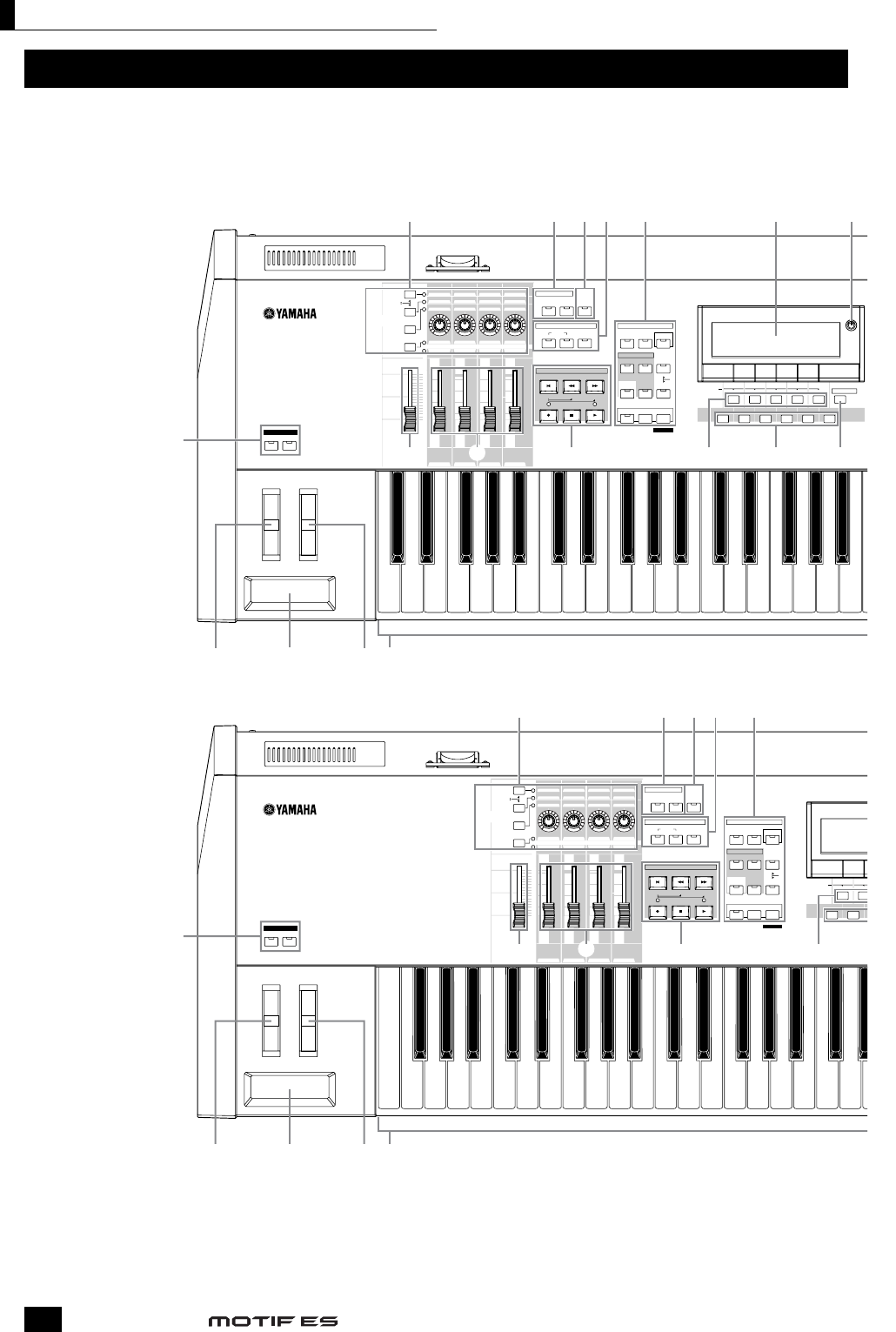
Panel frontal
Manual de instrucciones
16
Front Panel
DOWN UP
OCTAVE
SCENE SF1 SF2
F1F2
REMOTE ARPEGGIO
ON/ OFF ON/OFF
R-AUDIO
G-MIDI
BYPASS
INSERTION SYSTEM MASTER
EFFECT VOICE
SONG
PERFORM MASTER
PATTERN FILE
EFFECT MODE
SEQ TRANSPORT
SEQUENCER
LOCATE 1 2
INTEGRATED
SAMPLING MIXING UTILITY
EDIT
COMPARE SCENE STORE
SET LOCATE
JOB STORE
DEMO
KNOB
CONTROL
FUNCTION
MASTER
VOLUME
ZONE 1
CS 1
VOLUME 1
SWING
CUTOFF
PAN
ASSIGN A
GATE TIME
RESONANCE
REVERB
ASSIGN B
VELOCITY
ATTACK
CHORUS
ASSIGN 1
UNITMULTIPLY
RELEASE
TEMPO
ASSIGN 2
LOW
KN 1
VOLUME 2
LOW MID
KN 2
VOLUME 3
HIGH MID
KN 3
VOLUME 4
HIGH
KN 4
CS 2
ZONE 2
CS 3
ZONE 3
CS 4
ZONE 4
ARP FX
EQ
TONE
ASSIGN
PAN/ SEND
E0 F0 G0 A0 B0 C1 D1 E1 F1 G1 A1 B1 C2 C3
1
5
2
34
6 8
7 9 #! )
@ &
KNOB
CONTROL
FUNCTION
MASTER
VOLUME
ZONE 1
CS 1
VOLUME 1
SWIN G
CUTOFF
PAN
ASSIGN A
GATE TIME
RESONANCE
REVERB
ASSIGN B
VELOCITY
ATTACK
CHORUS
ASSIGN 1
UNITMULTIPLY
RELEASE
TEMPO
ASSIGN 2
LOW
KN 1
VOLUME 2
LOW MID
KN 2
VOLUME 3
HIGH MID
KN 3
VOLUME 4
HIGH
KN 4
CS 2
ZONE 2
CS 3
ZONE 3
CS 4
ZONE 4
ARP FX
EQ
TONE
ASSIGN
PAN/ SEND
SCENE SF1 SF2SF3SF4SF5
F1F2F3F4F5F6
INFORMATION
REMOTE ARPEGGIO
ON/ OFF ON/OFF
R-AUD IO
G-MIDI
BYPASS
INSERTION SYSTEM MASTER
EFFECT VOICE
SONG
PERFORM MASTER
PATTERN FILE
EFFECT MODE
SEQ TRANSPORT
SEQUENCER
LOCATE 1 2
INTEGRATED
SAMPLING MIXING UTILITY
EDIT
COMPARE SCENE STORE
SET LOCATE
JOB STORE
DEMO
DOWN UP
OCTAVE
15
C1 D1 E1 F1 G1 A1 B1 C2 C3
C
34
6 8
7 9 # $ %! )
@ ^& *
2
MOTIF ES6
MOTIF ES7
Controles y Conectores
Panel Frontal
Manual de instrucciones 17
Panel frontal
F2SF3SF4SF5
F3F4F5F6
INFORMATION
COMMON ELEMENT/ PERF. PART/ZONE
FAVORITES
DRUM KITS
A. PIANO KEYBOARD ORGAN
PRE 5 PRE 6
PRE 1 PRE 2 PRE 3 PRE 4
MUSIC PRODUCTION SYNTHESIZER
Integrated Sampling Sequencer / Modular Synthesis Plug-in System / Real- time External Control Surface
USER 1
GUITAR/
PLUCKED
SYN LEAD
ABCDEFGH
87654321
16 MUTE
TRACK
SELECT
SECTION GROUP
NUMBER
CATEGORY
SEARCH BANK
SOLO
15
1412 13
11
10
9
SYN PAD/
CHOIR SYN COMP
CHROMATIC
PERCUSSION
DRUM/
PERCUSSION
SE MUSICAL FX COMBI
USER 2
STRINGS
PLG 1
SLOT 1SLOT 2SLOT 3
BRASS
PLG 2
REED/PIPE
PLG 3
BASS
GM
EXIT ENTER
EXECUTE
DEC/NO INC/YES
C4 C5 C6
$ % (¡ º ∞
^ •¶* £ ¢
™
§
ª
‚
⁄
¤
COMMON ELEMENT/ PERF. PART/ZONE
FAVORITES
DRUM KITS
A. PIANO KEYBOARD ORGAN
PRE 5 PRE 6
PRE 1 PRE 2 PRE 3 PRE 4
MUSIC PRODUCTION SYNTHESIZER
Integrated Sampling Sequencer / Modular Synthesis Plug-in System / Real- time External Control Surface
USER 1
GUITAR/
PLUCKED
SYN LEAD
ABCDEFGH
87654321
16 MUTE
TRACK
SELECT
SECTION GROUP
NUMBER
CATEGORY
SEARCH BANK
SOLO
15
1412 13
11
10
9
SYN PAD/
CHOIR SYN COMP
CHROMATIC
PERCUSSION
DRUM/
PERCUSSION
SE MUSICAL FX COMBI
USER 2
STRINGS
PLG 1
SLOT 1SLOT 2SLOT 3
BRASS
PLG 2
REED/PIPE
PLG 3
BASS
GM
EXIT ENTER
EXECUTE
DEC/NO INC/YES
C4 C5 C6
(¡ º ∞
•¶£ ¢
™
§
ª
‚
⁄
¤
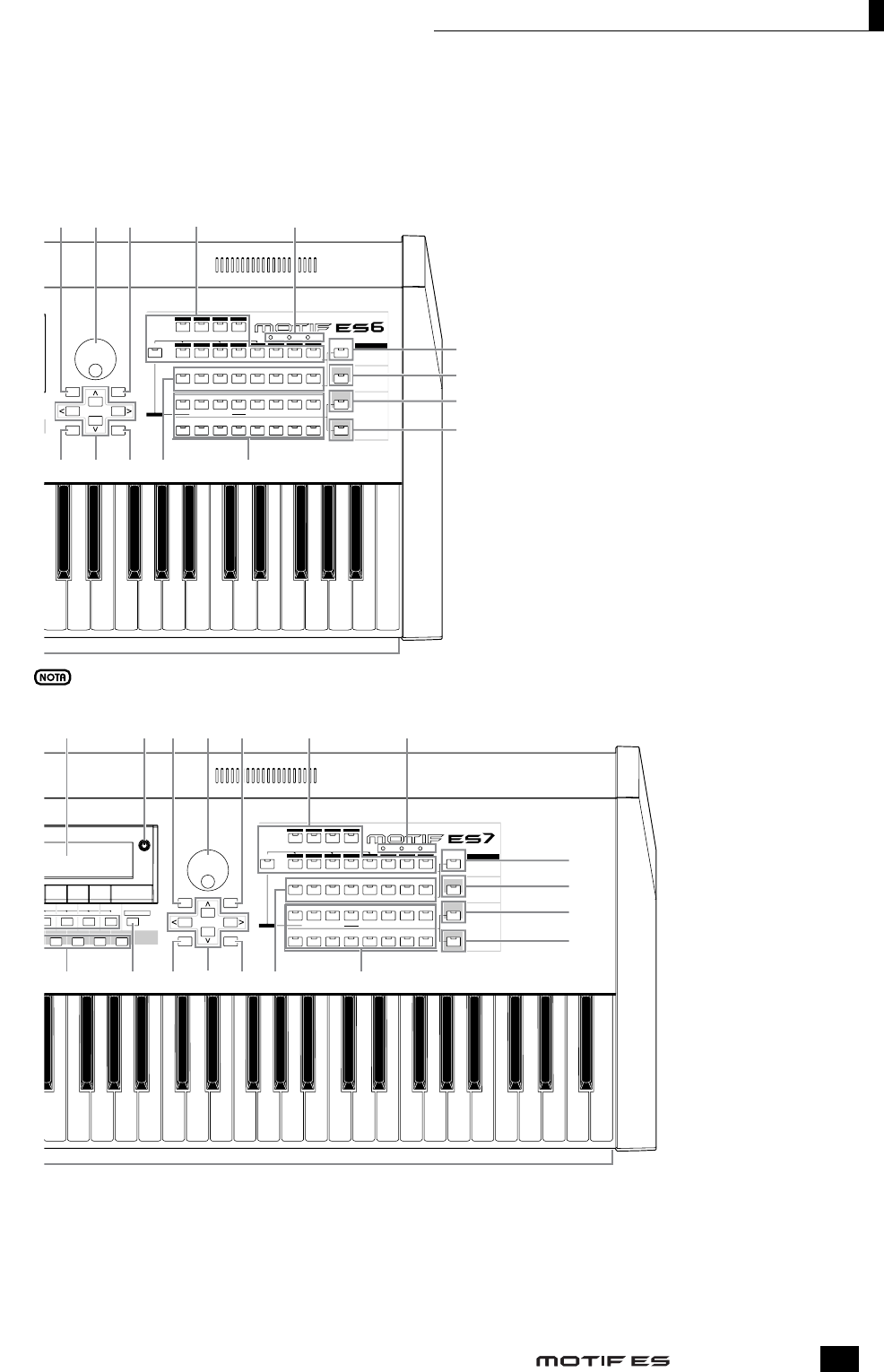
nWhen both of the [OCTAVE] buttons are turned off, each key corresponds to the note name shown in the
illustrations. Refer to this illustration when setting parameters having note name values, such as Note Limit.
Si están apagados los botones [OCTAVE], cada tecla se corresponde con el nombre de nota mostrado en las
ilustraciones. Consulte esta ilustración cuando configure parámetros que tienen valores de nombre de nota, por
ejemplo Note Limit (límite de nota).
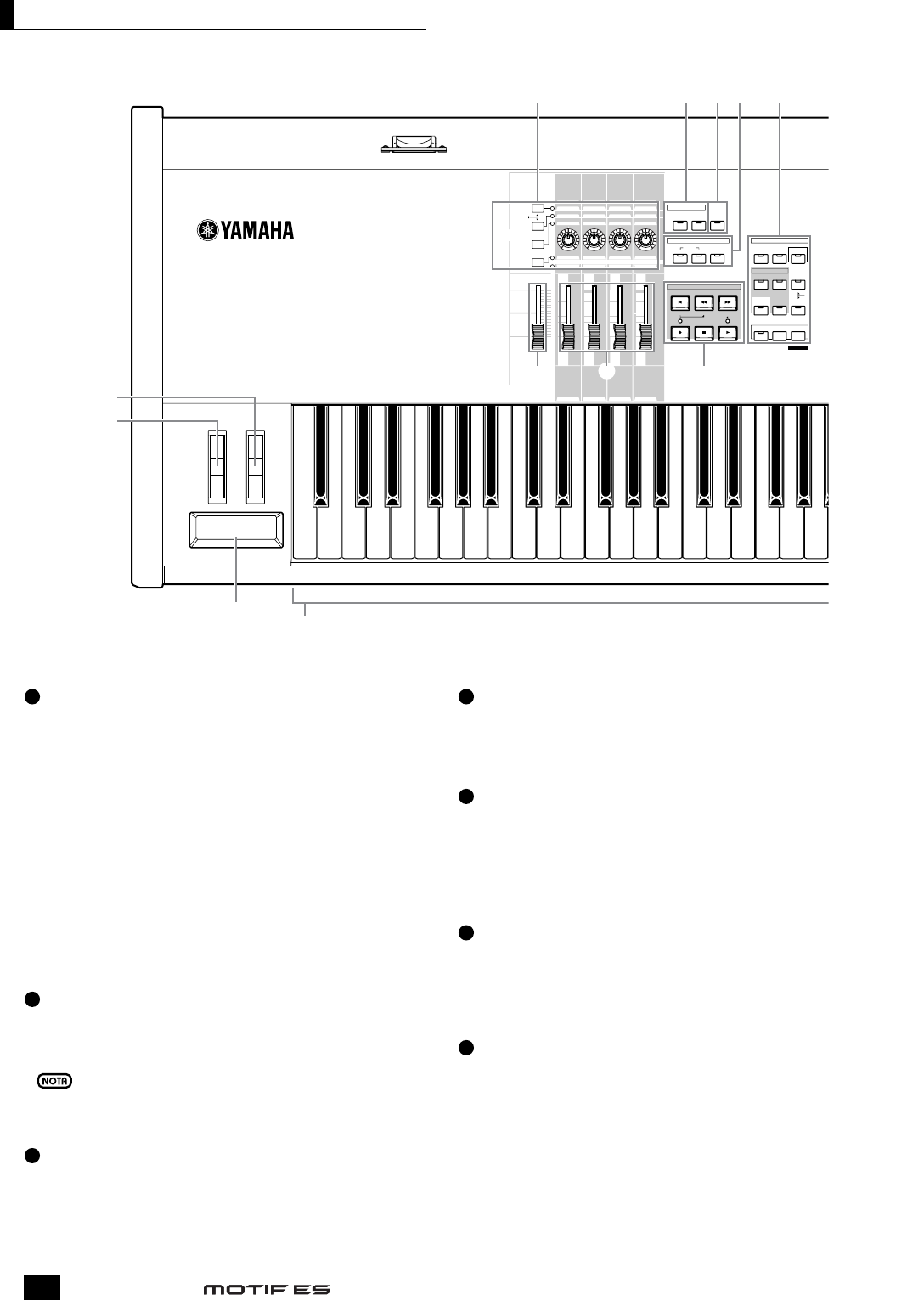
Panel Frontal
Manual de instrucciones
18
REMOTE ARPEGGIO
ON/ OFF ON/ OFF
R-AUDIO
G-MIDI
BYPASS
INSERTION SYSTEM MASTER
EFFECT VOICE
SONG
PERFORM MASTER
PATTERN FILE
EFFECT MODE
SEQ TRANSPORT
SEQUENCER
LOCATE 1 2
INTEGRATED
SAMPLING MIXING UTILITY
EDIT
COMPARE SCENE STORE
SET LOCATE
JOB STORE
DEMO
A-1 B-1 C0 D0 E0 F0 G0 H0 B0 C1 C2
KNOB
CONTROL
FUNCTION
MASTER
VOLUME
ZONE 1
CS 1
VOLUME 1
SWIN G
CUTOFF
PAN
ASSIGN A
GATE TIME
RESONANCE
REVERB
ASSIGN B
VELOCITY
ATTACK
CHORUS
ASSIGN 1
UNITMULTIPLY
RELEASE
TEMPO
ASSIGN 2
LOW
KN 1
VOLUME 2
LOW MID
KN 2
VOLUME 3
HIGH MID
KN 3
VOLUME 4
HIGH
KN 4
CS 2
ZONE 2
CS 3
ZONE 3
CS 4
ZONE 4
ARP FX
EQ
TONE
ASSIGN
PAN/ SEND
1
5
3
4
6 8
7 9 #! )
@
OTIF ES8
Teclado
El teclado del MOTIF ES6 tiene 61 teclas, el del MOTIF ES7
tiene 76 y el del MOTIF ES8, 88 teclas. Todos ellos disponen
de respuesta a la pulsación, tanto inicial como posterior
(aftertouch). Con la pulsación inicial, el instrumento detecta
la fuerza con que se tocan las teclas y utiliza la información
para reproducir el sonido de distintas maneras, según la voz
seleccionada. Con la presión posterior a la pulsación (o
aftertouch), el instrumento detecta la presión que se aplica a
las teclas mientras se toca, y utiliza la información para
reproducir el sonido de distintas maneras, según la voz
seleccionada.
Además se pueden asignar distintas funciones al aftertouch
con cada voz.
Botones OCTAVE [UP] y [DOWN] Página 63
Utilice estos botones para cambiar el margen de notas del
teclado. Si desea restablecer el ajuste de octava normal, pulse
ambos botones al mismo tiempo.
Como su teclado es extendido, el MOTIF ES8 no incorpora botones
OCTAVE.
Rueda de inflexión de tono Página 64
Controla el efecto de inflexión de tono. También puede
asignar otras funciones a este controlador.
Rueda de modulaciónPágina 64
Controla el efecto de modulación. También puede
asignar otras funciones a este controlador.
Controlador de cinta Página 65
Este controlador es sensible a la pulsación, y se utiliza
deslizando el dedo levemente por su superficie, en
sentido lateral. También puede asignar otras funciones a
este controlador.
MASTER VOLUME - volumen general
Ajusta el volumen global del sonido en su salida por los
terminales OUTPUT L/MONO y R del panel posterior y
por la toma de auriculares (PHONES).
Cuatro botones KNOB CONTROL
FUNCTION y cuatro mandos Página 50
Estos cuatro mandos poseen una gran versatilidad y le
permiten ajustar diversos aspectos o parámetros de la
voz seleccionada. Utilice los botones [KNOB
CONTROL FUNCTION] para cambiar el grupo de
parámetros asignado a los mandos. El diodo
correspondiente iluminado indicará qué grupo de
parámetros está activo.
14
5
6
7
2
3
n
MOTIF ES8
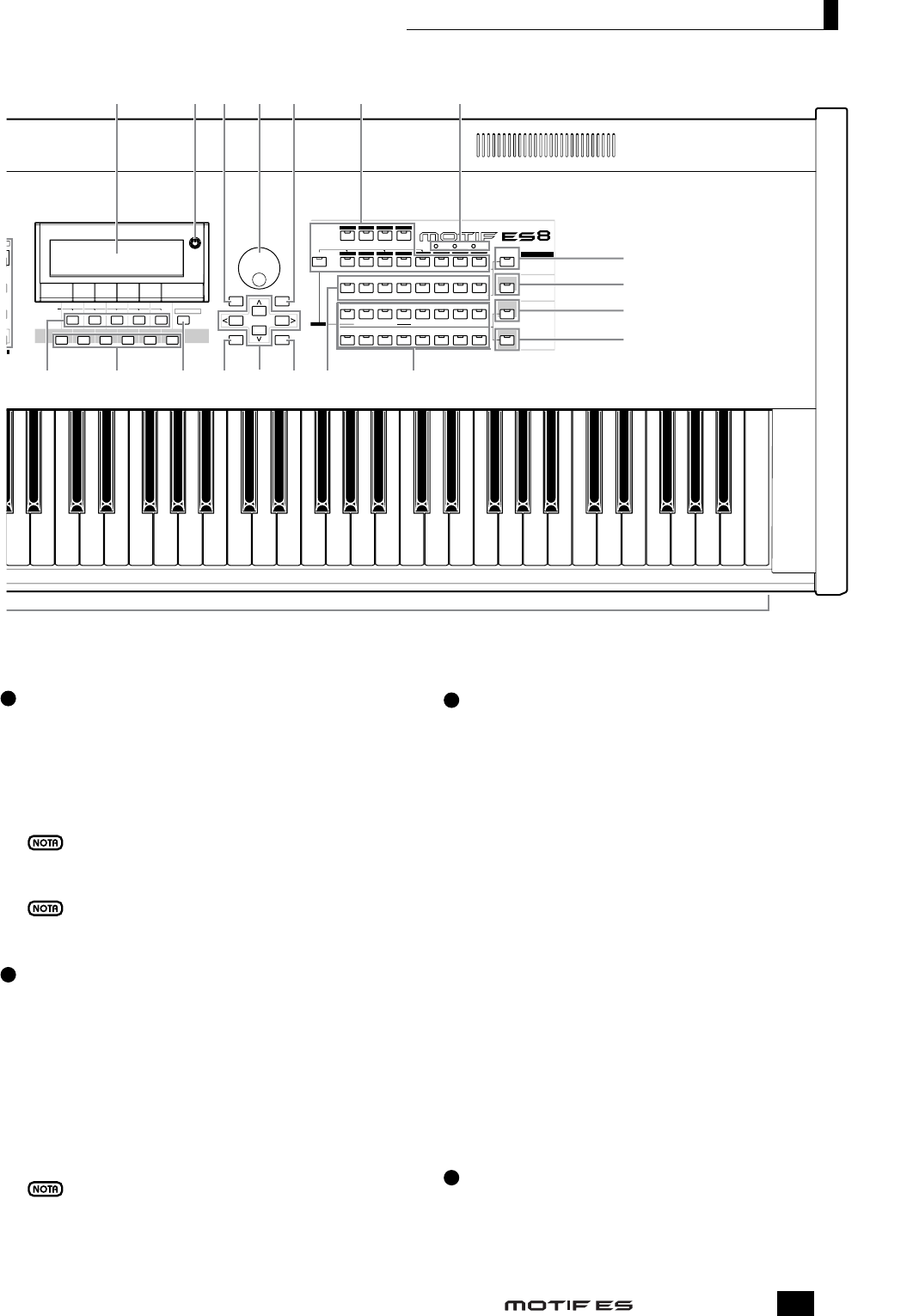
Manual de instrucciones 19
Interpretación del sintetizador (en el modo de reproducción de voces)
R
E
E
SCENE SF1 SF2SF3SF4SF5
F1F2F3F4F5F6
COMMON ELEMENT/ PERF. PART/ZONE
FAVORITES
DRUM KITS
A. PIANO KEYBOARD ORGAN
PRE 5 PRE 6
PRE 1 PRE 2 PRE 3 PRE 4
MUSIC PRODUCTION SYNTHESIZER
Integrated Sampling Sequencer / Modular Synthesis Plug-in System / Real-time External Control Surface
USER 1
GUITAR/
PLUCKED
SYN LEAD
ABCDEFGH
87654321
16 MUTE
TRACK
SELECT
SECTION GROUP
NUMBER
CATEGORY
SEARCH BANK
SOLO
15
1412 13
11
10
9
SYN PAD/
CHOIR SYN COMP
CHROMATIC
PERCUSSION
DRUM/
PERCUSSION
SE MUSICAL FX COMBI
USER 2
STRINGS
PLG 1
SLOT 1SLOT 2SLOT 3
BRASS
PLG 2
REED/PIPE
PLG 3
BASS
GM
INFORMATION
DEMO
EXIT ENTER
EXECUTE
DEC/NO INC/YES
C3 C4 C5 C6 C7
$ % (¡ º ∞
^ •& ¶* £ ¢
™
§
ª
‚
⁄
¤
[CS1] - [CS4] (deslizantes de control) Página 51
Estos deslizantes controlan el volumen de los cuatro
elementos que componen una voz normal en el modo Voice,
el volumen de cuatro partes en el modo Performance, el
volumen de cuatro partes incluida la actual en los modos
Song y Pattern, y el volumen de cuatro zonas en el modo
Master.
Si todos los deslizantes de control se ajustan al mínimo, es posible
que no oiga ningún sonido del instrumento, ni siquiera cuando
toque el teclado o reproduzca una canción o patrón. En tal caso,
eleve los deslizantes a un nivel adecuado.
El deslizante [MASTER VOLUME] ajusta el nivel de salida del
instrumento. Por su parte, el deslizante de control ajusta el valor de
volumen MIDI para el elemento o parte correspondiente.
Botones REMOTE Página 147
El modo Remote le permite controlar el software de
secuenciador del ordenador desde los controles del
panel del instrumento. Accione el botón [ON/OFF]
para acceder al modo Remote.Puede usar el botón [R-
AUDIO/G-MIDI] para alternar el control entre las
pistas de audio (indicador rojo) y las pistas MIDI
(indicador verde), cuando los modos A o B están
ajustados a “General” ([UTILITY] - [F4] CTL ASN -
[SF4] REMOTE).
Si ajusta el parámetro MIDI IN/OUT a “MIDI” ([UTILITY] - [F5]
MIDI - [SF4] OTHER), o ajusta los modos A y B a “off”
([UTILITY] - [F4] CTL ASN - [SF4] REMOTE), no podrá acceder
al modo Remote aunque pulse el botón REMOTE [ON/OFF].
Seleccione valores apropiados para estos parámetros (página 148)
y después acceda al modo Remote.
Botones EFFECT Página 177
Esta exhaustiva sección del instrumento ofrece
efectos de inserción (ocho grupos, con dos unidades
por grupo), efectos de sistema (reverberación y
chorus), y efectos globales. Los efectos se pueden
aplicar a las voces reproducidas por el teclado y a la
reproducción de canciones y patrones. Estos tres
botones le permiten activar y desactivar los bloques
de efectos correspondientes (según aparecen
rotulados en el panel) con una simple
pulsación.Recuerde que los botones [INSERTION] y
[SYSTEM] son interruptores de puenteo, mientras
que el botón [MASTER EFFECT] es un interruptor
conmutador (activado/desactivado). La distinción es
importante: cuando el indicador de [INSERTION] o
[SYSTEM] está encendido, el efecto está desactivado
(o puenteado). En cambio con [MASTER EFFECT]
es al contrario: si el indicador está iluminado,
significa que el efecto global está activado. Además,
para acceder a la pantalla de ajuste de los efectos
globales, deberá mantener pulsado el botón
[MASTER EFFECT] uno o dos segundos.
Botón [ARPEGGIO ON/OFF] Página 66
Pulse este botón para activar o desactivar la reproducción
del arpegio en cada voz, actuación, canción o patrón. No
obstante, si el interruptor de arpegio de la parte
seleccionada se desactiva en el modo de actuación,
canción o patrón, este botón no tendrá ningún efecto.
810
10
8
n
Si [UTILITY] - [F1] GENERAL - [SF2] KBD - Octave está ajustado a “0”, cada tecla se corresponde con el nombre de nota mostrado en las
ilustraciones. Consulte esta ilustración cuando ajuste el nombre de nota de un parámetro como Note Limit.
n
n
n
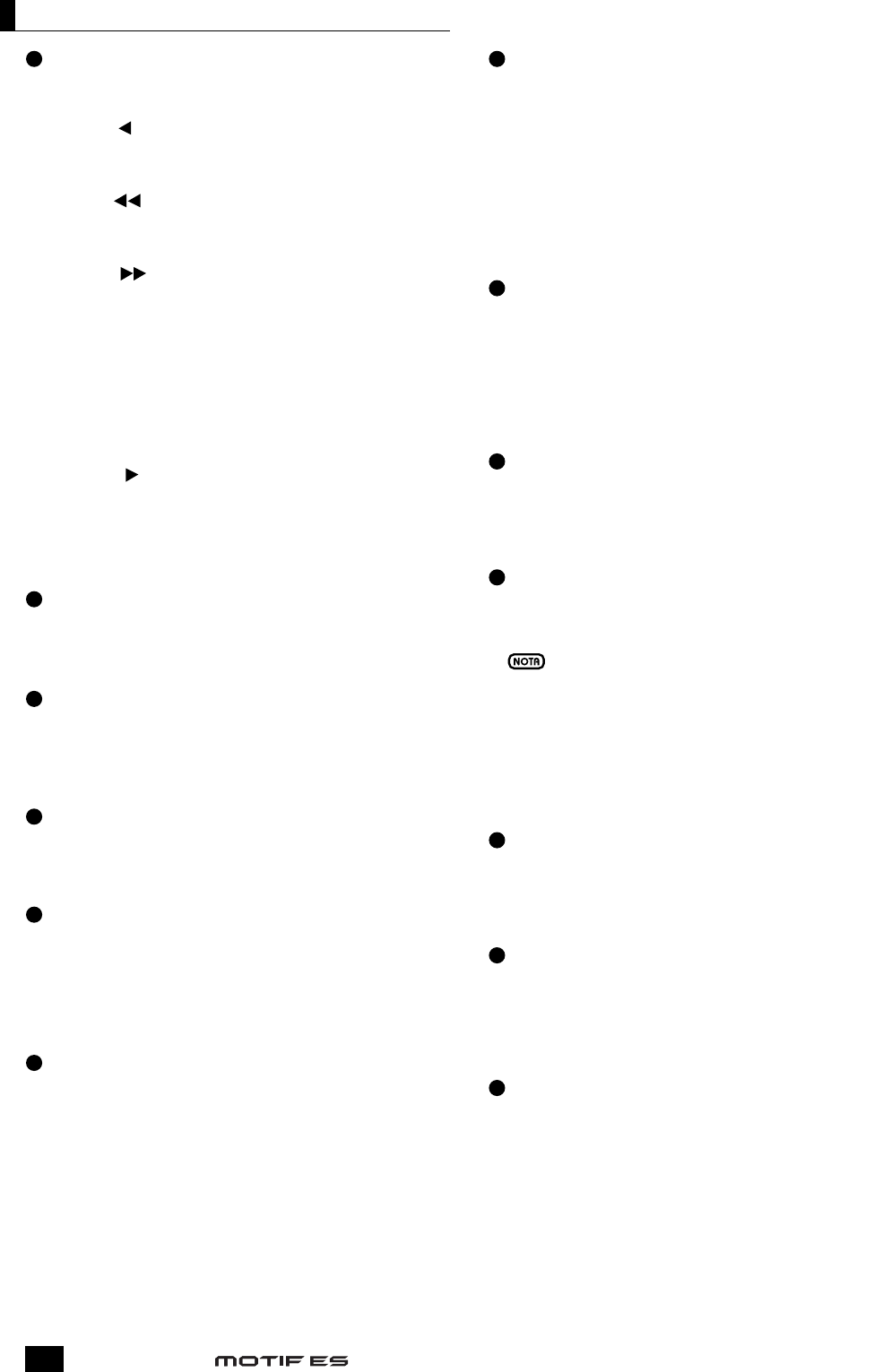
Panel Frontal
Manual de instrucciones
20
Botones SEQ TRANSPORT Página 56
Estos botones controlan la grabación y reproducción de los
datos de secuencia de canción o patrón.
Botón [ ] (principio)
Retrocede instantáneamente al principio de la canción o
patrón actual (es decir, al primer tiempo del primer compás).
Botón [ ] (retroceso)
Pulse brevemente este botón para retroceder un compás, o
manténgalo pulsado para retroceder de forma continua.
Botón [ ](avance)
Pulse brevemente este botón para avanzar un compás, o
manténgalo pulsado para avanzar continuamente.
Botón [ ● ] (grabación)
Pulse este botón para activar la grabación (canción o frase de
patrón). (El indicador se ilumina.)
Botón [ ■ ] (parada)
Pulse este botón para detener la grabación o reproducción.
Botón [ ] (reproducción)
Pulse este botón para iniciar la reproducción desde el punto
actual de la canción o patrón. Durante la grabación o
reproducción, el indicador parpadea al tempo actual.
Botones MODE Página 45
Estos botones seleccionan los modos operativos (por
ejemplo, el modo de voz).
Pantalla LCD
La amplia pantalla (LCD) retroiluminada ofrece los
parámetros y valores relacionados con la operación o modo
seleccionado en ese momento.
Control de contraste de la pantalla Página 43
Utilice este control para optimizar la legibilidad de la
pantalla de cristal líquido.
[F1] - [F6] (botones de función) Página 47
Estos botones activan las funciones correspondientes
indicadas en la pantalla. En el nivel de organización de
la pantalla, estas funciones [F] se localizan un nivel por
debajo de los modos.
[SF1] - [SF5] (botones de subfunción) Página 47
Estos botones activan las subfunciones
correspondientes indicadas en la pantalla. En el nivel
de organización de la pantalla, estas subfunciones [SF]
se localizan un nivel por debajo de las funciones [F].
También pueden usarse para almacenar o recuperar el
tipo de arpegio en el modo de reproducción y en el
modo de grabación de canciones o patrones. Y además
pueden usarse para almacenar/recuperar la escena de
canción (página 123) en los modos de reproducción de
canción, grabación de canción y grabación de cadena
de patrones.
Botón [INFORMATION] Página 53
Activa una función especial de “ayuda” con
información sobre el modo actual. Para ir a la pantalla
anterior se puede pulsar este botón de nuevo o cualquier
otro botón.
Según la pantalla seleccionada, este botón se puede usar
para abrir una ventana de introducción de caracteres
(página 54), de introducción de números (página 49), de
selección de longitudes de nota (página 49), o de
selección de teclas o nombres de notas (página 53).
Rueda de datos Página 49
Se utiliza para editar el parámetro seleccionado.
Aumente el valor girando la rueda a la derecha (sentido
horario), y disminúyalo hacia la izquierda (antihorario).
Si se selecciona un parámetro con un amplio margen de
valores, puede cambiarlos en pasos más largos girando
rápidamente la rueda.
Botón [INC/YES] Página 49
Aumenta el valor del parámetro seleccionado. También
se usa para ejecutar una operación (“job”) y para
confirmar una orden de almacenamiento.
Botón [DEC/NO] Página 49
Reduce el valor del parámetro seleccionado. También se
usa para cancelar una operación (“job”) o una orden de
almacenamiento.
También puede usar los botones [INC/YES] y
[DEC/NO] para recorrer rápidamente los valores del
parámetro en saltos de diez unidades, especialmente
los parámetros de márgenes amplios. Mantenga
pulsado uno de los botones (el de la dirección en la
que desea avanzar), y al mismo tiempo pulse el otro.
Por ejemplo, para saltar en dirección de avance,
mantenga pulsado [INC/YES] y pulse [DEC/NO].
Botones de cursor Página 49
Estos botones sirven para desplazar el “cursor” por la
pantalla a la hora de resaltar y seleccionar los distintos
parámetros.
Botón [EXIT] Página 46
Los menús y las pantallas de este sintetizador se
organizan en una estructura jerárquica.
Pulse este botón para salir de la pantalla actual y
regresar al nivel anterior.
Botón [ENTER]
Utilice este botón para ejecutar una operación (“job”) o
confirmar una orden de almacenamiento. También se
usa para introducir un número cuando se selecciona una
memoria o banco con las voces o las actuaciones. En el
modo de archivo, use este botón para descender al nivel
inferior inmediato del directorio seleccionado.
12 18
19
20
21
22
23
24
13
14
15
16
17
n
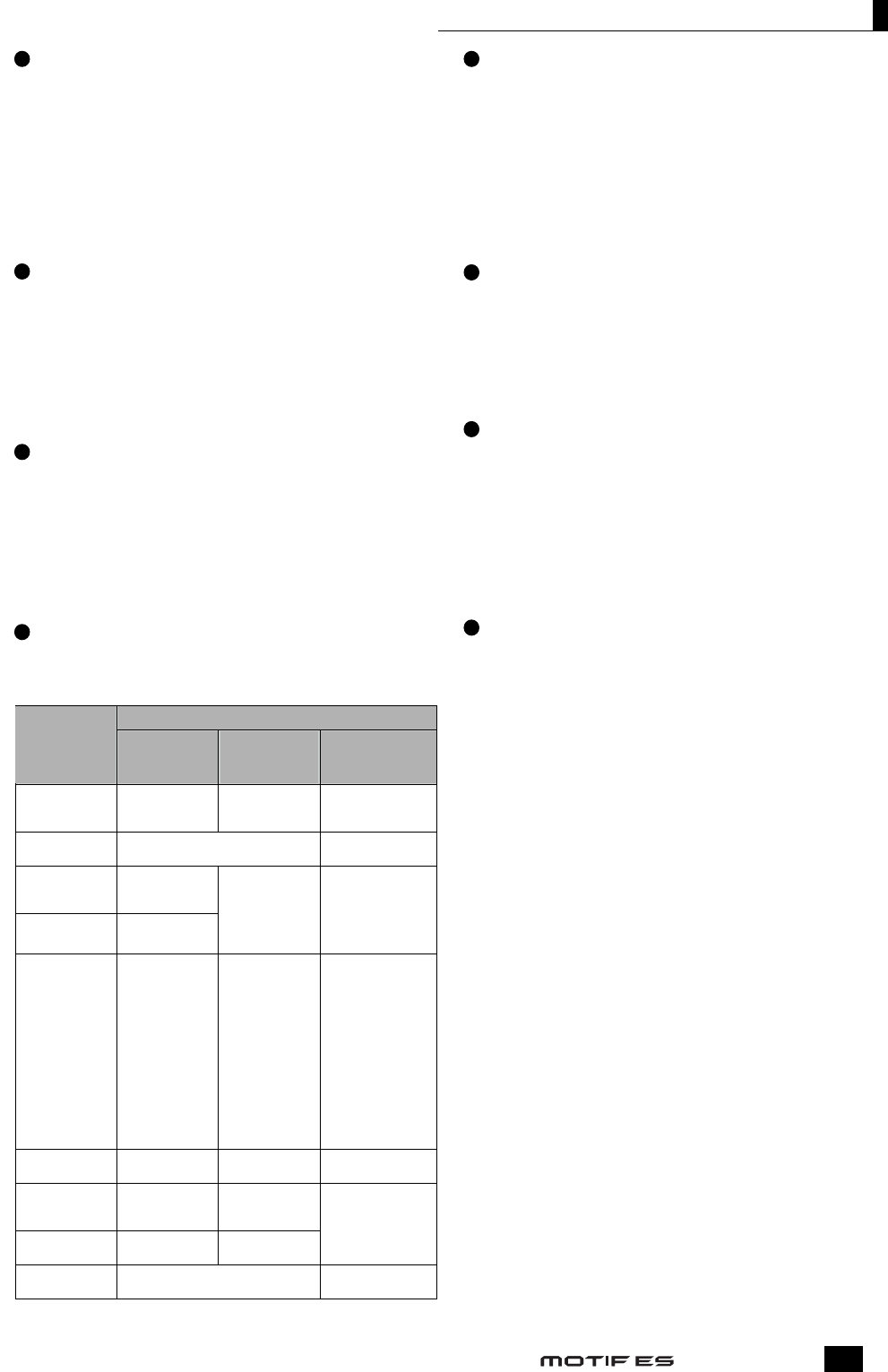
Manual de instrucciones 21
Interpretación del sintetizador (en el modo de reproducción de voces)
Indicadores SLOT 1-3 Página 284
Estos tres indicadores luminosos sirven para conocer el
estado de instalación de las tarjetas Plug-in.
Si la tarjeta se ha instalado correctamente, se iluminará el
indicador SLOT correspondiente.
La tarjeta Plug-in de armonía vocal (PLG100-VH) sólo
puede instalarse en la ranura 1, no así en las ranuras 2 y 3.
n La tarjeta Plug-in multiparte (PLG100-XG) sólo puede
instalarse en la ranura 3, no así en las ranuras 1 y 2.
Botones BANK Página 60
Cada botón selecciona un banco de voces o actuaciones.
Si el botón [CATEGORY SEARCH] está activado, estos
botones pueden usarse para seleccionar la categoría deseada
(rotulada debajo de cada uno de ellos). Si se activa el botón
[SECTION] en el modo de patrón, estos botones se usan
para seleccionar la sección deseada.
Botones GROUP [A] - [H] Página 48
Cada botón selecciona un grupo de voces o actuaciones.
Si el botón [CATEGORY SEARCH] está activado, estos
botones pueden usarse para seleccionar la categoría deseada
(rotulada debajo de cada uno de ellos). Si se activa el botón
[SECTION] en el modo de patrón, estos botones se usan
para seleccionar la sección deseada.
Botones NUMBER [1] - [16] Página 48
El uso de estos botones depende de si están activados
o no los botones [TRACK SELECT] y [MUTE].
Botón [CATEGORY SEARCH] Página 62
Con este botón activado en el modo de actuación, la fila
inferior de botones [BANK] (rotulados A.PIANO -
REED/PIPE debajo) y los botones [GROUP] podrán
usarse para seleccionar la categoría de actuaciones.
Con este botón activado en otro modo, la fila inferior de
botones [BANK] (rotulados A.PIANO - REED/PIPE
debajo) y los botones [GROUP] podrán usarse para
seleccionar la categoría de voces.
Botón [SECTION] Página 56
Con este botón activado en el modo de patrón, los botones
GROUP [A] - [H] pueden usarse para seleccionar las
secciones de patrón A – H, y los botones [PRE5] -
[PLG3] del grupo BANK para seleccionar las secciones
de patrón I - P.
Botón [TRACK SELECT] Página 58
Si activa este botón en el modo de canción o de patrón,
habilitará los botones NUMBER [1] - [16] para la
selección de las pistas de canción/patrón
correspondientes. El estado activado/desactivado de este
botón afecta a los botones NUMBER [1] - [16] de
diferentes maneras, según el modo seleccionado. (Véase
28 “Botones NUMBER [1] - [16]”, más arriba.)
Botón [MUTE] Página 58
Si activa este botón en el modo de canción o de patrón,
habilitará los botones NUMBER [1] - [16] para silenciar
las pistas de canción/patrón correspondientes.
Pulse uno de los botones numéricos [1] - [16] mientras
mantiene presionado éste para aislar (función “solo”) la
pista correspondiente de la canción o patrón actual.
El estado activado/desactivado de este botón afecta a los
botones NUMBER [1] - [16] de diferentes maneras,
según el modo seleccionado. (Véase 28 “Botones
NUMBER [1] - [16]”, más arriba.)
25 29
30
31
32
26
27
28
Functions of the NUMBER [1] - [16] buttons
When [TRACK
SELECT] is on When [MUTE]
is on When both
[TRACK SELECT]
[MUTE] are off
Voice Play mode Keyboard
transmit channel
setting —Voice selection,
according to Groups
A - H
Voice Edit mode Element selection (1 - 4) and Element
Mute setting (9 - 12) —
Performance
Play mode
Keyboard
transmit channel
setting Performance part
Mute setting
(1 - 4)
Performance or
Voice selection
(if cursor is located
at Voice name),
according to Groups
A - H
Performance
Edit mode Performance part
selection (1 - 4)
Master Play
mode
Keyboard transmit
channel setting
(when memorizing
the Voice mode or
Performance
mode to the
current Master) or
Song/Pattern track
selection (when
memorizing the
Song mode or
Pattern mode to
the current
Master)
—Master selection,
according to Groups
A - H
Master Edit
mode Zone selection
(1 - 4) ——
Song/Pattern
Play mode Song/Pattern
track selection
Song/Pattern
track Mute
setting Song/Pattern
selection, according
to Groups A - H
Song/Pattern
Mixing mode Song/Pattern part
selection Song/Pattern part
Mute setting
Mixing Voice
Edit mode Element selection (1- 4) and Element
Mute setting (9- 12) —
Si [TRACK
SELECT] está
activado
Si [MUTE] está
activado
Si tanto [TRACK
SELECT] como
[MUTE] están
desactivados
Funciones de los botones NUMBER [1] - [16]
Modo de
reproducción
de voces
Modo de edición
de voces
Modo de edición
de actuaciones
Modo de
reproducción de
másteres
Modo de edición
de másteres
Modo de
reproducción de
canción/patrón
Modo de mezcla
de canción/patrón
Modo de edición
de mezcla Selección de elemento (1 – 4) y ajuste
de silenciamiento de elemento (9 – 12)
Selección de parte
de canción/patrón
Ajuste de silencia-miento
decanción/patrón
Selección de pista
de canción/patrón
Ajuste de silencia-
miento de pista de
canción/patrón
Selección de
canción/patrón,
conforme a los
grupos A - H
Selección de
zona (1 - 4
Selección de parte
de actuación (1-4)
Ajuste de canal de
transmisión del
teclado (si se
memoriza el modo
de voz o actuación
en el máster
actual), o selección
de pista de
canción o patrón
(si se memoriza el
modo de canción o
patrón en el
máster actual)
Modo de
reproducción de
actuaciones
Ajuste de canal
de transmisión del
teclado Ajuste de
silenciamiento de
parte de
actuación (1 - 4)
Selección de
actuación o voz
(si el cursor está
sobre el nombre de
voz), conforme a los
grupos A - H
Selección de elementos (1 - 4) y ajuste
de silenciamiento de elementos (9 - 12)
Ajuste de canal de
transmisión del
teclado
—
—
—
— —
—
Selección de máster,
conforme a los
grupos A - H
Selección de voz,
conforme a los
grupos A - H
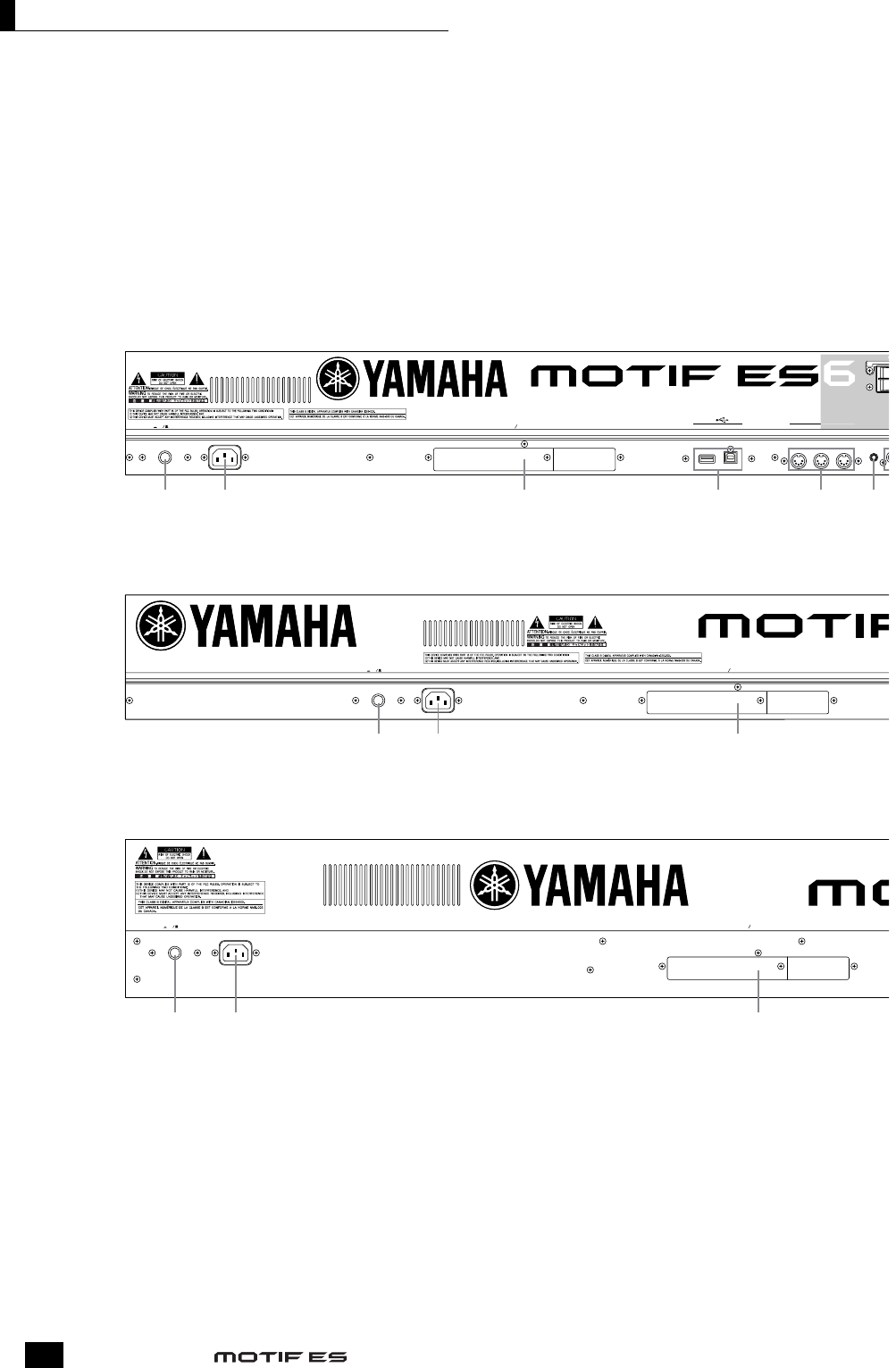
Panel Posterior
Manual de instrucciones
22
Rear Panel
BREATH
ASSI
G
OUTTHRU
USB
TO HOSTTO DEVICEmLAN I/O EXPANSION
AC INLET
POWER
ON OFF IN
MIDI
1 2 3 4 65
mLAN I/O EXPANSION
AC INLET
POWER
ON OFF
1 2 3
mLAN I/O EXPANSION
AC INLET
POWER
ON OFF
1 2 3
MOTIF ES6
MOTIF ES7
MOTIF ES8
Panel posterior
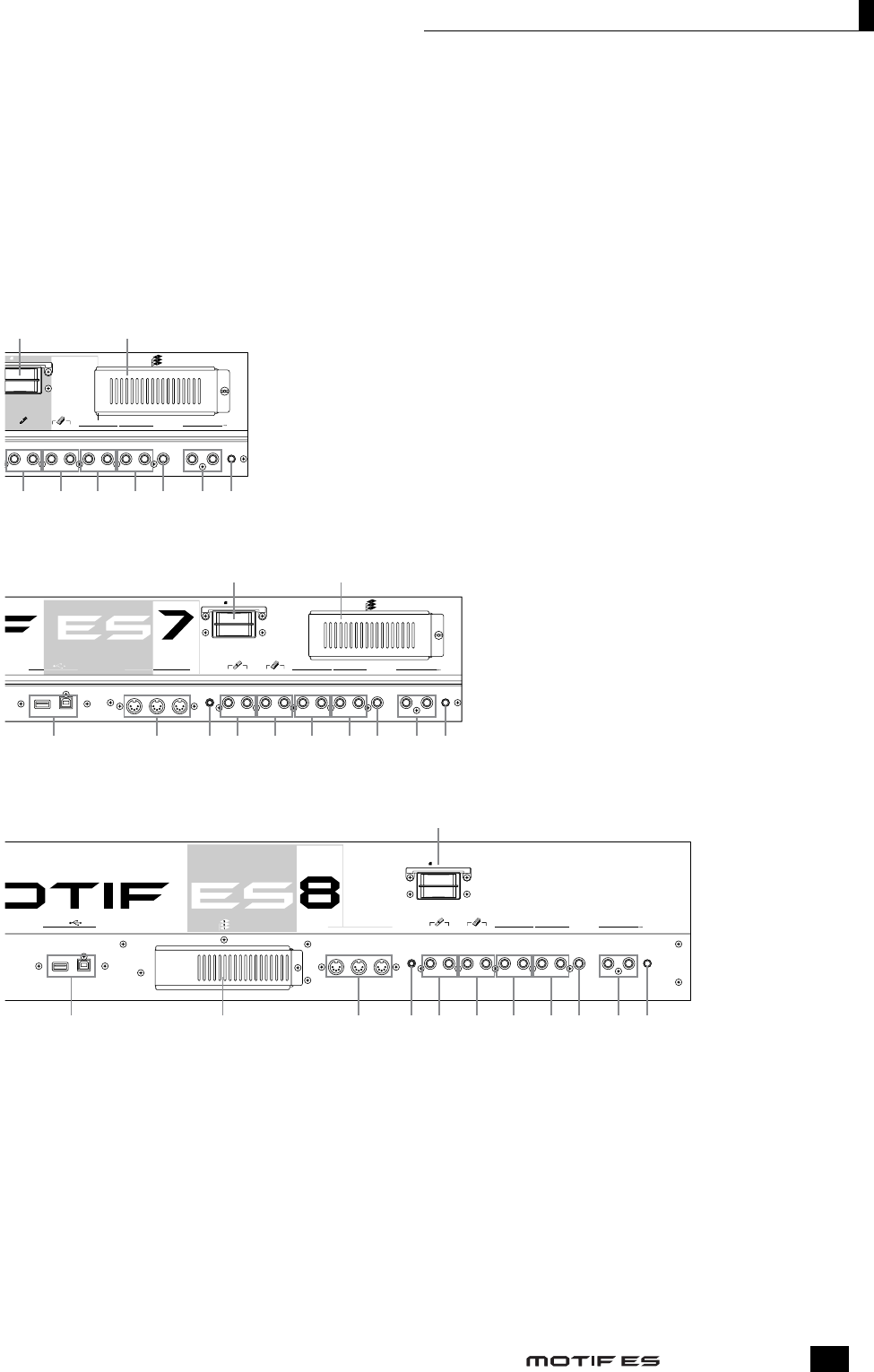
Manual de instrucciones 23
Panel Posterior
GREEN
YELLOW
ORANGE
Plug-in SLOT
A/D INPUT
LR
OUTPUT
R L/ MONO PHONES
ASSIGNABLE OUTPUT
L
R
FOOT
CONTROLLER
A
SSIGNABLE
SUSTAIN
FOOT
SWITCH
CARD
3.3V
12 GAIN
! #7 8 9 ) @
$ %
GREEN
YELLOW
ORANGE
Plug-in SLOT
A/D INPUT
LR
OUTPUT
R L/ MONO PHONES
ASSIGNABLE OUTPUT
LR
FOOT
CONTROLLER
BREATH
ASSIGNABLE
SUSTAINOUTTHRU
USB
TO HOSTTO DEVICE
FOOT
SWITCH
CARD
3.3V
1IN
MIDI
2GAIN
4 6 ! #5 7 8 9 ) @
$ %
CARD
3.3V
USB
TO HOSTTO DEVICE
GREEN
YELLOW
ORANGE
Plug-in SLOT A/D INPUT
LR
OUTPUT
R L/ MONO PHONES
ASSIGNABLE OUTPUT
LR GAIN
FOOT
CONTROLLER
BREATH
ASSIGNABLE
SUSTAINOUTTHRU
FOOT
SWITCH
1IN
MIDI
2
4 6 ! #5% 7 8 9 ) @
$
Panel Posterior
Manual de instrucciones
24
Interruptor POWER Página 43
Este interruptor enciende (ON) y apaga (OFF) la unidad.
AC INLET (conector del cable de alimentación)
Página 26
Conecte el cable de alimentación (c.a.) a esta entrada antes
que a la toma de corriente. Utilice exclusivamente el cable de
alimentación facilitado con el instrumento. Si el cable
suministrado se extravía o resulta dañado y debe
reemplazarse, póngase en contacto con su distribuidor
Yamaha. El uso de un repuesto inadecuado podría entrañar el
riesgo de incendio o descarga eléctrica.
Cubierta de tarjeta de expansión mLAN
(mLAN16E) o I/O (AIEB2) Página 25
Este instrumento admite la instalación de una tarjeta de
expansión mLAN (mLAN16E) o de expansión de entrada/salida
(AIEB2), a la venta por separado. Con la tarjeta mLAN16E,
podrá conectar fácil y cómodamente el MOTIF ES a otros
instrumentos o dispositivos compatibles con mLAN.
La tarjeta de expansión AIEB2 amplía las posibilidades de
entrada y salida digital con conectores tanto ópticos como
digitales. Además, la tarjeta incluye tres pares de salidas
estéreo asignables (seis conectores analógicos).
Conectores USB Página 25
Este instrumento incorpora dos tipos de conectores USB en el
panel posterior: USB TO HOST y USB TO DEVICE. El
terminal USB TO HOST se usa para conectar el instrumento
al ordenador mediante un cable USB. La conexión USB entre
el instrumento y el ordenador sólo puede utilizarse para la
transferencia de datos MIDI.
No pueden enviarse datos de audio a través de USB. El
terminal USB TO DEVICE se usa para conectar este
instrumento a un dispositivo de almacenamiento USB (unidad
de disco duro, unidad de CD-ROM, unidad MO, disco flash,
etc.) a través de un cable USB. Así podrá guardar los datos
creados en este instrumento en el dispositivo USB externo, y
cargar datos del dispositivo USB externo en el instrumento.
Las operaciones de almacenamiento y carga se pueden realizar
en el modo de archivo (File).
Conectores MIDI/IN/OUT/THRU Página 34
La entrada MIDI IN recibe datos de control o actuación de
otro dispositivo MIDI, por ejemplo un secuenciador externo.
El terminal de retransmisión MIDI THRU simplemente
redirige los datos MIDI recibidos (por MIDI IN) a los
dispositivos conectados, posibilitando el sencillo
encadenamiento de otros instrumentos MIDI.
La salida MIDI OUT transmite todos los datos de control,
actuación y reproducción desde el MOTIF hacia otro
dispositivo MIDI, por ejemplo un secuenciador externo.
Conector BREATH Página 42
Conecte aquí un controlador de soplido Yamaha BC3
opcional para disponer de capacidad expresiva de control
de la respiración.
Conectores FOOT SWITCH Página 42
Aquí se conectan unos pedales conmutadores opcionales
FC4 o FC5.
Si se conecta al terminal SUSTAIN, el pedal conmutador
controlará el sustain. Si se conecta a ASSIGNABLE,
podrá controlar diversas funciones asignables.
Conectores FOOT CONTROLLER Página 42
Aquí se conectan unos pedales controladores opcionales
(FC7, etc.).
Cada terminal le permite controlar de forma continua una
de las distintas funciones asignables, tales como el
volumen, tonalidad, altura tonal u otros aspectos del
sonido.
Conectores ASSIGNABLE OUT L y R Página 31
Las señales de audio de nivel de línea se transmiten desde
este instrumento por estos conectores de tipo jack (1/4”
fono monoaural).
Estas salidas son independientes de la principal
(conectores L/MONO y R, a continuación), y pueden
asignarse libremente a las teclas de las voces de batería y a
las partes. Así podrá dirigir los sonidos o voces específicas
para su procesamiento en una unidad de efectos externa.
Las partes que se pueden asignar a estos terminales son las
siguientes:
• Tecla de voz de batería a la que esté asignado el
instrumento de batería o percusiónPágina 203
• Cualquier parte de una actuación* Página 218
• Cualquier parte de una canción* Página 235
• Cualquier parte de un patrón* Página 235
* Incluida la parte de entrada de audio
Conectores OUTPUT L/MONO y R Página 31
Las señales de audio de nivel de línea se envían por estos
conectores fono de tipo jack.
Para la salida monoaural, utilice sólo el conector
L/MONO.
Conector PHONES Página 31
Para la conexión de una pareja de auriculares estéreo.
Conectores A/D INPUT Página 33
Las señales de audio externas se pueden enviar por estos
conectores de tipo jack (1/4” fono monoaurales).
A estos terminales se pueden conectar diferentes
dispositivos (micrófono, guitarra, bajo, reproductor de
CD, sintetizador), y su señal de entrada de audio podrá
sonar como la parte AUDIO IN de la actuación, canción o
patrón.
En el modo Sampling, estos terminales se utilizan para
capturar los datos de audio en forma de muestras. Con
señales estéreo (por ejemplo, de un equipo de audio),
utilice ambos conectores. Con señales mono (micrófono,
guitarra), utilice sólo el izquierdo L.
16
7
8
9
10
11
12
2
3
4
4
n
Si desea más detalles sobre USB, consulte la página 29.
USB
USB son las siglas de Universal Serial Bus (bus serie
universal), una interfaz en serie para la conexión de un
ordenador a los dispositivos periféricos. Las transferencias
de datos son mucho más rápidas que con las conexiones de
puerto serie convencionales.
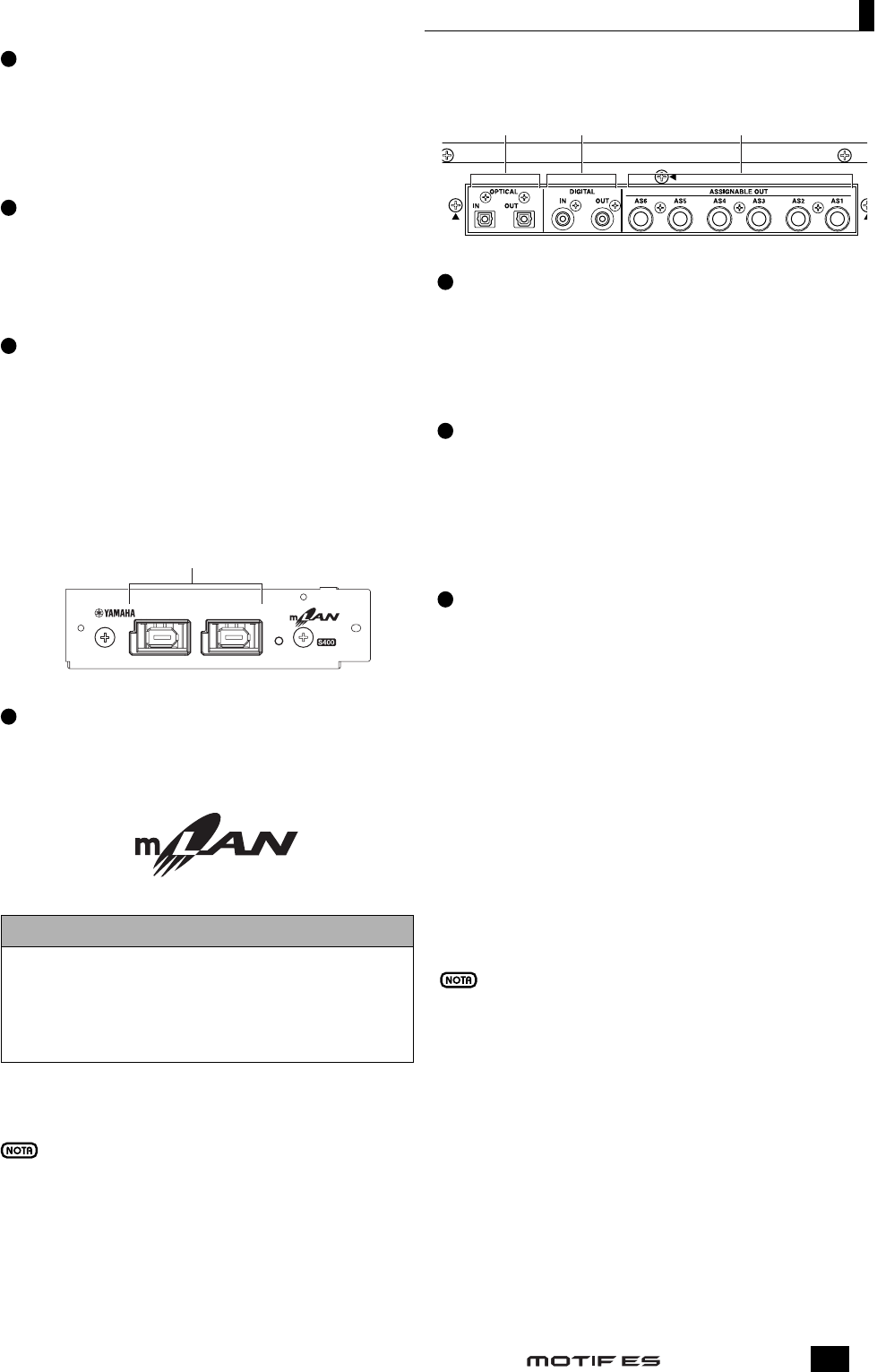
Manual de instrucciones 25
Panel Posterior
Acerca de mLAN
“mLAN” es una red digital diseñada para aplicaciones
musicales. Utiliza y amplía el bus serie de alto
rendimiento IEEE 1394, estándar industrial. Más
detalles en el manual de instrucciones de la tarjeta
mLAN16E.
Mando GAIN Página 73
Se utiliza para ajustar la ganancia de entrada del sonido
recibido en A/D INPUT (véase más arriba). Dependiendo
del dispositivo conectado (micrófono, reproductor de CD,
etc.), es posible que tenga que ajustar este mando al nivel
óptimo.
CARD (ranura de tarjeta) Página 27
Inserte aquí una tarjeta (de memoria) SmartMedia para
transferir datos en ambas direcciones. Lea atentamente las
precauciones sobre el uso de la tarjeta SmartMedia (página
28) antes de insertarla.
Cubierta de tarjeta Plug-in Página 283
La instalación de una tarjeta Plug-in opcional le permite
ampliar considerablemente el muestrario de sonidos del
instrumento. Pueden instalarse hasta tres tarjetas en el panel
posterior.
■Si se ha instalado la tarjeta opcional
mLAN16E:
Conector mLAN (IEEE1394) 1, 2
Conexión de dispositivos mLAN o compatibles con
IEEE1394 (FireWire) mediante cables estándar IEEE1394
(6 contactos).
* El nombre “mLAN” y su logotipo (véase arriba) son
marcas comerciales.
La salida de audio digital a través del conector mLAN está
fijada a una resolución de 24 bits/44,1 kHz.
■Si se ha instalado la tarjeta opcional
AIEB2:
Conectores OPTICAL IN, OUT Páginas 33, 34
Utilice estos terminales para recibir y enviar señales
digitales a través de cables de fibra óptica. Puede usar la
entrada OPTICAL IN para grabar una señal digital con
frecuencias de 48 kHz, 44,1 kHz o 32 kHz. La salida
OPTICAL OUT envía una señal digital de 44,1 kHz.
Conectores DIGITAL IN, OUT Páginas 33, 34
Utilice estos terminales para recibir y enviar señales
digitales a través de un cable coaxial (conector RCA). El
formato de la señal digital es CD/DAT (S/P DIF). Puede
usar la entrada DIGITAL IN para grabar una señal digital
con frecuencias de 48 kHz, 44,1 kHz o 32 kHz. La salida
OPTICAL OUT envía una señal digital de 44,1 kHz.
Conectores DIGITAL IN, OUT Página 31
Las señales de audio de nivel de línea se transmiten desde
este instrumento por estos conectores de tipo jack (1/4”
fono monoaural).
Estas salidas son independientes de la principal (conectores
L/MONO y R, a continuación), y pueden asignarse
libremente a las teclas de las voces de batería y a las partes.
Así podrá dirigir los sonidos o voces específicas para su
procesamiento en una unidad de efectos externa.
Las partes que se pueden asignar a estos terminales son las
siguientes:
• Tecla de voz de batería a la que esté asignado el
instrumento de batería o percusiónPágina 203
• Cualquier parte de una actuación* Página 218
• Cualquier parte de una canción* Página 235
• Cualquier parte de un patrón* Página 235
* Incluida la parte de entrada de audio
La salida de audio digital a través de OPTICAL OUT o
DIGITAL OUT puede cambiarse entre 20 y 24 bits de
resolución en la pantalla [UTILITY] - [F2] I/O - [SF2]
OUTPUT.
No obstante, la frecuencia está fijada en 44,1 kHz.
14
1
2
3
15
1
13
mLAN EXPANSION BOARD mLAN16E
ACTIVE MADE IN JAPAN
IEEE1394
21
1
n
n
1 2 3
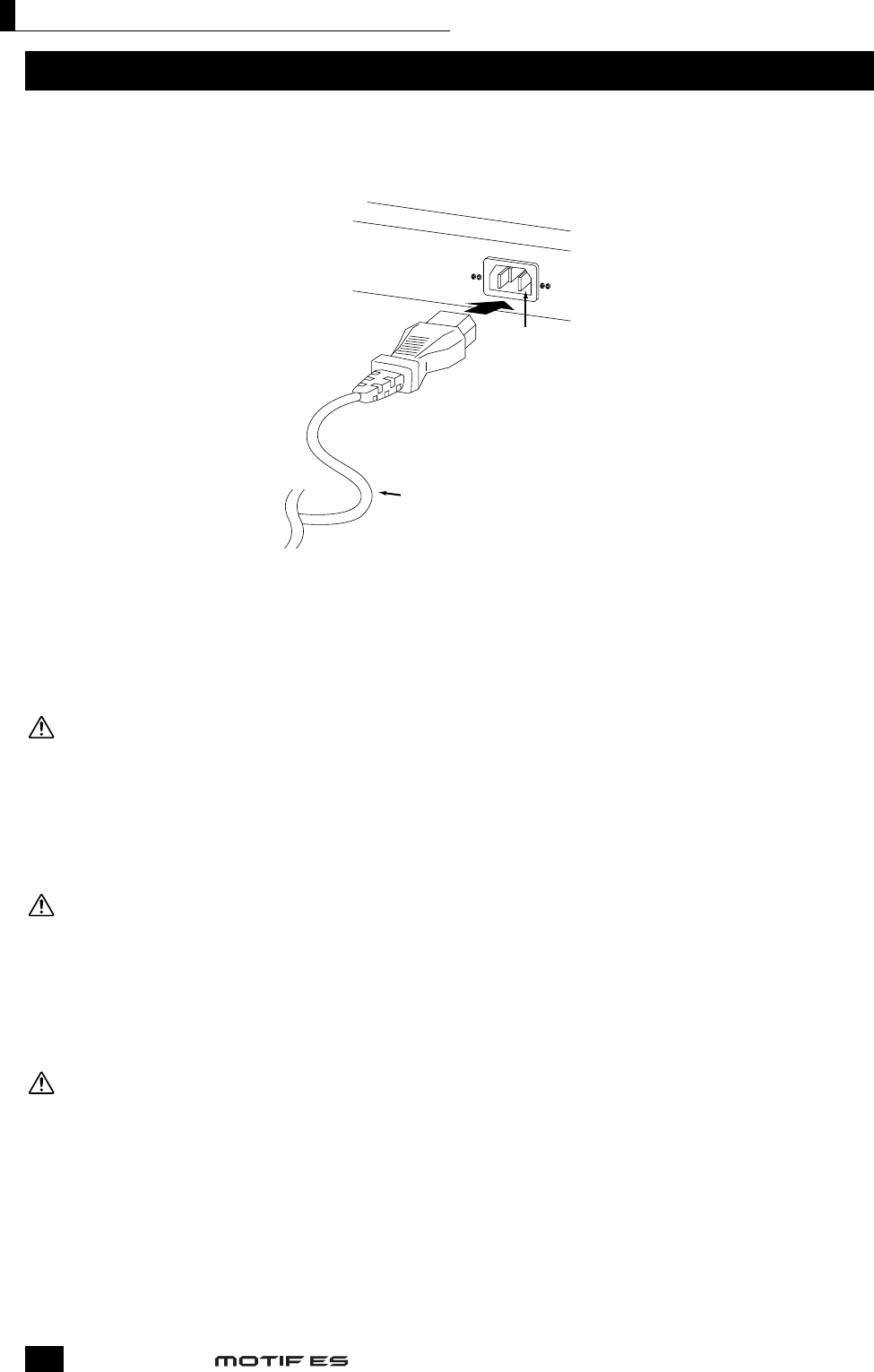
Panel Posterior
Manual de instrucciones
26
Configuración
Lea atentamente este capítulo antes de usar su nuevo MOTIF ES.
En esta sección se explica cómo conectar el MOTIF ES a una fuente de alimentación (c.a.), a los equipos de audio y MIDI, y a un
sistema informático. Encienda el MOTIF ES únicamente después de haber realizado todas las conexiones necesarias (página 43).
1 Compruebe que el interruptor POWER del MOTIF ES está en la posición de apagado (OFF).
2 Conecte el cable de alimentación (incluido) al terminal AC INLET del panel posterior del instrumento.
3 Conecte el otro extremo del cable de alimentación a una toma de corriente (c.a.). Asegúrese de que el MOTIF ES cumple los
requisitos de tensión del país o región en el que se usa.
ADVERTENCIA
Compruebe que el MOTIF ES está preparado para la tensión de red de la zona en la que se va a utilizar (véase el panel posterior).
La conexión de la unidad a un suministro de corriente indebido puede ocasionar serios daños en los circuitos internos y entrañar un
riesgo de descarga eléctrica.
ADVERTENCIA
Utilice únicamente el cable de alimentación facilitado con el MOTIF ES. Si el cable suministrado se extravía o resulta dañado y
debe reemplazarse, póngase en contacto con su distribuidor Yamaha. El uso de un repuesto inadecuado podría entrañar el riesgo de
incendio o descarga eléctrica.
ADVERTENCIA
El tipo de cable de alimentación suministrado con el MOTIF ES puede diferir en función del país de compra (es posible que
incluya una tercera patilla de puesta a tierra). La conexión indebida del conductor de tierra puede suponer el riesgo de descarga
eléctrica. No modifique NUNCA el conector suministrado con el MOTIF ES. Si el conector no encaja en la toma, encargue la
instalación de una base apropiada a un electricista cualificado. No utilice un adaptador de conexión que anule el conductor de
tierra.
Rear panel
AC INLET
Power cord (included)
AlimentaciónPanel posterior
Cable de alimentación (incluido)
W
W
W
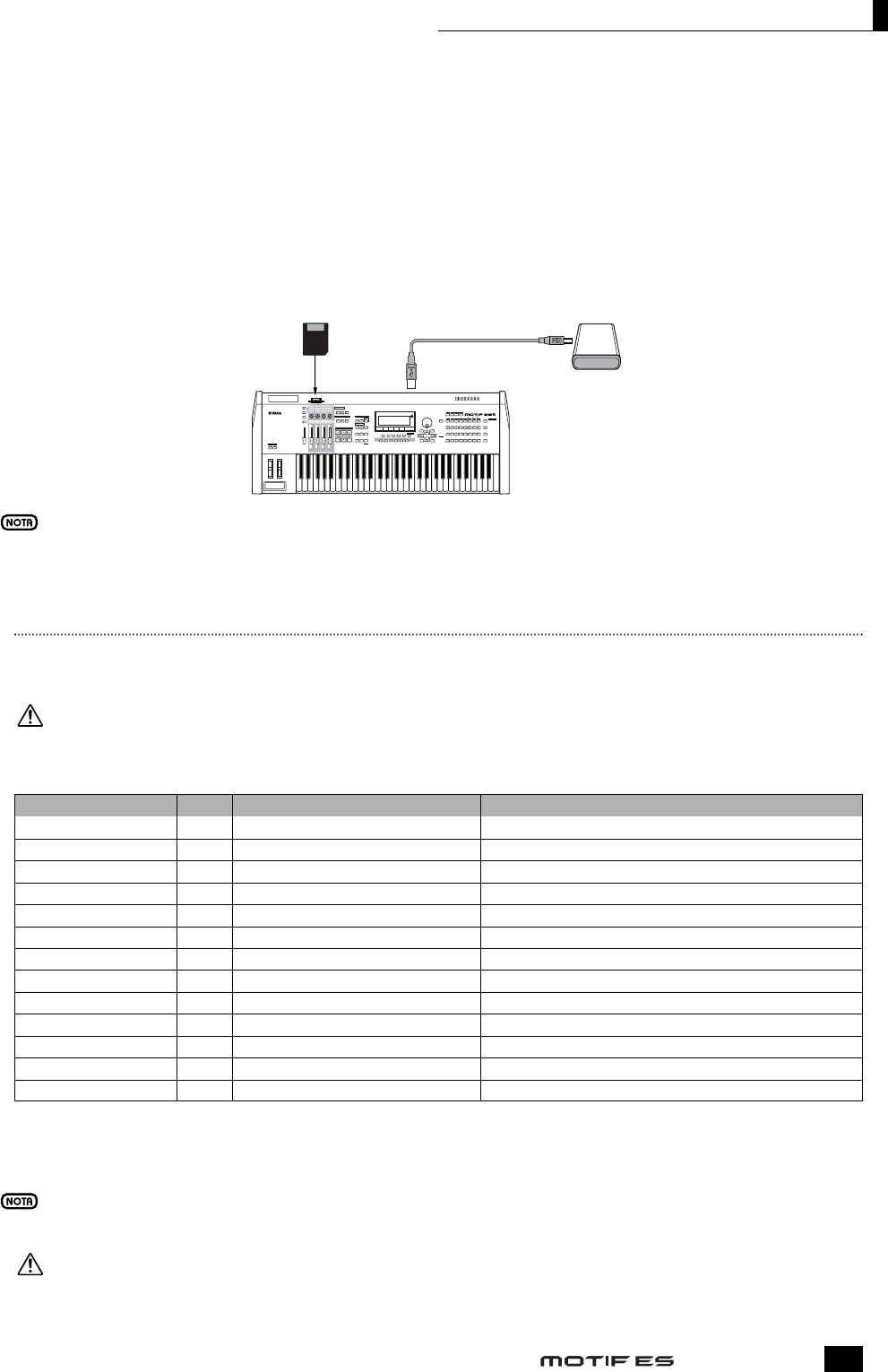
Manual de instrucciones 27
Sobre el almacenamiento de datos en tarjetas SmartMedia y dispositivos de
almacenamiento USB
Al utilizar este instrumento para hacer música, creará una gran variedad de datos: datos de voz (incluidas voces, actuaciones, etc.),
datos de secuencia MIDI (canciones, patrones, arpegios) y datos de forma de onda (con la función de muestreo).
Es natural que desee almacenar estos datos por seguridad y para su uso en un futuro, así que el instrumento incorpora diversas
opciones de almacenamiento. Puede guardar los datos en una tarjeta SmartMedia (insertada en la ranura de tarjetas) o en un
dispositivo de almacenamiento USB (conectado al terminal USB TO DEVICE). Puede recuperar los datos con la función de carga.
Las operaciones de almacenamiento y carga se realizan desde el modo de archivo (véase la página 266).
Tenga en cuenta que ciertos tipos de datos se perderán cuando apague la unidad y por tanto deberá guardarlos previamente. Al
disponer de diversas opciones de almacenamiento (tarjeta SmartMedia, disco duro, disco flash, etc.) siempre deberá tener
formateado y a mano el soporte apropiado ANTES de iniciar la creación o edición de los datos.
Sobre el almacenamiento de datos en tarjetas SmartMedia y dispositivos de almacenamiento USB
MUSIC PRODUCTION SYNTHESIZER
MOTIF ES
SmartMedia (page 28)
USB TO DEVICE connector
USB storage device (page 29)
La operación de guardar/cargar del modo de archivo puede ejecutarse entre la tarjeta SmartMedia insertada en la ranura CARD del panel posterior y el
instrumento, o entre el dispositivo de almacenamiento USB conectado al terminal USB TO DEVICE y el instrumento. Tenga en cuenta que la operación de
almacenamiento/carga del modo de archivo no puede ejecutarse entre la tarjeta SmartMedia insertada en la ranura CARD del panel posterior y el dispositivo
USB conectado al terminal USB TO DEVICE. En resumen, los datos pueden almacenarse o cargarse entre el soporte de almacenamiento y el instrumento, pero
no entre dos dispositivos de almacenamiento.
Pérdida y conservación de datos al apagar la unidad
La tabla siguiente ofrece una lista con los tipos de datos que pueden crearse en el instrumento y las posiciones de memoria interna
en que pueden almacenarse temporal o permanentemente.
PRECAUCIÓN
Compruebe antes de apagar la unidad que ha guardado en SmartMedia o dispositivo USB los datos existentes en DRAM;
en caso contrario perderá dichos datos.
SmartMedia (pág. 28)
Conector USB TO DEVICE
Dispositivo de almacenamiento USB (pág. 29)
W
Tipos de datos Página Modo en que se crean los datos Tipos de memoria interna en que se almacenan los datos
Voz 79 Voice Flash ROM
Voz de mezcla 105 Mixing Voice DRAM . Se perderán al apagar la unidad.
Actuación 87 Performance Flash ROM
Canción* 117 Song DRAM . Se perderán al apagar la unidad.
Cadena de canción 59 Song Chain DRAM . Se perderán al apagar la unidad.
Patrón* 106 Pattern DRAM . Se perderán al apagar la unidad.
Cadena de patrón 115 Pattern Chain DRAM . Se perderán al apagar la unidad.
Frase (patrón) 110 Pattern DRAM . Se perderán al apagar la unidad.
Arpegio 130 Song, Pattern Flash ROM
Máster 136 Master Flash ROM
Forma de onda** 94 Sampling DIMM (DRAM) . Se perderán al apagar la unidad.
Plantilla de mezcla*** 103 Song Mixing, Pattern Mixing Flash ROM
Ajustes de sistema 185 Utility Flash ROM
* Incluye los ajustes de mezcla (páginas 103, 127)
** Si crea las voces de usuario o voces de muestra con las funciones de muestreo (Sampling), las formas de onda correspondientes serán guardadas automáticamente al
guardar los datos de voz de usuario o los datos de canción/patrón en SmartMedia o dispositivo USB.
*** Las operaciones de mezcla de canción o mezcla de patrón pueden almacenarse como datos de canción/patrón y como plantilla de mezcla (Mixing Template) (que no
están asociadas con una canción/patrón determinado).
Para conocer más detalles sobre los tipos de datos que puede crear en este instrumento, posiciones de la memoria interna en que se almacenan y tipos de
archivo que resultan de la operación de guardar (en SmartMedia o dispositivo USB) los datos creados, consulte la sección “Estructura de la memoria”
(página 186).
PRECAUCIÓN
Pueden guardarse hasta 128 MB de datos en una tarjeta SmartMedia insertada en la ranura CARD del panel posterior.
Yamaha recomienda utilizar un dispositivo USB de gran capacidad por si desea almacenar más de 128 MB de datos,
especialmente si tiene instalados DIMM opcionales (página 289) y está utilizando la función de muestreo.
W
Sobre el almacenamiento de datos en tarjetas SmartMedia y dispositivos de almacenamiento USB
Manual de instrucciones
28
Uso de las tarjetas SmartMedia™*
Maneje las tarjetas SmartMedia con cuidado y adopte las precauciones que se indican a continuación.
* SmartMedia es marca registrada de Toshiba Corporation.
■Tipo de tarjeta compatible SmartMedia
Pueden utilizarse las tarjetas 3.3V (3 V). Las tarjetas
SmartMedia del tipo 5V no son compatibles con este
instrumento.
■Capacidad de memoria
Existen siete tipos de tarjetas SmartMedia:
2MB/4MB/8MB/16MB/32MB/64MB/128MB. Tenga en cuenta
que sólo deberán utilizarse tarjetas SmartMedia conformes a la
norma SSFDC (con el logotipo SmartMedia).
■Inserción/extracción de las tarjetas SmartMedia
Inserción de una tarjeta SmartMedia
Inserte la tarjeta SmartMedia (con la cara de contacto dorada
hacia abajo) en la ranura de tarjetas con cuidado y decisión,
hasta el fondo. Asimismo, no inserte en la ranura nada que no
sea una tarjeta SmartMedia apropiada.
Extracción de una tarjeta SmartMedia
Antes de retirar la tarjeta SmartMedia, asegúrese de que no se
está utilizando la tarjeta o que el instrumento esté accediendo a
ella. Tire suavemente con la mano de la tarjeta SmartMedia. Si
se está realizando alguna operación* con la tarjeta, en la
pantalla del instrumento aparecerá un mensaje indicándolo.
* Aquí se incluyen todas las operaciones de almacenamiento, carga,
formateo, eliminación y creación de operaciones del menú que se
efectúan con la tarjeta SmartMedia. Tenga también en cuenta que el
instrumento, si está encendido, accederá automáticamente a la tarjeta
en el momento de su inserción para comprobar el tipo de soporte.
PRECAUCIÓN
No intente nunca extraer la tarjeta SmartMedia o apagar la
unidad durante las operaciones de acceso. Puede ocasionar
pérdidas de datos en el instrumento o en la tarjeta, e incluso
daños en la propia tarjeta.
■Formateo de las tarjetas SmartMedia
Antes de utilizar una tarjeta SmartMedia con el instrumento,
deberá formatearla. Una vez formateada habrán desaparecido
los datos que contenía. Asegúrese antes de que la tarjeta no
contiene ningún dato importante.
Es posible que las tarjetas SmartMedia formateadas con el instrumento
no puedan utilizarse con otros instrumento o dispositivos.
■Acerca de las tarjetas SmartMedia
Maneje las tarjetas SmartMedia con cuidado
• Las tarjetas SmartMedia son muy sensibles y la electricidad
estática puede dañarlas. Antes de manejar una tarjeta
SmartMedia, elimine la electricidad estática de su cuerpo
tocando un objeto de metal, como el pomo de una puerta o
unas persianas de aluminio.
• Retire la tarjeta SmartMedia de la ranura CARD si no va a
utilizarla durante un periodo prolongado.
• No exponga la tarjeta SmartMedia a la luz directa del sol, a
bajas o altas temperaturas extremas, a ambientes demasiado
húmedos o polvorientos, ni permita que entre en contacto con
líquidos.
• No coloque ningún objeto pesado sobre una tarjeta
SmartMedia, ni la doble ni someta a ninguna presión.
• No toque nunca el contacto dorado con los dedos o deje que
entre en contacto con una superficie metálica o dura.
• No exponga la tarjeta SmartMedia a campos magnéticos como
los generados por televisores, altavoces, motores, etc., ya que
estos campos pueden borrar total o parcialmente los datos
contenidos en la tarjeta, imposibilitando su lectura.
• No adhiera a una tarjeta SmartMedia nada que no sea las
etiquetas suministradas. Asegúrese también de colocar las
etiquetas en el espacio indicado.
Protección de los datos (protección contra escritura)
Para evitar borrar accidentalmente algún dato importante,
aplique el sello de protección –suministrado junto a la tarjeta
SmartMedia– en el espacio circular señalado en la tarjeta. Si va
a almacenar datos en la tarjeta, retire el sello. No reutilice un
sello usado; podría no adherirse perfectamente a la tarjeta y
desprenderse en el interior de la ranura.
■Protección de seguridad de los datos
Para mayor seguridad, Yamaha recomienda guardar copia de
los datos importantes en dos tarjetas SmartMedia distintas. De
este modo, siempre dispondrá de una copia de seguridad en
caso de pérdida o si una de las tarjetas sufre cualquier tipo de
daño.
■Bloqueo antirrobo
Este instrumento dispone para la tarjeta SmartMedia de un
bloqueo antirrobo. Si lo considera necesario, instale el bloqueo
en el instrumento.
Para instalar el bloqueo antirrobo:
1 Retire la pieza metálica con un destornillador de estrella.
2 Dé la vuelta a esta pieza y colóquela en la nueva posición.
W
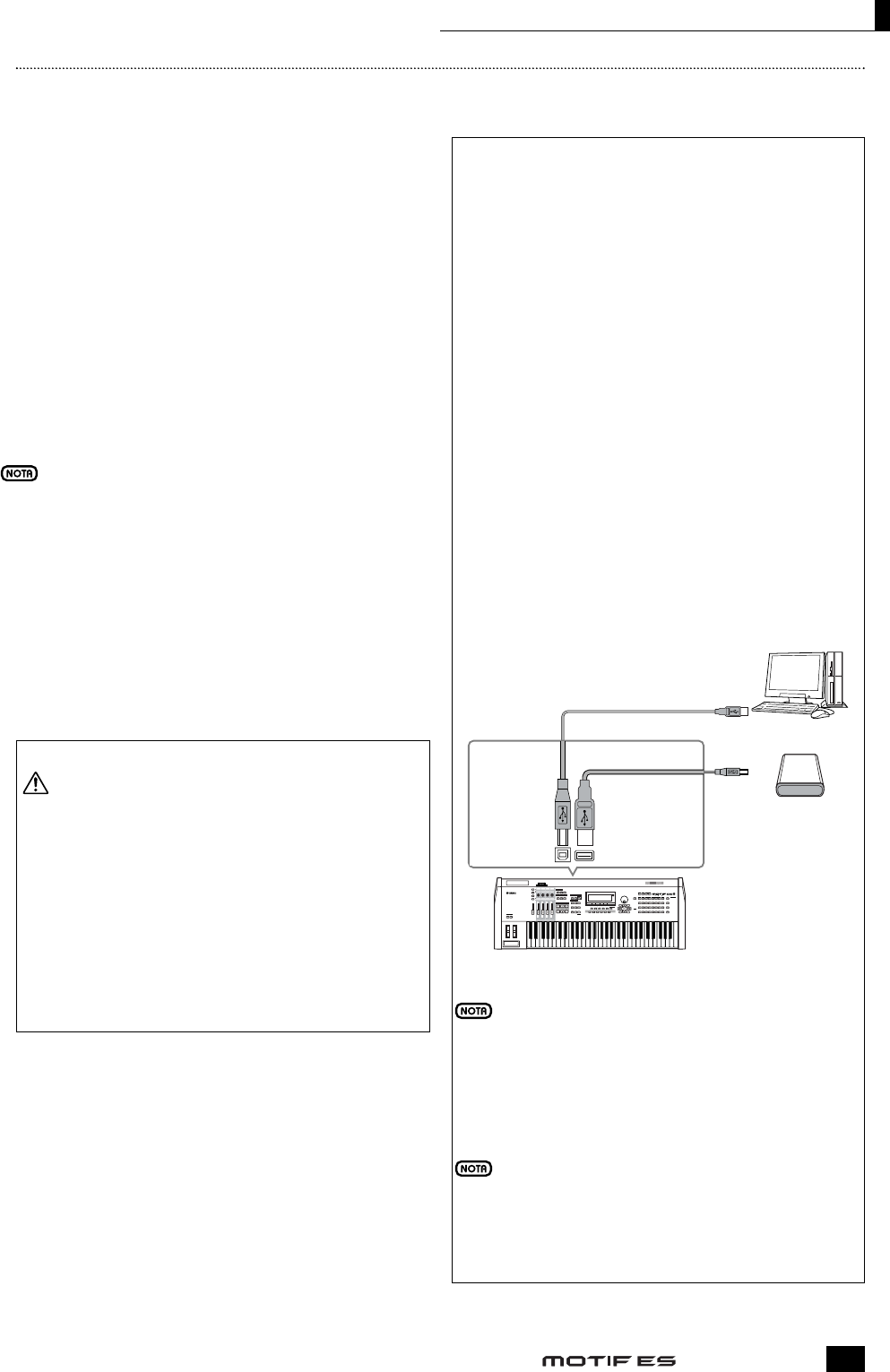
Manual de instrucciones 29
Sobre el almacenamiento de datos en tarjetas SmartMedia y dispositivos de almacenamiento USB
Uso de los dispositivos de almacenamiento USB
Al utilizar este tipo de dispositivos, asegúrese de conectarlos al terminal USB TO DEVICE, y tome las precauciones que se indican
a continuación:
■Dispositivos compatibles USB
Conecte solamente un dispositivo de almacenamiento USB
(disco duro, CD-ROM, disco flash y otras unidades) al terminal
USB TO DEVICE. No pueden utilizarse otros dispositivos,
tales como un teclado de ordenador o un ratón.
Se pueden utilizar tanto los tipos de alimentación bus
(alimentados por el dispositivo anfitrión) o autoalimentado (con
pilas o red).
El MOTIF ES no admite necesariamente todos los dispositivos
de almacenamiento USB disponibles comercialmente. Yamaha
no puede garantizar el funcionamiento de los dispositivos USB
que usted adquiera. Antes de adquirir uno, consulte a su
distribuidor Yamaha o a un distribuidor Yamaha autorizado (al
final del manual encontrará una lista), o acceda a la siguiente
página:
http://www.yamahasynth.com/
Aunque las unidades CD-R/W pueden utilizarse para cargar datos en el
instrumento, no pueden usarse para almacenar datos. No obstante, puede
transferir los datos a un ordenador y guardar los datos en un CD
utilizando la unidad CD-R/W del ordenador.
■Formateo de los soportes de almacenamiento
USB
Al conectar un dispositivo –o insertar un soporte– de
almacenamiento USB, en la pantalla LCD puede aparecer el
mensaje “Disk or card unformatted” indicando que el
dispositivo o el soporte deben formatearse para ser utilizados.
Ejecute la operación de formateo en el modo de archivo
(página 268).
■Protección de los datos (protección contra
escritura)
Para evitar el borrado accidental de algún dato importante,
aplique la protección contra escritura suministrada con todos
los dispositivos o soportes de almacenamiento.
Si va a guardar datos en un dispositivo USB, retire antes la
protección contra escritura.
Precauciones al utilizar el conector USB TO DEVICE
PRECAUCIÓN
• No encienda o apague el dispositivo de
almacenamiento USB, ni conecte o desconecte el cable
USB, si el dispositivo USB es del tipo autoalimentado;
el sintetizador podría quedarse “colgado”.
• Mientras el instrumento esté accediendo a los datos
(en las operaciones de almacenamiento, carga y
eliminación del modo de archivo, por ejemplo) NO
desconecte el cable USB, NO retire el soporte del
dispositivo, y NO apague ninguna de las unidades para
no provocar daños en los datos de cualquiera de los
dispositivos.
W
Tipos de conectores USB
Hay dos tipos distintos de conectores USB, ambos situados
en el panel posterior del instrumento. Procure no
confundirlos.
■Conector USB TO HOST
Este tipo se utiliza para conectar el instrumento a un
ordenador y permite transferir los datos MIDI entre los
dispositivos. A diferencia de MIDI, USB puede manejar
múltiples puertos con un único cable.
Los cables USB poseen conectores distintos en sus
extremos: el tipo A y el tipo B. Conecte el tipo A al
ordenador y el tipo B al terminal USB TO HOST.
■Conector USB TO DEVICE
Este tipo se utiliza para conectar el instrumento a un
dispositivo de almacenamiento USB y permite almacenar en
el dispositivo conectado los datos creados, así como cargar
datos de dicho dispositivo. Las operaciones de
almacenamiento y carga se ejecutan desde el modo de
archivo.
Los cables USB poseen conectores distintos en sus
extremos: el tipo A y el tipo B. Conecte el tipo A al terminal
USB TO HOST y el tipo B al dispositivo USB.
El ordenador no podrá acceder al dispositivo de
almacenamiento USB conectado al terminal USB TO
DEVICE del MOTIF ES, aunque se conecte como se
indica arriba. Sólo desde el modo de archivo del
propio instrumento podrá acceder a los datos del
dispositivo USB conectado al terminal USB TO
DEVICE.
Aunque el MOTIF ES admite el estándar USB 1.1,
también podrá conectar y utilizar un dispositivo de
almacenamiento USB 2.0. No obstante, tenga en
cuenta que la velocidad de transferencia será la
propia de USB 1.1.
n
n
MOTIF ES
MUSIC PRODUCTION SYNTHESIZER
MIDI data transfer
Connecting to a computer
Connecting to a
USB storage device
(hard disk, CD-ROM,
flash disk and other
drives)
Saving/Loading data in
the File mode (page 266)
A typeB type
USB TO DEVICE
connector
USB TO HOST
connector
Transferencia de datos MIDI
Almacenamiento/carga de
datos en modo de archivo.
Conexión a un ordenador
Conexión a un
dispositivo de
almacenamiento
USB (disco duro,
CD-ROM, disco
flash y otras
unidades)
Tipo ATipo B
Conector USB
TO HOST
Conector USB
TO DEVICE
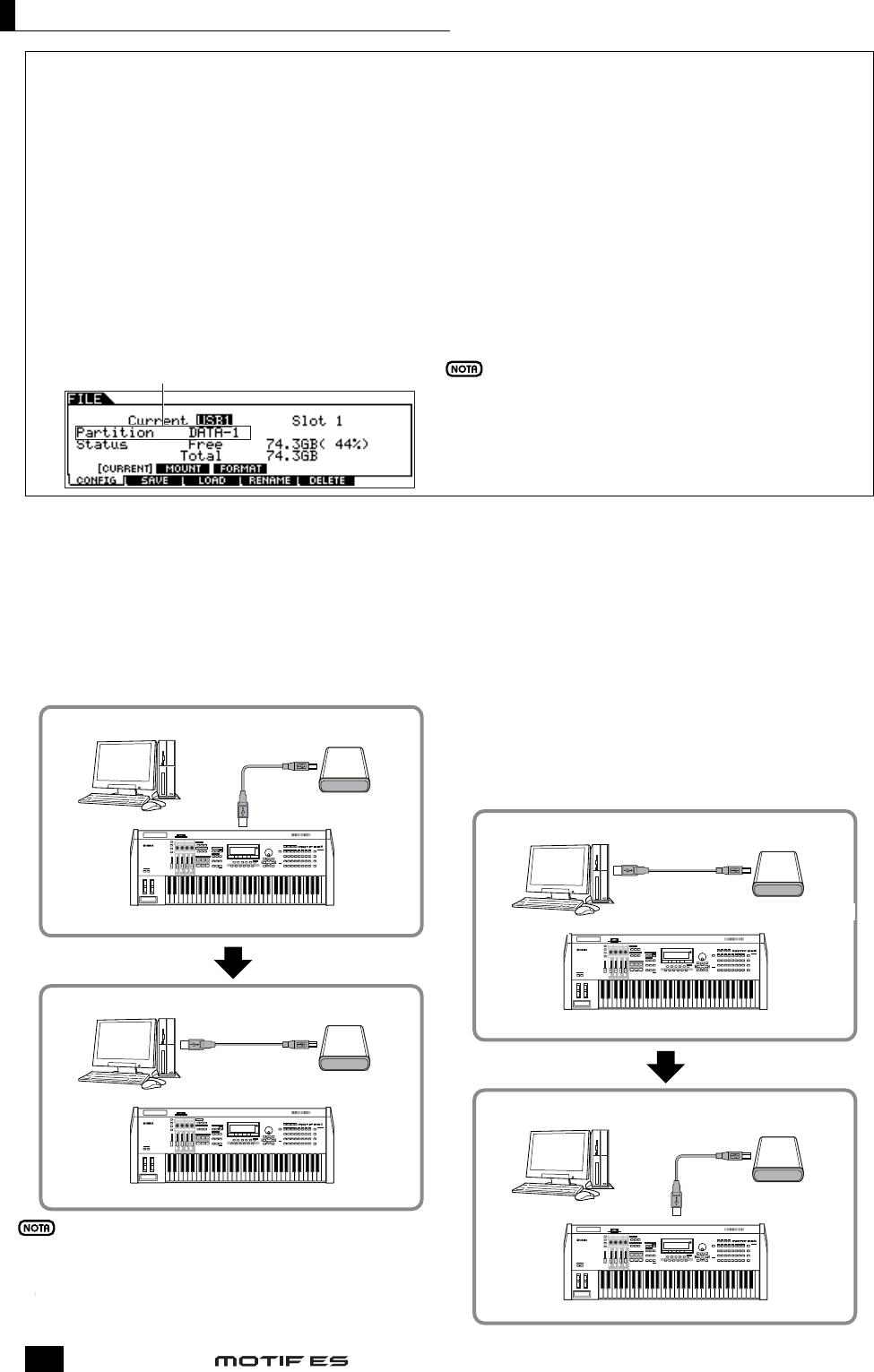
Sobre el almacenamiento de datos en tarjetas SmartMedia y dispositivos de almacenamiento USB
Manual de instrucciones
30
Ajustes básicos para el uso de SmartMedia o
dispositivo USB
1 Pulse el botón [FILE] para acceder al modo de
archivo File.
2 Pulse el botón [SF1] CURRENT para comprobar qué
dispositivo está seleccionado.
Si en Current (actual) está seleccionado “CARD”
El instrumento reconocerá la tarjeta SmartMedia insertada
en la ranura CARD.
Si en Current está seleccionado “USB”
El instrumento reconocerá el dispositivo de almacenamiento
USB.
3 Seleccione “CARD” en Current si desea acceder a la
tarjeta SmartMedia, o “USB” para acceder al
dispositivo de almacenamiento USB.
3 Si el dispositivo de almacenamiento USB admite diversos
tipos de soporte, tendrá que especificar el número de
ranura (Slot) después de seleccionar “USB” en Current.
Para ver los soportes correspondientes a cada número
USB (1 ó 2) y a cada número de ranura, observe en esta
ventana los ajustes de etiqueta de volumen o de partición.
Una vez realizados estos ajustes, podrá ejecutar el resto de
las operaciones de archivo (en las pestañas inferiores, a las
que accederá con los botones [F2] - [F5]).
Al conectar un dispositivo de almacenamiento USB o insertar un soporte,
en la pantalla LCD puede aparecer el mensaje “Disk or card
unformatted”, indicando que el dispositivo o el soporte deben
formatearse para poder ser utilizados. Ejecute la operación de formateo
desde el modo de archivo (página 268).
Volume Label of the selected device
Etiqueta de volumen del dispositivo seleccionado
CONSEJO Copias de seguridad de los datos en el ordenador
• Almacenamiento de las copias de seguridad de los datos
del MOTIF ES en el ordenador
Una vez guardados los datos en la tarjeta SmartMedia o en
el dispositivo de almacenamiento USB, puede copiarlos en
el disco duro del ordenador, archivarlos y organizar los
archivos como desee. Simplemente vuelva a conectar el
dispositivo como se indica a continuación.
nThough the example here shows the use of a connected US
B
storage device, you can also back up your created data tha
t
you’ve saved to a SmartMedia inserted to the CARD slot on
the rear panel.
MUSIC PRODUCTION SYNTHESIZER
MOTIF ES
MUSIC PRODUCTION SYNTHESIZER
MOTIF ES
Saving created data to the USB storage device in the File mode (page 266)
Computer
USB storage device
USB TO DEVICE connector
Disconnect the USB storage
device from the synthesizer and
connect it to the computer
Backing up data to a computer and organizing files/folders
Computer
USB storage device
MUSIC PRODUCTION SYNTHESIZER
MOTIF ES
MUSIC PRODUCTION SYNTHESIZER
MOTIF ES
Computer USB storage device
Computer
USB storage device
Copying the files of the hard disk of the computer to the USB storage device
Disconnect the USB storage
device from the computer and
connect it to the synthesizer
Loading files on the USB storage device to the synthesizer in the
File mode (page 266)
USB TO DEVICE connector
Almacenamiento, en dispositivo USB del modo de archivo,
de los datos creados
Copia en el dispositivo USB de los archivos del disco duro del ordenador
Carga de archivos del dispositivo USB en el sintetizador (en el modo de
archivo) (pág. 266).
Copia de seguridad en un ordenador y organización de archivos/carpetas
Dispositivo de almacenamiento USB
Conector USB TO DEVICE
Dispositivo de almacenamiento USB
Conector USB TO DEVICE
Dispositivo de almacenamiento USB
Desconecte el dispositivo
USB del sintetizador y
conéctelo al ordenador
Desconecte el dispositivo USB
del sintetizador y conéctelo al
SINTETIZADOR
Ordenador
Ordenador
Dispositivo de almacenamiento USB
Ordenador
Ordenador
Aunque en este ejemplo aparezca conectado un dispositivo de
almacenamiento USB, también puede hacer las copias de seguridad de
los datos creados y guardados en una tarjeta SmartMedia insertada en
la ranura CARD del panel posterior.
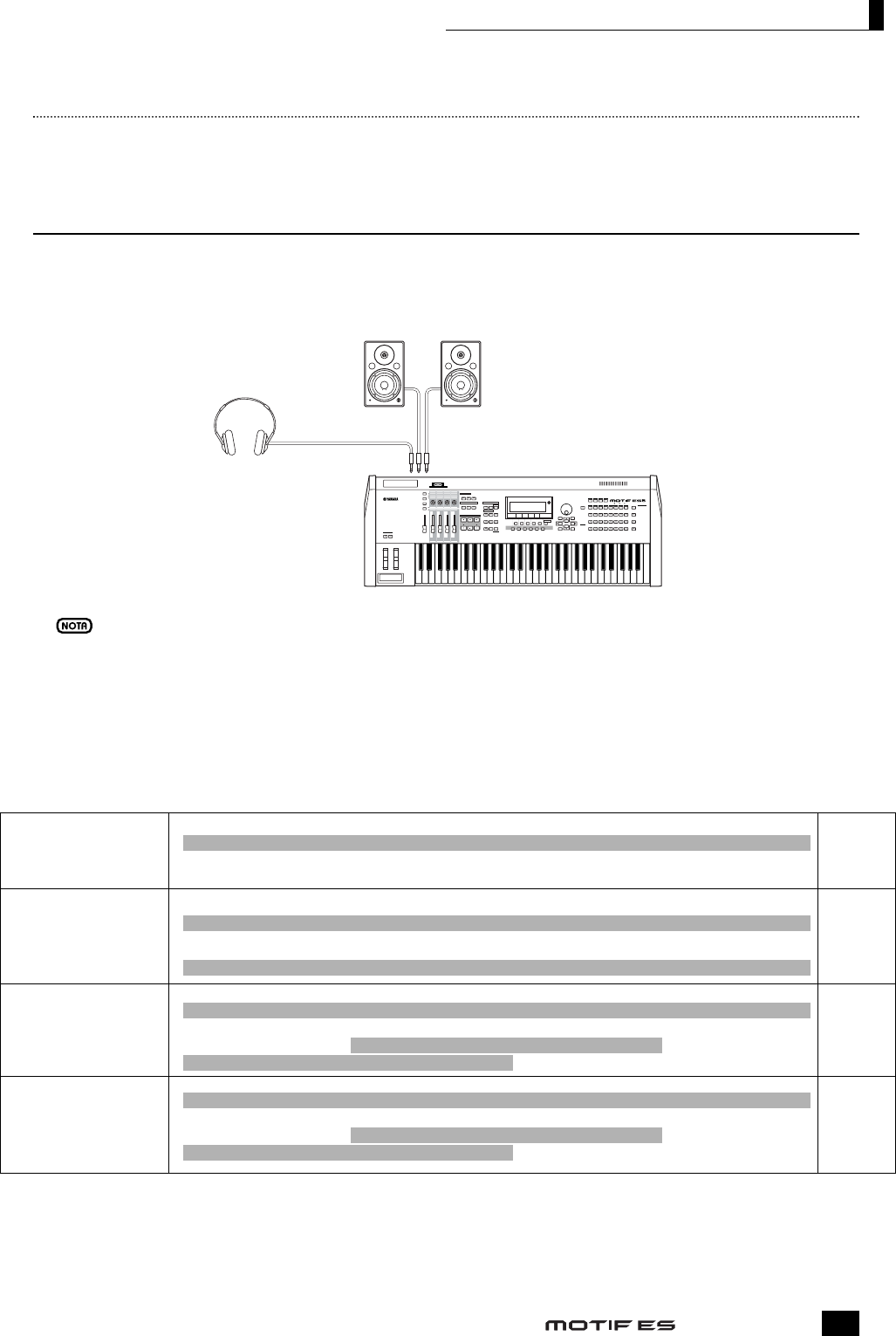
Manual de instrucciones 31
Conexiones
Conexión equipos de audio externos
El MOTIF ES no incorpora altavoces, por lo que necesitará un equipo de audio externo o un juego de altavoces estéreo para oír el
sonido producido. Las siguientes ilustraciones muestran diversos ejemplos de conexión, entre los que tendrá que elegir el que más se
asemeje a la configuración deseada.
Audio Output = Salida de audio
■ Conexión de altavoces activos estéreo (salida analógica)
Para disfrutar de una reproducción óptima y precisa de la riqueza de sonidos del instrumento, utilice una pareja de altavoces activos.
Conecte los altavoces a los terminales OUTPUT L/MONO y R del panel posterior.
■ Conexión de una mesa de mezclas
La unidad dispone de otras salidas de audio además de los terminales OUTPUT (L/MONO y R). Conecte estas salidas a una mesa
de mezclas para controlar por separado las salidas analógicas de las teclas de batería o de las partes (actuación, canción o patrón).
Puede ampliar las capacidades de salida instalando la tarjeta opcional de E/S (AIEB2) o mLAN16E. Con la AIEB2 añadirá seis
terminales OUTPUT adicionales, en tanto que la mLAN16E ampliará las posibilidades con otras catorce salidas digitales, a través de
un único juego de conector y cable FireWire (IEEE 1394). Si desea más detalles sobre las asignaciones entre partes y salidas,
consulte la siguiente tabla.
Conexiones
nWhen using just one powered speaker, connect it to the OUTPUT L/MONO jack on the rear panel.
MUSIC PRODUCTION SYNTHESIZER
MOTIF ES
OUTPUT L/MONO OUTPUT R
PHONES
Powered speaker (Left) Powered speaker (Right)
Headphones
MOTIF ES
Altavoz activo (izquierda)
Auriculares
Altavoz activo (derecha)
Si va a utilizar un solo altavoz activo, conéctelo al terminal OUTPUT L/MONO del panel
posterior.
Envío de notas (teclas)
individuales de una voz
de batería
Envío de partes
individuales de una
canción
Envío de partes
individuales de un patrón
Envío de partes
individuales de una
actuación
Se define con el parámetro OutputSel (véase selección abajo) como datos de voz de batería.
[VOICE] ➛Selección de voz de batería ➛[EDIT] ➛Selección de tecla de batería ➛[F1] OSC ➛[SF2] OUTPUT ➛OutputSel
Este ajuste está disponible para la parte cuyo parámetro OutputSel está ajustado como “drum” en otro modo
(p. ej., actuación o canción).
Se define con el parámetro OutputSel (véase selección abajo).
[PERFORM] ➛Selección de actuación ➛[EDIT] ➛Selección de parte ➛[F2] OUTPUT ➛[SF3] SELECT ➛OutputSel
La asignación de una parte de entrada de audio de una actuación a una salida se realiza en el parámetro OutputSel
(véase selección abajo).
[PERFORM] ➛Selección de actuación ➛[EDIT]➛[COMMON] ➛[F5] AUDIO IN ➛[SF1] OUTPUT ➛OutputSel
Se define con el parámetro OutputSel (véase selección abajo).
[SONG] ➛Selección de canción ➛[MIXING] ➛[EDIT] ➛Selección de parte ➛[F2] OUTPUT ➛[SF3] SELECT ➛OutputSel
La asignación de una parte de entrada de audio de una canción a una salida se realiza en el parámetro
OutputSel (véase selección abajo). [SONG] ➛Selección de canción ➛[MIXING] ➛[EDIT] ➛
[COMMON] ➛[F5] AUDIO IN ➛[SF1] OUTPUT ➛OutputSel
Se define con el parámetro OutputSel (véase selección abajo).
[SONG] ➛Selección de canción ➛[MIXING] ➛[EDIT] ➛Selección de parte ➛[F2] OUTPUT ➛[SF3] SELECT ➛OutputSel
La asignación de una parte de entrada de audio de una canción a una salida se realiza en el parámetro
OutputSel (véase selección abajo). [SONG] ➛Selección de canción ➛[MIXING] ➛[EDIT] ➛
[COMMON] ➛[F5] AUDIO IN ➛[SF1] OUTPUT ➛OutputSel
Página 203
Página 218
Página 235
Página 235
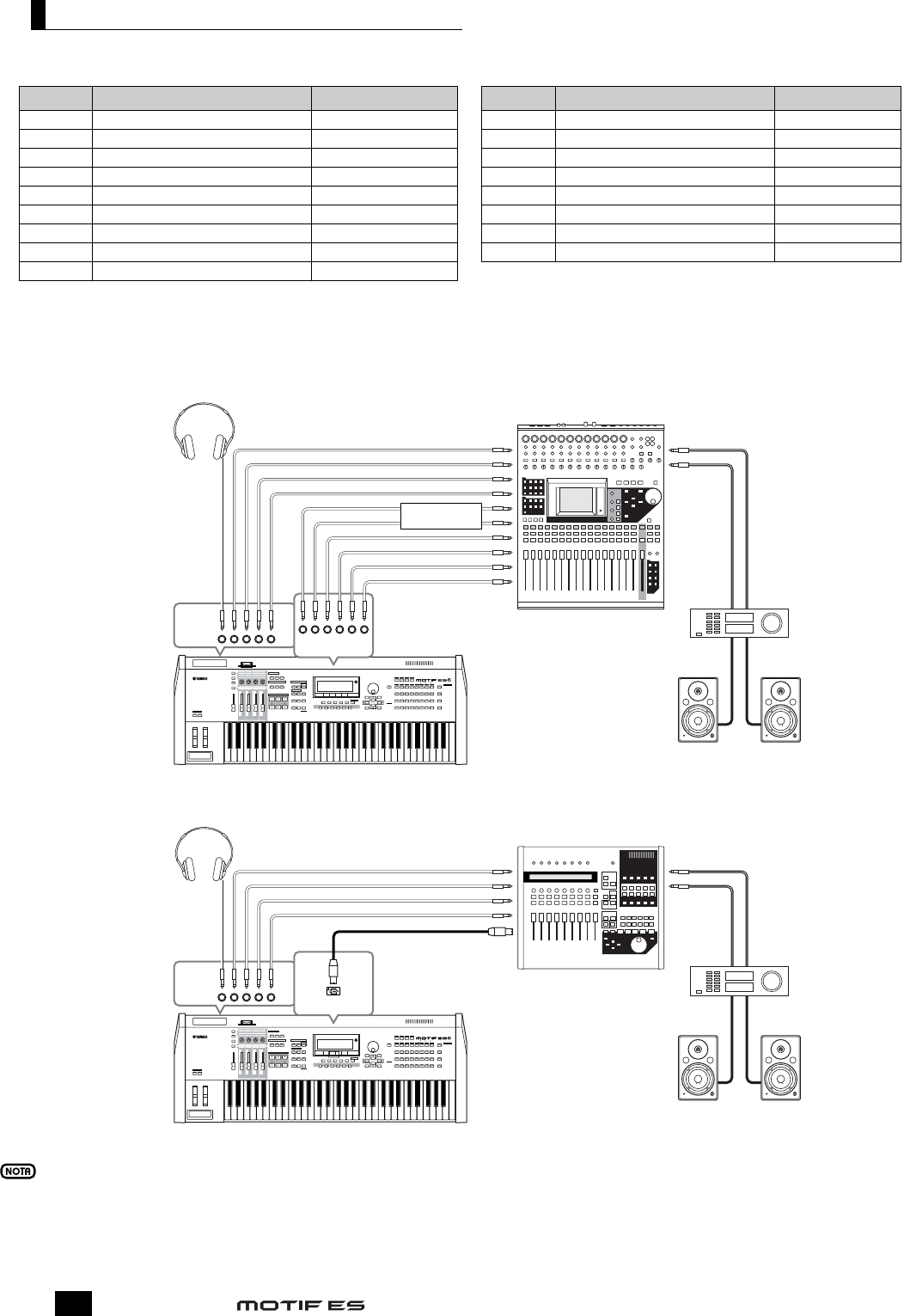
Conexiones
Manual de instrucciones
32
* Available only when the optional AIEB2 board or mLAN16E board has been installed.
** Available only when the optional mLAN16E board has been installed.
Connection example when the optional AIEB2 board has been installed (analog output)
LCD Output jacks Stereo/Mono LCD Output jacks Stereo/Mono
L&R OUTPUT L and R Stereo asL ASSIGNABLE OUTPUT L Mono
asL&R ASSIGNABLE OUTPUT L and R Stereo asR ASSIGNABLE OUTPUT R Mono
as1&2 ASSIGNABLE OUTPUT 1 and 2 Stereo (1: L, 2: R) * as1 ASSIGNABLE OUTPUT 1 Mono *
as3&4 ASSIGNABLE OUTPUT 3 and 4 Stereo (3: L, 4: R) * : : :
as5&6 ASSIGNABLE OUTPUT 5 and 6 Stereo (5: L, 6: R) * as6 ASSIGNABLE OUTPUT 6 Mono *
as7&8 ASSIGNABLE OUTPUT 7 and 8 Stereo (7: L, 8: R) ** as7 ASSIGNABLE OUTPUT 7 Mono **
as9&10 ASSIGNABLE OUTPUT 9 and 10 Stereo (9: L, 10: R) ** : : :
as11&12 ASSIGNABLE OUTPUT 11and 12 Stereo (11: L, 12: R) ** as14 ASSIGNABLE OUTPUT 14 Mono **
as13&14 ASSIGNABLE OUTPUT 13 and 14 Stereo (13: L, 14: R) **
Los siguientes ajustes pueden realizarse desde las páginas de parámetros arriba indicadas.
Estéreo/MonoSalidaPantalla Estéreo/MonoSalidaPantalla
L&R asL
asL
ASSIGNABLE OUTPUT L
ASSIGNABLE OUTPUT R
ASSIGNABLE OUTPUT 1
:
ASSIGNABLE OUTPUT 6
ASSIGNABLE OUTPUT 7
:
ASSIGNABLE OUTPUT 14
Mono
Mono
Mono *
:
Mono *
Mono **
:
Mono **
as1
:
as6
as7
:
as14
OUTPUT L y R Estéreo
Estéreo L y R
Estéreo (1: izq., 2: der.) *
Estéreo (3: izq., 4: der.) *
Estéreo (5: izq., 6: der.) *
Estéreo (7: izq., 8: der.) **
Estéreo (9: izq., 10: der.) **
Estéreo (11: izq., 12: der.) **
Estéreo (13: izq., 14: der.) **
ASSIGNABLE OUTPUT L y R
ASSIGNABLE OUTPUT 1 y 2
ASSIGNABLE OUTPUT 3 y 4
ASSIGNABLE OUTPUT 5 y 6
ASSIGNABLE OUTPUT 7 y 8
ASSIGNABLE OUTPUT 9 y 10
ASSIGNABLE OUTPUT 11 y 12
ASSIGNABLE OUTPUT 13 y 14
asL&R
as1&2
as3&4
as5&6
as7&8
as9&10
as11&12
as13&14
* Disponible sólo cuando se han instalado las tarjetas opcionales AIEB2 o mLAN16E.
** Disponible únicamente si se ha instalado la tarjeta mLAN16E opcional.
Ejemplo de conexión con la tarjeta AIEB2 opcional instalada (salida analógica)
nection example when the optional mLAN16E board has been installed (analog and digital output)
ASSIGNABLE OUTPUT R
ASSIGNABLE OUTPUT L
OUTPUT R
OUTPUT L/MONO
MUSIC PRODUCTION SYNTHESIZER
MOTIF ES
AIEB2
OUTPUT L
OUTPUT R
Pro R3
Headphones
PHONE jack
Mixer Amplifier
Speaker
(Left) Speaker
(Right)
ASSIGNABLE OUTPUT R
ASSIGNABLE OUTPUT L
OUTPUT R
OUTPUT L/MONO
MUSIC PRODUCTION SYNTHESIZER
MOTIF ES
mLAN16E
OUTPUT L
OUTPUT R
Headphones
PHONE jack
Mixer Amplifier
Speaker
(Left) Speaker
(Right)
IEEE1394 cable
Conector
PHONE
Conector
PHONE
Auriculares
Auriculares
Mesa de mezclas
Mesa de mezclas
Amplificador
Amplificador
Altavoz
izquierdo Altavoz
derecho
Altavoz
izquierdo Altavoz
derecho
Ejemplo de conexión con la tarjeta mLAN16E opcional instalada (salida digital y analógica)
Acerca de los terminales de salida principales y asignables
• La conexión de unos auriculares a la toma PHONES no afecta a la salida de sonido por OUTPUT L/MONO y R. El sonido monitorizado por los
auriculares es idéntico al de los terminales OUTPUT L/MONO y R.
• Las partes que se asignen a los terminales ASSIGNABLE OUTPUT (incluidos los opcionales de AIEB2 o mLAN16E) no se enviarán por OUTPUT
L/MONO y R ni por PHONES.
• Los efectos de sistema (reverberación, chorus), la ecualización general y el efecto global no se aplican al sonido enviado por los terminales
ASSIGNABLE OUTPUT (incluidos los opcionales AIEB2 o mLAN16E). (Sólo se aplican la EQ de parte y el efecto de inserción.)
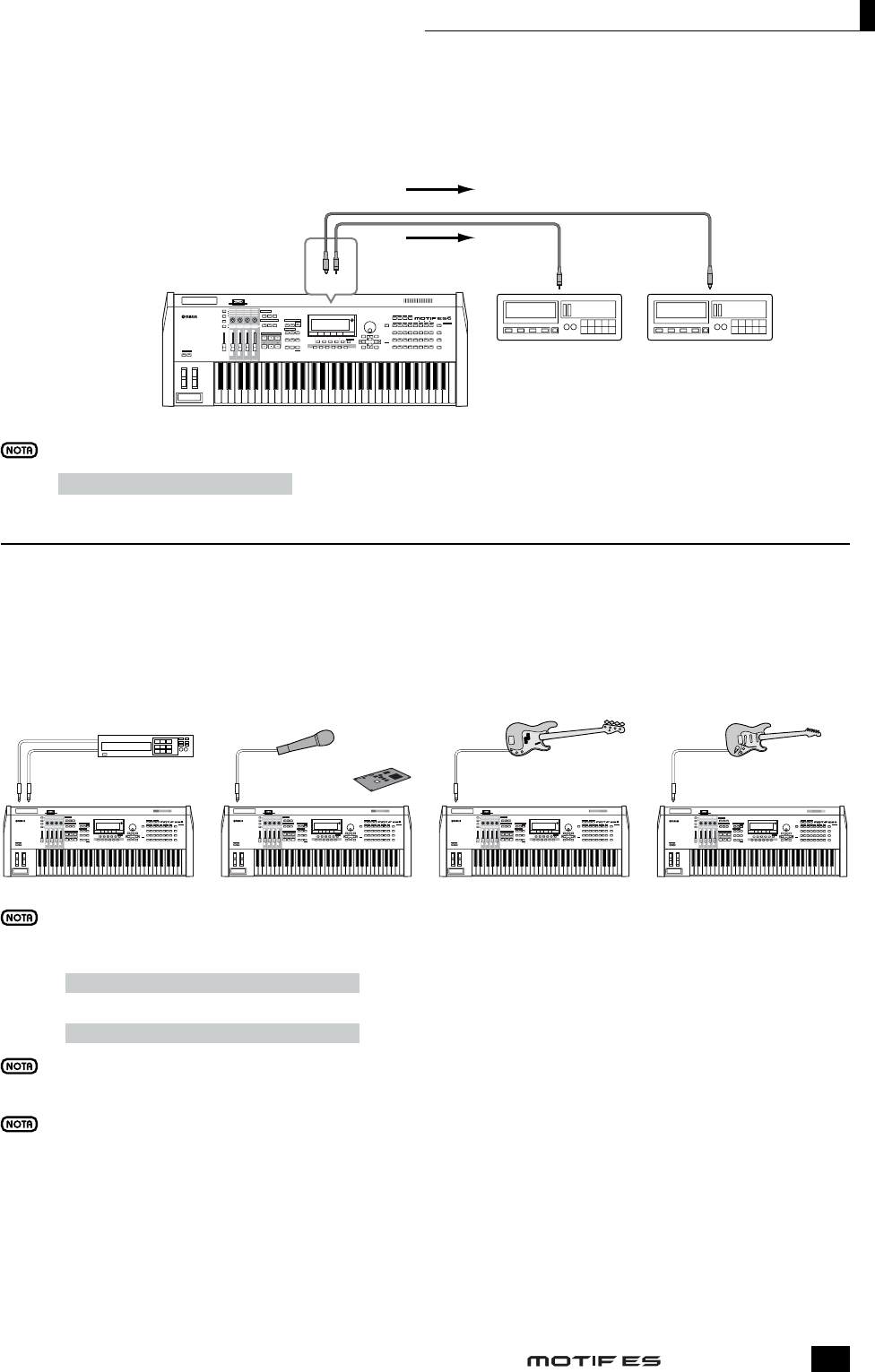
Manual de instrucciones 33
Conexiones
■ Salida digital utilizando la tarjeta opcional AIEB2
Si se ha instalado la tarjeta opcional AIEB2 en el panel posterior, el sonido transmitido por los terminales OUTPUT en analógico
también puede enviarse en digital por los terminales OPTICAL OUTPUT y DIGITAL OUTPUT. A través de estas salidas digitales,
podrá grabar la interpretación al teclado o la reproducción de canción o patrón de este sintetizador en un soporte externo (p. ej.,
grabadora de MD) con una calidad de sonido excepcional.
nThe digital output resolution of the optionally installed AIEB2 board can be set in the UTILITY mode with the following operation.
[UTILITY] ➞ [F2] I/O ➞ [SF2] OUTPUT Page 261
MUSIC PRODUCTION SYNTHESIZER
MOTIF ES
DAT DAT
OPTICAL
INPUT
DIGITAL
INPUT
DIGITAL OUTPUTOPTICAL OUTPUT AIEB2
Recording
Recording
DAT or CD recorder
Coaxial cable
Optical cable
Grabación
Grabación
Cable coaxial
Grabadora DAT o CD
Cable óptico
La resolución de salida digital de la tarjeta AIEB2 instalada puede ajustarse en el modo de utilidades de la siguiente forma:
Página 261
MUSIC PRODUCTION SYNTHESIZER
MOTIF ES
A/D INPUT R
L
L
R
MUSIC PRODUCTION SYNTHESIZER
MOTIF ES
MUSIC PRODUCTION SYNTHESIZER
MOTIF ES
MUSIC PRODUCTION SYNTHESIZER
MOTIF ES
A/D INPUT L A/D INPUT L A/D INPUT L
Stereo audio equipment
(CD player, etc.) Microphone (MONO) Apply effects to the
microphone sound by
using the Vocal
Harmony Plug-in board
(PLG100-VH)
Bass Guitar
Entrada de Audio
■ Conexión de un micrófono u otro equipo de audio a los terminales A/D INPUT (entrada anológica)
A los terminales A/D INPUT pueden conectarse instrumentos o equipos de audio externos, tales como un micrófono, guitarra, bajo,
reproductor de CD, o incluso otro sintetizador o teclado. Este sonido podrá usarse como entrada para la parte AUDIO IN en los
modos de actuación, canción o patrón, y pueden servir para crear muestras con la función Sampling (página 172). Con una tarjeta
Plug-in opcional PLG100-VH, incluso puede aplicar un efecto automático de armonía vocal al sonido del micrófono.
Equipo de audio estéreo
(reproductor de CD, etc.)
Aplique efectos al
sonido del
micrófono utilizando
la tarjeta Plug-in
Vocal Harmony
(PLG100-VH).
Micrófono (mono) Bajo Guitarra
Dependiendo de los equipos conectados, cambie a su gusto los parámetros en el modo de utilidades,
siguiendo este procedimiento:
• Si el nivel de salida del equipo conectado (micrófono, guitarra, bajo) es reducido:
Una vez realizadas estas conexiones, es posible que tenga que ajustar la ganancia de entrada de la fuente de
audio con el mando GAIN (página 73).
El sonido de entrada de audio no está disponible en el modo de voz porque este modo no dispone de parte
AUDIO IN.
• Si el nivel de salida del equipo conectado (sintetizador, teclado, reproductor de CD) es alto:
[UTILITY] ➞ [F2] I/O ➞ [SF1] INPUT ➞ Mic/Line = mic
[UTILITY] ➞ [F2] I/O ➞ [SF1] INPUT ➞ Mic/Line = line
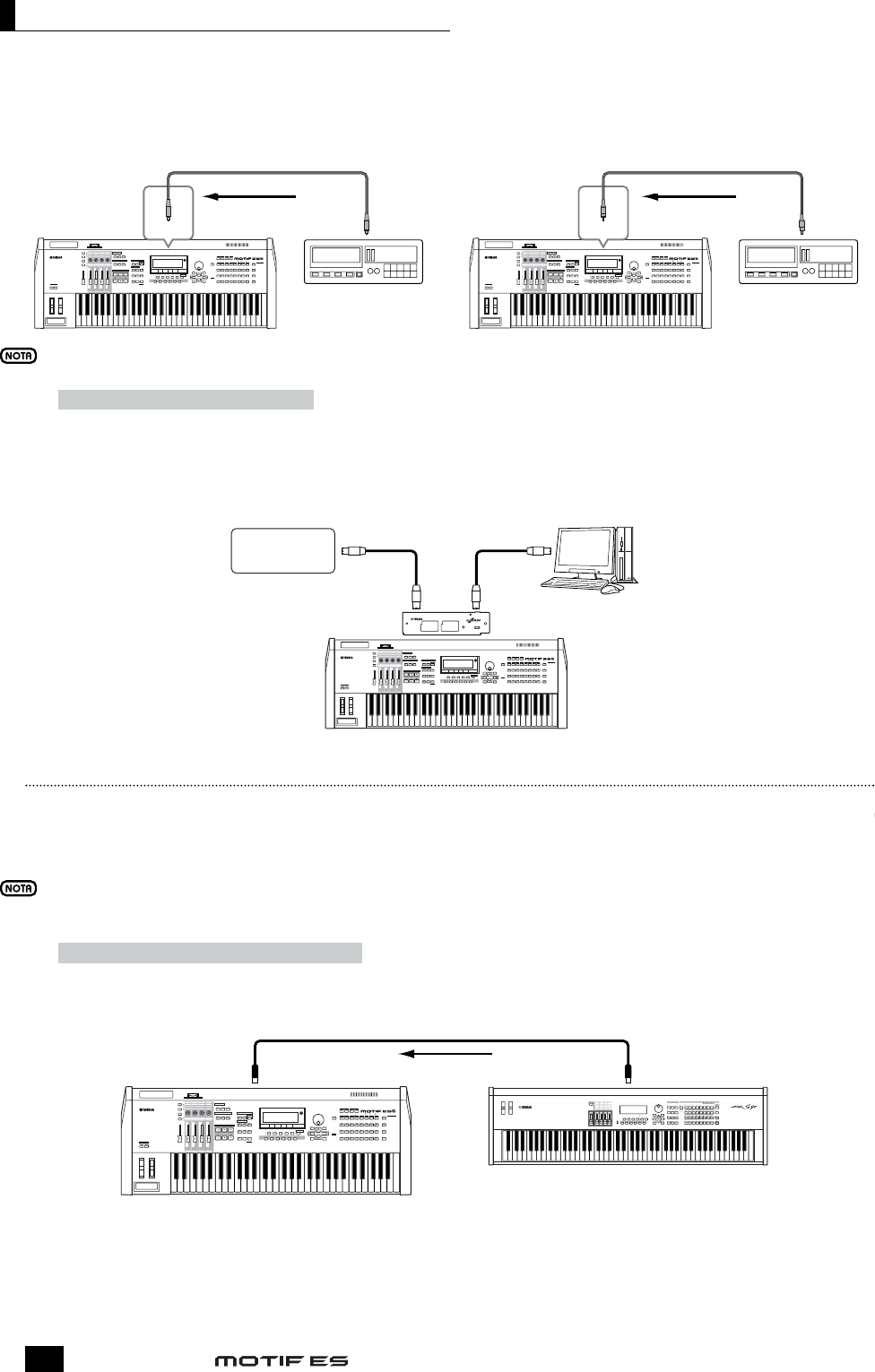
Conexiones
Manual de instrucciones
34
n
Either one of the connectors (OPTICAL or DIGITAL) can be used; however, both cannot be used at the same time. Select which connector is used for digit
a
input in the Utility mode with the following operation.
Digital Input using the optional mLAN16E
h
e optional mLAN16E allows you to connect this instrument to an mLAN device or computer, giving you high-speed audio an
d
DI data transfer between devices with just one IEEE 1394 cable connection.
onnecting External MIDI Instruments
i
th a standard MIDI cable (available separately), you can connect an external MIDI device, and control it from the MOTIF ES.
k
ewise, you can use an external MIDI device (such as a keyboard or sequencer) to control the MOTIF ES sounds. Below are
e
veral different MIDI connection examples; use the one most similar to your intended setup.
n
Any one of the these interfaces can be used for MIDI data transmission/reception: the MIDI connectors, the mLAN connector (when an optional mLAN16
E
has been installed), or the USB connector. However, they cannot be used at the same time. Select which connector is used for MIDI data transfer in the
Utility mode with the following operation.
Controlling from an external MIDI keyboard
s
e an external keyboard to remotely select and play Voices of the MOTIF ES.
[UTILITY] ➞ [F2] I/O ➞ [SF1] INPUT ➞ Digital Page 261
[UTILITY] ➞ [F5] MIDI ➞ [SF4] OTHER ➞ MIDI IN/OUT
MUSIC PRODUCTION SYNTHESIZER
MOTIF ES
DAT
MOTIF ES
DAT
OPTICAL
OUTPUT DIGITAL
OUTPUTDIGITAL INPUT
OPTICAL INPUT
AIEB2
MUSIC PRODUCTION SYNTHESIZER
AIEB2
Sampling
Optical cable
DAT or CD recorder
Sampling
Coaxial cable
DAT or CD recorder
mLAN16E
MUSIC PRODUCTION SYNTHESIZER
MOTIF ES
IEEE1394
mLAN device
(Data Rate S400)
IEEE1394 cable
Computer with an IEEE1394 interface
MUSIC PRODUCTION SYNTHESIZER
MOTIF ES
MIDI IN MIDI OUT
External MIDI keyboard or synthesizer, such as
the S/SY/EX series
■ Entrada digital utilizando la tarjeta opcional AIEB2)
Si instala la tarjeta de expansión opcional de E/S AIEB2, podrá grabar directamente audio digital de fuentes tales como un
reproductor de CD o platina DAT. Para maximizar la compatibilidad y la flexibilidad, la tarjeta AIEB2 incluye dos tipos de entrada
diferentes: OPTICAL (fibra óptica) y DIGITAL (cable coaxial).
Cable coaxial
Muestreo
Grabadora DAT o CD
Cable óptico
Muestreo
Grabadora DAT o CD
Entrada digital utilizando la tarjeta opcional mLAN16E
La tarjeta opcional mLAN16E le permite conectar este instrumento a un dispositivo mLAN u ordenador, para poner a su disposición
la transferencia a alta velocidad de datos MIDI y de audio entre dispositivos con una única conexión de cable IEEE 1394.
Ordenador con interfaz IEEE1394
Cable IEEE1394
mLAN16E
dispositivo mLAN
(Data Rate S400)
Conexión de instrumentos MIDI externos
Con un cable MIDI estándar (no incluido), podrá conectar un equipo MIDI externo y controlarlo desde el MOTIF ES.
Igualmente, puede usar un dispositivo MIDI externo (por ejemplo, un teclado o un secuenciador) para controlar los sonidos del
MOTIF ES. A continuación se ofrecen varios ejemplos de conexión MIDI, entre los que deberá elegir el más parecido a la
configuración deseada.
Puede usarse cualquiera de estas interfaces para la transmisión y recepción de datos MIDI: conectores MIDI, conector mLAN (con
una tarjeta opcional mLAN16E instalada), o conector USB. Sin embargo, no podrán utilizarse al mismo tiempo. Seleccione en el
modo de utilidades el conector que desea utilizar para la transferencia de datos MIDI, siguiendo este procedimiento:
Puede usarse cualquiera de los conectores (OPTICAL o DIGITAL), aunque no los dos al mismo tiempo. Seleccione en el
modo de utilidades el conector que desea utilizar para la entrada digital, siguiendo este procedimiento:
Control desde un teclado MIDI externo
Utilice un teclado externo para seleccionar y reproducir voces del MOTIF ES.
Sintetizador o teclado MIDI externo, como la
serie S/SY/EX
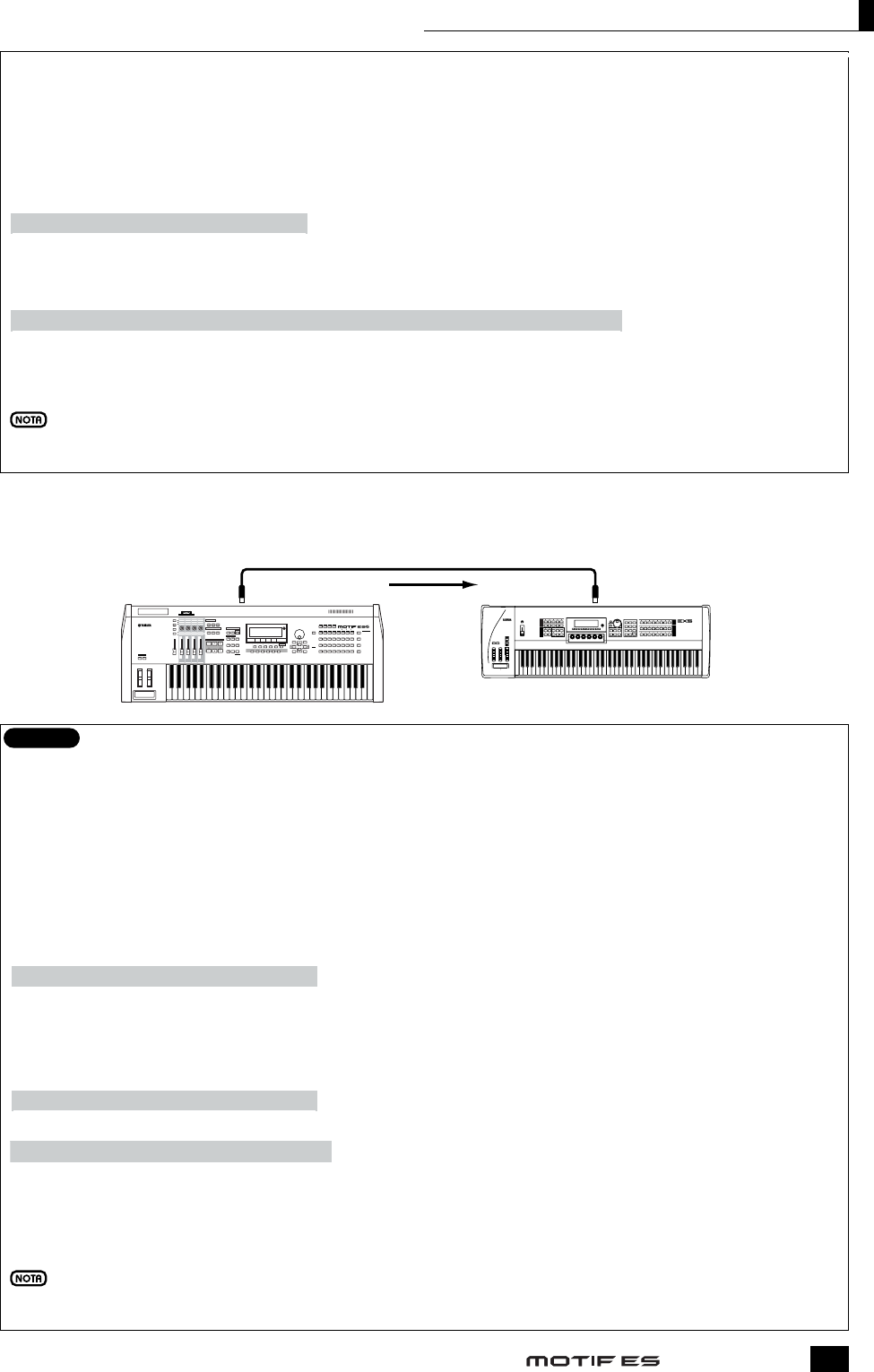
Manual de instrucciones 35
Conexiones
Canales de transmisión y recepción MIDI
Asegúrese de que coincide el canal de transmisión MIDI del instrumento MIDI externo con el canal de recepción MIDI del
MOTIF ES. Si desea detalles sobre el ajuste de canal de transmisión MIDI del instrumento externo, consulte su manual de
instrucciones.
Si desea detalles sobre el ajuste de canal de recepción MIDI del MOTIF ES, compruebe los siguientes puntos:
En el modo de voz o actuación (usando el MOTIF ES como generador de tonos monotímbrico)
Compruebe el canal de recepción MIDI básico como se indica a continuación.
Si es necesario, cambie este parámetro al mismo número de canal de transmisión MIDI del instrumento externo.
En el modo de canción o patrón (usando el MOTIF ES como generador de tonos multitímbrico)
Compruebe el canal de recepción MIDI de cada parte de la canción o patrón, siguiendo este procedimiento:
Cambie los ajustes de las partes deseadas para que coincidan con los ajustes de canal de transmisión MIDI del instrumento
externo. Observe que todas las partes cuyo canal de recepción MIDI coincida con el canal de transmisión MIDI del instrumento
externo serán reproducidas cuando toque el teclado.
Las funciones del generador de tonos interno diferirán según se haya seleccionado el modo de voz o actuación (monotimbre,
reproducción de teclado) o el modo de canción o patrón (multitimbre, reproducción de secuenciador). Encontrará más información en
la página 163.
División del sonido entre el MOTIF ES y un generador de tonos externo a través del canal MIDI (parte 1)
Con los ejemplos de conexión ofrecidos, puede tocar ambos instrumentos y hacer que reproduzcan partes diferentes, por ejemplo
que su interpretación al teclado suene en el instrumento externo y que la canción o patrón reproduzca los sonidos del MOTIF ES.
Compruebe los siguientes puntos:
En el modo de voz o de actuación
Puede revisar el canal de transmisión MIDI en el ángulo derecho de la pantalla [F1] PLAY del modo de reproducción de voces o
de actuaciones.
Si es preciso, puede cambiar el canal de transmisión MIDI accionando el botón [TRACK SELECT] e introduciendo el valor
deseado con los botones [NUMBER].
Cuando quiera que sólo suene el generador de tonos externo, ajuste Master Volume a “0” o desactive (“off”) la opción Local
Control siguiendo este procedimiento:
Si desea detalles sobre el ajuste de canal de recepción MIDI del instrumento externo, consulte su manual de instrucciones.
En el modo de canción o de patrón
Puede comprobar el canal de transmisión MIDI de cada pista de la canción o patrón actual siguiendo este procedimiento: Cambie
este ajuste a su conveniencia.
También puede definir el destino de la salida (generador de tonos MIDI interno o externo) para cada pista en la siguiente pantalla:
En este caso, deberá ajustar el generador de tonos MIDI externo para el funcionamiento multitímbrico y especificar el canal de
recepción MIDI para cada parte.
Si desea más información, consulte el manual de uso del generador de tonos MIDI externo.
Otra alternativa es dividir la interpretación al teclado y asignarla a diferentes canales MIDI con los ajustes Zone del modo Master.
(Véase la página 137.)
Las funciones del generador de tonos interno diferirán según se haya seleccionado el modo de voz o actuación (monotimbre,
reproducción de teclado) o el modo de canción o patrón (multitimbre, reproducción de secuenciador). Encontrará más información en
la página 163.
[UTILITY] ➞ [F5] MIDI ➞ [SF1] CH ➞ BasicRcvCh
gg
[SONG] or [PATTERN] ➞ [MIXING] ➞ [EDIT] ➞ Part selection ➞ [F1] VOICE ➞ [SF2] MODE ➞ ReceiveCh
MUSIC PRODUCTION SYNTHESIZER
MOTIF ES
MIDI OUT MIDI IN
External MIDI keyboard or synthesizer, such as
the S/SY/EX series
■ Control de un teclado MIDI externo desde este sintetizador
Esta conexión le permite oír el sonido en un generador de tonos MIDI externo (sintetizador, módulo de generador de tonos, etc.)
cuando toque el MOTIF ES o reproduzca una canción o patrón del MOTIF ES. Use esta conexión si desea oír el sonido a través del
otro instrumento además del MOTIF ES.
Sintetizador o teclado MIDI externo, como la
serie S/SY/EX
Consejo
[UTILITY] ➞ [F5] MIDI ➞ [SF2] SWITCH ➞ LocalCtrl
[UTILITY] ➞ [F5] MIDI ➞ [SF2] SWITCH ➞ LocalCtrl
[SONG] or [PATTERN] ➞ [F3] TRACK ➞ [SF1] CHNNEL
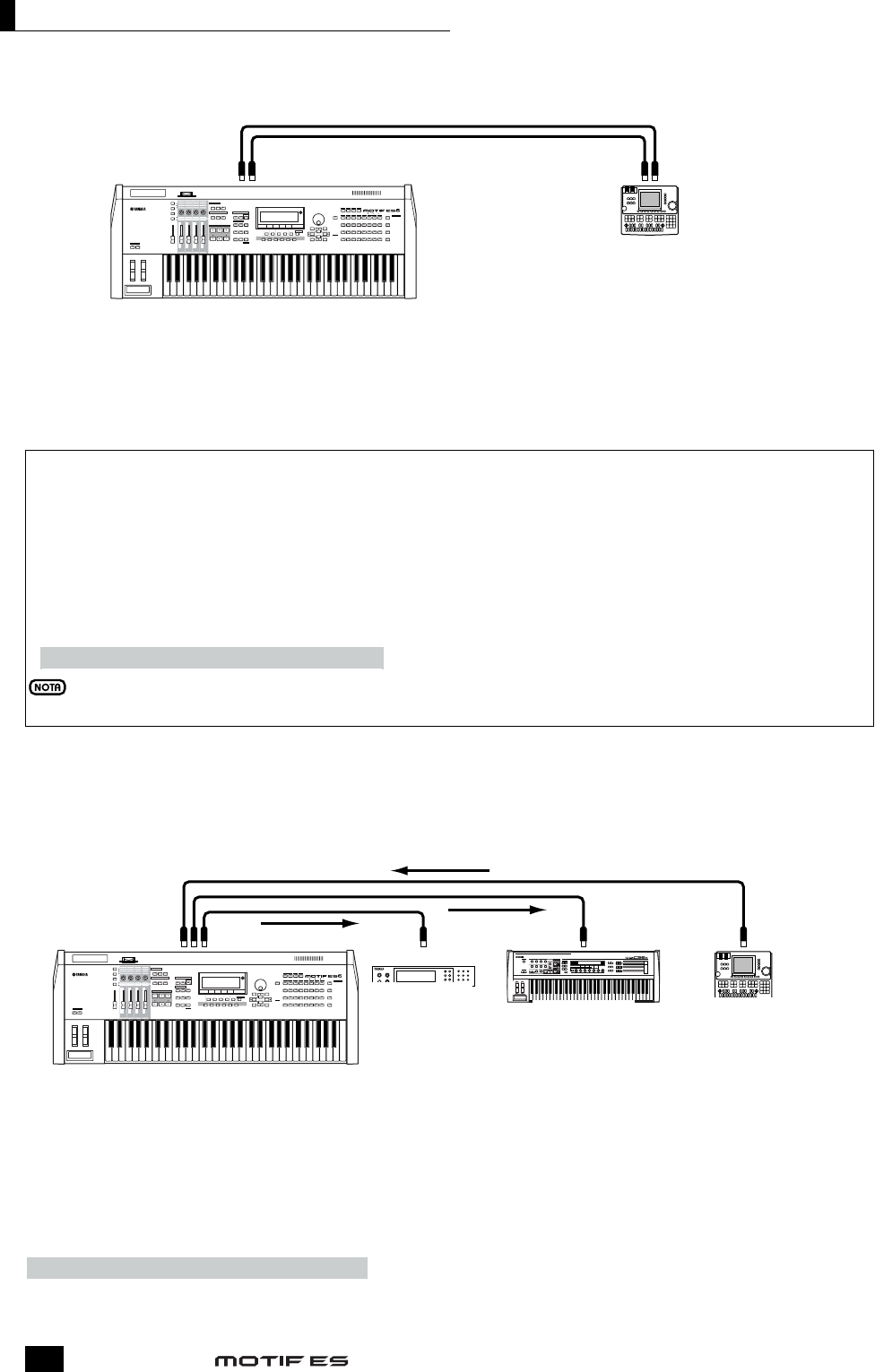
Conexiones
Manual de instrucciones
36
■ Grabación y reproducción mediante un secuenciador MIDI externo
En este ejemplo de conexión, los datos de canción del secuenciador MIDI externo reproducen los sonidos del generador de tonos del
MOTIF ES. Los datos de canción externos también pueden grabarse en pistas de canción o patrón del MOTIF ES.
En este caso, asegúrese de que el MOTIF ES se encuentra en el modo de canción o de patrón. Si el instrumento está en el modo de
voz o de actuación en el que no se reconocen los mensajes MIDI multicanal, los datos de secuencia externos (que contienen
información multicanal) no se reproducirán correctamente en el MOTIF ES. Además, es posible que tenga que realizar algunos
ajustes de sincronización MIDI (véase a continuación).
MUSIC PRODUCTION SYNTHESIZER
MOTIF ES
MIDI OUTMIDI IN MIDI OUTMIDI IN
Sounding the MOTIF ES tone generator from a
MIDI sequencer, such as the QX/QY series,
RM1x, RS7000
Reproducción en el MOTIF ES desde un
secuenciador MIDI, por ejemplo las serie
QX/QY, RM1x, RS7000
Sincronización con un instrumento MIDI externo (maestro y esclavo)
Las canciones y patrones de este instrumento pueden sincronizarse con la reproducción de un secuenciador MIDI externo. Para
ello, un dispositivo debe configurarse para el funcionamiento con el reloj interno, y el otro (así como el resto de dispositivos que
se vayan a controlar) con el reloj externo. El dispositivo ajustado con el reloj interno servirá de referencia para todos los equipos
conectados, y se denomina instrumento “maestro”. Los dispositivos conectados, ajustados por el reloj externo, se denominan
“esclavos”.
Cuando grabe datos de reproducción del secuenciador MIDI externo en una canción o patrón del MOTIF ES como en el anterior
ejemplo de conexión, deberá asegurarse de ajustar el parámetro de sincronización MIDI al reloj externo en el modo de utilidades,
siguiendo este procedimiento:
Si desea más información sobre la forma de grabar los datos de reproducción de un secuenciador MIDI externo en una canción del
MOTIF ES, consulte la página 143.
[UTILITY] ➞ [F5] MIDI ➞ [SF3] SYNC ➞ MIDI Sync = MIDI
■ Control de otro dispositivo MIDI a través de MIDI THRU
Si dispone de más sintetizadores y generadores de tonos que puertos MIDI, puede usar el terminal de retransmisión MIDI THRU
para conectar y controlar dispositivos adicionales. En este caso, los datos de reproducción de un secuenciador MIDI se utilizan para
reproducir los sonidos de otro instrumento MIDI (conectado a MIDI THRU) además de los del MOTIF ES. El terminal MIDI THRU
simplemente redirige los datos MIDI recibidos (por MIDI IN) al instrumento conectado.
MUSIC PRODUCTION SYNTHESIZER
MOTIF ES
MIDI OUT
MIDI THRUMIDI IN MIDI OUTMIDI IN MIDI IN
C
MIDI tone generator
MIDI synthesizer MIDI sequencer such as the QY/
QX series, RM1x, RS7000
En este caso, asegúrese de que el MOTIF ES se encuentra en el modo de canción o de patrón. Si el instrumento está en el modo de
voz o de actuación en el que no se reconocen los mensajes MIDI multicanal, los datos de secuencia externos (que contienen
información multicanal) no se reproducirán correctamente en el MOTIF ES. Además, es posible que tenga que realizar algunos
ajustes de sincronización MIDI (véase a continuación). De igual forma, asegúrese de ajustar el generador de tonos MIDI (conectado
a MIDI THRU) al modo multitímbrico.
También deberá ajustar los parámetros relacionados con la sincronización MIDI del MOTIF ES para el uso del reloj externo. Utilice
la siguiente pantalla:
Generador de
tonos MIDI Sintetizador MIDI Secuenciador MIDI, como la
serie QY/QX, RM1x, RS7000
[UTILITY] ➞ [F5] MIDI ➞ [SF3] SYNC ➞ MIDI Sync = MIDI
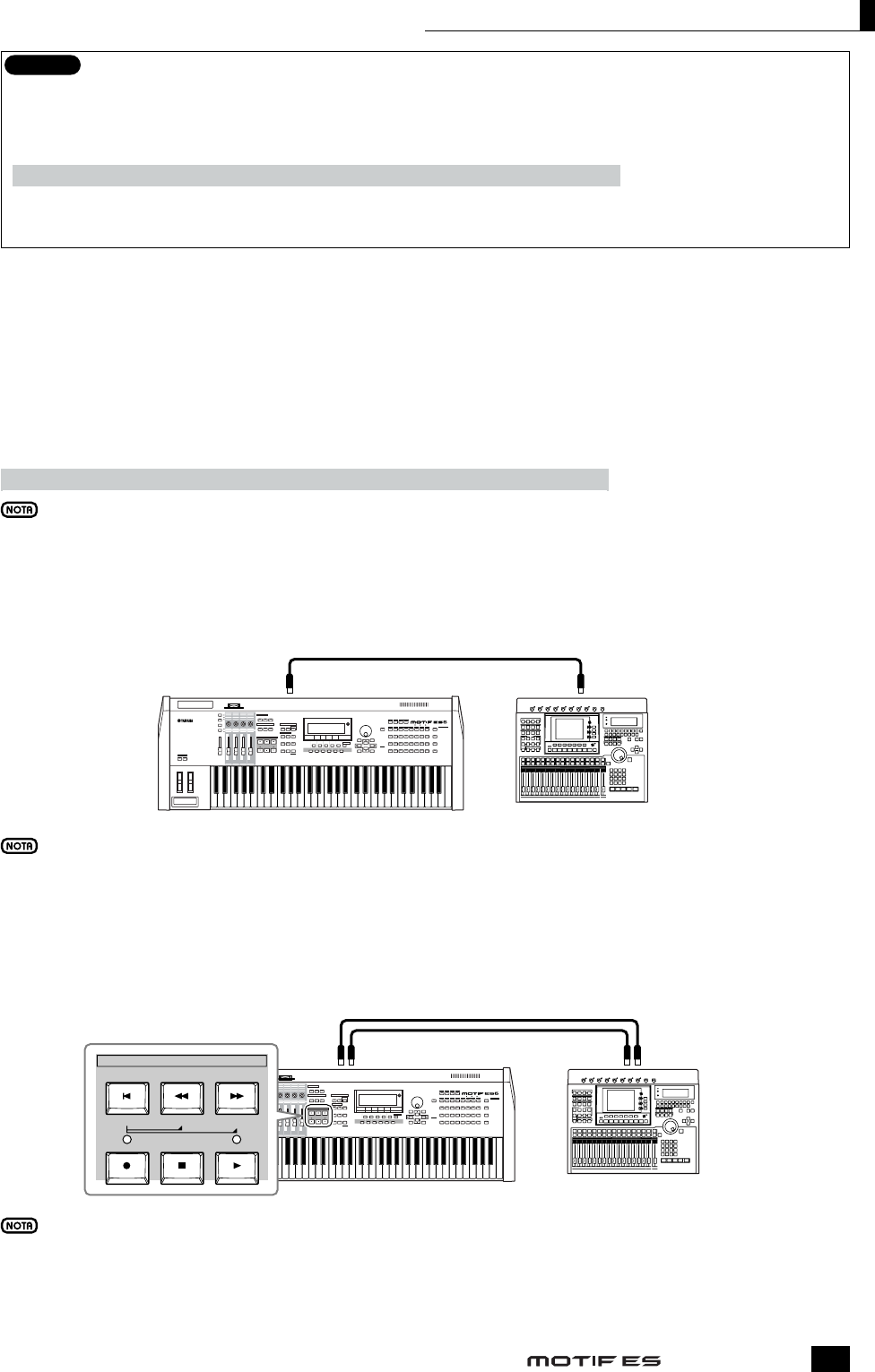
Manual de instrucciones 37
Conexiones
División del sonido entre el MOTIF ES y un generador de tonos externo a través del canal MIDI (parte 2)
En este ejemplo de conexión, puede dividir la reproducción de secuencia entre el MOTIF ES y otro instrumento conectado a
MIDI THRU, para que suenen partes diferentes en cada uno.
Por ejemplo, en el MOTIF ES asigne las partes de canción/patrón a los canales de recepción MIDI 1 a 9 por el siguiente
procedimiento, y desactive el resto de las partes (las que no quiere que suenen).
En el generador de tonos MIDI conectado, asigne las partes que desea que suenen a los canales de recepción MIDI 10 a 16, y
desactive el resto de las partes (para que no suenen).
Consejo
[SONG] or [PATTERN] ➞ [MIXING] ➞ [EDIT] ➞ Part selection ➞ [F1] VOICE ➞ [SF2] MODE ➞ ReceiveCh
■ Uso de una interfaz mLAN (con una tarjeta opcional mLAN16E instalada)
El ejemplo de conexión de la página 32 le permite transferir mensajes MIDI además de datos de audio. La conexión mLAN
(página 39) le permite transferir datos tanto de audio como MIDI entre el MOTIF ES y un ordenador.
■ Conexión a una MTR (grabadora multipistas)
Este sintetizador puede recibir MTC (códigos de tiempo MIDI) y transmitir MMC (control de dispositivos MIDI), de manera que
se puede producir música sincronizándolo a un multipistas compatible con MTC o MMC.
Se pueden usar dos tipos de control MTR (como se ilustra a continuación) ajustando MIDI Sync a MTC en el modo de utilidades,
siguiendo este procedimiento:
MTC y MMC sólo están disponibles en el modo de canción.
• Sincronización del MOTIF ES con la señal MTC de una MTR externa
Una vez recibida la señal MTC transmitida por la grabadora multipistas al activar la reproducción MTR, la canción del MOTIF ES
se iniciará en cuanto transcurra el tiempo MTC Start Offset (configurado en la pantalla [UTILITY]). [F5] MIDI - [SF3] SYNC -
MTC StartOffset en el modo de utilidades).
[SONG] or [PATTERN] ➞ [MIXING] ➞ [EDIT] ➞ Part selection ➞ [F1] VOICE ➞ [SF2] MODE ➞ ReceiveCh
MUSIC PRODUCTION SYNTHESIZER
MOTIF ES
MIDI IN MTC OUT
MIDI cable
AW4416, etc.
El código de tiempo MIDI (MTC) permite la sincronización simultánea de varios dispositivos de audio a través de cables MIDI estándar.
Incluye los datos correspondientes a horas, minutos, segundos y fracciones. El MOTIF ES no transmite MTC. Se necesitará un
instrumento como el Yamaha AW4416 como MTC maestro.
• Control de una MTR utilizando el MMC transmitido desde el MOTIF ES
Si desea controlar el inicio/parada y el avance/retroceso de una grabadora multipistas compatible con MMC, puede utilizar los
botones SEQ TRANSPORT del panel frontal de este sintetizador para transmitir mensajes MMC a través de MIDI.
Cable MIDI
MUSIC PRODUCTION SYNTHESIZER
MOTIF ES
SEQ TRANSPORT
LOCATE 1 2
MIDI IN MIDI OUTMIDI OUT MIDI IN
MIDI cable
AW4416, etc.
MMC (control de dispositivos MIDI) permite el control remoto de grabadoras multipistas, secuenciadores MIDI, etc. Una grabadora
multipistas compatible con MMC, por ejemplo, responderá automáticamente a las órdenes de inicio, parada, avance rápido y retroceso
cursadas en el secuenciador de control, manteniendo alineadas las reproducciones del secuenciador y la grabadora.
Cable MIDI
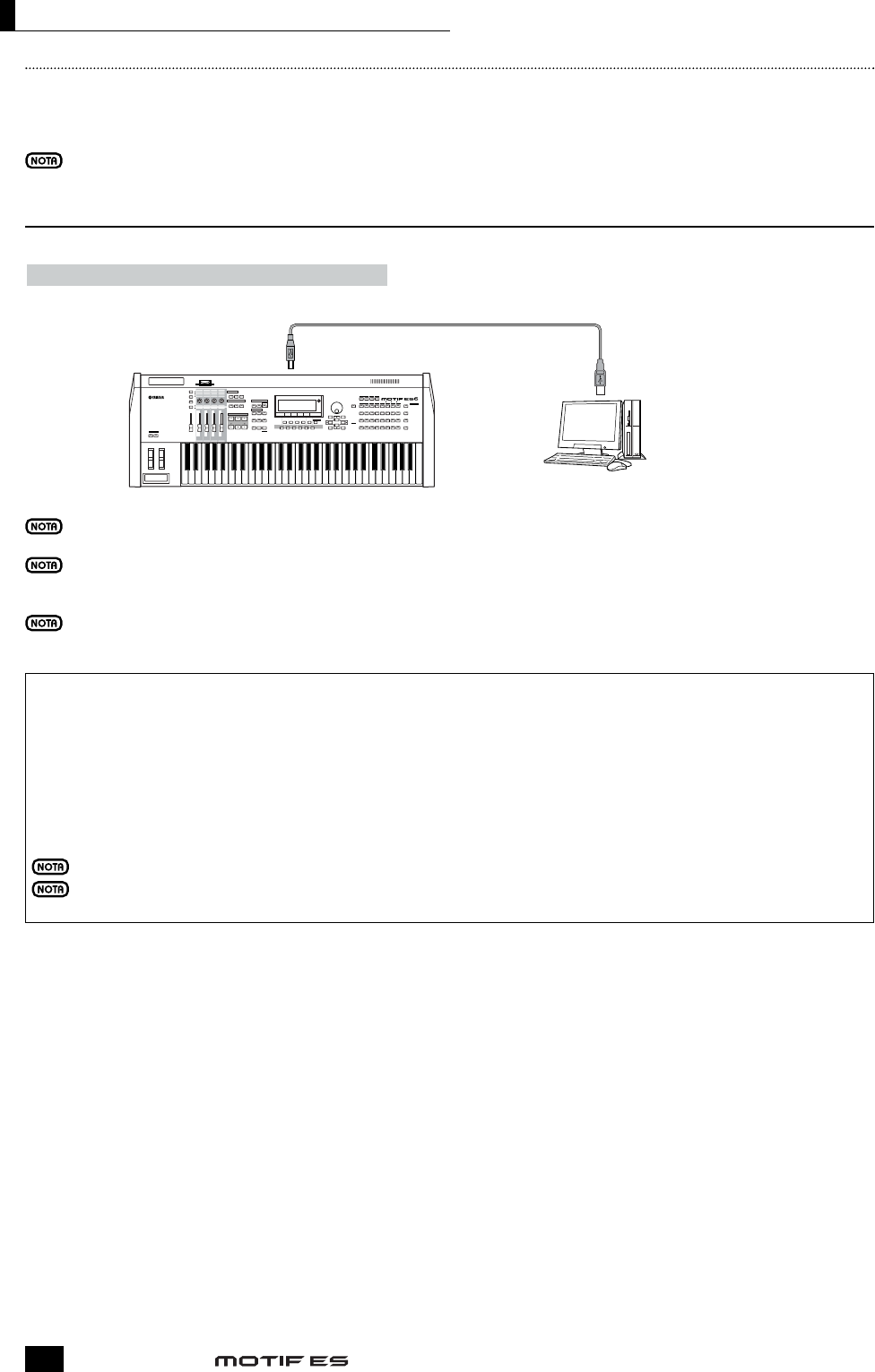
Conexión a un ordenador
La conexión de este instrumento a un ordenador a través de MIDI abre todo un mundo de posibilidades musicales, desde el uso de
software de secuenciador para grabar y reproducir composiciones con los sonidos del MOTIF ES hasta la utilización del programa
Voice Editor facilitado para crear y editar voces personalizadas.
Si la conexión se realiza a un Macintosh (excepto Mac OS X), asegúrese de instalar OMS en el ordenador además del software deseado
(software de secuenciación, Voice Editor, etc.). Si desea más detalles, consulte la guía de instalación adjunta.
Uso de un conector USB TO HOST
Cuando utilice este método de conexión, compruebe que el siguiente parámetro está ajustado a “USB”.
Conexiones
Manual de instrucciones
38
[UTILITY] ➞ [F5] MIDI ➞ [SF4] OTHER ➞ MIDI IN/OUT = USB
MUSIC PRODUCTION SYNTHESIZER
MOTIF ES
USB TO HOST
USB cable
Computer with a USB interface
Los cables USB disponen de conectores diferentes en cada extremo: de tipo A y de tipo B. Cuando conecte este sintetizador al ordenador,
utilice el tipo A para el equipo informático y el tipo B para el terminal USB TO HOST.
Cuando realice la conexión a un ordenador (Windows o Macintosh) a través de USB, asegúrese de instalar el controlador USB-MIDI en
el ordenador además del software deseado (software de secuenciación, Voice Editor, etc.). Si desea más detalles, consulte la guía de
instalación adjunta.
Si está usando la función Remote Control para controlar las operaciones con un secuenciador de ordenador, deberá realizar las
conexiones mediante un cable USB.
Cable USB
Ordenador con interfaz USB
Canal y puerto MIDI
Si un cable MIDI puede transferir mensajes MIDI de 16 canales al mismo tiempo, un cable USB puede hacerlo por más
canales.
Los datos MIDI se asignan a uno de los dieciséis canales, y este sintetizador es capaz de reproducir al mismo tiempo 16 partes
individuales por estos 16 canales MIDI. No obstante, podemos superar este límite utilizando otros “puertos” MIDI, cada uno
con capacidad para 16 canales.
Un cable USB admite datos MIDI por ocho puertos, lo que le permite usar hasta 128 canales (8 puertos x 16 canales) en el
ordenador.
Este sintetizador puede reconocer y usar hasta tres puertos al mismo tiempo.
Cuando utilice una conexión USB, asegúrese de que coincidan los puertos de transmisión y recepción MIDI, así como los canales de
transmisión y recepción MIDI.
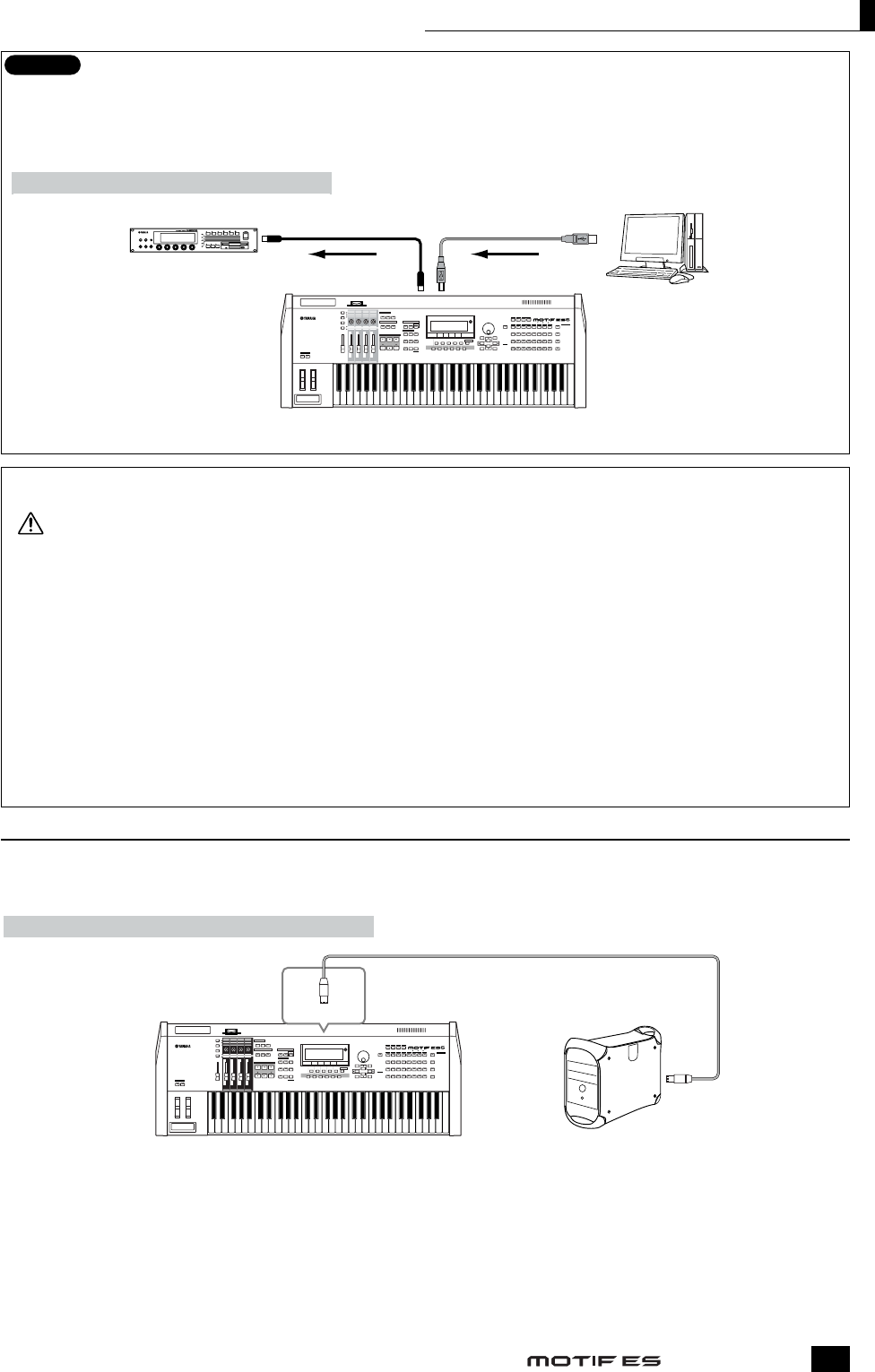
Manual de instrucciones 39
Conexiones
Acerca del ajuste Thru Port
Los puertos MIDI pueden usarse para dividir la reproducción entre varios sintetizadores, así como para expandir la capacidad
MIDI a más de dieciséis canales.
En el siguiente ejemplo, un sintetizador conectado al MOTIF ES suena con los datos MIDI recibidos a través del puerto 5, tal y
como está configurado el parámetro ThruPort
Consejo
g
[UTILITY] ➞ [F5] MIDI ➞ [SF4] OTHER ➞ ThruPort = 5
MUSIC PRODUCTION SYNTHESIZER
MIDI OUT USB TO HOST
MIDI IN
Only MIDI data over port 5 will be
transmitted through the MOTIF ES to
this tone generator.
MIDI cable USB cable
Outputting the MIDI data
via multiple ports
Only MIDI data over ports 1, 2, and 3 are recognized. For details on the
relationship between the MIDI port and the tone generator block, see page 163.
Precauciones en el uso del conector USB TO HOST
PRECAUCIÓN
Cuando conecte el ordenador al terminal USB TO HOST, procure observar los siguientes puntos:
De lo contrario, corre el riesgo de bloquear el ordenador y corromper o perder los datos. Si el ordenador o el instrumento se
bloquean, apague el instrumento o reinicie el ordenador.
• Antes de conectar el ordenador al terminal USB TO HOST, desactive cualquier modo de ahorro energético (suspensión,
desconexión automática, espera) del ordenador.
• Antes de encender el instrumento, conecte el ordenador al terminal USB TO HOST.
• Proceda de la siguiente manera antes de encender o apagar el instrumento o de conectar o desconectar el cable USB en el
terminal USB TO HOST.
- Cierre cualquier aplicación que esté abierta (Voice Editor, Multi Part Editor, SQ01).
- Compruebe que no se están transmitiendo datos desde el instrumento. (Sólo se transmiten datos tocando notas en el teclado o
reproduciendo una canción.)
• Si hay conectado un dispositivo USB al instrumento, deberá esperar tres segundos o más entre estas operaciones: Cuando
apague el instrumento y luego vuelva a encenderlo, así como al conectar y desconectar el cable USB.
Uso de una interfaz IEEE1394 (si se ha instalado una tarjeta opcional mLAN16E)
Si instala una interfaz opcional mLAN16E, podrá conectar un ordenador (provisto de interfaz IEEE 1394) a este instrumento a través
de un único cable.
Cuando utilice este método de conexión, compruebe que el siguiente parámetro está ajustado a “mLAN”.
La conexión mLAN con cable IEEE1394 le permite transferir tanto datos MIDI como de audio. Por ejemplo, puede grabar la
interpretación al teclado y la reproducción de canción o patrón en el disco duro del ordenador como datos de audio (página 153).
Sólo los datos MIDI del puerto 5
se transmitirán a través del
MOTIF ES a este generador de
tonos. Envío de datos MIDI por varios
puertos
Sólo se reconocen los datos MIDI de los puertos 1, 2 y 3. Si desea más detalles sobre la
relación entre el puerto MIDI y el bloque del generador de tonos, consulte la página 163.
[UTILITY] ➞ [F5] MIDI ➞ [SF4] OTHER ➞ MIDI IN/OUT = mLAN
MUSIC PRODUCTION SYNTHESIZER
MOTIF ES
mLAN16E mLAN connector
Computer with an IEEE1394 interface
IEEE1394 cable
Conector mLAN
Cable IEEE1394
Ordenador con interfaz IEEE1394
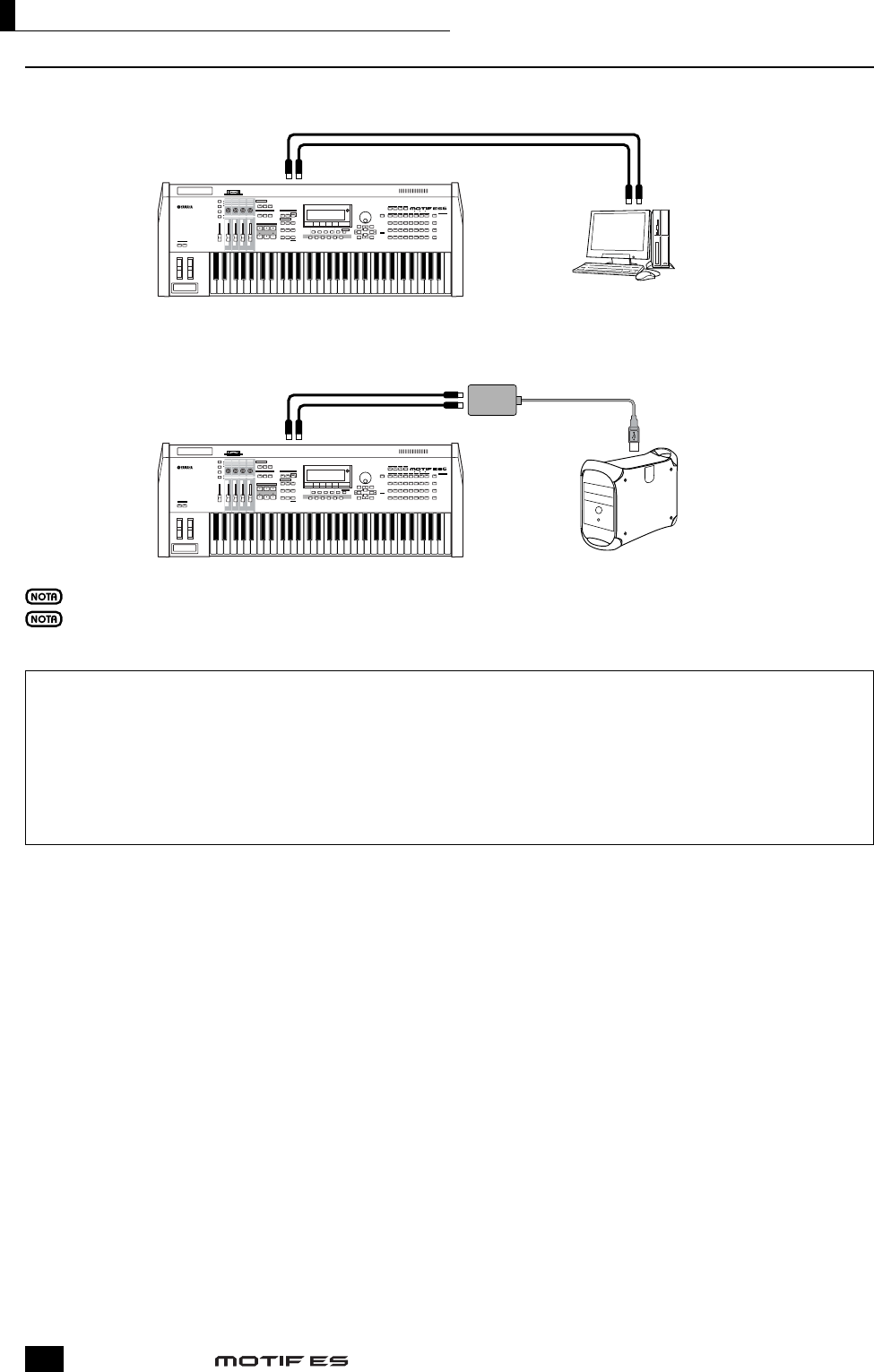
Uso de una interfaz MIDI
• Uso de la interfaz MIDI del ordenador
Conexiones
Manual de instrucciones
40
U
sing an external MIDI interface
MUSIC PRODUCTION SYNTHESIZER
MOTIF ES
MIDI OUTMIDI IN
MIDI OUTMIDI IN
MIDI cable
Computer with MIDI interface
MUSIC PRODUCTION SYNTHESIZER
MOTIF ES
MIDI OUTMIDI IN
MIDI cable MIDI interface
Serial port (modem or printer port)
or USB port
Computer
Utilice la interfaz MIDI apropiada para su ordenador.
Si utiliza un ordenador con interfaz USB, procure conectar el ordenador y este sintetizador mediante USB. (La transferencia de datos es
más rápida que con MIDI, y tendrá a su disposición varios puertos MIDI.)
• Uso de la interfaz MIDI externa
Cable MIDI Interfaz MIDI
Ordenador con interfaz MIDI
Ordenador
Puerto serie (módem o
impresora) o puerto USB
Selección de voces desde un ordenador
Puede seleccionar voces de este instrumento desde el software de su ordenador, especificando los siguientes mensajes MIDI:
• MSB de selección de banco
• LSB de selección de banco
• Cambio de programa
Si desea detalles sobre los valores que se asignan al banco de voces / número de este sintetizador, consulte la lista de datos
adjunta.
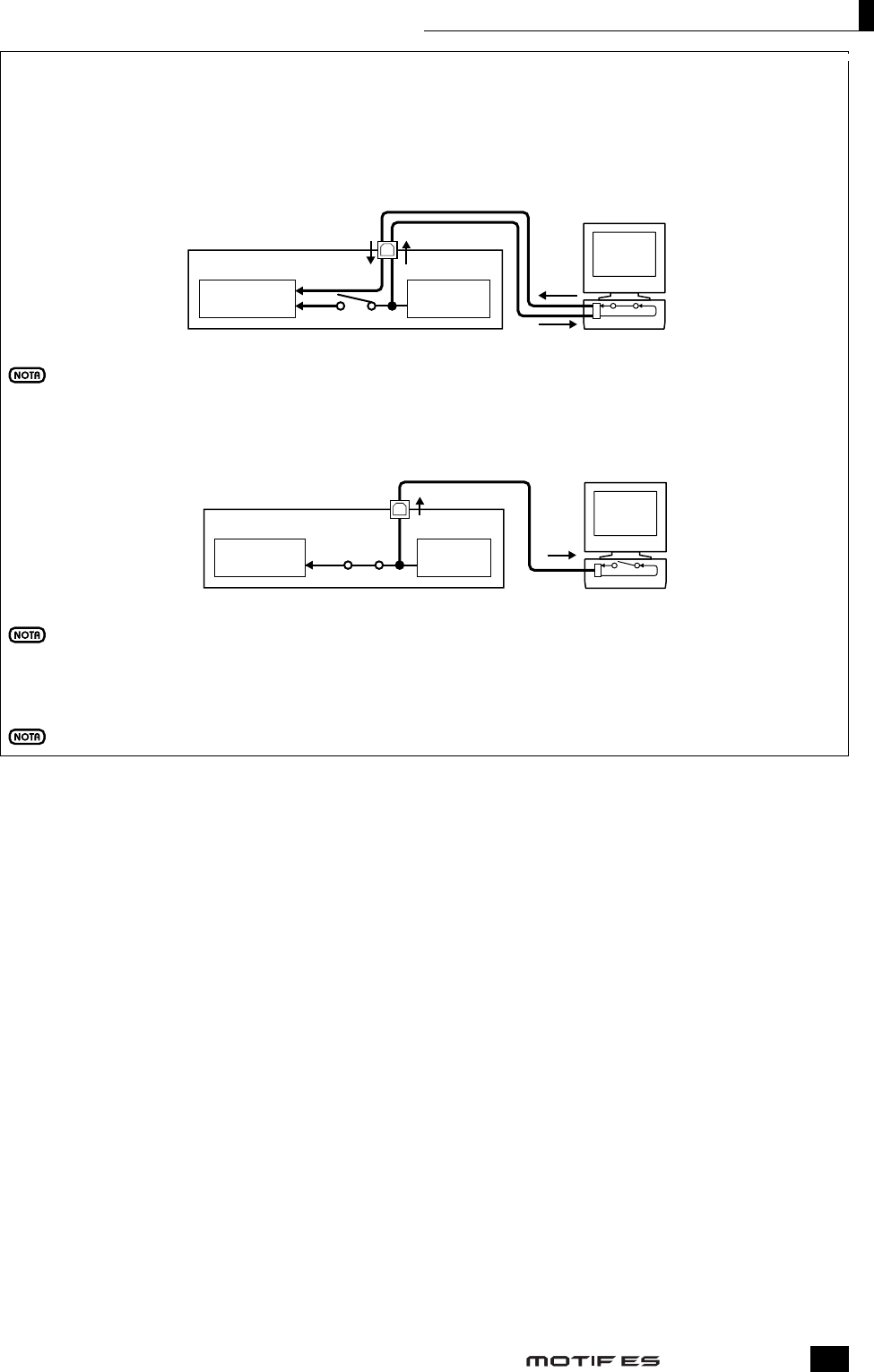
Manual de instrucciones 41
Conexiones
Local activado/desactivado — Conectado a un ordenador
Con este sintetizador conectado a un ordenador, los datos de actuación del teclado por lo general se envían al ordenador y después
retornan para activar el bloque de generador de tonos. Si Local Control en el modo de utilidades está activado, puede producirse
un sonido “doble”, ya que el generador de tonos recibe datos de actuación tanto directos del teclado como del ordenador. Observe
las siguientes sugerencias, si bien cada caso concreto dependerá del ordenador y el software utilizado.
• Si MIDI “Echo” (retransmisión MIDI) está activado en el software/ordenador:
Cuando transmita o reciba datos exclusivos de sistema (por ejemplo, con la función de trasvase en bloque), utilice el siguiente ejemplo
de configuración, asegurándose de que esté desactivado el eco MIDI (retransmisión MIDI) del software del ordenador.
• Si MIDI “Echo” (retransmisión MIDI) está desactivado en el software/ordenador:
Aunque no se indique en la ilustración anterior, el MOTIF ES en realidad recibe y responde a los datos MIDI procedentes de la
aplicación informática (secuenciador) con independencia del ajuste de control local del instrumento.
* El eco MIDI (“Echo”) es una función de los secuenciadores con la que recogen los datos por la entrada MIDI IN y los
retransmiten íntegros por la salida MIDI OUT. En algunos programas esta función también se conoce como “MIDI
Thru”.
Si desea detalles sobre el eco MIDI, consulte las instrucciones del software en cuestión.
MOTIF ES IN OUT
USB TO HOST
OUT
IN
Computer (SQ01, etc.)
MIDI Echo (MIDI thru) = on
Tone generator
block Keyboard
[UTILITY] ➞ [F5] MIDI ➞ [SF2] SWITCH ➞ LocalCtrl = off
OUT
IN
USB TO HOST
MOTIF ES
Computer (SQ01, etc.)
MIDI Echo (MIDI thru) = off
Tone generator
block Keyboard
[UTILITY] ➞ [F5] MIDI ➞ [SF2] SWITCH ➞ LocalCtrl = on
Ordenador (SQ01, etc.)
Bloque de
generador
de tonos Teclado
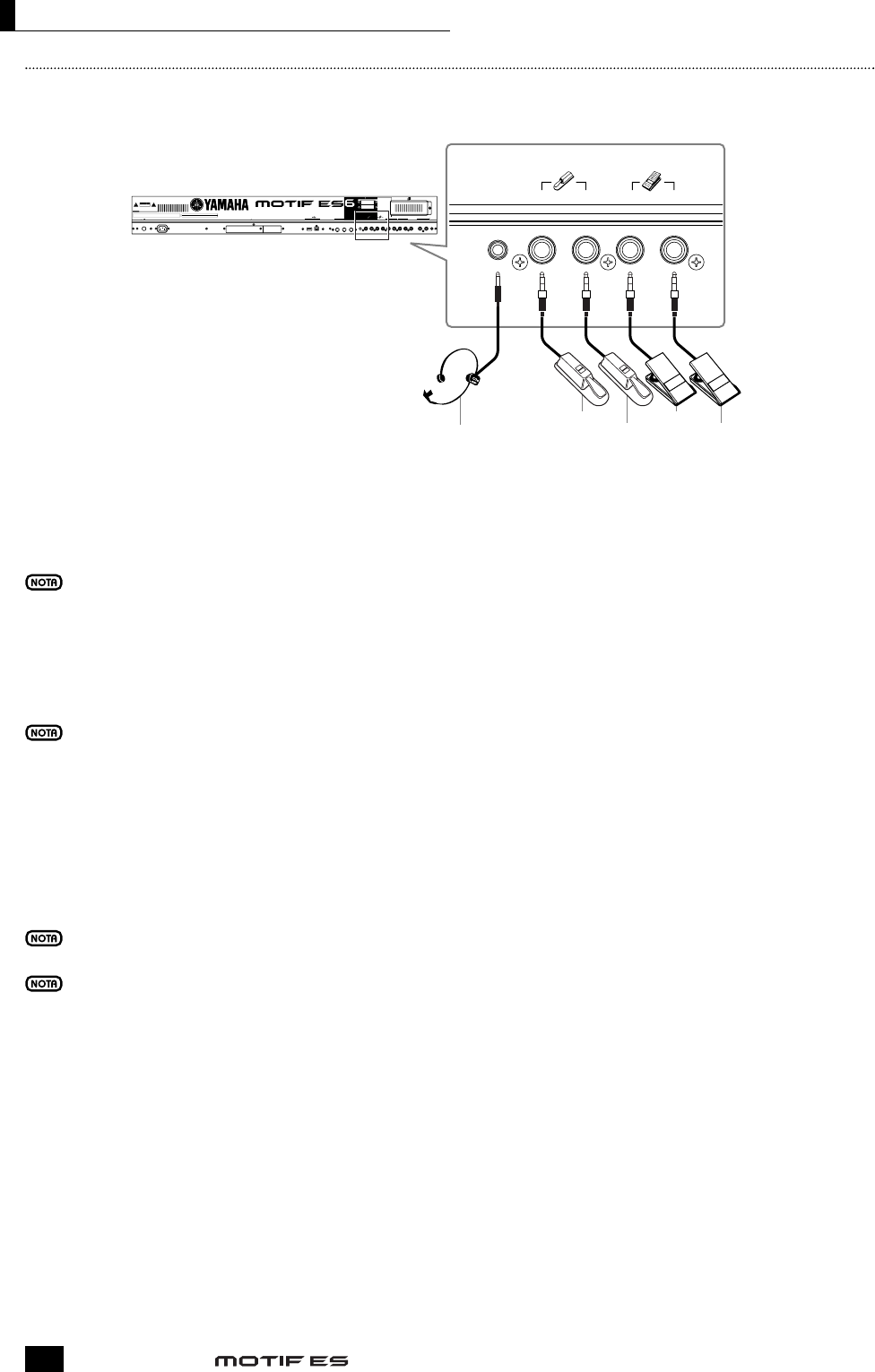
Conexiones
Manual de instrucciones
42
Conexión de varios controladores
El MOTIF ES dispone de varios conectores de controlador en el panel posterior, lo que le permite gestionar por separado diversos
aspectos del sonido y una gran variedad de funciones desde los controladores opcionales.
GREEN
YELLOW
ORANGE
Plug-in SLOT
A/D INPUT
LR
OUTPUT
R L/ MONO PHONES
ASSIGNABLE OUTPUT
LR
FOOT
CONTROLLER
BREATH
ASSIGNABLE
SUSTAIN
OUTTHRU
USB
TO HOSTTO DEVICEmLAN I/O EXPANSION
AC INLET
ON OFF
FOOT
SWITCH
CARD
3.3V
1IN
MIDI
2GAIN
FOOT
CONTROLLER
BREATH
ASSIGNABLE
SUSTAIN
FOOT
SWITCH
12
MOTIF ES rear panel
BC3 FC4 or FC5 FC4 or FC5 FC7 FC7
■ Controlador de soplido
Es posible conectar un controlador de soplido opcional (BC3) al terminal BREATH del panel posterior. Luego puede utilizarse para
controlar un gran número de parámetros de este sintetizador, sobre todo los controlados con el soplido de un intérprete de vientos:
dinámica, timbre, tono, etc. El controlador de soplido resulta especialmente indicado para conseguir una expresión realista con voces
del tipo de los instrumentos de viento.
Los parámetros del controlador de soplido pueden ajustarse para cada voz (página 192).
■ Pedal conmutador (asignable)
Es posible asignar un pedal conmutador FC4 o FC5 Yamaha, conectado a las tomas FOOOT SWITCH ASSIGNABLE del panel
posterior, a una serie de parámetros. Resulta adecuado para controles de tipo activado/desactivado, tales como el interruptor de
portamento, aumento/disminución del número de voz o actuación, inicio/parada del secuenciador y activación o desactivación del
arpegiador.
El parámetro asignado al pedal conmutador se define en el modo de utilidades (página 263).
■ Pedal conmutador (sustain)
Un pedal conmutador FC4 o FC5 opcional, conectado al terminal SUSTAIN del panel posterior, le permite controlar el sustain, de
gran utilidad para reproducir voces de piano y de cuerdas.
Recuerde que algunos sonidos puede que no sean aptos en todos los casos para combinar con el pedal de sustain. Por ejemplo, con
los sonidos de órgano sin caída natural, el nivel se sostendrá mientras esté pisado el pedal de sustain.
Por otra parte, hay muchos sonidos que se pueden beneficiar del sustain como el piano, que exhibe una caída natural cuando se
mantiene una nota.
El uso del sustain con estos tipos de voces ofrece un sonido posterior uniforme y expresividad de control en la actuación.
El nivel de sustain del EG de la amplitud (página 162) se conservará mientras se mantenga pisado el pedal de sustain,
aunque levante los dedos del teclado.
Al conector SUSTAIN no puede asignarse ninguna función que no sea el sustain.
■ Pedal controlador
Es posible asignar pedales controladores (como el FC7), conectado a a las tomas FOOT CONTROLLER del panel posterior, a una
serie de parámetros de controlador. Con un pedal controlador para gestionar los parámetros, las dos manos quedan libres para tocar
el teclado (o para usar otros controladores), algo excepcionalmente conveniente para las actuaciones en directo.
n Los parámetros del pedal controlador pueden ajustarse para cada voz (página 192).
Panel posterior del MOTIF ES
FC4 o FC5 FC4 o FC5
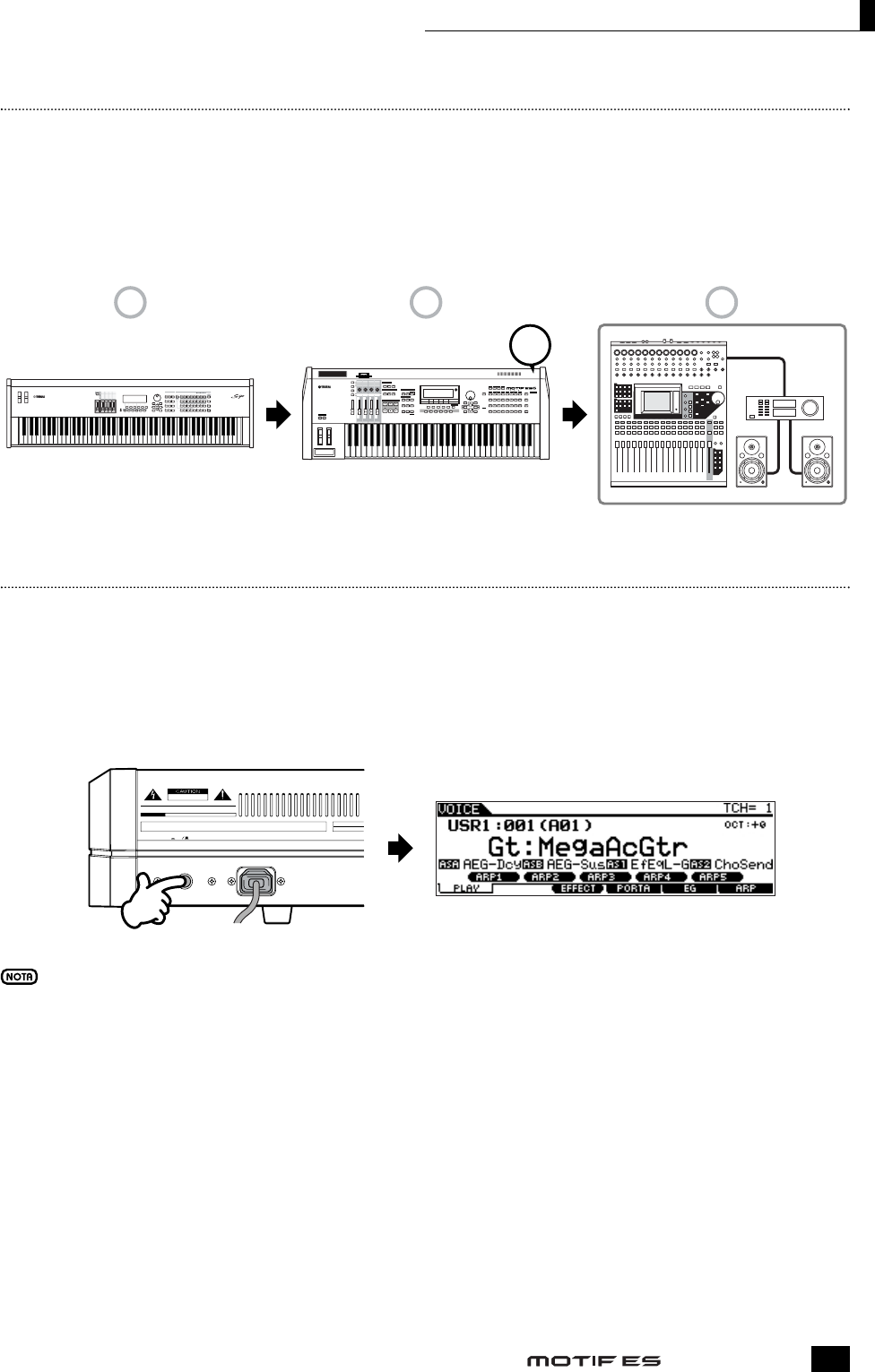
Manual de instrucciones 43
Encendido/Apagado
Encendido/apagado
Procedimiento de encendido
Una vez realizadas todas las conexiones necesarias entre el MOTIF ES y el resto de equipos, asegúrese de que todos los ajustes de
volumen están a cero. A continuación vaya encendiendo todos los dispositivos del sistema en el siguiente orden: MIDI maestros
(envío), MIDI esclavos (recepción), equipos de audio (mesas de mezclas, amplificadores, altavoces, etc.). Así se garantizará un
recorrido de señal uniforme desde el primer dispositivo hasta el último (primero MIDI, después audio). Cuando vaya a apagar el
sistema, primero baje el volumen de todos los equipos de audio, y después vaya apagándolos en el orden inverso (primero los
dispositivos de audio, después MIDI).
Encendido/apagado del MOTIF ES
Las siguientes descripciones son aplicables cuando hay un equipo de audio (amplificador y altavoces) conectado al MOTIF ES.
1Compruebe que el equipo de audio externo está debidamente conectado al MOTIF ES. Asegúrese también de bajar a cero el
volumen del MOTIF ES y del equipo de audio externo.
2Pulse el interruptor POWER del panel posterior para encender el MOTIF ES.
Aparecerá la pantalla inicial (junto con el mensaje que confirma el estado de instalación de la tarjeta Plug-in), y después de unos
instantes se mostrará la pantalla del modo de voz.
MUSIC PRODUCTION SYNTHESIZER
POWER
ON!!
123
MUSIC SYNTHESIZER
Modular Synthesis Plug-in System
MIDI sender MOTIF ES
Audio equipment (first mixer, then amplifier)
Si usa el MOTIF ES como receptor MIDI:
Midi emisor
Equipos de audio (primero la mesa de
mezclas y después el amplificador)
AC INLET
POWER
ON OFF
Rear panel of the MOTIF ES Voice mode display
Como valor predeterminado de fábrica, la pantalla del modo de voz aparecerá cuando se encienda el sintetizador. Puede cambiar la pantalla
inicial de encendido siguiendo este procedimiento: [UTILITY] - [F1] GENERAL - [SF4] OTHER - PowerOnMode (página 261)
3Encienda el equipo de audio conectado.
4Eleve el volumen del equipo de audio y del MOTIF ES gradualmente hasta un nivel razonable.
5Si es necesario, ajuste la legibilidad de la pantalla LCD con el control de contraste.
6Apague el MOTIF ES después de apagar el equipo de audio o bajar su volumen.
Panel posterior del MOTIF ES Pantalla del modo de voz
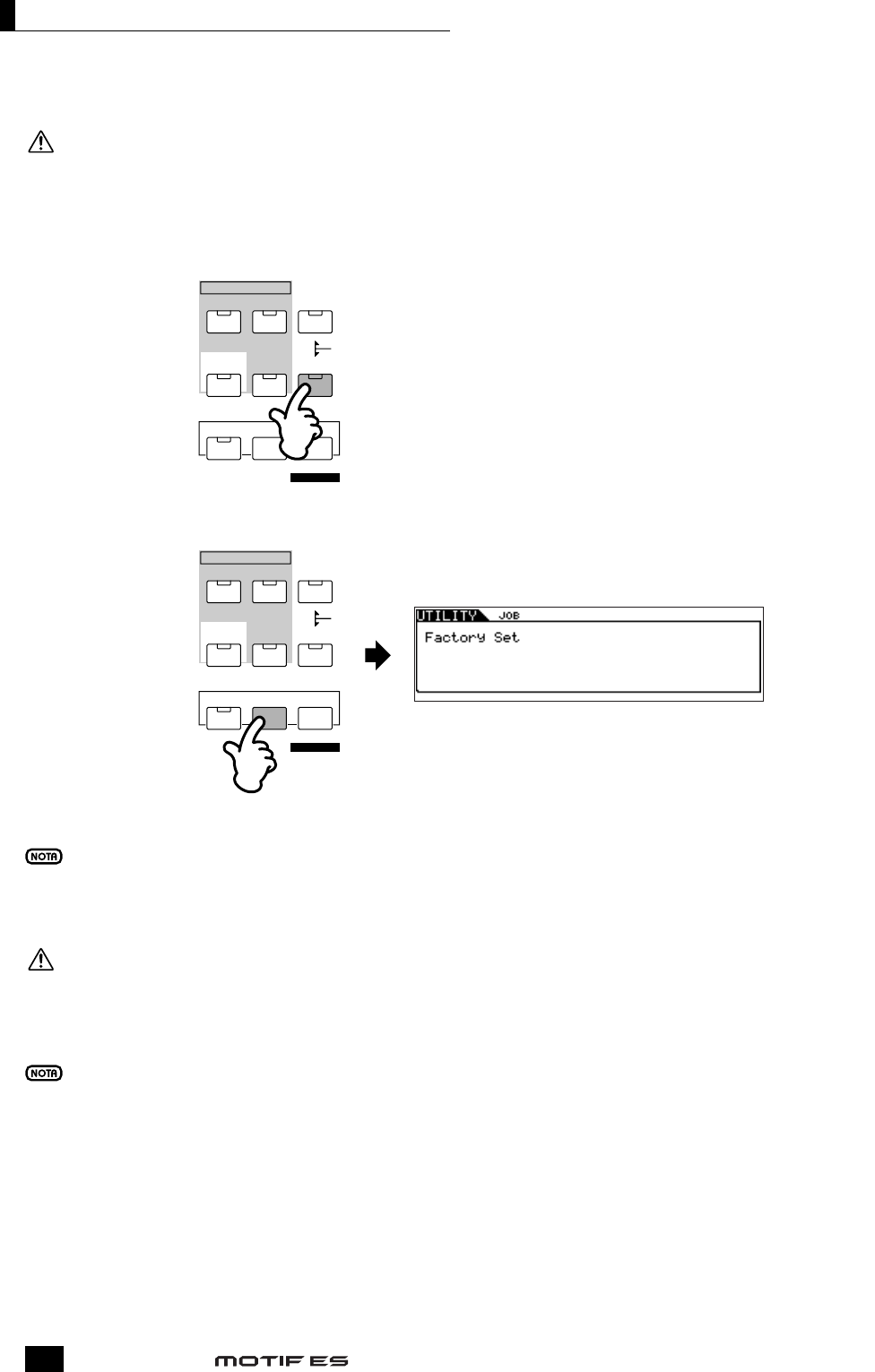
Modes
Manual de instrucciones
44
Reinicio de la memoria de usuario a sus ajustes originales de fábrica
Los ajustes originales de fábrica de la memoria de usuario del sintetizador (página 186) se pueden restablecer como se indica a
continuación.
PRECAUCIÓN
Cuando se recuperen los ajustes de fábrica, se borrarán todos los ajustes de voz, actuación, canción, patrón y sistema del modo de
utilidades creados por el usuario. Asegúrese de guardar todos los datos importantes en una tarjeta SmartMedia o dispositivo USB
antes de ejecutar esta operación (páginas 85, 91 y 131).
3Pulse el botón [ENTER]. (La pantalla pedirá confirmación.)
Para cancelar la operación, pulse el botón [DEC/NO].
4Pulse el botón [INC/YES] para ejecutar la operación.
Al concluir la operación aparecerá el mensaje “Completed” y regresará a la pantalla original.
PRECAUCIÓN
Aparecerá un mensaje “Executing...” o “Please keep power on” cuando la operación tarde algunos instantes en ejecutarse. No intente
nunca apagar la unidad mientras se están grabando datos en la Flash ROM (mensaje “Executing...” o “Please keep power on”). Si lo
hace, se perderán todos los datos de usuario y podría bloquear el sistema (por la corrupción de los datos de la Flash ROM). El
sintetizador quizá no arranque correctamente, ni siquiera la próxima vez que lo encienda.
Todos los ajustes del modo de utilidades que estén relacionados con las tarjetas Plug-in se almacenarán únicamente en la memoria de sus
respectivas tarjetas, y no en la memoria de usuario de este sintetizador. Por tanto, la operación Factory Set no puede usarse para recuperar
ajustes de estas tarjetas.
1Press the [UTILITY] button to enter the Utility mode (the lamp lights).
2Press the [JOB] button to enter the Utility Job mode.
SONG PATTERN FILE
SEQUENCER
INTEGRATED
SAMPLING MIXING UTILITY
EDIT
COMPARE SCENE STORE
SET LOCATE
JOB STORE
DEMO
SONG PATTERN FILE
SEQUENCER
INTEGRATED
SAMPLING MIXING UTILITY
EDIT
COMPARE SCENE STORE
SET LOCATE
JOB STORE
DEMO
1Pulse el botón [UTILITY] para entrar en el modo de utilidades (el indicador se ilumina).
2Pulse el botón [JOB] para acceder al modo de operaciones de utilidades.
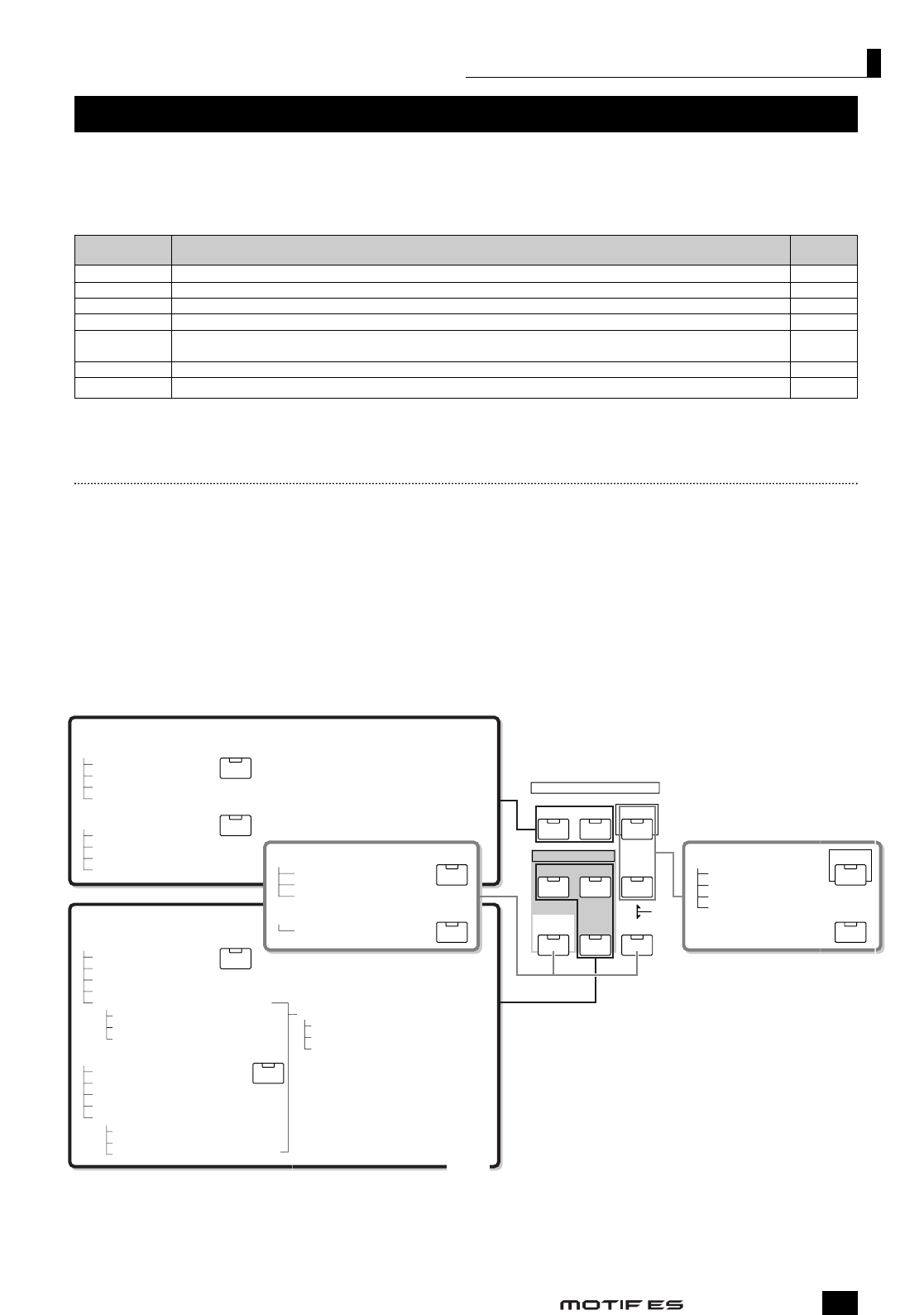
Manual de instrucciones 45
Funcionamiento básico
En esta sección se explicarán los fundamentos del funcionamiento del MOTIF ES. El usuario aprenderá cuestiones básicas como la
selección de modos, el acceso a diversas funciones, el cambio de ajustes y la edición de valores de los parámetros. Deberá tomarse
su tiempo para familiarizarse con estas operaciones y así conseguir un control total del instrumento.
Antes de proseguir, familiarícese con los términos básicos utilizados con el MOTIF ES en la siguiente tabla.
.
Modos
Estructura de los modos
El MOTIF ES está organizado en distintos modos, cada uno de los cuales cubre un grupo diferente de operaciones y funciones.
Tenga en cuenta que existen dos tipos básicos de modos, según el estado del bloque del generador de tonos. El primer tipo incluye
los modos de voz y de actuación, y el generador de tonos interno funciona con un solo timbre (monotimbre), lo que significa que sólo
se utiliza una voz o un canal de datos MIDI. El segundo tipo incluye los modos de canción y de patrón, y el generador de tonos
interno se utiliza de manera multitímbrica, lo que quiere decir que se utilizan varias voces o múltiples canales de datos MIDI. Estos
dos modos contienen a su vez otros modos: el modo de muestreo y el modo de utilidades. Recuerde que las pantallas y los
parámetros particulares de estos dos modos difieren según el tipo de modo (voz/actuación/canción/patrón) que se encontraba activo
antes de acceder al submodo. Además de los modos antes mencionados, hay dos modos especiales. El modo máster, que permite
guardar en memoria los ajustes deseados de cada modo (voz/actuación/canción/patrón) y recuperarlos instantáneamente en cualquier
momento que sea necesario, con un solo botón. El modo de archivo permite gestionar los datos creados.
Modos
Término DescripciónPágina
Voz Voces de instrumentos musicales 158
Actuación Programa en el que se combinan múltiples voces en un layer (superposición). 158
Canción Datos de música compuestos por eventos MIDI. 166
Patrón Datos de patrones rítmicos compuestos por eventos MIDI utilizados en la reproducción con bucle. 167
Muestreo Función que permite grabar datos de audio (como su propia voz o sonidos de un reproductor de CD) 172
y reproducir los sonidos igual que con cualquier otra voz del sintetizador.
Máster Programa que permite registrar los ajustes de cada modo, como voz, actuación, canción y patrón. 136
Archivo Grupo de ajustes para el almacenamiento y gestión de los datos creados 186
VOICE
SONG
PERFORM MASTER
PATTERN FILE
MODE
SEQUENCER
INTEGRATED
SAMPLING MIXING UTILITY
DEMO
VOICE
PERFORM
SONG
INTEGRATED
SAMPLING
UTILITY
Voice mode
Voice Play mode
Voice Edit mode
Voice Job mode
Voice Store mode
Performance mode
Performance Play mode
Performance Edit mode
Performance Job mode
Performance Store mode
Keyboard Playback mode (single timbre tone generator)
Sampling mode
Sampling Record mode
Sampling Edit mode
Sampling Job mode
Utility mode
Utility Job mode
Song mode
Song Play mode
Song Record mode
Song Edit mode
Song Job mode
Keyboard Playback mode
(multi-timbral tone generator)
Master mode
Master Play mode
Master Edit mode
Master Job mode
Master Store mode
File mode
MASTER
FILE
Song Mixing mode
Song Mixing Edit m
o
Song Mixing Job m
o
Song Mixing Store
m
Pattern mode
Pattern Play mode
Pattern Record mode
Pattern Edit mode
Pattern Job mode
Pattern Mixing mode
Pattern Mixing Edit
m
Pattern Mixing Job
m
Pattern Mixing Store
m
PATTERN
e
Edit mode
Job mode
Store mode
e
o
de
e
o
de
n
g Edit mode
n
g Job mode
g
Store mode
(Mixing Voice mode)
Mixing Voice Edit mode
Mixing Voice Job mode
Mixing Voice Store mode
Modo de reproducción del teclado (generador de tonos con un solo timbre)
Modo de reproducción del teclado
(generador de tonos multilímbrico)
Modo de voz
Modo de canción
Modo de patrón
(Modo de voces de mexcla)
Modo de actuación
Modo de muestreo
Modo de utilidades
Modo de reproducción de voces
Modo de edición de voces
Modo de operaciones de voz
Modo de almacenamiento de voces
Modo de reproducción de canciones
Modo de grabación de canciones
Modo de edición de canciones
Modo de operaciones de canción
Modo de mezcla de canciones
Modo de reproducción de patrones
Modo de grabación de patrones
Modo de edición de patrones
Modo de operaciones de patrón
Modo de mezcla de patrones
Modo máster
Modo de archivo
Modo de reproducción de másteres
Modo de edición de másteres
Modo de operaciones de máster
Modo de almacenamiento de másteres
Modo de edición de mezcla de canciones
Modo de operaciones de mezcla de canciones
Modo de almacenamiento de mezclas de canciones
Modo de edición de mezcla de patrones
Modo de operaciones de mezcla de patrones
Modo de almacenamiento de mezclas de patrones
Modo de edición de voces de mezcla
Modo de operaciones de voces de mezcla
Modo de almacenamiento de voces de mezcla
Modo de grabación de muestras
Modo de edición de muestras
Modo de operaciones de muestras
Modo de operaciones de utilidades
Modo de reproducción de actuaciones
Modo de edición de actuaciones
Modo de operaciones de actuación
Modo de almacenamiento de actuaciones
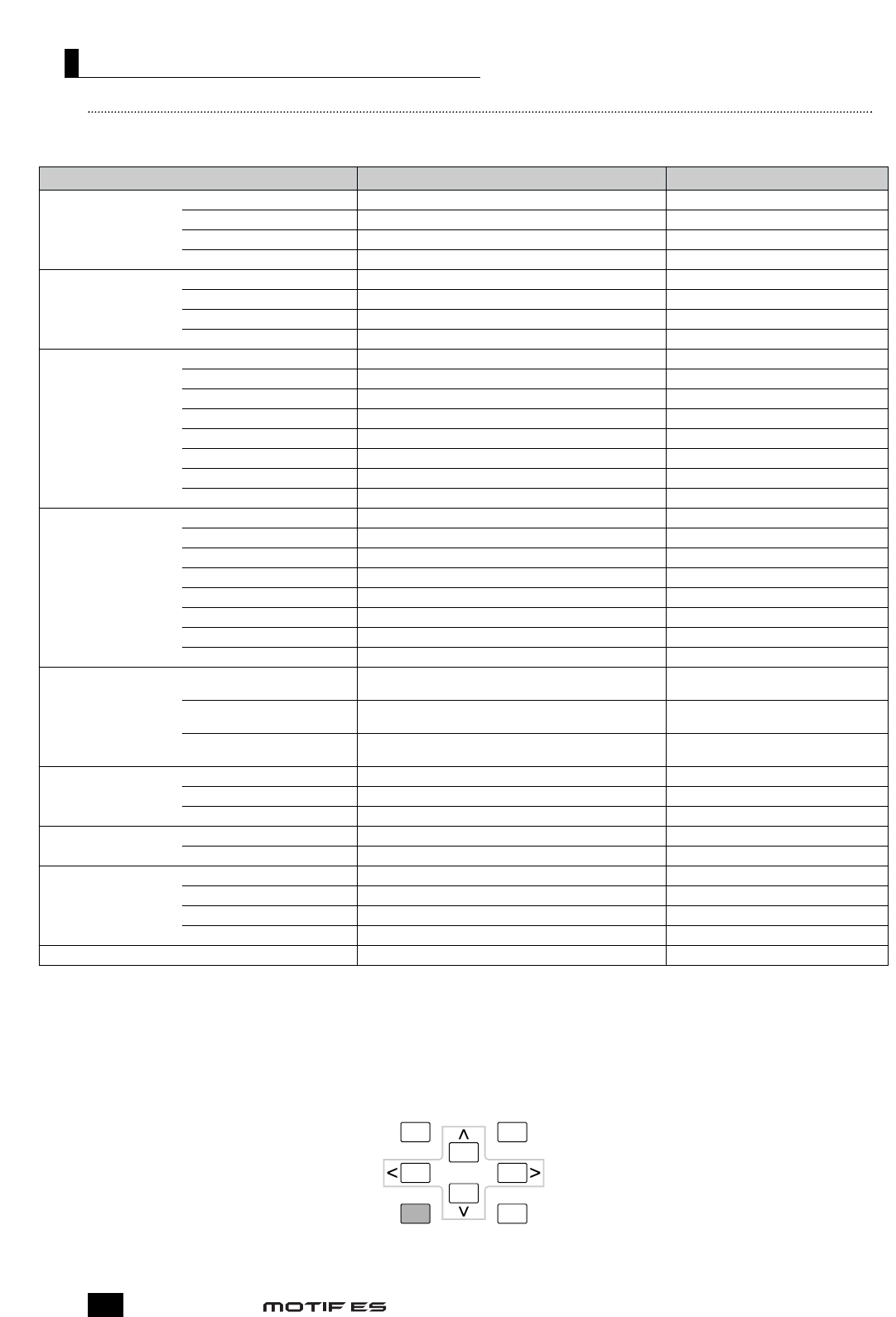
Tabla de modos
A continuación se indican las funciones de cada uno de los modos su acceso:
■Salida de la pantalla actual
En la mayoría de operaciones y pantallas (excepto las de los modos de archivo, grabación de canciones/patrones, y control remoto),
si pulsa el botón [EXIT] podrá salir de la pantalla y volver a la pantalla precedente. Puede volver a cualquiera de los modos, o sea,
reproducción de voces, reproducción de actuaciones, reproducción de canciones, reproducción de patrones y reproducción de
másteres, pulsando el botón [EXIT] varias veces en el modo correspondiente.
Modes
Manual de instrucciones
46
Mode Function How to enter the mode
Voice mode Voice Play mode Playing a Voice [VOICE]
Voice Edit mode Editing/Creating a Voice [VOICE] → [EDIT]
Voice Job mode Initializing a Voice, etc. [VOICE] → [JOB]
Voice Store mode Storing a Voice to internal memory [VOICE] → [STORE]
Performance mode Performance Play mode Playing a Performance [PERFORM]
Performance Edit mode Editing/Creating a Performance [PERFORM] → [EDIT]
Performance Job mode Initializing a Performance, etc. [PERFORM] → [JOB]
Performance Store mode Storing a Performance to internal memory [PERFORM] → [STORE]
Song mode Song Play mode Playing a Song [SONG]
Song Record mode Recording a Song [SONG] → [●] (REC)
Song Edit mode Editing a Song MIDI events [SONG] → [EDIT]
Song Job mode Converting and transforming Song data [SONG] → [JOB]
Song Mixing mode Setting tone generator parameters [SONG] → [MIXING]
Song Mixing Edit mode Setting tone generator parameters in detail [SONG] → [MIXING] → [EDIT]
Song Mixing Job mode Initializing a Song Mixing, etc. [SONG] → [MIXING] → [JOB]
Song Mixing Store mode Storing a Song Mixing internal memory [SONG] → [MIXING] → [STORE]
Pattern mode Pattern Play mode Playing a Pattern [PATTERN]
Pattern Record mode Recording a Pattern [PATTERN] → [●] (REC)
Pattern Edit mode Editing a Pattern MIDI events [PATTERN] → [EDIT]
Pattern Job mode Converting and transforming Pattern data [PATTERN] → [JOB]
Pattern Mixing mode Setting tone generator parameters [PATTERN] → [MIXING]
Pattern Mixing Edit mode Setting tone generator parameters in detail [PATTERN] → [MIXING] → [EDIT]
Pattern Mixing Job mode Initializing a Pattern Mixing, etc. [PATTERN] → [MIXING] → [JOB]
Pattern Mixing Store mode Storing a Pattern Mixing internal memory [PATTERN] → [MIXING] → [STORE]
(Mixing Voice mode) Mixing Voice Edit mode Editing/Creating a Voice dedicated for Song/Pattern [SONG] or [PATTERN] → [MIXING] →
[F5] VCE ED
Mixing Voice Job mode Initializing a Mixing Voice, etc. [SONG] or [PATTERN] → [MIXING] →
[F5] VCE ED → [JOB]
Mixing Voice Store mode Storing a Mixing Voice to internal memory [SONG] or [PATTERN] → [MIXING] →
[F5] VCE ED → [STORE]
Sampling mode Sampling Record mode Recording a Sample [INTEGRATED SAMPLING]
Sampling Edit mode Editing a sample [INTEGRATED SAMPLING] → [EDIT]
Sampling job mode Converting and transforming Sample data [INTEGRATED SAMPLING] → [JOB]
Utility mode Utility mode Setting System related parameters [UTILITY]
Utility Job mode
Resetting the User Memory to the Initial Factory Settings
[UTILITY] → [JOB]
Master mode Master Play mode Playing a Master [MASTER]
Master Edit mode Editing/Creating a Master [MASTER] → [EDIT]
Master Job mode Initializing a Master, etc. [MASTER] → [JOB]
Master Store mode Storing a Master to internal memory [MASTER] → [STORE]
File mode File mode Managing Files and Folders (Directories) [FILE]
EXIT ENTER
EXECUTE
DEC/NO INC/YES
Modo
Modo de voz
Modo de actuación
Modo de canción
Modo de patrón
Modo de muestreo
Modo de utilidades
Modo de máster
Modo de archivo
(Modo de voces de
mezcla)
Modo de reproducción de voces
Modo de edición de voces
Modo de operaciones de voz
Modo de reproducción de actuaciones
Modo de edición de actuaciones
Modo de operaciones de actuación
Modo de reproducción de canciones
Modo de grabación de canciones
Modo de edición de canciones
Modo de operaciones de canción
Modo de mezcla de canciones
Modo de edición de mezcla de canciones
Modo de operaciones de mezcla de canciones
Modo de almac. de mezcla de canciones
Modo de almac. de mezcla de patrones
Modo de edición de voces de
mezcla
Modo de operaciones de voces
de mezcla
Modo de almacenamiento de
voces de mezcla
Modo de grabación de muestras
Modo de edición de muestras
Modo de operaciones de muestras
Modo de utilidades
Modo de operaciones de utilidades
Modo de reproducción de másteres
Modo de edición de másteres
Modo de operaciones de máster
Modo de almacenamiento de másteres
Modo de archivo
Modo de reproducción de patrones
Modo de grabación de patrones
Modo de edición de patrones
Modo de operaciones de patrón
Modo de mezcla de patrones
Modo de edición de mezcla de patrones
Modo de oper.de mezcla de patrones
Modo de almacenamiento de actuaciones
Modo de almacenamiento de voces
Reproducción de una voz
Edición/creación de una voz
Inicialización de una voz, etc.
Almacenamiento de una voz en memoria
Reproducción de una actuación
Edición/creación de una actuación
Inicialización de una actuación, etc.
Almacenamiento de una actuación en memoria
Reproducción de una canción
Grabación de una canción
Edición de eventos MIDI de canción
Conversión y transformación de datos de canción
Ajuste de parámetros del generador de tonos
Ajustes detallados de parámetros del generador de tonos
Inicialización de una mezcla de canciones, etc.
Almacenamiento de una mezcla de canciones en la memoria interna
Reproducción de un patrón
Grabación de un patrón
Edición de eventos MIDI de patrón
Conversión y transformación de datos de patrón
Ajuste de parámetros del generador de tonos
Ajustes detallados de parámetros del generador de tonos
Inicialización de una mezcla de patrones, etc.
Almacenamiento de una mezcla de patrones en la memoria interna
Edición/creación de una voz exclusiva de canción/patrón
Inicialización de una voz de mezcla, etc.
Almacenamiento de una voz de mezcla en la memoria
interna
Grabación de una muestra
Edición de una muestra
Conversión y transformación de datos de muestra
Ajuste de parámetros relacionados con el sistema
Reajuste de la memoria de usuario a sus valores iniciales de fábrica
Reproducción de un máster
Edición/creación un máster
Inicialización de un máster, etc.
Almacenamiento de un máster en la memoria interna
Gestión de archivos y carpetas (directorios)
FunciónAcceso al modo
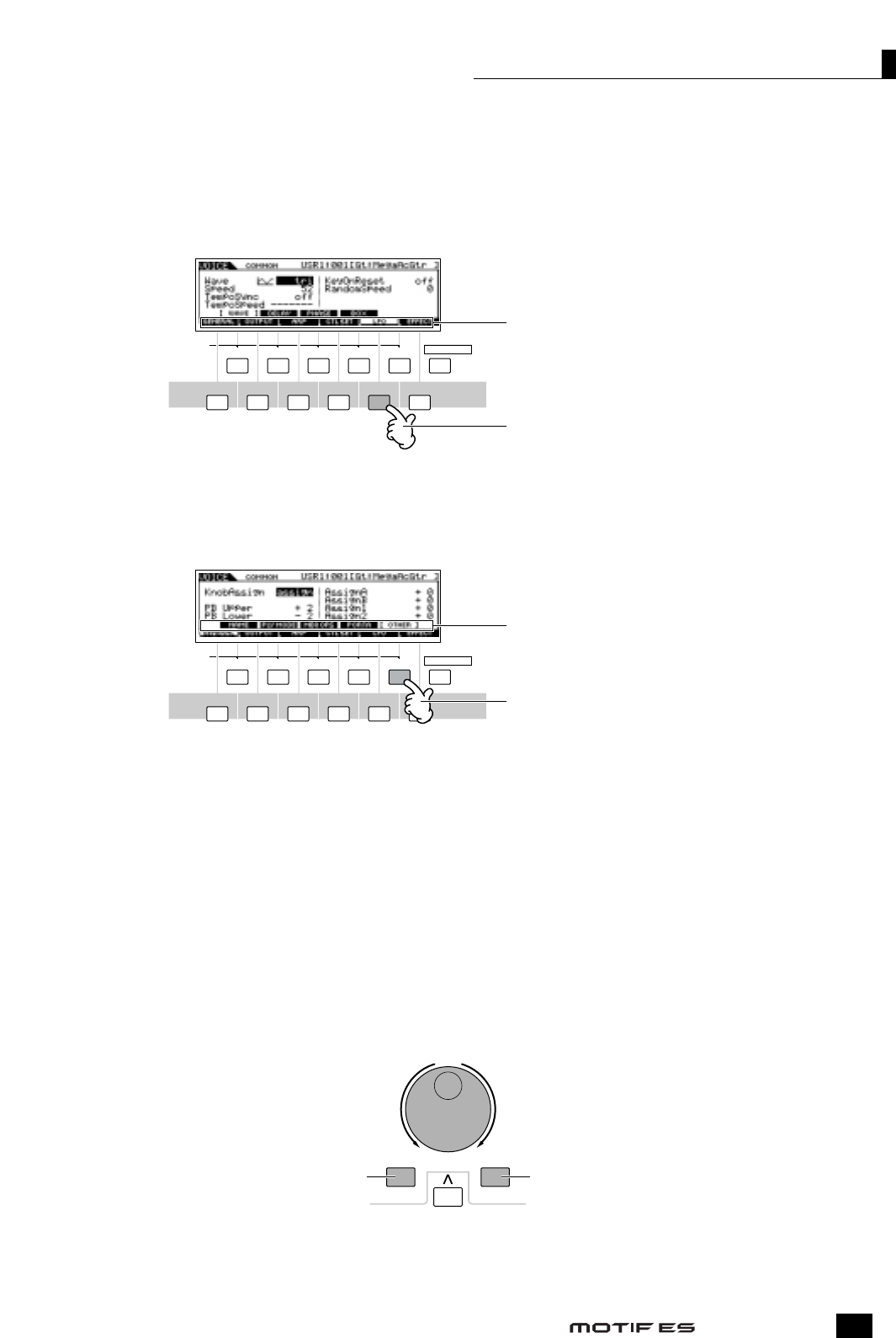
Manual de instrucciones 47
Funciones y sub-funciones
Los modos antes descritos contienen diversas pantallas, con distintos parámetros y funciones. Para navegar por estas pantallas y
seleccionar una función determinada, utilice los botones [F1] - [F6]. Cuando seleccione un modo, las pantallas o los menús
aparecerán directamente encima de los botones en la parte inferior de la pantalla (como se muestra a continuación).
Uso de los botones de función [F1] - [F6]
Según sea el modo actual seleccionado, dispondrá de hasta seis funciones que pueden recuperarse con los botones [F1] - [F6]. Tenga
en cuenta que las funciones disponibles varían según el modo seleccionado.
Uso de los botones de sub-función [SF1] - [SF5]
Según sea el modo actual seleccionado, dispondrá de hasta cinco funciones (sub-funciones) que pueden recuperarse con los botones
[SF1] - [SF5]. Tenga en cuenta que las funciones disponibles varían según el modo seleccionado (algunas pantallas puede que no
dispongan de ninguna sub-función para estos botones).
Selección de un programa
Para tocar el MOTIF ES deberá acceder a uno de sus programas, por ejemplo voz, actuación, canción, patrón o máster. Estos
programas pueden seleccionarse en cada uno de los modos siguiendo el mismo procedimiento.
■Uso de los botones [INC/YES], [DEC/NO] y la rueda de datos
Los botones [INC/YES] y [DEC/NO] le permiten ascender o descender por los números de programa en cualquiera de los modos
(voz, actuación, canción, patrón y máster).
Si gira la rueda de datos a la derecha (sentido de las agujas del reloj) aumentará el número de programa, mientras que si la gira a la
izquierda (sentido contrario a las manecillas del reloj), disminuirá. Este control funciona de la misma manera que los botones
[INC/YES] y [DEC/NO], aunque le permite pasar por los programas más rápido.
Funciones y sub-funciones
SCENE SF1 SF2SF3SF4SF5
F1F2F3F4F5F6
INFORMATION
These functions can be selected via the
corresponding button ([F1] - [F6]).
In this example, press the [F5] button to go
to the LFO display.
SCENE SF1 SF2SF3SF4SF5
F1F2F3F4F5F6
INFORMATION
These functions can be selected via the
corresponding button ([SF1] - [SF5]).
In this example, press the [SF5] button to
go to the OTHER display.
DEC/NO INC/YES
Decreases number Increases number
Increases number
Decreases number
Estas funciones pueden seleccionarse
con el botón [F1] - [F6] correspondiente.
Estas funciones pueden seleccionarse con
el botón [SF1] - [SF5] correspondiente.
En este ejemplo, pulse el botón [SF5]
para ir a la pantalla OTHER.
Disminuye el número Aumenta el número
Aumenta el número
Disminuye el número
En este ejemplo, pulse el botón [F5]
para ir a la pantalla del LFO.
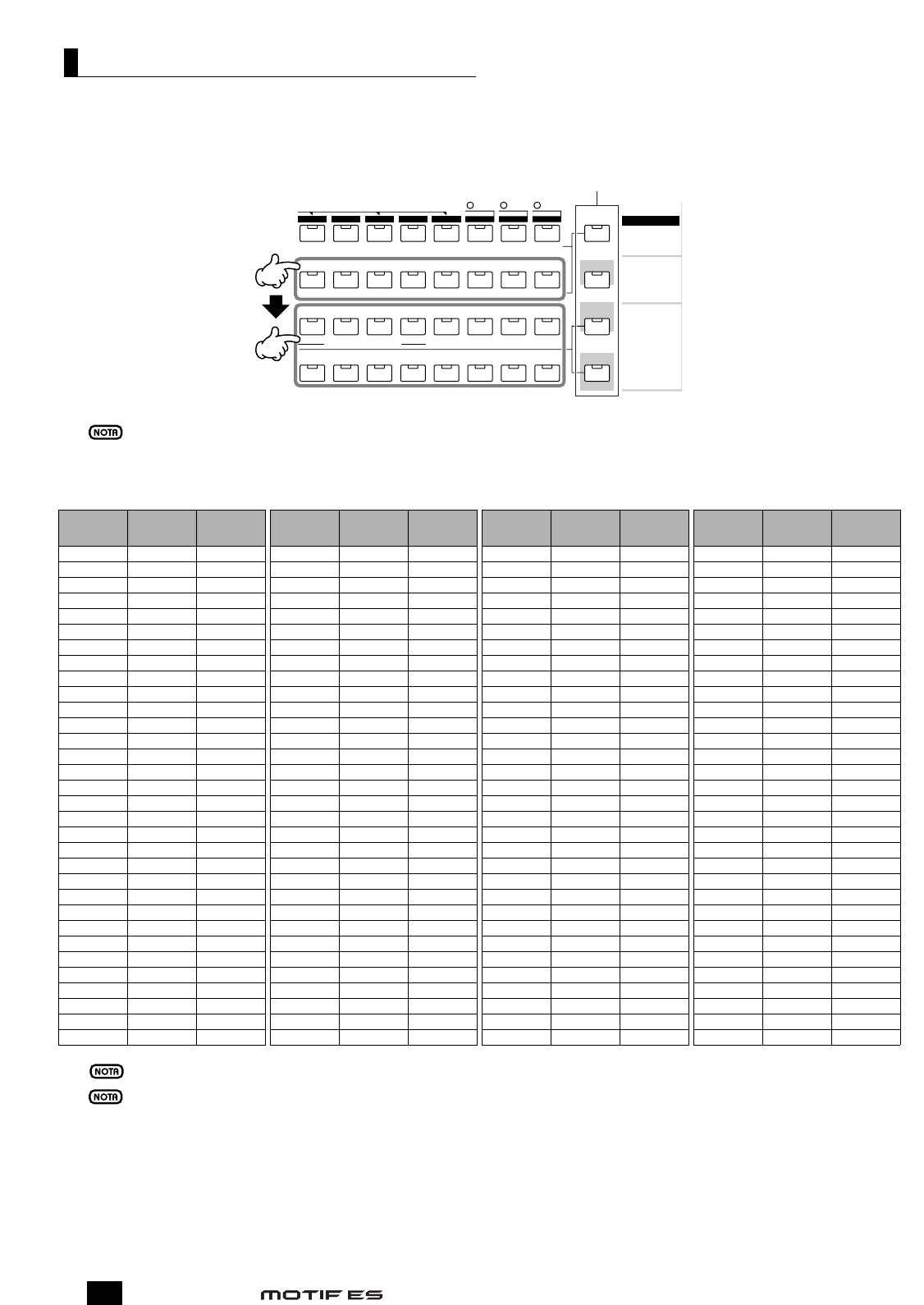
■Uso de los botones [GROUP] y [NUMBER]
Como se ilustra a continuación, es posible seleccionar un número de programa pulsando cualquiera de los botones GROUP [A] - [H]
y pulsando cualquiera de los botones NUMBER [1] - [16].
A continuación sigue una lista con los números de programas de Voice y los grupo/números correspondientes.
Selección de un programa
Manual de instrucciones
48
ELEMENT/PERF. PART /ZONE
A. PIANO KEYBOARD ORGAN
PRE 5 PRE 6 USER 1
GUITAR/
PLUCKED
SYN LEAD
ABCDEFGH
87654321
16 MUTE
TRACK
SELECT
SECTION GROUP
NUMBER
CATEGORY
SEARCH BANK
SOLO
15
1412 13
11
10
9
SYN PAD/
CHOIR SYN COMP
CHROMATIC
PERCUSSION
DRUM/
PERCUSSION
SE MUSICAL FX COMBI
USER 2
STRINGS
PLG 1
SLOT 1SLOT 2SLOT 3
BRASS
PLG 2
REED/PIPE
PLG 3
BASS
GM
The explanations here apply when these four button indicators are off.
Program
Number Group Number Program
Number Group Number Program
Number Group Number Program
Number Group Number
001 A 1 033 C 1 065 E 1 097 G 1
002 A 2 034 C 2 066 E 2 098 G 2
003 A 3 035 C 3 067 E 3 099 G 3
004 A 4 036 C 4 068 E 4 100 G 4
005 A 5 037 C 5 069 E 5 101 G 5
006 A 6 038 C 6 070 E 6 102 G 6
007 A 7 039 C 7 071 E 7 103 G 7
008 A 8 040 C 8 072 E 8 104 G 8
009 A 9 041 C 9 073 E 9 105 G 9
010 A 10 042 C 10 074 E 10 106 G 10
011 A 11 043 C 11 075 E 11 107 G 11
012 A 12 044 C 12 076 E 12 108 G 12
013 A 13 045 C 13 077 E 13 109 G 13
014 A 14 046 C 14 078 E 14 110 G 14
015 A 15 047 C 15 079 E 15 111 G 15
016 A 16 048 C 16 080 E 16 112 G 16
017 B 1 049 D 1 081 F 1 113 H 1
018 B 2 050 D 2 082 F 2 114 H 2
019 B 3 051 D 3 083 F 3 115 H 3
020 B 4 052 D 4 084 F 4 116 H 4
021 B 5 053 D 5 085 F 5 117 H 5
022 B 6 054 D 6 086 F 6 118 H 6
023 B 7 055 D 7 087 F 7 119 H 7
024 B 8 056 D 8 088 F 8 120 H 8
025 B 9 057 D 9 089 F 9 121 H 9
026 B 10 058 D 10 090 F 10 122 H 10
027 B 11 059 D 11 091 F 11 123 H 11
028 B 12 060 D 12 092 F 12 124 H 12
029 B 13 061 D 13 093 F 13 125 H 13
030 B 14 062 D 14 094 F 14 126 H 14
031 B 15 063 D 15 095 F 15 127 H 15
032 B 16 064 D 16 096 F 16 128 H 16
Las explicaciones valen si los cuatro indicadores de botones están apagados.
La cómoda función Category Search (búsqueda de categoría) le permite localizar y seleccionar fácilmente las voces que desee por tipo.
Si selecciona una voz, deberá pulsar uno de los botones [BANK] antes de pulsar los botones [GROUP] y [NUMBER].
La cantidad de números varía según sea el programa. Por ejemplo, mientras que el margen numérico seleccionado de voz normal,
actuación y máster es de 001 - 128, el margen numérico seleccionado de canción y patrón es de 001 - 064.
Número de
programa Número de
programa Número de
programa Número de
programa
Grupo Grupo Grupo GrupoNúmero Número Número Número
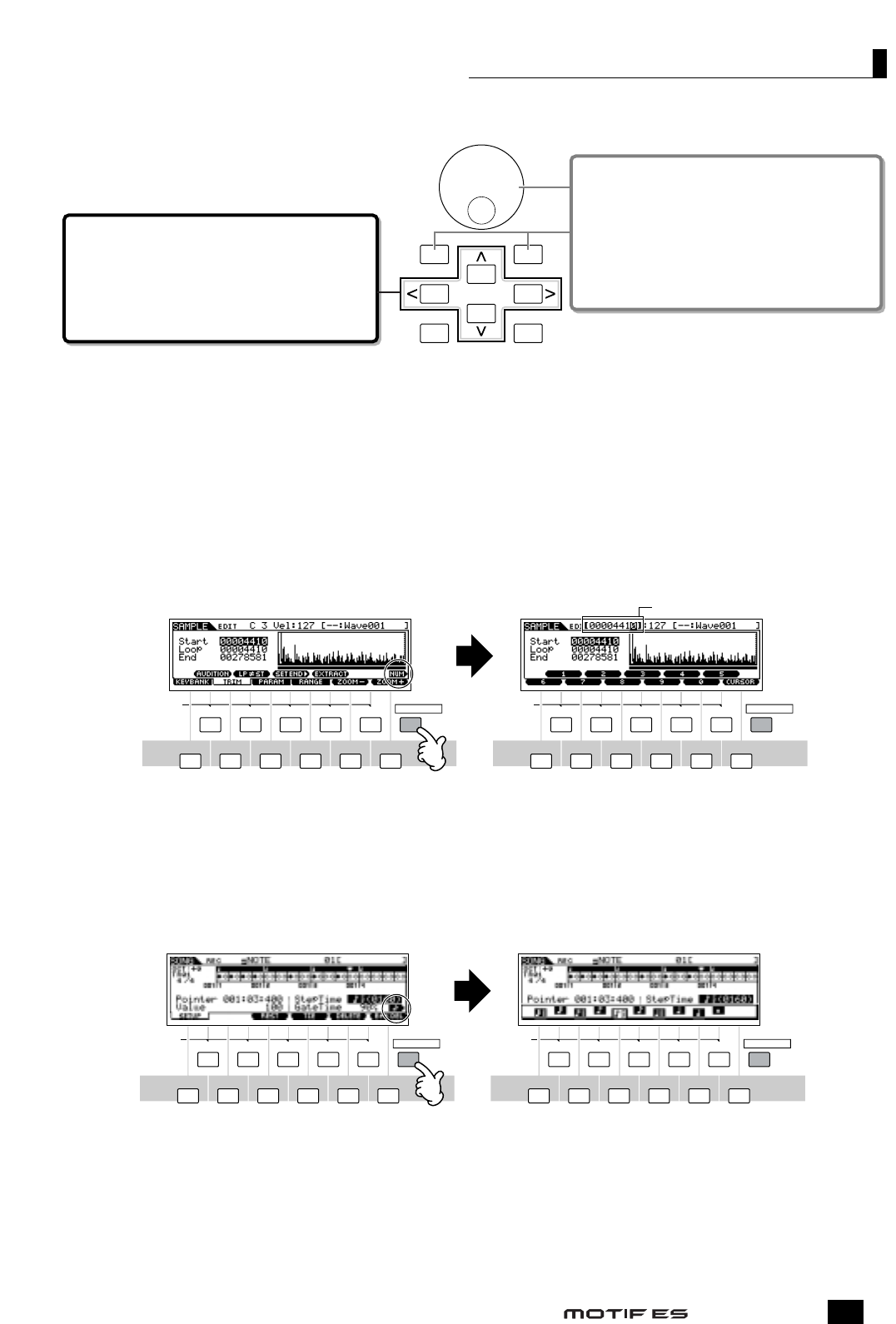
Manual de instrucciones 49
Movimiento del cursor y ajuste de parámetros
■Introducción directa de un número
En los parámetros con márgenes de valores grandes (como los puntos de inicio y final de una muestra), también puede introducir el
valor directamente, utilizando los botones situados debajo de la pantalla LCD como teclado numérico. Cuando el cursor esté situado
sobre uno de los parámetros, aparecerá el icono [NUM] en la esquina inferior derecha de la pantalla indicando que puede acceder a
la ventana de introducción de números con el botón [INFORMATION]. En esta ventana, puede introducir un número directamente
con los botones [F1] - [F6] y [SF1] - [SF5]. En primer lugar, pulse el botón [F6] para que el cursor se sitúe en la posición de número
introducido (entre corchetes). Mueva el cursor al dígito deseado con los botones de cursor [>] y [<] y luego introduzca el número del
dígito seleccionado. Después de introducir el número, pulse el botón [ENTER] para ejecutar la operación. Pulse el botón [EXIT]
para volver a la pantalla original.
■Selección de un tipo de nota
Cuando el cursor está situado sobre el parámetro al que se ajusta el tipo de nota, en la esquina inferior derecha aparecerá el icono de
nota indicando que puede acceder a la ventana de selección de tipo de nota (Note Type) con el botón [INFORMATION]. Es posible
especificar el tipo de nota con los botones [F1 - [F6] y [SF1] - [SF5]. Después de seleccionar uno de los tipos de nota, pulse el botón
[ENTER] para ejecutar la operación. Pulse el botón [EXIT] para volver a la pantalla original.
Movimiento del cursor y ajuste de parámetros
EXIT ENTER
EXECUTE
DEC/NO INC/YES
Moving the cursor
Use these four buttons to navigate the display, moving the
cursor around the various selectable items and parameters
in the screen. When selected, the relevant item is highlighted
(the cursor appears as a dark block with inverse characters).
You can change the value of the item (parameter) at which
the cursor is located by using the data dial, [INC/YES] and
[DEC/NO] buttons.
Changing (editing) parameter values
Rotating the data dial to the right (clockwise) increases the
value, while rotating it to the left (counter-clockwise)
decreases it.
For parameters with large value ranges, you can increase
the value by 10 by simultaneously holding down the [INC/
YES] button and pressing the [DEC/NO] button.
To decrease by 10, do the opposite; simultaneously hold
down the [DEC/NO] button and press the [INC/YES] button.
SCENE SF1 SF2SF3SF4SF5
F1F2F3F4F5F6
INFORMATION SCENE SF1 SF2SF3SF4SF5
F1F2F3F4F5F6
INFORMATION
Number Input window Input Number
SCENE SF1 SF2SF3SF4SF5
F1F2F3F4F5F6
INFORMATION SCENE SF1 SF2SF3SF4SF5
F1F2F3F4F5F6
INFORMATION
Note Type selection window
Movimiento del cursor
Utilice estos cuatro botones para navegar por la pantalla,
moviendo el cursor por los distintos elementos y
parámetros seleccionables de la pantalla. Al
seleccionarlo, el elemento correspondientes queda
resaltado (el cursor aparece como un bloque negro con
caracteres inversos). Puede cambiar el valor del elemento
(parámetro) en el que esté situado el cursor con la rueda
de datos y los botones [INC/YES] y [DEC/NO].
Cambio (edición) de los valores del parámetro
Si gira la rueda de datos a la derecha aumentará el
valor, mientras que si lo gira a la izquierda disminuirá.
En los parámetros con márgenes de valores grandes,
puede aumentar el valor en 10 manteniendo pulsado el
botón [INC/YES] y pulsando el botón [DEC/NO]
simultáneamente.
Para disminuir el valor en 10, siga el procedimiento inverso;
mantenga pulsado el botón [DEC/NO] y pulse el [INC/YES].
Ventana de introducción
de números
Ventana de selección de tipos de nota
Número introducido
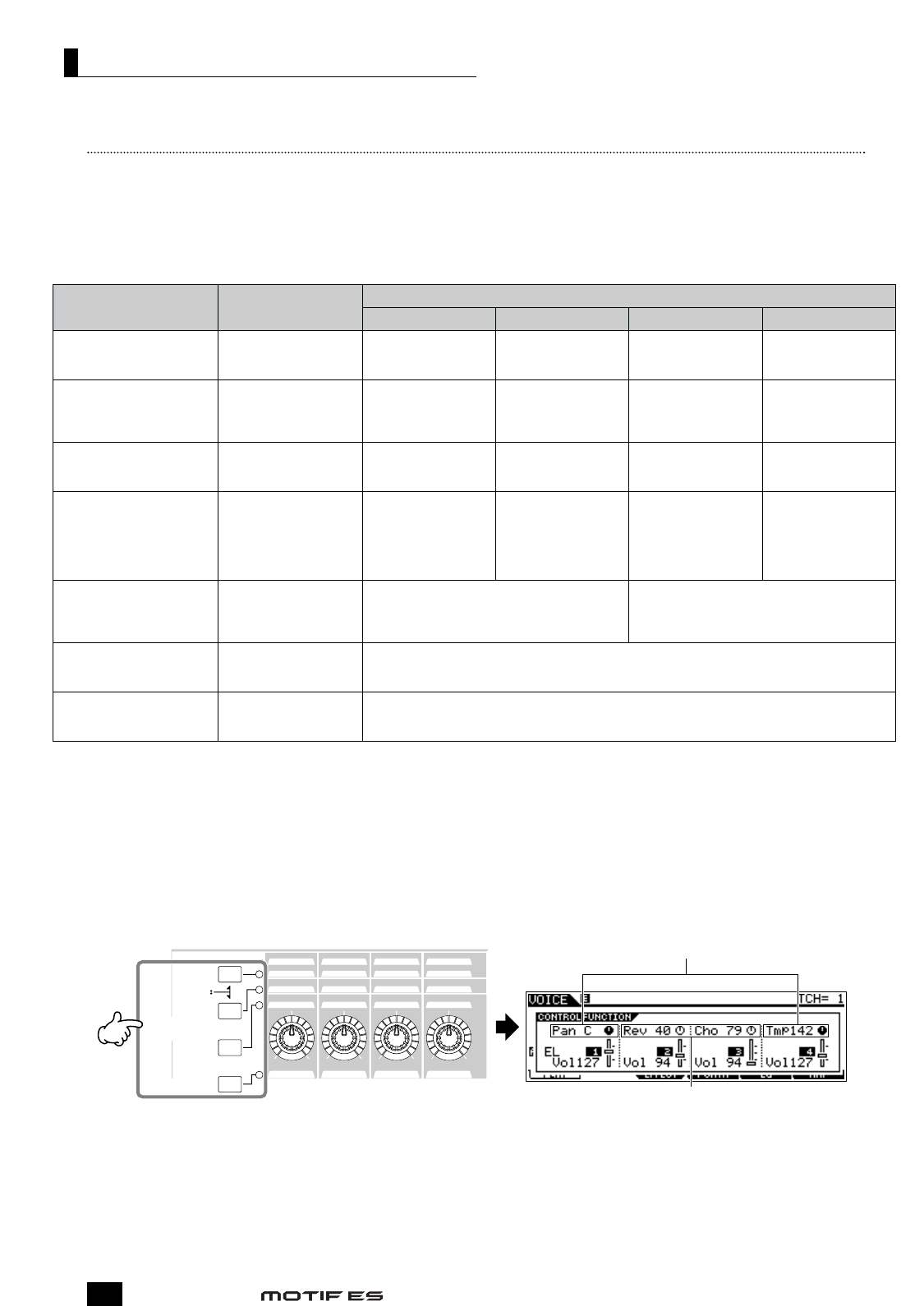
Mando giratorio (KN) y deslizante de control (CS)
Mando giratorio (KN)
Es posible cambiar las características de brillo y tono de la voz o actuación actuales en tiempo real girando los mandos durante una
interpretación al teclado. El giro a la derecha aumenta el número de programa, mientras que el giro a la izquierda lo disminuye. Es
posible seleccionar el grupo de funciones asignado a los mandos, entre los siete grupos siguientes pulsando el botón [KNOB
CONTROL FUNCTION] correspondiente.
Grupos de funciones asignados a los mandos giratorios (KN)
* Con las voces de batería, el efecto afecta al tiempo de abandono de todas las notas reproducidas, tanto si se mantienen como si se
liberan.
** Disponible sólo cuando se activa (on) la conmutación de zona en el modo máster (página 137).
Si se pulsa cualquiera de los botones [KNOB CONTROL FUNCTION], el indicador(es) de los mismos se iluminará de acuerdo con
la tabla anterior y en la pantalla aparecerá el estado de los mandos giratorios y los deslizantes de control (funciones asignadas y
valores ajustados en ese momento). Cuando el indicador de un mando tenga fondo negro, significará que el mando de control del
panel afectará al sonido. Cuando el indicador tiene fondo blanco, el movimiento del mando del panel no afectará al sonido hasta que
alcance el valor actual (después de lo cual el indicador cambiará a fondo negro, señalando que el control es el normal).
Mando giratorio (KN) y deslizante de control (CS)
Manual de instrucciones
50
Operation Button of which the
lamp is turned on
Functions controlled by each Knob
KN1 (Knob 1) KN2 (Knob 2) KN3 (Knob 3) KN4 (Knob 4)
When pressing the [PAN/
SEND] button [PAN/SEND] button Pan (stereo position)
of the Voice/
Performance
Reverb Send Level Chorus Send Level Tempo of the Song/
Pattern/Arpeggio
playback
When pressing the [TONE]
button [TONE] button Filter Cutoff
Frequency (degree of
brightness)
Resonance (the level
of the signal in the
area of the cutoff
frequency)
Attack Time of the
sound Release Time of the
sound (decay time
after the key is
released)*
When pressing the [ARP
FX] button [ARP FX] button Swing degree of the
Arpeggio playback Gate time (length) of
the Arpeggio
playback
Velocity of the
Arpeggio playback Arpeggio playback
time
When pressing the [EQ]
button [EQ] button Low band of the
Master EQ in the
Voice/Performance
mode, part EQ in the
Song/Pattern mode
Low-mid band of the
Master EQ in the
Voice/Performance
mode, Mid band of
the Part EQ in the
Song/Pattern mode
High-mid band of the
Master EQ in the
Voice/Performance
mode. (Not available
in the Song/Pattern
mode.)
High band of the
Master EQ in the
Voice/Performance
mode, part EQ in the
Song/Pattern mode
When pressing the [PAN/
SEND] button and the
[TONE] button
simultaneously
[PAN/SEND] button
[TONE] button Function assigned from the [UTILITY] → [F2]
CTLASN → [SF2] ASSIGN display (page 263) in
the Utility mode
Function assigned for each Voice from the
[VOICE] → [EDIT] → [COMMON] → [F4]
CTLSET display (page 155)
When pressing the [TONE]
button and the [ARP FX]
button simultaneously**
All the buttons are off Function assigned for each Master from the [MASTER] → [EDIT] → Zone selection → [F5] KN/CS
display (page 140)
When pressing the [ARP
FX] button and the [EQ]
button simultaneously
[ARP FX] button
[EQ] button Function assigned to the Master Effect parameters from the [UTILITY] → [F4] CTLASN → [SF5] MEF
display.
KNOB
CONTROL
FUNCTION
SWING
CUTOFF
PAN
ASSIGN A
GATE TIME
RESONANCE
REVERB
ASSIGN B
VELOCITY
ATTACK
CHORUS
ASSIGN 1
UNITMULTIPLY
RELEASE
TEMPO
ASSIGN 2
LOW
KN 1
LOW MID
KN 2
HIGH MID
KN 3
HIGH
KN 4
ARP FX
EQ
TONE
ASSIGN
PAN/SEND
Turning these Knobs will affect the sound.
Turning these Knobs will not affect the sound.
Operación
Botón [PAN/SEND]
pulsado
Botón [TONE] pulsado
Botón [ARP FX] pulsado
Botón [EQ] pulsado
Botones [PAN/SEND] y
[TONE] pulsados
simultáneamente
Botones [TONE] y [ARP X]
pulsados simultáneamente
Botones [ARP FX] y [EQ]
pulsados simultáneamente
Botón [PAN/SEND]
Botón [TONE]
Botón [ARP FX]
Botón [ARP FX]
Botón [EQ]
Si se giran estos mandos el sonido resultará afectado.
Si se giran estos mandos el sonido no resultará afectado.
Botón [EQ]
Botón [PAN/SEND]
Botón [TONE]
Todos los botones
desactivados
Panorámico (posición
estéreo) de la
voz/actuación
Frecuencia de corte
del filtro (grado de
brillo)
Grado de swing de la
reproducción del
arpegio
Banda de graves del
ecualizador maestro
en el modo de voz/ac-
tuación; ecualizador
de parte en el modo
de canción/patrón
Función asignada en la pantalla [UTILITY] ➝[F2]
CTLASN ➝[SF2] ASSIGN (página 263) del
modo de utilidades
Función asignada para cada máster en la pantalla [MASTER] - [EDIT] - Zone selection - [F5] KN/CS
(página 140)
Función asignada a los parámetros de efecto maestro en la pantalla [UTILITY] - [F4] CTLASN - [SF5]
MEF
Nivel de envío de
reverberación
Resonancia (nivel de
la señal en la zona de
la frecuencia de corte)
Tiempo de puerta
(duración) de la
reproducción del arpegio
Banda de medios graves
del ecualizador maestro
en el modo de voz/actua-
ción; banda de medios del
ecualizador de parte en el
modo de canción/patrón
Nivel de envío de
chorus
Tiempo de ataque del
sonido
Velocidad de pulsación
de la reproducción del
arpegio
Banda de medios
agudos del ecualizador
maestro en el modo de
voz/actuación (no
disponible en el modo
de canción/patrón
Función asignada en la pantalla [VOICE] ➝[EDIT]
➝[COMMON] ➝[F4] CTLSET (página 155)
Tempo de la reproducción
de la canción, patrón o
arpegio
Tiempo de abandono
del sonido (tiempo de
caída después de
liberar la tecla)*
Tiempo de
reproducción del
arpegio
Banda de agudos del
ecualizador maestro en
el modo de voz/actua-
ción; ecualizador de
parte en el modo de
canción/patrón
Botón con indicador
iluminado KN1 (mando 1) KN2 (mando 2) KN3 (mando 3) KN4 (mando 4)
Funciones controladas por cada mando
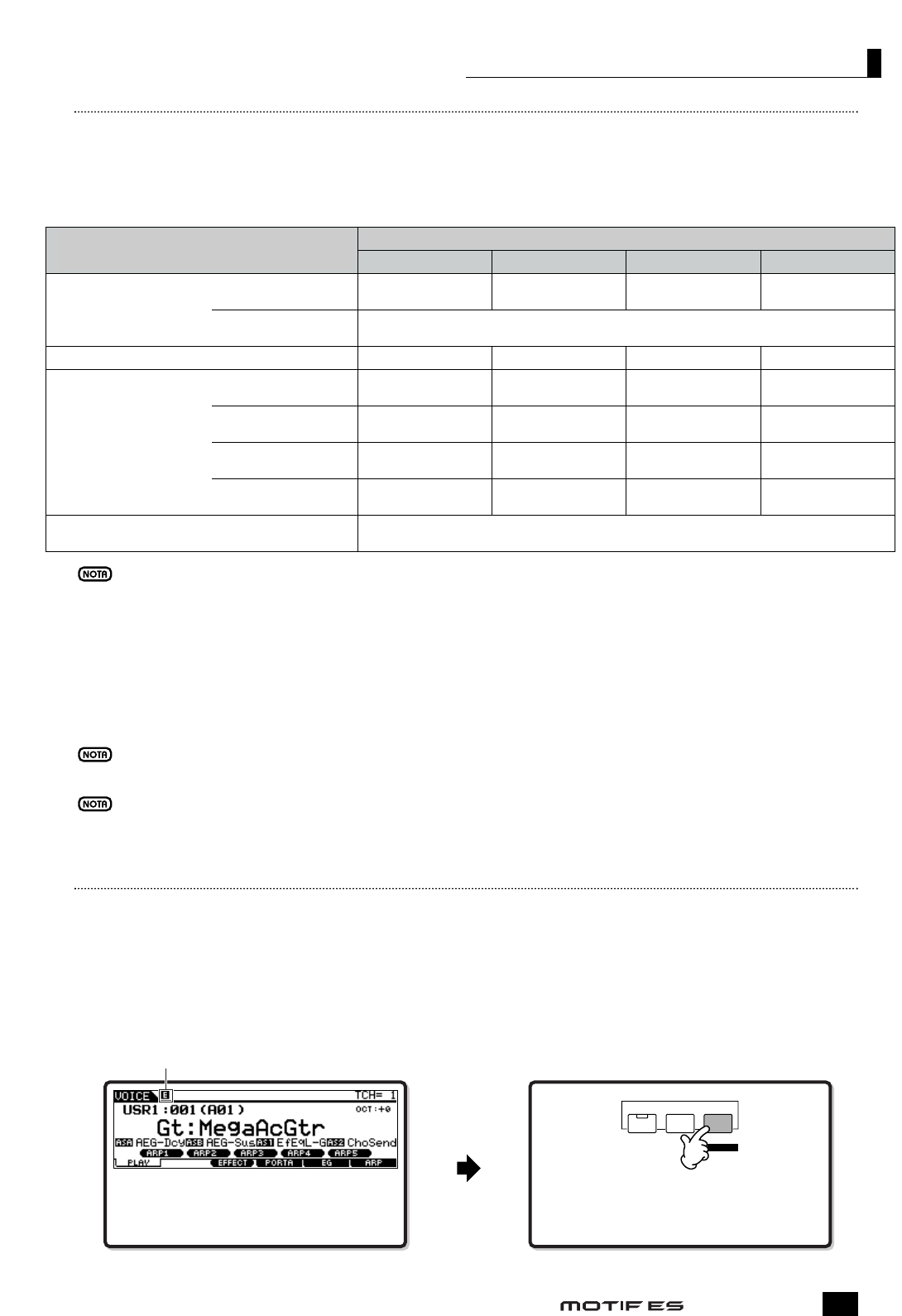
Manual de instrucciones 51
Deslizantes de control (CS)
Es posible ajustar el volumen de la voz o actuación interpretada al teclado, o el volumen de la parte (pista) especificada de la
canción/patrón con los deslizantes de control (CS). En el modo máster, además del volumen pueden asignarse distintas funciones a
estos deslizantes, cuando se ha activado el conmutación de zona (página 135).
Grupos de funciones asignadas a los deslizantes de control (CS)
Acerca de las funciones de edición
Existen tres métodos de creación de datos: edición de parámetros (voz, actuación, etc.), grabación de datos MIDI (canción, patrón,
etc.) y grabación de datos de audio (muestreo).
En esta sección se explicarán las operaciones básicas para editar los ajustes de voz, de actuación, de mezcla de canciones, mezcla de
patrones y voz de mezcla.
Indicador de edición
Es posible ajustar distintos parámetros con la rueda de datos, los botones [INC/YES] y [DEC/NO], los mandos giratorios y los
deslizantes de control en el modo de voz (modos de reproducción y edición), modo de actuación (modos de reproducción y edición),
modo de mezcla de canciones, modo de mezcla de patrones y modo voz de mezcla. Si se cambia el valor del parámetro en estos
modos, en la parte superior izquierda de la pantalla LCD aparecerá el indicador de edición [E]. Este indicador señala que el
programa actual se ha modificado aunque todavía no se ha almacenado. Si desea almacenar el sonido obtenido con la operación de
edición, guarde el programa actual en la memoria de usuario interna del modo de almacenamiento antes de seleccionar otro
programa.
Acerca de las funciones de edición
Mode Functions controlled by each Slider
CS1 CS2 CS3 CS4
Voice mode When a Normal Voice is
selected (page 60) Element1 Volume Element2 Volume Element3 Volume Element4 Volume
When a Drum Voice is
selected (page 61) Volume of the entire Voice sound (moving any Slider produces same volume)
Performance mode Part1 Volume Part2 Volume Part3 Volume Part4 Volume
Song mode/Pattern mode When tracks (Parts) 1 - 4
are selected Track1 (Part1) Volume Track2 (Part2) Volume Track3 (Part3) Volume Track4 (Part4) Volume
When tracks (Parts) 5 - 8
are selected Track5 (Part5) Volume Track6 (Part6) Volume Track7 (Part7) Volume Track8 (Part8) Volume
When tracks (Parts)
9 - 12 are selected Track9 (Part9) Volume Track10 (Part10)
Volume Track11 (Part11)
Volume Track12 (Part12)
Volume
When tracks (Parts)
13 - 16 are selected Track13 (Part13)
Volume Track14 (Part14)
Volume Track15 (Part15)
Volume Track16 (Part16)
Volume
Master mode When the Zone Switch is
set to on (page 137) Function assigned for each Master from the [MASTER] → [EDIT] → Zone selection → [F4] KN/CS
display (page 140)
EDIT
COMPARE SCENE STORE
SET LOCATE
JOB STORE
Edit Indicator
Voice Edit
Performance Edit
Song Mixing Edit
Pattern Mixing Edit
Mixing Voice Edit
If the Edit Indicator
appears...
Voice Store
Performance Store
Song Mixing Store
Pattern Mixing Store
Mixing Voice Store
Modo
Modo de voz
Modo de actuación
Modo máster
El deslizante [MASTER VOLUME] ajusta el nivel de salida general del instrumento, mientras que los deslizantes de control ajustan el
volumen MIDI del elemento o parte correspondiente.
Respecto de los detalles acerca de la grabación de datos MIDI, consulte la páginas 110 (canción) y 118 (patrón). Los detalles sobre la
grabación de datos de audio (para el muestreo) están en las páginas 94 y 107.
Las funciones de edición de canciones (para editar los datos de secuencia MIDI de canción) y de edición de patrones (para editar los datos
de secuencia MIDI de patrón) no figuran en este apartado. Consulte la página 124.
Cuando se selecciona una
voz normal (página 60)
Cuando se selecciona una
voz de batería (página 61)
Cuando se seleccionan las
pistas (partes) 1 - 4
Cuando se seleccionan las
pistas (partes) 5 - 8
Cuando se seleccionan las
pistas (partes) 9 - 12
Cuando se seleccionan las
pistas (partes) 13 - 16
Cuando se activa la conmu-
tación de zona (página 137)
Indicador de edición
Si aparece el
indicador de edición
Almacenamiento de vocnes
Almacenamiento de actuaciones
Almacenamiento de mezcla de canciones
Almacenamiento de mezcla de patrones
Almacenamiento de voz de mezcla
Edición de vocnes
Edición de actuaciones
Edición de mezcla de canciones
Edición de mezcla de patrones
Edición de voz de mezcla
Volumen del elemento1
Volumen de la parte4Volumen de la parte3Volumen de la parte2Volumen de la parte1
Volumen de la pista
(parte)1
Volumen de la pista
(parte)5
Volumen de la pista
(parte)9
Volumen de la pista
(parte)13
Función asignada para cada máster en la pantalla [MASTER] ➝[EDIT] - Zone selection ➝[F4] KN/CS
(página 140).
Volumen de la pista
(parte)2
Volumen de la pista
(parte)6
Volumen de la pista
(parte)10
Volumen de la pista
(parte)14
Volumen de la pista
(parte)3
Volumen de la pista
(parte)7
Volumen de la pista
(parte)11
Volumen de la pista
(parte)15
Volumen de la pista
(parte)4
Volumen de la pista
(parte)8
Volumen de la pista
(parte)12
Volumen de la pista
(parte)16
Volumen de todo el sonido de la voz (el movimiento de cualquier deslizante produce el mismo volumen)
Volumen del elemento2 Volumen del elemento3 Volumen del elemento4
Funciones controladas por cada deslizante
Modo de canción/
Modo de patrón
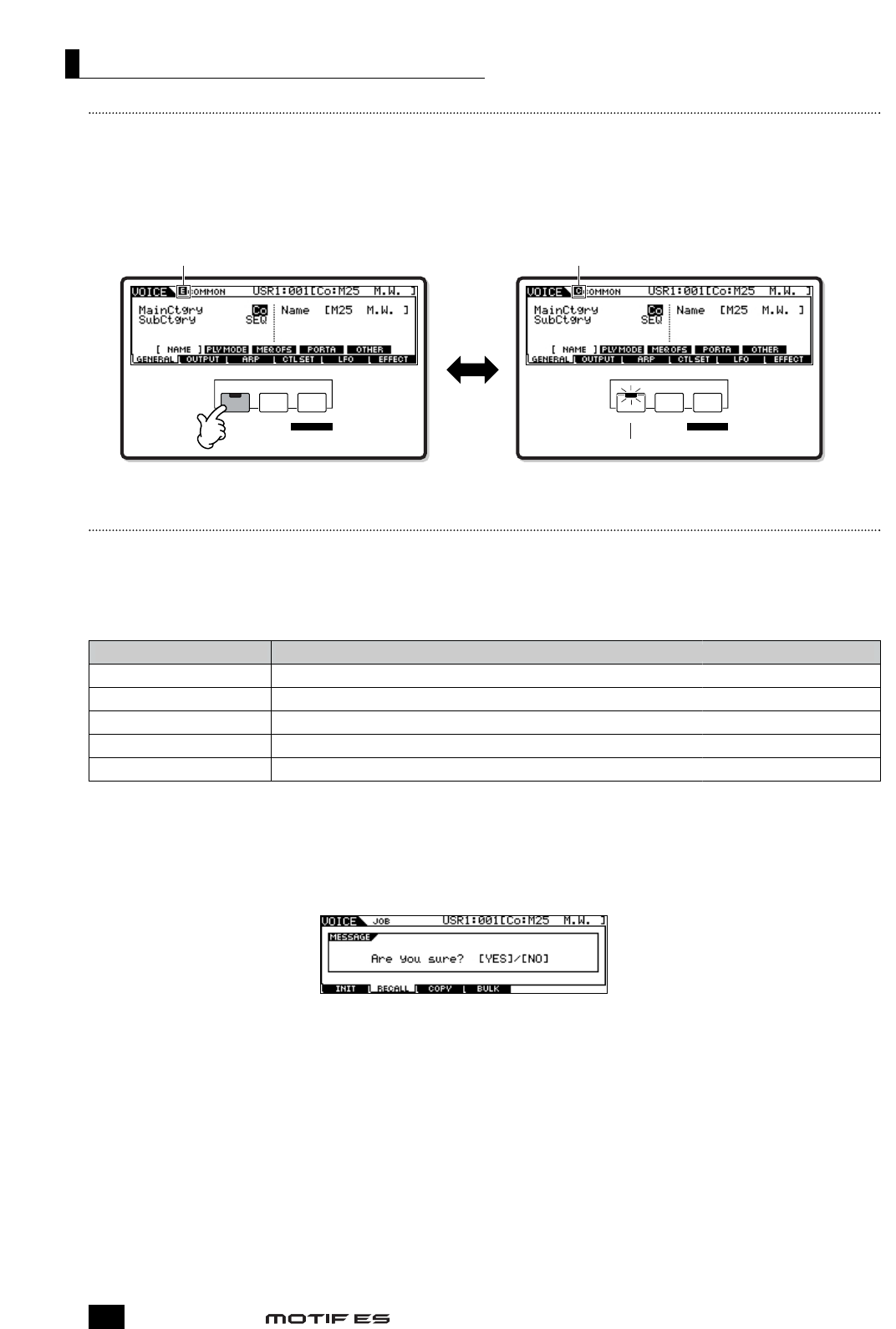
Función Compare
Esta útil función le permite conmutar entre el sonido editado y su estado original, sin editar, permitiéndole oír la diferencia entre los
dos y ver de este modo, cómo afecta la edición al sonido.
Por ejemplo, cuando se edita una voz en el modo de edición de voces, aparece el indicador de edición “E”. Si pulsa el botón
[COMPARE] en este estado cambiará al sonido original, sin editar (el botón parpadea y aparecerá el indicador Compare “C”). Pulse
el botón [COMPARE] otra vez para volver al sonido editado.
Función Edit Recall (recuperación de edición)
Si durante la edición de un programa selecciona un programa diferente sin antes guardar el editado, todas las ediciones que haya
realizado se borrarán. Sin embargo, el programa editado se mantendrá en una posición de memoria de seguridad denominada búfer
Recall (página 187). Para restablecer los datos perdidos con las últimas ediciones intactas, utilice la función de recuperación de
edición en el modo de operaciones.
Mensaje de confirmación
Cuando ejecute determinadas operaciones, como las de los modos de operaciones, de almacenamiento y de archivo, el MOTIF ES
mostrará un mensaje de confirmación. Esto le permitirá ejecutar realmente la operación o cancelarla, si así lo desea.
Si aparece un mensaje de confirmación (como el indicado en la ilustración), pulse el botón [INC/YES] para ejecutar la operación o
pulse [DEC/NO] para cancelarla.
Mensaje de confirmación
Manual de instrucciones
52
EDIT
COMPARE SCENE STORE
SET LOCATE
JOB STOREEDIT
COMPARE SCENE STORE
SET LOCATE
JOB STORE
Edit Indicator (newly edited sound) Changes to the Compare Indicator (original sound)
Lamp flashes
Job mode How to call up the Edit Recall display
Voice [VOICE] → [JOB] → [F2] RECALL
Performance [PERFORM] → [JOB] → [F2] RECALL
Song Mixing [SONG] → [MIXING] → [JOB] → [F2] RECALL
Pattern Mixing [PATTERN] → [MIXING] → [JOB] → [F2] RECALL
Mixing Voice [SONG] or [PATTERN] → [MIXING] → [F5] VCE ED → [JOB] → [F2] RECALL
Indicador de edición (sonido recién editado) Cambia al indicador de comparación (sonido original)
Modo de operaciones
Voz
Actuación
Mezcla de canciones
Mezcla de patrones
Voz de mezcla
Acceso a la pantalla de recuperación de edición
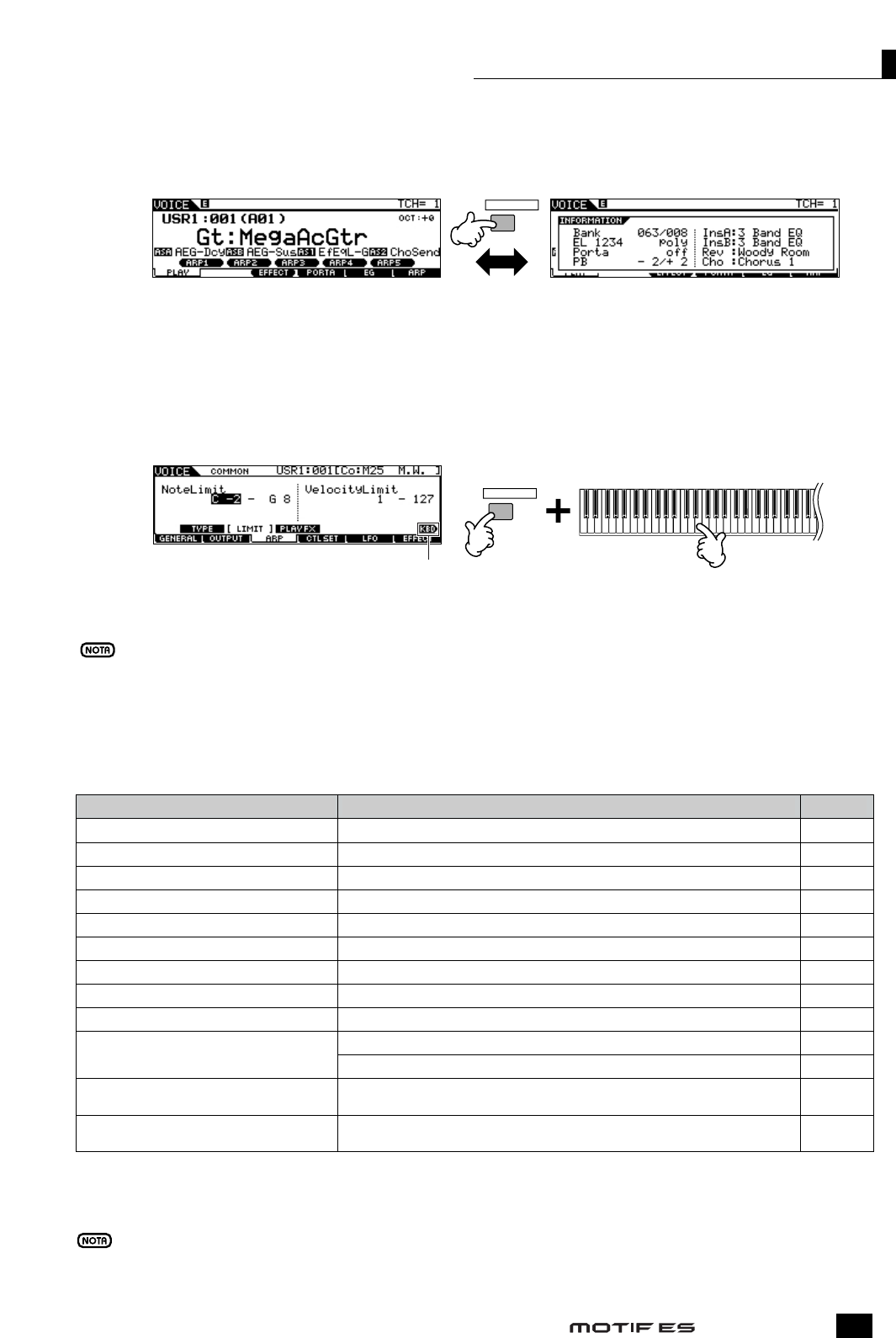
Manual de instrucciones 53
Pantalla de información
Esta función le permitirá acceder a detalles importantes sobre el modo seleccionado, sólo tiene que pulsar el botón
[INFORMATION]. Por ejemplo, cuando está activo el modo de voz, podrá comprobar rápidamente la información acerca del banco
de voces seleccionado, del modo de reproducción (poly o mono) que esté utilizando, los efectos aplicados, etc.
Más detalles, en la página 275
Ajustes de nota (tecla)
Existen distintos parámetros que le permiten ajustar el margen de teclas de una función, por ejemplo, configurar una división de
teclado, especificando ciertos valores de nota. Puede utilizar los botones [INC/YES] o [DEC/NO] o la rueda de datos para ajustar
estos parámetros o puede introducir directamente los valores desde el teclado pulsando las teclas correspondientes (como se indica a
continuación).
En la página 16 encontrará información acerca del nombre de nota asignado a cada tecla.
Asignación de nombre
Los datos creados, como la voz y el archivo almacenado en el dispositivo de almacenamiento SmartMedia/USB, pueden recibir el
nombre que desee. La tabla siguiente, muestra los tipos de datos a los que puede asignar un nombre, junto con las operaciones de
acceso a las pantallas de asignación de nombre correspondientes.
En primer lugar, acceda a la pantalla de asignación de nombres de acuerdo con la tabla anterior, luego mueva el cursor con el botón
de cursor a la posición deseada e introduzca el carácter. Consulte la siguiente lista respecto de los detalles.
Puesto que el nombre del programa forma parte de los datos, asegúrese de guardar adecuadamente el programa después de asignarle un
nombre.
Pantalla de información
INFORMATION
INFORMATION
When Note Limit is selected, the [KBD] mark appears,
indicating that you can use the keyboard to set the value.
Simultaneously hold down the [INFORMATION] button
and press the appropriate key.
Data types that can be named How to call up the naming display
Voice [VOICE] → [EDIT] → [F1] GENERAL → [SF1] NAME
Performance [PERFORM] → [EDIT] → [F1] GENERAL → [SF1] NAME
Song [SONG] → [JOB] → [F6] SONG → 04: Song Name
Pattern [PATTERN] → [JOB] → [F6] PATTERN → 05: Pattern Name
Mixing Template [SONG] or [PATTERN] → [MIXING] → [JOB] → [F6] TEMPLATE
Mixing Voice [SONG] or [PATTERN] → [MIXING] → [F5] VCEED → [F1] GENERAL →[SF1] NAME
Phrase [PATTERN] → [JOB] → [F4] PHRASE → 09: Phrase Name
Master [MASTER] → [EDIT] → [F1] NAME
Waveform [INTEGRATED SAMPLING] → [JOB] → [F2] WAVE → 04: NAME
Arpeggio [SONG] → [JOB] → [F5] TRACK → 07: Put Track To Arp
[PATTERN] → [JOB] → [F5] TRACK → 06: Put Track To Arp
Volume Label of the SmartMedia/
USB storage device [FILE] → [F1] CONFIG → [SF3] FORMAT
File/Folder saved to the SmartMedia/
USB storage device [FILE] → [F2] SAVE or [F4] RENAME
Page
80
89
233
248
237
106
246
138
259
130
130
266
132
Cuando se selecciona límite de nota, aparecerá la
marca [KBD], indicando que puede utilizar el teclado
para ajustar el valor. Mantenga pulsado el botón
[INFORMATION] y pulse la tecla correspondiente.
Tipos de datos a los que se puede asignar un nombre
Acceso a la pantalla de asignación de nombre Página
Voz
Actuación
Canción
Patrón
Plantilla de mezcla
Voz de mezcla
Frase
Máster
Forma de onda
Arpegio
Etiqueta de volumen del dispositivo de
almacenamiento SmartMedia/USB
Archivo/carpeta almacenada en el dispositivo
de almacenamiento SmartMedia/USB
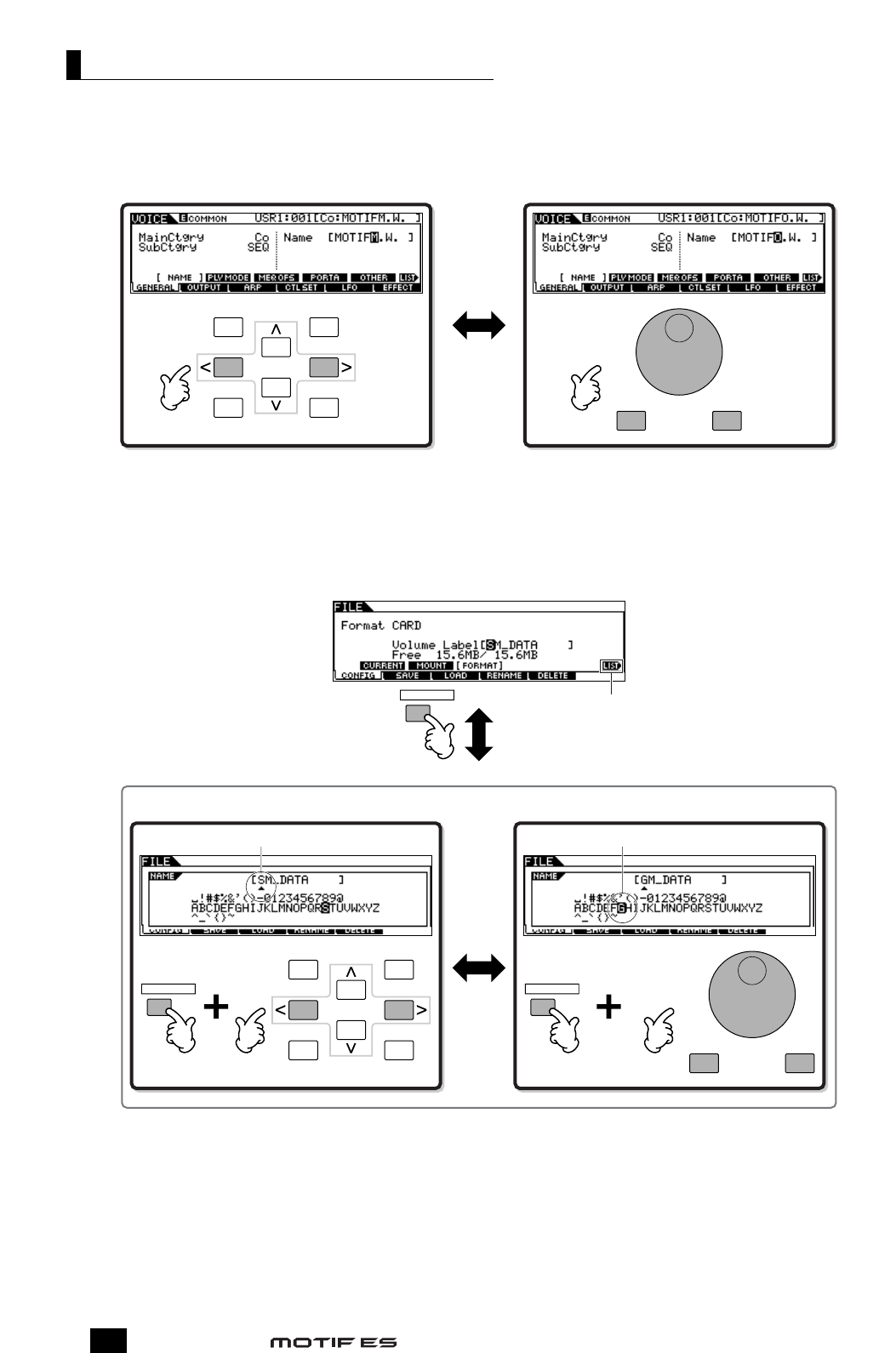
■Operación básica de asignación de nombre
Como se indica a continuación, es posible ajustar el nombre repitiendo dos operaciones, mover el cursor a la posición deseada con el
botón de cursor y seleccionar un carácter con la rueda de datos y los botones [INC/YES] o [DEC/NO].
■Uso de la lista de caracteres
Si encuentra complicado seleccionar los caracteres deseados con el método anterior, puede seguir este método: seleccionar los
caracteres de una lista.
Asignación de nombre
Manual de instrucciones
54
EXIT ENTER
EXECUTE
DEC/NO INC/YES
DEC/NO INC/YES
Moving the cursor to the desired location on the name Selecting a character at the cursor location
EXIT ENTER
EXECUTE
DEC/NO INC/YES
DEC/NO INC/YES
INFORMATION
INFORMATION INFORMATION
When the cursor is located at the Name, this [LIST]
icon appears and you can call up the Character List
display by holding the [INFORMATION] button.
Release the [INFORMATION] button to return back
to the original display.
Select a character for the cursor location on the name.
Move the cursor to the desired location.
Perform the operations below while holding the [INFORMATION] button.
Mover el cursor a la posición deseada sobre el nombre Seleccionar un carácter en la posición del cursor.
Cuando el cursor está situado en el nombre,
aparecerá este icono y podrá acceder a la pantalla
de la lista de caracteres manteniendo pulsado el
botón [INFORMATION]. Libere el botón
[INFORMATION] para volver a la pantalla original.
Realice las siguientes operaciones mientras mantiene pulsado el botón [INFORMATION].
Mueva el cursor a la posición deseada.
Seleccione un carácter para la posición del cursor sobre el nombre.
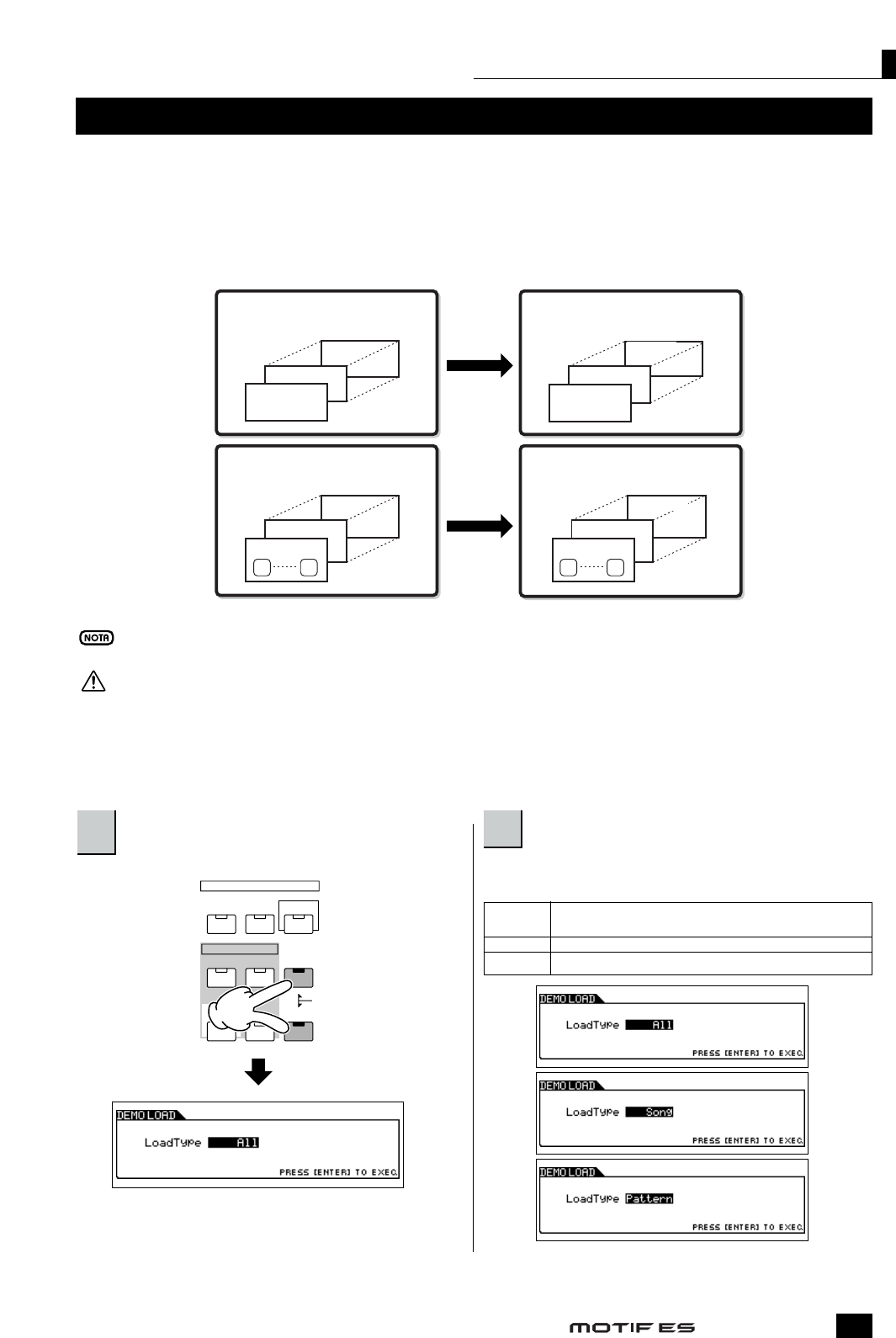
Manual de instrucciones 55
Guía rápida - Reproducción en el MOTIF ES
Reproducción de las canciones y patrones de demostración
Este es el mejor sitio para iniciar sus exploraciones del MOTIF ES. Las demostraciones (demos) de canciones y de patrones se han
programado especialmente para que pueda escuchar los impresionantes sonidos de este instrumento o lo potente que resulta para la
composición musical, actuaciones en directo y tareas de producción. Antes de reproducir los demos, deberá cargar los datos Demo
(del CD-ROM suministrado) en la memoria RAM tal como se indica a continuación.
En la página 187 encontrará los detalles sobre la memoria ROM y DRAM
Reproducción de las canciones y patrones de demostración
y
(ROM)
Load
Load
Song 01
Sections A - P Sections A - P
Song 02
(DRAM)
(ROM) (DRAM)
A P A P
Song 01
Song 02
Song 64
Pattern 01
Pattern 02
Pattern 01
Pattern 02
Pattern 64
Demo Song data Memory area for Song playback
Memory area for Pattern playback
Demo Pattern data
Datos de canciones de
demostración (ROM)
Datos de patrones de
demostración (ROM)
Area de memoria para la
reproducción de canciones (DRAM)
Area de memoria para la
reproducción de patrones (DRAM)
Cargar
Cargar
Canción 02
Canción 01
Patrón 02
Patrón 01
PRECAUCIÓN
Cuando se carguen datos de canciones y patrones de demostración, el área de memoria para la reproducción se borrará y
los siguientes ajustes de utilidades cambiarán para poder reproducir la canción/patrón de demostración correctamente.
[UTILITY]
➝
[F1] GENERAL
➝
[SF1] TG
➝
Volume, NoteShift, Tune
[UTILITY]
➝
[F1] GENERAL
➝
[SF4] OTHER
➝
CtrlRest
[UTILITY]
➝
[F1] GENERAL
➝
[SF3] EF BYPASS
Los datos importantes deben guardarse siempre en un dispositivo de almacenamiento SmartMedia/USB.
Secciones A - P Secciones A - P
Canción 02
Canción 01
Canción 64
Patrón 02
Patrón 01
Patrón 64
Pulse los botones [FILE] y [UTILITY]
simultáneamente. En el parámetro LoadType, seleccione “All”.
Puede seleccionar entres los tres tipos de la siguiente lista. Aquí
se ha seleccionado “All”.
12
S
VOICE
SONG
PERFORM MASTER
PATTERN FILE
MODE
SEQUENCER
INTEGRATED
SAMPLING MIXING UTILITY
DEMO
All Carga tanto los datos de canciones de demostración como
los de patrón de demostración.
CanciónCarga sólo los datos de canciones de demostración.
PatrónCarga sólo los datos de patrones de demostración.
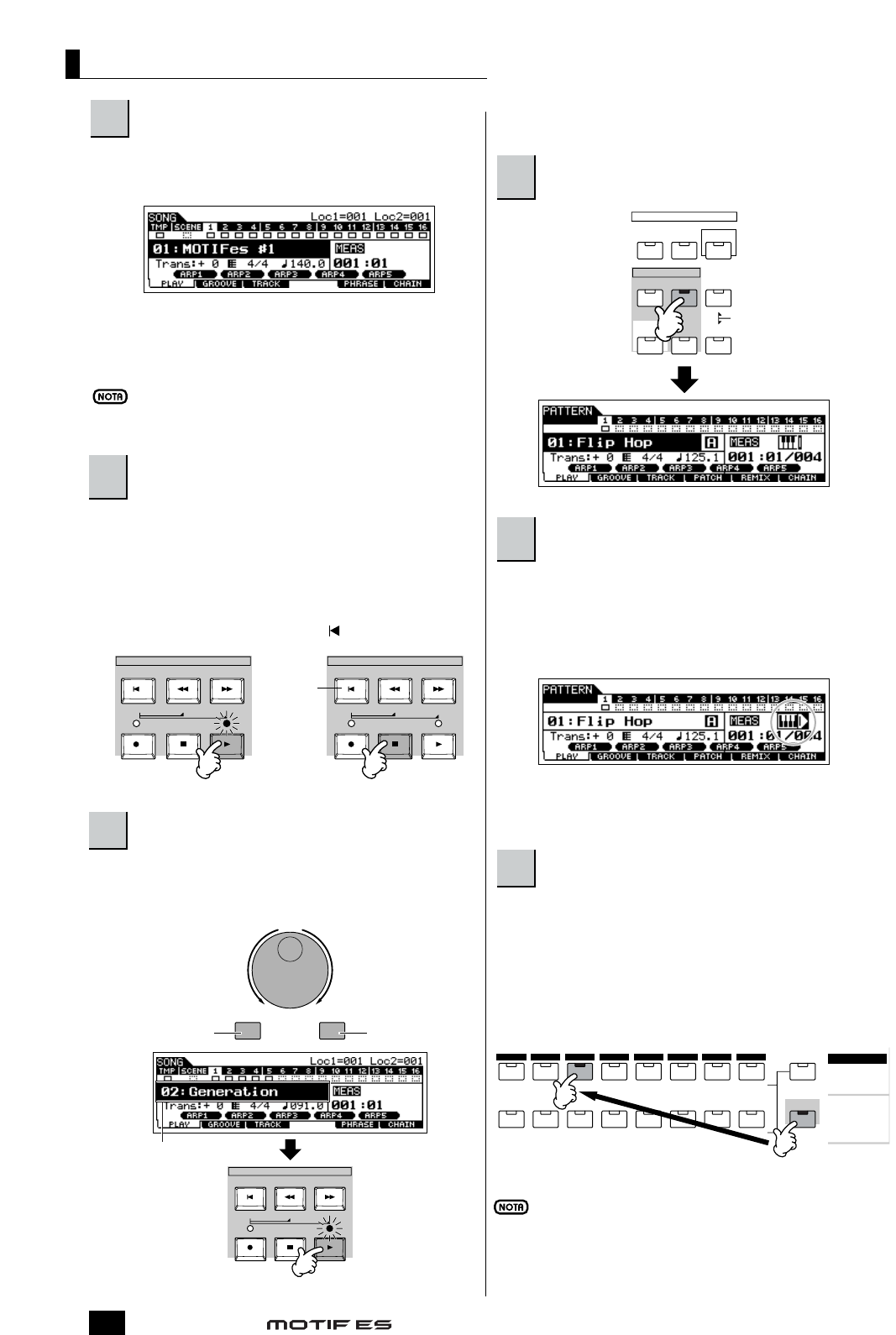
Reproducción de las canciones y patrones de demostración
Manual de instrucciones
56
Pulse el botón [ENTER] para cargar los datos
de demostración.
Después de que se hayan cargado los datos, aparecerá
automáticamente la pantalla de reproducción de canciones.
Si en el paso 2 se ha seleccionado “Pattern”, aparecerá
automáticamente la pantalla de reproducción de patrones, una
vez que se hayan cargado los datos.
Tenga en cuenta que las pantallas de ejemplo indicadas en este
manual sólo cumplen funciones instructivas y que los
contenidos (los nombres de canción o patrón, por ejemplo)
pueden ser ligeramente diferente a los de su instrumento.
Pulse el botón [ F ] (Play) para iniciar la
reproducción de canciones.
Cuando haya terminado la reproducción de la canción
seleccionada, ésta se detendrá automáticamente. Puede detener la
canción durante la reproducción con el botón [■] (Stop). Se
realizará una pausa en la posición actual de la canción. Para
reanudar la reproducción de la canción desde el punto de la pausa,
pulse el botón [ F] (Play) otra vez. Para volver inmediatamente al
comienzo de la canción, pulse el botón [ ] (Top).
Seleccione y reproduzca otra canción de
demostración.
Mueva el cursor a “Song Number: Name” (con los botones de
cursor) y luego seleccione otra canción con la rueda de datos o
con los botones [INC/YES] y [DEC/NO].
A continuación vamos a reproducir un patrón de
demostración.
Pulse el botón [PATTERN] para acceder al
modo de patrones
Pulse el botón [ F ] (Play) para iniciar la
reproducción de patrones.
La reproducción de patrones puede iniciarse de otra manera,
pulsando la nota en el teclado. Mueva el cursor al icono de
teclado y pulse el botón [INC/YES] de forma que aparezca la
marca F. En este estado, pulse cualquier tecla para iniciar la
reproducción del patrón dado.
Pulse el botón [DEC/NO] con el cursor situado en el icono de
teclado para desactivar la marca F.
Seleccione diferentes secciones del patrón.
Asegúrese de que el indicador [SECTION] se encuentra
iluminado (pulse el botón si es necesario) y luego pulse
cualquiera de los botones indicados a continuación para
seleccionar y reproducir las distintas secciones incluidas en el
patrón. Si pulsa los botones [A] - [H], accederá a las secciones
A- H, y si pulsa los botones [PRE5] - [PLG3] accederá a las
secciones I - P. Pruebe diferentes variaciones rítmicas
cambiando de sección.
Algunas secciones del patrón de demostración puede que no
tengan ningún dato. Por esta razón, si selecciona dichas
secciones no se producirá sonido alguno.
3
6
7
8
VOICE
SONG
PERFORM MASTER
PATTERN FILE
MODE
SEQUENCER
INTEGRATED
SAMPLING MIXING UTILITY
DEMO
A. PIANO KEYBOARD ORGAN
PRE 5 PRE 6 USER 1
GUITAR/
PLUCKED
SYN LEAD
ABCDEFGHSECTION GROUP
CATEGORY
SEARCH BANK
SYN PAD/
CHOIR SYN COMP
CHROMATIC
PERCUSSION
DRUM/
PERCUSSION
SE MUSICAL FX COMBI
USER 2
STRINGS
PLG 1
BRASS
PLG 2
REED/PIPE
PLG 3
BASS
GM
SEQ TRANSPORT
LOCATE 1 2
SEQ TRANSPORT
LOCATE 1 2
Start Stop
Top button
SEQ TRANSPORT
LOCATE 1 2
DEC/NO INC/YES
Decreases number Increases number
Increases numberDecreases number
Song Number: Name
Start
4
5
Botón de
inicio
Disminuye el número
Disminuye el número
Número de canción: nombre
Aumenta el número
Aumenta el número
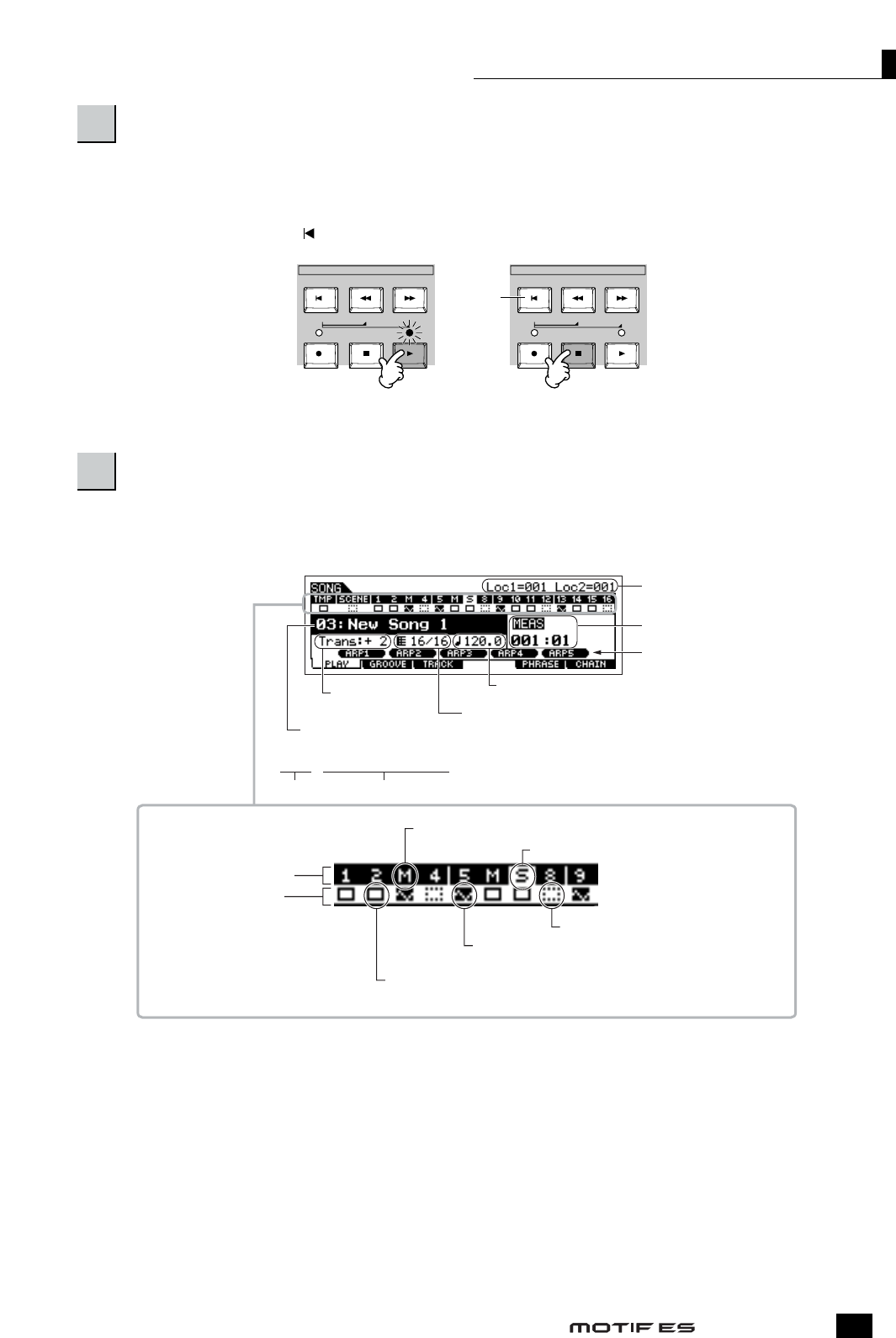
Manual de instrucciones 57
Pulse el botón [■] (Stop) para detener la reproducción de patrones.
A diferencia de la reproducción de canciones, la reproducción de patrones continua en un bucle hasta que se pulse el botón [■]
(Stop).
Puede detener el patrón durante la reproducción con el botón [■] (Stop). Se realizará una pausa en la posición actual del patrón. Para
reanudar la reproducción del patrón desde el punto de la pausa, pulse el botón [ F] (Play) otra vez. Para volver inmediatamente al
comienzo del patrón, pulse el botón [ ] (Top).
Seleccione y reproduzca otro patrón.
La selección de patrón se realiza de la misma manera que una canción. Consulte el paso 5.
Parámetros del modo de reproducción de canciones.
Reproducción de las canciones y patrones de demostración
9
10
SEQ TRANSPORT
LOCATE 1 2
SEQ TRANSPORT
LOCATE 1 2
Start Stop
Top button
03 : New Song 1
Song track number and
track mute/solo status
Track data status
Indicates muted track.
Indicates soloed track (page 58).
Indicates that the track has no recorded data.
Indicates a sample track (page 168)
containing a Sample Voice (page 173).
Indicates a MIDI track (page 168) containing
MIDI sequence data.
Location settings for the selected Song
Measure : Beat
(for current playback location)
ARP1-ARP5
Use the [SF1] - [SF5] buttons to call up the
Arpeggio type and Song Scene assigned
to each button (page 123).
Tempo for the selected Song
Time signature for the selected Song
(You can change the value by
moving the cursor here and using the
[INC/YES]/[DEC/NO] buttons and
data dial.)
Transpose setting
(for entire Song)
Currently selected Song
Song number Song name
Botón de
inicio
Ajustes de posición de la canción
seleccionada.
Ajuste de
transposición (para
toda la canción)
Canción actual seleccionada
Número de canción
Número de pista de la can-
ción y el estado de silen-
ciamiento/sólo de la pista
Indica la pista silenciada
Estado de datos de pista
Nombre de canción
Tempo de la canción
seleccionada
Signatura de tiempos de la canción
seleccionada (puede cambiar el
valor moviendo el cursor y
utilizando los botones [INC/YES] y
[DEC/NO] y la rueda de datos).
Compás : Tiempo de compás (para la
posición de reproducción actual)
ARP1-ARP5
Utilice los botones [SF1] - [SF5] para
acceder al tipo de arpegio y a la escena
de canción asignados a cada botón
(página 123).
Indica la pista con el solo (página 58)
Indica que la pista no contiene
ningún dato grabado.
Indica una pista de muestra (página 169) que
contiene una voz de muestra (página 173).
Indica una pista MIDI (página 168) que
contiene datos de secuencia MIDI.
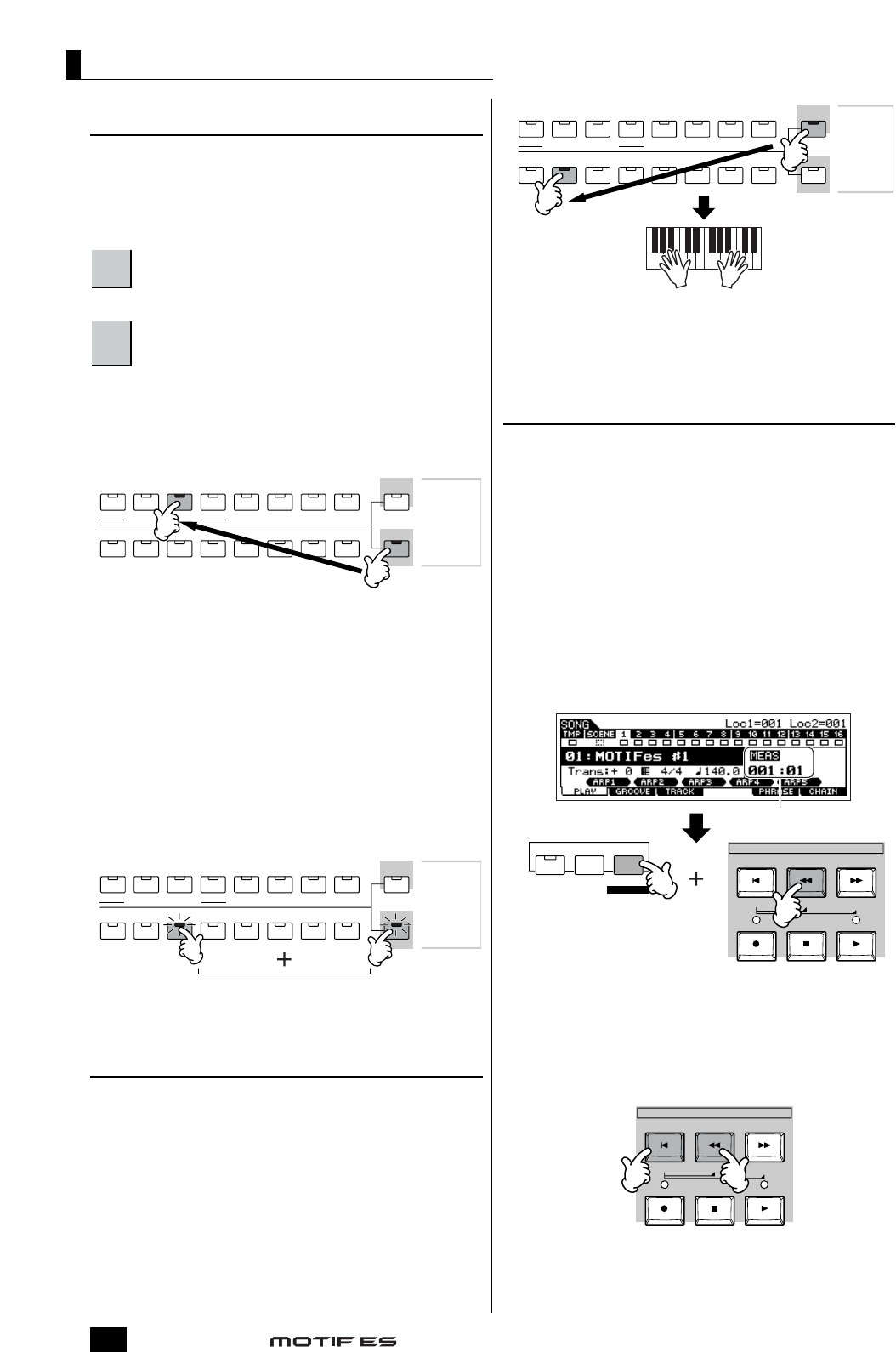
Reproducción de las canciones y patrones de demostración
Manual de instrucciones
58
Uso de silenciamiento/solo (Mute/Solo) con las
pistas de canción y patrón
Pruebe esta función con las canciones de demostración para oír
el sonido de las pistas aisladas y en diversas combinaciones.
■Silenciamiento de una pista
Pulse el botón [MUTE] (se ilumina el indicador).
Pulse cualquiera de los botones NUMBER [1] -
[16] para seleccionar el número de la pista que
desea silenciar.
La pista correspondiente se ajustará a silenciamiento (el
indicador se apaga) y no se oirá ningún sonido. Al pulsar el
mismo botón otra vez, se cancelará el silenciamiento de pista (el
indicador se ilumina).
Para desactivar el silenciamiento, pulse el botón [MUTE] otra
vez (el indicador se apaga).
■Para realizar el solo (aislamiento) de una pista
Mantenga pulsado el botón [MUTE] y pulse uno de los botones
NUMBER [1] a [ 16] para realizar el solo de la pista
correspondiente. Una vez que haya seleccionado una pista para
el solo, parpadeará el indicador del botón, indicando que la
función Solo está activa. Mientras está activa, podrá cambiar la
pista aislada (solo) pulsando el botón NUMBER [1] a [16]
correspondiente. Para cancelar la función Solo, pulse el botón
[MUTE] otra vez.
Selección de una pista de canción/patrón e
interpretación al teclado
Puede realizar una interpretación junto con la canción o el
patrón utilizando el sonido de una pista. Por ejemplo,
reproduciendo sonidos de batería/percusión en una pista de
batería mientras se reproduce la canción. Pulse el botón
[TRACK SELECT] para que se ilumine el indicador y
seleccione una pista con los botones NUMBER [1] a [16].
Si lo desea, también puede silenciar una pista y tocar parte de la
pista usted mismo. Para ello, seleccione la pista deseada como se
ha descrito anteriormente y luego silencie la pista (como se ha
explicado en “Silenciamiento de una pista”).
Posición de canción
El modo de reproducción de canciones dispone de una función
Location que permite saltar a las partes de una canción
especificadas por el usuario. Esta función le permite asignar un
número de compás específico de la canción y saltar al compás
asignado, tanto durante la reproducción como cuando la canción
está detenida. Pueden asignarse dos posiciones.
■Asignación de posiciones
Seleccione el compás deseado de la canción grabada en el que
va a asignar la posición (resalte “MEAS” y utilice los botones
[INC/YES] y [DEC/NO] o la rueda de datos). A continuación,
para asignar el compás a Location 1, mantenga pulsado el botón
[SET LOCATE] y pulse el botón [ G ] (Reverse).
Para asignar Location 2, utilice el botón [ H ] (Forward).
■Salto a una posición asignada
Para saltar directamente a la posición 1 o 2 asignadas, mantenga
pulsado el botón [LOCATE] y pulse el botón [ G ] (Reverse)
(para Location 1) y el botón [ H ] (Forward) (para Location 2).
1
ELEMENT/ PERF. PART/ ZONE
87654321
16 MUTE
TRACK
SELECT
NUMBER
SOLO
15
1412 13
11
10
9
EDIT
COMPARE SCENE STORE
SET LOCATE
JOB STORE SEQ TRANSPORT
LOCATE 1 2
Specify a measure number
to be registered.
In this example, the selected measure
is assigned to Location 1. The current
settings for Locations 1 and 2 are
shown at the top right of the display.
SEQ TRANSPORT
LOCATE 1 2
2
ELEMENT/ PERF. PART/ ZONE
87654321
16 MUTE
TRACK
SELECT
NUMBER
SOLO
15
1412 13
11
10
9
ELEMENT/ PERF. PART/ ZONE
87654321
16 MUTE
TRACK
SELECT
NUMBER
SOLO
15
1412 13
11
10
9
Especifique un número de
compás para registrarlo.
En este ejemplo, el compás
seleccionado se asigna a Location 1.
Los ajustes actuales de Location 1 y
Location 2 aparecen en la parte
superior derecha de la pantalla.
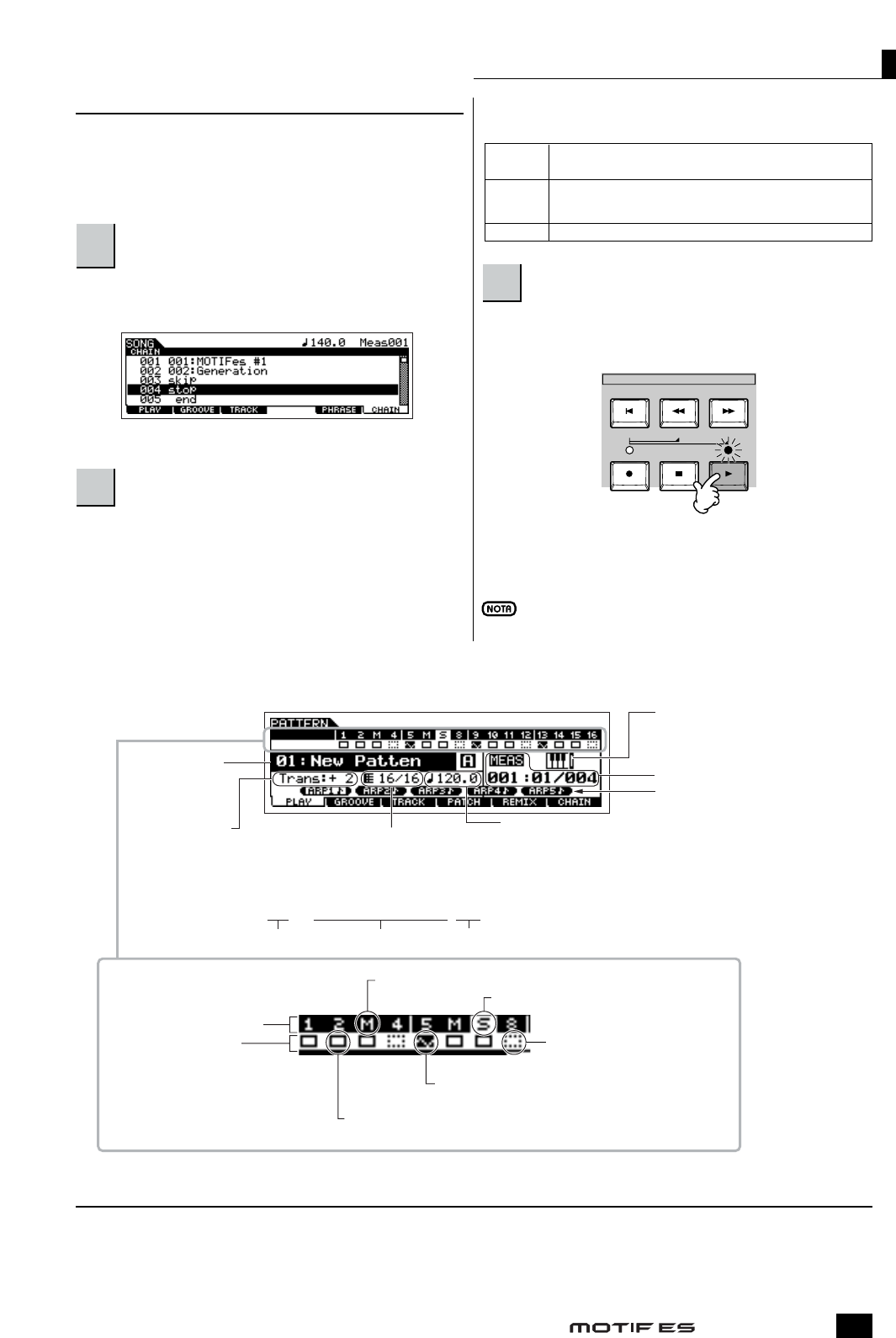
Manual de instrucciones 59
Parámetros del modo de reproducción de patrones
Cadena de patrones
La cadena de patrones le permite unir varias secciones diferentes para armar una canción individual.
Respecto de la estructura de cadena de patrones, consulte la página 168. Si desea información acerca de la creación de datos de
cadena de patrones, consulte la página 115.
Reproducción de las canciones y patrones de demostración
Cadena de canciones
Esta función le permite “encadenar” canciones y disponer así de
una reproducción secuencial automática. En este apartado,
pruebe a utilizar la cadena de canciones con las canciones de
demostración.
Pulse el botón [F1] CHAIN para acceder a la
pantalla de cadena de canciones.
En esta pantalla puede programar y reproducir sus propias
secuencias de canciones.
Programe el orden deseado de las canciones.
Mueva el cursor a “001” con los botones de cursor y seleccione
la canción deseada con la rueda de datos o los botones
[INC/YES] y [DEC/NO]. Igualmente, asigne las otras canciones
a las posiciones 002, 003, 004, etc.
Además, en la cadena de canciones pueden ajustarse los
siguientes parámetros.
Reproduzca la cadena de canciones.
Mueva el cursor a la parte superior de la pantalla de cadena de
canciones y pulse el botón [ F] (Play) para iniciar la
reproducción de la canción.
Cuando la cadena de canciones programada en el paso 2 llega al
final, la reproducción se detiene automáticamente. Pulse el
botón [■] (Stop) durante la reproducción para detener la
reproducción de la cadena de canciones.
La cadena de canciones sólo puede reproducirse en la pantalla
de cadena de canciones y no en las demás pantallas.
1
P
C
2
P
3
01 : New Pattern A
Pattern track number and
track mute/solo status
When theFmark appears, pressing
any note on the keyboard starts
Pattern playback (page 56).
Track data status
Indicates a MIDI track (page 168) containing MIDI
sequence data.
Indicates a sample track (page 168)
containing a Sample Voice (page 173).
Indicates that the track has no
recorded data. (No Phrase is
assigned.)
Indicates soloed track (page 58).
Indicates muted track.
Measure : Beat
(for current playback location)
ARP1-ARP5
Use the [SF1] - [SF5] buttons to
call up the Arpeggio type
assigned to each button (page
123).
Tempo for the selected
Pattern
Time signature for the selected pattern
(You can change the value by moving
the cursor here and using the [INC/
YES]/[DEC/NO] buttons and data dial.)
Transpose setting
(for entire Pattern)
Pattern number
Currently
selected Pattern
and Section
Pattern number Section
SEQ TRANSPORT
LOCATE 1 2
skip Salta (ignora) el número de cadena seleccionada y continua
la reproducción desde el número de cadena siguiente.
stop Detiene la reproducción de la cadena de canciones en el
número de cadena actual. Puede reiniciar la reproducción
de la cadena de canciones pulsando el botón [ F ] (Play).
end Indica la marca final de los datos de cadena de canciones.
Patrón y sección
actuales
seleccionados.
Cuando aparece la marca F , al pulsar
cualquier nota del teclado se iniciará la
reproducción del patrón (página 56).
Compás : Tiempo de compás (para la
posición de reproducción actual)
ARP1-ARP5
Utilice los botones [SF1] - [SF5] para
acceder al tipo de arpegio asignado a
cada botón (página 123).
Ajuste de
transposición (para
todo el patrón)
Tempo del patrón
seleccionado
Número de patrón
Número de pista del pa-
trón y el estado de silen-
ciamiento/solo de la pista
Indica la pista silenciada
Indica la pista aislada (página 58).
Indica que la pista no contiene
ningún dato grabado (ninguna
frase asignada).
Indica una pista de muestra (página 169) que
contiene una voz de muestra (página 173).
Indica una pista MIDI (página 168)
que contiene datos de secuencia MIDI.
Estado de datos de pista
Nombre de patrónSección
Signatura de tiempos del patrón
seleccionado (puede cambiar el valor
moviendo el cursor y utilizando los botones
[INC/YES] y [DEC/NO] y la rueda de datos).
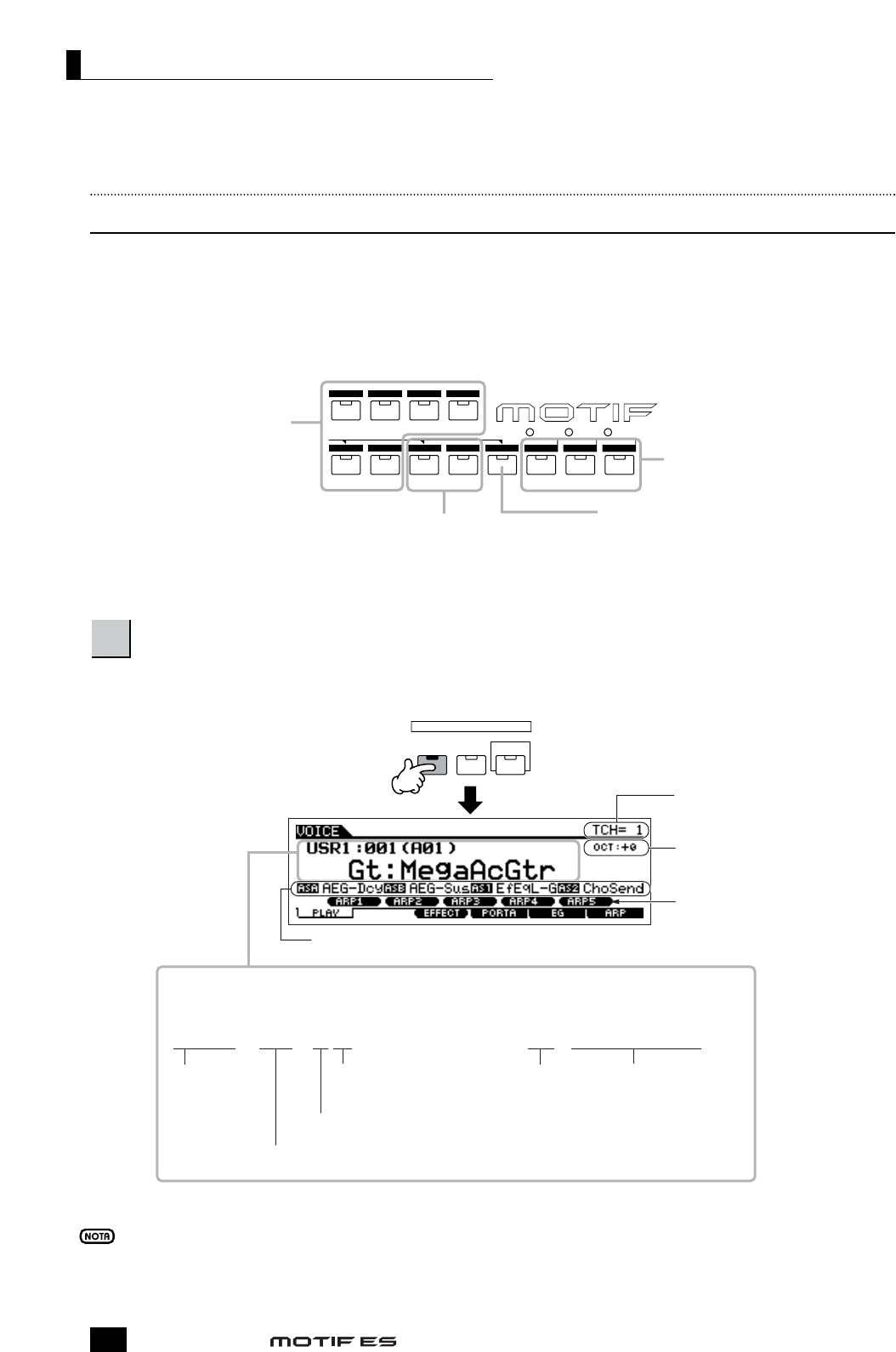
Interpretación del sintetizador (en el modo de reproducción de voces)
En el modo de reproducción de voces se realiza la selección y reproducción de los sonidos (voces) del MOTIF ES.
Selección de una voz
Selección de una voz normal
Las voces internas del MOTIF ES son de dos tipos: voces normales y voces de batería. Las voces normales son principalmente
sonidos de tipo instrumento musical afinado que pueden interpretarse en el margen del teclado. Las voces de batería son
principalmente sonidos de percusión y de batería asignados a notas individuales del teclado. En este apartado se explicará la
selección de una voz normal.
Puede seleccionar la voz deseada en uno de los diversos bancos de voces (Preset 1-6, User 1-2, Plug-in 1-3), como se indica a
continuación.
Pulse el botón [VOICE] para acceder al modo de reproducción de voces.
En este estado, si toca el teclado sonará la voz indicada en la pantalla.
A continuación se explican brevemente los parámetros indicados en el modo de reproducción de voces.
Tenga en cuenta que las pantallas de ejemplo indicadas en este manual sólo cumplen funciones instructivas y que los contenidos (aquí el
nombre de voz, por ejemplo) pueden ser ligeramente diferente a los de su instrumento.
Interpretación del sintetizador (en el modo de reproducción de voces)
Manual de instrucciones
60
pg
A. PIANO KEYBOARD ORGAN
PRE 5 PRE 6
PRE 1 PRE 2 PRE 3 PRE 4
USER 1
GUITAR/
PLUCKED
USER 2
STRINGS
PLG 1
SLOT 1SLOT 2SLOT 3
BRASS
PLG 2
REED/PIPE
PLG 3
BASS
GM
Preset Bank
Contains the Voices
built into this
instrument.
User Bank
Contains the voices you create in
the Voice Edit mode.
Plug-in Bank
Available when Plug-in Boards have
been installed. See page 74.
GM Bank
Contains the voices allocated according to the
GM standard. For details, see page 160.
Voice Bank
1
USR1 : 001 (A01) Gt : MegaAcGtr
VOICE PERFORM MASTER
MODE
ARP1-ARP5
Use the [SF1] - [SF5] buttons to call
up the Arpeggio type assigned to
each button (page 66).
Indicates the Keyboard MIDI
transmit channel. See page
64 for details.
Indicates the Keyboard Octave
setting set via the [OCTAVE]
buttons. See page 63 for details.
Indicates the functions assigned to the respective Control
knobs. See page 81.
Bank
(selected via the
BANK buttons)
Number
(selected via the NUMBER
[1]-[16] buttons)
Group
(selected via the GROUP [A]-[H] buttons)
Voice Program number
(corresponding to Groups A to H and Numbers 01 to 16)
Bank and Voice Program number
Indicates the currently selected voice.
Category and Voice name
Category Voice name
Banco de voces
Banco predefinido
Contiene las voces
que equipa el
instrumento.
Banco de usuario
Contiene las voces creadas
por el usuario en el modo de
edición de voces.
Banco Plug-in
Disponible cuando se han instalado
tarjetas Plug-in. Véase la página 74.
Banco GM
Contiene las voces asignadas de acuerdo con la
norma GM. Más detalles, en la página 160.
Indica el canal de transmisión
MIDI del teclado. Más
detalles, en la página 64.
Indica el ajuste de octava del teclado
realizado con los botones [OCTAVE].
Más detalles, en la página 63.
ARP1-ARP5
Utilice los botones [SF1] - [SF5] para
acceder al tipo de arpegio asignado a
cada botón (página 66).
Indica las funciones asignadas a los mandos de control
respectivos. Véase la página 81.
Indica la voz actual seleccionada.
Banco y número de programa de voz
Número
(seleccionado con los
botones NUMBER [1] - [16]
Grupo
(seleccionado con los botones GROUP [A] - [H]
Número de programa de voces
(correspondiente a los grupos A a H y a los números 01 a 16)
Categoría y número de voz
CategoríaNombre de la voz
Banco
(seleccionado
con los botones
BANK)
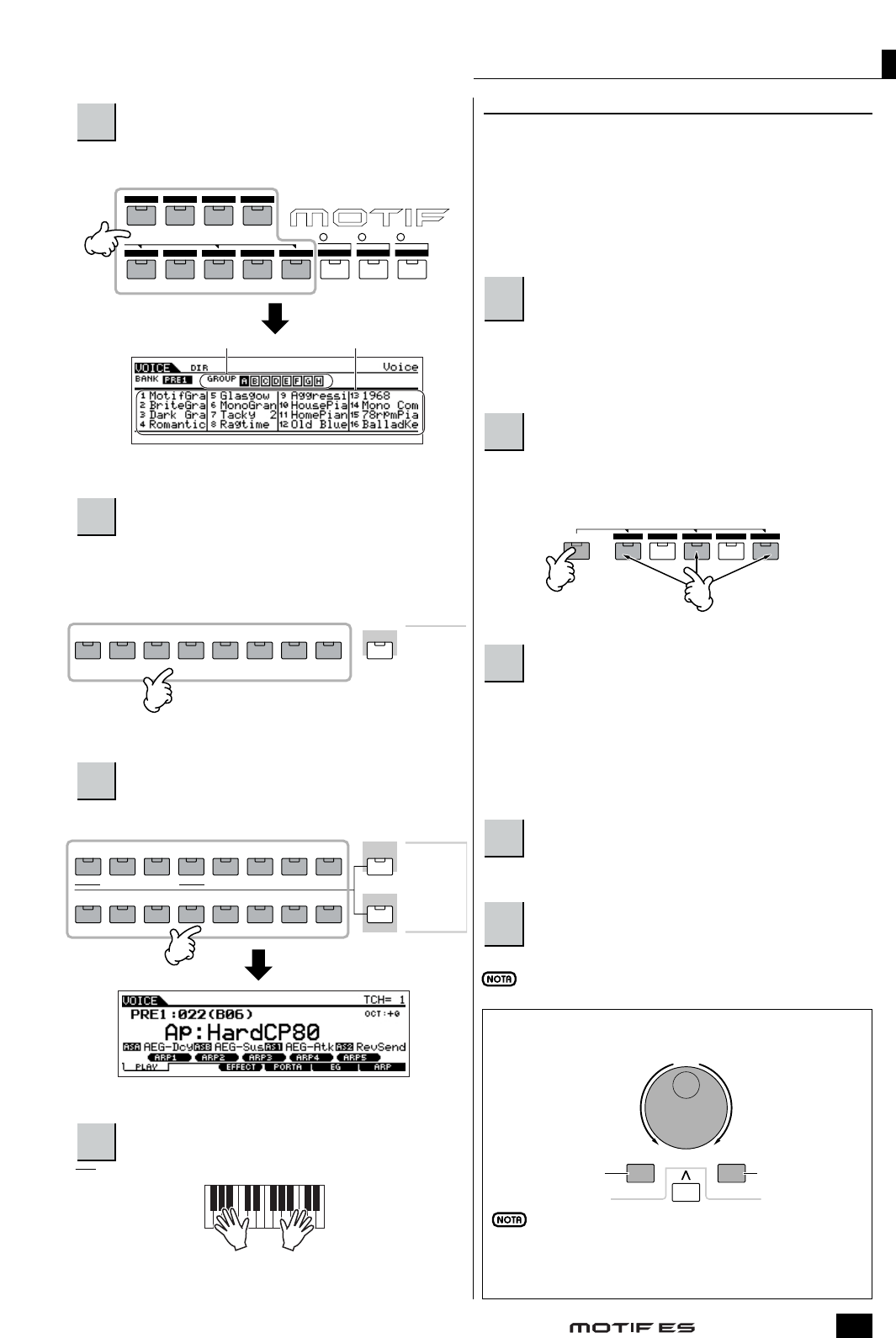
Manual de instrucciones 61
Interpretación del sintetizador (en el modo de reproducción de voces)
Seleccione un banco de voces normales
Seleccione uno de los bancos Preset 1-6, User 1-2 y GM.
Seleccione un grupo de voces normales.
Las voces de cada uno de los bancos se dividen en los grupos
[A] - [H]. Seleccione un grupo para ver todas las voces que
pertenecen al mismo.
Seleccione un número de voz normal.
Pulse uno de los botones NUMBER [1] - [16].
Toque el teclado.
Selección de una voz de batería
Las voces internas del MOTIF ES son de dos tipos: voces
normales y voces de batería. Las voces normales son
principalmente sonidos de tipo instrumento musical afinado que
pueden interpretarse en el margen del teclado. Las voces de
batería son principalmente sonidos de percusión y de batería
asignados a notas individuales del teclado. En este apartado se
enseñará a seleccionar una voz de batería.
Pulse el botón [VOICE] para acceder al modo
de reproducción de voces.
Mientras mantiene pulsado el botón [DRUM KITS], pulse uno
de los botones de flecha indicados: [PRE5] (batería predefinida),
[USER1] (batería de usuario) o [GM] (batería GM).
Seleccione un banco de voces de batería.
Mientras mantiene pulsado el botón [DRUM KITS], pulse uno
de los botones de flecha indicados: [PRE5] (batería predefinida),
[USER1] (batería de usuario) o [GM] (batería GM).
Seleccione un grupo de voces de batería.
Esta operación es básicamente igual que seleccionar una voz
normal. Puede seleccionar un grupo de A a D si ha optado por el
banco de batería predefinido en el paso 2. Puede seleccionar un
grupo de A o B, si en el paso 2 ha elegido el banco de batería de
usuario. Si en el paso 2 ha seleccionado el banco de batería GM,
sólo puede disponer del grupo A.
Seleccione un número de voz de batería.
Igual que la selección de una voz normal.
Toque el teclado y compruebe el instrumento
que se ha asignado a cada tecla.
Los detalles acerca de la asignación de instrumento a cada tecla,
los encontrará en la lista de datos adjunta.
2
1
2
3
4
5
FAVORITES
DRUM KITS
A. PIANO KEYBOARD ORGAN
PRE 5 PRE 6 USER 1
GUITAR/
PLUCKED
USER 2
BASS
GM
3
4
5
A. PIANO KEYBOARD ORGAN
PRE 5 PRE 6
PRE 1 PRE 2 PRE 3 PRE 4
USER 1
GUITAR/
PLUCKED
USER 2
STRINGS
PLG 1
SLOT 1SLOT 2SLOT 3
BRASS
PLG 2
REED/PIPE
PLG 3
BASS
GM
VoiceGroup
SYN LEAD
ABCDEFGHSECTION GROUP
SYN PAD/
CHOIR SYN COMP
CHROMATIC
PERCUSSION
DRUM/
PERCUSSION
SE MUSICAL FX COMBI
ELEMENT/PERF. PART /ZONE
87654321
16 MUTE
TRACK
SELECT
NUMBER
SOLO
15
1412 13
11
10
9
Grupo Voz
Uso de los botones [INC/YES], [DEC/NO] y la rueda
de datos.
El procedimiento de selección de voces en otros modos, es
distinto al antes descrito. En la página 71 encontrará los
detalles sobre la selección de voces en el modo de actuación.
Respecto de la selección de voces en los modos de canción y
patrón, consulte la página 102.
DEC/NO INC/YES
Decreases number Increases number
Decreases number Increases numb
e
Disminuye el número
Disminuye el número
Aumenta el número
Aumenta el número
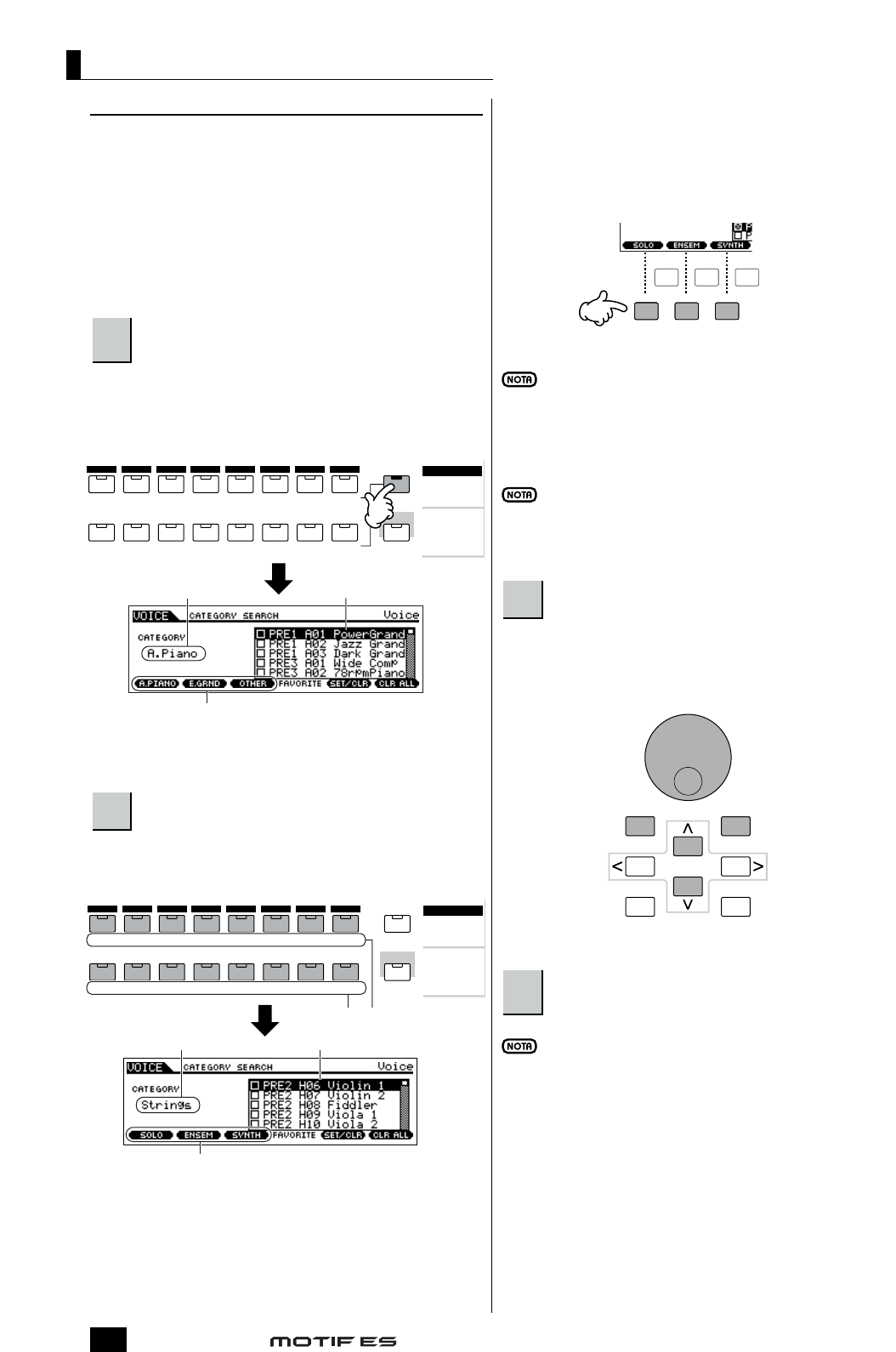
Interpretación del sintetizador (en el modo de reproducción de voces)
Manual de instrucciones
62
Uso de la función de búsqueda de categoría
El MOTIF ES dispone de una función de búsqueda de categoría
que le permite un rápido acceso a los sonidos deseados,
independientemente de su ubicación en un banco. Sólo tiene que
seleccionar una categoría de voces, como A. PIANO o SINTH
LEAD, y podrá conocer todas las voces relacionadas, una por
una, y oírlas si lo desea. Si ha instalado una tarjeta Plug-in en el
sintetizador, las voces se incluirán automáticamente en la
búsqueda. Además, puede utilizar la categoría especial Favorites
para guardar las voces más usadas.
Active la función de búsqueda de categoría
con el botón [CATEGORY SEARCH].
Con el botón iluminado, puede usar los botones BANK y
GROUP para especificar la categoría. Pulse de nuevo
[CATEGORY SEARCH] para desactivar esta función.
Seleccione una categoría
Pulse uno de los botones BANK y GROUP para acceder
al nombre de la categoría y a la lista de voces. Se
seleccionará la primera voz de esta categoría.
Todas las categorías se dividen en dos o tres subcategorías para
facilitar aún más la selección.
Los nombres de las subcategorías se indican en la parte inferior
de la pantalla Category Search. Pulse los botones [F1] - [F3]
para seleccionar la primera voz de la sub—categoría
correspondiente.
Alternativamente, puede seleccionar las categorías con los
botones de cursor resaltando el nombre de la categoría en la
pantalla y luego utilizando los botones [INC/YES] y [DEC/NO]
o la rueda de datos para seleccionar la categoría. A continuación,
mueva el cursor a la lista de voces situada en la parte derecha de
la pantalla para seleccionar la voz (véase el paso 3).
Algunas voces, como las voces de usuario, puede que no se
registren en ninguna categoría. Puede buscar estas voces
ajustando la categoría a “---------------”.
Seleccione una voz de la lista de voces de la
pantalla.
Muévase por las voces disponibles con la rueda de datos.
También puede utilizar los botones [INC/YES] y [DEC/NO], o
los botones de cursor [/\]/[V].
Pulse el botón [CATEGORY SEARCH] para
desactivar esta función y volver a la pantalla original.
También puede utilizar los botones [ENTER] o [EXIT] para
salir de la función de categoría.
1
SF 1SF 2SF 3
F1 F2 F3
SF 1SF 2SF 3
F1 F2 F3
3
4
EXIT ENTER
EXECUTE
DEC/NO INC/YES
2
A. PIANO KEYBOARD ORGAN
PRE 5 PRE 6 USER 1
GUITAR/
PLUCKED
SYN LEAD
ABCDEFGHSECTION GROUP
CATEGORY
SEARCH BANK
SYN PAD/
CHOIR SYN COMP
CHROMATIC
PERCUSSION
DRUM/
PERCUSSION
SE MUSICAL FX COMBI
USER 2
STRINGS
PLG 1
BRASS
PLG 2
REED/PIPE
PLG 3
BASS
GM
Category
Sub Category
Voice
A. PIANO KEYBOARD ORGAN
PRE 5 PRE 6 USER 1
GUITAR/
PLUCKED
SYN LEAD
ABCDEFGHSECTION GROUP
CATEGORY
SEARCH BANK
SYN PAD/
CHOIR SYN COMP
CHROMATIC
PERCUSSION
DRUM/
PERCUSSION
SE MUSICAL FX COMBI
USER 2
STRINGS
PLG 1
BRASS
PLG 2
REED/PIPE
PLG 3
BASS
GM
Category
Category names
Sub Category
Voice List
Categoría
Categoría
Sub-categoría
Sub-categoría
Voz
Lista de voces
Nombres de las categorías
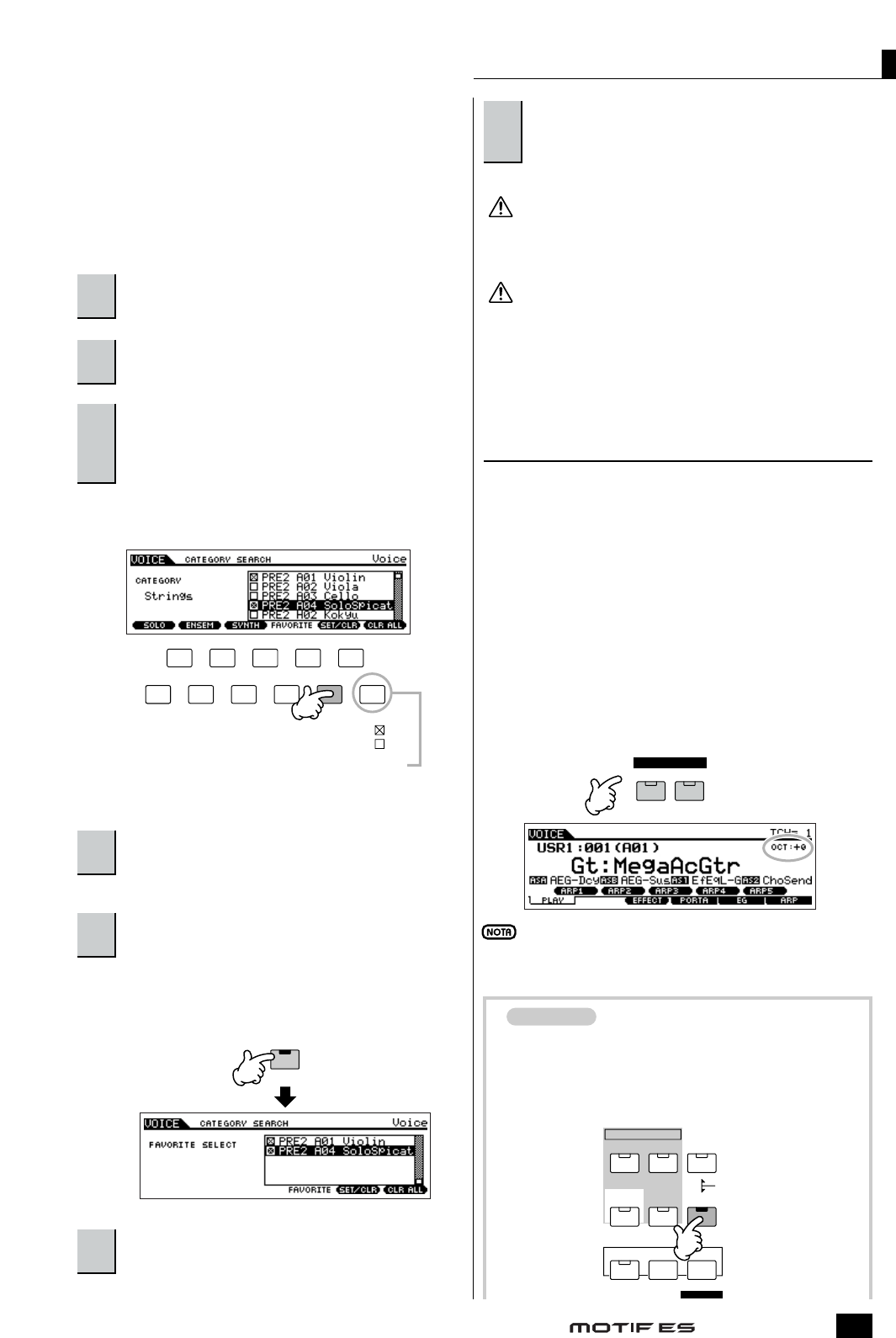
Manual de instrucciones 63
Interpretación del sintetizador (en el modo de reproducción de voces)
■Categoría de favoritos (Favorite Category)
Utilice está práctica función para guardar todas sus voces
preferidas en un solo sitio de fácil acceso, y recupérelas con el
botón [FAVORITES]. Seleccione una voz de la categoría
deseada e introdúzcala en la categoría de favoritos. De esta
manera, puede acceder a todas las voces más utilizadas sin tener
que pasar por otras categorías, muy útil en las actuaciones en
directo.
Active la función de búsqueda de categoría
con el botón [CATEGORY SEARCH].
Especifique la categoría y la sub-categoría y
luego seleccione una voz (página 62).
Registre la voz seleccionada en el paso 2 en la
categoría de favoritos con el botón [F5]
SET/CLR para marcar el cuadro situado junto
al nombre de la voz.
Puede quitar la marca pulsando el botón [F5] otra vez.
Si lo desea, asigne otras voces a la categoría
de favoritos repitiendo los pasos 2 y 3.
Pulse el botón [FAVORITES] para ver las voces
asignadas a la categoría de favoritos en el paso 2 y 3.
Puede utilizar los botones [F5] SET/CLR y [F6] CLR ALL en
esta pantalla para registrar o quitar las voces de la categoría de
favoritos.
Pulse el botón [FAVORITES] otra vez para
volver a la pantalla de búsqueda de categoría.
Cuando pulse el botón [CATEGORY SEARCH] para
salir de la pantalla de búsqueda de categoría, los
ajustes de categoría de favoritos se guardarán
automáticamente en la memoria interna Flash ROM.
Ajuste de octava del teclado
(MOTIF ES6/MOTIF ES7)
Algunas veces, al reproducir una voz, deseará tocar en un
margen de tono más grave o más agudo. Por ejemplo, es posible
que desee bajar el tono para obtener notas más graves o subir el
tono para producir notas más agudas en los solos. Con los
controles Octave Up/Down podrá realizar esta operación de
manera rápida y sencilla. Cada vez que pulse el botón [OCTAVE
UP] del panel, el tono general de la voz subirá una octava.
De igual manera, cada vez que pulse el botón [OCTAVE DOWN]
el tono bajará una octava. El margen es de -3 a +3, siendo 0 el tono
normal. Cuando seleccione Octave Up, se iluminará la luz del
botón [OCTAVE UP], y si selecciona Octave Down, lo hará el
botón [OCTAVE DOWN]. El ajuste actual de octava se visualizará
en la parte superior derecha de la pantalla. En cualquier momento
podrá restablecer el tono normal (0) pulsando simultáneamente
[OCTAVE UP] y [OCTAVE DOWN] (las dos luces se apagarán).
El ajuste de octava realizado aquí se reflejará automáticamente
en el parámetro de octava idéntico del modo de utilidades
[UTILITY] ➝[F1] GENERAL ➝[SF2] KBD ➝Octave).
Este ajuste está disponible en todos los modos.
CONSEJO Ajuste de transposición del teclado
Puede ajustar el alcance del cambio, en semitonos, de
margen del teclado hacia arriba o hacia abajo así como
el ajuste de octava.
1Pulse el botón [UTILITY] para acceder al
modo de utilidades.
1
2
3
7
4
5
6
FAVORITES
DRUM KITS
SF 1SF 2SF 3 SF 4SF 5
F1 F2 F3 F4 F6F5
Checkmark on
Checkmark off
Pressing [F5]
toggles between
the two settings:
To remove all the marked Voices from the Favorite
Category, simply press the [F6] CLR ALL button. DOWN UP
OCTAVE
SONG PATTERN FILE
SEQUENCER
INTEGRATED
SAMPLING MIXING UTILITY
EDIT
COMPARE SCENE STORE
SET LOCATE
JOB STORE
DEMO
Cada vez que pulse el
botón [F5] conmutará
entre los dos ajustes:
Para quitar todas las voces marcadas de la categoría de
favoritos, sólo tiene que pulsar el botón [F6] CLR ALL.
Activación de marca
Desactivación de marca
PRECAUCIÓN
Asegúrese de llevar a cabo el paso 7. Los ajustes realizados en los
pasos 3 y 4 se perderán al apagar la unidad si no ha ejecutado el
paso 7.
PRECAUCIÓN
No intente nunca apagar la alimentación mientras se escriban datos
(por ejemplo, voz) en la memoria Flash ROM (mientras visualice un
mensaje “Please keep power on”). Si lo hace puede que el sistema se
bloquee (debido a la corrupción de datos de la memoria Flash ROM)
y no se inicie correctamente la próxima vez que se encienda, además
de perder todos los datos de usuario.
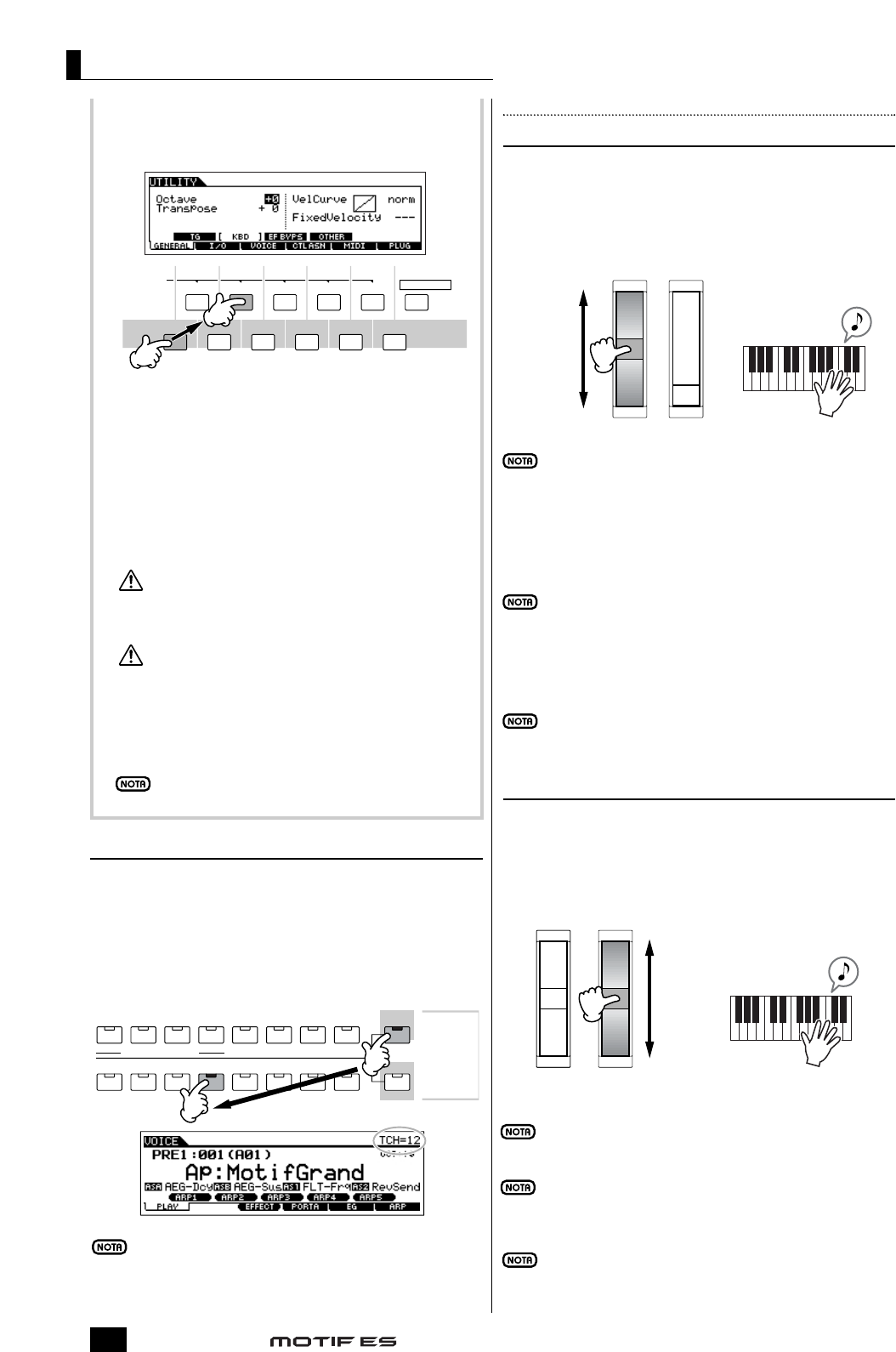
Interpretación del sintetizador (en el modo de reproducción de voces)
Manual de instrucciones
64
2Pulse el botón [F1] GENERAL y luego el
botón [SF2] KBD.
3Mueva el cursor a “Transpose” con el botón
respectivo.
4
Cambie el valor de transposición con los botones
[INC/YES], [DEC/NO] y la rueda de datos.
5
Pulse el botón [STORE] para guardar el ajuste de
transposición en la memoria interna Flash ROM.
El ajuste de transposición está disponible en todos los
modos.
Ajuste del canal de transmisión MIDI del teclado.
Esta función resulta particularmente útil para grabar en un
secuenciador externo o para controlar otro instrumento por
MIDI. Le permitirá cambiar sencillamente el canal de
transmisión con sólo pulsar un par de botones. Pulse el botón
[TRACK SELECT] (se iluminará el indicador) y luego pulse el
botón NUMBER [1] - [16] correspondiente. El ajuste de canal de
transmisión aparecerá en la parte superior derecha de la pantalla.
También es posible ajustar el canal de transmisión MIDI del teclado
en el modo de utilidades ([UTILITY]
➝
[F5] MIDI
➝
[SF1] CH
➝
KBDTransCh). Este parámetro está disponible para los modos de
voz y actuación, pero no para los modos de canción y patrón.
Uso de los controladores
Rueda de inflexión de tono
Utilice la rueda de inflexión de tono para ligar las notas hacia
arriba (mueva la rueda hacia delante) o hacia abajo (mueva la
rueda hacia atrás) mientras toca el teclado. Esta rueda vuelve
automáticamente a su posición central, y al tono natural, al
liberarla. Pruebe la rueda de inflexión de tono mientras pulsa
una nota en el teclado.
Cada una de las voces predefinidas tiene su propio ajuste de
margen de inflexión de tono programado en fábrica. Este ajuste,
para cada voz, puede cambiarse en la pantalla [VOICE] ➝
[EDIT] ➝[COMMON] ➝[F1] GENERAL ➝[SF5] OTHER y
almacenarse como voz de usuario en el modo de
almacenamiento de voces. En esta pantalla, también puede
invertir la función de inflexión de tono, de forma que al mover la
rueda hacia arriba bajará el tono y al moverla hacia abajo subirá.
En la pantalla [VOICE] ➝[EDIT] ➝[COMMON] ➝[SF4]
CTL SET pueden asignarse a la rueda de inflexión de tono otras
funciones, aparte de la mencionada. Estas asignaciones pueden
guardarse como voz de usuario en el modo de almacenamiento
de voces. Incluso si se asigna una función diferente a esta rueda,
la función de inflexión de tono estará disponible y se seguirán
generando mensajes de inflexión de tono al mover la rueda.
La rueda de inflexión de tono genera los mismos mensajes
MIDI para los otros dispositivos, independientemente de las
asignaciones realizadas en el modo de edición de voces.
Rueda de modulación
Aun cuando la rueda de modulación se utiliza para aplicar
vibrato al sonido, muchas de las voces predefinidas tienen otras
funciones y efectos asignados a la rueda. Mientras mayor sea el
movimiento hacia arriba de la rueda, mayor será el efecto
aplicado al sonido. Pruebe la rueda de modulación con distintas
voces predefinidas mientras toca el teclado.
Para evitar aplicar accidentalmente efectos a las voces actuales,
procure ajustar la rueda de modulación al mínimo antes de
comenzar a tocar.
En la pantalla [VOICE] ➝[EDIT] ➝[COMMON] ➝[F4] CTL
SET puede asignarse diversas funciones a la rueda de
modulación. Las asignaciones pueden guardarse como voz de
usuario en el modo de almacenamiento de voces.
La rueda de modulación genera los mismos mensajes MIDI
para los otros dispositivos, independientemente de las
asignaciones realizadas en el modo de edición de voces.
SCENE SF1 SF2SF3SF4SF5
F1F2F3F4F5F6
INFORMATION Pitch Up
Pitch Down
Pitch Bend Wheel
Maximum
Minimum
Modulation Wheel
PRECAUCIÓN
No olvide llevar a cabo el paso 5. Si no lo hace, se perderán
los ajustes realizados en el paso 4.
PRECAUCIÓN
No intente nunca apagar la alimentación mientras se
escriban datos (por ejemplo, voz) en la memoria Flash ROM
(mientras visualice un mensaje “Please keep power on”). Si
lo hace puede que el sistema se bloquee (debido a la
corrupción de datos de la memoria Flash ROM) y no se
inicie correctamente la próxima vez que se encienda,
además de perder todos los datos de usuario.
ELEMENT/ PERF. PART/ ZONE
87654321
16 MUTE
TRACK
SELECT
NUMBER
SOLO
15
1412 13
11
10
9
Tono hacia
arriba
Tono hacia
abajo Rueda de inflexión de tonos
Máximo
Máximo
Mínimo
Rueda de modulación
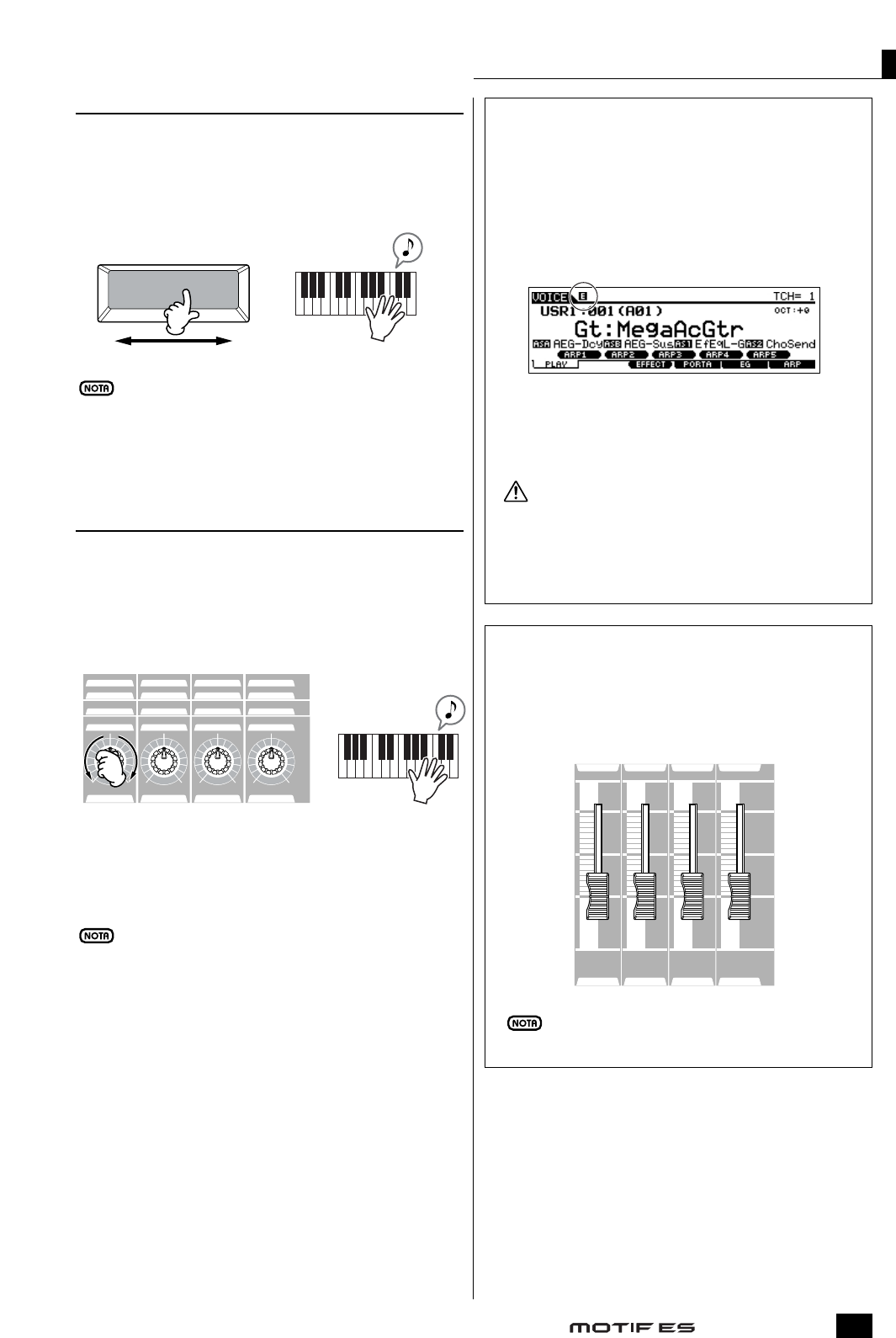
Manual de instrucciones 65
Interpretación del sintetizador (en el modo de reproducción de voces)
Controlador de cinta
El controlador de cinta es sensible a la pulsación y se controla
pasando el dedo lateralmente por la superficie. A cada voz
predefinidas se han asignado distintas funciones.
Pruebe el controlador de cinta con diversas voces predefinidas
mientras toca el teclado.
Puede ajustar el controlador de cinta para que controle diferentes
funciones de los dispositivos MIDI externos conectados al
MOTIF ES con las funciones asignadas al propio instrumento.
También puede determinar si el valor del controlador de cinta
volverá al centro o permanecerá en el punto en el que haya
liberado el dedo. Los dos ajustes se realizan en el modo de
utilidades ([UTILITY] ➝[ F3] VOICE ➝[SF4] CTL ASN).
Mandos giratorios (KN)
Estos mandos le permiten cambiar en tiempo real diversos
aspectos del sonido de la voz, mientras toca. Gire el mando a la
derecha para aumentar el valor y a la izquierda para disminuirlo.
Para cada voz predefinida se han asignado distintas funciones a
los cuatro mandos. Pruebe los mandos con diversas voces
predefinidas mientras toca el teclado.
Puede cambiar el grupo particular de funciones o parámetros al
que se asignarán los mandos pulsando cualquiera de los botones
[KNOB CONTROL FUNCTION]. En la página 81 encontrará
los detalles.
En determinadas situaciones, el uso de los mandos puede que
no ocasione ningún cambio del sonido. Si desea más
información, consulte la página 50 de la sección de
funcionamiento básico.
SWING
LOW
KN 1
CUTOFF
PAN
ASSIGN A
GATE TIME
RESONANCE
REVERB
ASSIGN B
VELOCITY
ATTACK
CHORUS
ASSIGN 1
UNITMULTIPLY
RELEASE
TEMPO
ASSIGN 2
LOW MID
KN 2
HIGH MID
KN 3
HIGH
KN 4
Indicador de edición
Si altera los mandos en el modo de voz, cambiará
directamente los parámetros de la voz. Si cambia cualquiera
de los parámetros de voz, en la parte superior izquierda de la
pantalla aparecerá el indicador de edición [E] (Edit). Indica
que la voz actual se ha modificado, aunque no se ha
almacenado todavía.
Si está satisfecho con los resultados de la edición y el sonido
obtenido, puede guardar los cambios como voz de usuario en
el modo de almacenamiento de voces (página 85).
Deslizantes de control (CS)
En el modo de voz, los cuatro deslizantes de control le
permiten ajustar de manera independiente los niveles de los
elementos de una voz normal o las teclas de voz de batería.
Si se selecciona una voz normal, podrá ajustar el balance de
volumen entre los cuatro elementos.
El uso accidental de los deslizantes puede ocasionar falta
de sonido. En este caso, mueva lo deslizantes hacia arriba.
Edit Indicator
ZONE 1
CS 1
VOLUME 1
ZONE 1
VOLUME 1
ZONE 1
VOLUME 1
ZONE 1
VOLUME 1
ZONE 1
CS 1
VOLUME 1VOLUME 2VOLUME 3VOLUME 4
CS 2
ZONE 2
CS 3
ZONE 3
CS 4
ZONE 4
Indicador de edición
PRECAUCIÓN
Si selecciona otra voz durante la edición, el indicador [E]
desaparecerá y se perderán todos los datos editados.
Se aconseja guardar todos los datos de voz editados en el
modo de almacenamiento de voces (página 85). En el caso de
perder los datos de voz editados puede recuperarlos con la
función de recuperación de edición (página 82).
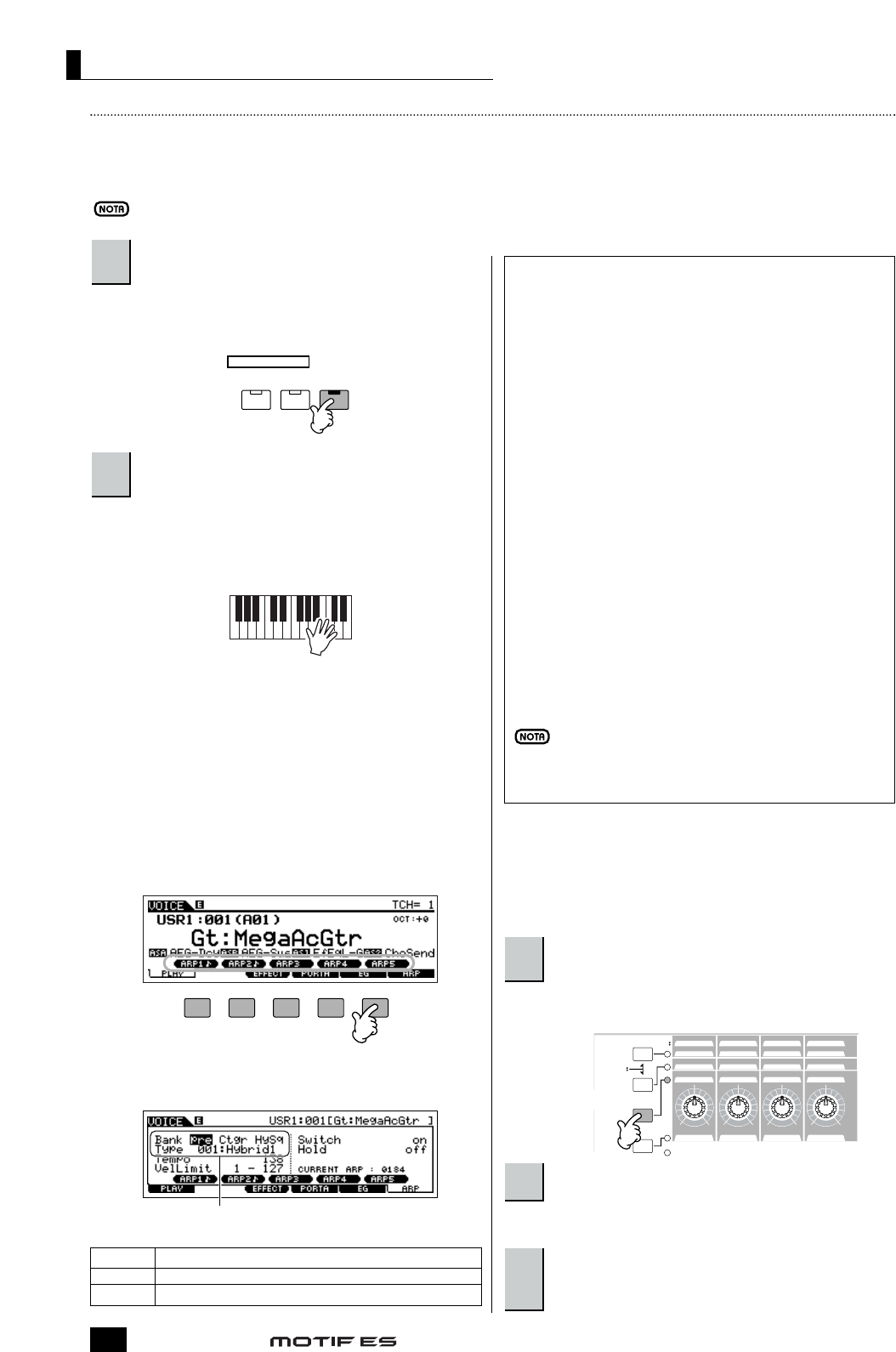
Uso de la función de arpegio
Esta función le permite activar patrones de ritmo, riffs y frases utilizados por la voz actual con sólo tocar las notas en el teclado.
Puesto que las voces predefinidas disponen de sus propios tipos de arpegio preasignados, sólo deberá tendrá que seleccionar la voz
deseada y activar la función de arpegio. Pruebe a seleccionar diferentes voces y compruebe los distintos tipos de arpegio.
Si desea conocer los detalles acerca de los arpegios, consulte la página 169.
Interpretación del sintetizador (en el modo de reproducción de voces)Modes
Manual de instrucciones
66
Pulse el botón [ARPEGGIO ON/OFF] para
activar el arpegio.
Para ciertas voces, la simple selección de la voz activará el
arpegio.
Toque una nota(s) en el teclado para activar la
reproducción del arpegio.
El patrón de ritmo o frase particular que se reproduzca
dependerá de las notas o acordes interpretados, así como del tipo
de arpegio seleccionado. Consulte los detalles en la página 169
de la sección de funcionamiento básico.
■Cambio del tipo de arpegio durante la
interpretación al teclado
Cada una de las voces predefinidas tiene asignado un tipo de
arpegio diferente para cada uno de los botones [SF1] ARP1 -
[SF5] ARP5. Cuando en la pantalla aparezca un icono de nota
musical a la derecha del número de arpegio (véase a
continuación), se asignará un tipo de arpegio al botón
correspondiente. Pruebe distintos tipos de arpegio pulsando los
botones [SF1] a [SF5].
Puede confirmar el tipo de arpegio actual seleccionado en la
pantalla [F6] ARP.
■Control de la reproducción de arpegio con los
mandos giratorios
Puede ajustar los parámetros relacionados con el arpegio, como
el volumen y el tempo, girando los mandos. Si está satisfecho
con los resultados, puede guardar los cambios como voz de
usuario en el modo de almacenamiento de voces.
Pulse el botón KNOB CONTROL FUNCTION
[ARP FX] (se iluminará el indicador).
Cuando seleccione algunas voces, el indicador se iluminará
automáticamente.
Mueva los mandos mientras se reproduce el arpegio.
En la página 81 encontrará los detalles sobre las funciones que
controla cada mando cuando está iluminado el indicador [ARP FX].
Si está satisfecho con los resultados, puede
guardar los cambios como voz de usuario en el
modo de almacenamiento de voces (página 85).
Registre sus tipos de arpegios preferidos en los
botones [SF1] - [SF5].
Puede cambiar los ajustes de fábrica y asignar cualquier tipo
de arpegio que desee a los botones [SF1] - [SF5]. La
indicación del arpegio seleccionado quedará resaltada en color
blanco. Si dos botones comparten el mismo tipo, los dos
aparecerán en color blanco. Los ajustes pueden guardarse
como voz de usuario en el modo de almacenamiento de voces.
1Pulse el botón [ARPEGGIO ON/OFF] para activar
el arpegio.
2Seleccione el tipo de arpegio en la pantalla
[VOICE] ➝[F6] ARP.
3Mantenga pulsado el botón [STORE] y pulse
uno de los botones [SF1] - [SF5].
El tipo de arpegio actual se asignará al botón pulsado. Si
realiza esta operación con el indicador de [ARPEGGIO
ON/OFF] apagado, no se asignará ningún tipo de arpegio
al botón pulsado.
4Repita los pasos 2 y 3 si es necesario.
5Pulse y libere el botón [STORE] para acceder al
modo de almacenamiento de voces y guarde el
ajuste como voz de usuario (página 85).
Tenga en cuenta que si pulsa y libera el botón [STORE]
SIN pulsar uno de los botones [SF1] - [SF5] accederá
automáticamente al modo de almacenamiento de voces, en
lugar de guardar el tipo de arpegio.
1
2
REMOTE ARPEGGIO
ON/OFF ON/OFF
R-AUDIO
G-MIDI
1
2
3
SWING
LOW
KN 1
KNOB
CONTROL
FUNCTION
ARP FX
EQ
TONE
ASSIGN
PAN/ SEND
CUTOFF
PAN
ASSIGN A
GATE TIME
RESONANCE
REVERB
ASSIGN B
VELOCITY
ATTACK
CHORUS
ASSIGN 1
UNITMULTIPLY
RELEASE
TEMPO
ASSIGN 2
LOW MID
KN 2
HIGH MID
KN 3
HIGH
KN 4
SF 1SF 2SF 3SF 4 SF 5
Arpeggio type currently selected
Tipo de arpegio actual seleccionado
Bank Indica “pre (predefinido)” o “usr (usuario)”
Ctgr Consulte la página 169
Type Consulte la lista de datos adjunta.
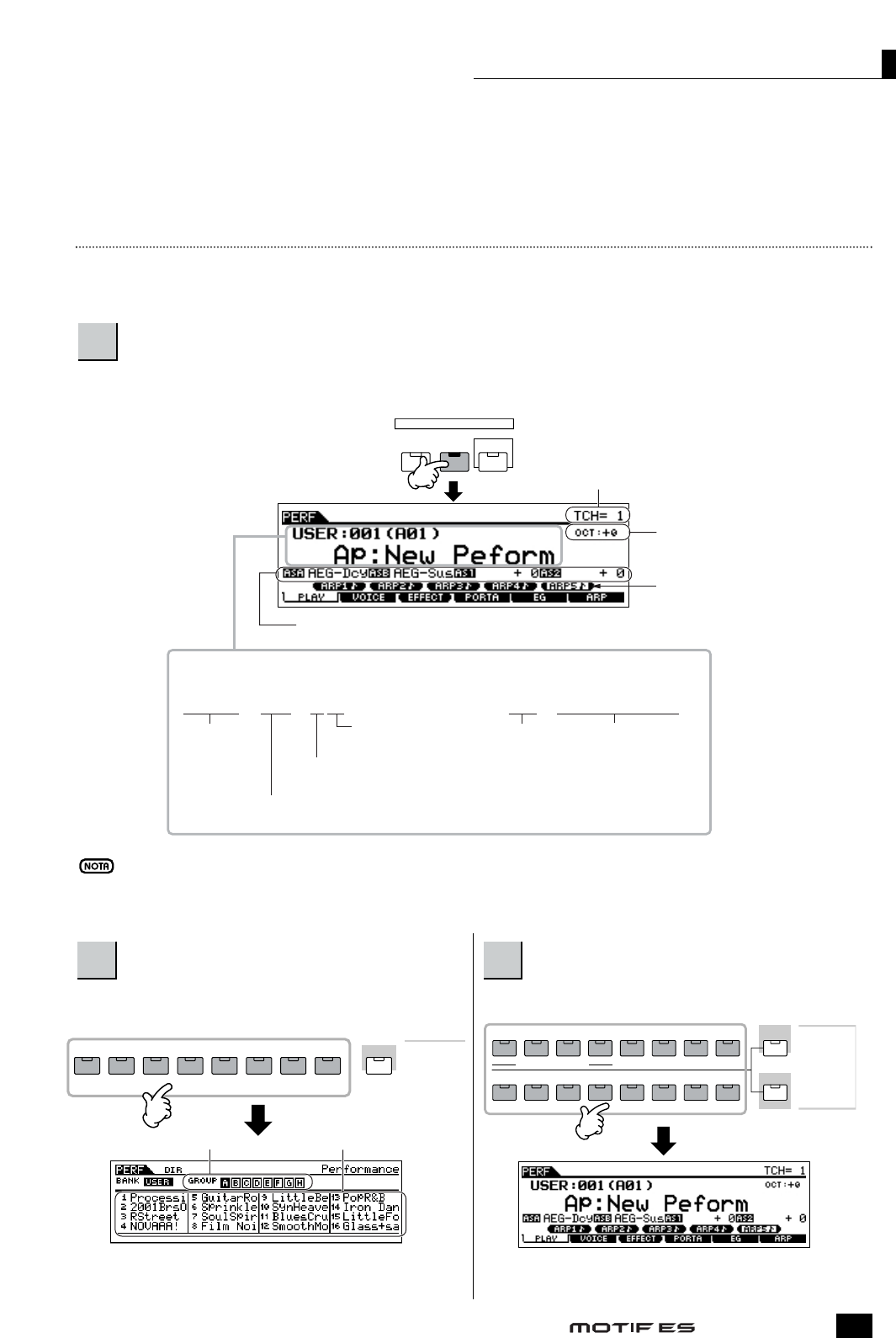
Manual de instrucciones 67
Reproducción en el teclado (en el modo de reproducción de actuaciones)
Al igual que en el modo de reproducción de voces, el modo de reproducción de actuaciones es dónde se seleccionan y reproducen los
sonidos de instrumento del MOTIF ES. En una actuación, puede mezclar varias voces diferentes en un layer (superposición), o
dividirlas a lo largo del teclado, o incluso configurar una combinación de layer/división. Cada actuación puede contener hasta cuatro
partes diferentes.
Selección de una actuación
En la memoria interna de usuario (Flash ROM) dispone de 128 actuaciones (1banco). En el modo de reproducción de actuaciones
puede seleccionar y reproducir actuaciones de usuario individuales. Puesto que sólo hay un banco de actuaciones, no será necesario
seleccionar un banco de actuaciones.
Pulse el botón [PERFORM] para acceder al modo de reproducción de actuaciones.
Una vez en este modo, si toca el teclado sonará la actuación indicada en la pantalla.
A continuación se explican brevemente los parámetros del modo de reproducción de actuaciones.
Tenga en cuenta que las pantallas de ejemplo indicadas en este manual sólo cumplen funciones instructivas y que los contenidos (aquí el
nombre de actuación, por ejemplo) pueden ser ligeramente diferente a los de su instrumento.
Reproducción en el teclado (en el modo de reproducción de actuaciones)
1
USER : 001 (A01) Ap : New Peform
VOICE PERFORM MASTER
MODE
Indicates the Keyboard MIDI
transmit channel. See page 68 for
details.
Indicates the Keyboard Octave
setting set via the [OCTAVE]
buttons. See page 68 for details.
Indicates settings related to the Control knobs.
See page 90.
Number
(selected via the NUMBER
[1]-[16] buttons)
Bank and Performance Program number
Indicates the currently selected Performance.
Category and Performance name
Category Performance name
Bank
ARP1-ARP5
Use the [SF1] - [SF5] buttons to call
up the Arpeggio type assigned to
each button (page 70).
Group
(selected via the GROUP [A]-[H] buttons)
Performance Program number
(corresponding to Groups A to H and Numbers 01 to 16)
Indica el canal de transmisión MIDI
del teclado. Más detalles, en la
página 68.
Indica los ajustes relacionados con los mandos
de control. Véase la página 90.
Indica la actuación actual seleccionada.
Banco y número de programa de actuaciónCategoría y número de actuación
Banco CategoríaNombre de la actuación
Número
(seleccionado con los
botones NUMBER [1] - [16])
Grupo
(seleccionado con los botones GROUP [A] - [H])
Número de programa de actuaciones
(correspondiente a los grupos A a H y a los números 01 a 16)
Indica el ajuste de octava del teclado
realizado con los botones [OCTAVE].
Más detalles, en la página 68.
ARP1-ARP5
Utilice los botones [SF1] - [SF5] para
acceder al tipo de arpegio asignado a
cada botón (página 70).
Seleccione un grupo de actuaciones
Las actuaciones se dividen en los grupos [A] - [H]. Seleccione
un grupo para ver una lista de las actuaciones.
Seleccione un número de actuación
Pulse uno de los botones NUMBER [1] - [16+.
2 3
SYN LEAD
ABCDEFGHSECTION GROUP
SYN PAD/
CHOIR SYN COMP
CHROMATIC
PERCUSSION
DRUM/
PERCUSSION
SE MUSICAL FX COMBI
Group Performance
ELEMENT/ PERF. PART/ ZONE
87654321
16 MUTE
TRACK
SELECT
NUMBER
SOLO
15
1412 13
11
10
9
Grupo Actuación
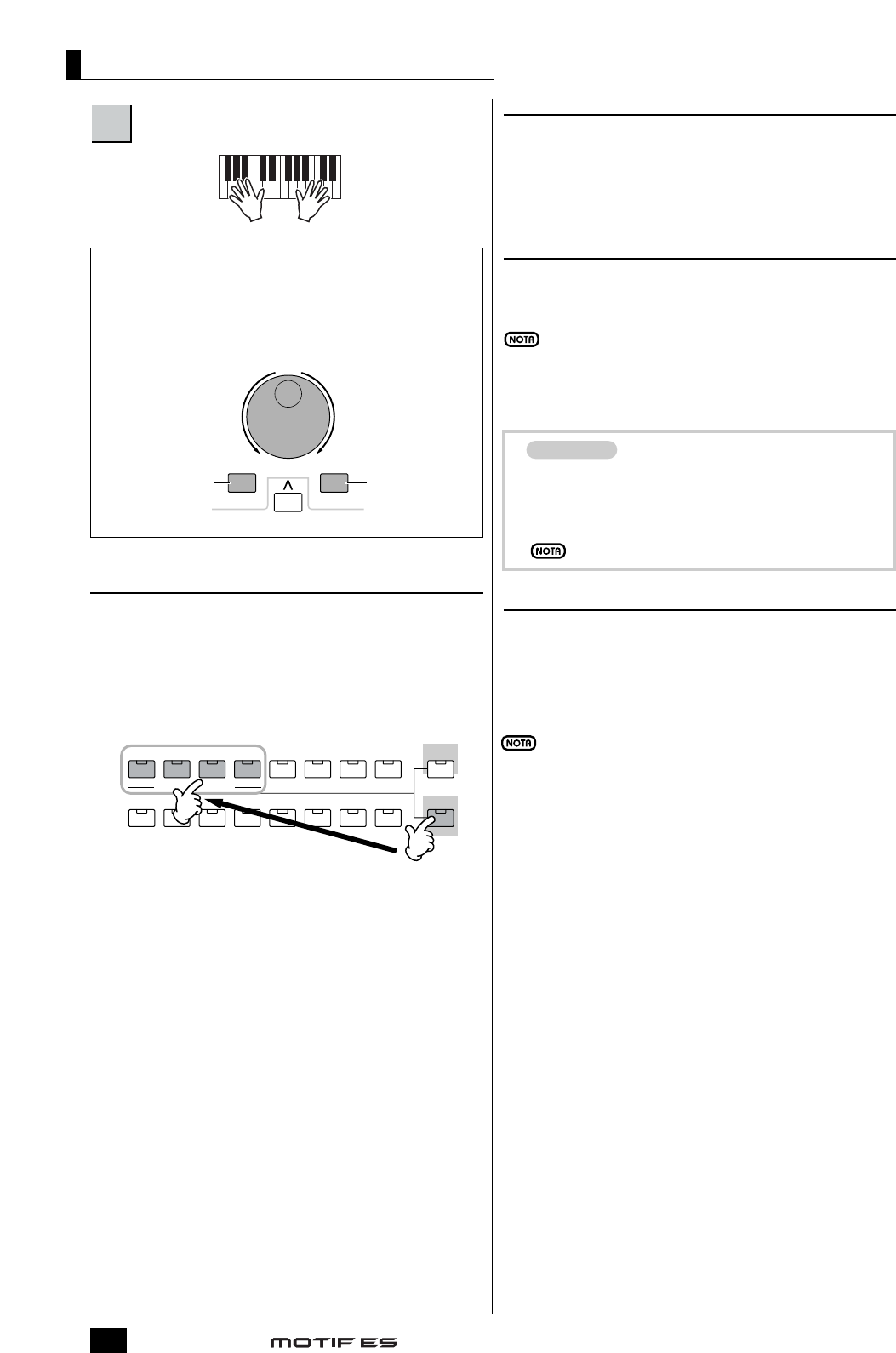
Reproducción en el teclado (en el modo de reproducción de actuaciones)
Manual de instrucciones
68
Toque el teclado.
Silenciamiento/solo de parte de actuación
Cada actuación puede contener un máximo de cuatro partes,
cada una de las cuales puede activarse o desactivarse
independientemente.
El silenciamiento o el solo de las partes se realiza de la misma
manera que con las pistas de una canción/patrón. Véase la
página 58.
Uso de la función de búsqueda de categoría
Al igual que en el modo de reproducción de voces, puede utilizar
las funciones de búsqueda de categoría y de categoría de
favoritos en el modo de reproducción de actuaciones. Encontrará
los detalles acerca del uso de las funciones en la página 62.
Ajuste de octava del teclado
(MOTIF ES6/MOTIF ES7)
Al igual que en el modo de reproducción de voces, puede utilizar
los botones [OCTAVE UP/DOWN] para cambiar el tono del
teclado en octavas ascendentes o descendentes.
El ajuste de octava realizado aquí se reflejará automáticamente
en el parámetro de octava idéntico del modo de utilidades
[UTILITY] ➝[F1] GENERAL ➝[SF2] KBD ➝Octave). Este
ajuste está disponible en todos los modos.
Ajuste del canal de transmisión MIDI del teclado
Como en el modo de reproducción de voces, puede cambiar el
canal de transmisión MIDI del teclado. Pulse el botón [TRACK
SELECT] (se iluminará el indicador) y luego pulse el botón
NUMBER [1] - [16] correspondiente. El ajuste de canal de
transmisión aparecerá en la parte superior derecha de la pantalla.
También puede ajustar el canal de transmisión MIDI en el modo
de utilidades ([UTILITY] ➝[F5] MIDI ➝[SF1] CH ➝
KBDTransCh). Este parámetro está disponible para los modos
de voz y actuación, pero no para los modos de canción y patrón.
Uso de los botones [INC/YES], [DEC/NO] y la rueda
de datos.
En lugar de utilizar los botones BANK/NUMBER descritos
en el paso 2 y 3, puede seleccionar una actuación con los
botones [INC/YES], [DEC/NO] y la rueda de datos..
4
DEC/NO INC/YES
Decreases number Increases number
D
ecreases number Increases number
ELEMENT/PERF. PART /ZONE
87654321
16 MUTE
TRACK
SELECT
SOLO
15
1412 13
11
10
9
Disminuye el número Aumenta el número
Disminuye el número Aumenta el número
CONSEJO Ajuste de transposición del teclado
Al igual que en el modo de reproducción de voces, puede
ajustar la cantidad de semitonos en que va cambiar el
margen del teclado de manera ascendente o descendente,
en el modo de utilidades.
El ajuste de transposición está disponible en todos los modos.
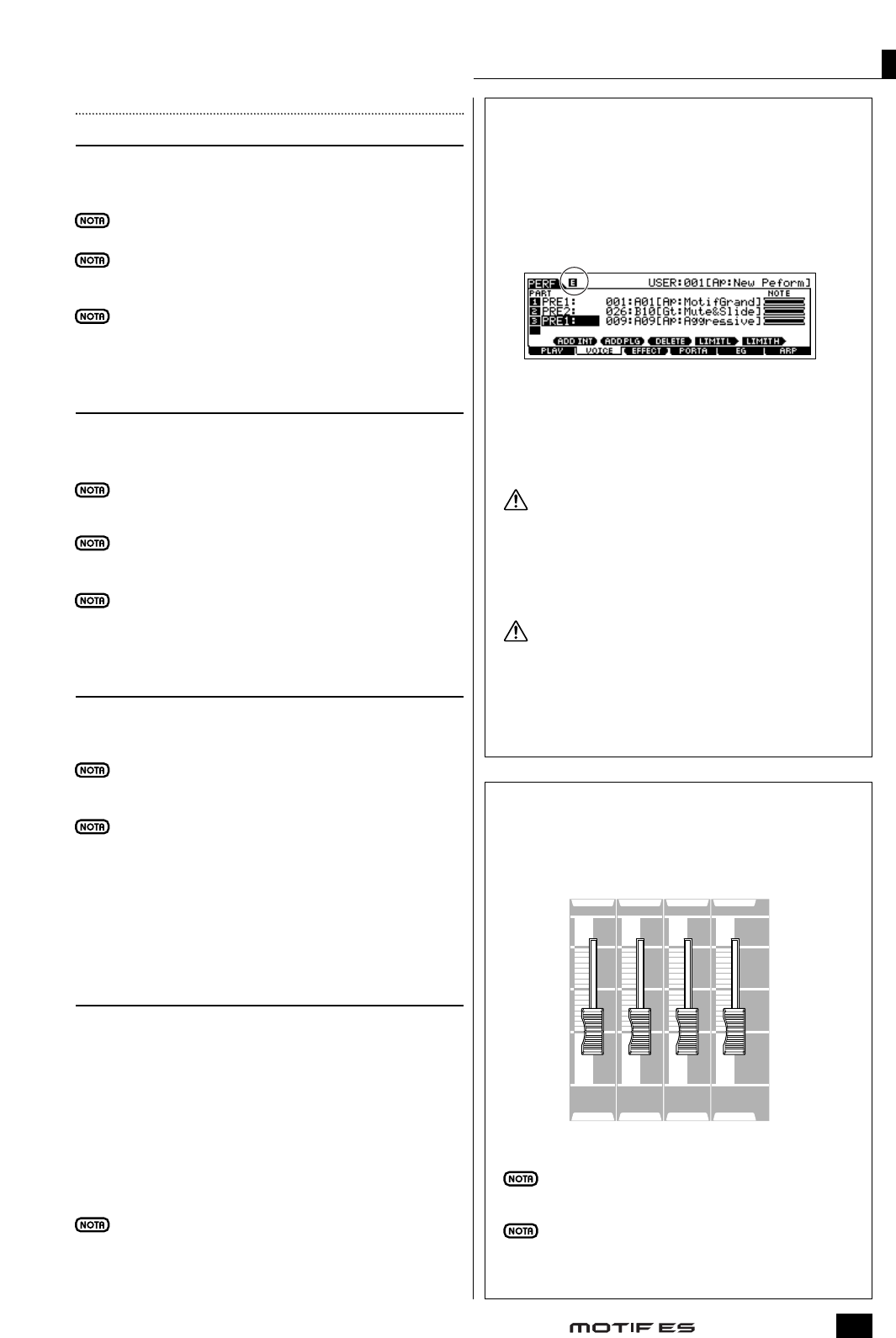
Manual de instrucciones 69
Reproducción en el teclado (en el modo de reproducción de actuaciones)
Uso de los controladores
Rueda de inflexión de tono
Básicamente igual que en el modo de reproducción de voces
(página 64).
El ajuste de margen de inflexión de tono depende del ajuste
(realizado en el modo de voz) de la voz asignada a cada parte.
Las funciones asignadas a la rueda de inflexión de tono
dependen del ajuste (realizado en el modo de voz) de la voz
asignada a cada parte.
Incluso si se asigna una función diferente a la rueda, la inflexión
de tono sigue disponible y se siguen generando mensajes de
inflexión de tono cada vez que se mueva.
Rueda de modulación
Básicamente igual que en el modo de reproducción de voces
(página 64).
Para evitar aplicar accidentalmente efectos a la voz actual,
asegúrese de ajustar la rueda de modulación al mínimo antes de
comenzar a tocar.
Las funciones asignadas a la rueda de modulación dependen del
ajuste (realizado en el modo de voz) de la voz asignada a cada
parte.
El uso de la rueda de modulación genera los mismos mensajes
MIDI a los dispositivos externos, independientemente de las
asignaciones realizadas en el modo de edición de voces.
Controlador de cinta
Básicamente igual que en el modo de reproducción de voces
(página 64).
Las funciones asignadas al controlador de cinta dependen del
ajuste (realizado en el modo de voz) de la voz asignada a cada
parte.
Puede ajustar el controlador de cinta para que controle
funciones diferentes de los dispositivos MIDI externos con las
funciones asignadas a la actuación en el propio instrumento.
También puede determinar si el valor del controlador de cinta
volverá al centro para cada actuación o permanecerá en el punto
en el que haya liberado el dedo. Los dos ajustes se realizan en el
modo de edición de actuaciones ([PERFORM] ➝Performance
selection - [EDIT] ➝[COMMON] ➝[F4] CTL ASN).
Mandos giratorios (KN)
Estos mandos le permiten cambiar en tiempo real diversos
aspectos del sonido de la actuación, mientras toca. Gire el
mando a la derecha para aumentar el valor y a la izquierda para
disminuirlo. Para cada actuación se han asignado distintas
funciones a los cuatro mandos. Pruebe los mandos con diversas
actuaciones mientras toca el teclado.
Puede cambiar el grupo particular de funciones o parámetros al
que se asignarán los mandos, pulsando cualquiera de los botones
[KNOB CONTROL FUNCTION]. En la página 90 encontrará
los detalles
En determinadas situaciones, el uso de los mandos puede que no
ocasione ningún cambio del sonido. Si desea más información,
consulte la página 50 de la sección de funcionamiento básico.
Indicador de edición
Si altera los mandos en el modo de actuación, cambiará
directamente los parámetros de la actuación. Si cambia
cualquiera de los parámetros de canción, en la parte superior
izquierda de la pantalla aparecerá el indicador de edición [E]
(Edit). Indica que la actuación actual se ha modificado,
aunque no se ha almacenado todavía.
Si está satisfecho con los resultados de la edición y el sonido
obtenido, puede guardar los cambios como actuación de
usuario en el modo de almacenamiento de actuaciones
(página 91).
Deslizantes de control
En el modo de actuación, los cuatro deslizantes de control le
permiten ajustar de manera independiente los niveles de los
elementos de una actuación. Puede ajustar el balance de
volumen entre los cuatro elementos.
El uso accidental de los deslizantes puede ocasionar falta
de sonido. En este caso, mueva lo deslizantes hacia arriba.
En determinadas situaciones, el uso de los mandos puede
que no ocasione ningún cambio del sonido. Si desea más
información, consulte la página 50 de la sección de
funcionamiento básico.
PRECAUCIÓN
Si selecciona otra actuación durante la edición, el indicador [E]
desaparecerá y se perderán todos los datos editados. Se
aconseja guardar todos los datos de actuación editados en el
modo de almacenamiento de actuaciones (página 91). En el caso
de perder los datos de actuación editados puede recuperarlos
con la función de recuperación de edición (página 91).
PRECAUCIÓN
De fábrica, este sintetizador contiene un completo grupo de 128
actuaciones de usuario especialmente programadas, en el
banco de usuario. Puede editar y guardar estas actuaciones, y
reemplazarlas en el modo de almacenamiento de actuaciones.
También puede restablecer sus valores originales de fabrica
pulsando el botón [ENTER] en la pantalla [UTILITY] - [JOB]
(página 44).
Edit Indicator
ZONE 1
CS 1
VOLUME 1
ZONE 1
VOLUME 1
ZONE 1
VOLUME 1
ZONE 1
VOLUME 1
ZONE 1
CS 1
VOLUME 1VOLUME 2VOLUME 3VOLUME 4
CS 2
ZONE 2
CS 3
ZONE 3
CS 4
ZONE 4
Indicador de edición
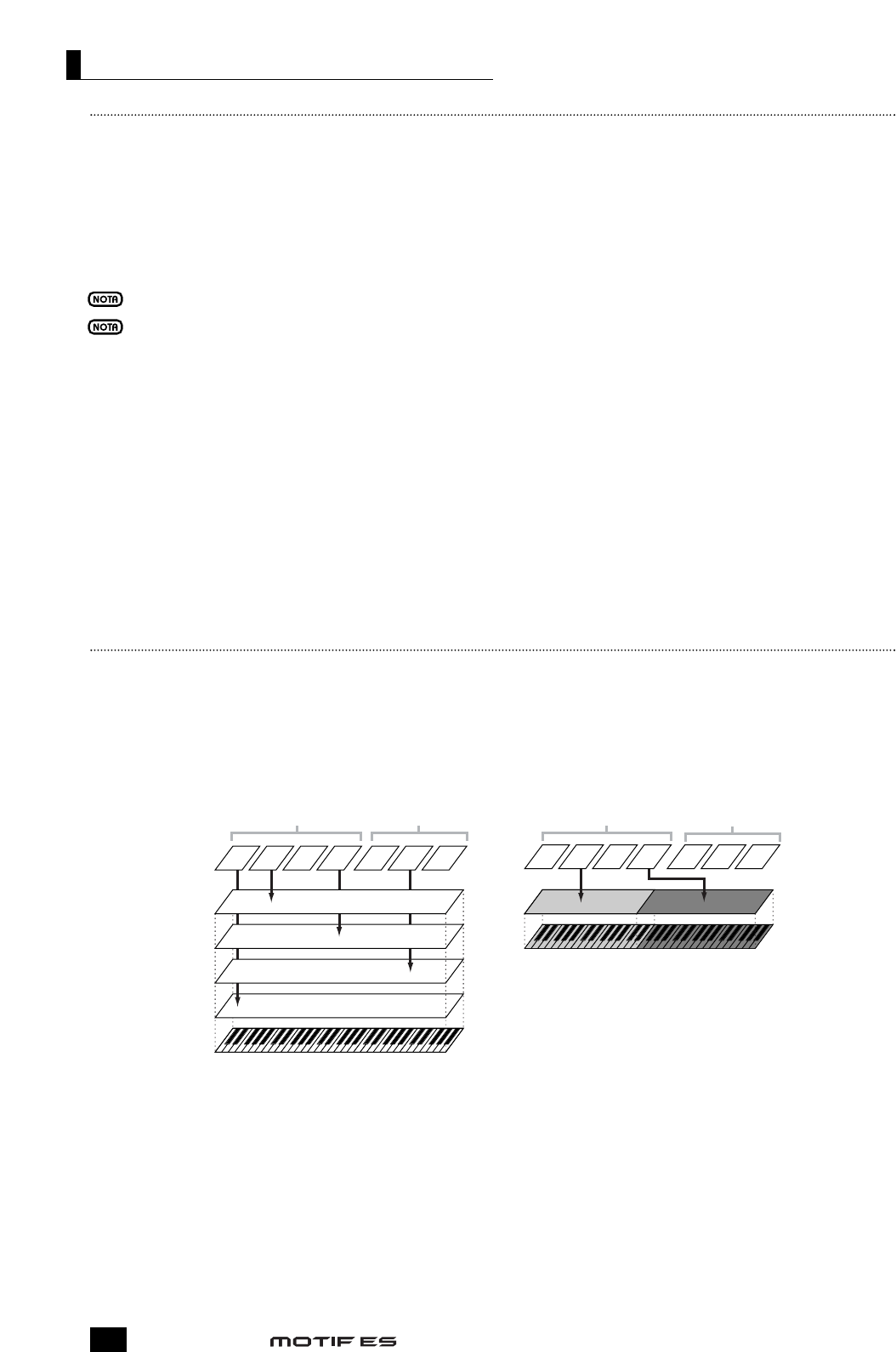
Uso de la función de arpegio
Al igual que en el modo de voz, la función de arpegio puede utilizarse en el modo de actuación.
En este modo, puede realizar ajustes de reproducción de arpegios independientes para cada parte de la actuación, incluyendo la
activación y desactivación, así como el tipo de arpegio y los parámetros relacionados con el mismo. Esto significa que podrá ajustar
la actuación de manera que una o todas las partes puedan utilizarse para activar la reproducción del arpegio. Una aplicación útil sería
asignar una voz de batería a una parte y usar la reproducción de arpegios sólo en esa parte, por lo que podría hacer que se reproduzca
un acompañamiento de patrón rítmico mientras usted interpreta otra voz.
Como las actuaciones predefinidas ya tienen sus propios tipos de arpegio preasignados, sólo tendrá que seleccionar la actuación
deseada y activar la función de arpegio. Pruebe a seleccionar diferentes actuaciones y compruebe los distintos tipos de arpegio.
No pueden reproducirse diferentes tipos de arpegio para cada parte.
Si desea más detalles acerca de los arpegios, consulte la página 169.
■Cambio del tipo de arpegio durante una interpretación
Al igual que el modo de reproducción de voces (página 66), el modo de reproducción de actuaciones le permite utilizar los botones
[SF1] - [SF5] para asignar tipos de arpegio y luego recuperarlos.
El tipo de arpegio de la actuación actual puede seleccionarse en la pantalla [PERFORM] - [EDIT] - [COMMON] [F3] ARP.
Si asigna el tipo de arpegio deseado a los botones [SF1] - [SF5], guarde los ajustes como actuación de usuario en el modo de
almacenamiento de actuaciones (página 91).
■Control de la reproducción de arpegios con los mandos giratorios
Con estos mandos puede ajustar parámetros relacionados con los arpegios, como el volumen y el tempo. Si está satisfecho con las
modificaciones realizadas y el sonido resultante, puede guardar los cambios como actuación de usuario en el modo de
almacenamiento de actuaciones. Si desea más información sobre el uso de los mandos, consulte el modo de reproducción de voces
(página 66).
Asignación de las voces deseadas a cada parte
Las actuaciones constan de un máximo de cuatro partes (voces), seleccionadas de las partes 1-4 del generador de tonos interno y de
las partes Plug-in 1-3.
Puede crear una actuación superponiendo varias voces y asignando voces diferentes a márgenes independientes del teclado. De esta
manera podrá guardar hasta 128 actuaciones originales editadas en la memoria de usuario interna.
Reproducción en el teclado (en el modo de reproducción de actuaciones)
Manual de instrucciones
70
1234
PLG1 PLG2 PLG3 1234PLG1 PLG2 PLG3
Built-in tone
generator Parts
Layer (example) Split (example)
Plug-in Parts*
*Available when the Plug-in
Board has been installed.
Built-in tone
generator Parts Plug-in Parts*
Superposición (ejemplo) División (ejemplo)
Partes del generador
de tonos interno Partes del generador
de tonos interno
Partes Plug-in Partes Plug-in
* Disponibles si se ha instalado
la tarjeta Plug-in.
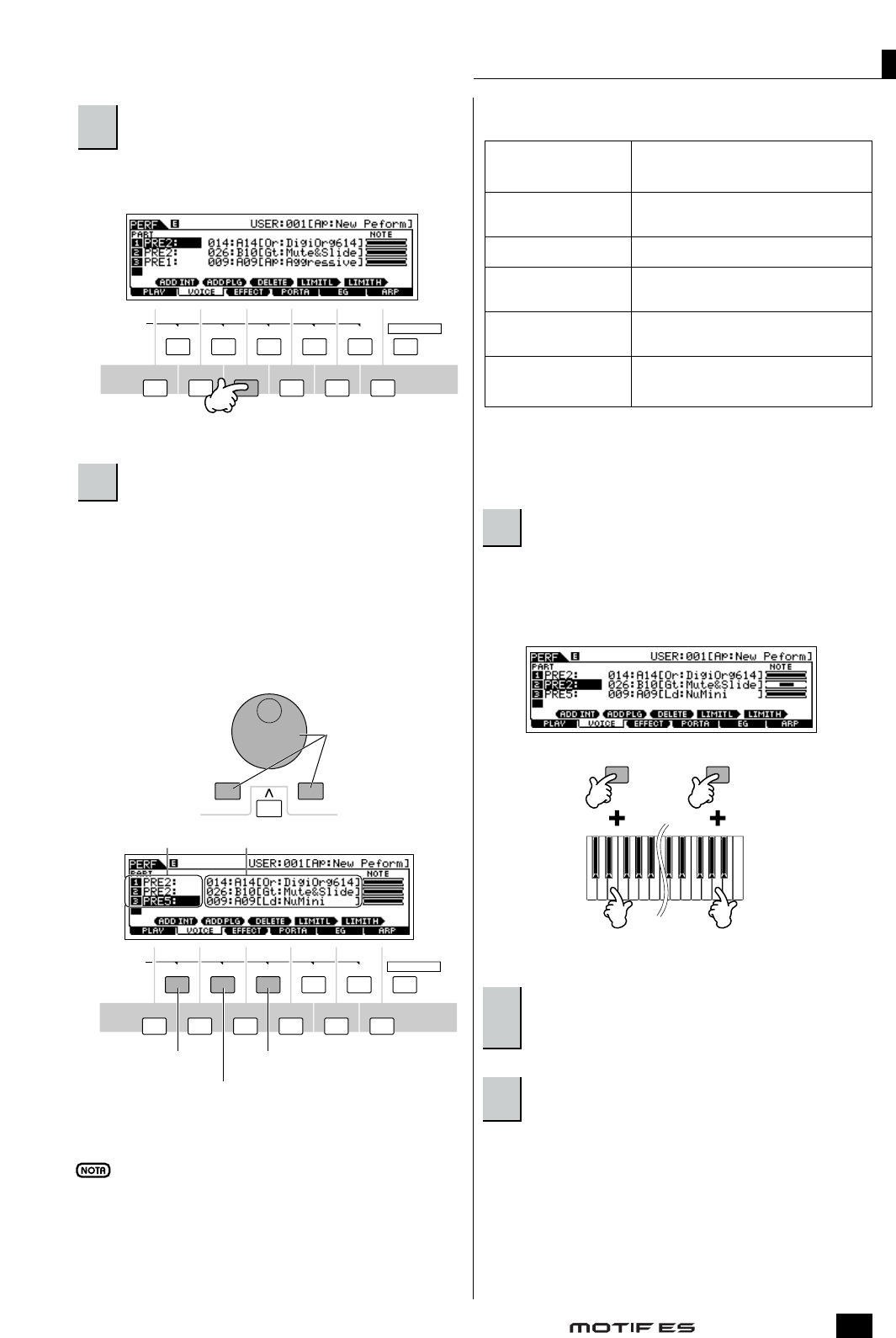
Manual de instrucciones 71
Reproducción en el teclado (en el modo de reproducción de actuaciones)
Pulse el botón [F2] VOICE en el modo de
reproducción de actuaciones.
Accederá a una lista que indica la voz asignada a cada parte de la
actuación actual.
Asigne la voz deseada a cada parte.
Mueva el cursor a la parte deseada. Si ya ha asignado una voz a
la parte seleccionada, cambie el banco de voces o el número de
voz con la rueda de datos y los botones [INC/YES] y
[DEC/NO]. Si no ha asignado ninguna voz a la parte
seleccionada, pulse los botones [SF1] ADD INT o [SF2] ADD
PLG para ejecutar la asignación y luego cambie el banco o el
número.
También puede seleccionar una banco/número de voz con los
botones BANK, GROUP y NUMBER (página 60).
Las voces de la tarjeta Plug-in multiparte PLG100-XG no puede
asignarse a las partes de actuación.
Cuando se asigne una voz interna a una parte, podrá disponerse
de los siguientes bancos de voces.
Cuando se asigne una voz de tarjeta Plug-in a una parte, los
bancos de voces disponibles diferirán según la tarjeta Plug-in
que se haya instalado. Los detalles podrá encontrarlos en el
manual de uso de la tarjeta Plug-in.
Especifique el margen de nota de cada parte,
según corresponda.
Puede ajustar la nota más baja del margen en el que sonará la
voz de la parte seleccionada pulsando simultáneamente el botón
[SF4] y la tecla deseada. Para ajustar la nota más alta pulse el
botón [SF5] y la tecla deseada.
Cambie el volumen de cada parte y ajuste el
balance relativo de las cuatro partes con los
deslizantes de control.
Guarde los ajustes como actuación de usuario
en el modo de almacenamiento de actuaciones.
Pulse el botón [STORE] para acceder al modo de
almacenamiento de actuaciones, seleccione el número de
actuación de destino y luego pulse el botón [ENTER] para
ejecutar la operación. En la página 91 encontrará los detalles
acerca del almacenamiento de actuaciones.
PRE1 (predefinido1) - Bancos predefinidos 1 - 6 de la voz normal.
PRE6 (predefinido6) Corresponden a los botones [PRE 1] - [PRE
6] del modo de voz.
USER1 - USER2 Bancos de usuario 1 - 2 de la voz normal.
Corresponden a los botones [USER 1] -
[USER 2] del modo de voz.
GM Banco de voces GM normales. Corresponde
al botón [GM] del modo de voz.
PDR (Batería predefinida)
Banco de predefinidos de la voz de batería.
Corresponde a pulsar los botones [DRUM
KITS] y [PRE 5] simultáneamente.
GMPDR (Batería GM) Banco de voces de batería. Corresponde a
pulsar los botones [DRUM KITS] y [GM]
simultáneamente.
UDR (Batería de usuario)
Banco de usuario de la voz de batería.
Corresponde a pulsar los botones [DRUM
KITS] y [USER] simultáneamente.
1
2
3
4
5
SF 4 SF 5
Note Limit Low Note Limit High
SCENE SF1 SF2SF3SF4SF5
F1F2F3F4F5F6
INFORMATION
SCENE SF1 SF2SF3SF4SF5
F1F2F3F4F5F6
INFORMATION
DEC/NO INC/YES
Select a Voice
Bank/Number at
the cursor location.
Voice Bank Voice Number
Assign an internal Voice
to the selected Part. Delete the Voice assignment of the
selected Part.
Assign a Plug-in Voice to the selected Part.
(Available when the Plug-in Board has been installed.)
Seleccione un
banco/número de voz en
la posición del cursor. Límite inferior de nota Límite superior de nota
Banco de voces
Asigne una voz interna a
la parte seleccionada Borre la asignación de voz de la
parte seleccionada
Asigne una voz Plug-in a la parte seleccionada
(disponible si se ha instalado la tarjeta Plug-in)
Número de voz
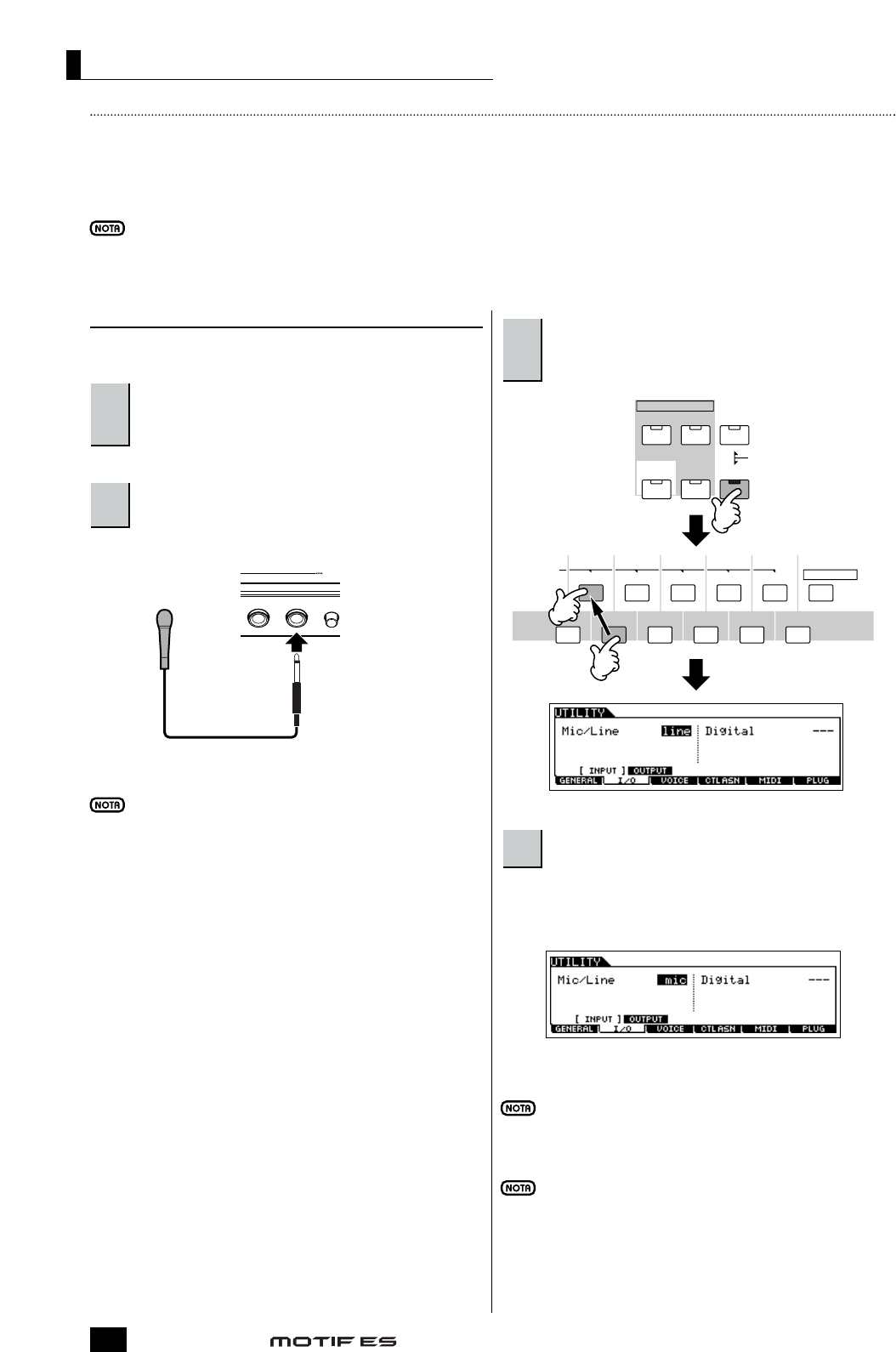
Uso de la entrada de sonido A/D
Uno de los grandes beneficios del modo de actuación es que puede asignar el sonido de la entrada A/D (su voz recogida por un
micrófono, una guitarra, un bajo, etc.) como una de las cuatro partes de una actuación. Para esta parte pueden ajustarse distintos
parámetros, como el volumen, el panorámico y los efectos, y mezclar y enviar el sonido de la parte junto con las demás partes. Estos
parámetros se ajustan y se guardan en el modo de almacenamiento de actuaciones para cada actuación.
La parte de entrada de audio también está disponible en los modos de canción/patrón, aunque no está disponible para el modo de voz. El
procedimiento y las explicaciones siguientes también son válidos para los modos de canción y de patrón. Los parámetros relacionados con el
micrófono (correspondientes al paso 8) de cada canción o patrón se editan en los modos de mezcla de canciones y de mezcla de patrones.
Reproducción en el teclado (en el modo de reproducción de actuaciones)
Manual de instrucciones
72
Conexión de un micrófono al terminal A/D INPUT
Esta explicación es válida, sobre todo, para equipos de nivel
bajo, como micrófonos, guitarras y bajos.
Asegúrese de apagar el MOTIF ES y ajustar el
mando GAIN del panel posterior al mínimo.
Conecte el micrófono al terminal A/D INPUT del
panel posterior.
Se recomienda un micrófono dinámico normal (el MOTIF ES
no es compatible con micrófonos de condensador de
alimentación phantom).
Encienda el MOTIF ES.
Pulse el botón [PERFORM] para acceder al
modo de reproducción de actuaciones y
seleccione la actuación deseada.
Pulse el botón [UTILITY] para acceder al modo
de utilidades, a continuación el botón [F2] I/O y
luego [SF1] INPUT.
Ajuste Mic/Line a “mic”.
Mueva el cursor al parámetro “Mic/Line” con el botón de cursor
y seleccione “mic” con el botón [INC/YES], [DEC/NO] o la
rueda de datos.
Cuando el nivel de salida del equipo conectado (como un
micrófono, una guitarra o un bajo) se bajo, ajuste el parámetro a
“mic”. Cuando el nivel de salida del equipo conectado (como un
sintetizador, un lector de CD) sea alto, ajuste el parámetro a “line”.
Este ajuste está disponible para todos los modos. Si desea
guardar el ajuste, pulse el botón [STORE].
1
2
5
6
SONG PATTERN FILE
SEQUENCER
INTEGRATED
SAMPLING MIXING UTILITY
DEMO
SCENE SF1 SF2SF3SF4SF5
F1F2F3F4F5F6
INFORMATION
A/ D INPUT
LR GAIN
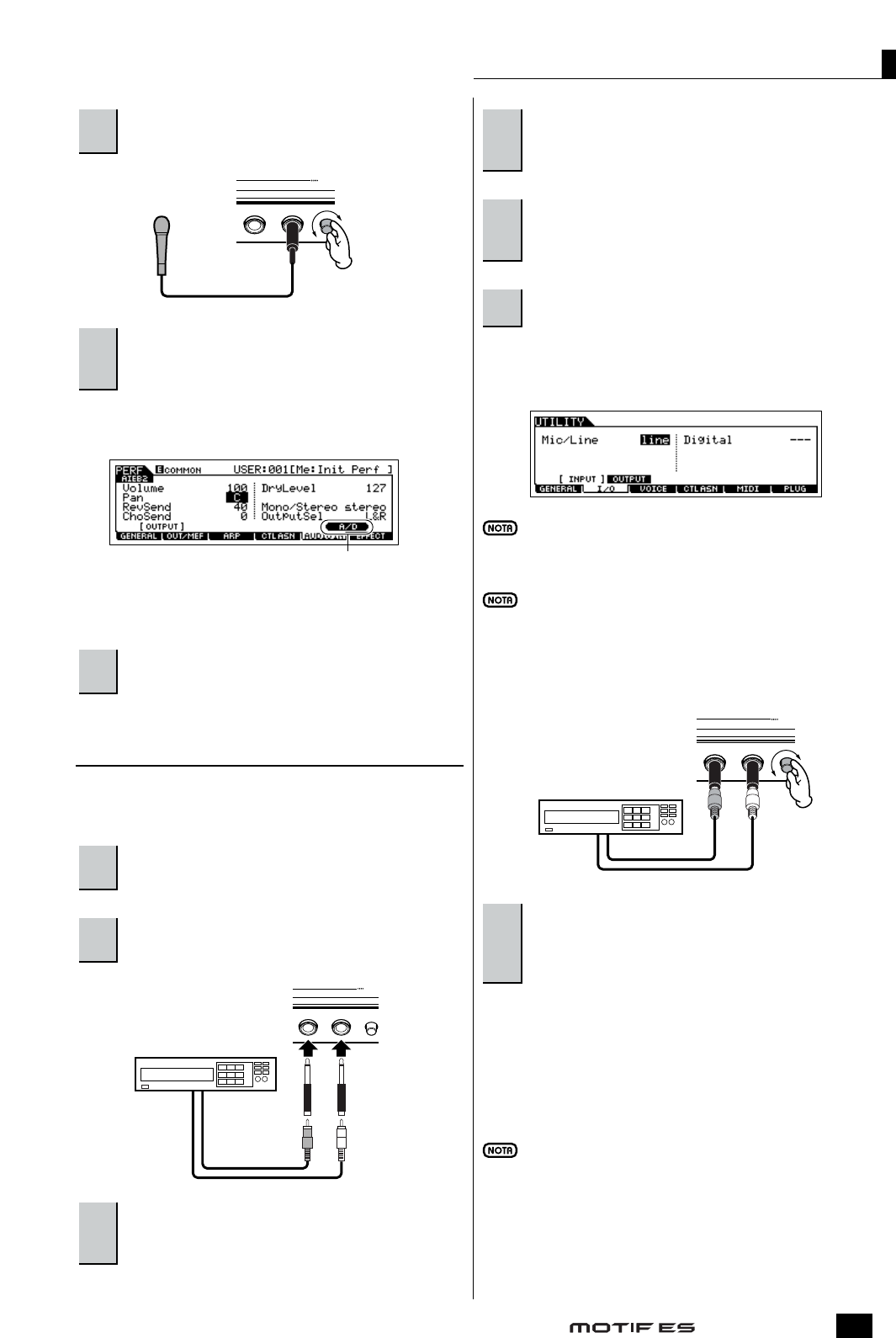
Manual de instrucciones 73
Reproducción en el teclado (en el modo de reproducción de actuaciones)
Ajuste el nivel de entrada del micrófono con el
mando GAIN del panel posterior.
Ajuste los parámetros relacionados con la entrada
de audio en la pantalla AUDIO IN ([PERFORM] ➝
[EDIT] ➝[COMMON] ➝[SF5] AUDIO IN).
Los detalles sobre los parámetros los encontrará en la página
214 de la sección de referencia.
Guarde los ajustes como actuación de usuario en el
modo de almacenamiento de actuaciones (página 91).
Conexión de un equipo de audio al terminal A/D
INPUT
La explicación siguiente es válida, especialmente, para equipos
de audio de nivel alto, como un reproductores de CD,
sintetizadores y otros teclados.
Asegúrese de apagar el MOTIF ES y el equipo
de audio correspondiente.
Conecte el equipo de audio al terminal A/D
INPUT del panel posterior.
Encienda el equipo de audio conectado y
luego el MOTIF ES.
Pulse el botón [PERFORM] para acceder al
modo de reproducción de actuaciones y
seleccione la actuación deseada.
Pulse el botón [UTILITY] para acceder al modo
de utilidades, a continuación el botón [F2] I/O y
luego [SF1] INPUT.
Ajuste Mic/Line a “line”.
Mueva el cursor al parámetro “Mic/Line” con el botón de cursor
y seleccione “line” con el botón [INC/YES], [DEC/NO] o la
rueda de datos.
Cuando el nivel de salida del equipo conectado (como un
micrófono, una guitarra o un bajo) sea bajo, ajuste el parámetro a
“mic”. Cuando el nivel de salida del equipo conectado (como un
sintetizador, un lector de CD) sea alto, ajuste el parámetro a “line”.
Este ajuste está disponible para todos los modos. Si desea
guardar el ajuste, pulse el botón [STORE].
Ajuste el nivel de entrada del equipo de audio
con el mando GAIN del panel posterior.
Ajuste los parámetros relacionados con la
entrada de audio en la pantalla AUDIO IN
([PERFORM]
➝
[EDIT]
➝
[COMMON]
➝
[SF5]
AUDIO IN).
Los detalles sobre los parámetros los encontrará en la página
214 de la sección de referencia. Cuando haya instalado las
tarjetas opcionales AIEB2 o mLAN16E, pulse el botón [SF5]
para acceder a la pantalla A/D.
Guarde los ajustes como actuación de usuario en el modo
de almacenamiento de actuaciones (página 91).
Las señales de entrada de audio del conector OPTICAL INPUT y
DIGITAL INPUT (cuando se ha instalado la tarjeta opcional
AIEB2) o del conector mLAN (cuando se ha instalado la tarjeta
opcional mLAN16E) también pueden tratarse como partes de
entrada de audio. Consulte la página 165 respecto de los detalles.
74
5
6
8
A/ D INPUT
LR
LR
GAIN
8
9
1
2
3
A/ D INPUT
LR
LR
GAIN
A/ D INPUT
LR GAIN
When the optional AIEB2 or mLAN16E has been installed,
the [F5] AUDIO IN menu has two indications: “A/D” and
“AIEB2” or “mLAN16E.” Here, call up the A/D display by
pressing the [SF5] button.
Cuando haya instalado las tarjetas opcionales AIEB2 o
mLAN16E, el menú [F5] AUDIO IN tendrá dos indicaciones:
“A/D” y “AIEB2” o “mLAN16E”. En este ejemplo pulse el
botón [SF5] para acceder a la pantalla A/D.

Uso de la tarjeta Plug-in
Las tarjetas Plug-in le permiten disponer de una mayor flexibilidad y capacidad de sonido. Cuando se han instalado, se integran de
manera impecable y transparente dentro del sistema del MOTIF ES, lo que significa que podrá utilizar sus sonidos y funciones
exactamente igual que si se hubieran colocado en el sintetizador de fábrica.
A continuación se describen las tarjetas disponibles para este sintetizador y que pueden instalarse en el mismo.
En el MOTIF ES pueden instalarse hasta tres tarjetas Plug-in. Estas tarjetas no sólo ofrecen más voces; también son completos
generadores de tono en sí mismas, que pueden editarse y que amplían las especificaciones de nivel del sistema, como la polifonía
máxima. Además, permiten utilizar sistemas de síntesis diferentes, aparte del AWM2. El usuario puede reproducir las voces Plug-in
igual que las voces normales y utilizarlas como partes de una canción, patrón o actuación.
El MOTIF ES es compatible con el sistema Plug-in de síntesis modular (véase a continuación).
Tarjetas Plug-in disponibles
Hay tres tipos de tarjetas Plug-in compatibles con el sistema Plug-in de síntesis modular: tarjetas Plug-in de parte individual, Plug-
in multiparte y Plug-in de efectos. Con ellas podrá construir un sistema propio basado en los sonidos que necesite.
Uso de la tarjeta Plug-in
Manual de instrucciones
74
Tarjetas Plug-in individuales
Estas tarjetas le permiten disponer de un sintetizador totalmente
diferente o de un generador de tonos de un timbre (página 162) y
reproducir sus voces con una sola parte del MOTIF ES. Algunas
tarjetas permiten utilizar sistemas de síntesis diferentes, aparte
del AWM2.
●
Tarjeta Plug-in de modelado físico analógico (PLG150-AN)
En la síntesis de modelado físico analógico (AN), se utiliza lo
último en tecnología digital para reproducir el sonido de
sintetizadores analógicos. Con esta tarjeta, dispondrá de control
en tiempo real sobre la reproducción de sonidos de
sintetizadores clásicos, así como los últimos sonidos de la
música de clubbing actual.
●Tarjeta Plug-in de piano (PLG150-PF)
Una impresionante memoria de forma de ondas dedicadas a la
reproducción de sonidos de piano. La tarjeta ofrece 136 sonidos
estéreo, incluyendo una serie de pianos acústicos y eléctricos, y
polifonía de 64 notas. Incluso podrá instalar dos tarjetas para
duplicar la polifonía a 128 notas.
●Tarjeta Plug-in DX/TX avanzada (PLG150-DX)
Tarjeta que incluye los sonidos del DX7. A diferencia de los
generadores de tonos basados en PCM, esta tarjeta utiliza el
potente sistema de síntesis FM, el mismo de la serie de
sintetizadores DX, con el que dispondrá de un potencial de
modelado del sonido extraordinariamente versátil y dinámico.
Los sonidos son compatibles con los del DX7, y la tarjeta
incluso puede recibir datos del DX7 mediante un trasvase de
datos en bloque.
●Tarjeta Plug-in de acústica virtual (PLG150-VL)
Con la síntesis de acústica virtual (VL), los sonidos de
instrumentos reales se modelan (simulan) en tiempo real,
proporcionando un grado de realismo que no puede conseguirse
con las técnicas de síntesis basadas en PCM. Cuando se
reproducen estos sonidos con un controlador de soplido MIDI
(opcional) podrá incluso capturar parte del feeling físico de los
instrumentos de viento.
●Tarjetas Plug-in de batería (PLG150-DR) y de
percusión (PLG150-PC)
Una vez conectada e instalada, las tarjetas PLG150-
DR/PLG150-PC se convierte de una fuente de sonido adicional
impecable de AWM2 para un sintetizador o un generador de
tonos anfitrión, con un total de 88 voces de batería/percusión.
Gracias a la capacidad de procesamiento de efectos
incorporados, las tarjetas PGL150-DR/PLG150-PC dispone de
dos bloques de efectos independientes: inserción y
reverberación, que pueden aplicarse a cada uno de los kits.
Tarjeta Plug-in multiparte
Estas tarjetas permiten añadir al MOTIF ES un generador de
tonos multitímbrico independiente (página 162), ampliando la
capacidad de voces y de polifonía del instrumento con dieciséis
partes de instrumentos independientes.
●Tarjeta Plug-in XG (PLG100-XG)
Esta tarjeta es un generador de sonidos XG de 16 partes. Con la
gran variedad de sonidos y de efectos de esta tarjeta podrá
reproducir brillantemente archivos de canciones XG/GM.
Tarjeta Plug-in de efectos
Estas tarjeta le permite añadir al sintetizador anfitrión un bloque
de efectos totalmente diferente.
●Tarjeta Plug-in de armonía vocal (PLG100-VH)
Con esta tarjeta podrá agregar armonías a las partes
seleccionadas, con cuatro tipos de efectos. Las partes de chorus
para las voces pueden crearse automáticamente a partir de
acordes preparados y almacenados como datos MIDI. También
puede utilizarse este sintetizador como un vocoder conectando
un micrófono y utilizándolo mientras se toca el teclado.
Acerca del SISTEMA PLUG-IN DE SÍNTESIS MODULAR
El sistema Plug-in de síntesis modular de Yamaha amplía y actualiza enormemente las posibilidades de
sintetizadores, generadores de tonos y tarjetas compatibles con este sistema. El sistema le permite aprovechar
las ventajas de la sofisticada tecnología de sintetizador y de efectos para mantenerse al día con los rápidos y
múltiples avances producidos en la producción de música moderna.
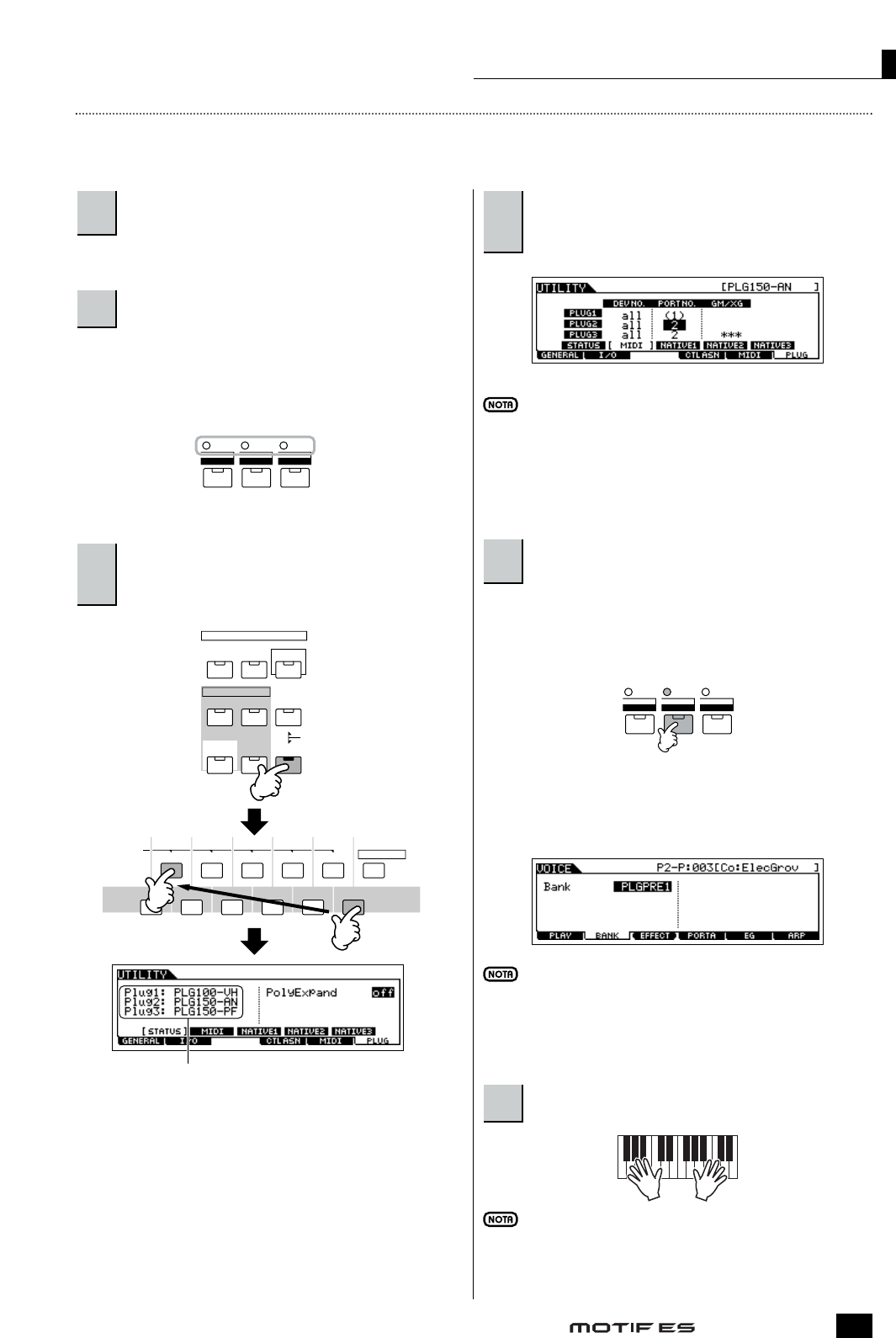
Manual de instrucciones 75
Uso de una tarjeta Plug-in de parte individual
Instale cualquiera de las tarjetas Plug-in de parte individual, como las PLG150-AN, PLG150-PF, PLG150- DX, PLG150-VL,
PLG150-DR y PLG150-PC al MOTIF ES y reproduzca la voz Plug-in en el modo de reproducción de voces.
Uso de la tarjeta Plug-in
Después de apagar el MOTIF ES, instale la tarjeta
Plug-in de parte individual en el instrumento.
Véase la página 283.
Encienda el MOTIF ES.
A continuación se iluminará el indicador de ranura
correspondiente situado en la parte superior derecha del panel
frontal. El indicador señalará que la tarjeta se ha instalado
correctamente.
Compruebe el estado de las tarjetas Plug-in
instaladas en la pantalla [UTILITY]
➝
[F6] PLUG
➝
[SF1] STATUS.
Ajuste el puerto MIDI de la tarjeta Plug-in a “2”
o “3” en la pantalla [UTILITY]
➝
[F6] PLUG
➝
[SF2] MIDI.
Si se ajusta el número de puerto MIDI a “1” u “off”, la voz Plug-
in puede que suene simultáneamente con la voz interna al
reproducir datos de canción o patrón. Para evitarlo asegúrese de
que el puerto MIDI se ha ajustado a “2” o “3”, especialmente si
se utilizan los modos de canción o patrón. Para evitar problemas
similares, si instala una tarjeta Plug-in de parte individual y una
tarjeta Plug-in multiparte, ajuste las tarjetas a números de puerto
MIDI diferentes.
Pulse el botón [VOICE] para acceder al modo de
reproducción de voces y seleccione una voz Plug-in.
La selección de una voz individual se realiza del mismo modo que
una voz normal (página 60), excepto que se seleccionará uno de
los bancos PLG (Plug-in). Pulse el botón PLG que corresponda a
la ranura en la que se ha instalado la tarjeta Plug-in.
También deberá seleccionar un banco de la tarjeta Plug-in. Pulse
el botón [F2] BANK para acceder a la pantalla de selección de
banco de tarjeta Plug-in y luego seleccione el banco deseado.
Si desea conocer los detalles de la estructura de banco de cada
tarjeta Plug-in, consulte el manual de uso de cada tarjeta.
Respecto del banco PLGPRE (Plug-in predefinido), consulte la
lista de voces Plug-in. Acerca del banco de voces de tarjeta
visualizado como “035/000”, consulte el mapa/lista de voces.
Los bancos PLGUSR (Plug-in de usuario) contienen las voces
que haya editado y guardado como voces de usuario.
Toque el teclado.
La interpretación de voces de los bancos de usuario Plug-in
(PLG1USR, PLG2USR, PLG3USR) no producirá ningún
sonido, si la tarjeta Plug-in se acaba de instalar. Estos bancos
están disponibles sólo después de editar una voz Plug-in y
guardarla como voz Plug-in de usuario.
14
5
STRINGS
PLG 1
SLOT 1SLOT 2SLOT 3
BRASS
PLG 2
REED/PIPE
PLG 3
2
3
STRINGS
PLG 1
SLOT 1SLOT 2SLOT 3
BRASS
PLG 2
REED/PIPE
PLG 3
SCENE SF1 SF2SF3SF4SF5
F1F2F3F4F5F6
INFORMATION
VOICE
SONG
PERFORM MASTER
PATTERN FILE
MODE
SEQUENCER
INTEGRATED
SAMPLING MIXING UTILITY
DEMO
The name of the installed Plug-in Board is displayed.
Se visualiza el nombre de la tarjeta Plug-in instalada.
6
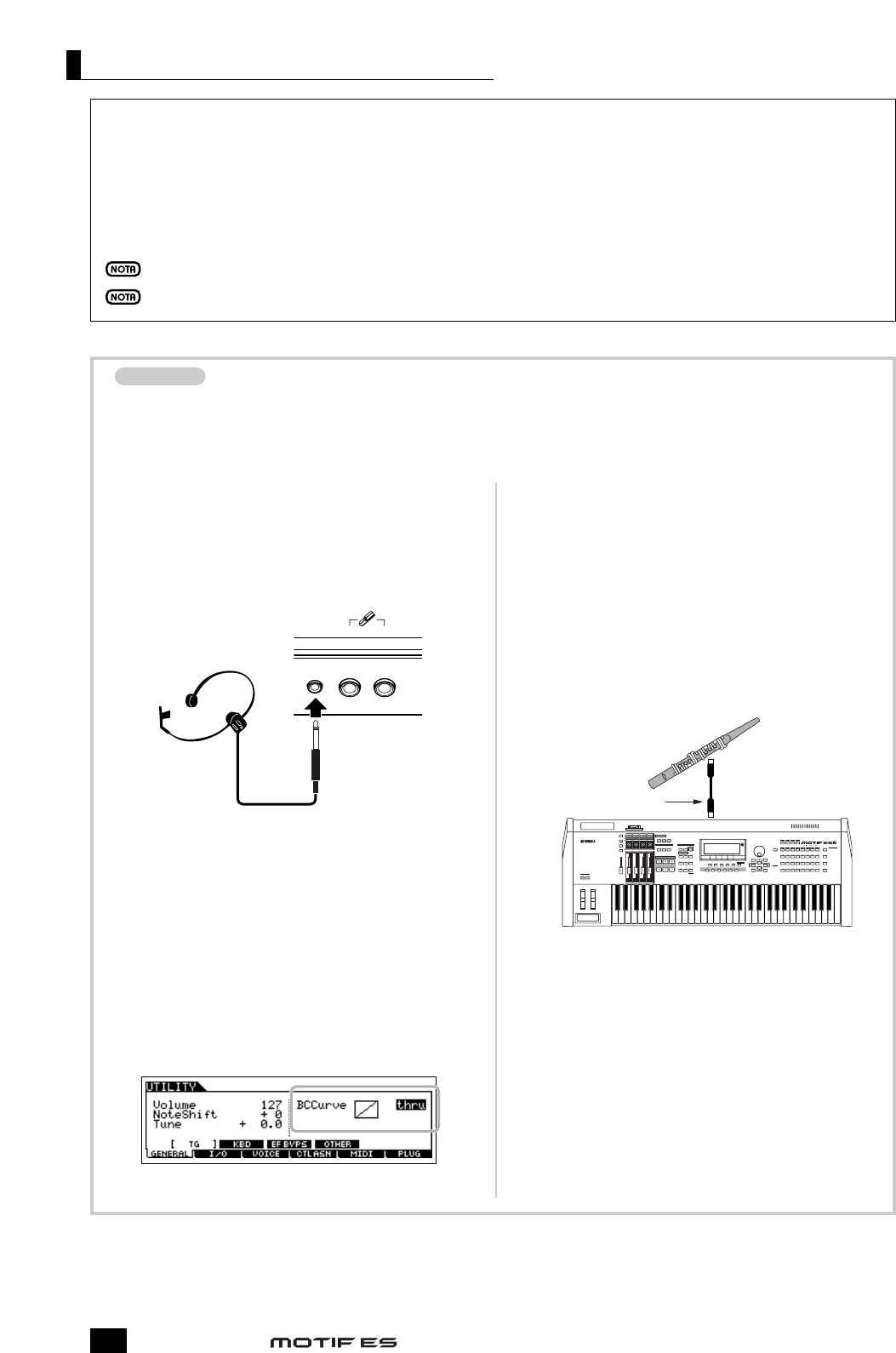
Uso de la tarjeta Plug-in
Manual de instrucciones
76
CONSEJO Reproducción del sonido de PLG150-VL con el controlador de soplido
Con la síntesis de acústica virtual (VA), la PLG150-VL dispone de los sonidos de instrumentos reales modelados
(simulados) en tiempo real, ofreciendo un grado de realismo que no puede conseguirse con las técnicas de síntesis basadas
en PCM. Cuando reproduzca estos sonidos con un controlador de soplido adicional, podrá incluso capturar parte del feeling
físico de los instrumentos de viento.
1Instale la tarjeta PLG150-VL en el MOTIF ES.
2Conecte el controlador de soplido BC3 en el
terminal BREATH del panel posterior (página 42).
3Encienda el MOTIF ES.
4Ajuste los parámetros relacionados con la
tarjeta Plug-in en el modo de utilidades,
correspondiente a los pasos 3 y 4 de las
instrucciones de la página anterior.
5Ajuste la curva del controlador de soplido con
el parámetro [UTILITY]
➝
[F1] GENERAL
➝
[SF1] TG
➝
[BCCurve (página 260).
6Pulse el botón [VOICE] para acceder al modo de
reproducción de voces y luego seleccione una
voz Plug-in de la tarjeta PLG150-VL.
7Reproduzca la voz y sople en el controlador de
soplido para cambiar expresivamente el sonido.
También puede utilizar el controlador de soplido MIDI
WX5 para reproducir la voz Plug-in de la tarjeta
PLG150-VL. Conecte el WX5 al MOTIF ES con un cable
MIDI.
Voces Plug-in y voces de tarjeta
Las voces de una tarjeta Plug-in de parte individual instalada en el MOTIF ES puede dividirse en dos tipos: voces de tarjeta y
voces Plug-in. Las voces de tarjeta son voces de la tarjeta Plug-in sin procesar, sin alterar, el “material básico” utilizado para
las voces Plug-in. Las voces Plug-in, de otro lado, son voces de tarjeta editadas, voces que se han programado especialmente
para utilizarse con el sintetizador anfitrión.
Puesto que el MOTIF ES incluye voces Plug-in predefinidas para todas las tarjetas Plug-in, es posible recuperar y reproducir
las voces correspondientes para cada tarjeta inmediatamente después de instalarlas.
Las voces Plug-in pueden editarse en el modo de edición de voces.
Las voces de tarjeta pueden editarse con el software suministrado para cada tarjeta Plug-in.
BREATH
ASSIGNABLE
SUSTAIN
FOOT
SWITCH
WX5
MIDI OUT connector
MIDI IN connector
MIDI cable
MOTIF ES
MUSIC PRODUCTION SYNTHESIZER
Conector de salida MIDI OUT
Cable MIDI Conector de entrada MIDI IN
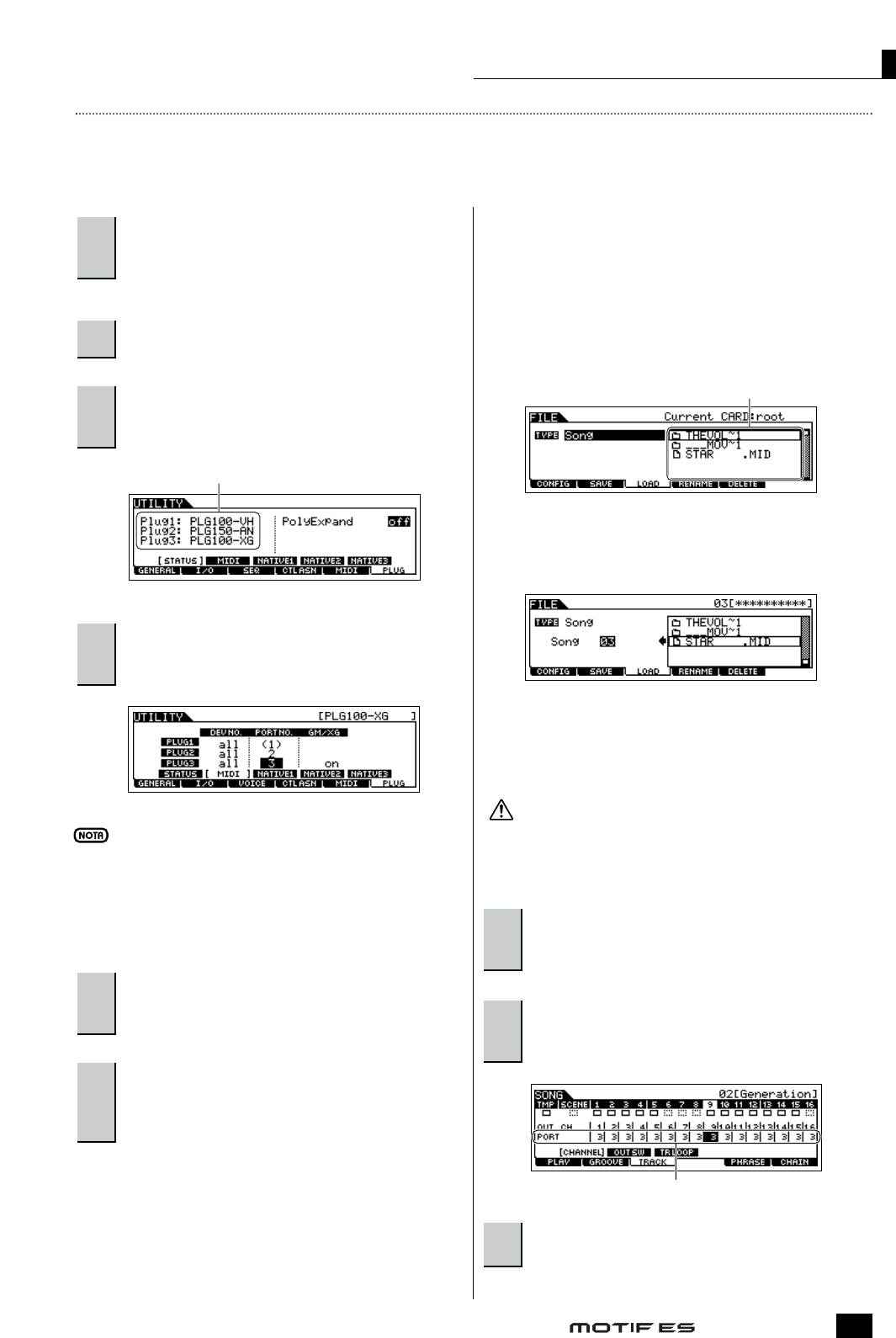
Manual de instrucciones 77
Uso de una tarjeta Plug-in multiparte
En esta sección, se explicará la reproducción de una canción en formato XG con una tarjeta Plug-in PLG100-XG. Desde luego, para
aprovechar al máximo estas instrucciones, deberá disponer de datos de canción XG (archivo MIDI estándar) guardados en una tarjeta
SmartMedia o en un dispositivo de almacenamiento USB.
Uso de la tarjeta Plug-in
Después de apagar el MOTIF ES, instale la
tarjeta Plug-in multiparte PLG100-XG en la
ranura 3 del sintetizador.
Véase la página 283 respecto de los detalles.
Encienda el MOTIF ES.
Compruebe el estado de las tarjetas Plug-in
instaladas en la pantalla [UTILITY]
➝
[F6] PLUG
➝
[SF1] STATUS.
Ajuste el puerto MIDI de la tarjeta PLG100-XG a
“2” o “3” en la pantalla [UTILITY]
➝
[F6] PLUG
➝
[SF2] MIDI.
Si se ajusta el número de puerto MIDI a “1” u “off”, la voz
Plug-in puede que suene simultáneamente con la voz interna al
reproducir datos de canción o patrón. Para evitarlo asegúrese de
que el puerto MIDI se ha ajustado a “2” o “3”, especialmente si
se utilizan los modos de canción o patrón. Para evitar problemas
similares, si instala una tarjeta Plug-in de parte individual y la
tarjeta PLG100-XG, ajuste las tarjetas a números de puerto
MIDI diferentes.
Pulse el botón [SONG] para acceder al modo
de reproducción de canciones y luego pulse el
botón [FILE] para acceder al modo de archivo.
Cargue el archivo de canción XG (archivo MIDI
estándar) del dispositivo de almacenamiento
SmartMedia/USB en el MOTIF ES, en la pantalla
[FILE]
➝
[F3] LOAD, como se describe en las
instrucciones siguientes.
1Inserte una tarjeta SmartMedia que contenga los
archivos de canción XG en la ranura CARD, o utilice
un dispositivo de almacenamiento USB (conectado
al terminal USB TO DEVICE) que contenga los
archivos de canción XG correspondientes.
2Pulse el botón [FILE] para acceder al modo de
archivo y luego ajuste los parámetros básicos.
Consulte “Ajustes básicos para uso de una tarjeta
SmartMedia o de un dispositivo de almacenamiento USB, en
la página 30.
3Ajuste el parámetro [FILE] - [F3] LOAD - TYPE a
“Song”.
4Mueva el cursor a la lista de archivos que va a
cargar, seleccione el archivo deseado y luego pulse
el botón [ENTER].
5Especifique el número de canción de destino y
luego pulse el botón [ENTER] para ejecutar la
operación de carga.
Pulse el botón [SONG] para acceder al modo de
reproducción de canciones y luego seleccione
el número de canción en el que se va a cargar
el archivo de canción XG.
Ajuste el puerto de transmisión MIDI de todas
las pistas al número especificado en el paso 4,
en la pantalla [SONG]
➝
[F3] TRACK
➝
[SF1]
CHANNEL.
Pulse el botón [F ] para reproducir la canción XG.
1
2
3
4
5
6
7
8
9
Set MIDI transmit ports.
The name of the installed Plug-in Board is displayed.
File/folder list
Se visualiza el nombre de la tarjeta Plug-in instalada.
Lista de archivos y carpetas
Ajuste los puertos de transmisión MIDI.
PRECAUCIÓN
La carga de datos en este sintetizador borra y reemplaza
automáticamente cualquier dato existente en la memoria de usuario.
Asegúrese de guardar cualquier dato importante en una tarjeta
SmartMedia o en un dispositivo de almacenamiento USB antes de
realizar una operación de carga.
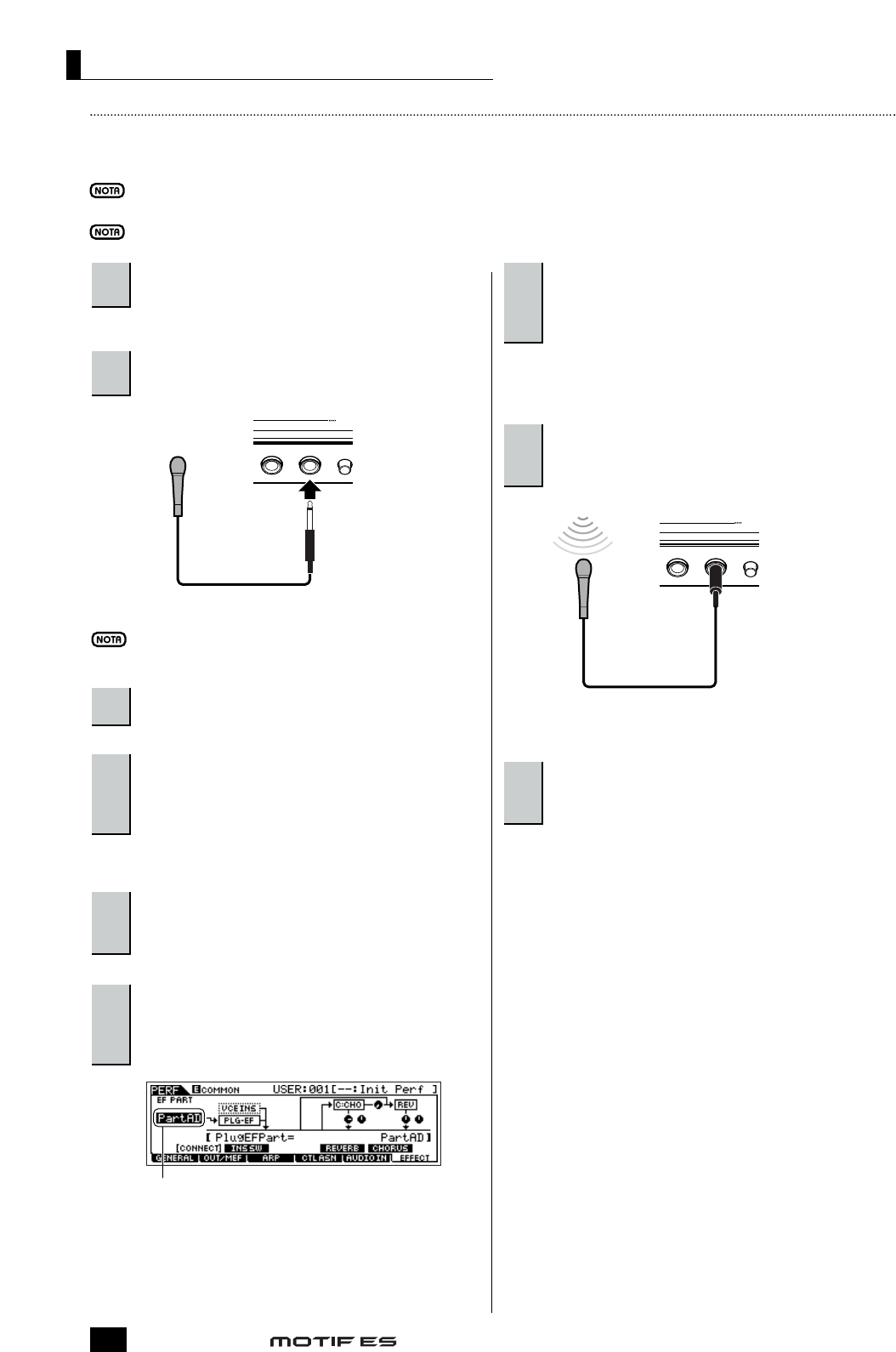
Uso de una tarjeta Plug-in de efectos
En la explicación del ejemplo siguiente se utiliza la tarjeta Plug-in de armonía vocal PLG100-VH
para aplicar efectos de armonía al sonido recibido por el micrófono, en el modo de actuación.
Para las canciones o patrones, los parámetros relacionados con la tarjeta Plug-in de efectos (que corresponden al paso 6) pueden editarse en
los modos de mezcla de canciones o de mezcla de patrones.
Tenga en cuenta que la tarjeta Plug-in de efectos no puede utilizarse en el modo de voz.
Uso de la tarjeta Plug-in
Manual de instrucciones
78
Después de apagar el MOTIF ES, instale la tarjeta
Plug-in de efectos PLG100-VH en la ranura 1.
Véase la página 283 respecto de los detalles.
Conecte el micrófono en el terminal A/D INPUT
del panel posterior (página 72).
Se recomienda un micrófono dinámico normal (el MOTIF ES
no es compatible con micrófonos de condensador de
alimentación phantom).
Encienda el MOTIF ES.
Pulse el botón [PERFORM] para acceder al
modo de reproducción de actuaciones,
seleccione la actuación deseada y luego ajuste
los parámetros relacionados con el micrófono.
Respecto de los detalles, consulte los pasos #4 - 9 en la página 72.
Compruebe el estado de las tarjetas Plug-in
instaladas en la pantalla [UTILITY]
➝
[F6] PLUG
➝
[SF1] STATUS.
Seleccione “PartAD” como la parte a la que se
aplicará el efecto de inserción Plug-in en la
pantalla CONNECT ([PERFORM]
➝
[F3]
EFFECT
➝
[SF1] CONNECT).
Ajuste los parámetros relacionados (como el
tipo de efecto, etc.) en la pantalla de efectos
Plug-in ([PERFORM]
➝
[EDIT]
➝
[COMMON]
➝
[F6] EFFECT
➝
[SF3] PLG-EF).
Respecto de los detalles, consulte el manual de uso de la tarjeta
PLG100-VH.
Cante o hable por el micrófono para comprobar
el sonido del efecto y realice los ajustes
necesarios.
Si lo desea, guarde los ajustes del sonido del
micrófono y de la PLG100-VH como actuación
en el modo de almacenamiento de actuaciones
(página 91).
3
4
5
6
Move the cursor here, then select the Part.
17
8
9
A/ D INPUT
LR GAIN
2
A/ D INPUT
LR GAIN
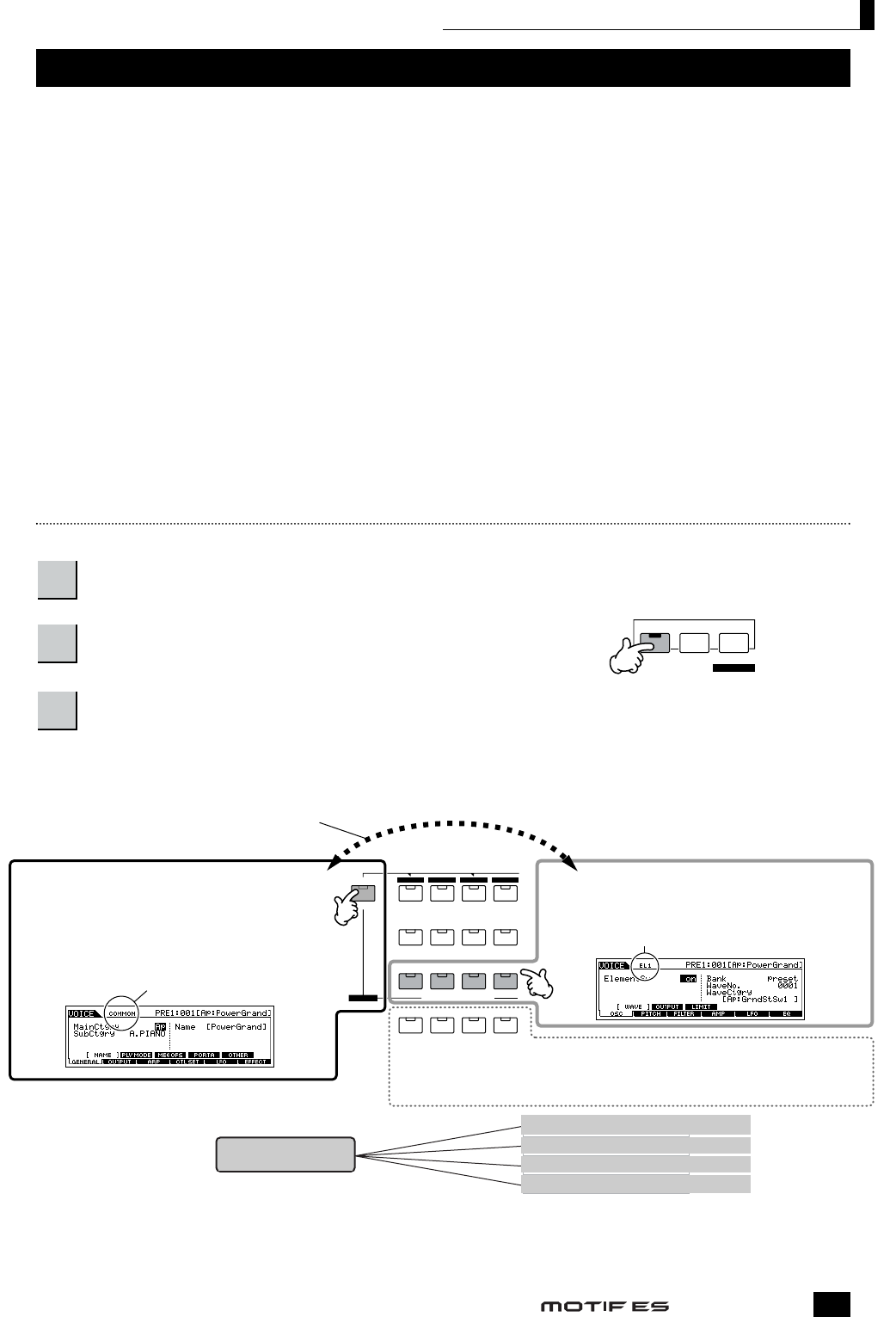
Manual de instrucciones 79
Guía rápida – Curso avanzado
Edición de una voz
El modo Voice Edit (edición de voces) ([VOICE] - [EDIT]) le provee de completas herramientas para la creación de sus propias
voces originales, bien sea partiendo de cero, cambiando los sonidos básicos o alterando los distintos parámetros de voz. Cree sonidos
personalizados recuperando una voz predefinida y editándola cómo desee. Los parámetros disponibles y los métodos de edición
difieren según el tipo de voz.
●Normal Voice Edit (edición de voces normales)
Una voz normal consta de hasta cuatro elementos. Para la edición de voces existen dos tipos de pantallas: las de Common Edit
(Edición común), para la edición de parámetros comunes a todos los elementos, y las de edición de elementos individuales.
●Drum Voice Edit (edición de voces de batería)
Las voces de batería constan de distintas ondas y/o voces normales, cada una de las cuales se asigna a notas del teclado, desde C0
(Do0) hasta C6 (Do6). Para la edición de voces de batería existen dos tipos de pantallas: las de Common Edit (edición común), para
la edición de parámetros comunes a todas las teclas (elementos) de batería de la voz, y las de edición de teclas (elementos)
individuales.
●Plug-in Voice Edit (edición de voces Plug-in)
En esencia, es igual a la edición de voces normales. La única diferencia es que con las voces Plug-in sólo puede editarse un elemento.
Normal Voice Edit (edición de voces normales)
Pulse el botón [VOICE] para acceder al modo de voz y a continuación seleccione la voz normal que va a editar.
Pulse el botón [EDIT] para acceder al modo de edición de voces.
Acceda a la pantalla Common Edit o Element Edit.
Si desea editar los sonidos de constituyen una voz y los parámetros básicos que determinan el sonido, como oscilador, tono, filtro,
amplitud y EG (Generador de envolvente) acceda a la pantalla Element Edit. Si desea editar parámetros de carácter general
relacionados con la voz global y su procesamiento, como arpegio, controlador y efectos, acceda a la pantalla Common Edit.
Edición de una voz
1
2
3
EDIT
COMPARE SCENE STORE
SET LOCATE
JOB STORE
COMMON ELEMENT/ PERF. PART/ ZONE
FAVORITES
DRUM KITS
A. PIANO KEYBOARD ORGAN
PRE 5 PRE 6 USER 1
GUITAR/
PLUCKED
SYN LEAD
ABCD
4321
12
11
10
9
SYN PAD/
CHOIR SYN COMP
CHROMATIC
PERCUSSION
USER 2
Calling up the Common Edit display
Press the [COMMON] button to call up the
Common Edit display.
In the Edit mode, the [DRUM KITS] button
functions as the [COMMON] button.
While in the Voice Edit mode, you can switch
between the Common Edit display and the
Element Edit display as shown below.
Indicates a Common Edit display.
Calling up the Element Edit display
Press the desired element number from the ELEMENT [1]
- [4] buttons to call up the Element Edit display.
Indicates the display for editing Element 1.
Common Edit
Element Edit 1
Element Edit 2
Element Edit 3
Element Edit 4
To turn each Element on or off (to hear how each affects the overall sound), use
buttons [9] - [12]. You can also isolate or solo an Element by holding down the
[MUTE] button and pressing the desired number button ([9] - [12]). To cancel the
solo, press the [MUTE] button again.
En el modo de edición de voces, puede
conmutar entre las pantallas Common Edit y
Element Edit, como se indica a continuación.
Indica una pantalla de Common Edit
Indica la pantalla de edición del elemento 1.
Common Edit
(edición común)
Element Edit 1 (edición de elemento 1)
Element Edit 2 (edición de elemento 2)
Element Edit 3 (edición de elemento 3)
Element Edit 4 (edición de elemento 4)
Acceso a la pantalla Common Edit
Para acceder a esta pantalla deberá pulsar
el botón [COMMON].
En el modo de edición, el botón [DRUM
KITS] funciona como botón [COMMON].
Acceso a la pantalla Element Edit
Para acceder a esta pantalla deberá pulsar el número del
elemento deseado con los botones ELEMENT [1] - [4].
Para activar o desactivar los elementos (para oír cómo afecta al sonido global),
utilice los botones [9] - [12]. También es posible aislar (Solo) un elemento
manteniendo pulsado el botón [MUTE] y pulsando el botón numérico deseado ([9] -
[12]). Para cancelar el Solo, vuelva a pulsar el botón [MUTE].
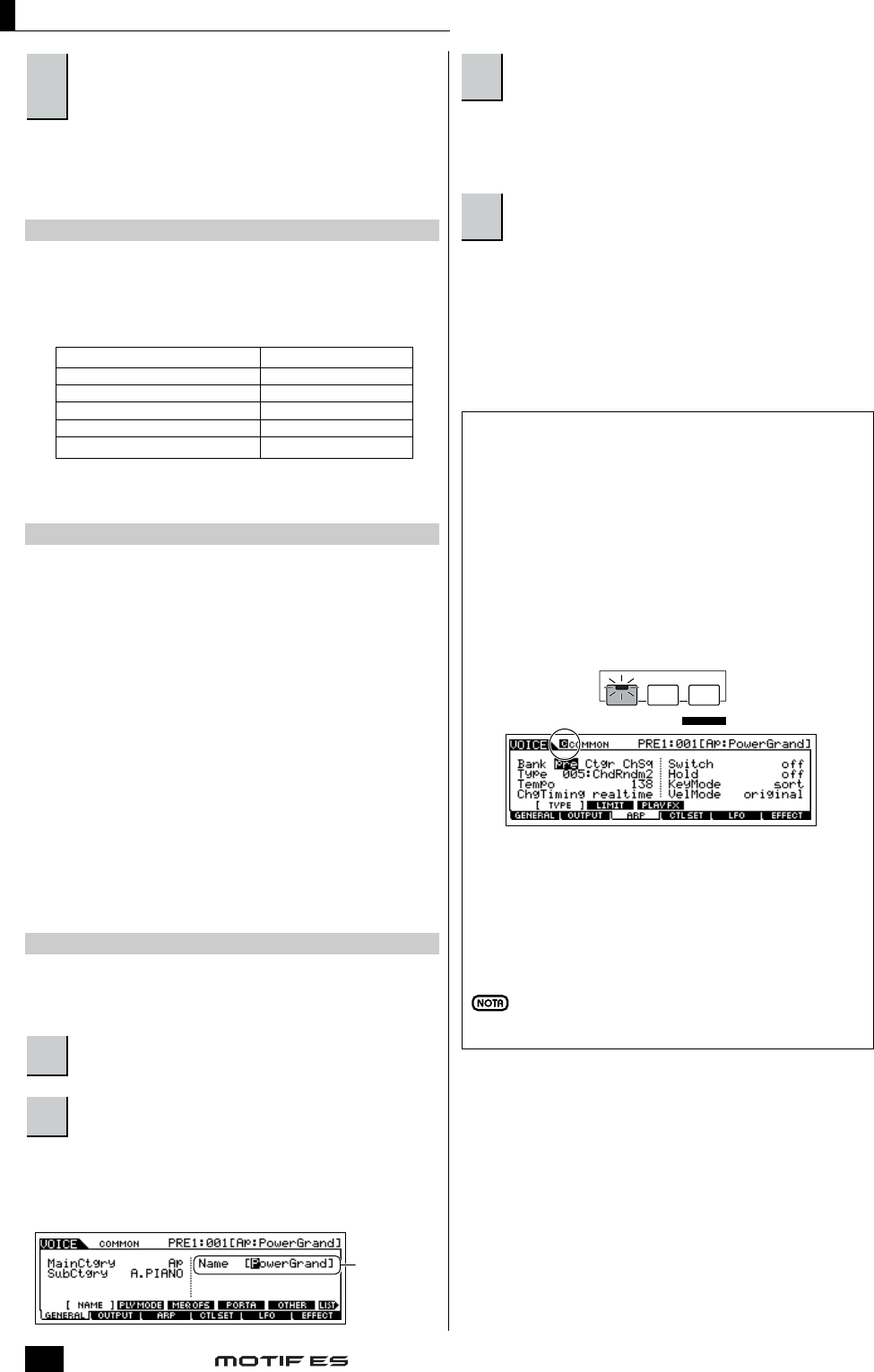
Edición de una voz
Manual de instrucciones
80
Seleccione el menú que desee editar con los
botones [F1]
➝
[F6] y [SF1]
➝
[SF5] y luego
edite los parámetros.
A continuación se ofrece una breve descripción de los
parámetros principales de una voz.
●Parámetros básicos para crear un sonido
Selección de elemento
➝
[F1] - [F6]
Si desea editar los parámetros básicos de la voz que generan el
sonido y los que le dan forma, como oscilador, tono, filtro,
amplitud y EG (generador de envolvente), utilice la pantalla de
edición común.
●Parámetros relacionados con los efectos
........................................................Páginas 177 y 194
[COMMON]
➝
[F6] EFFECT
Los efectos utilizan DSP (procesamiento digital de señal) para
alterar y realzar el sonido de una voz. Los efectos se aplican en
las etapas finales de la edición, permitiéndole cambiar el sonido
de la voz creada a voluntad. La pantalla Common Edit le permite
editar los parámetros relacionados con el efecto.
●Parámetros relacionados con los controladores
........................................................Páginas 155 y 192
Para cada voz es posible asignar diversas funciones a los
controladores internos, como a la rueda de inflexión de tono, la
rueda de modulación, el controlador de cinta, los mandos
giratorios [ASSIGN1 y 2), el aftertouch del teclado y a los
controladores opcionales conectados, como un pedal
conmutador, un pedal controlador o un controlador de soplido.
Estos ajustes pueden editarse en la pantalla Common Edit.
●Parámetros relacionados con los arpegios
........................................................Páginas 169 y 191
[COMMON]
➝
[F3] ARP (arpegio)
Para cada voz es posible ajustar los parámetros relacionados con
el arpegio, como el tipo de arpegio y el tempo de reproducción.
Estos parámetros se editan en la pantalla Common Edit.
Repita los pasos 3 y 4, si lo desea.
Asigne un nombre a la voz normal editada.
Introduzca un nombre para la voz en la pantalla NAME
([COMMON]
➝
[F1] GENERAL
➝
[SF1] [NAME]. Consulte
las instrucciones detalladas sobre la asignación de nombres en la
página 53 de la sección de funcionamiento básico.
Almacene la voz editada en la memoria de
usuario interna (página 187).
La voz editada puede guardarse en el modo de almacenamiento
de voces. En la página 85 encontrará los detalles.
Si lo desea, guarde las voces editadas y
almacenadas en un dispositivo de
almacenamiento SmartMedia/USB.
Tenga en cuenta que los datos de la voz editada se almacenan en
la memoria de usuario interna (Flash ROM), incluso cuando se
apaga la unidad. Por tanto, no es necesario guardar los datos en
una tarjeta SmartMedia u otro dispositivo; sin embargo, quizás
desee guardarlos en otro soporte, por razones de seguridad o de
organización. Encontrará más información en la página 85.
Función Compare
Esta función le permite conmutar entre la voz editada y la
original, sin editar, permitiéndole oír la diferencia entre las
dos y ver de este modo, cómo afecta la edición al sonido.
1En el modo de edición de voces (indicador
[EDIT] iluminado), pulse el botón [EDIT] de
manera que el indicador parpadee.
El indicador [C] aparecerá en la parte superior de la
pantalla (en lugar del indicador [E]) y se recuperará la
voz original, sin editar, para su monitorización.
2Pulse el botón [EDIT] otra vez para desactivar la
función “Compare” y restablecer los ajustes de
la voz editada.
Compare el sonido editado con el sonido sin editar
repitiendo los pasos 1 y 2.
Mientras esté activo Compare, no es posible realizar la
edición de la voz.
47
8
EDIT
COMPARE SCENE STORE
SET LOCATE
JOB STORE
5
6
Enter the
desired
Voice name.
[F1] OSC (Oscilador) páginas 160, 195
[F2] PITCH páginas 160, 196
[F3] FILTER páginas 161, 197
[F4] AMP (Amplitud) páginas 162, 199
[F5] LFO páginas 162, 201
[F6] EQ (Ecualizador) páginas 178, 201
Introduzca el
nombre de la
voz deseada.
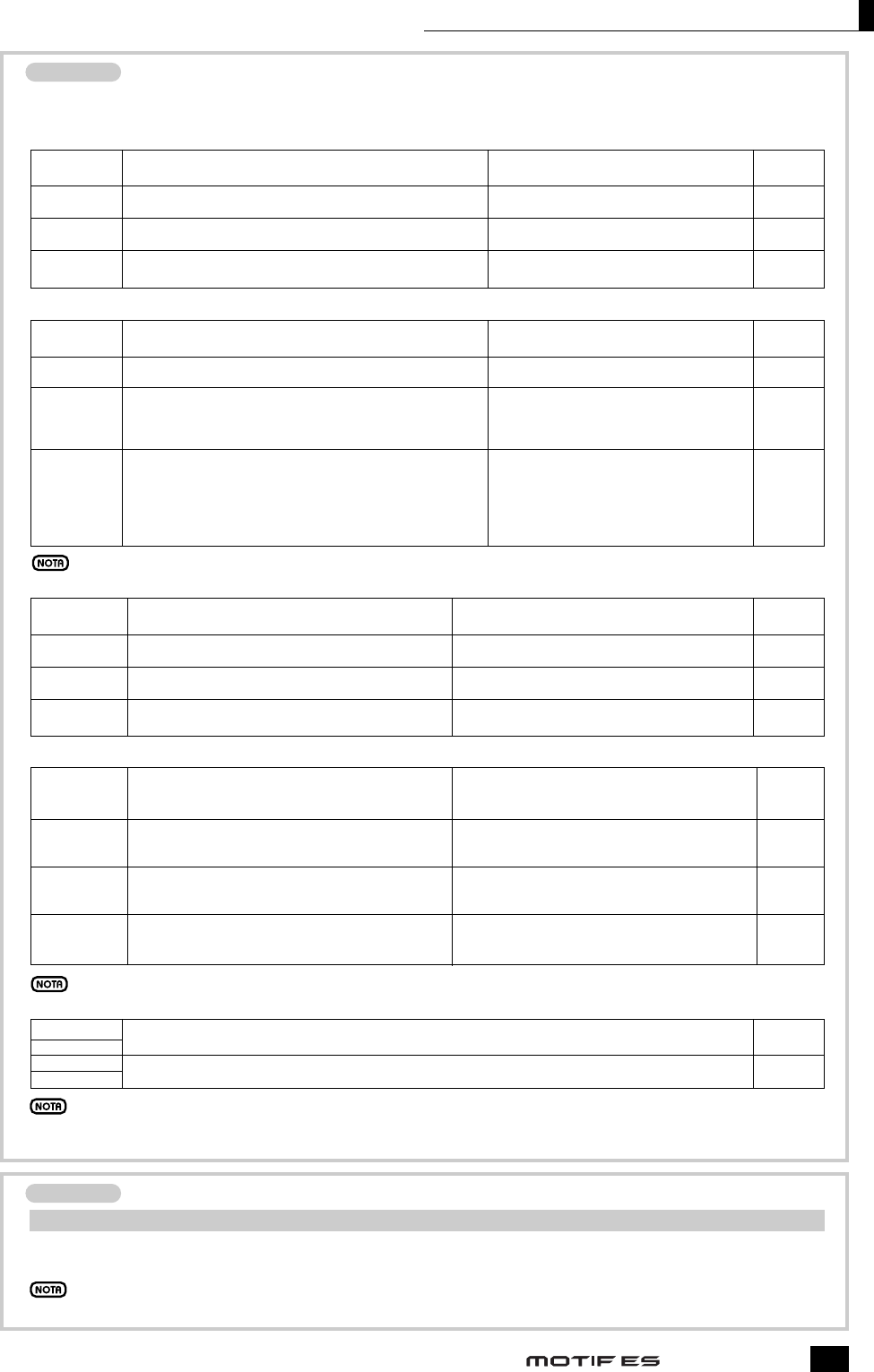
Manual de instrucciones 81
Edición de una voz
CONSEJO Edición de una voz con los mandos giratorios
Los cuatro mandos situados en la parte superior del instrumento no sólo cumplen la función de alterar el sonido durante su interpretación,
sino que también pueden utilizarse para editar una voz, tanto en el modo de reproducción de voces como en el de edición de voces.
●Cuando está activado el indicador [PAN/SEND]:
●Cuando está activado el indicador [TONE]:
Los ajustes anteriores se aplican como compensaciones de los ajustes de AEG y FEG en el modo de edición de voces.
●Cuando está activado el indicador [ARP FX]:
●Cuando está activado el indicador [EQ]:
Los ajustes anteriores se aplican como compensaciones de los ajustes de EQ en la pantalla [VOICE] ➝[UTILITY] ➝[F3] VOICE ➝[SF1] MEQ.
●Cuando están activados los indicadores [PAN/SEND] y [TONE] (pulsándolos simultáneamente):
Además de las funciones anteriores, los parámetros relacionados con Master Effect (ajustados en la pantalla [UTILITY]
➝
[F3]VOICE]
➝
[SF2] MEF) pueden asignarse a estos cuatro mandos pulsando simultáneamente los botones [ARP FX] y [EQ]. Los
parámetros concretos asignados a los cuatro mandos pueden ajustarse en la pantalla [UTILITY]
➝
[F4] CTL ASN
➝
[SF5] MEF.
CONSEJO Edición de una voz con los deslizantes de control (CS)
[VOICE]
➝
Voice selection
➝
[EDIT]
➝
Element selection
➝
[F4] AMP
➝
[SF1] LVL/PAN
➝
Level
En el modo de voz, los cuatro deslizantes de control le permitirán ajustar independientemente los niveles de los elementos
de una voz normal o de las teclas de voces de batería.
El uso accidental de los deslizantes puede ocasionar que no se produzca ningún sonido. En este caso, mueva los mandos hacia
arriba.
PAN Determina la posición panorámica estéreo de la voz [VOICE]
➝
Selección de voces
➝
[EDIT]
➝
Página 190
[COMMOM]
➝
[F2] OUTPUT
➝
Pan
REVERB Determina la cantidad de reverberación que se aplicará a la voz. [VOICE]
➝
Selección de voces
➝
[EDIT]
➝
Página 191
(reverberación)
[COMMOM]
➝
[F2] OUTPUT
➝
RevSend
CHORUS Determina la cantidad de chorus que se aplicará a la voz. [VOICE]
➝
Selección de voces
➝
[EDIT]
➝
Página 191
(chorus) [COMMOM]
➝
[F2] OUTPUT
➝
ChoSend
TEMPO Determina el tempo del arpegio asignado a la voz actualmente [VOICE]
➝
Selección de voces
➝
[F6] ARP
➝
Página 189
(tempo) seleccionada. Tempo
ASSIGN A Ajusta parámetros asignados a estos mandos giratorios en la pantalla [UTILITY] ➝[F4] CTL ASN ➝[SF2] ASSIGN. Página 263
ASSIGN B
ASSIGN 1 Ajusta parámetros asignados a estos mandos giratorios en la pantalla [VOICE] ➝Voice selection ➝[EDIT] ➝Página 192
ASSIGN 2 [COMMON] ➝[F4] CTL SET.
SWING Ajusta la sensación de swing en la reproducción del arpegio. [VOICE] ➝Selección de voces ➝[EDIT] ➝Página 192
[COMMOM] ➝[F3] ARP ➝[SF3] PLAY FX Swing
GATE TIME Ajusta el tiempo de puerta (extensión) de las notas del arpegio.. [VOICE] ➝Selección de voces ➝[EDIT] ➝Página 192
(tiempo de puerta)
[COMMOM] ➝[F3] ARP ➝[SF3] PLAY FX GateTimeRate
VELOCITY Ajusta la velocidad de pulsación de las notas del arpegio. [VOICE] ➝Selección de voces ➝[EDIT] ➝Página 192
(vel. de pulsación)
[COMMOM] ➝[F3] ARP ➝[SF3] PLAY FX VelocityRate
UNITMULTIPLY Ajusta el tiempo de reproducción del arpegio en base al tempo. [VOICE] ➝Selección de voces ➝[EDIT] ➝Página 192
(multip. de unid.)
[COMMOM] ➝[F3] ARP ➝[SF3] PLAY FX UnitMultiply
LO Determina la cantidad de realce o atenuación aplicada a
[VOICE] ➝Selección de voces ➝[EDIT] ➝[COMMOM] ➝Página 190
la banda de frecuencias graves del ecualizador maestro
[F1] GENERAL ➝[SF3] MEQ OFS ➝LOW
(Master EQ).
LO MID Determina la cantidad de realce o atenuación aplicada a
[VOICE] ➝Selección de voces ➝[EDIT] ➝[COMMOM] ➝Página 190
la banda de frecuencias medias graves del ecualizador
[F1] GENERAL ➝[SF3] MEQ OFS ➝LOW MID
maestro (Master EQ).
HI MID Determina la cantidad de realce o atenuación aplicada a
[VOICE] ➝Selección de voces ➝[EDIT] ➝[COMMOM] ➝Página 190
la banda de frecuencias medias agudas del ecualizador
[F1] GENERAL ➝[SF3] MEQ OFS ➝HIGH MID
maestro (Master EQ).
HI Determina la cantidad de realce o atenuación aplicada a
[VOICE] ➝Selección de voces ➝[EDIT] ➝[COMMOM] ➝Página 190
la banda de frecuencias agudas del ecualizador maestro
[F1] GENERAL ➝[SF3] MEQ OFS ➝HIGH
(Master EQ).
CUTOFF (corte)
Sube o baja la frecuencia de corte del filtro para ajustar el brillo . [VOICE]
➝
Selección de voces
➝
[F5] EG
➝
Página 189
del tono CUTOFF
RESONANCE Refuerza o atenúa el nivel del área situada alrededor de la [VOICE]
➝
Selección de voces
➝
[F5] EG
➝
Página 189
(resonancia) frecuencia de corte del filtro. RESO
ATTACK Determina el tiempo de ataque del sonido. Por ejemplo, puede [VOICE]
➝
Selección de voces
➝
[F5] EG
➝
Página 189
(ataque) ajustar una voz de cuerdas para que el volumen del sonido ATK (AEG)
aumente gradualmente ajustando un tiempo de ataque lento;
sólo tiene que girar este mando a la derecha.
RELEASE Determina el tiempo de abandono del sonido. Si gira el mando [VOICE]
➝
Selección de voces
➝
[F5] EG
➝
Página 189
(abandono) a la derecha, ajustará un tiempo de abandono prolongado y REL (AEG)
(según sea la voz seleccionada) el sonido tendrá sustain
después de liberar la tecla. Para producir un abandono brusco,
en el que el sonido se corte abruptamente, ajuste un tiempo de
abandono corto.
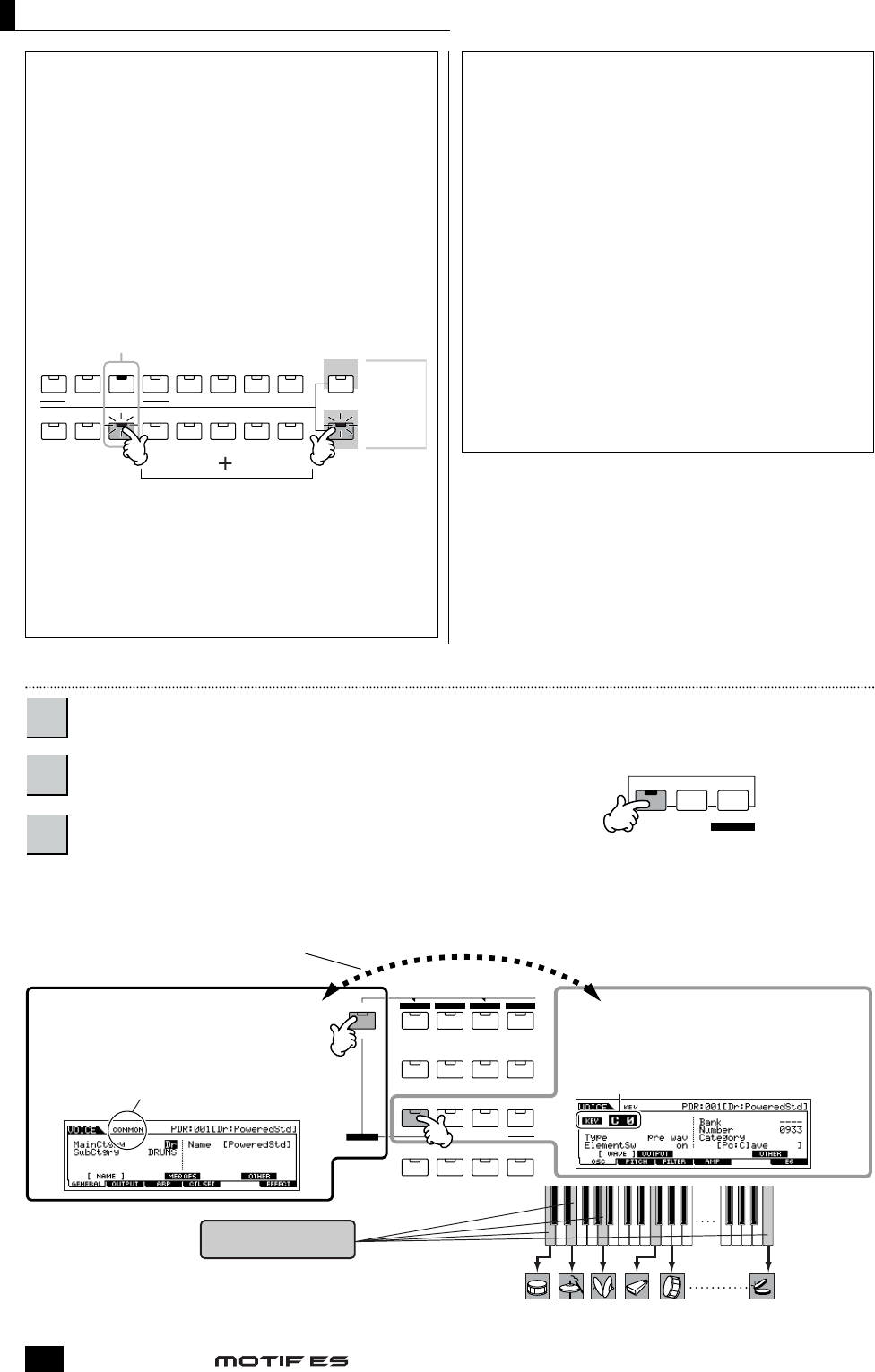
Drum Voice Edit (edición de voces de batería)
Pulse el botón [VOICE] para acceder al modo de voz y luego seleccione una voz de batería para editarla.
Pulse el botón [EDIT] para acceder al modo de edición de voz.
Acceda a la pantalla Common Edit o Key Edit.
Si desea editar los sonidos que constituyen una voz de batería y los parámetros básicos que determinan el sonido, como oscilador,
tono, filtro, amplitud y EG (generador de envolvente) acceda a la pantalla Key Edit. Si desea editar parámetros de carácter general
relacionados con la voz de batería global y su procesamiento, como arpegio, controlador y efectos, acceda a la pantalla Common Edit.
Edición de una voz
Manual de instrucciones
82
Para realizar el solo de un elemento durante la edición
Esta función resulta útil para aislar el sonido de un solo
elemento y conseguir así que la edición resulte más sencilla.
1En el modo de edición de voces normales
mantenga pulsado el botón [MUTE] y pulse
simultáneamente los botones NUMBER [9] a
[12] para realizar el solo del elemento
correspondiente.
Una vez que haya seleccionado el elemento del solo, el
indicador del botón [MUTE] comenzará a parpadear
para indicar que la función Solo está activada y que
únicamente podrá editarse el elemento seleccionado.
En este ejemplo sólo se activará y podrá editarse el elemento 3.
2Para realizar el solo de otro elemento, sólo
tiene que pulsar el botón numérico
correspondiente [9] - [12].
3Para abandonar la función Solo, pulse el botón
[MUTE] otra vez.
Edit Recall (recuperación de edición)
Si edita una voz y selecciona una voz diferente sin antes
almacenar la voz editada, toda la edición que haya realizado
se borrará. En este caso, puede utilizar la función Edit Recall
para restablecer la voz con la última edición intacta.
1Pulse el botón [JOB] en el modo de voz para
acceder al modo de operaciones de voz.
2Pulse el botón [F2] RECALL para acceder a la
pantalla Recall.
3Pulse el botón [ENTER] (en la pantalla se
solicitará una confirmación).
Si desea cancelar la operación pulse el botón [DEC/NO].
4Pulse el botón [INC/YES] para ejecutar Edit
Recall y recuperar la voz.
ELEMENT/ PERF. PART/ ZONE
87654321
16 MUTE
TRACK
SELECT
NUMBER
SOLO
15
1412 13
11
10
9
1
2
3
EDIT
COMPARE SCENE STORE
SET LOCATE
JOB STORE
COMMON ELEMENT/ PERF. PART/ ZONE
FAVORITES
DRUM KITS
A. PIANO KEYBOARD ORGAN
PRE 5 PRE 6 USER 1
GUITAR/
PLUCKED
SYN LEAD
ABCD
4321
12
11
10
9
SYN PAD/
CHOIR SYN COMP
CHROMATIC
PERCUSSION
USER 2
C0
Key 1 Key 5 Key 10 Key 18 Key 21 Key 73
C1 C6
While in the Voice Edit mode, you can switch between
the Common Edit display amd the Element Edit display
as shown below.
Indicates a Common Edit
display.
Common Edit
Calling up the Key Edit display
Press any of the ELEMENT [1] - [4] buttons to calll
up the Key Edit display, then select the key to
which the desired instrument is assigned.
Key Edit (1-73)
Indicates the display for editing the key C0.
Calling up the Common Edit display
Press the [COMMON] button to call up the
Common Edit display.
In the Edit mode, the [DRUM KITS] button
functions as the [COMMON] button.
En el modo de edición de voces, puede conmutar
entre las pantallas Common Edit y Element Edit,
como se indica a continuación.
Acceso a la pantalla Common Edit
Para acceder a esta pantalla deberá pulsar el
botón [COMMON].
En el modo de edición, el botón [DRUM KITS]
funciona como botón [COMMON].
Acceso a la pantalla Key Edit
Para acceder a esta pantalla deberá pulsar
cualquiera de los botones ELEMENT [1] - [4] y
luego seleccione la tecla a la que está asignado el
instrumento deseado.
Indica la pantalla de edición de la tecla C0.
Indica una pantalla de
Common Edit
Key Edit (1-73)
Common Edit
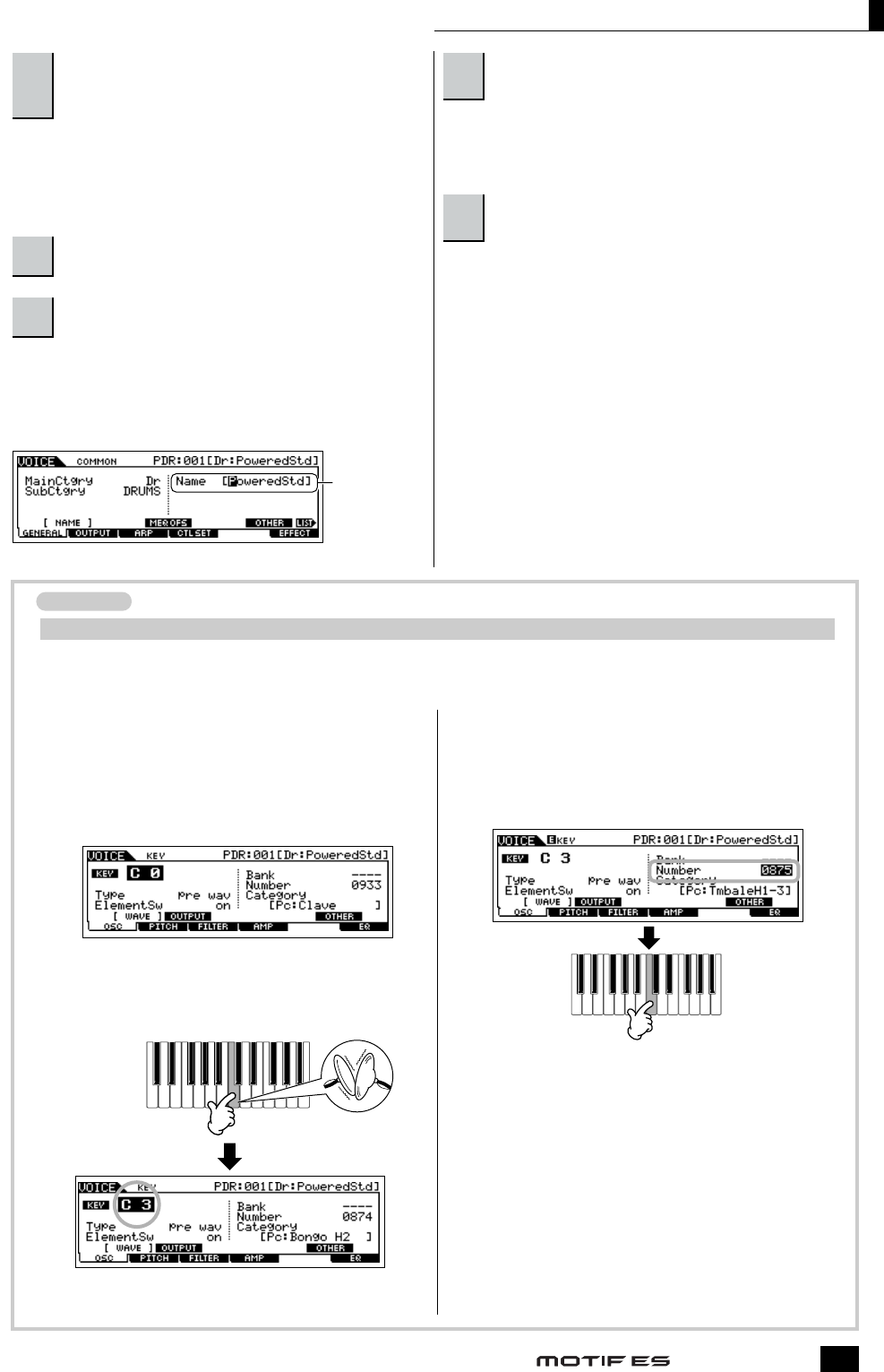
Manual de instrucciones 83
Edición de una voz
Seleccione el menú que desee editar con los
botones [F1] - [F6] y [SF1] - [SF5] y luego edite
los parámetros.
Los parámetros disponibles son, en esencia, los mismos que los
de la edición de voces normales (página 80). Lo que se
denomina Key Edit en la voz de batería corresponde a Element
Edit en la voz normal. Tenga en cuenta que los parámetros LFO
no están disponibles para la voz de batería.
Repita los pasos 3 y 4 si es necesario.
Asigne un nombre a la voz de batería editada.
Introduzca un nombre para la voz en la pantalla NAME
([COMMON]
➝
[F1] GENERAL
➝
[SF1] [NAME]. Consulte
las instrucciones detalladas sobre la asignación de nombre a una
voz en la página 53 de la sección de funcionamiento básico.
Almacene la voz editada en la memoria de
usuario interna (página 186).
La voz editada puede guardarse en el modo de almacenamiento
de voces. En la página 85 encontrará los detalles.
Si lo desea, guarde las voces editadas y
almacenadas en un dispositivo de
almacenamiento SmartMedia/USB.
Tenga en cuenta que los datos de la voz editada se almacenan en
la memoria de usuario interna (Flash ROM), incluso cuando se
apaga la unidad. Por tanto, no es necesario guardar los datos en
una tarjeta SmartMedia u otro dispositivo; sin embargo, quizás
desee guardarlos en otro soporte, por razones de seguridad o de
organización. Encontrará más información en la página 85.
47
8
5
6
Enter the
desired Voice
name.
Introduzca el
nombre de la
voz deseada.
CONSEJO Asignación de instrumentos de batería/percusión a teclas individuales
[VOICE]
➝
Drum Voice selection
➝
[EDIT] - Key selection
➝
[F1] OSC
➝
[SF1] WAVE
En el modo de edición de voces de batería, podrá crear sus propios kits de batería asignando sonidos de instrumentos
específicos a teclas individuales, en cualquier orden, y editar parámetros detallados para el sonido de cada tecla.
1Acceda a la pantalla Key Edit en el modo de
edición de voces.
Remítase al paso 3 de la página 82.
2Acceda a la pantalla [F1] OSC - [SF1] WAVE.
3Pulse la tecla a la que desea asignar un sonido.
En ese momento sonará el instrumento de batería que esté
asignado a la tecla pulsada.
4
Seleccione la forma de onda deseada que va a asignar.
Mueva el cursor a “Number” y cambie el valor con la
rueda de datos y los botones [INC/YES] y [DEC/NO]. A
continuación pulse la tecla ajustada en el paso 3 otra vez
para confirmar el sonido del instrumento seleccionado.
5Cree su propio kit de batería siguiendo los
pasos 3 y 4.
6Almacene el kit de batería creado como voz de
batería en la memoria de usuario.
La voz editada puede guardarse en el modo de almacena-
miento de voces. En la página 85 encontrará los detalles.
7Si lo desea, guarde las voces editadas y
almacenadas en un dispositivo de
almacenamiento SmartMedia/USB.
You can also select a different sound category (such as
Percussion, or even a Normal Voice sound), by moving
the cursor to “Cate
g
or
y
”and chan
g
in
g
the settin
g
.
También puede seleccionar una categoría de
sonido diferente (percusión, o incluso un sonido de
voz normal) llevando el cursor a “Category”y
cambiando el ajuste.
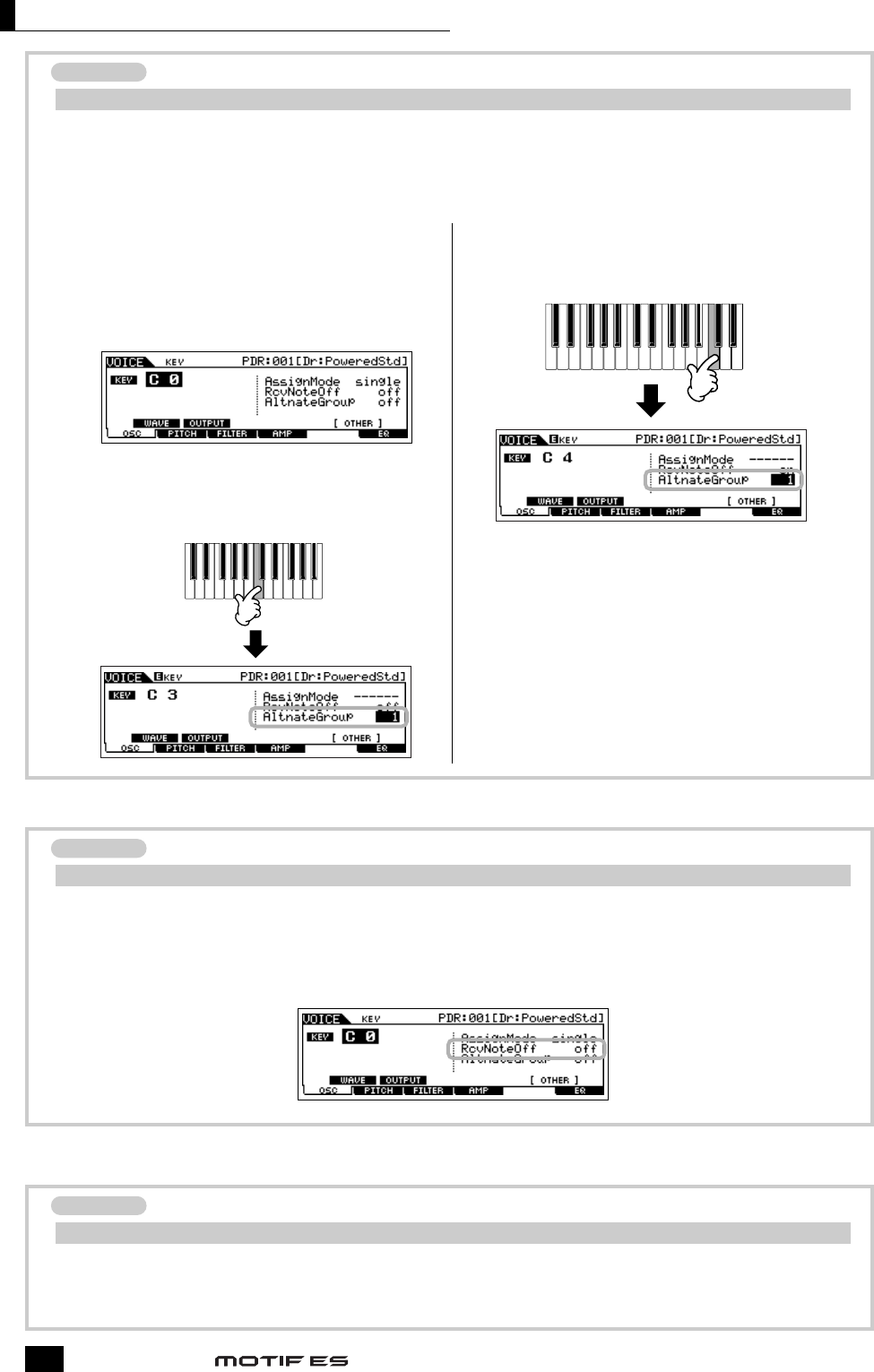
Edición de una voz
Manual de instrucciones
84
CONSEJO Ajuste de una tecla de batería para sonidos de charles abierto y cerrado independientes.
[VOICE]
➝
Drum Voice selection
➝
[EDIT]
➝
Key selection
➝
[F1] OSC
➝
[SF5] OTHER
➝
AltnateGroup
En una batería auténtica, es físicamente imposible tocar simultáneamente algunos sonidos, como los charles abierto y
cerrado. Es posible evitar que los instrumentos de batería se reproduzcan simultáneamente asignándolos al mismo grupo
alternativo (Alternate Group). Las voces de batería predefinidas incluyen muchas asignaciones de grupo alternativo, para
conseguir así un sonido más auténtico y natural. Cuando cree una voz partiendo de cero, puede utilizar esta función, ya sea
para obtener un sonido auténtico o para crear efectos especiales.
CONSEJO Determinar la respuesta de la voz de batería a la liberación de la tecla
[VOICE]
➝
Drum Voice selection
➝
[EDIT]
➝
Key selection
➝
[F1] OSC
➝
[SF5] OTHER
➝
RcvNoteOff
Es posible determinar si la tecla de batería seleccionada responderá o no a los mensajes MIDI de nota desactivada (Note
Off). Ajustar el parámetro Receive Note Off a “off” puede ser útil para sonidos de platos y demás sonidos sostenidos. Con
ello, los sonidos seleccionados tendrán un sustain que durará lo que su caída natural, incluso si se libera la nota, o hasta que
se reciba el mensaje de nota desactivada. Si se ajusta el parámetro a “on”, el sonido se detendrá inmediatamente al liberar la
nota o al recibir un mensaje de nota desactivada.
CONSEJO Selección del conector de salida para cada tecla (instrumento de batería/percusión)
[VOICE]
➝
Drum Voice selection
➝
[EDIT]
➝
Key selection
➝
[F1] OSC
➝
[SF5]
➝
OutputSel
Es posible cambiar el terminal de salida del panel posterior para la señal de tecla de batería individual. Esta función resulta
útil cuando se desea aplicar un efecto externo (conectado a la unidad) al instrumento de batería específico.
Encontrará más detalles en la página 31.
1Acceda a la pantalla Key Edit del modo de
edición de voces.
Remítase al paso 3 de la página 82.
2Acceda a la pantalla [F1] OSC
➝
[SF5] OTHER.
3Pulse la tecla que corresponda a “Hi-Hat Open”
(charles abierto) y ajuste Alternate Group a “1”.
4Pulse la tecla que corresponda a “Hi-Hat
Close” (charles cerrado) y ajústela al mismo
Alternate Group (1) del paso 3.
5Confirme si ha ajustado correctamente el
grupo alternativo.
Inmediatamente después de pulsar la tecla “Hi-Hat
Open”, pulse la tecla “Hi-Hat Close”. Al pulsar la
segunda tecla, la primera dejará de sonar.
Puesto que los ajustes anteriores van incluidos en los datos
de voz de batería, guárdelos como Drum Voice en el modo
Voice Store (Almacenamiento de voces).
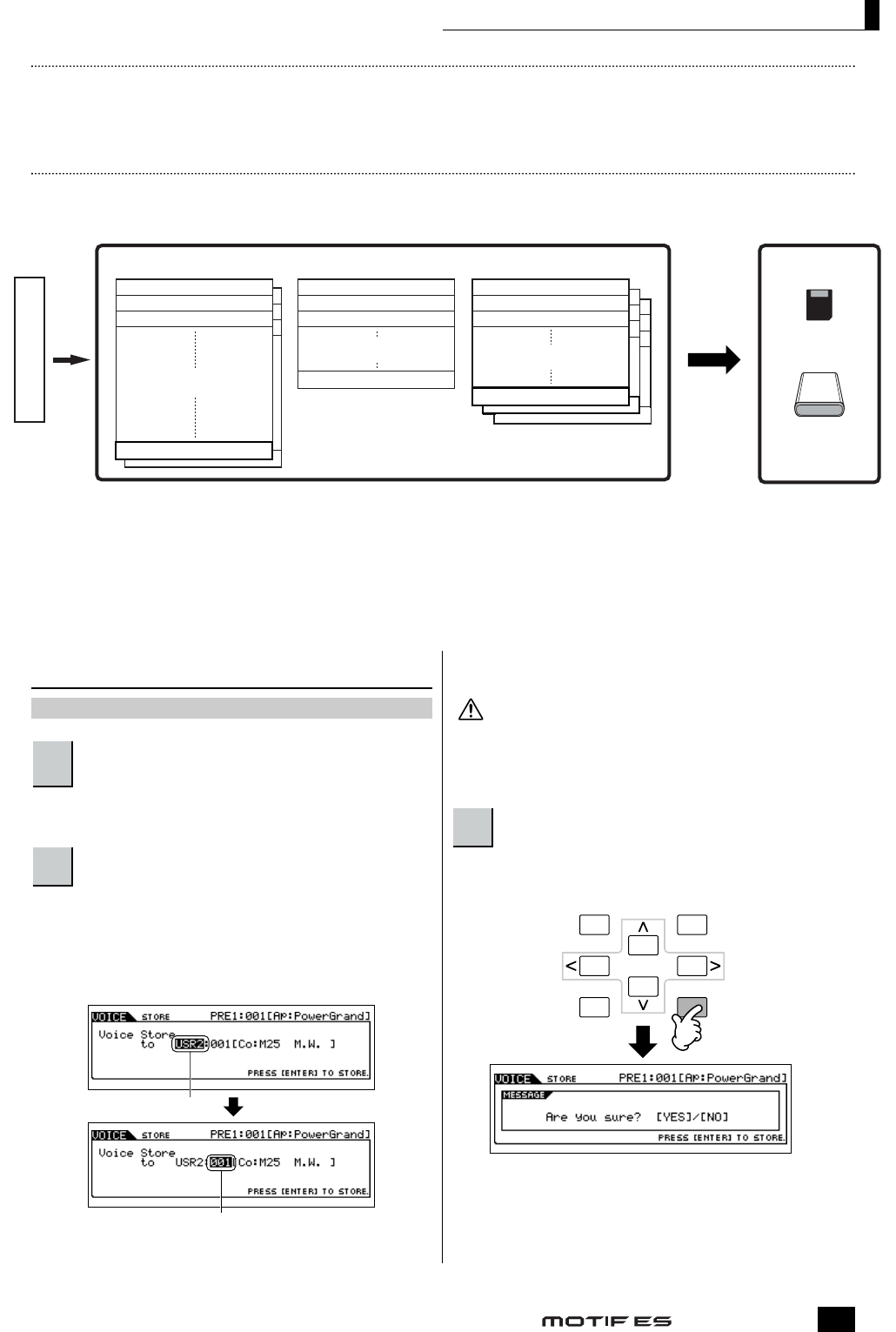
Manual de instrucciones 85
Plug-in Voice Edit (edición de voces Plug-in)
Las voces Plug-in (disponibles al instalar tarjetas Plug-in opcionales al instrumento) pueden editarse de la misma manera que con la
edición de voces normales (página 79). A diferencia de las voces normales, con estas voces sólo se puede editar un elemento.
Además, algunos de los parámetros puede que no estén disponibles. Consulte la página 205 de la sección de referencia.
Almacenamiento de la voz creada
Para poder almacenar (guardar) la voz son necesario dos pasos, almacenar la voz editada en la memoria interna y guardar las voces
almacenadas en un dispositivo de almacenamiento SmartMedia/USB.
Tenga en cuenta que los datos de voz editados se guardan en la memoria de usuario interna (Flash ROM), incluso cuando se apaga la
unidad. Por tanto, no es necesario guardar los datos en una tarjeta SmartMedia u otro dispositivo; sin embargo, quizás desee
guardarlos en otro soporte, por razones de seguridad o de organización mediante la operación Save. Encontrará más información en
la página 86.
Edición de una voz
User Plug-in Voice 064
User Plug-in Voice 001
User Plug-in Voice 002
User Plug-in Voice 003
User Plug-in Voice 064
User Plug-in Voice 001
User Plug-in Voice 002
User Plug-in Voice 003
Voice Edit
STORE
User Normal Voice 128
User Normal Voice 001 User Drum Voice 001
User Drum Voice 002
User Drum Voice 003
User Drum Voice 32
User Drum Voice Bank
Internal memory (Flash ROM)
User Normal Voice 002
User Normal Voice 003
User Normal Voice Bank 1
User Normal Voice 128
SmartMedia
USB storage
device
User Plug-in Voice 001
User Plug-in Voice 002
User Plug-in Voice 003
User Plug-in Voice 064
User Plug-in Voice Bank 1
File extension: W7A
File extension: W7V
File extension: W7E
SAVE
All the User
Voice data in
internal
memory can
be saved as
a single file.
The W7E file can be loaded to the
Voice Editor, computer software.
Storing
edited Voices
individually
Memoria interna (Flash ROM)
Voz normal de usuario 001
Voz de batería de usuario 001
Voz Plug-in de usuario 001
Voz Plug-in de usuario 002
Voz Plug-in de usuario 003
Banco de voces Plug-in de
usuario 1
Todos los datos
de voces de
usuario de la
memoria interna
pueden
guardarse como
un solo archivo.
Extensión de archivo: W7A
Extensión de archivo: W7V
Extensión de archivo: W7E
El archivo W7E puede cargarse en el
programa informático Voice Editor.
Voz de batería de usuario 002
Voz de batería de usuario 003
Voz de batería de usuario 32
Banco de voces de batería
de usuario 1
Voz normal de usuario 002
Voz normal de usuario 003
Voz normal de usuario 128
Banco de voces normales
de usuario 1
Almacenamiento
individual de
voces editadas
Voz normal de usuario 128
Voz Plug-in de usuario 064
Voz Plug-in de usuario 064
Voz Plug-in de usuario 064
Almacenamiento de la voz editada como voz de
usuario en la memoria interna
[VOICE]
➝
[STORE]
Después de editar la voz, pulse el botón
[STORE] para acceder al modo de
almacenamiento de voces.
Procure ejecutar la operación Store antes de seleccionar otra
voz.
Seleccione la memoria de voz de destino.
Seleccione un banco de usuario (“USR1” o “USR2” al
almacenar una voz normal, “UDR” al guardar una voz de batería
y “P1-U” - “P1-3” al almacenar una voz Plug-in) y el número de
voz deseado con la rueda de datos y los botones [INC/YES] y
[DEC/NO].
Pulse el botón [ENTER].
En la pantalla se solicitará una confirmación.
Para cancelar la operación Store, pulse el botón [DEC/NO].
PRECAUCIÓN
Cuando ejecute la operación Store, los ajustes anteriores de la
memoria de destino se borrarán. Los datos importantes siempre
deben guardarse en un dispositivo de almacenamiento
SmartMedia/USB aparte.
1
2
3
EXIT ENTER
EXECUTE
DEC/NO INC/YES
Select a User Bank.
Select a Voice number.
Seleccione un banco de usuario.
Seleccione un número de voz.
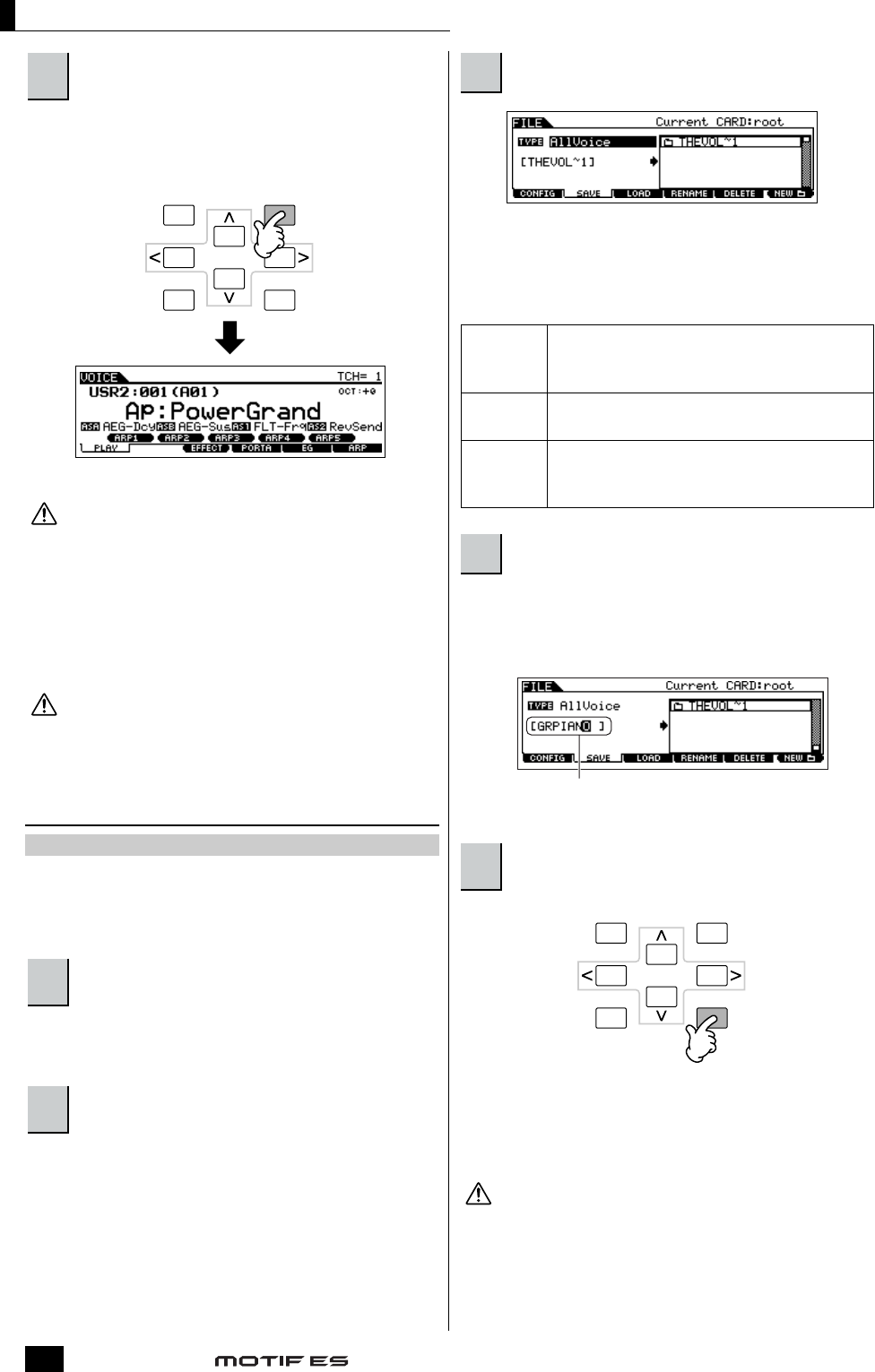
Edición de una voz
Manual de instrucciones
86
Pulse el botón [INC/YES] para ejecutar la
operación de almacenamiento.
Después de almacenar la voz, aparecerá un mensaje
“Completed” y volverá a la pantalla de reproducción de voces
(Voice Play).
Almacenamiento de las voces editadas en un
dispositivo de almacenamiento SmartMedia/USB
[FILE]
➝
[F2] SAVE
Tanto si guarda los datos en un dispositivo de almacenamiento
SmartMedia como USB, el procedimiento es el mismo. Inserte
la tarjeta SmartMedia (en la ranura CARD) o conecte el
dispositivo USB y siga las instrucciones indicadas.
Pulse el botón [FILE] para acceder al modo File y
luego realice los ajustes básicos.
Consulte “Ajustes básicos para el uso de dispositivos de
almacenamiento SmartMedia/USB”, en la página 30.
Pulse el botón [F2] SAVE para acceder a la
pantalla de almacenamiento.
En el parámetro Type seleccione la opción “All Voice”.
Mueva el cursor a TYPE y luego seleccione un tipo de archivo
con la rueda de datos y los botones [INC/YES] y [DEC/NO].
Para el almacenamiento de voces dispone de tres tipos de
archivos. Aquí deberá seleccionar “All Voice”.
Introduzca un nombre de archivo.
Mueva el cursor a la posición de introducción de nombres de
archivo y luego introduzca un nombre. Encontrará instrucciones
detalladas acerca de la asignación de nombre en la página 53 de
la sección de funcionamiento básico.
Pulse el botón [ENTER] para ejecutar la
operación Save.
Si va a borrar un archivo ya existente, en la pantalla se solicitará
una confirmación. Pulse el botón [INC/YES] para ejecutar la
operación de almacenamiento que borrará el archivo existente, o
pulse el botón [DEC/NO] para cancelarla.
PRECAUCIÓN
Durante el almacenamiento de los datos siga estas precauciones:
* No extraiga ni expulse el soporte del dispositivo (SmartMedia o
USB).
* No desenchufe ni desconecte nunca ninguno de los dispositivos.
* No apague la alimentación del MOTIF ES ni de los dispositivos
implicados.
PRECAUCIÓN
Tenga en cuenta que la operación Store puede que tarde algo de
tiempo en realizarse, en cuyo caso se visualizará un mensaje
“Executing...” o “Please keep power on” (en ejecución o mantenga la
unidad encendida). No intente nunca apagar la alimentación mientras
se escriban datos en la memoria Flash ROM y se visualice uno de los
mensajes mencionados. Si lo hace, se producirá la pérdida de todos
los datos de usuario y puede que el sistema se cuelgue (debido a la
corrupción de datos de la memoria Flash ROM). También puede
ocurrir que el MOTIF ES no se inicie correctamente la próxima vez
que se encienda.
PRECAUCIÓN
Si selecciona otra voz sin guardar la actual, la voz que esté editando se
perderá. Procure guardar la voz editada antes de seleccionar otra voz.
43
4
5
File name
EXIT ENTER
EXECUTE
DEC/NO INC/YES
1
2
EXIT ENTER
EXECUTE
DEC/NO INC/YES
All Cuando seleccione este tipo, ejecute la operación de
almacenamiento para guardar todos los datos creados,
incluyendo las voces de usuario como un solo archivo
(extensión W7A).
All Voice Cuando seleccione este tipo, ejecute la operación de
almacenamiento para guardar todas las voces de usuario
como un solo archivo (extensión W7V).
Voice Editor Cuando seleccione este tipo, ejecute la operación de al-
macenamiento para guardar todas las voces de usuario
como un solo archivo (extensión W7E), que podrán ex-
portarse al programa Voice Editor incluido en el CD-ROM.
Nombre de archivo
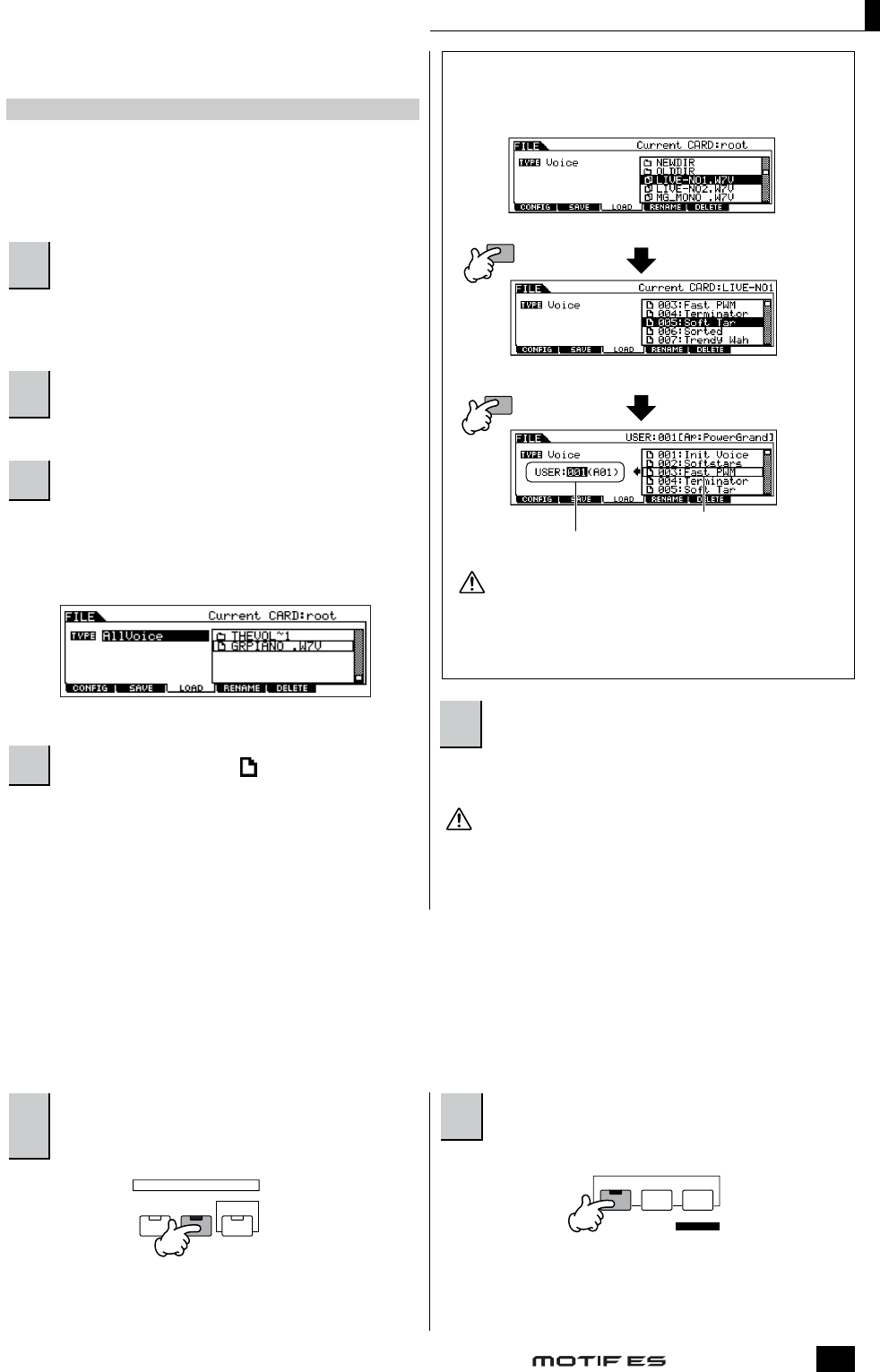
Manual de instrucciones 87
Edición de una actuación
El modo de edición de actuaciones ([PERFORM] - [EDIT]) le permite crear sus propias actuaciones, con hasta cuatro partes (voces)
diferentes, editando los distintos parámetros. Las voces pueden seleccionarse desde el generador de tonos interno o desde tarjetas
Plug-in instaladas. Después de asignar diferentes voces a márgenes independientes del teclado, edite los parámetros detallados en el
modo Performance Edit.
Edición de una actuación
■Carga de datos de voz desde un dispositivo de
almacenamiento SmartMedia/USB
[FILE]
➝
[F3] LOAD
En la sección anterior hemos guardado datos de voces como un
archivo “All Voice” en una tarjeta SmartMedia o un dispositivo
de almacenamiento USB. En este apartado, vamos a recuperar
los datos de voz y a cargarlos en el instrumento mediante la
operación de carga (Load).
Pulse el botón [FILE] para acceder al modo de
archivo y luego realice los ajustes básicos.
Consulte “Ajustes básicos para el uso de dispositivos de
almacenamiento SmartMedia/USB”, en la página 30.
Pulse el botón [F3] LOAD para acceder a la
pantalla Load.
Seleccione el tipo de archivo que va a cargar.
El archivo guardado en la operación de la página anterior
contiene todas las voces de usuario. Si desea cargar todas las
voces de usuario, en Type seleccione “All Voice”. Si lo que
desea es cargar sólo una voz particular, ajuste Type a “Voice”.
Seleccione un archivo ( ) para cargarlo.
Mueva el cursor al archivo (extensión W7V) guardado en la
operación de la página anterior. Si ha seleccionado el tipo
“AllVoice” en el paso 3, vaya al paso 5. Si ha seleccionado
“Voice” en el paso 3, ejecute las operaciones del cuadro
siguiente cuadro y luego vaya al paso 5.
Pulse el botón [ENTER] para ejecutar la
operación Load.
Después de haber cargado los datos, en la pantalla aparecerá un
mensaje “Completed” y volverá a la pantalla original.
Pulse el botón [PERFORM] para acceder al
modo de actuación y luego seleccione una
actuación para editarla.
Pulse el botón [EDIT] para acceder al modo de
edición de actuaciones.
Si ha seleccionado el tipo “Voice”:
En este caso, podrá especificar y cargar la voz específica de
un archivo (extensión W7V o W7A).
1
t
ENTER
EXECUTE
ENTER
EXECUTE
Move the cursor to the file (extension: W7V) saved
in the operation explained on the previous page.
All the Voices contained in the selected file are listed
on the display. Move the cursor to the desired Voice.
Select the desired Voice to be loaded.
Select the destination Voice Bank/Number.
2
3
4
1
VOICE PERFORM MASTER
MODE EDIT
COMPARE SCENE STORE
SET LOCATE
JOB STORE
2
5
Mueva el cursor al archivo (extensión W7V) guarda-
do en la operación descrita en la página anterior.
En la pantalla aparece una lista con todas las vo-
ces del archivo. Mueva el cursor a la voz deseada.
Seleccione la voz deseada que va a cargar.
Seleccione el banco de voces/número de voz.
PRECAUCIÓN
La carga de datos en este sintetizador borrará y reemplazará
automáticamente todo dato existente en la memoria de usuario.
Asegúrese de guardar los datos importantes en un dispositivo
de almacenamiento SmartMedia/USB antes de realizar las
operaciones de carga.
PRECAUCIÓN
* No extraiga ni expulse el soporte del dispositivo (SmartMedia o
USB).
* No desenchufe ni desconecte nunca ninguno de los dispositivos.
* No apague la alimentación del MOTIF ES ni de los dispositivos
implicados.
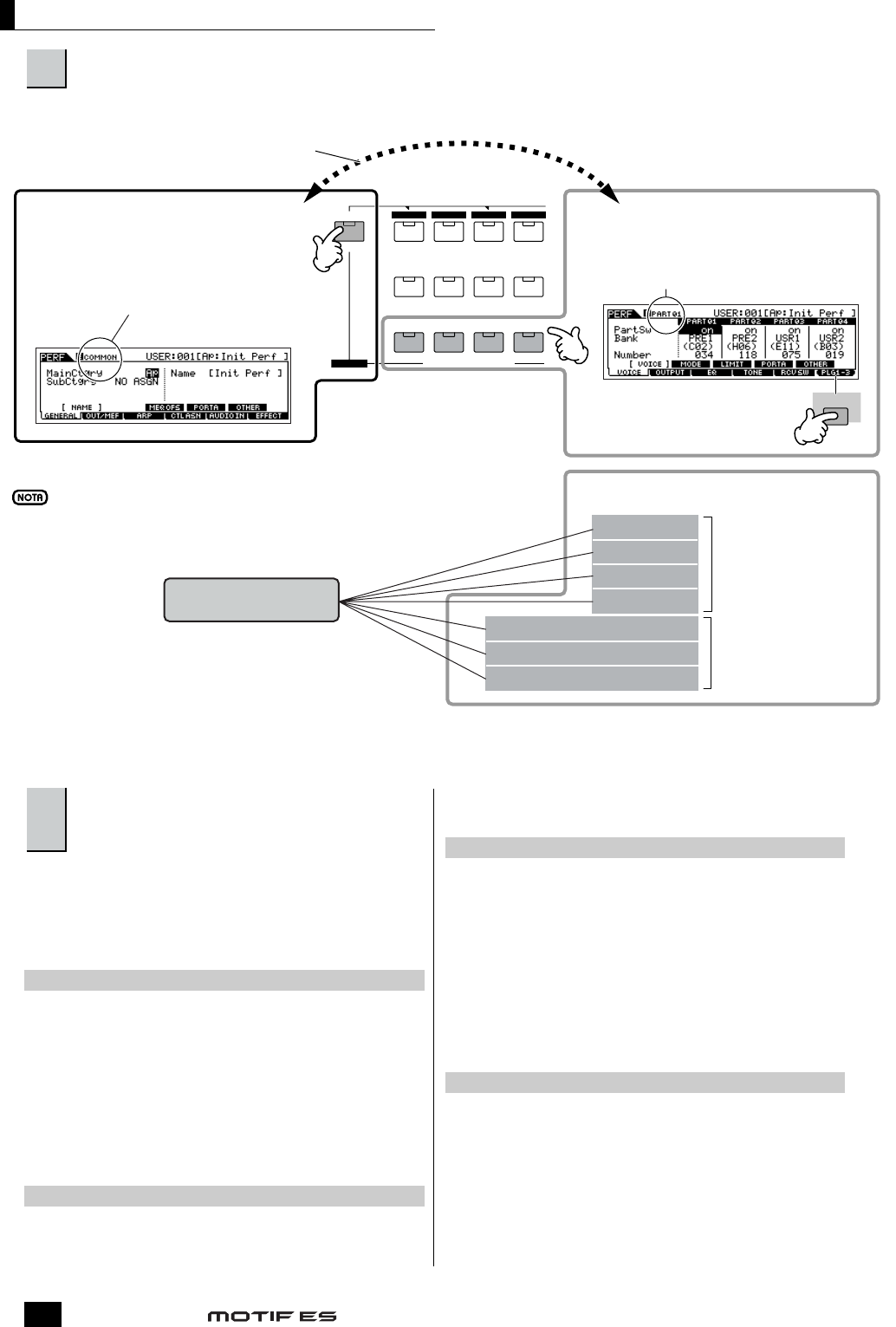
Acceda a la pantalla Common Edit o Part Edit.
Utilice Part Edit para editar los parámetros de partes individuales y Common Edit para los parámetros de todas las partes.
Edición de una actuación
Manual de instrucciones
88
Seleccione el menú que desea editar con los
botones [F1] - [F6] y [SF1] - [SF5] y luego edite
los parámetros.
A continuación se hace una breve descripción de los principales
parámetros de actuación.
●Parámetros de la voz asignada a cada parte
....................................................................Página 216
Part selection
➝
[F1] VOICE
La voz asignada a cada parte y su margen de notas también
puede ajustarse en el modo de reproducción de actuaciones
(página 71). Además de los parámetros disponibles en este
modo, el modo de edición de actuaciones también le permite
ajustar Portamento (ligado del tono) y Arpeggio Switch (que
determina si el arpegio reproducirá una parte específica o no).
●Parámetros básicos para elaborar el sonido
....................................................................Página 218
Part selection
➝
[F4] TONE
Si desea editar los parámetros básicos del sintetizador, como
tono, filtro y amplitud, utilice la pantalla Part Edit.
●Parámetros relacionados con la parte de
introducción de audio ..............................Página 214
[COMMON]
➝
[F5] AUDIO IN
La entrada de señales audio por el terminal A/D INPUT (o por
las entradas adicionales de audio) pueden tratarse como una
parte de introducción de audio. Es posible aplicar diversos
parámetros, como ajustes de volumen, de panorámico y de
efectos, al igual que con el resto de las partes. Los parámetros
relacionados con la parte de introducción de audio (Audio Input
Part) pueden editarse en Common Edit para cada actuación.
●Parámetros relacionados con los terminales
OUTPUT de cada parte ............................Página 218
Part selection
➝
[F2] OUTPUT
➝
[SF3] SELECT
➝
OutputSel
Es posible asignar la voz de cada parte individual para que se
emita por un terminal de salida específico del panel posterior.
Esta función resulta útil cuando desee enviar una parte
específica a un altavoz independiente o procesarla con su efecto
externo preferido.
3
4
COMMON ELEMENT/PERF. PART/ ZONE
FAVORITES
DRUM KITS
A. PIANO KEYBOARD ORGAN
PRE 5 PRE 6 USER 1
GUITAR/
PLUCKED
SYN LEAD
ABCD
4321
SYN PAD/
CHOIR SYN COMP
CHROMATIC
PERCUSSION
USER 2
F6
While in the Voice Edit mode, you can switch between
the Common Edit display amd the Part Edit display
as shown below.
Indicates a Common Edit
display.
Common Edit
Calling up the Common Edit display
Press the [COMMON] button to call up the
Common Edit display.
In the Edit mode, the [DRUM KITS] button
functions as the [COMMON] button.
Calling up the Part Edit display
Press the desired Part number from the
PERF. PART [1] - [4] buttons to call up the
Part Edit display.
To switch between the Part 1 - 4
display and the Plug-in Part 1 - 3
display, press the [F6] button.
Indicates the display for editing Part 1.
Part1 Edit
Plug-in part 1 (PLG1) Edit
You can select the four Performance Parts
from this group of seven.
Parts to which Internal
voices are assigned
Parts to which Plug-in
Board voices are
assigned
nYou can mute or solo a Part in the Performance
Edit mode, just as in the Performance Play mode
or the Song/Pattern mode (page 68).
Part2 Edit
Part3 Edit
Part4 Edit
Plug-in part 2 (PLG2) Edit
Plug-in part 3 (PLG3) Edit
Acceso a la pantalla Common Edit
Para acceder a esta pantalla deberá pulsar el
botón [COMMON].
En el modo de edición, el botón [DRUM KITS]
funciona como botón [COMMON].
Acceso a la pantalla Part Edit
Para acceder a esta pantalla deberá pulsar el número de parte
deseado con los botones PERF. PART [1] - [4] y luego selec-
cione la tecla a la que está asignado el instrumento deseado.
Indica una pantalla de
Common Edit
Es posible silenciar una parte en el modo de edición de
actuaciones, igual que en el modo de reproducción de
actuaciones o en el modo Canción/Patrón.
Para alternar entre las pantallas
de partes 1 – 4 y partes Plug-in 1
– 3, pulse el botón [F6].
Puede seleccionar las cuatro partes de
actuación de este grupo de siete.
Desde el modo de edición de voces, puede alternar
entre las pantallas de edición común y edición de
parte como se indica a continuación.
Partes a las que se
han asignado voces
internas
Partes a las que se
han asignado voces
de tarjeta Plug-in.
Indica la pantalla de edición de la parte 1.
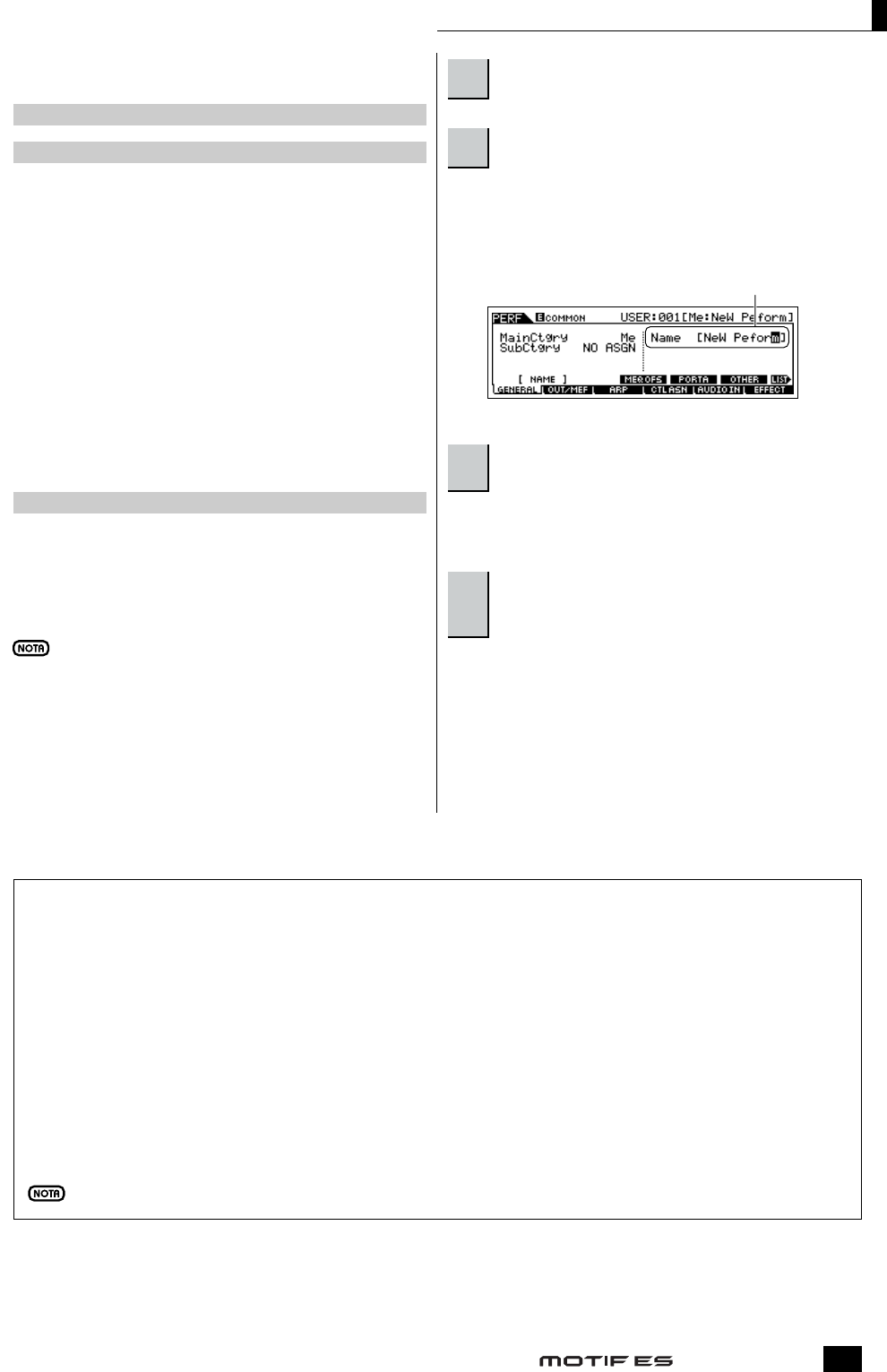
Manual de instrucciones 89
Edición de una actuación
●Parámetros relacionados con los efectos
....................................................................Página 215
[COMMON]
➝
[F6] EFFECT
[COMMON]
➝
[F2] OUT/MEF
➝
[SF3] MEF (Efecto maestro)
Los efectos utilzan DSP (procesamiento digital de señal) para
alterar y realzar el sonido de una actuación. La pantalla
Common Edit le permite editar los parámetros relacionados con
el efecto.
●Parámetros relacionados con la ecualización
maestra ..........................................Páginas 178 y 214
Estos parámetros le permiten utilizar el ecualizador maestro
(Master EQ) de 5 bandas para procesar el sonido global de la
actuación. Máster EQ, además posee parámetros individuales de
curva de EQ para las bandas grave y aguda, así como frecuencia,
ganancia y controles de ecualización (Q) para cada banda.
●Parámetros relacionados con los controladores
........................................................Páginas 155 y 214
[COMMON]
➝
[F4] CTL ASN (Asignación de controlador)
Para cada actuación, es posible asignar el número de cambio de
control a controladores internos como el controlador de cinta,
los mandos giratorios (ASSIGN1 y 2), el aftertouch del teclado
y a controladores opcionales conectados a la unidad, como un
pedal controlador y un controlador de soplido.
Las funciones asignadas a controladores dependen de los ajustes
de la voz de cada parte editados en el modo de edición de voces.
●Parámetros relacionados con arpegios
........................................................Páginas 169 y 214
Para cada actuación, es posible ajustar los parámetros
relacionados con los arpegios, como el tipo de arpegio y el
tempo de reproducción. Estos parámetros pueden editarse en la
pantalla Common Edit.
Repita los pasos 3 y 4, si es necesario.
Asigne un nombre a la actuación editada.
Introduzca un nombre a la actuación en la pantalla NAME
([COMMON]
➝
[F1] GENERAL
➝
[SF1] NAME). Consulte
las instrucciones detalladas sobre la asignación de nombres en la
página 53 de la sección de funcionamiento básico.
Almacene la actuación editada en la memoria
de usuario interna (página 186).
La actuación editada puede guardarse en el modo de
almacenamiento de actuaciones. En la página 91 encontrará los
detalles.
Si lo desea, guarde las actuaciones editadas y
almacenadas en un dispositivo de
almacenamiento SmartMedia/USB.
Tenga en cuenta que los datos de la actuación editada se
almacenan en la memoria de usuario interna (Flash ROM),
incluso cuando se apaga la unidad. Por tanto, no es necesario
guardar los datos en una tarjeta SmartMedia u otro dispositivo;
sin embargo, quizás desee guardarlos en otro soporte, por
razones de seguridad o de organización. Encontrará más
información en la página 91.
5
6
7
8
Enter the desired Performance name.
Introduzca el nombre de la actuación deseada.
Función Compare
Al igual que en el modo de edición de voces, también puede utilizar la función Compare en el modo de edición de actuaciones.
Esta función le permite conmutar entre la voz editada y la original, sin editar, permitiéndole oír la diferencia entre las dos y ver
de este modo, cómo afecta la edición al sonido.
1En el modo de edición de actuaciones (indicador [EDIT] iluminado), pulse el botón [EDIT] de manera que
el indicador parpadee.
El indicador [C] aparecerá en la parte superior de la pantalla (en lugar del indicador [E]) y se recuperará la actuación
original, sin editar, para su monitorización.
2Pulse el botón [EDIT] otra vez para desactivar la función “Compare” y restablecer los ajustes de la
actuación editada.
Compare el sonido editado con el sonido sin editar repitiendo los pasos 1 y 2.
Mientras está activo Compare, no es posible realizar la edición de la actuación.
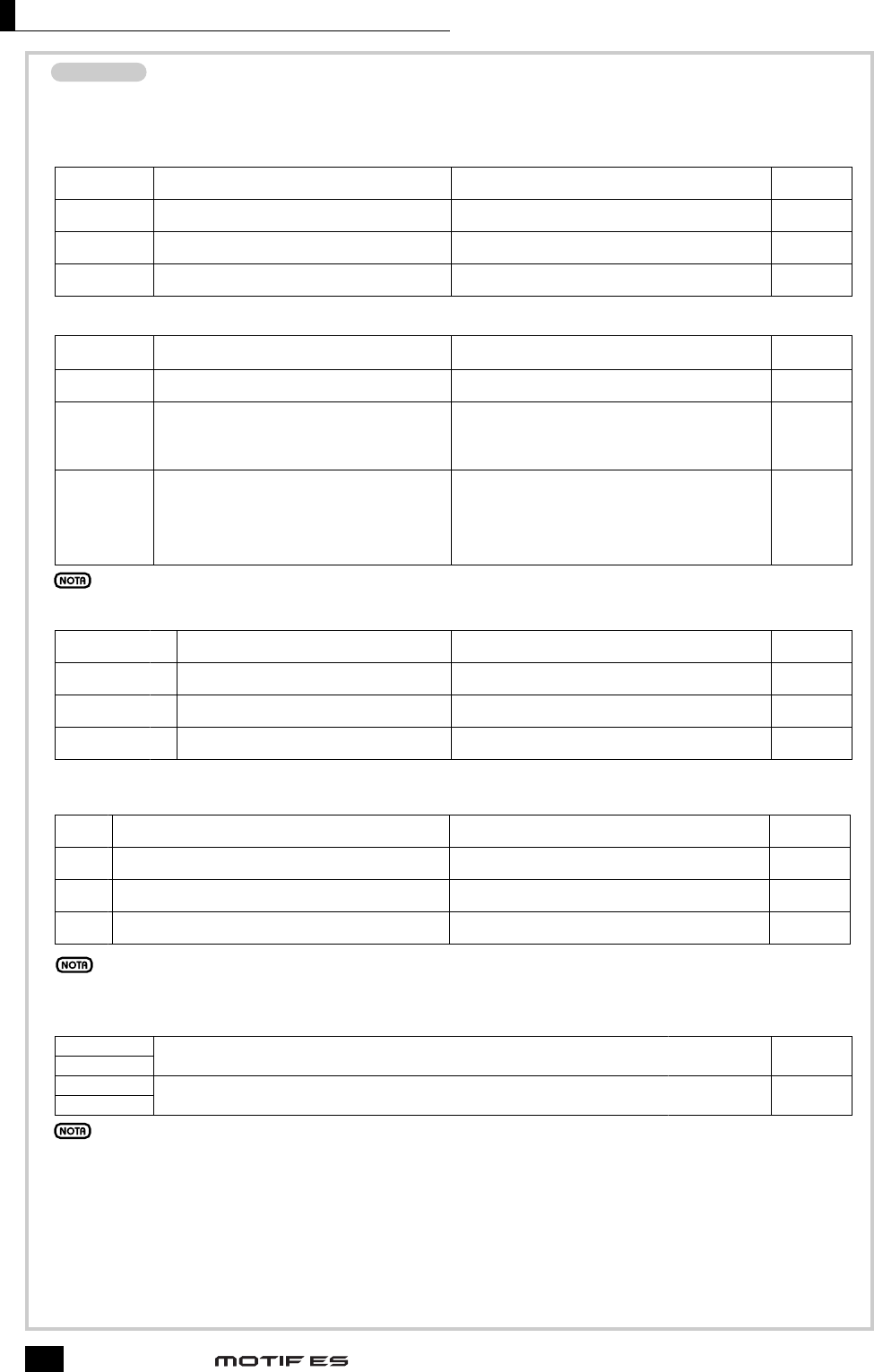
Edición de una actuación
Manual de instrucciones
90
CONSEJO Edición de una actuación con los mandos giratorios
Los cuatro mandos situados en la parte superior izquierda del instrumento no sólo sirven para alterar el sonido durante la
actuación, sino también para editar una actuación, ya sea en el modo de reproducción de actuaciones o el modo de edición
de actuaciones.
●Cuando está activado el indicador [PAN/SEND]:
●Cuando está activado el indicador [TONE]:
Los ajustes anteriores se aplican como compensaciones de los ajustes de AEG y FEG en el modo de edición de actuaciones.
●Cuando está activado el indicador [ARP FX]:
●Cuando está activado el indicador [EQ]:
Los ajustes anteriores se aplican para compensar la ecualización configurada en la pantalla [PERFORM]
➝
Performance selection
[EDIT]
➝
[COMMON] [F2] OUT/MEF
➝
[SF2] MEQ (Master EQ).
●Cuando están activados los indicadores [PAN/SEND] y [TONE] (pulsándolos simultáneamente):
Además de las funciones anteriores, los parámetros relacionados con Master Effect (ajustados en la pantalla [PERFORM]
➝
Performance selection
➝
[COMMON]
➝
[F2] OUT/MEF
➝
[SF3] MEF) pueden asignarse a estos cuatro mandos pulsando
simultáneamente los botones [ARP FX] y [EQ]. Los parámetros concretos asignados a los cuatro mandos pueden ajustarse en la
pantalla [UTILITY]
➝
[F4] CTL ASN
➝
[SF5] MEF.
PAN Determines the stereo pan position of the Performance.
REVERB Determines the amount of Reverb effect that is applied to t
h
Performance.
CHORUS Determines the amount of Chorus effect that is applied to t
h
Performance.
TEMPO Determines the tempo of the Arpeggio assigned to the curr
e
Performance.
CUTOFF Raises or lowers the Filter cutoff frequency to adjust the ton
LO
LO MID
HI MID
HI
ASSIGN A Adjusts parameters assigned to these knobs in the [UTILITY] → [F4] CTL ASN → [SF2] ASSIGN display.
ASSIGN B
ASSIGN 1 Depends on the settings of the Voice assigned to the selected Performance.
ASSIGN 2
Page 263
Page 192
Determines the amount of boost or attenuation applied to the low
frequency band of the Master EQ.
Determines the amount of boost or attenuation applied to the low-
midrange frequency band of the Master EQ.
Determines the amount of boost or attenuation applied to the high-
midrange frequency band of the Master EQ.
Determines the amount of boost or attenuation applied to the high
frequency band of the Master EQ.
[PERFORM] → Performance selection → [EDIT] → [COMMON]
→ [F1] GENERAL → [SF3] MEQ OFS → LOW Page 213
[PERFORM] → Performance selection → [EDIT] → [COMMON]
→ [F1] GENERAL → [SF3] MEQ OFS → LOW MID Page 213
[PERFORM] → Performance selection → [EDIT] → [COMMON]
→ [F1] GENERAL → [SF3] MEQ OFS → HIGH MID Page 213
[PERFORM] → Performance selection → [EDIT] → [COMMON]
→ [F1] GENERAL → [SF3] MEQ OFS → HIGH Page 213
SWING
GATE TIME
VELOCITY
UNITMULTIPLY
Adjusts the swing feel of the Arpeggio playback.
Adjusts the Gate Time (length) of the Arpeggio notes.
Adjusts the velocity of the Arpeggio notes.
P
LY
Adjusts the Arpeggio playback time based on tempo.
[PERFORM] → Performance selection → [EDIT] → [COMMON]
→ [F3] ARP → [SF3] PLAY FX → Swing Page 214
[PERFORM] → Performance selection → [EDIT] → [COMMON]
→ [F3] ARP → [SF3] PLAY FX → GateTimeRate Page 214
[PERFORM] → Performance selection → [EDIT] → [COMMON]
→ [F3] ARP → [SF3] PLAY FX → VelocityRate Page 214
[PERFORM] → Performance selection → [EDIT] → [COMMON]
→ [F3] ARP → [SF3] PLAY FX → UnitMultiply Page 214
CUTOFF Raises or lowers the Filter cutoff frequency to adjust the ton
RESONANCE Boosts or attenuates the level at the area around the Filter
c
frequency.
ATTACK Determines the attack time of the sound. For example, you
c
strings Voice so that the sound gradually swells in volume
b
slow attack time – simply turn this knob to the right.
[PERFORM] → Performance selection → [EDIT] → [COMMON]
→ [F2] OUT/MEF → [SF1] OUT → Pan Page 213
[PERFORM] → Performance selection → [EDIT] → [COMMON]
→ [F2] OUT/MEF → [SF1] OUT → RevSend Page 213
[PERFORM] → Performance selection → [EDIT] → [COMMON]
→ [F2] OUT/MEF → [SF1] OUT → ChoSend Page 213
[PERFORM] → Performance selection → [F6] ARP → Tempo Page 213
[PERFORM] → Performance selection → [F5] EG → CUTOF Page 213
[PERFORM] → Performance selection → [F5] EG → CUTOF Page 213
[PERFORM] → Performance selection → [F5] EG → RESO Page 213
[PERFORM] → Performance selection → [F5] EG → ATK (AEG) Page 213
[PERFORM] → Performance selection → [F5] EG → REL (AEG) Page 213
PAN Determina la posición panorámica estéreo de la
actuación
Determina la cantidad de reverberación que se
aplicará a la actuación.
Determina la cantidad de chorus que se aplicará a
la actuación.
Determina el tempo del arpegio asignado a la
actuación actualmente seleccionada.
Sube o baja la frecuencia de corte del filtro para
ajustar el brillo del tono.
Refuerza o atenúa el nivel del área situada
alrededor de la frecuencia de corte del filtro.
REVERB
(reverberación)
CHORUS
(chorus)
TEMPO
(tempo)
CUTOFF
(corte)
RESONANCE
(resonancia)
ATTACK
(ataque
str
i
ngs
V
o
i
ce so t
h
at t
h
e soun
d
gra
d
ua
ll
y swe
ll
s
i
n vo
l
ume
b
slow attack time – simply turn this knob to the right.
RELEASE
Determines the release time of the sound. Turning the knob to th
e
long release time and (depending on the Voice assigned to the
s
Performance) lets the sound sustain after the key is released. To
sharp release, in which the sound abruptly cuts off, set a short r
e
long release time and (depending on the Voice assigned to the
s
Performance) lets the sound sustain after the key is released. To
sharp release, in which the sound abruptly cuts off, set a short r
e
Determina el tiempo de abandono del sonido. Si
gira el mando a la derecha, ajustará un tiempo de
abandono prolongado y (según sea la voz asignada
a la actuación seleccionada) el sonido tendrá
sustain después de liberar la tecla. Para producir un
abandono brusco, en el que el sonido se corte
abruptamente, ajuste un tiempo de abandono corto.
Ajusta la sensación de swing de la
reproducción del arpegio.
Ajusta el tiempo de puerta (extensión) de las
notas del arpegio.
Ajusta la velocidad de pulsación de las notas
del arpegio.
Ajusta el tiempo de reproducción del arpegio
en base al tempo.
Determina la cantidad de realce o atenuación aplicada a la banda
de frecuencias graves del ecualizador maestro (Master EQ).
Determina la cantidad de realce o atenuación aplicada a la banda de
frecuencias medias graves del ecualizador maestro (Master EQ).
Determina la cantidad de realce o atenuación aplicada a la banda de
frecuencias medias agudas del ecualizador maestro (Master EQ).
Determina la cantidad de realce o atenuación aplicada a la banda
de frecuencias agudas del ecualizador maestro (Master EQ).
Ajusta parámetros asignados a estos mandos giratorios en la pantalla [UTILITY] ➝[F4] CTL ASN ➝[SF2] ASSIGN.
Depende de los ajustes de la voz asignada a la actuación seleccionada.
Determina el tiempo de ataque del sonido. Por
ejemplo, puede ajustar una actuación de cuerdas
para que el volumen del sonido aumente
gradualmente ajustando un tiempo de ataque lento;
sólo tiene que girar este mando a la derecha.
RELEASE
(abandono)
SWING
GATE TIME
(tiempo de puerta)
VELOCITY
(vel. de pulsación)
UNITMULTIPLY
(multip. de unidades)
LO
LO MID
HI MID
HI
ASSIGN A
ASSIGN B
ASSIGN 1
ASSIGN 2
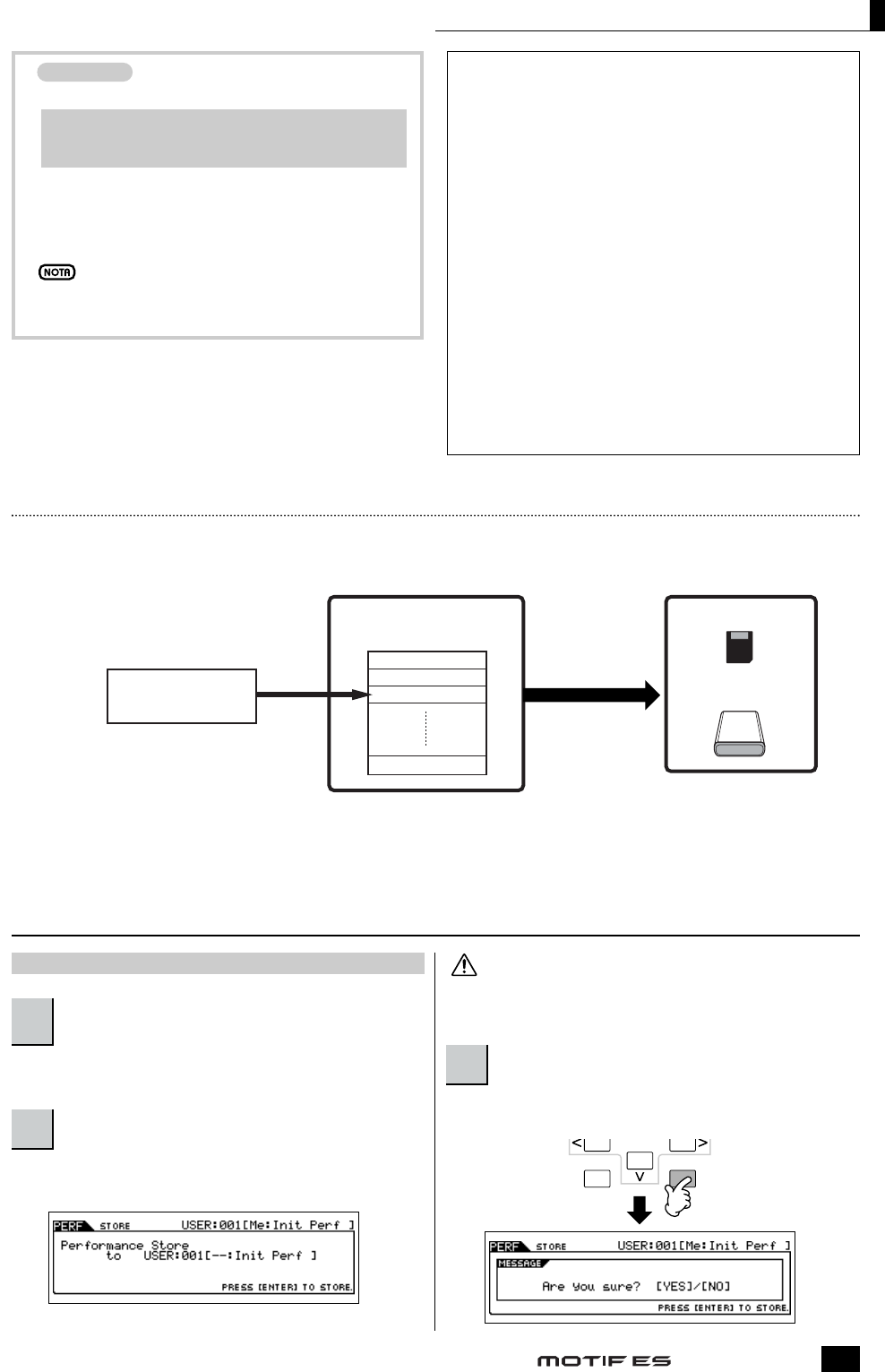
Manual de instrucciones 91
Almacenamiento de la actuación creada
Para poder almacenar (guardar) la actuación son necesario dos pasos, almacenar la actuación editada en la memoria interna y guardar
las actuaciones almacenadas en un dispositivo de almacenamiento SmartMedia/USB.
Tenga en cuenta que los datos de actuación editados se guardan en la memoria de usuario interna (Flash ROM), incluso cuando se
apaga la unidad. Por tanto, no es necesario guardar los datos en una tarjeta SmartMedia u otro dispositivo; sin embargo, quizás desee
guardarlos en otro soporte, por razones de seguridad o de organización, mediante la operación Save
Almacenamiento de la actuación editada como actuación de usuario en la memoria interna
Edición de una actuación
[PERFORM]
➝
[STORE]
Después de editar la actuación, pulse el botón
[STORE] para acceder al modo de
almacenamiento de actuaciones.
Procure ejecutar la operación Store antes de seleccionar otra
actuación.
Seleccione la memoria de actuación de destino.
Seleccione un número de actuación con la rueda de datos y los
botones [INC/YES] y [DEC/NO].
Pulse el botón [ENTER].
En la pantalla se solicitará una confirmación.
Para cancelar la operación Store, pulse el botón [DEC/NO].
Edit Recall (recuperación de edición)
Si edita una actuación y selecciona una actuación diferente
sin antes almacenar la actuación editada, toda la edición que
haya realizado se borrará. En este caso, puede utilizar la
función Edit Recall para restablecer la actuación con la
última edición intacta.
1Pulse el botón [JOB] en el modo de actuación
para acceder al modo de operaciones de
actuación.
2Pulse el botón [F2] RECALL para acceder a
la pantalla Recall.
3Pulse el botón [ENTER] (en la pantalla se
solicitará una confirmación).
Si desea cancelar la operación pulse el botón [DEC/NO].
4Pulse el botón [INC/YES] para ejecutar Edit
Recall y recuperar la voz.
CONSEJO Edición de una actuación con los
deslizantes de control (CS)
[PERFORM]
➝
Performance selection
➝
[EDIT]
➝
Part selection
➝
[F2] OUTPUT
➝
[SF1] VOL/PAN
➝
Volume
En el modo de actuación, los cuatro deslizantes de
control permiten ajustar independientemente los niveles
de las partes (voces), con los que se puede controlar el
balance general de las partes.
El uso accidental de los deslizantes puede ocasionar
que no se produzca ningún sonido. En este caso, mueva
los deslizantes hacia arriba.
Performance Edit
STORE SAVE USB storage
device
SmartMedia
Performance 001
Performance 002
Performance 003
Performance 128
Internal memory
(Flash ROM)
Storing edited
Performances individually
All the User
Performance data in
internal memory can
be saved as a single
file. File extension: W7A
1
2
3
EXIT ENTER
EXECUTE
Edición de
actuaciones
Memoria interna
(Flash ROM)
Dispositivo de
almacenamiento USB
Extensión de archivo: W7A
Todos los datos de
actuaciones de usuario
de la memoria interna
pueden guardarse
como un solo archivo.
Actuación 001
Actuación 002
Actuación 003
Actuación 128
Almacenamiento individual
de actuaciones editadas
PRECAUCIÓN
Cuando ejecute la operación Store, los ajustes presentes en la
memoria de destino se borrarán. Los datos importantes siempre
deben guardarse en un dispositivo de almacenamiento
SmartMedia/USB aparte.
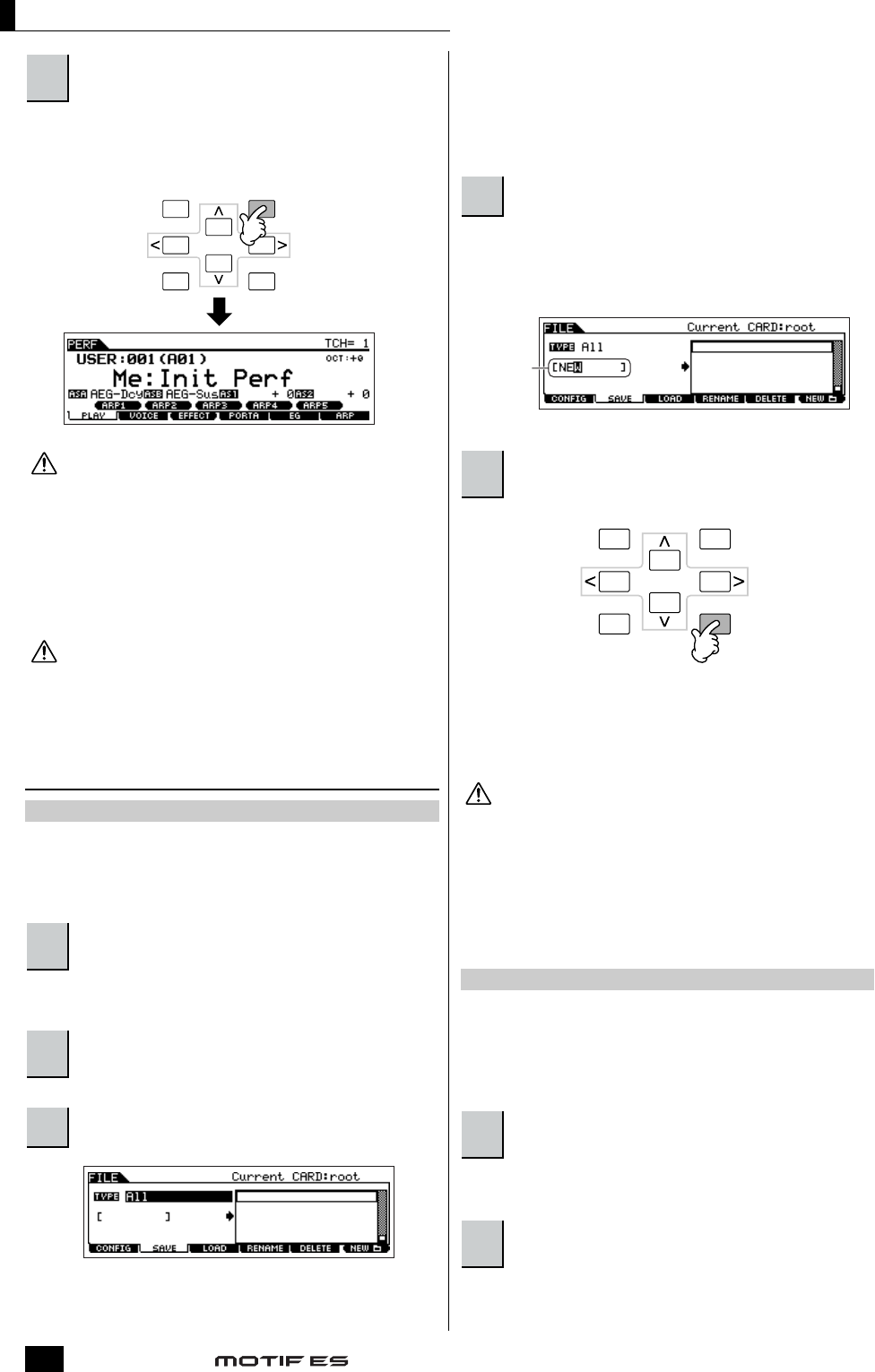
Edición de una actuación
Manual de instrucciones
92
Pulse el botón [INC/YES] para ejecutar la
operación de almacenamiento.
Después de almacenar la actuación, aparecerá un mensaje
“Completed” y volverá a la pantalla de reproducción de
actuaciones (Performance Play).
Almacenamiento de las actuaciones editadas en un
dispositivo de almacenamiento SmartMedia/USB
[FILE]
➝
[F2] SAVE
Tanto si guarda los datos en un dispositivo de almacenamiento
SmartMedia como USB, el procedimiento es el mismo. Inserte
la tarjeta SmartMedia (en la ranura CARD) o conecte el
dispositivo USB y observe las siguientes instrucciones.
Pulse el botón [FILE] para acceder al modo de
archivo y luego realice los ajustes básicos.
Consulte “Ajustes básicos para el uso de tarjetas SmartMedia o
de un dispositivo de almacenamiento USB”, en la página 30.
Pulse el botón [F2] SAVE para acceder a la
pantalla Save.
En el parámetro Type, seleccione la opción “All”.
Mueva el cursor a TYPE y luego seleccione un tipo de archivo
con la rueda de datos y los botones [INC/YES] y [DEC/NO]. Si
Type está ajustado a “All”, ejecute la operación de
almacenamiento para guardar todos los datos creados,
incluyendo la actuación y las voces asignadas a ella, como un
solo archivo (extensión: W7).
Introduzca un nombre de archivo.
Mueva el cursor al sitio de introducción de nombres de archivo y
luego introduzca un nombre. Encontrará instrucciones
detalladas acerca de la asignación de nombre en la página 53 de
la sección de funcionamiento básico.
Pulse el botón [ENTER] para ejecutar la
operación Save.
Si va a borrar un archivo ya existente, en la pantalla se solicitará
una confirmación. Pulse el botón [INC/YES] para ejecutar la
operación de almacenamiento que borrará el archivo existente, o
pulse el botón [DEC/NO] para cancelarla.
■Carga de datos de actuación desde un dispositivo
de almacenamiento SmartMedia/USB
[FILE]
➝
[F3] LOAD
En la sección anterior hemos guardado datos de actuaciones
como un archivo “All” (extensión: W7A) en una tarjeta
SmartMedia o un dispositivo de almacenamiento USB. En este
apartado, vamos a recuperar los datos de actuación y a cargarlos
en el instrumento mediante la operación de carga (Load).
Pulse el botón [FILE] para acceder al modo de
archivo y luego realice los ajustes básicos.
Consulte “Ajustes básicos para el uso de tarjetas SmartMedia o
dispositivos de almacenamiento USB”, en la página 30.
Pulse el botón [F3] LOAD para acceder a la
pantalla Load.
4
4
5
1
2
File name
EXIT ENTER
EXECUTE
DEC/NO INC/YES
1
2
3
EXIT ENTER
EXECUTE
DEC/NO INC/YES
PRECAUCIÓN
Tenga en cuenta que la operación Store puede que tarde algo de
tiempo en realizarse, en cuyo caso se visualizará un mensaje
“Executing...” o “Please keep power on” (en ejecución o mantenga la
unidad encendida). No intente nunca apagar la alimentación mientras
se escriban datos en la memoria Flash ROM y se visualice uno de los
mensajes mencionados. Si lo hace, se producirá la pérdida de todos
los datos de usuario y puede que el sistema se cuelgue (debido a la
corrupción de datos de la memoria Flash ROM). También puede
ocurrir que el MOTIF ES no se inicie correctamente la próxima vez
que se encienda.
PRECAUCIÓN
Durante el almacenamiento de los datos siga estas precauciones:
* No extraiga ni expulse el soporte del dispositivo (SmartMedia o
USB).
* No desenchufe ni desconecte nunca ninguno de los dispositivos.
* No apague la alimentación del MOTIF ES ni de los dispositivos
conectados.
PRECAUCIÓN
Si selecciona otra actuación sin guardar la actual, la actuación que
esté editando se perderá. Procure guardar la actuación editada antes
de seleccionar otra actuación.
Nombre de
archivo
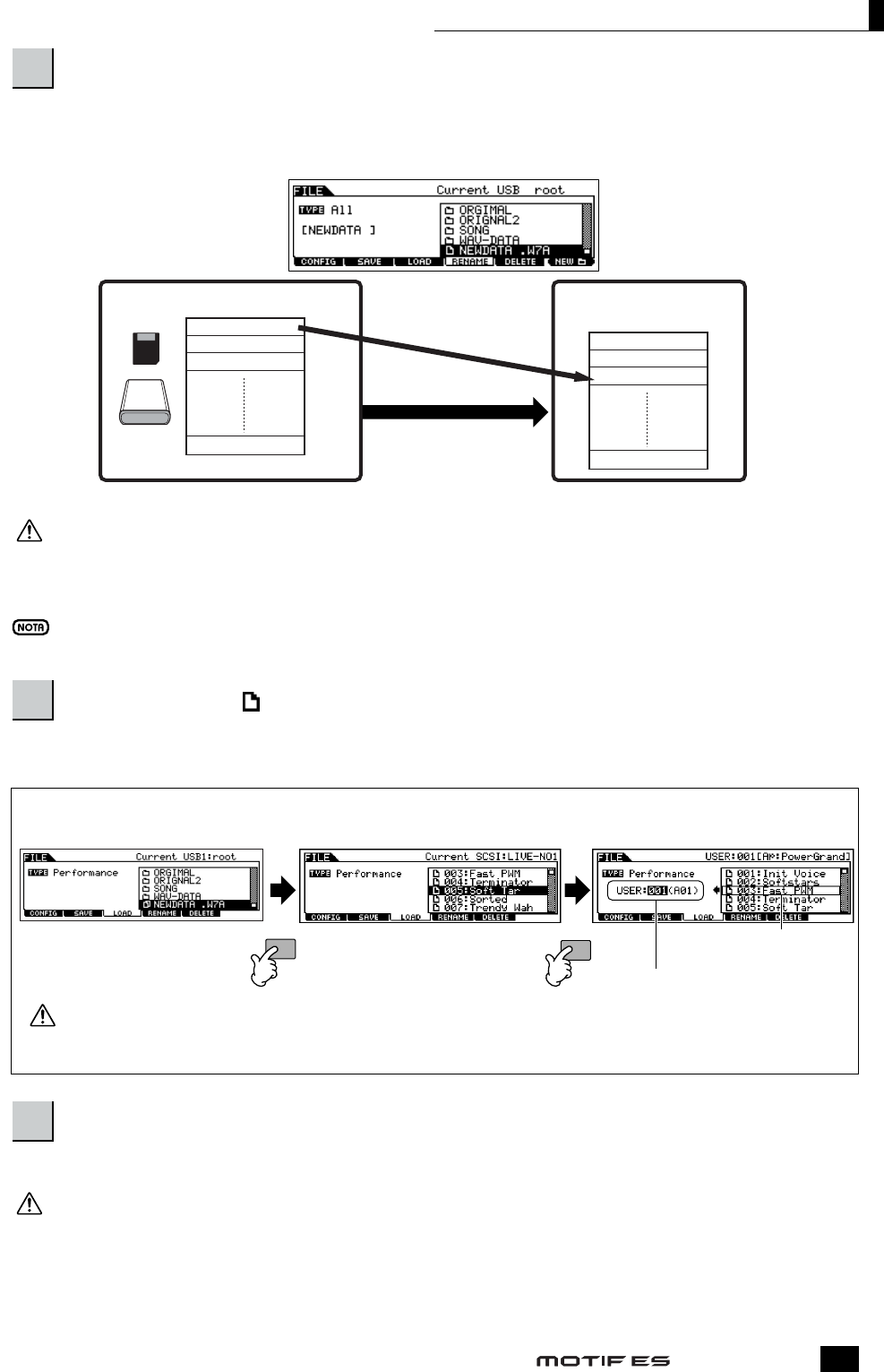
Manual de instrucciones 93
Seleccione el tipo de archivo que va a cargar.
El archivo guardado en la operación de la página anterior contiene todas las actuaciones. Si desea cargar todas las actuaciones, ajuste
Type a “All”. En este caso, se cargarán, en el paso 5 siguiente, todos los datos que pueden crearse en el MOTIF ES. Si lo que desea
es cargar sólo una actuación particular, en Type seleccione “Performance”.
Cuando Type (tipo de archivo) se ajusta a “Performance” y se ejecuta la operación de carga, puede que el sonido de las actuaciones no se
reproduzca correctamente si las voces de usuario asignadas a las actuaciones almacenadas en el archivo se han editado y, por tanto,
cambiado.
Seleccione un archivo ( ) para cargarlo.
Mueva el cursor al archivo (extensión W7A) guardado en la operación de la página anterior. Si ha ajustado el tipo a “All” en el paso 3,
vaya al paso 5. Si ha ajustado Type a “Performance” en el paso 3, ejecute las operaciones en el cuadro siguiente y luego vaya al paso 5.
Pulse el botón [ENTER] para ejecutar la operación Load.
Después de haber cargado los datos, en la pantalla aparecerá un mensaje “Completed” y volverá a la pantalla original.
Edición de una actuación
PRECAUCIÓN
Cuando Type (tipo de archivo) se ajusta a “All” y se ejecuta la operación de carga, se cargarán todos los datos que pueden crearse en el
MOTIF ES. Esto implica que todo dato anterior de la memoria de usuario se borrará, y se perderá, automáticamente. Asegúrese de guardar
todo dato importante en una tarjeta SmartMedia o un dispositivo de almacenamiento USB antes de realizar las operaciones de carga, sobre
todo cuando ajuste Type a “All”.
PRECAUCIÓN
* No extraiga ni expulse el soporte del dispositivo (SmartMedia o USB).
* No desenchufe ni desconecte nunca ninguno de los dispositivos.
* No apague la alimentación del MOTIF ES ni de los dispositivos conectados.
Cuando en Type se ha selecciona “Performance”:
En este caso, podrá especificar y cargar la actuación específica de un archivo (extensión W7A).
3
4
5
ENTER
EXECUTE
ENTER
EXECUTE
Move the cursor to the file (extension:
W7A) saved in the operation
explained on the previous page.
All the Performances contained in
the selected file are listed on the
display. Move the cursor to the
desired Performance.
Select the desired
Performance to be loaded.
Select the destination Performance number.
SmartMedia/USB storage device
Performance 001
Performance 002
Performance 003
Performance 128
File extension: W7A
Internal Memory
(Flash ROM)
Performance 001
Performance 002
Performance 003
Performance 128
Loading a specific
Performance when Type
is set to “Performance.”
All Performances are
loaded when Type is set
to “All.”
Dispositivo de almacenamiento SmartMedia/USB
Actuación 001
Actuación 003
Actuación 128
Extensión de archivo: W7A
Carga de una actuación espe-
cífica cuando en Type se ha
seleccionado “Performance”
Memoria interna
(Flash ROM)
Cuando Type se ajusta a
“All” se cargan todas las
actuaciones.
Actuación 002
Mueva el cursor al archivo (extensión
W7A) guardado en la operación
descrita en la página anterior.
En la pantalla aparece una lista con
todas las actuaciones del archivo.
Mueva el cursor a la actuación deseada.
Seleccione la actuación
deseada que va a cargar.
Seleccione el número de actuación de destino.
PRECAUCIÓN
La carga de datos en este sintetizador borrará y reemplazará automáticamente todo dato existente en la memoria de usuario. Asegúrese
de guardar los datos importantes en un dispositivo de almacenamiento SmartMedia/USB antes de realizar las operaciones de carga.
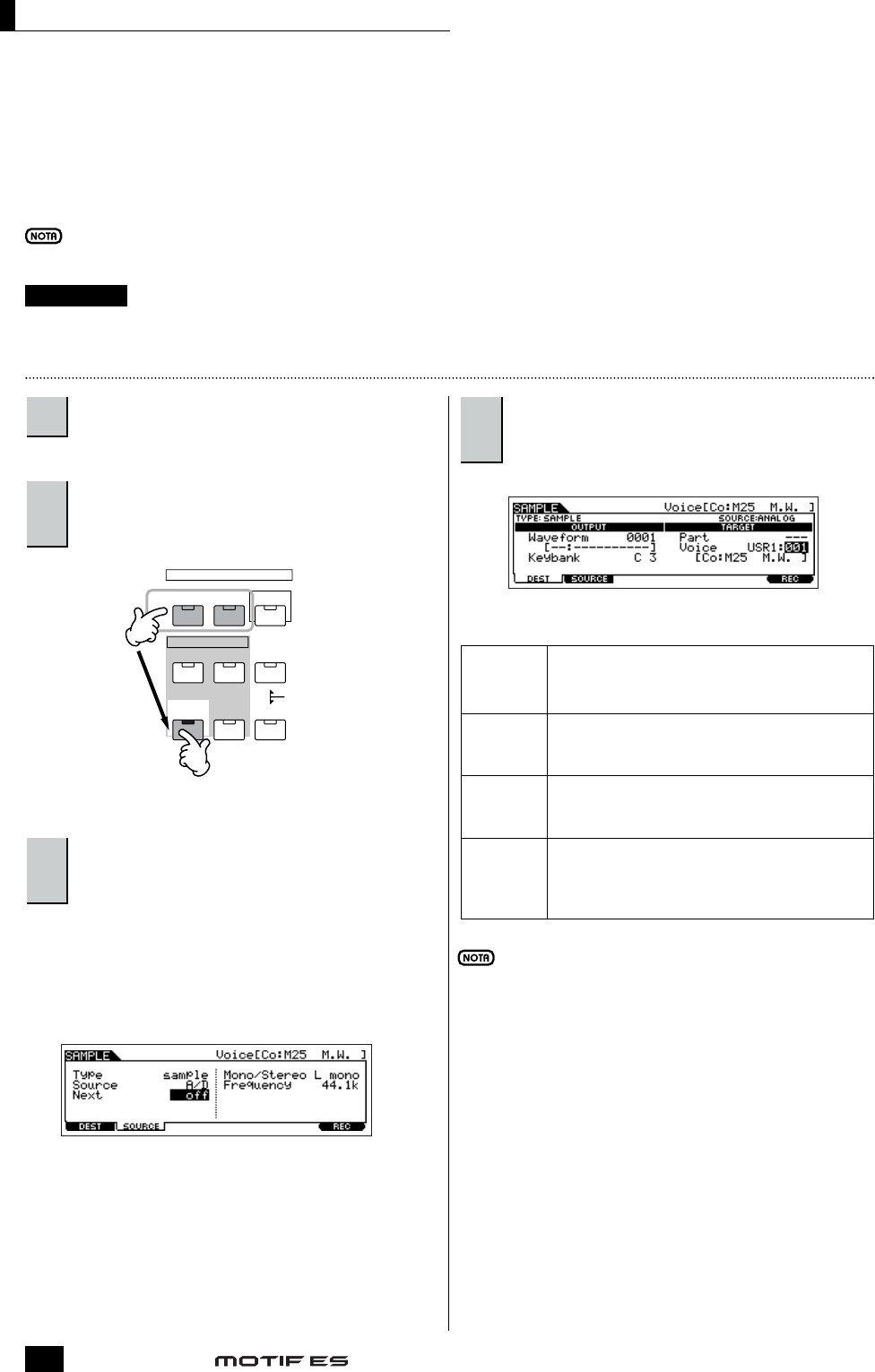
Creación de una voz con la función de muestreo
El muestreo (sampling) es una potente función que le permite incorporar sus propios sonidos, su voz, un instrumento, ritmos, efectos
de sonidos especiales, etc., al sistema del sintetizador e interpretar tales sonidos igual que cualquier otra voz. Estos sonidos, los datos
de audio capturados con la función de muestreo, se denominan “muestras”.
Los datos creados con el muestreo difieren según el modo al que acceda desde el modo Sampling, el modo de voz/actuación o el
modo de canción/patrón. En este apartado, se describirá el uso de esta función desde el modo de voz/actuación en la creación de una
voz de usuario.
Encontrará más instrucciones acerca de la función de muestreo del modo de canción/patrón en la página 173.
Para poder utilizar la función de muestreo, deben instalarse los módulos DIMM en el instrumento. Encontrará más detalles sobre
la instalación de estos módulos en la página 289.
Muestreo de su voz con un micrófono y creación de una voz normal
Creación de una voz con la función de muestreo
Manual de instrucciones
94
Conecte un micrófono al instrumento.
Siga los pasos 1 - 8 de la página 72.
Pulse el botón [INTEGRATED SAMPLING] en el
modo de voz o de actuación para acceder al
modo de muestreo.
Pulse el botón [F2] SOURCE para acceder a la
pantalla de ajustes de la fuente de muestreo y
luego ajuste los parámetros como se indica a
continuación.
Tipo: sample
Fuente: A/D
Siguiente: off
Mono/estéreo: L mon
Frecuencia: 44,1k
Si desea más detalles acerca de cada parámetro, consulte la
página 251.
Pulse el botón [F1] DEST para acceder a la
pantalla de ajustes del destino de la muestra y
luego ajuste los parámetros como se de indica
a continuación.
Si se desactiva (“off”) el parámetro voz, no podrá reproducir el
sonido muestreado como voz después de finalizar esta
operación. Sin embargo, podrá acceder al sonido muestreado
seleccionando un forma de onda. Encontrará más detalles sobre
la selección de formas de ondas en .
14
2
3
VOICE
SONG
PERFORM MASTER
PATTERN FILE
MODE
SEQUENCER
INTEGRATED
SAMPLING MIXING UTILITY
DEMO
IMPORTANTE
Waveform Determina el número de forma de onda. Seleccione un
número que no tenga ningún dato (se indicará [...: .....]).
En la página 173 encontrará los detalles sobre las formas
de onda.
Keybank En este ejemplo, seleccione la opción “C3”. Después de
terminar el muestreo, podrá oír el sonido muestreado
pulsando la nota ajustada. En la página 173, encontrará
los detalles sobre el banco de notas.
Part Disponible al acceder al modo de muestreo desde el
modo de actuación. Este parámetro determina la parte de
actuación a la que se asignará la voz creada con el
muestreo.
Voice Seleccione la opción “USR1” o “USR2” (uno de los ban-
cos de voces normales de usuario) y luego seleccione un
número de voz de usuario normal. Después de finalizar el
muestreo, podrá oír la voz creada seleccionando el nú-
mero de voz seleccionado.
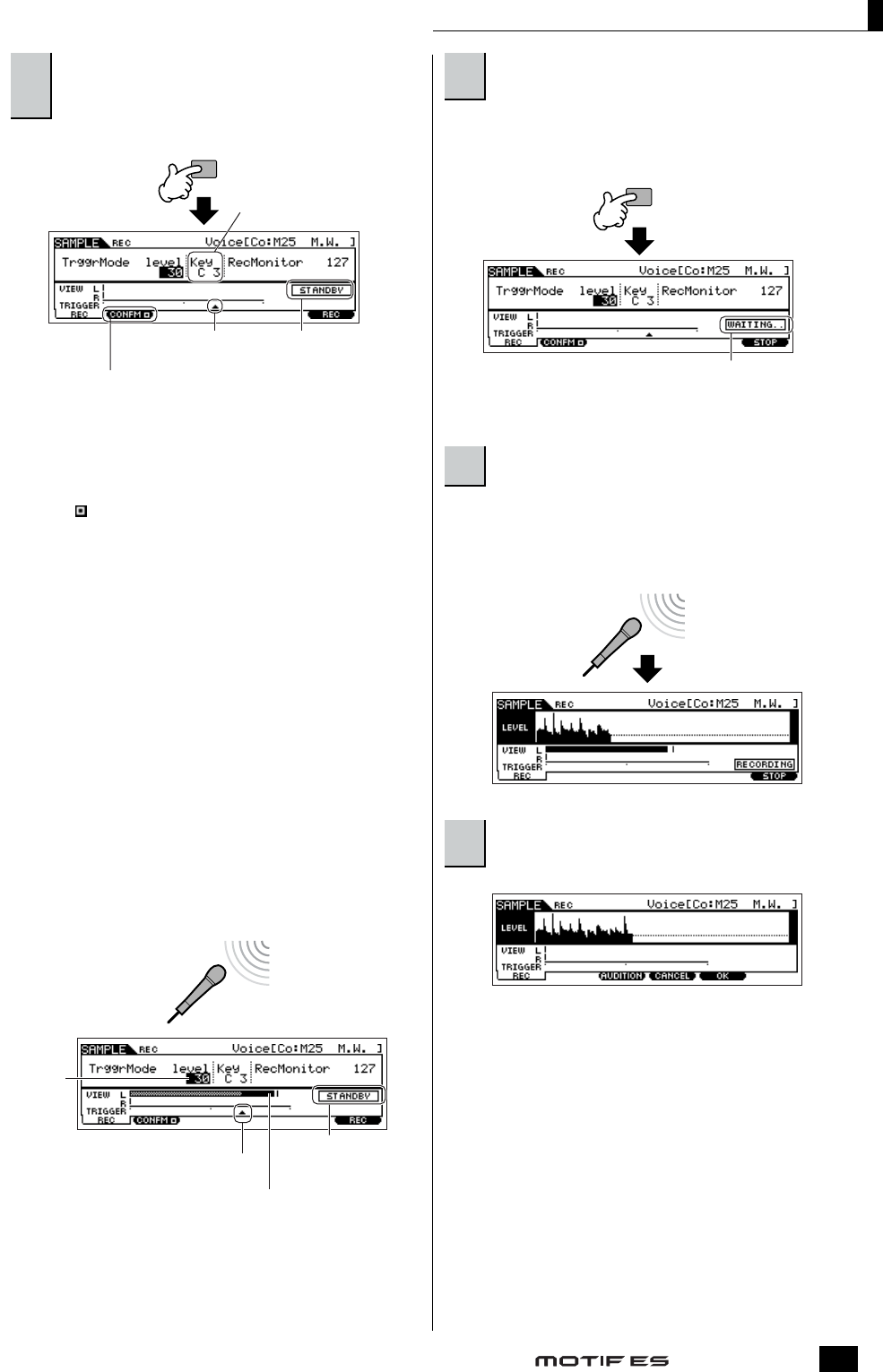
Manual de instrucciones 95
Creación de una voz con la función de muestreo
Pulse el botón [F6] REC para acceder a la
pantalla de grabación de muestreo (muestreo
en espera) y luego ajuste los parámetros según
corresponda.
●Ajuste de la función de confirmación
Cuando se activa la función [F2] CONFM (confirmación)
(aparece ( ), podrá escuchar la muestra recién grabada y volver
a grabarla si no está satisfecho con los resultados. Aquí, active el
botón [F2] CONFM.
●Ajuste del modo de disparo
Este modo le permite determinar el inicio del muestreo. Por
ejemplo, puede iniciarlo pulsando el botón o cuando la
reproducción de canciones/patrones llegue al punto
especificado. Aquí, ajuste TrggrMode (modo de disparo) a
“level”, lo que le permitirá iniciar el muestreo en cuanto el nivel
del micrófono sobrepase el nivel de disparo especificado.
●Ajuste del nivel de disparo
Cuando se haya ajustado el modo de disparo a “level”, también
deberá ajustar el nivel de disparo (Trigger Level). Esto
determina el momento de inicio real del muestreo, según el nivel
de la señal de entrada (en este caso, su voz). Mientras canta con
el micrófono, observe el movimiento del indicador de nivel y
cuándo sobrepasa la flecha del nivel de disparo. Si es necesario,
seleccione el valor de nivel de disparo y utilice la rueda de datos
para cambiarlo, moviendo la flecha hacia abajo o hacia arriba
según corresponda.
Pulse el botón [F6] REC otra vez para activar la
espera de disparo de muestreo (Sampling
Trigger Waiting).
De esta manera, la grabación de muestra queda en espera de una
señal que exceda el nivel de disparo.
Cante con el micrófono para que se inicie el
muestreo.
Cante con el micrófono (quizás desee ajustar el tono de su voz a
la nota C3, seleccionada en el paso 4). El muestreo se iniciará en
cuanto se reciba una señal de entrada que sobrepase el nivel de
disparo especificado.
Pulse el botón [F6] STOP para detener el
muestreo y luego compruebe los resultados.
Pulse el botón [F3] AUDITION para oír el sonido muestreado.
Si no está satisfecho con los resultados y desea intentarlo otra
vez, pulse el botón [F4] CANCEL para volver a la pantalla de
muestreo en espera realice el muestreo desde el paso 5. Si esta
vez está satisfecho, pulse el botón [F5] OK para guardar el
sonido muestreado como “sample” y vuelva a la pantalla [F1]
DEST o [F2] SOURCE.
Tenga en cuenta que si se ha desactivado la función de
confirmación en el paso 5, la pantalla indicada anteriormente no
aparecerá al detener el muestreo. En su lugar, al detener el
muestreo volverá directamente a la pantalla [F1] DEST o [F2]
SOURCE.
56
7
8
F6
Indicates that sample recording is waiting
for a signal of an appropriate level.
F6
Turn the Confirm
function on or off
Indicates Sampling
Standby status.
Trigger Level
You can change the
Keybank (set in step
#4) also in this display.
g
er Level
Trigger Level
Indicates Sampling
Standby status.
The section of the bar exceeding
the Trigger Level becomes black.
En esta pantalla
también podrá cambiar
el banco de notas
(ajustado en el paso 4).
Nivel de disparo Indica el estado de
muestreo en espera. Indica que la grabación de la muestra está
esperando una señal con el nivel adecuado.
Activa o desactiva la
función de confirmación.
Nivel de
disparo
Nivel de disparo
Indica el estado de
muestreo en espera
La sección del indicador que sobrepasa
el nivel de disparo es de color negro.
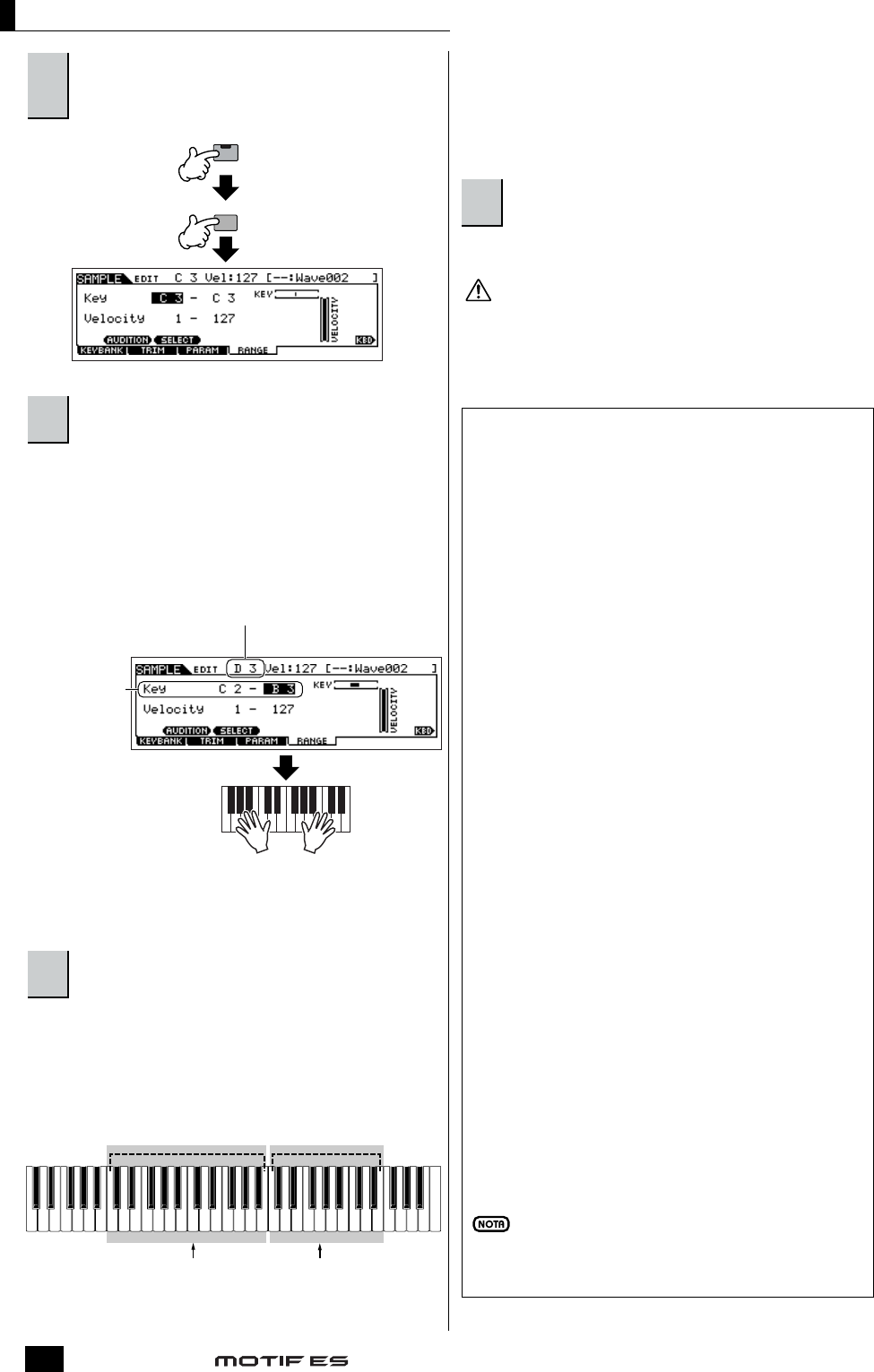
Creación de una voz con la función de muestreo
Manual de instrucciones
96
Pulse el botón [EDIT] para acceder al modo de edición
de muestreo y luego pulse el botón [F4] RANGE para
acceder a la pantalla de ajuste de margen.
Ajuste el margen de teclas en el que sonará la
muestra.
Después del muestreo, la muestra se asignará sólo la tecla que
haya seleccionado en el paso 4 como “KeyBank”. En esta
pantalla podrá ampliar el margen de teclas en el que sonará la
muestra. En este ejemplo, ajuste el margen de teclas a C2 - B3
(Do2 a Si3).
Repita los pasos 4 a 10 para añadir otra
muestra a la misma voz (forma de onda).
Por ejemplo, en el paso 4 seleccione la opción “G4” del banco
de teclas, cante con el micrófono como se indica en el paso 7 (en
el tono G4, si es necesario) y ajuste el margen de teclas a C4-E5
en el paso 10. La muestra se asignará a las teclas en la manera
indicada a continuación.
Cuando toque la muestra desde el teclado, mientras más lejos se
encuentren las muestras de la tecla original, menos natural
sonará. Por esta razón, debe realizar múltiples muestras y
múltiples márgenes de teclas, para que cada margen de teclas sea
más corto y por tanto las muestras suenen más naturales.
Guarde la voz de usuario recién creada en un
dispositivo de almacenamiento SmartMedia o USB.
Consulte “Almacenamiento de una muestra”, página 97.
Acerca de las muestras, bancos de teclas, formas
de onda y las voces
Comprender los términos relacionados con el muestreo le
ayudará a entender mejor esta función y su utilización. Tenga
en cuenta la jerarquía en este ejemplo y su relación con el
muestreo. La fuente de audio (es decir, su voz), se inicia como
muestra, forma parte de un banco de teclas, que constituye una
forma de onda, y que se utiliza para crear una voz.
●Muestra
El sonido obtenido con la función de muestreo se denomina
“muestra” (sample).
●Banco de teclas
Para poder tocar la muestra en el teclado, debe asignarse a
las notas del mismo. En primer lugar, asigne la muestra a una
tecla determinada durante el muestreo (paso 4, página 94) y
luego amplíe el margen de teclas en el que sonará la muestra
(paso 10, página 96). El margen de teclas y el margen de
velocidades de pulsación en el que sonará la muestra se
denomina “banco de teclas” (Key Bank). En el paso 10 habrá
visto cómo se ajusta el margen de teclas. En la misma
pantalla, también podrá ajustar el margen de velocidades de
pulsación. Con estos dos parámetros, ya puede crear un
banco de teclas.
●Forma de onda
El grupo de bancos de teclas al que se asignan los datos de la
muestra se denomina “forma de onda” (Waveform). La
forma de onda se asigna a cada uno de los elementos de una
voz normal. En el paso 11 habrá visto cómo se añaden
bancos de teclas de uno en uno para crear una forma de onda.
●Voz
Después de completar una forma de onda, puede crear un
elemento aplicando distintos parámetros de elaboración del
sonido como tono, filtro, amplitud y otros como efectos y
ecualizador al elemento. Por último, combine cuatro
elementos (cada uno con su propia forma de onda) para crear
una voz normal.
Es posible seleccionar y oír la forma de onda creada con la
función de muestreo, así como todas las formas de ondas
predefinidas, en la pantalla WAVE ([`VOICE] ➝[EDIT] ➝
Element selection ➝[F1] OSC ➝[SF1] WAVE).
9
10
11
F4
EDIT
COMPARE
12
S
et the key
r
ange.
U
se the data
d
ial, [INC/YES]
a
nd [DEC/NO]
b
utton, or press
he key while
h
olding the
[
INFORMATION]
b
utton.
Play the keyboard within the key range set above.
Your sampled voice is sounded, following the pitches of the
notes you play.
Indicates the original key of the currently selected sample.
If you wish to select a different sample, call up the [F1]
KEYBANK display, then press a different key while holding
the [INFORMATION] button.
C3 G4
The sample is sounded
within this key range. The sample is sounded
within this key range.
The original sample is
assigned to this key. The original sample is
assigned to this key.
Indica la tecla original de la muestra seleccionada. Si desea
seleccionar una muestra diferente, acceda a la pantalla [F1]
KEYBANK y luego pulse una tecla distinta mientras
mantiene pulsado el botón [INFORMATION].
Ajuste el margen
de teclas
Utilice la rueda de
datos y los
botones [INC/YES]
o [DEC/NO] o
pulse la tecla
mientras mantiene
pulsado el botón
[INFORMATION].
Toque el teclado dentro del margen de teclas
seleccionado anteriormente.
A continuación sonará la voz (su voz) muestreada,
siguiendo el tono de las notas interpretadas.
La muestra suena dentro
de este margen de teclas. La muestra suena dentro
de este margen de teclas.
La muestra original se
asigna a esta tecla. La muestra original se
asigna a esta tecla.
PRECAUCIÓN
Los datos de muestra grabados (editados) se guardan
temporalmente en el módulo DIMM (página 187). Debido a que los
datos de este módulo se pierden al apagar la unidad, siempre debe
guardar cualquier dato del módulo en un dispositivo de
almacenamiento SmartMedia/USB antes de apagar el instrumento.
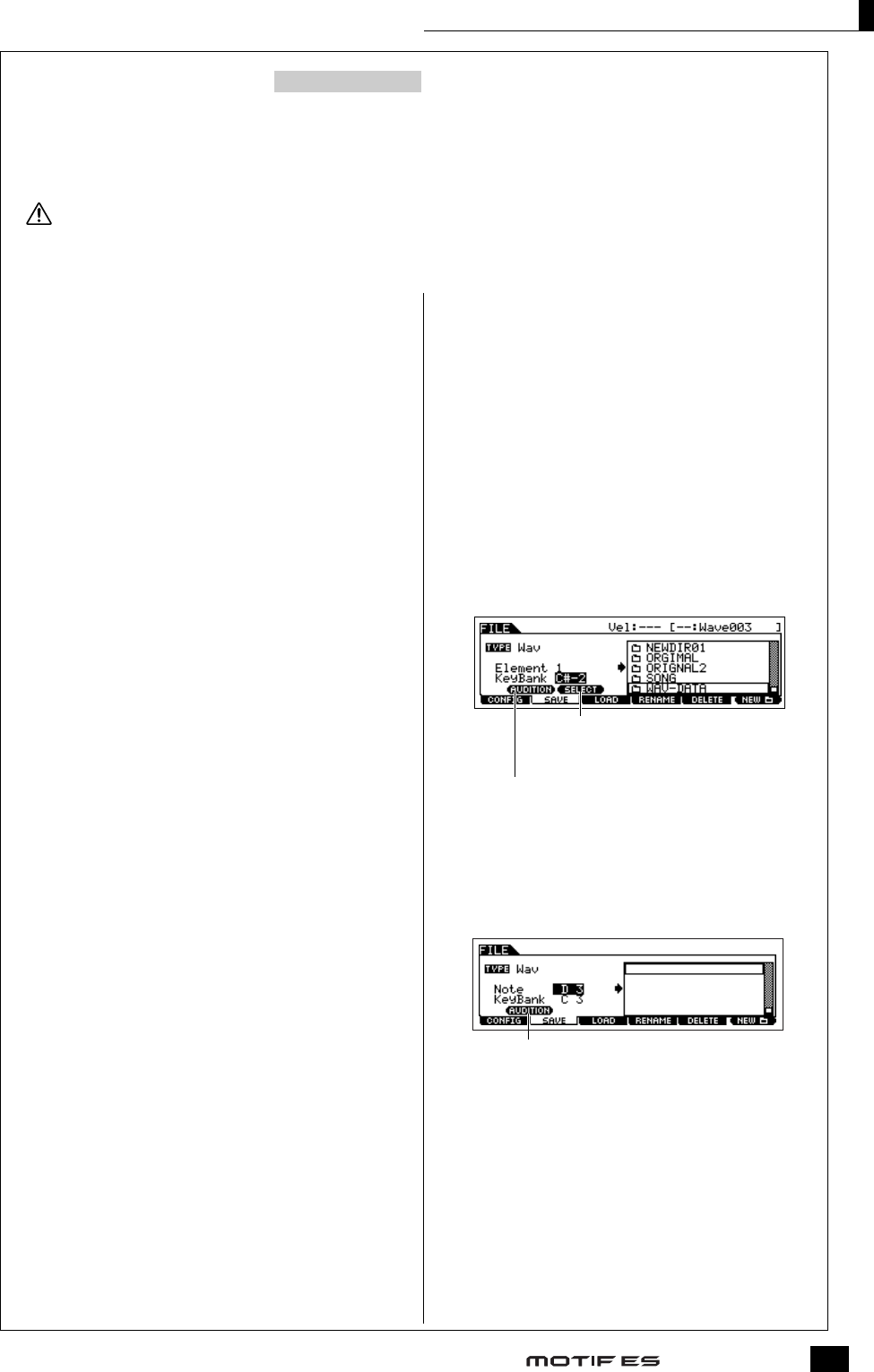
Manual de instrucciones 97
Almacenamiento de una muestra [FILE] ➝[F2] SAVE
Asigne las muestras obtenidas con la función de muestreo a márgenes de teclas específicos para crear una forma de onda. Debido a que los
datos de formas de ondas que incluyen muestras almacenadas temporalmente en un módulo DIMM (página 187) se pierden al apagar la
unidad, debe guardar siempre los datos de formas de ondas o de muestras en un dispositivo de almacenamiento SmartMedia o USB antes de
apagar el instrumento. Para guardar una muestra asignada a una forma de onda pueden utilizarse los cuatro métodos siguientes. Ejecute la
operación de almacenamiento en el modo de archivo.
Creación de una voz con la función de muestreo
●Almacenamiento como voz de usuario
Cuando guarde una voz de usuario que contiene muestras, todos los
datos relacionados, la forma de onda asignada a la voz, las muestras
asignadas a la forma de onda, así como la propia voz de usuario, se
almacenarán juntos de manera automática. Inserte una tarjeta
SmartMedia en la ranura CARD o conecte el dispositivo USB al
sintetizador y siga las instrucciones indicadas a continuación.
1Pulse el botón [FILE] para acceder al modo de archivo
y luego realice los ajustes básicos.
Consulte los “Ajustes básicos para el uso de tarjetas SmartMedia
o de un dispositivo de almacenamiento USB”, en la página 30.
2Pulse el botón [SAVE] para acceder a la pantalla
respectiva.
3En el parámetro TYPE seleccione “All” o “AllVoice”
Cuando seleccione “All”, ejecute la operación de
almacenamiento para guardar todos los datos creados, incluyendo
las voces de usuario como un solo archivo. Cuando seleccione
“AllVoice”, ejecute la operación para guardar todas las voces de
usuario, incluyendo las formas de ondas asignadas a elementos
de voces normales o a teclas de voces de batería como un solo
archivo.
4Introduzca un nombre de archivo.
Mueva el cursor al sitio de introducción de nombres de archivo y
luego introduzca un nombre. Encontrará instrucciones detalladas
acerca de la asignación de nombre en la página 53 de la sección
de funcionamiento básico.
5Pulse el botón [ENTER] para ejecutar la operación de
almacenamiento.
Si va a borrar un archivo ya existente, en la pantalla se solicitará
una confirmación. Pulse el botón [INC/YES] para ejecutar la
operación de almacenamiento que borrará el archivo existente, o
pulse el botón [DEC/NO] para cancelarla.
●Almacenamiento como forma de onda
Cuando guarde una forma de onda que constituya una voz, todas las
muestras asignadas a la forma de onda se almacenarán juntas de
manera automática. El procedimiento es el mismo que el descrito en
“Almacenamiento de una voz de usuario”, excepto que en el paso 3 la
opción seleccionada para Type es “AllWaveform”.
●Almacenamiento como archivo WAV
Es posible seleccionar una muestra de una forma de onda y guardarla
como archivo WAV (formato de audio Windows). Inserte una tarjeta
SmartMedia en la ranura CARD o conecte un dispositivo de
almacenamiento USB al sintetizador y siga estas instrucciones.
1Seleccione una voz que contenga la muestra que
desea guardar en el modo de reproducción de voces,
luego pulse el botón [FILE] para acceder al modo de
archivo y realice los ajustes básicos.
Consulte los “Ajustes básicos para el uso de una tarjeta
SmartMedia o de un dispositivo de almacenamiento USB”, en la
página 30.
2En la pantalla [F2] SAVE seleccione “Wav” o “AllVoice”
para el parámetro TYPE
3Introduzca un nombre de archivo.
Mueva el cursor al sitio de introducción de nombres de archivo y
luego introduzca un nombre. Encontrará instrucciones detalladas
acerca de la asignación de nombre en la página 53 de la sección
de funcionamiento básico.
4Pulse el botón [ENTER] y luego seleccione la muestra
que desea guardar.
Cuando en el paso 1 se selecciona una voz normal:
Especifique el elemento y el banco de teclas para recuperar la
muestra asignada a la voz seleccionada. Podrá oír la muestra
pulsando el botón [SF1] AUDITION. Recorra las muestras hasta
encontrar la que busca.
Cuando en el paso 1 se selecciona una voz de batería:
Especifique la nota y el banco de teclas para recuperar la muestra
asignada a la voz de batería seleccionada. Podrá oír la muestra
pulsando el botón [SF1] AUDITION. Recorra las muestras hasta
encontrar la que busca.
5Pulse el botón [ENTER] para ejecutar la operación de
almacenamiento.
Si va a borrar un archivo ya existente, en la pantalla se solicitará
una confirmación. Pulse el botón [INC/YES] para ejecutar la
operación de almacenamiento que borrará el archivo existente, o
pulse el botón [DEC/NO] para cancelarla.
●Almacenamiento como archivo AIFF
Es posible seleccionar una muestra determinada de una forma de
onda y guardarla como archivo AIFF (formato de audio Macintosh).
El procedimiento es el mismo que el indicado en “Almacenamiento
de un archivo WAV”, excepto que en el paso 2 Type se ajusta a
“AIFF”.
PRECAUCIÓN
• No extraiga ni expulse el soporte del dispositivo (SmartMedia o USB).
• No desenchufe ni desconecte nunca ninguno de los dispositivos.
• No apague la alimentación del MOTIF ES ni de los dispositivos conectados.
This is available only when the cursor is located at
the KeyBank. Each press of the [SF2] button calls up
a different Key Bank assigned to a specific velocity
range (for the same key).
You can hear the selected sample by
pressing the [SF1] button. (Audition function)
You can hear the selected sample by pressing
the [SF1] button. (Audition function)
Sólo está disponible cuando el cursor esté situado en el banco
de teclas. Cada vez que pulse el botón [SF2] recuperará un
banco de teclas diferente, asignado a un margen de velocidad
de pulsación específico (para la misma tecla).
Puede oír la muestra seleccionada pulsando
el botón [SF1] (función de audición).
Puede oír la muestra seleccionada pulsando
el botón [SF1] (función de audición).
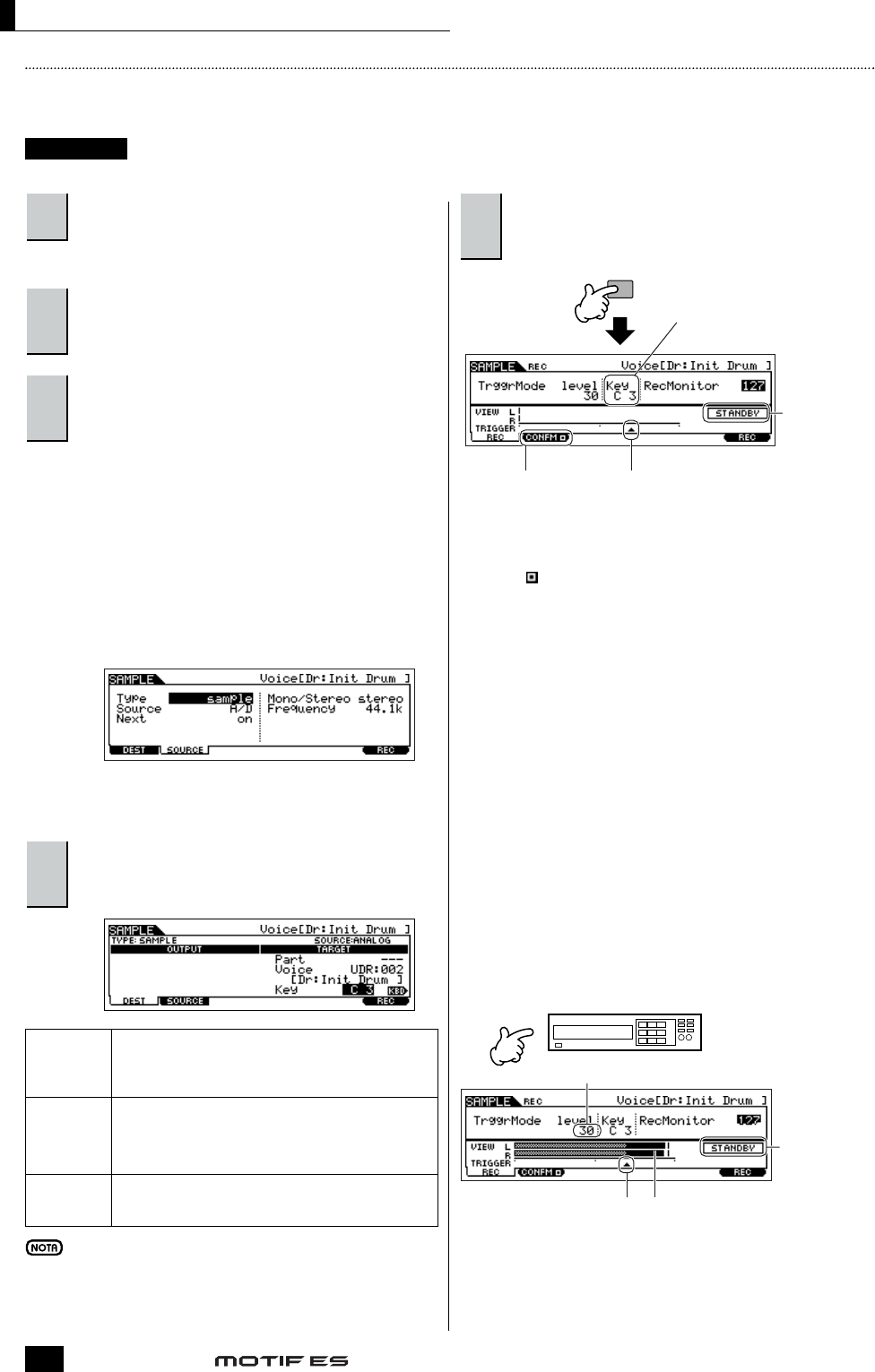
Muestreo del sonido de un dispositivo de audio para crear una voz de batería
En apartado de la página 94 habrá aprendido a grabar una muestra con un micrófono. En éste aprenderá a grabar muestras de un
dispositivo de audio, como un reproductor de CD o de MD y a utilizar las muestras para crear una voz de batería.
Para poder utilizar la función de muestreo, deben instalarse los módulos DIMM en el instrumento. Encontrará más detalles sobre
la instalación de estos módulos en la página 289.
Creación de una voz con la función de muestreo
Manual de instrucciones
98
Conecte un dispositivo de audio (reproductor
de CD, etc.) al instrumento.
Siga los pasos 1 - 8 de la página 73.
Pulse el botón [INTEGRATED SAMPLING] en el
modo de voz o de actuación para acceder al
modo de muestreo.
Pulse el botón [F2] SOURCE para acceder a la
pantalla de ajustes de la fuente de muestreo y
luego ajuste los parámetros como se indica a
continuación.
Tipo: sample
Fuente: A/D
Siguiente: on
Mono/estéreo: estéreo
Frecuencia: 44,1k
Cuando cree una voz de batería compuesta por muchas muestras
individuales, querrá grabar una muestra rápidamente, asignarla a
una tecla y luego pasar a la siguiente nota. Para conseguirlo de
manera sencilla, active (“on”) el parámetro Next (siguiente)
Si desea más detalles acerca de cada parámetro, consulte la
página 251.
Pulse el botón [F1] DEST para acceder a la pantalla
de ajustes del destino de la muestra y luego ajuste
los parámetros como se de indica a continuación.
Si se desactiva (“off”) el parámetro voz, no podrá reproducir el
sonido muestreado como voz al finalizar esta operación. Sin
embargo, podrá acceder al sonido muestreado seleccionando
una forma de onda. Encontrará más detalles sobre la selección
de formas de ondas en 174.
Pulse el botón [F6] REC para acceder a la pantalla
de grabación de muestreo (muestreo en espera) y
luego ajuste los parámetros según corresponda.
●Ajuste de la función de confirmación
Cuando se activa la función [F2] CONFM (confirmación)
(aparece ( ), podrá escuchar la muestra recién grabada y volver
a grabarla si no está satisfecho con los resultados. Aquí, active el
botón [F2] CONFM.
●Ajuste del modo de disparo
Este modo le permite determinar el inicio del muestreo. Por
ejemplo, puede iniciarlo pulsando el botón o cuando la
reproducción de canciones/patrones llegue al punto
especificado. Aquí, ajuste TrggrMode (modo de disparo) a
“level”, lo que le permitirá iniciar el muestreo en cuanto el nivel
del micrófono sobrepase el nivel de disparo especificado.
●Ajuste del nivel de disparo
Cuando se haya ajustado el modo de disparo a “level”, también
deberá ajustar el nivel de disparo (Trigger Level). Esto
determina el momento de inicio real del muestreo, según el nivel
de la señal de entrada del dispositivo de audio. Mientras se
reproduce el sonido, observe el movimiento del indicador de
nivel y cuándo sobrepasa la flecha del nivel de disparo. Si es
necesario, seleccione el valor de nivel de disparo y utilice la
rueda de datos para cambiarlo, moviendo la flecha hacia abajo o
hacia arriba según corresponda.
IMPORTANTE
15
F6
Turn the Confirm
function on or off
You can also change the
Keybank (set in step #4)
in this display.
Indicates
Sampling
Standby status.
Trigger Level
Indicates
Sampling
Standby status.
The section of the bar exceeding the
Trigger Level becomes black.
Trigger Level
Trigger Level
2
3
4
Part Disponible al acceder al modo de muestreo desde el
modo de actuación. Este parámetro determina la parte de
actuación a la que se asignará la voz creada con el
muestreo.
Voice Seleccione la opción “UDR” (banco de voces de batería
de usuario) y luego seleccione un número de voz batería
de usuario. Después de finalizar el muestreo, podrá oír la
voz creada seleccionando el número de voz
seleccionado.
Key En este ejemplo, seleccione la opción “C3”. Después de
terminar el muestreo, podrá oír el sonido muestreado
pulsando la nota ajustada.
En esta pantalla también
podrá cambiar el banco de
notas (ajustado en el paso 4).
Nivel de disparo
Activa o desactiva la
función de confirmación.
Nivel de disparo
Nivel de disparo
Indica el estado
de muestreo en
espera
La sección del indicador que sobrepasa
el nivel de disparo es de color negro.
Indica el
estado de
muestreo en
espera.
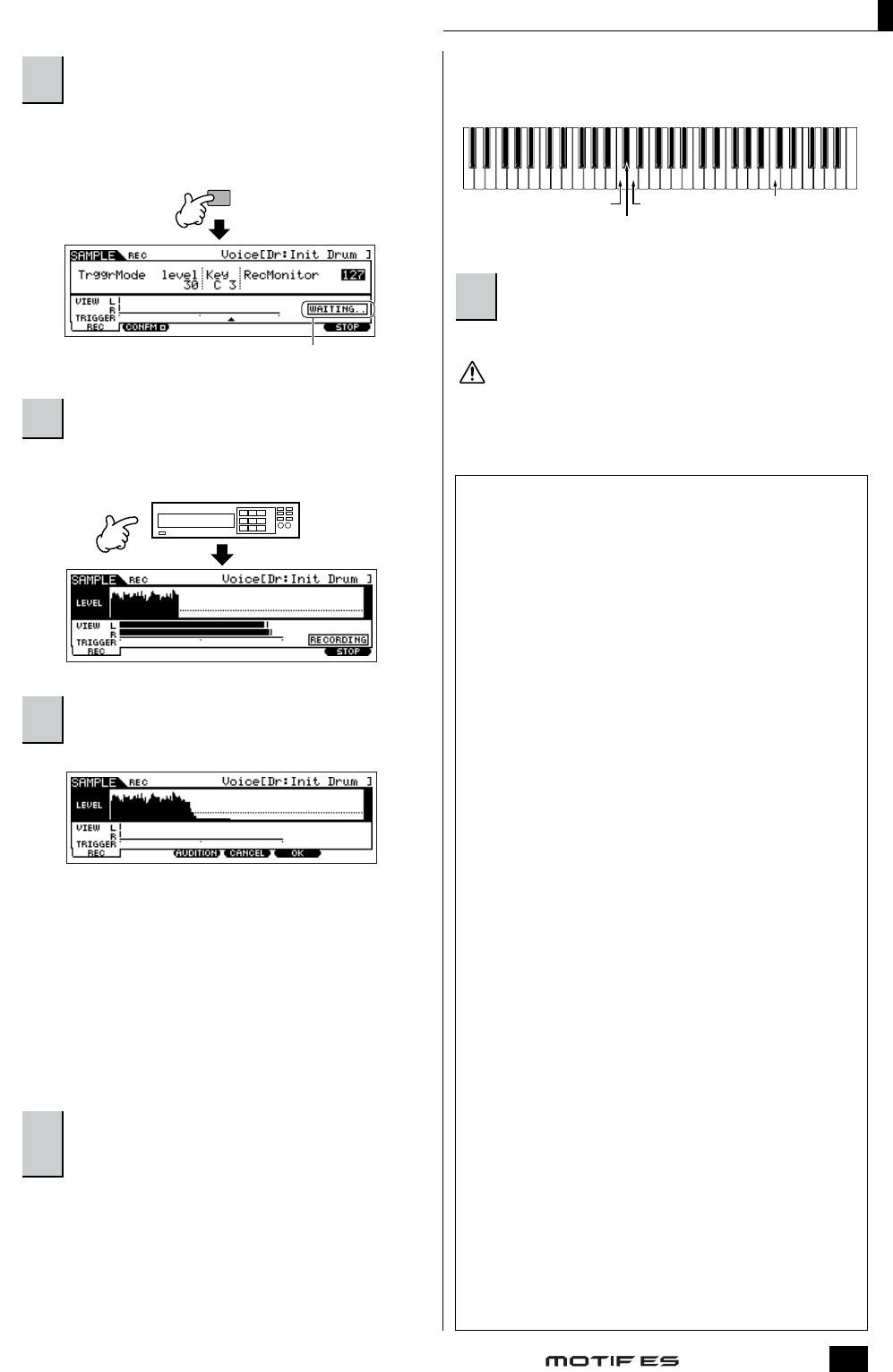
Manual de instrucciones 99
Creación de una voz con la función de muestreo
Pulse el botón [F6] REC otra vez para activar la
espera de disparo de muestreo (Sampling
Trigger Waiting).
De esta manera, la grabación de muestra queda en espera de una
señal que exceda el nivel de disparo.
Inicie el dispositivo de audio externo.
El muestreo se iniciará en cuanto se reciba una señal de entrada
que sobrepase el nivel de disparo especificado.
Pulse el botón [F6] STOP para detener el
muestreo y luego detenga el dispositivo de
audio externo.
Pulse el botón [F3] AUDITION para oír el sonido muestreado.
Si no está satisfecho con los resultados y desea intentarlo otra
vez, pulse el botón [F4] CANCEL para volver a la pantalla de
muestreo en espera realice el muestreo desde el paso 5. Si esta
vez está satisfecho, pulse el botón [F5] OK para guardar el
sonido muestreado como “sample” y vuelva a la pantalla de
muestreo en espera.
Tenga en cuenta que si se ha desactivado la función de
confirmación en el paso 5, la pantalla indicada anteriormente no
aparecerá al detener el muestreo. En su lugar, al detener el
muestreo volverá directamente a la pantalla de muestreo en espera.
Repita los pasos 5 a 8 para asignar muestras
adicionales a las notas y crear la voz de batería.
En el paso 7 seleccione un sonido diferente (de un CD por
ejemplo) para cada muestra. Aunque la tecla se ajustará
automáticamente al nombre de la nota que sigue, en orden
ascendente, a la recién asignada, es posible cambiarla en el paso 5.
Repitiendo los pasos 5 a 8, podrá crear una voz de batería en la
que cada tecla accione un sonido diferente (como se indica a
continuación).
Guarde la voz de usuario recién creada en un
dispositivo de almacenamiento SmartMedia o USB.
Consulte “Almacenamiento de una muestra”, página 97.
Ejemplos de fuentes de muestreo
Los siguientes ejemplos son algunas de las distintas fuentes
de audio que pueden utilizarse como punto de partida para
sus muestras y voces de muestras.
●Voces con efectos
Si instala tarjeta Plug-in PLG100-VH, podrá aplicar un efecto
de armonía vocal a su voz y muestrear todo el sonido procesado.
Después de ajustar los parámetros relacionados con la PLG100-
VH según “Uso de una tarjeta Plug-in” (página 78), ejecute la
operación de muestreo.
●Sonido de un instrumento compatible con mLAN
Después del ajuste de la página 34, ejecute la operación de
muestreo. Debe ajustar el parámetro [INTEGRATED
SAMPLING] ➝[F2] SOURCE ➝Source a “mLAN1-4”.
●Guitarra o bajo eléctricos
También es posible muestrear instrumentos eléctricos como
guitarras y bajos por el terminal A/D INPUT. Después del ajuste
de la página 33, ejecute la operación de muestreo. Debe ajustar
el parámetro [INTEGRATED SAMPLING] ➝[F2] SOURCE
➝Source a “A/D”.
●Audio digital
Si ha instalado la interfaz AIEB2 al instrumento, podrá
conectarlo a la salida digital de una platina DAT o de un
reproductor de CD/MD y grabar directamente audio digital para
obtener la mejor calidad de sonido posible. Encontrará los
detalles sobre la instalación de la interfaz AIEB2 en la página
285; respecto de los detalles acerca de la conexión de
dispositivos de audio digital, consulte la página 34. Cuando
ejecute la AIEB2, deberá ajustar el parámetro [INTEGRATED
SAMPLING] ➝[F2] SOURCE ➝Source a “AIEB2”.
●Remuestreo del MOTIF ES
También es posible remuestrear todo lo que se interprete en el
propio MOTIF ES, riffs, ritmos, melodías, colchones de acordes
de múltiples layers, etc. Debe ajustar el parámetro
[INTEGRATED SAMPLING] ➝[F2] SOURCE ➝Source a
“resample”.
●Archivos de audio WAV o AIFF
Los datos de audio creados y editados en un ordenador también
pueden utilizarse para muestrear. En la página siguiente
encontrará los detalles.
PRECAUCIÓN
Los datos de muestra grabados (editados) se guardan
temporalmente en el módulo DIMM (página 187). Debido a que los
datos de este módulo se pierden al apagar la unidad, siempre debe
guardar cualquier dato del módulo en un dispositivo de
almacenamiento SmartMedia/USB antes de apagar el instrumento.
6
7
8
9
F6
Indicates that sample recording is waiting
for a signal of an appropriate level.
Sound Effect C Sound Effect Y
Sound Effect B
Sound Effect A
10
Indica que la grabación de la muestra está
esperando una señal con el nivel adecuado.
Efecto de sonido A Efecto de sonido C....Efecto de sonido Y
Efecto de sonido B
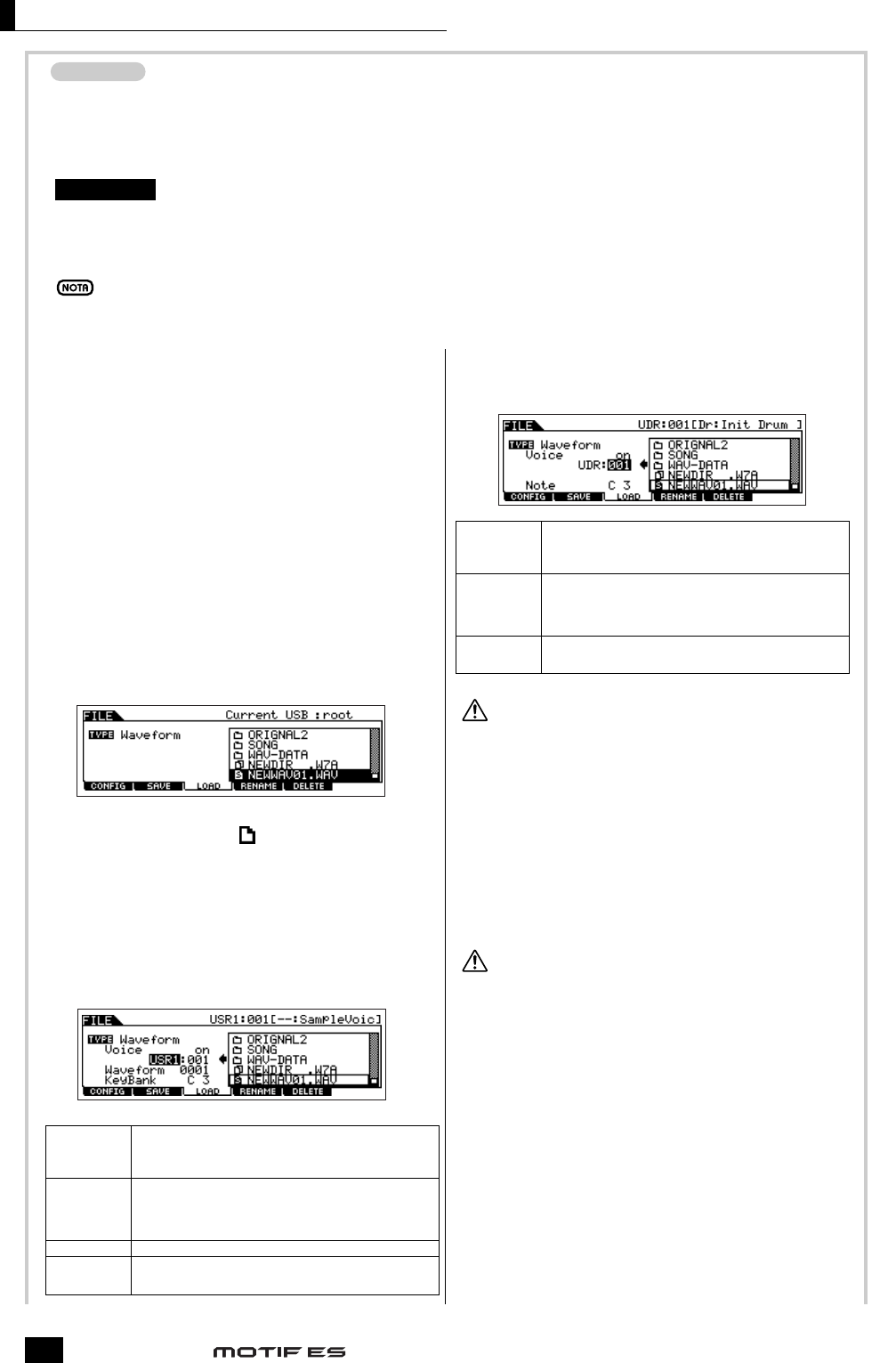
Creación de una voz con la función de muestreo
Manual de instrucciones
100
CONSEJO Carga de archivos de audio WAV o AIFF para crear una forma de onda o voz
Cualquier dato creado y editado en un ordenador y guardado en el formato WAV o AIFF también puede utilizarse como
material de muestras en el MOTIF ES. Configure el soporte que contiene los archivos WAV/AIFF deseados (es decir, inserte
una tarjeta SmartMedia en la ranura CARD o conecte un dispositivo de almacenamiento USB) y luego siga las instrucciones
indicadas a continuación.
Para poder utilizar la función de muestreo, deben instalarse los módulos DIMM en el instrumento. Encontrará más
detalles sobre la instalación de estos módulos en la página 289. Según el tamaño de los datos de audio (muestras)
obtenidos con la función de muestreo, quizás no pueda guardar todos los datos deseados en una tarjeta SmartMedia
(capacidad máxima: 128MB). Por esta razón, se recomienda utilizar un dispositivo de almacenamiento USB de gran
capacidad para los datos muestreados.
Las instrucciones siguientes son válidas si accede al modo de archivo desde el modo de voz. Si accede al modo de archivo desde el
modo de actuación, las instrucciones serán las mismas, excepto que deberá determinar el número de actuación de destino y la parte
en el paso 4.
1En el modo de voz, pulse el botón [FILE] para
acceder al modo correspondiente y luego
realice los ajustes.
Consulte “Ajustes básicos para el uso de tarjetas
SmartMedia o de un dispositivo de almacenamiento
USB”, página 30.
2Pulse el botón [F3] LOAD para acceder a la
pantalla de carga.
3Seleccione el archivo que desea cargar.
Seleccione “Waveform” en el parámetro Type. Este ajuste
le permite seleccionar y cargar una forma de onda
específica de un archivo (extensión: W7W) almacenado
como “AllWaveform” o cargar un archivo WAV/AIFF
como forma de onda.
4Seleccione el archivo ( ) que va a cargar y
especifique el destino.
Si mueve el cursor a un archivo WAV (extensión: WAV) o
AIFF (extensión: AIFF), en la pantalla aparecerá
automáticamente el parámetro de destino.
Cuando se asigna un archivo WAV/AIFF a una
voz normal:
Cuando se asigna un archivo WAV/AIFF a una
voz de batería:
5Pulse el botón [ENTER] para ejecutar la
operación Load.
Después de haber cargado los datos, en la pantalla
aparecerá un mensaje “Completed” y volverá a la
pantalla original.
IMPORTANTE
Voice Cuando está activado (“on”), podrá cargar y asignar un
archivo WAV/AIFF a la voz de destino ajustada
(apartado siguiente).
USR1:001 Disponible cuando Voice está activado (“on”) (apartado
anterior). Seleccione “USR1” o “USR2” como banco de
voces normales de destino y seleccione un número de
voz de destino.
Waveform Determina el número de forma de onda de destino.
KeyBank Determina el banco de teclas de destino de la forma
de onda ajustada en el apartado anterior.
(A01)
Voice Cuando está activado (“on”), podrá cargar y asignar un
archivo WAV/AIFF a la voz de destino ajustada
(apartado siguiente).
USR1:001 Disponible cuando Voice está activado (“on”) (apartado
anterior). Seleccione “UDR” como banco de voces de
batería de destino y seleccione un número de voz de
destino.
Note Determina la tecla de destino de la voz de batería
ajustada en el apartado anterior.
(A01)
PRECAUCIÓN
La carga de datos en este sintetizador borrará y reemplazará
automáticamente todo dato existente en la memoria de usuario.
Asegúrese de guardar los datos importantes en un dispositivo de
almacenamiento SmartMedia/USB antes de realizar las
operaciones de carga.
PRECAUCIÓN
Mientras se guardan los datos, asegúrese de observar las
siguientes precauciones:
•No extraiga ni expulse el soporte del dispositivo (SmartMedia o
USB).
•No desenchufe ni desconecte nunca ninguno de los
dispositivos.
•No apague la alimentación del MOTIF ES ni de los dispositivos
conectados.
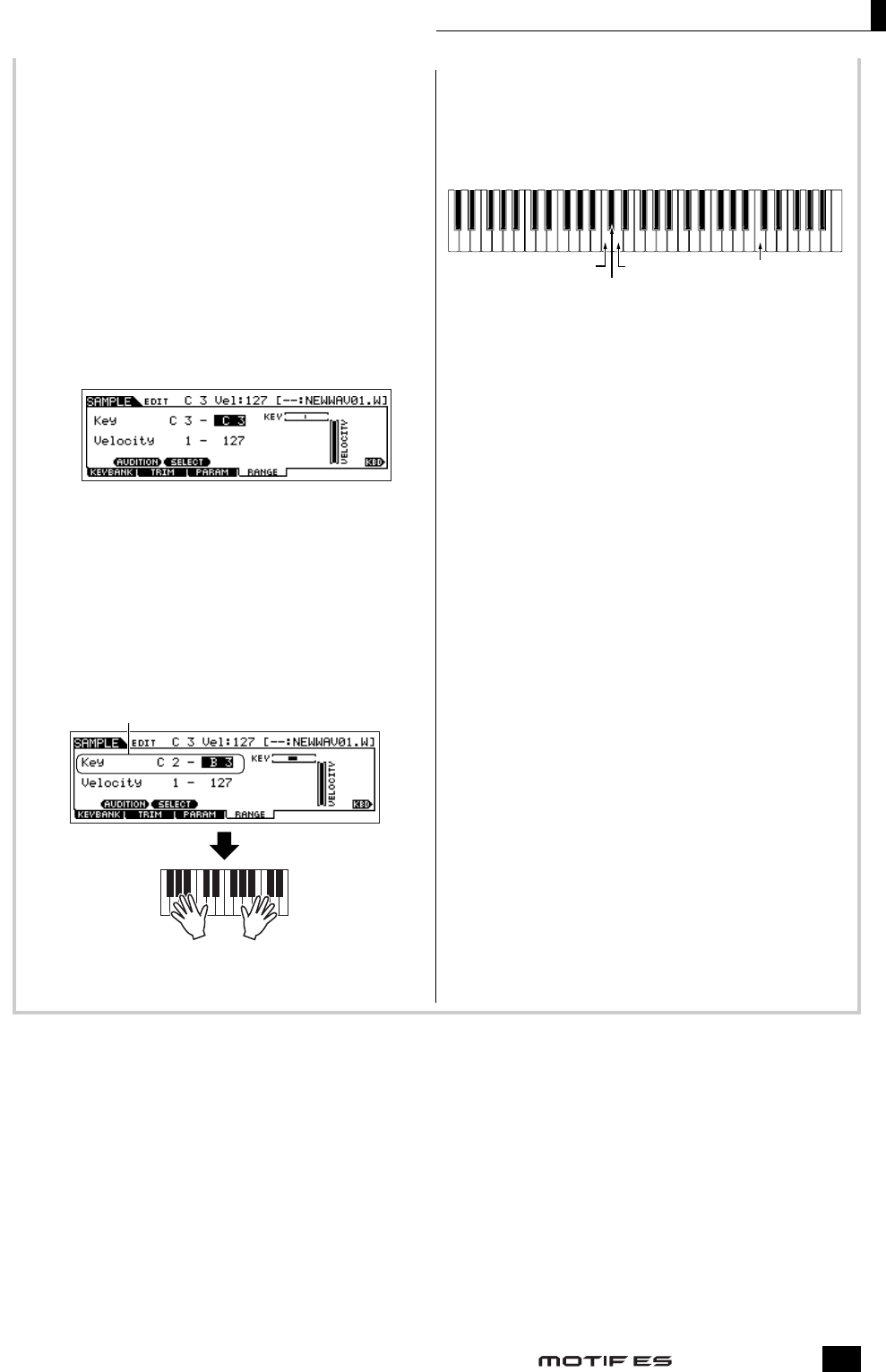
Manual de instrucciones 101
Creación de una voz con la función de muestreo
6Dependiendo de si está creando una voz normal
o una voz de batería, siga las instrucciones
correspondientes indicadas a continuación.
Cuando cree una voz normal en los pasos 4-5
Después de acceder al modo de edición de muestreo
([INTEGRATED SAMPLING] ➝[EDIT], pulse el botón
[F1] KEYBANK para acceder a la pantalla de banco de
teclas. En esta pantalla, seleccione una forma de onda y
el banco de teclas. Para especificar el banco de teclas,
mantenga pulsado el botón [INFORMATION] y pulse la
nota deseada en el teclado. Para seleccionar formas de
ondas asignadas a velocidades de pulsación diferentes,
mantenga pulsado el botón [INFORMATION] y pulse
[SF2] SELECT.
Después de seleccionar una forma de onda y el banco de
teclas, pulse el botón [F4] RANGE].
Una vez cargada la muestra en el paso 5, sólo sonará si se
toca la nota especificada en el paso 4. En esta pantalla,
además, puede ampliar el margen de notas en el que
sonará la muestra que haya cargado.
Cuando se crea una voz de batería en los pasos 4-5
Repitiendo los pasos 5 a 8 podrá crear una voz de batería
en la que cada tecla acciona un sonido diferente (como se
indica a continuación).
Después de crear la voz normal o de batería, vaya al paso 7.
7Toque voz creada mediante la operación Load.
Pulse el botón [VOICE] para acceder al modo de
reproducción de voces y luego seleccione el número de
voz ajustado en el paso 4.
Sound Effect C Sound Effect Y
Sound Effect B
Sound Effect A
Determine the Key Range.
Use the data dial, [INC/YES] and [DEC/NO]
buttons or press the note on the keyboard while
holding the [INFORMATION] button.
Determine el margen de teclas.
Utilice la rueda de datos y los botones [INC/YES]
o [DEC/NO] o pulse la nota en el teclado mientras
mantiene pulsado el botón [INFORMATION].
Toque el teclado en el margen de teclas ajustado anteriormente.
Podrá oír que la muestra que haya cargado sigue a los tonos de las
notas interpretadas.
Efecto de sonido A Efecto de sonido C....Efecto de sonido Y
Efecto de sonido B
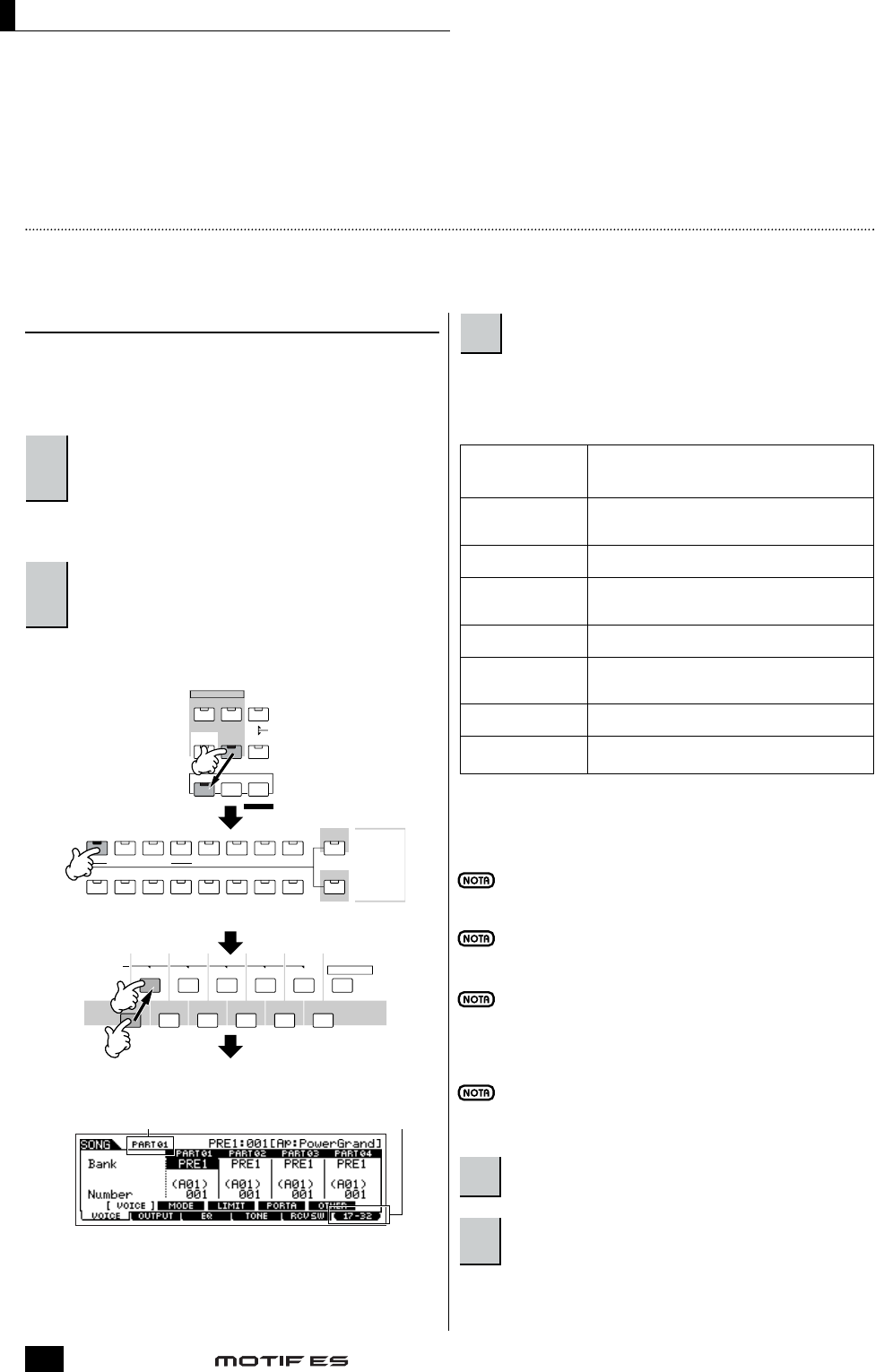
Creación de una canción en el MOTIF ES
El MOTIF ES es una máquina de producción musical muy completa y de gran potencia en la que todas las funciones del instrumento
se unen de manera impecable para la creación de canciones. En este apartado aprenderá a aprovechar al máximo las funciones
relacionadas con el secuenciador, principalmente con los modos de canción y de patrón.
Esta sección es bastante detallada y completa. Sin embargo, en vez de seguirla paso a paso e intentar utilizar cada una de las
funciones en una sola canción, considérela como una guía o un trampolín que le ayudará a explorar el aparato en el futuro.
Grabación de una interpretación al teclado
Generalmente, se comienza a grabar una canción o un patrón tocando una voz en el teclado. Puesto que el instrumento está ajustado
para un funcionamiento multitímbrico (página 162), la voz que toque y grabe dependerá de los ajustes de voz de la canción o patrón
realizados en la mezcla, que se describe a continuación.
Creación de una canción en el MOTIF ES
Manual de instrucciones
102
Selección de una voz
La selección de una voz para grabarla es diferente a seleccionar
una voz para tocarla. Los ajustes de voz del modo de
canción/patrón se realizan en la mezcla de canciones/mezcla de
patrones.
Pulse el botón [SONG]/[PATTERN] para acceder
al modo de canción/patrón y luego seleccione
un número de canción/patrón.
Consulte las instrucciones de la página 56 sobre selección de
una canción o patrón.
Acceda al modo de edición de mezclas ([MIXING]
➝[EDIT]) y luego seleccione una parte (pista) y
acceda a la pantalla ([F1] VOICE ➝[SF1] VOICE).
Si desea más información acerca de la selección de una pista de
canción o de patrón, consulte la página 58.
Seleccione una voz siguiendo las instrucciones
indicadas a continuación.
●Mueva el cursor a “Bank” y seleccione el banco de voces
deseado con la rueda de datos y los botones [INC/YES] y
[DEC/NO].
●Mueva el cursor a “Number” y seleccione la voz deseada con
la rueda de datos y los botones [INC/YES] y [DEC/NO].
Consulte la lista de datos adjunta.
Si el indicador luminoso [TRACK SELECT] está desactivado,
las voces normales pueden seleccionarse según las instrucciones
de la página 60.
Excepto para las voces de muestras y las voces de mezcla, en
esta pantalla también es posible utilizar la búsqueda de categoría
(página 62).
La voz de cada parte de la canción o patrón también puede
seleccionarse en la pantalla [SONG]
➝
Song selection
➝
[MIXING]
➝
[F2] VOICE, o en la pantalla [PATTERN]
➝
Pattern selection
➝
[MIXING]
➝
[F2] VOICE. En esta pantalla
también es posible utilizar la búsqueda de categoría (página 62).
Si desea información acerca de la manera de seleccionar una
voz de una tarjeta Plug-in en el modo de canción/patrón,
consulte la página 121.
Toque el teclado para confirmar la voz
seleccionada.
Repita los pasos 2 a 4 para realizar los ajustes
(ajustes de mezcla) de cada parte (pista).
1
3
2
SONG PATTERN FILE
SEQUENCER
INTEGRATED
SAMPLING MIXING UTILITY
EDIT
COMPARE SCENE STORE
SET LOCATE
JOB STORE
DEMO
ELEMENT/ PERF. PART/ ZONE
87654321
16 MUTE
TRACK
SELECT
NUMBER
SOLO
15
1412 13
11
10
9
SCENE SF1 SF2SF3SF4SF5
F1F2F3F4F5F6
INFORMATION
Turn the [TRACK SELECT] indicator on and
select one of the [1] - [16] buttons.
n
dicates the current Part number. Parts 01-16 are internal tone
enerator Parts. Parts 17-32 are tone generator Parts of the
P
LG100-XG Multi Part Plug-in Board. Parts PLG01-03 are tone
enerator parts of the Single Part Plug-in Board. Keep in mind
h
at the example instructions here use the internal tone generator.
Press the [F6] butt
o
to switch between
the display for Part
s
01-16, 17-32, and
PLG1-3.
4
5
Número
Active el indicador [TRACK SELECT] y
seleccione uno de los botones [1] - [16].
Pulse el botón [F6]
para conmutar
entre la pantalla de
las partes 01-16,
17-32 y PLG1-3.
Indica el número de parte. Las partes 01-16 son partes del generador de to-
nos interno. Las partes 17-32 son partes del generador de tonos de la tarjeta
Plug-in multiparte PLG100-XG. Las partes PLG01-03 son las partes del gene-
rador de tonos de la tarjeta Plug-in de parte individual. Tenga en cuenta que
las instrucciones del ejemplo sólo contemplan el generador de tonos interno.
PRE1 (Preset1) - Bancos predefinidos 1 a 6 de la voz normal.
Corresponden a los botones [PRE1] - [PRE6] del
modo de voz.
USER1 - USER2 Bancos de usuario 1 - 2 de la voz normal.
Corresponden a los botones [USER1] - [USER2]
del modo de voz.
GM Bancos de voces normales GM. Corresponde al
botón [GM] del modo de voz.
PDR (Preset Drum) Banco predefinido de la voz de batería. Equivale a
pulsar simultáneamente los botones [DRUM KITS]
y [PRE5].
GMDR (GM Drum) Banco de la voz de batería GM. Equivale a pulsar
simultáneamente los botones [DRUM KITS] y [GM].
UDR (User Drum) Banco de usuario de la voz de batería. Equivale a
pulsar simultáneamente los botones [DRUM KITS]
y [USER1].
SMPL (Sample Voice)
Indica el banco de las voces de muestras creadas
con la función de muestreo (página 173).
MIXC (Mixing Voice)
Banco para las voces de mezcla (página 105) del
modo de canción/patrón.
PRE6 (Preset6)
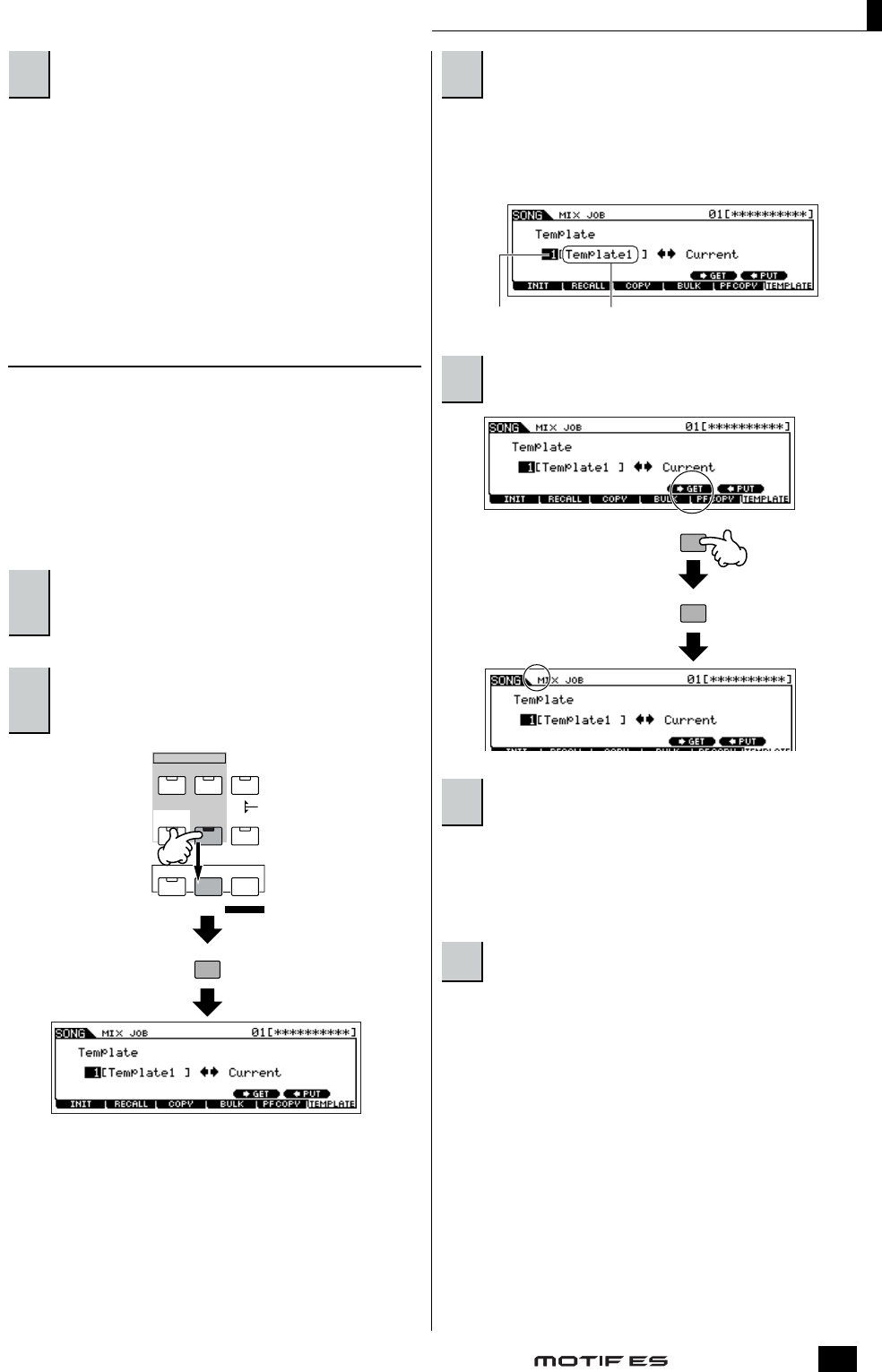
Manual de instrucciones 103
Creación de una canción en el MOTIF ES
Si lo desea, haga una copia de seguridad de los
ajustes de voz (mezcla) realizados.
●En primer lugar, guarde los ajustes de voz como mezcla de
canciones/patrones. Pulse el botón [STORE] para acceder al
modo de almacenamiento de mezcla de canciones/patrones y
luego pulse el botón [ENTER] para ejecutar la operación de
almacenamiento (página 131).
●A continuación, guarde la mezcla de canciones como un
archivo para todas las canciones creadas en el instrumento
antes de apagarlo. Pulse el botón [FILE] para acceder al modo
de archivo y luego ejecute la operación Save siguiendo las
instrucciones descritas en la página 132.
Selección de una plantilla de mezcla
He aquí una herramienta enormemente útil para la creación de
canciones/patrones. El MOTIF ES dispone de 32 plantillas de
mezcla diferentes para utilizar con una canción o patrón, cada
una preprogramada para una gran variedad de estilos y
aplicaciones musicales. Sólo tiene que girar la rueda de datos a
la plantilla que se acerque más al tipo de canción o patrón que
desee crear, cambie los ajustes a voluntad y luego inicie la
grabación. Esta es una forma rápida, sencilla e inspiradora de
plasmar sus ideas.
Pulse el botón [SONG]/PATTERN] para acceder
al modo de canción/patrón y luego seleccione
un número de canción/patrón.
Acceda a la pantalla de selección de plantillas e
mezcla en el modo de operaciones de mezcla de
canciones ([MIXING] ➝[JOB] ➝[F6] TEMPLATE).
Mueva el cursor al sitio de número de plantilla y
luego seleccione una plantilla de mezcla.
Seleccione un número de plantilla con la rueda de datos o los
botones [INC/YES] o [DEC/NO]. Si desea más detalles,
consulte la lista de plantillas de mezcla en la lista de datos
adjunta.
Pulse el botón [SF4] para acceder a la plantilla
de mezcla seleccionada para la canción.
Toque el teclado para comprobar los ajustes de
mezcla, especialmente las voces.
Puede confirmar los ajustes de voz de las partes seleccionando
las pistas de una en una y tocando el teclado con cada una. Si
desea comprobar los ajustes al detalle, acceda a cada una de las
pantallas del modo de mezcla de canciones y del modo de
edición de mezcla de canciones y compruébelas.
Cambie los ajustes de mezcla si lo desea.
Cambie los parámetros de mezcla, especialmente las voces, para
que se adapten a la canción que desea crear. Encontrará más
detalles acerca del modo de edición de mezcla en la página 127.
6 3
4
5
6
Template number Template name
SF4
EXIT
The Edit indicator appears.
1
2
F6
SONG PATTERN FILE
SEQUENCER
INTEGRATED
SAMPLING MIXING UTILITY
EDIT
COMPARE SCENE STORE
SET LOCATE
JOB STORE
DEMO
Número de plantilla
Aparecerá el indicador de edición.
Nombre de plantilla
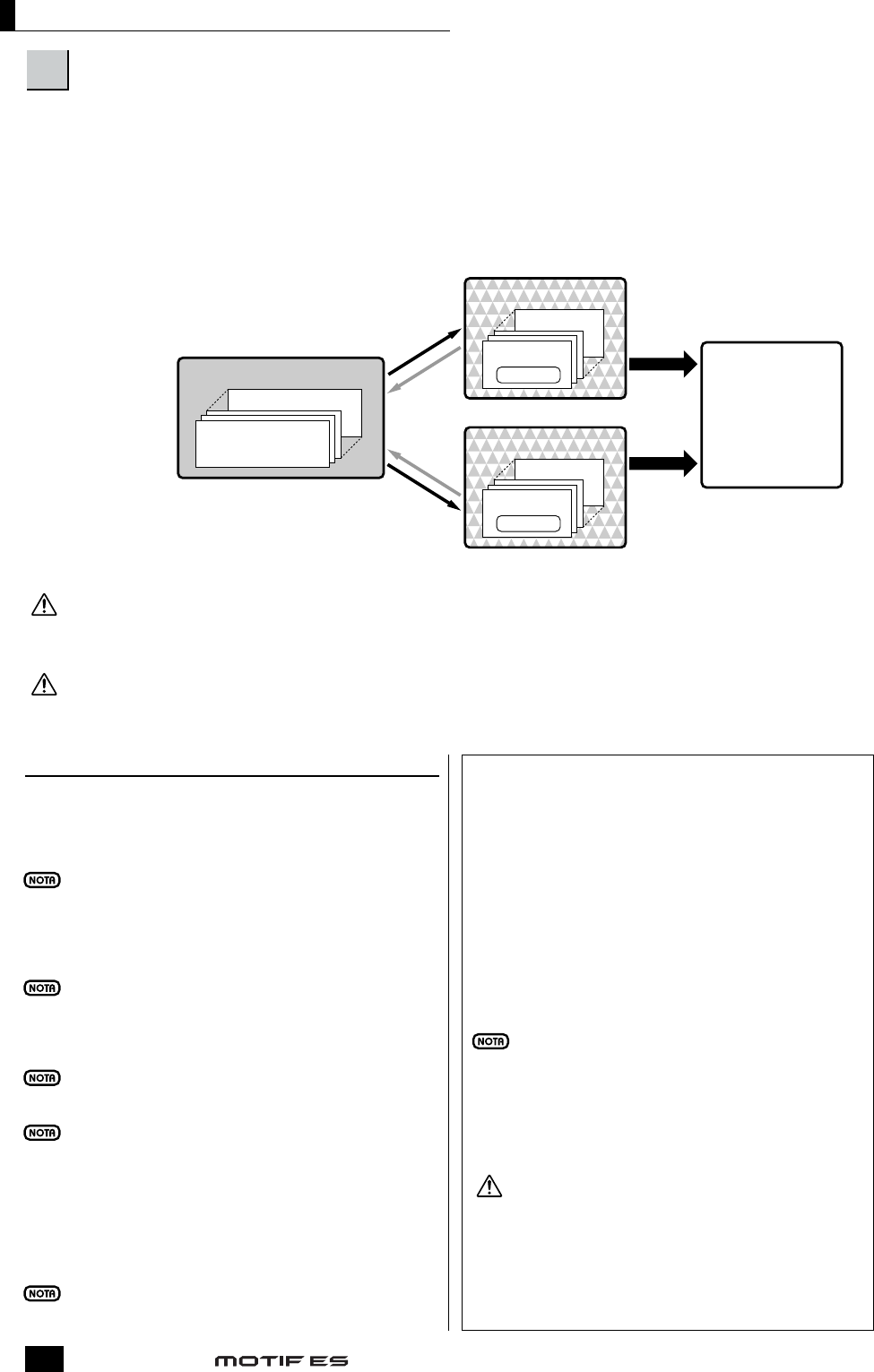
Si lo desea, realice una copia de seguridad de los ajustes de mezcla realizados.
●
En primer lugar, guarde los ajustes de voz como mezcla de canciones/patrones. Pulse el botón [STORE] para acceder al modo de
almacenamiento de mezcla de canciones/patrones y luego pulse el botón [ENTER] para ejecutar la operación de almacenamiento (página 131).
●A continuación, guarde la mezcla de canciones como un archivo para todas las canciones creadas en el instrumento antes de
apagarlo. Pulse el botón [FILE] para acceder al modo de archivo y luego ejecute la operación Save siguiendo las instrucciones
descritas en la página 132.
Los ajustes de mezcla realizados pueden guardarse como una plantilla, pudiendo así crear sus propias configuraciones de mezcla/voz
personalizadas para utilizarlas en la grabación de canciones. Pulse el botón [SF5] PUT en el paso 4 para guardar los ajustes en el
número de plantilla de destino (actual). La ilustración siguiente muestra la estructura de la memoria de mezcla.
Creación de una canción en el MOTIF ES
Manual de instrucciones
104
7
DRAM
DRAM
Mixing Template 01 - 32
Flash ROM
Song 01 - 64
GET
PUT
SAVE
SmartMedia
or
USB storage
device
SAVE
GET
PUT
Mixing Template 32
Mixing Template 01
Song 64
Song 01
Mixing*
Pattern 01 - 64
Pattern 64
Pattern 01
Mixing*
Save as Song data/Pattern data
GET....Loads the Mixing template to the current Song/Pattern.
PUT....Stores the Mixing settings for each Song/Pattern to the Template.
* Mixing parameters can be edited and stored as Song/Pattern data in the Song
Mixing mode and Pattern Mixing mode.
GET ....Carga la plantilla de mezcla en la canción/patrón actual.
PUT ....Almacena los ajustes de mezcla de cada canción/patrón en la plantilla.
Los parámetros de mezcla pueden editarse y guardarse como datos
de canción/patrón en el modo de mezcla de canciones y en el modo
de mezcla de patrones.
Se almacena como datos de
canción/patrón.
PRECAUCIÓN
En tanto que los datos de la plantilla de mezcla se guardan en la memoria Flash ROM, los datos de canción y de patrón, incluyendo los ajustes de
mezcla, se guardan en DRAM. Debido a que los datos contenidos en la memoria DRAM se pierden al apagar el aparato, guarde siempre los datos
de esta memoria en una tarjeta SmartMedia o un dispositivo de almacenamiento USB en el modo de archivo antes de apagar el instrumento.
PRECAUCIÓN
El programa de mezcla editado se perderá al seleccionar una canción/patrón diferente o al pasar a otro modo sin guardarlo en una plantilla o
almacenarlo en la canción/patrón actual. Además, el sólo hecho de reproducir la canción/patrón o de recibir mensajes MIDI desde un instrumento
externo puede cambiar el programa de mezcla actual. Asegúrese de guardar el programa de mezcla antes de realizar estas operaciones.
Uso de controladores
Al igual que en el modo de voz/actuación, en el modo de
canción/patrón también pueden utilizarse los controladores del
instrumento, es decir, la rueda de inflexión de tono, la rueda de
modulación, el controlador de cinta y los deslizantes de control.
La rueda de inflexión de tono, del modo de canción/patrón,
puede ajustarse para cada canción/patrón en la edición de
mezcla. Es posible cambiar los ajustes con los parámetros PB
superior/inferior ([SONG] o [PATTERN]
➝
Song o Pattern
selection
➝
[MIXING]
➝
[EDIT]
➝
Part selection
➝
[F1]
VOICE
➝
[SF5] OTHER
➝
PB Upper/PB Lower).
Las funciones asignadas a la rueda de inflexión de tono, la
rueda de modulación, el controlador de cinta y los mandos
giratorios (ASSIGN1 y 2) del modo de canción/patrón
dependen de los ajustes (realizados en el modo de voz) de la voz
asignada a cada una de las partes de mezcla.
Las funciones asignadas a los mandos giratorios (ASSIGN A y
B) pueden ajustarse en la pantalla [UTILITY]
➝
[[F4] CTL
ASN
➝
[SF2] ASSIGN.
Es posible ajustar el controlador de cinta para que controle distintas
funciones de los dispositivos MIDI externos conectados al MOTIF
ES, con las funciones asignadas en la mezcla de canciones/patrones
para el propio instrumento. Además, es posible determinar si el
valor del controlador de cinta volverá al centro, o se quedará en el
punto en el que se haya liberado el dedo. Estos dos ajustes pueden
realizarse en el modo de edición de mezcla de canciones/patrones
([SONG] o [PATTERN] ➝Song o Pattern selection ➝[MIXING]
➝[EDIT] ➝[COMMON] ➝[F4] CTL ASN).
Si desea información acerca de lo deslizantes de control del
modo del canción/patrón, consulte la página 130.
Indicador de edición
Mover los mandos en el modo de canción o de patrón
cambiará directamente los parámetros de mezcla de
canciones/patrones. Si se cambia cualquier de los parámetros
de mezcla de canciones/patrones, aparecerá el indicador de
edición [E] (Edit] en la parte superior izquierda de la pantalla.
Indica que se ha modificado la mezcla de canciones/patrones
actual, aunque todavía no se ha guardado. Si está satisfecho
con los cambios realizados y con el sonido resultante, puede
guardar los cambios como una mezcla de canciones/patrones
en el modo de almacenamiento de mezcla de
canciones/patrones (página 131).
El indicador de edición [E] también aparecerá en las
siguientes situaciones, incluso aunque no se estén editando
los parámetros de mezcla.
• La reproducción de datos de canción (tanto de este
instrumento como de un secuenciador MIDI externo) que
cambie los ajustes, como las voces.
• El acceso a la plantilla de mezcla.
PRECAUCIÓN
Si selecciona otra canción/patrón durante la edición, el indicador [E]
desaparecerá y todas las ediciones realizadas se perderán. Se
recomienda guardar los datos de mezcla de canciones/patrones
editados en el modo de edición de mezcla de canciones/patrones
(página 131). Incluso si pierde los datos editados, podrá
recuperarlos con la función de recuperación de edición (página 128).
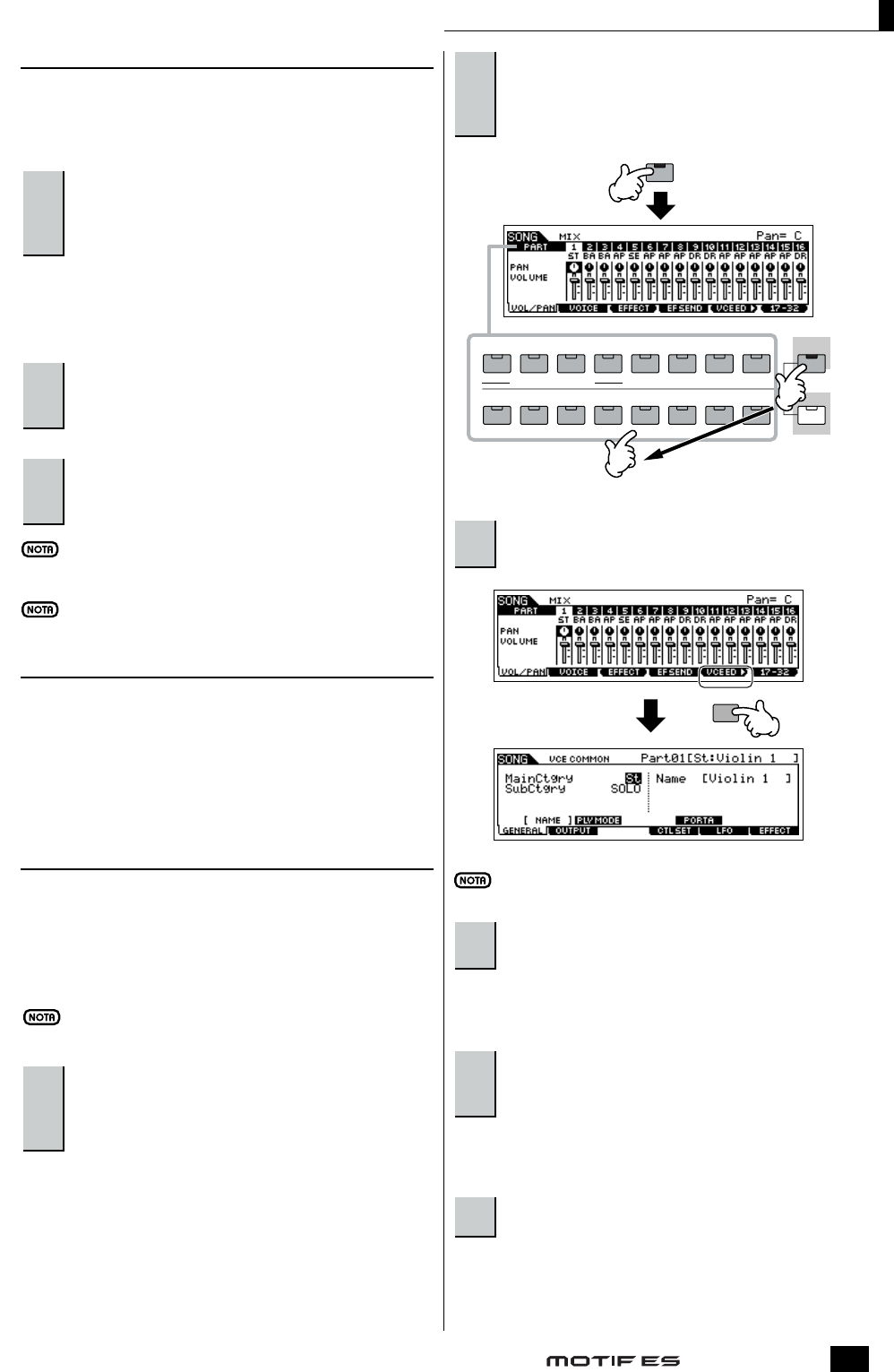
Manual de instrucciones 105
Creación de una canción en el MOTIF ES
Uso de la función de arpegio
Al igual que en el modo de voz/actuación, en el modo de
canción/patrón también es posible utilizar la reproducción de
arpegios.
Active (“on”) el parámetro ArpSwitch de la
parte actual ([SONG] o [PATTERN]
➝
[MIXING]
➝
[EDIT]
➝
Part selection
➝
[F1] VOICE
➝
[SF2] MODE).
Este parámetro puede activarse simultáneamente para más de
una parte, aunque sólo si las partes tienen los mismos ajustes de
canal de recepción MIDI.
Seleccione un tipo de arpegio ([SONG] o
[PATTERN]
➝
[MIXING]
➝
[EDIT]
➝
[COMMON
➝
[F3] ARP
➝
[SF1] TYPE).
Con el indicador luminoso [ARPEGGIO ON/OFF]
encendido, pulse cualquier nota en el teclado para
activar (disparar) la reproducción de arpegios.
Al igual que en los modos de voz y de actuación, los modos de
canción y de patrón le permiten registrar el tipo de arpegio
deseado en los botones [SF1] - [SF5].
Los parámetros relacionados con el arpegio (como tipo, etc.)
están incluidos en los datos de mezcla de canciones/patrones.
Uso del sonido de la entrada de audio
Al igual que en el modo de actuación, la entrada de audio puede
utilizarse como parte de audio en los ajustes de mezcla del modo
de canción/patrón. Los parámetros relacionados pueden
ajustarse mediante la siguiente operación: [SONG] o
[PATTERN]
➝
Song/Pattern selection
➝
[MIXING]
➝
[EDIT]
➝
[COMMON]
➝
[F5] AUDIO IN.
Creación de voces de mezcla exclusivas para
canciones o patrones
Si asigna voces de usuario a la canción o patrón y después las
edita (en el modo Voice Edit), es posible que las voces suenen
distinto de lo esperado. Esta útil función le permite crear voces
de mezcla especiales para las canciones y patrones, de manera
que se garantiza su reproducción tal y como fueron editadas para
la canción o patrón.
Sólo las voces normales pueden crearse/editarse como voces de
mezcla.
Pulse uno de los botones [SONG]/[PATTERN]
para acceder al modo de canción/patrón y
luego seleccione la canción/patrón que desee
para editar los ajustes de mezcla.
Consulte las instrucciones para seleccionar una canción
o patrón, página 56.
Pulse el botón [MIXING] (se iluminará el
indicador) para acceder al modo de mezcla de
canciones/patrones y luego seleccione la parte
que contenga la voz deseada.
Pulse el botón [F5] VCE ED (edición de voces) para
acceder al modo de edición de voces de mezcla.
Podrá acceder al modo de edición de voces de mezcla, sólo si ha
asignado una voz normal a la parte actual.
Acceda a la pantalla de edición común o de
edición de elemento, según corresponda.
Estas pantallas son las mismas que en el modo de voz. Consulte
la página 79.
Seleccione el menú deseado que va a editar,
pulsando los botones [F1] - [F5] y [SF1] - [SF5]
y luego proceda a editar los parámetros.
Los parámetros y procedimientos para editarlos son los mismos
que en el modo de edición de voces, página 80.
Repita los pasos 4 y 5, según corresponda.
1
2
3
4
5
6
MIXING
ELEMENT/PERF. PART /ZONE
87654321
16 MUTE
TRACK
SELECT
SOLO
15
1412 13
11
10
9
F5
n
n
2
3
n
1
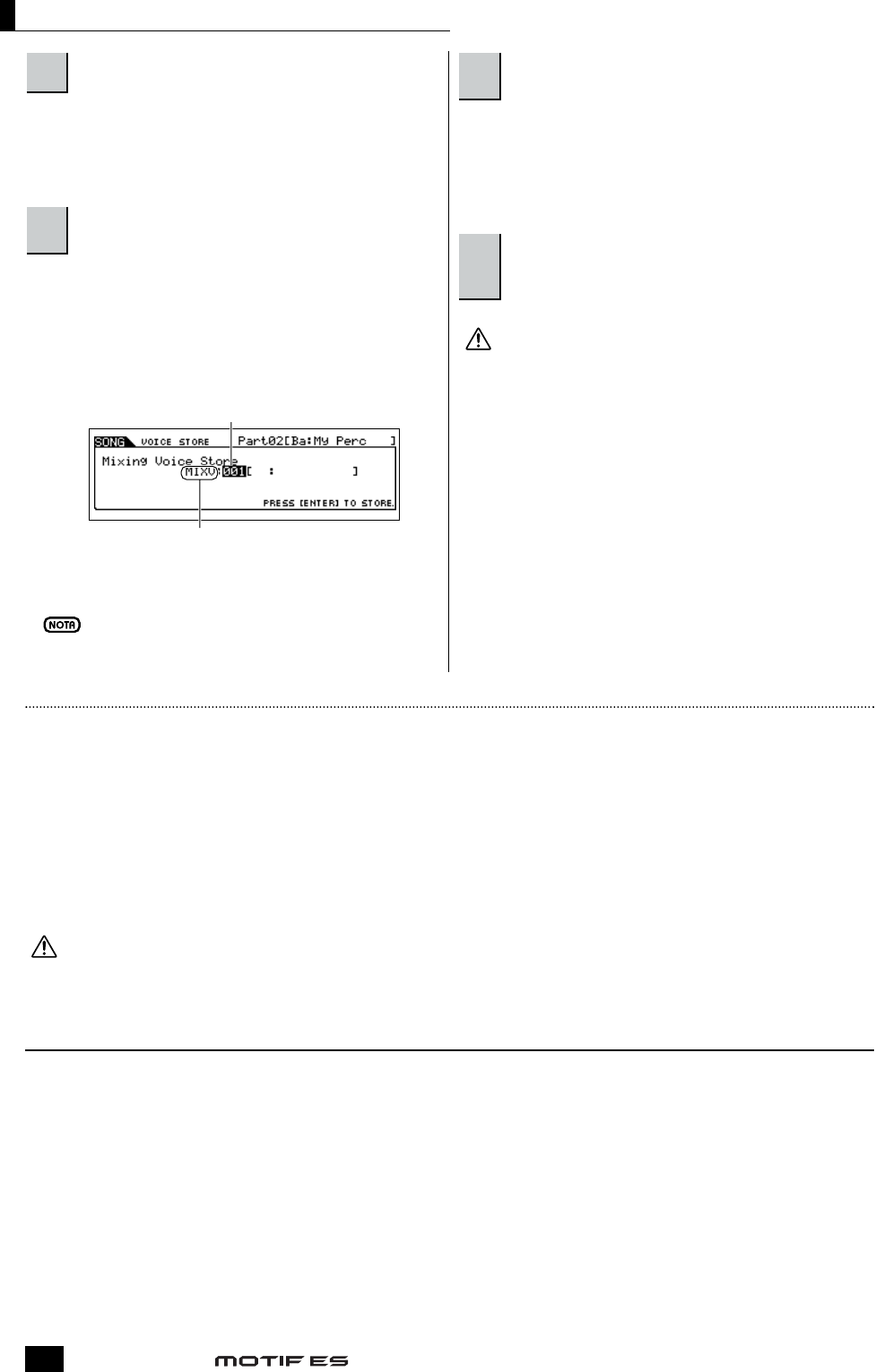
Creación de un patrón
Al crear una canción, uno de los aspectos primordiales es el ritmo. Casi siempre es lo primero con lo que se empieza ya que
proporciona una base al resto de la música. El modo de patrón le ofrece las herramientas necesarias para crear los patrones de ritmo
del acompañamiento de la canción. En este apartado se describen brevemente los pasos básicos para el uso de patrones en la creación
de una canción.
1) En el modo de patrón, cree y encadene las frases que se utilizarán en el acompañamiento y en la canción.
2) Convierta los datos de patrón en una canción.
3) En el modo de canción, grabe una melodía en una pista aparte de la canción.
En esta sección vamos a explicar en detalle el primero de estos pasos.
Creación de una frase grabando un patrón de ritmo en una pista
En las siguientes secciones aprenderá diferentes métodos de creación de datos de patrón (también denominados “frases”, el material
básico de un patrón) en una pista individual. A continuación se explican cinco métodos.
●Muestreo de un bucle de ritmo (datos de audio) en una pista de patrón ..........................................................................Página 107
●Carga de un archivo WAV/AIFF en una pista de patrón ..................................................................................................Página 109
●Grabación de una interpretación al teclado en una pista de patrón ..................................................................................Página 110
●Grabación de un patrón de ritmo creado con la reproducción de arpegios en una pista de patrón ..................................Página 112
●Asignación de una frase preprogramada en una pista de patrón ......................................................................................Página 113
Los primeros dos métodos implican el uso de datos de audio (creados con el muestreo o importados desde otro dispositivo) y datos
MIDI. Tenga en cuenta que para utilizar datos de audio, deben instalarse módulos DIMM (página 289). Los otros tres sólo utilizan
datos MIDI.
Creación de una canción en el MOTIF ES
Manual de instrucciones
106
Asigne un nombre a la voz de mezcla.
Introduzca un nombre en la pantalla [COMMON]
➝
[F1]
GENERAL
➝
[SF1] NAME.
Encontrará instrucciones detalladas acerca de la asignación de
nombre en la página 53 de la sección de funcionamiento básico.
Guarde la voz de mezcla editada en la memoria
de usuario interna.
1Pulse el botón [STORE] para acceder al modo de
almacenamiento de voces de mezcla.
2Ajuste el banco de voces de destino a [MIXV] y
seleccione el número de voz de destino.
3Pulse el botón [ENTER] para ejecutar la operación
de almacenamiento.
Es posible guardar la voz editada en el modo de edición de
voces de mezcla como voz de usuario normal de usuario
ajustando el banco de voces a “USR1” o “USR2”.
Guarde la mezcla de canciones/patrones en la
memoria de usuario interna.
Pulse el botón [EXIT] varias veces para volver a los modos de
mezcla de canciones/patrones, pulse el botón [STORE] para
acceder a los modos de almacenamiento de canciones/mezcla de
patrones y luego pulse el botón [ENTER] para ejecutar la
operación de almacenamiento (página 131).
Guarde los datos de canción/patrón en una
tarjeta SmartMedia/dispositivo de
almacenamiento USB en el modo de archivo
(página 132) antes de apagar el instrumento.
79
10
8
Destination Voice Number
Destination Voice Bank
Número de voz de destino
Banco de voces de destino
PRECAUCIÓN
Las voces de mezcla se asignan a partes de la canción/patrón y se
guardan en la memoria DRAM interna. Debido a que los datos
residentes en esta memoria se pierden al apagar el aparato, deberá
guardar todo dato de la memoria DRAM en una tarjeta
SmartMedia/dispositivo de almacenamiento USB en el modo de
archivo antes de apagar la unidad.
PRECAUCIÓN
Los datos de patrón (frase) creados se guardan temporalmente en la memoria DRAM (página 187). Debido a que los datos residentes en esta
memoria se pierden al apagar el aparato, deberá guardar todo dato de la memoria DRAM en una tarjeta SmartMedia/dispositivo de
almacenamiento USB en el modo de archivo antes de apagar la unidad.
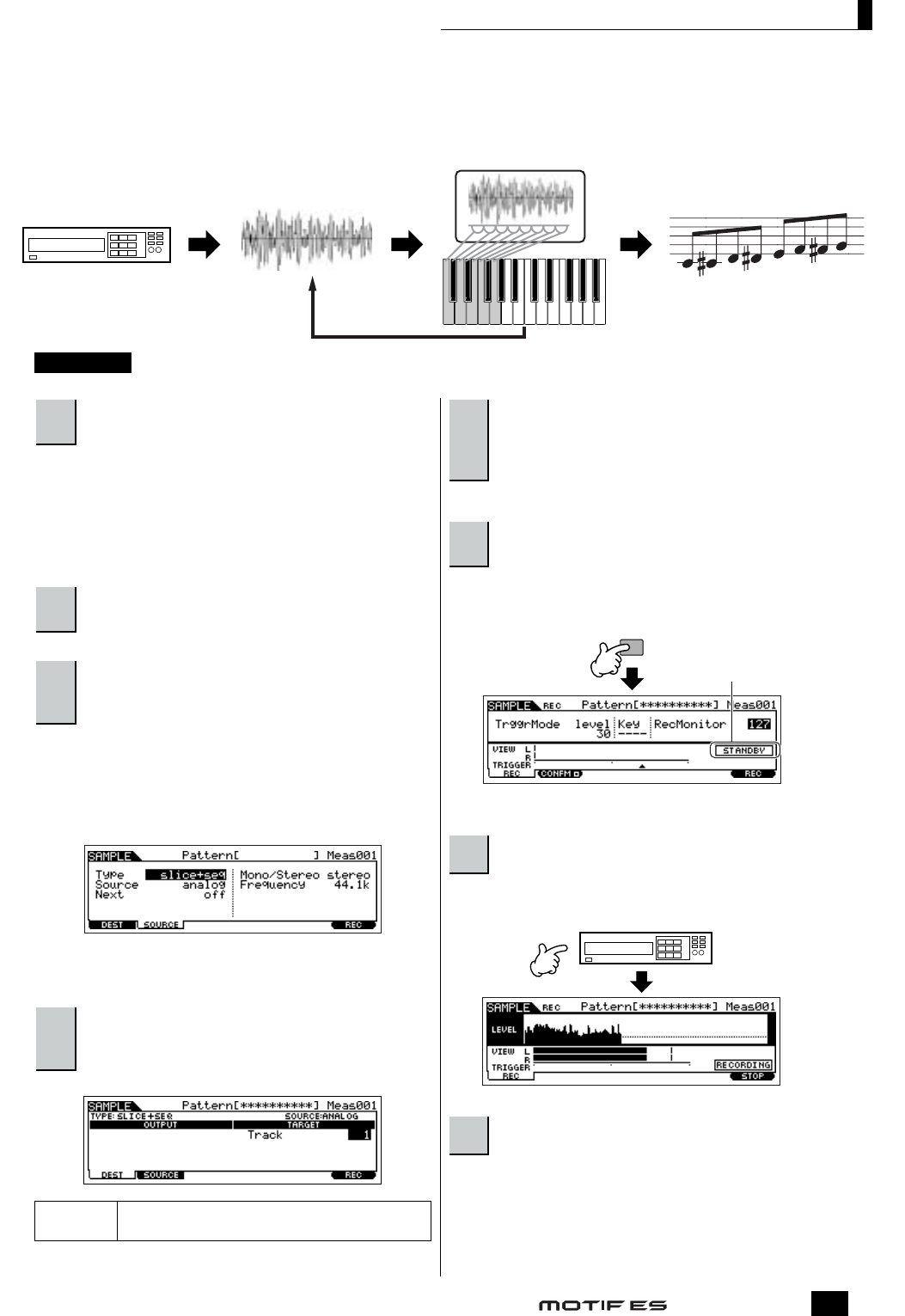
Manual de instrucciones 107
■Muestreo de un bucle de ritmo (datos de audio) en una pista de patrón
Con este método, podrá grabar bucles de batería y patrones de ritmos de un CD en el MOTIF ES mediante la función de muestreo,
luego fragmentar la muestra en componentes independientes y asignar los fragmentos a teclas diferentes. Esta potente función le
permitirá adaptar el ritmo muestreado a prácticamente cualquier tempo sin expandir ni comprimir el audio, puesto que cada “golpe”
se convierte en una nota MIDI independiente.
Para poder utilizar la función de muestreo, deben instalarse módulos DIMM en el instrumento. Si desea los detalles sobre la
instalación de estos módulos, consulte la página 289.
Creación de una canción en el MOTIF ES
Conecte un dispositivo de audio (reproductor
de CD, etc.) al instrumento.
Siga los pasos 1 - 8 de la página 73, reemplazando los pasos 4 y
8 por las instrucciones siguientes. En el paso 4, pulse el botón
[PATTERN] para acceder al modo de patrón y luego seleccione
un número de patrón y una sección para crearlos. En el paso 8,
ajuste los parámetros relacionados en la pantalla [PATTERN]
➝
[MIXING]
➝
[EDIT]
➝
[COMMON]
➝
[SF5] AUDIO.
Pulse el botón [INTEGRATED SAMPLING] del
modo de reproducción de patrones para
acceder al modo de muestreo.
Pulse el botón [F2] SOURCE para acceder a la
pantalla de ajustes de la fuente de muestreo y
luego ajuste los parámetros como se indica a
continuación.
Tipo: slice+seq
Fuente: A/D
Siguiente: off
Mono/estéreo: estéreo
Frecuencia: 44,1k
Si desea más detalles acerca de cada parámetro, consulte la
página 253.
Pulse el botón [F1] DEST para acceder a la pantalla
de ajustes del destino del muestreo y luego ajuste
los parámetros como se de indica a continuación.
Pulse el botón [F6] REC para acceder a la pantalla
de grabación de muestreo (muestreo en espera) y
luego ajuste TrggrMode a “level” y ajuste el valor
correspondiente del nivel de disparo.
Consulte el paso 5 de la página 98.
Pulse el botón [F6] REC otra vez para activar la
espera de disparo de muestreo.
De esta manera, la grabación de muestra queda en espera de una
señal que exceda el nivel de disparo.
Inicie el dispositivo de audio (reproductor de
CD, etc.).
El muestreo se iniciará en cuanto se reciba una señal de entrada
que sobrepase el nivel de disparo especificado.
Pulse el botón [F6] STOP para detener el
muestreo.
Pulse el botón [F6] STOP en el punto en el que desee que la
grabación de la muestra se detenga y a continuación aparecerá
automáticamente la pantalla Slice (fragmentación). Después de
interrumpir la grabación, detenga la reproducción del dispositivo
de audio externo.
Sampling
Sample
Slice
Sample Voice
MIDI sequence data
CANCEL
15
6
7
8
F6Indicates that sample
recording is waiting for a
signal of an appropriate level.
2
3
4
Muestreo Fragmento Datos de secuencia MIDI
Muestra
Voz de muestra
IMPORTANTE
Pista Determina la pista de patrón a la que se asignará la voz
de muestra
Indica que la grabación de la
muestra está esperando una
señal con el nivel adecuado.
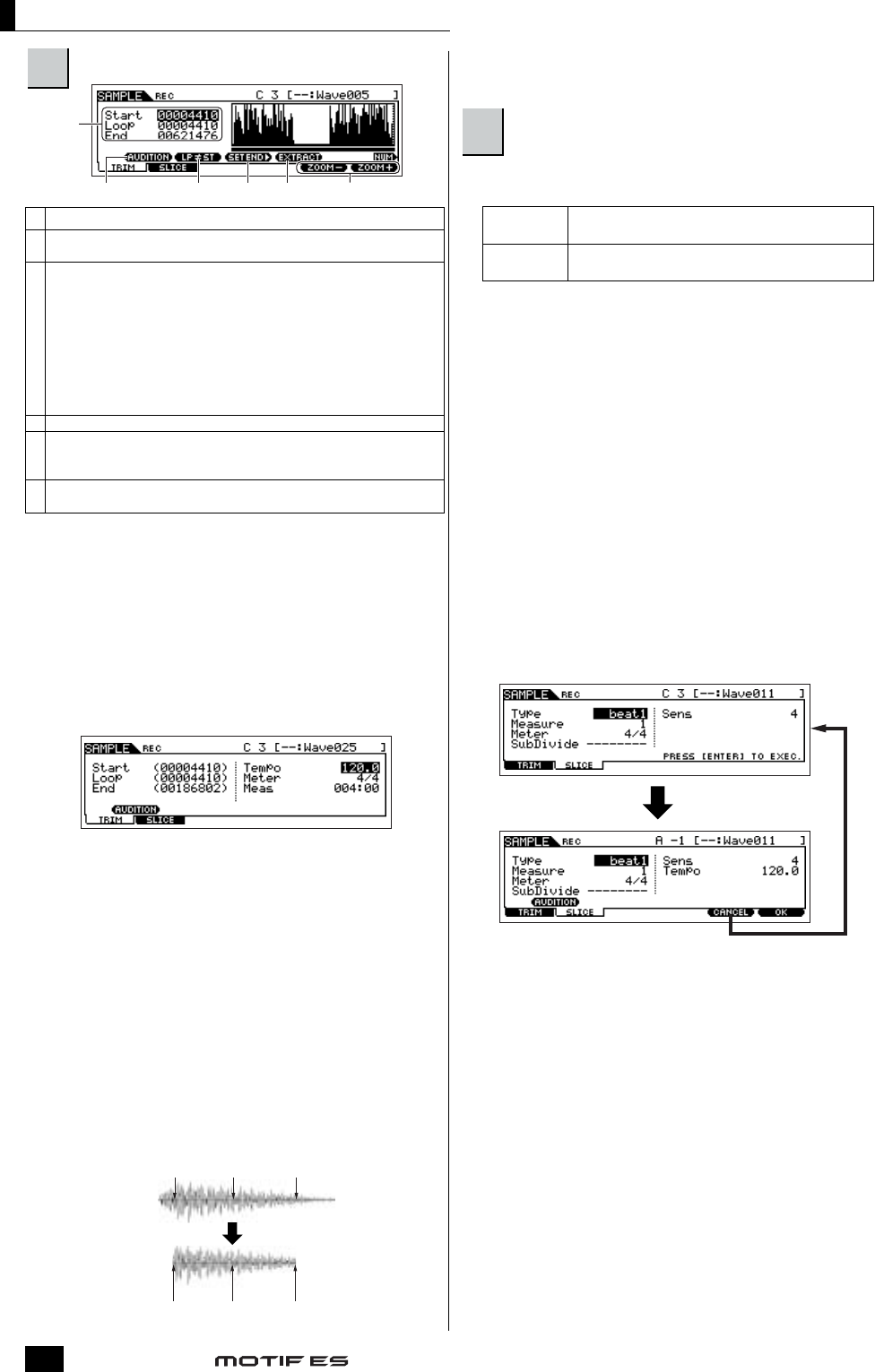
Creación de una canción en el MOTIF ES
Manual de instrucciones
108
Edite los datos de la muestra en la pantalla [F1] TRIM.
1Pulse el botón [SF1] AUDITION para oír la muestra
grabada.
2Ajuste los puntos de inicio y final de la porción de
la muestra que va a utilizar.
El parámetro “Start” determina el inicio real de la muestra
(permitiéndole cortar sonidos indeseados del comienzo),
mientras que el parámetro “End” determina el final de la
muestra (permitiéndole cortar sonidos indeseados del final).
Si pulsa el botón [SF3] SET END accederá a la pantalla en la que
podrá realizar ediciones rítmicamente exactas del punto final.
Muchos CD comerciales de muestras/bucles, incluyen
información sobre el tempo y la métrica de bucles
específicos. Utilice esta información para realizar los ajustes
y conseguir una reproducción correcta.
Después de ajustar los parámetros (parte superior derecha),
pulse el botón [ENTER] para determinar automáticamente el
punto final adecuado. Oiga la muestra editada pulsando el
botón [SF1] AUDITION. Si está satisfecho con los
resultados, pulse el botón [F6] OK. Si no lo está y desea
continuar con la edición, pulse [F5] CANCEL.
3
Una vez que haya recortado la muestra anterior,
quizás desee borrar las porciones no deseadas del
sonido (antes y después de los puntos de inicio/final)
para ahorrar espacio en memoria. Pulse el botón
[SF4] EXTRACT para borrar este exceso de datos.
4Pulse el botón [F2] SLICE para acceder a la
pantalla respectiva.
Ejecute la operación de fragmentación en la
pantalla [F2] SLICE.
1Ajuste los parámetros indicados a continuación.
Ajuste otros parámetros si es necesario, consultando la
página 254.
2Pulse el botón [ENTER] (en la pantalla se solicitará
una confirmación) y luego pulse el botón
[INC/YES] para ejecutar la fragmentación.
3Confirme el resultado de la operación.
Toque las teclas asignadas por orden (C3, C#3, D3, etc.) para
oír los fragmentos individuales de la muestra.
Para oír cómo sonará el patrón resultante al reproducir datos
de secuencia MIDI, pulse el botón [SF1] AUDITION.
4Si está satisfecho con los resultados de la
operación Slice, pulse el botón [F6] OK.
Si no lo está y desea seguir con la edición, pulse el botón [F5]
CANCEL e intente la operación otra vez desde el paso 10-1.
11 Vuelva al modo de reproducción de patrones
pulsando los botones [PATTERN] o [EXIT].
12 Pulse el botón [ F ] (Play) para reproducir el
patrón creado.
13 Guarde los datos de patrón creados en una
tarjeta SmartMedia o en un dispositivo de
almacenamiento USB (página 132) antes de
apagar el aparato.
A
BCDEF
Slice display (before executing Slice)
Slice display (after
executing the Slice)
[ENTER] button
[F5] CANCEL button
(Start Point)
p
(Loop Point)
[SF4] EXTRACT
(End Point)
Start
(Start Point) Loop
(Loop Point) End
(End Point)
A
Estos parámetros determinan la porción de la muestra que se va a utilizar
BPulse el botón [SF1] AUDITION para oír la muestra grabada, según
los ajustes de esta pantalla.
CCuando la indicación de menú sea “LP(ST”, Start (punto de inicio) y
Loop (punto de inicio de muestra) compartirán la misma dirección, lo
que significa que los dos cambiarán simultáneamente, incluso si se
cambia sólo uno de ellos. Si pulsa el botón [SF2] en estas
condiciones, el menú cambiará de “LP(ST” a “LP(ST”. Cuando la
indicación del menú sea “LP(ST”, Start y Loop podrán cambiarse
independientemente. Si se pulsa el botón [SF2] en esta estado, el
valor de dirección de Start se copiará en el de Loop, con lo que los dos
compartirán el mismo valor de dirección. La indicación del menú
también cambiará de “LP(ST” a “LP(ST”.
D Véase a continuación.
E
Pulse el botón [SF4] EXTRACT para borrar todos los datos de
muestreo innecesarios (situados delante del punto de inicio y después
del punto final).
FPulse los botones [F5] y [F6] para alejar o acercar (zoom) la pantalla
de ondas.
C
Inicio
(punto de inicio)
Inicio
(punto de inicio)
Bucle
(punto de bucle)
Bucle
(punto de bucle)
Final
(punto final)
Final
(punto final)
9
10
Measure Determina el número de compases que se reconocen
en la muestra.
Meter Determina la métrica rítmica que se reconoce en la
muestra.
Pantalla de fragmentación (antes de ejecutar la fragmentación)
Pantalla de fragmentación
(después de ejecutar la
fragmentación)
Botón [ENTER]
[F5] Botón CANCEL
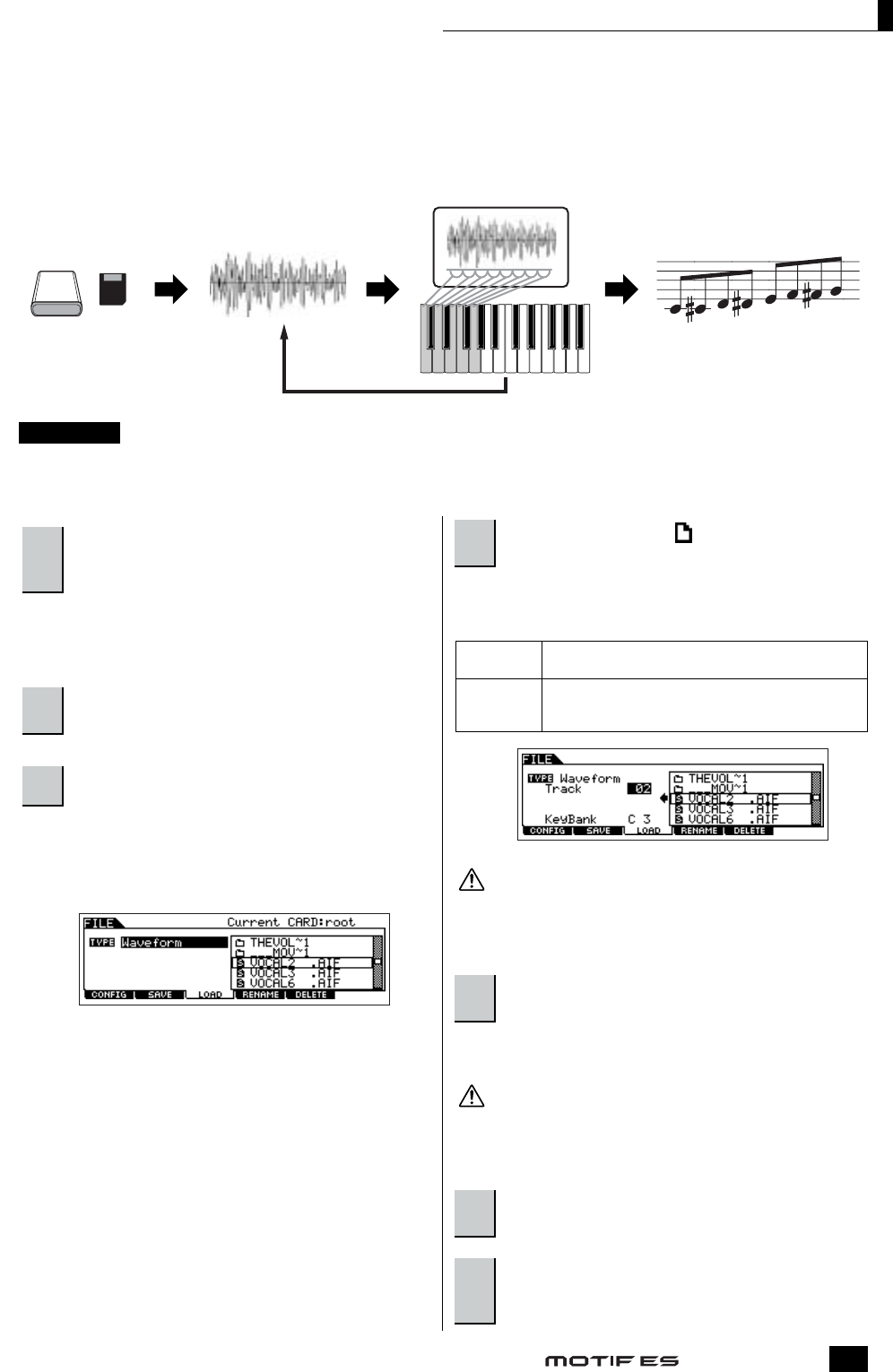
Manual de instrucciones 109
■Carga de un archivo WAV/AIFF en una pista de patrón
Los datos de audio creados y almacenados en el formato común de audio informático WAV o AIFF pueden cargarse y usarse en el
instrumento con la función Slice para dividir la muestra y asignar los fragmentos a diferentes notas MIDI, lo que le permite adaptar
el ritmo muestreado a prácticamente cualquier tempo. Configure el soporte que contiene los archivos de audio WAV/AIFF deseados
(es decir, inserte una tarjeta SmartMedia en la ranura CARD o conecte un dispositivo de almacenamiento USB) y luego siga las
instrucciones indicadas a continuación.
Para poder utilizar la función de muestreo, deben instalarse los módulos DIMM en el instrumento. Encontrará más detalles sobre
la instalación de estos módulos en la página 289. Según el tamaño de los datos de audio (muestras) obtenidos con la función de
muestreo, quizás no pueda guardar todos los datos deseados en una tarjeta SmartMedia (capacidad máxima: 128MB). Por esta
razón, se recomienda utilizar un dispositivo de almacenamiento USB de gran capacidad para los datos muestreados.
Creación de una canción en el MOTIF ES
Load
Sample
Slice
Sample Voice
MIDI sequence data
CANCEL
Carga Fragmento Datos de secuencia MIDI
Muestra
Voz de muestra
IMPORTANTE
En el modo de patrón, seleccione un patrón y
una sección para crearla, pulse el botón [FILE]
para acceder al modo correspondiente y luego
realice los ajustes básicos.
Consulte “Ajustes básicos para el uso de tarjetas SmartMdia o de
un dispositivo de almacenamiento USB”, página 30.
Pulse el botón [F3] LOAD para acceder a la
pantalla de carga.
Seleccione el archivo que desea cargar.
Seleccione “Waveform” en el parámetro Type. Este ajuste le
permite seleccionar y cargar una forma de onda específica de un
archivo (extensión: W7W) almacenado como “AllWaveform” o
cargar un archivo WAV/AIFF como forma de onda.
Seleccione el archivo ( ) que va a cargar y
especifique el destino.
Si mueve el cursor a un archivo WAV (extensión: WAV) o AIFF
(extensión: AIFF), en la pantalla aparecerá automáticamente el
parámetro de destino.
Pulse el botón [ENTER] para ejecutar la
operación Load.
Después de haber cargado los datos, en la pantalla aparecerá un
mensaje “Completed” y volverá a la pantalla original.
Pulse la tecla ajustada en el paso 4 para el
parámetro KeyBank para confirmar el sonido
del archivo cargado.
Pulse el botón [INTEGRATED SAMPLING] y
luego [JOB] para acceder al modo de
operaciones de muestreo.
14
5
6
7
2
3
Track Determina el número de pista de destino del patrón
actual.
KeyBank Determina la tecla a la que se asignará el archivo
cargado. Inmediatamente después de la carga podrá oír
el sonido del archivo pulsando la tecla ajustada.
PRECAUCIÓN
La carga de datos en este sintetizador borrará y reemplazará automá-
ticamente todo dato existente en la memoria de usuario. Asegúrese
de guardar los datos importantes en un dispositivo de almacena-
miento SmartMedia/USB antes de realizar las operaciones de carga.
PRECAUCIÓN
•No extraiga ni expulse el soporte del dispositivo (SmartMedia o USB).
•No desenchufe ni desconecte nunca ninguno de los dispositivos.
•No apague la alimentación del MOTIF ES ni de los dispositivos
conectados.
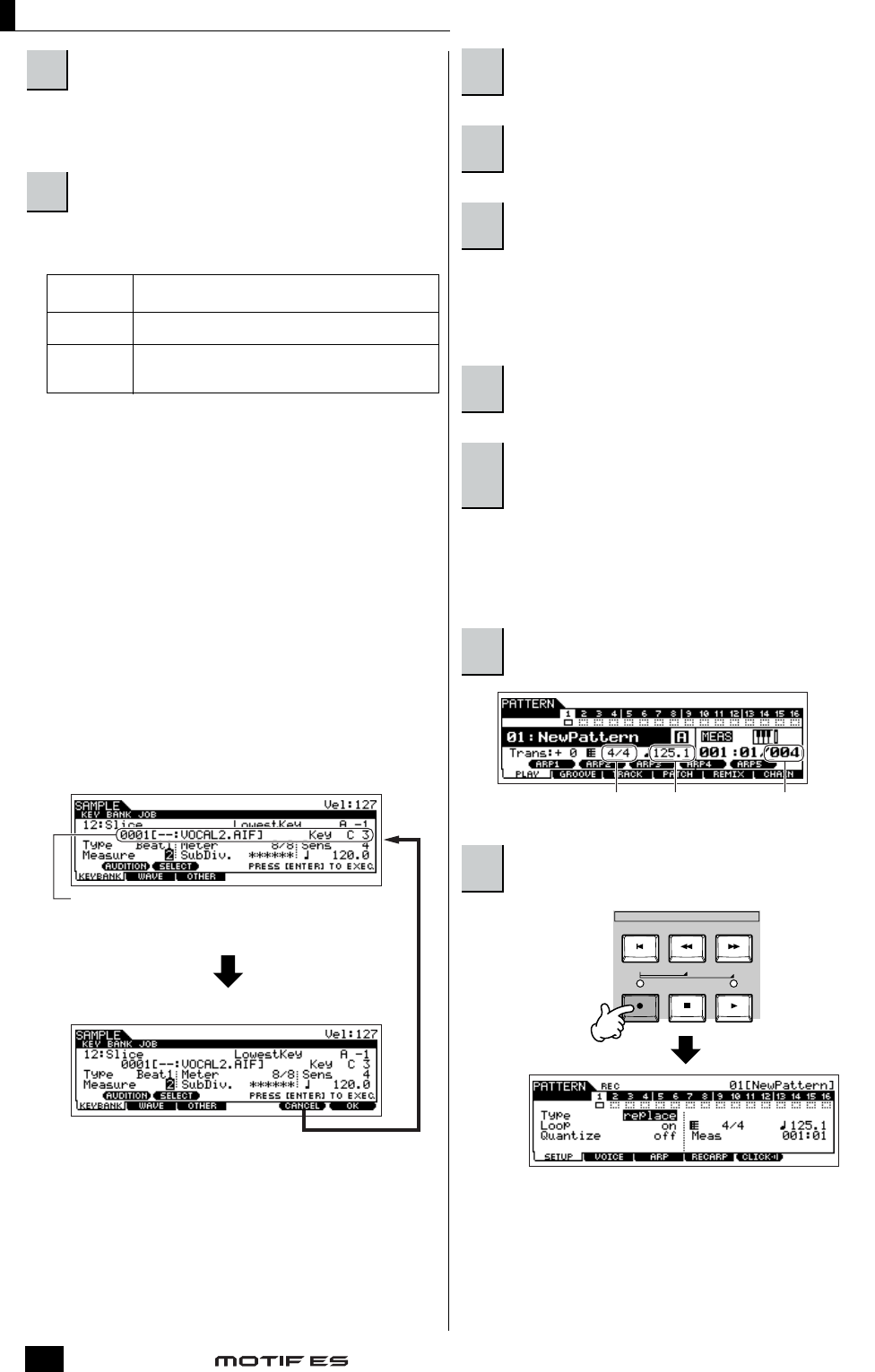
Creación de una canción en el MOTIF ES
Manual de instrucciones
110
Acceda a la pantalla de operaciones de
fragmentación.
Pulse el botón [F1] KEYBANK, mueva el cursor a “12:Slice” y
luego pulse el botón [ENTER].
Ejecute la operación Slice.
1Ajuste los parámetros siguientes.
Ajuste otros parámetros si es necesario, consultando la
página 258.
2Pulse el botón [ENTER] (en la pantalla se solicitará
una confirmación) y luego pulse el botón
[INC/YES] para ejecutar la fragmentación.
3Confirme el resultado de la operación.
Toque las teclas asignadas por orden (desde la asignada en el
paso 9-1) para oír los fragmentos individuales de la muestra.
Para oír cómo sonará el patrón resultante al reproducir datos
de secuencia MIDI, pulse el botón [SF1] AUDITION.
4Si está satisfecho con los resultados de la
operación Slice, pulse el botón [F6] OK.
Si no lo está y desea seguir con la edición, pulse el botón [F5]
CANCEL e intente la operación otra vez desde el paso 9-1.
Vuelva al modo de reproducción de patrones
pulsando los botones [PATTERN] o [EXIT].
Pulse el botón [ F ] (Play) para reproducir el
patrón creado.
Guarde los datos de patrón creados en una
tarjeta SmartMedia o en un dispositivo de
almacenamiento USB (página 132).
■Grabación de una interpretación al teclado en una
pista de patrón
En el modo de reproducción de patrones,
seleccione un patrón y una sección para
crearlos.
Ajuste los parámetros de mezcla (incluyendo
los de voz) siguiendo las instrucciones de las
páginas 127 - 128.
Después de acceder al modo de grabación podrá realizar
cambios en los ajustes de voz (en el paso 4). Sin embargo, si
intenta realizar ajustes detallados en los parámetros de mezcla,
deberá hacerlos antes de activar la grabación.
Ajuste la métrica (signatura de tiempos), el
tempo y la duración del patrón.
Pulse el botón (●) (Record) para acceder al
modo de grabación de patrones.
810
11
12
1
2
3
4
Meter (time signature) Tempo Length of pattern
SEQ TRANSPORT
LOCATE 1 2
9
Slice display (before executing Slice)
Indicates the Waveform and Key Bank containing the
sample for which the Job is applied. In this case, you
won’t need to change these settings since they were
set when loading the data.
Slice display (after executing Slice)
[F5] CANCEL button
[ENTER] button
Measure Determina el número de compases que se reconocen
en la muestra.
Meter Determina la métrica rítmica que se reconoce en la
muestra.
LowestKey Determina la nota más baja (primera nota MIDI)
desde la que se asignarán, por orden, los fragmentos
de la muestra.
Pantalla de fragmentación (antes de ejecutar la fragmentación)
Indica la forma de onda y el banco de teclas que
contienen la muestra a la que se aplicará la operación.
En este caso, no será necesario cambiar los ajustes
puesto que ya se ajustaron al cargar los datos.
Botón [ENTER]
Métrica (signatura de tiempos) Tempo Duración del patrón
[F5] Botón CANCEL
Pantalla de fragmentación (después de ejecutar la fragmentación)
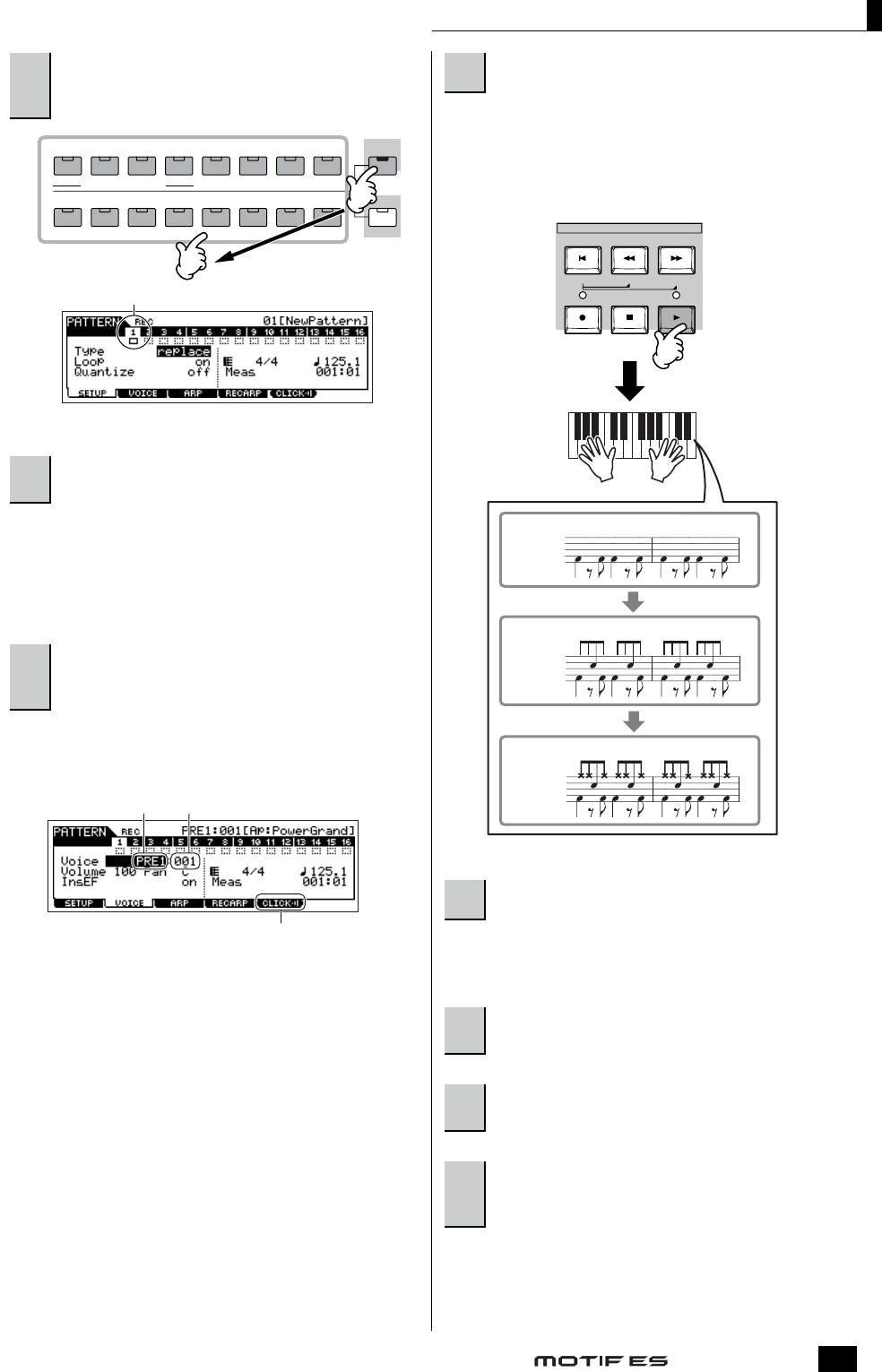
Manual de instrucciones 111
Creación de una canción en el MOTIF ES
Pulse el botón [TRACK SELECT] (se iluminará
el indicador) y luego seleccione la pista
deseada con los botones numéricos [1] - [16].
Ajuste los parámetros relacionados con la
grabación en la pantalla [F1] SETUP.
Seleccione “overdub” en Type y luego active (“on”) el bucle.
Estos ajustes le permitirán repetir la grabación de patrones
formando un “bucle” y grabar eventos de nota adicionales sin
borrar los datos ya grabados.
Ajuste otros parámetros si es necesario. Consulte los detalles en
la página 243.
Ajuste los parámetros relacionados con la voz
que desee utilizar durante la grabación en la
pantalla [F2] VOICE.
Acceda a la pantalla de ajuste de una voz con el botón [F2]
VOICE. Si ya ha realizado los ajustes de voz/mezcla en el paso 2
anterior, no será necesario hacer ajustes en esta pantalla.
Pulse el botón [ F ] (Play) para iniciar la
grabación.
Cuando seleccione una voz de batería, por ejemplo, pruebe a
grabar el patrón de ritmo indicado a continuación.
Como se indica en este ejemplo, las notas que puede grabar se
reproducirán desde la repetición siguiente (bucle), permitiéndole
grabar mientras oye el material grabado previamente.
Pulse el botón [■] (Stop) para detener la
grabación.
Al hacerlo, saldrá del modo de grabación de patrones para ir al
modo de reproducción de patrones.
Pulse el botón [ F ] (Play) para oír la frase
recién grabada.
Grabe diferentes frases en otras pistas
repitiendo los pasos 4 a 10.
Guarde los datos de patrón creados en una
tarjeta SmartMedia o en un dispositivo de
almacenamiento USB (página 132) antes de
apagar la unidad.
58
9
10
11
12
SEQ TRANSPORT
LOCATE 1 2
Bass Drum
Snare Drum
Bass Drum
Snare Drum
Hi-Hat
Bass Drum
Actual recording starts
after one measure.
Loop 1st round
Loop 2nd round
Loop 3rd round
Start recording
6
7
ELEMENT/PERF. PART /ZONE
87654321
16 MUTE
TRACK
SELECT
SOLO
15
1412 13
11
10
9
Recording track
This lets you turn the click sound (metronom
e
on/off for recording. (Press the [F5] button.)
Bank Number
Pista de grabación
Banco Número
Inicio de la grabación
La grabación real se inicia
después de un compás.
Primera vuelta del bucle
Segunda vuelta del bucle
Tercera vuelta del bucle
Este parámetro le permite activar/desactivar el sonido de la
claqueta (metrónomo) durante la grabación (botón [F5]).
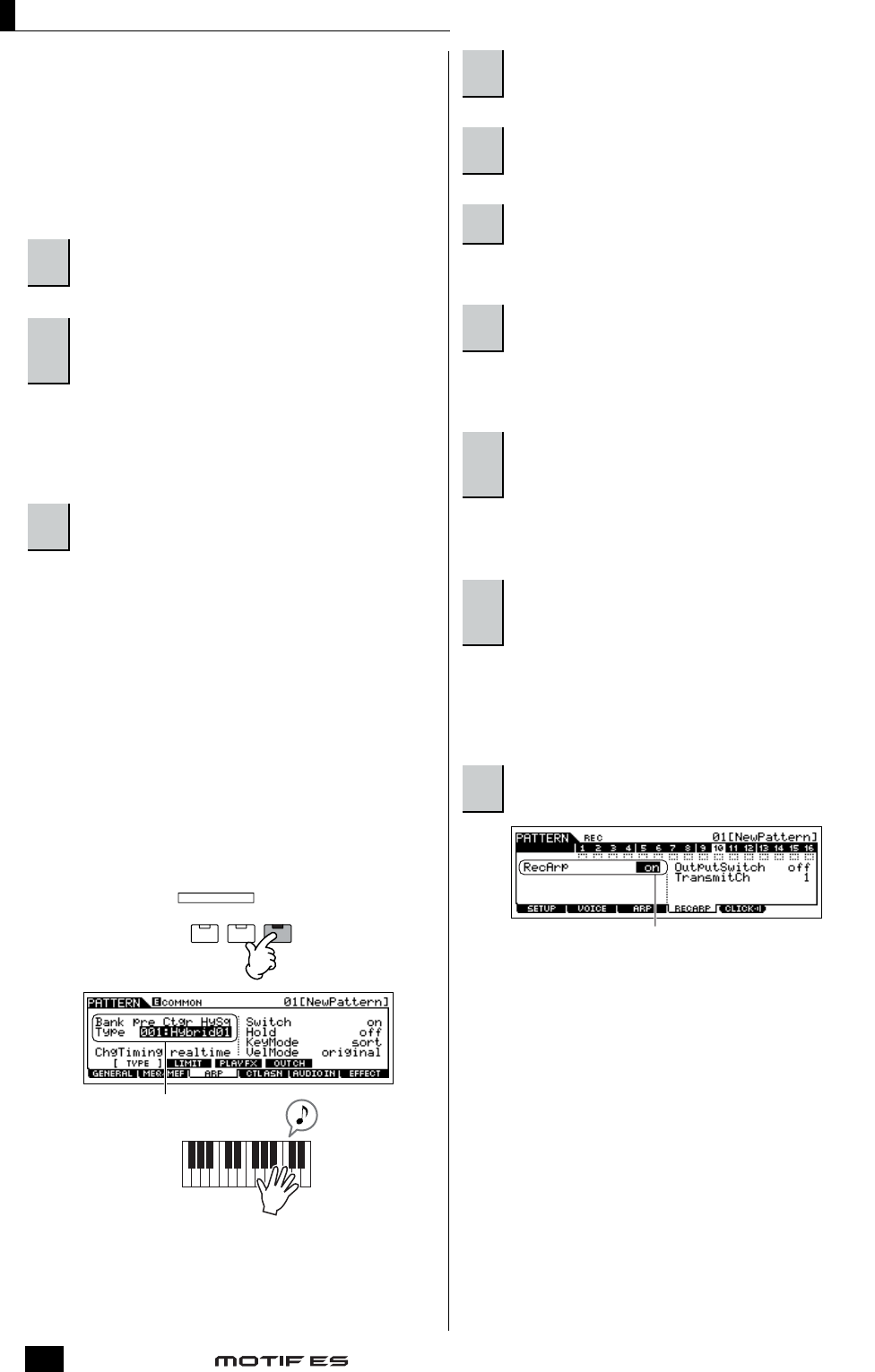
Creación de una canción en el MOTIF ES
Manual de instrucciones
112
■Grabación de un patrón de ritmo creado con la
reproducción de arpegios en una pista de patrones.
La función de arpegio constituye una fuente inagotable de
inspiración creativa, poniendo al alcance de sus manos una
enorme variedad de patrones de ritmo, riffs y frases, patrones
que cambian según sean las notas interpretadas. Una vez que
encuentre los patrones que le gustan y que desearía utilizar en
una canción, podrá grabarlos en una pista de patrones.
En el modo de patrón, seleccione un patrón y
una sección para crearlos.
Ajuste los parámetros de mezcla (incluyendo
los de voz) siguiendo las instrucciones de las
páginas 127 y 128.
Podrá realizar cambios en los ajustes de voz después de acceder
al modo de grabación (en el paso 5). Sin embargo, si trata de
realizar ajustes detallados en los parámetros de mezcla, deberá
hacerlo antes de activar la grabación.
Toque con las funciones de arpegio y busque
un patrón/frase de ritmo que le agrade.
1Acceda al modo de edición de mezcla [MIXING]
➝
[EDIT], seleccione la parte deseada (pista que va a
grabar) y luego pulse el botón [F1] VOICE seguido
de [SF2] MODE.
2Active (“on”) el parámetro ArpSwitch (interruptor
de arpegio).
3Acceda a la pantalla de selección de tipo de
arpegio ([COMMON]
➝
[F3] ARP
➝
[SF1] TYPE).
4Seleccione el tipo de arpegio deseado en la
pantalla [SF1] TYPE y luego pulse el botón
[ARPEGGIO ON/OFF] (se iluminará el indicador).
Pruebe distintos tipos de arpegio y también juegue con los
diversos parámetros de las pantallas [SF1] - [SF4]. Cuando
encuentre un ritmo o una frase que le agrade y desee utilizar,
vaya al paso 4.
Vuelva al modo de reproducciones de patrones
y luego ajuste la métrica, el tempo y la
duración del patrón actual.
Pulse el botón [●] (Record) para acceder al
modo de grabación de patrones.
Seleccione la pista deseada en la que desea
grabar ([1+ - [16]).
Encontrar los detalles acerca de la selección de una pista en la
página 58.
Ajuste los parámetros relacionados con la
grabación en la pantalla [F1] SETUP.
Seleccione “replace” en Type, y “off” en Loop.
Ajuste otros parámetros si es necesario. Consulte los detalles en
la página 243.
Ajuste los parámetros relacionados con la voz
que desee utilizar durante la grabación en la
pantalla [F2] VOICE.
Acceda a la pantalla de ajuste de una voz con el botón [F2]
VOICE. Si ya ha realizado los ajustes de voz/mezcla en el paso 2
anterior, no será necesario hacer ajustes en esta pantalla.
Ajuste los parámetros relacionados con el
arpegio que desea utilizar durante la grabación
en la pantalla [F3]ARP.
Acceda a la pantalla de ajuste de una voz con el botón [F3] ARP.
Si ya ha realizado los ajustes de arpegio en el modo de edición
de mezcla en el paso 3 anterior, no será necesario hacer ajustes
en esta pantalla.
Active (“on”) el parámetro RecArp en la
pantalla [F4] RECARP.
1
2
4
5
6
7
8
9
10
When this is set to “on,” the Arpeggio playback data is
recorded to a track as MIDI sequence data.
3
REMOTE ARPEGGIO
ON/OFF ON/OFF
R-AUDIO
G-MIDI
Select an Arpeggio Type and Bank.
Seleccione el tipo y banco de arpegios.
Cuando está activado este parámetro, los datos de
reproducción de arpegios se grabarán en una pista como
datos de secuencia MIDI.
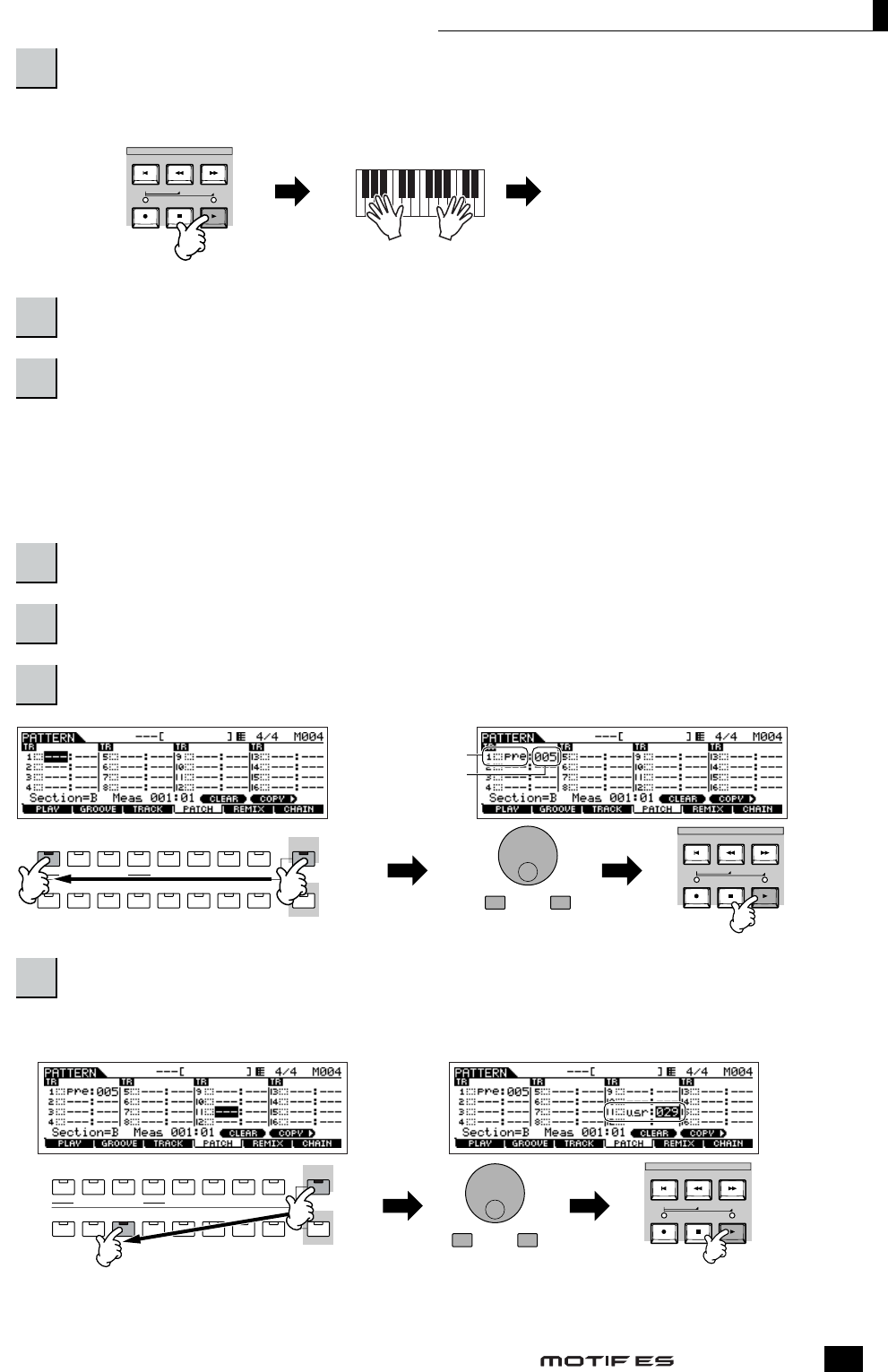
Manual de instrucciones 113
Pulse el botón [ F ] (Play) para iniciar la grabación.
Durante la grabación, toque la nota o notas necesarias para disparar el arpegio seleccionado en el paso 3.
Active el indicador de [ARPEGGIO ON/OFF] y pulse el botón [ F ] (Play) para oír la frase recién grabada.
Guarde los datos de patrón creados en una tarjeta SmartMedia o en un dispositivo de almacenamiento
USB (página 132) antes de apagar la unidad.
■Asignación de una frase preprogramada a una pista de patrones.
El modo de patrón dispone también de una versátil función Patch que le permite asignar a cada pista “frases” rítmicas preprogramadas
simples (de una pista) a cada una de las pistas. Utilice las frases predefinidas especiales de la memoria interna, o cree sus propias frases
de usuario, grabando o cargando los datos de patrón del CD-ROM incluido (librería de sonidos para MOTIF ES6/MOTIF ES7/MOTIF
ES8). Utilice la función de asignación de frases para armar sus patrones originales, hasta un máximo de 16 pistas.
En el modo de reproducción de patrones, seleccione un patrón y una sección para crearlos.
Pulse el botón [F4] PATCH para acceder a la pantalla Patch.
Seleccione una pista y asigne una frase a la pista.
Seleccione otra pista y asígnele una frase de usuario.
El instrumento dispone de una capacidad total de 256 frases de usuario. Tenga en cuenta que estas frases están vacías y no contienen
ningún dato.
Creación de una canción en el MOTIF ES
11
12
13
1
2
3
4
ELEMENT/ PERF. PART/ ZONE
87654321
16 MUTE
TRACK
SELECT
SOLO
15
1412 13
11
10
9
DEC/NO INC/YES
SEQ TRANSPORT
LOCATE 1 2
Select a track. Select a User Phrase.
Play the Pattern t
o
confirm the
assigned Phrase.
ELEMENT/ PERF. PART/ ZONE
87654321
16 MUTE
TRACK
SELECT
SOLO
15
1412 13
11
10
9DEC/NO INC/YES
SEQ TRANSPORT
LOCATE 1 2
Select a track. Select a Preset Phrase.
Play the Pat
t
confirm the
assigned Ph
Indicates the category
of the preset Phrases.
Indicates the Phrase
number.
SEQ TRANSPORT
LOCATE 1 2
Recording stops automatically
when Pattern playback reaches
the end, since Loop is set to “off.”
Start recording
Actual recording
starts after one
measure.
Arpeggio playback
Inicio de la grabaciónReproducción de arpegios
La grabación se detiene
automáticamente cuando la reproducción
de arpegios llega al final, puesto que
Loop está desactivado (“off”).
La grabación actual
se inicia después
de un compás.
lndica la categoría de
las frases predefinidas.
Indica el número de la
frase.
Seleccione una pista Seleccione una frase predefinida
Reproduzca el
patrón para
confirmar la
frase asignada.
Seleccione una pista Seleccione una frase de usuario
Reproduzca el
patrón para
confirmar la
frase asignada.
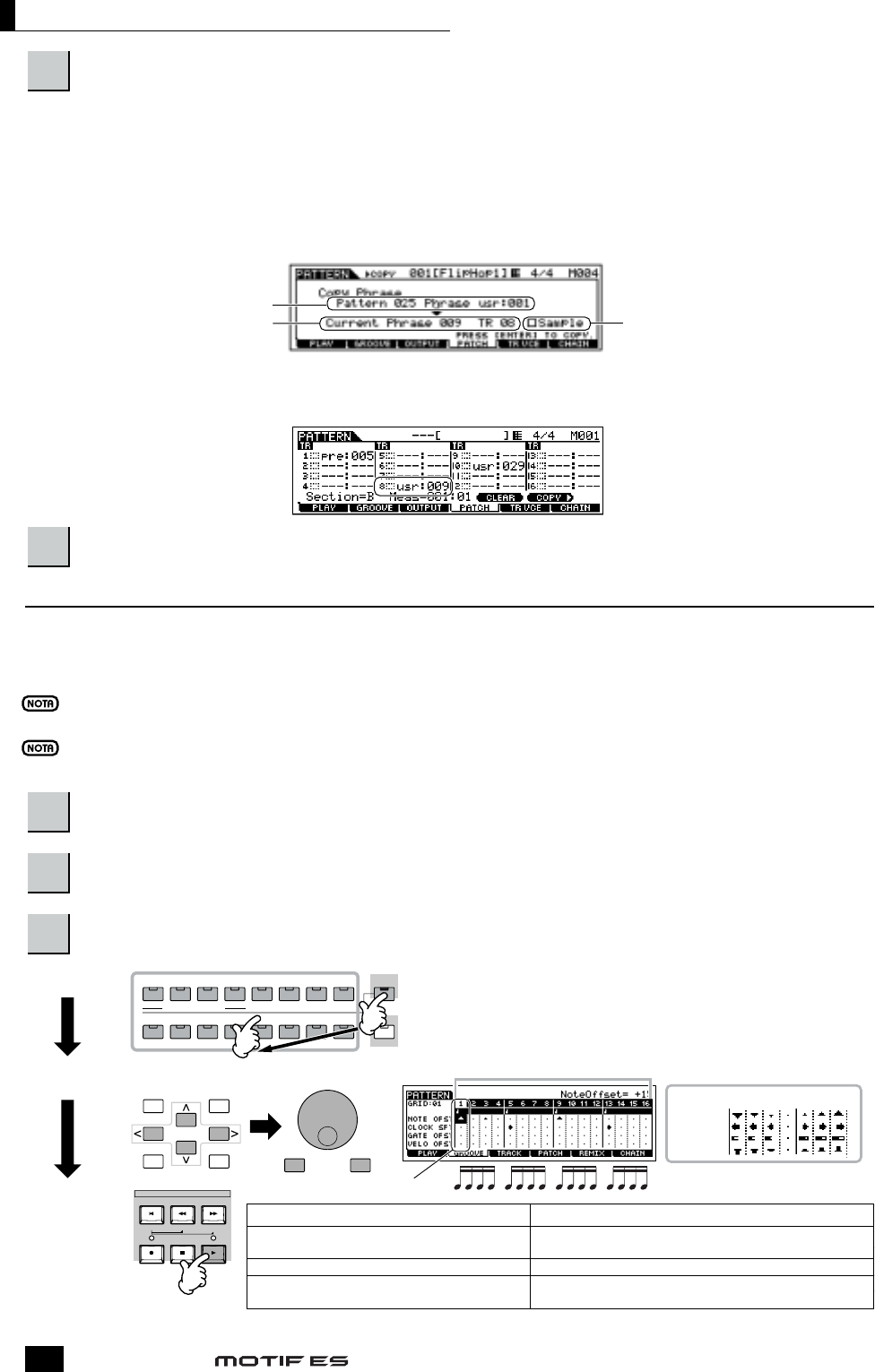
Seleccione una pista diferente y copie la frase de usuario de otro patrón en la pista del patrón seleccionado.
Las frases de usuario que pueden asignarse con la función Patch se limitan a las contenidas en el patrón seleccionado. Para copiar
frases de otros patrones y utilizarlas en el patrón actual siga las instrucciones indicadas a continuación.
1En el modo [F4] PATCH, pulse el botón [SF5] COPY para acceder a la pantalla de copia de frases.
2En primer lugar, especifique el número de patrón fuente y el número de frase, así como el número de frase
de destino (patrón actual) y el número de pista. A continuación, pulse el botón [ENTER] para ejecutar la
operación de copia.
3Pulse el botón [EXIT] para volver a la pantalla [F4] PATCH y luego marque la frase asignada con el botón [ F ]
(Play) para reproducir el patrón.
Guarde los datos de patrón creados en una tarjeta SmartMedia o en un dispositivo de almacenamiento
USB (página 132) antes de apagar la unidad.
Uso de la función Groove
Esta función permite ajustar el tono, el tiempo, la duración y la velocidad de pulsación de las notas de una pista determinada por
medio de una rejilla de semicorcheas, de un compás, para crear “grooves” interesantes, únicos, algo que no sería posible con una
programación exacta, de tipo secuenciador.
Los ajustes de Groove se aplican a todos los compases del patrón actual. Tenga en cuenta que no es posible aplicar ajustes de Groove
diferentes a cada compás.
La función Groove afecta a la reproducción de patrones sin cambiar realmente los datos de secuencia MIDI L(creados con las funciones de
grabación, muestreo, cargas de archivos y Patch). Los ajustes de Groove son tratados de manera diferente a los datos de secuencia MIDI.
Consulte la página 167.
En el modo de reproducción de patrones, seleccione un patrón y una sección a los que se aplicará el Groove.
Pulse el botón [F2] GROOVE para acceder a la pantalla Groove.
Seleccione la pista deseada y ajuste los parámetros de Groove.
Creación de una canción en el MOTIF ES
Manual de instrucciones
114
5
o
urce Pattern number, Phrase number
ination Phrase and track of the current
e
d Pattern.
When this box is checkmarked, Sample Voic
e
assigned to the source Phrase are copied t
o
the destination Phrase as Sample Voices, a
n
are assigned to the corresponding tracks in
the selected Pattern.
ELEMENT/ PERF. PART/ ZONE
87654321
16 MUTE
TRACK
SELECT
SOLO
15
1412 13
11
10
9
SEQ TRANSPORT
LOCATE 1 2
DEC/NO INC/YES
EXIT ENTER
EXECUTE
DEC/NO INC/YES 0
VELO OFST
GATE OFST
CLOCK SFT
NOTE OFST
Move the cursor... Set the value.
Grid
minus plus
NOTE OFST (Note Offset) Raises or lowers the pitch of the note(s) on the selected grid in semit
CLOCK SFT (Clock Shift) Shifts the timing of the note(s) on the selected grid forward or back
w
in clock increments.
GATE OFST (Gate time Offset) Lengthens or shortens the note(s) on the selected grid in clock
increments.
VELO OFST (Velocity Offset) Increases or decreases the velocity of the note(s) on the selected g
nYou can edit the Groove parameters in real time
during playback.
Select a track.
Set each
parameter.
P
lay the Pattern
to check the
result of the
G
roove settings.
Move the cursor to the desired
parameter and grid point and set
the offset value.
Número de patrón fuente, número de frase
Frase de destino y pista del patrón actual
editado.
Si se marca este cuadro, las voces de
muestra asignadas a la frase fuente se
copiarán en la frase de destino como voces
de muestras y se asignarán a las pistas
correspondientes del patrón seleccionado.
NOTE OFST (compensación de nota) Sube o baja el tono de la nota(s) de la rejilla seleccionada en semitonos.
CLOCK SFT (desplazamiento de reloj) Desplaza el tiempo de las notas de la rejilla seleccionada hacia delante o
hacia atrás en incrementos de reloj.
GATE OFST (compensación de tiempo de puerta) Alarga o acorta las notas de la rejilla seleccionada en incrementos de reloj.
VELO OFST (compensación de velocidad de pulsación) Aumenta o disminuye la velocidad de pulsación de las notas de la rejilla
seleccionada.
Rejilla
Seleccione
una pista. Puede editar los parámetros de Groove en tiempo
real durante la reproducción.
Mueva el cursor al parámetro y al
punto de rejilla deseados y ajuste el
valor de compensación.
Ajuste cada
uno de los
parámetros.
Reproduzca el
patrón para
comprobar el
resultado de
los ajustes de
Groove.
6
1
2
3
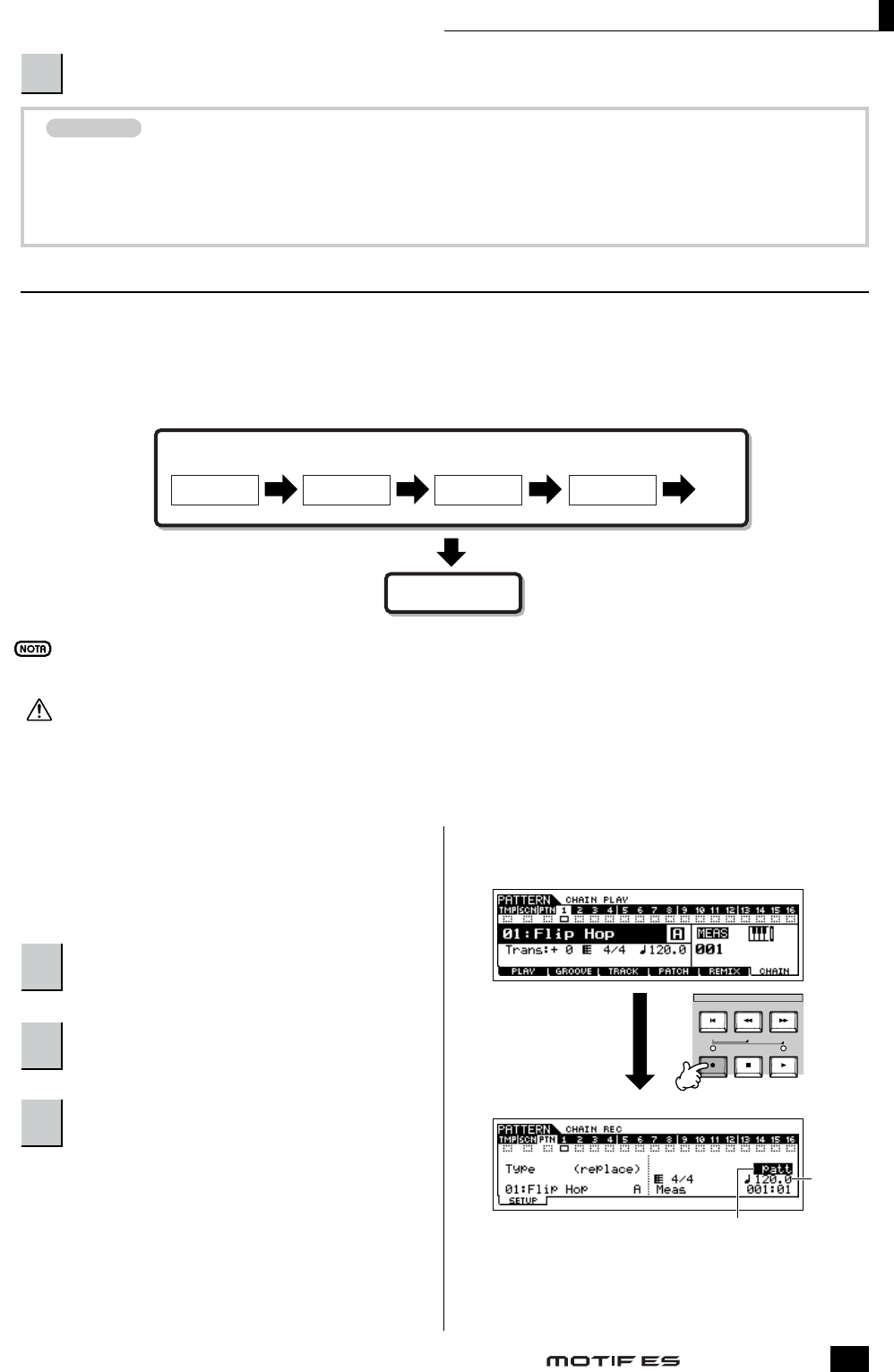
Manual de instrucciones 115
Guarde los datos de patrón creados en una tarjeta SmartMedia o en un dispositivo de almacenamiento
USB (página 132) antes de apagar la unidad.
Creación de una sección y de una cadena de patrones
■Creación de una sección
Cada uno de los patrones está compuesto por 16 secciones (A - H) que pueden utilizarse como variaciones de patrón. Cree las
variaciones de patrón de ritmo o secciones que desea utilizar como acompañamiento de su nueva canción. Después de haber creado
las secciones, podrá encadenarlas en cualquier orden deseado, para montar una parte de apoyo de la canción, sobre la que podrá
grabar una línea melódica y otras partes, en el modo de grabación de canciones.
La activación/desactivación de mezcla de patrones, Groove y voz de frase (voz de pista) (página 167) no pueden ajustarse de forma
independiente para cada sección, sino que se aplican a todas las secciones.
Creación de una canción en el MOTIF ES
CONSEJO Uso de los ajustes de Groove para cambiar los datos de patrón.
Grid Groove es una función de reproducción únicamente, que procesa los datos grabados de un patrón sin cambiarlo realmente.
Es decir, los datos originales (creados con las funciones de grabación, muestreo, carga de archivos y Patch) permanecen
intactos. Si desea que los ajustes de Grid Groove sean permanentes y cambiar los datos, utilice el parámetro Normalize Play
Effect en las operaciones de patrón ([PATTERN] ➝[JOB] ➝[F5] TRACK ➝04: Normalize Play Effect). Especifique en esta
pantalla la pista que va a cambiar de acuerdo con los ajustes de Groove y pulse el botón [ENTER] para ejecutar la operación.
4
........
Section A Section B Section F Section H
Convert
Song
Pattern Chain.....Enter the desired Sections for the Song
Cadena de patrones.....Introduzca las secciones deseadas en la canción
Sección A Sección B Sección F
Convertir
Canción
Sección H
PRECAUCIÓN
Las mismas frases de usuario pueden asignarse a secciones diferentes dentro de un patrón. Tenga en cuenta, sin embargo, que los datos de
sección cambiarán automáticamente si se cambia otra sección que comparta la misma frase de usuario. Por ejemplo, si ha asignado una
frase de usuario determinada a las secciones A y D y cambia la frase de usuario de la sección A, la misma frase de usuario también cambiará
en la sección D.
■Creación de una cadena de patrones cambiando
una sección mientras se reproduce un patrón
El cambio de secciones, el silenciamiento de pistas, los cambios
de escena/silenciamiento y los cambios de tempo, pueden
grabarse en tiempo real igual que la cadena de patrones.
En el modo de reproducción de patrones
seleccione un patrón para el que ya se hayan
creado datos.
Pulse el botón [F6] CHAIN para acceder a la
pantalla de reproducción de cadenas de
patrones.
Pulse el botón [●] (REC) para acceder al modo
de grabación de cadenas de patrones y luego
ajuste los parámetros básicos.
En el modo de configuración de grabación de cadenas de
patrones, podrá ajustar la pista de grabación y del tempo.
Dispondrá de tres tipos de pistas de cadenas de patrones. La
pista de tempo permite grabar los cambios de tempo de la
cadena, y la pista de escena permite grabar la
activación/desactivación de pistas.
La pista de patrones (“patt”) permite grabar cambios de sección
en los puntos de compás de la canción que desee.
1
2
3
SEQ TRANSPORT
LOCATE 1 2
Pattern Chain Play display
Pattern Chain Record Setup display
Set the recording track to “patt” and enter
the Sections to the desired measures.
Tempo
Pantalla de reproducción de cadenas de patrones
Pantalla de configuración de grabación de cadenas de patrones
Seleccione la opción “Patt” en la pista de
grabación e introduzca las secciones en los
compases deseados.
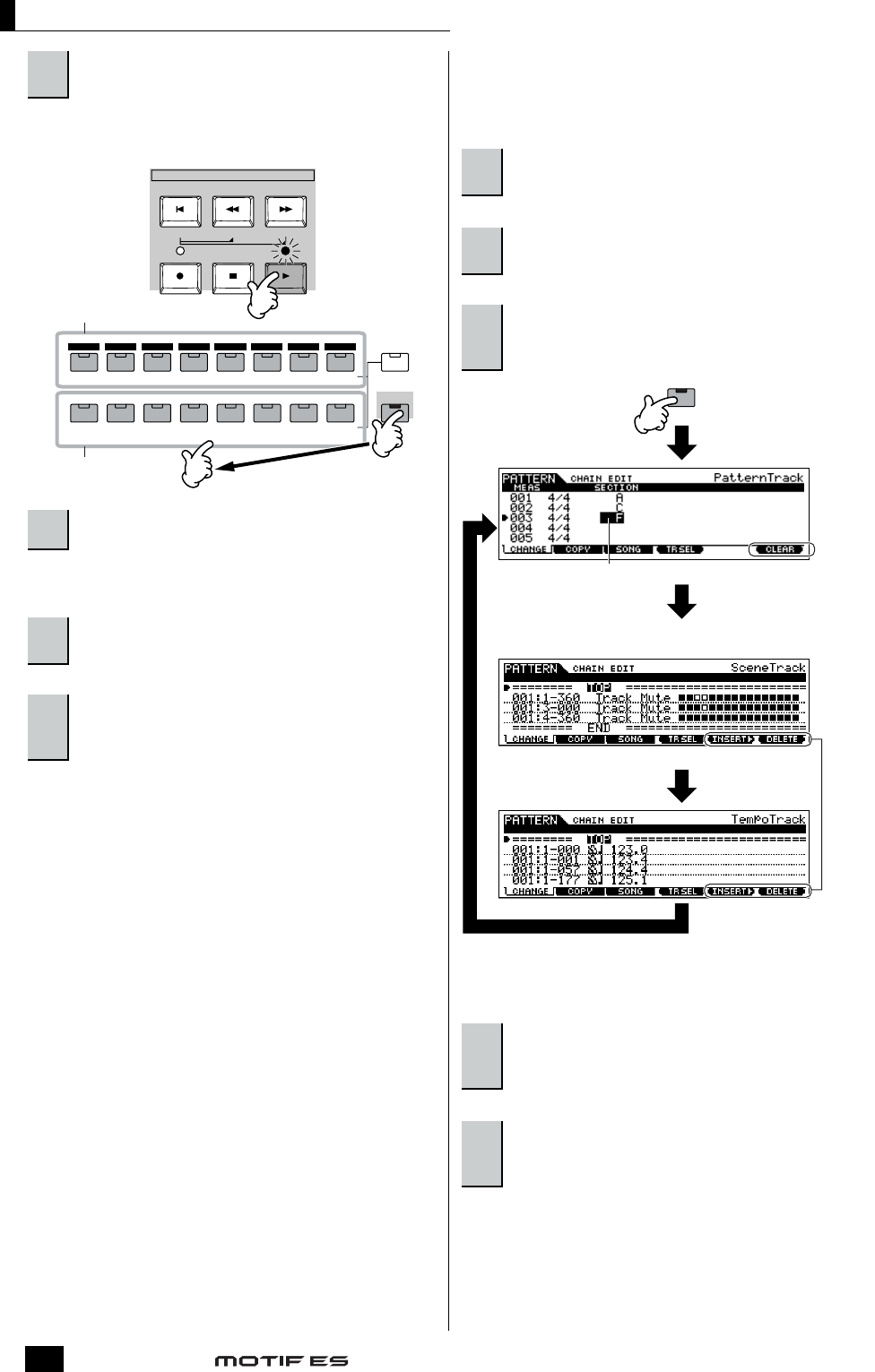
Creación de una canción en el MOTIF ES
Manual de instrucciones
116
Pulse el botón [ F ] (Play) para iniciar la
grabación y reproducir el patrón.
Cambie la sección en los puntos deseados, mientras se
reproduce el patrón.
Pulse el botón [■] (Stop) para detener la
grabación.
El funcionamiento volverá a la pantalla Pattern Chain.
Pulse el botón [ F ] (Play) para oír la cadena de
patrones grabada.
Guarde los datos de patrón creados en una
tarjeta SmartMedia o en un dispositivo de
almacenamiento USB (página 132) antes de
apagar la unidad.
También es posible grabar la pista de tempo y la pista de escena
si se desea. Cuando se ajusta la pista de grabación a “tempo”,
mueva el cursor al valor de tempo (durante la grabación, en el
paso 4) lky utilice la rueda de datos y los botones
[INC/YES]/[DEC/NO] para cambiar el tempo mientras se
reproduce la cadena. Cuando la pista de grabación se ajusta a
“scene”, pulse el botón [MUTE] (se iluminará el indicador) y
utilice los botones numéricos [1] - [16] para activar o desactivar
cada una de las pistas, según se desee, durante la grabación.
■Edición de una cadena de patrones
El modo de edición de cadena de patrones permite editar el
orden de las secciones de una cadena así como insertar datos de
eventos de tempo y de escena/silenciamiento.
En el modo de reproducción de patrones,
seleccione un patrón para que el que ya se
hayan creado datos.
Pulse el botón [F6] CHAIN para acceder a la
pantalla de reproducción de cadenas de
patrones.
Pulse el botón [EDIT] para acceder al modo de
edición de cadena de patrones y luego edite
cada una de las pistas de la cadena.
Pulse el botón [EXIT] para volver a la pantalla
de reproducción de cadenas de patrones y
luego pulse el botón [ F ] (Play) para oír la
cadena editada.
Guarde los datos de patrón creados en una
tarjeta SmartMedia o en un dispositivo de
almacenamiento USB (página 132) antes de
apagar la unidad.
4
1
2
3
4
5
EDIT
Press the [F6] button to
clear the event at the
cursor location.
Press the [F5] button to insert
the event to the cusor location.
Press the [F6] button to delete
the event at the cursor location.
Pattern Track Edit
Scene Track Edit
Tempo Track Edit
[F4] button
[F4] button
[F4] button
Enter the desired section
(A - P) or the End mark by
using the [INC/YES] and
[DEC/NO] buttons.
5
6
7
SEQ TRANSPORT
LOCATE 1 2
A. PIANO KEYBOARD ORGAN
PRE 5 PRE 6 USER 1
GUITAR/
PLUCKED
SYN LEAD
ABCDEFGHSECTION
CATEGORY
SEARCH
SYN PAD/
CHOIR SYN COMP
CHROMATIC
PERCUSSION
DRUM/
PERCUSSION
SE MUSICAL FX COMBI
USER 2
STRINGS
PLG 1
BRASS
PLG 2
REED/PIPE
PLG 3
BASS
GM
Section I-P
Section A-H
Sección I-P
Sección A-H Edición de pista de patrones
Introduzca la sección
deseada (A - P) o la marca
final con los botones
[INC/YES] y [DEC/NO].
Edición de pistas de escena
Edición de pistas de tempo
Pulse el botón [F6] para
borrar el evento situado
en la posición del cursor.
Botón [F4]
Botón [F4]
Botón [F4]
Pulse el botón [F5] para insertar
el evento situado en la posición
del cursor.
Pulse el botón [F6] para borrar
el evento situado en la posición
del cursor.
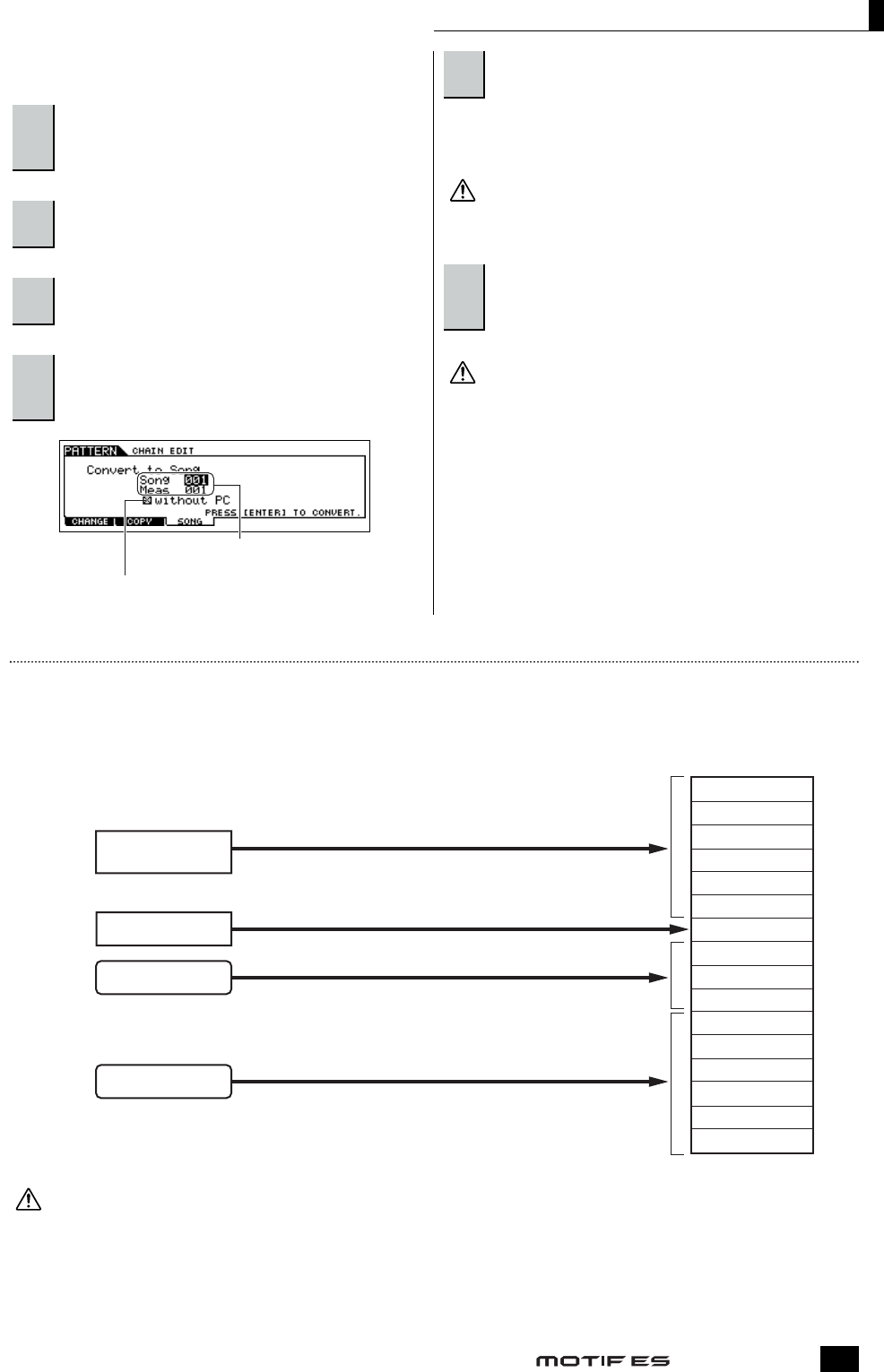
Manual de instrucciones 117
Creación de una canción
La tabla siguiente ilustra el procedimiento básico de creación de una canción con los distintos métodos y funciones descritos en este
manual. Ahora que ya ha armado las pistas de fondo de la canción (convirtiendo las frases o cadenas de patrones en datos de
canción), ya puede grabar las partes de melodía encima de ellas.
Creación de una canción en el MOTIF ES
■Conversión de una cadena de patrones en datos
de canción
En el modo de reproducción de patrones,
seleccione un patrón para que el que ya se
hayan creado datos de cadena de patrones.
Pulse el botón [F6] CHAIN para acceder a la
pantalla de reproducción de cadenas de patrones.
Pulse el botón [EDIT] para acceder al modo de
edición de cadena de patrones.
Pulse el botón [F3] SONG para acceder a la
pantalla “Convert to Song” y luego especifique
la canción de destino.
Pulse el botón [ENTER] para ejecutar la
operación de conversión.
Los datos de cadena de patrones se convertirán en datos de
canción y se copiarán en el primer compás de la canción de
destino.
Guarde los datos de patrón creados en una
tarjeta SmartMedia o en un dispositivo de
almacenamiento USB (página 132) antes de
apagar la unidad.
PRECAUCIÓN
Esta operación borra y reemplaza cualquier dato existente en la
canción de destino.
PRECAUCIÓN
Los datos de canción creados se guardan temporalmente en la
memoria DRAM (página 187). Debido a que los datos contenidos en
la memoria DRAM se pierden al apagar el aparato, guarde siempre
los datos de esta memoria en una tarjeta SmartMedia o un
dispositivo de almacenamiento USB en el modo de archivo antes de
apagar el instrumento.
PRECAUCIÓN
Los datos de canción creados se guardan temporalmente en la memoria DRAM (página 187). Debido a que los datos contenidos en la
memoria DRAM se pierden al apagar el aparato, guarde siempre los datos de esta memoria en una tarjeta SmartMedia o un dispositivo de
almacenamiento USB en el modo de archivo antes de apagar el instrumento.
1
2
3
4
5
6
When this box is checkmarked program change
Destination Song number and
the top measure number
Song track 1
Song track 2
Song track 3
Song track 4
Song track 5
Song track 6
Song track 7
Song track 8
Song track 9
Song track 10
Song track 11
Song track 12
Song track 13
Song track 14
Song track 15
Song track 16
Record your keyboard performance to each track one
by one in the Song Record mode, called up via [SONG]
→ [●] (REC).
Record audio data in the Sampling mode.
Copy the Phrase to the Song in the [SONG] → [F5]
PHRASE display.
Convert the Pattern Chain to Song data ([PATTERN]
→ [F6] CHAIN → [EDIT] → [F3] SONG).
Page 118
Page 122
Page 222
Page 117
Keyboard
Performance
Audio data
Phrase
Pattern Chain
Song track
Número de canción de destino y
número del compás inicial
Si se marca este cuadro, los mensajes de cambio de
programa de los datos de secuencia MIDI no se copiarán.
Pista de canción
Pista de canción 1
Pista de canción 2
Pista de canción 3
Pista de canción 4
Pista de canción 5
Pista de canción 6
Pista de canción 7
Pista de canción 8
Pista de canción 9
Pista de canción 10
Pista de canción 11
Pista de canción 12
Pista de canción 13
Pista de canción 14
Pista de canción 15
Pista de canción 16
Interpretación
al teclado
Datos de audio
Frase
Cadena de patrones
Grabe su interpretación al teclado en cada pista de una
en una en el modo de grabación de canciones, al que se
accede con [SONG]
➝
[●] (REC).
Grabe los datos de audio en el modo de muestreo.
Copie la frase en la canción en la pantalla [SONG]
➝
[F5] PHRASE.
Convierta la cadena de patrones en datos de canción
([PATTERN]
➝
[F6] CHAIN
➝
[EDIT] - [F3] SONG).
Página 118
Página 122
Página 222
Página 117
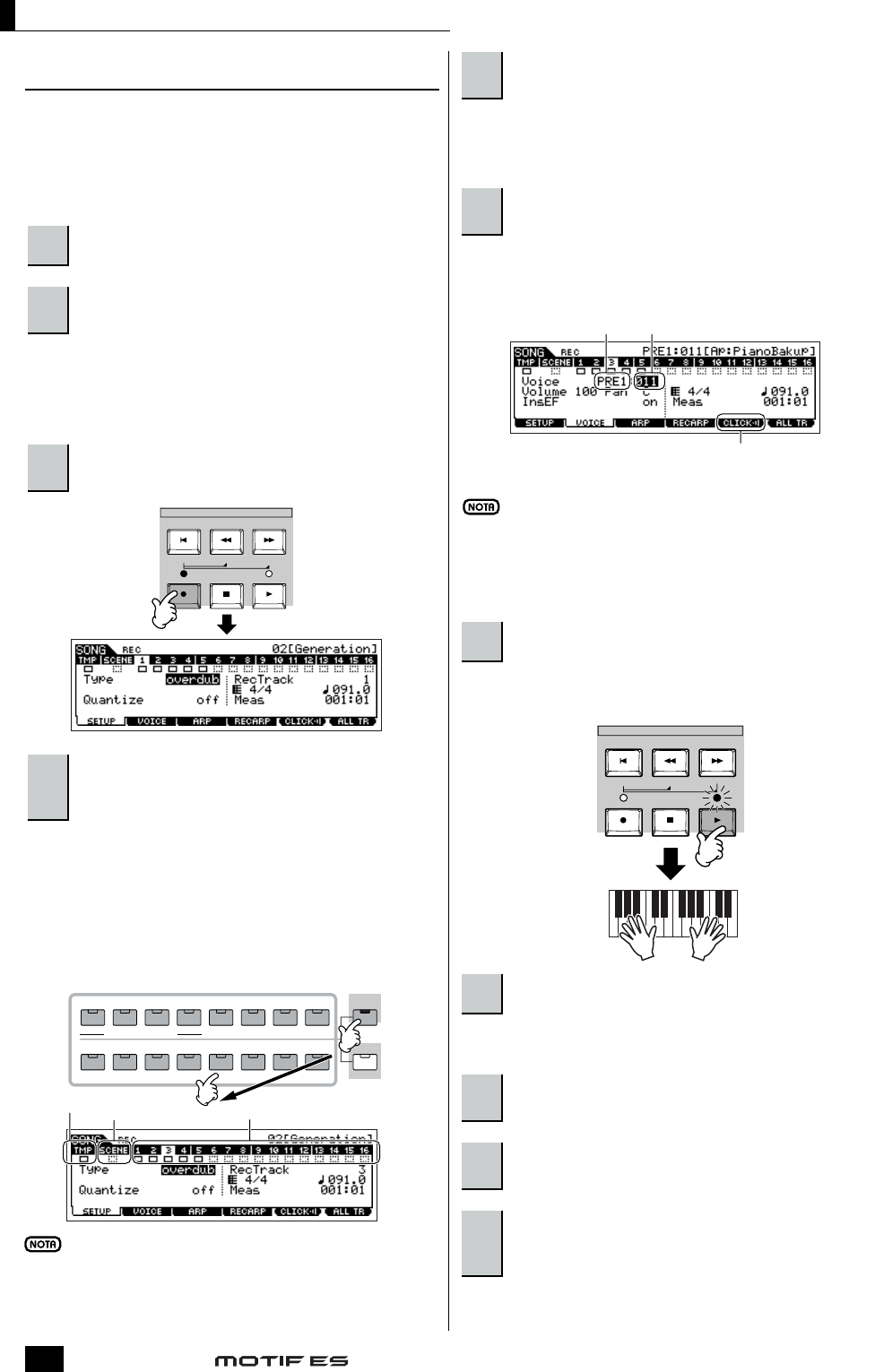
Creación de una canción en el MOTIF ES
Manual de instrucciones
118
Grabación con el teclado en una pista de
canción (en el modo de grabación de canciones)
■Grabación de una interpretación al teclado en una
pista vacía (Replace)
Utilice el método de grabación Replace (reemplazo) para grabar
su interpretación al teclado en una pista vacía reemplazando una
pista ya grabada con nuevos datos.
En el modo de reproducción de canciones,
seleccione una canción para crearla.
Ajuste los parámetros de mezcla (incluyendo
los de voz) siguiendo las instrucciones de las
páginas 103 y 104.
Después de acceder al modo de grabación podrá realizar
cambios en los ajustes de voz (en el paso 3). Sin embargo, si
intenta realizar ajustes detallados en los parámetros de mezcla,
deberá hacerlos antes de activar la grabación.
Pulse el botón (●) (Record) para acceder al
modo de grabación de canciones.
Pulse el botón [TRACK SELECT] (se iluminará
el indicador) y luego seleccione la pista
deseada con los botones numéricos [1] - [16].
Los datos de canción se dividen en tres tipos (escena, tempo y
patrón), cada uno de ellos con sus propias pistas independientes.
La pista de escena contiene cambios de escenas de canción
(página 123), y la pista de tempo contiene cambios de tempo de
reproducción. Las pistas de canción (1 - 16) contienen los datos
de nota reales. Como va a grabar una melodía con el teclado,
seleccione una de las pistas con los botones [1] - [16].
Cuando se ajusta RecTrack a “multi”, es posible grabar
simultáneamente múltiples canales de datos MIDI (hasta 16
canales) en las 16 pistas. Consulte los detalles en la página 143.
Ajuste los parámetros relacionados con la
grabación en la pantalla [F1] SETUP.
Seleccione “replace” en Type.
Ajuste otros parámetros si es necesario. Consulte los detalles en
la página 222.
Ajuste los parámetros relacionados con la voz
que desee utilizar durante la grabación en la
pantalla [F2] VOICE.
Acceda a la pantalla de ajuste de una voz con el botón [F2]
VOICE. Si ya ha realizado los ajustes de voz/mezcla en el paso 2
anterior, no será necesario hacer ajustes en esta pantalla.
Los ajustes que no son de nota (como los de voz, volumen y
panorámico) realizados al comienzo de una canción no se
graban como datos de secuencia MIDI sino como datos de
configuración de mezcla. Sin embargo, cuando se graban estos
ajustes hacia la mitad de una canción, se graban como parte de
los datos de secuencia MIDI.
Pulse el botón [ F ] (Play) para iniciar la
grabación.
Oiga la reproducción de las pistas ya grabadas y toque (grabe) el
teclado mientras las oye.
Pulse el botón [■] (Stop) para detener la
grabación.
Al hacerlo, saldrá del modo de grabación de patrones para ir al
modo de reproducción de patrones.
Pulse el botón [ F ] (Play) para oír la canción
recién grabada.
Grabe partes de melodía adicionales en otras
pistas repitiendo los pasos 3 a 9.
Guarde los datos de patrón creados en una
tarjeta SmartMedia o en un dispositivo de
almacenamiento USB (página 132) antes de
apagar la unidad.
1
2
5
6
7
8
9
10
11
This lets you turn the click sound (metronome)
on/off for recording. (Press the [F5] button.)
Bank Number
SEQ TRANSPORT
LOCATE 1 2
Start recording
Actual recording
starts after one
measure.
3
4
SEQ TRANSPORT
LOCATE 1 2
ELEMENT/ PERF. PART/ ZONE
87654321
16 MUTE
TRACK
SELECT
SOLO
15
1412 13
11
10
9
tempo scene 1-16
escena
Banco
Inicio de la
grabación
La grabación real
se inicia después
de un compás.
Este parámetro le permite activar/desactivar el sonido de
la claqueta (metrónomo) durante la grabación (botón [F5]).
Número
tempo
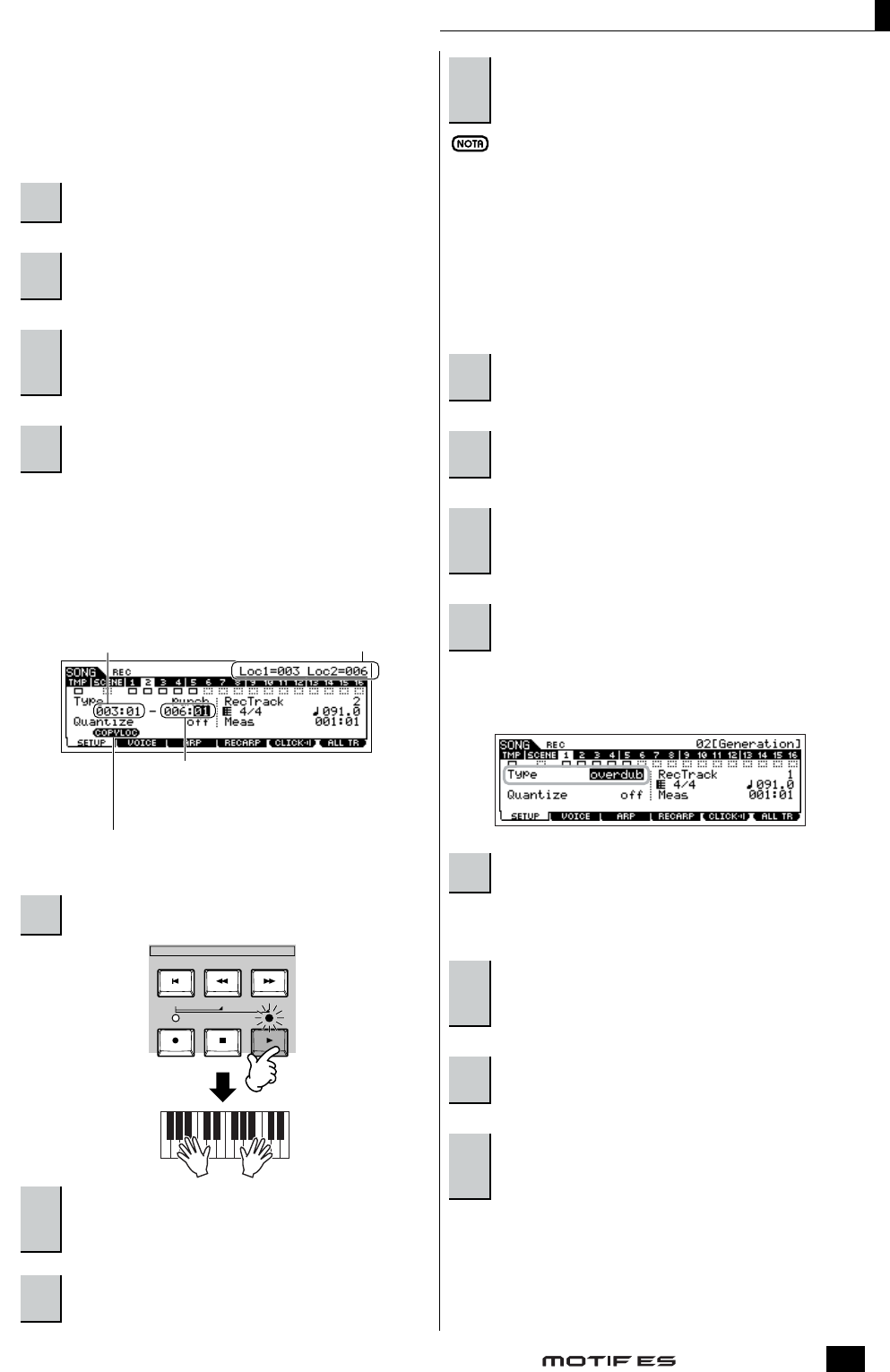
Manual de instrucciones 119
Creación de una canción en el MOTIF ES
■Regrabación de una parte específica de una
canción (Punch in/Out).
Utilice el método de grabación Punch In/Out para grabar sólo
sobre una parte específica de la pista. En las instrucciones del
ejemplo, grabará los compases tres a cinco de una canción ya
grabada.
En el modo de reproducción de canciones,
seleccione una canción para crearla.
Pulse el botón (●) (Record) para acceder al
modo de grabación de canciones.
Pulse el botón [TRACK SELECT] (se iluminará
el indicador) y luego seleccione la pista
deseada con los botones numéricos [1] - [16].
Ajuste los parámetros relacionados con la
grabación en la pantalla [F1] SETUP.
Seleccione “punch” en Type y especifique la zona que va a
grabar otra vez.
Ajuste otros parámetros si es necesario. Consulte los detalles en
la página 222.
Pulse el botón [ F ] (Play) para iniciar la
grabación.
Pulse el botón [■] (Stop) para detener la
grabación después de que la reproducción de
la canción llegue al punto de final de la
grabación por inserción.
Pulse el botón [ F ] (Play) para oír la parte que
acaba de grabar.
Guarde los datos de patrón creados en una tarjeta
SmartMedia o en un dispositivo de almacenamiento
USB (página 132) antes de apagar la unidad.
La grabación Punch In/Out sólo está disponible en el modo de
grabación de canciones. No está disponible en el modo de
grabación de patrones.
■Grabación de notas adicionales en una pista ya
grabada (Overdub)
Utilice el método de grabación Overdub cuando desee agregar
datos en una pista que ya contiene datos. Resulta útil no sólo
para grabar más notas en una pista sino también para añadir
datos de elaboración del sonido, que no son de nota, como los de
los mandos giratorios y del controlador de cinta.
En el modo de reproducción de canciones,
seleccione una canción para crearla.
Pulse el botón (●) (Record) para acceder al
modo de grabación de canciones.
Pulse el botón [TRACK SELECT] (se iluminará
el indicador) y luego seleccione la pista
deseada con los botones numéricos [1] - [16].
Ajuste los parámetros relacionados con la
grabación en la pantalla [F1] SETUP.
Seleccione “overdub” en Type.
Ajuste otros parámetros si es necesario. Consulte los detalles en
la página 222.
Pulse el botón [ F ] (Play) para iniciar la
grabación.
A continuación se iniciará la reproducción y las notas (o datos
de controlador) interpretadas se añadirán a los datos existentes.
Pulse el botón [■] (Stop) para detener la
grabación después de que la reproducción de
la canción llegue al punto de final de la
grabación por inserción.
Pulse el botón [ F ] (Play) para oír la parte que
acaba de grabar.
Guarde los datos de patrón creados en una
tarjeta SmartMedia o en un dispositivo de
almacenamiento USB (página 132) antes de
apagar la unidad.
1
2
3
4
n
8
1
2
3
4
5
6
7
8
(p g )
Punch Out (Recording end measure : beat)
Recording ends at this point and normal playback of the
recordin
g
track starts.
SEQ TRANSPORT
LOCATE 1 2
When Song playback
reaches the Punch In
point, play the keyboard.
Playback start
Recording ends at this point and normal playback of the
recording track starts.
Inicio de la grabación por inserción (compás de
inicio de la grabación : tiempo del compás)
La reproducción de la pista de grabación se
desactiva a partir de este punto y en ella se grabará
la interpretación al teclado. Ajuste de posición
(página 58)
Final de la grabación por inserción (compás final
de la grabación : tiempo del compás)
La grabación finaliza en este punto y se inicia la
reproducción de la pista de grabación.
Pulse [SF1] COPY LOC para asignar los números de
compases registrados en las posiciones (Loc 1 y Loc 2) de
los puntos de inicio y final de la grabación por inserción.
Cuando la reproducción
de la canción llegue al
punto de inicio de la
grabación por inserción,
toque el teclado.
Inicio de la
reproducción
5
6
7
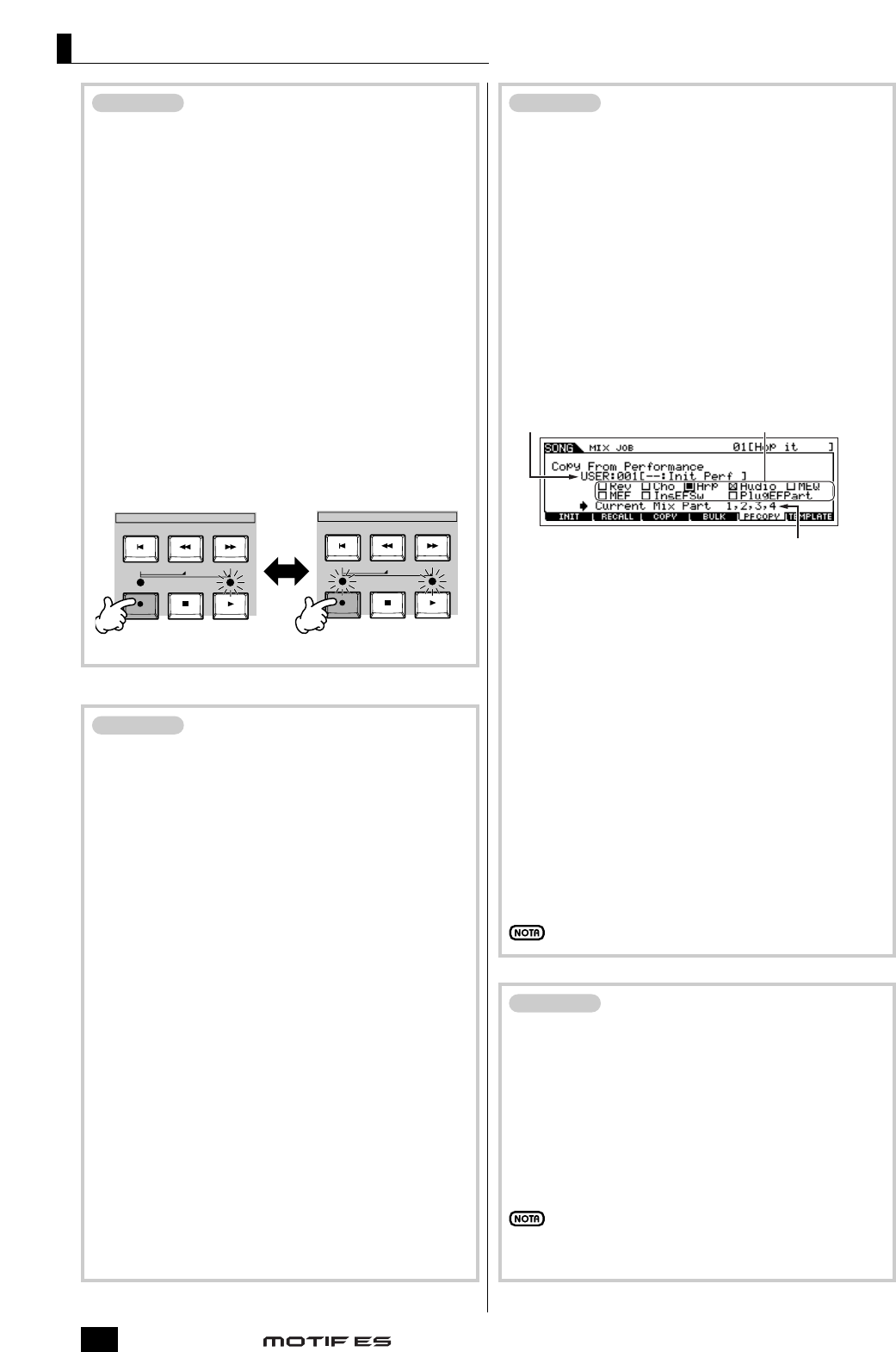
Creación de una canción en el MOTIF ES
Manual de instrucciones
120
CONSEJO Ensayo de partes antes de grabar
El MOTIF ES dispone en la grabación de un modo
Rehearsal (ensayo) que permite desactivar temporalmente
la grabación para practicar una parte o probar distintas ideas
(mientras se oyen las demás pistas) sin grabarlas.
Para desactivar temporalmente el modo de grabación y
acceder al modo de ensayo, sólo tiene que pulsar el botón
[●] (Record) durante la grabación en tiempo real; el
indicador [●] (Record) parpadeará y la reproducción
seguirá sin interrupciones, aunque sin que se graben datos.
Para volver al modo de grabación, pulse el botón [●]
(Record) otra vez, el indicador [●] (Record) se iluminará de
manera continua. Puede repetir el procedimiento tantas
veces como desee, pulsando el botón [■] (Stop) para
cancelar el modo de ensayo. El indicador del botón de
grabación indica el estado grabación/ensayo: iluminado de
manera continua indica grabación mientras que si parpadea
indica ensayo.
CONSEJO Inserte el evento de cambio de tempo
en el medio de la canción
Para cambiar el tempo en el medio de una canción ya
grabada, puede utilizar los tres métodos siguiente.
●Uso de la pista de tempo
Inicie la grabación después de seleccionar “replace” en el
parámetro Type, “tempo” en el de RecTrack y de mover el
cursor al valor de tempo ajustado en el paso 4 de la página
118. Durante la grabación, cambie el valor de tempo
mientras oye la reproducción de la canción.
●Song Edit (edición de canciones)
En el modo de reproducción de canciones, pulse el botón
[EDIT] para acceder al modo de edición de canciones.
Seleccione la pista de tempo (TMP) pulsando el botón [F4]
TR SEL una o dos veces y luego cambie el valor de tempo o
inserte un nuevo valor con el botón [F5] INSERT. En la
página 124 encontrará los detalles sobre la edición de
canciones.
●Step Recording (grabación por pasos)
En el paso 4 de la página 118, ajuste el parámetro Type a
“step” y RecTrack a “tempo” y luego pulse el botón [ F ]
(Play) para iniciar la grabación por pasos. Después de
mover el cursor a “Value”, mueva el puntero de canción con
el botón [ H ] (Forward) y cambie el valor de tempo en el
punto deseado.
CONSEJO Grabación de canciones mediante
una actuación
Si tiene una actuación preferida o una que encaje bien con
la canción que va a grabar, puede copiar determinados
ajustes, de hasta cuatro partes de la actuación, en los ajustes
de mezcla de canciones que esté editando.
1Acceda al modo de operaciones de mezcla de
canciones ([SONG]
➝
[MIXING]
➝
[JOB]).
2Pulse el botón [F5] PF COPY para acceder a la
pantalla de copia de actuaciones.
3Ajuste los parámetros necesarios en la
pantalla [F5] PF COPY y luego pulse el botón
[ENTER] para ejecutar la operación de copia.
4Pulse el botón [SONG] para volver al modo de
reproducción de canciones, luego seleccione
la pista 1 y toque el teclado.
Compruebe si el sonido que oye es el mismo que el de la
actuación fuente o no.
5Grabe su interpretación al teclado en la pista 1.
6Guarde la mezcla de canciones en la pantalla
[SONG]
➝
[MIXING]
➝
[STORE].
Los ajustes copiados de la actuación deben almacenarse
como datos de mezcla de canciones.
7Guarde los datos de canción creados en una
tarjeta SmartMedia o en un dispositivo de
almacenamiento USB (página 132) antes de
apagar la unidad.
Estas indicaciones también valen para el modo de patrón.
CONSEJO Step Recording
Las explicaciones de esta guía rápida se han enfocado a la
grabación en tiempo real. Sin embargo, también puede
disponerse del método de grabación por pasos, que permite
grabar una canción introduciendo notas y eventos de manera
individual, parecido a la escritura de una partitura. Algo que
resulta especialmente útil para grabar pasajes difíciles o
imposibles de tocar. La grabación por pasos puede realizarse
ajustando Type a “step” en la pantalla [F1] SETUP del modo
de grabación de canciones. Si desea más detalles acerca de la
grabación por pasos, consulte la página 238.
La grabación por pasos puede utilizarse tanto en el modo
de grabación de canciones como en el de grabación de
patrones.
CONSEJO Step Recording
Las explicaciones de esta guía rápida se han enfocado a la
grabación en tiempo real. Sin embargo, también puede
disponerse del método de grabación por pasos, que permite
grabar una canción introduciendo notas y eventos de manera
individual, parecido a la escritura de una partitura. Algo que
resulta especialmente útil para grabar pasajes difíciles o
imposibles de tocar. La grabación por pasos puede realizarse
ajustando Type a “step” en la pantalla [F1] SETUP del modo
de grabación de canciones. Si desea más detalles acerca de la
grabación por pasos, consulte la página 238.
La grabación por pasos puede utilizarse tanto en el modo
de grabación de canciones como en el de grabación de
patrones.
SEQ TRANSPORT
LOCATE 1 2
SEQ TRANSPORT
LOCATE 1 2
Recording Rehearsal mode
(playback continues)
4
The destination Mixing Parts appear automatically. The displayed
Part numbers differ depending on the source Performance. If the
source Performance contains four Parts, “1, 2, 3, 4” appears here.
lect a source Performance. Checkmark the boxes of the
desired parameters.
n
n
GrabaciónModo de ensayo
(la reproducción continua)
Seleccione una actuación
fuente.
Las partes de mezcla de destino aparecerán automáticamente.
Los números de parte visualizados difieren según sea la actuación
fuente. Si la actuación fuente contiene cuatro partes, se visualizará
“1, 2, 3, 4”.
Marque los cuadros de los
parámetros deseados.
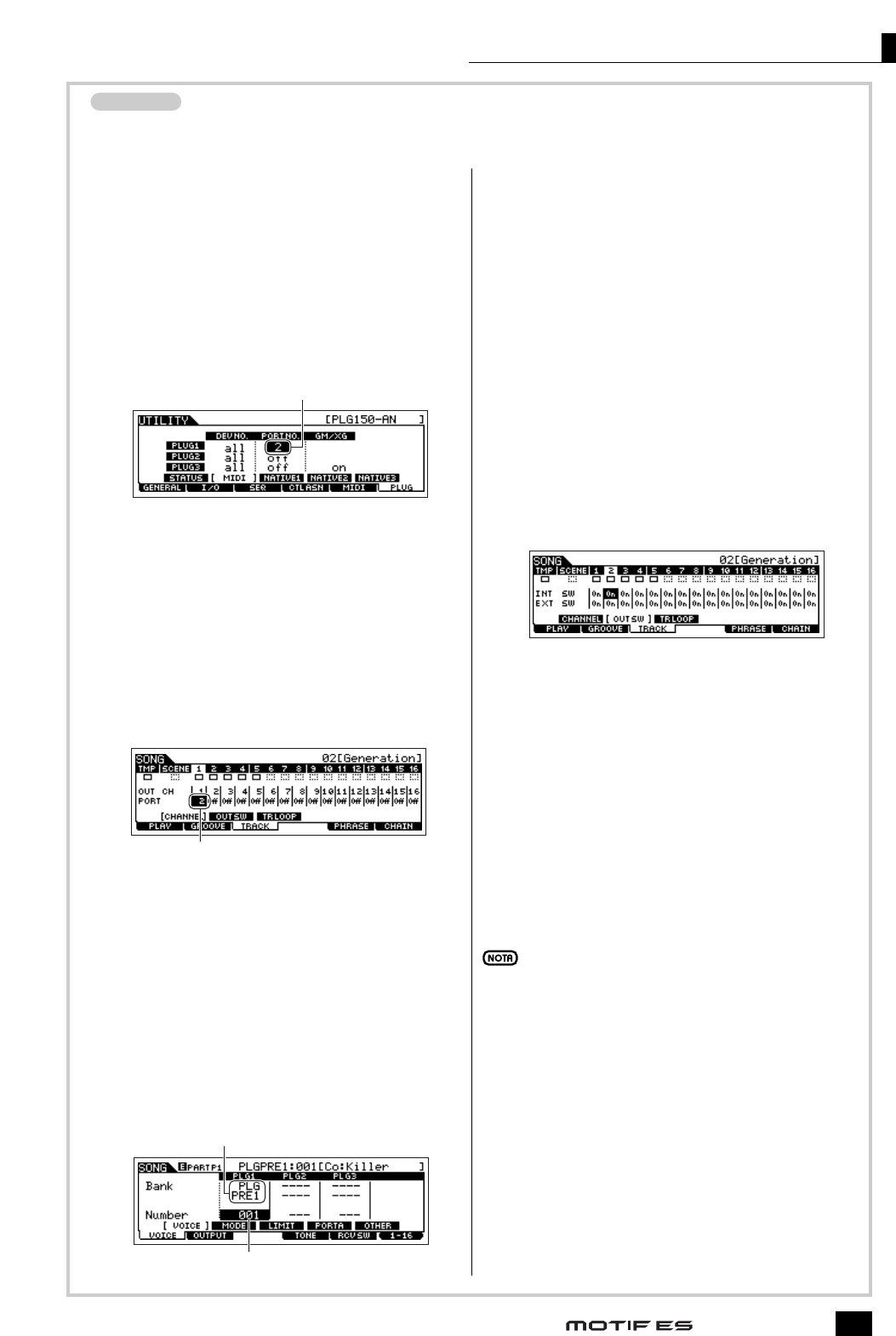
Manual de instrucciones 121
Creación de una canción en el MOTIF ES
CONSEJO Grabación de canciones con voces Plug-in
En este apartado se describe el uso de voces de una tarjeta Plug-in de parte individual, opcional (como las tarjetas PLG150-
AN, PLG150-PF y PLG150 DX), en la grabación de una canción.
1 ~ 4
Instale una tarjeta Plug-in de parte individual
en el instrumento y luego siga los pasos 1 a 4
de la página 75 para ajustar los parámetros
necesarios.
En el paso 4, ajuste PORT.NO (número de puerto) a “2”
o “3”. Tenga en cuenta que si también ha instalado la
tarjeta Plug-in multiparte, las tarjetas deberán ajustarse a
números diferentes.
5Acceda al modo de reproducción de canciones
y a la pantalla de ajustes de salida MIDI
([SONG]
➝
[F3] TRACK
➝
[SF1] CHANNEL).
6Seleccione la pista que va a grabar, procurando
que el número de pista sea el mismo que el de
la ranura en la que se ha instalado la tarjeta
Plug-in, y luego ajuste el número de puerto.
El número de la pista debe coincidir con el número de la
ranura, y el número de puerto debe ser el mismo que el
del paso 4.
7Seleccione una voz de la tarjeta Plug-in
instalada.
Acceda al modo de edición de mezclas ([MIXING]
➝
[EDIT]
➝
Part selection). Pulse el botón [F6] una o dos
veces para acceder a la pantalla de las partes de la tarjeta
Plug-in (partes PLG) como se indica más adelante
(página 164). A continuación, pulse el botón [TRACK
SELECT] ( indicador iluminado) y seleccione la parte
PLG de la ranura 1 con el botón [1]. Por último, pulse el
botón [F1] VOICE, seguido de [SF1] VOICE y luego
seleccione la voz deseada de la tarjeta Plug-in.
Cuando toque el teclado, deberá oír la voz seleccionada de
la tarjeta Plug-in. Si esta voz no suena como se espera,
compruebe los siguientes puntos.
●Asegúrese de que OUT CH (canal de salida) de
la pista coincide con el canal de recepción de la
parte correspondiente del generador de tonos.
Compruebe ReceiveCh (canal de recepción MIDI) de la
pantalla a la que se accede con el botón [SF2] MODE de
la pantalla anterior, y luego compruebe OUT CH (canal
de salida MIDI) de la pista 1 de la pantalla indicada en el
paso 6. Los dos canales deben ser iguales.
●Asegúrese de que el generador de tonos de
destino está ajustado a interno, no a externo.
Compruebe los ajustes de la pantalla a la que se accede
con el botón [F1] PLAY
➝
[SF2] OUT CH. El
interruptor INT SW de la pista correspondiente (1 en
este caso) debe estar activado (“on”).
8Grabe su interpretación al teclado con la voz
Plug-in en la pista 1.
9Guarde los ajustes de mezcla de canciones en
la pantalla [SONG]
➝
[MIXING]
➝
[STORE]
(página 131).
Los ajustes relacionados con la voz de la tarjeta Plug-in
deben guardarse como datos de mezcla de canciones.
10 Guarde los datos de canción creados en una
tarjeta SmartMedia o en un dispositivo de
almacenamiento USB (página 131) antes de
apagar la unidad.
Las indicaciones anteriores también valen para el modo de
patrón.
When a Single Part Plug-in Board has been installed to
slot 1, move the cursor here then set the port number.
n
Wh Si l P t Pl i B d h b i t ll d t
Voice Bank
Voice Number
Cuando haya instalado una tarjeta Plug-in de parte
individual en la ranura 1, mueva el cursor a esta posición
y luego ajuste el número de puerto.
Cuando haya instalado una tarjeta Plug-in de parte
individual en la ranura 1, mueva el cursor a esta posición y
luego ajuste el número de puerto.
Banco de voces
Número de voz
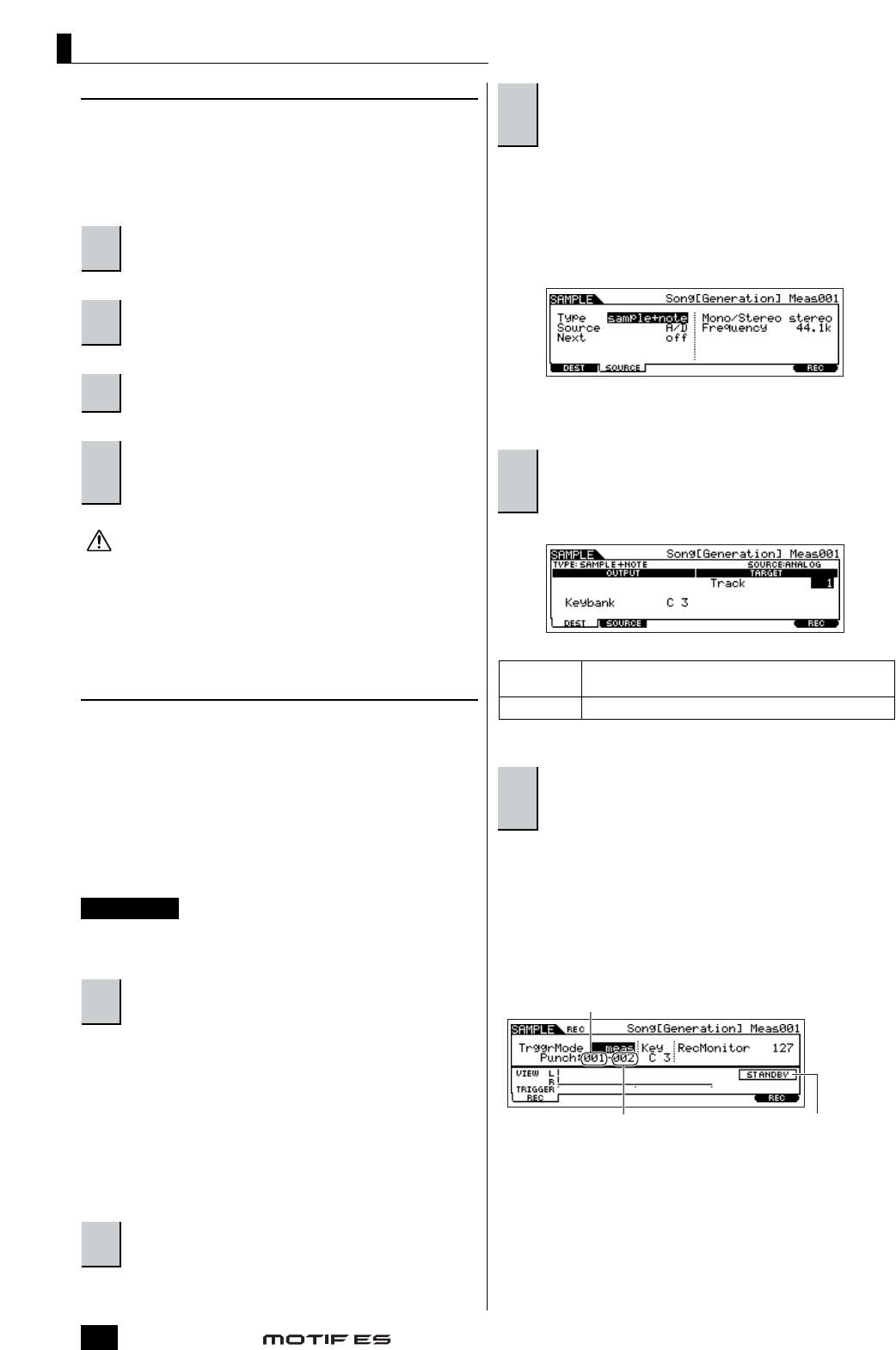
Creación de una canción en el MOTIF ES
Manual de instrucciones
122
Uso de la función Groove
Al igual que en el modo de reproducción de patrones, la función
Groove también está disponible en el modo de reproducción de
canciones.
Si desea conocer los detalles, consulte la explicación de Groove
del modo de reproducción de patrones (página 114).
En el modo de reproducción de canciones,
seleccione la canción a la que se aplicarán los
ajustes de Groove.
Pulse el botón [F2] GROOVE para acceder a la
pantalla de ajustes Groove.
Seleccione una pista y luego realice los ajustes.
Guarde los datos de canción creados en una
tarjeta SmartMedia o en un dispositivo de
almacenamiento USB (página 132) antes de
apagar la unidad.
Muestreo de un sonido mediante una sola
operación en una pista de canción
El MOTIF ES le permite muestrear material de audio incluso
mientras se reproduce una canción. Esta función le permite
incorporar rápida y fácilmente muestras a su canción, a medida
que las necesite, por ejemplo, capturando breves efectos de
sonido de un CD, o grabando frases vocales de acompañamiento
con un micrófono. Este tipo de sonido puede agregarse a la
canción como se desee, e incluso puede alinearse con el tiempo
después de grabar la canción en el modo de edición de
canciones.
Para poder utilizar la función de muestreo, deben
instalarse módulos DIMM en el instrumento.
Encontrará los detalles sobre la instalación de estos
módulos en la página 289.
Conecte un dispositivo de audio (reproductor
de CD, etc.) al instrumento.
Siga los pasos 1 a 8 de la página 73, substituyendo las
instrucciones de los pasos 4 y 8.
En el paso 4, pulse el botón [SONG] para acceder al modo de
reproducción de canciones y luego seleccione una canción para
crearla.
En el paso 8, ajuste los parámetros relacionados en la pantalla
AUDIO IN ([SONG]
➝
[MIXING]
➝
[EDIT]
➝
[COMMON]
➝
[F5] AUDIO IN.
Pulse el botón [INTEGRATED SAMPLING] en el
modo de voz o de actuación para acceder al
modo de muestreo.
Pulse el botón [F2] SOURCE para acceder a la
pantalla de ajustes de la fuente de muestreo y
luego ajuste los parámetros como se indica a
continuación.
Tipo: sample+note
Fuente: A/D
Siguiente: off
Mono/estéreo: estéreo
Frecuencia: 44,1k
Si desea más detalles acerca de cada parámetro, consulte la
página 253.
Pulse el botón [F1] DEST para acceder a la
pantalla de ajustes del destino de la muestra y
luego ajuste los parámetros como se indica a
continuación.
Pulse el botón [F6] REC para acceder a la
pantalla de grabación de muestras (muestreo
en espera) y luego ajuste los parámetros según
corresponda.
Ajuste TrggrMode (modo de disparo) a “meas” y luego
especifique el compás de inicio de grabación por inserción (en el
que se iniciará automáticamente el muestreo) y el compás de
final de grabación por inserción (en el que el muestreo finalizará
automáticamente).
1
2
3
4
3
4
5
Punch Out measure
Measure number at which
Sampling stops
automatically
Punch In measure
Measure number at which
Sampling starts automatically
Indicates Sampling
Standby status.
1
2
PRECAUCIÓN
Los datos de patrón (frase) creados se guardan temporalmente en la
memoria DRAM (página 187). Debido a que los datos residentes en esta
memoria se pierden al apagar el aparato, deberá guardar todo dato de
la memoria DRAM en una tarjeta SmartMedia/dispositivo de
almacenamiento USB en el modo de archivo antes de apagar la unidad.
IMPORTANTE
Track Este parámetro determina la pista de canción a la que se
asignará la voz de muestra.
Keybank Determina la nota a la que se asignará la muestra.
Punch In measure
Número de compás en el que se
iniciará automáticamente el muestreo
Punch Out measure
Número de compás en el que finalizará
automáticamente el muestreo
Indica el estado de
muestreo en espera.
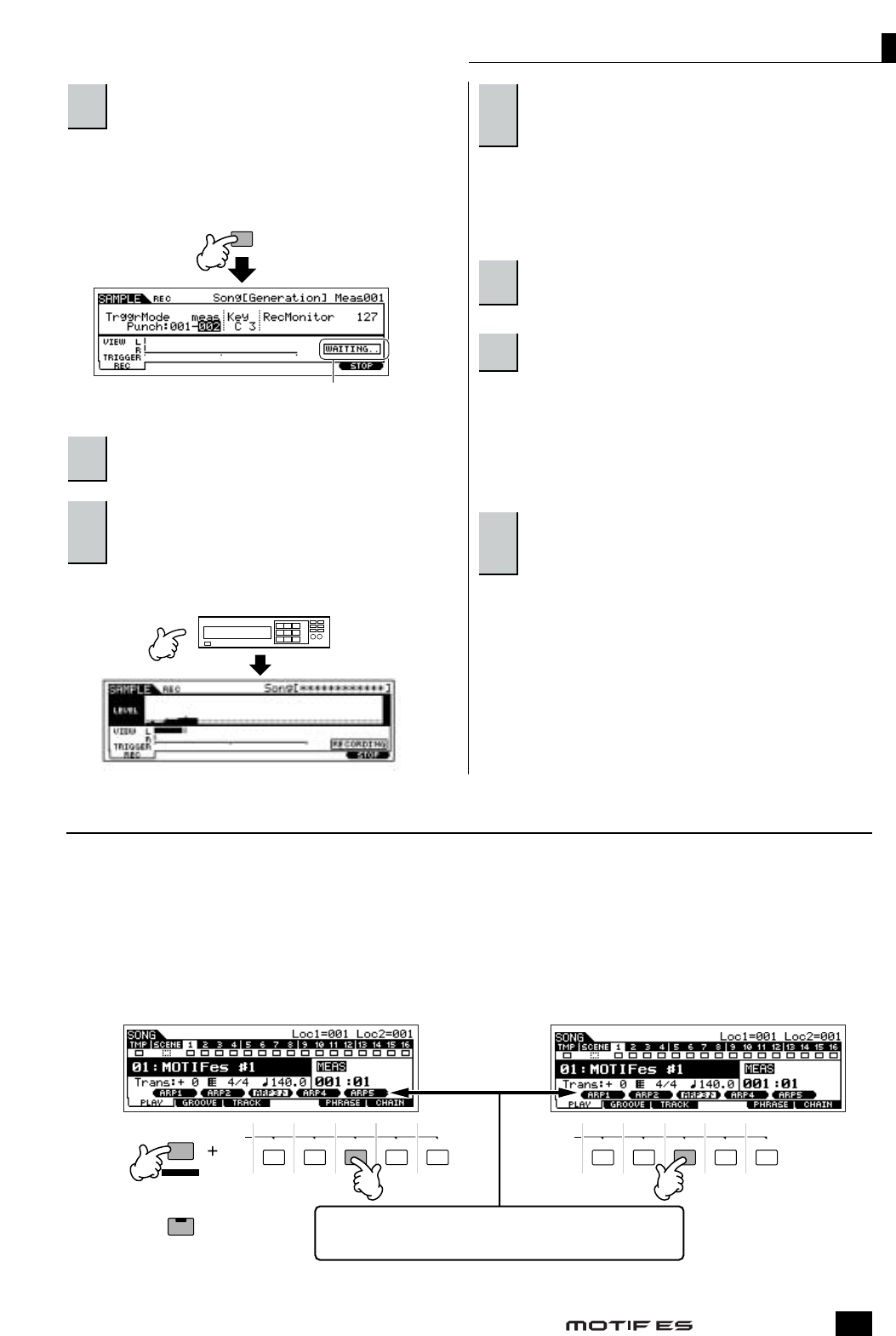
Manual de instrucciones 123
Registro simultáneo de un tipo de escena de canción y de arpegio en los botones [SF1] - [SF5]
Los tipos Song Scene y Arpeggio puede registrarse en los botones [SF1] - [SF5] (cuando aparecen los elementos del menú ARP1 -
ARP5 en la parte inferior de la pantalla). Estos ajustes se guardan como datos de canción. Escena de canción es una potente función
que le permite guardar cinco “instantáneas” diferentes de importantes parámetros relacionados con la canción, incluyendo
transposición, tempo, silenciamiento de pista y los controles básicos de sonido/mezcla (todos ajustes de parámetros controlables con
los mandos giratorios [PAN/SEND] o [TONE] (indicadores iluminados), y los deslizantes de control. La función de arpegio y los
tipos de arpegio se tratan en detalle en el modo de voz, página 66. Es posible acceder a los dos tipos simultáneamente pulsando uno
de los botones [SF1] - [SF5] (cuando aparecen ARP1 - ARP5 en la parte inferior de la pantalla y en el modo de canción).
Creación de una canción en el MOTIF ES
Pulse el botón [F6] REC otra vez para activar la
espera de inicio de grabación por inserción
(Punch In Waiting).
De esta manera, la grabación de muestra queda en espera de que
la reproducción de canciones/patrones llegue al compás
especificado de inicio de grabación por inserción.
Pulse el botón [ F ] para iniciar la reproducción
de canciones.
Ponga en marcha el dispositivo de audio
externo cuando la canción llegue al punto de
inicio de la inserción (cuando comience
realmente el muestreo).
A continuación se grabará audio en el instrumento.
Detenga el equipo de audio cuando la canción
llegue al punto final de la grabación por
inserción.
El funcionamiento volverá a la pantalla [F1] DEST o [F2]
SOURCE.
Pulse la nota ajustada en KeyBank en el paso 3 para comprobar
la muestra grabada.
Pulse el botón [SONG] o [EXIT] para volver al
modo de reproducción de canciones.
Pulse el botón [ F ] (Play) para reproducir
la canción.
Oiga la canción (con la reproducción sonará automáticamente la
muestra) y compruebe que el tiempo está bien. Si no está
satisfecho con el tiempo, puede ajustarlo en el modo de edición
de canciones. Encontrará los detalles sobre edición de canciones
en la página 124.
Guarde los datos de canción en una tarjeta
SmartMedia o dispositivo USB desde el modo
de archivo (página 132) antes de apagar la
unidad.
69
10
11
12
7
8
F6
Indicates that sample recording is waiting for song/pattern
playback to reach the specified Punch-in measure.
SCENE SF1 SF2SF3SF4SF5
SCENE STORE
SET LOCATE
STORE SCENE SF1 SF2SF3SF4SF5
ARPEGGIO
ON/OFF
●Registering a Song Scene and Arpeggio type
simultaneously to the [SF1] - [SF5] buttons
●Recalling a Song Scene and Arpeggio type
simultaneously from the [SF1] - [SF5] buttons
In the Song mode, you can register the Song Scene and Arpeggio
type simultaneously to the [SF1] - [SF5] buttons only when the
ARP1 - ARP5 menus appear at the bottom in the display.
m
ultaneously hold
[STORE] button
d
press one of
[SF1] - [SF5]
t
ons.
Indica que la grabación de la muestra está esperando que la
reproducción de canciones/patrones llegue al compás de
inicio de grabación por inserción especificado.
Registro simultáneo de un tipo de escena de
canción y de arpegio en los botones [SF1] - [SF5] Recuperación de un tipo de escena de canción y de
arpegio en los botones [SF1] - [SF5]
Mantenga
pulsado el botón
[STORE] y pulse
uno de los
botones [SF1] -
[SF5].
En el modo de canción, puede registrar simultáneamente el tipo de es-
cena de canción y de arpegio en los botones [SF1] - [SF5], sólo cuan-
do aparecen los menús ARP1 - ARP5 en la parte inferior de la pantalla.
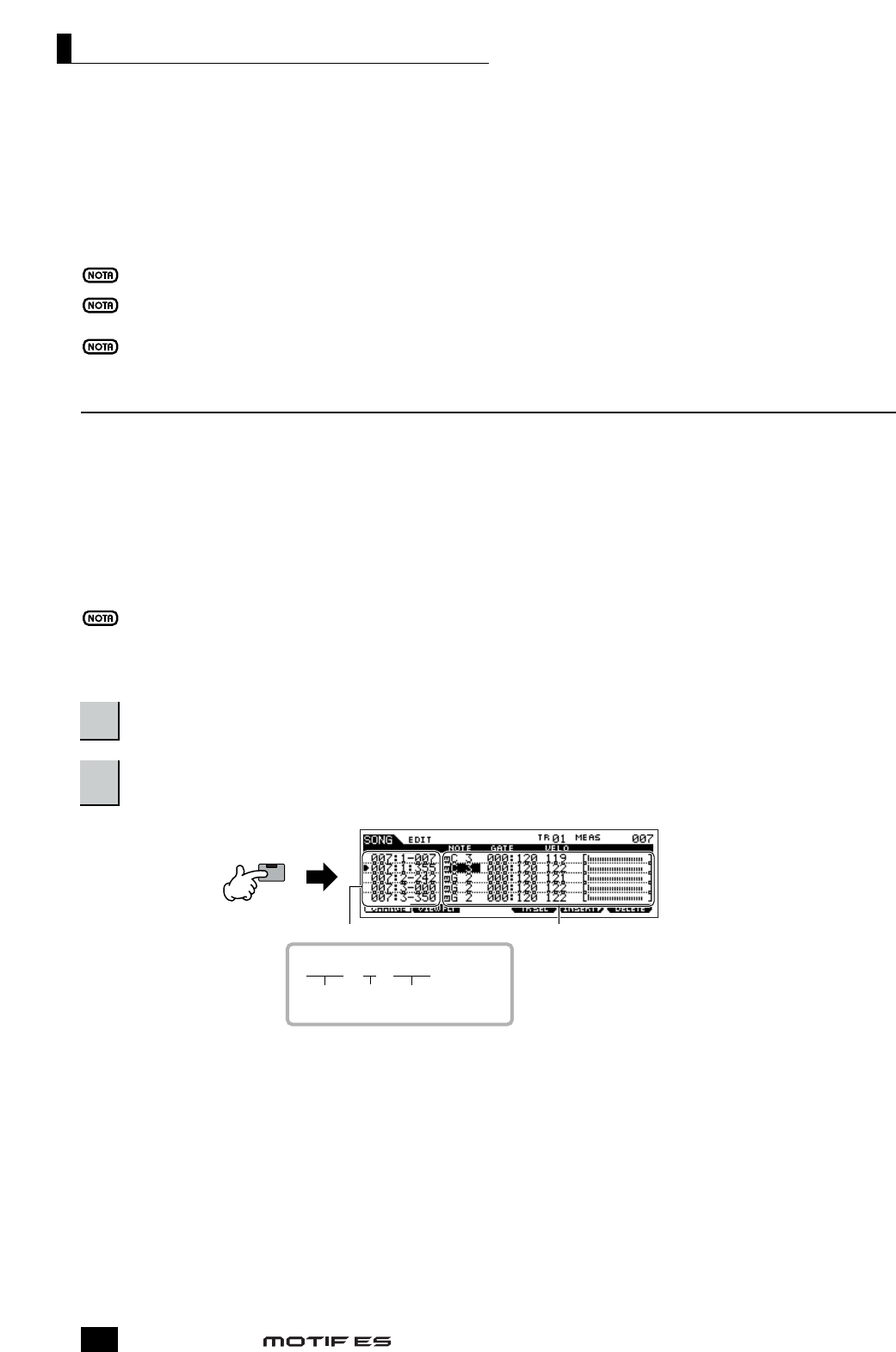
■Recuperación de un tipo de escena de canción y de arpegio durante la grabación
Los menús ARP1 - ARP5 también aparecen en la pantalla [F3] ARP del modo de grabación de canciones así como también en la
pantalla [F1] PLAY del modo de reproducción de canciones. Inidcan que puede cambiar la escena de canción y el tipo de arpegio
simultáneamente durante la grabación de canciones en la pantalla [F3] ARP.
■Grabación de cambios de escena de canción en una canción
Cada canción contiene una pista de escena en la que puede grabar cambios de escena. Cuando seleccione “scene” en el parámetro
RecTrack del paso 4, página 118, podrá grabar cambios de escena en cualquier pantalla (incluso aquellas en las que ARP1 - ARP5
no aparecen) pulsado el botón [SF1] - [SF5] durante la grabación.
Las indicaciones sobre arpegio también valen para el modo de patrón
Al igual que en el modo de voz y el modo de actuación, los tipos de arpegio sólo pueden registrarse en los botones [SF1] - [SF5] cuando se
ha desactivado el botón [ARPEGGIO ON/OFF].
Si desea conocer los detalles sobre la selección de un tipo de arpegio en el modo de canción/patrón, consulte la página 106.
Edición de la canción grabada
El modo de edición de canciones y el modo de operaciones de canción pueden utilizarse para editar o cambiar los datos de la canción
ya grabada.
El modo de edición de canciones le permite cambiar los datos grabados e insertar nuevos datos, si fuera necesario. Esto incluye tanto
los datos de nota como los que no son de nota, como cambios de programa (voz) y mensajes de cambio de control MIDI. El modo
de operaciones de canción, de otro lado, dispone de una completa paleta de herramientas que pueden utilizarse para transformar los
datos grabados, como pulir el tiempo (cuantización), transponer, cambiar la velocidad de pulsación de las notas, modificación de la
duración de las notas y otras operaciones útiles para alterar el sonido. Además, incluye una variedad de operaciones como copia o
borrado de datos. La mayoría de estas operaciones pueden realizarse tanto en una pista completa como en un margen de compases
de una pista.
Estas explicaciones también valen para el modo de patrón.
■Edición de los datos de canción grabado con eventos MIDI (en el modo de edición de canciones)
Pulse el botón [SONG] para acceder al modo de reproducción de canciones y luego seleccione la
canción para editarla.
Acceda al modo de edición de canciones con el botón [EDIT] (indicador iluminado) y luego pulse el
botón [F1] CHANGE para acceder a la pantalla de lista de eventos MIDI.
Creación de una canción en el MOTIF ES
Manual de instrucciones
124
n
n
n
n
1
2
EDIT
007:1-007
Song position MIDI events
Clock (480 clocks
per quarter-note)
Beat
Measure
number
Posición en la canción
Número de
compás
Tiempo
del
compás
Reloj (480 medidas de
reloj por nota negra)
Eventos MIDI
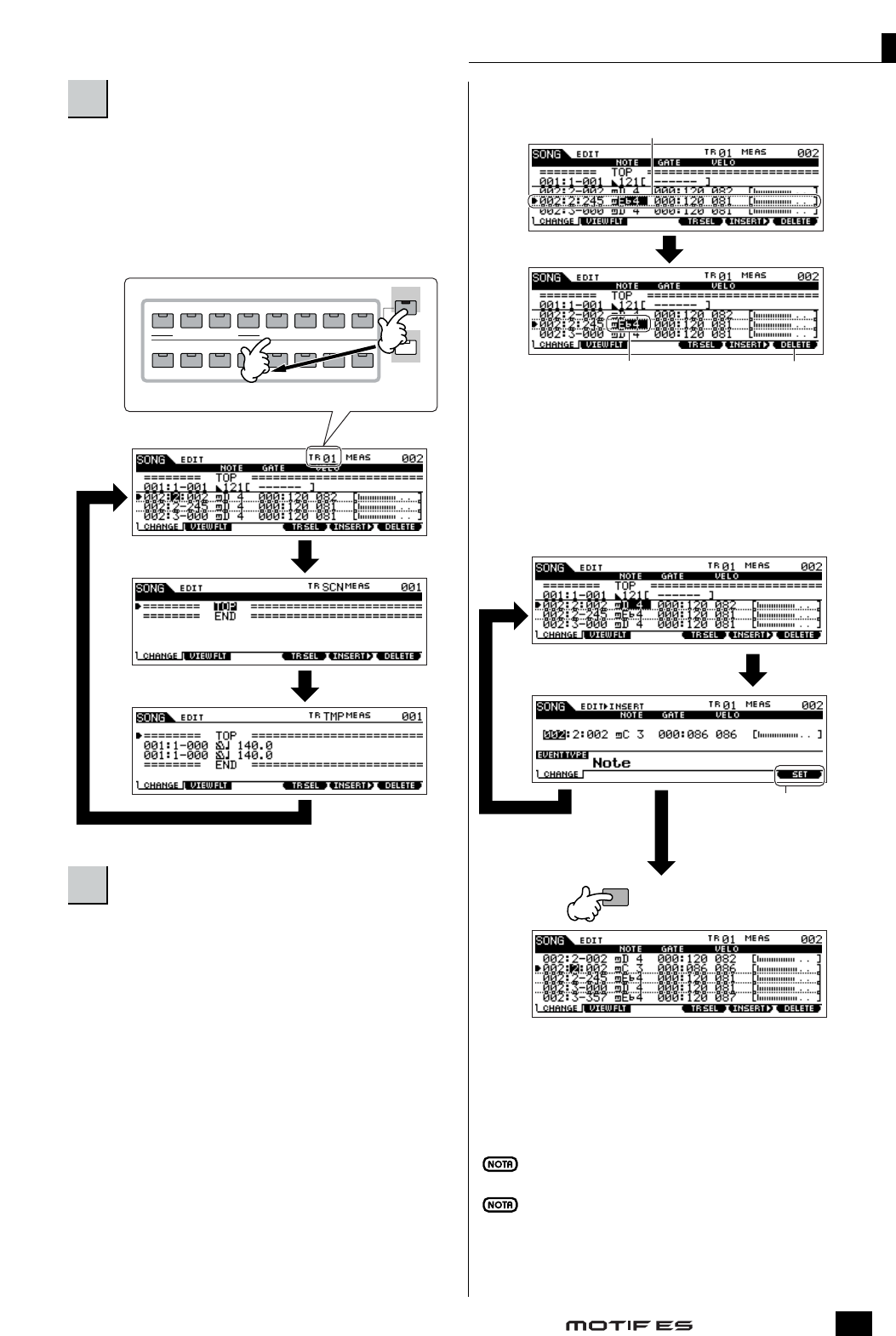
Manual de instrucciones 125
Creación de una canción en el MOTIF ES
Seleccione una pista para editarla.
Seleccione uno de los tres tipos de pistas disponibles de con el
botón [F4] TR SEL (selección de pista). Cada vez que pulse el
botón alternará entre los tipos de pista.
Para seleccionar una de las pistas de patrones (1-16) asegúrese
de que ha seleccionado la pantalla de edición de pistas (véase a
continuación) y luego active el botón [TRACK SELECT] y
pulse cualquiera de los botones [1] - [16].
Edite los eventos MIDI de la canción.
●Edición/borrado de eventos previos
Para editar datos de la lista de eventos, utilice los botones de
cursor arriba/abajo para resaltar el evento específico que desee
editar y utilice el cursor izquierda/derecha para resaltar el tipo de
datos o parámetro que va a editar. A continuación, cambie los
valores necesarios con los botones [INC/YES] y [DEC/NO] o la
rueda de datos.
En la pantalla parpadeará la línea completa del evento editado.
Pulse el botón [ENTER] para introducir realmente los datos (la
línea del evento editado dejará de parpadear). Para cancelar una
edición sólo tiene que resaltar una nueva posición sin pulsar el
botón [ENTER].
Pulse el botón [F5] para borrar el evento situado en la posición
actual.
●Inserción de nuevos eventos
Para insertar un evento, utilice los botones de cursor arriba/abajo
para resaltar un evento situado en el punto deseado del compás
de la pista, tiempo y reloj. Esta es la posición en la que se
insertará el nuevo evento. Luego siga los pasos indicados.
En la pantalla de la lista de eventos puede editar diversos tipos
de eventos, como voz, volumen y panorámico, así como eventos
de nota. Esto significa que podría, por ejemplo, introducir
cambios en el medio de una canción, incluso si la pista se ha
grabado sólo con una voz.
Si desea detalles acerca de los eventos MIDI incluidos en la
pantalla de la lista de eventos, consulte la página 225.
Si le parece que la pantalla está demasiado desordenada, puede
filtrar ciertos tipos de eventos con View Filter. Sólo hay que
pulsar el botón [F2] VIEW FLT y seleccionar los tipos de
eventos que desea que aparezcan en pantalla. Encontrará los
detalles en la página 225.
3
4
ELEMENT/ PERF. PART/ ZONE
8
7654321
16
MUTE
TRACK
SELECT
SOLO
15
1412 13
11
10
9
Select a track to be edited from 1 - 16.
1 - 16 track edit display
Scene track edit display
Tempo track edit display
[F4] button
[F4] button
[F4] button
When changing the value, the entire line will flash on the
display indicating this is being edited and not fixed yet.
This value has been
fixed as data. Press the [F6] button to delete th
e
event at the current location.
[ENTER] button
ENTER
EXECUTE
Press the [F1] button or [EXIT] button
to abort and return to the main Event
List display.
Press the [F6] SET button to actually ins
e
the event shown in the display and rem
a
in display. If you wish to insert the event
type currently shown in the display seve
r
times, use [F6] SET and press the [F1] o
[EXIT] button to return to the main Event
List display.
Press the [ENTER] button to actually insert t
h
event and return to the main Event List displ
a
[F5] button
[F1] button or
[EXIT] button
n
n
Seleccione una pista de las 16 para editarla.
Cuando cambie el valor, la línea completa parpadeará en
la pantalla indicando que se está editando y que todavía
no se ha fijado.
Pantalla de edición de las pistas 1 - 16.
Pantalla de edición de
pistas de escena.
Pantalla de edición de
pistas de tempo.
Botón [F4]
Botón [ENTER]
Este valor se ha
fijado como datos.
Pulse el botón [F1] o [EXIT] para
cancelar y volver a la pantalla principal
de la lista de eventos.
Botón [F1] o
botón [EXIT]
Pulse el botón [F6] para insertar real-
mente el evento indicado en la pantalla
y permanecer en la pantalla. Si desea
insertar el tipo de evento indicado en la
pantalla varias veces, utilice el botón
[F6] SET o [EXIT] para volver a la pan-
talla principal de la lista de eventos
Pulse el botón [ENTER] para insertar realmente el even-
to y volver a la pantalla principal de la lista de eventos.
Pulse el botón [F6] para borrar el
evento situado en la posición actual.
Botón [F4]
Botón [F5]
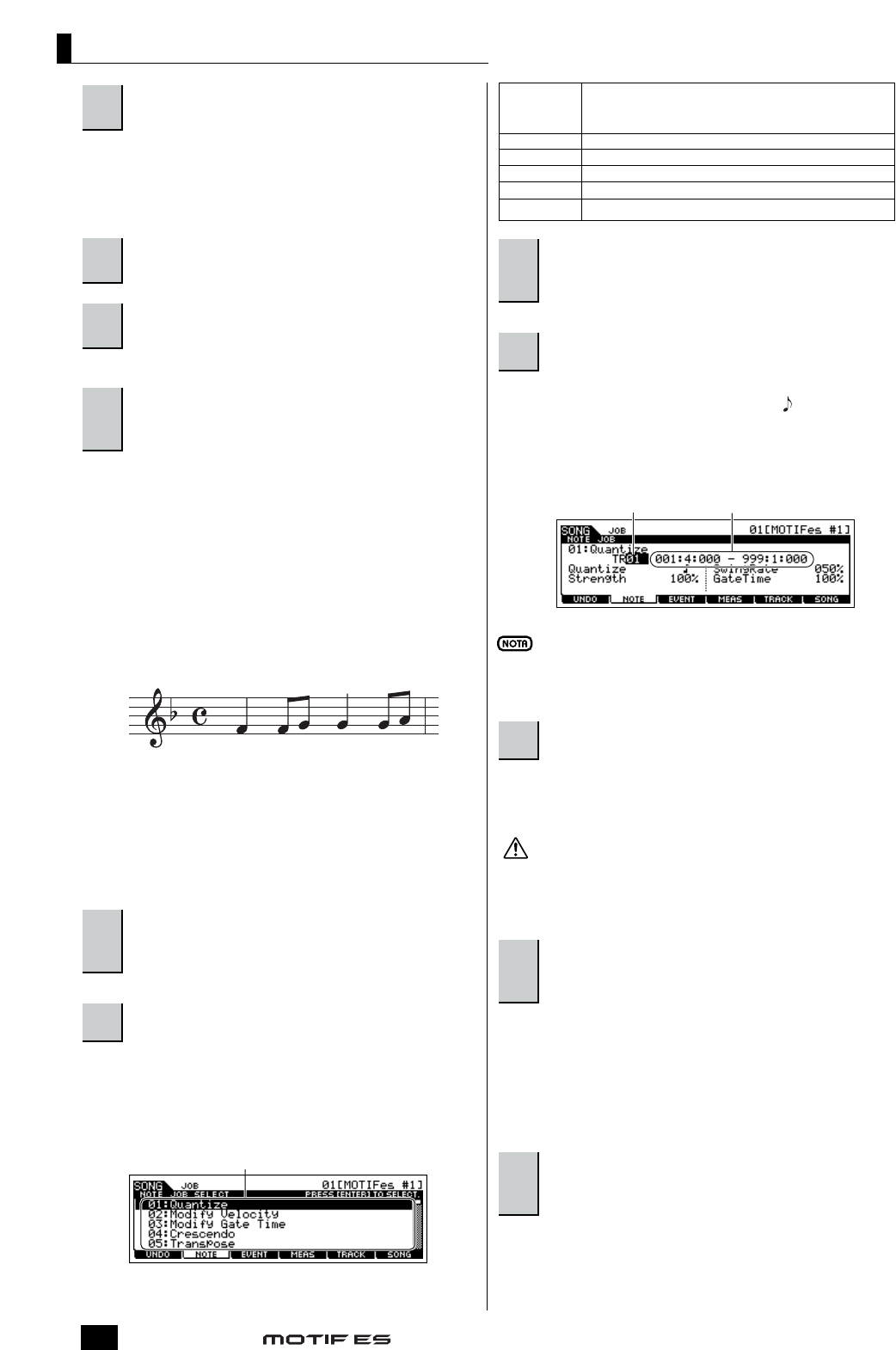
Creación de una canción en el MOTIF ES
Manual de instrucciones
126
Pulse el botón [ F ] (Play) para oír los datos
editados
Puesto que la canción puede reproducirse en el modo de edición
de canciones, es posible oír y comprobar instantáneamente los
cambios realizados durante la edición. Si desea oír sólo la pista
que está editando, utilice la función solo (página 58).
Edite otras pistas repitiendo los pasos 3 a 5.
Después de la edición, pulse el botón [SONG]
para volver al modo de reproducción de
canciones.
Guarde los datos de canción creados en una
tarjeta SmartMedia o en un dispositivo de
almacenamiento USB (página 132) antes de
apagar la unidad.
■Transformación de los datos grabados y otras
operaciones, modo de operaciones de canción
El modo de operaciones de canción dispone de una gran
variedad de operaciones para cambiar y trabajar con los datos de
canción. Prácticamente todas las operaciones comparten el
mismo procedimiento, por lo que sólo vamos a explicar una de
ellas, cuantización, que permite pulir el tiempo de una pista
previamente grabada.
En el ejemplo siguiente, este pasaje musical se ha escrito con
valores de negra y de corchea exactos.
Aunque piense que ha grabado el pasaje de manera precisa, la
interpretación real puede que se encuentre ligeramente por
delante o por detrás del tiempo del compás (¡o se pueden dar las
dos circunstancias!). Quantize le permite alinear todas las notas
de una pista para que el tiempo sea absolutamente exacto
respecto del valor de la nota especificada.
Pulse el botón [SONG] para acceder al modo
de reproducciones de canciones y luego
seleccione una canción a la que se va a aplicar
la operación.
Pulse el botón [JOB] para acceder al modo de
operaciones de canción.
Tal como se indica a continuación, las operaciones se dividen en
seis grupos principales, cada uno de los cuales se selecciona con
los botones [F1] - [F6].
Pulse el botón [F2] NOTE, mueva el cursor a
“01: Quantize” y luego pulse el botón [ENTER]
para acceder a la pantalla de operaciones de
cuantización.
Ajuste los parámetros correspondientes de las
operaciones.
Después de especificar la pista y el margen sobre el que se va a
aplicar la operación, ajuste Quantize a “( )” (corchea) de
acuerdo con el ejemplo de notación anterior. Ajuste Strength a
“100%”, SwingRate a “0,50%” y GateTime a “100%”. Consulte
la página 227 respecto de estos parámetros.
Ajuste el valor Quantize para que se corresponda con las notas
de menor valor de la pista con la que esté trabajando. Por
ejemplo, si los datos se han grabado con notas negras y
corcheas, utilice la corchea como valor de cuantización.
Pulse el botón [ENTER] para ejecutar la
operación.
Después de que haya terminado la operación, aparecerá un
mensaje “Completed” y la operación volverá a la pantalla
original.
Pulse el botón [SONG] para volver al modo de
reproducción de canciones y luego pulse [ F ]
para oír la canción a la que se ha aplicado la
operación.
Si está satisfecho con los resultados de la operación, vaya al
paso 7. Si no lo está, ejecute la operación UNDO en la pantalla
[F1] UNDO del modo de operaciones de canción para
restablecer los datos a su estado anterior y luego pruebe realice
la operación otra vez (desde el paso 4). Los detalles sobre la
operación Undo los encontrará en la página siguiente.
Guarde los datos de canción creados en una
tarjeta SmartMedia o en un dispositivo de
almacenamiento USB (página 132) antes de
apagar la unidad.
Además de Quantize, en el modo de operaciones de canción
(página 226) y en el modo de operaciones de patrón (página
244) encontrará otras operaciones útiles.
5
6
7
3
4
5
6
7
Track over which the Job is applied Range over which the Job is appli
e
n
8
1
2
[F1] [F2] [F3] [F4] [F5] [F6]
Indicates the Job List. Because all the Jobs cannot be
displayed simultaneously, you will need to use the cursor
buttons to scroll the display in order to find the desired Job.
Indica la lista de operaciones. Puesto que no pueden visualizarse
todas las operaciones simultáneamente, deberá utilizar los botones
de cursor para mover la pantalla y buscar la operación deseada.
[F1] UNDO Funciones deshacer (cancelación de la operación
ejecutada)/Rehacer (recuperación de la operación
ejecutada).
[F2] NOTE Operaciones de datos de nota.
[F3] EVENT Operaciones de evento
[F4] MEAS Operaciones de compás
[F5] TRACK Operaciones de pista
[F6] SONG Operaciones de canción
Pista a la que se aplicará la operaciónMargen al que se aplicará la
operación
PRECAUCIÓN
Cuando una operación tarda algo de tiempo en ejecutarse aparece el
mensaje “Executing...”. no apague nunca el aparato mientras se está
ejecutando la operación. Si lo hace, perderá todos los datos de usuario.
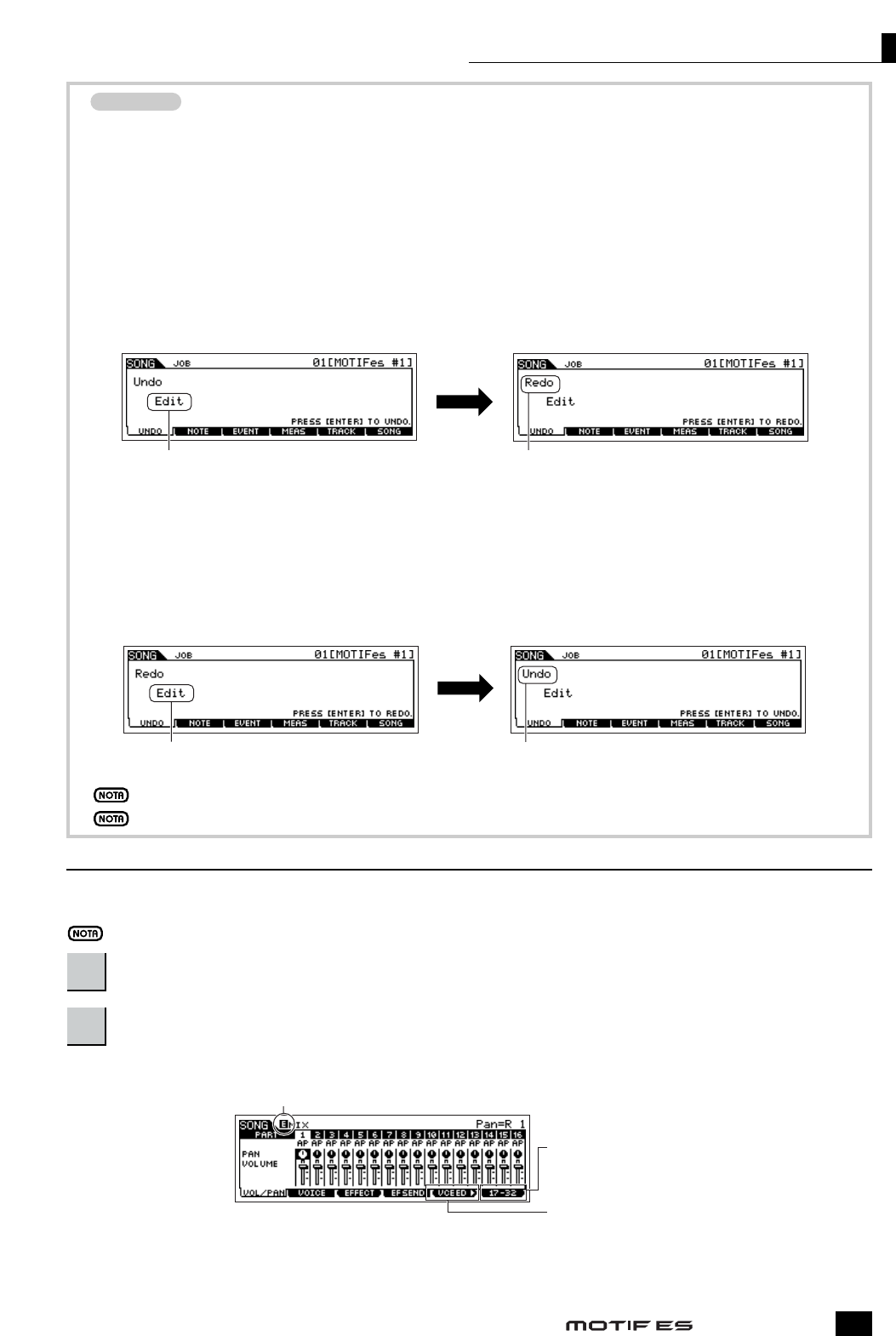
Manual de instrucciones 127
Edición de parámetros de mezcla para completar una canción (en el modo de mezcla/edición de mezclas)
En este último paso (aparte de guardar la tarea previa, que vamos a tratar a continuación), puede mezclar las pistas con la función
mezcla de canciones, ajustando el balance del volumen y del panorámico de todas las partes y alterando los niveles de los efectos.
Estas explicaciones también valen para el modo de patrón.
Pulse el botón [SONG] para acceder al modo de reproducción de canciones y luego seleccione una
canción para la que se hayan realizado ediciones de mezcla.
Acceda al modo de mezcla de canciones con el botón [MIXING] (indicador iluminado).
Seleccione el menú que desea editar con los botones [F1] - [F4] y luego edite los parámetros de cada pantalla.
También puede utilizar el modo de mezcla de canciones para la mezclar muestras. Si desea información acerca de los parámetros
disponibles, consulte la página 233.
Si desea editar los parámetros de mezcla más detalladamente, acceda al modo de edición de mezclas de canciones.
Creación de una canción en el MOTIF ES
CONSEJO Uso de las funciones deshacer/rehacer
Si no está satisfecho con los resultados de una operación recién ejecutada, o desea oír la diferencia del sonido antes y
después de realizar la operación, puede utilizar las funciones deshacer y rehacer. Después de cambiar los datos con una
operación particular, repita los pasos 1 - según sus deseos.
1Pulse el botón [SONG] para volver al modo de reproducción de canciones y luego pulse el botón [ F ]
para oír la canción cambiada al realizar la operación.
Esto le permitirá comprobar los resultados de la operación.
2Después de detener la canción, pulse el botón [JOB] seguido de [F1] UNDO para acceder a la
pantalla deshacer.
Los datos de la canción se restablecerán a su estado anterior.
3Pulse el botón [SONG] para volver al modo de reproducción de canciones y luego pulse el botón [ F
] (Play) para reproducir la canción.
Esto le permitirá comprobar el sonido antes de realizar los cambios con la operación.
4Después de detener la canción, pulse el botón [JOB] seguido del botón [UNDO] para acceder a la
pantalla deshacer. Pulse el botón [ENTER] para ejecutar la operación rehacer.
Esto le permitirá “rehacer” la operación, restableciendo los cambios realizados antes de la operación Undo del paso 2.
Undo/Redo se aplica a la operación más reciente (operaciones, edición, grabación, etc.)
La operación Undo/Redo también está disponible en el modo de operaciones de patrón.
Indicates the operation to be affected by Undo. Changes to “Redo.”
[ENTER]
button
Indicates the operation to be affected by Redo. Changes to “Undo.”
[ENTER]
button
n
n
n
1
2
If you alter any parameters, the [E] indicator will appear in the top left of the display.
Press the [F6] button to switch between the display for
Parts 01-16 (for the internal tone generator), 17-32 (for
the Multi-Part Plug-in Board PLG100-XG), and PLG1-3
(for the Single Part Plug-in Board).
Press the [F5] VCE ED button to enter the Mixing
Voice Edit mode (page 105).
Indica la operación afectada por Undo.
Indica la operación afectada por Redo.
Si altera un parámetro, aparecerá el indicador [E] en la parte superior izquierda de la pantalla.
Pulse el botón [F6] para conmutar entre la pantalla de las
partes 01-16 (para el generador de tonos interno), 17-32
(para la tarjeta Plug-in multiparte PLG100-XG ) y PLG1-3
(para la tarjeta Plug-in de parte individual).
Pulse el botón [F5] VCE ED para acceder al modo
de edición de voces de mezcla (página 105).
Cambia a “Undo”.
Cambia a “Redo”.
Botón
[ENTER]
Botón
[ENTER]
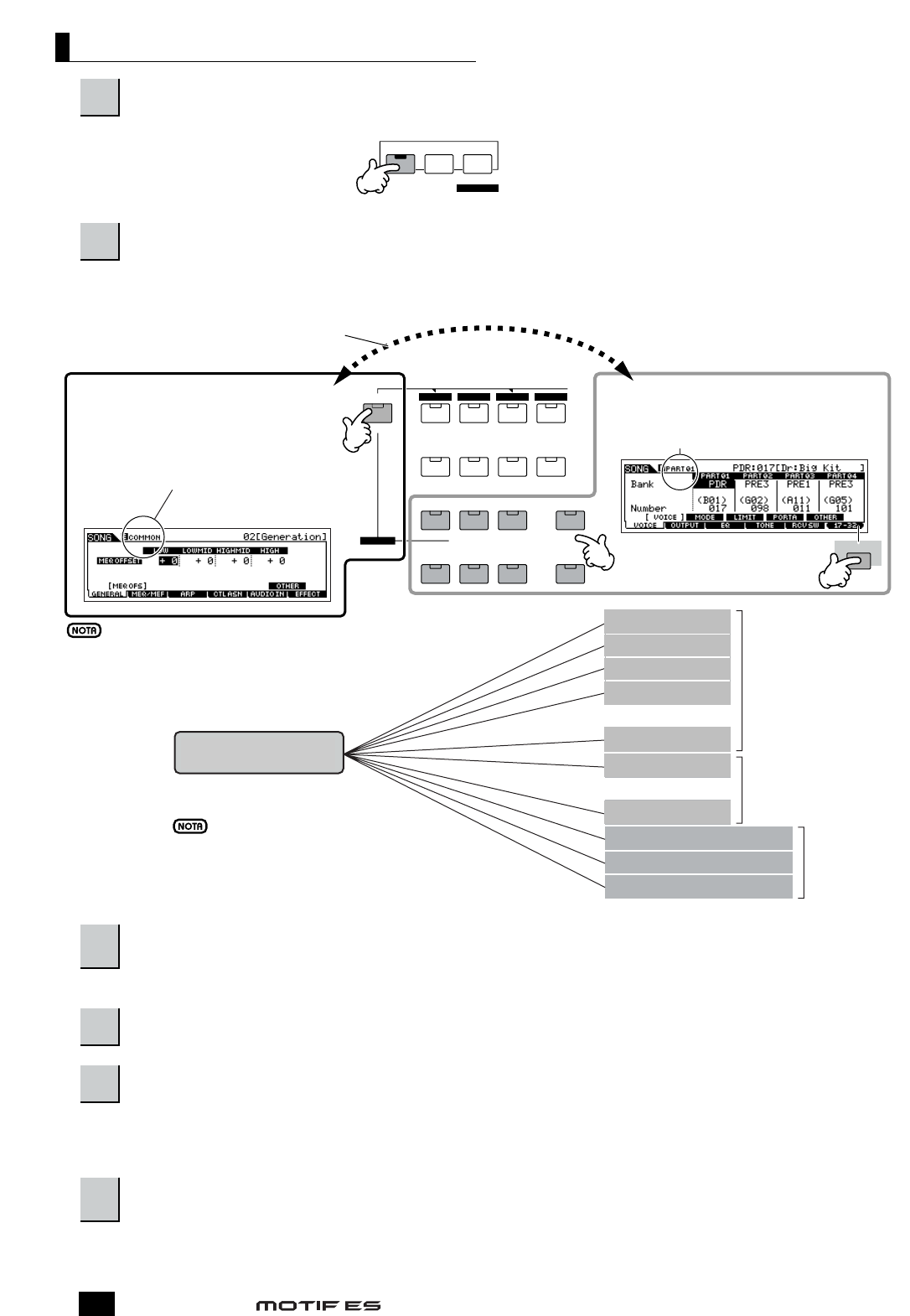
Pulse el botón [EDIT] para acceder al modo de edición de mezclas de canciones.
Acceda a la pantalla de edición común o a la de edición de parte.
Utilice la edición de parte para editar los parámetros de cada parte. Utilice la edición común para editar los parámetros de todas las
partes.
Seleccione el menú que desee editar con los botones [F1] - [F5] y [SF1] - [SF5] y luego edite los
parámetros en cada una de las pantallas.
Consulte la página 234 respecto de los parámetros disponibles.
Repita los pasos 4 y 5, según sea necesario.
Guarde los ajustes de mezcla de canciones en la memoria de usuario interna (DRAM).
Después de pulsar el botón [EXIT] para volver al modo de mezcla de canciones, pulse el botón [STORE] para acceder al modo de
almacenamiento de mezclas de canciones y luego pulse el botón [ENTER] para ejecutar la operación Store (página 131).
Antes de apagar la unidad, guarde los ajustes de mezcla de canciones almacenados en una tarjeta
SmartMedia o en un dispositivo de almacenamiento USB (página 132).
Creación de una canción en el MOTIF ES
Manual de instrucciones
128
3
4
5
6
7
8
EDIT
COMPARE SCENE STORE
SET LOCATE
JOB STORE
COMMON ELEMENT/PERF. PART/ ZONE
FAVORITES
DRUM KITS
A. PIANO KEYBOARD GUITAR/
PLUCKED
PRE 5 PRE 6 USER 1
GUITAR
SYN LEAD
ABCD
321
11
10
9
SYN PAD/
CHOIR SYN COMP
CHROMATIC
PERCUSSION
USER 2
8
16
......
......
..........
F6
Calling up the Common Edit display
Press the [COMMON] button to call up the
Common Edit display.
In the Edit mode, the [DRUM KITS] button
functions as the [COMMON] button.
While in the Song Mixing Edit mode, you can switch
between the Common Edit display and the Element
Edit display as shown below.
Indicates a Common Edit
display.
Calling up the Part Edit display
Press the desired Part number from the PART [1] -
[16] buttons to call up the Part Edit display.
Indicates the display for editing Part 1.
Common Edit
Part1 Edit
To switch between the Part 1 - 16
display, Part 17 - 32, and Part PLG1
- 3 display, press the [F6] button.
nCommon Edit operations cannot be
performed on the Multi-part Plug-in parts
17 - 32. The Mixing settings for the Muti-
Part Plug-in Part (17~32) apply not to one
individual song but to all 64 songs.
Internal Tone
Generator
Multi-Part Plug-in
Board PLG100-XG
Single Part
Plug-in
Board
nYou can mute or solo a Part just as is done with
tracks in the Song Play mode or Pattern Play mode. Part2 Edit
Part3 Edit
Part4 Edit
Part 16 Edit
Part 17 Edit
Part 32 Edit
Plug-in part 1 (PLG1) Edit
Plug-in part 2 (PLG2) Edit
Plug-in part 3 (PLG3) Edit
En el modo de edición de mezclas de canciones, puede
conmutar entre las pantallas de edición común y de
edición de elementos, como se indica a continuación.
Acceso a la pantalla de edición común
Pulse el botón [COMMON] para acceder a la
pantalla de edición común.
En el modo de edición, el botón [DRUM KITS]
hace las veces de botón [COMMON].
Acceso a la pantalla de edición de parte
Pulse el botón PART [1] - [16] para acceder a la
pantalla de edición de parte.
Indica la pantalla de edición de la parte 1
Para conmutar entre las pantallas de
las partes 1 - 16, 17 - 32 y PLG1 - 3,
pulse el botón [F6].
Generador de
tonos interno
Tarjeta Plug-in
multiparte PLG100-XG
Tarjeta Plug-in
de parte
individual
Indica una pantalla de
edición común.
Es posible silenciar o hacer el solo de una parte, al igual
que se hace con las pistas en el modo de reproducción
de canciones o en el modo de reproducción de patrones.
Las operaciones de edición común no
pueden realizarse en las partes Plug-in
multiparte 17 - 32. Los ajustes de mezcla de
la parte Plug-in multiparte (17-32) no se
aplican sólo a una canción individual sino a
todas las canciones (64 canciones).
Edición común
Edición de la parte 1
Edición de la parte 2
Edición de la parte 3
Edición de la parte 4
Edición de la parte 16
Edición de la parte 17
Edición de la parte 32
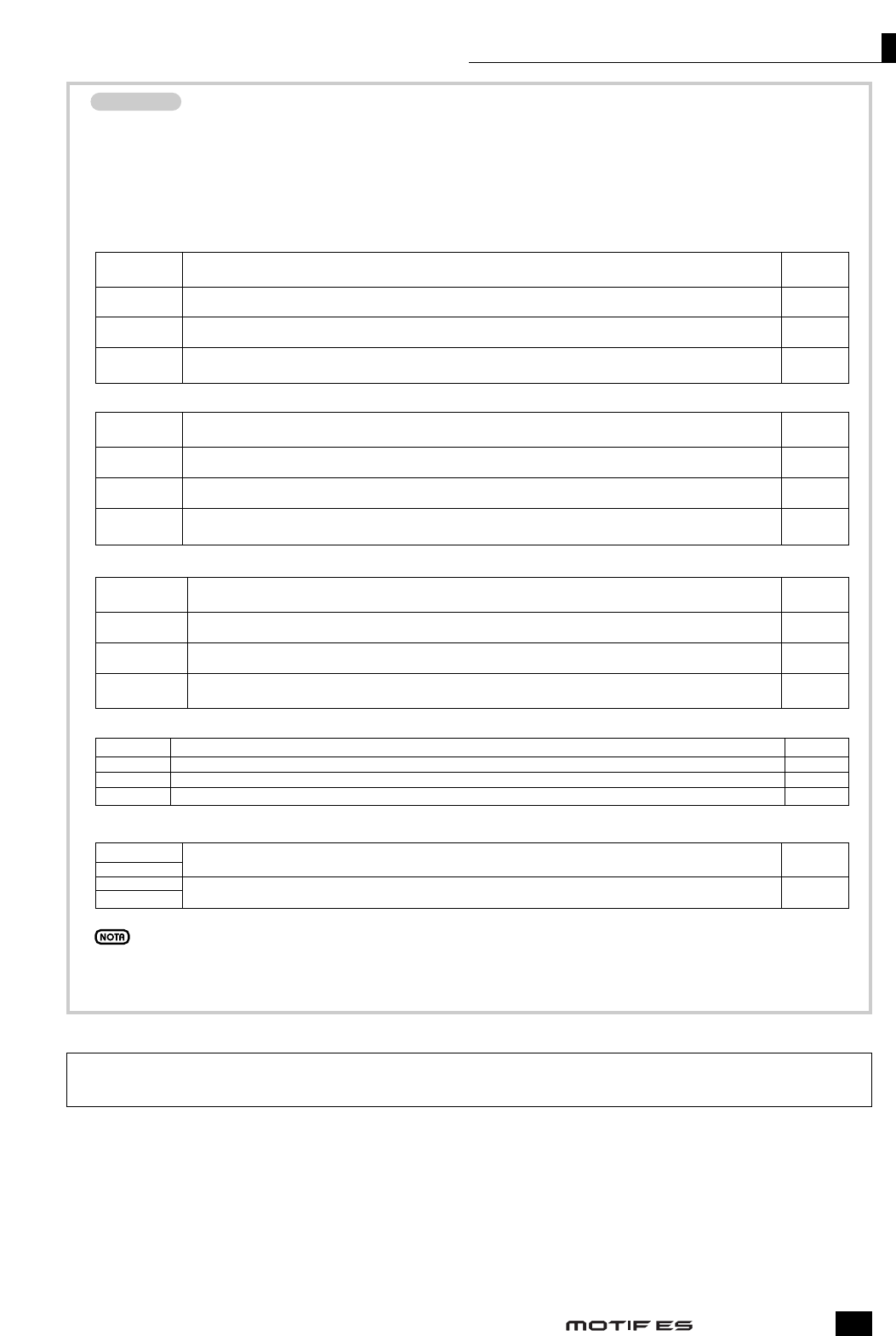
Manual de instrucciones 129
Creación de una canción en el MOTIF ES
CONSEJO Edición de una mezcla con los mandos giratorios (en el modo de canción o de patrón)
Los cuatro mandos situados en la parte superior izquierda del instrumento pueden utilizarse para alterar los ajustes de
mezcla de canciones/patrones durante la reproducción (en el modo de reproducción de canción/reproducción de patrón). Es
más, puede utilizarlos para editar los ajustes de mezcla en los modos de edición de mezclas de canciones/mezclas de
patrones.
Los detalles acerca de los parámetros editados con los mandos giratorios los encontrará en las indicaciones del modo de
actuación (página 90).
●Cuando está iluminado el indicador [PAN/SEND]:
●Cuando está activado el indicador [TONE]:
●Cuando está activado el indicador [ARP FX]:
●Cuando está activado el indicador [EQ]:
●Cuando se activan los indicadores [PAN/SEND] y [TONE] (pulsándolos simultáneamente):
Además de las funciones anteriores, los parámetros relacionados con Master Effect ([SONG] o [PATTERN]
➝
Song/Pattern
selection
➝
[MIXING]
➝
[EDIT]
➝
[COMMON]
➝
[F2] MEQ/MEF
➝
[SF2] MEF) pueden asignarse a estos cuatro mandos y
los mandos pueden utilizarse para estas asignaciones pulsando simultáneamente los botones [ARP FX] y [EQ]. Los parámetros
concretos asignados a los cuatro mandos pueden ajustarse en la pantalla [UTILITY]
➝
[F4] CTL ASN
➝
[SF5] MEF.
Función Compare y recuperación de ediciones (en el modo de canción/modo de patrón)
Igual que en el modo de voz y en el modo de actuación. Consulte las paginas 80 y 82.
PAN [[SONG] o [PATTERN]
➝
Song/Pattern selection
➝
[MIXING] - [EDIT]
➝
Part selection
➝
[F2] OUTPUT
➝
Página 235
[SF1] VOL/PAN
➝
Pan
REVERB [SONG] o [PATTERN]
➝
Song/Pattern selection
➝
[MIXING]
➝
[EDIT]
➝
Part selection
➝
[F2] OUTPUT
➝
Página 235
(reverberación)
[SF2] EF SEND
➝
RevSend.
CHORUS [SONG] o [PATTERN]
➝
Song/Pattern selection
➝
[MIXING]
➝
[EDIT]
➝
Part selection
➝
[F2] OUTPUT
➝
Página 235
(chorus) [SF2] EF SEND
➝
ChoSend.
TEMPO Tempo de la canción/patrón actual. Páginas
(tempo) 57 y 59
ASSIGN A Ajusta parámetros asignados a estos mandos giratorios en la pantalla [UTILITY] ➝[F4] CTL ASN ➝[SF2] ASSIGN. Página 263
ASSIGN B
ASSIGN 1
Depende de los ajustes de la voz asignados a la parte actual seleccionada.
Página 192
ASSIGN 2
SWING
[SONG] o [PATTERN]
➝
Song/Pattern selection
➝
[MIXING]
➝
[EDIT]
➝
Part selection
➝
[F3] ARP
➝
Página 234
[SF3] PLAY FX
➝
Swing.
GATE TIME
[SONG] o [PATTERN]
➝
Song/Pattern selection
➝
[MIXING]
➝
[EDIT]
➝
Part selection
➝
[F3] ARP
➝
Página 234
(tiempo de puerta)
[SF3] PLAY FX
➝
Gate TimeRate.
VELOCITY
[SONG] o [PATTERN]
➝
Song/Pattern selection
➝
[MIXING]
➝
[EDIT]
➝
Part selection
➝
[F3] ARP
➝
Página 234
(vel. de pulsación)
[SF3] PLAY FX
➝
VelocityRate.
UNITMULTIPLY
[SONG] o [PATTERN]
➝
Song/Pattern selection
➝
[MIXING]
➝
[EDIT]
➝
Part selection
➝
[F3] ARP
➝
Página 234
(multip. de unid.)
[SF3] PLAY FX
➝
UnitMultiply.
LO [SONG] o [PATTERN]
➝
Song/Pattern selection
➝
[MIXING]
➝
[EDIT]
➝
Part selection
➝
[F3] EQ
➝
Low Gain. Página 236
LO MID [SONG] o [PATTERN]
➝
Song/Pattern selection
➝
[MIXING]
➝
[EDIT]
➝
Part selection
➝
[F3] EQ
➝
Mid Gain. Página 236
HI MID
HI [SONG] o [PATTERN]
➝
Song/Pattern selection
➝
[MIXING]
➝
[EDIT]
➝
Part selection
➝
[F3] EQ
➝
High Gain. Página 236
CUTOFF (corte)
[SONG] o [PATTERN]
➝
Song/Pattern selection
➝
[MIXING]
➝
[EDIT]
➝
Part selection
➝
[F4] TONE
➝
Página 236
[SF2] FILTER
➝
Cutoff.
RESONANCE [SONG] o [PATTERN]
➝
Song/Pattern selection
➝
[MIXING]
➝
[EDIT]
➝
Part selection
➝
[F4] TONE
➝
Página 236
f(Resonancia) [SF2] FILTER
➝
Resonance.
ATTACK [SONG] o [PATTERN]
➝
Song/Pattern selection
➝
[MIXING]
➝
[EDIT]
➝
Part selection
➝
[F4] TONE
➝
Página 236
(ataque) [SF2] AEG
➝
Attack.
RELEASE [SONG] o [PATTERN]
➝
Song/Pattern selection
➝
[MIXING]
➝
[EDIT]
➝
Part selection
➝
[F4] TONE
➝
Página 236
(abandono) [SF2] AEG
➝
Release.
n
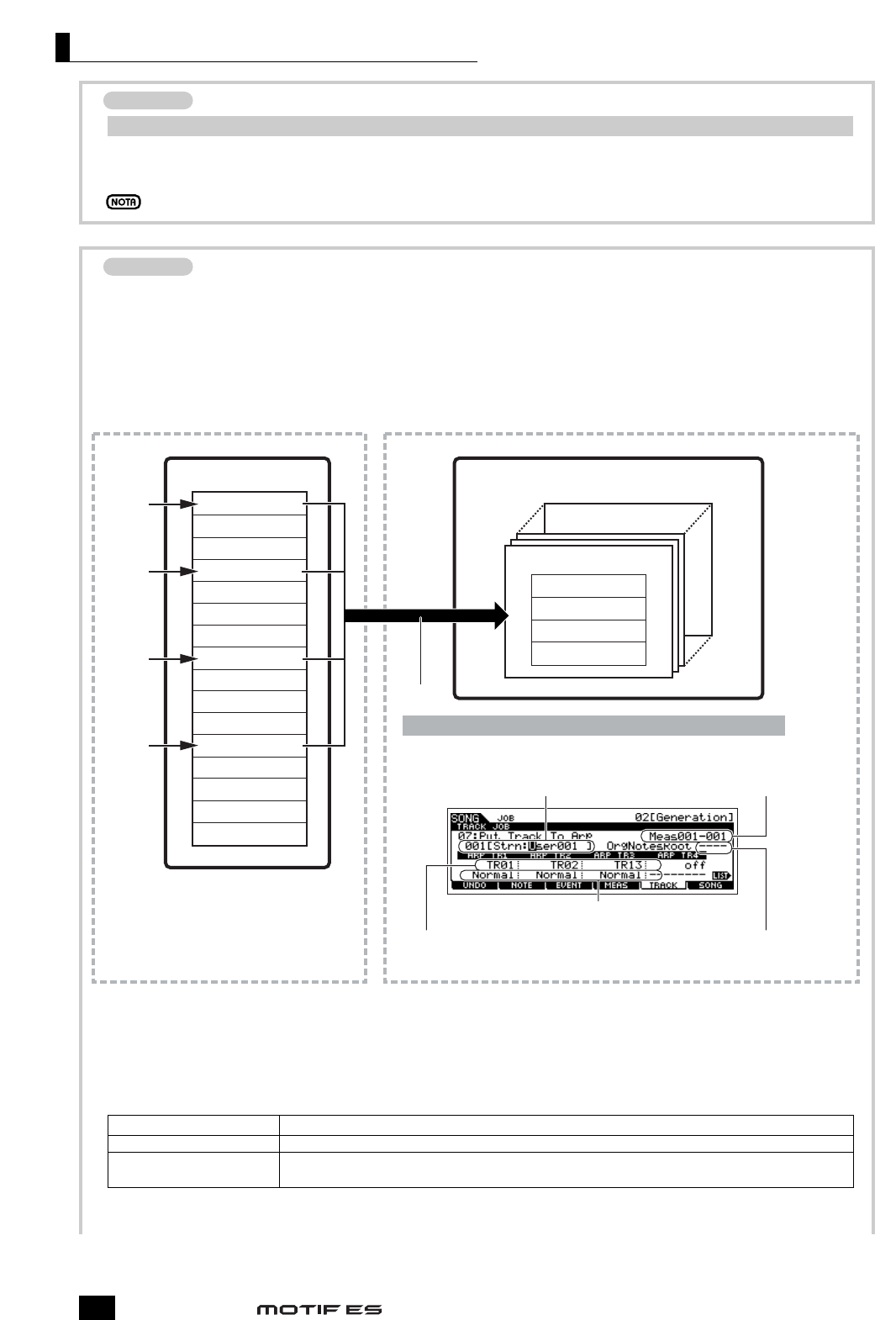
Creación de una canción en el MOTIF ES
Manual de instrucciones
130
CONSEJO
Edición de una mezcla con los deslizantes de control (en el modo de canción/modo de patrón)
[SONG]
➝
Song selection
➝
[MIXING]
➝
[EDIT]
➝
Part selection
➝
[F2] OUTPUT
➝
[SF1] VOL/PAN
➝
Volume
En el modo de canción/patrón, los cuatro deslizantes le permiten ajustar individualmente los niveles de las partes (voces),
con lo que podrá controlar el balance global de las cuatro partes.
El uso accidental de los deslizantes puede ocasionar la ausencia de sonido. En este caso, mueva los deslizantes hacia arriba.
CONSEJO Creación de un arpegio
Además de utilizar los arpegios predefinidos, también puede crear sus propios datos de arpegio.
En realidad, no existe ninguna operación directa para grabar los arpegios. En primer lugar, debe grabar una frase en una pista
de canción o de patrón. A continuación, utilice la función de operaciones de canción o de patrón para convertir los datos en
datos de arpegio.
■Determinar la conversión de datos de canción/patrón en un arpegio – tipo de conversión
Los datos de secuencia MIDI (pistas de canción/patrón) pueden convertirse en datos de arpegio de tres maneras, según los
tipos de conversión. Estos tipos también pueden seleccionarse independientemente para cada pista de destino, lo que ofrece
una enorme flexibilidad y control de interpretación.
n
Track 1
Track 2
Track 3
Track 4
Track 5
Track 6
Track 7
Track 8
Track 9
Track 10
Track 11
Track 12
Track 13
Track 14
Track 15
Track 16
12
Track 1
Track 2
Track 3
Track 4
Record User Arpeggio 256
User Arpeggio 001
Song or Pattern Arpeggio
[SONG] → [JOB] → [F5] TRACK → 07: Put Track To Arp
Record
Record
Record
Convert
You can record MIDI sequence data for
the Arpeggio to any of the tracks. After
recording, select four tracks from all
sixteen and convert them to Arpeggio
data. Specify the tracks of the source Song or
Pattern. Set unused tracks to “off.”Set the root note when the
convert type of any track is
set to “OrgNote.”
Specify the destination Arpeggio number.
Specify the source Song/
Pattern number and
measure range.
Select a convert type by track (see next page).
After setting the parameters as shown below,
press the [ENTER] button to execute Convert.
Convert the MIDI sequence data (recorded to
the Song or Pattern) as Arpeggio data.
Record the MIDI sequence data to be
used as the basis for base of the Arpeggio
to a Song or Pattern.
Grabe los datos de secuencia MIDI que va a
utilizar como base del arpegio en una canción o
patrón.
Canción o patrónArpegio
Convertir
Después de ajustar los parámetros como se indica,
pulse el botón [ENTER] para ejecutar la conversión. Especifique el número de
canción/patrón fuente y el
margen de compases.
Especifique el número de arpegio de destino
Seleccione un tipo de conversión por pista
(véase la página siguiente).
Especifique las pistas de la canción o patrón
fuente. Desactive (“off”) las pistas sin utilizar.
Ajuste la nota raíz cuando el tipo
de conversión de cualquier pista
esté ajustado a “OrgNote”.
Arpegio de usuario 256
Arpegio de usuario 001
Pista 1
Pista 2
Pista 3
Pista 4
Pista 1
Pista 2
Pista 3
Pista 4
Pista 5
Pista 6
Pista 7
Pista 8
Pista 9
Pista 10
Pista 11
Pista 12
Pista 13
Pista 14
Pista 15
Pista 16
Puede grabar los datos de secuencia
MIDI del arpegio en cualquiera de las
pistas. Después de grabar, seleccione
cuatro pistas de las dieciséis y
conviértalas en datos de arpegio.
Grabar
Grabar
Grabar
Grabar
Convierta los datos de secuencia MIDI (grabados en
la canción o patrón) en datos de arpegio.
Normal El arpegio se reproduce utilizando sólo la nota reproducida y sus octavas.
Fixed La interpretación de cualquier nota(s) activará los mismos datos de secuencia MIDI.
OrgNote (Notas originales) Básicamente, es igual a “Fixed”, excepto que las notas de la reproducción del arpegio difieren según sea el
acorde interpretado.
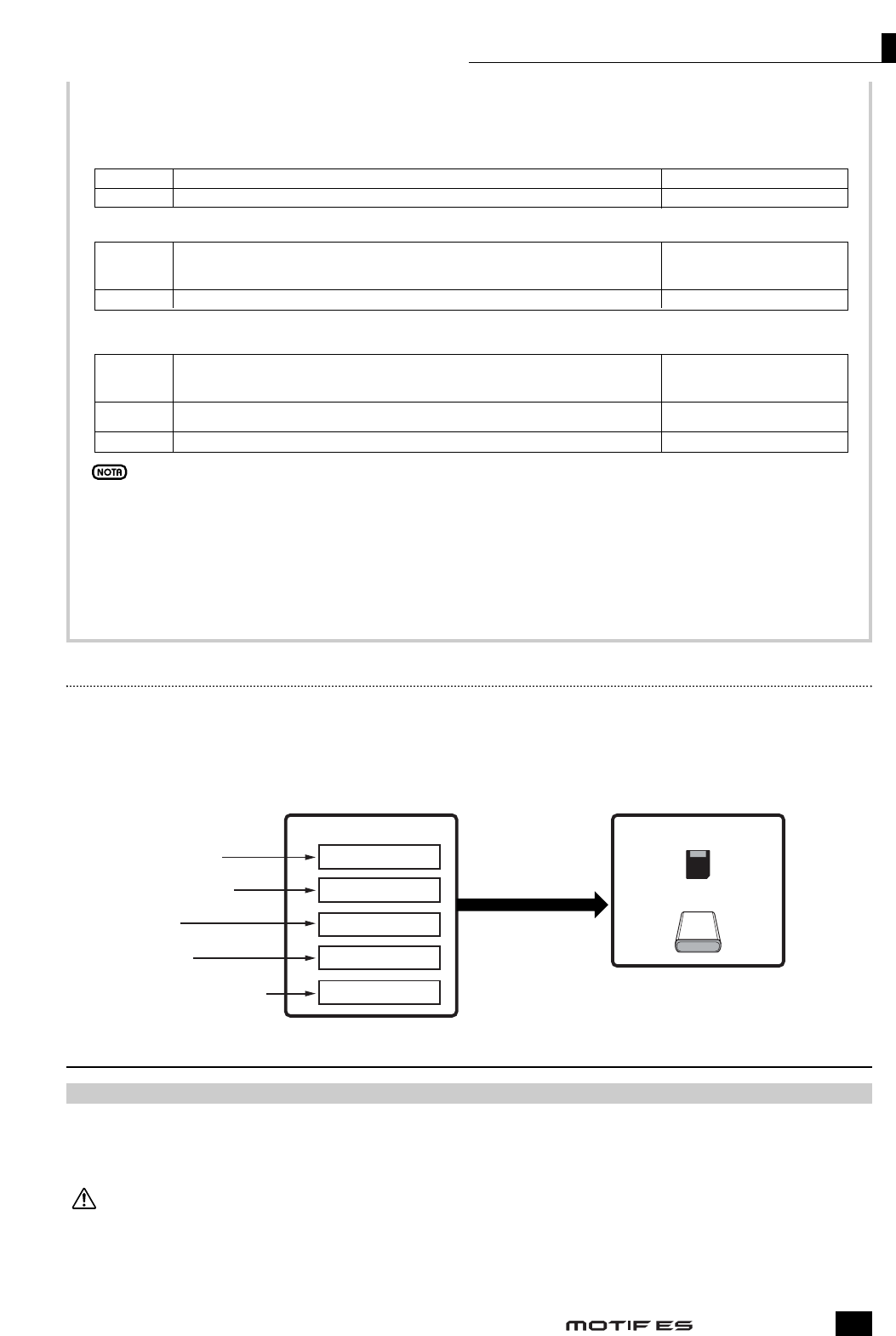
Manual de instrucciones 131
Almacenamiento de la canción/patrón creados
Los datos de canción/patrón creados se guardan en la memoria DRAM (página 187). Como los datos de la memoria DRAM se
pierden al apagar el instrumento, deberá guardarlos en una tarjeta SmartMedia o en un dispositivo de almacenamiento USB antes de
apagar la unidad. Tenga en cuenta que los ajustes de mezcla editados deben almacenarse antes de guardarlos en una tarjeta
SmarMedia o en un dispositivo de almacenamiento USB.
Almacenamiento de los ajustes de mezcla de canciones/patrones editados en la memoria interna (DRAM)
[MIXING]
➝
[STORE]
Pulse el botón [STORE] para acceder al modo de almacenamiento de mezclas de canciones/mezcla de patrones y luego pulse el
botón [ENTER] para ejecutar la operación de almacenamiento. Los ajustes de mezcla se guardan, en realidad, en la canción/patrón
con la operación Store.
Creación de una canción en el MOTIF ES
Grabe los datos de secuencia MIDI en una pista de canción o de patrón, consultando las instrucciones anteriores de este
capítulo. Los ejemplos siguientes se utilizan como referencia.
●Creación de un patrón de ritmo (con una voz de batería)
●Creación de una línea de bajo (con una voz normal)
●Creación de una guitarra de acompañamiento (con una megavoz del teclado)
En la pista de arpegio pueden grabarse hasta 16 números de nota únicos (no se aplica a múltiples casos del mismo número de nota).
Si se han grabado más de 16 números de nota diferentes en los datos de secuencia MIDI, la operación Convert reducirá las notas que
exceden del límite. Por esta razón, debe tener cuidado de grabar no más de 16 notas diferentes al crear un arpegio, especialmente
cuando se utilizan las cuatro pistas.
■
Tipo de conversión que determina la forma en que se convierten los datos de canción/patrón en datos de arpegio
Los datos de arpegio creados siguiendo las instrucciones anteriores se guardan en la memoria interna Flash ROM, lo que
significa que no se perderán, incluso si apaga la unidad. Cuando guarde datos de arpegio en una tarjeta SmartMedia o en un
dispositivo de almacenamiento USB, ajuste el tipo de archivo (TYPE) a “All” o “UsrArp” en el paso 3, descrito en la página 132.
Track 1 Grabe un patrón de ritmo básico con diversos instrumentos de batería. ➜Convierta mediante “Fixed”
Track 2 - 4 Grabe un patrón de ritmo diferente con un instrumento de batería específico en cada pista. ➜Convierta mediante “Normal”
Track 1 Grabe una línea de bajo con una tecla específica (root). ➜Convierta mediante “OrgNote”
después que se ajuste
OrgNotesRoot
Track 2 - 4 ➜Off
Track 1 Grabe una parte de guitarra de acompañamiento con una tecla específica (root). ➜Convierta mediante “Normal”
después que se ajuste
OrgNotesRoot.
Track 2 Grabe un ritmo diferente con uno de los sonidos “especiales”, como amortiguamiento ➜Convierta mediante “Fixed”.
con el dedo o ruido de arañazos de vinilo.
Track 3 - 4 ➜Off
n
Mixing Edit
Song/Pattern SmartMedia
USB storage device
Save
Store
Store
Internal memory (DRAM)
Mixing Voice Edit
Record
Sampling
Settings in the Play mode
Mixing
Mixing Voice
MIDI sequence data
Sample
Groove, etc. File extension: W7A
File extension: W7S
File extension: W7P
Save all Songs or Patterns
in internal DRAM as a
single file.
Memoria interna (DRAM)
Guardar Dispositivo de
almacenamiento USB
File extension: W7A
File extension: W7S
File extension: W7P
Guarde todas las
canciones o los patrones
de la memoria interna
DRAM como un solo
archivo.
Canción/patrón
Edición de mezcla
Grabar
Muestreo
Ajustes del modo de reproducción
Edición de voces de mezcla
Almacenar
Almacenar
Mezcla
Voz de mezcla
Datos de secuencia MIDI
Muestra
Groove, etc.
PRECAUCIÓN
El programa actual editado se perderá al seleccionar una canción/patrón diferentes o al acceder a otro modo sin haberlo guardado en la
canción/patrón actual. Además, el mero hecho de reproducir la canción/patrón o recibir cualquier mensaje MIDI de un instrumento MIDI
externo pueden cambiar el programa de mezcla actual.
Asegúrese de guardar el programa de mezcla antes de ejecutar estas operaciones.
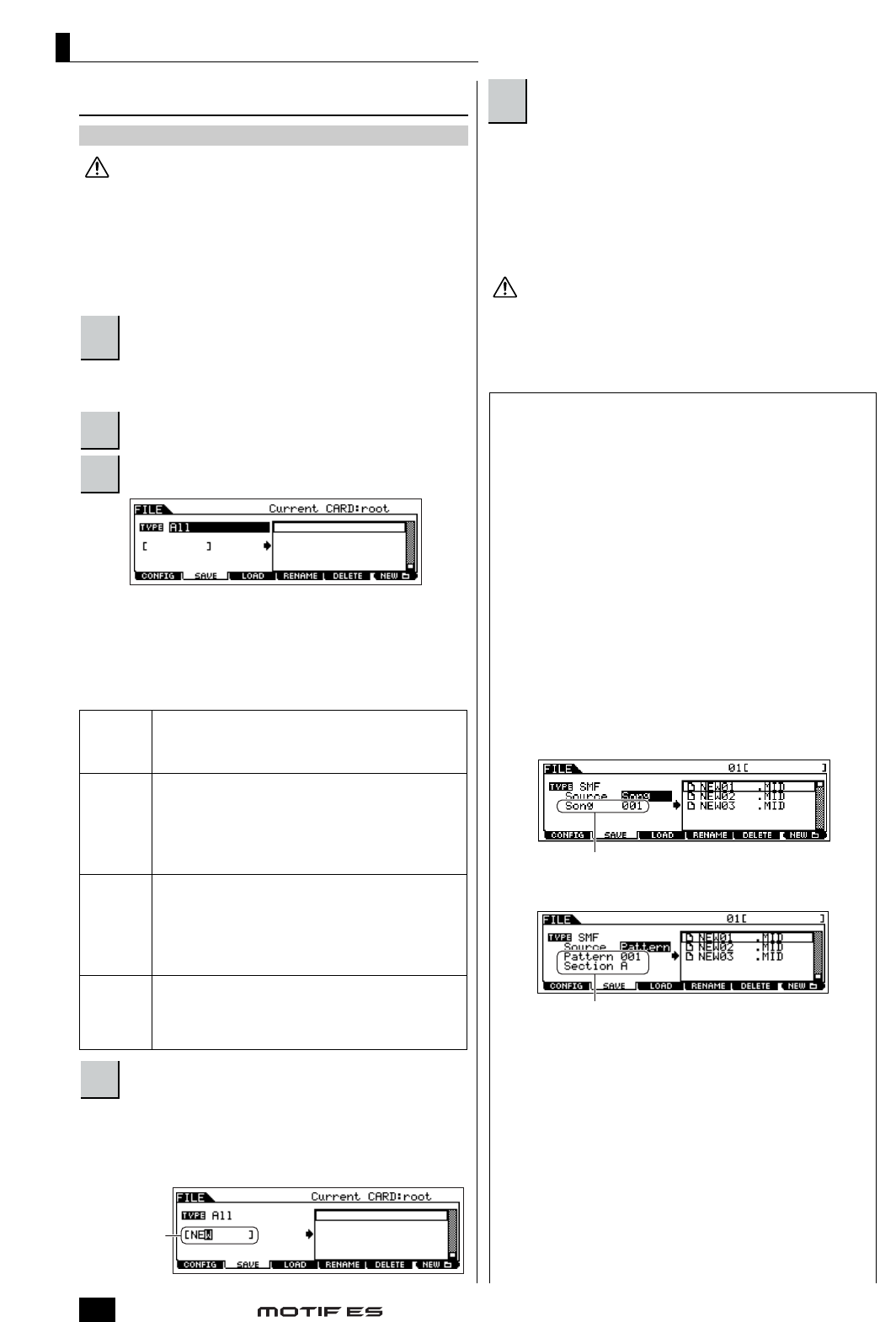
Creación de una canción en el MOTIF ES
Manual de instrucciones
132
Almacenamiento de los datos de canción/patrón en
el dispositivo de almacenamiento SmartMedia/USB
[FILE]
➝
[F2] SAVE
Después de insertar una tarjeta SmartMedia en la ranura CARD
o de conectar el dispositivo de almacenamiento USB al
sintetizador, sigas las instrucciones indicadas a continuación.
Pulse el botón [FILE] para acceder al modo de
archivo y luego realice los ajustes básicos.
Consulte “Ajustes básicos para el uso de tarjetas SmartMedia o
de un dispositivo USB”, página 30.
Pulse el botón [SAVE] para acceder a la
pantalla de almacenamiento.
En el parámetro Type, seleccione la opción “All”.
Mueva el cursor a TYPE y luego ajuste el tipo de archivo con la
rueda de datos y los botones [INC/YES] o [DEC/NO]. Puede
seleccionar uno de los cuatro tipos de archivo siguientes para
guardar los datos de canción o de patrón. En este ejemplo,
seleccione “All” ya que se han creado distintas clases de datos
para completar una canción.
Introduzca un nombre de archivo
Mueva el cursor a la posición de introducción de nombres de
archivo y luego introduzca un nombre. Encontrará instrucciones
detalladas acerca de la asignación de nombre en la página 53 de
la sección de funcionamiento básico.
Pulse el botón [ENTER] para ejecutar la
operación Save.
Si va a borrar un archivo ya existente, en la pantalla se solicitará
una confirmación. Pulse el botón [INC/YES] para ejecutar la
operación de almacenamiento que borrará el archivo existente, o
pulse el botón [DEC/NO] para cancelarla.
Después de que se hayan guardado los datos, aparecerá el
mensaje “Completed” y el funcionamiento volverá a la pantalla
original.
Almacenamiento de una canción o de una sección
de patrón como archivo MIDI estándar (SMF)
Después de insertar una tarjeta SmartMedia en la ranura
CARD o de conectar el dispositivo de almacenamiento USB
al sintetizador, sigas las instrucciones indicadas a
continuación.
1Pulse el botón [FILE] para acceder al modo de
archivo y luego realice los ajustes básicos.
Consulte “Ajustes básicos para el uso de tarjetas
SmartMedia o de un dispositivo USB”, página 30.
2Pulse el botón [SAVE] para acceder a la
pantalla de almacenamiento.
3
En el parámetro Type, seleccione la opción “SMF”.
4Introduzca un nombre de archivo
Mueva el cursor a la posición de introducción de nombres de
archivo y luego introduzca un nombre. Encontrará
instrucciones detalladas acerca de la asignación de nombre
en la página 53 de la sección de funcionamiento básico.
PRECAUCIÓN
Los datos de canción, patrón y muestra grabados (editados) se
guardan temporalmente en el módulo DIMM (página 187). Debido a
que los datos de este módulo se pierden al apagar la unidad,
siempre debe guardar cualquier dato del módulo en un dispositivo
de almacenamiento SmartMedia/USB antes de apagar el instrumento.
PRECAUCIÓN
Durante el almacenamiento de los datos siga estas precauciones:
• No extraiga ni expulse el medio del dispositivo (SmartMedia o USB).
• No desenchufe ni desconecte nunca ninguno de los dispositivos.
• No apague la alimentación del MOTIF ES ni de los dispositivos
implicados.
1
5
2
3
Select a Song number.
Select a Pattern number and Section.
When saving a Pattern as SMF:
When saving a Song as SMF:
All Todos los datos de la memoria de usuario interna del
sintetizador son tratados como un solo archivo (extensión:
W7A), y pueden guardarse en una tarjeta de memoria
SmartMedia o en un dispositivo de almacenamiento USB.
All Song Todos los datos de canciones de usuario de la memoria de
usuario interna del sintetizador (DRAM) son tratados como
un solo archivo (extensión: W7S), y pueden guardarse en
una tarjeta SmartMedia o en dispositivo de almacenamien-
to USB. Tenga en cuenta que las voces de muestra y las
formas de ondas asignadas, creadas con la función de
muestreo del modo de canción, también se guardan juntas.
All Pattern Todos los datos de patrones de usuario de la memoria de
usuario interna del sintetizador son tratados como un solo
archivo (DRAM), y pueden guardarse en una tarjeta
SmartMedia o en dispositivo de almacenamiento USB.
Tenga en cuenta que las voces de muestra y las formas de
ondas asignadas, creadas con la función de muestreo del
modo de canción, también se guardan juntas.
SMF Los datos de pista de secuencia (1-16) y de pista de tempo
de la canción o patrón creados en el modo de canción/pa-
trón pueden guardarse en una tarjeta de memoria Smart-
Media o en un dispositivo de almacenamiento USB como
datos de archivo MIDI estándar (Formato 0).
4
i
le name input
o
cation
Posición de
introducción de
nombre de
archivo
Cuando se guarde una canción como SMF:
Cuando se guarde una patrón como SMF:
Seleccione un número de canción
Seleccione un número y una sección del patrón
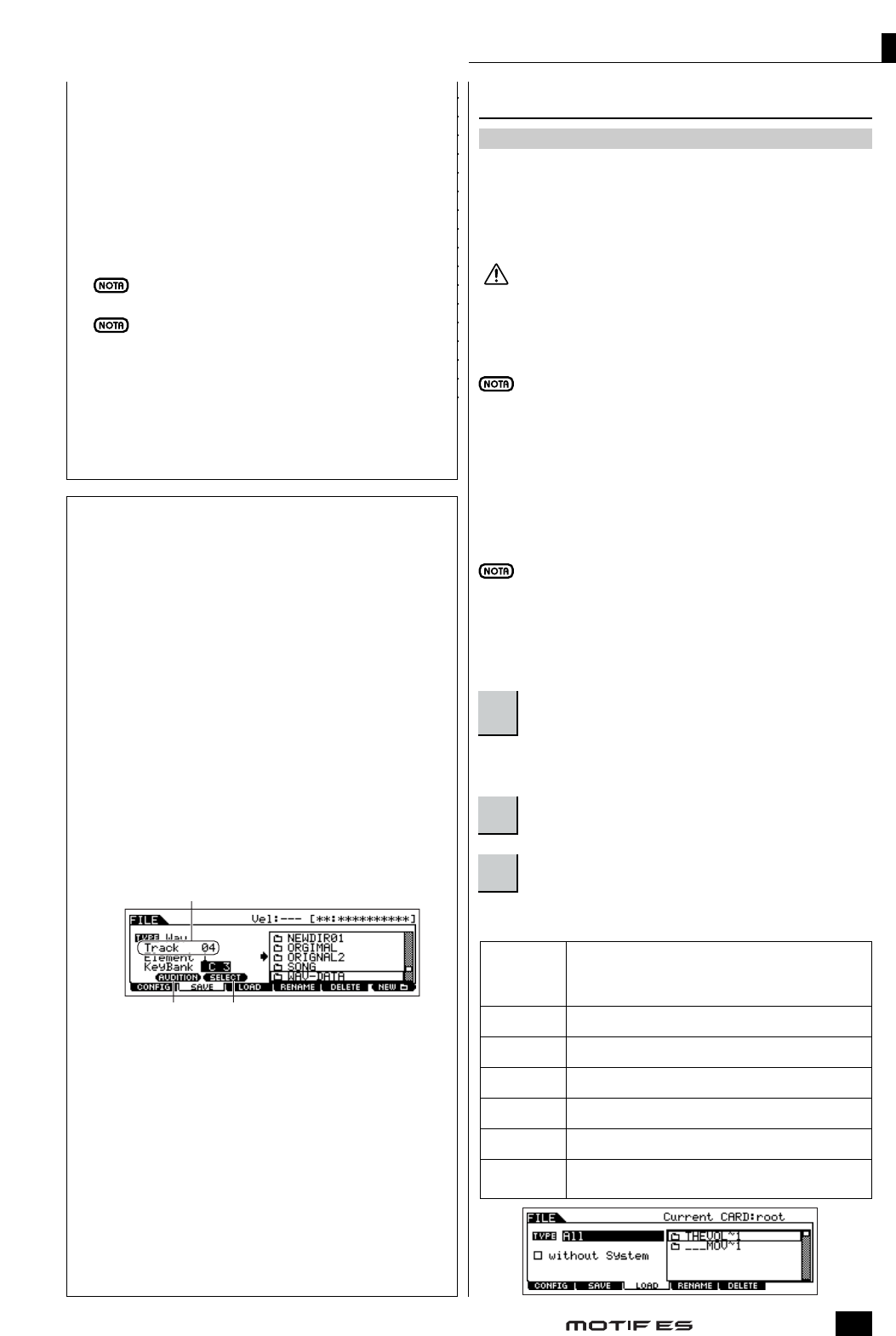
Manual de instrucciones 133
Creación de una canción en el MOTIF ES
Carga de una archivo guardado en una tarjeta
SmartMedia o en un dispositivo de almacenamiento USB.
[FILE]
➝
[F3] LOAD
Estas instrucciones explican los pasos a seguir para recuperar
datos guardados como tipo de archivo “All (extensión: W7A)”,
descrito en la página 132, en un dispositivo de almacenamiento
SmartMedia/USB y transferirlos al instrumento mediante la
operación de carga.
Si desea seleccionar y cargar una forma de onda determinada en
el archivo (extensión: W7A), acceda al modo de archivo (paso
1) después de ejecutar las siguientes operaciones:
•Acceda al modo de voz si desea asignar la forma de onda a
una voz
•Seleccione una actuación en el modo de actuación si desea
asignar la forma de onda a una parte de la actuación.
•Seleccione una canción en el modo de canción si desea
asignar la forma de onda a una parte de la canción.
•Seleccione un patrón en el modo de patrón si desea asignar la
forma de onda a una parte de la patrón.
Si desea seleccionar y cargar una forma de voz de muestra en el
archivo (extensión: W7A), acceda al modo de archivo (paso 1)
después de ejecutar las siguientes operaciones:
•Seleccione una canción en el modo de canción si desea
asignar la voz de muestra a una canción.
•Seleccione un patrón en el modo de patrón si desea asignar la
voz de muestra a un patrón.
Pulse el botón [FILE] para acceder al modo de
archivo y luego realice los ajustes básicos.
Consulte “Ajustes básicos para el uso de tarjetas SmartMedia o
de un dispositivo USB”, página 30.
Pulse el botón [F3] LOAD para acceder a la
pantalla de carga.
Seleccione un tipo de archivo para cargarlo.
Puede cargar el archivo (extensión: W7A) guardado como “All”
seleccionando uno de los tipos de archivo siguientes.
5Pulse el botón [ENTER] para ejecutar la
operación Save.
Si va a borrar un archivo ya existente, en la pantalla se
solicitará una confirmación. Pulse el botón [INC/YES]
para ejecutar la operación de almacenamiento que
borrará el archivo existente, o pulse el botón [DEC/NO]
para cancelarla. Después de que se hayan guardado los
datos, aparecerá el mensaje “Completed” y el
funcionamiento volverá a la pantalla original.
Cuando cargue un archivo SMF (archivo MIDI
estándar), ajuste el tipo de archivo a “Song” o “Pattern”.
En el dispositivo de almacenamiento SmartMedia/USB,
sólo pueden guardarse como datos de archivo MIDI
estándar (formato 0) los datos de pista de secuencia (1-
16) y de la pista de tempo de una canción/patrón,
creados en el modo de canción/patrón. Los ajustes de
mezcla no se guardan en un archivo MIDI estándar. Si
desea guardar toda la canción o patrón, que incluya los
ajustes de mezcla, seleccione la opción “All”, “AllSong”
o “AllPattern” en el parámetro Type.
Almacenamiento de una voz de muestra como
archivo WAV/AIFF
Después de insertar una tarjeta SmartMedia en la ranura
CARD o conectar el dispositivo USB al instrumento,
proceda de la siguiente manera:
1
En el modo de canción o de patrón, seleccione una
canción/patrón que incluya la muestra deseada,
pulse el botón [FILE] para acceder al modo de
archivo y luego realice los ajustes básicos.
Consulte “Ajustes básicos para el uso de tarjetas
SmartMedia o de un dispositivo USB”, página 30.
2Pulse el botón [SAVE] para acceder a la
pantalla de almacenamiento.
3En el parámetro Type, seleccione la opción
“Wav” o “Aiff”, pulse el botón [ENTER] y luego
seleccione la muestra para guardarla.
4Pulse el botón [ENTER] para ejecutar la
operación Save.
Si va a borrar un archivo ya existente, en la pantalla se
solicitará una confirmación. Pulse el botón [INC/YES] para
ejecutar la operación de almacenamiento que borrará el
archivo existente, o pulse el botón [DEC/NO] para
cancelarla.
Después de que se hayan guardado los datos, aparecerá el
mensaje “Completed” y el funcionamiento volverá a la
pantalla original.
PRECAUCIÓN
La carga de un archivo (extensión: W7A) en este sintetizador, borra y
reemplaza automáticamente todos los datos de la memoria de
usuario. Asegúrese de guardar los datos importantes en un
dispositivo de almacenamiento SmartMedia/USB antes de realizar
cualquier operación de carga.
All Todos los datos del archivo guardados en una tarjeta de
memoria SmartMedia o en un dispositivo de almacena-
miento USB como tipo “All” pueden cargarse y recupe-
rarse en el MOTIF ES.
Voice Es posible seleccionar y cargar individualmente en el
MOTIF ES una voz determinada de un archivo.
Performance Es posible seleccionar y cargar individualmente en el
MOTIF ES una actuación determinada de un archivo.
Song Es posible seleccionar y cargar individualmente en el
MOTIF ES una canción determinada de un archivo.
Pattern Es posible seleccionar y cargar individualmente en el
MOTIF ES un patrón determinado de un archivo.
Waveform Es posible seleccionar y cargar individualmente en el MO-
TIF ES una forma de onda determinada de un archivo.
Sample Voice Es posible seleccionar y cargar individualmente en el MO-
TIF ES una voz de muestra determinada de un archivo.
n
n
n
n
1
2
3
Select the track containing the
sample to be saved.
This is available only when the cursor is
located at KeyBank. Each press of the [SF
2
SELECT button selects, one by one, the K
e
Banks assigned to specific velocity range
s
for the selected key
Y
ou can hear the selected
s
ample by pressing the
S
F1] button.
A
udition function)
Seleccione la pista que contiene la
muestra que va a guardar.
Sólo está disponible cuando el cursor esté
situado en el banco de teclas. Cada vez
que pulse el botón [SF2] recuperará, uno a
uno, los bancos de teclas asignados a
márgenes de velocidad de pulsación
específicos de la tecla seleccionada.
Puede oír la muestra
seleccionada pulsando el
botón [SF1] (función de
audición).
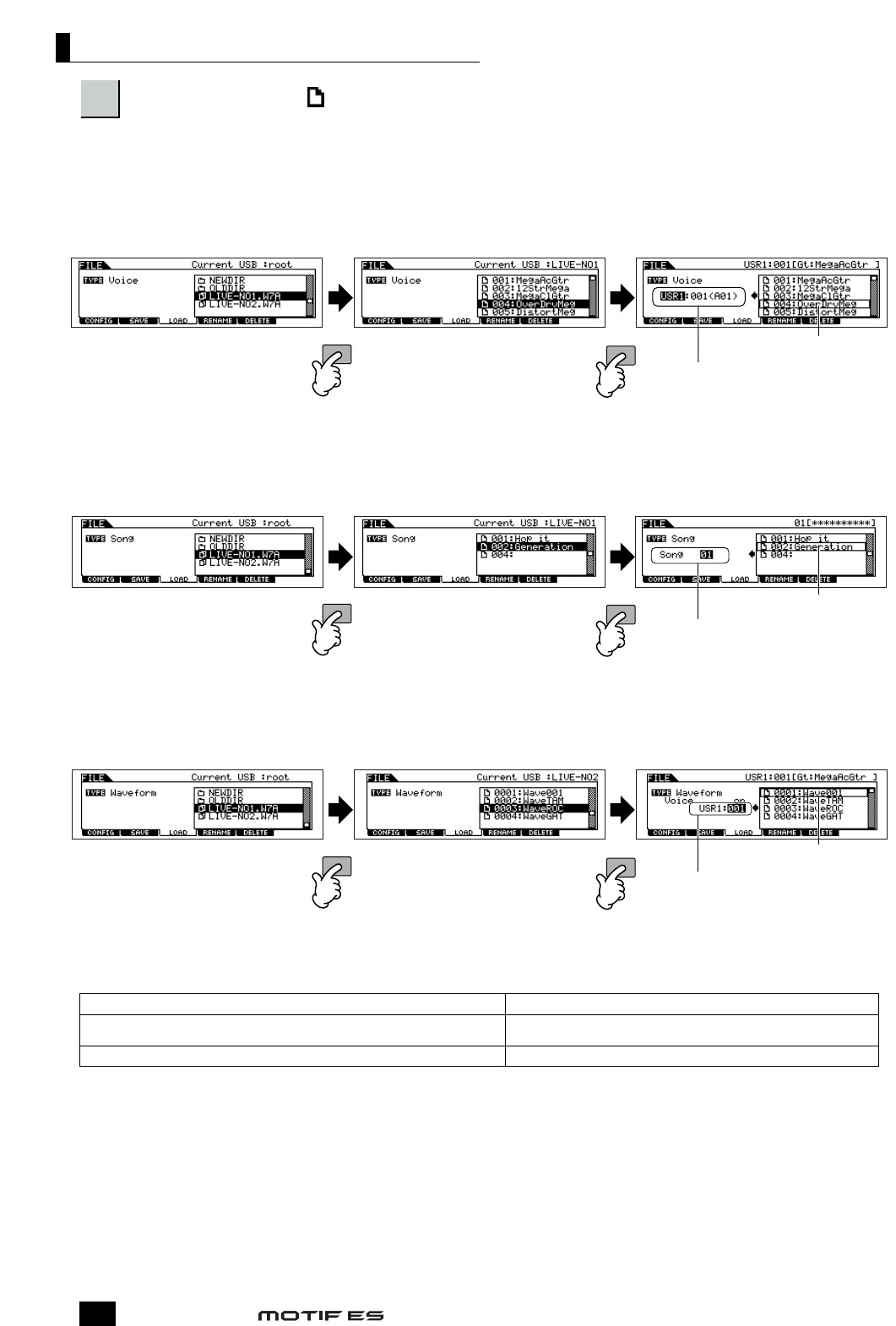
Seleccione una archivo ( ) para cargarlo.
Mueva el cursor al archivo (extensión: W7A) que se ha guardado como “All” en la página anterior.
Cuando en Type se ha seleccionado “All”, diríjase al paso 5.
Cuando en Type se ha hecho una selección distinta a “All”, siga las instrucciones indicadas y luego diríjase al paso 5.
●Cuando en Type se ha seleccionado “Voice” o “Performance”:
En este caso, podrá seleccionar y cargar la voz o la actuación especificada del archivo (extensión W7A) en este instrumento.
●Cuando en Type se ha seleccionado “Song” o “Pattern”:
En este caso, podrá seleccionar y cargar la voz o el patrón especificados del archivo (extensión W7A) en este instrumento.
●Cuando en Type se ha seleccionado “Waveform”:
En este caso, podrá seleccionar y cargar una forma de onda especificada del archivo (extensión W7A) en este instrumento.
En este caso, el destino difiere según el modo seleccionado antes de acceder al modo de archivo.
Creación de una canción en el MOTIF ES
Manual de instrucciones
134
4
ENTER
EXECUTE
ENTER
EXECUTE
Move the cursor to the file (extension:
W7A) which was saved as “All” on
previous page.
All Voices or Performances in the
selected file are listed. Move the
cursor to the desired Voice or
Performance to be loaded. Select the destination Voice number
or Performance number.
Select the desired Voice or
Performance.
ENTER
EXECUTE
ENTER
EXECUTE
Move the cursor to the file (extension:
W7A) which was saved as “All” on
previous page.
All Songs or Patterns in the
selected file are listed. Move the
cursor to the desired Song or
Pattern to be loaded. Select the destination Song number
or Pattern number.
Select the desired Song or Patt
e
ENTER
EXECUTE
ENTER
EXECUTE
Move the cursor to the file (extension:
W7A) which was saved as “All” on
previous page.
All Waveforms in the selected file
are listed. Move the cursor to the
desired Waveform to be loaded. Select the destination. (See below.)
Select the desired Waveform.
Mueva el cursor al archivo (extensión
W7A) guardado como “All” en la
página anterior.
Mueva el cursor al archivo (extensión
W7A) guardado como “All” en la
página anterior.
Mueva el cursor al archivo (extensión
W7A) guardado como “All” en la
página anterior.
En la pantalla aparece una lista con
todas las formas de ondas del
archivo seleccionado. Mueva el
cursor a la forma de onda deseada.
Seleccione la forma de onda
deseada.
Seleccione el número de destino
(véase a continuación).
En la pantalla aparece una lista con
todas las canciones o patrones del
archivo seleccionado. Mueva el cursor
a la canción o patrón deseados.
Seleccione la canción o patrón
deseados.
Seleccione el número de canción o
de patrón de destino.
En la pantalla aparece una lista con
todas las voces o actuaciones del
archivo seleccionado. Mueva el
cursor a la voz o actuación deseada.
Seleccione la voz o
actuación deseada.
Seleccione el número de voz o de
actuación de destino.
Cuando se accede al modo de archivo desde el modo de voz: Ajuste el banco de voces y el número de voz como destino.
Cuando se accede al modo de archivo desde el modo de actuación: Ajuste la parte de la actuación y luego ajuste el banco/número de vo-
ces de la parte como destino.
Cuando se accede al modo de archivo desde el modo de canción/patrón: Ajuste la pista de la canción/patrón actuales como destino.
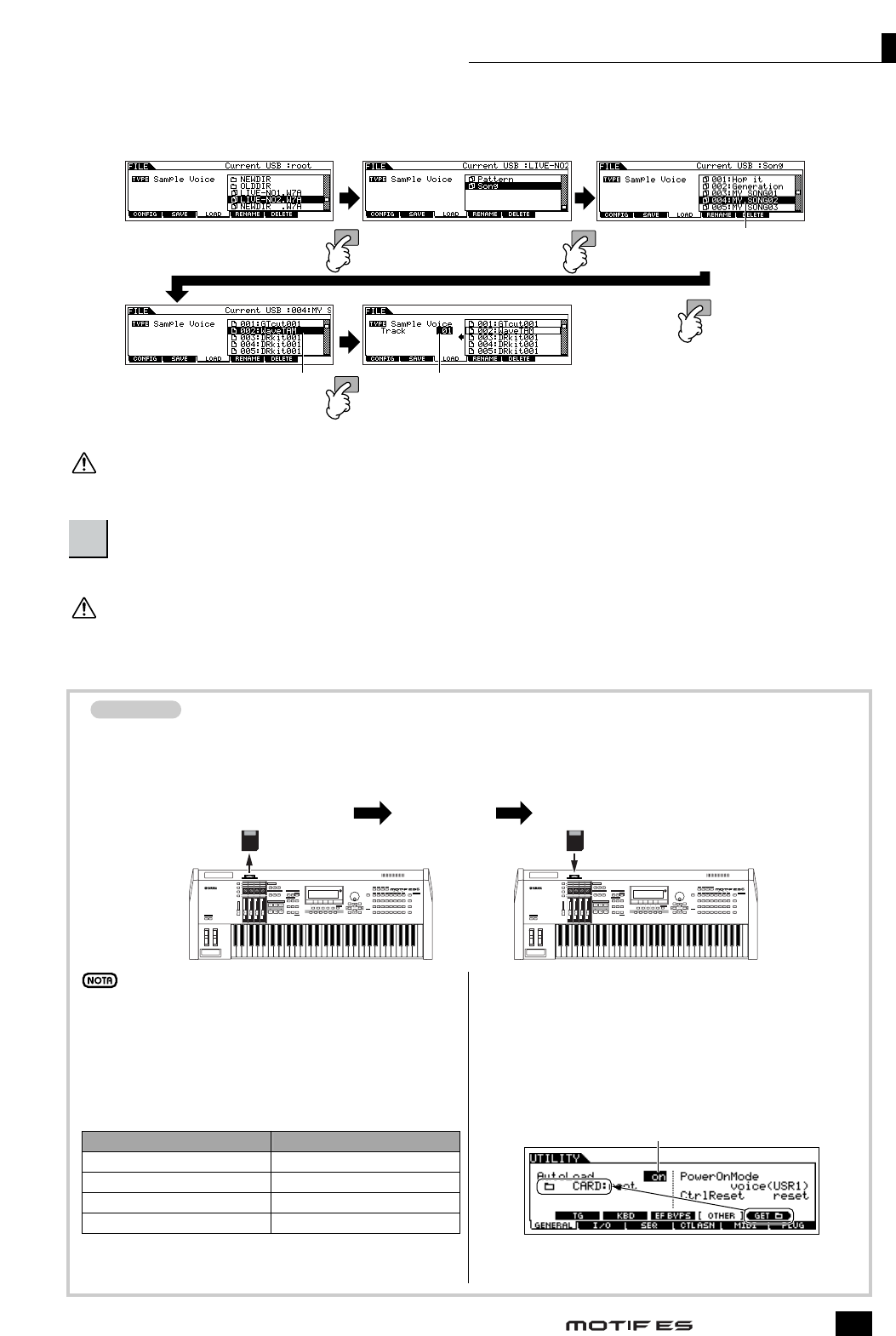
Manual de instrucciones 135
●Cuando en Type se ha seleccionado “Sample Voice”:
Sólo cuando se accede al modo de archivo desde el modo de canción/patrón, podrá seleccionarse y cargarse una voz de muestra
determinada del archivo (extensión: W7A) en este instrumento.
Pulse el botón [ENTER] para ejecutar la operación de carga.
Después de que haya terminado la operación, aparecerá un mensaje “Completed” y la operación volverá a la pantalla original.
Creación de una canción en el MOTIF ES
ENTER
EXECUTE
ENTER
EXECUTE
ENTER
EXECUTE
ENTER
EXECUTE
Move the cursor to the file
(extension: W7A) which was saved
as "All" on previous page.
Select "Pattern" or "Song." All Songs or Patterns which contain the Sample
Voices are listed.
Move the cursor to the desired Song or Pattern.
Sample Voices assigned to the selected Song
P
attern in the selected file are listed. Move the
r
sor to the desired Sample Voice to be loaded.
Select the track of the current
Song or Pattern as destination.
5
Mueva el cursor al archivo
(extensión W7A) guardado como
“All” en la página anterior.
En la pantalla aparece una lista con todas las
voces de muestra asignadas a la canción o la
patrón seleccionados. Mueva el cursor a la voz
de muestra que desea cargar.
Seleccione la pista de la canción
o patrón actuales como destino.
Seleccione “Pattern” o “Song”En la pantalla aparece una lista con todas las
canciones o patrones de las voces de muestra.
Mueva el cursor a la canción o patrón deseados.
PRECAUCIÓN
La carga de datos en este sintetizador, borra y reemplaza automáticamente todos los datos de la memoria de usuario. Asegúrese de guardar
los datos importantes en un dispositivo de almacenamiento SmartMedia/USB antes de realizar operaciones de carga.
PRECAUCIÓN
Durante el almacenamiento de los datos siga estas precauciones:
* No extraiga ni expulse el medio del dispositivo (SmartMedia o USB).
* No desenchufe ni desconecte nunca ninguno de los dispositivos.
* No apague la alimentación del MOTIF ES ni de los dispositivos implicados.
CONSEJO
Ajuste de un archivo específico para que se cargue automáticamente al encender el aparato.
El MOTIF ES es muy sencillo de utilizar y en él se pueden crear voces, actuaciones, patrones y canciones. Sin embargo, hay
veces en las que la creación y la edición de datos puede llevar varias sesiones. En casos así, puede resultarle cómodo que el
instrumento cargue los archivos correspondientes al encenderlo, y así poder reanudar la sesión de edición sin problemas.
MUSIC PRODUCTION SYNTHESIZER MUSIC PRODUCTION SYNTHESIZER
Save the data after editing. The saved files are loaded automatically when
you turn the power on next time.
Turn the
power off
Save Auto Load
Guarde los datos después de editarlos.
Guardar Carga automática
Apague el
instrumento La próxima vez que encienda el instrumento, los
archivos guardados se cargarán automáticamente.
Los tipos de archivo que pueden cargarse automáticamente
son “All”, “Plugin All Bulk 1”, “Plugin All Bulk 2” y “Plugin
All Bulk 3”.
1Cambie los nombres de los archivos que desee
que se carguen automáticamente al encender el
aparato, tal como se describe a continuación, y
guárdelos juntos en una carpeta individual.
Cuando termine de asignar nombres a los archivos, mantenga seleccionada la
carpeta correspondiente en la pantalla y continúe en el paso 2.
1Acceda al modo de utilidades y luego a la
pantalla de carga automática (Auto Load)
([UTILITY]
➝
[F1] GENERAL
➝
[SF4] OTHER).
3Active “Auto Load” y pulse el botón [SF5] GET.
El dispositivo y la carpeta seleccionados en el paso 1 (la
carpeta que contiene los archivos de la carga automática)
se registran como ruta de Auto Load.
4Pulse el botón [STORE] para guardar el ajuste de
Auto Load.
n
File type File name
All AUTOLOAD. W7A
Plugin All Bulk 1 (for slot 1) AUTOLD1. W7B
Plugin All Bulk 2 (for slot 2) AUTOLD2. W7B
Plugin All Bulk 3 (for slot 3) AUTOLD3. W7B
Set this to on.
Tipo de archivo Nombre de archivo
Plugin All Bulk 1(ranura 3)
Plugin All Bulk 1(ranura 2)
Plugin All Bulk 1(ranura 1)
All
Active este elemento
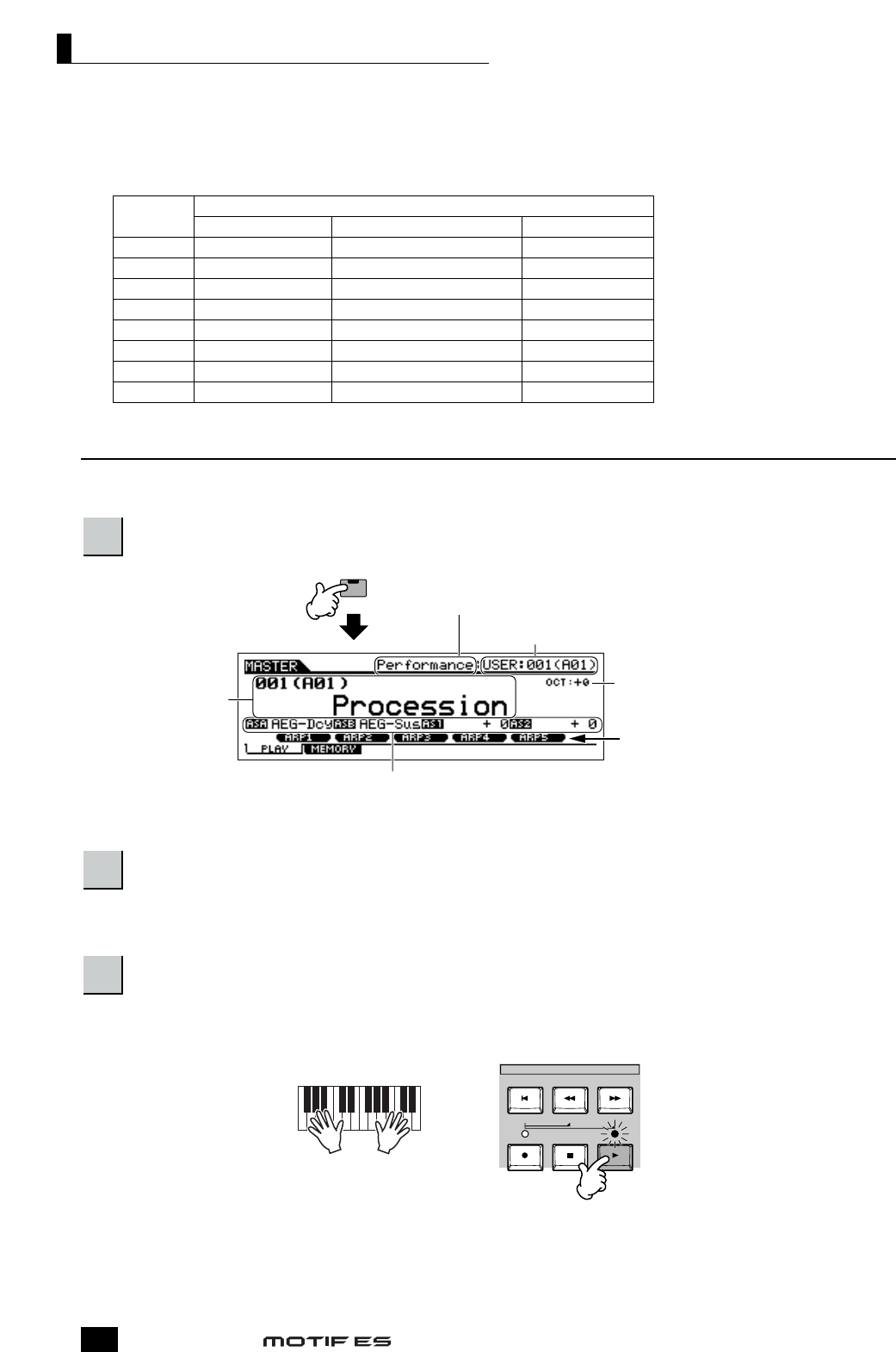
Uso de un teclado maestro
El MOTIF ES dispone de tantas funciones y operaciones diferentes que puede resultar difícil localizar y recuperar una función
deseada. Aquí es dónde aparece la utilidad de la función máster. Puede utilizarla para memorizar las operaciones más habituales de
cada modo y recuperarlas instantáneamente en el momento en que las necesite, con sólo pulsar un botón. Este sintetizador dispone
de espacio para un total de 128 ajustes maestros de usuario.
Selección de un máster
El MOTIF ES dispone de 128 másteres especialmente programados, almacenados en la memoria interna de usuario (Flash ROM).
Pruebe algunos de ellos en este momento.
Pulse el botón [MASTER] para acceder al modo de reproducción de másteres.
Seleccione un máster.
La selección de un máster se realiza prácticamente de la misma manera que la selección de una voz. Puesto que sólo hay un banco
para los másteres, no es necesario seleccionar un banco de másteres.
Reproduzca el programa de máster seleccionado.
Cuando modo está ajustado a voz o actuación, toque el teclado.
Cuando modo está ajustado a canción o patrón, pulse el botón [ F ] (Play).
Uso de un teclado maestro
Manual de instrucciones
136
Master
Number Setting examples
Memorized mode Memorized program number Zone Switch *
001 Voice mode Voice number 102 (Preset 1) Off
002 Voice mode Voice number 088 (Preset 3) Off
003 Voice mode Voice number 049 (Preset 2) Off
004 Voice mode Voice number 092 (Preset 2) Off
005 Performance mode Performance number 044 Off
:: : :
127 Pattern mode Pattern number 061 On
128 Song mode Song number 025 On
* See page 137 about “Zone Switch.”
1
2
3
SEQ TRANSPORT
LOCATE 1 2
MASTER
Mode memorized to the current Master.
Program number (Voice number in this
example) memorized to the current Master.
Use the [SF1] - [SF5] buttons to call up the
Arpeggio type assigned to each button
(page 66). Assigned types depend on the
program number memorized to the current
Master.
Indicates information related to the Control
Knobs. The settings depend on the program
number memorized to the current Master.
Indicates the currently
selected Master.
Indicates the Keyboard Octave setting set
via the [OCTAVE] buttons. Same as in the
Voice mode/Performance mode (page 63).
Número
de máster Modo memorizado
Modo voz
Modo voz
Modo voz
Modo voz
Modo de actuación
Modo de patrón
Modo de canción
Indica el máster
actual seleccionado.
Indica información relacionada con los mandos
giratorios de control. Los ajustes dependen del
número de programa memorizado en el máster actual.
Modo memorizado en el máster actual.
Número de programa (en este ejemplo, número
de voz) memorizado en el máster actual.
Indica el ajuste de octava del teclado
realizado con los botones [OCTAVE]. Igual
que en el modo de voz/actuación (página 63).
Utilice los botones [SF1] - [SF5] para acceder
al tipo de arpegio asignado a cada botón
(página 66). Los tipos asignados dependen
del número de programa memorizado en el
máster actual.
Número de voz 102 (Preset 1)
* Consulte la página 137 acerca de
“Conmutación de zona”
Número de voz 088 (Preset 3)
Número de voz 049 (Preset 2)
Número de voz 092 (Preset 2)
Número de actuación 044
Número de patrón 061
Número de canción
Número de programa memorizado
Conmutación de zona*
Ejemplos de ajustes
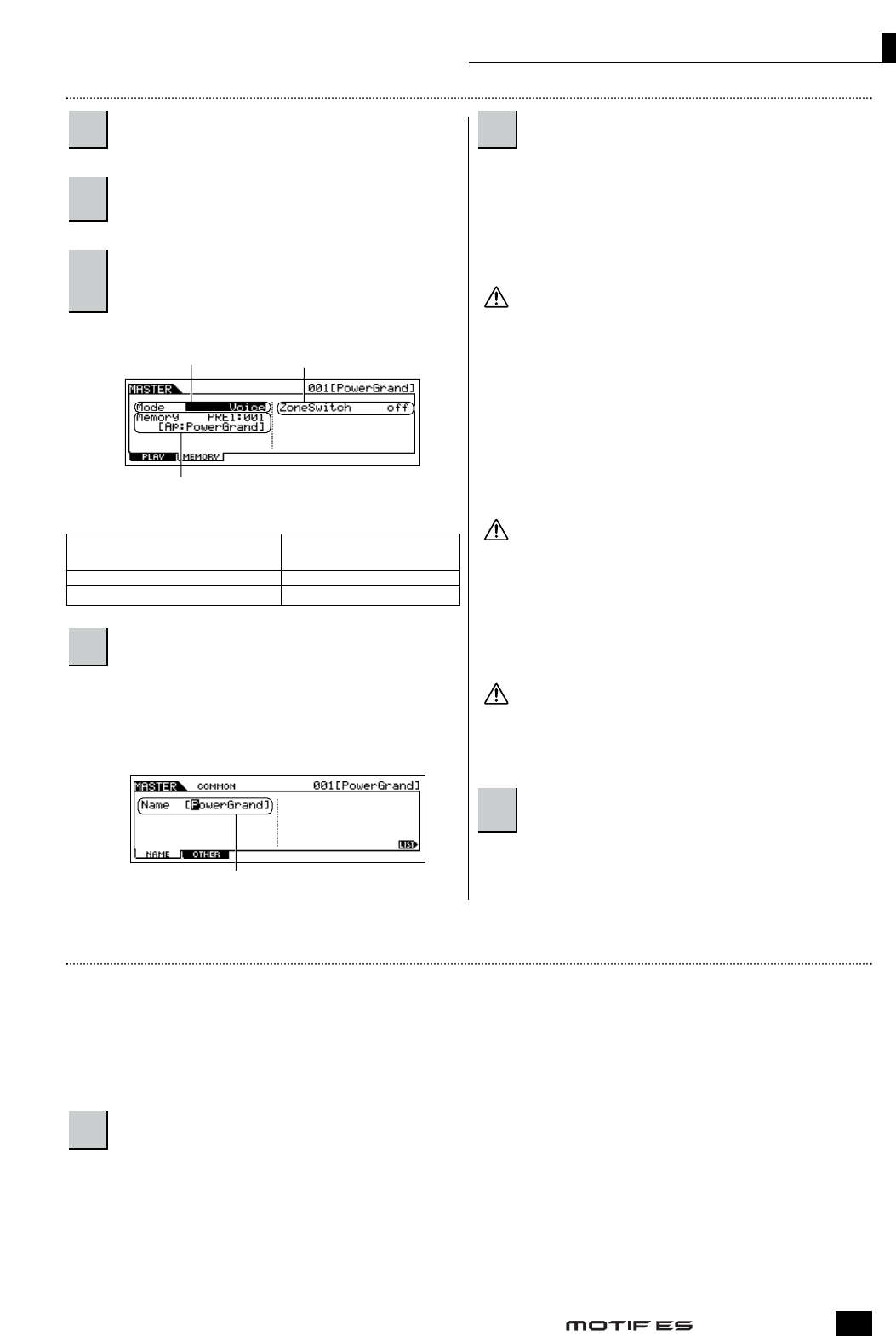
Manual de instrucciones 137
Memorización de un máster
Utilización de zonas (zonas del teclado)
En el modo máster, puede dividir el teclado en cuatro zonas independientes. A cada zona pueden asignarse diferentes canales MIDI
y diferentes funciones de los mandos y deslizantes de control. Con ello es posible controlar simultáneamente varias partes del
generador de tonos multitímbrico con un solo teclado, o controlar las voces de un instrumento MIDI externo por varios canales
diferentes, además de las voces internas del propio MOTIF ES, permitiéndole utilizar el MOTIF ES para realizar la tarea de varios
teclados. Es posible ajustar los parámetros relacionados con las cuatro zonas en el modo de edición de másteres, y guardar los ajustes
como un máster de usuario.
Seleccione un máster para crearlo.
Uso de un teclado maestro
Seleccione un máster para crearlo.
Pulse el botón [F2] MEMORY para acceder a la
pantalla de ajuste del modo.
Ajuste el modo, el número de programa y la
activación/desactivación de la conmutación de zona
(página 138) que desea memorizar en el máster.
Asigne un nombre al máster editado.
Introduzca un nombre en la pantalla [EDIT]
➝
[COMMON]
➝
[F1] NAME.
Encontrará instrucciones detalladas acerca de la asignación de
nombre en la página 53 de la sección de funcionamiento básico.
Guarde el máster editado en la memoria interna
de usuario.
1Pulse el botón [STORE] para acceder al modo
Master Store.
2Seleccione el máster de destino con la rueda de
datos y los botones [INC/YES] y [DEC/NO].
3Pulse el botón [ENTER] (en la pantalla se solicitará
una confirmación).
Para cancelar la operación Store, pulse el botón [DEC/NO].
4Pulse el botón [INC/YES] para ejecutar la
operación de almacenamiento.
Si es necesario, guarde los másteres editados y
almacenados en un dispositivo de
almacenamiento SmartMedia/USB.
Encontrará los detalles en la página 132. En el parámetro tipo de
archivo, seleccione la opción “All”.
1
2
3
5
6
4
1
Input a Master name.
Determine the mode that is called up
when the Master number is selected. Set the Zone Switch (below) to
on or off.
Determine the Program number that is
called up when the Master is selected.
Determina el modo al que se accede al
seleccionar el número de máster.
Determina el número de programa al
que se accede al seleccionar el máster.
Introduzca un nombre de máster.
Active o desactive la
conmutación de zona.
Cuando el modo está ajustado a voz Seleccione un banco de voces y un
número de voz.
Cuando el modo está ajustado a actuación Seleccione un número de canción.
Cuando el modo está ajustado a patrón Seleccione un número de patrón.
PRECAUCIÓN
Al ejecutar la operación de almacenamiento, los ajustes de la
memoria de destino serán reemplazados. Los datos importantes
deben guardarse siempre, como copia de seguridad, en una tarjeta
SmartMedia o en un dispositivo de almacenamiento USB.
PRECAUCIÓN
Tenga en cuenta que la operación Store puede que tarde algo de tiem-
po en realizarse, en cuyo caso se visualizará un mensaje “Executing...”
o “Please keep power on” (en ejecución o mantenga la unidad encen-
dida). No intente nunca apagar la alimentación mientras se escriban
datos en la memoria Flash ROM y se visualice uno de los mensajes
mencionados. Si lo hace, se producirá la pérdida de todos los datos de
usuario y puede que el sistema se cuelgue (debido a la corrupción de
datos de la memoria Flash ROM). También puede ocurrir que el MOTIF
ES no se inicie correctamente la próxima vez que se encienda.
PRECAUCIÓN
Si selecciona otro máster sin guardar el actual, el máster que esté
editando se perderá. Procure guardar el máster editado antes de
seleccionar otro máster.
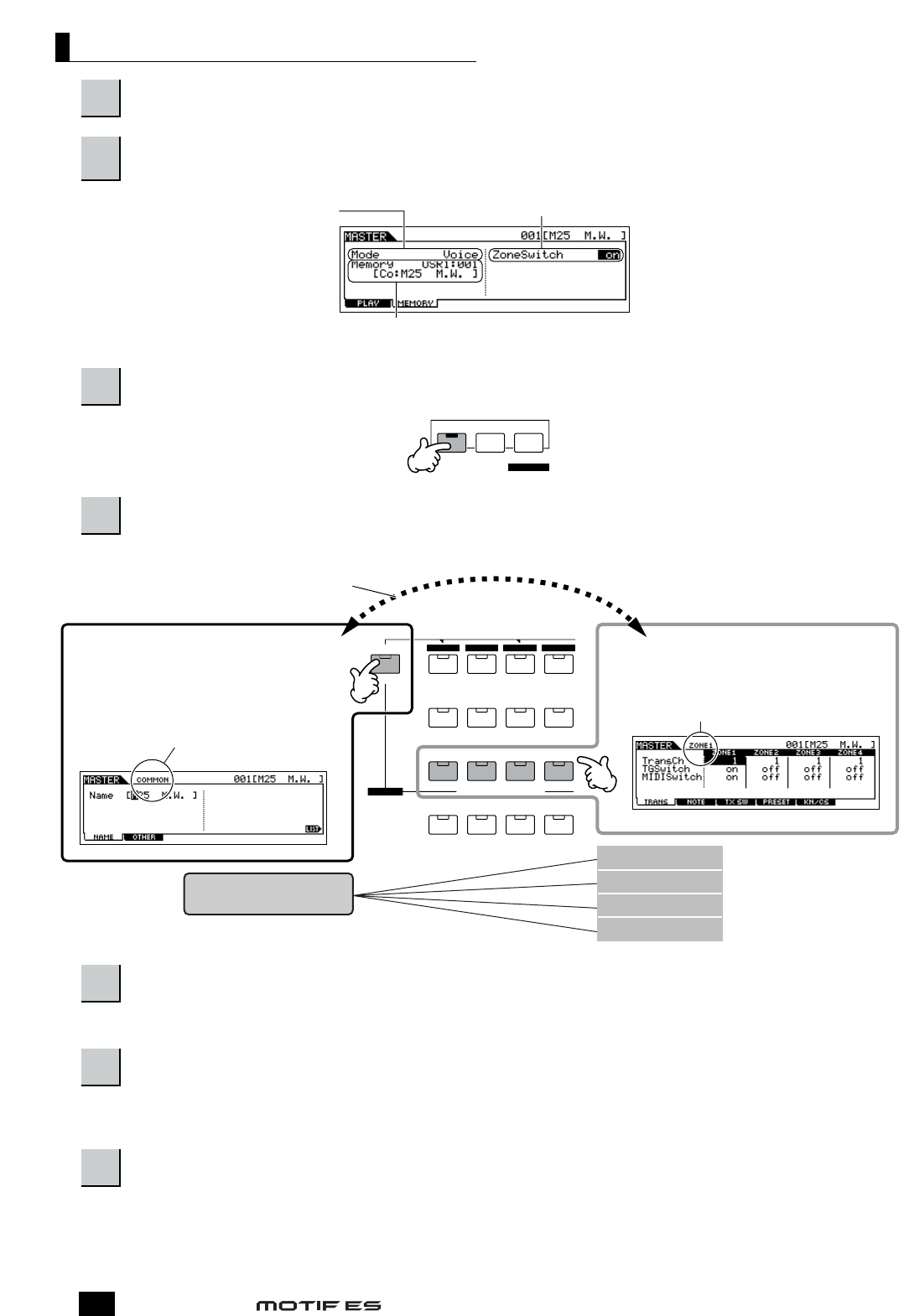
Pulse el botón [F2] MEMORY para acceder a la pantalla de ajuste del modo.
Después de ajustar el modo y el número de programa que desea memorizar en el máster, active (“on”)
la conmutación de zona (Zone Switch).
Pulse el botón [EDIT] para acceder al modo de edición de másteres.
Acceda a la pantalla de edición común o de edición de zona.
Utilice la edición de zona para editar los parámetros de cada zona y la edición común para editar los parámetros de todas las zonas.
Seleccione el menú que desee editar con los botones [F1] - [F6] y [SF1] - [SF5] y luego edite los
parámetros.
Consulte la página siguiente respecto de los detalles y de algunos ejemplos de ajuste.
Asigne un nombre al máster editado.
Introduzca un nombre en la pantalla [EDIT]
➝
[COMMON]
➝
[F1] NAME.
Encontrará instrucciones detalladas acerca de la asignación de nombre en la página 53 de la sección de funcionamiento básico.
Guarde el máster editado en la memoria interna de usuario.
Encontrará los detalles en el paso 5-6 de la página 137.
Uso de un teclado maestro
Manual de instrucciones
138
2
3
4
5
6
7
8
Determine the mode that is called
up when the Master number is
selected.
Set the Zone Switch to “on.”
Determine the Program number that is called up when the Master is selected.
EDIT
COMPARE SCENE STORE
SET LOCATE
JOB STORE
Up UCp
COMMON ELEMENT/PERF. PART/ ZONE
FAVORITES
DRUM KITS
A. PIANO KEYBOARD GUITAR/
PLUCKED
PRE 5 PRE 6 USER 1
GUITAR
SYN LEAD
ABCD
4321
12
11
10
9
SYN PAD/
CHOIR SYN COMP
CHROMATIC
PERCUSSION
USER 2
Calling up the Common Edit display
Press the [COMMON] button to call up the
Common Edit display.
In the Edit mode, the [DRUM KITS] button
functions as the [COMMON] button.
While in the Master Edit mode, you can switch
between the Common Edit display and the Zone
Edit display as shown below.
Calling up the Zone Edit display
Press the desired Zone number from the ZONE
[1] - [4] buttons to call up the Zone Edit display.
Indicates a Common Edit
display.
Indicates the display for editing Zone 1.
Common Edit
Zone 1 Edit
Zone 2 Edit
Zone 3 Edit
Zone 4 Edit
Determina el modo al que se
accede al seleccionar el número
de máster.
En el modo de edición de másteres de canciones,
puede conmutar entre las pantallas de edición común
y de edición de zonas, como se indica a continuación.
Acceso a la pantalla de edición común
Pulse el botón [COMMON] para acceder a la
pantalla de edición común.
En el modo de edición, el botón [DRUM
KITS] hace las veces de botón [COMMON].
Acceso a la pantalla de edición de zonas
Pulse el botón zona deseado con los botones ZONE
[1] - [4] para acceder a la pantalla de edición de zonas.
Indica la pantalla de edición de la zona 1
Indica una pantalla de
edición común.
Active la conmutación de zona (“on”).
Determina el número de programa al que se accede al seleccionar el máster.
Edición común
Edición de la zona 1
Edición de la zona 2
Edición de la zona 3
Edición de la zona 4
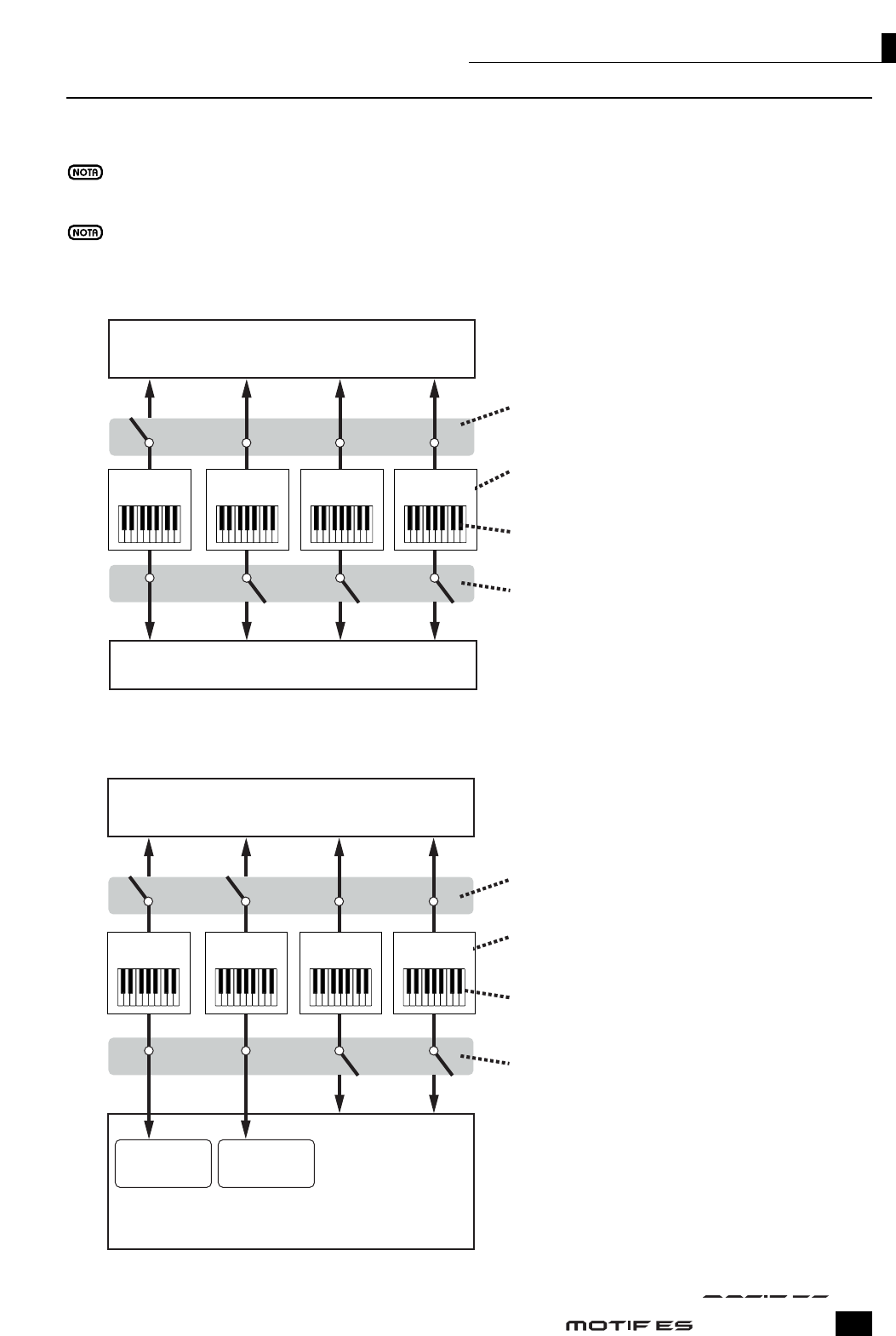
Manual de instrucciones 139
Uso de las zonas con un generador de tonos externo
Los dos ejemplos siguientes ilustran el uso de las zonas, tanto con el generador de tonos interno como con uno externo. Estas
instrucciones corresponden al paso 6 de la página anterior.
Aunque en el ejemplo se utilizan las cuatro zonas, puede utilizar cualquier número de zonas (dos, tres o cuatro). Los ajustes se realizan con
el parámetro MIDISwitch ([MASTER]
➝
[EDIT]
➝
Zone selection
➝
[F1] TRANS
➝
MIDISwitch) y el parámetro TGSwitch
([MASTER]
➝
[EDIT]
➝
Zone selection
➝
[F1] TRANS
➝
TGSwitch).
En estos ejemplos, las zonas se asignan a áreas diferentes del teclado. Sin embargo, también pueden asignarse dos o más zonas a la misma
área en un layer, en la pantalla NOTE ([MASTER]
➝
[EDIT]
➝
Zone selection
➝
[F2] NOTE).
■Ajustes de máster con el modo de voz/actuación (modo de generador de tonos de un solo timbre)
■Ajustes de máster con el modo de canción/patrón (modo de generador de tonos multitímbrico)
Uso de un teclado maestro
n
n
For each Zone, set whether or not MIDI data is transmitted
to the external instrument.
Corresponds to step #6 on the previous page
Determine the MIDI Transmit Channel for each zone.
[MASTER] → [EDIT] → Zone selection → [F1] TRANS → TransCh
For each Zone, set whether or not MIDI data is transmitted
to each Part of the internal tone generator.
[MASTER] → [EDIT] → Zone selection → [F1] TRANS → TGSwitch
Determine the note range of each zone.
[MASTER] → [EDIT] → Zone selection → [F2] NOTE → NoteLimitH
[MASTER] → [EDIT] → Zone selection → [F2] NOTE → NoteLimitL
[MASTER] → [EDIT] → Zone selection → [F1] TRANS → MIDISwitch
Internal tone generator (Single Timbre)
External tone generator (Multi-timbral)
Set the MIDI receive channel for each part.
MIDI Transmit
Channel 1 MIDI Transmit
Channel 2 MIDI Transmit
Channel 3 MIDI Transmit
Channel 4
[UTILITY] → [F5] MIDI → [SF1] CH → BasicRcvCh = 01
O
For each Zone, set whether or not MIDI data is transmitted
to the external instrument.
Corresponds to step #6 on the previous page
Determine the MIDI Transmit Channel for each zone.
[MASTER] → [EDIT] → Zone selection → [F1] TRANS → TransCh
For each Zone, set whether or not MIDI data is transmitted
to each Part of the internal tone generator.
[MASTER] → [EDIT] → Zone selection → [F1] TRANS → TGSwitch
Determine the note range of each zone.
[MASTER] → [EDIT] → Zone selection → [F2] NOTE → NoteLimitH
[MASTER] → [EDIT] → Zone selection → [F2] NOTE → NoteLimitL
[MASTER] → [EDIT] → Zone selection → [F1] TRANS → MIDISwitch
Internal tone generator (Multi-timbral)
External tone generator (Multi-timbral)
Set the MIDI receive channel for each part.
MIDI Transmit
Channel 1
Part 05
Receive
Channel 1
Part 13
Receive
Channel 2
MIDI Transmit
Channel 2 MIDI Transmit
Channel 3 MIDI Transmit
Channel 4
[SONG] → [MIXING] → [EDIT] → Part selection →
[F1]VOICE → [SF2]MODE → ReceiveCh
Generador de tonos externo (multitímbrico)
Ajuste el canal de recepción MIDI de cada parte.
Generador de tonos externo (multitímbrico)
Ajuste el canal de recepción MIDI de cada parte.
Generador de tonos interno (un solo timbre)
[UTILITY]
➝
[F5] MIDI
➝
[SF1] CH
➝
BasicRcvCh = 01
Corresponde al paso 6 de la página anterior
Ajuste, para cada zona, si se transmitirán o no los datos MIDI al
instrumento externo.
[MASTER]
➝
[EDIT] Zone selection
➝
[F1] TRANS
➝
MIDISwitch
Determina el canal de transmisión MIDI de cada zona.
[MASTER]
➝
[EDIT] Zone selection
➝
[F1] TRANS
➝
TransCh
Determina el margen de notas de cada zona.
[MASTER]
➝
[EDIT] Zone selection
➝
[F2] NOTE - NoteLimitH
[MASTER]
➝
[EDIT] Zone selection
➝
[F2] NOTE - NoteLimitL
Ajuste, para cada zona, si se transmitirán o no los datos MIDI al
instrumento externo.
[MASTER]
➝
[EDIT] Zone selection
➝
[F1] TRANS
➝
MIDISwitch
Corresponde al paso 6 de la página anterior
Ajuste, para cada zona, si se transmitirán o no los datos MIDI al
instrumento externo.
[MASTER]
➝
[EDIT] Zone selection
➝
[F1] TRANS
➝
MIDISwitch
Determina el canal de transmisión MIDI de cada zona.
[MASTER]
➝
[EDIT] Zone selection
➝
[F1] TRANS
➝
TransCh
Determina el margen de notas de cada zona.
[MASTER]
➝
[EDIT] Zone selection
➝
[F2] NOTE - NoteLimitH
[MASTER]
➝
[EDIT] Zone selection
➝
[F2] NOTE - NoteLimitL
Ajuste, para cada zona, si se transmitirán o no los datos MIDI al
instrumento externo.
[MASTER]
➝
[EDIT] Zone selection
➝
[F1] TRANS
➝
MIDISwitch
Canal de
transmisión MIDI 1 Canal de
transmisión MIDI 2 Canal de
transmisión MIDI 3 Canal de
transmisión MIDI 4
Canal de
transmisión MIDI 1
Generador de tonos interno (multitímbrico)
[SONG]
➝
[MIXING]
➝
[EDIT] Part selection
➝
[F1] VOICE
➝
[SF2] MODE
➝
ReceiveCh
Canal de
recepción 1 de
la parte 05
Canal de
recepción 2 de
la parte 13
Canal de
transmisión MIDI 2 Canal de
transmisión MIDI 3 Canal de
transmisión MIDI 4
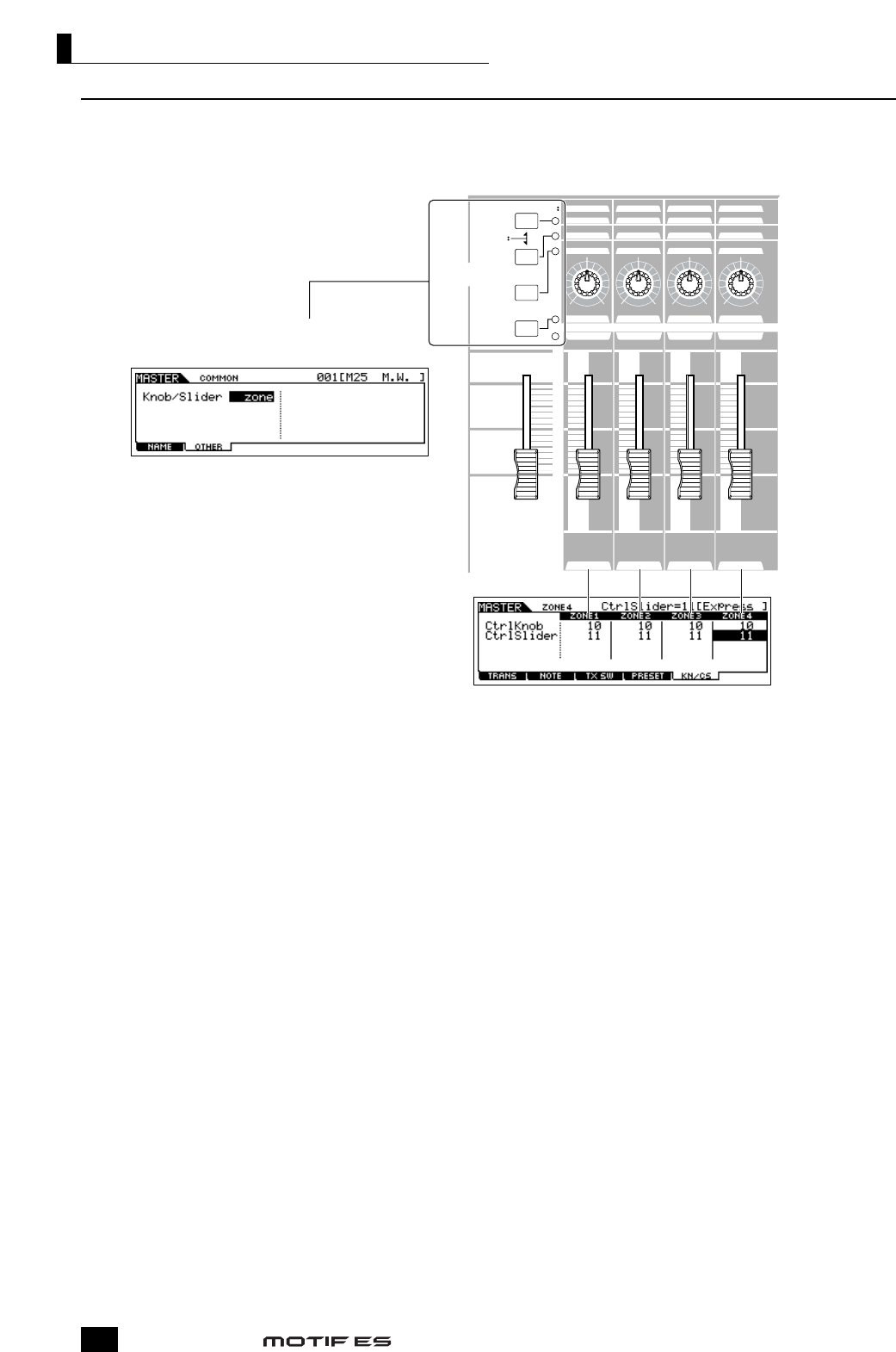
Asignación de números de control a los mandos/deslizantes de cada zona
En la pantalla KN/CS del modo de edición de másteres, puede determinar cómo afectaran los mandos de control a cada zona. Esto le
permite especificar un número de cambio de control MIDI independiente para cada mando y para cada deslizante.
Ajuste los parámetros tal como se indica a continuación. Corresponde al paso 6 de la página 138.
En el ejemplo anterior, los mandos de control para todas las zonas se han ajustado a 10 (Pan) y los deslizantes a 11 (Expression). De
esta manera, puede controlar la posición estéreo de cada zona con el mando correspondiente, y utilizar los deslizantes para ajustar el
balance del volumen relativo entre las zonas.
Uso de un teclado maestro
Manual de instrucciones
140
KNOB
CONTROL
FUNCTION
MASTER
VOLUME
SWING
CUTOFF
PAN
ASSIGN A
GATE TIME
RESONANCE
REVERB
ASSIGN B
VELOCITY
ATTACK
CHORUS
ASSIGN 1
UNITMULTIPLY
RELEASE
TEMPO
ASSIGN 2
LOW
KN 1
LOW MID
KN 2
HIGH MID
KN 3
HIGH
KN 4
ARP FX
EQ
TONE
ASSIGN
PAN/SEND
ZONE 1
CS 1
ZONE 1 ZONE 1 ZONE 1ZONE 1
CS 1 CS 2
ZONE 2
CS 3
ZONE 3
CS 4
ZONE 4
VOLUME 1VOLUME 1VOLUME 1VOLUME 1VOLUME 1VOLUME 2VOLUME 3VOLUME 4
All indicators are turned off by setting the
[MASTER] → [EDIT] → [COMMON] → [F2] OTHER
→ Knob/Slider parameter to “zone.”
You can determine which Control Change numbers are used for the Knobs
and Sliders for each zone in the [MASTER] → [EDIT] → Zone selection →
[F5] KN/CS display.
Todos los indicadores se desactivan ajustando el
parámetro [MASTER]
➝
ÈDIT]
➝
[COMMON]
➝
[F2]
OTHER
➝
KnobSlider a “zona”.
Puede determinar qué números de cambio de control se utilizarán para los
mandos y deslizantes de cada zona en la pantalla [MÁSTER]
➝
[EDIT]
➝
Zone selection
➝
[F5] KM/CS.
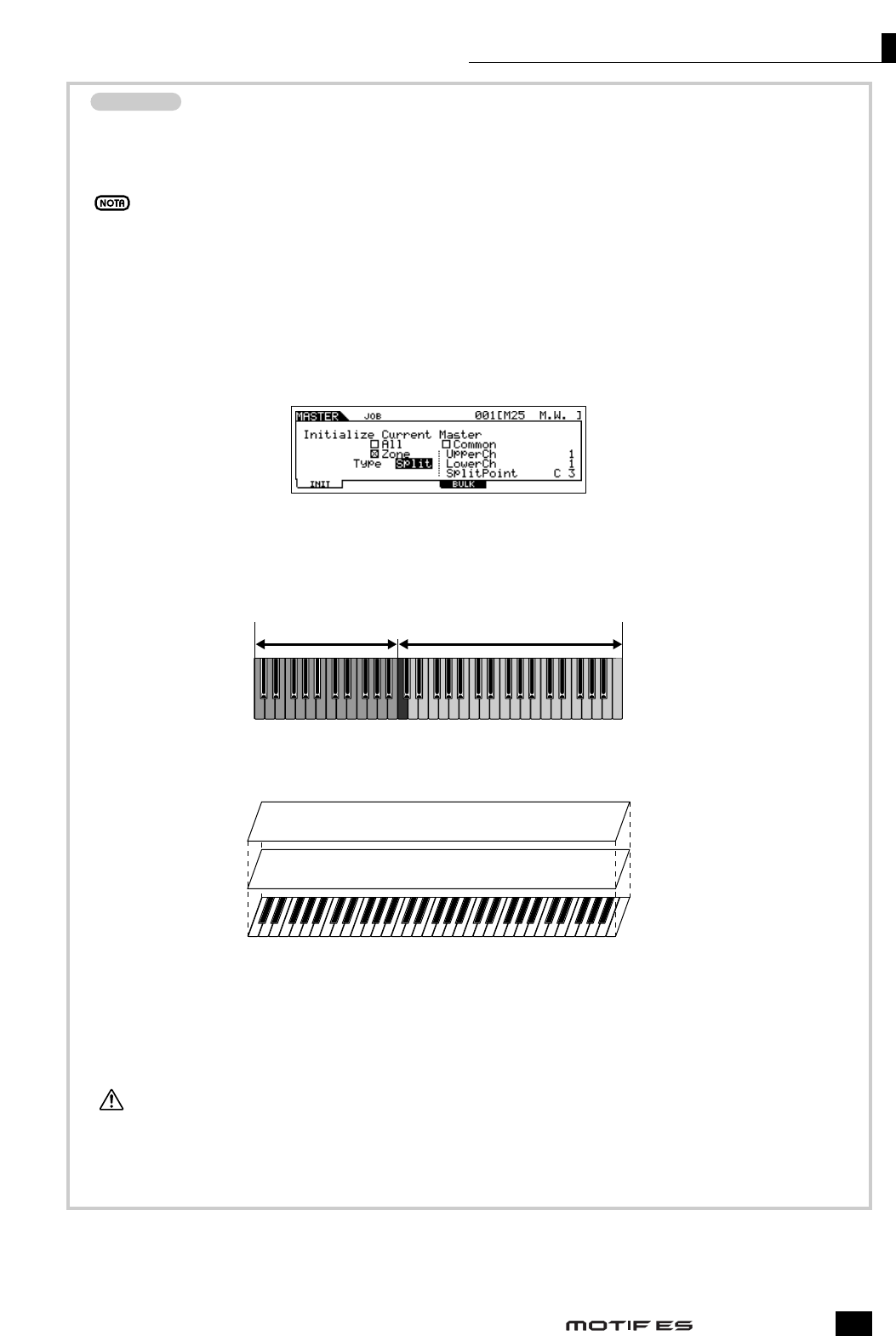
Manual de instrucciones 141
Uso de un teclado maestro
CONSEJO Configuración de las zonas maestras como Split o Layer
.
Esta operación le permite determinar si las zonas del máster seleccionado van a utilizarse en una división (Split) o en una
superposición (Layer). El margen de notas de cada zona puede determinarse ajustando los parámetros NoteLimitH y
NoteLimitL en la pantalla NOTE ([MASTER]
➝
[EDIT]
➝
Zone selection
➝
[F2] NOTE.
En esta explicación se utilizan las zonas 1 y 2.
1
En el modo de reproducción de másteres, pulse el botón [JOB] para acceder al modo de operaciones de máster.
2Pulse el botón [F1] INT para acceder a la pantalla Initialize.
3Quite la marca del cuadro “All” con el botón [DEC/NO]l y marque el cuadro “Zone”.
4En Type, seleccione “Split” o “Layer”.
Cuando en Type se ha seleccionado “Split”.
Ajuste UppperCh (canal de transmisión MIDI del margen superior), LowerCh (canal de transmisión MIDI del margen
inferior) y Split Point (que separa el teclado en margen superior y margen inferior).
Cuando en Type se ha seleccionado “Layer”.
Ajuste UppperCh (canal de transmisión MIDI de la zona 1) y LowerCh (canal de transmisión MIDI de la zona 2).
5Pulse el botón [ENTER] (en la pantalla se solicitará una confirmación).
Para cancelar la operación, pulse el botón [DEC/NO].
5Pulse el botón [INC/YES] para ejecutar la operación.
Después de que concluya la operación, aparecerá el mensaje “Completed” y el funcionamiento volverá a la pantalla original.
PRECAUCIÓN
Tenga en cuenta que la operación Store puede que tarde algo de tiempo en realizarse, en cuyo caso se visualizará un mensaje
“Executing...” o “Please keep power on” (en ejecución o mantenga la unidad encendida). No intente nunca apagar la alimentación
mientras se escriban datos en la memoria Flash ROM y se visualice uno de los mensajes mencionados. Si lo hace, se producirá la
pérdida de todos los datos de usuario y puede que el sistema se cuelgue (debido a la corrupción de datos de la memoria Flash
ROM). También puede ocurrir que el MOTIF ES no se inicie correctamente la próxima vez que se encienda.
n
Lower Upper
Split Point
(C3)
Layer (Upper)
Layer (Lower)
Inferior Superior
Punto de división
Superposición (superior)
Superposición (inferior)
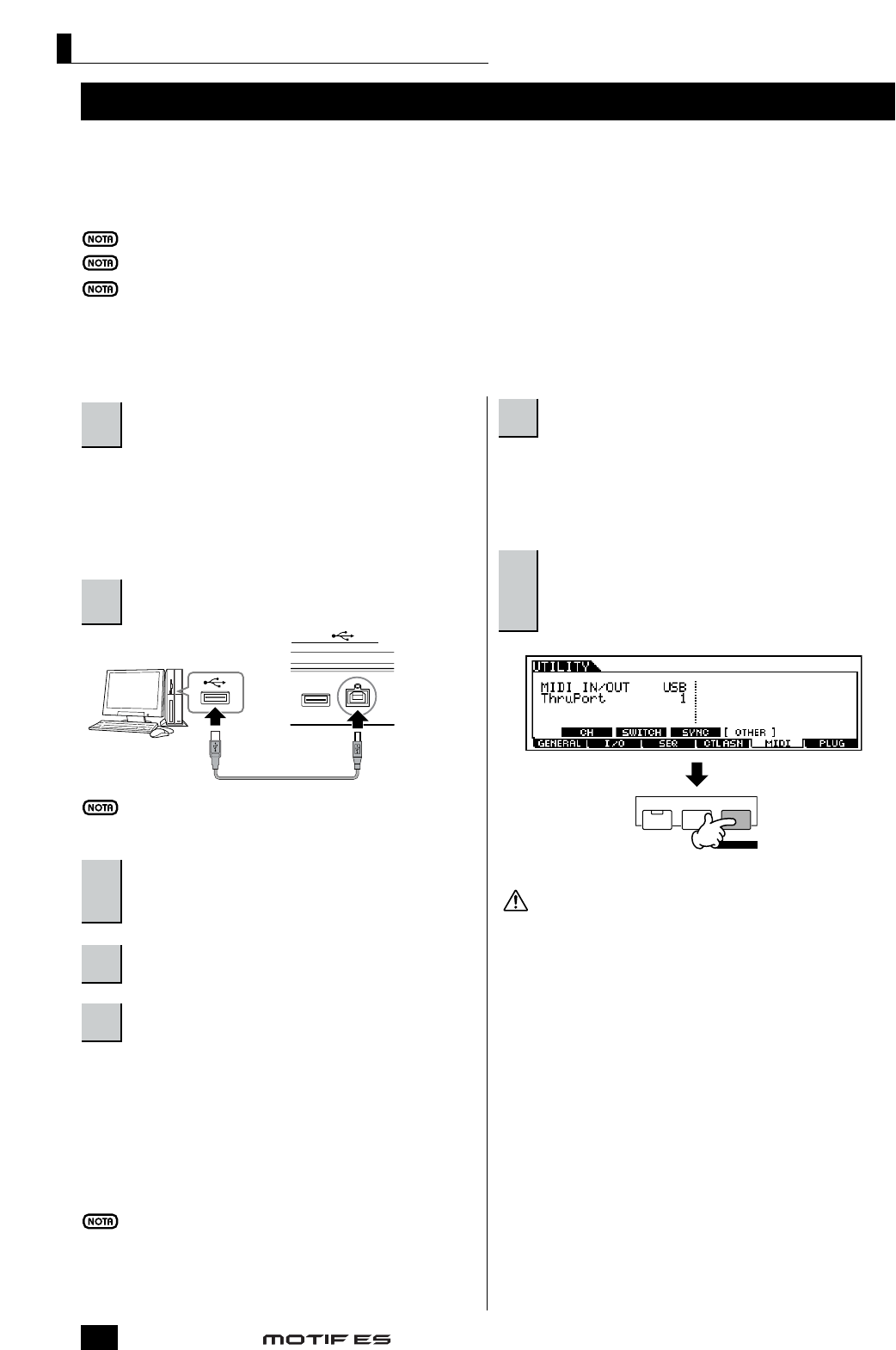
Guía rápida - aplicaciones informáticas
Aunque el MOTIF ES es un instrumento potente por derecho propio y puede utilizarse my eficazmente para la creación y edición de
música, también está diseñado para interactuar de manera sencilla y completa con un sistema informático. En este apartado, vamos
a configurar el instrumento con un ordenador (por USB) y a utilizarlo con el software incluido en el CD-ROM suministrado “Tools
for MOTIF ES”.
Si desea información sobre la instalación del software y los requisitos mínimos del sistema, consulte la guía de instalación adjunta.
Respecto del uso de cada programa, consulte la documentación correspondiente (manual PDF o Ayuda en línea)
Si instala una tarjeta mLAN16E opcional y utiliza la conexión mLAN con su ordenador, podrá transferir datos de audio y MIDI entre los
dispositivos por el mismo cable mLAN. Véase la página 39.
Configuración
Configuración
Manual de instrucciones
142
n
n
n
Confirme los requisitos mínimos de sistema
del software que desee utilizar.
•Respecto del software del CD-ROM “Tools for MOTIF ES”
incluido (Voice Editor, controlador USB MIDI, etc.), consulte
la guía de instalación adjunta.
•Respecto de los demás programas, consulte el manual o la
documentación respectiva.
Conecte el ordenador al instrumento con un
cable USB.
también es posible conectar el instrumento a un ordenador
mediante cables MIDI (página 40) o un cable IEEE 1394
(página 39).
Inicie el ordenador e inserte el CD-ROM “Tools
for MOTIF ES” en la unidad de CD del
ordenador.
Encienda el MOTIF ES.
Instale el controlador USB MIDI en el ordenador.
•En un ordenador bajo Windows, puede que aparezca el
asistente de instalación de nuevo hardware en la pantalla. En
este caso, instale el controlador siguiendo las instrucciones en
pantalla. Encontrará los detalles en la guía de instalación
adjunta.
•En un ordenador Macintosh, instale OMS y luego instale el
controlador USB MIDI. Consulte la guía de instalación
adjunta.
Si ha instalado la tarjeta opcional mLAN16E y conecta el
instrumento a un ordenador con un cable IEEE 1394, deberá
instalar el controlador mLAN.
Instale el software deseado en el ordenador.
•Para instalar el software del CD-ROM “Tools for MOTIF ES”
(Voice Editor, SQ01, etc.), consulte la guía de instalación
adjunta.
•Para instalar otros programas, consulte el manual o la
documentación correspondiente.
Ajuste el parámetro MIDI IN/OUT a “USB”
([UTILITY]
➝
[F5] MIDI
➝
[SF4] OTHER y luego
pulse el botón [ENTER] para guardar los
ajustes de utilidades.
PRECAUCIÓN
Los ajustes del modo de utilidades se guardan como ajustes de
sistema en la memoria interna Flash ROM. No intente nunca apagar
la alimentación mientras se escriban datos en la memoria Flash ROM
(mensaje “Please keep power on” en pantalla). Si lo hace, se
producirá la pérdida de todos los datos de usuario y puede que el
sistema se cuelgue (debido a la corrupción de datos de la memoria
Flash ROM). También puede ocurrir que el MOTIF ES no se inicie
correctamente la próxima vez que se encienda.
16
7
EDIT
COMPARE SCENE STORE
SET LOCATE
JOB STORE
2
3
4
5
n
n
USB
TO HOSTTO DEVICE
USB connector
A type USB cable B type
Rear panel
USB TO HOST
connector
Conector USB
Tipo A Tipo B
Cable USB
Panel posterior
Conector USB
TO HOST
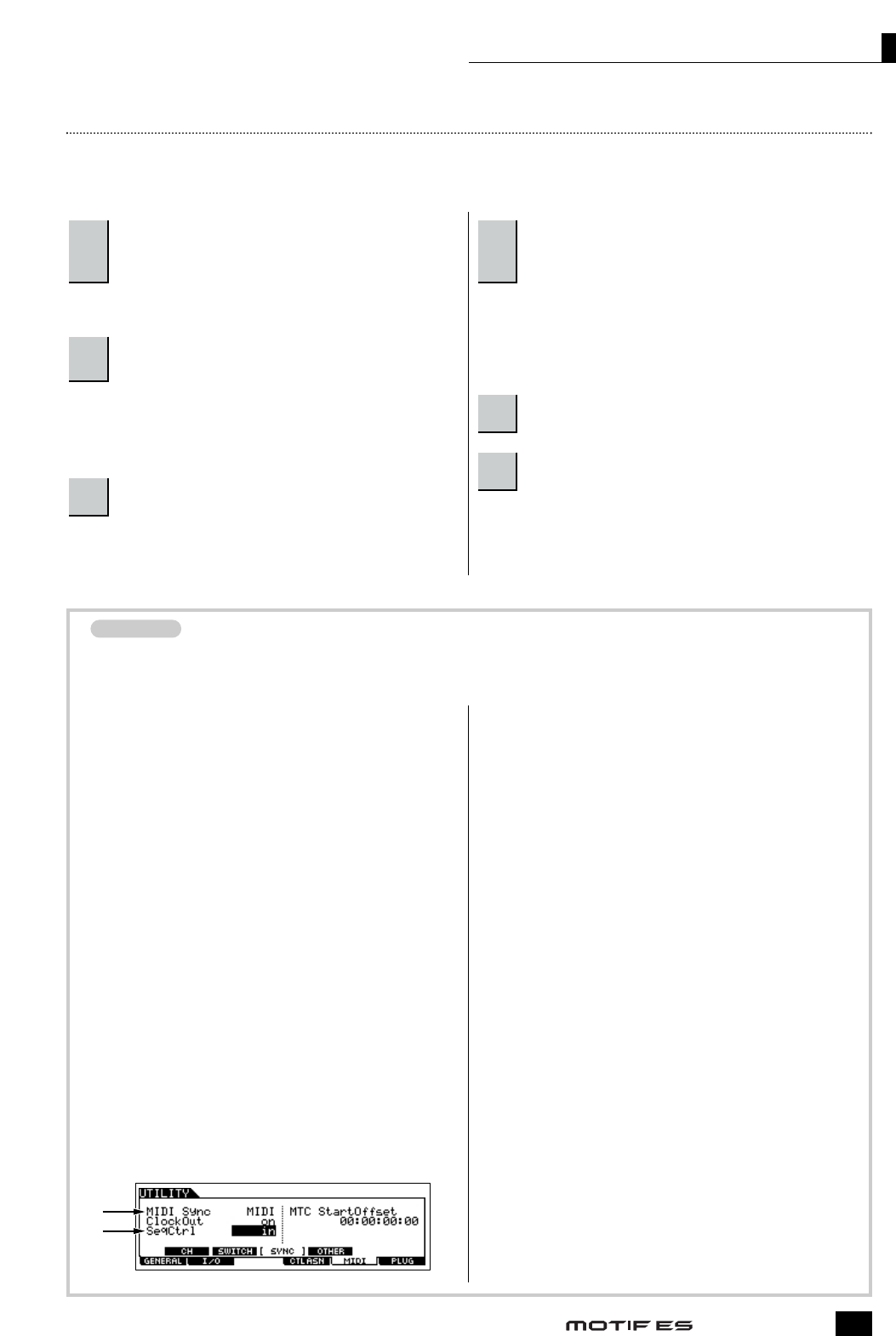
Manual de instrucciones 143
Control del instrumento desde un ordenador
Uso de un secuenciador para reproducir múltiples voces en el MOTIF ES
El programa de secuenciación SQ1 incluido en el CD-ROM, le permite crear y editar datos de canción multiparte, que pueden
reproducirse con los sonidos del MOTIF ES.
Control del instrumento desde un ordenador
Siga las instrucciones descritas en
“Configuración para uso de un ordenador”
(página 142) y luego instale SQ1 en el
ordenador.
Consulte la guía de instalación adjunta.
Inicie el SQ1 en el ordenador y luego ajuste
todos los parámetros relacionados con MIDI,
incluyendo la sincronización.
Encontrará los detalles acerca de los ajustes MIDI en la guía de
instalación adjunta.
Si desea detalles sobre los ajustes de sincronización, consulte la
ayuda en línea del SQ1.
Abra el archivo de canción deseado en el SQ1.
En los menús “Files” del SQ1, seleccione “Open” para acceder
al cuadro de diálogos. A continuación, seleccione el archivo de
canción deseado.
Ajuste el parámetro MIDI Sync a “MIDI” y
SeqCtrl a “in” en la pantalla SYNC ([UTILITY
➝
[F5] MIDI
➝
[SF3] SYNC).
Estos ajustes permiten que las canciones y los patrones
comiencen, se reproduzcan y se detengan en exacta sincronía
con el dispositivo externo de control (en este caso, el
secuenciador del ordenador).
Pulse el botón [SONG] para acceder al modo de
canción.
Inicie la reproducción de la canción en el SQ1.
Haga clic en el botón [ F ] (Play) del SQ1 para iniciar la canción
seleccionada.
1 4
5
6
2
3
1Siga las instrucciones descritas en
“Configuración para uso de un ordenador”
(página 142).
2Inicie el SQ1 en el ordenador y luego ajuste
todos los parámetros relacionados con MIDI,
incluyendo la sincronización.
Encontrará los detalles acerca de los ajustes MIDI en la
guía de instalación adjunta.
Si desea detalles sobre los ajustes de sincronización,
consulte la ayuda en línea del SQ1.
3Abra el archivo de canción deseado en el SQ1.
En los menús “Files” del SQ1, seleccione “Open” para
acceder al cuadro de diálogos. A continuación, seleccione
el archivo de canción deseado.
4Ajuste el parámetro MIDI Sync a “MIDI” y SeqCtrl
a “in” en la pantalla SYNC ([UTILITY
➝
[F5] MIDI
➝
[SF3] SYNC).
Estos ajustes permiten que las canciones y los patrones
comiencen, se reproduzcan y se detengan en exacta
sincronía con elSQ1.
5Pulse el botón [SONG] para acceder al modo de
canción y luego seleccione la canción que va a
grabar.
6Pulse el botón [●] (Record) para acceder al
modo de grabación de canciones.
7Ajuste el parámetro RecTrack a “multi”.
Este ajuste permite grabar simultáneamente los datos de
secuencia MIDI en 16 pistas.
8Inicie la reproducción de la canción en el SQ1.
Automáticamente y al mismo tiempo, se iniciará la
grabación de la canción en el MOTIF ES.
9Detenga la reproducción de la canción en el SQ1.
Automáticamente y al mismo tiempo se detendrá la
grabación de la canción en el MOTIF ES.
10 Guarde la canción grabada en el MOTIF
ES.
Antes de seleccionar una canción diferente, guarde los
ajustes de mezcla como datos de canción (página 131).
Antes de apagar la unidad, guarde la canción grabada
en una tarjeta SmartMedia o en un dispositivo de
almacenamiento USB (página 132).
CONSEJO Grabación de datos de canción de un secuenciador en el MOTIF ES
Si tiene datos de secuencia MIDI en el ordenador y desea utilizarlos como una canción en
el MOTIF ES, puede reproducir los datos en un secuenciador MIDI (como el SQ1) y grabarlos en el MOTIF ES.
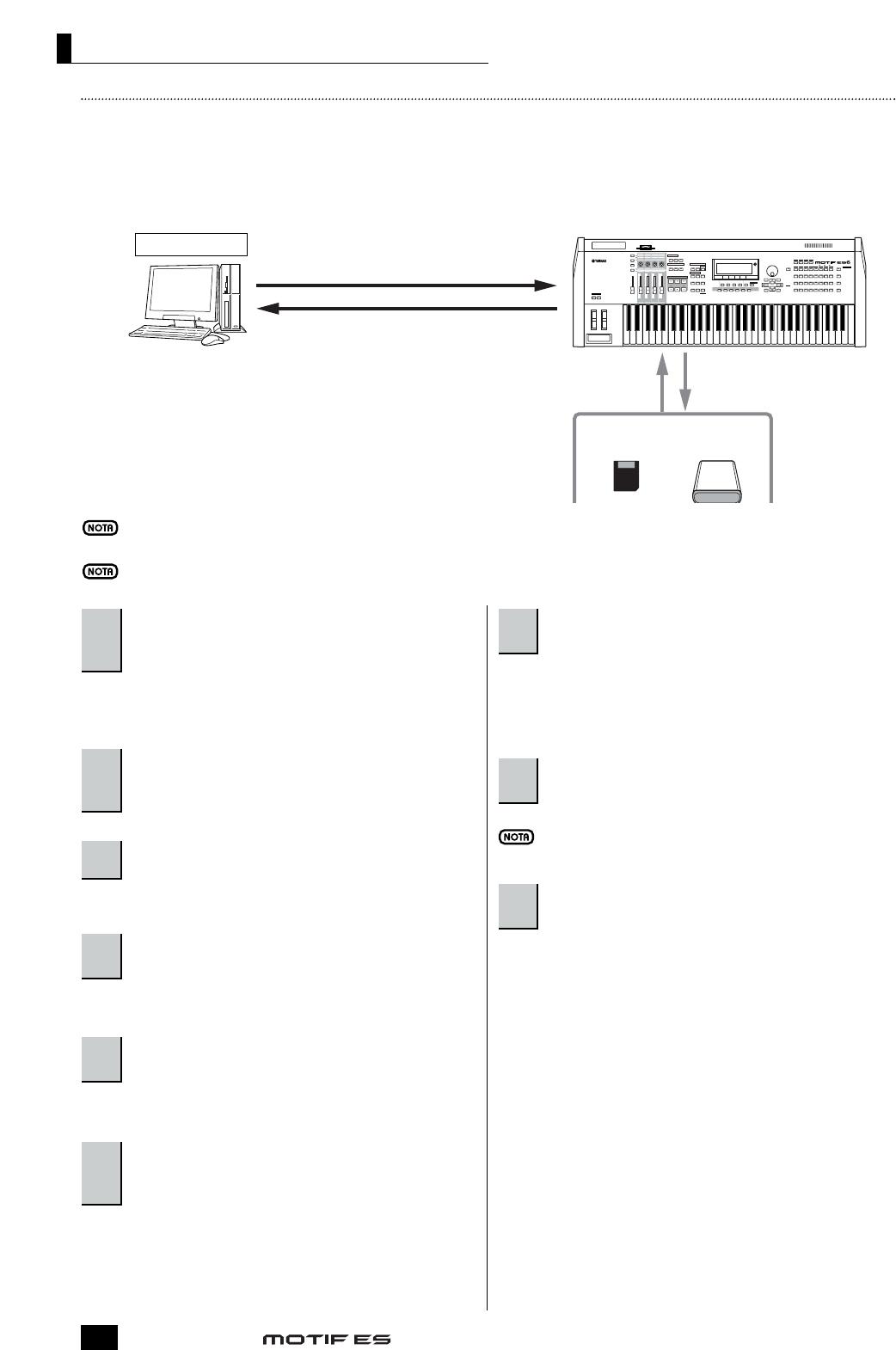
Uso del editor multiparte para crear/editar ajustes de mezcla
El software Multi Part Editor (incluido en el CD-ROM) dispone de una intuitiva manera de crear y editar los ajustes de mezcla de la
canción o patrón actual seleccionados. Gracias a la interfaz gráfica, de fácil comprensión, podrá editar prácticamente todos los
parámetros de mezcla directamente desde el ordenador, utilizando el ratón para ajustar los mandos, deslizantes y botones virtuales e
introduciendo los valores con el teclado del ordenador.
Si desea asignar una voz de usuario a una parte, transfiera los datos de la voz de usuario del MOTIF ES al ordenador (con la función de
trasvase de datos en bloque) antes de editar los parámetros en el editor multiparte.
Las partes a las que se han asignado las voces de mezcla no pueden editarse con el editor multiparte.
Control del instrumento desde un ordenador
Manual de instrucciones
144
MUSIC PRODUCTION SYNTHESIZER
Edit the Mixing
To edit Mixing settings based on data saved to
computer, make sure to transfer the Mixing data
to the current Song/Pattern on the MOTIF ES
(with the Bulk Transmission function) before
editing.
To edit Mixing settings based on data
contained on the MOTIF ES, make sure to
transfer the Mixing data of the current Song/
Pattern to the computer (with the Bulk Dump
function) before editing.
Save a set of Mixing
settings as a single file. After storing the Mixing settings
as a Song Mixing/Pattern Mixing,
save all the Songs/Patterns.
SmartMedia/USB
storage device
Para editar ajustes de mezcla basados en los
datos guardados en el ordenador, transfiera los
datos de mezcla a la canción/patrón actual del
MOTIF ES (con la función de transmisión de
datos en bloque) antes de proceder a la edición.
Para editar ajustes de mezcla basados en los
datos guardados en el MOTIF ES, transfiera los
datos de mezcla de la canción/patrón actual al
ordenador (con la función de trasvase de datos
en bloque) antes de proceder a la edición.
Edite la mezcla
Guarde los ajustes de mezcla
como un solo archivo.
Después de almacenar los ajustes
de mezcla como mezcla de cancio-
nes/mezcla de patrones, guarde
todas las canciones/patrones.
Siga las instrucciones descritas en
“Configuración para uso de un ordenador”
(página 142).
Encontrará los detalles acerca de la instalación del editor
multiparte en la guía de instalación adjunta.
Acceda al modo de canción o de patrón en el
MOTIF ES y luego seleccione la canción o el
patrón deseados.
Inicie el editor multiparte en el ordenador.
Consulte el manual PDF del editor multiparte.
Ajuste los parámetros MIDI del editor
multiparte.
Consulte el manual PDF del editor multiparte.
Edite los parámetros en el editor multiparte
para crear su mezcla original.
Consulte el manual PDF del editor multiparte.
Compruebe los resultados de la edición
reproduciendo la canción/patrón o tocando el
teclado del MOTIF ES.
Guarde los ajustes de mezcla editados en la
mezcla de canciones/patrones actual.
Pulse el botón [MIXING] y luego [STORE] para acceder al
modo de mezcla de canciones/patrones y luego pulse el botón
[ENTER] para ejecutar la operación de almacenamiento.
Guarde todas las canciones o patrones en una
tarjeta SmartMedia o en un dispositivo de
almacenamiento USB.
Puede guardar los ajustes como plantilla de mezcla.
Consulte la página 132.
Guarde también los datos editados como
archivo del editor multiparte en el disco duro
de su ordenador.
n
n
17
8
n
9
2
3
4
5
6
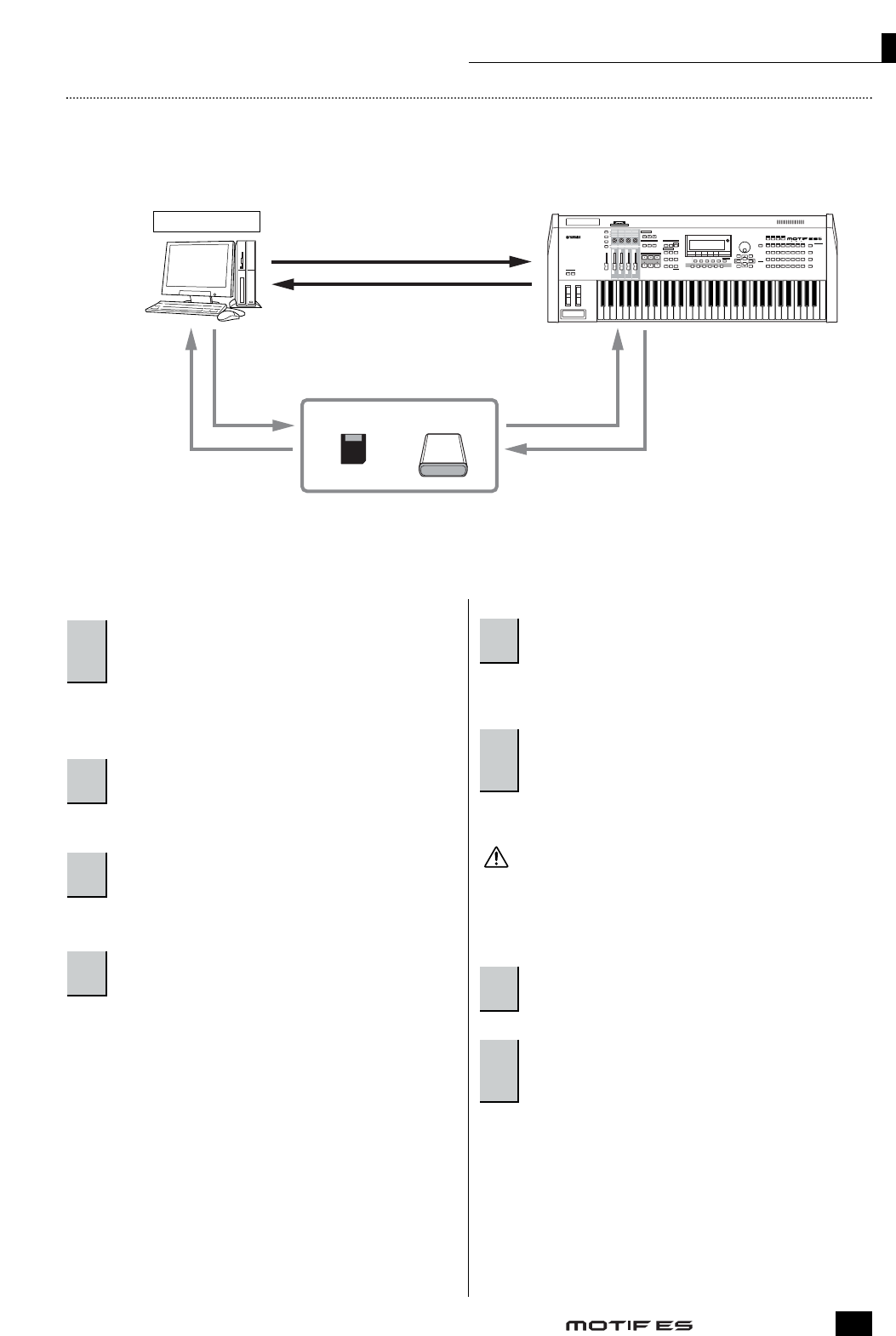
Manual de instrucciones 145
Uso del editor de voces para crear/editar una voz
El software Multi Part Editor (incluido en el CD-ROM) dispone de una intuitiva manera de crear y editar los ajustes de mezcla de la
canción o patrón actual seleccionados. Gracias a la interfaz gráfica, de fácil comprensión, podrá editar prácticamente todos los
parámetros de mezcla directamente desde el ordenador, utilizando el ratón para ajustar los mandos, deslizantes y botones virtuales e
introduciendo los valores con el teclado del ordenador.
Control del instrumento desde un ordenador
Siga las instrucciones descritas en
“Configuración para uso de un ordenador”
(página 142).
Encontrará los detalles acerca de la instalación del editor de
voces en la guía de instalación adjunta.
Acceda al modo de voz del MOTIF ES e inicie el
editor de voces en el ordenador.
Consulte el manual PDF del editor de voces.
Ajuste los parámetros MIDI del editor de voces.
Consulte el manual PDF del editor de voces.
Acceda a los datos de voces que va a editar en
el editor de voces.
Cree un archivo de librería nuevo o abra un archivo de librería
existente. Para editar los datos contenidos en el MOTIF ES,
utilice la función de trasvase de datos en bloque (recepción) para
transferir los datos de voces de usuario al ordenador.
Consulte el manual PDF del editor de voces respecto de los
detalles.
Edite los parámetros en el editor de voces para
crear su voz original.
Consulte el manual PDF del editor de voces.
Después de editar la voz, guarde los datos y
luego transfiéralos al MOTIF ES con la función
de trasvase de datos en bloque (transmisión)
en el editor.
Consulte el manual PDF del editor de voces.
Guarde los datos editados como archivo de
librería en el disco duro de su ordenador.
Compruebe los resultados de la edición
seleccionando la voz de usuario y tocando el
teclado en el modo de reproducción de voces.
MUSIC PRODUCTION SYNTHESIZER
Edit the Voice Use the Bulk Transmission function to
transfer the edited Voice data (in a Voice
bank) to the MOTIF ES.
Library file = Voice Editor file (extension: W7E)
All voices stored on internal User memory are
saved to a single file which can be loaded to
the Voice Editor on the computer.
Load a Library file
(extension: W7E).
Save the result of editing
as a Library file
(extension: W7E).
Load a Voice
Editor file
(extension: W7E).
Save the result of
editing as a Voice Editor
file (extension: W7E).
Use the Bulk Receive function to
transfer the specified User Voice bank
from the MOTIF ES to the computer.
SmartMedia/USB storage device
Edite la voz Utilice la función de trasvase de datos
en bloque (transmisión) para transferir
los datos de voz editados (en un banco
de voces) al MOTIF ES.
Utilice la función de trasvase de datos en
bloque (recepción) para transferir el banco de
voces de usuario del MOTIF ES al ordenador.
Guarde el resultado de la
edición como archivo de
librería (extensión: W7E).
Cargue un archivo
del editor de voces
(extensión: W7E)
Guarde el resultado de la
edición como archivo del
editor de voces
(extensión: W7E).
Archivo de librería = Archivo de editor de
voces (extensión: W7E)
Todas las voces de la memoria interna de usuario
se guardan en un solo archivo que puede
cargarse en el editor de voces, en el ordenador.
Cargue un archivo de
librería (extensión: W7E)
PRECAUCIÓN
La transmisión de datos en bloque desde el ordenador al MOTIF ES
borrará los datos del banco de voces de destino del MOTIF ES. Si
desea mantener las voces del banco de voces de destino, guarde los
datos de voz en un dispositivo de almacenamiento SmartMedia/USB
antes de realizar el trasvase de datos en bloque.
15
6
7
8
2
3
4
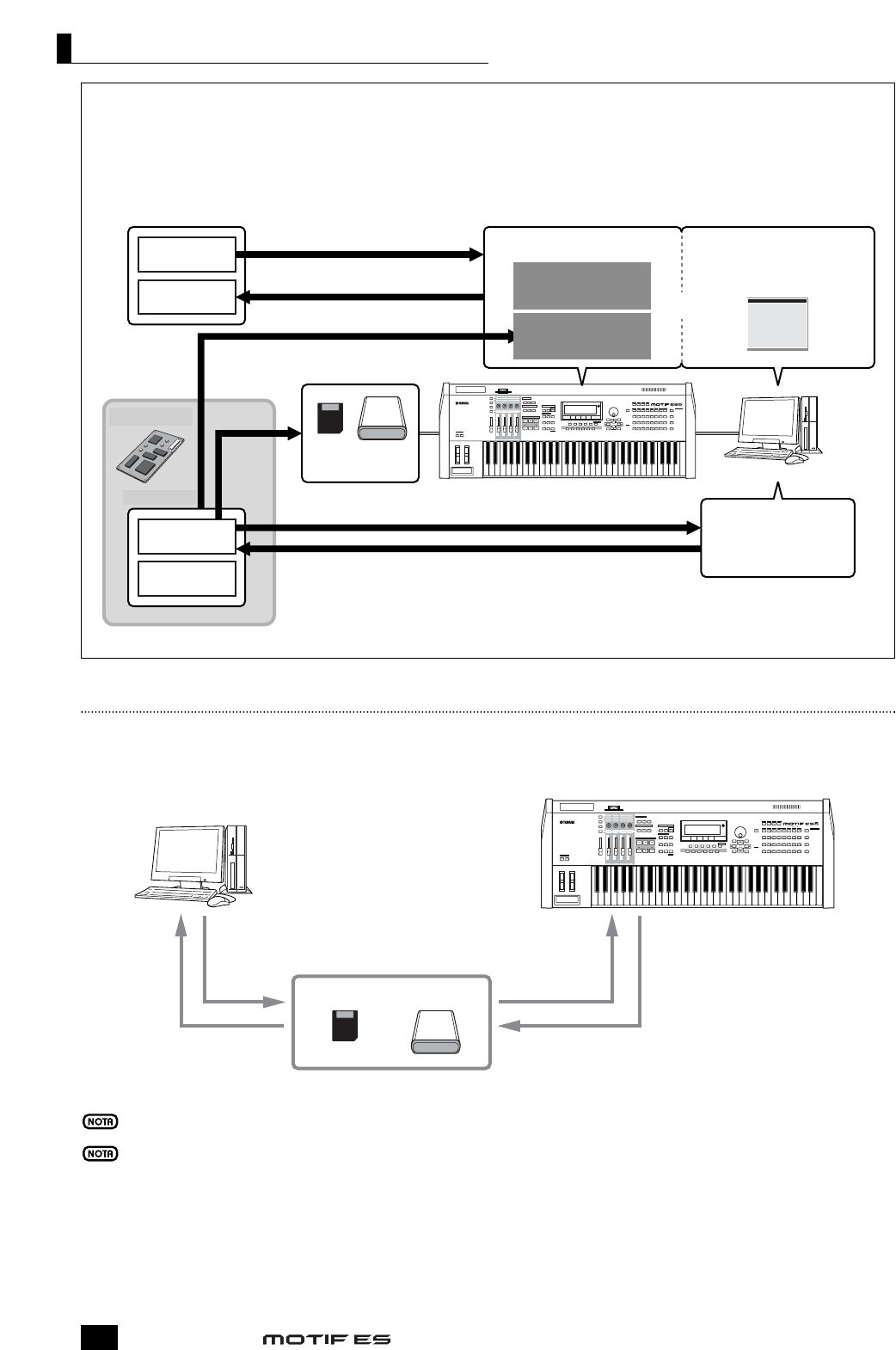
Uso del editor de ondas TWE para editar muestras
El software de edición de ondas TWE (incluido en el CD-ROM) permite editar audio en el ordenador y guardarlo como muestras
para utilizarlo en el MOTIF ES. Gracias a la interfaz gráfica, se fácil comprensión, es posible editar prácticamente todos los
parámetros de onda directamente desde el ordenador.
Si desea información sobre la instalación del TWE y los requisitos mínimos del sistema, consulte la guía de instalación adjunta.
Respecto del uso del TWE, consulte el manual del TWE (formato PDF) contenido en el CD-ROM.
Control del instrumento desde un ordenador
Manual de instrucciones
146
Edición de voces Plug-in y voces de tarjeta
Como se ha descrito en la página 76, las voces de una tarjeta Plug-in instalada en el MOTIF ES pueden dividirse en dos tipos:
voces de tarjeta y voces Plug-in. Las voces Plug-in pueden editarse en el modo de edición de voces del MOTIF ES o pueden
editarse con el editor de voces del ordenador. Las voces de tarjeta, sin embargo, se editan con el software editor exclusivo
incluido en el CD-ROM suministrado “TOOLS for Modular Synthesis Plug-in System”.
* Ajuste el tipo de archivo a Plugin All Bulk 1, 2 o 3 (extensión: W2B)
MUSIC PRODUCTION SYNTHESIZER
■ Plug-in Voice
■ Board Voice
Plug-in Board
Edit in the Voice Play
mode/Voice Edit.
Voice Play display
Voice Edit display
Use the Voice Editor contained
in the included CD-ROM,
“TOOLS for MOTIF ES6/7/8.”
SmartMedia/USB
storage device
Use the dedicated Editor
contained in the included
CD-ROM, “TOOLS for
Modular Synthesis
Plug-in System.”
Save
Select and call up
Store
Select
Bulk transmission/Edit
Board Custom
Voice
Board Preset
Voice
or
MOTIF ES
Save*
Plug-in
Preset Voice
Plug-in
User Voice
Computer
MUSIC PRODUCTION SYNTHESIZER
Edit the Wave using TWE
Save the result of editing as
a WAV file or AIFF file.
SmartMedia/USB storage device
Load a WAV file or AIFF file.
Load a WAV file or
AIFF file (page 100).
Save the sample as a WAV file or
AIFF file (page 97).
n
n
Voz Plug-in
Seleccione y acceda
Realice la edición en el modo de
reproducción de voces/edición de voces.
Utilice el editor de voces
incluido en el CD-ROM,
“TOOLS for MOTIF ES6/7/8”
o
Ordenador
Utilice el editor
exclusivo incluido en el
CD-ROM. “TOOLS for
Modular Synthesis Plug-
in System”.
Pantalla de edición
de voces
Pantalla de
reproducción de voces
Guarde
Seleccione
Voz predefinida
Plug-in
Voz de usuario
Plug-in
Voz predefinida
de tarjeta
Edite la onda con TWE
Guarde el resultado de la edición
como archivo WAV o AIFF. Cargue un archivo WAV
o AIFF (página 100).
Guarde las muestras como
archivo WAV o AIFF (página 97).
Voz personalizada
de tarjeta
Guarde
Transmisión de datos en bloque/Edición
Tarjeta Plug-in
Voz de tarjeta
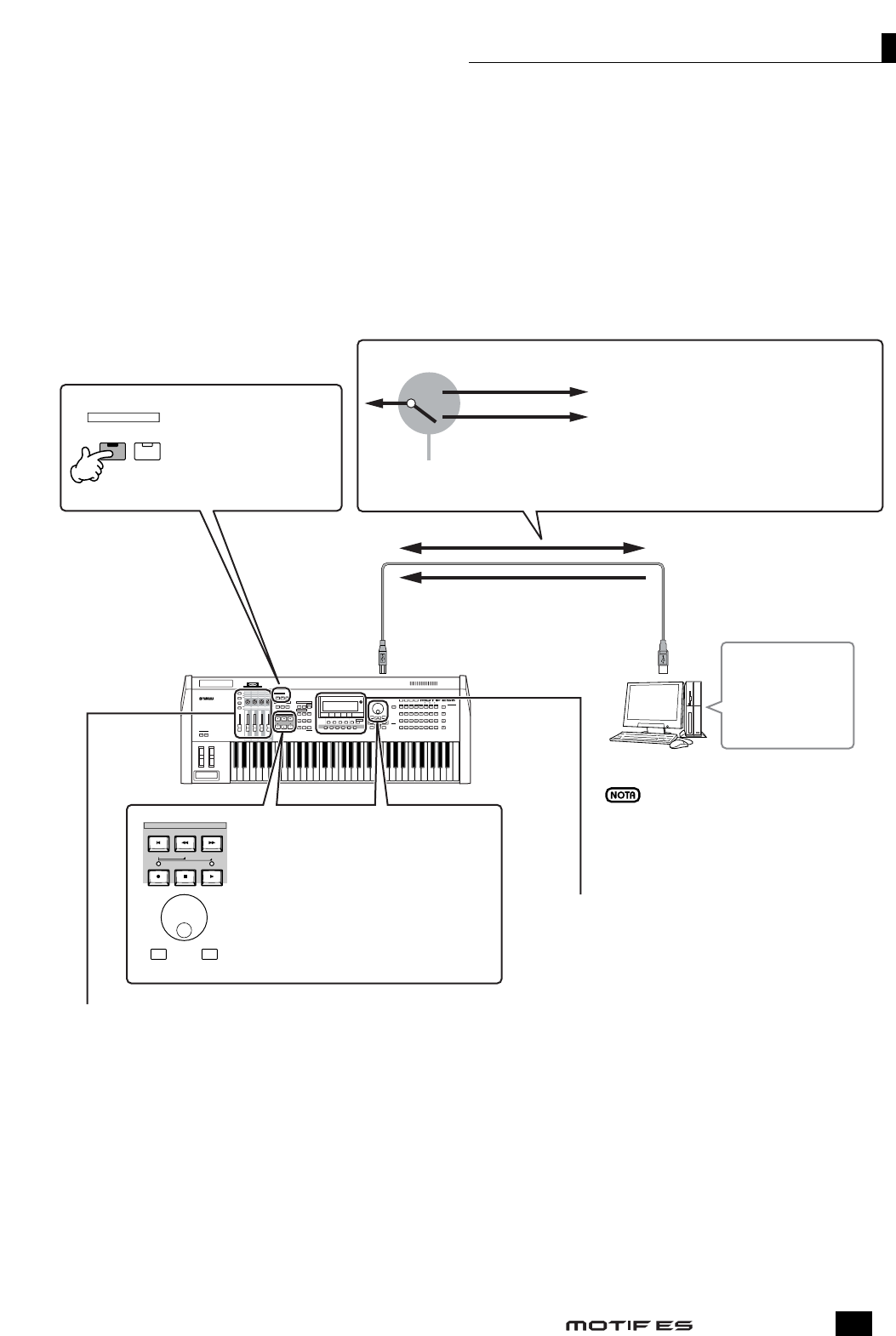
Manual de instrucciones 147
Control de un ordenador desde el instrumento
Como habrá visto en los apartados anteriores, el MOTIF ES puede controlarse desde un ordenador. En esta sección veremos el caso
opuesto, cómo controla el MOTIF ES el funcionamiento del software de música/audio del ordenador. Esta potente función le permite
controlar dos programas diferentes con los mandos giratorios, los deslizantes y los botones del panel del MOTIF ES, en lugar del
ratón y el teclado del ordenador. El MOTIF ES puede utilizarse para controlar el software de una estación de trabajo de audio digital
(DAW), como Cubase SX y SONAR, así como el programa editor multiparte (incluido en el CD-ROM suministrado). La función
Remote Control (mando a distancia) del instrumento emula a la de controladores de hardware populares, Mackie Control, Logic
Control y Yamaha 01X.
Como se ilustra en el siguiente ejemplo, el MOTIF ES utiliza dos de los cuatro puertos USB disponibles para controlar dos
programas diferentes, mientras que los dos puertos restantes se ocupan de los datos de secuencia MIDI.
Control de un ordenador desde el instrumento
MUSIC PRODUCTION SYNTHESIZER
REMOTE
ON/OFF R-AUDIO
G-MIDI
DEC/NO INC/YES
SEQ TRANSPORT
LOCATE 1 2
USB cable
Mode A- Cubase, Port 4....
Mode B- General, Port 3....
Among other things, the Remote Control mode
lets you start/stop the playback of the DAW
software on the computer by using the SEQ
TRANSPORT buttons and control the song
position on the DAW software by using the
data dial, [INC/YES] and [DEC/NO] buttons.
For more information about the functions
assigned to the panel buttons in the Remote
Control mode, see page 151.
The functions of eight knobs/faders on the Mackie Control, Logic Control and 01X are assigned to the four
Knobs/Sliders on the MOTIF ES. Pressing the [SF5] button changes which group's functions (1 - 4 or 5 - 8) are
assigned to the four Knobs/Sliders.
The eight knobs on the Mackie Control, Logic Control and 01X can also be used as switches. However, since the
four Knobs on the MOTIF ES do not have switch capability, the [PRE1] - [PRE4] buttons are used instead. While
the eight knobs on the emulated devices have “endless” rotary control, the four Knobs on the MOTIF ES stop at
the minimum and maximum points. For some parameters this may mean that the value can’t be adjusted past
certain points. If this occurs, you can use the data dial to adjust the value as desired. The data dial is active for
the parameter corresponding to the Knob last turned.
Various functions are assigned to the [F1] - [F6] and [SF1]
- [SF5] buttons depending on the DAW software to be
controlled. The assigned functions are shown at the
bottom of the display. For details, see page 151 and the
separate Data List.
nAs with the USB connection explained
here, Remote Control can also be used
with an IEEE1394 cable connection when
the optional mLAN16E has been installed.
Press the REMOTE [ON/
OFF] button (the lamp
flashes) to enter the Remote
Control mode. Press this
button again to exit from the
Remote Control mode.
Panel operations on the MOTIF ES control
sequencer (Cubase SX) functions on the
computer via MIDI port 4.
Panel operations on the MOTIF ES control
mixing software (Multi Part Editor) functions
on the computer via MIDI port 3. The
“General” mode setting lets you control
Yamaha software.
The MIDI data played back by the
Cubase SX is trasferred to the MOTIF
ES via the MIDI ports 1 and 2.
Multi Part Editor
(Mixing software)
Cubase SX
(DAW software)
Change the software (port) to
be controlled.
USB TO HOST
connector
Computer with a USB interface
Pulse el botón REMOTE
[ON/OFF] (indicador
iluminado) para acceder al
modo de mando a distancia.
Pulse este botón otra vez
para salir del modo.
Modo A - Cubase, puerto 4....
Modo B - General, Puerto 3....
Cambie el software (puerto)
que va a controlar.
Conector USB
TO HOST
Los datos MIDI reproducidos por el
programa Cubase SX se transfieren al
MOTIF ES por los puertos MIDI 1 y 2.
Cable USB
Editor multiparte
(software de control)
Cubase SX
(software DAW)
Ordenador con interfaz USB
Entre otras cosas, el modo Remote Control le
permite iniciar/detener la reproducción del
software DAW del ordenador con los botones
SEQ TRANSPORT y controlar la posición de
canción del software DAW con la rueda de
datos y los botones [INC/YES] y [DEC/NO]. Si
desea información acerca de las funciones
asignadas a los botones del panel en el modo
Remote Control, consulte la página 151.
Las funciones de los ocho mandos giratorios/mandos deslizantes (faders) de los programas Mackie Control,
Logic Control y 01X se asignan a los cuatro mandos/deslizantes del MOTIF ES. Si pulsa el botón [SF5]
cambiarán las funciones del grupo que se asignan a los cuatro mandos/deslizantes.
Los ocho mandos giratorios de Mackie Control, Logic Control y 01X también pueden utilizarse como
conmutadores. Sin embargo, puesto que los cuatro mandos del MOTIF ES no disponen de la capacidad de
conmutación, en su lugar se utilizan los botones [PRE1] - [PRE4]. Mientras que los ocho mandos giratorios de los
dispositivos emulados, tienen un control giratorio “sin fin”, los cuatro mandos del MOTIF ES se detienen en los
puntos mínimo y máximo. Para algunos parámetros esto quiere decir que el valor no podrá ajustarse pasado
unos puntos determinados. En este caso, puede utilizar la rueda de datos para ajustar el valor como desee. La
rueda de datos está activa para el parámetro correspondiente al último mando giratorio que se haya girado.
Al igual que con la conexión USB
explicada aquí, la función Remote Control
también puede utilizarse en una conexión
con cable IEEE 1394 si se ha instalado la
tarjeta mLAN16E.
A los botones [F1] - [F6] y [SF1] - [SF6] se asignan distintas
funciones según sea el software DAW que se va a
controlar. Las funciones asignadas se indican en la parte
inferior de la pantalla. Encontrará los detalles en la página
151 de la lista de datos adjunta.
Las operaciones de panel del MOTIF ES con-
trolan (Cubase SX) las funciones del secuen-
ciador del ordenador por el puerto MIDI 4.
Las operaciones de panel del MOTIF ES
controlan (editor multiparte) las funciones del
software de mezcla del ordenador por el
puerto MIDI 3. El ajuste de modo “General” le
permite controlar el software de Yamaha.
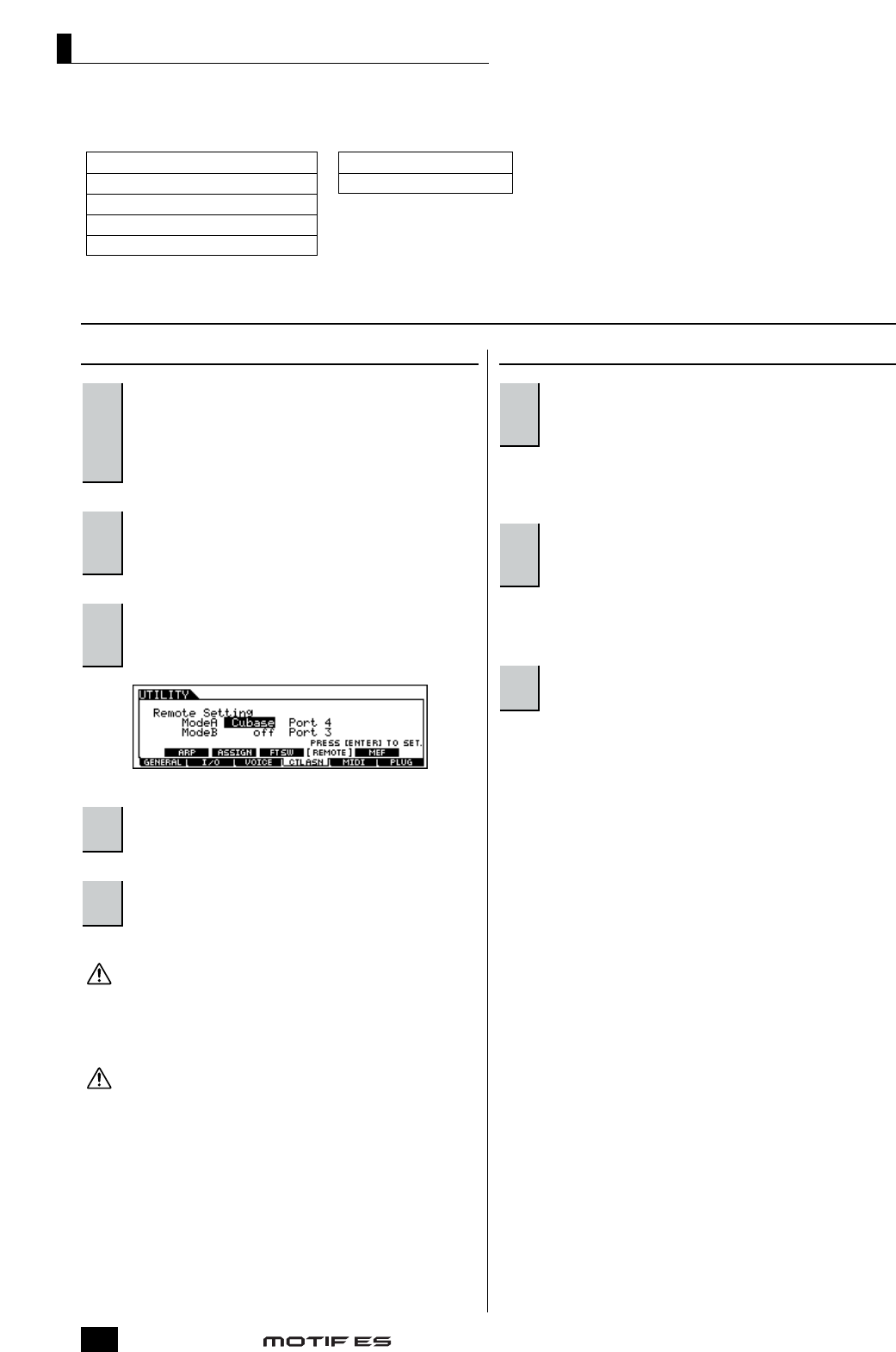
■Software informático que puede controlarse desde el instrumento
* Windows * Macintosh
Configuración para Remote Control
Control de un ordenador desde el instrumento
Manual de instrucciones
148
SQ01 V2 Logic 5.5
Cubase SX Digital Performer 3.1
SONAR 2.0
Multi Part Editor for MOTIF-RACK
Multi Part Editor for MOTIF ES6/7/8
Multi Part Editor para el MOTIF-RACK
Multi Part Editor para el MOTIF ES6/7/8
Configuración en el MOTIF ES
Ajuste el parámetro MIDI IN/OUT a “USB”
([UTILITY] - [F5] MIDI - [SF4] OTHER. Cuando
conecte el ordenador al MOTIF ES mediante
mLAN (con la tarjeta opcional mLAN16E
instalada), ajuste el parámetro a “mLAN”.
Acceda a la pantalla de configuración de
mando a distancia con el botón [F4] CTL ASN
seguido del botón [SF4] REMOTE.
Ajuste el software que va a controlar y el
número de puerto, consultando la ilustración
de la página anterior.
Pulse el botón [ENTER] para acceder a los
ajustes realizados en el paso 3.
Pulse el botón [ENTER] para guardar los
ajustes realizados en los pasos 1 y 4.
Configuración en el ordenador
Después de seguir las instrucciones
“Configuración para uso de un ordenador” (página
147), instale el software deseado en el ordenador.
Si desea más detalles acerca del software de Yamaha incluido en
el CD-ROM, consulte la guía de instalación adjunta.
Acceda al modo de canción o de patrón del
MOTIF ES y luego inicie el software del
ordenador.
Encontrará las instrucciones sobre cómo iniciar el software en la
documentación correspondiente.
Ajuste los parámetros relacionados con MIDI y
con Remote Control del software del ordenador.
Ajuste el puerto MIDI, consultando la ilustración de la página
anterior.
Si desea más detalles, consulte la documentación
correspondiente del software particular. Las instrucciones sobre
la configuración de los distintos software figuran en la página
siguiente.
1
2
3
1
2
3
4
5
PRECAUCIÓN
Los ajustes del modo de utilidades se guardan en la memoria interna
de usuario (Flash ROM) con el botón [STORE]. Tenga en cuenta que
los ajustes se perderán si apaga el aparato sin ejecutar la operación
de almacenamiento.
PRECAUCIÓN
Los ajustes del modo de utilidades se guardan como ajustes de
sistema en la memoria interna Flash ROM. No intente nunca apagar
la alimentación mientras se escriban datos en la memoria Flash ROM
(mensaje “Please keep power on” en pantalla). Si lo hace, se
producirá la pérdida de todos los datos de usuario y puede que el
sistema se cuelgue (debido a la corrupción de datos de la memoria
Flash ROM). También puede ocurrir que el MOTIF ES no se inicie
correctamente la próxima vez que se encienda.

Manual de instrucciones 149
Control de un ordenador desde el instrumento
■Cubase SX
1Abra el menú [Devices] y seleccione [Device
Setup] para acceder a la ventana “Device Setup”
(configuración de dispositivos).
2Haga clic en la ficha [Add/Remove] y agregue
“Mackie Control”.
3Seleccione el dispositivo Mackie Control y haga
clic en la ficha [Setup].
4Cuando en el parámetro puerto seleccione “4”, por
ejemplo, en el paso 3 de “Configuración en el
MOTIF ES”, ajuste la entrada MIDI a “YAMAHA USB
IN 0-4” y la salida MIDI a “YAMAHA USB OUT 0-4”.
Las funciones de los botones del dispositivo Mackie Control se
asignan a los botones del MOTIF ES, con la excepción de
UserA y UserB (FootSw), que no son compatibles con el
MOTIF ES.
■SONAR
1Abra el menú [Options] y seleccione [MIDI
Devices] para acceder a la ventana “MIDI Devices”.
2
Cuando en el parámetro puerto seleccione “4”, por
ejemplo, en el paso 3 de “Configuración en el MOTIF
ES”, agregue “YAMAHA USB IN 0-4” a las “entradas”
y “YAMAHA USB OUT 0-4” a las “salidas”.
3Abra el menú [Options] y seleccione [Control
Surfaces] para acceder a la ventana de “Control
Surface” (superficie de control).
4Haga clic en el icono “New”, seleccione “Mackie
Control” y luego ajuste el puerto de entrada a
“YAMAHA USB IN 0-4” y el puerto de salida a
“YAMAHA USB OUT 0-4” (por ejemplo, cuando se
ajusta puerto a “4” en el paso 3 de “Configuración
en el MOTIF ES”).
■Digital Performer
1
Abra el menú [Basics] y seleccione [Control Surface
Setup] para acceder a la ventana “Control Surface
Setup” (configuración de superficie de control).
2Seleccione “Mackie Control” en la sección de
controladores.
Si no está disponible Mackie Control en esta sección,
consulte las siguientes instrucciones complementarias.
3En el cuadro en el que se ajusta “Unit” y “MIDI”,
seleccione “Mackie Control” para la sección “Unit”
y el puerto MIDI para la sección “MIDI”.
Cuando no pueda seleccionarse “Mackie Control” en el paso 2:
1)
Descargue el software Plug-in Mackie Control en el
sitio web www.motu.com y guárdelo en su disco duro.
2) Mueva el archivo Mackie Control a la carpeta “Plug-
ins” incluida en la carpeta en la que se ha instalado
Digital Performer.
3) Inicie Digital Performer.
■Logic
Si se enciende el MOTIF ES antes de iniciar Logic.
1Ajuste el software que ha de controlarse a “Logic”
en el modo de utilidades y luego acceda al modo
Remote Control.
2Inicie Logic en el ordenador.
Logic reconocerá automáticamente el MOTIF ES y realizará
los ajustes correspondientes.
Si se inicia Logic antes de encender el MOTIF ES:
1Inicie Logic en el ordenador y luego encienda el
MOTIF ES.
Si ya ha ajustado el software a “Logic” en el paso 2 en el
modo de utilidades, no será necesario el paso 2 puesto que
Logic reconocerá automáticamente el MOTIF ES y realizará
los ajustes correspondientes.
2En el modo de utilidades, seleccione la opción
“Logic” para el software que vaya a controlar, y
después acceda al modo Remote Control.
Logic reconoce automáticamente el MOTIF ES y efectúa los
ajustes necesarios.
Si, por alguna razón, Logic no reconoce el MOTIF, siga estas
instrucciones.
1) Seleccione [Option] - [Preference] - [Control
Surface] - [Install] en el menú.
2) Busque Logic Control en la ventana a la que ha
accedido en el paso 1.
Si la búsqueda tiene éxito, Logic reconocerá el MOTIF ES y
realizará los ajustes necesarios automáticamente.
Si Logic sigue sin reconocer el MOTIF ES después de la
búsqueda anterior, siga estas instrucciones.
1) Seleccione [Option]
➝
[Preference]
➝
[Control
Surface] - [Install] en el menú.
2) Agregue Logic Control en la ventana a la que ha
accedido en el paso 1.
3) Especifique el puerto de entrada y el de salida en la
ventana CONTROL SURFACE SETUP, a la que ha
accedido en el paso 2.
■SQ1
Si desea información sobre el ajuste del puerto MIDI, consulte
la guía de instalación adjunta; respecto al uso de Remote
Control, siga las instrucciones indicadas a continuación.
1Seleccione [Setup]
➝
[ Remote Control] para
acceder a la ventana Remote Control Setup.
2Seleccione “01X” como modo y luego ajuste el
dispositivo de entrada/dispositivo de salida al
número de puerto correspondiente.
n
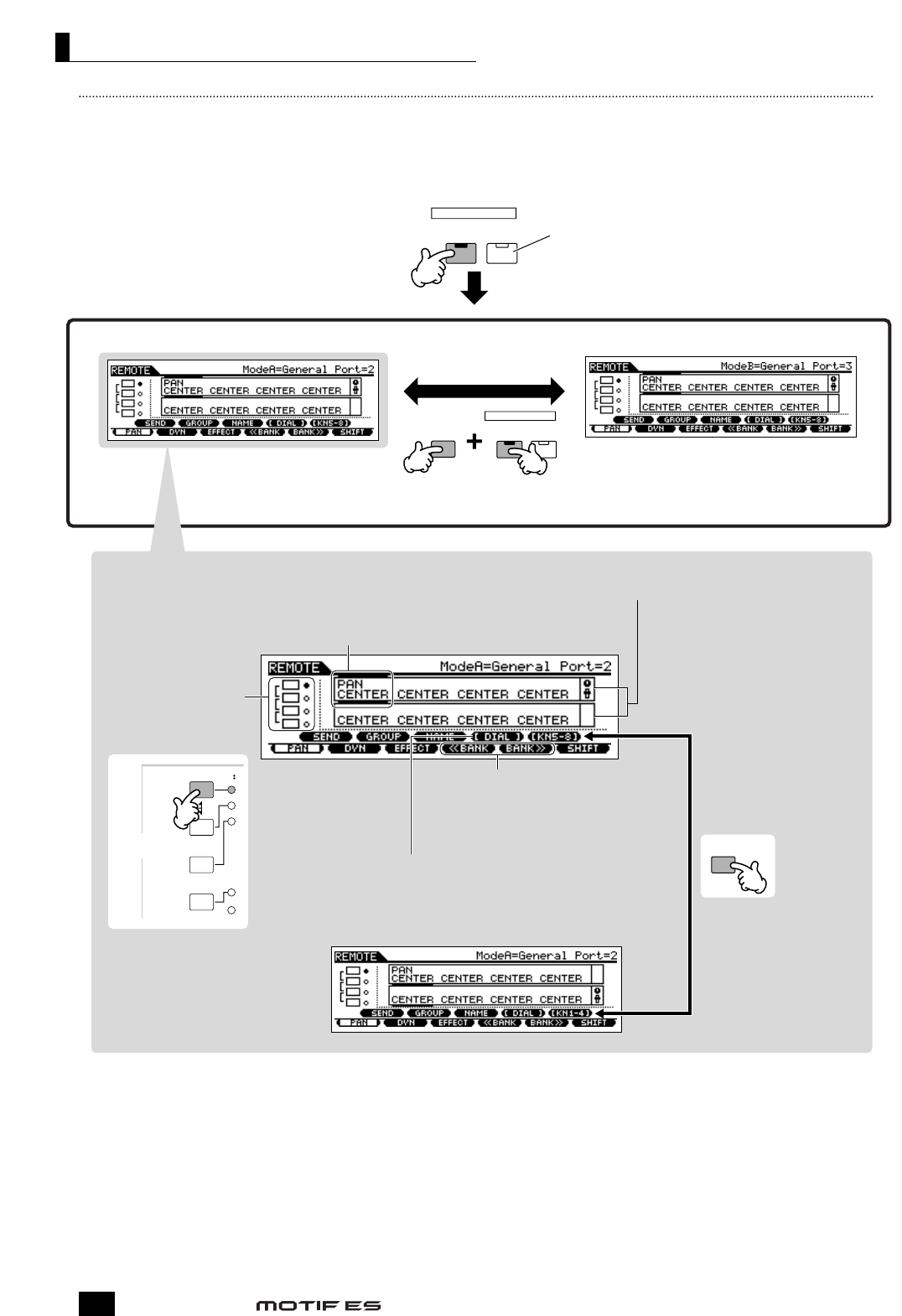
Funciones asignadas a los botones del panel en el modo Remote Control
Para acceder al modo Remote Control, pulse el botón REMOTE [ON/OFF] (indicador iluminado). A continuación aparecerá la
pantalla REMOTE (como las que se indican en la ilustración) y se activarán los controles del panel para el funcionamiento a
distancia del software del ordenador (sus funciones normales se desactivan).
Pulse el botón otra vez para salir del modo Remote Control.
Control de un ordenador desde el instrumento
Manual de instrucciones
150
REMOTE
ON/OFF R-AUDIO
G-MIDI
REMOTE
ON/OFF R-AUDIO
G-MIDI
SF5
F6
KNOB
CONTROL
FUNCTION
ARP FX
EQ
TONE
ASSIGN
PAN/SEND
Mode A Mode B
This button is available when the Mode is set to
"General" and is used to switch between editing audio
tracks (lamp is red) and MIDI tracks of the sequence
software (lamp is green).
Changing the Mode
(Changing the software to be
controlled)
Change the Mode by pressing the REMOTE [ON/OFF] button
while holding the [F6] SHIFT button.
This is the cursor which indicates the currently edited
track/part by the knob/slider.
Controlling the knob/slider moves the cursor to the
corresponding track/part automatically. You can also
move the cursor by using the Cursor [<] and [>] buttons.
Press the [KNOB
CONTROL FUNCTION]
button to change the
functions assigned to the
[F1] - [F6] and [SF1] -
[SF5] buttons (shown at
the bottom of the
display).
Refer to the separate
Data List.
Parameters and their values controlled by knobs/
sliders are shown in two rows, in the boxes.
nParameter names are shown
according to the information
transferred from the DAW
software on the computer.
The characters may be
garbled depending on the
DAW software or OS
lamguage of your computer.
When [<<BANK] and [BANK>>] are shown
here, you can use the [F4] and [F5] buttons to
change the bank of eight tracks/parts (shown
in the display) to be controlled.
Controlling the knob may change the [SF4] menu to indicate [DIAL].
When [DIAL] is shown here, the function of the last operated knob is
assigned to the data dial, [INC/YES] and [DEC/NO] buttons. If you wish
to restore these to the original function (song position control), press the
[SF4] button to delete the [DIAL] menu. To switch the cursor
between the upper
and lower row, press
the [SF5] button.
Este botón está disponible cuando se ajusta el modo a
“General” y se utiliza para conmutar entre la edición de
las pistas de audio (el indicador se pone en rojo) y las
pistas MIDI del software de secuenciación (el indicador se
pone en verde).
Modo A Cambio del modo (cambio del
software que se va a controlar)
Cambie el modo con el botón REMOTE [ON/OFF] mientras
mantiene pulsado el botón [F6] SHIFT.
Pulse el botón [KNOB
CONTROL FUNCTION]
para cambiar las funciones
asignadas a los botones
[F1] - [F6] y [SF1] - [SF5]
(parte inferior de la
pantalla). Consulte la lista
de datos adjunta.
Este es el cursor que indica la pista/parte actual editada
con los mandos/deslizantes.
El control del mando/deslizantes mueve el cursor a la
pista/parte correspondiente de manera automática.
También es posible mover el cursor con los botones de
cursor [<] y [>].
Los parámetros y sus valores controlados por los man-
dos/deslizantes aparecen en dos filas, en los cuadros.
Cuando aquí aparecen [<<BANK] y [BANK]>>,
podrá utilizar los botones [F4] y [F5] para
cambiar el banco de ocho pistas/partes
(indicadas en la pantalla) para controlarlos.
El control del mando puede que cambie el menú [SF4] para que indique
[DIAL]. Cuando aparece [DIAL], la función del último accionado se asigna
a la rueda de datos y a los botones [INC/YES] y [DEC/NO]. Si desea
restablecer las funciones originales (control de posición de canción), pulse
el botón [SF4] para borrar el menú [DIAL]. Para conmutar el cursor
entre la fila superior e
inferior, pulse el botón [SF5].
Los nombres de los
parámetros se indican de
acuerdo con la información
transferida desde el software
DAW del ordenador. Los
caracteres puede que estén
truncados según sea el
software DAW o el lenguaje
del sistema operativo del
ordenador.
Modo B
Manual de instrucciones 151
En el apartado siguiente se explica qué funciones de secuenciador se asignan a qué controles del panel en el modo Remote Control.
Control de un ordenador desde el instrumento
■Botones SEQ TRANSPORT
El modo Remote Control le permite iniciar/detener la
reproducción del software DAW del ordenador con los botones
SEQ TRANSPORT y controlar la posición de canción del
software DAW con la rueda de datos y los botones [INC/YES] y
[DEC/NO].
Cuando aparezca el cursor en cualquier pista/parte de los
cuadros de las dos filas de la pantalla LCD, la rueda de datos y
los botones [INC/YES] y [DEC/NO] funcionarán como el
último mando que se haya accionado y no se podrán utilizar para
controlar la posición de canción. Para restablecerlos al control
de posición de canción original, pulse los botones [</>] varias
veces o pulse el botón [SF4] (si aparece el menú [DIAL]) para
borrar el cursor.
■Mando, rueda de datos y botones [PRE1] - [PRE4]
Las funciones de los ocho mandos de Mackie Control, Logic
Control y 01X se asignan a los cuatro mandos del MOTIF ES. Si
pulsa el botón [SF5] cambiará las funciones (1 - 4 o 5 - 8) que se
asignan a los cuatro mandos. Cuando aparecen [<<BANK]
[BANK>>] en la pantalla, puede utilizar los botones [F4] y [F5]
para cambiar el banco de las ocho pistas/partes (indicadas en la
pantalla) que se van a controlar.
Los ocho mando de Mackie Control, Logic Control y 01X
también pueden utilizarse como conmutadores. No obstante,
puesto que los cuatro mandos del MOTIF ES no disponen de
capacidad de conmutación, en su lugar se utilizan los botones
[PRE1] - [PRE4]. Por cuestiones de comodidad, la función de
conmutación correspondiente al último mando accionado,
también se asignará automáticamente al botón [ENTER].
Mientras que los ocho mandos de los dispositivos emulados
tienen un control “sin fin”, los cuatro mandos del MOTIF ES se
detienen en los puntos mínimos y máximo. Para algunos
parámetros esto quiere decir que el valor no podrá ajustarse
pasado unos puntos determinados. En este caso, puede utilizar la
rueda de datos para ajustar el valor como desee. La rueda de
datos está activa para el parámetro correspondiente al último
mando giratorio que se ha girado.
Para restablecer la función de la rueda de datos y los botones
[INC/YES] y [DEC/NO] al control de posición de canción
original, pulse el botón [SF4] (si aparece el menú [DIAL]) para
borrar el cursor.
■Deslizantes de control
Las funciones de los ocho deslizantes de Mackie Control, Logic
Control y 01X se asignan a los cuatro deslizantes del MOTIF
ES. Si pulsa el botón [SF5] cambiará las funciones (1 - 4 o 5 - 8)
que se asignan a los cuatro deslizantes. Cuando aparecen
[<<BANK] [BANK>>] en la pantalla, puede utilizar los botones
[F4] y [F5] para cambiar el banco de las ocho pistas/partes
(indicadas en la pantalla) que se va a controlar.
■Botones [F1] - [F6] y [SF1] - [SF5]
Las funciones asignadas a estos botones dependen del modo
seleccionado (A o B) y el software particular utilizado (como se
ha ajustado en el paso 3 de “Configuración en el MOTIF ES”,
página 148).
Cuando en Mode se selecciona “General”, los botones se
asignan para que realicen las mismas funciones que los botones
del panel del 01X, y controlar los distintos programas de
música/audio de Yamaha. Los nombres correspondientes de los
botones del panel del 01X también aparecen en la parte inferior
de la pantalla del MOTIF ES.
Cuando en Mode se selecciona “Logic”, estos botones se
asignan para que realicen las mismas funciones que los botones
del panel de Logic Control, y controlar Logic en el ordenador.
Los nombres correspondientes de los botones del panel de Logic
Control también aparecen en la parte inferior de la pantalla del
MOTIF ES.
Cuando en Mode se selecciona “Cubase” o “SONAR” o “D.Perf”,
estos botones se asignan para que realicen las mismas funciones
que los botones del panel de Mackie Control, y controlar el
software correspondiente el ordenador. Los nombres
correspondientes de los botones del panel de Mackie Control
también aparecen en la parte inferior de la pantalla del MOTIF ES.
La asignación de funciones puede cambiarse con los botones
[KNOB CONTROL FUNCTION].
Las tablas de asignación de funciones de los botones [F1] - [F6]
y [SF1] - [SF5] para cada software DAW se facilitan en la lista
de datos adjunta.
Entre las funciones asignadas a los botones [F1] - [F6] y [SF1] -
[SF5], las funciones indicadas entre corchetes (como [DIAL])
no están relacionadas con Mackie Control, Logic Control o
01X, sino que son exclusivas del MOTIF ES.
■Rueda de datos y botones [INC/YES] y [DEC/NO]
Aunque la rueda de datos y los botones [INC/YES]/[DEC/NO]
son, generalmente, para cambiar la posición de canción del
software DAW, al girar uno de los botones en el MOTIF ES, la
función de control asignada al mando en particular también se
asignará automáticamente a estos controles del panel y
aparecerá el menú [DIAL] (en el botón [SF4]). En estas
condiciones, los controladores no pueden utilizarse para
controlar la posición de canción. Para restablecer la función de
la rueda de datos y de los botones [INC/YES] y [DEC/NO] al
control de posición de canción original, pulse el botón [SF4] (si
aparece el menú [DIAL]) para borrar el menú [DIAL].
n
nn
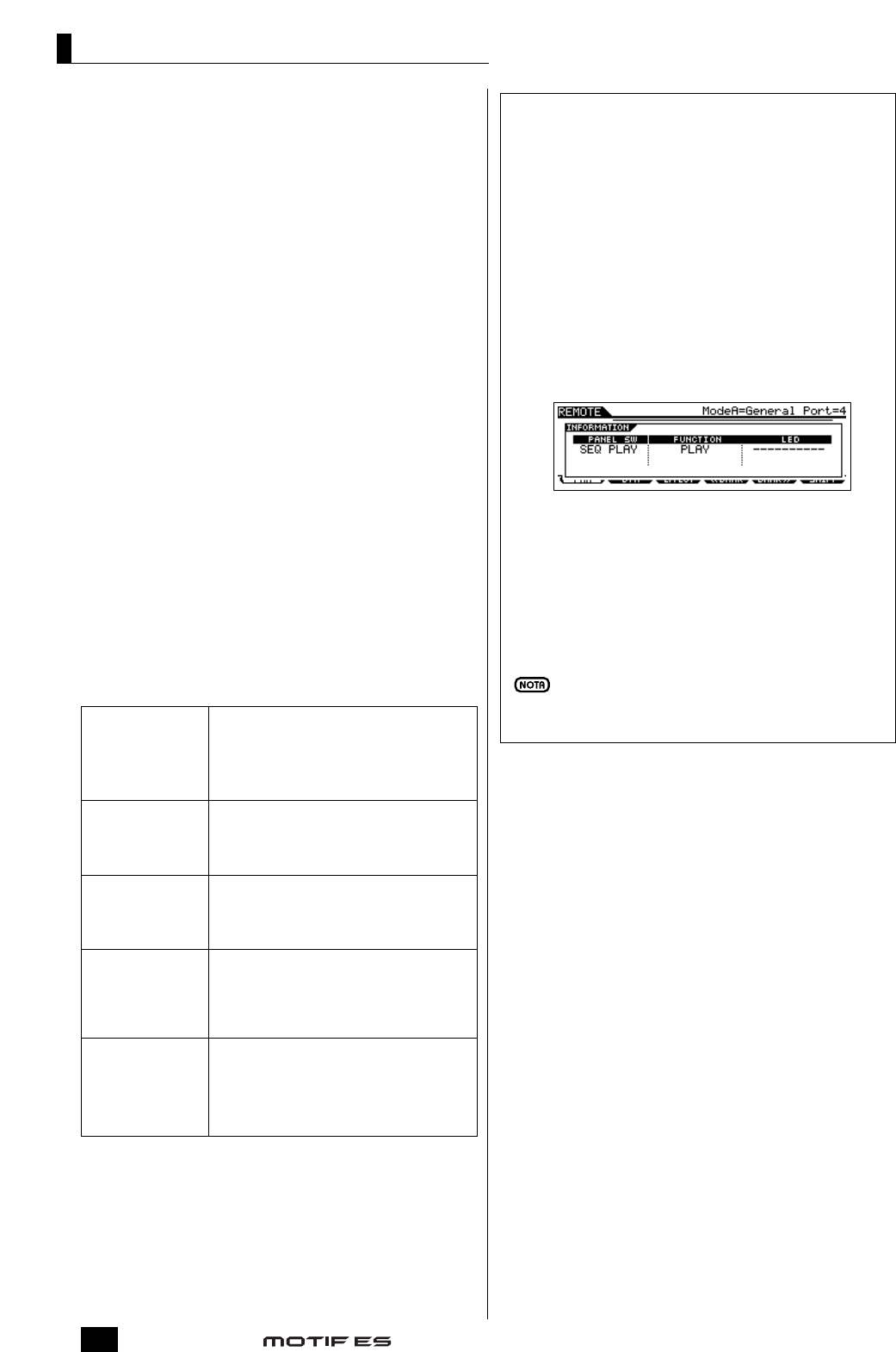
Control de un ordenador desde el instrumento
Manual de instrucciones
152
■Cursor y botones [<] y [>]
Si se mueve el cursor izquierda/derecha, podrá cambiarse la
pista o la parte que se va a controlar con la rueda de datos y los
botones [INC/YES] y [DEC/NO]. Por ejemplo, cuando el cursor
se encuentra en el cuadro superior de la pantalla, si pulsa el
botón de cursor [.] podrá moverse por las columnas sucesivas (1,
2, 3, 4...). después de 4, el cursor se oculta y vuelve a 1. Cuando
aparece el cursor en la pantalla, el parámetro sobre el que se
encuentre podrá editarse con la rueda de datos y los botones
[INC/YES] y [DEC/NO]. Cuando el cursor está oculto, la rueda
de datos y los botones [INC/YES] y [DEC/NO] pueden
utilizarse para su función normal, el control de posición de
canción.
■Cursor [^] Y [∨]
Cuando se selecciona “General” en Mode, los botones de cursor
[^]/[∨] realizan la misma función que los botones de DISPLAY
[^]/[∨] del 01X.
Cuando el ajuste de Mode es distinto a “General”, los botones de
cursor [^]/[∨] realizan la misma función que los botones de
cursor [^]/[∨] de Mackie Control y Logic Control.
■Botón [EXIT]
Cuando se selecciona “General” en Mode, este botón realiza la
misma función que el botón [SHIFT] del 01X. Cuando el ajuste
de Mode es distinto a “General”, el botón no tiene ninguna
función de control.
■Botón BANK, GROUP y NUMBER
Estos botones se asignan para que realicen las mismas funciones
que los botones situados sobre los deslizantes (faders) del 01X,
Mackie Control y Logic Control.
Comprobación de las asignaciones de Remote
Control
En caso de que no esté seguro de qué funciones de software
se han asignado a un control particular del panel del MOTIF
ES, esta útil función le permitirá comprobarlo rápidamente
en la pantalla.
1En el modo Remote Control, pulse el botón
[INFORMATION] para acceder a la pantalla de
información, que indica la función del último
botón pulsado.
2Pulse el botón para el que desea comprobar la
asignación.
La pantalla indicada aparecerá al pulsar el botón [ F ]
(Play) de SEQ TRANSPORT. De esta manera, podrá
comprobar la asignación de control de cada botón, con
sólo pulsarlo.
3Pulse el botón [INFORMATION] otra vez para
volver al modo Remote Control.
Mientras aparezca información en la pantalla, los botones
del panel no podrán utilizarse para controlar el software del
ordenador.
Los ocho botones del 01X, Mackie Control y
Logic Control también pueden utilizarse como
conmutadores. Sin embargo, puesto que los
cuatro mandos del MOTIF ES no tienen
capacidad de conmutación, en su lugar se
utilizan los botones [PRE1] - [PRE4].
Las funciones de los ocho botones [REC/RDY]
de Mackie Control, Logic Control se asignan a
estos botones. Tenga en cuenta que estos boto-
nes no están disponibles cuando en Mode se ha
seleccionado “General”.
Botones [A] - [H] Las funciones de los ocho botones [SOLO] de
Mackie Control, Logic Control se asignan a estos
botones. Tenga en cuenta que estos botones no
están disponibles cuando en Mode se ha
seleccionado “General”.
Cuando se selecciona “General” en Mode, las
funciones de los nueve botones [SEL] del 01X se
asignan a estos botones. Cuando el ajuste de
Mode es distinto a “General”, la función de los
ocho botones [MUTE] de Mackie Control y Logic
Control se asignan a los botones [1] - [8].
Cuando se selecciona “General” en Mode, las
funciones de los nueve botones [ON] del 01X se
asignan a estos botones. Cuando el ajuste de
Mode es distinto a “General”, la función de los
ocho botones [SELECT] de Mackie Control y Lo-
gic Control se asignan a los botones [9] - [16].
Botones
[PRE1] - PRE4
Botones
[PRE5] - [PLG3]
Botones
[A] - [H]
Botones [1] - [8]
y [TRACK SELECT]
Botones [9] - [16]
y [MUTE]
to
t
n
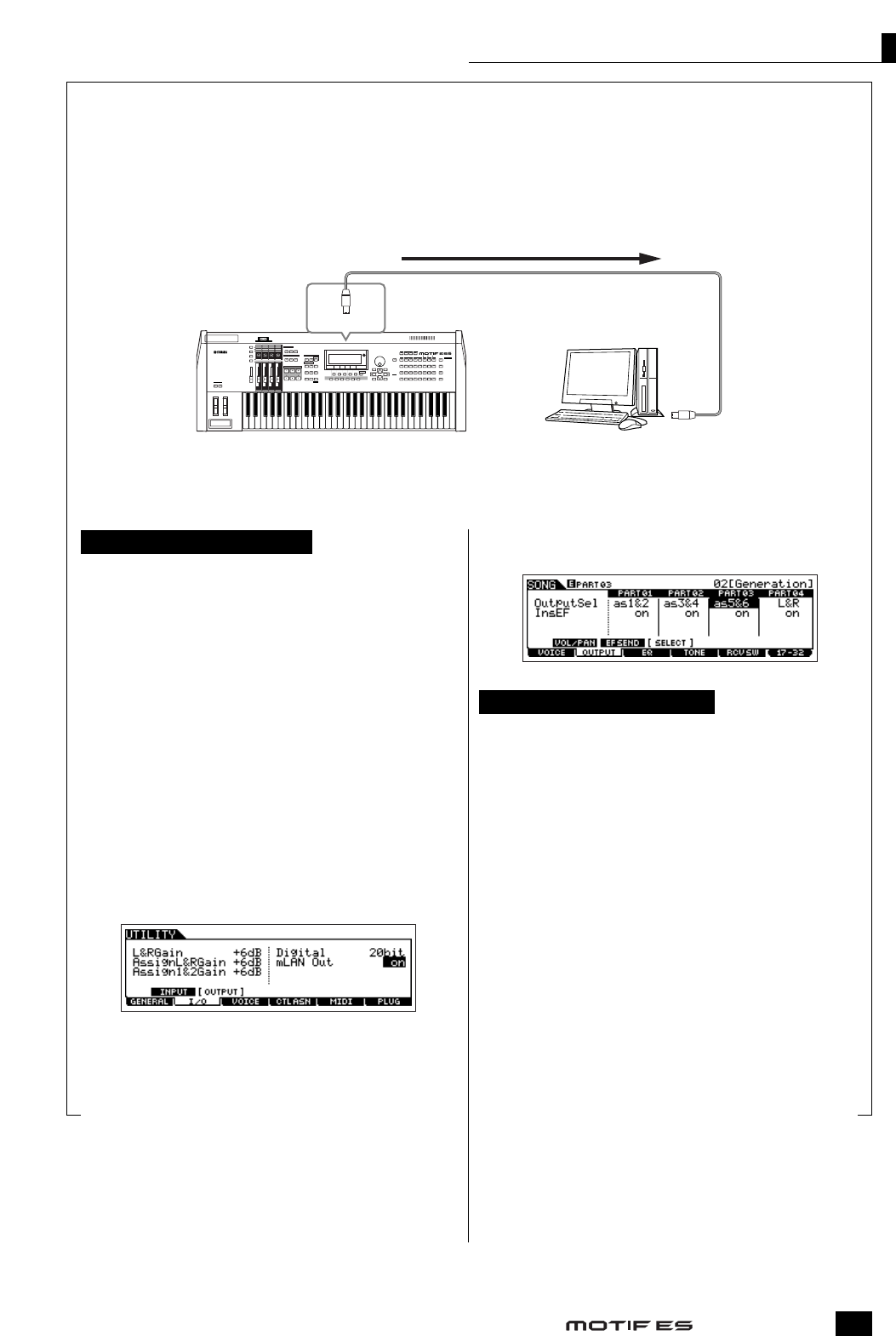
Manual de instrucciones 153
Control de un ordenador desde el instrumento
Grabación de los sonidos del MOTIF ES en un ordenador mediante mLAN
Si utiliza la interfaz opcional mLAN16E y una conexión con cable IEEE1394, podrá grabar audio multipista del MOTIF ES en
un programa DAW (estación de trabajo de audio digital), compatible con mLAN, instalado en el ordenador. Podrá transferir datos
de audio de canciones multiparte del MOTIF ES a la aplicación DAW para proseguir con la edición y guardarla en el disco duro
de su ordenador.
En las instrucciones del siguiente ejemplo, la reproducción de canciones o la interpretación al teclado en el modo de canción,
podrá grabarse en el ordenador, en las pistas individuales de la aplicación DAW.
Configuración para conectar el ordenador al MOTIF ES mediante mLAN
Configuración en el MOTIF ES
1Instale la tarjeta opcional mLAN16E en el MOTIF
ES (página 288).
2Después de encender el aparato, ajuste el
parámetro MIDI IN/OUT a “mLAN” ([UTILITY] ➝
[[F5] MIDI ➝[SF4] OTHER.
3Pulse el botón [SONG] para acceder al modo de
canción y seleccione la canción que desee
reproducir, o los ajustes de mezcla particular
que desee utilizar.
4Active (“on”) el parámetro MonitorSw ([UTILITY]
➝[F2] I/O ➝[SF2] OUTPUT
Cuando se activa este parámetro, la salida de la señal de
audio enviada por mLAN al ordenador también será
enviada al equipo de audio externo por los terminales
principales OUTPUT L/MONO y R. Así podrá monitorizar
el sonido enviado al ordenador con unos auriculares.
5Determine el conector de salida o el canal de la
señal de audio de cada parte.
Realice los ajustes del parámetro OutputSel ([SONG] ➝
[MIXING] ➝[EDIT] Part selection ➝[F2] OUTPUT ➝
[SF3] SELECT). Por ejemplo, ajuste el parámetro
OutputSel de la parte 1 a “as1&2”, de la parte 2 a “as3&4”
y de la parte 3 a “as5&6”.
Estos ajustes indican los terminales de salida hardware de
la tarjeta opcional AIEB2, si se ha instalado este
dispositivo. Cuando se ha instalado la tarjeta mLAN16E,
los ajustes indican los distintos canales de audio dentro de
una sola conexión mLAN.
Configuración en el ordenador
1Conecte el ordenador al MOTIF ES con un cable
IEEE1394.
2Instale todo el software necesario en el
ordenador, incluyendo el controlador mLAN.
Consulte la documentación correspondiente de mLAN16E.
3Instale un secuenciador de audio o aplicación
DAW compatibles con mLAN en el ordenador.
Consulte la guía de instalación adjunta si desea
información acerca de la instalación de aplicaciones de
Yamaha compatibles con mLAN.
4
Ajuste los parámetros de audio en el software DAW.
Consulte la documentación correspondiente del software
particular.
Ejecución de la grabación en el disco duro
Después de completar la configuración descrita
anteriormente, pruebe a grabar una interpretación al teclado
en el disco duro del ordenador con el software DAW. Los
detalles sobre esta operación los encontrará en la
documentación correspondiente del software.
MUSIC PRODUCTION SYNTHESIZER
MOTIF ES Computer with an IEEE1394 interface
mLAN input
Audio signal of the MOTIF ES sound
mLAN16E
Señal de audio del sonido del MOTIF ES
Entrada mLan
Ordenador con una interfaz IEEE1394
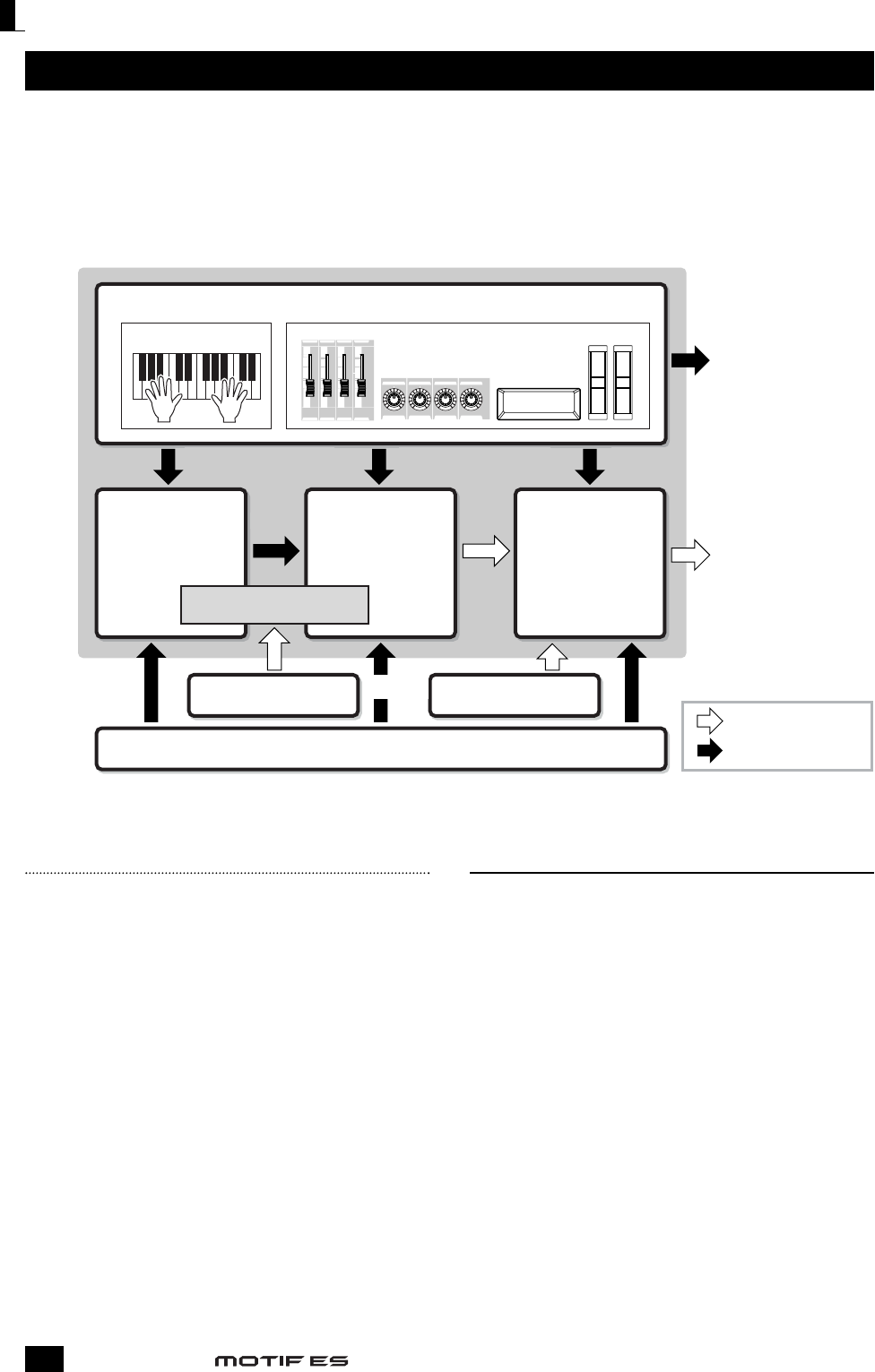
Estructura básica
Este apartado le ofrece una visión general, muy sencilla de comprender, del MOTIF ES, su amplia gama de sofisticadas funciones,
como las de control MIDI y de actuación y su cómodo sistema de gestión de archivos de los datos originales que haya creado con el
instrumento.
Estructura interna (visión general del sistema)
El MOTIF ES está constituido por varios bloques, como se indica a continuación.
Modes
Manual de instrucciones
154
Estructura interna (visión general del sistema)
Bloque de controladores
Este bloque consta del teclado, las ruedas de inflexión de tono
y de modulación, el controlador de cinta, los mandos
giratorios, los deslizantes de control, etc.
El teclado en sí no genera ningún sonido, sino que transmite la
activación/desactivación de nota, la velocidad de pulsación y
demás información (mensajes MIDI) al bloque del generador
de tonos del sintetizador, al tocar las notas en el teclado. Los
controladores también transmiten mensajes MIDI.
El bloque del generador de tonos del sintetizador produce el
sonido según los mensajes MIDI transmitidos por el teclado y
los controladores.
Controladores compatibles con el MOTIF ES
Los controladores que pueden utilizarse con este sintetizador y
las páginas de referencias son las siguientes:
●Controladores que equipa el MOTIF ES
Teclado (pulsación inicial, aftertouch
(presión posterior a la pulsación)......................página 18
Rueda de inflexión de tono ..................................página 64
Rueda de modulación ..........................................página 64
Controlador de cinta ............................................página 65
Mando giratorio (KN)..........................................página 50
Deslizante de control (CS) ..................................página 51
●Controladores (de venta aparte) que pueden
conectarse en el panel posterior del MOTIF ES
Pedal controlador ................................................página 42
Pedal conmutador ................................................página 42
Controlador de soplido ........................................página 42
ZONE 1
CS 1
VOLUME 1VOLUME 2VOLUME 3VOLUME 4
CS 2
ZONE 2
CS 3
ZONE 3
CS 4
ZONE 4
SWING GATE TIME VELOCITY
UNITMULTIPLY
LOW
KN 1
LOW MID
KN 2
HIGH MID
KN 3
HIGH
KN 4
Controller block
Keyboard Controllers
MIDI output
Audio (sound)
output
Recording by the
keyboard performance Keyboard performance Operating
the panel
Sequencer block
Tone Generator block
MIDI sequence data
• Song
• Pattern
• Arpeggio
Internal AWM2 Plug-in
board
• Voice
• Performance
Sampling block
Playback Effect block
DSP
• Reverb
• Chorus
• Master Effect
• Part Equalizer
• Master Equalizer
Recording
External MIDI instrument
Playback
Microphone, Guitar, Bass,
Audio equipment, etc. Microphone, Guitar, Bass,
Audio equipment, etc.
Audio signal flow
MIDI messages flow
Playback
Bloque de controladores
Teclado
Bloque del
secuenciador
Datos de secuencia MIDI
* Canción
* Patrón
* Arpegio
Grabación
Reproducción
Reproducción
Flujo de la señal de audio
Flujo de mensajes MIDI
Micrófono, guitarra, bajo,
equipo de audio, etc.
Instrumento MIDI externo
Bloque del
generador de tonos
Tarjeta Plug-in AWM2
interna
* Voz
* Actuación
Bloque de efectos
DSP
* Reverb
* Chorus
* Efecto maestro
* Ecualizador de parte
* Ecualizador maestro
Grabación mediante la
interpretación al teclado
Reproducción
Bloque de muestreo
Interpretación al teclado Manejo
del panel
Controladores
Salida MIDI
Salida de audio
(sonido)
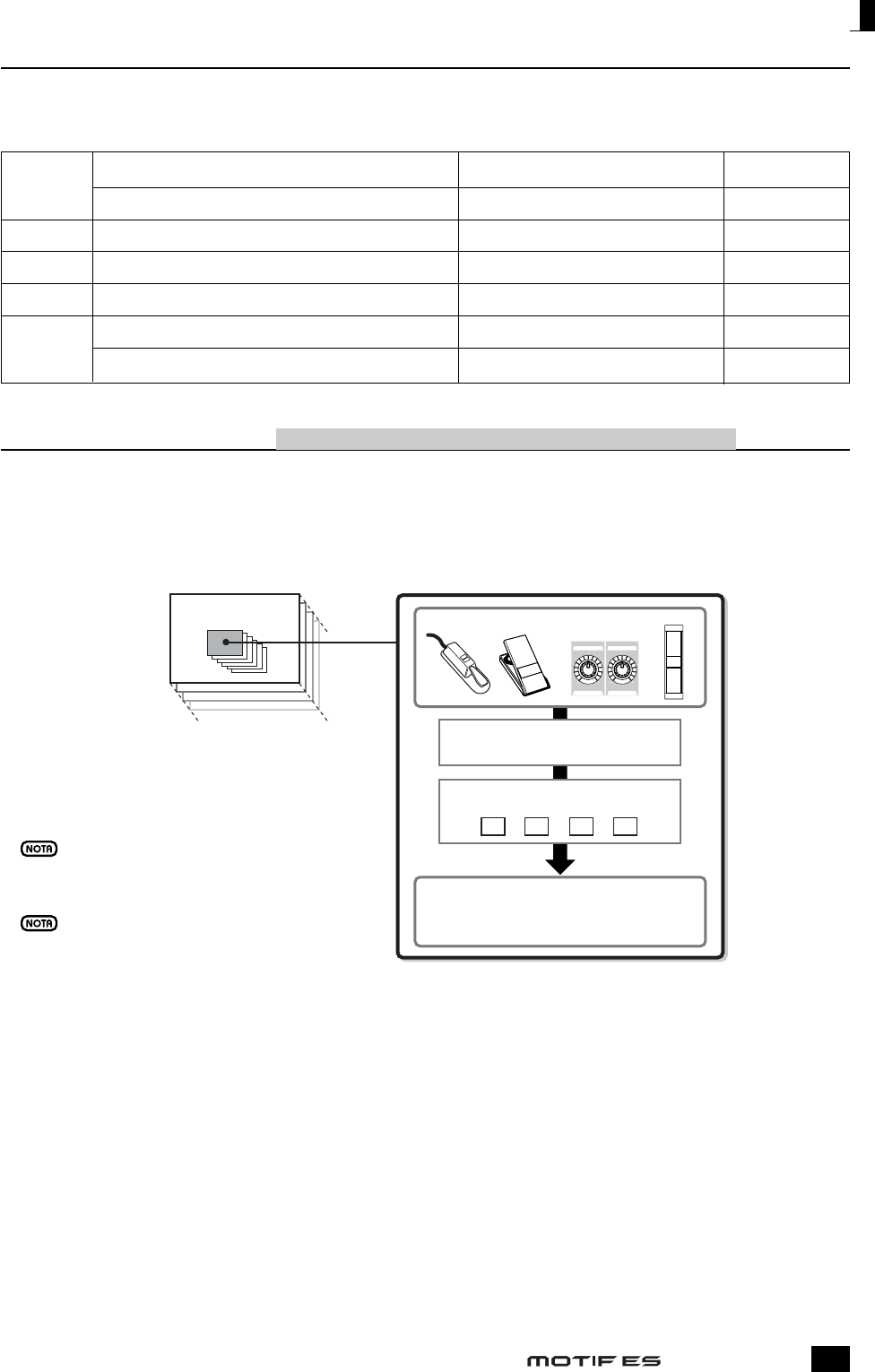
Manual de instrucciones 155
Parámetros relacionados con los controladores en cada uno de los modos
La tabla siguiente muestra las operaciones de acceso a los parámetros relacionados con los controladores en cada uno de los modos.
Los parámetros del pedal conmutador y de los mandos de asignación A y B (Assign Knobs A/B) valen para todo el instrumento,
independientemente del programa seleccionado (voz/actuación/canción/patrón).
Grupo de controladores Página 192
Aparte de los parámetros de control de fábrica, los controladores del instrumento, como las ruedas de inflexión de tono y de
modulación, pueden asignarse a diferentes parámetros. Por ejemplo, podría asignar Resonance a la rueda de modulación y hacer que
Aftertouch aplique vibrato. Estos ajustes, válidos para todos los controladores se denominan “Grupo de controladores” y pueden
crearse hasta seis de tales grupos para cada voz.
●Fuente y destino
“Fuente” hace referencia al controlador hardware y “destino” al parámetro o función que se controla. El usuario dispone de una gran
variedad de parámetros de destino, muchos más que los de la lista anterior. Si desea una lista completa de los parámetros de destino,
consulte la lista de datos adjunta,
Estructura interna (visión general del sistema)
Grupo de controladores (para cada una de las voces) [VOICE]
➝
Voice selection
➝
[EDIT]
➝
Véase a continuación
Modo de voz [COMMON]
➝
[F4] CTL SET
Asignación del número de cambio de control a cada uno de [VOICE]
➝
[UTILITY]
➝
[F3] VOICE
➝
Página 262
los controladores (para todas las voces) [SF4] CTL ASN
Modo de Asignación del número de cambio de control a cada uno de [PERFORM]
➝
Performance selection
➝
Página 214
actuaciónlos controladores (para cada una de las actuaciones) [EDIT]
➝
[COMMOM]
➝
[F4] CTL ASN
Modo de Asignación del número de cambio de control a cada uno de [SONG]
➝
Song selection
➝
[MIXING]
➝
Página 234
canciónlos controladores (para cada mezcla de canciones) [EDIT]
➝
[COMMOM]
➝
[F4] CTL ASN
Modo de Asignación del número de cambio de control a cada uno de [PATTERN]
➝
Pattern selection
➝
[MIXING]
➝
Página 248
patrónlos controladores (para cada mezcla de patrones). [EDIT]
➝
[COMMOM]
➝
[F4] CTL ASN
Asignación de la función y del número de cambio de control [UTILITY]
➝
[F4] CTL SET
➝
[SF2] ASSIGN Página 263
Todos los al mando de asignación A/B
modos Asignación de la función y del número de cambio de control [UTILITY]
➝
[F4] CTL SET
➝
[SF2] ASSIGN Página 263
al pedal conmutador (conectado al terminal ASSIGNABLE)
[VOICE]
➝
Voice selection
➝
[EDIT]
➝
[COMMON]
➝
[F4] CTL SET
SWING GATE TIME
LOW
KN 1
LOW MID
KN 2
1
ON/OFF ON/OFF ON/OFF ON/OFF
234
Voice
Controller Set 1 - 6
Volume, Reverb Send Level, Chorus Send Level, Filter
Cutoff Frequency, Filter Resonance, etc.
Controller Set
Source = Controller
Depth = Degree to which the
controller affects the sound
Element Switches
Destination (Dest) = function
You can set whether the controller affects each
Element by setting the Element Switch on or off as
desired. Note that this applies only to Normal Voices.
The Element Switch parameters are not available
when a function unrelated to Elements (1 - 40) is set
as the destination.
n
n
Voz Grupo de controladores
Fuente=controlador
Profundidad= grado en que el
controlador afecta al sonido
Conmutador de elemento
Destino (Dest)=función
Volumen, nivel de envío de reverberación, envío
de chorus, frecuencia de corte del filtro,
resonancia del filtro, etc.
Los parámetros del conmutador de elemento no están
disponibles cuando se ajusta como destino una función
que no está relacionada con los elementos (1-40)
Es posible determinar si el controlador afectará a cada
elemento, activando o desactivando el conmutador de
elemento a voluntad. Tenga en cuenta que esto vale
sólo para las voces normales.
Grupo de
controladores 1 - 6
●Uso de una fuente para controlar varios destinos
Por ejemplo, ajuste el parámetro Source de Control Set 1 a MW (rueda de modulación) y el parámetro Destination a ELF0-PM
(profundidad de modulación del tono del LFO del elemento). A continuación ajuste el parámetro Source de Control Set 2 a también
a MW, pero Destination a ELM-PAN (panorámico del elemento). Además, deberá especificar el elemento que se va a controlar y
también la profundidad (grado) de control.
En este ejemplo, al mover la rueda de modulación hacia arriba, el grado de modulación del tono aumentará y el elemento se
panoramizará de izquierda a derecha. De esta manera, puede hacer que el sonido cambie de varias maneras diferentes, con el ajustes
de un solo controlador.
●Uso de varias fuentes para controlar un destino
Por ejemplo, ajuste el parámetro Source de Control Set 1 a MW (rueda de modulación) y el parámetro Destination a ELFO-PM
(profundidad de modulación del tono del LFO del elemento). A continuación ajuste el parámetro Source de Control Set 2 a FC
(pedal controlador) y el parámetro Destination a también a ELFO-PM.
Ahora, la modulación del tono se asignará tanto a la rueda de modulación como al pedal controlador. De esta manera, podrá hacer
que varios controladores diferentes afecten al mismo aspecto del sonido. Esto puede resultar útil en situaciones de actuaciones en
directo, lo que le permite utilizar cualquiera de los varios controladores, según el que resulte adecuado en un momento dado.
El grupo de controladores editado en el modo de edición de voces está disponible cuando la voz correspondiente se ha seleccionado en el
modo de actuación, en el modo de canción y en el modo de patrón.
La función asignada al controlador con la función grupo de controladores puede aplicarse sólo al bloque de generador de tonos interno. El
accionamiento del controlador transmitirá el mensaje MIDI (número de cambio de control asignado, apartado siguiente) al instrumento
MIDI externo.
Asignación de números de cambio de control a los controladores
Las funciones asignadas a los controladores con la función grupo de controladores (Controller Set), puede aplicarse sólo al bloque
de generador de tonos interno. Para los instrumentos MIDI externos conectados, el uso de los controladores generará mensajes de
cambio de control MIDI, tal como se indica en la tabla siguiente.
Pedal conmutador (conectado al terminal SUSTAIN)*
Cambio de control
* Estos controladores no se utilizan con la función grupo de controladores
Como se ha indicado anteriormente, el aftertouch del teclado, la rueda de inflexión de tono, la rueda de modulación y el pedal
conmutador conectado al terminal SUSTAIN, se han diseñado con un propósito particular, y, al utilizarlos envían mensajes de
cambio de control MIDI predefinidos, independientemente de la ubicación de su grupo de control dentro del sintetizador. Por
ejemplo, cuando se asigna la función panorámico a la rueda de inflexión de tono con el grupo de controladores, el uso de la rueda de
inflexión de tono aplicará la función panorámico al generador de tonos interno y transmitirá mensajes de inflexión de tono al
instrumento MIDI externo.
El uso de otros controladores transmitirá mensajes de cambio de control, ajustados en la pantalla anterior, al instrumento MIDI
externo mientras que aplicará las funciones ajustadas con el grupo de controladores al bloque del generador de tonos interno.
También puede configurar un controlador para que envíe un tipo de mensajes de control al generador de tonos interno del
sintetizador y al mismo tiempo envíe otro tipo de mensajes al instrumento MIDI externo. Por ejemplo, en un grupo de controladores
puede asignar Resonance al mando ASSIGN 1. A continuación, en el modo de utilidades, podría asignar el número de cambio de
control 1 (modulación) al mismo mando. Luego, al girar el mando, la resonancia se aplicará al sonido del generador de tonos interno;
sin embargo, al mismo tiempo, se transmitirán mensajes de modulación al instrumento MIDI externo.
Estructura interna (visión general del sistema)
Manual de instrucciones
156
Controlador Mensaje MIDI generado Pantalla
Aftertouch Aftertouch de canal(DnH)
Rueda de inflexión de tono Inflexión de tono (EnH)
Rueda de modulaciónCambio de control (BnH, 01H)
Pedal conmutador (conectado Cambio de control
al terminal SUSTAIN)*
Mando ASSIGN A, B* Cambio de control (BnH) [UTILITY]
➝
[F4] CTL ASN
➝
[SF2] ASSIGN
Pedal conmutador (conectado Cambio de control (BnH) [UTILITY]
➝
[F4] CTL ASN
➝
[SF3] FT SW
al terminal ASSIGNABLE)*
Controlador de cinta Cambio de control (BnH) [VOICE]
➝
[UTILITY]
➝
[F3] VOICE
➝
[SF3] CTL ASN
Mando ASSIGN 1, 2 [PERFORM]
➝
Performance selection
➝
[EDIT]
➝
[COMMON]
➝
[F4]CTL ASN
Pedal controlador 1, 2 [SONG]
➝
Song selection
➝
[MIXING]
➝
[EDIT]
➝
[COMMON]
➝
[F4]CTL ASN
Controlador de soplido
[PATTERN] ➝Pattern selection ➝[MIXING] ➝[EDIT] ➝[COMMON] ➝[F4]CTL ASN
n
n
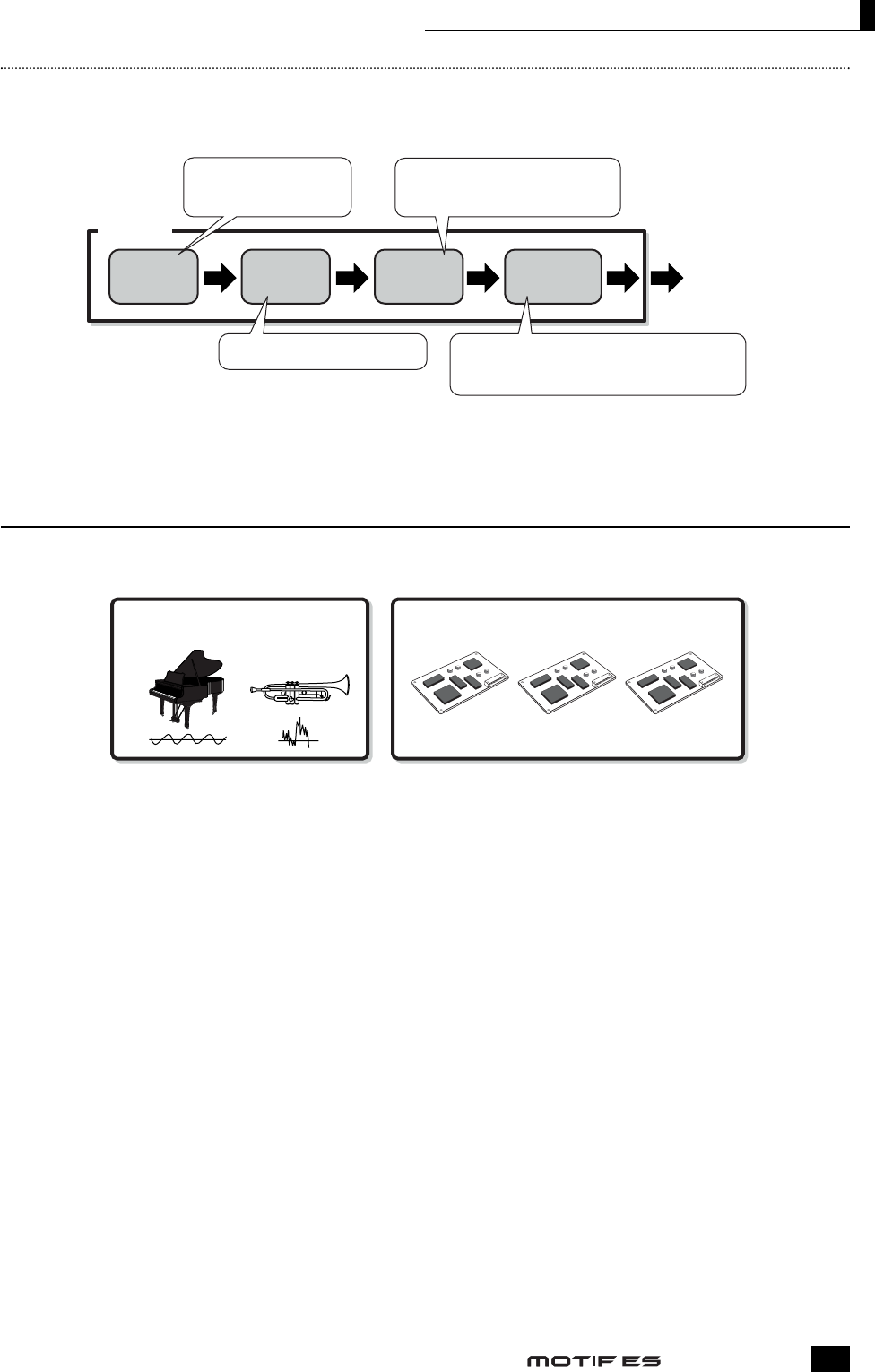
Manual de instrucciones 157
Bloque del generador de tonos
El bloque del generador de tonos es lo que en realidad produce el sonido, en respuesta a los mensajes MIDI generados al tocar el
teclado, al utilizar los controladores y con la reproducción del secuenciador (canción/patrón/arpegio).
Generador de tonos interno AWM2 y tarjetas Plug-in opcionales
El bloque del generador de tonos de este sintetizador consta de una fuente de sonido AWM2 y de tarjetas Plug-in opcionales.
●AWM2 (memoria de ondas avanzada 2)
AWM2 es un sistema de síntesis basado en ondas muestreadas (material sonoro) y utilizado en muchos sintetizadores de Yamaha.
Para disponer de un realismo extra, cada voz AWM2 utiliza múltiples muestras de formas de ondas de instrumentos reales. Es más,
puede aplicarse una amplia variedad de parámetros de generador de envolvente, filtro, modulación y otros parámetros a la forma de
onda básica.
Puede crear sus propias ondas con un micrófono o un equipo de audio externo mediante la función de muestreo. Las muestras son
luego guardadas en la memoria interna (DRAM) y pueden utilizarse igual que las ondas predefinidas.
●Tarjeta Plug-in
Si desea conocer los detalles acerca de las tarjetas Plug-in opcionales para disponer de más sonidos todavía, consulte la página 74.
Estructura interna (visión general del sistema)
AMPFILTERPITCHOSC
Outputs the wave that
makes up the sound.
To the Effect block
Changes the tonal quality of the
sound output from the PITCH unit.
Controls the output level (amplitude) of the sound
output from the FILTER unit. The signals are then
sent at this level to the Effect block.
Controls the pitch of the sound.
Tone
Generator
Internal AWM2
Tone Generator Plug-in boards (optional)
Up to three boards can be installed.
Transmite la onda que
constituye el sonido.
Controla el tono del sonido.
Generador de tonos
interno AWM2 Tarjetas Plug-in (opcionales)
Pueden instalarse hasta tres tarjetas.
Controla el nivel de salida (amplitud) del sonido
transmitido por la unidad FILTER. Las señales lue-
go se envían con este nivel al bloque de efectos.
Generador
de tonos
Cambia la calidad tonal del sonido
transmitido por la unidad PITCH.
Al bloque de efectos
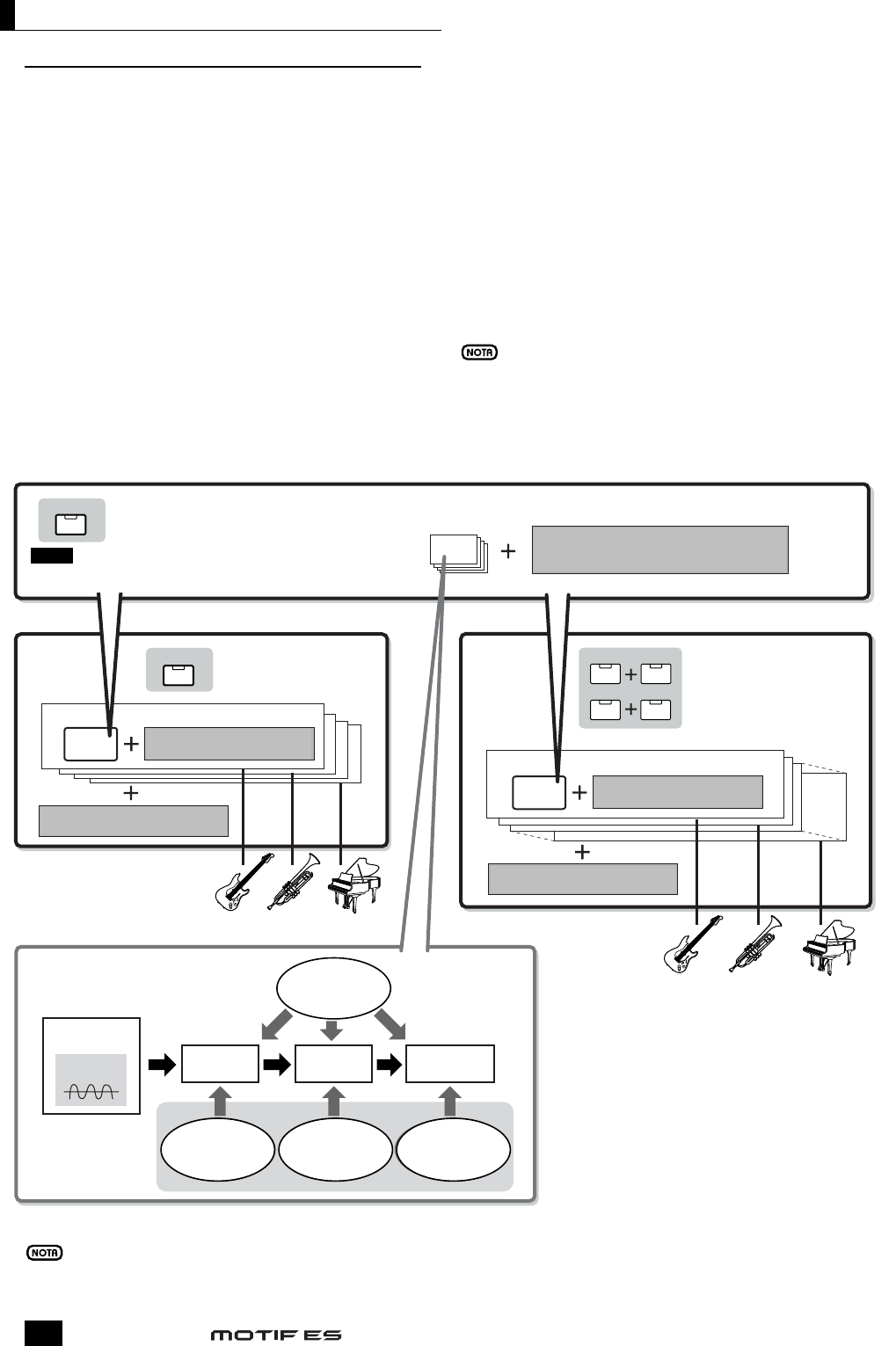
Estructura interna (visión general del sistema)
Manual de instrucciones
158
CH16
CH1
VOICE
EG
PITCH
OSC
(Oscillator)
FILTER AMP
(Amplitude)
LFO
PEG FEG AEG
PERFORM SONG MIXING
PATTERN MIXING
One Voice
Up to four elements (Normal Voice)
Up to 73 keys (Drum Voice)
Pitch Envelope
Generator
One Mixing
Waveform
(AWM2)
Common Edit parameters
Part Edit parameters
Part Edit parameters
Common Edit parameters
This synthesizer has two types of Voices – Voices created in the
Voice mode and Mixing Voices (dedicated for the Song/Pattern)
created in the Mixing Voice mode.
Common Edit parameters
Arpeggio, Effects, Controller Set, etc.
Element 1 - 4
or Key C0-C6
•1 - 16 parts (of the internal tone
generator)
•17 - 32 parts (of the optionally
installed PLG100-XG)
•PLG1 - 3 parts (of the optionally
installed single part Plug-in boards)
Filter Envelope
Generator Amplitude Envelope
Generator
Low Frequency
Oscillator Different Voice for each part
One Performance
Up to four parts
One Part
Voice
Different Voice for each part
One Part
Voice
Element Edit parameters
or Key Edit parameters
Set in the Voice Edit mode (page 79)
n
Voz, actuación y mezcla
El instrumento dispone de tres tipos distintos de programas que
constituyen la base de la creación y reproducción de los
sonidos.
●Voz
Un programa que contiene los elementos sonoros para generar
el sonido de un instrumento musical particular se denomina
“voz”. Cada una de las voces se compone de hasta cuatro
elementos (voz normal) o hasta 73 teclas (voces de batería).
Cada voz se crea editando parámetros únicos de cada
elemento/tecla y parámetros comunes a todos los
elementos/teclas en el modo de voz (página 188) o en el modo
de voz de mezcla (página 249).
●Actuación
Un programa en el que se combinan múltiples voces (partes) en
una superposición (layer) o en otras configuraciones se
denomina “actuación”. Cada una de las actuaciones está
compuesta por hasta cuatro partes (voces) diferentes. Cada
actuación puede crearse editando parámetros únicos de cada
parte y parámetros comunes a todas las partes en el modo de
actuación (página 212).
●Mezcla
Un programa en el que se asignan múltiples voces a las partes
para un reproducción multitímbrica, en los modos de canción y
de patrón se denomina “mezcla”. Cada una de las mezclas
puede contener hasta 34 partes (página 163). Cada mezcla
puede crearse editando parámetros únicos de cada parte y
parámetros comunes a todas las partes en el modo de mezcla
de canciones (página 233) o en el modo de mezcla de patrones
(página 248).
La mezcla pertenece a la canción o al patrón.
La ilustración siguiente muestra la estructura y la relación
entre las voces, las actuaciones y las mezclas.
Los parámetros de edición de teclas de voces de batería no disponen de ajuste de LFO.
n
Una voz
Hasta cuatro elementos (voz normal)
Hasta 74 teclas (voz de batería)
Una actuación
Hasta cuatro partes
Una mezcla
•Partes 1 - 16 (del generador de
tonos interno)
•Partes 17 - 32 (de la tarjeta Plug-
in opcional PLG100-XG)
•Partes PLG1 - 3 (de las tarjetas
Plug-in opcionales de parte
individual)
Voz diferente para cada parte
Voz diferente para cada parte
Ajustado en el modo de edición de voces (página 79)
Una parte
Una parte
Voz
Parámetros de edición de
elementos o parámetros de
edición de teclas
OSC
(oscilador)
(amplitud)
LFO
(Oscilador de baja
frecuencia)
PEG
(generador de envol-
vente del tono)
FEG
(generador de envol-
vente del filtro)
AEG
(generador de envolven-
te de la amplitud)
Voz
Elemento 1 - 4 o
tecla Do0 - Do8
Parámetros de edición común. Arpegio,
efecto, grupo de controladores, etc.
Parámetros de edición de partes
Parámetros de edición de partes
Parámetros de edición común
Parámetros de edición común
Este sintetizador dispone de dos tipos de voces. Voces creadas
en el modo de voz y voces de mezcla (exclusivas del modo de
canción/patrón) creadas en el modo de voz de mezcla.
NOTA
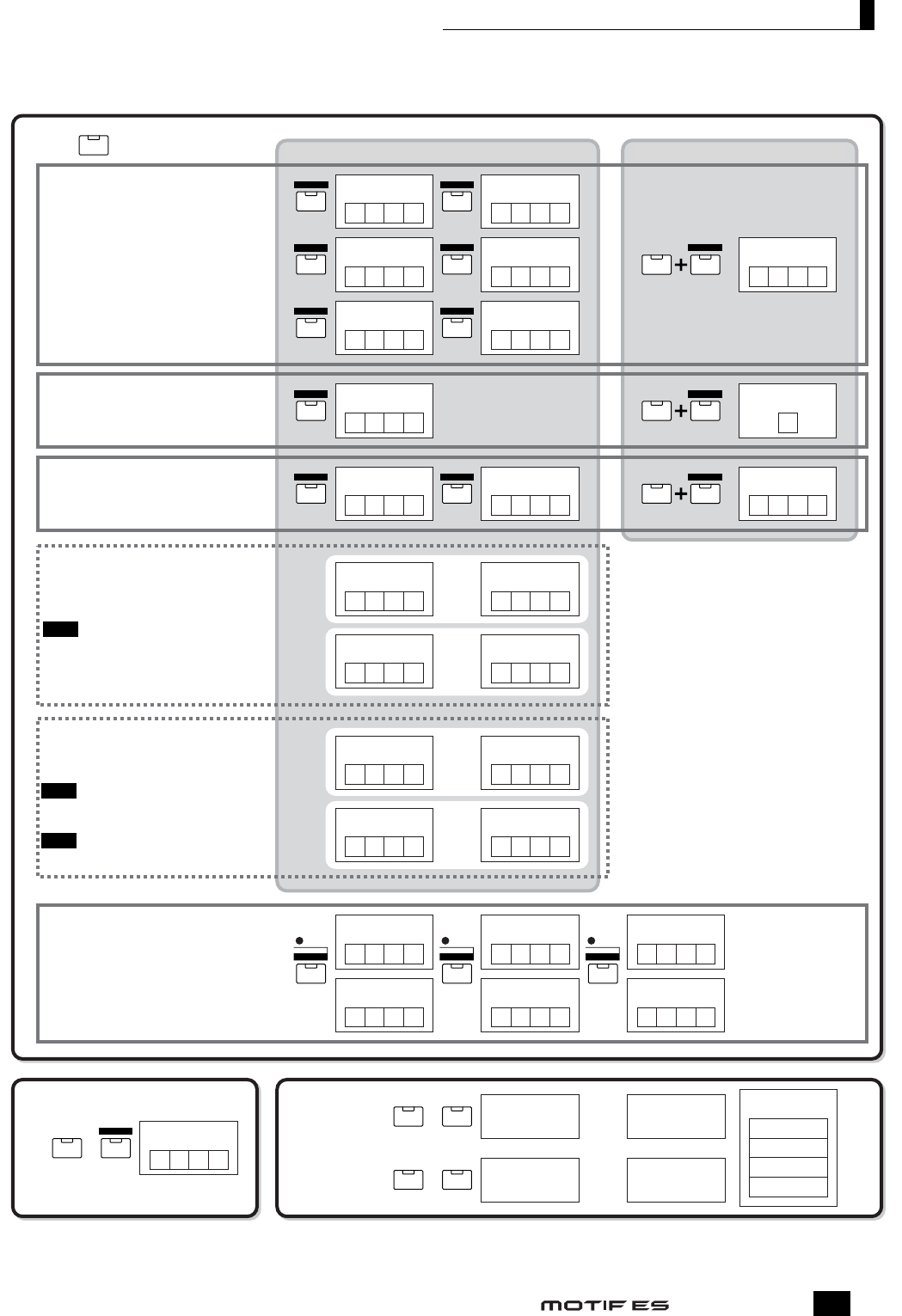
Manual de instrucciones 159
Las ilustraciones siguientes pueden servirle de ayuda en la comprensión de la estructura de la memoria de las voces, de las
actuaciones y de las mezclas.
Estructura interna (visión general del sistema)
..................
..................
..................
..................
..................
..................
VOICE
Preset 1
(128 Voices)
1 2 ...... 128
Preset 2
(128 Voices)
1 2 ...... 128
Preset 3
(128 Voices)
1 2 ...... 128
Preset 4
(128 Voices)
1 2 ...... 128
Preset Drum
(64 Voices)
1 2 ...... 64
GM Preset
(128 Voices)
1 2 ...... 128
GM Drum
(1 Voice)
1
User 1
(128 Voices)
1 2 ...... 128
User 2
(128 Voices)
1 2 ...... 128
Song 01
(16 Voices)
1 2 ...... 16
Song 64
(16 Voices)
1 2 ...... 16
Pattern 01
(16 Voices)
1 2 ...... 16
Pattern 64
(16 Voices)
1 2 ...... 16
Song 01
(128 Voices)
1 2 ...... 128
Song 64
(128 Voices)
1 2 ...... 128
Pattern 01
(128 Voices)
1 2 ...... 128
Pattern 64
(128 Voices)
1 2 ...... 128
User Drum
(32 Voices)
1 2 ...... 32
Preset 5
(128 Voices)
1 2 ...... 128
PLG1 Preset
(64 Voices)
1 2 ...... 64
User 1
(128 Performances)
1 2 ...... 128
PLG1 User
(64 Voices)
1 2 ...... 64
PLG2 Preset
(64 Voices)
1 2 ...... 64
PLG2 User
(64 Voices)
1 2 ...... 64
PLG3 Preset
(64 Voices)
1 2 ...... 64
PLG3 User
(64 Voices)
1 2 ...... 64
Song 01
(16 Parts + PLG Parts)
Pattern 01
(16 Parts + PLG Parts)
Song 64
(16 Parts + PLG Parts)
Template
1
2
......
32
Pattern 64
(16 Parts + PLG Parts)
Preset 6
(128 Voices)
1 2 ...... 128
ORGAN
USER 1
PERFORM
SONG MIXING
PATTERN MIXING
STRINGS
PLG 1
SLOT 1SLOT 2
BRASS
PLG 2
SLOT 3
REED/PIPE
PLG 3
ORGAN
USER 1
GUITAR/
PLUCKED
USER 2
BASS
GM
PRE 1
PRE 2
PRE 3
PRE 4
A. PIANO
PRE 5
KEYBOARD
PRE 6
DRUM KITS
FAVORITES A. PIANO
PRE 5
DRUM KITS
FAVORITES BASS
GM
DRUM KITS
FAVORITES ORGAN
USER 1
➜
➜
➜
Normal Voice
The Sample Voices can be selected only in
the Song mode/Pattern mode. These cannot
be selected in the Voice mode or assigned to
each Part in the Performance mode.
The Sample Voices can be created by
recording the audio signal to a Song/Pattern
track via the Sampling function (page 172).
Normal Voices: 768
Drum Voices: 64
Drum Voice
Voices
Preset Voice
Normal Voices: 128
Drum Voice: 1
GM Voice
Normal Voices: 256
Drum Voices: 32
User Voice
(Up to 128 Voices for each Song/Pattern,
1024 Voices for all Songs/Patterns)
Sample Voice
* When the PLG150-VL is
installed, there are three Preset
Banks and 192 Preset Voices.
Plug-in Voice
Performance Mixing
Normal Voices: up to 256
(Up to 16 Voices for each Song/Pattern)
Mixing Voice
The Mixing Voices can be selected only
in the Song mode/Pattern mode. These
cannot be selected in the Voice mode or
assigned to each Part in the
Performance mode.
Voces Voz normal Voz de batería
Voz predefinida
Voces normales: 768
Voces de batería: 64
Voz GM
Voces normales: 128
Voces de batería: 1
Voz de usuario
Voces normales: 256
Voces de batería: 32
Voz de mezcla
Voces normales: hasta 256
(Hasta 16 voces por cada canción/patrón)
Voz de muestra
(Hasta 128 voces por cada canción/patrón,
1024 voces para todas las canciones/patrones)
Voz Plug-in
Cuando se ha instalado la tarjeta
PLG150-VL, existen tres bancos
predefinidos y 192 voces predefinidas.
ActuaciónMezcla
Las voces de mezcla sólo pueden se-
leccionarse en el modo de
canción/patrón. No pueden seleccio-
narse en el modo de voz ni asignarse
a cada parte en el modo de actuación.
Las voces de muestra sólo pueden seleccio-
narse en el modo de canción/patrón. No pue-
den seleccionarse en el modo de voz ni asig-
narse a cada parte en el modo de actuación.
Las voces de muestra pueden crearse graban-
do la señal de audio en una pista de canción/
patrón con la función de muestreo (página
172).
Preset 1
(128 voces) Preset 4
(128 voces)
Preset 5
(128 voces) Preset Drum
(64 voces)
GM Drum
(1 voz)
User Drum
(32 voces)
Preset 6
(128 voces)
Preset 2
(128 voces)
Preset 3
(128 voces)
GM Preset
(128 voces)
User 1
(128 voces)
Song 01
(16 voces)
Song 01
(128 voces)
Pattern 01
(128 voces)
PLG1 Preset
(64 voces) PLG2 Preset
(64 voces) PLG3 Preset
(64 voces)
PLG3 User
(64 voces)
PLG2 User
(64 voces)
PLG1 User
(64 voces)
User 1
(128 actuaciones)
Pattern 64
(128 voces)
Song 64
(128 voces)
Pattern 01
(16 voces) Pattern 64
(16 voces)
Song 64
(16 voces)
User 2
(128 voces)
NOTA
NOTA
NOTA
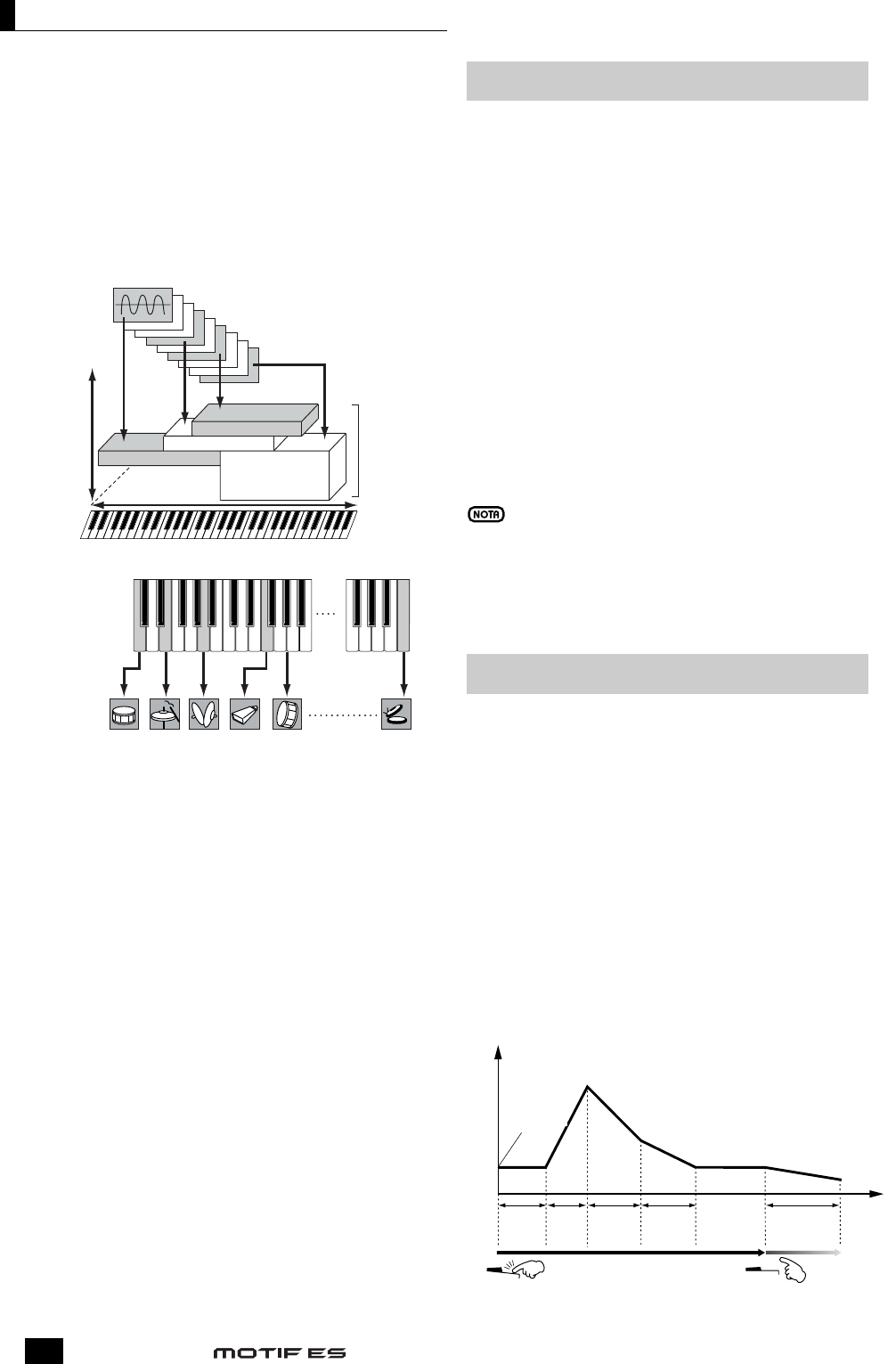
Estructura interna (visión general del sistema)
Manual de instrucciones
160
■Voces normales y voces de batería
El MOTIF ES dispone de dos tipos de voces internas: voces
normales y voces de batería. Las voces normales son
principalmente sonidos de tipo instrumento musical tonal que
pueden tocarse en todo el margen del teclado. Las voces de
batería son sonidos de percusión/batería que se asignan a notas
individuales del teclado. Un grupo de ondas de
percusión/batería asignadas o de voces normales, se denomina
kit de batería.
Voz normal
Voz de batería
■Voces GM
GM (General MIDI) es una norma internacional de
organización de voces y funciones MIDI de sintetizadores y
generadores de tonos. Se concibió principalmente para
asegurar que cualquier dato de canción creado en un
dispositivo GM particular pudiera sonar prácticamente igual en
cualquier otro dispositivo GM, independientemente del
fabricante del modelo. El banco de voces GM de este
sintetizador se ha creado para reproducir correctamente datos
de canción GM. Sin embargo, hay que tener en cuenta que el
sonido puede no ser exactamente igual al reproducido por el
generador de tonos original.
■Parámetros del generador de tonos que producen
el sonido de la voz
Entre los diversos parámetros que constituyen una voz, los de
oscilador, de tono, de filtro, de amplitud del LFO y tres
generadores envolventes (PEG, FEG, AEG), indicados en las
ilustraciones de las páginas 160-162, son los parámetros básico
para crear el sonido de la voz. Los parámetros de oscilador, de
tono, de filtro y de amplitud determinan los tres elementos básicos
del sonido, el tono (lo alto o bajo que es), el timbre (calidad global
del sonido) y el volumen (la potencia del nivel de volumen). Los
parámetros del LFO y EG (generador de envolvente) determinan
la transición de los tres elementos básicos del sonido desde el
momento en que se inicia el sonido hasta cesa.
En las secciones siguientes se explicarán en detalle los
parámetros relacionados con el sonido y se proporcionará una
introducción a los fundamentos de la síntesis electrónica.
●Oscilador
[VOICE]
➝
Voice selection
➝
[EDIT]
➝
Element selection/Drum Key selection
➝
[F1] OSC
Esta unidad provee la onda que determina el tono básico. Es
posible asignar la onda (o material básico del sonido) a cada
elemento de la voz normal o cada tecla de la voz de batería. En
el caso de la voz normal también es posible ajustar el margen
de notas del elemento (el margen de notas del teclado en el que
sonará el elemento), así como la respuesta de velocidad de
pulsación (el margen de velocidades de pulsación de notas en
el que sonará el elemento). Por ejemplo, podría ajustar un
elemento para que suene en el margen superior del teclado y
otro para que suene en el margen inferior. De esta manera,
incluso dentro de la misma voz, podría tener dos sonidos
diferentes para distintas zonas del teclado o podría hacer que
dos márgenes de elementos se superpongan para que suenen en
un margen determinado. Es más, puede ajustar un elemento
para que responda a márgenes de velocidades de pulsación
diferentes, de manera que un elemento suene con velocidades
de pulsación bajas, mientras que otro elemento suene con
velocidades de pulsación altas. Consulte la ilustración de la
página de la parte izquierda de esta pantalla.
Es posible asignar la onda mediante la siguiente operación.
[VOICE]
➝
Voice selection
➝
[EDIT] Element
selection/Drum Key selection
➝
[F1] OSC
➝
[SF1] WAVE
En concreto, lo que aquí se asigna a un elemento o tecla no es
una onda sino una “forma de onda”. La diferencia entre los
dos términos se explica en la página 173.
●Tono
[VOICE]
➝
Voice selection
➝
[EDIT] Element/Drum Key selection
➝
[F2] PITCH
Esta unidad controla el tono del sonido (onda) emitido por el
oscilador. En el caso de la voz normal, puede desafinar
elementos individuales, aplicarles escala de tono, etc. Además,
con el ajuste del PEG (generador de envolvente del tono)
puede controlar el cambio de tono en el tiempo.
PEG (generador de envolvente del tono)
Con el PEG, puede controlar la transición de tono desde el
momento en que se inicia el sonido hasta que cesa. El PEG
puede crearse ajustando los parámetros como se indica en la
ilustración siguiente. Cuando pulse una nota en el teclado, el
tono de la voz cambiará de acuerdo con estos ajustes de
envolvente. Esto resulta muy útil para crear cambios
automáticos de tono, lo cual es muy efectivo con metales
sintetizados. Además, pueden ajustarse parámetros de PEG
diferentes para cada elemento o cada tecla.
Waveform (Preset 1-1859, User 1-1024)
One Voice
Element 4
Element 1
Element 2
Element 3
Velocity
n
Key 1 Key 5 Key 10 Key 18 Key 21 Key 73
C0 C1 C6
dividual drum
o
unds (different
r each key)
0
Pitch
Hold
Level
Attack
Level
Decay1
Level
Sustain Level
(Decay2 Level) Release
Level
Hold
Time Attack
Time Decay1
Time Decay2
Time
Release
Time
Time
Pressing the key (Key on) Releasing the key (Key off)
Forma de onda (Preset 1-859, Usuario 1-1024
Velocidad
de
pulsación
Sonidos
individuales de
batería
(diferentes para
cada tecla)
Tecla 1 Tecla 5 Tecla 10 Tecla 18 Tecla 21 Tecla 73
Una voz
Elemento 4
Elemento 2
Elemento 1
Elemento 3
Tono
Nivel de
mantenimiento
Tiempo
manteni-
miento
Pulsación de la tecla (tecla activada) Liberación de la tecla (tecla desactivada)
Tiem-
po de
ataque
Tiempo de
caída 1
Tiempo de
caída 2
Tiempo de
abandono
Nivel de
ataque
Nivel de
caída 1
Nivel de sustain
(nivel de caída 2) Nivel de
abandono
Tiempo
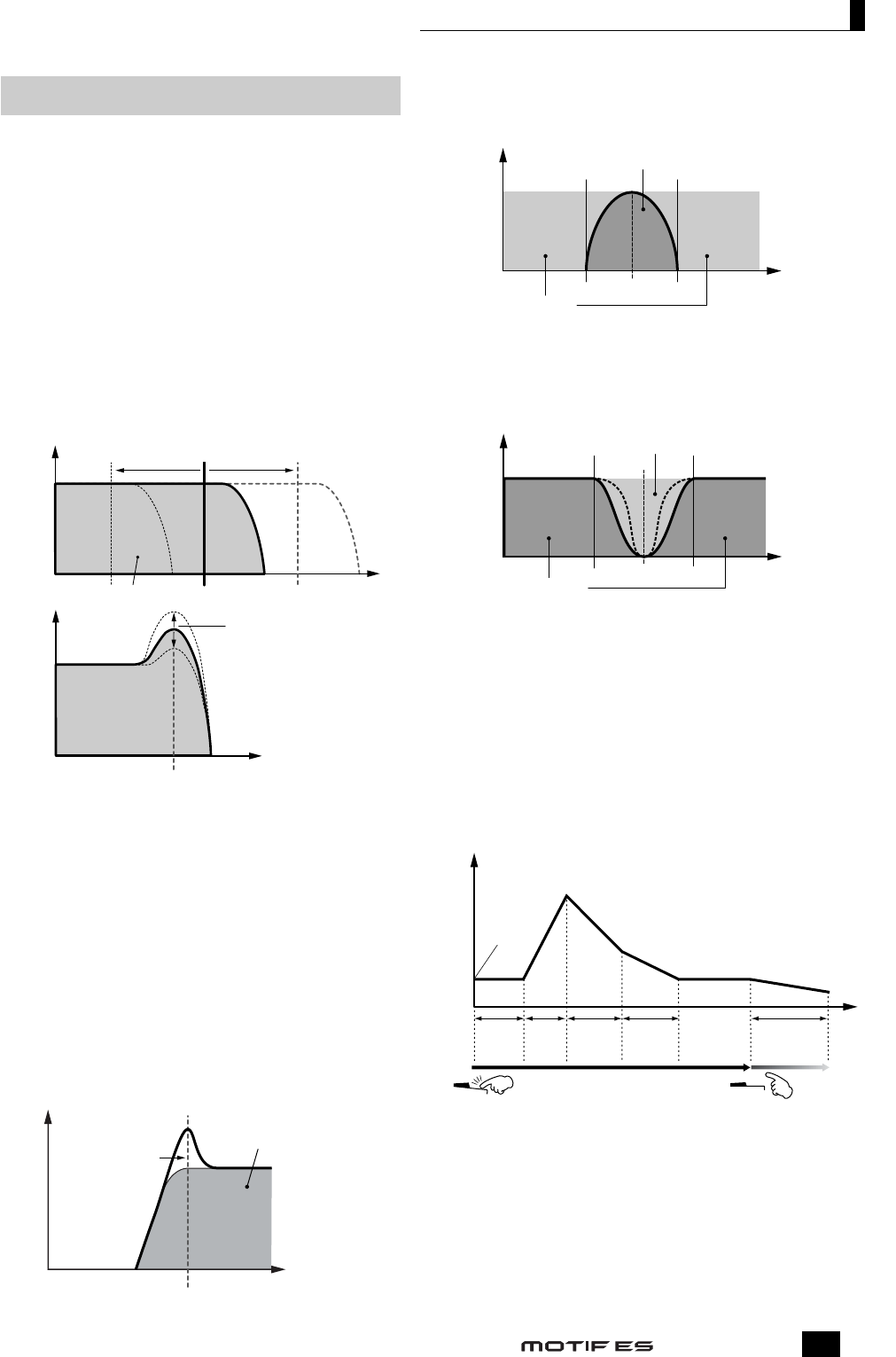
Manual de instrucciones 161
Estructura interna (visión general del sistema)
●Filtro
[VOICE
➝
Voice selection
➝
[EDIT] Element selection/Drum Key selection
➝
[F3] FILTER
Esta unidad modifica el timbre del sonido transmitido por el
tono, cortando la salida de una parte específica de frecuencias
del sonido.
Frecuencia de corte y resonancia
Los filtros funcionan de la manera descrita a continuación. En
el ejemplo siguiente (un filtro de paso bajo), se permite el paso
de una parte de la señal situada por debajo de la frecuencia
dada y se cortan las señales situadas por encima. Esta
frecuencia se denomina frecuencia de corte. Puede producir un
sonido relativamente brillante u oscuro ajustando el corte.
La resonancia es un parámetro que realza el nivel de la señal en
la zona de la frecuencia de corte. Enfatizando los sobretonos de
esta zona, se puede producir un tono distintivo, “punzante”,
consiguiendo un sonido más brillante y duro.
Acerca de los principales tipos de filtro
El filtro de paso bajo se indica en la ilustración anterior; sin
embargo, el MOTIF también dispone de otros tipos de filtros
(cuatro en total), como se indica a continuación.
Filtro de paso bajo (anterior)
Este filtro sólo deja pasar las señales situadas por debajo de la
frecuencia de corte. Luego puede usar el parámetro Reso
(resonancia) para añadir más carácter al sonido.
Filtro de paso alto
Este filtro sólo deja pasar las señales situadas por encima de la
frecuencia de corte. Luego puede usar el parámetro Reso
(resonancia) para añadir más carácter al sonido.
Filtro de paso de banda
Este filtro sólo deja pasar una banda de señales situadas
alrededor de la frecuencia de corte. La amplitud de esta banda
puede variarse.
Filtro de eliminación de banda
Este filtro atenúa una banda de señales situada alrededor de la
frecuencia de corte, pero permite el paso de todas las demás.
FEG (generador de envolvente del filtro)
Con el FEG, puede controlar la transición de tono desde el
momento en que se inicia el sonido hasta que cesa. El FEG
puede crearse ajustando los parámetros como se indica en la
ilustración siguiente. Cuando pulse una nota en el teclado, la
frecuencia de corte cambiará de acuerdo con estos ajustes de
envolvente. Esto resulta muy útil para crear efectos e wha-wha
o barridos de filtro, por ejemplo. Además, pueden ajustarse
parámetros de FEG diferentes para cada elemento o tecla.
These frequencies are “passed” by the filter.
Cutoff frequency
Resonance
Frequency (pitch)
Level
Frequency (pitch)
Cutoff frequency
Level
Frequency
Range passed
Cutoff range
Level
Center frequency
Level
Cutoff range
Range passed
Center frequency Frequency
0
Cutoff
Frequency
Hold
Level
Attack
Level
Decay1
Level
Sustain Level
(Decay2 Level) Release
Level
Hold
Time Attack
Time Decay1
Time Decay2
Time
Release
Time
Time
Pressing the key (Key on) Releasing the key (Key off)
Resonance
Cutoff frequency
These frequencies are
“passed” by the filter.
Level
Nivel
Nivel
Nivel
Margen de corte
Margen permitido
Margen permitido
Margen de corte
Frecuencia central
Frecuencia central
Frecuencia
Frecuencia
Nivel
Nivel
Frecuencia de corte
Fre-
cuencia
de corte Nivel de
manteni-
miento
Pulsación de la tecla (tecla activada) Liberación de la tecla (tecla desactivada.
Tiempo
manteni-
miento
Tiempo
de
ataque
Tiempo de
caída1 Tiempo de
caída2 Tiempo de
abandono
Tiempo
Nivel de
ataque
Nivel de
caída 1
Nivel de sustain
(nivel de caída 2) Nivel de
abandono
Frecuencia de corte
Frecuencia de corte
El filtro permite el “paso” de estas resonancias. Frecuencia (tono)
Frecuencia (tono)
Resonancia
Resonancia
El filtro permite el
“paso”
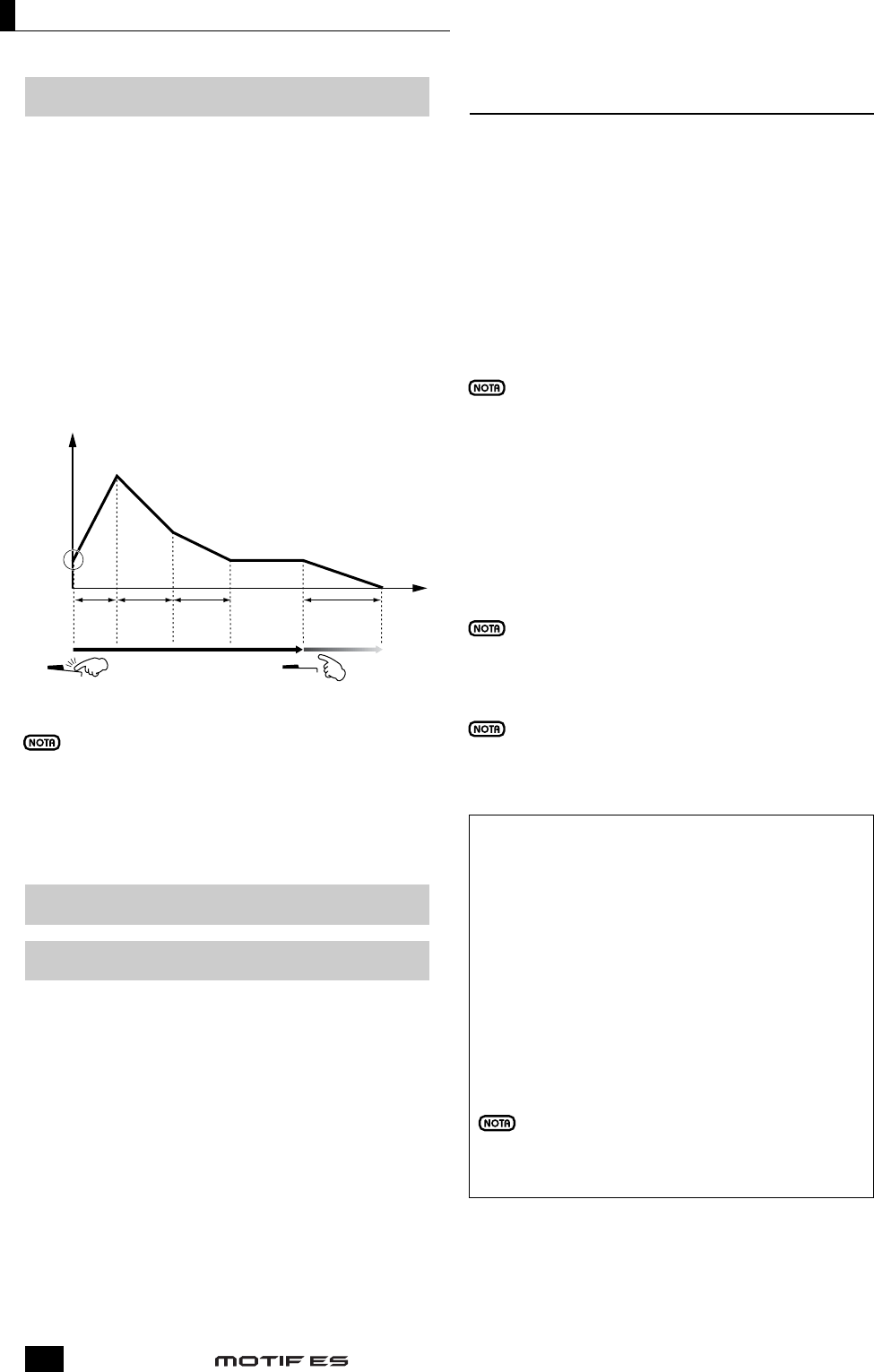
Estructura interna (visión general del sistema)
Manual de instrucciones
162
●Amplitud
[VOICE
➝
Voice selection
➝
[EDIT] Element selection/Drum Key selection
➝
[F4] AMP
Esta unidad controla el nivel de salida (amplitud) del sonido
enviado por el filtro. Las señales son posteriormente enviadas
con este nivel al bloque de efectos. Además, con el ajuste del
AEG (generador de envolvente de la amplitud), puede
controlar el cambio de volumen en el tiempo.
AEG (generador de envolvente de amplitud)
Con el AEG, puede controlar la transición de volumen desde el
momento en que se inicia el sonido hasta que cesa. El AEG
puede crearse ajustando los parámetros como se indica en la
ilustración siguiente. Cuando pulse una nota en el teclado, el
volumen cambiará de acuerdo con estos ajustes de envolvente.
Además, pueden ajustarse parámetros de AEG diferentes para
cada elemento o tecla.
Cuando libere la tecla mientras mantiene pulsado el pedal
conmutador conectado al terminal SUSTAIN, el sonido se
mantendrá al nivel de sustain indicada anteriormente. Para las
voces que tengan un valor de nivel de sustain superior a 0, el
sonido se mantendrá. Para las voces con un nivel de sustain 0,
el sonido decae naturalmente hasta apagarse.
●LFO (oscilador de baja frecuencia)
[VOICE
➝
Voice selection
➝
[EDIT] Element selection/Drum Key selection
➝
[F5] LFO
[VOICE
➝
Voice selection
➝
[EDIT]
➝
[COMMON]
➝
[F5] LFO
Como su nombre sugiere, el LFO produce una onda de baja
frecuencia.
Estas ondas, pueden utilizarse para variar el tono, el filtro o la
amplitud de cada elemento para crear efectos como vibrato,
wah-wah y trémolo. El LFO puede ajustarse
independientemente para cada elemento; también puede
ajustarse conjuntamente para todos los elementos .
Generador de tonos de un solo timbre (modo
de voz/actuación) y multitímbrico (modo de
canción/patrón)
El bloque del generador de tonos interno funciona de dos
maneras diferentes (un solo timbre y multitímbrico) según sea
el modo seleccionado. La diferencia entre los dos es si aceptan
uno o múltiples canales MIDI al mismo tiempo.
●Generador de tonos de un solo timbre (modo de
voz/actuación)
Un generador de tonos MIDI que recibe datos por un solo
canal MIDI y reproduce una sola parte de instrumento se
denomina generador de tonos de “un solo timbre”. Este es el
estado de funcionamiento del generador de tonos interno en el
modo de voz y en el modo de actuación.
Para ajustar el canal de recepción MIDI a un solo timbre (modo
de voz y de actuación), siga este procedimiento en el modo de
utilidades.
[UTILITY]
➝
[F5] MIDI
➝
[SF1] CH
➝
BasicRcvCh
●Generador de tonos multitímbrico (modo de
canción/patrón)
Un generador de tonos MIDI que recibe datos
simultáneamente por múltiples canales MIDI y reproduce
múltiples partes de instrumento se denomina generador de
tonos “multitímbrico”. Este es el estado de funcionamiento del
generador de tonos interno en el modo de canción/patrón.
Para ajustar el canal de recepción MIDI a multitímbrico (modo
de canción y patrón), siga este procedimiento en el modo de
utilidades.
[SONG] o [PATTERN]
➝
[MIXING]
➝
[EDIT]
➝
Part
selection
➝
[F1]
➝
[VOICE]
➝
[SF2] MODE
➝
ReceiveCh
Cuando utilice un secuenciador MIDI externo o un ordenador
para reproducir datos MIDI en este sintetizador, asegúrese de
hacerlo en el modo de canción o de patrón.
0
Level
(Volume)
Initial
Level
Attack
Level
Decay1
Level
Sustain Level
(Decay2 Level)
Time
Attack
Time
Decay1
Time Decay2
Time
Release
Level
Release
Time
Pressing the key (Key on) Releasing the key (Key off)
n
n
n
n
Nivel
(volumen)
Nivel de
ataque
Nivel de
caída 1
Nivel de sustain
(nivel de caída 2)
Nivel de
abandono
Nivel
inicial
Pulsación de la tecla (tecla activada) Liberación de la tecla (tecla desactivada.
Tiempo
de
ataque
Tiempo
de caída1 Tiempo
de caída2 Tiempo de
abandono
Tiempo
Polifonía máxima
La polifonía máxima hace referencia a la cantidad máxima
de notas que el generador de tonos interno del instrumento
puede reproducir simultáneamente.
La polifonía máxima de este sintetizador es de 128. Si el
bloque del generador de tonos interno recibe un número de
notas superior a la polifonía máxima, las notas
reproducidas anteriormente se interrumpirán. Tenga en
cuenta este hecho, especialmente con las voces que no
tienen caída. Más aún, la polifonía máxima se aplica al
número de elementos de voz utilizados, no al número de
voces. Si se utilizan la voces normales que incluyen hasta
cuatro elementos, el número máximo de notas simultáneas
puede ser inferior a 128.
Cuando se ha instalado una tarjeta Plug-in, la polifonía
máxima aumenta. Si desea detalles sobre la polifonía
máxima de las tarjetas Plug-in, consulte el manual de uso
de la tarjeta particular.
n
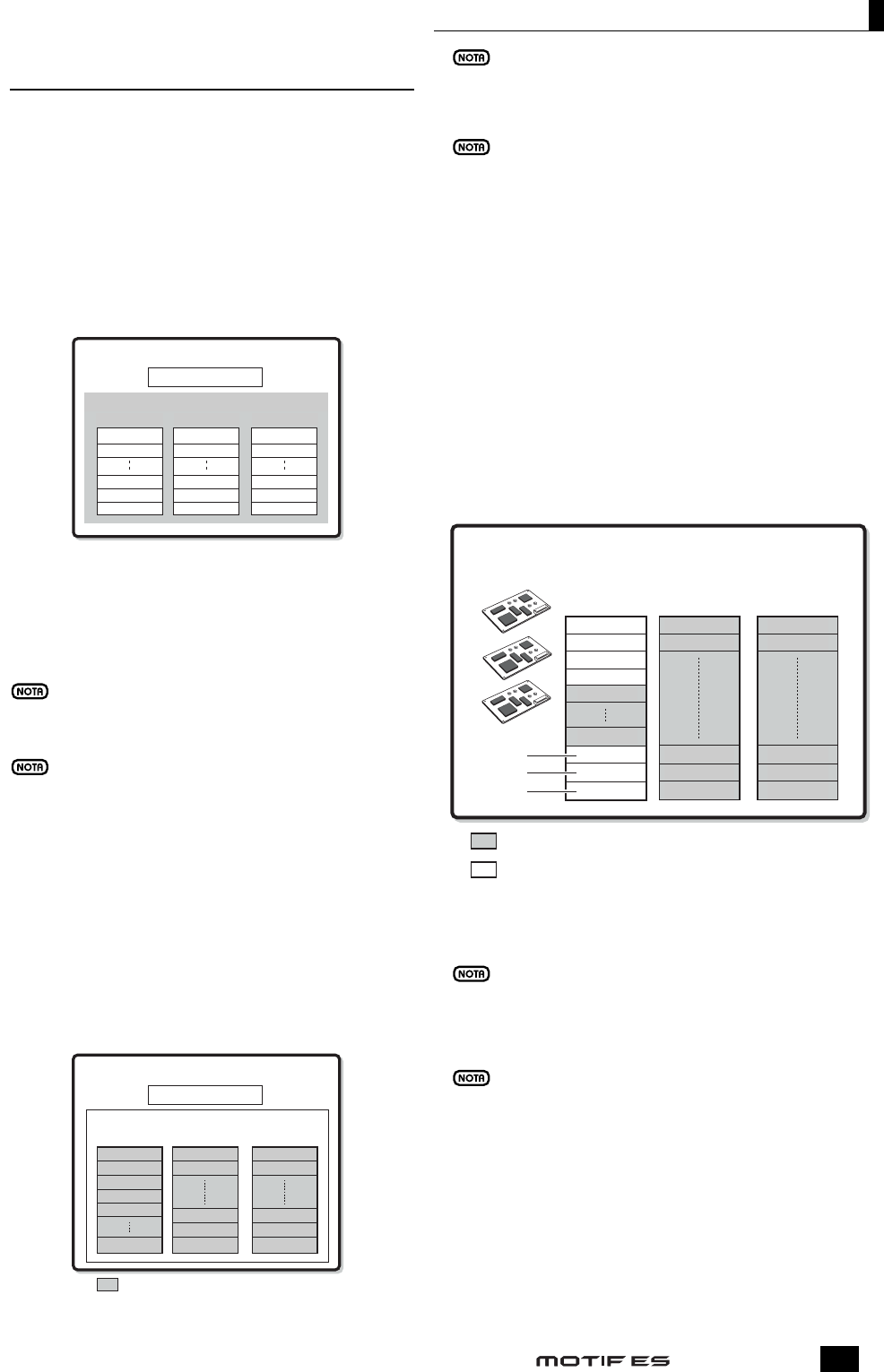
Manual de instrucciones 163
Estructura interna (visión general del sistema)
Estructura de partes del bloque del generador
de tonos
El MOTIF ES reproduce los sonidos del bloque del generador
de tonos en respuesta a los datos MIDI recibidos desde los
bloques de controladores o de secuenciador. Los datos MIDI se
asignan a dieciséis canales independiente, y el sintetizador
puede reproducir simultáneamente dieciséis partes
independientes por los dieciséis canales MIDI. Sin embargo, el
límite de dieciséis canales puede superarse utilizando
“puertos” MIDI independientes, con dieciséis canales cada
uno. Las múltiples fuentes de sonidos de este sintetizador
(generador de tonos interno y tarjetas Plug-in) sacan partido de
los tres puertos MIDI incluidos con el instrumento.
Como se indica en la ilustración anterior, pueden utilizarse
hasta 48 partes en los modos (excepto el modo de voz). No
obstante, el número máximo de partes usadas realmente es 34
en los modos de canción y de patrón, como se verá más
adelante en algunos ejemplos.
El cable USB soporta hasta ocho puertos MIDI
independientes. El bloque del generador de tonos del MOTIF
ES soporta tres puertos independientes, como muestra la
ilustración anterior.
Un cable MIDI/conexión individual no puede transportar
datos por múltiples puertos MIDI.
■Estructura de partes del bloque del generador de
tonos en el modo de voz
En este modo una voz se reproduce desde el teclado, con una
parte individual. Esta parte también se utiliza al seleccionar la
voz Plug-in. En el modo de voz, el bloque del generador de
tonos recibe los datos MIDI por un solo canal. Tenga en cuenta
que los datos de canción de un secuenciador externo
compuestos por múltiples canales no se reproducirán
correctamente en este modo. Si utiliza un secuenciador
externo o un ordenador para tocar el instrumento, utilice los
modos de canción o de patrón.
En el modo de voz, el canal de recepción MIDI puede ajustarse
en la siguiente pantalla del modo de utilidades.
[UTILITY]
➝
[F5] MIDI
➝
[SF1] CH
➝
BasicRcvCh
El número de puerto MIDI que puede reconocer el MOTIF ES
en el modo de voz es 1.
La tarjeta Plug-in multiparte (PLG100-XG) no puede
utilizarse en el modo de voz.
■Estructura de partes del bloque del generador de
tonos en el modo de actuación
Este modo le permite reproducir una actuación (en la que se
combinan múltiples voces -partes- en una superposición u en
otras configuraciones) con el teclado. Mientras que este modo
dispone de siete partes, pueden utilizarse simultáneamente un
máximo de cuatro partes. Aunque este modo le permite
reproducir varias partes al mismo tiempo, todas se ajustan para
que reciban por el mismo canal MIDI individual, como en el
modo de voz. Por esta razón, los datos de canción de un
secuenciador externo compuestos por múltiples canales MIDI
no se reproducirán correctamente en este modo. Si utiliza un
secuenciador externo o un ordenador para tocar el instrumento,
utilice los modos de canción o de patrón.
En el modo de voz, el canal de recepción MIDI puede
ajustarse en la siguiente pantalla del modo de utilidades.
[UTILITY]
➝
[F5] MIDI
➝
[SF1] CH
➝
BasicRcvCh
El número de puerto MIDI que puede reconocer el MOTIF ES
en el modo de actuación es 1.
La tarjeta Plug-in multiparte (PLG100-XG) no puede
utilizarse en el modo de actuación.
Port 1
Part 1
Part 2
Part 14
Part 15
Part 16
Port 2
Part 17
Part 18
Part 30
Part 31
Part 32
Port 3
Part 33
Part 34
Part 46
Part 47
Part 48
Tone Generator block
Parts used in modes other than the Voice mode
Part for Voice mode
PLG1 part
PLG3 part
PLG2 part
Port 1
Part 1
Part 2
Part 3
Part 4
Part 5
Part 13
Part 14
Part 15
Part 16
Port 2
Part 17
Part 18
Part 30
Part 31
Part 32
Part 46
Part 47
Part 48
Port 3
Part 33
Part 34
PLG1
PLG3
PLG2
Tone generator block
When three single part Plug-in boards
are installed to the synthesizer.
Parts 5-13 and 17-48 are not used.
These seven parts (1, 2, 3, 4, 14, 15, 16) are reserved for use in the
Performance mode; however, only up to four of them can be used
at the same time.
n
n
n
n
Port 1
Part 1
Part 2
Part 3
Part 4
Part 5
Part 16
Port 2
Part 17
Part 18
Part 30
Part 31
Part 32
Port 3
Part 33
Part 34
Part 46
Part 47
Part 48
Tone generator block
Parts used in modes other than the Voice mode
Part for Voice mode
Parts 1-48 are not used.
n
n
n
Bloque del generador de tonos
Parte para el modo de voz
Parte 1
Parte 2
Parte 14
Parte 15
Parte 16
Parte 17
Parte 18
Parte 30
Parte 31
Parte 32
Parte 33
Parte 34
Parte 46
Parte 47
Parte 48
Partes utilizadas en modos distintos del modo de voz
Puerto 1 Puerto 2 Puerto 3
Bloque del generador de tonos
Parte para el modo de voz
Parte 1
Parte 2
Parte 3
Parte 4
Parte 5
Parte 16
Parte 17
Parte 18
Parte 30
Parte 31
Parte 32
Parte 33
Parte 34
Parte 46
Parte 47
Parte 48
Partes utilizadas en modos distintos del modo de voz
Puerto 1 Puerto 2 Puerto 3
Bloque del generador de tonos
Cuando en el sintetizador se han instalado
tres tarjetas Plug-in de parte individual.
Parte 5
Parte 13
Parte 1
Parte 2
Parte 3
Parte 4
Parte 14
Parte PLG3
Parte PLG2
Parte PLG1
Las partes 5-13 y 17-48 no se utilizan.
Estas siete partes (1, 2, 3, 4, 14, 15, 16) se reservan para el
modo de actuación. Sin embargo, sólo pueden utilizarse
hasta cuatro partes al mismo tiempo.
Parte 15
Parte 16
Parte 17
Parte 18
Parte 30
Parte 31
Parte 32
Parte 33
Parte 34
Parte 46
Parte 47
Parte 48
Puerto 1 Puerto 2 Puerto 3
Las partes 1-48 no se utilizan.
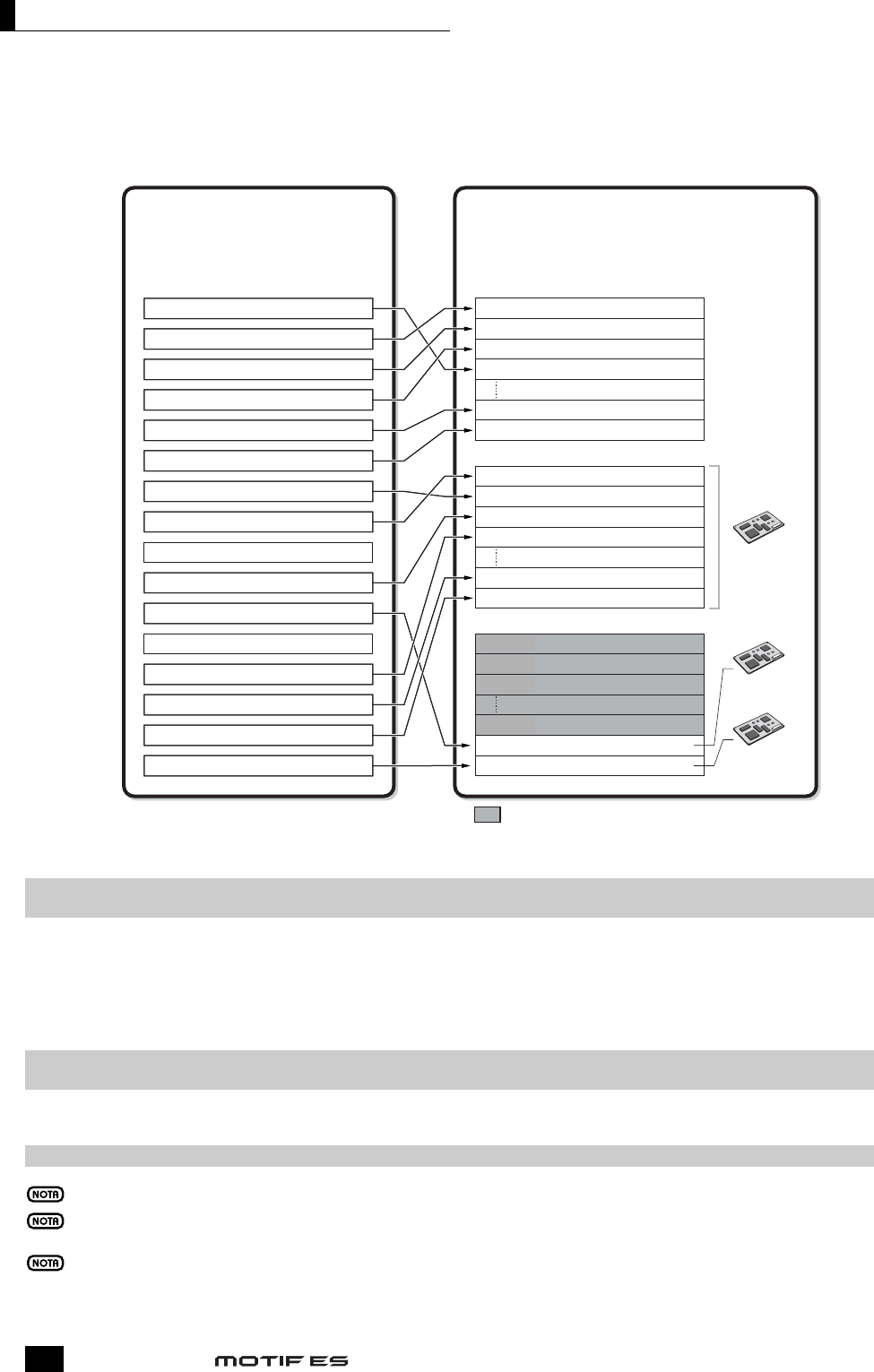
■Estructura de partes del bloque del generador de tonos en los modos de canción/patrón
Estos modos disponen de múltiples partes y para cada una de ellas pueden reproducirse diferentes voces y melodías o frases. Debido
a que estos modos permiten ajustar el canal MIDI para cada parte del bloque del generador de tonos, puede utilizarse un
secuenciador MIDI externo, así como el bloque del secuenciador del instrumento para reproducir los sonidos.
Como se ilustra a continuación, los datos de secuencia de cada pista reproducen las partes correspondientes (las que tienen la misma
asignación de canal MIDI) en el bloque del generador de tonos.
El canal/puerto de transmisión del modo de canción/patrón puede ajustarse con la siguiente operación.
En el modo de canción: [SONG]
➝
Song selection
➝
[F3] TRACK
➝
[SF1] CHANNEL
En el modo de patrón: [PATTERN]
➝
Pattern selection
➝
[F3] TRACK
➝
[SF1] CHANNEL
Cuando utilice el bloque del generador de tonos interno para emitir sonidos, asigne las pistas al puerto de transmisión 1 y utilice las
partes 1 - 16. Tenga en cuenta que los datos de los puertos 2 y 3 no pueden usar el bloque del generador de tonos interno. El
generador de tonos de la tarjeta Plug-in instalada puede emitir sonido por cualquiera de los puertos 1 a 3.
El canal de recepción MIDI de la parte del generador de tonos puede ajustarse con la siguiente operación.
En el modo de canción: [SONG] ➝Song selection ➝[MIXING] ➝[EDIT] ➝Part selection ➝[F1] VOICE ➝[SF2] MODE ➝ReceiveCh
En el modo de patrón: [PATTERN] ➝Pattern selection ➝[MIXING] ➝[EDIT] ➝Part selection ➝[F1] VOICE ➝[SF2] MODE ➝ReceiveCh
La asignación del número de puerto de la tarjeta Plug-in puede ajustarse con la siguiente operación.
[UTILITY]
➝
[F6] PLUG
➝
[SF2] MIDI
Encontrará más detalles acerca de MIDI en la página 181.
La tarjeta Plug-in le permite utilizar sólo una voz individual al mismo tiempo. Tenga en cuenta que no es posible asignar múltiples voces de
la tarjeta Plug-in a múltiples partes al mismo tiempo.
La voz y sus ajustes correspondientes (volumen, panorámico, etc.) son accionados por el teclado de acuerdo con los parámetros Part de los
ajustes de mezcla de la canción/patrón y parte actuales. Otros ajustes, como los controladores y los tipos de efectos corresponden a los
parámetros comunes de los ajustes de mezcla de la canción/patrón actuales.
Estructura interna (visión general del sistema)
Manual de instrucciones
164
Track 1 Transmit Channel = 1 (Port 1) Part 1 Receive Channel = 2
Port 1
Port 2
Port 3
Part 2 Receive Channel = 3
Part 3 Receive Channel = 4
Part 4 Receive Channel = 1
Part 15 Receive Channel = 5
Part 16 Receive Channel = 6
Part 17 Receive Channel = 8
Part 18 Receive Channel = 7
Part 19 Receive Channel = 10
Part 20 Receive Channel = 13
Part 31 Receive Channel = 14
Part 32 Receive Channel = 15
Part 33
Part 34
Part 35
Part 46
Part 47 Receive Channel = 11
Part 48 Receive Channel = 16
Track 2 Transmit Channel = 2 (Port 1)
Track 3 Transmit Channel = 3 (Port 1)
Track 4 Transmit Channel = 4 (Port 1)
Track 5 Transmit Channel = 5 (Port 1)
Track 6 Transmit Channel = 6 (Port 1)
Track 7 Transmit Channel = 7 (Port 2)
Track 8 Transmit Channel = 8 (Port 2)
Track 9 Transmit Channel = off (Port off)
Track 10 Transmit Channel = 10 (Port 2)
Track 11 Transmit Channel = 11 (Port 3)
Track 12 Transmit Channel = off (Port off)
Track 13 Transmit Channel = 13 (Port 2)
Track 14 Transmit Channel = 14 (Port 2)
Track 15 Transmit Channel = 15 (Port 2)
Track 16 Transmit Channel = 16 (Port 3)
Sequencer block (example)
When setting the Transmit Channel/Port to the
following example in the Song/Pattern mode or
on the external MIDI sequencer or on the
computer:
Tone Generator block (example)
When a Multi-part Plug-in Board (PLG100-XG) and a two
Single part Plug-in Board are installed to this synthesizer and
setting the Receive Channel/Port to the following example:
Multi-part
Plug-in Board
Single part
Plug-in Board
Single part
Plug-in Board
Parts 33-46 are not used.
n
n
n
Bloque del secuenciador (ejemplo)
Cuando se ajusta el canal/puerto de
transmisión como en el ejemplo siguiente,
en el modo de canción/patrón o en el
secuenciador MIDI externo o en el
ordenador.
Bloque del generador de tonos (ejemplo)
Cuando se han instalado una tarjeta Plug-in multiparte
(PLG100-XG) y dos tarjetas Plug-in de parte individual en
este sintetizador y se ajusta el canal/puerto de recepción
como en el ejemplo siguiente.
Puerto 1
Puerto 2
Puerto 3
Pista 1 Canal de tramisión=1 (puerto 1)
Pista 2 Canal de tramisión=2 (puerto 1)
Pista 3 Canal de tramisión=3 (puerto 1)
Pista 4 Canal de tramisión=4 (puerto 1)
Pista 5 Canal de tramisión=5 (puerto 1)
Pista 6 Canal de tramisión=6 (puerto 1)
Pista 7 Canal de tramisión=7 (puerto 2)
Pista 8 Canal de tramisión=8 (puerto 2)
Pista 10 Canal de tramisión=10 (puerto 2)
Pista 13 Canal de tramisión=13 (puerto 2)
Pista 14 Canal de tramisión=14 (puerto 2)
Pista 15 Canal de tramisión=15 (puerto 2)
Pista 16 Canal de tramisión=16 (puerto 3)
Pista 11 Canal de tramisión=11 (puerto 3)
Pista 9 Canal de tramisión=off (puerto off)
Pista 12 Canal de tramisión=off (puerto off)
Parte 1 Canal de recepción=2
Parte 2 Canal de recepción=3
Parte 3 Canal de recepción=4
Parte 4 Canal de recepción=1
Parte 15 Canal de recepción=5
Parte 16 Canal de recepción=6
Parte 17 Canal de recepción=8
Parte 18 Canal de recepción=7
Parte 19 Canal de recepción=10
Parte 20 Canal de recepción=13
Parte 31 Canal de recepción=14
Parte 32 Canal de recepción=15
Parte 47 Canal de recepción=11
Parte 48 Canal de recepción=16
Parte 33
Parte 34
Parte 35
Parte 46
Las partes 30-46 no se utilizan
Manual de instrucciones 165
Bloque del secuenciador
Este bloque le permite crear canciones y patrones grabando y editando sus interpretaciones como datos MIDI (desde el bloque de
controladores) y luego reproducirlos con el bloque del generador de tonos. El bloque del secuenciador puede controlarse en el modo
de canción, en el modo de patrón y con la función de arpegio. Cuando se reproduce una canción o un patrón, los datos musicales de
cada pista de secuencia se transmiten al bloque del generador de tonos de acuerdo con los ajustes del canal de transmisión.
Las canciones pueden reproducirse sólo en el modo de canción. No pueden reproducirse en otros modos.
Los patrones sólo pueden reproducirse en el modo de patrón. No pueden reproducirse en los otros modos.
Los arpegios pueden reproducirse en cualquier modo.
Canción y patrón
Las canciones y los patrones son datos de secuencia MIDI que constan de hasta 16 pistas.
Una canción, en este sintetizador, es igual que una canción de un secuenciador y la reproducción se detiene automáticamente al final
de los datos grabados.
En el MOTIF ES, el término “patrón” hace referencia a una frase musical o rítmica relativamente breve (1 a 256 compases), que se
utilizan para la reproducción de bucles. Por tanto, una vez que se inicia la reproducción del patrón, continuará hasta que se pulse el
botón [■]. El MOTIF ES dispone de una variedad de datos de frase predefinidos que se utilizan como material básico en la
elaboración de los patrones.
Estructura interna (visión general del sistema)
Parte de entrada de audio (AUDIO IN)
Los modos de actuación, de canción y de patrón pueden hacerse cargo de la señal de entrada de audio como una parte. A esta
parte puede ajustarse distintos parámetros, como volumen, panorámico y efectos; el sonido se emitirá junto con las otras partes.
Otros ajustes disponibles incluyen la gestión de las señales de entrada estéreo, así como la asignación de salida de la parte de
audio.
Estos parámetros se ajustan y almacenan para cada actuación, mezcla de canción y mezcla de patrón. Tenga en cuenta que la
parte de entrada de audio no está disponible en el modo de voz.
Entre los tres tipos de partes de entrada de audio que puede manejar este sintetizador, pueden gestionarse dos tipos (cinco partes
estéreo, si se ha instalado la tarjeta mLAN16E) al mismo tiempo, puesto que las tarjetas mLAN16E y AIEB2 no pueden
instalarse juntas.
Los parámetros para las partes antes señaladas, pueden ajustarse con las siguientes operaciones.
Aunque los efectos de inserción de este sintetizador pueden aplicarse a la parte de entrada A/D, no pueden aplicarse a la parte de entrada
mLAN ni a la parte de entrada AIEB2.
Parte de entrada A/D Esta parte (una parte estéreo) proviene del equipo de audio externo conectado al terminal A/D INPUT.
Partes de entrada mLAN Estas cuatro partes estéreo provienen del equipo de audio compatible con mLAN conectado al terminal
(cuando se ha instalado la mLAN por un solo cable IEEE1394.
tarjeta opcional mLAN16E)
Partes AIEB2 (cuando se ha Esta parte (una parte estéreo) proviene del equipo de audio externo conectado al terminal OPTICAL INPUT
instalado la tarjeta opcional o DIGITAL INPUT (coaxial).
AIEB2) Puede utilizarse cualquiera de estos conectores (OPTICAL o DIGITAL), no obstante, no es posible utilizarlos al
mismo tiempo. Seleccione el conector que va a utilizar como entrada digital con la siguiente operación en el
modo de utilidades.
[UTILITY]
➝
[F2] I/O
➝
[SF1] INPUT
➝
Digital
En el modo de actuación[PERFORM]
➝
Performance selection
➝
[EDIT]
➝
[COMMON]
➝
[F5] AUDIO IN
En el modo de canción[SONG]
➝
Song selection
➝
[EDIT]
➝
[COMMON]
➝
[F5] AUDIO IN
En el modo de patrón[PATTERN]
➝
Pattern selection
➝
[EDIT]
➝
[COMMON]
➝
[F5] AUDIO IN
n
n
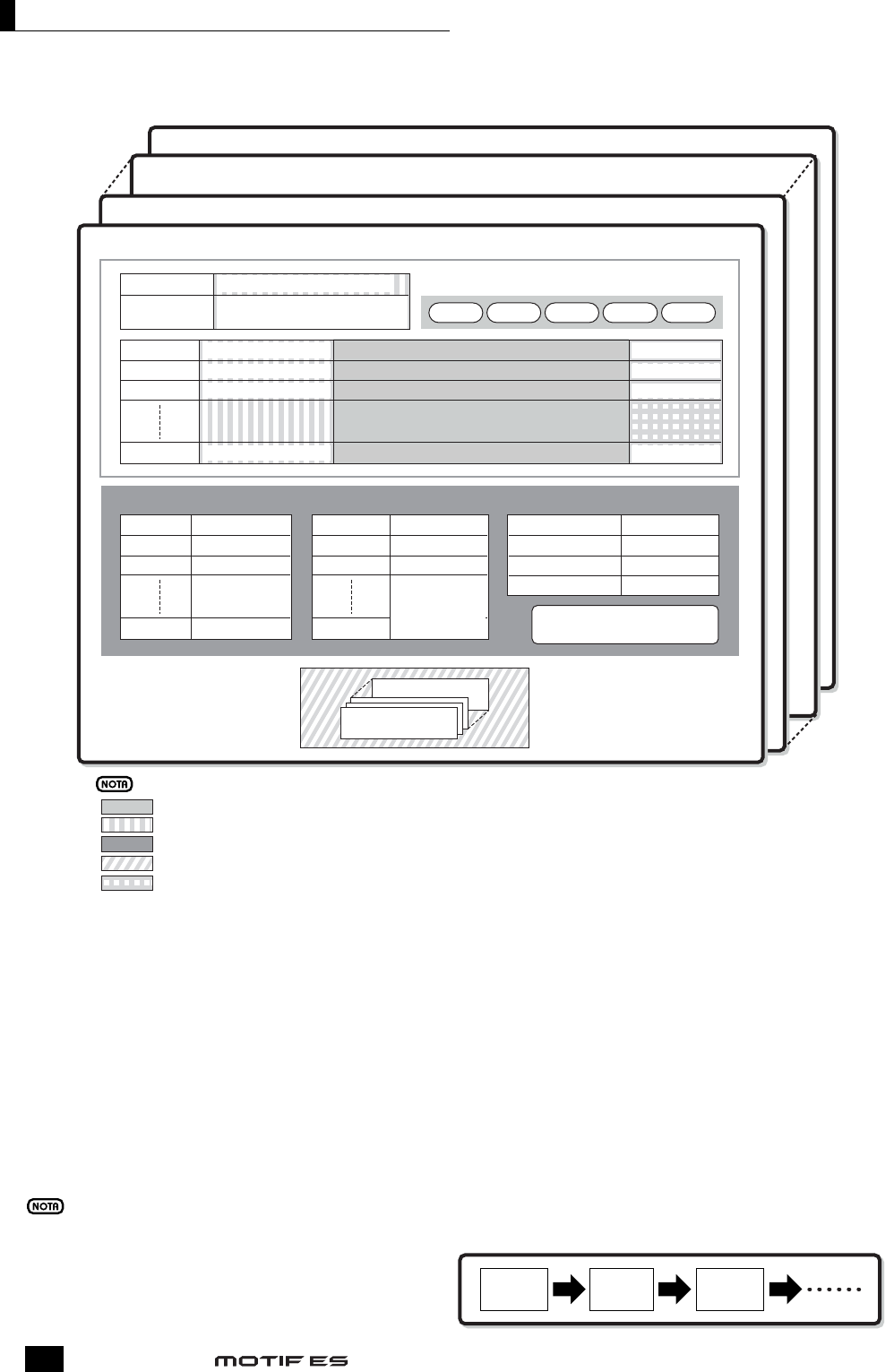
■Estructura de los datos de canción
La ilustración siguiente muestra la estructura de pistas de una canción. Las canciones se crean grabando datos de secuencia MIDI en
pistas individuales y ajustando los parámetros relacionados con el generador de tonos (en el modo de mezcla de canciones).
Estructura interna (visión general del sistema)
Manual de instrucciones
166
Song 64
Musical performance data
Song Mixing (Tone Generator related settings)
Song 63
Song 02
Song 01
Tempo track
Track 1
Track 2
Track 3
Track 16
Part 1
Part 2
Part 3
Part 16
Mixing settings
Mixing settings
Mixing settings
Mixing settings
Part 17
Part 18
Part 19
Part 32
Mixing settings
Mixing settings
Mixing settings
Part PLG1
Part PLG2
Part PLG3
Audio Input part
Mixing settings
Mixing settings
Mixing settings
Mixing settings
Mixing settings
Mixing Voice 16
Mixing Voice 01
Please note that the Multi-part Plug-in Part (17-32) settings apply not to one individual Song but to all 64 Songs.
Set in the Song Play mode
Created in the Song Record mode, Song Edit mode, and Song Job mode
Created in the Mixing Voice Edit mode
Created in the Sampling mode entered from the Song mode
Set in the Song Mixing mode and Song Mixing Edit mode
MIDI sequence data
MIDI sequence data
MIDI sequence data
MIDI sequence data
Groove, Transmit Channel/Port, Track loop settings
Groove, Transmit Channel/Port, Track loop settings
Groove, Transmit Channel/Port, Track loop settings
Groove, Transmit Channel/Port, Track loop settings
Sample Voice
Sample Voice
Sample Voice
Sample Voice
Scene track
Tempo change
Scene 1 Scene 2 Scene 3 Scene 4 Scene 5
Mixing Common Edit Parameters
applied to all the parts
Track mute status/Scene memory
change/Arpeggio type change
(including tempo, transpose, etc.)
Canción 64
Canción 63
Canción 02
Canción 01
Pista de tempo
Pista de escena
Pista 1
Datos de secuencia MIDI
Voz de muestra
Voz de muestra
Voz de muestra
Voz de muestra
Ajustes de Groove, puerto de canal de transmisión, bucle de pista
Ajustes de Groove, puerto de canal de transmisión, bucle de pista
Ajustes de Groove, puerto de canal de transmisión, bucle de pista
Ajustes de Groove, puerto de canal de transmisión, bucle de pista
Datos de secuencia MIDI
Datos de secuencia MIDI
Datos de secuencia MIDI
Pista 2
Pista 3
Pista 36
Parte 1 Parte 17 Parte PLG1
Parte PLG2
Parte PLG3
Parte de entrada de audio
Parte 18
Parte 19
Parte 32
Ajustes de mezcla Ajustes de mezcla Ajustes de mezcla
Ajustes de mezcla
Ajustes de mezcla
Ajustes de mezcla
Ajustes de mezcla
Ajustes de mezcla
Ajustes de mezcla
Voz de mezcla 16
Voz de mezcla 01
Tenga en cuenta que los ajustes de la parte Plug-in multiparte (17-32) no valen para una canción individual sino para todas (64 canciones).
Ajustado en el modo de reproducción de canciones
Creado en los modos de grabación de canciones, edición de canciones y operaciones de canción
Ajustado en los modos de mezcla de canciones y edición de mezclas de canciones
Creado en el modo de edición de voces de mezcla.
Creado en el modo de muestreo accediendo desde el modo de canción
Los parámetros de edición común de
mezclas valen para todas las partes
Ajustes de mezcla
Ajustes de mezcla
Ajustes de mezcla
Parte 2
Parte 3
Parte 16
Cambio de memoria de estado/escena de si-
lenciamiento de pista / cambio de tipo de arpe-
gio (incluyendo el tempo, transposición, etc.)
Cambio de tempo Datos de actuación musical
●Mezcla de canciones
Incluso si graba su interpretación al teclado en una pista de
canción, los datos de configuración (eventos que no son de
nota, como la voz, panorámico, volumen), que deben grabarse
al inicio de la canción para su correcta reproducción, no se
grabarán en la pista. Por esta razón, los datos de configuración
gestionados como ajustes de mezcla de canciones deben
guardarse en el modo de almacenamiento de mezclas de
canciones.
Debido a que la mezcla de canciones es un conjunto de ajustes
relacionados con el generador de tonos, puede aplicarse a los
datos de secuencia transmitidos por el secuenciador externo y
también a la reproducción de canciones del MOTIF ES.
Cuando se ha instalado la tarjeta Plug-in multiparte PLG100-
XG, puede ajustarse la mezcla de las 16 partes (17-32). Tenga
en cuenta que los ajustes de la parte Plug-in multiparte (17-
32) no se aplican a una canción individual sino a todas ellas
(64 canciones).
●Escena
Una escena de canción es una “instantánea fotográfica” de
importantes ajustes, y contiene ajustes de parámetros como
transposición, tempo y silenciamiento de pista y los
parámetros relacionados con el generador de tonos
controlables con los mandos giratorios (indicadores
[PAN/SEND] o [TONE] iluminados), y los deslizantes de
control. En los botones [SF1] - [SF5] pueden registrarse cinco
ajustes para cada canción.
●Cadena de canciones
Esta función le permite “encadenar” canciones y disponer así
de una reproducción secuencial automática. La cadena de
canciones puede crearse y reproducirse en la pantalla [SONG]
➝
[F6] CHAIN. El MOTIF ES permite crear datos para una
cadena de canciones.
n
Song 01 Song 22 Song 15
Canción
01 Canción
22 Canción
15
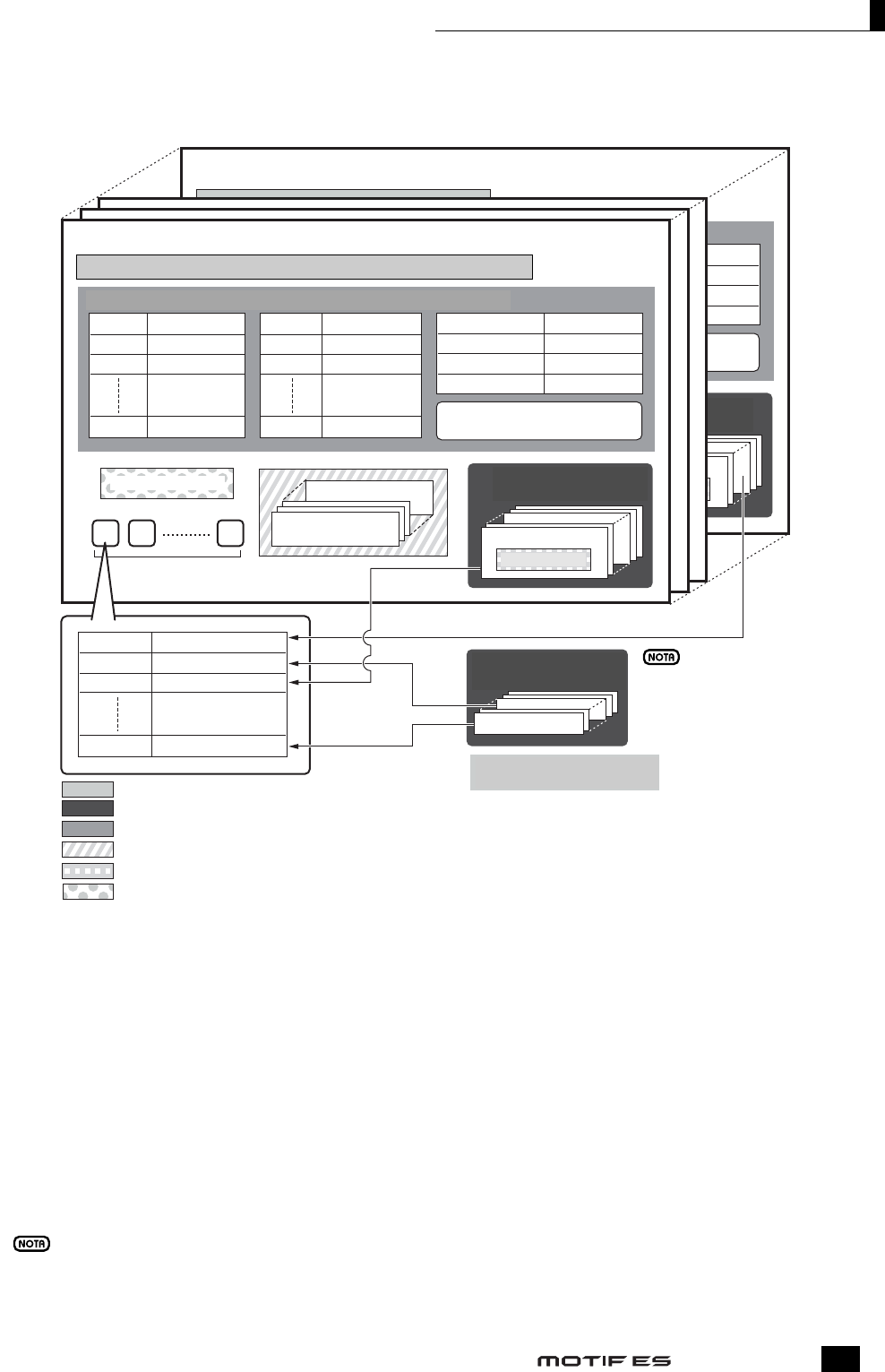
Manual de instrucciones 167
■Estructura de los datos de patrón
La ilustración siguiente muestra la estructura de pistas de un patrón. Los patrones se crean grabando datos de secuencia MIDI en
pistas individuales, mediante la asignación de frases (predefinidas y de usuario), lo que constituye un patrón, a pistas individuales y
con el ajuste de los parámetros relacionados con el generador de tonos (en el modo de patrones).
Estructura interna (visión general del sistema)
●Mezcla de patrones
Incluso si graba su interpretación al teclado en una pista de
patrón, los datos de configuración (eventos que no son de nota,
como la voz, panorámico, volumen), que deben grabarse al
inicio del patrón para su correcta reproducción, no se grabarán
en la pista. Por esta razón, los datos de configuración
gestionados como ajustes de mezcla de patrones deben
guardarse en el modo de almacenamiento de mezclas de
patrones. A diferencia de canción, sólo el número de voz se
graba en una pista como voz de pista (voz de frase), lo que
normalmente se utiliza para la reproducción. Debido a que la
mezcla de patrones es un conjunto de ajustes relacionados con
el generador de tonos, puede aplicarse a los datos de secuencia
transmitidos por el secuenciador externo y también a la
reproducción de patrones del MOTIF ES.
Cuando se ha instalado la tarjeta Plug-in multiparte PLG100-
XG, puede ajustarse la mezcla de las 16 partes (17-32). Tenga
en cuenta que los ajustes de la parte Plug-in multiparte (17-32)
no se aplican a un patrón individual sino a todos ellos (64
patrones).
●Sección
Un patrón consta de una o más “secciones” (variaciones de
patrón). Es posible reproducir el patrón especificando una
sección después de seleccionarlo.
●Frase
Datos de secuencia MIDI básicos, y la unidad más pequeña,
utilizados en la creación de un patrón. “Frase” es un breve
pasaje musical o rítmico para aun sólo instrumento, como un
patrón de ritmo para la parte de ritmo, una línea de bajo para la
parte de bajo o un acorde de acompañamiento para la parte de
guitarra. El MOTIF ES dispone de 687 frases predefinidas y
tiene espacio en memoria para 256 frases de usuario.
Mixing settings
Mixing settings
Mixing settings
Mixing settings
User Phrase 1 - 256
(MIDI sequence data)
Mixing Common Edit Parameters
applied to all the parts
Part 1 Mixing settings Part 17 Mixing settings
Part 18 Mixing settings
Part 19 Mixing settings
Part 32 Mixing settings
16 Sections
Mixing Voice 01
Mixing Voice 16
Part 2 Mixing settings
Part 3 Mixing settings
Part 16 Mixing settings
Pattern Chain
Part PLG1
Part PLG2
Part PLG3
Audio Input part
Mixing settings
Mixing settings
Mixing settings
Mixing settings
ABP
Set in the Pattern Play mode
Created in the Pattern Record mode, Pattern Edit mode, and Pattern Job mode
Created in the Mixing Voice Edit mode
Created in the Sampling mode entered from the Pattern mode
Created in the Pattern Chain mode
Set in the Pattern Mixing mode and Pattern Mixing Edit mode
Pattern 64
Pattern 01
Groove, Transmit Channel/Port, Track loop, Track Voice settings
User Phrase 1 - 256
(MIDI sequence data)
Preset Phrase 1 - 687
(MIDI sequence data)
Mixing Common Edit Parameters
applied to all the parts
Please note that the Multi-part Pl
Part (17-32) settings apply not t
o
individual Pattern but to all 64 P
a
Copy the Phrase
recorded to a track
o
another pattern
The Patch function lets you assign
a Phrase to each track.
Track 1 MIDI sequence data
Track 2 MIDI sequence data
Track 3 MIDI sequence data
Track 16 MIDI sequence data
User Phrase
Preset Phrase
Sample Voice
Pattern Mixing (Tone Generator related settings)
n
Patrón 64
Patrón 01
Parte 1
Pista 1
Pista 2
Pista 3
Pista 16
Creado en los modos de grabación de patrones, edición de patrones y operaciones de patrón
Ajustado en los modos de mezcla de patrones y edición de mezclas de patrones
Creado en el modo de edición de voces de mezcla
Creado en el modo de muestreo accediendo desde el modo de patrón
Creado en el modo de cadena de patrones
Ajustado en el modo de reproducción de patrones
Frase predefinida
Datos de secuencia MIDI
Datos de secuencia MIDI
Datos de secuencia MIDI
Datos de secuencia MIDI
Parte 17 Parte PLG1
Parte PLG2
Parte PLG3
Parte de entrada de audio
Los parámetros de edición común de
mezclas valen para todas las partes
omún de
s partes
Parte 18
Parte 19
Parte 32
Ajustes de mezcla Ajustes de mezcla Ajustes de mezcla
e mezcla
e mezcla
e mezcla
e mezcla
Ajustes de mezcla
Ajustes de mezcla
Ajustes de mezcla
Ajustes de mezcla
Ajustes de mezcla
Ajustes de mezcla
Ajustes de mezcla
Voz de mezcla 16 Frase de usuario 1-256
(datos de secuencia MIDI)
Frase predefinida 1 -687
(datos de secuencia MIDI)
-256
MIDI)
Voz de mezcla 01 Frase de usuario
Copie la frase
grabada en una
pista de otro patrón
Tenga en cuenta que los
ajustes de la parte Plug-in
multiparte (17-32) no valen
para un patrón individual sino
para todos (64 patrones).
Voz de muestra
La función patch le permite
asignar una frase a cada pista.
Ajustes de mezcla
Ajustes de mezcla
Ajustes de mezcla
Parte 2
Parte 3
Parte 16
Cadena de patrones
16 secciones
Mezcla de patrones (ajustes relacionados con el generador de tonos)
Ajustes de Groove, puerto de canal de transmisión, bucle de pista, voz de pista
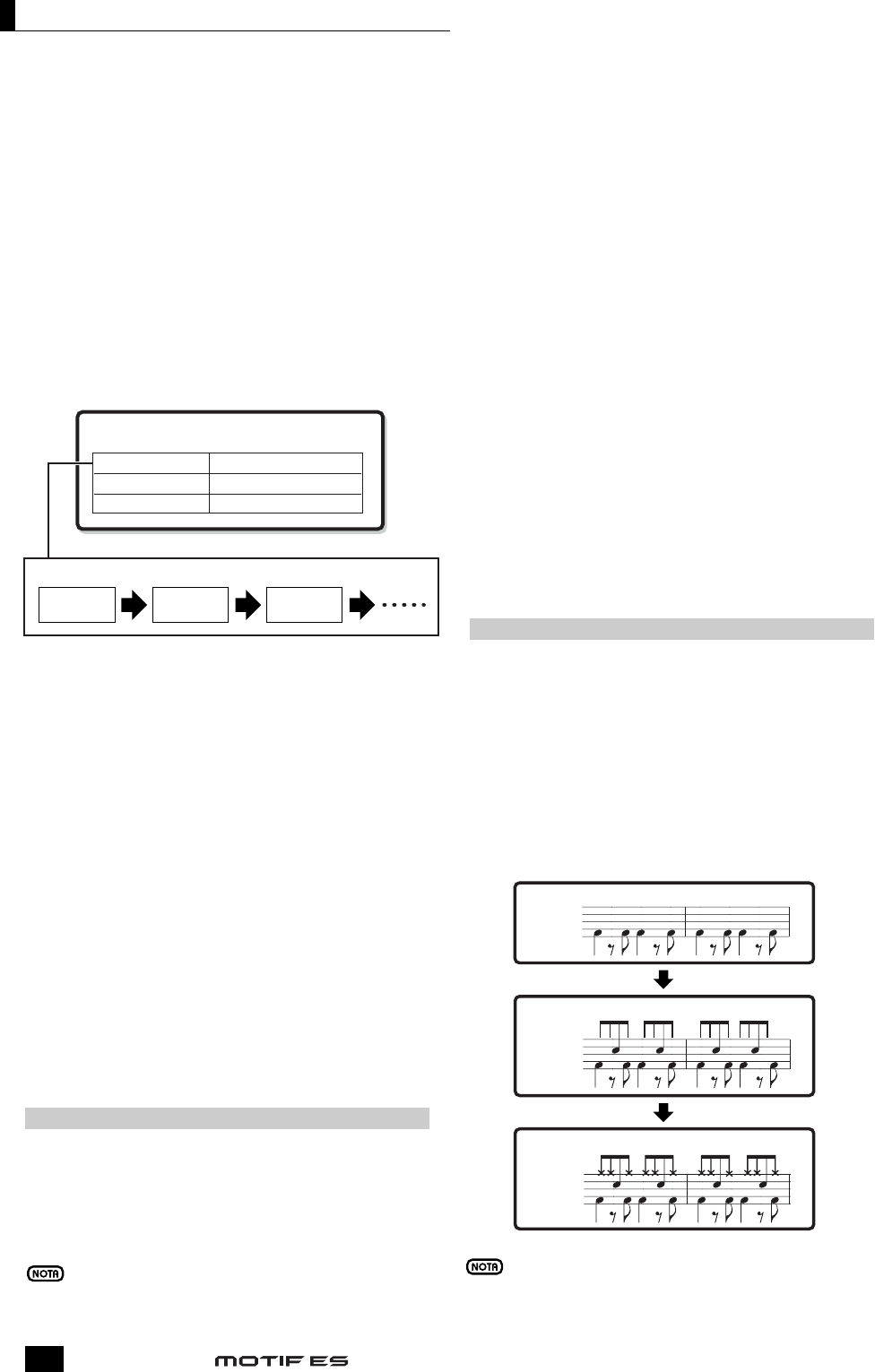
Estructura interna (visión general del sistema)
Manual de instrucciones
168
●Cadena de patrones
La cadena de patrones le permite unir varias secciones
diferentes (dentro de un mismo patrón) para realizar una
canción individual. Puede hacer que el MOTIF cambie las
secciones automáticamente creando cadenas de patrones de
esta manera, por adelantado.
Puede crear la cadena de patrones grabando una reproducción
de patrones con los cambios de sección en la pantalla
[PATTERN]
➝
[F6] CHAIN o editando el tiempo de los
cambios de sección en la pantalla [PATTERN]
➝
[F6] CHAIN
➝
[EDIT]. La cadena de patrones creada podrá luego
reproducirse en la pantalla [PATTERN]
➝
[F6] CHAIN.
También podrá utilizarlas cuando cree canciones basadas en un
patrón determinado, ya que las cadenas de patrones creadas
pueden convertirse en una canción, en la pantalla [PATTERN]
➝
[F6] CHAIN
➝
[EDIT]
➝
[F3] SONG. . El MOTIF le
permite crear una cadena de patrones para cada patrón.
■Pistas MIDI y pistas de muestras
Las pistas de canción/patrón (1-16) del MOTIF ES se dividen
en dos grupos: pistas MIDI y pistas de muestras. Las pistas
MIDI se crean grabando una interpretación al teclado en los
modos de grabación de canciones/patrones. Por otro lado, las
pistas de muestras se crean grabando y elaborando una muestra
en el modo de muestreo.
●Pistas de muestras, con voces de muestra
Las voces que se crean automáticamente y se guardan con la
función de muestreo en el modo de secuenciador
(canción/patrón), se denominan “voces de muestra”. Las pistas
que utilizan voces de muestra se denominan “pistas de
muestras”, para distinguirlas de las pistas MIDI.
Las voces de muestra se guardan como voces originales,
exclusivas de cada canción o patrón. Si desea utilizar una voz
de muestra de una canción/patrón particular en otra
canción/patrón, ejecute la operación de copia en los modos de
operaciones de canción (página 226) u operaciones de patrón
(página 244).
■Método de grabación de pistas MIDI
[SONG] o [PATTERN]
➝
[●] [Record]
➝
[F1] SETUP
➝
Type
A continuación se describen importantes puntos que deben
tenerse en cuenta al grabar canciones/patrones de usuario. Los
métodos descritos deben ajustarse en la pantalla de
configuración de los modos de grabación de canción o de
patrón, antes de proceder a grabar.
Si desea conocer los detalles acerca del método de grabación
de pistas de muestras, consulte la página 173.
●Grabación en tiempo real y grabación por pasos
Grabación en tiempo real
Con la grabación en tiempo real, las funciones del sintetizador
son las mismas que las de un grabador de cinta, grabando datos
de actuación mientras se ejecutan. Esto permite capturar todas
las sutilezas de una actuación real. Este método se utiliza para
los tipos de grabación descritos a continuación, como
reemplazo, overdub, bucle e inserción.
Grabación por pasos (tipo = paso)
Con la grabación por pasos, es posible componer su
interpretación “escribiendo” un evento tras otro. Este es un
método de grabación no en tiempo real sino por pasos, similar
a cuando se escribe música en una partitura.
●Reemplazo y overdub
Reemplazo (Replace)
Este método se utiliza cuando se desean escribir nuevos datos
encima de una pista grabada . La primera grabación se pierde y
los nuevos datos toman su lugar.
Overdub
Este método se utiliza cuando se desean añadir más datos a una
pista que ya contiene datos. La primera grabación no se pierde
sino que los nuevos datos se añaden. El método permite
elaborar una frase compleja junto con la grabación de bucle (a
continuación).
●Grabación de bucle (patrón)
[PATTERN]
➝
[●] [Record]
➝
[F1] SETUP
➝
loop = on
El patrón repite el patrón de ritmo de varios compases (1 a 256)
en un “bucle” y su grabación también se realiza con bucles.
Este método resulta útil cuando se graba una frase de patrón
mediante el método overdub (anterior). Como se ilustra en el
ejemplo siguiente, las notas grabadas se reproducirán desde la
repetición siguiente (bucle), permitiendo grabar mientras se
oye el material grabado previamente.
Cuando se graba un ritmo de bombo, caja y charles
por orden:
La grabación de bucle sólo puede utilizarse con la grabación en
tiempo real.
Pattern Chain
Example
Pattern track
Section J Section H Section P
Scene track
Tempo track
Section change
Track mute setting
Tempo change
Loop 1st round
Loop 2nd round
Loop 3rd round
Bass Drum
Snare Drum
Bass Drum
Hi-Hat
Snare Drum
Bass Drum
n
n
Cadena de patrones
Ejemplo
Sección J Sección H Sección P
Primera vuelta de bucle
Segunda vuelta de bucle
Tercera vuelta de bucle
Bombo
Caja
Bombo
Charles
Caja
Bombo
Pista de patrones
Pista de escena
Cambio de sección
Cambio de tempo
Ajuste de silenciamiento de pista
Pista de tiempo
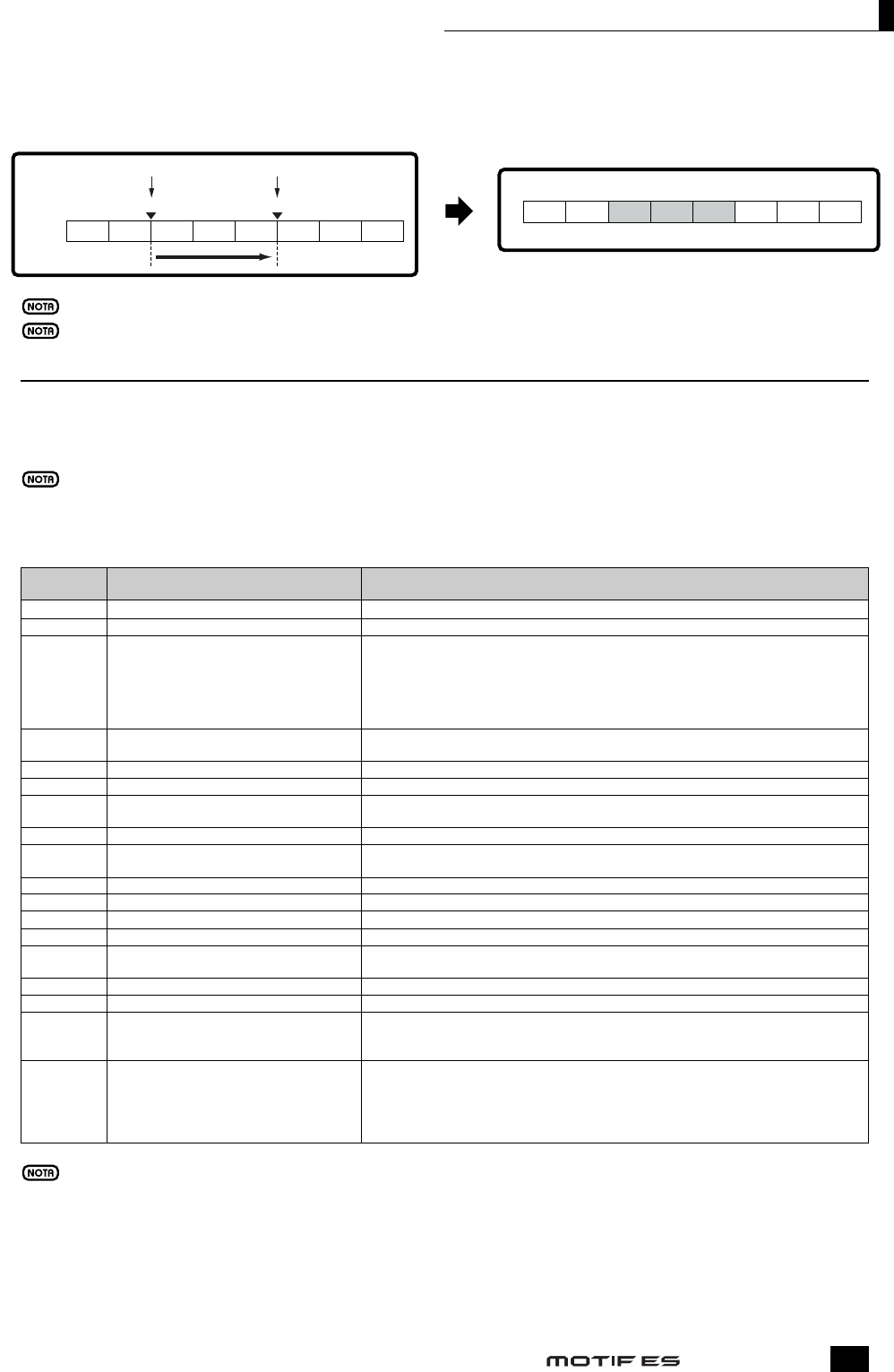
Manual de instrucciones 169
●Inserción de entrada/salida (canción) (Punch in/out)
Puede utilizar este método cuando desee grabar sólo en una porción especificada de la pista. En este caso, debe ajustar los puntos
inicial y final antes de comenzar a regrabar.
En el ejemplo de ocho compases siguiente, se regrabará del tercer compás al quinto compás.
La grabación Punch in/out sólo puede utilizarse en tiempo real.
Tenga en cuenta que el método de inserción de entrada/salida siempre reemplaza (borra) los datos originales de la porción especificada.
Arpegio
Esta función le permite activar (disparar) automáticamente frases musicales y rítmicas con sólo pulsar las notas en el teclado. La
secuencia de arpegio también cambia en respuesta a las notas o acordes reales interpretados, facilitándole una gran variedad de
inspiradoras frases e ideas musicales, para componer o en directo.
Un tipo de arpegio individual puede reproducirse al mismo tiempo incluso en los modos de actuación, canción y patrón, permitiendo
reproducir múltiples partes del generador de tonos simultáneamente.
■Categoría del tipo de arpegio
Megavoces de teclado
Las voces normales utilizan conmutación de velocidad de pulsación para conseguir la calidad y/o el nivel del sonido de la voz de acuerdo con
la fuerza ejercida al tocar el teclado. De esta manera se consiguen voces auténticas y naturales. Sin embargo, con las megavoces de teclado,
cada uno de los márgenes de velocidad de pulsación (la medida de fuerza de interpretación) tiene un sonido completamente diferente. Por
ejemplo, una voz de guitarra incluye los sonidos de distintas técnicas de interpretación. En un instrumento convencional, habría que acceder
por MIDI a las diferentes voces que poseen tales sonidos y tocarlas de manera combinada para conseguir el efecto deseado. Pero, con las
megavoces, es posible reproducir una parte de guitarra convincente, sólo con una voz individual, utilizando valores de velocidades de
pulsación específicos para reproducir los sonidos deseados.
Estructura interna (visión general del sistema)
1234567 8
1234567 8
Recording start Recording stop
Before re-recording
Punch In
After re-recording
Newly recorded data
Punch Out
n
n
n
n
Comienza la grabación
Antes de regrabar Después de grabar
Inserción de entrada Inserción de salida
Datos recién grabados
La grabación se detiene
Pantalla LCD Nombre de la categoría Descripción
Seq Secuencia de sintetizador Diversas frases de arpegio adecuadas para voces de sintetizador.
ChSq Secuencia de acordes de sintetizador Diversas frases de acorde rítmicos adecuadas para voces de sintetizador.
HySq Secuencia híbrida de sintetizador Diversos tipos de arpegio programados para que las frases de bajo se reproduzcan con las
teclas del registro inferior y los acordes y las melodías con las teclas de los registros medio
y superior. Estos tipos de arpegios resultan útiles para combinaciones de voces divididas
(split). Además, existen tipos de velocidad de pulsación híbridos (“HyVel...) que disponen
de diferentes frases para diferentes márgenes de velocidades de pulsación, permitiendo
cambiar la frase de arpegio según la fuerza con que se toque el teclado.
APKb Piano acústico y teclado Diversos tipos de arpegio adecuados para voces de piano y de otros teclados, como piano
eléctrico y clavinet.
Orgn Órgano Diversos tipos de arpegio adecuados para voces órgano.
GtPl Guitarra y plectro Diversos tipos de arpegio adecuados para voces de guitarra y arpa.
GtKM Megavoz de guitarra y teclado Diversos tipos de arpegio adecuados para megavoces de guitarra y teclado (véase la nota
a pie de página).
Bass Bajo Diversos tipos de arpegio adecuados para voces de bajo o de bajo sintetizado.
BaKM Megavoz de bajo y teclado Diversos tipos de arpegio adecuados para megavoces de bajo y teclado (véase la nota a
pie de página).
Strn Cuerdas Diversos tipos de arpegio adecuados para voces de cuerdas y pizzicato.
Bras Metales Diversos tipos de arpegio adecuados para voces de metales.
RdPp Lengüeta y flauta Diversos tipos de arpegio adecuados para voces de saxofón y flauta.
Lead Sintetizador solista Diversos tipos de arpegio adecuados para voces de sintetizador solista.
PdMe Colchón de sintetizador y efectos musicales Diversos tipos de arpegio adecuados para voces de colchón de sintetizador y efectos
musicales especiales, incluyendo sonidos percusivos.
CPrc Percusión cromática Diversos tipos de arpegio adecuados para voces de percusión cromática.
DrPc Batería y percusión Diversos tipos de arpegio adecuados para voces de batería y de percusión (kits de batería).
Comb Combinación Diversos tipos de arpegio adecuados para actuaciones. Son arpegios de combinación, con
frases independientes adecuadas para voces de batería, de bajo, e instrumentos para
acordes y melodías.
Cntr Control Diversos tipos de arpegio programados principalmente con datos de cambio de control y de
inflexión de tono. Estos tipos de arpegios cambian el timbre o el tono del sonido, en lugar
de reproducir notas específicas. De hecho, algunos tipos no contienen ningún dato de nota
en absoluto. Cuando utilice un tipo de esta categoría, ajuste el parámetro KeyMode a
“direct” en cada modo.
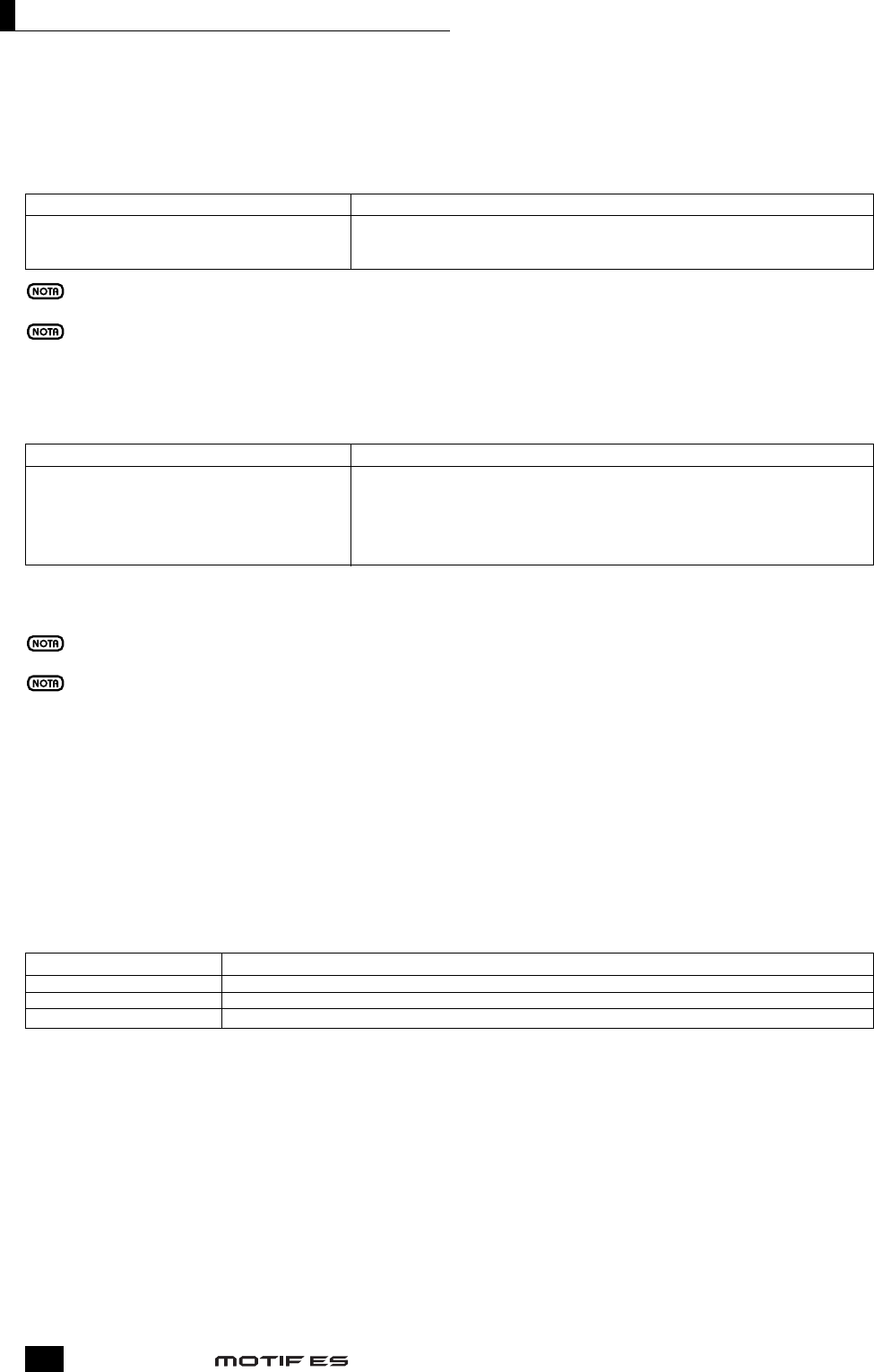
■Tipos de reproducción de arpegio
El MOTIF ES dispone de un total de 1.787 tipos de arpegio divididos en 18 categorías, cada una con su propio tipo de reproducción
para usarlo con los tipos particulares de voces, como se ilustra a continuación.
●Arpegios para voces normales
Los tipos de arpegio (de las categorías, excepto DrPC y Cntr) creados para utilizarlos con las voces normales disponen de los dos
tipos de reproducción siguientes.
Los dos tipos de reproducción anteriores no se diferencian por el nombre de la categoría o el nombre del tipo. Deberá tocar realmente los
tipos y oír la diferencia.
Puesto que estos tipos se han programado para voces normales, si se utilizan con voces de batería, es posible que no se consigan resultados
musicales adecuados.
●Arpegios para voces de batería/percusión – Categoría: DrPc
Estos tipos de arpegios se han programado especialmente para usarlos con las voces de batería, facilitando un acceso instantáneo a
diversos patrones de ritmo. Dispone de tres tipos de reproducción diferentes.
Los tres tipos de reproducción anteriores no se diferencian por el nombre de la categoría o el nombre del tipo. Deberá tocar realmente los
tipos y oír la diferencia.
Puesto que estos tipos se han programado para voces de batería, si se utilizan con voces normales, es posible que no se consigan resultados
musicales adecuados.
●Arpegios para actuaciones – Categoría: Comb
Los tipos de arpegio de la categoría “Comb”, se han programado para que se activen arpegios diferentes, un arpegio para una voz
normal y otro para una voz de batería, según la nota interpretada. Estos tipos resultan útiles en el modo de actuación, en el que se
combinan múltiples voces (voz de batería y voz normal) en un layer, ya que activan el arpegio para la voz normal y de batería al
mismo tiempo.
●Arpegios sin eventos de nota - Categoría: Cntr
Estos tipos de arpegio se han programado principalmente con datos cambio de control y de inflexión de tono. Se utilizan para
cambiar el timbre o el tono del sonido, en lugar de reproducir notas específicas. De hecho, algunos tipos no contienen ningún dato de
nota en absoluto. Cuando utilice un tipo de esta categoría, ajuste el parámetro KeyMode a “direct” mediante las siguientes
operaciones.
Estructura interna (visión general del sistema)
Manual de instrucciones
170
Reproducción de las notas interpretadas solamente El arpegio se reproduce sólo con las notas tocadas y sus octavas.
Reproducción de una secuencia programada según Estos tipos de arpegio tienen varias secuencias, cada una de las cuales es indicada para un
el acorde interpretado cierto tipo de acorde. Incluso si pulsa sólo una nota, el arpegio se reproducirá con la secuen-
cia programada, lo que implica que pueden sonar notas distintas a las interpretadas.
Reproducción de una patrón de bateríaCualquiera que sea la nota que pulse, activará el mismo patrón de ritmo .
Reproducción sólo de las notas interpretadas Cualquiera que sea la nota que pulse, activará el mismo patrón de ritmo. Si agrega notas a
(instrumentos de batería asignados) las pulsadas, se producirán sonidos adicionales (instrumentos de batería asignados) en el
patrón de batería. Tenga en cuenta que, incluso si toca las mismas notas, el patrón de ritmo
activado diferirá según sea el orden de las notas interpretadas. Este tipo le da acceso a dife-
rentes patrones de ritmo con los mismos instrumentos, sólo tiene que cambiar el orden en
que toque las notas.
Modo de voz [VOICE]
➝
Voice selection
➝
[EDIT]
➝
[COMMON]
➝
[F3] ARP
➝
[SF1] TYPE
➝
KeyMode
Actuación [PERFORM]
➝
Performance selection
➝
[EDIT]
➝
[COMMON]
➝
[F3] ARP
➝
[SF1] TYPE
➝
KeyMode
Modo de canción[SONG] - Song selection - [MIXING] - [EDIT] - [COMMON] - [F3] ARP - [SF1] TYPE - KeyMode
Modo de patrón[PATTERN]
➝
Pattern selection
➝
[MIXING]
➝
[EDIT]
➝
[COMMON]
➝
[F3] ARP
➝
[SF1] TYPE
➝
KeyMode
n
n
n
n
n
n
Manual de instrucciones 171
■Parámetros relacionados con los arpegios
Estos parámetros pueden ajustarse en las siguientes pantallas, según el modo seleccionado.
●Modo de voz
Los parámetros de salida MIDI de la reproducción de arpegios se ajustan para cada voz en el modo de voz. En los demás modos, no obstante,
pueden ajustarse para cada actuación, canción y patrón.
●Modo de actuación
●Modo de canción
Los parámetros relacionados con los arpegios del modo de canción pertenecen a la mezcla. Por tanto, si lo desea, almacénelos en la memoria
interna (DRAM) en el modo de almacenamiento de mezcla de canciones y guárdelos en una tarjeta SmartMedia o un dispositivo de
almacenamiento USB como datos de canción en el modo de archivo.
●Modo de patrón
Los parámetros relacionados con los arpegios del modo de patrón pertenecen a la mezcla. Por tanto, si lo desea, almacénelos en la memoria
interna (DRAM) en el modo de almacenamiento de mezcla de canciones y guárdelos en una tarjeta SmartMedia o un dispositivo de
almacenamiento USB como datos de patrón en el modo de archivo.
Estructura interna (visión general del sistema)
Parámetros de tipos de arpegios a los que se accede al seleccionar una voz [VOICE] ➝Voice selection ➝[F6] ARP Página 189
[VOICE] ➝Voice selection ➝[EDIT] ➝[COMMON] ➝[F3] ARP Página 191
Asignación de tipos de arpegios a los botones [SF1] - [SF5] para cada voz [VOICE] ➝Voice selection ➝[F1] PLAY Página 188
Parámetros de salida MIDI para de reproducción de arpegio para todas las voces [VOICE] ➝[UTILITY] ➝[F3] VOICE ➝[SF3] ARP CH Página 262
Parámetros de tipo arpegio a los que se accede al seleccionar una canción [SONG] ➝Song selection ➝[MIXING] ➝[EDIT] ➝[COMMON] ➝Página 234
(incluyendo parámetros de salida MIDI de reproducción de arpegio) [F3] ARP
Asignación de tipos de arpegio a los botones [S1] - [SF5] para cada canción. [SONG] ➝Song selection ➝[F1] PLAY Página 221
[SONG] ➝Song selection ➝[●] [RECORD] ➝[F3] ARP Página 223
Parámetros de tipo arpegio durante la grabación. [SONG] ➝Song selection ➝[●] [RECORD] ➝[F4] REC ARP Página 223
Parámetros de tipo arpegio a los que se accede al seleccionar un patrón [PATTERN] ➝Pattern selection ➝[MIXING] ➝[EDIT] ➝Página 248
(incluyendo parámetros de salida MIDI de reproducción de arpegio) [COMMON] ➝[F3] ARP
Asignación de tipos de arpegio a los botones [S1] - [SF5] para cada patrón. [PATTERN] ➝Pattern selection ➝[F1] PLAY Página 221
[PATTERN] ➝Pattern selection ➝[●] [RECORD] ➝[F3] ARP Página 223
Parámetros de tipo arpegio durante la grabación. [PATTERN] ➝Pattern selection ➝[●] [RECORD] ➝[F4] REC ARP Página 223
Parámetros de tipo arpegio a los que se accede al seleccionar una actuación [PERFORM] ➝Performance selection ➝[F6] ARP Página 213
(incluyendo parámetros de salida MIDI de reproducción de arpegio) [PERFORM] ➝Performance selection ➝[EDIT] ➝[COMMON] ➝Página 214
[F3] ARP
Asignación de tipos de arpegio a los botones [S1] - [SF5] para cada actuación. [PERFORM] ➝Performance selection ➝[F1] PLAY Página 212
n
n
n
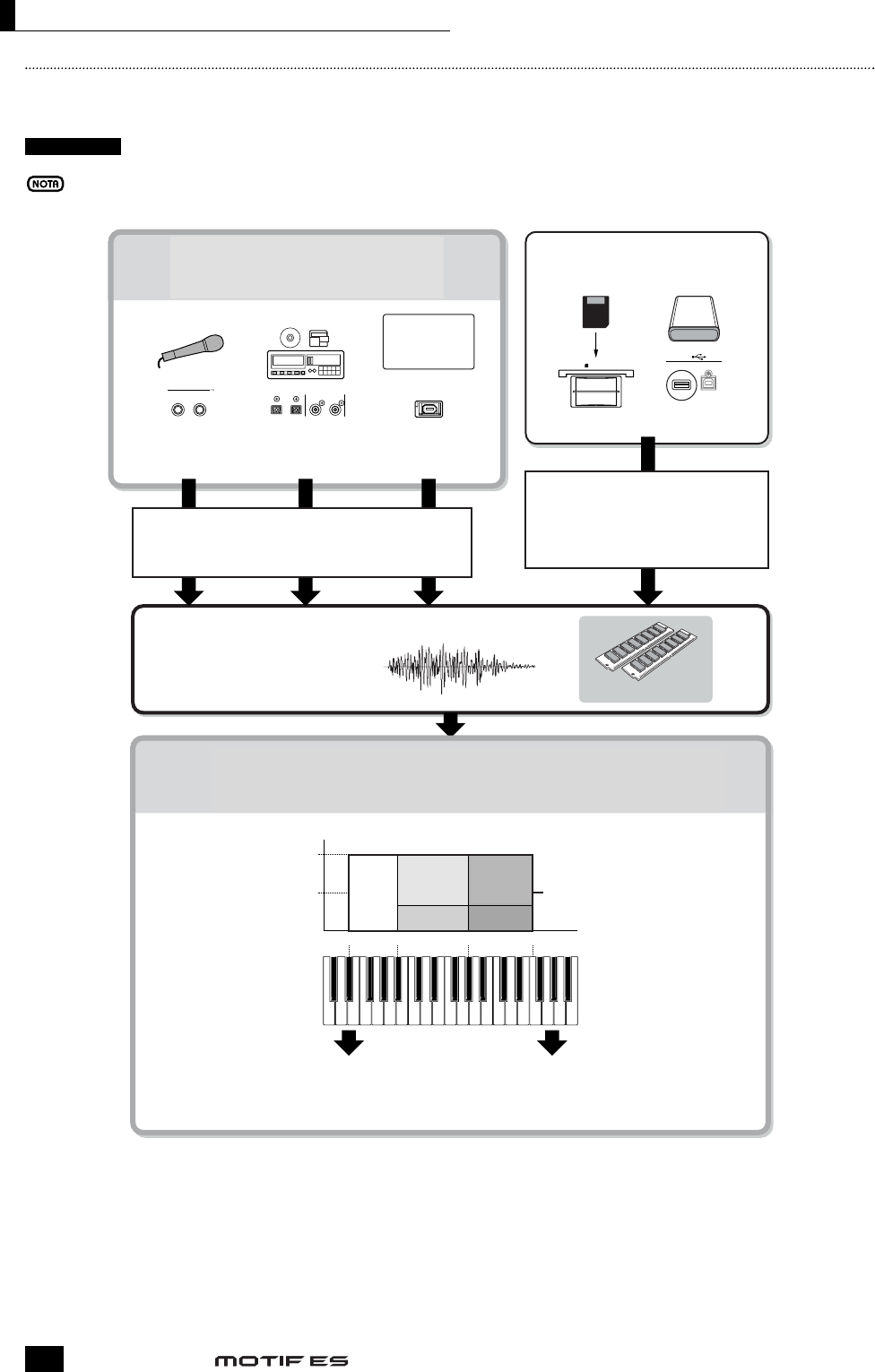
Bloques de muestreo
El muestreo es una completa función que le permite introducir los sonidos que haya grabado, voces, instrumentos, ritmos, efectos de
sonido especiales, etc. en el sistema del MOTIF ES y reproducirlos exactamente como lo haría con las voces del instrumento.
Para poder utilizar las funciones de muestreo del instrumento, deberá instalar módulos de memoria DIMM en el sintetizador.
Además de poder grabar muestras directamente con el MOTIF ES, también puede importar datos de audio (en formato WAV o AIFF) en el
modo de archivo. De esta manera podrá utilizar el audio que haya grabado y editado con un ordenador en el MOTIF ES.
Estructura interna (visión general del sistema)
Manual de instrucciones
172
IMPORTANTE
n
40
127
D2 A2 G2F4
A/D INPUT
LR GAIN
OPTICAL DIGITAL
OUTIN OUTIN
DAT CARD
3.3V
Microphone, etc. CD, MD, etc.
USB connector
mLAN device
(Data Rate S400)
A/D INPUT jacks OPTICAL IN connector or
DIGITAL IN connector
(when the optional AIEB2
has been installed)
mLAN connector
(when the optional
mLAN16E has been
installed)
Optional DIMM (up to 512MB)
Velocity
Key number (Note number)
Waveform
Sample 1
(Key bank)
Sample 2
(Key bank) Sample 4
(Key bank)
Sample 3
(Key bank) Sample 5
(Key bank)
USB
TO HOSTTO DEVICE
Sampling Source
Loading the WAV file/AIFF file from
the [FILE] → [F3] LOAD display,
setting the file type to “Waveform.”
Before sampling, connect the source to the
appropriate connector.
SmartMedia/
USB storage device
Load
Sampling
Executing from the [INTEGRATED SAMPLING] →
[F6] REC display in the Sampling mode
Sample (Wave)
Sampling Destination
Before sampling, set the appropriate location for storing the sample (Waveform, User
Voice) from the [INTEGRATED SAMPLING] → [F1] DEST display.
Waveform
User Voice Sample Voice
(When executing the Sampling function
in the Voice mode/Performance mode) (When executing the Sampling function
in the Song mode/Pattern mode)
Fuente de muestreo
Antes de proceder con el muestreo, conecte la
fuente al terminal correspondiente.
Destino del muestreo
Antes de proceder con el muestreo, ajuste la ubicación correspondiente para el
almacenamiento de la muestra (forma de onda, voz de usuario) en la pantalla
[INTEGRATED SAMPLING]
➝
[F1] DEST.
Micrófono, etc.
Terminal A/D INPUT Terminal OPTICAL IN o
DIGITAL IN (cuando se
ha instalado la tarjeta
opcional AIEB2)
Muestreo
Ejecución desde la pantalla ÌNTEGRATED
SAMPLING]
➝
[F6] REC en el modo de muestreo
Muestra (onda)
Velocidad de pulsaciónForma de onda
Forma de onda
Número de tecla (número de nota)
Muestra 1
(banco de
teclas)
Voz de usuario
Cuando se ejecuta la función de muestreo
en los modos de voz/actuación)
Voz de muestreo
Cuando se ejecuta la función de muestreo
en los modos de canción/patrón)
Muestra 2
(banco
de teclas)
Muestra 3 (ban-
co de teclas)
Muestra 4
(banco
de teclas)
Muestra 5
(banco de teclas)
Carga
Carga de archivo WWAV/AIFF desde la
pantalla [FILE]
➝
[F3] LOAD, ajustando
el tipo de archivo a “Waveform”
Terminal mLAN
(cuando se ha
instalado la tarjeta
opcional mLAN)
Dispositivo mLAN
(velocidad datos
5400)
Tarjeta SmartMedia o dispositivo
de almacenamiento USB
Terminal USB
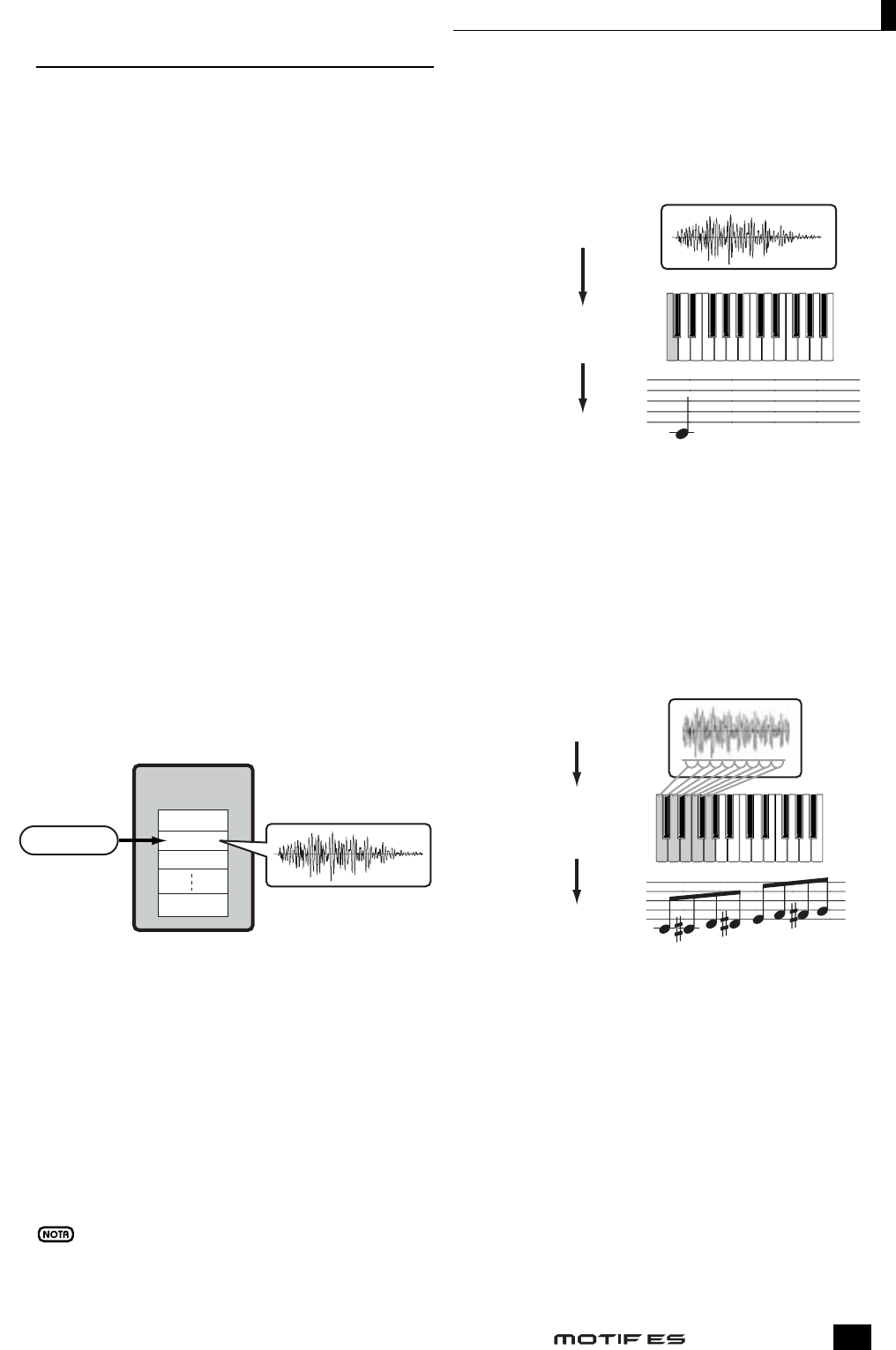
Manual de instrucciones 173
Estructura interna (visión general del sistema)
Datos creados con el muestreo
Independientemente del modo, los datos del material básico
muestreado son los mismos, desde luego. Sin embargo,
algunos parámetros son distintos, según el modo o los ajustes
particulares. A continuación se ofrece una breve explicación de
la clase de datos que se crean con la función de muestreo.
●Muestreo de datos comunes a todos los modos
Wave (datos de muestra)
Son los datos de audio guardados en la memoria interna del
MOTIF ES al efectuar el muestreo.
Key Bank
El margen de nota y el de velocidad de pulsación a los que se
asigna la muestra, se denomina banco de teclas.
Waveform
El grupo de bancos de teclas a los que se asignan los datos de
muestra, se denomina forma de onda.
●Datos creados con el muestreo en los modos de
voz/actuación
User Voice
Antes poder reproducir los datos de muestra grabados o
importados (ondas), deberá guardarlos como voces de usuario,
después de lo cual ya podrán seleccionarse y reproducirse
desde el teclado, igual que las demás voces. Además, estas
voces de usuario pueden asignarse como partes de actuación,
como si fueran voces predefinidas.
●Datos creados con el muestreo en los modos de
canción/patrón
Sample Voice
Si se realiza el muestreo en los modos de canción/patrón, los
datos de muestra grabados o importados se guardarán
automáticamente como voz de muestra.
Las voces de muestra pueden asignarse a las partes de mezcla
correspondientes a la pista que se ha asignado en la pantalla
[INTEGRATED SAMLING]
➝
[F1] DEST y pueden activarse
mientras se estén reproduciendo los datos de canción/patrón.
Las voces de muestra son voces originales, exclusivas de la
canción/patrón particular seleccionados durante el muestreo.
Por esta razón, no es posible tomar una voz de muestra que
pertenezca a una canción o patrón y utilizarla en otra canción o
patrón.
No es posible seleccionar voces de muestra en los modos de
voz o actuación (no obstante, SÍ PUEDE seleccionar la onda
de la voz de muestra en el modo de edición de voces).
Datos de nota
Si ajusta el parámetro Type a “Sample” en la pantalla [SONG]
o [PATTERN]
➝
[INTEGRATED SAMPLING]
➝
[F2]
SOURCE y ejecuta el muestreo, se creará una voz de muestra y
la onda muestreada se asignará a una nota específica y se
grabará como datos de secuencia MIDI en una pista
determinada (como se indica a continuación).
Banco de teclas y datos de secuencia
Si ajusta el parámetro Type a “Sample+seq” en la pantalla
[SONG] o [PATTERN]
➝
[INTEGRATED SAMPLING]
➝
[F2] SOURCE y ejecuta el muestreo, se creará una voz de
muestra y la onda muestreada se dividirá en varios
componentes de muestra, y cada uno de ellos se asignará notas
específicas, con datos de secuencia para reproducir las notas y
recrear la muestra. Algo muy útil en muestras rítmicas, con lo
que dispondrá de un control preciso sobre la reproducción,
incluyendo los cambios de tempo.
Song or Pattern
Sampling
Track 1
Track 2
Track 3
Track 16
Specify the track.
Record to create a
Sample Voice.
Sample
Assign the Sample to a
specified key (note) to
create a Sample Voice.
Sequence data
Sample
Slice the Sample and
assign the sliced Sample
to specified keys (notes)
to create a Sample Voice.
Sequence data
n
Especifique la pista
Muestra
Datos de secuencia
Asigne la muestra a una tecla
(nota) especificada para crear
una voz de muestra.
Muestra
Datos de secuencia
Divida la muestra y asigne la
muestra dividida a las teclas
(notas) especificadas para
crear una voz de muestra.
Grabe para crear la
voz de muestra
Canción o patrón
Muestreo
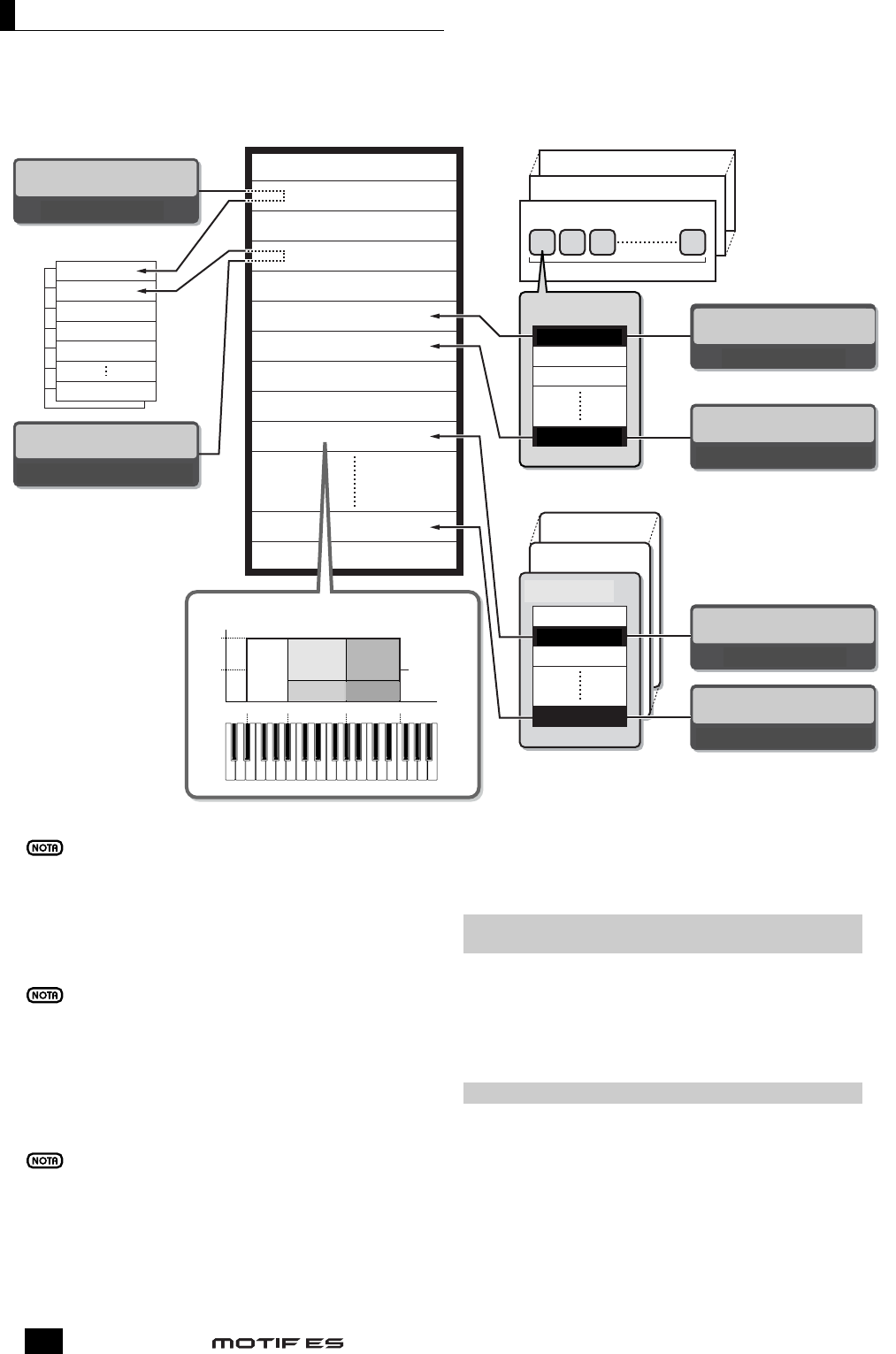
Forma de onda y voces de usuario/voces de muestra
Estructura interna (visión general del sistema)
Manual de instrucciones
174
Cuando se ejecuta el muestreo en el modo de muestreo
accediendo desde los modos de voz/actuación, es posible
especificar el número de forma de onda y el número de voz de
usuario como destino (dónde se guarda la onda muestreada),
por adelantado. De igual manera, también es posible
especificar los mismos parámetros cuando se carga el archivo
WAV/AIFF en el modo de archivo accediendo desde los
modos de voz/actuación.
Cuando se ejecuta el muestreo en el modo Sample accediendo
desde los modos de canción/patrón, es posible especificar el
número de pista como destino (dónde se guarda la onda
muestreada), por adelantado. De igual manera, también es
posible especificar los mismos parámetros cuando se carga el
archivo WAV/AIFF en el modo de archivo accediendo desde
los modos de canción/patrón. Al crear formas de onda, las
ondas de audio muestreadas se guardarán automáticamente
comenzando por el espacio disponible de número inferior.
Pueden asignarse hasta 128 bancos de teclas a una sola forma
de onda. En el instrumento puede crearse un máximo de 4.096
bancos de teclas.
■Selección y audición de la forma de onda
Es posible seleccionar y oír cualquier forma de onda en la
siguiente pantalla del modo de edición de voces.
[VOICE]
➝
[EDIT]
➝
Element selection
➝
[F1] OSC
➝
[SF1]
WAVE
Si ajusta el parámetro Bank a “usr wave”, podrá seleccionar y
oír la forma de onda obtenida con la función de muestreo o con
la carga del archivo WAV/AIFF.
También es posible seleccionar y oír la forma de onda de
usuario en la siguiente pantalla del modo de muestreo.
[INTEGRATED SAMPLING]
➝
[EDIT]
➝
[F1] KEY BANK
A B C P
001
002
003
004
005
006
007
008
009
010
1023
1024
001
002
003
004
005
128
40
127
D2 A2 G2F4
Velocity
Waveform
Sample 1
(Key bank)
Sample 2
(Key bank) Sample 4
(Key bank)
Sample 3
(Key bank) Sample 5
(Key bank)
User Voice
Pattern 64
Pattern 02
Pattern 01
Pattern
Sample Voices (recorded to each track)
Sample Voices (recorded to each track)
16 sections
Track 2
Track 3
Track 1
Track 16
Track 2
Track 16
Track 1
Track 3
Sampling
When entering Sampling mode
from Voice/Performance mode
Loading WAV/AIFF files
Waveform
Waveform
(User 001 - 1024)
When entering File mode from
Voice/Performance mode
Sampling
When entering Sampling mode
from Pattern mode
Loading WAV/AIFF files
When entering File mode from
Pattern mode
Sampling
When entering Sampling mode
from Song mode
Loading WAV/AIFF files
When entering File mode from
Song mode
Song 64
Song 02
Song 01
n
n
n
Forma de onda
(User 001 - 1024)
Patrón 64
Patrón 02
Patrón 01
16 secciones
Patrón
Pista 1
Pista 16
Pista 2
Pista 2
Pista 1
Pista 3
Pista 3
Voz de usuario
Forma de onda
Voces de muestreo (grabadas en cada pista)
Voces de muestreo (grabadas en cada pista)
Canción 64
Canción 02
Canción 01
Velocidad de
pulsación
Forma de
onda
Muestreo
Muestreo
Muestreo
Carga de archivos WAV/AIFF
Carga de archivos WAV/AIFF
Carga de archivos WAV/AIFF
Cuando se accede al modo de mues-
treo desde los modos de voz/actuación
Cuando se accede al modo de
muestreo desde el modo de patrón
Cuando se accede al modo de archi-
vo desde el modo de patrón
Cuando se accede al modo de archi-
vo desde el modo de canción
Cuando se accede al modo de
muestreo desde el modo de canción
Cuando se accede al modo de archivo
desde los modos de voz/actuación
Muestra
1 (banco
de te-
clas)
Muestra 2
(banco
de teclas)
Muestra 3 (ban-
co de teclas)
Muestra 4
(banco
de teclas)
Muestra 5 (ban-
co de teclas)
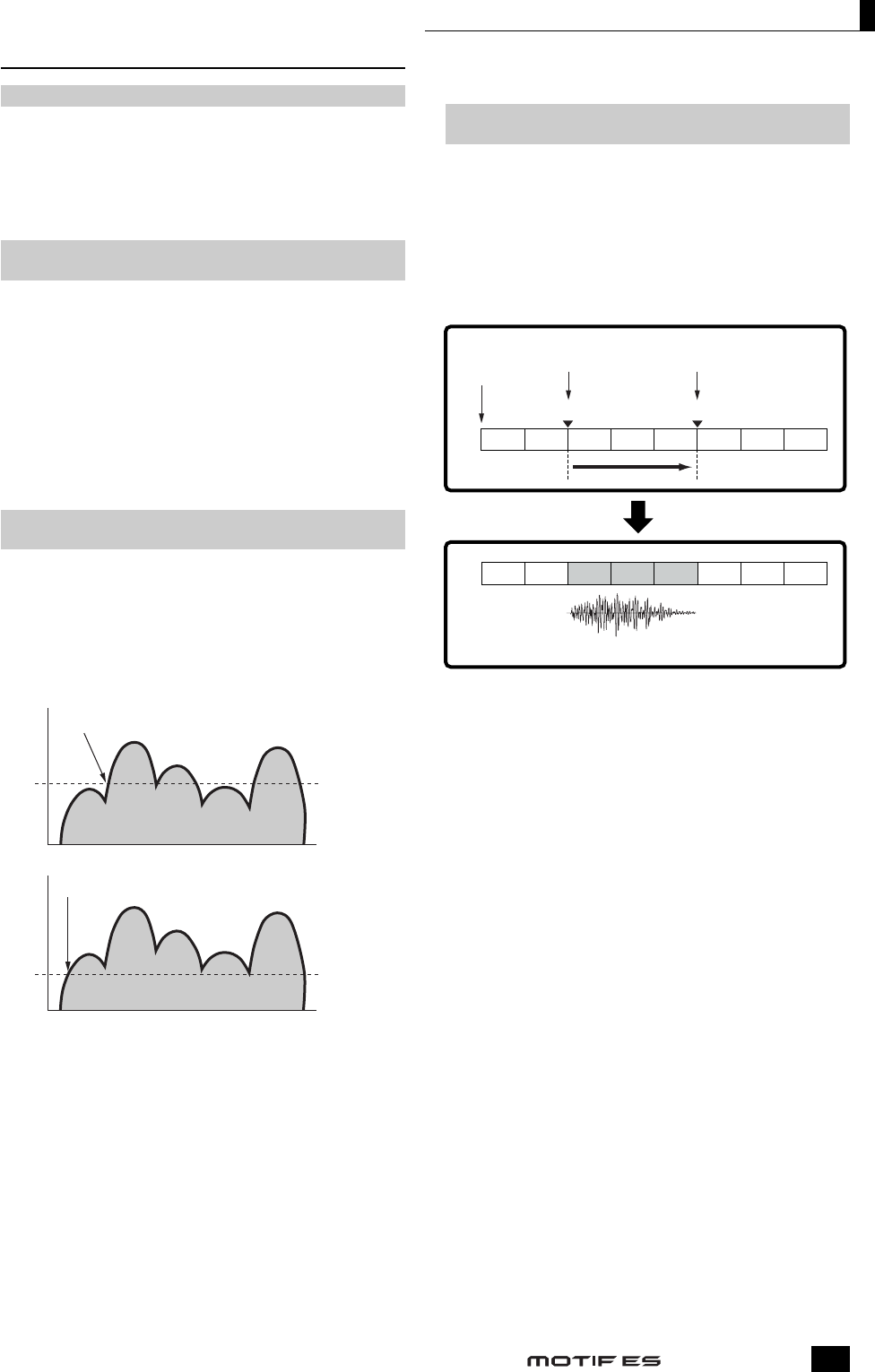
Manual de instrucciones 175
Estructura interna (visión general del sistema)
Modo de disparo
[INTEGRATED SAMPLING]
➝
[F6] REC
➝
TriggerMode
Este modo resulta muy útil para muestrear ya que le permite
determinar cómo se iniciará la grabación de la muestra,
manualmente o automáticamente, en base al nivel de audio.
■Inicio manual de la grabación
[INTEGRATED SAMPLING]
➝
[F6] REC
➝
TriggerMode
= manual
Independientemente del nivel de la señal de entrada de audio o
del estado de reproducción de la canción o patrón, el muestreo
se iniciará en el momento en que pulse el botón [F6] REC de la
pantalla de configuración de muestreo. El muestreo se iniciará,
además, independientemente del estado de
detención/reproducción de la canción o patrón.
■Inicio de la grabación cuando la señal de entrada
excede el nivel de disparo
[INTEGRATED SAMPLING]
➝
[F6] REC
➝
TriggerMode
= level
Después de pulsar el botón [F6] REC en la pantalla de
configuración de muestreo (en cualquier modo), el muestreo se
iniciará en el momento en que se reciba una señal de audio lo
suficientemente alta. El umbral para el inicio del audio por
disparo se denomina Trigger Level (nivel de disparo)
(explicado en la siguiente ilustración).
Como puede verse, mientras más alto sea el ajuste de nivel de
disparo, más alta deberá ser la señal de audio para que se inicie
el muestreo. Por otro lado, si se ajusta el nivel de disparo a un
valor muy bajo, cualquier sonido suave podría iniciar
accidentalmente el muestreo.
■Inicio de la grabación cuando la reproducción de
la canción o el patrón llegan a un punto determinado
[INTEGRATED SAMPLING]
➝
[F6] REC
➝
TriggerMode
= meas
Después de pulsar el botón [F6] REC en la pantalla de
configuración de muestreo, el inicio y la detención del
muestreo estará ligado a la reproducción de la canción o del
patrón.
Este ajuste está disponible sólo si se ajustan el modo de
canción o de patrón y el tipo de grabación (Rec Type) a
“Slice+Seq” o “Sample+Note”.
ABC D E
ABC D E
Level
Level
Sample recording starts here.
Sample recording starts here.
Recording
trigger level.
Recording
trigger level.
1234567 8
1234567 8
Song/
Pattern
start
Sampling start Sampling stop
Punch In Punch Out
Wave data
Nivel La grabación de la muestra se inicia aquí.
Nivel de disparo
de la grabación.
Inicio de la
canción o
patrón
Inicio del muestreo
Inicio de inserciónFinal de inserción
Datos de onda
Detención del muestreo
Nivel La grabación de la muestra se inicia aquí.
Nivel de disparo
de la grabación.
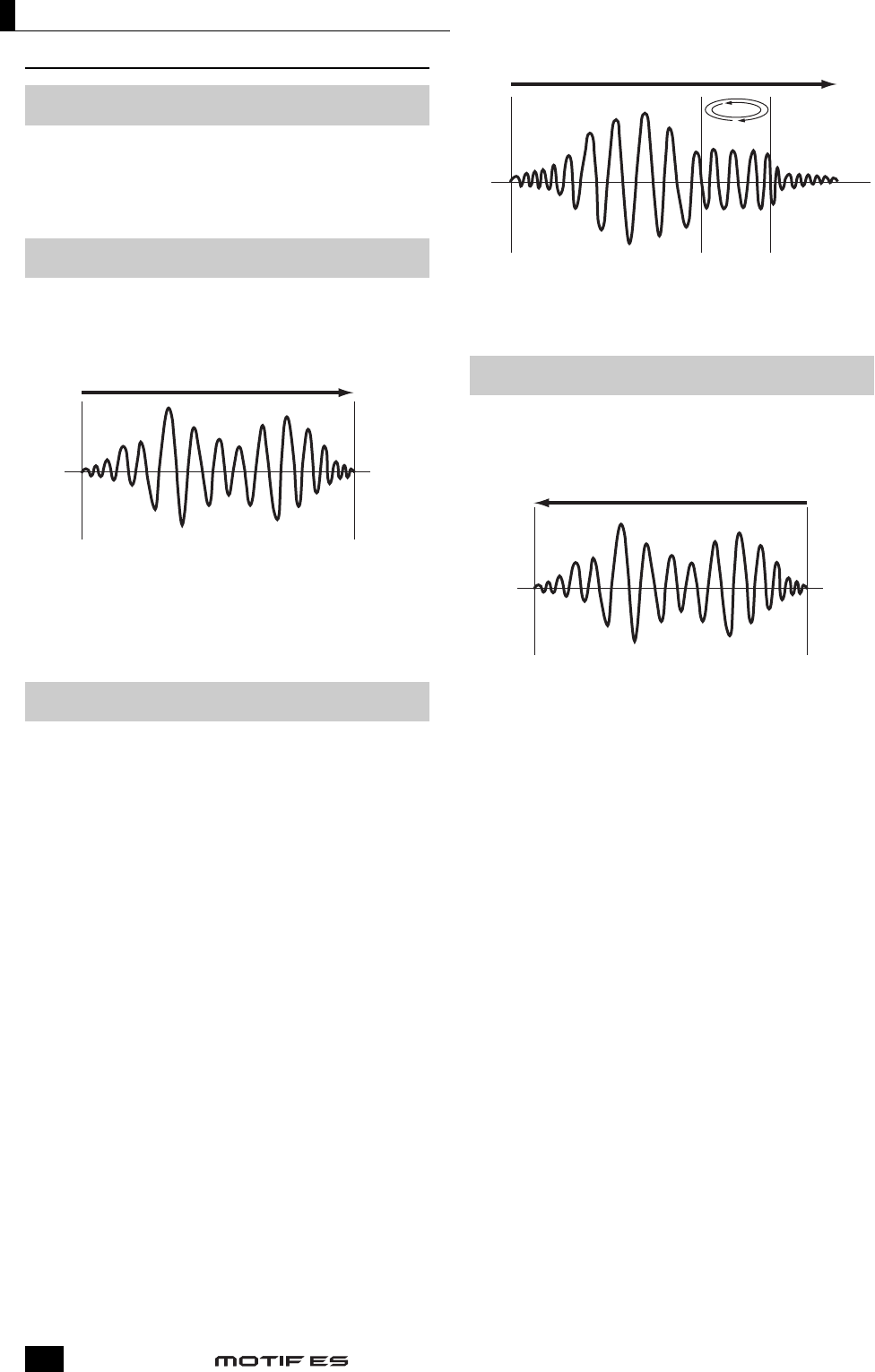
Estructura interna (visión general del sistema)
Manual de instrucciones
176
Tipos de reproducción de muestras
[INTEGRATED SAMPLING]
➝
[ EDIT]
➝
[F3] PARAM
➝
PlayMode
Las muestras pueden ajustarse para que se reproduzcan de las
tres maneras siguientes.
■One Shot (una vez)
[INTEGRATED SAMPLING]
➝
[EDIT]
➝
[F3] PARAM
➝
PlayMode = oneshot
Cuando pulse una nota en el teclado, la muestra se reproducirá
de principio a fin sólo una vez. Este tipo de reproducción se
utiliza normalmente para sonidos de batería y percusión.
■Loop (bucle)
[INTEGRATED SAMPLING]
➝
[EDIT]
➝
[F3] PARAM
➝
PlayMode = loop
Este tipo se utiliza principalmente para crear sonidos continuos
largos, como metales y cuerdas, o instrumentos con una caída
natural prolongada, como el piano. Se realiza un bucle de una
parte apropiada de la muestra próxima al final, para que
reproduzca un sustain o caída prolongados.
Cuando toque una nota en el teclado, la muestra se reproducirá
desde el punto de inicio hasta el punto final. Luego volverá al
punto de inicio del bucle y se reproducirá desde el punto de
inicio hasta el punto final otra vez, y así hasta que libere la
nota. En los instrumentos musicales en general, la parte
característica del sonido (la sección de ataque) se encuentra
normalmente al principio, justo después del punto de inicio.
Después, el sonido ya no varía mucho mientras se mantiene
pulsada la tecla, y puede ajustarse el bucle y el punto final en
cualquiera de los extremos de esta sección. Al reproducir una
muestra de un instrumento con el que se ha realizado un bucle
así, la sección de ataque del sonido se reproducirá una vez y
luego se reproducirá de manera continua la sección de bucle
hasta que se libere la nota. El bucle es también una manera de
crear sonidos de un instrumento sin consumir mucha memoria.
Puede ajustar cada uno de los puntos en el modo de muestreo.
Puesto que el MOTIF ES puede mostrar una imagen entera de
los datos de audio muestreados en la pantalla LCD (dispone de
función “zoom”), es posible editar los puntos del bucle
visualmente, con lo que el proceso de edición de la muestra
resulta sencillo y preciso.
■Reverse (inversión)
[INTEGRATED SAMPLING]
➝
[EDIT]
➝
[F3] PARAM
➝
PlayMode = reverse
Cuando pulse una nota en el teclado, la muestra se reproducirá
de principio a fin sólo una vez. Muy útil para crear sonidos de
platos invertidos y otros efectos especiales.
Start Point
Key on End Point
Start Point End Point
Sample Wave Loop Playback
Top Point
Start Point End Point
Punto de inicio
con tecla activada
Punto final
Onda
Onda de muestra Reproducción de bucle
Final bucle
Punto inicial
bucle
Punto de inicio Punto final
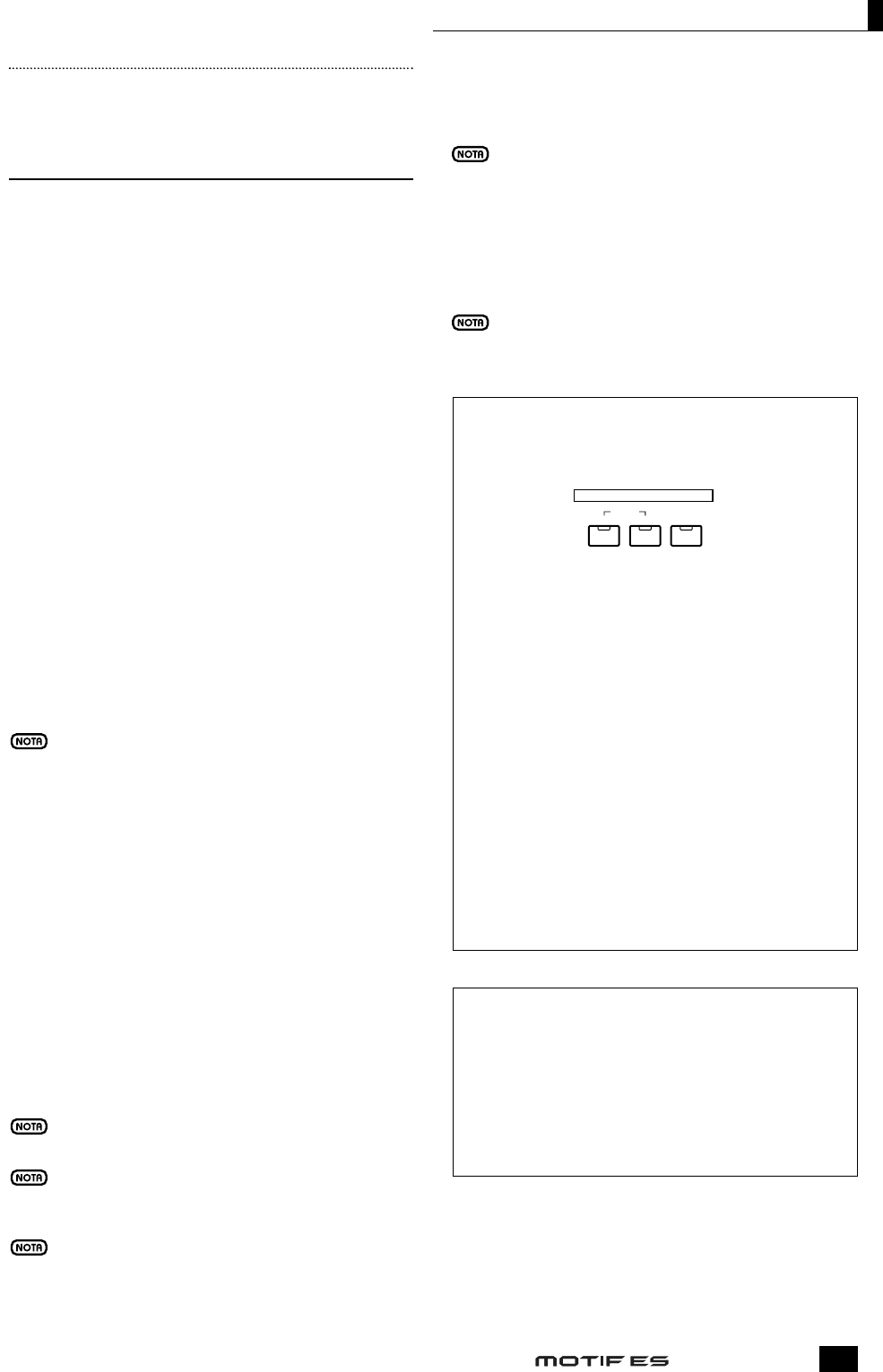
Manual de instrucciones 177
Estructura interna (visión general del sistema)
Bloque de efectos
Este bloque aplica efectos a la salida del bloque del generador
de tonos, procesando y realzando el sonido mediante una
sofisticada tecnología DSP (procesamiento digital de señal).
Estructura de los efectos
El procesamiento de efectos del MOTIF ES dispone de efectos
de sistema, efectos de inserción, efecto maestro, ecualizador de
parte y ecualizador maestro
■Efectos de sistema (reverberación, chorus)
Los efectos de sistema se aplican al sonido general, tanto si es
una voz , una actuación completa, como una canción, etc. Con
los efectos de sistema, el sonido de cada una de las partes es
enviado al efecto según el ajuste de nivel de envío de efecto de
cada parte. El sonido procesado es enviado de vuelta a la mesa
de mezclas según el nivel de retorno y se transmite, después de
mezclarse con el sonido sin procesar. Esta disposición le
permitirá establecer un equilibrio óptimo entre el sonido
procesado y el sonido original de las partes.
Reverberación
Este efecto añade un ambiente cálido al sonido, simulando las
complejas reflexiones de los espacios de actuación reales,
como una sala de conciertos o un pequeño club. Puede
disponerse de un total de 20 tipos de reverberaciones
diferentes.
Chorus
Los efectos de chorus utilizan diversos procesos de
modulación, incluyendo flanger y phaser para realzar el sonido
de varia maneras. Puede disponerse de un total de 49 tipos de
chorus.
Encontrará información acerca de las pantalla relacionada con
los efectos de sistema en las páginas 179 y 180.
■Efectos de inserción A, B
Los efectos de inserción pueden aplicarse individualmente a
cada una de las partes.
Estos efectos se utilizan principalmente para procesar
directamente una parte individual. La profundidad del efecto se
ajusta equilibrando la señal con/sin procesar. Puesto que un
efecto de inserción sólo se puede aplicar a una parte
determinada, deberá utilizarse con sonidos a los que se desee
aplicar cambios drásticos o con sonidos que utilizan un efecto
no indicado para otros sonidos. También puede ajustar el
sonido para que sólo se oiga el efecto, aplicando un 100% de
Wet (procesado). El MOTIF EF dispone de ocho grupos de
efectos de inserción (un grupo dispone de las unidades A y B).
Pueden aplicarse a todas las partes de la actuación y a ocho
partes (máximo) de la canción o patrón.
Puede disponerse de un total de 116 tipos de chorus .
En el modo de voz, sólo se dispone de un grupo de efectos de
inserción.
Los detalles sobre las pantallas relacionadas con los efectos
de inserción en cada modo, los encontrará en las páginas 179
y 180.
Entre las partes de AUDIO IN, los efectos de inserción no
pueden aplicarse a las partes mLAN ni AIEB2.
■Efectos de inserción Plug-in
Es un sistema de efectos especiales disponible sólo cuando se
ha instalado una tarjeta Plug-in de tipos de efectos. Los efectos
de la tarjeta Plug-in no están disponibles en el modo de voz.
Los detalles sobre las pantallas relacionadas con los efectos de
inserción Plug-in de cada modo, los encontrará en las páginas
179 y 180.
■Efecto maestro
Este bloque aplica los efectos a la señal de salida estéreo final
de todo el sonido. Puede disponerse de un total de 8 tipos de
efectos maestros.
Los detalles sobre las pantallas relacionadas con los efectos
maestros en cada modo, los encontrará en las páginas 179 y
180.
n
n
n
n
n
n
n
Botones EFFECT
Hay tres botones EFFECT en el panel que le permiten
activar o desactivar cada unos de los bloques de efectos
Pulse el botón [INSERTION] situado debajo de “BYPASS”
de manera que se ilumine el indicador para desactivar los
efectos de inserción. Puede especificar qué efectos de
inserción (sólo el efecto de inserción interno, el efecto de
inserción Plug-in o los dos) serán anulados en la pantalla
[UTILITY]
➝
[F1] GENERAL
➝
[ SF3] EF BYPS del
modo de utilidades. Pulse el botón [SYSTEM] situado
debajo de “BYPASS” de manera que se ilumine el
indicador para desactivar los efectos de sistema. Puede
especificar qué efectos de inserción (sólo el efecto de
reverberación, el efecto chorus o los dos) serán anulados en
la pantalla [UTILITY]
➝
[F1] GENERAL
➝
[ SF3] EF
BYPS del modo de utilidades.
Pulse el botón [MASTER EFFECT] para que se ilumine el
indicador y activar el efecto maestro. Tenga en cuenta que
si mantiene pulsado este botón accederá la pantalla de
configuración de efecto maestro del modo en el que se
encuentre en ese momento.
Control del efecto maestro con los mandos
giratorios
Si pulsa el botón [ARP FX] y el botón [EQ]
simultáneamente (los dos indicadores iluminados), podrá
utilizar los mandos giratorios para ajustar los parámetros
relacionados con el efecto maestro especificados en la
pantalla [UTILITY]
➝
[F4] CTL ASN
➝
[SF5] MEF del
modo de utilidades.
BYPASS
INSERTION SYSTEM MASTER
EFFECT
EFFECT
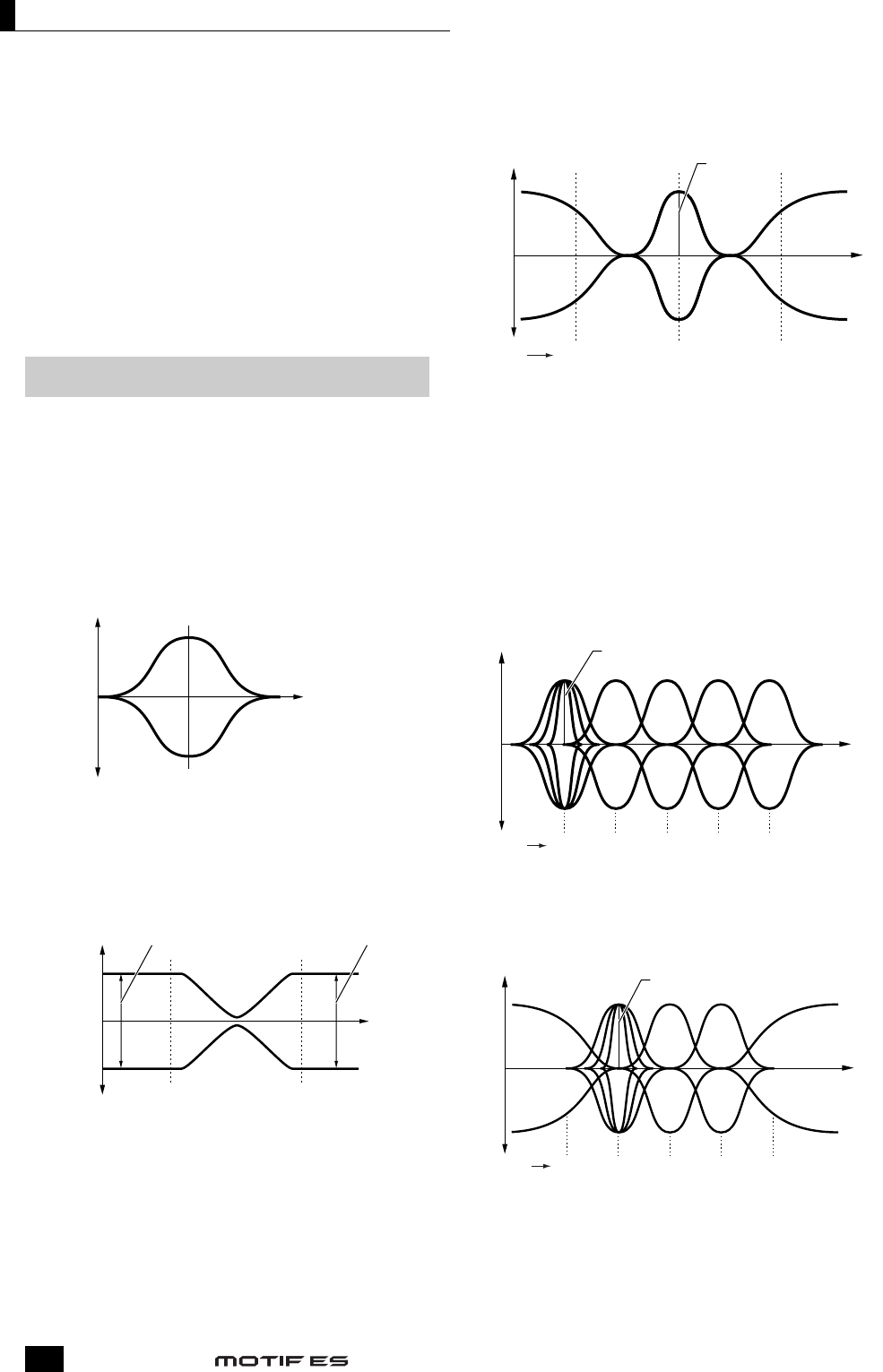
Estructura interna (visión general del sistema)
Manual de instrucciones
178
■Ecualizador (EQ)
Normalmente, un ecualizador se utiliza para corregir el sonido
proyectado por un amplificador o unos altavoces y que se
adecue al carácter especial de la habitación, o para cambiar el
carácter tonal del sonido. El sonido es dividido en varias
bandas de frecuencias, y se realizan los ajustes elevando o
disminuyendo el nivel de cada banda.
Al ajustar el sonido de acuerdo con el género (la música clásica
es más refinada, la música pop más chispeante y el rock más
dinámico), es posible destacar las características especiales de
la música y conseguir que la interpretación resulte más
placentera. El MOTIF ES dispone de tres secciones de
ecualizador: EQ de elemento, EQ de parte y EQ maestro.
●EQ de elemento
[VOICE]
➝
Voice selection
➝
[EDIT] - Element selection/
Key selection
➝
[F6] EQ
El EQ de elemento se aplica a cada elemento de la voz normal
y a cada elemento de la voz de batería. Es posible especificar la
curva que se utilizará entre las dos curvas descritas a
continuación y ajustar los parámetros relacionados.
Tipo de picos
Este tipo de curva de EQ le permite atenuar o realzar la señal
en un ajuste de frecuencia determinado.
Tipo shelving
Este tipo de curva de EQ le permite atenuar o realzar la señal
de frecuencias situadas por encima o por debajo del ajuste de
frecuencia determinado.
●EQ de parte
Este EQ de tres bandas se aplica a cada parte de la actuación,
canción o patrón. La banda de agudos y la de graves son del
tipo shelving.
El ecualizador de parte no está disponible para el modo de voz.
●EQ Maestro
Este ecualizador se aplica al sonido general del instrumento en
su etapa final (posterior a los efectos). En este EQ pueden
ajustarse todas las bandas como picos, o las bandas graves y
agudas como shelving (véase a continuación).
EQ en el que todas las bandas se ajustan al tipo de picos
EQ en el que LOW y HIGH se ajustan al tipo shelving
–
+
0
Gain
Frequency
–
+
0
LOW HIGHMID
Gain
3 bands
Q (frequency bandwidth)
Frequency
LOW HIGHHIGHMIDMIDLOWMID
–
+
0
Gain
3
bands
Q (frequency bandwidth)
Frequenc
y
LOW HIGHHIGHMIDMIDLOWMID
–
+
0
Gain
5 bands
Q (frequency bandwidth)
Frequency
n
–
+
0
Gain Low Gain High Gain
Low Freq High Freq
Frequenc
y
Ganancia
Ganancia
Ganancia
Ganancia
3 bandas Graves Medios Agudos
3 bandas Graves Medios
Graves/
Medios Agudos/
medios
Agudos
5 bandas Graves Medios
Graves/
Medios Agudos/
medios
Agudos
Frecuencia
Frecuencia
Frecuencia
Q (ancho de banda
de la frecuencia)
Q (ancho de banda
de la frecuencia)
Q (ancho de banda
de la frecuencia)
Ganancia Ganancia en graves
Frecuencia en graves Frecuencia en agudos
Ganancia en agudos
Frecuencia
Frecuencia
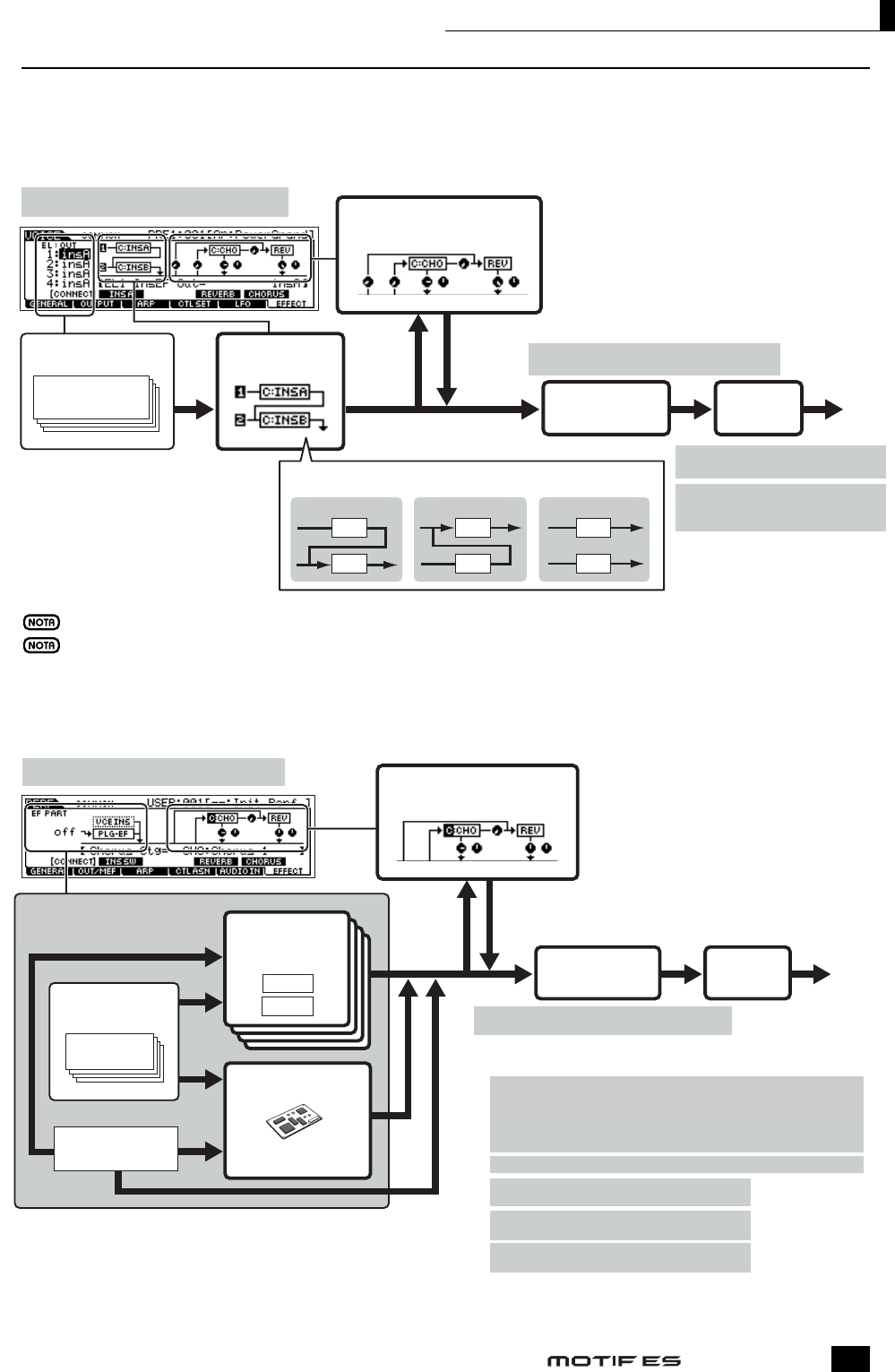
Manual de instrucciones 179
Conexión de efectos en cada uno de los modos
●En el modo de voz
Los parámetros de efectos del modo de voz se ajustan para cada una de las voces y se almacenan en la memoria interna flash ROM
como voz de usuario. Tenga en cuenta que los parámetros Master Effect y Master EQ se ajustan para todas las voces en el modo de
utilidades y se guardan en la memoria interna flash ROM como ajustes de sistema, con el botón [STORE] y en modo de utilidades.
La conexión en paralelo no está disponible para las voces Plug-in
El efecto de inserción Plug-in (si se ha instalado la tarjeta Plug-in de efectos) no está disponible en el modo de voz.
●En el modo de actuación
Los parámetros de efectos del modo de actuación se ajustan para cada una de las actuaciones y se almacenan en la memoria interna
flash ROM como datos de usuario.
Estructura interna (visión general del sistema)
[VOICE] → Voice selection → [EDIT] → [COMMON]
→ [F6] EFFECT → [SF1] CONNECT
[VOICE] → [UTILITY] → [F3] VOICE → [SF2] MEF
(for all Voices)
[VOICE] → [UTILITY] → [F3] VOICE →
[SF1] MEQ (for all Voices)
[VOICE] → Voice selection → [EDIT] →
[COMMON] → [F1] GENERAL → [SF3]
MEQ OFS
You can set which Insertion system, A or B,
is applied to each Element (or to each key
when the Drum voice is selected). The
Insertion effect can also be bypassed.
Tone Generator block
Element or Key
Element EQ
Reverb (REV), Chorus (CHO)
Send Level Return Level
You can select the Insertion connection
from the three types shown below.
Insertion Effect
System Effect
Master Effect Master EQ Output
A
B
A to B
A
B
B to A
A
B
parallel
[PERFORM] → Performance selection → [EDIT] →
[COMMON] → [F6] EFFECT → [SF1] CONNECT
The Insertion connection type
depends on the setting of the Voice
assigned to the selected part.
Part 1
Part EQ
Insertion Effect
(VCE INS)
Audio Input part
Plug-in Insertion Effect
(PLG-EF)
When the PLG100-VH
has been installed
Tone Generator
block
Part 1
A
B
*2
*3
*4
*2
*1
Send Level
Reverb (R
E
Sys
t
Select the part to which the Plug-in Insertion effect is applied from Parts 1-4,
Plug-in Parts 1-3, and the audio input Part in the following display.
[PERFORM] → Performance selection → [EDIT] → [COMMON] → [F6]
EFFECT →[SF1] INS SW
Among all of the audio input Parts, the Insertion effect can be applied
only to the A/D Input Part.
[PERFORM] → Performance selection → [EDIT] →
[COMMON] → [F2] OUT/MEF → [SF3] MEF
Master Effect Master EQ Outp
u
*1
*2
*5
Return Level
E
V), Chorus (CHO)
t
em Effect
[PERFORM] → Performance selection → [EDIT] → Part selection → [F3] EQ
[PERFORM] → Performance selection → [EDIT] →
[COMMON] → [F2] OUT/MEF → [SF1] OUT
Plug
-
in
Parts
1
-
3
,
and
the
audio
input
Part
in
the
following
display
.
[PERFORM] → Performance selection → [EDIT] → [COMMON] → [F6]
EFFECT → [SF1] INS SW
[PERFORM] → Performance selection → [EDIT] →
[COMMON] → [F2] OUT/MEF → [SF2] MEQ
[PERFORM] → Performance selection → [EDIT] →
[COMMON] → [F1] GENERAL → [SF3] MEQ OFS
*3
*4
*5
n
n
Efectos de sistema
reverberación (REV) y chorus (CHO)
Efectos de sistema
reverberación (REV) y chorus (CHO)
Bloque del generador
de tonos
Puede ajustar el sistema de inserción (A o B)
que se aplicará a cada elemento (o a cada
tecla, en el caso de la voz de batería). El
efecto de inserción también puede anularse.
Puede seleccionar la conexión de inserción
entre los tres tipos indicados a continuación.
A a B
El tipo de conexión de inserción
depende del ajuste de la voz
asignada a la parte seleccionada.
B a A Paralelo
Efecto de inserciónNivel de
envíoNivel de
retorno
Nivel de
envíoNivel de
retorno
Efecto maestro Ecualizador
maestro Salida
Efecto maestro
Entre todas las parte de entrada de audio, el efecto de inserción
puede aplicarse sólo a la parte de entrada A/D (A/D Input Part).
Seleccione la parte a la que se va a aplicar el efecto de inserción
Plug-in, desde las partes 1-4, partes Plug-in 1-3 y la parte de
entrada de audio en la siguiente pantalla.
Parte 1
Efecto de inserción
(VCE INS)
Bloque del
generador de tonos
Parte de entrada
de audio
Efecto de inserción
Plug-in (PLG-EF)
Cuando se ha instalado
la tarjeta PLG100-VH
Ecualizador
maestro Salida
Ecualizador de elemento
o elemento de tecla
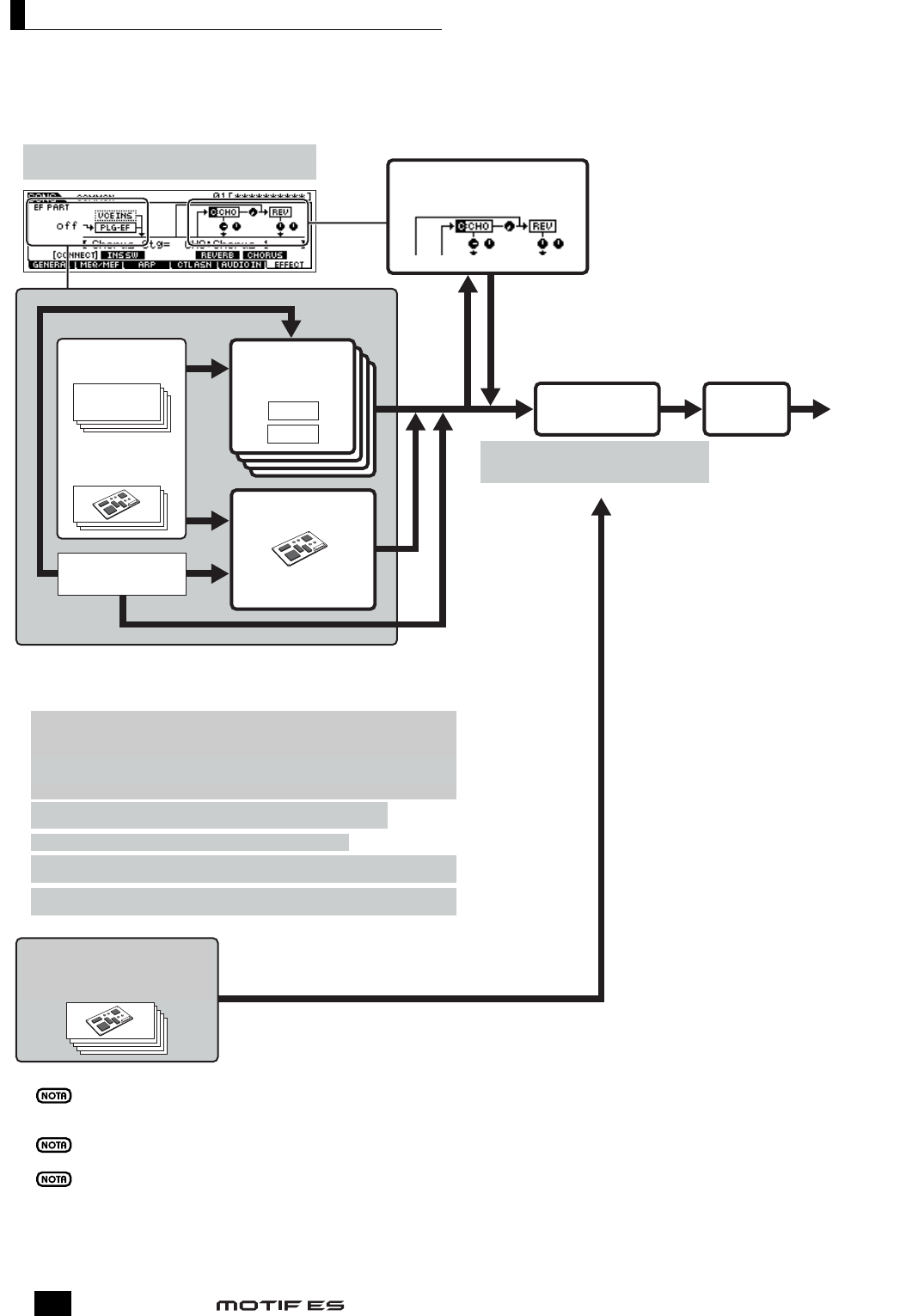
●En los modos de canción o de patrón
Los parámetros de efectos de los modos de canción/patrón se ajustan para cada una de las canciones o patrones. Los ajustes de los
efectos se almacenan en la memoria interna flash ROM en los modos de mezcla de canciones o de mezcla de patrones, y se guardan
en un dispositivo de almacenamiento SmartMedia/USB en el modo de archivo.
El efecto de inserción, el efecto de inserción Plug-in y el efecto de sistema no pueden aplicarse a las partes 17-32 (con la tarjeta Plug-in
multiparte PLG100-XG).
El ecualizador de parte no puede aplicarse a las partes de la tarjeta Plug-in.
Los efectos de sistema (reverberación, chorus), el ecualizador maestro y el efecto maestro no pueden aplicarse al sonido emitido por los
terminales ASSIGNABLE OUTPUT (incluyendo los de la tarjeta AIEB2) o ni al conector mLAN de la tarjeta mLAN16E (sólo puede
aplicarse el ecualizador de parte y el efecto de inserción).
Estructura interna (visión general del sistema)
Manual de instrucciones
180
[SONG] or [PATTERN] → Song/Pattern
selection → [MIXING] → [EDIT] → [COMMON]
→ [F2] MEQ/MEF → [SF2] MEF
The Insertion effects can be applied to up to eight Parts, selectable from Parts 1-4, Plug-in
Parts 1-3, and the A/D input Part in the following display.
[SONG] or [PATTERN] → Song/Pattern selection → [MIXING] → [EDIT] → [COMMON] →
[F6] EFFECT →[SF2] INS SW
Select the part to which the Plug-in Insertion effect is applied from Parts 1-4, Plug-in Parts 1-
3, and the audio input Part.
Among all of the audio input Parts, the Insertion effect can be applied only
to the A/D Input Part.
*1
*2
*3
A
B
*1
*2
*3
*5
*4
*6
*1
[SONG] or [PATTERN] → Song/Pattern selection → [MIXING]
→ [EDIT] → [COMMON] → [F6] EFFECT → [SF1] CONNECT
Part 1-16 Insertion Effects
(VCE INS)
Tone Generator block
Part 1
Reverb (REV), Chorus (CHO)
System Effects
Part 1
Part EQ
Plug-in Part 1-3
(When the Single part
Plug-in board has
been installed)
Audio Input part
Plug-in Insertion Effect
(PLG-EF)
When the PLG100-VH
has been installed
Send Level Return Level
Master Effect Master EQ Output
Tone Generator block
[SONG] or [PATTERN] → Song/Pattern selection → [MIXING] → [EDIT] → [COMMON] →
[F6] EFFECT → [SF2] INS SW
The connection type depends on the setting of the Voice assigned to the selected part.
[SONG] or [PATTERN] → Song/Pattern selection → [MIXING] → [EDIT] →
Part selection → [F3] EQ
[SONG] or [PATTERN] → Song/Pattern selection → [F4] EF SEND
[SONG] or [PATTERN] → Song/Pattern selection → [MIXING] → [EDIT] → [COMMON] →
[F2] MEQ/MEF → [SF1] MEQ
[SONG] or [PATTERN] → Song/Pattern selection → [MIXING] → [EDIT] → [COMMON] →
[F1] GENERAL → [SF1] MEQ OFS
Part 17-32
(When the Multi-part Plug-in Board
PLG100-XG has been installed)
*4
*5
*6
n
n
n
n
n
Efectos de sistema
reverberación (REV) y chorus (CHO)
Nivel de
envío
Nivel de
retorno
Efecto maestro
Parte 1
Efecto de inserción
(VCE INS)
Bloque del
generador de tonos
Parte 1-16
Parte Plug-in 1-3 (cuando
se ha instalado la tarjeta
Plug-in de parte individual)
Parte de entrada
de audio
Seleccione la parte a la que se va a aplicar el efecto de inserción Plug-in, desde las
partes 1-4, partes Plug-in 1-3 y la parte de entrada de audio en la siguiente pantalla.
Entre todas las parte de entrada de audio, el efecto de inserción puede aplicarse
sólo a la parte de entrada A/D (A/D Input Part).
Efecto de inserción
Plug-in (PLG-EF)
Cuando se ha instalado
la tarjeta PLG100-VH
Ecualizador
maestro Salida
Los efectos de inserción pueden aplicarse a un máximo de ocho partes,
seleccionables de las partes 1-4, partes Plug-in 1-3 y la parte de entrada A/D
en la siguiente pantalla.
El tipo de conexión depende de ajuste de la voz asignada a la parte seleccionada.
Bloque del generador de tonos
Parte 17-32
(cuando se ha instalado la tarjeta
Plug-in multiparte PLG100-XG)
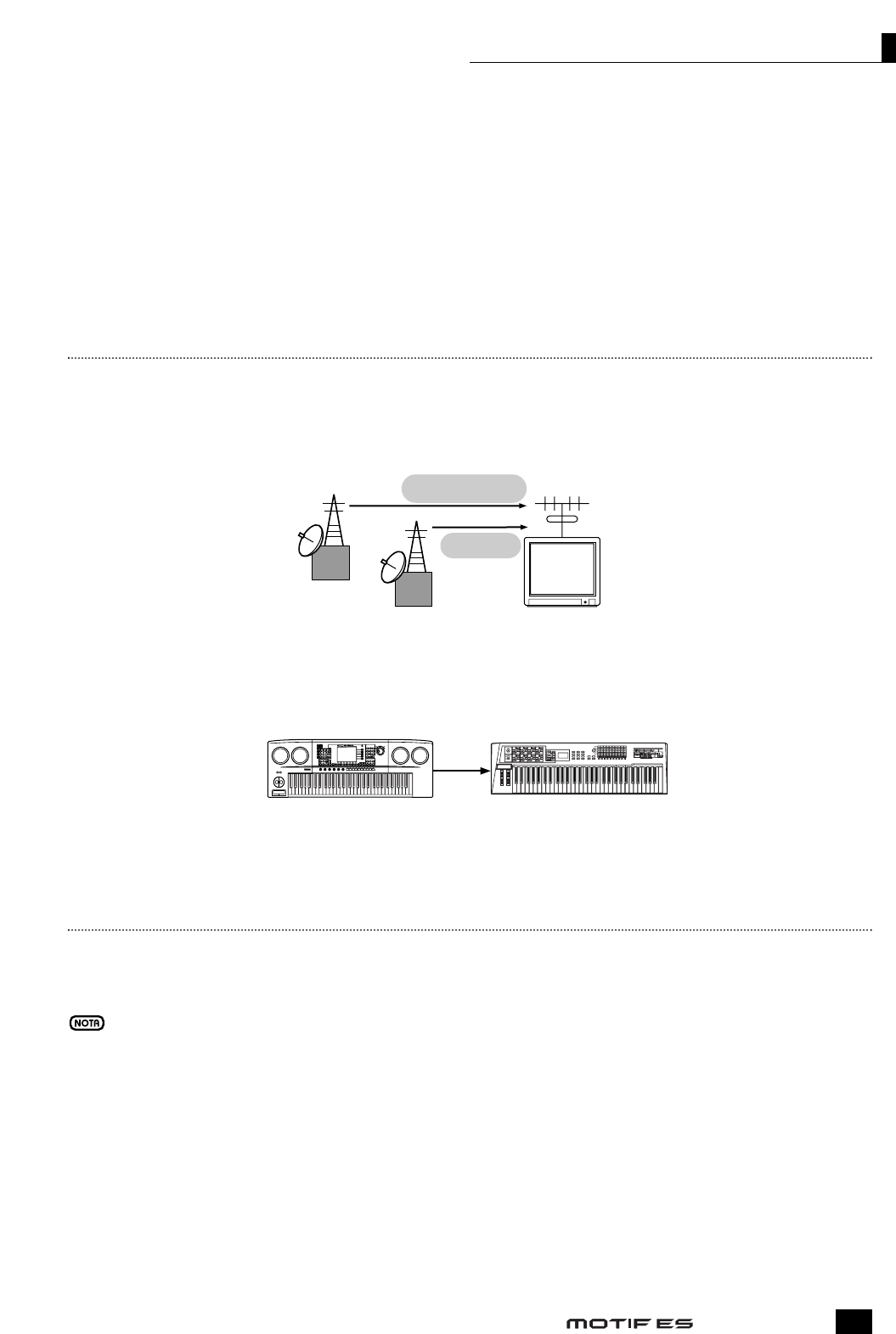
Manual de instrucciones 181
Acerca de MIDI
Acerca de MIDI
MIDI son las siglas de Musical Instrument Digital Interface (interfaz digital de instrumentos musicales), que permite la
comunicación de instrumentos musicales electrónicos entre sí enviando y recibiendo datos de nota, cambio de control, cambio de
programa y otros tipos de datos o mensajes compatibles con MIDI.
Este sintetizador puede controlar otros dispositivos MIDI transmitiendo datos de nota y diversos tipos de datos de controlador.
También puede ser controlado mediante mensajes MIDI recibidos que determinarán automáticamente el modo del generador de
tonos, seleccionarán los canales MIDI, las voces y los efectos, cambiarán los valores de los parámetros y, lógicamente,
reproducirán las voces especificadas para las diferentes partes.
Muchos mensajes MIDI se expresan con números hexadecimales o binarios. Los números hexadecimales pueden incluir la letra
“H” como sufijo. La letra “n” indica un número entero.
La siguiente tabla ofrece una lista de los números decimales que se corresponden con cada número hexadecimal/binario.
Canales MIDI
Los datos de actuación MIDI son asignados a uno de los dieciséis canales MIDI. Con estos canales 1-16, pueden enviarse
simultáneamente los datos de actuación de dieciséis partes de instrumentos diferentes por un cable MIDI.
Imagínese los canales MIDI como si fueran canales de televisión. Cada emisora de TV transmite por un canal específico.
El televisor recibe simultáneamente muchos programas diferentes de varios canales de televisión y es posible seleccionar el canal
en el que se verá el programa deseado.
MIDI sigue el mismo principio básico.
El instrumento transmisor envía datos MIDI a través de un canal específico (canal de transmisión MIDI) por un solo cable al
instrumento receptor. Si el canal MIDI del instrumento receptor (canal de recepción MIDI) concuerda con el canal de transmisión,
el instrumento receptor sonará de acuerdo con los datos enviados por el instrumento transmisor.
Si desea información sobre cómo ajustar los canales de transmisión y recepción MIDI, consulte la página 35.
1
Weather Report
News
2
2
News
MIDI Transmit channel 2 MIDI Receive channel 2
MIDI
cable
Parte meteorológico
Informativos
Informativos
MIDI data... = Datos MIDI asignados a uno de los dieciséis canales. No obstante, podemos vencer este límite utilizando otros
“puertos” MIDI, cada uno con capacidad para 16 canales. Encontrará más información en la página 38.
Mensajes MIDI transmitidos y reconocidos por este sintetizador
Los mensajes MIDI pueden dividirse en dos grupos: mensajes de canal y mensajes de sistema. A continuación se ofrece una
explicación de los diversos tipos de mensajes MIDI que puede transmitir/recibir este sintetizador. Los mensajes transmitidos y
recibidos por este sintetizador se muestran en las tablas de formato de datos MIDI e implementación de la lista de datos adjunta.
Los bloques de generador de tonos y secuenciador de este sintetizador gestionan diferentes eventos MIDI. Se enumeran aparte en la tabla de formato de datos
MIDI, así como en la tabla de implementación.
Canal de transmisión MIDI 2 Canal de recepción MIDI 2
Cable
MIDI

Acerca de MIDI
Manual de instrucciones
182
MENSAJES DE CANAL
Estos mensajes contienen datos relacionados con el
comportamiento del teclado para el canal especificado.
■Nota activada/Nota desactivada (tecla
activada/tecla desactivada)
Son mensajes generados cuando se toca el teclado.
Margen de recepción de notas = C-2 (0) – G8 (127), C3 = 60
Margen de velocidad de pulsación = 1 – 127 (sólo se recibe la
velocidad de pulsación de nota activada)
Nota activada: mensaje generado cuando se pulsa una tecla
Nota desactivada: mensaje generado cuando se libera una tecla
Cada mensaje incluye un número de nota específico que
corresponde a la tecla pulsada, además de un valor de velocidad
de pulsación basado en la fuerza ejercida al tocar la nota.
■Cambio de control
Los mensajes de cambio de control le permiten seleccionar un
banco de voces, controlar el volumen, el panorámico, la
modulación, el tiempo de portamento, el brillo y otros
parámetros de controlador, mediante números de cambio de
control determinados que corresponden a cada uno de los
diversos parámetros.
MSB de selección de banco (control nº 000)
LSB de selección de banco (control nº 032)
Son mensajes que seleccionan números de banco de voces de
variación combinando y enviando el MSB y el LSB desde un
dispositivo externo. Los mensajes MSB y LSB funcionan de
manera diferente según el modo de generador de tonos. Los
números MSB seleccionan tipos de voces (normal o de batería),
y los números LSB seleccionan bancos de voces.
(Si desea más información acerca de bancos y programas,
consulte las voces de la lista de datos adjunta).
Una selección de banco nueva no será efectiva hasta que se
reciba el siguiente mensaje de cambio de programa.
Modulación (control nº 001)
Son mensajes que controlan la profundidad del vibrato
mediante la rueda de modulación.
El ajuste a 127 produce el máximo vibrato, mientras que un
valor de 0 desactiva el vibrato.
Tiempo de portamento (control nº 005)
Son mensajes que controlan la duración del portamento o el
deslizamiento continuo del tono entre notas interpretadas
sucesivamente.
Cuando se activa el parámetro de cambio de portamento
(control nº 065), con el valor especificado puede ajustarse la
velocidad de cambio del tono.
El ajuste a 127 produce el máximo tiempo de portamento,
mientras que un valor de 0 produce el mínimo tiempo de
portamento.
MSB de entrada de datos (control nº 006)
LSB de entrada de datos (control nº 038)
Son mensajes que ajustan el valor del parámetro especificado
por RPN MSB/LSB (página 183) y NRPN MSB/LSB
(página 183).
El valor del parámetro está determinado por la combinación de
MSB y LSB.
Volumen principal (control nº 007)
Mensajes que controlan el volumen de cada parte.
El ajuste a 127 produce el máximo volumen, y 0 anula el
volumen.
Panorámico (control nº 010)
Mensajes que controlan la posición panorámica estéreo de cada
parte (para la salida estéreo).
El ajuste a 127 coloca el sonido en el extremo derecho,
mientras que 0 coloca el sonido en el extremo izquierdo.
Expresión (control nº 011)
Mensajes que controlan la expresión de entonación de cada
parte durante la actuación.
El ajuste a 127 produce el máximo volumen, y 0 anula el
volumen.
Hold1 (control nº 064)
Mensajes que controlan la activación/desactivación del sustain.
El ajuste a un valor entre 64 – 127 activa el sustain, mientras
que el ajuste entre 0 – 63 desactiva el sustain.
Cambio de portamento (control nº 065)
Mensajes que controlan la activación/desactivación del
portamento.
El ajuste a un valor entre 64 – 127 activa el portamento,
mientras que el ajuste entre 0 – 63 desactiva el portamento.
Sostenuto (control nº 066)
Son mensajes que controlan la activación/desactivación del
sostenuto.
Si se tocan notas y se mantiene pisado el pedal de sostenuto, se
sostendrán dichas notas cuando se toquen las siguientes, hasta
que el pedal sea liberado.
El ajuste a un valor entre 64 – 127 activa el sostenuto, mientras
que el ajuste entre 0 – 63 desactiva el sostenuto.
Contenido armónico (control nº071)
Mensajes que ajustan la resonancia del filtro de cada parte.
El valor ajustado es un valor de compensación que se sumará o
restará a los datos de voz. Los valores altos producen un sonido
más característico y resonante. Dependiendo de la voz, el
margen efectivo puede ser menor que el margen disponible para
el ajuste.
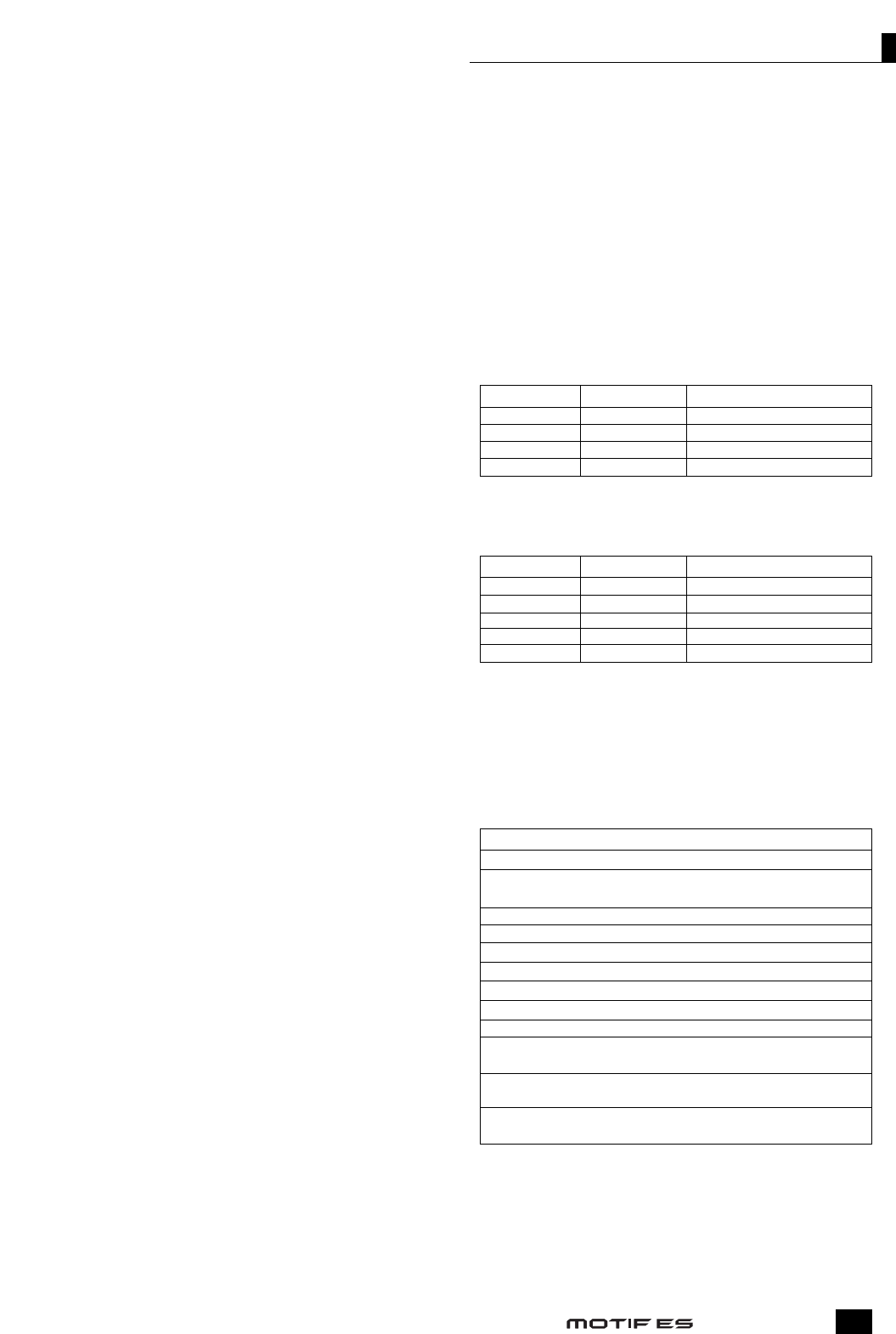
Manual de instrucciones 183
Acerca de MIDI
Tiempo de abandono (control nº072)
Mensajes que ajustan el tiempo de abandono del AEG para
cada parte.
El valor ajustado es un valor de compensación que se sumará o
restará a los datos de voz.
Tiempo de ataque (control nº073)
Mensajes que ajustan el tiempo de ataque del AEG para cada
parte.
El valor ajustado es un valor de compensación que se sumará o
restará a los datos de voz.
Brillo (control nº074)
Mensajes que ajustan la frecuencia de corte del filtro para cada
parte.
El valor ajustado es un valor de compensación que se sumará o
restará a los datos de voz. Los valores bajos producen un sonido
más suave.
Dependiendo de la voz, el margen efectivo puede ser menor que
el margen disponible para el ajuste.
Tiempo de caída (control nº 075)
Mensajes que ajustan el tiempo de caída del AEG para cada
parte.
El valor ajustado es un valor de compensación que se sumará o
restará a los datos de voz.
Profundidad de efecto 1 (nivel de envío de reverberación)
(control nº091)
Mensajes que ajustan el nivel de envío del efecto de
reverberación.
Profundidad de efecto 3 (nivel de envío de chorus) (control
nº093)
Mensajes que ajustan el nivel de envío del efecto de chorus.
Incremento de datos (control nº096)
Decremento (control nº097) para RPN
Mensajes que aumentan o disminuyen el valor MSB de la
sensibilidad a la inflexión de tono, afinación exacta o afinación
aproximada en pasos de 1. Antes deberá asignar uno de estos
parámetros con el RPN del dispositivo externo. El byte de datos
se desestima. Cuando se alcance el máximo o el mínimo, el
valor no aumentará ni disminuirá más (el aumento de la
afinación exacta no hará que aumente la afinación aproximada).
NRPN (número de parámetro no registrado)
LSB (control nº 098) (sólo tarjeta Plug-in)
NRPN (número de parámetro no registrado)
MSB (control nº 099) (sólo tarjeta Plug-in)
Mensajes que ajustan el vibrato, filtro, EG, configuración de
batería u otros parámetros de una voz.
Primero deben enviarse el MSB y el LSB del NRPN para
especificar el parámetro que se desea controlar. Luego debe
utilizarse la introducción de datos (Data Entry, página 182) para
ajustar el valor del parámetro especificado.
Tenga en cuenta que una vez ajustado el NRPN para un canal,
la siguiente introducción de datos será reconocida como el
mismo cambio de valor del NRPN. Por tanto, después de
utilizar el NRPN deberá ajustar un valor Nulo (7FH, 7FH) para
evitar resultados inesperados.
Encontrará más detalles en el manual de uso de la tarjeta Plug-
in correspondiente.
LSB de RPN (número de parámetro registrado)
(control nº100)
MSB de RPN (control nº101)
Mensajes que compensan, o se suman o se restan, a los ajustes
de valores de los parámetros de sensibilidad a la inflexión de
tono, afinación y otros parámetros de una parte. Primero deben
enviarse el MSB y el LSB del RPN para especificar el
parámetro que se va a controlar. Después debe ajustarse el valor
del parámetro especificado con la función de
incremento/decremento de datos (página 183). Tenga en cuenta
que una vez ajustado el RPN para un canal, la siguiente
introducción de datos será reconocida como el mismo cambio
de valor del RPN. Por tanto, después de utilizar el RPN deberá
ajustar un valor Nulo (7FH, 7FH) para evitar resultados
inesperados.
Pueden recibirse los siguientes números de RPN.
■Mensajes de modo de canal
Pueden recibirse los siguientes mensajes de modo de canal.
Todos los sonidos desactivados (control nº120)
Anula todos los sonidos emitidos por el canal especificado. No
obstante, se mantiene el estado de los mensajes de canal tales
como Note On y Hold On.
Reajustar todos los controladores (control nº121)
Los valores de los siguientes controladores se reajustarán a sus
valores de fábrica.
Todas las notas desactivadas (control nº123)
Anula todas las notas activadas del canal especificado.
Sin embargo, si Hold1 o Sostenuto están activados, las notas
seguirán sonando hasta que se desactiven.
MSB de RPN LSB de RPN PARÁMETRO
00 00 Sensibilidad inflexión tono
00 01 Afinación exacta
00 02 Afinación aproximada
7F 7F Nulo
2º byte 3er byte MENSAJE
120 0 Todos los sonidos desactivados
121 0 Reiniciar todos los controladores
123 0 Todas las notas desactivadas
126 0 - 16 Mono
127 0 Poly
CONTROLADOR VALOR
Cambio de inflexión de tono 0 (centro)
Aftertouch
(presión posterior a la pulsación) 0 (desactivado)
Aftertouch polifónico 0 (desactivado)
Modulación 0 (desactivado)
Expresión 127 (máximo)
Hold1 0 (desactivado)
Portamento 0 (desactivado)
Sostenuto 0 (desactivado)
Pedal de amortiguamiento 0 (desactivado)
Control de portamento Cancela el número de tecla fuente
del portamento
RPN Número no especificado, los
datos internos no cambian
NRPN Número no especificado, los
datos internos no cambian

Acerca de MIDI
Manual de instrucciones
184
Mono (control nº126)
Realiza la misma función que cuando se recibe un mensaje de
desactivación de todos los sonidos, y si el tercer byte (número
monofónico) se encuentra en el margen de 0 – 16, ajusta el
canal correspondiente al modo Mono (Modo 4: m = 1).
Poly (control nº127)
Realiza la misma función que cuando se recibe el mensaje de
desactivación de todos los sonidos, y ajusta el canal
correspondiente al modo Poly.
■Cambio de programa
Mensajes que determinan la voz que se selecciona para cada
parte.
Con una combinación de selecciones de banco, es posible
determinar no sólo los números de voces básicos sino también
los números de banco de las voces de variación.
Encontrará una relación de las voces en la lista de datos
adjunta.
■Inflexión de tono
Son mensajes de controlador continuos que permiten que el
tono de las notas especificadas suba o baje en la cantidad y el
tiempo indicados.
■Aftertouch de canal
Mensajes que permiten controlar los sonidos por la presión
posterior a la pulsación inicial de las teclas. Se aplica a todo el
canal.
Este sintetizador no transmite dichos datos desde el teclado,
aunque sí responde debidamente cuando se reciben desde un
dispositivo externo.
■Aftertouch polifónico
Mensajes que permiten controlar los sonidos por la presión
posterior a la pulsación inicial de las teclas. Se aplica a cada
tecla individual. Este sintetizador no transmite dichos datos
desde el teclado, sino que lo hace desde su secuenciador
interno.
MENSAJES DE SISTEMA
Estos mensajes son datos relacionados con el sistema general
del dispositivo.
■Mensajes exclusivos de sistema
Son mensajes que controlan diversas funciones del sintetizador,
tales como el volumen y la afinación general, el modo del
generador de tonos, el tipo de efecto y otros parámetros.
Sistema General MIDI (GM) activado (sólo modos de
canción y patrón)
Cuando se recibe un mensaje de “Sistema GM activado”, el
MOTIF ES recibirá mensajes MIDI compatibles con el nivel 1
del sistema GM, y en consecuencia no recibirá mensajes NRPN
ni de selección de banco.
F0 7E 7F 09 01 F7 (hexadecimal)
Asegúrese de que el intervalo entre este mensaje y la
primera información de nota de la canción dura al menos
una nota negra.
Volumen general
Cuando se recibe este mensaje, el MSB de volumen se aplicará
al parámetro de sistema.
F0 7F 7F 04 01 ll mm F7 (hexadecimal)
* mm (MSB) = valor de volumen adecuado, ll (LSB) = desestimado
■Mensajes en tiempo real del sistema
Estos mensajes controlan el secuenciador, es decir, las
canciones y los patrones.
Detección activa (FEH)
Una vez que se ha recibido un FEH (detección activa), si no se
reciben más datos MIDI durante un intervalo superior a
aproximadamente 300 ms, el MOTIF ES realizará la misma
función que cuando se reciben mensajes de desactivación de
todos los sonidos, desactivación de todas las notas y reajuste de
todos los controladores, y luego volverá a un estado en el que
no se controlan los FEH.
Reloj de temporización (F8H)
Este mensaje se transmite con un intervalo fijo (24 veces por
nota negra) para sincronizar los instrumentos MIDI conectados.
Puede seleccionar si el bloque de secuenciador va a utilizar el
reloj de sincronización interno o los mensajes de reloj externos
recibidos en MIDI IN, ajustando el parámetro MIDI Sync:
[UTILITY] - [F5] MIDI - [SF3] SYNC - MIDI Sync.
Comenzar (FAH)
Este mensaje permite a los datos de secuencia MIDI iniciar la
reproducción desde el principio. El mensaje se transmitirá
cuando se pulse el botón [ ] (Play) al principio de la
canción o patrón.
Continuar (FBH)
Este mensaje permite a los datos de secuencia MIDI iniciar la
reproducción desde la posición actual en la canción. El mensaje
se transmitirá cuando se pulse el botón [ ] (Play) en medio
de la canción o patrón.
Parar (FCH)
Este mensaje hace que los datos de secuencia MIDI (canción)
detengan la reproducción. El mensaje se transmitirá cuando se
pulse el botón [ ■ ] (Stop) durante la reproducción.
Puede habilitar la transmisión de mensajes de reloj de
sincronización, comenzar, continuar y parar de este
sintetizador con el parámetro SeqCtrl: [UTILITY] - [F5]
MIDI - [SF3] SYNC – SeqCtrl.
■Mensaje común de sistema
Estos mensajes también controlan al secuenciador, incluyendo
mensajes de selección de canción y del puntero de posición en
canción.
n
n
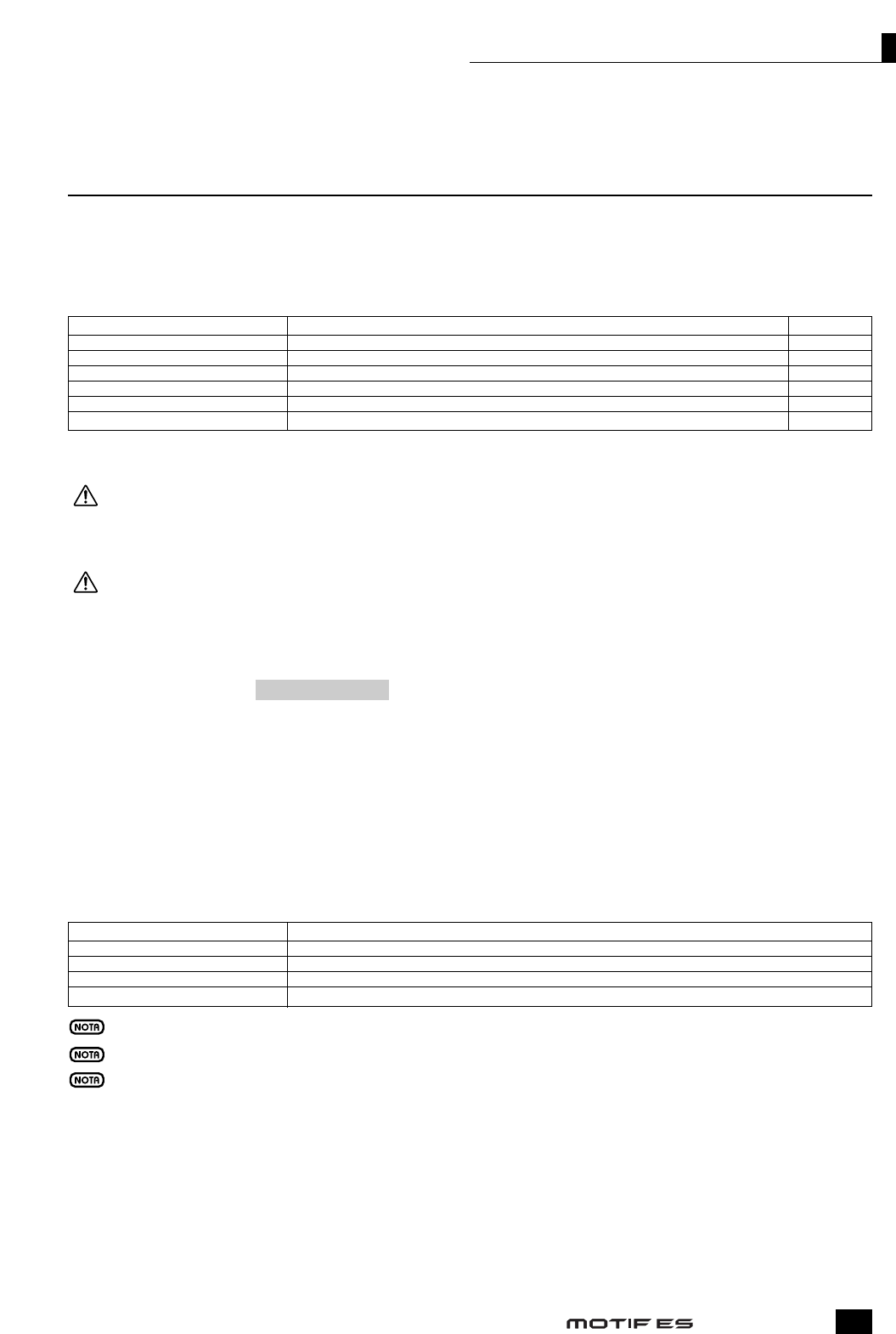
Manual de instrucciones 185
Memoria interna y gestión de archivos
Mientras utiliza el MOTIF ES, creará diferentes tipos de datos, como voces, actuaciones, canciones y patrones. Este apartado
describe el mantenimiento de los distintos tipos de datos y el uso de dispositivos y soportes de memoria para guardarlos.
Mantenimiento de datos
Los datos creados pueden mantenerse con los tres métodos siguientes.
●Store (almacenamiento)
Este es un proceso de transferencia o almacenamiento de los datos creados del MOTIF ES en un sitio exclusivo (la memoria de
usuario) de la memoria interna. Los datos pueden guardarse mediante las siguientes operaciones.
* [Tenga en cuenta que al pulsar [STORE] en el modo de utilidades se iniciará inmediatamente la operación de almacenamiento de los ajustes del sistema.
●Save (guardar)
Este es un proceso de transferencia o almacenamiento de los datos creados del sintetizador en un dispositivo de memoria externa
(tarjeta SmartMedia o dispositivo de almacenamiento USB). El proceso puede realizarse en el modo de archivo. La operación Save
puede efectuarse mediante distintos métodos, almacenamiento de todos los datos como archivo individual o almacenamiento de un
tipo determinados de datos (por ejemplo, sólo las voces) como archivo individual. Los detalles los encontrará en los apartados de
estructura de memoria (página 186) y de referencia (página 188). Los datos guardados puede recuperarse cargándolos en el modo de
archivo.
●Bulk Dump (trasvase de datos en bloque)
Esta función le permite guardar los datos del búfer de edición (DRAM) o de la memoria Flash ROM transmitiéndolos como datos en
bloque (mensaje exclusivo de sistema) a un instrumento MIDI externo o en un programa de secuenciador de un ordenador. Esto se
realiza con las siguientes operaciones.
Los datos de voz de mezcla no pueden transmitirse como datos en bloque con las operaciones del panel
Los datos de arpegios de usuario y algunos ajustes de sistema no pueden tratarse como datos en bloque
Los datos de la memoria de usuario de la memoria Flash ROM pueden transmitirse a un instrumento MIDI externo o a un ordenador si se
recibe un mensaje de solicitud de trasvase de datos en bloque.
Los datos de voz y de voz Plug-in pueden transmitirse a un ordenador para su edición con el software Voice Editor (incluido en el
CD-ROM suministrado). Estos datos de voz, una vez editados, pueden enviarse de vuelta al MOTIF ES en bancos, como datos en
bloque. De manera similar, los datos de voz creados en el modo de edición de voces pueden enviarse al ordenador en bancos, como
datos en bloque.
Los datos de mezcla de canciones y de mezcla de patrones también pueden transmitirse a un ordenador para su edición con el
software Multi Part Editor (del CD-ROM suministrado). Estos datos de mezcla, una vez editados, pueden enviarse de vuelta al
MOTIF ES en bancos, como datos en bloque. Igualmente, los datos de mezcla creados en los modos de edición de mezcla de
canciones y de mezcla de patrones pueden enviarse al ordenador en bancos, como datos en bloque.
Memoria interna y gestión de archivos
Voice (voz) [VOICE]
➝
Voice selection
➝
[STORE] Página 85
Performance (actuación) [PERFORM]
➝
Performance selection
➝
[STORE] Página 91
Song Mixing (mezcla de canciones) [SONG]
➝
Song selection
➝
[MIXING]
➝
[STORE] Página 131
Pattern Mixing (mezcla de patrones) [PATTERN]
➝
Pattern selection
➝
[MIXING]
➝
[STORE] Página 131
Mixing Voice (voz de mezcla) [SONG] o [PATTERN]
➝
Song/Pattern selection
➝
[MIXING]
➝
[F5] VCE ED
➝
[STORE] Página 106
Máster (maestro) [MASTER]
➝
Master selection
➝
[STORE] Página 137
System settings (ajustes de sistema) [UTILITY]
➝
[STORE] * Página 260
Voice (voz) [VOICE]
➝
Voice selection
➝
[JOB]
➝
[F4] BULK
Performance (actuación) [PERFORM]
➝
Performance selection
➝
[JOB]
➝
[F4] BULK
Song Mixing (mezcla de canciones) [SONG]
➝
Song selection
➝
[MIXING]
➝
[JOB]
➝
[F4] BULK
Pattern Mixing (mezcla de patrones) [PATTERN]
➝
Pattern selection
➝
[MIXING]
➝
[JOB]
➝
[F4] BULK
Máster (maestro) [MASTER]
➝
Master selection
➝
[JOB]
➝
[F4] BULK
PRECAUCIÓN
Puesto que los datos de mezcla de canciones, mezcla de patrones y voz de mezcla se almacenan en la memoria DRAM (página 187), dichos
datos se perderán al apagar el aparato, incluso si se han almacenado con las operaciones anteriormente indicadas. Asegúrese de guardar
estos datos en una tarjeta SmartMedia o en un dispositivo de almacenamiento USB en el modo de archivo después del almacenamiento.
PRECAUCIÓN
No intente nunca apagar la alimentación mientras se escriban datos en la memoria Flash ROM (mientras visualice un mensaje “Executing...” o
“Please keep power on”). Si lo hace puede que el sistema se bloquee (debido a la corrupción de datos de la memoria Flash ROM) y no se
inicie correctamente la próxima vez que se encienda, amén de perder todos los datos de usuario.
[FILE]
➝
[F2] SAVE
n
n
n
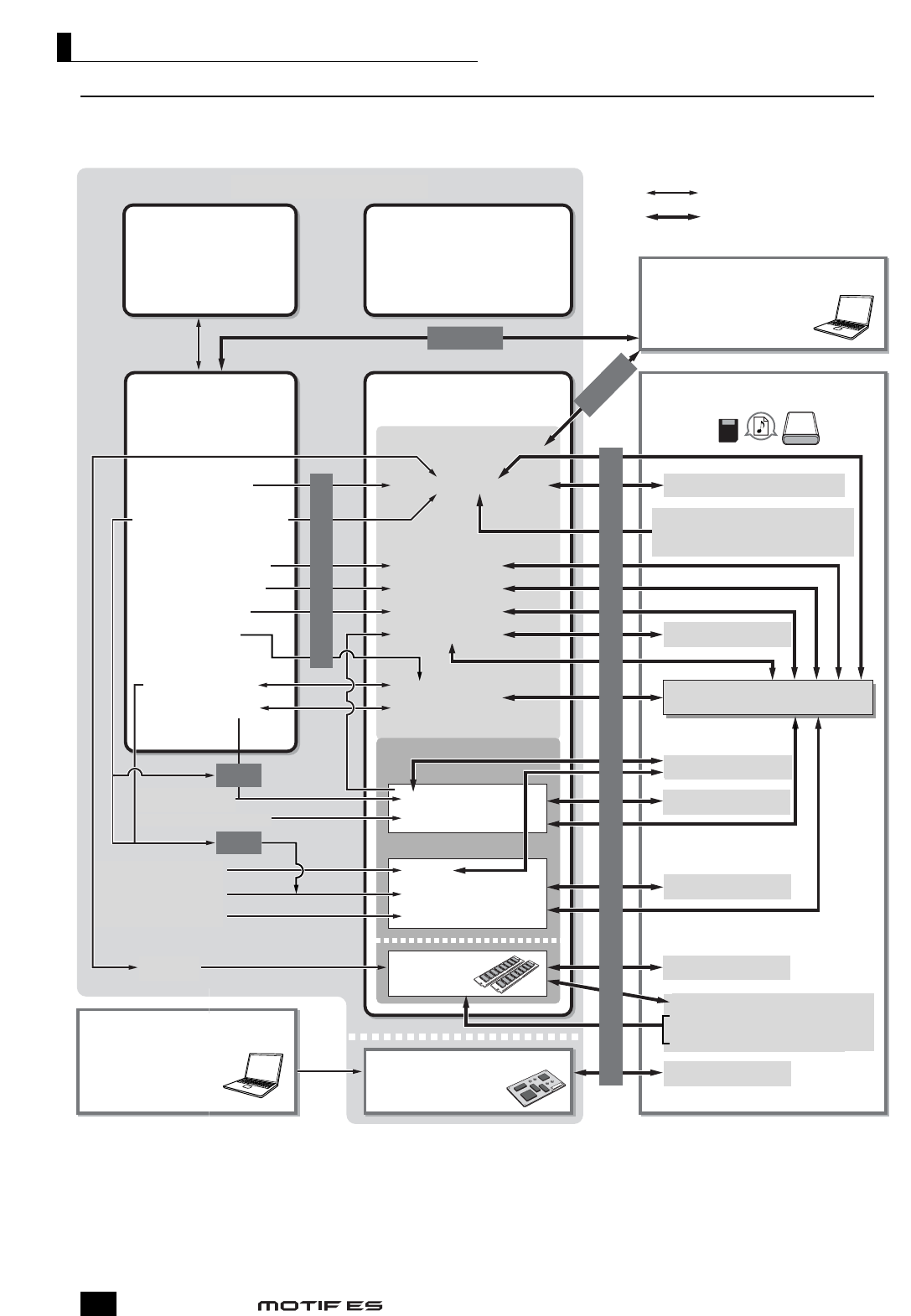
Estructura de memoria
El siguiente diagrama detalla la relación existente entre las funciones del MOTIF ES y la memoria interna y el dispositivo de
almacenamiento SmartMedia o USB.
Memoria interna y gestión de archivos
Manual de instrucciones
186
Sequence software
Voice Editor in the included CD-ROM
Multi Part Editor in the included
CD-ROM
MIDI instrument or computer
SmartMedia/USB storage device
*4
*3
*3
*5
*2
Excluding Master and
Utility settings
Recall Buffer
Compare Buffer
(DRAM) • Voice
• Plug-in Voice
• Preset Phrase (Pattern)
• Preset Arpeggio
• Demo
Preset Data (ROM)
Edit Buffer
(DRAM) User Memory
Flash ROM
Bulk Dump *1
Store *1
Store *1
Store *1
Bulk Dump *1
Internal Memory
• Voice Edit • User Voice (Normal, Drum) File extensions “.W7V” and “.W7E”
• File extensions “.WAV” and “.AIF”
• A5000/4000/3000 data
• AKAI format data
File extensions “.W7G”
File extensions “.W7A”
(including all the data on the User Memory)
File extensions “.MID”
File extensions “.W7S”
File extensions “.W7P”
File extensions “.W7W”
•File extensions
“
WAV
”
and
“
AIF
”
Internal data communication
Data communication between this
synthesizer and the external device
• Mixing Voice Edit
• Plug-in Voice Edit
• Master Edit
• Utility settings
• Pattern Mixing Edit
• Song Mixing Edit
• Pattern Record
• System settings
(Utility settings
+ Mixing Template)
• Pattern Patch
• Pattern Chain
• Sampling • Waveform
• Song Record
• Song Chain
• Phrase
• Pattern
• Pattern Chain
• Song
• Song Chain
• Performance Edit
• User Plug-in Voice
• User Master
• User Arpeggio
• User Performance
DRAM
Load/Save (executed in the File mode) *1
5
• File extensions “.WAV” and “.AIF”
• A5000/4000/3000 data
• SU700 data
• AKAI format data
File extensions “.W2B”
o
ice
a
rd
• Plug-in All Bulk
Plug-in board (DRAM)
Editing the Board Voice
(page 76) using the
software Plug-in Board
Editor supplied with
each Plug-in Board
Computer
* 1 Si desea más detalles acerca de las operaciones de trasvase de datos en bloque, de guardar y de almacenamiento, consulte la página 185
*2Sólo pueden transmitirse como datos en bloque los datos que se estén editando. Tenga en cuenta que la voz de mezcla no puede transmitirse como
datos en bloque.
* 3 Los ajustes de mezcla pueden almacenarse/recuperarse como plantilla en los modos de operaciones de mezcla de canciones/operaciones de
mezcla de patrones.
* 4 Es posible convertir los datos de secuencia MIDI grabados en los modos de grabación de canciones/patrones en datos de arpegio. Esto puede
realizarse con las siguientes operaciones: [SONG]
➝
[JOB]
➝
[F5] TRACK
➝
07: Put Track to Arp · [PATTERN]
➝
[JOB]
➝
[F5]
➝
06: Track to Arp
* 5 Para poder crear un forma de onda mediante el muestreo o importando un archivo de audio, deben instalarse módulos DIMM opcionales.
Memoria interna
• Grabación de
canciones
• Voz Plug-in de usuario
• Actuación de usuario
• Máster de usuario
• Arpegio de usuario
• Extensiones de archivo “.WAV” y .”AIF”
• Datos de A5000/4000/3000
• Datos de formato AKAI
• Extensiones de archivo “.WAV” y .”AIF”
• Datos de A5000/4000/3000
• Datos de formato AKAI
Extensiones de archivo “W7G”
Extensiones de archivo “MID”
Extensiones de archivo “W7S”
Extensiones de archivo “W7P”
Extensiones de archivo “W7W”
Extensiones de archivo “W7A”
(Incluyendo datos en User Memory)
Extensiones de archivo “W2B”
• Ajustes de sistema
(ajustes de utilidades,
plantilla de mezcla)
• Voz de usuario (normal, batería)
Extensiones de archivo “.W7V” y .”W7E”
Flash ROM
• Cadena de canciones
• Grabación de patrones
• Patch de patrones
• Cadena de patrones
• Muestreo
Búfer de recuperación, búfer
de comparación (DRAM)
Búfer de edición
(DRAM)
Memoria de usuario
• Edición de voces
• Edición de voces de mezcla
• Edición de voces Plug-in
• Edición de actuaciones
• Edición de másteres
• Ajustes de mezcla
• Canción
• Frase
• Patrón
• Cadena de patrones
• Forma de onda
• Trasvase de datos en
bloque Plug-in
Tarjeta Plug-in (DRAM)
Ordenador
Edición de la voz de tarjeta
(página 76) con el software
Plug-in Board Editor suminis-
trado con cada una de
las tarjetas Plug-in
• Cadena de canciones
• Edición de
patrones de mezcla
• Edición de
canciones de mezcla
Datos predefinidos (ROM)
Comunicación de datos internos
Comunicación de datos entre el
MOTIF ES y el dispositivo externo
• Voz
• Voz Plug-in
• Frase predefinida (patrón)
• Arpegio predefinido
• Demostración
Excluyendo los
ajustes de máster y
utilidades
Instrumento MIDI u ordenador
Software de secuencia
Editor de voces del CD-ROM
suministrado
Editor multiparte del CD-ROM
suministrado
Dispositivo de almacenamiento
SmartMedia/USB

Manual de instrucciones 187
Memoria interna
A continuación se explican los términos básicos utilizados en la ilustración sobre la estructura de memoria, de la página anterior.
●Flash ROM
ROM (Read Only Memory) es la memoria específicamente diseñada para la lectura de datos y en la que no se puede grabar. A
diferencia de la memoria ROM convencional, la memoria Flash ROM puede grabarse, permitiendo guardar los datos originales del
usuario. El contenido de la memoria Flash ROM se mantiene aunque se apague el aparato.
●DRAM
RAM (Random Access Memory) es la memoria específicamente diseñada para operaciones de escritura y lectura de datos. Existen
dos tipos diferentes de RAM, según las condiciones de almacenamiento de los datos: SRAM (Static RAM) y DRAM (Dynamic
RAM). Los datos creados en la memoria DRAM se pierden cuando se apaga la unidad. Por esta razón, deberá siempre almacenar los
datos ubicados en esta memoria en una tarjeta SmartMedia o en un dispositivo de almacenamiento USB antes de apagar la unidad.
●DIMM
Los módulos DIMM deben instalarse para poder utilizar la función de muestreo o para cargar datos de audio (forma de onda/archivo
WAV/AIFF) en el instrumento. Al igual que la memoria DRAM antes mencionada, los datos creados en módulos DIMM se pierden
cuando se apaga la unidad. Por esta razón, deberá siempre almacenar los datos ubicados en esta memoria en una tarjeta SmartMedia
o en un dispositivo de almacenamiento USB antes de apagar la unidad.
●Búfer de edición y memoria de usuario
El búfer de edición es la posición de memoria para los datos editados de los siguientes tipos: voz, actuación, máster, mezcla de
canciones y mezcla de patrones. Lo datos editados en esta posición se almacenarán en la memoria de usuario.
Si selecciona otra voz, actuación, máster, canción o patrón, el contenido íntegro del búfer de edición será reemplazado por los datos
de voz/actuación/máster/mezcla de canciones/mezcla de patrones recién seleccionados. Asegúrese de almacenar todos los datos
importantes antes de seleccionar otra voz, etc.
●Búfer de edición y búfer de recuperación
Si ha seleccionado otra voz/actuación/canción/patrón sin almacenar la que estaba editando, aún puede recuperar las ediciones
originales ya que el contenido del búfer de edición se almacena en la memoria de seguridad.
Tenga en cuenta que el búfer de recuperación no está disponible en el modo de edición de másteres.
Memoria interna y gestión de archivos
n
Referencia
Modo de voz
■Creación de voces - procedimiento básico
Es posible crear y editar las voces originales ajustando diversos parámetros tanto en el modo de reproducción de voces como en el
de edición de voces, mientras que el modo de operaciones de voz proporciona algunas herramientas básicas relacionadas con los
parámetros, como inicializar y copiar. Una vez que se ha editado una voz, es posible almacenarla en un banco de usuario de la
memoria interna (Flash ROM) y luego guardar todas las voces editadas en una tarjeta SmartMedia o en un dispositivo de
almacenamiento USB, en el modo de archivo.
Este modo le permite realizar varias operaciones generales de edición de la voz seleccionada. Para operaciones más detalladas y
completas, utilice el modo de edición de voces.
En el modo de reproducción de voces puede ajustar los parámetros de cada voz. Los parámetros para todas las voces, como el ecualizador
maestro o el efecto maestro pueden ajustarse en la pantalla [UTILITY]
➝
[F3] VOICE del modo de utilidades.
Los parámetros con el mismo nombre de los modos de reproducción de voces y de edición de voces tienen las mismas funciones y ajustes.
Si se selecciona una voz Plug-in, ciertos parámetros no estarán disponibles para la edición, incluso si están descritos en este apartado.
[F1] PLAY
TCH (canal de transmisión) Indica el canal de transmisión MIDI
El canal de transmisión MIDI del teclado se cambia pulsando el botón [TRACK SELECT] para que se
ilumine su indicador y luego cualquiera de los botones [NUMBER] [1] - [16]. El canal de transmisión MIDI del
teclado también puede cambiarse con la siguiente operación: [UTILITY]
➝
[F5] MIDI
➝
[SF1] CH
➝
KBDTransCh.
OCT (octava) Indica el ajuste de octava del teclado realizado con los botones [OCTAVE].
También puede cambiarse con la operación siguiente: [UTILITY]
➝
[F1] GENERAL
➝
[SF2] KBD
➝
Octave.
ASA (ASSIGN A) Indica las funciones asignadas a los respectivos mandos giratorios (marcados como “ASSIGN A” y
ASB (ASSIGN B) “ASSIGN B”) cuando se encienden los indicadores de los botones [PAN/SEND] y [TONE]. Las funciones se
asignan con la siguiente operación: [UTILITY]
➝
[F1] CTL ASN
➝
[SF2] ASSIGN.
Los ajustes de TCH (canal de transmisión), OCT (octava), ASA (asignación A) y ASB (asignación B) no pertenecen a cada
voz. Por esta razón, no se almacenan como voces individuales en el modo de almacenamiento de voces (página 208).
ASA (ASSIGN A) Indica las funciones asignadas a los respectivos mandos giratorios (marcados como “ASSIGN 1” y
ASB (ASSIGN B) “ASSIGN 2”) cuando se encienden los indicadores de los botones [PAN/SEND] y [TONE]. Las funciones se
asignan ajustando los parámetros de edición común de voces con la siguiente operación: [VOICE]
➝
[EDIT]
➝
[COMMON]
➝
[F4] CTL SET.
[SF1] ARP1 (arpegio 1) - [SF5] Es posible registrar los tipos de arpegio deseados en estos botones y recuperarlos en cualquier momento
ARP5 (arpegio 5) durante la interpretación al teclado. Consulte la página 66 de la sección de guía rápida.
[F2] BANK
Esta pantalla está disponible sólo cuando se ha instalado una tarjeta Plug-in y se ha seleccionado una voz de la tarjeta.
En esta pantalla puede seleccionar el banco particular de la tarjeta Plug-in, y determinar si utilizará una voz Plug-in o una voz de
“tarjeta”. Las voces de tarjeta son voces sin procesar, no alteradas de la tarjeta Plug-in, “la materia prima” de las voces Plug-in. Las
voces Plug-in son voces de tarjeta editadas, voces que se han programado y procesado especialmente para su uso con este
sintetizador. Más detalles en la página 74.
Ajustes: Las selecciones siguientes están disponibles, por ejemplo, cuando se selecciona una voz Plug-in que utilice la tarjeta Plug-in instalada en la
ranura 1: PLG1USR (voz Plug-in de usuario), PLGPRE1 (voz Plug-in predefinida), 032/000... (indica la selección de banco MSB/LSB. Estos
valores difieren según la tarjeta Plug-in instalada).
[F1] EFFECT
Si se pulsa el botón [F3] EFFECT en el modo de reproducción de voces se accederá a la misma pantalla EFFECT del modo de
edición de voces ([VOICE] - [EDIT] - [COMMON] - [F6] EFFECT). En esta pantalla pueden ajustarse los parámetros relacionados
con los efectos de la voz actual. Consulte la página 194.
[F4] PORTA (portamento)
En esta pantalla puede seleccionar la reproducción monofónica o polifónica y ajustar los parámetros de portamento
El portamento se utiliza para crear una suave transición de tono desde la primera nota tocada en el teclado a la siguiente.
Mono/Poly Determina si la voz se reproducirá monofónicamente (sólo notas individuales) o polifónicamente (múltiples
notas simultáneas).
Ajustes: mono, poly
Cuando se pulsa la segunda nota mientras se mantiene pulsada la primera, con los parámetros PortaSw y
Mono/Poly activados, el sonido de la segunda nota comenzará a realizar la transición de la primera, o la segunda
nota comenzará, no desde el punto de inicio del EG (AEG/PEG/FEG) sino desde el punto del EG (AEG/PEG/FEG)
al que llega la primera nota. Así se realiza la interpretación con legato. El grado de legato se ajusta con la
siguiente operación: [VOICE] - [EDIT] - [COMMON] - [GENERAL] - [SF4] PORTA - LegatoSlope (página 190).
PortaSw Determina si se aplicará o no el portamento a la voz actual.
(conmutador de portamento) Ajustes: off, on
Modes
Manual de instrucciones
188
Modo de reproducción de voces [VOICE]
➝
Voice selection
n
n
n
n
nW
n
p
c
(
Manual de instrucciones 189
PortaTime (tiempo de portamento)
Determina el tiempo de transición del tono. Los valores más altos dan como resultado tiempos de transición
más largos.
Ajustes: 0 ~ 127
PortaMode (modo de portamento)
Determina el modo de portamento. El comportamiento del portamento varía dependiendo de si Mono/Poly
está ajustado a “mono” o a “poly”.
Ajustes: fingered (digitado), fulltime (todas la veces)
“fingered”............El portamento sólo se aplica cuando se tocan ligados (pulsar la siguiente nota antes de
soltar la nota anterior).
“fulltime”................El portamento se aplica siempre.
[F5] EG (generador de envolvente)
Esta pantalla contiene los ajustes básicos del EG, tanto volumen como filtro, para la voz, así como los ajustes de resonancia y
frecuencia de corte del filtro. Los ajustes hechos aquí se aplican como compensaciones de los ajustes de AEG y FEG del modo de
edición de voces.
Los nombres completos de los parámetros disponibles se muestran en la tabla siguiente, según aparecen en la pantalla.
[F6] ARP (Arpegio)
Esta pantalla contiene los ajustes básicos para la reproducción de la función de arpegio, incluyendo tipo y tiempo. Respecto de los
botones [SF1] - [SF5], consulte la explicación de la pantalla [F1] PLAY.
Bank, Estos tres parámetros determinan el tipo de arpegio. El número prefijo de tres letras anterior al tipo de
Gtgr (categoría), arpegio indica el número dentro de la categoría seleccionada.
Type Ajustes: consulte la lista de datos adjunta.
Tempo Determina el tempo del arpegio. Cuando se ajusta MIDI ([UTILITY]
➝
[F5] MIDI
➝
[SF3] SYNC
➝
MIDI
Sync) a “MIDI”, se visualizará “MIDI” y no se podrá ajustar el tempo.
Ajustes: 1 ~ 300
VelLimit (límite de velocidad Determina la velocidad de pulsación inferior y superior que activará la reproducción del arpegio. El arpegio
de pulsación) se reproduce cuando se tocan notas con velocidades de pulsación situadas dentro de este margen.
Ajustes: 1 ~ 127
Las notas tocadas con una velocidad de pulsación fuera de estos límites suenan normalmente sin
arpegio alguno.
Switch Determina si la función de arpegio está activada o desactivada. También puede activar/desactivar la función
de arpegio desde el panel frontal con el botón [ARPEGGIO ON/OFF].
Ajustes: off, on
Hold Determina si la reproducción del arpegio se va a “mantener” o no. Cuando se ajusta a “on”, el arpegio se
reproduce cíclicamente de manera automática, incluso aunque usted aparte los dedos de las teclas, y
continúa reproduciéndose cíclicamente hasta que se pulsa la siguiente tecla.
Ajustes: sync-off (véase a continuación), off, on
sync-off ......con este ajuste, la reproducción de arpegio continuará en silencio, incluso aunque suelte las
teclas. Si pulsa cualquier tecla, la reproducción de arpegio se activará otra vez. En otras
palabras, podrá utilizar la tecla para “silenciar” y “desilenciar” (no para iniciar ni detener) la
reproducción de arpegio manteniéndola pulsada o liberándola.
Existen tres tipos de voces en el MOTIF ES: voces normales, voces de batería y voces Plug-in (si se ha instalado una tarjeta Plug-in).
La sección siguiente describe el proceso de edición de diferentes tipos de voces y explica los parámetros disponibles. Tenga en
cuenta que los parámetros difieren según sea el tipo de voces (norma, batería y Plug-in).
Edición de voz normal
Cuando se selecciona una voz normal, los parámetros de edición de voces se dividen en edición común (parámetros comunes a todos
los elementos) y edición de elementos (parámetros de elementos individuales).
Estos parámetros son para realizar ediciones globales (o comunes) para los cuatro elementos de la voz normal seleccionada.
[F1] GENERAL
[SF1] NAME desde esta pantalla puede asignar la categoría (sub y principal) de la voz seleccionada, y crear un nombre
para la voz. El nombre de la voz puede contener hasta 10 caracteres. Si desea instrucciones detalladas
sobre la asignación de nombre a una voz, consulte el “Funcionamiento básico”, página 53.
Modo de edición de voces Edición de voz normal Edición común
Modo de edición de voces [VOICE]
➝
Selección de voz
➝
[EDIT]
Edición común[VOICE]
➝
Selección de voz normal
➝
[EDIT]
➝
[COMMON]
ATK DCY SUS REL DEPTH CUTOFF RESO
Settings: -64 ~ 0 ~ +63 (except --- above)
ATK DCY SUS REL DEPTH CUTOFF RESO
AEG Attack time Decay time Sustain level Release Time --- --- ---
FEG --- Depth Cutoff frequency Resonance
n
ataque
Ajustes: -64 ~ 0 ~ +63 (excepto los indicados como “—-”)
(caída) sustain profundidad resonancia
frecuencia de corte
tiempo de abandono
[SF2] PLY MODE (modo de reproducción)
Desde esta pantalla pude realizar diversos ajustes del generador de tonos del MOTIF ES y asignar
diferentes ajuste de micro-afinación.
Mono/Poly Determina si la voz se reproduce monofónicamente (sólo notas individuales) o polifónicamente (múltiples
notas simultáneas).
Ajustes: Mono, Poly
KeyAsgnMode Cuando se selecciona “single” (única), se evita la doble reproducción de una misma nota. Esto es útil
(modo de asignación de teclas) cuando se reciben dos o más ocurrencias de la misma nota casi simultáneamente o sin un correspondiente
mensaje de nota desactivada. Para permitir la reproducción de cada ocurrencia de la misma nota, ajuste
este parámetro a “multi”.
Ajustes: single, multi
M.TuningNo Determina el sistema de afinación para la voz. Normalmente deberá estar ajustado en 00; sin embargo, hay
(número de micro-afinación) disponibles sistemas adicionales de afinación para conseguir una variedad de aplicaciones y efectos de
afinación.
Ajustes: Véase la lista de micro-afinación de la página 209
M.TuningRoot Determina la nota raíz de la micro-afinación ajustada en el apartado anterior.
(raíz de micro-afinación) Ajustes: C - B (DO - SI)
[SF3] MEQ OFS Desde esta pantalla puede ajustar los ajustes de ecualización general (global) para la voz entera. Los
(compensación de ecualización general)
ajustes aquí hechos se aplican como compensaciones de los ajustes de ecualización (con la excepción de
“MID”) del modo de utilidades, mediante la siguiente operación: [VOICE ]
➝
[UTILITY]
➝
[F3] VOICE
➝
[SF1+ MEQ. Puede editar los parámetros con los mandos giratorios
Ajustes: -64 ~ 0 ~ +63
[SF4] PORTA (Portamento) Esta pantalla permite fijar los parámetros relacionados con el portamento. El portamento se usa para crear
una suave transición de tono desde una nota tocada en el teclado a la siguiente.
Switch Determina si el portamento se aplicará a su interpretación al teclado con la voz actual o no.
Ajustes: off, on
Time Determina el tiempo de transición del tono. Los valores más altos dan como resultado un tiempo de cambio
de tono más largo, cuando el parámetro Time Mode (a continuación) está ajustado a “time”.
Ajustes: 0 ~ 127
Mode Determina cómo se aplicará el Portamento a su interpretación al teclado.
Ajustes: fulltime (todas la veces), fingered (digitado)
“fingered”............El portamento sólo se aplica cuando se tocan ligados (pulsar la siguiente nota antes de
soltar la nota anterior).
“fulltime”................El portamento se aplica siempre.
TimeMode Determina los cambios de tono en el tiempo.
Ajustes: rate1, time1, rate2, time2
rate1 ....................El tono cambia a la velocidad especificada.
time1....................El tono cambia en el tiempo especificado.
rate2 ....................El tono cambia a la velocidad especificada dentro de una octava.
time2....................El tono cambia en el tiempo especificado dentro de una octava.
LegatoSlope Determina la velocidad de ataque de las notas ligadas cuando se ha activado Switch y Mono/Poly se ha
ajustado a mono (las notas ligadas se superponen unas a otras, tocando la siguiente antes de soltar la
anterior). Mientras más alto sea el valor, más lento será la velocidad de ataque.
Ajustes: 0 - 7
[SF5] OTHER Desde esta pantalla usted puede fijar las funciones de control para los mandos giratorios, y determinar el
margen hacia arriba y hacia abajo para la rueda de inflexión de tono.
Knob Assign Determina la función para los mandos giratorios asignables (1-4). Pulsando el botón [KNOB CONTROL
FUNCTION] en el panel se fija la fila de funciones deseada, que se almacena automáticamente en la
memoria con la voz seleccionada en ese momento.
Ajustes: pan, tone, assign, MEQofs, MET, arpFx
PBUpper Estos dos parámetros determinan el margen de cambio de tono de la rueda de inflexión de tono.
(margen superior de inflexión de tono),
Ajustes: 48 ~ 24
PBLower
(margen inferior de inflexión de tono),
Assign A, Assign B, Esto le permite determinar y memorizar directamente el valor para cada mando giratorio asignable (A, B, 1
Assign 1, Assign 2 y 2), desde el propio mando giratorio. Simplemente gire el mando hasta el valor deseado, estando el
parámetro Knob Assign (anterior) ajustado a “assign” y el valor se almacenará junto con la voz seleccionada
en ese momento.
[F2] OUTPUT
Volume Determina el nivel de salida de la voz.
Ajustes: 0 ~ 127
Pan Determina la posición de panorámico estéreo de la voz. También puede ajustar este parámetro usando el
mando giratorio PAN del panel frontal.
Ajustes: L63 (izquierda) ~ C (centro) ~ R63 (derecha)
Cuando se selecciona una voz estéreo, el ajuste de este parámetro puede que no sea efectivo. Las
voces con elementos en ajustes de panorámico opuestos (ajustadas en [F4] AMP
➝
[SF1] LVL/PAN
➝
Pan), es decir, una a L63 y otra a R63, se consideran voces estéreos.
Modo de edición de voces Edición de voz normal Edición común
Manual de instrucciones
190
n
Manual de instrucciones 191
RevSend
Determina el nivel de envío de la señal enviada desde efecto de inserción A/B (o la señal sin procesar) al efecto
de reverberación. También puede ajustar este parámetro utilizando el mando giratorio REVERB del panel frontal.
Ajustes: 0 ~ 127
ChoSend
Determina el nivel de envío de la señal enviada desde efecto de inserción A/B (o la señal sin procesar) al efecto de
chorus. También puede ajustar este parámetro utilizando el mando giratorio CHORUS del panel frontal del MOTIF.
Ajustes: 0 ~ 127
Consulte la página 179 respecto de la conexión de efectos en el modo de voz.
[F3] ARP (arpegio)
[F1] TYPE Los parámetros básicos (por ejemplo, type o tempo) del arpegio son los que aparecen en esta pantalla.
Bank, Estos tres parámetros determinan el tipo de arpegio. El número prefijo de tres letras anterior al tipo de
Gtgr (categoría), arpegio indica el número dentro de la categoría seleccionada. Cuando se selecciona arpegio de usuario,
Type puede borrar los datos del arpegio seleccionado con el botón [SF5]
Ajustes: consulte la lista de datos adjunta.
Tempo Determina el tempo del arpegio. Cuando se ajusta MIDI ([UTILITY]
➝
[F5] MIDI
➝
[SF3] SYNC
➝
MIDI
Sync) a “MIDI”, se visualizará “MIDI” y no se podrá ajustar el tempo.
Ajustes: 1 ~ 300
ChgTiming (tiempo del cambio) Determina el tiempo actual a que se cambia el tipo de arpegio cuando se selecciona otro tipo durante la
reproducción de arpegios
Ajustes: realtime, measure
realtime ............El tipo de arpegio cambia inmediatamente al seleccionar otro tipo.
measure............El tipo de arpegio cambia en el primer tiempo del compás siguiente después de seleccionar
otro tipo
Switch Determina si la función de arpegio está activada o desactivada. También puede activar/desactivar la función
de arpegio desde el panel frontal con el botón [ARPEGGIO ON/OFF].
Ajustes: off, on
Hold Determina si la reproducción del arpegio se va a “mantener” o no. Cuando se ajusta a “on”, el arpegio se
reproduce cíclicamente de manera automática, incluso aunque usted aparte los dedos de las teclas, y
continúa reproduciéndose cíclicamente hasta que se pulsa la siguiente tecla.
Ajustes: sync-off (véase a continuación), off, on
sync-off ............Con este ajuste, la reproducción de arpegio continuará en silencio, incluso aunque suelte
las teclas. Si pulsa cualquier tecla, la reproducción de arpegio se activará otra vez. En otras
palabras, podrá utilizar la tecla para “silenciar” y “desilenciar” (no para iniciar ni detener) la
reproducción de arpegio manteniéndola pulsada o liberándola.Cuando la sincronización
MIDI (página 258) está activada, aquí aparece en pantalla “MIDI” y no se puede ajustar.
KeyMode Determina cómo se reproduce el arpegio cuando se toca el teclado.
Ajustes: sort, thru, direct
sort....................Cuando toque notas específicas (las de un acorde, por ejemplo), se reproducirá la misma
secuencia, independientemente del orden que toque las teclas.
thru....................Cuando toque notas específicas (las de un acorde, por ejemplo), la secuencia resultante
diferirá según sea el orden de las notas.
direct ................Los eventos de nota de la secuencia del arpegio no se reproducen; sólo se oirán las notas
interpretadas al teclado. Este ajuste se utiliza con datos de arpegio que no son de nota,
como el cambio de control o la inflexión de tono. Cuando se reproduzca el arpegio, estos
eventos se aplicarán al sonido del teclado. Utilice este ajuste cuando los tipos de arpegio
incluyan datos que no sean de nota o cuando el tipo de categoría seleccionado sea “Ctrl”.
sortdirect...........Se aplicarán a la interpretación al teclado, tanto “sort” como “ direct”.
thrudirect...........Se aplicarán a la interpretación al teclado, tanto “thru” como “direct”.
Si la categoría de arpegio está ajustada a “Ct”, no escuchará sonido alguno a menos que aquí
seleccione “direct”.
Con los ajustes “sort” y “direct”, el orden en que se reproducirán las notas dependerá de los datos
de secuencia del arpegio.
VelMode Determina la velocidad de pulsación de reproducción del arpegio, o la respuesta del arpegio a su propia
fuerza a la hora de tocar.
Ajustes: original, thru
original ..............El arpegio se reproduce a las velocidades de pulsación prefijadas incluidas en los datos de
secuencia del arpegio.
thru....................
El arpegio se reproduce de acuerdo con la velocidad de pulsación de la interpretación. Por
ejemplo, si usted toca las notas con fuerza, el volumen de reproducción del arpegio aumentará.
[SF2] LIMIT
Note Limit Determina las notas más grave y más aguda del margen de nota del arpegio. Las notas interpretadas en
este margen son las que activarán el arpegio.
Ajustes: C-2 (DO-2) ~ G8 (SOL8)
También puede crear un margen de disparador inferior y superior para el arpegio, con un “agujero” en el
medio, especificando primero la nota más alta. Por ejemplo, un ajuste en Note Limit de “C5 - C4” (DO5 -
DO4) le permite activar el arpegio tocando notas comprendidas entre los dos márgenes de C-2 (DO-2) a
C4 (DO4) y C5 (DO5) a G8 (SOL8); las notas tocadas entre C4 y C5 no tienen efecto sobre el arpegio.
También puede ajustar el margen directamente desde el teclado, manteniendo pulsado el botón
INFORMATION y pulsando las teclas inferior y superior deseadas.
Velocity Limit Determina la velocidad de pulsación inferior y superior en el margen de velocidad de pulsación del arpegio.
Esto le permite controlar cuándo sonora el arpegio mediante la fuerza con la que toque.
Ajustes: 1 ~ 127
También puede crear márgenes de activación inferior y superior independientes de la reproducción de arpegio, con un
“agujero” de velocidad de pulsación en el medio, especificando el valor máximo primero. Por ejemplo, un límite de velocidad
de pulsación de 93 - 34 le permite reproducir el arpegio desde dos márgenes de velocidad de pulsación diferentes: soft (1-34)
y hard (93-127). Las notas interpretadas en las velocidades de pulsación medias, entre 35 y 92, no reproducirán el arpegio.
Modo de edición de voces Edición de voz normal Edición común
n
n
n
n
n
n
[SF3] PLAY FX Estos parámetros de efectos de reproducción le permiten controlar la reproducción del arpegio de manera
útil e interesante. Cambiando la temporalidad o “timing” de las notas y su velocidad de pulsación, puede
cambiar la sensación rítmica del arpegio.
UnitMultiply Ajusta el tiempo de reproducción del arpegio. Por ejemplo, si fija un valor de 200%, el tiempo de
(reproducción de multi unidad) reproducción se doblará (el tempo se reducirá a la mitad). Por el contrario, si fija un valor de 50%, el tiempo
de reproducción se reducirá a la mitad (el tempo se doblará). El tiempo normal de reproducción es 100%.
Ajustes: 50%, 66%, 75%, 100%, 133%, 150%, 200%
Swing Retarda las notas en los tiempos pares del compás para producir el efecto de swing.
Ajustes: -120 - +120
QuntValue (valor de cuantización)
Determina con que tiempo de compás se alinearán los datos de nota de la secuencia del arpegio, o
determina a que tiempos de compás de la secuencia de arpegio se aplicará el swing.
Ajustes:
QuntStrength El valor Strength ajusta la “fuerza” con que los eventos de nota se desplazarán a los tiempos de compás de
(fuerza de la cuantización) cuantización más próximos. Un ajuste de 100% producirá un tiempo exacto ajustado con el parámetro
QuntValue (anterior). Un ajuste de 0% no produce ninguna cuantización.
Ajustes: 0% - 100%
Velocity Rate Determina cuánto se desvía la velocidad de pulsación de reproducción del arpegio de su valor original. Por
ejemplo, un ajuste de 100% significa que se utilizan los valores originales. Los ajustes por debajo de 100%
reducirán la velocidad de pulsación de las notas del arpegio, mientras que los ajustes por encima de 100%
aumentarán las velocidades de pulsación.
Ajustes: 0% ~ 200%
La velocidad de pulsación no puede disminuir ni aumentar más allá de su margen normal de 1 a
127; cualquier valor fuera de tal margen se limitará automáticamente al mínimo o al máximo.
Gate Time Rate Determina cuánto se desvía el tiempo de puerta (duración) de las notas del arpegio de su valor original. Por
ejemplo, un ajuste de 100% significa que se utilizan los valores originales. Los ajustes por debajo de 100%
acortarán los tiempos de puerta de las notas del arpegio, mientras que los ajustes por encima de 100% los
alargarán.
Ajustes: 0% ~ 200%
El tiempo de puerta no se puede disminuir más allá de su mínimo normal de 1; cualquier valor
fuera de este margen se limitará automáticamente al mínimo.
[F4] CTL SET (grupo de controladores)
[SF1] SET 1/2 - [SF3] SET 5/6 Puesto que pueden asignarse hasta seis grupos de controladores a cada voz, existen tres páginas (grupos
1/2, grupos 3/4 y grupos 5/6). Si desea disponer de más información acerca de los grupos de controladores,
consulte la página 155.
ElementSw Determina si el controlador seleccionado afecta o no a cada elemento individual.
Ajustes: Elementos 1 a 4 activados (“1” a “4”) o desactivados (“-”).
Este parámetro se desactiva si el parámetro de destino (Dest) que viene a continuación se fija a un
parámetro no relacionado con los elementos de voz.
Source Determina qué controlador del panel va a ser asignado y utilizado como controlador fuente para el grupo
seleccionado. Este controlador se usa entonces para controlar parámetro fijado en destino (Dest), a
continuación.
Ajustes: PB (rueda de inflexión de tono), MW (rueda de modulación), AT (aftertouch o presión posterior a la
pulsación), FC1 (pedal controlador 1),FS (pedal interruptor), RB (controlador de cinta), BC
(controlador de soplido), AS1 (mando giratorio ASSIGN 1), AS2 (mando giratorio ASSIGN 2), FC2
(pedal controlador 2).
Tenga en cuenta que a diferencia de los demás controladores, los mandos giratorios ASSIGN A y B
pueden ser asignados, cada uno de ellos, a una función común para todo el modo de voz, y no a
diferentes funciones para cada voz individual. Véase también el modo de utilidades (página 263).
Dest (destino) Determina el parámetro destino que será controlado por el controlador fuente (parámetro anterior Source).
Ajustes: Si desea una lista completa de los parámetros/controles disponibles, remítase a la lista de datos
adjunta.
Depth Determina el grado en el que afecta el controlador fuente al parámetro destino. Para valores negativos, el
funcionamiento del controlador se invierte, produciendo los ajustes máximos del controlador cambios
mínimos en los parámetros.
Ajustes: -64 ~ 0 ~ +63
[F5] LFO (oscilador de baja frecuencia)
En estas pantallas puede hacer una serie de ajustes relacionados con el LFO. Como su nombre sugiere, el LFO crea formas de onda de baja
frecuencia. Estas formas de onda pueden utilizarse para variar el tono, el filtro o la amplitud y crear efectos como vibrato, wah-wah y trémolo.
[SF1] WAVE
Wave Determina la onda del LFO.
Ajustes: tri (triangular), tri + (triangular plus), sawup (sierra hacia arriba), sawdwn (sierra hacia abajo), squ
1/4 (cuadrada 1/4), squ 1/3 (cuadrda 1/3), squ (cuadrada), squ 2/3 (cuadrada 2/3), squ 3/4
(cuadrada 3/4), trpzp (trapeozoidal), S/H 1, S/H 2, user (usuario)
Speed Determina la velocidad de la modulación de onda del LFO. Los valores más altos dan como resultado
velocidades de modulación más rápidas.
Ajustes: 0 ~ 63
Modo de edición de voces Edición de voz normal Edición común
Manual de instrucciones
192
n
32nd note 8th note triplet 1/4 note
th note triplet
th note
8th note
1/4 note triplet
n
n
n
fusa tresillo de corcheas negra
tresillo de semicorcheas corchea
tresillo de negras
semicorchea
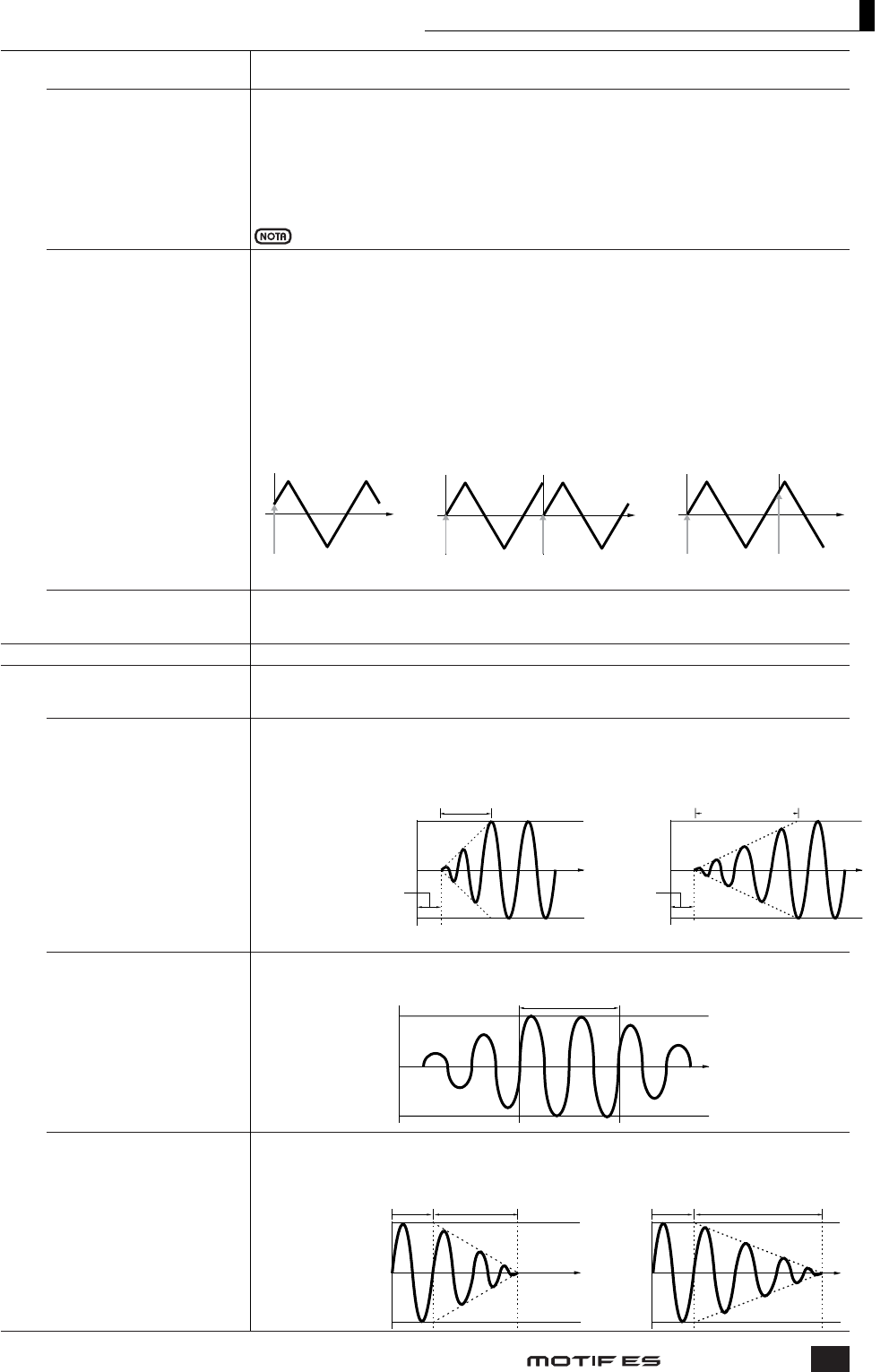
Manual de instrucciones 193
TempoSync Determina si el LFO está sincronizado o no al tempo del arpegio secuenciador (canción o patrón).
Ajustes: off (no sincronizado), on (sincronizado)
TempoSpeed Este parámetro está disponible solamente cuando el parámetro anterior, TempoSync, está puesto en “on”.
Le permite hacer ajustes de valores de notas detallados que determinan cómo hace los pulsos el LFO en
sincronización con el arpegio o secuenciador.
Ajustes: 16th (semicorchea), 8th/3 (tresillo de corcheas), 16th. (semicorchea con puntillo), 8th (corchea),
4th/3 (tresillo de negras), 8th. (corchea con puntillo), 4th (negra), 2nd/3 (tresillo de blancas), 4th.
(negra con puntillo), 2nd (blanca), whole/3 (tresillo de redondas), 2nd. (blanca con puntillo), 4th x
4 (cuatrillo de negras; cuatro negras por tiempo de compás), 4th x 5 (quintillo de negras; cinco
negras por compás), 4th x 6 (sextillo de negras; seis negras por compás), 4th x 7 (septillo de
negras; siete notas por compás), 4th x 8 (octillo de negras; ocho negras por compás)
La duración real de la nota depende del ajuste de tempo MIDI interno o externo.
KeyOnReset Determina si el LFO se va a reiniciar o no cada vez que se pulsa una nota. Están disponibles los siguientes
tres ajustes:
Ajustes: off, each-on (activado con cada nota), 1st on (activado con la primera)
off......................El LFO realiza los ciclos libremente sin sincronizarse con ninguna tecla. Al pulsar una tecla
arranca la onda del LFO sea cual sea la fase del LFO en ese punto.
each on ............El LFO se reinicia con cada nota interpretada e inicia una forma de onda en la fase
especificada por el parámetro Phase (a continuación).
1st-on................El LFO se reinicia con todas las notas interpretadas e inicia una forma de onda en la fase
especificada por el parámetro Phase (a continuación). Sin embargo, si usted toca una
segunda nota mientras mantiene pulsada la primera, el LFO continúa realizando ciclos de
acuerdo con la misma fase activada por la primera nota. En otras palabras, el LFO sólo se
reinicia si la primera nota se suelta antes de pulsar la segunda.
RandomSpeed Determina el grado de cambio de la velocidad del LFO de manera aleatoria. Un ajustes de “0” produce la
velocidad original. Los valores más altos producen un mayor grado de cambio de velocidad.
Ajustes: 0 - 127
[SF2] DELAY
Delay (tiempo de retardo) Determina el tiempo de retardo antes de que el LFO entre en acción. Los valores más altos dan como
resultado tiempos de retardo más largos.
Ajustes: 0 ~ 127
FadeIn Determina la cantidad de tiempo que tarda el efecto de LFO en el fundido de entrada (después de trans-
(tiempo de fundido de entrada) currido el tiempo de retardo). Los valores más altos dan como resultado un fundido de entrada más lento.
Ajustes: 0 ~ 127
Hold (tiempo de mantenimiento) Determina la cantidad de tiempo durante la cual el LFO se va a mantener en su máximo nivel. Los valores
más altos dan como resultado un tiempo de mantenimiento más largo.
Ajustes: 0 ~ 127
FadeOutTime Determina la cantidad de tiempo que tarda el efecto de LFO en el fundido de salida (después de transcurrido
el tiempo de retardo). Los valores más altos dan como resultado un fundido de salida más lento.
Ajustes: 0 ~ 127
Modo de edición de voces Edición de voz normal Edición común
n
Time
Key on Key on
(second note)
Time
Key on
(first note) Key on
(second note)
Time
Key on
(first note)
off each-on 1st-on
FadeIn
Max
Time
Key on
FadeIn
Delay Time
Key on
Max
Delay
Hold
Time
Max
FadeOut
Hold
Max
Time
FadeOut
Time
Hold
Max
Low FadeOut value
Faster fade-out Low FadeOut value
Faster fade-out
Desactivado
Valor bajo de fundido de entrada
Fundido de entrada más rápido
Fundido
de entrada
Fundido de entrada
Retardo Retardo
Tecla activada Tecla activada
Mantenimiento
Mant.
Tiempo
Tiempo
Tiempo Tiempo
Valor bajo de fundido de salida
Fundido de salida más rápido
Fundido de salida Fundido de salida
Valor alto de fundido de salida
Fundido de salida más lento
Tiempo
Valor alto de fundido de entrada
Fundido de entrada más lento
Tecla activada
Tiempo Tiempo Tiempo
Tecla activada
(Primera nota) Tecla activada
(Primera nota)
Tecla activada
(Segunda nota) Tecla activada
(Segunda nota)
Con cada nota Con la primera nota
[SF3] PHASE
Phase Determina el punto de comienzo de la fase para la onda del LFO cuando se toca una nota.
Ajustes: 0, 90, 120, 180, 240, 270
OffsetEL1 - EL4 (compensación Determina los valores de compensación del parámetro Phase (anterior) para los elementos respectivos.
de fase elemento 1 - elemento 4) Ajustes: +0. +90, +120, +180, + 240, + 270
[SF4] BOX1 - 3 En esta pantalla puede seleccionar el parámetro de destino del LFO (qué aspecto del sonido controla el
LFO), los elementos que van a se afectados por el LFO, y la profundidad del LFO. Estas tres páginas
(cuadros) para el ajuste de destino le permitirán asignar múltiples destinos.
ElemSw Determina si cada elemento va a verse afectado o no por el LFO. El número de elemento (1-4) se muestra
cuando se activa el LFO; cuando el LFO está desactivado para ese elemento, se indica mediante un guión (-).
Dest Determina los parámetros que van a ser controlados (modulados) por la onda del LFO.
Ajustes: amd, pmd, fmd, reso (resonancia), pan, ELFOSpd (velocidad del LFO de elemento).
Depth Determina profundidad de onda del LFO.
Ajustes: 0 ~ 127
DptRatio EL1 - EL4 (compensación
Determina los valores de compensación del parámetro Depth (anterior) para los elementos respectivos.
de profundidad elemento 1 - elemento 4)
Ajustes: 0 ~ 127
[SF5] USER
Template Es posible seleccionar una plantilla preprogramada para la onda del LFO. En la pantalla aparecerá el
gráfico de la onda de la plantilla y podrá crear la onda del LFO mientras la ve. Cada vez que pulse el botón
[SF1] aleatorio, aparecerán aleatoriamente distintas ondas de LFO en la pantalla.
Ajustes:
all0 ....................Los valores de todos los pasos se ajustan a 0.
All64..................Los valores de todos los pasos se ajustan a 64.
All127................Los valores de todos los pasos se ajustan a 127.
saw up ..............Crea un onda con forma de sierra hacia arriba.
saw down..........Crea un onda con forma de sierra hacia abajo.
Even step..........Los valores de los pasos pares se ajustan a 127 y los valores de todos los pasos impares
se ajustan a 0.
Odd step ..........Los valores de los pasos impares se ajustan a 127 y los valores de todos los pasos pares
se ajustan a 0.
Slope Determina las características de pendiente de la onda del LFO.
Ajustes: OFF (sin pendiente), up, down, up&down
Value Determina el valor de cada paso.
Ajustes: 0 - 127
Step Selecciona el número de paso de la onda del LFO.
Ajustes: 1 - 16
[F6] EFFECT
Si desea más detalles acerca de la conexión de efectos del modo de voz, consulte la página 179. Los detalles sobare los tipos de efectos los
encontrará en la lista de tipos de efectos de la lista de datos adjunta.
[SF1] CONNECT Esta pantalla le proporciona un control exhaustivo sobre los efectos.
EL: OUT 1-4 (salida de efecto Determina qué efecto de inserción (A o B) se utilizará para procesar cada elemento individual. El ajuste
del elemento 1 - 4) “thru” le permite evitar (bypass) los efectos de inserción para el elemento en concreto.Determina qué efecto
de inserción (A o B) se utilizará para procesar cada elemento individual. El ajuste “thru” le permite evitar
(bypass) los efectos de inserción para el elemento en concreto.
Ajustes: ins1, ins2, thru
InsEFConnect (conexión de Determina la ruta de envío del efecto para los efectos de inserción A y B. Los cambios del ajuste se
efecto de inserción) muestran en el diagrama de la pantalla, dándole una idea clara de cómo es el recorrido de la señal.
Ajustes: para (paralelo), InsAtoB, InsBtoA (véase la página 179)
InsACtgry (categoría de inserción A)
Determina el tipo de efecto para la inserción A.
InsAType (tipo de inserción A)
Modo de edición de voces Edición de voz normal Edición común
Manual de instrucciones
194
Time
Phase 0°90°
120°240°
180°270°
Fase
Tiempo
n
Manual de instrucciones 195
InsBCtgry (categoría de inserción B)
Determina el tipo de efecto para la inserción B.
InsBType (tipo de inserción B)
RevType Determina el tipo de efecto para el efecto de reverberación.
(tipo de efecto de reverberación)
ChocCtg Determina el tipo de efecto para el efecto de chorus.
(categoría del efecto de chorus)
ChoType (tipo de efecto de chorus)
RevSend (envío a reverberación) Determina el nivel del sonido (desde inserción A o B, o desde la señal en “bypass”) que se envía al efecto
de reverberación. Un ajuste de “0” deja el sonido sin procesamiento de reverberación.
Ajustes: 0 ~ 127
ChoSend (envío a chorus) Determina el nivel del sonido (desde inserción A o B, o desde la señal en “bypass”) que se envía al efecto
de chorus. Un ajuste de “0” deja el sonido sin procesamiento de chorus.
Ajustes: 0 ~ 127
Reverb Return Determina el nivel de retorno del efecto de reverberación.
(nivel de retorno de reverberación)
Ajustes: 0 ~ 127
Chorus Return Determina el nivel de retorno del efecto de chorus.
(nivel de retorno de chorus) Ajustes: 0 ~ 127
Chorus To Reverb Determina el nivel de envío de la señal enviada desde el efecto de chorus al efecto de reverberación.
(chorus a reverberación) Ajustes: 0 ~ 127
Reverb Pan Determina el ajuste de posición de panorámico para el efecto de reverberación.
(panorámico de reverberación) Ajustes: Ajustes: L64 (extremo izquierdo) ~ cnt (central) ~ R63 (extremo derecho)
ChoPan (panorámico de chorus) Determina el ajuste de posición de panorámico para el efecto de chorus.
Ajustes: L64 (extremo izquierdo) ~ cnt (central) ~ R63 (extremo derecho).
[SF2] INS A (inserción A) El número de parámetros y valores disponibles difiere dependiendo del tipo de efecto seleccionado en ese
[SF3] INS B (inserción B) momento. Si desea más información, consulte la lista de tipos de efectos de la lista de datos adjunta.
[SF4] REVERB Tenga en cuenta que el menú del bloque de efectos correspondiente desaparece de la pantalla cuando se
[SF5] CHORUS selecciona el tipo “thru”.
Estos parámetros se utilizan para editar los elementos individuales que constituyen una voz normal.
[F1] OSC (oscilador)
[SF1] WAVE En esta pantalla puede seleccionar la forma de onda deseada o el sonido utilizado por elemento.
ElementSw Determina si el elemento seleccionado en ese momento está activado o desactivado.
(interruptor de elemento) Ajustes: off (inactivo), on (activo)
Bank Determina el banco se utilizará la forma de onda predefinida o la forma de onda de usuario.
(interruptor de elemento) Ajustes: preset, usr wav
La forma de onda de usuario contiene datos de audio que haya creado con la función de muestreo
o que haya importado (como archivo WAV o AIFF) desde una tarjeta SmartMedia o un dispositivo
de almacenamiento USB.
Wave No. (número de onda) Determina la forma de onda del elemento seleccionado. Consulte la lista de formas de ondas de la lista de
Wave Ctgry (categoría de onda) datos adjunta.
[SF2] OUTPUT Desde esta pantalla puede ajustar ciertos parámetros de salida para el elemento seleccionado.
KeyOnDelay Determina el tiempo (retardo) entre el momento en que pulsa una nota en el teclado y el punto en el que se
reproduce el sonido. Puede determinar diferentes tiempos de retardo para cada elemento.
Ajustes: 0 ~ 127
DelayTempoSync Determina si el parámetro KeyOnDealy se sincronizará o no con el tempo del arpegio o del secuenciador
(canción o patrón).
Ajustes: off (no se sincroniza), on (sincronizado)
DelayTempo Determina el tiempo del parámetro KeyOnDelay cuando se activa DelayTempo.
Ajustes: 16th (semicorchea), 8th/3 (tresillo de corcheas), 16th.(semicorchea con puntillo), 8th (corchea),
4th/3 (tresillo de negras), 8th. (corchea con puntillo), 4th (negras), 2nd/3 (tresillo de blancas), 4th.
(negra con puntillo), 2nd (blanca), whole/3 (tresillo de redondas), 2nd. (blanca con puntillo), 4th x
4 (cuatrillo de negras; cuatro negras por tiempo de compás), 4th x 5 (quintillo de negras; cinco
negras por compás), 4th x 6 (sextillo de negras; seis negras por compás), 4th x 7 (septillo de
negras; siete notas por compás), 4th x 8 (octillo de negras; ocho negras por compás).
Modo de edición de voces Edición de voz normal Edición de elemento
Edición de elemento [VOICE]
➝
Selección de voz normal
➝
[EDIT]
➝
Selección de elemento
n
InsEffectOut Determina el efecto de inserción (1 ó 2) que se utilizará para procesar cada elemento individual. El ajuste
(salida de efecto de inserción) “thru” le permite evitar (bypass) los efectos de inserción para el elemento en concreto. Este parámetro es el
mismo que “EL: OUT” de la pantalla [F6] EFFECT - [SF1] CONNECT de la edición común normal. Si aquí
hace un ajuste, automáticamente varíará el ajuste de ese parámetro también.
Ajustes: thru, insA (efecto de inserción A), insB (efecto de inserción B).
[SF3] LIMIT
NoteLimit Determina las notas más grave y más aguda del margen del teclado para cada elemento. El elemento
seleccionado sonará sólo cuando se toquen notas dentro de este margen.
Ajustes: C-2 (DO2) ~ G8 (SOL8)
También se puede crear un margen inferior y uno superior para el elemento, con un “agujero” en
medio, especificando la nota más alta en primer lugar. Por ejemplo, el ajuste de Note Limit en “C5-C4”
(DO5-DO4) le permite que el elemento suene en dos extensiones separadas: desde DO-2 a DO4 y
desde DO5 hasta SOL8. Las notas que se toquen entre DO4 y DO5 no reproducirán el elemento.
También puede fijar el margen directamente desde el teclado, manteniendo pulsado el botón INFORMATION
y pulsando las teclas grave y aguda deseadas. Véase “Funcionamiento básico” en la página 53.
VelocityLimit Determina los valores mínimo y máximo de margen de velocidad de pulsación dentro de cual responderá
cada elemento. Cada elemento sólo sonará en las notas tocadas dentro del margen de velocidad de
pulsación especificado. Por ejemplo, esto le permite tener un sonido de un elemento cuando toca
suavemente y otro sonido diferente cuando toca con más fuerza.
Ajustes: 1 ~ 127
También puede crear márgenes inferior y superior separados para el elemento, con un “agujero”
de velocidad de pulsación en medio, especificando el valor máximo primero. Por ejemplo, fijar un
límite de velocidad de pulsación de 93 - 34 le permite reproducir el elemento desde dos rangos de
velocidad de pulsación independientes: suave (1 - 34) y fuerte (93 - 127). Las notas tocadas con
velocidades de pulsación intermedias (entre 35 y 92) no reproducirán el elemento seleccionado.
VelCrossFade Determina la graduación con que el sonido de un elemento disminuirá de volumen respecto de la distancia
(cruce de fundidos de velocidad de los cambios de velocidad de pulsación que se sitúen fuera del ajuste de límite de velocidad de pulsación.
de pulsación) La aplicación práctica de este parámetro es crear cruces de velocidades de pulsación con un sonido
natural, en el que diferentes elementos cambian gradualmente según lo fuerte o suave que toque el teclado.
Mientras más alto sea el valor más gradual será el nivel del cambio.
Ajustes: 1 ~ 127
[F2] PITCH
[SF1] TUNE
En esta pantalla puede ajustar los distintos parámetros relacionados con el tono, para el elemento seleccionado.
Coarse Determina el tono de cada elemento en semitonos.
(interruptor de elemento) Ajustes: -48 ~ 0 ~ +48
Fine Determina la afinación exacta para el tono de cada elemento.
(interruptor de elemento) Ajustes: -64 ~ 0 ~ +63
FineScaling
Determina el grado en el que las notas (especialmente su posición o margen de octava) afectarán al tono en la
afinación exacta (ajustado en el apartado anterior) del elemento seleccionado, teniendo a C3 (DO3) como tono base.
Un ajuste positivo producirá que el tono de las notas graves sea más grave que el de las notas agudas
resulte más agudo.
Ajustes: -64 - 0 - +63
Random Le permite variar al azar el tono del elemento para cada nota que toque. Esto es efectivo en la reproducción
de variaciones de tono natural en instrumentos acústicos. Es también útil para crear cambios de tono
aleatorios inusuales. Cuanto más alto el valor, mayor la variación de tono. Un valor de “0” no produce ningún
cambio de tono. Un valor de 0 no producirá ningún cambio en el tono.
Ajustes: 0 ~ 127
[SF2] VEL SENS Desde esta pantalla puede determinar cómo responde el PEG (generador de envolvente del tono) a la
(sensibilidad a la pulsación)
velocidad de pulsación.
EGTime, Determina la sensibilidad a la velocidad de pulsación de los parámetros de tiempo del PEG. Seleccione el
Segment segmento (Segment), y después fije el parámetro de tiempo (Time). Los ajustes positivos de Time
reproducirán el segmento especificado más rápidamente, y los valores negativos lo reproducirán más
lentamente.
Ajustes: EGTime (tiempo) -64 ~ 0 ~ +63
Ajustes: Segment: atk, atk+dcy, dcy, atk+rsl,all
atk ..........................................El valor de tiempo del EG afecta al tiempo de ataque.
atk+dcy (ataque y caída) ........El valor de tiempo del EG afecta al tiempo de ataque/caída 1.
dcy ..........................................El valor de tiempo del EG afecta al tiempo de caída 1.
Atk+rsl (ataque+abandono) ....El valor de tiempo del EG afecta al tiempo de ataque/abandono.
all ............................................El valor de tiempo del EG afecta a todos los parámetros de tiempo del PEG.
EGDepth, Determina la sensibilidad a la velocidad de pulsación del nivel del PEG. Los ajustes positivos harán que el
Curve nivel suba cuanto más fuerte toque el teclado, y los valores negativos harán que el nivel descienda. El
parámetro Curve (curva) le permite seleccionar entre cinco curvas de velocidad de pulsación diferentes
(gráficamente indicadas en la pantalla), que determinan cómo afecta la velocidad de pulsación al generador
de envolvente del tono (PEG).
Ajustes: EGDepth -64 ~ 0 ~ +63
Ajustes: Curve 0 ~ 4
Pitch Determina la velocidad de pulsación del tono. Los valores extremos producen una mayor variación en el
cambio de tono. Para valores positivos, cuanto más fuerte se tocan las teclas, mayor es el cambio en el
tono. Para valores negativos, cuanto más suave se tocan las teclas, mayor es el cambio en el tono.
Ajustes: -64 ~ 0 ~ +63
Modo de edición de voces Edición de voz normal Edición de elemento
Manual de instrucciones
196
n
n
n
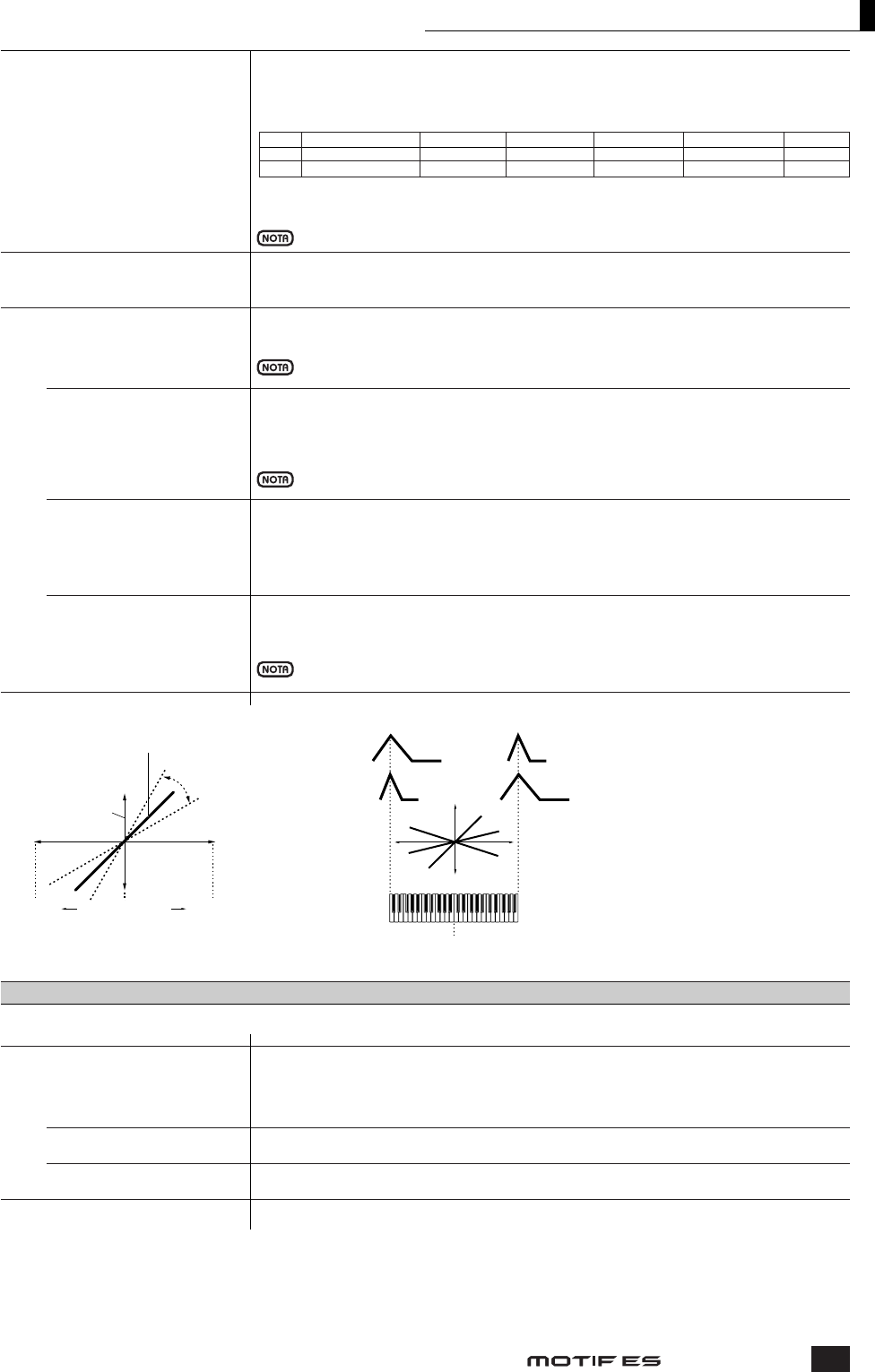
Manual de instrucciones 197
[SF3] PEG Desde esta pantalla puede hacer todos los ajustes de nivel y de tiempo relativos al generador de envolvente
(generador de envolvente del tono)
de tono (PEG), que determinan cómo cambia el tono del sonido en el tiempo. Estos parámetros se pueden usar
para controlar el cambio de tono desde el momento que se pulsa una tecla en el teclado hasta que se suelta.
Los nombres completos de los parámetros disponibles se muestran en la siguiente tabla, al igual que se
muestra cómo aparecen en la pantalla.
Ajustes: TIME: 0 - 127
LEVEL: -128 - 0 - +127
DEPTH: -64 - 0 - +63
Respecto de los detalles acerca del PEG, consulte la página 160.
[SF4] KEY FLW Desde esta pantalla puede ajustar el efecto de seguimiento de tecla, en otras palabras, cómo el
(seguimiento de tecla) tono del elemento y su generador de envolvente del tono (PEG) responden a las notas concretas (o al
margen de octava) que usted toque.
PitchSens (Sensibilidad al tono) Determina las notas más grave y más aguda del margen del teclado para cada elemento. El elemento
seleccionado sonará sólo cuando se toquen notas dentro de este margen.
Ajustes: -200% ~ 0 ~ +200%
Este parámetro resulta útil para crear afinaciones alternativas, o para utilizar con sonidos que no
necesitan estar separados por semitonos, como los sonidos de baterías tonales de una voz normal.
F Center Key Determina la tecla (nota) o tono central para el efecto de seguimiento de tecla sobre el tono. El número de
nota ajustado tiene el mismo tono que el normal, independientemente del ajuste de sensibilidad del
tono.Dependiendo del parámetro anterior de sensibilidad al tono, cuanto más distantes de la tecla central
especificada estén la teclas tocadas, mayor será el grado de cambio de tono.
Ajustes: C-2 (DO-2) ~ G8 (SOL8)
Puede también fijar la tecla central directamente desde el teclado, manteniendo pulsado el botón
[INFORMATION] y pulsando la tecla deseada. Véase “Funcionamiento básico” en la página 53.
EGTimeSens Determina el grado en el que las notas (específicamente, su posición o su margen de octava) afectan a los
(Sensibilidad al tiempo del EG) tiempos del generador de envolvente del tono (PEG) del elemento seleccionado. La tecla central (“Center
Key”, el parámetro siguiente) se utiliza como tono básico para este parámetro.
Un ajuste positivo hará que el tono de las notas más graves cambie más lentamente y que el tono de las
notas más agudas cambie más rápidamente. Los valores negativos tienen el efecto contrario.
Ajustes: -64 ~ 0 ~ +63
F Center Key Determina la tecla (nota) o tono central para el efecto de seguimiento de tecla sobre el PEG.
Cuando se toca la nota central, el PEG se comporta de acuerdo con sus valores reales. Las características
del cambio de tono para otras notas variarán en proporción con los ajustes de tiempo del EG.
Ajustes: C-2 (DO-2) ~ G8 (SOL8)
Puede también fijar la tecla central directamente desde el teclado, manteniendo pulsado el botón
[INFORMATION] y pulsando la tecla deseada. Véase “Funcionamiento básico”, página 53.
[F3] FILTER
[SF1] TYPE Desde esta pantalla puede hacer ajustes exhaustivos para la sección de filtro. Los parámetros disponibles
difieren dependiendo del tipo de filtro que se seleccione aquí.
Type Básicamente, hay cuatro tipos de filtros diferentes: un LPF (filtro de paso bajo), un HPF (filtro de paso alto),
un BPF (filtro de paso de banda) y un BEF (filtro de eliminación de banda). Cada tipo tiene una respuesta de
frecuencia diferente y produce un efecto diferente sobre el sonido. El MOTIF ES también presenta una
combinación especial de tipos de filtros, para conseguir un control adicional sobre el sonido.
Ajustes: véase la página 209.
Gain Determina la ganancia (la cantidad de realce aplicado a la señal enviada al filtro)
Ajustes: 0 ~ 255
Cutoff Determina la frecuencia de corte para el filtro, o la frecuencia central alrededor de la cual se aplica el filtro.
Ajustes: 0 ~ 255
Modo de edición de voces Edición de voz normal Edición de elemento
Mantenimiento Ataque Caída 1 Caída 2 Abandono Profundidad
Tiempo Tiempo de mantenimiento Tiempo de ataque Tiempo de caída 1 Tiempo de caída 2 Tiempo de abandono
Nivel Nivel de mantenimiento Nivel de ataque Nivel de caída 1 Nivel de caída 2 Nivel de abandono Profundidad
n
n
n
n
Center key
Center key
Higher
range
Lower
range
Large
Small
–
+
Amount of
pitch change
Positive value
Higher rangeLower range
Slower speed
Faster speed
+63
+30
-40
Negative value
When Pitch Sensitivity is set to 100
Pitch Sensitivity and Center Key EG Time Sensitivity and Center Key
Sensibilidad del tono y tecla central Sensibilidad del tiempo del EG y tecla central
Cuando la sensibilidad del tono se ajusta a 100 Valor positivo
Valor negativo Velocidad más
rápida
Velocidad más lenta
Cantidad de
cambio de tono
Margen
inferior
Margen inferior
Margen
superior
Margen superior
Tecla central
Tecla central
Grande
Pequeña
Resonance/Width La función de este parámetro varía de acuerdo con el tipo de filtro seleccionado. Si el filtro seleccionado es
un LPF, HPF, BPF (excluyendo el BPFw), o BEF, este parámetro se utiliza para determinar la resonancia. En
el BPFw, se usa para ajustar el ancho de banda. Este parámetro se usa para determinar la cantidad de
resonancia (énfasis armónico) aplicada a la señal en la frecuencia de corte. Se puede usar en combinación
con el parámetro de frecuencia de corte (Cutoff) para añadir carácter adicional al sonido. El parámetro de
amplitud se utiliza para ajustar el ancho de banda de las frecuencias de señal cuyo paso permite el filtro.
Ajustes: 0 ~ 127
Distance Determina la distancia entre las frecuencias de corte para los tipos de filtro duales (dos filtros idénticos
combinados en paralelo y el tipo LPF12 + HPF12).
Ajustes: 0 ~ 255
HPFCutoff Determina la frecuencia central para el siguiente parámetro (seguimiento de tecla) del HPF.
Este parámetro está disponible cuando se selecciona un tipo de filtro “LPF12” o “LPF6”.
Ajustes: 0 ~ 255
HPFKeyFlw (seguimiento de tecla)
Determina el ajuste de seguimiento de tecla para la frecuencia de corte del HPF. Este parámetro varía la
frecuencia central de acuerdo con la posición de las notas tocadas en el teclado. Un ajuste positivo elevará
la frecuencia central para las notas más agudas y la disminuirá para las notas más graves. Un ajuste
negativo tiene el efecto contrario.
Este parámetro está disponible cuando se selecciona un tipo de filtro “LPF12” o “LPF6”.
Ajustes: 200% ~ 0 ~ +200%
[SF2] VEL SENS Desde esta pantalla puede determinar cómo responde el generador de envolvente de filtro y el FEG a la
(sensibilidad a la velocidad de pulsación)
velocidad de pulsación.
EG Time, Segment Determina la sensibilidad a la velocidad de pulsación de los parámetros de tiempo del FEG. Seleccione el
segmento (Segment), y después fije el parámetro de tiempo (Time). Los ajustes positivos de Time
reproducirán el segmento especificado más rápidamente, y los valores negativos lo reproducirán más
lentamente.
Ajustes: EGTime -64 ~ 0 ~ +63
Ajustes: Segment: atk, atk+dcy, dcy, atk+rls, all
Atk (ataque) ............................Afecta al tiempo de ataque.
Atk+dcy (ataque+caída)..........Afecta al tiempo de ataque/caída 1
Dcy (caída)..............................Afecta al tiempo de caída.
Atk+rls (ataque+abandono) ....Afecta al tiempo de ataque y abandono.
All (todo)..................................Afecta a todos los parámetros de tiempo del FEG.
EGDepth, Determina la sensibilidad a la velocidad de pulsación del nivel del FEG.
Curve Los ajustes positivos originarán mayores cambios en el filtro cuanto más fuerte toque el teclado, y los
valores negativos harán justo lo contrario; mientras más suave toque, mayor será el cambio del sonido. El
parámetro Curve le permite seleccionar entre cinco curvas de velocidad de pulsación diferentes
(gráficamente indicadas en la pantalla), que determinan cómo afecta la velocidad de pulsación al generador
de envolvente de filtro (FEG).
Ajustes: EGDepth -64 ~ 0 ~ +63
Ajustes: Curve (curva) 0 ~ 4
Cutoff Determina el grado en el que la velocidad de pulsación afecta a la frecuencia de corte del generador de
envolvente de filtro (FEG). Los valores extremos producen mayor variación en la frecuencia de corte. Para
valores positivos, cuanto más fuerte toque las teclas mayor será el cambio en la frecuencia de corte. Los
valores negativos tienen el efecto contrario, cambiando más la frecuencia cuanto más suave se toquen las
teclas.
Ajustes: 64 ~ 0 ~ +63
Resonance DDetermina el grado en el que la velocidad de pulsación afecta a la resonancia del generador de envolvente
de filtro (FEG). Los valores extremos producen mayor variación en la resonancia. Para valores positivos,
cuanto más fuerte toque las teclas mayor será el cambio en la resonancia. Los valores negativos tienen el
efecto contrario, cambiando más la resonancia cuanto más suave se toquen las teclas.
Ajustes: -64 ~ 0 ~ +63
[SF3] FEG Desde esta pantalla puede realizar todos los ajustes de tiempo y nivel del EG del filtro, que determina la
(generador de envolvente del filtro)
calidad tonal de los cambios de tono en el tiempo. Estos ajustes pueden utilizarse para controlar el cambio
de la frecuencia de corte desde el momento en que se pulse una nota en el teclado hasta el momento en
que el sonido cesa.
Los nombres completos de los parámetros disponibles se indican en la tabla siguiente, tal como aparecen
en la pantalla.
Ajustes: TIME: 0 - 127
LEVEL: -128 - 0 - +127
DEPTH: -64 - 0 - +63
Respecto de los detalles acerca del FEG, consulte la página 161.
[SF4] KEY FLW Desde esta pantalla puede ajustar el efecto de seguimiento de tecla para el filtro, en otras palabras, cómo
(seguimiento de tecla)
las cualidades tonales del elemento y su generador de envolvente del filtro (FEG) responden a las notas
concretas (o al margen de octava) que usted toque.
CutoffSens (sensibilidad al corte)
Determina el grado en el que las notas (específicamente, su posición o su rango de octava) afectan al filtro
del elemento seleccionado. Un ajuste de “Center Key”, el parámetro siguiente, en C3 (DO3) es utilizado
como ajuste básico por el parámetro de corte (Cutoff). Un ajuste positivo disminuirá la frecuencia de corte
para las notas más graves, y la elevará para las notas más agudas. Los valores negativos tienen el efecto
contrario.
Ajustes: 200% ~ 0 ~ +200%
Modo de edición de voces Edición de voz normal Edición de elemento
Manual de instrucciones
198
Mantenimiento Ataque Caída 1 Caída 2 Abandono Profundidad
Tiempo Tiempo de mantenimiento Tiempo de ataque Tiempo de caída 1 Tiempo de caída 2 Tiempo de abandono
Nivel Nivel de mantenimiento Nivel de ataque Nivel de caída 1 Nivel de caída 2 Nivel de abandono Profundidad
n
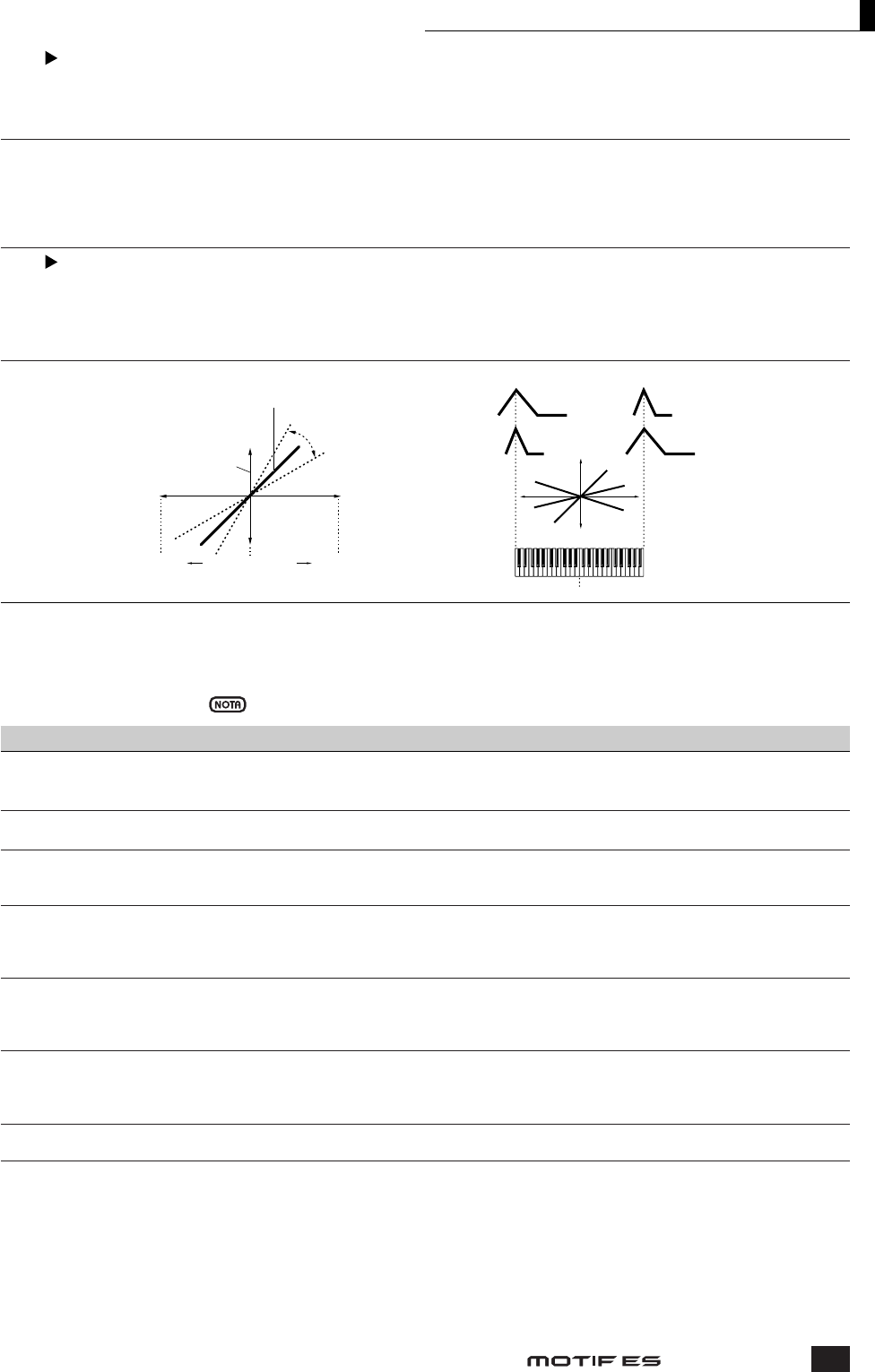
Manual de instrucciones 199
Center Key Indica que la nota central para el parámetro anterior CutoffSens es C3 (Do3). En ella, el tono permanece
inalterado. Para otras notas tocadas, la frecuencia de corte varía de acuerdo con la nota y con el ajuste de
sensibilidad al corte en particular. Tenga en cuenta que esto es sólo con objeto de mostrarlo en pantalla; el valor
no se puede cambiar.
Ajustes: C-2 – G8
EGTimeSens Determina el grado en el que las notas (específicamente, su posición o su margen de octava) afectan a los
(Sensibilidad al tiempo del EG) tiempos del generador de envolvente del filtro (FEG) del elemento seleccionado. La velocidad de cambio básica
para el FEG es en la nota especificada en tecla Center Key, el parámetro siguiente. Un ajuste positivo producirá
cambios más lentos en las notas más graves y más rápidos en las notas más agudas. Los valores negativos tienen
el efecto contrario.
Ajustes: -64 ~ 0 ~ +63
Center Key Determina la nota o tono central para el efecto de seguimiento de tecla sobre el FEG. Dependiendo del
parámetro anterior de sensibilidad al tiempo, cuanto más distantes de la tecla central especificada estén la teclas
tocadas, más se desvía de la norma el tiempo del FEG.
Cuando se toca la nota central, el FEG se comporta de acuerdo con sus valores reales. Las características del
cambio de filtro para otras notas variarán en proporción con los ajustes de tiempo del EG.
Ajustes: C-2 (Do-2) ~ G8 (Sol8)
Center key
Center key
Higher
range
Lower
range
Large
Small
–
+
Amount of cutoff
frequency change
Positive value
Higher rangeLower range
Slower speed
Faster speed
+63
+30
-40
Negative value
When Cutoff Sensitivity is set to 100
Cutoff Sensitivity and Center Key EG Time Sensitivity and Center Key
Sensibilidad del corte y tecla central
Cuando la sensibilidad de corte se ajusta a 100
Sensibilidad del tiempo del EG y tecla central
Cantidad de
cambio de corte
Margen
inferior
Margen inferior
Tecla
central
Tecla central
Margen
superior
Margen superior
Grande
Valor positivo
Valor negativo Velocidad
más rápida
Pequeña
Velocidad más lenta
[SF5] SCALE El escalamiento del filtro controla la frecuencia de corte del filtro de acuerdo con las posiciones de las
(escalamiento del filtro) notas en el teclado. Puede dividir el teclado entero en cuatro puntos de ruptura, y asignarles diferentes valores
de compensación de la frecuencia de corte. Consulte el ejemplo de ajuste de la página 211.
Ajustes: BREAK POINT (PUNTO DE RUPTURA) 1 ~ 4: C-2 (DO-2) ~ G8 (SOL8)
OFFSET (DESVIACIÓN) 1 ~ 4: -128 ~ 0 ~ + 127
También es posible ajustar el punto de ruptura directamente desde el teclado manteniendo pulsado el botón
[INFORMATION] y pulsando la tecla deseada. Consulte “Funcionamiento básico”, página 53.
[F4] AMP (amplitud)
[SF1] LVL/PAN (nivel/panorámico) Esta pantalla no sólo le permite realizar los ajustes básicos de nivel y panorámico para cada elemento
individual, sino que también le proporciona algunos parámetros detallados e infrecuentes que afectan a la
posición de panorámico.
Level Determina el nivel de salida para el elemento seleccionado.
Ajustes: 0 ~ 127
Pan Determina la posición de panorámico estéreo para el elemento seleccionado. También se usará como posición
de panorámico básica para los ajustes de los restantes parámetros de panorámico, Alternate, Random y Scale.
Ajustes: L63 (izquierda) ~ C (centro) ~ R63 (derecha)
AlternatePan Determina la cantidad en la que el sonido del elemento seleccionado es panoramizado alternativamente a la
izquierda y a la derecha con cada nota que toque. El ajuste Pan es el que se toma como posición básica para este
parámetro.
Ajustes: L63 (izquierda) ~ C (centro) ~ R63 (derecha)
RandomPan Determina la cantidad en la que el sonido del elemento seleccionado es panoramizado aleatoriamente a la
izquierda y a la derecha con cada nota que toque. El ajustes de Pan es el que se toma como posición central para
este parámetro.
Ajustes: L63 (izquierda) ~ C (centro) ~ R63 (derecha)
ScalingPan Determina el grado en el que las notas (específicamente, su posición o su margen de octava) afectan a la
posición de panorámico, izquierda y derecha, del elemento seleccionado. En la nota C3 (Do3), el ajuste de
panorámico principal (Pan) se usa como posición de panorámico básica.
Ajustes: -64 ~ 0 ~ +63
[SF2] VEL SENS Desde esta pantalla puede determinar la respuesta el EG de amplitud (volumen) a la velocidad de pulsación.
(sensibilidad a la pulsación)
EG Time, Segment Determina la sensibilidad a la velocidad de pulsación de los parámetros de tiempo del AEG. Seleccione el
segmento (Segment), y después fije el parámetro de tiempo (Time). Los ajustes positivos de Time reproducirán
el segmento especificado más rápidamente, y los valores negativos lo reproducirán más lentamente.
Ajustes: EGTime -64 ~ 0 ~ +63
Ajustes: Segment, atk, atk+dcy, dcy, atk+rls, all
atk (ataque).............................................................Afecta al tiempo de ataque.
atk+dcy (ataque+caída)............................Afecta a tiempo de ataque/caída 1
dcy (caída)...............................................................Afecta al tiempo de caída.
atk+rls (ataque+abandono)...................Afecta al tiempo de ataque y abandono.
all (todo)....................................................................Afecta a todos los parámetros de tiempo del AEG.
n
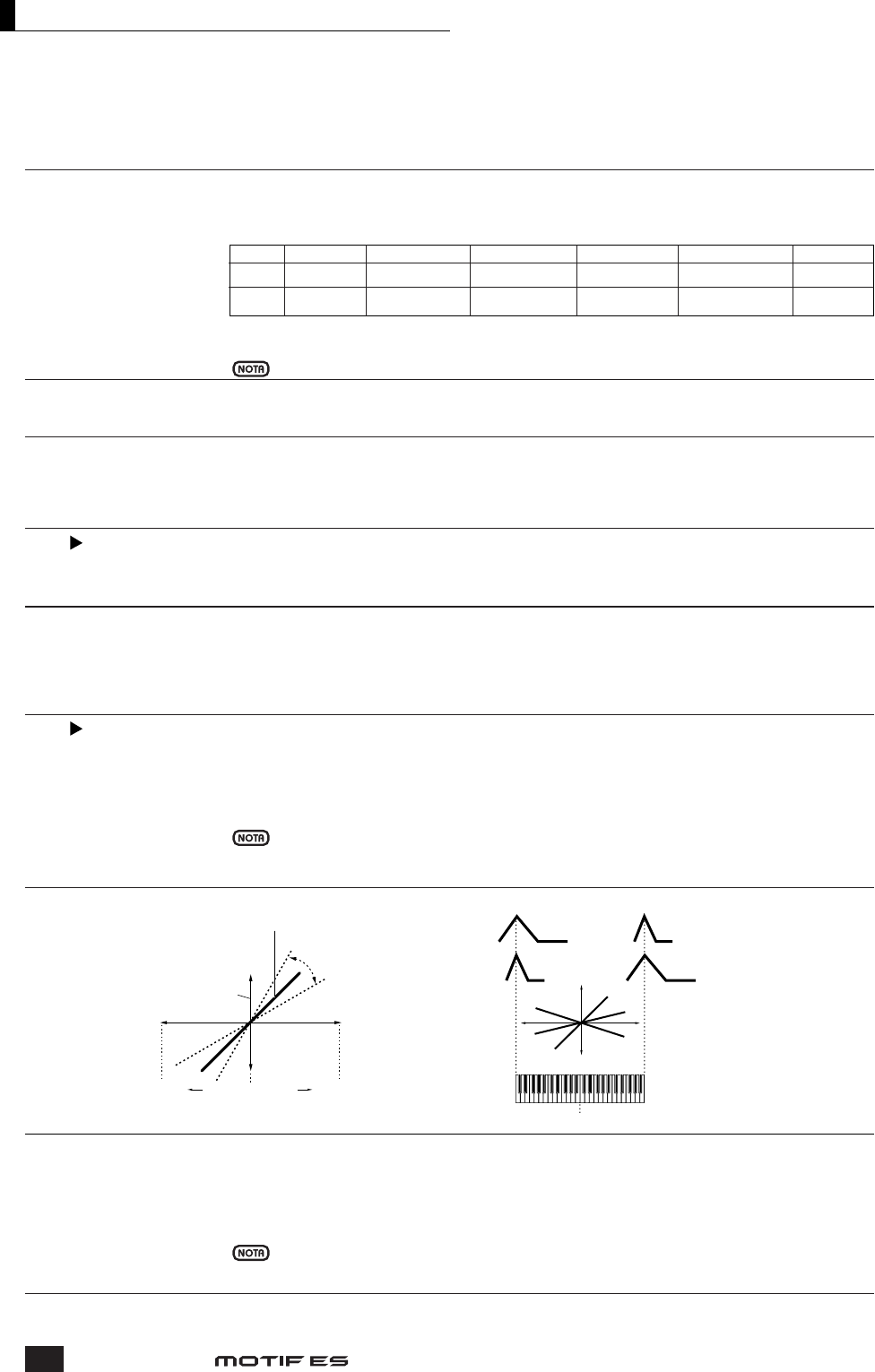
Manual de instrucciones
200
Level, Curve Determina la sensibilidad a la velocidad de pulsación del nivel del AEG. Los ajustes positivos originarán
mayores cambios en el volumen cuanto más fuerte toque el teclado, y los valores negativos harán justo lo
contrario, cuanto más suave toque, más cambiará el volumen. El parámetro Curve le permite seleccionar entre
cinco curvas de velocidad de pulsación predefinidas diferentes (gráficamente indicadas en la pantalla), que
determinan cómo afecta la velocidad de pulsación al generador de envolvente de la amplitud (AEG).
Ajustes: Level -64 ~ 0 ~ +63
Ajustes: Curve 0 ~ 4
[SF3] AEG (generador de Desde esta pantalla puede hacer todos los ajustes de nivel y de tiempo relativos al generador de envolvente
envolvente de amplitud) de la amplitud (AEG), que determinan cómo cambia el volumen del sonido en el tiempo. Puede utilizarse para
controlar el cambio de volumen desde el momento en que se pulsa una nota en el teclado hasta que el sonido cesa.
Los nombre completos de los parámetros disponibles se indican en la tabla siguiente, tal como aparecen en la pantalla.
Ajustes: TIME: 0 – 127
LEVEL: 0 - +127
Respecto de los detalles acerca del AEG, consulte la página 162.
[SF4] KEY FLW Desde esta pantalla puede ajustar el efecto de seguimiento de tecla para la amplitud, en otras palabras, cómo el
(seguimiento de tecla) volumen del elemento y su generador de envoltura de la amplitud (AEG) responden a las notas concretas (o al
margen de octava) que usted toque.
LevelSens Determina el grado en el que las notas (específicamente, su posición o su margen de octava) afectan al volumen
(sensibilidad al nivel) del elemento seleccionado. El ajuste de Center Key en C3 (Do3) se utiliza como ajuste básico.
Un ajuste positivo disminuirá el nivel de salida para las notas más graves, y lo elevará para las notas más
agudas. Los valores negativos tienen el efecto contrario.
Ajustes: -200% ~ 0 ~ +200%
Center Key Indica que la nota central para el parámetro anterior LevelSens es C3 (Do3). En ella, el volumen (nivel)
permanece inalterado. Para otras notas tocadas, el volumen varía de acuerdo con la nota y con el ajuste de
sensibilidad del nivel en particular. Tenga en cuenta que esto es sólo con objeto de mostrarlo en pantalla; el
valor no se puede cambiar.
EGTimeSens Determina el grado en el que las notas (específicamente, su posición o su margen de octava) afectan a los
(Sensibilidad al tiempo del EG) tiempos del generador de envolvente de la amplitud (AEG) del elemento seleccionado. La tecla central (“Center
Key”, el parámetro siguiente), se utiliza como amplitud básica para este parámetro.
Un ajuste positivo hará que la amplitud de las notas más graves cambie más lentamente, y más rápidamente en
las notas más agudas. Los valores negativos tienen el efecto contrario.
Ajustes: -64 ~ 0 ~ +63
Center Key Determina la tecla (nota) o tono central para el efecto de seguimiento de tecla sobre el AEG. Dependiendo del
parámetro anterior de sensibilidad al tiempo, cuanto más distantes de la tecla central especificada estén la teclas
tocadas, más se desvía de la norma el tiempo del AEG.
Cuando se toca la nota central, el AEG se comporta de acuerdo con sus valores reales. Las características del
cambio de la amplitud para otras notas variarán en proporción con los ajustes de tiempo del EG.
Ajustes: C-2 (Do-2) ~ G8 (Sol8)
También puede ajustar el margen directamente desde el teclado, manteniendo pulsado el botón
[INFORMATION] y pulsando las teclas inferior y superior deseadas. Consulte “Funcionamiento
básico”, página 53
n
n
Inicial Ataque Caída 1 Caída 2 Abandono Profundidad
Tiempo — Tiempo de ataque Tiempo de caída 1 Tiempo de caída 2 Tiempo de abandono —
Nivel Nivel inicial Nivel de ataque Nivel de caída 1 Nivel de caída 2 ——
Center key
Center key
Higher
range
Lower
range
Large
Small
–
+
Amount of AEG
level change
Positive value
Higher rangeLower range
Slower speed
Faster speed
+63
+30
-40
Negative value
When Level Sensitivity is set to 100
Level Sensitivity and Center Key EG Time Sensitivity and Center Key
Sensibilidad del nivel y tecla central Sensibilidad del tiempo del EG y tecla central
Cuando la sensibilidad del nivel se ajusta a 100
[SF5] SCALE El escalamiento de la amplitud controla el nivel de salida (ajustado en la pantalla [F4] AMP – [SF1] LVL/PAN)
(escalamiento de amplitud) de acuerdo con las posiciones de las notas en el teclado. Puede dividir el teclado entero en cuatro puntos de
ruptura, y asignarles respectivamente diferentes valores de compensación de la frecuencia de corte. Consulte el
ejemplo de ajuste de la página 211.
Ajustes: BREAK POINT (PUNTO DE RUPTURA) 1 ~ 4: C-2 (Do-2) ~ G8 (Sol8)
Ajustes: OFFSET (DESVIACIÓN) 1 ~ 4: -128 ~ 0 ~ + 127
También puede ajustar el margen directamente desde el teclado, manteniendo pulsado el botón
[INFORMATION] y pulsando las teclas inferior y superior deseadas. Consulte “Funcionamiento
básico”, página 53
n
Cantidad de cambio
de nivel del AEG
Grande
Valor positivo
Valor negativo
Pequeña
Margen
inferior
Tecla central
Tecla central
Velocidad más lenta
Margen
superior
Margen superiorMargen Inferior
Velocidad más
rápida
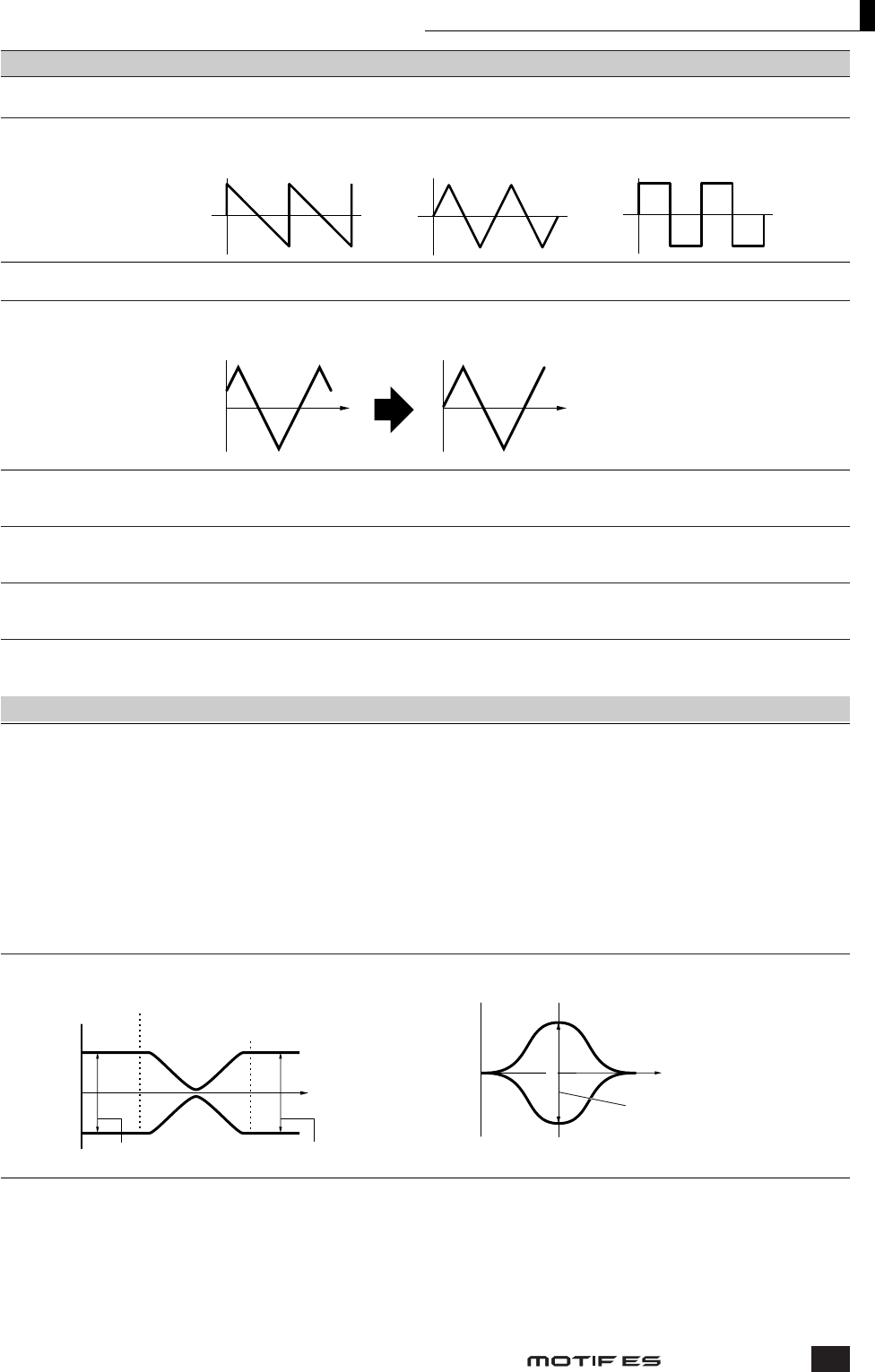
Manual de instrucciones 201
[F5] LFO (oscilador de baja frecuencia)
Esta pantalla le proporciona un grupo de controles sobre el LFO para cada elemento individual. El LFO se puede usar para crear vibrato, wah-wah,
trémolo y otros efectos especiales, aplicándolo a los parámetros de tono, filtro y amplitud.
Wave Determina la forma de onda del LFO usada para variar el sonido.
Ajustes: saw (sierra), tri (triangular), squ (cuadrada)
Speed Determina la velocidad de la forma de onda del LFO. Cuanto mayor el valor, más rápida la velocidad.
Ajustes: 0 ~ 63
KeyOnReset Determina si el LFO se reajustará o no cada vez que se toque una nota.
(reajuste de tecla activada) Ajustes: off, on
KeyOnDelay Determina el tiempo de retardo entre el momento que se pulsa una nota en el teclado y el momento en que el
LFO entre en acción. Cuanto más alto el valor, más largo el tiempo de retardo.
Ajustes: 0 ~127
PMOD (profundidad de Determina la cantidad (profundidad) en la que la forma del LFO varía (modula) el tono del sonido
modulación del tono) Cuanto mayor el valor, más cantidad de modulación del tono.
Ajustes: 0 ~127
FMOD (profundidad de Determina la cantidad (profundidad) en la que la forma del LFO varía (modula) la frecuencia de corte del filtro.
modulación del filtro) Cuanto mayor el valor, más cantidad de modulación del filtro.
Ajustes: 0 ~127
AMOD (profundidad de Determina la cantidad (profundidad) en la que la forma del LFO varía (modula) la amplitud o volumen del sonido.
modulación de la amplitud) Cuanto mayor el valor, más cantidad de modulación de la amplitud.
Ajustes: 0 ~127
[F6] EQ (ecualizador)
Type Determina el tipo de ecualizador. El MOTIF ES cuenta con una amplia selección de diversos tipos de
ecualizador, que pueden utilizarse no sólo para realzar el sonido original, sino incluso cambiar por completo el
carácter del sonido. Los parámetros concretos y los ajustes disponibles dependen del tipo de ecualizador que se
haya seleccionado.
Ajustes: EQ L/H, P.EQ, Boost6, Boost12, Boost18, thru
EQ L/H (graves/agudos)..........................................Es un ecualizador de tipo “shelving” (escalonado), que combina bandas de bajas y altas
frecuencias independientes.
P.EQ (ecualización paramétrica) ....................El ecualizador paramétrico se utiliza para atenuar o realzar los niveles de señal
(ganancia) en torno a la frecuencia. Este tipo cuenta con 32 ajustes “Q” diferentes, que
determinan la anchura de la banda de frecuencias del ecualizador.
boost6 (realce 6 dB)/boost12 (realce 12 dB)/boost18 (realce 18 dB)
Se pueden usar para realzar el nivel de toda la señal en 6 dB, 12 dB y 18 dB
respectivamente.
Thru.................................................................................................Si selecciona esta opción, los ecualizadores son ignorados y la señal no se ve afectada.
saw (sawtooth wave) squ (square wave)
tri (triangle wave)
Time
Key on
Time
Key on
On
Off
Low Freq
Low Gain
High Freq
High Gain
Frequency
Gain Settings: 50.1Hz – 2.00kHz
Setttings: 503.8Hz – 10.1kHz
Settings: -32 – 0 – +32 Settings: -32 – 0 – +32
–
+
0
–
+
0Gain
Settings: -32 – 0 – +32
Freq
Settings: 139.7Hz – 12.9kHz
Q (Frequency characteristic)
Settings: 0 – 31
Frequency
Gain
When set to EQ L/H When set to P.EQ
Onda de sierra
Desactivado
Tecla activada Tecla activada
Tiempo Tiempo
Activado
Onda triangular Onda cuadrada
Cuando se ajusta a EQ L/H Cuando se ajusta a P.EQ
Ganancia
Frecuencia
Frecuencia
Baja frecuencia, ajustes:
50 1 Hz - 2.00Hz
Alta frecuencia, ajustes:
503.8Hz - 10.1kHz
Ganancia baja, ajustes:
-32 - 0 +32
Ganancia Alta, ajustes:
-32 - 0 +32
Ganancia, ajustes:
-32 - 0 +32
Frecuencia, ajustes:
139.7 Hz - 12.9 kHz
Q (características de la
frecuencia), ajustes: 0 - 31
Manual de instrucciones
202
Edición de voces de batería
Cuando se selecciona una voz de batería, los parámetros de edición de voces se dividen en edición común (parámetros comunes a todas las teclas,
hasta 73) y edición de teclas (parámetros para teclas individuales).
Estos parámetros se utilizan para realizar ediciones generales (o comunes) a todas las teclas de la voz de batería seleccionada.
[F1] GENERAL
[SF1] NAME Igual que en la edición común de voces normales, página 189.
[SF2] MEQ OFS
(compensación de EQ general)
[SF5] OTHER
[F2] OUTPUT
Igual que en la edición común de voces normales. Véase la página 190. Además también están disponibles los dos parámetros siguientes:
InsRevSend (envío a Determina el nivel de envío para la voz de batería entera (todas las teclas), que se envía desde el efecto de inserción
reverberación desde inserción) A/B al efecto de reverberación.
Ajustes: 0 – 127
InsChoSend Determina el nivel de envío para la voz de batería entera (todas las teclas), que se envía desde el efecto de
inserción A/B al efecto de chorus.
Ajustes: 0 ~ 127
El nivel de envío (a reverberación y a chorus) no se puede fijar independientemente para cada tecla de batería; el valor
está fijo en 127 (máximo).
[F3] ARP (arpegio)
[SF1] TYPE Igual que en la edición común de voces normales. Véase la página 191.
[SF2] LIMIT
[SF3] PLAY FX
[F4] CTL SET (grupo de controladores)
Igual que en la edición común de voces normales. Véase la página 192.
Tenga en cuenta que el parámetro Element Switch no está disponible en la edición común de voces de batería.
[F6] EFFECT
Igual que en la edición de común de voces normales. Ver página 194.
La única diferencia aquí es que en la pantalla[SF1] CONNECT aparece “KEY:OUT” (salida de tecla) en vez de “EL:OUT” (en efecto común de
voces normales).
[F1] OSC (Oscillator)
[SF1] WAVE Desde esta pantalla puede seleccionar la onda o la voz normal usada para la tecla de batería individual.
Type Determina si se va a utilizar, para la tecla seleccionada, una onda o una voz normal. Asimismo, utilice los
parámetros Bank, Number y Category, que se detallan a continuación, para especificar la onda o la voz normal
deseada.
Ajustes: pre wave (onda predeterminada), voice (voz), usr wave (onda de usuario)
Cuando Type se ajuste a “Voice”, algunos parámetros del modo de edición de voces de batería no podrán editarse.
ElementSw Este parámetro está disponible si Type (parámetro anterior) se fija en “pre wave” o en “user wave”. Determina
(interruptor de elemento) si la tecla seleccionada en ese momento está activada o desactivada, en otras palabras, si la onda está activa o
inactiva para la tecla.
Ajustes: off, on
Bank Este parámetro está disponible cuando Type está puesto en “voice”. Se puede seleccionar cualquiera de los
bancos de voces normales.
Las voces Plug-in no pueden ser seleccionadas para las teclas de batería.
Number Determina el número de Onda/voz. El número difiere dependiendo del tipo (Type) seleccionado. Encontrará
más detalles sobre las ondas y voces disponibles en la lista de datos adjunta.
Ajustes: Cuando Type está ajustado a “pre wave”: 000 (desactivado) ~ 1359
Cuando Type está ajustado a “voice”: 000 ~ 128
Cuando Type está ajustado a “usr wave”: 000 (desactivado) ~ 1024
n
n
n
Edición Común [VOICE] →Selección de voz de batería →[EDIT] →[COMMON]
Edición de teclas [VOICE] →Selección de voz de batería →[EDIT] →Selección de tecla
Manual de instrucciones 203
Category Determina la categoría de la onda/voz normal. Si cambia a otra categoría, se seleccionará la primera onda/voz
normal de esa categoría.
Si desea más información sobare las categorías, consulte la lista de datos adjunta.
[SF2] OUTPUT Desde esta pantalla puede ajustar ciertos parámetros de salida para la tecla de batería seleccionada.
InsEFOut (salida de Determina qué efecto de inserción (A o B) se utiliza para procesar cada tecla de batería individual. El ajuste
efecto de inserción) “thru” le permite evitar (bypass) los efectos de inserción para la tecla de batería especificada.
Ajustes: thru, insA (efecto de inserción A), insB (efecto de inserción B)
RevSend (envío a Determina el nivel de envío del sonido de la tecla de batería (la señal sin procesar) que se envía al efecto de
reverberación) reverberación. Un ajuste de “0” da como resultado que el sonido de la tecla de batería no se vea procesado por
la reverberación. Sólo está disponible cuando InsEFOut (parámetro anterior) está puesto en “thru”.
Ajustes: 0 ~ 127
ChoSend (envío a chorus) Determina el nivel de envío del sonido de la tecla de batería (la señal sin procesar) que se envía al efecto de
chorus. Un ajuste de “0” da como resultado que el sonido de la tecla de batería no se vea procesado por el
chorus. Sólo está disponible cuando InsEFOut (parámetro anterior) está puesto en “thru”.
Ajustes: 0 ~ 127
OutputSel Determina la salida o salidas específicas para la señal de la tecla de batería individual. Puede asignar el sonido
(selección de salida) de cada tecla de batería individual para que salga desde un terminal de salida específico del panel posterior.
Sólo está disponible cuando la salida del efecto de inserción se ajusta a “thru”.
Ajustes: véase la página 31.
[SF5] OTHER Desde esta pantalla puede ajustar varios parámetros relacionados con la respuesta de las notas individuales de la
voz de batería al teclado y a los datos MIDI.
AssignMode Cuando se fija en “single” se evita la doble reproducción de la misma nota. Esto es útil cuando se reciben dos o
más apariciones de la misma nota casi simultáneamente, o sin un correspondiente mensaje de nota desactivada.
Para permitir la reproducción de cada aparición de la misma nota, ponga este parámetro en “multi”.
Ajustes: single, multi
RevNoteOff Determina si la tecla de batería seleccionada responde o no a los mensajes MIDI de nota desactivada.
(recepción de nota desactivada) Ajustes: off, on
Este parámetro está disponible cuando se ajusta Type a “pre wav” o a “usr wav” en la pantalla [F1] OSC – [SF1]
WAVE (página 202).
AltGrp (grupo alternativo) Determina el grupo alternativo al que se va a asignar la tecla. En un kit real de batería, algunos sonidos de
batería no pueden físicamente tocarse al mismo tiempo, como por ejemplo un charles abierto y cerrado. Puede
evitar que las ondas suenen simultáneamente asignándolas al mismo grupo alternativo. Se pueden definir hasta
127 grupos alternativos. También puede seleccionar “off” si desea permitir la reproducción simultánea de
sonidos.
Ajustes: off, 1 ~ 127
[F2] PITCH
[SF2] TUNE En esta pantalla puede ajustar los diversos parámetros relacionados con el tono para la tecla seleccionada.
Coarse Determina el tono de cada onda de tecla de batería (o voz normal) en semitonos.
Ajustes: -48 ~ +48
Si se ha asignado una voz normal a la tecla, este parámetro ajusta la posición de su nota (no su tono) en relación con la
nota Do3.
Fine Determina la afinación exacta para el tono de cada onda de tecla de batería (o voz normal).
Ajustes: -64 ~ + 63
[SF2] VEL SENS (sensibilidad
a la velocidad de pulsación)
Pitch Determina cómo responde el tono de la tecla de batería seleccionada a la velocidad de pulsación. Para valores
positivos, cuanto más fuerte toque la tecla, más alto se hace el tono. Para valores negativos, cuanto más fuerte
toque la tecla, más bajo será el tono.
Ajustes: -64 ~ 0 ~ +63
[F3] FILTER
[SF1] CUTOFF
LPF Cutoff Determina la frecuencia de corte del filtro de paso bajo.
Ajustes: 0 ~ 255
LPF Reso Determina la cantidad de resonancia (énfasis armónico) aplicada a la señal en la frecuencia de corte.
Ajustes: 0 ~ 127
HPF Cutoff Determina la frecuencia de corte del filtro de paso alto.
Ajustes: 0 ~ 255
n
n
n
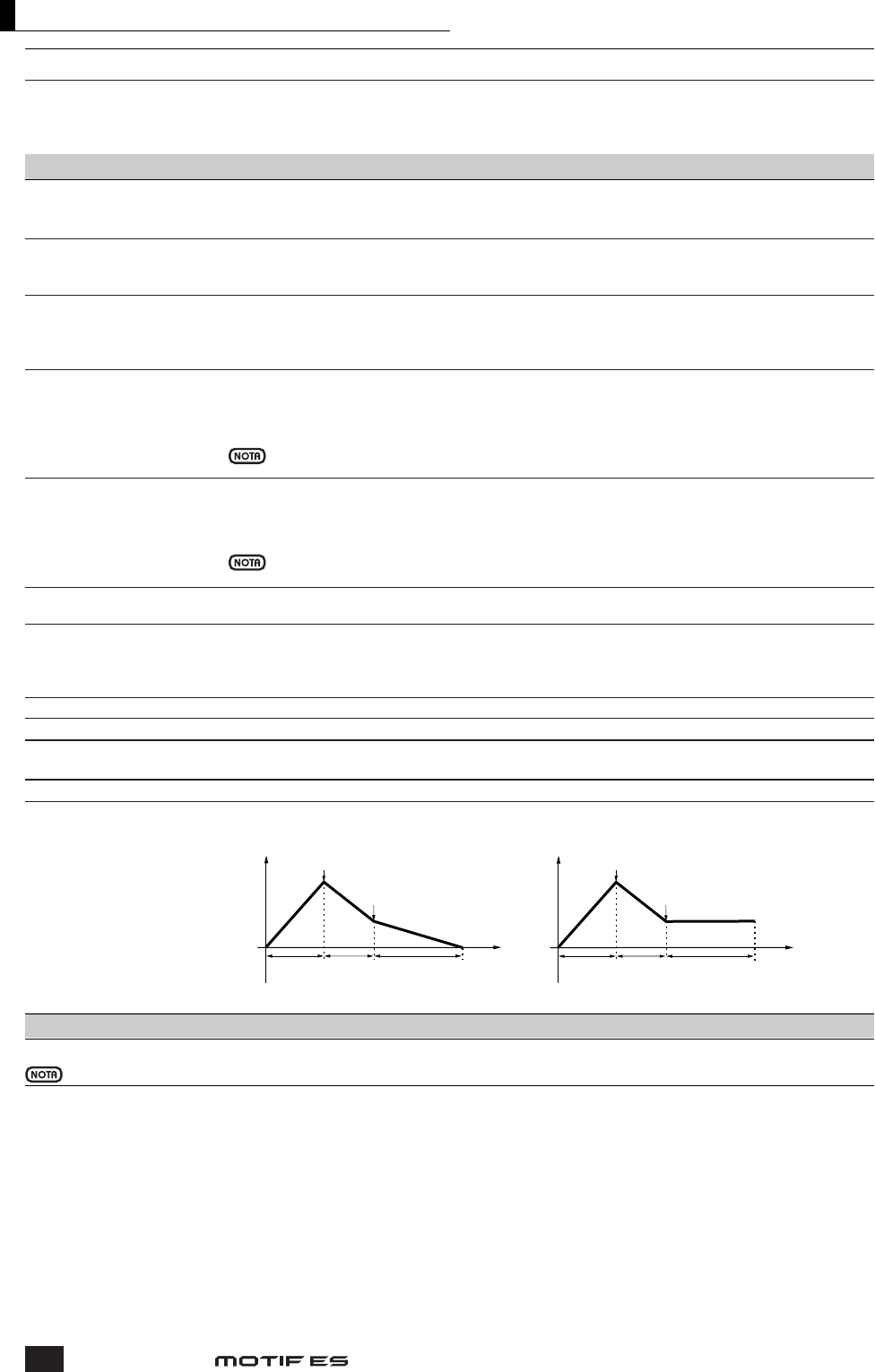
Manual de instrucciones
204
[SF2] VEL SENS (sensibilidad
a la velocidad de pulsación)
LPF Cutoff Determina la sensibilidad a la velocidad de pulsación de la frecuencia de corte del filtro de paso bajo. Los
ajustes positivos harán que la frecuencia de corte se eleve cuanto más fuerte toque el teclado, y los valores
negativos harán que baje.
Ajustes: -64 ~ 0 ~ +63
[F4] AMP (amplitud)
[SF1] LVL/PAN Esta pantalla no sólo le permite realizar los ajustes básicos de nivel y panorámico para el sonido de cada tecla
(nivel/panorámico) de batería individual, sino que también le proporciona algunos parámetros detallados e infrecuentes que afectan
a la posición de panorámico.
Level Determina el nivel de salida para la tecla de batería (onda) seleccionada. Le permite realizar ajuste detallados de
balance entre los diversos sonidos de la voz de batería.
Ajustes: 0 ~ 127
Pan Determina la posición de panorámico estéreo para la tecla de batería (onda) seleccionada. También se usará
como posición de panorámico básica para los ajustes de los restantes parámetros de panorámico, Alternate y
Random.
Ajustes: L63 (izquierda) ~ C (centro) ~ R63 (derecha)
AlternatePan Determina la cantidad en la que el sonido de la tecla de batería seleccionada será panoramizado
alternativamente a la izquierda y a la derecha con cada nota que toque. La posición marcada en el parámetro
anterior, Pan, es la que se toma como posición básica para este parámetro.
Ajustes: L64 (izquierda) ~ C (centro) ~ R63 (derecha)
Este parámetro está disponible cuando Type se ha ajustado a “pre wav” o a “user wav” en la pantalla [F1] OSC – [SF1]
WAVE (página 202).
RandomPan Determina la cantidad en la que el sonido de la tecla de batería seleccionada será panoramizado aleatoriamente
a la izquierda y a la derecha con cada nota que toque. La posición marcada en el parámetro Pan es la que se
toma como posición central para este parámetro.
Ajustes: 0 ~ 127
Este parámetro está disponible cuando Type se ha ajustado a “pre wav” o a “user wav” en la pantalla [F1] OSC – [SF1]
WAVE (página 202).
[SF2] VEL SENS
(sensibilidad a la velocidad de pulsación)
Level Determina la sensibilidad a la velocidad de pulsación del nivel de salida del generador de envolvente de la
amplitud (AEG). Los ajustes positivos harán que el nivel de salida se eleve cuanto más fuerte toque el teclado y,
de manera contraria, los ajustes negativos harán que baje.
Ajustes: –64 ~ 0 ~ + 63
[SF3] AEG
Attack Time (tiempo de ataque) Ajustes: 0 ~127
Decay1Time Ajustes: 0 ~127
(tiempo de caída 1)
Decay1Lvl (Nivel) Ajustes: 0 ~127
Decay2Time Ajustes: 0 ~126, hold (mantenimiento)
(tiempo de caída 2)
[F6] EQ (ecualizador)
Igual que en la edición de elementos de voces normales. Véase página 201.
Este parámetro está disponible cuando Type se ha ajustado a “pre wav” o a “usr wav” en la pantalla [F1] OSC – [SF1] WAVE (página 202).
n
n
n
Attack level Attack level
Key on
Attack
time Decay1
time Decay2
time Attack
time Decay1
time Decay2
time
Decay1 level Decay1 level
Key on
Level
Time Time
Level
Decay2Time=0 – 126 Decay2Time=hold
Tiempo de caída 2 = 0 ~ 126 Tiempo de caída 2 = hold
Nivel Nivel
Tiempo
Tiempo de
ataque Tiempo
de caída1 Tiempo
de caída2
Nivel de ataque
Tecla activada
Tiempo
Tiempo de
ataque Tiempo
de caída1 Tiempo
de caída2
Tecla activada
Nivel de caída
Nivel de ataque
Nivel de caída
Manual de instrucciones 205
Edición de voces Plug-in
Estos parámetros son básicamente los mismos que los de la edición de voces normales. A diferencia de las voces normales, las voces Plug-in sólo
disponen de un elemento para su edición.
Según sea la tarjeta Plug-in particular que se utilice, algunos de los parámetros descritos puede que no estén disponibles. Si desea más detalles, consulte el
manual de la tarjeta Plug-in correspondiente.
Si desea más detalles acerca de línea actual de tarjetas Plug-in, consulte la página 74.
[F1] GENERAL
[SF1] NAME Igual que en la edición común de voces normales. Véase página 189.
[SF2] PLY MODE Igual que en la edición común de voces normales. Ver página 190.
(modo de reproducción) Tenga en cuenta que aquí no está disponible la función de micro afinación (Micro Tuning).
[SF3] MEQ OFS Igual que en la edición común de voces normales. Ver página 190.
(compensación de EQ general)
[SF4] PORTA (portamento) Igual que en la edición comun de voces normales. Ver página 190.
Tenga en cuenta que aquí no están disponibles las funciones del modo de portamento ni del modo de tiempo.
[SF5] OTHER Igual que en la edición común de voces normales. Ver página 190.
A diferencia de la edición de comunes de voces normales, aquí los márgenes superior (Upper) e inferior
(Lower) no se pueden ajustar independientemente.
[F2] OUTPUT
Igual que en la edición común de voces normales. Ver página 190.
[F3] ARP (arpegio)
[SF1] TYPE Igual que en la edición de comunes de voces normales. Ver página 191.
[SF2] LIMIT
[SF3] PLAY FX
[F4] CTL SET (grupo de controladores)
[SF1] SET1/2 Igual que en la edición común de voces normales. Ver página 192.
Tenga en cuenta que aquí no está disponible la función Element Switch.
[SF2] MW (rueda de modulación) Desde esta pantalla puede determinar la respuesta de la voz Plug-in a la rueda de modulación, cambiando la
profundidad de control para el filtro, el tono y la amplitud (volumen).
Filter Determina la profundidad de control de la rueda de modulación sobre la frecuencia de corte del filtro. Los
ajustes negativos dan como resultado un funcionamiento inverso de la rueda de modulación (es decir, moviendo
la rueda hacia arriba se produce menos modulación).
Ajustes: -64 ~ 0 ~ +63
PMod (profundidad de Determina la profundidad de control de la rueda de modulación sobre la modulación del tono. Cuanto mayor el
modulación del tono) valor, más profundidad de control.
Ajustes: 0 ~127
FMod (profundidad de Determina la profundidad de control de la rueda de modulación sobre la modulación del corte del filtro. Cuanto
modulación del filtro) mayor el valor, más profundidad de control.
Ajustes: 0 ~127
AMod (profundidad de Determina la profundidad de control de la rueda de modulación sobre la modulación de la amplitud. Cuanto
modulación de la amplitud) mayor el valor, más profundidad de control.
Ajustes: 0 ~127
[SF3] AT (aftertouch) El MOTIF ES le proporciona un extenso grupo de controladores de aftertouch para las voces Plug-in,
permitiéndole cambiar los ajustes de tono y filtro, y producir efectos de modulación (tono, filtro y amplitud),
simplemente pulsando las teclas con fuerza.
Pitch Determina la profundidad de control del aftertouch de teclado sobre el tono. Puede ajustar un valor (en
semitonos) de hasta dos octavas.
Ajustes: -24 ~ 0 ~ +24
Filter Determina la profundidad de control del aftertouch de teclado sobre la frecuencia de corte del filtro.
Ajustes: -64 ~ 0 ~ +63
PMod (profundidad de Determina la profundidad de control del aftertouch de teclado sobre la modulación del tono. Cuanto mayor
modulación del tono) el valor, más profundidad de control.
Ajustes: 0 ~127
n
n
Edición Común [VOICE] →Selección de voz Plug-in →[EDIT] →[COMMON]
Manual de instrucciones
206
FMod (profundidad de Determina la profundidad de control del aftertouch de teclado sobre la modulación del corte del filtro.
modulación del filtro) Cuanto mayor el valor, más profundidad de control.
Ajustes: 0 ~127
AMod (profundidad de Determina la profundidad de control del aftertouch de teclado sobre la modulación de la amplitud.
modulación de la amplitud) Cuanto mayor el valor, más profundidad de control.
Ajustes: 0 ~127
[SF4] AC (controles asignables) Desde esta pantalla puede asignar números de cambio de control MIDI (como Src) y determinar el grado en el
que los controladores asignados afectarán al filtro y a los efectos de modulación (tono, filtro y amplitud).
Src (fuente) Determina el número de cambio de control usado para controlar los Filter, PMod, FMod y AMod.
Ajustes: 0 ~ 95
Filter Determina la profundidad de control que tienen los números de cambio de control (fijados en el parámetro
anterior Src) sobre la frecuencia de corte del filtro.
Ajustes: -64 ~ 0 ~ +63
PMod (profundidad de Determina la profundidad de control que tienen los mensajes de cambio de control (fijados en el parámetro Src)
modulación del tono) sobre la modulación del tono. Cuanto mayor el valor, más profundidad de control.
Ajustes: 0 ~127
FMod (profundidad de Determina la profundidad de control que tienen los mensajes de cambio de control (fijados en el parámetro Source)
modulación del filtro) sobre la modulación del corte del filtro. Cuanto mayor el valor, más profundidad de control.
Ajustes: 0 ~127
AMod (profundidad de Determina la profundidad de control que tienen los mensajes de cambio de control (fijados en el parámetro Source
modulación de la amplitud) sobre la modulación de la amplitud. Cuanto mayor el valor, más profundidad de control.
Ajustes: 0 ~127
[F6] EFFECT
Igual que la edición común de voces normales. Véase la página 194.
Tenga en cuenta que los ajustes EL: OUT no están disponibles en la pantalla [SF1] CONNECT y que el ajuste en paralelo (Insertion Connection)
no está disponible en la pantalla [SF1] CONNECT.
[F1] OSC (oscilador)
[SF1] WAVE Desde esta pantalla puede seleccionar la voz de tarjeta (Board) deseada que se utiliza como elemento de la voz
Plug-in. Tenga en cuenta que una voz Plug-in sólo cuenta con un elemento.
Bank Determina el banco el banco de voces de tarjeta para la voz Plug-in.
Ajustes: Dependen de la tarjeta Plug-in de que se trate; remítase a su correspondiente manual de instrucciones
para más detalles
Number Determina el número de la voz de tarjeta.
Ajustes: Dependen de la tarjeta Plug-in de que se trate; remítase a su correspondiente manual de instrucciones
para más detalles.
[SF5] OTHER
VelocityDepth Determina la sensibilidad a la velocidad de pulsación de la voz de tarjeta. Con los valores altos, cuanto más
fuerte toque el teclado, más sonará la voz.
Ajustes: 0 ~ 127
VelocityOffset Le permite especificar un valor de usuario para la sensibilidad a la velocidad de pulsación de la voz de tarjeta
(Board). En otras palabras, puede incrementar la velocidad de pulsación (o nivel) relativa de la voz mediante
una cantidad preestablecida, de manera que todas las notas que toque tengan la velocidad de pulsación añadida.
Ajustes: 0 ~ 127
Note Shift Determina el ajuste de transposición para la voz de tarjeta, o la cantidad (en semitonos) en la que se eleva o se
baja el tono. El margen de tono es dos octavas, arriba o abajo.
Ajustes: -24 ~ 0 ~ +24
Edición de elementos [VOICE] →Selección de voz Plug-in →[EDIT] →Selección de elemento
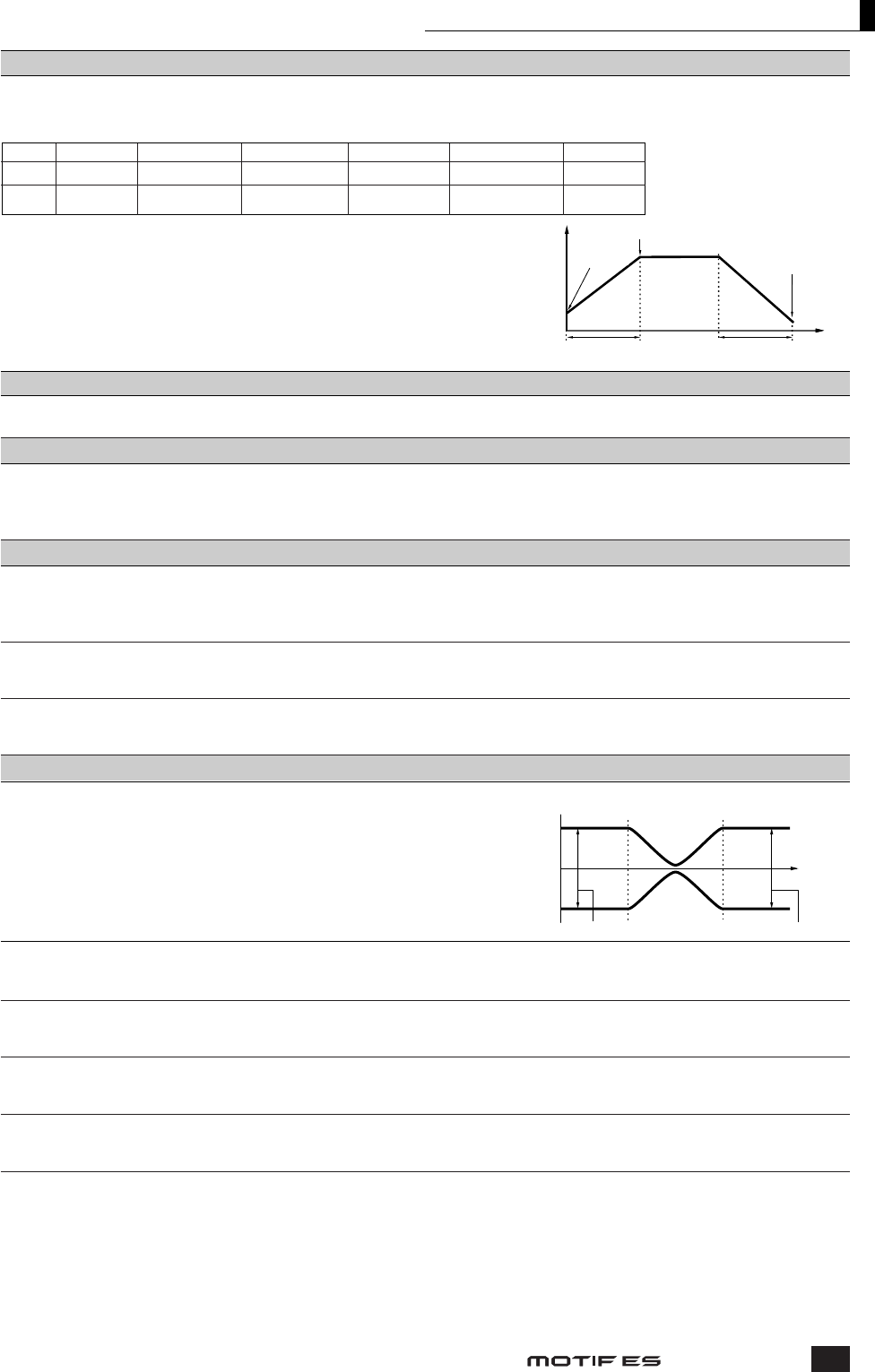
Manual de instrucciones 207
[F2] PITCH
Desde esta pantalla puede hacer diversos ajustes de nivel y de tiempo relativos al generador de envolvente del tono (PEG), que determinan el
cambio del tono de la voz de tarjeta en el tiempo.
Los nombres completos de los parámetros disponibles se muestran en la siguiente tabla, al igual que se muestra cómo aparecen en la pantalla.
Ajustes: -64 ~ 0 ~ +63
[F3] FILTER
HPFCutoff (frecuencia de Determina la frecuencia de corte del filtro de paso alto.
corte del filtro de paso alto) Ajustes: -64 ~ 0 ~ +63
[F4] NATIVE
Si tiene instalada una tarjeta Plug-in en el MOTIF ES, puede crear una voz de tarjeta editando tanto los parámetros nativos (aquellos parámetros
exclusivos de la tarjeta en concreto) como los parámetros únicos (relacionados específicamente con el MOTIF ES).
Si pulsa [F4] tendrá acceso a los parámetros nativos de la tarjeta Plug-in. Los parámetros variarán dependiendo de la tarjeta. Para más detalles sobre
cada parámetro y sus funciones, remítase al manual de instrucciones o la ayuda on-line que acompañe a su tarjeta Plug-in.
[F5] LFO (oscilador de baja frecuencia)
Desde esta pantalla puede ajustar los parámetros básicos del LFO para modular el tono y crear vibrato y otros efectos especiales.
Speed Determina la velocidad de la forma de onda del LFO. Los ajustes positivos incrementan la velocidad y los
valores negativos la disminuyen.
Ajustes: –64 ~ 0 ~ +63
Delay Determina el tiempo de retardo entre el momento en que usted pulsa la nota en el teclado y el momento en que
el LFO entra en acción. Los valores positivos alargan el retardo y los negativos los acortan.
Ajustes: –64 ~ 0 ~ +63
PMod (profundidad de Determina la cantidad en la que la forma de onda del LFO controla el tono. Los ajustes positivos aumentan
modulación del tono) la cantidad y los negativos la disminuyen.
Ajustes: –64 ~ 0 ~ +63
[F6] EQ (equalizador)
Desde esta pantalla puede aplicar ajustes de ecualizador a la voz de tarjeta. Es un
ecualizador del tipo “shelving” con dos bandas, una para las altas frecuencias (agudos) y
otra para las bajas frecuencias (graves).
LoFreq (frecuencia de graves) Determina el punto de escalonado para las bajas frecuencias. Los niveles de señales por debajo de esta
frecuencia serán realzados/ atenuados en la cantidad que se determine en el parámetro LowGain.
Ajustes: 32Hz ~ 2.0kHz
LoGain (ganancia de graves) Determina la cantidad en que las señales por debajo de la frecuencia establecida en LowFreq será
realzada/atenuada.
Ajustes: -64 ~ 0 ~ +63
HiFreq (frecuencia de agudos) Determina el punto de escalonado para las altas frecuencias. Los niveles de señales por encima de esta
frecuencia serán realzados/ atenuados en la cantidad que se determine en el parámetro HighGain.
Ajustes: 500Hz ~ 16.0kHz
HiGain (ganancia de agudos) Determina la cantidad en que las señales por encima de la frecuencia establecida en HighFreq será
realzada/atenuada.
Ajustes: -64 ~ 0 ~ +63
Inicial Ataque Caída 1 Caída 2 Abandono Profundidad
Tiempo —Tiempo de ataque ——Tiempo de abandono —
Nivel Nivel inicial ———Nivel de abandono —
Initial level
0
Release level
Original pitch
Attack time Release time
Key off
Time
Pitch
Tono
Tiempo
Nivel inicial
Tono original
Nivel de abandono
Nivel de abandono
Tiempo de ataque Tecla desactivada
LowFreq
LowGain
HighFreq
HighGain
Frequen
-
+
0
Gain
Ganancia
Frecuencia
Ganancia de graves
Potencia de graves Potencia de agudos
Ganancia de agudos
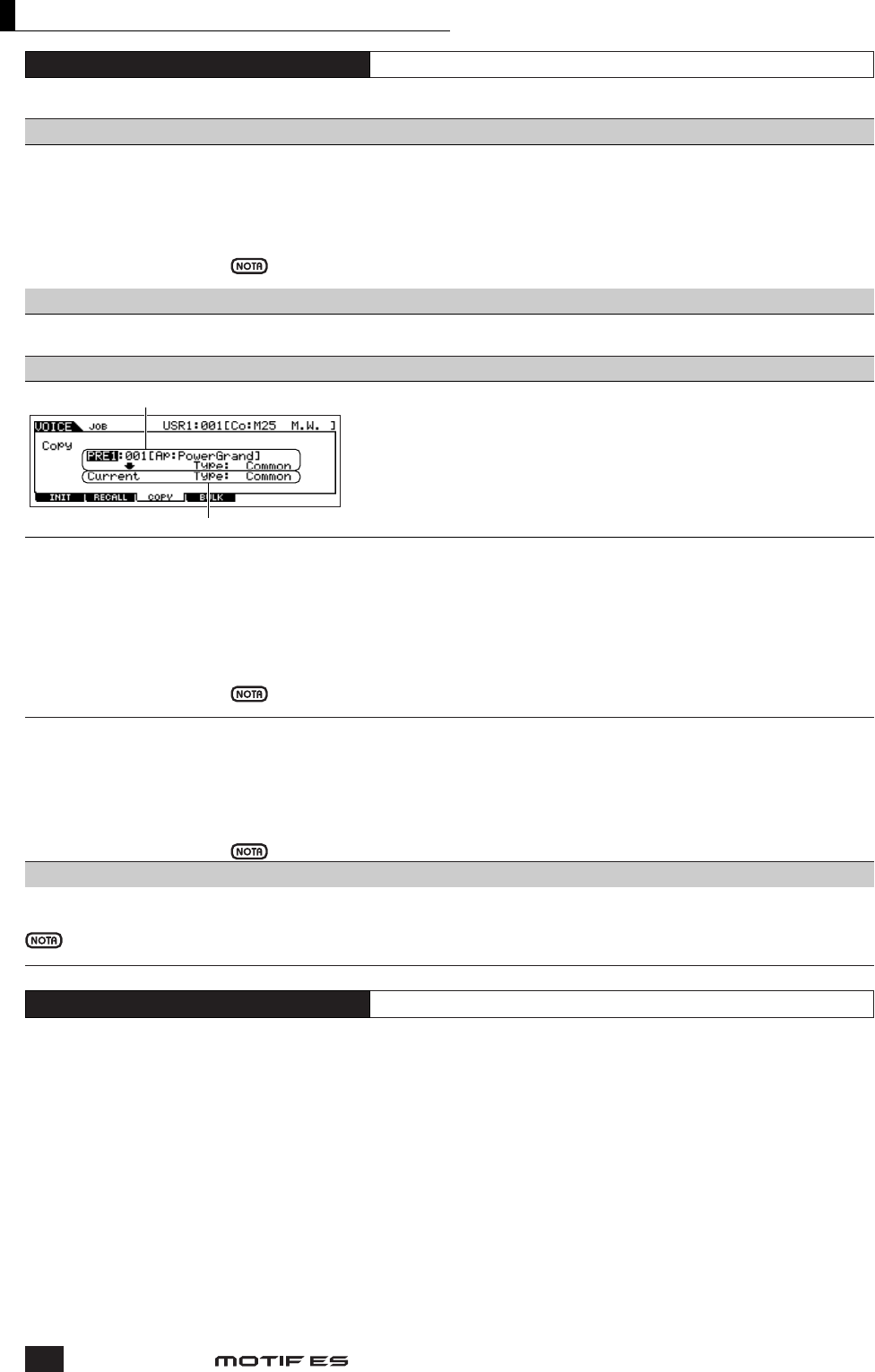
Manual de instrucciones
208
El modo de operaciones de voz contiene diversas operaciones básicas como inicializar y copiar. Después de ajustar los parámetros en la pantalla
seleccionada, pulse el botón [ENTER] para ejecutar la operación.
[F1] INIT (inicializar)
Esta función le permite reiniciar (inicializar) todos los parámetros voz a sus valores de fábrica. Además le permite inicializar selectivamente ciertos
parámetros, como ajustes comunes para cada parte, ajustes para cada elemento/tecla de batería, etc., algo muy útil para crear una voz
completamente nueva partiendo de cero.
Tipo de parámetro que Cuando se selecciona una voz normal: ALL (todos), Common (comunes), EL (elemento) 1 ~ 4, sin Wave
se va a inicializar. Cuando se selecciona una voz de batería: ALL (todos), Common (comunes), EL (elemento), sin Wave
Cuando se selecciona una voz Plug-in: ALL (todos), Common (comunes), EL (elemento), sin Wave
Si marca el recuadro de confirmación si ha seleccionado una voz de batería, podrá seleccionar una tecla de batería.
Para más detalles sobre la selección de una tecla, consulte “Funcionamiento básico” en la página 53.
[F5] RECALL (recuperación de edición)
Si está editando una voz y selecciona una voz diferente sin guardar la editada, todo lo que haya editado se borrará. En este caso, puede utilizar esta
operación (Edit Recall) para recuperar la voz con las últimas operaciones de edición intactas.
[F3] COPY
Voz fuente Seleccione una voz y el tipo de datos que se van a copiar.
Tipo de datos
Cuando se selecciona una voz normal:
Common (comunes), Element (elemento) 1 ~ 4
Cuando se selecciona una voz de batería:
Common (comunes), Drum key (tecla de batería) C0 (DO0) ~ C6 (DO6)
Cuando se selecciona una voz Plug-in:
Common (comunes), Element (elemento)
Si el tipo de voz fuente (normal/batería/Plug-in) difiere del de la voz que se esté editando en ese momento, sólo podrá
copiar los parámetros comunes.
Tipo de datos de la voz de Si la fuente es una voz normal o de batería y el tipo de datos está ajustado a Element (elemento) o Drum key
(voz actual seleccionada) tecla de batería), podrá ajustar el tipo de datos de la voz de destino.
Tipo de datos
Cuando se selecciona una voz normal:
Element (elemento) 1 ~ 4
Cuando se selecciona una voz de batería:
Drum key (tecla de batería) C0 (DO0) ~ C6 (DO6)
Si elige copiar parámetros comunes desde la fuente, la pantalla cambiará a “Common”.
[F4] BULK (trasvase de datos en bloque)
Esta función le permite enviar todos los ajustes de los parámetros editados de la voz actual seleccionada a un ordenador u otro dispositivo MIDI
para archivar los datos. Más detalles en la página 185.
Deberá ajustar el número de dispositivo MIDI correcto para ejecutar el trasvase de datos en bloque con la siguiente operación: [UTILITY] – [F5] MIDI – [SF1]
CH – DeviceNo.
Esta función le permite almacenar la voz editada en la memoria de usuario (Flash ROM). Respecto de los detalles, consulte la página 85 de la guía
rápida.
n
n
n
n
[VOICE] → Selección de voz →[JOB]
Modo de operaciones de voz
[VOICE] → Selección de voz →[STORE]
Modo de almacenamiento de voces
F
rom
thi
s
di
sp
l
ay you can copy
C
ommon an
d
El
emen
t/D
rum
K
ey parame
t
er se
tti
ngs
f
rom an
y
the Voice you are editing. This is useful if you are creating a Voice and wish to use some par
a
settings from another Voice.
Source Voice
Destination Voice (Current Voice)
Desde esta pantalla puede copiar ajustes de parámetro de comunes y elementos/teclas de
batería desde cualquier voz a la voz que esté editando. Resulta muy útil cuando esté
creando una voz y desee utilizar algunos ajustes de otra voz.
Voz fuente
Voz de destino (voz actual)
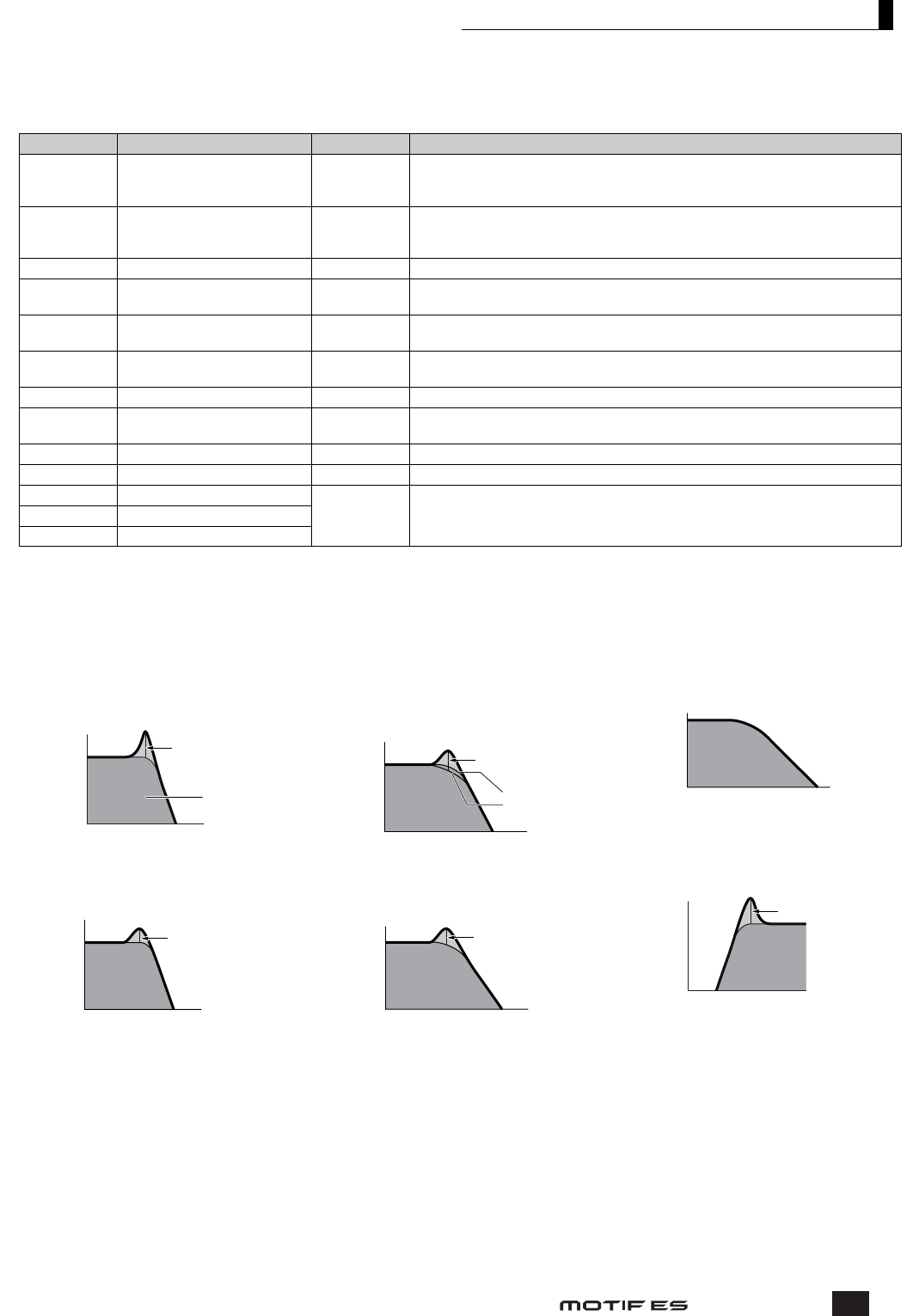
Manual de instrucciones 209
■ Información complementaria
Lista de microafinación
[VOICE] →[EDIT] →[COMMON] →[F1] GENERAL →[SF2] PLY MODE →M.TuningNo./M.TuningRoot (página 190).
M.TuningNo. Type M.TuningRoot Comments
00 Equal Temp (Equal temperament)
--
The “compromise” tuning used for most of the last 200 years of Western music, and found
on most electronic keyboards. Each half step is exactly 1/12 of an octave, and music can
be played in any key with equal ease. However, none of the intervals are perfectly in tune.
01 PureMaj (Pure major)
C ~ B
This tuning is designed so that most of the intervals (especially the major third and perfect
fifth) in the major scale are pure. This means that other intervals will be correspondingly
out of tune. You need to specify the key (C~B) you will be playing in.
02 PureMin (Pure minor) C ~ B The same as Pure Major, but designed for the minor scale.
03 Werckmeist (Werckmeister) C ~ B Andreas Werckmeiser, a contemporary of Bach, designed this tuning so that keyboard
instruments could be played in any key. Each key has a unique character.
04 Kirnberger C ~ B Johann Philipp Kirnberger, an 18th century composer, created this tempered scale to
allow performances in any key.
05 Vallot&Yng (Vallotti & Young) C ~ B Francescatonio Vallotti and Thomas Young (both mid-1700s) devised this adjustment to
the Pythagorean tuning, in which the first six fifths are lower by the same amount.
06 1/4 Shift (1/4 shifted) -- This is the normal equal tempered scale shifted up 50 cents.
07 1/4 tone -- Twenty-four equally spaced notes per octave. (Play twenty-four notes to move one
octave.)
08 1/8 tone -- Forty-eight equally spaced notes per octave. (Play forty-eight notes to move one octave.)
09 Indian -- Usually observed in Indian music (white keys only).
10 Arabic 1
C ~ B
Usually observed in Arabic music.
11 Arabic 2
12 Arabic 3
LPF24D (24dB/oct Digital Low Pass Filter)
A dynamic 24dB/oct low-pass filter with a
characteristic digital sound. Compared to the
LPF24A type (below), this filter can produce a more
pronounced resonance effect.
LPF24A (24dB/oct Analog Low Pass Filter)
A digital dynamic low-pass filter with characteristics
similar to a 4-pole analog synth filter.
LPF18 (18dB/oct Low Pass Filter)
3-pole 18dB/oct low-pass filter.
LPF18s (18dB/oct Staggered Low Pass Filter)
3-pole 18dB/oct low-pass filter. This filter has a
smoother cutoff slope than the LPF18 type.
LPF12 (12dB/oct Low Pass Filter)
12dB/oct low-pass filter. This filter is designed to be
used in conjunction with a high-pass filter.
LPF6 (6dB/oct low-pass Filter)
1-pole 6dB/oct low-pass filter. No res
o
filter is designed to be used in conjun
high-pass filter.
HPF24D (24dB/oct Digital High Pass
A dynamic 24dB/oct high-pass filter
w
characteristic digital sound. This filter
a pronounced resonance effect.
Resonance
These frequencies are
“passed” by the filter.
Resonance
LPF18
LPF18s
Resonance
Resonance
Resonance
ComentarioM.TuningNo. Tipo M.TuningRoot
Lista de tipos de filtro
[VOICE] →[EDIT] →Selección de elemento →[F3] FILTER →[SF1] TYPE →Type (página 197)
00
01
02
06
08
09
10
11
12
03
04
05
07
—
—
—
—
—
C - B
C - B
C - B
C - B
C - B
C - B
Mayor
PureMaj (Mayor pura), Do-Si
PureMin (Para menor), Do-Si
1/4 Shift (desplazada 1/4),
1/4 tone
1/8 tone
Indian
Arabic 1
Arabic 2
Arabic 3
Weckmeister, Do-Si
Kinberger, Do-Si
Vallot&Yng, Do-Si
La afinación de “compromiso” generalizada en los últimos 200 años en la música occidental, y la normal en la inmensa
mayoría de los teclados electrónicos. Cada medio tono es exactamente 1/12 de una octava, y la música puede reproducirse en
cualquier clave o tono con idéntica facilidad. Sin embargo, ninguno de los intervalos está perfectamente afinado.
Esta afinación está diseñada de manera que la mayoría de los intervalos (especialmente la tercera mayor y la quinta
perfecta) en la escala mayor son puros. Esto significa que los demás intervalos estarán consecuentemente fuera de
tono. Tendrá que especificar la clave (Do-Si) en la que vaya a tocar.
Igual que “mayor puro”, pero diseñada para la escala menor.
Esta es la escala normal mayor subida en 50 centésimas.
Cuarenta y ocho notas con igual espacio entre ellas (hay que tocar cuarenta y ocho notas para desplazarse una octava).
La habitual en la música india (sólo teclas blancas).
Normalmente observada en la música árabe.
Veinticuatro notas con igual espacio entre ellas por octava (hay que tocar veinticuatro notas para desplazarse una la
octava).
Andreas Werckmeister, contemporáneo de Bach, diseñó esta afinación para que los instrumentos de teclado pudieran
tocarse en cualquier clave. Cada clave tiene un carácter único.
Andreas Werckmeister, contemporáneo de Bach, diseñó esta afinación para que los instrumentos de teclado pudieran
tocarse en cualquier clave. Cada clave tiene un carácter único.
Francescatonio Valloti y Thomas Young (ambos de mitad del siglo XVIII) idearon este ajuste de la afinación
Pitagórica en que las seis primeras quintas son más bajas en la misma cantidad.
LPF24D (filtro de paso bajo 24 dB/oct digital)
Un LPF dinámico de 4 polos (-24 dB/oct) con un
sonido digital característico. Comparado con el tipo
LPF24A (siguiente), este filtro puede producir un
efecto de resonancia más pronunciado.
LPF24A (filtro de paso bajo 24 dB/oct analógico)
Un LPF dinámico digital con un carácter similar al
de los filtros de 4 polos que se encuentran en los
sintetizadores analógicos.
LPF18 (filtro de paso bajo 18 dB/oct)
Un LPF dinámico de 3 polos (-18 dB/oct).
LPF18s (filtro de paso bajo 18 dB/oct escalonado)
Un LPF dinámico de 3 polos (-18 dB/oct), pero
con una curva de frecuencia menos pronunciada
que el LPF18.
LPF12 (filtro de paso bajo 12 dB/oct)
Un LPF dinámico de –12 dB/oct, diseñado para
ser usado en combinación con un HPF (filtro de
paso alto).
LPF6 (filtro de paso bajo 6 dB/oct)
Un LPF dinámico de 1 polo (-6
dB/oct) sin resonancia, diseñado para
ser usado en combinación con un
HPF (filtro de paso alto).
HPF24D (filtro de paso alto 24
dB/oct digital)
Un HPF dinámico de –24 dB/oct con
sonido digital característico y con una
fuerte resonancia.
Resonancia
Resonancia Resonancia
Resonancia
Estas frecuencias son
las que permite “pasar”
el filtro
Resonancia
LPF18
LPF18s
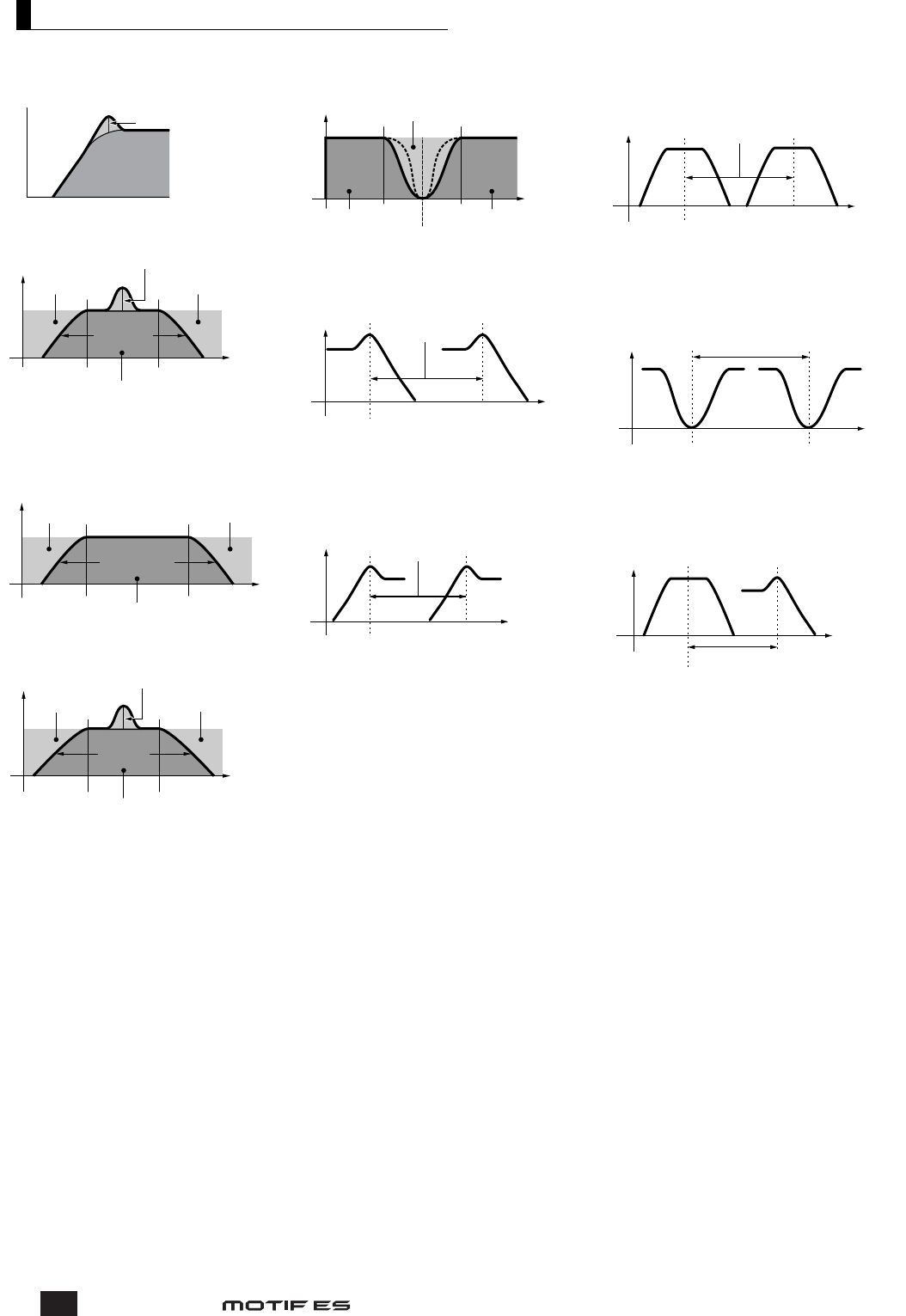
Manual de instrucciones
210
HPF12 (12dB/oct High Pass Filter)
12dB/oct dynamic high-pass filter.
BPF12D (12dB/oct Digital Band Pass Filter)
BPFw (Wide Band Pass Filter)
A 12dB/oct BPF that combines HPF and LPF filters
to allow wider bandwidth settings.
BPF6 (6dB/oct Band Pass Filter)
BEF12 (12dB/oct Band Elimination Filter)
BEF6 (6dB/oct Band Elimination Filter)
Dual LPF (Dual Low Pass Filter)
Two 12dB/oct low-pass filters connected in parallel.
Dual HPF (Dual High Pass Filter)
Two 12dB/oct high-pass filters connected in
parallel.
Dual BPF (Dual Band Pass Filter)
Two 6dB/oct band-pass filters connected in
parallel.
Dual BEF (Dual Band Elimination Filter)
Two 6dB/oct band-elimination filters connected in
serial.
LPF12 + BPF6 (12dB/oct Low Pass Filter + 6dB/
oct Band Pass Filter)
A combined low-pass and high-pass filter.
thru
The filters are bypassed and the entire signal is
unaffected.
Resonance
12db/oct
Resonance
Cutoff range
Cutoff range
Range passed
Level
Frequency
Width can be
increased
Cutoff range
Cutoff range
Range passed
Level
Frequency
6db/oct
Resonance
Cutoff range
Cutoff range
Range passed
Level
Frequency
Cutoff range
Range passed
Level
Frequency
Range passed
Center frequency
Level
Frequency
Distance
The lower cutoff frequency is set
directly on the display.
Level
Frequency
Distance
The lower cutoff frequency is set
directly on the display.
Level
Frequency
Distance
The lower cutoff frequency is set
directly on the display.
Level
Frequency
Distance
The lower cutoff frequency is set
directly on the display.
Level
Frequency
Distance
The lower cutoff frequency is set
directly on the display.
HPF12 (filtro de paso alto 12 dB/oct)
Un HPF dinámico de-12 dB/oct.
BPFw (filtro de paso de banda ancha)
Combinación de un HPF y un LPF de –12 dB/oct,
que permite una banda de frecuencia más ancha.
BPF6 (filtro de paso de banda 6 dB/oct )
BPF12D (filtro de paso de banda 12 dB/oct )
Dual LPF (filtro de paso bajo doble)
Una combinación de dos grupos de LPF de –12 dB/oct
en paralelo
Dual HPF (filtro de paso alto doble)
Dos filtros de paso alto de –12 dB/oct en paralelo.
BEF12 (filtro de eliminación de banda 12 dB/oct )
BEF6 (filtro de eliminación de banda 6 dB/oct )
Dual BPF (filtro de paso de banda doble)
Dos filtros de paso bajo de –6 dB/oct en paralelo.
Dual BEF (filtro de eliminación de banda doble)
Dos filtros de eliminación de banda de –6 dB/oct
en serie.
LPF12 (filtro de paso bajo 12 dB/oct) + BPF6
(filtro de paso de banda 6 dB/oct)
Una combinación de un LPF y un BPF.
Resonancia
Nivel
Nivel
Nivel
Nivel
Nivel
Distancia
Distancia
Distancia
Nivel
Nivel
Distancia
Distancia
Frecuencia
Frecuencia
Nivel
Nivel
Margen de corte
Margen de corte
Margen de corte Margen de corte
Margen de corte
Resonancia
Resonancia
Margen de corte
Margen de corte
Margen permitido
Margen permitido Margen permitido
Frecuencia central
La frecuencia de corte inferior se
ajusta directamente en esta pantalla.
La frecuencia de corte inferior se
ajusta directamente en esta pantalla.
La frecuencia de corte inferior se
ajusta directamente en esta pantalla.
La frecuencia de corte inferior se
ajusta directamente en esta pantalla.
La frecuencia de corte inferior se
ajusta directamente en esta pantalla.
Margen permitido
Margen permitido
Frecuencia
Frecuencia
Frecuencia
Frecuencia
Frecuencia
Frecuencia
Frecuencia
thru
Los filtros son ignorados y la señal no se ve
afectada.
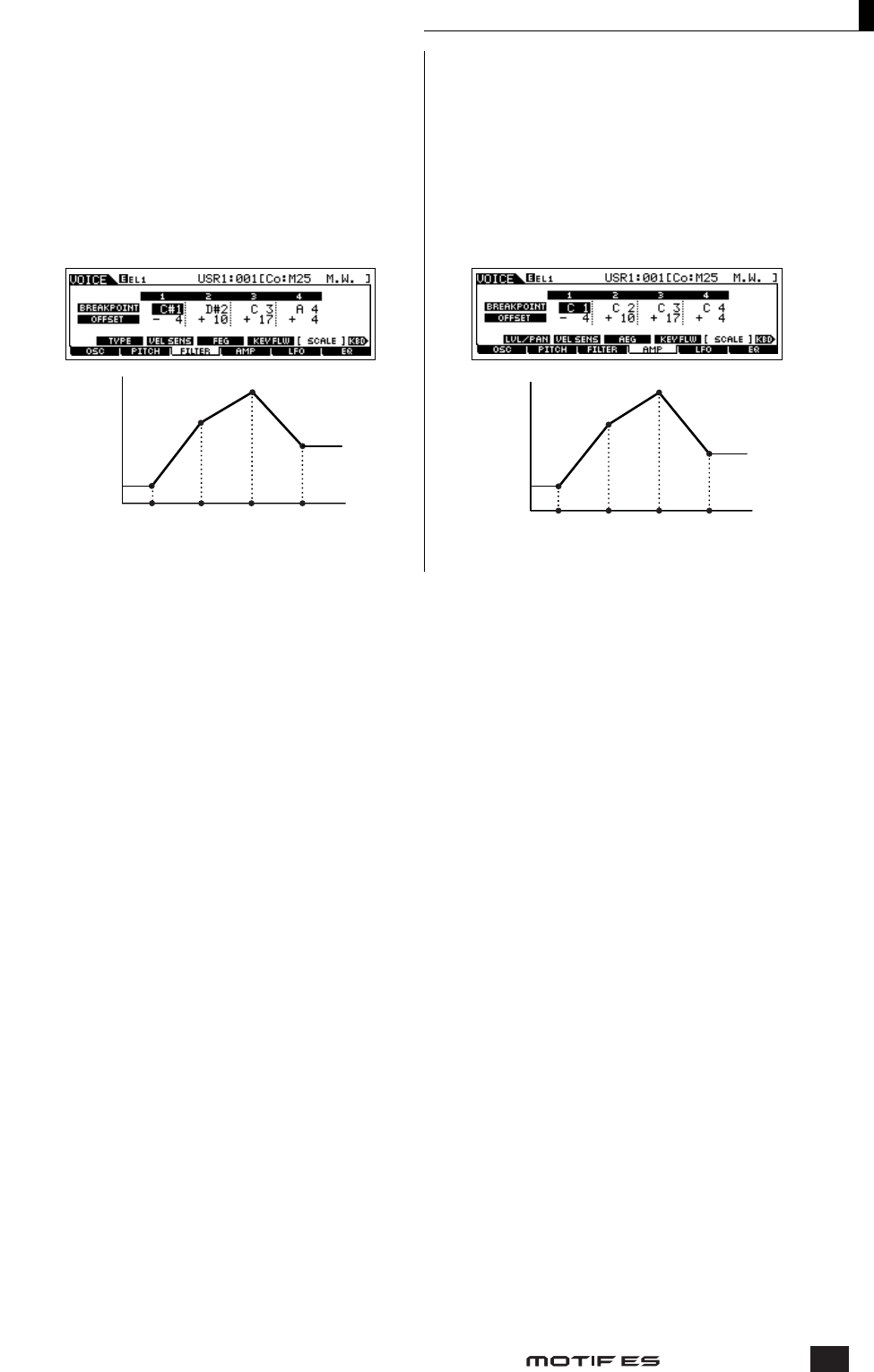
Manual de instrucciones 211
Ejemplo de ajuste de escalamiento de filtro
[VOICE] →[EDIT] →Selección de elemento →[F3] FILTER →
[SF5] SCALE (página 199)
La mejor manera de comprender el escalamiento de un filtro es
mediante un ejemplo. Para los ajustes indicados en la pantalla de
ejemplo siguiente, el valor de la frecuencia de corte básico es 64, y
consecuentemente, los valores de compensación (Offset) de los ajustes
de punto de ruptura seleccionados cambian tal valor básico. En el
diagrama siguiente se muestran los cambios específicos de la
frecuencia de corte. La frecuencia de corte cambia de manera lineal
entre sucesivos puntos de ruptura, tal como se indica.
Ejemplo de ajuste de escalamiento de amplitud
[VOICE] →[EDIT] →Selección de elemento →[SF5] SCALE
(página 200)
La mejor manera de comprender el escalamiento de la amplitud es
mediante un ejemplo. Para los ajustes indicados en la pantalla de
ejemplo anterior, el valor básico de la amplitud (volumen) del elemento
seleccionado es 80, y consecuentemente, los valores de compensación
(Offset) de los ajustes de punto de ruptura seleccionados cambian tal
valor básico. En el diagrama siguiente se muestran los cambios
específicos de la amplitud. La amplitud cambia de manera lineal entre
sucesivos puntos de ruptura, tal como se indica.
60
74
81
68
C1D
2C3A4
Cutoff Frequency
Break
Point 1 Break
Point 2 Break
Point 3 Break
Point 4
Note
76
90
97
84
C1 C2 C3 C4
Amplitude
Break
Point 1 Break
Point 2 Break
Point 3 Break
Point 4
Note
Frecuencia de corte Amplitud
Punto de
ruptura 1
Punto de
ruptura 2
Punto de
ruptura 3
Punto de
ruptura 4 Punto de
ruptura 1
Punto de
ruptura 2
Punto de
ruptura 3
Punto de
ruptura 4
Modo de reproducción de actuaciones
Manual de instrucciones
212
nThe parameters that have the same name in the Performance Play mode and in the Performance Edit mode have the same functions and settings.
[F1] PLAY
TCH (Transmit Channel) Same as in Voice Play mode.
These parameters are available both in the Voice mode and the Performance mode regardless of the selected Voice
or Performance.
OCT (Octave)
ASA (ASSIGN A),
ASB (ASSIGN B)
nTCH (Transmit Channel), OCT (Octave), ASA (ASSIGN A), and ASB (ASSIGN B) settings do not belong to each Performance. Because of this, these are not stored as an
individual Performance in the Performance Store mode (page 220).
AS1 (ASSIGN 1),
AS2 (ASSIGN 2) Indicates the values obtained by controlling the respective Knobs (printed “ASSIGN 1” and “ASSIGN 2”) when the
lamps of both the [PAN/SEND] and [TONE] buttons are turned on. The functions assigned to these knobs depend on
the setting of the Voice assigned to each Part of the Performance.
[SF1] ARP1 (Arpeggio 1) - [SF5]
ARP5 (Arpeggio 5)
You can register the desired Arpeggio types to these buttons and call them up any time during your keyboard
performance. Refer to page 70 in the Quick Guide section.
[F2] VOICE
From this display you can select a Voice for each Part and determine the note range it can be played from.
[SF1] ADD INT
(Add Internal Voice)
Press this button to assign an internal Voice to the selected Part.
[SF2] ADD PLG
(Add Plug-in Voice)
Press this button to assign a Plug-in Voice to the selected Part.
[SF3] DELETE Pressing this button deletes the Voice assignment for the selected Part, leaving the Part blank.
[SF4] LIMIT L (Note Limit Low) This sets the lowest note of the range over which the Voice of the selected Part sounds. Simultaneously hold down
this button and press the desired key on the keyboard to set the note.
[SF5] LIMIT H (Note Limit High) This sets the highest note of the range over which the Voice of the selected Part sounds. Simultaneously hold down
this button and press the desired key on the keyboard to set the note.
[F3] EFFECT
Pressing the [F3] EFFECT button in the Performance Play mode calls up the same EFFECT display in the Performance Edit mode ([PERFORM] → [EDIT] →
[COMMON] → [F6] EFFECT). From this display, you can set the effect related parameters for the current Performance. See page 215.
[F4] PORTA (Portamento)
From this display you can set the Portamento parameters. Portamento is used to create a smooth transition in pitch from the first note played on the keyboard to
the next.
PortaSw (Portamento Switch) Determines whether Portamento is on or off for all Parts. (This is a global switch and overrides the individual Part
settings in Part Switch below.)
Settings: off, on
PortaTime (Portamento Time) Determines the pitch transition time. This parameter offsets the same parameter in Part Edit (page 216). Higher
values result in longer transition times.
Settings: -64 ~ 0 ~ +63
PartSwitch Determines whether Portamento is on or off for each individual Part. This is available only when the PortaSw (above)
is set to on.
Modo de actuación
■Creación de actuaciones - procedimiento básico
Puede crear y editar sus propias actuaciones originales estableciendo diversos parámetros en los modos de reproducción y de edición
de actuaciones, en tanto el modo de operaciones de actuación le ofrece algunas herramientas básicas relacionadas con parámetros,
tales como inicialización y copia. Una vez editada una actuación, puede guardarla en un banco de usuario de la memoria interna
(Flash ROM) en el modo Performance Store, y almacenar todas las actuaciones editadas en un dispositivo SmartMedia/USB desde
el modo de archivo (File).
El modo de reproducción de actuaciones le permite ejecutar una serie de operaciones generales de edición sobre la actuación
seleccionada. Para ejecutar operaciones de edición más detalladas y exhaustivas, utilice el modo de edición de actuaciones.
Los parámetros que tienen el mismo nombre en los modos de reproducción y de edición de actuaciones también comparten las funciones y los ajustes.
Los ajustes TCH (canal de transmisión), OCT (octava), ASA (asignación A) y ASB (asignación B) no pertenecen a cada actuación. Por eso no se
almacenan como una actuación individual en el modo de almacenamiento de actuaciones (página 220).
Modo de reproducción de actuaciones
[PERFORM] - Selección de actuación
OCT (Octava)
PortaSw (interruptor de portamento)
PortaTime (tiempo de portamento)
ASA (asignación A),
ASB (asignación B)
AS1 (asignación 1),
AS2 (asignación 2)
[SF1] ARP1 (arpegio 1) - [SF5]
ARP5 (arpegio 5)
Desde esta pantalla puede seleccionar una voz para cada parte y determinar el margen de notas desde el que se puede reproducir.
Pulsando el botón [F3] EFFECT en el modo de reproducción de actuaciones se abre la misma pantalla EFFECT en el modo de edición de actuaciones ([PERFORM] - [EDIT] -
[COMMON] - [F6] EFFECT). Desde esta pantalla puede configurar los parámetros relacionados con efectos para la actuación en curso. Véase la página 215.
Desde esta pantalla puede configurar los parámetros de portamento. El portamento se utiliza para suavizar la transición de tono de la primera nota tocada en el teclado a la siguiente.
[SF1] ADD INT
(añadir voz interna)
[SF2] ADD PLG
(añadir voz Plug-in)
[SF3] DELETE
[SF4] LIMIT L (límite de nota inferior)
[SF5] LIMIT H (límite de nota superior)
THC (canal de transmisión) Igual que en el modo de reproducción de voz.
Estos parámetros están disponibles en los modos Voice y Performance con independencia de la voz o actuación
seleccionada.
Igual que en el modo de reproducción de voz.
Estos parámetros están disponibles en los modos Voice y Performance con independencia de la voz o actuación
seleccionada.
Puede registrar los tipos de arpegio deseados en estos botones y recuperarlos en cualquier momento durante la
actuación al teclado. Consulte la página 70 de la sección de guía rápida.
Pulse este botón para asignar una voz interna a la parte seleccionada.
Pulse este botón para asignar una voz Plug-in a la parte seleccionada.
Pulsando este botón se borra la asignación de voz para la parte seleccionada, dejando la parte vacía.
Establece la nota más grave del margen sobre el que suena la voz de la parte seleccionada. Mantenga pulsado este
botón y pulse simultáneamente la tecla deseada en el teclado para determinar la nota.
Establece la nota más aguda del margen sobre el que suena la voz de la parte seleccionada. Mantenga pulsado este
botón y pulse simultáneamente la tecla deseada en el teclado para determinar la nota.
Determina si el portamento está activado o desactivado para todas las partes. (Se trata de un interruptor global, de
forma que anula los ajustes de las partes individuales de PartSwitch).
Ajustes: off, on
Determina el tiempo de transición del tono. Este parámetro incide sobre el mismo parámetro de la edición de partes
(pág. 216) Los valores más altos darán lugar a unos tiempos de transición más largos.
Ajustes: -64 ~ 0 ~ +63
Determina si el portamento está activado (on) o desactivado (off) para cada parte individual. Sólo estará disponible
con PortaSw activado.
Manual de instrucciones 213
Modo de edición de actuaciones
Voice Edit parameters are divided into Common Edit (parameters common to all four Parts), and Part Edit (parameters of individual Parts).
[F5] EG (Envelope Generator)
This display contains the basic EG settings, both volume and filter, for the Performance, as well as the filter’s cutoff frequency and resonance settings. The settings
made here are applied as offsets to the AEG and FEG settings in the Performance Edit mode (page 219, page 218).
The parameters are same as in Voice Play mode. See page 189.
[F6] ARP (Arpeggio)
This display contains the basic settings for Arpeggio playback, including Type and Tempo. Note that the Performance mode lets you independently enable or
disable Arpeggio playback for each Part.
The parameters are same as in the Voice Play mode (page 189) except for the following one.
PartSw Determines whether Arpeggio is on or off for the selected Part. The Parts for which boxes are checkmarked are
enabled for Arpeggio play.
Performance Edit mode [PERFORM] → Performance selection → [EDIT]
Common Edit [PERFORM] → Performance selection → [EDIT] → [COMMON]
[F1] GENERAL
[SF1] NAME From this display you can assign the category (sub and main) of the selected Performance, and create a name for
the Performance. The Performance name can contain up to 10 characters. For detailed instructions on naming a
Performance, see “Basic Operation” on page 53.
[SF3] MEQ OFS
(Master EQ Offset)
From this display you can adjust the master (global) EQ settings for all Parts of the selected Performance. The level
of each of the four bands (with the exception of “MID”) can be adjusted. Moreover, you can also tweak these settings
directly from the four Knobs on the front panel. Editing by Knobs can be done in the Performance Play mode.
Settings: -64 ~ 0 ~+63
[SF4] PORTA (Portamento) This display allows you to set the Portamento related parameters.
The parameters are the same as in the Performance Play mode. See page 212.
[SF5] OTHER From this display you can set the control functions for the Knobs and related parameters.
With the exception of Pitch Bend, which cannot be set here, these parameters are the same as in the Voice Edit
mode (page 190).
[F2] OUT/MEF (Output/Master Effect)
[SF1] OUT (Output)
Volume Determines the output level of the selected Performance. You can adjust the overall volume, keeping the balance
between all Parts.
Settings: 0 ~ 127
Pan Determines the stereo pan position of the selected Performance. This parameter offsets the same parameter in the
Part Edit setting. You can also adjust this parameter using the PAN knob (with the [PAN/SEND] lamp turned on) on
the front panel. Editing by using the Knobs can be done also in the Performance Play mode.
Settings: L63 (Left) ~ C (Center) ~ R63 (Right)
nA setting of “C” (center) maintains the individual Pan settings of each Part.
RevSend Determines the Send level of the signal sent from Insertion Effect A/B (or the bypassed signal) to the Reverb effect.
You can also adjust this parameter using the REVERB knob (with the [PAN/SEND] lamp turned on) on the front panel.
Editing by using the Knobs can be done also in the Performance Play mode.
Settings: 0 ~ 127
ChoSend Determines the Send level of the signal sent from Insertion Effect A/B (or the bypassed signal) to the Chorus effect.
You can also adjust this parameter using the [CHORUS] knob (with the [PAN/SEND] lamp turned on) on the front
panel. Editing by using the Knobs can be done also in the Performance Play mode.
Settings: 0 ~127
nFor details on Effect connections in the Performance mode, see page 179.
Modo de edición de actuaciones
[PERFORM] - Selección de actuación - [EDIT]
[PERFORM] - Selección de actuación - [EDIT] - [COMMON]Edición común
Volume (Volumen)
[F5] EG (generador de envolvente)
Esta pantalla contiene los ajustes básicos del EG, tanto volumen como filtro, para la actuación, así como los ajustes de resonancia y frecuencia de corte del filtro. Los ajustes hechos
aquí se aplican como desviaciones de los ajustes de AEG y FEG del modo de edición de actuación (páginas 219 y 218).
Los parámetros son los mismos que en el modo de reproducción de voces. Véase la página 189.
Esta pantalla contiene los ajustes básicos para la reproducción de arpegio, tales como tipo y tiempo. Advierta que el modo de actuación le permite activar o desactivar por separado la
reproducción de arpegio para cada parte.
Los parámetros son los mismos que en el modo de reproducción de voz (página 189), excepto en lo siguiente:
Los parámetros Voice Edit se dividen en Common Edit (comunes a las cuatro partes), y Part Edit (partes individuales).
Determina si el arpegio está activado (on) o desactivado (off) para la parte seleccionada. Las partes con las casillas
marcadas están activadas para la reproducción de arpegio.
Desde esta pantalla puede asignar la categoría (sub y principal) de la actuación seleccionada, y crear un nombre
para la actuación. El nombre de actuación puede contener hasta 10 caracteres. Encontrará más información sobre
los nombres en “Funcionamiento básico”, página 53.
Esta pantalla permite ajustar los parámetros relacionados con el portamento.
Los parámetros son los mismos que en el modo de reproducción de actuaciones. Véase la página 212.
Desde esta pantalla puede ajustar las funciones de control para los mandos y parámetros relacionados.
A excepción de la inflexión de tono, que no se puede ajustar aquí, estos parámetros son los mismos que en el modo
de edición de voces (página 190)
Determina el nivel de salida de la actuación seleccionada. Puede ajustar el volumen global y mantener el balance
entre todas las partes.
Ajustes: 0 ~ 127
Determina la posición de panorámico estéreo de la actuación seleccionada. Este parámetro incide sobre el mismo
parámetro de la edición de partes. También puede ajustar este parámetro con el mando PAN (indicador [PAN/SEND]
iluminado) del panel frontal. La edición con los mandos también se puede realizar en el modo de reproducción de
actuaciones.
Ajustes: L63 (izq.) ~ C (central) ~ R63 (der.)
Determina el nivel de envío de la señal transmitida desde el efecto de inserción A/B (o la señal omitida) al efecto de
reverberación.
También puede ajustar este parámetro con el mando REVERB (indicador [PAN/SEND] iluminado) del panel frontal.
La edición con los mandos también se puede realizar en el modo de reproducción de actuaciones.
Ajustes: 0 ~ 127
Con el ajuste “C” (central) se mantienen los ajustes de panorámico de cada parte.
Determina el nivel de envío de la señal transmitida desde el efecto de inserción A/B (o la señal omitida) al efecto de
chorus.
También puede ajustar este parámetro con el mando [CHORUS] (indicador [PAN/SEND] iluminado) del panel frontal.
La edición con los mandos también se puede realizar en el modo de reproducción de actuaciones.
Ajustes: 0 ~127
Si desea más detalles sobre la conexión de efectos en el modo de actuación, consulte la página 179.
Desde esta pantalla puede cambiar los ajustes de ecualización global para todas las partes de la actuación
seleccionada. Puede ajustar el nivel de cada una de las cuatro bandas (a excepción de “MID”). También puede
cambiar estos ajustes directamente con los cuatro mandos del panel frontal. La edición con los mandos se puede
realizar en el modo de reproducción de actuaciones.
Ajustes: -64 ~ 0 ~+63
[F6] ARP (arpegio)
[F2] OUT/MEF (salida/efecto global)
[SF3] MEQ OFS
(desviación de EQ general)
[SF1] OUT (salida)
Modo de edición de actuaciones
Manual de instrucciones
214
[SF2] MEQ (Master EQ) From this display you can apply five-band equalization to all Parts of the selected Performance. You can raise or
lower the signal level at the Frequency of each band (LOW, LOWMID, MID, HIGHMID, HIGH).
SHAPE Determines whether the equalizer type used is Shelving or Peaking. The Peaking type attenuates/boosts the signal
at the specified Frequency setting, whereas the Shelving type attenuates/boosts the signal at frequencies above or
below the specified Frequency setting. This parameter is available only for the LOW and HIGH frequency bands.
Settings: shelv (Shelving type), peak (Peaking type)
FREQ (Frequency) Determines the center frequency. Frequencies around this point are attenuated/boosted by the Gain setting.
Settings: LOW: Shelving 32Hz ~ 2.0kHz, Peaking 63Hz ~ 2.0kHz
LOWMID, MID, HIGHMID: 100Hz ~ 10.0kHz
HIGH: 500Hz ~ 16.0kHz
GAIN Determines the level gain for the Frequency (set above), or the amount the selected frequency band is attenuated or
boosted.
Settings: -12dB ~ 0dB ~ +12dB
Q (Frequency Characteristic) This varies the signal level at the Frequency setting to create various frequency curve characteristics.
Settings: 0.1 ~ 12.0
nFor details on the EQ, see page 178.
[SF3] MEF (Master Effect) From this display you can set the Master Effect related parameters. This display can be called up by pressing and
holding the [MASTER EFFECT] button on the front panel.
Switch Determines whether Master Effect is applied or not to the selected Performance. You can turn it on or off by pressing
the [MASTER EFFECT] button on the front panel.
Settings: off, on
Type Determines the Master effect type.
Settings: Refer to the Effect Types list in the separate Data List booklet.
nThe available parameters except for the above two differ depending on the currently selected effect type. For more information, refer to the separate Data List booklet.
[F3] ARP (Arpeggio)
From this display you can set the Arpeggio related parameters.
[SF1] TYPE Same as in Normal Voice Common Edit. See page 191.
[SF2] LIMIT
[SF3] PLAY FX (Play Effect)
[SF4] OUT CH (Output Channel) From this display you can set a separate MIDI output channel for the Arpeggio playback data, letting you have the
Arpeggio sound from an external tone generator or synthesizer.
OutputSwitch When this is set to on, Arpeggio playback data is output via MIDI.
Settings: on, off
TransmitCh Determines the MIDI transmit channel for Arpeggio playback data. When set to “KbdCh,” the Arpeggio playback
data is output via the MIDI Keyboard Transmit Channel ([UTILITY] → [F5] MIDI → KBDTransCh).
Settings: 1 ~ 16, KbdCh (Keyboard Channel)
[F4] CTL ASN (Controller Assign)
You can assign Control Change numbers to the controllers listed below, letting you use the hardware controllers on the keyboard to alter the sound of external
MIDI devices, via the appropriate MIDI messages. When the MOTIF ES receives Control Change data corresponding to the settings here, the internal tone
generator responds as if the instrument's controllers were used.
BC (Breath Controller) Determines the Control Change number generated when you apply breath pressure to the Breath Controller
connected to the BREATH connector.
RB (Ribbon Controller) Determines the Control Change number generated when you run your finger across the surface of the Ribbon
Controller.
RBMode
(Ribbon Controller Mode) Determines whether the Ribbon Controller value returns to a center value when you release your finger from the
Ribbon Controller (reset), or the value is retained at the value at the last point of contact (hold).
AS1 (Assign 1),
AS2 (Assign 2) Determines the Control Change number generated when you control the KN3 (Knob3) and the KN4 (Knob4) with
both the [PAN/SEND] and [TONE] lamp turned on.
FC1 (Foot Controller 1),
FC2 (Foot Controller 2) Determines the Control Change number generated when you use the Foot Controller connected to the FOOT
CONTROLLER jack.
nKeep in mind that the functions of these controllers set here are not changed for the internal tone generator. The controller assignments for the MOTIF ES itself depend on
the settings of the Voices assigned to each Part.
[F5] AUDIO IN
The audio signal input from the A/D INPUT jack, mLAN connector (when the optional mLAN16E has been installed to this synthesizer), DIGITAL IN or OPTICAL IN
connector (when the optional AIEB2 has been installed to this synthesizer) can be handled as an Audio Input Part. You can apply various parameters such as
Effect settings to this Part, just as with the other Parts.
nFor details about the Audio Input Parts, see page 165.
[SF2] MEQ (ecualización general)
[SF3] MEF (efecto global)
[SF1] TYPE (tipo)
[SF2] LIMIT (límite)
[SF4] OUT CH (canal de salida)
[SF3] PLAY FX (
efectos de reproducción)
Desde esta pantalla puede aplicar ecualización de cinco bandas a todas las partes de la actuación seleccionada.
Puede elevar o reducir el nivel de señal en la frecuencia de cada banda (LOW, LOWMID, MID, HIGHMID, HIGH).
Determina si el tipo de ecualizador utilizado es Shelving o Peaking. El tipo Peaking atenúa o realza la señal en el
ajuste de frecuencia especificado, mientras que el tipo Shelving atenúa o realza la señal a frecuencias por encima o
por debajo del ajuste especificado. Este parámetro sólo está disponible para las bandas de frecuencia LOW y HIGH.
Ajustes: shelv (tipo Shelving), peak (tipo Peaking)
Determina la ganancia de nivel para la frecuencia (Freq), o la cantidad de atenuación o realce de la banda de
frecuencia seleccionada.
Ajustes: -12 dB ~ 0 dB ~ +12 dB
Desde esta pantalla puede configurar los parámetros relacionados con el efecto global. Para abrir esta pantalla,
mantenga pulsado el botón [MASTER EFFECT] del panel frontal.
Determina si el efecto global se aplica o no a la actuación seleccionada. Puede activarlo o desactivarlo pulsando el
botón [MASTER EFFECT] del panel frontal.
Ajustes: off, on
Determina el tipo de efecto global.
Ajustes: Véanse los tipos de efectos en la lista de datos adjunta.
Igual que en la edición común de voces normales. Véase la página 191.
Desde esta pantalla puede seleccionar un canal de salida MIDI independiente para los datos de reproducción de
arpegio, lo que permite recibir el sonido de arpegio de un sintetizador o generador de tonos externo.
Cuando está activado, los datos de reproducción de arpegio se transmiten vía MIDI.
Ajustes: on, off
Determina el número de cambio de control que se generará cuando se aplique presión de aire al controlador de
soplido conectado al terminal BREATH.
Determina el número de cambio de control que se genera cuando se desliza el dedo por la superficie del controlador
de cinta.
Determina si el valor del controlador de cinta va a recuperar un valor central cuando se retire el dedo del controlador
de cinta (reset), o si el valor se va a mantener en el del último punto de contacto (hold).
Determina el número de cambio de control que se genera al accionar los mandos KN3 y KN4 con los indicadores
[PAN/SEND] y [TONE] iluminados.
Determina el número de cambio de control que se genera al utilizar el pedal controlador conectado a FOOT
CONTROLLER.
Determina el canal de transmisión MIDI para los datos de reproducción de arpegio. Si se selecciona “KbdCh”, los
datos de reproducción de arpeggio se envían a través del canal de transmisión de teclado MIDI ([UTILITY] - [F5]
MIDI - KBDTransCh).
Ajustes: 1 ~ 16, KbdCh (canal de teclado)
Varía el nivel de señal en el ajuste de frecuencia para crear diversas características de curva de frecuencia.
Ajustes: 0.1 ~ 12.0
Determina la frecuencia central. El ajuste de ganancia atenúa o realza las frecuencias en torno a este punto.
Ajustes: LOW: Shelving 32 Hz ~ 2,0 kHz, Peaking 63 Hz ~ 2,0 kHz
LOWMID, MID, HIGHMID: 100 Hz ~ 10,0 kHz
HIGH: 500 Hz ~ 16,0 kHz
SHAPE (forma)
FREQ (frecuencia)
GAIN (ganancia)
Q (característica de frecuencia)
Si desea más detalles sobre la ecualización, consulte la página 178.
Recuerde que las funciones de estos controladores que se configuran aquí no cambian para el generador de tonos interno. Las asignaciones de con-
trolador para el propio MOTIF ES dependen de los ajustes de las voces asignadas a cada parte.
Los parámetros disponibles, excepto los dos anteriores, diferirán en función del tipo de efecto seleccionado. Si desea más información, consulte la lista de datos adjunta.
Switch (interruptor)
Type (tipo)
OutputSwitch
(conmutador de salida)
TransmitCh
(canal de transmisión)
BC (controlador de soplido)
RB (controlador de cinta)
RBMode
(modo controlador de cinta)
AS1 (asignación 1),
AS2 (asignación 2)
FC1 (pedal controlador 1),
FC2 (pedal controlador 2)
[F3] ARP (arpegio)
[F4] CTL ASN (asignación de controlador)
[F4] AUDIO IN (entrada de audio)
Desde esta pantalla puede configurar los parámetros relacionados con el arpegio.
Puede asignar números de cambio de control a los controladores de la siguiente lista, de forma que podrá usar los controladores físicos del teclado para alterar el sonido de los
dispositivos MIDI externos, por medio de los correspondientes mensajes MIDI. Cuando el MOTIF ES reciba datos de cambio de control que se correspondan con estos ajustes, el
generador de tonos interno responderá como si se estuvieran utilizando los controladores del instrumento.
La entrada de señal de audio a través de A/D INPUT, mLAN (cuando se ha instalado la tarjeta opcional mLAN16E en este sintetizador), DIGITAL IN u OPTICAL IN (con la
tarjeta opcional AIEB2 instalada en este sintetizador) se puede gestionar como parte de entrada de audio. Se pueden aplicar diversos parámetros a esta parte (por ejemplo, ajustes
de efectos), exactamente igual que a las restantes partes.
Si desea más detalles sobre las partes de entrada de audio, consulte la página 165.
Manual de instrucciones 215
Modo de edición de actuaciones
[SF1] OUTPUT
Volume Determines the output level of the Audio Input Part.
Settings: 0 ~ 127
Pan Determines the stereo pan position of the Audio Input Part.
Settings: L63 (Left) ~ C (Center) ~ R63 (Right)
RevSend Determines the Send level of the Audio Input Part signal sent to the Reverb effect.
Settings: 0 ~ 127
ChoSend Determines the Send level of the Audio Input Part signal sent to the Chorus effect.
Settings: 0 ~ 127
DryLevel Determines the level of the Audio Input Part which has not been processed with the System Effects (Reverb,
Chorus).
Settings: 0 ~ 127
nFor details about Effect connection in the Performance mode, see page 179.
Mono/Stereo Determines the signal configuration for the Audio Input Part, or how the signal or signals are routed (stereo or mono).
Settings: stereo, L mono, R mono, L+R mono
stereo...............Both the L and R channels of the audio input are used.
L (left) mono .... Only the L channel of the audio input is used.
R (right) mono .Only the R channel of the audio input is used.
L+R mono........ The L and R channels of the audio input are mixed and processed in mono.
OutputSel (Output Select) Determines the output jack assignment for the Audio Input Part.
Settings: See page 31.
[SF2] INS TYPE (Insertion Type) This display is available only when the AD (A/D Part) is set to on from the [F6] EFFECT → [SF2] INS SW display. The
type and connection of the Insertion Effect applied to the A/D Part can be set from this display.
InsEF Connect
(Insertion Effect Connection) Same as in the CONNECT display in the Voice Edit mode ([VOICE] → [EDIT] → [COMMON] → [F6] EFFECT → [SF1]
CONNECT). Please note that the InsEF Connect cannot be set to “parallel” here.
InsA Ctgry (Insertion A Category)
InsA Type (Insertion A Type)
InsB Ctgry (Insertion B Category)
InsB Type (Insertion B Type)
nInsertion effects can be applied only to the A/D Part, among the Audio Input Parts.
[F6] EFFECT
This menu gives you comprehensive control over the effects. For details about the Effect connections in the Performance mode, see page 179.
[SF1] CONNECT (Connection)
EF PART → PLG-EF
(Plug-in Insertion Effect) Determines the Part to which the Insertion effect is applied. This parameter is available only when a special Effect
Plug-in board (PLG100-VH) has been installed.
Settings: Part 1~4, PartP2~P3, AD, off
Chorus Ctg (Category),
Chorus Type Determines the Chorus effect type.
Settings: Refer to the Effect Types list in the separate Data List booklet.
Chorus Return (Level) Determines the Return level of the Chorus Effect.
Settings: 0 ~ 127
Chorus Pan Determines the pan position of the Chorus effect sound.
Settings: L63 (far left) ~ C (center) ~ R63 (far right)
Chorus to Reverb Determines the Send level of the signal sent from the Chorus Effect to the Reverb Effect.
Settings: 0 ~ 127
Reverb Type Determines the Reverb effect type.
Settings: Refer to the Effect Types list in the separate Data List booklet.
Reverb Return Determines the Return level of the Reverb Effect.
Settings: 0 ~ 127
Reverb Pan Determines the pan position of the Reverb effect sound.
Settings: L63 (far left) ~ C (center) ~ R63 (far right)
[SF1] OUTPUT (salida)
[SF2] INS TYPE (tipo de inserción)
[SF1] CONNECT (conexión)
Volume (Volumen)
DryLevel (nivel sin efecto)
OutputSet (selección de salida)
InsEF Connect
(conexión del efecto de inserción)
InsA Ctgry (categoría inserción A)
InsA Type (tipo inserción A)
InsB Ctgry (categoría inserción B)
InsB Type (tipo inserción B)
EF PART - PLG-EF
(efecto de inserción de Plug-in)
Chorus Ctg (catgoría),
Chorus Type (tipo)
Chorus Return Level
(nivel de retorno de chours)
Chorus Pan
(panorámico de chours)
Chorus to Reverb
(chours a reverberación)
Reverb Type
(tipo de reverberación)
Reverb Return
(retorno de reverberación)
Reverb Pan
(panorámico de reverberación)
Determina el nivel de salida de la parte de entrada de audio.
Ajustes: 0 ~ 127
Determina la posición de panorámico estéreo de la parte de entrada de audio.
Ajustes: L63 (izq.) ~ C (central) ~ R63 (der.)
Determina el nivel de envío de la señal “Parte de entrada de audio” al efecto de reverberación.
Ajustes: 0 ~ 127
Determina el nivel de envío de la señal “Parte de entrada de audio” al efecto de chorus.
Ajustes: 0 ~ 127
Determina el nivel de la parte de entrada de audio que no ha sido procesada con los efectos del sistema
(reverberación, chorus).
Ajustes: 0 ~ 127
Determina la asignación de los conectores de salida para la parte de entrada de audio.
Ajustes: Véase la página 31.
Esta pantalla sólo está disponible si se ha activado AD (parte A/D) en [F6] EFFECT - [SF2] INS SW. En esta pantalla
pueden determinarse el tipo y la conexión del efecto de inserción aplicado a la parte A/D.
Igual que en la pantalla CONNECT del modo de edición de voces ([VOICE] - [EDIT] - [COMMON] - [F6] EFFECT -
[SF1] CONNECT). Advierta que InsEF Connect no se puede ajustar a “parallel” en este caso.
Especifica la parte a la que se va a aplicar el efecto de inserción. Este parámetro está disponible únicamente si se ha
instalado una tarjeta Plug-in especial de efectos (PLG100-VH).
Ajustes: Part 1~4, PartP2~P3, AD, off.
Especifica el tipo de efecto de chorus.
Ajustes: Véanse los tipos de efectos en la lista de datos adjunta.
Especifica el nivel de retorno del efecto de chorus.
Ajustes: 0 ~ 127
Especifica la posición de panorámico del sonido producido por el efecto de chorus.
Ajustes: L63 (total izquierda) ~ C (central) ~ R63 (total derecha)
Especifica el nivel de envío de la señal trasmitida desde el efecto de chorus al efecto de reverberación.
Ajustes: 0 ~ 127
Especifica el tipo de efecto de reverberación.
Ajustes: Véanse los tipos de efectos en la lista de datos adjunta.
Especifica el nivel de retorno del efecto de reverberación.
Ajustes: 0 ~ 127
Especifica la posición de panorámico del sonido producido por el efecto de reverberación.
Ajustes: L63 (total izquierda) ~ C (central) ~ R63 (total derecha)
Determina la configuración de señales de la parte de entrada de audio, o la forma de direccionamiento de la señal o
señales (estéreo o mono).
Ajustes: stereo, L mono, R mono, L+R mono
stereo............... Se utilizan los canales izquierdo y derecho de la entrada de audio.
L mono .... Sólo se utiliza el canal izquierdo de la entrada de audio.
R mono . Sólo se utiliza el canal derecho de la entrada de audio.
L+R mono........ Los canales izquierdo y derecho de la entrada de audio se mezclan y procesan en monofónico.
Si desea más detalles sobre la conexión de efectos en el modo de actuación, consulte la página 179.
Los efectos de inserción sólo se pueden aplicar a la parte A/D, entre las partes de entrada de audio.
Este menú le permite ejercer un control global sobre los efectos. Si desea más detalles sobre la conexión de efectos en el modo de actuación, consulte la página 179.
These parameters are for editing the individual Parts that make up a Performance.
To switch between the display for Parts 1 - 4 to which the internal Voices are assigned and the display for Plug-in Parts (PLG1 - 3) to which the
Plug-in Voices are assigned, press the [F6] button.
nWhen a Plug-in Voice is assigned to a Part of the selected Performance, some parameters may not be available depending on the installed Plug-in board.
[SF2] INS SW (Insertion Switch) The Insertion Effects can be applied to up to eight Parts. This display lets you set to which Parts the Insertion Effects
are applied.
[SF3] PLG-EF (Plug-in Effect) This display lets you set the Plug-in Insertion Effect related parameters when the Effect Plug-in Board PLG100-VH
has been installed to this synthesizer. For details on each parameter, refer to the Owner’s Manual included with the
PLG100-VH.
[SF4] REVERB The number of parameters and values available differs depending on the currently selected effect type. For more
information, see the Effect Type List in the separate Data List booklet.
[SF5] CHORUS
Part Edit [PERFORM] → Performance selection → [EDIT] → Part selection
[F1] VOICE
[SF1] VOICE
PartSw (Part Switch) Determines whether each Part is on or off. Since a Performance can consist of up to four Parts, you can select four
Parts from Parts 1 - 4 and the Plug-in Parts 1 - 3.
Settings: on, off
Bank Determines the Voice Bank (page 60) for each Part.
For details about the Plug-in Voice Bank, refer to the Owner’s Manual included with your Plug-in Board.
nWhen the cursor is located on the Bank, you can select a Voice via the way explained on page 60.
Number Determines the Voice Program number for each Part.
For details about the Plug-in Voice Program number, refer to the Owner’s Manual included with your Plug-in Board.
[SF2] MODE
Mono/Poly Determines the playback method of the Voice for each Part — monophonic (single notes only) or polyphonic
(multiple notes).
Settings: mono, poly
nThis parameter is not available for the Part to which a Drum Voice is assigned.
ArpSwitch (Arpeggio Switch) Determines whether Arpeggio is on or off for the currently selected Part.
Settings: on, off
[SF3] LIMIT
NoteLimitH (Note Limit High) Determines the lowest and highest notes of the keyboard range for each Part. Each Part will only sound for notes
played within its specified range.
Settings: C -2~G8
nIf you specify the highest note first and the lowest note second, for example “C5 to C4,” then the note range covered will be
“C-2 to C4” and “C5 to G8.”
nYou can set the note by pressing the keyboard while holding the [INFORMATION] button.
NoteLimitL (Note Limit Low)
VelLimitH (Velocity Limit High) Determines the minimum and maximum values of the velocity range within which each Part will respond. Each Part
will only sound for notes played within its specified velocity range.
Settings: 1~127
nIf you specify the maximum value first and the minimum value second, for example “93 to 34,” then the velocity range covered
will be “1 to 34” and “93 to 127.”
VelLimitL (Velocity Limit Low)
[SF4] PORTA (Portamento) Determines the Portamento parameters for each Part. Portamento is used to create a smooth transition in pitch from
the first note played on the keyboard to the next.
Switch Determines whether Portamento is on or off.
Settings: off, on
Time Determines the pitch transition time. Higher values mean longer transition times.
Settings: 0 ~127
Mode Determines the Portamento mode.
Settings: fingr (fingered), full (full time)
fingr (fingered)......... Portamento is only applied when you play legato (playing the next note before releasing the previous one).
full (full time)............. Portamento is always applied.
nThe Mode setting is not available for the Plug-in Part.
nThese Portamento parameters above are not available for the Part to which the Drum Voice is assigned.
Modo de edición de actuaciones
Manual de instrucciones
216
[SF2] INS SW
(interruptor de inserción)
[SF3] PLG-EF (efecto Plug-in)
[SF4] REVERB (reverberación)
[SF1] VOICE (voz)
[SF2] MODE (modo)
[SF3] LIMIT (límite)
[SF4] PORTA (portamiento)
Los efectos de inserción se pueden aplicar a ocho partes. Esta pantalla le permite especificar las partes a las que se
aplicarán los efectos de inserción.
Esta pantalla le permite determinar los parámetros relacionados con los efectos de inserción Plug-in cuando se ha
instalado la tarjeta Plug-in de efectos PLG100-VH en este sintetizador. Si desea más detalles sobre cada parámetro,
consulte el manual de uso de la tarjeta PLG100-VH.
El número de parámetros y valores disponibles variará dependiendo del tipo de efecto seleccionado en cada
momento. Si desea más información, consulte los tipos de efectos en la lista de datos adjunta.
Determina si cada parte va a estar activada o desactivada. Como una actuación puede constar de hasta cuatro
partes, podrá seleccionar cuatro de las partes 1 - 4 y las partes Plug-in 1 - 3.
Ajustes: on, off
Determina un banco de voces (página 60) para cada parte.
Encontrará más información sobre el banco de voces Plug-in en el manual de uso de la tarjeta Plug-in.
Determina el número de programa de voz para cada parte.
Encontrará más información sobre los números de programa de las voces Plug-in en el manual de uso de la tarjeta Plug-in.
Determina el método de reproducción de la voz en cada parte: monofónico (sólo notas simples) o polifónico
(múltiples notas).
Ajustes: mono, poly
Especifica las notas más baja y más alta del margen del teclado para cada parte. Cada parte sonará únicamente con
las notas tocadas en el margen especificado.
Ajustes: C-2 ~ G8
Determina los valores mínimo y máximo del margen de velocidad de pulsación en los que va a responder cada parte.
Cada parte sonará únicamente con las notas tocadas en el margen de velocidad especificado.
Ajustes: 1~127
Determina si el portamento va a estar activado o desactivado.
Ajustes: off, on
Determina el tiempo de transición del tono. Los valores más altos corresponden a tiempos de transición más largos.
Ajustes: 0 ~127
Determina el modo de portamento.
Ajustes: fingr (digitado), full (tiempo completo)
fingr (digitado) ......... Sólo se aplica el portamento si toca legato (tocar la siguiente nota sin liberar la anterior).
full (tiempo completo)............. El portamento se aplica siempre.
Determina los parámetros de portamento para cada parte. El portamento se utiliza para suavizar la transición de tono
de la primera nota tocada en el teclado a la siguiente.
Determina si el arpegio está activado (on) o desactivado (off) para la parte seleccionada.
Ajustes: on, off
Estos parámetros sirven para editar las partes individuales que componen una actuación.
Para alternar entre la pantalla de las partes 1 - 4 a las están asignadas las voces internas y la pantalla de las partes Plug-in (PLG1 - 3) a las que
están asignadas las voces Plug-in, pulse el botón [F6].
Si se asigna una voz Plug-in a una parte de la actuación seleccionada, es posible que algunos parámetros no estén disponibles, según la tarjeta
Plug-in instalada.
[PERFORM] - Selección de actuación - [EDIT] - Selección de parte
Edición de parte
[F1] VOICE (voz)
PartSw (interruptor de parte)
Bank (banco)
Number (número)
ArpSwitch
(conmutador de arpegio)
Switch (interruptor)
Time (tiempo)
Mode (modo)
NoteLimitH (límite superior de nota)
NoteLimitL (límite inferior de nota)
VelLimitL (límite inferior de velocidad de pulsación)
VelLimitH (límite superior de velocidad de pulsación)
Cuando el cursor esté situado sobre el banco, podrá seleccionar una voz según el método explicado en la página 60.
Este parámetro no está disponible para la parte que tenga asignada una voz de batería.
Si especifica en primer lugar la nota más alta y en segundo lugar la más baja, por ejemplo, “DO5 a DO4,” el
margen de notas cubierto comprenderá de DO-2 a DO4 y de DO5 a SOL8.
Puede seleccionar la nota en el teclado mientras mantiene pulsado el botón [INFORMATION].
Si especifica el valor máximo en primer lugar, y el mínimo en segundo lugar, por ejemplo, “93 a 34”, el margen
de velocidad de pulsación cubierto será de 1 a 34 y de 93 a 127.
El ajuste Mode no está disponible para la parte Plug-in.
Los parámetros de portamento anteriores no están disponibles para la parte que tiene asignada la voz de batería.
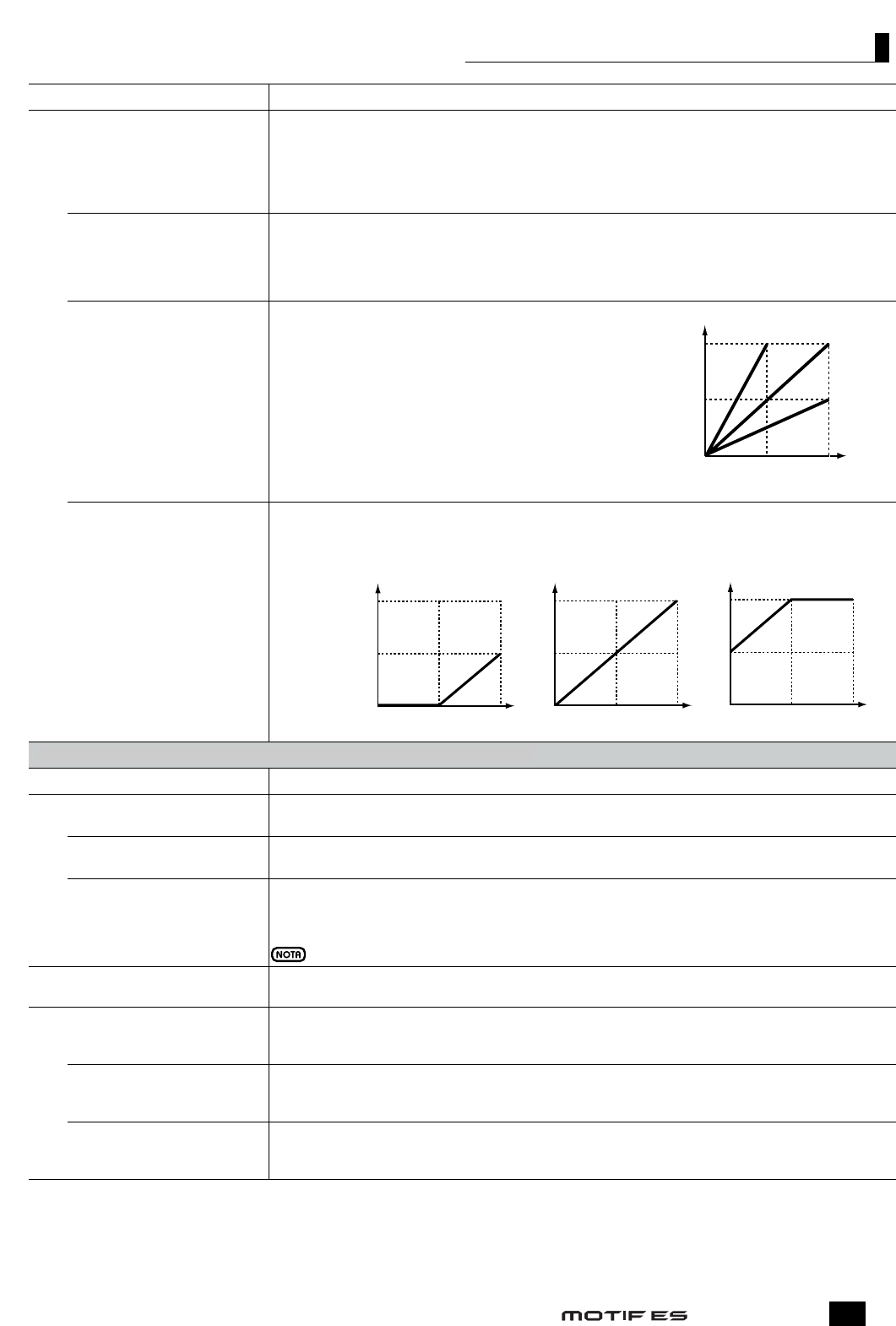
[SF5] OTHER
PB (Pitch Bend) Upper,
PB (Pitch Bend) Lower These two parameters are available for Parts 1 - 4 to which the internal Normal Voices are assigned. These
determine the pitch change range (in semitones) of the Pitch Bend wheel for the Part’s Voice. For example, a Lower
setting of -12 would result in the pitch being lowered up to a maximum of one octave (12 semitones) when the Pitch
Bend wheel is moved downwards. Similarly, setting the Upper parameter to +12 would result in a maximum pitch
rise of one octave when the wheel is moved upwards.
Settings: -48 ~0 ~+24
PB (Pitch Bend) Range This parameter is available for Parts 1 - 4 to which the internal Drum Voices are assigned and Plug-in Parts 1 - 3. This
determines the pitch change range (in semitones) of the Pitch Bend wheel. Unlike the Pitch Bend setting for Parts 1
- 4 to which the internal Normal Voices are assigned described above, the Upper and Lower ranges of the Drum
Voice Parts and Plug-in Parts cannot be set independently.
Settings: -24 ~ 0 ~ +24
VelSensDpt
(Velocity Sensitivity Depth) Determines the degree to which the resulting volume of
the tone generator responds to your playing strength.
The higher the value, the more the volume changes in
response to your playing strength (as shown at right).
Settings: 0 ~ 127
VelSensOfst
(Velocity Sensitivity Offset) Determines the amount by which played velocities are adjusted for the actual resulting velocity effect. This lets you
raise or lower all velocities by the same amount — allowing you to automatically compensate for playing too strongly
or too softly.
Settings: 0 ~ 127
[F2] OUTPUT
[SF1] VOL/PAN (Volume/Pan)
Volume Determines the volume for each Part, giving you detailed control over the level balance among the Parts.
Settings: 0~127
Pan Determines the stereo pan position for each Part.
Settings: L63 (far left) ~ C (center) ~ R63 (far right)
VoiceELPan (Voice Element Pan) Determines whether the individual pan settings for each Voice (made via [VOICE] → [EDIT] → Element selection →
[F4] AMP → [SF1] LVL/PAN → Pan) are applied or not. When this is set to “off,” the basic pan position for the
selected Part is set to center.
Settings: on, off
nThis parameter is not available for the Plug-in Parts.
[SF2] EF SEND (Effect Send) From this display you can set the Send Level and Dry Level sent to the System Effects for each Part. For details
about the Effect connection in the Performance mode, see page 179.
RevSend (Reverb Send) Determines the send level for the Reverb effect of the selected Part, giving you detailed control over the Reverb
balance among the Parts.
Settings: 0~127
ChoSend (Chorus Send) Determines the send level for the Chorus effect of the selected Part, giving you detailed control over the Chorus
balance among the Parts.
Settings: 0~127
Dry Level Determines the level of the unprocessed (dry) sound of the selected Part, letting you control the overall effect
balance among the Parts.
Settings: 0~127
127
0 127
Depth = 127
Depth = 32
Depth = 64
Depth = 0
When Offset (below) is set to 64:
Actual resulting
velocity (affecting the
tone generator)
Velocity with which you play a note
127
0 12764 12764 127
64
127
0
127
0
When Depth (above) = 64 and Offset = 32 When Depth (above) = 64 and Offset = 64 When Depth (above) = 64 and Offset = 96
Actual resulting
velocity (affecting
the tone generator)
Velocity with which you play a note
Manual de instrucciones 217
Modo de edición de actuaciones
[SF5] OTHERS (otros)
[SF1] VOL/PAN (volumen/panorámico)
[SF2] EF SEND (envío de efecto)
PB (inflexión de tono) Upper (superior),
PB (inflexión de tono) Lower (inferior)
PB (inflexión de tono) Range (margen)
VelSensDpt
(profundidad de la sensibilidad a
la velocidad de pulsación)
VelSensOfst
(desviación de la sensibilidad a la
velocidad de pulsación)
Volume (volumen)
RevSend (envío de reverberación)
ChoSend (envío de chorus)
Dry Level (nivel sin efecto)
VoiceELPan
(panorámico de elemento de voz)
Estos dos parámetros están disponibles para las partes 1 - 4 a las que se han asignado voces normales internas.
Determinan el margen de cambio de tono (en semitonos) de la rueda de inflexión de tono para la voz de la parte. Por
ejemplo, un ajuste Lower de -12 da lugar a un descenso de tono máximo de una octava (12 semitonos) cuando se
gira la rueda de inflexión de tono hacia abajo. Igualmente, si ajusta el parámetro Upper a +12, el incremento de tono
máximo será de una octava cuando se gira la rueda hacia arriba.
Ajustes: -48 ~0 ~+24
Determina el grado en que el volumen resultante del
generador de tonos va a responder a la fuerza con que
se toquen las teclas.
Cuanto más alto sea el valor, más cambiará el volumen
en respuesta a la intensidad de pulsación (como se
indica a la derecha).
Ajustes: 0 ~ 127
Determina el grado de ajuste de las velocidades de pulsación ejecutadas para lograr el efecto de velocidad de
pulsación real. Así se incrementan o se reducen todas las velocidades en la misma medida, lo que permite
compensar automáticamente una interpretación muy fuerte o muy suave.
Ajustes: 0 ~ 127
Especifica el volumen para cada parte, por lo que puede controlar el balance de nivel entre las partes.
Ajustes: 0~127
Especifica la posición de panorámico estéreo para cada parte.
Ajustes: L63 (total izquierda) ~ C (central) ~ R63 (total derecha)
Especifica el nivel de envío para el efecto de reverberación de la parte seleccionada, y permite controlar el balance de
reverberación entre las partes.
Ajustes: 0~127
Determina el nivel de envío para el efecto de chorus de la parte seleccionada, y permite controlar el balance de
chorus entre las partes.
Ajustes: 0~127
Determina el nivel de sonido sin procesar (dry) de la parte seleccionada, y permite controlar el balance global de
efectos entre las partes.
Ajustes: 0~127
Determina si se van a aplicar o no los ajustes de panorámico individuales de cada voz (realizados en [VOICE] - [EDIT]
- Selección de elemento - [F4] AMP - [SF1] LVL/PAN - Pan). Cuando este parámetro se ajusta a “off”, la posición
básica de panorámico para la parte seleccionada será la central.
Ajustes: on, off
Desde esta pantalla se ajustan los valores Send Level (nivel de envío) y Dry Level (nivel sin efecto) enviados a los
efectos de sistema de cada parte. Si desea más detalles sobre la conexión de efectos en el modo de actuación,
consulte la página 179.
Si Offset (abajo) está ajustado a 64:
Cuando Depth (arriba) = 64, y Offset = 32 Cuando Depth (arriba) = 64, y Offset = 64 Cuando Depth (arriba) = 64, y Offset = 96
Velocidad de
pulsación real
resultante (afecta al
generador de tonos)
Velocidad de
pulsación real
resultante (afecta al
generador de tonos)
Intensidad (velocidad de pulsación) con
que se toca una nota
127
127
0 64 127 0 64 127 0 64 127
127 127
0127
Profundidad = 127 Profundidad = 64
Profundidad = 32
Profundidad = 0
Este parámetro está disponible para las partes 1 - 4 a las que se han asignado voces de batería internas y para las
partes Plug-in 1 - 3.
Determina el margen de cambio de tono (en semitonos) de la rueda de inflexión de tono. A diferencia del ajuste Pitch
Bend para las partes 1 - 4 que tienen voces normales internas asignadas (explicado anteriormente), los márgenes
superior (Upper) e inferior (Lower) de las partes de voces de batería y de las partes Plug-in no se pueden configurar
por separado.
Ajustes: -24 ~ 0 ~ +24
Intensidad (velocidad de pulsación) con que se toca una nota
[F2] OUTPUT (salida)
Este parámetro no está disponible para las partes Plug-in.
[SF3] SELECT (Output Select) From this display you can assign individual Parts to sound from independent output connectors (jacks).
OutputSel (Output Select) Determines the specific output(s) for the individual Part. You can assign each individual Part’s Voice to be output
from a specific hardware output jack on the rear panel.
Settings: See page 31.
InsEF (Insertion Effect) Determines whether the Insertion effects are applied to individual Parts or not.
Settings: on, off
[F3] EQ (Equalizer)
From this display you can adjust the EQ settings for each Part. Note that two different display types listed below are provided and you can switch between them
by pressing the [SF5] button. Each display type features the same settings in a different format; use the type you feel most comfortable with.
• Display showing four Parts
• Display showing all parameters for one Part
Keep in mind that since all the available parameters cannot be simultaneously displayed in the four-Part display, you will need to use the cursor controls to scroll
the display in order to see and set the other parameters.
For details about the Effect connection including the EQ in the Performance mode, see page 179.
nThis display is not available for the Plug-in Part.
LowFreq (Low Frequency) Determines the center frequency of the low EQ band that is attenuated/boosted.
Settings: 50.1 ~ 2.00K
LowGain (Low Gain) Determines the amount of boost or attenuation applied to the low EQ band.
Settings: -32 ~ +32
MidFreq (Middle Frequency) Determines the center frequency of the middle EQ band that is attenuated/boosted.
Settings: 139.7 ~ 10.1K
MidGain (Middle Gain) Determines the amount of boost or attenuation applied to the middle EQ band.
Settings: -32 ~ +32
MidReso (Middle Resonance) Determines the resonance applied to the center frequency of the middle EQ band.
Settings: 0 ~ 31
HighFreq (High Frequency) Determines the center frequency of the high EQ band that is attenuated/boosted.
Settings: 503.8 ~ 14.0K
HighGain (High Gain) Determines the amount of boost or attenuation applied to the high EQ band.
Settings: -32 ~ +32
[F4] TONE
You can set parameters related to the pitch and tone for each Part. Keep in mind that the settings made here are applied as offsets to the Voice Edit settings.
[SF1] TUNE
NoteShift Determines the pitch (key transpose) setting for each Part in semitones.
Settings: -24 ~ +24
Detune Determines the fine tuning for each Part.
Settings: -12.8Hz ~+12.7Hz
[SF2] FILTER
Cutoff Determines the cutoff frequency for each Part. This parameter is available for the LPF when the filter used by the Part
is a combination type of LPF and HPF.
Settings: -64 ~ 0 ~ +63
Resonance Determines the amount of filter resonance or emphasis of the Cutoff Frequency for each Part. The setting here
attenuates/boosts the resonance applied to the element of the Voice assigned to each Part.
Settings: -64 ~ 0 ~ +63
FEGDepth Determines the Filter Envelope Generator depth (amount of cutoff frequency) for each Part.
Settings: -64 ~ 0 ~ +63
nThe FEG Depth setting is not available for the Plug-in Parts.
nFor details about Filter, see page 161.
[SF3] FEG
(Filter Envelope Generator)
From this display you can set the FEG (Filter Envelope Generator) parameters for each Part.
nThe FEG settings are not available for Plug-in Parts.
Attack (Attack Time) Determines each parameter of the FEG for each Part.
For details about FEG, see page 161.
Settings: -64 ~ 0 ~ +63
Decay (Decay Time)
Sustain (Sustain Level)
Release (Release Level)
Modo de edición de actuaciones
Manual de instrucciones
218
[SF3] SELECT (selección de salida)
[SF1] TUNE (afinación)
[SF2] FILTER (filtro)
[SF3] FEG
(generador de envolvente del filtro)
Desde esta pantalla se pueden asignar partes individuales para que suenen por terminales (jacks) de salida independientes.
Especifica la salida o salidas específicas para la parte individual. Con esta función puede determinar que cada voz de
parte individual sea enviada por una salida específica del panel posterior.
Ajustes: Véase la página 31.
Determina la frecuencia central de la banda de EQ de bajas frecuencias que se atenúa o se realza.
Ajustes: 50.1 ~ 2.00K
Determina la cantidad de realce o atenuación que se aplica a la banda de EQ de bajas frecuencias.
Ajustes: -32 ~ +32
Determina la frecuencia central de la banda de EQ de frecuencias medias que se atenúa o se realza.
Ajustes: 139,7 ~ 10,1K
Determina la cantidad de realce o atenuación que se aplica a la banda de EQ de frecuencias medias.
Ajustes: -32 ~ +32
Determina la resonancia que se aplica a la frecuencia central de la banda de EQ de frecuencias medias.
Ajustes: 0 ~ 31
Determina la frecuencia central de la banda de EQ de altas frecuencias que se atenúa o se realza.
Ajustes: 503,8 ~ 14,0K
Determina la cantidad de realce o atenuación que se aplica a la banda de EQ de altas frecuencias.
Ajustes: -32 ~ +32
Especifica el ajuste de tono (transposición de tecla) para cada parte en semitonos.
Ajustes: -24 ~ +24
Establece la afinación exacta para cada parte.
Ajustes: -12.8Hz ~ +12.7Hz
Determina la frecuencia de corte para cada parte. Este parámetro estará disponible para el filtro de paso bajo (LPF) si
el filtro utilizado por la parte es una combinación de filtros de paso bajo y alto (LPF y HPF).
Ajustes: -64 ~ 0 ~ +63
Especifica la cantidad de resonancia de filtro o énfasis de la frecuencia de corte para cada parte. El ajuste atenuará o
realzará la resonancia aplicada al elemento de la voz asignada a cada parte.
Ajustes: -64 ~ 0 ~ +63
Determina los parámetros del FEG para cada parte.
n Si desea más detalles sobre el FEG, consulte la página 161.
Ajustes: -64 ~ 0 ~ +63
Especifica la profundidad del generador de envolvente del filtro (cantidad de frecuencia de corte) para cada parte.
Ajustes: -64 ~ 0 ~ +63
Desde esta pantalla puede ajustar los parámetros del generador de envolvente del filtro (FEG) para cada parte.
Determina si los efectos de inserción se van a aplicar o no a partes individuales.
Ajustes: on, off
OutputSel (selección de salida)
InsEF (efecto de inserción)
LowFreq (baja frecuencia)
LowGain
(ganancia de bajas frecuencias)
MidFreq (frecuencias medias)
MidGain
(ganancia de frecuencias medias)
MidReso
(resonancia de frecuencias medias)
HighFreq
(altas frecuencias)
HighGain
(ganancia de altas frecuencias)
Attack (tiempo de ataque)
Decay (tiempo de caída)
Sustain (nivel de sustain)
Release (nivel de abandono)
[F3] EQ (ecualizador)
[F4] TONE (tonalidad)
Desde esta pantalla se pueden realizar los ajustes de ecualización para cada parte. Observe que hay disponibles dos tipos de presentación, entre las que se puede alternar con el botón
[SF5]. Cada tipo presenta los ajustes en un formato diferente: utilice el que más le agrade.
• Presentación de cuatro partes
Presentación de todos los parámetros de una parte
Tenga en cuenta que no se pueden ver al mismo tiempo todos los parámetros en la presentación de cuatro partes, por lo que tendrá que usar los botones de cursor para recorrer la
pantalla y poder ver el resto de parámetros.
Si desea más detalles sobre la conexión de efectos en el modo de actuación, incluida la EQ, consulte la página 179.
Se pueden ajustar los parámetros relacionados con el tono y la tonalidad de cada parte. Recuerde que los ajustes realizados aquí se aplicarán como desviaciones de los ajustes de la edición de voces.
Esta presentación no está disponible para la parte Plug-in.
El ajuste de profundidad FEG no está disponible para las partes Plug-in.
Los ajustes FEG no están disponibles para las partes Plug-in.
Manual de instrucciones 219
Modo de operación de actuaciones
The Performance Job mode features several basic operations, such as Initialize and Copy. After setting parameters as required from the
selected display, press the [ENTER] button to execute the Job.
nAmong the Audio Parts shown in the Job display, Audio 1 indicates the A/D Input Part. When the optional AIEB2 has been installed to this synthesizer,
Audio 2 indicates the AIEB2 Input Part. When the optional mLAN16E has been installed, Audio 2, 3, 4, and 5 indicate the mLAN Input Parts.
[SF4] AEG
(Amplitude Envelope Generator)
From this display you can set the AEG (Amplitude Envelope Generator) parameters for each Part.
Attack (Attack Time) Determines each parameter of the AEG for each Part. Please note that Sustain Level is not available for the Plug-in
Part.
For details about AEG, see page 162.
Settings: -64 ~ 0 ~ +63
Decay (Decay Time)
Sustain (Sustain Level)
Release (Release Level)
[F5] RCV SW (Receive Switch)
From this display you can set how each individual Part responds to various MIDI data, such as Control Change and Program Change messages. When the
relevant parameter is set to “on,” the corresponding Part responds to the appropriate MIDI data.
Note that two different display types listed below are provided and you can switch between them by pressing the [SF5] button. Each display type features the
same settings in a different format; use the type you feel most comfortable with.
• Display showing four Parts
• Display showing all parameters for one Part
Keep in mind that since all the available parameters cannot be simultaneously displayed in the four-Part display, you will need to use the cursor controls to scroll
the display in order to see and set the other parameters.
Settings: See below. Parameters marked with * are not available for the Plug-in Part.
CtrlChange (Control Change) Indicates all the Control Change messages.
PB (Pitch Bend) MIDI messages generated by using the Pitch Bend Wheel.
MW (Modulation Wheel) MIDI messages generated by using the Modulation Wheel.
RB (Ribbon Controller)* MIDI messages generated by using the Ribbon Controller.
ChAT (Channel After Touch) MIDI messages generated by pressing and holding the note on the keyboard.
FC1 (Foot Controller 1)* MIDI messages generated by using the optional Foot Controller connected to the rear panel.
FC2 (Foot Controller 2)*
Sus (Sustain) MIDI messages generated by using the optional Footswitch connected to the SUSTAIN jack on the rear panel.
FS (Footswitch)* MIDI messages generated by using the optional Footswitch connected to the ASSIGNABLE jack on the rear panel.
AS1 (Assign1)*, AS2 (Assign2)* MIDI messages generated by using the ASSIGN1 and ASSIGN2 Knobs with both the [PAN/SEND] and [TONE]
lamps turned on.
BC (Breath Controller)* MIDI messages generated by using the optional Breath Controller connected to the BREATH jack on the rear panel.
Exp (Expression) MIDI messages generated by using the optional Foot Controller connected to the rear panel.
Performance Job mode [PERFORM] → Performance selection → [JOB]
[F1] INIT (Initialize)
This function lets you reset (initialize) all Performance parameters to their default settings. It also allows you to selectively initialize certain parameters, such as
Common settings, settings for each Part, and so on — very useful when creating a completely new Performance from scratch.
Type of parameter to be initialized
All (all settings for the selected Performance are initialized)
Common (Common parameter settings for the selected Performance are initialized)
Part 1 - 4, PLG 1 - 3 (Plug-in Part 1 - 3), Audio 1 - 5
[F2] RECALL (Edit Recall)
If you are editing a Performance and select a different Performance without storing your edited one, all the edits you’ve made will be erased. If this happens, you
can use Edit Recall to restore the Performance with your latest edits intact.
[SF4] AEG
(generador de envolvente de la amplitud)
Desde esta pantalla puede ajustar los parámetros del generador de envolvente de la amplitud (AEG) para cada parte.
Indica todos los mensajes de cambio de control.
Mensajes MIDI generados cuando se acciona la rueda de inflexión de tono.
Mensajes MIDI generados cuando se acciona la rueda de modulación.
Mensajes MIDI generados cuando se acciona el controlador de cinta.
Mensajes MIDI generados cuando se pulsa y mantiene la nota en el teclado.
Mensajes MIDI generados cuando se utiliza el pedal controlador opcional conectado al panel posterior.
Mensajes MIDI generados cuando se utiliza el pedal conmutador opcional conectado a SUSTAIN en el panel posterior.
Mensajes MIDI generados cuando se utiliza el pedal conmutador opcional conectado a ASSIGNABLE en el panel posterior.
Mensajes MIDI generados cuando se accionan los mandos ASSIGN1 y ASSIGN2 estando los indicadores
[PAN/SEND] y [TONE] iluminados.
Mensajes MIDI generados cuando se utiliza el controlador de soplido opcional conectado a BREATH en el panel posterior.
Mensajes MIDI generados cuando se utiliza el pedal controlador opcional conectado al panel posterior.
Determina los parámetros del AEG para cada parte. Advierta que el nivel de sustain no está disponible para la parte
Plug-in.
Si desea más detalles sobre el AEG, consulte la página 162.
Ajustes: -64 ~ 0 ~ +63
Attack (tiempo de ataque)
Decay (tiempo de caída)
Sustain (nivel de sustain)
Release (nivel de abandono)
CtrlChange (cambio de control)
PB (inflexión de tono)
MW (rueda de modulación)
RB (controlador de cinta)*
ChAT (aftertouch de canal)
FC1 (pedal controlador 1)*
FC2 (pedal controlador 2)*
Sus (sustain)
[F5] RCV SW (interruptor de recepción)
[F1] INIT (inicialización)
[F2] RECALL (recuperación de edición)
Desde esta pantalla puede determinar la respuesta de cada parte individual a los distintos datos MIDI, tales como los mensajes de cambio de control y de cambio de programa. Cuando
el parámetro correspondiente está activado (“on”), la parte correspondiente responderá a los datos MIDI adecuados.
Observe que hay disponibles dos tipos de presentación, entre las que se puede alternar con el botón [SF5]. Cada tipo presenta los ajustes en un formato diferente: utilice el que más le
agrade.
• Presentación de cuatro partes
• Presentación de todos los parámetros de una parte
Tenga en cuenta que no se pueden ver al mismo tiempo todos los parámetros en la presentación de cuatro partes, por lo que tendrá que usar los botones de cursor para recorrer la
pantalla y poder ver el resto de parámetros.
Ajustes: Véase más abajo. Los parámetros marcados con un * no están disponibles para la parte Plug-in.
Esta función permite reiniciar (inicializar) todos los parámetros de actuación a sus ajustes de fábrica. También permite inicializar selectivamente ciertos parámetros, tales como los
ajustes comunes, los ajustes para cada parte, etc. (muy útil para crear una actuación nueva partiendo de cero).
Tipo de parámetro que se inicializa
All (se inicializan todos los ajustes de la actuación seleccionada).
Common (se inicializan los ajustes de parámetros comunes de la actuación seleccionada).
Part 1 - 4, PLG 1 - 3 (Plug-in Part 1 - 3), Audio 1 - 5
Si está editando una actuación y selecciona una actuación distinta sin haber guardado la anterior, todos los cambios realizados se borrarán. Si es así, puede utilizar esta función para
recuperar la actuación con los últimos cambios intactos.
FS (pedal conmutador)*
BC (controlador se soplido)*
Exp (expresión)
AS1 (asignación 1)*,
AS2 (asignación 2)*
Modo de operación de actuaciones
[PERFORM] - Selección de actuación - [JOB]
El modo Performance Job incluye varias operaciones básicas tales como inicialización y copia. Después de ajustar los parámetros en la pantalla correspondiente,
pulse [ENTER] para ejecutar la operación.
Entre las partes de audio mostradas en la pantalla de operaciones (Job), la opción Audio 1 indica la parte de entrada A/D. Si se ha instalado la tarjeta
opcional AIEB2 en este sintetizador, Audio 2 indica la parte de entrada AIEB2. Si se ha instalado la tarjeta opcional mLAN16E, las opciones Audio 2, 3, 4 y
5 indican las partes de entrada mLAN.
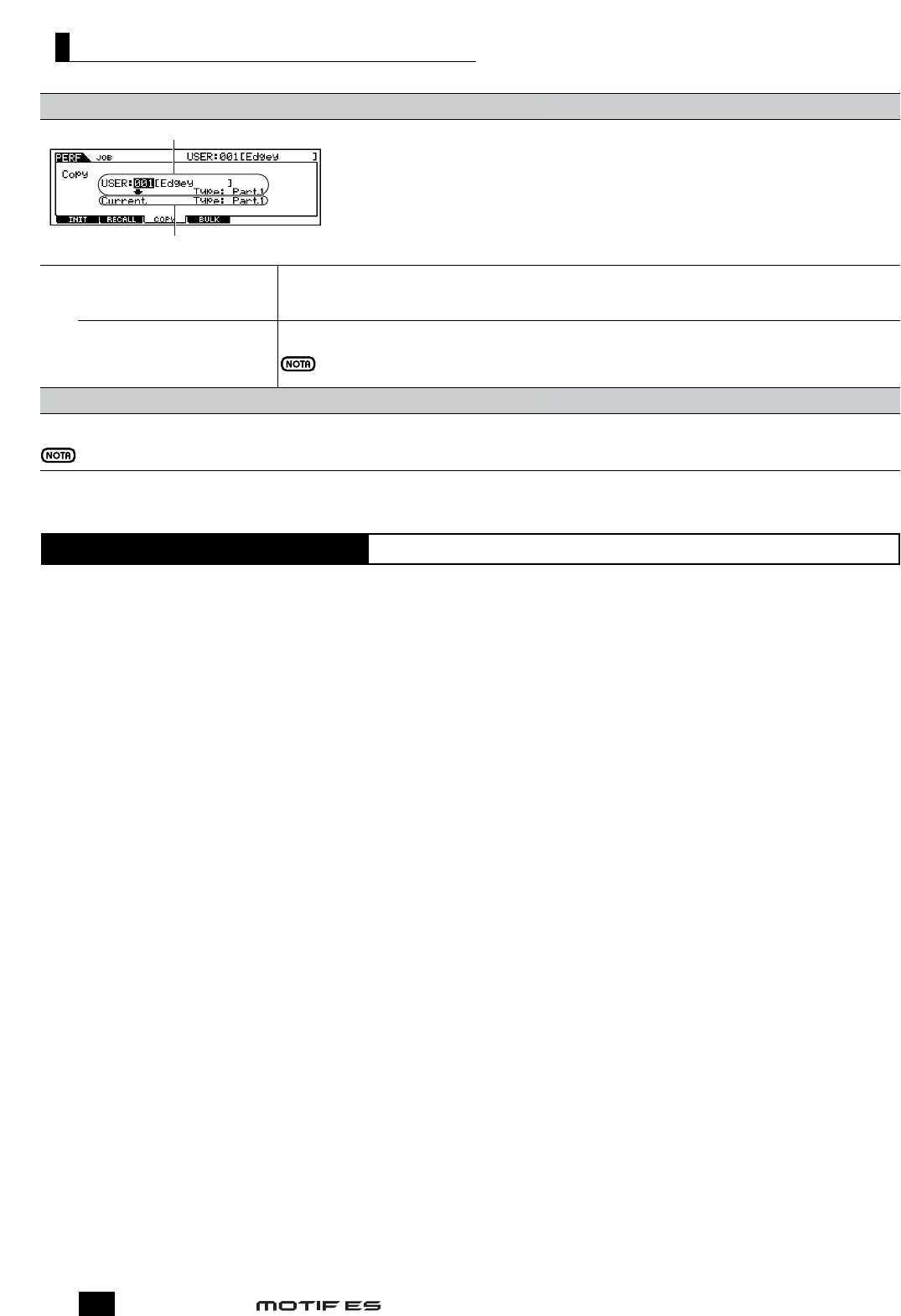
Modo de almacenamiento de actuaciones
Manual de instrucciones
220
[F3] COPY
From this display you can copy Part parameter settings from any Performance including the currently
edited (but not yet stored) one to a particular Part of the Performance you are editing. This is useful if you
are creating a Performance and wish to use some parameter settings from another Performance.
Source Performance/Part Determines the Performance and Part to be copied. You can specify “Current” (the Performance you are editing but
have not yet stored) as a Source Performance.
Type: Part 1 - 4, PartP1 - P3 (Plug-in Part 1 - 3), PartA1 - A5 (Audio Part 1 - 5)
Data type of Destination
Performance (currently selected
Performance)/Part
Determines the Part of the destination Performance.
Type: Part 1 - 4, PartP1 - P3, PartA1 - A5, Arp, Effect (Reverb, Chorus)
nIf you choose Arp (Arpeggio) or Effect, the Arpeggio data or Effect settings for the Voice assigned to the source Part will be
copied.
[F4] BULK (Bulk Dump)
This function lets you send all your edited parameter settings for the currently selected Performance to a computer or another MIDI instrument for data archiving.
For details, see page 185.
nIn order to execute Bulk Dump, you’ll need to set the correct MIDI Device Number, with the following operation: [UTILITY] → [F5] MIDI → [SF1] CH → DeviceNo.
Source Performance/Part
Data type of Destination Performance (currently selected
Performance)/Part
[F3] COPY (copia)
[F4] BULK (trasvase en bloque)
Desde esta pantalla puede copiar ajustes de parámetros de partes de cualquier actuación, incluida la que se esté editando
en ese momento (pero aún no almacenada), en una parte concreta de la actuación que esté editando. Es muy útil si desea
crear una actuación y utilizar algunos ajustes de parámetro de otra.
Actuación fuente/Parte
Tipo de datos de la actuación de
destino (actuación seleccionada)
/Parte
Determina la actuación y la parte que se va a copiar. Puede especificar “Current” (la actuación que está editando pero
que todavía no ha guardado) como actuación fuente.
Type (tipo): Part 1 - 4 (partes 1 - 4), PartP1 - P3 (partes Plug-in 1 - 3), PartA1 - A5 (partes de audio 1 - 5)
Determina la parte de la actuación de destino.
Type (tipo): Part 1 - 4, PartP1 - P3, PartA1 - A5, Arp, Effect (Reverb, Chorus)
Si selecciona Arp (arpegio) o Effect (efecto), se copiarán los datos de arpegio o ajustes de efectos para la voz
asignada a la parte de origen.
Esta función le permite enviar todos los ajustes de parámetro editados en la actuación actual a un ordenador o instrumento MIDI para archivar los datos.
Encontrará más información en la página 185.
Para poder ejecutar un trasvase en bloque, deberá establecer el número de dispositivo MIDI adecuado siguiendo este procedimiento: [UTILITY] - [F5] MIDI - [SF1] CH - DeviceNo.
Modo de almacenamiento de actuaciones
[PERFORM] - Selección de actuación - [STORE]
Esta función permite almacenar en la memoria de usuario (Flash ROM) la actuación editada.
Si desea más detalles, consulte la página 91 de la sección de guía rápida.
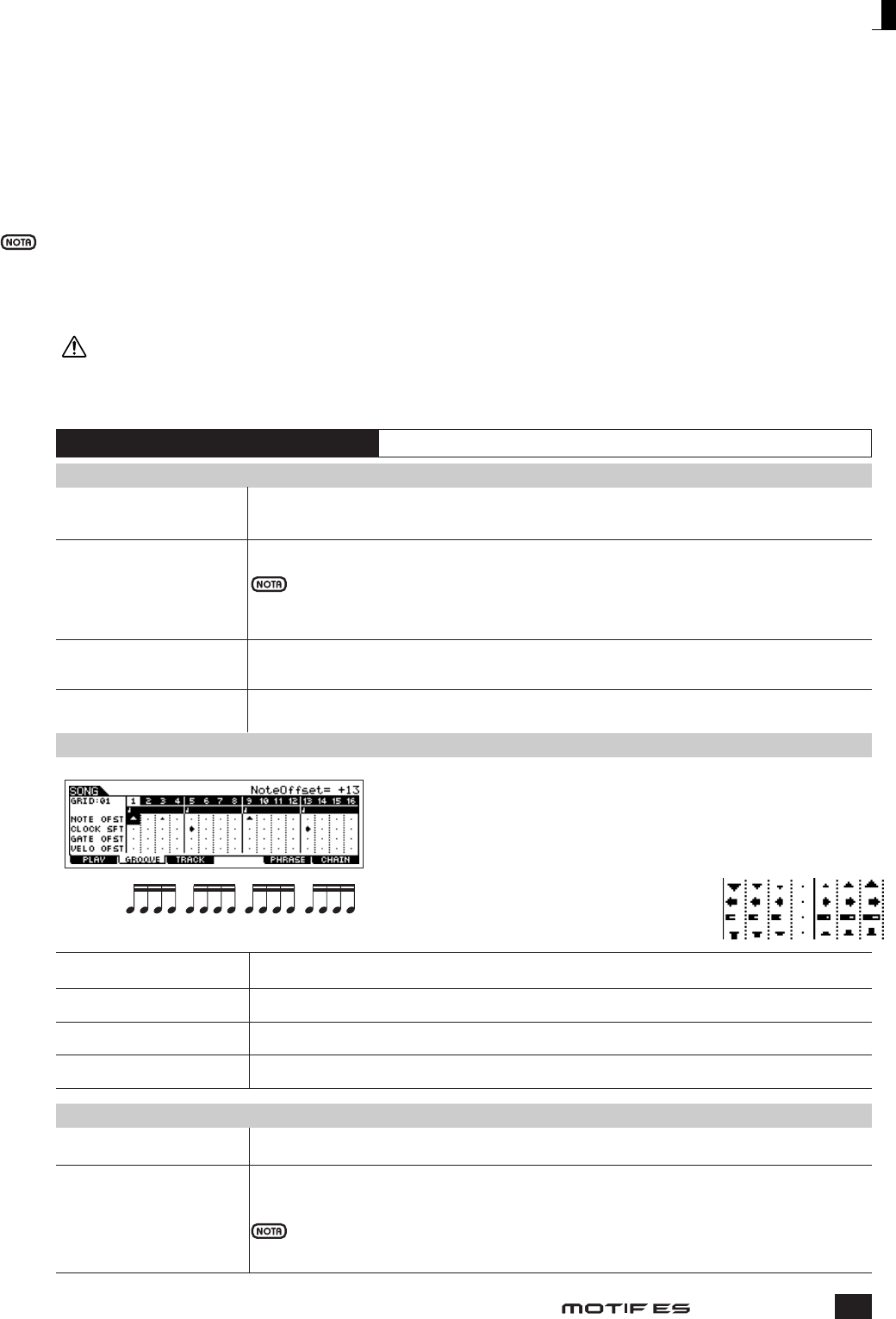
Manual de instrucciones 221
Modo de canción
Modo de canción
■Modo de canción
Las canciones constan de los tres tipos de datos siguientes:
• Datos de secuencia MIDI (creados en los modos Song Record, Song Edit y Song Job)
• Datos de configuración (creados en el modo Song Play)
• Datos de mezcla (creados en los modos Song Mixing/Mixing Edit y almacenados en el modo Song Mixing Store)
Después de crear los datos en los modos indicados, guarde los ajustes de mezcla en el modo Song Mixing Store para archivarlos
como datos de canción y guarde la canción completa en el dispositivo SmartMedia/USB desde el modo File.
Los eventos MIDI que no sean de nota (tales como número de voz, volumen, panorámico o nivel de envío de efectos), necesarios al principio
de la canción, no se graban como datos de secuencia MIDI, sino que se guardan como datos de mezcla.
Los datos de canción (datos de secuencia MIDI, datos de configuración y datos de mezcla) se graban en la memoria DRAM (página 187), por
lo que se perderán cuando se apague la unidad. Los datos de canción creados en los modos de grabación, edición, operaciones y mezcla
convendrá guardarlos en el dispositivo de almacenamiento SmartMedia/USB desde el modo de archivo (File) antes de apagar la unidad. Si
desea más detalles sobre el almacenamiento de datos de canción, consulte la página 132.
Modo de reproducción de canciones [SONG] - Selección de canción
[F1] PLAY (reproducción) Véase la página 55
Loc1 (posición 1), Indica el número de compás al que podrá saltar la reproducción de canción con la función Location (página 58).
Loc2 (posición 2),
Trans (transposición) Determina el ajuste de transposición de tecla para toda la canción , y se puede ajustar en semitonos.
Ajustes: -36 ~ +36
Si se aplica transposición a una voz de batería, los resultados pueden ser musicalmente incorrectos. Para
garantizar la reproducción correcta de una voz de batería, seleccione un valor apropiado para el parámetro
de desplazamiento de nota correspondiente a la parte de la voz de batería ([SONG] - [MIXING] - [EDIT]
- Selección de parte - [F4] TONE - [SF1] TUNE - NoteShift).
MEAS (compás)Indica el número de compás y el tiempo de compás actual de la canción seleccionada. Durante la reproducción,
esta indicación cambia automáticamente según transcurre la canción. Puede introducir directamente el número
de compás deseado desde la ventana Number Input, a la que se accede con el botón [INFORMATION].
[SF1] ARP1 (arpegio 1) - [SF5] Puede registrar los tipos de arpegio deseados en estos botones y recuperarlos en cualquier momento durante la
actuación al teclado. Consulte la página 105 de la sección de guía rápida.
[F2] GROOVE (rejilla Groove)
La función Grid Groove permite ajustar el tono, tiempo, duración y velocidad de
pulsación de las notas de una pista especificada con una rejilla de un compás de
semicorchea para crear “grooves” que no serían posibles con una programación precisa
de tipo secuenciador. La función Grid Groove afecta a la reproducción de canciones sin
cambiar realmente los datos de secuencia.
NOTE OFST (compensación de nota)
CLOCK SFT (desplazamiento de reloj)
GATE OFST (compensación de puerta)
VELO OFST (compensación de velocidad de pulsación)
NOTE OFST (compensación de nota)
Sube o baja el tono de la(s) nota(s), en semitonos, de la rejilla seleccionada
Ajustes: -99 ~ +99
CLOCK SFT (desplazamiento de reloj)
Cambia el tiempo de la(s) nota(s) de la rejilla seleccionada hacia delante o hacia atrás en incrementos de reloj.
Ajustes: -120 ~ +120
GATE OFST (compensación de puerta)
Alarga o acorta la(s) nota(s) de la rejilla seleccionada en incrementos de reloj.
Ajustes: -120 ~ +120
VELO OFST (compensación de Aumenta o disminuye la velocidad de pulsación de la(s) nota(s) de la rejilla seleccionada.
velocidad de pulsación) Ajustes: -127 ~ +127
[F3] TRACK (pista)
[SF1] CHANNEL (canal) Desde esta pantalla puede seleccionar el canal/puerto de salida MIDI de cada una de las dieciséis pistas del
generador de tonos interno/externo correspondientes.
OUT CH (canal de salida) Configura el canal de salida MIDI para cada pista. Las pistas ajustadas a “Off” no emitirán ningún sonido.
Ajustes: off, 01 ~ 16
En el modo de canción/patrón, el mensaje MIDI creado con el teclado, los mandos y las ruedas será
enviado al bloque del generador de tonos o instrumentos MIDI externos por el canal de salida MIDI de la
pista seleccionada.
n
n
PRECAUCIÓN
ARP5 (arpegio 5)
+
0
–
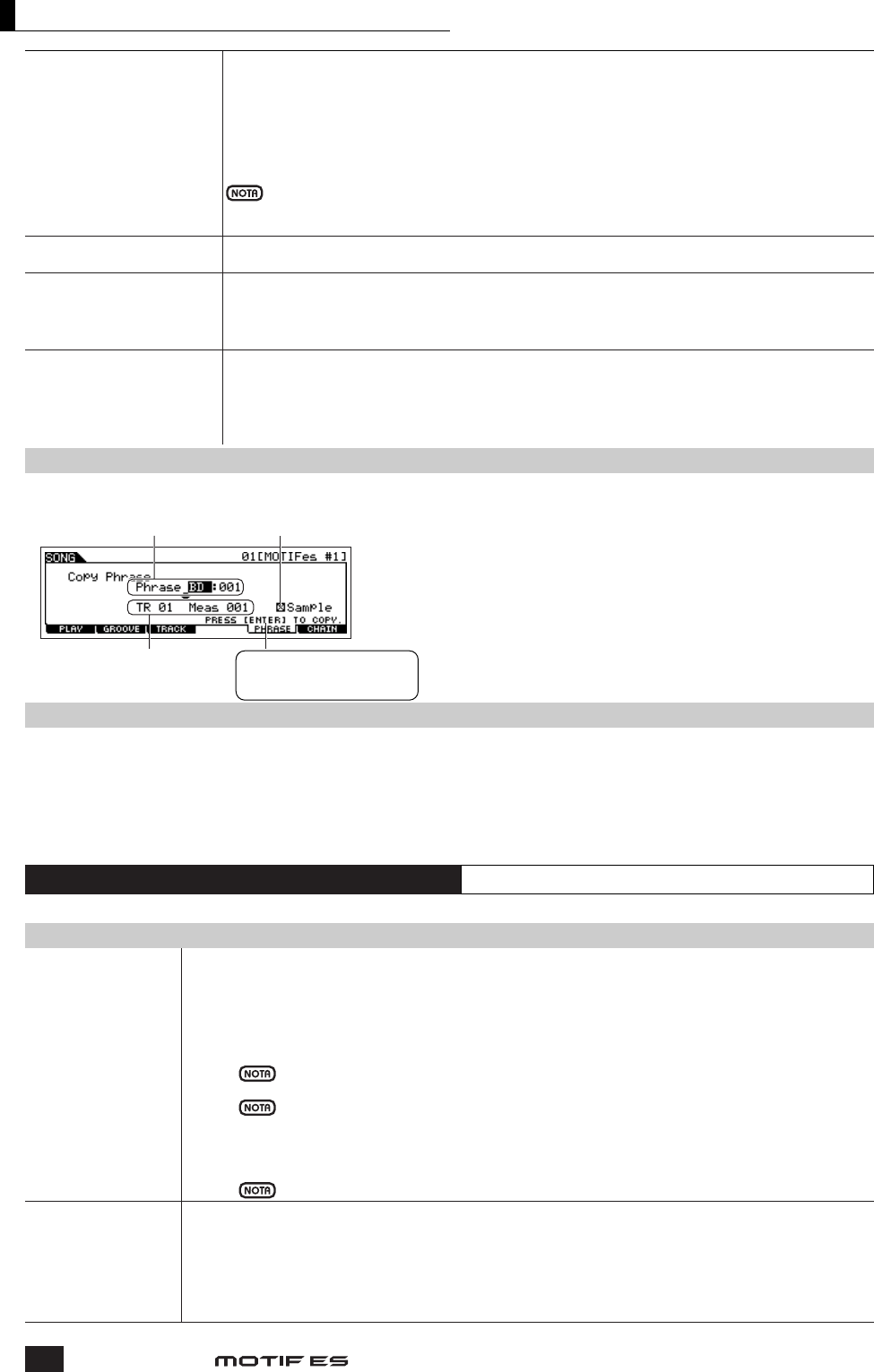
PORT (puerto) Determina el puerto de transmisión MIDI de la pista correspondiente. Los datos de reproducción de las pistas
desactivadas se transmiten sin señal de puerto a través de MIDI.
Cuando se usa el bloque de generador de tonos interno, este ajuste Port está disponible para las pistas asignadas
a las partes Plug-in 1-3 (con la tarjeta Plug-in simple instalada) y a las partes Plug-in múltiples 17-32 (con la
tarjeta PLG100-XG instalada). Las pistas que utilizan las partes del generador de tonos interno de este
sintetizador están asignadas de manera fija al puerto 1.
Ajustes: off, 1 ~ 3
Los datos de puerto pueden enviarse por el terminal USB únicamente. Ningún dato de puerto puede
transmitirse por el terminal MIDI OUT, incluso si la pista correspondiente está ajustada a un número de
puerto específico.
[SF2] OUT SW
(interruptor de salida)
INT SW (interruptor interno) Determina si los datos de reproducción se van a transmitir o no al bloque del generador de tonos interno.
Ajustes:: on, off
EXT SW (interruptor externo) Determina si los datos de reproducción se van a transmitir o no al generador de tonos MIDI externo (vía MIDI).
Ajustes:: on, off
[
SF3] TR LOOP (bucle de pista)
Desde esta pantalla puede determinar si los datos de la pista seleccionada harán un bucle o no durante la
reproducción. El uso del bucle puede ser un método útil para repetir frases y patrones cortos en toda la canción.
Encontrará más información en la página 238.
Ajustes: off, on
[F5] PHRASE (frase)
[F6] CHAIN (cadena)
Manual de instrucciones
222
Modo de grabación de canciones
n
n
n
n
Source Phrase data, make sure to checkmark this box.
Frase fuente
Si se incluyen datos de muestra en la
frase original y desea copiarlos todos
no olvide marcar este recuadro.
Especifique la pista y el compás
de destino de la canción
seleccionada.
Después de realizar los
ajustes, pulse [ENTER] para
ejecutar la copia de frase.
Esta función permite “encadenar” las canciones para una reproducción secuencial automática. Si desea más detalles, consulte la página 59 de la
sección de guía rápida.
skip..................Salta (ignora) el número de cadena seleccionado y continúa la reproducción desde el siguiente número de cadena.
stop..................Detiene la reproducción de la cadena de canciones en el número de cadena determinado. Puede reiniciar la reproducción de la cadena
de canciones desde el siguiente número de cadena con el botón [F] (Play).
end...................Indica la marca final de los datos de la cadena de canciones.
Modo de grabación de canciones
[SONG] - Selección de canción - [ I ] (Record)
[F1] setup )
Type (tipo de grabación) Determina el método de grabación. Si desea más detalles sobre cada método, consulte la página 168 de la sección de
Estructura básica.
Ajustes: Con RecTrack ajustado a 1-16: replace, overdub, punch, step
Con RecTrack ajustado a “tempo”: replace, punch, step
Con RecTrack ajustado a “scene”: replace, punch
Con RecTrack ajustado a “multi”: replace, overdub, punch
Cuando se selecciona “punch”, en la pantalla aparecen “Punch-in measure : beat” y “Punch-out
measure : beat” y deberán ajustarse.
Si ha ajustado los puntos Locate 1 y 2 (Loc1, Loc2: véase la página 58), los puntos de inserción de
entrada y salida se pueden ajustar con una sola pulsación de botón. Lleve el cursor al valor de
entrada/salida de inserción, y aparecerá una opción de menú “COPYLOC”. Pulse el botón [SF1]
COPYLOC, y los ajustes de inserción de entrada/salida se asignarán automáticamente a los puntos
Locate actuales.
Cuando seleccione “step”, deberá especificar el tipo de evento que vaya a introducir.
Quantize (cuantización) Este parámetro puede utilizarse cuando el tipo de grabación seleccionado no es “step”. La cuantización de grabación
alinea los tiempos de las notas automáticamente, mientras se graba.
También puede ajustar este parámetro en la ventana de selección de tipo de nota (Note Type), a la que se accede con el
botón [INFORMATION].
Encontrará más información en la página 49.
Ajustes: off, 60 (fusa), 80 (tresillo de semicorcheas), 120 (semicorchea), 160 (tresillo de corcheas), 240 (corchea), 320
(tresillo de negras), 480 (negra)
Es posible copiar los datos de pista de patrón (frase) en la pista de
una canción. También pueden copiarse frases predefinidas que no
han sido asignadas a la pista de patrón, usando la función Patch
(página 241). Si desea más detalles, consulte la página 113 de la
sección de guía rápida.
Manual de instrucciones 223
Modo de grabación de canciones
Event (evento) Este parámetro puede utilizarse cuando el tipo de grabación seleccionado es “step”. Le permite especificar el
tipo de evento que desea introducir.
Ajustes: note, p.bend (inflexión de tono), CC#000 ~ #119 (cambio de control)
RecTrack (pista de grabación) Determina la pista que se va a grabar.
Si pulsa el botón [F6] podrá conmutar entre la grabación de una pista y la grabación de todas las pistas.
Ajustes: tempo, scene, 1 ~ 16, multi
? (Tempo) Determina el tempo de la canción.
Ajustes: 001.0 ~300.0
Meas (compás) Determina el compás desde el que se iniciará la grabación de la canción.
[F2] VOICE (voz)
Desde esta pantalla puede ajustar los parámetros relacionados con voces de la pista de grabación. Estos ajustes afectan a la parte en la que el canal
de recepción (configurado en el modo de mezcla) coincide con el canal de transmisión (salida) de la pista de grabación.
Voice (voz) Determina la voz utilizada en la pista de grabación. Con el cursor en esta posición, podrá seleccionar una voz
usando los botones BANK, GROUP y NUMBER y la función de búsqueda por categoría (página 62). También
puede seleccionar una voz de muestra obtenida con la función Sampling.
Volume (volumen) Determina el volumen de la pista de grabación.
Ajustes: 0 ~ 127
Pan Determina la posición de panorámico estéreo de la pista de grabación.
Ajustes: L63 (izq.) ~ C (central) ~ R63 (der.)
InsEF (interruptor de parte Determina si los efectos de inserción se van a aplicar o no a la pista de grabación.
de efecto de inserción) Ajustes:on, off
? (Tempo) Determina el tempo de la canción.
Ajustes: 001.0 ~300.0
Meas (compás) Determina el compás desde el que se iniciará la grabación de la canción.
[F3] ARP (arpegio)
Desde esta pantalla podrá ajustar los parámetros relacionados con el arpegio de la pista de grabación.
Bank (banco), Ctgr (categoría) Estos tres parámetros determinan el tipo de arpegio. El prefijo de tres letras antepuesto al nombre de tipo indica
Type (tipo) el número dentro de la categoría seleccionada.
Ajustes: Consulte la lista de datos adjunta.
VelLimit (límite de velocidad Determina las velocidades de pulsación máxima y mínima que pueden activar la reproducción del arpegio.
de pulsación) El arpegio se reproduce cuando se tocan notas con velocidades de pulsación comprendidas en este margen.
Ajustes: 1 ~ 127
Hold Determina si la reproducción del arpegio se “mantendrá” o no. Cuando se selecciona “on”, el arpegio hace un
ciclo automáticamente, incluso si se levantan los dedos de las teclas, y continuará haciendo el ciclo hasta que se
pulse la siguiente tecla.
Ajustes: : sync-off, off, on
Más información sobre “sync-off” en la página 191.
PartSw (interruptor de parte) Determina si el arpegio va a estar activado o desactivado para la parte del generador de tonos correspondiente a
la pista de grabación.
Ajustes: off, on
Meas (compás) Determina el compás desde el que se iniciará la grabación de la canción. Es igual que el parámetro Meas de la
pantalla [F1] SETUP.
[SF1] ARP1 (arpegio 1) Puede registrar los tipos de arpegio deseados en estos botones y recuperarlos en cualquier momento durante la-
[SF5] ARP5 (arpegio 5) actuación al teclado. Consulte la página 123 de la sección de guía rápida.
[F4] RECARP (grabación de arpegio)
RecArp (grabación de arpegio) Determina si los datos de secuencia reproducidos por el arpegio se van a grabar o no en la pista de canción. Si
está activado (“on”), se grabarán los datos de secuencia reproducidos.
Ajustes: off, on
OutputSwitch (conmutador Determina si los datos de secuencia reproducidos por el arpegio durante la grabación se van a transmitir vía
de salida) MIDI o no. Si está activado (“on”), los datos de secuencia reproducidos por el arpegio durante la grabación se
enviarán por MIDI.
Ajustes: off, on
TransmitCh (canal de transmisión)
Determina el canal de transmisión MIDI de la reproducción de arpegio durante la grabación.
Ajustes: 1 ~ 16, KbdCh (canal de teclado)
[F5] CLICK (claqueta)
El botón [F5] le permite activar y desactivar el sonido de claqueta (metrónomo) durante la grabación.
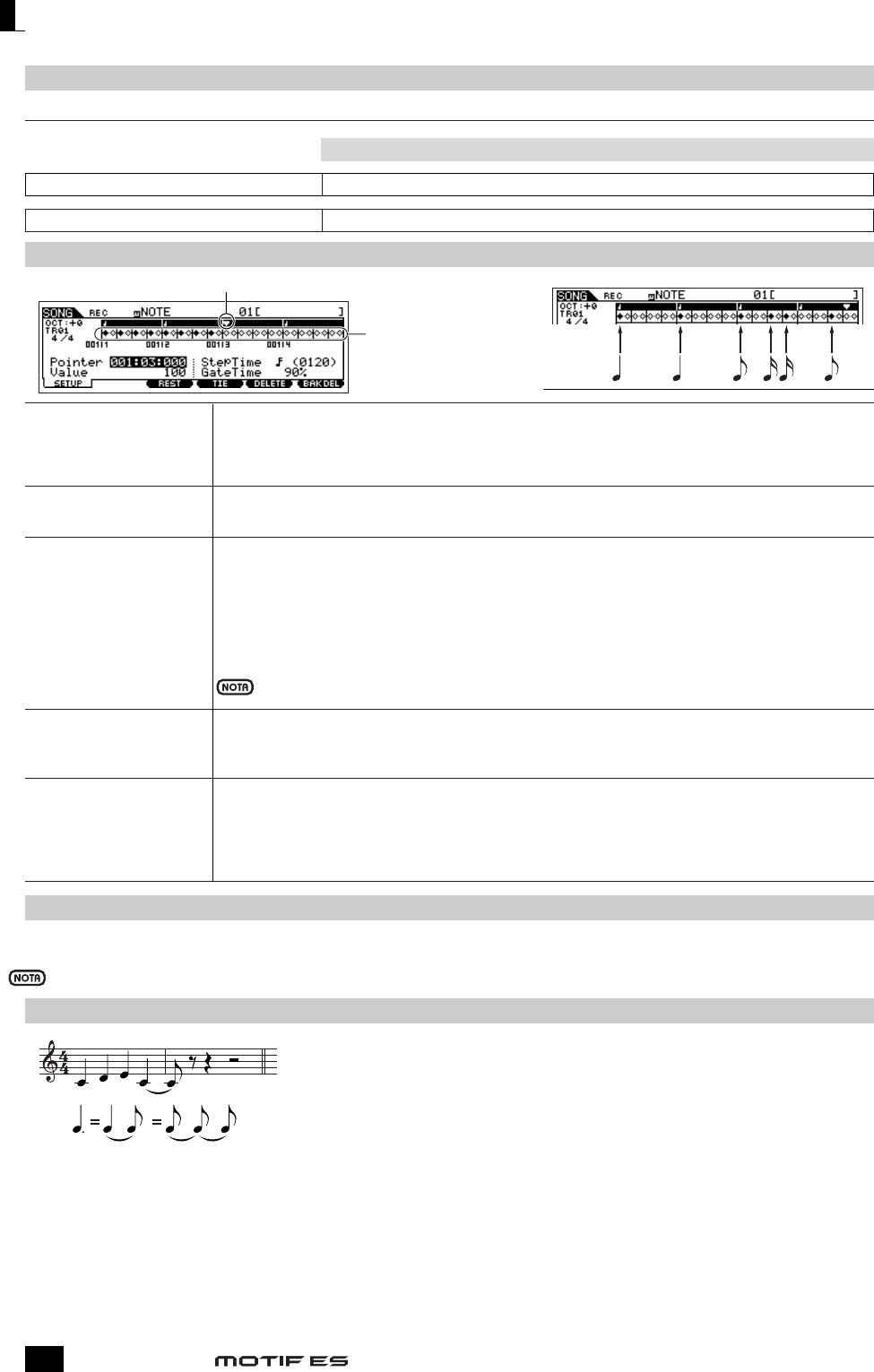
[F6] ALL TR (todas las pistas)/1TR (1 pista)
Si pulsa el botón [F6] podrá conmutar entre la grabación de una pista y la grabación de todas las pistas.
Modo de grabación de canciones [SONG] - Selección de canción - [ I ] (Record) - [ F ] (Play)
Grabación en tiempo real Consulte la página 118 de la sección de guía rápida.
Grabación por pasos Ejemplos de grabación por pasos en la página 238.
[F1] SETUP (configuración)
Gráfico de tiempos Esta es la pantalla en la que se “colocan” las notas durante la grabación por pasos. Cuando la métrica es de 4/4,
de compásla pantalla se divide en cuatro tiempos de compás (un compás). Cada marcador con forma de diamante de la
pantalla representa un tiempo de fusa (cada división de negra se divide en ocho tiempos de fusa).
Por ejemplo, si se introduce el patrón rítmico siguiente “__” en un tiempo de 4/4, aparecerá una pantalla similar
a la ilustrada arriba a la derecha.
Pointer (puntero) Determina la posición de la entrada de datos. El puntero triangular situado encima del gráfico de tiempos de
compás indica la posición de la entrada de datos. Para mover el puntero a derecha o izquierda, utilice los
botones [INC/YES] y [DEC/NO] o la rueda de datos.
Value (valor) Cuando el evento que se va a introducir ([F1] SETUP - Event) es “note”, este valor especifica la velocidad de
pulsación con que se va a introducir la nota.
Ajustes: Con Event ajustado a “note”: 1 ~ 127, kbd, rnd1 ~ rnd4
Con Event ajustado a “p.bend”: -8192 ~ +8191
Cuando el evento se ajusta a “CC (cambio de control 001 - 119)”: 000 ~ 127
Si el evento se ajusta a “tempo” con RecTrack = tempo: 001 ~ 300
Puede seleccionar “kbd” (teclado) y “rnd1” - “rnd4” (aleatorio 1 - 4), así como los valores 1 - 127
cuando el evento que se va a introducir está ajustado a “note”. Si se selecciona “kbd”, la intensidad de
pulsación real se introducirá como valor de velocidad de pulsación. Cuando se selecciona uno de los
ajustes aleatorios, se introducirá un valor de velocidad de pulsación aleatorio.
StepTime (tiempo de paso) El “tamaño” del tiempo de paso de grabación actual de la siguiente nota que se va a introducir. Determina la
posición a la que avanzará el puntero después de haberse introducido una nota.
Ajustes: 0001 - 0059, fusa, tresillo de semicorcheas, semicorchea, tresillo de corcheas, corchea, tresillo de
negras, negra, blanca, redonda
GateTime (tiempo de puerta) Ajusta el tiempo de puerta para producir ligados (slurs), staccatos, etc. “Tiempo de puerta” hace referencia a la
duración real de tiempo del sonido de las notas. Para la misma nota negra, un tiempo de puerta largo producirá
un ligado mientras que un tiempo de puerta corto producirá un efecto de staccato. El tiempo de puerta se indica
como porcentaje del tiempo de paso. Un ajuste del 50% produce un sonido de staccato, los valores entre 80% y
90% producen duraciones de nota normales, y un valor de 99% producirá un ligado.
Ajustes: 001% ~ 200%
[F3] REST (silencio)
Pulse [F3] para introducir un silencio que dure el tiempo de paso especificado. El puntero avanzará a la siguiente posición de entrada de datos. Lo
silencios no aparecen en la pantalla.
No hay datos reales que representen silencios en el secuenciador MIDI. Cuando se introduce un “silencio”, el puntero sencillamente avanza a
la siguiente posición de entrada de datos, dejando efectivamente un silencio.
[F4] TIE (ligado)
Cuando se pulsa el botón [F4] para introducir un ligado (tie), la nota precedente se alarga al tiempo
de paso completo.
Por ejemplo, en la frase de la izquierda se introduce la nota 1 con un tiempo de paso de negra. Si
luego se cambia el tiempo de paso a una corchea y se pulsa [F4], se introducirá la nota 2.
La función TIE también permite introducir notas con puntillo. Para producir una negra con puntillo,
por ejemplo, ajuste el tiempo de paso a corchea, introduzca una nota y luego pulse [F4] dos veces.
Esta pantalla sólo está disponible si el evento que se va a introducir está ajustado a “note”.
Modes
Manual de instrucciones
224
Modo de grabación de canciones
El puntero indica la posición actual de la nota.
Gráfico de tiempos
de compás
n
n
n
12
Manual de instrucciones 225
[F5] DELETE (suprimir)
Pulse este botón para borrar los eventos de nota situados en la posición actual del cursor.
[F6] BAK DEL (suprimir hacia atrás)
Mueve el puntero hacia atrás un paso y borra todas las notas situadas en esa posición.
Las notas introducidas por error pueden borrarse pulsando [F6] inmediatamente después de su introducción (antes de cambiar el valor de
tiempo de paso).
Modo de edición de canciones [SO
NG] - Selección de canción - [EDIT]
Este modo incluye detallados controles para la edición de eventos MIDI de pistas de canción individuales. Los eventos MIDI son mensajes (como los
de nota activada/desactivada, número de nota, número de cambio de programa, etc.) que constituyen los datos de una canción grabada.
[F1] CHANGE (cambio)
Muestra la lista de eventos de la pista de canción seleccionada. Si desea más información sobre la forma de editar la lista de eventos, consulte la
página 124.
[F2] VIEW FLT (filtro de visualización)
La función “Event View Filter” le permite seleccionar los tipos de eventos que aparecerán en la pantalla de la lista de eventos ([F1] CHANGE). Por
ejemplo, si desea editar eventos de nota únicamente, marque el recuadro situado junto a “Note” para que en la lista sólo aparezcan eventos de nota.
Ajustes: Note (nota), PitchBend (inflexion de tono), ProgramChange (cambio de programa), ControlChange (cambio de control), Ch.AfterTouch
(aftertouch de canal), PolyAfterTouch (aftertouch polifónico), RPN (número de parámetro registrado), NRPN (número de parámetro no
registrado), Exclusive (exclusivos)
[F5] CLR ALL (borrar Press the [F5]... = Pulse el botón [F5] para eliminar todas las marcas.
todas las marcas)
[F6] SET ALL Press the [F6]... = Pulse el botón [F6] para marcar todos los recuadros
. (marcar todo)
[F4] TR SEL (selecciónde pista)
Pulsando este botón puede alternar entre la pantalla de las pistas 1 - 16, de la pista SCN (escena) y de la pista TMP (tempo).
[F5] INSERT (inserción)
Con el cursor situado en la posición deseada de la pantalla [F1] CHANGE (lista de eventos), este botón da acceso a la pantalla desde la que se
insertan nuevos eventos MIDI en el modo de canción o de patrón.
Note (nota) Es el tipo de datos más común y predominante: las notas individuales de una canción.
F NOTE (nombre de nota) Determina el nombre de la nota o el tono del teclado específico de la nota
Ajustes: DO-2 - SOL8
F GATE (tiempo de puerta) Determina el tiempo que dura una nota en pulsos y relojes.
Ajustes: 00:001 ~ 999:479
En este sintetizador, un reloj equivale a 1/480 de nota negra.
F VELO (velocidad de pulsación)
Determina lo fuerte que sonará la nota seleccionada.
Ajustes: 1 ~ 127
PitchBend (inflexión de tono) Estos son los eventos que definen los cambios continuos de tono y se generan con la rueda de inflexión de tono.
F DATA (datos) Determina los datos de inflexión de tono.
Ajustes: -8192 ~ +8191
ProgramChange (cambio de Estos eventos determinan la voz para la pista seleccionada.
programa)
F BANK (banco) Este parámetro determina el banco de voces.
Ajustes: 000 ~ 127, ***
Los valores MSB y LSB de selección de banco en realidad forman parte del grupo de mensajes de
cambio de control (véase a continuación). Sin embargo, como se aplican específicamente a la selección de
voces, están agrupados y descritos en este apartado.
F PC NO Determina la voz específica (del banco seleccionado por MSB y LSB).
(número de cambio de programa)
Ajustes 000 ~ 127
Si desea una lista completa de los bancos y números de voces, consulte la lista de voces de la lista de
datos adjunta.
Modo de edición de canciones
n
n
n
n
ControlChange (cambio de control)
Estos eventos controlan el sonido y ciertas características de respuesta de la voz, y normalmente son generados
y grabados moviendo un controlador (rueda de modulación, mando, deslizante o pedal controlador).
F CTRL NO (número de control)
Determina el número de cambio de control.
Ajustes: 000 ~ 127
Si desea detalles sobre las funciones específicas asignadas a cada número, consulte la página 182.
F DATA (datos) Véase la página 182.
Ajustes: 000 ~ 127
Ch.AfterTouch Este evento es generado al aplicar presión a una tecla después de tocar la nota.
(aftertouch de canal)
F DATA (datos) Representa la cantidad de presión aplicada a la tecla.
Ajustes: 000 ~127
PolyAfterTouch Este evento es generado al aplicar presión a una tecla después de tocar la nota. A diferencia del aftertouch de
(aftertouch polifónico) canal, éste se graba y aplica independientemente para cada tecla pulsada.
F NOTE (nombre de nota) Determina la tecla a la que se aplicará el aftertouch.
Ajustes: DO-2 - SOL8
F DATA (datos) Representa la cantidad de presión aplicada a la tecla.
Ajustes:000 ~ 127
RPN Este evento cambia los valores de parámetro para cada una de las partes del generador de tonos. Se utiliza para
(número de parámetro registrado) realizar ajustes de parte, tales como sensibilidad de la inflexión de tono o afinación.
F MSB-LSB Véase la página 183.
Ajustes: 000 ~ 127
F DATA (MSB-LSB de Véase la página 182.
entrada de datos)
Ajustes: 000 ~ 127, ***
Normalmente se envían tres tipos de datos de cambio de control: MSB de RPN (101), LSB de RPN (100) y MSB de entrada de datos (6).
En este sintetizador, a estos se añade el LSB de entrada de datos (38), y el grupo de eventos de cambio de control resultante es tratado
como si fuera uno solo.
NRPN (número de Estos eventos se usan para cambiar valores de parámetros en cada una de las partes del generador de tonos.
parámetro no registrado) Pueden emplearse para editar sonidos por MIDI, por ejemplo para cambiar ajustes de filtro o de EG, o para
ajustar el tono o el nivel de cada instrumento en una voz de batería.
F MSB-LSB Véase la página 183.
Ajustes: 000 ~ 127
F DATA (MSB-LSB de Véase la página 182.
entrada de datos)
Ajustes: 000 ~ 127, ***
Normalmente se envían tres tipos de datos de cambio de control: MSB de NRPN (99), LSB de NRPN (98) y MSB de entrada de datos (6).
En este sintetizador, el grupo de eventos de cambio de control se trata como si fuera uno solo en esta pantalla. Si desea una lista completa
de los números RPN y NRPN disponibles y de sus correspondientes controles, consulte el formato de datos MIDI de la lista de datos
adjunta.
Exclusive (exclusivo de sistema) Tipo de mensaje MIDI utilizado para el intercambio de datos exclusivos de un modelo o tipo de dispositivo
A diferencia de otros eventos MIDI, estos eventos difieren por fabricante o dispositivo, y son incompatibles
entre dispositivos distintos.
F DATA (hex) Véase la página 184.
Ajustes: 00 ~7F, F7 (los datos deben introducirse en formato hexadecimal)
Modo de operaciones de canción [SONG]
- Selección de canción - [JOB]
El modo de operaciones de canción contiene un completo conjunto de herramientas de edición y funciones de conversión de datos con las que podrá
cambiar el sonido de su canción.
Además incluye prácticas operaciones tales como la copia o el borrado de datos.
Después de ajustar los parámetros en la pantalla correspondiente, pulse [ENTER] para ejecutar la operación.
Aparecerá un mensaje “Executing...” cuando la operación tarde algunos instantes en ejecutarse. No intente nunca apagar la unidad
mientras se visualiza un mensaje “Executing...”. Si lo hace, se perderán todos los datos de usuario.
[F1] UNDO/REDO (deshacer/rehacer)
La operación Undo cancela los cambios realizados en la sesión de grabación, edición u operación (Job) más reciente, restableciendo los datos a su
estado anterior. Esto permite recuperar datos accidentalmente perdidos. La operación Redo sólo puede utilizarse después de usar Undo, y permite
restablecer los cambios realizados antes de deshacerlos
.
Las funciones de deshacer y rehacer no funcionan con las operaciones de voces de mezclas y voces de muestras.
[F2] NOTE (operación de datos de nota)
n
n
n
Manual de instrucciones
226
Cambio de control
PRECAUCIÓN
PRECAUCIÓN
Manual de instrucciones 227
Antes de ejecutar la operación de datos de nota, asegúrese de especificar la pista (01~16, all) y el margen (measure : beat : clock) a los que
se aplicará la operación.
01: Quantize (cuantización) La cuantización es el proceso de ajuste del tiempo de los eventos de nota llevándolos al tiempo de compás
exacto más próximo.
Puede usar esta función, por ejemplo, para mejorar la temporización de una actuación grabada en tiempo real.
TR (pista)
001 : 1 : 000 - 999 : 4 : 479 Determina la pista (01-16, all) y la serie de compases/tiempos/relojes a la que se aplicará la operación.
Quantize (resolución) Determina los tiempos de compás con los que se alinearán los datos de nota de la pista especificada.
Ajustes: fusa, tresillo de semicorcheas, semicorchea, tresillo de corcheas, corchea, tresillo de negras, negra,
semicorchea + tresillo de semicorcheas, corchea + tresillo de corcheas
Strength (intensidad) El valor Strength determina la “fuerza” con la que los eventos de nota son llevados a los tiempos de compás
más próximos. Un ajuste del 100% produce el tiempo exacto. Un ajuste del 0% no produce ninguna
cuantización.
Ajustes: 000%~100%
SwingRate (ajuste de swing)
Retrasa la nota en los tiempos de compás de número par para producir un feel de swing.
Por ejemplo, si la métrica es de 4/4 y el valor de cuantización son negras, los tiempos 2 y 4 del compás se
retrasarán. Cuando se utiliza un valor de cuantización de tresillo, se retrasará la última nota de cada tresillo. Si
el valor de cuantización es un número par, se retrasarán los tiempos de compás.
Ajustes: Véase más abajo.
Si el valor de cuantización es negra, corchea, semicorchea o fusa: 50%~75%
Un ajuste del 100% equivale a dos veces la duración del valor de cuantización especificado. Un ajuste
del 50% produce el tiempo exacto y por tanto sin sensación de swing. Los ajustes superiores al 51%
aumentan la cantidad de swing, siendo 75% equivalente a un retardo de nota con puntillo.
Si el valor de cuantización es un tresillo de negras, corcheas o semicorcheas: 66%~83%
Un ajuste del 100% equivale a tres veces la duración del valor de cuantización especificado. Un ajuste
del 66% produce el tiempo exacto y por tanto sin sensación de swing. Los ajustes superiores al 67%
aumentan la cantidad de swing, siendo 83% el equivalente a un retardo de seisillo.
Si el valor de cuantización es corchea + tresillo de corcheas, o semicorchea + tresillo de semicorcheas: 50%~66%
Un ajuste del 100% equivale a dos veces la duración de una corchea o semicorchea. Un ajuste del 50%
produce el tiempo exacto y por tanto sin sensación de swing. Los ajustes superiores al 51% aumentan
la cantidad de swing, siendo 66% el equivalente a un retardo de tresillo.
Si un valor de swing distinto del 100% hace que las notas se coloquen detrás de otras notas sin swing,
las últimas notas se retardarán en consonancia.
GateTime (tiempo de puerta)
Determina el tiempo de puerta (la duración del sonido de una nota) de las notas pares acentuadas en su parte
final para realzar la sensación de swing. Cuando se utiliza un valor de cuantización de tresillo, se ajustará el
tiempo de puerta de la última nota de cada tresillo.
Si el valor de cuantización es corchea + tresillo de corcheas o semicorchea + tresillo de semicorcheas, se
ajustará el tiempo de puerta de los tiempos pares de corcheas o semicorcheas. Un ajuste del 100% dejará el
tiempo de puerta original sin cambios.
Si el valor de tiempo de puerta ajustado es inferior a 1, se redondeará a 1.
Ajustes: 000%~200%
02: Modify Velocity Esta operación altera los valores de velocidad de pulsación del margen de notas especificado,
(modificar velocidad de pulsación) permitiendo selectivamente realzar o disminuir el volumen de dichas notas. Los cambios de velocidad de
pulsación se calculan de la manera siguiente:
Velocidad de pulsación ajustada = (velocidad de pulsación original x Rate) + Offset
Si el resultado es 0 o menos, el valor se ajustará a 1. Si el resultado es superior a 127, el valor se ajustará a 127.
TR (pista) Determina la pista (01-16, all) y la serie de compases/tiempos/relojes a la que se aplicará la operación.
:001 : 1 : 000 - 999 : 4 : 479
Set All (ajustar todas) Ajusta las velocidades de pulsación de todas las notas especificadas al mismo valor fijo (1 a 127). Si se
selecciona “off”, el parámetro Set All no tiene ningún efecto. Cuando se ajusta a un valor distinto de “off”, los
parámetros Rate y Offset no están disponibles y aparecen como “***” en la pantalla.
Ajustes: off (0), 001~127
Rate (proporción) Determina el porcentaje de cambio de las notas desde sus velocidades de pulsación originales.
Los ajustes inferiores al 100% disminuyen las velocidades de pulsación, y los superiores al 100% aumentan las
velocidades proporcionalmente. Cuando el parámetro Set All no es “OFF”, este parámetro aparecerá como
“***” y no podrá cambiarse.
Ajustes: 000% ~ 200%, ***
Offset (compensación) Añade un valor fijo a los valores de velocidad de pulsación ajustado con Rate. Un ajuste de 0 no produce
ningún cambio. Los ajustes inferiores a 0 disminuyen las velocidades de pulsación, mientras que los valores
superiores a 0 las aumentan. Cuando el parámetro Set All no es “OFF”, este parámetro aparecerá como “***” y
no podrá cambiarse.
Ajustes: -127 ~ +127, ***
03: Modify Gate Time Esta operación altera los tiempos de puerta del margen de notas especificado. Los cambios de tiempo de puerta
(modificar tiempo de puerta) se calculan de la manera siguiente:
Tiempo de puerta ajustado = (tiempo de puerta original x Rate) + Offset
Si el resultado es 0 o menos, el valor se redondeará a 1.
TR (pista) Determina la pista (01-16, all) y la serie de compases/tiempos/relojes a la que se aplicará la operación.
001 : 1 : 000 - 999 : 4 : 479
Set All (ajustar todas) Ajusta los tiempos de puerta de todas las notas especificadas al mismo valor fijo. Si se selecciona “off”, el
parámetro Set All no tiene ningún efecto.
Cuando se ajusta a un valor distinto de “off”, los parámetros Rate y Offset no están disponibles y aparecen
como “***” en la pantalla.
Ajustes: off (0), 0001 ~ 9999
n
n
Cambio de control
Manual de instrucciones
228
Rate (proporción) Los ajustes inferiores al 100% acortan las notas y los superiores al 100% alargan las notas proporcionalmente.
Cuando el parámetro Set All no es “OFF”, este parámetro aparecerá como “***” y no podrá cambiarse.
Ajustes: 000% ~ 200%, ***
Offset (compensación) Añade un valor fijo a los valores de tiempo de puerta ajustados con Rate. Un ajuste de 0 no produce ningún
cambio. Los ajustes inferiores a 0 acortan el tiempo de puerta, mientras que los valores superiores a 0 lo
alargan. Cuando el parámetro Set All no es “off”, este parámetro aparecerá como “***” y no podrá cambiarse.
Ajustes: -9999 ~ +9999, ***
04: Crescendo Esta operación le permite crear un crescendo o decrescendo en el margen de notas especificado (crescendo es
un aumento gradual del volumen, y decrescendo es una disminución gradual del mismo).
TR (pista) Determina la pista (01-16, all) y la serie de compases/tiempos/relojes a la que se aplicará la operación.
00 : 1: 000 - 999: 4: 479
VelocityRange Determina la intensidad del crescendo o decrescendo. Los valores de velocidad de pulsación de las notas del margen
(margen de velocidad especificado aumentan o disminuyen gradualmente desde la primera nota del margen. La velocidad de
de pulsación) pulsación de la última nota del margen se convierte en la velocidad de pulsación original de la nota más el valor
de Velocity Range. Si la velocidad de pulsación resultante se encuentra fuera del margen 1 ~ 127, se ajustará a 1
ó 127 según corresponda. Los ajustes superiores a 0 producen un crescendo, mientras que los inferiores a 0
producen un decrescendo. Un ajuste de 0 no produce ningún efecto.
Ajustes: -127 ~ +127
05: Transpose (transposición) Esta operación le permite cambiar la clave o el tono de las notas del margen especificado.
TR (pista) Determina la pista (01-16, all) y la serie de compases/tiempos/relojes a la que se aplicará la operación.
001: 1: 000 - 999: 4: 479
Note (nota) Determina el margen de tonos de nota al que se aplicará la operación. También puede ajustar el parámetro
directamente desde el teclado, pulsando la tecla deseada mientras mantiene pulsado el botón [INFORMATION]
(página 53).
Ajustes: C-2 ~ G8
Transpose (transposición) Transporta las notas del margen especificado (en semitonos). Un ajuste de +12 transporta una octava de manera
ascendente, mientras que un ajuste de –12 transporta una octava de manera descendente. Un ajuste de 0 no
produce ningún cambio.
Ajustes: -127 ~ +127
06: Glide (ligadura) Esta operación reemplaza todas las notas posteriores a la primera nota del margen especificado por datos de
inflexión de tono, produciendo suaves ligaduras de una nota a otra. Es ideal para producir efectos de inflexión
de tono o slide de tipo guitarra.
TR (pista) Determina la pista (01-16, all) y la serie de compases/tiempos/relojes a la que se aplicará la operación.
001: 1: 000 - 999: 4: 479
GlideTime Determina el alcance de la ligadura. Los valores altos producen una ligadura más larga entre las notas.
(tiempo de ligadura) Ajustes: 000~100
PBRange Determina el máximo margen de inflexión de tono que va a aplicar la operación de ligadura (en semitonos).
(margen de inflexión de tono) Ajustes: 01~24
07: Create Roll (crear redoble) Esta operación crea una serie de notas repetidas (como un redoble de batería) en el margen determinado, con los
cambios continuos especificados de paso de reloj y velocidad de pulsación. Es ideal para crear efectos
especiales de redobles rápidos de staccato y repiqueteos.
TR (pista) Determina la pista (01-16) y la serie de compases/tiempos/relojes a la que se aplicará la operación.
001: 1: 000 - 999: 4: 479
StartStep (paso inicial) Determina el tamaño del paso (es decir, el número de relojes) entre cada nota del redoble. Pueden especificarse
EndStep (paso final) tanto los valores de reloj inicial como final, facilitando la creación de redobles en los que el tamaño de paso
variará durante su transcurso.
Ajustes: StartStep: 001~999, EndStep: 001~999
Note (nota) Determina la nota específica (o instrumento en las voces de batería) del efecto de redoble. También puede
ajustar el parámetro directamente desde el teclado, pulsando la tecla deseada mientras mantiene pulsado el
botón [INFORMATION] (página 53).
Ajustes: C–2 ~ G8
StartVelo (velocidad de Determina la velocidad de pulsación de las notas del redoble. Pueden especificarse tanto los valores de velocidad
pulsación inicial) de pulsación inicial como final, facilitando la creación de redobles en los que la velocidad de pulsación aumente
EndVelo (velocidad de o disminuya. Así podrá crear redobles que aumentan o disminuyen gradualmente de volumen
pulsación final) (crescendo/decrescendo), una técnica muy utilizada en la música dance.
Ajustes: StartVelo: 001~127, EndVelo: 001~127
08: Sort Chord Esta operación clasifica los eventos de acorde (eventos de nota simultáneos) por orden de tono.
(clasificación de acordes) La clasificación afecta al orden de las notas de la pantalla de lista de eventos (página 124), pero no cambia el
tiempo de las notas. Cuando se utiliza para preprocesar acordes antes de usar la operación Separate Chord
(descrita a continuación), la clasificación de acordes puede utilizarse para simular el sonido de “rasgueado” de
guitarras e instrumentos similares.
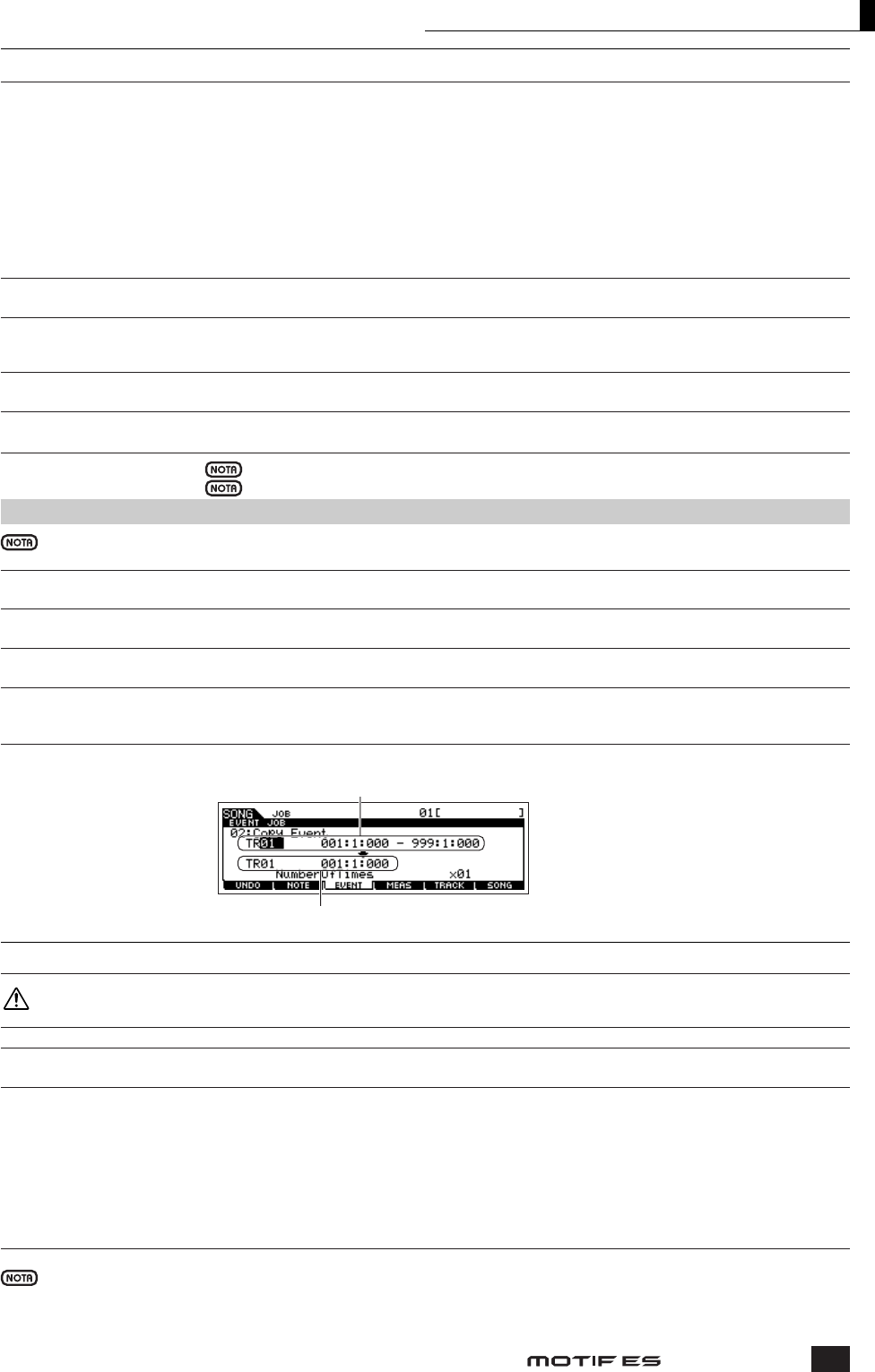
Manual de instrucciones 229
R (pista) Determina la pista (01-16, all) y la serie de compases/tiempos/relojes a la que se aplicará la operación.
001: 1: 000 - 999: 4: 479
Type (tipo) Determina cómo se clasificarán los datos de nota del acorde.
Ajustes: up, down, up&down, down&up
up . . . . . . . . . . . . . . . . . . . . . . . .Las notas se clasifican en orden ascendente. Después de ejecutar esta operación con este ajuste, proceda a la
separación de acordes para crear un rasgueo ascendente de tipo guitarra.
down . . . . . . . . . . . . . . . . . . . .Las notas se clasifican en orden descendente. Después de ejecutar esta operación con este ajuste, proceda a
la separación de acordes para crear un rasgueo descendente de tipo guitarra.
up&down . . . . . . . . . . . . . .Clasifica las notas de acorde situadas en la parte final del tiempo del compás en orden ascendente y las
situadas en la parte inicial del tiempo de compás en orden descendente, basado en el ajuste de Grid (véase a
continuación).
down&up . . . . . . . . . . . . . .Clasifica las notas de acorde situadas en la parte final del tiempo del compás en orden descendente y las
situadas en la parte inicial del tiempo de compás en orden ascendente, basado en el ajuste de Grid (véase a
continuación).
Grid (rejilla) Determina el tipo de nota que servirá de base a la operación de clasificación de acordes.
Ajustes: Fusa, tresillo de semicorcheas, semicorchea, tresillo de corcheas, corchea, tresillo de negras, negra
09: Separate Chord Esta operación separa ligeramente las notas de acordes situados en el margen especificado, insertando un
(separación de acordes) número determinado de relojes entre cada nota. Utilice esta operación después de la clasificación de acordes
para crear efectos de tipo rasgueado hacia arriba y hacia abajo de guitarra.
TR (pista) Determina la pista (01-16, all) y la serie de compases/tiempos/relojes a la que se aplicará la operación.
00 : : 000 - 999: 4: 479
Clock (reloj) Determina el número de ciclos de reloj insertado entre notas de acordes adyacentes.
Ajustes: 000 ~999
Observe que hay 480 ciclos de reloj por nota negra
No es posible separar acordes de forma que crucen el siguiente o sobrepasen el margen (ajustado previamente).
[F3] EVENT (operación de eventos)
Antes de ejecutar la operación de eventos, asegúrese de especificar la pista y el margen (compás : tiempo de compás : reloj) a los que se
aplicarán la operación. Tenga en cuenta que la pista variará según la operación.
01: Shift Clock Esta operación cambia todos los eventos de datos del margen especificado hacia delante o hacia atrás un
(desplazamiento de reloj) número determinado de relojes.
TR (pista) Determina la pista (01-16, TMP, SCN, all) y la serie de compases/tiempos/relojes a la que se aplicará la operación.
001: 1: 000 - 999: 4: 479
Clock (reloj) Determina la cantidad de retardo o avance de los datos en compases, tiempos de compás y relojes.
Ajustes: 000:0:000 ~ 999:3:479
Direction (dirección) Determina la dirección del cambio de los datos. ADVANCE mueve los datos hacia el inicio de la secuencia,
mientras que DELAY desplaza los datos hacia el final de la secuencia.
Ajustes: Advance, Delay
02: Copy Event (copiar evento)
NumberOfTimes (veces)
Determina el número de veces que se copiarán los datos.
Ajustes: 01 ~ 99
PRECAUCIÓN
Cuando se ejecuta Copy Event, todos los datos existentes en la posición de destino serán reemplazados.
03: Erase Event (borrar evento) Esta operación borra todos los eventos especificados del margen determinado, produciendo un segmento de silencio.
TR (pista) Determina la pista (01-16, TMP, SCN, all) y la serie de compases/tiempos/relojes a la que se aplicará la operación.
001: 1: 000 - 999: 4: 479
Event Type (tipo de evento) Determina el tipo de evento que se va a borrar. Si se selecciona ALL, se borrarán todos los eventos. Cuando se
vayan a borrar eventos de cambio de control, pueden especificarse números de cambio de control individuales.
Ajustes: Cuando TR está ajustado a 01~16: Note (eventos de nota), PC (cambio de programa), PB (inflexión de
tono), CC (cambio de control)*, CAT (aftertouch de canal), PAT (aftertouch polifónico), EXC (
exclusivo de sistema), All (todos los eventos)
Cuando TR está ajustado a “TMP” (tempo): TMP (tempo)
Cuando TR está ajustado a “SCN” (escena): SceneMemory (información de cambio de escena),
TrackMute (información de cambio del ajuste de silenciamiento de pista)
* También puede especificar el número de cambio de control (CC No.).
Tenga en cuenta que al aplicar esta operación a una pista con voces de muestras, se borrarán los eventos que disparan (activan) las muestras, pero no se borrarán
las muestras en sí.
n
n
n
n
This Job copies all data from a specified source
range to a specified destination location.
Execute this Job after setting:
• Source track (01-16, TMP, SCN, all)
• Source range (measure : beat : clock)
• Destination track (01-16, TMP, SCN, all)
• Destination range (measure : beat : clock)
• Top measure of destination
• Count (number of times data is to be copied)
Source track and range in measures, beats, and clocks
Destination track and the top (measure, beat, and clock)
of the destination.
Esta operación copia todos los datos de un margen
fuente especificado a una posición de destino
determinada.
Ejecute esta operación después de ajustar:
• Pista fuente (01-16, TMP, SCN, all)
• Margen fuente (compás : tiempo : reloj)
• Pista de destino (01-16, TMP, SCN, all)
• Margen de destino (compás : tiempo : reloj)
• Compás inicial de destino
• Cantidad (número de veces que se copiarán los datos)
Pista y margen fuente en compases, tiempos de compás y relojes
Pista de destino y punto de inicio (compás, tiempo y reloj).
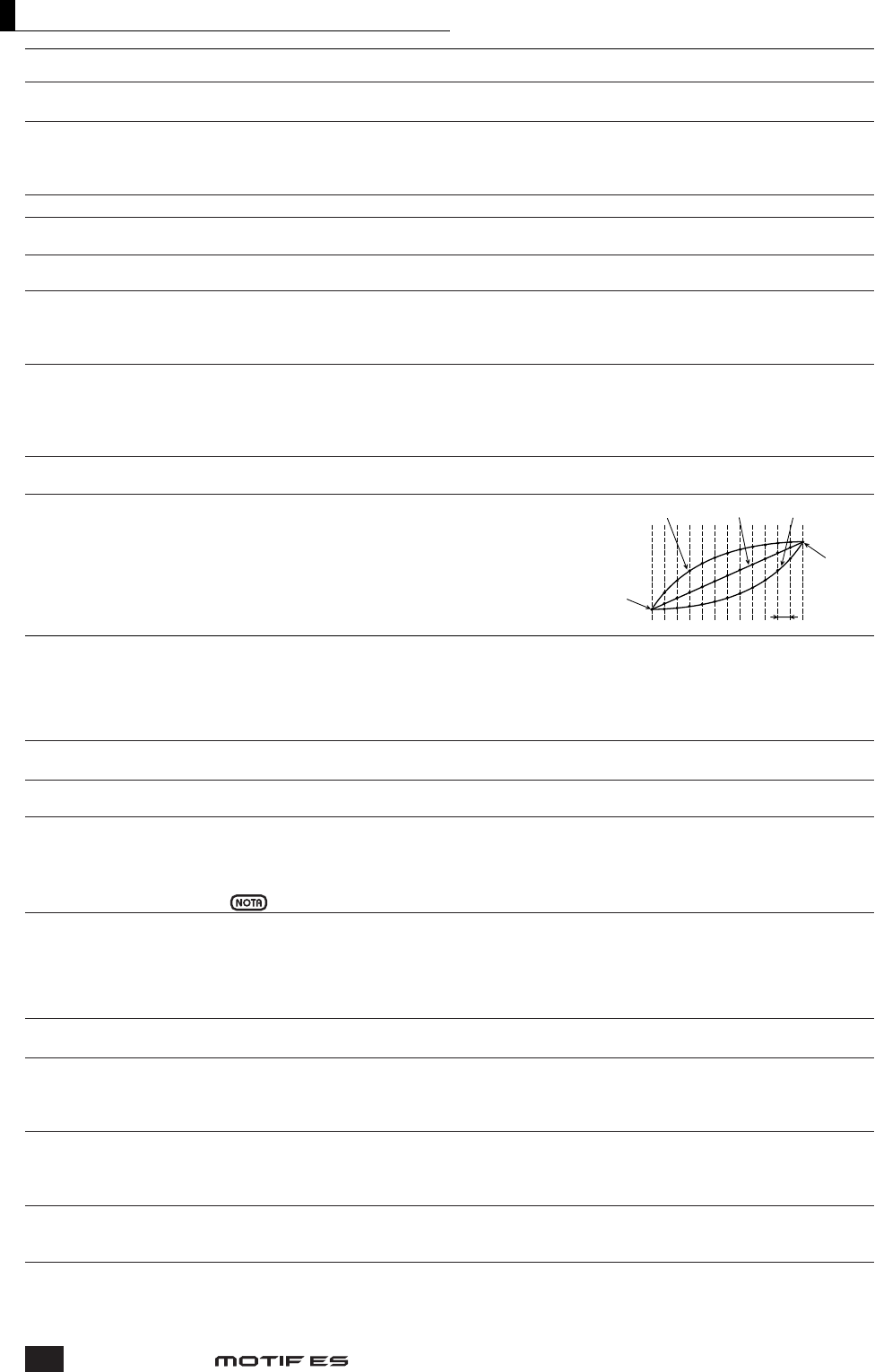
Manual de instrucciones
230
04: Extract Event (extraer evento) Esta operación mueve todos los datos de eventos especificados de un margen determinado de una pista al
mismo margen de otra pista.
TR (pista) Determina la pista (01-16) y la serie de compases/tiempos/relojes a la que se aplicará la operación.
001: 1: 000 - 999: 4: 479
EventType (tipo de evento) Selecciona el tipo de evento que se va a extraer. También pueden especificarse notas y números de cambios de
control, si es necesario.
Ajustes: Note (nota), PC (cambio de programa), PB (inflexión de tono), CC (cambio de control), CAT
(aftertouch de canal), PAT (aftertouch polifónico), EXC ( exclusivo de sistema)
TR Determina la pista de destino (01 - 16).
05: Create Continuous Data Esta operación crea datos continuos de inflexión de tono o de cambio de control en el margen especificado.
(creación de datos continuos)
TR (pista) Determina la pista (01-16, TMP, all) y la serie de compases/tiempos/relojes a la que se aplicará la operación.
001: 1: 000 - 999: 4: 479
EventType (tipo de evento) Determina el tipo de evento que se va a crear.
Ajustes:PB (inflexión de tono), CC (cambio de control)*, CAT (aftertouch de canal), EXC (exclusivo de
sistema), TMP (tempo)
* También puede especificar el número de cambio de control (CC No.).
Data (margen de datos) Determina los límites inferior y superior del margen de datos que se va a crear. El valor de la izquierda es el
limite inferior y el de la derecha el superior.
Ajustes:Cuando el tipo de evento se ajusta a PB: -8192~+8191
Cuando el tipo de evento se ajusta a TMP: 1.0~300.0
Cuando el tipo de evento se ajusta a otro valor: 0~127
Clock (reloj) Determina el número de relojes que se va a insertar entre los eventos creados.
Ajustes:001~999
Curve (curva) Determina la “curva” de los datos continuos.
Consulte el gráfico siguiente referente a formas de curvas.
Ajustes:-16 ~+16
NumberOfTimes (veces) Determina el número de veces que se repetirá la creación de los datos.
Por ejemplo, si se crean los datos en el margen de M001:1:000 – M003:1:000 y el parámetro se ajusta a 03, se
crearán los mismos datos en M003:1:000 – M005:1:000 y M005:1:000 – M007:1.000.
Esta operación le permitirá insertar variaciones continuas de volumen o de corte del filtro para crear efectos de
trémolo o wah-wah.
Ajustes:01~99
06: Thin Out (aclarar) Esta operación elimina el tipo de datos continuos especificado en el margen determinado, permitiéndole liberar
memoria para otros datos o seguir grabando.
TR (pista) Determina la pista (01-16, TMP, all) y la serie de compases/tiempos/relojes a la que se aplicará la operación.
001: 1: 000 - 999: 4: 479
EventType (tipo de evento) Determina el tipo de eventos que se va a “aclarar”.
Ajustes:PB (inflexión de tono), CC (cambio de control)*, CAT (aftertouch de canal), PAT (aftertouch
polifónico), TMP (tempo)
* También puede especificar el número de cambio de control (CC No.).
La operación Thin Out no funcionará con datos continuos que tengan un intervalo de reloj superior a 60 relojes por evento.
07: Modify Control Data Esta operación le permite modificar los valores de un tipo determinado de datos de cambio de control (inflexión
(modificar datos de control) de tono, cambio de control, aftertouch, etc.) en el margen especificado. Los cambios de datos se calculan de la
siguiente manera:
Valor modificado = (valor original x Rate) + Offset.
El valor modificado no puede exceder los límites mínimo/máximo del parámetro. Cualquier resultado inferior al
mínimo será ajustado al mínimo; cualquier resultado superior al máximo será ajustado al máximo.
TR (pista) Determina la pista (01-16, TMP, all) y la serie de compases/tiempos/relojes a la que se aplicará la operación.
001: 1: 000 - 999: 4: 479
EventType (tipo de evento) Determina el tipo de eventos que se va a modificar.
Ajustes:PB (inflexión de tono), CC (cambio de control)*, CAT (aftertouch de canal), PAT (aftertouch
polifónico), TMP (tempo)
* También puede especificar el número de cambio de control (CC No.).
Set All (ajustar todas) Ajusta todos los eventos de destino al mismo valor fijado. Si se selecciona “off”, el parámetro Set All no tiene
ningún efecto. Cuando se ajusta a un valor distinto de “off”, los parámetros Rate y Offset no están disponibles y
aparecen como “***” en la pantalla.
Ajustes:off, 000 – 127 (-8192 – +8191 para la inflexión de tono, 0.1 – 300.0 para el tempo)
Rate (proporción) Determina el porcentaje de cambio de los eventos con respecto a sus valores originales. Cuando el parámetro
Set All no es “off”, este parámetro aparecerá como “***” y no podrá cambiarse.
Ajustes:000% ~ 200%, ***
Offset (compensación) Añade un valor fijo a los valores de eventos ajustados con Rate. Cuando el parámetro Set All no es “off”, este
parámetro aparecerá como “***” y no podrá cambiarse.
Ajustes:-127~127 (-8192 ~ +8191 para la inflexión de tono, -275 ~ +275 para el tempo), ***
n
Curve = +16 Curve = 0 (linear) Curve = -16
Start point
End point
This distance specified by Clock
Punto final
Curva = +16 Curva = 0 (lineal) Curva = -16
Punto inicial
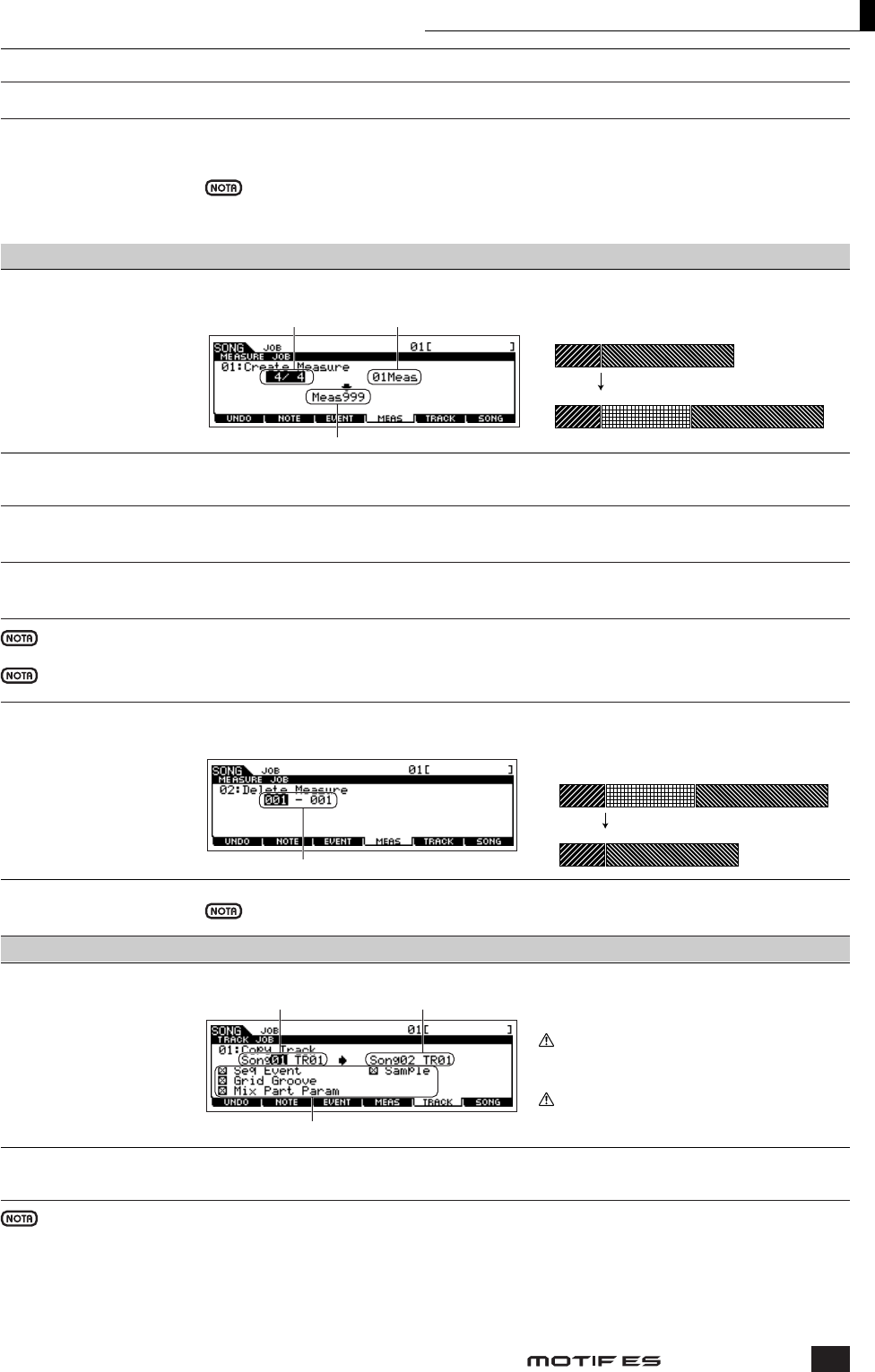
Manual de instrucciones 231
08: Beat Stretch Esta operación realiza una expansión o compresión de tiempo en el margen seleccionado. Tenga en cuenta que
(dilatación de tiempos) la operación afectará a todos los tiempos de evento , tiempos de paso de nota y tiempos de puerta de nota.
TR (pista) Determina la pista (01-16, all) y la serie de compases/tiempos/relojes a la que se aplicará la operación.
001: 1: 000 - 999: 4: 479
Rate (proporción) Determina el espacio de tiempo de la expansión o compresión en porcentajes. Los ajustes superiores al 100%
producen la expansión y los inferiores al 100% la compresión.
Ajustes: 025%~400%
Sólo los datos MIDI resultan afectados por esta operación. Las voces de muestras no son expandidas ni comprimidas.
No obstante, para las muestras grabadas con la función Slice+Seq, la operación Beat Stretch sí expande o comprime el
tiempo de los datos de nota, tiempos de paso y tiempos de puerta que controlan la reproducción de las muestras
fragmentadas. Los datos de muestras en sí mismos no resultan afectados.
[F4] MEAS (operación de compás)
01: Create Measure Esta operación crea compases vacíos en la posición especificada de todas las pistas.
(crear compás)
Meter of measures to be Determina la métrica o signatura de tiempo de los compases que se van a crear. Puede utilizar este parámetro
inserted (métrica de los para crear una canción que incorpore cambios de métrica.
compases que se van a insertar) Ajustes: 1/16~16/16, 1/8~16/8, 1/4~8/4
Insertion point (punto de Determina el punto de inserción (número de compás) en el que se insertarán los compases en blanco recién creados.
inserción) Ajustes: 001~999
(número de compás)
Number of measures to be Determina el número de compases vacíos que se van a crear e insertar.
inserted (número de compases Ajustes: 01~99
que se van a insertar)
Cuando se inserten compases vacíos, los datos de compás y métrica posteriores al punto de inserción se desplazarán hacia delante en
consonancia.
Si el punto de inserción se ajusta después del último compás que contiene datos, sólo se ajustarán los datos de métrica de ese punto sin que
realmente se inserte ningún compás.
02: Delete Measure Esta operación borra los compases especificados. Los datos de compás y de métrica posteriores a los compases
(eliminar compás) borrados se moverán hacia atrás debidamente.
Delete Range Ajustes: 001~999
(margen de supresión) Tenga en cuenta que si aplica esta operación a un margen de compases con voces de muestras, borrará
los eventos que disparen las muestras, pero no borrará las muestras en sí.
[F5] TRACK (operaciones de pista)
01: Copy Track (copiar pista)
n
n
n
n
001 – 004 005 013
001 – 004 005 016
024012––
–
Meter (time signature) of
measures to be inserted Number of measures
to be inserted
Insertion point (measure number)
8 measures inserted at measure 5
The inserted 8 measures
Source data
Número de compases que se van a
insertar
Punto de inserción (número de compás)
Métrica (signatura de tiempo) de
los compases que se van a insertar
8 compases insertados en el compás 5
Los 8 compases insertados
Datos fuente
001 – 004 005 013
001 – 004 005 016
024012––
–
Delete range
Measures M006 – M012 deleted
Source data
This Job copies all data from a specified source track
to the specified destination track.
The copy operation overwrites any data
previously existing on the destination
track.
Undo/Redo cannot be used to undo/
redo a sample voice copy operation.
Source Song and Track Destination Song and Track
Data Type to be copied
CAUTION
CAUTION
Datos fuente
Margen de supresión
Compases M006 – M012 eliminados
Tipo de datos Determina los tipos de datos que se van a copiar. Seleccione el tipo deseado marcando el recuadro correspondiente.
que se van a copiar. Ajustes: Seq Event (todos los eventos de la pista), Grid Groove (para la pista seleccionada), Mix Part Param
(todos parámetros de parte de mezcla), Sample (todas las muestras usadas por la pista)
Cuando no haya memoria disponible en la canción de destino para los datos de voz de muestra, en la pantalla aparecerá un mensaje de alerta
y los datos de la voz de muestra no se copiarán. En este caso, utilice la operación de muestras 02 “Delete” (página 256) para borrar las
muestras no usadas y vuelva a intentarlo otra vez.
n
Esta operación copia todos los datos de una pista
fuente especificada en la pista de destino seleccionada.
PRECAUCIÓNLa operación de copia reemplaza
todos los datos existentes en la pista
de destino.
PRECAUCIÓNLa función Undo/Redo no puede
utilizarse para deshacer/rehacer una
operación de copia de voz de muestra.
Canción y pista fuente Canción y pista de destino
Tipo de datos que se van a copiar.
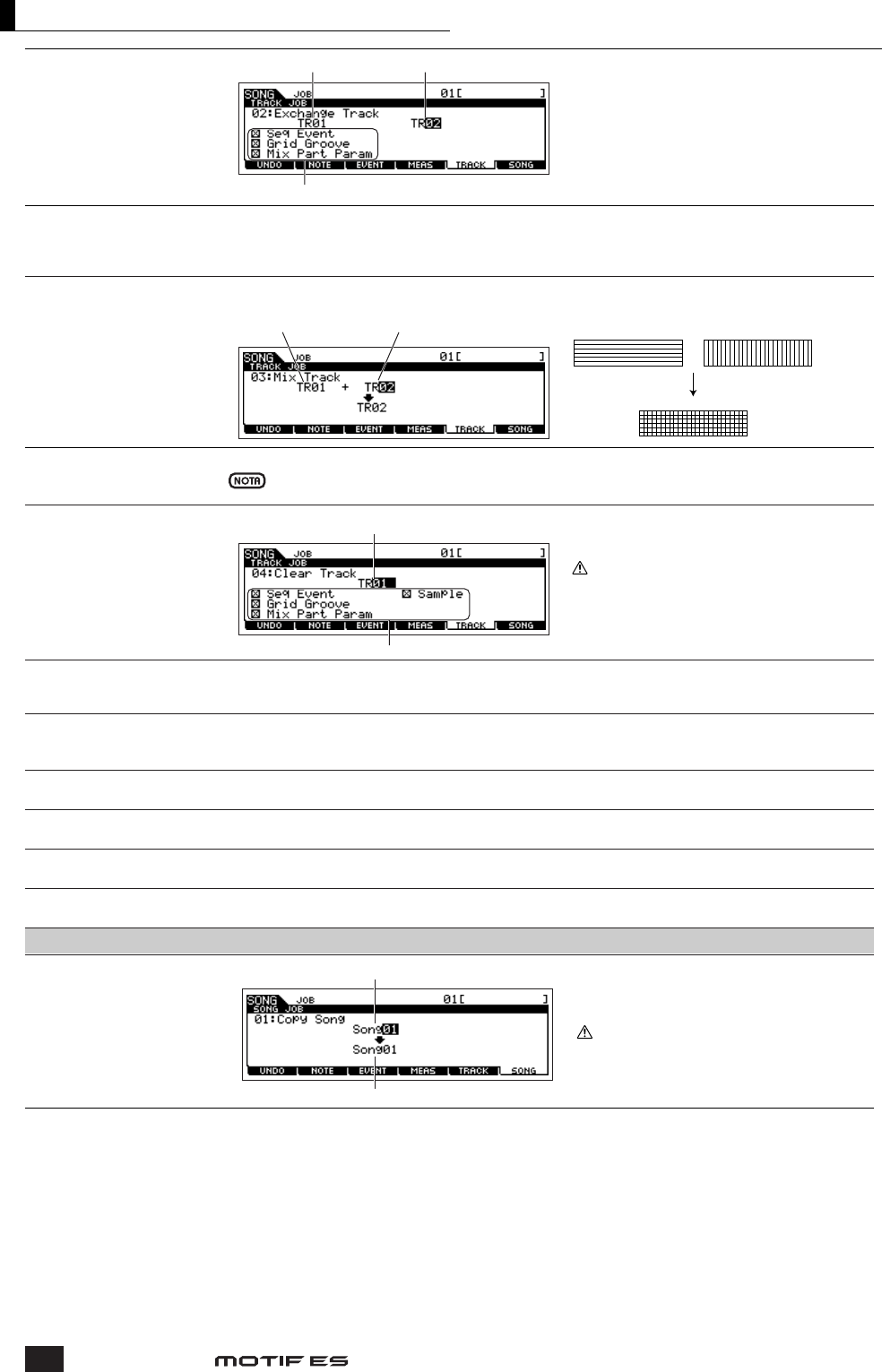
Manual de instrucciones
232
02: Exchange Track
(intercambiar pistas)
Data type to be exchanged Determina los tipos de datos que se van a intercambiar. Seleccione el tipo deseado marcando el recuadro
(tipo de datos que se van correspondiente.
a intercambiar) Ajustes: Seq Event (todos los eventos de la pista), Grid Groove (para la pista seleccionada), Mix Part Param
(todos los parámetros de parte de mezcla).
03: Mix Track
(mezclar pistas)
Target tracks for the Mix Ajustes: 01~16
operation (pistas de destino Tenga en cuenta que si aplica esta operación a pistas con voces de muestras no se mezclarán las voces de
para la operación de mezcla) muestra.
04: Clear Track (borrar pista)
Data Type to be cleared Determina los tipos de datos que se van a borrar. Seleccione el tipo deseado marcando el recuadro correspondiente.
(tipo de datos que Ajustes: Seq Event (todos los eventos de la pista), Grid Groove (para la pista seleccionada),
se van a borrar) Mix Part Param (todos parámetros de parte de mezcla), Sample (todas las muestras usadas por la pista)
05: Normalize Play Effect Esta operación reescribe los datos en la pista seleccionada para que incorpore los ajustes de Grid Groove
(normalizar efecto actuales.
de reproducción)
TR (pista) Determina la pista de canción a la que se aplicará la operación.
Ajustes: 01~16, all
06: Divide Drum Track Separa los eventos de nota de una actuación de batería asignada a una pista especificada, y coloca las notas
(dividir pista de batería) correspondientes a diferentes instrumentos de batería en pistas separadas (pistas 1 a 8).
TR (pista) Determina la pista de canción a la que se aplicará la operación.
Ajustes: 01~16,
07: Put Track To Arp Esta operación copia datos de los compases especificados de una pista para crear datos de arpegio. Si desea
(trasladar de pista a arpegio) más detalles, consulte la página 130 de la sección de guía rápida.
[F6] SONG (operaciones de canción)
01: Copy Song (copiar canción)
n
This Job exchanges or “swaps” the specified type of
data between two specified tracks in the current Song
Data Type to be exchanged
Target tracks for the Exchange operation (01-16)
Track B
Mix Track
Track B
Track A
Track A (01-16) Track B (01-16)
Con esta operación se puede intercambiar el tipo especificado
de datos entre dos pistas seleccionadas de lacanción actual.
Tipo de datos que se van a intercambiar
Pistas seleccionadas para la operación de intercambio (01-16)
Esta operación mezcla todos los datos de dos pistas seleccionadas (“A” y “B”) y coloca el resultado en la pista B. Una aplicación
útil de esta operación sería liberar datos de la pista A y así poder grabar nuevos datos en ella.
Pista A (01-16) Pista B (01-16)
Pista B
Pista de mezcla
Pista B
Pista A
This Job deletes all data of the selected type from the
selected track, or from all tracks.
Undo/Redo cannot be used to undo/redo
a Clear operation for tracks that contain
sample data.
Track for which data will be cleared (01-16, TMP, SCN, all)
Data to be cleared
CAUTION
This Job copies all data from a selected source Song
a selected destination Song. The Sample Voice and
Mixing Voice used by the source Song are also copied
This Job overwrites any data already
existing in the destination Song.
Source Song
Destination Song
CAUTION
Pista de la que se borrarán los datos (01-16, TMP, SCN, todas)
Datos que se van a borrar
Esta operación suprime todos los datos del tipo seleccionado
de la pista especificada, o de todas las pistas.
PRECAUCIÓN
La función Undo/Redo no puede utilizarse para
deshacer/rehacer un operación de supresión para pistas
que contienen datos de muestra.
Esta operación copia todos los datos de una canción fuente
seleccionada en una canción de destino especificada. La voz
de muestra y la voz de mezcla utilizadas por la canción
fuente también se copian.
PRECAUCIÓN
Esta operación reemplazará todos los datos existentes
en la canción de destino.
Canción de destino
Canción fuente
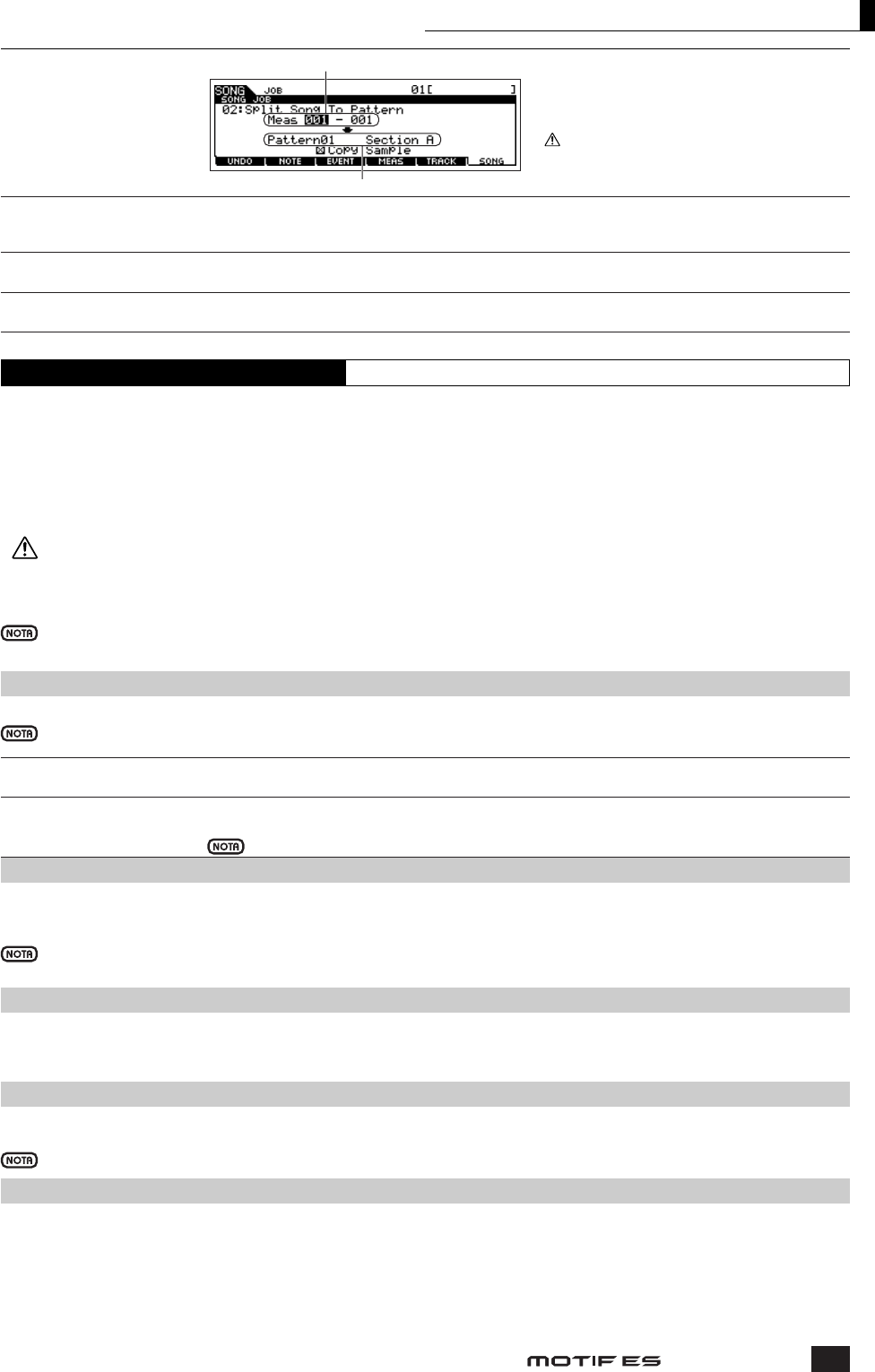
Manual de instrucciones 233
02: Split Song To Pattern
(dividir canción en patrón)
Copy Sample (copiar muestra) Cuando se marca este recuadro, las voces de muestra asignadas a las pistas de la canción fuente son copiadas en
el patrón de destino dividido como voces de muestra, y asignadas a las pistas correspondientes de dicho patrón.
El recuadro no tiene ningún efecto si no se han asignado voces de muestra a las pistas de la canción fuente.
03: Clear Song (borrar canción) Esta operación borrar todos los datos de la canción seleccionada o de todas las canciones, incluidas las voces de
muestras y las de mezcla.
04: Song Name Esta operación permite asignar un nombre a la canción seleccionada. Véase “Funcionamiento básico” en la
(nombre de canción) página 53.
En este modo es posible configurar datos de mezcla para las canciones, y ajustar diversos parámetros de las partes del generador de tonos,
incluyendo la voz deseada, así como sus ajustes de nivel, panorámico, EQ, efectos y otros.
Con el botón [F6] puede alternar la pantalla para ver las partes 1 - 16 a las que se han asignado las voces internas, las partes Plug-in múltiples (17 -
32) a las que se han asignado las voces PLG100-XG, o las partes Plug-in (PLG1 - 3) a las que se han asignado las voces Plug-in de la tarjeta Plug-
in de parte simple.
Los parámetros de mezcla de canciones no son realmente parte de los datos de secuencia de canción de cada pista, sino más bien ajustes del
generador de tonos, ya que son reproducidos por los datos de canción. Como tal, los ajustes de parámetros de mezcla de canciones no se graban en
las pistas de canción.
PRECAUCIÓN
Los ajustes de parámetros realizados en los modos de mezcla de canción y edición de mezcla de canción deberán guardarse en la memoria interna
(DRAM) como parte de los datos de canción. Además, asegúrese de guardar todos los datos de canción (incluidos los ajustes de mezcla) en el
dispositivo de almacenamiento SmartMedia/USB, ya que los datos de la DRAM sólo se conservan temporalmente (página 187).
Los ajustes de parámetros de los modos de mezcla de canción y edición de mezcla de canción pueden guardarse como plantilla en la Flash
ROM interna, o bien como parte de una canción. Ver página 104 para más detalles.
[F1] VOL/PAN
Desde esta pantalla puede ajustar el panorámico y el volumen de cada una de las partes (pistas).
Puede seleccionar una parte moviendo el cursor o con los botones NUMBER mientras se encuentre iluminado el indicador [TRACK
SELECT] (página 58).
PAN Determina la posición panorámica estéreo de cada parte.
Ajustes: L63 (total izquierda) ~ C (central) ~ R63 (total derecha)
VOLUME Determina el volumen de cada parte para poder optimizar el balance de nivel entre todas ellas.
Ajustes: 0~127
También puede ajustar el volumen con los deslizantes de control. Ver página 130 para más detalles.
[F2] VOICE (voz)
Desde esta pantalla puede seleccionar una voz para cada una de las partes. También se pueden seleccionar voces de muestras y voces de mezcla.
n Puede seleccionar una parte moviendo el cursor o con los botones NUMBER mientras se encuentre iluminado el indicador [TRACK SELECT]
(página 58).
También se puede usar aquí la función de búsqueda por categoría para seleccionar voces, exceptuando las voces de las partes Plug-in múltiples 17 - 32 (con la
tarjeta PLG100-XG instalada), las voces de muestras y las voces de mezcla.
[F3] EFFECT (efecto)
Pulse el botón [F3] EFFECT en el modo Song Mixing para abrir la pantalla [SONG] - [MIXING] - [EDIT] - [COMMON] - [F6] EFFECT del
modo de edición de mezcla de canción. Desde esta pantalla puede configurar los parámetros relacionados con efectos para la canción en curso. Ver
página 235 para más detalles.
[F4] EF SEND (envío de efectos)
Desde esta pantalla puede efectuar ajustes básicos de efectos para cada parte, tales como el nivel de envío para los efectos de sistema
(reverberación, chorus) o el nivel sin efecto (Dry Level) para los efectos de inserción.
Si desea más información sobre la conexión de efectos en el modo de canción, consulte la página 180.
[F5] VCE ED (edición de voces de mezcla)
Pulse el botón [F5] VCE ED en el modo Song Mixing para acceder al modo de edición de voces de mezcla (Mixing Voice Edit). Pulse el botón
[EXIT] para regresar a la pantalla original del modo de mezcla de canción. Encontrará más información en la página 105.
Las voces normales pueden editarse expresamente para el uso con los modos de canción o patrón, creando una “voz de mezcla” especial. Más
detalles en “Modo de voces de mezcla”, página 249.
n
n
n
n
n
This Job allows you to copy a part of the current Song –
all 16 tracks over a specific range of measures – to a
specific Pattern, letting you use Song data to create a
Pattern.
This Job overwrites any data already
existing in the destination Pattern and
section.
Source Song range (in measures)
Destination Pattern and section
CAUTION
Margen de canción fuente (en compases)
Margen de canción fuente (en compases)
Con esta operación puede copiar una parte de la canción
actual (las 16 pistas de una margen determinado de
compases) en un patrón específico, permitiéndole usar datos
de canción para crear un patrón.
PRECAUCIÓN
Esta operación reemplazará todos los datos existentes en
el patrón y sección de destino.
[SONG] – Selección de canción – [MIXING]
Modo de mezcla de canciones
Manual de instrucciones
234
[F6] 17-32/PLG1-3/1-16
Pulsando este botón, puede alternar entre la visualización de tres tipos de partes. 1 - 16 son partes del generador de tonos interno, 17 - 32 son partes
Plug-in multiples de la tarjeta opcional PLG100-XG, y PLG1 - 3 son partes Plug-in de la tarjeta opcional Plug-in de parte simple.
Tenga en cuenta que los ajustes de las partes (17-32) Plug-in multiparte no se aplican a una canción individual sino a las 64 canciones.
Si desea editar más detalladamente los parámetros de mezcla, puede acceder al modo de edición de mezcla de canciones con el botón [EDIT].
Este modo ofrece parámetros de mezcla más detallados que en el modo de mezcla de canciones.
Recuerde que los parámetros de mezcla de canciones no son realmente parte de los datos de secuencia de canción de cada pista, sino más bien
ajustes del generador de tonos, ya que son reproducidos por los datos de canción. Como tal, los ajustes de parámetros de mezcla de canciones no se
graban en las pistas de canción.
PRECAUCIÓN
Los ajustes de parámetros realizados en los modos de mezcla de canción y edición de mezcla de canción deberán guardarse en la memoria interna
(DRAM) como parte de los datos de canción. Además, asegúrese de guardar todos los datos de canción (incluidos los ajustes de mezcla) en el
dispositivo de almacenamiento SmartMedia/USB, ya que los datos de la DRAM sólo se conservan temporalmente (página 187).
Los ajustes de parámetros de los modos de mezcla de canción y edición de mezcla de canción pueden guardarse como plantilla en la Flash ROM interna, o bien
como parte de una canción. Ver página 104 para más detalles.
Utilice Common Edit para editar los ajustes comunes a todas las partes.
Las operaciones de edición común no pueden realizarse en las partes 17-32 de Plug-in multiparte.
[F1] GENERAL
[SF1] MEQ OFS Los parámetros de mezcla de canciones disponen de ajustes de ecualización general para todas las partes de la
(desviación de EQ general) canción seleccionada (véase “MEQ” a continuación). Los ajustes realizados en esta pantalla se aplican como
compensaciones a dichos ajustes MEQ.
Ajustes: -64~+63
[SF5] OTHER (otros)
KnobAssign Determina la función de los mandos asignables (1-4). Si pulsa cualquiera de los botones [KNOB CONTROL
(asignación de mandos) FUNCTION] del panel se seleccionará la fila de la función deseada, que se guardará automáticamente en
memoria con la canción seleccionada en ese momento.
Ajustes: pan, tone, assign, partEQ, MEF, arpFx
Assign A, Assign B, Permite ajustar y memorizar directamente el valor de cada mando asignado (A, B, 1 y 2) desde el propio mando.
Assign 1, Assign 2 Sólo tiene que mover el mando al ajuste deseado.
Ajustes: -64 ~ 0 ~+63
[F2] MEQ/MEF(EQ global/efecto global)
[SF1] MEQ Desde esta pantalla puede aplicar ecualización de cinco bandas a todas las partes de la canción seleccionada.
(ecualización general) Los parámetros son los mismos que en el modo de edición común de actuaciones. Véase la página 214.
[SF2] MEF (efecto global) Desde esta pantalla puede configurar los parámetros relacionados con el efecto global (página 177).
Los parámetros son los mismos que en el modo de edición común de actuaciones. Véase la página 214.
[F3] ARP (arpegio)
[SF1] TYPE (tipo) En esta pantalla se encuentran los parámetros básicos (por ejemplo, tipo) del arpegio.
Este parámetro es igual al de edición común de voces normales (página 191), excepto que el ajuste de tempo no
está disponible, puesto que el arpegio se reproduce de acuerdo con el tempo de la canción.
[SF2] LIMIT (límite) Igual que en la edición común de voces normales. Véase la página 191.
[SF3] PLAY FX Igual que en la edición común de voces normales. Véase la página 192.
(efectos de reproducción)
[SF4] OUT CH (canal de salida) Este parámetro es igual al de edición común de actuaciones. Véase la página 214.
[F4] CTL ASN (asignación de controlador)
Desde esta pantalla, puede asignar números de cambio de control a los controladores físicos del instrumento (como los mandos) para cada canción.
Los parámetros son los mismos que en el modo de edición común de actuaciones. Véase la página 214.
n
n
n
n
[SONG] – Selección de canción – [MIXING] – [EDIT]
Edición común [SONG] – Selección de canción – [MIXING] – [EDIT] – [COMMON]
Modo de edición demezcla de canciones
Manual de instrucciones 235
[F5] AUDIO IN (entrada de audio)
En esta pantalla puede ajustar los parámetros relacionados con la parte de entrada de audio del modo de canción.
Los parámetros son los mismos que en el modo de edición común de actuaciones. Véase la página 214.
[F6] EFFECT (efecto)
Si desea más información sobre la conexión de efectos en el modo de canción, consulte la página 180.
[SF1] CONNECT (conexión) Esta pantalla le ofrece un completo control sobre las conexiones de efectos.
Los parámetros son los mismos que en el modo de edición común de actuaciones. Véase la página 215.
[SF2] INS SW Los efectos de inserción se pueden aplicar a ocho partes. Esta pantalla le permite especificar las partes a las que
(interruptor de inserción) se aplicarán los efectos de inserción.
[SF3] PLG-EF (efecto Plug-in) Esta pantalla le permite determinar los parámetros relacionados con los efectos de inserción Plug-in cuando se
ha instalado la tarjeta Plug-in de efectos PLG100-VH. Si desea más detalles sobre cada parámetro, consulte el
manual de uso de la tarjeta PLG100-VH.
[SF4] REVERB (reverberación) El número de parámetros y valores disponibles variará dependiendo del tipo de efecto seleccionado en cada
momento. Si desea más información, consulte los tipos de efectos en la lista de datos adjunta.
[SF5] CHORUS
Estos parámetros sirven para editar las partes individuales que componen una mezcla de canción. Pulse el botón [F6] para alternar entre las
pantallas de las partes 1 - 16 a las que se han asignado las voces internas, las partes Plug-in múltiples (17 - 32) a las que se han asignado las voces
PLG100-XG, o las partes Plug-in (PLG1 - 3) a las que se han asignado las voces Plug-in de la tarjeta Plug-in de parte simple.
Tenga en cuenta que los ajustes de las partes (17-32) Plug-in multiparte no se aplican a una canción individual sino a las 64 canciones.
[F1] VOICE (voz)
[SF1] VOICE (voz) Determina la voz de cada parte. Encontrará más información en la página 102.
Con el cursor situado sobre el banco, puede seleccionar una voz (excepto voces de muestras, voces de
mezcla y voces de partes Plug-in multiparte) por el método explicado en la guía rápida de la página 102.
[SF2] MODE (modo)
Mono/Poly Determina el método de reproducción de la voz en cada parte: monofónico (sólo notas simples) o polifónico
(múltiples notas).
Ajustes: mono, poly
Este parámetro no está disponible para la parte que tenga asignada una voz de batería.
ArpSwitch Determina si el arpegio está activado (on) o desactivado (off) para la parte seleccionada.
(conmutador de arpegio) Ajustes: on, off
ArpSwitch se aplica a una sola parte cada vez. Esto es, no se puede aplicar a varias partes
simultáneamente.
ArpSwitch no está disponible para las partes Plug-in multiparte 17~32.
ReceiveCh Determina el canal de recepción MIDI de la parte seleccionada. Como los datos MIDI pueden provenir
(canal de recepción) de muchos canales al mismo tiempo, debe ajustarse este parámetro para que concuerde con el canal particular
por el que se envían los datos de control deseados.
Ajustes: 01~16, off
[SF3] LIMIT (límite) En esta pantalla puede determinar el margen de notas y de velocidades de pulsación de cada parte.
Los parámetros son los mismos que en el modo de edición de partes de actuación. Véase la página 216.
[SF4] PORTA (portamento) Determina los parámetros de portamento para cada parte.
Los parámetros son los mismos que en el modo de edición de partes de actuación. Véase la página 216.
El ajuste Mode no está disponible para las partes Plug-in múltiples 17-32 ni para las partes Plug-in 1-3.
[SF5] OTHER (otros) Este parámetro es igual al de edición de partes de actuación. Véase la página 217.
Para las partes Plug-in múltiples 17 - 32 y las partes Plug-in 1 - 3, los valores superior e inferior de
inflexión de tono se unen en un único parámetro: PB Range (margen de inflexión de tono). Los valores
superior e inferior no pueden ajustarse independientemente para las partes Plug-in. Véase la página 164.
[F1] OUTPUT (salida)
[SF1] VOL/PAN Este parámetro es igual al de edición de partes de actuación. Véase la página 217.
(volumen/panorámico) El ajuste de panorámico de elemento de voz no está disponible para las partes Plug-in múltiples 17 - 32
ni para las partes Plug-in 1 - 3.
[SF2] EF SEND (envío de efecto) Este parámetro es igual al de edición de partes de actuación. Véase la página 217.
[SF3] SELECT Desde esta pantalla se pueden asignar partes individuales para que suenen por terminales (jacks) de salida
(selección de salida) independientes.
Los parámetros son los mismos que en el modo de edición de partes de actuación. Véase la página 218.
n
n
n
n
n
n
n
n
n
Edición de parte [SONG] – Selección de canción – [MIXING] – [EDIT] – Selección de parte
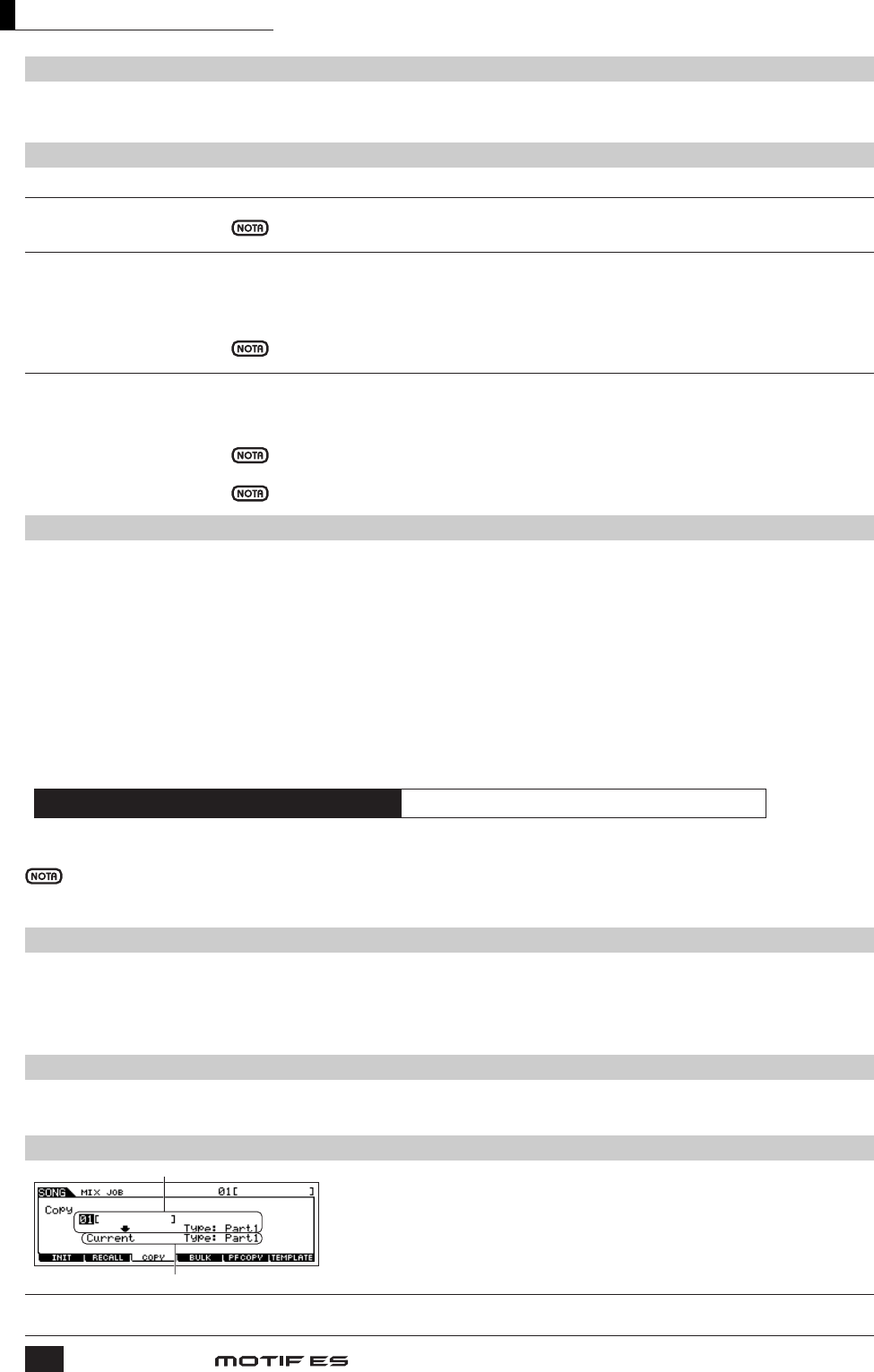
Manual de instrucciones
236
[F3] EQ (ecualizador)
Desde esta pantalla puede ajustar parámetros relacionados con la EQ de parte (página 178).
Los parámetros son los mismos que en el modo de edición de partes de actuación. Véase la página 218.
[F4] TONE (tonalidad)
[SF1] TUNE (afinación) Este parámetro es igual al de edición de partes de actuación. Véase la página 218.
[SF2] FILTER (filtro) Este parámetro es igual al de edición de partes de actuación. Véase la página 218.
El ajuste de profundidad del FEG no está disponible para las partes Plug-in múltiples 17 - 32 ni para las
partes Plug-in 1 - 3.
[SF3] FEG
(generador de envolvente del filtro)
Desde esta pantalla puede ajustar los parámetros del generador de envolvente del filtro (FEG) para cada parte.
Los parámetros corrigen los mismos parámetros de la voz asignada en el modo de edición de voces (elemento)
(página 198).
Los parámetros son los mismos que en el modo de edición de partes de actuación. Véase la página 218.
El ajuste FEG no está disponible para las partes Plug-in múltiples 17-32, las partes Plug-in 1-3 ni las
partes a las que se hayan asignado voces de batería.
[SF4] AEG Desde esta pantalla puede ajustar los parámetros del generador de envolvente de la amplitud (AEG) para cada
(generador de envolvente parte. Los parámetros corrigen los mismos parámetros de la voz asignada en el modo de edición de voces
de la amplitud) (elemento) (página 200).
Los parámetros son los mismos que en el modo de edición de partes de actuación. Véase la página 219.
El ajuste Sustain no está disponible para las partes Plug-in múltiples 17-32, las partes Plug-in 1-3 ni las
partes a las que se hayan asignado voces de batería.
El ajuste Release no está disponible para partes a las que se hayan asignado voces de batería.
[F5] RCV SW (interruptor de recepción)
Desde esta pantalla puede determinar la respuesta de cada parte individual a los distintos datos MIDI, tales como los mensajes de cambio de control
y de cambio de programa. Cuando el parámetro correspondiente está activado (“on”), la parte correspondiente responderá a los datos MIDI
adecuados.
Observe que hay disponibles dos tipos de presentación, entre las que se puede alternar con el botón [SF5]. Cada tipo presenta los ajustes en un
formato diferente: utilice el que más le agrade.
• Presentación de cuatro partes
Este tipo de pantalla indica el estado del interruptor de recepción de las cuatro partes juntas. Active o desactive la parte deseada para el tipo de datos
MIDI correspondientes. Para ver y editar otro grupo de cuatro partes, pulse uno de los botones [NUMBER] [1] a [16].
Tenga en cuenta que puesto que todos los parámetros disponibles no pueden visualizarse simultáneamente, deberá utilizar los controles de cursor
para recorrer la pantalla y así ver y ajustar los otros parámetros.
• Presentación de todos los parámetros de una parte
Este tipo de pantalla indica todos los ajustes de interruptor de recepción para una parte individual seleccionada. Active o desactive el tipo de datos
MIDI deseado para la parte seleccionada. Para seleccionar otra parte, utilice los botones [NUMBER] [1] a [16] (asegúrese de que el botón [TRACK
SELECT] está encendido).
Modo de operaciones de mezcla de canción
[SONG] - Selección de canción - [MIXING] - [JOB]
El modo Song Mixing Job incluye varias operaciones básicas tales como inicialización y copia. Después de ajustar los parámetros en la pantalla
correspondiente, pulse [ENTER] para ejecutar la operación.
Entre las partes de audio mostradas en la pantalla de operaciones de mezcla de canción, la opción Audio Part 1 indica la parte de entrada
A/D. Si se ha instalado la tarjeta opcional AIEB2, la parte de audio 2 corresponde a la parte de entrada AIEB2. Si se ha instalado la tarjeta
opcional mLAN16E, las partes de audio 2 - 5 corresponden a las partes de entrada mLAN.
[F1] INIT (inicialización)
Esta función le permite reiniciar (inicializar) todos los parámetros de mezcla de canciones a sus valores de fábrica. Además le permite inicializar
selectivamente ciertos parámetros, tales como ajustes comunes, ajustes para cada parte, etc. Algo muy útil para crear un programa de mezcla de
canción completamente nuevo partiendo de cero.
Tipo de parámetro que se inicializa: All (todos), Common (ajustes de parámetros comunes para la mezcla de canción seleccionada), Part 1~16, PLG
1~3, Audio1~5
[F2] RECALL (recuperación de edición)
Si está editando un programa de mezcla de canciones y selecciona un programa diferente sin guardar el editado, todo lo que haya editado se borrará.
En este caso, puede utilizar Edit Recall para recuperar el programa de mezcla de canciones con las últimas operaciones de edición intactas.
[F3] COPY (copia)
Source song (canción fuente) Seleccione una canción y una parte para copiar. Puede especificar “Current” (el programa de mezcla de
canciones que está editando pero que todavía no ha guardado) como canción fuente.
Parte que se va a copiar (tipo): Partes 1~16, Partes P1~P3 (Plug-in 1~3), Partes A1~A5 (audio 1~5)
n
n
n
n
n
Modo de operaciones de mezcla de canción
Canción y parte fuente
Canción (actual) y parte de destino y parte fuente
Desde esta pantalla puede copiar ajustes de parámetros de partes de cualquier programa de
mezcla de canciones, incluido el que se esté editando en ese momento (pero aún no
almacenada), en una parte concreta del programa de mezcla de canciones que esté editando.
Resultará muy útil cuando desee utilizar algunos ajustes de otro programa.
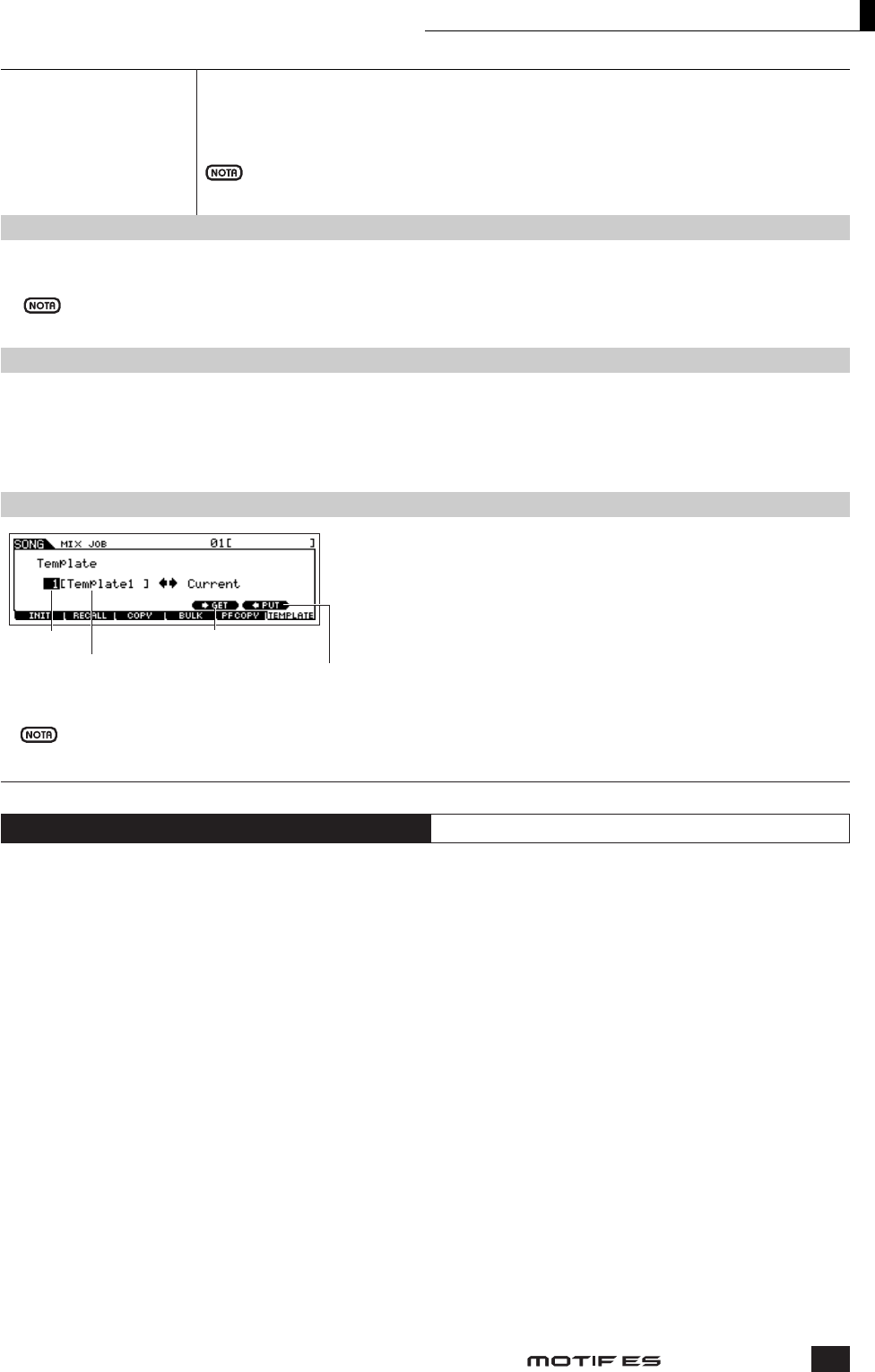
Manual de instrucciones 237
Data type of Destination Song Ajuste la parte de la canción de destino
(canción actual seleccionada) Parte de destino (tipo): Partes 1~16, Partes P1~P3 (Plug-in 1~3), Partes A1~A5 (audio 1~5), Arpegio, Efectos
(reverb, chorus)
Parte de destino (tipo): Partes 1~16, Partes P1~P3 (Plug-in 1~3), Partes A1~A5 (audio 1~5), Arpegio, Efectos
(reverb, chorus)
Si selecciona Arp (arpegio) o Effect (efecto), se copiarán los datos de arpegio o ajustes de efectos para
la voz asignada a la parte de origen.
[F4] BULK (trasvase en bloque)
Esta función le permite enviar todos los ajustes de parámetros editados del programa de mezcla de canciones seleccionado a un ordenador u otro
instrumento MIDI para archivar los datos.
Para poder ejecutar un trasvase en bloque, deberá establecer el número de dispositivo MIDI adecuado. Encontrará más información en la
página 264.
[F5] PF COPY (copia de actuación)
Esta práctica función le permite copiar ciertos ajustes de las cuatro partes de una actuación en el programa de mezcla de canciones que esté
editando. Resultará muy útil cuando una actuación tenga ajustes que desee utilizar en el programa de mezcla de canciones. Con esta operación sólo
tiene que copiar los ajustes necesarios.
Los ajustes del canal de recepción MIDI deben coincidir con los ajustes del canal básico (página 263). Cuando se ajuste el canal básico a “omni” el
canal de recepción se ajustará aquí a 1. Para seleccionar un grupo de parámetros para la copia, marque el recuadro correspondiente de la pantalla.
[F6] TEMPLATE (plantilla)
Puesto que las plantillas de mezcla se almacenan como datos de sistema (página 186) en la memoria Flash ROM, los
datos permanecerán aunque apague la unidad. La plantilla de mezcla que guarde aquí podrá recuperarse en el modo de
patrón como programa de mezcla de patrones.
Modo de almacenamiento de mezcla de canciones
[SONG] - Selección de canción - [STORE]
Esta función le permite guardar el programa editado de mezcla de canciones en la memoria de usuario (DRAM).
Si desea más detalles, consulte la página 131 de la sección de guía rápida.
n
n
n
Modo de almacenamiento de mezcla de canciones
Template
Number Pressing the [SF4] button lets you
call up the template selected at left.
Número
de plantilla
Nombre
de plantilla
Si pulsa el botón [SF4] recuperará la
plantilla seleccionada a la izquierda
Pulse el botón [SF5] para guardar el ajuste actual
en la plantilla seleccionada a la izquierda.
Con esta práctica función puede guardar sus ajustes de mezcla como una plantilla,
permitiéndole fácilmente configurar mezclas similares con la recuperación de la
plantilla correspondiente y luego haciendo las modificaciones necesarias. Las
plantillas se guardan como datos de sistema (página 186) del modo de utilidades, y
no como datos de cada canción.
Después de introducir un número y nombre de plantilla, pulse el botón [SF5] PUT
para guardar en ella los ajustes actuales. Después de seleccionar el número de
plantilla deseado, pulse el botón [SF4] GET para recuperarla.
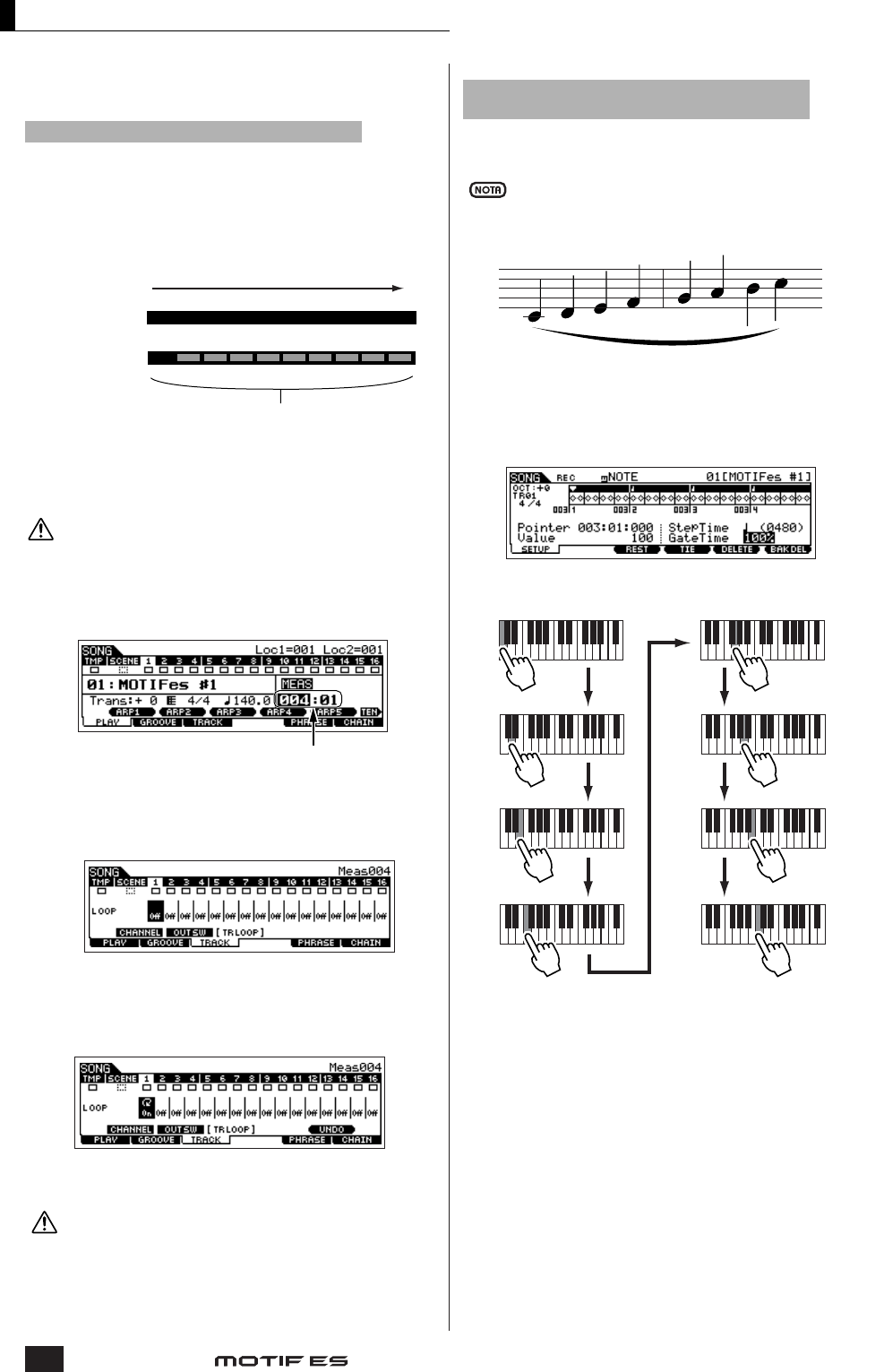
■Información complementaria
Bucle de pistas de canción - ejemplo de configuración
[SONG] - [F3] TRACK - [SF3] TR LOOP (bucle de pista) página 222
En el ejemplo siguiente se ha grabado una canción de 40
compases y la pista 1 se ha ajustado para que se reproduzca
normalmente durante los 40 compases. La pista 2 se ha
configurado para que haga bucle, y se repetirá mientras no se
pulse el botón [ J ] (parada).
Cuando haya activado Track Loop, podrá especificar la
secuencia de bucle. (Sólo se puede determinar el punto final, ya
que el inicial está establecido al principio de la canción.)
Advierta que si cambia el bucle de pistas de desactivado a activado,
se borrarán los datos de la zona que no tenga asignado el bucle.
1Pulse [F1] para acceder a la pantalla Song Play. Cambie el compás
actual, que se utilizará como último del bucle.
2 Abra la pantalla [F3] TRACK - [SF3] TR LOOP y lleve el cursor a la
pista que desea repetir en bucle.
3 Active la pista seleccionada con los botones [INC/YES] y
[DEC/NO] o la rueda de datos. (La pantalla pedirá confirmación.)
4Pulse el botón [INC/YES]. El bucle quedará activado, y los datos
existentes a continuación del final del bucle se eliminarán.
Si desea restablecer los datos eliminados y volver a desactivar la
pista seleccionada, pulse el botón [SF5] UNDO.
La función Undo (rehacer) sólo se puede aplicar a la última operación
Track Loop.
Si ha seleccionado otras pistas para el bucle, los datos de las pistas
anteriores no podrán recuperarse.
Grabación por pasos - ejemplos
[SONG] o [PATTERN] - [ I ] (Record) - [F1] SETUP
- Tipo = step (pasos)
Este apartado explica cómo grabar notas por pasos, ilustrándolo
con tres ejemplos.
Estas explicaciones utilizan la pantalla del modo de canción,
pero también son aplicables al modo de patrón.
• Ejemplo 1
1Ajuste los parámetros como se indica a continuación.
Pulse el botón Record para abrir la siguiente pantalla. Aquí
ajustaremos el tiempo de paso a (480) para introducir negras, y el
tiempo de puerta a 100% para que las notas se reproduzcan con legato.
2Toque las teclas DO, RE, MI, FA, SOL, LA, SI y DO en ese orden.
Cada vez que pulse una tecla y la libere, el puntero se moverá hacia
delante un paso y la nota interpretada será grabada.
3 Lleve el puntero al inicio de la canción y pulse el botón [ F ] (Play)
para oír los datos de nota que acaba de grabar en los pasos 1 y 2.
n
Manual de instrucciones
238
Información complementaria
Track1
(40 measures of data)
Track2
(40 measures of data)
py g
Reproducción
Los datos de los cuatro compases se repetirán diez veces
Pista 1
(40 compases de datos)
Pista 2
(40 compases de datos)
PRECAUCIÓN
PRECAUCIÓN
En este ejemplo, seleccione el “004”.
página 224
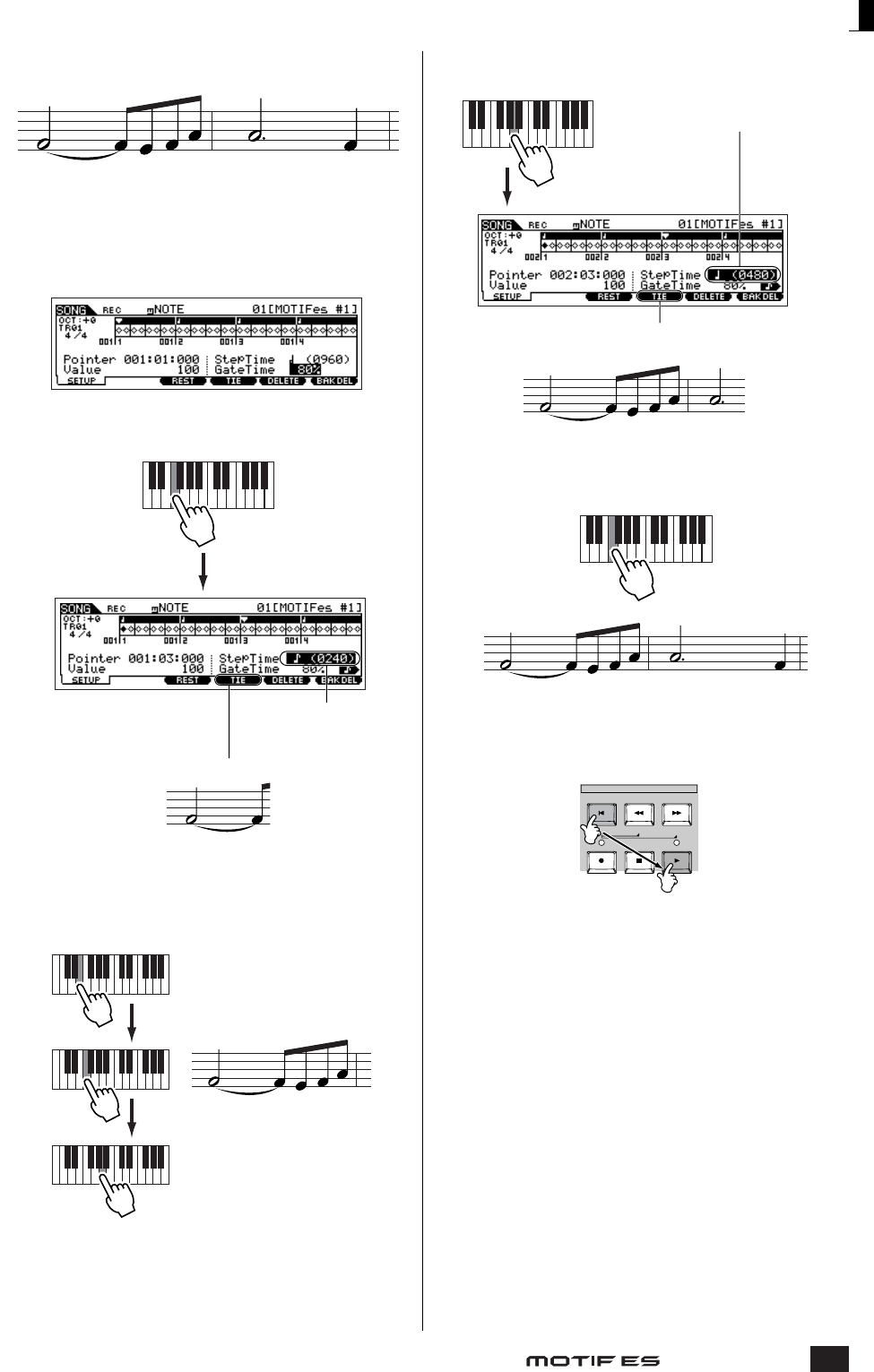
Manual de instrucciones 239
• Ejemplo 2 (con la función TIE)
1Ajuste los parámetros como se indica a continuación.
Puesto que la primera nota es una blanca, ajuste StepTime al icono de
nota blanca (960) y GateTime a 80%, ya que no querrá que las notas
se reproduzcan con legato.
2Introduzca la primera nota FA.
3Introduzca las siguientes corcheas:
No cambie los ajustes para las notas restantes del compás, y
pulse/libere las teclas de una en una como se indica a continuación.
4 Siga las instrucciones e introduzca la siguiente blanca con
puntillo.
5Introduzca la última nota negra pulsando y liberando FA.
6 Lleve el puntero al inicio de la canción y pulse el botón [ F ] (Play)
para oír los datos de nota que acaba de grabar en los pasos 1 a 5.
Información complementaria
1 Change this to a quarter
note (480).
2 Press and release A.
3 Press the [F4] button twice to expand the quarter note to
a dotted half note.
SEQ TRANSPORT
LOCATE 1 2
1 Press and release F.
2 Change this to an eight
h
note (240).
3 Press the [F4] button to tie the two F notes (half note and
8th note).
below
.
Pulse y libere FA
Cambie este valor por una
corchea (240).
Pulse el botón [F4] para ligar (tie) las dos notas FA (blanca y
corchea)
Cambie este valor por una
negra (480).
Pulse y libere LA.
Pulse el botón [F4] dos veces para alargar la nota negra hasta
una nota blanca con puntillo.
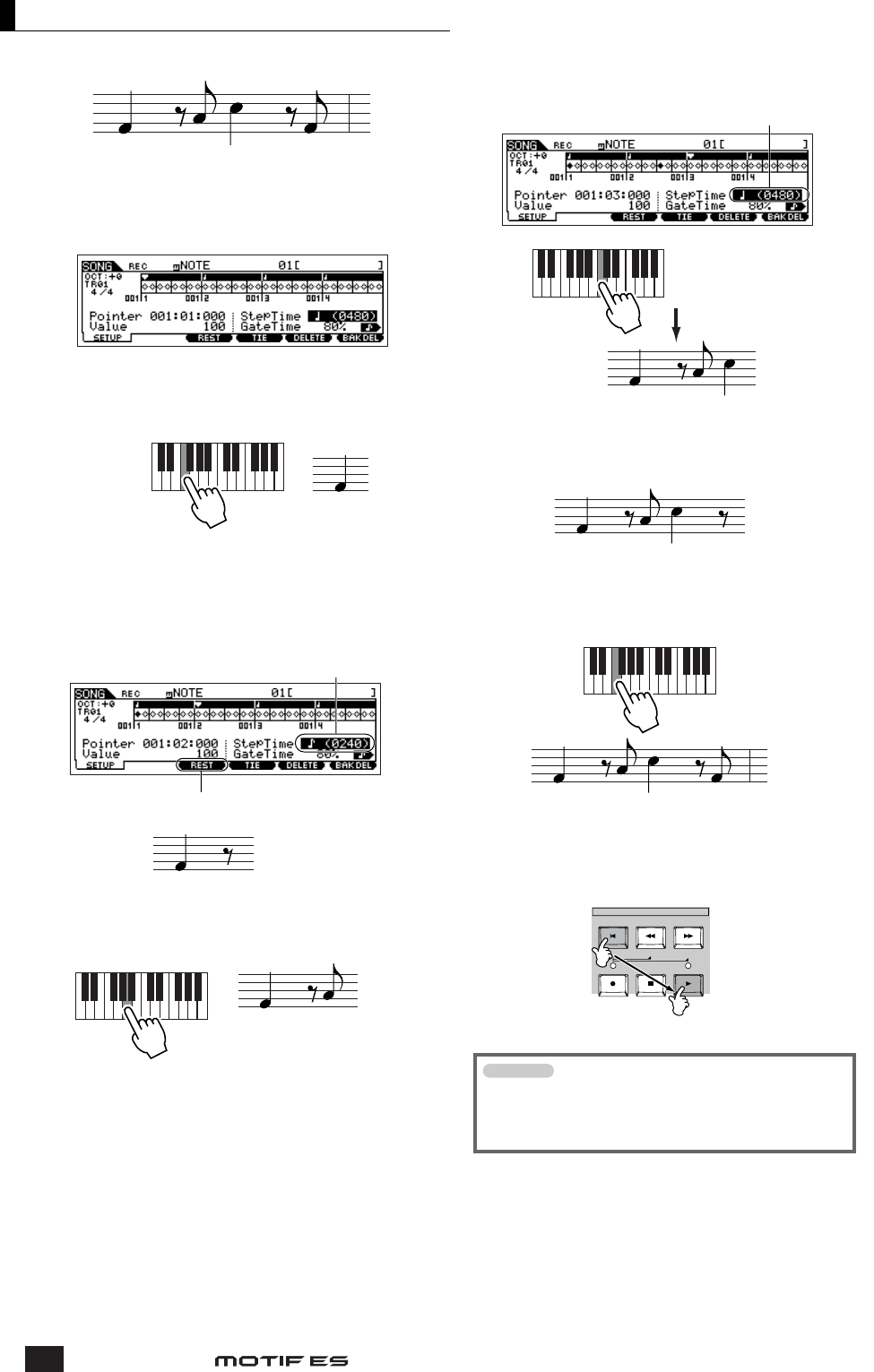
Ejemplo 3 (con la función Rest)
1 Ajuste los parámetros como se indica a continuación.
Ajuste StepTime a nota negra (480) y Gate Time al 80%.
2 Introduzca la primera nota FA.
3 Introduzca el siguiente silencio de corchea como se indica a
continuación.
4 Introduzca la siguiente corchea LA.
5 Introduzca la siguiente nota negra DO como se indica a
continuación.
6 Introduzca el siguiente silencio de corchea igual que hizo en el
paso 3.
7 Introduzca la última corchea FA.
Pulse y libere FA.
8 Lleve el puntero al inicio de la canción y pulse el botón [ F ] (Play)
para oír los datos de nota que acaba de grabar en los pasos 1 a 7.
Manual de instrucciones
240
Cambio de control
1
Change this value to 480, since the rest value
is a quarter note.
2 Press and release C.
Press and release F.
SEQ TRANSPORT
LOCATE 1 2
Press and release A.
1 Change this to an eighth note (240), since we’ll
be entering an eighth-note rest.
2 Enter the selected rest value (eighth note) by
pressing the [F3] button
Press and release A.
Pulse y libere LA
Cámbielo por una corchea (240), ya que vamos a
introducir un silencio de corchea.
Introduzca el valor de silencio seleccionado (corchea)
pulsando el botón [F3].
Pulse y libere LA
Cambie este valor a 480, ya que el valor del silencio
es una nota negra.
Pulse y libere DO.
Pulse y libere FA.
CONSEJO Introducción de un acorde
En la grabación por pasos también se pueden introducir acordes. Pulse
y mantenga pulsada cada nota del acorde de forma sucesiva, y después
libérelas todas a la vez para grabarlas como acorde. Recuerde que las
notas no se graban en una pista hasta que no se liberan.
Manual de instrucciones 241
Modo de Patrón
■ Creación de patrones — procedimiento básico
Para disfrutar de una reproducción óptima y precisa de la riqueza de sonidos del instrumento, utilice una pareja de altavoces activos.
Conecte los altavoces a los terminales OUTPUT L/MONO y R del panel posterior.
■ Conexión de una mesa de mezclas
Los patrones constan de los tres tipos de datos siguientes:
• Datos de secuencia MIDI (creados en los modos Pattern Record, Pattern Edit y Pattern Job)
• Datos de configuración (creados en el modo Pattern Play)
• Datos de mezcla (creados en los modos Pattern Mixing/Mixing Edit y almacenados en el modo Pattern Mixing Store)
Después de crear los datos en los modos indicados, guarde los ajustes de mezcla en el modo Pattern Mixing Store para archivarlos como datos de
patrón, y guarde el patrón completo en el dispositivo SmartMedia/USB desde el modo File.
Los eventos MIDI que no sean de nota (tales como número de voz, volumen, panorámico o nivel de envío de efectos), necesarios al principio del patrón, no se
graban como datos de secuencia MIDI, sino que se guardan como datos de mezcla.
PRECAUCIÓN
Los datos de patrón (datos de secuencia MIDI, datos de configuración y datos de mezcla) se graban en la memoria DRAM (página 187), por lo que
se perderán cuando se apague la unidad. Los datos de patrón creados en los modos de grabación, edición, operaciones y mezcla convendrá
guardarlos en el dispositivo de almacenamiento SmartMedia/USB desde el modo de archivo (File) antes de apagar la unidad. Si desea más detalles
sobre el almacenamiento de datos de patrón, consulte la página 132.
[F1] PLAY (reproducción) Consulte la página 56 de la sección de guía rápida.
Trans (transposición) Determina el ajuste de transposición de tecla para todo el patrón , y se puede ajustar en semitonos.
Ajustes: -36 ~ +36
Si se aplica transposición a una voz de batería, los resultados pueden ser musicalmente incorrectos. Para garantizar la
reproducción correcta de una voz de batería, seleccione un valor apropiado para el parámetro de desplazamiento de nota
correspondiente a la parte de la voz de batería ([PATTERN] - [MIXING] - [EDIT] – Selección de parte - [F4] TONE -
[SF1] TUNE - NoteShift).
MEAS (compás) Indica el número de compás y el tiempo de compás actual del patrón seleccionado. Durante la reproducción,
esta indicación cambia automáticamente según transcurre el patrón. Puede introducir directamente el número de
compás deseado desde la ventana Number Input, a la que se accede con el botón [INFORMATION].
[SF1] ARP1 (arpegio 1) - [SF5] Puede registrar los tipos de arpegio deseados en estos botones y recuperarlos en cualquier momento durante la
ARP5 (arpegio 5) actuación al teclado.
[F2] GROOVE (rejilla Groove)
Igual que en el modo de reproducción de canciones. Véase la página 221.
[F3] TRACK (pista)
[SF1] CHANNEL (canal) Igual que en el modo de reproducción de canciones. Véase la página 221.
[SF2] OUT SW Igual que en el modo de reproducción de canciones. Véase la página 222.
(interruptor de salida)
[SF3] TR VCE (voz de pista) Determina si los datos de cambio de programa contenidos en los datos de frase son efectivos o no. En la
mayoría de las funciones deberá estar desactivado (“off”). Por ejemplo, si una frase tiene cambios de voces
integrados (mensajes de cambio de programa) pero no se desea que la voz cambie en la mitad de la frase, la voz
de pista deberá estar desactivada. Las pistas desactivadas se reproducen automáticamente con el número de voz
asignado a la parte especificada en el modo de mezcla.
La voz de frase integrada en la frase se puede especificar desde la pantalla de voz del modo de grabación
de patrones (página 243).
[F4] PATCH Consulte la página 113 de la sección de guía rápida.
En esta pantalla se puede asignar a cada pista una frase predefinida o una frase de usuario (grabada en el modo Pattern Record) y crear un patrón
que contenga hasta 16 pistas.
La función patch sólo permite el uso de frases de usuario grabadas en una pista del patrón seleccionado. Si desea utilizar frases de usuario
grabadas en pistas de otros patrones, use la función de copia de datos de frase que se selecciona con el botón [SF5].
SecciónMuestra la sección editada actual. Si desea detalles sobre la forma de cambiar de sección, consulte la página 56.
Meas (compás) Muestra el compás: tiempo de la posición de reproducción actual.
[SF4] CLEAR (borrar) Borra la asignación de frase de la pista actualmente seleccionada y la deja vacía.
n
n
n
n
Modo de Patrón
[PATTERN] – Selección de patrón
Modo de reproducción de patrones
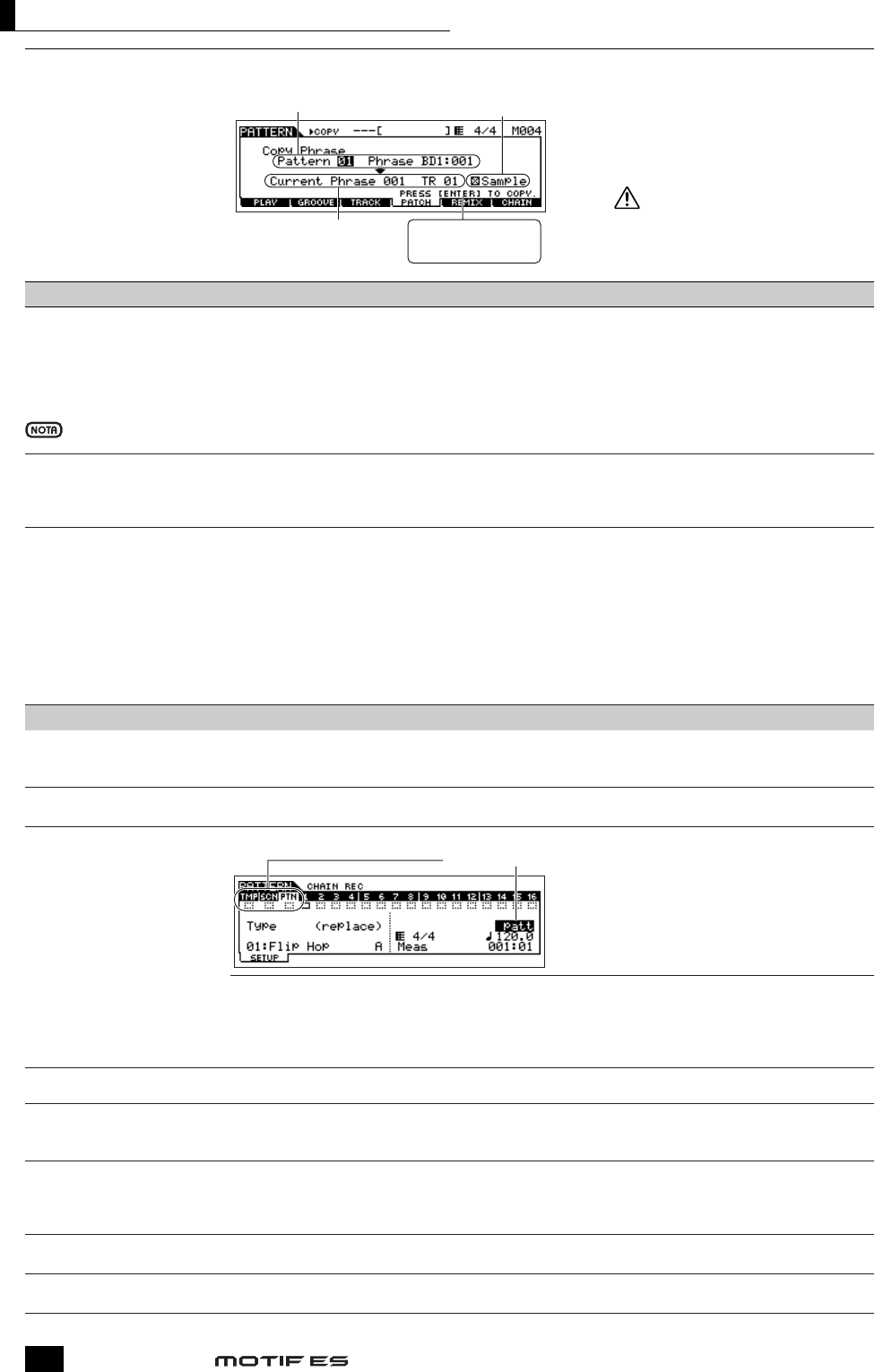
Modo de Patrón
Manual de instrucciones
242
[SF5] COPY (copia)
[F5] REMIX (remezcla)
Este función ofrece una serie de preajustes semialeatorios para dividir los datos de secuencia MIDI y alterar la duración de las notas, permitiéndole
crear variantes totalmente nuevas de un patrón. Resulta particularmente eficaz cuando se usa en una pista que contiene una voz de muestras creada
con la función Sampling y con el tipo de muestra SLICE+SEQ o con muestras fragmentadas mediante la operación Sample Slice Job.
Ajuste los siguientes parámetros y pulse [ENTER] para ejecutar la operación de remezcla. Puede pulsar el botón Play en este punto para oír los
resultados. Si no está satisfecho, pruebe otro tipo o variación y pulse [ENTER]. Si quiere conservar los cambios, pulse [SF5] OK. (La operación de
rehacer no se puede usar con la remezcla.) Para regresar a la pantalla original sin alterar los datos, pulse el botón [SF4] CANCEL.
Los datos remezclados se almacenan como nueva frase y se asignan a la pista actual, por lo que los datos originales de frase permanecen
como frase sin asignar.
Type (tipo) Determina la forma en que se dividirán y reorganizarán los datos de la pista seleccionada. Las reglas de división
y reorganización son diferentes para cada tipo de remezcla. El tipo también se muestra gráficamente en la
pantalla.
Ajustes: 1~16
Variation (variación) Determina la forma en que serán modificados los datos de secuencia originales.
Ajustes: Normal1~16, Reverse1~16, Break 1~16, Pitch 1~16, Roll 1~16
Normal 1~164Los datos originales sólo se dividen y reorganizan. Hay disponibles 16 variaciones.
Reverse1~16 . . . . . . . . . . . . .Además de la división y la reorganización, algunas porciones de los datos pueden reproducirse
invertidos. Hay disponibles 16 variaciones.
Break1~16 . . . . . . . . . . . . . . . .Además de la división y la reorganización, algunas porciones de los datos pueden eliminarse para
introducir cortes. Hay disponibles 16 variaciones.
Pitch 1~16 . . . . . . . . . . . . . . . .Además de la división y la reorganización, a algunas porciones de los datos se les puede aplicar
desplazamiento de tono. Hay disponibles 16 variaciones.
Roll 1~16 . . . . . . . . . . . . . . . . .Además de la división y la reorganización, algunas porciones de los datos pueden reproducirse con
efecto de redoble. Hay disponibles 16 variaciones.
[F6] CHAIN (cadena) Consulte la página 115 de la sección de guía rápida.
Modo de reproducción[PATTERN] - [F6]
de cadena de patrones Este modo le permite reproducir la secuencia en cadena de la sección creada en Pattern Record y Pattern Edit.
Los parámetros son los mismos que en la pantalla [F1] PLAY.
Modo de grabación[PATTERN] - [F6] - [●] (Record)
de cadena de patrones
Modo de edición[PATTERN] - [F6] - [EDIT]
de cadena de patrones.
[F1] CHANGE (cambio) El modo de edición de cadena de patrones hace posible la edición del orden de las secciones dentro de una
cadena, además de insertar datos de tempo y datos de evento de escena/silenciamiento.
Acceda a la pantalla de pista deseada pulsando el botón [F4] TR SEL para editar la pista seleccionada.
Pattern Track Edit Desde esta pantalla, puede editar los cambios de sección de cada compás. Lleve el cursor a la columna “Section”
(edición de pista de patrón) del compás en cuestión, e introduzca la sección deseada. Para establecer el final de la cadena, introduzca una
marca END en el compás correspondiente. (Información adicional en la página 116.)
Para borrar el evento de la posición actualmente seleccionada, pulse el botón [F6] CLEAR.
Scene Track Edit Puede editar el cambio de silenciamiento de pista en tiempos de compás. Utilice los botones [F5] INSERT y
(edición de pista de escena) [F6] DELETE para insertar y suprimir el evento.
Tempo Track Edit Puede editar el cambio de tempo en tiempos de compás. Utilice los botones [F5] INSERT y [F6] DELETE para
(edición de pista de tempo) insertar y suprimir el evento.
n
The User phrases that can be assigned with
the Patch function are limited to the ones
contained in the currently selected Pattern.
This function lets you copy phrases in anothe
r
Pattern to the selected one. Press the [SF5]
button to call up the display shown at left. Afte
r
setting the parameters as needed, press the
[ENTER] button to copy the phrase data.
The copy operation overwrites any data
previously existing in the destination
phrase.
Source Pattern number,
phrase number
When this box is checkmarked, Sample Voices
assigned to the source phrase are copied to
the destination phrase as Sample Voices, and
are assigned to the corresponding tracks in the
selected Pattern.
Destination phrase and track
of the current edited Pattern After setting, press the
[ENTER] button to copy
the phrase.
CAUTION
Recording Standby mode You can select one of the following tracks for recording
• patt (Pattern): Records section changes during
playback
• tempo: Records tempo change information during
playback
• scene: Records track mute settings during playback
Recording track
Cuando este recuadro está marcado, las voces de
muestra asignadas a la frase de origen se copian
en la frase de destino como voces de muestra, y
son asignadas a las pistas correspondientes del
patrón seleccionado.
Número de patrón fuente,
número de frase
Frase de destino y pista del patrón
editado actual. Tras el ajuste, pulse el
botón [ENTER] para
copiar la frase.
Las frases de usuario que se pueden asignar con la
función patch dependen de las frases que contenga
el patrón que esté seleccionado en ese momento.
Esta función permite la copia de frases de otro
patrón en el actual. Pulse el botón [SF5] para que
aparezca la pantalla ilustrada a la izquierda. Una
vez determinados los parámetros necesarios, pulse
el botón [ENTER] para copiar los datos de frase.
La operación de copia borra cualquier dato que
pudiera existir previamente en la frase de
destino.
PRECAUCIÓN
Modo de espera de grabaciónPista de grabaciónPuede seleccionar una de las siguientes pistas para la
grabación.
• patt (patrón): Graba los cambios de sección durante la
reproducción
• tempo: Graba la información de cambio de tempo durante
la reproducción
• scene (escena): Graba los ajustes de silenciamiento de pista
durante la reproducción
Durante la grabación [PATTERN] - [F6] - [ ● ] (Record)
Cuando grabe la pista de tempo, puede cambiar el valor de tempo.
Cuando grabe la pista de escenas, puede cambiar el ajuste de
silenciamiento de pista.
Cuando grabe la pista de patrón, puede cambiar de sección.
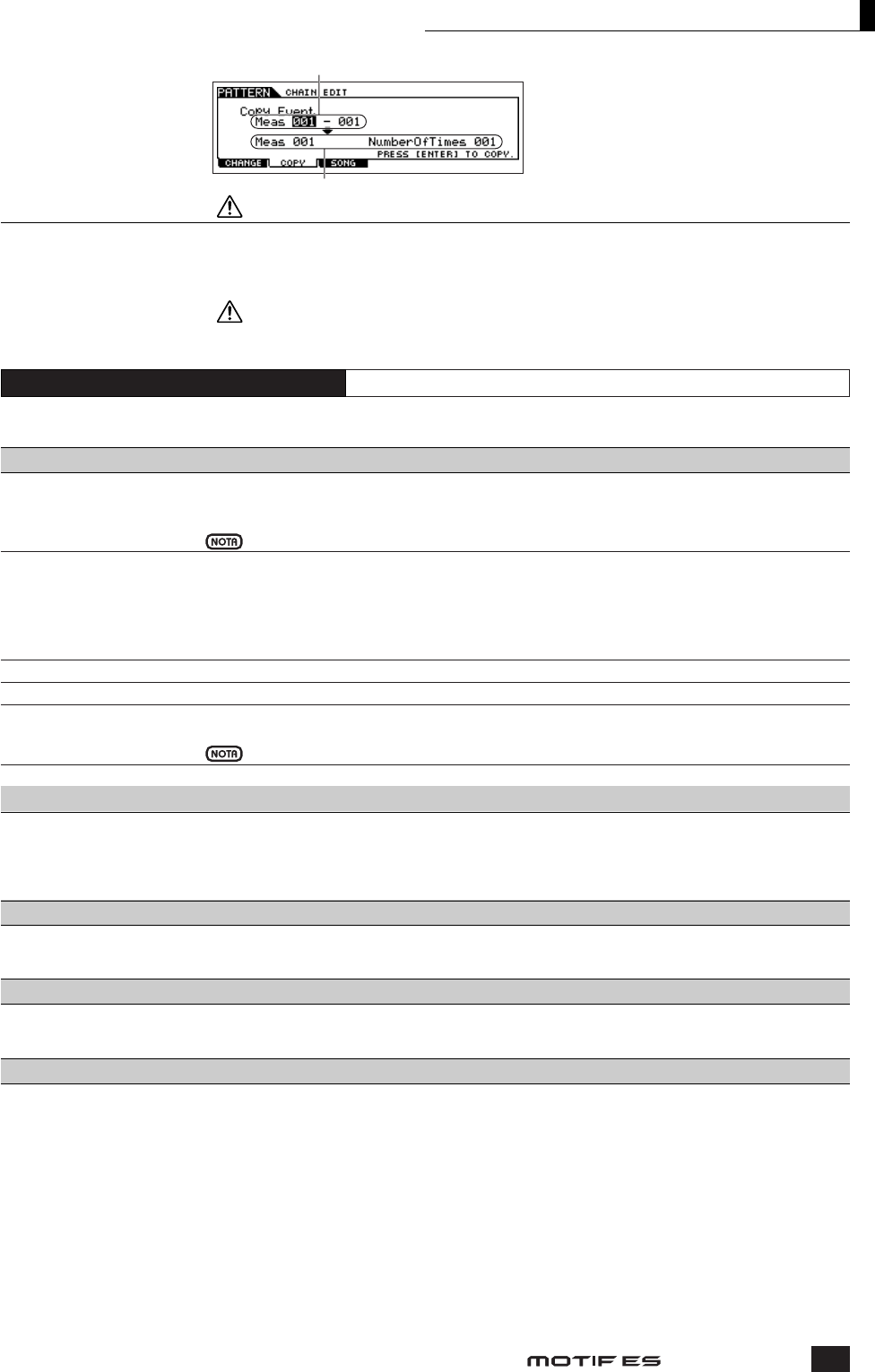
Manual de instrucciones 243
Modo de Patrón
[F2] COPY (copia)
[F3] SONG Esta función convierte los datos de la cadena de patrones en datos de canción (formato MIDI estándar) y sitúa
los resultados en las pistas de canción normal.
Especifique la canción de destino deseada y el número de compás en el que se van a copiar los datos
convertidos, y después pulse el botón [ENTER] para proceder.
Modo de espera de grabación de patrones
[F1] SETUP (configuración)
Type (tipo de grabación) Determina el método de grabación. Si desea información sobre cada método, consulte la página 168 de la
sección de Estructura básica.
Ajustes: replace, overdub, step
A diferencia del modo de grabación de canciones, la grabación punch no está disponible para la grabación de patrones.
Loop (bucle) Activa y desactiva la grabación en bucle.
Cuando está activado, la frase se reproduce de manera repetida durante la grabación en tiempo real. Esta
operación puede ser útil cuando se graban partes de batería (página 168), lo que permite añadir instrumentos
diferentes en cada paso.
Cuando está desactivada, la grabación se detiene después de reproducir la frase completa una vez.
Ajustes: on, off
Quantize (cuantización) Igual que en el modo de grabación de canciones. Véase la página 222.
Event (evento) Igual que en el modo de grabación de canciones. Véase la página 223.
(Tempo) Determina el tempo del patrón.
Ajustes: 001.0 ~300.0
A diferencia que en las canciones, las pistas de escena y tempo no están disponibles para los patrones.
Meas (compás) Determina el compás desde el que se iniciará la grabación del patrón.
[F2] VOICE
Desde esta pantalla se pueden establecer los parámetros relacionados con la voz para la pista seleccionada. Los ajustes realizados aquí afectan a las
partes del generador de tonos cuyos canales de recepción MIDI coinciden con el canal de transmisión MIDI de la pista de canción. La voz
seleccionada se convierte en la voz de la frase (página 167).
Los parámetros son los mismos que los del modo de grabación de canciones. Véase la página 223.
[F3] ARP (arpegio)
Desde esta pantalla podrá ajustar los parámetros relacionados con el arpegio de la pista de grabación.
Los parámetros son los mismos que los del modo de grabación de canciones. Véase la página 223.
[F4] REC ARP (grbación de arpegio)
En esta pantalla puede determinar si los datos de secuencia reproducidos por el arpegio se van a grabar o no en la pista de patrón.
Los parámetros son los mismos que los del modo de grabación de canciones. Véase la página 223.
[F5] CLICK (claqueta)
El botón [F5] le permite activar y desactivar el sonido de claqueta (metrónomo) durante la grabación.
n
n
This display lets you copy all Pattern chain events fro
m
a specified range of measures (source) to a destinatio
n
location.
After specifying the source range in measures, the top
measure of the destination location, and
NumberOfTimes (number of times the data is copied),
press the [ENTER] button to execute the Copy
operation.
This operation overwrites any events already existing at the destination.
Source range
Top measure of destination
CAUTION
Margen fuente
Compás inicial de destino
Esta pantalla le permite copiar todos los eventos de cadena
de patron de un margen de compases especificado (fuente)
en una posición de destino.
Después de especificar el margen original en compases, el
compás inicial de la posición de destino, y el valor
NumberOfTimes (número de copias de los datos), pulse el
botón [ENTER] para ejecutar la operación de copia.
PRECAUCIÓN Esta operación borra cualquier evento ya existente en el destino.
PRECAUCIÓN Esta operación borra cualquier dato ya existente en el margen de destino.
[PATTERN] – Selección de canción – [ ● ] (Record)
Modo de grabación de patrones
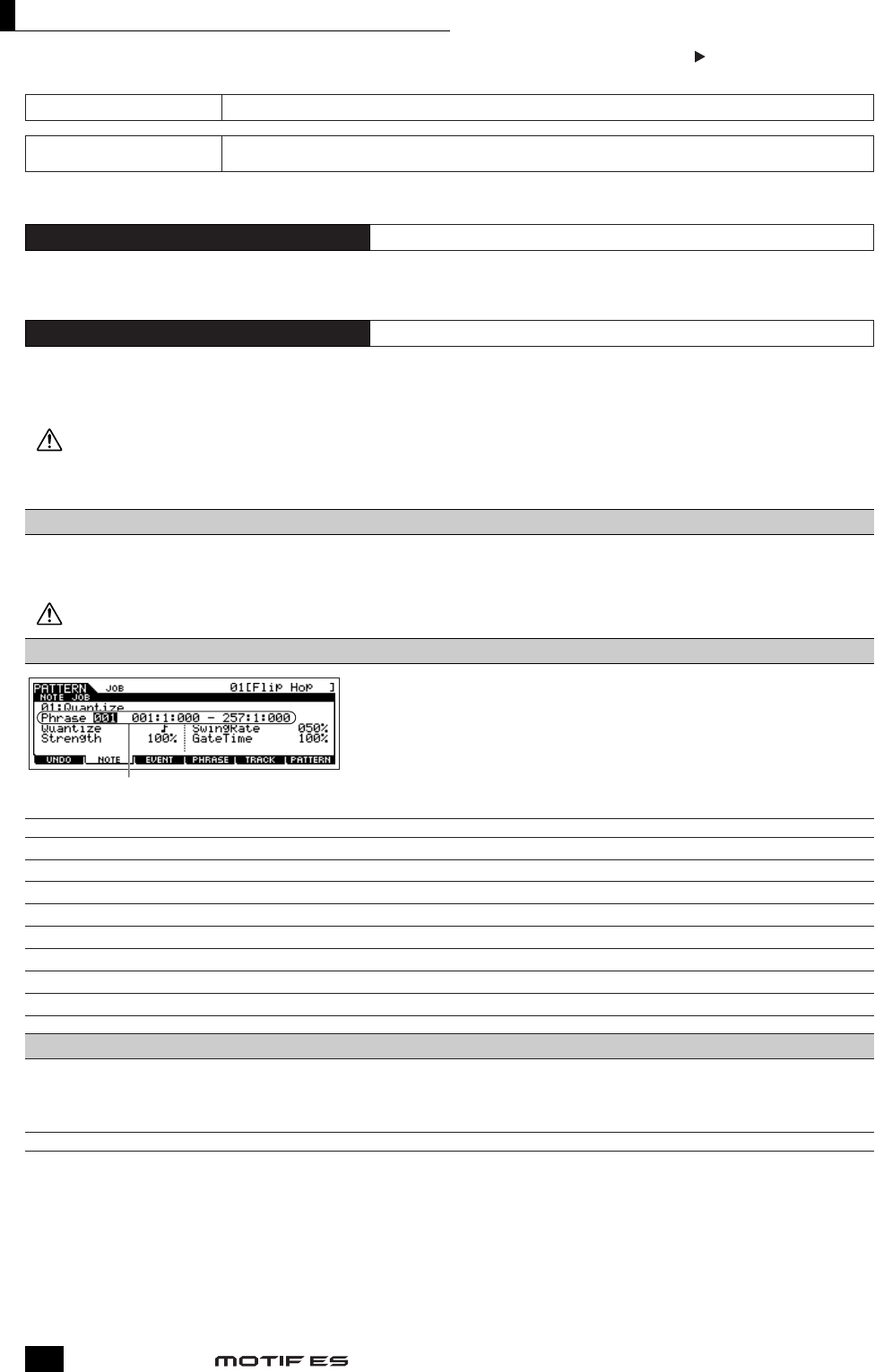
Conexiones
Manual de instrucciones
244
Modo de espera de grabación de patrones [PATTERN] – Selección de patrón – [ ● ] (Record) – [ ] (Play)
Igual que en el modo de edición de canciones. Véase la página 225.
El modo de patrón contiene una completa serie de herramientas y funciones de edición con las que podrá cambiar el sonido del patrón. Además
incluye prácticas operaciones tales como la copia o el borrado de datos.
Después de ajustar los parámetros en la pantalla correspondiente, pulse [ENTER] para ejecutar la operación.
Aparecerá un mensaje “Executing...” cuando la operación tarde algunos instantes en ejecutarse. No intente nunca apagar la unidad
mientras se visualiza un mensaje “Executing...”. Si lo hace, se perderán todos los datos de usuario.
[F1] UNDO/REDO (deshacer/rehacer)
La operación Undo cancela los cambios realizados en la sesión de grabación, edición u operación (Job) más reciente, restableciendo los datos a su
estado anterior. Esto permite recuperar datos accidentalmente perdidos.
La operación Redo sólo puede utilizarse después de usar Undo, y permite restablecer los cambios realizados antes de deshacerlos.
[F2] NOTE (operación de datos de nota)
Las operaciones de datos de nota en el modo de patrón son básicamente las mismas que
en el modo de operaciones de canción. Sin embargo, a diferencia del modo de
operaciones de canción, las operaciones de datos de notas de patrón se aplican a las frases
(001 – 256) y a un margen determinado de la frase (compás : tiempo : reloj).
01: Quantize (cuantización) Igual que en el modo de operaciones de canción. Véase la página 227.
02: Modify Velocity (modificar velocidad de pulsación) Igual que en el modo de operaciones de canción. Véase la página 227.
03: Modify Gate Time (modificar tiempo de puerta) Igual que en el modo de operaciones de canción. Véase la página 227.
04: Crescendo Igual que en el modo de operaciones de canción. Véase la página 228.
05: Transpose (transposición) Igual que en el modo de operaciones de canción. Véase la página 228.
06: Glide (ligadura) Igual que en el modo de operaciones de canción. Véase la página 228.
07: Create Roll (crear redoble) Igual que en el modo de operaciones de canción. Véase la página 228.
08: Sort Chord (clasificación de acordes) Igual que en el modo de operaciones de canción. Véase la página 228.
09: Separate Chord (separación de acordes) Igual que en el modo de operaciones de canción. Véase la página 229.
[F3] EVENT (operación de eventos)
Las operaciones de evento en el modo de patrones son básicamente las mismas que en el modo de operaciones de canción. Sin embargo, a
diferencia del modo de operaciones de canción, las operaciones de datos de notas de patrón se aplican a las frases (001 – 256) y a un margen
determinado de la frase (compás:tiempo:reloj).
01: Shift Clock (desplazamiento de reloj) Igual que en el modo de operaciones de canción. Véase la página 229.
Grabación en tiempo real Consulte la página 110 de la sección de guía rápida.
Grabación por pasos Ejemplos de grabación por pasos en la página 238.
Grabación por pasos Los parámetros de las pantalla son los mismos que los del modo de grabación de canciones. Véase la página 224.
[PATTERN] →Selección de patrón →(EDIT)
Modo de edición de patrones
[PATTERN] →Selección de patrón →(JOB)
Modo de operaciones de patrón
PRECAUCIÓN
PRECAUCIÓN Las funciones de deshacer y rehacer no funcionan con las operaciones de voces de mezclas y voces de muestras.
Specify the phrase and the range (in measures/beats/clocks)
over which the Job is applied.
Especifique la frase y el margen (en compases/tiempos/relojes)
a los que se aplica la operación.
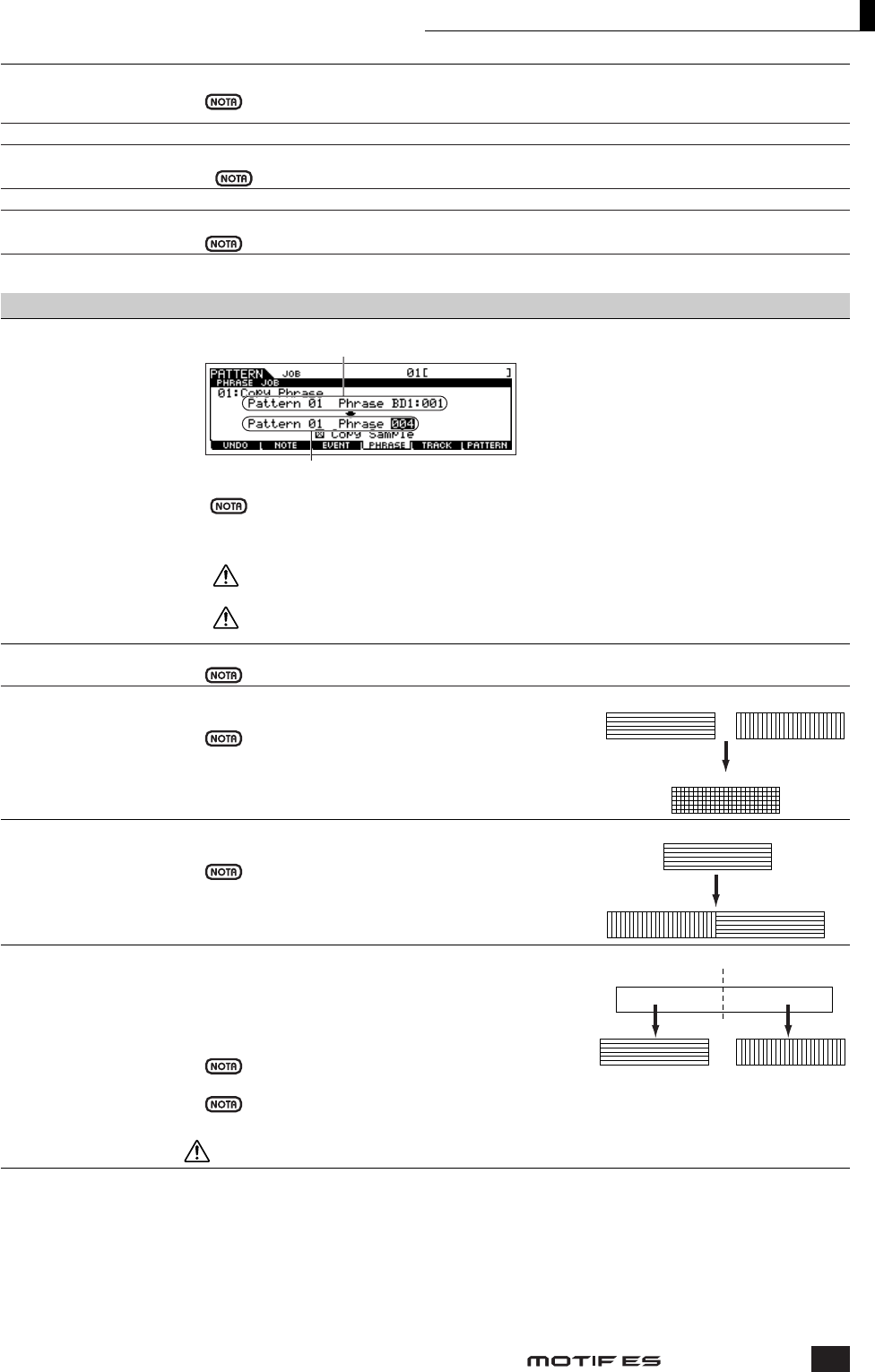
Manual de instrucciones 245
02: Copy Event (copiar evento) Igual que en el modo de operaciones de canción. Véase la página 229.
03: Erase Event (borrar evento) Igual que en el modo de operaciones de canción. Véase la página 229.
A diferencia del modo de operaciones de canción, aquí no se puede seleccionar el tempo, la memoria de escena ni el
silenciamiento de pista como tipos de evento.
04: Extract Event (extraer evento) Igual que en el modo de operaciones de canción. Véase la página 230.
05: Create Continuous Data Igual que en el modo de operaciones de canción. Véase la página 230.
(creación de datos continuos) A ddiferencia del modo de operaciones de canción, aquí no se puede seleccionar “Tempo” como un tipo de evento.
06: Thin Out (aclarar) Igual que en el modo de operaciones de canción. Véase la página 230.
07: Modify Control Data Igual que en el modo de operaciones de canción. Véase la página 230.
(modificar datos de control) A diferencia del modo de operaciones de canción, aquí no se puede seleccionar “Tempo” como un tipo de evento.
08: Beat Stretch Igual que en el modo de operaciones de canción. Véase la página 231.
(dilatación de tiempos)
[F4] PHRASE (operaciones de frase)
01: Copy Phrase (copiar frase)
02: Exchange Phrase Esta operación intercambia los contenidos de dos frases especificadas (“A” y “B”).
(intercambiar frase) Si esta operación se aplica a frases que usan voces de muestra, éstas no serán intercambiadas.
03: Mix Phrase (mezclar frase) Esta operación mezcla todos los datos de dos frases de usuario
seleccionadas (“A” and “B”), y coloca el resultado en la frase B.
Tenga en cuenta que si aplica esta operación a frases con voces de
muestras, éstas no se mezclarán.
04: Append phrase Esta operación añade una frase (A) al final de otra (B) para crear
(añadir frase) una frase más larga (B).
Si esta operación se aplica a frases que usan voces de muestra, éstas
no se añadirán.
05: Split Phrase (dividir frase) Esta operación divide una frase seleccionada (A) en dos frases
separadas (A y B).
Los datos anteriores al punto de división se conservan en la frase
A original, y los datos posteriores a dicho punto se desplazan y se
guardan en otra frase B. También puede ajustar la métrica (Meter)
de la frase B después de ejecutar la operación Split Phrase.
Si el patrón o la frase están desactivados (“off”), los datos
de la frase B dividida serán borrados.
Si esta operación se aplica a frases que usan voces de
muestra, éstas no serán divididas.
n
n
n
n
n
n
n
n
Thi
s
J
o
b
cop
i
es a se
l
ec
t
e
d
p
h
rase
t
o
th
e
d
es
i
gna
t
e
d
destination phrase.
After specifying the source Pattern and phrase, the
destination Pattern and phrase, and setting the
checkbox of Copy Sample, press the [ENTER] button to
execute this Job.
When the Copy Sample box is checkmarked, Sample
Voices used by the source phrase are copied to the
destination Pattern as Sample Voices, and are assigned
to the destination phrase. This is available only when
the Sam
p
le Voice is used in the source
p
hrase.
Selects the Pattern and phrase to be copied.
(Preset phrase also can be selected.)
Specify the destination Pattern and phrase.
Selecciona el patrón y la frase que se van a copiar.
(También se puede seleccionar una frase predeterminada.)
Especifique el patrón de destino y la frase.
Esta operación copia una frase seleccionada en la frase de
destino designada.
Después de especificar el patrón fuente y la frase, el patrón de
destino y la frase, y marcar el recuadro Copy Sample, pulse
[ENTER] para ejecutar la operación.
Si el recuadro Copy Sample está marcado, las voces de
muestra usadas por la frase original se copian en el patrón de
destino como voces de muestra y son asignadas a la frase de
destino. Sólo estará disponible si se utiliza la voz de muestras
en la frase fuente.
Si no hay memoria disponible para los datos de voces de muestra en el patrón de destino, aparecerá en la pantalla un
mensaje de error y los datos de voces de muestra no serán copiados. Si esto sucede, utilice la función 02 “borrar” de
las operaciones de muestras para eliminar cualquier voz de muestras que no se esté usando, y después inténtelo de
nuevo.
n
PRECAUCIÓN Cualquier dato ya existente en el destino de copia será sobrescrito.
PRECAUCIÓN La operación reemplaza cualquier dato ya existente en la frase B de destino.
PRECAUCIÓN La función de rehacer / deshacer (página 244) no se puede utilizar con una operación de
copia de voces de muestra.
Phrase A Phrase B
Phrase B
Mix Phrase
Frase A Frase B
Frase B
Frase de mezcla
Phrase A
Phrase B
Append Phrase
Phrase A
Phrase B
Phase A is divided at the Split Point
Phrase A
Frase A
Frase A
Frase A Frase B
Frase B
Frase de mezcla
La frase A se separa en el punto de división
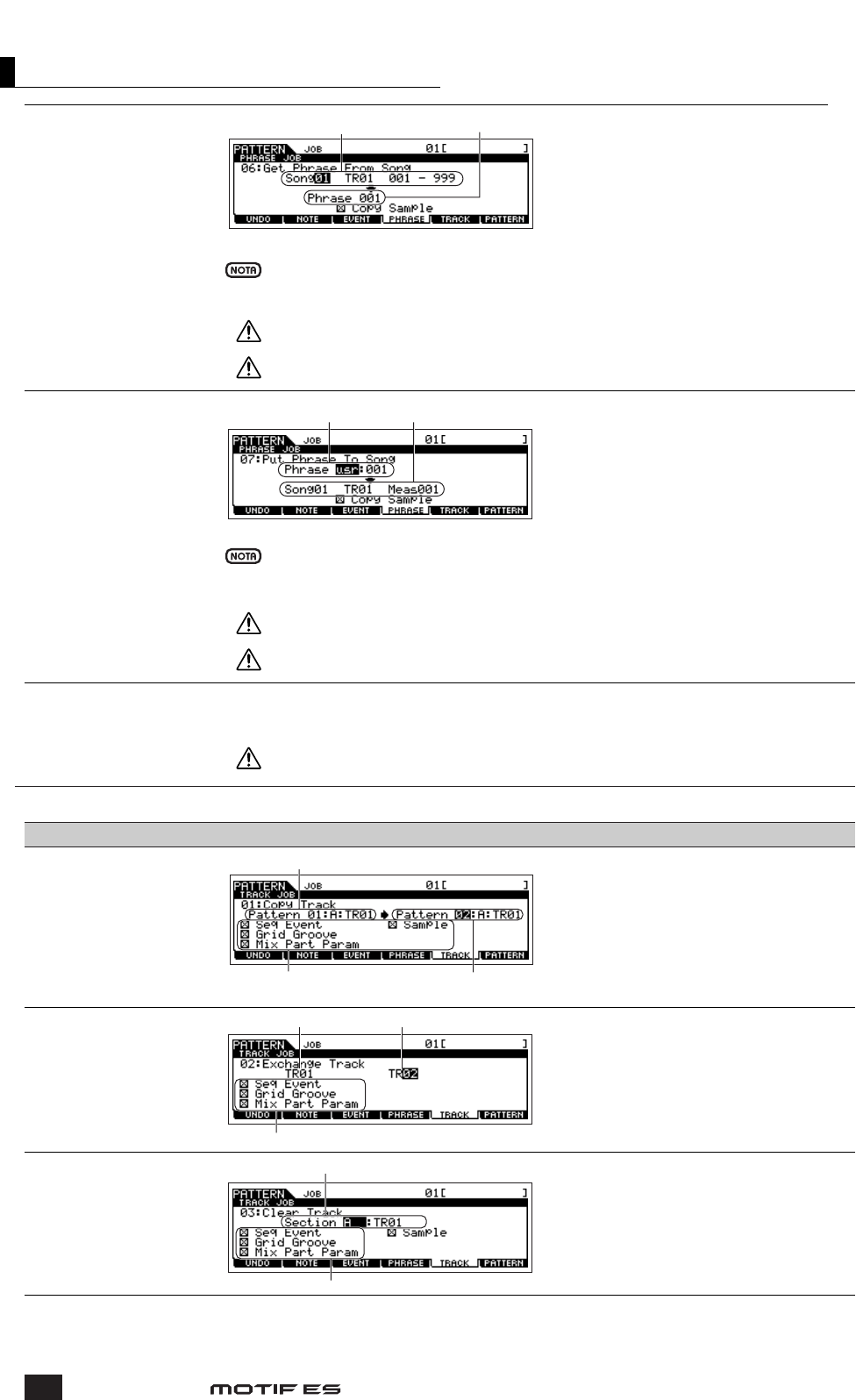
Manual de instrucciones
246
Esta operación copia un segmento de los datos de pista de
secuencia de una canción en la frase de destino designada.
Después de especificar la canción fuente, la pista y el margen
de compases que se van a copiar, la frase de destino, y marcar
el recuadro Copy Sample, pulse [ENTER] para ejecutar la
operación.
Si el recuadro Copy Sample está marcado, las voces de muestra
usadas por la pista original se copian en el patrón de destino
como voces de muestra y son asignadas a la frase de destino.
Este parámetro no tiene efecto cuando la pista original no utiliza ninguna voz de muestra.
Si no hay memoria disponible para los datos de voces de muestra en el patrón de destino, aparecerá en la pantalla un
mensaje de error y los datos de voces de muestra no serán copiados. Si esto sucede, utilice la función 02 “borrar” de las
operaciones de muestras para eliminar cualquier muestra que no se esté usando y después inténtelo de nuevo.
n
Source Song, track, and range of measures
to be copied. Destination phrase
Canción original, pista y margen de
compás que se va a copiar. Frase de destino
06: Get Phrase From Song
(obtener frase de canción)
06: Get Phrase From Song
(obtener frase de canción)
PRECAUCIÓN La operación reemplaza cualquier dato ya existente en la frase de destino.
PRECAUCIÓN La función de rehacer / deshacer (página 244) no se puede utilizar con una
operación de copia de voces de muestra.
Esta operación copia una frase de usuario seleccionada en una
zona especificada de una canción seleccionada.
Después de especificar la frase fuente, la canción, pista y
compás inicial de destino, y marcar el recuadro Copy Sample,
pulse [ENTER] para ejecutar la operación.
Si el recuadro Copy Sample está marcado, las voces de muestra
usadas por la frase original se copian en la canción de destino
como voces de muestra y son asignadas a la pista de canción de
destino. Este parámetro no tiene efecto cuando la frase original
no utiliza ninguna voz de muestra.
Si no hay memoria disponible para los datos de voces de muestra en la canción de destino, aparecerá en la pantalla un
mensaje de error y los datos de voces de muestra no serán copiados. Si esto sucede, utilice la función “borrar” de las
operaciones de muestras para eliminar cualquier muestra que no se esté usando y después inténtelo de nuevo.
n
Source phrase Destination Song, track,
and top measures
07: Put Phrase To Song
(poner frase de canción)
PRECAUCIÓN La operación reemplaza cualquier dato ya existente en la pista de destino.
PRECAUCIÓN La función de rehacer / deshacer (página 244) no se puede utilizar con una
operación de copia de voces de muestra.
08: Clear Phrase (borrar frase) Esta operación borra todos los datos de la frase seleccionada.
Si se marca el recuadro Delete Sample, se borrarán los datos de muestra asignados a la frase seleccionada. Este
parámetro no tiene efecto cuando la frase seleccionada no utiliza ninguna voz de muestra.
09: Phrase Name (nombre de frase) Esta operación le permite asignar un nombre (de hasta ocho caracteres) a la frase seleccionada.
Si desea instrucciones sobre la asignación de nombres, consulte la página 53 de la sección de funcionamiento básico.
[F5] TRACK (operaciones de pista)
01: Copy Track (copiar pista)
02: Exchange Track
(intercambiar pistas)
03: Clear Track (borrar pista)
PRECAUCIÓN La función de rehacer / deshacer (página 244) no se puede utilizar con una operación de
eliminación de muestra.
Source Pattern, section, and track
Types of data to be copied Destination Pattern, section,
Target tracks for the Exchange operation
Types of data to be exchanged
Section and track from which data is to be cleared
Types of data to be cleared
Patrón fuente, sección y pista
Pistas elegidas para la operación de intercambio
Sección y pista desde las que se van a borrar los datos
Tipos de datos que se van a borrar
Tipos de datos que se van a intercambiar
Tipos de datos que se van a copiar Patrón de destino, sección
y pista
Esta operación copia todos los datos de una pista fuente
especificada en la pista de destino seleccionada.
Los tipos de datos que se van a copiar son los mismos que en el
modo de operaciones de canción. Véase la página 231.
Esta operación intercambia el tipo de datos especificado entre
dos pistas determinadas en el patrón y sección utilizados en ese
momento. Los tipos de datos que se van a intercambiar son los
mismos que en el modo de operaciones de canción. Véase la
página 232.
Esta operación borra todos los datos del tipo especificado de la
pista de patrón seleccionada.
Los tipos de datos que se van a borrar son los mismos que en el
modo de operaciones de canción. Véase la página 232.
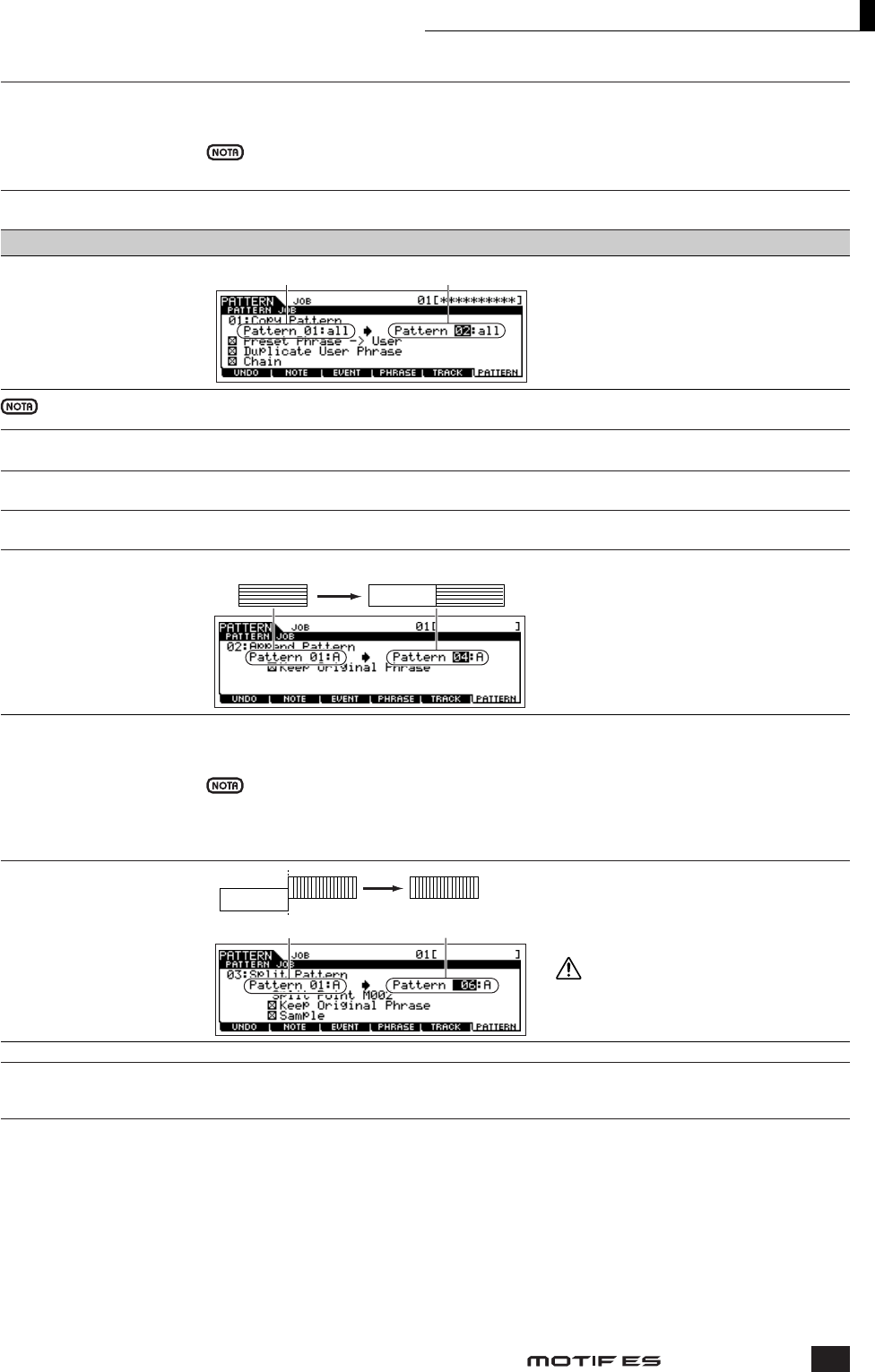
Manual de instrucciones 247
04: Normalize Play Effect Esta operación reescribe los datos en la pista seleccionada para que incorpore los ajustes de Grid Groove actuales.
(normalizar efecto de reproducción) Después de especificar una pista (TR 01-16) a la que se aplicará esta operación, pulse [ENTER] para ejecutarla.
05: Divide Drum Track Separa los eventos de nota de una actuación de batería asignada a una pista especificada, y coloca las notas
(dividir pista de batería) correspondientes a diferentes instrumentos de batería en pistas separadas (pistas 1 a 8).
Después de especificar una pista (TR 01-16) a la que se aplicará esta operación, pulse [ENTER] para ejecutarla.
Para utilizar esta operación, las pistas 1-8 deben estar vacías. Si no hay pistas vacías suficientes, aparecerá una
mensajes de error. En este caso, utilice la operación Clear Track (página 246) para borrar las pistas 1 – 8 y luego
intente la operación otra vez.
06: Put Track To Arp Esta operación copia datos de los compases especificados de una sección/pista para crear datos de arpegio.
(trasladar de pista a arpegio) Si desea más detalles, consulte la página 130 de la sección de guía rápida.
[F6] PATTERN (operaciones de patrón)
01: Copy Pattern (copiar patrón)
Si selecciona “all” como sección fuente, la de destino también se ajustará automáticamente a “all”. En este caso, ejecute la operación para copiar todos los datos
del patrón fuente en la posición de destino.
Preset Phrase →User Con este recuadro marcado, las frases predefinidas (si están incluidas en el patrón fuente) se copiarán en la frase
(frase predefinida →usuario) de usuario, que será asignada al patrón de destino.
Duplicate User Phras Con este recuadro marcado, las frases de usuario (si están incluidas en el patrón fuente) se copiarán en otra frase
(duplicar frase de usuario) de usuario, que será asignada al patrón de destino.
Chain (cadena) Con este recuadro marcado, los datos de cadena de patrón (si están incluidos en el patrón fuente) se copiarán en
el patrón de destino.
02: Append Pattern
(añadir patrón)
Keep Original Phrase Cuando este recuadro está marcado, los datos de patrón de destino originales se mantienen en la memoria
(conservar frase original) junto con los datos nuevos del patrón añadido. Si el recuadro no está marcado, el patrón de destino original es
borrado y sustituido por los nuevos datos creados.
Si está activada la casilla de verificación KEEP ORIGINAL PHRASE (mantener frase original), esta
operación requiere el doble de frases de usuario vacías en comparación con el número de pistas que
contengan datos en los que almacenar los datos de frase añadidos. Si no hay suficiente espacio,
aparecerá un mensaje de alerta y la operación se detendrá. En tal caso, use la operación Clear Phrase
(página 246) para suprimir las frases que no se estén usando, e inténtelo de nuevo.
03: Split Pattern (dividir patrón)
Split Point (punto de división) Determina el punto de división en forma de número de compás.
Keep Original Phrase Con este recuadro marcado, los datos de patrón fuente originales se conservan en la memoria, y el resultado
(conservar frase original) de la operación de división se graba en frases vacías. Si el recuadro no está marcado, el patrón fuente original es
borrado y sustituido por los nuevos datos creados.
n
n
n
Thi
s
J
o
b
cop
i
es a
ll
d
a
t
a
f
rom a se
l
ec
t
e
d
source
P
a
tt
er
to a selected destination Pattern.
After specifying the source Pattern/section, and the
destination Pattern/section, as well as setting the
checkboxes as necessary, press the [ENTER] button
t
execute this Job.
Source Pattern and section Destination Pattern and section
A
ppen
d
s one
P
a
tt
ern
t
o
th
e en
d
o
f
ano
th
er
t
o crea
t
e
one longer Pattern with all 16 tracks.
nIf this job is applied to Patterns which use Sample Voice
the Sample Voices will not be appended.
nIf the Pattern length becomes greater than 256 measur
e
as a result of the Append Pattern Job, an error messag
e
will be displayed and the Job will be aborted.
Source Pattern
and section Destination Pattern and section
This
Job
splits
a
selected
Pattern
(all
16
tracks
data)
into two Patterns. After the Split Pattern operation, the
part of the Pattern before the specified Split Point will
remain, and the part following the Split Point will be
moved to the destination Pattern.
The Job overwrites any data already
existing in the destination Pattern.
Source Pattern and section Destination Pattern
and section
CAUTION
Esta operación copia todos los datos de un patrón original
seleccionado en otro patrón de destino especificado.
Después de especificar el patrón/sección fuente y de
destino, y marcar los recuadros necesarios, pulse [ENTER]
para ejecutar la operación.
Esta operación añade un patrón al final de otro para crear un
patrón más largo con 16 pistas.
Si esta operación se aplica a patrones que usan
voces de muestra, éstas no se añadirán.
Si la duración del patrón es superior a 256 compases
tras la operación de añadir patrones, aparecerá un mensaje de
error en la pantalla y la operación será cancelada.
n
n
Esta operación divide un patrón seleccionado (los datos de
las 16 pistas) en dos patrones. Tras la operación de división
de patrón, la parte del patrón anterior al punto de división
especificado permanecerá, y la parte posterior al punto de
división será desplazada al patrón de destino.
Patrón fuente y sección
Patrón fuente y sección
Patrón fuente y sección
Patrón de destino y sección
Patrón de destino y sección
Patrón de destino y sección
PRECAUCIÓN La operación reemplaza
cualquier dato ya existente en
el patrón de destino.
Conexiones
Manual de instrucciones
248
Sample (muestra) Cuando este recuadro está marcado, las voces de muestra (si están incluidas en el patrón fuente) son copiadas
en el patrón de destino.
Si está activada la casilla de verificación KEEP ORIGINAL PHRASE (mantener frase original), esta operación requiere el doble de frases de usuario
vacías en comparación con el número de pistas que contengan datos en los que almacenar los datos de frase añadidos. Si no hay suficiente espacio,
aparecerá un mensaje de alerta y la operación se detendrá. En tal caso, use la operación Clear Phrase (página 246) para suprimir las frases que no se estén
usando, e inténtelo de nuevo.
04: Clear Pattern (borrar patrón)
Esta operación borra todos los datos del patrón seleccionado, o de todos los patrones. Si se selecciona la sección específica que se desea borrar,
puede desactivarse el recuadro Chain.
Si no está marcado el recuadro Chain, los datos de cadena de patrón se conservarán aunque se ejecute la operación Clear Pattern.
05: Pattern Name (nombre de patrón)
Esta operación permite asignar un nombre al patrón seleccionado.
Si desea instrucciones sobre la asignación de nombres, consulte la página 53 de la sección de funcionamiento básico.
En este modo es posible configurar datos de mezcla para los patrones, y ajustar diversos parámetros de las partes del generador de tonos,
incluyendo la voz deseada, así como sus ajustes de nivel, panorámico, EQ, efectos y otros.
Los parámetros de mezcla de patrones no son realmente parte de los datos de secuencia de patrón de cada pista, sino más bien ajustes del generador
de tonos, ya que son reproducidos por los datos de patrón. De este modo, los ajustes de parámetros de la mezcla de patrones no se graban en las
pistas de patrón.
Las operaciones y parámetros de mezcla son los mismos que en el modo de mezcla de canción. Véase la página 236.
Los ajustes de parámetros realizados en los modos de mezcla de patrón y edición de mezcla de patrón deberán guardarse en la memoria interna (DRAM)
como parte de los datos de patrón.
Además, asegúrese de guardar todos los datos de patrón (incluidos los ajustes de mezcla) en el dispositivo de almacenamiento SmartMedia/USB, ya que los
datos de la DRAM sólo se conservan temporalmente (página 187).
Los ajustes de parámetros de los modos de mezcla de patrón y edición de mezcla de patrón pueden guardarse como plantilla en la Flash ROM interna, o bien
como parte de un patrón. Ver página 104 para más detalles.
Este modo ofrece parámetros de mezcla más detallados que en el modo de mezcla de patrones.
Recuerde que los parámetros de mezcla de patrones no son realmente parte de los datos de secuencia de patrón de cada pista, sino más bien ajustes
del generador de tonos, ya que son reproducidos por los datos de patrón. De este modo, los ajustes de parámetros de la mezcla de patrones no se
graban en las pistas de patrón.
Las operaciones y parámetros de mezcla son los mismos que en el modo de mezcla de canción. Véase la página 234.
PRECAUCIÓN
Los ajustes de parámetros realizados en los modos de mezcla de patrón y edición de mezcla de patrón deberán guardarse en la memoria interna (DRAM)
como parte de los datos de patrón.
Además, asegúrese de guardar todos los datos de patrón (incluidos los ajustes de mezcla) en el dispositivo de almacenamiento SmartMedia/USB, ya que los
datos de la DRAM sólo se conservan temporalmente (página 187).
Los ajustes de parámetros de los modos de mezcla de patrón y edición de mezcla de patrón pueden guardarse como plantilla en la Flash ROM interna, o bien
como parte de un patrón. Ver página 104 para más detalles.
Igual que en el modo de operaciones de mezcla de canción. Véase la página 236.
Esta función le permite guardar la mezcla de patrón editada en la memoria de usuario (DRAM).
Si desea más detalles, consulte la página 131 de la sección de guía rápida.
n
n
n
[PATTERN] →Selección de patrón →[MIXING]
Modo de mezcla de patrones
[PATTERN] →Selección de patrón →[MIXING] → [EDIT]
Modo de edición de mezcla de patrones
[PATTERN] →Selección de patrón →[MIXING] → [JOB]
Modo de operaciones de mezcla de patrones
[PATTERN] →Selección de patrón →[MIXING] → [JOB]
Modo de almacenamiento de mezcla de patrones
PRECAUCIÓN
PRECAUCIÓN
Manual de instrucciones 249
Modo de voces de mezcla
■ Creación de voces de mezcla — procedimiento básico
El modo Mixing Voice incluye prácticamente los mismos parámetros de edición de voces normales que el modo de voz, pero con la importante
excepción de que estas voces se reservan para el uso con las canciones y los patrones, y se guardan expresamente como voces de mezcla.
El modo Mixing Voice Job permite usar funciones complementarias tales como copia y eliminación. Después de realizar la edición de voces de
mezcla, puede guardarse la voz editada en un banco de usuario de la memoria interna (Flash ROM), o bien como parte de los datos actuales de
canción o patrón también en la memoria interna (DRAM). Cuando almacene la voz de mezcla editada como parte de los datos de canción o patrón
actuales, asegúrese de guardar los datos en un dispositivo SmartMedia/USB desde el modo File.
El modo de edición de voces de mezcla se divide en Common Edit (edición común), para ajustar parámetros comunes a los cuatro elementos, y
Element Edit (edición de elemento), para ajustar parámetros de los elementos individuales.
Estos parámetros sirven para aplicar cambios globales (o comunes) a los cuatro elementos de la voz normal seleccionada.
Los parámetros de Mixing Voice Edit son básicamente los mismos que en el modo de edición de voces. Sin embargo, algunos parámetros
cuyos nombres coinciden con los del modo de edición de partes de mezcla de canción o patrón no están disponibles en el modo de edición
de voces de mezcla.
[F1] GENERAL
Igual que en el modo de edición común de voces normales. Véase la página 189.
Advierta que la pantalla [SF3] MEQ OFS (compensación de EQ general) no está disponible en el modo de edición de voces de mezcla.
[F2] OUTPUT (salida)
Igual que en el modo de edición común de voces normales. Véase la página 190.
[F4] CTL SET (grupo de controladores)
Igual que en el modo de edición común de voces normales. Véase la página 192.
[F5] LFO
Igual que en el modo de edición común de voces normales. Véase la página 192.
[F6] EFFECT (efecto)
Igual que en el modo de edición común de voces normales. Véase la página 194.
Advierta que las pantallas [SF4] REVERB y [SF5] CHORUS no están disponibles en el modo de edición de voces de mezcla.
Estos parámetros sirven para editar los elementos individuales que componen una voz normal.
[F1] OSC (oscilador)
Igual que en el modo de edición de elementos de voces normales. Véase la página 195.
[F2] PITCH (tono)
Igual que en el modo de edición de elementos de voces normales. Véase la página 196.
[F3] CTL FILTER (filtro)
Igual que en el modo de edición de elementos de voces normales. Véase la página 197.
[F4] AMP (amplitud)
Igual que en el modo de edición de elementos de voces normales. Véase la página 199.
[F5] LFO (oscilador de baja frecuencia)
Igual que en el modo de edición de elementos de voces normales. Véase la página 201.
[F6] EQ (equalizador)
Igual que en el modo de edición de elementos de voces normales. Véase la página 201.
n
Modo de voces de mezcla
[SONG] o [PATTERN] →[MIXING] →[F2] VOICE →
Selección de voz normal →[F5] VCE ED
Modo mixing Voice Edit
Common Edit [SONG] o [PATTERN] →[MIXING] →[F2] VOICE →Selección de voz normal →[F5] VCE ED →[COMMON]
Edición de elemento [SONG] o [PATTERN]→[MIXING] →[F2] VOICE →Selección de voz normal →[F5] VCE ED →
Selección de elemento
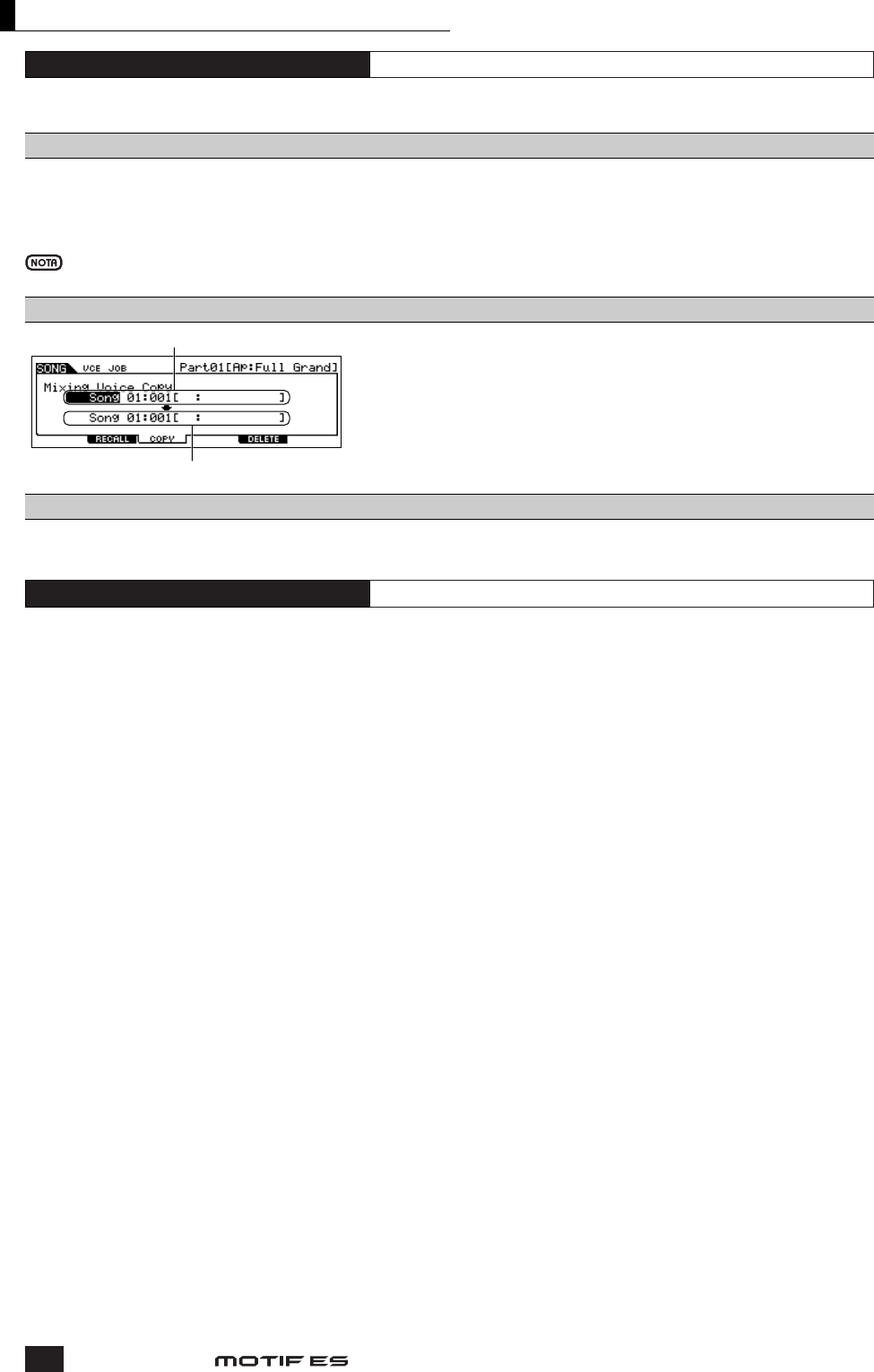
Manual de instrucciones
250
[SONG] o [PATTERN] →[MIXING] →[F5] VCE ED →[JOB]
Modo Mixing Voice job
El modo Mixing Voice Job incluye dos operaciones básicas: copia y eliminación. Después de ajustar los parámetros en la pantalla correspondiente,
pulse [ENTER] para ejecutar la operación.
[F2] RECALL (recuperación)
Si está editando una voz de mezcla y selecciona un programa diferente de mezcla, voz de mezcla, canción o patrón sin guardar el programa editado,
todas las modificaciones se borrarán. Las ediciones también se borran si la parte actual a la que está asignada la voz de mezcla editada recibe un
mensaje de cambio de programa de un instrumento MIDI externo.
En tal caso, puede usar Edit Recall para restablecer la voz de mezcla con los últimos cambios intactos pulsando el botón [ENTER] desde la pantalla
[F2] RECALL.
Hay preparado un búfer de recuperación de voces de mezcla para cada parte de la canción o patrón en curso, de manera que puede especificar la parte a la que
está asignada la voz de mezcla que desea recuperar antes de proceder a la recuperación de edición.
[F3] COPY (copia)
Esta operación le permite copiar la voz de mezcla almacenada en una parte específica de una canción o
patrón en una parte de otra canción o patrón.
[F5] DELETE (suprimir)
Esta operación le permite eliminar una voz de mezcla asignada a una parte específica de la canción o patrón.
Esta función le permite guardar la voz de mezcla editada en la memoria de usuario (Flash ROM o DRAM).
Si desea más detalles, consulte la página 106 de la sección de guía rápida.
n
Source song/pattern and part
Destination song/pattern and part
Canción/patrón y parte fuente
Canción/patrón y parte de destino
[SONG] o [PATTERN] →[MIXING] →[F5] VCE ED →[STORE]
Modo Mixing Voice Store
Manual de instrucciones 251
Modo de muestreo
■ Creación de voces muestras — procedimiento básico
En el modo Sampling se pueden crear los tres tipos de datos siguientes:
• Waveform (forma de onda): Mediante la grabación de una muestra.
• Voz de muestra: Mediante la grabación de una muestra (según los ajustes previos a la grabación) en el modo Sampling, accediendo desde el
modo de canción o patrón. La forma de onda resultante puede asignarse a una voz de muestra.
• Voz de usuario: Mediante la grabación de una muestra (según los ajustes previos a la grabación) en el modo Sampling, accediendo desde el
modo de voz o actuación. La forma de onda resultante puede asignarse a una voz de usuario.
Después de crear los datos arriba indicados, guárdelos en un dispositivo SmartMedia/USB desde el modo File. Las voces de muestra que se asignan
a pistas de canción pueden guardarse junto con los datos de canción. Cuando guarde datos de canción (incluidas las voces de muestra) o datos de
voz de usuario, todas las formas de onda asignadas a los datos se almacenarán automáticamente. Las formas de onda asignadas a voces de muestra
o de usuario se guardarán juntas automáticamente.
Las formas de onda que no se han asignado a datos de canción o voz deberán guardarse individualmente como formas de onda.
IMPORTANTE:
El modo Sampling sólo está disponible si se han instalado módulos DIMM opcionales (página 289) en el MOTIF ES.
PRECAUCIÓN
Las formas de onda creadas en el modo de muestreo residen temporalmente en los DIMM opcionales instalados (página 187). Los datos
contenidos en los DIMM se pierden cuando se apaga la unidad, por lo que convendrá guardar las formas de onda creadas (grabación,
edición, operaciones) en un dispositivo SmartMedia/USB antes de apagar el instrumento.Si desea información sobre el almacenamiento,
consulte la página 97.
Este modo permite grabar sonidos en el sintetizador (por ejemplo, la voz, una guitarra o sonidos de un CD), editarlos y utilizarlos para crear voces
especiales que pueden reproducirse desde el teclado. O bien, si se accede desde el modo de canción o patrón, los sonidos grabados (normalmente
llamados “muestras”) pueden asignarse a las pistas y reproducirse automáticamente con la canción o patrón correspondiente. Además, con la
función de remuestreo es posible crear nuevas muestras a partir de las ediciones realizadas, así como crear muestras nuevas a partir de los sonidos
del propio sintetizador.
Cuando se accede al modo de muestreo desde el modo de voz/actuación
En este caso, puede crear una forma de onda o voz de usuario grabando los sonidos recibidos de dispositivos externos tales como un micrófono y
un equipo de audio.
[F1] DEST (destino)
En esta pantalla puede determinar la posición de destino en la que se guardará la muestra grabada.
Waveform (forma de onda) Determina el número de forma de onda al que se asignará la muestra grabada.
Ajustes: 001~1024
Keybank (banco de teclas) Determina el número de nota situado en el centro del banco de teclas.
Ajustes: C-2 ~ G8
Los detalles sobre la forma de onda y el banco de teclas los encontrará en la página 173.
Part (parte) Determina la parte de actuación a la que se asignará la muestra grabada. Sólo está disponible cuando se accede
al modo de muestreo desde el modo de actuación. Si se selecciona “off”, sólo se creará la voz mediante el
muestreo.
Ajustes: off, 1 ~ 4
Voice (voz) La muestra grabada puede guardarse como voz de usuario. Este parámetro determina un banco y número de voz
de usuario al que se asignará la muestra grabada.
Si se selecciona “—-”, sólo se creará una forma de onda, y la muestra no se almacenará como voz de
usuario. La muestra se guarda en la forma de onda con el número más pequeño disponible. Si quiere oír
la nueva muestra, vaya a la pantalla WAVE ([VOICE] – Selección de voz - [EDIT] – Selección de
elemento - [F1] OSC - [SF1] WAVE) o a la pantalla KEYBANK ([INTEGRATED SAMPLING] -
[EDIT] - [F1] KEYBANK) y busque entre las formas de onda de usuario hasta localizar la muestra
deseada.
Key (tecla) Disponible sólo si el banco de voces de usuario está ajustado a UDR (batería de usuario). Este parámetro le
permite determinar la tecla a la que se asignará la muestra obtenida con la función Sampling.
Ajustes: C0 ~ C6
[F2] SOURCE (fuente)
Desde esta pantalla puede configurar los parámetros relacionados con la fuente de audio.
Type (tipo) Determina el tipo de muestreo. Tenga en cuenta que este parámetro siempre tiene seleccionada la opción
“sample” cuando se accede al modo de muestreo desde el modo de voz/actuación.
n
n
[INTEGRATED SAMPLING]
Modo de grabación de muestras
Manual de instrucciones
252
Source (fuente) Determina la fuente de la grabación.
Ajustes: A/D, resample, AIB2, mLAN1~4
A/D . . . . . . . . . . . . . . . . . . . . . . . .El audio analógico de las entradas A/D INPUT se reconoce como fuente de grabación.
resample . . . . . . . . . . . . . . . . .La señal de audio producida por el instrumento cuando se toca el teclado junto con la parte de entrada de
audio (esto es, todas las señales de audio enviadas por los terminales OUTPUT) se reconoce como fuente
de grabación y se somete al remuestreo.
AIEB2 . . . . . . . . . . . . . . . . . . . .Se reconoce como fuente de grabación el audio digital de los terminales DIGITAL IN u OPTICAL IN
(con la tarjeta opcional AIEB2).
mLAN1~4 . . . . . . . . . . . . . .El conector mLAN (con mLAN16E opcional) se reconoce como fuente de grabación.
Next (siguiente) Determina si se van a poder grabar varias muestras sin salir del modo de grabación. Si desea asignar muestras
individuales a las teclas, una a una, para crear una voz de batería, active (“on”) este parámetro.
Tenga en cuenta que el parámetro Next puede estar desactivado (“off”) de manera fija y no admitir su
activación. Este caso se produce cuando se entra en el modo de muestreo desde el modo de voz o actuación, se
selecciona un valor distinto de “off” en la pantalla [F1] DEST, y se elige la fuente “resample” en la pantalla
[F2] SOURCE.
Mono/Stereo Determina si las nuevas muestras se grabarán como muestras estéreo o mono.
Ajustes: monoL, monoR, monoL+R, stereo
L mono . . . . . . . . . . . . . . . . . . .La señal del canal L (izquierdo) se grabará como muestra monoaural.
R mono . . . . . . . . . . . . . . . . . .La señal del canal R (derecho) se grabará como muestra monoaural.
L+Rmono . . . . . . . . . . . . . . .Las señales L y R (izquierda y derecha) se mezclarán y grabarán como muestra monoaural.
stereo . . . . . . . . . . . . . . . . . . . . .Se grabará una muestra estéreo.
Frequency Especifica la frecuencia de muestreo. La frecuencia a la que se toman las lecturas digitales se denomina
(frecuencia de muestreo) frecuencia de muestreo. Los valores más altos producen una mayor calidad de sonido, si bien utilizan más
memoria.
Ajustes: 44.1k (44,1 kHz), 22.0kLo (22,05 kHz Lo-Fi), 11.0kLo (11,025 kHz Lo-Fi), 5.5kLo (5,5125 kHz Lo-Fi)
Si se selecciona una fuente distinta de mLAN1~4 y se utiliza el terminal mLAN como entrada de audio, la frecuencia
quedará fijada a 44,1 kHz y no podrá cambiarse.
Con ajustes distintos de 44,1 kHz, el sonido monitorizado durante la grabación puede resultar diferente al sonido
grabado, dependiendo de la señal de la fuente.
[F6] REC (grabación)
Aunque pulse el botón [F6] REC, la grabación (muestreo) no comenzará de inmediato. Configure distintos parámetros, como el modo de disparo,
en la pantalla Sampling Standby, y después inicie el muestreo real conforme a estos ajustes.
STANDBY (espera de muestreo) Pulse el botón [REC] para acceder a la pantalla Sampling Standby. Desde esta pantalla puede activar o desactivar
la función Confirm pulsando el botón [F2] CONFM, así como configurar los parámetros indicados a
continuación. Si desea más detalles sobre la función Confirm, consulte la página 95 de la sección de guía rápida.
TrggrMode (modo de disparo) Especifica el método de activación (disparo) del muestreo.
Ajustes: level, manual
level . . . . . . . . . . . . . . . . . . . . . . .Con esta opción seleccionada, pulse [F6] REC para activar la situación de espera de disparo. El muestreo
comenzará en cuanto se reciba una señal de entrada que supere el nivel de disparo especificado. Si se
selecciona este parámetro, deberá ajustarse también el nivel de disparo (0 ~ 127).
manual . . . . . . . . . . . . . . . . . . .Con esta opción seleccionada, el muestreo comenzará en cuanto se pulse el botón [F6] START, con
independencia del nivel de la señal de entrada.
Key (tecla) Es el mismo parámetro que Keybank en la pantalla [F1] DEST.
RecMonitor Determina el nivel de salida de la monitorización de la señal de entrada.
(monitorizaciónEsta señal de monitorización sale por la toma PHONES (auriculares) o por los conectores OUTPUT R y L/MONO.
de la grabación) No tiene ningún efecto sobre el nivel de grabación.
Ajustes: 0 ~ 127
RecGain Determina la ganancia de la grabación durante el muestreo. Este parámetro sólo está disponible cuando la
(ganancia de grabación) fuente se ajusta a “resample”.
Ajustes: -12 dB ~ +12 dB
WAITING (espera de disparo) Si se ha seleccionado el modo de disparo “level” en la pantalla Sampling Standby, pulse el botón [F6] REC de
nuevo para entrar en espera de disparo. El menú [F6] cambiará a “STOP”. En este caso, el muestreo comenzará
en cuanto se reciba una señal de entrada que supere el nivel de disparo especificado. Antes de que se inicie la
grabación, pulse [F6] STOP o [EXIT] para regresar a la pantalla Sampling Standby.
Recuerde que la función Confirm también puede activarse y desactivarse con el botón [F2] CONFM desde el
modo de espera de disparo.
RECORDING (grabación) Durante la grabación, pulse [F6] STOP o [EXIT] para detener el muestreo.
Cuando el muestreo Los siguientes menús aparecerán únicamente si la función Confirm está activada.
(grabación) se detiene:
[F3] AUDITION Le permite oír la muestra obtenida en la grabación (muestreo).
[F4] CANCEL Borra la muestra obtenida en la grabación (muestreo) y retorna a la pantalla Sampling Standby.
[F5] OK Guarda la muestra obtenida en la grabación (muestreo) en el destino especificado.
n
n
Manual de instrucciones 253
Cuando se accede al modo de muestreo desde el modo de canción/patrón
En este caso, puede crear una forma de onda o voz de muestra grabando los sonidos recibidos de dispositivos externos tales como un micrófono y
un equipo de audio.
[F1] DEST (destino)
En esta pantalla puede determinar la posición de destino en la que se guardará la muestra grabada.
Track (pista) Determina el número de pista al que se asigna la muestra grabada.
Ajustes: 1 ~ 16
Keybank (banco de teclas) Determina el número de nota situado en el centro del banco de teclas. Este parámetro sólo está disponible
cuando el tipo de muestreo se ajusta a “sample” o “sample+note” (en el parámetro Type, descrito a
continuación).
Ajustes: C-2 ~ G8
[F2] SOURCE (fuente)
Desde esta pantalla puede configurar los parámetros relacionados con la fuente de audio.
Type (tipo) Determina el tipo de muestreo. Cuando se accede al modo de muestreo desde el modo de canción/patrón, los
datos creados por el muestreo variarán en función de este ajuste.
Ajustes: sample, sample+note, slice+seq
sample . . . . . . . . . . . . . . . . . . . .Sólo se crean datos de muestra (onda).
sample+note . . . . . . . . . . . .Además de datos de muestra, los datos de nota apropiados para la reproducción se crean y se graban en la
pista especificada en la pantalla [F1] DEST.
slice+seq . . . . . . . . . . . . . . . . .La muestra grabada se divide automáticamente en “fragmentos”, los cuales se asignan a notas sucesivas
del teclado.
Los ajustes detallados (métrica, número de compás, etc.) se especifican en la pantalla Slice después del muestreo.
Source (fuente) Determina la fuente de la grabación.
Igual que en el modo de muestreo de los modos de voz o actuación. Véase más arriba.
Next (siguiente) Determina si se van a poder grabar varias muestras sin salir del modo de grabación. Si desea asignar muestras
individuales a las teclas, una a una, para crear una voz de batería, active (“on”) este parámetro.
Recuerde que este parámetro se mantiene desactivado si la fuente se ajusta a “slice + seq”.
Mono/Stereo Determina si las nuevas muestras se grabarán como muestras estéreo o mono.
Igual que en el modo de muestreo de los modos de voz o actuación. Véase más arriba.
Frequency Especifica la frecuencia de muestreo.
(frecuencia de muestreo) Igual que en el modo de muestreo de los modos de voz o actuación. Véase más arriba.
[F6] REC (grabación)
Aunque pulse el botón [F6] REC, la grabación (muestreo) no comenzará de inmediato. Configure distintos parámetros, como el modo de disparo,
en la pantalla Sampling Standby, y después inicie el muestreo real conforme a estos ajustes.
STANDBY Pulse el botón [REC] para acceder a la pantalla Sampling Standby. Desde esta pantalla puede activar o
(espera de muestreo) desactivar la función Confirm pulsando el botón [F2] CONFM, así como configurar los parámetros indicados a
continuación. Si desea más detalles sobre la función Confirm, consulte la página 95 de la sección de guía
rápida.
Recuerde que la función Confirm no está disponible si en la pantalla [F2] SOURCE se ha elegido el tipo “slice+seq”.
TrggrMode (modo de disparo) Especifica el método de activación (disparo) del muestreo.
Ajustes: level, meas, manual
level (nivel) . . . . . . . . . . . . . Igual que en el modo de muestreo de los modos de voz o actuación. Véase más arriba.
meas (compás) . . . . . . . . . Deberá ajustarse conjuntamente con el compás de entrada/salida de inserción. Después de pulsar el botón
[F6] START, el muestreo comenzará en el compás de inserción de entrada especificado y terminará en el
compás de inserción de salida determinado. El muestreo también se interrumpirá cuando se detenga la
canción/patrón pulsando el botón [ J ] (Stop).
manual . . . . . . . . . . . . . . . . . . .Igual que en el modo de muestreo de los modos de voz o actuación. Véase más arriba.
Key (tecla) Aparece cuando la opción Type de la pantalla [F2] SOURCE está ajustada a un valor distinto de “slice+seq”. Es
el mismo parámetro que Keybank en la pantalla [F1] DEST.
RecMonitor Determina el nivel de salida de la monitorización de la señal de entrada.
(monitorizaciónEsta señal de monitorización sale por la toma PHONES (auriculares) o por los conectores OUTPUT R y
de la grabación) L/MONO. No tiene ningún efecto sobre el nivel de grabación.
Ajustes: 0 ~ 127
RecGain Determina la ganancia de la grabación durante el remuestreo. Este parámetro sólo está disponible cuando la
(ganancia de grabación) fuente se ajusta a “resample”.
Ajustes: -12 dB ~ +12 dB
n
Manual de instrucciones
254
WAITING (espera de disparo Si se ha seleccionado el modo de disparo “level” en la pantalla Sampling Standby, pulse el botón [F6] REC
o espera de inserción) de nuevo para entrar en espera de disparo. El menú [F6] cambiará a “STOP”. En este caso, el muestreo
comenzará en cuanto se reciba una señal de entrada que supere el nivel de disparo especificado.
Si se ha seleccionado el modo de disparo “level” en la pantalla Sampling Standby, pulse el botón [F6] REC de
nuevo para entrar en espera de inserción. El menú [F6] cambiará a “STOP”. En este caso, el muestreo
comenzará en cuanto la reproducción de canción o patrón alcance el compás de inserción de entrada.
En cualquiera de los casos, pulse [F6] STOP o [EXIT] antes de que se inicie la grabación para regresar a la
pantalla Sampling Standby. Recuerde que la función Confirm también puede activarse y desactivarse con el
botón [F2] CONFM desde los modos de espera de disparo o inserción si el tipo de muestreo seleccionado no es
“slice+seq”.
RECORDING (grabación) Durante la grabación, pulse [F6] STOP o [EXIT] para detener el muestreo.
Cuando el muestreo (grabación) El siguiente menú aparecerá si el tipo de muestreo seleccionado es “sample” o “sample+note” y la función
se detiene: Confirm está activada.
[F3] AUDITION Le permite oír la muestra obtenida en la grabación (muestreo).
[F4] CANCEL Borra la muestra obtenida en la grabación (muestreo) y retorna a la pantalla Sampling Standby.
[F5] OK Guarda la muestra obtenida en la grabación (muestreo) en el destino especificado.
Pantalla TRIM/SLICE despuésSi ha accedido al modo de grabación de muestras desde el modo de canción/patrón y ha ajustado de muestreo
de detenerse el muestreo a “slice+seq”, deberá configurar los siguientes parámetros relacionados con Slice después de haberse detenido
el muestreo.
Advierta que la función Confirm no está disponible en este caso.
[F1] TRIM (recortar)
La función de recorte permite especificar los puntos inicial y final que se han de reproducir de una muestra entera. También puede especificar el
tempo para el bucle de reproducción, y determinar su ritmo.
Start (punto inicial) Determina el punto de comienzo de la reproducción de la muestra.
Loop Determina el punto de inicio de la reproducción del bucle (donde comienza el bucle) dentro del margen de toda
(punto de comienzo del bucle) la muestra.
End (punto final) Determina el punto final de la reproducción del bucle dentro del margen de toda la muestra.
Beat (tiempo de compás) Indica el (tiempo de compás) y el tempo del margen comprendido entre los puntos inicial y final del bucle.
[SF1] AUDITION Press the [SF1]... = Pulse el botón [SF1] para oír la muestra grabada de acuerdo con los ajustes realizados en
esta pantalla.
[SF2] LP=ST Si el menú indica “LP=ST”, el comiento (punto inicial) y el bucle (punto de inicio del bucle) compartirán la
misma dirección, de manera que ambos cambiarán simultáneamente aunque sólo se modifique uno de ellos. Si
pulsa el botón [SF2] en esta situación, el menú cambiará de “LP=ST” a “LP ST”. Cuando la indicación del
menú sea “LP ST”, el comienzo (punto inicial) y el bucle (punto de inicio del bucle) podrán cambiarse por
separado. Si pulsa el botón [SF2] en esta situación, el valor de dirección del inicio se copiará en el de bucle, y
ambos tendrán la misma dirección. La indicación del menú también cambia de “LP ST” a “LP=ST”.
[SF3] SET END (establecer final) Si pulsa esta opción, se abrirá la pantalla para determinar el punto final, y desde ella podrá definir el tempo,
tiempo de compás y compás de la muestra. Press the [ENTER]... = Pulse el botón [ENTER] para fijar el punto
final. Si está satisfecho con los resultados (pulse [SF1] para oír la muestra), pulse [F6] OK para regresar a la
pantalla original. De esta forma, la muestra editada se almacenará en la memoria DIMM. Para regresar a la
pantalla original sin alterar los datos, pulse el botón [F5] CANCEL.
[SF4] EXTRACT (extraer) Delete all... = Suprime todos los datos de muestra innecesarios (situados por delante y detrás de los puntos
inicial y final, respectivamente) al pulsar el botón [SF4].
[F5] ZOOM- [F6] ZOOM+ Press the [F5] and... = Pulse los botones [F5] y [F6] para acercar y alejar (zoom) la pantalla de ondas.
[F2] SLICE (fragmentación)
Esta excelente función le permite dividir automáticamente la muestra grabada en “fragmentos” independientes. Estos fragmentos posteriormente se
asignan a notas consecutivas y se disponen como datos de secuencia.
Antes de ejecutar la operación Slice, deberá ajustar con precisión la longitud de la muestra. Utilice el botón [SF1] AUDITION de la pantalla [F1] TRIM para
realizar el bucle de la muestra y especificar con exactitud los puntos inicial y final.
Después de especificar los siguientes parámetros, pulse el botón [ENTER]. (La pantalla pedirá confirmación.) Pulse el botón [INC/YES] para
ejecutar la fragmentación. You can... = Puede oír y confirmar las muestras fragmentadas pulsando el botón [SF1] AUDITION. Si está satisfecho
con el resultado de la operación, pulse el botón [F6] OK para guardarlo y regresar a la pantalla Sampling Setup. De lo contrario, pulse el botón [F5]
CANCEL para volver a la pantalla de configuración del muestreo sin guardar el resultado.
Type (tipo de fragmentación) Especifica la manera en que se fragmenta la muestra, y hasta cierto punto determina la calidad del sonido
resultante. Seleccione el tipo que mejor se adapte a la frase original.
Ajustes: beat1~3, phrase1~4, quick
beat1~3 . . . . . . . . . . .Este tipo de fragmentación es adecuado para frases percusivas, como la batería o el bajo, con un ataque rápido y
una caída corta. Dispone de tres variantes.
phrase1~4 . . . . . . .Ideal para frases que contengan platos u otros instrumentos con una caída larga. Dispone de cuatro variantes.
quick . . . . . . . . . . . . . .Independientemente del contenido de la frase, la muestra se desglosa en las subdivisiones de nota especificadas.
El número de fragmentos por compás se calcula multiplicando el número superior del parámetro Meter
(signatura de tiempo) por el número inferior del parámetro SubDivide.
Consulte “Consejos para usar los tipos de fragmentos” en la página 259, donde encontrará indicaciones
útiles sobre el parámetro de tipo de fragmentación para trabajar con diferentes muestras.
n
n
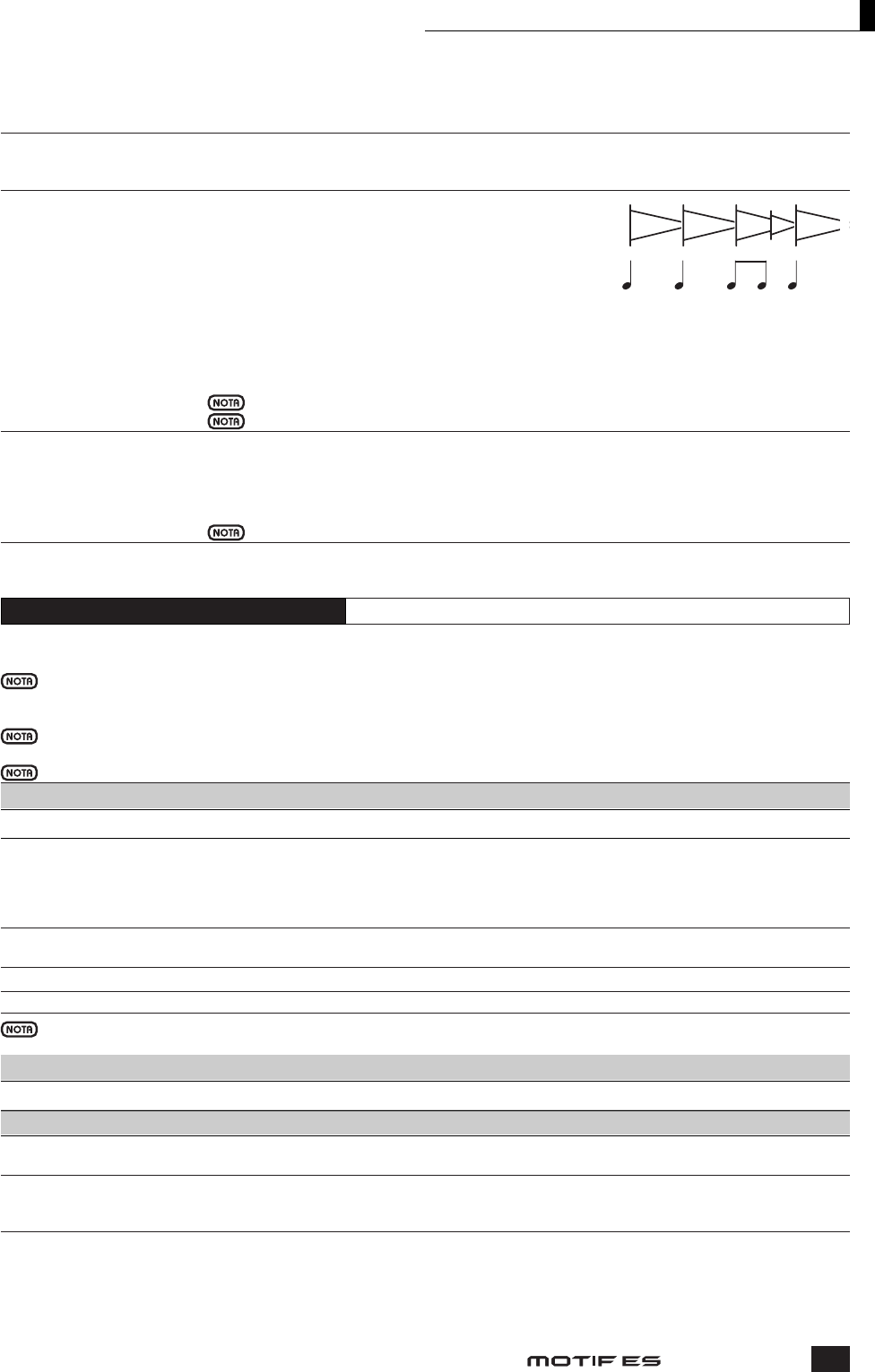
Manual de instrucciones 255
Measure (compás) Determina el número de compases de la muestra que se va a trocear.
Con la operación de trocear se crearán los datos de secuencia correspondientes al número especificado de
compases. Los datos de secuencia se crean desde el comienzo del compás actual en el que haya comenzado la
muestra.
Ajustes: 1~8
Meter (métrica) Especifica la métrica (signatura de tiempo) de la muestra. La opción seleccionada será la unidad de
fragmentación básica.
Ajustes: 1/16 ~ 16/16, 1/8 ~ 16/8, 1/4 ~ 8/4
SubDivide El parámetro Meter determina la unidad de fragmentación básica,
mientras que SubDivide especifica una resolución aún más exacta
para las frases que contengan secciones con notas más cortas. En la
frase de la derecha, por ejemplo, la métrica deberá ajustarse a 4/4 y
la subdivisión a 1/2.
Ajustes:
Si Meter se ajusta a 1 ~ 8/4 . . . . . . . . . . . . . . . . . . . .negra (1/1), corchea (1/2), tresillo
de corcheas (1/3), semicorchea (1/4), tresillo de semicorcheas (1/6), fusa (1/8), tresillo
de fusas (1/12)
Si Meter se ajusta a 1 – 16/8 . . . . . . . . . . . . . . . . . .corchea (1/1), semicorchea (1/2), tresillo de semicorcheas (1/3), fusa (1/4), tresillo de
fusas (1/6)
Si Meter se ajusta a 1 – 16/16 . . . . . . . . . . . . . . . .semicorchea (1/1), fusa (1/2), tresillo de semicorcheas (1/3)
Este parámetro no tiene ningún efecto cuando el tipo de fragmentación está ajustado a 1~3.
La máxima resolución de fragmentación para las muestras estéreo es de 64 fragmentos, y de 128 para las muestras mono.
Sens Ajuste adicional de las subdivisiones especificadas por el parámetro Subdivide. Los valores elevados producen
(sensibilidad a la envolvente) una mayor resolución, permitiendo la detección y fragmentación de notas aún más exactas y de sonidos más
cortos. Utilice la función Audition (audición) (pulse [SF1] para oír los resultados, y si no está satisfecho con
ellos, cambie el ajuste y vuelva a intentarlo).
Ajustes: 1 ~ 5
Este parámetro no tiene ningún efecto cuando se selecciona el tipo de fragmentación “quick” (rápida).
Este modo pone a su disposición diversas herramientas de edición para modificar las muestras grabadas y personalizarlas en función de la
aplicación.
Para las muestras grabadas en estéreo (con Stereo Sampling), las ondas derecha e izquierda de la muestra se editan conjuntamente. En el
proceso real, los cambios realizados en la onda del canal izquierdo se duplican exactamente en el derecho. La excepción es el panorámico, pues la
muestra ya está en estéreo.
A diferencia del modo de grabación de muestras, todos los parámetros y funciones del modo de edición de muestras son los mismos,
independientemente del modo seleccionado previamente.
Todas las operaciones de edición de muestras se aplican a la forma de onda (muestra real), no a la voz.
[F1] KEYBANK (banco de teclas)
En esta pantalla puede determinar la posición de destino en la que se guardará la muestra grabada.
Waveform (forma de onda) Seleccione una forma de onda que contenga la muestra que desea editar. Lleve el cursor al número de forma de
onda y seleccione el número deseado con el botón [INC/YES], el botón [DEC/NO] o la rueda de datos.
Para seleccionar el banco de teclas deseado, mantenga pulsado el botón [INFORMATION] y pulse la tecla
correspondiente en el teclado. Pulse el botón [SF2] SELECT para visualizar por orden las muestras asignadas al
banco de teclas seleccionado.
Keybank (banco de teclas) Indicates information... = Ofrece información sobre el banco de teclas seleccionado. Los márgenes de teclas y
velocidades de pulsación (que no se pueden editar aquí) pueden cambiarse en la pantalla [F4] RANGE.
[SF1] AUDITION Es posible oír la muestra seleccionada pulsando el botón [SF1].
[SF2] SELECT (selección) Pulse el botón [SF2] para visualizar por orden las muestras asignadas al banco de teclas seleccionado.
Los botones [SF1] AUDITION y [SF2] SELECT pueden usarse igual con otras pantallas de los modos de edición de muestras y
operaciones de muestras.
[F2] TRIM (recortar)
Esta operación es la misma que la del modo de grabación de muestras (cuando el tipo de muestreo se ajusta a “slice+seq”). Véase la página 253.
[F3] PARAM (parámetro)
Level (nivel) Determina el nivel de salida de la muestra seleccionada.
Ajustes: -94.5dB ~ -0.0dB
Pan Determina la posición estéreo de la muestra seleccionada. Tenga en cuenta que no estará disponible para las
muestras grabadas en estéreo.
Ajustes: L64 (total izquierda) ~ C (central) ~ R63 (total derecha)
n
n
n
n
n
n
n
[INTEGRATED SAMPLING] →[EDIT]
Modo de edición de muestras
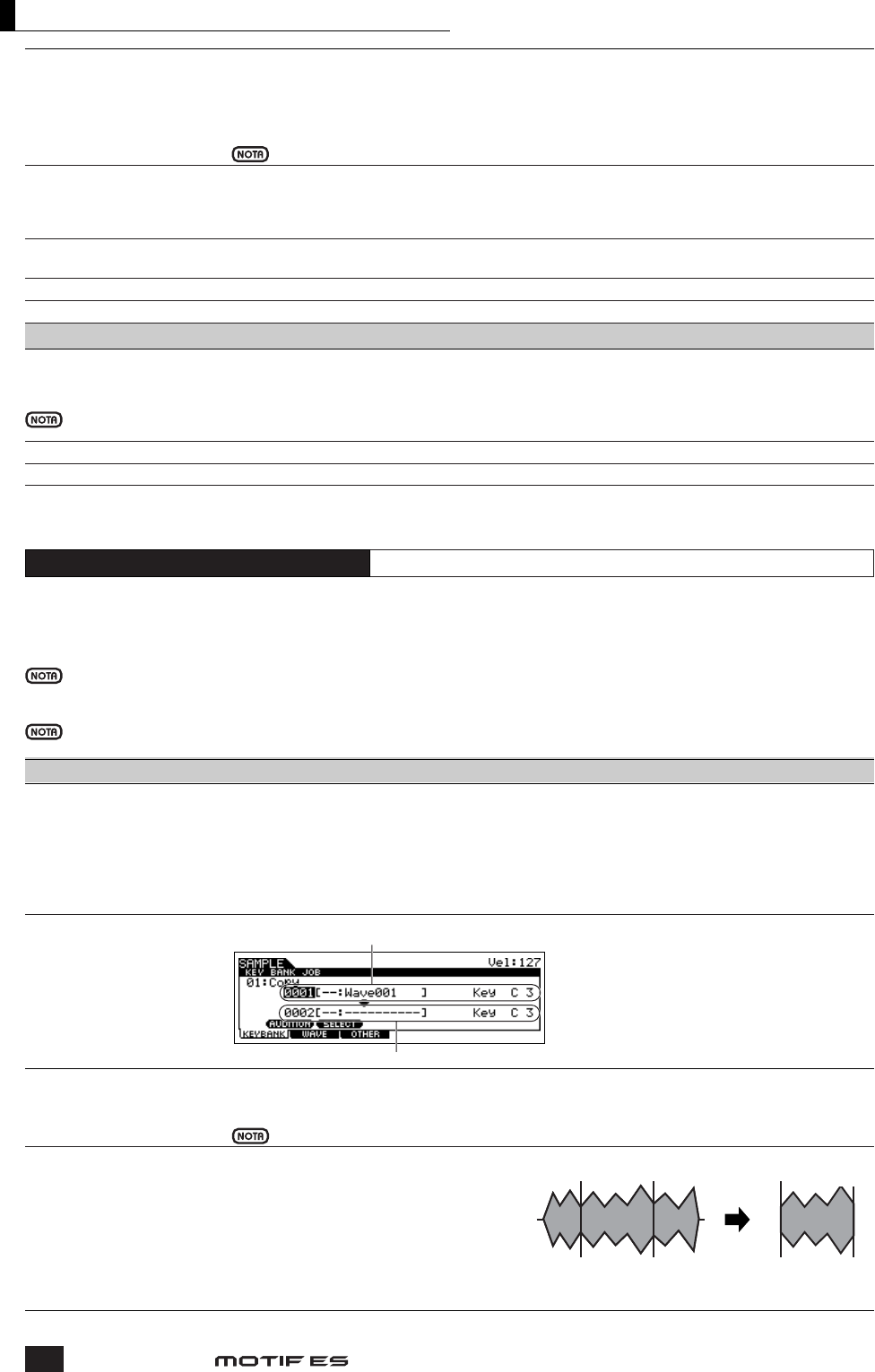
Manual de instrucciones
256
PlayMode Determina la manera en que se reproducirá la muestra seleccionada.
modo de reproducción) Ajustes: oneshot, reverse, loop
oneshot.....................La muestra se reproduce una vez desde el punto inicial hasta el punto final.
reverse.......................La muestra se reproduce una vez a la inversa, desde el punto final hasta el punto inicial.
loop ..............................La muestra se reproduce desde el punto inicial, continúa hasta el punto de bucle y se repite indefinidamente
entre el punto de bucle y el punto final.
Si desea más detalles sobre estos ajustes, consulte la página 176.
OriginalKey (tecla original) Este parámetro determina el tono básico de la muestra. Puesto que la muestra cambiará de tono en las teclas
situadas alrededor de este tono básico, el parámetro debe ajustarse lo más cerca posible del tono original o del
valor de nota de la muestra real.
Ajustes: C - 2 ~ G8 (DO-2 ~ SOL8)
FineTune (afinación exacta) Determina la afinación exacta del tono de la muestra.
Ajustes: -100 cent ~ 0 cent ~ 99 cent
[SF1] AUDITION Es posible oír la muestra seleccionada pulsando el botón [SF1].
[SF2] SELECT (selección) Pulse el botón [SF2] para visualizar por orden las muestras asignadas al banco de teclas seleccionado.
[F4] RANGE (margen)
Desde esta pantalla se puede ajustar el margen de teclas y el margen de velocidad de pulsación de la muestra asignada al banco de teclas
seleccionado. Observe que tanto los valores del margen de teclas como del margen de velocidad de pulsación se visualizan gráficamente en la
pantalla.
Si el cursor se encuentra en uno de los valores del margen de teclas, puede establecer directamente el margen desde el teclado. (Mantenga pulsado el botón
[INFORMATION] y pulse al mismo tiempo la tecla correspondiente del teclado.)
[SF1] AUDITION Es posible oír la muestra seleccionada pulsando el botón [SF1].
[SF2] SELECT (selección) Pulse el botón [SF2] para visualizar por orden las muestras asignadas al banco de teclas seleccionado.
Modo de operaciones de muestras [INTEGRATED SAMPLING] – [JOB]
El modo de operaciones de muestras contiene un completo juego de herramientas y funciones de edición que pueden utilizarse para cambiar el
sonido de la muestra creada y editada en el modo de edición de muestras. Además incluye prácticas operaciones tales como la copia o el borrado de
datos.
Después de ajustar los parámetros en la pantalla correspondiente, pulse [ENTER] para ejecutar la operación.
A diferencia del modo de grabación de muestras, todos los parámetros y funciones del modo de operaciones de muestras son los mismos, independientemente
del modo seleccionado previamente. La única excepción la constituye la operación de fragmentación ([F1]-12 descrita a continuación) que varía dependiendo
de si el modo seleccionado previamente ha sido de voz/actuación o de canción/patrón.
Todas las operaciones de muestras se aplican a la forma de onda (muestra real), no a la voz.
[F1] KEYBANK (operación de banco de teclas)
Antes de ejecutar la operación Key Bank Job pulsando [ENTER], deberá especificar la forma de onda y el banco de teclas.
Primero seleccione la forma de ondas deseada llevando el cursor al número de cuatro cifras de la pantalla, y modifíquelo con los botones
[INC/YES] y [DEC/NO] o la rueda de datos. A continuación, lleve el cursor al valor Key, seleccione la tecla deseada con los botones [INC/YES] y
[DEC/NO] o la rueda de datos, y utilice el botón [SF2] SELECT para seleccionar por orden el banco (muestra) asignado a cada tecla. También
puede seleccionar la tecla deseada tocando la nota en el teclado mientras mantiene pulsado el botón [INFORMATION]. Igual que el modo de
edición de muestras, el botón [SF1] AUDITION le permite oír la muestra asignada al banco de teclas seleccionado.
01: Copy (copia)
02: Delete (eliminar) Esta operación suprime el banco de teclas especificado y su muestra. Después de especificar la forma de ondas
y el banco de teclas, pulse el botón [ENTER] para ejecutar la operación. Si el banco de teclas está ajustado a
“all” (todo) y se ejecuta la operación, todas las muestras de la forma de onda seleccionada serán borradas.
Si se borran todas las muestras de la forma de onda especificada, también se borrará la propia forma de onda.
03: Extract (extraer)
n
n
n
n
n
[SONG] o [PATTERN] →[MIXING] →[F5] VCE ED →[STORE]
Modo Mixing Voice Store
Destination Waveform and Key Bank
Forma de onda fuente, banco de teclas
Forma de onda de destino, banco de teclas
Esta operación copia los datos de una muestra de
un banco de teclas en otro. Después de especificar
la forma de ondas y el banco de teclas originales y
de destino, pulse el botón [ENTER] para ejecutar
la operación de copia.
Esta operación borra todos los datos de muestra
innecesarios (antes del punto inicial y detrás del
punto final). En realidad lo que hace es extraer
los datos de muestra que se desean utilizar,
recortando todo sonido innecesario del principio
y el final de la muestra.
Después de especificar la forma de ondas y el
banco de teclas, pulse el botón [ENTER] para ejecutar la operación. Si el banco de teclas está ajustado a “all”
(todo) y se ejecuta la operación, se aplicará a todas las muestras de la forma de onda seleccionada.
Start Point End Point
Extract
Start Point End Point
Punto inicial Punto inicial
Extracción
Punto final Punto final
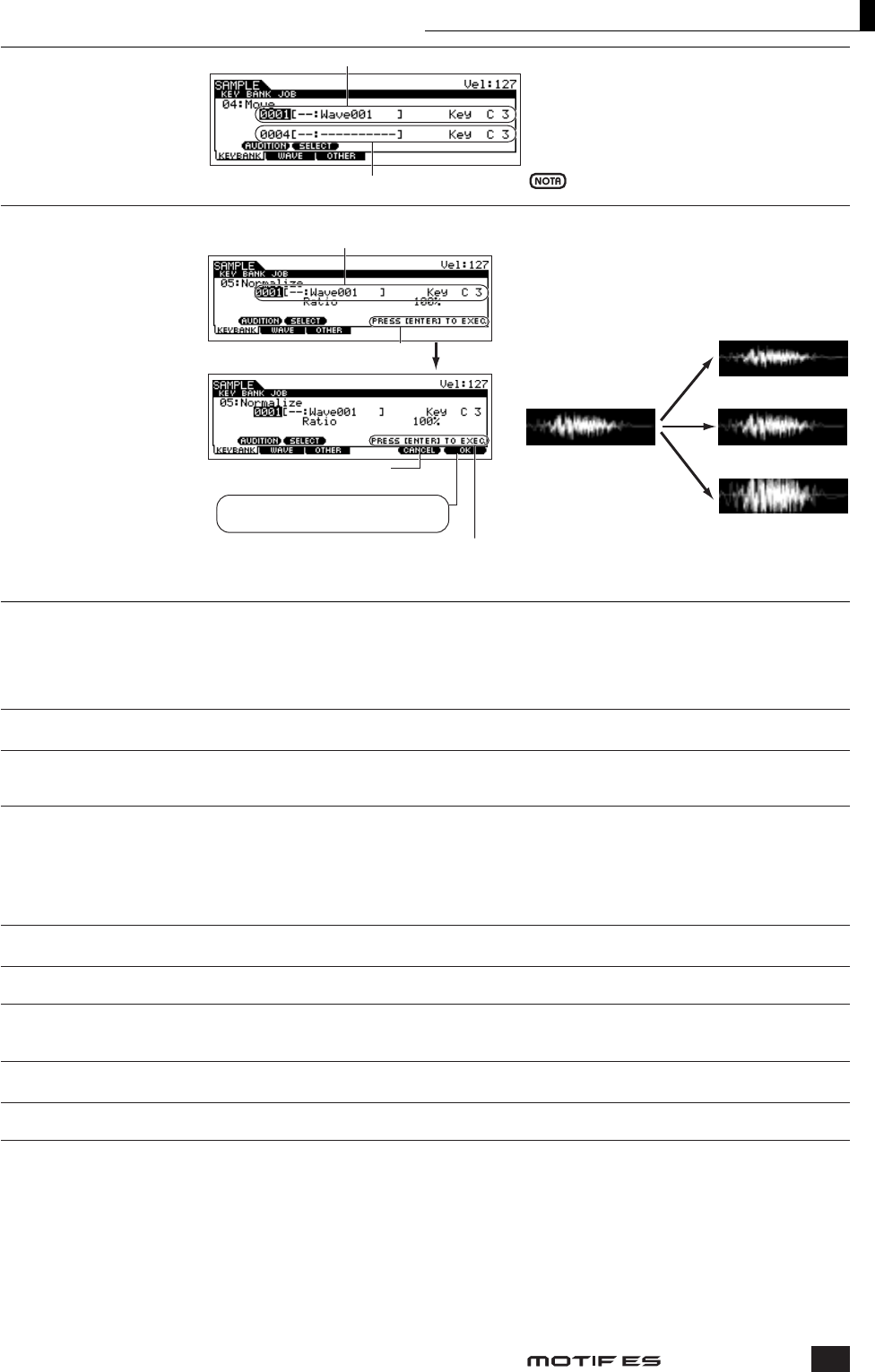
Manual de instrucciones 257
Esta operación le permite mover una muestra de un
banco de teclas a otro. Resulta útil para crear una nueva
forma de onda a partir de las muestras de otras formas
de onda existentes.
Después de especificar la forma de ondas y el banco de
teclas originales y de destino, pulse el botón [ENTER]
para ejecutar la operación.
Si se mueve la última muestra que queda de la forma
de onda fuente, se borrará la propia forma de onda original.
05: Normalize (normalizar)
Ratio Especifica el nivel de la muestra después de la normalización. Un ajuste del 100% maximiza el nivel de manera
que el nivel de pico más alto de la muestra se encuentre justo por debajo del punto de saturación (nivel de señal
digital máximo). Los ajustes situados por debajo del 100% disminuyen proporcionalmente el nivel de la
muestra. Los ajustes situados por encima del 100% elevarán el nivel de la muestra por encima del máximo,
produciendo una saturación deliberada.
Ajustes: 001 ~ 800%
06: Time-Stretch Esta operación permite cambiar la duración de la muestra sin afectar al tono.
(dilatación de tiempo) Los pasos básicos de esta operación son los mismos que los de 05: Normalize arriba descritos.
Ratio Determina la duración de la muestra después de su procesamiento, en proporción a la muestra original (100%).
Los valores pequeños comprimen la muestra, mientras que los valores altos la expanden.
Ajustes: 0~400%
Accuracy (precisión) Determina la calidad de la muestra resultante al especificar qué aspecto de la muestra original va a ser
enfatizado: calidad de sonido o sensación rítmica.
Ajustes: sound4 - sound1, normal, rhythm1 - rhythm 2
sound4 - sound1.............................Estos ajustes enfatizan la calidad de sonido, siendo el ajuste “SOUND 4” el que produce el máximo nivel.
normal.....................................................Produce un equilibrio óptimo entre calidad de sonido y sensación rítmica.
rhythm1 - rhythm 2..................Estos ajustes realzan la sensación rítmica, siendo el ajuste “Rhythm2” el que produce el feeling
rítmico más preciso.
07: Convert Pitch (convertir tono) Esta operación permite cambiar el tono de la muestra sin cambiar la duración.
Los pasos básicos de esta operación son los mismos que los de 05: Normalize arriba descritos.
Pitch (tono) Determina la cantidad y dirección del cambio de tono en incrementos de semitono.
Ajustes: -12 ~ 0 ~+12
Fine (exacto) Determina la cantidad y dirección del cambio de tono con más exactitud, en incrementos de un centésimo (1
centésimo o cent = 1/100 de un semitono).
Ajustes: -50 ~ 0 ~ +50
08: Fade In/Out Esta operación permite crear fundidos de entrada y de salida para la muestra.
(fundido de entrada/salida) Los pasos básicos de esta operación son los mismos que los de 05: Normalize arriba descritos.
Type (tipo) Determina el tipo de fundido de nivel: fundido de entrada o fundido de salida.
Ajustes: in (entrada), out (salida)
n
Destination Waveform and Key Bank
This Job maximizes (normalizes) the overall level of the
specified sample. The “100” (100%) setting is a quick
and convenient way to boost the level of an entire
sample, to make it as loud as possible without distorting.
After specifying the Waveform and Key Bank, then press
the [ENTER] button to execute the Normalize Job.
Set the Waveform and Key Bank containing
the sample to be normalized.
Press the [ENTER] button to execute the job.
Press the [F5] (CANCEL) button
to cancel the operation.
Press the [F6] (OK) button to assign the
normalized sample to the specified Key Bank.
Press the [ENTER] button to execute the operation.
If you are not satisfied with the results, change the Ratio
value and press the [ENTER] button again. This
automatically reverts back to the original settings and
executes the operation again with the new settings.
Source Wave
Ratio = less than 100%
Ratio = 100%
Ratio = more than 100%
Forma de onda fuente, banco de teclas
Forma de onda de destino, banco de teclas
Pulse el botón [ENTER] para ejecutar
la operación.
Pulse el botón [F5] (CANCEL)
para cancelar la operación.
04: Move (mover)
Seleccione la forma de onda y el banco de teclas
que contienen la muestra que se va a normalizar.
Pulse el botón [F6] (OK) para asignar la
muestra normalizada al banco de teclas especificado.
Si no está satisfecho con los resultados, cambie el valor
Ratio y pulse el botón [ENTER] otra vez. Así restablecerá
automáticamente los valores originales de los parámetros y
repetirá la operación con los nuevos ajustes.
Esta operación maximiza (normaliza) el nivel general de la
muestra especificada. El ajuste “100” (100%) resulta rápido y
útil para reforzar el nivel de una muestra entera, de manera que
suene lo más alto posible sin distorsionar.
Después de especificar la forma de ondas y el banco de teclas,
pulse el botón [ENTER] para ejecutar la operación.
Onda fuente
Ratio = menos del 100%
Ratio = 100%
Ratio = más del 100%
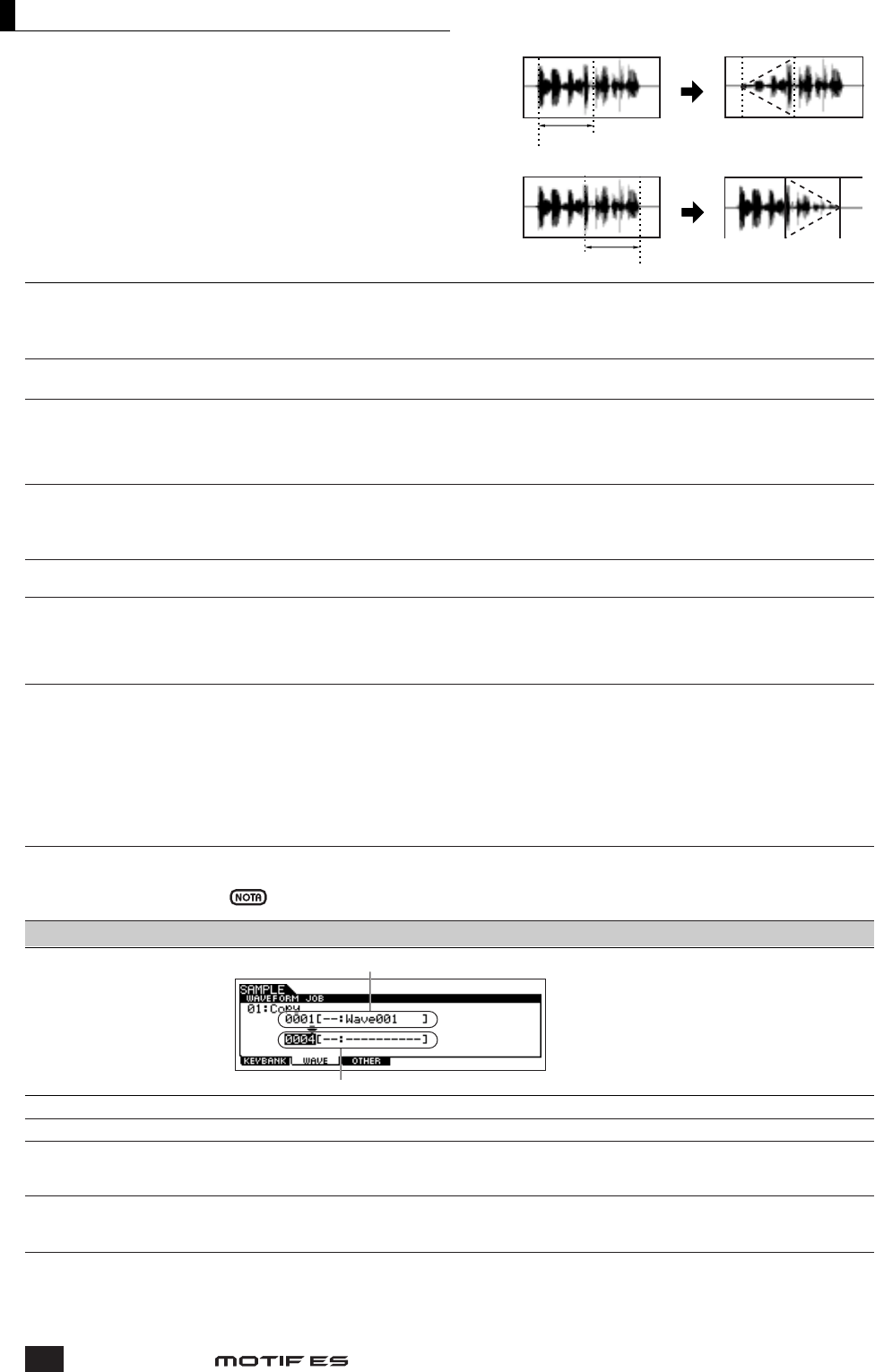
Manual de instrucciones
258
Length (duración) Determina la duración del fundido de entrada o
de salida.
Cuando se selecciona un fundido de entrada,
este parámetro especifica la duración del
fundido desde el punto inicial seleccionado.
Cuando se selecciona un fundido de salida, el
parámetro especifica la duración del fundido
desde su inicio hasta el punto final seleccionado.
Ajustes: 0000000 ~ punto final
09: Convert Freq Esta operación permite dividir en dos la frecuencia de muestreo de la muestra especificada. Puede utilizarse
(frecuencia de conversión) para convertir sonidos hi-fi (alta fidelidad) en lo-fi (baja fidelidad) y reducir el tamaño de la muestra a la mitad
para guardarla en la memoria.
Los pasos básicos de esta operación son los mismos que los de 05: Normalize arriba descritos.
10: Stereo to Mono Esta operación permite convertir una muestra estéreo en una muestra monoaural.
(estéreo a mono) Los pasos básicos de esta operación son los mismos que los de 05: Normalize arriba descritos.
Type (tipo) Determina el canal o los dos canales de la muestra estéreo que se van a convertir en muestra monoaural.
Ajustes: L+R>mono, L>mono, R>mono
L+R>mono................Los canales izquierdo y derecho de la muestra estéreo se mezclan y se convierten en una muestra monoaural.
L>mono........................El canal izquierdo de la muestra estéreo se convierte en una muestra monoaural.
R>mono........................El canal derecho de la muestra estéreo se convierte en una muestra monoaural.
11: Loop-Remix Esta operación permite cortar automáticamente la muestra en “fragmentos” independientes y volver a ordenarlos
(remezcla de bucle) para crear efectos especiales y variaciones rítmicas no habituales. Además incluye diversas operaciones de
transformación de audio para aplicar cambios de sonido aún mayores.
Los pasos básicos de esta operación son los mismos que los de 05: Normalize arriba descritos.
Type (tipo) Determina el grado en que la parte de bucle de la muestra será fragmentada.
Ajustes: 1~4
Variation (variación) Determina la variación de la muestra original realizada por la operación.
Ajustes: normal1~2, reverse1~2
normal1~2..................Estos ajustes trocean y vuelven a ordenar los datos de la muestra sin realizar ningún otro cambio en el audio.
reverse1~2..................Además de trocear y volver a ordenar los datos de la muestra, estos ajustes invierten la reproducción de
algunos fragmentos.
12: Slice (fragmentación) Esta operación permite dividir la muestra en “fragmentos” independientes, cuyo número está determinado por
la duración de la nota (con Measure, Meter y SubDivide).
Si accede a esta operación desde el modo de canción o patrón, también se crearán los datos de nota para
reproducir los fragmentos secuencialmente.
(Recuerde que los resultados de esta operación variarán en función del modo seleccionado previamente, de
voz/actuación o de canción/patrón.)
Los pasos básicos de esta operación son los mismos que los de 05: Normalize arriba descritos.
Con la excepción del parámetro siguiente, todos los parámetros y ajustes son los mismos que los de la pantalla
Slice del modo de grabación de muestras (página 254).
Lowest Key (tecla inferior) Especifica el número de nota más grave a partir del cual se asignarán por orden las muestras troceadas.
Ajustes: C - 2 ~ G8 (DO-2 ~ SOL8)
En la pantalla Slice del modo de grabación de muestras (página 254), este parámetro está establecido en “C-1” para el
MOTIF ES6, en “E0” para el MOTIF ES7, y en “A-1” para el MOTIF ES8, y no puede ajustarse.
[F2] WAVEFORM (operaciones de forma de onda)
01: Copy (copia)
02: Delete (eliminar) Esta operación borra una forma de onda específica de la memoria.
03: Transpose (transposición) Esta operación transpone el ajuste de banco de teclas de una forma de onda especificada.
Octave (octava) Determina la cantidad de transposición del banco de teclas en octavas. Si desea transponer menos de una octava,
ajuste el parámetro a “0” y utilice el parámetro Note (nota) que se explica a continuación.
Ajustes: -3~ 0 ~+3
Note (nota) Determina la cantidad de transposición del banco de teclas en semitonos. Cuando desee transponer octavas
exactas, ajuste el parámetro a “0” y utilice el parámetro Octave (octava) descrito anteriormente.
Ajustes: -11~ 0 ~+11
n
Length
Start point
Fade In
Length
Start point
Fade Out
Fundido
de entrada
Fundido
de salida
Duración
Duración
Punto inicial
Punto inicial
This
Job
lets
you
copy
the
data
of
one
Waveform
to
another.
After specifying the source Waveform and destination
Waveform, press the [ENTER] button to execute the
Copy Job.
Source Waveform
Destination Waveform
Forma de ondas fuente Esta operación copia los datos de una forma de onda en otra.
Después de especificar la forma de ondas fuente y la forma de
ondas de destino, pulse el botón [ENTER] para ejecutar la
operación.
Forma de ondas de destino
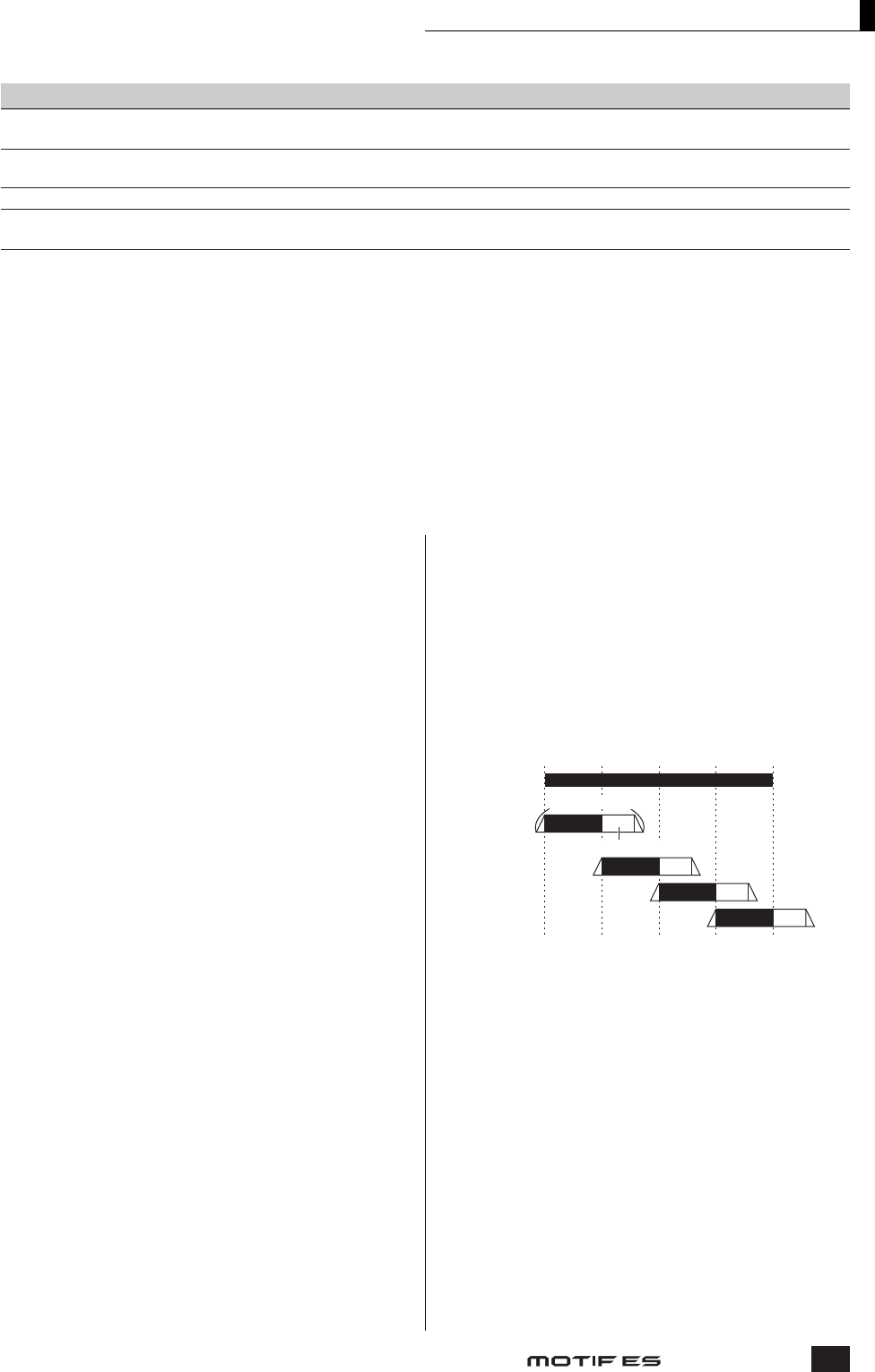
Manual de instrucciones 259
04: Name (nombre) Esta operación le permite asignar un nombre a la forma de onda seleccionada.
Si desea instrucciones sobre la asignación de nombres, consulte la página 53 de la sección de funcionamiento básico.
[F3] OTHER (otros)
01: Clean Up Memory Esta operación borra todas las formas de ondas a las que no se han asignado voces de usuario ni muestras.
(limpiar memoria)
02: Optimize Memory Esta operación optimiza la memoria (DRAM) para el muestreo.
(optimizar memoria)
03: Delete All (borrar todas) Esta operación borra todas las formas de ondas.
04: Convert to Drum Voice Esta operación le permite convertir la forma de onda seleccionada en una voz de batería específica.
(convertir en voz de batería)
■ Información complementaria
Consejos para usar los tipos de fragmentación
• Fragmentación de frases percusivas con caídas cortas
Primero pruebe a trocear con “beat1”. Si el resultado tiene un
ataque débil o las porciones de abandono de la frase parecen
superponerse, vuelva a intentarlo con “beat2”. Pruebe a ajustar
la sensibilidad a la envolvente para obtener un control más
exacto.
Si después de utilizar “beat1”, las porciones de ataque se
superponen o la sensación rítmica global se degrada, vuelva a
intentarlo con “beat3”. Utilice el parámetro Subdivide para
ajustar la resolución de fragmentación, y realice los ajustes
finales con el parámetro de sensibilidad a la envolvente.
• Fragmentación de frases con caídas más largas
Primero pruebe a trocear con “phrase1”. Si el resultado tiene un
ataque débil o las porciones de abandono de la frase parecen
superponerse, vuelva a intentarlo con “phrase2”. Utilice el
parámetro Subdivide para ajustar la resolución de
fragmentación, y realice los ajustes finales con el parámetro de
sensibilidad a la envolvente.
Si después de usar “phrase1”, los puntos situados entre los
fragmentos suenan ásperos y la sensación global es
entrecortada, vuelva a intentarlo con “phrase3” o “phrase4” y
ajuste Subdivide a una resolución más exacta. Realice los
ajustes finales con el parámetro de sensibilidad a la envolvente.
El ajuste “phrase3” generalmente es mejor para cuerdas con
sustain o sonidos de tipo metal sin vibrato. En otras palabras, el
tono permanece constante. También puede producir efectos de
tipo eco cuando se aplica a frases percusivas con caída corta. El
ajuste “phrase4” generalmente es mejor para cuerdas con
sustain o sonidos de tipo metal con vibrato, así como para
frases vocales.
Memoria de onda necesaria para las operaciones de
fragmentación
Los fragmentos de datos de onda individuales creados con las
operaciones de fragmentación requieren aproximadamente 1,5
veces la memoria original, ya que se añade automáticamente
una sección de “cola” y se crean secciones de fundido de
entrada y de salida al comienzo y al final de los datos de onda.
Esto ayuda a mantener la máxima calidad de sonido cuando se
aumenta el tempo, y produce conexiones más suaves entre los
fragmentos (no se crea ninguna sección de “cola” al
seleccionarse el tipo “rápido”).
Es necesaria una zona de trabajo en memoria para los cálculos
de procesamiento llevados a cabo en cada operación de
fragmentación, así como memoria suficiente para albergar las
formas de ondas completadas. Cuando la frecuencia de
muestreo es 44,1 kHz, la cantidad de memoria aproximada
(expresada en kilobytes) necesaria para cada tipo de
fragmentación es la que se ofrece a continuación.
beat1: Tamaño de onda original x N + (0,3 x número de fragmentos)
beat2: Tamaño de onda original x N + (0,2 x número de fragmentos)
beat3: Tamaño de onda original x N + (0,3 x número de fragmentos)
phrase1: Tamaño de onda original x N + (5,8 x número de fragmentos)
phrase2: Tamaño de onda original x N + (1,4 x número de fragmentos)
phrase3: Tamaño de onda original x N + (0,4 x número de fragmentos)
phrase4: Tamaño de onda original x N + (1,4 x número de fragmentos)
quick: Tamaño de onda original x 3 + (0,7 x número de fragmentos)
Para muestras monaurales N = 5,5, y para muestras estéreo N = 8.
Además, el número de fragmentos se duplica con las muestras
estéreo.
Source
Waveform
Sliced
Waveform
Tail section
Fade section
Forma de
ondas fuente
Forma de
onda troceada
Sección de fundido
Sección de cola
Modo de utilidades
Manual de instrucciones
260
Modo de utilidades
El modo de utilidades contiene una variedad de importantes ajustes relacionados con el funcionamiento global del MOTIF ES. Estos ajustes
además pueden guardarse. Sólo hay que pulsar el botón [STORE] en cualquiera de los modos (excepto en el modo de operaciones de utilidades) y
almacenar los datos en la memoria interna Flash ROM como ajustes de sistema (página 186). También pueden guardarse en una tarjeta SmartMedia
o en un dispositivo de almacenamiento USB en el modo de archivo.
En este modo podrá ajustar parámetros que se apliquen a todo el sistema del MOTIF ES.
El modo es en realidad un submodo de los modos de voz, actuación, canción y patrón. Pulse el botón [UTILITY] en cada uno de los modos para
acceder al modo de utilidades y después de realizar los ajustes pulse el botón [EXIT] para volver al modo anterior.
[F1] GENERAL
[SF1] TG (generador de tonos) Desde esta pantalla podrá realizar los ajustes generales del generador de tonos interno. Estos ajustes no afectan
a los mensajes MIDI transmitidos al instrumento MIDI externo.
Volume Este parámetro determina el volumen general del MOTIF ES.
Ajustes: 0 – 127
NoteShift Determina la cantidad de cambio (en semitonos) del tono.
Ajustes: 24 – 0 – +24
Tune Determina la afinación exacta (en pasos de 0,1 centésimos) del sonido general del MOTIF ES.
Ajustes: -102,4 – +102,3
BCCurve
(curva del controlador Estas cuatro curvas determinan la respuesta del sonido del MOTIF ES al uso de un controlador de soplido.
de soplido) El ajuste afecta a los parámetros de destino cuando la fuente seleccionada es “BC”, los cuales pueden ajustarse
en la pantalla CTL SET ([VOICE] – [EDIT] – [COMMON] – [F4] CTL SET). El gráfico que aparece en la
pantalla indica la curva de respuesta del controlador (la línea horizontal representa los valores de control de
soplido, mientras que la línea vertical representa la respuesta real del generador de tonos interno).
Ajustes: thru, soft, hard, wide
BOctave Desde esta pantalla podrá ajustar los parámetros relacionados con el teclado del MOTIF ES. Estos ajustes
afectan a los mensajes MIDI generados al tocar el teclado.
BSF2] KBD (teclado) Determina la cantidad, en octavas, de cambio hacia abajo o hacia arriba del margen del teclado. Los ajustes
pueden cambiarse pulsando uno de los botones [OCTAVE]
Ajustes: 3 – 0 – +3
Transpose Determina la cantidad, en semitonos, de cambio hacia abajo o hacia arriba del margen del teclado.
Ajustes: -11 – 0 – +11
Si realiza la transposición más allá de los límites del margen de notas (C-2 y G8), se utilizarán notas de
las octavas adyacentes. Por ejemplo, una nota transpuesta de F9 se cambiará a F8.
VelCurve
(curva de velocidad Estas cinco curvas determinan la velocidad de pulsación real que se generará y transmitirá, de acuerdo con la
de pulsación) fuerza ejercida al tocar las notas en el teclado.
El gráfico que aparece en la pantalla indica la curva de respuesta a la velocidad de pulsación (la línea horizontal
representa los valores de velocidad de pulsación recibidos [fuerza de la interpretación), mientras que la línea
vertical representa los valores de velocidad de pulsación reales transmitidos a los generadores de tonos
internos/externos]).
Ajustes: norm, soft, hard, wide, fixed
norm (normal) Esta “curva” lineal produce una relación de uno a uno entre la fuerza ejercida para tocar el teclado
(velocidad de pulsación) y el cambio de sonido real.
soft . . . . . . . . .Esta curva produce un aumento de la respuesta, especialmente con velocidades de pulsación bajas. Con esta curva, si
se toca suave la respuesta será mayor que con la curva “norm”.
hard . . . . . . . .Esta curva disminuye la respuesta global en comparación con la curva “norm”.
wide . . . . . . . .Este ajuste proporciona curvas de respuestas opuestas para velocidades de pulsación bajas y altas. Amplía el margen
dinámico aparente del controlador, produciendo menos cambio de sonido en el margen inferior y más cambio en el
margen superior.
fixed . . . . . . .Este ajuste produce la misma cantidad de cambio de sonido (ajustado en velocidad de pulsación fija, en el siguiente
párrafo), independientemente de la fuerza aplicada al tocar el teclado.
Fixed velocity
(velocidad de pulsación fija) Este parámetro sólo está disponible si se selecciona la curva de velocidad de pulsación “fixed”, del apartado
anterior. La velocidad de pulsación de la nota interpretada quedará fija al valor que se ajuste aquí.
Ajustes: 1 – 127
[SF3] EF BYPS
(omisión de efectos) Desde esta pantalla podrá seleccionar los efectos específicos que se han de omitir al activar el botón
[INSERTION] o [SYSTEM] de los botones EFFECT BYPASS.
Insertion
➤ Internal Cuando está activado y se activa el botón [INSERTION], se omitirá el efecto de inserción interno.
F PLG-EF (efecto Plug-in) Cuando está activado y se activa el botón [INSERTION], se omitirá el efecto de inserción PLG100-VH. Sólo
está disponible cuando se ha instalado la tarjeta PLG100-VH.
n
[UTILITY]
Modo de edición de voces
Manual de instrucciones 261
Modo de utilidades
System
➤ Reverb Cuando está activado y se activa el botón [SYSTEM], se omitirá el efecto de reverberación.
➤ Chorus Cuando está activado y se activa el botón [SYSTEM], se omitirá el efecto de chorus.
En la página 177 encontrará los detalles sobre los efectos.
[SF4] Other (otros)
AutoLoad Determina si la función de carga automática se va a activar o no. Si se activa, el MOTIF ES cargará
automáticamente los archivos especificados (de la tarjeta SmartMedia o de un dispositivo de almacenamiento
USB) en la memoria de usuario cada vez que se encienda el aparato. en la página 135 encontrará los detalles
acerca de la función de carga automática.
Ajustes: on, off
[PowerOnMode Este parámetro determina el modo de encendido por defecto (y el banco de memoria) del MOTIF ES,
permitiendo seleccionar el estado que se recuperará automáticamente al encender el MOTIF ES.
Ajustes: performance, voice (USR1), voz (PRE1), GM, last, master
performance . . . . . . . . . .Cuando encienda el MOTIF ES, accederá al modo de reproducción de actuaciones y se seleccionará
automáticamente el primer número de programa (USR:001)
voice (USR1) . . . . . . . .Cuando encienda el MOTIF ES, accederá al modo de reproducción de voces y se seleccionará
automáticamente el primer número de programa de las voces de usuario (USR1:001).
voice (PRE1) . . . . . . . . .Cuando encienda el MOTIF ES, accederá al modo de reproducción de voces y se seleccionará
automáticamente el primer número de programa de voces predefinidas (PRE1:001).
GM . . . . . . . . . . . . . . . . . . . . . .Cuando encienda el MOTIF ES, accederá al modo de reproducción de voces y se seleccionará
automáticamente el primer número de programa de voces GM (GM:001).
last . . . . . . . . . . . . . . . . . . . . . . .Cuando encienda el MOTIF ES, se recuperará el modo y el número de programa de (voz, actuación,
canción, patrón) seleccionados antes de apagar la unidad. Si desea información acerca de cómo registrar el
modo y el número de programa a “last”, consulte la página 265.
master . . . . . . . . . . . . . . . . . .Cuando encienda el MOTIF ES, accederá al modo de reproducción de másteres y se seleccionará
automáticamente el primer número de programa (001).
CtrlRese
(reinicio de controladores) Determina el estado de los controladores (rueda de modulación, aftertouch, pedal controlador, controlador de
soplido, mandos, etc.) al conmutar entre las voces. Si selecciona “hold”, los controladores se mantienen en el
ajuste que tengan en ese momento. Si selecciona “reset”, los controladores son reiniciados a los valores por
defecto de fábrica.
Ajustes: reset, hold
Si ha seleccionado “reset”, los controladores serán reiniciados a los siguientes estados/posiciones:
Inflexión de tono . . . . . . . . . . . . . . . . . . . . . . . . . . . . . . . . . . . . . . . .centro
Rueda de modulación . . . . . . . . . . . . . . . . . . . . . . . . . . . . . . . . .mínimo
Presión posterior a la pulsación . . . . . . . . . . . . . . . . . . . .mínimo
Pedal controlador . . . . . . . . . . . . . . . . . . . . . . . . . . . . . . . . . . . . . . .máximo
Controlador de soplido . . . . . . . . . . . . . . . . . . . . . . . . . . . . . . .máximo
Pedal interruptor . . . . . . . . . . . . . . . . . . . . . . . . . . . . . . . . . . . . . . . .desactivado
Expresión . . . . . . . . . . . . . . . . . . . . . . . . . . . . . . . . . . . . . . . . . . . . . . . . .máximo
Pedal de volumen . . . . . . . . . . . . . . . . . . . . . . . . . . . . . . . . . . . . . . .máximo
Sustain . . . . . . . . . . . . . . . . . . . . . . . . . . . . . . . . . . . . . . . . . . . . . . . . . . . . .desactivado
[F2] I/O (entrada/salida)
[SF1] INPUT En esta pantalla puede ajustar los parámetros relacionados con la entrada de audio.
Mic/Line Cuando se utilizan los terminales A/D INPUT, determina la fuente de entrada, micrófono (mic) o línea.
Ajustes: mic, line
mic , , , , , , , , , , , , , ,Para equipos de baja impedancia, como un micrófono, una guitarra o bajo eléctricos.
line , , , , , , , , , , , , , ,Para equipos de alta impedancia, como teclados, sintetizadores, o un lector de CD.
Digital Cuando se ha instalado la tarjeta opcional AIEB2, dispone de dos conexiones de entrada independientes para la
transferencia de audio: coaxial y óptica. Debe ajustarse una u otra; no pueden utilizarse las dos al mismo
tiempo.
Ajustes: coaxial, optical
[SF2] OUTPUT En esta pantalla puede ajustar los parámetros relacionados con la salida de audio.
L&Rgain Ajusta la ganancia de salida de cada terminal.
AssignL&RGain Ajustes: 0db, +6dB
Assign1&2Gain
Digital Especifica la resolución de salida digital de la tarjeta opcional AIEB2 instalada (página 25).
Ajustes: 20bit, 24bit
mLAN MonitorSw Cuando está activada, la señal de audio del instrumento enviada por un cable IEEE1394 a un ordenador también
se enviará por los terminales OUTPUT L/MONO y R. Cuando está desactivada, la señal de audio enviada desde
un ordenador al instrumento saldrá por los terminales OUTPUT L/MONO y R directamente, sin pasar por el
bloque de efectos.
[F3] VOICE [VOICE] - [UTILITY] – [F3]
Estos ajustes especiales relacionados con la voz están disponibles sólo cuando se accede al modo de utilidades desde el modo de voz, permitiendo
ajustar los parámetros relacionados con todas las voces.
n
Modo de utilidades
Manual de instrucciones
262
[SF1] MEQ (ecualizador maestro) Desde esta pantalla podrá aplicar ecualización de cinco bandas a todas las voces, aumentando el nivel de cada
banda de frecuencia (LOW, LOWMID, MID, HIGHMID, HIGH).
Ajustes: los detalles sobre el ecualizador los encontrará en la página 178
[SF2] MEF (efecto maestro) Desde esta pantalla podrá ajustar los parámetros relacionados con el efecto maestro aplicados a todas las voces.
Puede acceder a esta pantalla manteniendo pulsado el botón [MÁSTER EFFECT] del panel frontal en el modo
de voz.
Los parámetros son los mismos que en la edición común de actuaciones. Véase la página 214.
[SF3] ARP CH En esta pantalla podrá ajustar los parámetros relacionados con la salida de los datos MIDI de arpegio en el
(canal de arpegio) modo de voz.
OutputSwitch Este parámetro activa o desactiva la salida de datos MIDI para la función de arpegio. Si se selecciona “on”, los
datos de arpegio son enviados por MIDI, permitiendo enviar los datos de arpegio a un secuenciador externo o
reproducir los arpegios en generadores de tono MIDI externos.
Ajustes: on (activado), off (desactivado)
TransmitCh Determina el canal MIDI por el que se enviarán los datos de reproducción de arpegios (cuando Output Switch
(canal de transmisión) está activado).
Ajustes: 1 – 16
[SF4] CTL ASN Ajusta los parámetros relacionados con los controladores en el modo de voz.
(asignación de controladores) Los detalles sobre cada parámetro son los mismos que los de edición común de actuación. Consulte la página 214
[F3] SEQ (secuenciador)
Estos ajustes especiales relacionados con canciones y patrones sólo están disponibles cuando se accede al modo de utilidades desde el modo de
canción o patrón.
[SF1] CLICK Desde esta pantalla puede ajustar los parámetros relacionados con el sonido de la claqueta (metrónomo)
utilizada durante la grabación o la reproducción en el modo de canción/patrón.
Mode
Ajustes: off, rec, rec/play, all
off . . . . . . . . . . . . . . . . .La claqueta no sonará.
rec . . . . . . . . . . . . . . . . .La claqueta sonará sólo durante la grabación.
rec/play . . . . . . . . . .La claqueta sonará durante la grabación y la reproducción.
all . . . . . . . . . . . . . . . . . .La claqueta sonará siempre.
Beat Determina en qué notas sonará la claqueta.
Ajustes: 16 (semicorcheas), 08 (corcheas), 04 (negras), 02 (blancas), 01 (redondas).
Volume Determina el volumen del sonido de la claqueta.
Ajustes: 0 – 127
Rec Count Ajusta el número de compases de cuenta de entrada antes de que comience realmente la grabación después de
pulsar el botón [➤] en el modo de grabación en espera.
Ajustes: Off (la grabación comenzará en cuanto se pulse el botón [➤), 1meas – 8meas (1 – 8 compases)
SmplPrCnt Está disponible cuando se accede al modo de muestreo desde el modo de canción o de patrón, ajustando el tipo
(cuenta previa de muestreo) a “sample+note” y luego ajustando el modo de disparo a “meas”. Este parámetro ajusta el número de compases
de cuenta previa antes de que se inicie la canción o el patrón después del inicio del muestreo.
Puesto que el sonido de la claqueta proviene del generador de tonos interno, su reproducción afecta a la polifonía total del MOTIF ES.
[SF2] MIDI Filter Desde esta pantalla puede determinar los eventos que serán reconocidos/transmitidos por el terminal MIDI. Los
ajustes realizados se aplicarán sólo a los datos de reproducción de canciones/patrones; no afectan a los eventos
MIDI generados por la interpretación en el teclado ni a las operaciones del panel de los modos de voz y
actuación.
Eventos MIDI a los que se aplica el filtro:
Note, PgmChange (cambio de programa), CtrlChange (cambio de control), PB (inflexión de tono), ChAT
(aftertouch de canal), PolyAt (aftertouch polifónico), Exclusive
[SF3] Other (otros)
PtnQuantize Determina el valor de cuantización para el cambio de patrones durante la reproducción. Si selecciona “1”, los
(cuantización de patrones) patrones (secciones) siempre cambiarán en el primer tiempo del compás durante la reproducción. Cuando se
selecciona “1/16”, los patrones (secciones) pueden cambiarse en cualquier tiempo de semicorchea durante la
reproducción.
Ajustes: 1 (1 compás), 1/2 (blanca), 1/4 (negra), 1/8 (corchea), 1/16 (semicorchea)
PtnTempoHold Determina si el ajuste de tempo cambiará o no al valor de tempo almacenado con cada patrón cuando se
(mantenimiento del tempo seleccione uno nuevo durante la reproducción.
de los patrones) Si selecciona “on”, el tempo será retenido al cambiar de patrones. Si selecciona “off”, el tempo cambiará al
valor almacenado con el nuevo patrón al cambiar de patrones.
Ajustes: on, off
Los datos de ajuste de tempo de la cadena de patrones no resultan afectados por este parámetro.
n
n
Manual de instrucciones 263
Modo de utilidades
SongEventChase El seguimiento de eventos le permite especificar qué tipos de datos que no sean de nota serán reconocidos
durante las operaciones de avance rápido y rebobinado. Normalmente, si se reproduce una canción o patrón
desde un punto medio y se utiliza el avance rápido o el rebobinado, ciertos tipos de datos (como cambio de
programa, inflexión de tono y cambio de control) puede que no sean reproducidos como se espera. El ajuste a
un evento específico asegura la “integridad” de la reproducción del evento, incluso durante el avance rápido o el
rebobinado.
Ajustes: Off, PC (cambio de programa), PC+PB+Ctrl (cambio de programa + inflexión de tono + cambio de
control), All (todos los eventos).
Tenga en cuenta que los ajustes distintos de “off” pueden ocasionar un funcionamiento más lento, como por ejemplo
una pausa antes de comenzar la reproducción o una velocidad de avance rápido o rebobinado más lenta.
Cuando el parámetro se ajusta “All”, puede generarse una cantidad excesiva de datos MIDI, ocasionando un error
MIDI en el dispositivo conectado.
DumpInterval Cuando se reproducen datos exclusivos de sistema (trasvase en bloque) grabados en pistas de secuencia, el
(intervalo de trasvase de parámetro ajusta el intervalo insertado por cada kilobyte.
datos exclusivos en bloque) Cuando se trasvasan datos en bloque desde el MOTIF ES a un dispositivo MIDI externo, es posible que se
produzca un error MIDI si el dispositivo no puede gestionar grandes cantidades de datos en un corto espacio de
tiempo. El parámetro compensa esta situación ajustando un intervalo que da al dispositivo receptor tiempo
suficiente para procesar los datos en bloque.
Ajustes: 0 – 900 (ms)
La reproducción puede resultar un poco más lenta según sea el intervalo ajustado. Además, cuando se produce un error
MIDI, pruebe a ajustar un intervalo un poco más alto y vuelva a enviar los datos.
LoadMix Determina si los ajustes de mezcla (Mixing) se cargarán (on) o no (off) al cambiar de número de
canción/patrón.
Ajustes: off, on
Este ajuste afecta al cambio de canción/patrón durante la reproducción de cadena de canciones/patrones.
SendXGon Determina si el mensaje de reinicio XG se enviará al bloque del generador de tonos de la tarjeta Plug-in
multiparte (on) o no (off) al iniciar la canción XG o cambiar de número de canción/patrón.
Ajustes: on, off
[F4] CTL ASN (asignación de controladores)
[SF1] ARP (Arpegio)
Switch Este parámetro determina el número de cambio de control que controlará la activación/desactivación de la
reproducción de arpegios.
Ajustes: 00 – 95
Hold Determina el número de cambio de control que controlará la activación/desactivación del mantenimiento de
arpegio (página 189).
Ajustes: 00 – 95
[SF2] ASSIGN Desde esta pantalla es posible asignar funciones específicas a los mandos ASSIGN A y B (cuando están
iluminados los indicadores [PAN/SEND] y [TONE]).
ASA (asignable A) Dispone de dos parámetros. El primero (ASA) determina el número de cambio de control generado por el
Dest (destino) mando ASSIGN A. El segundo (Dest) determina el parámetro o aspecto del sonido que resultará afectado por el
mando. Tenga en cuenta que si se reciben los mismos mensajes de control MIDI ajustados aquí desde un
controlador externo, el generador de tonos interno también responderá a tales mensajes.
Ajustes: Consulte la lista de datos adjunta.
ASA (asignable B) Dispone de dos parámetros. El primero (ASB) determina el número de cambio de control generado por el
Dest (destino) mando ASSIGN B. El segundo (Dest) determina el parámetro o aspecto del sonido que resultará afectado por el
mando. Tenga en cuenta que si se reciben los mismos mensajes de control MIDI ajustados aquí desde un
controlador externo, el generador de tonos interno también responderá a tales mensajes.
Ajustes: Consulte la lista de datos adjunta.
[SF3] FT SW (pedal conmutador) Desde esta pantalla podrá determinar el número de cambio de control generado por el pedal controlador
conectado al terminal ASSIGNABLE. Tenga en cuenta que si se reciben los mismos mensajes de control MIDI
ajustados aquí desde un controlador externo, el generador de tonos interno también responderá a tales mensajes,
como si se utilizara el pedal conmutador del instrumento.
Ajustes: 000 – 100 (000, 032 : off, 096 : Arpeggio Switch, 097 : Arpeggio Hold, 098 : comienzo/detención de
la reproducción de Song/Pattern, 099/100 : Program Change INC/DEC 101 : Octave Rest).
[SF4] REMOTE Aquí pueden seleccionarse dos modos de control diferentes, así como los respectivos ajustes de puertos MIDI
del control. Cuando haya realizado los ajustes deseados, pulse el botón [ENTER] para acceder a las plantillas de
control predefinidas para el software. Más detalles en la guía rápida, página 147.
[F5] MEF (efecto maestro) Desde esta pantalla podrá ajustar los parámetros relacionados con las operaciones de los mandos de efecto
maestro (pulse los [ARP FX] y [EQ], de forma que se iluminen sus indicadores).
Knob1 – Knob4 Asigna un parámetro del efecto maestro a cada mando. Los parámetros disponibles difieren según el tipo de
efecto maestro seleccionado.
[F5] MIDI
[SF1] CH (canal) En esta pantalla pueden realizarse los ajustes MIDI básicos.
BasicRcvCh Determina el canal MIDI cuando el MOTIF ES se ajusta al modo de generador de tonos de timbre simple
(canal de recepción básico) (modos de voz/actuación). Ajustes: 1 – 16, omni (todos los canales), off
En el modo de generador de tonos multitímbrico (modos de canción/patrón), cada parte recibe datos MIDI de acuerdo
con su canal de recepción MIDI ([SONG] o [PATTERN] – [MIXING] – [EDIT] – Part selection – [F1] VOICE – [SF2]
MODE – ReceiveCh).
n
n
n
n
n
Modo de utilidades
Manual de instrucciones
264
KBDTransCh Determina el canal MIDI por el que el MOTIF ES enviará los datos MIDI (a un secuenciador, generador de
(canal de transmisióntonos u otro dispositivo externo). El parámetro está disponible en el modo de generador de tonos de timbre
del teclado) simple (modos de voz/actuación).
Ajustes: 1 – 16, off
En el modo de generador de tonos multitímbrico (modos de canción/patrón), los datos MIDI generados al accionar el
teclado (y sus controladores) son enviados al bloque del generador de tonos interno y a los dispositivos MIDI externos
por el canal de salida MIDI ajustado en la pantalla CHANNEL ([SONG] o [PATTERN] – [F3] TRACK – [SF1]
CHANNEL).
DeviceNo. Determina el número de dispositivo utilizado por el MOTIF ES para la recepción o transmisión de datos. Este
(número de dispositivo) número debe coincidir con el número del dispositivo MIDI externo al transmitir/recibir un trasvase de datos en
bloque, cambios de parámetros u otros mensajes exclusivos de sistema.
Ajustes: 1 – 16, all, off
[SF2] SWITCH Desde esta pantalla podrá determinar el tipo de datos que transmitirá y a los que responderá el MOTIF ES.
BankSel Este parámetro activa o desactiva los mensajes de selección de banco, tanto en la transmisión como en la
recepción. Si selecciona “on”, el MOTIF ES responderá a los mensajes de selección de banco entrantes y
además transmitirá los mensajes de selección de banco correspondientes (utilizando el panel).
Ajustes: off, on
PgmChange Este parámetro activa o desactiva los mensajes de cambio de programa, tanto en la transmisión como en la
(cambio de programa) recepción. Si selecciona “on”, el MOTIF responderá a los mensajes de cambio de programa entrantes y además
transmitirá los mensajes de cambio de programa correspondientes (utilizando el panel).
Ajustes: off, on
CtrlChange Este parámetro determina la manera en que el MOTIF ES recibirá y reconocerá el mensaje MIDI de sustain del
(cambio de programa) AEG. Cuando ajuste el parámetro a mode1, se recibirá como cambio de parámetro. Cuando ajuste el parámetro
a mode2, se recibirá como mensaje de cambio de control.
Ajustes: mode1, mode2
LocalCtrl Este parámetro determina si el generador de tonos del MOTIF responderá o no a la interpretación en el teclado.
(activación/desactivación Normalmente ajústelo a “on”, ya que querrá escuchar el sonido del MOTIF ES mientras toque. Sin embargo,
del control local) para aplicaciones de secuenciador externo, quizás deba ajustarlo a “off” para evitar la duplicación de notas, ya
que el generador de tonos del MOTIF ES las reproducirá dos veces, una al tocar el teclado y la otra al recibir los
datos de teclado enviados por el secuenciador.
Incluso si se ajusta a “off”, los datos serán transmitidos por MIDI. Además, el bloque del generador de tonos
del MOTIF ES responderá a los mensajes recibidos por MIDI.
Ajustes: off, on
RcvBulk Determina si se recibirán los datos de trasvase en bloque o no.
(recepción de trasvase Ajustes: protect (no se reciben), on (se reciben)
en bloque)
[SF3] SYNC (sincronización) Desde esta pantalla podrá ajustar diversos parámetros relacionados con el reloj y la sincronización MIDI.
MIDI Sync Determina si la reproducción de canción/patrón/arpegio será sincronizada al reloj interno del MOTIF ES o a un
reloj MIDI externo.
Ajustes: internal, MIDI, MTC
internal . . . . . . . . . . .Sincronización al reloj interno. Utilice este ajuste cuando vaya a usar el MOTIF ES solo o como fuente de reloj
maestro para otros equipos.
MIDI . . . . . . . . . . . . . .Sincronización a un reloj MIDI recibido de un dispositivo MIDI externo por MIDI.
MTC . . . . . . . . . . . . . .(código de tiempos MIDI) Sincronización a una señal MTC recibida por MIDI. Las señales MMC son
transmitidas por MIDI. Utilice este ajuste cuando vaya a usar el MOTIF como esclavo MIDI, por ejemplo
cuando se sincronice a un MTR (multipistas) compatible con MTC. La función MTC Sync está disponible sólo
en el modo de canción.
Tenga en cuenta que la canción o el patrón no comenzarán aunque pulse el botón [ ] (Play) cuando el ajuste de
MIDI Sync sea distinto a “internal”.
MTC (código de tiempos MIDI) permite la sincronización simultánea de múltiples dispositivos de audio con cables
MIDI estándar. Incluye datos correspondientes a horas, minutos, segundos y fracciones. El MOTIF ES no transmite
MTC. Para que el MOTIF ES actúe como maestro MTC, será necesario disponer de un dispositivo como el AW4416
de Yamaha.
MMC (control de máquinas MIDI) permite el control a distancia de múltiples grabadores multipistas, secuenciadores
MIDI, etc. Un grabador multipistas compatible con MMC, por ejemplo, responderá automáticamente a las operaciones
de inicio, parada, avance rápido y rebobinado rápido realizadas en el secuenciador de control, manteniendo de esta
manera alineada la reproducción del secuenciador y del grabador multipistas.
ClockOut Determina si los mensajes de reloj MIDI (F8) serán transmitidos por MIDI.
Ajustes: on (se transmiten), off
SeqCrtl Determina si las señales de control del secuenciador, iniciar, continuar, parar y puntero de posición de canción,
(controlador de secuenciador) serán recibidas y/o transmitidas por el terminal MIDI OUT/USB.
Ajustes: off, in, out, in/out
off . . . . . . . . . . . .no se transmiten/reconocen
in . . . . . . . . . . . . .se reconocen pero no se transmiten
out . . . . . . . . . . .se transmiten pero no se reconocen
in/out . . . . . . .se transmiten/reconocen
MTC StartOffeset Determina el punto de código de tiempos específico desde el que se iniciará la reproducción cuando se reciba
una MTC. Esta función puede utilizarse para alinear exactamente la reproducción del MOTIF ES con un
dispositivo externo compatible con MTC.
Ajustes: Hour, Minute, Second, Frame
Hour . . . . . . . . . . . . .00-23
Minute . . . . . . . . . .00-59
Second . . . . . . . . .00-59
Frame . . . . . . . . . . .00-29
n
n
n
n
Manual de instrucciones 265
Modo de utilidades
[SF4] OTHER
MIDI IN/OUT Determina los terminales de salida físicos que se utilizarán para la transmisión/recepción de datos MIDI: MIDI
IN/OUT/THRU, USB o mLAN (cuando se ha instalado la tarjeta opcional mLAN16E).
Ajustes: MIDI, USB, mLAN
Los tres tipos de terminales mencionados no pueden ser utilizados al mismo tiempo. Sólo puede usarse uno de ellos
para transmitir/recibir los datos MIDI.
ThruPort Muchos secuenciadores informáticos pueden transmitir por varios puertos MIDI, rompiendo así la barrera de
(puerto de retransmisión) los 16 canales. Cuando utilice el terminal USB o mLAN (si se ha instalado la tarjeta opcional mLAN16E) para
la transmisión/recepción MIDI, puede hacer que el MOTIF ES responda a los datos MIDI por un puerto, y
retransmita los datos a otro número de puerto (puede ajustarse aquí) para un generador de tonos aparte
(conectado por el terminal MIDI OUT). De este modo, pueden reproducirse 16 canales de datos en el MOTIF y
otros 16 canales de datos en el dispositivo conectado.
Ajustes: 1 – 8
Cuando se ha instalado la tarjeta mLAN16E y MIDI IN/OUT se ajusta a mLAN, los puertos 5 a 8 no están disponibles,
aunque los haya ajustado aquí.
[F6] PLUG
[SF1] STATUS
Plug1: - Plug:3 Indica el nombre de la tarjeta Plug-in instalada en el MOTIF ES.
PolyExpand A este parámetro sólo se puede acceder cuando se han instalado dos o tres tarjetas Plug-in idénticas en el
MOTIF ES. El ajuste “off” permite que dos o tres tarjetas funcionen independientemente (puede seleccionarlas
en dos o tres partes diferentes). Cuando ajuste el parámetro a “off”, las dos tarjetas funcionarán como una sola
tarjeta (utilizadas en una parte única), lo que duplica la cantidad de notas polifónicas que se pueden reproducir
al mismo tiempo.
Ajustes: on, off
[SF2] MIDI Desde esta pantalla es posible ajustar diversos parámetros relacionados con MIDI para la tarjeta Plug-in.
DevNo Determina el número de dispositivo MIDI de la tarjeta Plug-in. Este número debe coincidir con el número de
(número de dispositivo) dispositivo del dispositivo MIDI externo cuando se transmitan/reciban datos de trasvase en bloque, cambios de
parámetros u otros mensajes exclusivos de sistema.
Ajustes: 1 – 16, all, off
PORT NO. (número de puerto) Determina el número de puerto MIDI por el que la tarjeta Plug-in recibirá datos MIDI en el modo de generador
de tonos multitímbrico (modos de canción/patrón). Un puerto puede ajustarse para la tarjeta Plug-in multiparte
y dos puertos pueden ajustarse para la tarjeta Plug-in de parte simple.
Ajustes: off, 1 – 3
El número de puerto de la tarjeta Plug-in de efectos (VH) está fijado a 1.
Si desea información acerca tarjetas Plug-in y el bloque de generador de tonos, consulte la página 163.
GM/XG Determina si los mensajes “GM on” y “XG on” serán reconocidos (on) o no (off). Este parámetro sólo está
disponible cuando se ha instalado una tarjeta Plug-in multiparte en la ranura 3.
Ajustes: on, off
[SF3] NATIVE1 Desde esta pantalla es posible ajustar los parámetros de sistema nativo de la tarjeta Plug-in instalada en la
ranura 1. Encontrará detalles sobre estos parámetros en el manual de la tarjeta Plug-in correspondiente.
[SF4] NATIVE2 Desde esta pantalla es posible ajustar los parámetros de sistema nativo de la tarjeta Plug-in instalada en la
ranura 2. Encontrará detalles sobre estos parámetros en el manual de la tarjeta Plug-in correspondiente.
[SF45] NATIVE3 Desde esta pantalla es posible ajustar los parámetros de sistema nativo de la tarjeta Plug-in instalada en la
ranura 3. Encontrará detalles sobre estos parámetros en el manual de la tarjeta Plug-in correspondiente.
En este modo es posible restablecer la memoria de usuario del MOTIF ES (página 186) a los valores por defecto de fábrica. Encontrará los detalles
en la página 44.
Puesto que los ajustes de las tarjetas Plug-in del modo de utilidades no se almacenan en la memoria de usuario sino en la memoria de las respectivas tarjetas,
con esta operación no pueden restablecerse los datos.
■ Suplemento
Ajuste de la pantalla de fábrica al encender el MOTIF ES.
1Introduzca el modo y el número de programa al que desee acceder al encender la alimentación.
2Pulse el botón [ENTER] mientras mantiene pulsado [STORE] para registrar el modo y el número de programa ajustado en el paso 1.
3Ajuste el parámetro PowerOnMode a “last” en la pantalla [UTILITY] – [F1] GENERAL – [SF4] OTHER.
4Pulse el botón [STORE] para guardar el ajuste de utilidades realizado en el paso 3.
5Apague el MOTIF ES y enciéndalo para que aparezca en la pantalla el modo/número de programa ajustado en el paso 2.
n
n
n
n
n
[UTILITY] — [JOB]
Modo de operaciones de utilidades
[UTILITY] →→
→→ [F1] GENERAL →→
→→ [SF4] OTHER →→
→→ PowerOnMode
Modo de archivo
Manual de instrucciones
266
Modo de archivo
Este modo le facilita herramientas para transferir datos entre el instrumento y diversos medios de almacenamiento como tarjetas SmartMedia,
discos duros y dispositivos compact flash.
En la página 27 encontrará los detalles sobre tarjetas SmartMedia y dispositivos de almacenamiento USB.
Los detalles acerca de la relación entre los datos creados en el MOTIF ES y los archivos que se almacenen, consulte la página 186.
Si desea más información acerca de la selección de un archivo/carpeta y la creación de una nueva carpeta, consulte la página 268.
En este modo podrá ajustar parámetros que se apliquen a todo el sistema del MOTIF ES.
El modo es en realidad un submodo de los modos de voz, actuación, canción y patrón. Pulse el botón [UTILITY] en cada uno de los modos para
acceder al modo de utilidades y después de realizar los ajustes pulse el botón [EXIT] para volver al modo anterior.
[F1] CONFIG
[SF1] CURRENT En esta pantalla puede ajustar los parámetros del dispositivo actual reconocido (tarjeta SmartMedia o
dispositivo USB).
Current En esta pantalla puede seleccionar el dispositivo que debe ser reconocido por el MOTIF ES, una tarjeta
SmartMedia insertada en la ranura de tarjetas o un dispositivo USB conectado al terminal USB TO DEVICE.
Cuando Current se ajusta a CARD, en la segunda línea aparece la etiqueta de volumen. Cuando Current se
ajusta a USB, en la segunda línea se indica la información sobre partición. Si el dispositivo de almacenamiento
USB conectado es compatible con medios múltiples, ajuste el número de ranura de la esquina derecha de la
pantalla.
Ajustes: CARD, USB
Status Indica el estado del dispositivo de almacenamiento reconocido por el MOTIF ES.
Free Indica la cantidad de memoria disponible (libre) del dispositivo actual.
Total Indica la cantidad de memoria total del dispositivo actual.
[SF2] MOUNT Desde esta pantalla puede seleccionar particiones específicas para guardar/cargar datos, dentro del dispositivo
montado en la pantalla [SF1] CURRENT (apartado anterior).
[SF3] FORMAT Para poder utilizar una nueva tarjeta SmartMedia /dispositivo USB con el MOTIF ES, deberá procederse a su
formateo. Utilice esta operación para formatear la tarjeta SmartMedia o el dispositivo USB y asignarle una
etiqueta de volumen. Encontrará instrucciones sobre el formateo en la página 268.
Format Determina el dispositivo de almacenamiento que se va a formatear. Cuando se ajusta a “USB”, en la esquina
derecha de la pantalla aparecerá “Slot”. Seleccione la ranura a la que accederá cuando el dispositivo USB
conectado sea compatible con medios múltiples.
Ajustes: CARD, USB
Type Disponible cuando Format (apartado anterior) se ajusta a “USB”. Especifique la partición que va a formatear.
Ajustes: all, partition1 – 4
Volume Label Asigna un nombre a la etiqueta de volumen. En “Funcionamiento básico” (página 53) encontrará instrucciones
sobre la asignación de nombres.
[F2] SAVE
n
n
n
[File]
Modo de archivos
This operation lets you save files to a SmartMedia/USB storage device.
For instructions on saving files of the various data types, refer to the following pages:
page 86 (Voices), page 92 (Performances), page 97 (Waveforms), page 132 (Songs/Patt
e
File/Folder name File/Folder selection box
Press the [F6] NEW button to create a new folder.
esta operación le permite guardar archivos en una tarjeta SmartMedia o en un dispositivo de
almacenamiento USB.
En las páginas siguientes encontrará instrucciones sobre el almacenamiento de archivo de los
distintos tipos de datos: página 86 (voces), página 92 (actuaciones), página 97 (formas de onda),
página 132 (canciones/patrones).
Pulse el botón [F6] NEW para crear una nueva carpeta.
Nombre de archivo/carpeta Cuadro de selección de archivo/carpeta
Current Indica el directorio (carpeta) actual. Esta indicación cambia automáticamente según el directorio (carpeta)
especificado en el cuadro de selección de archivo/carpeta.
TYPE Entre los distintos tipos de datos creados en el MOTIF ES, puede guardarlos todos o sólo un tipo de datos
determinado en un archivo individual. Este parámetro determina el tipo de datos específico que se guardará en
un archivo individual.
Ajustes: consulte la “Información suplementaria” de la página 268.
[F3] LOAD
Esta operación le permite cargar archivos de una tarjeta SmartMedia o de un dispositivo USB en el MOTIF ES.
Current Indica el directorio (carpeta) actual. Esta indicación cambia automáticamente según el directorio (carpeta)
especificado en el cuadro de selección de archivo/carpeta.
TYPE Entre los diversos tipos de datos almacenados en un archivo individual de una tarjeta SmartMedia o de un
dispositivo USB, puede cargar todos o sólo un tipo datos determinado en un archivo individual. Este parámetro
determina el tipo de datos específico que se cargará en un archivo individual.
Ajustes: consulte la “Información suplementaria” de la página 268.
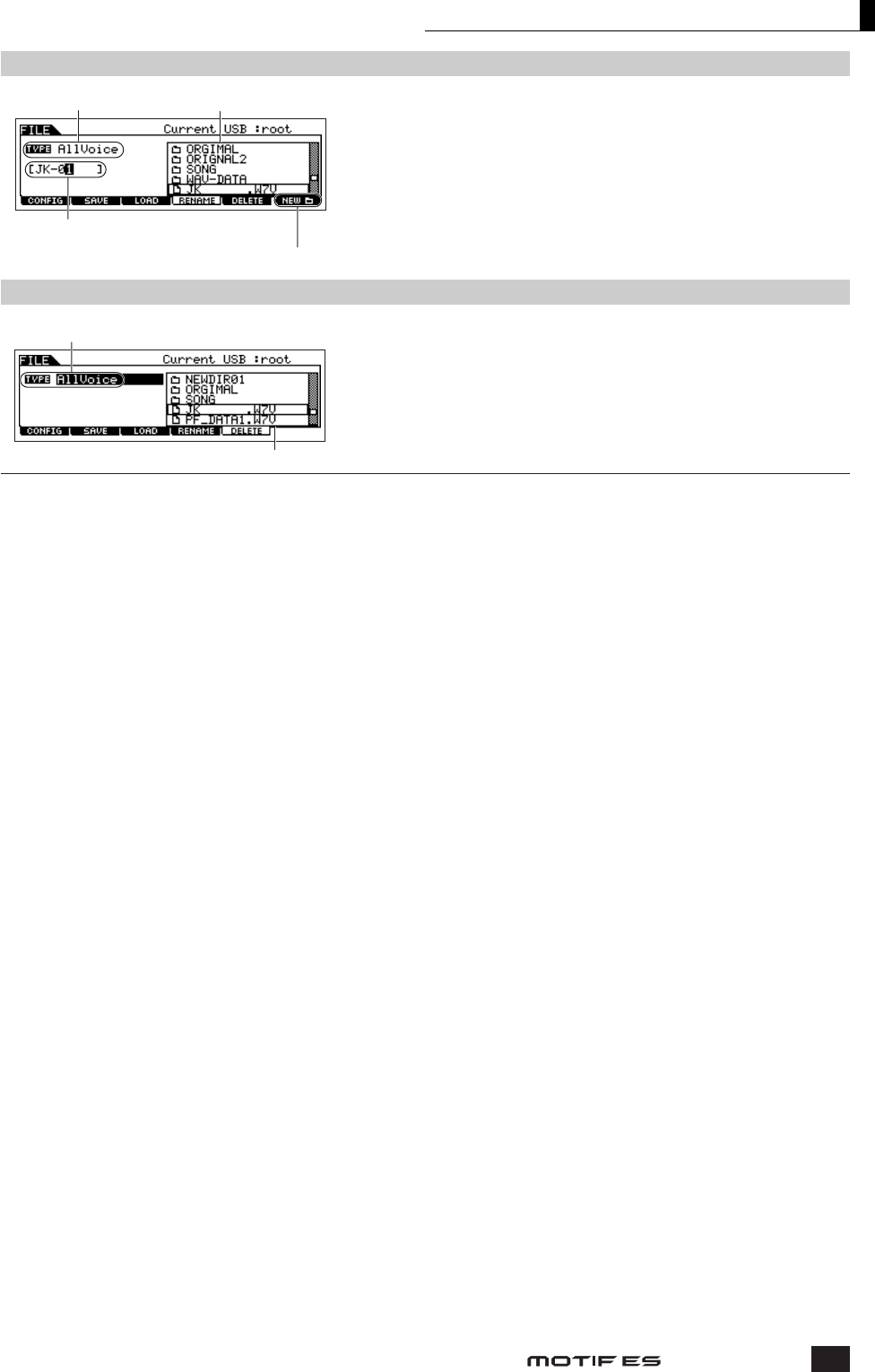
Manual de instrucciones 267
Modo de archivo
[F4] RENAME
Select the desired file type. Select the file/folder to be renamed.
Rename the selected file/folder here.
See “Basic Operation” on page 53.
Press the [F6] NEW button to create a new folder.
En esta pantalla puede reasignar nombre a los archivos de la tarjeta SmartMedia /dispositivo USB
seleccionados, con un máximo de ocho caracteres alfanuméricos.
Los nombres de los archivos deben asignarse de acuerdo con la convención de asignación de
nombres de MS-DOS. Si el nombre del archivo contiene espacios y otros caracteres no
reconocidos por MS-DOS, estos caracteres serán reemplazados automáticamente por guiones
bajos “_” al guardarlos.
Desde esta pantalla podrá borrar archivos de la tarjeta SmartMedia/dispositivo USB
seleccionados. Seleccione el archivo o carpeta deseados como se indica a continuación
y pulse el botón [ENTER].
Seleccione el tipo
de archivo deseado.
Select the desired file type.
Select the file or folder to be deleted.
Seleccione el tipo
de archivo deseado.
Seleccione el archivo/carpeta
al que va asignar un nombre.
Asigne un nombre al archivo seleccionado. Consulte
“Funcionamiento básico”, página 53.
Pulse el botón [F6] NEW para crear la nueva carpeta.
Seleccione el archivo o carpeta que va a borrar.
[F5] DELETE
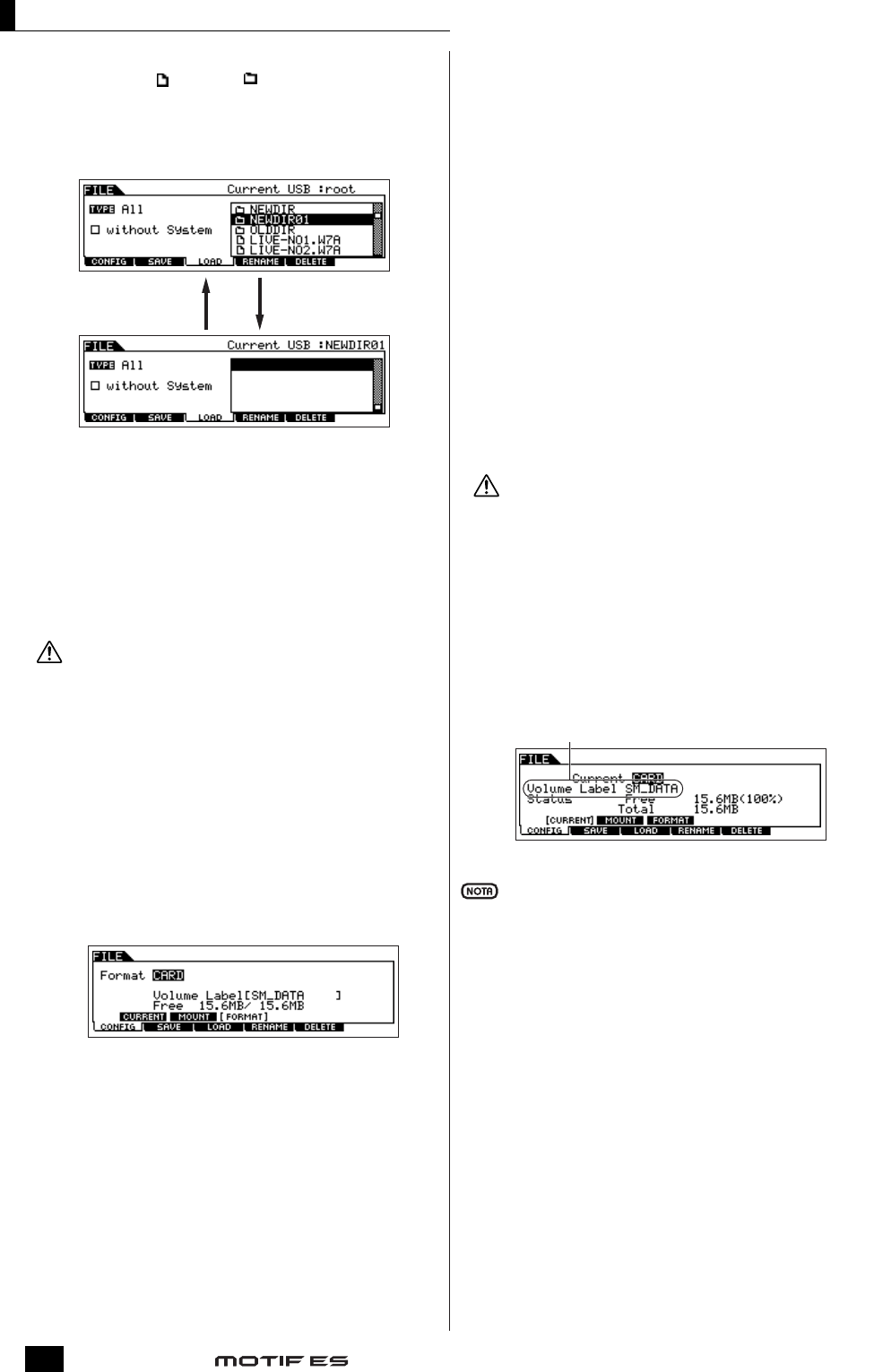
Información suplementaria
Manual de instrucciones
268
■ Información suplementaria
Selección de archivo ( ) / carpeta ( )
Las ilustraciones e instrucciones siguientes le explican la manera de
seleccionar archivos y carpetas de los dispositivos de almacenamiento
SmartMedia/USB en el modo del archivo.
4Seleccione el medio que va a formatear.
Mueva el cursor al sitio del valor de Format y seleccione “CARD” o
“USB”. Cuando seleccione “USB”, especifique el número de ranura
en la parte superior derecha de la pantalla y seleccione la partición
que va a formatear en el sitio de valor de Type en la segunda línea de
la pantalla.
5Especifique la etiqueta de volumen.
Mueva el cursor a “Volume Label” e introduzca una etiqueta de
volumen. Respecto de la asignación de nombre, consulte la página
53 del funcionamiento básico.
6Pulse el botón [ENTER] (en la pantalla aparecerá un mensaje de
confirmación).
Pulse el botón [DEC/NO] para cancelar la operación de formateo.
7Pulse el botón [INC/YES] para ejecutar el formateo.
Al terminar el formateo, aparecerá un mensaje “Completed” y el
funcionamiento volverá a la pantalla original.
PRECAUCIÓN
Mientras tiene lugar el formateo, siga estas instrucciones:
●No extraiga ni expulse nunca el medio del dispositivo de
almacenamiento (SmartMedia o USB).
●No desenchufe ni desconecte ninguno de los dispositivos.
●No apague nunca el MOTIF ES o los dispositivos
correspondientes.
8Pulse el botón [SF1] CURRENT y compruebe si el dispositivo
actual reconocido es “CARD” (tarjeta SmartMedia en la ranura
CARD) o “USB” (dispositivo de almacenamiento USB conectado
al MOTIF ES).
Al ejecutar la operación de formateo en el modo de archivo, la tarjeta
SmartMedia o el dispositivo USB serán formateados al formato MS-
DOS o Windows. Los dispositivos de almacenamiento SmartMedia/USB
formateados puede que no sean compatibles con otros dispositivos como
ordenadores Macintosh o cámaras digitales.
)
Move the cursor to the desired file or folder by using the [INC/YES] and
[DEC/NO] buttons or the data dial.
To return to the next
highest level, press
the [EXIT] button.
To call up the contents of a
desired folder, highlight the
folder and press the [ENTER]
button.
Move the cursor to the desired file or folder by using the [INC/YES]
and [DEC/NO] buttons or the data dial.
Move the cursor to the desired file or folder by using the [INC/YES] and
[DEC/NO] buttons or the data dial.
To return to the next
highest level, press
the [EXIT] button.
To call up the contents of a
desired folder, highlight the
folder and press the [ENTER]
button.
Move the cursor to the desired file or folder by using the [INC/YES]
and [DEC/NO] buttons or the data dial.
Mueva el cursor al archivo o carpeta deseados con los botones
[INC/YES] y [DEC/NO] o la rueda de datos.
Mueva el cursor al archivo o carpeta deseados con los botones
[INC/YES] y [DEC/NO] o la rueda de datos.
Para volver al nivel
superior siguiente,
pulse el botón [EXIT].
Para acceder al contenido de
la carpeta, haga resaltar la
carpeta y pulse el botón
[ENTER].
Formateo de una tarjeta SmartMedia o un dispositivo USB
Antes de poder utilizar una tarjeta SmartMedia o un dispositivo de
almacenamiento USB con el MOTIF ES, deberá formatearlos. Siga las
instrucciones indicadas a continuación.
PRECAUCIÓN
Si ya existen datos en la tarjeta SmartMedia o en el dispositivo USB,
tenga cuidado de no formatearlos. Si lo hace, todos los datos
previamente grabados se borrarán.
1Inserte la tarjeta SmartMedia en la ranura CARD o conecte el
dispositivo USB en el terminal USB TO DEVICE.
Si es necesario, inserte el medio correspondiente en la ranura del
dispositivo USB.
2Pulse el botón [FILE] para acceder al modo de archivo.
3Pulse el botón [F1] CONFIG y luego FORMAT para acceder a la
pantalla de formateo.
Change the Current setting as needed.
Volume Level of the selected partition.
Nivel de volumen de la partición seleccionada.
Cambie el ajuste de Current según corresponda.
n
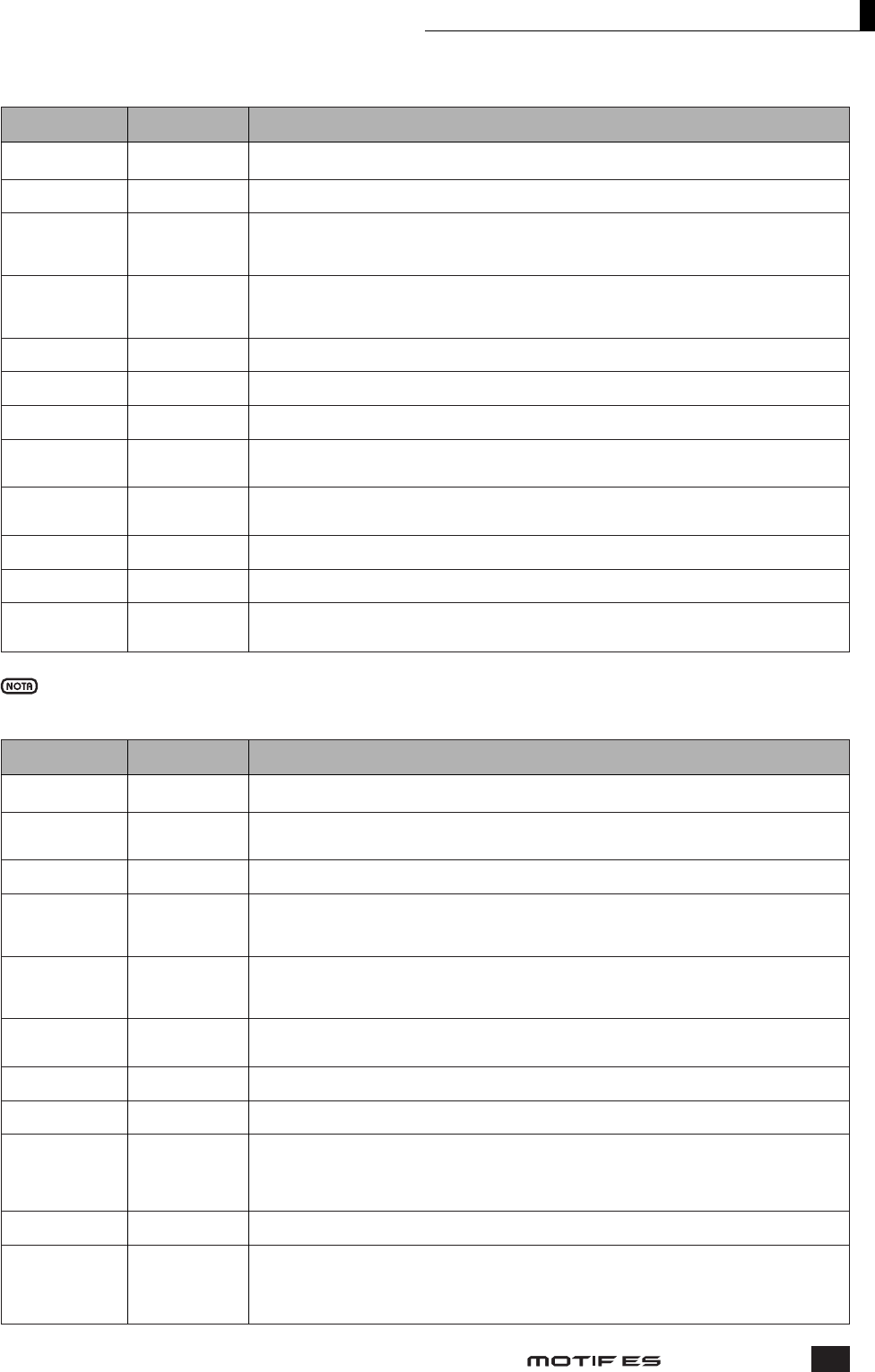
Manual de instrucciones 269
Información suplementaria
Tipos de archivos que puede gestionar el MOTIF ES
Tipos de archivos del MOTIF ES que pueden almacenarse en una tarjeta SmartMedia o en un dispositivo USB [FILE] ➝[F2] SAVE ➝TYPE
Dir Cuando se ajusta a “TYPE”, sólo se visualizan en el cuadro de selección de archivo/carpeta los directorios
(carpetas) y la operación Save no puede realizarse.
All W7A Todos los datos de la memoria de usuario interna (Flash ROM) del MOTIF ES son tratados como un solo archivo
y pueden guardarse en la tarjeta SmartMedia/dispositivo de almacenamiento USB.
AllVoice W7V Todos los datos de voces de usuario de la memoria de usuario (Flash ROM) interna del MOTIF ES son tratados
como un solo archivo y pueden guardarse en la tarjeta SmartMedia/dispositivo de almacenamiento USB. Además,
las formas de onda obtenidas con la función de muestreo y asignadas a cualquiera de las voces se almacenarán
juntas.
PluginAllBulk 1, 2, 3 W2B Todos los datos de la tarjeta Plug-in (datos de voz de tarjeta creados con el software de edición que va con la
tarjeta y los ajustes relacionados con tarjetas del modo de utilidades) son tratados como un solo archivo y pueden
guardarse en la tarjeta SmartMedia/dispositivo de almacenamiento USB. Los números 1, 2 y 3 corresponden a las
ranuras Plug-in.
UsrARP W2G Todos los datos de arpegio de usuario de la memoria de usuario interna (Flash ROM) del MOTIF ES son tratados
como un solo archivo y pueden guardarse en la tarjeta SmartMedia/dispositivo de almacenamiento USB.
AllSong W7S Todos los datos de canciones de usuario de la memoria de usuario interna (Flash ROM) del MOTIF ES son
tratados como un solo archivo y pueden guardarse en la tarjeta SmartMedia/dispositivo de almacenamiento USB.
AllPattern W7P Todos los datos de patrones de usuario de la memoria de usuario interna (Flash ROM) del MOTIF ES son tratados
como un solo archivo y pueden guardarse en la tarjeta SmartMedia/dispositivo de almacenamiento USB.
SMF MID Los datos de pista de secuencia (1-16) y de pista de tempo de canciones o patrones creados en el modo de
canción/patrón pueden guardarse en la tarjeta SmartMedia/dispositivo de almacenamiento USB como datos de
archivo MIDI estándar (Formato 0).
AllWaveform W2W Todos los datos de ondas y muestras de usuario de la memoria de usuario interna (Flash ROM) del MOTIF ES
son tratados como un solo archivo y pueden guardarse en la tarjeta SmartMedia/dispositivo de almacenamiento
USB.
Wav WAV Los datos de muestras creados en el modo de muestreo pueden guardarse en la tarjeta SmartMedia/dispositivo de
almacenamiento USB como un archivo WAV (formato de audio de Windows).
Aiff AIF Los datos de muestras creados en el modo de muestreo pueden guardarse en la tarjeta SmartMedia/dispositivo de
almacenamiento USB como un archivo AIFF (formato de audio de Macintosh).
Voice Editor W7E Todas los datos de voz de usuario de los bancos de usuario (Flash ROM) son tratados como un solo archivo y se
guardan en la tarjeta SmartMedia/dispositivo de almacenamiento USB. El archivo guardado puede cargarse en el
programa Voice Editor (incluido en el CD-ROM) del ordenador.
Tipo Extensión de Descripción
archivo*
Dir Cuando se ajusta a “TYPE”, sólo se visualizan en el cuadro de selección de archivo/carpeta los directorios
(carpetas) y la operación Save no puede realizarse.
All W7A Los archivos guardados en la tarjeta SmartMedia/dispositivo de almacenamiento USB como tipo “all” pueden
cargarse y recuperarse en el MOTIF ES. Cuando está marcado el cuadro situada a la izquierda de “without
system”, sólo no se cargarán los ajustes del modo de utilidades.
AllVoice W7V Los archivos guardados en la tarjeta SmartMedia/dispositivo de almacenamiento USB como tipo “All Voice”
pueden cargarse y recuperarse en el MOTIF ES.
Voice W7A Una voz seleccionada de un archivo guardado en la tarjeta SmartMedia/dispositivo de
W7V almacenamiento USB como tipo “All” o “All Voice” puede seleccionarse y cargarse individualmente en el MOTIF
ES. Tenga en cuenta que los iconos (__) de “W7A” y “W7V” cambian a (__) (como carpetas virtuales) cuando se
selecciona este tipo de archivo (guía rápida, página 87).
Performance W7A Una actuación seleccionada de un archivo guardado en la tarjeta SmartMedia/dispositivo de almacenamiento
USB como tipo “All” puede seleccionarse y cargarse individualmente en el MOTIF ES. Tenga en cuenta que el
icono (__) de “W7A” cambia a (__) (como carpeta virtual) cuando se selecciona este tipo de archivo (guía rápida,
página 92).
PluginAllBulk 1, 2, 3 W2B Un archivo guardado en la tarjeta SmartMedia/dispositivo de almacenamiento USB como tipo “Plugin All Bulk 1,
2, 3” puede cargarse y recuperarse en la tarjeta Plug-in instalada en el MOTIF ES. Tenga en cuenta que las
mismas tarjetas Plug-in deben estar instaladas en la misma ranura que cuando se guardó el archivo.
Usr ARP W7G Los archivos guardados en la tarjeta SmartMedia/dispositivo de almacenamiento USB como tipo “UsrARP”
pueden guardarse y recuperarse en el MOTIF ES.
All Song W2S Los archivos guardados en la tarjeta SmartMedia/dispositivo de almacenamiento USB como tipo “All Song”
pueden guardarse y recuperarse en el MOTIF ES.
Song W2A Una canción determinada de un archivo guardado en la tarjeta SmartMedia/dispositivo de almacenamiento USB
W7S como tipo “All” o “All Song” puede seleccionarse y guardarse individualmente en el MOTIF ES. Tenga en
MID cuenta que los iconos (__) de “W7A” y “W7S” cambian a (__) (como carpetas virtuales) cuando se selecciona
este tipo de archivo (guía rápida, página 133). Además, cuando seleccione este tipo de archivo podrá cargar el
archivo MIDI estándar (formato 0, 1) en una canción específica.
All Pattern W7P Los archivos guardados en la tarjeta SmartMedia/dispositivo de almacenamiento USB como tipo “All Pattern”
pueden guardarse y recuperarse en el MOTIF ES.
Pattern W7A Un patrón determinado de un archivo guardado en la tarjeta SmartMedia/dispositivo de almacenamiento USB
W7P como tipo All” o “All Pattern” puede seleccionarse y guardarse individualmente en el MOTIF ES. Tenga en
MID cuenta que los iconos (__) de “W7A” y “W7P” cambian a (__) (como carpetas virtuales) cuando se selecciona este tipo de archivo
(guía rápida, página 133). Además, cuando seleccione este tipo de archivo podrá cargar el archivo MIDI estándar (formato 0, 1) en
una sección específica de un patrón.
Tipo Extensión de Descripción
archivo*
* Se asignan automáticamente al archivo guardado.
Cuando se selecciona “AllSong” o “AllPattern” como tipo de archivo, las voces de muestras y las ondas creadas con la función de muestreo del modo de
canción/patrón también se guardan juntas.
Tipos de archivos de una tarjeta SmartMedia/dispositivo de almacenamiento USB que pueden cargarse en el MOTIF ES [FILE] ➝[F3] LOAD ➝TYPE
n
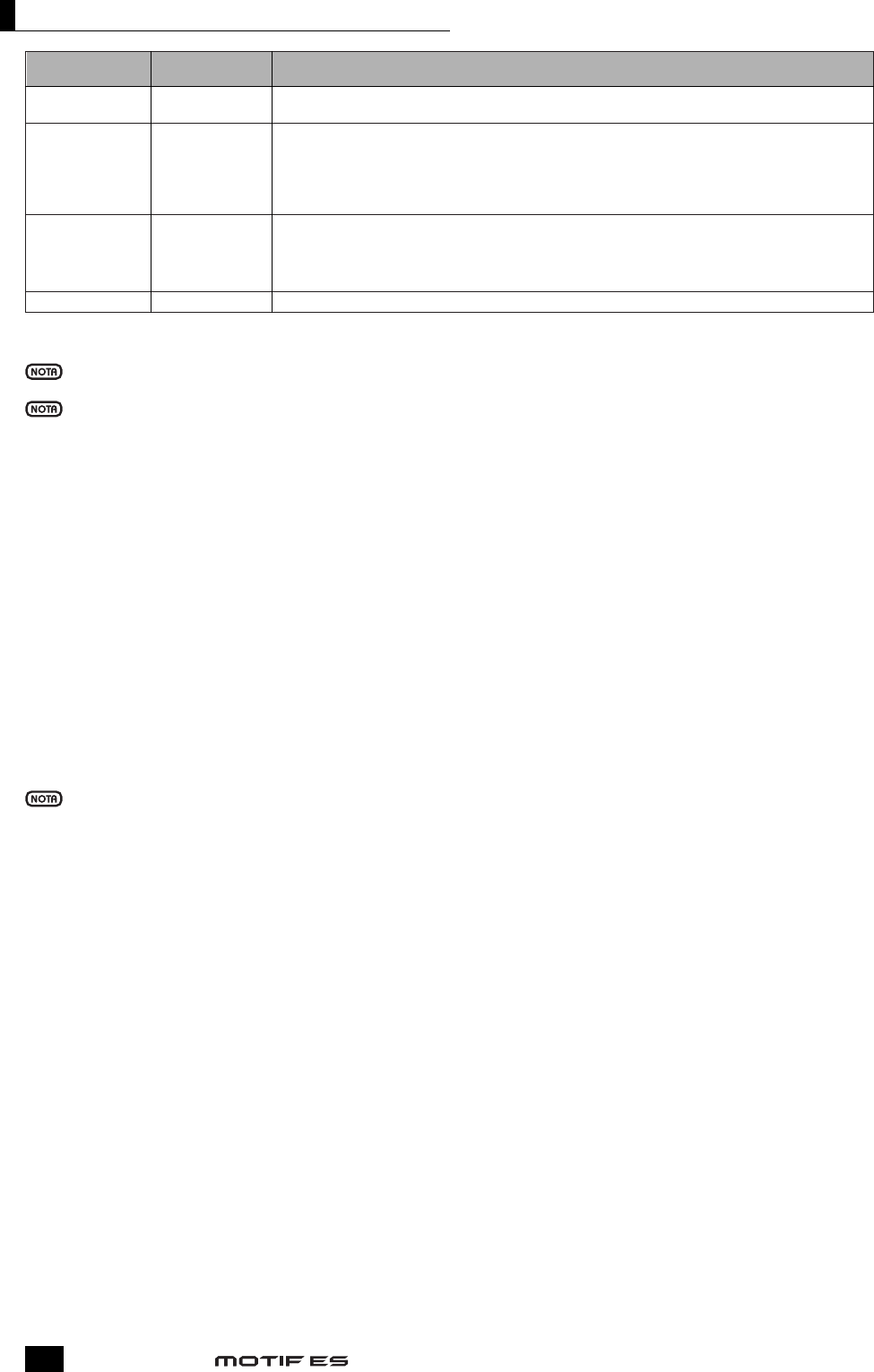
Información suplementaria
Manual de instrucciones
270
All Waveform W7W Los archivos guardados en la tarjeta SmartMedia/dispositivo de almacenamiento USB como tipo “All” o “All
Waveform” pueden guardarse y recuperarse en el MOTIF ES.
Waveform W2A Una forma de onda determinada de un archivo guardado en la tarjeta SmartMedia/dispositivo de almacenamiento USB
W7W como tipo “All” o “All Waveform” puede seleccionarse y guardarse individualmente en el MOTIF ES. Tenga en
WAV cuenta que los iconos (__) de “W7A” y “W7W” cambian a (__) (como carpetas virtuales) cuando se selecciona
AIF este tipo de archivo (guía rápida, página 133). Además, cuando seleccione este tipo de archivo podrá cargar el
archivo WAV y el archivo AIFF en el destino especificado, que será diferente según el modo en que se encuentre
al acceder al modo de archivo (guía rápida, páginas 100 y 109.
SampleVoice W7A Una voz de muestra determinada de un archivo guardado en la tarjeta SmartMedia/dispositivo de almacenamiento USB
W7S como tipo “All” o “All Song” o “All Pattern” puede seleccionarse y guardarse individualmente en el MOTIF ES.
W7P Tenga en cuenta que los iconos (__) de “W7A” y “W7W” y “W7P” cambian a (__) (como carpetas virtuales)
cuando se selecciona este tipo de archivo (guía rápida, página 133). Este tipo de archivo sólo está disponible
cuando se accede al modo de archivo desde el modo de canción/patrón.
Voice Ediot W2E Los datos de voz editados en el ordenador con el software incluido Voice Editor pueden cargarse en el MOTIF ES.
Tipo Extensión de Descripción
archivo*
* Asignado al archivo que puede cargarse.
Además de los tipos de archivo mencionados, pueden cargarse en el MOTIF archivos de los samplers A5000/A4000/A3000/SU700k de Yamaha y S1000/S3000
de AKAI.
Cuando se carguen archivos de los samplers de la serie A de Yamaha (A5000/A4000/A3000), una marca “S” junto al nombre del archivo indicará que contiene
sólo datos de muestra y una “P” indicará que son datos de programa (parámetros relacionados con la voz, etc.). Cuando se acceda al modo de archivo desde el
modo de voz/actuación, podrá cargarse el archivo marcado con una “P” y los dos tipos siguientes podrán seleccionarse en lugar del banco de formas de onda o
de teclas.
Tipo 1: Sólo se importa una muestra en una forma de onda determinada. Este tipo utiliza distintos ajustes del MOTIF ES y también se cargan los parámetros
correspondientes a los cuatro elementos. Las muestras extras no se cargan.
Tipo 2: se importan varias muestras en una forma de onda determinada. Los parámetros correspondientes a los cuatro elementos no se cargan en el MOTIF ES.
Las muestras extras no se cargan.
Compatibilidad de datos con MOTIF 6/MOTIF 7/MOTIF 8
Entre los datos creados en el MOTIF 6/MOTIF 7/MOTIF8, pueden cargarse voces, formas de ondas, voces de muestra en el MOTIF ES6/MOTIF
ES7/MOTIF ES8.
Voces
Una canción determinada de un archivo (extensión: W2A, W2V) guardado en el dispositivo de almacenamiento como tipo “All” o “AllVoice”
puede seleccionarse y guardarse individualmente en el MOTIF ES. Ajuste TYPE en la pantalla [F3] LOAD a “Voice” y ejecute el procedimiento de
carga.
De manera similar, un archivo (extensión: W2V) guardado en la tarjeta SmartMedia o el dispositivo de almacenamiento USB como “AllVoice” en
el MOTIF puede cargarse en el MOTIF ES. Ajuste TYPE en la pantalla [F3] LOAD a “AllVoice” y ejecute el procedimiento de carga.
Además, los archivos de Voice Editor l(extensión: W2E) pueden cargarse en el MOTIF ES. Ajuste TYPE en la pantalla [F3] LOAD a “Voice
Editor” y ejecute el procedimiento de carga.
Las voces cargadas en el MOTIF ES 6/7/8 puede que no produzcan el mismo sonido que los de los MOTIF 6/7/8 originales, puesto que el contenido de las
formas de onda predefinidas y la estructura de los efectos son diferentes entre las dos series de instrumentos.
Formas de onda
Una forma de onda determinada de un archivo (extensión: W2A, W2W) guardado en el dispositivo de almacenamiento como tipo “All” o
“AllWaveform” puede seleccionarse y guardarse individualmente en el MOTIF ES. Ajuste TYPE en la pantalla [F3] LOAD a “Waveform” y
ejecute el procedimiento de carga.
De manera similar, un archivo (extensión: W2W) guardado en la tarjeta SmartMedia o el dispositivo de almacenamiento USB como
“AllWaveform” en el MOTIF puede cargarse en el MOTIF ES. Ajuste TYPE en la pantalla [F3] LOAD a “AllWaveform” y ejecute el
procedimiento de carga.
Voces de muestra
Una voz de muestra determinada (extensión: W2A, W2S, W2P)del archivo guardado en el dispositivo de almacenamiento como tipo “All” o
“AllSong” o “AllPattern” puede seleccionarse y guardarse individualmente en el MOTIF ES. Ajuste TYPE en la pantalla [F3] LOAD a
“SampleVoice” y ejecute el procedimiento de carga.
n
n
n
Manual de instrucciones 271
Modo Máster
■ Creación de másteres – procedimiento básico
El modo máster le permite reproducir y editar combinaciones especiales de programas denominadas “másteres”. Un máster consta de hasta cuatro
voces o actuaciones diferentes, cada una de ellas asignada a una “zona” MIDI independiente. De manera alternativa, el puede contener canciones o
patrones específicos. De esta forma, el modo le permite configurar el instrumento tal como lo requiera para actuaciones en directo, cambiando de
máster a medida que lo necesite. Para crear un máster, ajuste los distintos parámetros indicados a continuación en los modos de reproducción de
másteres y edición de másteres. Utilice el modo de operaciones de máster para inicializar datos o para transferirlos a otro dispositivo.
Una vez que haya editado un máster, podrá almacenarlo en un banco de usuario de la memoria interna (Flash ROM) y guardar todos los másteres
editados en una tarjeta SmartMedia o en un dispositivo de almacenamiento USB, en el modo de archivo.
Este modo le permite realizar distintas operaciones de edición general en el máster seleccionado. En cuanto a operaciones de edición más
detalladas y completas, utilice el modo de edición de másteres. Los parámetros editados, excepto algunos de ellos, se guardan en la memoria
interna Flash ROM como máster de usuario.
[F1] PLAY
OCT (Octava) Indica el ajuste de octava del teclado realizado con los botones [OCTAVE].
También puede cambiarse con la operación siguiente: [UTILITY] – [F1] GENERAL – [SF2] KBD – Octave.
ASA (ASSIGN A) Indica las funciones asignadas a los mandos respectivos (marcados “ASSIGN A” y “ASSIGN B”) cuando los
ASB (ASSIGN B) indicadores [PAN/SEND] y [TONE] están iluminados. Las funciones se asignan en la pantalla [UTILITY] –
[F4] CTL – ASN – [SF2] ASSIGN.
Los ajustes OCT (octava), ASA (asignación A) y ASB (asignación B) no se pueden asignar de manera independiente a cada máster. Por
esta razón, no se guardan como máster individual en el modo de almacenamiento de másteres (página 137).
AS1 (ASSIGN 1) Indica los valores obtenidos mediante el control de los mandos respectivos (marcados “ASSIGN 1” y
AS2 (ASSIGN 2) “ASSIGN 2”) cuando los indicadores [PAN/SEND] y [TONE] están iluminados. Las funciones asignadas a
estos mandos dependen del ajuste de la voz seleccionada como programa máster.
[SF1] ARP1 (arpegio 1) – Con estos botones puede acceder a los tipos de arpegio, a los cuales están asignados.
[SF5] ARP5 (arpegio 5) El tipo de arpegio asignado a cada botón depende del programa (voz, actuación, canción, patrón) seleccionado
como máster.
[F2] MEMORY
Desde esta pantalla puede ajustar parámetros básicos del máster, incluido el modo seleccionado con el número de máster y de programa.
Mode Determina el modo asociado al número de máster.
Ajustes: Voice, Performance, Pattern, Song
Memory Determina el número de programa recuperado al seleccionar el máster.
Ajustes:
Cuando el modo se ajusta a Voice: Seleccione un banco y un número de voz. Consulte las instrucciones de la
página 60.
Cuando el modo se ajusta a Performance: Seleccione un banco y un número de actuación. Consulte las
instrucciones de la página 67.
Cuando el modo se ajusta a Pattern: Seleccione un patrón y una sección. Consulte las instrucciones de la página 57.
Cuando el modo se ajusta a Song: Seleccione un número de canción. Consulte las instrucciones de la página 56.
Zone Switch Este parámetro determina si se utilizará (on) o no (off) la función Zone. Los detalles sobre la función Zone los
encontrará en la página 137.
Ajustes: on, off
Cuando se ajusta el modo a “Voice” o “Performance” y se activa la función de zona, sólo puede
utilizarse la zona 1 en el ajuste por defecto de fábrica (si reproduce las zonas 2-4 no se producirá ningún
sonido). Puede utilizar estas zonas ajustando los distintos parámetros del modo de edición de másteres.
Modo Máster
[MASTER] →Máster selection
Modo de reproducción de másteres
[MASTER] →Máster selection → [EDIT]
Modo de edición de másteres
La edición de másteres se divide en edición común, para el ajuste de parámetros comunes a todas las zonas, y edición de zona, para el ajustes de
parámetros de zonas individuales.
Cuando se activa el conmutador de zona en la pantalla [F2] MEMORY del modo de reproducción de másteres, sólo se podrá disponer de la edición
común.
Modo Máster
Manual de instrucciones
272
Con estos parámetros se realizan ediciones generales (comunes) de las cuatro zonas del máster seleccionado.
[F1] NAME
En esta pantalla puede componer un nombre para el máster. En la página 53, “Funcionamiento básico”, encontrará instrucciones detalladas sobre la
asignación de nombres.
[F2] OTHER
KnobSlider En esta pantalla puede elegir la fila de funciones de mandos/deslizantes que se iluminará y seleccionará.
Ajustes:
pan...................................al seleccionar el máster, se iluminará el indicador [PAN/SEND] para controlar la fila de panorámico/envío.
tone.................................al seleccionar el máster, se iluminará el indicador [TONE] para controlar la fila del tono.
assign...........................al seleccionar el máster, se iluminarán los indicadores [PAN/SEND] y [TONE] para controlar fila de
asignación.
MEQof’s...................al seleccionar el máster, se iluminará el indicador [EQ] para controlar la fila de ecualización. Cuando se ajusta
el modo a voz, está disponible MEQof’s. Cuando se ajusta a actuación, canción o patrón, está disponible
PartEQ.
MEF...............................al seleccionar el máster, se iluminarán los indicadores [ARP FX] y [EQ] para controlar la fila de efectos
maestros.
arpFx.............................al seleccionar el máster, se iluminará el indicador [ARP FX] para controlar la fila de efectos de arpegio.
zone................................al seleccionar el máster, no ilumina ningún indicador y se accede a las funciones mando/deslizantes
especialmente ajustadas para cada zona respectiva (página 137). Sólo está disponible cuando se activa Zone
Switch en la pantalla [F2] MEMORY del modo de reproducción de másteres.
Con estos parámetros podrá editar las zonas individuales que constituyen un máster. La edición de zona sólo está disponible cuando se ha activado
el interruptor de zona (Zone Switch) en la pantalla [F2] MEMORY del modo de reproducción de másteres.
[F1] TRANS (transmisión)
Desde esta pantalla puede determinar la manera en que cada zona transmitirá datos MIDI al tocar el teclado.
TransCh Determina el canal de transmisión MIDI de cada zona.
(canal de transmisión) Ajustes: 1 – 16
TGSwitch (interruptor Determina si se transmitirán o no mensajes MIDI de cada zona del bloque del generador de tonos.
del generador de tonos) Ajustes: on, off
MIDISwitch Determina si se transmitirán o no mensajes MIDI de cada zona a un dispositivo MIDI externo.
Ajustes: on, off
[F2] NOTE
Desde esta pantalla puede ajustar los parámetros relacionados con el tono y el teclado para cada zona, permitiendo configurar divisiones de zonas y
determinar el margen de tono para cada zona.
Octave Determina el número de octavas de transposición ascendente o descendente del margen de la zona.
Ajustes: -3 – 0 (valor por defecto) – +3
Transpose Determina el número de semitonos de transposición ascendente o descendente del margen de la zona.
Ajustes: -11 – 0 (valor por defecto) – +11
NoteLimit H, L Determina las notas inferior y superior del margen de cada zona. La zona seleccionada sonará sólo cuando se
(superior, inferior) toquen notas dentro de este margen.
Ajustes: C-2 (Do-2) – G8 (Sol8)
[F3] TX SW (interruptor de transmisión)
Desde esta pantalla puede ajustar la manera en que la reproducción de cada zona individual afectará a la transmisión de diversos datos MIDI, como
mensajes de cambio de control y de cambio de programa. Cuando se active (on) el parámetro correspondiente, al reproducirse la zona seleccionada
se transmitirán los datos MIDI asociados. Tenga en cuenta que existen dos tipos de pantallas diferentes (véase a continuación). Cada tipo de
pantalla presenta los mismos ajustes en un formato diferente; utilice el tipo con el que se sienta más cómodo.
● Pantalla que muestra las cuatro zonas
● Pantalla que muestra todos los parámetros de una zona
Tenga en cuenta que puesto que no pueden visualizarse simultáneamente en la pantalla de zona todos los parámetros disponibles, deberá utilizar los
controles de cursor para moverse por la pantalla y poder ver y ajustar los parámetros restantes.
Ajustes:
Bank (TG) Determina si se transmiten o no mensajes MSB/LSB de selección de banco al generador de tonos interno.
PC (TG) Determina si se transmiten o no mensajes de cambio de programa al generador de tonos interno.
Bank (MIDI) Determina si se transmiten o no mensajes MSB/LSB de selección de banco al generador de tonos externo por MIDI.
PC (MIDI) Determina si se transmiten o no mensajes de cambio de programa al generador de tonos externo por MIDI.
PB (inflexión de tono) Determina si se transmiten o no mensajes de inflexión de tono al generador de tonos externo por MIDI.
Edición común [MASTER] →Master selection →[EDIT] →[COMMON]
Zone Edit [MASTER] →Master selection →[EDIT] →Zone selection
Manual de instrucciones 273
Modo Máster
MW (rueda de modulación) Determina si se transmiten o no mensajes MIDI generados con la rueda de modulación de tono al generador de
tonos interno y externo.
RB (controlador de cinta Determina si se transmiten o no mensajes MIDI generados con el controlador de cinta al generador de tonos
interno y externo.
ChAT (aftertouch de canal) Determina si se transmiten o no mensajes de aftertouch de canal generados al pulsar las teclas al generador de
tonos interno y externo.
FC1 (pedal controlador 1) Determina si se transmiten o no mensajes MIDI, generados al pulsar el pedal controlador opcional, al generador
FC2 (pedal controlador 2) de tonos interno y externo.
Sus (sustain) Determina si se transmiten o no mensajes de sustain, generados al pulsar el pedal conmutador conectado al
terminal SUSTAIN, al generador de tonos interno y externo.
FS (pedal interruptor) Determina si se transmiten o no mensajes MIDI, generados al pulsar el pedal conmutador conectado al terminal
ASSIGNABLE, al generador de tonos interno y externo.
Knob Determina si se transmiten o no mensajes MIDI generados con los mandos al generador de tonos interno y
externo.
Slider Determina si se transmiten o no mensajes MIDI generados con los deslizantes al generador de tonos interno y
externo.
BC (controlador de soplido) Determina si se transmiten o no mensajes MIDI, generados con el controlador de soplido conectado al terminal
BREATH, al generador de tonos interno y externo.
Vol (volumen) Determina si se transmiten o no mensajes de volumen al generador de tonos interno y externo.
Pan Determina si se transmiten o no mensajes de panorámico al generador de tonos interno y externo.
[F4] PRESET
Desde esta pantalla puede realizar los ajustes relacionados con la voz de cada zona, en el número programa de máster seleccionado. De esta
manera, la selección de un máster diferente recuperará automáticamente un juego totalmente distinto de voces y de ajustes relacionados con las
voces para las cuatro zonas.
BankMSB, Determina la asignación de voz para cada zona del máster seleccionado.
BankLSB, Ajustes: Consulte las voces en la lista de datos adjunta.
PgmChange
(cambio de programa)
Volume Determina el nivel de salida de la voz de cada zona.
Ajustes: 0 – 127
Pan Determina la posición panorámica estéreo de la voz de cada zona.
Ajustes: L64 (izquierda) – C (centro) – R63 (derecha)
[F5] KN/CS (mando/deslizante de control)
Desde esta pantalla puede determinar qué números de cambio de control se utilizarán para los mandos y para los deslizantes de cada zona. Estos
ajustes están disponibles sólo cuando el parámetro Knob/Slider (de la pantalla [F2] OTHER de Common Edit Other) se ajusta a “zone”.
Ajustes: off, 1 – 95
El modo de operaciones de máster contiene dos operaciones (“Jobs”) de gran utilidad: una permite inicializar los datos maestros, y otra transmitir
los datos de máster editados a un dispositivo MIDI externo o a un ordenador.
Después de ajustar los parámetros necesarios en la pantalla seleccionada, pulse el botón [ENTER] para ejecutar la operación.
[F1] INIT (inicializar)
Esta función le permite inicializar todos los parámetros de máster a sus valores de fábrica. Además le permitirá inicializar selectivamente ciertos
parámetros, como ajustes comunes, ajustes de cada zona, etc., algo muy útil para crear un máster totalmente nuevo partiendo de cero.
Tipos de parámetro (para inicializar): All, common, zone
[MÁSTER] → [JOB]
Modo de operaciones de máster
ALL Se inicializarán todos los ajustes del máster seleccionado.
Common Se inicializarán los ajustes de parámetros comunes del máster seleccionado.
Zone Puede inicializar los ajustes de zona a uno de los tres tipos siguientes.
Split Divide el teclado con la zona 1 y la zona 2. “UpperCh” determina el canal de transmisión MIDI del margen superior
del teclado. “LowerCh” determina el canal de transmisión MIDI para el margen inferior del teclado, y “SplitPoint”
determina el número de nota (C2 – G8) que separa los márgenes inferior y superior del teclado.
4Zone Inicializa las cuatro zonas.
Layer Permite superponer dos partes con la zona 1 y la zona 2. “UpperCh” y “Lower” determinan los canales de
transmisión MIDI de las dos zonas respectivamente.
Modo Máster
Manual de instrucciones
274
[F4] BULK (trasvase de datos en bloque)
Esta función le permite enviar todos los ajustes de parámetros editados del máster seleccionado a un ordenador u otro dispositivo MIDI para
archivar datos. Más detalles en la página 185.
Para poder ejecutar un trasvase de datos en bloque, deberá especificar el número de dispositivo MIDI correcto mediante la siguiente
operación [UTILITY] – [F5] MIDI [SF1] CH - DeviceNo.
Esta función le permite guardar la actuación editada en la memoria de usuario (Flash ROM).
En la página 137 de la guía rápida encontrará los detalles.
[MÁSTER] → Máster selection → [STORE]
Modo de almacenamiento de másteres
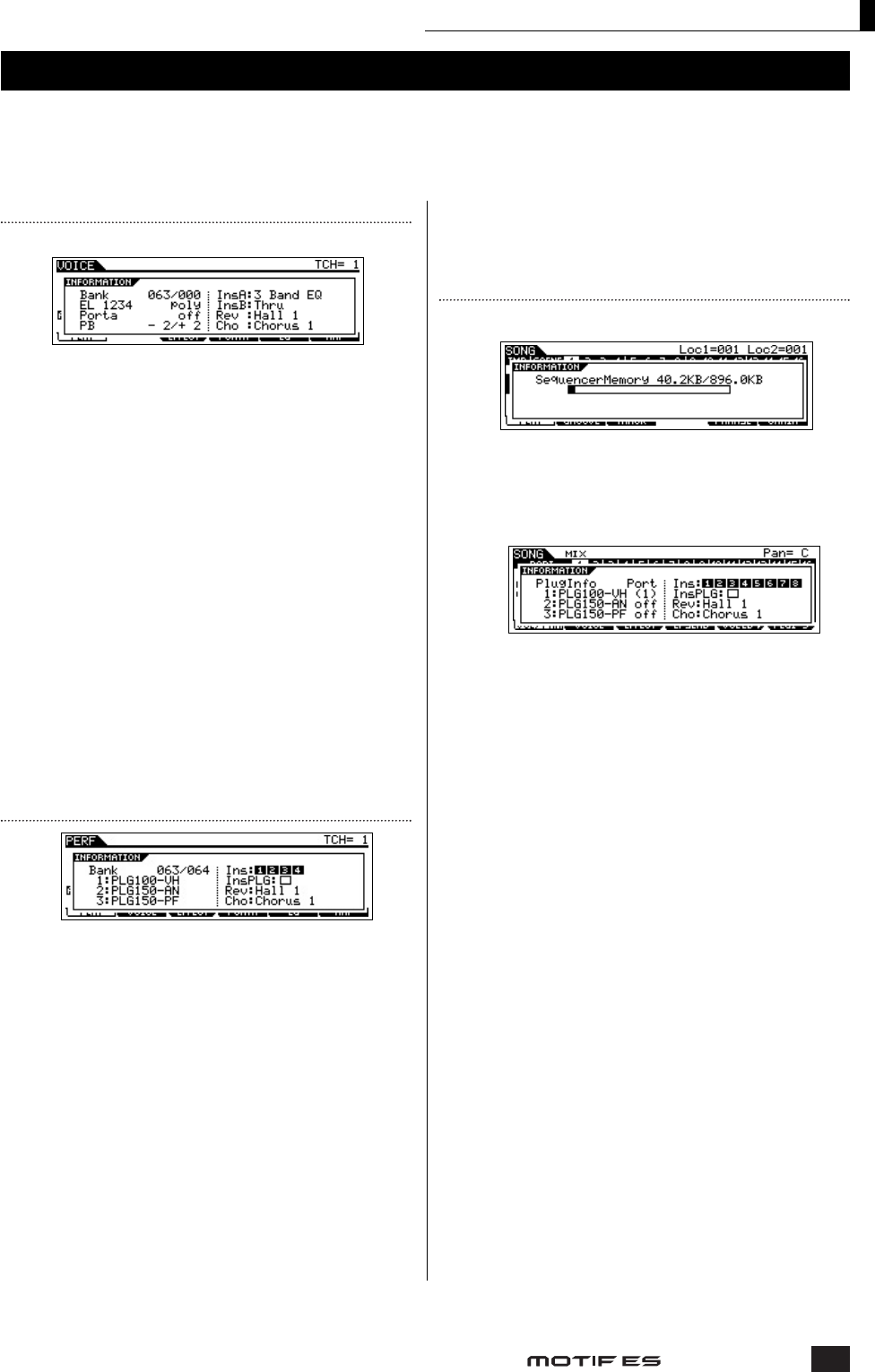
Manual de instrucciones 275
Apéndice
Pantallas de información
Estas útiles pantallas le permiten comprobar de un vistazo algunos de los ajustes más importantes de cada modo. Seleccione el modo
deseado y luego pulse el botón [INFORMATION] para acceder a la pantalla de información de dicho modo. Para salir de la pantalla,
pulse el botón otra vez (o cualquier otro botón del panel).
Tabla de modos
Bank
Indica el banco/número (página 60) de la voz actual
seleccionada.
EL 1234
Indica la voz actual seleccionada, el estado
activado/desactivado de los cuatro elementos y el estado
mono/poli (página 79).
Porta (portamento)
Indica el estado activado o desactivado del portamento de la voz
actual seleccionada.
PB (inflexión de tono)
Indica el ajuste superior/inferior del margen de inflexión de
tono.
InsA (inserción A), InsB (inserción B), Rev
(reverberación), Cho (chorus)
Indica el tipo de efecto actual seleccionado para cada bloque de
efectos (página 179).
Modo de actuación
Bank
Indica el banco/número (página 67) de la actuación
seleccionada.
1 (tarjeta Plug-in 1), 2 (tarjeta Plug-in 2), 3 (tarjeta
Plug-in 3)
Indica el estado de instalación de la tarjeta Plug-in respectiva. El
nombre de la tarjeta Plug-in se visualiza a la derecha del
número de ranura correspondiente. Cuando se activa
PolyExpand (página 265) en el modo de utilidades, a la
izquierda del número de ranura aparecerá una “P”.
Ins (inserción), InsPLG (inserción Plug-in)
Indica el número de parte a la que se aplica el efecto de
inserción y el número de parte a la que se aplica el efecto de
inserción Plug-in (si se ha instalado la tarjeta PLG100-VH).
Rev (reverberación)
Indica el tipo de efecto actual seleccionado para cada bloque de
efectos (página 179).
Modo de canción
● Modo de reproducción de canciones
Indica la cantidad de espacio en memoria sin usar (disponible)
(DRAM) para la grabación de canciones.
●Modo de mezcla de canciones
PlugInfo/Port (estado de instalación de tarjetas Plug-
in)
Indica el nombre de la tarjeta Plug-in y su número de puerto
MIDI (página 265) a la derecha del número de ranura. Cuando
se activa PolyExpand (página 265) en el modo de utilidades, a la
izquierda del número de ranura aparecerá una “P”.
Ins (inserción), InsPLG (inserción Plug-in)
Indica el número de parte a la que se aplica el efecto de
inserción y el número de parte a la que se aplica el efecto de
inserción Plug-in (si se ha instalado la tarjeta PLG100-VH).
Rev (reverberación)
Indica el tipo de efecto seleccionado para cada bloque de
efectos (página 180).
Modos
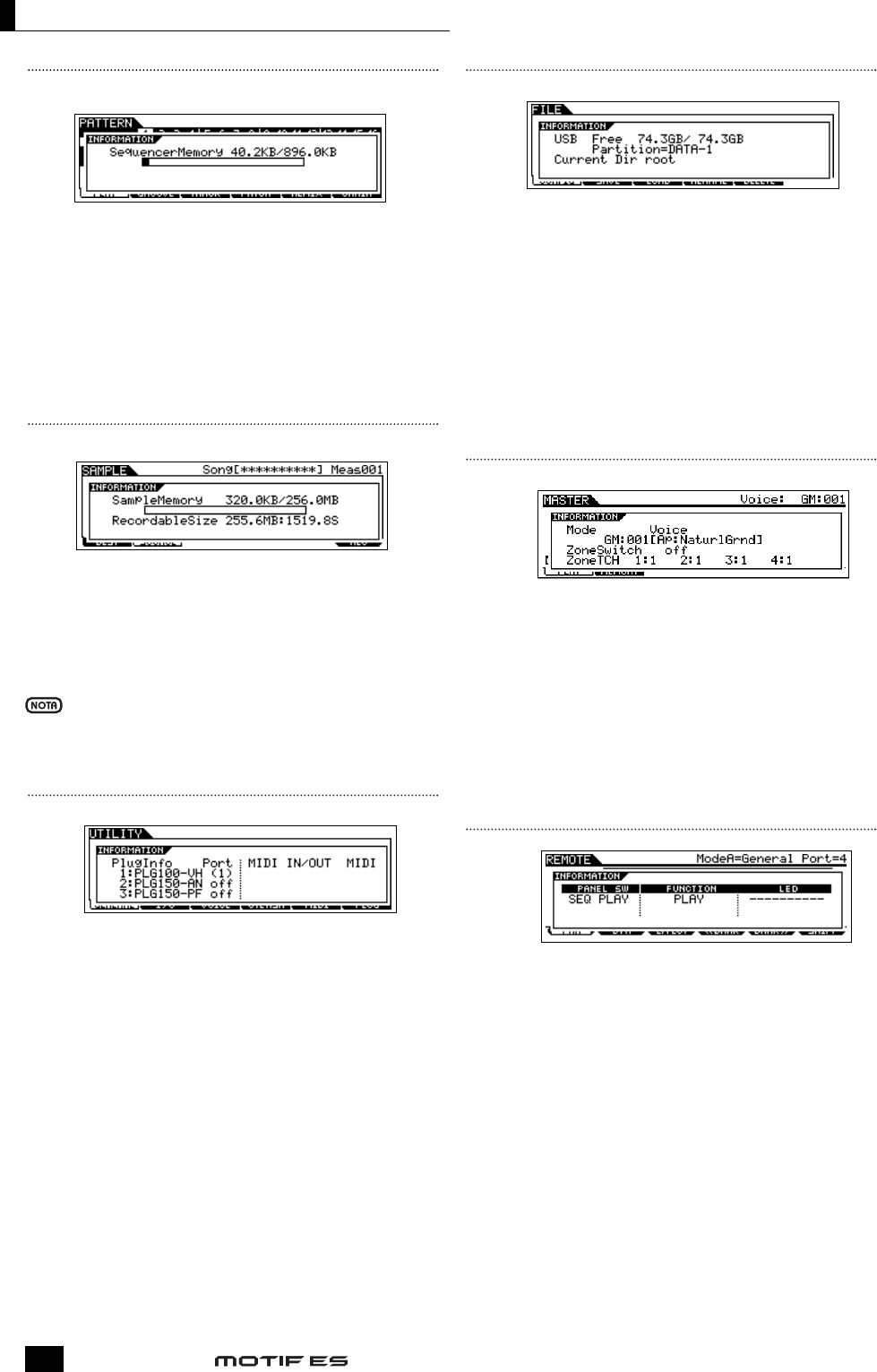
Modes
Manual de instrucciones
276
Modo de patrón
● Modo de reproducción de patrones
Indica la cantidad de espacio en memoria sin usar (disponible)
(DRAM) para la grabación de frases de patrón.
● Modo de mezcla de patrones
Igual que en el modo de mezcla de canciones.
● Modo de edición de voces de mezcla
Igual que en el modo de voz.
Modo de muestreo
● Modo de muestreo
SampleMemory
Indica la cantidad de memoria utilizada por el muestreo.
RecordableSize
Indica la cantidad de memoria de muestreo disponible (sin
utilizar) y el tiempo de muestreo disponible.
Tenga en cuenta que se necesitan 320 KB de memoria en
los módulos DIMM instalados para la gestión de ondas
(muestras), aunque no haya ninguna muestra en
memoria.
Modo de utilidades
PlugInfo/Port
(estado de instalación de tarjetas Plug-in)
Indica el nombre de la tarjeta Plug-in y su número de puerto
MIDI (página 265) a la derecha del número de ranura. Cuando
se activa PolyExpand (página 265) en el modo de utilidades, a la
izquierda del número de ranura se indica “P”.
MIDI IN/OUT
Indica el terminal o terminales físicos que se utilizarán para la
transmisión y recepción de datos MIDI: MIDI IN/OUT/THRU,
USB o mLAN (si se ha instalado la tarjeta opcional
mLAN16E).
Modo de archivo
Card Free/USB Free
Indica la cantidad de memoria disponible (sin usar) de la tarjeta
SmartMedia instalada en la ranura de tarjetas o del dispositivo
de almacenamiento USB conectado al MOTIF ES.
Partition
Indica la partición montada el dispositivo de almacenamiento
USB conectado.
Current Dir (directorio actual)
Indica el directorio actual seleccionado.
Modo de máster
Mode
Indica el modo y número de programa asignado en memoria del
máster seleccionado.
ZoneSwitch
Indica el estado activado o desactivado el conmutador de zona.
ZoneTCH (canal de transmisión de zona)
Indica el canal de transmisión MIDI de cada zona (si se ha
activado el conmutador de zona).
Modo de control remoto
Encontrará más detalles en la página 152.
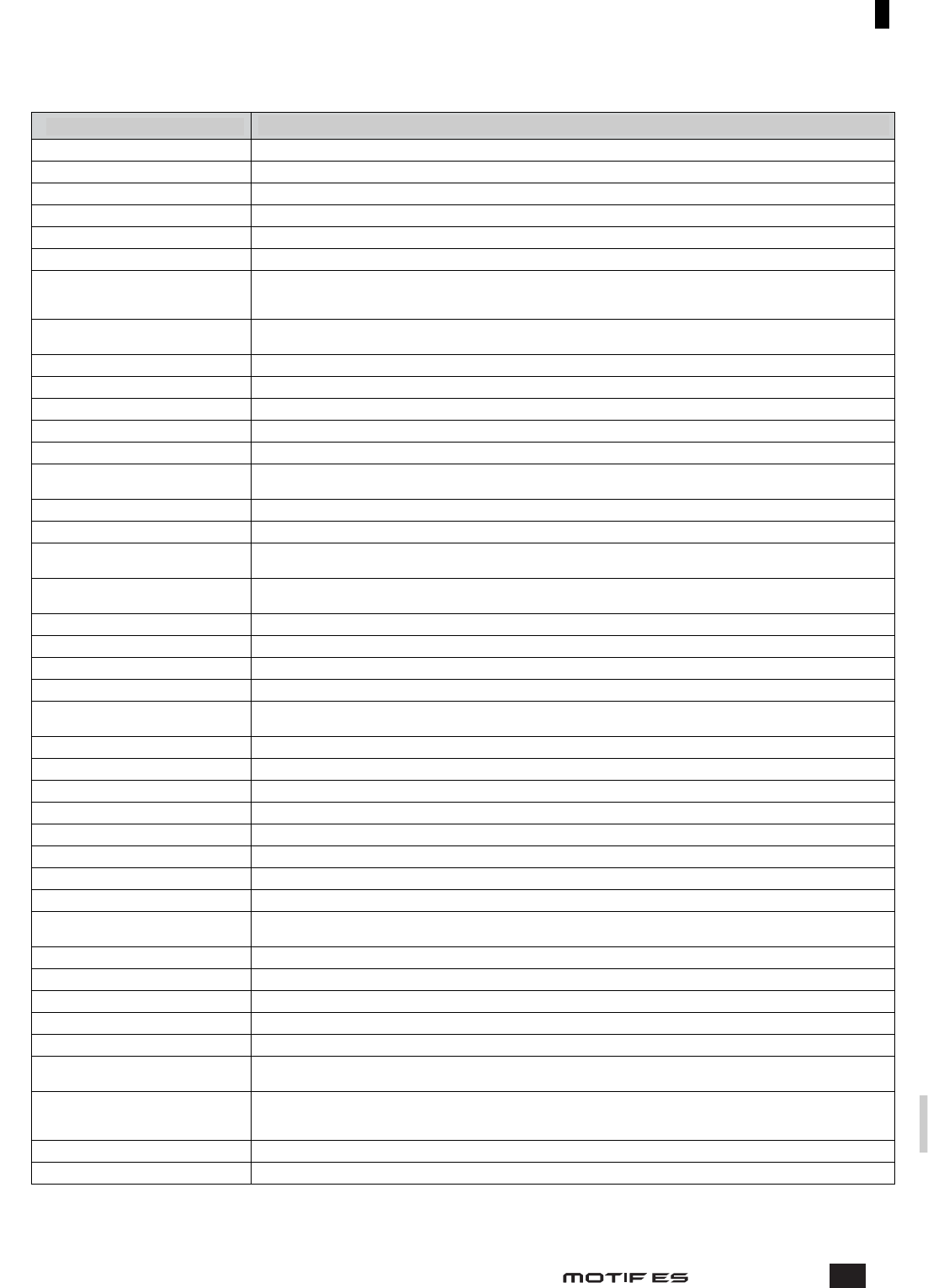
Manual de instrucciones 277
Funciones y sub-funciones
LCD Indication Explanation
Are you sure ? [YES]/[NO] Confirms whether you want to execute a specified operation or not. Press [INC/YES] or [DEC/NO] as required.
Arp memory full The internal memory for Arpeggio data is full, preventing storing the recorded sequence data as an Arpeggio.
Arpeggio type stored The current Arpeggio type has been stored to one of the [SF1] - [SF5] buttons.
Bad disk or card. The SmartMedia or USB storage device is unusable. Format the SmartMedia or USB storage device and try again.
Bulk protected. Bulk data was received when RcvBulk was set to “protect.” (See page 264.)
Can’t find associated files. The related voice file cannot be found when loading an AKAI S1000/S3000 format file.
Can’t undo OK? [YES]/[NO] When certain Song/Pattern Jobs are executed, internal memory becomes too full for use of the Undo operation. Press
[INC/YES] if this is OK, or [DEC/NO] to abort the operation. Try again after erasing unwanted Songs, Patterns, or User
phrases.
Choose user phrase. You have attempted to record a Pattern track to which a preset phrase is assigned. If you wish to use a preset phrase as
raw material for Pattern recording, copy it to a User phrase before recording.
Completed. The specified load, save, format, or other Job has been completed.
Copy protected. You have attempted to export or save a copy-protected digital audio source.
Device number is off. Bulk data cannot be transmitted/received since the device number is off.
Device number mismatch. Bulk data cannot be transmitted/received since the device numbers don’t match.
Digital in unlocked. Digital input signal of the AIEB2 is unlocked (not properly received or recorded).
Disk or card full. The SmartMedia or USB storage device is full and no more data can be saved. Use a new SmartMedia or USB storage
device, or make space by erasing unwanted data from the SmartMedia or USB storage device.
Disk or card not ready. A SmartMedia or USB storage device is not properly inserted in or connected to the MOTIF ES.
Disk or card read/write error. An error occurred while reading or writing to/from a SmartMedia or USB storage device.
Disk or card write protected. The SmartMedia or USB storage device is write protected, or you have attempted to write to a read-only medium such as
CD-ROM.
Effect plug-in is not in slot 1. The Effect Plug-in board does not work because it has not been installed to slot 1. The Effect Plug-in board should be
installed to slot 1.
Executing... A format operation or Job is being executed. Please wait.
File already exists. A file having the same name as the one you are about to save already exists.
File not found. The file of the specified type cannot be found on the SmartMedia/USB storage device
Folder is too deep. Directories below this level cannot be accessed.
Illegal check box. No check boxes have been checked in a Sequencer track Job which requires a check box selection. Check the
appropriate check box.
Illegal file The file specified for loading is unusable by the MOTIF ES or cannot be loaded in the current mode.
Illegal file name. The specified file name is invalid. Try entering a different name.
Illegal input. An invalid input or value has been specified. Check the input method or value.
Illegal measure. An invalid measure number has been specified in the Song/Pattern mode. Select the measure again.
Illegal phrase number. An invalid phrase number has been specified in the Pattern mode. Select the phrase again.
Illegal sample data. The sample file specified for loading is unusable by the MOTIF ES.
Illegal track number. An invalid track number has been specified in the Song/Pattern mode. Select the track again.
Incompatible USB device A USB device which cannot be used with the MOTIF ES has been connected to the USB TO DEVICE connector.
Meter mismatch In the Pattern Job mode, the meter (time signature) of the destination Pattern is different from the meter of the source
Pattern.
MIDI buffer full. Failed to process the MIDI data because too much data was received at one time.
MIDI checksum error. An error occurred when receiving bulk data.
MIDI data error. An error occurred when receiving MIDI data.
Mixing stored In the Song/Pattern mode, the Mixing settings have been loaded from the file.
Mixing Voice full The Mixing Voice cannot be stored because the number of Voices already stored has exceeded the maximum capacity.
Multi plug-in is not in slot 3. The Multi-Part Plug-in board does not work because it has not been installed to slot 3. The Multi-Part Plug-in board
should be installed to slot 3.
No data. When a Song/Pattern Job is executed, the selected track or range contains no data. Select an appropriate track or
range. In addition, this message appears when a Job related to a Mixing Voice cannot be executed because the
specified Mixing Voice is not available.
No DIMM Memory Installed. An appropriate pair of expansion DIMMs is not properly installed, or the pair is not properly matched (page 289).
No F7 (End of Exc.)
Exclusive data has been entered or changed without the necessary “End of Exclusive” byte (F7). Make sure F7 is included.
Indicación en la pantalla LCD Descripción
Are you sure? [YES]/[NO]
Arp memory full
Arpeggio type stored
Bad disk or card.
Bulk protected.
Can’t find associated files.
Can’t undo OK? [YES]/[NO]
Choose user phrase.
Completed.
Copy protected.
Device number is off.
Device number mismatch.
Digital in unlocked.
Disk or card full.
Disk or card not ready.
Disk or card read/write error.
Disk or card write protected.
Effect plug-in is not in slot 1.
Executing...
File already exists.
File not found.
Folder is too deep.
Illegal check box.
Illegal file.
Illegal file name.
Illegal input.
Illegal phrase number.
Illegal measure.
Illegal sample data.
Illegal track number.
Incompatible USB device
Meter mismatch.
MIDI buffer full.
MIDI data error.
MIDI checksum error.
Mixing stored.
Mixing voice full
Multi plug-in is not in slot 3.
No data.
No DIMM Memory installed.
No F7 (End of Exc.)
Confirma si desea ejecutar una operación determinada. Pulse [INC/YES] o [DEC/NO].
La memoria interna para datos de arpegios está completa, lo que impide el almacenamiento de los datos de secuencia grabados como arpegio.
El tipo de arpegio actual se ha almacenado en uno de los botones [SF1] - [SF5].
La tarjeta SmartMedia o el dispositivo de almacenamiento USB disco son inservibles. Formatee la tarjeta o el dispositivo e inténtelo de nuevo.
Se han recibido datos de bloque estando RcvBulk ajustado a “protect” (véase página 264).
No se encuentra el archivo de voces asociado al cargar un archivo en formato AKAI S1000/S3000.
Cuando se ejecutan determinadas operaciones del modo de canción/patrón, la memoria interna se llena y no puede utilizarse la función
“deshacer”. Pulse [INC/YES] si está conforme, o [DEC/NO] para cancelar la operación. Inténtelo después de borrar canciones, patrones o frases
de usuario que no necesite.
Ha intentado grabar una pista de patrón que tiene asignada una frase predefinida. Si desea usar una frase predefinida como material base para la
grabación de patrones, cópiela en una frase de usuario antes de la grabación.
Se han llevado a cabo las operaciones de carga, almacenamiento, formateo... especificadas.
Ha intentado exportar o guardar una fuente de audio digital protegido contra copias.
No se pueden trasmitir/recibir los datos de bloque porque el número de dispositivo está desactivado.
No se pueden trasmitir/recibir los datos de bloque porque los números de dispositivo no coinciden.
La señal de entrada digital de la AIEB2 está desbloqueada (no se recibe ni se graba correctamente).
La tarjeta SmartMedia o el dispositivo USB están llenos y no pueden guardarse más datos. Use una tarjeta o un dispositivo USB nuevos, o libere
espacio borrando datos que no necesite de la tarjeta o del dispositivo.
La tarjeta SmartMedia o el dispositivo USB no están insertados o conectados al MOTIF ES correctamente.
Error durante la lectura o la grabación de/a una tarjeta de memoria o dispositivo USB.
La tarjeta o el dispositivo están protegidos contra grabación, o ha intentado grabar en un medio de sólo lectura como un CD-ROM.
La tarjeta Plug-in multiparte no funciona porque no se ha instalado en la ranura 1. Instálela en esta ranura.
Se está ejecutando una tarea de formateo u operación. Espere.
Ya existe un archivo con el mismo nombre que el que va a guardar.
El archivo del tipo especificado no se encuentra en la tarjeta SmartMedia o en el dispositivo USB.
No se puede acceder a los directorios inferiores a este nivel.
No se han marcado las casillas de verificación de una pista de secuenciador que precisa dicha selección. Compruebe las casillas de verificación.
El archivo no es compatible con el MOTIF ES o no puede cargarse en el modo actual.
No se acepta el nombre de archivo especificado. Pruebe con otro nombre.
Se ha determinado una introducción o valor inadecuados. Compruebe el procedimiento de introducción o el valor.
En el modo de patrón se ha determinado un número de frase inadecuado. Seleccione la frase de nuevo.
En el modo de canción/patrón se ha determinado un compás inadecuado. Seleccione el compás de nuevo.
El MOTIF no puede cargar el archivo de muestras especificado.
En el modo de canción/patrón se ha determinado un número de pista inadecuado. Seleccione la pista de nuevo.
Se ha conectado al terminal USB TO DEVICE del MOTIF ES un dispositivo USB incompatible.
En el modo de operación de patrones, la métrica (signatura de tiempo) del patrón de destino no es la misma que la métrica del patrón fuente.
Imposible procesar los datos MIDI por recibir demasiados datos de una vez.
Error durante la recepción de datos MIDI.
Error durante la recepción de los datos de bloque
En el modo de canción/patrón los ajustes de mezcla se han cargado.
La voz de mezcla no puede cargarse debido a que el número de voces ya guardadas excede la capacidad máxima.
La tarjeta Plug-in multiparte no funciona debido a que no se ha instalado en la ranura 3. Instálela en esta ranura.
Se está ejecutando una operación de canción/patrón y la pista o margen seleccionados no tienen datos. Seleccione una pista o margen de pistas
adecuados. Además, este mensaje aparece cuando no se puede ejecutar una operación relacionada con la voz de mezcla cuando dicha voz no
está disponible.
No se ha instalado correctamente un par de módulos DIMM, o el par no coincide (página 289).
Se han introducido o cambiado datos exclusivos sin el byte “End of exclusive” (F7) necesario. Compruebe que F7 está incluido.
Mensajes de pantalla
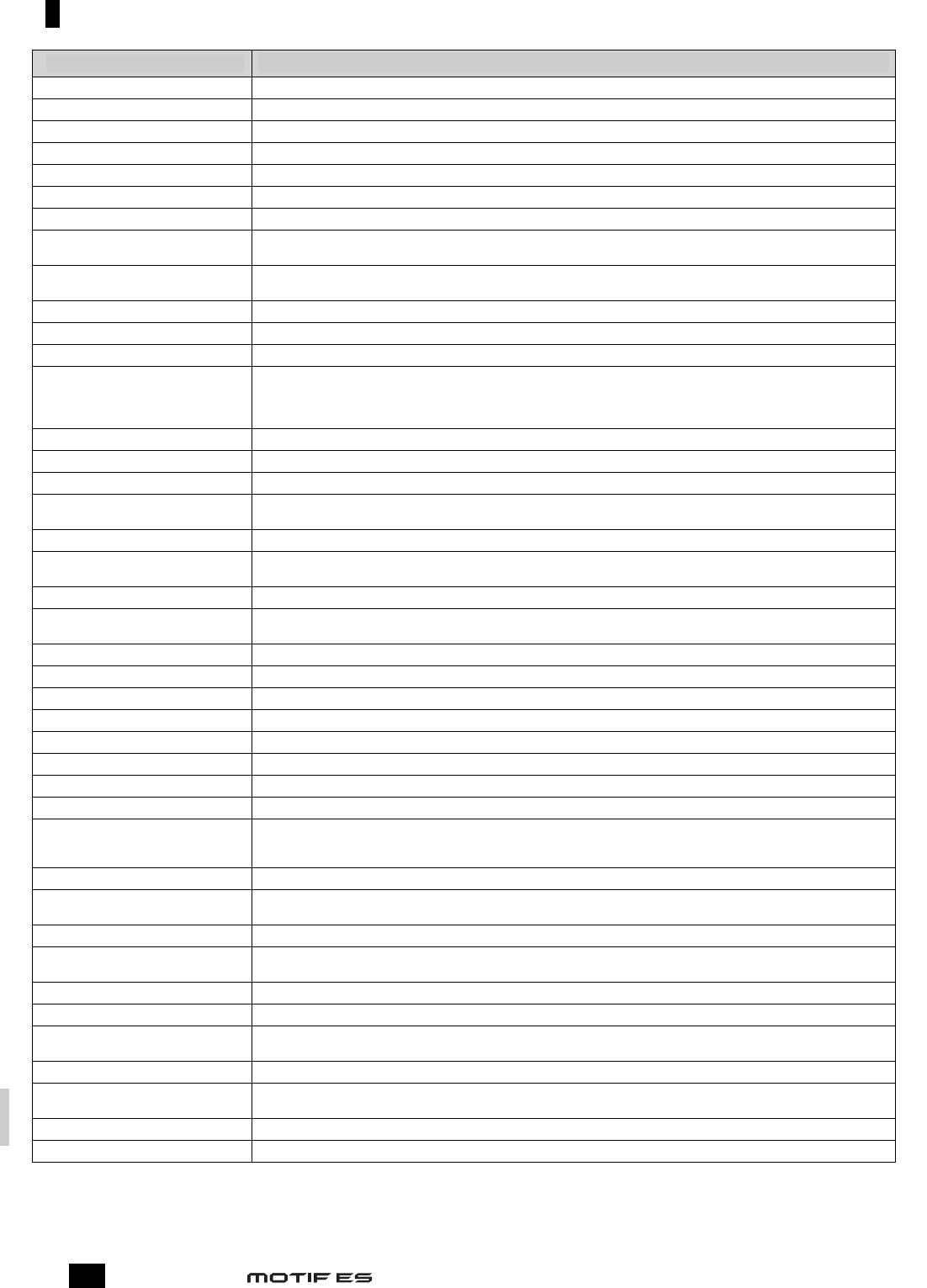
Selección de un programa
Manual de instrucciones
278
No response from USB device
There is no response from the USB device connected to the USB TO DEVICE terminal.
No sample data. This message appears when a sample-related Job cannot be executed because the specified sample is not available.
Not empty folder You have attempted to delete a folder that contains data.
Now checking plug-in board. The MOTIF ES is checking the Plug-in board installation status during power-on.
Now loading... (xxxx) Indicates that a file is being loaded.
Now saving... (xxxx) Indicates that a file is being saved.
Now scanning auto loaded files Scanning for the files specified for Auto Load.
Now working... Executing the memory arangement after finishing Sampling or cancelling the Load/Save operation by pressing the
[EXIT] button.
Overwrite? [YES]/[NO] A save operation will overwrite data on the SmartMedia/USB storage device, and this message confirms whether it is OK
to continue or not. Press [INC/YES] or [DEC/NO] as required.
Pattern length mismatch. A Pattern Job will result in the length of a Pattern being greater than 256 measures.
Phrase length mismatch A Pattern Job will result in the length of a phrase being greater than 256 measures.
Phrase number overflow The maximum number of phrases (256) has been exceeded when recording, executing a Pattern Job, or editing.
Please keep power on.
The data is being written to Flash ROM.
Never attempt to turn off the power while data is being written to Flash ROM. Turning the power off while this message is
shown results in loss of all user data and may cause the system to freeze (due to corruption of data in the Flash ROM).
This may also result in the MOTIF ES being unable to properly start up the next time the power is turned on.
Please stop sequencer. The operation you’ve attempted to execute cannot be done during Song/Pattern playback.
PLG100 not supported. The Plug-in All Bulk Save function does not apply to the PLG100 series boards.
Plug-in1 communication error. The Plug-in board that has been installed to slot 1 does not work.
Plug-in1 type mismatch. The User Voice created by using the Plug-in board previously installed to slot 1 (but now removed from the slot) has been
selected.
Plug-in2 communication error. The Plug-in board that has been installed to slot 2 does not work.
Plug-in2 type mismatch. The User Voice created by using the Plug-in board previously installed to slot 2 (but now removed from the slot) has been
selected.
Plug-in3 communication error. The Plug-in board that has been installed to slot 3 does not work.
Plug-in3 type mismatch. The User Voice created by using the Plug-in board previously installed to slot 3 (but now removed from the slot) has been
selected.
Power on mode stored The setting of the program number automatically selected when turning the power on has been stored.
Receiving MIDI bulk The MOTIF is receiving MIDI bulk data.
Sample freq is too low. The sampling frequency is too low and the Frequency Convert Job cannot be executed.
Sample is protected. The sample cannot be overwritten because it is protected.
Sample is too long. The sample size is too large and the Time Stretch Job cannot be executed.
Sample is too short. The sample length is too short and the Frequency Convert Job cannot be executed.
Sample memory full. The sample memory is full and further sampling operations, Jobs, or load operations cannot be executed.
Scene & Arpeggio type stored The Song Scene and current Arpeggio type has been stored to one of the [SF1] - [SF5] buttons.
Seq memory full. The internal memory for Sequence data is full, preventing any further operation (such as recording, editing, Job
execution, MIDI reception/transmission, or loading from the SmartMedia/USB storage device). Try again after erasing
unwanted Song, Pattern, or User phrase data.
System memory crashed. Writing data to Flash ROM has failed.
This performance uses user voices. The performance you have loaded includes User voice data. Check whether the voice you saved exists at the
appropriate User voice bank.
Too many favorites You’ve attempted to assign more than 257 voices to the Favorite category.
Too many fixed notes When converting the song or pattern data to the Arpeggio data, the amount of different notes in the data to be converted
has exceeded sixteen.
Too many samples. The maximum overall number of samples (8192) has been exceeded.
Transmitting MIDI bulk The MOTIF ES is transmitting MIDI bulk data.
USB connection terminated. Press
[ENTER]. A break in the connection with the USB storage device has occurred because of an abnormal electric current.
Disconnect the USB storage device from the USB TO DEVICE connector, then press the [ENTER] button.
USB device connecting Recognizing the USB storage device connected to the USB TO DEVICE terminal.
USB power consumption exceeded. The power consumption of the USB storage device connected to the USB TO DEVICE connector exceeds the regulated
value.
USB transmission error An error occurs when communicating with the USB storage device.
Utility stored The settings in the Utility mode have been stored.
LCD Indication Explanation
Indicación en la pantalla LCD Descripción
No response from USB device
No sample data.
No empty folder.
Now checking plug-in board.
Now saving... (xxx)
Now scanning auto load files
Now working...
Overwrite? [YES]/[NO]
Pattern length mismatch.
Phrase length mismatch.
Phrase number overflow.
Please keep power on.
Please stop secuencer.
PLG100 not supported.
Plug-in1 communication error.
Plug-in1 type mismatch
Plug-in2 communication error.
Plug-in2 type mismatch
Plug-in3 communication error.
Plug-in3 type mismatch
Power on mode stored
Receiving MIDI bulk
Sample freq is too low.
Sample is protected.
Sample is too long.
Sample is too short.
Sample memory full.
Scene & Arpeggio type stored
Seq memory full.
System memory crashed.
This performance uses user voices.
Too many favorites
Too many fixed notes
Too many samples.
MIDI bulk transmitting...
USB connection terminate. Press
[ENTER].
USB device connecting
USB power consumption exceeded
USB transmision error
Utility stored
No hay respuesta del dispositivo USB conectado al terminal USB TO DEVICE.
Este mensaje aparece cuando no puede ejecutarse una operación de muestras debido a que dicha muestra no está disponible.
Ha intentado borrar un archivo con datos.
El MOTIF ES está comprobando el estado de instalación de la tarjeta Plug-in durante el encendido.
Indica que se está cargando un archivo.
Indica que se está guardando un archivo.
Exploración en busca de los archivos especificados para la carga automática.
Ejecución de la asignación de memoria después de completar el muestreo o cancelar la operación de carga/almacenamiento con el botón [EXIT].
Una operación de almacenamiento graba datos en la tarjeta SmartMedia o en el dispositivo USB, y este mensaje pregunta si desea continuar. Pulse
[INC/YES] o [DEC/NO] según corresponda.
Una operación de patrón da lugar a un patrón con más de 256 compases.
Una operación de patrón da lugar a una frase con más de 256 compases.
Se ha superado el número máximo de frases (256) durante la grabación, ejecución de una operación de patrón o edición.
Se están escribiendo datos en la memoria Flash ROM.
No intente apagar la unidad mientras se graban datos en esta memoria. De lo contrario puede producirse la pérdida de todos los datos de usuario
y que el sistema se bloquee (debido a la corrupción de datos de la memoria Flash ROM). También puede ocasionar que el MOTIF ES no pueda
arrancar correctamente la próxima vez que se encienda.
La operación que ha intentado ejecutar no puede realizarse durante la reproducción de canciones/patrones.
La función Plug-in All Bulk Save no se aplica a las tarjetas de la serie PLG100.
No funciona la tarjeta Plug-in instalada en la ranura 1.
Se ha seleccionado una voz de usuario creada con la tarjeta Plug-in instalada en la ranura 1 (pero ha sido retirada de esta ranura).
No funciona la tarjeta Plug-in instalada en la ranura 2.
Se ha seleccionado una voz de usuario creada con la tarjeta Plug-in instalada en la ranura 2 (pero ha sido retirada de esta ranura).
No funciona la tarjeta Plug-in instalada en la ranura 3.
Se ha seleccionado una voz de usuario creada con la tarjeta Plug-in instalada en la ranura 3 (pero ha sido retirada de esta ranura).
El ajuste del número de programa automáticamente seleccionado al encender el aparato, se ha almacenado.
El MOTIF ES está recibiendo datos de bloque MIDI.
La frecuencia de muestreo es muy baja y no puede ejecutarse la operación de conversión de frecuencias.
La muestra no puede borrarse porque está protegida.
La longitud de la muestra es muy larga y no puede ejecutarse la operación de compresión de tiempo.
La longitud de la muestra es muy corta y no puede ejecutarse la operación de conversión de frecuencias.
La memoria de muestras está llena y no puede ejecutarse más operaciones de muestreo ni de carga.
La escena de canción y el tipo de arpegio se han almacenado en uno de los botones [SF1] - [SF5].
La memoria interna para datos de secuencia está llena. Lo que impide realizar operaciones (como grabación, edición, ejecución de operaciones,
recepción/transmisión MIDI, o carga desde SmartMedia/USB). Inténtelo después de borrar datos de canción, patrón, o de frases de usuario que no
necesite.
Imposible escribir datos en la memoria Flash ROM.
La actuación cargada incluye datos de voces de usuario. Compruebe si las voces guardadas están en el banco de voces de usuario correcto.
Ha intentado asignar más de 257 voces a la categoría de favoritos.
Al convertir los datos de canción o de patrón en datos de arpegio, la cantidad de las distintas notas de los datos que se van a convertir exceden
las dieciséis.
Se han sobrepasado el número total máximo de muestras (8192).
El MOTIF ES está enviando datos de bloque MIDI.
Se ha producido una interrupción en la conexión con el dispositivo de almacenamiento USB debido a anormalidades con la corriente eléctrica.
Desconecte el dispositivo USB del terminal USB TO DEVICE y luego pulse el botón [ENTER].
Reconocimiento de un dispositivo USB conectado al terminal USB TO DEVICE.
El consumo de corriente del dispositivo de almacenamiento USB conectado sobrepasa el valor nominal.
Se ha producido un error durante la comunicación con el dispositivo USB.
Se han almacenado los ajustes del modo de utilidades.
Now loading... (xxx)
Manual de instrucciones 279
Solución de problemas
Solución de problemas
No hay sonido al tocar el teclado
•¿Ha ajustado los cuatro deslizantes a niveles adecuados (que no sean cero ni el valor mínimo)? . . . . . . . . . . . . . . . . . . . . . . . . . . . . . . . . . . . . . . . . . . . . . . . .página 51
•Compruebe el valor del parámetro [UTILITY] - [F1] GENERAL - [SF1] TG - Volume . . . . . . . . . . . . . . . . . . . . . . . . . . . . . . . . . . . . . . . . . . . . . . . . . . . . . . . . . .página 260
•Compruebe el ajuste del parámetro [UTILITY] - [F5] MIDI - [SF2] SWITCH - LocalCtrl. Si está desactivado, el generador de tonos interno no sonará . . . . . . página 264
•¿Están encendidos el MOTIF ES y los equipos externos conectados a él?
•¿Ha realizado los ajustes de nivel adecuados, incluido el volumen Master del MOTIF ES y los ajustes de volumen de los equipos conectados?
•¿Está pulsado el pedal controlador (cuando está conectado al terminal FOOT Controller)? . . . . . . . . . . . . . . . . . . . . . . . . . . . . . . . . . . . . . . . . . . . . . . . . . . . . . . . . . . . .42
•¿Está el MOTIF ES correctamente conectado con los equipos externos (por ejemplo, amplificador o altavoces) con los cables de audio?
•Si no hay sonido de voz, ¿están los ajustes de efecto y de filtro correctamente ajustados? (los ajustes inadecuados de la frecuencia de corte del filtro pueden provocar
la ausencia de sonido). . . . . . . . . . . . . . . . . . . . . . . . . . . . . . . . . . . . . . . . . . . . . . . . . . . . . . . . . . . . . . . . . . . . . . . . . . . . . . . . . . . . . . . . . . . . . . . . . . . . . . . . . . . . . . . . . .197
•Si no hay sonido de voz, ¿están correctamente activados los cuatro elementos? . . . . . . . . . . . . . . . . . . . . . . . . . . . . . . . . . . . . . . . . . . . . . . . . . . . . . . . . . . . . . . . . . . .79
•Si no hay sonido de voz, ¿está el parámetro de volumen correctamente ajustado en la edición común de voces? . . . . . . . . . . . . . . . . . . . . . . . . . . . . . . . . . . . . . . . . .190
•Si no hay sonido de voz ¿están los parámetros de la edición de elementos de voces (por ejemplo, el conmutador de elementos, límite de nota, límite de velocidad de
pulsación) correctamente ajustados en la edición común de voces? . . . . . . . . . . . . . . . . . . . . . . . . . . . . . . . . . . . . . . . . . . . . . . . . . . . . . . . . . . . . . . . . . . . . . . . . . . . . . .195
•Si no hay sonido de actuación ¿se ha asignado una voz a cada parte? Compruébelo en la pantalla [PERFORM] - [F2] VOICE . . . . . . . . . . . . . . . . . . . . . . . . . . . . . . .71
•Si no hay sonido de actuación ¿se han ajustado correctamente los parámetros de límite de nota, volumen y salida? . . . . . . . . . . . . . . . . . . . . . . . . . . . . . . . . . . . . . . .71
•Cuando no hay sonido al tocar el teclado en el modo de canción/patrón, compruebe si se ha asignado la voz de muestra o la voz de mezcla a la parte actual . . . . .102
•Si no hay sonido de reproducción de canción/patrón ¿hay alguna pista silenciada? . . . . . . . . . . . . . . . . . . . . . . . . . . . . . . . . . . . . . . . . . . . . . . . . . . . . . . . . . . . . . . . . .58
•Si no hay sonido de reproducción de canción/patrón ¿se han ajustado correctamente el canal de salida de cada pista en el modo de reproducción y el canal de
recepción de cada parte en el modo de mezcla? . . . . . . . . . . . . . . . . . . . . . . . . . . . . . . . . . . . . . . . . . . . . . . . . . . . . . . . . . . . . . . . . . . . . . . . . . . . . . . . . . . . . . . . . . . . . . .164
•Si no hay sonido de reproducción de canción/patrón ¿está correctamente ajustado el volumen o salida de cada parte en el modo de mezcla? . . . . . . . . . . . . . . . . . .233
•Si no hay sonido de reproducción de canción/patrón ¿está el filtro MIDI ajustado de modo que los mensajes de nota activada estén bloqueados en la pantalla [SONG] o
[PATTERN] - [UTILITY] - [F3] SEQ - [SF2] FILTER? . . . . . . . . . . . . . . . . . . . . . . . . . . . . . . . . . . . . . . . . . . . . . . . . . . . . . . . . . . . . . . . . . . . . . . . . . . . . . . . . . . . . . . . . . . .262
La reproducción continúa sin detenerse
•Cuando está activado el botón [ARPEGGIO ON/OFF], púlselo para que se apague su indicador luminoso . . . . . . . . . . . . . . . . . . . . . . . . . . . . . . . . . . . . . . . . . . . . . . .19
•Cuando se encuentre en el modo de canción o de patrón, pulse el botón [__] (Stop) . . . . . . . . . . . . . . . . . . . . . . . . . . . . . . . . . . . . . . . . . . . . . . . . . . . . . . . . . . . . . . . . .20
•Cuando el sonido de la claqueta continúe, en el parámetro [SONG] o [PATTERN] - [UTILITY] - [F3] SEQ - [SF1] CLICK - Mode seleccione una opción que no sea “all” .
262
El nivel de sonido es demasiado bajo
•¿Son demasiado bajos los ajustes de volumen MIDI o expresión MIDI (al usar el pedal controlador)? . . . . . . . . . . . . . . . . . . . . . . . . . . . . . . . . . . . . . . . . . . . . . . . . . . .42
•¿Está ajustada la frecuencia de corte de los filtros muy alta/baja? . . . . . . . . . . . . . . . . . . . . . . . . . . . . . . . . . . . . . . . . . . . . . . . . . . . . . . . . . . . . . . . . . . . . . . . . . . . . . .161
•Cuando la reproducción de canción/patrón produce un sonido suave ¿es demasiado bajo el ajuste de la desviación de la velocidad de pulsación de la pantalla Groove?
114
Sonido distorsionado
•¿Son adecuados los ajustes de efectos? . . . . . . . . . . . . . . . . . . . . . . . . . . . . . . . . . . . . . . . . . . . . . . . . . . . . . . . . . . . . . . . . . . . . . . . . . . . . . . . . . . . . . . . . . . . . . . . . . .177
•¿Son adecuados los ajustes de filtro? (los ajustes de resonancia del filtro muy altos pueden producir distorsión) . . . . . . . . . . . . . . . . . . . . . . . . . . . . . . . . . . . . . . . . . .161
•¿Hay saturación porque el ajuste del VOLUMEN MAESTRO es demasiado alto? . . . . . . . . . . . . . . . . . . . . . . . . . . . . . . . . . . . . . . . . . . . . . . . . . . . . . . . . . . . . . . . . . . .18
•¿Es demasiado alto el ajuste de volumen de cada elemento del modo de voces, o el volumen de cada parte del modo de actuación, o el volumen de cada pista/parte del
modo de canción/patrón? . . . . . . . . . . . . . . . . . . . . . . . . . . . . . . . . . . . . . . . . . . . . . . . . . . . . . . . . . . . . . . . . . . . . . . . . . . . . . . . . . . . . . . . . . . . . . . . . . . . . . . . . . . . . . . . .213
Interrupción del sonido
•¿Está sobrepasando la polifonía máxima admitida por el MOTIF ES? . . . . . . . . . . . . . . . . . . . . . . . . . . . . . . . . . . . . . . . . . . . . . . . . . . . . . . . . . . . . . . . . . . . . . . . . . . .162
Sólo suena una nota a la vez
•¿Está ajustado el parámetro [VOICE] - [F4] PORTA - Mono/Poly del modo de voces a “mono”? Si desea reproducir un acorde ajuste el parámetro a “poly” . . . . . . . .188
•¿Está ajustado el parámetro Mono/Poly del modo de canción/patrón a “mono” en la pantalla [SONG] o [PATTERN] - [MIXING] - [EDIT] - Part selection [F1] VOICE -
[SF2] MODE? Si desea reproducir un acorde ajuste el parámetro a “poly” . . . . . . . . . . . . . . . . . . . . . . . . . . . . . . . . . . . . . . . . . . . . . . . . . . . . . . . . . . . . . . . . . . . . . . . . . .235

Solución de problemas
Manual de instrucciones
280
El tono o los intervalos son erróneos.
•¿Está el parámetro de afinación maestra de la pantalla [UTILITY] - [F1] GENERAL - [SF1] TG ajustado a un valor distinto de “0”? . . . . . . . . . . . . . . . . . . . . . . . . . . . .260
•¿Está el parámetro de desplazamiento de nota (Note Shift) de la pantalla [UTILITY] - [F1] GENERAL - [SF1] TG ajustado a un valor distinto de “0”? . . . . . . . . . . . . .260
•Cuando el tono de la voz es erróneo compruebe el ajuste de micro afinación de la pantalla [VOICE] - [EDIT] - [COMMON] - [F1] GENERAL - [SF2] PLY MODE . . . .190
•Cuando el tono de la voz es erróneo ¿es demasiado alto el ajuste de la profundidad de modulación del tono del LFO del modo de edición de voces? . . . . . . . . . . . .201
•Cuando el tono de la actuación es erróneo ¿está ajustado el parámetro de desplazamiento de nota de cada parte a un valor distinto de “0”? . . . . . . . . . . . . . . . . . . .218
•Cuando el tono de la actuación es erróneo ¿está ajustado el parámetro Detune de cada parte a un valor distinto de “0”? . . . . . . . . . . . . . . . . . . . . . . . . . . . . . . . . . . .218
•Cuando el tono de la reproducción de canción/patrón es erróneo ¿está ajustado el parámetro de desviación de nota de la pantalla Groove ajustado a un valor distinto de
“0”? . . . . . . . . . . . . . . . . . . . . . . . . . . . . . . . . . . . . . . . . . . . . . . . . . . . . . . . . . . . . . . . . . . . . . . . . . . . . . . . . . . . . . . . . . . . . . . . . . . . . . . . . . . . . . . . . . . . . . . . . . . . . . . . . .114
No se aplican los efectos
•¿Está desactivado (off) el botón [EFFECT BYPASS]? . . . . . . . . . . . . . . . . . . . . . . . . . . . . . . . . . . . . . . . . . . . . . . . . . . . . . . . . . . . . . . . . . . . . . . . . . . . . . . . . . . . . . . . .177
•¿Se han girado los mandos [REVERB] y [CHORUS] todo a la izquierda (al mínimo)? . . . . . . . . . . . . . . . . . . . . . . . . . . . . . . . . . . . . . . . . . . . . . . . . . . . . . . . . . . . . . . . .50
•¿Se han ajustado alguno o todos lo parámetros de salida de efectos del elemento a “thru”? . . . . . . . . . . . . . . . . . . . . . . . . . . . . . . . . . . . . . . . . . . . . . . . . . . . . . . . . . .194
•¿Se han ajustado alguno o todos los tipos de efectos a “thru” u “off”? . . . . . . . . . . . . . . . . . . . . . . . . . . . . . . . . . . . . . . . . . . . . . . . . . . . . . . . . . . . . . . . . . . . . . . . . . . .179
•Cuando estas incidencias sucedan en los modos de actuación, de canción o de patrón, compruebe si se han ajustado correctamente los parámetros de conmutación de
inserción (INS SW) . . . . . . . . . . . . . . . . . . . . . . . . . . . . . . . . . . . . . . . . . . . . . . . . . . . . . . . . . . . . . . . . . . . . . . . . . . . . . . . . . . . . . . . . . . . . . . . . . . . . . . . . . . . . . . . . . . . . .104
Problemas con los arpegios
■
No se puede iniciar el arpegio
Compruebe si se ha activado o desactivado el botón [ARPEGGIO ON/OFF]. Cuando el arpegio no se inicia aunque se
haya activado el botón, compruebe los siguientes aspectos.
•Cuando se selecciona el tipo de arpegio de usuario ¿contiene algún dato el arpegio seleccionado? . . . . . . . . . . . . . . . . . . . . . . . . . . . . . . . . . . . . . . . . . . . . . . . . . . . .189
•¿Se han ajustado correctamente los parámetros de arpegio como límite de nota y límite de velocidad de pulsación? . . . . . . . . . . . . . . . . . . . . . . . . . . . . . . . . . . . . . .191
•Si esta situación se produce en el modo de actuación, compruebe el parámetro ArpSwitch de todas las partes en la pantalla [PERFORM] - [EDIT] Part selection - [F1]
VOICE - [SF2] MODE. Si los parámetros de todas las partes están desactivados, el arpegio no se reproducirá aunque se pulse el botón [ARPEGGIO ON/OFF] . . . . . .216
•Si esta situación se produce en el modo de canción/patrón, compruebe el parámetro ArpSwitch de todas las partes en la pantalla [SONG] o [PATTERN] - [MIXING] -
[EDIT] Part selection - [F1] VOICE - [SF2] MODE. Si este parámetro está desactivado para la parte actual, el arpegio no se activará al tocar el teclado, incluso aunque se
pulse el botón [ARPEGGIO ON/OFF] . . . . . . . . . . . . . . . . . . . . . . . . . . . . . . . . . . . . . . . . . . . . . . . . . . . . . . . . . . . . . . . . . . . . . . . . . . . . . . . . . . . . . . . . . . . . . . . . . . . . . .235
■
No se puede detener el arpegio
•Cuando el arpegio no se detenga, incluso aunque se libere la tecla, ajuste el parámetro Arpeggio Hold a “off”.
Si desea conocer los detalles y la lista de las funciones relacionadas con los arpegios, consulte la página 169.
Problemas con canciones o patrones
■
La canción o el patrón no se pueden iniciar aunque se pulse el botón [ F ] (Play).
•¿Contiene algún dato la canción o el patrón? . . . . . . . . . . . . . . . . . . . . . . . . . . . . . . . . . . . . . . . . . . . . . . . . . . . . . . . . . . . . . . . . . . . . . . . . . . . . . . . . . . . . . . . . . . . .57, 59
•¿Está activada la función Remote Control? . . . . . . . . . . . . . . . . . . . . . . . . . . . . . . . . . . . . . . . . . . . . . . . . . . . . . . . . . . . . . . . . . . . . . . . . . . . . . . . . . . . . . . . . . . . . . . . .147
•¿Está ajustado el parámetro MIDI Sync a interno (uso del reloj interno) en la pantalla [UTILITY] - [F5] MIDI - [SF3] SYNC? . . . . . . . . . . . . . . . . . . . . . . . . . . . . . . . . .264
■
La canción o el patrón no se pueden grabar.
•¿Hay suficiente memoria para grabar? La capacidad total de memoria del MOTIF ES determina el número de canciones/patrones que se pueden grabar. Por ejemplo, si
la memoria contiene canciones o patrones (frases) que utilizan una gran cantidad de memoria, ésta puede llenarse incluso aunque no se utilicen todos los números de
canción o patrón disponibles . . . . . . . . . . . . . . . . . . . . . . . . . . . . . . . . . . . . . . . . . . . . . . . . . . . . . . . . . . . . . . . . . . . . . . . . . . . . . . . . . . . . . . . . . . . . . . . . . . . . . . . . . . . . .275
•En el modo de grabación de patrones, ¿contiene datos predefinidos la pista especificada a la que se ha asignado la frase? . . . . . . . . . . . . . . . . . . . . . . . . . . . . . . . . .113
■
No se puede acceder al modo de operaciones de patrón incluso aunque se pulse el botón [JOB] en el modo
de patrón.
• Compruebe si el MOTIF ES se encuentra en el modo de cadena de patrones. Si lo está, salga del modo de cadena de patrones y luego pulse el botón [JOB] . . . . . .115
■
No se puede acceder al modo de mezcla de patrones incluso aunque se pulse el botón [MIXING] en el modo
de patrón.
•Compruebe si el MOTIF ES se encuentra en el modo de cadena de patrones. Si lo está, salga del modo de cadena de patrones y luego pulse el botón [JOB] . . . . . .115

Manual de instrucciones 281
Solución de problemas
■
El sonido de la batería es erróneo o no es el esperado cuando se cambia el valor de transposición.
•Esta situación es normal. El cambio del ajuste de transposición durante la reproducción de una voz de batería producirá diferentes sonidos para las mismas teclas
pulsadas.
El tono o los intervalos son erróneos.
•¿Está el parámetro de afinación maestra de la pantalla [UTILITY] - [F1] GENERAL - [SF1] TG ajustado a un valor distinto de “0”? . . . . . . . . . . . . . . . . . . . . . . . . . . . .260
El micrófono no funciona correctamente
•Compruebe el modo actual. En los modos de voz y de edición de voces, la parte A/D, que gestiona el sonido del micrófono, no se reconoce . . . . . . . . . . . . . . . . . . .165
•Compruebe si el parámetro Mic/Line está ajustado a “mic” o no en la pantalla [UTILITY] - [F2] I/O - [SF1] INPUT . . . . . . . . . . . . . . . . . . . . . . . . . . . . . . . . . . . . . . . . .261
•Compruebe si el mando de ganancia del panel posterior está ajustado la posición mínima o no . . . . . . . . . . . . . . . . . . . . . . . . . . . . . . . . . . . . . . . . . . . . . . . . . . . . . . .25
No se pueden grabar muestras
•Si no puede acceder al modo de muestreo, compruebe si se han instalado módulos DIMM. Para poder acceder a este modo y grabar muestras es necesario tener
módulos DIMM instalados . . . . . . . . . . . . . . . . . . . . . . . . . . . . . . . . . . . . . . . . . . . . . . . . . . . . . . . . . . . . . . . . . . . . . . . . . . . . . . . . . . . . . . . . . . . . . . . . . . . . . . . . . . . . . . .289
•¿ Ha sobrepasado el número de muestras (bancos de teclas) máximo permitido? . . . . . . . . . . . . . . . . . . . . . . . . . . . . . . . . . . . . . . . . . . . . . . . . . . . . . . . . . . . . . . . . . .174
•¿ Hay disponible suficiente memoria de muestras? . . . . . . . . . . . . . . . . . . . . . . . . . . . . . . . . . . . . . . . . . . . . . . . . . . . . . . . . . . . . . . . . . . . . . . . . . . . . . . . . . . . . . . . . . .276
•¿ Es correcto el ajuste de fuente de muestreo? . . . . . . . . . . . . . . . . . . . . . . . . . . . . . . . . . . . . . . . . . . . . . . . . . . . . . . . . . . . . . . . . . . . . . . . . . . . . . . . . . . . . . . . . . . . . .172
•¿ Es correcto el ajuste del modo Trigger? . . . . . . . . . . . . . . . . . . . . . . . . . . . . . . . . . . . . . . . . . . . . . . . . . . . . . . . . . . . . . . . . . . . . . . . . . . . . . . . . . . . . . . . . . . . . . . . . .175
Problemas con tarjetas Plug-in
■
No se puede seleccionar una voz Plug-in incluso aunque se haya instalado una tarjeta Plug-in.
•Compruebe si el indicador SLOT (de ranuras 1-3) correspondiente al botón PLG seleccionado ([PLG1] - [PG3]) está activado o no . . . . . . . . . . . . . . . . . . . . . . . . . . . .21
•Si está seleccionado el banco de usuario en la pantalla [VOICE] - [F2] BANK, seleccione el banco predefinido . . . . . . . . . . . . . . . . . . . . . . . . . . . . . . . . . . . . . . . . . . .188
•Compruebe si está seleccionada o no la tarjeta PLG que corresponde a la ranura PLG100-XG. La voz de la tarjeta PLG100XG no puede seleccionarse en los modos de
voz o de actuación . . . . . . . . . . . . . . . . . . . . . . . . . . . . . . . . . . . . . . . . . . . . . . . . . . . . . . . . . . . . . . . . . . . . . . . . . . . . . . . . . . . . . . . . . . . . . . . . . . . . . . . . . . . . . . . . . . . . .163
•Compruebe si está activada o no la tarjeta PLG que corresponde a la ranura PLG100-VH. Esta tarjeta no contiene ninguna voz que pueda seleccionarse, ya que se trata
de una tarjeta Plug-in de efectos . . . . . . . . . . . . . . . . . . . . . . . . . . . . . . . . . . . . . . . . . . . . . . . . . . . . . . . . . . . . . . . . . . . . . . . . . . . . . . . . . . . . . . . . . . . . . . . . . . . . . . . . . . .74
■
La tarjeta Plug-in no funciona
•¿Está iluminado el indicador luminoso del número de ranura correspondiente a donde se ha instalado la tarjeta Plug-in? . . . . . . . . . . . . . . . . . . . . . . . . . . . . . . . . . . . .21
•¿Se ha instalado la tarjeta PLG100-VH en la ranura 2 ó 3? (esta tarjeta debe instalarse en la ranura 1) . . . . . . . . . . . . . . . . . . . . . . . . . . . . . . . . . . . . . . . . . . . . . . . . . .78
•¿Se ha instalado la tarjeta PLG100-XG en las ranuras 1 ó 2? (ésta tarjeta debe instalarse en la ranura 3) . . . . . . . . . . . . . . . . . . . . . . . . . . . . . . . . . . . . . . . . . . . . . . . .77
Problemas de ordenador o instrumento MIDI
■
La comunicación de datos entre el ordenador y el MOTIF ES no funciona correctamente.
•Compruebe si el ajuste de puerto del ordenador es correcto.
Compruebe si el parámetro MIDI IN/OUT está ajustado correctamente en la pantalla [UTILITY] - [F5] MIDI - [SF4] OTHER. Ajuste el parámetro a “USB” cuando use un
cable USB para conectar el MOTIF ES a un ordenador. Ajústelo a “mLAN” cuando para la conexión utilice un cable IEEE 1394. Ajuste el parámetro a “MIDI” cuando utilice
cables MIDI . . . . . . . . . . . . . . . . . . . . . . . . . . . . . . . . . . . . . . . . . . . . . . . . . . . . . . . . . . . . . . . . . . . . . . . . . . . . . . . . . . . . . . . . . . . . . . . . . . . . . . . . . . . . . . . . . . . . . . . . . .265
■
La comunicación de datos entre el instrumento MIDI y el MOTIF ES no funciona correctamente.
•Compruebe si el parámetro MIDI IN/OUT está ajustado a “MIDI” en la pantalla [UTILITY] - [F5] MIDI - [SF4] OTHER . . . . . . . . . . . . . . . . . . . . . . . . . . . . . . . . . . . . . .265
■
El MOTIF ES no suena correctamente al reproducir datos de canción en el ordenador o en el instrumento
MIDI conectados al MOTIF ES.
•Compruebe que ha ajustado el MOTIF ES al modo de canción o de patrón. El modo de voz o de actuación puede que no produzcan el sonido adecuado incluso aunque
se reproduzcan datos de canción en el instrumento MIDI o el ordenador conectados al MOTIF ES . . . . . . . . . . . . . . . . . . . . . . . . . . . . . . . . . . . . . . . . . . . . . . . . . . . . . . .36
■
La transmisión/recepción de datos de bloque MIDI no funciona correctamente
•Cuando la recepción no funciona correctamente ¿Está el parámetro Receive Bulk ajustado a “protect” en la pantalla [UTILITY] - [ F5] MIDI - [SF2] SWITCH? . . . . . .264
•Cuando la transmisión no funciona correctamente ¿Está ajustado el número de dispositivo del instrumento MIDI conectado al MOTIF ES de manera que concuerde con
el parámetro DeviceNo. en la pantalla [UTILITY] - [ F5] MIDI - [SF1] CH? . . . . . . . . . . . . . . . . . . . . . . . . . . . . . . . . . . . . . . . . . . . . . . . . . . . . . . . . . . . . . . . . . . . . . . . . . .263
No se pueden guardar los datos en la tarjeta SmartMedia o en el dispositivo de almacenamiento USB
•¿Está usándose la tarjeta SmartMedia o el dispositivo USB con la protección contra escritura? (esta protección deberá desactivarse para guardar datos) . . . . . . . . . .28
•¿Está debidamente formateada la tarjeta SmartMedia o el dispositivo USB que se está utilizando? . . . . . . . . . . . . . . . . . . . . . . . . . . . . . . . . . . . . . . . . . . . . . . . . . . . .268
No se puede acceder al modo de edición
•¿Se ha activado la función de búsqueda de categoría? Después de salir de la función de búsqueda de categoría pulse el botón [EDIT] . . . . . . . . . . . . . . . . . . . . . . . .62
•¿Está el MOTIF ES en el modo de archivo? Después de salir de la función del modo de archivo pulse el botón [EDIT] . . . . . . . . . . . . . . . . . . . . . . . . . . . . . . . . . . . . .266
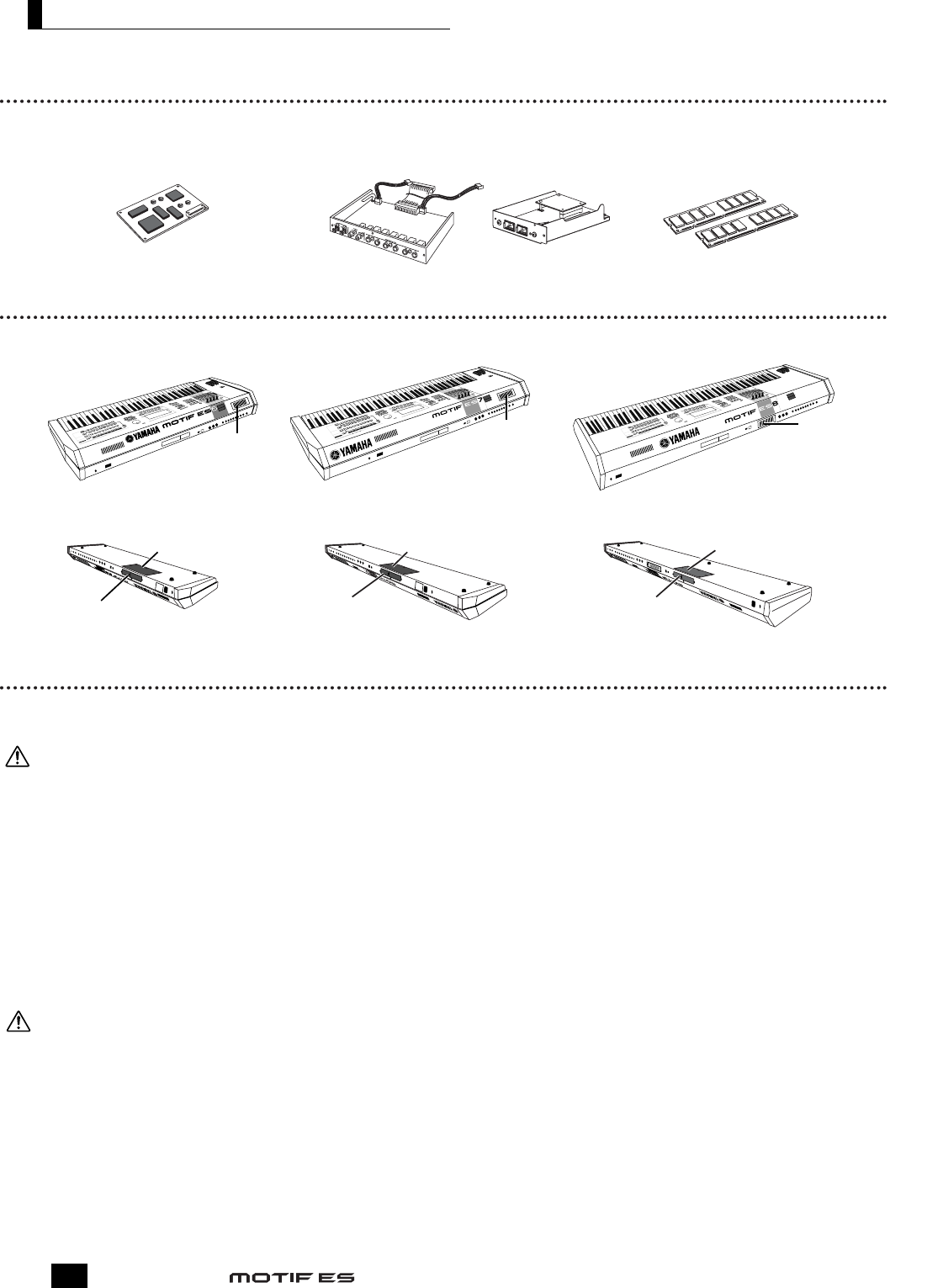
Instalación de hardware opcional
Dispositivos disponibles
En el MOTIF pueden instalarse las siguientes unidades opcionales
Sitios para la instalación
Precauciones con la instalación
Antes de instalar el hardware opcional, compruebe que dispone de un destornillador Philips y de un espacio de trabajo amplio. También puede que
sea necesario disponer de almohadillas de protección o de soporte.
ADVERTENCIAS
• Antes de comenzar la instalación, apague el MOTIF ES y los periféricos conectados, y desconéctelos de la toma de alimentación. A
continuación desconecte todos los cables que hay entre el MOTIF ES y los demás dispositivos (si deja conectado el cable de alimentación
mientras trabaja, podría exponerse a una descarga eléctrica. Si deja los demás cables conectados podrían entorpecer el trabajo).
• Tenga cuidado de que no caigan tornillos en el interior del instrumento durante la instalación (para evitarlo, mantenga las unidades opcionales y la cubierta
alejadas del instrumento). Si se introduce algún tornillo, asegúrese de extraerlo de la unidad antes de encenderla. Los tornillos sueltos en el interior del
instrumento pueden ocasionar un funcionamiento incorrecto o daños considerables. Si no puede recuperar un tornillo caído, póngase en contacto con el
distribuidor de Yamaha.
• Instale las unidades opcionales con cuidado, tal y como se explica en el siguiente procedimiento. Una instalación incorrecta podría
ocasionar cortocircuitos y, por tanto, daños irreversibles, así como el riesgo de incendio.
• No desmonte, modifique o aplique una fuerza excesiva a las zonas de tarjeta y conectores de las unidades opcionales. Si dobla o
manipula las tarjetas o los conectores podrían producirse descargas eléctricas, incendios o fallos en el equipo.
• Antes de usar las unidades opcionales, toque brevemente la superficie metálica a la que vaya a acoplar la tapa de la unidad (o cualquier
área metálica similar, prestando atención a los bordes afilados) con la mano para descargar la corriente estática de su cuerpo. Tenga en
cuenta que incluso una descarga electrostática pequeña podría ocasionar daños en estos componentes.
PRECAUCIONES
• Se recomienda usar guantes para proteger las manos de los salientes metálicos existentes en las unidades opcionales y otros
componentes. Si toca los cables o los conectores sin protección en las manos, podría dañarse los dedos, además de degradar el contacto
eléctrico o producir daños electrostáticos.
• Trate las unidades opcionales con cuidado. Las caídas y otros tipos de impactos podrían ocasionar daños o anomalías operativas.
• Preste atención a la electricidad estática, ya que una descarga podría dañar los chips de los circuitos integrados de la tarjeta Plug-in.
Antes de usar la tarjeta Plug-in opcional, y para reducir los riesgos de la electricidad estática, toque alguna parte metálica que no sea la
zona pintada o un cable de puesta a tierra en los dispositivos que lo tengan.
• No toque las piezas metálicas expuestas de la tarjeta de circuito, ya que podría producirse un contacto defectuoso.
• Cuando mueva un cable, tenga cuidado de que no se quede atrapado en la tarjeta Plug-in del circuito. Si fuerza el cable de alguna
manera, podría cortarlo, ocasionar daños o favorecer las anomalías operativas.
• Procure no extraviar ningún tornillo, ya que todos cumplen alguna función.
• No utilice tornillos distintos a los instalados en el instrumento.
Instalación de herdware opcional
Manual de instrucciones
282
● Plug-in Boards ● AIEB 2 or mLAN16E ● DIMM
Up to three boards can be installed.
MOTIF ES6 MOTIF ES7 MOTIF ES8
MOTIF ES6 MOTIF ES7 MOTIF ES8
● Plug-in Boards
● AIEB2, mLAN16E, DIMM
Plug-in Board
cover
Plug-in
Board cover
Plug-in
Board cover
Bottom cover for
optional units
Rear cover for the
AIEB2 or mLAN16E Rear cover for the
AIEB2 or mLAN16E Rear cover for the
AIEB2 or mLAN16E
Bottom cover for
optional units Bottom cover for
optional units
W
W
● Tarjetas Plug-in
Tapa de la
tarjeta Plug-in
Tapa inferior para
unidades opcionales
Tapa inferior para
unidades opcionales Tapa inferior para
unidades opcionales
Tapa posterior para la
AIEB2, mLAN16E
Tapa posterior para la
AIEB2, mLAN16E Tapa posterior para la
AIEB2, mLAN16E
Tapa de la
tarjeta Plug-in
Tapa de la
tarjeta Plug-in
● Tarjetas Plug-in
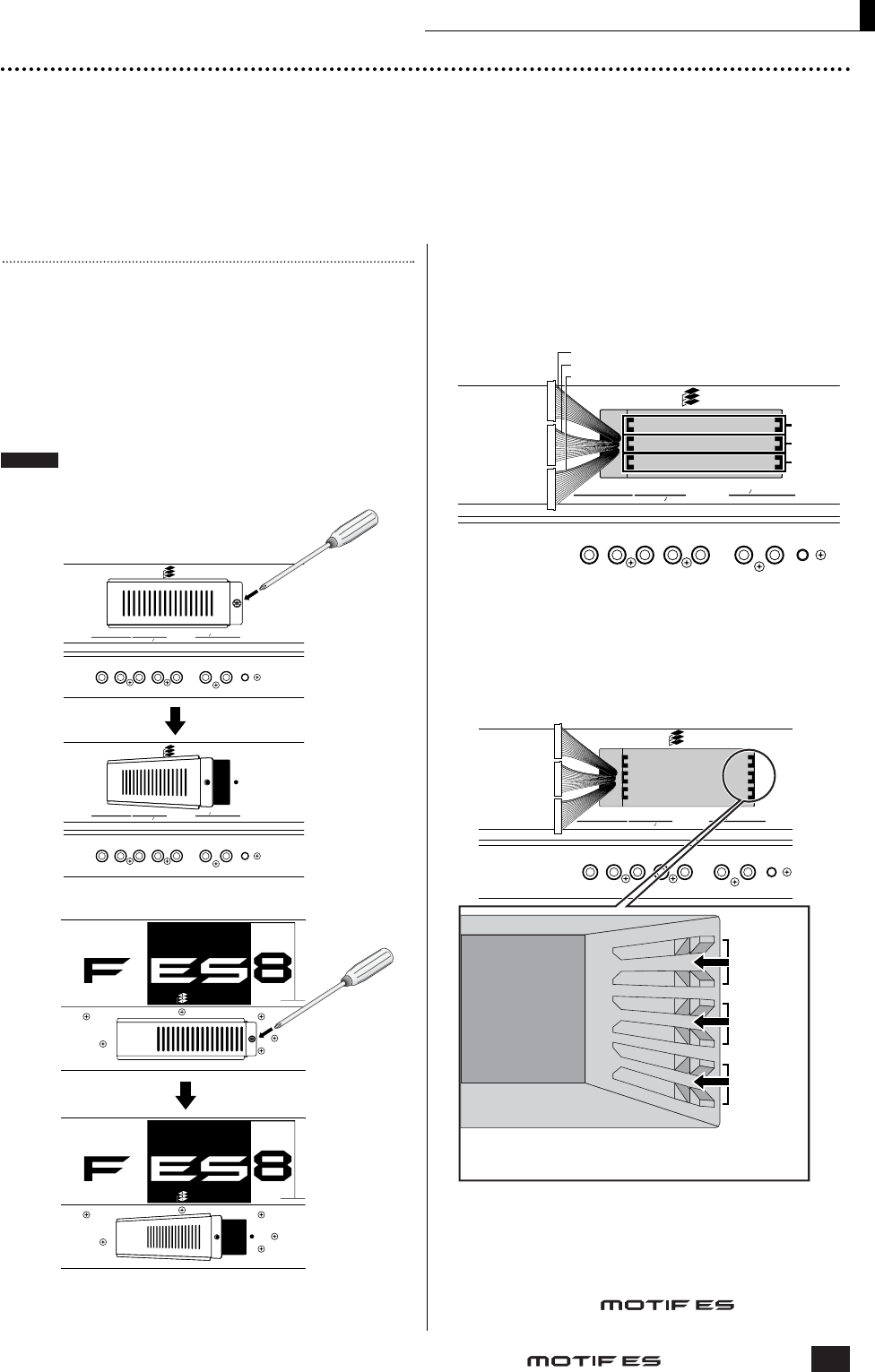
IMPORTANTE
Manual de instrucciones 283
Instalación de tarjetas Plug-in opcionales
Las distintas tarjetas opcionales Plug-in que se venden por separado permiten ampliar la librería de voces del instrumento. Los
detalles sobre la línea de tarjetas que pueden utilizarse con el MOTIF ES los encontrará en la página 74.
El MOTIF ES dispone, en el panel posterior, de tres ranuras para las tarjetas Plug-in, lo que le permite instalar hasta tres tarjetas para
usarlas simultáneamente.
La tarjeta Plug-in de armonía vocal (PLG100-VH) sólo puede instalarse en la ranura 1.
La tarjeta Plug-in multiparte (PLG100-XG) sólo puede instalarse en la ranura 3.
La tarjeta Plug-in de parte simple puede instalarse en cualquiera de las tres ranuras
Instalación de la tarjeta Plug-in
1Apague el MOTIF ES y desconecte el cable de
alimentación de c.a. Desconecte también todos los
dispositivos externos conectados al MOTIF ES.
2 Retire el tornillo largo de la tapa de la bahía de
ampliación del panel posterior con un
destornillador Philips.
Coloque el tornillo en un sitio seguro. Tendrá que utilizarlo cuando ponga de
nuevo la tapa.
3 Retire los cables planos que se van a conectar a la
tarjeta Plug-in en el interior del MOTIF ES.
Las ranuras están asignadas a los cables con un código de
color:
4 Inserte la tarjeta en los carriles de guía en el
interior del MOTIF ES unos dos tercios, con el
lado del conector hacia arriba y hacia adelante.
Instalación de herdware opcional
GREEN
YELLOW
ORANGE
3
2
1
Plug-in SLOT
OUTPUT
ASSIGNABLE OUTPUT
LMONO PHONES
AD INPUT GAIN
LRR RL
GREEN
YELLOW
ORANGE
3
2
1
Plug-in SLOT
OUTPUT
ASSIGNABLE OUTPUT
LMONO PHONES
AD INPUT GAIN
LRR RL
MOTIF ES6 / MOTIF ES7
GREEN
YELLOW
ORANGE
Plug-in SLOT
GREEN
YELLOW
ORANGE
Plug-in SLOT
MOTIF ES8
OUTPUT
ASSIGNABLE OUTPUT
L MONO PHONES
ADINPUT GAIN
RLRRL
GREEN
YELLOW
ORANGE
3
2
1
Plug-in SLOT
Slot 3
Slot 2
Slot 1
Cable for Slot 3
(Green)
Slot 1 –Orange
Slot 2 –Yellow
Slot 3 –Green
Cable for Slot 2
(Yellow)
Cable for Slot 1
(Orange)
Owner’s Manual
OUTPUT
ASSIGNABLE OUTPUT
L MONO PHONES
AD INPUT GAIN
RLRRL
GREEN
YELLOW
ORANGE
3
2
1
Plug-in SLOT
Slot 3
Slot 2
Slot 1
Securely insert the board into the appropriate slot,
taking care that the board isn’t jammed between slots.
Ranura 1 - naranja
Ranura 2 - amarillo
Ranura 3 - verde
Inserte firmemente la tarjeta en la ranura apropiada y
procure que la tarjeta no se enganche entre las
ranuras.
Ranura 3
Ranura 2
Ranura 1
Ranura 3
Ranura 2
Ranura 1
Cable para ranura 3
(verde)
Cable para ranura 1
(naranja)
Cable para ranura 2
(amarillo)
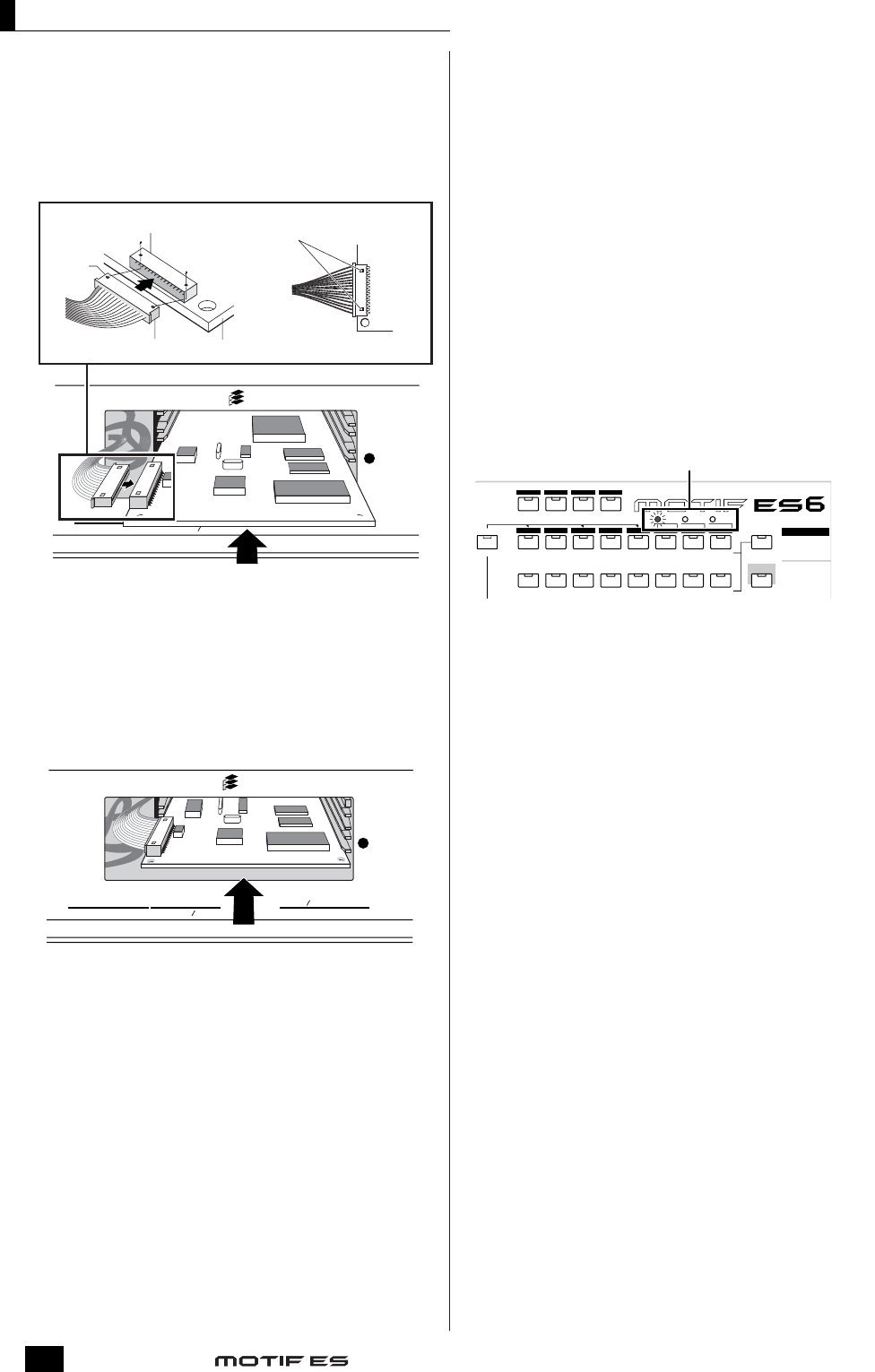
IInstalación de herdware opcional
Manual de instrucciones
284
5Con la tarjeta sobresaliendo ligeramente de la
bahía, saque el cable y conéctelo a la tarjeta.
Asegúrese de que conecta el cable correcto fijándose en el
color para insertarlo en la ranura adecuada. También,
procure no tirar del cable con demasiada fuerza al conectarlo
a la tarjeta
La tarjeta de armonía vocal (PLG100-VH) puede instalarse sólo en la ranura 1.
La tarjeta Multi part (PLG100-XG) puede instalarse sólo en la ranura 3.
6Introduzca la parte restante de la tarjeta Plug-in en
la bahía de expansión.
Introduzca con cuidado el cable plano dentro del MOTIF
ES y asegúrese de que no sobresale nada de cable.
7 Vuelva a colocar la tapa con el tornillo que retiró
en el paso 2 anterior.
8 Compruebe que la tarjeta Plug-in instalada
funciona correctamente.
Después de conectar el cable de alimentación ala MOTIF
ES, encienda el instrumento.
A continuación aparecerá un mensaje indicando que se está
comprobando la tarjeta Plug-in instalada. Luego aparecerá la
pantalla principal y se iluminará el indicador de ranura
correspondiente en el ángulo superior derecho del panel
frontal. Esto indica que la instalación de la tarjeta se ha
llevado a cabo con éxito.
Si no se ha conectado el cable correctamente (consulte las
notas anteriores) o firmemente, el indicador no se iluminará.
OUTPUT
ASSIGNABLE OUTPUT
L MONO PHONES
ADINPUT GAIN
RLRRL
GREEN
YELLOW
ORANGE
3
2
1
Plug-in SLOT
Plug-in Connector Press the connectors together until
the two notches lock into the sockets.
Notch
Connector from MOTIF ES Plug-in board
FAVORITES
DRUM KITS
A. PIANO KEYBOARD ORGAN
PRE 5 PRE 6
PRE 1 PRE 2 PRE 3 PRE 4
MUSIC PRODUCTION SYNTHESIZER
Integrated Sampling Sequencer / Modular Synthesis Plug-in System / Real-time External Control Surface
USER 1
GUITAR/
PLUCKED
SYN LEAD
ABCDEFGHSECTION GROUP
CATEGORY
SEARCH BANK
SYN PAD/
CHOIR SYN COMP
CHROMATIC
PERCUSSION
DRUM/
PERCUSSION
SE MUSICAL FX COMBI
USER 2
STRINGS
PLG 1
SLOT 1SLOT 2SLOT 3
BRASS
PLG 2
REED/PIPE
PLG 3
BASS
GM
Slot indicator lit
OUTPUT
ASSIGNABLE OUTPUT
L MONO PHONES
ADINPUT GAIN
RLRRL
GREEN
YELLOW
ORANGE
3
2
1
Plug-in SLOT
Conector Plug-in
Muesca
Conector del MOTIF ES Tarjeta Plug-in
Presione los conectores uno contra otro hasta que
las muescas queden perfectamente encajadas
Se ilumina el indicador de la ranura
En este ejemplo, se ha instalado una tarjeta Plug-in en la ranura 1.
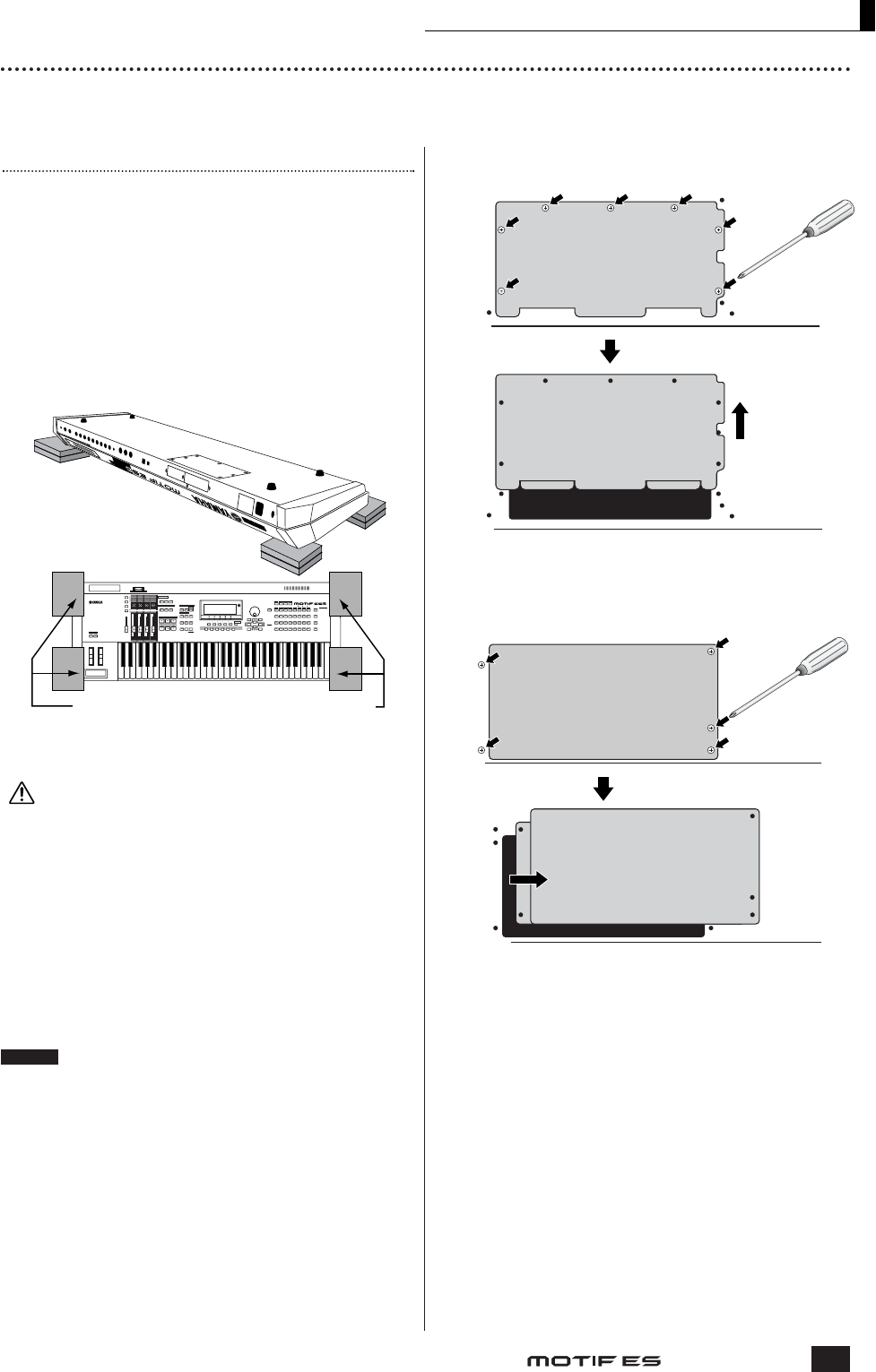
Manual de instrucciones 285
IInstalación de herdware opcional
Instalación de AIEB2
1 Apague el MOTIF ES y desconecte el cable de la
red. Compruebe, también, que el MOTIF ES no
está conectado a ningún dispositivo externo.
2Dé la vuelta al MOTIF ES, de manera que el
teclado quede boca abajo, para poder acceder a la
parte inferior del instrumento.
Para proteger los mandos y ruedas, coloque el teclado sobre
soportes como revistas o almohadillas.
IMPORTANTE
Puesto que el instrumento, en particular el MOTIF ES8, es muy
pesado, este procedimiento no debe llevarlo a cabo una sola
persona sino que debe hacerse entre dos o tres personas.
3 Retire la tapa de la parte inferior.
Con el panel posterior del instrumento hacia fuera, quite los
tornillos de la tapa con un destornillador y deslice la tapa
para sacarla (los MOTIF ES6 y MOTIF ES7 tienen 7
tornillos mientras que el MOTIF ES8 tiene 5 tornillos
amarillos). Con los MOTIF ES6/7, deslice la tapa
alejándola de usted (hacia la parte frontal del instrumento.
En el MOTIF ES8, deslice la tapa hacia la derecha.
Guarde los tornillos en un lugar seguro. Tendrá que utilizarlos para volver a
colocar la tapa del MOTIF ES una vez instalada la AIEB2.
Instalación de tarjetas AIEB2 o mLAN16E opcionales
Con la instalación de la tarjeta de expansión mLAN (mLAN16E) o de la tarjeta de expansión de E/S (AIEB2) (opcionales) podrá
aumentar la capacidad de entradas y salidas y las opciones de interfaz del MOTIF ES.
MUSIC PRODUCTION SYNTHESIZER
Place supports at all four corners, taking care
not to touch the Knobs, Wheels and Sliders.
View of the keyboard
from the bottom
MOTIF ES6 / MOTIF ES7
MOTIF ES8
Bottom
↓ Rear side
Slide the cover
away to remove.
Bottom
Slide the cover
away to remove.
↓ Rear side
Bottom
↓ Rear side
Bottom
↓ Rear side
Imagen del teclado desde abajo.
Coloque los soportes en las cuatro esquinas con
cuidado de que no toquen los mandos y ruedas.
IMPORTANTE
Parte inferior
Parte inferior
Parte inferior
Parte inferior
Parte posterior
Parte posterior
Parte posterior
Parte posterior
Deslice la tapa para
retirarla
Deslice la tapa para
retirarla
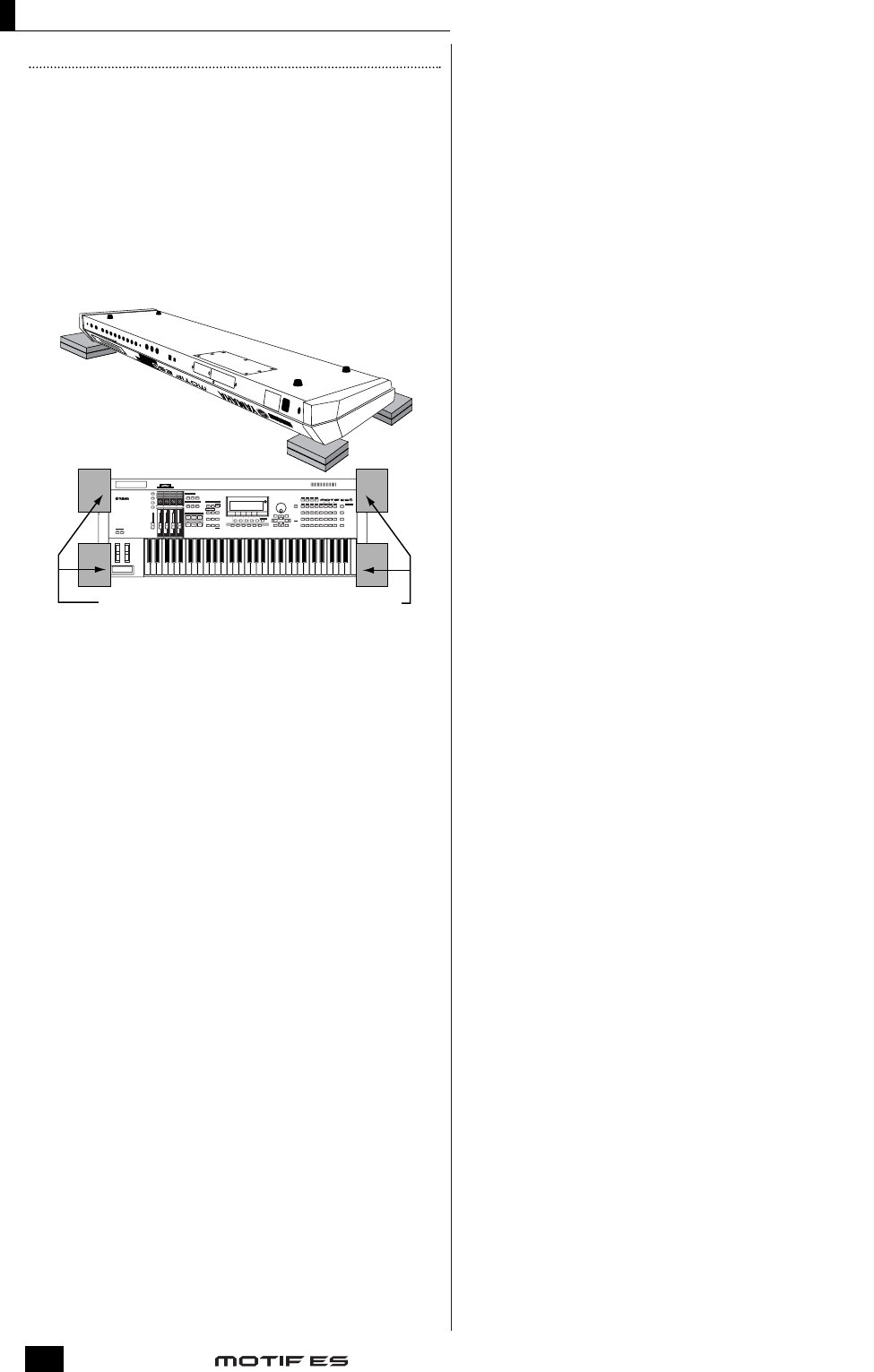
Reproducción de las canciones y patrones de demostración
Manual de instrucciones
286
Instalación de AIEB2
1 Apague el MOTIF ES y desconecte el cable de la
red. Compruebe, también, que el MOTIF ES no
está conectado a ningún dispositivo externo.
2Dé la vuelta al MOTIF ES, de manera que el
teclado quede boca abajo, para poder acceder a la
parte inferior del instrumento.
Para proteger los mandos y ruedas, coloque el teclado sobre
soportes como revistas o almohadillas.
IMPORTANTE
Puesto que el instrumento, en particular el MOTIF ES8, es muy
pesado, este procedimiento no debe llevarlo a cabo una sola
persona sino que debe hacerse entre dos o tres personas.
3 Retire la tapa de la parte inferior.
Con el panel posterior del instrumento hacia fuera, quite los
tornillos de la tapa con un destornillador y deslice la tapa
para sacarla (los MOTIF ES6 y MOTIF ES7 tienen 7
tornillos mientras que el MOTIF ES8 tiene 5 tornillos
amarillos). Con los MOTIF ES6/7, deslice la tapa
alejándola de usted (hacia la parte frontal del instrumento.
En el MOTIF ES8, deslice la tapa hacia la derecha.
Guarde los tornillos en un lugar seguro. Tendrá que utilizarlos para volver a
colocar la tapa del MOTIF ES una vez instalada la AIEB2.
MUSIC PRODUCTION SYNTHESIZER
Place supports at all four corners, taking care
not to touch the Knobs, Wheels and Sliders.
View of the keyboard
from the bottom
Imagen del teclado desde abajo.
Coloque los soportes en las cuatro esquinas con
cuidado de que no toquen los mandos y ruedas.
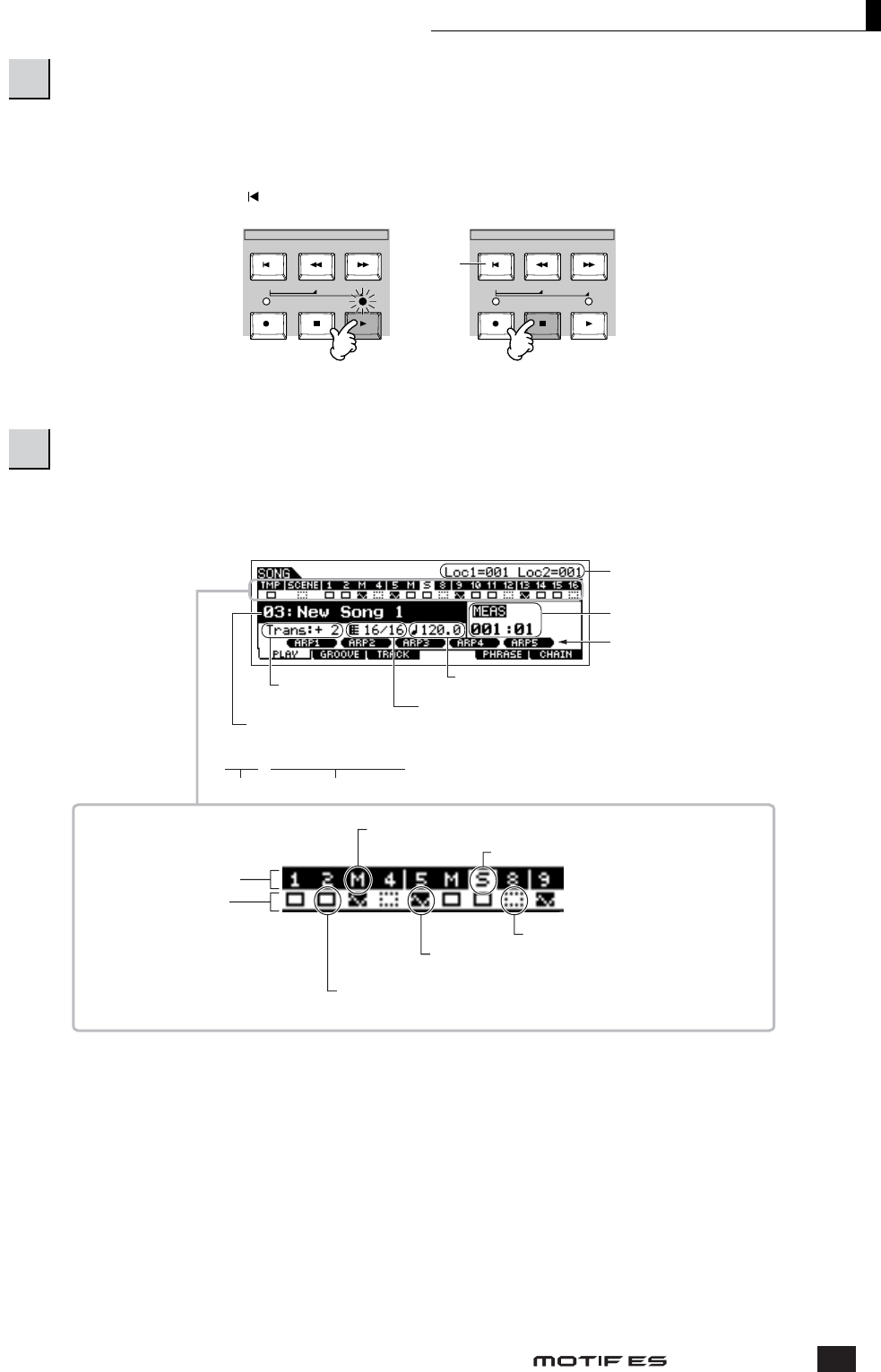
Manual de instrucciones 287
Pulse el botón [■] (Stop) para detener la reproducción de patrones.
A diferencia de la reproducción de canciones, la reproducción de patrones continua en un bucle hasta que se pulse el botón [■]
(Stop).
Puede detener el patrón durante la reproducción con el botón [■] (Stop). Se realizará una pausa en la posición actual del patrón. Para
reanudar la reproducción del patrón desde el punto de la pausa, pulse el botón [ F] (Play) otra vez. Para volver inmediatamente al
comienzo del patrón, pulse el botón [ ] (Top).
Seleccione y reproduzca otro patrón.
La selección de patrón se realiza de la misma manera que una canción. Consulte el paso 5.
Parámetros del modo de reproducción de canciones.
Reproducción de las canciones y patrones de demostración
9
10
SEQ TRANSPORT
LOCATE 1 2
SEQ TRANSPORT
LOCATE 1 2
Start Stop
Top button
03 : New Song 1
Song track number and
track mute/solo status
Track data status
Indicates muted track.
Indicates soloed track (page 58).
Indicates that the track has no recorded data.
Indicates a sample track (page 168)
containing a Sample Voice (page 173).
Indicates a MIDI track (page 168) containing
MIDI sequence data.
Location settings for the selected Song
Measure : Beat
(for current playback location)
ARP1-ARP5
Use the [SF1] - [SF5] buttons to call up the
Arpeggio type and Song Scene assigned
to each button (page 123).
Tempo for the selected Song
Time signature for the selected Song
(You can change the value by
moving the cursor here and using the
[INC/YES]/[DEC/NO] buttons and
data dial.)
Transpose setting
(for entire Song)
Currently selected Song
Song number Song name
Botón de
inicio
Ajustes de posición de la canción
seleccionada.
Ajuste de
transposición (para
toda la canción)
Canción actual seleccionada
Número de canción
Número de pista de la can-
ción y el estado de silen-
ciamiento/sólo de la pista
Indica la pista silenciada
Estado de datos de pista
Nombre de canción
Tempo de la canción
seleccionada
Signatura de tiempos de la canción
seleccionada (puede cambiar el
valor moviendo el cursor y
utilizando los botones [INC/YES] y
[DEC/NO] y la rueda de datos).
Compás : Tiempo de compás (para la
posición de reproducción actual)
ARP1-ARP5
Utilice los botones [SF1] - [SF5] para
acceder al tipo de arpegio y a la escena
de canción asignados a cada botón
(página 123).
Indica la pista con el solo (página 58)
Indica que la pista no contiene
ningún dato grabado.
Indica una pista de muestra (página 169) que
contiene una voz de muestra (página 173).
Indica una pista MIDI (página 168) que
contiene datos de secuencia MIDI.
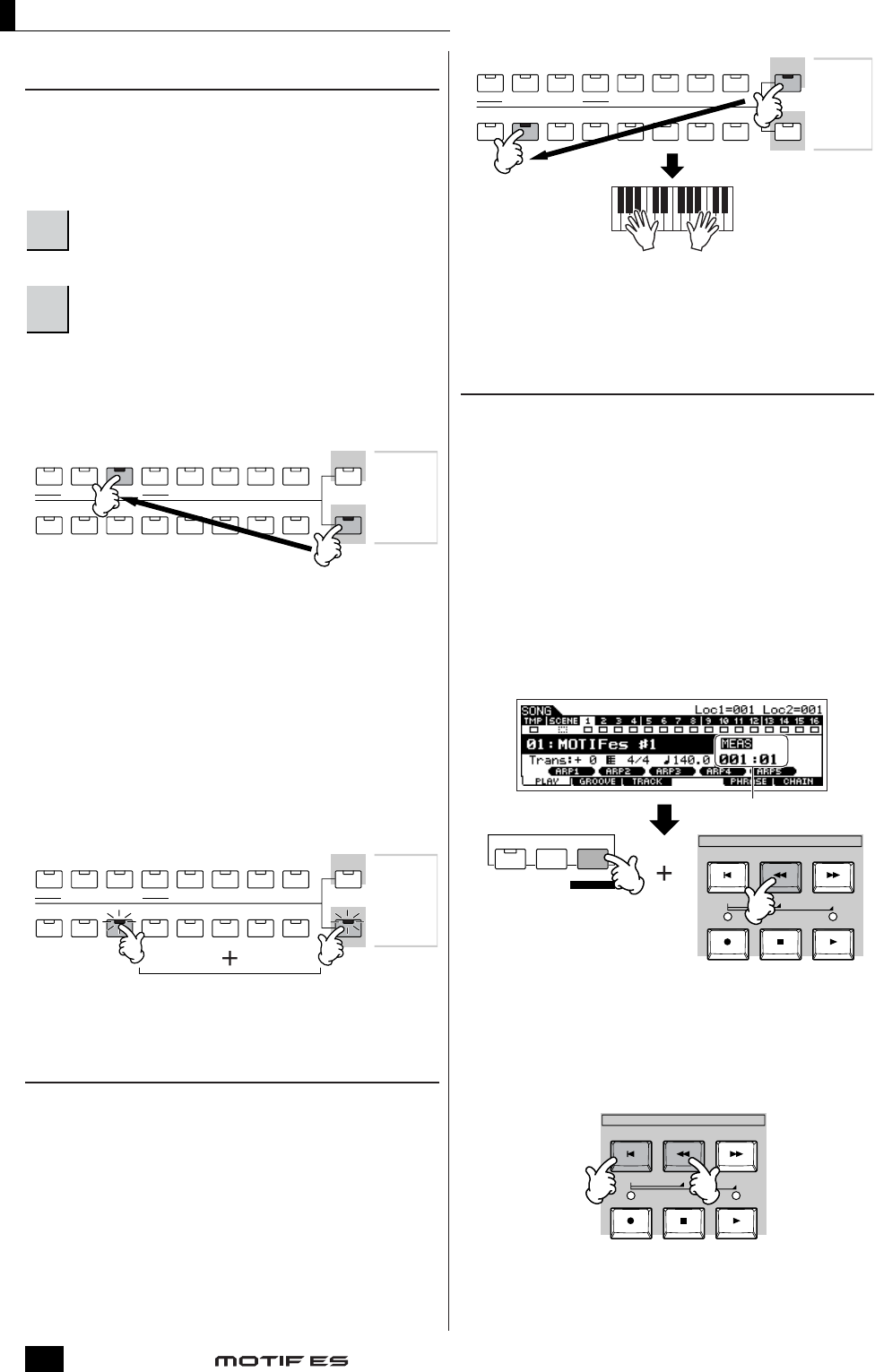
Reproducción de las canciones y patrones de demostración
Manual de instrucciones
288
Uso de silenciamiento/solo (Mute/Solo) con las
pistas de canción y patrón
Pruebe esta función con las canciones de demostración para oír
el sonido de las pistas aisladas y en diversas combinaciones.
■Silenciamiento de una pista
Pulse el botón [MUTE] (se ilumina el indicador).
Pulse cualquiera de los botones NUMBER [1] -
[16] para seleccionar el número de la pista que
desea silenciar.
La pista correspondiente se ajustará a silenciamiento (el
indicador se apaga) y no se oirá ningún sonido. Al pulsar el
mismo botón otra vez, se cancelará el silenciamiento de pista (el
indicador se ilumina).
Para desactivar el silenciamiento, pulse el botón [MUTE] otra
vez (el indicador se apaga).
■Para realizar el solo (aislamiento) de una pista
Mantenga pulsado el botón [MUTE] y pulse uno de los botones
NUMBER [1] a [ 16] para realizar el solo de la pista
correspondiente. Una vez que haya seleccionado una pista para
el solo, parpadeará el indicador del botón, indicando que la
función Solo está activa. Mientras está activa, podrá cambiar la
pista aislada (solo) pulsando el botón NUMBER [1] a [16]
correspondiente. Para cancelar la función Solo, pulse el botón
[MUTE] otra vez.
Selección de una pista de canción/patrón e
interpretación al teclado
Puede realizar una interpretación junto con la canción o el
patrón utilizando el sonido de una pista. Por ejemplo,
reproduciendo sonidos de batería/percusión en una pista de
batería mientras se reproduce la canción. Pulse el botón
[TRACK SELECT] para que se ilumine el indicador y
seleccione una pista con los botones NUMBER [1] a [16].
Si lo desea, también puede silenciar una pista y tocar parte de la
pista usted mismo. Para ello, seleccione la pista deseada como se
ha descrito anteriormente y luego silencie la pista (como se ha
explicado en “Silenciamiento de una pista”).
Posición de canción
El modo de reproducción de canciones dispone de una función
Location que permite saltar a las partes de una canción
especificadas por el usuario. Esta función le permite asignar un
número de compás específico de la canción y saltar al compás
asignado, tanto durante la reproducción como cuando la canción
está detenida. Pueden asignarse dos posiciones.
■Asignación de posiciones
Seleccione el compás deseado de la canción grabada en el que
va a asignar la posición (resalte “MEAS” y utilice los botones
[INC/YES] y [DEC/NO] o la rueda de datos). A continuación,
para asignar el compás a Location 1, mantenga pulsado el botón
[SET LOCATE] y pulse el botón [ G ] (Reverse).
Para asignar Location 2, utilice el botón [ H ] (Forward).
■Salto a una posición asignada
Para saltar directamente a la posición 1 o 2 asignadas, mantenga
pulsado el botón [LOCATE] y pulse el botón [ G ] (Reverse)
(para Location 1) y el botón [ H ] (Forward) (para Location 2).
1
ELEMENT/ PERF. PART/ ZONE
87654321
16 MUTE
TRACK
SELECT
NUMBER
SOLO
15
1412 13
11
10
9
EDIT
COMPARE SCENE STORE
SET LOCATE
JOB STORE SEQ TRANSPORT
LOCATE 1 2
Specify a measure number
to be registered.
In this example, the selected measure
is assigned to Location 1. The current
settings for Locations 1 and 2 are
shown at the top right of the display.
SEQ TRANSPORT
LOCATE 1 2
2
ELEMENT/ PERF. PART/ ZONE
87654321
16 MUTE
TRACK
SELECT
NUMBER
SOLO
15
1412 13
11
10
9
ELEMENT/ PERF. PART/ ZONE
87654321
16 MUTE
TRACK
SELECT
NUMBER
SOLO
15
1412 13
11
10
9
Especifique un número de
compás para registrarlo.
En este ejemplo, el compás
seleccionado se asigna a Location 1.
Los ajustes actuales de Location 1 y
Location 2 aparecen en la parte
superior derecha de la pantalla.
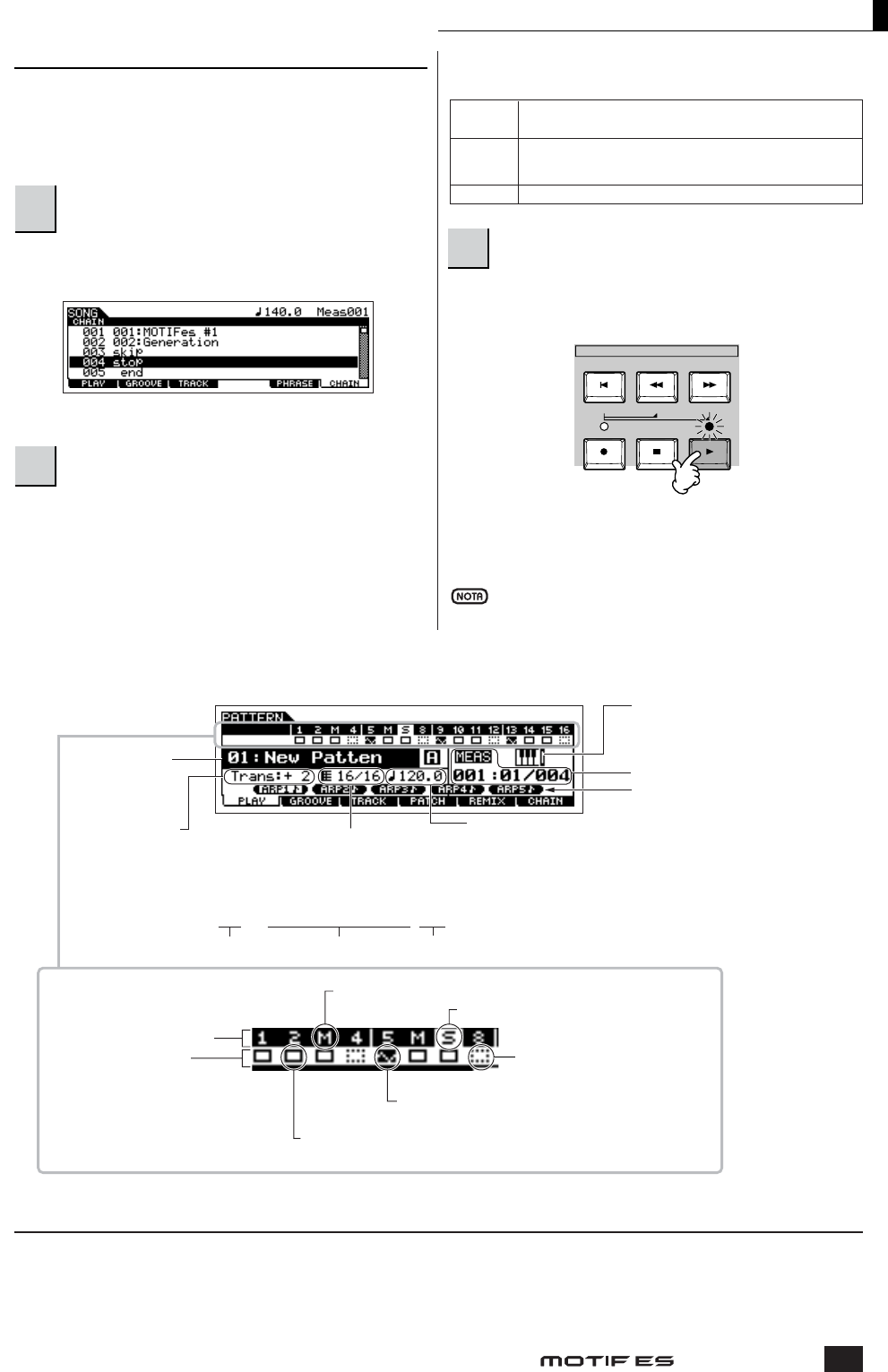
Manual de instrucciones 289
Parámetros del modo de reproducción de patrones
Cadena de patrones
La cadena de patrones le permite unir varias secciones diferentes para armar una canción individual.
Respecto de la estructura de cadena de patrones, consulte la página 168. Si desea información acerca de la creación de datos de
cadena de patrones, consulte la página 115.
Reproducción de las canciones y patrones de demostración
Cadena de canciones
Esta función le permite “encadenar” canciones y disponer así de
una reproducción secuencial automática. En este apartado,
pruebe a utilizar la cadena de canciones con las canciones de
demostración.
Pulse el botón [F1] CHAIN para acceder a la
pantalla de cadena de canciones.
En esta pantalla puede programar y reproducir sus propias
secuencias de canciones.
Programe el orden deseado de las canciones.
Mueva el cursor a “001” con los botones de cursor y seleccione
la canción deseada con la rueda de datos o los botones
[INC/YES] y [DEC/NO]. Igualmente, asigne las otras canciones
a las posiciones 002, 003, 004, etc.
Además, en la cadena de canciones pueden ajustarse los
siguientes parámetros.
Reproduzca la cadena de canciones.
Mueva el cursor a la parte superior de la pantalla de cadena de
canciones y pulse el botón [ F] (Play) para iniciar la
reproducción de la canción.
Cuando la cadena de canciones programada en el paso 2 llega al
final, la reproducción se detiene automáticamente. Pulse el
botón [■] (Stop) durante la reproducción para detener la
reproducción de la cadena de canciones.
La cadena de canciones sólo puede reproducirse en la pantalla
de cadena de canciones y no en las demás pantallas.
1P
C
2P
3P
n
01 : New Pattern A
Pattern track number and
track mute/solo status
When theFmark appears, pressing
any note on the keyboard starts
Pattern playback (page 56).
Track data status
Indicates a MIDI track (page 168) containing MIDI
sequence data.
Indicates a sample track (page 168)
containing a Sample Voice (page 173).
Indicates that the track has no
recorded data. (No Phrase is
assigned.)
Indicates soloed track (page 58).
Indicates muted track.
Measure : Beat
(for current playback location)
ARP1-ARP5
Use the [SF1] - [SF5] buttons to
call up the Arpeggio type
assigned to each button (page
123).
Tempo for the selected
Pattern
Time signature for the selected pattern
(You can change the value by moving
the cursor here and using the [INC/
YES]/[DEC/NO] buttons and data dial.)
Transpose setting
(for entire Pattern)
Pattern number
Currently
selected Pattern
and Section
Pattern number Section
SEQ TRANSPORT
LOCATE 1 2
skip Salta (ignora) el número de cadena seleccionada y continua
la reproducción desde el número de cadena siguiente.
stop Detiene la reproducción de la cadena de canciones en el
número de cadena actual. Puede reiniciar la reproducción
de la cadena de canciones pulsando el botón [ F ] (Play).
end Indica la marca final de los datos de cadena de canciones.
Patrón y sección
actuales
seleccionados.
Cuando aparece la marca F , al pulsar
cualquier nota del teclado se iniciará la
reproducción del patrón (página 56).
Compás : Tiempo de compás (para la
posición de reproducción actual)
ARP1-ARP5
Utilice los botones [SF1] - [SF5] para
acceder al tipo de arpegio asignado a
cada botón (página 123).
Ajuste de
transposición (para
todo el patrón)
Tempo del patrón
seleccionado
Número de patrón
Número de pista del pa-
trón y el estado de silen-
ciamiento/solo de la pista
Indica la pista silenciada
Indica la pista aislada (página 58).
Indica que la pista no contiene
ningún dato grabado (ninguna
frase asignada).
Indica una pista de muestra (página 169) que
contiene una voz de muestra (página 173).
Indica una pista MIDI (página 168)
que contiene datos de secuencia MIDI.
Estado de datos de pista
Nombre de patrónSección
Signatura de tiempos del patrón
seleccionado (puede cambiar el valor
moviendo el cursor y utilizando los botones
[INC/YES] y [DEC/NO] y la rueda de datos).
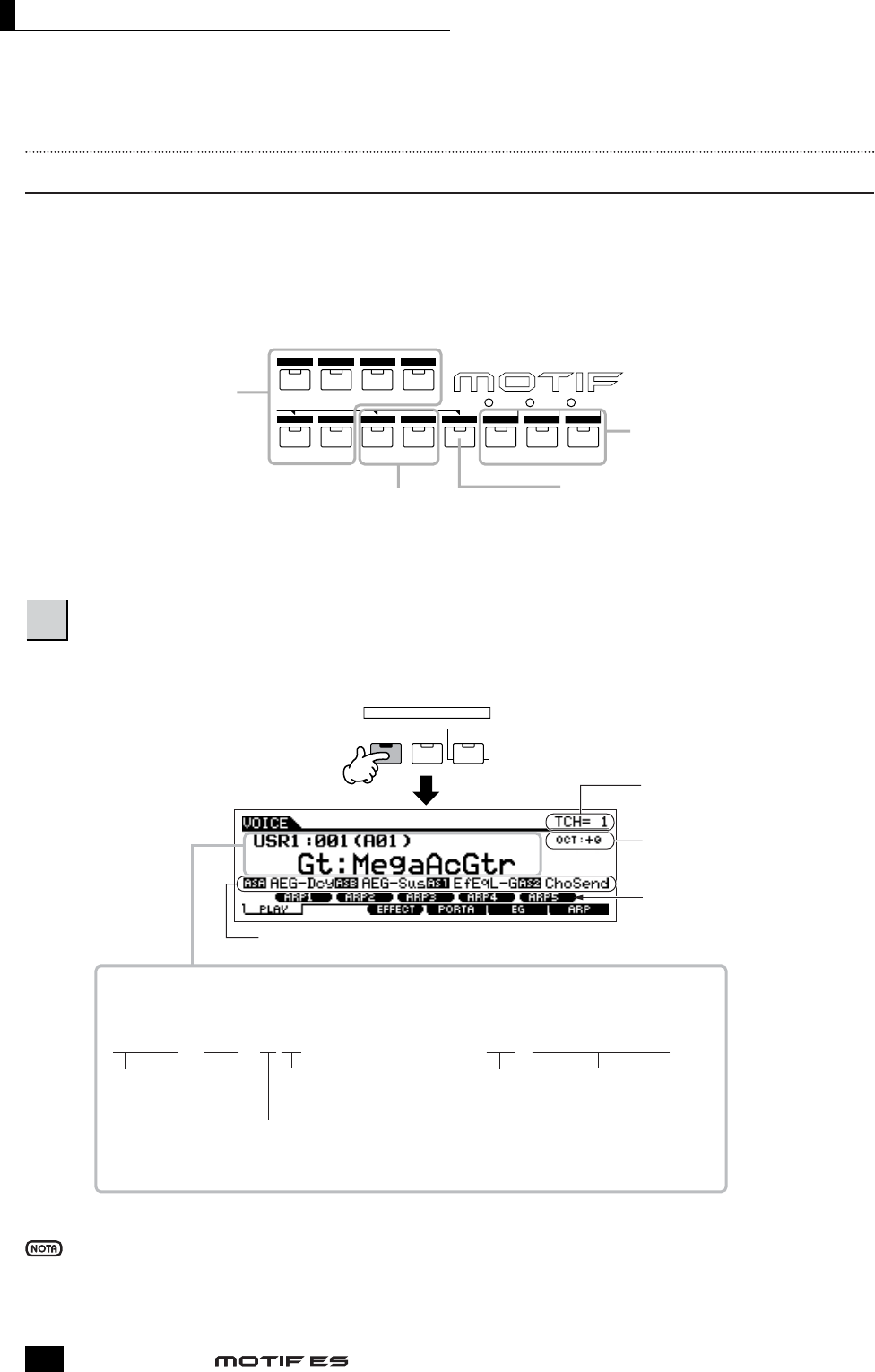
Interpretación del sintetizador (en el modo de reproducción de voces)
En el modo de reproducción de voces se realiza la selección y reproducción de los sonidos (voces) del MOTIF ES.
Selección de una voz
Selección de una voz normal
Las voces internas del MOTIF ES son de dos tipos: voces normales y voces de batería. Las voces normales son principalmente
sonidos de tipo instrumento musical afinado que pueden interpretarse en el margen del teclado. Las voces de batería son
principalmente sonidos de percusión y de batería asignados a notas individuales del teclado. En este apartado se explicará la
selección de una voz normal.
Puede seleccionar la voz deseada en uno de los diversos bancos de voces (Preset 1-6, User 1-2, Plug-in 1-3), como se indica a
continuación.
Pulse el botón [VOICE] para acceder al modo de reproducción de voces.
En este estado, si toca el teclado sonará la voz indicada en la pantalla.
A continuación se explican brevemente los parámetros indicados en el modo de reproducción de voces.
Tenga en cuenta que las pantallas de ejemplo indicadas en este manual sólo cumplen funciones instructivas y que los contenidos (aquí el
nombre de voz, por ejemplo) pueden ser ligeramente diferente a los de su instrumento.
Interpretación del sintetizador (en el modo de reproducción de voces)
Manual de instrucciones
290
pg
A. PIANO KEYBOARD ORGAN
PRE 5 PRE 6
PRE 1 PRE 2 PRE 3 PRE 4
USER 1
GUITAR/
PLUCKED
USER 2
STRINGS
PLG 1
SLOT 1SLOT 2SLOT 3
BRASS
PLG 2
REED/PIPE
PLG 3
BASS
GM
Preset Bank
Contains the Voices
built into this
instrument.
User Bank
Contains the voices you create in
the Voice Edit mode.
Plug-in Bank
Available when Plug-in Boards have
been installed. See page 74.
GM Bank
Contains the voices allocated according to the
GM standard. For details, see page 160.
Voice Bank
1
USR1 : 001 (A01) Gt : MegaAcGtr
VOICE PERFORM MASTER
MODE
ARP1-ARP5
Use the [SF1] - [SF5] buttons to call
up the Arpeggio type assigned to
each button (page 66).
Indicates the Keyboard MIDI
transmit channel. See page
64 for details.
Indicates the Keyboard Octave
setting set via the [OCTAVE]
buttons. See page 63 for details.
Indicates the functions assigned to the respective Control
knobs. See page 81.
Bank
(selected via the
BANK buttons)
Number
(selected via the NUMBER
[1]-[16] buttons)
Group
(selected via the GROUP [A]-[H] buttons)
Voice Program number
(corresponding to Groups A to H and Numbers 01 to 16)
Bank and Voice Program number
Indicates the currently selected voice.
Category and Voice name
Category Voice name
n
Banco de voces
Banco predefinido
Contiene las voces
que equipa el
instrumento.
Banco de usuario
Contiene las voces creadas
por el usuario en el modo de
edición de voces.
Banco Plug-in
Disponible cuando se han instalado
tarjetas Plug-in. Véase la página 74.
Banco GM
Contiene las voces asignadas de acuerdo con la
norma GM. Más detalles, en la página 160.
Indica el canal de transmisión
MIDI del teclado. Más
detalles, en la página 64.
Indica el ajuste de octava del teclado
realizado con los botones [OCTAVE].
Más detalles, en la página 63.
ARP1-ARP5
Utilice los botones [SF1] - [SF5] para
acceder al tipo de arpegio asignado a
cada botón (página 66).
Indica las funciones asignadas a los mandos de control
respectivos. Véase la página 81.
Indica la voz actual seleccionada.
Banco y número de programa de voz
Número
(seleccionado con los
botones NUMBER [1] - [16]
Grupo
(seleccionado con los botones GROUP [A] - [H]
Número de programa de voces
(correspondiente a los grupos A a H y a los números 01 a 16)
Categoría y número de voz
CategoríaNombre de la voz
Banco
(seleccionado
con los botones
BANK)
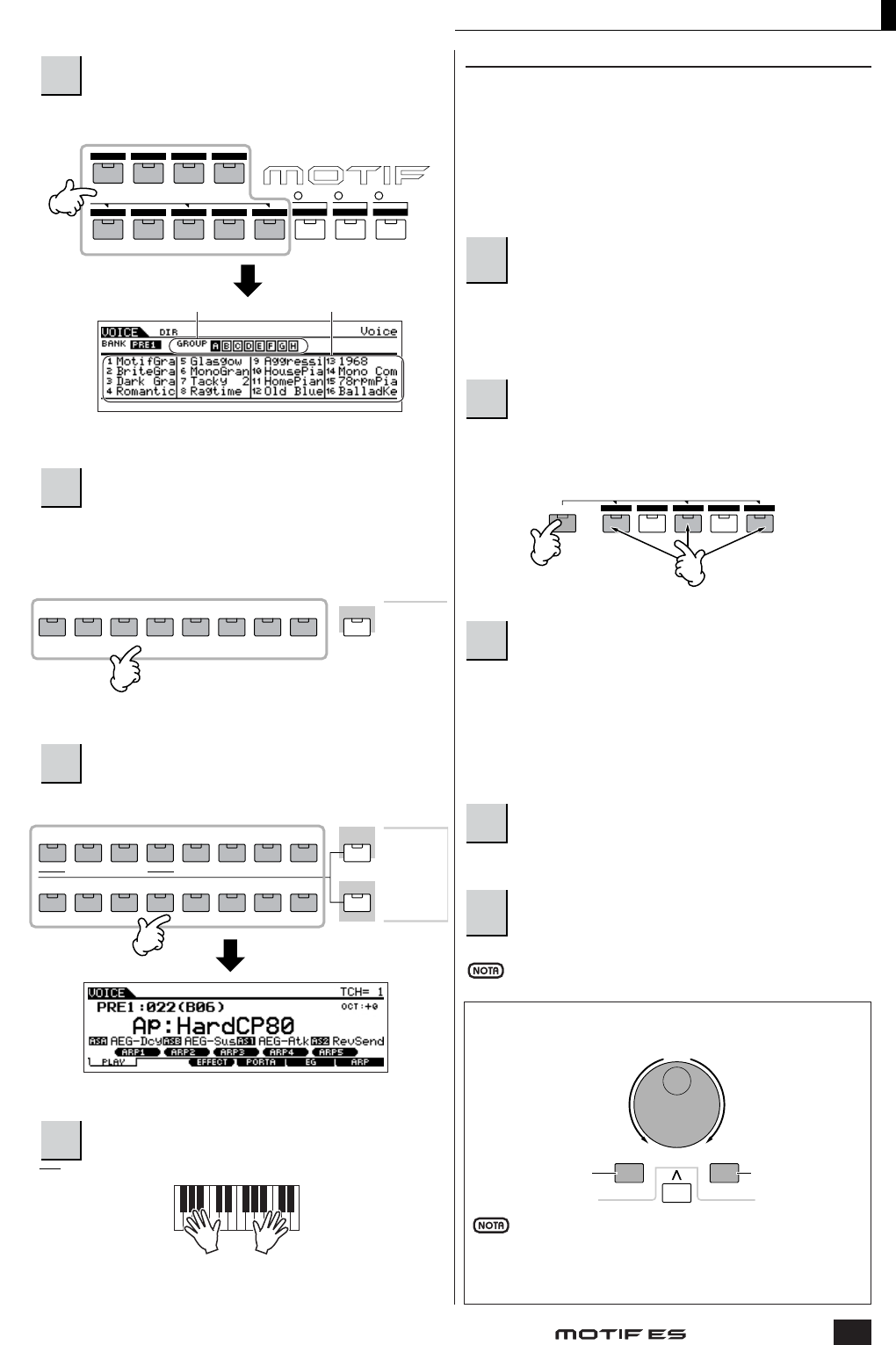
Manual de instrucciones 291
Interpretación del sintetizador (en el modo de reproducción de voces)
Seleccione un banco de voces normales
Seleccione uno de los bancos Preset 1-6, User 1-2 y GM.
Seleccione un grupo de voces normales.
Las voces de cada uno de los bancos se dividen en los grupos
[A] - [H]. Seleccione un grupo para ver todas las voces que
pertenecen al mismo.
Seleccione un número de voz normal.
Pulse uno de los botones NUMBER [1] - [16].
Toque el teclado.
Selección de una voz de batería
Las voces internas del MOTIF ES son de dos tipos: voces
normales y voces de batería. Las voces normales son
principalmente sonidos de tipo instrumento musical afinado que
pueden interpretarse en el margen del teclado. Las voces de
batería son principalmente sonidos de percusión y de batería
asignados a notas individuales del teclado. En este apartado se
enseñará a seleccionar una voz de batería.
Pulse el botón [VOICE] para acceder al modo
de reproducción de voces.
Mientras mantiene pulsado el botón [DRUM KITS], pulse uno
de los botones de flecha indicados: [PRE5] (batería predefinida),
[USER1] (batería de usuario) o [GM] (batería GM).
Seleccione un banco de voces de batería.
Mientras mantiene pulsado el botón [DRUM KITS], pulse uno
de los botones de flecha indicados: [PRE5] (batería predefinida),
[USER1] (batería de usuario) o [GM] (batería GM).
Seleccione un grupo de voces de batería.
Esta operación es básicamente igual que seleccionar una voz
normal. Puede seleccionar un grupo de A a D si ha optado por el
banco de batería predefinido en el paso 2. Puede seleccionar un
grupo de A o B, si en el paso 2 ha elegido el banco de batería de
usuario. Si en el paso 2 ha seleccionado el banco de batería GM,
sólo puede disponer del grupo A.
Seleccione un número de voz de batería.
Igual que la selección de una voz normal.
Toque el teclado y compruebe el instrumento
que se ha asignado a cada tecla.
Los detalles acerca de la asignación de instrumento a cada tecla,
los encontrará en la lista de datos adjunta.
2
1
2
3
4
5
n
FAVORITES
DRUM KITS
A. PIANO KEYBOARD ORGAN
PRE 5 PRE 6 USER 1
GUITAR/
PLUCKED
USER 2
BASS
GM
3
4
5
A. PIANO KEYBOARD ORGAN
PRE 5 PRE 6
PRE 1 PRE 2 PRE 3 PRE 4
USER 1
GUITAR/
PLUCKED
USER 2
STRINGS
PLG 1
SLOT 1SLOT 2SLOT 3
BRASS
PLG 2
REED/PIPE
PLG 3
BASS
GM
VoiceGroup
SYN LEAD
ABCDEFGHSECTION GROUP
SYN PAD/
CHOIR SYN COMP
CHROMATIC
PERCUSSION
DRUM/
PERCUSSION
SE MUSICAL FX COMBI
ELEMENT/PERF. PART /ZONE
87654321
16 MUTE
TRACK
SELECT
NUMBER
SOLO
15
1412 13
11
10
9
Grupo Voz
Uso de los botones [INC/YES], [DEC/NO] y la rueda
de datos.
El procedimiento de selección de voces en otros modos, es
distinto al antes descrito. En la página 71 encontrará los
detalles sobre la selección de voces en el modo de actuación.
Respecto de la selección de voces en los modos de canción y
patrón, consulte la página 102.
DEC/NO INC/YES
Decreases number Increases number
Decreases number Increases numb
e
n
Disminuye el número
Disminuye el número
Aumenta el número
Aumenta el número
Especificaciones
Teclados MOTIF ES8 88 teclas, efecto de macillos compensados (presión inicial/aftertouch)
MOTIF ES7 76 teclas, FS (presión inicial/aftertouch)
MOTIF ES6 61 teclas, FS (presión inicial/aftertouch)
Bloque generador Generador de tonos AWM2 (conforme al sistema Plug-in de síntesis modular)
de tonos Polifonía 128 notas + la polifonía de la tarjeta Plug-in (si está instalada)
Capacidad multitímbrica 16 partes (interna) + 3 o más partes de tarjeta Plug-in (1 por cada tarjeta Plug-in
simple; 16 por tarjeta Plug-in múltiple), partes de entrada de audio (A/D, AIEB2,
mLAN*) * 4 partes estéreo
Onda 175 MB (si se convierten a formato lineal de 16 bits), 1859 formas de onda
Voz Predeterminadas: 768 voces normales + 64 kits de batería
GM: 128 voces normales + 1 kit de batería
Usuario: 128 x 2 (Banco 1: original, banco 2: capturadas de predeterminadas)
Normal Voice + 32 drum kits
Voz Plug-in Predeterminadas para PLG150-AN/DX/PF/DR/PC: 64
Predeterminadas para PLG-150VL: 192
Usuario: 64 para cada ranura Plug-in
Actuación Usuario: 128 (hasta 4 partes)
Filtro 18 tipos
Sistema de efectos Reverberación x 20 tipos, chorus x 49 tipos, inserción (A, B) x 116 tipos x 8 bloques,
efecto global x 8 tipos, ecualizador general (5 bandas), EQ de parte (3 bandas,
estéreo), inserción Plug-in (si se ha instalado PLG100-VH en ranura 1)
Expansión 3 ranuras para tarjetas Plug-in de síntesis modular
Bloque de Muestras Hasta 1.024 formas de onda (muestras múltiples)
muestreo Hasta 128 bancos de teclas por forma de onda
Hasta 4.096 bancos de teclas
Fuente de muestreo Entrada analógica I/D, salida estéreo (remuestreo), digital/óptica (si se ha
instalado AIEB2), mLAN (si se ha instalado mLAN16E)
Conversión A/D 20 bits, sobremuestreo x64
Conversión D/A 24 bits, sobremuestreo x128
Bits de datos de muestras16
Frecuencia de muestreo 44, 1 kHz, 22,05 kHz, 11,025 kHz, 5,5125 kHz (estéreo/mono)
• Frecuencia de muestreo digital (con AIEB2 instalada) 48 kHz, 44,1 kHz, 32 kHz
* Entrada admisible, con conversión a la frecuencia de muestreo del MOTIF ES.
• Frecuencia de muestreo a través de mLAN (con mLAN16E instalada) 44,1 kHz (fija)
Memoria de muestreo Instalación opcional, ampliable a 512 MB (256 MB DIMM x 2 ranuras)
Longitud de muestra Mono: 32 MB
Estéreo: 64 MB
Tiempo de muestreo 44,1 kHz: 6 m 20 s, 22,05 kHz: 12 m 40 s, 11,025 Hz: 25 m 20 s, 5,0125 kHz: 55 m
40 s.
* Mono/estéreo
Formato de muestra Formato original, WAV, AIFF, formato de A3000/4000/5000/SU700 (sólo
cargable), formato de AKAI S1000/S3000 (sólo cargable)
Especificaciones
Manual de instrucciones
APENDICE
292
292
Manual de instrucciones
Bloque de secuenciador Capacidad de nota Aprox. 226.000 notas
Resolución de nota 480 ppq (partes por nota negra)
Polifonía máxima 124 notas
Tempo 1 - 300
Tipo de grabación Sustitución en tiempo real, overdubbing en tiempo real (excepto cadena de patrones),
inserción en tiempo real (sólo canción), por pasos (excepto cadena de patrones)
Pistas Modo Pattern: 16 pistas de frase
Modo Pattern Chain: pista de patrón, pista de tempo, pista de escena
Modo Song: 16 pistas de secuencia (bucle activable para cada pista), pista de
tempo, pista de escena
Patrones 64 patrones (x 16 secciones)
Compases: 256 máximo
Frases Frases predeterminadas: 687 frases
Frases de usuario: 256 por patrón
Canciones 64 canciones
Arpegio Predeterminado x 1.787 tipos
Usuario x 256 tipos
* Se puede ajustar sincronización MIDI, canal de transmisión/recepción
MIDI, límite de velocidad de pulsación y límite de nota.
Memoria de escenas 5 por canción
Formato de secuencia Original, SMF 0, 1 (formato 1 sólo cargable)
Otros Máster Usuario: 128
* 4 zonas (ajustes de teclado maestro), ajustes de mando/deslizante asignable,
tabla de cambio de programa
Software de secuenciación compatible con la función de control remoto
• Windows ®
SQ01 V2, Cubase SX, SONAR 2.0, Multi Part Editor for MOTIF-RACK,
Multi Part Editor for MOTIF ES
• Macintosh ®
Logic 5.5, Digital Performance 3.1
Controladores Rueda de inflexión de tono, rueda de modulación, controlador de cinta,
deslizantes de control asignables (4), mandos asignables (4), rueda de datos
Pantalla LCD gráfica retroiluminada de 240 x 64 puntos
Memoria externa SmartMedia™(3.3V)
* Pueden usarse hasta 128 MB.
Conectores OUTPUT L/MONO, R (jack fono estándar)
ASSIGNABLE OUTPUT L, R (jack fono estándar)
AD INPUT L, R (jack fono estándar)
PHONES (jack fono estéreo estándar)
FOOT CONTROLLER 1, 2
FOOT SWITCH x 2 (SUSTAIN, ASSIGNABLE)
BREATH, MIDI IN/OUT/THRU, USB (TO HOST, TO DEVICE), AC INLET
Consumo 38 W
Dimensiones y peso MOTIF ES8: 1.458 (anch.) x 465 (prof.) x 167,4 (alt.) mm, 28,3 kg
MOTIF ES7: 1.255 (anch.) x 394 (prof.) x 136,4 (alt.) mm, 19,2 kg
MOTIF ES6: 1.048 (anch.) x 394 (prof.) x 136,4 (alt.) mm, 16,5 kg
Accesorios Cable de alimentación, CD-ROM x 3, manual de uso (este manual), lista de
datos, guía de instalación
* Las especificaciones y descripciones de este manual de uso poseen exclusivamente un carácter informativo. Yamaha Corp. se reserva el derecho a
modificar o reemplazar los productos y especificaciones en cualquier momento sin previo aviso. Las especificaciones, el equipamiento y las
opciones pueden diferir de un lugar a otro, por lo que deberá comprobarlas con su distribuidor Yamaha.
APENDICE
293

Índice alfabético
1/4 Shift (desplazamiento 1/4) ........................209
1/4 tone (tonalidad 1/4) ..................................209
1/8 tone (tonalidad 1/8) ..................................209
1st-on (con la primera nota) ............................193
A
Abandonar la pantalla actual ............................46
AC (control asignable) ..................................206
AC INLET (conector del cable de alimentación)..24
Accuracy (precisión) ......................................257
Actuación ........................................................158
ADD INT ..................................................71, 212
ADD PLG..................................................71, 212
AEG (generador de envolvente de amplitud)........
........................................162, 200, 204, 219, 236
Aftertouch (presión posterior a la pulsación)..184
Aftertouch de canal ........................................184
Aftertouch polifónico..............................184, 226
AIEB2 ......................................................25, 285
Aiff (AIFF)......................................................269
Ajustes de fábrica..............................................44
Ajustes de nota (tecla) ......................................53
Ajustes de sistema ..........................................185
Alimentación ....................................................26
AlternateGroup................................................203
AlternatePan............................................199, 204
AltnateGroup ....................................................84
All....................................................................269
AllPattern ........................................................269
AllSong ..........................................................269
AllVoice ..........................................................269
AllWaveform ..........................................269, 270
AMod ......................................................205, 206
Amplitud ........................................................162
Append Pattern (añadir patrón) ......................247
Append phrase (añadir frase) ..........................245
Árabe ..............................................................209
ARP (arpegio) ................189, 191, 213, 214, 223
ARP CH (canal de arpegio) ............................262
ARP FX ..............................................81, 90, 129
Arpegio................................66, 70, 105, 130, 169
Arpegio de usuario ..........................................130
Arpegio, tipo....................................................169
ArpSwitch (conmutador de arpegio) ......216, 235
AS1 (asignación 1)..........................188, 212, 271
AS1 (asignación 1)..........................................214
AS2 (asignación 2)..........................188, 212, 271
AS2 (asignación 2)..........................................214
ASA (asignación A) ........................188, 212, 271
ASB (asignación B) ........................188, 212, 271
Asignación de nombre ......................................53
ASSIGN ..........................................................263
ASSIGNABLE OUT ..................................24, 25
AssignMode ....................................................203
AT (aftertouch) ................................................205
ATTACK..............................................81, 90, 129
AUDIO IN ......................................................214
Audition ..........................................................290
AutoLoad ........................................................261
AWM2 ............................................................157
B
BAK DEL........................................................225
Banco de teclas..........................................96, 173
Banco de voces..................................................60
BANK, botones ................................................21
BankLSB ........................................................273
BankMSB........................................................273
BankSel ..........................................................264
BasicRcvCh (canal de recepción básico) ........263
BC (controlador se soplido) ............214, 219, 273
BCCurve (curva de controlador de soplido)....260
BCCurve............................................................76
Beat (tiempo de compás) ............................57, 59
Beat Stretch (dilatación de tiempos) ......231, 245
BEF12 ............................................................210
BEF6 ..............................................................210
Bloque de controlador ....................................154
Bloque de efectos ............................................177
Bloque de generador de tonos ........................157
Bloque de muestreo ........................................172
Bloque de secuenciador ..................................165
Bloqueo antirrobo..............................................28
Botón [ARPEGGIO ON/OFF]..........................19
Botón de avance ................................................20
Botón de grabación ..........................................20
Botón de parada ................................................20
Botón de reproducción ......................................20
Botón de retroceso ............................................20
BPF12D ..........................................................210
BPF6................................................................210
BPFw ..............................................................210
BREAK POINT (punto de ruptura) 199, 200, 211
Brightness ......................................................183
Búfer de edición ..............................................187
Búfer de recuperación ....................................187
BULK (trasvase en bloque) ....208, 220, 237, 274
Búsqueda por categoría ....................................62
C
Cadena de canciones ......................................166
Cadena de patrones ........................................168
Cambio de control ..........................................182
Cambio de programa ......................................184
Canal ..............................................................290
Canal de transmisión de teclado......................264
Canales MIDI..................................................181
Canción ..........................................................165
CARD (ranura de tarjeta)..................................25
Carga ..................................................87, 92, 100
Carga automática ............................................135
Carpeta ............................................................290
CAT (aftertouch de canal) ......................229, 230
Categoría de favoritos........................................63
[CATEGORY SEARCH], botón ......................21
CD-ROM ............................................................6
CenterKey........................................197, 199, 200
Clean Up Memory (limpiar memoria) ............259
Clear Pattern (borrar patrón) ..........................248
Clear Phrase (borrar frase) ..............................246
Clear Song (borrar canción)............................233
Clear Track (borrar pista)........................232, 246
Clock (reloj) ....................................229, 230, 290
CLOCK SFT ..........................................114, 221
ClockOut ........................................................264
Coarse (afinación aproximada) ..............196, 203
Common (común) ..........................................290
Common Edit (actuación) ................................88
Common Edit (máster)....................................138
Common Edit (mezcla de canción/patrón)......128
Common Edit (voz de batería) ........................202
Common Edit (voz normal) ......................79, 189
Common Edit (voz Plug-in)............................205
Compare ............................................................52
Compás....................................................110, 255
Conector BREATH............................................24
Conectores A/D INPUT ....................................24
Conexión de efectos ........................................179
Conexiones....................................................5, 31
CONFIG..........................................................266
Control de contraste de la pantalla....................20
Control remoto ................................................147
Controlador ..............................................42, 154
Controlador de cinta..............................18, 65, 69
Controlador de soplido................................42, 76
Controller Set (grupo de controladores)..........155
Convert Freq (convertir frecuencia) ................258
Convert Pitch (convertir tono) ........................257
Convert to Drum Voice (convertir en voz de
batería) ............................................................259
Copy (copia)............................................256, 258
COPY ..............................208, 220, 242, 243, 250
Copy Event (copiar evento) ....................229, 245
Copy Pattern (copiar patrón) ..........................247
Copy Phrase (copiar frase)..............................245
Copy Sample (copiar muestra)........233, 245, 246
Copy Song (copiar canción)............................232
Copy Track (copiar pista)........................231, 246
Create Continuous Data (creación de
datos continuos) ......................................230, 245
Create Measure (crear compás) ......................231
Create Roll (crear redoble)......................228, 244
Crescendo................................................228, 244
CS (deslizantes de control)..........................19, 50
[CS1] - [CS4] (deslizantes de control)..............19
CTL ASN (asignación de controlador) ................
................................................214, 234, 262, 263
CTRL NO (número de control) ......................226
CtrlChange (cambio de control)......................219
CtrlChange (cambio de control)......................264
CtrlReset (reinicio controlador) ......................261
Cubierta de tarjeta Plug-in ................................25
CURRENT ......................................................266
Cursor................................................................49
Cursor, botones..........................................20, 152
Curve (curva) ..........................196, 198, 200, 230
Cutoff (corte) ..................................197, 198, 218
CUTOFF..............................81, 90, 129, 189, 203
CutoffSens (sensibilidad corte) ......................198
Chain (cadena) ................................................247
ChAT (aftertouch de canal) ............................273
ChgTiming (cambiar temporización) ..............191
Chorus ............................................................177
CHORUS ....................81, 90, 129, 195, 216, 235
Chorus Ctg (categoría efecto chorus)..............195
Chorus Ctg (categoría) ....................................215
Chorus Pan (panorámico de chorus) ......195, 215
Chorus Return (retorno de chorus)..........195, 215
Chorus Send (envío de chorus) ......................195
Chorus to Reverb (chorus a reverberación)195, 215
Chorus Type (tipo) ..........................................215
ChoSend ..........................191, 203, 213, 215, 217
ChoType (tipo efecto chorus)..........................195
D
Data (margen de datos) ..................................230
[DEC/NO], botón ..............................................20
Decay ......................................................218, 219
Decay1Lvl (nivel)............................................204
Decay2Time ....................................................204
Delay (retardo) ........................................193, 207
DelayTempo ....................................................195
DelayTempoSync ............................................195
Delete (eliminar) ....................................256, 258
DELETE..........................................225, 250, 267
Delete All (borrar todas) ................................259
Delete Measure (eliminar compás) ................231
Demo ................................................................55
Descripción general del sistema......................154
DEST (destino)........................................251, 253
Dest (destino) ..........................................192, 194
Destino ............................................................290
Detune ............................................................218
DeviceNo. (número de dispositivo) ................264
DEVNO. (número de dispositivo) ..................265
Digital..............................................................261
DIGITAL IN y OUT, conectores ......................25
DIMM ....................................................187, 289
direct................................................................191
Direction (dirección) ......................................229
Disparo en espera ....................................252, 254
Distance ..........................................................198
Divide Drum Track (dividir ..................................
pista de batería) ......................................232, 247
DRAM ............................................................187
DryLevel (nivel sin efecto)..............................215
Dual BEF ........................................................210
Dual BPF ........................................................210
Dual HPF ........................................................210
Dual LPF ........................................................210
DumpInterval (intervalo exclusivo trasvase en
bloque) ............................................................263
E
each-on (con cada nota) ..................................193
Ecualizador......................................................178
Echo ..................................................................41
Edición de elemento..........................................79
Edición de parte ......................................216, 235
Edición de voces................................................79
Edición de voces de batería ......................79, 202
Edición de voces normales................................79
Edición de voces Plug-in ............79, 85, 146, 205
Edición de zona ..............................................272
Edit Recall (recuperación de edición)52, 82, 91, 129
EF BYPS (omisión de efectos)........................260
EF PART..........................................................215
EF SEND (envío de efectos) ..........217, 233, 235
Efecto global ....................................................177
Modes
Manual de instrucciones
APENDICE
294

Manual de instrucciones
APENDICE
295
Efectos ..............................................................177
Efectos de inserción ..........................................177
Efectos de sistema ............................................177
EFFECT, botones........................................ 19, 177
[EFFECT BYPASS], botones .......................... 177
EG (generador de envolvente) ........................ 158
EG Level .......................................................... 200
EGDepth .................................................. 196, 198
EGTime .................................................... 196, 198
EGTimeSens .................................... 197, 199, 200
Elemento .......................................................... 158
ElementSw ...................................... 192, 195, 202
End (punto final) .............................................. 254
end .................................................................... 222
End point (punto final) .................................... 176
EndStep ............................................................ 228
EndVelo ............................................................ 228
[ENTER], botón ................................................ 20
Entrada A/D .................................................... 165
Entrada de audio ................................................ 33
Entrada digital .................................................... 34
EQ (ecualizador) ...... 201, 204, 207, 218, 236, 249
Equal Temp (temperamento igual) .................. 209
Erase Event (borrar evento) .................... 229, 245
Escena de canción .................................... 123, 166
Esclavo .............................................................. 36
Especificaciones .............................................. 292
Estado .............................................................. 266
Estructura de la memoria ................................ 186
Estructura de los efectos .................................. 177
Etiqueta de volumen ........................................ 266
Event (evento) .......................................... 223, 243
EVENT (operación de eventos) .............. 229, 244
Event Type (tipo de evento) ............................ 229
Exchange Phrase (intercambiar frase) ............ 245
Exchange Track (intercambiar pistas) .... 232, 246
[EXIT], botón ...................................... 20, 46, 152
EXT SW (interruptor externo) ........................ 222
Extract (extraer) .............................................. 256
Extract Event (extraer evento) ................ 230, 245
F
[F1] – [F6] (botones de función) ...................... 20
Fade In/Out (fundido de entrada/salida) .......... 257
FadeInTime ...................................................... 201
FadeOutTime .................................................. 193
Fase .................................................................. 194
FC1 (pedal controlador 1) ........................ 214, 219
FC2 (pedal controlador 2) ........................ 214, 219
FEG (generador de envolvente del filtro)161, 218, 236
FEGDepth ........................................................ 218
File (archivo) .................................................... 185
FILTER (filtro MIDI) ...................................... 262
FILTER ............................ 197, 203, 207, 218, 236
Filtro ................................................................ 161
Filtro de eliminación de banda ........................ 161
Filtro de paso alto ............................................ 161
Filtro de paso bajo .......................................... 161
Filtro de paso de banda .................................... 161
Fine (exacto) .................................... 196, 203, 257
FineTune (afinación exacta) ............................ 256
fingered (digitado) .......................... 189, 190, 216
Fixed (fijo) ...................................................... 130
FixedVelocity .................................................. 260
Flash ROM ...................................................... 187
FMod ........................................................ 205, 206
FOOT CONTROLLER, conectores .................. 24
FOOT SWITCH, conectores .............................. 24
Formato .................................................... 266, 268
Frase ................................................................ 167
Frase de usuario .............................................. 167
Frase predeterminada ...................................... 167
Frecuencia de corte .......................................... 161
FREQ (frecuencia) .......................................... 214
Frequencia ................................................ 252, 253
fulltime .................................................... 189, 190
G
Gain (ganancia) ................................................ 197
GAIN, mando .............................................. 25, 73
GATE OFST ............................................ 114, 221
GATE TIME (tiempo de puerta) .......... 81, 90, 129
GateTime (tiempo de puerta) .................. 224, 227
GateTimeRate .................................................. 192
Generador de envolvente (EG) ........................ 158
Generador de envolvente de la amplitud .......... 162
Generador de envolvente del filtro .................. 161
Generador de envolvente del tono .................. 160
Generador de tonos AWM2 interno ................ 157
Get Phrase From Song ............................................
(obtener frase de canción) ................................ 246
Glide (ligadura) ................................................ 228
GlideTime (tiempo de ligadura) ...................... 228
Grabación en bucle .......................................... 168
Grabación en tiempo real ........................ 168, 224
Grabación por pasos ................................ 120, 168
Gráfico de tiempos de compás ........................ 224
Grid (rejilla) .................................................... 229
Grid Groove .................................................... 221
GROOVE ........................................................ 221
GROUP .............................................................. 48
GROUP [A] - [H], botones ................................ 21
H
HIGH .............................................................. 214
HighFreq .................................................. 207, 218
HighGain .................................................. 207, 218
HIGHMID ........................................................ 214
Hold ................................ 189, 191, 193, 223, 263
Hold, nivel .............................................. 160, 161
Hold, tiempo ............................................ 197, 198
HPF12 .............................................................. 210
HPF24D .......................................................... 209
HPFCutoff ........................................ 198, 203, 207
HPFKeyFlw .................................................... 198
I
IEEE1394, interfaz .............................. 34, 39, 153
[INC/YES], botón .............................................. 20
india, escala ...................................................... 209
Indicador de edición ...................... 51, 65, 69, 104
[INFORMATION], botón ............................ 20, 53
INIT (inicialización) ........................ 208, 219, 273
InsA Ctgry (categoría inserción A) .................. 215
InsA Ctgry (categoría inserción A), InsA Type (tipo
inserción A) .................................................... 194
InsA Type (tipo inserción A) .......................... 215
InsB Ctgry (categoría inserción B) .......... 195, 215
InsB Type (tipo inserción B) .................... 195, 215
InsChoSend (envío inserción chorus) .............. 202
InsEF (conexión efecto inserción) .................. 194
InsEF (efecto de inserción) .............................. 218
InsEF (interruptor parte efecto inserción) ........ 223
InsEF Connect (conexión efecto inserción) .... 215
InsEFOut (salida efecto inserción) .................. 203
Inserción de entrada en espera ........................ 254
Inserción de Plug-in ................................ 215, 275
InsRevSend (envío inserción reverberación) .. 202
Instalación de hardware opcional .................... 282
INT SW (interruptor interno) .......................... 222
Interfaz MIDI .................................................... 40
Interruptor de portamento ................................ 182
Introducción de datos ...................................... 182
J
Job (operación) ................................................ 126
K
KBDTransCh (canal transmisión teclado) ...... 264
KEY FLW (seguimiento tecla) ........ 197, 198, 200
KeyAsgnMode (modo asignación teclas) ........ 190
Keybank (banco de teclas) .............. 251, 253, 255
KEYBANK (operación de banco de teclas) .... 256
KeyMode ........................................................ 191
KeyOnDelay ............................................ 195, 201
KeyOnReset ............................................ 193, 201
Kirnberger ........................................................ 209
[KNOB CONTROL FUNCTION], botón .. 18, 50
KnobAssign (asignación de mandos) .............. 234
L
last (último) ...................................................... 261
Layer (superposición) ........................ 70, 141, 273
Level (nivel) .................................... 199, 204, 255
LevelSens (sensibilidad nivel) ........................ 200
LFO (oscilador de baja frecuencia) .... 162, 192, 201
LIMIT ...... 191, 196, 202, 205, 214, 216, 234, 235
LIMIT H .......................................................... 212
LIMIT L .......................................................... 212
Lista de microafinación .................................. 209
Lista de tipos de filtro ...................................... 209
LOAD .............................................................. 266
LoadMix .......................................................... 263
Loc1 (posición 1) ............................................ 221
Loc2 (posición 2) ............................................ 221
LocalCtrl (control local) .................................. 264
Loop (bucle) .................................................... 176
Loop (grabación en bucle) .............................. 243
Loop (punto de comienzo del bucle) .............. 254
Loop-Remix (remezcla de bucle) .................... 258
LOW ................................................................ 214
Lowest Key (tecla inferior) .............................. 258
LowFreq .................................................. 207, 218
LowGain .................................................. 207, 218
LOWMID ........................................................ 214
LPF12 .............................................................. 209
LPF18 .............................................................. 209
LPF18s ............................................................ 209
LPF24A ............................................................ 209
LPF24D ............................................................ 209
LPF6 ................................................................ 209
LPFCutoff ................................................ 203, 204
LPFReso .......................................................... 203
LVL/PAN (nivel/panorámico) .................. 199, 204
M
M. TuningNo. (número de microafinación) 190, 209
M. TuningRoot (raíz de microafinación) .... 190, 209
Mando/deslizante ............................................ 272
Mandos .............................................................. 50
manual .............................................. 175, 252, 253
MASTER ........................................................ 271
Master ........................................................ 36, 136
Master EQ ........................................................ 178
MASTER VOLUME ........................................ 18
MEAS (compás) .............................. 221, 231, 241
Meas (compás) ........................................ 223, 243
meas (compás) ........................................ 175, 253
MEF (efecto global) ................ 214, 262, 263, 272
Memoria .......................................................... 271
Memoria de usuario ........................................ 186
Memoria interna .............................................. 185
Mensaje de confirmación .................................. 52
Mensajes de pantalla ........................................ 277
Mensajes exclusivos de sistema ...................... 184
MEQ (ecualización general) ............................ 234
MEQ OFS (compensaciónEQ general) ..................
..........................................190, 202, 205, 213, 234
Meter (métrica) ................................................ 255
Mezcla .............................................................. 158
Mezcla de patrones .......................................... 167
Mic/Line .......................................................... 261
MIDI ................................................................ 181
MIDI IN/OUT/THRU, conectores .................... 24
MIDI Sync ...................................................... 264
MIDI, pistas .................................................... 168
MIDISwitch .................................................... 272
Mix Phrase (mezclar frase) .............................. 245
Mix Track (mezclar pistas) .............................. 232
mLAN (IEEE1394), conector ............................ 25
mLAN ................................................................ 25
mLAN MonitorSw .......................................... 261
mLAN16E .......................................................... 25
Mode (modo) .................................................. 271
MODE, botones ................................................ 20
Modify Control Data (modificar datos de control)
..................................................................230, 245
Modify Gate Time (modificar tiempo de puerta)
..................................................................227, 244
Modify Velocity (modificar velocidad de pulsación)
..................................................................227, 244
Modo A .................................................... 147, 150
Modo B .................................................... 147, 150
Modo de actuación .................................... 46, 212
Modo de almacenamiento de actuaciones 46, 220
Modo de almacenamiento de másteres ...... 46, 274
Modo de almacenamiento de mezcla de canciones
..................................................................,131, 237
Modo de almacenamiento de mezcla de patrones
....................................................................46, 248
Modo de almacenamiento de voces ....................46

Modes
Manual de instrucciones
APENDICE
296
Modo de almacenamiento de voces de mezcla
....................................................................46, 250
Modo de archivo ........................................46, 266
Modo de canción ........................................46, 221
Modo de disparo .................................. 95, 98, 175
Modo de edición de actuaciones ................ 46, 213
Modo de edición de canciones .................. 46, 225
Modo de edición de másteres .................... 46, 271
Modo de edición de mezcla de canciones .. 46, 234
Modo de edición de mezcla de patrones .... 46, 248
Modo de edición de muestras .................... 46, 255
Modo de edición de patrones .................... 46, 244
Modo de edición de voces ........................ 46, 189
Modo de edición de voces de mezcla ........ 46, 249
Modo de grabación de cadena de patrones ...... 242
Modo de grabación de canciones .............. 46, 222
Modo de grabación de muestras ................ 46, 251
Modo de grabación de patrones ................ 46, 243
Modo de mezcla de canciones .................. 46, 233
Modo de mezcla de patrones .................... 46, 248
Modo de muestreo .................................... 46, 251
Modo de operaciones de actuación ............ 46, 219
Modo de operaciones de canción .............. 46, 226
Modo de operaciones de máster ................ 46, 273
Modo de operaciones de mezcla de canciones
....................................................................46, 236
Modo de operaciones de mezcla de patrones .. 46,
248
Modo de operaciones de muestras .................. 256
Modo de operaciones de muestras .................... 46
Modo de operaciones de patrón ................ 46, 244
Modo de operaciones de utilidades ............ 46, 265
Modo de operaciones de voz .................... 46, 208
Modo de operaciones de voz de mezcla .... 46, 250
Modo de patrón .......................................... 46, 241
Modo de reproducción de actuaciones ...... 46, 212
Modo de reproducción de cadena de patrones 242
Modo de reproducción de canciones ........ 46, 221
Modo de reproducción de másteres .......... 46, 271
Modo de reproducción de patrones ............ 46, 241
Modo de reproducción de voces ................ 46, 188
Modo de utilidades .................................... 46, 260
Modo de voces de mezcla .......................... 46, 249
Modo de voz .............................................. 46, 188
Modo Máster .............................................. 46, 271
Modos ................................................................ 45
Mono/Poly .............................. 188, 190, 216, 235
Mono/Stereo .................................... 215, 252, 253
Move (mover) .................................................. 257
MTC .......................................................... 37, 264
MTC StartOffset .............................................. 264
Multi Part Editor .............................................. 144
Mute (silenciamiento) ........................................ 58
[MUTE], botón .................................................. 21
MW (rueda de modulación) ............ 205, 219, 273
N
Name (nombre) ................................................ 259
NATIVE1 ........................................................ 265
NATIVE2 ........................................................ 265
NATIVE3 ........................................................ 265
nivel ........................................................ 252, 253
Nivel de abandono .......................... 160, 161, 162
Nivel de caída 1 .............................. 160, 161, 162
Nivel de caída 2 .............................. 160, 161, 162
Nivel de sustain ................................ 160, 161, 162
Normalize (normalizar) .................................. 257
Normalize Play Effect (normalizar efecto de
reproducción) .......................................... 232, 247
NOTE ...................................... 225, 226, 244, 272
NOTE OFST ............................................ 114, 221
Note On/Note Off (Key On/Key Off) .............. 182
NoteLimit ................................................ 191, 196
NoteShift .......................................................... 260
NRPN (número de parámetro no registrado) ....183
Number (número) ............................ 202, 206, 216
NUMBER [1] - [16], botones ............................ 21
NumberOfTimes ...................................... 229, 230
Números de cambio de control ................ 140, 156
O
OCT (octava) .................................. 188, 212, 271
Octava .............................................. 258, 260, 272
OCTAVE ............................................................ 18
Offset (compensación) .................... 227, 228, 230
OFFSET 1 ~ 4 .......................................... 199, 200
Omisión de efectos .................................. 177, 260
Onda ........................................................ 192, 201
One Shot .......................................................... 176
oneshot (una vez) ............................................ 256
Operaciones de compás .................................. 231
OPTICAL IN y OUT, conectores ...................... 25
Optimize Memory (optimizar memoria) ........ 259
OrgNotes (notas originales) ............................ 130
OriginalKey (tecla original) ............................ 256
OSC .......................................... 195, 202, 206, 249
Oscilador .......................................................... 160
Oscilador de baja frecuencia ............................ 162
OUT (salida) .................................................... 213
OUT CH (canal de salida) .............. 214, 221, 234
OUT SW (interruptor de salida) .............. 222, 241
OUTPUT .......................................................... 215
OUTPUT L/MONO y R, conectores ................ 24
OutputSel (selección de salida) .............. 203, 218
OutputSwitch (conmutador de salida) 214, 223, 262
Overdubbing ............................ 119, 168, 222, 243
P
PAN .................................................................. 233
PAN/SEND .................................... 50, 81, 90, 129
Panel frontal ...................................................... 16
Panel posterior .................................................. 22
Panorámico 182, 190, 199, 204, 213, 215, 217, 223,
255, 273
Pantalla de información .................................... 53
Pantalla LCD .................................................... 20
Parámetro ........................................................ 291
Part (parte) ...................................................... 251
Parte de entrada de audio ................................ 165
Partición .......................................................... 276
PartSw ...................................................... 216, 223
PartSwitch ................................................ 212, 213
PATCH ............................................................ 241
Patch ................................................................ 113
Patrón .............................................................. 165
PB Lower ........................................................ 190
PB Upper ........................................................ 190
PBRange (margen de inflexión de tono) .......... 228
Pedal conmutador .............................................. 42
Pedal controlador .............................................. 42
PEG (generador de envolvente del tono) 160, 197
PF COPY (copia de actuación) ........................ 237
PgmChange .............................................. 264, 273
PHONES, toma de auriculares .......................... 24
PHRASE (operaciones de frase) ...................... 245
Phrase Name (nombre de frase) ...................... 246
Pistas de muestras ............................................ 168
Pitch (tono) .............................. 196, 203, 205, 257
PITCH ...................................... 196, 203, 207, 249
PitchBend (inflexión de tono) .......................... 225
PitchSens .......................................................... 197
PLAY FX ........................ 192, 202, 205, 214, 234
PLG100-VH ................................................ 74, 78
PLG100-XG ................................................ 74, 77
PLG150-AN ...................................................... 74
PLG150-DR ...................................................... 74
PLG150-DX ...................................................... 74
PLG150-PC ........................................................ 74
PLG150-PF ........................................................ 74
PLG150-VL ...................................................... 74
PLUG .............................................................. 265
PluginAllBulk .................................................. 269
PLY MODE (modo de reproducción) ...... 190, 205
PMod ................................................ 205, 206, 207
Pointer (puntero) .............................................. 224
Polifonía máxima ............................................ 162
PolyExpand ...................................................... 265
PORTA (portamento) 188, 190, 205, 212, 213, 216, 235
PortaMode (modo de portamento) .................. 189
PortaSw (interruptor de portamento) ...... 188, 212
PortaTime (tiempo de portamento) .......... 189, 212
PORTNO. (número de puerto) ........................ 265
Posición .............................................................. 58
Posición en canción ............................................58
POWER, interruptor .......................................... 24
PowerOnMode ..................................................261
Preset ................................................................ 291
Principio, botón .................................................. 20
Procedimiento de encendido .............................. 43
Profundidad .............................................. 192, 194
Programa ............................................................ 47
PtnQuantize (cuantización de patrón) .............. 262
PtnTempoHold (mantenimiento tempo patrón) 262
punch ................................................................ 222
Punch In/Out (inserción de entrada/salida) ...... 169
Punto inicial .................................................... 176
PureMaj (mayor pura) ...................................... 209
PureMin (menor pura) .................................... 209
Put Phrase To Song (poner frase en canción) .. 246
Put Track To Arp (trasladar de pista a arpegio) 232,
247
Q
Q (característica de frecuencia) .............. 201, 214
Quantize (cuantización) .......... 222, 227, 243, 291
R
Random (aleatorio) .......................................... 196
RandomPan ...................................................... 199
Rate (proporción) .................... 227, 228, 230, 231
Ratio ................................................................ 257
RB (controlador de cinta) ................ 214, 219, 273
RBMode (modo controlador de cinta) ............ 214
RCV SW (interruptor de recepción) ........ 219, 236
RcvBulk .......................................................... 264
RcvNoteOff ...................................................... 203
REC ARP ........................................................ 243
RECALL .......................................... 208, 219, 236
RecGain .................................................. 252, 253
RecMonitor ...................................................... 253
RecTrack .......................................................... 223
RELEASE ............................................ 81, 90, 129
REMOTE, botones ............................................ 19
Remuestreo del MOTIF ES .............................. 99
RENAME ........................................................ 267
replace (sustitución) ................................ 222, 243
Replace ............................................................ 168
resample (remuestreo) .................................... 252
RESONANCE .................................... 81, 90, 129
Resonancia ........................................161, 198, 218
REST ......................................................................
REVERB ...................... 81, 90, 129, 195, 216, 235
Reverb Pan (panorámico de reverberación) 195, 215
Reverb Return (retorno de reverberación) 195, 215
Reverb Send (envío de reverberación) ............ 195
Reverb Type (tipo de reverberación) ........ 195, 215
Reverberación .......................................... 177, 261
reverse (inversión) ............................................ 256
Reverse ............................................................ 176
RevSend .................................. 203, 213, 215, 217
ROM ................................................................ 187
RPN (número de parámetro registrado) .......... 183
Rueda de datos .................................................. 20
Rueda de inflexión de tono .................... 18, 64, 69
Rueda de modulación ............................ 18, 64, 69
S
salida analógica ............................................ 31, 32
Salida digital ...................................................... 33
Sample (muestra) ...................................... 96, 173
sample+note ............................................ 173, 253
Save (guardar) .................................................. 185
SAVE .............................................................. 266
ScalingPan ...................................................... 199
scene (escena) .................................................. 223
Sección ............................................................ 167
[SECTION], botón ............................................ 21
Segmento ........................................ 196, 198, 199
Selección de banco .................................... 40, 182
SendXGOn ToMultiPartPB ............................ 263
Sens .................................................................. 255
Separate Chord (separación de acordes) .. 229, 244
SEQ .................................................................. 262
SEQ TRANSPORT, botones .............................. 20
SeqCtrl ............................................................ 264
Set All (ajustar todas) .............................. 227, 230
[SF1] – [SF5] (botones de subfunción) ............ 20
SHAPE (forma) .............................................. 214
Shift Clock (desplazamiento de reloj) .... 229, 244
Sincronización ................................................ 291
SISTEMA PLUG-IN DE SÍNTESIS MODULAR ...... 74

Manual de instrucciones
APENDICE
297
skip .................................................................. 222
Slice (fragmentación) .............................. 107, 258
SLICE .............................................................. 254
slice+seq .......................................................... 253
Slope (pendiente) ............................................ 194
SLOT 1-3, indicadores ...................................... 21
SMF (archivo MIDI estándar) ................ 132, 269
SmplPrCnt (cuenta previa muestreo) .............. 262
Solo .............................................................. 58, 82
Solución de problemas .................................... 279
Song Name (nombre de canción) .................... 233
SongEventChase (seguimiento de eventos) .... 263
sort (clasificación) ............................................ 191
Sort Chord (clasificación de acordes) ...... 228, 244
Source (fuente) ........................ 155, 192, 252, 253
Speed (velocidad) ............................ 192, 201, 207
Split (división) ................................................ 273
Split Pattern (dividir patrón) ............................ 247
Split Phrase (dividir frase) .............................. 245
Split Song To Pattern (dividir canción en patrón)
.......................................................................... 233
Src (fuente) ...................................................... 206
STANDBY (espera de muestreo) .................... 252
Start (inicio) .................................................... 254
Start (punto inicial) .......................................... 108
StartStep .......................................................... 228
StartVelo .......................................................... 228
STATUS .......................................................... 265
StepTime (tiempo de paso) .............................. 224
Stereo to Mono (estéreo a mono) .................... 258
stop (parada) .................................................... 222
Store (almacenamiento) .................................. 185
Strength (intensidad) ........................................ 227
SubDivide ........................................................ 255
Subfunción .................................................. 20, 47
sustain ................................................................ 42
SWING ................................................ 81, 90, 129
SwingRate (ajuste de swing) .......................... 227
Switch (interruptor) ........ 189, 190, 191, 214, 216
SYNC .............................................................. 264
T
Tarjeta Plug-in ............................................ 74, 283
Tarjeta Plug-in acústica virtual .......................... 74
Tarjeta Plug-in de armonía vocal ...................... 74
Tarjeta Plug-in de batería .................................. 74
Tarjeta Plug-in de efectos ............................ 74, 78
Tarjeta Plug-in de modelado físico analógico .... 74
Tarjeta Plug-in de piano .................................... 74
Tarjeta Plug-in DX/TX avanzada ...................... 74
Tarjeta Plug-in multiparte .................................. 74
Tarjeta Plug-in XG ............................................ 74
Tarjetas Plug-in de parte simple ........................ 74
TCH (canal de transmisión) .................... 188, 212
Teclado................................................................ 18
Teclado maestro .............................................. 136
Template (plantilla) .......................................... 194
TEMPLATE .................................................... 237
TEMPO ................................................ 81, 90, 129
Tempo ...................................................... 189, 191
TempoSpeed .................................................... 193
TempoSync ...................................................... 193
TG (generador de tonos) .................................. 260
TGSwitch ........................................................ 272
Thin Out (aclarar) .................................... 230, 245
ThruPort .......................................................... 265
TIE .................................................................. 224
Tiempo de abandono ................ 160, 161, 162, 183
Tiempo de ataque .................... 160, 161, 162, 183
Tiempo de caída .............................................. 183
Tiempo de caída 1 ............................ 160, 161, 162
Tiempo de caída 1 ............................................ 204
Tiempo de caída 2 ............................ 160, 161, 162
Tiempo de portamento .................................... 182
Time (tiempo) .......................................... 190, 216
TIME ........................................ 197, 198, 200, 207
TimeMode ........................................................ 190
Time-Stretch (dilatación de tiempo) ................ 257
Tipo (arpegio) .......................................... 189, 191
Tipo (ecualizador) ............................................ 201
Tipo (efecto global) ........................................ 214
Tipo (filtro) ...................................................... 197
Tipo (forma de onda) ...................................... 202
Tipo (fragmentación) ...................................... 254
Tipo (grabación) ...................................... 222, 243
Tipo (muestreo) ................................................ 253
Tipo (remezcla) ................................................ 242
Tipo de filtro .................................................... 161
Tipo de grabación ............................................ 222
Tipos de archivo .............................................. 269
Tipos de reproducción de muestras ................ 176
TONE .................................................. 81, 90, 129
TR (pista) ........................ 227, 228, 229, 230, 231
TR LOOP (bucle de pista) .............................. 222
TR SEL (selección de pista) ............................ 225
TR VCE (voz de pista) .................................... 241
TRACK (operaciones de pista) ........................ 246
[TRACK SELECT], botón ................................ 21
TRANS (transmisión) ...................................... 272
Trans (transposición) .............................. 221, 241
TransCh ............................................................ 272
TransmitCh (canal de transmisión) .. 214, 223, 262
Transpose (transposición) 228, 244, 258, 260, 272
Trasvase en bloque .......................................... 185
TrggrMode (modo de disparo) ................ 252, 253
TRIM ...................................................... 254, 255
Tune (afinación) .............................................. 260
TUNE ...................................... 196, 203, 218, 236
TX SW (interruptor de transmisión) ................ 272
TYPE (arpegio) ................................................ 234
U
Undo/Redo (deshacer/rehacer) ........................ 127
UNDO/REDO .......................................... 226, 244
UnitMultiply (reproducción de multi unidad) 192
UNITMULTIPLY ................................ 81, 90, 129
USB .................................................................... 24
USB TO DEVICE .............................................. 29
USB TO HOST .................................................. 29
USB, conectores ................................................ 24
USB, dispositivos de almacenamiento .............. 29
UserARP .......................................................... 269
Usuario ............................................................ 291
V
Value (valor) ............................................ 194, 224
Vallot&Yng (Vallotti y Young) ........................ 209
Variation (variación) ................................ 242, 258
VCE ED (edición de voces de mezcla) .... 233, 249
VEL SENS (sensibilidad velocidad pulsación) ......
..........................................196, 198, 199, 203, 204
VelCrossFade .................................................. 196
VelCurve (curva velocidad pulsación) ............ 260
VelLimit (límite de velocidad de pulsación) ..........
.................................................................. 189, 223
VelLimitH ........................................................ 216
VelLimitL ........................................................ 216
VelMode (modo velocidad pulsación) ............ 191
VELO OFST .................................................... 221
VelocityDepth .................................................. 206
VelocityLimit .......................................... 191, 196
VelocityOffset .................................................. 206
VelocityRange .................................................. 228
VelocityRate .................................................... 192
VelSensDpt ...................................................... 217
VelSensOfst ...................................................... 217
VIEW FLT (filtro de visualización) ................ 225
Voces GM ........................................................ 160
Voces Plug-in ............................................ 76, 121
Voice (voz) ................................................ 60, 158
VOICE ............ 212, 216, 223, 233, 235, 243, 261
Voice Editor .................................................... 145
VoiceELPan .................................................... 217
VOL/PAN ........................................ 217, 233, 235
Volume (volumen)
.................. 190, 213, 215, 217, 223, 260, 262, 273
Voz de mezcla .......................................... 105, 159
Voz de muestra ........................................ 159, 251
Voz de pista ...................................................... 167
Voz de tarjeta .................................................. 146
Voz de usuario .................................................. 251
Voz normal ................................................ 60, 160
W
WAITING (espera de disparo) ................ 252, 254
WAV ................................................................ 269
Wave No. (número de onda) ............................ 195
WaveCtgry ...................................................... 195
Waveform (forma de onda) ................ 96, 173, 251
WAVEFORM (operaciones de forma de onda) 258
Werckmeist ...................................................... 209
Width (amplitud) .............................................. 198
Z
Zona ........................................................ 137, 273
ZoneSwitch .............................................. 271, 276
