Yamaha DGX 660 Owner’s Manual Owner's Dgx660 Fr Om A0
User Manual: Yamaha DGX-660 Owner's Manual
Open the PDF directly: View PDF  .
.
Page Count: 96
- À propos des manuels
- Accessoires inclus
- Format compatible
- Fonctions spéciales
- Installation
- Guide de base
- Le plaisir de la performance au piano (Piano Room)
- Reproduction de diverses sonorités d'instrument
- Reproduction de styles
- Reproduction de morceaux et de fichiers audio
- Utilisation de la fonction Song Lesson
- Enregistrement de votre performance
- Mémorisation des réglages de panneau favoris
- Paramètres de sauvegarde et réinitialisation
- Référence
- Vaste éventail de fonctions utiles
- Sélection d'un type de réverbération
- Sélection d'un type de chœur
- Sélection d'un type d'effet DSP
- Panel Sustain
- Commandes de hauteur de ton — Transpose (Transposition)
- Commandes de hauteur de ton — Tuning (Accord fin)
- Commandes de hauteur de ton — molette PITCH BEND
- Sensibilité de la réponse au toucher
- Sélection d'un réglage de l'égaliseur pour optimiser le son
- Réglage du niveau de gain de sortie
- Activation/désactivation du haut-parleur
- Intelligent Acoustic Control (IAC)
- Réglages de sonorité
- Fonctions de style (accompagnement automatique)
- Réglages des morceaux et des fichiers audio
- Connecter un microphone et chanter sur votre performance
- Les fonctions
- Connexions – Utilisation de l'instrument avec d'autres périphériques –
- Opérations liées au lecteur flash USB
- Connexion d'un lecteur flash USB
- Formatage d'un lecteur flash USB
- Enregistrement des données de la mémoire de registration sur le lecteur flash USB
- Enregistrement d'un morceau utilisateur sur le lecteur flash USB
- Conversion d'un morceau utilisateur en fichier audio
- Chargement d'un fichier depuis un lecteur flash USB
- Suppression des fichiers d'un lecteur flash USB
- Suppression des données utilisateur de l'instrument
- Vaste éventail de fonctions utiles
- Annexe
EnglishEspañol Français
Owner’s Manual
Mode d'emploi
Manual de instrucciones
Keyboard Stand Assembly
For information on assembling the keyboard stand, refer to the
instructions on page 12 of this manual.
Montage du support de clavier
Pour les informations relatives à l’assemblage du support de clavier,
reportez-vous aux instructions figurant en page 12 de ce manuel.
Montaje del soporte del teclado
Para información sobre el montaje del soporte del teclado, consulte
las instrucciones en la página 12 de este manual.
Thank you for purchasing this Yamaha Digital Piano!
We recommend that you read this manual carefully so that you can fully take advantage of the advanced and
convenient functions of the instrument. We also recommend that you keep this manual in a safe and handy place
for future reference.
Before using the instrument, be sure to read “PRECAUTIONS” on pages 5–6.
Nous vous remercions d'avoir choisi ce piano numérique de Yamaha !
Nous vous conseillons de lire attentivement ce mode d’emploi afin de tirer pleinement profit des fonctions
avancéeset pratiques de votre instrument. Nous vous recommandons également de garder ce manuel à portée de
main pour toute référence ultérieure.
Avant d’utiliser l’instrument, lisez attentivement la section « PRÉCAUTIONS D’USAGE » aux pages 5 et 6.
Gracias por adquirir este piano digital Yamaha
La lectura detenida de este manual le permitirá disfrutar de las útiles y avanzadas funciones del instrumento.
Recomendamos guardar el manual en un lugar seguro y accesible, para futuras consultas.
Antes de utilizar el instrumento, lea las “PRECAUCIONES”, en las páginas 5-6.
ES
FR
EN
DGX-660
2
Información para los usuarios acerca de la recogida y desecho de equipos antiguos
Este símbolo en los productos, embalajes y/o documentos adjuntos indica que los productos eléctricos y electrónicos usados no deben
mezclarse con la basura doméstica normal.
Lleve los productos antiguos a los puntos de recogida pertinentes, de acuerdo con la legislación nacional y la Directiva 2002/96/CE, para
conseguir así un tratamiento, recuperación y reciclaje adecuados.
Si se deshace correctamente de estos productos, contribuirá a ahorrar valiosos recursos y a impedir los posibles efectos adversos que
sobre la salud humana y el medio ambiente podría provocar la incorrecta manipulación de la basura.
Póngase en contacto con su ayuntamiento, con el departamento de eliminación de basuras o con el establecimiento donde adquirió los
artículos y obtenga más información acerca de la recogida y reciclaje de productos antiguos.
[Para usuarios profesionales de la Unión Europea]
Si desea desechar equipos eléctricos y electrónicos, póngase en contacto con su distribuidor o proveedor para obtener más información.
[Información acerca del desecho en países fuera del ámbito de la Unión Europea]
Este símbolo solo es válido dentro de la Unión Europea. Si desea desechar estos artículos, póngase en contacto con las autoridades
municipales o con su distribuidor, e infórmese acerca del método correcto de hacerlo.
(weee_eu_es_01a)
Information for Users on Collection and Disposal of Old Equipment
This symbol on the products, packaging, and/or accompanying documents means that used electrical and electronic products should not
be mixed with general household waste.
For proper treatment, recovery and recycling of old products, please take them to applicable collection points, in accordance with your
national legislation and the Directives 2002/96/EC.
By disposing of these products correctly, you will help to save valuable resources and prevent any potential negative effects on human
health and the environment which could otherwise arise from inappropriate waste handling.
For more information about collection and recycling of old products, please contact your local municipality, your waste disposal service or
the point of sale where you purchased the items.
[For business users in the European Union]
If you wish to discard electrical and electronic equipment, please contact your dealer or supplier for further information.
[Information on Disposal in other Countries outside the European Union]
This symbol is only valid in the European Union. If you wish to discard these items, please contact your local authorities or dealer and ask
for the correct method of disposal.
(weee_eu_en_01)
Information concernant la Collecte et le Traitement des déchets d’équipements électriques et électroniques.
Le symbole sur les produits, l'emballage et/ou les documents joints signifie que les produits électriques ou électroniques usagés ne doivent
pas être mélangés avec les déchets domestiques habituels.
Pour un traitement, une récupération et un recyclage appropriés des déchets d’équipements électriques et électroniques, veuillez les
déposer aux points de collecte prévus à cet effet, conformément à la réglementation nationale et aux Directives 2002/96/CE.
En vous débarrassant correctement des déchets d’équipements électriques et électroniques, vous contribuerez à la sauvegarde de
précieuses ressources et à la prévention de potentiels effets négatifs sur la santé humaine qui pourraient advenir lors d'un traitement
inapproprié des déchets.
Pour plus d'informations à propos de la collecte et du recyclage des déchets d’équipements électriques et électroniques, veuillez contacter
votre municipalité, votre service de traitement des déchets ou le point de vente où vous avez acheté les produits.
[Pour les professionnels dans l'Union Européenne]
Si vous souhaitez vous débarrasser des déchets d’équipements électriques et électroniques veuillez contacter votre vendeur ou
fournisseur pour plus d'informations.
[Information sur le traitement dans d'autres pays en dehors de l'Union Européenne]
Ce symbole est seulement valable dans l'Union Européenne. Si vous souhaitez vous débarrasser de déchets d’équipements électriques et
électroniques, veuillez contacter les autorités locales ou votre fournisseur et demander la méthode de traitement appropriée.
(weee_eu_fr_01a)

DGX-660
3
OBSERVERA!
Apparaten kopplas inte ur växelströmskällan (nätet) så länge som den
ar ansluten till vägguttaget, även om själva apparaten har stängts av.
ADVARSEL:
Netspændingen til dette apparat er IKKE afbrudt,
sålænge netledningen sidder i en stikkontakt, som er tændt — også
selvom der er slukket på apparatets afbryder.
VAROITUS:
Laitteen toisiopiiriin kytketty käyttökytkin ei irroita koko
laitetta verkosta.
(standby)
IMPORTANT NOTICE FOR THE UNITED KINGDOM
Connecting the Plug and Cord
IMPORTANT. The wires in this mains lead are coloured in
accordance with the following code:
BLUE : NEUTRAL
BROWN : LIVE
As the colours of the wires in the mains lead of this apparatus may
not correspond with the coloured makings identifying the terminals in
your plug proceed as follows:
The wire which is coloured BLUE must be connected to the terminal
which is marked with the letter N or coloured BLACK.
The wire which is coloured BROWN must be connected to the
terminal which is marked with the letter L or coloured RED.
Making sure that neither core is connected to the earth terminal of
the three pin plug.
(2 wires)
DGX-660 Mode d'emploi
4
L'avertissement ci-dessus se trouve sur le fond de l'appareil.
Explication des symboles graphiques
L'éclair avec une flèche à l'intérieur d'un
triangle équilatéral est destiné à attirer
l'attention de l'utilisateur sur la présence
d'une « tension dangereuse » non isolée
à l'intérieur de l'appareil, pouvant être
suffisamment élevée pour constituer
un risque d'électrocution.
Le point d'exclamation à l'intérieur d'un
triangle équilatéral est destiné à attirer
l'attention de l'utilisateur sur la présence
d'instructions importantes sur l'emploi ou
la maintenance (réparation) de l'appareil
dans la documentation fournie.
CONSIGNES DE SÉCURITÉ À LIRE ATTENTIVEMENT
1 Lisez les instructions ci-après.
2 Conservez ces instructions.
3 Tenez compte des avertissements.
4 Suivez toutes les instructions.
5 N'utilisez pas cet instrument dans un milieu humide.
6 Employez uniquement un chiffon sec pour nettoyer
l'instrument.
7 N'obstruez pas les ouvertures prévues pour la ventilation.
Installez l'instrument conformément aux instructions
du fabricant.
8 N'installez pas l'instrument près d'une source de chaleur,
notamment un radiateur, une bouche de chaleur, un poêle
ou autres (y compris les amplificateurs).
9 Ne modifiez pas les caractéristiques de la fiche avec mise
à la terre polarisée. Une fiche polarisée est dotée de deux
broches (l'une est plus large que l'autre). Une fiche avec
mise à la terre comprend deux broches, ainsi qu'une
troisième qui relie l'instrument à la terre. La broche la plus
large (ou troisième broche) permet de sécuriser l'installation
électrique. Si vous ne pouvez pas brancher le cordon
d'alimentation dans la prise d'alimentation, demandez à un
électricien de la remplacer.
10 Protégez le cordon d'alimentation. Cela permet d'éviter de
marcher dessus ou de le tordre au niveau de la fiche, de la
prise d'alimentation et des points de contact sur l'instrument.
11 N'employez que les dispositifs/accessoires indiqués par
le fabricant.
12 Utilisez uniquement le chariot, le
socle, le trépied, le support ou le plan
indiqués par le fabricant ou livrés avec
l'instrument. Si vous utilisez un chariot,
soyez prudent si vous le déplacez
avec l'instrument posé dessus pour
éviter de le renverser.
13 Débranchez l'instrument en cas
d'orage ou lorsque vous ne l'utilisez pas pendant des
périodes prolongées.
14 Confiez toutes les réparations à des techniciens qualifiés.
Des réparations sont nécessaires lorsque l'instrument est
endommagé, notamment dans les cas suivants : cordon
d'alimentation ou fiche défectueuse, liquides ou objets
projetés sur l'appareil, exposition aux intempéries ou
à l'humidité, fonctionnement anormal ou chute.
(UL60065_03)
ATTENTION
RISQUE D'ÉLECTROCUTION
NE PAS OUVRIR
ATTENTION : POUR RÉDUIRE LES RISQUES D'ÉLECTROCUTION,
NE PAS RETIRER LE CAPOT (OU LE DOS). NE CONTIENT
PAS DE PIÈCES NÉCESSITANT L'INTERVENTION
DE L'UTILISATEUR. POUR TOUTE INTERVENTION,
FAIRE APPEL À DES PROFESSIONNELS QUALIFIÉS.
AVERTISSEMENT
N'UTILISEZ PAS L'INSTRUMENT SOUS LA PLUIE OU DANS UN ENVIRONNEMENT HUMIDE, FAUTE DE
QUOI VOUS RISQUEZ DE PROVOQUER UN INCENDIE OU DE VOUS ÉLECTROCUTER.
Adaptateur secteur
This device complies with Part 15 of the FCC Rules. Operation is subject to the following two conditions:
(1) this device may not cause harmful interference, and (2) this device must accept any interference received, including
interference that may cause undesired operation.
CAN ICES-3 (B)/NMB-3(B)
• This applies only to products distributed by Yamaha Canada Music Ltd.
• Ceci ne s’applique qu’aux produits distribués par Yamaha Canada Musique Ltée.
(can_b_01)
(fcc_sengen)
DGX-660 Mode d'emploi
5
PRÉCAUTIONS D'USAGE
PRIÈRE DE LIRE ATTENTIVEMENT AVANT DE
PROCÉDER À TOUTE MANIPULATION
Rangez ce manuel en lieu sûr et à portée de main afin de pouvoir le consulter ultérieurement.
Adaptateur secteur
AVERTISSEMENT
• L'adaptateur secteur est conçu pour être utilisé exclusivement avec les instruments
de musique électroniques Yamaha. Ne l'affectez pas à un autre usage.
• Utilisation en intérieur uniquement. N'utilisez pas l'adaptateur dans un
environnement humide.
ATTENTION
• Lors de l'installation, assurez-vous que la prise secteur est facilement accessible.
En cas de problème ou de dysfonctionnement, désactivez immédiatement
l'interrupteur d'alimentation de l'instrument et retirez l'adaptateur secteur de la
prise de courant. Lorsque l'adaptateur secteur est branché dans la prise secteur,
gardez à l'esprit qu'une faible dose d'électricité circule toujours dans l'instrument,
même si l'interrupteur d'alimentation est désactivé. Lorsque vous n'utilisez pas
l'instrument pendant une période prolongée, veillez à débrancher le cordon
d'alimentation de la prise murale.
DGX-660
AVERTISSEMENT
Veillez à toujours observer les précautions élémentaires énumérées ci-après pour éviter de graves blessures,
voire la mort, en raison d'une électrocution, d'un court-circuit, de dégâts, d'un incendie ou de tout autre risque.
La liste de ces précautions n'est pas exhaustive :
• Ne laissez pas le cordon d'alimentation à proximité de sources de chaleur telles
que les radiateurs ou les éléments chauffants. Évitez également de le plier de
façon excessive ou de l'endommager de quelque manière que ce soit ou de
placer dessus des objets lourds.
• Utilisez uniquement la tension requise pour l'instrument. Celle-ci est indiquée
sur la plaque du fabricant de l'instrument.
• Utilisez uniquement l'adaptateur spécifié (page 91). L'utilisation d'un adaptateur
inapproprié peut endommager l'instrument ou entraîner une surchauffe.
• Vérifiez périodiquement l'état de la fiche électrique, dépoussiérez-la et nettoyez-la.
• L'instrument ne contient aucune pièce nécessitant l'intervention de l'utilisateur.
N'ouvrez pas l'instrument et ne tentez pas d'en démonter les éléments internes ou
de les modifier de quelque façon que ce soit. Si l'appareil présente des signes de
dysfonctionnement, mettez-le immédiatement hors tension et faites-le contrôler
par un technicien Yamaha qualifié.
• N'exposez pas l'instrument à la pluie et ne l'utilisez pas près d'une source d'eau
ou dans un milieu humide. Ne déposez pas dessus des récipients (tels que des
vases, des bouteilles ou des verres) contenant des liquides qui risqueraient de
s'infiltrer par les ouvertures. Si un liquide, tel que de l'eau, pénètre à l'intérieur
de l'instrument, mettez immédiatement ce dernier hors tension et débranchez le
cordon d'alimentation de la prise secteur. Faites ensuite contrôler l'instrument
par un technicien Yamaha qualifié.
• N'essayez jamais de retirer ou d'insérer une fiche électrique avec les mains
mouillées.
• Ne déposez pas des objets présentant une flamme, tels que des bougies,
sur l'instrument. Ceux-ci pourraient se renverser et provoquer un incendie.
• Si l'un des problèmes suivant survient, coupez immédiatement l'alimentation et
retirez la fiche électrique de la prise. Faites ensuite contrôler l'appareil par un
technicien Yamaha.
- Le cordon électrique s'effiloche ou est endommagé.
- L'instrument dégage une odeur inhabituelle ou de la fumée.
- Un objet est tombé à l'intérieur de l'instrument.
- Une brusque perte de son est intervenue durant l'utilisation de l'instrument.
Alimentation/Adaptateur secteur
Ne pas ouvrir
Prévention contre l'eau
Prévention contre les incendies
En cas d'anomalie
DMI-5
1/2
DGX-660 Mode d'emploi
6
ATTENTION
Observez toujours les précautions élémentaires reprises ci-dessous pour éviter tout risque de blessures corporelles,
pour vous-même ou votre entourage, ainsi que la détérioration de l'instrument ou de tout autre bien. La liste de ces
précautions n'est pas exhaustive :
• N'utilisez pas de connecteur multiple pour brancher l'instrument sur une prise
secteur. Cela risque d'affecter la qualité du son, voire de provoquer la surchauffe
de la prise.
• Veillez à toujours saisir la fiche, et non le cordon, pour débrancher l'instrument de
la prise d'alimentation. Si vous tirez sur le cordon, vous risquez de l'endommager.
• Débranchez la fiche électrique de la prise secteur lorsque vous n'utilisez pas
l'instrument pendant un certain temps ou en cas d'orage.
• Lisez attentivement la documentation fournie expliquant la procédure
de montage. Une erreur dans l'ordre de montage des éléments pourrait
endommager l'instrument ou entraîner des blessures corporelles.
• Ne placez pas l'instrument dans une position instable afin d'éviter qu'il ne tombe
accidentellement.
• En cas de transport ou de déplacement de l'instrument, faites toujours appel
à deux personnes au moins. En essayant de soulever l'instrument tout seul, vous
risqueriez de vous faire mal au dos ou de vous blesser ou encore d'endommager
l'instrument lui-même.
• Avant de déplacer l'instrument, débranchez-en tous les câbles afin d'éviter de les
endommager ou de blesser quiconque risquerait de trébucher dessus.
• Lors de la configuration de l'instrument, assurez-vous que la prise secteur que
vous utilisez est facilement accessible. En cas de problème ou de
dysfonctionnement, coupez immédiatement l'alimentation et retirez la fiche de la
prise. Même lorsque l'interrupteur d'alimentation est en position d'arrêt, du
courant électrique de faible intensité continue de circuler dans l'instrument.
Si vous n'utilisez pas l'instrument pendant une période prolongée, veillez
à débrancher le cordon d'alimentation de la prise murale.
• Utilisez uniquement le support spécifié pour l'instrument. Lors de la fixation du
support, utilisez uniquement les vis fournies par le fabricant, sous peine
d'endommager les éléments internes ou de renverser accidentellement l'instrument.
• Avant de raccorder l'instrument à d'autres appareils électroniques, mettez ces
derniers hors tension. Avant de mettre ces appareils sous ou hors tension, réglez
tous les niveaux de volume sur le son minimal.
• Veillez également à régler tous les appareils sur le volume minimal et à augmenter
progressivement les commandes de volume tout en jouant de l'instrument pour
obtenir le niveau sonore souhaité.
• Ne glissez pas les doigts ou la main dans les fentes de l'instrument.
• N'insérez pas et ne laissez pas tomber d'objets en papier, en métal ou autres dans
les fentes du panneau ou du clavier. Vous pourriez vous blesser ou provoquer
des blessures à votre entourage, endommager l'instrument ou un autre bien ou
causer des dysfonctionnements au niveau de l'instrument.
• Ne vous appuyez pas sur l'instrument et ne déposez pas d'objets lourds dessus.
Ne manipulez pas trop brutalement les touches, les sélecteurs et les connecteurs.
• N'utilisez pas l'instrument ou le casque de manière prolongée à des niveaux
sonores trop élevés ou inconfortables qui risqueraient d'entraîner des troubles
définitifs de l'audition. Si vous constatez une baisse d'acuité auditive ou que
vous entendez des sifflements, consultez un médecin.
Mettez toujours l'instrument hors tension lorsque vous ne l'utilisez pas.
Même lorsque l'interrupteur [ ] (Veille/Marche) est en position de veille et que le rétroéclairage de l'écran est éteint, une faible quantité d'électricité circule toujours dans
l'instrument.
Lorsque vous n'utilisez pas l'instrument pendant une période prolongée, veillez à débrancher le cordon d'alimentation de la prise murale.
Alimentation/Adaptateur secteur
Montage
Emplacement
Connexions
Précautions de manipulation
Yamaha ne peut être tenu responsable des détériorations causées par une mauvaise manipulation de l'instrument ou par des modifications apportées par l'utilisateur,
ni des données perdues ou détruites.
DMI-5
2/2
DGX-660 Mode d'emploi
7
AVIS
Pour éviter d’endommager le produit ou de perturber son fonctionnement, détruire des données ou détériorer le matériel
avoisinant, il est indispensable de respecter les avis ci-dessous.
Manipulation
• N'utilisez pas l'instrument à proximité d'un téléviseur, d'une radio, d'un équipement stéréo, d'un téléphone mobile ou d'autres appareils électriques.
Autrement, ces équipements risquent de produire des interférences. Si vous utilisez l'instrument en combinaison avec une application téléchargée sur un
iPad, un iPhone ou un iPod Touch, nous vous recommandons d'activer l'option « Airplane Mode » (Mode Avion) de l'appareil afin d'éviter toute
interférence produite par la communication.
• Ne laissez pas l'instrument exposé à un environnement trop poussiéreux, à des vibrations excessives ou à des conditions de chaleur et de froid extrêmes
(par exemple, à la lumière directe du soleil, à proximité d'un radiateur ou dans une voiture en pleine journée), au risque de déformer le panneau, d'endommager
les composants internes ou de provoquer un dysfonctionnement de l'appareil. (Plage de températures de fonctionnement vérifiée : 5°C – 40°C.)
• Ne déposez pas d'objets en vinyle, en plastique ou en caoutchouc sur l'instrument, car ceux-ci risquent de décolorer le panneau ou le clavier.
Entretien
• Pour nettoyer l'instrument, utilisez un chiffon doux et sec ou légèrement humide. N’utilisez jamais de diluants de peinture, de solvants, d'alcool,
de produits d’entretien ou de tampons de nettoyage imprégnés de produits chimiques.
• Lors de changements importants de la température ou de l'humidité, de la condensation peut se former et de l'eau s'accumuler sur la surface de
l'instrument. Si cette eau n'est pas retirée, elle risque d'être absorbée par les parties en bois et de les endommager. Prenez soin d'essuyer l'eau
immédiatement à l'aide d'un chiffon doux.
Sauvegarde des données
• Certaines données de l'instrument (page 52) restent sauvegardées dans la mémoire interne même après la mise hors tension. Cependant, les données
enregistrées peuvent être perdues à la suite d'une défaillance, d'une erreur d'opération, etc. Par conséquent, sauvegardez vos données importantes sur un
lecteur flash USB ou un périphérique externe tel qu'un ordinateur (page 76). Pour en savoir plus sur la manipulation des lecteurs flash USB, reportez-
vous à la page 80.
• Les morceaux enregistrés seront perdus si vous mettez l'instrument hors tension. C'est également le cas lorsque l'appareil est mis hors tension au moyen
de la fonction Auto Power Off (Mise hors tension automatique) (page 19). Vous pouvez enregistrer les données sur l'instrument, sur un lecteur flash USB
ou sur un périphérique externe tel qu'un ordinateur (page 76). Cependant, les données enregistrées sur l'instrument peuvent être perdues à la suite d'une
défaillance, d'une erreur d'opération, etc. Par conséquent, assurez-vous de sauvegarder vos données importantes sur un lecteur flash USB ou un
périphérique externe tel qu'un ordinateur (page 76). Pour en savoir plus sur la manipulation des lecteurs flash USB, reportez-vous à la page 80.
• Pour éviter toute perte de données due à un lecteur flash USB endommagé, nous vous recommandons d'enregistrer vos données importantes sous forme
de fichier de sauvegarde sur un lecteur flash USB de secours ou un périphérique externe tel qu'un ordinateur.
Informations
À propos des droits d'auteur
• La copie des données musicales disponibles dans le commerce, y compris, mais sans s'y limiter, les données MIDI et/ou audio, est strictement interdite,
sauf pour un usage personnel.
• Ce produit comporte et intègre des contenus pour lesquels Yamaha détient des droits d'auteur ou possède une licence d'utilisation des droits d'auteurs de
leurs propriétaires respectifs. En raison des lois sur les droits d'auteur ainsi que d'autres lois pertinentes, vous n'êtes PAS autorisé à distribuer des
supports sur lesquels ces contenus ont été sauvegardés ou enregistrés et sont pratiquement identiques ou très similaires aux contenus du produit.
* Les contenus décrits ci-dessus comprennent un logiciel, des données de style d'accompagnement, des données MIDI, des données WAVE,
des données d'enregistrement de sonorité, une partition, des données de partition, etc.
* Vous êtes autorisé à distribuer le support sur lequel votre performance ou production musicale a été enregistrée à l'aide de ces contenus, auquel cas,
vous n'avez pas besoin d'obtenir l'autorisation de Yamaha Corporation pour ce faire.
À propos des fonctions et données intégrées à l'instrument
• Certains morceaux prédéfinis ont été modifiés en termes de longueur ou d'arrangement et peuvent ne pas être reproduits exactement tels qu'à l'original.
À propos de ce manuel
• Les illustrations et les pages d'écran figurant dans ce manuel sont uniquement proposées à titre d'information et peuvent être différentes de celles de votre
instrument.
• Apple, iPhone, iPad et iPod touch sont des marques commerciales d'Apple Inc., déposées aux États-Unis et dans d'autres pays.
• Les noms de sociétés et de produits cités dans ce manuel sont des marques commerciales ou déposées appartenant à leurs détenteurs respectifs.
Le numéro de modèle, le numéro de série, l'alimentation requise,
etc., se trouvent sur ou près de la plaque signalétique du produit,
située dans la partie inférieure de l'unité. Notez le numéro de série
dans l'espace fourni ci-dessous et conservez ce manuel en tant que
preuve permanente de votre achat afin de faciliter l'identification du
produit en cas de vol.
N° de modèle
N° de série
(bottom_fr_01)
La plaque signalétique de ce produit se trouve dans le bas de l'unité.
DGX-660 Mode d'emploi
8
À propos des manuels
Cet instrument est accompagné des documents et supports didactiques suivants.
Documents inclus
Mode d'emploi (le présent manuel)
• Installation Lisez cette section en premier.
• Guide de base Cette section vous explique comment utiliser les fonctions de base. Consultez-la
lorsque vous jouez sur l'instrument.
• Référence Cette section vous indique comment régler avec précision les diverses fonctions de
l'instrument.
• Annexe Cette section contient des informations de dépannage ainsi que les caractéristiques
techniques de l'instrument.
Data List (Liste des données)
Contient des listes de données prédéfinies importantes se rapportant notamment aux sonorités,
aux styles et aux effets.
Supports en ligne (à télécharger depuis la page Web Téléchargements de Yamaha)
MIDI Reference (Référence MIDI)
Contient des informations relatives à la norme MIDI, telles que le Format des données MIDI et MIDI
Implementation Chart (Feuille de données MIDI).
MIDI Basics (Généralités MIDI) (disponible uniquement en anglais, en français, en allemand et
en espagnol)
Propose des explications de base sur la norme MIDI.
iPhone/iPad Connection Manual (Manuel de connexion d'un iPhone/iPad) (disponible
uniquement en anglais, en français, en allemand et en espagnol)
Fournit des explications sur les modalités de connexion de l'instrument à des appareils intelligents tels
qu'un iPhone ou un iPad.
Computer-related Operations (Opérations liées à l'ordinateur)
Propose des instructions concernant la connexion de cet instrument à un ordinateur, ainsi que les
opérations de transfert de fichiers et de données MIDI.
Pour accéder à ces manuels, allez sur la page Web Téléchargements de Yamaha et entrez le nom du modèle afin de
lancer la recherche des fichiers souhaités.
Supports en ligne (pour les membres inscrits sur le site Web Yamaha Online Member)
Song Book (Recueil de morceaux) (disponible uniquement en anglais, en français, en allemand et
en espagnol)
Regroupe les partitions de musique des morceaux prédéfinis (à l'exception des morceaux de
démonstration de présentation et des morceaux 1–11) disponibles sur l'instrument. Pour télécharger
gratuitement ce recueil, remplissez la fiche d'enregistrement utilisateur sur le site Web suivant :
Yamaha Online Member https://member.yamaha.com/myproduct/regist/
Pour remplir le formulaire d'enregistrement utilisateur, il vous sera demandé de reporter la mention figurant
sous PRODUCT ID (ID DE PRODUIT) sur la fiche Online Member Product Registration (Enregistrement
du produit sur le site Web Online Member), incluse dans ce manuel.
Accessoires inclus
• Mode d'emploi (ce manuel)
• Data List (Liste des données)
• Support de clavier (page 12)
• Sélecteur au pied (page 21)
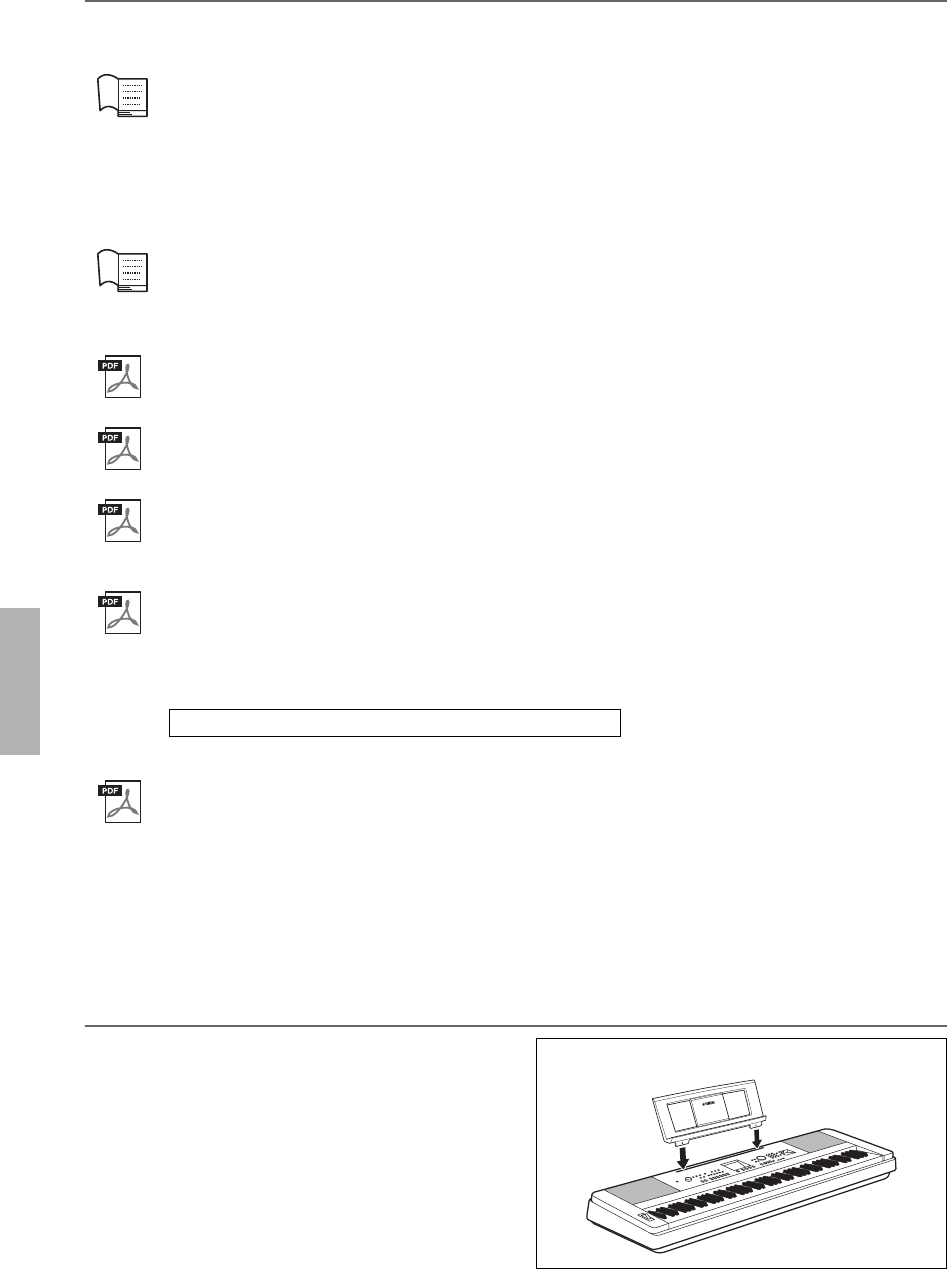
• Pupitre
• Adaptateur secteur
*1
• Garantie
*1
• Online Member Product Registration (Enregistrement du
produit sur le site Web Online Member)
*2
*1 : Peut ne pas être fourni dans votre région. Renseignez-vous
à ce sujet auprès de votre distributeur Yamaha.
*2 : Il vous sera demandé de reporter la mention figurant sous
« PRODUCT ID » sur la fiche d'enregistrement utilisateur.
Yamaha Downloads http://download.yamaha.com/
Insérez le pupitre dans les
fentes prévues à cet effet,
comme illustré.
Pupitre
DGX-660 Mode d'emploi
9
À propos des manuels............................................................ 8
Accessoires inclus.................................................................. 8
Format compatible................................................................ 10
Fonctions spéciales 11
Installation
Assemblage du support de clavier 12
Commandes et bornes du panneau 16
Panneau avant ..................................................................... 16
Panneau arrière.................................................................... 17
Installation 18
Alimentation.......................................................................... 18
Mise sous/hors tension de l'instrument ................................ 18
Réglage du volume .............................................................. 19
Fonction Auto Power Off ...................................................... 19
Raccordement d'un casque ou d'un équipement
audio externe (prise PHONES/OUTPUT)........................ 20
Connexion d'un sélecteur au pied
(prise SUSTAIN (Maintien)) ............................................. 21
Connexion d'un pédalier (prise PEDAL UNIT) ..................... 22
Écran MAIN 23
Commandes de base 24
Guide de base
Le plaisir de la performance au piano (Piano Room) 25
Reproduction d'une performance au
piano dans Piano Room................................................... 25
Enregistrement de votre performance
sous Piano Room en tant que fichier audio ..................... 26
Reproduction de diverses sonorités d'instrument 27
Sélection d'une sonorité principale....................................... 27
Reproduction de la sonorité « Grand Piano » (Piano Reset) ....27
Superposition de deux sonorités — sonorité en duo............ 28
Reproduction d'une sonorité partagée
dans la section à main gauche du clavier........................ 28
Utilisation du métronome...................................................... 29
Ajout d'harmonie .................................................................. 31
Reproduction de styles 32
Utilisation de la base de données musicale ......................... 33
Accords ................................................................................ 34
Utilisation de la fonction Smart Chord .................................. 35
Appel des styles optimaux pour votre performance
(Style Recommender)...................................................... 37
Reproduction de morceaux et de fichiers audio 38
Écoute des de la démonstration de présentation................. 38
Reproduction d'un morceau ou d'un fichier audio ................ 39
Avance rapide, rembobinage et pause................................. 40
A-B Repeat........................................................................... 40
Activation et désactivation de chaque piste séparément ..... 40
Affichage de la partition du morceau.................................... 41
Affichage des paroles........................................................... 41
Utilisation de la fonction Song Lesson 42
Les trois types de la fonction Song Lesson
(Leçon de morceau)......................................................... 42
Entraînement à l'aide de la fonction Song Lesson ............... 42
La perfection par l'entraînement —
fonction Repeat & Learn .................................................. 43
Enregistrement de votre performance 44
Enregistrement de morceau................................................. 44
Enregistrement sur une piste spécifique .............................. 46
Effacement d'un morceau utilisateur .................................... 48
Suppression d'une piste spécifique
d'un morceau utilisateur................................................... 48
Enregistrement audio ........................................................... 49
Mémorisation des réglages de panneau favoris 50
Mémorisation des réglages de panneau dans la mémoire
de registration .................................................................. 50
Rappel des réglages de panneau depuis la mémoire
de registration .................................................................. 51
Paramètres de sauvegarde et réinitialisation 52
Paramètres de sauvegarde.................................................. 52
Réinitialisation ...................................................................... 52
Référence
Vaste éventail de fonctions utiles 53
Sélection d'un type de réverbération.................................... 53
Sélection d'un type de chœur............................................... 53
Sélection d'un type d'effet DSP............................................ 54
Panel Sustain ....................................................................... 55
Commandes de hauteur de ton —
Transpose (Transposition).............................................. 55
Commandes de hauteur de ton — Tuning (Accord fin)........ 56
Commandes de hauteur de ton — molette PITCH BEND.... 56
Sensibilité de la réponse au toucher .................................... 57
Sélection d'un réglage de l'égaliseur pour optimiser le son ....57
Réglage du niveau de gain de sortie.................................... 58
Activation/désactivation du haut-parleur .............................. 58
Intelligent Acoustic Control (IAC) ......................................... 59
Réglages de sonorité 60
Sélection d'une sonorité en duo ........................................... 60
Sélection d'une sonorité partagée........................................ 60
Édition de sonorité................................................................ 60
Fonctions de style (accompagnement automatique) 61
Variations de style — Sections............................................. 61
Modification du tempo .......................................................... 63
Réglage du volume de style................................................. 63
Interprétation d'accords sans reproduction de style
(Stop Accompaniment) .................................................... 63
Détermination du point de partage ....................................... 64
Réglage du doigté d'accord.................................................. 64
Recherche d'accords à l'aide du dictionnaire d'accords....... 65
Réglages des morceaux et des fichiers audio 66
Reproduction avec musique de fond (BGM) ........................ 66
Reproduction aléatoire ......................................................... 66
Réglage du tempo lié au morceau ....................................... 67
Song Volume........................................................................ 67
Volume audio ....................................................................... 67
Modification de la sonorité du morceau................................ 68
Spécification du canal pour la partie de leçon...................... 68
Connecter un microphone et chanter sur votre
performance 69
Connexion d'un microphone................................................. 69
Sélection d'un réglage prédéfini ........................................... 70
Définition et sauvegarde des réglages de microphone ........ 70
Appel des réglages de microphone
sauvegardés sous USER................................................. 71
Les fonctions 72
Liste des fonctions................................................................ 73
Connexions – Utilisation de l'instrument avec
d'autres périphériques – 76
Connexion d'un périphérique audio (prise AUX IN) ............. 76
Connexion à un ordinateur (borne USB TO HOST) ............. 76
Connexion à un iPhone/iPad (bornes USB TO DEVICE,
USB TO HOST) ............................................................... 77
Réglages LAN sans fil.......................................................... 77
Opérations liées au lecteur flash USB 80
Connexion d'un lecteur flash USB........................................ 81
Formatage d'un lecteur flash USB ....................................... 82
Enregistrement des données de la mémoire
de registration sur le lecteur flash USB............................ 83
Enregistrement d'un morceau utilisateur sur le lecteur
flash USB......................................................................... 84
Conversion d'un morceau utilisateur en fichier audio........... 85
Chargement d'un fichier depuis un lecteur flash USB.......... 86
Suppression des fichiers d'un lecteur flash USB.................. 87
Suppression des données utilisateur de l'instrument ........... 87
Annexe
Dépistage des pannes................................................. 88
Messages...................................................................... 89
Caractéristiques techniques....................................... 90
Index.............................................................................. 92
Table des matières
DGX-660 Mode d'emploi
10
Format compatible
GM System Level 1
« GM System Level 1 » (Système GM de niveau 1) est un ajout à la norme MIDI, qui garantit
que les données musicales compatibles avec le format GM peuvent être reproduites
convenablement par n'importe quel générateur de sons compatible GM, quel qu'en soit
le fabricant. Le logo GM est apposé sur tous les produits matériels et logiciels prenant
en charge la norme GM System Level.
XF
Le format XF de Yamaha améliore la norme SMF (Standard MIDI File) grâce à des
fonctionnalités plus performantes et une capacité d'évolution plus importante pour les
développements futurs. L'instrument est à même d'afficher les paroles lors de la reproduction
d'un fichier XF comportant des paroles.
Style File Format Guitar Edition
« SFF (Style File Format) » (Format de fichier de style) est le format de fichier de style original
de Yamaha, qui utilise un système de conversion unique pour offrir un accompagnement
automatique de haute qualité sur la base d'une large gamme de types d'accords. « SFF GE
(Guitar Edition) » (Format de fichier de style GE (Édition de guitare)) est une version améliorée
du format SFF, qui garantit une meilleure transposition des notes pour les pistes de guitare.
XGlite
Comme son nom l'implique, « XGlite » est une version simplifiée du format de génération
de sons XG de qualité supérieure, créé par Yamaha. Vous pouvez évidemment reproduire
n'importe quel type de données de morceau XG à l'aide d'un générateur de sons XGlite.
Cependant, n'oubliez pas que la reproduction de certains morceaux peut être légèrement
différente des données d'origine, dans la mesure où le jeu des paramètres de commande et
des effets est plus limité.
DGX-660 Mode d'emploi
11
Fonctions spéciales
Son de piano d'une étonnante authenticité et commandes de performance
de type « Piano Room »
Page 27, 25
Le DGX-660 dispose d'une sonorité de piano authentiquement expressive (« Natural! Grand Piano » ;
sonorité 001) soigneusement échantillonnée à partir d'un piano à queue de concert, qui est idéale pour la
reproduction non seulement de compositions classiques mais aussi d'œuvres pour piano dans tous les registres.
Quels que soient les réglages effectués sur l'instrument, vous pouvez appeler instantanément la sonorité de piano
en appuyant simplement de manière prolongée sur la touche [PIANO ROOM] (Salle de piano).
En outre, l'instrument dispose d'une fonction spéciale Piano Room, qui décuple le plaisir de jouer au piano grâce
à des commandes extrêmement intuitives. Piano Room vous permet de sélectionner le type de piano ainsi que
l'ambiance de la salle de sorte que vous puissiez jouir d'une expérience musicale d'un réalisme authentique total,
identique à celle que pourrait vous offrir un véritable piano.
Clavier standard Graded Hammer (à marteaux gradués)
Grâce à notre expérience en tant que leader mondial de la fabrication de pianos acoustiques, nous avons mis au
point un clavier dont le fonctionnement est quasiment identique à celui d'un véritable instrument. À l'instar d'un
piano acoustique traditionnel, les notes inférieures ont un toucher plus lourd, tandis que les notes supérieures
sont plus sensibles à un toucher léger. La sensibilité du clavier peut même être adaptée à votre style de jeu.
La technologie Graded Hammer confère au DGX-660 un toucher incroyablement authentique sur un
instrument léger.
Des sons incroyablement réalistes et dynamiques
Page 27
Les sonorités authentiques de Yamaha (en particulier les sonorités Live!, Sweet! et Cool! unanimement saluées)
produisent un son remarquablement naturel et dynamique, qui présente toutes les nuances de l'instrument
d'origine, des plus subtiles aux plus puissantes.
Jeu avec styles d'accompagnement
Page 32
Le DGX-660 dispose également de fonctionnalités d'accompagnement automatique accessibles grâce aux styles
proposés par l'instrument. Ceux-ci vous offrent l'équivalent d'un orchestre d'accompagnement complet,
interprétant une large variété de genres allant des valses et du swing à l'euro-trance et aux styles à 8 temps et bien
d'autres encore. Sélectionnez un style correspondant à la musique que vous voulez jouer ou essayez-vous à de
nouveaux styles afin d'élargir votre univers musical. Et si vous avez du mal à sélectionner le style approprié parmi
la grande variété de styles disponibles, faites appel à la fonction Style Recommender (Recommandeur de style),
qui affiche une liste de styles suggérés sur la base de l'échantillon rythmique que vous jouez. Cet instrument est
également doté d'une fonction Smart Chord (Accords intelligents), grâce à laquelle il vous suffit d'appuyer sur
une touche pour reproduire diverses progressions d'accords parfaitement adaptées au genre musical et à la tonalité
spécifiés, ce qui vous permet de profiter encore davantage des styles !
Performance facilitée grâce à l'affichage de la partition
Page 41
Lorsque vous reproduisez un morceau, la partition correspondante s'affiche à l'écran. C'est la méthode idéale pour
apprendre à lire la musique. Si le morceau contient des données de paroles ou d'accords, celles-ci apparaissent
également sur la partition.
Connexion d'un microphone pour chanter en accompagnant votre
performance
Page 69
Il vous suffit simplement de brancher un microphone au DGX-660 et de chanter en même temps que vous jouez
au clavier pour entendre votre son mixé retentir d'une manière harmonieuse des hauts-parleurs de l'instrument.
Trois réglages prédéfinis vous sont commodément fournis correspondant à différentes préférences et situations de
performance vocale. Vous avez même la possibilité d'effectuer vos propres réglages de microphone et de les
sauvegarder.
DGX-660 Mode d'emploi
12
Assemblage du support de clavier
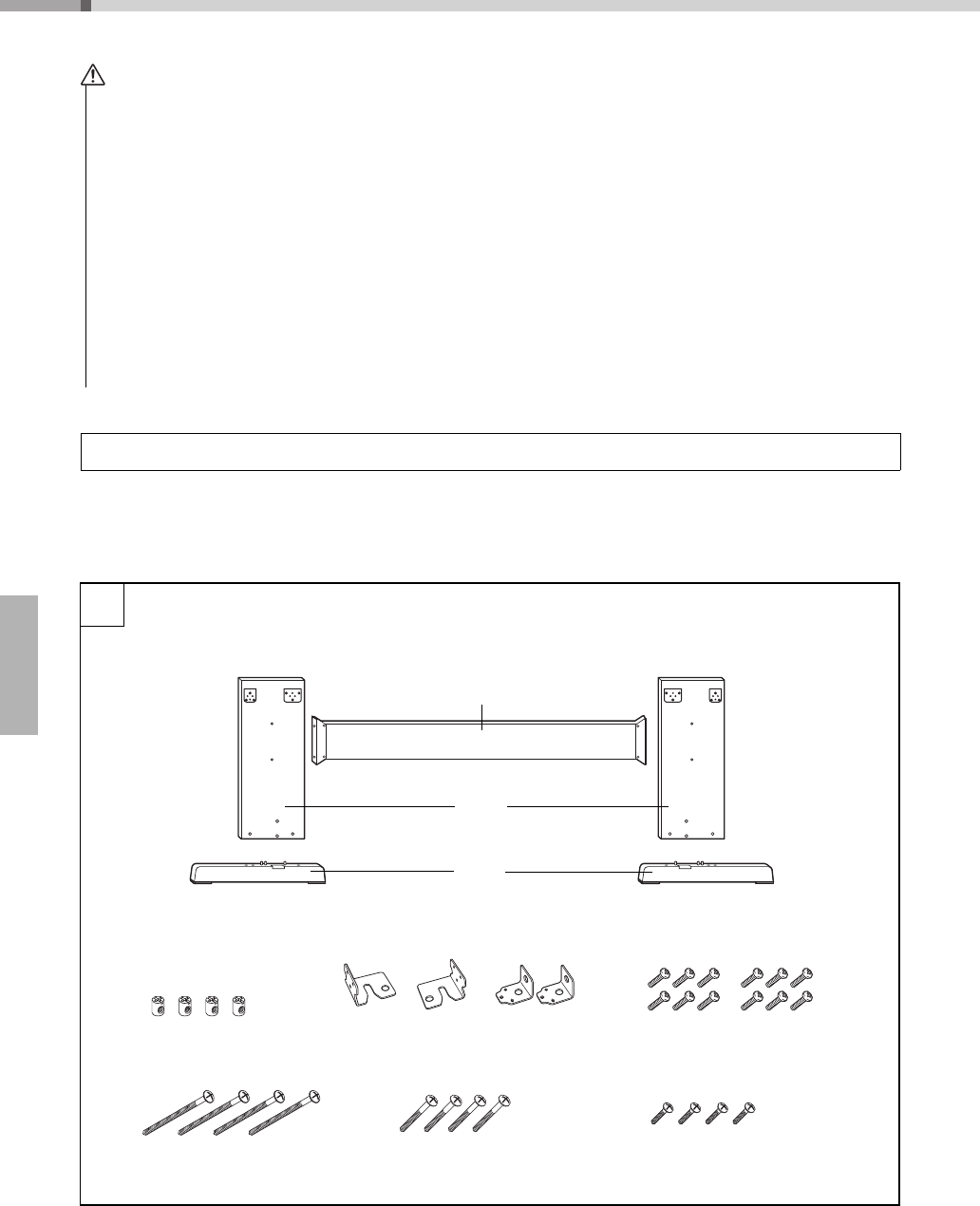
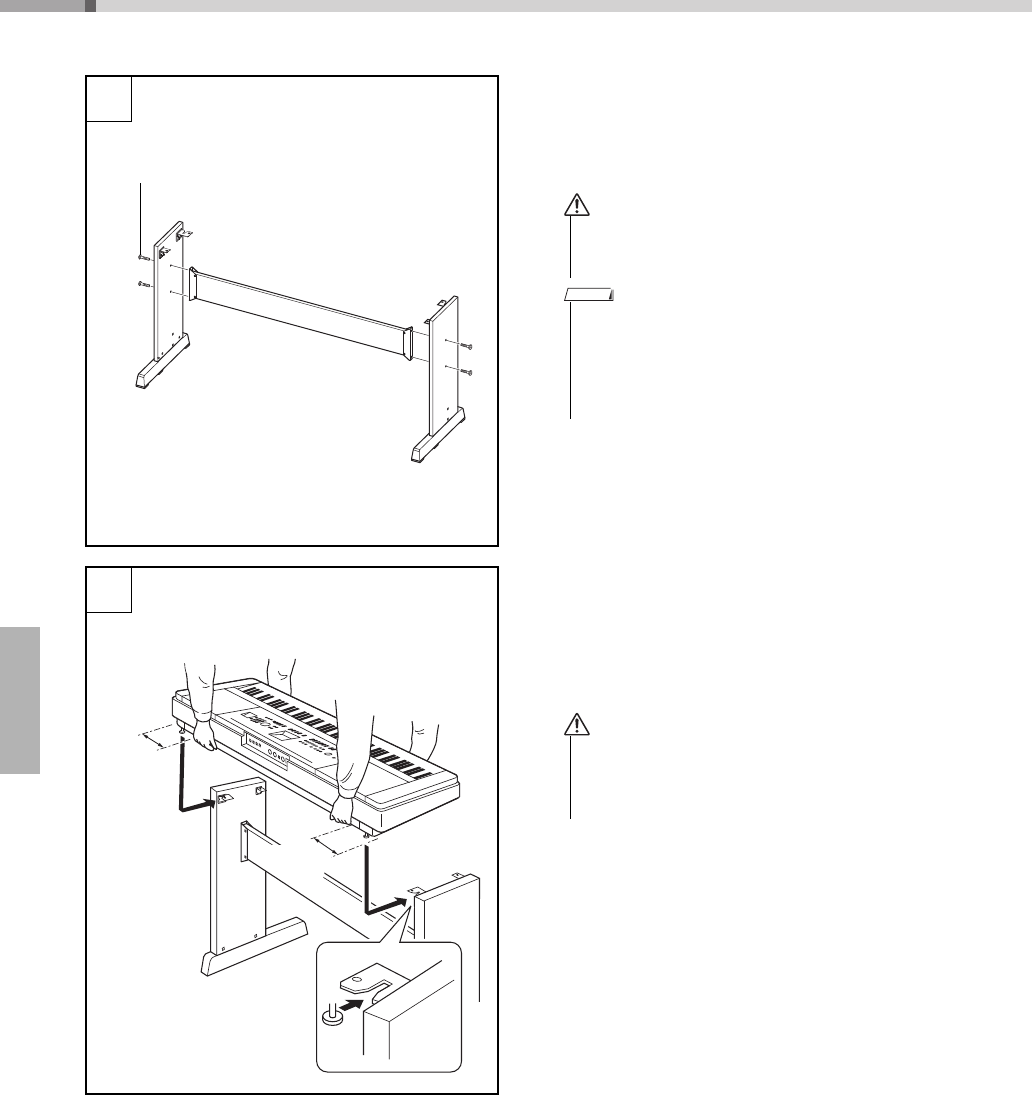
1Les éléments présentés dans l'illustration « Éléments à assembler » sont utilisés pour le
montage. Suivez les instructions de montage et sélectionnez au fur et à mesure les
éléments nécessaires.
Veuillez lire attentivement les consignes suivantes avant d'assembler ou d'utiliser le support de clavier.
Celles-ci ont pour but de garantir une utilisation du support en toute sécurité et d'éviter les blessures et les dommages.
En respectant ces consignes, vous pourrez utiliser le support de clavier de manière sécurisée et durable.
• Veillez à ne pas intervertir les éléments et à les installer dans le bon sens. Prenez soin de suivre attentivement les instructions de
montage, dans l'ordre décrit ci-dessous.
• Le montage doit être effectué par deux personnes au moins.
• Veillez à utiliser des vis conformes aux dimensions indiquées ci-dessous. L'utilisation de vis inadéquates risque en effet
d'endommager le support.
• N'utilisez le support que lorsque l'assemblage est terminé. Un support dont l'assemblage est inachevé risque de se renverser ou
de provoquer la chute du clavier.
• Placez toujours le support sur une surface plane et stable. S'il est placé sur une surface inégale, le support risque en effet de
devenir instable ou de se renverser. Par ailleurs, le clavier pourrait tomber ou vous blesser.
• N'utilisez pas le support à d'autres fins que celles prévues. La présence d'autres objets sur le support risque d'entraîner la chute
de ceux-ci ou le renversement du support.
• N'exercez pas une force excessive sur le clavier afin d'éviter de retourner le support ou de faire tomber le clavier.
• Avant d'utiliser l'instrument , vérifiez que le support est stable et sécurisé et que toutes les vis ont été soigneusement resserrées.
Sinon, le support pourrait se retourner et le clavier chuter et blesser l'utilisateur.
• Pour démonter le support, il suffit d'inverser l'ordre des étapes d'assemblage présentées ci-dessous.
Préparez un tournevis cruciforme (+) de taille appropriée.
ATTENTION
q
Connecteurs de jonction
(4 pièces)
r
Vis à tête ronde 6 x
70 mm (4 pièces)
t
Vis à tête ronde 6 x
30 mm (4 pièces)
y
Vis à tête ronde de 5 x
16 mm (4 pièces)
1
Éléments à assembler
Panneau arrière
Panneaux
latéraux
Bases du
support
GD
w
Supports métalliques
e
Vis à tête ronde 3 x 8 mm
(12 pièces)
A (1 pièce) B (1 unité) C (2 pièces)
Installation
Assemblage du support de clavier
DGX-660 Mode d'emploi
13
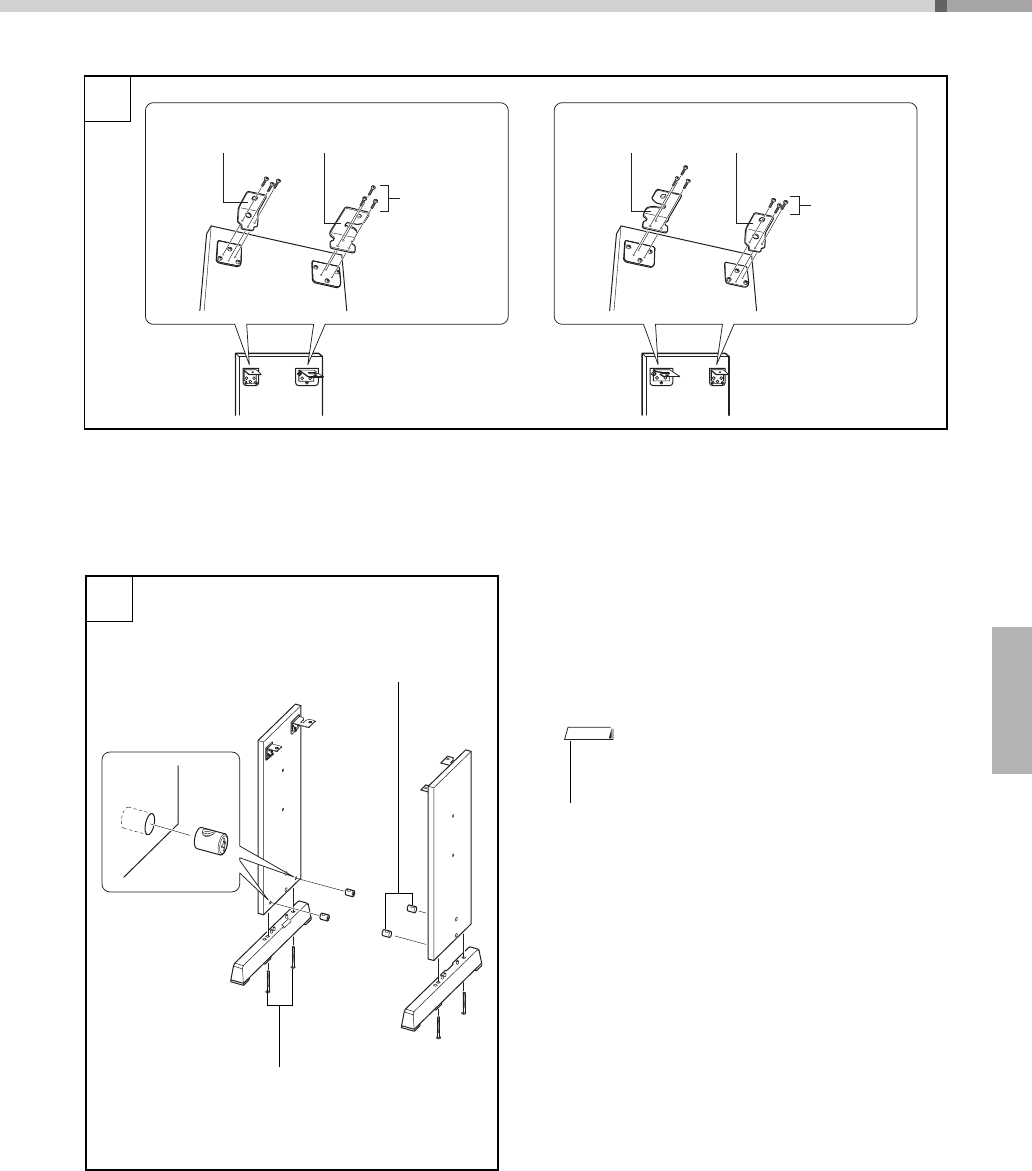
2Fixez les supports métalliques.
Fixez les supports métalliques
w
sur le haut
des panneaux latéraux à l'aide des vis
e
comme
illustré.
3Fixez les bases du support.
Insérez les connecteurs de jonction
q
dans
les panneaux latéraux, comme illustré.
Les connecteurs de jonction sont correctement
installés si vous arrivez à voir la tête de la vis
sur le connecteur.
Fixez les bases du support « L » (Gauche) et « R »
(Droite) sur le bas des panneaux latéraux à l'aide
des vis
r
. Les lettres « L » (Gauche) et « R »
(Droite) sont indiquées sur les surfaces
supérieures des bases du support. Si vous
éprouvez des difficultés à resserrer les vis, utilisez
un tournevis pour faire pivoter les connecteurs de
jonction de manière à aligner les orifices des
connecteurs sur les trous des vis présents sur
les bases du support.
2
GD
e
Vis à tête
ronde
3x8mm
w
Support
métallique (C)
w
Support
métallique (A)
w
Support
métallique (B)
w
Support
métallique (C)
e
Vis à tête
ronde
3x8mm
3
q
Connecteurs
de jonction
r
Vis à tête ronde
6x70mm
«L»
«R»
• Si vous avez placé les connecteurs dans le mauvais sens
et que vous voulez les retirer, tapez sur les pourtours des
trous sur les panneaux.
NOTE
Assemblage du support de clavier
DGX-660 Mode d'emploi
14
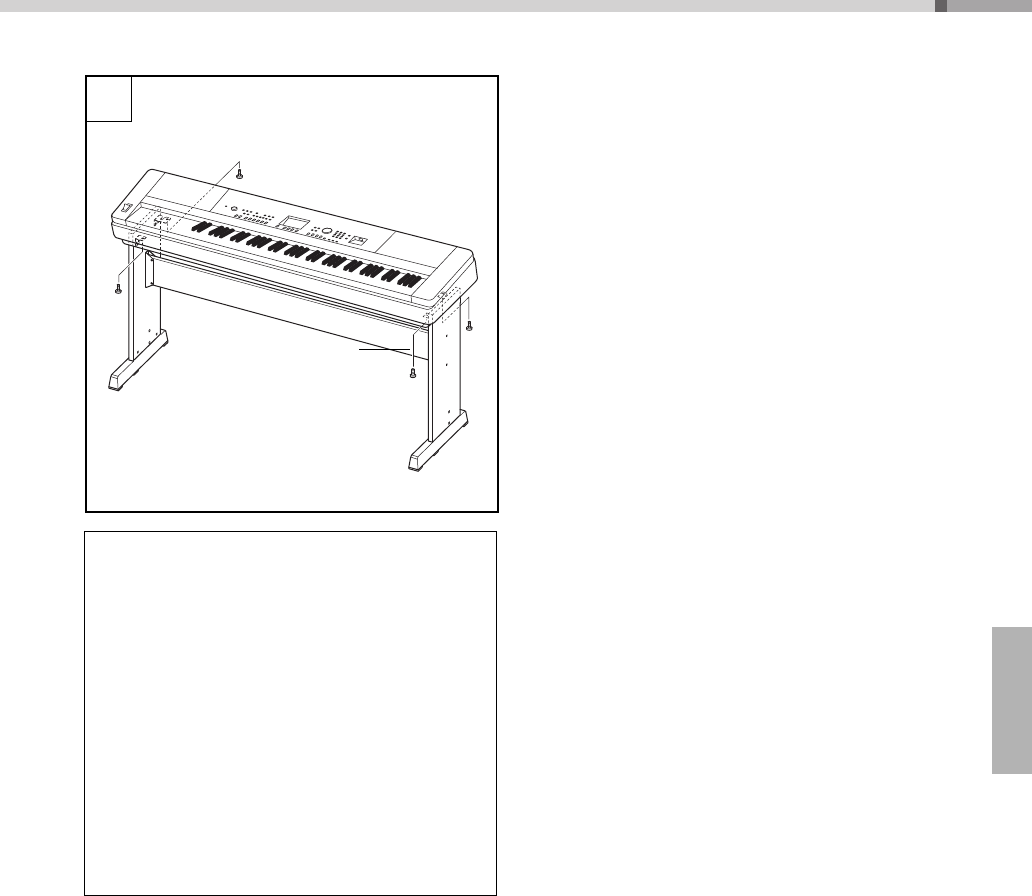
4Fixez le panneau arrière.
Fixez le panneau arrière à l'aide des vis
t
.
Vérifiez l'orientation arrière/avant des panneaux
latéraux. Assurez-vous que la surface non colorée
est face au sol.
5Posez le clavier sur le support.
Vérifiez l'orientation avant/arrière du support et
posez avec précaution le clavier sur les panneaux
latéraux. Déplacez doucement le clavier de
manière à aligner les trous situés sur sa partie
inférieure avec les trous des équerres.
4
t
Vis à tête ronde 6 x 30 mm
5
Au moins
10 cm
Au moins
10 cm
Veillez à placer vos mains à au
moins 10 cm des bords du clavier
lors de son positionnement.
• Prenez soin de ne pas faire tomber le panneau
arrière et de ne pas toucher les éléments métalliques
tranchants.
• Si vous avez acheté un pédalier (vendu séparément),
installez-le avant de passer à l'étape suivante. Pour ce
faire, reportez-vous aux instructions fournies avec le
pédalier.
• Pour plus d'informations sur les fonctions du pédalier,
reportez-vous à la page 22.
• Prenez garde de ne pas laisser tomber le clavier et de
ne pas vous coincer les doigts entre le clavier et les
éléments du support.
• Tenez le clavier uniquement comme illustré.
ATTENTION
NOTE
ATTENTION
Assemblage du support de clavier
DGX-660 Mode d'emploi
15
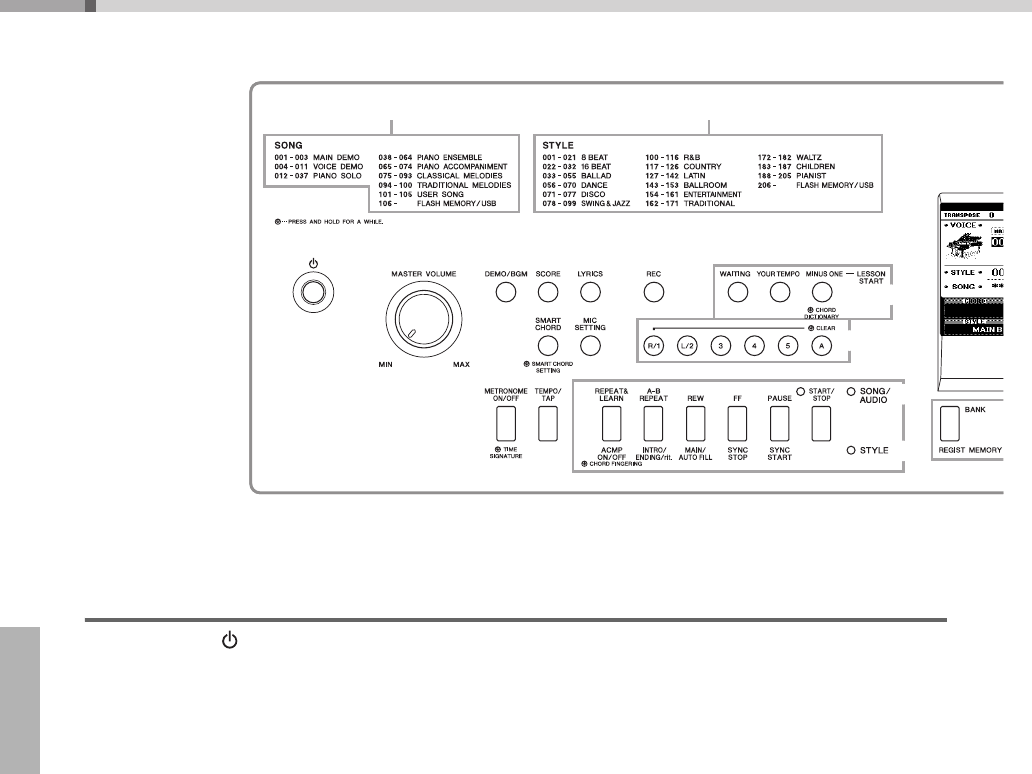
6Installez le clavier sur le support.
Fixez le clavier aux équerres à l'aide des vis
y
.
Liste de contrôle après assemblage
Une fois le support monté, vérifiez les points suivants :
• Reste-t-il des pièces inutilisées ?
Si c'est le cas, lisez à nouveau les instructions de
montage et rectifiez les éventuelles erreurs.
• L'instrument est-il placé hors de portée des portes
ou de tout autre objet mobile ?
Si ce n'est pas le cas, déplacez l'instrument
à un endroit approprié.
• Entendez-vous un bruit de ferraille lorsque vous jouez
de l'instrument ou déplacez ce dernier ?
Si c'est le cas, resserrez correctement toutes les vis.
• Si le clavier émet des grincements ou semble instable
lorsque vous jouez, relisez attentivement les
instructions et les schémas de montage et resserrez
toutes les vis.
6
y
Vis à tête
ronde
5x16mm
DGX-660 Mode d'emploi
16
Commandes et bornes du panneau
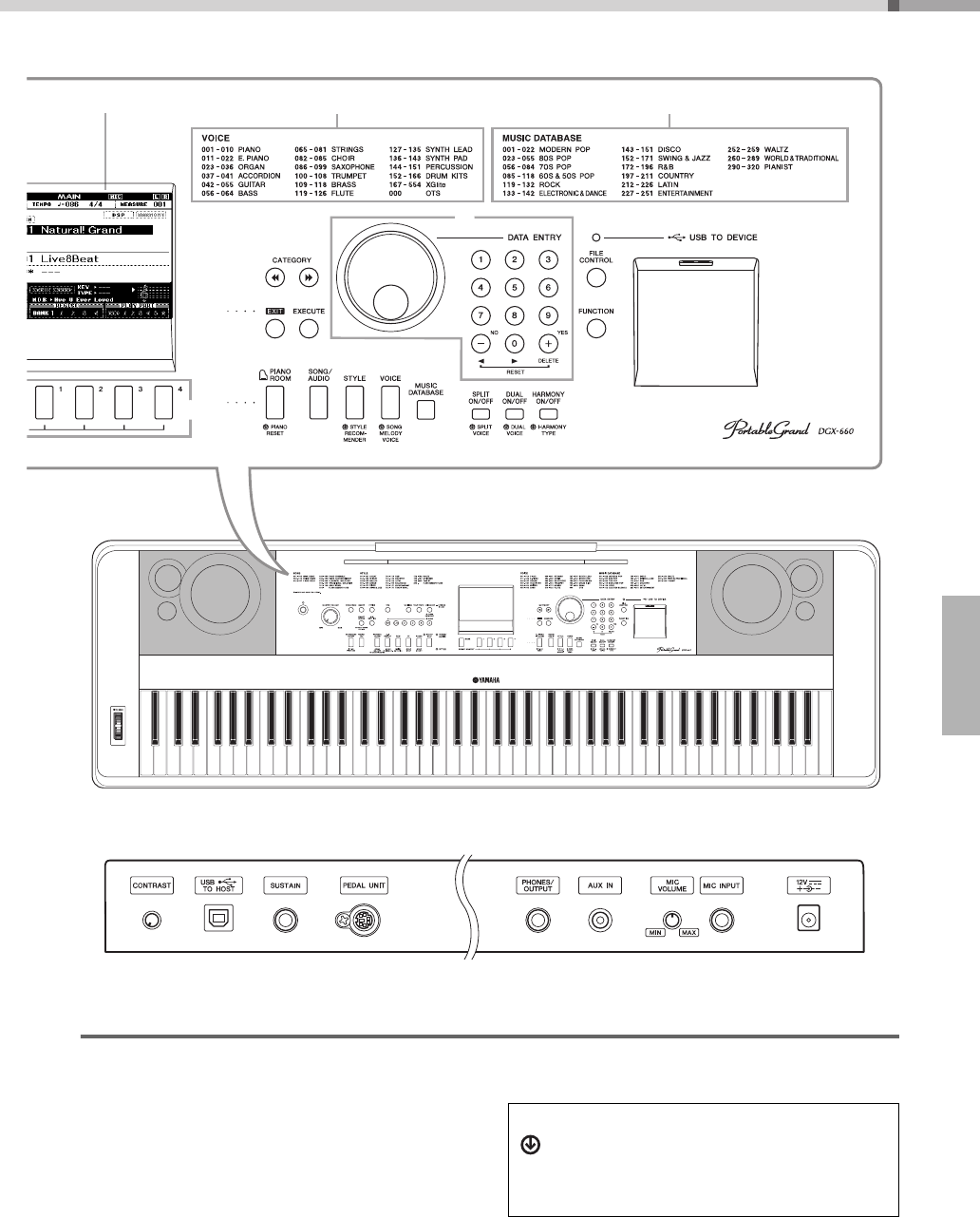
Panneau avant
qInterrupteur [ ] (Veille/Marche) .............page 18
w Commande [MASTER VOLUME]
(Volume principal).....................................page 19
eTouche [DEMO/BGM] .......................pages 38, 66
rTouche [SCORE] (Partition).................... page 41
tTouche [LYRICS] (Paroles)...................... page 41
y
Touche [REC] (Enregistrement)
... pages 44, 46, 49
uLESSON START (Débuter la leçon)
Touche [WAITING] (Attente).................... page 43
Touche [YOUR TEMPO]
(Votre tempo)........................................ page 43
Touche [MINUS ONE] (Moins un) ........... page 43
iTouche [SMART CHORD]
(Accord intelligent).................................. page 35
oTouche [MIC SETTING]
(Réglage de micro) .................................. page 69
!0 Piste de morceau
Touches [1]–[5], [A] ................................. page 40
Leçon
Touches [R] et [L] .................................... page 42
!1 Touche [METRONOME ON/OFF]
(Activation/désactivation
du métronome) ........................................ page 29
!2 Touche [TEMPO/TAP]
(Tempo/Tapotement) ........................pages 63, 67
!3 SONG/AUDIO
Touche [REPEAT&LEARN]
(Répéter et apprendre)......................... page 43
Touche [A-B REPEAT]
(Répétition A-B).................................... page 40
Touche [REW] (Rembobinage) ............... page 40
Touche [FF] (Avance rapide)................... page 40
Touche [PAUSE] ...................................... page 40
Touche [START/STOP] (Début/Arrêt)...... page 39
!4 STYLE
Touche [ACMP ON/OFF] (Activation/désac-
tivation de l'accompagnement)
.............. page 32
Touche [INTRO/ENDING/rit.] (Intro/Coda/rit.) ...
page 61
Touche [MAIN/AUTO FILL] (Partie
principale/Variation automatique) .......page 61
Touche [SYNC STOP] (Arrêt synchronisé)
...page 62
Touche [SYNC START]
(Début synchronisé) .............................page 33
Touche [START/STOP] .............................page 33
!5 Touche [BANK] (Banque),
touches [1]–[4] de la section REGIST
MEMORY (Mémoire de registration)....page 50
!6 Touches [
r
] et [
f
] de la
section CATEGORY (Catégorie)..............page 24
!7 Touche [EXIT] (Quitter) ............................page 23
!8 Touche [EXECUTE] (Exécuter)................page 82
!9 Cadran DATA ENTRY
(Entrée de données), touches
numériques [0]–[9], touches [+] et [-]
... page 24
@0
Touche [FILE CONTROL]
(Commande de fichier)
............................page 82
@1
Touche [FUNCTION] (Fonction)
..............page 72
@2
Touche [PIANO ROOM]
............................page 25
@3
Touche [SONG/AUDIO] (Morceau/Audio)
....page 39
@4
Touche [STYLE]
........................................page 32
@5
Touche [VOICE] (Sonorité)
......................page 27
@6
Touche [MUSIC DATABASE]
(Base de données musicale)
...................page 33
@7
Touche [SPLIT ON/OFF] (Activation/désac-
tivation du partage)
..................................page 28
@8
Touche [DUAL ON/OFF] (Activation/désac-
tivation du duo)
........................................page 28
@9
Touche [HARMONY ON/OFF] (Activa-
tion/désactivation de l'harmonie)
...........page 31
#0
Molette [PITCH BEND]
(Variation de hauteur de ton)
...................page 56
#1
Borne USB TO DEVICE
(USB vers périphérique)
............pages 77, 80, 81
q
w
ert
io
y
!3
!4
!1 !2
!0
u
Panneau
avant
Liste des catégories de morceau Liste des catégories de style
Commandes et bornes du panneau
DGX-660 Mode d'emploi
17
Panneau arrière
#2
Bouton CONTRAST (Contraste)
............. page 23
#3
Borne USB TO HOST
(USB vers hôte)
........................... pages 74, 76, 77
#4
Prise SUSTAIN (Maintien)
....................... page 21
#5
Prise PEDAL UNIT (Pédalier)
.................. page 22
#6
Prise PHONES/OUTPUT
(Casque/Sortie)
........................................ page 20
#7
Prise AUX IN (Entrée auxiliaire)
...............page 76
#8
Bouton MIC VOLUME (Volume micro)
... page 69
#9
Prise MIC INPUT (Entrée micro)
..............page 69
$0
Prise DC IN (Entrée CC)
...........................page 18
!5
!9
!6
!7 !8
@0
@1
@2 @3 @4 @5 @6
@7 @8 @9
#1
#0
A-1C0C1C2C3C4C5C6C7
#8 #9#6 #7 $0#5#4#3#2
Panneau arrière
Liste des catégories de sonorité Liste des catégories de la base de données musicalesÉcran (page 23)
Symbole « Appuyer et maintenir »
En maintenant enfoncée une des touches marquées de
ce symbole, vous sélectionnez une fonction autre que
celle que vous appelez en exerçant une simple
pression sur la touche.
DGX-660 Mode d'emploi
18
Installation
Alimentation
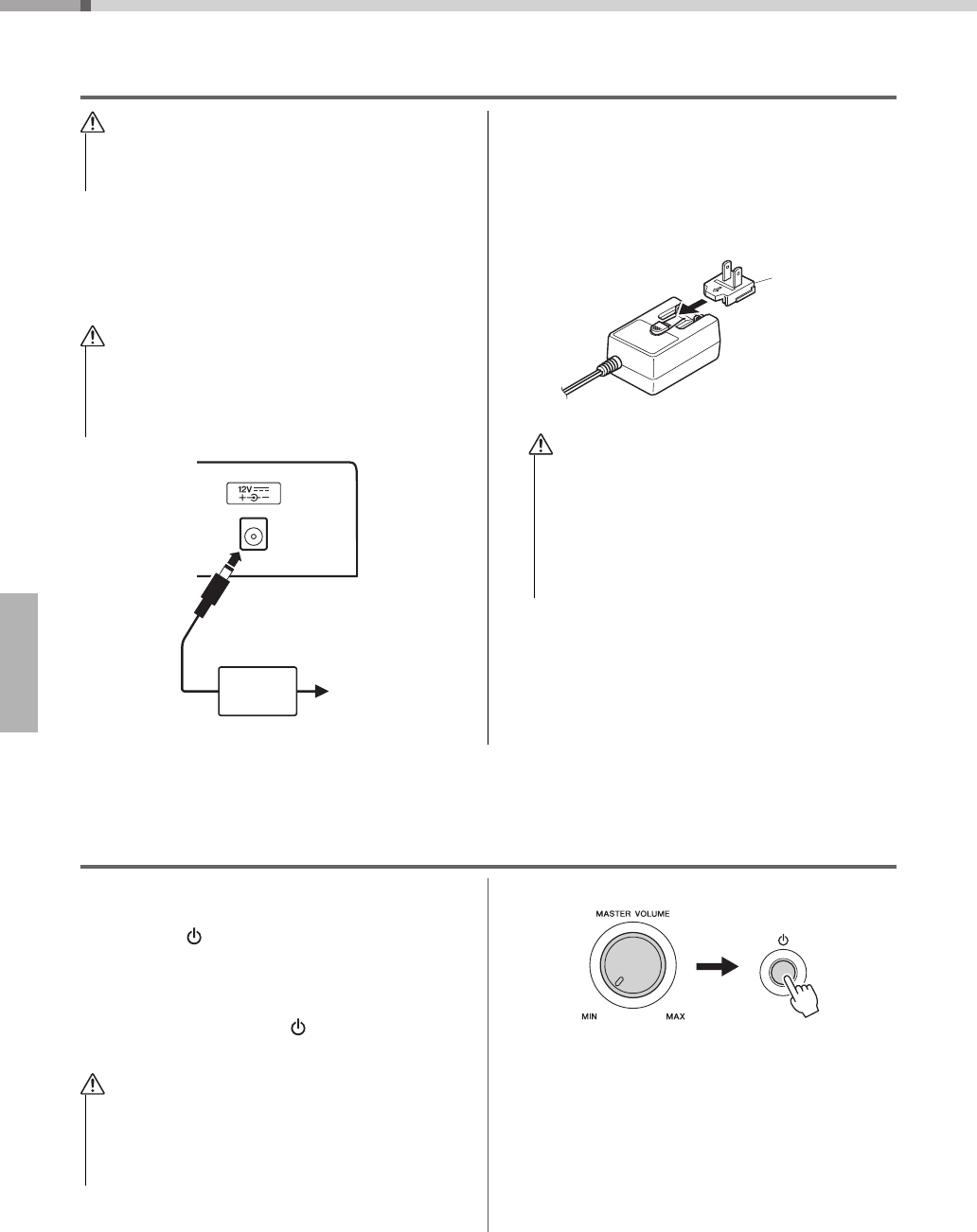
1Connectez l'adaptateur secteur
à la prise DC IN.
2Branchez l'adaptateur secteur dans
une prise de courant.
Adaptateur secteur muni d'une fiche amovible
Ne retirez pas la fiche de l'adaptateur secteur. Si la
fiche est retirée accidentellement, remettez-la en place
en la faisant glisser sans toucher ses parties
métalliques, et poussez-la à fond jusqu'à ce que
vous entendiez un déclic.
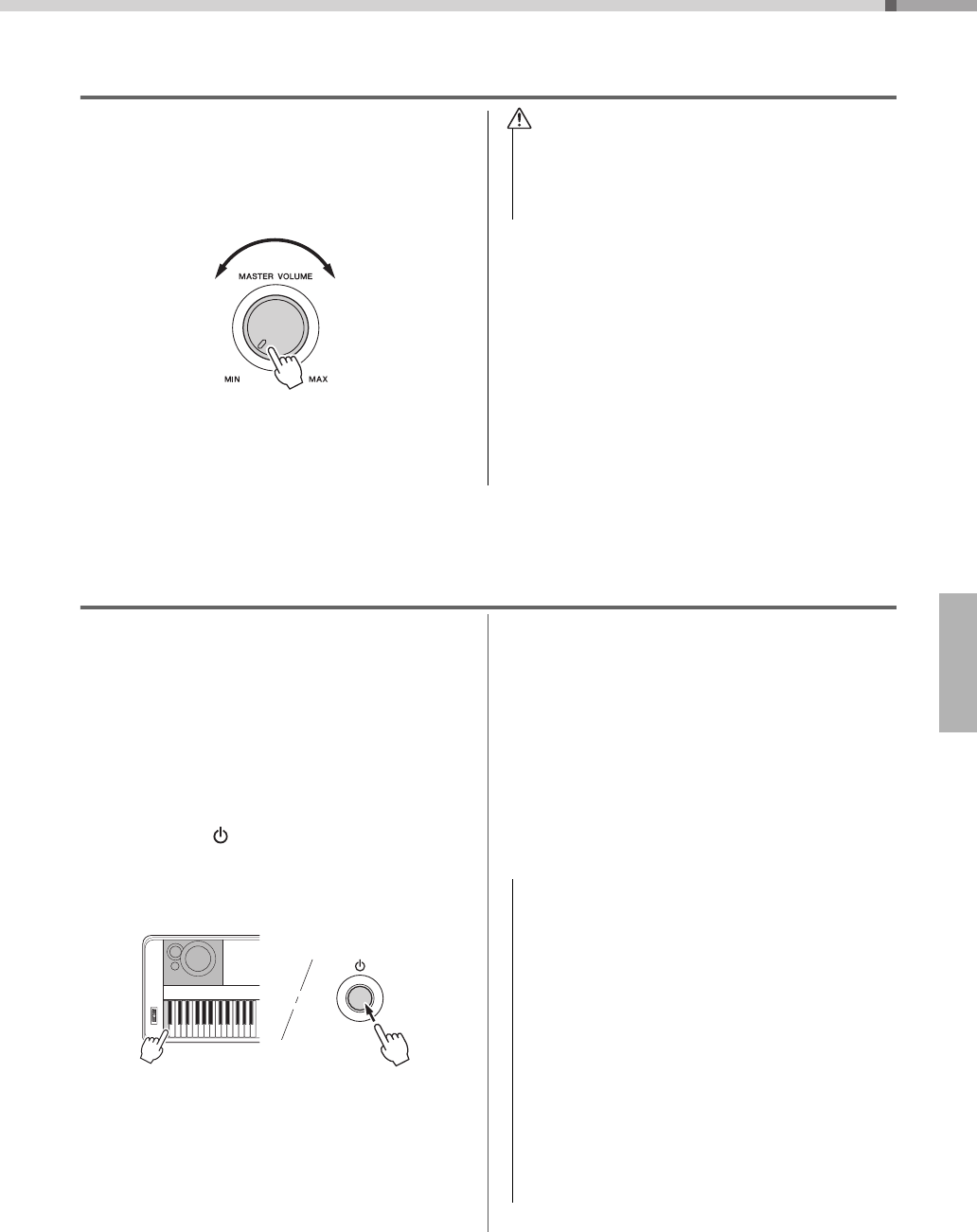
Mise sous/hors tension de l'instrument
Diminuez le réglage de la commande MASTER
VOLUME sur « MIN », puis appuyez sur
l'interrupteur [ ] (Veille/Marche) pour mettre
l'instrument sous tension. Ajustez le réglage de la
commande MASTER VOLUME tout en jouant au
clavier. Pour mettre l'instrument hors tension, appuyez
à nouveau sur l'interrupteur [ ] (Veille/Marche)
pendant une seconde.
• Utilisez uniquement l'adaptateur spécifié (page 91).
L'utilisation d'un adaptateur inapproprié peut
endommager l'instrument ou entraîner sa surchauffe.
• Débranchez l'adaptateur secteur lorsque vous n'utilisez
pas l'instrument ou par temps d'orage pour éviter tout
risque de blessures corporelles, à vous-même ou à votre
entourage, ainsi que la détérioration de l'instrument ou
de tout autre bien.
AVERTISSEMENT
ATTENTION
Prise secteur
Adaptateur
secteur
2
1
• Prenez soin de laisser la fiche fixée sur l'adaptateur
secteur. L'utilisation de la fiche seule pourrait
provoquer une décharge électrique ou un incendie.
• Ne touchez jamais la partie métallique lorsque vous
insérez la fiche. Pour éviter tout risque de décharge
électrique, de court-circuit ou de dommages, assurez-
vous également qu'il n'y a pas de poussière entre la
fiche et l'adaptateur secteur.
Fiche
Faites glisser la fiche
comme indiqué.
* La forme de la fiche varie selon le pays.
AVERTISSEMENT
• Lorsque vous utilisez un adaptateur secteur, et ce, même si
l'alimentation est coupée, une faible quantité d'électricité
est toujours consommée par l'instrument. Si vous n'avez
pas l'intention d'utiliser l'instrument pendant un certain
temps, débranchez l'adaptateur secteur de la prise murale.
ATTENTION
Installation
DGX-660 Mode d'emploi
19
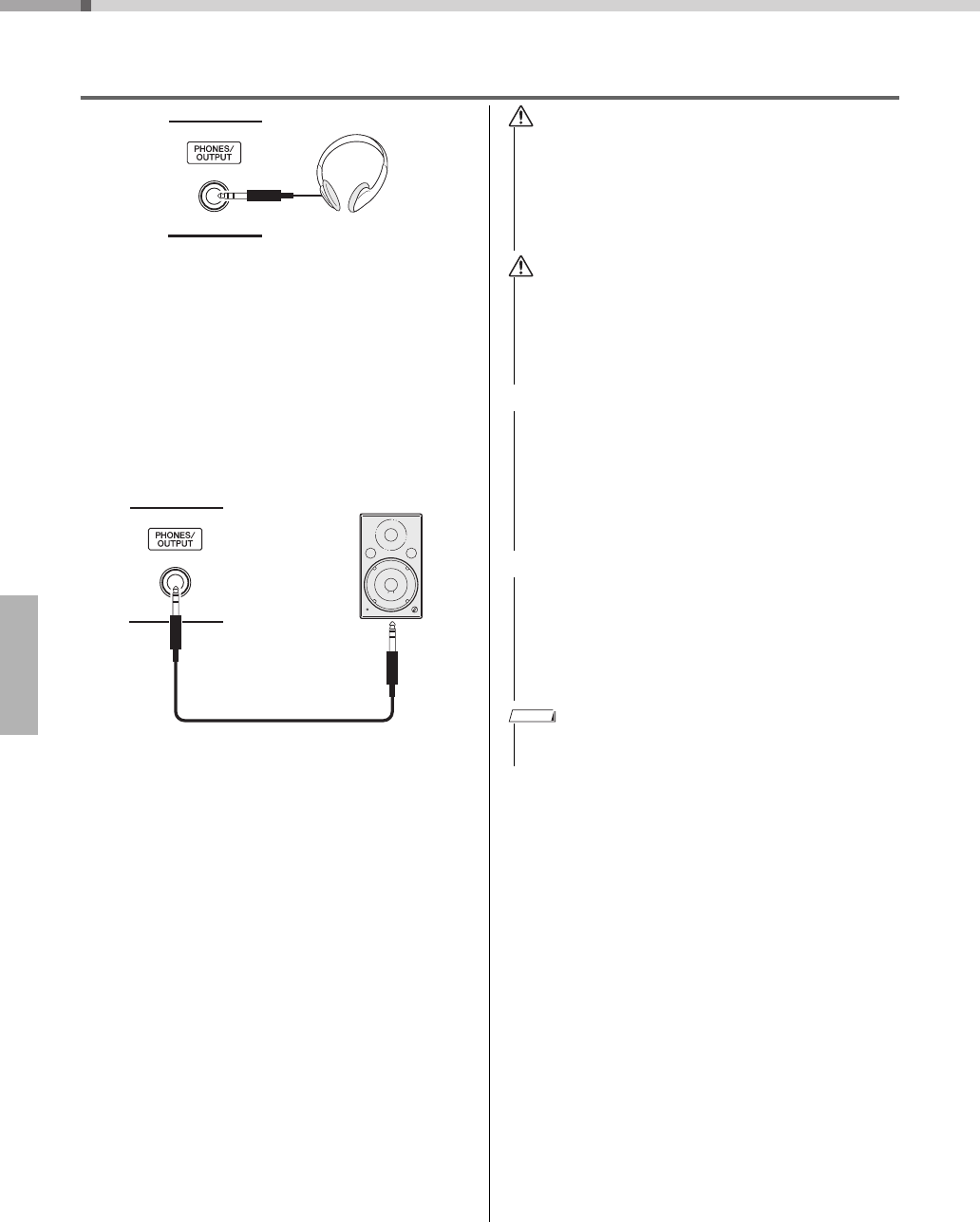
Réglage du volume
Pour régler le niveau du volume du son du clavier tout
entier, utilisez la commande MASTER VOLUME
située à gauche du panneau. Jouez au clavier afin
d'émettre le son tout en réglant le volume sur le
niveau souhaité.
Intelligent Acoustic Control (IAC)
IAC (Commande acoustique intelligente) est une
fonction qui ajuste et contrôle automatiquement la
qualité du son en fonction du volume général de
l'instrument. Même en cas de faible volume, elle vous
permet de distinguer clairement les graves et les aigus.
Pour plus de détails, reportez-vous à la page 59.
Fonction Auto Power Off
Pour empêcher toute consommation électrique
superflue, cet instrument est doté d'une fonction Auto
Power Off (Mise hors tension automatique), qui éteint
l'appareil dès qu'il n'est plus utilisé pendant une durée
déterminée. Par défaut, le délai avant la mise hors
tension automatique est réglé sur 30 minutes.
Pour désactiver la fonction Auto Power Off :
Éteignez l'instrument, puis rallumez-le en appuyant
sur l'interrupteur [ ] (Veille/Marche) tout en
enfonçant la touche la plus basse du clavier. Assurez-
vous de maintenir cette touche enfoncée jusqu'à
l'apparition d'un message en haut à gauche de l'écran.
Pour définir le délai avant la mise hors tension
automatique :
Appuyez d'abord sur la touche [FUNCTION],
puis sur la touche [r] ou [f] de la section
CATEGORY autant de fois que nécessaire jusqu'à ce
que l'élément « Auto Power Off » s'affiche.
Sélectionnez ensuite la valeur souhaitée à l'aide
du cadran.
Réglages : OFF, 5, 10, 15, 30, 60, 120 (min.)
Valeur par défaut : 30 min.
• N’utilisez pas l'instrument à un volume élevé pendant
une période prolongée, cela risquerait d'endommager
durablement votre ouïe. Si vous constatez une baisse
d'acuité auditive ou que vous entendez des sifflements,
consultez un médecin.
ATTENTION
• Les données du morceau enregistré seront perdues si
l'instrument est mis automatiquement hors tension
sans avoir effectué l'opération de sauvegarde. Veillez
à sauvegarder le morceau enregistré avant la mise
hors tension de l'instrument.
• Selon l'état de l'instrument, il est possible que
l'alimentation ne puisse pas être coupée
automatiquement, même après écoulement du délai
spécifié. Mettez toujours l'instrument hors tension
manuellement lorsque vous ne l'utilisez pas.
• Lorsque l'instrument est inutilisé pendant un certain temps
en restant connecté à un périphérique externe tel qu'un
amplificateur, un haut-parleur ou un ordinateur, veillez
à suivre les instructions du mode d'emploi pour le mettre
hors tension, ainsi que les périphériques connectés, afin
d'éviter d'endommager ces derniers. Si vous ne souhaitez
pas que l'instrument s'éteigne automatiquement lorsqu'il
est connecté à un périphérique, désactivez la fonction
Auto Power Off.
AVIS
Installation
DGX-660 Mode d'emploi
20
Raccordement d'un casque ou d'un équipement audio externe (prise PHONES/OUTPUT)
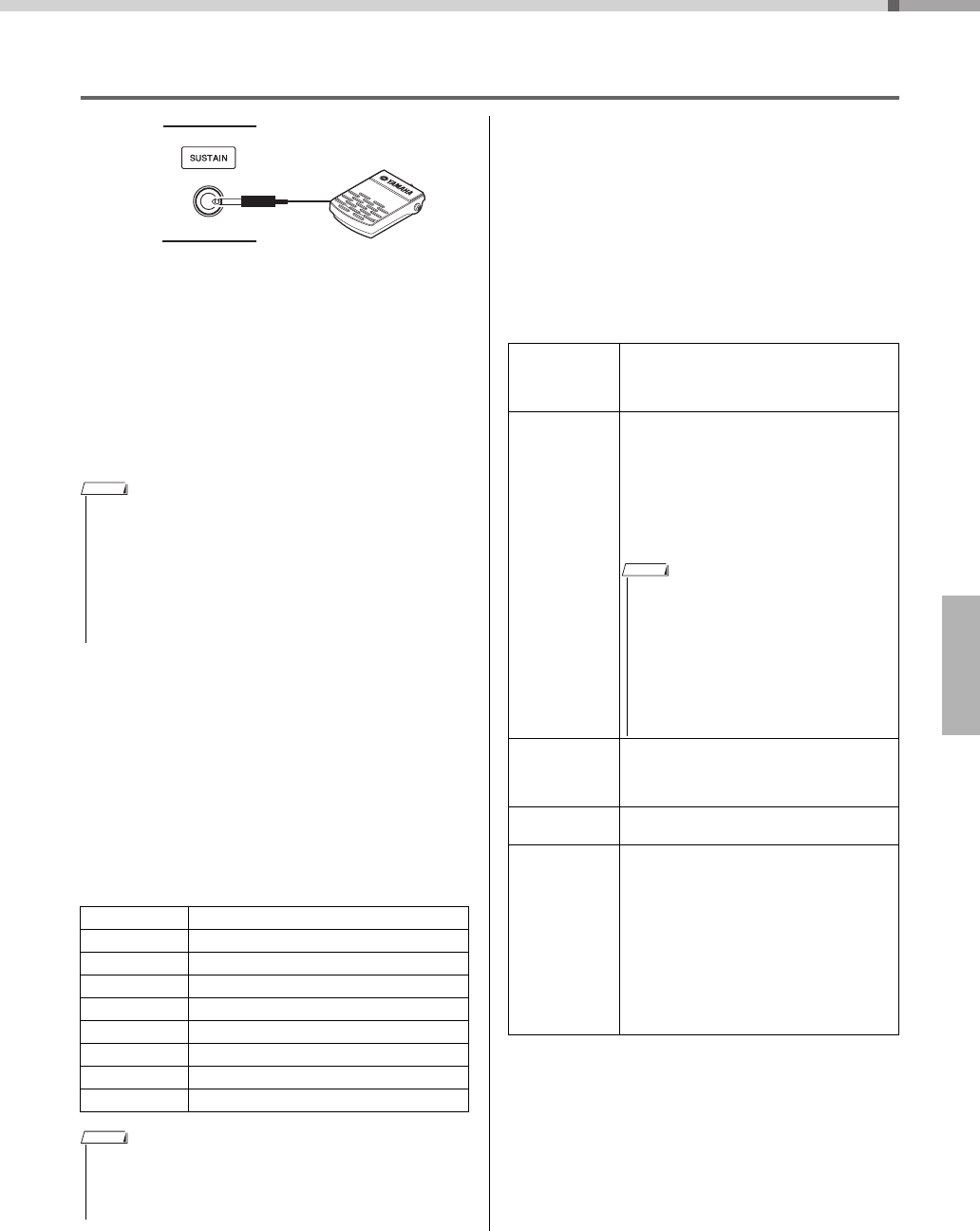
Casque
Vous pouvez brancher dans cette prise n'importe quel
casque stéréo doté d'une fiche jack stéréo standard
pour contrôler la sortie du son en toute facilité.
Les haut-parleurs sont automatiquement désactivés
lorsque vous introduisez une fiche dans cette prise.
Vous pouvez modifier ce réglage de façon à ce que le
son du haut-parleur soit toujours activé, qu'une prise
soit insérée ou non (page 58).
Équipement audio externe
La prise PHONES/OUTPUT sert également de
sortie externe. Vous pouvez brancher la prise
PHONES/OUTPUT à un amplificateur de clavier,
un système stéréo, une console de mixage,
un magnétophone ou tout autre périphérique audio
de niveau de ligne afin d'envoyer le signal de sortie
de l'instrument vers ce périphérique.
Réglage optimal
Par défaut, le niveau de gain de sortie pour cette prise
est réglé sur une valeur appropriée pour la connexion
d'un casque. Vous pouvez modifier ce réglage sur une
valeur adaptée à la connexion d'un périphérique audio
externe. Pour plus de détails sur la modification de
cette valeur, reportez-vous à la page 58.
Prise casque
stéréo
standard
Câble audio
Prise casque
stéréo
standard
• Avant de raccorder l'instrument à d'autres appareils
électroniques, mettez ces derniers hors tension. En outre,
avant d'allumer ou d'éteindre n'importe lequel de ces
dispositifs, réglez toutes les commandes de volume sur le
niveau minimal (0). Autrement, vous risquez de provoquer
la détérioration des composants, et de subir un choc
électrique ou même une perte d'audition irréversible.
• N'utilisez pas l'instrument, le périphérique ou le casque
pendant une période prolongée à un volume élevé ou
inconfortable pour l'oreille, au risque d'endommager votre
ouïe de façon permanente. Si vous constatez une baisse
d'acuité auditive ou que vous entendez des sifflements,
consultez un médecin.
• Lorsque le son de l'instrument est émis en sortie vers un
équipement externe, vous devez d'abord mettre sous
tension l'instrument, puis l'équipement externe. Procédez
en sens inverse pour la mise hors tension. Si l'alimentation
de l'instrument est automatiquement coupée par la
fonction Auto Power Off (page 19), commencez par
éteindre l'équipement externe, puis mettez l'instrument
sous tension avant de rallumer l'équipement externe.
• N'acheminez pas la sortie de la prise PHONES/OUTPUT
vers la prise AUX IN. Si vous effectuez une telle connexion,
l'entrée de signal au niveau de la prise AUX IN sera
reproduite via la prise PHONES/OUTPUT. Cela pourrait
entraîner une mise en boucle qui rendrait impossible le
fonctionnement normal et pourrait même endommager
certaines pièces de l'équipement.
• Utilisez des câbles audio et des câbles adaptateur
sans résistance (zéro résistance).
ATTENTION
ATTENTION
AVIS
AVIS
NOTE
Installation
DGX-660 Mode d'emploi
21
Connexion d'un sélecteur au pied (prise SUSTAIN (Maintien))
La fonction Sustain vous permet de produire un
maintien naturel en appuyant sur un sélecteur au pied
lorsque vous jouez au clavier. Reliez le sélecteur au
pied fourni à cette prise et utilisez-le pour activer ou
désactiver le maintien.
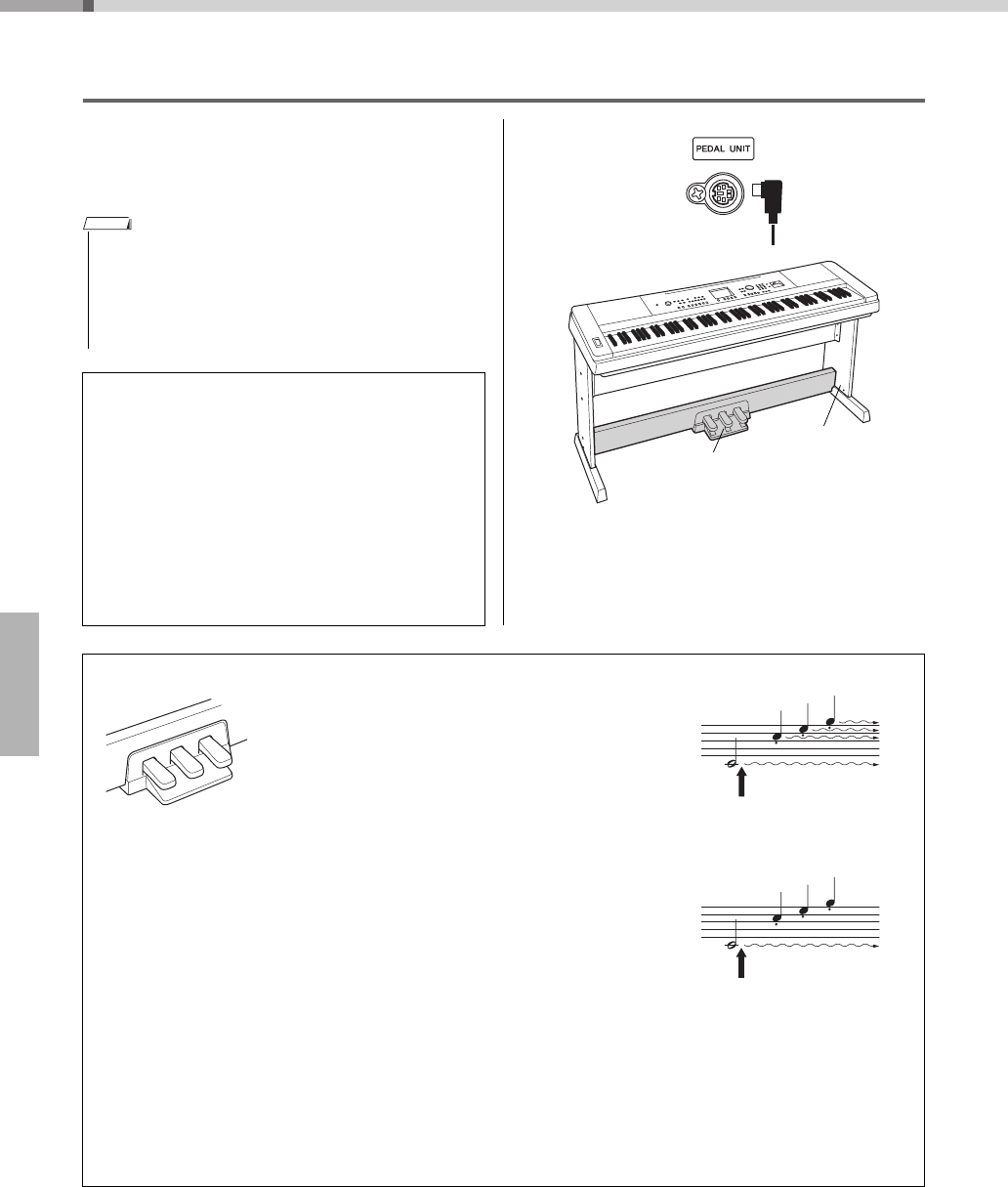
Il est également possible de connecter à cette prise
une pédale FC3A ou un sélecteur au pied FC4A ou
FC5 (vendus séparément). La pédale FC3A permet
d'utiliser la fonction de pédale à mi-course (page 22).
Damper Resonance (Résonance de pédale forte)
Cette fonction simule le maintien du son produit
lorsqu'on appuie sur la pédale forte d'un piano
à queue. Pour utiliser cette fonction, sélectionnez
la sonorité dans la « Liste des sonorités cibles »
ci-dessous, puis appuyez sur le sélecteur au pied.
Vous pouvez désactiver cette fonction via l'écran
FUNCTION (page 74). Pour plus d'instructions sur la
sélection d'une sonorité, reportez-vous à la page 27.
Liste des sonorités cibles
Affectation de fonctions spécifiques à chaque pédale
Vous avez la possibilité de remplacer la valeur par
défaut de la fonction du sélecteur au pied ou de
la pédale relié(e) à la prise SUSTAIN.
Appuyez d'abord sur la touche [FUNCTION], puis sur la
touche [
r
] ou [
f
] de la section CATEGORY autant de
fois que nécessaire jusqu'à ce que l'élément « Assignable
Pedal » (Pédale attribuable) s'affiche. Sélectionnez ensuite
la valeur souhaitée à l'aide du cadran.
• Vérifiez que l'alimentation est coupée lorsque vous connectez
ou déconnectez le sélecteur au pied ou la pédale.
• N'appuyez pas sur le sélecteur au pied lors de la mise sous
tension de l'instrument. Cela a pour effet de modifier la
reconnaissance de la polarité du sélecteur et d'inverser
son fonctionnement.
• La fonction de maintien n'affecte pas la sonorité partagée
(page 28).
N° de sonorité Nom de sonorité
001 Natural! Grand Piano
003 Live! Pop Grand Piano
004 Live! Warm Grand Piano
008 Honky Tonk Piano
167 Natural Grand Piano (XG)
169 Live Pop Grand Piano (XG)
170 Live Warm Grand Piano (XG)
173 Honky Tonk Piano (XG)
• Cet effet s'applique uniquement à une sonorité figurant dans
la « Liste des sonorités cibles » qui est sélectionnée comme
sonorité principale ou utilisée sur la piste 1 du morceau
(page 68).
NOTE
NOTE
SUSTAIN
(Maintien)
Permet d'utiliser une pédale pour contrôler le
maintien. Lorsque vous maintenez la pédale
enfoncée, toutes les notes jouées au clavier
ont un maintien prolongé.
PORTAMENTO
L'effet portamento (glissement en douceur
entre les notes) est produit tandis que la
pédale est enfoncée. Le portamento est
obtenu lorsque des notes sont jouées dans le
style legato (c'est-à-dire lorsqu'une note est
jouée alors que la note précédente est encore
maintenue). La durée de portamento est
aussi réglable à l'aide de la fonction
« Portamento Time » (page 74).
MIC ON/OFF
(Activation/
désactivation
du micro)
Active ou désactive le son du microphone
(page 71).
START/STOP Identique à la touche [START/STOP]
(pages 33, 39).
TAP TE MPO
(Tempo par
tapotement)
Lorsque la reproduction de style et de
morceau est à l'arrêt, tapotez du pied sur la
pédale au tempo de votre choix, quatre fois
pour un type de mesure à 4 temps (4/4, etc.),
et trois fois pour un type de mesure à 3 temps
(3/3, etc.) afin de lancer l'exécution de la
partie rythmique du style ou du morceau
selon le tempo auquel vous avez tapoté sur la
pédale. Pendant la reproduction d'un style ou
d'un morceau, vous pouvez modifier le tempo
en tapotant du pied à deux reprises sur la
pédale, au tempo souhaité.
• Cette fonction est sans effet sur les
sonorités 001 « Natural! Grand Piano »
et 167 « Natural Grand Piano (XG) », dont
elle pourrait rendre le son inadéquat.
• Cette fonction concerne uniquement les
sonorités principales et en duo ainsi que
le son de l'harmonie (pages 27, 28 et 31)
et n'a aucune incidence sur les sonorités
partagées (page 28).
NOTE
Installation
DGX-660 Mode d'emploi
22
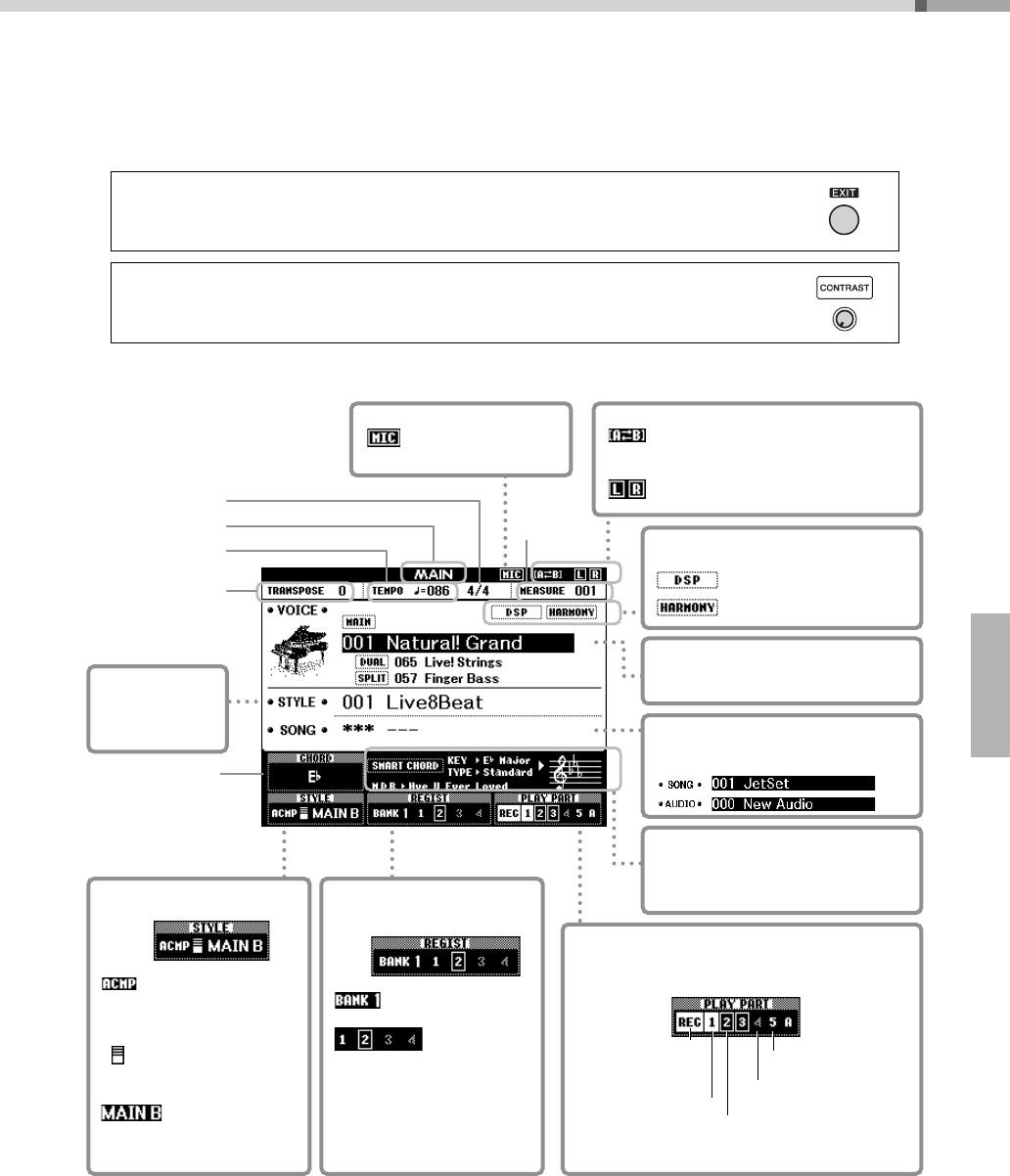
Connexion d'un pédalier (prise PEDAL UNIT)
Cette prise est destinée à la connexion d'un pédalier
LP-7A/LP-7AWH (vendu séparément). Lors de la
connexion du pédalier, assurez-vous de monter
également l'unité sur le support de clavier fourni.
• Vérifiez que l'instrument est hors tension lorsque vous
connectez ou déconnectez le pédalier.
• Celui-ci affecte uniquement les sonorités principales et en
duo ainsi que le son de l'harmonie (pages 27, 28 et 31).
• Les fonctions des pédales et du pédalier ne sont pas
modifiables.
Fonction Half Pedal
(applicable à la pédale FC3A et au pédalier
LP-7A/LP-7AWH)
La fonction Half Pedal (Pédale à mi-course) permet de
faire varier la longueur du maintien des notes en
fonction du degré d'enfoncement de la pédale. Plus
vous enfoncez la pédale, plus vous prolongez le son.
Par exemple, si vous appuyez sur la pédale forte et que
les notes que vous jouez vous semblent indistinctes ou
sonores et trop prolongées, vous pourrez relâcher la
pédale de moitié pour atténuer le maintien.
NOTE
Support de
clavier
LP-7A/7AWH
(vendu séparément)
Fonctions du pédalier
Pédale de maintien (droite)
Une pression sur cette pédale maintient les notes plus
longtemps. Le fait de relâcher la pédale suspend
immédiatement toutes les notes maintenues. Cette pédale
permet d'utiliser les fonctions Damper Resonance (page 21)
et Half Pedal (ci-dessous). Si vous utilisez à la fois un
sélecteur au pied et le pédalier, le dernier effet appliqué
est prioritaire.
Pédale de sostenuto (centre)
Si vous jouez une note ou plusieurs notes au clavier et
appuyez sur la pédale de sostenuto tout en maintenant la ou
les notes enfoncées, ces dernières sont maintenues tant que
vous appuyez sur la pédale (l'effet obtenu est le même que si
la pédale forte avait été enfoncée). Par contre, les notes jouées
par la suite ne sont pas maintenues. Cela permet de maintenir
une ou plusieurs notes, par exemple, tandis que d'autres notes
sont jouées en « staccato».
Pédale douce (gauche)
La pédale douce réduit le volume et modifie légèrement
le timbre des notes jouées lorsque la pédale est enfoncée.
Elle est toutefois sans effet sur les notes déjà jouées au
moment où elle a été enfoncée.
Si vous appuyez sur la pédale
forte à cet endroit et la maintenez
enfoncée, toutes les notes
affichées seront maintenues.
Si vous appuyez sur la pédale
de sostenuto à cet endroit et
la maintenez enfoncée, seules
les notes interprétées à ce
tempo seront maintenues.
DGX-660 Mode d'emploi
23
Écran MAIN
À la mise sous tension de l'instrument, l'écran MAIN (Principal) s'affiche automatiquement.
Cet écran permet de voir les réglages de base de l'instrument, dont la sonorité, le style,
le morceau et le fichier audio actuellement sélectionnés ainsi que d'autres réglages.
Pour revenir à l'écran MAIN
Vous pouvez revenir à l'écran MAIN depuis n'importe quel écran en appuyant sur la touche [EXIT].
Bouton CONTRAST
Réglez le bouton CONTRAST (Contraste) sur le panneau arrière de l'instrument pour une lisibilité
optimale de l'écran.
État de la mémoire
de registration
Affiche le numéro de la
banque sélectionnée.
Affiche les numéros de
la mémoire qui
contiennent des
données. Un cadre
apparaît autour du
numéro sélectionné.
État du style
Apparaît lorsque
l'accompagnement
automatique (ACMP)
est activé.
Apparaît lorsque la
fonction Synchro Stop
(Arrêt synchronisé) est
activée.
Affiche le nom de la
section.
État des pistes de morceau
Indique l'état de la piste du morceau actuel
(pages 40 et 46).
Ne contient pas de données.
Contient des données
et est assourdi.
Indication mise en
surbrillance lorsque
l'instrument est prêt
à enregistrer.
Spécifie la cible d'enregis-
trement du morceau. Contient des données
et peut être reproduit.
Tempo
Titre de l'écran
Type de mesure Numéro de
la mesure
A-B Repeat
Apparaît lorsque la reproduction A-B Repeat
(Répétition de A-B) (page 40) est activée.
Partie de leçon
Affiche la partie de leçon actuellement
sélectionnée (page 42).
Sonorité
Affiche les sonorités actuellement sélectionnées
(principale, en duo et partagée) (pages 27, 28).
Morceau ou fichier audio
Affiche le morceau ou le fichier audio
actuellement sélectionné.
Style
Affiche le style
actuellement
sélectionné
(page 32).
Réglage Smart Chord
(page 35)
M.D.B.
Affiche la M.D.B. actuellement
sélectionnée (page 33).
Transposition
Indication
de l'accord
Apparaît lorsque la fonction
correspondante est activée.
Page 54
Page 31
MIC
Apparaît lorsque la
fonction MIC est activée
(ON) (page 69).
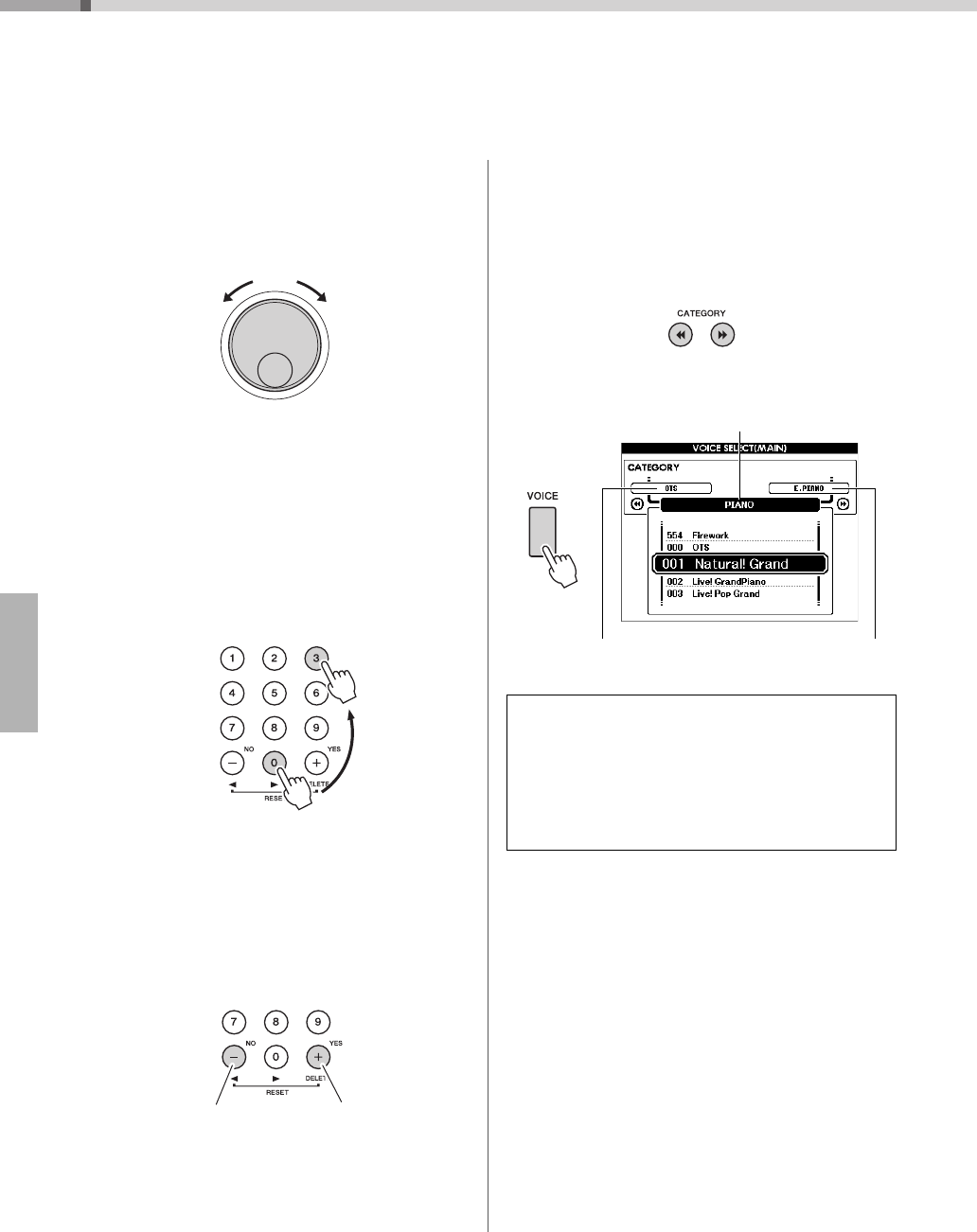
DGX-660 Mode d'emploi
24
Commandes de base
Avant d'utiliser l'instrument, il peut s'avérer utile de vous familiariser avec les commandes
de base détaillées ci-après, qui permettent de sélectionner les éléments et de modifier
les valeurs.
Cadran
Faites tourner le cadran dans le sens des aiguilles
d'une montre pour augmenter la valeur du réglage et
dans le sens contraire pour la diminuer.
Touches numériques
Utilisez les touches numériques pour entrer
directement un numéro ou la valeur d'un paramètre.
Si le numéro concerné commence par un ou deux
zéros (comme « 003 »), vous pouvez omettre ceux-ci.
Cependant, si vous entrez [0]
[0]
[3] « 003 »
s'affichera plus rapidement que si vous appuyez
uniquement sur [3].
Exemple : sélection de la sonorité 003
Touches [-] et [+]
Appuyez brièvement sur la touche [+] ou [-] pour
augmenter ou diminuer, respectivement, la valeur
d'1 unité. Maintenez l'une ou l'autre touche enfoncée
pour augmenter ou diminuer en continu la valeur dans
la direction correspondante. Pour restaurer la valeur par
défaut, appuyez simultanément sur les deux touches.
Touches CATEGORY
Servez-vous de ces touches pour passer directement
au premier élément de la catégorie de sonorité,
de style ou de morceau suivante ou précédente,
selon le cas, et appeler, en séquence, la fonction
suivante ou précédente correspondante.
Exemple : écran VOICE SELECT (MAIN) (Sélection de la
sonorité (principale))
AugmentationDiminution
Appuyez sur
les touches
numériques [0],
[0] et [3].
Appuyez brièvement ici
pour augmenter la valeur.
Appuyez brièvement ici
pour diminuer la valeur.
Dans la plupart des procédures décrites dans ce mode
d'emploi, il est conseillé d'utiliser le cadran pour
effectuer des sélections car c'est la méthode de sélection
la plus facile et la plus intuitive. Veuillez toutefois noter
que la plupart des éléments ou valeurs sélectionnables
via le cadran peuvent également être sélectionnés
à l'aide des touches [+] et [-].
Catégorie précédente Catégorie suivante
Catégorie actuelle
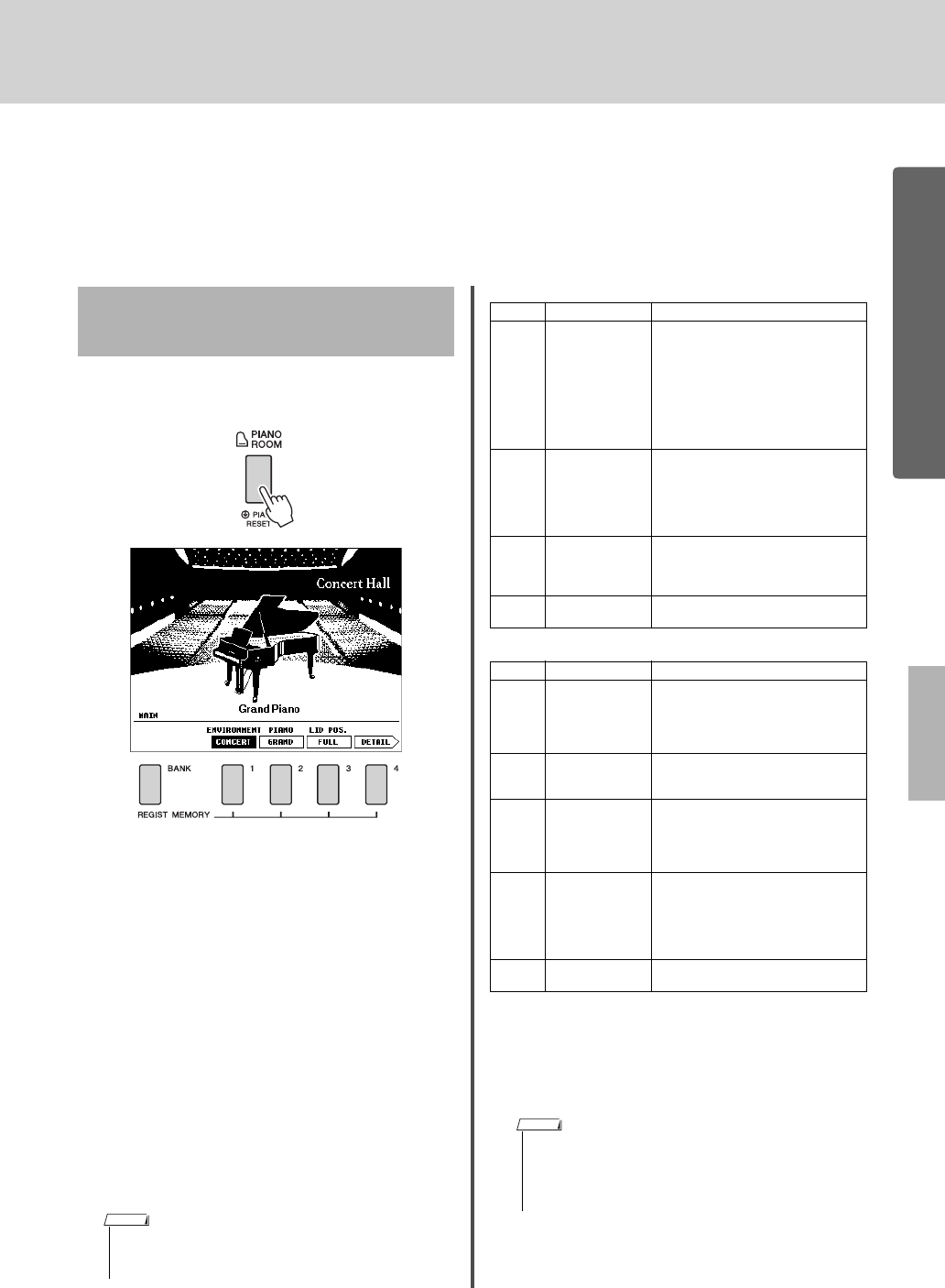
DGX-660 Mode d'emploi
25
Guide de base
Le plaisir de la performance au piano (Piano Room)
La fonction Piano Room est destinée à ceux qui veulent profiter de l'instrument en tant
que piano de manière aisée, simple et rapide. Quels que soient les réglages effectués
depuis le panneau, vous pouvez appeler instantanément les réglages optimaux pour la
performance au piano en appuyant simplement sur une touche. Vous avez également
la possibilité de modifier les réglages de piano à votre guise ou d'enregistrer votre
performance sous Piano Room en tant que fichier audio.
1
Appuyez sur la touche [PIANO ROOM]
pour appeler l'écran Piano Room.
Cette opération permet d'appeler les réglages de
panneau pour la performance au piano.
Toutes les
autres fonctions sont désactivées, à l'exception de
celles qui sont liées aux éléments suivants : cadran
de données, pédale, molette PITCH BEND,
réglage de volume principal ; touche [BANK] ;
touches [1]–[4] de la section REGIST
MEMORY ; touches [
r
]/[
f
] de la section
CATEGORY ; et touches [EXIT], [EXECUTE],
[+] (YES) (Oui), [-] (NO) (Non), [METRONOME
ON/OFF], [TEMPO/TAP].
2Servez-vous de la touche [BANK] et des
touches [1]–[4] de la section REGIST
MEMORY pour paramétrer les réglages
de piano souhaités.
Appuyez sur la touche [4] de la section REGIST
MEMORY afin d'appeler l'écran DETAIL (Détails).
Vous pouvez modifier l'écran en appuyant de manière
répétée sur la touche [4] de la section REGIST
MEMORY. (MAIN (Principal)
DETAIL
RECORD (Enregistrement)
MAIN)
Écran MAIN (Principal)
Écran des réglages détaillés
* Les réglages suivis d'un astérisque (*) seront conservés même
si vous quittez cet écran ou que vous mettez l'instrument hors
tension. La prochaine fois que vous appuierez sur la touche
[PIANO ROOM], les réglages de piano précédemment saisis
seront appelés.
3Jouez au clavier.
4Appuyez sur la touche [EXIT] pour
quitter l'écran Piano Room.
Reproduction d'une performance
au piano dans Piano Room
• Vous pouvez également modifier les réglages en utilisant le
cadran de données, les touches [r]/[f] de la section
CATEGORY ou les touches, [+] (YES)/[-] (NO).
NOTE
Touche
Fonction Description
[1]
ENVIRONMENT*
(Environnement)
Sélectionne l'environnement (Reverb
Type) (Type de réverbération).
• CONCERT (Concert Hall) (Salle
de concert)
• RECITAL (Recital Hall) (Salle
de récital)
• STAGE (Scène)
•ROOM (Salle)
• OFF (Désactivation)
[2] PIANO*
Sélectionne le type de piano
souhaité.
• GRAND (Grand Piano)
• POP (Pop Grand)
• WARM (Warm Grand)
• H. TONK (Honky Tonk)
[3]
LID POS.*
(Lid Position)
(Position du
couvercle)
Détermine le degré d'ouverture du
couvercle. Cette fonction ne peut
être spécifiée en cas de sélection
de « Honky Tonk ».
[4] DETAIL (Détail) Appelle l'écran des réglages
détaillés.
Touche
Fonction Description
[BANK] TOUCH*
(Toucher)
Sélectionne la sensibilité de la
réponse au toucher (page 57).
• SOFT (Atténué)
•MEDIUM (Moyen)
•HARD (Fort)
[1] TUNE* (Accord) Définit la hauteur de ton de
l'instrument par pas de 1 Hz.
Plage de réglage : 416 Hz–466 Hz
[2]
D. RESO.*
(Damper
Resonance)
(Résonance de
pédale forte)
Détermine si la fonction Damper
Resonance est appliquée (ON) ou
non (OFF).
[3] RESET
(Réinitialisation)
Restaure tous les réglages par
défaut de Piano Room. Lorsque le
message apparaît, appuyez sur la
touche [+] (YES) pour rétablir tous
les réglages sur leur valeur par
défaut.
[4] RECORD
(Enregistrement) Appelle l'écran d'enregistrement
(page 26).
• Vous pouvez activer ou désactiver le métronome en appuyant
sur la touche [METRONOME ON/OFF] (Activation/
désactivation du métronome). Pour plus d'informations
sur le réglage du tempo ou du type de mesure du son
de métronome, reportez-vous à la page 29.
NOTE
Guide de base
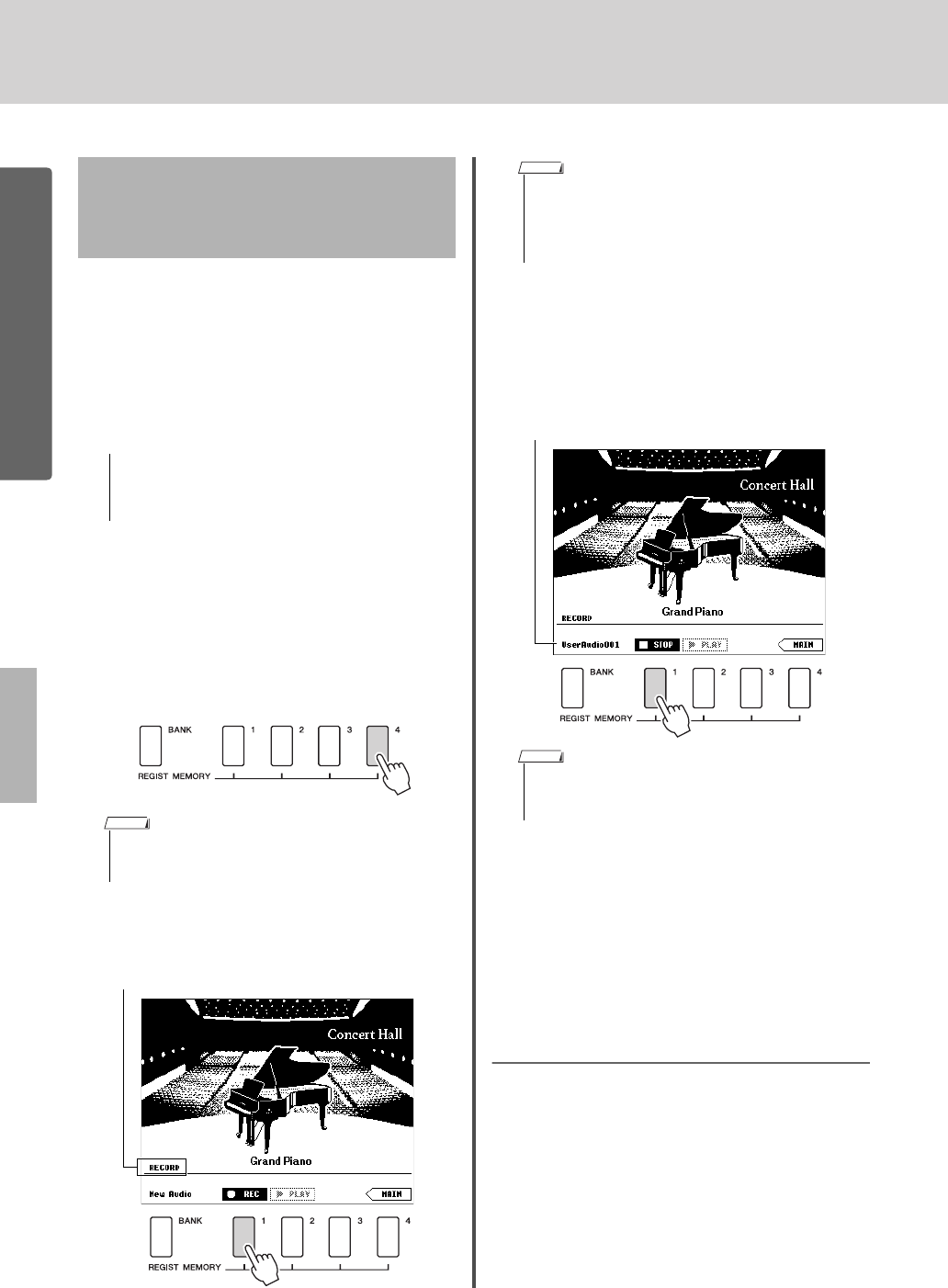
Le plaisir de la performance au piano (Piano Room)
DGX-660 Mode d'emploi
26
Guide de base
Vous pouvez enregistrer votre performance sous Piano
Room sur une clé USB en tant que fichier audio.
1Connectez le lecteur flash USB
à la borne USB TO DEVICE
(USB vers périphérique).
Avant d'utiliser un lecteur flash USB, prenez soin de lire
la section « Précautions à prendre lors de l'utilisation de
la borne USB TO DEVICE » à la page 80.
2Appuyez sur la touche [PIANO ROOM]
pour appeler l'écran Piano Room.
Effectuez les réglages de votre choix, en spécifiant
par exemple le type de piano, l'environnement,
la position du couvercle et ainsi de suite.
3
Appuyez une ou deux fois sur la touche [4]
de la section REGIST MEMORY pour
appeler l'écran RECORD (Enregistrement).
4Appuyez sur la touche [1] de la section
REGIST MEMORY pour lancer
l'enregistrement, puis jouez au clavier.
5À la fin de votre performance, appuyez
sur la touche [1] de la section REGIST
MEMORY pour arrêter l'enregistrement.
Le fichier audio est automatiquement sauvegardé dans
le lecteur flash USB en tant que fichier
« UserAudioxxx » (où xxx est un chiffre compris
entre 001 et 100). Le nom de fichier s'affiche à l'écran.
6Pour écouter la nouvelle performance
enregistrée, appuyez sur la touche [2] de
la section REGIST MEMORY.
Pour arrêter la reproduction, appuyez à nouveau sur
la touche [2] de la section REGIST MEMORY.
7Appuyez sur la touche [EXIT] pour
quitter l'écran Piano Room.
Reproduction des fichiers audio
enregistrés sous Piano Room
Dans Piano Room, vous pouvez reproduire
uniquement le dernier fichier audio enregistré. Si vous
souhaitez exécuter d'autres fichiers audio
précédemment enregistrés sous Piano Room, vous
devez d'abord quitter la fonction. Pour plus
d'informations sur la reproduction des fichiers audio,
consultez le paragraphe « Reproduction d'un morceau
ou d'un fichier audio » à la page page 39.
Enregistrement de votre
performance sous Piano Room
en tant que fichier audio
• N'essayez jamais de débrancher le lecteur flash USB
ou de mettre l'instrument hors tension pendant
l'enregistrement. Vous risqueriez de corrompre les
données du lecteur flash USB ou de l'enregistrement.
• Vous pouvez modifier l'écran en appuyant de manière
répétée sur la touche [4] de la section REGIST MEMORY.
(MAIN DETAIL RECORD MAIN)
AVIS
NOTE
Écran RECORD
• Une série de points mobiles (...) apparaît à l'écran
lorsque la configuration de l'enregistrement prend du
temps. Le cas échéant, avant de commencer à jouer au
clavier, attendez que les points mobiles aient disparu et
que la touche STOP (Arrêt) clignote à l'écran.
• À l'arrêt de l'enregistrement, une série de points mobiles
(...) apparaît à l'écran pour indiquer que l'enregistrement
est encore en cours d'exécution.
NOTE
Nom de fichier
NOTE
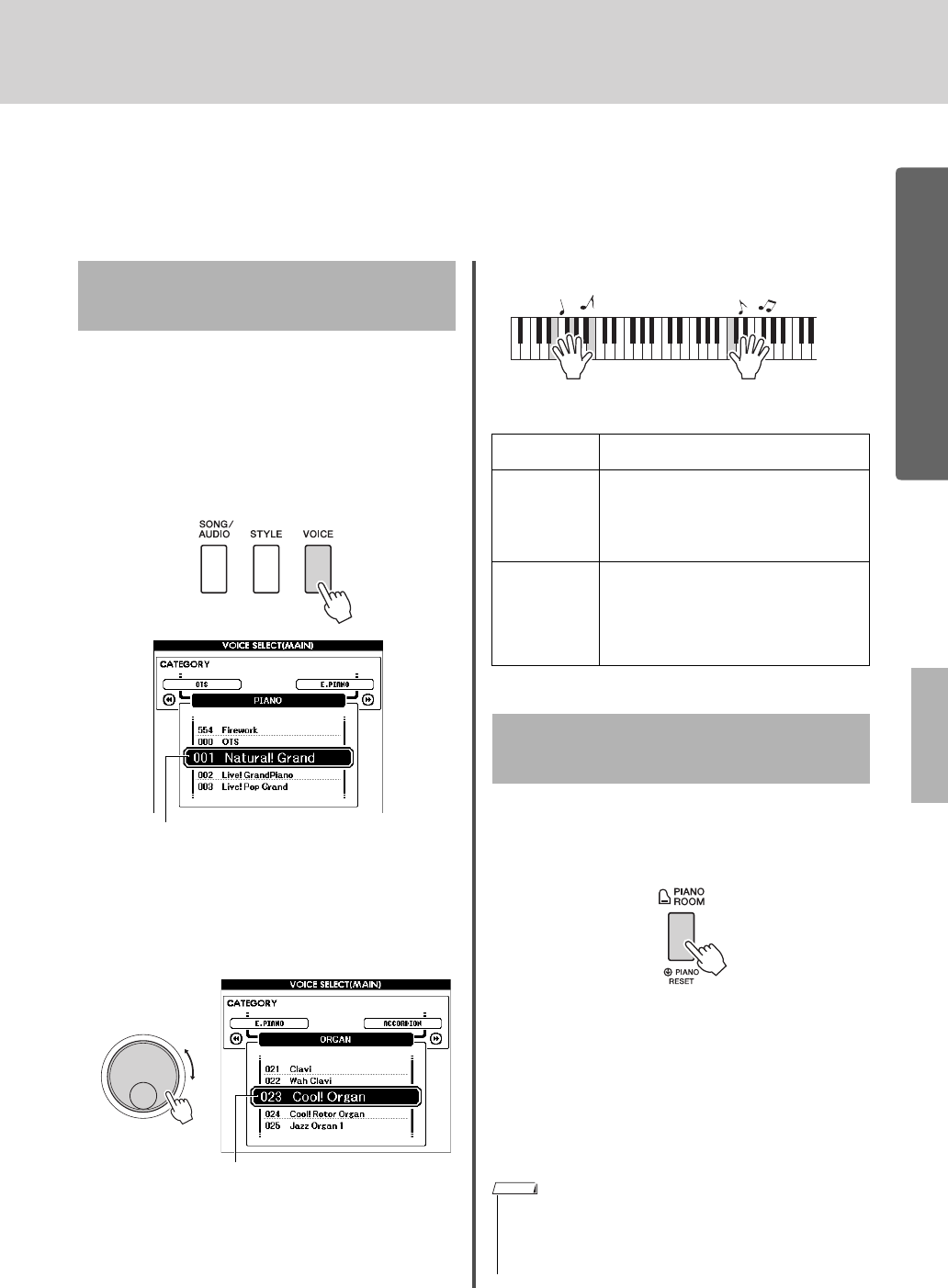
DGX-660 Mode d'emploi
27
Guide de base
Reproduction de diverses sonorités d'instrument
Outre les sons de piano incroyablement réalistes, vous pouvez sélectionner et
reproduire d'autres sonorités d'instruments de musique, telles que l'orgue, la guitare,
la basse, les instruments à cordes, le saxophone, la trompette, la batterie et les
percussions, ainsi que divers effets sonores.
Cette procédure permet de sélectionner la sonorité
principale à jouer sur le clavier.
1Appuyez sur la touche [VOICE]
pour ouvrir l'écran de sélection de
la sonorité principale.
Le numéro et le nom de la sonorité actuellement
sélectionnée sont affichés en surbrillance.
2Utilisez le cadran pour sélectionner
la sonorité de votre choix.
La liste des sonorités figure sur le panneau avant
ainsi que dans le document Data List (Liste des
données), fourni séparément.
3Jouez au clavier.
Types de sonorités prédéfinies
Si vous souhaitez réinitialiser les différents réglages
sur leur valeur par défaut afin de jouer simplement un
son de piano, appuyez sur la touche [PIANO ROOM]
pendant plusieurs secondes.
Lorsque le message de confirmation apparaît à l'écran,
appuyez sur la touche [+] (YES) pour appeler les
réglages de piano par défaut.
Le numéro de sonorité est réglé sur 001 « Natural!
Grand Piano » et tous les autres réglages sont
automatiquement désactivés, de sorte que seule la
sonorité Grand Piano est reproduite sur l'ensemble
du clavier.
Sélection d'une sonorité
principale
Numéro et nom de la sonorité
actuellement sélectionnée
Sélectionnez 023 Cool! Organ
001–151
167–554 Sonorités d'instruments
152–166
(Kit de batterie)
Divers sons de batterie et de percussion sont
affectés à des touches individuelles. Des
détails sur l'affectation d'instruments aux
touches sont inclus dans la Liste des kits de
batterie, qui figure dans le document Data List
(Liste des données), fourni séparément.
000
One Touch Setting (OTS)
La fonction One Touch Setting (Présélection
immédiate) sélectionne automatiquement la
sonorité la plus appropriée lorsque vous
sélectionnez un style ou un morceau. Il vous
suffit de sélectionner le numéro de sonorité
« 000 » pour activer cette fonction.
Reproduction de la sonorité
« Grand Piano » (Piano Reset)
• Notez que cette fonction Piano Reset (Réinitialisation du
piano) est différente de Piano Room (page 25), même si les
deux fonctions sont affectées à la même touche.
• Vous ne pouvez pas utiliser cette fonction lorsque l'écran
Piano Room (pages 25, 26) est affiché.
Maintenez la touche
enfoncée pendant
plusieurs secondes.
NOTE
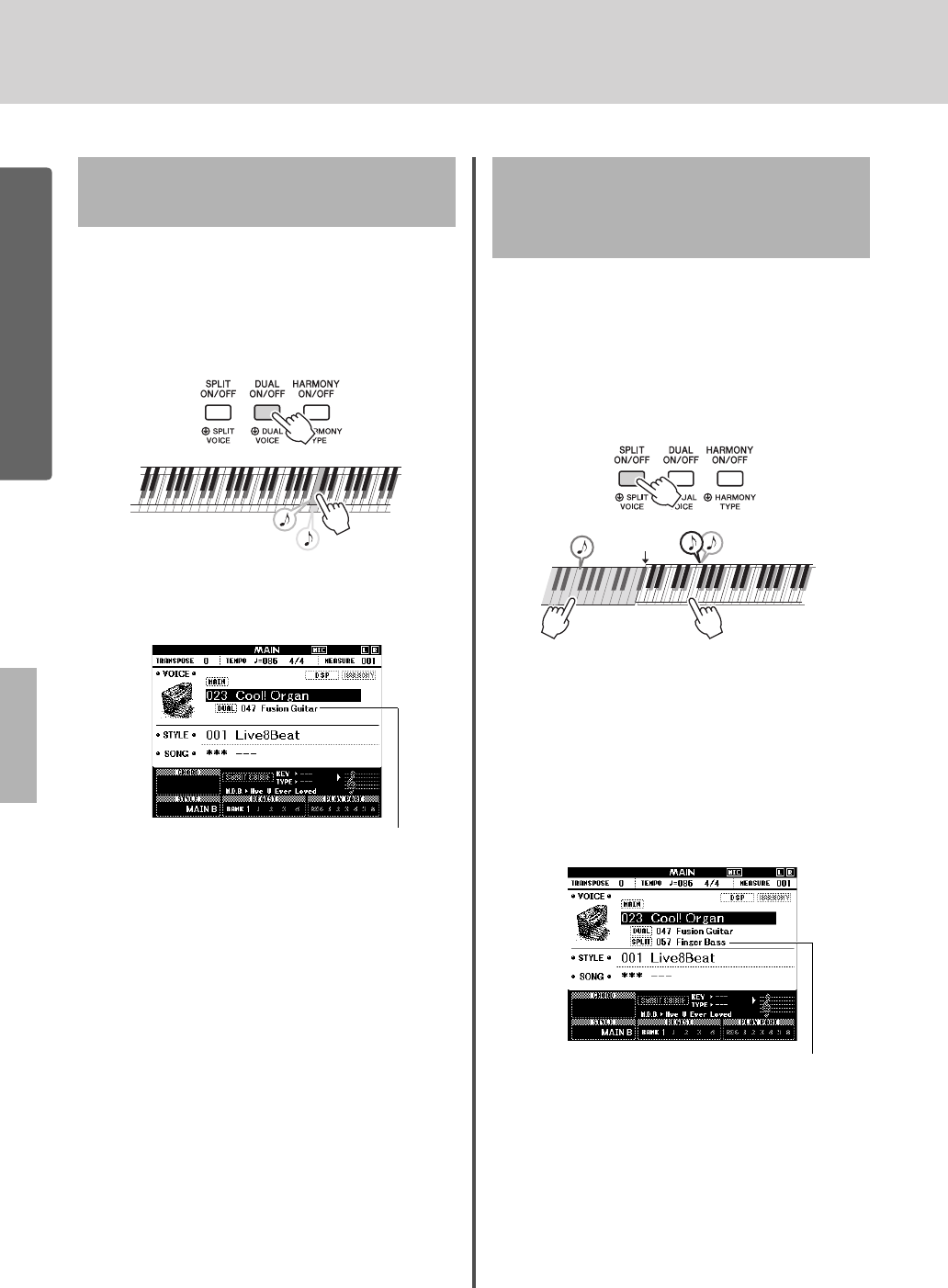
Reproduction de diverses sonorités d'instrument
DGX-660 Mode d'emploi
28
Guide de base
Outre la sonorité principale, il est possible de
superposer une autre sonorité sur l'ensemble du
clavier, appelée « sonorité en duo ».
1Appuyez sur la touche [DUAL ON/OFF]
pour activer la fonction Dual (Duo).
Vous pouvez vérifier si la fonction Dual est activée
dans l'écran MAIN.
2Appuyez à nouveau sur la touche
[DUAL ON/OFF] pour désactiver
la fonction Dual.
Bien que l'activation de la fonction Dual entraîne la
sélection automatique d'une sonorité en duo adaptée
à la sonorité principale actuellement sélectionnée,
vous pouvez néanmoins choisir très facilement une
autre sonorité en duo (page 60).
En partageant le clavier en deux plages distinctes,
vous pouvez jouer une sonorité de la main droite
et une autre de la main gauche.
1Appuyez sur la touche [SPLIT ON/OFF]
pour activer la fonction Split (Partage).
Le clavier est divisé en deux plages correspondant
respectivement aux mains gauche et droite.
Vous pouvez jouer une sonorité partagée dans la
section à main gauche du clavier tout en exécutant
une sonorité principale et une sonorité en duo dans
la section à main droite. La touche la plus haute de
la section à main gauche est appelée « point de
partage ». Par défaut, elle est définie sur la touche
F
#
2, mais il est possible de modifier ce réglage.
Pour plus de détails, reportez-vous à la page 64.
Vous pouvez vérifier si la fonction Split est activée
dans l'écran MAIN.
2Appuyez à nouveau sur la touche
[SPLIT ON/OFF] pour désactiver
la fonction Split.
Vous pouvez facilement sélectionner une autre
sonorité partagée (page 60).
Superposition de deux
sonorités — sonorité en duo
Deux sonorités sont
entendues en même
temps.
Le numéro et le nom de la sonorité en duo apparaissent
lorsque la fonction Dual est activée.
Reproduction d'une sonorité
partagée dans la section
à main gauche du clavier
Sonorité partagée
Point de
partage
Sonorité principale et sonorité en duo
Le numéro et le nom de la sonorité partagée
apparaissent lorsque la fonction Split est activée.
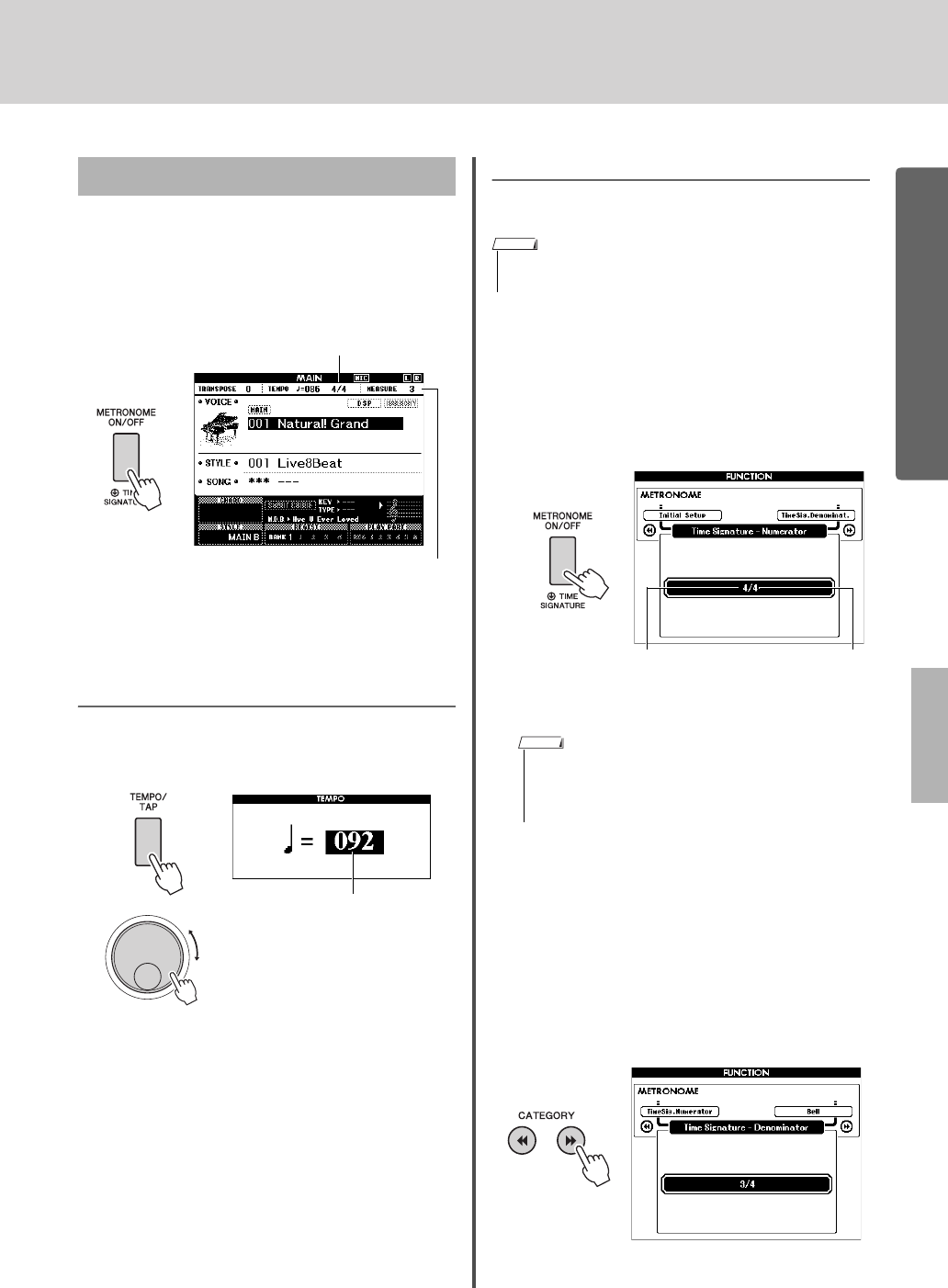
Reproduction de diverses sonorités d'instrument
DGX-660 Mode d'emploi
29
Guide de base
Cet instrument dispose d'un métronome intégré, un
dispositif qui permet de maintenir le rythme sur un
tempo précis, ce qui est fort utile pour s'exercer.
1Appuyez sur la touche [METRONOME
ON/OFF] pour lancer le métronome.
2Pour arrêter le métronome,
appuyez de nouveau sur la touche
[METRONOME ON/OFF].
Réglage du tempo du métronome
Appuyez sur la touche [TEMPO/TAP] pour appeler
l'élément tempo, puis utilisez le cadran pour régler
la valeur de tempo souhaitée.
Appuyez sur la touche [EXIT] pour quitter
l'écran TEMPO.
Réglage du type de mesure
Dans cet exemple, nous allons effectuer les réglages
pour une mesure de type 3/4.
1Appuyez sur la touche [METRONOME
ON/OFF] et maintenez-la enfoncée
pendant plusieurs secondes pour
afficher l'élément «Time Signature -
Numerator » (Type de mesure -
Numérateur).
Le type de mesure apparaît sur l'écran.
2Faites tourner le cadran afin
de sélectionner « 3 ».
Un son de carillon est produit sur le premier temps de
chaque mesure, tandis que les temps suivants sont
signalés par un déclic.
3Appuyez sur la touche [f] de la section
CATEGORY pour afficher l'élément
«Time Signature - Denominator »
(Type de mesure - Dénominateur).
Utilisation du métronome
Réglage actuellement sélectionné
Indique le nombre de temps dans la mesure.
Tempo
• Le réglage du type de mesure ne peut pas être changé dans
Piano Room. Réglez-le avant d'appeler l'écran Piano Room.
• Le type de mesure du métronome se synchronise sur
un style ou un morceau sélectionné, de sorte que ces
paramètres ne sont pas modifiables pendant la
reproduction d'un style ou d'un morceau.
NOTE
Maintenez la touche
enfoncée pendant
plusieurs secondes. Numérateur
(Nombre de temps
par mesure)
Dénominateur
(Longueur d'un
temps)
NOTE
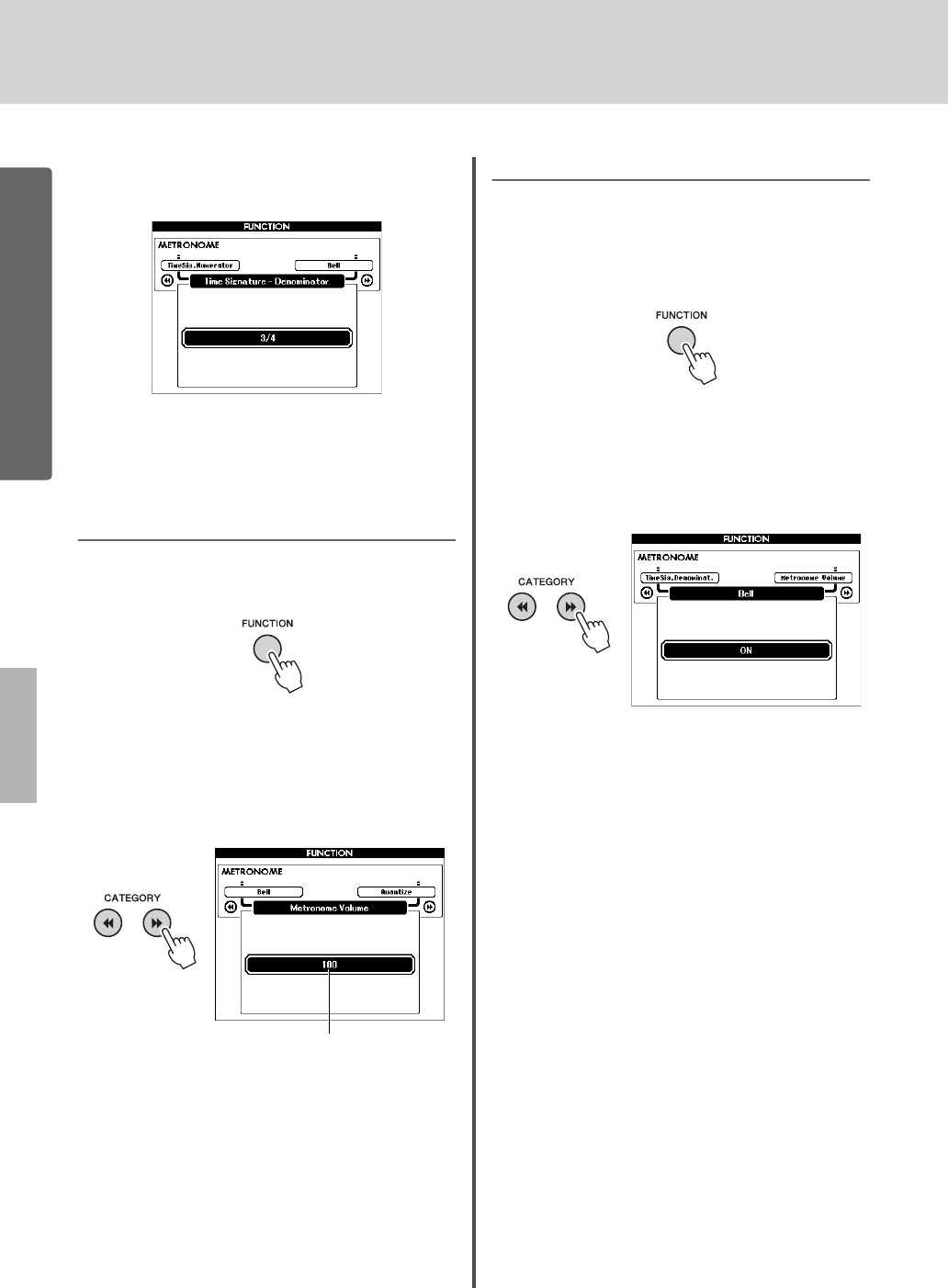
Reproduction de diverses sonorités d'instrument
DGX-660 Mode d'emploi
30
Guide de base
4Faites tourner le cadran afin
de sélectionner « 4 ».
5Vérifiez le réglage en lançant
le métronome.
Réglage du volume du métronome
1Appuyez sur la touche [FUNCTION]
pour appeler l'écran FUNCTION.
2Appuyez sur les touches CATEGORY
[r] or [f] autant de fois que
nécessaire pour sélectionner
« Metronome Volume » (Volume
du métronome).
3Faites tourner le cadran afin de régler
le volume du métronome.
Réglage du son de carillon
Ce paramètre vous permet de déterminer si le son du
clic est caractérisé par un carillon spécifique ou s'il
s'agit d'un son de clic ordinaire.
1Appuyez sur la touche [FUNCTION].
2Appuyez sur la touche [r] ou [f] de
la section CATEGORY autant de fois
que nécessaire pour sélectionner
l'élément « Bell » (Carillon).
3Faites tourner le cadran pour activer
ou désactiver le son de carillon.
Volume du métronome
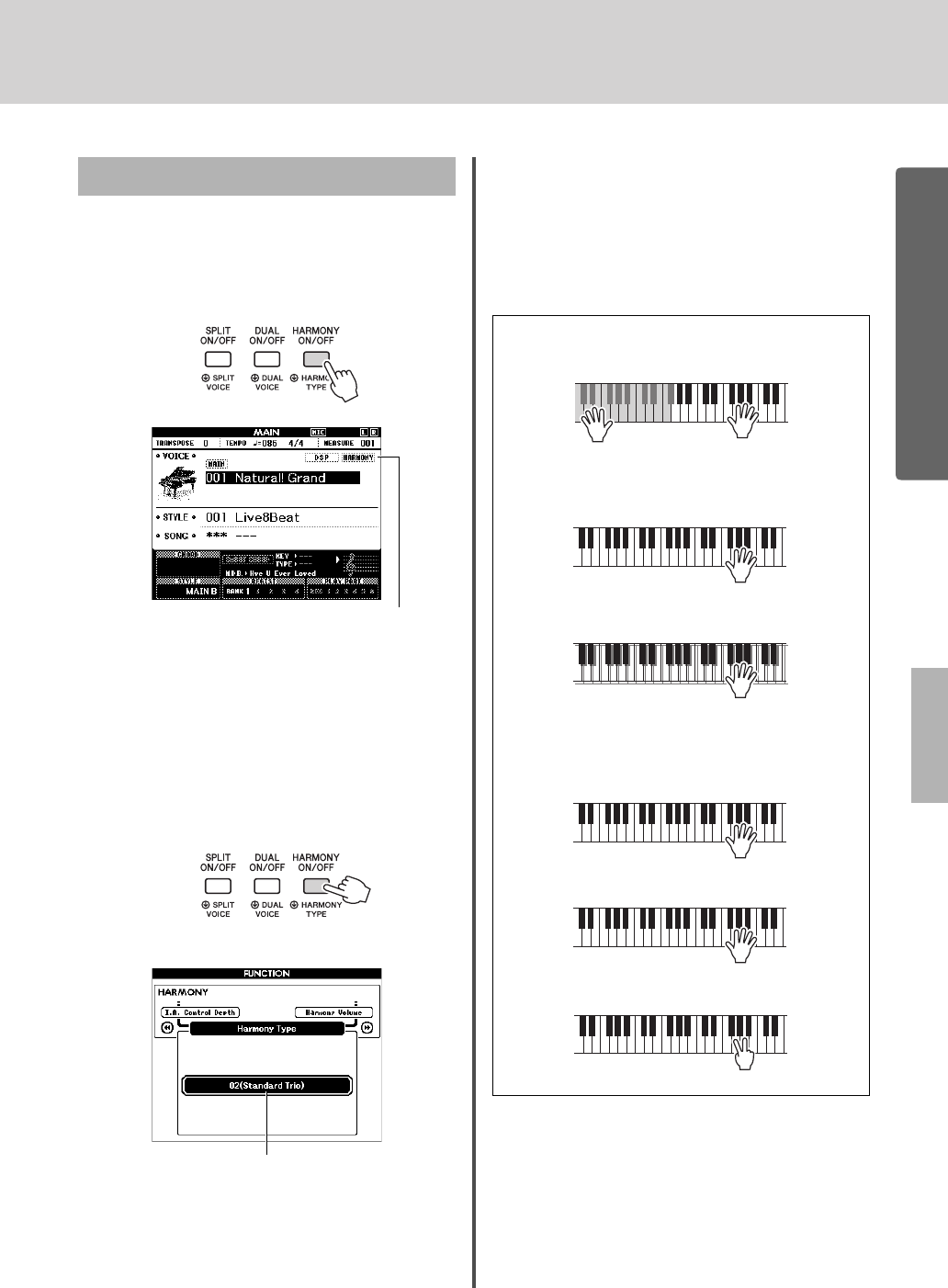
Reproduction de diverses sonorités d'instrument
DGX-660 Mode d'emploi
31
Guide de base
Vous pouvez ajouter des notes d'harmonie
à la sonorité principale.
1Appuyez sur la touche [HARMONY
ON/OFF] pour activer l'harmonie.
Bien que l'activation de la fonction Harmony entraîne le
réglage du paramètre Harmony Type (Type d'harmonie)
sur une valeur adaptée à la sonorité principale
actuellement sélectionnée, vous pouvez néanmoins
opter pour le type d'harmonie de votre choix.
2
Maintenez la touche [HARMONY ON/OFF]
enfoncée pendant plusieurs secondes
jusqu'à ce que l'élément « Harmony
Type » s'affiche à l'écran.
3Faites tourner le cadran afin de
sélectionner le type d'harmonie
souhaité.
Pour plus de détails, reportez-vous au document
Data List (Liste des données), fourni séparément.
L'effet et le fonctionnement de l'harmonie varient
selon le type d'harmonie sélectionné. Reportez-vous
à la section ci-dessous.
Vous pouvez ajuster le volume de l'harmonie dans les
réglages des fonctions (page 74).
Ajout d'harmonie
Apparaît lorsque la fonction Harmony est activée.
Type d'harmonie actuellement sélectionné
Maintenez la touche
enfoncée pendant
plusieurs secondes.
Comment faire retentir les différents types
d'harmonie
Types d'harmonie 01 à 10 et 13
Appuyez sur les touches de la section à main droite
du clavier tout en jouant des accords dans la plage
de l'accompagnement automatique après avoir activé
ce dernier (page 32).
Types d'harmonie 15 à 18 (Echo)
Jouez les notes.
Types d'harmonie 19 à 22 (Tremolo)
Maintenez les touches enfoncées.
Types d'harmonie 23 à 26 (Trill) (Trille)
Maintenez deux touches enfoncées.
Types d'harmonie 11 (1+5) et 12 (Octave)
Jouez les notes.
Type d'harmonie 14 (Multi Assign)
Les sonorités principale et en duo doivent être toutes
deux activées lors de l'utilisation de l'effet Multi Assign
(Affectation multiple). Les sonorités principale et en
duo sont attribuées alternativement aux notes dans
l'ordre où vous les jouez.
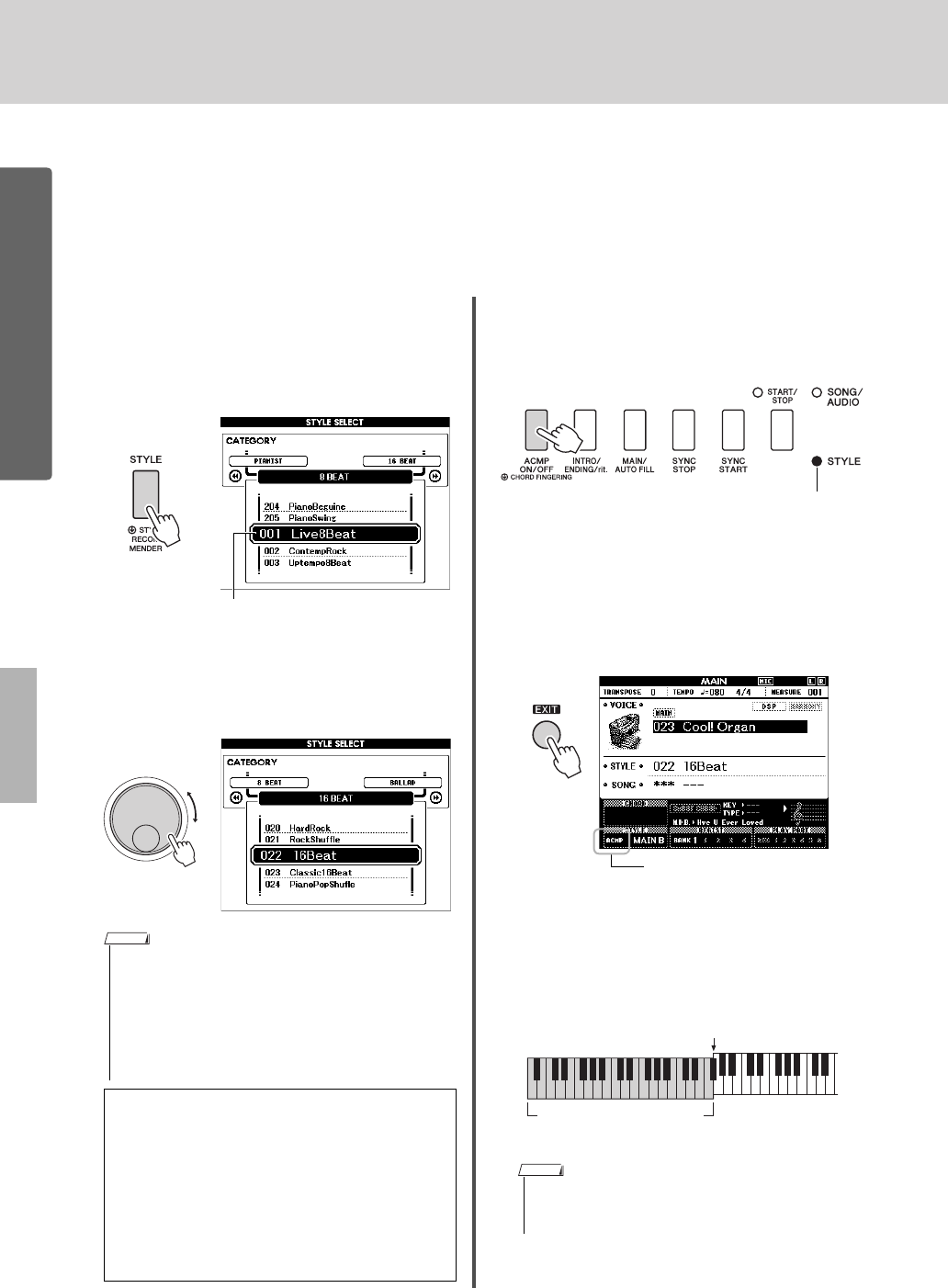
DGX-660 Mode d'emploi
32
Guide de base
Reproduction de styles
Cet instrument propose un éventail d'accompagnements et de motifs rythmiques
(appelés « styles ») dans une variété de genres musicaux différents, dont la pop, le
jazz, etc. Chaque style possède une fonction Auto Accompaniment (Accompagnement
automatique) qui vous permet de déclencher la reproduction de l'accompagnement
automatique simplement en interprétant des « accords » de la main gauche. Cette
technique vous permet de recréer le son de tout un orchestre, même en étant seul.
1Appuyez sur la touche [STYLE] pour
appeler l'écran STYLE SELECT
(Sélection de style).
Le numéro et le nom du style en cours sont affichés
en surbrillance.
2Utilisez le cadran pour sélectionner
le style de votre choix.
La liste des styles figure sur le panneau avant ainsi
que dans le document Data List (Liste des données),
fourni séparément.
3Appuyez sur la touche [ACMP ON/OFF]
pour activer l'accompagnement
automatique.
4Appuyez sur la touche [EXIT] pour
revenir à l'écran MAIN, puis vérifiez
que l'accompagnement automatique
est activé.
Lorsque l'accompagnement automatique est activé,
la zone du clavier située à gauche du point de
partage (54 : F
#
2) se transforme en « plage de
l'accompagnement automatique », exclusivement
affectée à la spécification des accords.
• Vous pouvez également reproduire les styles de la zone
de mémoire flash de l'instrument transférés depuis un
ordinateur (reportez-vous au document « Computer-
related Operations (Opérations liées à l'ordinateur) » —
page 8) ou chargés depuis un lecteur flash USB
(page 86), ainsi que les styles stockés sur un lecteur
flash USB connecté à l'instrument. Ces styles sont
numérotés à partir de 206.
Reproduction de la seule partie rythmique
Appuyez sur la touche [START/STOP] pour lancer la
reproduction de la partie rythmique uniquement. Pour
arrêter la reproduction, appuyez à nouveau sur la touche
[START/STOP].
Gardez à l'esprit que certains styles, tels que ceux de la
catégorie « PIANIST », ne possèdent pas de partie
rythmique. Ces styles ne produisent aucun son, même
lorsque vous appuyez sur la touche [START/STOP].
Si vous voulez utiliser un de ces styles, exécutez toujours
l'étape 3 et les étapes ultérieures de façon à ce que toutes
les parties d'accompagnement soient audibles.
Style actuellement sélectionné
NOTE
• Vous pouvez définir le point de partage depuis l'écran
FUNCTION. Pour plus de détails, reportez-vous à la
page 64.
Lorsque cette option est activée, les
fonctions imprimées en dessous des
touches sont disponibles.
ACMP apparaît lorsque l'accompa-
gnement automatique est activé.
Plage de l'accompagnement
automatique
Point de partage (F
#
2)
NOTE
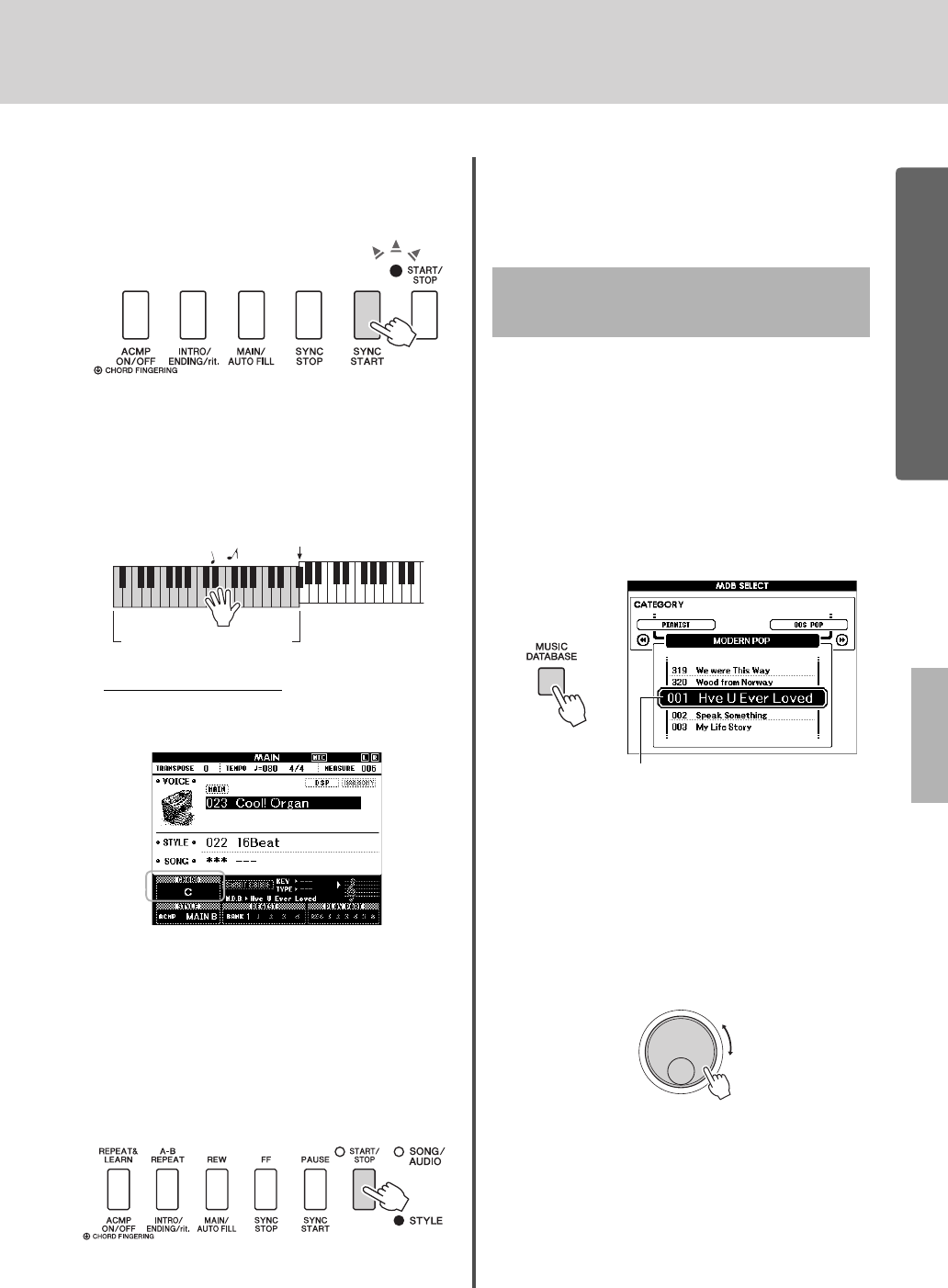
Reproduction de styles
DGX-660 Mode d'emploi
33
Guide de base
5Appuyez sur la touche [SYNC START]
(Début synchronisé) pour activer la
fonction Synchro Start.
6Jouez un accord dans la plage de
l'accompagnement automatique pour
lancer la reproduction de style.
Jouez une mélodie de la main droite et des accords
de la gauche.
Indication de l'accord
Les accords joués dans la plage de l'accompagnement
automatique s'affichent à l'écran.
Pour plus d'informations sur les accords, reportez-
vous à la section Accords (page 34) ou utilisez la
fonction Chord Dictionary (Dictionnaire d'accords)
(page 65).
Vous pouvez régler le volume de la reproduction
de style. Pour plus de détails, reportez-vous à la
page 63.
7Appuyez sur la touche [START/STOP]
pour arrêter la reproduction.
Vous pouvez ajouter à la reproduction de style une
introduction, une coda ou des variations rythmiques
en utilisant les sections disponibles. Pour plus de
détails, reportez-vous à la page 61.
Si vous rencontrez des difficultés pour identifier et
sélectionner le style et la sonorité recherchés,
n'hésitez pas à vous servir de cette fonctionnalité.
Il vous suffit de sélectionner votre genre de musique
préféré dans la base de données musicale pour appeler
les réglages les mieux adaptés à celui-ci.
1
Appuyez sur la touche [MUSIC DATABASE]
pour appeler l'écran de sélection de la base
de données musicale.
L'accompagnement automatique et le début
synchronisé sont alors automatiquement activés.
2Utilisez le cadran pour sélectionner la
base de données musicale souhaitée.
Cette opération appelle les réglages de panneau tels
que la sonorité et le style enregistrés dans la base
de données musicale choisie. La liste des bases
de données musicales figure dans le document
Data List (Liste des données), fourni séparément.
3Jouez au clavier comme décrit aux
étapes 6 à 7 sur cette page.
Clignote lorsque la fonction
Synchro Start est activée.
Plage de l'accompagnement
automatique
Point de partage
Utilisation de la base de
données musicale
Nom de la base de données musicale
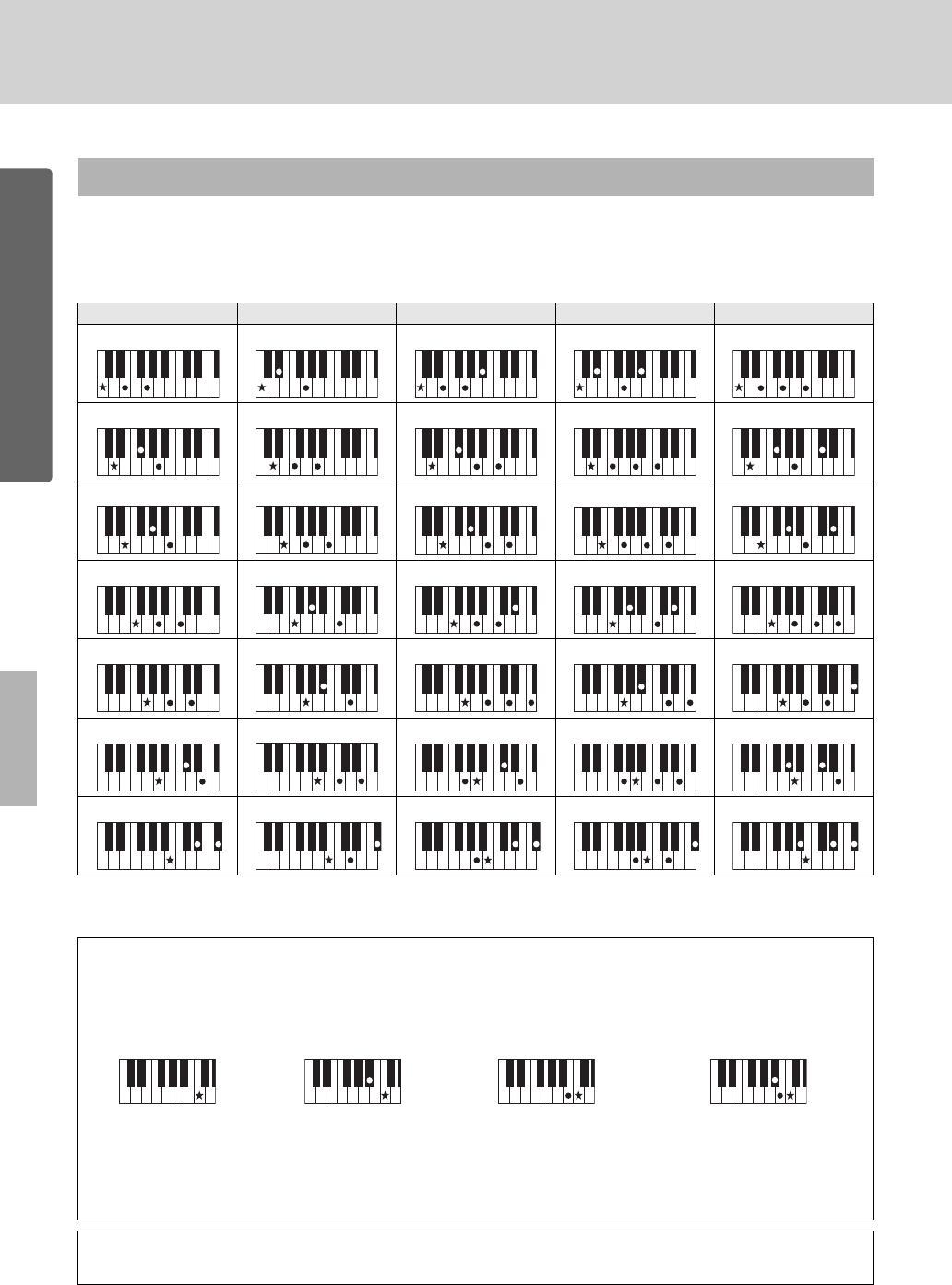
Reproduction de styles
DGX-660 Mode d'emploi
34
Guide de base
Le tableau suivant montre les notes des accords les plus courants à l'intention des utilisateurs novices.
Dans la mesure où il existe un grand nombre d'accords utiles et variés, qui sont utilisés en musique de
multiples façons, il est préférable se reporter aux recueils d'accords disponibles dans le commerce pour
obtenir de plus amples informations à ce sujet.
indique la note fondamentale
• L'instrument est à même de reconnaître un large éventail de types d'accords, en plus de ceux reportés ci-dessus.
• Selon le type d'accord, il est possible d'utiliser des inversions, y compris en position de « note fondamentale ».
• Il est possible que certains accords ne soient pas reconnus si des notes sont omises.
Accords
Majeur Mineur Septième Septième mineure Septième majeure
C
Cm
7
C
Cm
7
CM7
D
Dm
7
D
Dm
7
DM7
E
Em
7
E
Em
7
EM7
C
F
Fm
7
F
Fm
7
FM7
G
Gm
7
G
Gm
7
GM
7
A
Am
7
A
Am
7
AM7
B
Bm
7
B
Bm7
BM
7
Easy Chords (Accords faciles)
Cette méthode vous permet de jouer facilement des accords dans la plage d'accompagnement du clavier en utilisant un,
deux ou trois doigts.
Pour une note fondamen-
tale en « C » (do)
Pour jouer un accord
majeur
Appuyez sur la note
fondamentale (
)
de l'accord.
Pour jouer un accord mineur
Appuyez sur la note
fondamentale de l'accord en
même temps que sur la touche
noire la plus proche située
à gauche de celle-ci.
Pour jouer un accord
de septième
Appuyez simultanément sur la
note fondamentale et la touche
blanche de gauche la plus
proche de celle-ci.
Pour jouer un accord mineur
de septième
Appuyez sur la note fondamentale de
l'accord en même temps sur que les
touches blanche et noire les plus
proches situées à gauche de celle-ci
(trois touches en même temps).
Modification du type de doigté d'accord
Il existe trois types de doigtés d'accords différents. Pour plus de précisions, reportez-vous à la page 64.
C
Cm
C7
Cm7
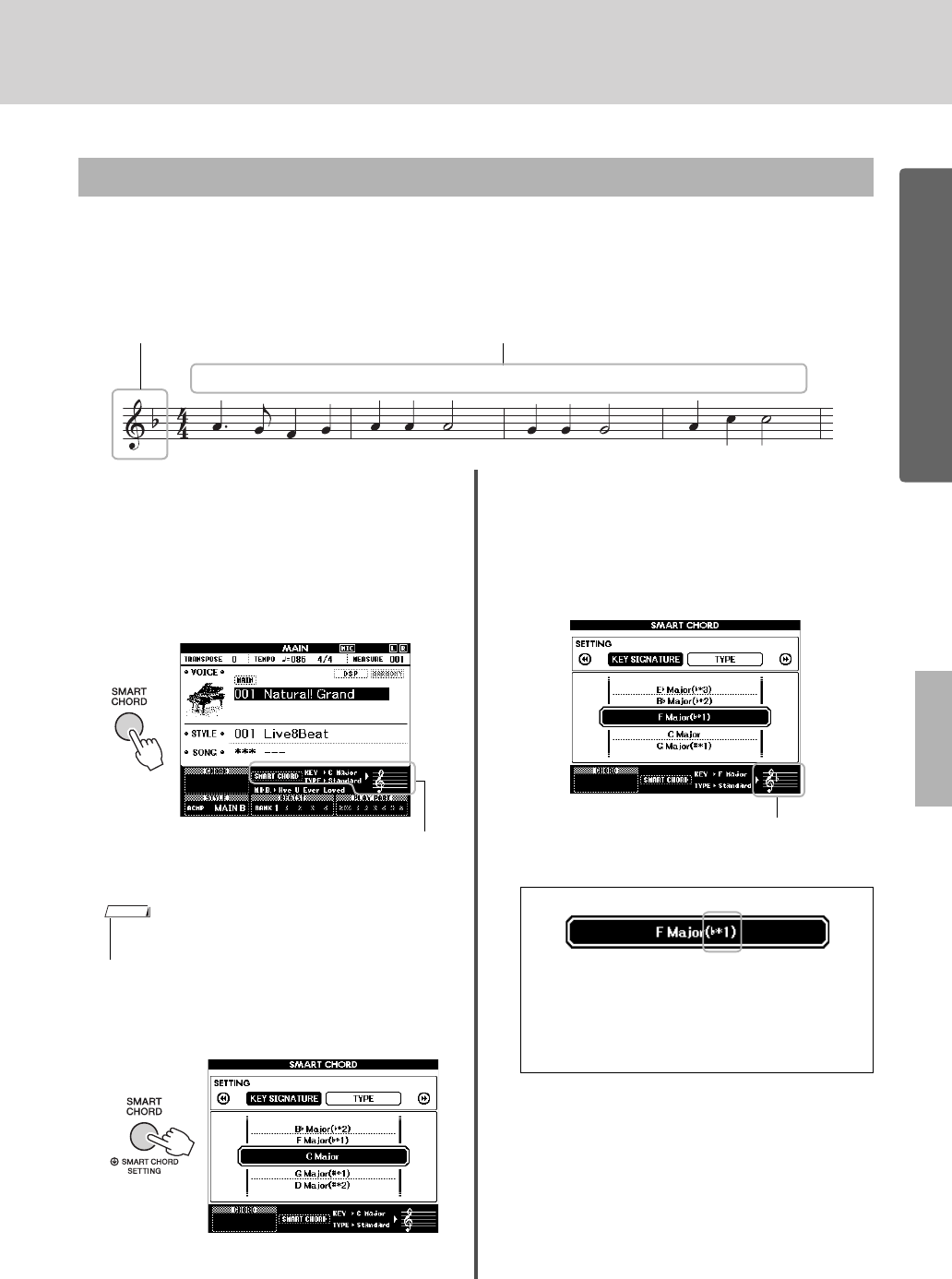
Reproduction de styles
DGX-660 Mode d'emploi
35
Guide de base
Si vous voulez profiter pleinement des divers styles mais ignorez comment jouer les accords appropriés,
la fonction Smart Chord (Accords intelligents) vous sera fort utile. En effet, celle-ci vous permet de commander
les styles à l'aide d'un seul doigt, à condition toutefois de connaître la tonalité souhaitée, même sans être au fait
des différents types de doigté d'accords (majeur, mineur, diminué, etc.). Des accords adaptés au genre musical
retentissent chaque fois que vous appuyez sur une note unique, comme si vous jouiez les accords « corrects ».
1
Sélectionnez le style d'accompagnement
souhaité, tel qu'indiqué aux étapes 1–2
de la page page 32.
2Appuyez sur la touche [EXIT] pour
revenir à l'écran MAIN.
3Appuyez sur la touche [SMART CHORD]
pour activer la fonction Smart Chord.
4Maintenez la touche [SMART CHORD]
enfoncée jusqu'à ce que l'écran du
réglage SMART CHORD apparaisse.
5Sur la page KEY SIGNATURE, utilisez
le cadran pour sélectionner le type
de mesure.
Prenez soin de sélectionner un type de mesure
identique à celui de votre partition musicale ou la
tonalité souhaitée pour jouer. Vérifiez l'indication du
type de mesure dans le coin inférieur droit de l'écran.
Utilisation de la fonction Smart Chord
Type de mesure (Clé en F majeur) Types d'accords
FF
#
dim
G
m
C
7
FC
7
• Vous pouvez activer la fonction Smart Chord en appuyant
sur la touche [STYLE].
Indique les réglages Smart Chord
actuels pour KEY et TYPE lorsque la
fonction Smart Chord est activée.
NOTE
Maintenez la
touche enfoncée
pendant plusieurs
secondes.
Dans la mesure où le nombre de bémols ou de
dièses est affiché à droite du type de mesure dans
l'écran, vous pouvez également identifier le type de
temps souhaité en comptant le nombre de bémols
ou de dièses.
Indique le type de mesure sélectionné.
Réglez-le sur le même type que celui de
votre partition.
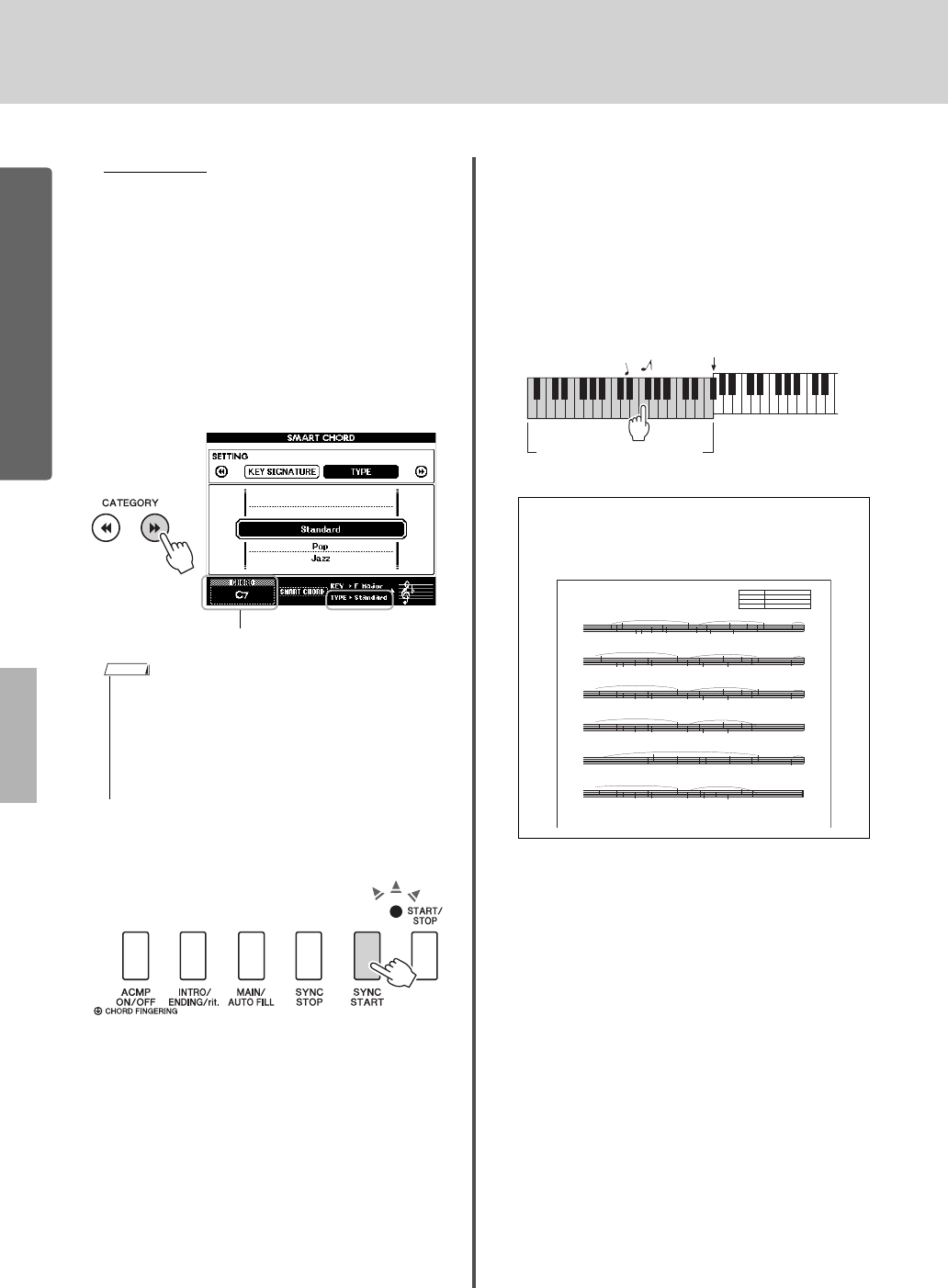
Reproduction de styles
DGX-660 Mode d'emploi
36
Guide de base
Page TYPE :
Cette page propose cinq types de genres musicaux
qui déterminent les accords affectés à chaque note
de la gamme dans la plage de l'accompagnement
automatique. Bien que le choix d'un style à l'étape 1
sélectionne automatiquement le type optimal, vous
pouvez spécifier ici un autre type pour obtenir des
résultats plus appropriés, si nécessaire. Pour ce faire,
depuis l'écran SMART CHORD, appuyez sur la
touche [
f
] de la section CATEGORY afin d'ouvrir
la page TYPE, puis sélectionnez un type à l'aide du
cadran.
La liste des affectations d'accords disponibles figure
dans le tableau Smart Chord inclus dans le document
Data List (Liste des données), fourni séparément.
6Appuyez sur la touche [SYNC START]
pour activer la fonction Synchro Start.
7En fonction de la partition musicale ou
de la progression des accords de votre
performance, jouez uniquement la note
fondamentale de la main gauche.
Appuyez sur une touche pour lancer la reproduction
de style. Vous pouvez essayer la progression
d'accords F - F
#
- G - C - F - C dans l'ordre, en
vous référant à la partition de la page 35.
8
Appuyez sur la touche [SMART CHORD]
pour désactiver la fonction Smart Chord.
• Chaque type de musique repose sur une progression
type ou classique des accords de style.
• La note fondamentale d'un accord affichée dans le coin
inférieur gauche de l'écran lors de l'enregistrement du
morceau peut différer de celle qui apparaît à cet
emplacement lors de la reproduction du morceau
enregistré.
Indique l'accord que vous jouez.
NOTE
Un exemple de partition pour la fonction Smart
Chord est inclus dans le document Data List
(Liste des données), fourni séparément.
Plage de l'accompagnement
automatique
Point de partage
&bc œ.
œJ
œ œ œ
FC7˙œœ
F.
œj
œœœ
C7
.˙ œ
F
&b
5.œ J
œ œ œ
C7˙œœ
F.
œj
œœœ
C7
.˙ œ
F
&b
9.
œJ
œœœ
FB
b˙œœ
F.
œj
œœœ
C7
.˙ œ
F
&b
13 .
œJ
œœœ
FB
b˙œœ
FF
#dim7.
œj
œœœ
C7/G C7
w
F
&b
17 w
w
F
˙
˙˙
˙
C#dim7
˙
˙˙
˙
DmC
..
˙
˙œ
F
&b
21 .
œJ
œœœ
FB
b˙œœ
FF
#dim7œœœœ
Gm7 C7
w
F
Keyboard Voice
Style
Key Signature
Type
No.001 Natural! Grand Piano
No.184 Learning 4-4
F Major (b* 1)
Standard
184
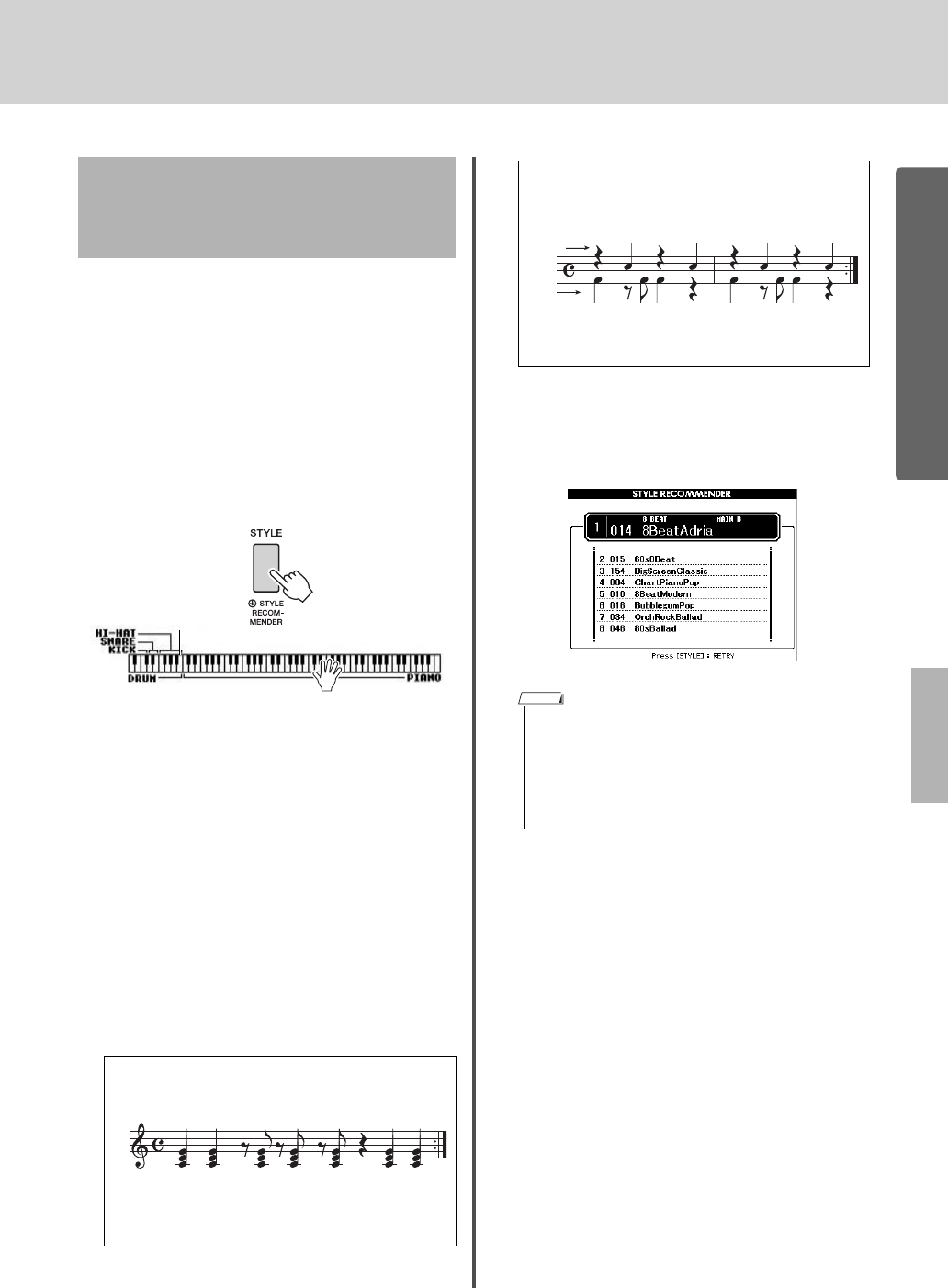
Reproduction de styles
DGX-660 Mode d'emploi
37
Guide de base
Style Recommender (Recommandeur de style) est
une fonction fort pratique, qui vous « recommande »
les styles les mieux adaptés à votre performance,
en fonction du rythme que vous jouez sur une ou
deux mesures.
1Maintenez la touche [STYLE] enfoncée
pendant plusieurs secondes pour
appeler l'écran STYLE RECOMMENDER.
Le clavier est divisé en deux sections (batterie et
piano) au niveau de la touche B0 comme illustré
ci-dessous.
Les instruments de batterie (grosse caisse, caisse
claire et cymbale charleston) sont affectés à la
section à main gauche et le son de piano à la
section à main droite.
2Recherchez le style souhaité.
2-1 Appuyez sur la touche [START/STOP] pour
lancer le métronome.
L'indication « WAITING » (Attente) apparaît
sur l'écran. Selon les besoins, servez-vous des
touches [+]/[-] pour sélectionner le tempo et
utilisez la touche [TEMPO/TAP] afin de régler
le tempo (page 63).
2-2 Tandis que « WAITING » est affiché, jouez le
rythme souhaité dans la section Batterie ou
Piano sur une ou deux mesures, en suivant
le métronome.
Vous trouverez ci-dessous deux exemples
possibles.
La synchronisation de votre jeu au clavier est
analysée pendant plusieurs secondes, puis la
reproduction du style le plus approprié
commence. Les autres styles recommandés sont
quant à eux répertoriés dans une liste à l'écran.
3Écoutez le style le plus recommandé
tout en jouant des accords dans
la section PIANO (comme illustré
àl'étape1).
Vous pouvez essayer d'autres styles répertoriés sur
l'écran à l'aide du cadran. Si vous ne trouvez pas le
style souhaité dans la liste, appuyez sur la touche
[STYLE], puis retournez à l'étape 2-2.
4Lorsque vous avez trouvé un style qui
vous convient, appuyez sur la touche
[EXIT] pour quitter l'écran Style
Recommender.
5Jouez au clavier en accompagnement
du style que vous venez de découvrir.
Appel des styles optimaux
pour votre performance
(Style Recommender)
Exemple 1 : Interprétez le rythme suivant
dans la section Piano du clavier.
Il est possible que Bossa Nova ou des styles
similaires soient répertoriés à l'écran.
B0
Maintenez la touche
enfoncée pendant
plusieurs secondes.
Exemple 2 : Interprétez le rythme suivant
dans la section spéciale Batterie
du clavier.
Il est possible que des styles à 8 temps ou des
styles similaires vous soient proposés à l'écran.
• Seule la synchronisation des notes jouées est analysée.
Le tempo, la hauteur de ton et la longueur de note sont
ignorés.
• Le style recommandé se reproduit en fonction du dernier
accord joué dans la section PIANO. La section PIANO
détecte les accords à l'aide du type de doigté
« FullKeyboard » (page 64).
Caisse claire
Grosse caisse
NOTE
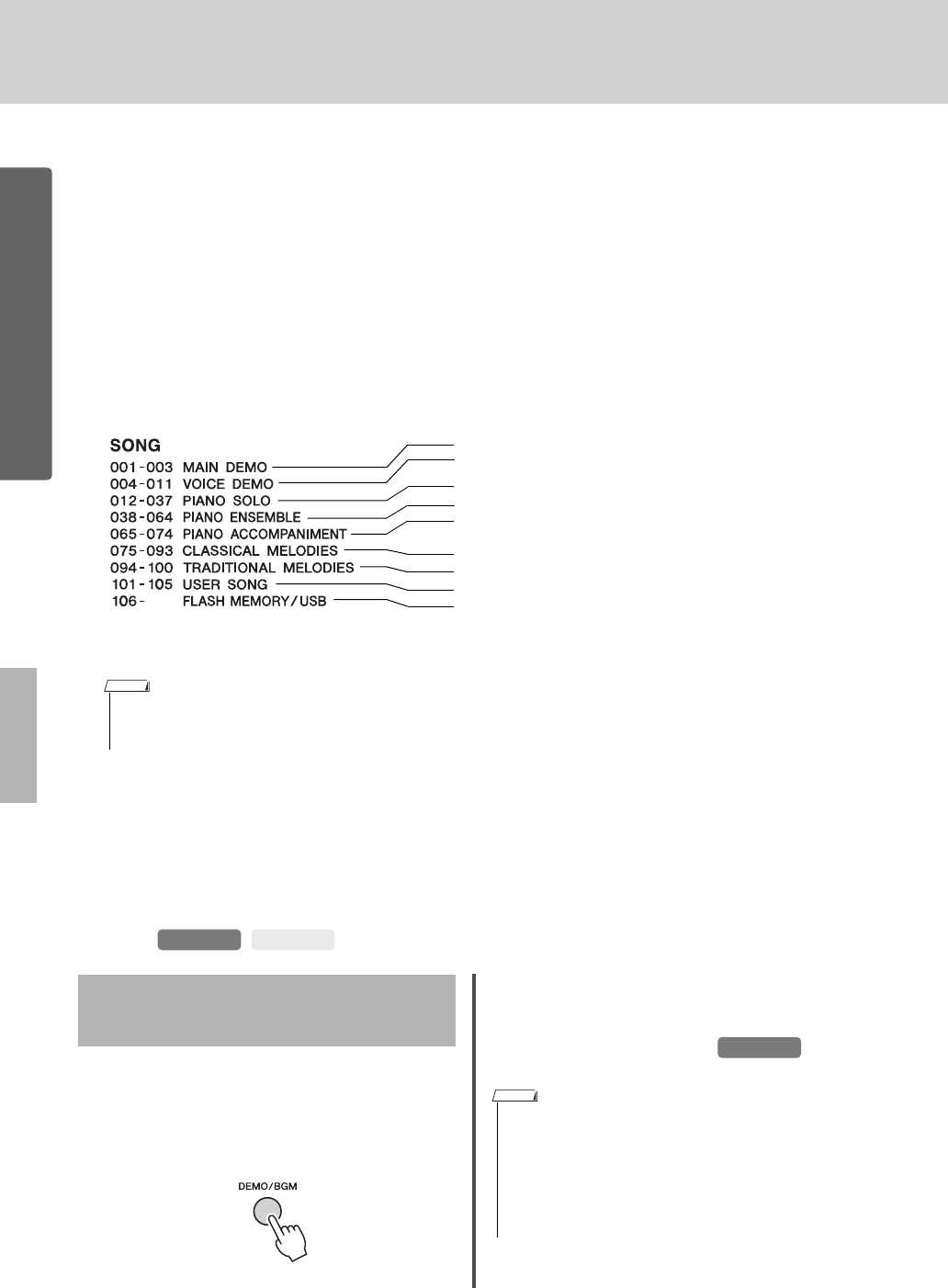
DGX-660 Mode d'emploi
38
Guide de base
Reproduction de morceaux et de fichiers audio
Vous pouvez enregistrer et reproduire deux types de données sur cet instrument : des
morceaux et des fichiers audio. Vous avez la possibilité non seulement de reproduire
un morceau ou un fichier audio et de l'écouter, mais aussi de jouer au clavier pendant
la reproduction de ce morceau ou ce fichier audio.
• Morceaux
Les morceaux sont organisés par catégorie comme indiqué ci-dessous, ce qui vous permet d'opérer aisément votre
choix dans la catégorie souhaitée. Les numéros 001–100 correspondent aux morceaux prédéfinis dont la liste
complète figure dans le document Data List (Liste des données), fourni séparément. Les numéros 101–105
correspondent à des morceaux que vous avez enregistrés sur l'instrument alors que les numéros à partir de 106
sont attribués aux fichiers MIDI au format SMF (Standard MIDI File) stockés dans la mémoire flash de
l'instrument ou sur un lecteur flash USB connecté à ce dernier.
• Fichiers audio
Vous pouvez reproduire des fichiers audio disponibles dans le commerce au format WAV (extension : .wav avec
un taux d'échantillonnage de 44,1 kHz, une résolution de 16 bits et un son stéréo), ainsi que vos propres fichiers
audio enregistrés sur un lecteur flash USB (page 49).
Les fonctions disponibles varient selon qu'il s'agit de morceaux ou de fichiers audio. Dans ce manuel, les icônes
suivantes indiquent si l'explication s'applique uniquement à des morceaux ou à des fichiers audio.
Exemple : … Indique que l'explication s'applique uniquement aux morceaux.
Il s'agit d'une démonstration spéciale qui présente les
sonorités et les caractéristiques sonores de l'instrument.
Appuyez sur la touche [DEMO/BGM] pour démarrer
la reproduction de la démonstration de présentation,
en appelant les différents écrans dans l'ordre.
Pour arrêter le reproduction, appuyez sur la touche
[DEMO/BGM] ou [START/STOP].
Veuillez noter que les fonctions liées au morceau
accompagnées de l'indication « » ne
s'appliquent pas à la démonstration de présentation.
• Des données de partition des morceaux prédéfinis (à l'exception des morceaux de démonstration de présentation et des
morceaux 1–11) vous sont proposées dans Songbook, le recueil de morceaux téléchargeable gratuitement sur le site Web
(page 8).
-Morceaux offrant un aperçu des capacités avancées de l'instrument
-Morceaux faisant la démonstration de quelques-unes des nombreuses
sonorités utiles de l'instrument
-Morceaux de piano pour solo
-Morceaux de piano pour ensemble
-Morceaux idéalement conçus pour s'entraîner à jouer des motifs
d'accompagnement
-Morceaux comprenant des titres de musique classique connus
-
Morceaux incluant des extraits de musique traditionnelle du monde entier.
-Morceaux que vous avez enregistrés sur cet instrument (page 44)
-
Morceaux (fichiers MIDI) stockés dans la zone de mémoire flash de l'instrument
et transférés depuis un ordinateur (voir le document « Computer-related
Operations », page 8) ou morceaux chargés depuis un lecteur flash USB
(page 86) et morceaux (fichiers MIDI) enregistrés sur un lecteur flash USB
connecté à l'instrument.
NOTE
SONG AUDIO
Écoute des de la démonstration
de présentation
• Le réglage par défaut autorise la reproduction et la répétition
d'une seule démonstration lorsque vous appuyez sur la
touche [DEMO/BGM]. Vous pouvez modifier ce réglage de
manière à reproduire la totalité des morceaux prédéfinis ou
l'ensemble des morceaux et fichiers audio stockés sur un
lecteur flash USB. Cinq réglages de groupe de reproduction
sont disponibles. Il vous suffit de sélectionner celui qui vous
convient le mieux (page 66).
SONG
NOTE
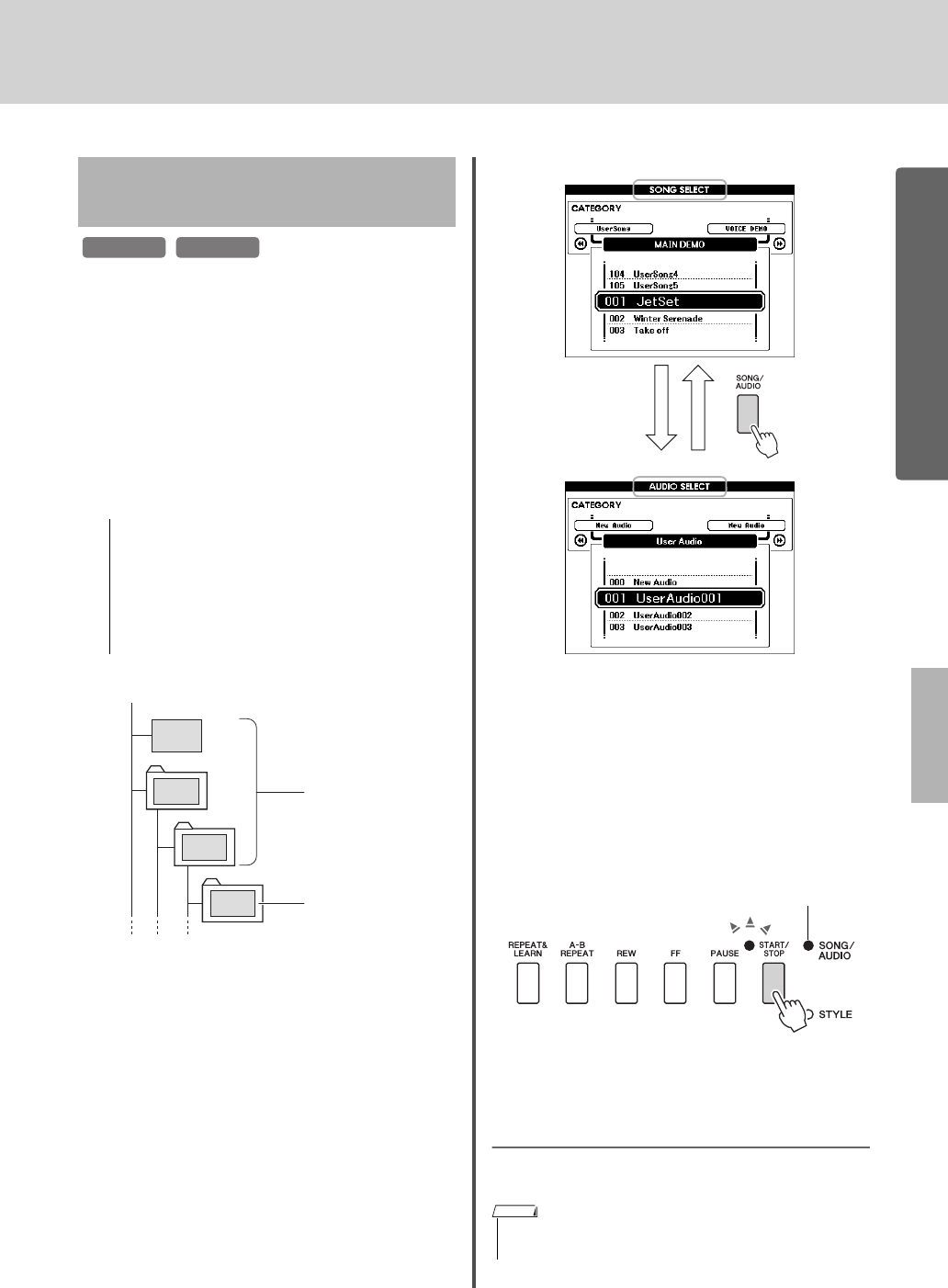
Reproduction de morceaux et de fichiers audio
DGX-660 Mode d'emploi
39
Guide de base
Avant d'utiliser un lecteur flash USB, prenez soin de lire la
section « Précautions à prendre lors de l'utilisation de la
borne USB TO DEVICE » à la page 80.
1Si vous voulez reproduire un morceau
ou un fichier audio stocké sur le lecteur
flash USB, connectez un lecteur flash
USB à la borne USB TO DEVICE.
Les fichiers audio doivent être stockés sur un lecteur
flash USB.
2Appuyez une ou deux fois sur la touche
[SONG/AUDIO] afin d'appeler l'écran
SONG SELECT (Sélection de morceau)
pour la sélection d'un morceau ou
l'écran AUDIO SELECT (Sélection audio)
pour la sélection d'un fichier audio.
Les morceaux ou les fichiers audio disponibles sont
répertoriés sur l'écran.
Si un lecteur flash USB est connecté, appuyez de
façon répétée sur la touche [SONG/AUDIO] pour
basculer entre les deux écrans suivants : SONG
SELECT et AUDIO SELECT. En l'absence de
lecteur flash USB connecté, cette opération appelle
uniquement l'écran SONG SELECT.
3Utilisez le cadran pour sélectionner le
morceau ou le fichier audio souhaité.
Lors de la sélection de morceaux, reportez-vous à la
liste fournie à la page 38.
4Appuyez sur la touche [START/STOP]
afin de démarrer la reproduction.
Pour arrêter la reproduction, appuyez à nouveau
sur la touche [START/STOP].
Vous avez la possibilité de régler le volume de
morceau (page 67) et le volume de fichier audio
(page 67).
Réglage du tempo d'un morceau
Cette procédure est identique à celle du tempo de
style. Reportez-vous à la page 63.
Reproduction d'un morceau
ou d'un fichier audio
• Pour pouvoir lire un fichier stocké sur un lecteur
flash USB, le fichier en question doit être stocké soit
dans le répertoire racine du lecteur flash USB, soit
dans un dossier de premier ou second niveau du
répertoire racine. Les fichiers stockés dans les
dossiers de troisième niveau créés au sein d'un
dossier de second niveau ne peuvent pas être
sélectionnés et reproduits par cet instrument.
SONG AUDIO
Important
Lecteur flash USB (Répertoire racine)
Fichier
Fichier
Fichier
Fichier
Sélectionnables
et reproductibles
Non sélectionnable
ni reproductible
• Vous ne pouvez pas modifier le tempo de la reproduction du
fichier audio.
Écran AUDIO SELECT
Écran SONG SELECT
Lorsque cette touche est activée, les fonctions
imprimées au-dessus des touches sont disponibles.
NOTE
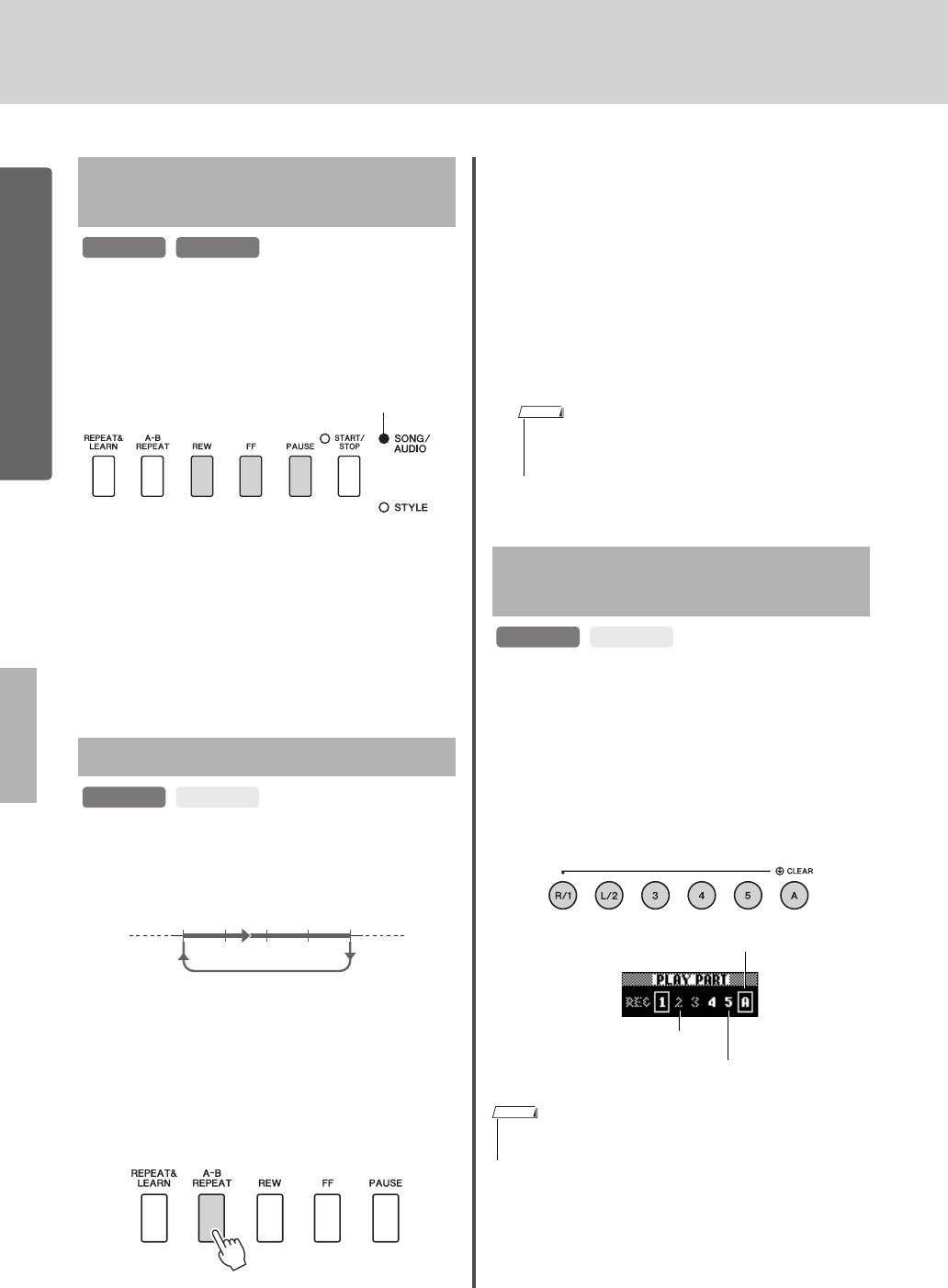
Reproduction de morceaux et de fichiers audio
DGX-660 Mode d'emploi
40
Guide de base
Cet instrument vous permet de procéder à une avance
rapide [FF], à un rembobinage [REW] ou à une pause
[PAUSE] au cours de la reproduction de morceau
ou de fichier audio.
Appuyez une fois sur la touche [REW] ou [FF] afin de
reculer ou d'avancer d'une mesure dans un morceau ou
d'une seconde sur un fichier audio. Maintenez l'une de
ces touches enfoncée pour effectuer un retour arrière
ou une avance en continu.
Appuyez sur la touche [PAUSE] afin de mettre la
reproduction en pause et appuyez à nouveau sur cette
touche pour reprendre la lecture à partir de ce point.
Vous pouvez définir la section spécifique d'un morceau
et la reproduire de façon répétée en réglant le point A
(point de début) et le point B (point de fin).
1Lancez la reproduction du morceau
(page 39).
2Lorsque la reproduction atteint le point
que vous souhaitez spécifier comme
point de début, appuyez sur la touche
[A-B REPEAT] pour définir le point A.
3Lorsque la reproduction atteint le point
que vous souhaitez spécifier comme
point de fin, appuyez à nouveau sur la
touche [A-B REPEAT] afin de définir
le point B.
La section A-B spécifiée dans le morceau sera
à présent reproduite de façon répétée.
4Pour annuler la reproduction répétée,
appuyez sur la touche [A-B REPEAT].
Pour arrêter la reproduction, appuyez sur la touche
[START/STOP].
Chaque « piste » d'un morceau est destinée
à reproduire une partie spécifique : mélodie,
percussions, accompagnement, etc. Vous pouvez
assourdir les différentes pistes afin d'interpréter
vous-même la partie assourdie.
Chaque fois que vous appuyez sur la touche
correspondant à la piste souhaitée, celle-ci est tour
à tour activée et désactivée.
Avance rapide, rembobinage
et pause
A-B Repeat
SONG AUDIO
Lorsque cette touche est activée, les fonctions
imprimées au-dessus des touches sont disponibles.
SONG AUDIO
AB
• Si vous souhaitez définir le point de début « A » en tout
début de morceau, appuyez sur la touche [A-B REPEAT]
avant de lancer la reproduction du morceau.
Activation et désactivation
de chaque piste séparément
• Vous pouvez appuyer sur deux touches de piste en même
temps pour les activer ou les désactiver simultanément.
NOTE
SONG AUDIO
La piste est reproduite.
La piste est assourdie.
La piste ne contient pas
de données.
NOTE
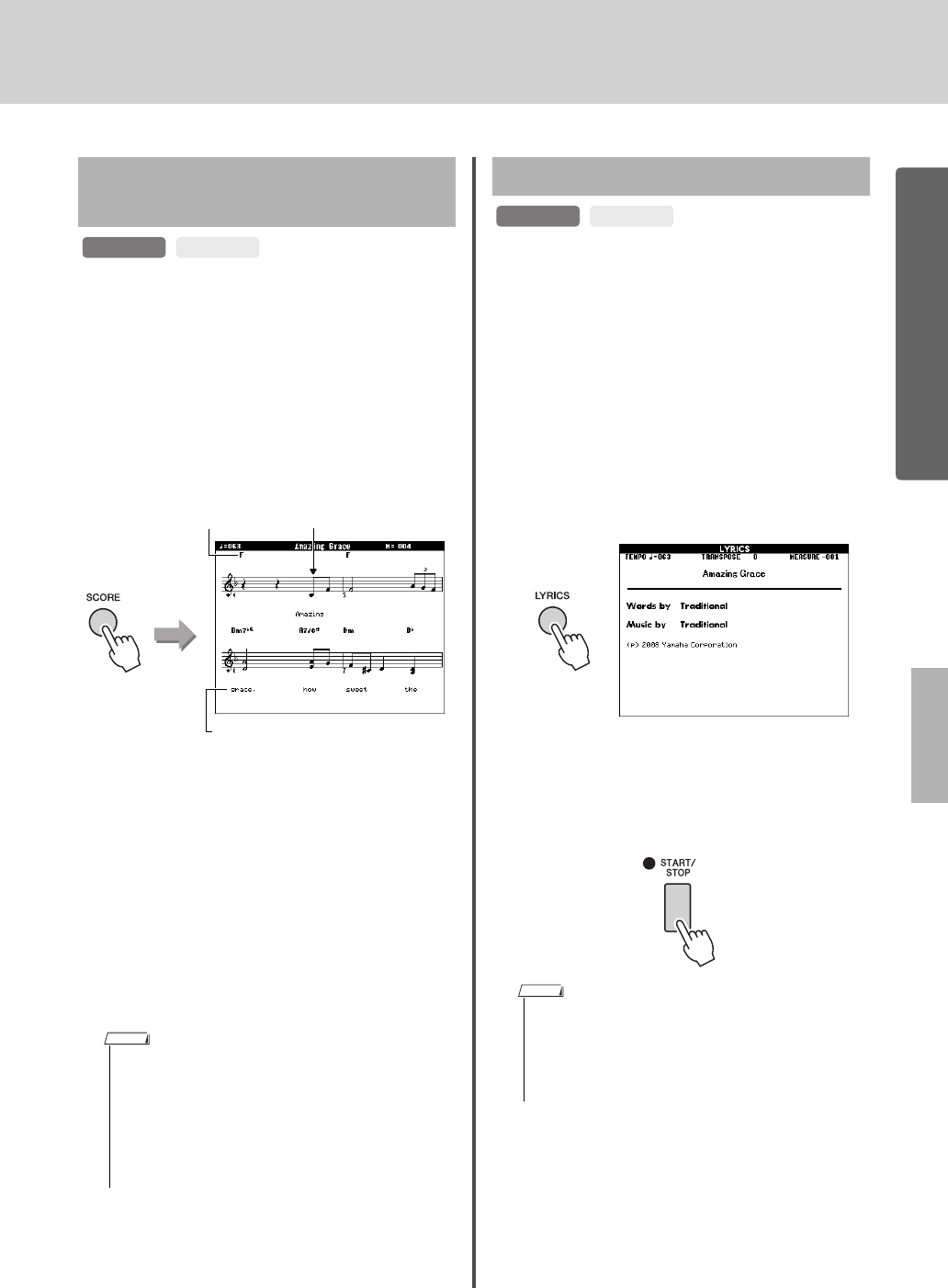
Reproduction de morceaux et de fichiers audio
DGX-660 Mode d'emploi
41
Guide de base
Vous pouvez afficher la partition du morceau
sélectionné.
1Sélectionnez un morceau (étapes 1–3
à la page 39).
2Appuyez sur la touche [SCORE]
(Partition) pour appeler l'écran Score.
Appuyez sur cette touche pour alterner le style de
la partition affichée entre une et deux portées.
Les accords et les paroles s'affichent dans un écran de
partition à une portée pour les morceaux contenant
des accords et des paroles.
3Appuyez sur la touche [START/STOP]
pour lancer la reproduction du morceau.
Le repère se déplace pour indiquer la position
actuelle.
Si les parties du morceau sont assourdies à ce stade,
vous entendrez uniquement le son de votre propre
performance, ce qui vous permettra de jouer le
morceau tout en lisant la partition. Pour plus
d'informations sur l'assourdissement de morceau,
reportez-vous à la page 40.
4Appuyez sur la touche [EXIT] pour
revenir à l'écran MAIN.
Lorsque le morceau sélectionné contient des paroles,
vous pouvez afficher celles-ci sur l'écran de
l'instrument pendant la reproduction.
1Sélectionnez le morceau 38 (étapes 1–3
à la page 39), qui est le seul morceau
interne à proposer l'affichage des
paroles.
2Appuyez sur la touche [LYRICS] pour
appeler l'écran Lyrics.
Le titre du morceau ainsi que les noms du parolier et
du compositeur apparaissent à l'écran.
3Appuyez sur la touche [START/STOP].
Le morceau est reproduit tandis que les paroles et
les accords s'affichent à l'écran. Les paroles sont
affichées en surbrillance de manière à indiquer
l'emplacement actuel dans le morceau
4Appuyez sur la touche [EXIT] pour
revenir à l'écran MAIN.
Affichage de la partition
du morceau
• Si le morceau comporte un grand nombre de paroles,
celles-ci s'afficheront sur deux lignes par mesure.
Les accords ou les paroles pourront être abrégés.
• La lecture des notes de petite taille, difficiles à déchiffrer,
peut être facilitée par l'utilisation de la fonction Quantize
(Quantification) (page 75).
• Aucun accord ni aucune parole n'apparaissent sur la
partition à deux portées.
SONG AUDIO
RepèreAccord
Paroles
NOTE
Affichage des paroles
• Les fichiers de morceaux disponibles dans le commerce,
dont les fichiers au format XF (page 10), sont compatibles
avec les fonctions de l'écran Lyrics pour autant qu'ils
soient au format SMF et contiennent des paroles. Il est
possible que les paroles ne s'affichent pas avec
certains fichiers.
SONG AUDIO
NOTE
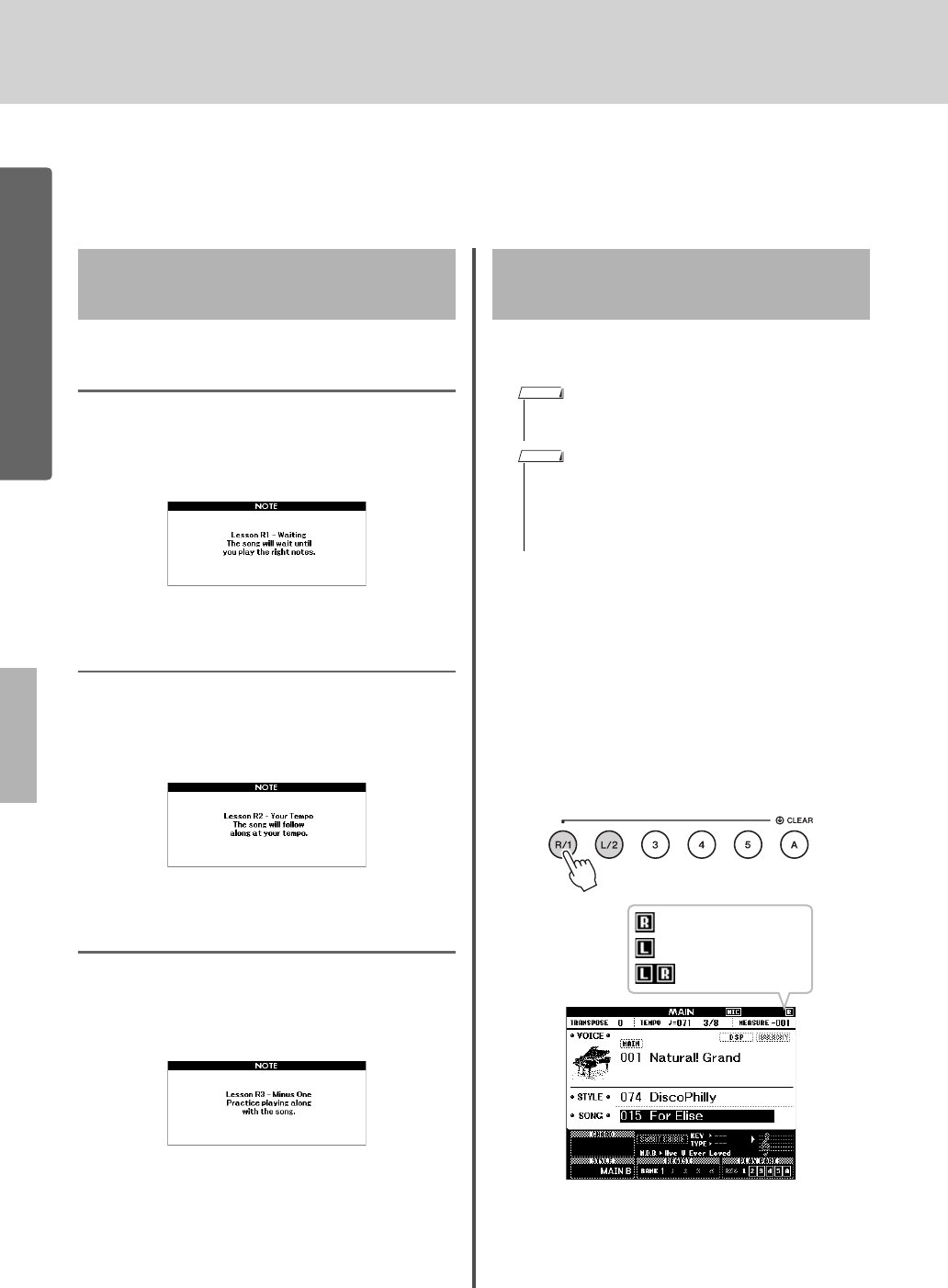
DGX-660 Mode d'emploi
42
Guide de base
Utilisation de la fonction Song Lesson
Vous pouvez utiliser le morceau sélectionné pour les besoins d'une leçon pour main
droite, pour main gauche ou pour les deux mains à la fois. Essayez de vous exercer
avec les trois types de leçon de morceau suivants.
Lesson 1—Waiting
(Leçon 1, Attente)
Au cours de cette leçon, essayez de jouer
correctement les notes qui s'affichent à l'écran.
L'exécution du morceau est interrompue jusqu'à
ce que vous jouiez la note appropriée.
Lesson 2—Your Tempo
(Leçon 2, Votre tempo)
Au cours de cette leçon, essayez de jouer les notes qui
s'affichent à l'écran au tempo correct. Le tempo de la
reproduction du morceau varie pour s'adapter à votre
vitesse d'exécution.
Lesson 3—Minus One
Leçon 3, Moins un
Cette leçon vous permet de parfaire votre technique
de jeu. Le morceau est joué au tempo normal, sans
la partie que vous avez choisi de jouer. Jouez tout
en écoutant le morceau.
1Sélectionnez le morceau souhaité
pour votre leçon (page 39).
2Appuyez sur la touche [EXIT] pour
revenir à l'écran MAIN.
3Sélectionnez la partie sur laquelle vous
voulez vous entraîner.
Appuyez sur la touche [R/1] pour choisir une leçon
pour la main droite, sur la touche [L/2] dans le cas
d'une leçon pour la main gauche ou simultanément
sur les touches [R/1] et [L/2] pour sélectionner une
leçon pour les deux mains. La partie actuellement
sélectionnée apparaît dans le coin supérieur droit de
l’écran.
Les trois types de la fonction Song
Lesson (Leçon de morceau)
Entraînement à l'aide de
la fonction Song Lesson
• Vous ne pouvez pas utiliser les fichiers audio avec les
fonctionnalités de Song Lesson.
• Les fonctionnalités de Song Lesson peuvent également
être appliquées aux morceaux utilisateur et aux
morceaux de format SMF 0 et 1 stockés sur un lecteur
flash USB ou transférés/chargés sur l'instrument
(pages 84 et 86).
NOTE
NOTE
: Leçon pour main droite
: Leçon pour main gauche
: Leçon pour les deux mains
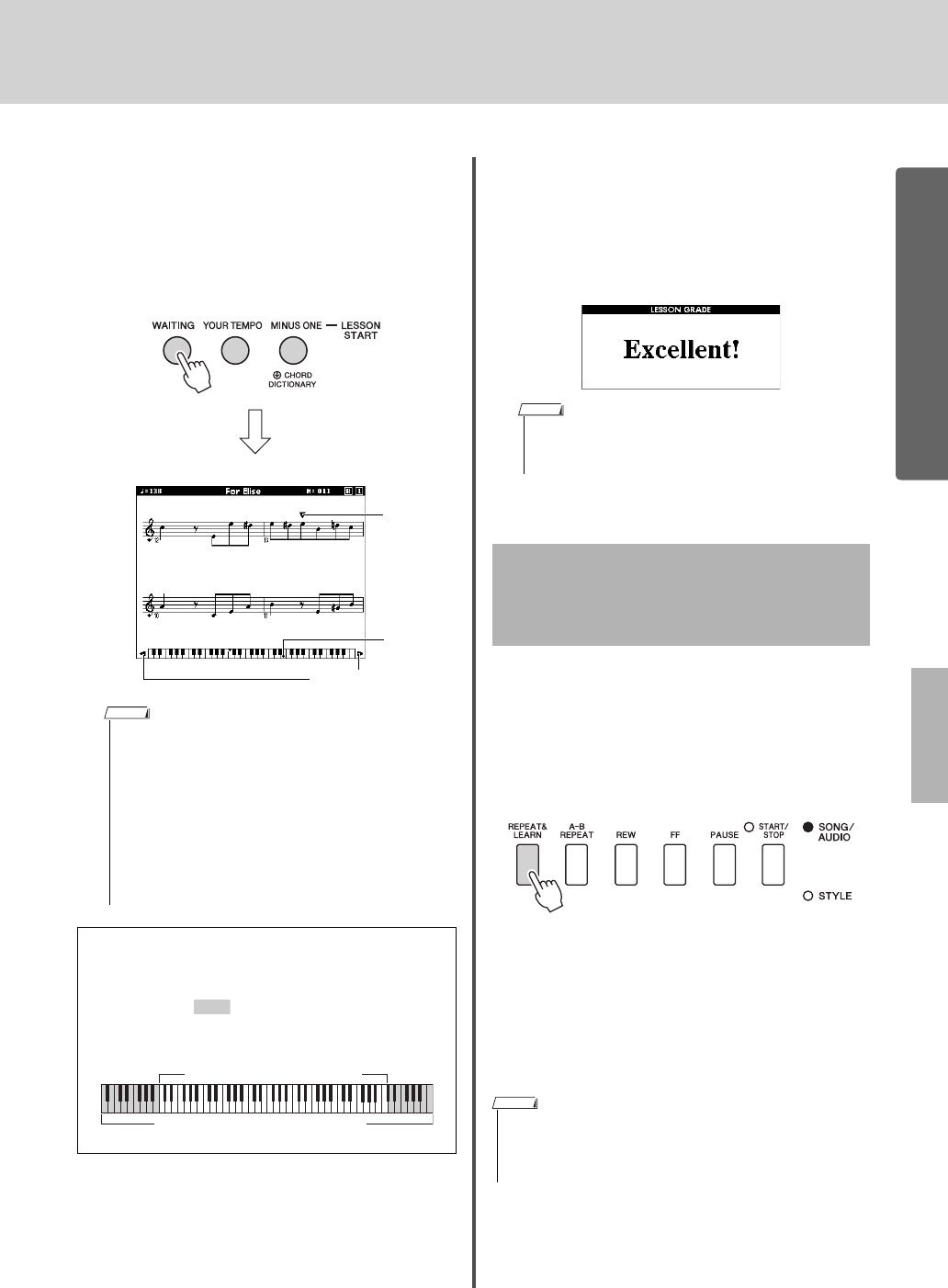
Utilisation de la fonction Song Lesson
DGX-660 Mode d'emploi
43
Guide de base
4Appuyez sur la touche LESSON START
souhaitée, [WAITING], [YOUR TEMPO]
ou [MINUS ONE], pour lancer la
reproduction de la leçon de morceau.
Jouez les notes indiquées sur la partition à l'écran.
Les repères de la partition et du clavier à l'écran
vous indiquent les notes à jouer.
Pour arrêter la reproduction de la leçon, appuyez
sur la touche [START/STOP]. Même en cours de
reproduction, vous avez la possibilité de modifier
le numéro de la leçon en appuyant sur la touche
[WAITING], [YOUR TEMPO] ou [MINUS ONE].
5Lorsque la reproduction de la leçon
arrive à son terme, vérifiez votre note
d'évaluation à l'écran.
Votre performance est évaluée selon quatre niveaux :
OK, Good (Bien), Very Good (très bien) ou
Excellent. Une fois que l'écran d'évaluation disparaît,
la leçon reprend depuis le début.
Si vous souhaitez vous entraîner à exécuter une
section difficile ou que vous avez mal interprétée,
vous pouvez recourir à la fonction Repeat & Learn
(Répétition et apprentissage).
Appuyez sur la touche [REPEAT & LEARN]
durant la reproduction de la leçon.
Vous reculez de quatre mesures dans le morceau, puis
la reproduction du morceau redémarre après un
décompte d'une mesure. L'exécution des quatre
mesures est alors répétée avec un décompte
d'une mesure.
Pour quitter cet état, appuyez à nouveau sur
cette touche.
• Les notes affichées dans la partition à l'écran peuvent
apparaître une octave plus haut ou plus bas (ou plus)
selon la sonorité utilisée dans le morceau.
• En raison des restrictions d'affichage, la partition
à l'écran peut paraître quelque peu différente de celles
disponibles dans le commerce. Lors de l'utilisation de la
fonction Lesson, prenez soin de vous référer aux notes
affichées sur le clavier à l'écran en bas de l'écran. Vous
pouvez modifier l'apparence de la partition sur l'écran
Lesson en modifiant le paramètre Quantize de la
catégorie Score dans la liste des fonctions (page 75).
Déplacement du clavier à l'écran vers
la gauche ou la droite.
Si l'indicateur Plus apparaît, vous pouvez afficher les
zones cachées ( ) du clavier en appuyant sur la
touche [+] ou [-]. Les notes non comprises dans la plage
du clavier ne peuvent pas être utilisées dans la leçon.
Repère
-
Repère
Indicateur Plus
NOTE
Plage affichée (61 touches)
Plage réelle du clavier (88 touches)
• Vous pouvez désactiver la fonction d'évaluation via
l'élément « Grade » (Évaluation) sous FUNCTION
(page 75).
La perfection par
l'entraînement —
fonction Repeat & Learn
• Vous pouvez modifier le nombre de mesures du retour arrière
effectué par la fonction Repeat & Learn en appuyant sur une
des touches numériques [1] à [9] pendant la reproduction
répétée.
NOTE
NOTE
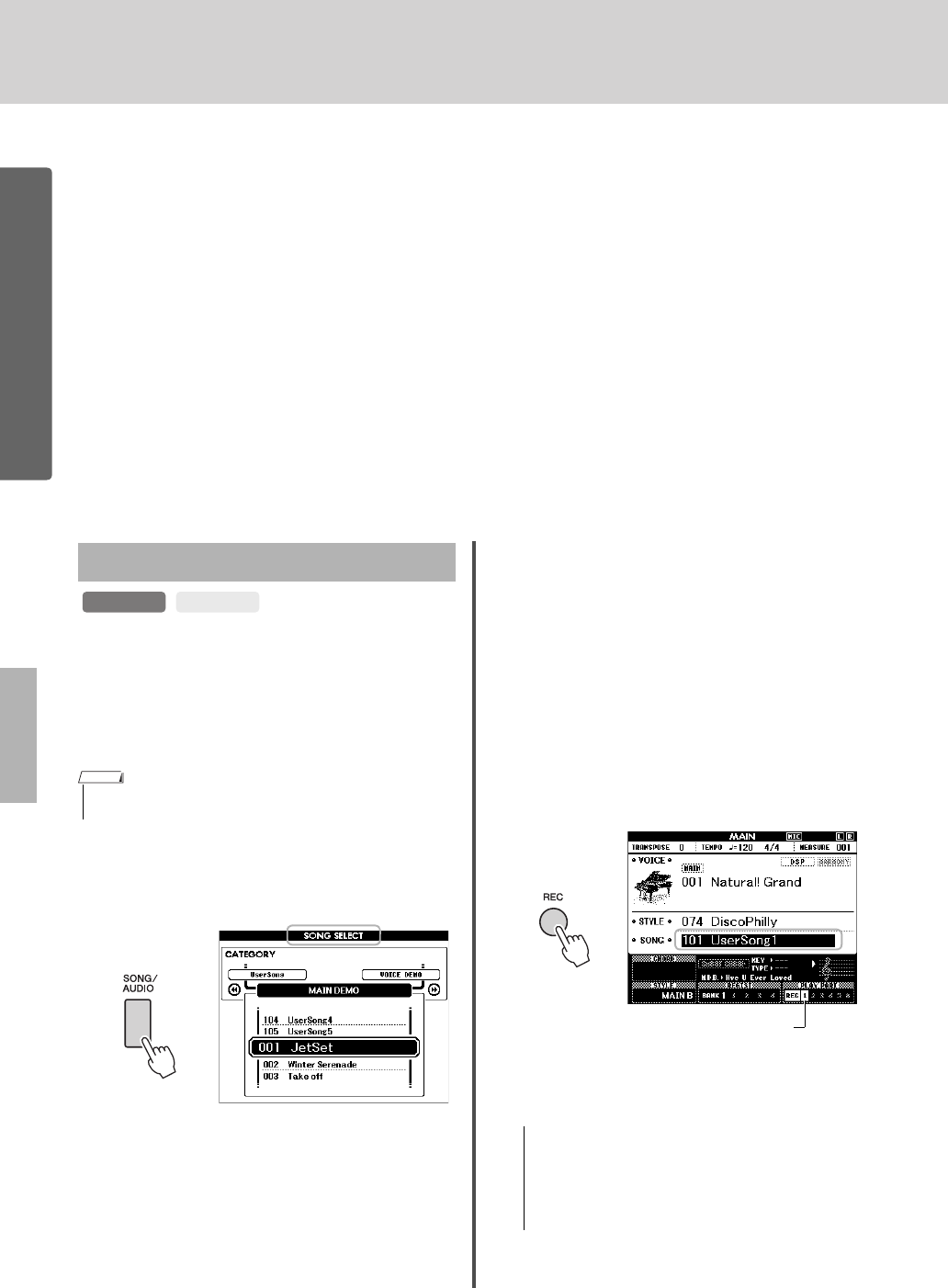
DGX-660 Mode d'emploi
44
Guide de base
Enregistrement de votre performance
Cet instrument vous permet d'enregistrer votre performance à l'aide des deux
méthodes suivantes.
• Enregistrement de morceau (enregistrement MIDI)
Avec cette méthode, les performances enregistrées sont sauvegardées sur l'instrument en tant que morceau
utilisateur, dans un fichier MIDI SMF (format 0). Si vous souhaitez réenregistrer une section spécifique ou éditer
des paramètres tels que la sonorité, utilisez cette méthode. Par ailleurs, si vous voulez enregistrer votre
performance sur chacune des pistes individuellement, exécutez la procédure décrite à la section « Enregistrement
sur une piste spécifique ». Dans la mesure où un morceau utilisateur peut être converti en fichier audio après son
enregistrement (page 85), vous pouvez utiliser un enregistrement de morceau (avec enregistrement de pistes
individuelles) pour créer un arrangement complexe que vous seriez dans l'impossibilité de jouer en direct
autrement, puis le convertir en fichier audio. Il est possible d'enregistrer au total quelque 30 000 notes sur un
morceau utilisateur.
• Enregistrement audio (page 49)
Avec cette méthode, les performances sont enregistrées sous forme de fichiers audio sur un lecteur flash USB.
L'enregistrement est effectué sans désigner de partie enregistrée. Dans la mesure où il est sauvegardé au
format WAV stéréo avec une résolution de qualité CD standard (44,1 kHz/16 bits) par défaut, il peut être transféré
et écouté sur des lecteurs de musique portables à l'aide d'un ordinateur. Cet instrument autorise des
enregistrements allant jusqu'à jusqu'à 80 minutes par enregistrement.
Vous pouvez enregistrer jusqu'à cinq de vos
performances et les sauvegarder sur les morceaux
utilisateur 101 à 105. Cette opération permet
d'enregistrer un nouveau morceau à partir de zéro.
Par ailleurs, si vous voulez réenregistrer une piste
spécifique, exécutez la procédure décrite à la section
« Enregistrement sur une piste spécifique » à la page 46.
1Appuyez une ou deux fois sur la touche
[SONG/AUDIO] afin d'appeler l'écran
SONG SELECT pour l'enregistrement
de morceau.
Si un lecteur flash USB est connecté, appuyez de
façon répétée sur la touche [SONG/AUDIO] pour
basculer entre les deux écrans suivants : SONG
SELECT et AUDIO SELECT. En l'absence de
lecteur flash USB connecté, cette opération
appelle uniquement l'écran SONG SELECT.
Vous pouvez sélectionner le morceau utilisateur
souhaité à l'aide du cadran.
2Si vous voulez enregistrer avec un style,
appuyez sur la touche [STYLE], puis sur
la touche [ACMP ON/OFF] pour activer
l'accompagnement automatique.
Une fois l'accompagnement activé, n'appelez pas
l'écran SONG SELECT ou AUDIO SELECT car cela
désactivera l'accompagnement.
3Appuyez sur la touche [REC] pour
activer l'enregistrement.
Si aucun morceau utilisateur n'a été sélectionné
au préalable, cette opération sélectionne le morceau
utilisateur non enregistré portant le numéro le moins
élevé (entre 101 et 105) en tant que cible de
l'enregistrement.
Pour annuler l'enregistrement, appuyez sur la touche
[REC] ou [EXIT].
Enregistrement de morceau
• Il est impossible d'enregistrer le son de la sonorité partagée,
du métronome et des prises AUX IN et MIC INPUT.
SONG AUDIO
NOTE
• Si tous les morceaux utilisateur (numérotés
de 101 à 105) contiennent des données enregistrées,
le morceau 101 sera automatiquement sélectionné.
Dans ce cas, vous procéderez à l'enregistrement sur
ce morceau par écrasement, en effaçant toutes
les données antérieures.
La piste 1 (et A) est automatiquement
sélectionnée pour l'enregistrement.
AVIS
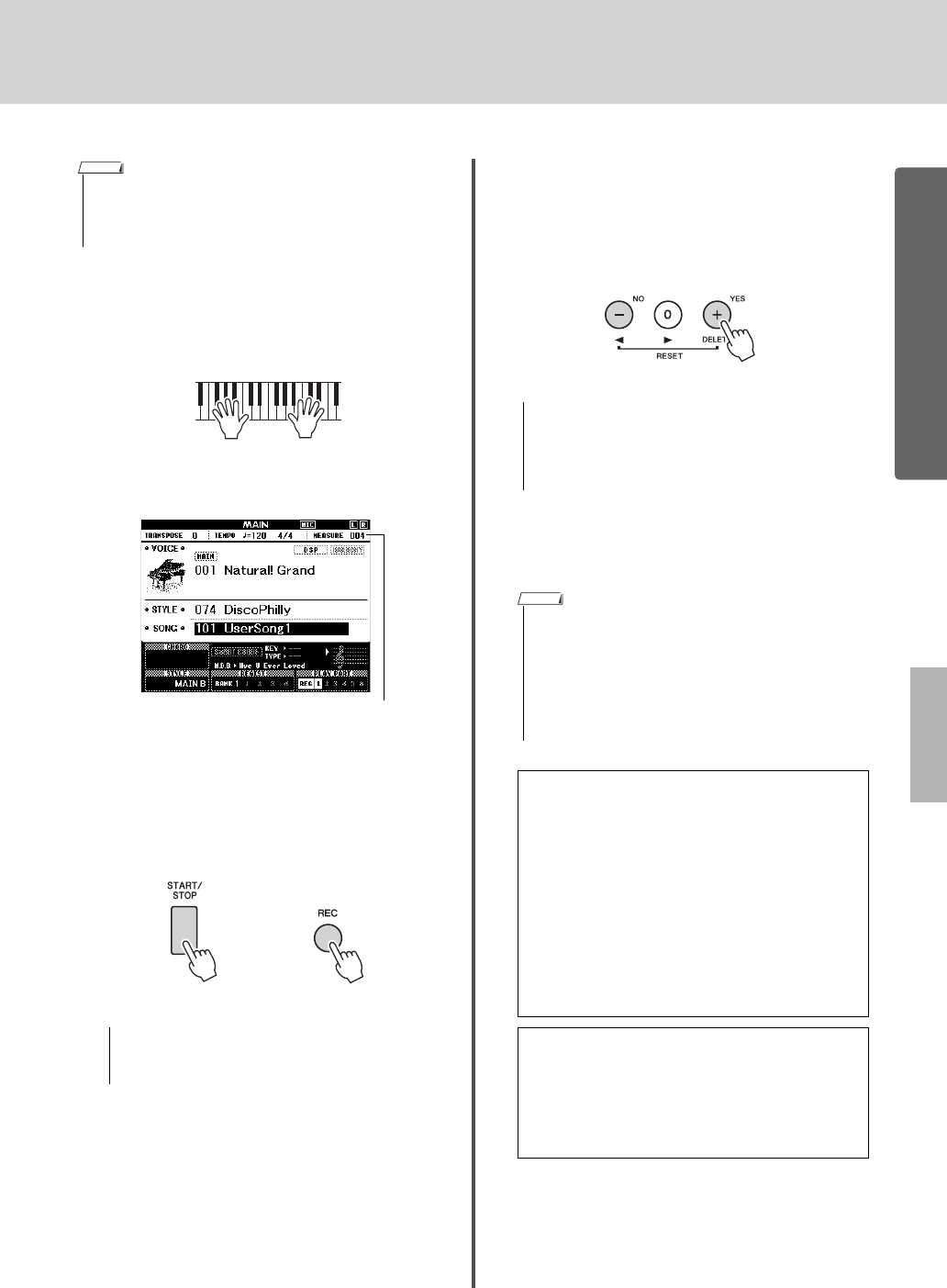
Enregistrement de votre performance
DGX-660 Mode d'emploi
45
Guide de base
4Jouez au clavier pour lancer
l'enregistrement.
Vous pouvez également démarrer l’enregistrement
en appuyant sur la touche [START/STOP].
La mesure actuellement sélectionnée apparaît
à l'écran pendant l'enregistrement.
5Au terme de votre performance, appuyez
sur la touche [START/STOP] ou [REC]
pour arrêter l'enregistrement.
Lorsque vous arrêtez l'enregistrement, un message
vous invitant à sauvegarder le morceau s'affiche.
6Appuyez sur la touche [+] (YES) pour
sauvegarder le morceau.
Le morceau est enregistré en tant que fichier
MIDI sous un des numéros de morceau 101–105.
Pour annuler l'opération, appuyez sur
la touche [-] (NO).
7Pour écouter la nouvelle performance
enregistrée, appuyez sur la touche
[START/STOP].
• Vous pouvez utiliser le métronome en cours d'enregistrement.
Le son du métronome ne sera toutefois pas enregistré.
Après avoir appuyé sur la touche [REC], réglez le type de
mesure et lancez le métronome avant de passer à l'étape 4.
• Les données du morceau enregistré seront perdues si
vous mettez l'instrument hors tension sans avoir
effectué l'opération de sauvegarde.
NOTE
Mesure actuellement sélectionnée
ou
AVIS
• N'essayez jamais de mettre l'instrument hors tension
tandis que le message « Now Writing… » (Écriture
en cours) est affiché sur l'écran. Cela risquerait
d'endommager la mémoire flash interne et d'entraîner
la perte de données.
• Si vous appuyez une fois sur la touche [-] (NO) en
réponse au message de confirmation, vous aurez la
possibilité de sauvegarder le morceau ultérieurement,
avant toutefois la mise hors tension de l'instrument ou
la sélection d'un autre morceau. Pour ce faire, maintenez
la touche [REC] enfoncée jusqu'à ce que le message
de confirmation de l'enregistrement apparaisse, puis
appuyez sur la touche [+] (YES).
Données non enregistrables dans un
morceau
Son émis via la prise AUX IN, son du microphone,
son du métronome, effet Damper Resonance,
sonorité partagée, Damper Resonance ON/OFF
(Activation/désactivation de la résonance de pédale
forte), Master EQ Type (Type d'EQ principal),
Output Gain (Gain de sortie), I.A. Control
(Commande A.I.), I.A. Control Depth (Profondeur
de la commande A.I.), MDB, Song Volume
(Volume de morceau), Transpose (Transposition),
Tuning (Accord fin), point de partage
Données non modifiables pendant
l'enregistrement de morceau
Style Number (Numéro de style), ACMP ON/OFF,
Smart Chord, Style Volume (Volume de style),
Chord Fingering, Touch Response (Réponse au
toucher), Time Signature
AVIS
NOTE
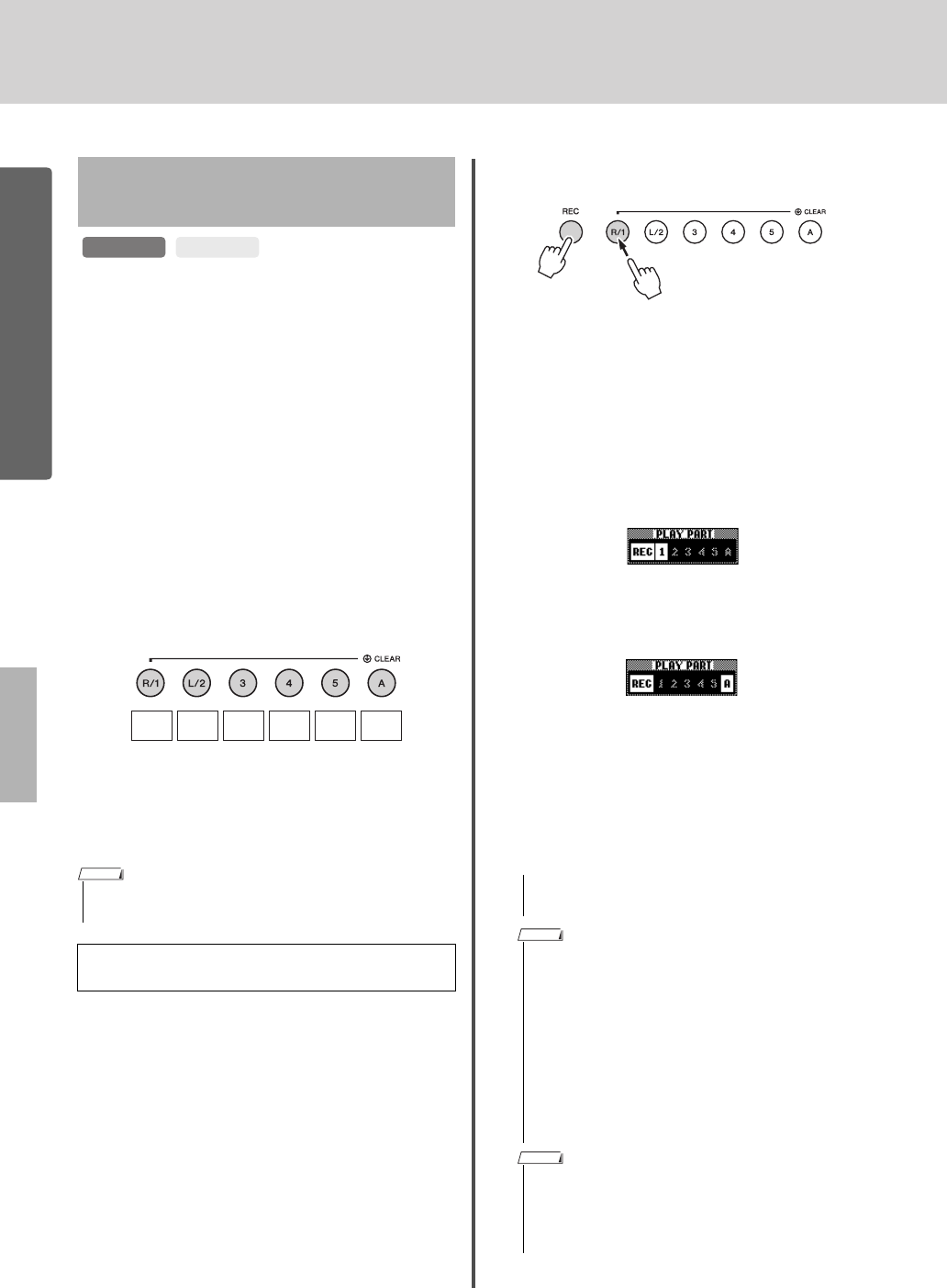
Enregistrement de votre performance
DGX-660 Mode d'emploi
46
Guide de base
L'enregistrement de morceau vous permet de créer
un morceau contenant six pistes (1–5 et A) en
enregistrant votre performance sur les différentes
pistes une par une. Lors de l'enregistrement d'un
morceau pour piano, par exemple, vous pouvez
enregistrer la partie à main droite sur la piste 1,
puis la partie à main gauche sur la piste 2, ce qui vous
permet de créer un morceau complet, qui serait
difficile à jouer en direct avec les deux mains.
Pour enregistrer une performance avec reproduction
de style, par exemple, enregistrez la reproduction de
style sur la piste A, puis les mélodies sur la piste 1
tout en écoutant la reproduction de style déjà
enregistrée. Vous pouvez ainsi créer un morceau
complet dont l'interprétation en direct serait
autrement difficile, voire impossible.
Pistes [1]–[5]
Pour l'enregistrement de vos
performances au clavier, telles qu'un
morceau au piano.
Piste [A]
Pour l'enregistrement de la
reproduction de style.
1Pour réenregistrer un morceau
utilisateur existant, sélectionnez le
morceau en question. (Exécutez
l'étape 1 à la page 44, puis sélectionnez
un des morceaux utilisateur 101 à 105
à l'aide du cadran.)
Pour enregistrer à partir de zéro, sélectionnez le
morceau utilisateur non enregistré.
2
Pour spécifier la piste cible, maintenez la
touche [REC] enfoncée et appuyez sur
une des touches de piste [1]–[5] ou [A].
Pour annuler l'enregistrement sur une piste donnée,
appuyez à nouveau sur cette touche de piste.
Pour enregistrer votre performance au clavier,
choisissez une piste de [1] à [5]. (Pour enregistrer la
sonorité en duo, choisissez une piste de [1] à [3].)
Pour enregistrer la reproduction de style, sélectionnez
la piste [A]. (La fonction ACMP est automatiquement
activée.)
La piste sélectionnée est affichée en surbrillance
à l'écran.
(Lorsque la piste 1 est sélectionnée)
(Lorsque la piste A est sélectionnée)
Lorsque la piste A est sélectionnée, vous pouvez
choisir en supplément une des pistes [1] à [5] en
répétant cette étape, et vice versa.
Pour annuler l'enregistrement, appuyez sur la touche
[REC] ou [EXIT].
Enregistrement sur une
piste spécifique
• Il est impossible d'enregistrer le son de la sonorité partagée,
du métronome et des prises AUX IN et MIC INPUT.
Avant d'enregistrer, effectuez les réglages nécessaires
(sélection de la sonorité ou du style, par exemple).
SONG AUDIO
Piste
1Piste
2Piste
3Piste
4Piste
5
Piste de
style
NOTE
• Si vous enregistrez sur une piste qui contient déjà des
données, celles-ci seront écrasées et perdues.
• Si l'accompagnement automatique est activé et que la
piste [A] n'a pas encore été enregistrée, celle-ci sera
automatiquement sélectionnée pour l'enregistrement lors
de la sélection d'une des pistes [1] à [5]. Pour enregistrer
uniquement une des pistes [1] à [5], prenez soin de
désactiver la piste [A].
• Si le morceau utilisateur sélectionné à l'étape 1 contient
déjà des données de style, le même numéro de style est
automatiquement défini. Pour sélectionner un autre style,
appuyez sur la touche [STYLE], puis utilisez le cadran
afin de sélectionner le style de votre choix après avoir
choisi la piste [A].
• Vous pouvez utiliser le métronome en cours
d'enregistrement. Le son du métronome ne sera toutefois
pas enregistré. Après avoir appuyé sur la touche [REC],
réglez le type de mesure et lancez le métronome avant
de passer à l'étape 3.
Appuyez sur la touche
et maintenez-la
enfoncée
La piste 1 apparaît
en surbrillance
La piste A apparaît
en surbrillance
AVIS
NOTE
NOTE
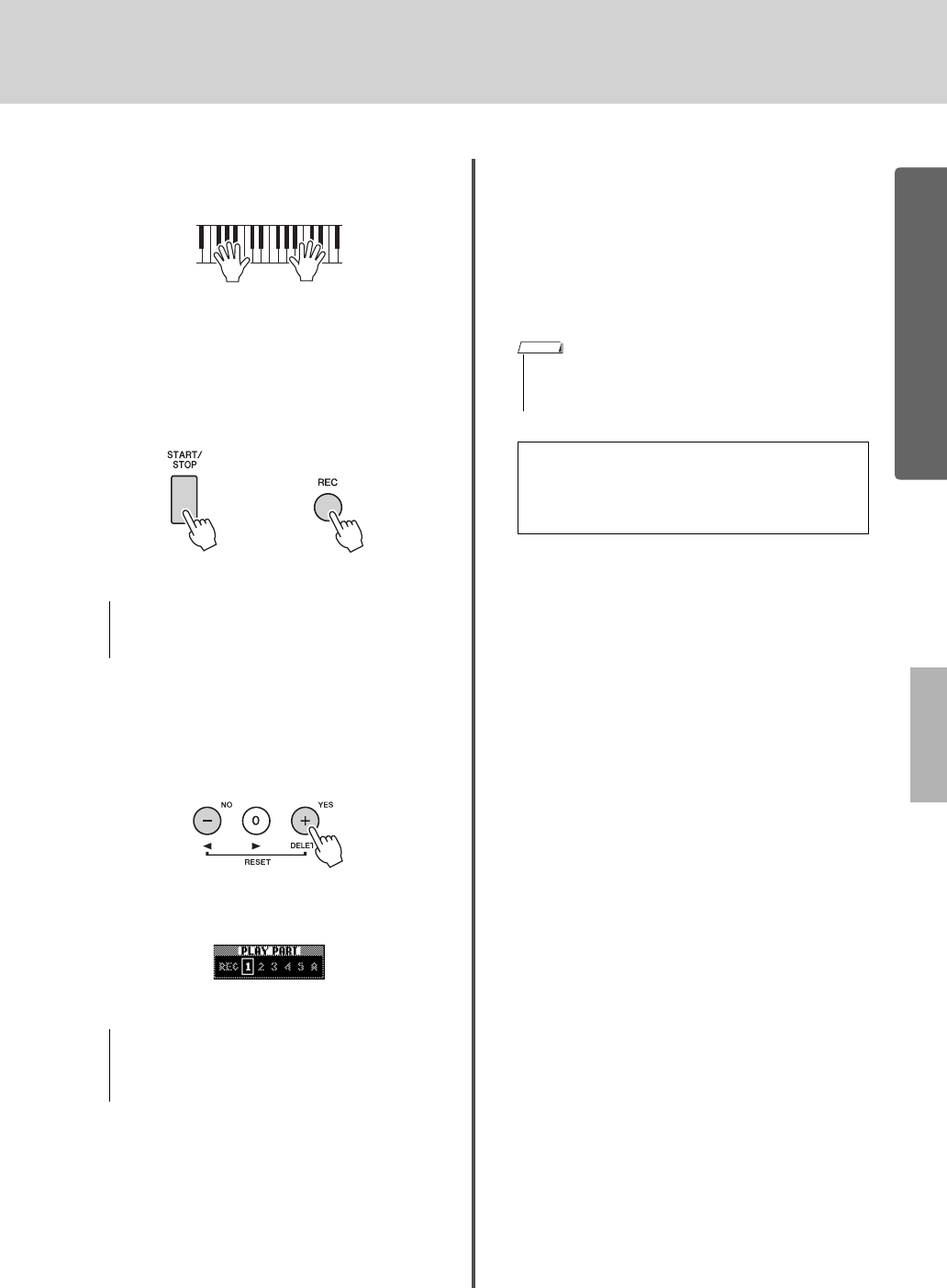
Enregistrement de votre performance
DGX-660 Mode d'emploi
47
Guide de base
3Jouez au clavier pour lancer
l'enregistrement.
4Au terme de votre performance, appuyez
sur la touche [START/STOP] ou [REC]
pour arrêter l'enregistrement.
Lorsque vous arrêtez l'enregistrement, un message
s'affiche vous invitant à sauvegarder le morceau.
5Appuyez sur la touche [+] (YES) pour
sauvegarder le morceau.
Le morceau est enregistré en tant que fichier MIDI sous
un des numéros de morceau 101–105. Pour annuler
l'opération, appuyez sur la touche [-] (NO).
Les numéros des pistes enregistrées apparaissent
à l'écran dans un encadré.
6Pour écouter la nouvelle performance
enregistrée, appuyez sur la touche
[START/STOP].
7Enregistrez votre performance sur une
autre piste en répétant les étapes 2–6.
À l'étape 2, sélectionnez une piste ne contenant
aucune donnée enregistrée. Jouez au clavier tout
en écoutant les données déjà enregistrées.
Vous pouvez enregistrer sur chacune des
pistes [1]–[5] à l'aide de sonorités différentes.
Avant de spécifier la piste cible, appuyez sur
la touche [VOICE] et sélectionnez la sonorité
souhaitée, puis appuyez sur la touche [EXIT].
• La performance enregistrée sera perdue si vous
mettez l'instrument hors tension sans avoir effectué
l'opération de sauvegarde.
• N'essayez jamais de mettre l'instrument hors tension
tandis que le message « Now Writing… » est affiché
sur l'écran. Cela risquerait d'endommager la mémoire
flash interne et d'entraîner la perte de données.
ou
AVIS
AVIS
• Lors de l'enregistrement d'une autre piste, vous pouvez
activer ou désactiver les pistes déjà enregistrées à l'aide
des touches de piste.
Reportez-vous à la page 45 pour plus
d'informations sur les données qui ne peuvent pas
être enregistrées dans des morceaux ou modifiées
pendant l'enregistrement du morceau.
NOTE
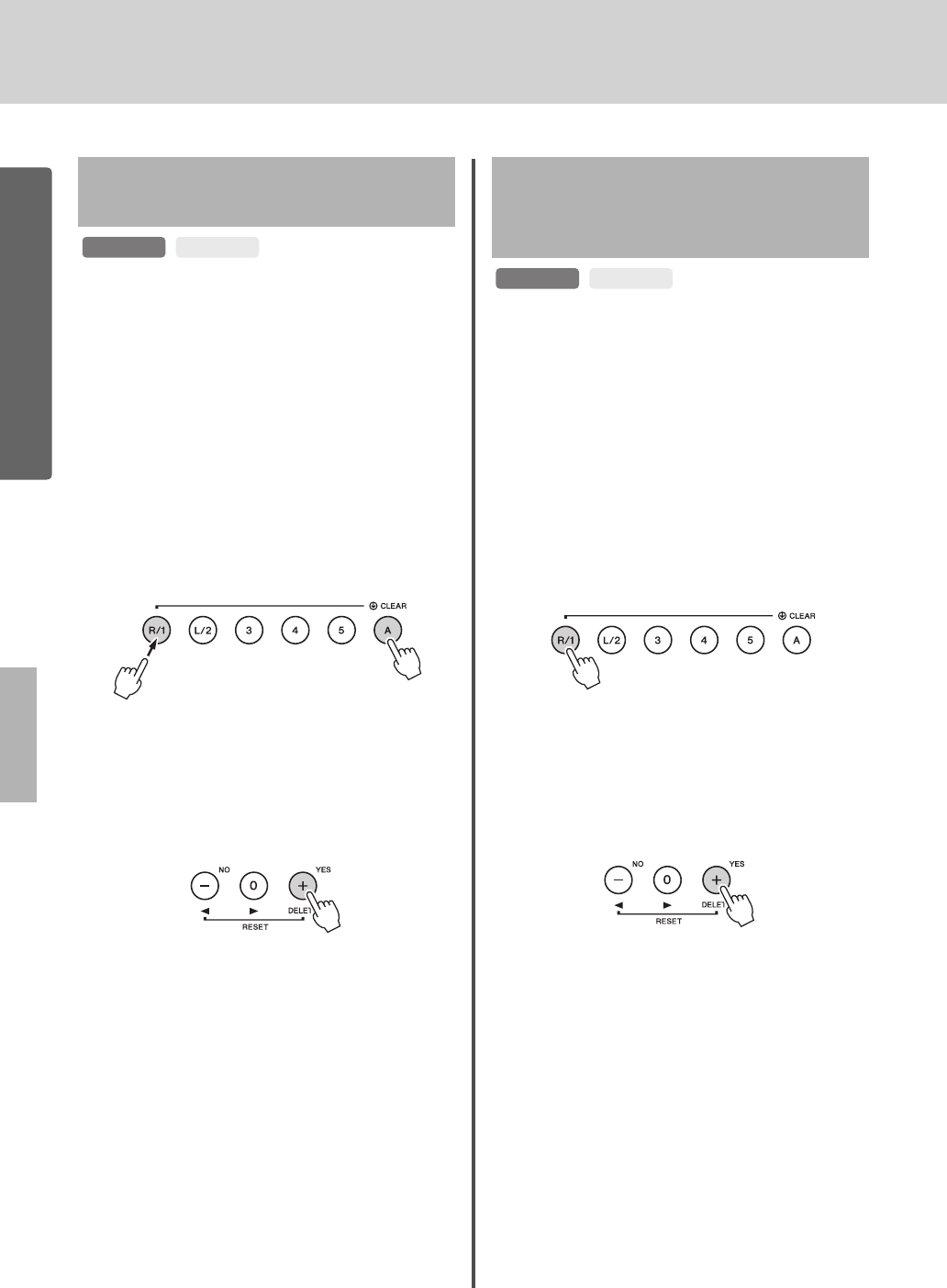
Enregistrement de votre performance
DGX-660 Mode d'emploi
48
Guide de base
Vous avez la possibilité d'effacer toutes les pistes d'un
morceau utilisateur.
1Appuyez sur la touche [SONG/AUDIO],
puis sélectionnez le morceau utilisateur
(101 à 105) à effacer.
2Appuyez sur la touche de piste [1]
pendant plusieurs secondes tout en
maintenant la touche de piste [A]
enfoncée.
Un message de confirmation apparaît à l'écran.
Pour annuler cette opération, appuyez sur la
touche [-] (NO).
3Appuyez sur la touche [+] (YES)
pour effacer le morceau.
Un message d'effacement en cours apparaît
brièvement à l'écran.
Cette fonction vous permet de supprimer des
pistes individuelles d'un morceau utilisateur.
1Appuyez sur la touche [SONG/AUDIO],
puis sélectionnez le morceau utilisateur
souhaité (101 à 105).
2
Appuyez pendant plusieurs secondes
sur la touche de piste que vous souhaitez
supprimer, parmi [1] à [5] et [A].
Un message de confirmation apparaît à l'écran.
Pour annuler cette opération, appuyez sur
la touche [-] (NO).
3Appuyez sur la touche [+] (YES)
pour effacer la piste.
Un message d'effacement en cours apparaît
brièvement à l'écran.
Effacement d'un morceau
utilisateur
SONG AUDIO
Appuyez sur la touche et
maintenez-la enfoncée
Maintenez la touche
enfoncée pendant
plusieurs secondes.
Suppression d'une piste
spécifique d'un morceau
utilisateur
SONG AUDIO
Maintenez la touche
enfoncée pendant
plusieurs secondes.
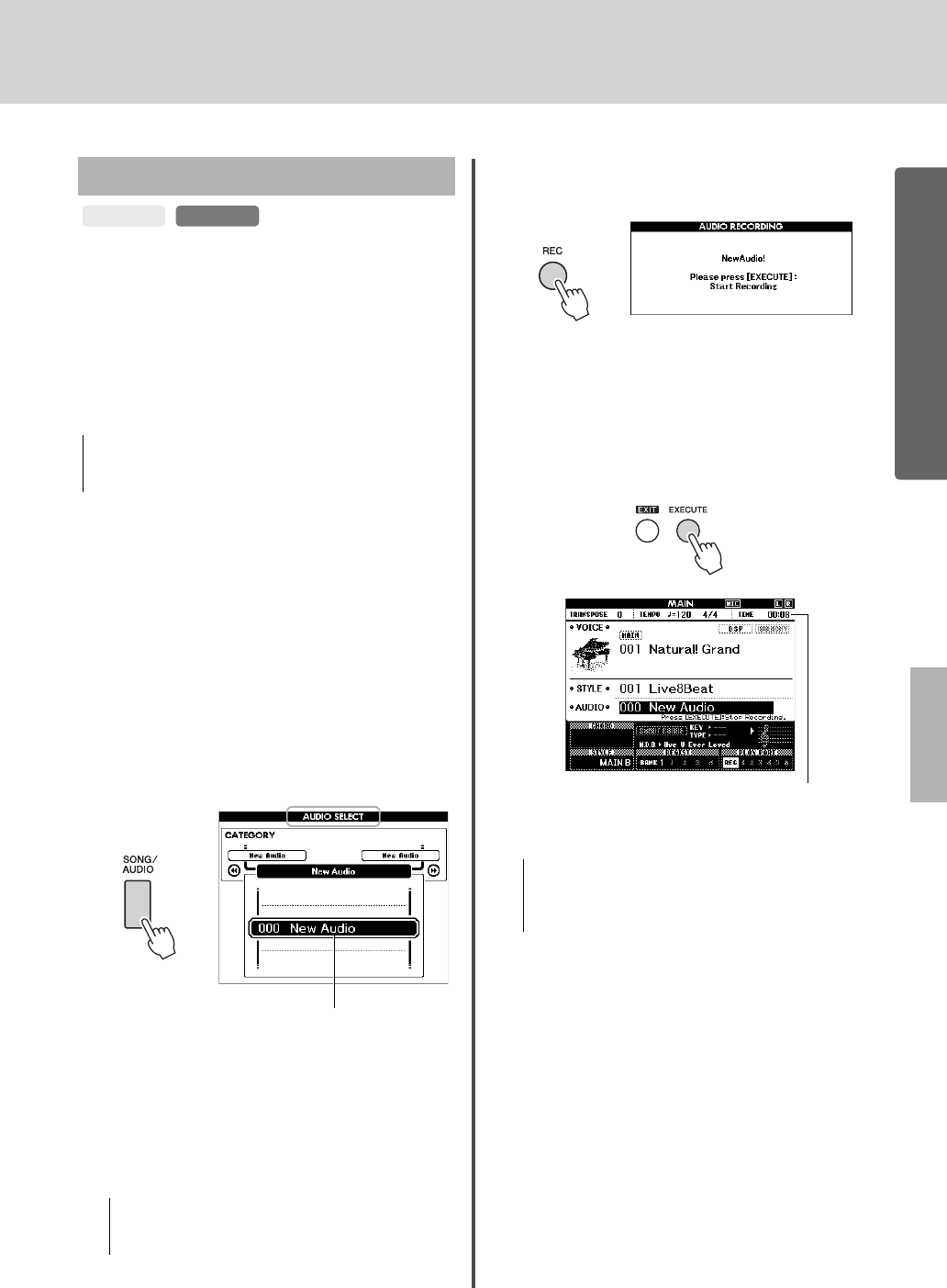
Enregistrement de votre performance
DGX-660 Mode d'emploi
49
Guide de base
Avant l'enregistrement, effectuez les réglages
nécessaires, tels que la sélection de sonorité ou de
style et la connexion aux prises AUX IN et MIC
INPUT (si vous voulez que le son de l'enregistrement
soit émis via les prises AUX IN et MIC INPUT).
À part le métronome, vous pouvez enregistrer tous
les sons produits via cet instrument.
1Connectez le lecteur flash USB à la
borne USB TO DEVICE.
Avant d'utiliser un lecteur flash USB, prenez soin
de lire la section « Précautions à prendre lors de
l'utilisation de la borne USB TO DEVICE » à la
page 80.
2Appuyez une ou deux fois sur la touche
[SONG/AUDIO] pour appeler l'écran
AUDIO SELECT pour l'enregistrement
audio.
Si aucun fichier audio utilisateur n'a été sélectionné
au préalable, cette opération sélectionne un nouveau
fichier audio en tant que cible de l'enregistrement.
3Sélectionnez le fichier audio cible
de l'enregistrement, si nécessaire.
Si le lecteur flash USB contient plusieurs fichiers
audio et que vous sélectionnez un fichier incorrect
par erreur, vous pourrez en choisir un autre à l'aide du
cadran de données. Pour créer un nouveau fichier
audio, sélectionnez « 000 New Audio ».
4Appuyez sur la touche [REC] pour être
prêt à enregistrer.
Pour annuler l'enregistrement, appuyez à nouveau
sur la touche [REC] ou sur la touche [EXIT].
5Appuyez sur la touche [EXECUTE] pour
lancer l'enregistrement, puis jouez
au clavier.
6Au terme de votre performance, appuyez
sur la touche [EXECUTE] ou [REC] pour
arrêter l'enregistrement.
Le fichier audio est automatiquement sauvegardé
sous le nom « UserAudioxxx » (où xxx est un chiffre
compris entre 001 et 100) dans un dossier baptisé
« USER FILES » qui est automatiquement créé sur
le lecteur flash USB.
Pour supprimer les fichiers audio utilisateur 001–
100, utilisez l'option « USB Delete » (Supprimer
USB) décrite à la page 87.
7Pour écouter la performance
enregistrée, appuyez sur la touche
[START/STOP].
Enregistrement audio
• N'utilisez pas le fichier « _DGX-660_TMP.wav » stocké dans
le lecteur flash USB car il sera écrasé et effacé par
les nouvelles données audio enregistrées.
• Si vous effectuez un enregistrement sur un fichier
audio qui contient déjà des données, celles-ci seront
écrasées et perdues.
SONG AUDIO
AVIS
Nouveau fichier audio
AVIS
• N'essayez jamais de débrancher le lecteur flash USB
ou de mettre l'instrument hors tension pendant
l'enregistrement. Vous risqueriez de corrompre les
données du lecteur flash USB ou de l'enregistrement.
La durée d'enregistrement écoulée
s'affiche sur l'écran MAIN pendant
l'enregistrement.
AVIS
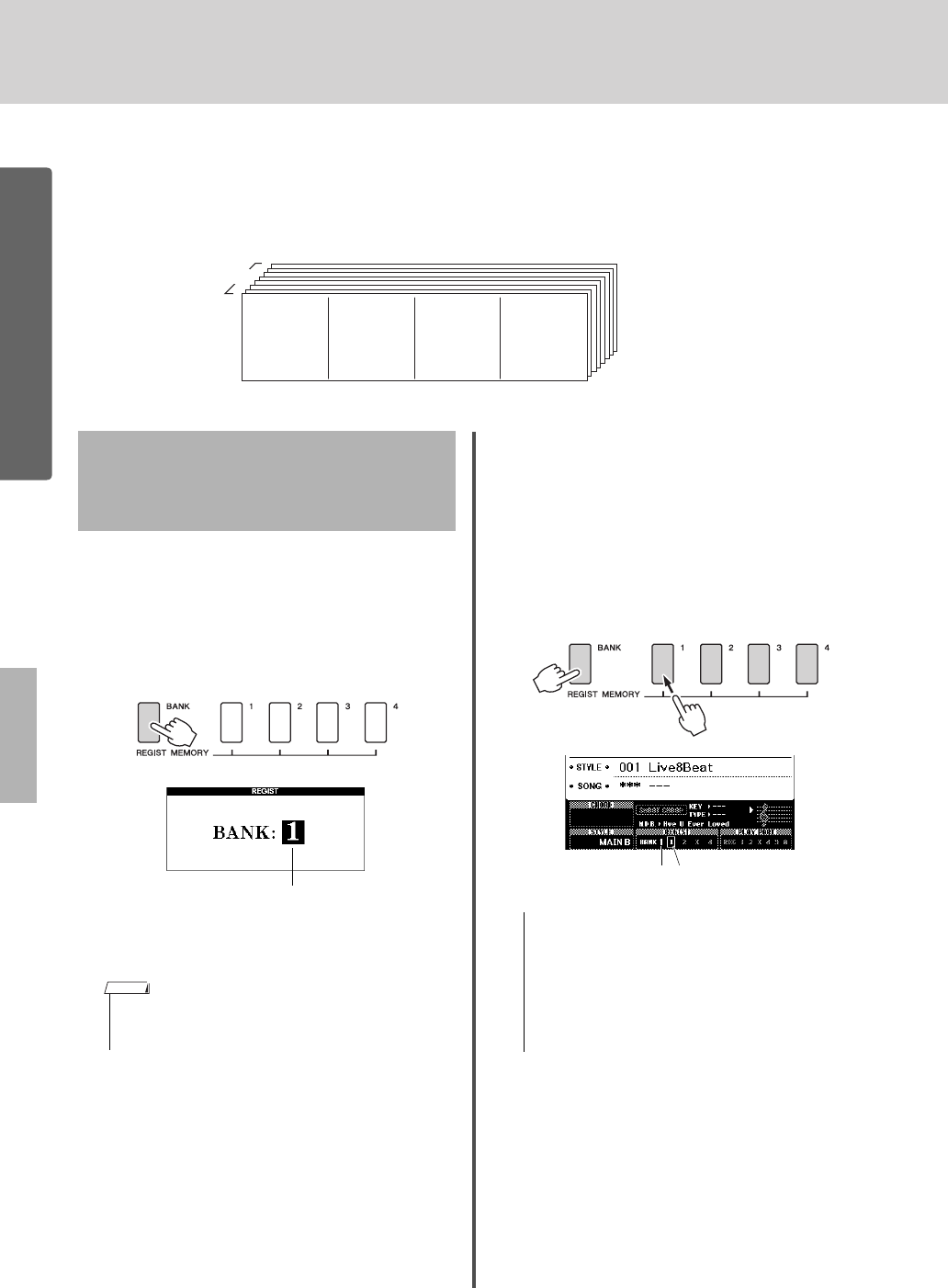
DGX-660 Mode d'emploi
50
Guide de base
Mémorisation des réglages de panneau favoris
Cet instrument dispose d'une fonction Registration Memory qui vous permet de
mémoriser vos réglages préférés en vue de les rappeler aisément chaque fois que
nécessaire. Il est possible de sauvegarder jusqu'à 32 configurations complètes
(huit banques de quatre configurations chacune).
1
Effectuez les réglages souhaités,
notamment pour la sonorité et le style.
2Appuyez sur la touche [BANK], puis
relâchez-la pour appeler un numéro
de banque à l'écran.
3Utilisez le cadran pour sélectionner
un numéro de banque.
4Maintenez la touche [BANK] enfoncée
et appuyez simultanément sur une des
touches [1] à [4] de la section REGIST
MEMORY pour mémoriser les réglages
de panneau actuellement sélectionnés.
Vous pouvez vérifier l'état de la mémoire de
registration dans l'écran MAIN. Les numéros de
mémoire qui contiennent des données s'allument
et un cadre apparaît autour de celui sélectionné.
Il est possible de mémoriser
jusqu'à 32 présélections
(huit banques de quatre
éléments chacune).
Mémoire 1 Mémoire 2
8 banques
Mémoire 3 Mémoire 4
Mémorisation des réglages de
panneau dans la mémoire
de registration
• Les données ne peuvent pas être enregistrées dans
la mémoire de registration pendant la reproduction
de morceau.
Numéro de banque
NOTE
• Si vous sélectionnez un numéro de mémoire de
registration qui contient déjà des données, les
données existantes seront effacées et remplacées
par les nouvelles.
• Ne mettez pas l'instrument hors tension pendant
la mémorisation des réglages dans la mémoire de
registration. Les données risqueraient en effet d'être
perdues ou endommagées.
Numéro de banque
Appuyez sur la touche et
maintenez-la enfoncée
Numéro de mémoire
AVIS
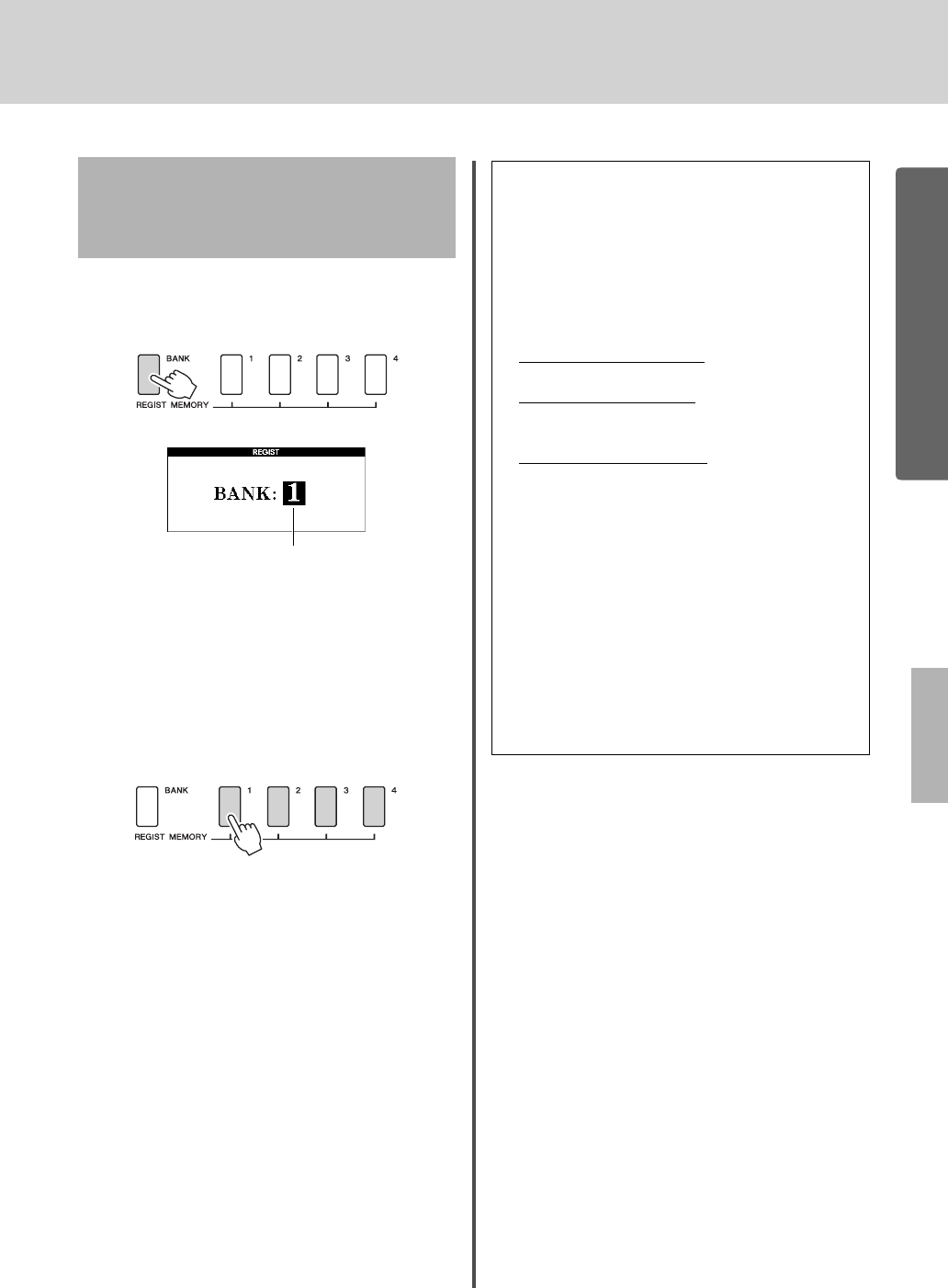
Mémorisation des réglages de panneau favoris
DGX-660 Mode d'emploi
51
Guide de base
1Appuyez sur la touche [BANK], puis
relâchez-la pour appeler un numéro
de banque à l'écran.
2Utilisez le cadran pour sélectionner
un numéro de banque.
3Appuyez sur une des touches [1] à [4]
de la section REGIST MEMORY pour
appeler les réglages de panneau
mémorisés.
Vous pouvez vérifier l'état de la mémoire de
registration sur l'écran MAIN (page 23).
Rappel des réglages de
panneau depuis la mémoire
de registration
Numéro de banque
Réglages sauvegardés dans la mémoire
de registration
Réglages de style*
Numéro de style, activation/désactivation de
l'accompagnement automatique, Split Point (Point de
partage), réglages de style (Main A/B), Style Volume
(Volume de style), Tempo, Chord Fingering (Doigté
d'accord), activation/désactivation de Smart Chord
et réglage Smart Chord
Réglages de sonorité
Réglage de la sonorité principale
(numéro de sonorité et tous
les réglages des fonctions connexes)
Réglages de la sonorité en duo (activation/désactivation
de la sonorité en duo, numéro de sonorité et tous les
réglages des fonctions connexes)
Réglages de la sonorité partagée (activation/désactivation
de la sonorité partagée, numéro de sonorité et tous les
réglages des fonctions connexes)
Réglages d'effet
Reverb Type (Type de réverbération), Chorus Type (Type de
chœur), activation/désactivation de Panel Sustain (Maintien
via le panneau),
activation/désactivation de DSP, DSP Type (Type de DSP)
Réglages d'harmonie
Activation/désactivation de l'harmonie et totalité des
réglages des fonctions connexes
Autres réglages
Transpose, Pitch Bend Range, Assignable Pedal,
Portamento Time
* Les réglages de style ne sont pas disponibles pour la
fonction Registration Memory lors de l'utilisation des
fonctions liées aux morceaux/fichiers audio.
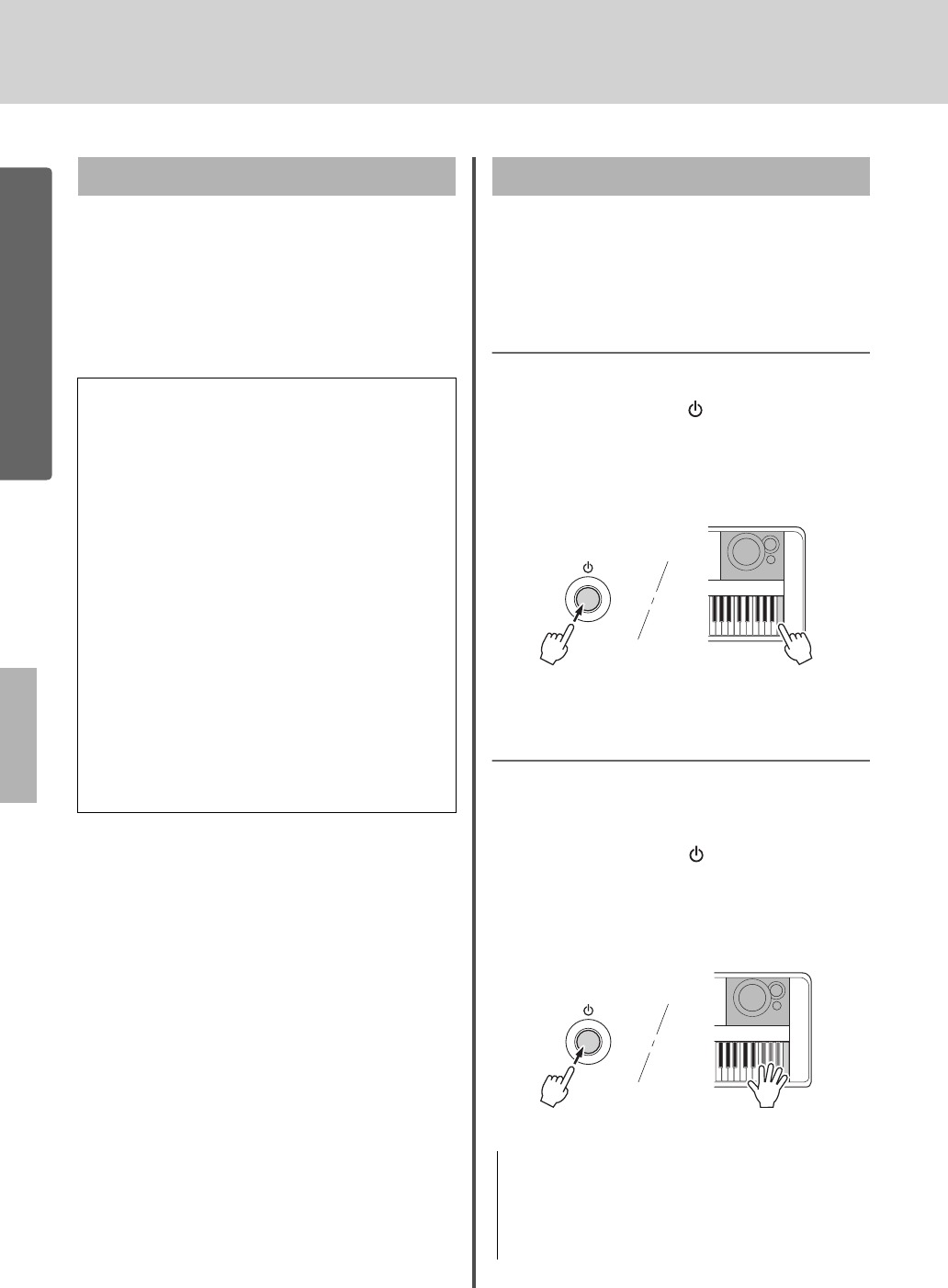
DGX-660 Mode d'emploi
52
Guide de base
Paramètres de sauvegarde et réinitialisation
Les données répertoriées ci-dessous sont conservées
même après la mise hors tension de l'instrument
et peuvent être transférées puis enregistrées sur
un ordinateur à l'aide de la fonction Musicsoft
Downloader sous forme de fichier de sauvegarde
unique. Pour obtenir des instructions, reportez-vous au
document « Computer-related Operations » (page 8).
Outre les données de sauvegarde ci-dessus, tous les
morceaux utilisateur et tous les fichiers de morceau et
de style transférés depuis un ordinateur ou chargés
depuis un lecteur flash USB seront conservés même
si vous mettez l'instrument hors tension.
Pour réinitialiser les données de sauvegarde, exécutez
la procédure décrite au paragraphe « Effacement des
données de sauvegarde ».
Pour réinitialiser les données transférées depuis
un ordinateur ou chargées depuis un lecteur flash USB
(à l'exclusion des données de sauvegarde), procédez
à l'opération décrite au paragraphe « Effacement des
fichiers de la zone de mémoire flash ».
Cette fonction efface les données de sauvegarde
décrites plus haut ainsi que les données de morceau/
style et restaure tous les réglages par défaut. Exécutez
l'une des deux procédures détaillées ci-dessous, selon
les besoins.
Effacement des données de sauvegarde
Cette opération permet de réinitialiser les données
de sauvegarde.
Appuyez sur l'interrupteur [ ] (Veille/Marche) pour
mettre l'instrument sous tension tout en maintenant
enfoncée la touche blanche la plus haute du clavier.
Prenez soin de maintenir la touche enfoncée jusqu'à ce
que le message apparaisse en haut à gauche de l'écran.
Effacement des fichiers de la zone
de mémoire flash
Cette opération supprime tous les morceaux
utilisateur et tous les morceaux et styles qui ont été
transférés depuis un ordinateur ou chargés depuis un
lecteur flash USB. Mettez l'instrument sous tension en
appuyant sur l'interrupteur [ ] (Veille/Marche) tout
en maintenant enfoncées la touche blanche et les trois
touches noires les plus hautes du clavier. Prenez soin
de maintenir les touches enfoncées jusqu'à ce que le
message apparaisse en haut à gauche de l'écran.
Paramètres de sauvegarde
Données de sauvegarde
• Réglages de Piano Room (Pour plus de détails,
reportez-vous à la page 25.)
• Données de mémoire de registration (page 50)
• Réglages de microphone (Pour plus de détails,
reportez-vous à la page 71.)
• Réglages des fonctions (page 72) :
Tuning, Split Point, Touch Sensitivity, Style
Volume, Song Volume (Volume de morceau),
Wireless LAN Volume (Volume LAN sans fil),
Metronome Volume (Volume de métronome),
Grade (Évaluation), Demo Group (Groupe de
démonstrations), Demo Play Mode (Mode de
reproduction des morceaux de démonstration),
Demo Cancel (Annuler la démonstration),
Panel Sustain, Master EQ Type (Type
d'égaliseur principal), Chord Fingering, réglage
Auto Power Off, Damper Resonance ON/OFF,
Output Gain (Gain de sortie), I.A. Control
ON/OFF, I.A. Control Depth (Profondeur de la
commande acoustique intelligente), Audio
Volume (Volume audio), Aux IN Level
(Niveau de l'entrée AUX), Portamento Time,
Assignable Pedal
• Réglages de Wireless LAN (page 77)
Réinitialisation
• Gardez à l'esprit que cette opération entraîne également
la suppression des données que vous avez achetées.
Par conséquent, assurez-vous de sauvegarder toutes les
données importantes en les transférant sur un ordinateur
à l'aide du logiciel Musicsoft Downloader (MSD). Pour plus
de détails, reportez-vous au document « Computer-related
Operations » (page 8).
AVIS
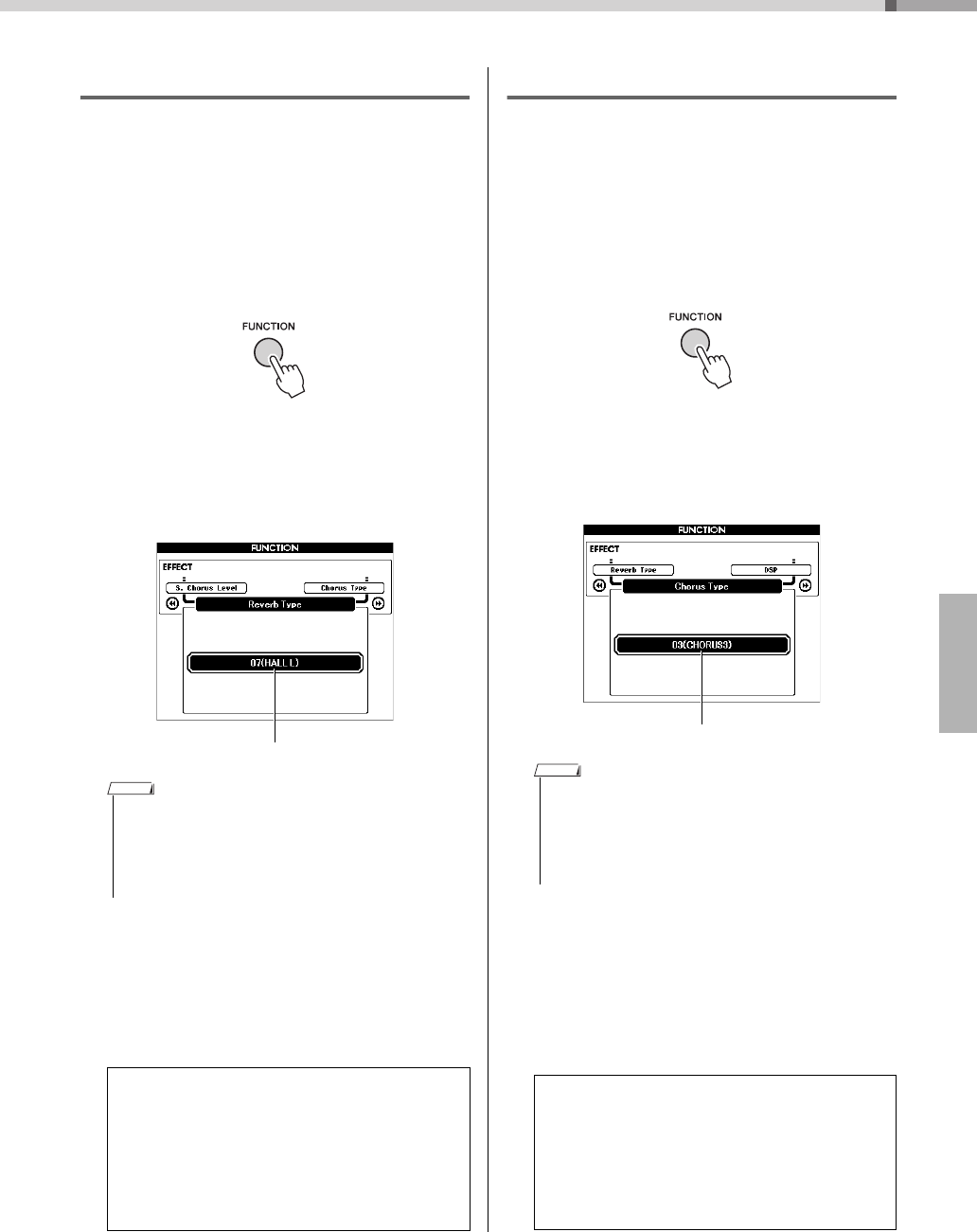
DGX-660 Mode d'emploi
53
Vaste éventail de fonctions utiles
Sélection d'un type de réverbération
L'effet Reverb (Réverbération) vous permet de
jouer de l'instrument en reproduisant l'ambiance
somptueuse d'une salle de concert. Bien que la
sélection d'un style ou d'un morceau appelle le type
de réverbération optimal pour la sonorité utilisée,
vous avez la possibilité de sélectionner manuellement
un autre type de réverbération.
1Appuyez sur la touche [FUNCTION].
2Utilisez les touches [r] et [f] de
la section CATEGORY pour appeler
« Reverb Type » (Type de réverbération).
Le type de réverbération actuellement sélectionné est
affiché ci-dessous.
3Faites tourner le cadran pour
sélectionner un type de réverbération.
Jouez au clavier pour vérifier le son produit. Reportez-
vous à la Liste des types d'effets figurant dans le
document Data List (Liste des données), fourni
séparément, pour obtenir de plus amples informations
sur les types de réverbération disponibles.
Sélection d'un type de chœur
L'effet Chorus (Chœur) crée un son épais, créé par
l'émission de plusieurs sonorités identiques jouées
à l'unisson. Bien que la sélection d'un style ou d'un
morceau appelle le type de chœur optimal pour
la sonorité utilisée, vous avez la possibilité de
sélectionner manuellement un autre type de chœur.
1Appuyez sur la touche [FUNCTION].
2Utilisez les touches [r] et [f] de la
section CATEGORY pour appeler
« Chorus Type » (Type de chœur).
Le type de chœur actuellement sélectionné s'affiche.
3Faites tourner le cadran pour
sélectionner un type de Chorus.
Jouez au clavier pour vérifier le son produit.
Reportez-vous à la Liste des types d'effets figurant
dans le document Data List (Liste des données),
fourni séparément, pour obtenir de plus amples
informations sur les types de chœur disponibles.
• Certains morceaux et styles utilisent des types de
réverbération qui ne peuvent pas être sélectionnés
à l'aide des commandes du panneau. Lorsqu'un tel
morceau ou style est reproduit, la mention « - - - »
apparaît à l'écran. Dans ce cas, sélectionnez le type
Reverb 01 à l'aide de la touche [+] ou [-].
Réglage du niveau de réverbération
Vous pouvez régler le niveau de réverbération
appliqué à la sonorité principale, à la sonorité
en duo et à la sonorité partagée de manière
individuelle, à l'aide des opérations décrites
ci-dessus. Pour plus de détails sur la fonction
de l'étape 2, reportez-vous à la Liste des fonctions
à la page 73.
Type de réverbération
actuellement sélectionné
NOTE
• Certains morceaux et styles utilisent des types de chœur
qui ne peuvent pas être sélectionnés à l'aide des
commandes du panneau. Lorsqu'un tel morceau ou style
est reproduit, la mention « - - - » apparaît à l'écran.
Dans ce cas, sélectionnez le type Chorus 01 à l'aide
de la touche [+] ou [-].
Réglage du niveau de chœur
Vous pouvez régler le niveau de chœur appliqué
à la sonorité principale, à la sonorité en duo et
à la sonorité partagée de manière individuelle,
à l'aide des opérations décrites ci-dessus. Pour
plus de détails sur la fonction de l'étape 2,
reportez-vous à la Liste des fonctions à la page 73.
Type de chœur
actuellement sélectionné
NOTE
Référence
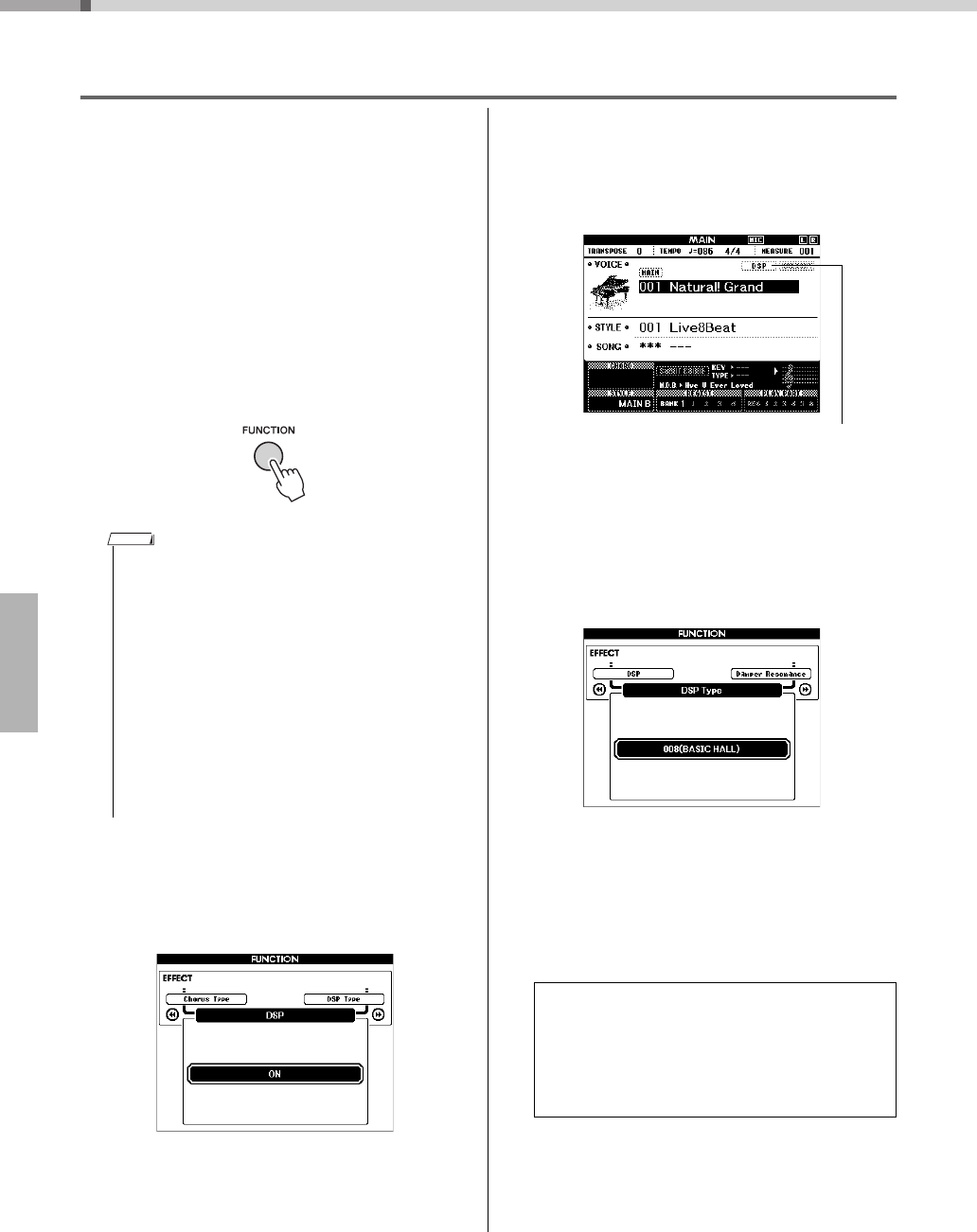
Vaste éventail de fonctions utiles
DGX-660 Mode d'emploi
54
Sélection d'un type d'effet DSP
DSP est l'abréviation de Digital Signal Processing
(Système de traitement numérique des signaux). Il s'agit
d'une gamme d'effets qui reproduisent des ambiances
aussi variées que la réverbération et la distorsion et font
également appel à des outils de traitement dynamique
permettant d'améliorer le son ou de le transformer
complètement. Il est possible d'ajouter un effet DSP aux
sonorités principale et en duo.
Bien que l'état ON/OFF et la sélection du type d'effet
DSP dépendent de la sonorité principale choisie, ces
paramètres peuvent être réglés manuellement.
1Appuyez sur la touche [FUNCTION].
2Utilisez les touches [r] et [f]
de la section CATEGORY pour
appeler « DSP ».
Le réglage actuellement sélectionné s'affiche.
3Utilisez le cadran pour activer
l'effet DSP.
Appuyez sur la touche [EXIT] pour retourner
à l'écran MAIN et vérifier l'état d'activation ou
de désactivation de l'effet DSP.
4Appuyez sur la touche [FUNCTION].
5Utilisez les touches [r] et [f] de la
section CATEGORY pour appeler
« DSP Type » (Type d'effet DSP).
Le type d'effet DSP actuellement sélectionné s'affiche.
6Utilisez le cadran pour sélectionner
un type d'effet DSP.
Reportez-vous à la Liste des types d'effets figurant
dans le document Data List (Liste des données),
fourni séparément, pour obtenir de plus amples
informations sur les types d'effet DSP disponibles.
• Le volume de la sonorité actuellement reproduite change
en fonction de l'état d'activation ou de désactivation de
l'effet DSP. Il ne s'agit pas d'un dysfonctionnement.
Le degré de modification varie selon la sonorité
sélectionnée.
• L'effet DSP étant un réglage d'ensemble, il n'est possible
de sélectionner qu'un seul type DSP à la fois. Par
conséquent, lors de la reproduction d'un morceau
ou d'un style nouvellement chargé, les sonorités en cours
de reproduction peuvent ne pas retentir comme prévu.
Ce phénomène est normal car le morceau ou le style
dispose de son propre type d'effet DSP qui remplace
toutes les sélections effectuées avant le chargement.
Un phénomène similaire se produit lorsque vous utilisez
les touches [FF] et [REW] ou la fonction A-B Repeat
durant l'exécution d'un morceau.
NOTE
Réglage du niveau de l'effet DSP
Vous pouvez régler le niveau de l'effet DSP appliqué
à la sonorité principale et à la sonorité en duo de
manière individuelle, à l'aide de l'écran FUNCTION.
Reportez-vous à l'élément « ** DSP Level » dans la
Liste des fonctions (page 73).
Ceci apparaît lorsque l'effet
DSP est activé
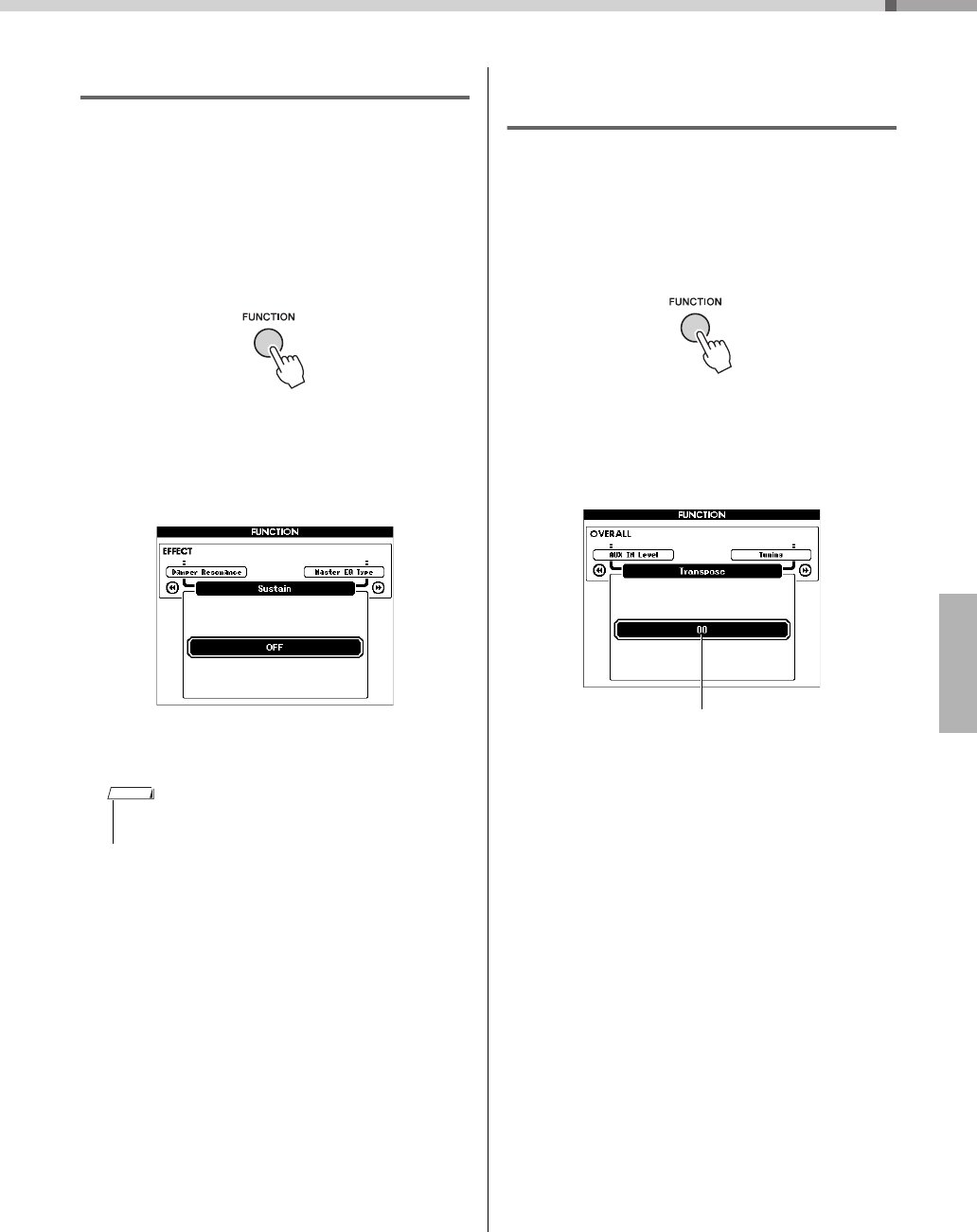
Vaste éventail de fonctions utiles
DGX-660 Mode d'emploi
55
Panel Sustain
La fonction Panel Sustain (Maintien via le panneau)
ajoute du maintien aux sonorités de clavier. Vous
pouvez y recourir à tout moment pour prolonger
l'émission des sonorités, quelle que soit l'utilisation
éventuelle de la commande au pied. Cette fonction n'a
toutefois pas d'effet sur la sonorité partagée.
1Appuyez sur la touche [FUNCTION].
2Utilisez les touches [r] et [f] de
la section CATEGORY pour appeler
« Sustain » (Maintien).
Le réglage actuellement sélectionné s'affiche.
3Utilisez le cadran pour activer ou
désactiver le maintien via le panneau.
Commandes de hauteur de
ton — Transpose (Transposition)
Vous pouvez faire glisser la hauteur de ton générale de
l'instrument d'une octave maximum, vers le haut ou
le bas, par incréments d'un demi-ton, sauf pour les
sonorités portant un nom de type « *** Kit ».
1Appuyez sur la touche [FUNCTION].
2Utilisez les touches [r] et [f] de
la section CATEGORY pour appeler
«Transpose » (Transposition).
Le réglage actuellement sélectionné s'affiche.
3Utilisez le cadran pour régler Transpose
sur une valeur comprise entre -12 et +12.
• L'activation de la fonction Panel Sustain peut être sans
effet manifeste ou audible sur certaines sonorités.
NOTE
Valeur actuelle de transposition
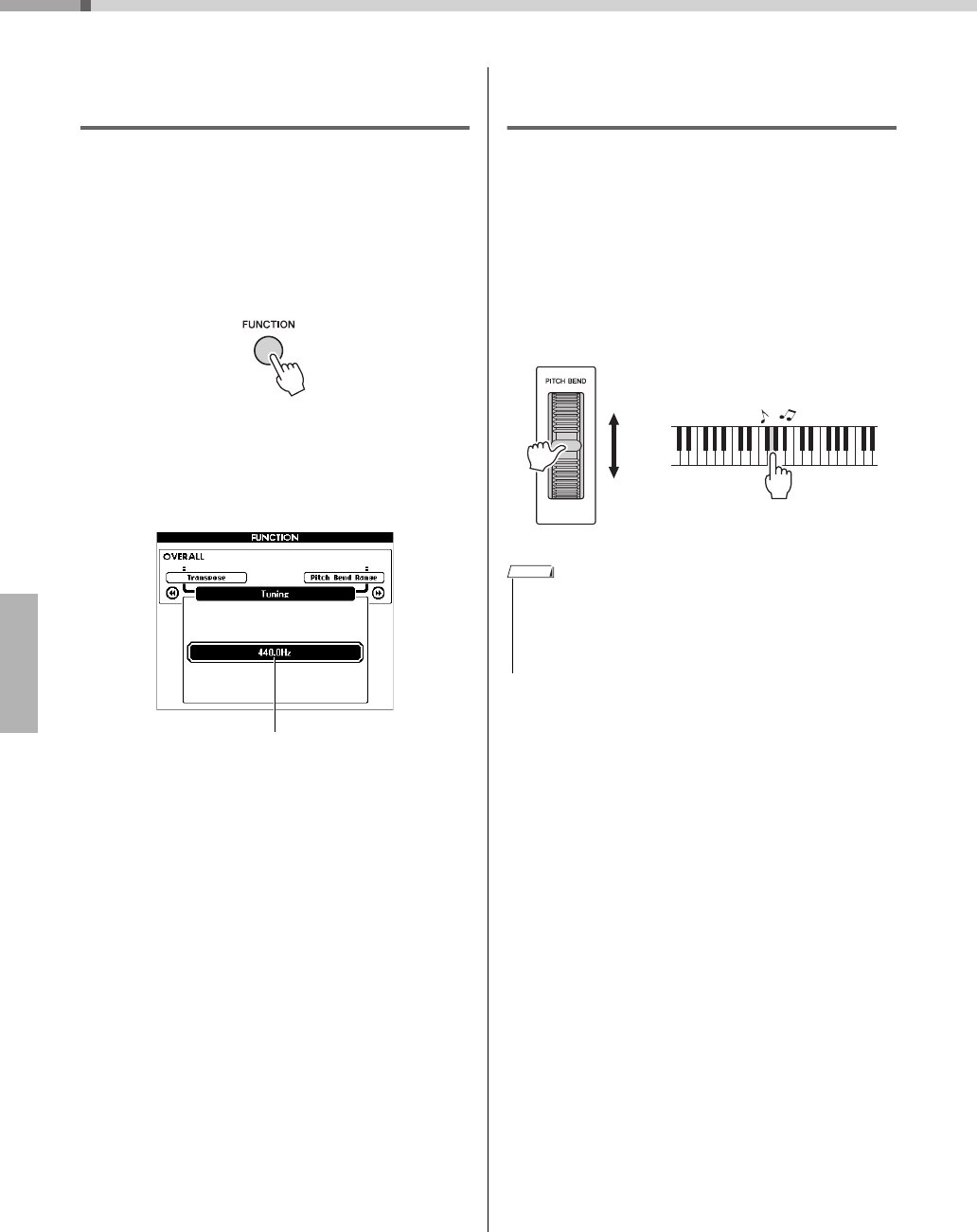
Vaste éventail de fonctions utiles
DGX-660 Mode d'emploi
56
Commandes de hauteur
de ton — Tuning (Accord fin)
Vous pouvez faire glisser l'accord fin général de
l'instrument de 415,3 Hz à 466,2 Hz, vers le haut ou
le bas, par incréments approximatifs de 0,2 Hz ou
0,3 Hz, sauf pour les sonorités portant un nom de type
« *** Kit ». La valeur par défaut est 440,0 Hz.
1Appuyez sur la touche [FUNCTION].
2Utilisez la touche [r] ou [f] de la
section CATEGORY pour appeler la
fonction «Tuning ».
Le réglage actuellement sélectionné s'affiche.
3Utilisez le cadran pour définir la valeur
de Tuning.
Commandes de hauteur
de ton — molette PITCH BEND
La molette PITCH BEND (Variation de hauteur de
ton) permet d'ajouter des variations de hauteur de
ton uniformes aux notes que vous jouez au clavier.
Tournez-la vers le haut pour augmenter la hauteur
de ton et vers le bas pour la diminuer. Vous pouvez
modifier le degré de variation de ton produite par
la molette. Reportez-vous à la fonction « Pitch Bend
Range » (Plage de variation de ton) dans la Liste
des fonctions (
page 73
).
Valeur actuellement sélectionnée
• En fonction de la sonorité sélectionnée, la hauteur de
ton pourrait ne pas atteindre la valeur désignée.
• Les effets de la molette PITCH BEND peuvent ne pas
s'appliquer à la sonorité partagée lorsque la touche
[ACMP ON/OFF] est activée (ON).
NOTE
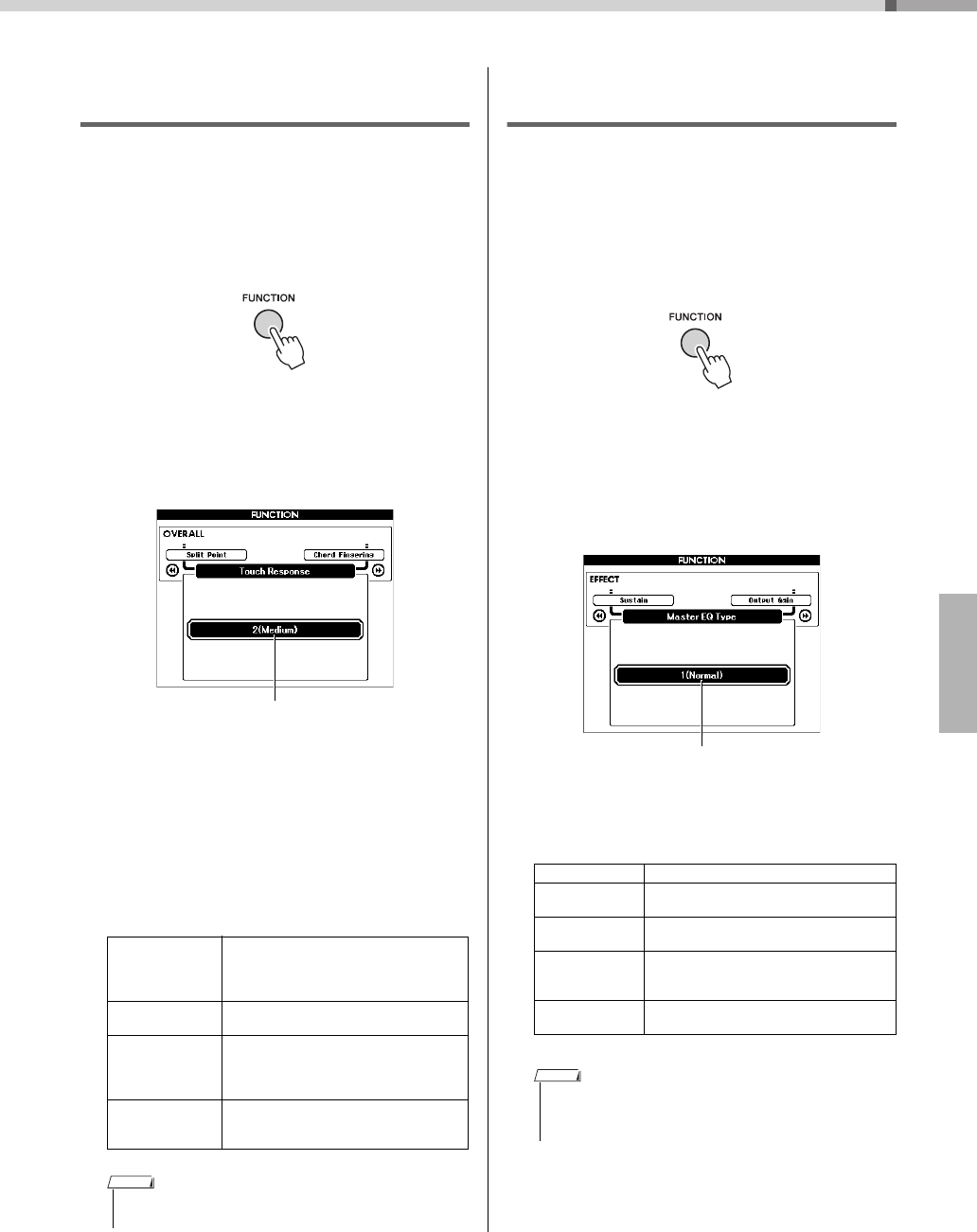
Vaste éventail de fonctions utiles
DGX-660 Mode d'emploi
57
Sensibilité de la réponse
au toucher
Le clavier de cet instrument est doté d'une fonction
Touch Response (Réponse au toucher), qui vous
permet de contrôler de manière dynamique et
expressive le niveau des sonorités en fonction de
votre force de jeu au clavier.
1Appuyez sur la touche [FUNCTION].
2Utilisez la touche [r] ou [f] de la
section CATEGORY pour sélectionner
«Touch Response ».
La sensibilité au toucher actuellement sélectionnée
s'affiche.
3Utilisez le cadran pour sélectionner l'un
des réglages 1 à 4 de la sensibilité de la
réponse au toucher.
Lorsqu'une valeur « 1 (Soft) » (Atténué), « 2
(Medium) » (Moyen) ou « 3 (Hard) » (Fort) est
sélectionnée, la réponse au toucher est active. Si la
sensibilité est définie sur « 4 (Fixed) » (Fixe), toutes
les notes seront jouées au même volume, quelle que
soit votre toucher au clavier.
Sélection d'un réglage de
l'égaliseur pour optimiser le son
Quatre réglages d'égaliseur principal sont proposés
pour obtenir un son de qualité optimale. L'égaliseur
principal s’applique au son d'ensemble (à l'exception
des fichiers audio) émis depuis le bloc d’effets vers les
haut-parleurs ou le casque.
1Appuyez sur la touche [FUNCTION].
2
Appuyez sur la touche [
r
] ou [
f
] de la
section CATEGORY autant de fois que
nécessaire pour afficher la fonction
« Master EQ Type » (Type d'EQ principal).
Le type d'égaliseur principal actuellement
sélectionné s'affiche.
3Utilisez le cadran pour sélectionner
le type d'égaliseur principal de
votre choix.
1 (Soft) (Atténué)
Avec un toucher léger, un simple
effleurement des touches produit un son
fort. Le niveau de volume des tonalités
est assez homogène.
2 (Medium)
(Moyen) Réponse au toucher standard.
3 (Hard) (Fort)
Vous devez exercer une grande force de
frappe pour produire un son fort. Cela
autorise une expression polyvalente,
allant du pianissimo au fortissimo.
4 (Fixed) (Fixe) Pas de réponse au toucher. Le niveau de
volume est constant, quelle que soit
votre force de frappe au clavier.
• La valeur par défaut de la sensibilité de la réponse au
toucher est « 2 ».
Sensibilité de la réponse au toucher
actuellement sélectionnée
NOTE
1 (Normal) Réglages d'EQ plats.
2 (Piano) Idéal pour des performances solo
au piano.
3 (Soft) Diminue la plage de hautes fréquences
afin de produire un son plus doux.
4 (Bright) (Vif)
Diminue la plage de moyennes
fréquences afin de produire un
son plus vif.
5 (Powerful)
(Puissant) Propose un son plus puissant.
• Le réglage « 5 (Powerful) » produit un son plus incisif que
les autres valeurs mais risque également de provoquer
une distorsion, selon la sonorité et le style sélectionnés.
Type d'égaliseur principal actuellement sélectionné
NOTE
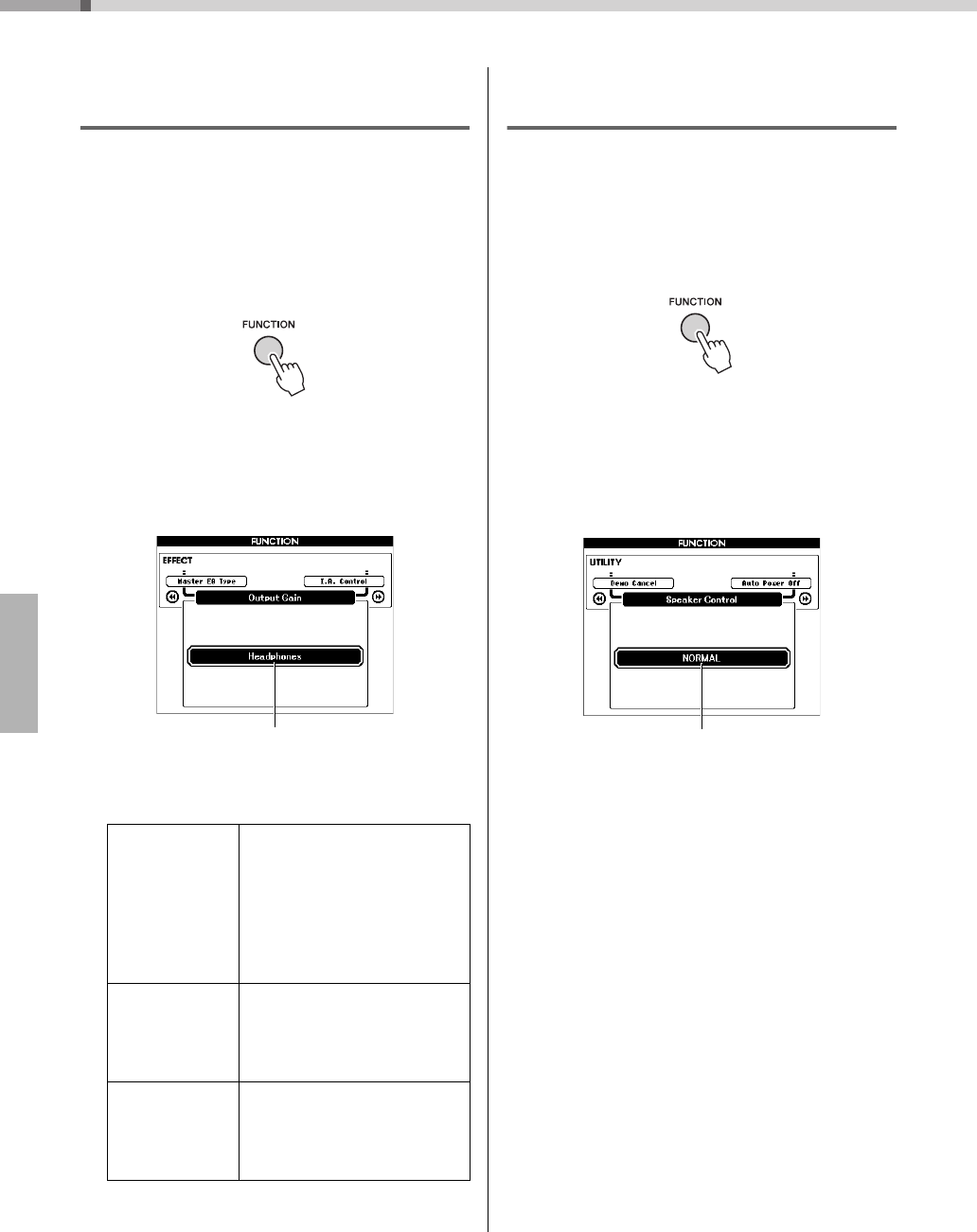
Vaste éventail de fonctions utiles
DGX-660 Mode d'emploi
58
Réglage du niveau de gain
de sortie
Le niveau de gain de sortie de la prise PHONES/
OUTPUT peut être basculé sur trois valeurs :
la première est utilisée lors du branchement d'un
casque alors que les deux autres servent pour la
connexion d'un périphérique audio externe.
1Appuyez sur la touche [FUNCTION].
2Appuyez sur la touche [r] ou [f] de la
section CATEGORY autant de fois que
nécessaire pour afficher la fonction
« Output Gain » (Gain de sortie).
3Utilisez le cadran pour sélectionner
le réglage souhaité (ci-dessous).
Activation/désactivation
du haut-parleur
Vous pouvez spécifier si le son de l'instrument
doit toujours être émis via le haut-parleur intégré
lorsqu'une fiche est insérée dans la prise
PHONES/OUTPUT.
1Appuyez sur la touche [FUNCTION].
2Appuyez sur la touche [r] ou [f] de la
section CATEGORY autant de fois que
nécessaire pour afficher la fonction
« Speaker Control » (Commande
de haut-parleur).
3Utilisez le cadran pour sélectionner
le réglage de votre choix.
Lorsque le réglage « NORMAL » est sélectionné,
les haut-parleurs sont automatiquement désactivés
dès qu'une fiche est insérée dans la prise
PHONES/OUTPUT. Lorsque « ALWAYS ON »
(Toujours activé) est sélectionné, le son du haut-
parleur reste activé, qu'une fiche soit insérée ou non.
Headphones
Sélectionnez ce réglage en cas
d'utilisation d'un casque.
Le niveau du gain de sortie est réglé
sur une valeur optimale lors de la
connexion d'un casque.
Lorsque le réglage « Headphones »
est sélectionné et qu'un équipement
audio externe est connecté à la prise
PHONES/OUTPUT, une distorsion
peut se produire.
Line Out
(Sortie de ligne)
Sélectionnez cette valeur lors de la
connexion d'un équipement audio
externe.
Le niveau du gain de sortie peut être
ajusté à l'aide de la commande
[MASTER VOLUME] de l'instrument.
Fixed (Fixe)
Sélectionnez cette valeur lors de la
connexion d'un équipement audio
externe.
Le niveau du gain de sortie est fixe,
quel que soit le réglage de la
commande [MASTER VOLUME].
Réglage actuellement sélectionné
Réglage actuellement sélectionné
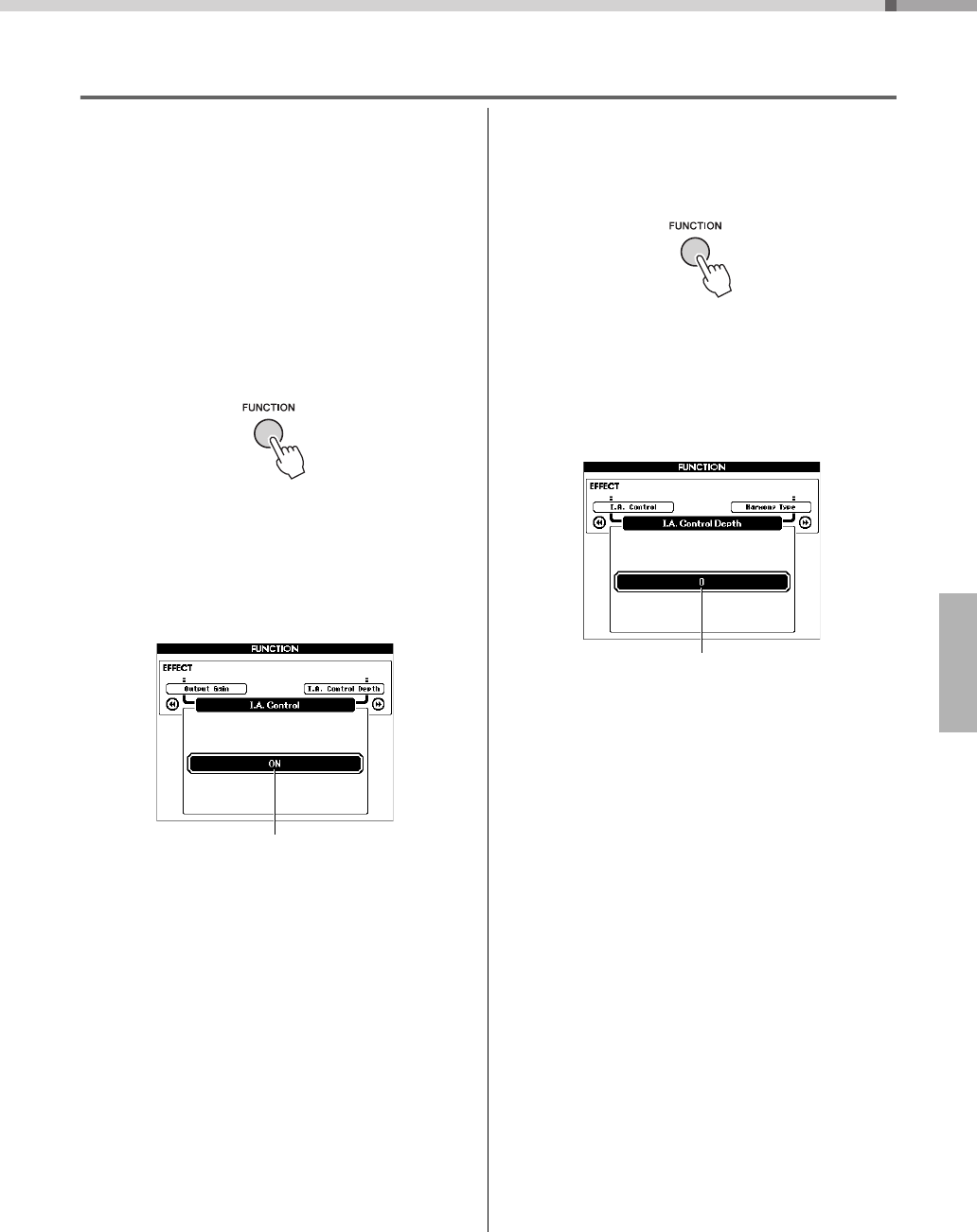
Vaste éventail de fonctions utiles
DGX-660 Mode d'emploi
59
Intelligent Acoustic Control (IAC)
IAC (Commande acoustique intelligente) est une
fonction qui ajuste et contrôle automatiquement la
qualité du son en fonction du volume général de
l'instrument. Même en cas de faible volume, elle vous
permet d'entendre clairement à la fois les graves et les
aigus. IAC agit uniquement sur la sortie des haut-
parleurs de l'instrument. Bien que la fonction soit
activée par défaut, vous pouvez la désactiver. Vous
avez également la possibilité de définir la profondeur
de l'IAC.
1Appuyez sur la touche [FUNCTION].
2Appuyez sur la touche [r] ou [f] de la
section CATEGORY autant de fois que
nécessaire pour afficher l'élément
« I.A. Control » (Commande
acoustique intelligente).
3Utilisez le cadran pour activer
ou désactiver l'IAC.
Réglage de la profondeur de l'IAC
Il est possible de régler la profondeur de l'effet IAC.
1Appuyez sur la touche [FUNCTION].
2Appuyez sur la touche [r] ou [f] de
la section CATEGORY autant de fois
que nécessaire pour afficher l'élément
« I.A. Control Depth » (Profondeur de la
commande acoustique intelligente)
3Utilisez le cadran pour définir la valeur
de votre choix.
La plage de valeurs varie de -3 à 3. Plus la valeur
est élevée, plus l'effet est profond.
Réglage actuellement sélectionné
Réglage actuellement sélectionné
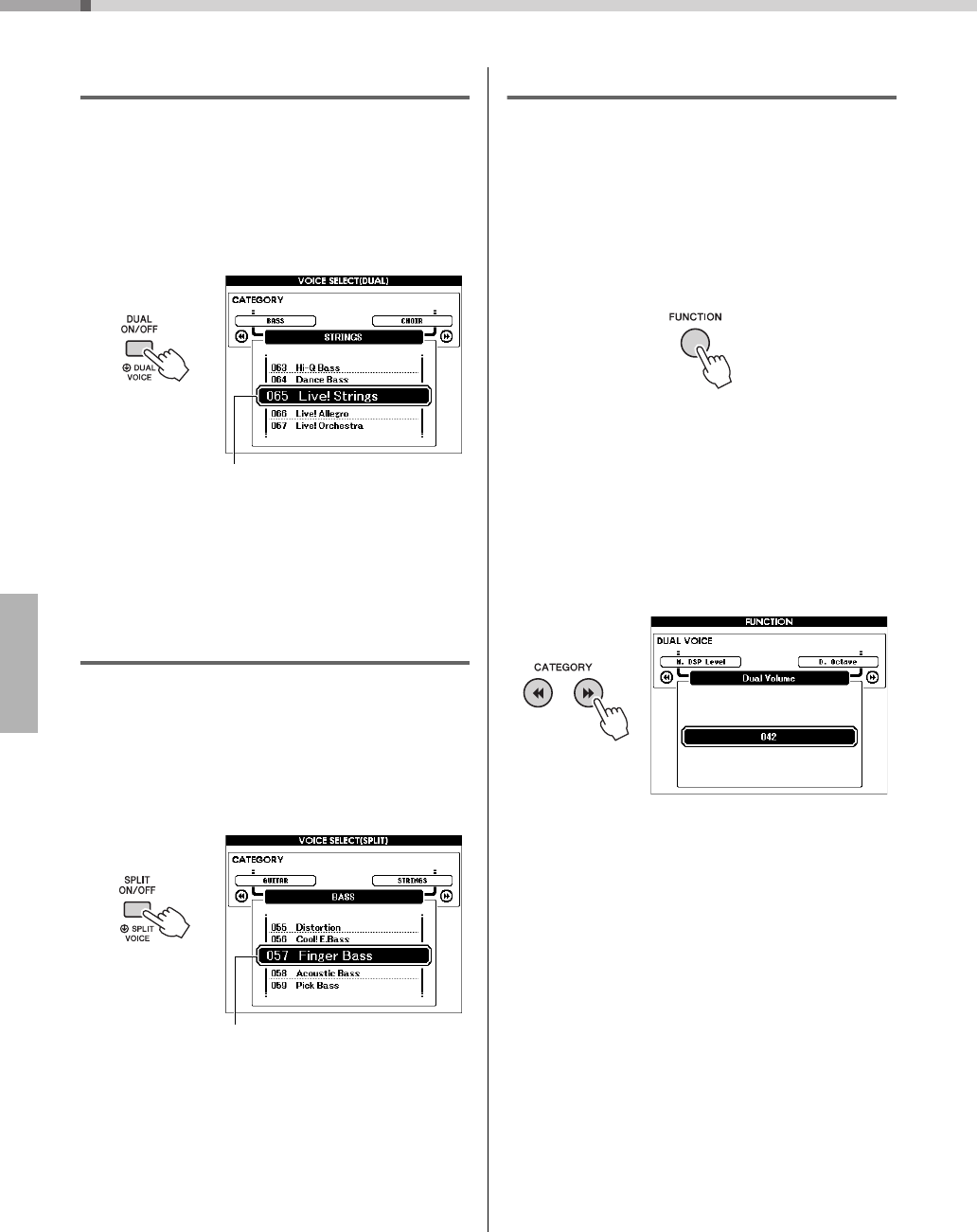
DGX-660 Mode d'emploi
60
Réglages de sonorité
Sélection d'une sonorité en duo
1Maintenez enfoncée la touche [DUAL
ON/OFF] (Activation/désactivation de
la fonction Duo) pendant plusieurs
secondes pour appeler l'écran
« VOICE SELECT (DUAL) »
(Sélection de sonorité (Duo)).
2Faites tourner le cadran pour
sélectionner la sonorité en duo
souhaitée.
Sélection d'une sonorité partagée
1
Maintenez enfoncée la touche [SPLIT ON/
OFF] (Activation/désactivation de la
fonction Partage) pendant plusieurs
secondes pour appeler l'écran « VOICE
SELECT (SPLIT) » (Sélection de sonorité
(Partage)).
2Faites tourner le cadran pour
sélectionner la sonorité partagée
souhaitée.
Édition de sonorité
Vous avez la possibilité d'éditer les paramètres des
sonorités principale, en duo et partagée, tels que le
volume, l'octave ou la profondeur de réverbération
et de chœur afin de créer de nouveaux sons
personnalisés, parfaitement adaptés à vos
besoins musicaux.
1Appuyez sur la touche [FUNCTION].
2Utilisez la touche [r] ou [f] de la
section CATEGORY pour appeler
l'élément souhaité.
Les paramètres de la sonorité principale sont signalés
par la mention « Main *** », les paramètres de la
sonorité en duo par « Dual *** » et les paramètres de
la sonorité partagée par « Split *** ». Reportez-vous
à la Liste des fonctions à la
page 73
pour plus
d'informations sur ces différents paramètres.
3Faites tourner le cadran afin de définir
la valeur souhaitée.
Vérifiez le son produit en jouant au clavier.
4Répétez les étapes 2 et 3 ci-dessus
pour éditer différents paramètres.
5Si nécessaire, mémorisez les réglages
dans la mémoire de registration
(page 50).
Les réglages liés aux sonorités sont réinitialisés
chaque fois qu'une nouvelle sonorité est sélectionnée.
Si vous souhaitez stocker les sons créés en vue de les
rappeler ultérieurement, mémorisez les réglages dans
la mémoire de registration.
Maintenez la
touche enfoncée
pendant plusieurs
secondes.
Sonorité en duo actuellement
sélectionnée
Maintenez la
touche enfoncée
pendant plusieurs
secondes.
Sonorité partagée actuellement
sélectionnée
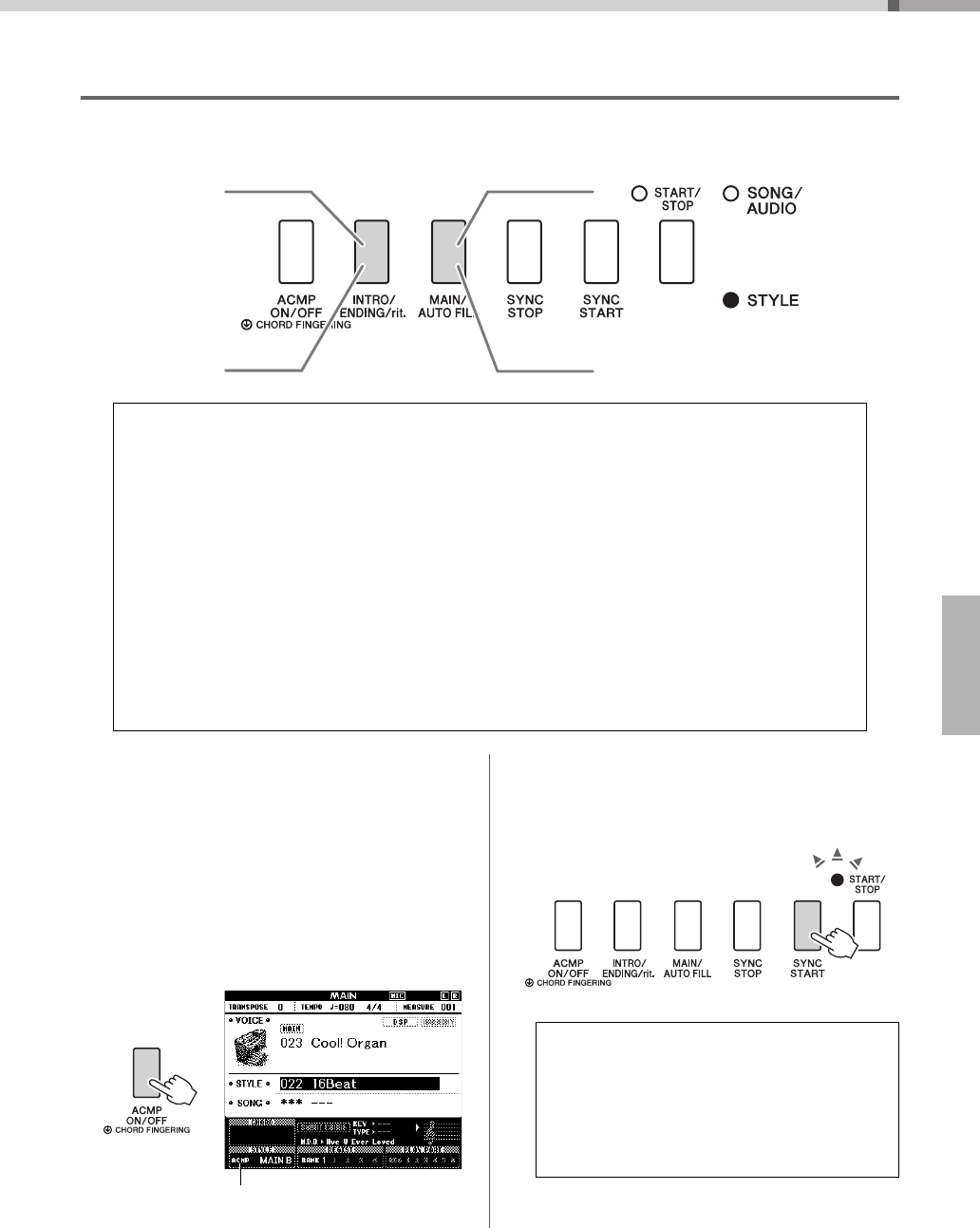
DGX-660 Mode d'emploi
61
Fonctions de style (accompagnement automatique)
Variations de style — Sections
Chaque style comporte plusieurs « sections », qui vous permettent de faire varier l'arrangement
de l'accompagnement en fonction du morceau que vous jouez.
1Appuyez sur la touche [STYLE],
puis faites tourner le cadran afin de
sélectionner un style.
2Appuyez sur la touche [EXIT]
pour revenir à l'écran MAIN.
3Appuyez sur la touche [ACMP ON/OFF]
pour activer la fonction ACMP.
4Appuyez sur la touche [SYNC START]
pour activer la fonction Synchro Start.
Introduction Partie
principale
Coda
Variation
rythmique
Introduction
Cette section est jouée en début de performance. À la fin de l'introduction, la reproduction de style passe
directement à la section principale. La longueur de l'introduction (en mesures) varie en fonction du style
sélectionné.
Partie principale
Cette section permet de jouer la partie principale de la performance. La reproduction de la section
principale se répète indéfiniment jusqu'à ce que vous appuyiez sur la touche d'une autre section. Il existe
deux variations (A et B) et le son de la reproduction de style change de façon harmonique en réponse
aux accords joués de la main gauche.
Variation rythmique
Cette section est automatiquement ajoutée avant le passage à la section principale A ou B.
Coda
Cette section clôture la performance. À la fin de la coda, la reproduction de style s'arrête automatiquement.
La longueur de la coda (en mesures) varie en fonction du style sélectionné.
Ceci apparaît lorsque la fonction
ACMP est activée.
Synchro Start
Lorsque la fonction Synchro Start est activée,
la reproduction de style débute dès que vous jouez
un accord dans la plage d'accompagnement
automatique du clavier. Le fait d’appuyer sur la
touche [SYNC START] active ou désactive tour
à tour la fonction.
Le voyant clignote lorsque la
fonction Synchro Start est activée.
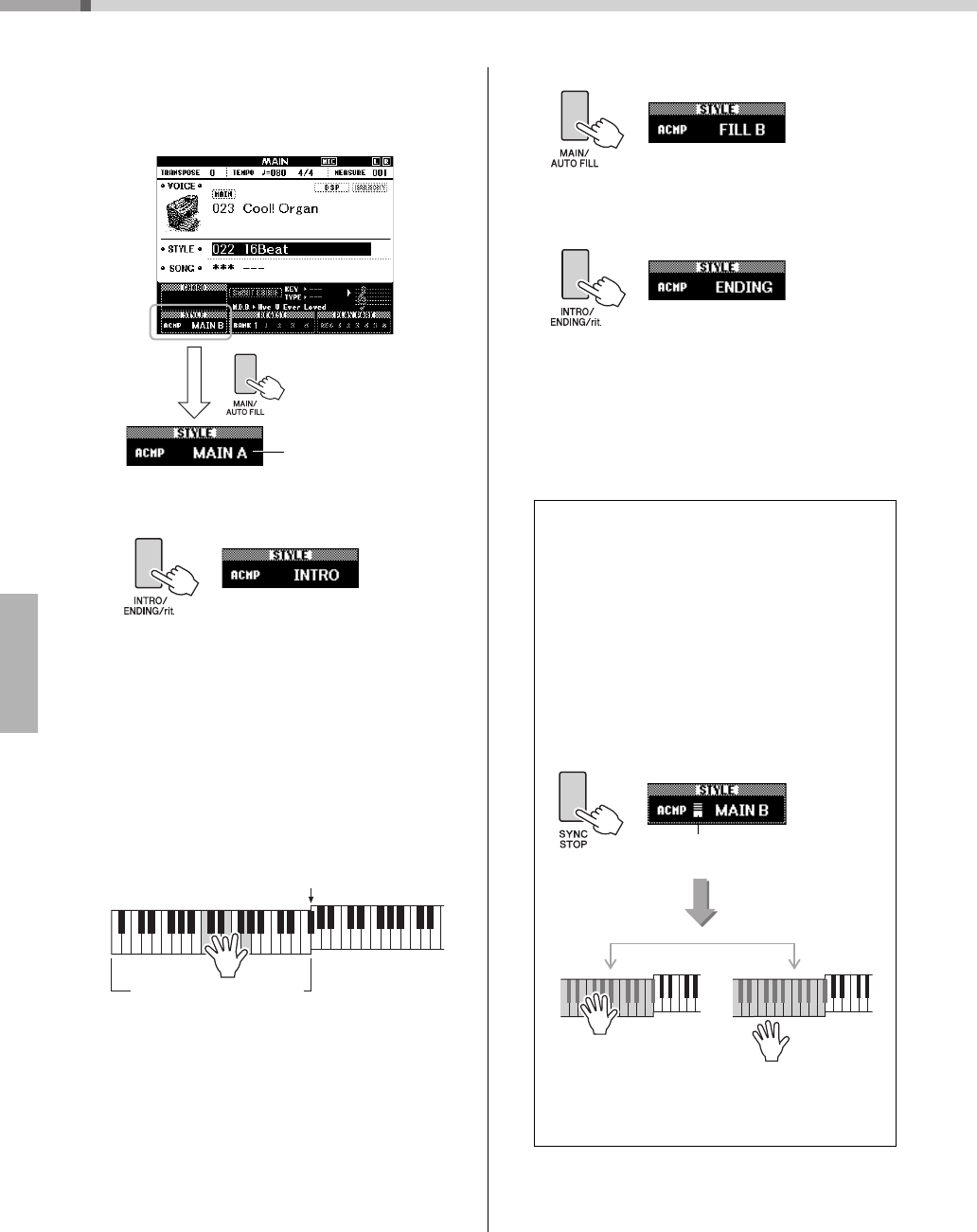
Fonctions de style (accompagnement automatique)
DGX-660 Mode d'emploi
62
5
Appuyez sur la touche [MAIN/AUTO FILL]
pour sélectionner la section principale
AouB.
6
Appuyez sur la touche [INTRO/ENDING/rit.].
Vous êtes désormais prêt à démarrer la reproduction
de style à partir de la section Introduction.
7Interprétez un accord de la main gauche
afin de lancer la reproduction de
l'introduction.
Dans cet exemple, interprétez un accord en C (do)
majeur (comme illustré ci-dessous). Pour plus
d'informations sur la saisie d'accords, reportez-vous
à la section « Accords » à la page 34.
8À la fin de l'intro, jouez au clavier en
fonction de l'avancement du morceau
que vous interprétez.
Exécutez des accords à l'aide de la main gauche tout
en interprétant des mélodies de la main droite, puis
appuyez sur la touche [MAIN/AUTO FILL] selon les
besoins. La section bascule sur la variation
rythmique, puis sur la section principale A ou B.
9
Appuyez sur la touche [INTRO/ENDING/rit.].
La section bascule sur la coda. Au terme de la coda,
la reproduction de style s'arrête automatiquement.
Vous pouvez ralentir progressivement la coda
(ritardando) en appuyant à nouveau sur la touche
[INTRO/ENDING/rit.] durant la reproduction de
la coda.
Section actuellement
sélectionnée
Point de partage
Plage de l'accompagnement
automatique
Synchro Stop
Lorsque vous appuyez sur la touche [SYNC STOP]
pour activer cette fonction, le style n'est joué que si
vous interprétez des accords dans la plage de
l'accompagnement automatique du clavier.
Le relâchement de toutes les notes entraîne l'arrêt
de la reproduction de style. Cette option facilite
l'ajout de ruptures rythmiques au fur et à mesure
de votre performance, simplement en retirant votre
main de la plage de l'accompagnement automatique
du clavier.
Le fait d’appuyer sur la touche [SYNC STOP]
active ou désactive tour à tour cette fonction.
Le style s'exécute
aussi longtemps que
vous jouez au clavier. La reproduction de style
s'arrête instantanément
lorsque vous relâchez
les touches.
Apparaît lorsque la fonction
Synchro Stop est activée.
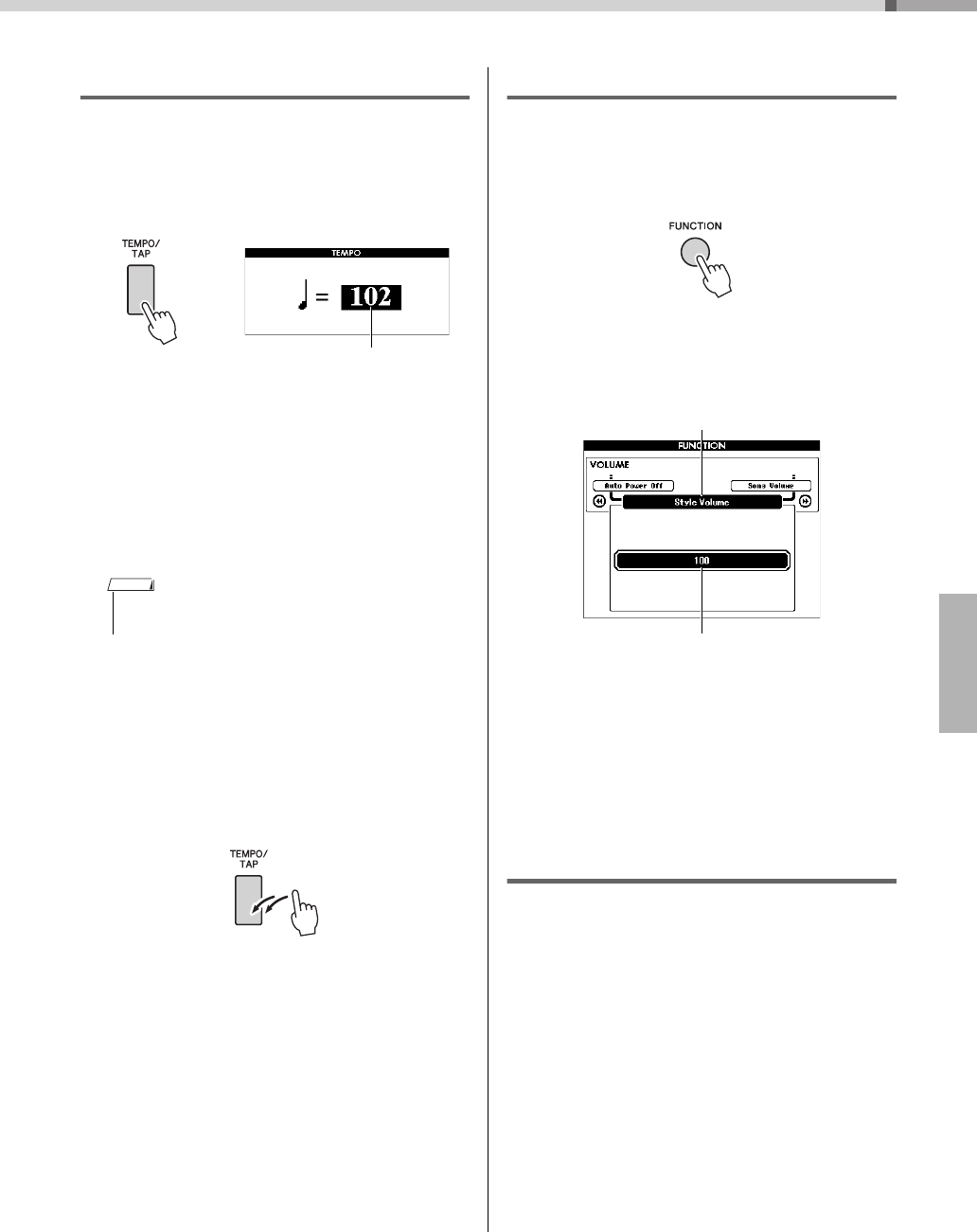
Fonctions de style (accompagnement automatique)
DGX-660 Mode d'emploi
63
Modification du tempo
Un style peut être joué sur le tempo de votre choix,
qu'il soit lent ou rapide.
1Appuyez sur la touche [TEMPO/TAP]
pour appeler l'écran Tempo.
2Faites tourner le cadran afin de définir
un tempo.
Appuyez simultanément sur les touches [+] et [-]
pour réinitialiser instantanément le tempo du style
actuellement sélectionné sur sa valeur par défaut.
Vous pouvez modifier le tempo pendant la
reproduction en appuyant deux fois sur la touche
[TEMPO/TAP] au tempo souhaité.
Démarrage par tapotement
Vous pouvez lancer la reproduction de style ou
de morceau simplement en tapotant sur la touche
[TEMPO/TAP] au tempo de votre choix, quatre fois
pour un type de mesure à 4 temps (4/4, etc.) et trois
fois pour un type de mesure à 3 temps (3/4, etc.).
Réglage du volume de style
Vous pouvez régler la balance de volume entre la
reproduction de style et la performance au clavier.
1Appuyez sur la touche [FUNCTION].
2Utilisez les touches [r] et [f] de
la section CATEGORY pour appeler
« Style Volume ».
3Faites tourner le cadran pour régler
le volume.
Interprétation d'accords
sans reproduction de style
(Stop Accompaniment)
Appuyez successivement sur la touche [STYLE],
puis sur la touche [ACMP ON/OFF] afin d'activer
l'accompagnement automatique (l'icône ACMP ON
s'affiche). Jouez ensuite un accord dans la section
à main gauche du clavier (en ayant préalablement
désactivé la fonction SYNC START). L'accord retentit
alors sans reproduction de style. Cette opération est
appelée « Stop Accompaniment » (Arrêt de
l'accompagnement). L'accord ainsi spécifié s'affiche
à l'écran et affecte la fonction Harmony (Harmonie)
(page 31).
• L'opération ci-dessus s'applique également au tempo de
la reproduction du morceau.
Valeur du tempo actuellement
sélectionnée
NOTE
Valeur actuellement sélectionnée
Volume de style
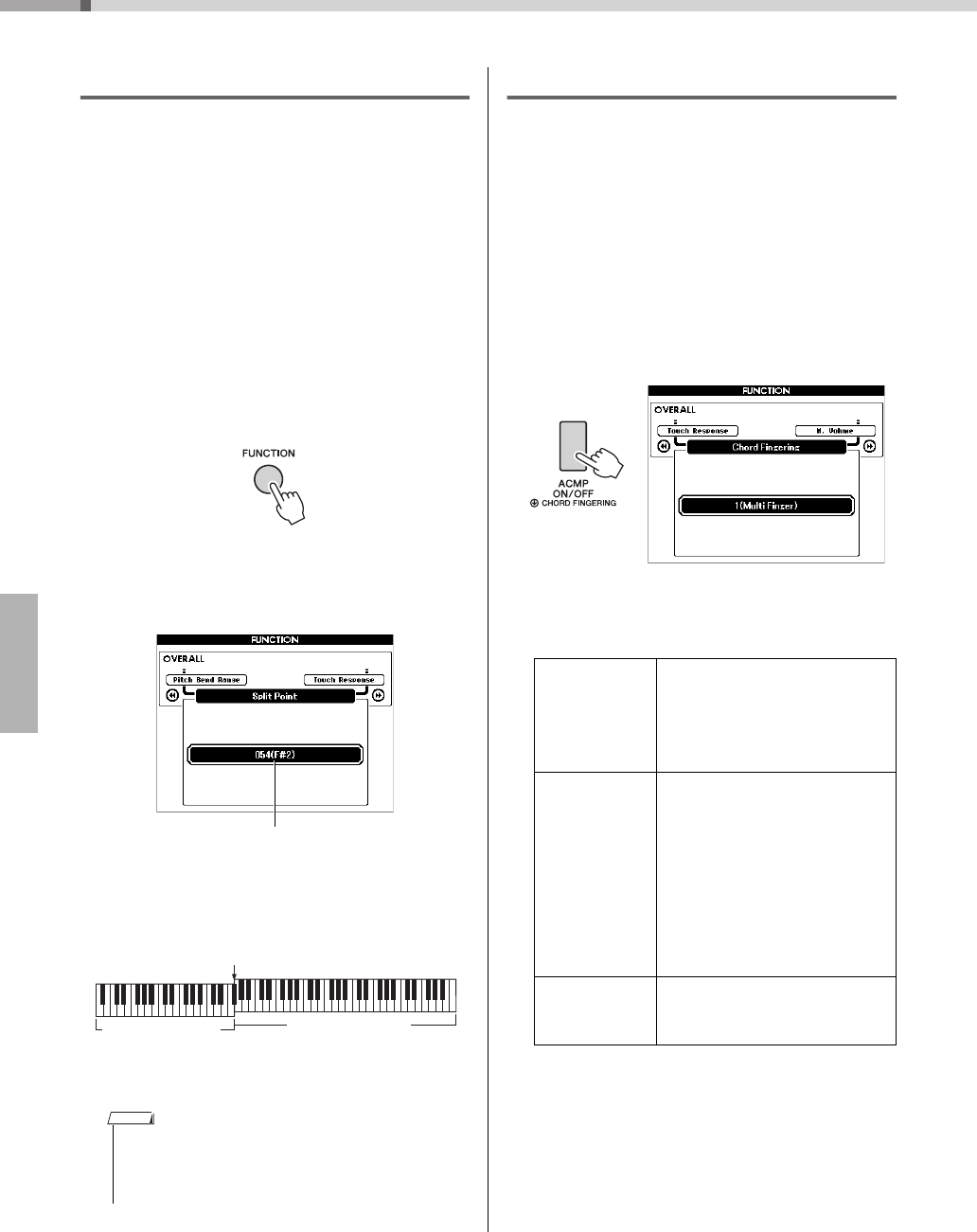
Fonctions de style (accompagnement automatique)
DGX-660 Mode d'emploi
64
Détermination du point de partage
Le point du clavier qui sépare la section à main
gauche de la section à main droite est appelé
« point de partage ».
Lorsqu'un style est sélectionné et que la fonction ACMP
est activée, les notes jouées à gauche du point de partage
servent à spécifier l'accord pour la reproduction de style.
Si la fonction Split est activée, les notes interprétées dans
la plage située à gauche du point de partage permettront
de reproduire la sonorité partagée.
Le point de partage initial par défaut est réglé sur la
touche 54 (touche F
#
2), mais vous pouvez le définir
sur une autre touche.
1Appuyez sur la touche [FUNCTION].
2Appuyez sur les touches [r] et [f] de
la section CATEGORY autant de fois que
nécessaire pour afficher « Split Point ».
3Faites tourner le cadran pour définir
le point de partage sur une touche
comprise entre 021 (A-1) et 108 (C7).
Pour restaurer la valeur par défaut, appuyez
simultanément sur les touches [+]/[-].
Réglage du doigté d'accord
Au nombre de trois, les types de doigté vous
permettent de spécifier le type d'accord pour la
reproduction de style ou d'utiliser l'ensemble de
la plage du clavier pour spécifier l'accord.
1Appuyez sur la touche [STYLE].
2Maintenez la touche [ACMP ON/OFF]
enfoncée pendant plusieurs secondes
pour appeler l'écran « Chord Fingering »
(Doigté d'accord).
3Utilisez le cadran pour sélectionner
le réglage de votre choix.
• Le point de partage ainsi réglé est appliqué à la fois
au style et à la sonorité.
• Le point de partage ne peut pas être modifié pendant
la reproduction d'une leçon.
Split Point
Point de partage (54 : F
#
2)
Sonorité partagée Sonorité principale
NOTE
1 (Multi Finger)
(Doigté multiple)
Reconnaît les différents types
d'accords répertoriés dans le
document Data List (Liste des
données), fourni séparément, dont le
type « Easy Chords (Accords faciles) »
(reportez-vous à la page 34 de ce
manuel).
2 (FullKeyboard)
(Clavier complet)
Détecte les accords joués sur toute
l'étendue de la plage de notes.
Les accords sont détectés la même
manière qu'en 1 (Multi Finger), même
si les notes sont partagées entre les
mains droite et gauche, comme par
exemple, si vous jouez une note basse
de la main gauche et un accord de
la droite ou un accord avec la main
gauche et une note mélodique avec
la droite. La fonction Easy Chords
(Accords faciles) ne peut pas être
détectée dans ce mode.
3 (AI Fingered)
(Doigté IA)
Moins de trois notes peuvent être
jouées pour indiquer les accords
(en fonction de l'accord joué
précédemment, etc.).
Maintenez la
touche enfoncée
pendant plusieurs
secondes.
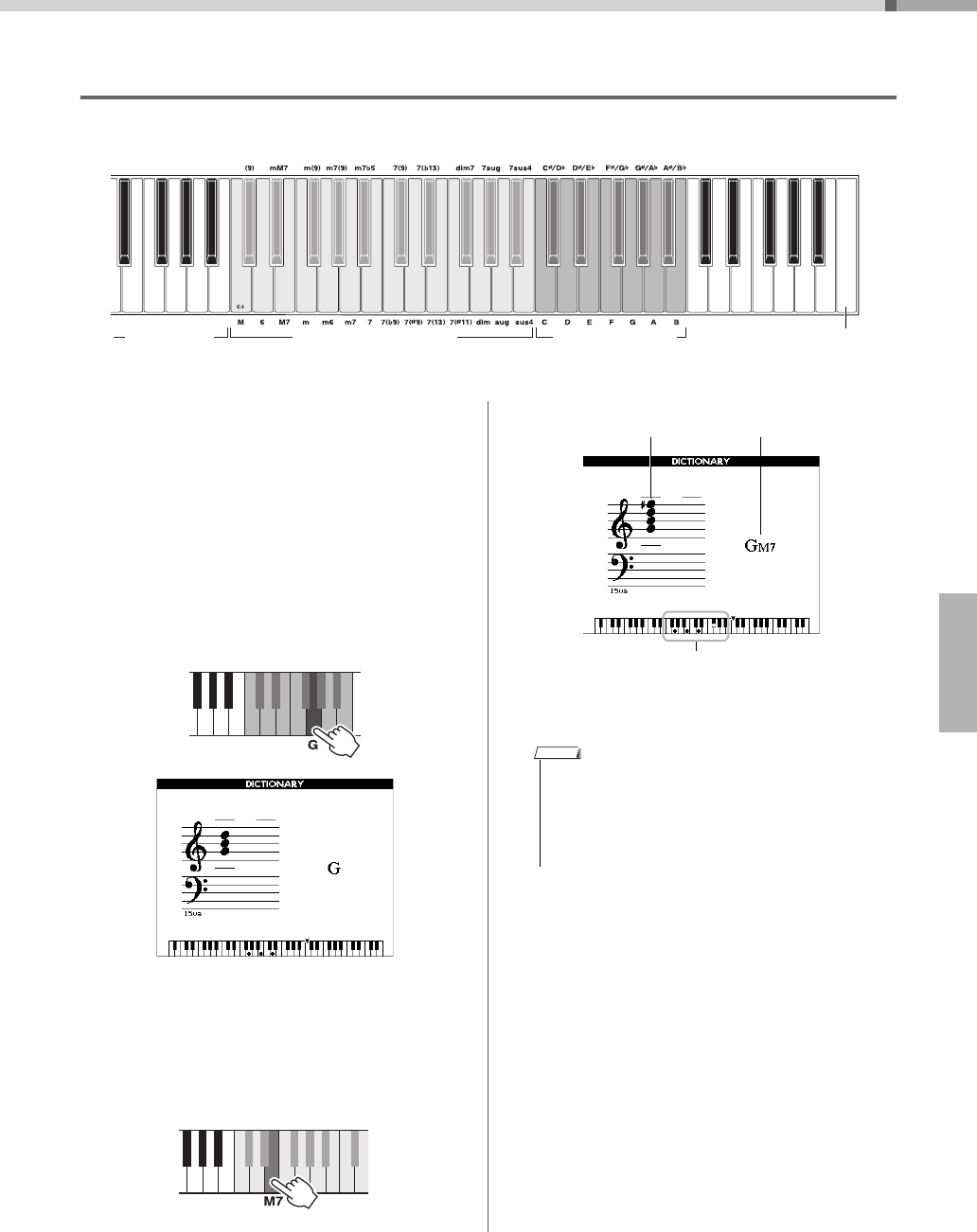
Fonctions de style (accompagnement automatique)
DGX-660 Mode d'emploi
65
Recherche d'accords à l'aide du dictionnaire d'accords
La fonction Dictionary (Dictionnaire) peut vous être fort utile lorsque vous connaissez le nom d'un accord et
souhaitez apprendre à le jouer rapidement.
1Appuyez sur la touche [MINUS ONE]
(Moins un) et maintenez-la enfoncée
pendant plusieurs secondes pour
appeler l'écran DICTIONARY.
2À titre d'exemple, nous allons
apprendre à jouer l'accord GM7
(septième majeure G (sol)).
2-1
Référez-vous à l'illustration et appuyez sur la
touche G dans la plage Chord Root (Note
fondamentale de l'accord) de sorte que « G »
apparaisse comme note fondamentale (aucun
son n'est produit).
2-2
Référez-vous à l'illustration et appuyez sur la
touche M7 (majeure septième) dans la plage Chord
Type (Type d'accord) (aucun son n'est produit).
Les notes que vous devez jouer pour exécuter
l'accord spécifié (note fondamentale et type
d'accord) s'affichent à l'écran à la fois sous
forme de notation et dans le schéma représentant
le clavier.
Pour appeler les inversions possibles de l'accord,
appuyez sur les touches [+]/[-].
3Essayez de jouer un accord dans la
plage de jeu en vérifiant les indications
fournies par la notation et le schéma
du clavier qui s'affichent à l'écran.
Lorsque vous avez correctement interprété l'accord,
un son de carillon vous annonce que vous avez réussi
et le nom de l'accord à l'écran apparaît
en surbrillance.
Appuyez sur la touche [EXIT] pour quitter
cette fonction.
Note la plus haute
Plage des notes
fondamentales de
l'accord
Plage des types d'accordPlage de jeu
• À propos des accords majeurs : les accords majeurs
simples sont généralement indiqués par leur note
fondamentale uniquement. Par exemple, « C » fait
référence à C majeur. Cependant, pour spécifier des
accords majeurs ici, vous devez sélectionner « M »
(majeur) après avoir appuyé sur la note fondamentale.
Nom de l'accord (type
et note fondamentale)
Notation de l'accord
Notes individuelles de l'accord (clavier)
NOTE
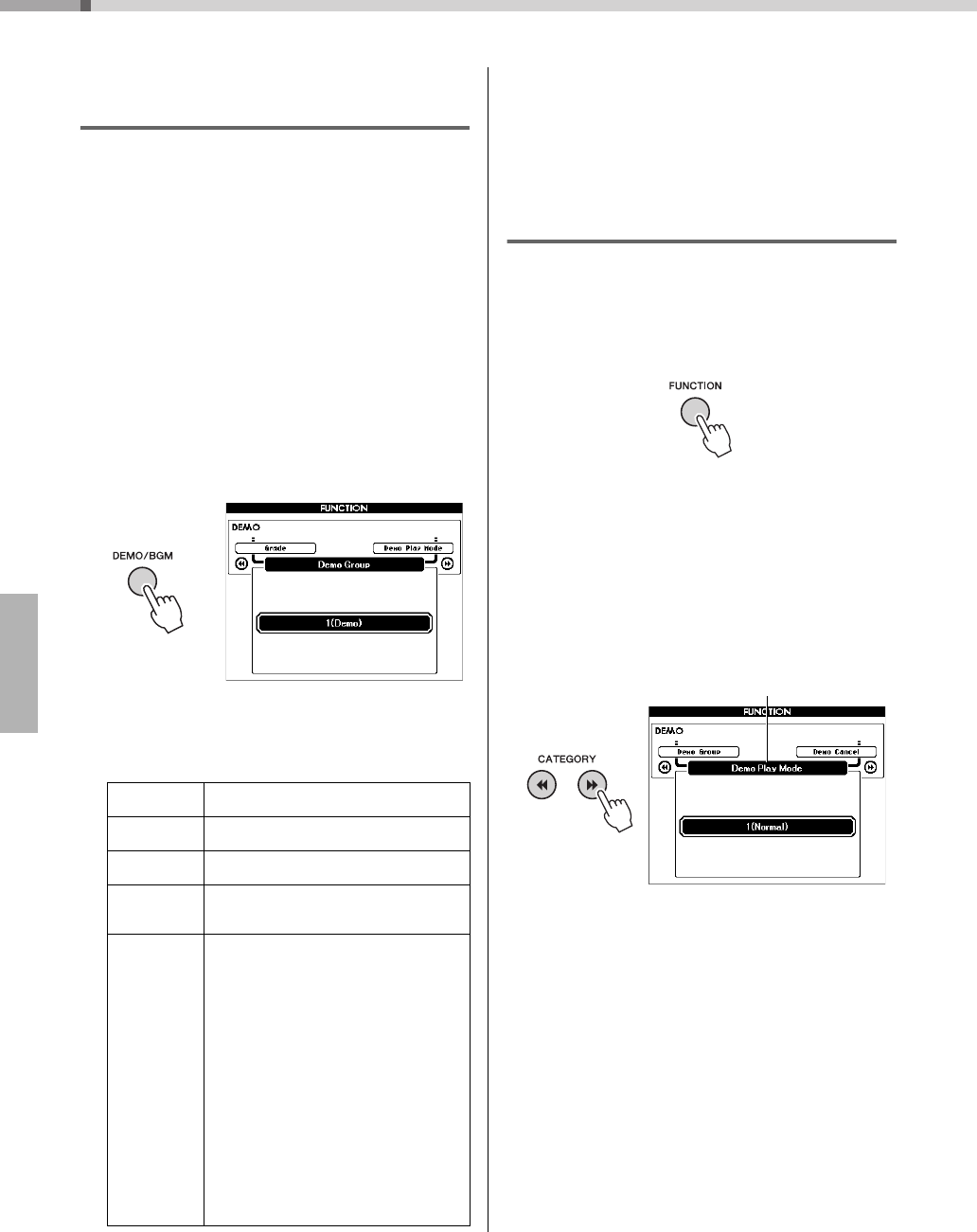
DGX-660 Mode d'emploi
66
Réglages des morceaux et des fichiers audio
Reproduction avec musique
de fond (BGM)
Par défaut, la touche [DEMO/BGM] reproduit
uniquement le morceau de démonstration de
présentation de façon répétée. Vous pouvez modifier
ce réglage afin de reproduire, par exemple, tous les
morceaux internes ou tous les morceaux et fichiers
audio d'un lecteur flash USB, de manière à utiliser
l'instrument en tant que source de musique de fond.
Cinq réglages de groupe de reproduction sont
disponibles. Il vous suffit de sélectionner celui
qui vous convient le mieux.
1Appuyez sur la touche [DEMO/BGM]
et maintenez-la enfoncée pendant
plusieurs secondes pour ouvrir
l'écran « Demo Group » (Groupe
de démonstrations).
La cible de la reproduction répétée actuellement
sélectionnée s'affiche.
2
Faites tourner le cadran pour
sélectionner un groupe de reproductions
répétées dans le tableau ci-dessous.
3Appuyez sur la touche [DEMO/BGM]
pour démarrer la reproduction.
Appuyez à nouveau sur la touche [DEMO/BGM]
pour arrêter la reproduction.
Reproduction aléatoire
Vous pouvez basculer l'ordre de la reproduction
répétée entre ordre numérique et ordre aléatoire
à l'aide de la touche [DEMO/BGM].
1Appuyez sur la touche [FUNCTION].
2Appuyez sur la touche [r] ou [f] de la
section CATEGORY autant de fois que
nécessaire pour sélectionner « Demo
Play Mode » (Mode de reproduction
de la démonstration).
Le mode de reproduction actuellement sélectionné,
« 1 (Normal) » ou « 2 (Random) » (Aléatoire),
s'affiche.
Lorsque le réglage « Demo Group » (Groupe de
démonstration) est spécifié sur « 1 (Demo) »,
il est impossible de régler ce paramètre.
3Faites tourner le cadran afin de
sélectionner « 2 (Random) ».
Pour revenir à l'ordre numérique, sélectionnez
« 1 (Normal) ».
4Appuyez sur la touche [DEMO/BGM]
pour démarrer la reproduction.
Appuyez à nouveau sur la touche [DEMO/BGM]
pour arrêter la reproduction.
1 (Demo)
(Démonstration)
Morceau de démonstration de présentation
2 (Preset)
(Présélection) Tous les morceaux prédéfinis
3 (User)
(Utilisateur) Tous les morceaux utilisateur
4 (Download)
(Télécharge-
ment)
Tous les morceaux transférés depuis un
ordinateur
5 (USB)
Tous les fichiers de morceaux (fichiers MIDI)
et les fichiers audio du lecteur flash USB
connecté.
Ordre de reproduction
Étant donné que les fichiers du dossier situé
à la racine du lecteur flash USB sont triés
par ordre alphabétique, indépendamment
du type de fichier, vous pouvez reproduire
alternativement plusieurs morceaux et
fichiers audio dans l'ordre, comme illustré
dans cet exemple :
Song1.mid
Song1.wav
Song2.mid
Song2.wav
Pour ce faire, assurez-vous que seuls les
fichiers à reproduire se trouvent dans le
répertoire racine du lecteur flash USB, et
que celui-ci ne contient aucun autre fichier.
Maintenez la touche
enfoncée pendant
plusieurs secondes.
Mode de reproduction de
la démonstration
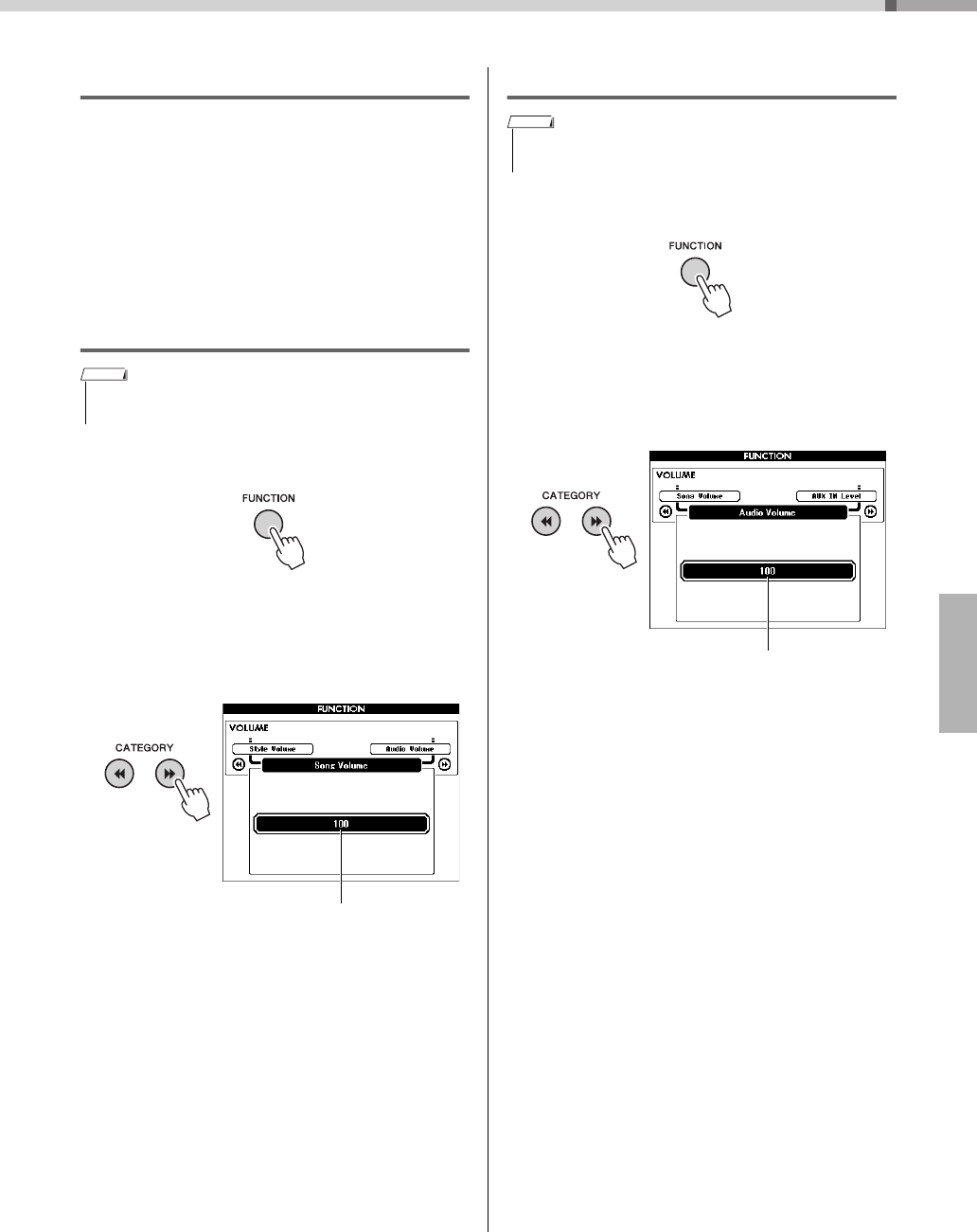
Réglages des morceaux et des fichiers audio
DGX-660 Mode d'emploi
67
Réglage du tempo lié au morceau
Cette opération est la même que pour le style.
Reportez-vous à la page 63.
Démarrage par tapotement
Cette opération est la même que pour le style.
Reportez-vous à la page 63.
Song Volume
1Appuyez sur la touche [FUNCTION].
2Appuyez sur la touche [r] ou [f] de la
section CATEGORY autant de fois que
nécessaire pour sélectionner « Song
Volume » (Volume de morceau).
3Faites tourner le cadran afin de régler
le volume de morceau.
Volume audio
1Appuyez sur la touche [FUNCTION].
2Appuyez sur la touche [r] ou [f] de
la section CATEGORY autant de fois que
nécessaire pour sélectionner « Audio
Volume » (Volume audio).
3Faites tourner le cadran afin de régler
le volume audio.
• Vous pouvez régler le volume du morceau lors de
la sélection de ce dernier.
NOTE
Volume de morceau
• Vous pouvez régler le volume audio lors de la sélection
du fichier audio.
NOTE
Volume audio
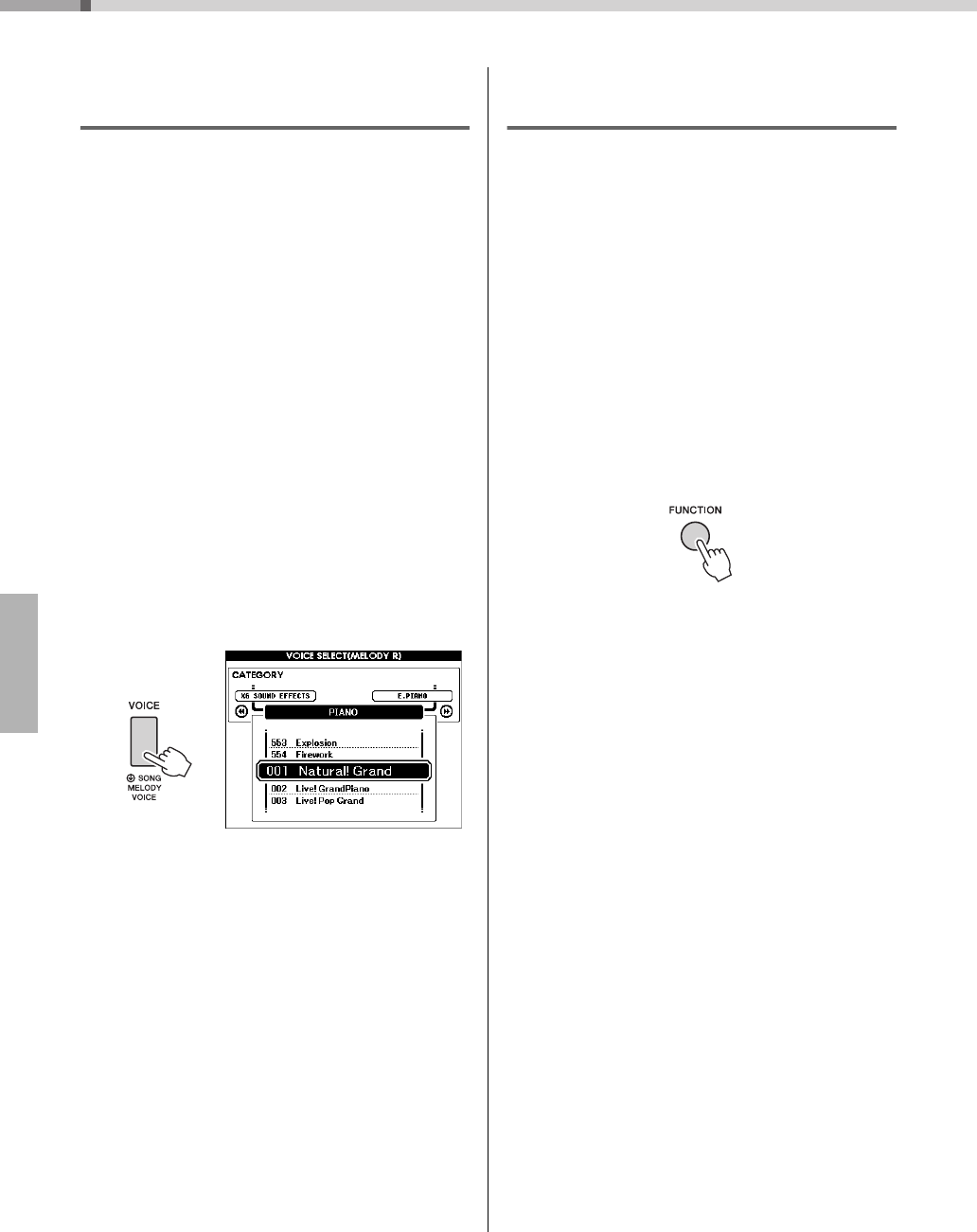
Réglages des morceaux et des fichiers audio
DGX-660 Mode d'emploi
68
Modification de la sonorité
du morceau
Vous pouvez modifier temporairement la sonorité de
la piste 1 ou 2 du morceau prédéfini actuellement
sélectionné en la remplaçant par la sonorité de
votre choix.
1Appuyez sur la touche [SONG/AUDIO]
(Morceau/Audio), sélectionnez le
morceau prédéfini de votre choix
et démarrez la reproduction.
2Maintenez la touche [VOICE] enfoncée
pendant plusieurs secondes pour
appeler l'écran « VOICE SELECT
(MELODY R) » (Sélection de sonorité
(Mélodie D)) puis sélectionnez la
sonorité.
Appuyez sur la touche [VOICE] pour basculer entre
VOICE SELECT (MELODY R) et VOICE SELECT
(MELODY L) (Sélection de sonorité (Mélodie G)),
puis sélectionnez l'écran de votre choix. Melody R
est la sonorité de la piste 1 et Melody L la sonorité de
la piste 2.
3Faites tourner le cadran pour
sélectionner la sonorité de votre choix.
Lorsque vous sélectionnez une sonorité différente,
vous modifiez la sonorité de la mélodie du morceau
sans changer le morceau lui-même.
Spécification du canal pour
la partie de leçon
Lors de l'utilisation de morceaux externes au format
SMF 0 et 1 (uniquement) stockés sur un lecteur flash
USB (ou transférés depuis un ordinateur) pour les
besoins des leçons, vous pouvez spécifier les canaux
à reproduire pour les parties des mains droite et
gauche. Les réglages par défaut sont le canal 1 pour
la partie à main droite et le canal 2 pour la partie
à main gauche.
1Appuyez sur la touche [SONG/AUDIO]
et sélectionnez le morceau (partant du
numéro 106) pour lequel vous souhaitez
configurer la piste guide.
2Appuyez sur la touche [FUNCTION].
3Utilisez les touches [r] et [f] de la
section CATEGORY pour sélectionner
l'élément « Right-Part » (Partie à main
droite) ou « Left-Part » (Partie à main
gauche).
4Utilisez le cadran afin de sélectionner le
canal à utiliser pour la reproduction
de la partie à main droite ou gauche
spécifiée.
Maintenez la
touche enfoncée
pendant plusieurs
secondes.
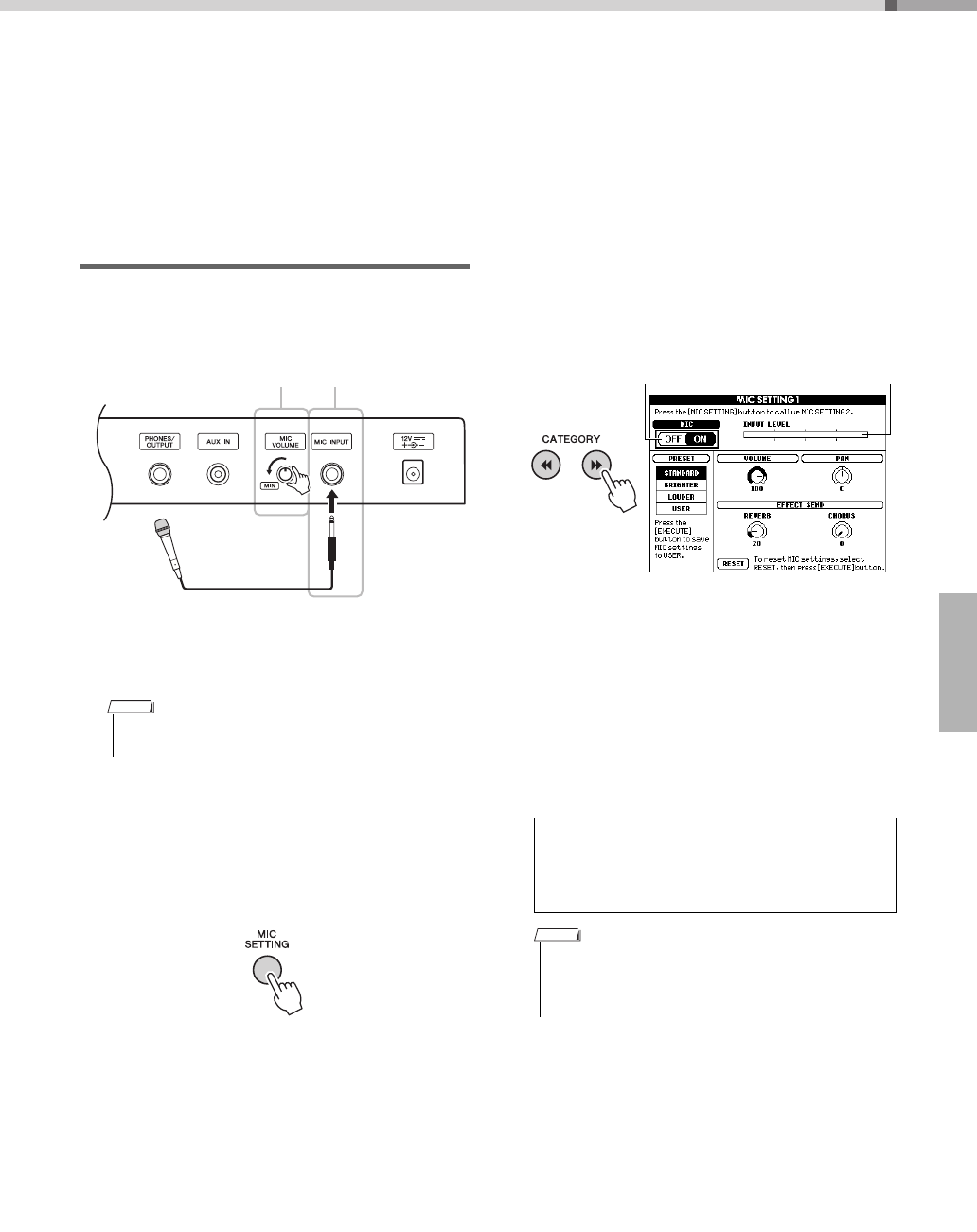
DGX-660 Mode d'emploi
69
Connecter un microphone et chanter sur votre performance
En branchant un microphone sur la prise MIC INPUT (prise jack standard 1/4"), vous
pouvez chanter pour accompagner votre propre performance au clavier ou le morceau
en cours d'exécution. L'instrument émet les parties vocales via les haut-parleurs
intégrés. Vous pouvez profiter des trois réglages prédéfinis et sélectionner simplement
l'un d'eux en fonction des circonstances particulières et de vos préférences
personnelles. Vous avez également la possibilité de créer vos propres paramètres
et de les sauvegarder.
Connexion d'un microphone
1Avant de mettre le périphérique sous
tension, réglez le bouton MIC VOLUME
(Volume micro) sur la position minimum.
2Connectez un microphone à la prise
MIC INPUT.
3Mettez l'instrument sous tension.
4Appuyez sur la touche [MIC SETTING]
(Réglage de micro) une ou deux fois
pour appeler l'écran MIC SETTING 1
(Réglage de micro 1).
5Sélectionnez « MIC » à l'aide de la
touche [r] ou [f] de la section
CATEGORY, puis réglez le paramètre
sur « ON » (Activation) en faisant
tourner le cadran.
6(Au besoin, mettez le microphone sous
tension.) Réglez le bouton MIC VOLUME
tout en chantant dans le microphone.
Réglez le bouton MIC VOLUME de sorte que
l'indicateur de niveau d'INPUT LEVEL (Niveau
d'entrée) ne soit ni hors échelle ni continuellement
poussé vers la droite. Si l'indicateur de niveau de
INPUT LEVEL est hors échelle, une distorsion
pourra se produire.
• Assurez-vous d'utiliser un microphone dynamique
conventionnel.
12
NOTE
Déconnexion du microphone
Réglez le bouton MIC VOLUME sur la position
minimum puis débranchez le microphone de
la prise MIC INPUT.
• Vous pouvez attribuer la fonction de basculement de
MIC ON/OFF aux pédales. Reportez-vous à la section
« Affectation de fonctions spécifiques à chaque pédale »
(page 21).
MIC ON/OFF INPUT LEVEL
NOTE
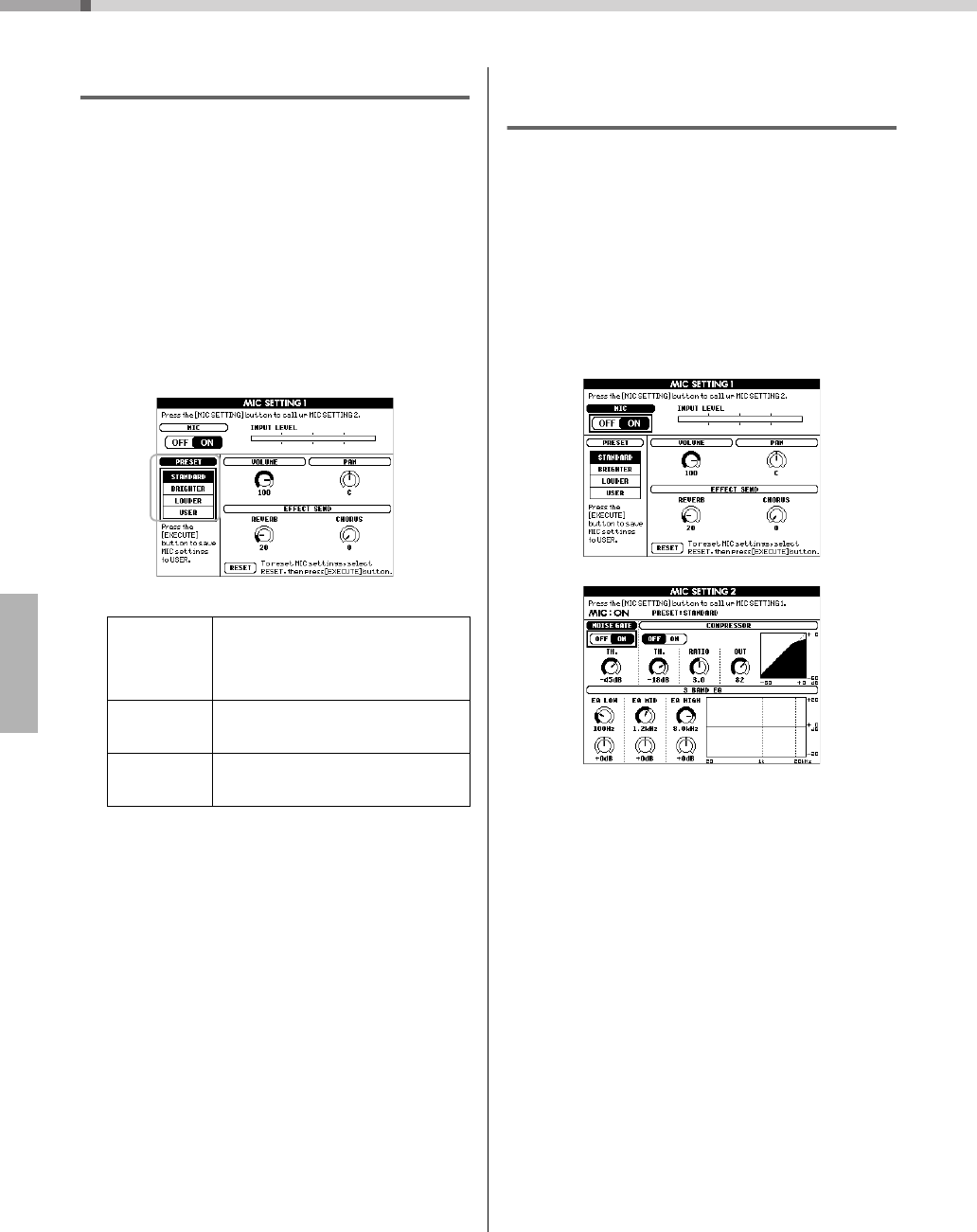
Connecter un microphone et chanter sur votre performance
DGX-660 Mode d'emploi
70
Sélection d'un réglage prédéfini
1Appuyez sur la touche [MIC SETTING]
une ou deux fois pour appeler l'écran
MIC SETTING 1.
2Sélectionnez « PRESET» (Présélection)
à l'aide de la touche [r] ou [f] de la
section CATEGORY, puis sélectionnez le
réglage souhaité parmi les valeurs
« STANDARD », « BRIGHTER » (Plus vif)
et « LOUDER » (Plus fort) en tournant
le cadran des données.
Si vous souhaitez effectuer vos propres réglages
originaux, spécifiez les différents paramètres
(y compris ceux de l'écran MIC SETTING 2) puis
enregistrez les réglages en tant que données USER.
Pour en savoir plus, reportez-vous à la section
suivante.
Définition et sauvegarde des
réglages de microphone
Cette section vous explique comment effectuer et
sauvegarder les réglages détaillés du microphone.
Vous ne pouvez enregistrer qu'un seul groupe de
réglages au titre des données USER.
1
Connectez un microphone à l'instrument,
puis appuyez sur la touche [MIC SETTING]
une ou deux fois pour appeler l'écran MIC
SETTING 1 ou MIC SETTING 2.
2Utilisez la touche [r] ou [f] de la
section CATEGORY pour sélectionner
le paramètre à régler.
Pour plus d'informations sur les différents
paramètres, reportez-vous ci-dessous.
3Faites tourner le cadran pour définir
la valeur du paramètre spécifique.
STANDARD
Le réglage STANDARD fournit une
réponse optimale sur l'ensemble du
spectre de fréquences, assurant ainsi
à toutes les voix parlées d'être
correctement diffusées via le microphone.
BRIGHTER
(Plus vif)
Le réglage BRIGHTER permet de
renforcer le niveau des hautes fréquences
et de rendre ainsi le son plus clair.
LOUDER
(Plus fort)
Le réglage LOUDER comprime le signal
d'ensemble, ce qui augmente le niveau de
votre voix tout en atténuant les sons.
Écran MIC SETTING 1
Écran MIC SETTING 2
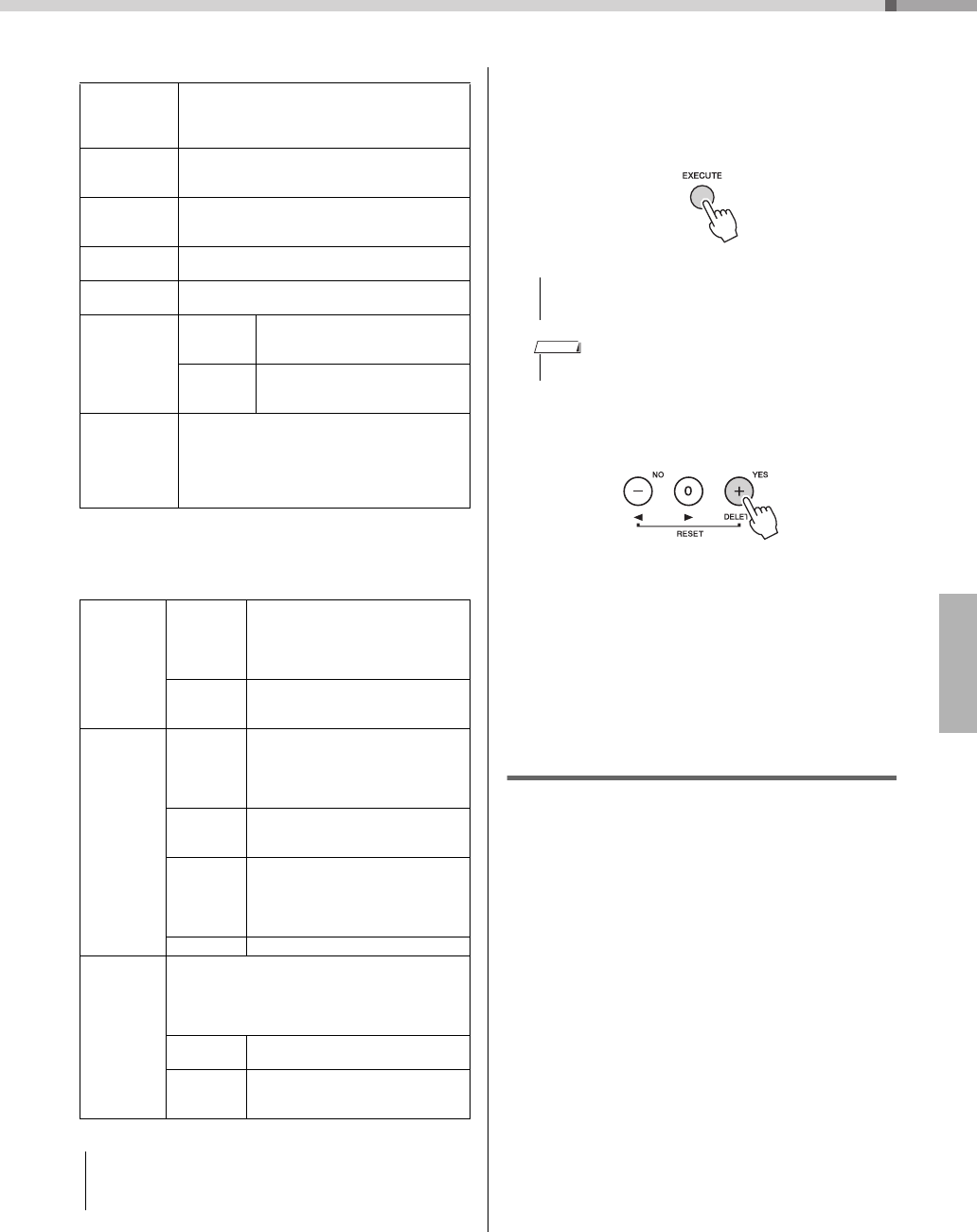
Connecter un microphone et chanter sur votre performance
DGX-660 Mode d'emploi
71
Écran MIC SETTING 1
* Les réglages suivis d'un astérisque (*) sont conservés même
après la mise hors tension de l'instrument.
Écran MIC SETTING 2
4Appuyez sur la touche [EXECUTE]
pour enregistrer les réglages.
Un message de confirmation de l'enregistrement
apparaît à l'écran.
5Appuyez sur la touche [+] (YES) pour
sauvegarder les réglages.
6Appuyez sur la touche [EXIT] pour sortir
de l'écran MIC SETTING.
Appel des réglages de
microphone sauvegardés
sous USER
1Appuyez sur la touche [MIC SETTING]
une ou deux fois pour appeler l'écran
MIC SETTING 1.
2Sélectionnez « PRESET» à l'aide de la
touche [r] ou [f] de la section
CATEGORY, puis sélectionnez « USER »
en faisant tourner le cadran.
MIC ON/OFF
(Activation/
désactivation
du micro)*
Active ou désactive le son du microphone.
INPUT LEVEL
(Niveau
d'entrée)
Indique le niveau d'entrée.
PRESET
(Présélection)*
Appelle un réglage prédéfini (STANDARD,
BRIGHTER ou LOUDER) ou un réglage
sauvegardé sous USER.
VOLUME Détermine le volume de sortie du son de
microphone.
PAN (Balayage
panoramique) Détermine la position du balayage panoramique
stéréo du son de microphone.
EFFECT SEND
(Envoi d'effet)
REVERB
(Réverbéra-
tion)
Détermine la profondeur de l'effet
de réverbération appliqué au son
du microphone.
CHORUS
(Cœur)
Détermine la profondeur de l'effet
de chœur appliqué au son du
microphone.
RESET
(Réinitialisation)
Réinitilaise les paramètres des écrans MIC
SETTING 1 et MIC SETTING 2 sur leur valeur
par défaut en cas de sélection d'un type
prédéfini. Lors de la sélection de « USER »,
cette option réinitialise les paramètres sur leur
dernière réglage enregistré.
NOISE GATE
(Suppression
des bruits)
ON/OFF
(Activation/
désactivation)
Active/désactive la fonction Noise
Gate (Suppression des bruits).
Cet effet assourdit le signal d'entrée
lorsque le signal d'entrée tombe
en-deçà d'un niveau spécifié.
TH.
(Threshold)
(Seuil)
Règle le niveau d'entrée à partir
duquel la suppression des bruits
commence à s'appliquer.
COMPRES-
SOR
(
Compresseur)
ON/OFF
Active ou désactive l'effet
Compressor. Cet effet diminue le
signal de sortie lorsque le signal
d'entrée provenant du microphone
dépasse un certain niveau.
TH.
(Threshold)
Règle le niveau d'entrée au-dessus
duquel l'effet Compressor est
appliqué.
RATIO
Règle le taux de compression. Des
taux supérieurs se traduisent par une
compression plus importante, ce qui
amplifie les sons mais réduit la plage
dynamique.
OUT (Sortie) Règle le niveau de sortie final.
3 BAND EQ
(Égaliseur
à 3 bandes)
L'EQ (ou l'égaliseur) est un processeur qui divise
le spectre de fréquences en plusieurs bandes
susceptibles d'être renforcées ou coupées, selon
les besoins, afin d'adapter la réponse en fréquence
globale.
Hz Règle la fréquence centrale de
la bande correspondante.
dB Accentue ou coupe le niveau de la
bande correspondante de 12 dB
maximum.
• Les réglages effectués ici seront perdus si vous mettez
l'instrument hors tension sans avoir exécuté l'opération
de sauvegarde (voir ci-dessous).
AVIS
• L'opération d'enregistrement supprime les données
précédemment sauvegardées sous USER.
• Pour annuler cette opération, appuyez sur la touche [-] (NO).
AVIS
NOTE
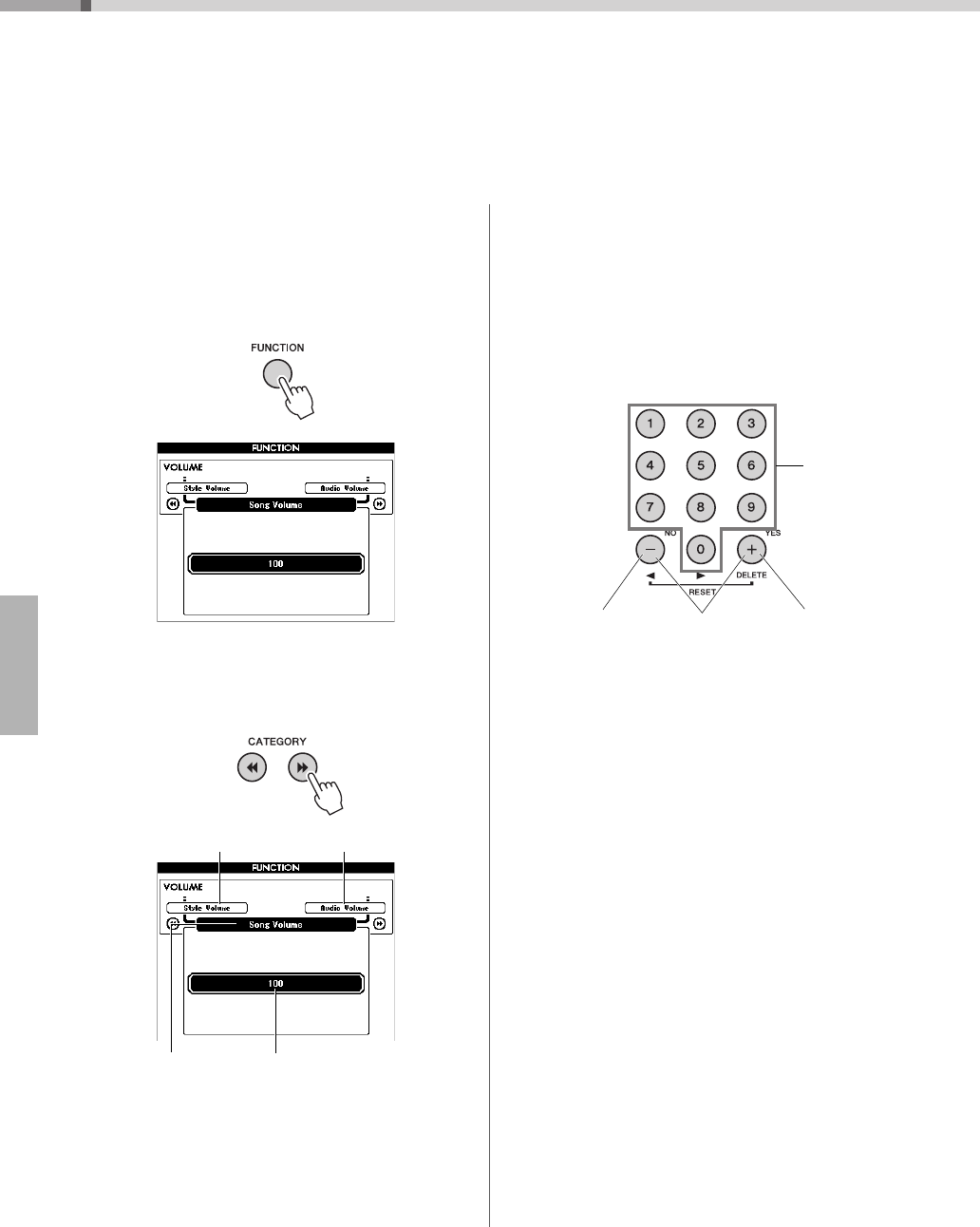
DGX-660 Mode d'emploi
72
Les fonctions
Les « fonctions » permettent d'accéder à un vaste choix de paramètres détaillés de
l'instrument, tels que Tuning et Split Point, de même qu'à des sonorités et des effets.
Reportez-vous à la Liste des fonctions (pages 73–75). Lorsque vous aurez identifié
la fonction que vous souhaitez modifier, suivez les instructions ci-dessous.
1
Repérez la fonction souhaitée dans la
Liste des fonctions aux pages 73–75.
2Appuyez sur la touche [FUNCTION] pour
appeler l'écran FUNCTION.
3Appuyez plusieurs fois sur la touche
[r] ou [f] de la section CATEGORY
pour afficher la fonction souhaitée.
4
Utilisez le cadran, les touches [+] et [-] ou
les touches numériques [0]–[9] pour régler
la valeur de la fonction sélectionnée.
Pour restaurer la valeur par défaut, appuyez
simultanément sur les touches [+] et [-]. Dans le cas
de la fonction MIDI Initial Send (Envoi initial MIDI)
uniquement, la touche [+] lance l'exécution de la
fonction, tandis que la touche [-] l'annule.
Certains réglages de fonction sont conservés même
après la mise hors tension de l'instrument et peuvent
être transférés vers l'ordinateur sous forme de données
de sauvegarde (page 52).
Élément
actuellement
sélectionné
Élément
précédent
Valeur
Élément
suivant
Saisie
numérique
directe
Appuyez
simultanément sur
les deux touches
pour rappeler le
réglage par défaut.
• Augmente la
valeur
d'1 unité.
•ON
•Exécution
• Diminue la
valeur
d'1 unité.
•OFF
• Annulation
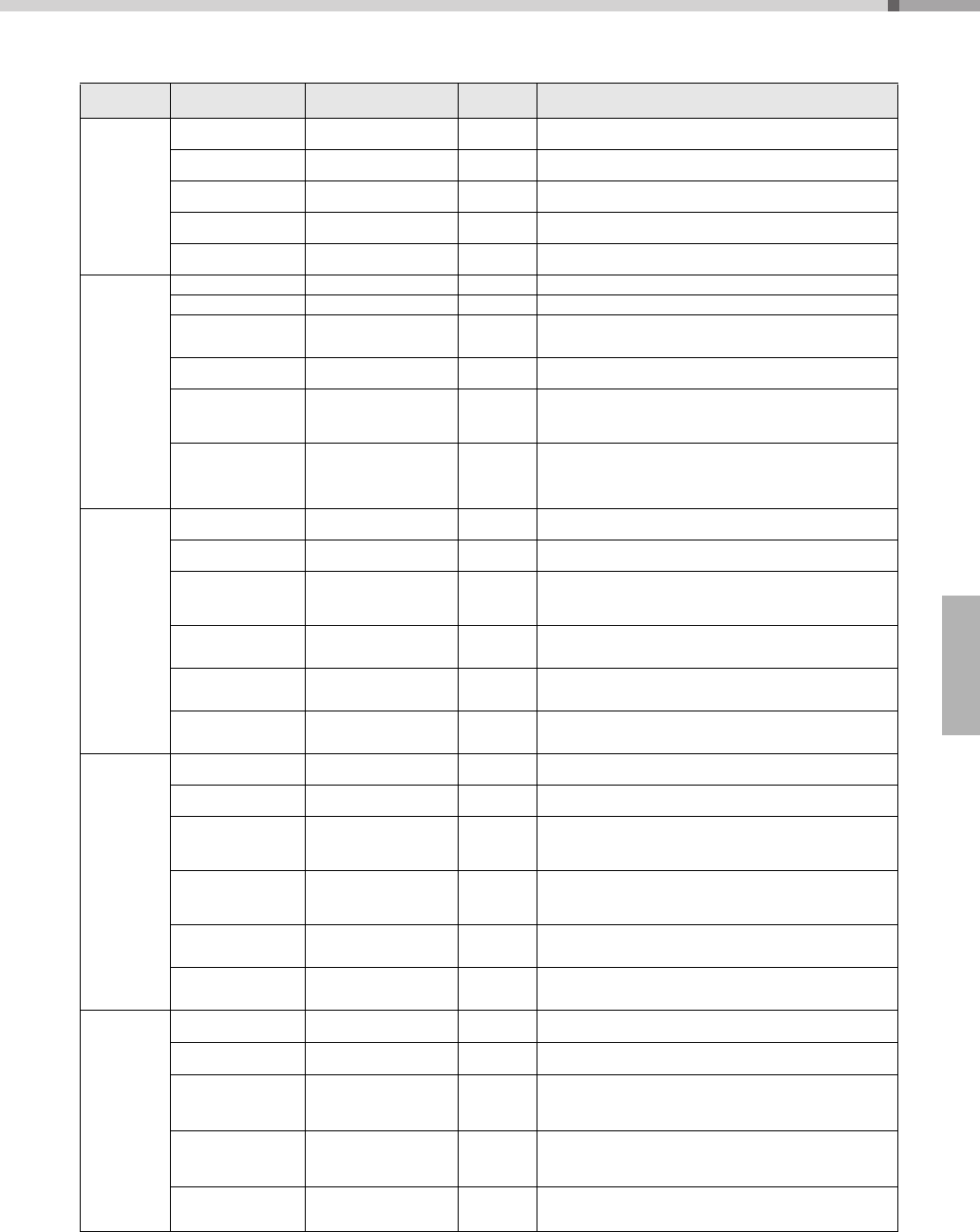
Les fonctions
DGX-660 Mode d'emploi
73
Liste des fonctions
Catégorie Fonction Plage/réglages Valeur par
défaut Description
Volume
Style Volume (Volume
de style) 000–127 100 Reportez-vous à la page 63.
Song Volume (Volume
de morceau) 000–127 100 Reportez-vous à la page 67.
Audio Volume
(Volume audio) 000–127 100 Détermine le volume du fichier audio.
Wireless LAN Volume
(Volume du LAN sans fil)
000–127 100 Détermine le volume des données audio du LAN sans fil.
AUX IN Level (Niveau
de l'entrée auxiliaire) 000–127 100 Détermine le volume de la sortie sonore via la prise AUX IN.
Overall
(Général)
Transpose (Transposition)
-12–+12 00 Reportez-vous à la page 55.
Tuning (Accord fin) 415,3Hz–466.2Hz 440,0Hz Reportez-vous à la page 56.
Pitch Bend Range
(Plage de variation de
hauteur ton) 01–12 02 Règle la plage de commande de la hauteur de ton à l'aide de la
molette PITCH BEND (page 56) par incréments d'un demi-ton.
Split Point (Point
de partage) 021 (A-1)–108 (C7) 054 (F#2) Reportez-vous à la page 64.
Touch Response
(Réponse au toucher)
1 (Soft) (Atténué)/
2 (Medium) (Moyen)/
3 (Hard) (Fort)/
4 (Fixed) (Fixe)
2 (Medium) Reportez-vous à la page 57.
Chord Fingering
(Doigté d'accord)
1 (Multi Finger) (Doigté
multiple)/
2 (FullKeyboard) (Clavier
complet)/
3 (AI Fingered)
1 (Multi
Finger)
Reportez-vous à la page 64.
Main Voice
(Sonorité
principale)
(page 27)
Main Volume (Volume de
la sonorité principale)
000–127 * Détermine le volume de la sonorité principale.
Main Octave (Octave de la
sonorité principale)
-2–+2 * Détermine la plage d'octaves de la sonorité principale.
Main Pan (Balayage
panoramique de la
sonorité principale)
000 (left)–(000 (gauche) –)
64 (center)– (64 (centre) –)
127 (right) (127 (droite))
*
Détermine la position de balayage stéréo de la sonorité
principale. La valeur « 0 » entraîne un balayage du son
complètement à gauche, tandis que la valeur « 127 » produit un
balayage du son complètement à droite.
Main Reverb Level
(Niveau de réverbération
de la sonorité principale)
000–127 * Détermine l'intensité du signal de la sonorité principale transmis
à l'effet de réverbération.
Main Chorus Level
(Niveau de chœur de la
sonorité principale) 000–127 * Détermine l'intensité du signal de la sonorité principale envoyé
à l'effet de chœur.
Main DSP Level
(Niveau DSP de la
sonorité principale) 000–127 * Détermine le nombre de signaux de la sonorité principale
transmis à l'effet DSP.
Dual Voice
(Sonorité
en duo)
(pages 28, 60)
Dual Volume (Volume
de la sonorité en duo) 000–127 * Détermine le volume de la sonorité en duo.
Dual Octave (Octave de
la sonorité en duo) -2–+2 * Détermine la plage d'octaves de la sonorité en duo.
Dual Pan (Balayage de
la sonorité en duo)
000 (left)–(000 (gauche) –)
64 (center)– (64 (centre) –)
127 (right) (127 (droite))
*
Détermine la position de balayage stéréo de la sonorité en duo.
La valeur « 0 » entraîne un balayage du son complètement
à gauche, tandis que la valeur « 127 » produit un balayage du son
complètement à droite.
Dual Reverb Level
(Niveau de
réverbération de la
sonorité en duo)
000–127 * Détermine l'intensité du signal de la sonorité en duo transmis
à l'effet de réverbération.
Dual Chorus Level
(Niveau de chœur de la
sonorité en duo) 000–127 * Détermine l'intensité du signal de la sonorité en duo envoyé
à l'effet de chœur.
Dual DSP Level
(Niveau DSP de la
sonorité en duo) 000–127 * Détermine l'intensité du signal de la sonorité en duo transmis
à l'effet DSP.
Split Voice
(Sonorité
partagée)
(pages 28, 60)
Split Volume (Volume
de la sonorité partagée) 000–127 080 Détermine le volume de la sonorité partagée.
Split Octave (Octave de
la sonorité partagée) -2–+2 0 Détermine la plage d'octaves de la sonorité partagée.
Split Pan (Balayage
panoramique de la
sonorité partagée)
000 (left)–(000 (gauche) –)
64 (center)– (64 (centre) –)
127 (right) (127 (droite))
064
Détermine le balayage panoramique de la position stéréo de la
sonorité partagée. La valeur « 0 » entraîne un balayage du son
complètement à gauche, tandis que la valeur « 127 » produit un
balayage du son complètement à droite.
Split Reverb Level
(Niveau de
réverbération de la
sonorité partagée)
000–127 008 Détermine l'intensité du signal de la sonorité partagée transmis
à l'effet de réverbération.
Split Chorus Level
(Niveau de chœur de la
sonorité partagée) 000–127 000 Détermine l'intensité du signal de la sonorité partagée envoyé
à l'effet de chœur.
Les fonctions
DGX-660 Mode d'emploi
74
Effect (Effet)
Reverb Type (Type
de réverbération) 01–42 ** Reportez-vous à la page 53.
Chorus Type (Type de chœur)
01–45 ** Reportez-vous à la page 53.
DSP ON/OFF * Reportez-vous à la page 54.
DSP Type
(Type d'effet DSP) 001–239 * Reportez-vous à la page 54.
Damper Resonance
(Résonance de pédale
forte) ON/OFF ON Reportez-vous à la page 21.
Sustain (Maintien) ON/OFF OFF Reportez-vous à la page 55.
MASTER EQ Type
(Type d'égaliseur
principal)
1 (Normal)/
2 (Piano)/
3 (Soft)/
4 (Bright) (Vif)/
5 (Powerful) (Puissant)
1 (Normal)
Reportez-vous à la page 57.
Output Gain
(Gain de sortie)
Headphones (Casque)/
Line Out (Sortie de
ligne)
/
Fixed
Headphones Reportez-vous à la page 58.
I. A. Control
(Commande
acoustique intelligente) ON/OFF ON Reportez-vous à la page 59.
I. A. Control Depth
(Profondeur de la
commande acoustique
intelligente)
-3–+3 0 Reportez-vous à la page 59.
Harmony
(Harmonie)
(page 31)
Harmony Type
(Type d'harmonie) 01–26 * Détermine le type d'harmonie.
Harmony Volume
(Volume de l'harmonie) 000–127 * Détermine le volume de l'effet d'harmonie.
Pedal
(Pédale)
Assignable Pedal
(Pédale attribuable)
SUSTAIN (Maintien),
PORTAMENTO,
MIC ON/OFF
(Activation/désactivation
du micro),
START/STOP (Début/
arrêt),
TAP TEMPO (Tempo
par tapotement)
SUSTAIN Reportez-vous à la page 21.
Portamento Time
(Durée de portamento) 000–127 064
Définit la durée de transition de la hauteur de ton (page 21).
Des valeurs élevées se traduisent par une durée de transition
plus longue de la hauteur de ton. Le réglage de ce paramètre sur
« 0 » n'entraîne aucun effet.
PC
(borne USB
TO HOST)
PC Mode (Mode PC) PC1/PC2/OFF OFF Optimise les réglages MIDI lors de la transmission ou de la
réception des données de performance entre l'ordinateur et
l'instrument (page 75).
MIDI***
Local ON/OFF ON
Détermine si le clavier de l'instrument commande le générateur
de sons interne (ON) ou non (OFF). Réglez ce paramètre sur
OFF lorsque vous enregistrez votre performance au clavier
à l'aide d'une application logicielle installée sur l'ordinateur
via MIDI.
External Clock (Horloge
externe) ON/OFF OFF
Détermine si l'instrument est synchronisé sur sa propre horloge
interne (OFF) ou sur une horloge externe (ON). Réglez ce
paramètre sur ON lorsque vous enregistrez votre performance au
clavier à l'aide d'une application logicielle installée sur l'ordinateur
via MIDI.
Keyboard Out
(Sortie de clavier) ON/OFF ON Définit la transmission (ON) ou non (OFF) des messages
MIDI générés par votre performance au clavier via la borne
USB TO HOST.
Style Out (Sortie
de style) ON/OFF OFF Définit la transmission (ON) ou non (OFF) des messages MIDI
générés par la reproduction de style via la borne USB TO HOST.
Song Out (Sortie
de morceau) ON/OFF OFF
Définit la transmission (ON) ou non (OFF) des messages MIDI
générés par la reproduction du morceau via la borne USB TO HOST.
Initial Setup
(Configuration initiale) ON –
Permet de transférer les données des réglages du panneau vers
un ordinateur. Appuyez sur [+] pour effectuer l'envoi ou sur [-] pour
l'annuler. Cette manipulation doit être exécutée immédiatement
après l'opération d'enregistrement sur l'ordinateur.
Catégorie Fonction Plage/réglages Valeur par
défaut Description
Les fonctions
DGX-660 Mode d'emploi
75
* La valeur appropriée est automatiquement réglée en fonction de la combinaison de sonorités utilisées.
** La valeur appropriée est automatiquement réglée en fonction du morceau ou du style utilisé.
*** Pour plus de détails, reportez-vous au document « Computer-related Operations (Opérations liées à l'ordinateur) » (page 8).
PC Mode
Les réglages PC reconfigurent instantanément tous les réglages MIDI importants (comme illustré ci-dessous).
Ce réglage n'est pas nécessaire lors du transfert de fichiers entre l'ordinateur et l'instrument via Musicsoft Downloader.
Métronome
(page 29)
Time Signature -
Numerator (Numérateur
du type de mesure) 1–60 ** Détermine le type de mesure du métronome.
Time Signature -
Denominator
(Dénominateur du type
de mesure)
2/4/8/16 ** Détermine la longueur des temps du métronome.
Bell (Carillon) ON/OFF ON Détermine si un son de carillon retentit (ON) ou non (OFF).
Metronome Volume
(Volume de
métronome) 000–127 100 Détermine le volume de métronome.
Score
(Partition) Quantize
(Quantification)
1 (1/4 note) (Noire)/
2 (1/4 note triplet) (Triolet
de noires)/
3 (1/8 note) (Croche)/
4 (1/8 note triplet) (Triolet
de croches)/
5 (1/16 note) (Double croche)/
6 (1/16 note triplet) (Triolet
de doubles croches)/
7 (1/32 note) (Triple croche)/
8 (1/32 note triplet) (Triolet
de triples croches)
–
En fonction des données de morceau, vous pouvez améliorer
la lisibilité de la partition en réglant la synchronisation des notes.
Ce réglage détermine la résolution de la synchronisation
minimale utilisée dans le morceau. Par exemple, si le morceau
comporte des noires et des croches, vous devrez régler ce
paramètre sur une valeur de croche. Les notes et soupirs plus
courts que cette valeur n'apparaîtront pas dans la partition.
Song/Lesson
(Morceau/
Leçon)
Right-Part (Partie
à main droite) CH 01, 02...15, 16, OFF CH 01 Détermine le numéro de la piste guide de la leçon pour la main
droite. Ce réglage s'applique aux morceaux enregistrés au
format SMF 0 et 1 transférés depuis un périphérique externe.
Left-Part (Partie à main
gauche) CH 01, 02...15, 16, OFF CH 02 Détermine le numéro de la piste guide pour la leçon de la main
gauche. Ce réglage s'applique aux morceaux enregistrés au
format SMF 0 et 1 transférés depuis un périphérique externe.
Lesson Grade (Évaluation) ON/OFF ON Détermine si la fonction Grade est activée ou désactivée.
Demo
(Démonstration)
Demo Group (Groupe
de démonstration)
1 (Demo)/
2 (Preset)
(Présélection)/
3 (User) (Utilisateur)/
4 (Download)
(Téléchargement)/
5 (USB)
1 (Demo) Reportez-vous à la page 66.
Demo Play Mode
(Mode de reproduction
de la démonstration)
1 (Normal)/
2 (Random) (Aléatoire) 1 (Normal) Reportez-vous à la page 66.
Demo Cancel (Annuler
la démonstration) ON/OFF OFF
Détermine si l'annulation de la démonstration est activée ou
désactivée. Si cette fonction est paramétrée sur ON, la
reproduction du morceau de démonstration ne s'exécutera pas,
même lorsque vous appuyez sur la touche [DEMO/BGM].
Utility
(Utilitaires)
Speaker Control
(Commande de haut-
parleur)
NORMAL/
ALWAYS ON (Toujours
activé) NORMAL Reportez-vous à la page 58.
Auto Power Off (Mise
hors tension
automatique)
OFF/5/10/15/30/60/120
(min.) 30 Reportez-vous à la page 19.
PC1 PC2 OFF
Local OFF OFF ON
External Clock ON OFF OFF
Song Out OFF OFF OFF
Style Out OFF OFF OFF
Keyboard Out OFF ON ON
• La fonction Song Out permet de transmettre les données des morceaux utilisateur de l'instrument mais pas celles
des morceaux prédéfinis.
Catégorie Fonction Plage/réglages Valeur par
défaut Description
NOTE
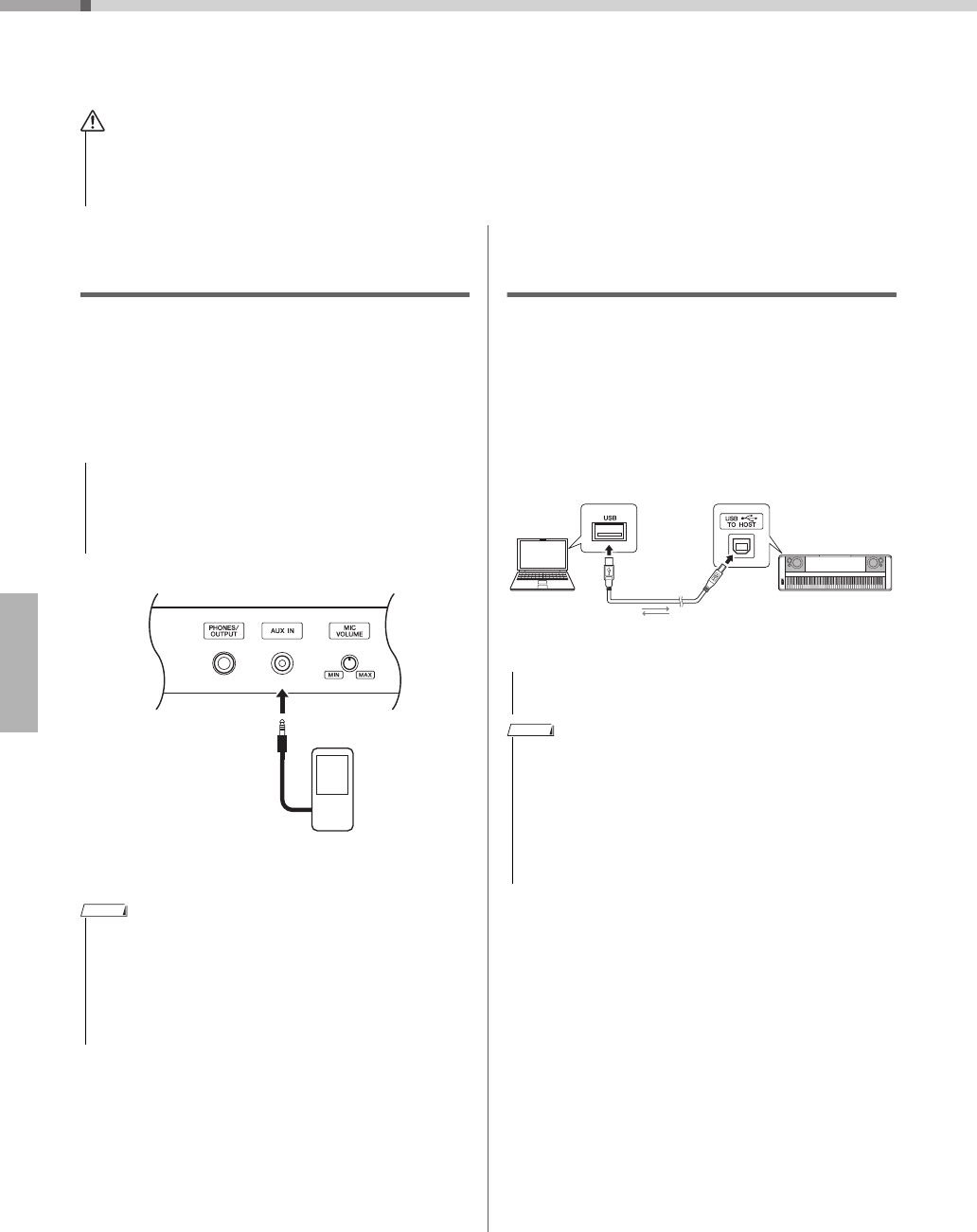
DGX-660 Mode d'emploi
76
Connexions – Utilisation de l'instrument avec d'autres périphériques –
Pour localiser les connecteurs sur l'instrument, reportez-vous aux pages 16, 17.
Connexion d'un périphérique
audio (prise AUX IN)
Vous pouvez connecter la prise de sortie d'un
périphérique externe, tel qu'un lecteur audio portable,
à la prise AUX IN de l'instrument, afin d'écouter le
son de ce périphérique via les haut-parleurs intégrés
de l'instrument.
Connexion à un ordinateur
(borne USB TO HOST)
En connectant un ordinateur à la borne USB TO HOST,
vous pouvez transférer des données entre l'instrument
et l'ordinateur via la norme MIDI. Pour plus de détails
sur l'utilisation d'un ordinateur avec l'instrument,
reportez-vous au document « Computer-related
Operations » disponible sur le site Web (page 8).
• Avant de raccorder l'instrument à d'autres appareils électroniques, mettez ces derniers hors tension. En outre, avant d'allumer
ou d'éteindre n'importe lequel de ces dispositifs, réglez toutes les commandes de volume sur le niveau minimal (0). Autrement,
vous risquez de provoquer la détérioration des composants et de subir un choc électrique ou même une perte d'audition
irréversible.
ATTENTION
• Pour éviter d'endommager le périphérique, vous devez
d'abord mettre sous tension le périphérique externe, puis
l'instrument. Lors de la mise hors tension du système, vous
devez d'abord éteindre l'instrument, puis le périphérique
externe.
• Utilisez des câbles audio et des fiches d'adaptateur
sans résistance (zéro résistance).
• Vous pouvez régler le volume du son émis via la prise AUX IN
de l'appareil audio externe. Pour ce faire, appuyez sur la
touche [FUNCTION], puis utilisez les touches CATEGORY
pour sélectionner « AUX IN Level » et réglez la valeur à l'aide
du cadran.
AVIS
Appareil audio (lecteur
audio portable, etc.)
Mini-fiche
stéréo
NOTE
• Utilisez un câble USB de type AB d'une longueur inférieure
à 3 mètres. Vous ne pouvez pas utiliser de câbles USB 3.0.
• L'instrument commence la transmission peu après
l'établissement de la connexion USB.
• Lorsque vous utilisez un câble USB pour relier l'instrument
à l'ordinateur, effectuez la connexion directement sans faire
appel à un concentrateur USB.
• Pour plus d'informations sur la configuration de votre logiciel
séquenceur, reportez-vous au mode d'emploi du logiciel
correspondant.
Borne
USB Borne USB TO HOST
Câble
USB Instrument
AVIS
NOTE
Connexions – Utilisation de l'instrument avec d'autres périphériques –
DGX-660 Mode d'emploi
77
Connexion à un iPhone/iPad
(bornes USB TO DEVICE,
USB TO HOST)
En connectant l'instrument à un périphérique
intelligent, tel qu'un iPhone ou un iPad, vous pouvez
exploiter les applications installées sur l'appareil avec
l'instrument pour une variété de fins musicales,
profiter de diverses fonctions pratiques et mieux
apprécier les fonctionnalités de cet instrument.
Procédez aux connexions en suivant l'une des
méthodes décrites ci-après.
• Effectuez la connexion à la borne USB TO DEVICE
via l'adaptateur LAN sans fil USB UD-WL01 (vendu
séparément, indisponible dans certaines régions).
• Effectuez la connexion à la borne USB TO HOST
via le câble USB pour iPhone/iPad.
Pour plus de précisions sur les connexions, reportez-
vous au document « iPhone/iPad Connection
Manual » disponible sur le site Web (page 8) et au
paragraphe « Réglages LAN sans fil » à la section
suivante.
Pour plus d'informations sur les périphériques
intelligents et les applications compatibles, consultez
la page Web suivante :
http://www.yamaha.com/kbdapps/
Réglages LAN sans fil
En utilisant un adaptateur LAN sans fil USB de type
UD-WL01 (vendu séparément), vous connectez
l'instrument à un iPhone/iPad via un réseau sans fil.
Pour plus de précisions sur les instructions générales
de fonctionnement, reportez-vous au document
« iPhone/iPad Connection Manual », disponible sur
le site Web (page 8). Cette section couvre les
opérations spécifiques à cet instrument.
1Mettez l'instrument hors tension,
2Connectez l'adaptateur LAN sans
fil USB UD-WL01 à la borne USB
TO DEVICE de l'instrument.
3Mettez l'instrument sous tension.
4Pour appeler l'écran FILE CONTROL
(Commande de fichier), appuyez sur
la touche [FILE CONTROL].
• Avant d'utiliser la borne USB TO DEVICE, lisez attentivement
le paragraphe « Précautions à prendre lors de l'utilisation de
la borne USB TO DEVICE » à la page page 80.
• Ne placez jamais votre iPhone/iPad dans une position
instable. L'appareil risquerait en effet de tomber et
d'être endommagé.
• Si vous utilisez l'instrument en combinaison avec une
application téléchargée sur votre iPhone/iPad, nous vous
recommandons d'activer au préalable l'option « Airplane
Mode » (Mode Avion) de votre iPhone/iPad afin d'éviter toute
interférence produite par la communication.
• Il est possible que certaines applications ne soient pas prises
en charge dans votre région. Veuillez vérifier ce point auprès
de votre distributeur Yamaha.
NOTE
AVIS
NOTE
Choix du type de connexion
Vous pouvez utiliser l'un des modes de connexion
suivants : mode Infrastructure ou mode Access Point
(Point d'accès). Sélectionnez celui qui est le plus
approprié pour votre environnement réseau.
Mode Infrastructure :
le mode Infrastructure utilise
un point d'accès pour la communication des données
entre l'adaptateur LAN sans fil USB de type
UD-WL01 et un réseau.
Mode Access Point (Mode Point d'accès) :
ce mode
permet de connecter directement l'adaptateur LAN
sans fil USB UD-WL01 et l'iPhone/iPad sans passer
par un point d'accès. Veuillez noter que lorsque
l'instrument est réglé en mode Access Point, l'accès
Internet est indisponible sur l'iPhone/iPad, ce qui
limite en partie certaines fonctions de l'appareil,
telles que la messagerie ou la recherche.
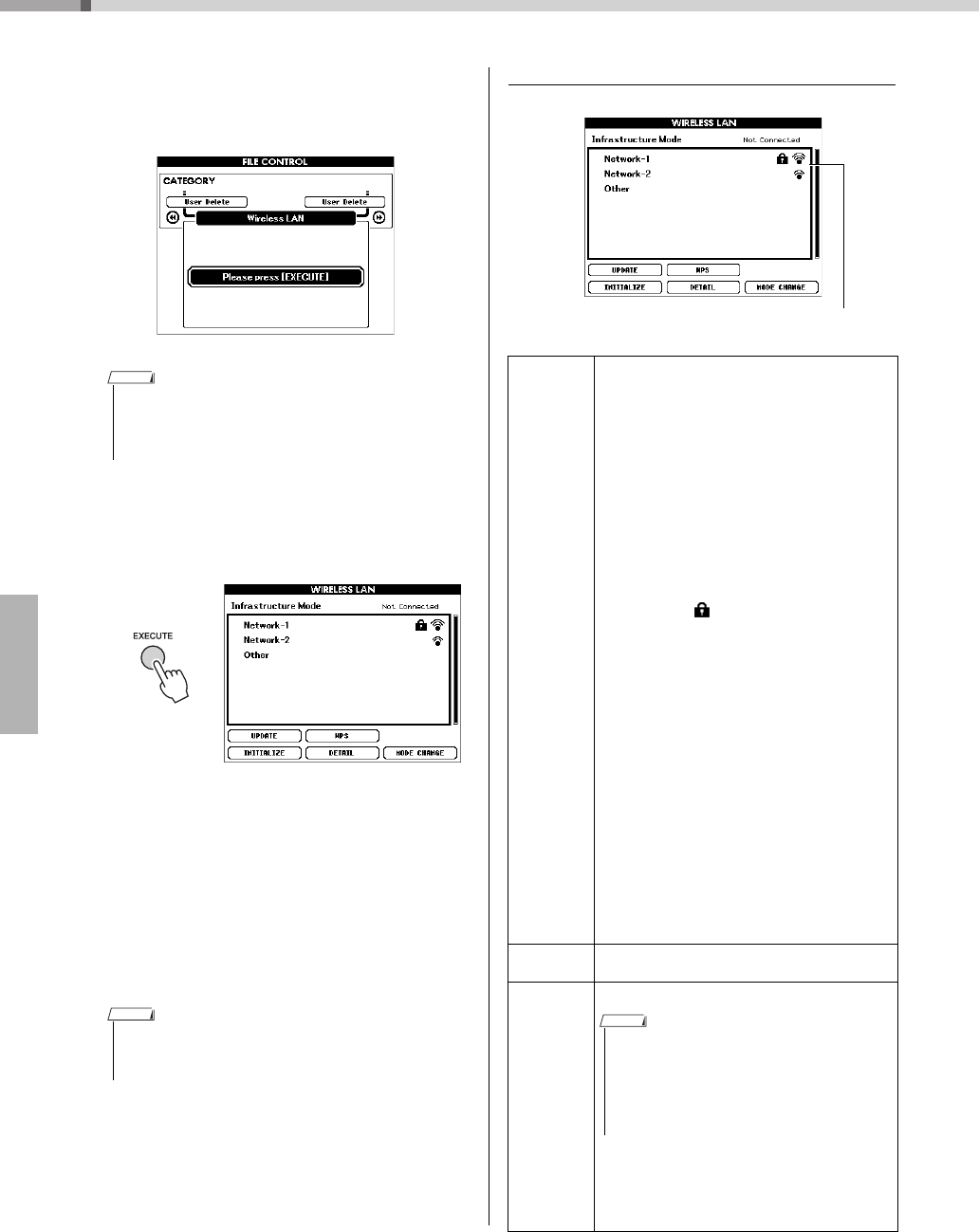
Connexions – Utilisation de l'instrument avec d'autres périphériques –
DGX-660 Mode d'emploi
78
5Utilisez la touche [r] ou [f] de la
section CATEGORY pour sélectionner
« Wireless LAN » (Réseau LAN sans fil).
6Appuyez sur la touche [EXECUTE] pour
appeler l'écran WIRELESS LAN.
« WIRELESS LAN - Infrastructure Mode » est le
réglage par défaut.
7Utilisez la touche [r] ou [f] de la
section CATEGORY pour sélectionner
l'opération souhaitée, puis appuyez
sur la touche [EXECUTE].
Cette opération permet de modifier le mode
de connexion.
Pour plus d'informations sur les écrans
WIRELESS LAN, reportez-vous à la section
suivante.
Infrastructure Mode (Mode Infrastructure)
• Si l'indication « Wireless LAN » ne s'affiche pas même en
cas de connexion d'un adaptateur LAN sans fil USB,
mettez l'instrument hors tension puis sous tension
à nouveau.
• Afin d'obtenir plus de détails sur la saisie de caractères
pour les mots de passe et les réglages, reportez-vous
àla page83.
NOTE
NOTE
Network list
(Liste des
réseaux)
Sélectionnez votre réseau personnel dans cette
liste afin de vous connecter automatiquement ou
saisissez manuellement le réseau souhaité.
Utilisez la touche [
r
] ou [
f
] de la section
CATEGORY pour sélectionner cette zone, puis
suivez les instructions ci-dessous.
Connexion à un réseau sélectionné dans
la liste
1. Faites tourner le cadran pour sélectionner
le réseau de votre choix.
2. Appuyez sur la touche [EXECUTE].
S'agissant d'un réseau sans icône de
verrouillage, cette étape permet d'établir
directement la connexion au réseau.
S'agissant d'un réseau doté d'une icône de
verrouillage ( ), l'écran PASSWORD (Mot de
passe) apparaît.
3. Entrez le mot de passe dans l'écran
PASSWORD en faisant tourner le cadran.
4. Servez-vous de la touche [
r
] ou [
f
] de la
section CATEGORY pour sélectionner
« Connect » (Connexion), puis appuyez sur la
touche [EXECUTE].
Connexion manuelle à un réseau
1. Faites tourner le cadran et sélectionnez la
valeur « Other » (Autre) en toute fin de liste.
2. Appuyez sur la touche [EXECUTE] pour
appeler l'écran OTHER NETWORK
(Autre réseau).
3. Servez-vous du cadran pour entrer la
configuration SSID, les paramètres de sécurité
et les réglages liés au mot de passe.
4. Servez-vous de la touche [
r
] ou [
f
] de
la section CATEGORY pour sélectionner
« Connect », puis appuyez sur la touche
[EXECUTE].
UPDATE
(Mise à jour)
Met à jour la liste des réseaux à l'écran.
WPS Connecte l'instrument au réseau via WPS.
1. Servez-vous de la touche [
r
] ou [
f
] de la
section CATEGORY pour sélectionner
« WPS », puis appuyez sur la touche
[EXECUTE].
2. Appuyez sur la touche WPS de votre point
d'accès dans les 2 minutes qui suivent.
Liste des réseaux
• Assurez-vous que le point d'accès prend en
charge le format WPS. Pour les détails sur la
confirmation et les modifications à apporter
au paramétrage du point d'accès, reportez-
vous au mode d'emploi du produit que vous
utilisez.
NOTE
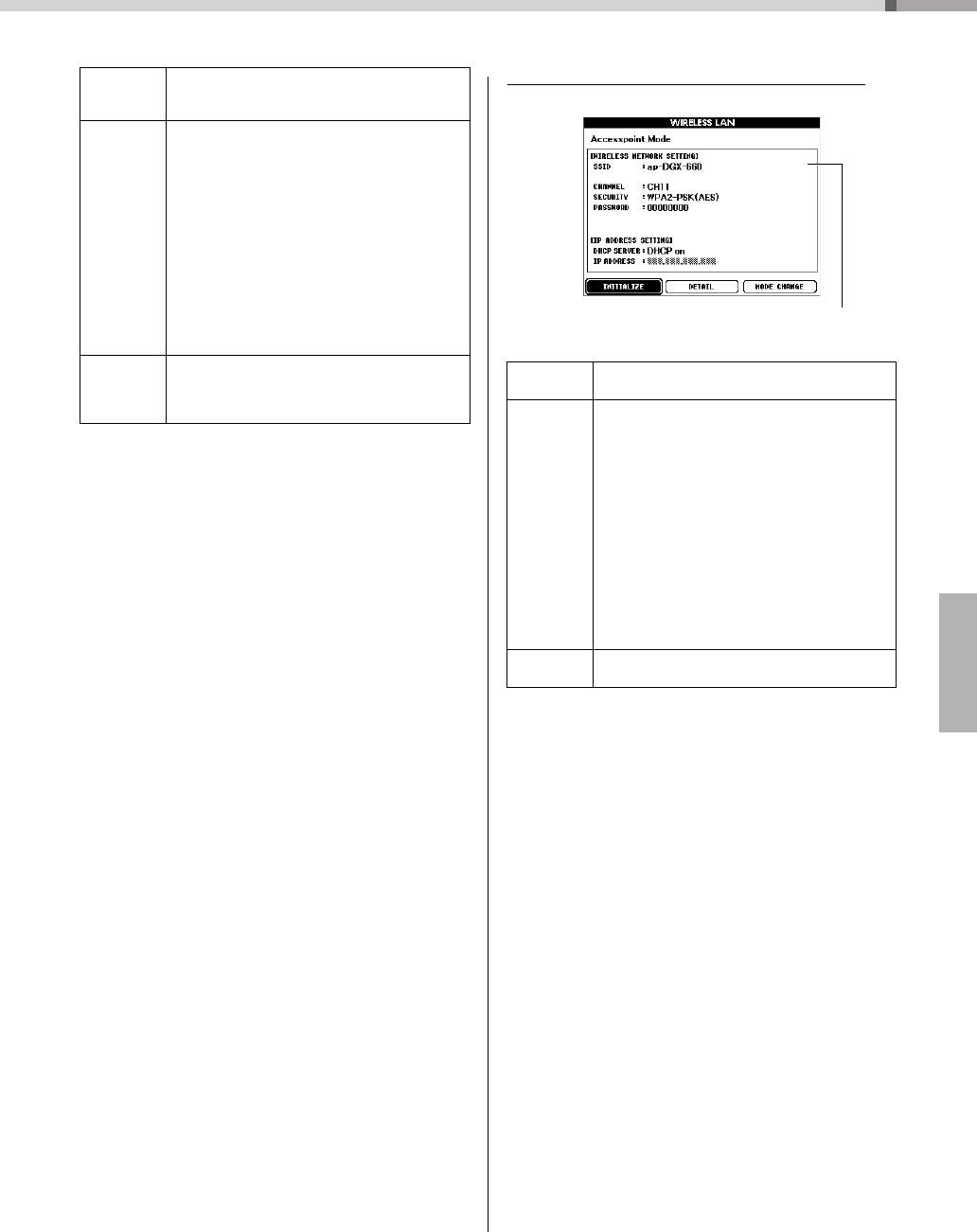
Connexions – Utilisation de l'instrument avec d'autres périphériques –
DGX-660 Mode d'emploi
79
Access Point Mode (Mode Point d'accès)
Pour plus d'informations sur les réglages de l'iPhone/
iPad, reportez-vous au document « iPhone/iPad
Connection Manual », disponible sur le site Web
(page 8).
INITIALIZE
(Réinitiali-
sation)
Réinitialise la configuration de la connexion sur
son état par défaut paramétré en usine.
DETAIL
(Détail)
Effectuez les réglages détaillés des paramètres
répertoriés dans les pages ci-après.
Page 1/2 : définit l'adresse IP et d'autres
paramètres connexes.
Page 2/2 : permet de saisir le nom de l'hôte ou
affiche l'adresse MAC, etc.
Utilisez la touche [
r
] ou [
f
] de la section
CATEGORY pour sélectionner les paramètres,
puis réglez-en la valeur à l'aide du cadran. Une
fois les réglages effectués, sélectionnez « SAVE »
(Enregistrer) à la page 2/2 à l'aide de la touche
[
r
] ou [
f
] de la section CATEGORY, puis
appuyez sur la touche [EXECUTE] pour
sauvegarder les réglages.
MODE
CHANGE
(Changement
de mode)
Bascule en mode Access Point. INITIALIZE Réinitialise la configuration de la connexion sur
son état par défaut paramétré en usine.
DETAIL Effectuez les réglages détaillés des paramètres
répertoriés dans les pages ci-après.
Page 1/2 : permet de configurer les
paramètres SSID, le canal, la sécurité,
le mot de passe, l'adresse IP et d'autres
paramètres connexes.
Page 2/2 : permet de saisir le nom de l'hôte
ou affiche l'adresse MAC, etc.
Utilisez la touche [
r
] ou [
f
] de la section
CATEGORY pour sélectionner les paramètres,
puis réglez-en la valeur à l'aide du cadran. Une
fois les réglages effectués, sélectionnez « SAVE »
à la page 2/2 à l'aide de la touche [
r
] ou [
f
] de
la section CATEGORY, puis appuyez sur la touche
[EXECUTE] pour sauvegarder les réglages.
MODE
CHANGE
Bascule sur le mode Infrastructure.
Permet d'afficher les réglages
de réseau sans fil.
DGX-660 Mode d'emploi
80
Opérations liées au lecteur flash USB
Le branchement d'un lecteur flash USB à la borne USB TO DEVICE vous offre la
possibilité de sauvegarder les données créées sur l'instrument, telles que les
morceaux utilisateur et les réglages de paramètre. Vous pourrez ainsi rappeler
sur l'instrument les données sauvegardées pour une utilisation ultérieure.
Précautions à prendre lors de
l'utilisation de la borne USB
TO DEVICE
Cet instrument est équipé d'une borne USB TO
DEVICE intégrée. Lorsque vous connectez un
périphérique USB à la borne, veillez à le manipuler
avec soin. Pour cela, il est important de respecter
les recommandations suivantes.
Périphériques USB compatibles
•Lecteur flashUSB
• Adaptateur LAN sans fil USB (UD-WL01)
(peut ne pas être disponible dans votre région)
Vous ne pouvez pas utiliser d'autres
périphériques USB tels qu'un concentrateur USB,
un clavier ou une souris d'ordinateur.
L'instrument ne prend pas nécessairement en
charge tous les périphériques USB disponibles
dans le commerce. Yamaha ne peut garantir le bon
fonctionnement des périphériques USB que vous
achetez. Avant tout achat de périphérique USB en
vue d'une utilisation avec cet instrument, visitez la
page Web suivante :
http://download.yamaha.com/
Bien que vous puissiez utiliser des périphériques
USB 1.1 à 3.0 sur cet instrument, le temps nécessaire
à l'enregistrement sur le périphérique USB ou au
chargement depuis celui-ci peut varier en fonction
du type de données ou de l'état de l'instrument.
Connexion du périphérique USB
Lorsque vous connectez un périphérique USB à la
borne USB TO DEVICE, assurez-vous que son
connecteur est adapté et qu'il est branché dans le
sens approprié.
Utilisation d'un lecteur flash USB
En reliant l'instrument à un lecteur flash USB, vous
pouvez à la fois sauvegarder les données créées sur
le périphérique connecté et lire des données à partir
de ce dernier.
Nombre maximal de lecteurs flash USB autorisés
Vous ne pouvez connecter qu'un seul lecteur
flash USB à la borne USB TO DEVICE.
Formatage d'un lecteur flash USB
Utilisez uniquement cet instrument pour formater
le lecteur flash USB (page 82). Un lecteur
flash USB formaté sur un autre périphérique risque
de ne pas fonctionner correctement.
Pour protéger vos données (protection en écriture)
Pour éviter d'effacer par inadvertance des données
importantes, activez la protection en écriture
disponible sur chaque lecteur flash USB. Si vous
enregistrez des données sur le lecteur flash USB,
veillez à désactiver la protection en écriture.
Mise hors tension de l'instrument
Avant de mettre l'instrument hors tension, assurez-
vous que celui-ci n'est PAS en train d'accéder aux
données du lecteur flash USB pour les besoins de
la reproduction, de l'enregistrement ou d'opérations
de gestion des fichiers (sauvegarde, copie,
suppression ou formatage, par exemple). Sinon,
vous risquez de corrompre le lecteur flash USB
et les données.
• Pour plus d'informations sur la manipulation des
périphériques USB, reportez-vous au mode d'emploi du
périphérique en question.
• La valeur nominale maximale de l'intensité applicable à la
borne USB TO DEVICE est de 5 V/500 mA. Évitez de
connecter des périphériques USB d'une intensité de
courant supérieure, car cela risque d'endommager
l'instrument.
NOTE
NOTE
• Évitez de brancher/débrancher le périphérique USB
durant la reproduction, l'enregistrement et les
opérations de gestion des fichiers (sauvegarde,
copie, suppression ou formatage) ou pendant que
l'instrument accède aux données du périphérique USB.
Sinon, vous risquez de bloquer l'instrument ou
d'endommager le périphérique USB et les données.
• Lorsque vous branchez puis débranchez le
périphérique USB (et vice versa), laissez s'écouler
plusieurs secondes entre les deux opérations.
• En cas de connexion d'un câble USB, assurez-vous
d'utiliser un câble de moins de 3 mètres de long.
• Le formatage écrase toutes les données existantes.
Assurez-vous donc que le lecteur flash USB que vous
formatez ne contient aucune donnée importante.
AVIS
NOTE
AVIS
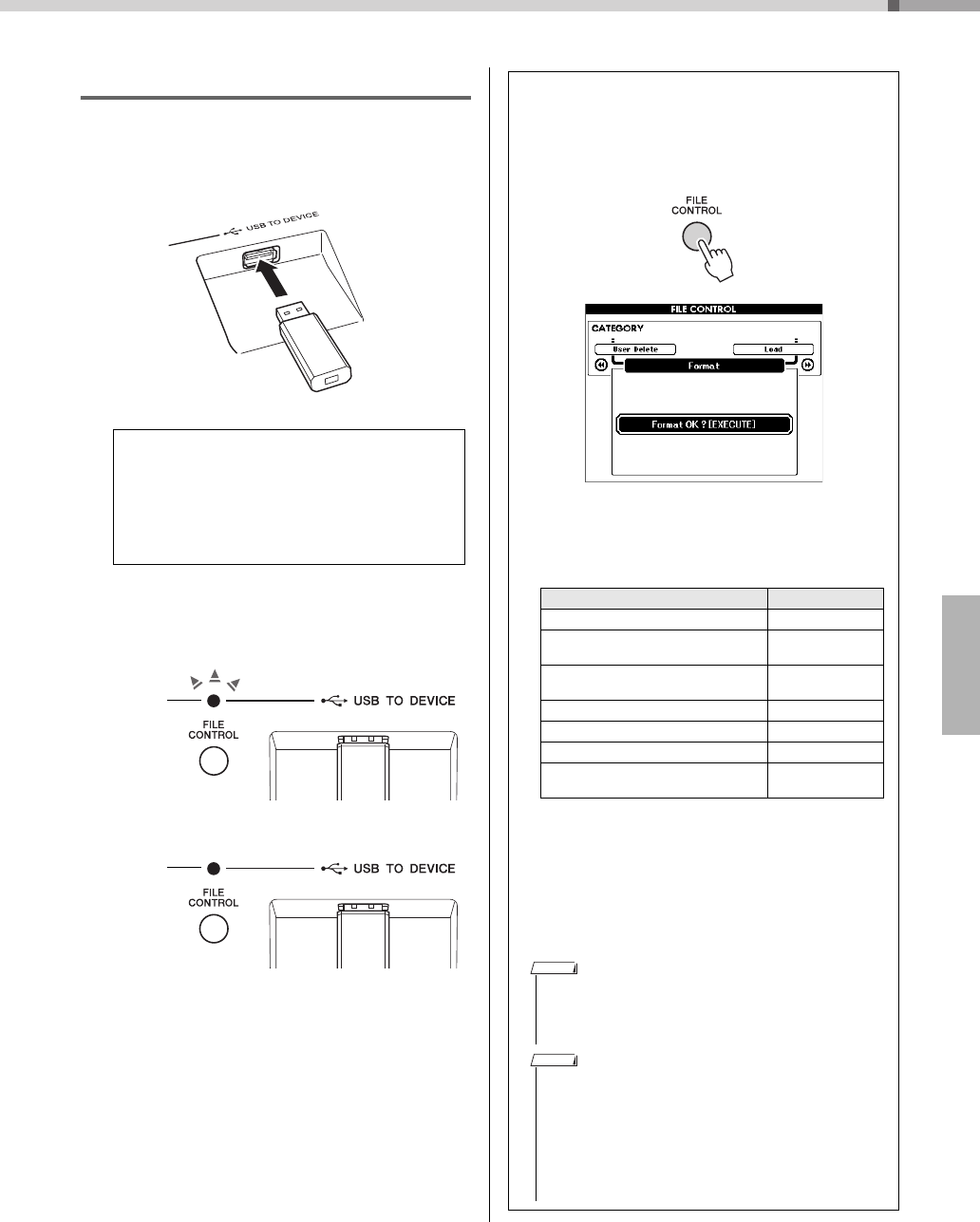
Opérations liées au lecteur flash USB
DGX-660 Mode d'emploi
81
Connexion d'un lecteur flash USB
1Connectez un lecteur flash USB à la
borne USB TO DEVICE, en prenant
soin de l'insérer dans le bon sens.
2Attendez la confirmation que le lecteur
flash USB a été correctement monté.
L'écran affiche parfois un message (boîte de
dialogue d'information ou de confirmation) afin
de vous orienter dans l'utilisation de l'instrument.
Reportez-vous à la section « Messages » à la
page page 89 pour obtenir des explications sur
les différents messages.
Montage
en cours
(voyant
clignotant)
Lecteur
monté
(voyant
allumé)
Appel de l'écran FILE CONTROL
Appuyez sur la touche [FILE CONTROL] (Commande
de fichier) alors que le lecteur flash USB est connecté
à la borne USB TO DEVICE pour appeler l'écran
FILE CONTROL.
Vous pouvez accéder aux opérations liées aux fichiers
décrites ci-dessous en appuyant sur la touche [
r
]
ou [
f
] de la section CATEGORY dans l'écran
FILE CONTROL.
Si vous appuyez sur la touche [FILE CONTROL] alors
qu'un lecteur flash USB non formaté est connecté
à l'instrument, la fonction « Format » sera
automatiquement sélectionnée.
Appuyez sur la touche [EXIT] pour sortir de l'écran
FILE CONTROL.
Menu Page de référence
Format (Formater) 82
Regist Save (Enregistrer la mémoire de
registration) 83
User Song Save (Enregistrer le
morceau utilisateur) 84
Audio Save (Enregistrer le fichier audio) 85
Load (Charger) 86
USB Delete (Supprimer les données USB)
87
User Delete (Supprimer les données
utilisateur) 87
• Aucun son n'est audible lorsque vous jouez sur le
clavier tandis que l'écran FILE CONTROL est affiché.
Par ailleurs, seules les touches associées à des
fonctions de fichier sont actives.
• L'écran FILE CONTROL n'apparaît pas dans les cas
suivants :
• Pendant la reproduction de style, de morceau
ou de fichier audio.
• Pendant l'exécution des fonctions Lesson et Style
Recommender.
• Pendant le chargement de données à partir d'un
lecteur flash USB.
NOTE
NOTE
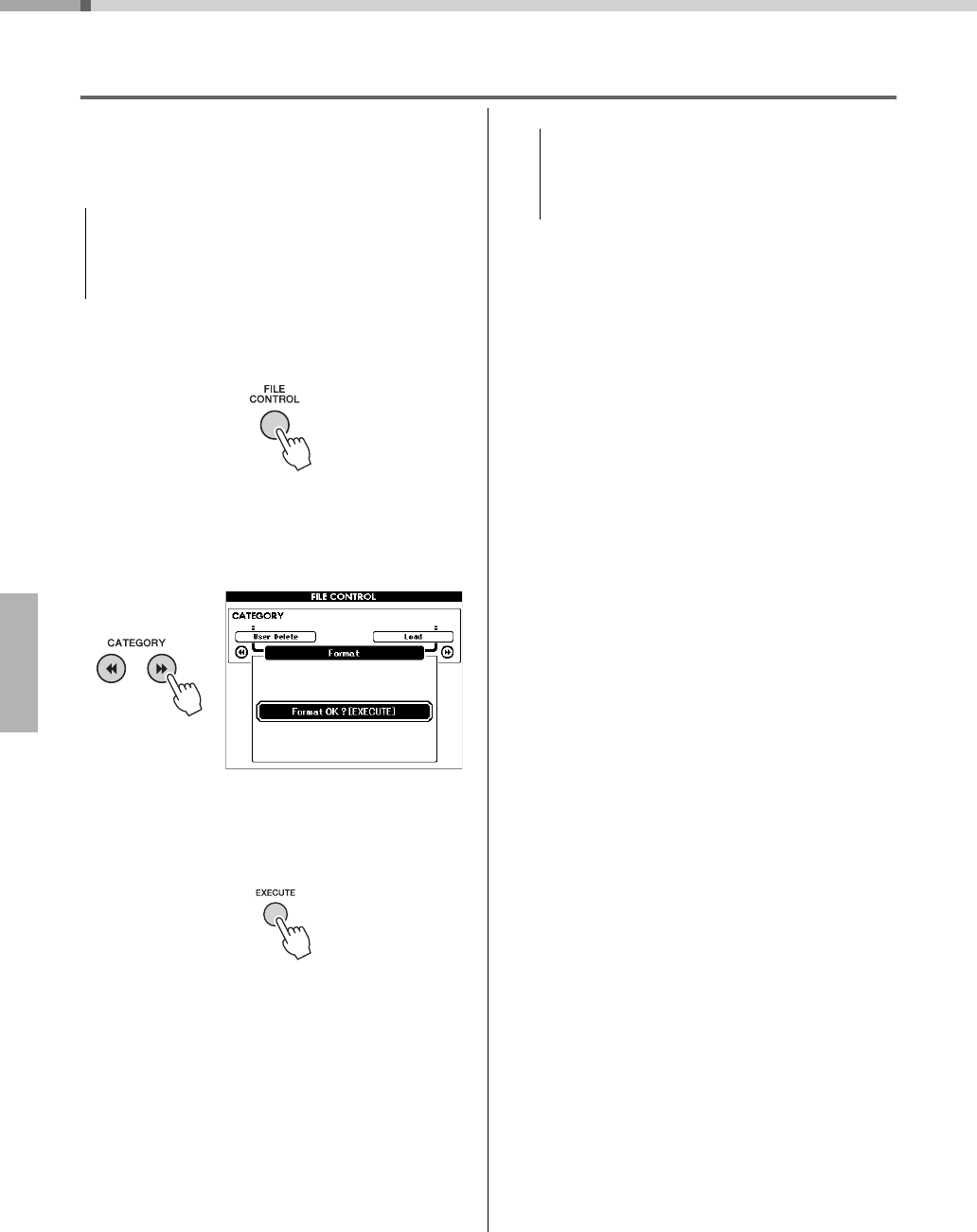
Opérations liées au lecteur flash USB
DGX-660 Mode d'emploi
82
Formatage d'un lecteur flash USB
L'opération de formatage permet de préparer un
lecteur flash USB disponible dans le commerce en
vue de son utilisation sur cet instrument.
1Pour appeler l'écran FILE CONTROL,
appuyez sur la touche [FILE CONTROL].
2Utilisez la touche [r] ou [f] de la
section CATEGORY pour appeler
la fonction « Format » (Formater).
3Appuyez sur la touche [EXECUTE].
Un message de confirmation s'affiche. Pour annuler
l'opération, appuyez sur la touche [-] (NO).
4Appuyez à nouveau sur la touche
[EXECUTE] ou sur la touche [+] (YES)
pour exécuter l'opération de formatage.
Après quelques instants, un message signalant la fin
de l'opération s'affiche à l'écran ; le dossier « USER
FILES » est alors créé dans le répertoire racine du
lecteur flash USB.
5Appuyez sur la touche [EXIT] pour sortir
de l'écran FILE CONTROL.
• Si vous formatez un lecteur flash USB contenant déjà des
données comme indiqué ci-dessous, celles-ci seront
toutes effacées. Assurez-vous donc que le lecteur
flash USB à formater ne contient aucune donnée
importante.
AVIS
• Une fois l'opération de formatage lancée, il est
impossible de l'annuler. Ne mettez jamais l'instrument
hors tension et ne retirez jamais le lecteur flash USB
pendant une telle opération car vous risqueriez de
perdre des données.
AVIS
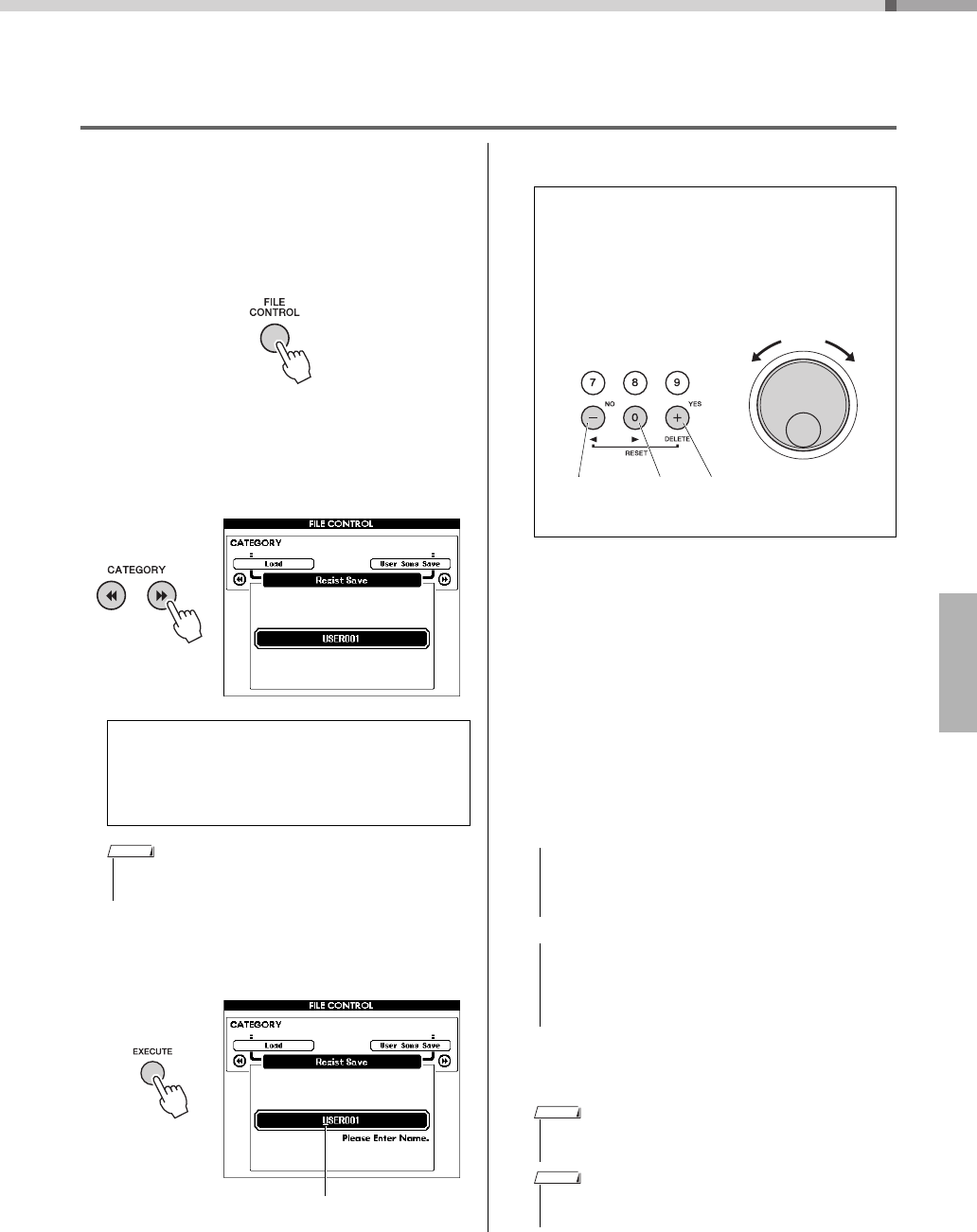
Opérations liées au lecteur flash USB
DGX-660 Mode d'emploi
83
Enregistrement des données de la mémoire de registration
sur le lecteur flash USB
Cette opération enregistre les données de la mémoire
de registration sur le lecteur flash USB. Le nom
du fichier porte l'extension « .usr », mais celle-ci
n'apparaît pas sur l'écran de l'instrument.
1Pour appeler l'écran FILE CONTROL,
appuyez sur la touche [FILE CONTROL].
2Utilisez la touche [r] ou [f] de la
section CATEGORY pour appeler la
fonction « Regist Save » (Enregistrer
la mémoire de registration).
Un nom de fichier par défaut est automatiquement créé.
3Appuyez sur la touche [EXECUTE].
Un curseur apparaît sous le premier caractère du nom
de fichier.
4Modifiez le nom du fichier selon
les besoins.
5Appuyez sur la touche [EXECUTE].
Un message de confirmation s'affiche. Pour annuler
l'opération, appuyez sur la touche [-] (NO).
6Appuyez de nouveau sur la touche
[EXECUTE] ou sur la touche [+] (YES)
pour exécuter l'opération
d'enregistrement.
Au bout d'un moment, un message s'affiche
pour indiquer que l'opération est terminée.
La mémoire de registration est enregistrée dans
un dossier nommé « USER FILES », qui est
automatiquement créé sur le lecteur flash USB.
7Appuyez sur la touche [EXIT] pour sortir
de l'écran FILE CONTROL.
Écrasement d'un fichier existant
Afin de remplacer par écrasement un fichier déjà
présent sur le lecteur flash USB, utilisez le cadran
ou les touches [+] et [-] pour sélectionner le fichier,
puis passez à l'étape 5.
• Il est possible de sauvegarder jusqu'à 100 fichiers
utilisateur sur un seul lecteur flash USB.
NOTE
Curseur
Saisie de caractères
La touche [-] permet de déplacer le curseur vers la
gauche et la touche [0] le déplace vers la droite.
Utilisez le cadran pour sélectionner un caractère et
l'insérer à l'emplacement actuel du curseur.
La touche [+] supprime le caractère à l'emplacement
du curseur.
• Si vous spécifiez le nom d'un fichier existant, l'écran
vous demande confirmation. Appuyez sur [EXECUTE]
ou [+] si vous voulez écraser le fichier ou sur [-] pour
annuler l'opération.
• Une fois lancée, l'opération d'enregistrement ne peut
pas être annulée. Ne mettez jamais l'instrument hors
tension et ne retirez jamais le lecteur flash USB
pendant une telle opération car vous risqueriez de
perdre des données.
• Pour rappeler la mémoire de registration (.usr) sur
l'instrument, exécutez l'opération Load (page 86).
• Le temps nécessaire à l'exécution de l'opération d'enre-
gistrement dépend de l'état du lecteur flash USB utilisé.
Le cadran
sélectionne les
caractères
Suppression
de caractère
Curseur
vers la
droite
Curseur
vers la
gauche
AVIS
AVIS
NOTE
NOTE
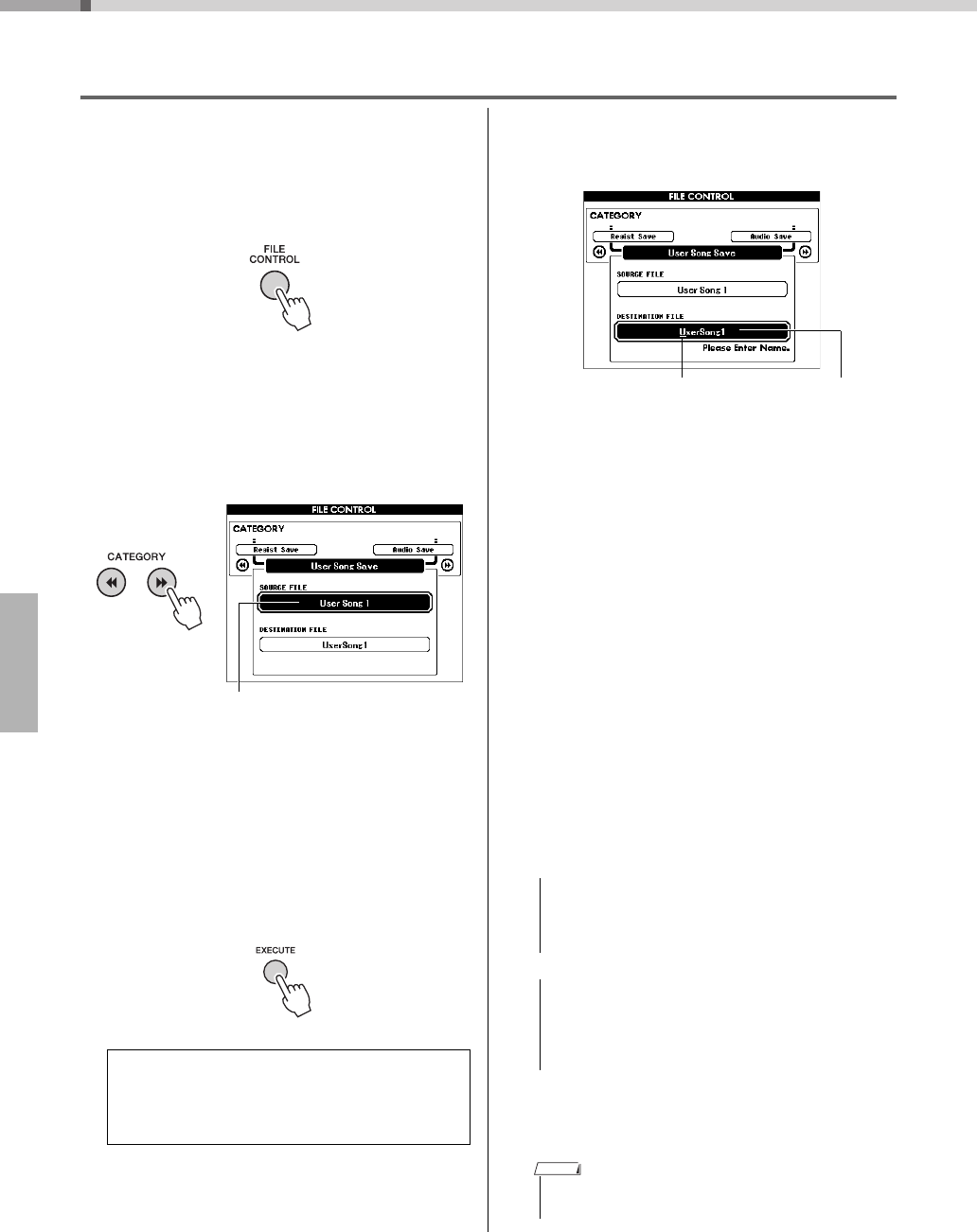
Opérations liées au lecteur flash USB
DGX-660 Mode d'emploi
84
Enregistrement d'un morceau utilisateur sur le lecteur flash USB
Cette opération enregistre un morceau utilisateur
(morceaux 101–105) sur le lecteur flash USB.
1Pour appeler l'écran FILE CONTROL,
appuyez sur la touche [FILE CONTROL].
2
Utilisez la touche [
r
] ou [
f
] de
la section CATEGORY pour appeler
la fonction « User Song Save »
(Enregistrer le morceau utilisateur).
Le nom du morceau utilisateur SOURCE FILE
(Fichier source) apparaît en surbrillance.
3Utilisez le cadran pour sélectionner
le morceau utilisateur que vous
souhaitez enregistrer.
4Appuyez sur la touche [EXECUTE].
Le paramètre DESTINATION FILE (Fichier de
destination) apparaît en surbrillance et un nom
par défaut est automatiquement créé.
5Appuyez sur la touche [EXECUTE].
Un curseur apparaît sous le premier caractère du nom
de fichier.
6Modifiez le nom du fichier selon
les besoins.
Reportez-vous à la section « Enregistrement des
données de la mémoire de registration sur le lecteur
flash USB » à la page 83 pour plus de détails sur
la saisie des noms de fichier.
7Appuyez sur la touche [EXECUTE].
Un message de confirmation s'affiche. Pour annuler
l'opération, appuyez sur la touche [-] (NO).
8Appuyez de nouveau sur la touche
[EXECUTE] ou sur la touche [+] (YES)
pour exécuter l'opération
d'enregistrement.
Au bout d'un moment, un message s'affiche
pour indiquer que l'opération est terminée.
Le morceau utilisateur est stocké dans un dossier
baptisé « USER FILES », qui est automatiquement
créé sur le lecteur flash USB.
9Appuyez sur la touche [EXIT] pour sortir
de l'écran FILE CONTROL.
Écrasement d'un fichier existant
Afin de remplacer par écrasement un fichier déjà
présent sur le lecteur flash USB, utilisez le cadran
pour le sélectionner, puis passez à l'étape 7.
Nom du morceau
utilisateur source
• Si vous spécifiez le nom d'un fichier existant, l'écran
vous demande confirmation. Appuyez sur [EXECUTE]
ou [+] si vous voulez écraser le fichier ou sur [-] pour
annuler l'opération.
• Une fois lancée, l'opération d'enregistrement ne peut
pas être annulée. Ne mettez jamais l'instrument hors
tension et ne retirez jamais le lecteur flash USB
pendant une telle opération car vous risqueriez de
perdre des données.
• Le temps nécessaire à l'exécution de l'opération d'enre-
gistrement dépend de l'état du lecteur flash USB utilisé.
Nom du fichier
à enregistrer
Curseur
AVIS
AVIS
NOTE
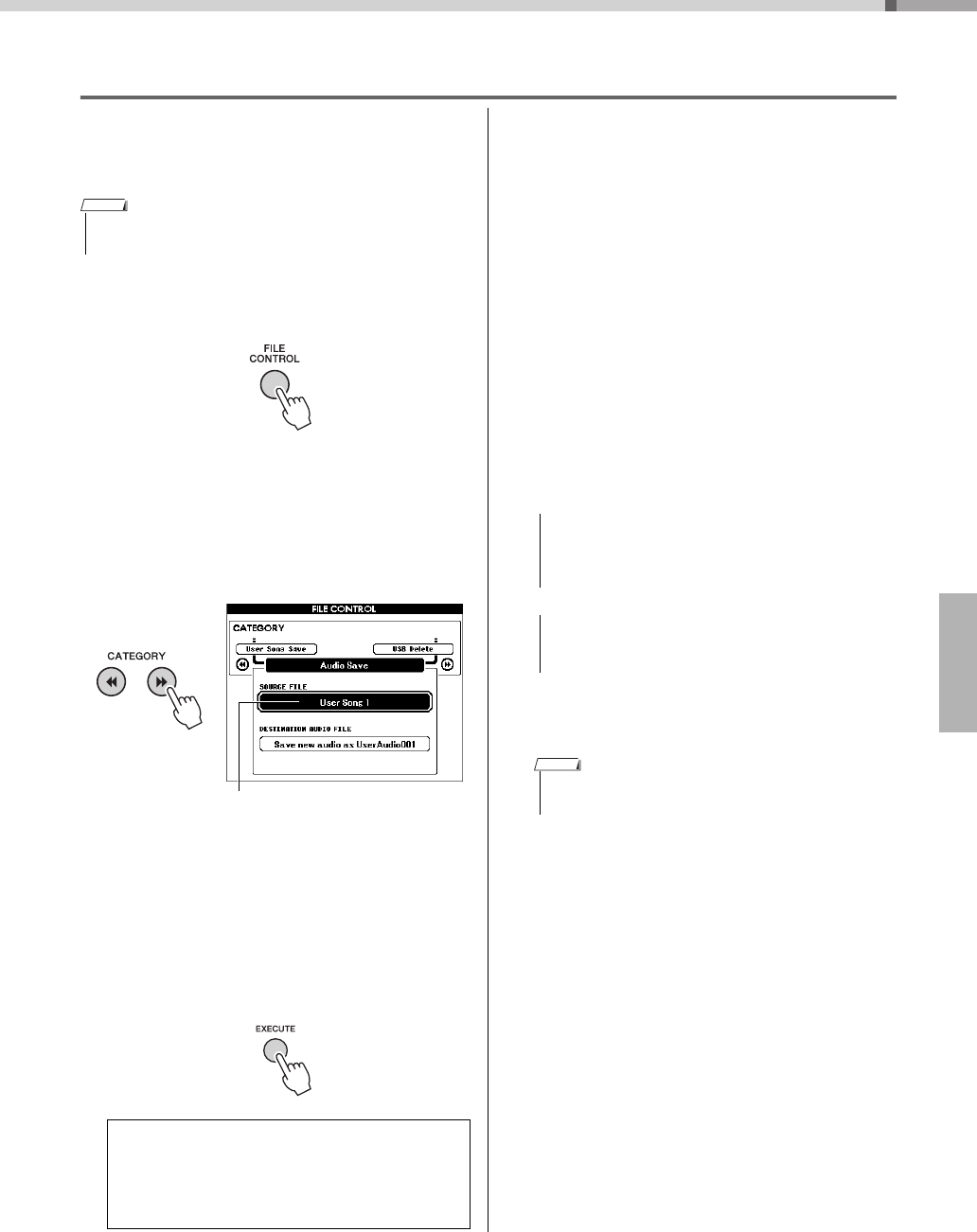
Opérations liées au lecteur flash USB
DGX-660 Mode d'emploi
85
Conversion d'un morceau utilisateur en fichier audio
Cette opération permet de convertir un morceau
utilisateur (morceaux 101–105) en fichier audio et
de sauvegarder le fichier sur un lecteur flash USB.
1Pour appeler l'écran FILE CONTROL,
appuyez sur la touche [FILE CONTROL].
2Utilisez la touche [r] ou [f] de la
section CATEGORY pour appeler
la fonction « Audio Save »
(Enregistrer le fichier audio).
Le nom du morceau utilisateur SOURCE FILE
apparaît en surbrillance.
3Utilisez le cadran pour sélectionner le
morceau utilisateur que vous souhaitez
convertir.
4Appuyez sur la touche [EXECUTE].
Le paramètre DESTINATION AUDIO FILE (Fichier
audio de destination) apparaît en surbrillance et un
nom par défaut est automatiquement créé.
5Appuyez sur la touche [EXECUTE].
Un message de confirmation s'affiche. Pour annuler
l'opération, appuyez sur la touche [-] (NO).
6Appuyez à nouveau sur la touche
[EXECUTE] ou sur la touche [+] (YES)
pour exécuter l'opération de conversion/
enregistrement.
Cette opération lance la reproduction et la conversion
d'un morceau utilisateur en fichier audio. Si vous
émettez des signaux audio via la prise AUX IN
pendant la conversion, ce son sera également
enregistré.
Au bout d'un moment, un message s'affiche pour
indiquer que l'opération est terminée.
Le fichier audio est stocké dans un dossier baptisé
« USER FILES » qui est automatiquement créé sur
le lecteur flash USB.
7Appuyez sur la touche [EXIT] pour sortir
de l'écran FILE CONTROL.
• Seuls les morceaux utilisateur peuvent être convertis en
fichiers audio.
Écrasement d'un fichier existant
Pour remplacer par écrasement un fichier déjà
présent sur le lecteur flash USB, utilisez le cadran
pour sélectionner le fichier, puis passez à l'étape
suivante.
NOTE
Nom du morceau
utilisateur source
• Si vous spécifiez le nom d'un fichier existant, l'écran
vous demande confirmation. Appuyez sur [EXECUTE]
ou [+] si vous voulez écraser le fichier ou sur [-] pour
annuler l'opération.
• Ne mettez jamais l'instrument hors tension et ne
retirez jamais le lecteur flash USB pendant une telle
opération car vous risqueriez de perdre des données.
• Le temps nécessaire à l'exécution de l'opération d'enre-
gistrement dépend de l'état du lecteur flash USB utilisé.
AVIS
AVIS
NOTE
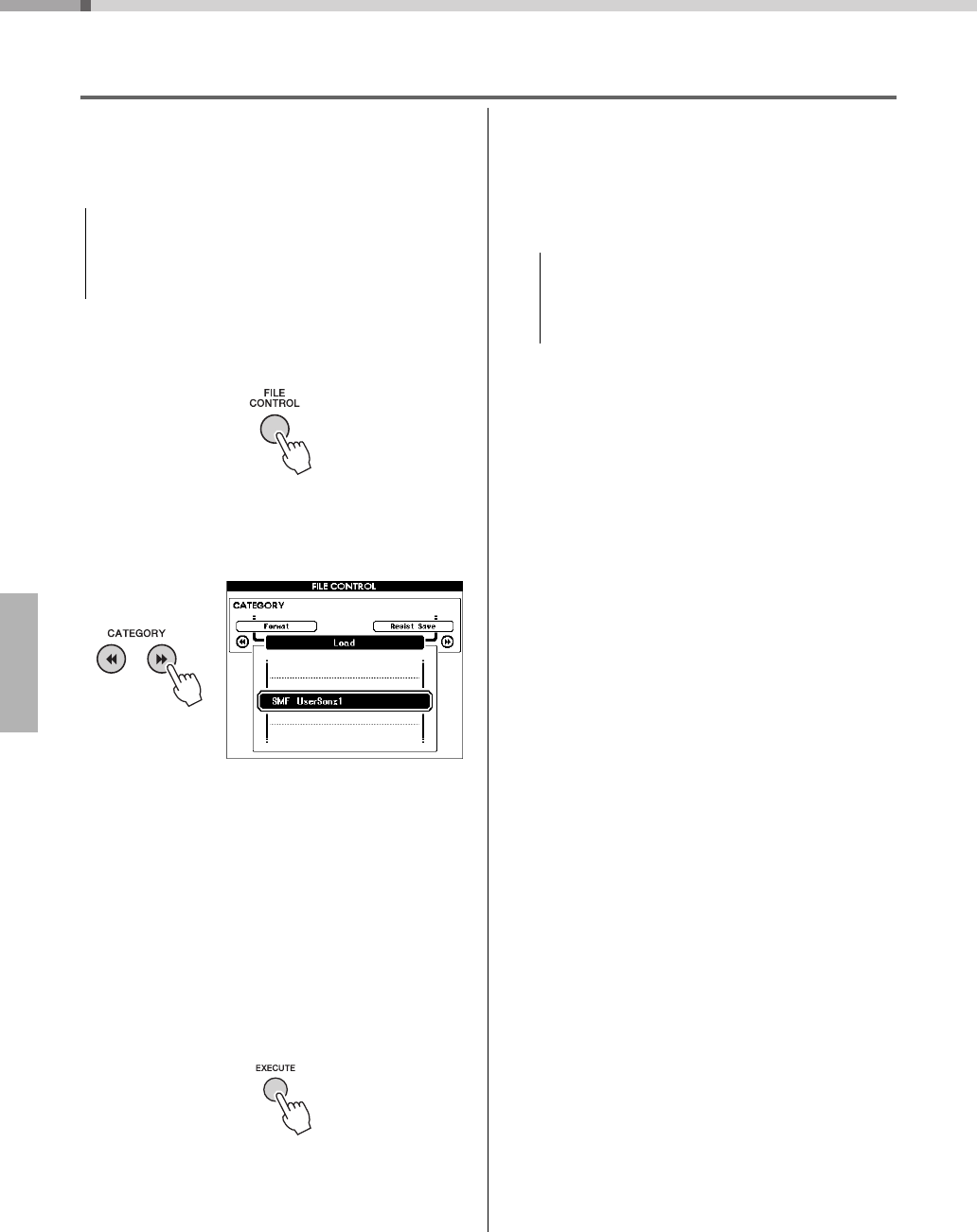
Opérations liées au lecteur flash USB
DGX-660 Mode d'emploi
86
Chargement d'un fichier depuis un lecteur flash USB
Il est possible de charger sur l'instrument la mémoire
de registration, le fichier de style et le fichier de
morceau (SMF) stockés sur un lecteur flash USB.
1Pour appeler l'écran FILE CONTROL,
appuyez sur la touche [FILE CONTROL].
2Utilisez la touche [r] ou [f] de la
section CATEGORY pour appeler
la fonction « Load » (Charger).
3Utilisez le cadran pour sélectionner
le fichier que vous souhaitez charger.
Les fichiers de mémoire de registration stockés sur le
lecteur flash USB s'affichent en premier, suivis des
fichiers de style et des fichiers de morceau.
Les fichiers doivent se trouver dans le dossier « User
Files » du lecteur flash USB. Les fichiers situés en
dehors de ce dossier ne sont pas reconnus.
4Appuyez sur la touche [EXECUTE].
Un message de confirmation s'affiche. Pour annuler
l'opération, appuyez sur la touche [-] (NO).
5
Appuyez à nouveau sur la touche
[EXECUTE] ou sur la touche [+] (YES)
pour exécuter l'opération de chargement.
Au bout d'un moment, un message s'affiche pour
indiquer que l'opération est terminée.
6Appuyez sur la touche [EXIT] pour sortir
de l'écran FILE CONTROL.
• Si vous chargez une mémoire de registration, les données
seront remplacées par les nouvelles données chargées.
Pensez dès lors à sauvegarder toutes les données
importantes sur un lecteur flash USB avant de procéder
au chargement.
AVIS
• Une fois l'opération Load lancée, il est impossible de
l'annuler. Ne mettez jamais l'instrument hors tension
et ne retirez jamais le lecteur flash USB pendant une
telle opération car vous risqueriez de perdre
des données.
AVIS
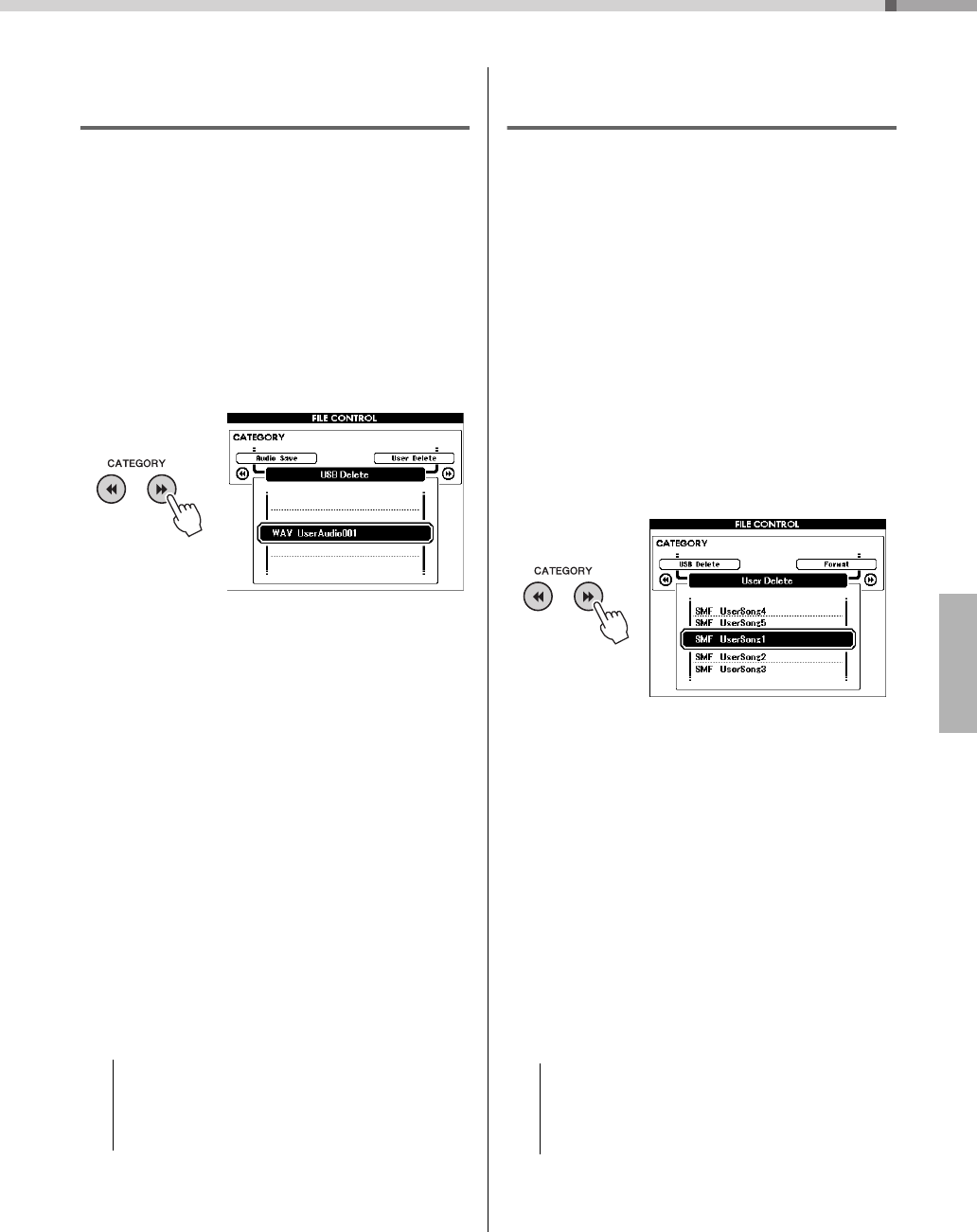
Opérations liées au lecteur flash USB
DGX-660 Mode d'emploi
87
Suppression des fichiers
d'un lecteur flash USB
Cette procédure supprime la mémoire de registration,
les fichiers de style, les fichiers de morceau et les
fichiers audio du lecteur flash USB.
1Pour appeler l'écran FILE CONTROL,
appuyez sur la touche [FILE CONTROL].
2Utilisez la touche [r] ou [f] de la
section CATEGORY pour appeler
la fonction « USB Delete »
(Supprimer les données USB).
3Utilisez le cadran pour sélectionner
le fichier à supprimer.
Les fichiers de mémoire de registration stockés sur le
lecteur flash USB s'affichent en premier, suivis des
fichiers de morceau, des fichiers audio et des fichiers
de style.
Les fichiers doivent se trouver dans le dossier « User
Files » du lecteur flash USB. Les fichiers situés en
dehors de ce dossier ne sont pas reconnus.
4Appuyez sur la touche [EXECUTE].
Un message de confirmation s'affiche. Pour annuler
l'opération, appuyez sur la touche [-] (NO).
5
Appuyez à nouveau sur la touche
[EXECUTE] ou sur la touche [+] (YES)
pour exécuter l'opération de suppression.
Au bout d'un moment, un message s'affiche
pour indiquer que l'opération est terminée.
6Appuyez sur la touche [EXIT] pour sortir
de l'écran FILE CONTROL.
Suppression des données
utilisateur de l'instrument
Cette procédure supprime les fichiers de morceaux
utilisateur, ainsi que les fichiers de style et de morceau
chargés ou transférés depuis un périphérique externe
tel qu'un ordinateur. Elle n'efface pas les données
prédéfinies.
1Pour appeler l'écran FILE CONTROL,
appuyez sur la touche [FILE CONTROL].
2Utilisez la touche [r] ou [f] de la
section CATEGORY pour appeler la
fonction « User Delete » (Supprimer
les données utilisateur).
Seule l'option « User Delete » pourra être
sélectionnée si aucun lecteur flash USB n'est
connecté à l'instrument.
3Utilisez le cadran pour sélectionner
le fichier à supprimer.
Les morceaux utilisateur s'affichent en premier,
suivis des fichiers de morceau et de style.
4Appuyez sur la touche [EXECUTE].
Un message de confirmation s'affiche. Pour annuler
l'opération, appuyez sur la touche [-] (NO).
5
Appuyez à nouveau sur la touche
[EXECUTE] ou sur la touche [+] (YES)
pour exécuter l'opération de suppression.
Au bout d'un moment, un message s'affiche pour
indiquer que l'opération est terminée.
6Appuyez sur la touche [EXIT] pour sortir
de l'écran FILE CONTROL.
• Une fois l'opération de suppression lancée, il est
impossible de l'annuler. Ne mettez jamais l'instrument
hors tension et ne retirez jamais le lecteur flash USB
pendant une telle opération car vous risqueriez
de perdre des données.
AVIS
• Une fois l'opération de suppression lancée, il est
impossible de l'annuler. Ne mettez jamais l'instrument
hors tension et ne retirez jamais le lecteur flash USB
pendant une telle opération car vous risqueriez de
perdre des données.
AVIS
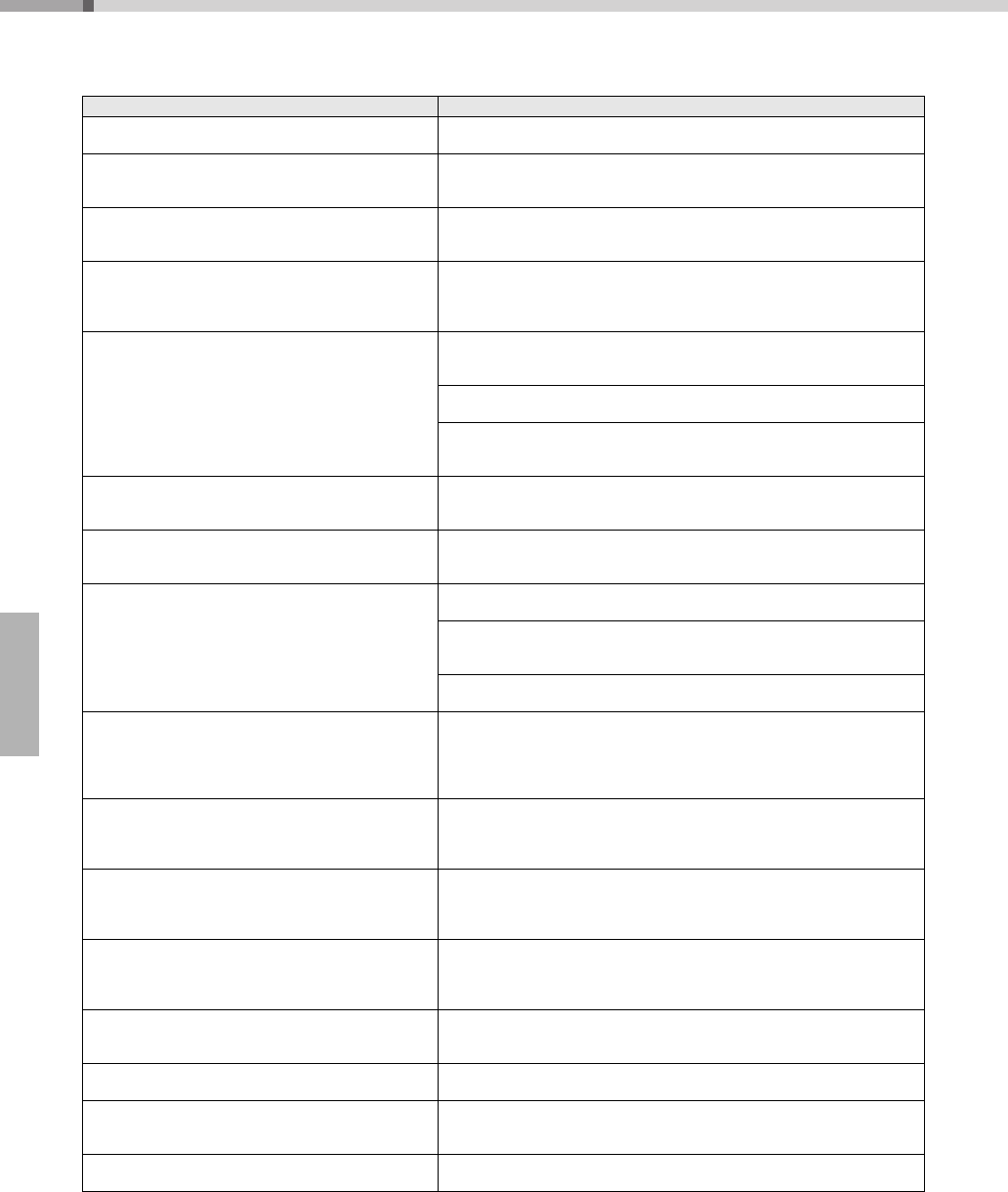
DGX-660 Mode d'emploi
88
Dépistage des pannes
Pour l'instrument
Problème Cause possible et solution
Lors de la mise sous tension ou hors tension de
l'instrument, un son bref est temporairement audible. Ce son est tout à fait normal et indique que l'instrument est alimenté en
électricité.
L'alimentation se coupe automatiquement. C'est normal du fait de l'activation de la fonction Auto Power Off.
Si nécessaire, réglez le paramètre relatif à la fonction Auto Power Off
(page 19).
L'utilisation d'un téléphone portable à proximité de
l'instrument génère du bruit. L'utilisation d'un téléphone portable à proximité de l'instrument peut
provoquer des interférences. Pour éviter cela, éteignez votre téléphone
portable ou utilisez-le suffisamment loin de l'instrument.
Des interférences sont audibles au niveau des haut-
parleurs ou du casque lorsque vous utilisez
l'instrument avec une application iPhone/iPad.
Si vous utilisez l'instrument en combinaison avec une application
téléchargée sur votre iPhone/iPad, nous vous recommandons d'activer
l'option « Airplane Mode » (Mode Avion) de votre iPhone/iPad afin d'éviter
toute interférence produite par la communication.
Aucun son n'est obtenu lorsque vous appuyez sur les
touches du clavier ou lancez la reproduction d'un
morceau ou d'un style.
Vérifiez qu'aucun câble n'est branché dans la prise PHONES/OUTPUT
située sur le panneau arrière de l'instrument. Aucun son n'est émis
lorsqu'une fiche est branchée dans cette prise.
Vérifiez si la fonction Local Control (Commande locale) (« Local ») est
activée ou désactivée. (Reportez-vous à la page 74.)
L'écran FILE CONTROL est-il affiché ? Le clavier de l'instrument ne
produit aucun son lorsque l'écran FILE CONTROL est affiché. Appuyez
sur la touche [EXIT] pour revenir à l'écran MAIN.
Aucun son n'est émis lorsque vous jouez dans la
section à main droite du clavier. Lorsque vous utilisez la fonction Dictionary (page 65), les touches de la
section à main droite du clavier servent uniquement à saisir le type et la
note fondamentale de l'accord.
Le style ou le morceau n'est pas reproduit lorsque
vous appuyez sur la touche [START/STOP]. La fonction External Clock est-elle activée (ON) ? Vérifiez que l'élément
External Clock est réglé sur OFF ; reportez-vous aux explications
du réglage « External Clock » à la page 74.
Le style émet un son bizarre. Vérifiez que la fonction Style Volume (page 63) est réglée sur un niveau
sonore approprié.
Le point de partage (Split Point) est-il réglé sur une touche appropriée
pour les accords que vous jouez ? Réglez le point de partage sur une
touche appropriée (page 64).
Le voyant « ACMP » apparaît-il à l'écran ? Si tel n'est pas le cas, appuyez
sur la touche [ACMP ON/OFF] pour l'afficher.
Aucun accompagnement rythmique n'est reproduit
lorsque vous appuyez sur la touche [START/STOP]
après avoir sélectionné le style 174 ou l'un des
numéros de styles compris entre 188 et 205
(Pianist).
Il ne s'agit pas d'un dysfonctionnement. Les styles portant les
numéros 174 et 188 à 205 (Pianist) ne possèdent pas de partie
rythmique, de sorte qu'aucun rythme n'est reproduit. La reproduction des
autres parties commence dès que vous jouez un accord dans la plage
d'accompagnement du clavier lorsque la fonction ACMP est activée.
Toutes les notes jouées simultanément ne sont
pas audibles. Vous avez probablement dépassé la limite maximale de polyphonie
(page 90) de l'instrument. Lorsque la polyphonie maximale est dépassée,
les premières notes jouées ne produisent aucun son ; seules les notes
jouées en dernier sont audibles.
Le sélecteur au pied (pour le maintien) semble
produire l'effet inverse. Par exemple, lorsque vous
appuyez dessus, vous coupez le son et, lorsque vous
le relâchez, vous le maintenez.
La polarité du sélecteur au pied est inversée. Avant de mettre l'instrument
sous tension, vérifiez que la fiche du sélecteur au pied est branchée
correctement sur la prise SUSTAIN.
Le son de la sonorité varie d'une note à l'autre. C'est normal. La méthode de génération des sons AWM utilise plusieurs
enregistrements (échantillons) d'un instrument sur toute la plage
du clavier. Par conséquent, le son réel d'une sonorité risque d'être
légèrement différent d'une note à l'autre.
L'écran approprié n'apparaît pas lorsque vous
appuyez sur la touche [SONG/AUDIO], [STYLE]
ou [VOICE].
Un autre écran apparaît-il ? Essayez d'appuyer sur la touche [EXIT] pour
revenir à l'écran MAIN, puis enfoncez l'une des touches mentionnées.
Le voyant ACMP n'apparaît pas lorsque vous
appuyez sur la touche [ACMP ON/OFF]. Commencez toujours par appuyer sur la touche [STYLE] lorsque vous
prévoyez d'utiliser une fonction liée au style.
Le message « Over Current » (Surintensité) apparaît
dans la partie supérieure de l'écran MAIN et le
périphérique USB ne répond pas.
La communication avec le périphérique USB a été interrompue en raison
d'une surintensité au niveau de celui-ci. Débranchez le périphérique de
la borne USB TO DEVICE, puis mettez l'instrument sous tension.
Le son du casque est trop faible. Assurez-vous que le paramètre « Output Gain » est réglé
sur « Headphones » (page 58).
Annexe
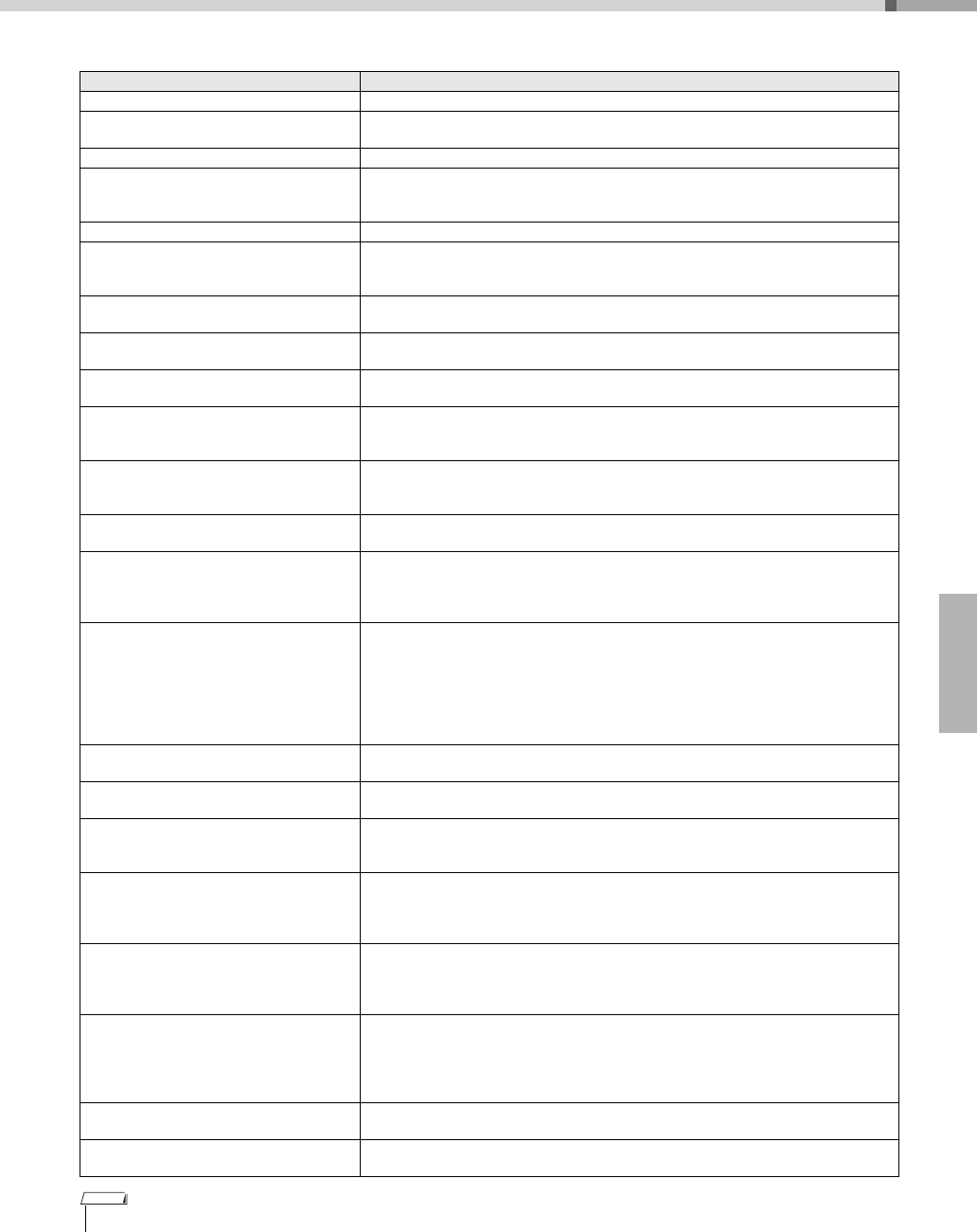
DGX-660 Mode d'emploi
89
Messages
Message LCD Commentaire
Access error! (Erreur d'accès !) Indique l'échec de la lecture ou de l'écriture sur le support ou la mémoire flash.
Clearing all memory... (Effacement de toute
la mémoire...)
S'affiche lors de l'effacement de toutes les données présentes dans la mémoire flash.
Ne mettez jamais l'instrument hors tension pendant la transmission de données.
Data Error! (Erreur de données !) S'affiche lorsque le morceau ou le style contient des données illégales.
File information area is not large enough.
(La zone d'information de fichier n'est pas
suffisamment large.)
Indique que la sauvegarde de données sur le support ne peut pas être exécutée en
raison d'un trop grand nombre de fichiers à traiter.
File is not found. (Fichier introuvable.) Indique qu'il n'y a pas de fichier.
File too large. Loading is impossible.
(Fichier trop lourd. Chargement
impossible.)
Indique que le chargement des données ne peut pas être exécuté car le fichier est
trop volumineux.
Media capacity is full. (Capacité du support
saturée.)
S'affiche lorsque la sauvegarde de données ne peut pas être exécutée parce que la
mémoire du support est pleine.
Memory Full (Mémoire saturée) S'affiche lorsque la mémoire interne devient saturée pendant l'enregistrement d'un
morceau.
MIDI receive buffer overflow. (Dépassement
de la capacité du tampon de réception MIDI.)
S'affiche lorsqu'un trop grand nombre de données MIDI ont été reçues en même
temps et n'ont pas pu être traitées.
Over Current (Surintensité) La communication avec le périphérique USB a été interrompue en raison d'une
surintensité au niveau de celui-ci. Débranchez le périphérique de la borne USB TO
DEVICE, puis mettez l'instrument sous tension.
Save OK ? [YES]/[NO]
(Sauvegarder ? Oui/Non)
Confirme l'exécution ou non de la sauvegarde. Appuyez sur la touche [+] (YES)
pour sauvegarder le morceau enregistré. Pour annuler l'opération, appuyez sur la
touche [-] (NO).
Save data is not found. (Les données
enregistrées sont introuvables.)
S'affiche lorsque les données à sauvegarder n'existent pas.
Since the media is in use now, this function
is not available. (Le support étant en cours
d'utilisation, cette fonction n'est pas
disponible.)
Indique que la fonction de commande de fichier est actuellement indisponible car le
support est en cours d'utilisation.
Since the recorded song has not been
saved, the operation cannot be performed.
(Échec de l'exécution de l'opération car les
données enregistrées n'ont pas été
sauvegardées.)
Ce message s'affiche lorsque vous tentez de convertir le morceau utilisateur en
fichier audio alors qu'un morceau enregistré n'a pas encore été sauvegardé. Lorsque
ce message s'affiche, appuyez sur la touche [EXIT] pour quitter l'écran FILE
CONTROL, puis sauvegardez le morceau enregistré qui n'a pas encore été
sauvegardé. Pour enregistrer le morceau, maintenez la touche [REC] enfoncée
jusqu'à ce que le message de confirmation de l'enregistrement apparaisse, puis
appuyez sur la touche [+] (YES).
The limit of the media has been reached.
(Le support a atteint sa capacité limite.)
Indique que la sauvegarde de données ne peut pas être exécutée car la structure des
dossiers/répertoires est devenue trop complexe.
The media is not formatted. (Le support
n'est pas formaté.)
Indique que le support inséré n'a pas été formaté.
The media is write-protected. (Le support
est protégé en écriture.)
Indique qu'aucune donnée ne peut être écrite sur le support inséré car celui-ci est
protégé en écriture. Placez l'onglet de protection en écriture en position « overwrite »
(écraser) avant d'utiliser le support.
The notation cannot be displayed, since
this song is not allowed to display the
notation. (La partition ne s'affiche pas car le
morceau n'est pas autorisé à l'afficher.)
Ce message apparaît si vous tentez d'afficher la partition d'un morceau pour lequel
ce type d'affichage est interdit.
The song data is too large to be converted
to notation. (Les données du morceau sont
trop volumineuses pour être converties en
partition.)
Indique que la partition ne peut pas s'afficher car les données du morceau sont trop
volumineuses.
The number of files exceeds the system
limit. Delete existing files to add new ones.
(Le nombre de fichiers dépasse la capacité
du système. Supprimez des fichiers
existants pour en ajouter de nouveaux.)
Indique que la sauvegarde de données ne peut pas être exécutée car le nombre total
de fichiers dépasse la capacité de traitement autorisée.
This drive is busy now. (Le lecteur est
actuellement occupé.)
Ce message apparaît lorsque le traitement est en retard sur la reproduction ou
l'enregistrement audio.
This function is not available now. (Cette
fonction est actuellement indisponible.)
Indique que la fonction sélectionnée est indisponible car l'instrument est en train
d'exécuter une autre tâche.
• Certains messages ne sont pas répertoriés dans ce tableau. Seuls les messages nécessitant une explication sont présentés ici.
NOTE
DGX-660 Mode d'emploi
90
Caractéristiques techniques
Nom de produit Piano numérique
Taille/poids
Dimensions (L x P x H) 1 397 x 445 x 146 mm
Avec le support de clavier : 1 399 x 445 x 761 mm
Poids 21 kg
Avec le support de clavier : 28 kg
Interface de
commande
Clavier
Nombre de touches 88
Type Clavier GHS (Graded Hammer Standard)
Réponse au toucher Soft, Medium, Hard, Fixed
Autres
contrôleurs Molette de variation de ton Oui
Écran
Type Écran LCD graphique
Taille 320 x 240 points
Couleur Monochrome
Contraste Oui
Fonction d'affichage
des partitions Oui
Fonction d'affichage
des paroles Oui
Langue Anglais
Panneau Langue Anglais
Sonorités
Génération de
sons
Son de piano Générateur de sons Pure CF
Résonance de pédale forte Oui
Polyphonie Polyphonie maximale 192
Présélection
Nombre de sonorités 151 + 15 kits de batterie/SFX + 388 XGlite
Sonorités proposées 1 sonorité Natural!, 10 sonorités Live!, 11 sonorités Sweet!
7 sonorités Cool!
Compatibilité GM, XGlite
Effets
Types
Reverb 41 types
Chorus 44 types
DSP 237 types
Égaliseur principal 5 types
Harmonie 26 types
Intelligent Acoustic
Control (IAC) Oui
Effets micro Noise Gate, Compressor, 3Band EQ
Fonctions
Duo Oui
Split Oui
Maintien via le panneau Oui (menu Function)
Styles
Présélection
Nombre de styles 205
Doigté Multi Finger, Full Keyboard, AI Fingered
Commande de style INTRO, MAIN x 2, FILL-IN x 2, ENDING
Autres
fonctionnalités
Base de données musicale 320
Présélection immédiate
(OTS) Oui
Style Recommender Oui
Smart Chord Oui
Compatibilité Format de fichier de style (SFF), Format de fichier de style
GE (SFF GE)
Morceaux (MIDI)
Présélection Nombre de morceaux
prédéfinis 100
Enregistrement
Nombre de morceaux 5
Nombre de pistes 6 (5 pour la mélodie + 1 pour les accords)
Capacité des données Environ 30 000 notes pour un morceau utilisateur
Format de
données
compatible
Reproduction SMF (Format 0, Format 1), XF
Enregistrement SMF (Format 0)
Enregistreur/
lecteur audio
USB
Durée d'enregistrement (max.) 80 minutes/morceau
Format des
données
Reproduction WAV (44,1 kHz, 16 bits, stéréo)
Enregistrement WAV (44,1 kHz, 16 bits, stéréo)
Caractéristiques techniques
DGX-660 Mode d'emploi
91
* Le contenu de ce mode d’emploi s’applique aux dernières spécifications connues à la date d’impression du manuel. Compte tenu des
améliorations continues apportées par Yamaha à ce produit, le présent manuel peut ne pas s’appliquer aux spécifications du produit que
vous utilisez actuellement. Pour obtenir la version la plus récente du manuel, accédez au site Web de Yamaha puis téléchargez le fichier
du manuel concerné. Étant donné que les caractéristiques techniques, les équipements et les accessoires vendus séparément varient d’un
pays à l’autre, adressez-vous pour cela à votre distributeur Yamaha.
Fonctions
Mémoire de
registration Nombre de touches 4 (x 8 banques)
Lesson Yamaha Education Suite
(Y.E.S.) Waiting, Your tempo, Minus one, Repeat & Learn, Chord
Dictionary
Démonstration Oui
Commandes
générales
Métronome Oui
Tempo 5 - 280
Transposition -12 à 0, 0 à +12
Accord fin 415,3 – 440,0 – 466,2 Hz
Divers Piano Room Oui
Stockage et
connectivité
Stockage Mémoire interne Environ 1,7 Mo
Lecteurs externes Lecteur flash USB
Connectivité
DC IN 12 V
Casque/Sortie x 1 (Prise jack stéréo standard)
Microphone Oui (prise jack standard)
Pédale de maintien Oui
AUX IN Oui (mini-fiche stéréo)
PEDAL UNIT Oui
USB TO DEVICE Oui
USB TO HOST Oui
Amplificateurs/
Haut-parleurs
Amplificateurs 6 W x 2
Haut-parleurs 12 cm x 2 + 5 cm x 2
Alimentation
Adaptateur PA-150 ou équivalent
Consommation électrique 13 W
Auto Power Off Oui
Accessoires inclus
• Mode d'emploi
• Data List (Liste des données)
• Support de clavier
• Sélecteur au pied
• Pupitre
• Adaptateur secteur (PA-150 ou un modèle équivalent
recommandé par Yamaha)
*1
• Garantie
*1
• Online Member Product Registration (Enregistrement
du produit sur le site Web Online Member)
*2
*1: Peut ne pas être fourni dans votre région. Renseignez-vous
à ce sujet auprès de votre distributeur Yamaha.
*2: Il vous sera demandé de reporter la mention figurant sous
PRODUCT ID sur la fiche d'enregistrement utilisateur.
Accessoires vendus séparément
(Peuvent ne pas être fournis en fonction de la région où vous
résidez.)
• Adaptateur secteur : PA-150 ou équivalent recommandé
par Yamaha
• Casque : HPH-50/HPH-100/HPH-150
• Pédalier : LP-7A/LP-7AWH
• Pédale : FC3A
• Sélecteur au pied : FC4A/FC5
• Adaptateur LAN sans fil USB : UD-WL01
• Adaptateur MIDI sans fil : UD-BT01
DGX-660 Mode d'emploi
92
Index
Symboles
[-] et [+], touches ...........................24
A
Access Point, mode .................77, 79
Accessoires .....................................8
Accompagnement automatique .....32
Accord fin .....................................25
ACMP ...........................................32
Activation/désactivation de piste ...40
Activation/désactivation du haut-
parleur .......................................58
Alimentation .................................18
Assemblage ...................................12
Assourdissement ...........................40
Audio .......................................38, 66
Auto Power Off .............................19
Avance Rapide ..............................40
B
Base de données musicale .............33
C
Cadran ...........................................24
Canal .............................................68
Carillon .........................................30
Casque ...........................................20
Chargement ...................................86
Chorus ...........................................53
Coda ..............................................61
Commande de fichier ....................81
Computer-related Operations ..........8
Connexion .............20, 21, 22, 76, 80
CONTRAST .................................23
Conversion ....................................85
D
Damper Resonance .................21, 25
Data List (Liste des données) ..........8
Démarrage par tapotement ............63
Démonstration ...............................38
Démonstration de présentation .....38
Dépannage .....................................88
Dictionnaire d'accords ...................65
Doigté d’accords .....................34, 64
Dossier USER FILES .......82, 83, 86
DSP ...............................................54
E
Écran AUDIO SELECT ................39
Écran MAIN ..................................23
Écran SONG SELECT ..................39
Effet ...............................................74
Égaliseur .......................................57
Égaliseur principal ........................57
Enregistrement (Audio) .................49
Enregistrement (Morceau) ............44
Enregistrement (Piano Room) .......26
Enregistrement
(Piste de morceau) .....................46
Enregistrer
(lecteur flash USB) ..............83, 84
Entraînement .................................42
F
Fonctions .......................................72
Format compatible .........................10
Formatage (lecteur flash USB) ......82
H
Harmonie .......................................31
Hauteur de ton ...................25, 55, 56
I
Intelligent Acoustic
Control (IAC) .......................19, 59
Introduction ...................................61
iPhone/iPad ....................................77
iPhone/iPad Connection Manual .....8
L
LAN sans fil ..................................77
Lecteur audio .................................76
Lecteur flash USB .........................80
Lesson ............................................42
Lid Position ...................................25
Liste des fonctions .........................73
M
Maintien ...................................21, 55
Mémoire de registration ................50
Messages .......................................89
Métronome ....................................29
MIC .........................................21, 71
Microphone ...................................69
MIDI ........................................44, 74
MIDI Reference ...............................8
Mise sous/hors tension ..................18
Mode Infrastructure .................77, 78
Morceau ...................................38, 66
Morceau utilisateur ........................44
Musique de fond (BGM) ...............66
N
Niveau du gain de sortie ................58
Numéro de banque .........................50
O
Ordinateur ......................................76
P
Paroles ...........................................41
Partie principale .............................61
Partition .........................................41
Pause ..............................................40
Pédale à mi-course .........................22
Pédale attribuable ..........................21
Pédalier ..........................................22
Piano Reset ....................................27
Piano Room ...................................25
PITCH BEND, molette ..................56
Plage de l'accompagnement
automatique ...............................32
Point de partage ...................... 32, 64
Portamento .................................... 21
Pupitre ............................................. 8
Q
Quantification ............................... 75
R
Recommandeur de styles .............. 37
Réglages de panneau ..................... 50
Réinitialisation .............................. 52
Rembobinage ................................ 40
Repeat & Learn ............................. 43
Répétition de A-B ......................... 40
Réponse au toucher ................. 25, 57
Reproduction ................................. 39
Reproduction aléatoire .................. 66
Reproduction répétée .................... 40
Reverb ........................................... 53
Rythme .......................................... 32
S
Saisie de caractères ....................... 83
Sauvegarde .................................... 52
Sections ......................................... 61
Sélecteur au pied ........................... 21
Smart Chord .................................. 35
Song Book ...................................... 8
Sonorité ................................... 27, 60
Sonorité en duo ....................... 28, 60
Sonorité partagée .................... 28, 60
Sonorité principale ........................ 27
Stop Accompaniment .................... 63
Style ........................................ 32, 61
Supprimer (de la mémoire flash) .. 87
Supprimer (du lecteur flash USB) ..87
Supprimer (Morceau utilisateur) ... 48
Synchro Start .......................... 33, 61
Synchro Stop ................................. 62
T
Tap Tempo .................................... 21
Tempo ........................................... 63
Touches CATEGORY ................... 24
Touches numériques ..................... 24
Transpose ...................................... 55
Tuning ........................................... 56
Type de mesure ............................. 29
V
Variation rythmique ...................... 61
Volume (Audio) ............................ 67
Volume (Morceau) ........................ 67
Volume (principal) ........................ 19
Volume (sonorité principale,
sonorité en duo,
sonorité partagée) ...................... 73
Volume (Style) .............................. 63
W
WPS .............................................. 78

DGX-660 Mode d'emploi
93
Mémo
For details of products, please contact your nearest Yamaha
representative or the authorized distributor listed below.
Pour plus de détails sur les produits, veuillez-vous adresser à Yamaha
ou au distributeur le plus proche de vous figurant dans la liste suivante.
Para detalles sobre productos, contacte su tienda Yamaha más
cercana o el distribuidor autorizado que se lista debajo.
CANADA
Yamaha Canada Music Ltd.
135 Milner Avenue, Toronto, Ontario M1S 3R1,
Canada
Tel: +1-416-298-1311
U.S.A.
Yamaha Corporation of America
6600 Orangethorpe Avenue, Buena Park, CA 90620,
U.S.A.
Tel: +1-714-522-9011
MEXICO
Yamaha de México, S.A. de C.V.
Av. Insurgentes Sur 1647 Piso 9, Col. San José
Insurgentes, Delegación Benito Juárez, México,
D.F., C.P. 03900
Tel: +52-55-5804-0600
BRAZIL
Yamaha Musical do Brasil Ltda.
Rua Fidêncio Ramos, 302 – Cj 52 e 54 – Torre B –
Vila Olímpia – CEP 04551-010 – São Paulo/SP,
Brazil
Tel: +55-11-3704-1377
ARGENTINA
Yamaha Music Latin America, S.A.,
Sucursal Argentina
Olga Cossettini 1553, Piso 4 Norte,
Madero Este-C1107CEK,
Buenos Aires, Argentina
Tel: +54-11-4119-7000
VENEZUELA
Yamaha Musical de Venezuela, C.A.
AV. Manzanares, C.C. Manzanares Plaza,
Piso 4, Oficina 0401, Baruta, Caracas, Venezuela
Tel: +58-212-943-1877
PANAMA AND OTHER LATIN
AMERICAN COUNTRIES/
CARIBBEAN COUNTRIES
Yamaha Music Latin America, S.A.
Edif. Torre Banco General, F7, Urb. Marbella,
Calle 47 y Aquilino de la Guardia, Panama,
P.O.Box 0823-05863, Panama, Rep.de Panama
Tel: +507-269-5311
THE UNITED KINGDOM/IRELAND
Yamaha Music Europe GmbH (UK)
Sherbourne Drive, Tilbrook, Milton Keynes,
MK7 8BL, U.K.
Tel: +44-1908-366700
GERMANY
Yamaha Music Europe GmbH
Siemensstrasse 22-34, 25462 Rellingen, Germany
Tel: +49-4101-303-0
SWITZERLAND/LIECHTENSTEIN
Yamaha Music Europe GmbH, Rellingen,
Branch Switzerland in Zürich
Seefeldstrasse 94, 8008 Zürich, Switzerland
Tel: +41-44-3878080
AUSTRIA
Yamaha Music Europe GmbH, Branch Austria
Schleiergasse 20, 1100 Wien, Austria
Tel: +43-1-60203900
CZECH REPUBLIC/HUNGARY/
ROMANIA/SLOVAKIA/SLOVENIA
Yamaha Music Europe GmbH, Branch Austria
Schleiergasse 20, 1100 Wien, Austria
Tel: +43-1-60203900
POLAND/LITHUANIA/LATVIA/
ESTONIA
Yamaha Music Europe GmbH
Sp.z o.o. Oddzial w Polsce
ul. Wrotkowa 14, 02-553 Warsaw, Poland
Tel: +48-22-880-08-88
BULGARIA
Dinacord Bulgaria LTD.
Bul.Iskarsko Schose 7 Targowski Zentar Ewropa
1528 Sofia, Bulgaria
Tel: +359-2-978-20-25
MALTA
Olimpus Music Ltd.
Valletta Road, Mosta MST9010, Malta
Tel: +356-2133-2093
NETHERLANDS/BELGIUM/
LUXEMBOURG
Yamaha Music Europe, Branch Benelux
Clarissenhof 5b, 4133 AB Vianen, The Netherlands
Tel: +31-347-358040
FRANCE
Yamaha Music Europe
7 rue Ambroise Croizat, Zone d'activités de Pariest,
77183 Croissy-Beaubourg, France
Tel: +33-1-6461-4000
ITALY
Yamaha Music Europe GmbH, Branch Italy
Viale Italia 88, 20020, Lainate (Milano), Italy
Tel: +39-02-93577-1
SPAIN/PORTUGAL
Yamaha Music Europe GmbH Ibérica, Sucursal
en España
Ctra. de la Coruna km. 17,200, 28231
Las Rozas de Madrid, Spain
Tel: +34-91-639-88-88
GREECE
Philippos Nakas S.A. The Music House
19th klm. Leof. Lavriou 190 02 Peania – Attiki,
Greece
Tel: +30-210-6686260
SWEDEN
Yamaha Music Europe GmbH Germany filial
Scandinavia
JA Wettergrensgata 1, 400 43 Göteborg, Sweden
Tel: +46-31-89-34-00
DENMARK
Yamaha Music Denmark,
Fillial of Yamaha Music Europe GmbH, Tyskland
Generatorvej 8C, ST. TH., 2860 Søborg, Denmark
Tel: +45-44-92-49-00
FINLAND
F-Musiikki Oy
Antaksentie 4
FI-01510 Vantaa, Finland
Tel: +358 (0)96185111
NORWAY
Yamaha Music Europe GmbH Germany -
Norwegian Branch
Grini Næringspark 1, 1361 Østerås, Norway
Tel: +47-6716-7800
ICELAND
Hljodfaerahusid Ehf.
Sidumula 20
IS-108 Reykjavik, Iceland
Tel: +354-525-5050
CROATIA
Euro Unit D.O.O.
Slakovec 73
40305 Nedelisce
Tel: +38540829400
RUSSIA
Yamaha Music (Russia) LLC.
Room 37, entrance 7, bld. 7, Kievskaya street,
Moscow, 121059, Russia
Tel: +7-495-626-5005
OTHER EUROPEAN COUNTRIES
Yamaha Music Europe GmbH
Siemensstrasse 22-34, 25462 Rellingen, Germany
Tel: +49-4101-303-0
Yamaha Music Gulf FZE
JAFZA-16, Office 512, P.O.Box 17328,
Jebel Ali FZE, Dubai, UAE
Tel: +971-4-801-1500
TURKEY
Yamaha Music Europe GmbH
Merkezi Almanya Türkiye İstanbul Şubesi
Maslak Meydan Sodak, Spring Giz Plaza Bagimsiz
Böl. No:3, Sanyer Istanbul, Turkey
Tel: +90-212-999-8010
CYPRUS
Nakas Music Cyprus Ltd.
Nikis Ave 2k
1086 Nicosia
Tel: + 357-22-511080
Major Music Center
21 Ali Riza Ave. Ortakoy
P.O.Box 475 Nicosia, Cyprus
Tel: (392) 227 9213
OTHER COUNTRIES
Yamaha Music Gulf FZE
JAFZA-16, Office 512, P.O.Box 17328,
Jebel Ali FZE, Dubai, UAE
Tel: +971-4-801-1500
THE PEOPLE’S REPUBLIC OF CHINA
Yamaha Music & Electronics (China) Co., Ltd.
2F, Yunhedasha, 1818 Xinzha-lu, Jingan-qu,
Shanghai, China
Tel: +86-400-051-7700
HONG KONG
Tom Lee Music Co., Ltd.
11/F., Silvercord Tower 1, 30 Canton Road,
Tsimshatsui, Kowloon, Hong Kong
Tel: +852-2737-7688
INDIA
Yamaha Music India Private Limited
Spazedge Building, Ground Floor, Tower A,
Sector-47, Gurgaon- Sohna Road, Gurgaon-122002,
Haryana, India
Tel: +91-124-485-3300
INDONESIA
PT. Yamaha Musik Indonesia (Distributor)
Yamaha Music Center Bldg. Jalan Jend. Gatot
Subroto Kav. 4, Jakarta 12930, Indonesia
Tel: +62-21-520-2577
KOREA
Yamaha Music Korea Ltd.
8F, Dongsung Bldg. 21, Teheran-ro 87-gil,
Gangnam-gu, Seoul, 135-880, Korea
Tel: +82-2-3467-3300
MALAYSIA
Yamaha Music (Malaysia) Sdn. Bhd.
No.8, Jalan Perbandaran, Kelana Jaya, 47301
Petaling Jaya, Selangor, Malaysia
Tel: +60-3-78030900
SINGAPORE
Yamaha Music (Asia) Private Limited
Block 202 Hougang Street 21, #02-00,
Singapore 530202, Singapore
Tel: +65-6740-9200
TAIWAN
Yamaha Music & Electronics Taiwan Co., Ltd.
2F., No.1, Yuandong Rd. Banqiao Dist.
New Taipei City 22063, Taiwan
Tel: +886-2-7741-8888
THAILAND
Siam Music Yamaha Co., Ltd.
3, 4, 15, 16th Fl., Siam Motors Building,
891/1 Rama 1 Road, Wangmai,
Pathumwan, Bangkok 10330, Thailand
Tel: +66-2215-2622
VIETNAM
Yamaha Music Vietnam Company Limited
15th Floor, Nam A Bank Tower, 201-203 Cach
Mang Thang Tam St., Ward 4, Dist.3,
Ho Chi Minh City, Vietnam
Tel: +84-8-3818-1122
OTHER ASIAN COUNTRIES
http://asia.yamaha.com
AUSTRALIA
Yamaha Music Australia Pty. Ltd.
Level 1, 99 Queensbridge Street, Southbank,
Vic. 3006, Australia
Tel: +61-3-9693-5111
NEW ZEALAND
Music Works LTD
P.O.BOX 6246 Wellesley, Auckland 4680,
New Zealand
Tel: +64-9-634-0099
COUNTRIES AND TRUST
TERRITORIES IN PACIFIC OCEAN
http://asia.yamaha.com
NORTH AMERICA
CENTRAL & SOUTH AMERICA
EUROPE
AFRICA
MIDDLE EAST
ASIA
OCEANIA
DMI12
HEAD OFFICE: Yamaha Corporation 10-1, Nakazawa-cho, Naka-ku, Hamamatsu, Japan 430-8650
Manual Development Department
© 2015 Yamaha Corporation
Published 10/2015 POGR*.*-**A0
Printed in Indonesia
ZS39140
Yamaha Global Site
http://www.yamaha.com/
Yamaha Downloads
http://download.yamaha.com/
