Yamaha DTX PRO Owner's Manual De Om B0
User Manual: Yamaha DTX-PRO Owner's Manual
Open the PDF directly: View PDF  .
.
Page Count: 72
- Cover
- VORSICHTSMASSNAHMEN
- Willkommen
- Mitgeliefertes Zubehör
- Über die Handbücher
- Leistungsmerkmale des DTX-PRO
- Inhalt
- Bedienelemente und Funktionen
- Installationsanleitung
- Basisanleitung
- Struktur des Kits
- Spielen auf den Pads
- Grundsätzliche Bedienung des DTX-PRO
- Ändern des Schlagzeug-Set-Sounds (Zusammenstellung Ihres eigenen Schlagzeug-Sets)
- Verwenden des Clicks (Metronoms)
- Erstellen eigener Click-(Metronom-) Einstellungen
- Aufzeichnen Ihres Spiels
- Üben mit der Trainingsfunktion
- Einzelheiten zu den Trainingstypen
- Anwendungsanleitung
- Referenz

S-1
DTX-PRO Benutzerhandbuch
Notizen
S-2
DTX-PRO Benutzerhandbuch
(bottom_de_01)
(weee_eu_de_02)
Die Nummer des Modells, die Seriennummer, der Leistungsbedarf usw. sind auf dem
Typenschild, das sich auf der Unterseite des Geräts befindet, oder in der Nähe davon
angegeben. Sie sollten diese Seriennummer an der unten vorgesehenen Stelle eintragen
und dieses Handbuch als dauerhaften Beleg für Ihren Kauf aufbewahren, um im Fall eines
Diebstahls die Identifikation zu erleichtern.
Modell Nr.
Seriennr.
Verbraucherinformation zur Sammlung und Entsorgung alter Elektrogeräte
Befindet sich dieses Symbol auf den Produkten, der Verpackung und/oder beiliegenden Unterlagen, so
sollten benutzte elektrische Geräte nicht mit dem normalen Haushaltsabfall entsorgt werden.
In Übereinstimmung mit Ihren nationalen Bestimmungen bringen Sie alte Geräte bitte zur fachgerechten
Entsorgung, Wiederaufbereitung und Wiederverwendung zu den entsprechenden Sammelstellen.
Durch die fachgerechte Entsorgung der Elektrogeräte helfen Sie, wertvolle Ressourcen zu schützen, und
verhindern mögliche negative Auswirkungen auf die menschliche Gesundheit und die Umwelt, die
andernfalls durch unsachgerechte Müllentsorgung auftreten könnten.
Für weitere Informationen zum Sammeln und Wiederaufbereiten alter Elektrogeräte kontaktieren Sie bitte
Ihre örtliche Stadt- oder Gemeindeverwaltung, Ihren Abfallentsorgungsdienst oder die Verkaufsstelle der
Artikel.
Information für geschäftliche Anwender in der Europäischen Union:
Wenn Sie Elektrogeräte ausrangieren möchten, kontaktieren Sie bitte Ihren Händler oder Zulieferer für
weitere Informationen.
Entsorgungsinformation für Länder außerhalb der Europäischen Union:
Dieses Symbol gilt nur innerhalb der Europäischen Union. Wenn Sie solche Artikel ausrangieren möchten,
kontaktieren Sie bitte Ihre örtlichen Behörden oder Ihren Händler und fragen Sie nach der sachgerechten
Entsorgungsmethode.
2
DTX-PRO Benutzerhandbuch
VORSICHTSMASSNAHMEN
BITTE SORGFÄLTIG DURCHLESEN, BEVOR SIE FORTFAHREN
Bitte heben Sie dieses Handbuch an einem sicheren und leicht zugänglichen Ort auf, um später wieder darin
nachschlagen zu können.
WARNUNG
• Dieser Netzadapter ist ausschließlich zur Verwendung mit elektronischen
Musikinstrumenten von Yamaha vorgesehen. Verwenden Sie ihn nicht für
andere Zwecke.
• Nur für den Gebrauch in Innenräumen. Nicht in feuchter Umgebung
verwenden.
VORSICHT
• Achten Sie beim Aufstellen darauf, dass die verwendete Netzsteckdose leicht
erreichbar ist. Sollten Probleme auftreten oder es zu einer Fehlfunktion
kommen, schalten Sie das Instrument sofort aus und ziehen Sie den
Netzadapter aus der Netzsteckdose. Bedenken Sie, dass, wenn der Netzadapter
an der Netzsteckdose angeschlossen ist, das Instrument auch im
ausgeschalteten Zustand geringfügig Strom verbraucht. Falls Sie das
Instrument für längere Zeit nicht nutzen möchten, sollten Sie unbedingt das
Netzkabel aus der Steckdose ziehen.
WARNUNG
Befolgen Sie unbedingt die nachfolgend beschriebenen grundlegenden Vorsichtsmaßnahmen, um die Gefahr einer schwerwiegenden Verletzung
oder sogar tödlicher Unfälle, von elektrischen Schlägen, Kurzschlüssen, Beschädigungen, Feuer oder sonstigen Gefahren zu vermeiden. Zu
diesen Vorsichtsmaßnahmen zählen unter anderem folgende Punkte:
• Platzieren Sie das Netzkabel oder den Netzadapter nicht in der Nähe von
Wärmequellen wie Heizlüftern oder Heizstrahlern. Schützen Sie das Kabel
außerdem vor übermäßigem Verknicken oder anderen Beschädigungen und
stellen Sie keine schweren Gegenstände darauf ab.
• Schließen Sie das Instrument nur an die richtige, für das Gerät angegebene
Spannung an. Die erforderliche Spannung ist auf dem Typenschild für das
Instrument aufgedruckt.
• Verwenden Sie ausschließlich den angegebenen Adapter (Seite 66). Die
Verwendung eines nicht adäquaten Adapters kann zu einer Beschädigung oder
Überhitzung des Instruments führen.
• Überprüfen Sie regelmäßig den Zustand des Netzsteckers, und entfernen Sie
jeglichen Schmutz oder Staub, der sich darauf angesammelt hat.
• Dieses Instrument enthält keine vom Benutzer zu wartenden Teile. Öffnen Sie
das Instrument nicht bzw. versuchen Sie nicht, die inneren Komponenten
auseinander zu nehmen oder auf irgendeine Weise zu verändern. Nehmen Sie
das Instrument bei einer Fehlfunktion sofort außer Betrieb, und lassen Sie es
von einem qualifizierten Yamaha-Techniker prüfen.
• Achten Sie darauf, dass das Instrument nicht durch Regen nass wird, verwenden
Sie es nicht in der Nähe von Wasser oder unter feuchten oder nassen
Umgebungsbedingungen und stellen Sie auch keine Behälter (wie z. B. Vasen,
Flaschen oder Gläser) mit Flüssigkeiten darauf, die heraus schwappen und in
Öffnungen hineinfließen könnten. Wenn eine Flüssigkeit wie z. B. Wasser in das
Instrument gelangt, schalten Sie sofort die Stromversorgung aus, und ziehen Sie
das Netzkabel aus der Steckdose. Lassen Sie das Instrument anschließend von
einem qualifizierten Yamaha-Kundendiensttechniker überprüfen.
• Mit nassen Händen sollten Sie niemals einen Netzstecker in eine Steckdose
stecken oder herausziehen.
• Stellen Sie keine brennenden Gegenstände (z. B. Kerzen) auf dem Gerät ab. Ein
brennender Gegenstand könnte umfallen und einen Brand verursachen.
• Wenn eines der folgenden Probleme auftritt, schalten Sie das Gerät sofort aus,
und ziehen Sie den Stecker aus der Steckdose. Lassen Sie das Gerät
anschließend von einem Yamaha-Kundendiensttechniker überprüfen.
- Netzkabel oder Netzstecker sind zerfasert oder beschädigt.
- Das Instrument sondert ungewöhnliche Gerüche oder Rauch ab.
- Ein Gegenstand ist in das Instrument gefallen.
- Während der Verwendung des Instruments kommt es zu einem plötzlichen
Tonausfall.
- Wenn Risse oder Brüche am Instrument vorhanden sind.
Für den Netzadapter
Für das DTX-PRO
Stromversorgung/Netzadapter
Öffnen verboten!
Gefahr durch Wasser
Brandschutz
Falls Sie etwas Ungewöhnliches bemerken
DMI-7
1/2
3
DTX-PRO Benutzerhandbuch
VORSICHT
Befolgen Sie unbedingt die nachfolgend beschriebenen grundlegenden Vorsichtsmaßnahmen, um die Gefahr von Verletzungen bei Ihnen oder
Dritten sowie Beschädigungen des Geräts oder anderer Gegenstände zu vermeiden. Zu diesen Vorsichtsmaßnahmen zählen unter anderem
folgende Punkte:
• Schließen Sie das Instrument niemals über einen Mehrfachanschluss an eine
Netzsteckdose an. Dies kann zu schlechterer Klangqualität führen und
möglicherweise auch zur Überhitzung in der Netzsteckdose.
• Fassen Sie den Netzstecker nur am Stecker selbst und niemals am Kabel an,
wenn Sie ihn vom Instrument oder von der Steckdose abziehen. Durch Ziehen
am Kabel kann das Kabel beschädigt werden.
• Ziehen Sie den Netzstecker aus der Netzsteckdose, wenn Sie das Instrument
für längere Zeit nicht benutzen oder während eines Gewitters.
• Montieren Sie das Instrument in der richtigen Reihenfolge, indem Sie die
Anweisungen zur Montage in diesem Handbuch befolgen. Achten Sie auch
darauf, die Schrauben regelmäßig festzuziehen. Nichtbeachtung könnte zu
Schäden am Instrument oder sogar zu Verletzungen führen.
• Achten Sie auf einen sicheren Stand des Geräts, damit es nicht unbeabsichtigt
umstürzt.
• Entfernen Sie alle angeschlossenen Kabel, bevor Sie das Instrument bewegen,
um zu verhindern, dass die Kabel beschädigt werden oder jemand darüber
stolpert und sich verletzt.
• Achten Sie beim Aufstellen des Produkts darauf, dass die verwendete
Netzsteckdose leicht erreichbar ist. Sollten Probleme auftreten oder es zu einer
Fehlfunktion kommen, schalten Sie das Instrument sofort aus, und ziehen Sie
den Stecker aus der Steckdose. Auch dann, wenn das Produkt ausgeschaltet
ist, fließt eine geringe Menge Strom. Falls Sie das Produkt für längere Zeit
nicht nutzen möchten, sollten Sie unbedingt das Netzkabel aus der
Netzsteckdose ziehen.
• Verwenden Sie die integrierte Modulhalterung, wenn Sie das DTX-PRO an der
Schlagzeug-Hardware montieren. Verwenden Sie auf jeden Fall die dem
Modulhalter beiliegenden Flügelschrauben. Andernfalls kann es zu einer
Beschädigung der eingebauten Komponenten kommen, oder die
Standfestigkeit ist nicht gegeben.
• Seien Sie vorsichtig beim Verlegen der Kabel. Andernfalls könnte jemand
darüber stolpern und das Instrument umreißen, was zu Verletzungen führen
kann.
• Bevor Sie das Instrument an andere elektronische Komponenten anschließen,
schalten Sie alle Geräte aus. Stellen Sie zunächst alle Lautstärkeregler an den
Geräten auf Minimum, bevor Sie die Geräte ein- oder ausschalten.
• Stellen Sie sicher, dass die Lautstärke an allen Geräten auf ein Minimum
eingestellt ist, und erhöhen Sie sie beim Spielen allmählich, bis die
gewünschte Lautstärke erreicht ist.
• Stecken Sie weder einen Finger noch eine Hand in irgendeinen Spalt des
Instruments.
• Stecken Sie niemals Papier, Metallteile oder andere Gegenstände in die
Schlitze am Bedienfeld. Dies könnte Verletzungen bei Ihnen oder anderen
Personen, Schäden am Instrument oder an anderen Gegenständen oder
Betriebsstörungen verursachen.
• Stützen Sie sich nicht mit dem Körpergewicht auf dem Instrument ab, bzw.
stellen Sie keine schweren Gegenstände darauf ab. Üben Sie keine übermäßige
Gewalt auf Tasten, Schalter oder Stecker aus.
• Halten Sie kleine Teile außerhalb der Reichweite von kleinen Kindern. Die
Kinder könnten sie versehentlich verschlucken.
• Benutzen Sie die Kopfhörer nicht über eine längere Zeit mit zu hohen oder
unangenehmen Lautstärken. Hierdurch können bleibende Hörschäden
auftreten. Sollten Sie einen Hörverlust erleiden oder ein Klingeln in den Ohren
wahrnehmen, suchen Sie einen Arzt auf.
Schalten Sie das Instrument immer aus, wenn Sie es nicht benutzen.
Auch dann, wenn sich der Schalter [ ] (Standby/On) in Bereitschaftsposition befindet (das Display leuchtet nicht), verbraucht das Instrument geringfügig Strom.
Falls Sie das Instrument für längere Zeit nicht nutzen möchten, sollten Sie unbedingt das Netzkabel aus der Steckdose ziehen.
Stromversorgung/Netzadapter
Montage
Aufstellung
Verbindungen
Vorsichtsmaßnahmen während der Benutzung
Yamaha ist nicht für solche Schäden verantwortlich, die durch falsche Verwendung des Instruments oder durch Veränderungen am Instrument hervorgerufen
wurden, oder wenn Daten verloren gehen oder zerstört werden.
DMI-7
2/2

4
DTX-PRO Benutzerhandbuch
ACHTUNG
Um die Möglichkeit einer Fehlfunktion oder Beschädigung des
Produkts, der Beschädigung von Daten oder anderem Eigentum
auszuschließen, befolgen Sie die nachstehenden Hinweise.
Handhabung
• Betreiben Sie das Instrument nicht in der Nähe von
Fernsehgeräten, Radios, Stereoanlagen, Mobiltelefonen oder
anderen elektrischen Geräten. Andernfalls können das Instrument,
das Fernsehgerät oder das Radio gegenseitige Störungen
erzeugen.
Wenn Sie das Instrument zusammen mit einer Anwendung auf
Ihrem Smart-Gerät wie Smartphone oder Tablet verwenden,
empfehlen wir Ihnen, bei jenem Gerät WLAN zu aktivieren,
nachdem Sie den „Flugzeugmodus“ eingeschaltet haben, um bei
der Kommunikation erzeugte Signale zu unterdrücken.
• Setzen Sie das Instrument weder übermäßigem Staub oder
Vibrationen noch extremer Kälte oder Hitze aus (beispielsweise
direktem Sonnenlicht, in der Nähe einer Heizung oder tagsüber in
einem Fahrzeug), um eine mögliche Gehäuseverformung, eine
Beschädigung der eingebauten Komponenten oder Fehlfunktionen
beim Betrieb zu vermeiden.
• Stellen Sie keine Gegenstände aus Vinyl, Kunststoff oder Gummi
auf dem Instrument ab, da andernfalls das Bedienfeld verfärbt
werden könnte.
Pflege
• Benutzen Sie zur Reinigung des Instruments ein weiches und
trockenes oder leicht angefeuchtetes Tuch. Verwenden Sie keine
Verdünnung, keine Lösungsmittel, keinen Alkohol, keine
Reinigungsflüssigkeiten oder mit chemischen Substanzen
imprägnierte Reinigungstücher.
Speichern von Daten
• Systemeinstellungen (Referenzhandbuch (PDF)) bleiben beim
Ausschalten erhalten. Durch Fehlfunktionen, falsche Bedienung
usw. können die gespeicherten Daten jedoch verlorengehen.
Speichern Sie Ihre wichtigen Daten auf einem USB-Flash-Laufwerk
oder einem externen Gerät wie einem Computer
(Referenzhandbuch (PDF)). Achten Sie darauf, vor Verwendung
eines USB-Flash-Laufwerks Seite 21 zu lesen.
• Wenn Sie das Instrument ausschalten, gehen bearbeitete Kits/
Clicks usw. verloren. Das passiert auch, wenn die
Spannungsversorgung durch die automatische Ausschaltfunktion
abgeschaltet wird (Seite 19). Speichern Sie die bearbeiteten Daten
im Instrument, auf einem USB-Flash-Laufwerk oder einem
externen Gerät wie einem Computer (Referenzhandbuch (PDF)).
Durch Fehlfunktionen, falsche Bedienung usw. können die im
Instrument gespeicherten Daten jedoch verlorengehen. Speichern
Sie Ihre wichtigen Daten auf einem USB-Flash-Laufwerk oder
einem externen Gerät wie einem Computer (Referenzhandbuch
(PDF)). Achten Sie darauf, vor Verwendung eines USB-Flash-
Laufwerks Seite 21 zu lesen.
• Zum Schutz vor Datenverlusten durch Beschädigungen des USB-
Flash-Laufwerks empfehlen wir Ihnen, Ihre wichtigen Daten zur
Sicherung auf zwei USB-Flash-Laufwerken oder anderen externen
Geräten wie z. B. einem Computer zu speichern.
Informationen
Über das Urheberrecht
• Das Kopieren von kommerziell erhältlichen Musikdaten
(einschließlich, jedoch ohne darauf beschränkt zu sein, MIDI- und/
oder Audio-Daten) ist mit Ausnahme für den privaten Gebrauch
strengstens untersagt.
• Dieses Produkt enthält und bündelt Inhalte, die von Yamaha
urheberrechtlich geschützt sind oder für die Yamaha eine Lizenz
zur Benutzung der urheberrechtlich geschützten Produkte von
Dritten besitzt. Aufgrund von Urheberrechts- und anderen
entsprechenden Gesetzen ist es Ihnen NICHT erlaubt, Medien zu
verbreiten, auf denen diese Inhalte gespeichert oder aufgezeichnet
sind und die mit denjenigen im Produkt praktisch identisch bleiben
oder sehr ähnlich sind.
* Zu den vorstehend beschriebenen Inhalten gehören ein
Computerprogramm, Begleitstyle-Daten, MIDI-Daten, WAVE-Daten, Voice-
Aufzeichnungsdaten, eine Notendarstellung, Notendaten usw.
* Sie dürfen Medien verbreiten, auf denen Ihre Darbietung oder
Musikproduktion mit Hilfe dieser Inhalte aufgezeichnet wurde, und die
Erlaubnis der Yamaha Corporation ist in solchen Fällen nicht erforderlich.
Über dieses Handbuch
• Die Abbildungen und Display-Darstellungen in diesem Handbuch
dienen nur zur Veranschaulichung und können von der Darstellung
an Ihrem Instrument abweichen.
• Windows ist in den USA und anderen Ländern ein eingetragenes
Warenzeichen der Microsoft® Corporation.
• Apple, Mac, Macintosh, iPhone, iPad und iPod touch sind in den
USA und anderen Ländern als Warenzeichen von Apple Inc.
eingetragen.
• Android ist ein Warenzeichen von Google LLC.
• Die Unternehmens- und Produktnamen in diesem Handbuch sind
Markenzeichen oder eingetragene Markenzeichen der
entsprechenden Unternehmen.
• Die Namen von Tasten, Anschlüssen usw. an der Vorder-, Rück-
und Oberseite des DTX-PRO sind in eckigen Klammern [ ]
eingeschlossen.
Neueste Firmware-Version
Es kann sein, dass Yamaha von Zeit zu Zeit die Produkt-Firmware
ohne Vorankündigung aktualisiert.
Wir empfehlen Ihnen daher, auf unserer Website (s. u.)
nachzusehen, welches die neueste Version ist, und die Firmware
Ihres DTX-PRO auf dem neuesten Stand zu halten.
https://download.yamaha.com/
Der Inhalt dieses Benutzerhandbuchs gilt für die neueste Version der
Firmware zum Zeitpunkt des Drucks. Auf der vorstehenden Website
werden auch Einzelheiten zu etwaigen neu hinzugekommenen
Funktionen in späteren Versionen zur Verfügung gestellt.
Über die elektronischen Drum-Pads (Pads)
In diesem Benutzerhandbuch werden die optionalen externen Pads,
die an das DTX-PRO angeschlossen werden können, mit der
Modellbezeichnung angegeben. Bitte beachten Sie, dass diese
Modellbezeichnungen zum Zeitpunkt des Drucks dieses Handbuchs
aktuell waren.
Einzelheiten zu etwaigen später veröffentlichten Modellen werden
über die folgende Website zur Verfügung gestellt.
https://download.yamaha.com/
* Die Yamaha Corporation behält sich das Recht vor, diesen URL
jederzeit ohne vorherige Ankündigung zu ändern.

5
DTX-PRO Benutzerhandbuch
Notizen
6
DTX-PRO Benutzerhandbuch
Willkommen
Vielen Dank für den Kauf des Yamaha DTX-PRO.
Das DTX-PRO ist ein Schlagzeug-Triggermodul, das Sie beim Spielen auf
elektronischen Schlagzeug-Sets und Drum-Pads zuhause, im Studio oder live
verwenden können.
Um Ihr neues DTX-PRO optimal nutzen zu können, lesen Sie in jedem Fall dieses
Benutzerhandbuch aufmerksam durch.
Achten Sie außerdem darauf, dieses Handbuch nach dem Durchlesen an einem
sicheren Platz aufzubewahren, so dass Sie es nötigenfalls jederzeit zur Hand haben.
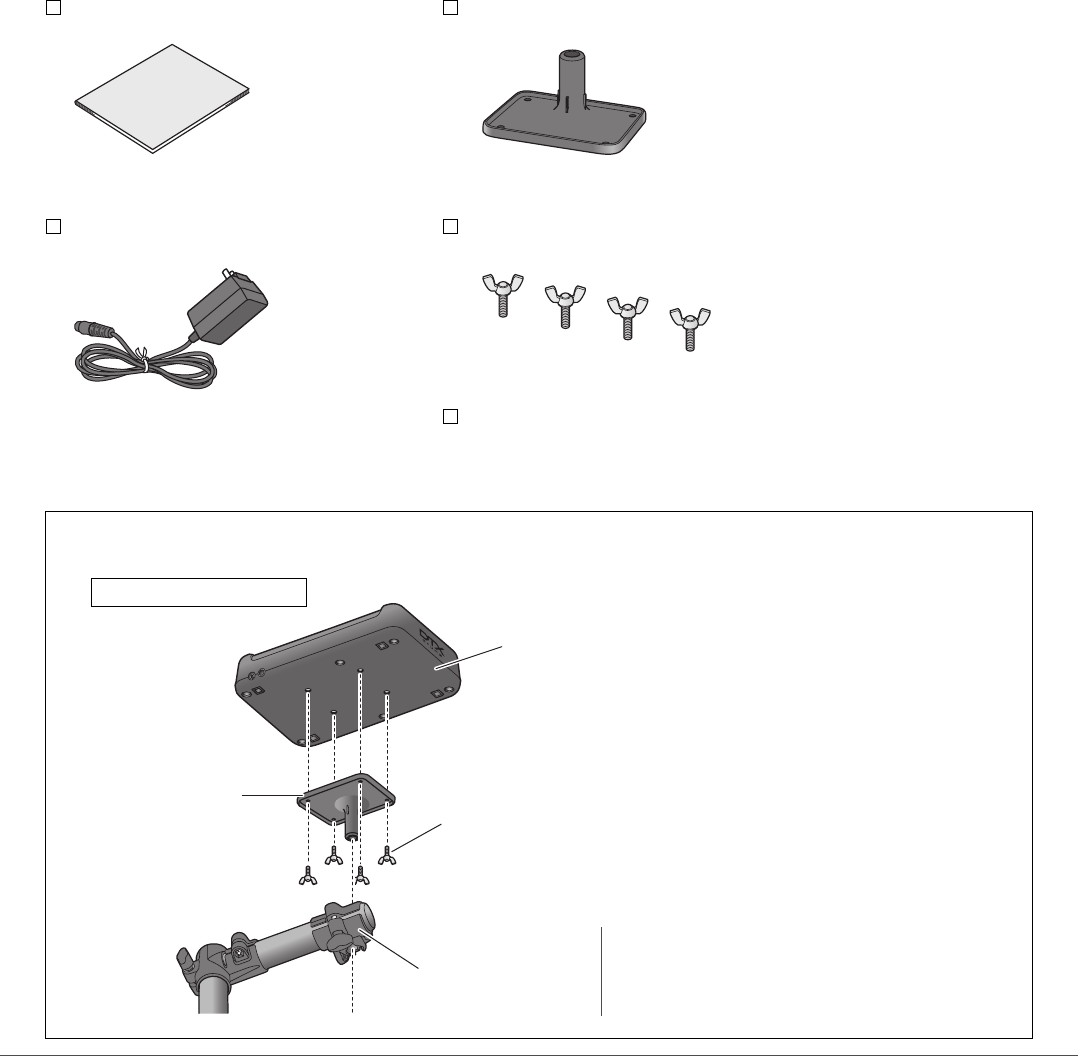
Mitgeliefertes Zubehör
Benutzerhandbuch (dieses Heft)
Netzadapter
Modulhalterung
Flügelschrauben für Modulhalterung (× 4)
Download-Informationen zu Cubase AI
Anbringen der Modulhalterung
Explosionszeichnung
DTX-PRO
Flügelschrauben für
Modulhalterung
Halteklemme
Modulhalterung
HINWEIS
Die Modulhalterung ist mit Standard-Schlagzeug-
Hardware (Durchmesser 22,2 mm bzw. 7/8 Zoll)
kompatibel.
7
DTX-PRO Benutzerhandbuch
Über die Handbücher
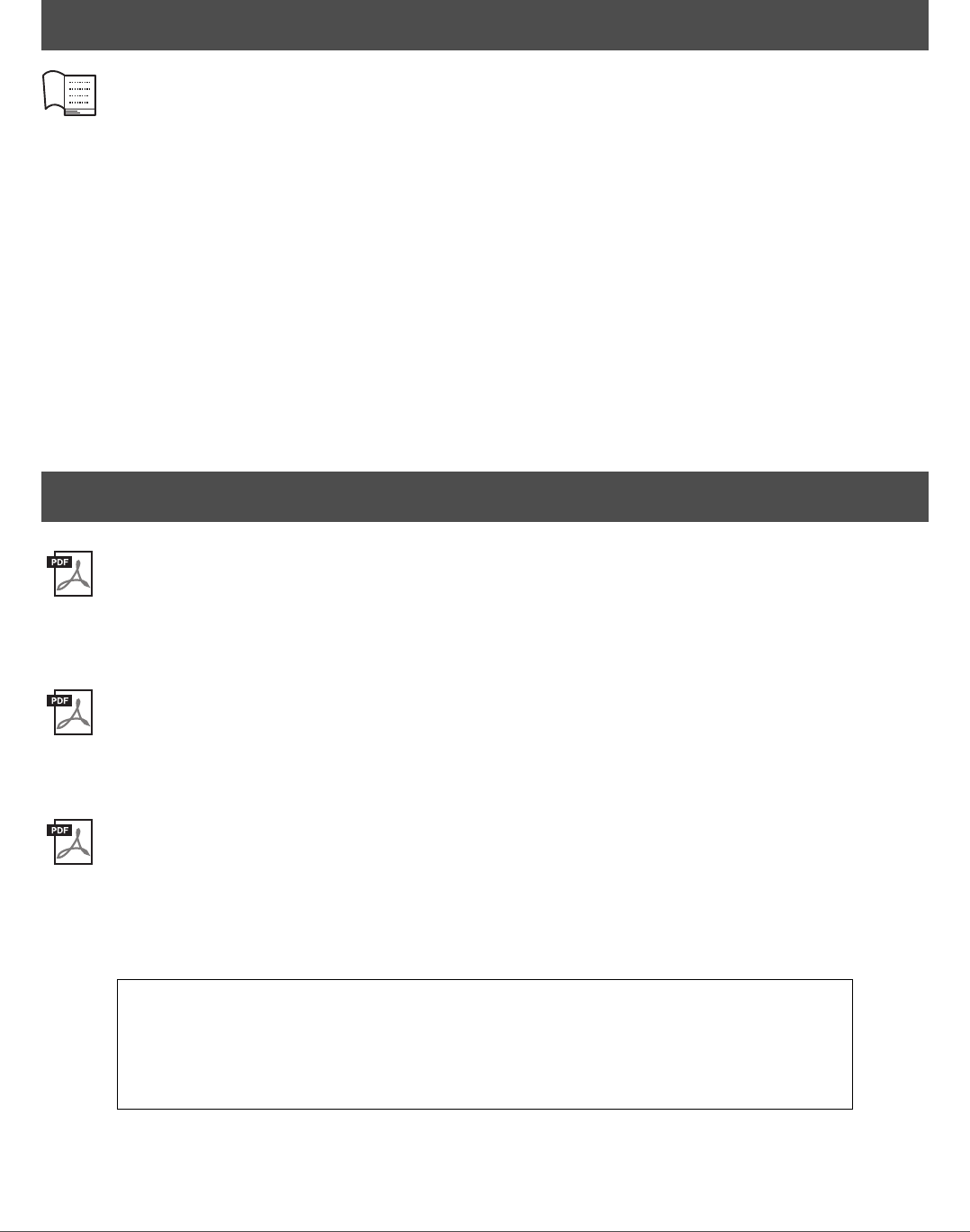
Die folgenden Handbücher werden mit dem DTX-PRO geliefert. Diese Handbücher sind für die
Anwender des DTX-PRO vorgesehen.
Benutzerhandbuch (dieses Heft)
Installationsanleitung
Beschreibt, wie das DTX-PRO montiert und für die Tonerzeugung eingerichtet wird.
Basisanleitung
Beschreibt die grundsätzliche Bedienung des DTX-PRO.
Anwendungsanleitung
Beschreibt die Einstellungen der Parameter und weitere fortgeschrittene Einsatzzwecke.
Referenz
Beschreibt Methoden der Fehlerbehebung und enthält weiteres Referenzmaterial.
Referenzhandbuch
Das Referenzhandbuch enthält eine Beschreibung aller Funktionen, die über die [MENU]-Taste erreicht werden können,
sowie weitere einzelne Einstellungen des DTX-PRO.
Data List
Enthält Listen mit Kit- und Effektbezeichnungen des DTX-PRO sowie Informationen über MIDI.
Handbuch für den Anschluss von iPhone/iPad
Handbuch für den Anschluss von Smart-Geräten mit Android™-
Betriebssystem
Beschreibt, wie Smartphones und Tablets angeschlossen werden.
Gedruckte Handbücher
Digitale Handbücher (PDF)
Die oben aufgelisteten Handbücher im digitalen Format können von der Website Yamaha
Downloads heruntergeladen werden. Gehen Sie dazu auf die Website mittels des folgenden URL,
geben Sie „DTX-PRO“ im Feld „Modellname“ ein und klicken Sie auf „Suchen“.
Yamaha Downloads: https://download.yamaha.com/

8
DTX-PRO Benutzerhandbuch
Leistungsmerkmale des DTX-PRO
-Intuitive Bedienung zum Spielen Ihres optimalen Drum-Sounds
Enthält natürliche Schlagzeug-Sounds mit echten Raumeigenschaften, die von Top-
Studio-Schlagzeugern gespielt und in renommierten Studios aufgenommen
wurden, einschließlich des Real World Studios.
Enthält einzigartige KIT MODIFIERS, mit denen Sie Raumklang, Kompressor und
Effekte – die Kernelemente der Bearbeitung von Schlagzeug-Sounds – intuitiv
steuern können (Seite 30).
Mit einem hochwertigen Kopfhörerverstärker ausgestattet, mit dem alle
Schlagzeug-Sounds mit hoher Klangtreue reproduziert werden.
Hochwertiger Klangerzeuger, der eine natürliche Ausdruckssteuerung wie bei einem
akustischen Schlagzeug ermöglicht – mit hochauflösender Dynamik,
leistungsstarker Effektverarbeitung, Positionserkennung
(*1)
bei den Snare- und Ride-
Becken-Pads, niedriger Latenz und 256-stimmiger Polyphonie.
-Verbessern Sie Ihr Schlagzeugspiel mit DTX-Trainingsmenüs
Ein hochentwickeltes programmierbares Metronom ermöglicht Ihnen, die
Lautstärke jedes einzelnen Click-Schlags einzustellen, die Klangfarbe des Click-
Sounds zu ändern und vieles mehr (Seite 39).
Überarbeitete Versionen beliebter DTX-Trainingsmenüs wie Rhythm Gate, mit denen
Sie Ihr Schlagzeugspiel mit Sicherheit zur nächsten Stufe verbessern (Seite 45).
Eine große Vielfalt von Trainings-Songs und Schlagzeugphrasen, die unter der
Betreuung von Yamahas Schlagzeug-Meisterausbildern entstanden sind, wird Ihr
Ausdrucksspektrum erweitern (Seite 45).
Sie können Ihre Songs mit dem eingebauten Rekorder oder einem USB-Flash-
Laufwerk aufnehmen oder wiedergeben (Seite 42).
-Die USB-Kabelverbindung ermöglicht Ihnen, Musik zu erzeugen, ein
Video von Ihrem Spiel zu erstellen und Ihr Video über das Internet zu
teilen.
Mit iOS- oder Android-Apps wie z. b. Rec'n'Share können Sie das Schlagzeug zu Ihrer
Lieblingsmusik spielen oder ein Video Ihres Spiels zum Hochladen auf Social-
Networking- Sites
(*2)
erstellen (Seite 60).
Stellen Sie digitale Verbindungen zu Smart-Geräten her, um hochwertige
Aufnahmen anzufertigen und wiederzugeben
(*2)
(Seite 60).
Enthält Steinberg Cubase AI mit umfassenden Musikproduktionswerkzeugen
(Seite 61).
-Stellen Sie, mit Hilfe separat erhältlicher Drum-Pads Ihr eigenes
Schlagzeug-Set zusammen
Dank Kompatibilität mit Drum-Pads höherer Modelle und separaten Trigger-
Eingangsbuchsen für einzelne Drum-Pads können Sie mit dem DTX-PRO
verschiedene Drum-Pads auf zahlreiche Arten kombinieren, um Ihr perfektes
Schlagzeug-Set zu erstellen. (Seiten 24 und 57)
* 1 Weitere Informationen über die Liste der kompatiblen Drum-Pads finden Sie in der Pad-Modul-
Kompatibilitätstabelle.
* 2 Das DTX-PRO ist ein class compliant USB-Gerät. Für den Anschluss an einen Computer oder ein
Smartphone ist ein separates Kabel erforderlich.
9
DTX-PRO Benutzerhandbuch
VORSICHTSMASSNAHMEN 2
Willkommen 6
Mitgeliefertes Zubehör 6
Über die Handbücher 7
Gedruckte Handbücher................................................................. 7
Digitale Handbücher (PDF)........................................................... 7
Leistungsmerkmale des DTX-PRO 8
Bedienelemente und Funktionen 10
Oberseite .................................................................................... 10
Vorderseite ................................................................................. 12
Rückseite .................................................................................... 13
Installationsanleitung 14
Vorbereitungen ........................................................................... 14
Installation des DTX-PRO........................................................... 14
Ein- oder Ausschalten................................................................. 17
Gesamteinstellungen ändern...................................................... 19
Verwenden eines USB-Flash-Laufwerks .................................... 21
Basisanleitung 23
Struktur des Kits ......................................................................... 23
Spielen auf den Pads.................................................................. 24
Grundsätzliche Bedienung des DTX-PRO.................................. 29
Ändern des Schlagzeug-Set-Sounds
(Zusammenstellung Ihres eigenen Schlagzeug-Sets) ................ 35
Verwenden des Clicks (Metronoms)........................................... 39
Erstellen eigener Click-(Metronom-) Einstellungen .................... 40
Aufzeichnen Ihres Spiels ............................................................ 42
Üben mit der Trainingsfunktion................................................... 45
Einzelheiten zu den Trainingstypen............................................ 48
Anwendungsanleitung 57
Anschließen von separat erhältlichen Add-ons
und externen Geräten................................................................. 57
Referenz 62
Liste der Meldungen ................................................................... 62
Problembehandlung.................................................................... 64
Technische Daten....................................................................... 66
Index ........................................................................................... 67
Inhalt
10
DTX-PRO Benutzerhandbuch
Bedienelemente und Funktionen
Oberseite
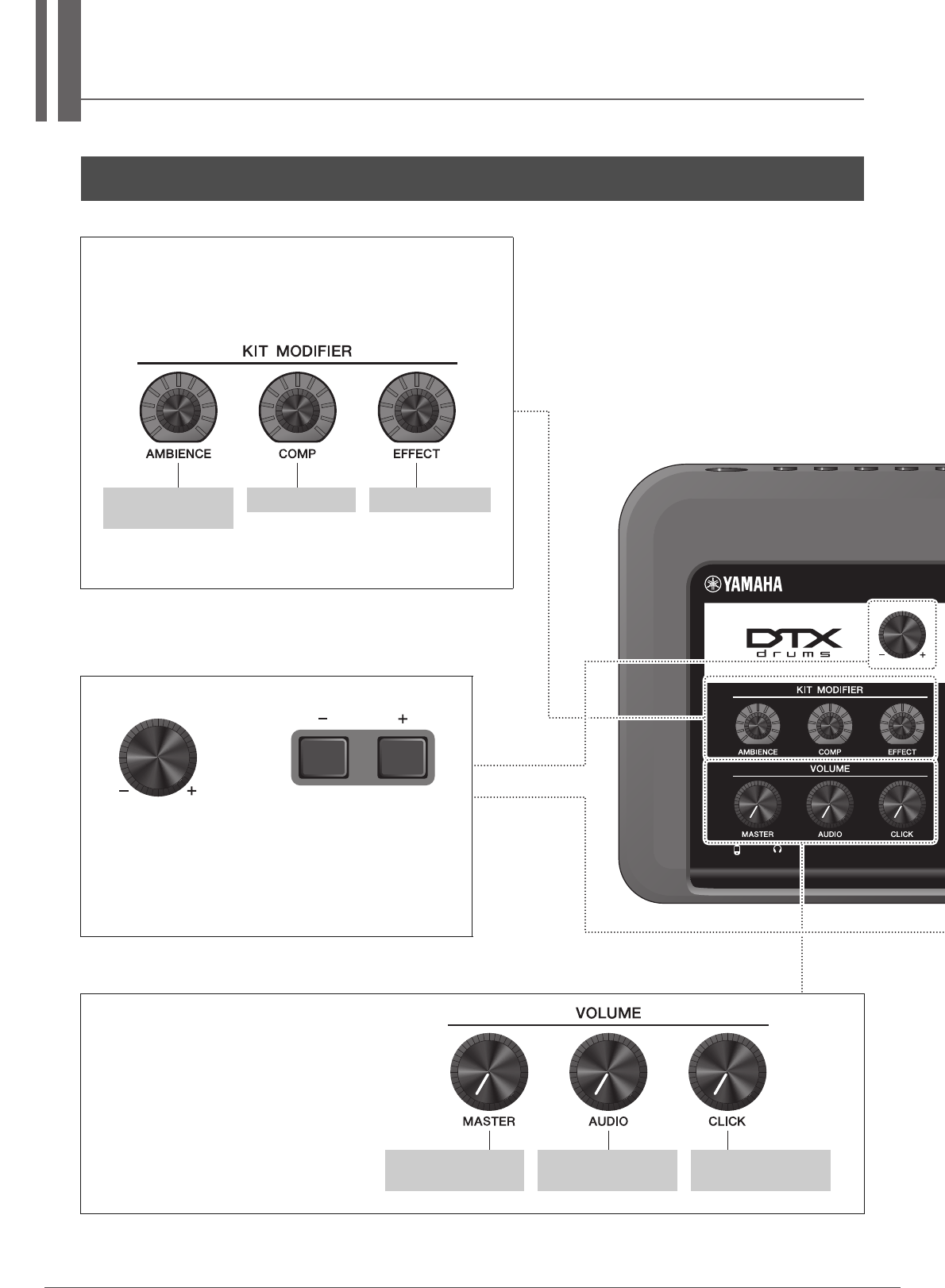
KIT MODIFIER-Regler
Hier können Sie den Anteil der Umgebung (die Hintergrundgeräusche
des Ortes), den Kompressor (wie druckvoll oder knackig der Sound sein
soll) und Effekte (weitere dem Kit zugewiesene Effekte) einstellen.
Struktur des Kits
(
Seite 23
)
Anpassen (Ändern) der Sound-Effekte
(
Seite 30
)
[AMBIENCE]-
Regler
[COMP]-Regler [EFFECT]-Regler
Erhöht oder verringert den Wert bzw. die Werte.
Dieser Regler ist praktisch, um mehrere Werte zu ändern,
während mit den Tasten der Wert schrittweise geändert werden
kann. In diesem Handbuch werden der [–][+]-Regler, die [–]-Taste
und die [+]-Taste kollektiv als die „[–][+]-Controller“ bezeichnet,
wenn es um Situationen geht, in denen Sie entweder den Regler
oder die Tasten verwenden können.
[–][+]-Regler [–]-Taste [+]-Taste
VOLUME-Regler
Hiermit stellen Sie die Gesamtlautstärke
([MASTER VOLUME]), die Audio-Lautstärke
(mit Ausnahme Ihres Spiels und des Clicks)
und die Click-Lautstärke ein.
[MASTER VOLUME]-
Regler
[AUDIO VOLUME]-
Regler
[CLICK VOLUME]-
Regler
120
11
DTX-PRO Benutzerhandbuch
Bedienelemente und Funktionen
Display
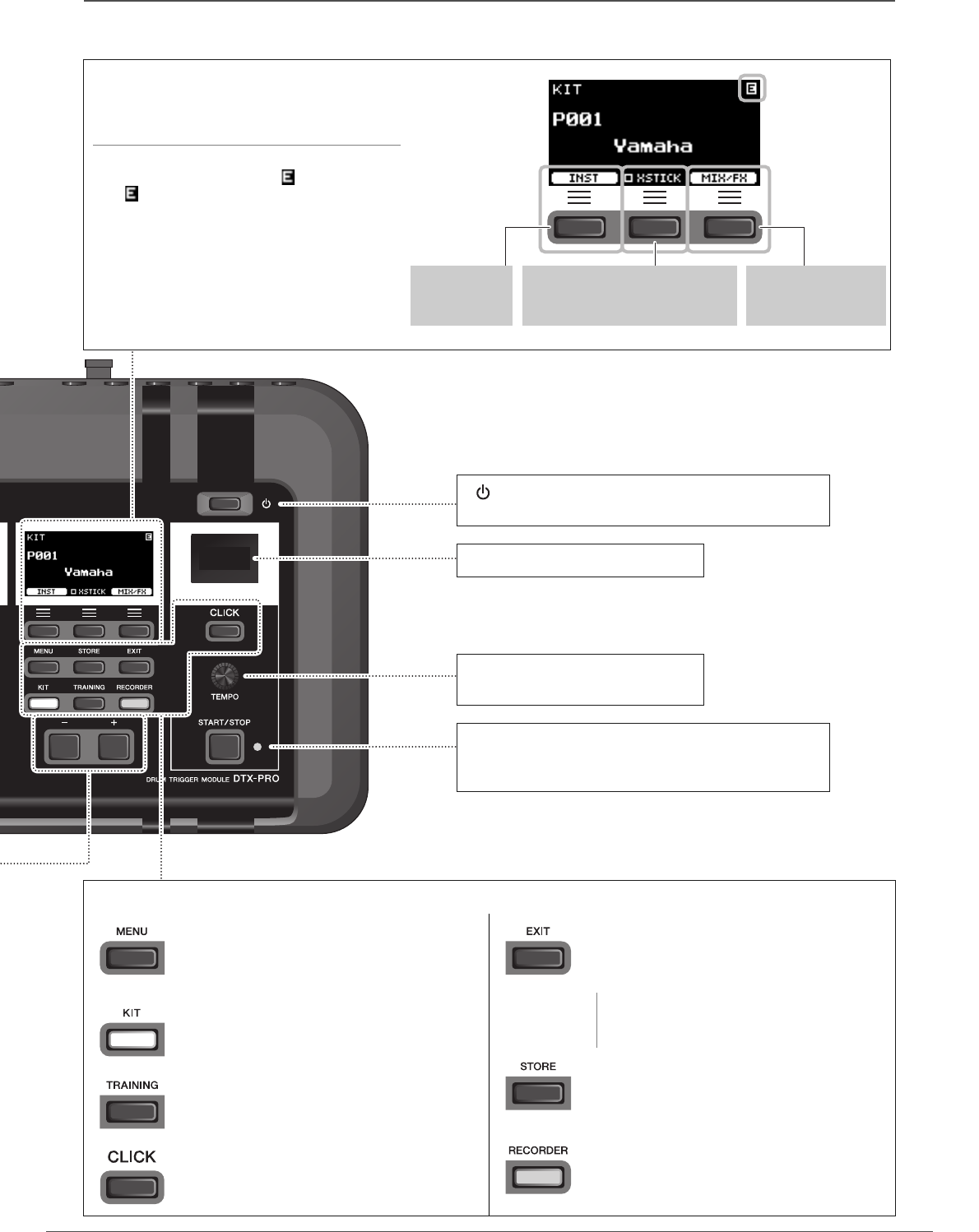
Funktionstasten 1–3 ([F1], [F2], [F3])
Wählen die Funktionen, die unten im Bildschirm
erscheinen.
ACHTUNG
Bedeutung des Symbols „ “:
Das -Zeichen erscheint oben rechts im
Bildschirm, wenn die Kit- oder Click-Einstellungen
geändert wurden. Dies soll Sie daran erinnern,
dass die Einstellungen geändert, aber noch nicht
gespeichert wurden (Store). Das Zeichen
verschwindet, sobald Sie Ihre Einstellungen
speichern (Seite 37). Wenn Sie einen anderen
Bildschirm auswählen, ohne vorher die
Einstellungen zu speichern, gehen die
Änderungen verloren.
F1 F2 F3
Cross-Stick-Einstellung (Seite 25)
Wird je nach Pad-Typ
möglicherweise nicht angezeigt
INST-
Bildschirm
(Seite 35)
MIXER-Bildschirm
und EFFECT-
Bildschirm (Seite 31)
So lesen Sie
den KIT-
Bildschirm
[ ]-Schalter (Standby/On) (Seite 17)
Schaltet die Stromversorgung ein und aus (Standby).
Click-Tempo-Anzeige
[TEMPO]-Regler (Seite 39)
Stellt das Tempo ein.
[START/STOP]-Taste (Click-Start/Stopp)
Startet oder stoppt den Click (das Metronom). Die Anzeige
blinkt synchron zum Tempo des Clicks.
Tasten zum Anzeigen von Bildschirmen
[MENU]-Taste
Ruft den Bildschirm mit den erweiterten
Einstellungen auf. Ausführliche Informationen
finden Sie im Referenzhandbuch (PDF).
[KIT]-Taste
KIT-Bildschirm (Seite 29)
[TRAINING]-Taste
TRAINING-Bildschirm (Seite 48)
[CLICK]-Taste
CLICK-Bildschirm (für das Metronom)
(Seite 40)
[EXIT]-Taste
Bricht eine Aktion ab oder kehrt auf die
nächsthöhere Bildschirmebene zurück. Mehrmals
drücken, um zum KIT-Bildschirm zurückzukehren.
HINWEIS
Diese Taste kann auch als Paniktaste verwendet
werden, um die KIT-Sounds zu stoppen (wenn der
KIT-Bildschirm angezeigt wird).
[STORE]-Taste
STORE-Bildschirm (Seite 37)
Speichert Kit- oder Click-Einstellungen, die Sie
erstellt haben.
[RECORDER]-Taste
RECORDER-Bildschirm (für Aufnahme und
Wiedergabe) (Seite 42)
Die Taste blinkt während der Aufnahme.
12
DTX-PRO Benutzerhandbuch
Bedienelemente und Funktionen
Vorderseite
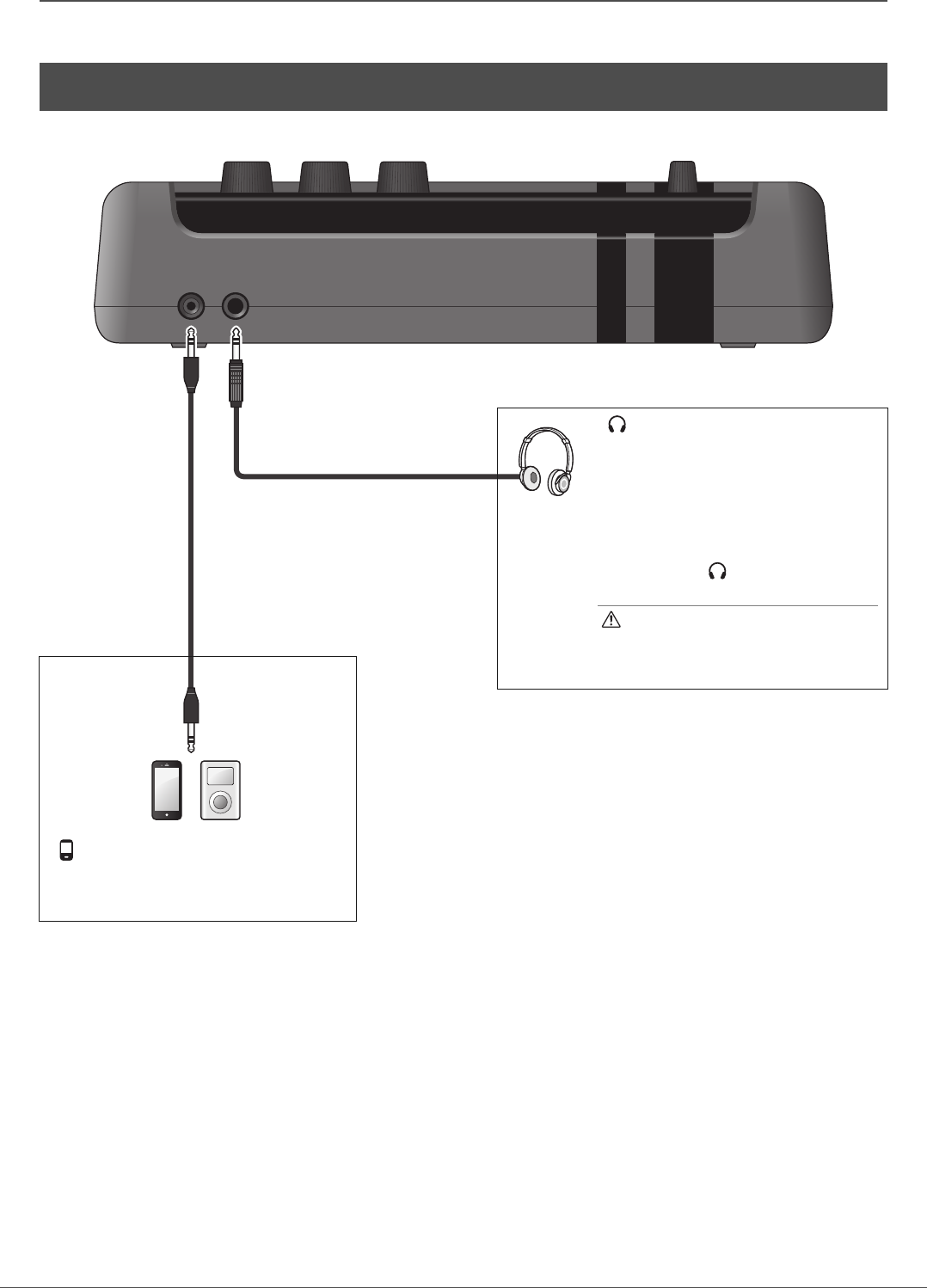
Standard-Stereo-Klinkenstecker
(6,3 mm)
Stereo-Ministecker
(3,5 mm)
[ ]-Buchse (Kopfhörerbuchse)
(Seite 16)
Zum Anschließen von Kopfhörern. Diese
Ausgangsbuchse ist eine Standard-Stereo-
Klinkenbuchse (6,3 mm). Verwenden Sie ein
Adapterkabel von 3,5-mm-Stereoklinke auf
6,3-mm-Stereoklinke, um Kopfhörer oder
Ohrhörer mit Mini-Stereoklinkenstecker
(3,5 mm) an der [ ]-Buchse
anzuschließen.
VORSICHT
Verwenden Sie Kopfhörer nicht für längere
Zeit mit hoher Lautstärke. Dadurch können
Hörschäden auftreten.
[ ]-Buchse (Auxiliary-Eingang)
Verbinden Sie diese Buchse mit der
Kopfhörerbuchse eines Smartphones oder
tragbaren Musikplayers.
13
DTX-PRO Benutzerhandbuch
Bedienelemente und Funktionen
Rückseite
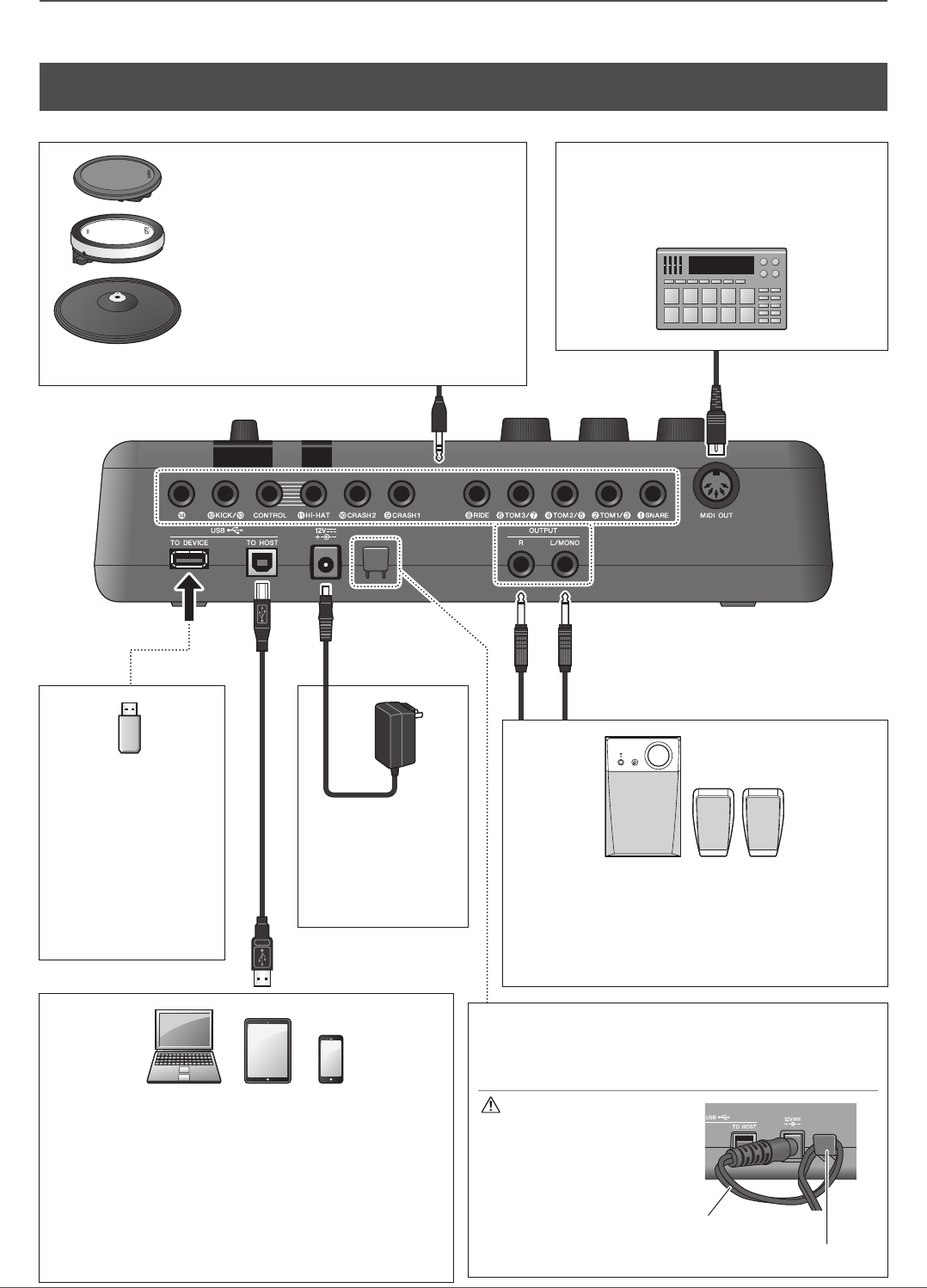
Trigger-Eingangsbuchsen
[!4]-Buchse bis [qSNARE]-Buchse
Hier werden die Pads der DTX-Serie
angeschlossen.
Zum Anschließen der in Ihrem
Schlagzeug-Set enthaltenen Pads lesen
Sie die Montageanleitung.
An diesen Trigger-Eingangsbuchsen
können auch separat erhältliche Pads
und Trigger angeschlossen werden.
Weitere Informationen hierzu finden Sie
unter „Über die Trigger-
Eingangsbuchsen“ (Seite 57).
TP70
XP80
PCY135
[MIDI OUT]-Anschluss
Hier kann ein MIDI-Gerät angeschlossen werden,
um MIDI-Meldungen vom DTX-PRO zu
empfangen.
Standard-Stereo-Klinkenstecker (6,3 mm)
Standard-Klinkenstecker
(6,3 mm)
MIDI-Kabel
[USB TO DEVICE]-
Anschluss (Seite 21)
Hier kann ein USB-Flash-
Laufwerk angeschlossen
werden. Lässt sich nicht
mit anderen USB-Geräten
verwenden.
„Verwenden eines
USB-Flash-Laufwerks“
(Seite 21)
DC IN-Buchse
(Seite 14)
Verwenden Sie den
Netzadapter, der mit
Ihrem DTX-PRO
geliefert wurde.
[USB TO HOST]-Anschluss (Seite 61)
Schließen Sie einen Computer oder ein Smart-Gerät wie ein
Smartphone oder Tablet an, um digitale Signale (Audio und MIDI) zu
senden und zu empfangen.
Zum Anschließen eines Smart-Geräts ist weiteres Zubehör
erforderlich. Weitere Informationen finden Sie im Handbuch für den
Anschluss von iPhone/iPad oder im Handbuch für den Anschluss
von Smart-Geräten mit Android™-Betriebssystem (PDF).
Computer „Anschließen eines Computers“ (Seite 61)
Referenzhandbuch (PDF)
Smart-Geräte „Verwenden von Smart-Geräten“ (Seite 60)
Kabelhaken
Wickeln Sie das Netzadapterkabel um diesen Haken, um ein
versehentliches Abziehen des Kabels während des Betriebs zu
vermeiden.
VORSICHT
Übermäßiges Biegen oder
Knicken kann das Kabel des
Netzadapters beschädigen und
ein Brandrisiko erzeugen.
Stellen Sie aus diesem Grund
sicher, dass das Netzkabel
nicht zu stark gebogen oder
sogar geknickt ist, wenn es um
den Haken gewickelt ist.
Netzadapter-
Anschlusskabel Kabelhaken
OUTPUT-Buchsen [R]/[L/MONO] (Seite 14)
Schließen Sie hier Aktivlautsprecher oder eine andere
Tonanlage an.
Diese Buchsen sind Standardklinken-Ausgangsbuchsen.
Für eine Mono-Ausgabe verwenden Sie nur die Buchse
[L/MONO].
USB-Kabel
14
DTX-PRO Benutzerhandbuch
Installationsanleitung
Hier erhalten Sie Informationen zur Einrichtung und den Grundeinstellungen für die Vorbereitung des Spiels.
Damit ist die Einrichtung abgeschlossen.
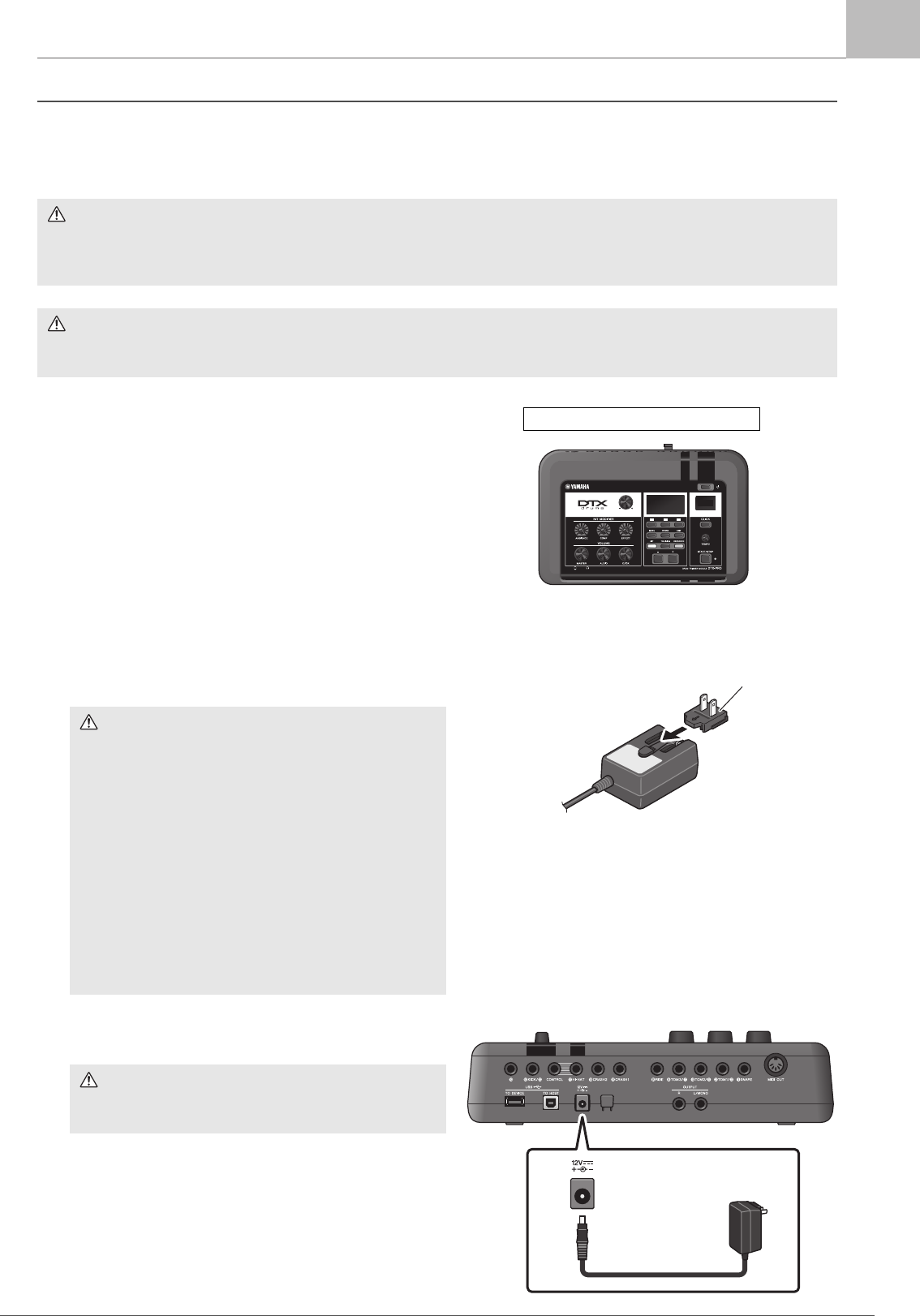
Installieren Sie als Erstes das DTX-PRO.
Es gibt drei verschiedene Installationsarten, wie unten gezeigt.
-Bringen Sie das DTX-PRO am Rack Ihres Schlagzeug-Sets an. (Weitere Informationen hierzu finden Sie in der
Montageanleitung).
-Verwenden Sie die mitgelieferte Modulhalterung (Seite 6), um Standard-Schlagzeug-Hardware anzubringen. (Siehe
„Integration von elektronischem und akustischem Schlagzeug“ auf Seite 59.)
-Platzieren Sie die Einheit auf einer ebenen Oberfläche.
Schließen Sie nach der Installation des DTX-PRO Kabel zu den Pads an. Weitere Informationen zu den Anschlüssen finden
Sie in der jeweiligen Montageanleitung Ihres Schlagzeug-Sets.
Vorbereitungen
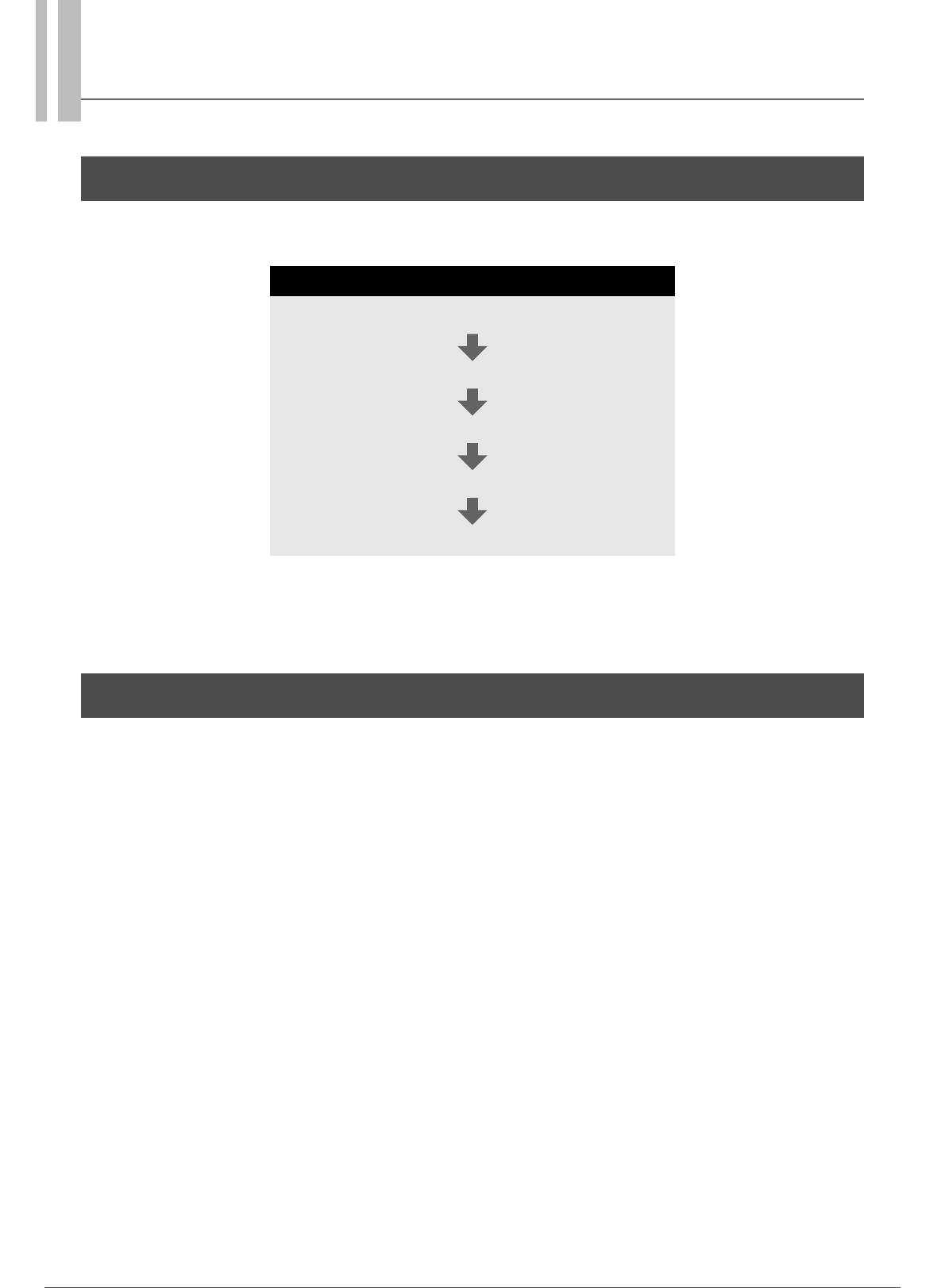
Workflow
Installation des DTX-PRO
Anschließen des Netzadapters
Anschließen eines Kopfhörers
Einschalten
Ersteinrichtung (Trigger-Setup-Assistent)
Installation des DTX-PRO
15
DTX-PRO Benutzerhandbuch
Installation des DTX-PRO
Installationsanleitung
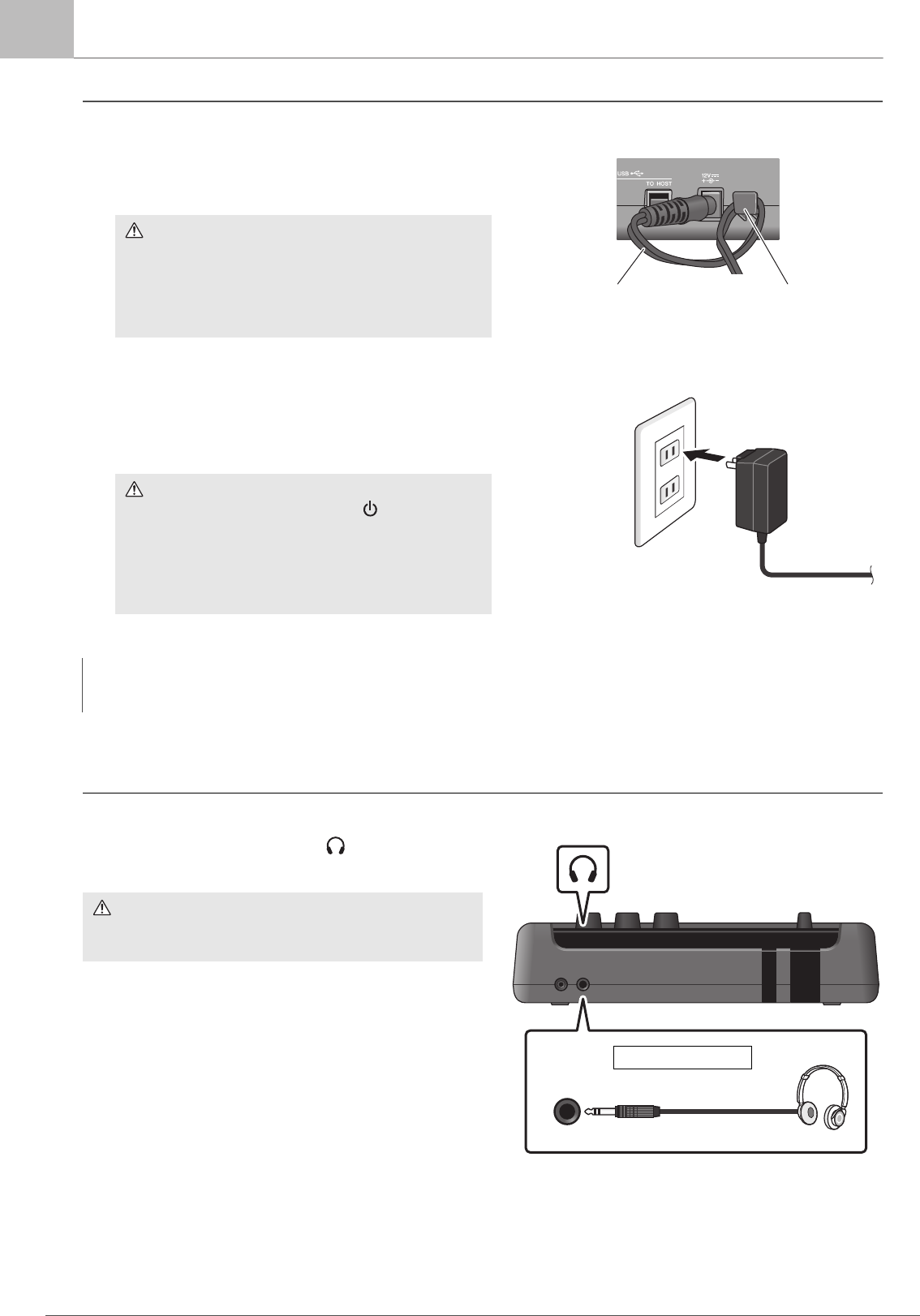
Anschließen des Netzadapters
1.
Vergewissern Sie sich, dass das Gerät
ausgeschaltet ist (die Lämpchen auf dem
Bedienfeld und die Displaybeleuchtung
leuchten nicht).
2.
Nur für Netzadapter mit abnehmbaren
Stecker: Vergewissern Sie sich, dass der
Stecker nicht abgezogen wurde.
3.
Schließen Sie den Netzadapter an.
WARNUNG
Verwenden Sie ausschließlich den angegebenen Netzadapter (Seite 66). Die Verwendung eines anderen Netzadapters
kann Fehlfunktion, Überhitzung, Brände oder andere Probleme verursachen. Dadurch kann die Garantie erlöschen,
achten Sie daher sorgfältig darauf.
VORSICHT
Positionieren Sie das DTX-PRO in der Nähe einer Netzsteckdose. Wenn Sie während des Betriebs ungewöhnliche Dinge
bemerken sollten, schalten Sie das Gerät sofort aus, und ziehen Sie den Netzadapter aus der Steckdose heraus.
WARNUNG
• Wenn Sie einen Netzadapter mit abnehmbaren
Stecker verwenden, stellen Sie sicher, dass der
Stecker immer am Netzadapter aufgesteckt bleibt, und
bewahren Sie den Stecker auf. Wenn nur der Stecker
allein in eine Netzsteckdose gesteckt wird, kann dies
zu elektrischem Schlag oder Bränden führen.
• Wenn der abnehmbare Stecker sich vom Netzadapter
löst, vermeiden Sie es, die metallenen Teile des
Steckers zu berühren und schieben Sie den Adapter
auf den Stecker, bis er mit einem hörbaren Klick am
Adapter einrastet. Stellen Sie außerdem sicher, dass
keine Fremdgegenstände in den Stecker gelangen.
Die kann zu elektrischem Schlag, Kurzschluss oder
Ausfall führen.
WARNUNG
Verwenden Sie auf jeden Fall den angegebenen
Netzadapter.
Keine Hintergrundbeleuchtung
120
Durch Schieben in
Pfeilrichtung einsetzen.
Stecker
DC IN-Buchse
(Seite 66)
16
DTX-PRO Benutzerhandbuch
Installation des DTX-PRO
Installationsanleitung
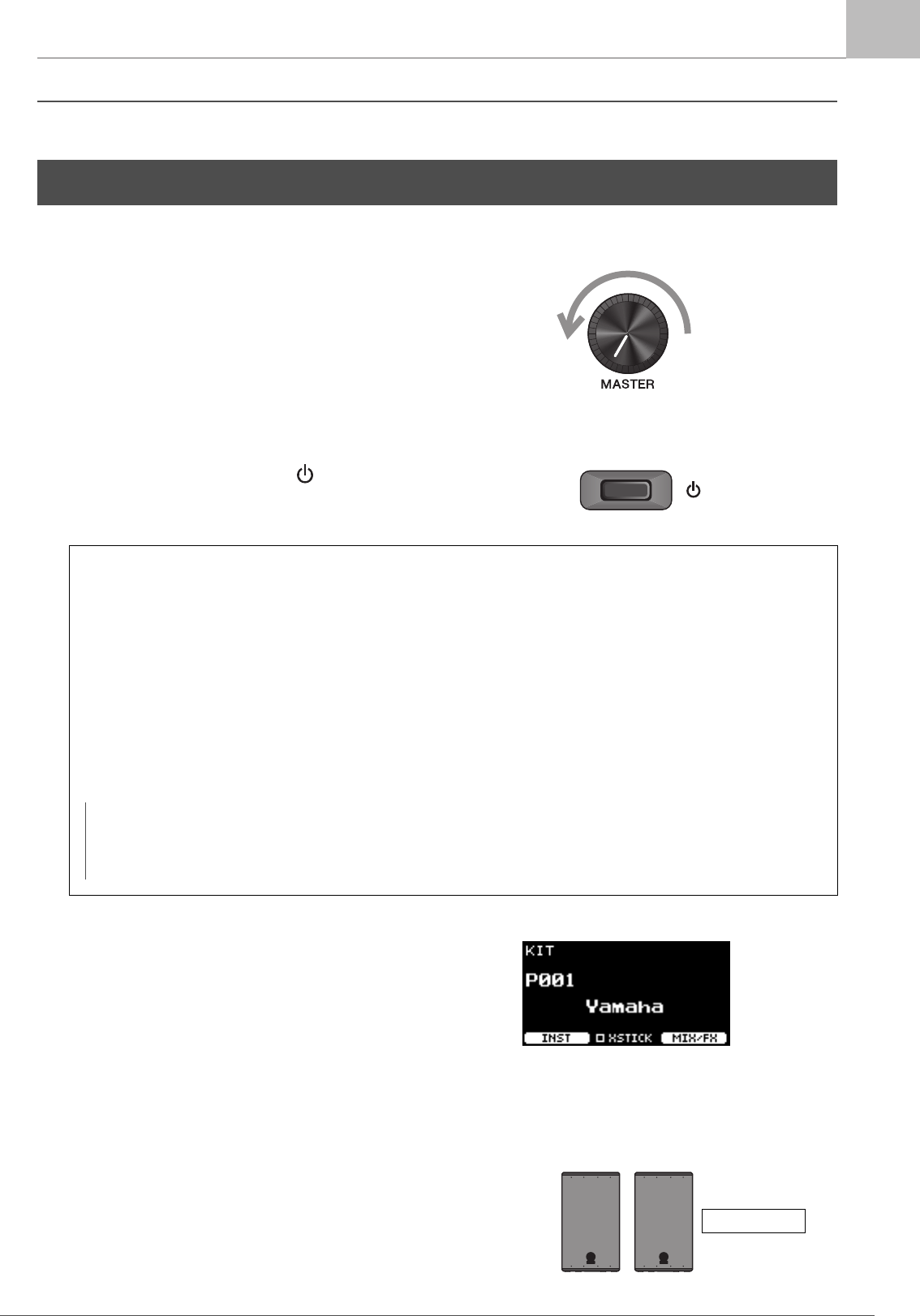
4.
Wickeln Sie das Kabel des Netzadapters um
den Kabelhaken, um ihn zu sichern.
5.
Schließen Sie den Netzstecker des
Netzadapters an einer haushaltsüblichen
Wandsteckdose an.
Anschließen eines Kopfhörers
Schließen Sie den Kopfhörer an der [ ]-Buchse
(Kopfhörerbuchse) an.
Um die Kopfhörerlautstärke einzustellen, verwenden Sie den
[MASTER VOLUME]-Regler.
Um den Kopfhörer-EQ einzustellen, drücken Sie die [MENU]-
Taste und stellen Sie den PhonesEQ-Parameter ein. (MENU/
PhonesEQ)
Weitere Informationen finden Sie im Referenzhandbuch (PDF).
VORSICHT
Übermäßiges Biegen oder Knicken kann das Kabel des
Netzadapters beschädigen und ein Brandrisiko
erzeugen. Stellen Sie daher sicher, dass das Netzkabel
nicht zu stark gebogen oder sogar geknickt ist, wenn
es um den Haken gewickelt ist.
VORSICHT
Auch dann, wenn sich der Schalter [ ] (Standby/On)
in Bereitschaftsposition befindet (das Display leuchten
nicht), verbraucht das Gerät geringfügig Strom.
Falls Sie das DTX-PRO für längere Zeit nicht nutzen
möchten, müssen Sie unbedingt den Netzadapter aus
der Steckdose ziehen.
HINWEIS
Um den Netzadapter vom Instrument zu trennen, schalten Sie dieses zunächst aus, und führen Sie dann diesen Bedienvorgang in
umgekehrter Reihenfolge aus.
VORSICHT
Verwenden Sie Kopfhörer nicht für längere Zeit mit hoher
Lautstärke. Dadurch können Hörschäden auftreten.
KabelhakenNetzadapter-Anschlusskabel
Netzsteckdose
Netzadapter
Vorderseite
17
DTX-PRO Benutzerhandbuch
Ein- oder Ausschalten
Installationsanleitung
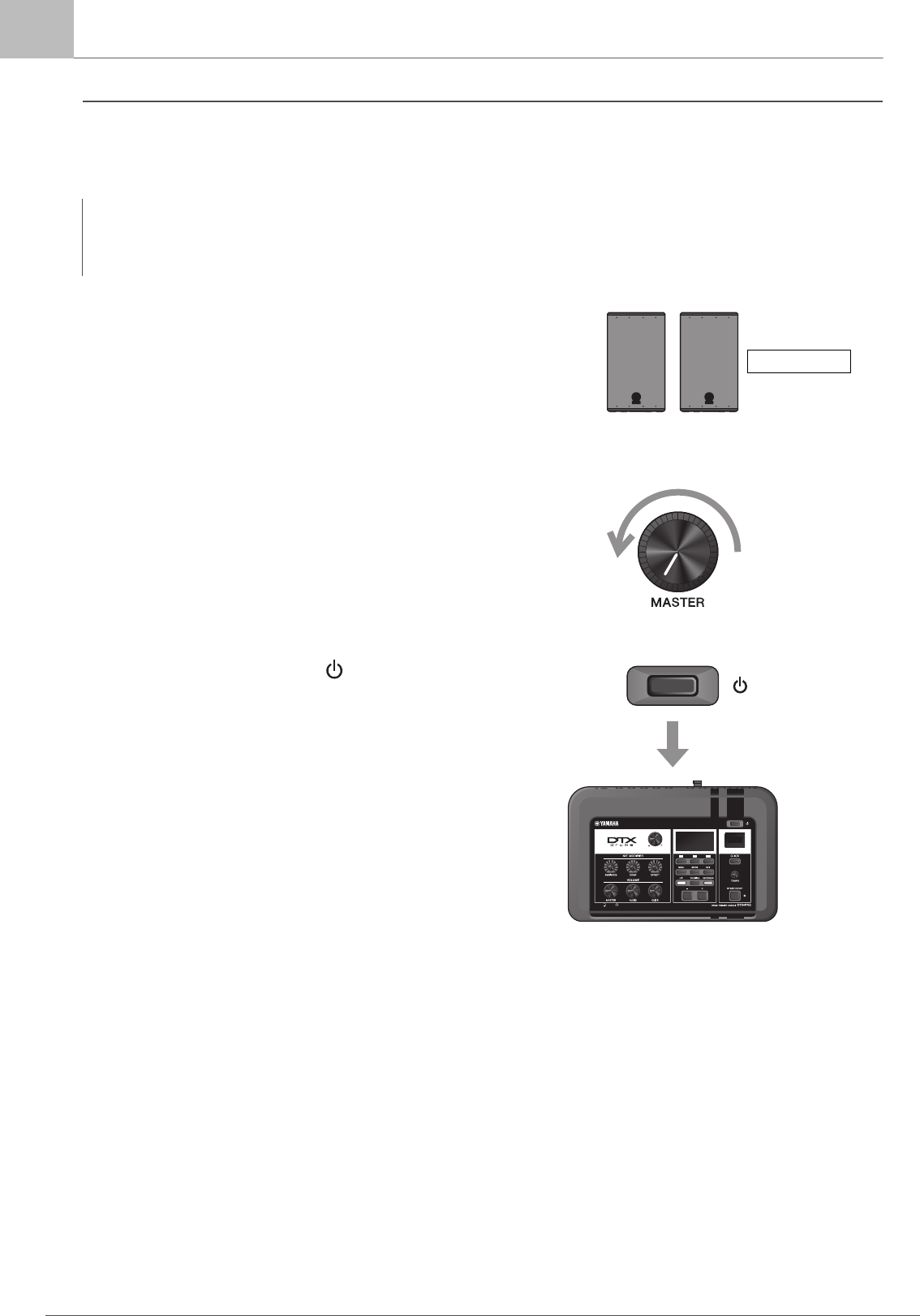
Einschalten
1.
Drehen Sie den [MASTER VOLUME]-Regler
ganz gegen den Uhrzeigersinn, um die
Lautstärke des DTX-PRO auf Minimum zu
stellen.
2.
Drücken Sie den Schalter [ ] (Standby/On).
Wenn die Ersteinrichtung bereits abgeschlossen wurde,
erscheint der KIT-Bildschirm direkt nach dem Startup-
Bildschirm, ohne den Trigger-Setup-Assistenten
anzuzeigen.
3.
Wenn Sie ein PA-System angeschlossen
haben:
Schalten Sie die externen Lautsprecher ein.
Ein- oder Ausschalten
Ersteinrichtung (Trigger-Setup-Assistent)
Wenn Sie das DTX-PRO zum ersten Mal einschalten, erscheint die Seite für die Ersteinrichtung (Initial Setup).
Auf dieser Seite werden Sie aufgefordert, Folgendes anzugeben. Wenn Sie die Modellbezeichnung angeben,
optimiert das DTX-PRO automatisch die Trigger-Ausgangspegel all Ihrer Pads.
1. Geben Sie Ihr Schlagzeug-Set mit den [–][+]-Controllern an, und drücken Sie die
Taste unterhalb von „OK“ ([F3]).
2. Wenn der Bestätigungsbildschirm erscheint, drücken Sie die Taste unterhalb von
„YES“ ([F1]).
Wenn die Ersteinrichtung abgeschlossen ist, wird der KIT-Bildschirm angezeigt.
HINWEIS
• Die Modellnummer Ihres Schlagzeug-Sets ist in der Montageanleitung für Ihr Schlagzeug-Set angegeben.
• Sie können das angegebene Drum-Kit nach dem Abschluss der Ersteinrichtung jederzeit ändern. Weitere
Informationen finden Sie im Referenzhandbuch (PDF). (MENU/Job/Trigger)
* XSTICK: Wird je nach Pad
möglicherweise nicht angezeigt
Einschalten
18
DTX-PRO Benutzerhandbuch
Ein- oder Ausschalten
Installationsanleitung
Ausschalten
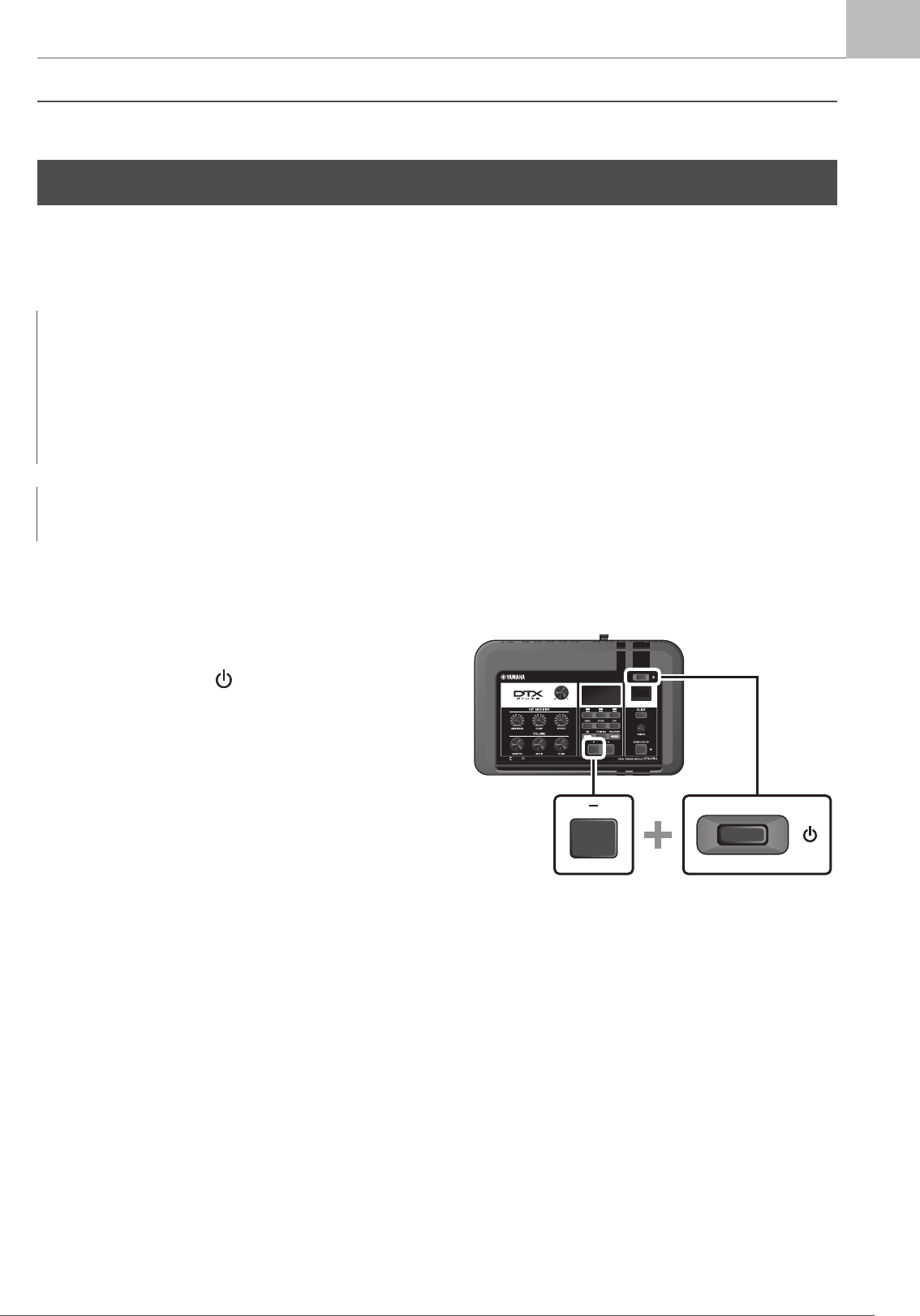
1.
Wenn Sie ein PA-System angeschlossen
haben:
Schalten Sie die externen Lautsprecher aus.
2.
Drehen Sie den [MASTER VOLUME]-Regler
ganz gegen den Uhrzeigersinn, um die
Lautstärke auf Minimum zu stellen.
3.
Halten Sie den Schalter [ ] (Standby/On)
gedrückt.
Das DTX-PRO ist im Standby (Bereitschaft), und das
Display und die Lämpchen sind ausgeschaltet.
ACHTUNG
• Das DTX-PRO speichert die Einstellungen automatisch beim Ausschalten, ziehen Sie deshalb nicht den Netzadapter
heraus, bis der LCD-Bildschirm vollständig ausgeschaltet ist.
• Nicht gespeicherte Kit-Daten gehen verloren, speichern Sie daher vor dem Ausschalten immer Ihre Daten (Store).
Ausschalten
120
Gedrückt halten
Alle aus
19
DTX-PRO Benutzerhandbuch
Gesamteinstellungen ändern
Installationsanleitung
Automatische Abschaltung
Die Funktion „Auto Power-Off“ (Automatische Abschaltung) schaltet das DTX-PRO nach einer gewissen Zeit der
Inaktivität automatisch aus. Die Standardeinstellung ab Werk ist 30 Minuten.
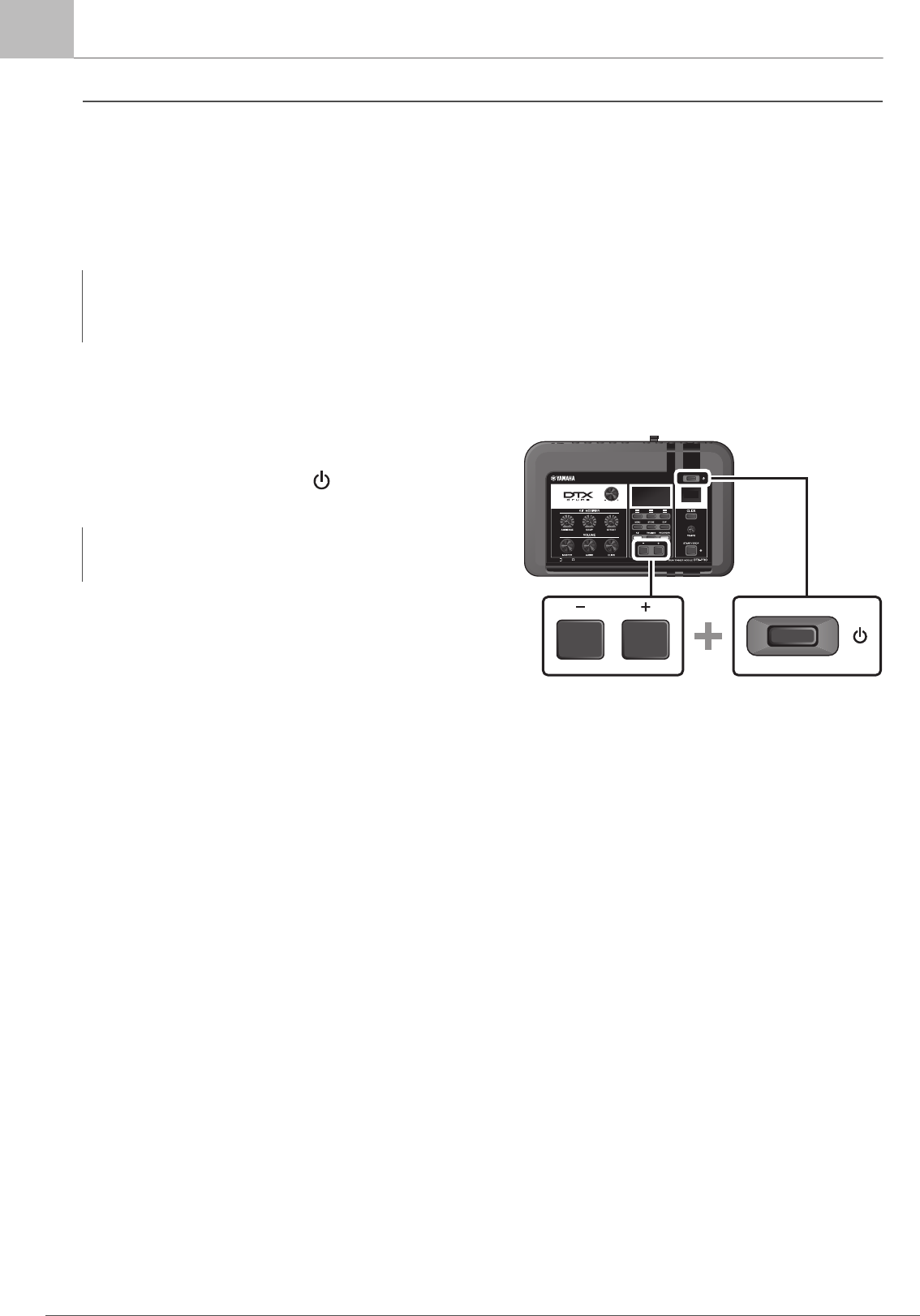
-
Sofortabbruch der automatischen Abschaltung
Vergewissern Sie sich als Erstes, dass das DTX-PRO
ausgeschaltet ist. Drücken Sie dann, während Sie die [–]-Taste
gedrückt halten, die Taste [ ] (Standby/On), um die
automatische Abschaltung zu unterbrechen. Die Funktion
bleibt ausgeschaltet, bis Sie eine neue Zeit für die automatische
Abschaltung wählen.
Gesamteinstellungen ändern
ACHTUNG
• Nicht gespeicherte Daten gehen verloren, wenn die automatische Abschaltungsfunktion das DTX-PRO ausschaltet.
Speichern Sie immer vor dem Ausschalten Ihre Daten.
• In einigen Betriebsarten schaltet die automatische Abschaltungsfunktion das DTX-PRO nach der eingestellten Zeit
nicht aus. Deshalb empfehlen wir, das DTX-PRO nach der Benutzung immer von Hand auszuschalten.
• Wenn Sie erwarten, dass das DTX-PRO sich abschaltet, während es an externen Audiogeräten oder einer PA
angeschlossen ist, empfehlen wir, die Lautstärke der externen Geräte ganz herunterzuregeln. Anderenfalls können Sie
die automatische Abschaltung auch deaktivieren, so dass Ihr DTX-PRO eingeschaltet bleibt.
HINWEIS
Um die automatische Abschaltung auf eine andere Zeit als 30 Minuten einzustellen, rufen Sie die Einstellung mit der [MENU]-Taste
ab. (MENU/Utility/General)
120
20
DTX-PRO Benutzerhandbuch
Gesamteinstellungen ändern
Installationsanleitung
Wiederherstellen der werksseitig vorprogrammierten Einstellungen
des DTX-PRO (Factory Reset)
Verwenden Sie die Factory-Reset-Funktion, um die Einstellungen des DTX-PRO auf die werksseitigen Voreinstellungen
zurückzusetzen, auch dann, wenn Sie sie nur aus Versehen überschrieben haben.
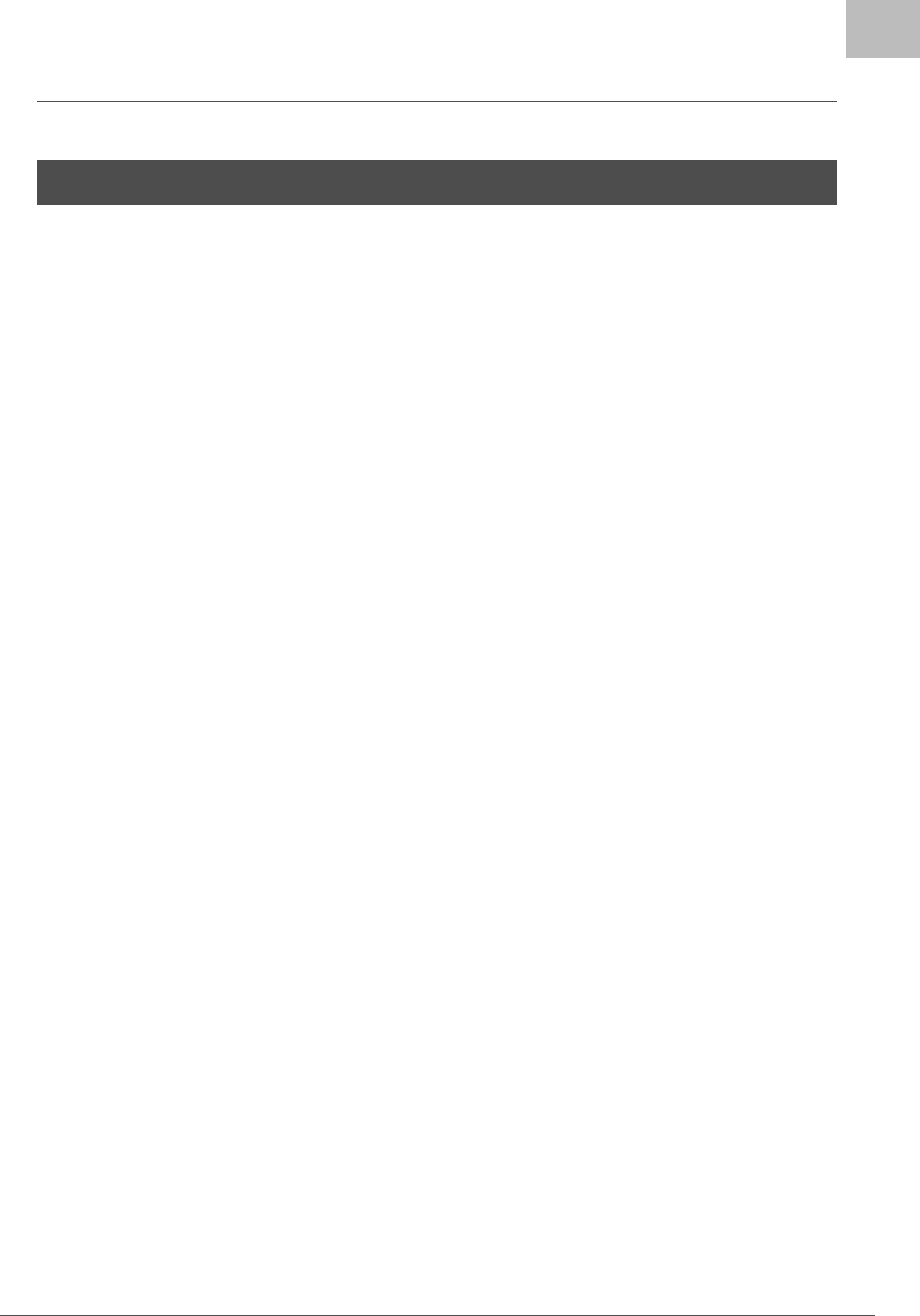
-
Ausführen eines Factory Resets
Vergewissern Sie sich als Erstes, dass das DTX-PRO
ausgeschaltet ist. Drücken Sie dann, während Sie die Tasten [–]
und [+] gedrückt halten, die Taste [ ] (Standby/On), um den
Factory Reset auszuführen.
ACHTUNG
Beim Factory Reset werden sämtliche von Ihnen vorgenommenen Einstellungen durch die entsprechenden
Standardwerte überschrieben. Speichern Sie Ihre wichtigen Daten auf einem USB-Flash-Laufwerk, bevor Sie einen
Factory Reset ausführen. Weitere Informationen finden Sie im Referenzhandbuch (PDF). (MENU/File)
HINWEIS
Sie können auch die [MENU]-Taste verwenden, um die Factory-
Reset-Funktion zu erreichen. (MENU/Factory Reset)
120
21
DTX-PRO Benutzerhandbuch
Verwenden eines USB-Flash-Laufwerks
Installationsanleitung
Schließen Sie ein USB-Flash-Laufwerk am Anschluss [USB TO DEVICE] an der Rückseite DTX-PRO an und nehmen Sie
Ihr Spiel direkt auf dem USB-Flash-Laufwerk auf. Außerdem können Sie die Einstellungen des DTX-PRO auf dem USB-
Flash-Laufwerk speichern und sie von dort wieder laden.
Anschließen eines USB-Flash-Laufwerks am DTX-PRO
Vorsichtsmaßnahmen vor der Verwendung des [USB TO DEVICE]-Anschlusses
Wenn Sie ein USB-Flash-Laufwerk am [USB TO DEVICE]-Anschluss anschließen, beachten Sie bitte die unten
aufgeführten, wichtigen Vorsichtsmaßnahmen.
-
Kompatible USB-Geräte
Nur USB-Flash-Laufwerke
Schauen Sie unter folgendem URL nach der Liste der kompatiblen USB-Flash-Laufwerke.
https://download.yamaha.com/
-
Anschließen eines USB-Flash-Laufwerks
Stellen Sie beim Anschließen eines USB-Geräts an der [USB TO DEVICE]-Buchse sicher, dass der Anschluss am DTX-
PRO geeignet und die Anschlussrichtung richtig ist.
Obwohl USB-Geräte der Standards 2.0 bis 3.0 auf dem DTX-PRO verwendet werden können, ist die Zeit zum Speichern
auf bzw. Laden von einem USB-Gerät abhängig von der Art der Daten oder dem Status des Instruments.
Verwenden eines USB-Flash-Laufwerks
HINWEIS
Weitere Informationen zum Umgang mit USB-Flash-Laufwerken finden Sie im Benutzerhandbuch Ihres USB-Flash-Laufwerks.
HINWEIS
• Andere Geräte wie beispielsweise ein USB-Hub, eine Maus oder eine Computertastatur können nicht benutzt werden.
• Es kann kein USB-Kabel verwendet werden, um ein USB-Gerät am [USB TO DEVICE]-Anschluss anzuschließen.
ACHTUNG
Der [USB TO DEVICE]-Anschluss ist für maximal 5 V/500 mA ausgelegt. Schließen Sie keine USB-Geräte mit höherem
Leistungsbedarf bzw. höherer Stromstärke an, da dies eine Beschädigung des Instruments verursachen kann.
ACHTUNG
• Vermeiden Sie es, während Wiedergabe, Aufnahme und Dateiverwaltung (zum Beispiel beim Speichern, Kopieren,
Löschen und Formatieren) oder während des Zugriffs auf das USB-Gerät ein USB-Gerät anzuschließen oder vom
Instrument zu trennen. Nichtbeachtung kann zum „Einfrieren“ des Vorgangs am Instrument oder Beschädigung des
USB-Geräts und der darauf befindlichen Daten führen.
• Wenn Sie das USB-Gerät anschließen und wieder abziehen (oder umgekehrt), achten Sie darauf, zwischen den beiden
Vorgängen einige Sekunden zu warten.

22
DTX-PRO Benutzerhandbuch
Verwenden eines USB-Flash-Laufwerks
Installationsanleitung
-
Formatieren eines USB-Flash-Laufwerks
Einige USB-Flash-Laufwerke sollten vor der Benutzung mit diesem Instrument formatiert werden. Näheres zum
Formatieren des USB-Flash-Laufwerks erfahren Sie im Referenzhandbuch (PDF). (MENU/File/Format)
-
Schutz Ihrer Daten (Schreibschutz)
Um das versehentliche Löschen wichtiger Daten zu verhindern, sollten Sie den Schreibschutz des USB-Flash-Laufwerks
aktivieren. Wenn Sie Daten auf dem USB-Flash-Laufwerk speichern möchten, denken Sie daran, vorher den Schreibschutz
auszuschalten.
ACHTUNG
Durch den Formatierungsvorgang werden alle vorher vorhandenen Daten gelöscht. Vergewissern Sie sich, dass das zu
formatierende USB-Flash-Laufwerk keine wichtigen Daten enthält.
23
DTX-PRO Benutzerhandbuch
Basisanleitung
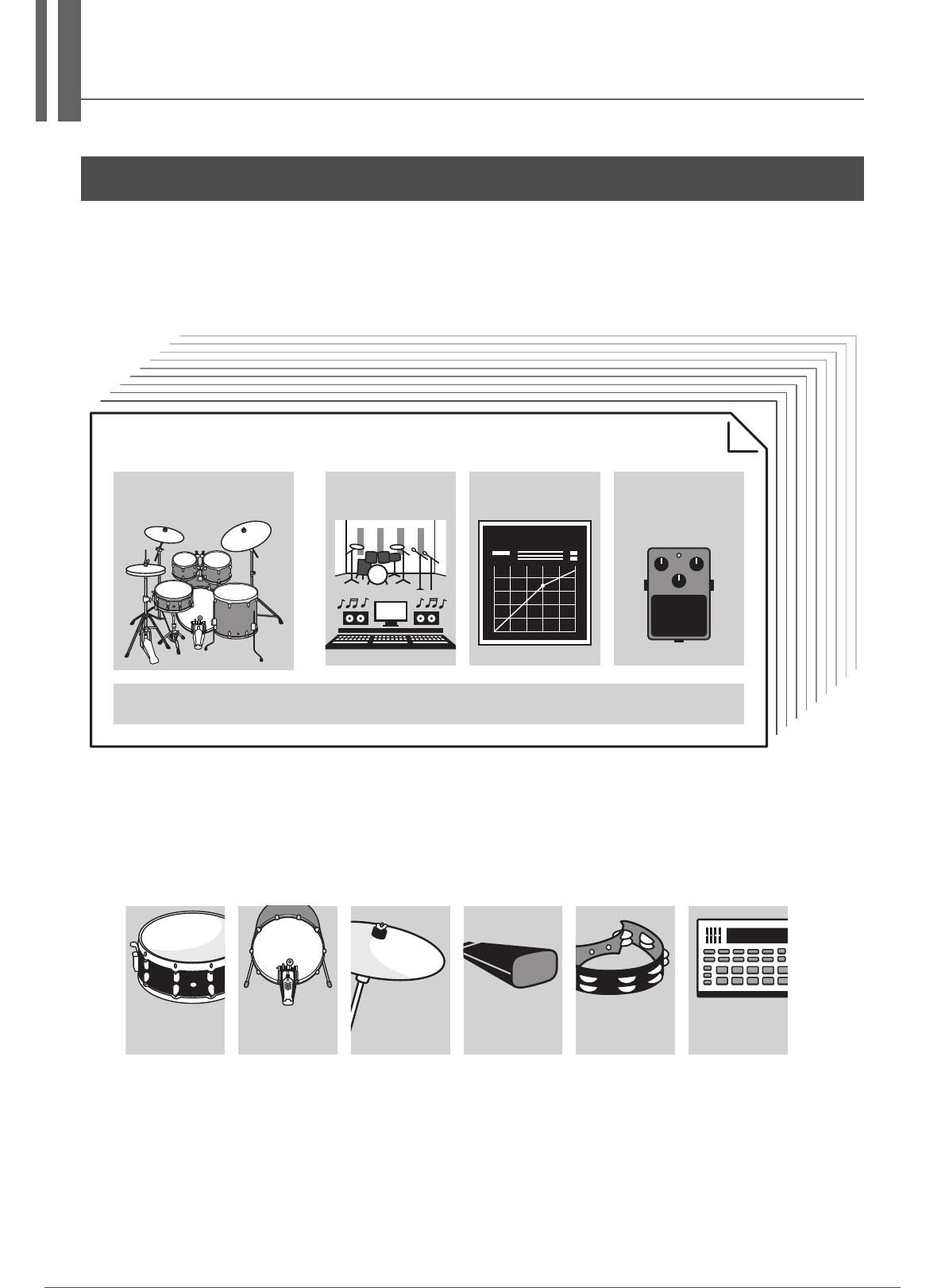
Ein Kit ist eine Kombination der Sounds eines Schlagzeug-Sets und der Sound-Modifikationseinstellungen, die die Sounds
verbessern, wie z. B. Raum- oder Umgebungsklang (Ambience), Kompressor (Compressor) und Effekte (Effect). Dieses
Drum Trigger Modul enthält zahlreiche Preset-Kits, Sie können die Schlagzeug-Set-Sounds ändern, indem Sie ein anderes
Kit auswählen oder die Sound-Modifikationseinstellungen ändern.
Jedes Schlag- oder Percussion-Instrument im Schlagzeug-Set wird als Instrument oder „Inst“ bezeichnet, und Sie können
die Inst-Sounds durch Anschlagen der Drum-Pads spielen.
Struktur des Kits
Compressor
EFFECT
Kit
Schlagzeug-Set Raumklang Kompressor Effekte
Weitere Einstellungen für das Kit
Snare Kick KuhglockeBecken Tamburin Weitere
Instrumente
Beispiel für die Instrumente (Inst):
24
DTX-PRO Benutzerhandbuch
Spielen auf den Pads
Basisanleitung
Um die Inst-Sounds zu spielen, schlagen Sie die am DTX-PRO angeschlossenen Pads an.
Sie können verschiedene Sounds spielen, indem Sie verschiedene Bereiche (oder „Zonen“) des Pads anschlagen, je
nachdem, wie viele Zonen auf dem Pad zur Verfügung stehen.
Wenn eine Positionserkennung zur Verfügung steht, können Sie durch Anschlagen verschiedener Positionen innerhalb einer
Zone subtile Klangnuancen erzeugen.
Spielen auf den Pads
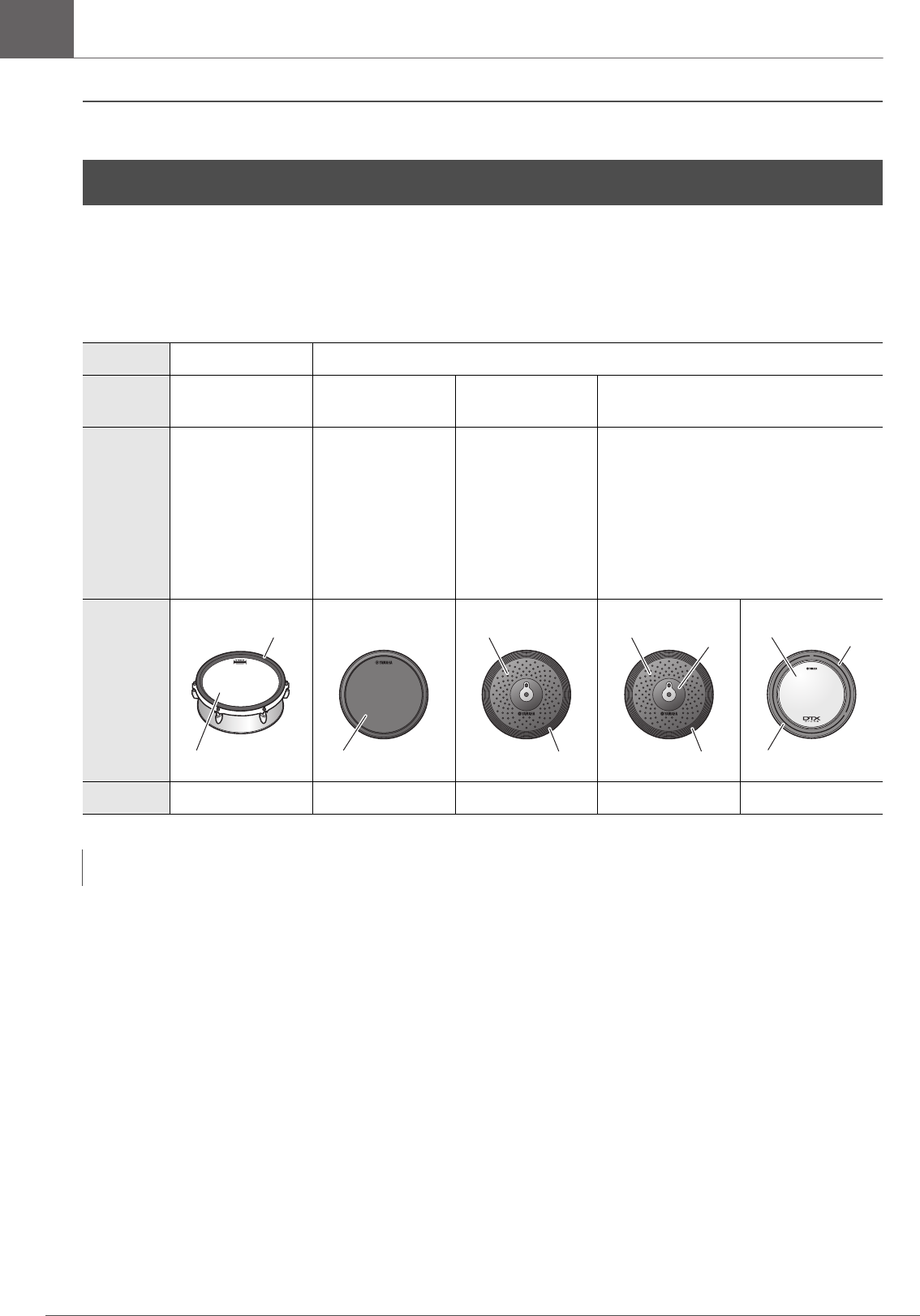
Pad-Typ Multi-Piezo Single-Piezo
Anzahl der
Zonen 212 3
Erzeugt zwei
verschiedene
Sounds (einen für
jede Zone).
Erzeugt den
gleichen Sound,
egal, wo das Pad
angeschlagen wird.
Auch als „Mono-
Pads“ oder „1-
Zonen-Pads“
bezeichnet.
Erzeugt zwei
verschiedene
Sounds (einen für
jede Zone).
Erzeugt drei verschiedene Sounds (einen
für jede Zone).
Auch als „3-Zonen-Pads“ bezeichnet.
Zone
Beispiel XP125SD-X TP70 RHH135 PCY135 XP80
HINWEIS
Informationen über die Art der Trommelstöcke oder Schlägel finden Sie im Benutzerhandbuch des Pads.
Rand (Rim)
Fell
Pad
Ringfläche
Rand
Ringfläche Glocke
Rand
Pad Rand (Rim) B
Rand (Rim) A
25
DTX-PRO Benutzerhandbuch
Spielen auf den Pads
Basisanleitung
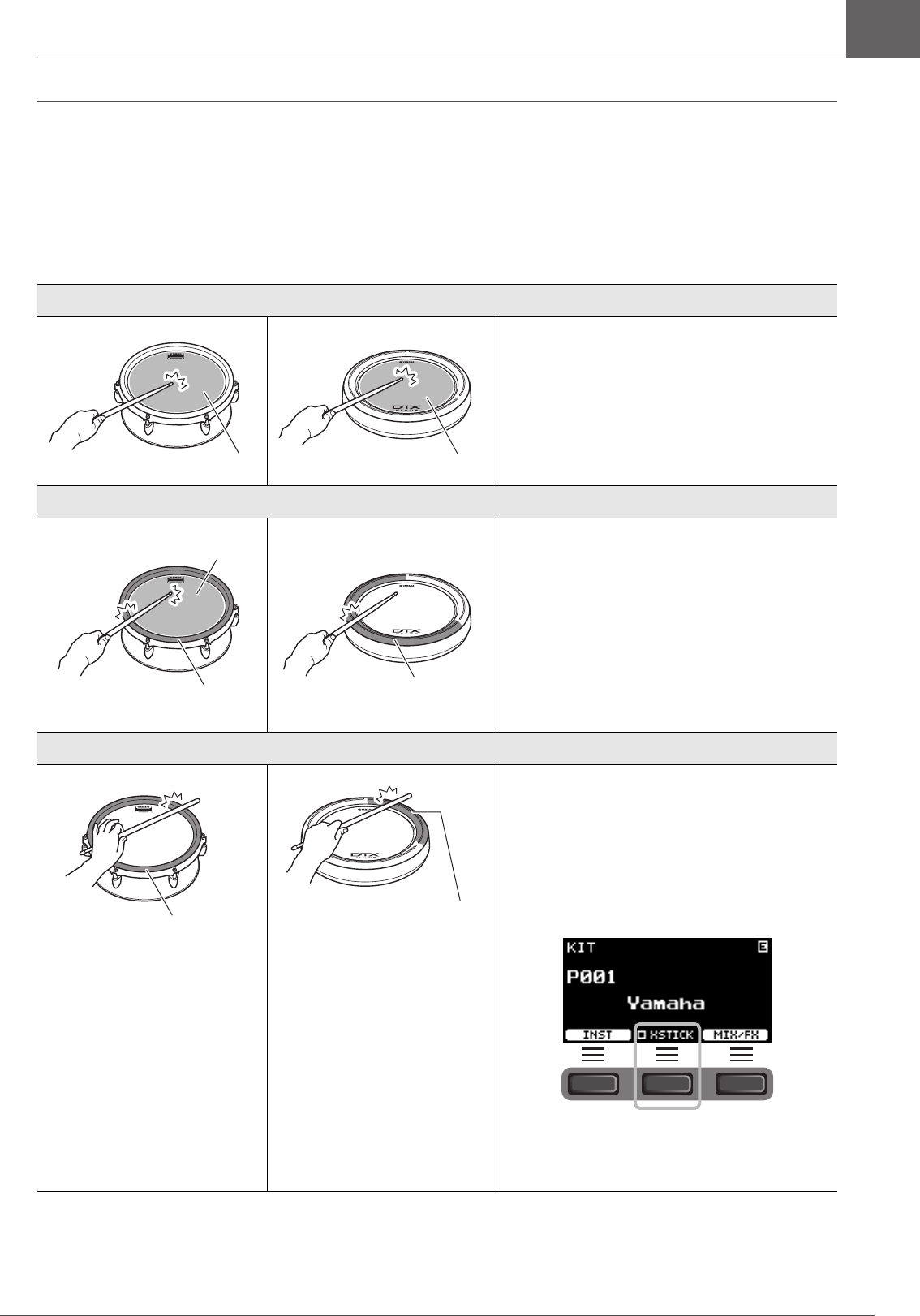
Snare und Tom
Schlagen Sie auf die gleiche Weise verschiedene Bereiche des Pads an, wie Sie eine akustische Snare Drum oder Tom
spielen würden.
Mit dem Snare-Pad (das Pad mit Positionssensor, das an der qSNARE-Buchse angeschlossen ist) können Sie natürliche
Klangänderungen entsprechend der Position innerhalb der Zone erzeugen.
Fellschläge
Schlagen Sie die mittlere Fläche des Pads an, um
den normalen Schlag auf das Fell zu erzeugen.
Multi-Piezo-Pad mit Positionserkennung:
Bei bestimmten Snare-Sounds ändert sich der
Sound je nachdem, in welcher Entfernung vom
Rand Sie das Pad anschlagen.
Freie Rimshots
Schlagen Sie gleichzeitig Fell und Rand an, um
einen Rimshot-Sound zu erzeugen.
Multi-Piezo-Pads mit Positionserkennung:
Sie können normale Rimshots oder flache
Rimshots spielen. Der Rimshot-Sound verändert
sich geringfügig je nach dem Abstand zum
Rand.
Single-Piezo-Pads mit 3 Zonen:
Schlagen Sie den Bereich für freie Rimshots an.
Aufliegende Rimshots (Cross Sticking)
Schlagen Sie nur den Rand an. Berühren Sie nicht
die Schlagfläche.
Multi-Piezo-Pads:
Drücken Sie die Taste unterhalb von „XSTICK“
([F2]) im KIT-Bildschirm, um zwischen Ein (zum
Spielen aufliegender Rimshots) und Aus (zum
Spielen freier Rimshots) umzuschalten.
Single-Piezo-Pads mit 3 Zonen:
Schlagen Sie den Bereich für aufliegende
Rimshots an.
Schlagfläche
Schlagfläche
Rand
Schlagfläche
Bereich für freie Rimshots
Rand
Bereich für aufliegende Rimshots
26
DTX-PRO Benutzerhandbuch
Spielen auf den Pads
Basisanleitung
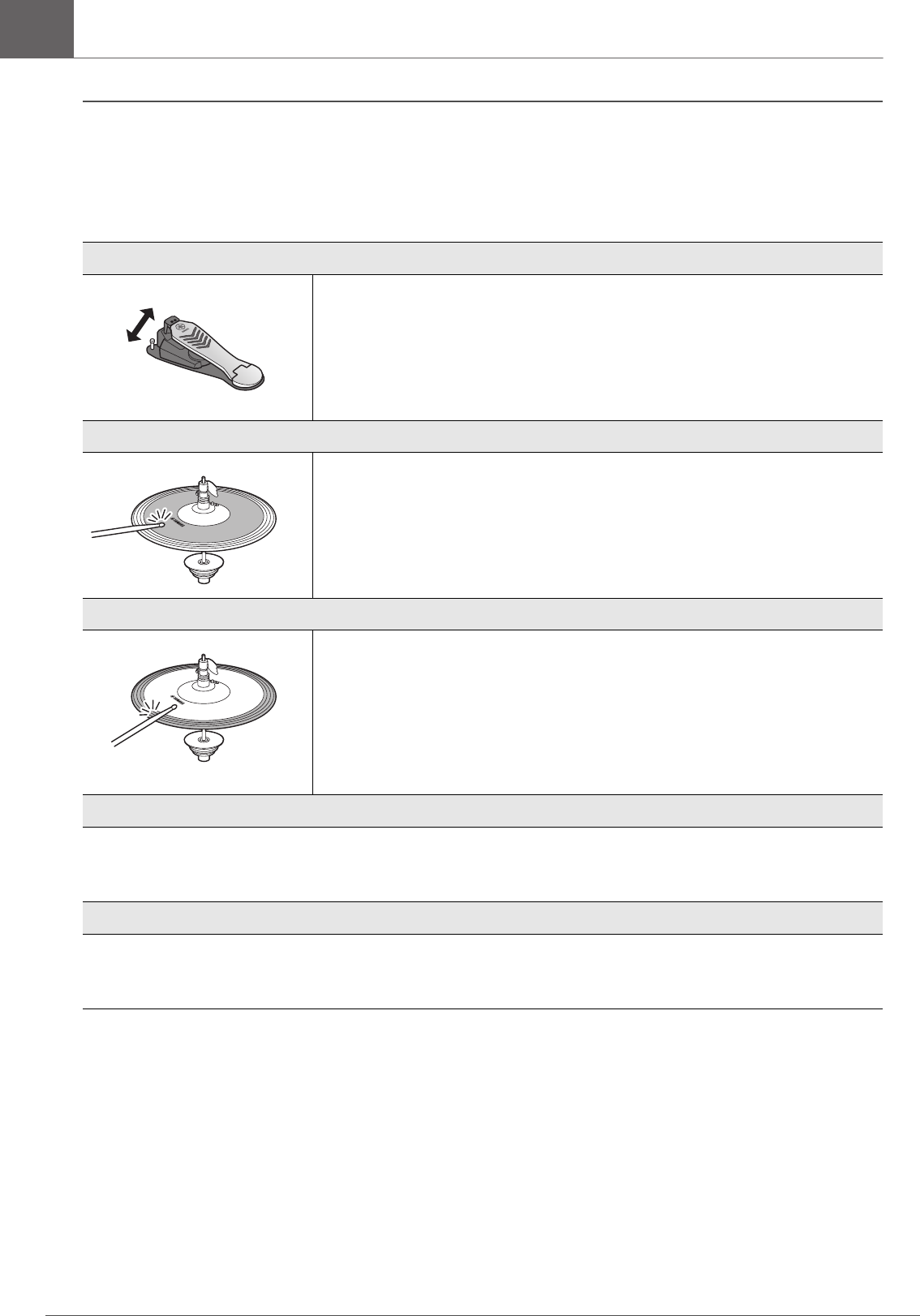
Hi-Hats
Schlagen Sie auf die gleiche Weise verschiedene Bereiche des Pads an, wie Sie ein akustisches Hi-Hat-Becken spielen
würden.
*1 Bei dem im DTX6K-X-Kit enthaltenen Hi-Hat-Pad spielen Flächen- und Randschläge denselben Sound.
*2 Die Vorderseite des Pads ist mit dem Yamaha-Logo markiert.
Offene/geschlossene Hi-Hat-Sounds
• Sie können den Sound einer offenen Hi-Hat erzeugen, indem Sie das Hi-Hat-Pad bei
vollständig geöffnetem Hi-Hat-Pedal anschlagen.
• Den Sound einer geschlossenen Hi-Hat erzeugen Sie, indem Sie das Hi-Hat-Pad bei
vollständig gedrücktem Hi-Hat-Pedal anschlagen.
• Je nachdem, wie stark das Pedal geöffnet oder gedrückt wird, wird ein anderer Hi-
Hat-Sound erzeugt.
Flächenschläge
Anschlagen der mittleren Fläche der Hi-Hat (d. h. des breiten Rings zwischen Glocke
und Rand) erzeugt den Flächenschlag.
*1
Randschläge
Wenn Sie das Hi-Hat-Pad an der Vorderseite des äußeren Beckenrand-Kreises
anschlagen, wird der Sound eines Randschlags erzeugt.
*1
*2
Achten Sie darauf, den Stick beim Anschlagen parallel zur Pad-Oberfläche zu halten.
Der Schalter des Randsensors des Becken-Pads reagiert eventuell nicht richtig,
wenn das Pad direkt seitlich angeschlagen wird.
Sound des Schließens mit dem Fuß
Sie können das Hi-Hat-Pedal herunterdrücken, um den Sound einer per Fußpedal geschlossenen Hi-Hat zu erzeugen,
ohne das Hi-Hat-Pad anzuschlagen.
Splash-Sounds mittels Hi-Hat-Pedal
Wenn Sie das Hi-Hat-Pedal herunterdrücken und sofort wieder loslassen, wird der so genannte Splash-Sound der Hi-Hat
erzeugt.
HH65
27
DTX-PRO Benutzerhandbuch
Spielen auf den Pads
Basisanleitung
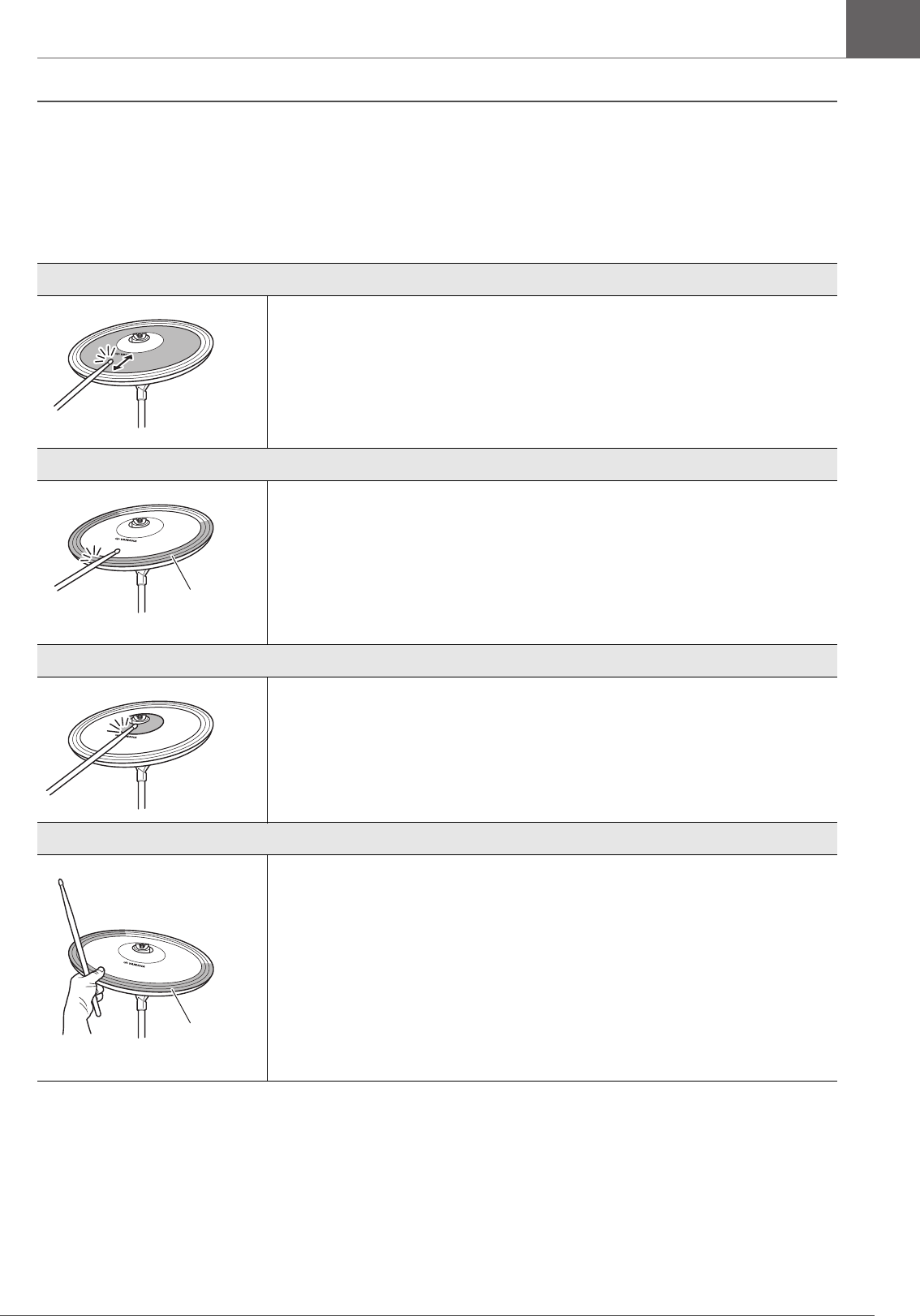
Becken
Schlagen Sie auf verschiedene Pad-Bereiche, so wie Sie auch ein akustisches Becken spielen würden. Mit dem Ride-
Becken (das Pad mit Positionssensor, das an der iRIDE-Buchse angeschlossen ist) können Sie natürliche
Klangänderungen entsprechend der Position innerhalb der Zone erzeugen.
Flächenschläge
Anschlagen der mittleren Fläche des Becken-Pads (d. h. des breiten Rings zwischen
Glocke und Rand) erzeugt den Flächenschlag.
Mit dem Ride-Becken können Sie durch Anschlagen der Vorderseite der Ringfläche in
der Nähe des Yamaha-Logos natürliche Klangänderungen entsprechend der Position
innerhalb der Zone erzeugen.
*2
*3
Randschläge
Wenn Sie das Pad an der Vorderseite des äußeren Beckenrand-Kreises anschlagen,
wird der Sound eines Randschlags erzeugt.
*2
*3
Achten Sie darauf, den Stick beim Anschlagen parallel zur Pad-Oberfläche zu halten.
Der Schalter des Randsensors des Becken-Pads reagiert eventuell nicht richtig,
wenn das Pad direkt seitlich angeschlagen wird.
Glockenschläge
Anschlagen der Glocke (Kuppe) in der Mitte erzeugt den Klang der Glocke des
Beckens.
*3
Choke-Sound
Festhalten der Vorderseite des äußeren Beckenrand-Kreises gleich nach dem
Anschlagen des Becken-Pads bringt den erzeugten Sound sofort zum Erstummen.
*2
Im DTX6K-X-Kit enthaltenes Crash-Becken-Pad:
Greifen Sie in den Sensorbereich, um Sounds zum Erstummen zu bringen.
*4
Vorderseite des
äußeren
Beckenrand-Kreises
Vorderseite des
äußeren
Beckenrand-Kreises
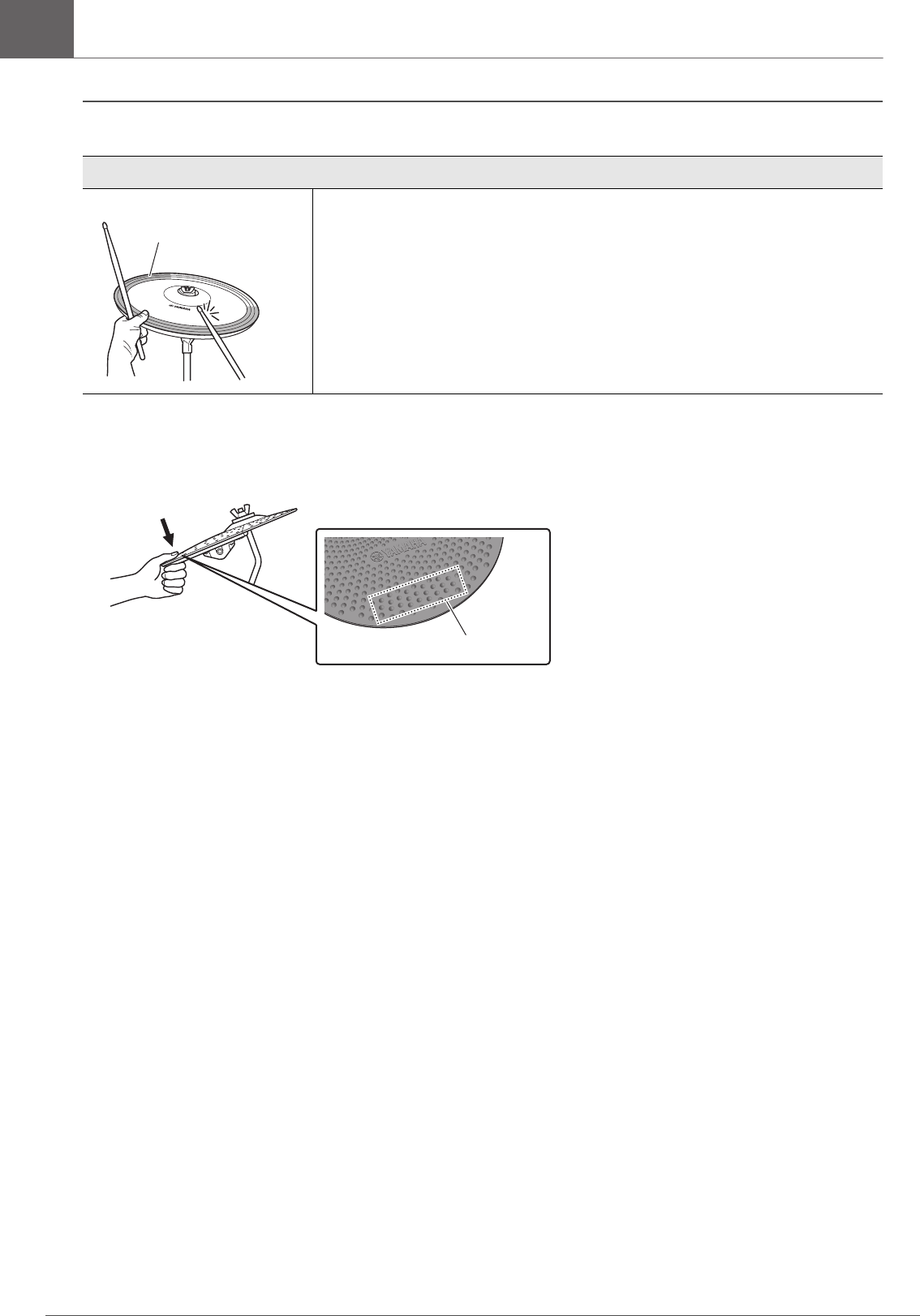
28
DTX-PRO Benutzerhandbuch
Spielen auf den Pads
Basisanleitung
*2 Die Vorderseite des Pads ist mit dem Yamaha-Logo markiert.
*3 Bei dem im DTX6K-X-Kit enthaltenen Crash-Becken-Pad spielen Flächen-, Rand- und Glockenschläge denselben Sound.
*4 Greifen Sie bei dem im DTX6K-X-Kit enthaltenen Crash-Becken-Pad in den Sensorbereich des Pads, um den Klang zum Erstummen zu
bringen und das Pad abzudämpfen.
Abdämpfen
Anschlagen des Pads bei bereits festgehaltener Vorderseite des äußeren Beckenrand-
Kreises erzeugt einen abgedämpften Beckenschlag.
*2
Im DTX6K-X-Kit enthaltenes Crash-Becken-Pad:
Festhalten des Sensorbereichs des Becken-Pads gleich nach dem Anschlagen
bringt den erzeugten Sound sofort zum Erstummen.
*4
Vorderseite des äußeren
Beckenrand-Kreises
Sensor (Erhebungen)
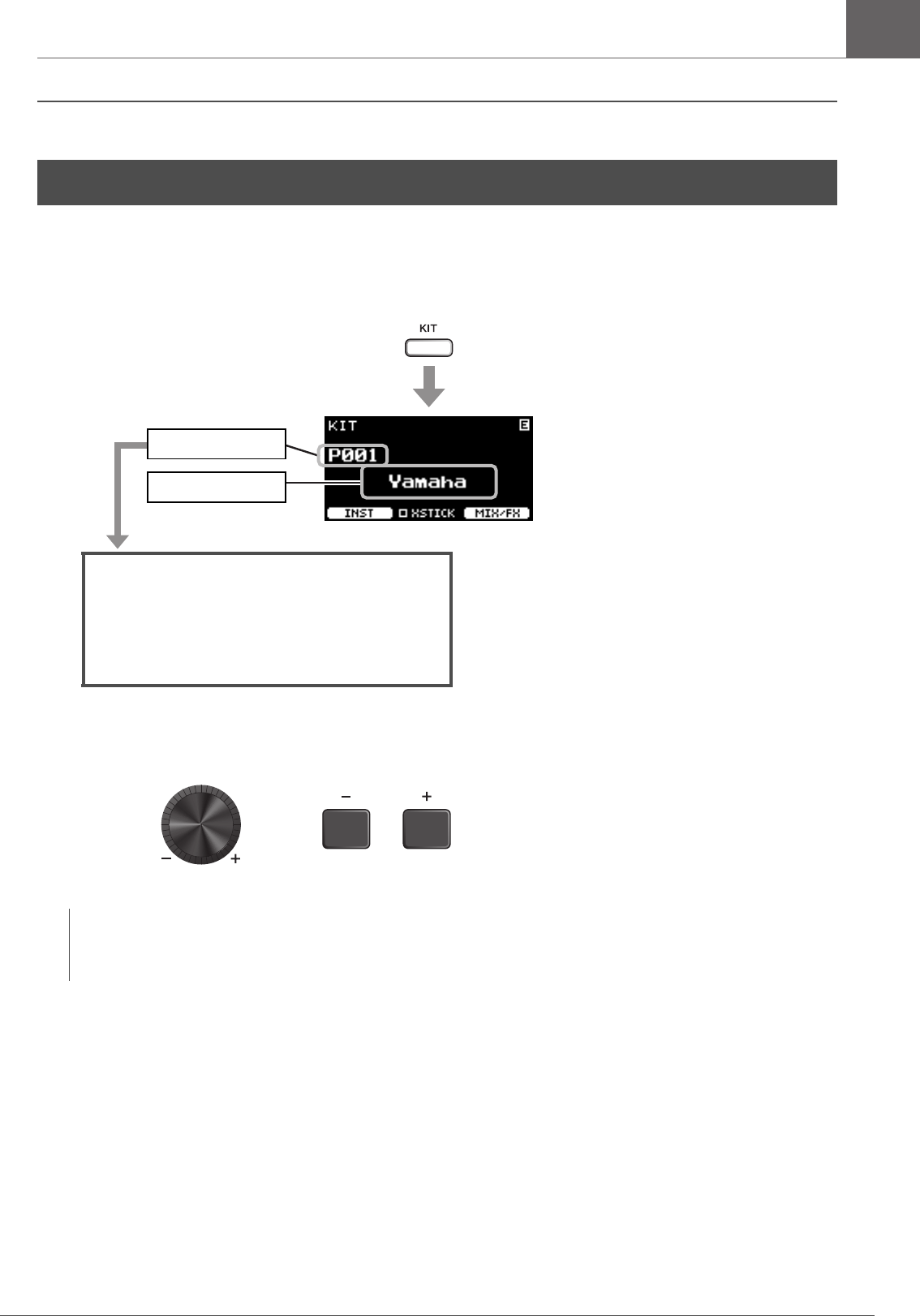
29
DTX-PRO Benutzerhandbuch
Grundsätzliche Bedienung des DTX-PRO
Basisanleitung
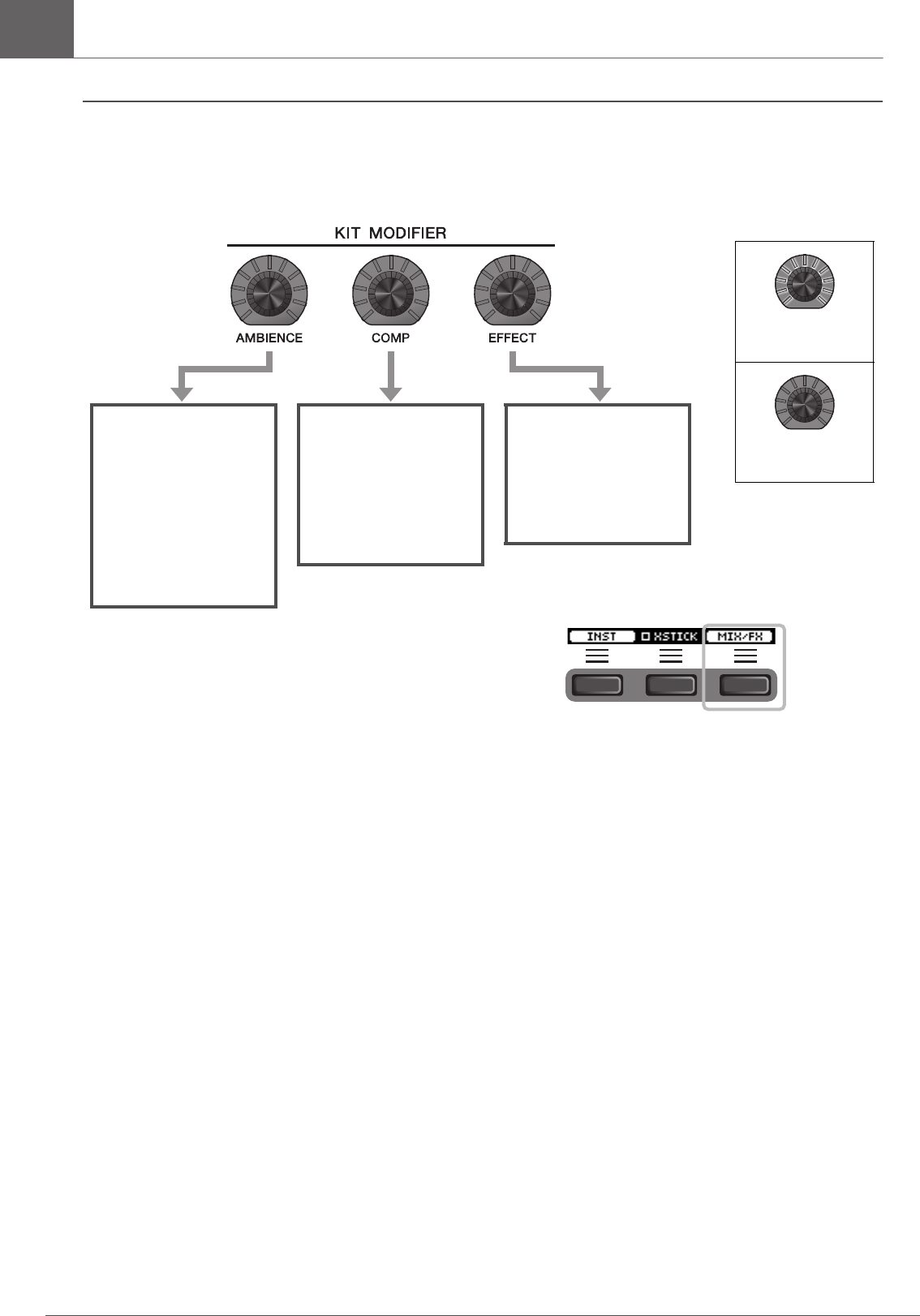
Auswählen eines Kits
1.
Drücken Sie die [KIT]-Taste.
Der KIT-Bildschirm erscheint.
2.
Verwenden Sie die [–][+]-Controller, um ein Kit auszuwählen.
Grundsätzliche Bedienung des DTX-PRO
HINWEIS
Wenn Sie versehentlich ein anderes Kit ausgewählt haben, bevor das bearbeitete Kit gespeichert wurde, können Sie die
Recall-Funktion verwenden, um die bearbeiteten Inhalte wiederherzustellen. Weitere Informationen finden Sie im
Referenzhandbuch (PDF). (MENU/Job/Kit/Recall)
* Dieser Bildschirm wird angezeigt, wenn
Multi-Piezo-Pads angeschlossen sind.
Kit-Nummer
Kit-Name
P***: Preset-Kits (Presets, die bereits im
DTX-PRO gespeichert sind)
U***: User-Kits (Kits, die Sie erstellt
haben)
oder
30
DTX-PRO Benutzerhandbuch
Grundsätzliche Bedienung des DTX-PRO
Basisanleitung
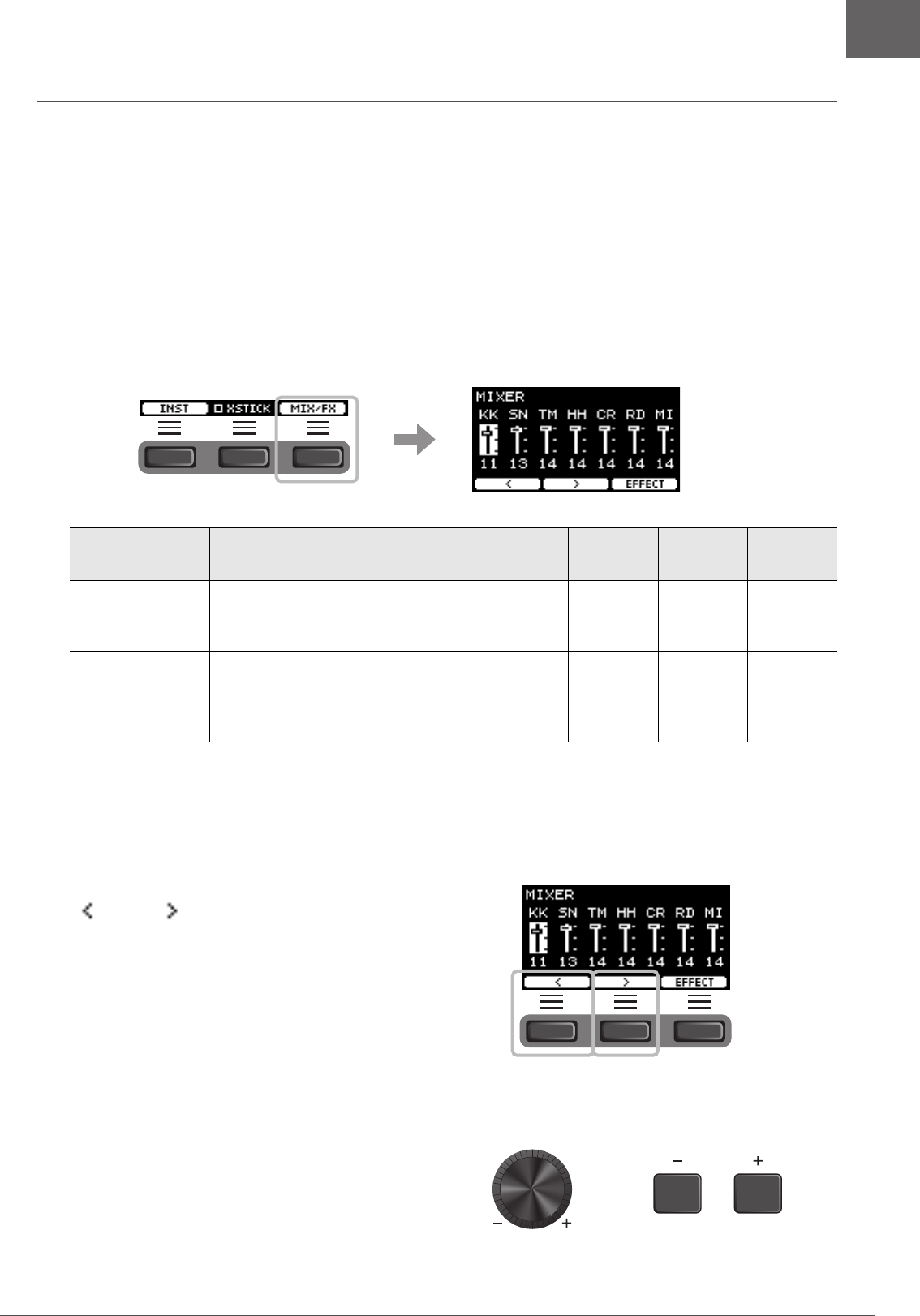
Anpassen (Ändern) der Sound-Effekte
Der mit dem [EFFECT]-Regler zu steuernde Effekttyp kann
mit der Taste unterhalb von „MIX/FX“ ([F3]) geändert werden.
Weitere Informationen hierzu finden Sie unter „Ändern des Effekttyps und des anzuwendenden Effektanteils“ (Seite 32).
[AMBIENCE]-
Regler
Stellt den Anteil des
Raumschalls oder
der reflektierten
Sounds des
virtuellen Raumes
ein.
[COMP]-Regler
Stellt den Grad der
Kompression ein
bzw. wie druckvoll
oder knackig der
Sound ist.
[EFFECT]-Regler
Stellt den Anteil
anderer dem Kit
zugewiesener
Effekte ein.
Maximum:
Alle leuchten
Minimum:
Alle aus
31
DTX-PRO Benutzerhandbuch
Grundsätzliche Bedienung des DTX-PRO
Basisanleitung
Bedienung des Mixers
Verwenden Sie den Mixer, um das Lautstärkeverhältnis aller Pads zueinander einzustellen.
1.
Drücken Sie die Taste unterhalb von „MIX/FX“ ([F3]).
Der MIXER-Bildschirm erscheint.
Um die Lautstärken der einzelnen Pads einzustellen, drücken Sie die [MENU]-Taste, um die Einstellungen für die Inst-
Lautstärke zu ändern.
Um die Lautstärken der einzelnen Bereiche (Zonen) des Pads einzustellen, drücken Sie die [MENU]-Taste, um die
Einstellungen für die Voice-Lautstärke zu ändern. Weitere Informationen finden Sie im Referenzhandbuch (PDF).
2.
Verwenden Sie die Tasten unterhalb von
„ “ und „ “ ([F1] und [F2]), um das
gewünschte Pad auszuwählen.
3.
Verwenden Sie die [–][+]-Controller, um die
Lautstärke einzustellen.
HINWEIS
• Die Mischpulteinstellung bleibt nach dem Wechsel zu einem anderen Kit erhalten.
• Die Mischpulteinstellung wird nicht als Kit-Einstellung gespeichert.
Auf dem Bild-
schirm angezeigt KK SN TM HH CR RD MI
Pad Kick Snare Tom1
Tom2
Tom3
Hi-Hat Crash1
Crash2
Ride Sonstige
Tr i g ge r-
Eingangsbuchse,
an der das Pad
angeschlossen ist
!2KICK qSNARE wTOM1
rTOM2
yTOM3
!1HI-HAT oCRASH1
!0CRASH2
iRIDE e, t, u,
!3, !4
oder
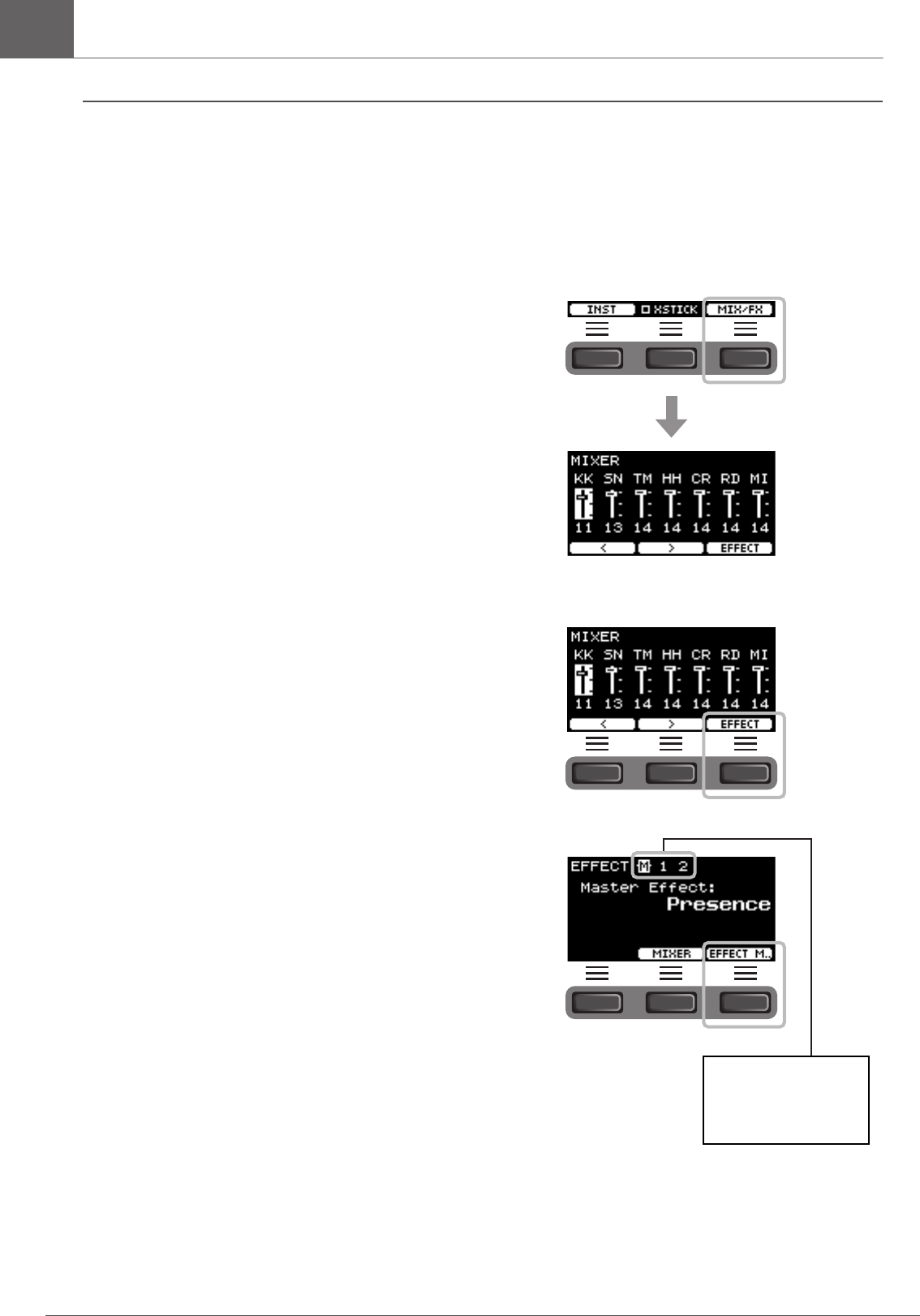
32
DTX-PRO Benutzerhandbuch
Grundsätzliche Bedienung des DTX-PRO
Basisanleitung
Ändern des Effekttyps und des anzuwendenden Effektanteils
Sie können einen anderen Effekttyp einstellen oder den Anteil des Effekts ändern, den Sie mit dem [EFFECT]-Regler
steuern.
Folgende Effekte stehen zur Verfügung: Master Effect (auf der Gesamtklang angewendeter Effekt), Effect 1 und Effect 2
(Effekte, deren Anteil für jedes Inst separat eingestellt werden kann).
1.
Drücken Sie die Taste unterhalb von „MIX/
FX“ ([F3]).
Der MIXER-Bildschirm erscheint.
2.
Drücken Sie die Taste unterhalb von
„EFFECT“ ([F3]).
3.
Drücken Sie die Taste unterhalb von
„EFFECT M…“ ([F3]), um den
einzustellenden Effekt auszuwählen.
Effektauswahl
M: Master Effect
1: Effect 1
2: Effect 2
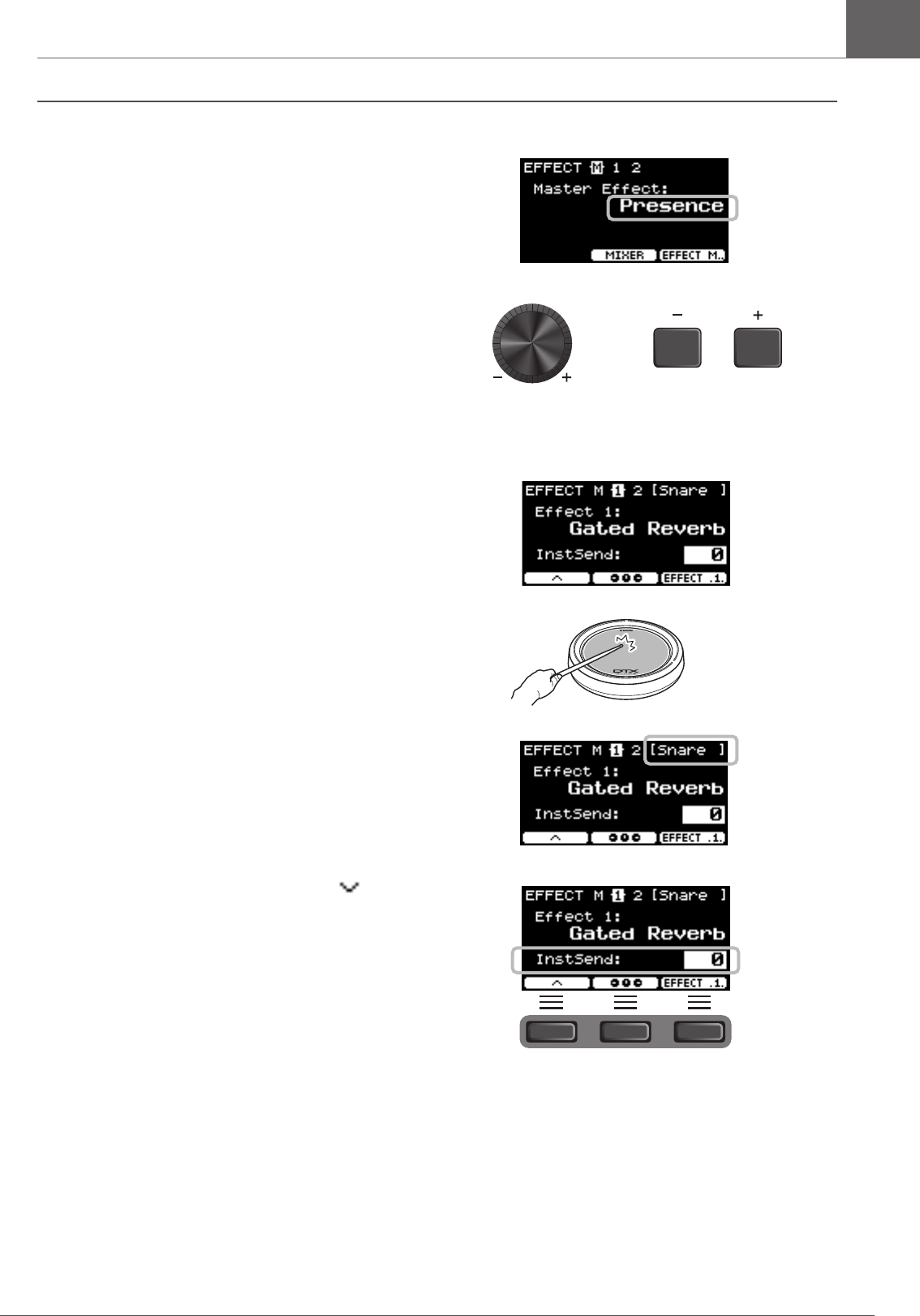
33
DTX-PRO Benutzerhandbuch
Grundsätzliche Bedienung des DTX-PRO
Basisanleitung
4.
Verwenden Sie die [–][+]-Controller, um den
Effekttyp auszuwählen.
Für Effect 1 und Effect 2:
Stellen Sie den Effektanteil für jedes Inst ein.
q
Schlagen Sie das Pad an, dessen Instrumenten-Effekt
Sie ändern möchten.
Der Pad-Name erscheint in der oberen rechten Ecke
des Bildschirms.
w
Drücken Sie die Taste unterhalb von „ “ ([F1]), um
den Cursor auf „InstSend“ zu bewegen.
oder
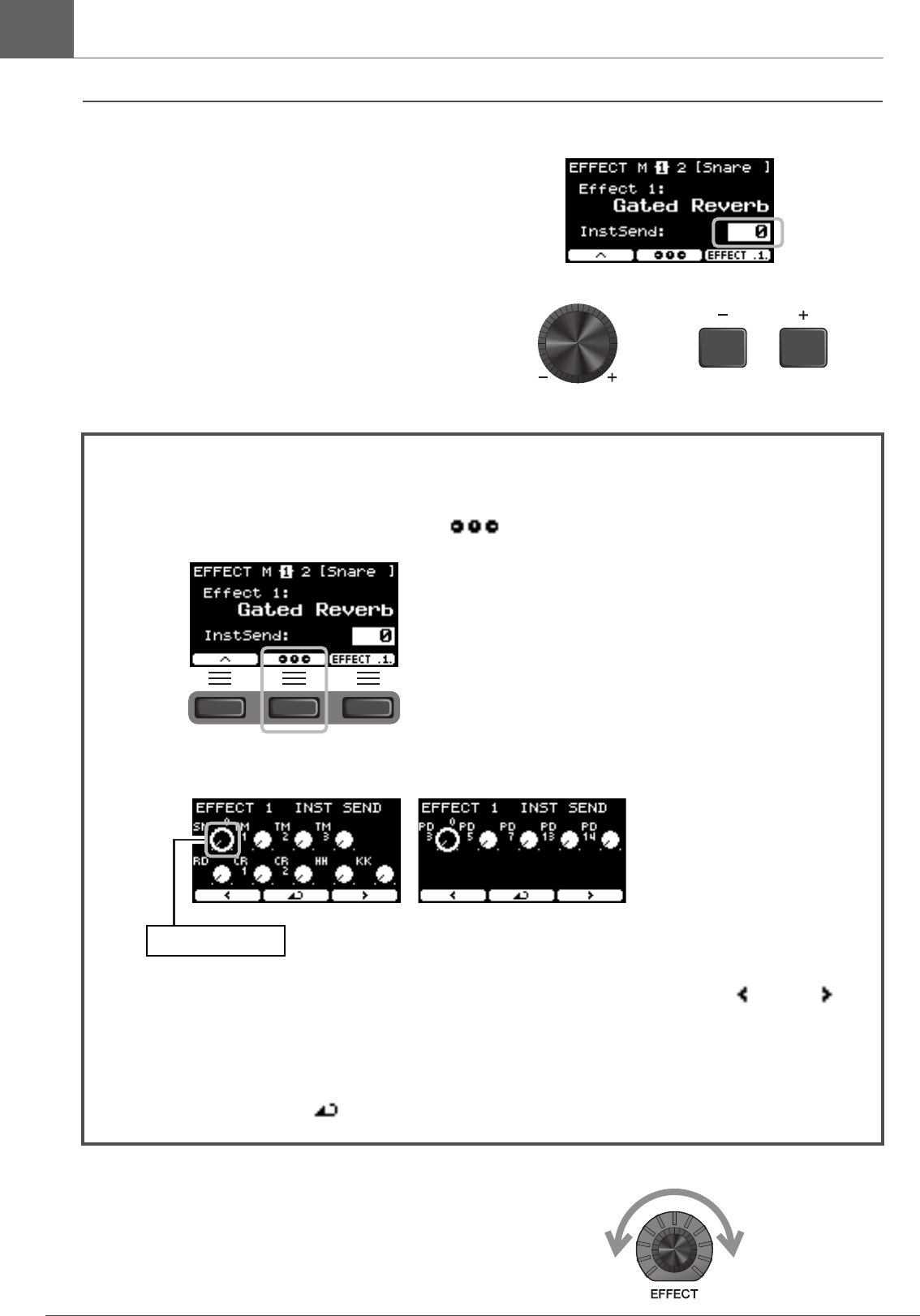
34
DTX-PRO Benutzerhandbuch
Grundsätzliche Bedienung des DTX-PRO
Basisanleitung
e
Verwenden Sie die [–][+]-Controller, um den
anzuwendenden Effektanteil einzustellen.
5.
Drehen Sie den [EFFECT]-Regler und
schlagen Sie die Pads probeweise an, um
die Stärke des auf den Sound angewendeten
Effekts zu prüfen.
Zum Einstellen von Effect 1 und Effect 2 können Sie die grafische Übersicht verwenden, um die Einstellungen der
einzelnen Pads anzupassen.
1.
Drücken Sie die Taste unterhalb von „ “ ([F2]).
Der Einstellungsbildschirm erscheint.
2.
Schlagen Sie ein Pad an oder verwenden Sie die Tasten unterhalb von „ “ und „ “
([F1] und [F3]), um ein Pad auszuwählen, und verwenden Sie die [–][+]-Controller, um
den anzuwendenden Effektanteil einzustellen.
3.
Um zu den Bildschirmen für Effect 1 oder Effect 2 zurückzukehren, drücken Sie die
Taste unterhalb von „ “ ([F2]).
oder
Curso
r
position
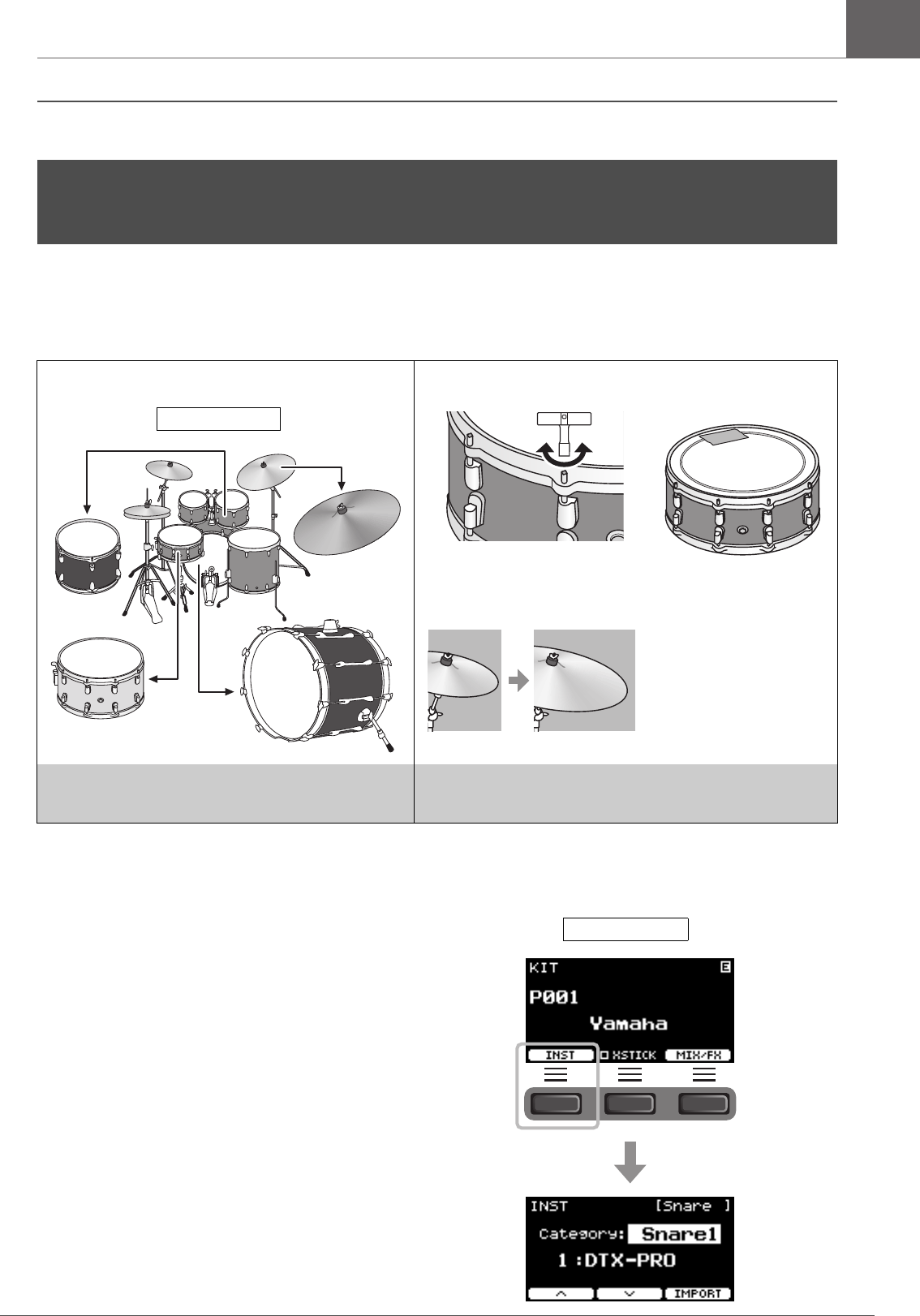
35
DTX-PRO Benutzerhandbuch
Ändern des Schlagzeug-Set-Sounds (Zusammenstellung Ihres eigenen Schlagzeug-Sets)
Basisanleitung
Mit dem DTX-PRO können Sie sich Ihr eigenes Schlagzeug-Set zusammenstellen, indem Sie den Sound des Schlagzeug-
Sets in dem Kit ändern.
Durch Ändern der Inst-Einstellungen können Sie den Schlagzeug-Set-Sound auf die gleiche Weise wie bei einem
akustischen Schlagzeug anpassen.
Wenn Sie noch detailliertere Änderungen an den Einstellungen vornehmen möchten, drücken Sie die [MENU]-Taste.
Weitere Informationen finden Sie im Referenzhandbuch (PDF). (MENU/Kit Edit/Inst bzw. MENU/Kit Edit/Voice)
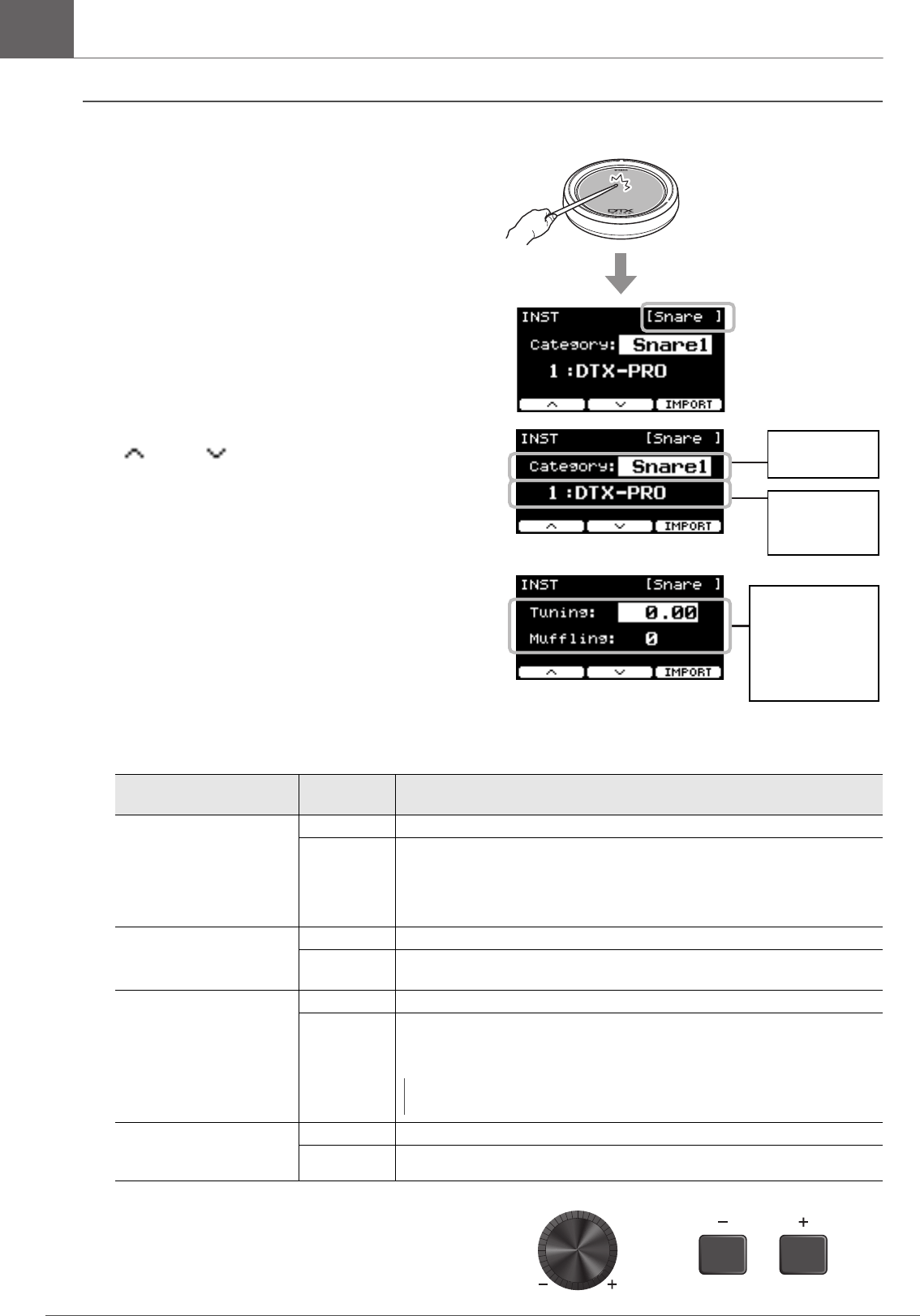
1.
Drücken Sie die Taste unterhalb von „INST“
([F1]).
Der Inst-Auswahlbildschirm erscheint.
Ändern des Schlagzeug-Set-Sounds (Zusammenstellung
Ihres eigenen Schlagzeug-Sets)
-Ersetzen von Instrumenten -Ändern der Stimmungen
-Ändern der Beckengröße
-Abdämpfen des
Schlagzeugs
-Ausklinglänge des
Beckens
-Positionen der Hi-
Hat-Klemme usw.
Erste Seite des Bildschirms
(Inst-Auswahlbildschirm)
Zweite Seite des Bildschirms
(Inst-Einstellungsbildschirm)
Schlagzeug-Set
KIT-Bildschirm
36
DTX-PRO Benutzerhandbuch
Ändern des Schlagzeug-Set-Sounds (Zusammenstellung Ihres eigenen Schlagzeug-Sets)
Basisanleitung
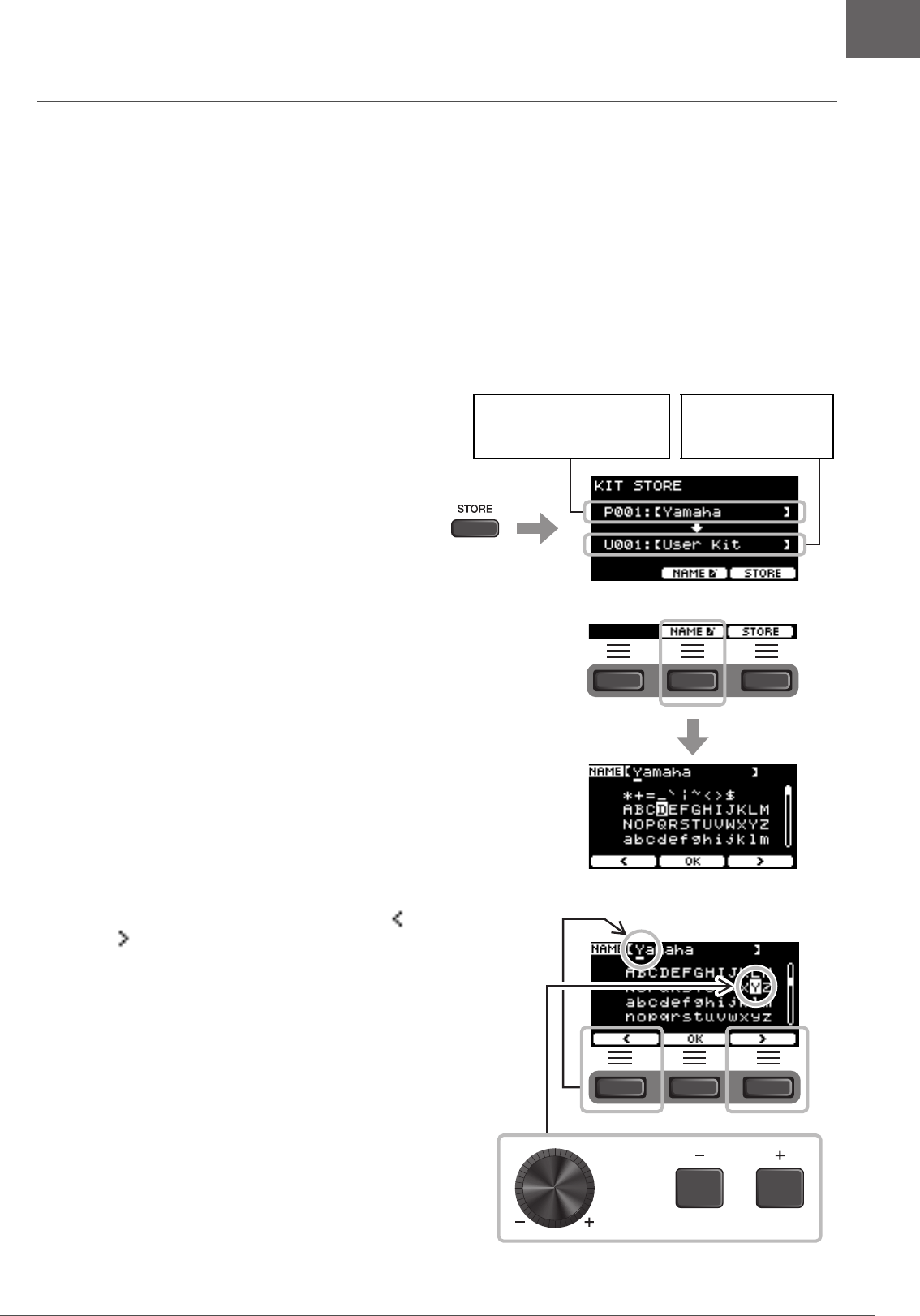
2.
Schlagen Sie das Schlagzeug-Pad an,
dessen Einstellungen Sie ändern möchten.
Der Pad-Name erscheint in der oberen rechten Ecke
des Bildschirms.
3.
Verwenden Sie die Tasten unterhalb von
„ “ und „ “ ([F1] und [F2]), um den
Eintrag auszuwählen.
Die erste Seite:
Der Inst-Auswahlbildschirm erscheint.
Die zweite Seite:
Der Inst-Einstellungsbildschirm erscheint.
Welche Einträge auf der zweiten Seite oder dem Inst-Einstellungsbildschirm angezeigt werden, hängt von der auf der
ersten Seite oder dem Inst-Auswahlbildschirm ausgewählten Inst-Kategorie ab.
4.
Verwenden Sie die [–][+]-Controller, um den
Parameterwert zu ändern.
Inst-Kategorie Parameter-
wert Parameterwerte ändern, um Folgendes zu tun:
Kick1
Kick2
Snare1
Snare2
Tom1
Tom2
Tuning Festlegen der Stimmung (Tonhöhe).
Muffling Simulieren des Effekts der Änderung des Dämpfungsgrades (oder wie
sehr das Fell abgedämpft wird).
Cymbal1
Cymbal2
Size Simulieren des Effekts der Änderung der Beckengröße.
Sustain Festlegen der Ausklingzeit des Beckens (d. h. wie schnell der Sound bis
zur Stille ausklingt).
HiHat1
HiHat2
Size Simulieren des Effekts der Änderung der Beckengröße.
Clutch Simulieren des Effekts der Veränderung der Position der Hi-Hat-Klemme.
Je geringer der Wert, desto schneller klingt der Sound einer offenen Hi-
Hat bis zur Stille aus.
Perc (Percussion)
Effect
User
Tuning Festlegen der Stimmung (Tonhöhe).
Decay Festlegen, wie schnell der Sound bis zur Stille ausklingt.
Name der
Inst-Kategorie
Inst-Nummer
und Inst-
Name
Einstellungen
(je nach Inst-
Kategorie werden
verschiedene
Einträge
angezeigt)
HINWEIS
Die Positionseinstellung der Hi-Hat-Kupplung gilt für alle Kits.
oder
37
DTX-PRO Benutzerhandbuch
Ändern des Schlagzeug-Set-Sounds (Zusammenstellung Ihres eigenen Schlagzeug-Sets)
Basisanleitung
Verwendung importierter Sounds (.wav)
Sie können Audiodateien (.wav) in das DTX-PRO importieren und sie als Inst-Sounds verwenden.
Weitere Informationen zum Importieren von Audiodateien erhalten Sie im Referenzhandbuch (PDF).
Weitere Informationen zur Verwendung von USB-Flash-Laufwerken finden Sie unter „Verwenden eines USB-Flash-
Laufwerks“ (Seite 21)
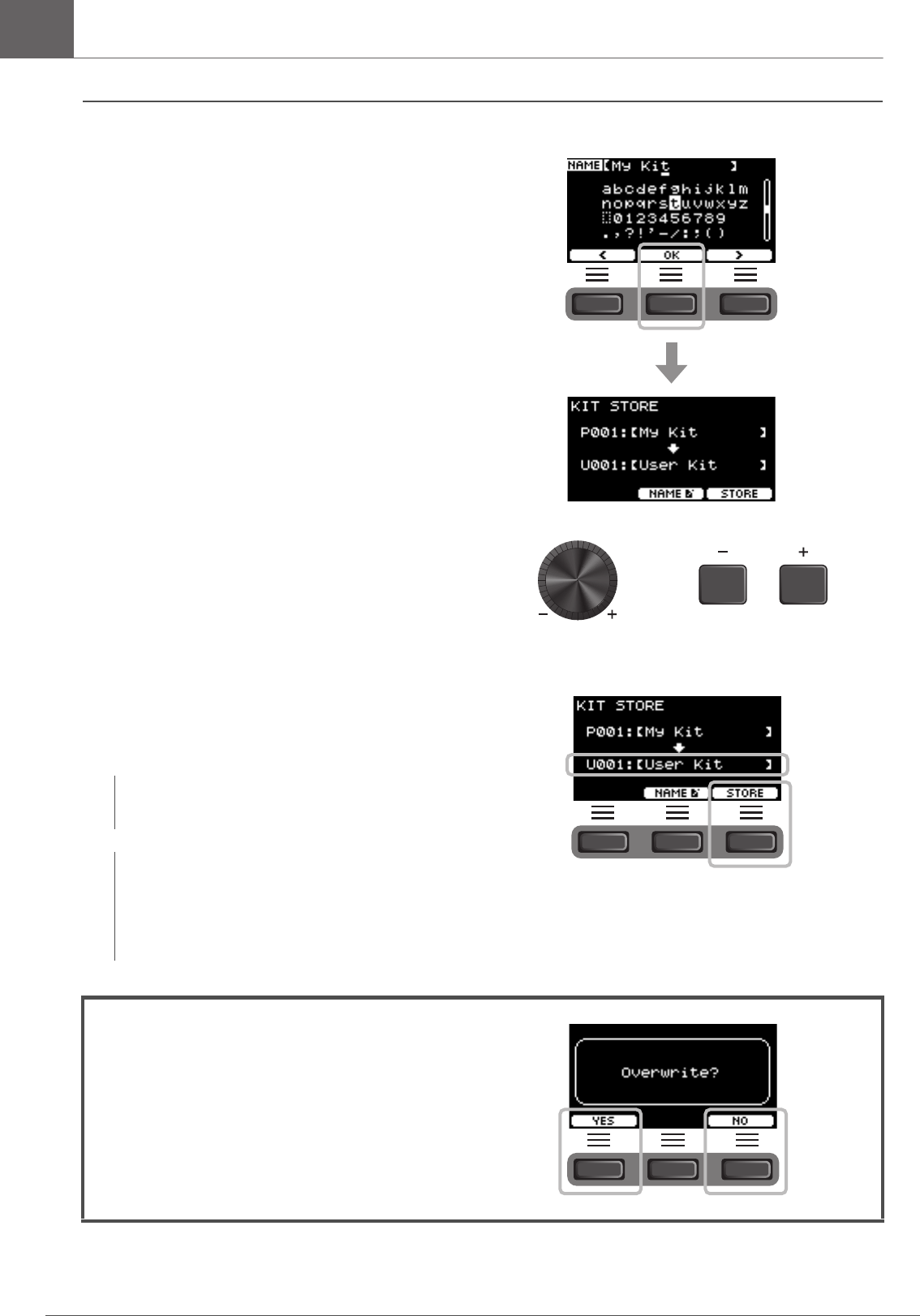
Speichern eines eigenen Kits unter einem neuen Namen
1.
Drücken Sie die [STORE]-Taste.
Der KIT STORE-Bildschirm erscheint.
2. Drücken Sie auf die Taste unterhalb von „NAME“
([F2]), um den NAME-Bildschirm aufzurufen.
3. Verwenden Sie die Tasten unterhalb von „ “
und „ “ ([F1] und [F3]) zum Auswählen der
Zeichenposition und dann die [–][+]-Controller
zum Auswählen eines Zeichens.
Für das Kit kann ein Name von bis zu 12 Zeichen Länge
eingegeben werden.
Preset-Kit-Nummer und
Preset-Kit-Name des Kits,
das Sie bearbeiten.
User-Kit-Nummer und
User-Kit-Name des
Speicherziels.
oder
Zeichen-
position
(Cursor)
Einzugebendes
Zeichen
38
DTX-PRO Benutzerhandbuch
Ändern des Schlagzeug-Set-Sounds (Zusammenstellung Ihres eigenen Schlagzeug-Sets)
Basisanleitung
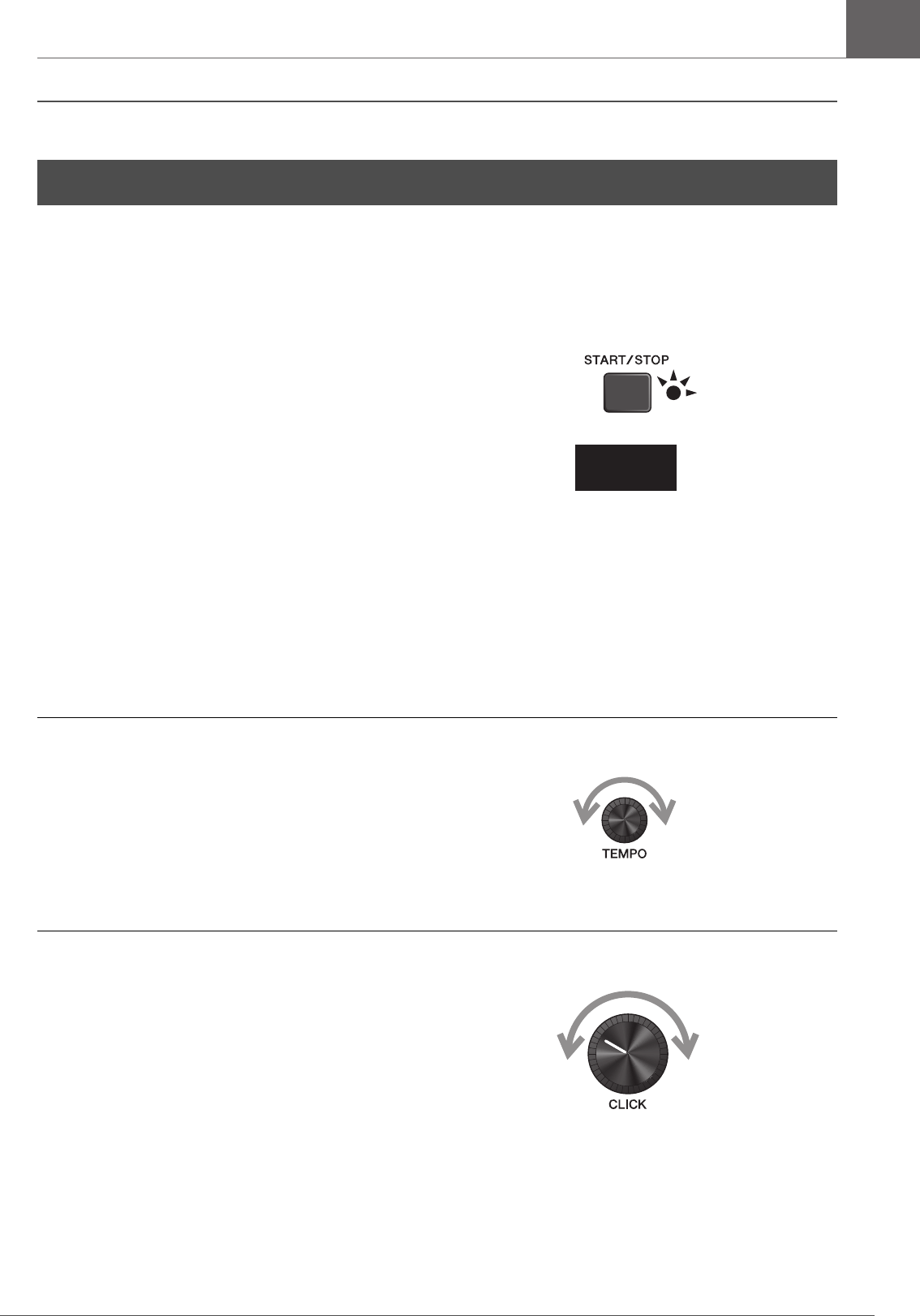
4. Drücken Sie nach Eingabe aller Zeichen die Taste
unterhalb von „OK“ [F2] und kehren so zum
STORE-Bildschirm zurück.
5.
Wählen Sie mit den [–][+]-Controllern eine
User-Kit-Nummer aus, unter der das Kit
gespeichert werden soll.
6.
Nach Eingabe von Name und Nummer des
neuen Kits drücken Sie zum Speichern die
Taste unterhalb von „STORE“ ([F3]).
Wenn der Speichervorgang abgeschlossen ist, zeigt das Display wieder den Kit-Bildschirm an.
HINWEIS
Ein bearbeitetes Kit kann nicht als Preset-Kit gespeichert
werden.
ACHTUNG
Wenn Sie ein Kit überschreiben, werden die aktuellen
Kit-Einstellungen durch die neuen Einstellungen
überschrieben. Vergewissern Sie sich daher bitte vor
dem Überschreiben eines Kits, dass dieses keine
unersetzlichen Einstellungen enthält.
„Overwrite?“ erscheint, wenn die ausgewählte Kit-Nummer
bereits ein Kit enthält.
Wenn Sie das vorhandene Kit überschreiben möchten, drücken
Sie die Taste unterhalb von „YES“ ([F1]).
Wenn Sie das Kit nicht überschreiben möchten, drücken Sie die
Taste unterhalb von „NO“ ([F3]) und kehren Sie zum
vorherigen Bildschirm zurück, wo Sie eine andere Kit-Nummer
wählen können.
oder
39
DTX-PRO Benutzerhandbuch
Verwenden des Clicks (Metronoms)
Basisanleitung
Wenn Sie Ihr Schlagzeugspiel zusammen mit den Click- (Metronom-) Sounds üben, können Sie Ihre Rhythmen
perfektionieren.
Starten und Stoppen des Clicks (Metronoms)
1.
Drücken Sie die [START/STOP]-Taste, um
den Click zu starten.
Click-Sounds werden in dem Tempo gespielt, das im
Click-Tempo-Display angezeigt wird.
Das Lämpchen neben der [START/STOP]-Taste blinkt
synchron zum Tempo, während der Click erklingt.
2.
Drücken Sie zum Stoppen des Clicks erneut
die [START/STOP]-Taste.
Ändern des Tempos
1.
Drehen Sie den [TEMPO]-Regler.
Einstellen der Click-Lautstärke
1.
Drehen Sie den [CLICK VOLUME]-Regler.
Verwenden des Clicks (Metronoms)
120
40
DTX-PRO Benutzerhandbuch
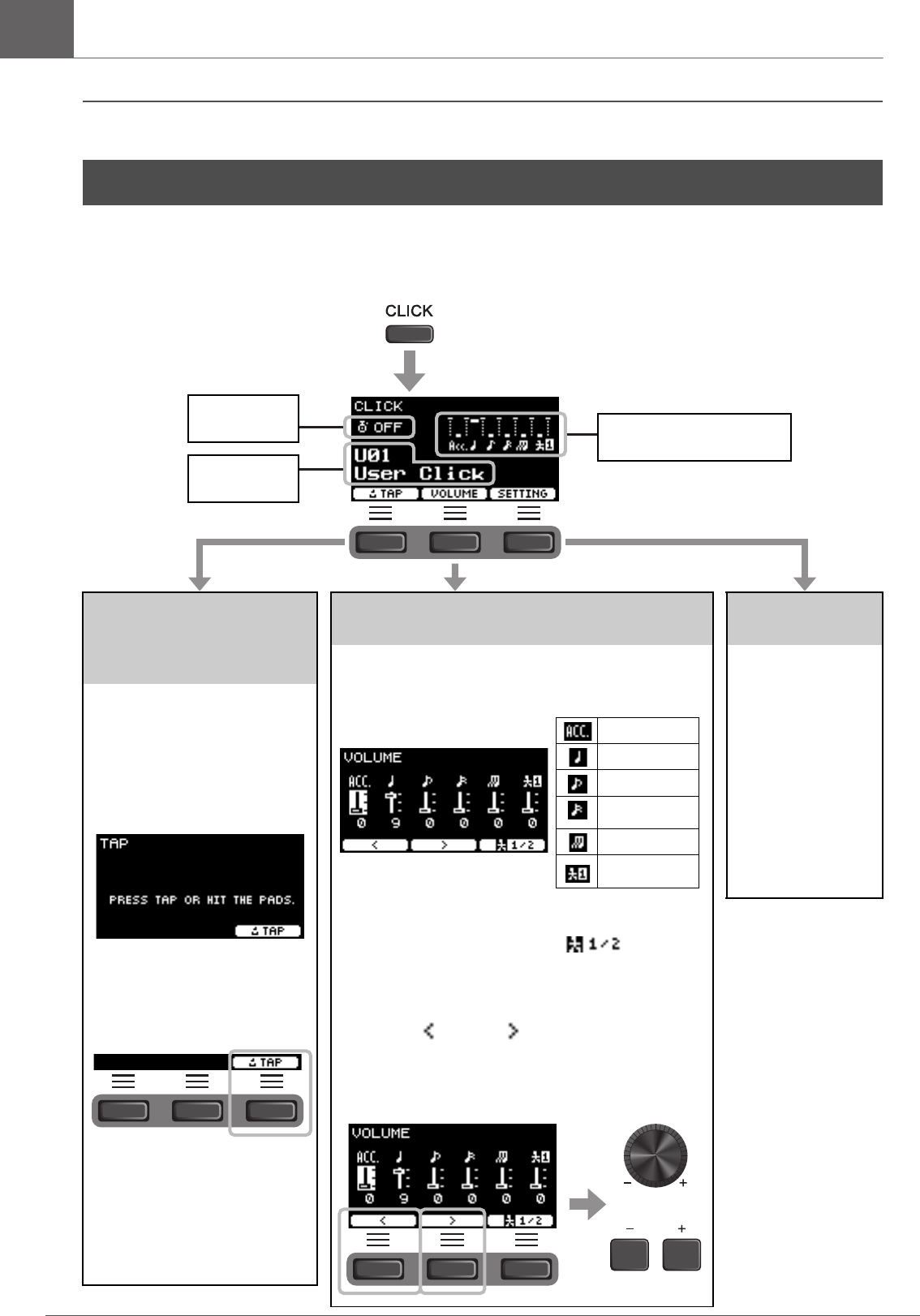
Erstellen eigener Click-(Metronom-) Einstellungen
Basisanleitung
Stellen Sie Tempo, Lautstärke usw. des Clicks (Metronoms) ein.
1.
Drücken Sie die Taste [CLICK].
Erstellen eigener Click-(Metronom-) Einstellungen
Vorgeben des Tempos
durch
Tippen auf die Taste
(Tap Tempo)
Tippen Sie im gewünschten Tempo auf
die Taste, um das Tempo einzustellen.
2.
Drücken Sie die
Taste unterhalb von
„TAP“ ([F1]).
Der TAP-Bildschirm erscheint.
3.
Tippen Sie
mindestens dreimal
auf die Taste unterhalb
von „TAP“ ([F3]).
Das anhand der Schläge ermittelte
Tempo erscheint auf dem Bildschirm.
HINWEIS
Sie können das gewünschte Tempo
auch durch Anschlagen eines an
den Trigger-Eingangsbuchsen
angeschlossenen Pads einstellen.
Ändern der Lautstärke des individuellen
Click-Timings
2.
Drücken Sie die Taste unterhalb von
„VOLUME“ ([F2]).
Die Schläge 3/8, 6/8, 9/8, 12/8, 15/8 haben nur Einstellungen
für Acc, punktierte Viertel, Achtel- und Sechzehntelnoten.
Drücken Sie die Taste unterhalb von „ “ ([F3]), um
zwischen „Human voice1“ und „Human voice2“
(menschliche Stimme 1 bzw. 2) umzuschalten.
3.
Verwenden Sie die Tasten unterhalb
von „ “ und „ “ ([F1] und [F2]), um
den Cursor zu bewegen, und
verwenden Sie die [–][+]-Controller,
um die Lautstärke zu ändern.
Der VOLUME-Bildschirm
erscheint.
Betonungen
Viertelnoten
Achtelnoten
Sechzehntelno-
ten
Achteltriolen
Menschliche
Stimme
oder
Ändern weiterer
Einstellungen
Beat (Schlag), Timer-
Einstellungen, Click-
Geräuschtypen und
weitere Einstellungen
können geändert
werden. Außerdem
können Sie eine WAV-
Datei Ihrer Wahl als
Click-Sound
verwenden. Weitere
Informationen finden
Sie im
Referenzhandbuch
(PDF).
Der CLICK-Bildschirm
erscheint.
Timer-
Einstellungen
Click-Nummer
Click-Name
Lautstärkeeinstellungen für
das individuelle Click-Timing
41
DTX-PRO Benutzerhandbuch
Erstellen eigener Click-(Metronom-) Einstellungen
Basisanleitung
Speichern der benutzerdefinierten Click-Einstellungen unter einem
neuen Namen
Die von Ihnen angepassten Click-Einstellungen können auf die gleiche Weise gespeichert werden wie bei einem Kit. Siehe
„Speichern eines eigenen Kits unter einem neuen Namen“ (Seite 37).
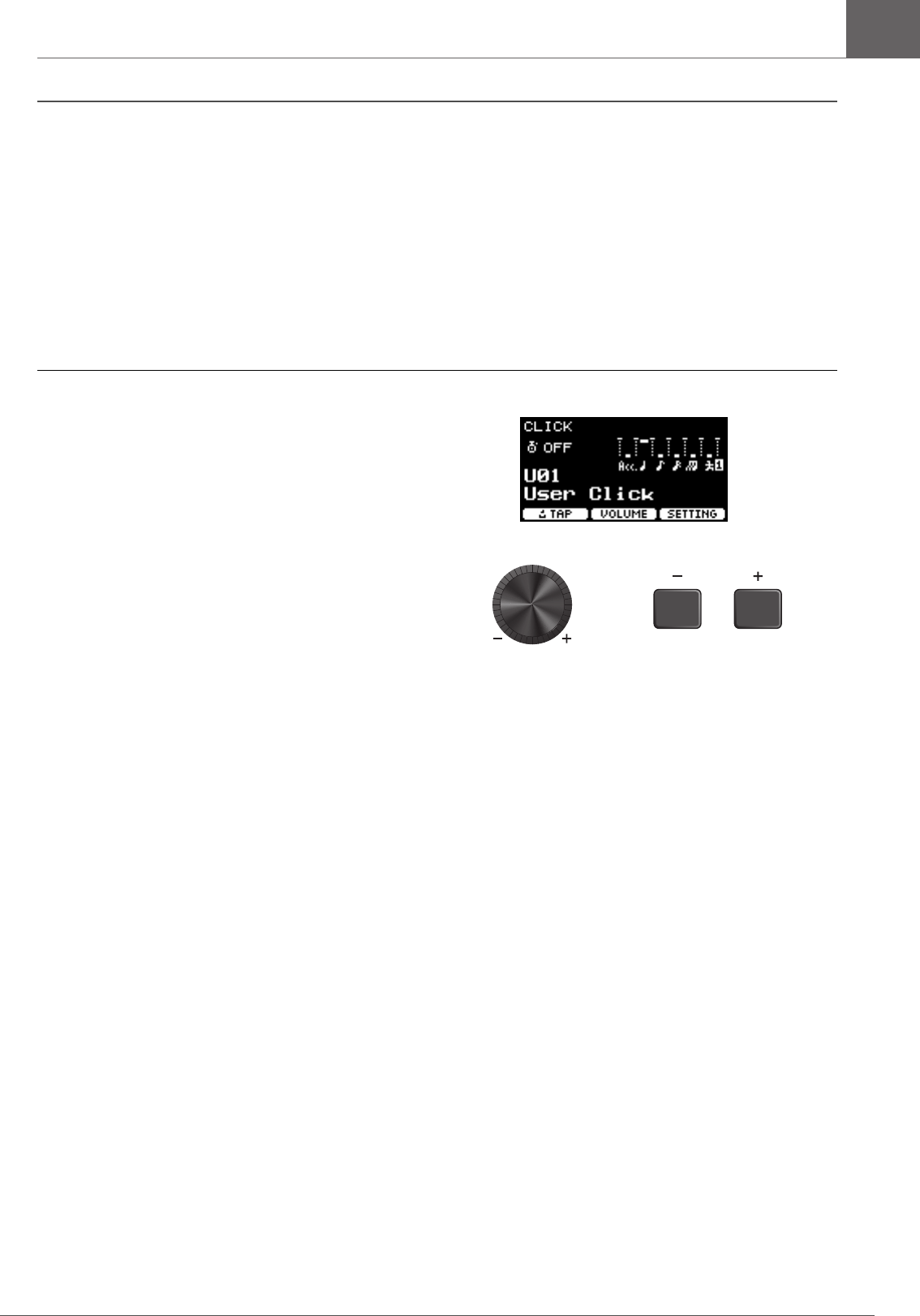
Verwendung gespeicherter Click-Einstellungen
Verwenden Sie, während der CLICK-Bildschirm im Display
angezeigt wird, die [–][+]-Controller, um einen User-Click
auszuwählen.
oder
42
DTX-PRO Benutzerhandbuch
Aufzeichnen Ihres Spiels
Basisanleitung
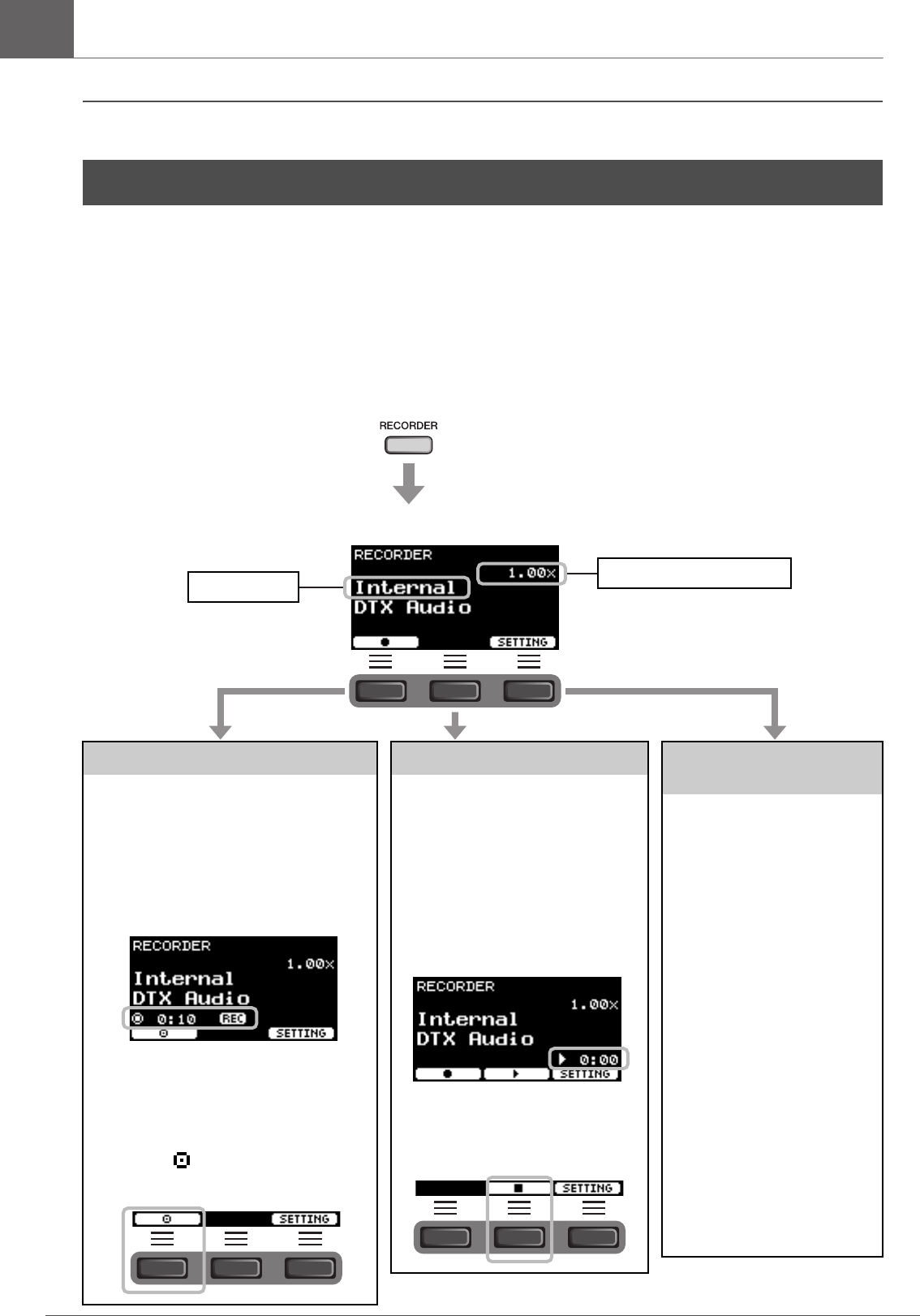
Nehmen Sie Ihr Spiel mithilfe des DTX-PRO auf. Wenn ein USB-Flash-Laufwerk am DTX-PRO angeschlossen ist, wird
ein Audiosignal darauf aufgezeichnet.
Sie können Ihr Spiel per Overdub zu einem Begleit-Song aufnehmen (Eingabe über die AUX IN-Buchse), und Sie können
den Song gemeinsam mit Ihrem aufgenommenen Spiel als Audiodatei speichern.
Aufnahme im DTX-PRO (wenn kein USB-Flash-Laufwerk
angeschlossen ist)
1.
Drücken Sie die [RECORDER]-Taste.
Aufzeichnen Ihres Spiels
Aufnahme
Die Aufnahmezeit im DTX-PRO beträgt etwa
1 Minute 30 Sekunden.
2.
Drücken Sie die Taste
unterhalb von „
-
“ ([F1]), um
die Aufnahme zu starten.
Während der Aufnahme wird die vergangene
Aufnahmedauer (Min.: Sek.) angezeigt.
3.
Spielen Sie auf dem
Schlagzeug.
4.
Drücken Sie nach dem
Spielen die Taste unterhalb
von „ “ ([F1]), um die
Aufnahme zu stoppen.
Wiedergabe
HINWEIS
Wird nicht angezeigt, wenn kein
aufgenommener Song vorhanden ist.
2.
Drücken Sie die Taste
„>“ ([F2]), um die
Wiedergabe zu starten.
Während der Wiedergabe wird die
vergangene Wiedergabedauer (Min.:
Sek.) angezeigt.
3.
Um die Wiedergabe zu
beenden, drücken Sie
die Taste „
“ ([F2]).
Ändern weiterer
Einstellungen
Es können weitere Einstellungen
wie z. B. die
Wiedergabegeschwindigkeit oder
die Aufnahmequelle geändert
werden. Weitere Informationen
finden Sie im Referenzhandbuch
(PDF).
ACHTUNG
• Wenn Ihr Spiel bereits im
DTX-PRO aufgezeichnet
wurde, löscht eine erneute
Aufnahme im DTX-PRO die
vorherige Aufnahme.
• Jegliche aufgenommenen
Spieldaten im DTX-PRO
gehen verloren, wenn Sie
das Instrument ausschalten.
Wenn Sie Ihre Aufnahmen
speichern möchten,
exportieren Sie die
aufgenommenen Daten als
Audiodateien. Weitere
Informationen finden Sie im
Referenzhandbuch (PDF).
(MENU/Job/Recorder/Export
Audio)
Die [RECORDER]-Taste blinkt
während der Aufnahme.
Ziel Wiedergabegeschwindigkeit
Es erscheint der RECORDER-Bildschirm.
43
DTX-PRO Benutzerhandbuch
Aufzeichnen Ihres Spiels
Basisanleitung
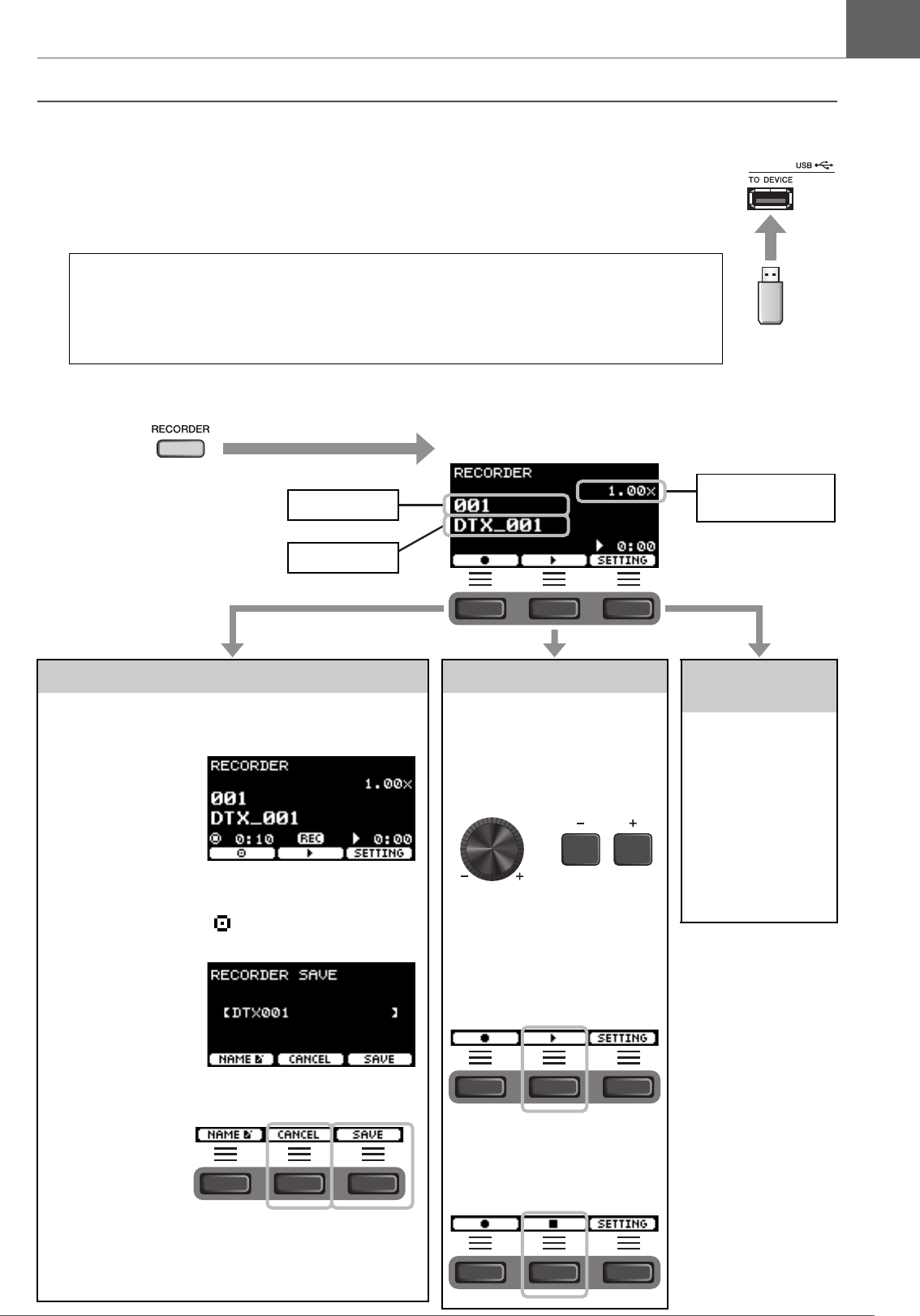
Aufnahme auf einem USB-Flash-Laufwerk
1.
Schließen Sie am rückseitigen Anschluss [USB TO DEVICE] ein USB-Flash-
Laufwerk an.
2.
Drücken Sie die [RECORDER]-Taste.
Wenn ein USB-Flash-Laufwerk angeschlossen ist
• Sie können bis zu 90 Minuten lang aufnehmen.
• Bei jeder Aufnahme wird eine neue Datei angelegt.
• Geben Sie einen Song wieder und nehmen Sie gleichzeitig Ihr Spiel auf, um es als Overdub zum
aktuell wiedergegebenen Song aufzunehmen.
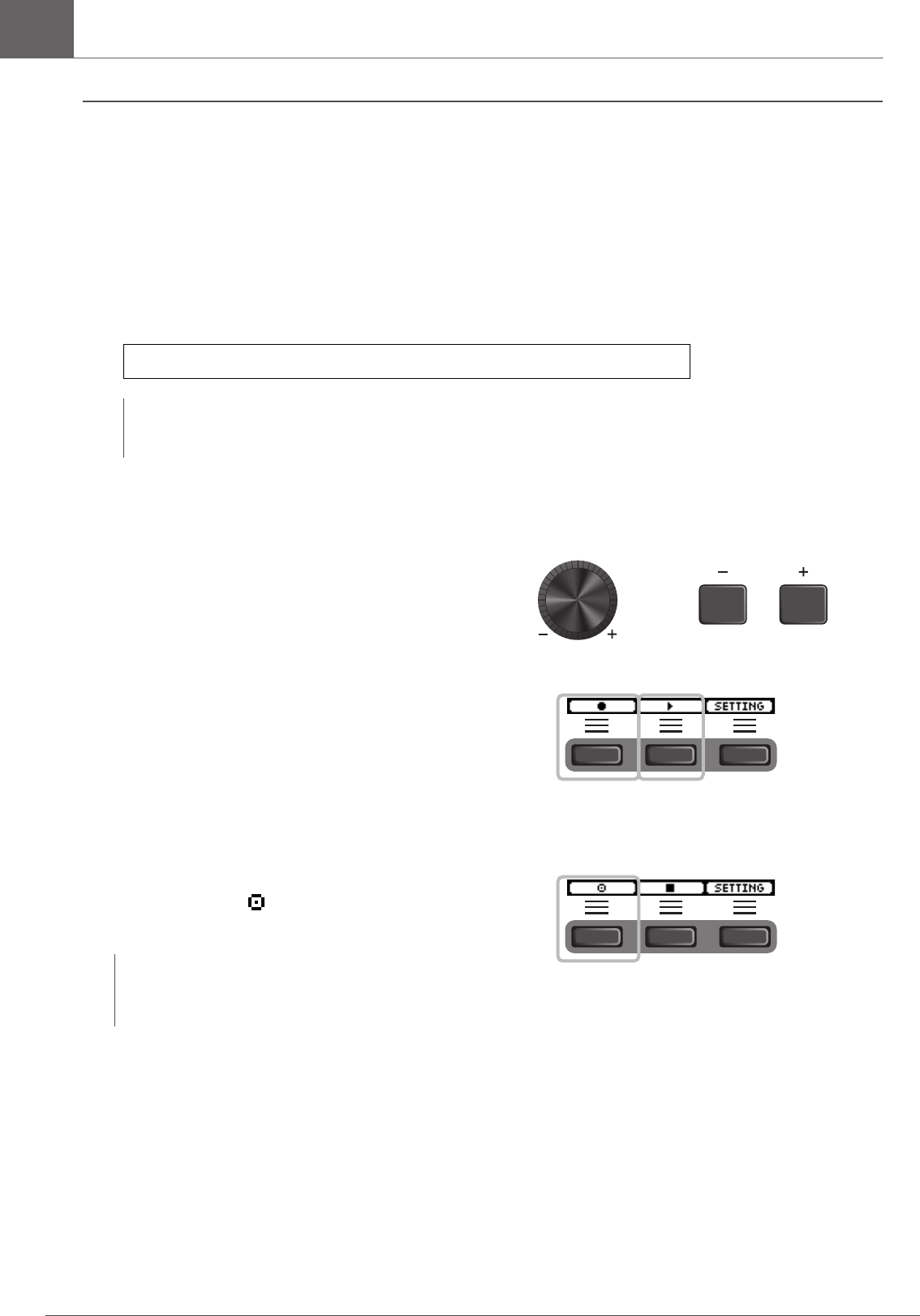
Aufnahme
3.
Drücken Sie die Taste unterhalb von
„
-
“ ([F1]), um die Aufnahme zu starten.
Während der Aufnahme
wird die vergangene
Aufnahmedauer (Min.:
Sek.) angezeigt.
4.
Spielen Sie auf dem Schlagzeug.
5.
Drücken Sie nach dem Spielen die Taste
unterhalb von „ “ ([F1]), um die
Aufnahme zu stoppen.
Der RECORDER SAVE-
Bildschirm erscheint.
6.
Drücken Sie die Taste unterhalb von
„SAVE“ ([F3]), um die Datei zu speichern.
Drücken Sie die Taste
unterhalb von
„CANCEL“ ([F2]),
wenn Sie die Datei nicht
speichern möchten.
HINWEIS
Wenn Sie den Dateinamen ändern möchten, drücken Sie die
Taste unterhalb von „NAME“ ([F1]) und geben Sie einen
neuen Namen ein. (Seite 37)
Wiedergabe
HINWEIS
Wird nicht angezeigt, wenn kein
aufgenommener Song vorhanden ist.
3.
Verwenden Sie die
[–][+]-Controller, um
den wiederzugebenden
Song auszuwählen.
HINWEIS
Es werden bis zu 1.000 Songs
erkannt.
4. Drücken Sie die
Taste unterhalb von
„>“ ([F2]), um die
Wiedergabe zu
starten.
5. Drücken Sie die
Taste unterhalb von
„“ ([F2]), um die
Wiedergabe zu
stoppen.
oder
Ändern weiterer
Einstellungen
Es können weitere
Einstellungen wie z.
B. die Wiedergabege-
schwindigkeit oder die
Aufnahmequelle
geändert werden.
Weitere
Informationen
finden Sie im
Referenzhandbuch
(PDF).
Die [RECORDER]-
Taste blinkt
während der
Aufnahme.
Ziel
Dateiname
Wiedergabege-
schwindigkeit
Der RECORDER-Bildschirm (USB) erscheint.
44
DTX-PRO Benutzerhandbuch
Aufzeichnen Ihres Spiels
Basisanleitung
Nehmen Sie Ihr Spiel zu einem Begleit-Song per Overdub auf
Sie können Ihr Spiel auch zu einem Begleit-Song aufnehmen, den Sie auf ein USB-Flash-Laufwerk gespeichert haben, und
die Kombination aus Ihrem Spiel und dem Begleit-Song als Audiodatei speichern.
-
Vorbereiten eines Begleit-Songs (Audiodatei)
• Importieren von einem Computer
Speichern Sie die Audiodatei (.wav-Datei) vom Computer im Stammverzeichnis eines USB-Flash-Laufwerks.
-
Aufnehmen des eigenen Spiels zusammen mit einem Begleit-Song
1.
Wählen Sie mit den [–][+]-Controllern die
Begleitung, die Sie vorbereitet haben.
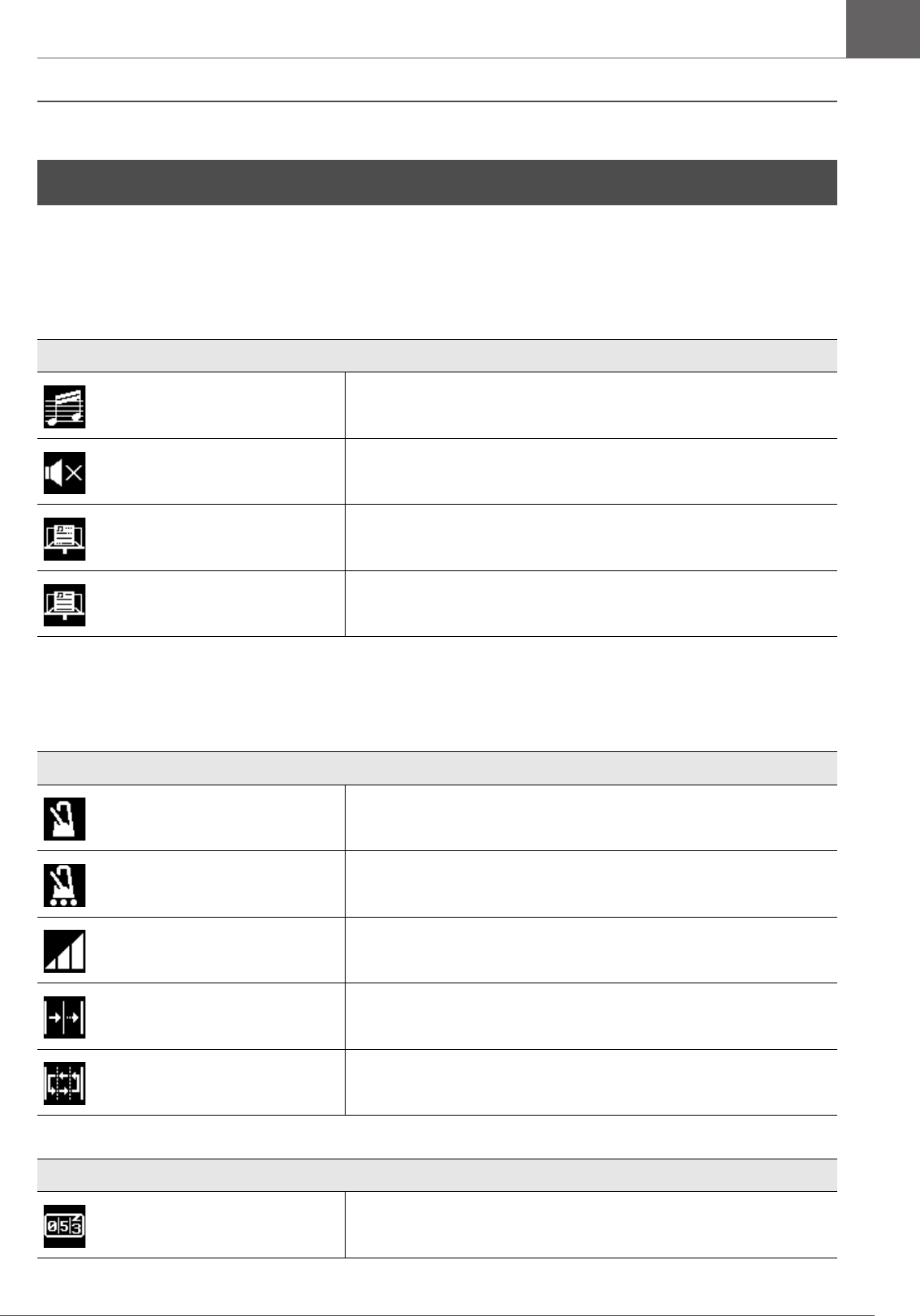
2.
Drücken Sie die Taste unterhalb von „
-
“
([F1]) und die Taste unterhalb von „>“ ([F2]),
um Aufnahme und Wiedergabe zu starten.
3.
Spielen Sie auf dem Schlagzeug.
4.
Drücken Sie nach dem Spielen die Taste
unterhalb von „ “ ([F1]), um die Aufnahme
zu stoppen.
Anforderungen an die Audiodatei: 16 Bit, 44,1 kHz, Stereo, .wav-Format
HINWEIS
• Einige Audiodateien werden auch dann nicht wiedergegeben, wenn die obigen Anforderungen erfüllt sind.
• Das DTX-PRO erkennt die Audiodatei nicht, wenn sie sich in einem Ordner befindet.
HINWEIS
Wenn Sie die Taste unterhalb von „
“ ([F2]) drücken, wird
die Wiedergabe der Begleitung gestoppt, die Aufnahme wird
jedoch fortgesetzt.
oder
45
DTX-PRO Benutzerhandbuch
Üben mit der Trainingsfunktion
Basisanleitung
Training ist eine Funktion, mit der Sie sich effektiv verschiedene Schlagzeug-Spieltechniken aneignen können. Auf dem
DTX-PRO stehen zehn Trainingstypen zur Verfügung. Sie können die internen Trainings-Songs und den Click zum Üben
verwenden.
-Trainingstypen
* Mit den Typen SONG PART GATE und SONG SCORE GATE können nur die Trainings-Songs 1 bis 10 verwendet werden.
Die Trainings-Songs 1 bis 10 sind identisch mit denjenigen, die in der DTX402-Serie enthalten sind. Die Schlagzeugnoten (PDF) stehen auf
der folgenden Website zur Verfügung.
https://download.yamaha.com/
Üben mit der Trainingsfunktion
Lernen, verschiedene Songs zu spielen
1. TRAINING SONG Spielen Sie zu verschiedenen Musikkategorien und -phrasen.
2. PART MUTE Üben Sie Phrasen mit nur einem Instrument oder einem Part zur Zeit.
3. SONG PART GATE Lernen Sie, bestimmte Parts oder Abschnitte des Trainings-Songs separat
zu spielen.
4. SONG SCORE GATE Prüfen Sie, wie gut Sie das Spiel beherrschen.
Lernen, Rhythmen genau zu spielen
5. RHYTHM GATE Lernen Sie, perfekt im Takt zu spielen.
6. RHYTHM GATE TRIPLET Lernen Sie, mit Triolen perfekt im Takt zu spielen.
7. DYNAMIC GATE Lernen Sie, die Stärke der einzelnen Schläge zu steuern.
8. MEASURE BREAK Lernen Sie, während Pausen und Fill-ins genau im Tempo zu bleiben.
9. CHANGE UP Lernen Sie, verschiedene Phrasen zu spielen, bei denen sich mitten im
Song der Rhythmus ändert.
Die zum Schlagzeugspielen benötigte Ausdauer aufbauen
10. FAST BLAST
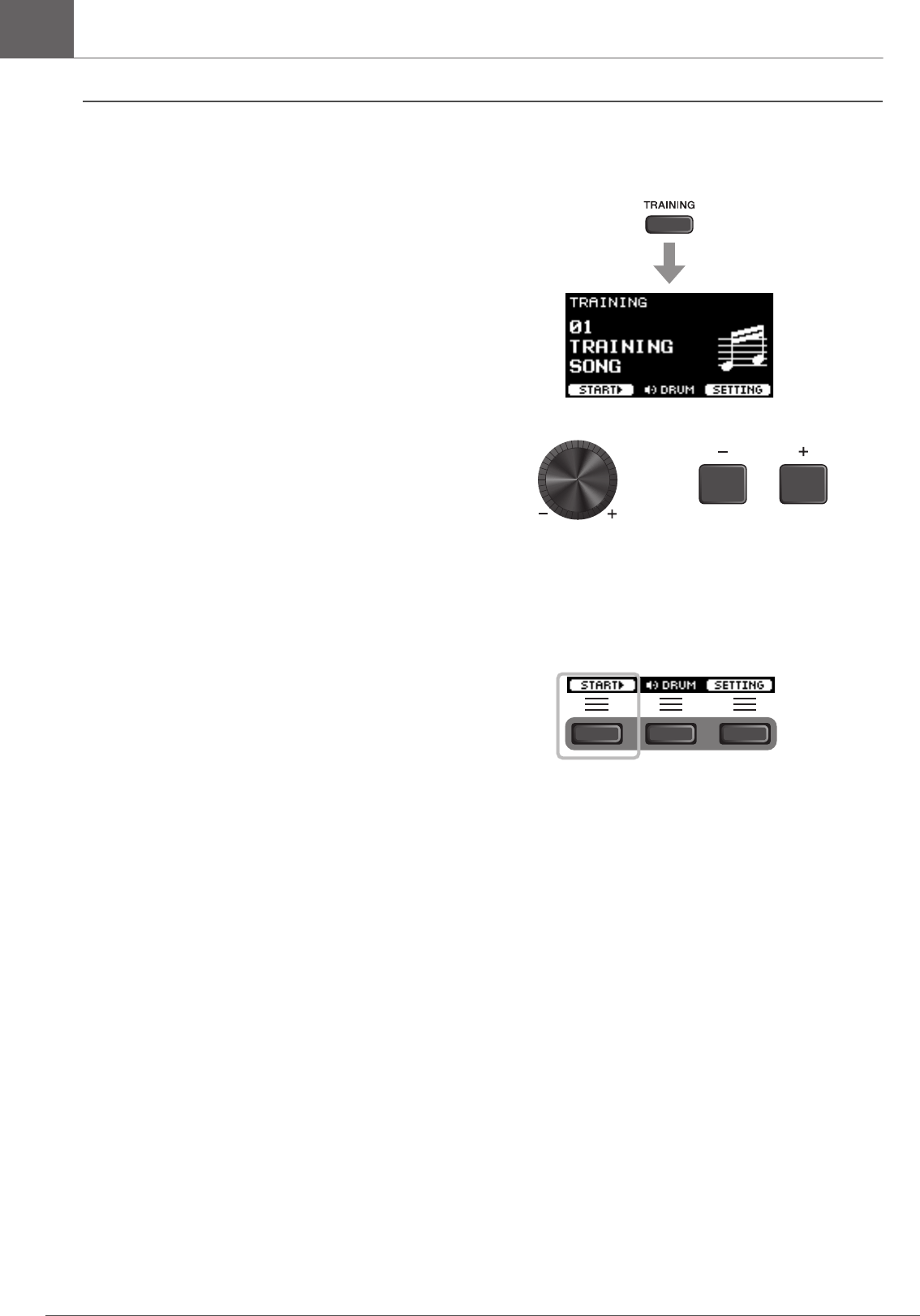
46
DTX-PRO Benutzerhandbuch
Üben mit der Trainingsfunktion
Basisanleitung
Starten und Beenden des Trainings
1.
Drücken Sie die [TRAINING]-Taste.
Der TRAINING-Bildschirm erscheint.
2.
Verwenden Sie die [–][+]-Controller, um
einen Trainingstyp auszuwählen.
Weitere Informationen zu den Trainingstypen finden Sie
unter „Trainingstypen“ (Seite 45).
Weitere Einstellungen wie die Auswahl des Trainings-
Songs, die Dauer des Trainings (Timer-Einstellung) oder
die Schwierigkeitsstufe erreichen Sie durch Drücken der
Taste unterhalb von „SETTING“ ([F3]). Weitere
Informationen finden Sie im Referenzhandbuch (PDF).
3.
Drücken Sie die Taste unterhalb von
„START“ ([F1]) oder „STANDBY“ ([F1]).
4.
Spielen Sie auf dem Schlagzeug.
Schlagen Sie die Pads entsprechend der Anweisung für
den ausgewählten Trainingstyp an.
Weitere Informationen über Ihre Möglichkeiten während
des Trainings finden Sie unter „Einzelheiten zu den
Trainingstypen“ (Seite 48).
Um das Tempo des Trainings-Songs zu ändern, drehen Sie
den [TEMPO]-Regler.
Um die Lautstärke des Trainings-Songs zu ändern, drehen
Sie den [AUDIO VOLUME]-Regler.
oder
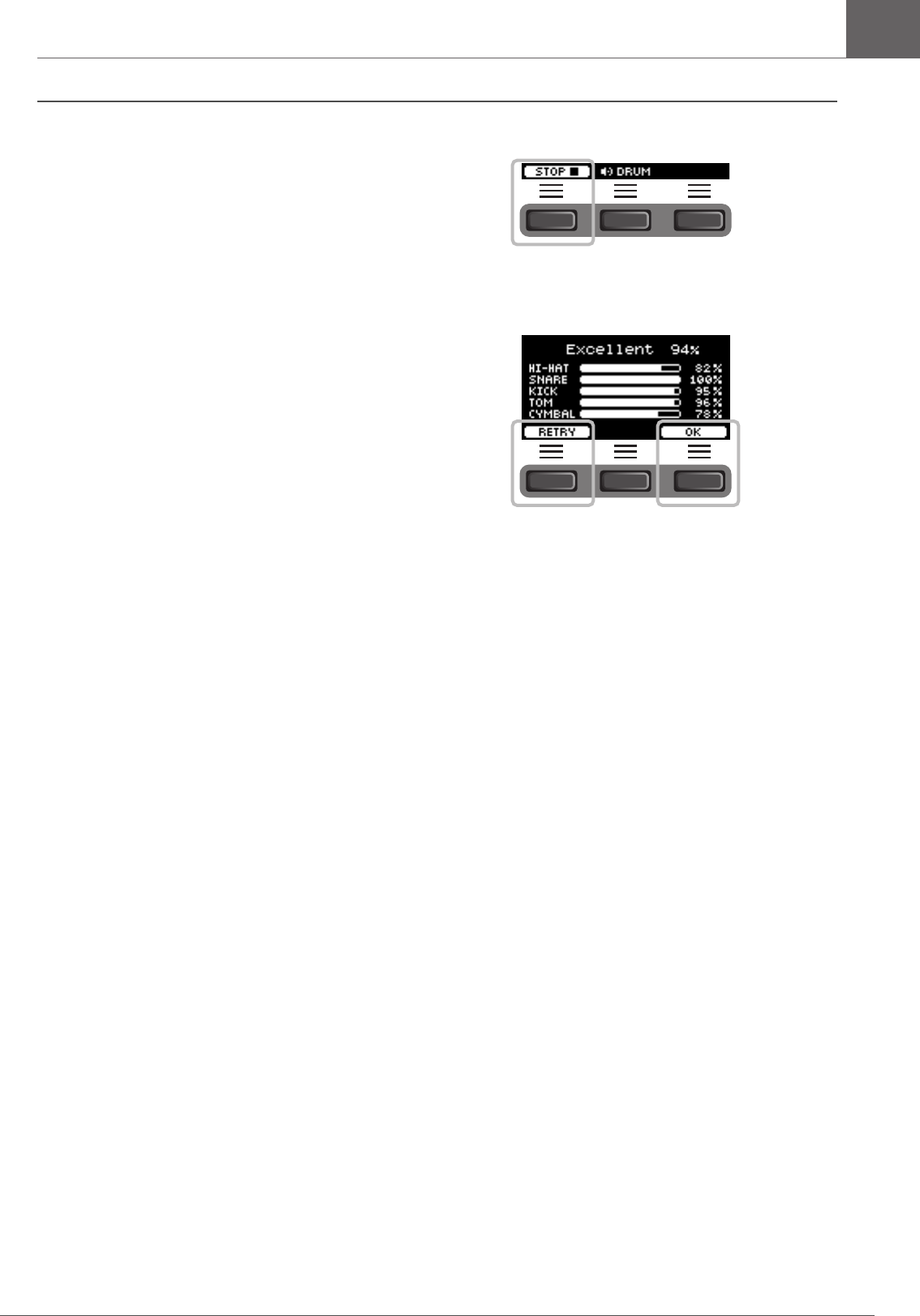
47
DTX-PRO Benutzerhandbuch
Üben mit der Trainingsfunktion
Basisanleitung
5.
Um das Training zu beenden, drücken Sie
die Taste unterhalb von „STOP“ ([F1]).
SONG SCORE GATE und FAST BLAST stoppen
automatisch.
Die Ergebnisse oder die Bewertungen Ihres Trainings
erscheinen nach der Übung.
Um das Training neu zu starten, drücken Sie die Taste
unterhalb von „RETRY“ ([F1]), und um das Training zu
beenden, drücken Sie die Taste unterhalb von „OK“
([F3]).
• Am Ende von TRAINING SONG und PART MUTE
werden keine Trainingsergebnisse angezeigt.
• Bei SONG PART GATE und MEASURE BREAK
erscheint das Trainingsergebnis am Ende vor Beginn der
Wiederholung. Am Ende der Übung erscheinen keine
Trainingsergebnisse.
6.
Um den TRAINING-Bildschirm zu schließen,
drücken Sie die [EXIT]-Taste.
Ein Beispiel für das Trainingsergebnis
(für 5. RHYTHM GATE):
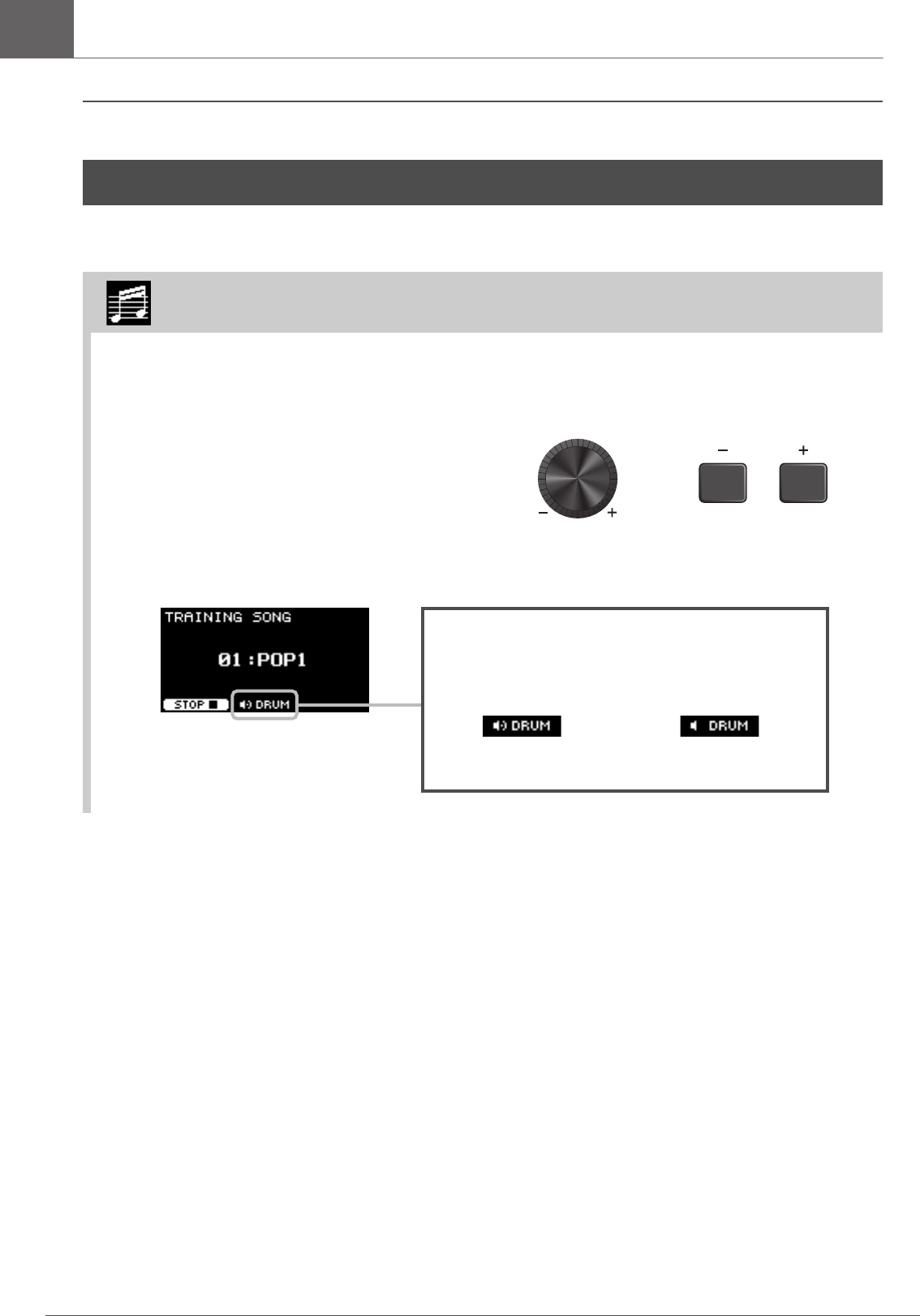
48
DTX-PRO Benutzerhandbuch
Einzelheiten zu den Trainingstypen
Basisanleitung
Auf dem DTX-PRO stehen die folgenden zehn Trainingstypen zur Verfügung.
Einzelheiten zu den Trainingstypen
1. TRAINING SONG
Sie können zu verschiedenen Musikkategorien und -phrasen spielen.
Was Sie während des Trainings tun können:
1.
Verwenden Sie die [–][+]-Controller, um
einen Trainings-Song auszuwählen.
2.
Spielen Sie zu dem Trainings-Song auf
dem Schlagzeug.
oder
DRUM MUTE
Schalten Sie den Schlagzeug-Part des Trainings-Songs
stumm. Drücken Sie die Taste, um die Einstellung ein- oder
auszuschalten.
Schlagzeug-Part ist
eingeschaltet
Schlagzeug-Part ist
ausgeschaltet
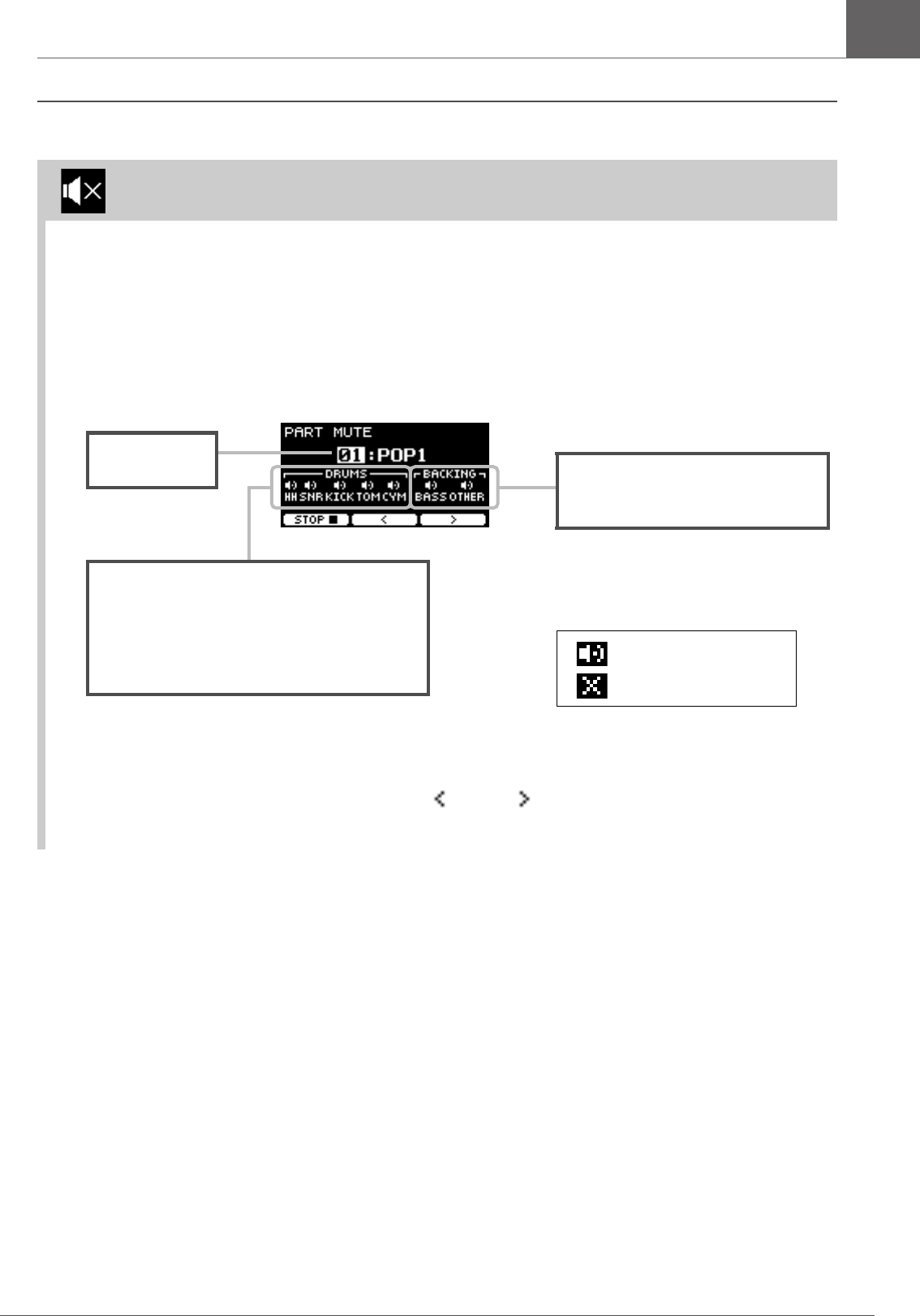
49
DTX-PRO Benutzerhandbuch
Einzelheiten zu den Trainingstypen
Basisanleitung
2. PART MUTE
Part Mute (Part-Stummschaltung) ist eine Übung, bei der Sie beliebige oder alle Schlagzeug-Parts (wie Snare oder
Kick) und Begleit-Parts (nicht Schlagzeug) eines Trainings-Songs stummschalten können. Part Mute kann auf
vielfältige Weise eingesetzt werden, z. B. zum Üben des Snare-Parts des Trainings-Songs oder zum Verbessern Ihrer
Fähigkeiten als Teil der Rhythmusgruppe, indem Sie nur zusammen mit einem Bass-Sound üben.
Beachten Sie, dass diese Übung nicht bewertet wird.
Was Sie während des Trainings tun können:
-Um einen stummzuschaltenden Part auszuwählen:
Verwenden Sie die Tasten unterhalb von „ “ und „ “ ([F2] und [F3]), um den Cursor zu
bewegen, und verwenden Sie dann die [–][+]-Controller zum Auswählen eines Parts.
BACKING
BASS: Bass-Part
OTHER: Andere Parts als Bass
DRUMS: Schlagzeug-Part im Trainings-Song
HH: Hi-Hat
SNR: Snare
KICK: Kick
TOM: Tom
CYM: Becken
Trainings-
Song
Sounds spielen
Sounds stummschalten
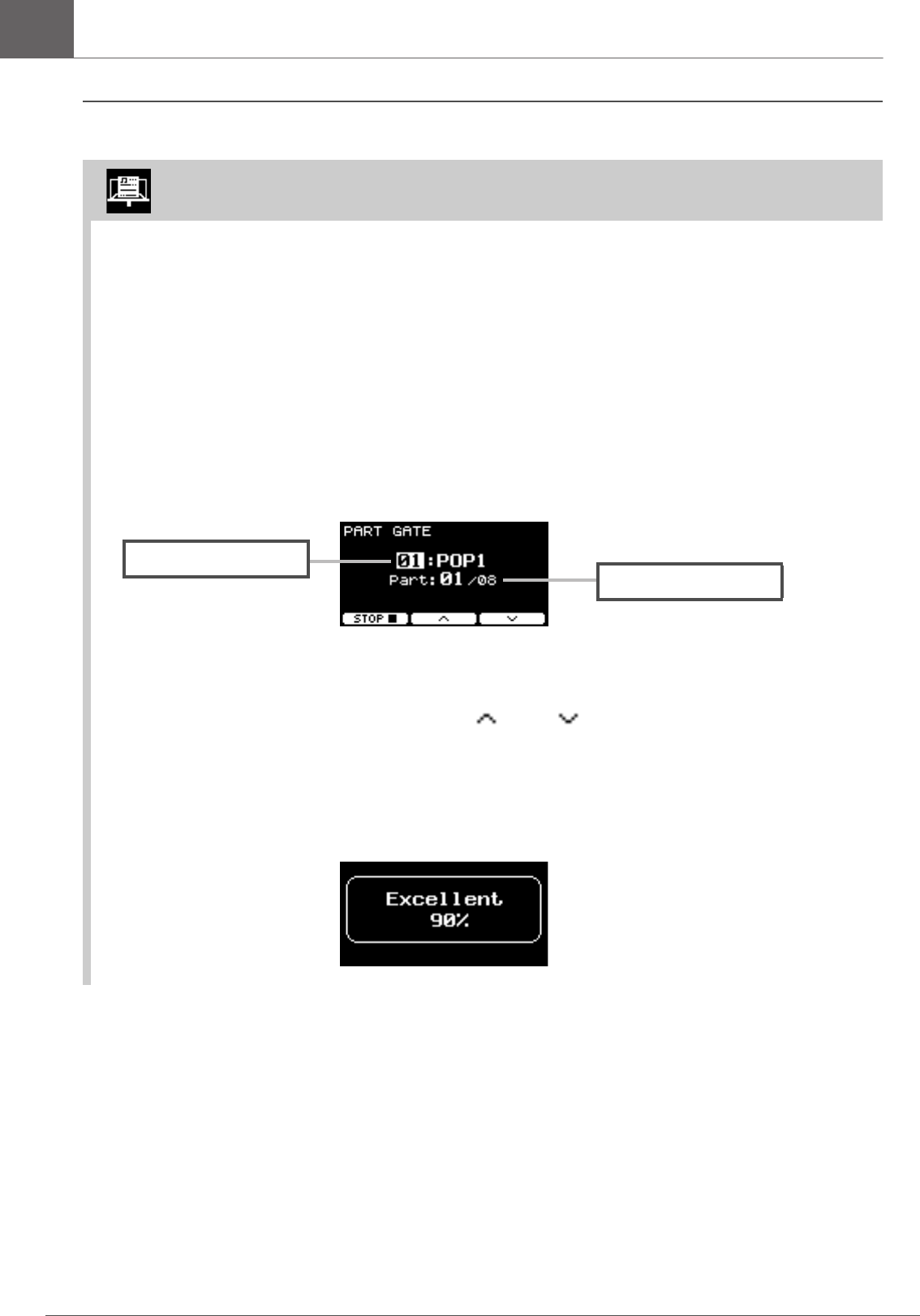
50
DTX-PRO Benutzerhandbuch
Einzelheiten zu den Trainingstypen
Basisanleitung
3. SONG PART GATE
Bei Song Part Gate handelt es sich um eine praktische Übung zum Üben von nur jeweils einem Part oder Abschnitt des
Trainings-Songs zur Zeit. Sie können einen Part auswählen, um intensiv an einer bestimmten Phrase zu arbeiten, oder
Sie können z. B. separat an der Hand/Fuß-Koordination arbeiten, um den wesentlichen Teil des Trainings-Songs zu
erlernen. Üben Sie Ihr Schlagzeugspiel mit anderen Trainingsübungen, bevor Sie Song Part Gate versuchen. Versuchen
Sie dann, mit Song Score Gate (Seite 51) alle Abschnitte des Trainings-Songs durchzuspielen.
Die Noten (PDF-Datei) stehen auf der Website von Yamaha zur Verfügung:
https://download.yamaha.com/
Nachdem Sie die Support-Website aufgerufen haben (und auf „Manual Library“ geklickt haben), geben Sie die
entsprechende Modellbezeichnung ein.
Was Sie während des Trainings tun können:
-So ändern Sie den Trainings-Song oder den zu übenden Part:
Verwenden Sie die Tasten unterhalb von „ “ und „ “ ([F2] und [F3]), um den Cursor zu
bewegen, und verwenden Sie dann die [–][+]-Controller zum Auswählen eines Trainings-
Songs oder eines Abschnitts.
Hier können Sie nur die Trainings-Songs 1 bis 10 verwenden.
Die Bewertung wird am Ende der Phrase angezeigt, bevor sie wiederholt wird.
Trainings-Song
Zu übender Part
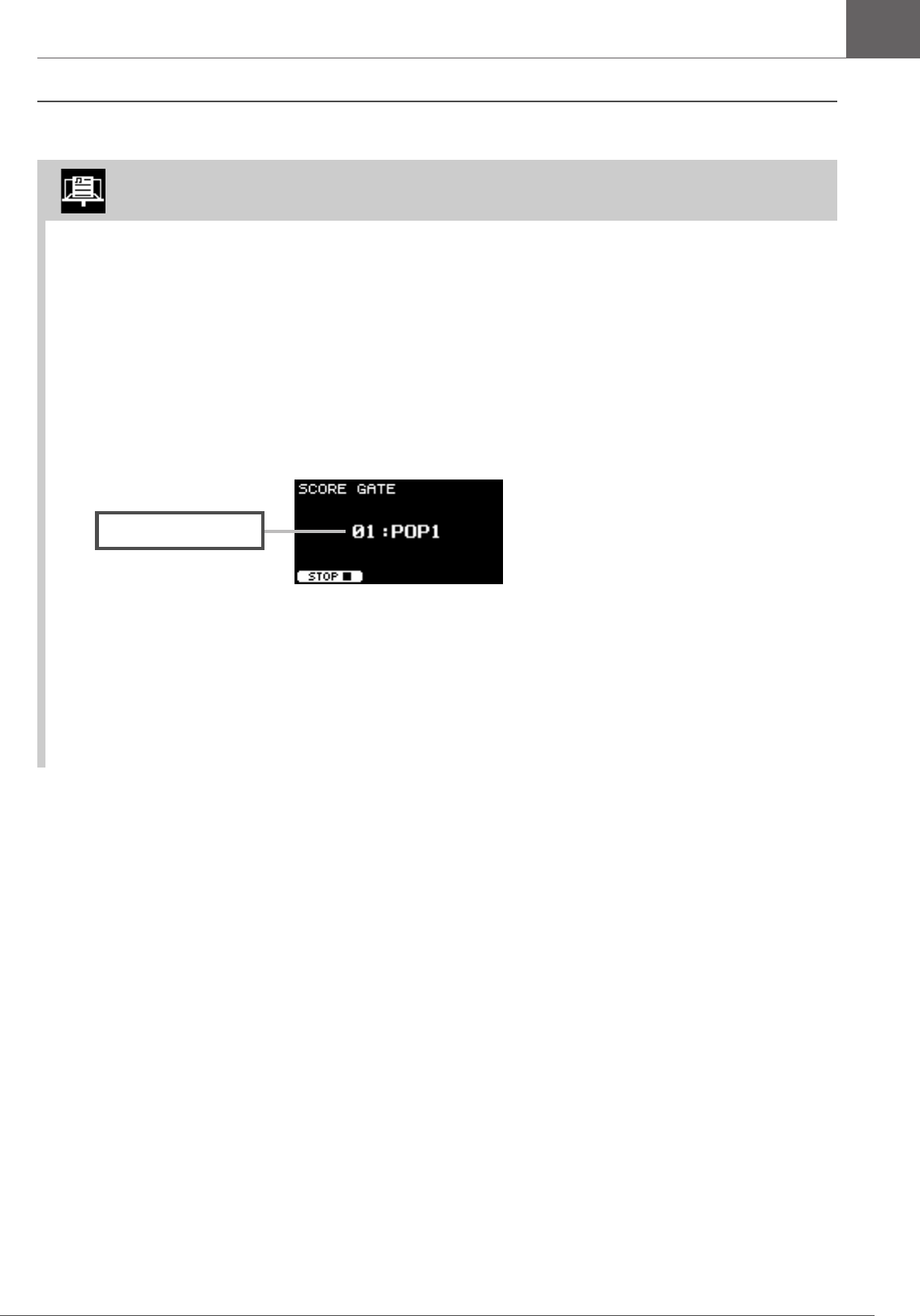
51
DTX-PRO Benutzerhandbuch
Einzelheiten zu den Trainingstypen
Basisanleitung
4. SONG SCORE GATE
Song Score Gate ist die letzte Übung, um alle Parts oder Abschnitte eines gesamten Trainings-Songs durchzuspielen.
Wir empfehlen Ihnen, zuerst Song Part Gate (Seite 50) so weit wie möglich zu beherrschen, bevor Sie mit Song Score
Gate arbeiten.
Die Noten (PDF-Datei) stehen auf der Website von Yamaha zur Verfügung:
https://download.yamaha.com/
Nachdem Sie die Support-Website aufgerufen haben (und auf „Manual Library“ geklickt haben), geben Sie die
entsprechende Modellbezeichnung ein.
Was Sie während des Trainings tun können:
-Um den Trainings-Song zu wechseln
Verwenden Sie die [–][+]-Controller, um einen Trainings-Song auszuwählen.
Hier können Sie nur die Trainings-Songs 1 bis 10 verwenden.
Die Bewertung wird angezeigt, wenn Sie das Ende des Trainings-Songs erreichen.
Trainings-Song
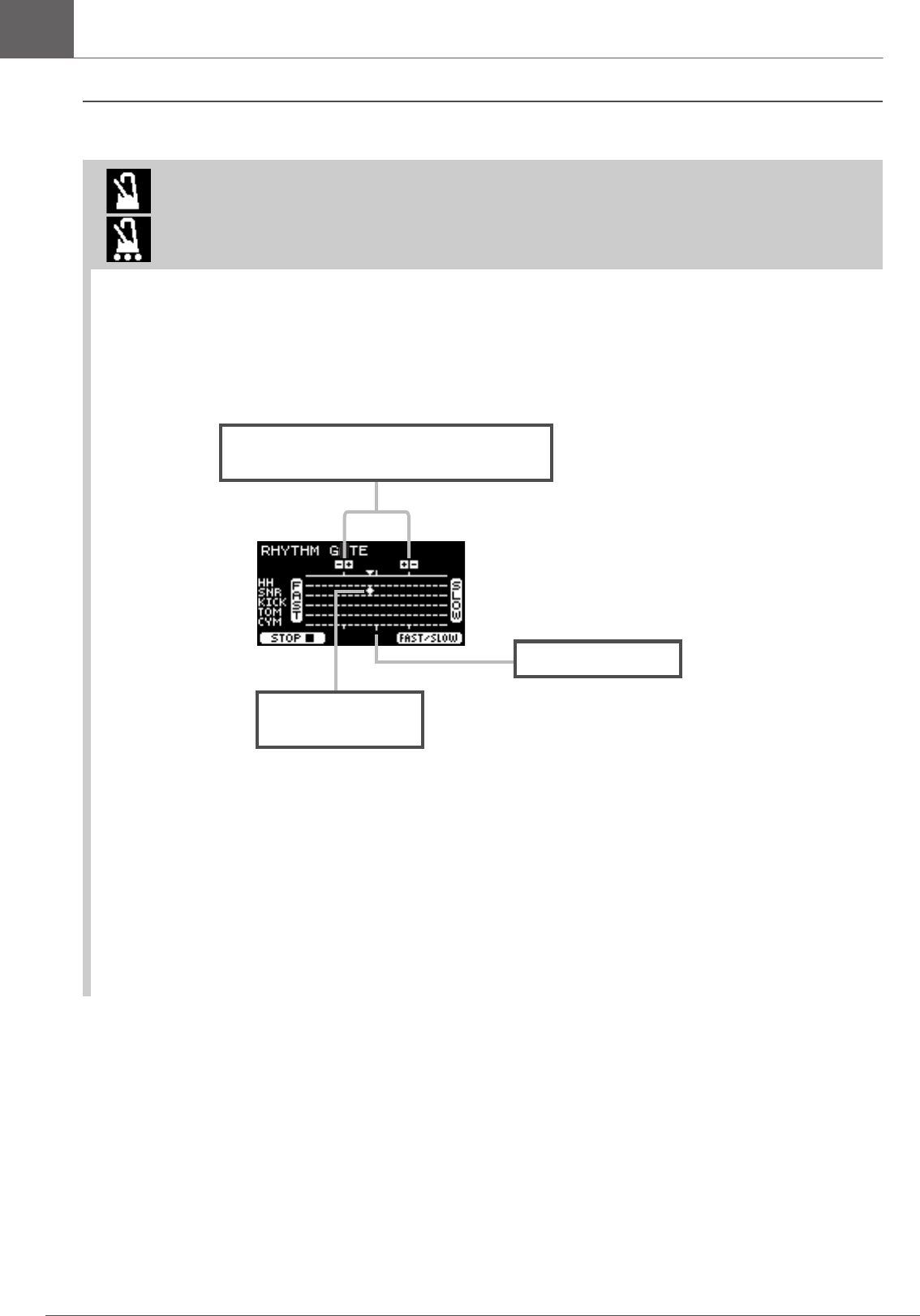
52
DTX-PRO Benutzerhandbuch
Einzelheiten zu den Trainingstypen
Basisanleitung
5. RHYTHM GATE
6. RHYTHM GATE TRIPLET
Rhythm Gate ist eine Übung, um Pads im richtigen Timing zum Metronom-Click anzuschlagen. Rhythm Gate ist eine
Übung zum Üben mit Sechzehntelnoten, während Sie mit Rhythm Gate Triplets Triolen üben können. Wenn Sie zu früh
oder zu spät anschlagen, wird kein Ton erzeugt.
Was Sie während des Trainings tun können:
-Um den Schwierigkeitsgrad (die Torweite) zu ändern
Stellen Sie eine schmalere Torweite ein, um den Schwierigkeitsgrad zu erhöhen.
Verwenden Sie die [–][+]-Controller, um die Torweite einzustellen.
-Um die Richtung der Timing-Anzeige zu ändern
Die Richtung von FAST zu SLOW kann auf SLOW zu FAST umgeschaltet werden.
Drücken Sie die Taste unterhalb von „FAST/SLOW“ ([F3]).
Schwierigkeitsgrad (Torweite); legt den
Zeitbereich fest, in dem Ton erzeugt wird.
Tatsächliches
Anschlagen
Genaues Timing
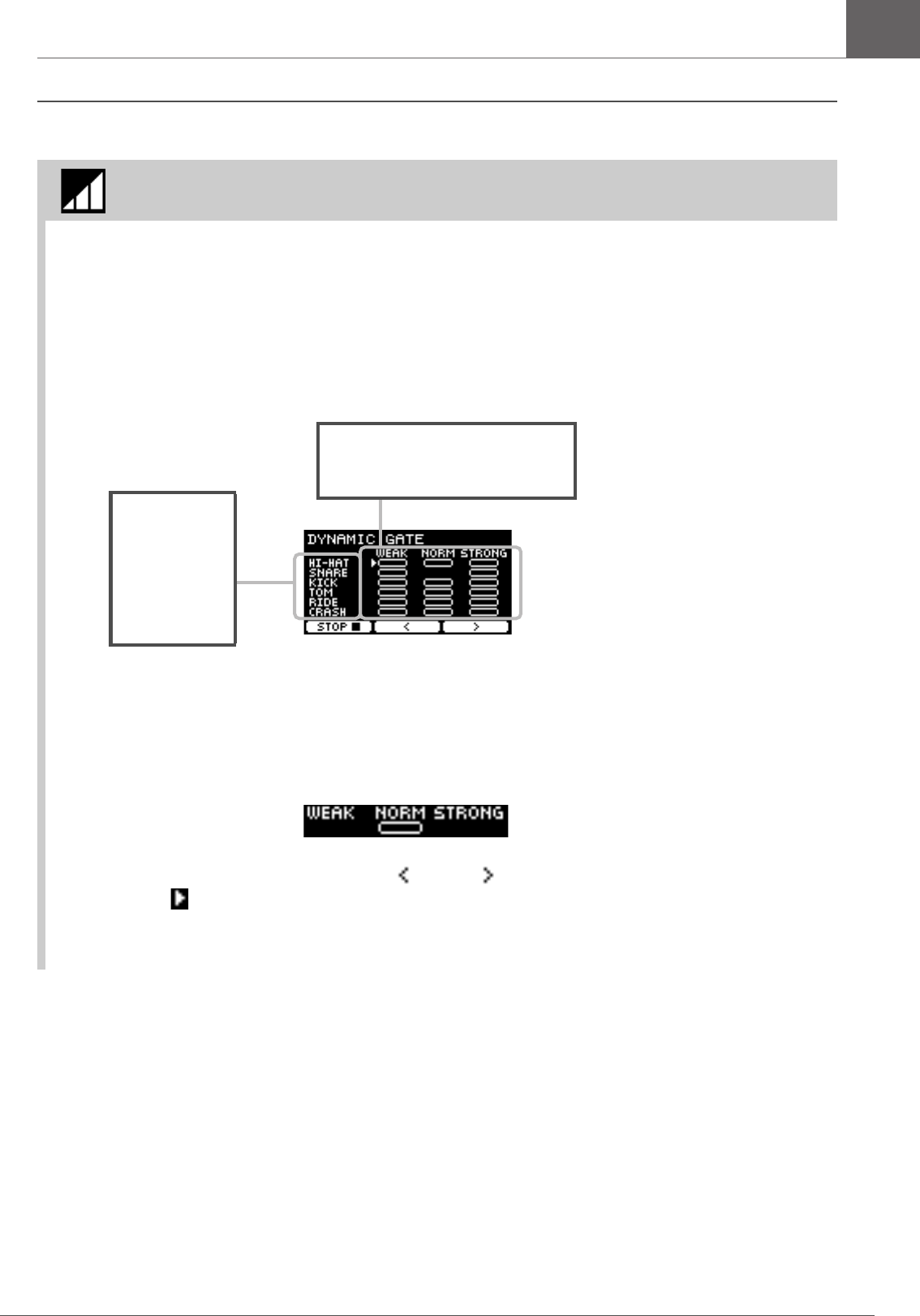
53
DTX-PRO Benutzerhandbuch
Einzelheiten zu den Trainingstypen
Basisanleitung
7. DYNAMIC GATE
Dynamic Gate ist eine Übung zum Spielen von Pads mit der richtigen Dynamik. Ihr Ziel ist es, drei Pegel zu
kontrollieren: Weak (schwach), Normal und Strong (stark). Wenn Sie mit der falschen Dynamik spielen, wird kein Ton
erzeugt. Wie genau Sie die Pads mit der richtigen Dynamik anschlagen, wird am Ende der Übung bewertet. Wenn Sie
Dynamic Gate beherrschen, sind Sie ein fähiger Drummer, der die Dynamik je nach musikalischer Situation steuern
kann!
Was Sie während des Trainings tun können:
-Um die Pad-Sounds bei bestimmten Dynamikbereichen stummzuschalten
Sie können z. B. einstellen, dass der Pad-Sound nur dann erzeugt wird, wenn das Pad innerhalb des NORM-Bereichs
angeschlagen wird. Deaktivieren Sie in einem solchen Fall WEAK und STRONG.
Verwenden Sie die Tasten unterhalb „ “ und „ “ ([F2] und [F3]), um den Cursor zu
bewegen ( ), und verwenden Sie dann die [–][+]-Controller, um das Rechteck anzuzei-
gen (mit Sounds) oder zu verbergen (ohne Sounds).
Sie können die Cursorposition auch duch Anschlagen des Pads ändern.
Pad-Namen
HI-HAT
SNARE
KICK
TOM
RIDE
CRASH
Stärke
WEAK (schwach), NORM (normal),
STRONG (stark)
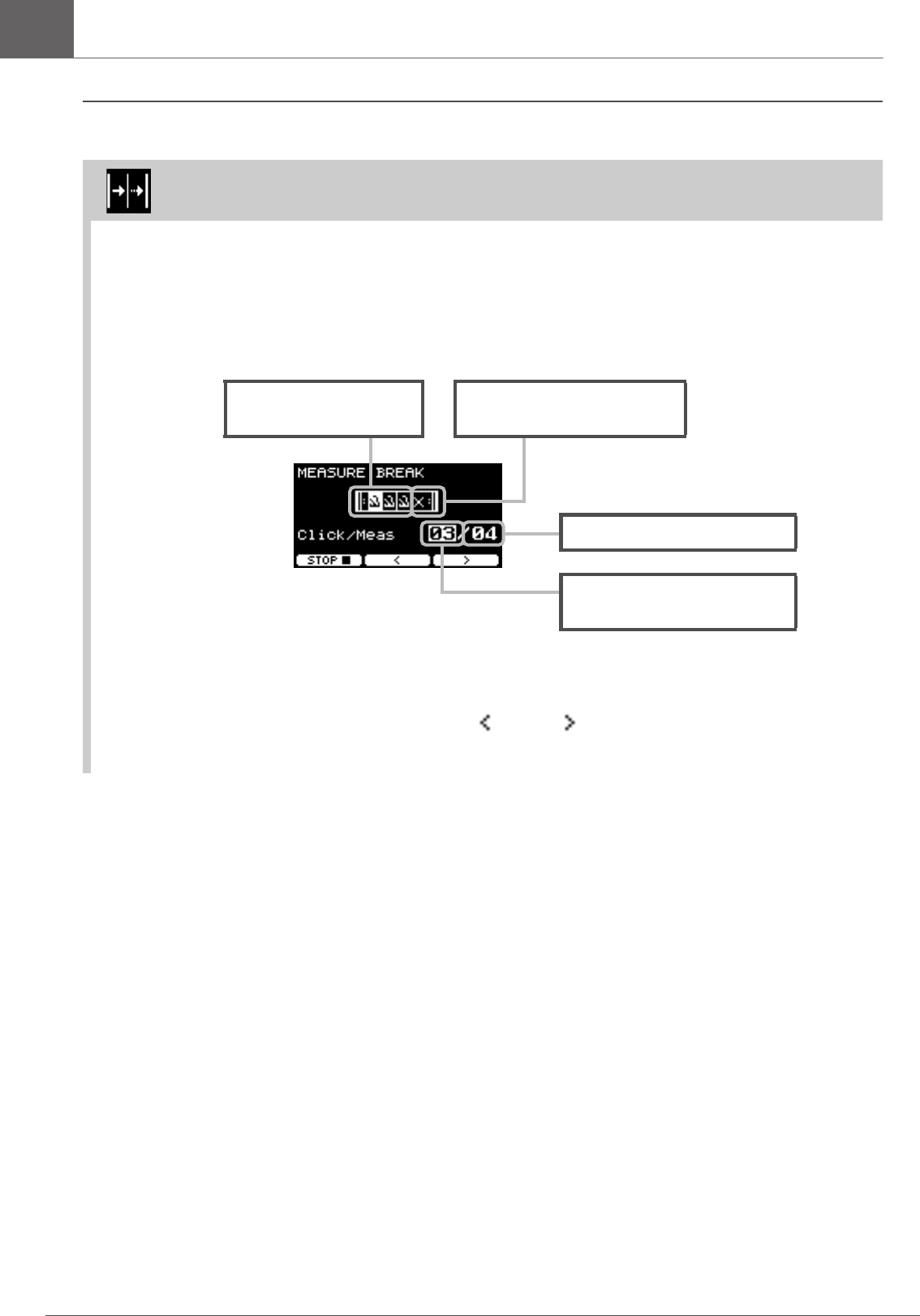
54
DTX-PRO Benutzerhandbuch
Einzelheiten zu den Trainingstypen
Basisanleitung
8. MEASURE BREAK
Measure Break ist eine Übung zum Halten eines gleichmäßigen Tempos ohne Metronom. Es wird bewertet, wie genau
Sie den ersten Schlag des Taktes nach der Pause treffen. Sobald Sie Measure Break beherrschen, können Sie ein
gleichmäßiges Tempo auch nach Pausen oder Fill-ins halten.
Was Sie während des Trainings tun können:
-Um eine bestimmte Anzahl von Takten, in denen der Click gespielt werden soll, oder die
Gesamtzahl der Takte einzustellen
Verwenden Sie die Tasten unterhalb von „ “ und „ “ ([F2] und [F3]), um den Cursor zu
bewegen, und verwenden Sie dann die [–][+]-Controller zum Auswählen der Taktanzahl.
Takt, in dem der Click
gespielt werden soll
Takt, in dem der Click inaktiv
sein soll
Gesamtzahl der Takte
Anzahl der Takte, in denen der
Click gespielt werden soll
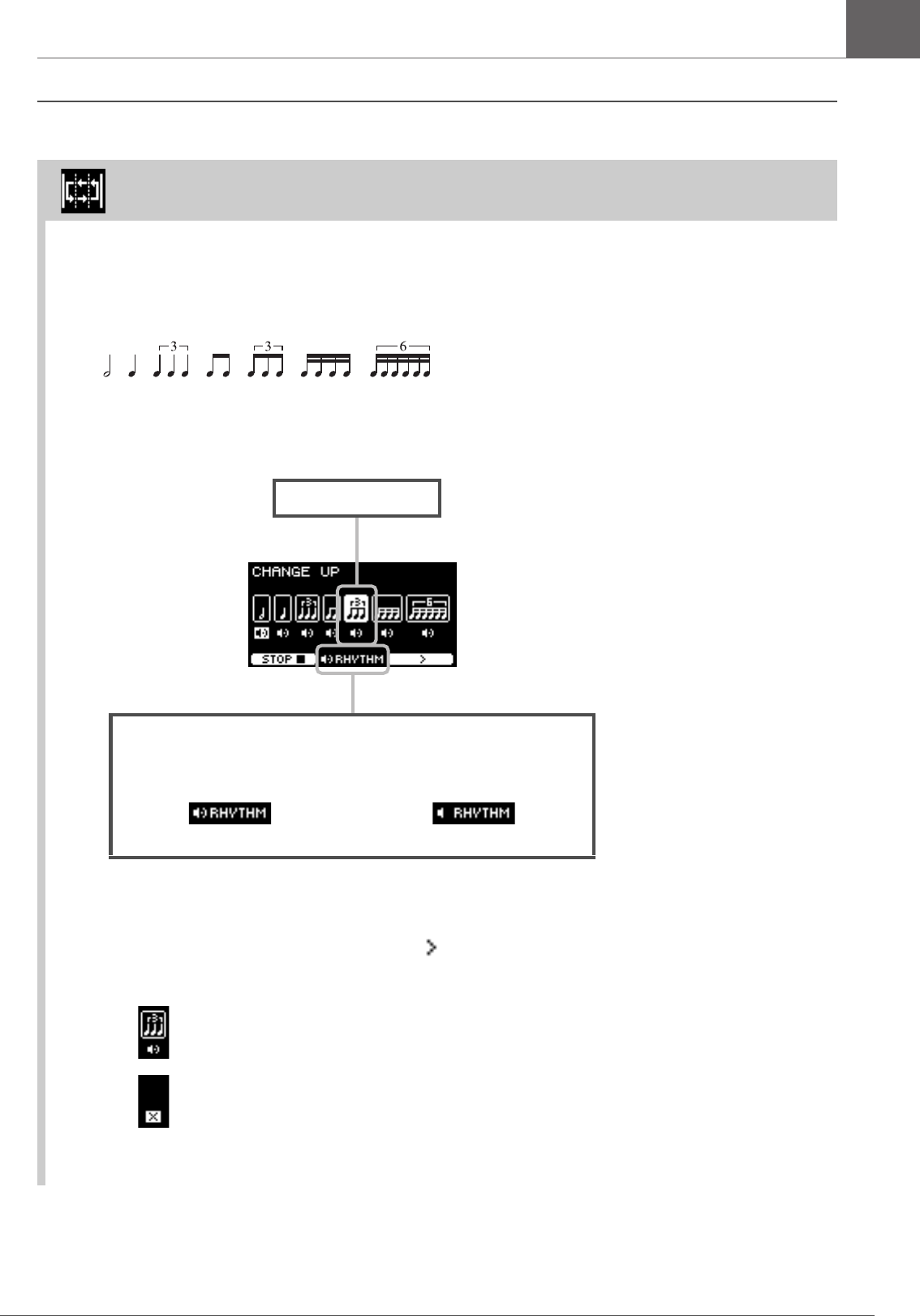
55
DTX-PRO Benutzerhandbuch
Einzelheiten zu den Trainingstypen
Basisanleitung
9. CHANGE UP
Change Up ist eine Wechselübung zum Spielen von sieben verschiedenen Rhythmen, die alle zwei Takte umgeschaltet
werden. Es wird bewertet, wie gut Sie ein gutes Timing für den Rhythmus einhalten. Versuchen Sie, ein gleichmäßiges
Tempo zu halten, auch dann, wenn der Rhythmus sich ändert.
*: Die sieben Übungs-Rhythumus-Patterns:
Was Sie während des Trainings tun können:
-Um den zu übenden Rhythmus auszuwählen
Verwenden Sie die Taste unterhalb von „ “ ([F3]), um den Cursor zu bewegen, und
verwenden Sie dann die [–][+]-Controller, um die Einstellung zu ändern.
Die Gesamtzahl der Takte kann über SETTING geändert werden.
Aktueller Rhythmus
Rhythm Mute
Schaltet die Rhythmusführung stumm. Drücken Sie die Taste, um die
Einstellung ein- oder auszuschalten.
Rhythmusführung ist eingeschaltet Rhythmusführung ist ausgeschaltet
Zu übender Rhythmus
Zu überspringender Übungsrhythmus
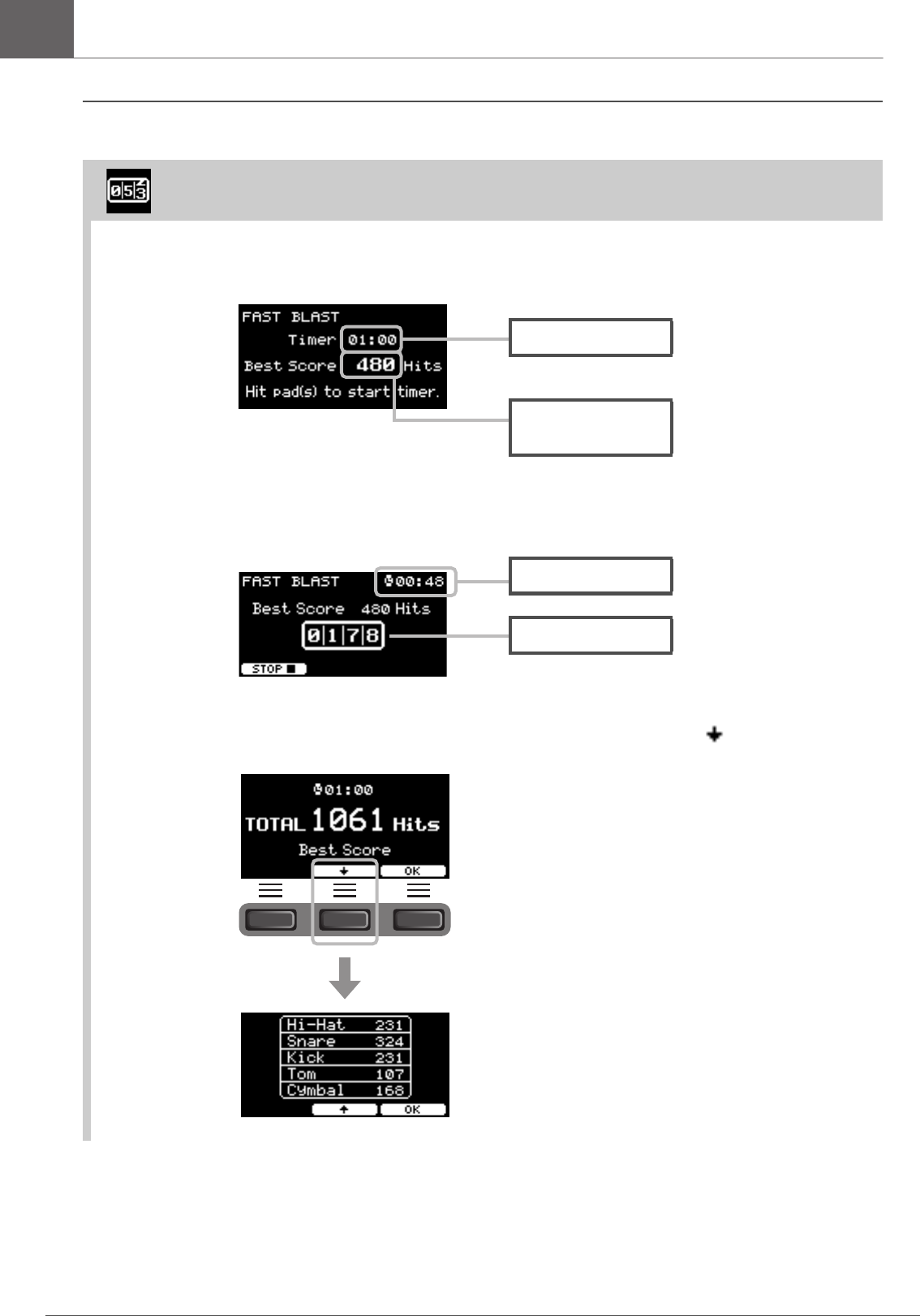
56
DTX-PRO Benutzerhandbuch
Einzelheiten zu den Trainingstypen
Basisanleitung
10. FAST BLAST
Fast Blast ist eine Übung zum Aufbauen der zum Schlagzeugspielen benötigten Ausdauer. Schlagen Sie die Pads
innerhalb eines festen Zeitraums so oft wie möglich an.
Schlagen Sie die Pads innerhalb des vorgegebenen Zeitraums so oft wie möglich an.
Der Timer beginnt zu zählen, sobald Sie mit dem Anschlagen der Pads beginnen.
Das Ergebnis erscheint auf dem Bildschirm.
Um die Zählungen für die einzelnen Pads zu sehen, drücken Sie die Taste unterhalb von „ “ ([F2]).
Timer (Min.: Sek.)
Bester erzielter
Wert (Anschläge)
Verbleibende Zeit
Zähler
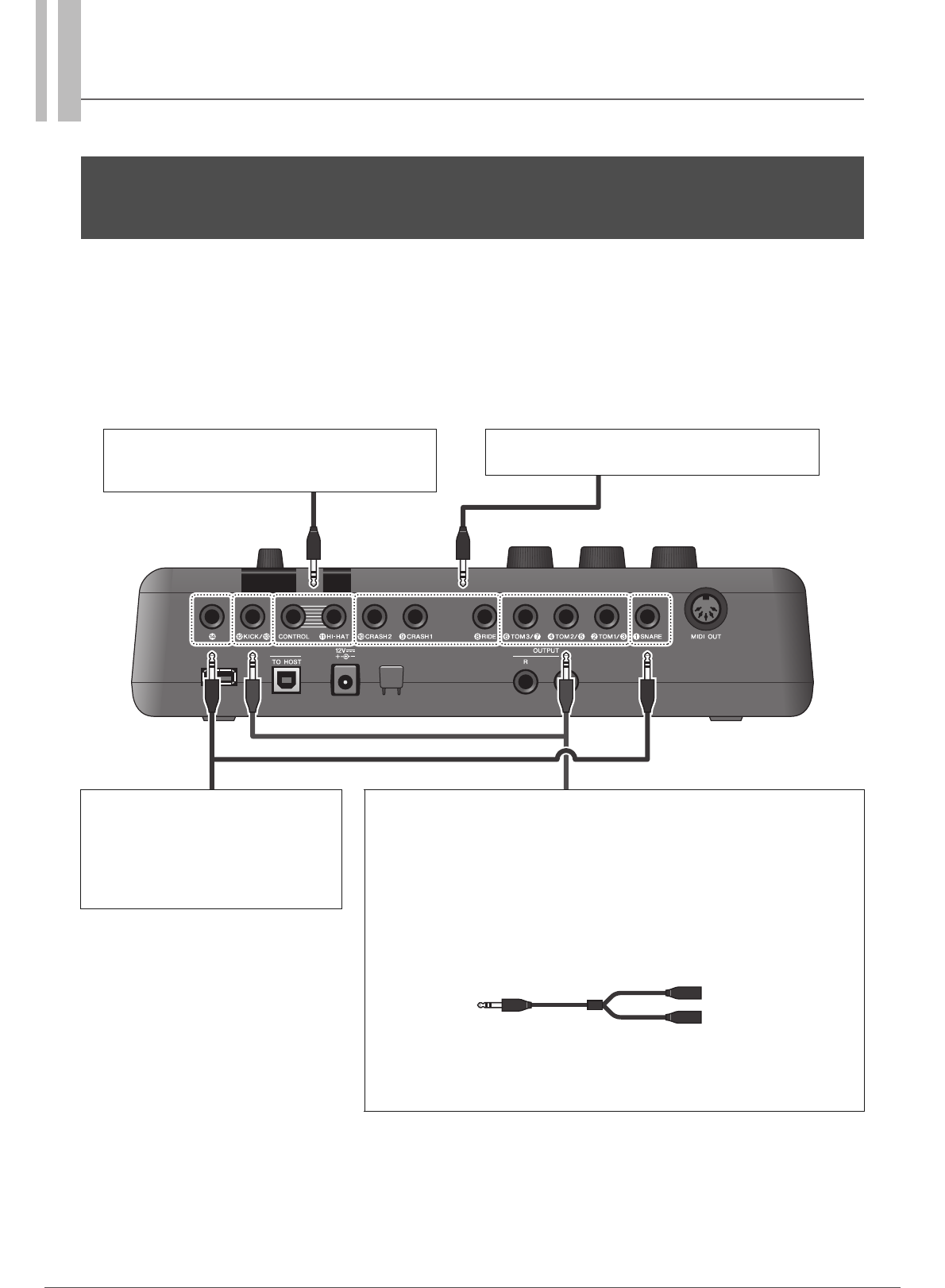
57
DTX-PRO Benutzerhandbuch
Anwendungsanleitung
Sie können Add-ons (separat erhältlich) und externe Geräte an das DTX-PRO anschließen, um auf mehr Funktionen des
DTX-PRO zuzugreifen.
Über die Trigger-Eingangsbuchsen
Trigger-Eingangsbuchsen werden zum Anschließen von Pads verwendet. An den Buchsen [qSNARE] bis [!4] auf der
Rückseite können bis zu 14 Pads angeschlossen werden. Weitere Informationen zu den verwendbaren Effekttypen finden
Sie unter „Spielen auf den Pads“ (Seite 24).
Informationen zu den Voice-Zuordnungen der Trigger-Eingänge finden Sie in der Data List (PDF).
Weitere Informationen über das separat erhältliche Zubehör, das an den einzelnen Trigger-Eingangsbuchsen angeschlossen
werden kann, finden Sie in der Pad-Modul-Kompatibilitätstabelle, die auf der folgenden Website zur Verfügung steht.
Yamaha Downloads: https://download.yamaha.com/
* Die Yamaha Corporation behält sich das Recht vor, diesen URL jederzeit ohne vorherige Ankündigung zu ändern.
Anschließen von separat erhältlichen Add-ons und
externen Geräten
CONTROL, !1HI-HAT
Zum Anschließen des Hi-Hat-Controllers HH65, des
Real-Hi-Hat-Pads RHH135 und anderer Geräte.
!0CRASH2, oCRASH1, iRIDE
Unterstützen Single-Piezo-Pads (3 Zonen).
!4, qSNARE
Unterstützen Multi-Piezo-Pads und Single-
Piezo-Pads (3 Zonen).
Um zusätzliche Toms und andere Pads
anzuschließen, verwenden Sie die
Buchse !4.
!2KICK/!3, yTOM3/u, rTOM2/t, wTOM1/e
Unterstützen Multi-Piezo-Pads.
An diesen Buchsen angeschlossene Single-Piezo-Pads fungieren als 1-Zonen-Pads.
Wenn Kick-Pads wie das KP90 an diese Buchsen angeschlossen werden, können
Sie die Eingangsbuchse auf der Rückseite des Kick-Pads zum Hinzufügen eines
weiteren Pads verwenden.
Mithilfe eines handelsüblichen Y-Kabels können Sie zwei Pads an einer Buchse
anschließen. (In diesem Zustand fungieren alle Pads als Single-Piezo-1-Zonen-Pads.)
Um zwei Pads an einer Buchse anzuschließen, müssen Sie möglicherweise den
Trigger-Eingang auf separate Verwendung einstellen (MENU/Trigger/Input mode).
Weitere Informationen finden Sie im Referenzhandbuch (PDF).
Stereo-Klinkenstecker Mono-Klinkenbuchse
Mono-Klinkenbuchse
- Y-Kabel
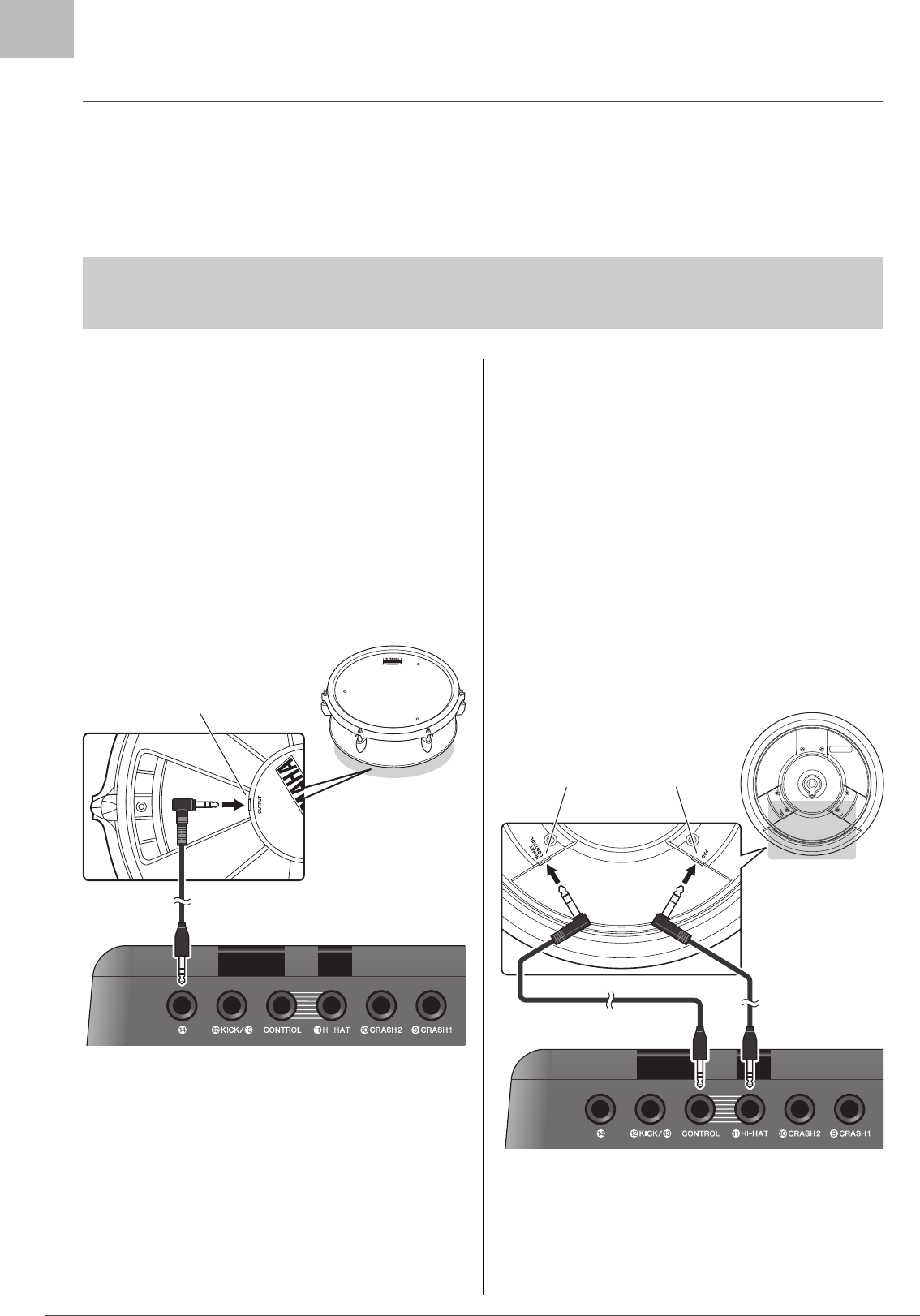
58
DTX-PRO Benutzerhandbuch
Anschließen von separat erhältlichen Add-ons und externen Geräten
Anwendungsanleitung
Integration von separat erhältlichem Zubehör
Sie können Ihr elektronisches Schlagzeug-Set mit vielerlei Zubehör* ausstatten für ein noch eindrucksvolleres
Schlagzeugspiel.
(*: separat erhältlich)
-
Hinzufügen eines XP125SD-M
(separat erhältlich)
Fügen Sie ein separat erhältliches Pad zum DTX-PRO hinzu,
um die Schlagzeug- oder Percussion-Sounds zu spielen oder
Funktionen durch Anschlagen des Pads zu steuern.
1.
Schalten Sie das Drum Trigger Modul aus.
2.
Bringen Sie das XP125SD-M an Ihrem
Schlagzeug-Rack an.
Schließen Sie das XP125SD-M mit dem in seinem
Lieferumfang enthaltenen Kabel an der Buchse !4
des DTX-PRO an.
3.
Schalten Sie das Drum Trigger Modul ein.
4.
Wählen Sie den korrekten Pad-Typ für
das XP125SD-M.
Weitere Informationen zum Einstellen des Pad-Typs
erhalten Sie im Referenzhandbuch (PDF). (MENU/
TRIGGER/Pad Type)
-
Verwendung eines RHH135 (separat
erhältlich) anstelle des Hi-Hat-Pads
des DTX6K-X-Kits
Sie können anstelle des im DTX6K-X-Kit enthaltenen Hi-
Hat-Pads ein RHH135 (separat erhältlich) anschließen.
Auf diese Weise können Sie durch Anschlagen
verschiedener Bereiche (oder „Zonen“) des Pads
unterschiedliche Sounds spielen.
1.
Schalten Sie das Drum Trigger Modul aus.
2.
Schließen Sie die im Lieferumfang des
RHH135 enthaltenen Kabel zwischen der
PAD-Buchse des RHH135 und der Buchse
!1HI-HAT am DTX-PRO und zwischen der
HI-HAT-Buchse des RHH135 und der
CONTROL-Buchse am DTX-PRO an.
3.
Schalten Sie das Drum Trigger Modul ein.
4.
Wählen Sie den korrekten Pad-Typ für
das RHH135.
Weitere Informationen zum Einstellen des Pad-Typs
erhalten Sie im Referenzhandbuch (PDF). (MENU/
TRIGGER/Pad Type)
Im folgenden wird beschrieben, wie Sie ein XP125SD-M oder RHH135 anschließen. Informationen zur
Kompatibilität anderer Pads finden Sie in der Pad-Modul-Kompatibilitätstabelle (PDF).
https://download.yamaha.com/
OUTPUT
zum DTX-PRO
XP125SD-M
HI-HAT
CONTROL
zum DTX-PRO
RHH135
PAD
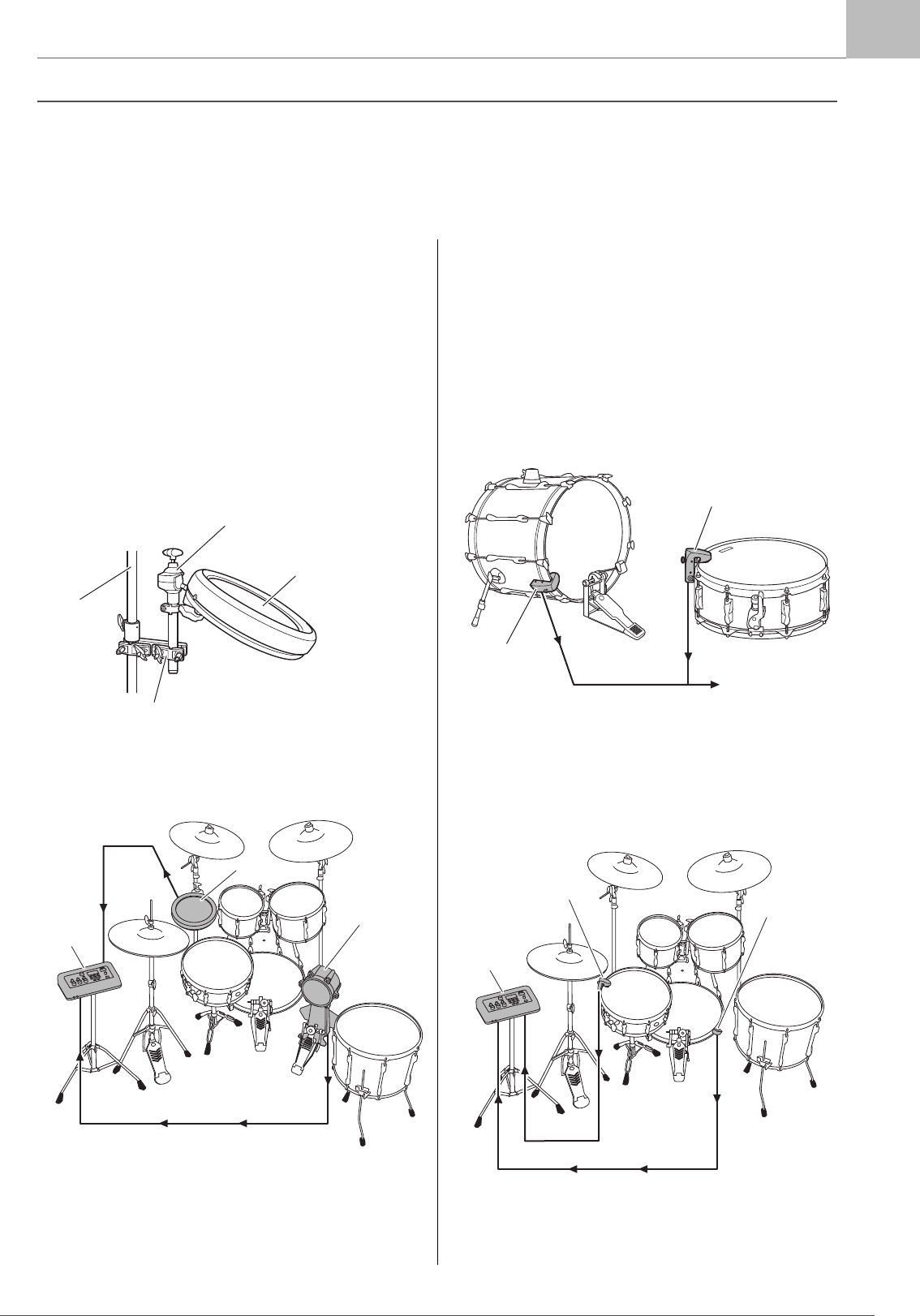
59
DTX-PRO Benutzerhandbuch
Anschließen von separat erhältlichen Add-ons und externen Geräten
Anwendungsanleitung
Integration von elektronischem und akustischem Schlagzeug
Es folgen einige Beispiele der Integration elektronischer und akustischer Schlagzeugkomponenten.
-
Hinzufügen von Pads zu einem
akustischen Schlagzeug-Set
Durch Montage einer Beckenständer-Montageeinheit
CSAT924A und einer Trommelhalterung an einem
Beckenständer eines akustischen Schlagzeug-Sets können
Sie diesem ganz einfach ein Pad wie das XP80, XP70 und
TP70 hinzufügen. Die folgende Abbildung zeigt ein
typisches Beispiel dafür, wie die verschiedenen
Komponenten aufgebaut werden können. Stellen Sie nach
dem Aufbauen den Parameter „Pad Type“ ein. (MENU/
TRIGGER/Pad Type)
-Typischer Aufbau
-
Spielen des DTX-PRO mittels
akustischem Schlagzeug
Sie können einen Drum-Trigger DT50K oder DT50S an
der Bass Drum oder der Snare Drum anbringen und an der
Buchse [!2KICK/!3] oder der Buchse [qSNARE] am
DTX-PRO anschließen, um bei jedem Schlag auf die
Trommel ein Triggersignal an Ihr Drum Trigger Modul zu
senden. Stellen Sie nach dem Anschließen der Kabel den
Parameter „Pad Type“ ein. (MENU/TRIGGER/Pad Type)
-Typischer Aufbau (Anbringen der Drum-Trigger an
der Snare Drum und der Bass-Drum)
Halter
Beckenständer-Montageeinheit CSAT924A
Pad
(TP70, XP70 oder XP80 usw.)
Becken-
ständer
XP80
DTX-PRO
KP90
Weitere Informationen zum Anbringen des Drum-Triggers
finden Sie im Benutzerhandbuch des DT50S/DT50K.
DT50S
DT50K
zum DTX-PRO
DT50S
DTX-PRO
DT50K

60
DTX-PRO Benutzerhandbuch
Anschließen von separat erhältlichen Add-ons und externen Geräten
Anwendungsanleitung
Verwenden von Smart-Geräten
Der Anschluss eines Smart-Geräts an der [USB TO HOST]-Buchse stellt eine digitale Verbindung her und ermöglicht
Ihnen:
• Mithilfe von Apps hochwertige Audiodaten aufzunehmen und wiederzugeben
• Mithilfe von Rec’n’Share zu üben, aufzunehmen (Audio und Video) und Ihre Aufnahmen in sozialen
Netzwerken zu teilen
Zum Anschließen eines Smart-Geräts ist weiteres Zubehör erforderlich.
Weitere Informationen über die Verbindung finden Sie im Handbuch für den Anschluss von iPhone/iPad oder im Handbuch
für den Anschluss von Smart-Geräten mit Android™-Betriebssystem.
Näheres zu kompatiblen Smart-Geräten und Anwendungen für Smart-Geräte wie Rec'n'Share finden Sie auf der folgenden
Internetseite.
https://download.yamaha.com/
ACHTUNG
• Achten Sie vor dem Anschließen von Geräten darauf, die Lautstärken aller externen Geräte auf Minimum einzustellen.
• Legen Sie Ihr Smart-Gerät auf eine stabile Unterlage, um zu vermeiden, dass es herunterfällt und beschädigt wird.
HINWEIS
Um das Risiko von Störungen durch Geräusche von Ihrem Smart-Gerät zu vermeiden, wenn Sie das DTX-PRO zusammen mit
diesem verwenden, sollten Sie den „Flugzeugmodus“ einschalten und WLAN aktivieren.
61
DTX-PRO Benutzerhandbuch
Anschließen von separat erhältlichen Add-ons und externen Geräten
Anwendungsanleitung
Anschließen eines Computers
Sie können das DTX-PRO an einen Computer anschließen und DAW-Software (Digital Audio Workstation) wie das
mitgelieferte Cubase AI verwenden, um Ihr Spiel aufzunehmen, zu bearbeiten oder Audiosignale zu mischen.
Näheres zum Anschließen eines Computers erfahren Sie im Referenzhandbuch (PDF). Weitere Informationen zur
Verwendung von DAW-Software finden Sie im Benutzerhandbuch des verwendeten DAW-Programms.
Vorsichtsmaßnahmen bei Verwendung des [USB TO HOST]-Anschlusses
Wenn Sie den Computer am [USB TO HOST]-Anschluss anschließen, beachten Sie die folgenden Punkte, um ein
Einfrieren des Computers und die Beschädigung von Daten zu verhindern.
Starten Sie bei einem Systemabsturz des Computers oder Instruments die Anwendung oder das Computer-
Betriebssystem neu, oder schalten Sie das Instrument aus und wieder ein.
ACHTUNG
• Verwenden Sie ein USB-Kabel des Typs AB mit einer Länge von weniger als 3 Metern. USB-3.0-Kabel können
nicht verwendet werden.
• Führen Sie die folgenden Vorgänge aus, bevor Sie das Instrument ein-/ausschalten oder das USB-Kabel am [USB
TO HOST]-Anschluss einstecken oder abziehen.
- Beenden Sie alle Programme am Computer.
- Vergewissern Sie sich, dass vom Instrument keine Daten übertragen werden.
• Während der Computer an das Instrument angeschlossen ist, sollten Sie zwischen diesen Vorgängen
mindestens sechs Sekunden warten: (1) wenn Sie das Instrument aus- und wieder einschalten oder (2) wenn Sie
das USB-Kabel einstecken und wieder abziehen oder umgekehrt.
62
DTX-PRO Benutzerhandbuch
Referenz
Liste der Meldungen
Meldung Beschreibung
Are you sure? Fragt ab, ob Sie einen bestimmten Vorgang starten möchten oder
nicht.
Auto power off disabled. Erscheint, wenn beim Einschalten des Instruments die [–]-Taste
gehalten wird, um den Anwender zu informieren, dass die
automatische Abschaltungsfunktion deaktiviert ist.
Backup error. Erscheint, wenn keine Daten in das DTX-PRO geschrieben werden
konnten.
Wenn Daten beim Ausschalten nicht richtig gespeichert werden,
erscheint diese Meldung beim nächsten Einschalten. Nach Anzeige
dieser Fehlermeldung werden automatisch die Werksvoreinstellun-
gen wiederhergestellt.
Canceled. Erscheint, sobald der Abbruch erfolgt ist.
Can’t process. Das DTX-PRO kann einen angeforderten Vorgang nicht ausführen.
Completed. Erscheint, wenn ein Vorgang wie Kit-Speicherung, Datei laden/
speichern, ein Job oder eine andere Funktion abgeschlossen wurde.
Connecting USB device… Erscheint beim Verbinden mit einem USB-Gerät.
Excessive demand for USB power. Der Strombedarf des angeschlossenen USB-Geräts überschreitet
den angegebenen Wert.
Factory Reset initializing... Erscheint beim Starten, wenn Sie einen Factory Reset durchgeführt
haben.
File already exists. Es gibt bereits eine Datei dieses Namens.
File not found. Es ist keine Datei mit dem ausgewählten Dateityp vorhanden.
Illegal file. Erscheint, wenn eine Datei geladen wird und das DTX-PRO die
Zieldatei nicht verarbeiten kann oder die Audiodatei nicht unterstützt.
Incompatible USB device. Erscheint, wenn ein nicht unterstütztes USB-Gerät am [USB TO
DEVICE]-Anschluss angeschlossen wird.
Invalid USB device. Das USB-Gerät ist fehlerhaft. Formatieren Sie das USB-Gerät
erneut.
Keybank full. Erscheint, wenn die Gesamtzahl der Key-Bänke für Waveforms die
maximale Kapazität überschritten hat.
No data. Erscheint, wenn der Recorder verwendet wird oder Wav-bezogene
Parameter unter „Job“ bearbeitet werden und die Zieldaten nicht
vorhanden sind.
No response from USB device. Es gibt keine Antwort vom USB-Gerät.
Now importing... Erscheint beim Importieren einer .wav-Datei.
Now loading… Erscheint beim Laden einer Datei.
Now processing... Erscheint, während ein Kit-Speicherungs- oder Job-Vorgang läuft.
Erscheint während der Nachbearbeitung und nach Abbruch eines
Lade- oder Speichervorgangs einer Datei.
Now saving… Erscheint beim Speichern einer Datei.
63
DTX-PRO Benutzerhandbuch
Liste der Meldungen
Referenz
Overwrite? Erscheint beim Speichern einer Datei auf einem USB-Gerät,
während darauf bereits eine Datei mit demselben Namen vorhanden
ist.
Erscheint beim Versuch, den Speichervorgang eines User Kits für
das soeben gespeicherte Kit erneut auszuführen.
Please stop recorder. Erscheint, wenn eine Aktion ausgeführt wird, für welche die
Wiedergabe oder Aufnahme des Recorders gestoppt werden muss.
Stoppen Sie den Recorder und versuchen Sie es erneut.
Recording time limit exceeded. Erscheint, wenn der Recorder die Zeitgrenze erreicht hat. Die
Aufnahmedauer beträgt etwa 1 Minute und 30 Sekunden im internen
Speicher, und etwa 90 Minuten mit einem USB-Flash-Laufwerk.
Diese Meldung erscheint auch dann, wenn das USB-Flash-Laufwerk
während der Aufnahme die maximale Speicherkapazität erreicht hat.
Read only file. Erscheint, wenn bei einer Dateioperation eine Nur-Lesen-Datei
ausgewählt wird.
Sample is too long. Das Sample ist zu lang und kann nicht geladen werden.
Sample is too short. Das Sample ist zu kurz und kann nicht geladen werden.
Song is too long. Die Song-Datei ist zu groß und kann nicht geladen werden.
USB connection terminated. Erscheint, wenn aufgrund einer zu hohen Stromstärke die
Verbindung zu einem USB-Gerät unterbrochen wurde. Trennen Sie
das USB-Gerät und drücken Sie die Taste unterhalb „OK“.
USB device’s transfer speed too slow. Erscheint, wenn die Übertragungsgeschwindigkeit zum USB-Gerät
nicht ausreichend ist. Informationen über Geräte, für welche der
ordnungsgemäße Betrieb mit dem DTX-PRO getestet und bestätigt
wurde, erhalten Sie in der „Compatible USB Device List“ (Liste
kompatibler USB-Geräte auf der Website von Yamaha.
USB device full. Erscheint, wenn die Kapazität des USB-Flash-Laufwerks erreicht
wurde und keine Dateien mehr darauf gespeichert werden können.
Verwenden Sie ein neues USB-Flash-Laufwerk, oder schaffen Sie
Platz, indem Sie nicht benötigte Daten vom Laufwerk löschen.
USB device not ready. Erscheint, wenn das USB-Gerät nicht richtig am DTX-PRO
angeschlossen ist.
USB device read/write error. Erscheint, wenn beim Lesen oder Beschreiben eines USB-Flash-
Laufwerks ein Fehler aufgetreten ist.
USB device write protected. Erscheint, wenn das USB-Flash-Laufwerk schreibgeschützt ist.
USB transmission error. Erscheint, wenn bei der Kommunikation mit dem USB-Gerät ein
Fehler aufgetreten ist.
User Voice full. Erscheint, wenn die Gesamtzahl der User Voices die maximale
Kapazität überschritten hat.
Waveform full. Erscheint, wenn die Gesamtzahl der Waveforms die maximale
Kapazität überschritten hat.
Wave memory error. Erscheint, wenn das Laden von Daten in den Wave-Speicher
fehlgeschlagen ist.
Wenn die Wave-Daten nicht richtig gespeichert wurden, erscheint
diese Meldung beim nächsten Einschalten des DTX-PRO. Nachdem
diese Meldung angezeigt wurde, startet automatisch der
Wiederherstellungsvorgang.
Wave memory full. Erscheint, wenn der WAVE-Speicher voll ist und keine weiteren
Vorgänge wie Importieren, Jobs oder Ladevorgänge mehr
ausgeführt werden können.
Meldung Beschreibung
64
DTX-PRO Benutzerhandbuch
Problembehandlung
Referenz
Weitere Problemlösungen finden Sie im Referenzhandbuch (PDF).
Siehe Seite 7 für nähere Informationen zum Herunterladen dieses Handbuchs.
Problembehandlung
Problem Mögliche Ursache Lösung Siehe Seite
Kein Ton
Unausgewogener
Klang
Kein Ton Das Kabel ist nicht richtig
angeschlossen
• Ist am DTX-PRO ein Kopfhörer oder eine
externe Audioanlage wie z. B. Verstärker,
Lautsprecher usw. richtig angeschlossen?
• Prüfen Sie, ob die verwendeten Kabel in
einem einwandfreien Zustand sind.
Seite 12
Seite 13
Seite 16
Die Lautstärke- oder
Pegeleinstellungen sind
ungeeignet
Die Kopfhörerlautstärke ist
nicht aufgeregelt
Die Metronomlautstärke ist
nicht aufgeregelt
Prüfen Sie Folgendes:
• Lautstärkeregler an Verstärkern und/oder
Lautsprecher, die am DTX-PRO
angeschlossen sind.
• Den [MASTER VOLUME]-Regler auf der
Vorderseite des DTX-PRO.
• Die Schieberegler im MIXER-Bildschirm.
• Die Lautstärke für das Metronom (den Click).
• Der Trigger-Ausgangspegel von Pads mit
einem Controller, mit dem dieser Pegel
eingestellt werden kann.
Seite 10
Seite 13
Schlechtes
Lautstärkeverhältnis
Schlechtes
Lautstärkeverhältnis zwischen
den einzelnen Pads
Stellen Sie sicher, dass die Schieberegler im
MIXER-Bildschirm korrekt eingestellt wurden.
Seite 31
Schlechtes
Lautstärkeverhältnis zwischen
dem externen Audiogerät und
dem DTX-PRO
• Stellen Sie die jeweiligen
Ausgangslautstärken von DTX-PRO und
externen Audiogeräten ein.
• Stellen Sie mit dem [AUDIO VOLUME]-
Regler die Lautstärke ein.
Seite 10
Seite 13
Pads mit
Positionserkennung
erzeugen die Sounds
nicht richtig
• Vergewissern Sie sich, dass der Parameter
„Pad Type“ richtig eingestellt wurde.
(Weitere Informationen finden Sie im
Referenzhandbuch (PDF)).
• Prüfen Sie die Ausrichtung des Becken-
Pads. Wenn diese nicht richtig eingestellt
ist, kann es sein, dass das Becken-Pad
nicht vollständig funktioniert.
• Achten Sie darauf, das Pad an derjenigen
Buchse anzuschließen, die die
Positionserkennung unterstützt.
Seite 24
Montage-
anleitung
Schwierigkeiten
während des
Spielens
Becken/Hi-Hat-Sounds
sind zu leise
Das DTX-PRO erzeugt
einen Ton, dieser ist
jedoch zu leise (geringe
Lautstärke).
Die Ausrichtung des Becken-
Pads ist falsch
Der Schaft am Hi-Hat-Pad ist
lose
Der Parameter „Pad Type“ ist
nicht richtig eingestellt
Der Schieberegler ist auf
Minimalpegel eingestellt
Die Pegeleinstellungen für das
Pad sind ungeeignet
• Prüfen Sie die Ausrichtung des Becken-
Pads. Wenn sie nicht richtig eingestellt ist,
kann es sein, dass das Becken-Pad nicht
vollständig funktioniert.
• Der Schaft am Hi-Hat-Ständer kann sich
während der Benutzung lösen und ein
Drehen des Hi-Hat-Pads verursachen. Wenn
dies passiert, funktioniert das Pad
möglicherweise nicht richtig. Um das
Problem zu vermeiden, empfehlen wir Ihnen,
den Schaft festzuziehen und die Position des
Hi-Hat-Pads regelmäßig zu prüfen.
• Vergewissern Sie sich, dass der Parameter
„Pad Type“ richtig eingestellt ist. (Für das
verwendete Pad muss ein geeigneter
Becken-Pad-Typ ausgewählt sein. (Weitere
Informationen finden Sie im
Referenzhandbuch (PDF)).
• Prüfen Sie den Trigger-Ausgangspegel von
Pads mit einem Controller, mit dem dieser
Pegel eingestellt werden kann.
• Achten Sie darauf, dass auf dem MIXER-
Bildschirm der Schieberegler des Pads, für
das kein Ton erzeugt wird, hoch genug
eingestellt ist.
Seite 24
Montage-
anleitung
65
DTX-PRO Benutzerhandbuch
Problembehandlung
Referenz
Schwierigkeiten
während des
Spielens
Es wird ein Ton erzeugt,
ohne dass das Pad
angeschlagen wurde
Von einem nicht
angeschlagenen Pad
wurde ein Ton erzeugt
(Es tritt Übersprechen auf)
Weitere Informationen finden Sie im
Referenzhandbuch (PDF).
Referenz-
handbuch
(PDF)
Pad kann nicht zum
gechoked werden
Stummschaltung nicht
möglich
Prüfen Sie die Ausrichtung des Becken-
Pads. Wenn die Ausrichtung des Pads falsch
ist, funktioniert das Becken-Pad
möglicherweise nicht vollständig.
Seite 24
Montage-
anleitung
Es können keine
fußgeschlossenen Hi-Hat-
Sounds gespielt werden
Es ist schwierig,
geschlossene Hi-Hat-
Sounds zu erzeugen
• Achten Sie darauf, den verwendeten Hi-
Hat-Controller fest und prononciert zu
spielen.
• Vergewissern Sie sich, dass der Fußregler
bzw. Controller korrekt an der [CONTROL]-
Buchse angeschlossen ist.
Montage-
anleitung
Pads mit
Positionserkennung
erzeugen die Sounds
nicht richtig
• Vergewissern Sie sich, dass der Parameter
„Pad Type“ richtig eingestellt wurde.
(Weitere Informationen finden Sie im
Referenzhandbuch (PDF)).
• Prüfen Sie die Ausrichtung des Becken-
Pads. Wenn diese nicht richtig eingestellt
ist, kann es sein, dass das Becken-Pad
nicht vollständig funktioniert.
• Achten Sie darauf, das Pad an derjenigen
Buchse anzuschließen, die die
Positionserkennung unterstützt.
Seite 24
Montage-
anleitung
Einstellungen Das Drum Modul
speichert seine
Einstellungen nicht
Das Drum Modul speichert automatisch
dessen Systemeinstellungen, bevor Sie es
mit der Taste [ ] (Standby/On) ausschalten.
• Schalten Sie das Drum Modul nicht aus,
indem Sie den Netzadapter herausziehen.
Dadurch wird verhindert, dass die
Systemeinstellungen gespeichert werden.
• User-Einstellungen für Kits, Click-Sets und
Trigger müssen aktiv (von Ihnen)
gespeichert werden.
Seite 18
Seite 15
Seite 37
Die Daten können nicht
auf einem USB-Flash-
Laufwerk gespeichert
werden
USB-1.1-kompatible Flash-Laufwerke können
nicht mit dem DTX-PRO verwendet werden.
• Vergewissern Sie sich, dass das fragliche
USB-Flash-Laufwerk mit dem DTX-PRO
formatiert wurde.
• Vergewissern Sie sich, dass das fragliche
USB-Flash-Laufwerk nicht
schreibgeschützt ist.
• Stellen Sie sicher, dass auf dem fraglichen
USB-Flash-Laufwerk ausreichend freier
Speicherplatz zum Speichern der Daten
vorhanden ist. (Weitere Informationen
finden Sie im Referenzhandbuch (PDF)).
Referenz-
handbuch
(PDF)
Es können keine Daten
vom oder zum Smart-
Gerät gesendet werden
Überprüfen Sie die Verbindung. Weitere
Informationen finden Sie im Handbuch für den
Anschluss von iPhone/iPad oder im Handbuch
für den Anschluss von Smart-Geräten mit
Android™-Betriebssystem (PDF).
Seite 60
Das Instrument schaltet
sich unerwartet aus
Deaktivieren Sie die automatische
Abschaltungsfunktion.
Seite 19
Das DTX-PRO empfängt
überhaupt keine Schalt-
oder Triggersignale
Ich möchte das DTX-PRO
auf die Werkseinstellungen
zurücksetzen
Mit dem Factory-Set-Job können Sie die
werksseitigen Standardeinstellungen
wiederherstellen.
Seite 20
Problem Mögliche Ursache Lösung Siehe Seite
66
DTX-PRO Benutzerhandbuch
Techn i sche Da te n
Referenz
Der Inhalt dieser Bedienungsanleitung gilt für die neuesten technischen Daten zum Zeitpunkt der Veröffentlichung. Um die neueste Version der Anleitung zu
erhalten, rufen Sie die Website von Yamaha auf und laden Sie dann die Datei mit der Bedienungsanleitung herunter. Da die Technischen Daten, das Gerät selbst
oder gesondert erhältliches Zubehör nicht in jedem Land gleich sind, setzen Sie sich im Zweifel bitte mit Ihrem Yamaha-Händler in Verbindung.
Technische Daten
Klangerzeuger Typ AWM2
Maximale Polyphonie 256 Noten
Effekteinheiten Für jedes Inst
EQ / Comp / Transient / Insertion
(*1)
Für jedes Kit
Ambience / Effect 1 / Effect 2
Master Comp / Master Effect
Insgesamt
Master EQ / Phones EQ
(*1) Insertion-Effekte können nur für bestimmte Insts verwendet werden.
Kits Anzahl Preset: mehr als 30 Kits
User: 200 Kits
Anzahl der Voices Schlagzeug/Percussion: mehr als 400
Metronom User-Click-Sets 30
Tempo 30 bis 300 BPM; Tap-Tempo-Funktion
Taktmaßangaben 1/4 bis 16/4, 1/8 bis 16/8 und 1/16 bis 16/16
Unterteilungen Betonte Noten, Viertelnoten, Achtelnoten, Sechzehntelnoten
und Achteltriolen
Sonstiges Individuelle Click-Lautstärkesteuerung, WAV-Import, Timer
Training Typen 10
Trainings-Songs Preset: 37 Songs
User: 1 Song
Audiodateien Importgrenze 1.000 Dateien
Maximale ladbare
Sample-Zeit
760 Sekunden (44,1 kHz, 16-Bit, Mono)
380 Sekunden (44,1 kHz, 16-Bit, Stereo)
Sample-Format WAV
Recorder Aufnahmedauer Interner Speicher maximal 90 Sekunden
USB-Flash-Laufwerk maximal 90 Minuten pro Datei
Format Aufnahme/
Wiedergabe WAV (44,1 kHz, 16-Bit, Stereo)
Display Graphisches LC-Display (128 x 64 Pixel)
Anschluss-
möglichkei-
ten
DC IN DC IN (+12 V)
Kopfhörer Kopfhörer (Standard-Stereo-Klinkenbuchse × 1)
AUX IN AUX IN (Stereo-Miniklinkenbuchse × 1)
Ausgänge OUTPUT L/MONO R (jeweils eine Standard-Monoklinkenbuchse)
USB USB TO DEVICE
USB TO HOST
MIDI MIDI OUT
Trigger-Ein-
gänge
Buchsen 10 (Standard-Stereo-Klinkenbuchsen, ohne die Buchse HI-HAT CON-
TROL)
Maximale Anzahl
anschließbarer Pads
(bei Verwendung von
Y- K ab e l n )
14
Leistungsaufnahme 11 W
Abmessungen 303 (B) mm × 196 (T) mm × 66 (H) mm
Gewicht 1,5 kg
Mitgeliefertes Zubehör Netzadapter (PA-150 oder ein von Yamaha als gleichwertig empfohlener
Adapter)
*2
,
Benutzerhandbuch (dieses Dokument), Modulhalterung,
Flügelschrauben für Modulhalterung (× 4)
Download-Informationen zu Cubase AI
*2 Wird u. U. in Ihrem Gebiet nicht mitgeliefert. Wenden Sie sich bitte an
Ihren Yamaha-Händler.
67
DTX-PRO Benutzerhandbuch
Index
Referenz
Symbols
[–][+] Erhöht .................................... 10
[–][+]-Regler .................................... 10
[–]-Taste .......................................... 10
[+]-Taste .......................................... 10
Numerics
1-Zonen-Pads.................................. 24
3-Zonen-Pads ................................. 24
A
Abdämpfen................................ 28, 35
Akustisches Schlagzeug ................. 59
Ambience (Raumklang)................... 23
[AMBIENCE]-Regler.................. 10, 30
[AUDIO VOLUME]-Regler ............... 10
Audiodateien (.wav)......................... 37
Aufliegende Rimshots ..................... 25
Ausklinglänge des Beckens ............ 35
Automatische Abschaltung.............. 19
B
Beckengröße ................................... 35
Bedämpfen...................................... 35
Begleitung ....................................... 44
[ ]-Buchse (Auxiliary-Eingang)...... 12
[ ]-Buchse (Kopfhörerbuchse) ...... 12
C
Choke-Sound .................................. 27
Click .......................................... 39, 40
[CLICK VOLUME]-Regler................ 10
[CLICK]-Taste...................................11
Click-Tempo-Anzeige .......................11
Comp (Kompressor)........................ 23
[COMP]-Regler.......................... 10, 30
Computer ........................................ 61
Cross Sticking ................................. 25
Cross-Stick-Einstellung ....................11
D
DAW-Software (Digital Audio
Workstation)................................. 61
DC IN-Buchse ................................. 13
Display .............................................11
E
[EFFECT]-Regler ...................... 10, 30
Effects (Effekte) ............................... 23
Effekte ............................................. 32
Ein-Piezo......................................... 24
Ein-Piezo-Pads ............................... 57
[EXIT]-Taste .....................................11
F
Factory Reset (Zurücksetzen auf
Werkseinstellungen) .................... 20
Fellschläge...................................... 25
Flächenschläge......................... 26, 27
Freie Rimshots................................ 25
Funktionstasten 1–3 ([F1].................11
G
Glockenschläge............................... 27
H
Hi-Hats............................................ 26
I
Inst ............................................ 23, 35
INST-Bildschirm................................11
K
Kabelhaken ..................................... 13
Kit.............................................. 23, 29
KIT-Bildschirm ................................. 29
[KIT]-Taste........................................11
Kopfhörer ........................................ 16
M
[MASTER VOLUME]-Regler............ 10
Mehr-Piezo...................................... 24
Mehr-Piezo-Pads............................. 57
[MENU]-Taste...................................11
Metronom.................................. 39, 40
[MIDI OUT]-Anschluss .................... 13
Mischpult......................................... 31
MIXER-Bildschirm und EFFECT-
Bildschirm.....................................11
Mono-Pads...................................... 24
N
Netzadapter .................................... 15
O
Oberseite......................................... 10
Offene/geschlossene
Hi-Hat-Sounds............................. 26
OUTPUT-Buchsen [R]/[L/MONO].... 13
P
Pads................................................ 24
Positionen der Klemmen-Einheit der
Hi-Hat .......................................... 35
Positionserkennung............. 24, 25, 27
R
Randschläge............................. 26, 27
[RECORDER]-Taste.........................11
Rückseite ........................................ 13
S
[ ]-Schalter (Standby/On) ..............11
Schlagzeug-Set......................... 23, 35
Separat erhältliches Zubehör.......... 58
Smart-Geräte .................................. 60
Snare .............................................. 25
Sound des Schließens
mit dem Fuß................................. 26
Splash-Sounds mittels
Hi-Hat-Pedal ................................ 26
[START/STOP]-Taste (Click-Start/
Stopp) ...........................................11
Stimmungen.................................... 35
[STORE]-Taste .................................11
T
Tap Tempo....................................... 40
Tempo ............................................. 39
[TEMPO]-Regler ..............................11
Tom ................................................. 25
Training ........................................... 45
[TRAINING]-Taste ............................11
Trainings-Songs .............................. 45
Trainingstypen................................. 45
Trigger-Eingangsbuchsen.......... 13, 57
Trigger-Setup-Assistent................... 17
U
[USB TO DEVICE]-Anschluss... 13, 21
[USB TO HOST]-Anschluss ...... 13, 61
V
VOLUME-Regler ..............................10
Vorderseite ...................................... 12
W
.wav................................................. 37
Y
Y-Kabel............................................ 57
Z
Zonen.............................................. 24
Index
68
DTX-PRO Benutzerhandbuch
69
DTX-PRO Benutzerhandbuch
For details of products, please contact your nearest Yamaha
representative or the authorized distributor listed below.
Pour plus de détails sur les produits, veuillez-vous adresser à Yamaha ou au
distributeur le plus proche de vous figurant dans la liste suivante.
Die Einzelheiten zu Produkten sind bei Ihrer unten aufgeführten
Niederlassung und bei Yamaha Vertragshändlern in den jeweiligen
Bestimmungsländern erhältlich.
Para detalles sobre productos, contacte su tienda Yamaha más cercana o
el distribuidor autorizado que se lista debajo.
CANADA
Yamaha Canada Music Ltd.
135 Milner Avenue, Toronto, Ontario M1S 3R1,
Canada
Tel: +1-416-298-1311
U.S.A.
Yamaha Corporation of America
6600 Orangethorpe Avenue, Buena Park, CA 90620,
U.S.A.
Tel: +1-714-522-9011
MEXICO
Yamaha de México, S.A. de C.V.
Av. Insurgentes Sur 1647 Piso 9, Col. San José
Insurgentes, Delegación Benito Juárez, México, D.F.,
C.P. 03900, México
Tel: +52-55-5804-0600
BRAZIL
Yamaha Musical do Brasil Ltda.
Rua Fidêncio Ramos, 302 – Cj 52 e 54 – Torre B – Vila
Olímpia – CEP 04551-010 – São Paulo/SP, Brazil
Tel: +55-11-3704-1377
ARGENTINA
Yamaha Music Latin America, S.A.,
Sucursal Argentina
Olga Cossettini 1553, Piso 4 Norte,
Madero Este-C1107CEK,
Buenos Aires, Argentina
Tel: +54-11-4119-7000
PANAMA AND OTHER LATIN
AMERICAN COUNTRIES/
CARIBBEAN COUNTRIES
Yamaha Music Latin America, S.A.
Edificio Torre Davivienda, Piso: 20
Avenida Balboa, Marbella, Corregimiento de Bella
Vista, Ciudad de Panamá, Rep. de Panamá
Tel: +507-269-5311
THE UNITED KINGDOM/IRELAND
Yamaha Music Europe GmbH (UK)
Sherbourne Drive, Tilbrook, Milton Keynes,
MK7 8BL, U.K.
Tel: +44-1908-366700
GERMANY
Yamaha Music Europe GmbH
Siemensstrasse 22-34, 25462 Rellingen, Germany
Tel: +49-4101-303-0
SWITZERLAND/LIECHTENSTEIN
Yamaha Music Europe GmbH, Branch
Switzerland in Thalwil
Seestrasse 18a, 8800 Thalwil, Switzerland
Tel: +41-44-3878080
AUSTRIA/CROATIA/
CZECH REPUBLIC
/
HUNGARY/ROMANIA/SLOVAKIA/
SLOVENIA
Yamaha Music Europe GmbH, Branch Austria
Schleiergasse 20, 1100 Wien, Austria
Tel: +43-1-60203900
POLAND
Yamaha Music Europe GmbH
Sp.z o.o. Oddział w Polsce
ul. Wielicka 52, 02-657 Warszawa, Poland
Tel: +48-22-880-08-88
BULGARIA
Dinacord Bulgaria LTD.
Bul.Iskarsko Schose 7 Targowski Zentar Ewropa
1528 Sofia, Bulgaria
Tel: +359-2-978-20-25
MALTA
Olimpus Music Ltd.
Valletta Road, Mosta MST9010, Malta
Tel: +356-2133-2093
NETHERLANDS/BELGIUM/
LUXEMBOURG
Yamaha Music Europe, Branch Benelux
Clarissenhof 5b, 4133 AB Vianen, The Netherlands
Tel: +31-347-358040
FRANCE
Yamaha Music Europe
7 rue Ambroise Croizat, Zone d'activités de Pariest,
77183 Croissy-Beaubourg, France
Tel: +33-1-6461-4000
ITALY
Yamaha Music Europe GmbH, Branch Italy
Via Tinelli N.67/69 20855 Gerno di Lesmo (MB), Italy
Tel: +39-039-9065-1
SPAIN/PORTUGAL
Yamaha Music Europe GmbH Ibérica, Sucursal en
España
Ctra. de la Coruña km. 17,200, 28231
Las Rozas de Madrid, Spain
Tel: +34-91-639-88-88
GREECE
Philippos Nakas S.A. The Music House
19th klm. Leof. Lavriou 190 02 Peania – Attiki, Greece
Tel: +30-210-6686260
SWEDEN
Yamaha Music Europe GmbH Germany filial
Scandinavia
JA Wettergrensgata 1, 400 43 Göteborg, Sweden
Tel: +46-31-89-34-00
DENMARK
Yamaha Music Denmark,
Fillial of Yamaha Music Europe GmbH, Tyskland
Generatorvej 8C, ST. TH., 2860 Søborg, Denmark
Tel: +45-44-92-49-00
FINLAND
F-Musiikki Oy
Antaksentie 4
FI-01510 Vantaa, Finland
Tel: +358 (0)96185111
NORWAY
Yamaha Music Europe GmbH Germany -
Norwegian Branch
Grini Næringspark 1, 1332 Østerås, Norway
Tel: +47-6716-7800
ICELAND
Hljodfaerahusid Ehf.
Sidumula 20
IS-108 Reykjavik, Iceland
Tel: +354-525-5050
CYPRUS
Nakas Music Cyprus Ltd.
Nikis Ave 2k
1086 Nicosia
Tel: + 357-22-511080
Major Music Center
21 Ali Riza Ave. Ortakoy
P.O.Box 475 Lefkoşa, Cyprus
Tel: (392) 227 9213
RUSSIA
Yamaha Music (Russia) LLC.
Room 37, entrance 7, bld. 7, Kievskaya street, Moscow,
121059, Russia
Tel: +7-495-626-5005
OTHER EUROPEAN COUNTRIES
Yamaha Music Europe GmbH
Siemensstrasse 22-34, 25462 Rellingen, Germany
Tel: +49-4101-303-0
Yamaha Music Gulf FZE
JAFZA-16, Office 512, P.O.Box 17328,
Jebel Ali FZE, Dubai, UAE
Tel: +971-4-801-1500
TURKEY
Yamaha Music Europe GmbH
Merkezi Almanya Türkiye İstanbul Şubesi
Mor Sumbul Sokak Varyap Meridian Business 1.Blok
No:1 113-114-115
Bati Atasehir Istanbul, Turkey
Tel: +90-216-275-7960
ISRAEL
RBX International Co., Ltd.
P.O Box 10245, Petach-Tikva, 49002
Tel: (972) 3-925-6900
OTHER COUNTRIES
Yamaha Music Gulf FZE
JAFZA-16, Office 512, P.O.Box 17328,
Jebel Ali FZE, Dubai, UAE
Tel: +971-4-801-1500
THE PEOPLE’S REPUBLIC OF CHINA
Yamaha Music & Electronics (China) Co., Ltd.
2F, Yunhedasha, 1818 Xinzha-lu, Jingan-qu,
Shanghai, China
Tel: +86-400-051-7700
HONG KONG
Tom Lee Music Co., Ltd.
11/F., Silvercord Tower 1, 30 Canton Road,
Tsimshatsui, Kowloon, Hong Kong
Tel: +852-2737-7688
INDIA
Yamaha Music India Private Limited
P-401, JMD Megapolis, Sector-48, Sohna Road,
Gurugram-122018, Haryana, India
Tel: +91-124-485-3300
INDONESIA
PT. Yamaha Musik Indonesia (Distributor)
Yamaha Music Center Bldg. Jalan Jend. Gatot Subroto
Kav. 4, Jakarta 12930, Indonesia
Tel: +62-21-520-2577
KOREA
Yamaha Music Korea Ltd.
11F, Prudential Tower, 298, Gangnam-daero,
Gangnam-gu, Seoul, 06253, Korea
Tel: +82-2-3467-3300
MALAYSIA
Yamaha Music (Malaysia) Sdn. Bhd.
No.8, Jalan Perbandaran, Kelana Jaya, 47301
Petaling Jaya, Selangor, Malaysia
Tel: +60-3-78030900
SINGAPORE
Yamaha Music (Asia) Private Limited
Block 202 Hougang Street 21, #02-00,
Singapore 530202, Singapore
Tel: +65-6740-9200
TAIWAN
Yamaha Music & Electronics Taiwan Co., Ltd.
2F., No.1, Yuandong Rd., Banqiao Dist.,
New Taipei City 22063, Taiwan (R.O.C.)
Tel: +886-2-7741-8888
THAILAND
Siam Music Yamaha Co., Ltd.
3, 4, 15, 16th Fl., Siam Motors Building,
891/1 Rama 1 Road, Wangmai,
Pathumwan, Bangkok 10330, Thailand
Tel: +66-2215-2622
VIETNAM
Yamaha Music Vietnam Company Limited
15th Floor, Nam A Bank Tower, 201-203 Cach Mang
Thang Tam St., Ward 4, Dist.3,
Ho Chi Minh City, Vietnam
Tel: +84-28-3818-1122
OTHER ASIAN COUNTRIES
https://asia-latinamerica-mea.yamaha.com/index.html
AUSTRALIA
Yamaha Music Australia Pty. Ltd.
Level 1, 80 Market Street, South Melbourne,
VIC 3205 Australia
Tel: +61-3-9693-5111
NEW ZEALAND
Music Works LTD
P.O.BOX 6246 Wellesley, Auckland 4680,
New Zealand
Tel: +64-9-634-0099
COUNTRIES AND TRUST
TERRITORIES IN PACIFIC OCEAN
https://asia-latinamerica-mea.yamaha.com/index.html
NORTH AMERICA
CENTRAL & SOUTH AMERICA
EUROPE
AFRICA
MIDDLE EAST
ASIA
OCEANIA
DMI27
Head Office/Manufacturer: Yamaha Corporation
10-1, Nakazawa-cho, Naka-ku, Hamamatsu, 430-8650, Japan
(For European Countries) Importer: Yamaha Music Europe GmbH
Siemensstrasse 22-34, 25462 Rellingen, Germany
Manual Development Group
© 2020 Yamaha Corporation
Published 03/2021
LBMA*.*- **B0
VFC8430
