Yamaha MOXF6/MOXF8 Reference Manual Moxf6moxf8 De Rm A0
User Manual: Yamaha MOXF6/MOXF8 Reference Manual
Open the PDF directly: View PDF  .
.
Page Count: 163 [warning: Documents this large are best viewed by clicking the View PDF Link!]
- So arbeiten Sie mit den MOXF6/MOXF8-Handbüchern
- Grundstruktur
- Die Funktionsblöcke
- Klangerzeuger-Block
- A/D-Eingangs-Block
- Sequenzer-Block
- Arpeggio-Block
- Controller-Block
- Effektblock
- Interner Speicher
- Referenz
- Voice-Modus
- Performance-Modus
- Song-Modus
- Pattern-Modus
- Mixing-Modus
- Master-Modus
- Remote-Modus
- Remote-Display
- Zuordnungen von Fernbedienungsfunktionen
- Umschalten der Steuerungsvorlage für das VSTi
- Umschalten der Funktionen der Drehregler 1–4
- Umschalten der Funktionen der Drehregler 5–8
- Bedienung des Transports
- Bedienung durch die Funktionstasten
- Mute/Solo
- Cursor-Bewegung / Programmwechselfunktion
- Direkteingabe einer Zahl
- Funktionen des AI KNOB
- Utility-Einstellungen
- Utility-Modus
- Quick Setup (Schnelleinrichtung)
- File-Modus
- Verwenden von iOS-Anwendungen
- Anhang
Inhalt
So arbeiten Sie mit
den MOXF6/MOXF8-Handbüchern ..............................2
Grundstruktur 3
Die Funktionsblöcke.....................................................3
Klangerzeuger-Block....................................................4
A/D-Eingangs-Block .....................................................8
Sequenzer-Block...........................................................9
Arpeggio-Block ........................................................... 11
Controller-Block..........................................................17
Effektblock ..................................................................18
Interner Speicher ........................................................22
Referenz 24
Voice-Modus ...............................................................25
Ergänzende Informationen ............................................. 53
Liste der Voice-Kategorien.......................................................53
Beispieleinstellungen für das Ziel (Destination).......................53
Funktionen der Drehregler 1–8 ................................................54
Performance-Modus ................................................... 55
Ergänzende Informationen ............................................. 74
Liste der Performance-Kategorien...........................................74
Funktionen der Drehregler 1–8 ................................................74
Song-Modus ................................................................ 76
Ergänzende Informationen ............................................. 97
Song-Wiedergabearten............................................................97
Song Track Loop – Einstellungsbeispiel ..................................99
Punch In/Out (Type = punch).................................................100
Wichtigste Bedienungsvorgänge im Song-Job-Modus .........100
Pattern-Modus...........................................................101
Ergänzende Informationen ........................................... 112
Arten der Pattern-Wiedergabe ...............................................112
Loop-Aufnahme (Pattern).......................................................113
Mixing-Modus............................................................ 114
Ergänzende Informationen ...........................................124
Bearbeiten von Performances mit den Drehreglern.............. 124
Erstellen von Arpeggios......................................................... 125
Speichern der Mischeinstellungen als Mischvorlage ............126
Master-Modus ........................................................... 128
Remote-Modus.......................................................... 133
Utility-Modus............................................................. 140
Quick Setup (Schnelleinrichtung)...........................151
File-Modus................................................................. 153
Ergänzende Informationen ...........................................160
Datei-/Verzeichnisauswahl..................................................... 160
Wiedergabe einer SMF (Standard-MIDI-Datei)
vom USB-Flash-Speicher.......................................................160
Formatieren eines USB-Flash-Speichergeräts ...................... 161
Verwenden von
iOS-Anwendungen 162
Anhang 163
Über MIDI...................................................................163
Die Yamaha Corp. behält sich das Recht vor, dieses Handbuch jederzeit ohne vorherige Ankündigung zu aktualisieren oder zu
modifizieren. Die aktuellste Version kann kostenlos von der folgenden Internetseite heruntergeladen werden.
http://download.yamaha.com/
Referenzhandbuch
MOXF6/MOXF8 – Referenzhandbuch 2
So arbeiten Sie mit den MOXF6/MOXF8-Handbüchern
Ihr MOXF6/MOXF8-Synthesizer wird mit vier verschiedenen Referenzdokumenten ausgeliefert – der Bedienungsanleitung,
dem Referenzhandbuch (dieses Dokument), dem Synthesizerparameter-Handbuch und der Datenliste. Während die Bedienungsanleitung
dem Synthesizer in gedruckter Form beiliegt, stehen dieses Referenzhandbuch, das Synthesizerparameter-Handbuch und die Datenliste
als PDF-Dokumente auf der beiliegenden CD-ROM zur Verfügung.
Bedienungsanleitung (gedruckte Broschüre)
Beschreibt, wie Sie Ihren MOXF6/MOXF8 aufstellen und grundlegende Bedienvorgänge ausführen.
Dieses Handbuch erläutert die folgenden Bedienvorgänge.
• Spielen im Voice-Modus
• Eine neue Performance mit Ihrer Lieblings-Voice erzeugen (Performance Creator)
• Spielen im Performance-Modus
• Einsatz eines Mikrofons und von Klängen anderer Audiogeräte
• Erstellen eines eigenen Songs
• Eigene Patterns anlegen
• Anschließen an einen Computer
• Verwendung als Master-Keyboard (Master-Modus)
• Vornehmen globaler Systemeinstellungen (Utility-Modus)
• Speichern/Laden von Daten (File-Modus)
• Installation zusätzlicher Hardware
Referenzhandbuch (dieses PDF Dokument)
Beschreibt die innere Struktur Ihres MOXF6/MOXF8 und die verschiedenen Parameter, die angepasst und eingestellt
werden können.
Synthesizerparameter-Handbuch (PDF-Dokument)
Erläutert die Voice-Parameter, Effekttypen, Effektparameter und MIDI-Meldungen, die für Synthesizer mit AWM2-
Klangerzeugern von Yamaha verwendet werden. Lesen Sie zuerst die Bedienungsanleitung und das Referenzhandbuch,
und verwenden Sie dann bei Bedarf dieses Handbuch, um mehr über Parameter und Begriffe im Zusammenhang
mit Yamaha-Synthesizern zu erfahren.
Datenliste (PDF-Dokument)
Enthält Listen wie die Liste der Waveforms, die Liste der Performances, die Liste der Effekttypen, die Liste der Arpeggio-Typen
sowie Referenzmaterialien wie die MIDI-Implementierungstabelle und die Liste der Fernbedienungsfunktionen.
Verwendung des Referenzhandbuchs
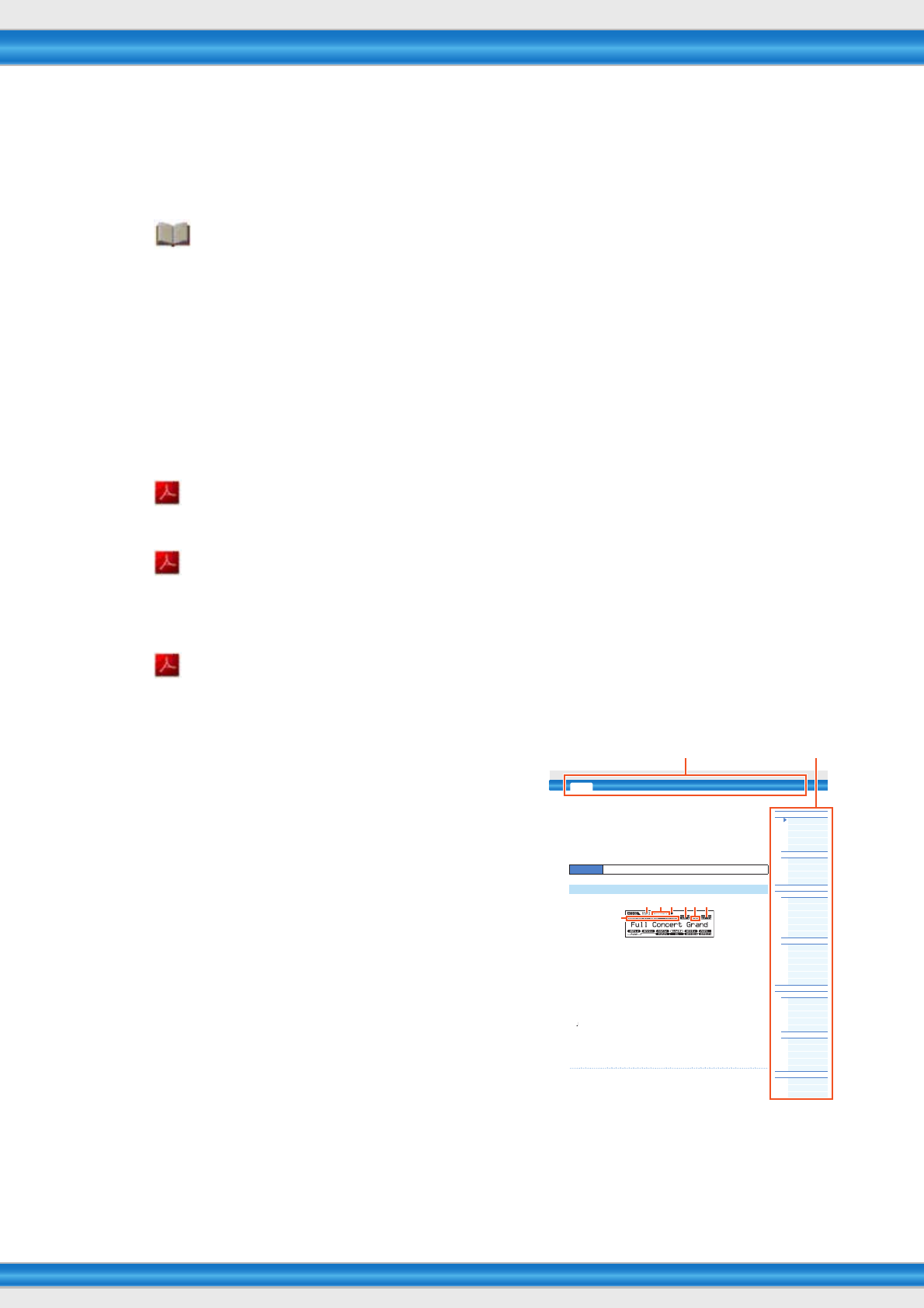
• Mit Hilfe der Parameter-Registerkarten (Reiter) am oberen Rand jeder
Seite des Referenzteils können Sie zur Seite mit den Erläuterungen für
die Parameter des entsprechenden Modus springen. Die im
ausgewählten Modus am rechten Rand jeder Seite angezeigte Liste
entspricht dem Funktionsschema. Indem Sie in dieser Liste auf den
gewünschten Eintrag klicken, können Sie zur Seite mit den
Erläuterungen für die entsprechende Funktion springen.
• Sie können auch auf Seitennummern im Inhaltsverzeichnis oder im
Beschreibungstext klicken, um zu der entsprechenden Seite zu
springen.
• Sie können auch im Index „Lesezeichen“ links vom Hauptfenster
auf die gewünschten Elemente und Themen klicken, um sofort zu
der entsprechenden Seite zu springen. (Klicken Sie auf das
Register „Lesezeichen“, um den Index zu öffnen, falls dieser nicht
angezeigt wird.)
• Wenn Sie Informationen zu einem bestimmten Thema oder einer
bestimmten Funktion suchen, klicken Sie im Menü [Edit]
(Bearbeiten) von Adobe Reader auf [Find] (Suchen) oder [Search]
(Erweiterte Suche), und geben Sie ein Schlagwort ein, um im
gesamten Dokument nach Textstellen mit diesem Wort zu suchen.
HINWEIS Die aktuellste Version von Adobe® Reader® kann von der folgenden Internetseite heruntergeladen werden.
http://www.adobe.com/products/reader/
HINWEIS Die Namen und Positionen von Menüelementen können sich je nach Version von Adobe Reader unterscheiden.
Informationen
• Die Abbildungen und Display-Darstellungen in diesem Referenzhandbuch dienen nur zur Veranschaulichung und können von der Darstellung
an Ihrem Instrument abweichen.
• Alle weiteren Warenzeichen sind Eigentum der jeweiligen Inhaber.
PERF SONG PATTERN MIX MASTER REMOTE UTILITY
QUICK SET
FILEVOICE
Voice-Modus
Voice Play
[F1] PLAY
[F3] PORTA
[F4] EG
[F5] ARP ED
[F6] EFFECT
Arpeggio Edit
[F2] TYPE
[F3] MAIN
[F4] LIMIT
[F5] PLAY FX
Normal Voice Edit
Common Edit
[F1] GENERAL
[F2] OUTPUT
[F3] EQ
[F4] CTL SET
[F5] LFO
[F6] EFFECT
Element Edit
[F1] OSC
[F2] PITCH
[F3] FILTER
[F4] AMP
[F5] LFO
[F6] EQ
Drum Voice Edit
Common Edit
[F1] GENERAL
[F2] OUTPUT
[F3] EQ
[F4] CTL SET
[F6] EFFECT
Key Edit
[F1] OSC
[F2] PITCH
[F3] FILTER
[F4] AMP
[F6] EQ
Voice Job
[F1] INIT
[F2] RECALL
[F3] COPY
Voice-Modus
Im Voice-Modus wählen Sie die gewünschten Voices aus und spielen und bearbeiten diese. Dieser Abschnitt beschreibt
jeden Parameter für vier Betriebsarten (Voice Play, Voice Edit, Drum Voice Edit und Voice Job). Beachten Sie, dass es vom
Typ einer Voice (Normal-Voice und Drum-Voice) abhängt, welche Parameter bearbeitet werden können.
Voice Play
Voice Play ist der „Haupteingang“ des Voice-Modus, und hier wählen Sie Voices aus und spielen sie. Einige der Voice-
Einstellungen können auch in diesem Modus bearbeitet werden.
Voice-Play-Display
1Voice Bank
2Voice-Nummer
Zeigt die momentan gewählte Voice-Bank und dieVoice-Nummer an.
3Favorite-Category-Anzeige
Wenn Sie die momentan ausgewählte Voice der Favorite-Kategorie zuweisen, erscheint diese Anzeige.
4Category
Zeigt die Hauptkategorie und Unterkategorie der momentan ausgewählten Voice an.
5TCH (Transmit Channel)
Zeigt den MIDI-Sendekanal (Transmit Channel) der Tastatur an. Wenn Sie die Taste [TRACK] drücken, so dass sie
aufleuchtet, und dann eine der Nummerntasten [1] bis [16] drücken, können Sie den MIDI-Sendekanal der Tastatur
ändern. Der MIDI-Sendekanal der Tastatur kann auch mit folgendem Bedienvorgang geändert werden: [UTILITY]
[F6] MIDI [SF1] CH „KBDTransCh“.
6 (Arpeggio-Tempo)
Zeigt das für die momentan ausgewählte Voice gewählte Arpeggio-Tempo an.
HINWEIS Dieser Parameter kann auch eingestellt werden, indem die [SHIFT]-Taste gehalten und ein paar Mal im gewünschten Tempo
die [ENTER]-Taste gedrückt wird. Diese Funktion wird als „Tap Tempo“ (Tempo einzählen) bezeichnet.
7OCT (Octave)
Zeigt die Oktavlage der Tastatur an.
[SF1] ARP1 (Arpeggio 1) – [SF6] ARP6 (Arpeggio 6)
Die Arpeggio-Typen sind den Tasten mit den Achtelnoten-Symbolen auf dem Reiter im Display zugeordnet. Diese
können Sie aufrufen, indem Sie diese Tasten zu beliebiger Zeit während Ihres Tastaturspiels drücken. Der Arpeggio-Typ
kann im Arpeggio-Edit-Display (Seite 27) eingestellt werden.
BedienungDrücken Sie die [VOICE]-Taste.
[F1] PLAY
135276
4
Modus auswählen Funktion auswählen
MOXF6/MOXF8 – Referenzhandbuch 3
Grundlegender Aufbau
Die Funktionsblöcke
Klangerzeugungseinheit
A/D-Eingangs-Block
Sequenzer-Block
Arpeggio-Block
Controller-Einheit
Effektblock
Interner Speicher
Referenz
Voice-Modus
Performance-Modus
Song-Modus
Pattern-Modus
Mixing-Modus
Master-Modus
Remote-Modus
Utility-Modus
Quick Setup
(Schnelleinrichtung)
File-Modus
Verwenden von iOS-
Anwendungen
Anhang
MIDI
Grundstruktur
Die Funktionsblöcke
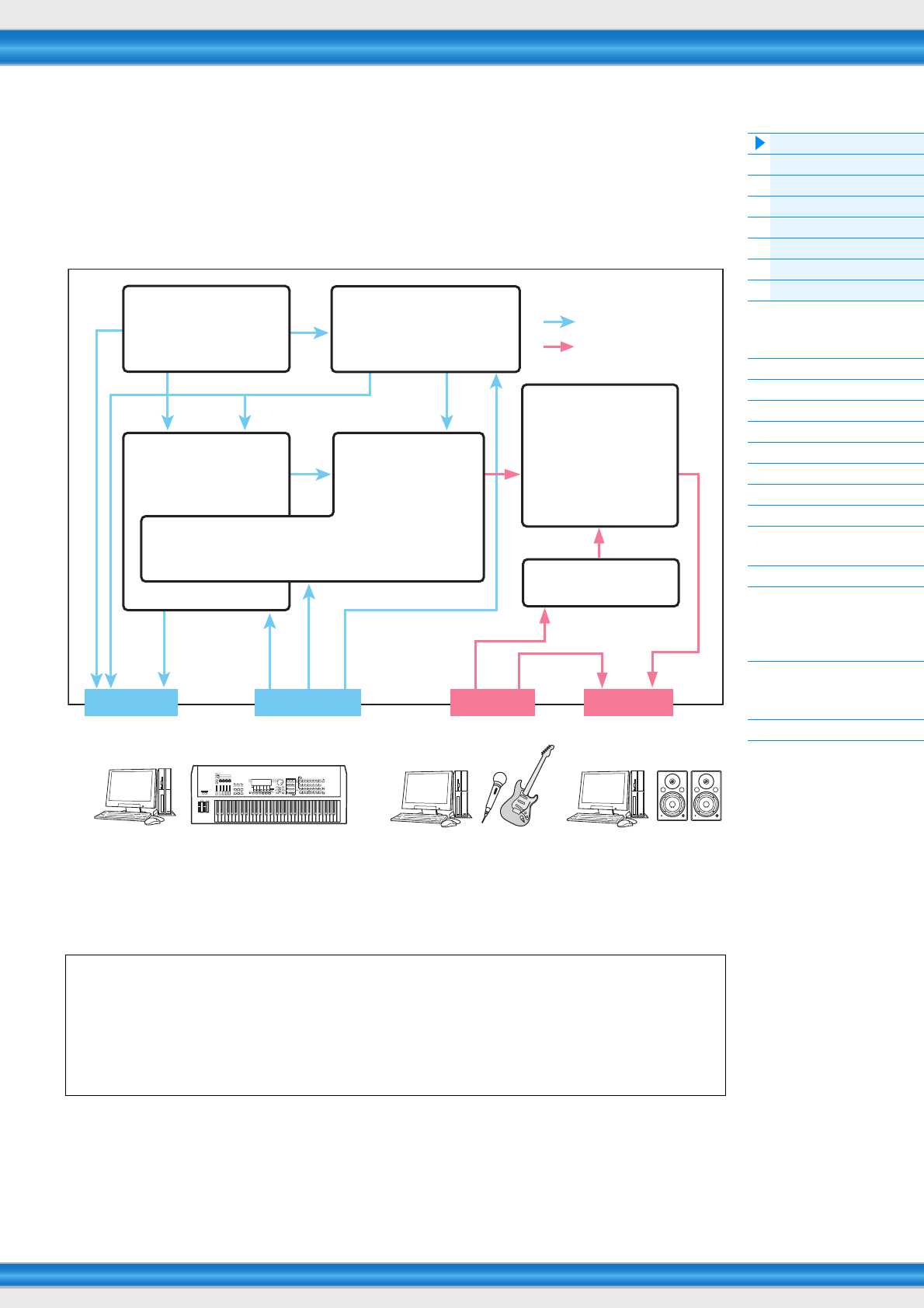
Das MOXF6/MOXF8-System besteht aus sechs Hauptfunktionsblöcken: Klangerzeugung, A/D-Eingang, Sequenzer,
Arpeggio, Controller und Effekte.
*1 Je nach den Einstellungen für die Audiosignalverbindungen kann es sein, dass die über die Buchsen A/D INPUT [L]/[R] eingespeisten Signale nicht an den
System- oder Master-Effekt gesendet werden.
*2 Die über die Buchse USB [TO HOST] eingespeisten Audiosignale werden direkt an die Buchsen OUTPUT [L/MONO]/[R] ausgegeben und umgehen
den A/D-Eingangs-Block und den Effektblock.
AWM2 (Advanced Wave Memory 2)
Dieses Instrument ist mit einer AWM2-Klangerzeugungseinheit ausgestattet. AWM2 (Advanced Wave Memory 2)
ist ein auf gesampelten Wellenformen (Waves) basierendes Synthesesystem, das in vielen Yamaha-Synthesizern
eingesetzt wird. Für einen besonders realistischen Klang benutzt jede AWM2-Voice mehrere Samples der
Wellenform eines echten Instruments. Darüber hinaus können Sie viele weitere Parameter anwenden,
wie Envelope Generator (Hüllkurvengenerator), Filter, Modulation.
*1
*2
USB [TO HOST]
MIDI [OUT]
USB [TO HOST]
MIDI [IN]
USB [TO HOST]
A/D INPUT [L]/[R]
USB [TO HOST]
OUTPUT [L/MONO]/[R]
Controller-Bereich
(Seite 17)
Keyboard
Controller
Klangerzeugung
(Seite 4)
AWM2-Klangerzeuger
16 Parts
Voices und Performances
Arpeggio-Block (Seite 11)
Arpeggio-Wiedergabe x 4
Preset Arpeggio
User Arpeggio (Anwender-Arpeggio)
Sequenzer-Block
(Seite 9)
16-Spur-MIDI-Sequenzer
Songs und Patterns
Effekte (Seite 18)
Systemeffekt
Insert-Effekt x 8
Element-EQ
Part-EQ x 16
Master Effect
Master EQ
A/D-Eingang (Seite 8)
Song Mixing
Pattern Mixing
Signalfluss der MIDI-
Meldungen
Signalfluss der
Audiosignale
Computer Externe MIDI-Geräte Computer Mikrofon, Gitarre,
Audiogeräte usw. Computer Aktivlaut-
sprecher
usw.
MIDI OUT MIDI IN AUDIO IN AUDIO OUT
MOXF6/MOXF8 – Referenzhandbuch 4
Grundlegender Aufbau
Die Funktionsblöcke
Klangerzeugungseinheit
A/D-Eingangs-Block
Sequenzer-Block
Arpeggio-Block
Controller-Einheit
Effektblock
Interner Speicher
Referenz
Voice-Modus
Performance-Modus
Song-Modus
Pattern-Modus
Mixing-Modus
Master-Modus
Remote-Modus
Utility-Modus
Quick Setup
(Schnelleinrichtung)
File-Modus
Verwenden von iOS-
Anwendungen
Anhang
MIDI
Klangerzeuger-Block
Der Klangerzeuger-Block ist die Einheit, welche die eigentlichen Klänge (Sounds) als Reaktion auf die MIDI-Events
erzeugt, die sie vom Sequenzer-Block, dem Controller-Block, dem Arpeggio-Block und von externen MIDI-Instrumenten
über die Buchse MIDI [IN] oder die Buchse USB [TO HOST] empfängt. Die MIDI-Meldungen werden 16 unabhängigen
Kanälen zugewiesen, und das Instrument kann über die 16 MIDI-Kanäle gleichzeitig 16 verschiedene Parts
wiedergeben. Die Einschränkung auf 16 Kanäle kann jedoch durch den Einsatz weiterer MIDI-„Ports“ umgangen
werden, von denen jeder 16 Kanäle unterstützt. Der Klangerzeuger-Block dieses Instruments kann MIDI-Meldungen
über Port 1 verarbeiten. Die Struktur des Klangerzeuger-Blocks hängt vom jeweiligen Modus ab.
Klangerzeuger-Block im Voice-Modus
Im Voice-Modus kann nur ein MIDI-Kanal erkannt werden, weil in diesem Modus nur ein Part verfügbar
ist. Diese Situation wird auch als „monotimbrale“ Klangerzeugung bezeichnet. Eine Voice wird unter
Verwendung eines einzelnen Parts auf der Tastatur gespielt. Um den MIDI-Empfangskanal in den
monotimbralen Modus zu versetzen (Voice- und Performance-Modus), verwenden Sie den Parameter
„BasicRcvCh“ (Seite 147) im Utility-MIDI-Display. Im Voice-Modus erkennt das Instrument Daten nur
über MIDI-Port 1.
HINWEIS Wenn Sie Song-Daten, die aus mehreren MIDI-Kanälen bestehen, mit einem externen MIDI-Sequenzer oder
Computer wiedergeben möchten, achten Sie darauf, den Song/Pattern-Modus zu verwenden (Seite 76).
Ein Programm, das die elektroakustischen Elemente zum Erzeugen des Klangs eines bestimmten
Musikinstruments enthält, bezeichnet man als „Voice“. Intern gibt es zwei Arten von Voices: Normale
Voices (Normal Voices) und Schlagzeug-Voices (Drum-Voices). Normal Voices stellen in der Regel
Instrumentalklänge mit Tonhöhen dar, die Sie über die gesamte Tastatur spielen können. Jede Voice
besteht aus bis zu acht Elementen (Normal Voice) bzw. bis zu 73 „Keys“ oder Tasten (Drum-Voice).
Ein Element oder Drum-Key ist die grundlegende und kleinste Einheit für eine Voice. Das bedeutet,
dass nur ein Element bzw. eine Taste den Klang eines Musikinstruments produzieren kann. Darüber
hinaus kann eine Normal Voice einen noch realistischeren Klang oder verschiedene Arten von Klang
produzieren, indem mehrere Elemente kombiniert werden. Jede Voice wird durch die Bearbeitung der
spezifischen Parameter des jeweiligen Elements/Keys (Element-Edit-Parameter/Key-Edit-Parameter)
sowie von Parametern erstellt, die allen Elementen/Keys gemeinsam sind (Common-Edit-Parameter).
HINWEIS Anweisungen zur Bearbeitung von Normal Voices finden Sie auf Seite 30. Anweisungen zur Bearbeitung
einer Drum-Voice finden Sie auf Seite 47.
Normal Voices
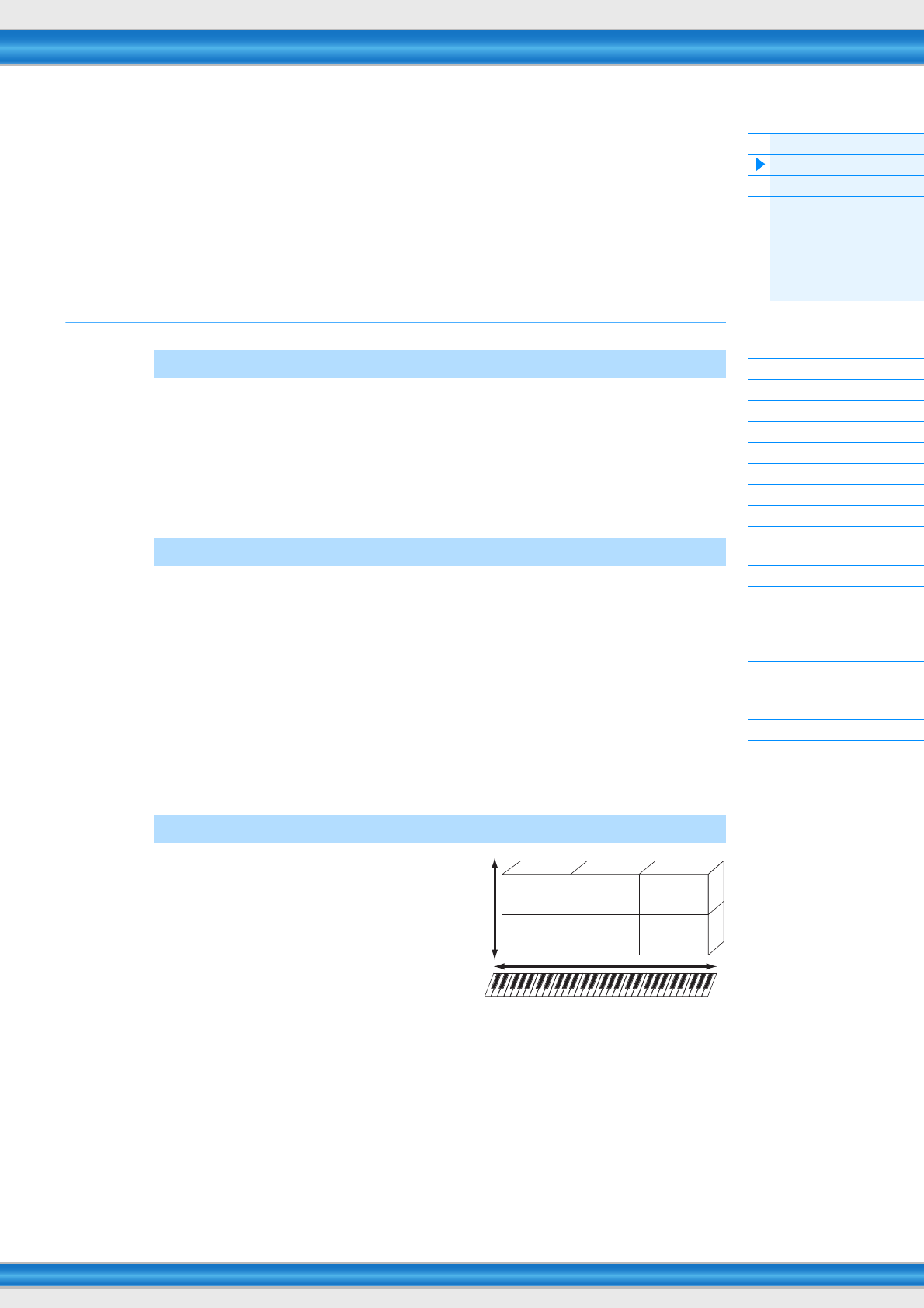
Dies ist eine Voice, die normal auf der Tastatur
gespielt wird und welche die üblichen
Standardtonhöhen für jede Taste aufweist. Jede
Normal Voice besteht aus bis zu acht Elementen.
Je nach den Einstellungen im Voice-Edit-Modus
erklingen diese Elemente gleichzeitig, oder sie
erklingen je nach Notenbereich, Velocity-Bereich
und den XA- (Expanded Articulation)
Einstellungen. In der Abbildung sehen Sie ein Beispiel für eine Normal Voice. Da die sechs Elemente
hier über Tastaturbereiche und auch Velocity-Bereiche verteilt sind, erklingen verschiedene Elemente,
je nachdem, welche Taste in welchem Bereich Sie anschlagen, und wie hart Ihr Anschlag erfolgt.
Bezüglich der Velocity-Verteilung erklingen die Elemente 1, 3 und 5 bei sanfterem Anschlag auf der
Tastatur, während die Elemente 2, 4 und 6 bei härterem Anschlag erklingen. Bezüglich der
Notenverteilung erklingen die Elemente 1 und 2 im unteren Tastaturbereich, Elemente 3 und 4 im
mittleren und Elemente 5 und 6 im oberen Tastaturbereich. Bezüglich der Velocity-Verteilung erklingen
die Elemente 1, 3 und 5 bei sanfterem Anschlag auf der Tastatur, während die Elemente 2, 4 und 6 bei
härterem Anschlag erklingen. In einem praktisch angewandten Beispiel könnte eine Klavier-Voice
(„Piano“) aus sechs verschiedenen Samples bestehen. Elemente 1, 3 und 5 wären Aufnahmen
(Samples) sanft angeschlagener Klaviertasten (in den jeweiligen Tastaturbereichen), während Elemente
2, 4 und 6 Aufnahmen hart angeschlagener Klaviertasten (in den jeweiligen Tastaturbereichen) wären.
Der MOXF6/MOXF8 ist sogar noch vielseitiger, da er bis zu acht unabhängige Elemente erlaubt.
Part-Struktur im Voice-Modus
Voice
Normal Voices und Drum Voices
Velocity
Element 2
Element 1
Element 4
Element 3
Element 6
Element 5
MOXF6/MOXF8 – Referenzhandbuch 5
Grundlegender Aufbau
Die Funktionsblöcke
Klangerzeugungseinheit
A/D-Eingangs-Block
Sequenzer-Block
Arpeggio-Block
Controller-Einheit
Effektblock
Interner Speicher
Referenz
Voice-Modus
Performance-Modus
Song-Modus
Pattern-Modus
Mixing-Modus
Master-Modus
Remote-Modus
Utility-Modus
Quick Setup
(Schnelleinrichtung)
File-Modus
Verwenden von iOS-
Anwendungen
Anhang
MIDI
Drum Voices
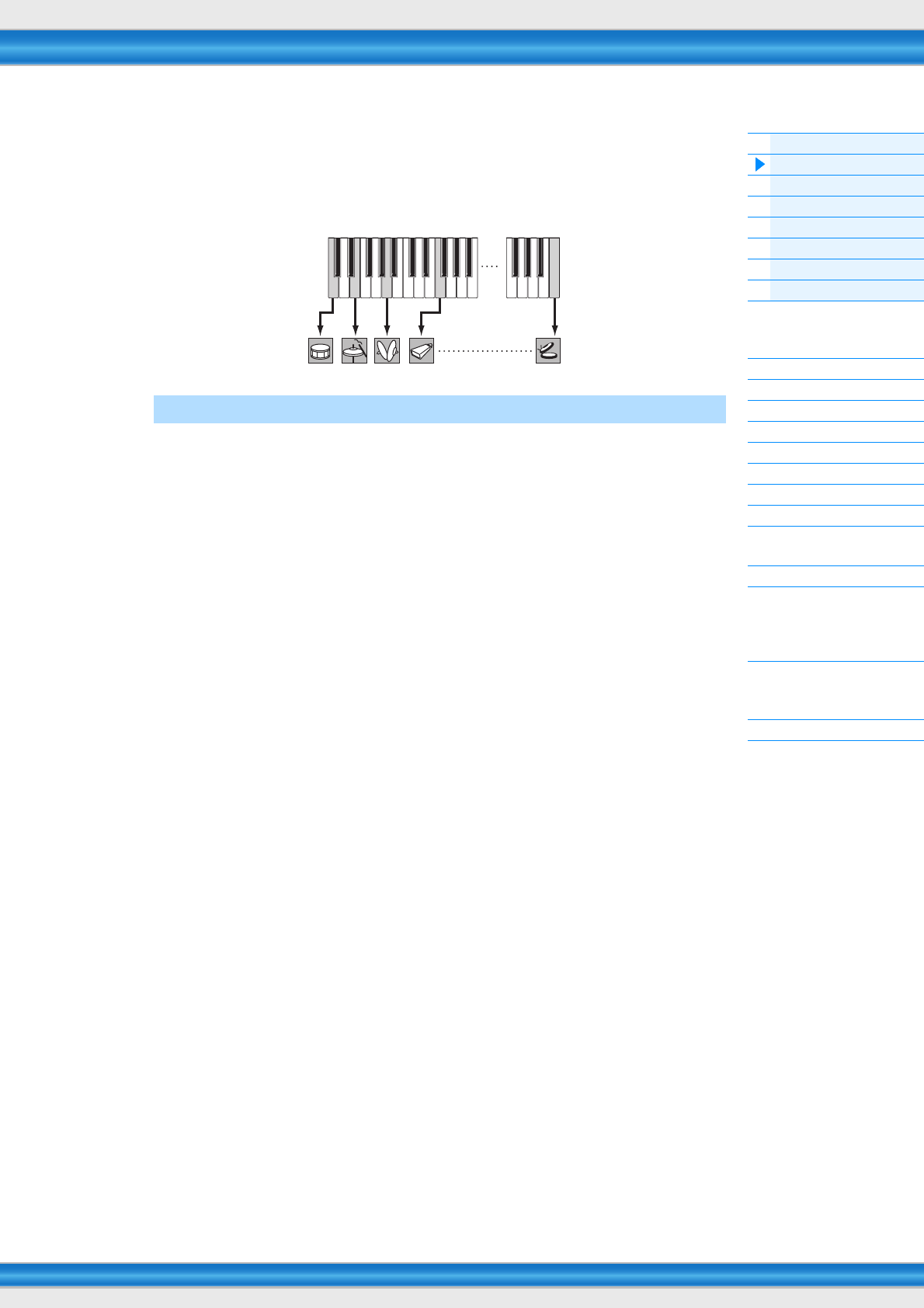
Drum-Voices sind in der Regel Percussion- oder Schlagzeugsounds, die einzelnen Tasten auf der Tastatur
zugewiesen sind. Anders als bei den Elementen entspricht ein Drum-Key (die Schlagzeugtaste) dem
betreffenden Ton, was bedeutet, dass Sie seinen Bereich nicht ändern können. Jedem Drum-Key sind
Schlagzeug- oder Percussion-Sounds zugeordnet. Sie können mehrere Arten von Drum-Voices erstellen,
indem Sie die den einzelnen Tasten zugeordneten Schlagzeug- und Percussion-Klänge ändern und
Parameter wie Tonhöhe und Hüllkurve bearbeiten.
Expanded Articulation (Erweiterte Artikulation; XA) ist ein speziell entwickeltes
Klangerzeugungssystem, das höhere Flexibilität und akustische Realistik beim Spiel ermöglicht. Mit XA
können Sie auf effektive Weise realistische Klänge und natürliche Spieltechniken – wie legato und
staccato – nachempfinden, und es bietet weitere, einzigartige Modi für zufällige und abwechselnde
Kläangänderungen während des Spiels.
Realistisches Legatospiel
Herkömmliche Synthesizer erzeugen einen legato-Effekt durch Fortsetzung der Lautstärkehüllkurve der
vorhergehenden Note über die nächste hinaus, im Mono-Modus. Dies erzeugt aber einen unnatürlichen
Klangeindruck, der sich von dem eines akustischen Instruments unterscheidet. Der MOXF reproduziert
den Legato-Effekt genauer, indem bestimmte Elemente beim Legatospiel erklingen und andere
Elemente beim normalen Spiel (mittels der XA-Control-Parametereinstellungen „normal“ und „legato“).
Authentische Ausklingvorgänge
Herkömmliche Synthesizer sind nicht sehr gut darin, das Ausklingen von Tönen akustischer Instrumente
zu reproduzieren. Der MOXF6/MOXF8 erzeugt diese speziellen charakteristischen Klänge
losgelassener Noten bzw. Tasten, indem er den XA-Control-Parameter bestimmter Elemente auf
„keyOffSound“ setzt.
Subtile Klangvariationen bei jeder gespielten Note
Herkömmliche Synthesizer versuchen, dies durch zufällige Änderungen der Tonhöhe und des Filters zu
reproduzieren. Das Ergebnis ist jedoch ein elektronischer Effekt, der sich deutlich von den
tatsächlichen Klangnuancen eines akustischen Instruments unterscheidet. Der MOXF6/MOXF8
reproduziert diese subtilen Klangvariationen durch die XA-Control-Parametereinstellungen „waveCycle“
und „waveRandom“.
Umschalten zwischen verschiedenen Sounds zur Nachahmung des
natürlichen Spiels auf einem akustischen Instrument
Akustische Instrumente haben ihren eigenen, unverwechselbaren Charakter – und erzeugen auch
bestimmte Klänge, die nur wenige Male während eines Vortrags ertönen. Dies sind zum Beispiel das
Zungenflattern bei einer Flöte oder das Spielen bestimmter, sehr hoher Obertöne bei einer akustischen
Gitarre. Herkömmliche Synthesizer (vor der MOTIF-XS-Serie) konnten derartige Klänge beispielsweise
realisieren, indem sie sie durch hohe (starke) Velocity auslösten. Der MOXF6/MOXF8 erzeugt diese
Klänge durch Umschalten zwischen den Sounds während des Spiels – mit Hilfe der ASSIGNABLE-
FUNCTION-Tasten [1]/[2] (zuweisbare Funktionstasten) und der XA-Control-Parametereinstellungen
„AF 1 On“, „AF 2 On“ und „all AF off“.
HINWEIS Sie können die ASSIGNABLE-FUNCTION-Tasten [1]/[2] auch ein- oder ausschalten, indem Sie die im
CTL-ASN-Display des Utility-Modus als „AF1“/„AF2“ (Seite 146) festgelegte Controller-Nummer von einem
externen Gerät aus senden.
Neue Sounds und neue Spielstile
Die oben beschriebenen, äußerst vielseitigen Funktionen können nicht nur bei akustischen Klängen,
sondern auch bei Synthesizer-Sounds und elektronischen Voices wirksam eingesetzt werden.
Die XA-Funktionen eröffnen ein enormes Potential zur Realisierung authentischen Klangs,
ausdrucksvollen Spiels und Entwicklung neuer Stile und Spielweisen.
Expanded Articulation (XA)
C0 C1 C6
Einzelne Schlagzeug-Klänge
(für jede Taste
unterschiedlich)
MOXF6/MOXF8 – Referenzhandbuch 6
Grundlegender Aufbau
Die Funktionsblöcke
Klangerzeugungseinheit
A/D-Eingangs-Block
Sequenzer-Block
Arpeggio-Block
Controller-Einheit
Effektblock
Interner Speicher
Referenz
Voice-Modus
Performance-Modus
Song-Modus
Pattern-Modus
Mixing-Modus
Master-Modus
Remote-Modus
Utility-Modus
Quick Setup
(Schnelleinrichtung)
File-Modus
Verwenden von iOS-
Anwendungen
Anhang
MIDI
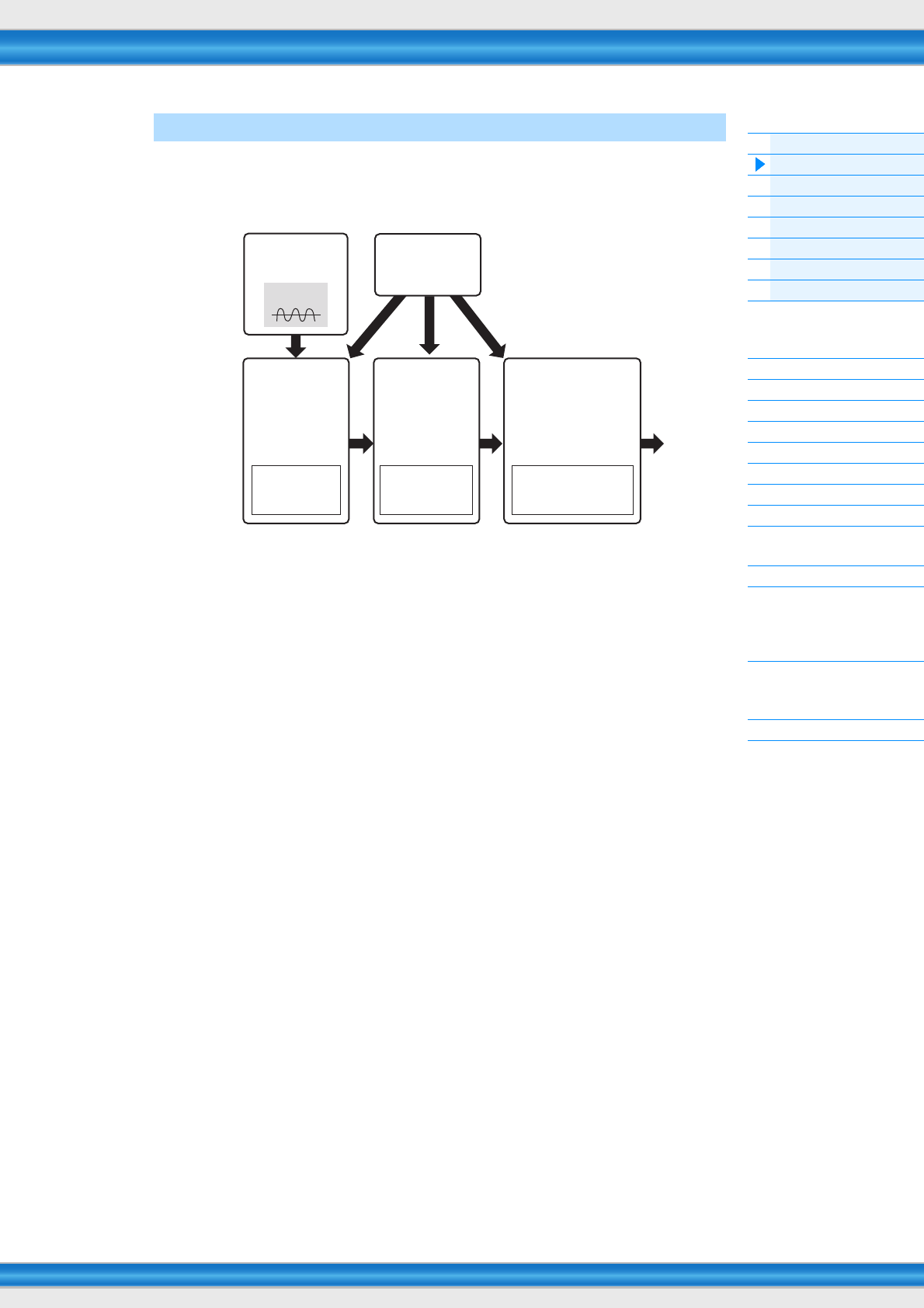
Elements und Drum Keys sind die kleinsten „Bausteine“ im MOXF6/MOXF8, aus denen eine Voice
besteht; es kann auch nur ein Element oder ein Drum Key zur Erstellung einer Voice verwendet werden.
Diese kleinen Klangeinheiten können mit einer Vielzahl traditioneller Synthesizer-Parameter erstellt,
verfeinert und bearbeitet werden, z. B. Oscillator, Pitch, Filter, Amplitude und LFO (wie unten abgebildet).
Oscillator
Dieses Modul gibt die Wellenform aus, durch die die Grundtonhöhe bestimmt wird. Die Wellenform
(bzw. das Grundmaterial für den Klang) können Sie jedem Element einer Normal Voice oder jedem
„Key“ einer Drum Voice zuweisen. Bei den Normal Voices können Sie die „Note Range“ jedes Elements
(den Notenbereich bzw. Tastenbereich auf der Tastatur, in dem das Element klingen soll) und die
„Velocity Response“ (Anschlagstärkebereich, der Bereich der Velocity-Werte, für den dieses Element
klingen soll) einstellen. Zusätzlich können Sie noch die folgenden XA-Parameter für dieses Modul
einstellen. Jede Wellenform besteht aus einem oder mehreren Samples, die durch Aufzeichnen des
Klangs des echten Instruments und die Zuordnung zu einem oder mehreren Tastatur- und Velocity-
Bereichen erzeugt werden. Oszillator-Parameter werden auf der Seite Oscillator eingestellt
(Seiten 38 und 48).
Tonhöhe
Dieses Modul steuert die Tonhöhe des vom Oszillator ausgegebenen Signals (der Wave bzw.
Wellenform). Bei einer Normal Voice können Sie die Elemente einzeln gegeneinander verstimmen,
die Tonhöhenskalierung (Pitch Scaling) anwenden usw. Mit Hilfe des PEG (Pitch Envelope Generator –
Tonhöhen-Hüllkurvengenerator) können Sie auch einen zeitlichen Verlauf der Tonhöhenänderung
steuern. Die Tonhöhenparameter können im PITCH-Display (Seite 40) des Voice Element Edit eingestellt
werden. Beachten Sie, dass die Tonhöhenparameter einer Drum-Voice im PITCH-Display (Seite 49) des
Drum Voice Key Edit eingestellt werden können.
Filter
Dieses Modul modifiziert den Klang nach der Pitch-Bearbeitung, indem das Signal auf einen
bestimmten Frequenzbereich des Klangs begrenzt wird. Durch Einstellen des FEG (Filter-
Hüllkurvengenerator) können Sie zusätzlich festlegen, wie sich die Grenzfrequenz (Cutoff) des Filters im
Zeitverlauf ändert. Die Filterparameter können im FILTER-Display (Seite 41 und 50) des Voice Element
Edit oder des Drum Voice Key Edit eingestellt werden.
Amplitude
Dieses Modul regelt den Ausgangspegel (die Amplitude oder Lautstärke) des vom Filter-Block ausgege-
benen Klangs. Die Signale werden dann an die Effekteinheit gesendet. Darüber hinaus können Sie mit
Hilfe der Einstellungen des AEG (Amplitude Envelope Generator – Amplituden-Hüllkurvengenerators) den
zeitlichen Verlauf der Lautstärkeänderung einstellen. Die Amplitudenparameter können im AMP-Display
(Seite 43 und 50) des Voice Element Edit oder des Drum Voice Key Edit eingestellt werden.
LFO (Low Frequency Oscillator)
Wie der Name sagt, erzeugt der LFO Wellenformen mit einer niedrigen Frequenz. Mit diesen
Wellenformen können Sie die Tonhöhe, das Filter oder die Amplitude jedes Elements variieren,
um Effekte wie Vibrato, Wah und Tremolo zu erzeugen. Der LFO kann für jedes Element einzeln oder
für alle Elemente global eingestellt werden. Die LFO-Parameter können im LFO-Display (Seite 33 und
45) des Voice Common Edit oder des Voice Element Edit eingestellt werden.
Elements und Drum-Keys (Schlagzeug-Tasten)
OSC
(Oszillator)
LFO
Low Frequency Oscillator
(Niederfrequenz-
oszillator)
PITCH
Steuert die
Tonhöhe des
Klangs.
FILTER
Ändert den
Klangcharakter des
Sounds, der vom
PITCH-Modul
ausgegeben wird.
Waveform
(AWM2)
AMP
Regelt den Ausgangspegel
(Amplitude/Lautstärke) des
vom FILTER-Modul ausge-
gebenen Klangs. Anschlie-
ßend werden die Signale an
die Effekteinheit gesendet.
Pitch EG
(Pitch Envelope
Generator)
Filter EG
(Filter Envelope
Generator)
Amplitude EG
(Amplitude Envelope
Generator)

MOXF6/MOXF8 – Referenzhandbuch 7
Grundlegender Aufbau
Die Funktionsblöcke
Klangerzeugungseinheit
A/D-Eingangs-Block
Sequenzer-Block
Arpeggio-Block
Controller-Einheit
Effektblock
Interner Speicher
Referenz
Voice-Modus
Performance-Modus
Song-Modus
Pattern-Modus
Mixing-Modus
Master-Modus
Remote-Modus
Utility-Modus
Quick Setup
(Schnelleinrichtung)
File-Modus
Verwenden von iOS-
Anwendungen
Anhang
MIDI
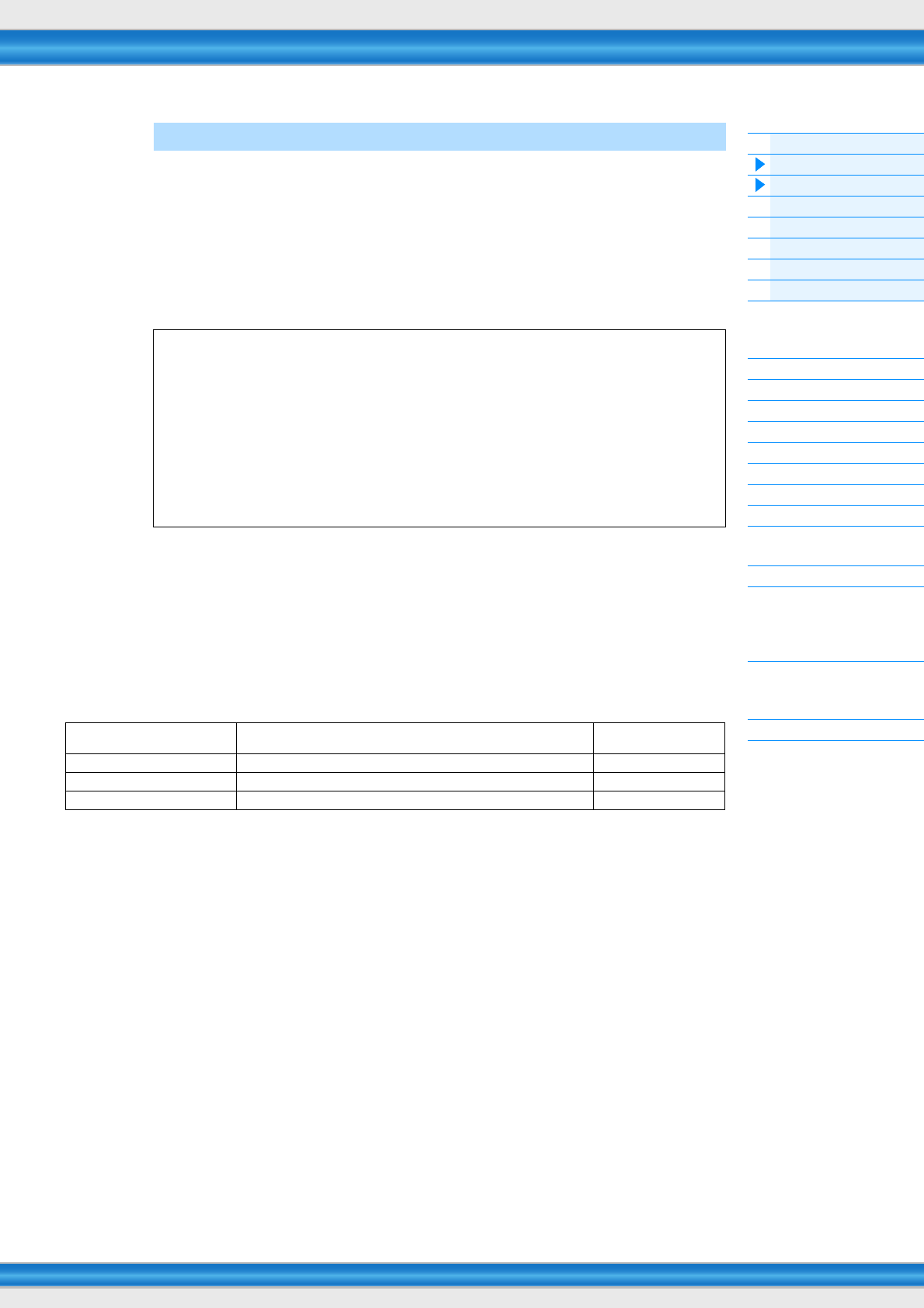
Normal Voices
Preset-Banken 1–9 1152 Normal Voices (128 Voices für jede Bank)
User-Banken 1–3 384 Voices (128 Voices für jede Bank)
GM-Bank 128 Voices
Drum Voices
Preset-Drum-Bank 72 Voices
User-Drum-Bank 32 Voices
GM-Drum-Bank 1 Voice
Klangerzeuger-Block im Performance-Modus
In diesem Modus empfängt der Klangerzeuger MIDI-Daten über einen einzigen Kanal. Diese Situation
wird auch als „monotimbrale“ Klangerzeugung bezeichnet. In diesem Modus können Sie auf der
Tastatur eine „Performance“ spielen, in welcher mehrere Voices oder Parts überlagert oder anderweitig
kombiniert sind. Denken Sie daran, dass Song-Daten eines externen Sequenzers, die aus mehreren
MIDI-Kanälen bestehen, in diesem Modus nicht einwandfrei wiedergegeben werden können. Wenn Sie
dieses Instrument über einen externen MIDI-Sequenzer oder Computer wiedergeben, achten Sie
darauf, den Song- oder Pattern-Modus zu verwenden.
Ein Programm, in dem mehrere Voices (Parts) über- oder nebeneinander kombiniert werden, bezeichnet
man als „Performance“. Jede Performance kann aus bis zu vier verschiedenen Parts (Voices) bestehen.
Performances werden im Performance-Modus (Seite 55) erstellt, indem die spezifischen Parameter
jedes Parts sowie die gemeinsamen Parameter aller Parts bearbeitet werden.
Es stehen zwei User-Banken zur Verfügung. Jede Bank enthält 128 Performances, also insgesamt
256 User-Performances.
Klangerzeuger-Block im Song-/Pattern-Modus
In diesen Modi stehen viele Parts zur Verfügung; für jeden können verschiedene Voices und
verschiedene Melodien oder Phrasen gespielt bzw. abgespielt werden. Ein MIDI-Klangerzeuger,
der gleichzeitig auf mehreren MIDI-Kanälen Daten empfängt und mehrere Instrumenten-Parts spielt,
wird als „multitimbraler“ Klangerzeuger bezeichnet. Die Einstellungen des multitimbralen
Klangerzeugers werden gemeinsam als „Mixing“ bezeichnet. Sie können das Mixing verwenden, wenn
Sie die Sounds des MOXF6/MOXF8 mittels eines externen MIDI-Sequenzers spielen odr den
Sequenzer-Block des Instruments nutzen. In diesem Fall sollten Sie ein Song- oder Pattern-Mixing
verwenden, das keine Sequenzdaten enthält.
Ein Programm, in dem den Parts im Song- und Pattern-Modus Voices zugewiesen werden, um ein
multitimbrales Spiel zu erreichen, bezeichnet man als „Mixing“. Jedes Mixing kann bis zu 16 Parts
enthalten. Jedes Mixing wird im Mixing-Modus (Seite 114) erstellt, indem Parameter einzelner Parts
sowie gemeinsame Parameter aller Parts bearbeitet werden.
Außerdem besitzt ein Mixing bis zu sechzehn Speicherorte zum Speichern von Normal Voices. Diese
gespeicherten Voices werden als Mixing-Voices bezeichnet. Normalerweise werden die im Voice-
Modus gespeicherten Voices den einzelnen Mixing-Parts zugeordnet. In diesem Fall kann sich der
Klang des von Ihnen erstellten Songs/Patterns unerwartet ändern, wenn Sie die für das Song/Pattern-
Mixing verwendete Voice bearbeiten oder löschen. Mixing Voices werden zur Verfügung gestellt,
um diese versehentlichen Klangänderungen zu verhindern.
Speicherstruktur von Voices
Part-Struktur im Performance-Modus
Performance
Inhalt des Performance-Speichers
Part-Struktur des Klangerzeugungs-Blocks im Song- bzw. Pattern-Modus
Mixings
MOXF6/MOXF8 – Referenzhandbuch 8
Grundlegender Aufbau
Die Funktionsblöcke
Klangerzeugungseinheit
A/D-Eingangs-Block
Sequenzer-Block
Arpeggio-Block
Controller-Einheit
Effektblock
Interner Speicher
Referenz
Voice-Modus
Performance-Modus
Song-Modus
Pattern-Modus
Mixing-Modus
Master-Modus
Remote-Modus
Utility-Modus
Quick Setup
(Schnelleinrichtung)
File-Modus
Verwenden von iOS-
Anwendungen
Anhang
MIDI
Für jeden Song und jedes Pattern steht ein Mixing-Programm zur Verfügung. Bei Auswahl eines
anderen Songs/Patterns wird ein anderes Mixing-Programm aufgerufen. Eine Mixing-Voice bietet 16
Speicher für jedes Mixing-Programm (Song oder Pattern). Bei Auswahl eines anderen Songs/Patterns
werden eine andere Mixing-Voice sowie ein anderes Mixing-Programm aufgerufen. Wenn Sie eine
Mixing-Voice eines bestimmten Songs/Patterns für einen anderen Song / ein anderes Pattern
verwenden möchten, führen Sie im Mixing-Voice-Job-Modus den Copy-Vorgang (Seite 123) aus.
Beachten Sie, dass für alle Songs und Patterns bis zu 256 Mixing Voices gespeichert werden können.
Wenn der Speicher für Mixing-Voices voll ist, löschen Sie nicht benötigte Mixing-Voices, indem Sie den
Delete-Job des Mixing-Voice-Job-Modus ausführen.
A/D-Eingangs-Block
Diese Einheit verarbeitet die über die A/D-INPUT-Buchsen [L]/[R] eingespeisten Signale. Für das Audiosignal können
verschiedene Parameter wie Lautstärke, Pan und Effekt eingestellt werden, und der Klang wird zusammen mit den
anderen Voices ausgegeben. Der Insert-Effekt sowie die Systemeffekte können auf das über die A/D-INPUT-Buchsen
[L]/[R] eingespeiste Audiosignal angewendet werden. Die Parameter des A/D-Eingangs-Blocks werden im folgenden
Display eingestellt.
Der auf das von den A/D-INPUT-Buchsen [L]/[R] eingespeiste Audiosignal angewendete Effekt wird im USB-I/O-Display
(Seite 146) des Utility-Modus eingestellt. Der Pegel des Audiosignals von den A/D-INPUT-Buchsen [L]/[R] kann mit dem
Drehregler A/D INPUT [GAIN] am Bedienfeld eingestellt werden. Darüber hinaus kann die Ein/Aus-Einstellung des
Audiosignals von den A/D-INPUT-Buchsen [L]/[R] mit der A/D-INPUT-Taste [ON/OFF] eingestellt werden.
Speicherstruktur der Mixings
Maximale Polyphonie
Die maximale Polyphonie ist die Höchstzahl von Noten, die vom internen Klangerzeuger des
Instruments gleichzeitig wiedergegeben werden kann. Die maximale Polyphonie dieses
Synthesizers ist 128. Wenn die interne Klangerzeugung mehr Noten empfängt, als gespielt
werden könnten, werden die vorher gespielten Noten ausgeschaltet. Denken Sie daran, dass dies
bei Voices ohne Decay (Ausklingen) besonders auffallen kann. Weiterhin gilt, dass die maximale
Polyphonie sich nicht nach der Anzahl der Voices, sondern der Anzahl der verwendeten Voice-
Elemente richtet. Wenn Normal-Voices mit bis zu acht Elementen verwendet werden, kann die
Höchstzahl der Noten, die gleichzeitig wiedergegeben werden können, kleiner als 128 sein.
Modus Display Entsprechende Seite
im Referenzhandbuch
Voice-Modus VCE-A/D-Display im Utility-Modus Seite 145
Performance-Modus A/D-IN-Display im Performance Common Edit Seite 62
Song-/Pattern-Modus A/D-IN-Display im Mixing Common Edit Seite 116

MOXF6/MOXF8 – Referenzhandbuch 9
Grundlegender Aufbau
Die Funktionsblöcke
Klangerzeugungseinheit
A/D-Eingangs-Block
Sequenzer-Block
Arpeggio-Block
Controller-Einheit
Effektblock
Interner Speicher
Referenz
Voice-Modus
Performance-Modus
Song-Modus
Pattern-Modus
Mixing-Modus
Master-Modus
Remote-Modus
Utility-Modus
Quick Setup
(Schnelleinrichtung)
File-Modus
Verwenden von iOS-
Anwendungen
Anhang
MIDI
Sequenzer-Block
Hier können Sie Songs und Patterns erstellen, indem Sie Ihre Performances (von der Controller-Einheit) als MIDI-Daten
aufzeichnen und bearbeiten, die dann mit der Klangerzeugungseinheit wiedergegeben werden können.
Sequenzer-Block im Song-Modus
Ein Song wird erzeugt, indem Sie Ihr Spiel auf der Tastatur als MIDI-Sequenzdaten auf einzelnen Spuren
aufzeichnen. Ein Song dieses Synthesizers ist praktisch mit einem Song eines MIDI-Sequenzers
identisch, wobei die Wiedergabe am Ende der aufgezeichneten Daten automatisch anhält.
Ein Song besteht aus 16 getrennten Spuren, einer Scene-Spur und einer Tempospur. Diese Spuren
(Englisch: Tracks) können Sie in Echtzeit oder schrittweise aufzeichnen (Seite 79). Darüber hinaus
können Sie die aufgezeichneten Daten im Song Edit (Seite 84) einfügen oder bearbeiten.
Sequenzspuren 1–16
Hier können Sie MIDI-Daten aufzeichnen.
Scene-Spur
Hier können Sie Szenenwechsel-Einstellungen wie Stumm- und Soloschaltung der Spuren aufzeichnen.
Diese können im Song-Play-Display (Seite 76) eingestellt und während der Song-Wiedergabe
abgespielt werden. Während der Song-Wiedergabe ändern sich die Stumm- und Soloschaltungen der
Spuren automatisch entsprechend den Einstellungen, die Sie auf der Scene-Spur aufgenommen hatten.
Tempospur
Hier können Sie Tempowechsel-Einstellungen aufzeichnen. Während der Song-Wiedergabe ändert sich das
Tempo automatisch entsprechend den Einstellungen, die Sie auf der Tempospur aufgenommen hatten.
Mit dieser Funktion können Sie Songs in einer Kette (Chain) hintereinander anordnen, um sie
automatisch der Reihe nach abzuspielen. Die Wiedergabereihenfolge können Sie im Song-Play-Modus
(Seite 76) einstellen.
Sequenzer-Block im Pattern-Modus
Beim MOXF6/MOXF8 bezieht sich der Ausdruck „Pattern“ auf eine relativ kurze Musik- oder
Rhythmusphrase (1 bis 256 Takte), die zur Schleifenwiedergabe verwendet wird. Wenn Sie also ein
Pattern gestartet haben, wird dieses fortgesetzt wiederholt, bis Sie die Taste [J] (Stopp) drücken.
Patterns sind mehr als einfache Phrasen – sie enthalten 16 Variationen, genannt „Sections“. Diese
Sections lassen sich während der Wiedergabe umschalten und als rhythmische/Begleitvariationen für
die verschiedenen Teile eines Songs verwenden. Sie können zum Beispiel eine Section für die Strophe
verwenden, eine weitere für den Refrain und eine dritte für die Bridge (Übergang). Bestimmte Pattern-
Einstellungen wie Tempo und Mixing ändern sich beim Umschalten der Sections nicht, wodurch das
Feeling und der Grundrhythmus über alle Wechsel erhalten bleibt. Sie können die Section-Funktion als
praktisches Kompositionswerkzeug verwenden, um sofort die Begleit-Pattern-Variationen für einen
Song zu erstellen, beispielsweise Melodie A, Melodie B und Hauptthema. Anweisungen zum Wechseln
von Patterns und Sections finden Sie in der Bedienungsanleitung des MOXF6/MOXF8.
Informationen über Songs
Organisation der Song-Spuren
Song Chain (S.-Kette)
Über Patterns
Section
Song 01 Song 22 Song 15
MOXF6/MOXF8 – Referenzhandbuch 10
Grundlegender Aufbau
Die Funktionsblöcke
Klangerzeugungseinheit
A/D-Eingangs-Block
Sequenzer-Block
Arpeggio-Block
Controller-Einheit
Effektblock
Interner Speicher
Referenz
Voice-Modus
Performance-Modus
Song-Modus
Pattern-Modus
Mixing-Modus
Master-Modus
Remote-Modus
Utility-Modus
Quick Setup
(Schnelleinrichtung)
File-Modus
Verwenden von iOS-
Anwendungen
Anhang
MIDI
Mit Hilfe einer Pattern Chain können Sie verschiedene Sections (innerhalb eines Patterns) zu einer
„Kette“ (Chain) aneinander reihen, um einen kompletten Song aufzubauen. Sie können mit einer Pattern
Chain erreichen, dass der MOXF6/MOXF8 automatisch die Sections umschaltet, bevor Sie die Pattern-
Wiedergabe mit den Section-Wechseln im Pattern-Chain-Display aufnehmen. Für jedes Pattern kann im
Pattern-Chain-Display (Seite 103) eine Pattern Chain erzeugt werden. Sie können diese Methode auch
anwenden, wenn Sie Songs auf Grundlage eines bestimmten Patterns erstellen möchten, da die Pattern
Chains im Pattern-Chain-Edit-Modus (Seite 104) in einen Song umgewandelt werden können.
Dies sind die grundlegenden MIDI-Sequenzdaten in einer Spur und gleichzeitig die kleinste Einheit,
die bei der Erzeugung eines Patterns verwendet wird. „Phrasen“ sind kurze Musik-/Rhythmuspassagen
für ein einzelnes Instrument, beispielsweise ein Rhythmus-Pattern für den Rhythmus-Part, eine Basslinie
für den Bass-Part oder eine Akkordbegleitung des Gitarren-Parts. Dieser Synthesizer besitzt
Speicherplatz für bis zu 256 Ihrer eigenen User-Phrasen.
HINWEIS Das MOXF6/MOXF8 enthält keine Preset-Phrasen.
Ein Pattern besteht aus 16 getrennten Spuren. Siehe „Sequenzspuren 1 – 16“ unter „Organisation der
Song-Spuren“ (Seite 9).
Ein Pattern besteht aus 16 Spuren, denen eine Phrase zugewiesen werden kann. Im Pattern-Modus
können MIDI-Daten nicht direkt auf jeder Spur aufgenommen werden. Die Aufnahme erfolgt in einer
leeren User-Phrase. Diese neu angelegte Phrase wird automatisch der Aufnahmespur zugeordnet.
Sequenzer-Block; sowohl Songs als auch Patterns zugeordnet
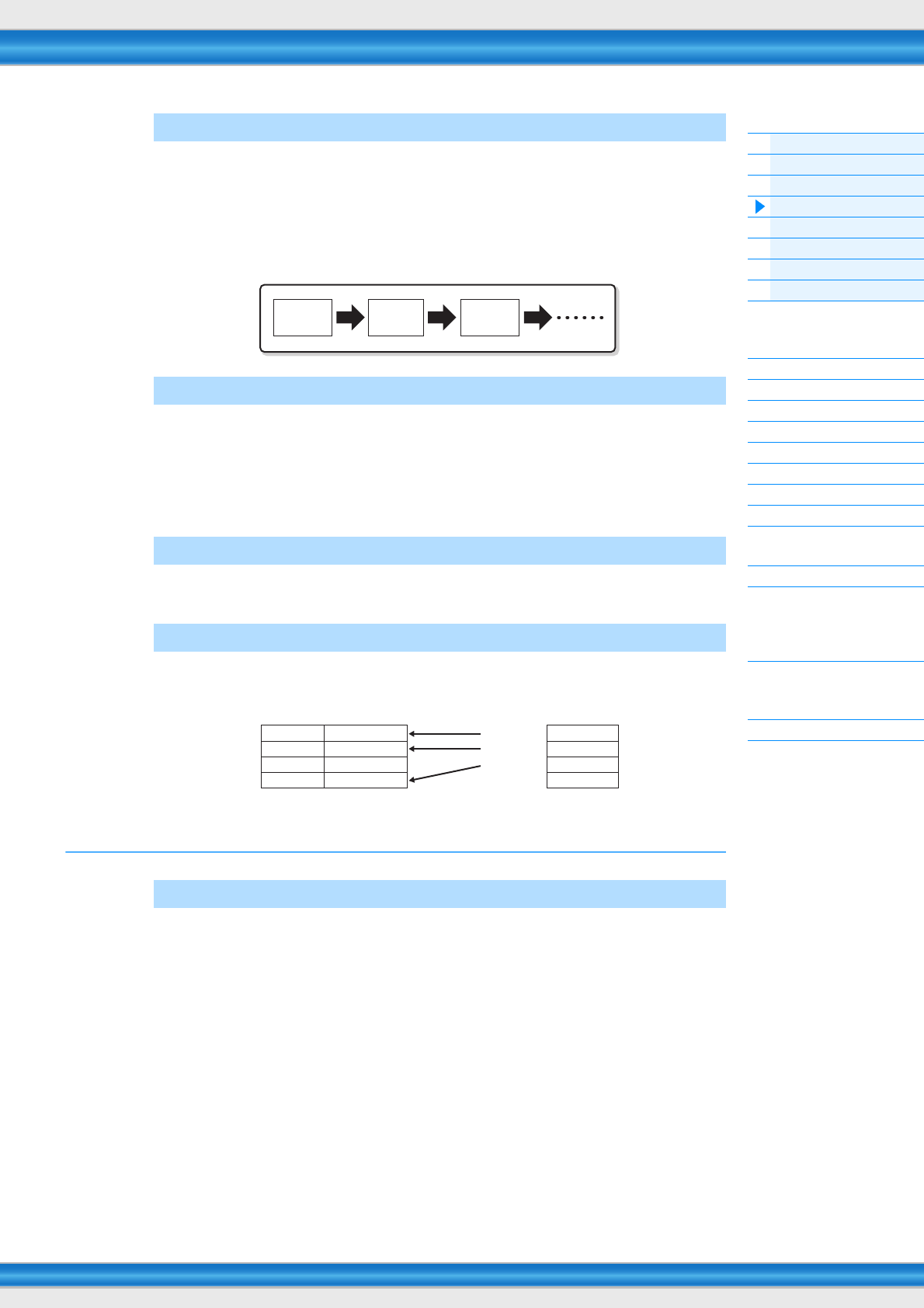
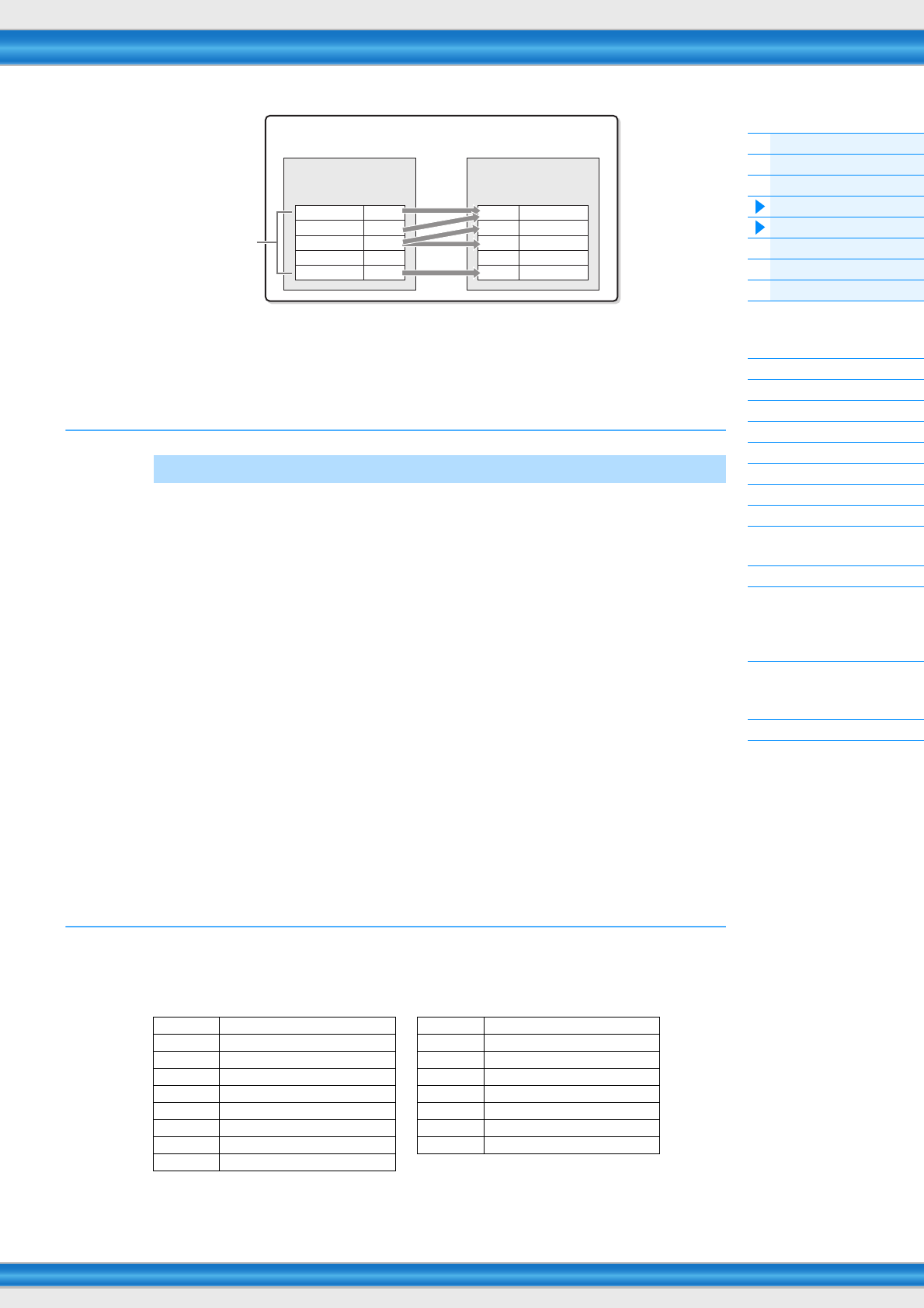
MIDI-Spuren erstellen Sie, indem Sie im Song-Record-Modus oder im Pattern-Record-Modus Ihr Spiel
auf der Tastatur aufnehmen. MIDI-Sequenzdaten werden auf der MIDI-Spur aufgenommen, und die
Normal Voice oder Drum-Voice wird dem Mixing-Part dieser Spur zugewiesen. Um die Mixing-
Parameter wie Voice, Lautstärke und Panoramaposition für die einzelnen Spuren zu ändern, drücken
Sie die [MIXING]-Taste, um in den Mixing-Modus zu wechseln (Seite 114), und bearbeiten Sie dann die
Parameter für den Mixing-Part, der der gewünschten Spur entspricht. Beachten Sie, dass Spur 1 nicht
immer dem Mixing-Part 1 entspricht. Wie weiter unten dargestellt sind die einzelnen Spuren der Song-
Sequenzdaten und die einzelnen Mixing-Parts der Klangerzeugungseinheit miteinander verbunden,
wenn der Ausgangskanal (TxCH) dem Empfangskanal (RcvCH) entspricht. Anders ausgedrückt
steuern die Sequenzdaten der einzelnen Spuren die entsprechenden Parts (mit derselben MIDI-
Kanalzuweisung) in der Klangerzeugungseinheit. Die Sendekanäle der einzelnen Spuren können im
TRACK-Display (Seite 78) des Song- oder Pattern-Modus eingestellt werden, die Empfangskanäle der
einzelnen Parts hingegen im VOICE-Display (Seite 117) des Mixing Edit.
Pattern Chain
Phrase
Struktur der Pattern-Spuren
Pattern-Spuren und Phrasen
MIDI-Spuren und Mixing-Einstellungen
Section A Section B Section C
Spur 1
Spur 2
:
Spur 16
Phrase 001
Phrase 002
:
Phrase 003
Phrase 001
Phrase 002
Phrase 003
:
MIDI-Daten
MIDI-Daten
MIDI-Daten
:
MOXF6/MOXF8 – Referenzhandbuch 11
Grundlegender Aufbau
Die Funktionsblöcke
Klangerzeugungseinheit
A/D-Eingangs-Block
Sequenzer-Block
Arpeggio-Block
Controller-Einheit
Effektblock
Interner Speicher
Referenz
Voice-Modus
Performance-Modus
Song-Modus
Pattern-Modus
Mixing-Modus
Master-Modus
Remote-Modus
Utility-Modus
Quick Setup
(Schnelleinrichtung)
File-Modus
Verwenden von iOS-
Anwendungen
Anhang
MIDI
HINWEIS Wenn Sie im Mixing-Modus auf der Tastatur spielen, erklingt nicht der ausgewählte Part, sondern der Part,
dessen Spurnummer der Nummer des ausgewählten Parts entspricht. So erklingt zum Beispiel mit den
Einstellungen der obenstehenden Abbildung beim Spielen auf der Tastatur Part 1, auch wenn im Mixing-
Modus Part 2 ausgewählt wurde.
Sequenzer-Block; angewendet auf den Performance-Modus
Im Performance-Modus können Sie Ihr eigenes Spiel auf der Tastatur im Song oder Pattern aufnehmen.
Sie können Drehregler- und Controller-Bewegungen sowie die Arpeggio-Wiedergabe zusammen mit
Ihrem Tastaturspiel auf der angegebenen Spur als MIDI-Events aufnehmen.
HINWEIS Bei der Performance-Aufnahme bewirkt die Betätigung der Drehregler lediglich die Aufzeichnung von
Controller-Meldungen; Parameteränderungsmeldungen können nicht aufgezeichnet werden. Einzelheiten
zu den Controller-Meldungen finden Sie in dem PDF-Dokument „Synthesizerparameter-Handbuch“.
Die Arpeggio-Wiedergabedaten für die Parts 1–4 der Performance werden auf den (im REC-TR-Display
des Performance-Record-Modus) festgelegten Spuren des Songs bzw. Patterns aufgenommen.
Ihr Tastaturspiel und Controller-/Drehreglerbewegungen (gemeinsam für die Parts 1–4) werden getrennt
auf den Spuren 1–4 aufgenommen.
HINWEIS Weitere Informationen zur Bedienung finden Sie in der Bedienungsanleitung des MOXF6/MOXF8.
Arpeggio-Block
Mit den Funktionen dieses Blocks können Sie automatisch Musik- und Rhythmusphrasen mit der aktuellen Voice starten,
indem Sie einfach eine oder mehrere Tasten anschlagen. Die Arpeggio-Sequenz verändert sich auch entsprechend
den Tönen oder Akkorden, die Sie spielen, so dass Sie eine Vielzahl anregender Phrasen und Ideen erhalten – beim
Komponieren wie auch beim Spielen. Es können auch im Song- und Pattern-Modus vier Arpeggio-Typen gleichzeitig
wiedergegeben werden.
Arpeggio-Kategorien
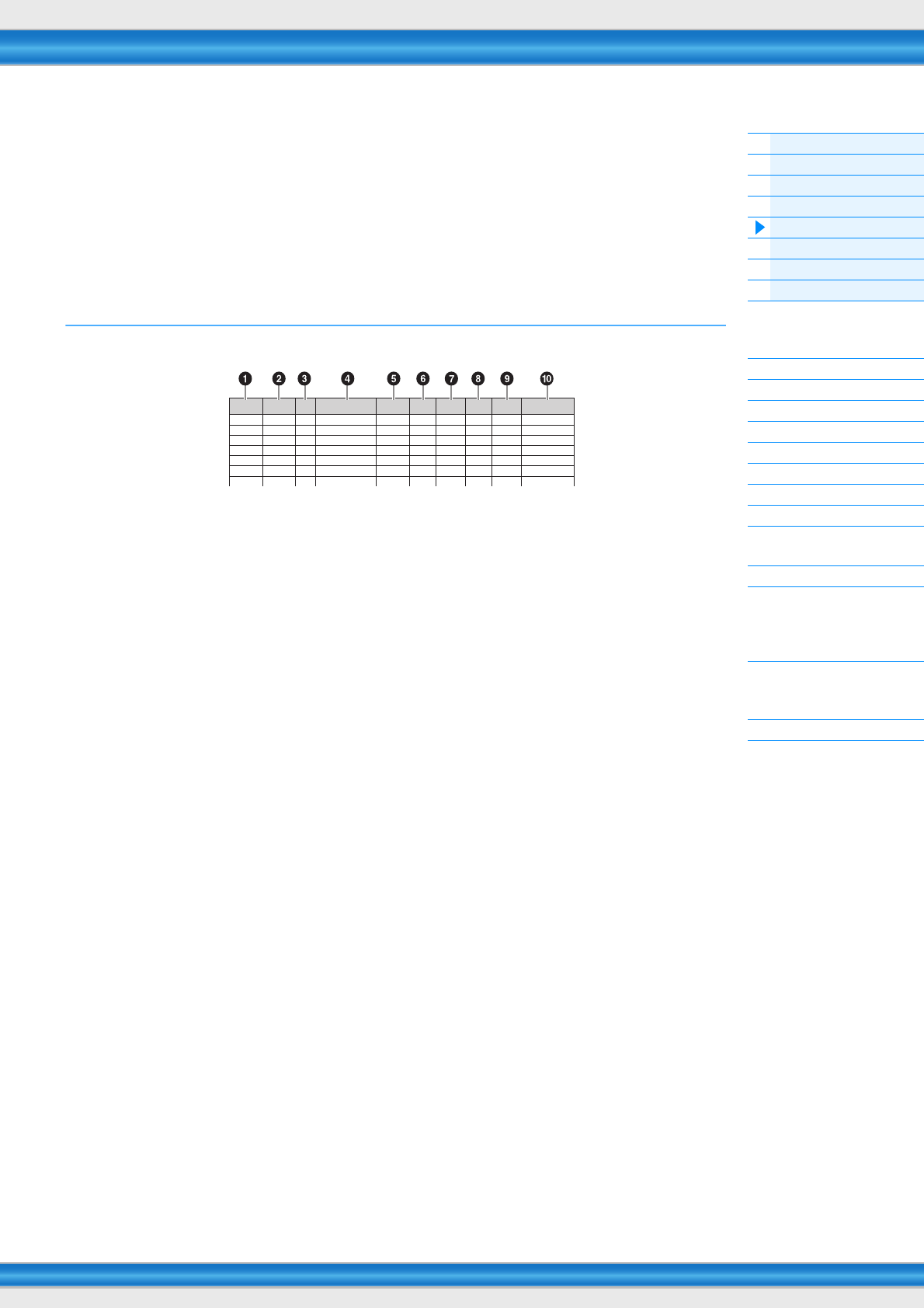
Wie im Folgenden aufgelistet sind die Arpeggio-Typen (neben „NoAsg“; keine Zuordnung) in 16 Kategorien unterteilt.
Die Kategorien basieren auf der Art des Instruments.
Kategorieliste
HINWEIS Die Kategorien namens „GtMG“ und „BaMG“ enthalten Arpeggio-Typen, die für den Einsatz mit Mega
Voices geeignet sind.
Performance-Aufnahme
ApKb Acoustic Piano & Keyboard Lead Synth Lead
Organ Organ PdMe Synth Pad / Musical Effect
GtPl Guitar / Plucked CPrc Chromatic Percussion
GtMG Guitar for "Mega Voice" DrPc Drum / Percussion
Bass Bass Seq Synth Seq
BaMG Bass for "Mega Voice" Hybrd Hybrid Seq
Strng Strings Cntr Control
Brass Brass NoAsg No Assignment
RdPp Reed / Pipe
Song/Pattern
Sequenzer-Block
Sequenzdaten
(Song, Pattern)
Spur 1
Spur 2
Spur 3
:
Spur 16
Part 1
Part 2
Part 3
:
Part 16
TxCH
2
2
3
:
16
RcvCH
2
3
3
:
16
Klangerzeugerblock
Mixing
Aufnahme

MOXF6/MOXF8 – Referenzhandbuch 12
Grundlegender Aufbau
Die Funktionsblöcke
Klangerzeugungseinheit
A/D-Eingangs-Block
Sequenzer-Block
Arpeggio-Block
Controller-Einheit
Effektblock
Interner Speicher
Referenz
Voice-Modus
Performance-Modus
Song-Modus
Pattern-Modus
Mixing-Modus
Master-Modus
Remote-Modus
Utility-Modus
Quick Setup
(Schnelleinrichtung)
File-Modus
Verwenden von iOS-
Anwendungen
Anhang
MIDI
Unterkategorien
Die Arpeggio-Typen sind in die nachstehend aufgelisteten Unterkategorien eingeteilt. Da die folgenden Unterkategorien
nach Musikrichtung aufgeführt sind, lässt sich die passende Unterkategorie für den gewünschten Musikstil leicht auffinden.
Liste der Unterkategorien (Sub Category)
HINWEIS Arpeggio-Typen der Unterkategorien, die mit einem Sternchen (*) markiert sind, enthalten einige Velocity-
Bereiche, denen jeweils verschiedene Phrasen zugeordnet sind. Wenn eine dieser Kategorien im Voice-
Modus ausgewählt wird, ist es ratsam, den Velocity-Limit-Parameter jedes Elements auf den gleichen
Bereich wie die folgenden einzustellen.
Velocity-Bereiche der einzelnen Arpeggio-Typen.
2Z_*****: 1 – 90, 91 – 127
4Z_*****: 1 – 70, 71 – 90, 91 – 110, 111 – 127
8Z_*****: 1 – 16, 17 – 32, 33 – 48, 49 – 64, 65 – 80, 81 – 96, 97– 108, 109 – 127
PadL_*****: 1 – 1, 2 – 2, 3 – 127
PadH_*****: 1 – 112, 113 – 120, 121 – 127
Name des Arpeggio-Typs
Die Arpeggio-Typen sind entsprechend gewisser Regeln und Abkürzungen benannt. Sobald Sie diese Regeln verstanden
haben, wird es Ihnen leicht fallen, die Arpeggio-Typen zu durchsuchen und den gewünschten Typ zu finden.
Arpeggio-Typ mit „_ES“ am Ende des Namens (Beispiel: HipHop1_ES)
Diese Arpeggio-Typen verwenden die gleiche Mehrspur-Arpeggio-Architektur wie der MOTIF ES. Diese
ES-Arpeggien weisen folgende Vorzüge auf: 1) Mit diesen Arpeggien können Sie mit einer einzigen,
auslösenden Note komplexe Notenfolgen und Akkorde erzeugen. 2) Das Arpeggio folgt dicht den auf
der Tastatur gespielten Noten (nur in dem Bereich, der dem Arpeggio zugewiesen ist) und erlaubt so
eine ziemlich gute harmonische Freiheit und die Möglichkeit, mit Arpeggien zu „solieren“.
Arpeggio-Typ mit „_XS“ am Ende des Namens (Beispiel: Rock1_XS)
Diese Arpeggien verwenden eine spezielle Technik der Akkorderkennung, die festlegt, welche Noten
vom Arpeggio gespielt werden sollten. Diese XS-Arpeggien weisen folgende Vorzüge auf: 1) Die
Arpeggien reagieren nur auf einen Tastaturbereich, dem ein XS-Arpeggio zugewiesen wurde. Andere
Tastaturbereiche beeinflussen die Akkorderkennung nicht. Dies erlaubt ein sehr natürliches Spiel auf
der gesamten Tastatur, während Bass- und Begleit-Parts vom Arpeggio erzeugt werden. 2) Das
Arpeggio spielt immer harmonisch korrekte Parts. Dies ist besonders nützlich für Parts für die Bass- und
Akkordbegleitung.
MegaVoices und MegaVoice-Arpeggien
Normal Voices verwenden Velocity Switching (Umschaltung per Anschlagsstärke), um zu erreichen, das sich
Klangeigenschaften und/oder die Lautstärke einer Voice je nach Anschlagsstärke verändern; dies verleiht
diesen Voices größere Authentizität und einen natürlichen Anschlag. MegaVoices besitzen eine sehr komplexe
Struktur mit vielen verschiedenen Ebenen, und eignen sich daher nicht für manuelles Spiel. Mega Voices
wurden speziell für die Wiedergabe mit Mega-Voice-Arpeggios konzipiert, wodurch unglaublich realistische
Ergebnisse erzielt werden. Sie sollten die MegaVoices immer zusammen mit den MegaVoice-Arpeggien
verwenden (die in den Kategorien „GtMG“ und „BaMG“ zu finden sind). Einzelheiten zu den Mega-Voice-
Arpeggien finden Sie unter „Voice-Typ“ in der „Liste der Arpeggio-Typen“ des PDF-Dokuments „Datenliste“.
Rock Rock World World
PopRk Pop Rock Genrl General
Balad Ballad Comb Combination
HipHp Hip Hop Zone Zone Velocity*
R&B-M R&B Modern Z.Pad Zone Velocity for Pad*
R&B-C R&B Classic Filtr Filter
Funk Funk Exprs Expression
Tekno Techno / Trance Pan Pan
House House / Dance Pop Mod Modulation
D&B D&B / Breakbeats Pbend Pitch Bend
Chill Chillout / Ambient Asign Assign 1/2
Jazz Jazz / Swing --- No Assignment
Latin Latin
MOXF6/MOXF8 – Referenzhandbuch 13
Grundlegender Aufbau
Die Funktionsblöcke
Klangerzeugungseinheit
A/D-Eingangs-Block
Sequenzer-Block
Arpeggio-Block
Controller-Einheit
Effektblock
Interner Speicher
Referenz
Voice-Modus
Performance-Modus
Song-Modus
Pattern-Modus
Mixing-Modus
Master-Modus
Remote-Modus
Utility-Modus
Quick Setup
(Schnelleinrichtung)
File-Modus
Verwenden von iOS-
Anwendungen
Anhang
MIDI
Arpeggio-Typ mit normalem Namen (Beispiel: UpOct1)
Zusätzlich zu den obigen Typen gibt es weitere drei Wiedergabearten: die Arpeggien, die für Normal
Voices erzeugt wurden und nur mit den gespielten Noten und deren Oktavnoten gespielt werden
(Seite 15), die Arpeggien, die für Drum-Voices erzeugt wurden (Seite 16), und Arpeggien,
die hauptsächlich Nicht-Noten-Events enthalten (Seite 16).
A
rpeggio-Typ mit „_AF1“, „_AF2“ oder „_AF1&AF2“ (Beispiel: Electro Pop AF1)
Wenn dieser Typ getriggert wird, werden die ASSIGNABLE-FUNCTION-Tasten [1], [2] oder beide
während der Wiedergabe eingeschaltet.
Gebrauch der Liste der Arpeggio-Typen
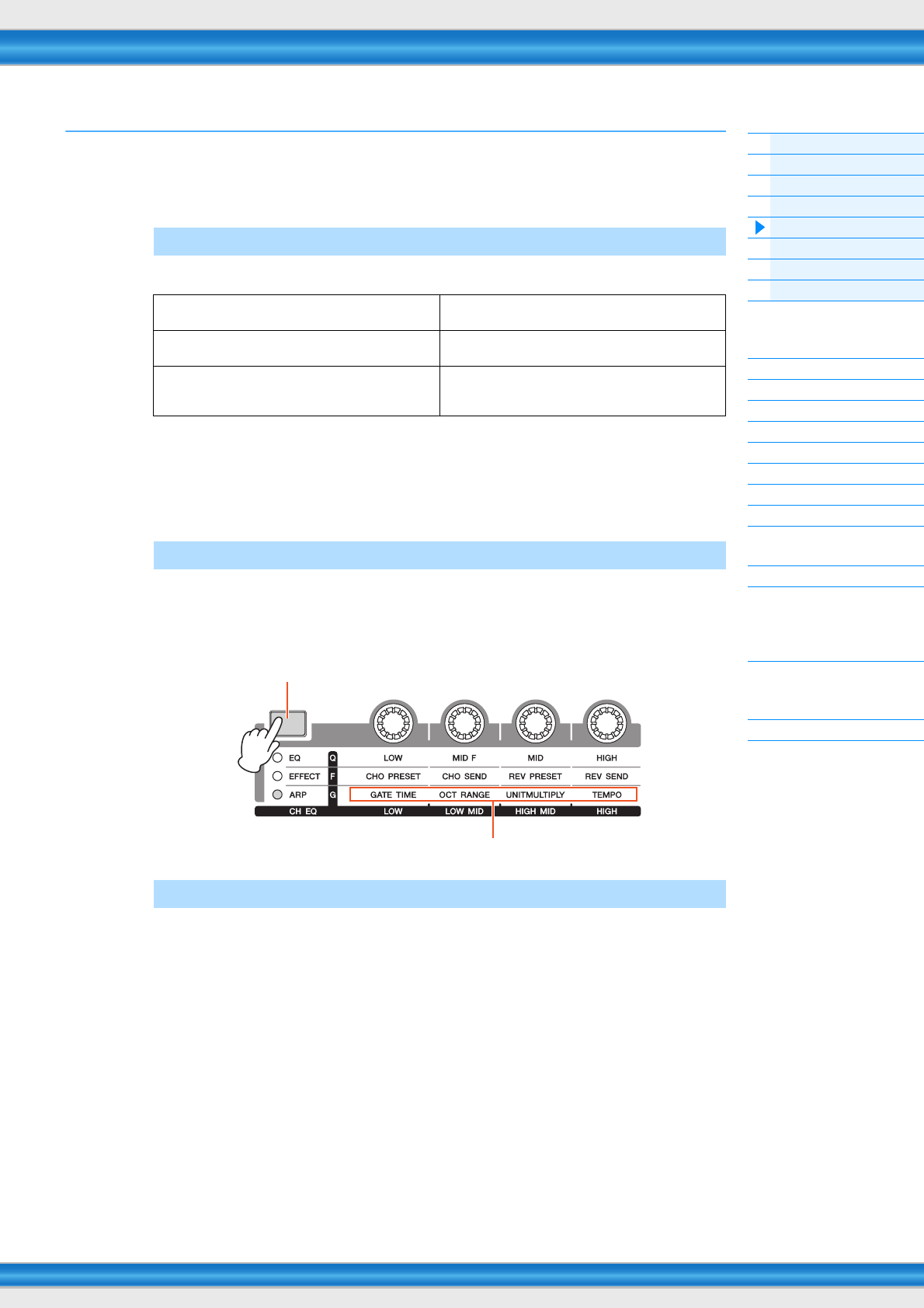
Die Liste der Arpeggio-Typen im PDF-Dokument „Datenliste“ enthält die folgenden Spalten.
HINWEIS Bedenken Sie, dass diese Liste nur Illustrationszwecken dient. Eine vollständige Auflistung der verfügbaren Arpeggio-Typen
finden Sie im PDF-Dokument „Datenliste“.
1Main Category
Zeigt eine Arpeggio-Hauptkategorie an.
2Sub Category
Zeigt eine Arpeggio-Unterkategorie an.
3ARP No (Arpeggio-Nummer)
Zeigt die Nummer des Arpeggio-Typs an.
4ARP Name (Arpeggio-Name)
Zeigt den Namen des Arpeggios an.
5Time Signature
Zeigt das Taktmaß des Arpeggios an.
6Length
Zeigt die Länge (Taktanzahl) des Arpeggio-Typs an. Wenn der Loop-Parameter*1 auf „off“ gestellt
ist, läuft das Arpeggio entsprechend dieser Länge und stoppt.
7Original Tempo
Zeigt den zugehörigen Tempowert des Arpeggio-Typs an. Beachten Sie, dass dieses Tempo nicht
automatisch bei Auswahl eines Arpeggio-Typs eingestellt wird.
8Accent
Der Kreis zeigt an, dass das Arpeggio die Accent-Phrase-Funktion (Seite 14) verwendet.
9Random SFX
Der Kreis zeigt an, dass das Arpeggio die SFX-Funktion (Seite 15) verwendet.
)Voice Type
Zeigt den empfohlenen Voice-Typ des Arpeggio-Typs an. Wenn der Parameter „VoiceWithARP“
(Voice With Arpeggio) *2 im Song-/Pattern-Record-Modus auf „on“ gestellt ist, wird automatisch eine
Voice dieses Typs ausgewählt.
*1 Der Loop-Parameter kann im PLAY-FX-Display des Arpeggio Edit von Voice-Modus (Seite 28), Performance-Modus
(Seite 58) und Song/Pattern-Modus (Seite 83) eingestellt werden.
*2 Der Parameter „VoiceWithARP“ kann im MAIN-Display des Arpeggio Edit des Song/Pattern-Modus (Seite 83)
eingestellt werden.
Main
Category Sub
Category ARP
No. ARP Name Time
Signature Length Original
Tempo Accent Random
SFX Voice Type
ApKb Rock 1 MA_70s Rock _ES 4 / 4 2 130 Acoustic Piano
ApKb Rock 2 MB_70s Rock _ES 4 / 4 1 130 :
ApKb Rock 3 MC_70s Rock 4 / 4 2 130
ApKb Rock 4 MD_70s Rock 4 / 4 4 130
ApKb Rock 5 FA_70s Rock 4 / 4 1 130
ApKb Rock 6 FB_70s Rock _ES 4 / 4 1 130
ApKb Rock 7 FC_70s Rock _ES 4 / 4 2 130
MOXF6/MOXF8 – Referenzhandbuch 14
Grundlegender Aufbau
Die Funktionsblöcke
Klangerzeugungseinheit
A/D-Eingangs-Block
Sequenzer-Block
Arpeggio-Block
Controller-Einheit
Effektblock
Interner Speicher
Referenz
Voice-Modus
Performance-Modus
Song-Modus
Pattern-Modus
Mixing-Modus
Master-Modus
Remote-Modus
Utility-Modus
Quick Setup
(Schnelleinrichtung)
File-Modus
Verwenden von iOS-
Anwendungen
Anhang
MIDI
Arpeggio-Parameter
Es gibt verschiedene Methoden zur Triggerung (Auslösung) und zum Stoppen der Arpeggio-Wiedergabe. Zusätzlich
können Sie einstellen, ob SFX-Sounds und spezielle Accent-Phrasen zusammen mit den normalen Sequenzdaten
gestartet werden sollen. Dieser Abschnitt beschreibt die Arpeggio-Parameter, die in den Modi Voice, Performance und
Mixing eingestellt werden können.
Folgende drei Einstellungen zum Ein-/Ausschalten der Arpeggio-Wiedergabe sind verfügbar.
HINWEIS Zu den Displays mit den Parametern „Hold“ und „TriggerMode“ siehe das MAIN- und das PLAY-FX-
Display des Arpeggio Edit von Voice-Modus (Seite 28), Performance-Modus (Seite 58) und Song/Pattern-
Modus (Seite 83).
HINWEIS Wenn die MIDI-Sustain-Meldung (Controller-Nr. 64) empfangen wird, während „Arp Sw“ auf „on“
gestellt ist, können Sie das gleiche Ergebnis erzielen, indem Sie „Common Switch“ und „Part Switch“
auf „on“ stellen.
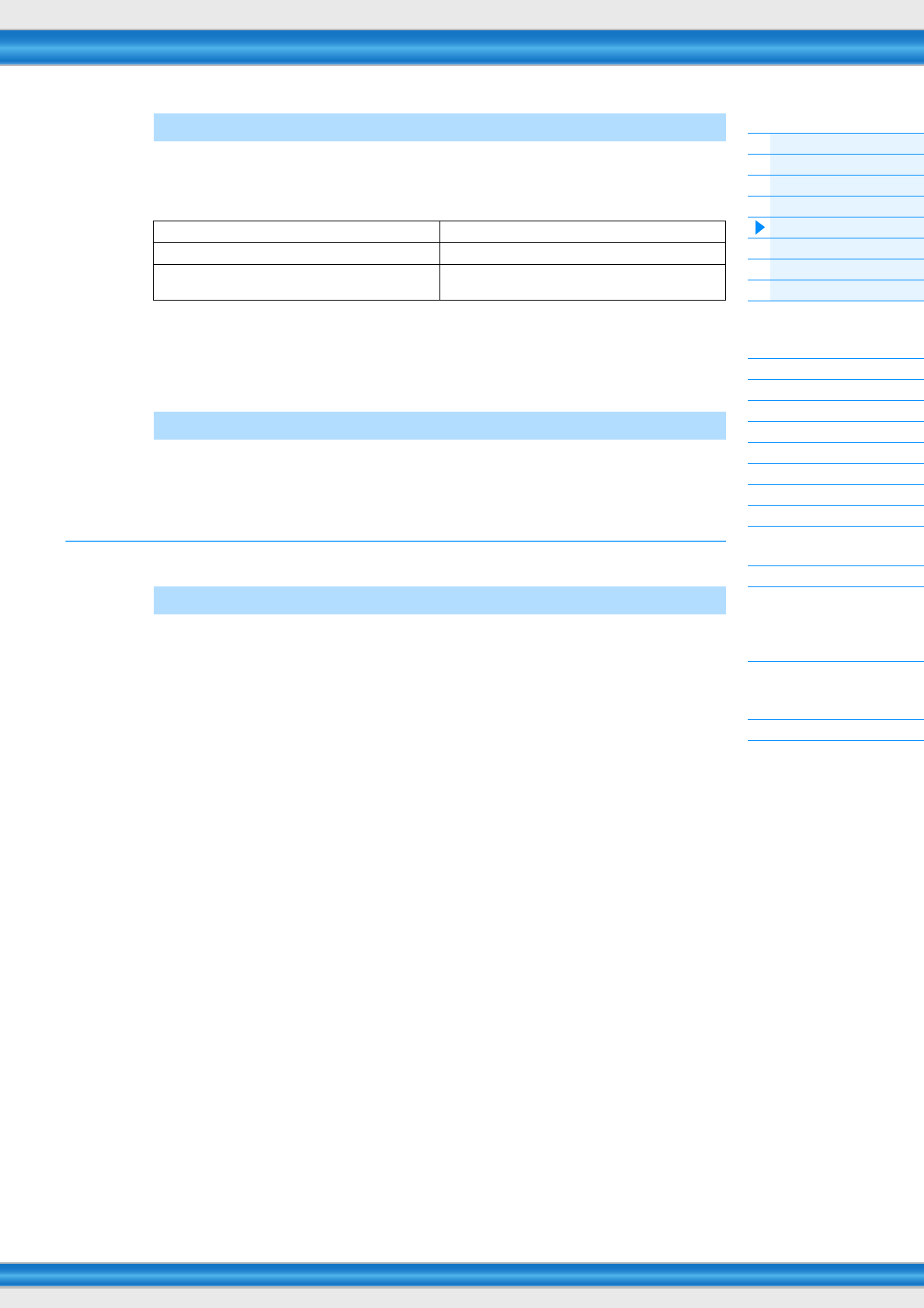
Wenn die Kontrolllampe ARP eingeschaltet wird, indem die Taste [Knob Function 2] einige Male
gedrückt wird, können Sie die Arpeggio-Wiedergabe mit den Drehreglern 5–8 auf dem Bedienfeld
steuern. Probieren Sie es aus und hören Sie auf die Änderungen im Klang. Einzelheiten zur Wirkung der
Drehregler 5–8 finden Sie unter den „Drehregler-Funktionen“ des Voice-Modus (Seite 54).
Accent-Phrasen bestehen aus Sequenzdaten, die in einige Arpeggio-Typen integriert sind, und nur
erklingen, wenn Sie Noten mit einer höheren Velocity spielen als dem Wert, der im Parameter Accent
Velocity Threshold angegeben ist. Wenn es Ihnen schwerfällt, mit der für die Auslösung der Accent-
Phrase nötigen Velocity zu spielen, stellen Sie den Parameter „AccntVelTh“ (Accent Velocity Threshold)
auf einen niedrigeren Wert.
HINWEIS Zu den Displays mit den „AccntVelTh“-Parametern siehe das PLAY-FX-Display des Arpeggio Edit von
Voice-Modus (Seite 28), Performance-Modus (Seite 58) und Song/Pattern-Modus (Seite 83).
HINWEIS Näheres zu den Arpeggio-Typen, die diese Funktion nutzen, finden Sie in der „Liste der Arpeggio-Typen“
im PDF-Dokument „Datenliste“.
Ein- und Ausschalten der Arpeggio-Wiedergabe
Für Arpeggio-Wiedergabe nur bei gehaltener Taste: Stellen Sie den „Hold“-Parameter auf „off“ und den
„TriggerMode“-Parameter auf „gate“.
Für Fortsetzung der Arpeggio-Wiedergabe auch bei
losgelassener Taste:
Stellen Sie den „Hold“-Parameter auf „on“ und den
„TriggerMode“-Parameter auf „gate“.
Für Ein-/Ausschalten der Arpeggio-Wiedergabe bei
jedem Tastenanschlag:
Stellt den „TriggerMode“-Parameter auf „toggle“ ein.
(Der „Hold“-Parameter kann auf „on“ oder „off“
gestellt sein.)
Steuern der Arpeggio-Wiedergabe mit den Drehreglern
Accent Phrase (Betonungsphrase)
Drücken Sie diese Taste mehrmals, bis die Kontrolllampe leuchtet
Mittels der Drehregler gesteuerte Arpeggio-Funktionen
MOXF6/MOXF8 – Referenzhandbuch 15
Grundlegender Aufbau
Die Funktionsblöcke
Klangerzeugungseinheit
A/D-Eingangs-Block
Sequenzer-Block
Arpeggio-Block
Controller-Einheit
Effektblock
Interner Speicher
Referenz
Voice-Modus
Performance-Modus
Song-Modus
Pattern-Modus
Mixing-Modus
Master-Modus
Remote-Modus
Utility-Modus
Quick Setup
(Schnelleinrichtung)
File-Modus
Verwenden von iOS-
Anwendungen
Anhang
MIDI
Einige Arpeggio-Typen besitzen eine Random-SFX-Funktion, die spezielle Sounds auslöst
(z. B. Bundgeräusche einer Gitarre), wenn die Taste losgelassen wird. Die folgenden Parameter
sind verfügbar, um die Random-SFX-Funktion zu beeinflussen.
HINWEIS Zu den Displays mit den Parametern „RandomSFX“, „SFXVelOffset“ und „SFXKeyOnCtrl“ siehe das PLAY-
FX-Display des Arpeggio Edit von Voice-Modus (Seite 28), Performance-Modus (Seite 58) und Song/
Pattern-Modus (Seite 83).
HINWEIS Näheres zu den Arpeggio-Typen, die diese Funktion nutzen, finden Sie in der „Liste der Arpeggio-Typen“
im PDF-Dokument „Datenliste“.
Jeder Modus hat ein Arpeggio-Edit-Display für die Arpeggio-Einstellungen. Wenn Sie in einem
beliebigen Modus die ARP-Taste [EDIT] drücken, wird das Arpeggio-Edit-Display angezeigt.
Arten der Arpeggio-Wiedergabe
Es gibt drei Arten der Arpeggio-Wiedergabe, wie nachstehend beschrieben.
Arpeggio-Typen, die für Normal Voices konzipiert sind (und jeder der Kategorien außer DrPC und Cntr
angehören), bieten folgende drei Wiedergabearten.
Wiedergabe nur der gespielten Noten
Das Arpeggio wird nur mit der/den gespielten Note(n) und ihren Oktavierungen wiedergegeben.
Wiedergabe einer programmierten Sequenz je nach gespielten Noten
Diese Arpeggio-Typen verfügen über mehrere Sequenzen, von denen jeweils eine für einen bestimmten
Akkordtyp geeignet ist. Auch wenn Sie nur eine Taste anschlagen, wird das Arpeggio mit der
programmierten Sequenz wiedergegeben. Das heißt, dass möglicherweise andere Tasten erklingen als
diejenigen, die Sie anschlagen. Anschlagen einer weiteren Taste triggert eine transponierte Sequenz,
wobei die angeschlagene Note als neuer Grundton verwendet wird. Anschlagen weiterer zusätzlich zu
den gehaltenen Tönen ändert die Sequenz entsprechend. Arpeggien mit einem solchen
Wiedergabetyp tragen „_ES“ am Ende des Namens.
Wiedergabe einer programmierten Sequenz je nach gespieltem Akkord
Diese Arpeggio-Typen, die für den Gebrauch mit Normal Voices gedacht sind, werden entsprechend
dem erkannten Akkordtyp der angeschlagenen Tasten wiedergegeben. Arpeggien mit einem solchen
Wiedergabetyp tragen „_XS“ am Ende des Namens.
HINWEIS Wenn der „KeyMode“-Parameter auf „sort“ oder „sortdirect“ gestellt ist, wird die gleiche Sequenz
abgespielt, gleichgültig, in welcher Reihenfolge Sie die Tasten anschlagen. Wenn der „KeyMode“-
Parameter auf „thru“ oder „thrudirect“ gestellt ist, wird eine andere Sequenz abgespielt, je nachdem,
in welcher Reihenfolge Sie die Tasten anschlagen.
HINWEIS Da diese Wiedergabearten für Normal Voices programmiert sind, führt ihre Verwendung mit Drum-Voices
möglicherweise zu musikalisch nicht brauchbaren Klängen.
Random SFX (zufällige Effektklänge)
Zum Ein-/Ausschalten von Random SFX: Parameter Random SFX
Zum Einstellen der Lautstärke des SFX-Klanges: Parameter SFXVelOffset (Random SFX Velocity Offset)
Um festzulegen, ob die Lautstärke des SFX-Sounds
durch die Velocity gesteuert wird:
Parameter SFXKeyOnCtrl (Random SFX Key on Control)
Displays mit Arpeggio-Einstellungen
Arpeggien für Normal Voices
MOXF6/MOXF8 – Referenzhandbuch 16
Grundlegender Aufbau
Die Funktionsblöcke
Klangerzeugungseinheit
A/D-Eingangs-Block
Sequenzer-Block
Arpeggio-Block
Controller-Einheit
Effektblock
Interner Speicher
Referenz
Voice-Modus
Performance-Modus
Song-Modus
Pattern-Modus
Mixing-Modus
Master-Modus
Remote-Modus
Utility-Modus
Quick Setup
(Schnelleinrichtung)
File-Modus
Verwenden von iOS-
Anwendungen
Anhang
MIDI
Diese Arpeggio-Typen sind speziell für Drum-Voices konzipiert. Sie haben sofortigen Zugriff auf
unterschiedliche Rhythmus-Patterns. Es stehen drei verschiedene Wiedergabearten zur Verfügung.
Wiedergabe eines Drum-Patterns
Durch Anschlagen beliebiger Tasten wird dasselbe Rhythmus-Pattern ausgelöst.
Wiedergabe eines Drum-Patterns plus zusätzlich gespielter Noten
(zugewiesene Schlaginstrumente)
Durch Anschlagen einer beliebigen Note wird dasselbe Rhythmus-Pattern ausgelöst. Wenn zu der
gehaltenen Note noch weitere hinzugefügt werden, werden für das Drum-Pattern zusätzliche Klänge
(zugewiesene Schlaginstrumente) erzeugt.
Wiedergabe nur der gespielten Noten (zugewiesene Schlaginstrumente)
Durch Anschlagen einer oder mehrerer Noten wird ein Rhythmus-Pattern ausgelöst, das nur die
gespielten Noten verwendet (zugewiesene Schlaginstrumente). Das ausgelöste Rhythmus-Pattern
ändert sich je nachdem, in welcher Reihenfolge die Noten gespielt werden, auch wenn Sie dieselben
Noten spielen. Dadurch können Sie, wenn der „KeyMode“-Parameter auf „thru“ oder „thrudirect“ steht,
auf unterschiedliche Rhythmus-Patterns mit denselben Instrumenten zugreifen, indem Sie einfach die
Reihenfolge der von Ihnen gespielten Noten verändern.
HINWEIS Die drei vorstehenden Wiedergabearten werden nicht nach Kategoriename oder Typname unterschieden.
Sie müssen sie einfach ausprobieren und sich den Unterschied anhören.
HINWEIS Da diese Wiedergabearten für Drum-Voices programmiert sind, führt ihre Verwendung zusammen mit
Normal Voices möglicherweise zu unbrauchbaren Klängen.
Diese Arpeggio-Typen sind hauptsächlich mit Controller- und Pitch-Bend-Daten programmiert.
Sie werden nicht zum Spielen von bestimmten Noten verwendet, sondern um die Klangfarbe oder die
Tonhöhe zu verändern. Manche Typen enthalten gar keine Notendaten. Wenn Sie einen Typ aus dieser
Kategorie verwenden, stellen Sie den „KeyMode“-Parameter im jeweiligen Modus auf „direct“,
„thrudirect“ oder „sortdirect“.
HINWEIS Zu den Displays mit den „KeyMode“-Parametern siehe das PLAY-FX-Display des Arpeggio Edit von Voice-
Modus (Seite 28), Performance-Modus (Seite 58) bzw. Song/Pattern-Modus (Seite 83).
Arpeggien für Drum-/Percussion-Voices (Kategorie: DrPc)
Arpeggien, die hauptsächlich nicht notenbezogene Daten enthalten
(Kategorie: Cntr)
Tipps für die Arpeggio-Wiedergabe
Arpeggios bieten nicht nur Inspiration und vollständige Rhythmuspassagen, zu denen Sie spielen können,
sondern geben Ihnen auch hochwertige MIDI-Daten, die Sie zum Erstellen von Songs verwenden können, oder
voll ausgeformte Hintergrundparts für Ihre Live-Darbietungen. Anweisungen zur Verwendung des Arpeggios
finden Sie im „Quick Guide“ in der Bedienungsanleitung.
MOXF6/MOXF8 – Referenzhandbuch 17
Grundlegender Aufbau
Die Funktionsblöcke
Klangerzeugungseinheit
A/D-Eingangs-Block
Sequenzer-Block
Arpeggio-Block
Controller-Einheit
Effektblock
Interner Speicher
Referenz
Voice-Modus
Performance-Modus
Song-Modus
Pattern-Modus
Mixing-Modus
Master-Modus
Remote-Modus
Utility-Modus
Quick Setup
(Schnelleinrichtung)
File-Modus
Verwenden von iOS-
Anwendungen
Anhang
MIDI
Controller-Block
Dieser Block besteht aus der Tastatur, dem Pitch-Bend- und Modulationsrad, dem Ribbon-Controller, den Dreh- und
Schiebereglern usw. Von der Tastatur selbst werden keine Klänge erzeugt. Stattdessen erzeugt/sendet sie beim Spielen
Informationen wie Note ein/aus, Velocity usw. (MIDI-Meldungen) an die Klangerzeugungseinheit des Synthesizers.
Auch die Controller erzeugen/senden MIDI-Meldungen. Die Klangerzeugungseinheit des Synthesizers produziert den
Klang entsprechend den von der Tastatur und den Controllern gesendeten MIDI-Meldungen.
Tastatur
Die Tastatur sendet Note-On/Off-Meldungen an den Klangerzeuger-Block (zur Erzeugung des Klangs) und an den
Sequenzer-Block (für die Aufnahme). Die Tastatur dient auch zum Auslösen der Arpeggio-Wiedergabe. Sie können die
Oktavlage der Tastatur mit den OCTAVE-Tasten [+]/[-] verschieben, die Töne mit den TRANSPOSE-Tasten [+]/[-]
transponieren und einstellen, wie die tatsächlichen Velocity-Werte in Relation zu Ihrer Anschlagstärke erzeugt werden.
Pitch-Bend-Rad
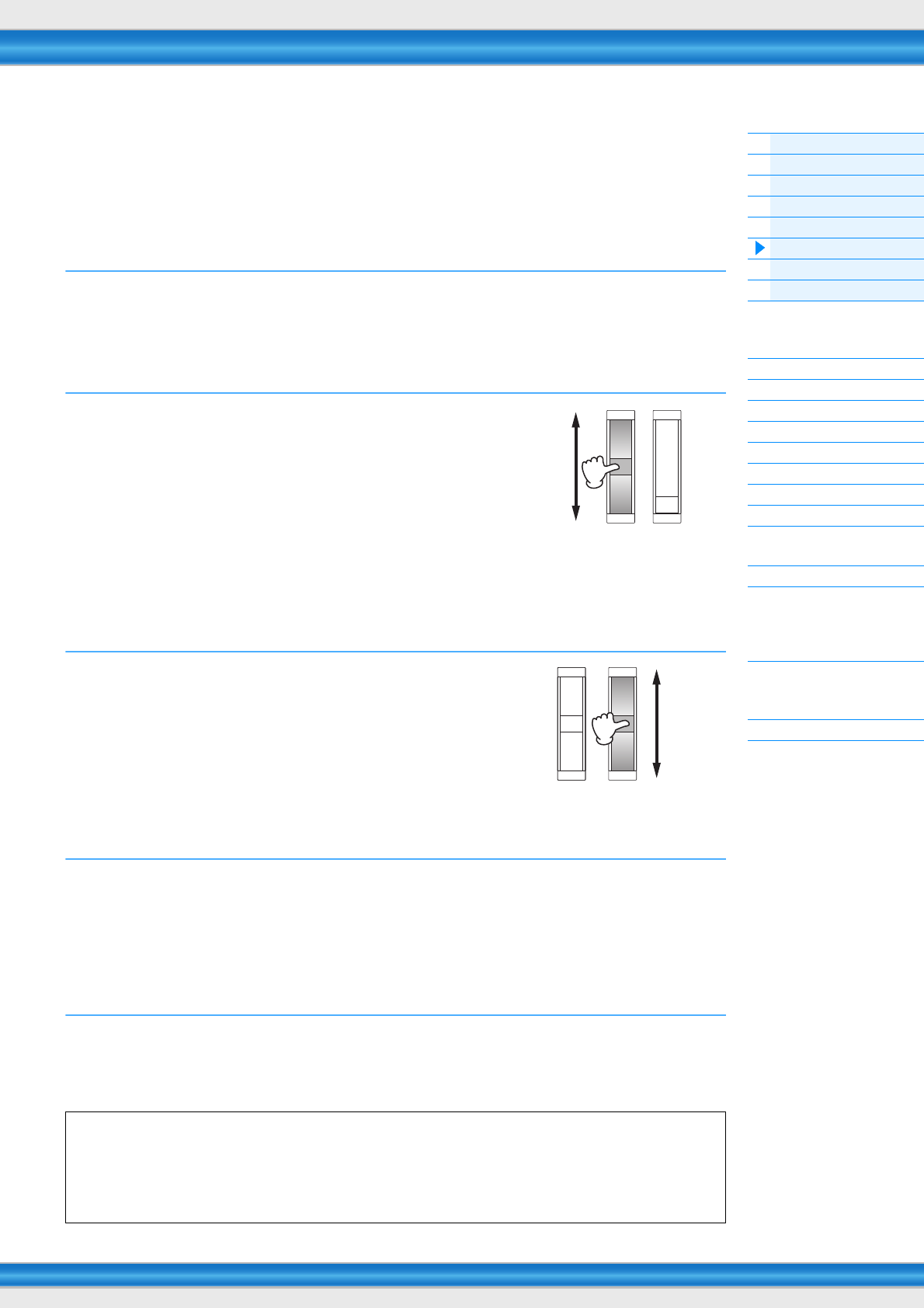
Mit dem Pitch-Bend-Rad wird die Tonhöhe der gespielten Noten nach oben
(wenn das Rad vom Spieler weggedreht wird) oder nach unten (wenn das Rad
zum Spieler hin gedreht wird) verändert. Rollen Sie das Rad nach oben bzw.
nach unten, um die Tonhöhe zu heben bzw. zu senken. Das Rad ist
selbstzentrierend und kehrt beim Loslassen automatisch in die Ausgangslage
zurück. Jede Preset-Voice hat ihren eigenen Standard-Pitchbending-Bereich.
Die Pitch-Bend-Range-Einstellung kann im GENERAL-Display (Seite 30) des
Voice Common Edit, im VOICE-Display (Seite 64) des Performance Part Edit
oder im VOICE-Display (Seite 117) des Mixing Part Edit geändert werden. Von diesen Displays aus können Sie die
Pitch-Bend-Funktion auch umkehren, so dass eine Aufwärtsbewegung die Tonhöhe verringert und eine
Abwärtsbewegung die Tonhöhe erhöht. Sie können dem Pitch-Bend-Rad im CTL-SET-Display (Seite 32) des Voice Edit
auch eine andere Funktion zuweisen.
Modulationsrad
Normalerweise wird das Modulationsrad dazu verwendet, um einem Klang
einen Vibrato-Effekt hinzuzufügen, dennoch ist das Modulationsrad für viele
Preset-Voices oft mit anderen Funktionen und Effekten belegt. Je weiter Sie
dieses Rad nach oben drehen, desto größer ist der auf den Klang
angewendete Effekt. Um eine versehentliche Anwendung der Effekte auf die
gegenwärtige Voice zu vermeiden, achten Sie vor dem Spielen darauf, dass
sich das Modulationsrad in Minimalstellung befindet. Sie können dem
Modulationsrad im CTL-SET-Display (Seite 32) des Voice Common Edit auch
verschiedene andere Funktionen zuweisen.
Zuweisbare Funktionstasten
Entsprechend den Einstellungen bei XA Control (Expanded Articulation) im OSC-Display (Seite 38) des Voice Element
Edit können Sie das bestimmte Elemente der aktuellen Voice abrufen, indem Sie eine dieser Tasten während des
Tastaturspiels drücken. Mit den Parametern Assignable Function 1 Mode und Assignable Function 2 Mode im
GENERAL-Display (Seite 30) des Voice Common Edit können Sie wählen, wie der Ein-/Ausschaltzustand dieser Tasten
geschaltet wird. Weiterhin können Sie diesen Tasten im CTL-SET-Display (Seite 32) des Voice Edit (statt der
Auswahlfunktion von Elementen) verschiedene andere Funktionen zuweisen.
Drehregler
Mit Hilfe dieser acht Drehregler können Sie verschiedene Klangaspekte der Voice in Echtzeit ändern, d.h. während
Ihres Spiels. Mit den acht Schiebereglern können Sie die Lautstärke der Voice-Elemente, Performance-Parts und der
Mixing-Parts einstellen. Anweisungen zur Verwendung der Drehregler im Voice-/Performance-Modus finden Sie in der
Bedienungsanleitung. Anweisungen zur Verwendung der Drehregler im Song-/Pattern-Modus finden Sie auf Seite 124.
DAW Remote
Drücken Sie die [DAW REMOTE]-Taste, um den Remote-Modus aufzurufen. Bei Aufruf des Remote-Modus ändern sich die
Funktionen der Bedienfeldtasten – ausgenommen die Tasten A/D INPUT [ON/OFF], OCTAVE [+]/[-], TRANSPOSE [+]/[-] und
[UTILITY] – zu denen, die ausschließlich für diesen Modus gelten. Einzelheiten finden Sie unter Remote-Modus des Abschnitts
„Referenz“ auf Seite 133.
höhere
Tonhöhe
niedrigere
Tonhöhe
Maximum
Minimum
MOXF6/MOXF8 – Referenzhandbuch 18
Grundlegender Aufbau
Die Funktionsblöcke
Klangerzeugungseinheit
A/D-Eingangs-Block
Sequenzer-Block
Arpeggio-Block
Controller-Einheit
Effektblock
Interner Speicher
Referenz
Voice-Modus
Performance-Modus
Song-Modus
Pattern-Modus
Mixing-Modus
Master-Modus
Remote-Modus
Utility-Modus
Quick Setup
(Schnelleinrichtung)
File-Modus
Verwenden von iOS-
Anwendungen
Anhang
MIDI
Effektblock
Dieser Block wendet Effekte auf die Ausgabe des Klangerzeuger-Blocks sowie des Audio-Eingangs-Blocks an und
bearbeitet und verbessert den Klang. Effekte werden in der letzten Phase der Bearbeitung angewendet, in der Sie den
Klang beliebig verändern können.
Effektstruktur
Systemeffekte werden auf den Gesamtklang angewendet. Bei den Systemeffekten wird der Klang jedes
Parts entsprechend des eingestellten „Effect Send Level“ (Ausspielpegel) an den Effekt gesendet.
Der bearbeitete Sound (als „wet“ – nass – bezeichnet) wird entsprechend der Einstellung des „Return
Level“ (Effektrückweg-Pegel) an die Mischstufe zurückgesendet und ausgegeben, nachdem er mit dem
unbearbeiteten („dry“ – trockenen) Klang zusammengemischt wurde. Dieses Instrument ist mit Reverb
und Chorus als Systemeffekten ausgestattet. Darüber hinaus können Sie den Ausspielpegel von Chorus
an Reverb einstellen. Dieser Parameter wird verwendet, um den Reverb-Effekt auf die vom Chorus-
Effekt ausgegebenen Signale anzuwenden. Eine natürliche Wirkung erhalten Sie, indem Sie die Reverb-
Tiefe mit dem gleichen Pegel wie den des unbearbeiteten Klangs an den Chorus-Klang senden.
Insert-Effekte können einzeln auf gewünschte Parts angewendet werden, bevor die Signale sämtlicher
Parts zusammengeführt werden. Sie sollten für Klänge verwendet werden, deren Charakter Sie
drastisch ändern möchten. Jede Voice bietet einen Satz von Insert-Effekten mit den Einheiten A und B.
Sie können für die Insert-Effekte A und B verschiedene Effekttypen einstellen oder einen Vocoder-Effekt
auf Insert-Effekt A und B anwenden. Diese Einstellungen können im CONNECT-Display (Seite 35) des
Voice Common Edit vorgenommen werden.
Dieser Synthesizer besitzt acht Insert-Effekt-Sets (ein Set besteht aus den Einheiten A und B).
Sie können auf alle Parts der Performance und auf bis zu acht Parts des Songs bzw. Patterns
angewendet werden. Ein weiterer wichtiger Insert-Effekt ist der Vocoder, der nur auf einen Part
angewendet werden kann.
Diese Einheit wendet Effekte auf das gesamte Stereo-Ausgangssignal aller Sounds an. Es stehen
mehrere Effekttypen zur Verfügung.
Der Element-EQ wird auf die einzelnen Elements der Normal Voice und die einzelnen Tasten (Keys) der
Drum-Voice angewendet. Sie können eine von drei verschiedenen EQ-Verläufen festlegen, darunter
Shelving (Niveauregelung) und Peaking (Glockenform).
HINWEIS Der Element-EQ wirkt nicht auf die Eingangssignale von den A/D-INPUT-Buchsen [L]/[R].
Dieser parametrische 3-Band-EQ kann auf jeden Part einer Performance oder eines Mixings
angewendet werden. Höhenband und Tiefenband sind als Niveauregler ausgeführt. Das MID-Band hat
Peaking-Charakteristik (Glockenfilter). Die Common-EQ-Parameter versetzen die Einstellungen der
Part-EQ-Parameter.
HINWEIS Part-EQ und Common-EQ wirken nicht auf die Eingangssignale von den A/D-INPUT-Buchsen [L]/[R].
Der Master-EQ wird (nach den Effekten) auf den Gesamtklang des Instruments angewendet.
Bei diesem EQ können alle fünf Bänder auf Peaking eingestellt werden; für das unterste und das
oberste Band steht auch Shelving zur Verfügung.
Systemeffekte – Reverb und Chorus
Insert-Effekte
Master-Effekt
Element-EQ
Part-EQ / Common-EQ
Master EQ
MOXF6/MOXF8 – Referenzhandbuch 19
Grundlegender Aufbau
Die Funktionsblöcke
Klangerzeugungseinheit
A/D-Eingangs-Block
Sequenzer-Block
Arpeggio-Block
Controller-Einheit
Effektblock
Interner Speicher
Referenz
Voice-Modus
Performance-Modus
Song-Modus
Pattern-Modus
Mixing-Modus
Master-Modus
Remote-Modus
Utility-Modus
Quick Setup
(Schnelleinrichtung)
File-Modus
Verwenden von iOS-
Anwendungen
Anhang
MIDI
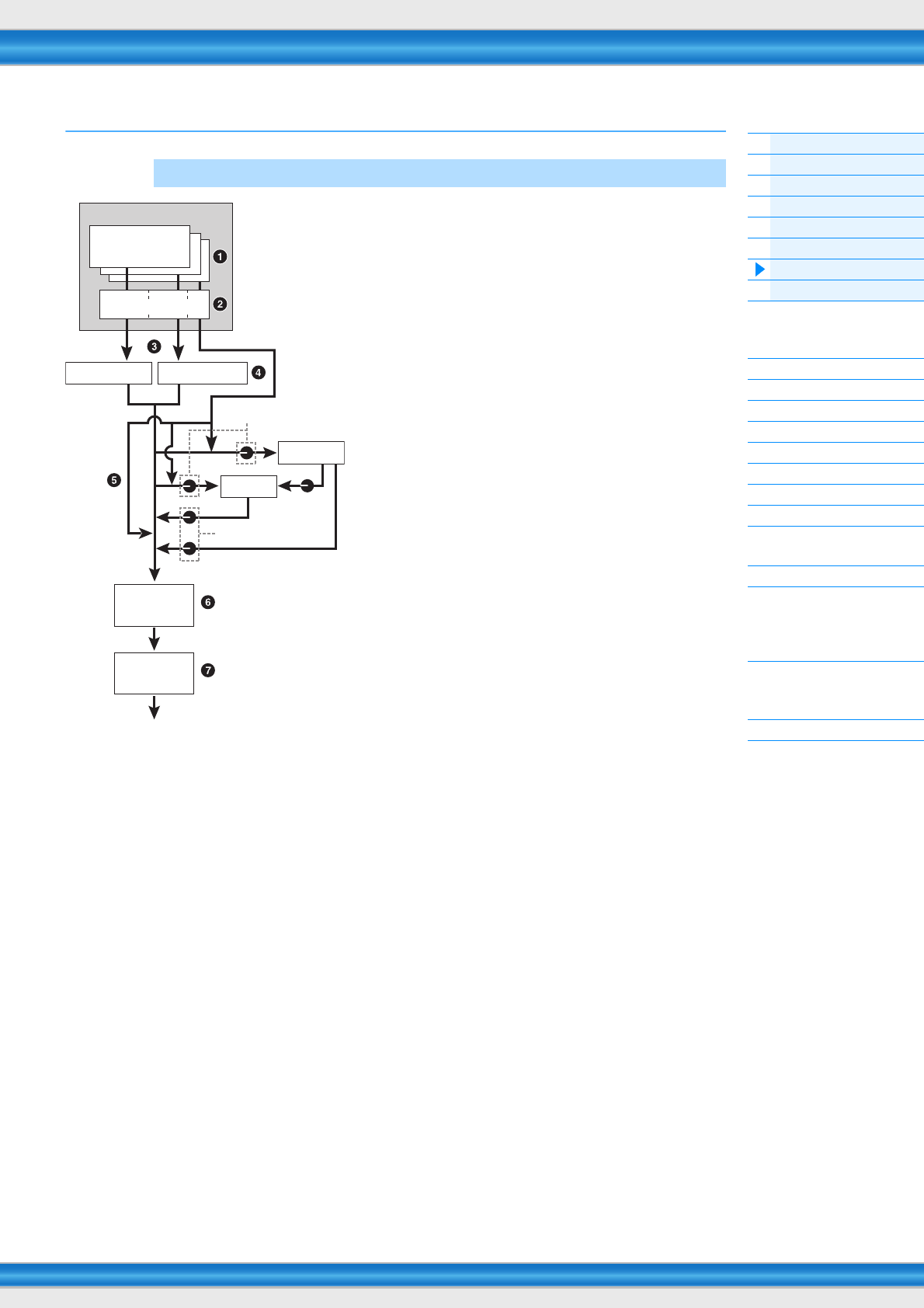
Die Effektverknüpfung in den einzelnen Modi
1Auf die einzelnen Elemente (einer Normal Voice) und die
einzelnen Tasten (Drum-Keys) angewendeter Element-EQ
Einstellungen:
Kann im EQ-Display (Seite 46 und 51) des Voice
Element Edit / Voice Key Edit eingestellt werden.
2Auf alle Elemente und Keys angewendeter Common-EQ
Einstellungen:
Einstellung im EQ-Display (Seite 32) des Voice
Common Edit.
3Auswahl, welcher Insert-Effekt, A oder B, auf die einzelnen
Elemente/Keys angewendet wird
Einstellungen:
Einstellung bei „EL: OUT“ (Seite 35) oder „KEY: OUT“
(Seite 48) im EFFECT-Display des Voice Common Edit
oder bei „InsEffectOut“ (Seite 39) im OSC-Display des
Voice Element Edit (oder Key Edit).
HINWEIS Diese beiden Displays sind miteinander verknüpft und stellen
dieselben Einstellungen dar – jedoch in unterschiedlicher Form.
4Parameter für die Insert-Effekte A/B
Einstellungen:
Einstellung im CONNECT-Display (Seite 35) und im
INSA-Display / INSB-Display (Seite 36) des Voice
Common Edit.
5Parameter für Reverb und Chorus
Einstellungen:
Einstellung im CONNECT-Display (Seite 35) und im
CHORUS-Display / REVERB-Display (Seite 36) des
Voice Common Edit.
6Parameter für den Master-Effekt
Einstellungen:
Einstellung im MFX-Display (Seite 143) des Utility-
Modus.
7Parameter für den Master-EQ
Einstellungen:
Einstellung im MEQ-Display (Seite 143) des Utility-
Modus.
HINWEIS Hinsichtlich des Audioeingangssignals von den A/D-INPUT-
Buchsen [L]/[R] im Voice-Modus wird der Effekt im VCE-A/D-
Display des Utility-Modus eingestellt. Stellen Sie als erstes die
Insert-Effekte ein. Stellen Sie dann sicher, dass „Mode“
(Seite 146) im USB-I/O-Display des Utility-Modus auf
„1StereoRec“ gestellt ist, und stellen Sie den Pegel des an
Chorus und Reverb gesendeten Signals ein. Wenn „Mode“ auf
„VST“ oder „2StereoRec“ gestellt ist, wird das vom Insert-Effekt
ausgegebene Signal direkt an die USB-Buchse [TO HOST] oder
die OUTPUT-Buchsen [L/MONO]/[R] ausgegeben.
Im Voice-Modus
Element 1–8
Drum Key C0–C6
Voice
Element oder Key
Element-EQ
Common-EQ
Insert A Insert B
Ausspielpegel
Chorus
(Choreffekt)
Reverb
(Hall)
Chorus an
Reverb
Rückwegpegel
Master-
Effekt
Master EQ
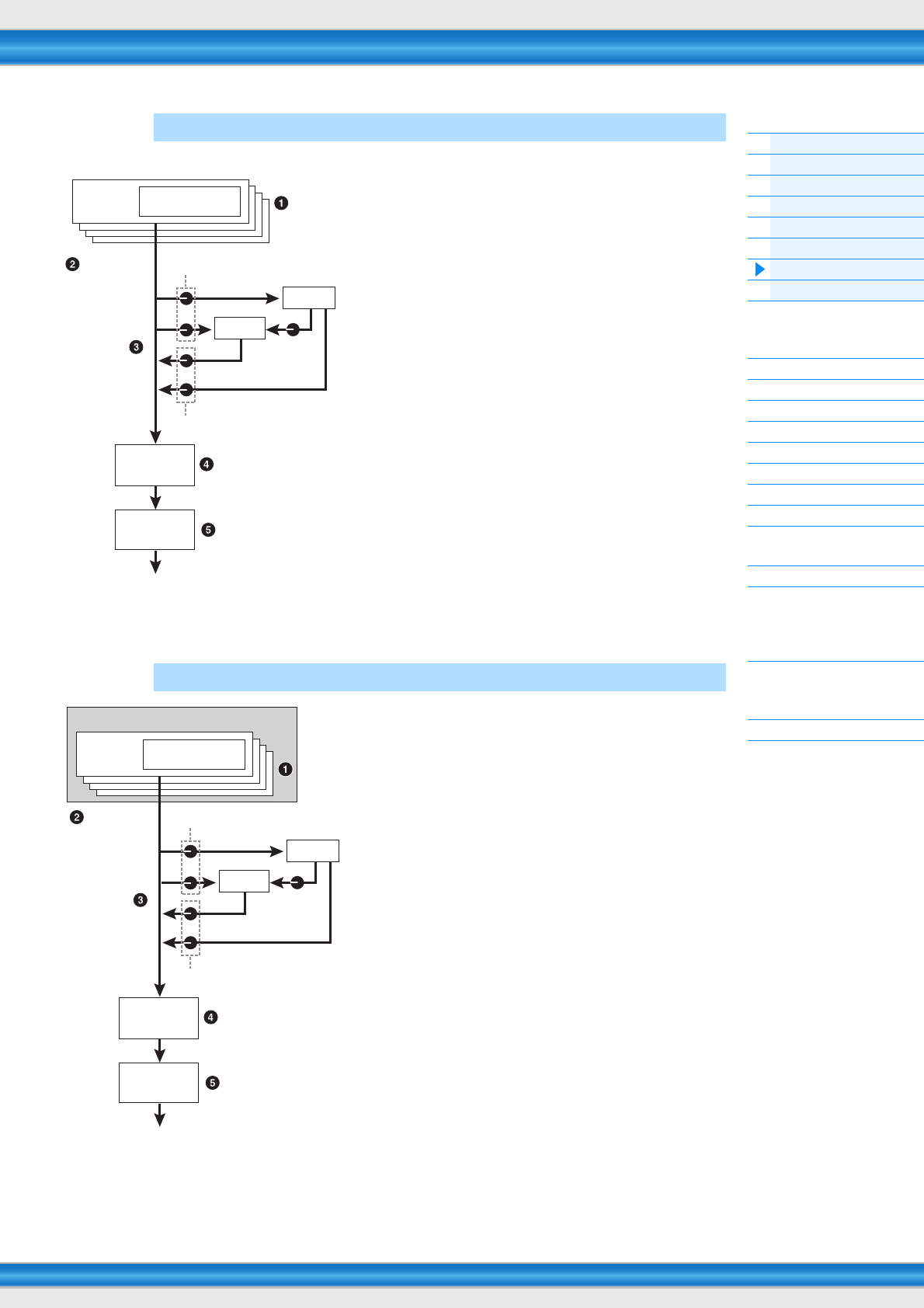
MOXF6/MOXF8 – Referenzhandbuch 20
Grundlegender Aufbau
Die Funktionsblöcke
Klangerzeugungseinheit
A/D-Eingangs-Block
Sequenzer-Block
Arpeggio-Block
Controller-Einheit
Effektblock
Interner Speicher
Referenz
Voice-Modus
Performance-Modus
Song-Modus
Pattern-Modus
Mixing-Modus
Master-Modus
Remote-Modus
Utility-Modus
Quick Setup
(Schnelleinrichtung)
File-Modus
Verwenden von iOS-
Anwendungen
Anhang
MIDI
1Auf die einzelnen Parts angewendeter Part-EQ
Einstellungen:
Einstellung im EQ-Display (Seite 67) des Performance
Part Edit.
2Auswahl der Parts, auf die der Insert-Effekt angewendet wird
Einstellungen:
Einstellung im INS-SW-Display (Seite 64) des
Performance Common Edit.
3Parameter für Reverb und Chorus
Einstellungen:
Einstellung im CONNECT-Display (Seite 63), CHORUS-
Display und REVERB-Display (Seite 64) des
Performance Common Edit und im EF-SEND-Display
(Seite 66) des Performance Part Edit.
4Parameter für den Master-Effekt
Einstellungen:
Einstellung im MFX-Display (Seite 60) des Performance
Common Edit.
5Parameter für den Master-EQ
Einstellungen:
Einstellung im MEQ-Display (Seite 61) des
Performance Common Edit.
HINWEIS Hinsichtlich des Audioeingangssignals von den A/D-INPUT-
Buchsen [L]/[R] im Performance-Modus wird der Effekt im A/D-
IN-Display des Performance Common Edit eingestellt. Stellen
Sie als erstes die Insert-Effekte ein. Stellen Sie dann sicher, dass
„Mode“ (Seite 146) im USB-I/O-Display des Utility-Modus auf
„1StereoRec“ gestellt ist, und stellen Sie den Pegel des an
Chorus und Reverb gesendeten Signals ein. Wenn „Mode“ auf
„VST“ oder „2StereoRec“ gestellt ist, wird das vom Insert-Effekt
ausgegebene Signal direkt an die USB-Buchse [TO HOST] oder
die OUTPUT-Buchsen [L/MONO]/[R] ausgegeben.
1Auf die einzelnen Parts angewendeter Part-EQ
Einstellungen:
Einstellung im EQ-Display (Seite 118) des Mixing
Part Edit.
2Auswahl der Parts, auf die der Insert-Effekt angewendet wird
Einstellungen:
Einstellung im EFFECT-Display (Seite 116) des Mixing
Common Edit.
3Parameter für Reverb und Chorus
Einstellungen:
Einstellung im EFFECT-Display (Seite 116) des Mixing
Common Edit.
4Parameter für den Master-Effekt
Einstellungen:
Einstellung im MFX-Display (Seite 116) des Mixing
Common Edit.
5Parameter für den Master-EQ
Einstellungen:
Einstellung im MEQ-Display (Seite 116) des Mixing
Common Edit.
HINWEIS Hinsichtlich des Audioeingangssignals von den A/D-INPUT-
Buchsen [L]/[R] im Song-/Pattern-Modus wird der Effekt im
A/D-IN-Display des Mixing Common Edit eingestellt. Stellen Sie
als erstes die Insert-Effekte ein. Stellen Sie dann sicher, dass
„Mode“ (Seite 146) im USB-I/O-Display des Utility-Modus auf
„1StereoRec“ gestellt ist, und stellen Sie den Pegel des an
Chorus und Reverb gesendeten Signals ein. Wenn „Mode“ auf
„VST“ oder „2StereoRec“ gestellt ist, wird das vom Insert-Effekt
ausgegebene Signal direkt an die USB-Buchse [TO HOST] oder
die OUTPUT-Buchsen [L/MONO]/[R] ausgegeben.
Im Performance-Modus
Im Mixing-Modus
Voice Part-EQ
Insert A/B
Part 1 – 4
A/D Part
Master-
Effekt
Master EQ
Reverb
(Hall)
Chorus
(Choreffekt)
Ausspielpegel
Chorus an
Reverb
Rückwegpegel
Performance
Part
Part-EQ
Voice
Insert A/B
Part 1–16
A/D-Part
Master-
Effekt
Master-EQ
Reverb
(Hall)
Chorus
(Choreffekt)
Ausspielpegel
Chorus an
Reverb
Rückwegpegel
Mixing
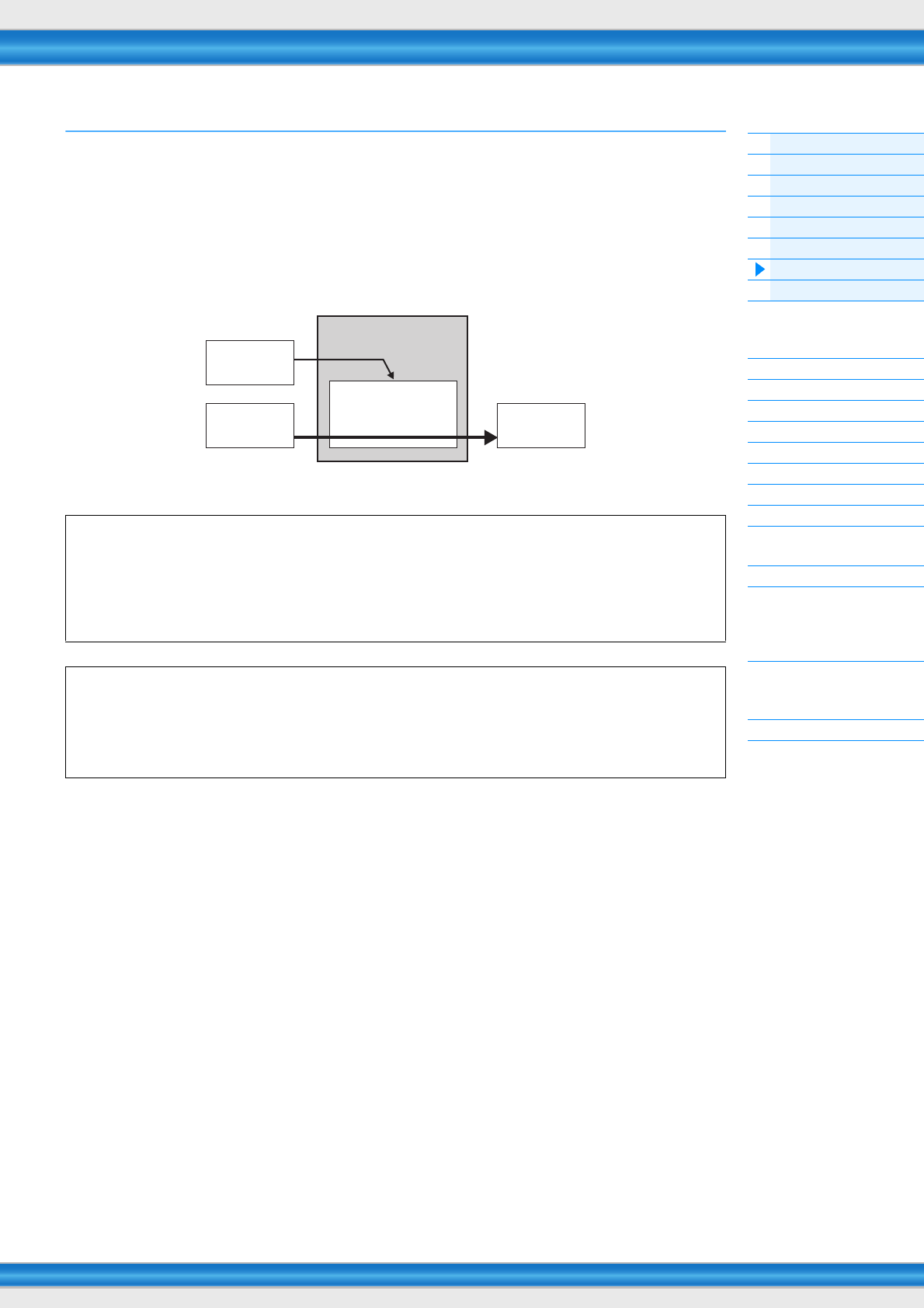
MOXF6/MOXF8 – Referenzhandbuch 21
Grundlegender Aufbau
Die Funktionsblöcke
Klangerzeugungseinheit
A/D-Eingangs-Block
Sequenzer-Block
Arpeggio-Block
Controller-Einheit
Effektblock
Interner Speicher
Referenz
Voice-Modus
Performance-Modus
Song-Modus
Pattern-Modus
Mixing-Modus
Master-Modus
Remote-Modus
Utility-Modus
Quick Setup
(Schnelleinrichtung)
File-Modus
Verwenden von iOS-
Anwendungen
Anhang
MIDI
Über den Vocoder-Effekt
Der MOXF6/MOXF8 besitzt einen Vocoder-Effekt. Ein Vocoder ist ein typischer „Roboterstimmen“-Effekt, der die
Klangeigenschaften eines per Mikrofon zugeführten Signals herausfiltert und auf den Kang der Voice anwendet, die Sie
auf der Tastatur spielen. Die menschliche Stimme besteht aus Klängen, die von den Stimmbändern erzeugt und durch
Rachen, Nase und Mund gefiltert werden. Diese resonanten Bereich haben bestimmte Frequenzcharakteristiken und
arbeiten letztlich als Filter, die viele Formanten (Verstärkungen von Obertönen) erzeugen. Der Vocoder-Effekt gewinnt
die Filtercharakteristiken der Stimme aus dem Mikrofonsignal und bildet die Formanten mit mehreren Bandpassfiltern
nach. Die maschinenartige „Roboterstimme“ wird dadurch erzeugt, dass tonale Klänge von Musikinstrumenten
(z. B. ein Synthesizer-Sound) durch die Filter durch die Filter geleitet werden. Anweisungen zur Verwendung des
Vocoder-Effekts finden Sie in der Bedienungsanleitung.
Über Effektkategorien, Effekttypen und Effektparameter
Informationen über die Effektkategorien dieses Instruments und die in den Kategorien enthaltenen Effekttypen finden Sie in der
„Liste der Effekttypen“ im PDF-Dokument „Datenliste“. Informationen über die Effektparameter, die bei den einzelnen Effekttypen
eingestellt werden können, finden Sie in der „Liste der Effektparameter“ im PDF-Dokument „Datenliste“. Beschreibende
Informationen zu den einzelnen Effektkategorien, Effekttypen und Effektparameter finden Sie in der PDF-Dokumentation
„Synthesizerparameter-Handbuch“.
Über Preset-Einstellungen
Für die Parameter jedes Effekttyps gibt es Presets als Vorlage, die im Display Effect Type ausgewählt werden können.
Um den gewünschten Effektklang zu erhalten, probieren Sie zunächst eines der Presets aus, das Ihren Vorstellungen nahe kommt,
und ändern Sie dann die Parameter wie gewünscht. Preset-Einstellungen können durch Einstellen von „Preset“ in den einzelnen
Effektparameter-Displays festgelegt werden. Informationen zu den einzelnen Effekttypen finden Sie im PDF-Dokument „Datenliste“.
Mikrofoneingang
Tastaturspiel Roboterähnliche
Stimme
Erzeugung von
Formanten
Gewinnung der Filtercha-
rakteristik aus der Stimme
Vocoder
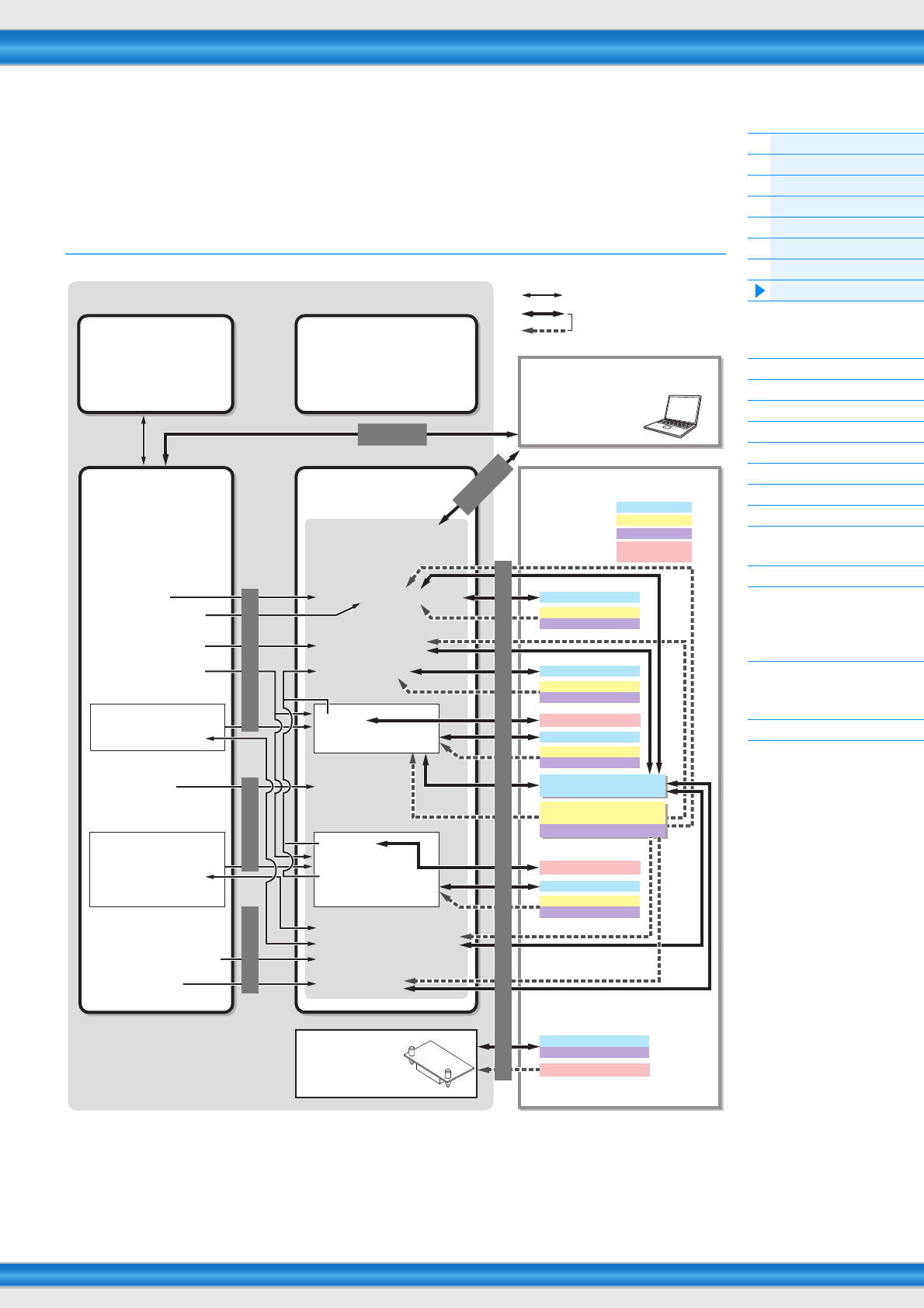
MOXF6/MOXF8 – Referenzhandbuch 22
Grundlegender Aufbau
Die Funktionsblöcke
Klangerzeugungseinheit
A/D-Eingangs-Block
Sequenzer-Block
Arpeggio-Block
Controller-Einheit
Effektblock
Interner Speicher
Referenz
Voice-Modus
Performance-Modus
Song-Modus
Pattern-Modus
Mixing-Modus
Master-Modus
Remote-Modus
Utility-Modus
Quick Setup
(Schnelleinrichtung)
File-Modus
Verwenden von iOS-
Anwendungen
Anhang
MIDI
Interner Speicher
Der MOXF6/MOXF8 erzeugt eine Vielzahl an verschiedenen Daten, einschließlich der Daten für Voices, Performances,
Songs und Patterns. In diesem Abschnitt wird der Umgang mit den verschiedenen Datentypen erläutert, und wie Sie die
Speichergeräte bzw. Speichermedien zur Speicherung der Daten einsetzen.
Interner Speicher des MOXF6/MOXF8
*1 Die Mixing-Einstellungen können im Song-Mixing-Job-Modus/Pattern-Mixing-Job-Modus gesichert oder als Vorlage (Template) aufgerufen werden.
*2 Sie können die im Song-Record-Modus/Pattern-Record-Modus aufgenommenen MIDI-Sequenzdaten in Arpeggio-Daten umwandeln. Das geschieht mit
dem folgenden Bedienvorgang: [SONG] [JOB] [F5] Track 07: Put Track to Arpeggio (Spur in Arpeggio übernehmen) oder [PATTERN] [JOB]
[F5] Track 07: Put Track to Arpeggio (Spur in Arpeggio übernehmen)
*3 Nur Voice-, Performance-, Arpeggio-, Mixing-Template- und Waveform-Daten.
*4 Nur Waveform-Daten.
*2
*1
*1
Interner Speicher
Recall-Buffer
Compare-Buffer
(DRAM)
Ohne Master- und Utility-
Einstellungen
Preset-Daten (ROM)
• Voice
• Preset Arpeggio
• Demo
Edit-Buffer (DRAM)
• Voice Edit
• Mixing Voice Edit
• Performance Edit
• Performance Record
• Song Record
• Song Mixing Edit
• Song Chain
• Pattern Record
• Pattern Patch
• Pattern Mixing Edit
• Pattern Chain
• Utility und Quick Setup
• Master Edit
Anwenderspeicher
Flash-ROM
• User-Voice (Normal, Drum)
• User Performance
• User-Arpeggio
• Song
• Song Mixing
• Pattern
• Pattern Mixing
• Phrase
• Pattern Chain
• Song Chain
• Systemeinstellungen
(Utility-Einstellungen + Sequencer-
Setup-Einstellungen + Mixing
Templ at e)
• User Master
Blockdaten-
übertragung
Store-Modus
Store-Modus
Store-Modus
MIDI-Instrument oder Computer
Sequenzersoftware
MOXF6/MOXF8 Editor
USB-Flash-Speicher
.X6V
Interne Datenübertragung
Datenübertragung zwischen
diesem Synthesizer und
einem externen Gerät
Blockdaten-
übertragung
Lade-/Speichervorgänge (ausgeführt im File-Modus) *Load (MOX/MOTIF XF).
MOXF
MOX
MOTIF XF
Die Registerkarte
OTHERS (Sonstiges)
.X4V
.X3V
.X6G
.X4G
.X3G
.X6S
.X4S
.X3S
.MID
*4
.X6A
(einschließlich aller
Daten im User-Speicher)
.X4A
(einschließlich aller
Daten im User-Speicher)
.X3A *3
.MID
.X6P
.X4P
.X3P *4
.X6W
.X3W
.WAV .AIF
Flash Memory
Erweiterungsmodul
(optionale FL512M/
FL1024M)
Dateierweite-
rungen
MOXF6/MOXF8 – Referenzhandbuch 23
Grundlegender Aufbau
Die Funktionsblöcke
Klangerzeugungseinheit
A/D-Eingangs-Block
Sequenzer-Block
Arpeggio-Block
Controller-Einheit
Effektblock
Interner Speicher
Referenz
Voice-Modus
Performance-Modus
Song-Modus
Pattern-Modus
Mixing-Modus
Master-Modus
Remote-Modus
Utility-Modus
Quick Setup
(Schnelleinrichtung)
File-Modus
Verwenden von iOS-
Anwendungen
Anhang
MIDI
Flash-ROM
ROM (Read Only Memory) ist ein Speicher für das Auslesen von Daten, dementsprechend können
keine Daten in diesen Speicher geschrieben werden. Im Gegensatz zum konventionellen ROM kann
das Flash-ROM überschrieben werden und ermöglicht damit das Speichern eigener Daten.
Die Speicherinhalte des Flash-ROMs bleiben auch nach Ausschalten des Instruments erhalten.
DRAM
RAM (Random Access Memory) ist ein speziell zum Schreiben und Lesen von Daten konzipierter
Speicher. Je nach Speicherbedingungen der Daten gibt es zwei verschiedene RAM-Typen: SRAM
(Static RAM) und DRAM (Dynamic RAM). Der MOXF6/MOXF8 enthält ausschließlich DRAM. Da die im
DRAM enthaltenen Daten durch das Ausschalten der Stromversorgung verloren gehen, sollten Sie die
im DRAM vorhandenen Daten vor dem Ausschalten auf jedem Fall im Flash-ROM oder auf einem USB-
Flash-Speicher speichern.
Flash Memory Expansion Module
(optionales FL512M/FL1024M)
Die erstellten Samples können als „Waveforms“ (Wellenformen)
gespeichert werden, wenn das optionale Flash Memory Expansion
Module (Flash-Speichererweiterungsmodul) FL512M/FL1024M im
MOXF installiert wird. Samples im Flash Memory Expansion
Module bleiben über den Zeitpunkt des Ausschaltens hinaus
erhalten und können jederzeit sofort als Waveforms abgerufen
werden. Dies ist prakisch, wenn Sie eine User-Voice verwenden,
die eine Waveform enthält.
HINWEIS Das optionale FL512M/FL1024M kann nur die Waveform-Daten speichern.
Edit-Buffer und User Memory
Der Edit-Buffer ist der Speicherort für bearbeitete Daten folgenden Typs: Voice, Performance, Master,
Song Mixing und Pattern Mixing. Die hier bearbeiteten Daten werden im User Memory
(Anwenderspeicher) gespeichert. Im Voice-/Performance-/Master-/Mixing-Modus ist der Edit-Buffer
lediglich der Speicherort für ein Programm. Wenn Sie eine andere Voice, eine andere Performance,
ein anderes Master, einen anderen Song oder ein anderes Pattern auswählen, dann wird daher der
gesamte Inhalt des Edit-Buffers mit den neu ausgewählten Daten der Voice, der Performance oder des
Mixings überschrieben. Achten Sie darauf, wichtige Daten zu speichern, bevor Sie eine andere Voice
usw. auswählen. Im Song-/Pattern-Modus ist der Edit-Buffer für die Sequenzereinstellungen der
Speicherort für die gesamten Programme beider Modi (64 x 2). Daher bleiben, auch wenn Sie einen
anderen Modus (Song-Modus oder Pattern-Modus) oder einen anderen Song oder ein anderes Pattern
auswählen, die Sequenzdaten alter Songs/Patterns erhalten. Achten Sie darauf, die Sequenzdaten vor
dem Ausschalten zu speichern, da die aufbewahrten Sequenzdaten beim Ausschalten verlorengehen.
Wenn Sie die Sequenzdaten speichern, werden alle Song-Daten und alle Pattern-Daten einschließlich
der Mixing-Einstellungen im User Memory gespeichert.
Edit-Buffer und Recall-Buffer
Falls Sie eine andere Voice oder Performance, einen Song oder ein Pattern ausgewählt haben, ohne die
bearbeiteten Daten zu speichern, können Sie Ihre Bearbeitungen wieder aufrufen (Englisch: to recall),
da der Inhalt des Edit-Buffers im Recall-Buffer gesichert wird. Wenn Sie eine andere Voice, eine andere
Performance, einen anderen Song oder ein anderes Pattern ausgewählt haben, ohne die in
Bearbeitung befindlichen Daten zu speichern, können Sie Ihre ursprünglichen Bearbeitungen
wieder aufrufen.
HINWEIS Beachten Sie, dass der Recall Buffer im Master-Edit-Modus nicht zur Verfügung steht.

PERF SONG PATTERN MIX MASTER REMOTE UTILITY
QUICK SET
FILEVOICE
MOXF6/MOXF8 – Referenzhandbuch 24
Referenz
Dieser Abschnitt bietet genaue Beschreibungen der Parameter, mit denen Sie Ihren MOXF6/MOXF8 konfigurieren können.
1Zeigt die ausgewählte Spur an.
2Zeigt den aktuellen Bearbeitungsstatus an; z. B. Common Edit (gemeinsame Bearbeitung) oder Part Edit (Part-Bearbeitung).
3Zeigt den/die/das aktuell zur Bearbeitung ausgewählte(n) Voice/Performance/Song/Pattern/Master.
4Zeigt die aktuell bearbeitbaren Parameter.
5Zeigt die verschiedenen Displays als Reiter an, kategorisiert nach deren Funktionen. Mit den Funktionstasten [F1]–[F6] können Sie zum
Display der betreffenden Funktion springen.
6Zeigt die verschiedenen Displays als Reiter an, kategorisiert anhand der Unterfunktion (wenn der in 5 oben ausgewählte Reiter
Unterfunktionen besitzt). Mit den Unterfunktionstasten [SF1]–[SF6] können Sie zum Display der betreffenden Unterfunktion springen.
Grundkonfiguration des Displays
Über die Drehregler-Symbole
Im Referenzteil können die mit diesem Symbol markierten Parameter direkt mittels des entsprechenden
Drehreglers auf dem Bedienfeld geändert werden.
12 3
4
5
6
Knob
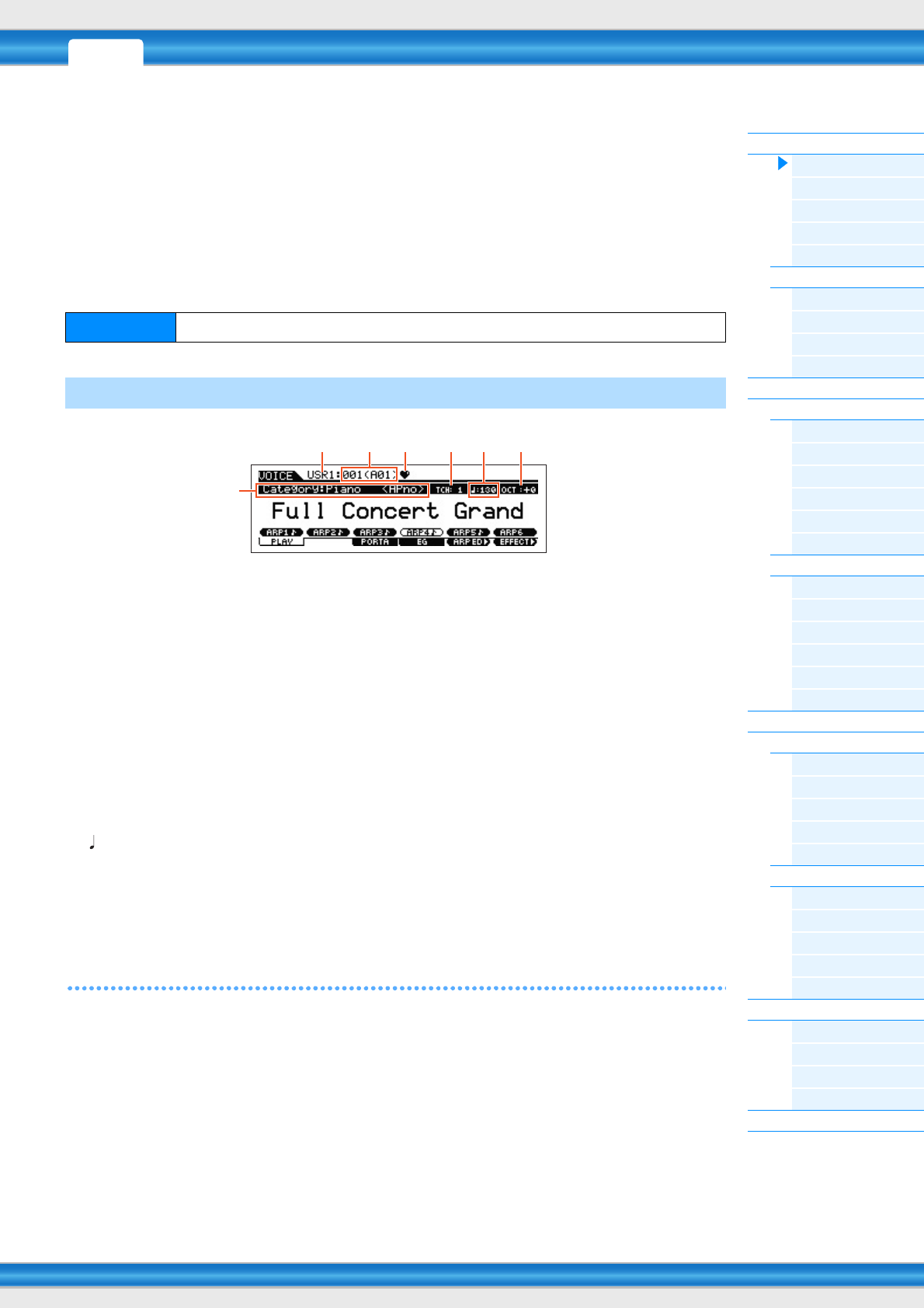
PERF SONG PATTERN MIX MASTER REMOTE UTILITY
QUICK SET
FILEVOICE
MOXF6/MOXF8 – Referenzhandbuch
Voice-Modus
Voice Play
[F1] PLAY
[F3] PORTA
[F4] EG
[F5] ARP ED
[F6] EFFECT
Arpeggio Edit
[F2] TYPE
[F3] MAIN
[F4] LIMIT
[F5] PLAY FX
Normal Voice Edit
Common Edit
[F1] GENERAL
[F2] OUTPUT
[F3] EQ
[F4] CTL SET
[F5] LFO
[F6] EFFECT
Element Edit
[F1] OSC
[F2] PITCH
[F3] FILTER
[F4] AMP
[F5] LFO
[F6] EQ
Drum Voice Edit
Common Edit
[F1] GENERAL
[F2] OUTPUT
[F3] EQ
[F4] CTL SET
[F6] EFFECT
Key Edit
[F1] OSC
[F2] PITCH
[F3] FILTER
[F4] AMP
[F6] EQ
Voice Job
[F1] INIT
[F2] RECALL
[F3] COPY
[F4] BULK
Ergänzende Informationen
25
Voice-Modus
Im Voice-Modus wählen Sie die gewünschten Voices aus und spielen und bearbeiten diese. Dieser Abschnitt beschreibt
jeden Parameter für vier Betriebsarten (Voice Play, Voice Edit, Drum Voice Edit und Voice Job). Beachten Sie, dass es vom
Typ einer Voice (Normal-Voice und Drum-Voice) abhängt, welche Parameter bearbeitet werden können.
Voice Play
Voice Play ist der „Haupteingang“ des Voice-Modus, und hier wählen Sie Voices aus und spielen sie. Einige der Voice-
Einstellungen können auch in diesem Modus bearbeitet werden.
Voice-Play-Display
1Voice Bank
2Voice-Nummer
Zeigt die momentan gewählte Voice-Bank und dieVoice-Nummer an.
3Favorite-Category-Anzeige
Wenn Sie die momentan ausgewählte Voice der Favorite-Kategorie zuweisen, erscheint diese Anzeige.
4Category
Zeigt die Hauptkategorie und Unterkategorie der momentan ausgewählten Voice an.
5TCH (Transmit Channel)
Zeigt den MIDI-Sendekanal (Transmit Channel) der Tastatur an. Wenn Sie die Taste [TRACK] drücken, so dass sie
aufleuchtet, und dann eine der Nummerntasten [1] bis [16] drücken, können Sie den MIDI-Sendekanal der Tastatur
ändern. Der MIDI-Sendekanal der Tastatur kann auch mit folgendem Bedienvorgang geändert werden: [UTILITY]
[F6] MIDI [SF1] CH „KBDTransCh“.
6 (Arpeggio-Tempo)
Zeigt das für die momentan ausgewählte Voice gewählte Arpeggio-Tempo an.
HINWEIS Dieser Parameter kann auch eingestellt werden, indem die [SHIFT]-Taste gehalten und ein paar Mal im gewünschten Tempo
die [ENTER]-Taste gedrückt wird. Diese Funktion wird als „Tap Tempo“ (Tempo einzählen) bezeichnet.
7OCT (Octave)
Zeigt die Oktavlage der Tastatur an.
[SF1] ARP1 (Arpeggio 1) – [SF6] ARP6 (Arpeggio 6)
Die Arpeggio-Typen sind den Tasten mit den Achtelnoten-Symbolen auf dem Reiter im Display zugeordnet. Diese
können Sie aufrufen, indem Sie diese Tasten zu beliebiger Zeit während Ihres Tastaturspiels drücken. Der Arpeggio-Typ
kann im Arpeggio-Edit-Display (Seite 27) eingestellt werden.
Bedienung Drücken Sie die [VOICE]-Taste.
[F1] PLAY
135276
4
PERF SONG PATTERN MIX MASTER REMOTE UTILITY
QUICK SET
FILEVOICE
MOXF6/MOXF8 – Referenzhandbuch
Voice-Modus
Voice Play
[F1] PLAY
[F3] PORTA
[F4] EG
[F5] ARP ED
[F6] EFFECT
Arpeggio Edit
[F2] TYPE
[F3] MAIN
[F4] LIMIT
[F5] PLAY FX
Normal Voice Edit
Common Edit
[F1] GENERAL
[F2] OUTPUT
[F3] EQ
[F4] CTL SET
[F5] LFO
[F6] EFFECT
Element Edit
[F1] OSC
[F2] PITCH
[F3] FILTER
[F4] AMP
[F5] LFO
[F6] EQ
Drum Voice Edit
Common Edit
[F1] GENERAL
[F2] OUTPUT
[F3] EQ
[F4] CTL SET
[F6] EFFECT
Key Edit
[F1] OSC
[F2] PITCH
[F3] FILTER
[F4] AMP
[F6] EQ
Voice Job
[F1] INIT
[F2] RECALL
[F3] COPY
[F4] BULK
Ergänzende Informationen
26
In diesem Display können Sie die monophone oder polyphone Wiedergabe auswählen und die Portamento-Parameter
einstellen. Die hier vorgenommene Einstellung wird automatisch auf den gleichen Parameter im Voice Common Edit
angewendet.
HINWEIS Wenn eine Drum Voice ausgewählt ist, sind die Portamento-Parameter nicht verfügbar.
Mono/Poly
Wählt eine der Voice-Betriebsarten monophon oder polyphon.
Einstellungen: mono, poly
PortaSW (Schalter „Portamento“)
Bestimmt, ob auf die aktuelle Voice der Portamento-Effekt angewendet wird oder nicht.
Einstellungen: off, on
PortaTime (Portamento Time)
Bestimmt die Dauer bzw. das Verhältnis des Tonhöhenübergangs, wenn Portamento angewendet wird.
Einstellungen: 0 – 127
PortaMode (Portamento Mode)
Bestimmt, wie der Portamento-Effekt auf Ihr Tastaturspiel angewendet wird. Näheres zu den Einstellungen finden Sie im
PDF-Dokument „Synthesizerparameter-Handbuch“.
Einstellungen: fingered, fulltime
In diesem Abschnitt erfahren Sie, wie Sie Versatzwerte für die Amplituden- und Filterhüllkurven aller Elements,
aus denen die Voice besteht, einstellen können.
AEG (Amplitude EG)
ATK (Attack Time)
Legt fest, wie schnell der Klang seine Maximallautstärke erreicht, nachdem eine Taste angeschlagen wurde.
DCY (Decay Time)
Bestimmt, wie schnell die Lautstärke vom maximalen Anfangspegel auf den Sustain-Pegel abfällt.
SUS (Sustain Level)
Bestimmt den Sustain-Pegel (Haltepegel), bei dem die Lautstärke so lange verweilt, wie die Note gehalten wird
(nach der Attack- und der Decay-Phase).
REL (Release Time)
Legt fest, wie schnell der Klang auf Null ausklingt, nachdem die Taste losgelassen wurde.
Einstellungen: -64 – +0 – +63
HINWEIS Wenn eine Drum Voice ausgewählt ist, sind Sustain Level und Release Time nicht verfügbar. „---“ erscheint in den
entsprechenden Spalten, und diese Parameter können nicht eingestellt werden.
FEG (Filter EG)
ATK (Attack Time)
Bestimmt die Geschwindigkeit der Filteränderung vom Spielzeitpunkt der Note bis zum maximalen
Anfangspegel der Cutoff-Frequenz.
DCY (Decay Time)
Bestimmt, wie schnell die Cutoff-Frequenz vom maximalen Anfangswert auf den Sustain-Pegel abfällt.
REL (Release Time)
Bestimmt, wie schnell die Cutoff-Frequenz vom Sustain-Pegel auf Null abfällt, wenn die Note losgelassen wird.
DEPTH
Bestimmt die Stärke bzw. den Anteil, mit dem die Filter-Hüllkurve die Cutoff-Frequenz beeinflussen soll.
CUTOF (Cutoff)
Bestimmt die Cutoff-Frequenz des Filters. Wenn z. B. das Low Pass Filter ausgewählt ist, ist der Abklingvorgang
um so heller (höhenreicher), je höher der Wert ist.
RESO (Resonanz)
Bewirkt einen erhöhten Pegel im Bereich der Cutoff-Frequenz.
Einstellungen: -64 – +0 – +63
[F3] PORTA (Portamento)
[F4] EG (Envelope Generator)
Knob
Knob
Knob
Knob
Knob
Knob
PERF SONG PATTERN MIX MASTER REMOTE UTILITY
QUICK SET
FILEVOICE
MOXF6/MOXF8 – Referenzhandbuch
Voice-Modus
Voice Play
[F1] PLAY
[F3] PORTA
[F4] EG
[F5] ARP ED
[F6] EFFECT
Arpeggio Edit
[F2] TYPE
[F3] MAIN
[F4] LIMIT
[F5] PLAY FX
Normal Voice Edit
Common Edit
[F1] GENERAL
[F2] OUTPUT
[F3] EQ
[F4] CTL SET
[F5] LFO
[F6] EFFECT
Element Edit
[F1] OSC
[F2] PITCH
[F3] FILTER
[F4] AMP
[F5] LFO
[F6] EQ
Drum Voice Edit
Common Edit
[F1] GENERAL
[F2] OUTPUT
[F3] EQ
[F4] CTL SET
[F6] EFFECT
Key Edit
[F1] OSC
[F2] PITCH
[F3] FILTER
[F4] AMP
[F6] EQ
Voice Job
[F1] INIT
[F2] RECALL
[F3] COPY
[F4] BULK
Ergänzende Informationen
27
Zeigt das Arpeggio-Edit-Display (Seite 27) des Voice-Modus’ an.
Zeigt das EFFECT-Display (Seite 35) des Voice Common Edit an.
Arpeggio Edit
Stellt die Arpeggio-Parameter ein. Drücken Sie die Tasten [SF1] ARP1 – [SF6] ARP6 in jedem Display, um ein Arpeggio
zur Bearbeitung auszuwählen.
Bank (Arpeggio-Bank)
Category (Arpeggio-Kategorie)
SubCategory (Arpeggio-Unterkategorie)
Type (Arpeggio-Typ)
Bestimmt die Nummer des gewünschten Arpeggio-Typs in der ausgewählten Bank und Kategorie.
Einstellungen: Bank ........................................ pre (preset), user
Category/SubCategory ........... Siehe Liste der Kategorien (Seite 11).
Type......................................... Siehe separates PDF-Dokument „Datenliste“.
VeloRateOfs (Velocity Rate Offset)
Bestimmt den Versatzwert für die Velocity Rate der Arpeggio-Wiedergabe. Wenn der sich ergebende Velocity-Wert
kleiner als Null ist, wird er auf 1 gesetzt, und wenn der Wert größer als 127 ist, wird er auf genau 127 gesetzt.
Einstellungen: -100% – +0% – +100%
GateRateOfs (Gate Time Rate Offset)
Bestimmt den Versatzwert für die Gate Time Rate der Arpeggio-Wiedergabe. Die Gate Time kann nicht unter ihren
Minimalwert von 1 verringert werden; sämtliche Werte außerhalb dieses Bereichs werden automatisch auf den
Minimalwert gestellt.
Einstellungen: -100% – +0% – +100%
Tempo (Arpeggio Tempo)
Bestimmt das Tempo des Arpeggios.
Einstellungen: 5 – 300
HINWEIS Wenn Sie dieses Instrument mit einem externen Sequenzer, mit DAW-Software oder einem MIDI-Gerät nutzen, und Sie
möchten zu dieser/m synchronisieren, stellen Sie den Parameter „MIDI Sync“ (Seite 148) im Utility-Modus auf „external“ oder
„auto“. Wenn „MIDI Sync“ auf „auto“ eingestellt ist (nur wenn die MIDI-Clock kontinuierlich gesendet wird) oder auf
„external“, zeigt der Tempo-Parameter hier „external“ an und lässt sich nicht ändern.
HINWEIS Dieser Parameter kann auch eingestellt werden, indem die [SHIFT]-Taste gehalten und ein paar Mal im gewünschten Tempo
die [ENTER]-Taste gedrückt wird. Diese Funktion wird als „Tap Tempo“ (Tempo einzählen) bezeichnet.
Switch (Arpeggio Switch)
Legt fest, ob das Arpeggio ein- oder ausgeschaltet ist.
Einstellungen: off, on
Hold (Arpeggio Hold)
Legt fest, ob das Arpeggio auch dann weiterläuft, wenn die Tasten losgelassen werden. Näheres zu den Einstellungen
finden Sie im PDF-Dokument „Synthesizerparameter-Handbuch“.
Einstellungen: sync-off, off, on
[F5] ARP ED (Arpeggio Edit)
[F6] EFFECT
Bedienung [VOICE] Voice-Auswahl [F5] ARP ED
Voice-Modus ARP [EDIT]
[F2] TYPE
[F3] MAIN
Knob
PERF SONG PATTERN MIX MASTER REMOTE UTILITY
QUICK SET
FILEVOICE
MOXF6/MOXF8 – Referenzhandbuch
Voice-Modus
Voice Play
[F1] PLAY
[F3] PORTA
[F4] EG
[F5] ARP ED
[F6] EFFECT
Arpeggio Edit
[F2] TYPE
[F3] MAIN
[F4] LIMIT
[F5] PLAY FX
Normal Voice Edit
Common Edit
[F1] GENERAL
[F2] OUTPUT
[F3] EQ
[F4] CTL SET
[F5] LFO
[F6] EFFECT
Element Edit
[F1] OSC
[F2] PITCH
[F3] FILTER
[F4] AMP
[F5] LFO
[F6] EQ
Drum Voice Edit
Common Edit
[F1] GENERAL
[F2] OUTPUT
[F3] EQ
[F4] CTL SET
[F6] EFFECT
Key Edit
[F1] OSC
[F2] PITCH
[F3] FILTER
[F4] AMP
[F6] EQ
Voice Job
[F1] INIT
[F2] RECALL
[F3] COPY
[F4] BULK
Ergänzende Informationen
28
ChgTiming (Change Timing)
Bestimmt den Zeitpunkt, an dem der Arpeggio-Typ umschaltet, wenn Sie während der Arpeggio-Wiedergabe einen
anderen Typ auswählen. In der Einstellung „realtime“ wird der Arpeggio-Typ sofort umgeschaltet. In der Einstellung
„measure“ wird der Arpeggio-Typ am Anfang des nächsten Taktes umgeschaltet.
Einstellungen: realtime, measure
KeyMode
Bestimmt, wie das Arpeggio wiedergegeben wird, wenn Sie auf der Tastatur spielen. Näheres zu den Einstellungen
finden Sie im PDF-Dokument „Synthesizerparameter-Handbuch“.
Einstellungen: sort, thru, direct, sortdirect, thrudirect
HINWEIS Einige zur Kategorie „Cntr“ gehörende Arpeggio-Typen enthalten möglicherweise keine Noten-Events (Seite 16). Wenn ein
solcher Arpeggio-Typ ausgewählt und „KeyMode“ auf „sort“ oder „thru“ gesetzt ist, wird kein Klang erzeugt, auch wenn der
MOXF6/MOXF8 Note-On-Meldungen erhält.
VelMode (Velocity Mode)
Reguliert die Velocity (Anschlagstärke) der Arpeggio-Noten.
Einstellungen: original, thru
OutOctShift (Output Octave Shift; Oktavverschiebung b. Ausgabe)
Transponiert die Tonhöhe des Arpeggios in Oktavschritten nach oben oder unten.
Einstellungen: -10 – +0 – +10
NoteLimit (Arpeggio Note Limit; Arpeggio-Notengrenzen)
Bestimmt die tiefste und die höchste Taste des Tastenbereichs für das Arpeggio.
Einstellungen: C –2 – G8
VelocityLimit (Arpeggio Velocity Limit; Arpeggio-Velocity-Grenzen)
Legt die niedrigste und höchste Velocity (Anschlagstärke) fest, mit der die Arpeggio-Wiedergabe ausgelöst werden kann.
Einstellungen: 1 – 127
Swing
Verzögert Noten an geradzahligen (unbetonten) Schlägen, um ein Swing-Feeling zu erzeugen.
Einstellungen: -120 – +0 – +120
UnitMultiply
Reguliert die Arpeggio-Wiedergabedauer auf der Grundlage des Tempos.
Einstellungen: 50%, 66%, 75%, 100%, 133%, 150%, 200%
QtzValue (Quantisierungswert)
Bestimmt, auf welche Schläge die Notendaten im Arpeggio ausgerichtet werden, oder auf welche Schläge im Arpeggio
der Swing-Faktor angewendet wird. Die Zahl rechts des Wertes zeigt die Auflösung der Viertelnoten in Clock-Impulsen an.
Einstellungen: 2 60 (32stel-Note), 63 80 (16tel-Triole), 6 120 (16tel-Note), 83 160 (Achteltriole), 8 240 (Achtelnote),
43 320 (Vierteltriole),4 480 (Viertelnote)
QtzStrength (Quantize Strength)
Dieser Wert bestimmt, um welchen Anteil die Noten-Events auf die nächste Note im Quantisierungsraster
verschoben werden.
Einstellungen: 0% – 100%
VelocityRate
Bestimmt, um wieviel die Velocity der Arpeggio-Wiedergabe vom ursprünglichen Wert abweicht.
Einstellungen: 0% – 200%
GateTimeRate
Bestimmt, um wie viel die Gate Time (klingende Notenlänge) der Arpeggio-Noten vom ursprünglichen Wert abweicht.
Einstellungen: 0% – 200%
[F4] LIMIT
[F5] PLAY FX (Wiedergabeeffekt)
Knob
Knob
PERF SONG PATTERN MIX MASTER REMOTE UTILITY
QUICK SET
FILEVOICE
MOXF6/MOXF8 – Referenzhandbuch
Voice-Modus
Voice Play
[F1] PLAY
[F3] PORTA
[F4] EG
[F5] ARP ED
[F6] EFFECT
Arpeggio Edit
[F2] TYPE
[F3] MAIN
[F4] LIMIT
[F5] PLAY FX
Normal Voice Edit
Common Edit
[F1] GENERAL
[F2] OUTPUT
[F3] EQ
[F4] CTL SET
[F5] LFO
[F6] EFFECT
Element Edit
[F1] OSC
[F2] PITCH
[F3] FILTER
[F4] AMP
[F5] LFO
[F6] EQ
Drum Voice Edit
Common Edit
[F1] GENERAL
[F2] OUTPUT
[F3] EQ
[F4] CTL SET
[F6] EFFECT
Key Edit
[F1] OSC
[F2] PITCH
[F3] FILTER
[F4] AMP
[F6] EQ
Voice Job
[F1] INIT
[F2] RECALL
[F3] COPY
[F4] BULK
Ergänzende Informationen
29
OctaveRange
Legt den maximalen Arpeggio-Bereich in Oktaven fest.
Einstellungen: -3 – +0 – +3
Loop
Legt fest, ob das Arpeggio einmal oder fortwährend durchläuft, während Noten ausgehalten werden.
Einstellungen: off, on
TriggerMode
Wenn hier „gate“ eingestellt ist, wird durch Anschlagen der Taste die Arpeggio-Wiedergabe gestartet und durch
Loslassen gestoppt. Wenn hier „toggle“ eingestellt ist, wird durch Anschlagen der Note die Arpeggio-Wiedergabe
abwechselnd gestartet und gestoppt; beim Loslassen passiert nichts.
Einstellungen: gate, toggle
AccntVelTh (Velocity-Grenze für Accent-Phrase)
Dieser Parameter bestimmt die minimale Velocity, welche die Accent Phrase auslöst.
Einstellungen: off, 1 – 127
AccntStrtQtz (Accent Start Quantize; Quantisierung der A.-Phrase)
Bestimmt das Start-Timing der Accent Phrase, wenn die unter Accent Velocity Threshold (s. o.) angegebene Velocity
erreicht wurde. Wenn ausgeschaltet, beginnt die Accent Phrase, sobald eine Note mit dieser Velocity empfangen wird.
Wenn eingeschaltet, beginnt die Accent Phrase auf dem bei jedem Arpeggio-Typ festlegten, nächsten Schlag,
nachdem eine Note mit dieser Velocity empfangen wurde.
Einstellungen: off, on
RandomSFX
Legt fest, ob Random SFX eingeschaltet ist oder nicht.
Einstellungen: off, on
SFXVelOffset (Random SFX Velocity Offset; zufälliger SFX-V.-Versatz)
Legt einen Versatzwert fest, um den die ursprüngliche Velocity der Random-SFX-Noten verändert wird.
Einstellungen: -64 – +0 – +63
SFXKeyOnCtrl (Random SFX Key On Control; Velocity-Steuerung d. Zufallseffekts)
Wenn hier „on“ eingestellt ist, wird ein spezieller Random-SFX-Klang mit vorprogrammierter Velocity abgespielt. Wenn
hier „off“ eingestellt ist, wird der Random-SFX-Klang mit der Velocity abgespielt, die der Anschlagsstärke entspricht.
Einstellungen: off, on
Fixed SD/BD
Dieser Parameter ist nur verfügbar, wenn eine Drum Voice zugeordnet ist. Wenn dieser Parameter eingeschaltet ist, wird
bei der Arpeggio-Wiedergabe C1 als Note für die Bass-Drum verwendet und D1 als Note für die Snare-Drum.
Einstellungen: off, on
Knob
PERF SONG PATTERN MIX MASTER REMOTE UTILITY
QUICK SET
FILEVOICE
MOXF6/MOXF8 – Referenzhandbuch
Voice-Modus
Voice Play
[F1] PLAY
[F3] PORTA
[F4] EG
[F5] ARP ED
[F6] EFFECT
Arpeggio Edit
[F2] TYPE
[F3] MAIN
[F4] LIMIT
[F5] PLAY FX
Normal Voice Edit
Common Edit
[F1] GENERAL
[F2] OUTPUT
[F3] EQ
[F4] CTL SET
[F5] LFO
[F6] EFFECT
Element Edit
[F1] OSC
[F2] PITCH
[F3] FILTER
[F4] AMP
[F5] LFO
[F6] EQ
Drum Voice Edit
Common Edit
[F1] GENERAL
[F2] OUTPUT
[F3] EQ
[F4] CTL SET
[F6] EFFECT
Key Edit
[F1] OSC
[F2] PITCH
[F3] FILTER
[F4] AMP
[F6] EQ
Voice Job
[F1] INIT
[F2] RECALL
[F3] COPY
[F4] BULK
Ergänzende Informationen
30
Normal Voice Edit
Eine Normal Voice, die Klänge von tonal spielbaren Musikinstrumenten enthält, die auf der gesamten Tastatur gespielt
werden, besteht aus bis zu acht Elementen (Elements). Es gibt zwei Arten von Edit-Displays für Normal Voices: die
Common-Edit-Displays zur Bearbeitung der Einstellungen, die allen Elementen gemeinsam (common) sind, und die
Element-Edit-Displays zur Bearbeitung der einzelnen Elemente. Dieser Abschnitt beschreibt die Parameter für Common
Edit und Element Edit.
Common Edit
[SF1] NAME
Name (Voice Name)
Hier wird der gewünschte Name für die Voice eingegeben. Wenn Sie die Taste [SF6] CHAR drücken, während der
Cursor auf „Name“ steht, wird das Name-Dialogfenster angezeigt. Voice-Namen können aus bis zu 20 Zeichen
bestehen. Sie können den Namen einstellen, indem Sie bei gehaltener CHAR-Taste [SF6] das Datenrad [DATA] und die
Cursor-Tasten [<]/[>] betätigen. Genaue Anweisungen zur Namensgebung finden Sie im Abschnitt „Wichtigste
Bedienungsvorgänge“ in der Bedienungsanleitung.
MainCtgry (Main Category; Hauptkategorie)
SubCtgry (Sub Category; Unterkategorie)
Bestimmt die Haupt- und Unterkategorie der Voice. Die Kategorien sind Schlüsselbegriffe, welche den allgemeinen
Charakter der verschiedenen Voices repräsentieren. Bei richtiger Angabe der Kategorie wird die Suche nach der
gewünschten Voice aus der großen Vielzahl von Voices erleichtert. Es gibt 17 Hauptkategorien, welche die
Instrumentengattungen darstellen. Für jede Hauptkategorie gibt es bis zu sechs Unterkategorien, die den
Instrumententyp noch genauer angeben.
Einstellungen: Siehe die „Liste der Voice-Kategorien“ auf Seite 53.
[SF2] PLY MODE (Play Mode)
Mono/Poly
Wählt eine der Voice-Betriebsarten monophon oder polyphon.
Näheres zu den Einstellungen finden Sie im PDF-Dokument „Synthesizerparameter-Handbuch“.
Einstellungen: mono, poly
KeyAsgnMode (Key Assign Mode; Tastenzuweisungsmodus)
Legt die Wiedergabemethode fest, wenn auf jeweils einem MIDI-Kanal dieselben Noten ohne dazugehörige Note-Off-
Meldungen empfangen werden. Näheres zu den Einstellungen finden Sie im PDF-Dokument „Synthesizerparameter-
Handbuch“.
Einstellungen: single, multi
NoteShift
Bestimmt die Anzahl von Halbtönen, um welche die Tonhöhe nach oben oder nach unten verschoben wird.
Einstellungen: -24 – +0 – +24
M. TuningNo. (Micro Tuning Number; Nummer des Micro Tuning)
Legt das Stimmungssystem der Voice fest. Näheres zu den verschiedenen Stimmsystemen finden Sie im PDF-
Dokument „Synthesizerparameter-Handbuch“.
Einstellungen: 01 (Equal Temp), 02 (PureMaj), 03 (PureMin), 04 (Werckmeist), 05 (Kirnberger), 06 (Vallot&Yng), 07 (1/4 Shift), 08 (1/4
Tone), 09 (1/8 Tone), 10 (Indian), 11 (Arabic 1), 12 (Arabic 2), 13 (Arabic 3)
M. TuningRoot (Micro Tuning Root; Grundton des Micro Tunings)
Bestimmt den Grundton des oben eingestellten Micro Tuning.
Einstellungen: C – B
Bedienung [VOICE] Normal-Voice-Auswahl [EDIT] [COMMON]
[F1] GENERAL

PERF SONG PATTERN MIX MASTER REMOTE UTILITY
QUICK SET
FILEVOICE
MOXF6/MOXF8 – Referenzhandbuch
Voice-Modus
Voice Play
[F1] PLAY
[F3] PORTA
[F4] EG
[F5] ARP ED
[F6] EFFECT
Arpeggio Edit
[F2] TYPE
[F3] MAIN
[F4] LIMIT
[F5] PLAY FX
Normal Voice Edit
Common Edit
[F1] GENERAL
[F2] OUTPUT
[F3] EQ
[F4] CTL SET
[F5] LFO
[F6] EFFECT
Element Edit
[F1] OSC
[F2] PITCH
[F3] FILTER
[F4] AMP
[F5] LFO
[F6] EQ
Drum Voice Edit
Common Edit
[F1] GENERAL
[F2] OUTPUT
[F3] EQ
[F4] CTL SET
[F6] EFFECT
Key Edit
[F1] OSC
[F2] PITCH
[F3] FILTER
[F4] AMP
[F6] EQ
Voice Job
[F1] INIT
[F2] RECALL
[F3] COPY
[F4] BULK
Ergänzende Informationen
31
[SF3] PORTA (Portamento)
Switch (Schalter „Portamento“)
Bestimmt, ob auf Ihr Spiel auf der Tastatur mit der aktuellen Voice der Portamento-Effekt angewendet wird oder nicht.
Einstellungen: off, on
Time (Portamento Time)
Bestimmt die Dauer bzw. das Verhältnis des Tonhöhenübergangs, wenn Portamento angewendet wird.
Einstellungen: 0 – 127
Mode (Portamento Mode)
Bestimmt, wie der Portamento-Effekt auf Ihr Tastaturspiel angewendet wird.
Einstellungen: fingered, fulltime
TimeMode (Portamento Time Mode; Modus für Portamento-Zeit)
Bestimmt, wie sich die Tonhöhe im Zeitverlauf ändert.
Einstellungen: rate1, time1, rate2, time2
LegatoSlope (Portamento Legato Slope; P.-L.-Verlauf)
Bestimmt die Attack-Geschwindigkeit von Legato-Noten, wenn Portamento Switch (siehe oben) auf „on“ und „Mono/
Poly“ auf „mono“ eingestellt ist. (Legato-Noten „überlappen“ einander, so dass die nachfolgende Note gespielt wird,
bevor die vorhergehende losgelassen wird.)
Einstellungen: 0 – 7
[SF4] OTHER
A.Func1 (Modus für zuweisbare Funktion Nr. 1)
A.Func2 (Modus für zuweisbare Funktion Nr. 2)
Bestimmt, ob die ASSIGNABLE-FUNCTION-Tasten [1] und [2] als einrastende Schalter (latch) oder als Momentschalter
(momentary) funktionieren. Näheres zu den Einstellungen finden Sie im PDF-Dokument „Synthesizerparameter-Handbuch“.
Einstellungen: momentary, latch
PB Upper (Pitch Bend Range Upper)
PB Lower (Pitch Bend Range Lower)
Bestimmt den maximalen Pitch-Bend-Bereich in Halbtönen.
Einstellungen: -48 – +0 – +24
Assign1 (Assign 1 Value)
Assign2 (Assign 2 Value)
Bestimmt den Versatzwert, um welchen die den Assign-Drehreglern 1/2 zugewiesenen Funktionen von ihren
ursprünglichen Einstellungen verändert werden.
Einstellungen: -64 – +0 – +63
HINWEIS Die den Reglern ASSIGN 1/2 zugeordneten Funktionen können im CTL-SET-Display (Seite 32) eingestellt werden.
Volume
Bestimmt die Lautstärke (Englisch: volume) der gewählten Voice.
Einstellungen: 0 – 127
Pan
Reguliert die Stereo-Panoramaposition der gewählten Voice.
Einstellungen: L63 (ganz links) – C (Mitte) – R63 (ganz rechts)
ChoSend (Chorus Send)
RevSend (Reverb Send)
Bestimmt den Send Level (Ausspielpegel) des Signals, das vom Insertion Effect A/B (oder daran vorbei) an die Chorus/
Reverb-Effekteinheit gesendet wird.
Einstellungen: 0 – 127
HINWEIS Näheres zu den Effekt-Verbindungen finden Sie auf Seite 19.
[F2] OUTPUT
Knob
Knob
Knob
Knob
Knob
Knob
PERF SONG PATTERN MIX MASTER REMOTE UTILITY
QUICK SET
FILEVOICE
MOXF6/MOXF8 – Referenzhandbuch
Voice-Modus
Voice Play
[F1] PLAY
[F3] PORTA
[F4] EG
[F5] ARP ED
[F6] EFFECT
Arpeggio Edit
[F2] TYPE
[F3] MAIN
[F4] LIMIT
[F5] PLAY FX
Normal Voice Edit
Common Edit
[F1] GENERAL
[F2] OUTPUT
[F3] EQ
[F4] CTL SET
[F5] LFO
[F6] EFFECT
Element Edit
[F1] OSC
[F2] PITCH
[F3] FILTER
[F4] AMP
[F5] LFO
[F6] EQ
Drum Voice Edit
Common Edit
[F1] GENERAL
[F2] OUTPUT
[F3] EQ
[F4] CTL SET
[F6] EFFECT
Key Edit
[F1] OSC
[F2] PITCH
[F3] FILTER
[F4] AMP
[F6] EQ
Voice Job
[F1] INIT
[F2] RECALL
[F3] COPY
[F4] BULK
Ergänzende Informationen
32
Dies ist ein parametrischer Equalizer mit drei Bändern (Höhen, Mitten und Bässe). Sie können den Pegel jedes
Frequenzbandes (Höhen, Mitten, Bässe) anheben oder absenken, um den Klang der Voice zu ändern.
FREQ (Frequenz)
Bestimmt die Arbeitsfrequenz der einzelnen Frequenzbänder.
Einstellungen: Low: 50,1 Hz – 2,00 kHz
Mid: 139,7 Hz – 10,1 kHz
High: 503,8 Hz – 14,0 kHz
GAIN (Verstärkung)
Legt die Pegelverstärkung für die (oben eingestellte) Frequenz bzw. den Wert fest, um den das ausgewählte
Frequenzband abgesenkt oder angehoben wird.
Einstellungen: -12,00 dB – +0,00 dB – +12,00 dB
Q
Bestimmt den Wert für Q (Quality, Güte, bzw. Kehrwert der Bandbreite) des mittleren Frequenzbandes.
Einstellungen: 0.7 – 10.3
[SF1] SET1/2 – [SF3] SET5/6
Da jeder Voice bis zu sechs Controller-Sets zugewiesen werden können, stehen drei Seiten (Sets 1/2, Sets 3/4 und Sets
5/6) zur Verfügung. Näheres zu den Controller-Sets siehe Seite 53.
ElmSw (Element Switch; Elementschalter)
Hier können Sie angeben, ob der Controller jedes einzelne Element steuern soll oder nicht.
Einstellungen: Elemente 1 bis 8 aktiviert (Anzeige „1“ bis „8“) oder deaktiviert (Anzeige „-“)
HINWEIS Dieser Parameter ist deaktiviert, wenn „Dest“ (Ziel, siehe unten) auf einen nicht mit den Voice-Elementen
zusammenhängenden Parameter eingestellt ist.
Source
Bestimmt, welcher Controller für das ausgewählte Set als „Source“ (Quelle) zugeordnet und genutzt werden soll.
Mit Hilfe dieses Controllers wird dann der unter „Destination“ (Ziel) festgelegte Parameter gesteuert.
Einstellungen: PB (Pitch-Bend-Rad), MW (Modulationsrad), AT (Aftertouch), FC1/FC2 (Fußregler 1/2), FS (Fußschalter), RB (Gleitband),
BC (Blaswandler), AS1 (ASSIGN 1), AS2 (ASSIGN 2), FC2 (Fußregler 2), AF1 (ASSIGNABLE FUNCTION [1]),
AF2 (ASSIGNABLE FUNCTION [2])
HINWEIS Wenn der Fußschalter im CTL-ASN-Display im Utility-Modus auf Controller-Nummer 96 oder höher eingestellt wird, ist der
Fußschalter im Controller-Set der gewählten Voice nicht mehr als „Source“ verfügbar.
Dest (Destination; Ziel)
Bestimmt die Funktion, die durch den bei „Source“ eingestellten Controller gesteuert wird.
Einstellungen: Siehe Abschnitt „Controller-Liste“ im separaten PDF-Dokument „Datenliste“.
Depth
Bestimmt die Wirkungstiefe (Englisch: depth), mit der der „Source“-Controller die „Destination“ (das Ziel) beeinflusst.
Einstellungen: -64 – +0 – +63
[F3] EQ
[F4] CTL SET (Controller-Set)
PERF SONG PATTERN MIX MASTER REMOTE UTILITY
QUICK SET
FILEVOICE
MOXF6/MOXF8 – Referenzhandbuch
Voice-Modus
Voice Play
[F1] PLAY
[F3] PORTA
[F4] EG
[F5] ARP ED
[F6] EFFECT
Arpeggio Edit
[F2] TYPE
[F3] MAIN
[F4] LIMIT
[F5] PLAY FX
Normal Voice Edit
Common Edit
[F1] GENERAL
[F2] OUTPUT
[F3] EQ
[F4] CTL SET
[F5] LFO
[F6] EFFECT
Element Edit
[F1] OSC
[F2] PITCH
[F3] FILTER
[F4] AMP
[F5] LFO
[F6] EQ
Drum Voice Edit
Common Edit
[F1] GENERAL
[F2] OUTPUT
[F3] EQ
[F4] CTL SET
[F6] EFFECT
Key Edit
[F1] OSC
[F2] PITCH
[F3] FILTER
[F4] AMP
[F6] EQ
Voice Job
[F1] INIT
[F2] RECALL
[F3] COPY
[F4] BULK
Ergänzende Informationen
33
[SF1] WAVE
Wave
Wählt die LFO-Wellenform aus.
Einstellungen: tri, tri+, sawup, sawdwn, squ1/4, squ1/3, squ, squ2/3, squ3/4, trpzd, S/H 1, S/H 2, user
Speed
Legt die Geschwindigkeit (Frequenz) der LFO-Variation fest.
Einstellungen: 0 – 63
TempoSync
Bestimmt, ob der LFO mit dem Tempo des Arpeggios oder des Sequenzers (Song oder Pattern) synchronisiert wird
oder nicht.
Einstellungen: off (nicht synchronisiert), on (synchronisiert)
TempoSpeed
Dieser Parameter ist nur verfügbar, wenn „TempoSync“ (siehe oben) auf „on“ eingestellt wurde. Hier können Sie genaue
Einstellungen der Notenwerte vornehmen, die bestimmen, wie der LFO synchron zum Arpeggio oder zum Sequenzer läuft.
Einstellungen: 16th (Sechzehntelnoten), 8th/3 (Achteltriolen), 16th. (punktierte Sechzehntel), 8th 4th/3 (Vierteltriolen), 8th. (punktierte
Achtel), 4th (Viertelnoten), 2nd/3 (Halbe Triolen), 2nd. (punktierte Viertel), 2nd (Halbe Noten), whole/3 (Ganze Triolen), 2nd.
(punktierte Halbe), 4th x 4 (Viertelquartolen; vier Viertelnoten pro Schlag), 4th x 5 (Viertelquintolen; fünf Viertelnoten pro
Schlag), 4th x 6 (Viertelsextolen; sechs Viertelnoten pro Schlag), 4th x 7 (Viertelseptolen; sieben Viertelnoten pro Schlag),
4th x 8 (Vierteloktolen; acht Viertelnoten pro Schlag), 4th x 16 (sechzehn Viertelnoten pro Schlag), 4th x 32 (32 Viertelnoten
pro Schlag), 4th x 64 (64 Viertelnoten pro Schlag)
HINWEIS Die tatsächliche Länge der Note ist von der Einstellung des internen oder externen MIDI-Tempos abhängig.
PlayMode
Bestimmt, ob der LFO die Wellenform wiederholt (in einer Schleife) oder nur einmal durchläuft (one shot).
Einstellungen: loop, one shot
KeyOnReset
Bestimmt, ob die Wellenform des LFO bei jedem Anschlagen einer neuen Note wieder von vorne beginnt.
Einstellungen: off, each-on, 1st-on
RandomSpeed
Bestimmt, in welchem Umfang sich die LFO-Geschwindigkeit zufällig ändert.
Einstellungen: 0 – 127
[SF2] DELAY
Delay
Bestimmt die Verzögerung (Delay) zwischen dem Anschlagen einer Taste auf der Tastatur und dem Zeitpunkt, an dem
die LFO-Modulation beginnt.
Einstellungen: 0 – 127
FadeIn (Fade-In-Zeit)
Bestimmt, über welchen Zeitraum der LFO eingeblendet (Englisch: to fade in) werden soll, nachdem die bei „Delay“
eingestellte Zeit verstrichen ist.
Einstellungen: 0 – 127
Hold
Bestimmt die Zeitspanne, für die der LFO auf maximalem Pegel gehalten wird (Englisch: to hold).
Einstellungen: 0 – 126, hold
FadeOut (Fade-Out-Zeit)
Hier können Sie die Ausblendzeit für den LFO-Effekt einstellen (nachdem die „Hold“-Zeit verstrichen ist).
Einstellungen: 0 – 127
[F5] LFO (Low Frequency Oscillator)
PERF SONG PATTERN MIX MASTER REMOTE UTILITY
QUICK SET
FILEVOICE
MOXF6/MOXF8 – Referenzhandbuch
Voice-Modus
Voice Play
[F1] PLAY
[F3] PORTA
[F4] EG
[F5] ARP ED
[F6] EFFECT
Arpeggio Edit
[F2] TYPE
[F3] MAIN
[F4] LIMIT
[F5] PLAY FX
Normal Voice Edit
Common Edit
[F1] GENERAL
[F2] OUTPUT
[F3] EQ
[F4] CTL SET
[F5] LFO
[F6] EFFECT
Element Edit
[F1] OSC
[F2] PITCH
[F3] FILTER
[F4] AMP
[F5] LFO
[F6] EQ
Drum Voice Edit
Common Edit
[F1] GENERAL
[F2] OUTPUT
[F3] EQ
[F4] CTL SET
[F6] EFFECT
Key Edit
[F1] OSC
[F2] PITCH
[F3] FILTER
[F4] AMP
[F6] EQ
Voice Job
[F1] INIT
[F2] RECALL
[F3] COPY
[F4] BULK
Ergänzende Informationen
34
[SF3] PHASE
Phase
Bestimmt die Phase, mit der die LFO-Wellenform beim Zurücksetzen startet.
Einstellungen: 0, 90, 120, 180, 240, 270
OFFSET EL1 – EL8
Bestimmt die Versatzwerte des Parameters „Phase“ (siehe oben) für die jeweiligen Elements.
Einstellungen: +0, +90, +120, +180, +240, +270
[SF4] BOX
In diesem Display können Sie die Zielparameter des LFOs (d. h. welcher Aspekt des Klangs vom LFO gesteuert wird),
die vom LFO zu beeinflussenden Elements und den LFO-Anteil einstellen. Auf den drei zum Einstellen der
Zielparameter verfügbaren Seiten (Feldern) können Sie mehrere Ziele zuweisen.
ElmSw (LFO Element Switch)
Bestimmt, welche Elements vom LFO beeinflusst werden sollen.
Dest (Control Destination; Controller-Ziel)
Hier können Sie die Funktionen einstellen, die durch die LFO-Wellenform gesteuert werden.
Einstellungen: Siehe Abschnitt „Controller-Liste“ im separaten PDF-Dokument „Datenliste“.
HINWEIS Bei den in der Controller-Liste beschriebenen Parametern 1–16 von Insert-Effekt A, Parametern 1–16 von Insert-Effekt B und
Parametern 1–32 von Insert-Effekt L werden im Display die tatsächlichen Namen des ausgewählten Effekttyps angezeigt.
Wenn einer dieser Namen angezeigt wird, ist dem betreffenden Parameter keine Funktion zugewiesen.
Depth
Hier können Sie die LFO-Wellentiefe (Amplitude) einstellen.
Einstellungen: 0 – 127
DPTRATIO (Depth Ratio) EL1 – EL8
Bestimmt die Versatzwerte des Parameters „Depth“ (siehe oben) für die jeweiligen Elements.
Einstellungen: 0 – 127
[SF5] USER
Dieses Menü ist nur dann verfügbar, wenn der „Wave“-Parameter auf „user“ eingestellt ist. Sie können eine eigene
LFO-Welle aus bis zu sechzehn Schritten erzeugen.
Template
Diese Vorlage enthält vorprogrammierte Einstellungen für die Erstellung eines eigenen LFO. Drücken Sie die Taste [SF1]
RANDOM, um eine beliebige Wellenform auszuwählen.
Einstellungen: all-64 ................. Die Werte aller Schritte werden auf –64 gestellt.
all0..................... Die Werte aller Schritte werden auf 0 gestellt.
all+64 ................ Die Werte aller Schritte werden auf +63 gestellt.
sawup................ Erzeugt eine aufsteigende Sägezahnwelle.
sawdown ........... Erzeugt eine abfallende Sägezahnwelle.
evnstep ............. Die Werte aller geraden Schritte werden auf –64 gestellt, die aller ungeraden Schritte auf +63.
oddstep............. Die Werte alle ungeraden Schritte werden auf –64 gestellt, die aller geraden Schritte auf +63.
Slope
Bestimmt den Verlauf der LFO-Wellenform.
Einstellungen: off (kein Verlauf), up, down, up&down
Value (Step Value; Schrittanzahl)
Bestimmt den Pegel für jeden Schritt des Parameters „Step“.
Einstellungen: -64 – +0 – +63
Step
Numerator (Zähler): Wählt den gewünschten Schritt.
Einstellungen: 1 – 16
Nenner: Bestimmt die Maximalzahl der Schritte.
Einstellungen: 2, 3, 4, 6, 8, 12, 16
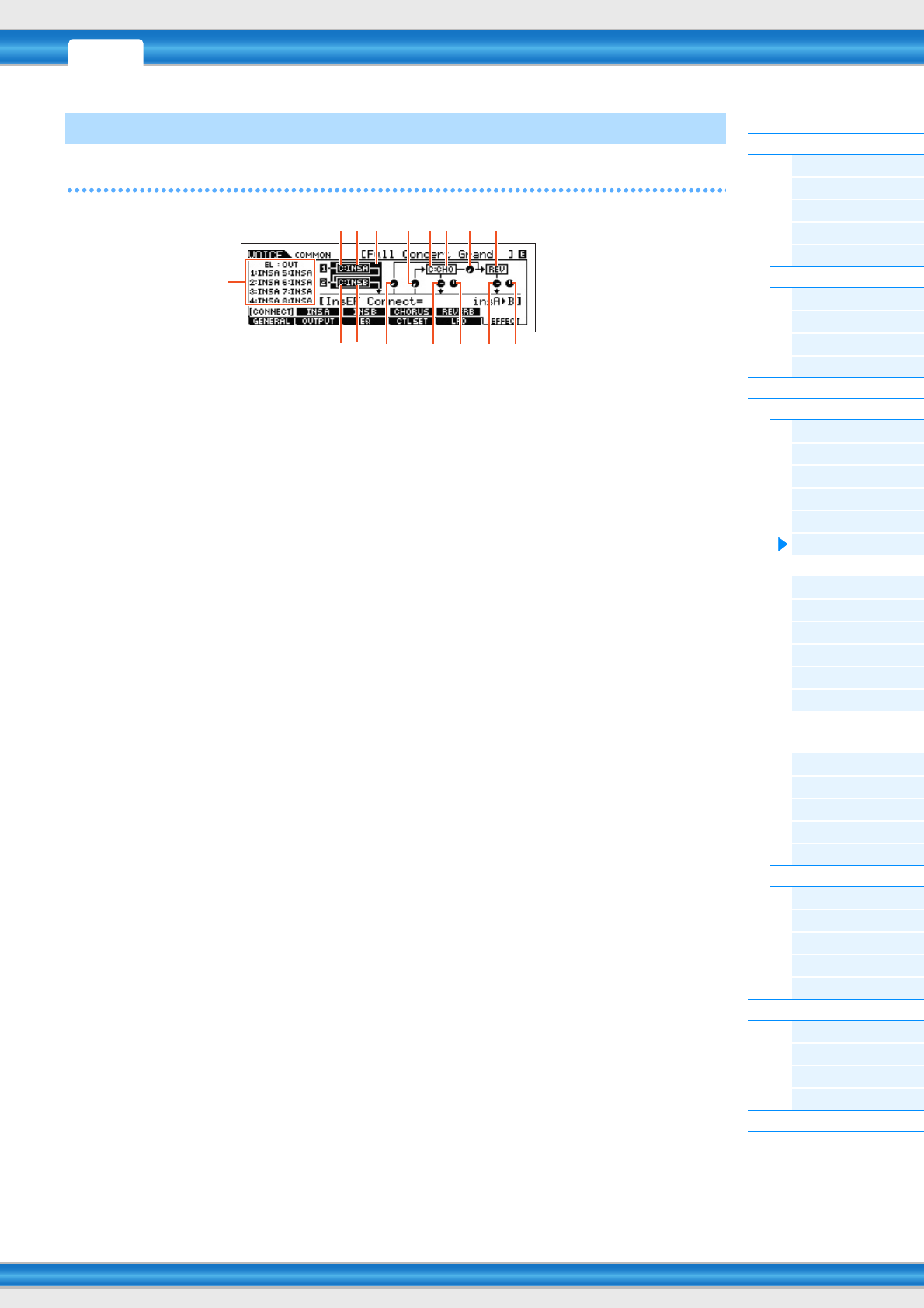
PERF SONG PATTERN MIX MASTER REMOTE UTILITY
QUICK SET
FILEVOICE
MOXF6/MOXF8 – Referenzhandbuch
Voice-Modus
Voice Play
[F1] PLAY
[F3] PORTA
[F4] EG
[F5] ARP ED
[F6] EFFECT
Arpeggio Edit
[F2] TYPE
[F3] MAIN
[F4] LIMIT
[F5] PLAY FX
Normal Voice Edit
Common Edit
[F1] GENERAL
[F2] OUTPUT
[F3] EQ
[F4] CTL SET
[F5] LFO
[F6] EFFECT
Element Edit
[F1] OSC
[F2] PITCH
[F3] FILTER
[F4] AMP
[F5] LFO
[F6] EQ
Drum Voice Edit
Common Edit
[F1] GENERAL
[F2] OUTPUT
[F3] EQ
[F4] CTL SET
[F6] EFFECT
Key Edit
[F1] OSC
[F2] PITCH
[F3] FILTER
[F4] AMP
[F6] EQ
Voice Job
[F1] INIT
[F2] RECALL
[F3] COPY
[F4] BULK
Ergänzende Informationen
35
[SF1] CONNECT (Verbindungen)
1EL: OUT 1 – 8 (Element Out 1 – 8)
Bestimmt, welcher Insert-Effekt (A oder B) zur Bearbeitung jedes einzelnen Elements verwendet wird. Mit der
Einstellung „THRU“ können Sie die Insert-Effekte für das angegebene Element umgehen. Wenn „InsEF Connect“
(Insertion Effect Connection) auf „vocoder“ gestellt ist, wird der Ausgang auch dann angegeben, wenn „EL: OUT“
auf entweder „INSA“ oder „INSB“ gestellt wurde.
Einstellungen: THRU, INSA (Insertion Effect A), INSB (Insertion Effect B)
2InsA Ctgry (Insertion Effect A Category)/InsB Ctgry (Insertion Effect B Category)
3InsA Type (Insertion Effect A Type)/InsB Type (Insertion Effect B Type)
Bestimmt Kategorie und Typ des Insert-Effekts A/B. Wenn „InsEF Connect“ auf „vocoder“ gestellt ist, gibt dieser
Parameter den „Vocoder Type“ an und bestimmt den Effekttyp des Vocoders.
Einstellungen: Näheres zu den bearbeitbaren Effektkategorien und -typen erfahren Sie im PDF-Dokument „Datenliste“. Beschreibungen
der einzelnen Effekttypen finden Sie im PDF-Dokument „Synthesizerparameter-Handbuch“.
4InsEF Connect (Insert-Effektverknüpfung)
Bestimmt das Routing für die Insert-Effekte A und B. Die ausgewählte Einstellung wird in der Grafik im Display
dargestellt. Sie erhalten somit ein klares Bild vom Routing des Signals. Näheres hierzu siehe Abschnitt
„Effektverbindungen in jedem Modus“ im Kapitel „Bedienungsgrundlagen“ (Seite 19).
Einstellungen: parallel, insA>B, insB>A, vocoder
HINWEIS Wenn „vocoder“ ausgewählt ist, wird „VOCODER“ im Reiter-Menü der Taste [SF2] angezeigt, und das Reiter-Menü der Taste
[SF3] verschwindet.
HINWEIS Wenn „vocoder“ ausgewählt ist, wird das Audiosignal dieses Instruments in mono ausgegeben.
HINWEIS Für nähere Anweisungen zum Einsatz des Vocoders siehe Bedienungsanleitung.
5Reverb Send
Stellt den Reverb-Send-Pegel ein.
Einstellungen: 0 – 127
6Chorus Send
Stellt den Chorus-Send-Pegel ein.
Einstellungen: 0 – 127
7Chorus Ctg (Chorus-Effektkategorie)
8Chorus Typ (Chorus-Effekttyp)
Bestimmt Kategorie und Effekttyp für den Chorus-Effekt.
Einstellungen: Näheres zu den bearbeitbaren Effektkategorien und -typen erfahren Sie im PDF-Dokument „Datenliste“. Beschreibungen
der einzelnen Effekttypen finden Sie im PDF-Dokument „Synthesizerparameter-Handbuch“.
9Chorus to Reverb
Bestimmt den Ausspielpegel (Send Level) des Signals, das vom Chorus-Effekt an den Reverb-Effekt gesendet wird.
Einstellungen: 0 – 127
[F6] EFFECT
2
2
378964
35 !@#$
)
1
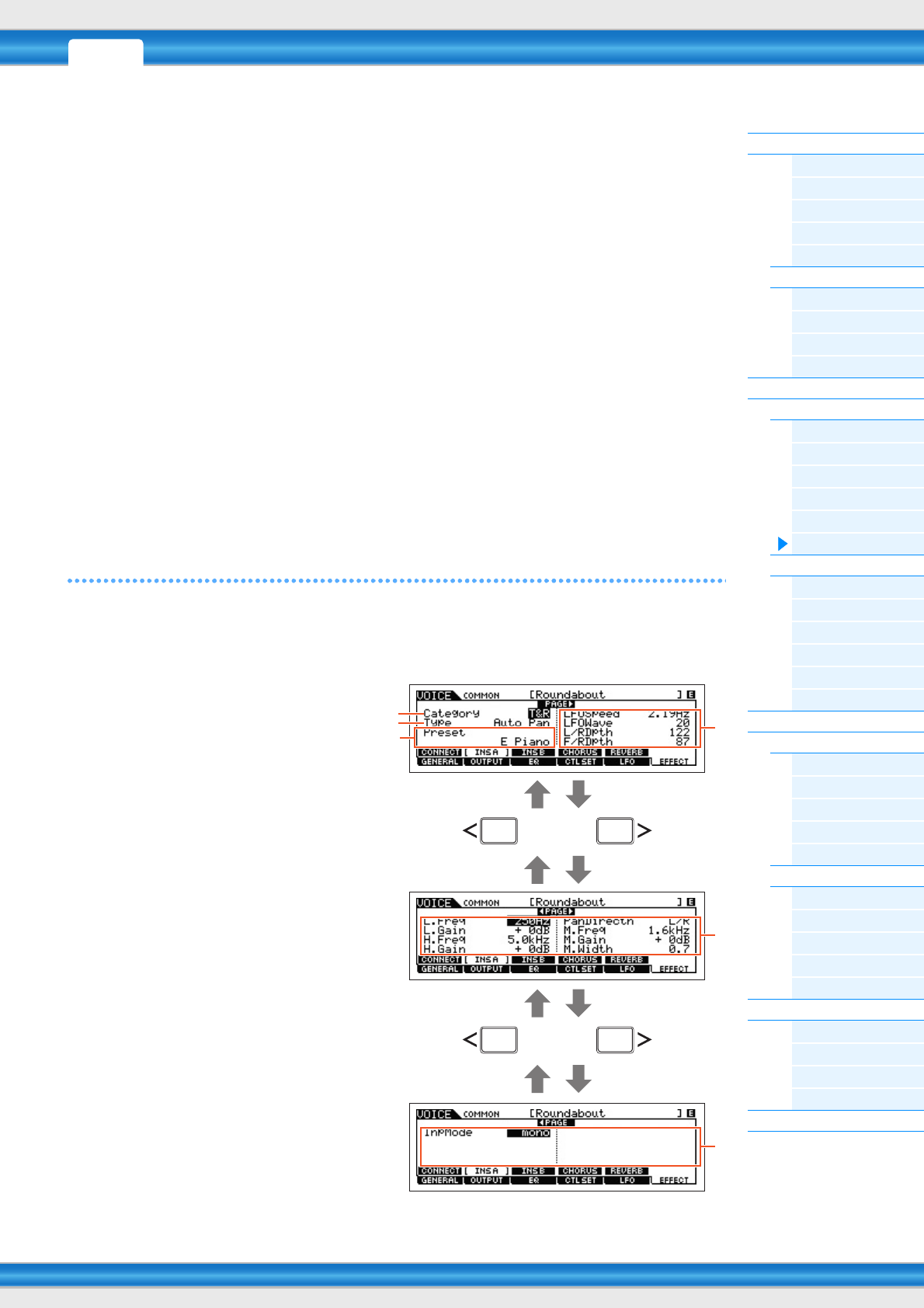
PERF SONG PATTERN MIX MASTER REMOTE UTILITY
QUICK SET
FILEVOICE
MOXF6/MOXF8 – Referenzhandbuch
Voice-Modus
Voice Play
[F1] PLAY
[F3] PORTA
[F4] EG
[F5] ARP ED
[F6] EFFECT
Arpeggio Edit
[F2] TYPE
[F3] MAIN
[F4] LIMIT
[F5] PLAY FX
Normal Voice Edit
Common Edit
[F1] GENERAL
[F2] OUTPUT
[F3] EQ
[F4] CTL SET
[F5] LFO
[F6] EFFECT
Element Edit
[F1] OSC
[F2] PITCH
[F3] FILTER
[F4] AMP
[F5] LFO
[F6] EQ
Drum Voice Edit
Common Edit
[F1] GENERAL
[F2] OUTPUT
[F3] EQ
[F4] CTL SET
[F6] EFFECT
Key Edit
[F1] OSC
[F2] PITCH
[F3] FILTER
[F4] AMP
[F6] EQ
Voice Job
[F1] INIT
[F2] RECALL
[F3] COPY
[F4] BULK
Ergänzende Informationen
36
)Reverb Type
Wählt den Reverb-Effekttyp aus.
Einstellungen: Näheres zu den bearbeitbaren Effektkategorien und -typen erfahren Sie im PDF-Dokument „Datenliste“. Beschreibungen
der einzelnen Effekttypen finden Sie im PDF-Dokument „Synthesizerparameter-Handbuch“.
!Chorus Return
Bestimmt den Return-Pegel des Chorus-Effekts.
Einstellungen: 0 – 127
@Chorus Pan
Legt die Stereo-Panoramaposition des Chorus-Effektsignals fest.
Einstellungen: L63 (ganz links) – C (Mitte) – R63 (ganz rechts)
#Reverb Return
Bestimmt den Rückwegpegel (Return Level) des Reverb-Effekts.
Einstellungen: 0 – 127
$Reverb Pan
Legt die Stereo-Panoramaposition des Reverb-Effektsignals fest.
Einstellungen: L63 (ganz links) – C (Mitte) – R63 (ganz rechts)
[SF2] INS A (Insertion Effect A)
[SF3] INS B (Insertion Effect B)
[SF4] CHORUS
[SF5] REVERB
Von diesen Displays aus können Sie die Effektparameter einstellen, wenn der Parameter „InsEF CONNECT“ (Insert
Effect Connection) im CONNECT-Display auf „parallel“, „insA>B“ oder „insB>A“ eingestellt ist. Diese Displays bestehen
aus mehreren Seiten, die sich mit den Cursor-Tasten [<]/[>] auswählen lassen. Außerdem können Sie in diesen Displays
die Parameter des ausgewählten Effekt-Typs einzeln und manuell einstellen.
1Category
2Type
Bestimmt Kategorie und Effekttyp für den ausgewählten
Effekt.
Einstellungen: Näheres zu den bearbeitbaren Effektkategorien
und -typen erfahren Sie im PDF-Dokument
„Datenliste“. Beschreibungen der einzelnen
Effekttypen finden Sie im PDF-Dokument
„Synthesizerparameter-Handbuch“.
HINWEIS Die „Category“-Anzeige erscheint nicht im
REVERB-Display.
3Preset
Hiermit können Sie vorprogrammierte Einstellungen für
jeden Effekttyp abrufen, die für bestimmte
Anwendungen und Situationen entworfen wurden.
Durch Auswahl vorprogrammierter Einstellungen
können Sie umschalten, wie der Klang beeinflusst wird.
HINWEIS Eine Liste aller Preset-Performances finden Sie im
separaten PDF-Dokument „Datenliste“.
4Effektparameter
Der Effektparameter hängt vom momentan
ausgewählten Effekttyp ab. Näheres zu den
bearbeitbaren Effektparametern in jedem Effekttyp
siehe PDF-Dokument „Datenliste“. Beschreibungen der
einzelnen Effektparameter finden Sie im PDF-Dokument
„Synthesizerparameter-Handbuch“.
1
2
34
4
4
oder
oder
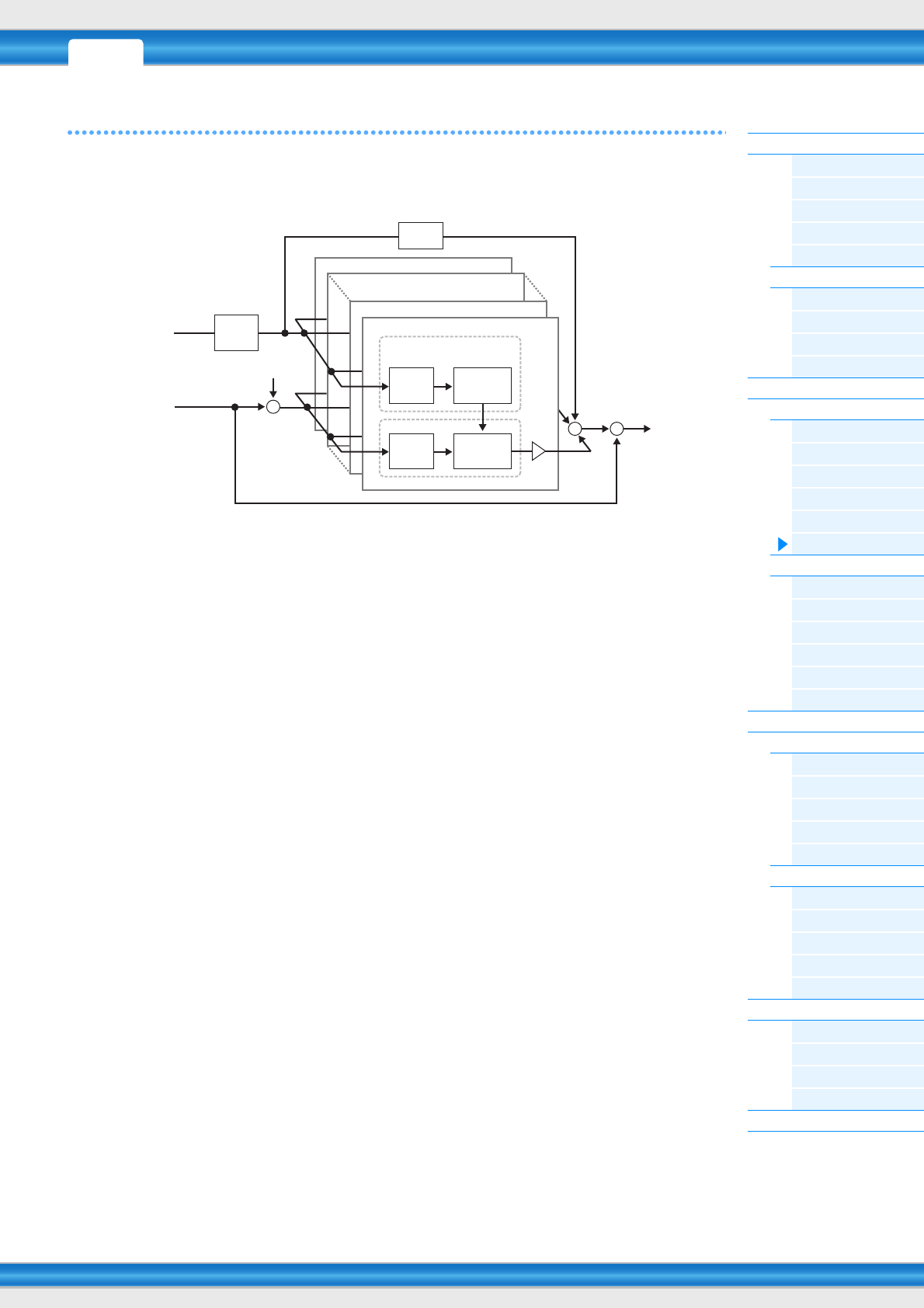
PERF SONG PATTERN MIX MASTER REMOTE UTILITY
QUICK SET
FILEVOICE
MOXF6/MOXF8 – Referenzhandbuch
Voice-Modus
Voice Play
[F1] PLAY
[F3] PORTA
[F4] EG
[F5] ARP ED
[F6] EFFECT
Arpeggio Edit
[F2] TYPE
[F3] MAIN
[F4] LIMIT
[F5] PLAY FX
Normal Voice Edit
Common Edit
[F1] GENERAL
[F2] OUTPUT
[F3] EQ
[F4] CTL SET
[F5] LFO
[F6] EFFECT
Element Edit
[F1] OSC
[F2] PITCH
[F3] FILTER
[F4] AMP
[F5] LFO
[F6] EQ
Drum Voice Edit
Common Edit
[F1] GENERAL
[F2] OUTPUT
[F3] EQ
[F4] CTL SET
[F6] EFFECT
Key Edit
[F1] OSC
[F2] PITCH
[F3] FILTER
[F4] AMP
[F6] EQ
Voice Job
[F1] INIT
[F2] RECALL
[F3] COPY
[F4] BULK
Ergänzende Informationen
37
[SF2] VOCODER
Dieses Display wird mit Taste [SF2] aufgerufen und ist nur dann verfügbar, wenn „InsEF Connect“ im CONNECT-Display
[SF1] auf „vocoder“ eingstellt ist. Die Vocoder-Parameter in diesem Display legen die Art fest, wie der Vocoder
angewendet wird.
HINWEIS Näheres zur Vocoder-Funktion siehe Seite 21.
Type
Bestimmt, ob der Vocoder-Effekt auf die aktuelle Voice angewendet wird oder nicht. In der Einstellung „Thru“ wird
der Vocoder-Effekt nicht auf die aktuelle Voice angewendet.
Einstellungen: Thru, Vocoder
Attack (Vocoder Attack Time)
Bestimmt die Anstiegszeit des Vocoder-Klanges.
Einstellungen: 1ms – 200ms
Release (Vocoder Release Time)
Bestimmt die Ausklingzeit des Vocoder-Klanges.
Einstellungen: 10ms – 3000ms
MicGateTh (Mic Gate Threshold)
Bestimmt den Schwellenwert des Noise Gates für das Mikrofonsignal.
Einstellungen: –72 dB – –30 dB
GateSw (Gate Switch)
Bestimmt, ob das Signal vom Mikrofon vom HPF mit dem im Parameter „HPFOutLvl“ eingestellten Pegel ausgegeben
wird, wenn Sie die Tasten loslassen. Normalerweise sollte hier „on“ eingestellt sein.
Einstellungen: off, on
off: Das Mikrofonsignal wird immer ausgegeben.
on: Das Mikrofonsignal wird nur dann ausgegeben, während eine Taste gedrückt ist.
HPF (High Pass Filter)
Stellt die HPF-Grenzfrequenz für das Mikrofonsignal ein. Höhere Einstellungen betonen die oberen Frequenzanteile wie
Konsonanten und Silbenlaute (wodurch Wörter besser zu verstehen sind).
Einstellungen: thru, 500 Hz – 16,0 kHz
HPFOutLvl (High Pass Filter Output Level)
Bestimmt den Pegel des Mikrofonsignals bei Ausgabe vom HPF (High Pass Filter).
Einstellungen: 0 – 127
FormantShift
Bestimmt den Anteil (im BPF), um den die Cutoff-Frequenz des BPFs (für den Instrumenteneingang) verschoben wird.
Mit diesem Parameter wird die Tonhöhe des Vocoder-Klangs eingestellt.
Einstellungen: -2, -1, +0, +1, +2
+
+
+
*1 Es wird das im Vocoder erzeugte Rauschen verwendet.
*2 Die Grenzfrequenz des BPF1’ muss nicht der des BPF1 entsprechen. Dies hängt von den Einstellungen bei Formant Shift und Formant Offset ab.
HPF
Band 10
Band 9
Band 2
Band 1
Noise
Gate
Mikrofoneingang
Rauscheingang (*1)
Instrumenteneingang
(Tastaturspiel)
Herausfiltern der
Klangcharakteristik
BPF1’
(*2)
Pegel-
erkennung
BPF1 Lautstärke-
regelung
Ausgabe
BPF1
Gain
Direktsignal
Effektsignal
PERF SONG PATTERN MIX MASTER REMOTE UTILITY
QUICK SET
FILEVOICE
MOXF6/MOXF8 – Referenzhandbuch
Voice-Modus
Voice Play
[F1] PLAY
[F3] PORTA
[F4] EG
[F5] ARP ED
[F6] EFFECT
Arpeggio Edit
[F2] TYPE
[F3] MAIN
[F4] LIMIT
[F5] PLAY FX
Normal Voice Edit
Common Edit
[F1] GENERAL
[F2] OUTPUT
[F3] EQ
[F4] CTL SET
[F5] LFO
[F6] EFFECT
Element Edit
[F1] OSC
[F2] PITCH
[F3] FILTER
[F4] AMP
[F5] LFO
[F6] EQ
Drum Voice Edit
Common Edit
[F1] GENERAL
[F2] OUTPUT
[F3] EQ
[F4] CTL SET
[F6] EFFECT
Key Edit
[F1] OSC
[F2] PITCH
[F3] FILTER
[F4] AMP
[F6] EQ
Voice Job
[F1] INIT
[F2] RECALL
[F3] COPY
[F4] BULK
Ergänzende Informationen
38
FormantOffset
Dient der Einstellung der Cutoff-Frequenzen aller BPFs (des Inst Input). Mit diesem Parameter wird die Tonhöhe des
Vocoder-Klangs feineingestellt.
Einstellungen: -63 – +0 – +63
MicLvl (Mic Level)
Bestimmt den Pegel des Mikrofonsignals, das dem Vocoder zugeführt wird.
Einstellungen: 0 – 127
InstInpLvl (Inst Input Level)
Bestimmt die Lautstärke des Tastaturspiels, das dem Vocoder zugeführt wird.
Einstellungen: 0 – 127
NoisInpLvl (Noise Input Level)
Bestimmt den Rauschpegel, der dem Vocoder zugeführt wird. Das Rauschen kann genutzt werden, um Silben- und
Verschlusslaute zu betonen und den Sprachcharakter deutlicher werden zu lassen.
Einstellungen: 0 – 127
OutLvl (Output Level)
Bestimmt den Ausgangspegel des Vocoders.
Einstellungen: 0 – 127
Dry/Wet (Dry/Wet Balance)
Bestimmt das Verhältnis zwischen dem Direktsignal (ohne angewendeten Effekt) und dem Effektsignal.
Einstellungen: D63>W – D=W – D<W63
BPF1 – 10Gain (Band Pass Filter 1 – 10 Gain)
Bestimmt die Ausgangsverstärkung jedes der Bandpassfilter (1–10) für den Inst Input (das Tastaturspiel).
BPF1 entspricht dem untersten Formanten, während BPF 10 dem höchsten Formanten entspricht.
Einstellungen: –18 dB – +18 dB
Element Edit (Element-Bearbeitung)
[SF1] WAVE (Waveform)
In diesem Display können Sie die gewünschte Wave oder den gewünschten Klang für das Element auswählen.
ElementSw (Element Switch; Elementschalter)
Bestimmt, ob das ausgewählte Element ein- oder ausgeschaltet ist.
Einstellungen: off (aus), on (ein)
ElementGroup
Bestimmt die Gruppe der XA-Funktion (Seite 5), so dass die Elemente derselben Gruppe der Reihe nach oder zufällig
gespielt werden. Diese Einstellung ist nicht verfügbar, wenn die XA-Control-Parameter aller Elements auf „normal“
eingestellt sind.
Einstellungen: 1 – 8
XACtrl (XA Control; XA-Steuerung)
Bestimmt die Funktionsweise der Funktion Expanded Articulation (XA) eines Elements.
Einstellungen: normal, legato, keyOffSound, waveCycle, waveRandom, all AF off (alle Assignable-Funktionen aus), AF 1 On (Assignable-
Funktion 1 ein), AF 2 on (Assignable-Funktion 2 ein)
Bedienung [VOICE] Normal-Voice-Auswahl [EDIT] Element-Auswahl
[F1] OSC (Oscillator)
PERF SONG PATTERN MIX MASTER REMOTE UTILITY
QUICK SET
FILEVOICE
MOXF6/MOXF8 – Referenzhandbuch
Voice-Modus
Voice Play
[F1] PLAY
[F3] PORTA
[F4] EG
[F5] ARP ED
[F6] EFFECT
Arpeggio Edit
[F2] TYPE
[F3] MAIN
[F4] LIMIT
[F5] PLAY FX
Normal Voice Edit
Common Edit
[F1] GENERAL
[F2] OUTPUT
[F3] EQ
[F4] CTL SET
[F5] LFO
[F6] EFFECT
Element Edit
[F1] OSC
[F2] PITCH
[F3] FILTER
[F4] AMP
[F5] LFO
[F6] EQ
Drum Voice Edit
Common Edit
[F1] GENERAL
[F2] OUTPUT
[F3] EQ
[F4] CTL SET
[F6] EFFECT
Key Edit
[F1] OSC
[F2] PITCH
[F3] FILTER
[F4] AMP
[F6] EQ
Voice Job
[F1] INIT
[F2] RECALL
[F3] COPY
[F4] BULK
Ergänzende Informationen
39
Wave Bank
Bestimmt die Waveform-Bank, die dem Element zugewiesen ist. Die verfügbaren Bänke sind Preset („pre“) und User
(„user“). Die Preset-Bank enthält die voreingestellten Waveforms, während die User-Bank die User Waveforms enthält
(die im optionalen Flash Memory Expansion Module gespeichert sind).
Einstellungen: pre, user
WaveCategory (Waveform Category)
WaveNumber (Waveform Number)
Bestimmt die Wellenform für das ausgewählte Element. Siehe Abschnitt „Waveform-Liste“ im separaten PDF-Dokument
„Datenliste“.
[SF2] OUTPUT
In diesem Display können Sie bestimmte Ausgabeparameter für das ausgewählte Element festlegen.
KeyOnDelay
Legt die Verzögerung („Delay“) zwischen dem Anschlagen einer Taste auf der Tastatur und dem tatsächlichen
Wiedergabestart des Elements fest. Sie können für jedes Element unterschiedliche Verzögerungszeiten einstellen.
Einstellungen: 0 – 127
DelayTempoSync
Bestimmt, ob „KeyOnDelay“ mit dem Tempo des Arpeggios oder des Sequenzers (Song oder Pattern) synchronisiert
wird oder nicht.
Einstellungen: off (nicht synchronisiert), on (synchronisiert)
DelayTempo
Bestimmt das Timing von „KeyOnDelay“, wenn „DelayTempoSync“ aktiviert ist.
Einstellungen: 16th (Sechzehntelnoten), 8th/3 (Achteltriolen), 16th. (punktierte Sechzehntel), 8th 4th/3 (Vierteltriolen), 8th. (punktierte
Achtel), 4th (Viertelnoten), 2nd/3 (Halbe Triolen), 2nd. (punktierte Viertel), 2nd (Halbe Noten), whole/3 (Ganze Triolen), 2nd.
(punktierte halbe Noten), 4thx4 (Viertel-Quartolen; vier Viertel auf einen Schlag), 4thx5 (Viertel-Quintolen; fünf Viertel auf
einen Schlag), 4thx6 (Viertel-Sextolen; sechs Viertel auf einen Schlag), 4thx7 (Viertel-Septolen; sieben Viertel auf einen
Schlag), 4thx8 (Viertel-Oktolen; acht Viertel auf einen Schlag)
InsEffectOut (Insertion Effect Out)
Bestimmt, welcher Insert-Effekt (A oder B) zur Bearbeitung jedes einzelnen Elements verwendet wird. Dieser Parameter
ist identisch mit „EL: OUT“ (Seite 35) im Display [F6] EFFECT [SF1] CONNECT im Normal Voice Common Edit. Wenn
Sie hier eine Einstellung vornehmen, wird auch die Einstellung dieses Parameters automatisch geändert.
Einstellungen: thru (through), ins A (insertion A), ins B (insertion B)
[SF3] LIMIT
NoteLimit
Bestimmt die tiefste und die höchste Note des Tastaturbereichs für jedes Element.
Einstellungen: C –2 – G8
HINWEIS Sie können den Key auch direkt über die Tastatur einstellen. Halten Sie dazu die Taste [SF6] KBD gedrückt, und spielen Sie
die gewünschte Klaviertaste.
VelocityLimit
Bestimmt den minimalen und den maximalen Wert des Velocity-Bereichs, innerhalb dessen die einzelnen Elements
reagieren sollen.
Einstellungen: 1 – 127
VelCrossFade (Velocity Cross Fade; Velocity-Überblendung)
Hiermit wird festgelegt, wie schnell die Lautstärke eines Elements außerhalb der Velocity-Grenzen (siehe oben)
abnimmt, und zwar im Verhältnis zur Entfernung von dieser Grenze.
Einstellungen: 0 – 127
PERF SONG PATTERN MIX MASTER REMOTE UTILITY
QUICK SET
FILEVOICE
MOXF6/MOXF8 – Referenzhandbuch
Voice-Modus
Voice Play
[F1] PLAY
[F3] PORTA
[F4] EG
[F5] ARP ED
[F6] EFFECT
Arpeggio Edit
[F2] TYPE
[F3] MAIN
[F4] LIMIT
[F5] PLAY FX
Normal Voice Edit
Common Edit
[F1] GENERAL
[F2] OUTPUT
[F3] EQ
[F4] CTL SET
[F5] LFO
[F6] EFFECT
Element Edit
[F1] OSC
[F2] PITCH
[F3] FILTER
[F4] AMP
[F5] LFO
[F6] EQ
Drum Voice Edit
Common Edit
[F1] GENERAL
[F2] OUTPUT
[F3] EQ
[F4] CTL SET
[F6] EFFECT
Key Edit
[F1] OSC
[F2] PITCH
[F3] FILTER
[F4] AMP
[F6] EQ
Voice Job
[F1] INIT
[F2] RECALL
[F3] COPY
[F4] BULK
Ergänzende Informationen
40
[SF1] TUNE
In diesem Display können Sie verschiedene Parameter zur Tonhöhe (Pitch) für das ausgewählte Element festlegen.
Coarse (Coarse Tuning)
Bestimmt die Tonhöhe jedes Elements in Halbtonschritten.
Einstellungen: -48 – +0 – +48
Fine (Fine Tuning)
Dient der Feinstimmung der Tonhöhe für jedes einzelne Element.
Einstellungen: -64 – +0 – +63
FineScaling (Fine Scaling Sensitivity; Empf. der Feinskalierung)
Bestimmt, wie stark die Noten (insbesondere deren Position oder Oktavlage) bei der Feinstimmung die (oben eingestellte)
Tonhöhe beeinflussen. Als Grundtonhöhe wird C3 angenommen.
Einstellungen: -64 – +0 – +63
Random
Hiermit können Sie für jede gespielte Note die Tonhöhe des Elements nach dem Zufallsprinzip variieren.
Einstellungen: 0 – 127
[SF2] VEL SENS (Velocity Sensitivity)
In diesem Display können Sie festlegen, wie der PEG (Tonhöhen-Hüllkurvengenerator) auf die Velocity reagiert.
EGTime (Anschlagempfindlichkeit der EG-Zeiten)
Segment (Segment für Anschlagempfindlichkeit der EG-Zeiten)
Bestimmt die Anschlagsempfindlichkeit (Englisch: Velocity Sensitivity) der PEG-Time-Parameter. Wählen Sie ein
Segment aus, und stellen Sie dann dessen Time-Parameter ein.
Einstellungen: EGTime: -64 – +0 – +63
Einstellungen: Segment: atk, atk+dcy, dcy, atk+rls, all
atk (attack) .............................. Der EG-Time-Parameter beeinflusst die Attack-Zeit.
atk+dcy (attack + decay)........ Der EG Time-Wert beeinflusst die Attack/Decay1 Time.
dcy (decay)............................. Der EG-Time-Parameter beeinflusst die Decay-Zeit.
atk+rls (attack + release) ........ Der EG Time-Wert beeinflusst die Attack/Release Time.
all............................................. Der EG-Time-Wert beeinflusst alle Time-Parameter des PEG.
EGDepth (Anschlagempfindlichkeit der EG-Intensität)
Curve (Anschlagempfindlichkeitskurve der EG-Intensität)
Bestimmt die Anschlagempfindlichkeit (Englisch: Velocity Sensitivity) der PEG Depth. Mit dem Curve-Parameter können
Sie aus fünf unterschiedlichen voreingestellten Anschlagstärkekurven (im Display graphisch dargestellt) auswählen,
die bestimmen, wie die Velocity die Pitch EG Depth beeinflusst.
Einstellungen: EGDepth: -64 – +0 – +63
Einstellungen: Curve: 0 – 4
Pitch (Pitch Velocity Sensitivity; Anschlagsempf. der Tonhöhe)
Hier können Sie die Anschlagsempfindlichkeit der Tonhöhe einstellen.
Einstellungen: -64 – +0 – +63
[SF3] PEG (Pitch Envelope Generator)
In diesem Display können Sie sämtliche Time- und Level-Parameter des Pitch EG einstellen, die bestimmen, wie sich
die Tonhöhe des Klang über die Zeit ändert. So können Sie die Tonhöhenänderung vom Anschlag einer Note auf der
Tastatur bis zum Aufhören des Klangs steuern. In der folgenden Tabelle sind die vollständigen Namen der im Display
zur Verfügung stehenden Parameter aufgeführt.
Einstellungen: TIME: 0 – 127
LEVEL: -128 – +0 – +127
DEPTH: -64 – +0 – +63
HINWEIS Näheres zum PEG finden Sie im PDF-Dokument „Synthesizerparameter-Handbuch“.
[F2] PITCH
HOLD ATK (Attack) DCY1 (Decay 1) DCY2 (Decay 2) REL (Release) DEPTH (Anteil)
TIME Hold Time
(Haltezeit)
Attack Time Decay 1 Time Decay 2 Time Release Time
PEGEL Hold Level
(Haltepegel)
Attack Level
(Einschwingpegel)
Decay 1 Level Decay 2 Level Release Level
(Ausklingpegel)
Depth
PERF SONG PATTERN MIX MASTER REMOTE UTILITY
QUICK SET
FILEVOICE
MOXF6/MOXF8 – Referenzhandbuch
Voice-Modus
Voice Play
[F1] PLAY
[F3] PORTA
[F4] EG
[F5] ARP ED
[F6] EFFECT
Arpeggio Edit
[F2] TYPE
[F3] MAIN
[F4] LIMIT
[F5] PLAY FX
Normal Voice Edit
Common Edit
[F1] GENERAL
[F2] OUTPUT
[F3] EQ
[F4] CTL SET
[F5] LFO
[F6] EFFECT
Element Edit
[F1] OSC
[F2] PITCH
[F3] FILTER
[F4] AMP
[F5] LFO
[F6] EQ
Drum Voice Edit
Common Edit
[F1] GENERAL
[F2] OUTPUT
[F3] EQ
[F4] CTL SET
[F6] EFFECT
Key Edit
[F1] OSC
[F2] PITCH
[F3] FILTER
[F4] AMP
[F6] EQ
Voice Job
[F1] INIT
[F2] RECALL
[F3] COPY
[F4] BULK
Ergänzende Informationen
41
[SF4] KEY FLW (Key Follow)
In diesem Display können Sie den Key-Follow-Effekt einstellen – das heißt: wie die Tonhöhe des Elements und sein Pitch
EG auf die von Ihnen gespielten Noten (oder Oktavenbereiche) reagieren.
PitchSens (Pitch Key Follow Sensitivity; Empf. der Tonhöhenskalierung)
Bestimmt die Empfindlichkeit des Key-Follow-Effekts (den Tonabstand zwischen benachbarten Noten).
Als Ausgangstonhöhe wird dabei der Parameter Center Key (der folgende Parameter) angenommen.
Einstellungen: -200% – +0% – +200%
CenterKey (Pitch Key Follow Sensitivity Center Key)
Bestimmt die Ausgangsnote oder -tonhöhe für den Key-Follow-Effekt der Tonhöhe.
Einstellungen: C –2 – G8
HINWEIS Sie können den Key auch direkt über die Tastatur einstellen. Halten Sie dazu die Taste [SF6] KBD gedrückt,
und spielen Sie die gewünschte Klaviertaste.
EGTimeSens (EG Time Key Follow Sensitivity)
Bestimmt, wie sehr die Noten (insbesondere ihre Position oder ihre Oktavlage) die Time-Parameter des Pitch EGs des
ausgewählten Elements beeinflussen. Als Ausgangstonhöhe wird dabei der Parameter Center Key (der folgende
Parameter) angenommen.
Einstellungen: -64 – +0 – +63
CenterKey (EG Time Key Follow Sensitivity Center Key)
Bestimmt die Ausgangsnote oder -tonhöhe für den Key-Follow-Effekt des Pitch EGs.
Einstellungen: C –2 – G8
HINWEIS Sie können den Key auch direkt über die Tastatur einstellen. Halten Sie dazu die Taste [SF6] KBD gedrückt,
und spielen Sie die gewünschte Klaviertaste.
[SF1] TYPE
Mit diesen Parametern können Sie umfassende Einstellungen für den Filter vornehmen. Je nach dem hier ausgewählten
Filtertyp stehen unterschiedliche Parameter zur Verfügung.
Type
Bestimmt den Filtertyp des aktuellen Elements. Es gibt grundsätzlich vier unterschiedliche Filter: LPF (Tiepassfilter),
HPF (Hochpassfilter), BPF (Bandpassfilter) und BEF (Bandsperrfilter). Näheres zu den Einstellungen finden Sie im
PDF-Dokument „Synthesizerparameter-Handbuch“.
Einstellungen: LPF24D, LPF24A, LPF18, LPF18s, LPF12+HPF12, LPF6+HPF12, HPF24D, HPF12, BPF12D, BPFw, BPF6, BEF12, BEF6,
DualLPF, DualHPF, DualBPF, DualBEF, LPF12+BPF6, thru
Gain
Hier können Sie den „Gain“ (die Verstärkung, die das an die Filter-Einheit gesendete Signal erfährt) einstellen.
Einstellungen: 0 – 255
Cutoff (Cutoff-Frequenz)
Bestimmt die Cutoff-Frequenz des Filters. Diese wird als Grundfrequenz für den gewählten Filtertyp verwendet.
Einstellungen: 0 – 255
Resonance/Width
Die Funktion dieses Parameters ist abhängig vom gewählten Filtertyp. Falls Filter des Typs LPF, HPF, BPF (außer BPFw)
oder BEF ausgewählt wurden, wird mit diesem Parameter die Resonanz eingestellt. Beim Filtertyp BPFw wird hiermit die
Frequenzbandbreite angegeben. Mit Hilfe dieses Parameters stellen Sie den Resonanzanteil (Betonung der
harmonischen Obertöne) in der Umgebung der Cutoff-Frequenz ein. Dieser verleiht dem Klang in Kombination mit dem
„Cutoff“-Parameter einen speziellen Charakter. Beim BPFw wird dieser Parameter verwendet, um die Bandbreite der
Signalfrequenzen anzupassen, die vom Filter durchgelassen werden.
Einstellungen: 0 – 127
Distance
Bestimmt den Abstand zwischen den Cutoff-Frequenzen für die Dual-Filter-Typen (diese enthalten zwei parallel
geschaltete Filter) und den Filtertyp LPF12+BPF6.
Einstellungen: -128 – +0 – +127
[F3] FILTER
PERF SONG PATTERN MIX MASTER REMOTE UTILITY
QUICK SET
FILEVOICE
MOXF6/MOXF8 – Referenzhandbuch
Voice-Modus
Voice Play
[F1] PLAY
[F3] PORTA
[F4] EG
[F5] ARP ED
[F6] EFFECT
Arpeggio Edit
[F2] TYPE
[F3] MAIN
[F4] LIMIT
[F5] PLAY FX
Normal Voice Edit
Common Edit
[F1] GENERAL
[F2] OUTPUT
[F3] EQ
[F4] CTL SET
[F5] LFO
[F6] EFFECT
Element Edit
[F1] OSC
[F2] PITCH
[F3] FILTER
[F4] AMP
[F5] LFO
[F6] EQ
Drum Voice Edit
Common Edit
[F1] GENERAL
[F2] OUTPUT
[F3] EQ
[F4] CTL SET
[F6] EFFECT
Key Edit
[F1] OSC
[F2] PITCH
[F3] FILTER
[F4] AMP
[F6] EQ
Voice Job
[F1] INIT
[F2] RECALL
[F3] COPY
[F4] BULK
Ergänzende Informationen
42
HPFCutoff (Hochpassfilter-Grenzfrequenz)
Bestimmt die Arbeitsfrequenz für den Parameter Key Follow (siehe unten) des HPF. Bei Auswahl eines der Filtertypen
„LPF12+HPF12“ oder „LPF6+HPF12“ ist dieser Parameter verfügbar.
Einstellungen: 0 – 255
HPFKeyFlw (High Pass Filter Cutoff Key Follow)
Stellt die Skalierung (Key Follow) der Frequenz des Parameters „HPF Cutoff“ ein. Dieser Parameter ist nur verfügbar bei
Auswahl eines der Filtertypen „LPF12+HPF12“ oder „LPF6+HPF12“.
Einstellungen: -200% – +0% – +200%
CenterKey (High Pass Filter Cutoff Key Follow Sensitivity Center Key)
Hier wird angezeigt, dass als Center Key für den oben erwähnten Parameter „HPFKeyFlw“ die Note C3 eingestellt
ist. Beachten Sie, dass es sich hier lediglich um eine Anzeige handelt; der Wert lässt sich nicht ändern.
[SF2] VEL SENS (Velocity Sensitivity)
In diesem Display können Sie einstellen, wie das Filter und der FEG (Filter-Hüllkurvengenerator) auf die Velocity reagieren.
EGTime (Anschlagempfindlichkeit der EG-Zeiten)
Segment (Segment für Anschlagempfindlichkeit der EG-Zeiten)
Bestimmt die Anschlagsempfindlichkeit der Time-Parameter des FEG. Wählen Sie ein Segment aus, und stellen Sie
dann dessen Time-Parameter ein.
Einstellungen: Time: -64 – +0 – +63
Einstellungen: Segment: atk, atk+dcy, dcy, atk+rls, all
atk (attack) .............................. Der EG-Time-Parameter beeinflusst die Attack-Zeit.
atk+dcy (attack + decay)........ Der EG Time-Wert beeinflusst die Attack/Decay1 Time.
dcy (decay)............................. Der EG-Time-Parameter beeinflusst die Decay-Zeit.
atk+rls (attack + release) ........ Der EG Time-Wert beeinflusst die Attack/Release Time.
all............................................. Der EG-Time-Wert beeinflusst alle Time-Parameter des FEG.
EGDepth (Anschlagempfindlichkeit der EG-Intensität)
Curve (Anschlagempfindlichkeitskurve der EG-Intensität)
Hier können Sie den Einfluss der Velocity auf die FEG Depth einstellen.
Einstellungen: EGDepth: -64 – +0 – +63
Einstellungen: Curve: 0 – 4
Cutoff (Cutoff Velocity Sensitivity; Anschlagsempf. für die Grenzfrequenz)
Bestimmt die Intensität, mit der die Velocity die Grenzfrequenz des Filter EG beeinflusst.
Einstellungen: -64 – +0 – +63
Resonance (Resonance Velocity Sensitivity)
Bestimmt die Intensität, mit der die Velocity die Resonanz des Filter EG beeinflusst.
Einstellungen: -64 – +0 – +63
[SF3] FEG (Filter Envelope Generator)
Hiermit können Sie sämtliche Time- und Level-Parameter des Filter EG einstellen, die bestimmen, wie sich die
Klangfarbe über die Zeit ändert. Mit diesen Parametern können Sie die Änderung der Cutoff-Frequenz vom Anschlag
einer Note auf der Tastatur bis zum Aufhören des Klangs steuern. In der folgenden Tabelle sind die vollständigen
Namen der im Display zur Verfügung stehenden Parameter aufgeführt.
Einstellungen:TIME: 0 – 127
LEVEL: -128 – +0 – +127
DEPTH: -64 – +0 – +63
HINWEIS Näheres zum FEG finden Sie im PDF-Dokument „Synthesizerparameter-Handbuch“.
HOLD ATK (Attack) DCY1 (Decay 1) DCY2 (Decay 2) REL (Release) DEPTH (Anteil)
TIME Hold Time
(Haltezeit)
Attack Time Decay 1 Time Decay 2 Time Release Time
PEGEL Hold Level
(Haltepegel)
Attack Level
(Einschwingpegel)
Decay 1 Level Decay 2 Level Release Level
(Ausklingpegel)
Depth

PERF SONG PATTERN MIX MASTER REMOTE UTILITY
QUICK SET
FILEVOICE
MOXF6/MOXF8 – Referenzhandbuch
Voice-Modus
Voice Play
[F1] PLAY
[F3] PORTA
[F4] EG
[F5] ARP ED
[F6] EFFECT
Arpeggio Edit
[F2] TYPE
[F3] MAIN
[F4] LIMIT
[F5] PLAY FX
Normal Voice Edit
Common Edit
[F1] GENERAL
[F2] OUTPUT
[F3] EQ
[F4] CTL SET
[F5] LFO
[F6] EFFECT
Element Edit
[F1] OSC
[F2] PITCH
[F3] FILTER
[F4] AMP
[F5] LFO
[F6] EQ
Drum Voice Edit
Common Edit
[F1] GENERAL
[F2] OUTPUT
[F3] EQ
[F4] CTL SET
[F6] EFFECT
Key Edit
[F1] OSC
[F2] PITCH
[F3] FILTER
[F4] AMP
[F6] EQ
Voice Job
[F1] INIT
[F2] RECALL
[F3] COPY
[F4] BULK
Ergänzende Informationen
43
[SF4] KEY FLW (Key Follow)
In diesem Display können Sie den Key Follow-Effekt einstellen – das heißt, wie die Klangfarbe des Elements und sein
Filter EG auf die von Ihnen gespielten Noten (oder Oktavenbereiche) reagieren.
CutoffSens (Cutoff Key Follow Sensitivity)
Bestimmt, wie stark die Tastaturlage bzw. Oktavlage der Noten die (oben eingestellte) Cutoff-Frequenz beeinflussen.
Als Grundtonhöhe wird C3 angenommen.
Einstellungen: -200% – +0% – +200%
CenterKey (Cutoff Key Follow Sensitivity Center Key)
Hier wird angezeigt, dass als Center Key für den oben erwähnten Parameter „CutoffSens“ die Note C3 eingestellt
ist. Beachten Sie, dass es sich hier lediglich um eine Anzeige handelt; der Wert lässt sich nicht ändern.
EGTimeSens (EG Time Key Follow Sensitivity)
Bestimmt, wie sehr die gespielten Noten (insbesondere deren Position oder deren Oktavlage) die Time-Parameter des
Filter EG des ausgewählten Elements beeinflussen. Die Basis-Änderungsgeschwindigkeit für den FEG liegt bei der im
CenterKey-Parameter angegebenen Note (s. u.).
Einstellungen: -64 – +0 – +63
CenterKey (EG Time Key Follow Sensitivity Center Key)
Bestimmt die mittlere Note für den oben beschriebenen Parameter „EGTimeSens“.
Einstellungen: C –2 – G8
HINWEIS Sie können den Key auch direkt über die Tastatur einstellen. Halten Sie dazu die Taste [SF6] KBD gedrückt,
und spielen Sie die gewünschte Klaviertaste.
[SF5] SCALE (Filter Scaling)
Break Point 1 – 4
Bestimmt die vier Break Points (Übergangspunkte) anhand der Notennummern.
Einstellungen: C –2 – G8
HINWEIS Sie können den Übergangspunkt (Break Point) auch direkt über die Tastatur einstellen. Halten Sie dazu die KBD-Taste [SF6]
gedrückt, und drücken Sie die gewünschte Klaviertaste.
HINWEIS Die Übergangspunkte 1–4 werden automatisch in aufsteigender Reihenfolge auf der Tastatur angeordnet.
Offset 1 – 4
Bestimmt den Versatzwert für die Cutoff-Frequenz an jedem Break Point.
Einstellungen: -128 – +0 – +127
HINWEIS Unabhängig von den eingestellten Offsets können die minimalen und maximalen Amplitude-Werte (0 und 127) nicht unter-
oder überschritten werden.
HINWEIS Jede Note, die unterhalb des Übergangspunktes Nr. 1 gespielt wird, hat die Einstellung auf genau diesen Punkt zur Folge.
Ebenso hat jede Note, die oberhalb des Übergangspunktes Nr. 4 gespielt wird, die Einstellung auf genau diesen Punkt
zur Folge.
HINWEIS Informationen zu Einstellbeispielen der Filterskalierung finden Sie im PDF-Dokument „Synthesizerparameter-Handbuch“.
[SF1] LVL/PAN (Level/Pan)
In diesem Display können Sie nicht nur Grundeinstellungen für die Lautstärke und die Panoramaposition jedes
einzelnen Elements vornehmen, hier finden Sie auch detaillierte und ungewöhnliche Parameter zum Beeinflussen
der Stereoposition.
Level
Stellen Sie mit Hilfe dieser Regler für jedes einzelne Element den Pegel ein.
Einstellungen: 0 – 127
Pan (Panorama)
Bestimmt die Stereo-Panoramaposition des ausgewählten Elements.
Einstellungen: L63 (ganz links) – C (Mitte) – R63 (ganz rechts)
AlternatePan
Bestimmt den Betrag, um den der Klang des ausgewählten Drum Keys für jede gespielte Note abwechselnd (Englisch:
alternate) nach rechts und links verschoben wird. Als Grundeinstellung für die Stereoposition wird die Einstellung unter
Pan (oben) verwendet.
Einstellungen: L64 – C – R63
[F4] AMP (Amplitude)

PERF SONG PATTERN MIX MASTER REMOTE UTILITY
QUICK SET
FILEVOICE
MOXF6/MOXF8 – Referenzhandbuch
Voice-Modus
Voice Play
[F1] PLAY
[F3] PORTA
[F4] EG
[F5] ARP ED
[F6] EFFECT
Arpeggio Edit
[F2] TYPE
[F3] MAIN
[F4] LIMIT
[F5] PLAY FX
Normal Voice Edit
Common Edit
[F1] GENERAL
[F2] OUTPUT
[F3] EQ
[F4] CTL SET
[F5] LFO
[F6] EFFECT
Element Edit
[F1] OSC
[F2] PITCH
[F3] FILTER
[F4] AMP
[F5] LFO
[F6] EQ
Drum Voice Edit
Common Edit
[F1] GENERAL
[F2] OUTPUT
[F3] EQ
[F4] CTL SET
[F6] EFFECT
Key Edit
[F1] OSC
[F2] PITCH
[F3] FILTER
[F4] AMP
[F6] EQ
Voice Job
[F1] INIT
[F2] RECALL
[F3] COPY
[F4] BULK
Ergänzende Informationen
44
RandomPan
Legt den Betrag fest, um den der Klang des ausgewählten Elements für jede gespielte Note nach dem Zufallsprinzip
(Englisch: random) nach rechts und links verschoben wird. Die Pan-Einstellung (siehe oben) wird als Grundeinstellung
verwendet.
Einstellungen: 0 – 127
ScalingPan
Bestimmt den Grad, um den die gespielten Noten (insbesondere ihre Position oder ihr Oktavenbereich) die
Panoramaposition – Links und Rechts – des ausgewählten Elements beeinflussen. Die Pan-Einstellung (siehe oben)
wird bei der Note C3 als Grundeinstellung verwendet.
Einstellungen: -64 – +0 – +63
[SF2] VEL SENS (Velocity Sensitivity)
In diesem Display können Sie einstellen, wie der Amplitude EG (Amplitude-Hüllkurvengenerator) auf die Velocity reagiert.
EGTime (Anschlagempfindlichkeit der EG-Zeiten)
Segment (Segment für Anschlagempfindlichkeit der EG-Zeiten)
Bestimmt die Anschlagsempfindlichkeit der Time-Parameter des AEG. Wählen Sie zuerst ein Segment aus, und stellen
Sie dann dessen „EGTime“-Parameter ein.
Einstellungen: Time: -64 – +0 – +63
Einstellungen: Segment: atk, atk+dcy, dcy, atk+rls, all
atk (attack) .............................. Der EG-Time-Wert beeinflusst die Attack Time.
atk+dcy (attack + decay)........ Der EG-Time-Wert beeinflusst die Attack/Decay1 Time.
dcy (decay)............................. Der EG-Time-Wert beeinflusst die Decay-Zeit.
atk+rls (attack + release)........ Der EG-Time-Wert beeinflusst die Attack/Release Time.
all............................................. Der EG-Time-Wert beeinflusst alle Time-Parameter des AEG.
Level (Level Velocity Sensitivity; Anschlagsempf. der Lautstärke)
Offset (Versatz d. Anschlagempfindlichkeit d. Pegel)
Curve (Level Velocity Sensitivity Curve)
Bestimmt die Anschlagsempfindlichkeit der Level-Parameter des Amplitude EG. Der Parameter „Offset“ hebt oder senkt
den mit „Level“ angegebenen Pegel. Der Parameter „Curve“ legt fest, wie die Anschlagstärke den Amplituden-EG
beeinflusst.
Einstellungen: Pegel: -64 – +0 – +63
Einstellungen: Offset: 0 – 127
Einstellungen: Curve: 0 – 4
[SF3] AEG (Amplitude EG)
Hier können Sie sämtliche Time- und Level-Parameter des Amplitude EG einstellen, die bestimmen, wie sich die
Lautstärke des Klangs über die Zeit ändert. Mit Hilfe des AEG können Sie die Entwicklung der Lautstärke von dem
Moment an, in dem der Klang einsetzt, bis zu dem Moment, in dem er ausgeklungen ist, steuern. In der folgenden
Tabelle sind die vollständigen Namen der im Display zur Verfügung stehenden Parameter aufgeführt.
Initial Level, Attack Time/Level, Decay 1 Time/Level, Decay 2 Time/Level, Release Time
Einstellungen:TIME: 0 – 127
LEVEL: -128 – +0 – +127
Half Damper Time
Bestimmt, wie schnell nach dem Loslassen einer Tastaturtaste der Klang bis auf Null ausklingt, während das Pedal FC3
bei eingeschaltetem Half-Damper-Switch-Parameter gehalten wird.
Einstellungen: 0 – 127
Half Damper Switch
Wenn „Half Damper Switch“ (Halbdämpferschalter) eingeschaltet ist, können Sie in Verbindung mit dem Pedal FC3 von
Yamaha, das an der FOOT-SWITCH-Buchse [SUSTAIN] angeschlossen ist, einen Halbpedal-Effekt wie bei einem
akustischen Klavier/Flügel erzeugen.
Einstellungen: off, on
HINWEIS Wenn Sie einen Halbpedal-Effekt mit dem optionalen Pedal FC3 erzeugen möchten, stellen Sie den Parameter „Sustain
Pedal“ (Foot Switch Sustain Pedal Select) im CTL-ASN-Display (Seite 145) im Utility-Modus auf „FC3 (Half On)“. Wenn Sie
jedoch die Half-Damper-Funktion durch Controller-Meldungen von einem externen MIDI-Gerät steuern, ist diese Einstellung
nicht notwendig.
HINWEIS Näheres zum AEG finden Sie im PDF-Dokument „Synthesizerparameter-Handbuch“.
INT (Initial) ATK (Attack) DCY1 (Decay 1) DCY2 (Decay 2) REL (Release) SUS (Sustain)
TIME --- Attack Time Decay 1 Time Decay 2 Time Release Time Half Damper Time
PEGEL Initial Level
(Anfangspegel)
Attack Level
(Einschwingpegel)
Decay 1 Level Decay 2 Level --- Half Damper Switch
PERF SONG PATTERN MIX MASTER REMOTE UTILITY
QUICK SET
FILEVOICE
MOXF6/MOXF8 – Referenzhandbuch
Voice-Modus
Voice Play
[F1] PLAY
[F3] PORTA
[F4] EG
[F5] ARP ED
[F6] EFFECT
Arpeggio Edit
[F2] TYPE
[F3] MAIN
[F4] LIMIT
[F5] PLAY FX
Normal Voice Edit
Common Edit
[F1] GENERAL
[F2] OUTPUT
[F3] EQ
[F4] CTL SET
[F5] LFO
[F6] EFFECT
Element Edit
[F1] OSC
[F2] PITCH
[F3] FILTER
[F4] AMP
[F5] LFO
[F6] EQ
Drum Voice Edit
Common Edit
[F1] GENERAL
[F2] OUTPUT
[F3] EQ
[F4] CTL SET
[F6] EFFECT
Key Edit
[F1] OSC
[F2] PITCH
[F3] FILTER
[F4] AMP
[F6] EQ
Voice Job
[F1] INIT
[F2] RECALL
[F3] COPY
[F4] BULK
Ergänzende Informationen
45
[SF4] KEY FLW (Key Follow)
In diesem Display können Sie den Key Follow-Effekt einstellen – das heißt: wie die Amplitude des Elements und sein
Amplitude EG auf die von Ihnen gespielten Noten (oder Oktavenbereiche) reagieren.
LevelSens (Level Key Follow Sensitivity; Empf. der Pegelskalierung)
Bestimmt, wie sehr die gespielten Noten (insbesondere ihre Position oder ihr Oktavenbereich) die Lautstärke des
ausgewählten Elements beeinflussen. Als Grundeinstellung für den LevelSens-Parameter wird als Center Key der Wert
C3 verwendet.
Einstellungen: -200% – +0% – +200%
CenterKey (Level Key Follow Sensitivity Center Key)
Hier wird angezeigt, dass als Center Key für „LevelSens“ die Note C3 eingestellt ist. Beachten Sie, dass es sich
hier lediglich um eine Anzeige handelt; der Wert lässt sich nicht ändern.
EGTimeSens (EG Time Key Follow Sensitivity)
Bestimmt den Grad, um den die Tastatur- bzw. Oktavlage der gespielten Noten die Time-Parameter des Amplitude EG
des ausgewählten Elements beeinflussen. Als Ausgangslautstärke für diesen Parameter wird dabei der Parameter
Center Key (der folgende Parameter) angenommen.
Einstellungen: -64 – +0 – +63
CenterKey (EG Time Key Follow Sensitivity Center Key)
Bestimmt die mittlere Note für den oben beschriebenen Parameter „EGTimeSens“.
Einstellungen: C –2 – G8
HINWEIS Sie können den Key auch direkt über die Tastatur einstellen. Halten Sie dazu die Taste [SF6] KBD gedrückt,
und spielen Sie die gewünschte Klaviertaste.
RelAdjust (Release-Anpassung für EG Time Key Follow Sensitivity)
Bestimmt die Empfindlichkeit von „EGTimeSens“ auf den EG-Release-Wert.
Einstellungen: -64 – +0 – +63
[SF5] SCALE (Amplitude Scaling)
Break Point 1 – 4
Bestimmt die vier Break Points (Übergangspunkte) anhand der Notennummern.
Einstellungen: C –2 – G8
HINWEIS Sie können den Übergangspunkt (Break Point) auch direkt über die Tastatur einstellen. Halten Sie dazu die KBD-Taste [SF6]
gedrückt, und drücken Sie die gewünschte Klaviertaste.
HINWEIS Die Übergangspunkte 1–4 werden automatisch in aufsteigender Reihenfolge auf der Tastatur angeordnet.
Offset 1 – 4
Bestimmt den Versatzwert für die „Level“-Einstellung an jedem Break Point.
Einstellungen: -128 – +0 – +127
HINWEIS Näheres zu Einstellbeispielen der Amplitudenskalierung finden Sie im PDF-Dokument „Synthesizerparameter-Handbuch“.
Wave
Hier können Sie die LFO-Wellenform auswählen, mit welcher der Klang moduliert wird.
Einstellungen: saw, tri, squ
Speed
Legt die Geschwindigkeit (Frequenz) der LFO-Variation fest. Je größer der Wert, desto höher die Geschwindigkeit.
Einstellungen: 0 – 63
[F5] LFO (Low Frequency Oscillator)
saw (Sägezahnwelle) tri (Dreieckswelle) squ (Rechteckwelle)
PERF SONG PATTERN MIX MASTER REMOTE UTILITY
QUICK SET
FILEVOICE
MOXF6/MOXF8 – Referenzhandbuch
Voice-Modus
Voice Play
[F1] PLAY
[F3] PORTA
[F4] EG
[F5] ARP ED
[F6] EFFECT
Arpeggio Edit
[F2] TYPE
[F3] MAIN
[F4] LIMIT
[F5] PLAY FX
Normal Voice Edit
Common Edit
[F1] GENERAL
[F2] OUTPUT
[F3] EQ
[F4] CTL SET
[F5] LFO
[F6] EFFECT
Element Edit
[F1] OSC
[F2] PITCH
[F3] FILTER
[F4] AMP
[F5] LFO
[F6] EQ
Drum Voice Edit
Common Edit
[F1] GENERAL
[F2] OUTPUT
[F3] EQ
[F4] CTL SET
[F6] EFFECT
Key Edit
[F1] OSC
[F2] PITCH
[F3] FILTER
[F4] AMP
[F6] EQ
Voice Job
[F1] INIT
[F2] RECALL
[F3] COPY
[F4] BULK
Ergänzende Informationen
46
KeyOnReset
Hier können Sie einstellen, ob der LFO bei jedem Anschlagen einer neuen Note zurückgesetzt wird oder nicht.
Einstellungen: off (aus), on (ein)
KeyOnDelay
Hier können Sie die Verzögerung (Delay) zwischen dem Empfang einer Note-On-Meldung und dem Zeitpunkt, an dem
die LFO-Wirkung beginnt, einstellen.
Einstellungen: 0 – 127
PMod (Pitch Modulation Depth; Modulationstiefe der Tonhöhe)
Hier können Sie einstellen, wie stark die LFO-Wellenform die Tonhöhe des Klanges moduliert.
Einstellungen: 0 – 127
FMod (Filter Modulation Depth; Modulationstiefe des Filters)
Bestimmt, wie stark die LFO-Wellenform die Cutoff-Frequenz des Filters moduliert.
Einstellungen: 0 – 127
AMod (Amplitude Modulation Depth; Modulationstiefe der Lautstärke)
Hier können Sie einstellen, wie stark die LFO-Wellenform die Amplitude (Lautstärke) des Klanges moduliert.
Einstellungen: 0 – 127
FadeInTime
Bestimmt, über welchen Zeitraum der LFO eingeblendet werden soll (nachdem die bei „KeyOnDelay“ eingestellte Zeit
verstrichen ist).
Einstellungen: 0 – 127
Type
Bestimmt den Equalizer-Typ.
Einstellungen: 2 Band, P.EQ (Parametrischer EQ), Boost6 (6 dB Anhebung), Boost12 (12 dB Anhebung), Boost18 (18 dB Anhebung), thru
2 Band.......................................Dies ist ein „Shelving“-Equalizer (Niveauregelung), der ein hohes mit einem tiefen
Frequenzband kombiniert.
P.EQ (Parametric EQ)................Mit Hilfe des Parametric EQ (parametrischer EQ) können die Signale in der Nähe der
Arbeitsfrequenz (Freq) abgesenkt oder angehoben werden (Gain). Dieser Equalizer verfügt
über 32 verschiedene Einstellungen für den „Q“-Parameter (Quality; Güte), der den Kehrwert
der Frequenzbandbreite des Equalizers bestimmt.
Boost6 (6 dB Anhebung) / Boost12 (12 dB Anhebung) / Boost18 (18 dB Anhebung)
...................................................Diese Einstellungen heben den Pegel des gesamten Signals um 6 dB, 12 dB bzw. 18 dB an.
thru ............................................. Diese Einstellung umgeht die Klangregelung, so dass das gesamte Signal unverändert bleibt.
[F6] EQ (Equalizer)
Aus Ein
Tastenanschlag Tastenanschlag
Zeit Zeit
–
+
0
–
+
0
In der Einstellung 2 Band In der Einstellung P.EQ
Anhebung/
Absenkung
Anhebung/
Absenkung
Low Freq
Einstellungen: 50,1 Hz – 2,00 kHz
High Freq
Einstellungen: 503,8 Hz – 10,1 kHz
Frequenz
High Gain
Einstellungen: -32 – 0 – +32
Low Gain
Einstellungen: -32 – 0 – +32 Freq
Einstellungen: 139,7 Hz – 12,9 kHz
Anhebung/Absenkung
Einstellungen: -32 – 0 – +32
Frequenz
Q
Einstellungen: 0 – 31
PERF SONG PATTERN MIX MASTER REMOTE UTILITY
QUICK SET
FILEVOICE
MOXF6/MOXF8 – Referenzhandbuch
Voice-Modus
Voice Play
[F1] PLAY
[F3] PORTA
[F4] EG
[F5] ARP ED
[F6] EFFECT
Arpeggio Edit
[F2] TYPE
[F3] MAIN
[F4] LIMIT
[F5] PLAY FX
Normal Voice Edit
Common Edit
[F1] GENERAL
[F2] OUTPUT
[F3] EQ
[F4] CTL SET
[F5] LFO
[F6] EFFECT
Element Edit
[F1] OSC
[F2] PITCH
[F3] FILTER
[F4] AMP
[F5] LFO
[F6] EQ
Drum Voice Edit
Common Edit
[F1] GENERAL
[F2] OUTPUT
[F3] EQ
[F4] CTL SET
[F6] EFFECT
Key Edit
[F1] OSC
[F2] PITCH
[F3] FILTER
[F4] AMP
[F6] EQ
Voice Job
[F1] INIT
[F2] RECALL
[F3] COPY
[F4] BULK
Ergänzende Informationen
47
Bearbeiten von Drum-Voices
Jede Drum Voice kann bis zu 73 Tasten (Keys) mit verschiedenen Schlaginstrumenten enthalten, die über die Tastatur
verteilt sind (C0 bis C6). Es gibt zwei Arten des Drum Voice Edit: die Common-Edit-Displays zur Bearbeitung der
Einstellungen, die allen Keys gemeinsam (common) sind, und die Key-Edit-Displays zur Bearbeitung der einzelnen
Keys (Tastaturtasten). Dieser Abschnitt beschreibt die Parameter für Common Edit und Key Edit.
Common Edit
[SF1] NAME
[SF4] OTHER
Entspricht dem gleichnamigen Parameter im Common Edit für Normal Voices. Siehe Seite 30.
Entspricht den Common-Edit-Parametern für Normal Voices. Siehe Seite 31). Zusätzlich stehen die folgenden zwei
Parameter zur Verfügung.
InsChoSend (Insertion Chorus Send; Ausspielpegel des Insert-Effekts Chorus)
Bestimmt den Ausspielpegel (Send Level) für die gesamte Drum-Voice (alle Keys) vom Insert-Effekt A/B oder Vocoder
an die Chorus-Effekteinheit.
Einstellungen: 0 – 127
InsRevSend (Insertion Reverb Send; Ausspielpegel des Insert-Effekts Reverb)
Bestimmt den Ausspielpegel (Send Level) für die gesamte Drum-Voice (alle Keys) vom Insert-Effekt A/B oder Vocoder
an die Reverb-Effekteinheit.
Einstellungen: Die Einstellung von „InsChoSend“ oder „InsRevSend“ gilt für alle Tasten. Wenn Sie die Schlagzeugtaste so einstellen, dass
Insertion A/B oder Vocoder umgangen werden (Bypass), lassen sich die Send-Pegel von Chorus /Reverb einzeln für jede
Schlagzeugtaste einstellen. Auch der obige Parameter beeinflusst die Taste nicht. In diesem Fall können Sie den Send-
Pegel für Chorus/Reverb für jede Taste bei „ChoSend“/„RevSend“ im OUTPUT-Display [SF2] des OSC-Displays [F1] im
Key Edit einstellen.
Entspricht dem gleichnamigen Parameter im Common Edit für Normal Voices. Siehe Seite 32.
Entspricht dem gleichnamigen Parameter im Common Edit für Normal Voices. Siehe Seite 32. Bitte beachten Sie, dass
der Parameter Element Switch im Common Edit der Drum-Voice nicht zur Verfügung steht.
Bedienung [VOICE] Drum-Voice-Auswahl [EDIT] [COMMON]
[F1] GENERAL
[F2] OUTPUT
[F3] EQ
[F4] CTL SET (Controller-Set)
PERF SONG PATTERN MIX MASTER REMOTE UTILITY
QUICK SET
FILEVOICE
MOXF6/MOXF8 – Referenzhandbuch
Voice-Modus
Voice Play
[F1] PLAY
[F3] PORTA
[F4] EG
[F5] ARP ED
[F6] EFFECT
Arpeggio Edit
[F2] TYPE
[F3] MAIN
[F4] LIMIT
[F5] PLAY FX
Normal Voice Edit
Common Edit
[F1] GENERAL
[F2] OUTPUT
[F3] EQ
[F4] CTL SET
[F5] LFO
[F6] EFFECT
Element Edit
[F1] OSC
[F2] PITCH
[F3] FILTER
[F4] AMP
[F5] LFO
[F6] EQ
Drum Voice Edit
Common Edit
[F1] GENERAL
[F2] OUTPUT
[F3] EQ
[F4] CTL SET
[F6] EFFECT
Key Edit
[F1] OSC
[F2] PITCH
[F3] FILTER
[F4] AMP
[F6] EQ
Voice Job
[F1] INIT
[F2] RECALL
[F3] COPY
[F4] BULK
Ergänzende Informationen
48
Entspricht dem gleichnamigen Parameter im Common Edit für Normal Voices. Siehe Seite 35. Bitte beachten Sie dass
die Einstellungen für „EL: OUT“ (Element Out) im CONNECT-Display [SF1] nicht verfügbar ist.
KEY: OUT
Bestimmt, welcher Insert-Effekt (A oder B) zur Bearbeitung jedes einzelnen Drum Key verwendet und welcher
umgangen wird (thru). Wenn „InsEF Connect“ (Insertion Effect Connection) auf „vocoder“ gestellt ist, wird der Ausgang
auch dann angegeben, wenn „EL: OUT“ auf entweder „insA“ oder „insB“ gestellt wurde.
Einstellungen: thru, insA (insertion A), insB (insertion B)
Key Edit
[SF1] WAVE
In diesem Display können Sie die gewünschte Wave oder Normal-Voice für die einzelnen Drum-Keys auswählen.
KEY
Bestimmt den gewünschten Drum-Key. Sie können das gewünschte Instrument auswählen, indem Sie die Klaviertasten
anschlagen.
Einstellungen: C0 – C6
ElementSw (Element Switch; Elementschalter)
Hier wird festgelegt, ob der gegenwärtig ausgewählte Key (bzw. die Wave für den Key) aktiviert („on“) oder deaktiviert
(„off“) ist.
Einstellungen: off, on
WaveBank
Bestimmt die Waveform-Bank, die dem Element zugewiesen ist.
Einstellungen: pre, user
WaveCategory (Waveform Category)
WaveNumber (Waveform Number)
Bestimmt die dem Drum Key zugeordnete Waveform anhand der Waveform-Kategorie und -Nummer.
Einstellungen: Siehe Abschnitt „Waveform-Liste“ im separaten PDF-Dokument „Datenliste“.
[SF2] OUTPUT
In diesem Display können Sie bestimmte Ausgabeparameter für den ausgewählten Drum Key einstellen.
InsEffOut (Insertion Effect Output; Ausgang des Insert-Effekts)
Bestimmt, welcher Insert-Effekt (A oder B) zur Bearbeitung jedes einzelnen Drum Keys verwendet wird. In der
Einstellung „thru“ wird der Insert-Effekt umgangen. Dieser Parameter ist identisch mit „KEY: OUT“ im EFFECT-Display
[F6] im Voice Common Edit. Wenn Sie hier eine Einstellung vornehmen, wird auch die Einstellung dieses Parameters
automatisch geändert.
Einstellungen: thru, insA (Insert-Effekt A), insB (Insert-Effekt B)
RevSend (Reverb Send)
Bestimmt den Pegel des Drum-Key-Klangs (das vorbeigeleitete Signal), welcher an die Reverb-Effekteinheit gesendet
wird. Dieser Parameter steht nur zur Verfügung, wenn „InsEffOut“ (s. o.) auf „thru“ eingestellt ist.
Einstellungen: 0 – 127
ChoSend (Chorus Send)
Bestimmt den Pegel des Drum-Key-Klangs (das vorbeigeleitete Signal), welcher an die Chorus-Effekteinheit gesendet
wird. Dieser Parameter steht nur zur Verfügung, wenn Insertion Effect Output (siehe oben) auf „thru“ eingestellt ist.
Einstellungen: 0 – 127
[F6] EFFECT
Bedienung [VOICE] Drum-Voice-Auswahl [EDIT] Key-Auswahl
[F1] OSC (Oscillator)

PERF SONG PATTERN MIX MASTER REMOTE UTILITY
QUICK SET
FILEVOICE
MOXF6/MOXF8 – Referenzhandbuch
Voice-Modus
Voice Play
[F1] PLAY
[F3] PORTA
[F4] EG
[F5] ARP ED
[F6] EFFECT
Arpeggio Edit
[F2] TYPE
[F3] MAIN
[F4] LIMIT
[F5] PLAY FX
Normal Voice Edit
Common Edit
[F1] GENERAL
[F2] OUTPUT
[F3] EQ
[F4] CTL SET
[F5] LFO
[F6] EFFECT
Element Edit
[F1] OSC
[F2] PITCH
[F3] FILTER
[F4] AMP
[F5] LFO
[F6] EQ
Drum Voice Edit
Common Edit
[F1] GENERAL
[F2] OUTPUT
[F3] EQ
[F4] CTL SET
[F6] EFFECT
Key Edit
[F1] OSC
[F2] PITCH
[F3] FILTER
[F4] AMP
[F6] EQ
Voice Job
[F1] INIT
[F2] RECALL
[F3] COPY
[F4] BULK
Ergänzende Informationen
49
[SF4] OTHER
In diesem Display können Sie verschiedene Parameter einstellen, die sich auf die Reaktion der einzelnen Noten der
Drum-Voice auf die Tastatur und auf MIDI-Daten beziehen.
AssignMode
Legt die Wiedergabemethode fest, wenn auf jeweils einem MIDI-Kanal dieselben Noten ohne dazugehörige Note-Off-
Meldungen empfangen werden. Näheres zu den Einstellungen finden Sie im PDF-Dokument „Synthesizerparameter-
Handbuch“.
Einstellungen: single, multi
RcvNoteOff (Receive Note Off; Note Off empfangen)
Hier können Sie einstellen, ob der Drum Key MIDI Note Off-Events empfangen und verarbeiten soll oder nicht.
Einstellungen: off, on
AltnateGroup (Alternate Group)
Bestimmt die Alternate Group, welcher der Key zugewiesen wird. Diese Einstellung hilft bei der Reproduktion der
Klänge eines echten Schlagzeug-Sets, bei dem manche Schlagzeuginstrumente rein physikalisch nicht gleichzeitig
gespielt werden können, z. B. eine offene und geschlossene Hi-Hat.
Einstellungen: off, 1 – 127
[SF6] HOLD
In den Key-Edit-Displays kann der gewünschte Drum Key durch Anschlagen einer Taste auf der Tastatur gewechselt
werden. Wenn Sie [SF6] HOLD einschalten ( ), wird der ausgewählte Drum Key auch dann beibehalten, wenn
Sie andere Tasten auf der Tastatur anschlagen. Wenn Sie [SF6] HOLD ausschalten ( ), wird der ausgewählte
Drum Key umgeschaltet, wenn Sie andere Tasten auf der Tastatur anschlagen.
[SF1] TUNE
In diesem Display können Sie verschiedene Parameter zur Tonhöhe (Pitch) für den ausgewählten Key festlegen.
Coarse (Coarse Tuning)
Bestimmt die Tonhöhe jeder Drum-Key-Wave grob (Englisch: coarse) in Halbtonschritten.
Einstellungen: -48 – +0 – +48
Fine (Fine Tuning)
Bestimmt die Feineinstellung der Tonhöhe jeder Drum Key Wave.
Einstellungen: -64 – +0 – +63
[SF2] VEL SENS (Velocity Sensitivity)
Pitch (Pitch Velocity Sensitivity; Anschlagsempf. der Tonhöhe)
Bestimmt, wie die Tonhöhe (Pitch) des ausgewählten Drum Key auf die Velocity reagiert.
Einstellungen: -64 – +0 – +63
[F2] PITCH
PERF SONG PATTERN MIX MASTER REMOTE UTILITY
QUICK SET
FILEVOICE
MOXF6/MOXF8 – Referenzhandbuch
Voice-Modus
Voice Play
[F1] PLAY
[F3] PORTA
[F4] EG
[F5] ARP ED
[F6] EFFECT
Arpeggio Edit
[F2] TYPE
[F3] MAIN
[F4] LIMIT
[F5] PLAY FX
Normal Voice Edit
Common Edit
[F1] GENERAL
[F2] OUTPUT
[F3] EQ
[F4] CTL SET
[F5] LFO
[F6] EFFECT
Element Edit
[F1] OSC
[F2] PITCH
[F3] FILTER
[F4] AMP
[F5] LFO
[F6] EQ
Drum Voice Edit
Common Edit
[F1] GENERAL
[F2] OUTPUT
[F3] EQ
[F4] CTL SET
[F6] EFFECT
Key Edit
[F1] OSC
[F2] PITCH
[F3] FILTER
[F4] AMP
[F6] EQ
Voice Job
[F1] INIT
[F2] RECALL
[F3] COPY
[F4] BULK
Ergänzende Informationen
50
[SF1] CUTOFF
Sie können verschiedene Filtereinstellungen auf die Schlagzeug-Voice anwenden. Beim MOXF6/MOXF8 können Sie
einen Tiefpassfilter und einen Hochpassfilter auf jeden einzelnen Drum Key legen.
LPFCutoff (Low Pass Filter Cutoff)
Mit diesem Parameter können Sie eine Grenzfrequenz für das Tiefpassfilter einstellen.
Einstellungen: 0 – 255
LPFReso (Low Pass Filter Resonance; Resonanz des Tiefpassfilters)
Hier können Sie die Stärke der Resonanz (Betonung der Obertöne) einstellen, die auf die Signale in der Umgebung der
Cutoff-Frequenz wirkt.
Einstellungen: 0 – 127
HPFCutoff (High Pass Filter Cutoff; Hochpassfilter-Grenzfrequenz)
Bestimmt die Cutoff-Frequenz des Hochpassfilters (Englisch: high pass filter).
Einstellungen: 0 – 255
[SF2] VEL SENS (Velocity Sensitivity)
LPFCutoff (Low Pass Filter Cutoff)
Hier können Sie die Anschlagsempfindlichkeit der Grenzfrequenz des Tiefpassfilters einstellen. Positive Einstellungen
bewirken einen Anstieg der Cutoff-Frequenz bei härterem Anschlag. Negative Werte erzeugen den genau umgekehrten
Effekt.
Einstellungen: -64 – +0 – +63
[SF1] LVL/PAN (Level/Pan)
In diesem Display können Sie nicht nur die Grundeinstellungen für die Lautstärke und die Panoramaposition für die
einzelnen Drum-Keys einstellen, Ihnen werden auch einige detaillierte und ungewöhnliche Parameter zur Beeinflussung
der Stereoposition angeboten.
Level
Bestimmt die Lautstärke der ausgewählten Drum Key (Wave). Dadurch können Sie die Lautstärken der zahlreichen
Klänge der Drum-Voice genauestens einstellen.
Einstellungen: 0 – 127
Pan
Stellt für jede Wave die Pan-Position (Stereobalance) ein. Diese wird auch als die Basis-Pan-Position für die Parameter
Alternate und Random verwendet.
Einstellungen: L63 (ganz links) – C (Mitte) – R63 (ganz rechts)
AlternatePan
Bestimmt den Betrag, um den der Klang des ausgewählten Drum Keys für jede gespielte Note abwechselnd (Englisch:
alternate) nach rechts und links verschoben wird. Als Grundeinstellung für die Stereoposition wird die Einstellung unter
Pan (oben) verwendet.
Einstellungen: L64 – C – R63
RandomPan
Bestimmt den Betrag, um den der Sound des ausgewählten Drum-Keys für jede gespielte Note zufällig (Englisch:
Random) nach rechts und links verschoben wird. Die Pan-Einstellung (siehe oben) wird als Grundeinstellung verwendet.
Einstellungen: 0 – 127
[SF2] VEL SENS (Velocity Sensitivity)
Level (Level Velocity Sensitivity; Anschlagsempf. der Lautstärke)
Bestimmt die Anschlagsempfindlichkeit (Englisch: velocity sensitivity) für den Ausgangspegel des Amplitude
EG (Amplituden-Hüllkurvengenerators).
Einstellungen: -64 – +0 – +63
[F3] FILTER
[F4] AMP (Amplitude)
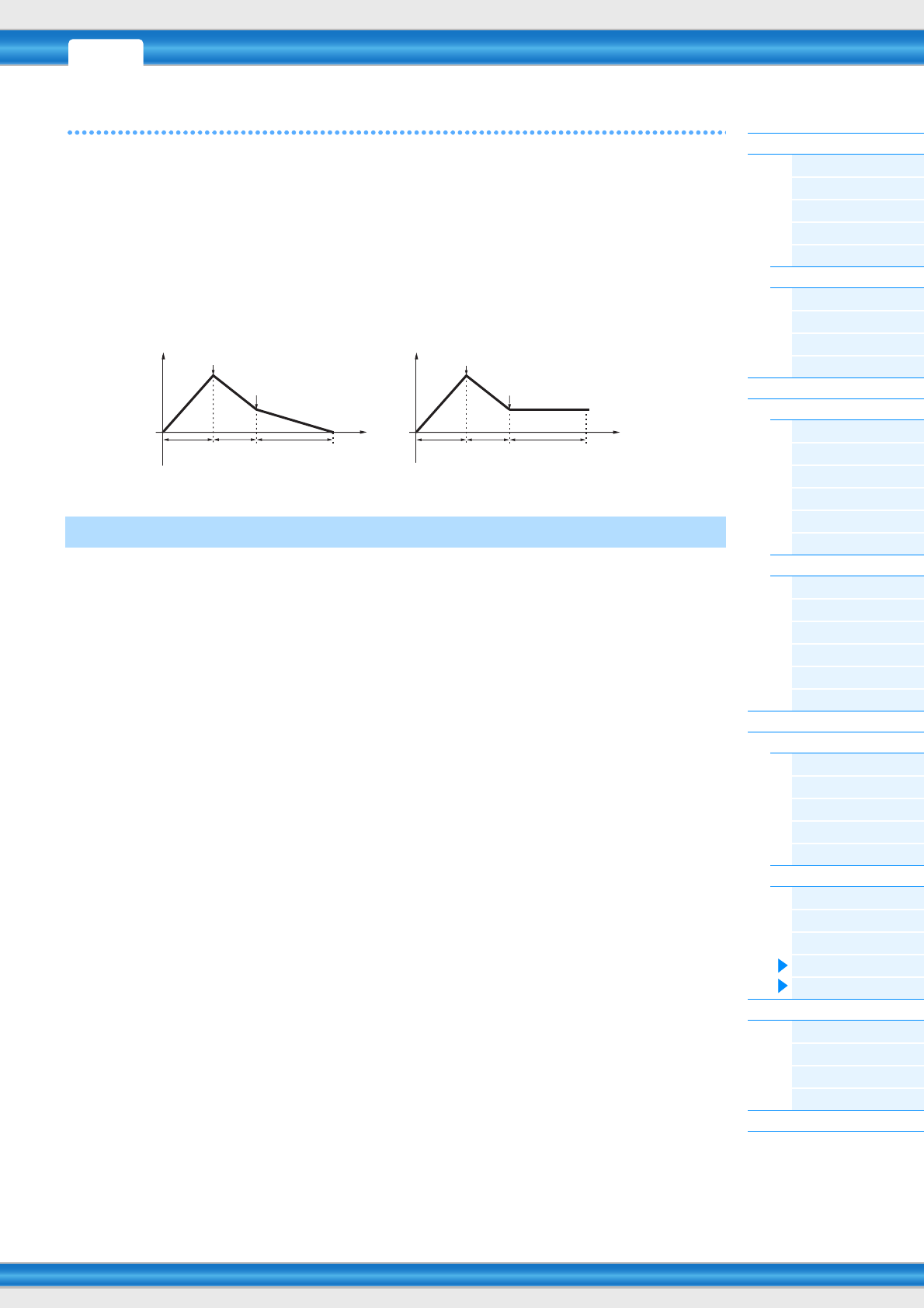
PERF SONG PATTERN MIX MASTER REMOTE UTILITY
QUICK SET
FILEVOICE
MOXF6/MOXF8 – Referenzhandbuch
Voice-Modus
Voice Play
[F1] PLAY
[F3] PORTA
[F4] EG
[F5] ARP ED
[F6] EFFECT
Arpeggio Edit
[F2] TYPE
[F3] MAIN
[F4] LIMIT
[F5] PLAY FX
Normal Voice Edit
Common Edit
[F1] GENERAL
[F2] OUTPUT
[F3] EQ
[F4] CTL SET
[F5] LFO
[F6] EFFECT
Element Edit
[F1] OSC
[F2] PITCH
[F3] FILTER
[F4] AMP
[F5] LFO
[F6] EQ
Drum Voice Edit
Common Edit
[F1] GENERAL
[F2] OUTPUT
[F3] EQ
[F4] CTL SET
[F6] EFFECT
Key Edit
[F1] OSC
[F2] PITCH
[F3] FILTER
[F4] AMP
[F6] EQ
Voice Job
[F1] INIT
[F2] RECALL
[F3] COPY
[F4] BULK
Ergänzende Informationen
51
[SF3] AEG (Amplitude EG)
AttackTime
Einstellungen: 0 – 127
Decay1Time
Einstellungen: 0 – 127
Decay1Level
Einstellungen: 0 – 127
Decay2Time
Einstellungen: 0 – 126, hold
Entspricht der Anzeige im Element Edit für Normal Voices. Siehe Seite 46.
[F6] EQ (Equalizer)
Decay-2-Zeit (Abklingzeit 2) = 0 – 126
Pegel
Tastenanschlag Tastenanschlag
Attack-Zeit
(Anstiegszeit)
Decay-1-Zeit
(Abklingzeit 1)
Decay-2-Zeit
(Abklingzeit 2)
Zeit
Attack Level (Anstiegspegel)
Decay-1-Pegel (Abklingpegel 1)
Decay-2-Zeit (Abklingzeit 2) = hold
Pegel
Attack-Zeit
(Anstiegszeit)
Decay-1-Zeit
(Abklingzeit 1)
Decay-2-Zeit
(Abklingzeit 2)
Zeit
Attack Level (Anstiegspegel)
Decay-1-Pegel (Abklingpegel 1)

PERF SONG PATTERN MIX MASTER REMOTE UTILITY
QUICK SET
FILEVOICE
MOXF6/MOXF8 – Referenzhandbuch
Voice-Modus
Voice Play
[F1] PLAY
[F3] PORTA
[F4] EG
[F5] ARP ED
[F6] EFFECT
Arpeggio Edit
[F2] TYPE
[F3] MAIN
[F4] LIMIT
[F5] PLAY FX
Normal Voice Edit
Common Edit
[F1] GENERAL
[F2] OUTPUT
[F3] EQ
[F4] CTL SET
[F5] LFO
[F6] EFFECT
Element Edit
[F1] OSC
[F2] PITCH
[F3] FILTER
[F4] AMP
[F5] LFO
[F6] EQ
Drum Voice Edit
Common Edit
[F1] GENERAL
[F2] OUTPUT
[F3] EQ
[F4] CTL SET
[F6] EFFECT
Key Edit
[F1] OSC
[F2] PITCH
[F3] FILTER
[F4] AMP
[F6] EQ
Voice Job
[F1] INIT
[F2] RECALL
[F3] COPY
[F4] BULK
Ergänzende Informationen
52
Voice Job
Im Voice-Job-Modus stehen verschiedene Grundfunktionen wie „Initialize“ (Initialisieren) und „Copy“ (Kopieren) zur
Verfügung. Drücken Sie, nachdem Sie in dem ausgewählten Display die Parameter nach Bedarf eingestellt haben,
die Taste [ENTER], um den Job auszuführen.
Setzt sämtliche Parameter einer Voice auf die Standardeinstellungen zurück (Initialisieren). Sie können auch bestimmte
Parameter einzeln initialisieren, wie beispielsweise die Common-Einstellungen, Einstellungen für einzelne Elements
bzw. Drum Keys usw. – was sehr praktisch ist, wenn Sie eine Voice von Grund auf neu erstellen möchten.
Zu initialisierender Parametertyp
ALL: Alle Daten im Common Edit und Element (Key) Edit
Common: Daten im Common Edit
EL: Daten des entsprechenden Element-Edit- (oder Key-Edit-)Parameters
with WaveNo.: Wenn dies markiert ist, wird die den Elementen (Keys) zugeordneten Wave Bank/Wave-Nummer initialisiert.
HINWEIS Damit „Common“ oder „Part“ ausgewählt werden kann, darf das Kästchen „ALL“ nicht markiert sein.
HINWEIS Wenn Sie bei ausgewählter Drum-Voice eine Markierung setzen, können Sie einen Drum-Key auswählen.
Wenn Sie während der Bearbeitung einer Voice eine andere Voice auswählen, ohne die bearbeitete Voice zu speichern,
werden alle von Ihnen vorgenommenen Bearbeitungen gelöscht. Falls dies geschieht, können Sie mit Hilfe der Edit-
Recall-Funktion die Voice mit den zuletzt eingestellten Bearbeitungen wieder aufrufen.
In diesem Display können Sie Parameterwerte aus den
Common- und Element-/Drum-Key-Einstellungen aus einer
beliebigen Voice in die Voice kopieren (Englisch: to copy),
die Sie im Augenblick bearbeiten. Dies ist sinnvoll, wenn Sie
eine neue Voice erstellen und einige Parametereinstellungen
aus einer anderen Voice verwenden möchten.
Kopierbare Datentypen (Type)
Common: Daten im Common Edit
Element (1 – 8): Daten der entsprechenden Element-Edit-Parameter
Key C0 – C6: Daten der entsprechenden Key-Edit-Parameter
Kopiervorgang
1. Wählen Sie die Quell-Voice aus.
Wenn in der Quell-Voice „Current“ ausgewählt ist, ist die Quell-Voice identisch mit der Ziel-Voice. Wenn Sie ein
Element in ein anderes Element in derselben Voice kopieren möchten, wählen Sie „Current“.
2. Wählen Sie die Ziel-Voice (gegenwärtige Voice) aus.
3. Wenn in der Quell-Voice „Element“ oder „Key“ ausgewählt ist, wählen Sie den in die Ziel-Voice zu kopierenden
Part aus.
4. Drücken Sie die Taste [ENTER].
Hiermit können Sie zur Datenarchivierung alle bearbeiteten Parametereinstellungen der momentan ausgewählten Voice
an einen Computer oder an ein anderes MIDI-Gerät senden. Drücken Sie die [ENTER]-Taste, um die
Massenübertragung auszuführen.
HINWEIS Um eine Bulk-Dump-Übertragung durchzuführen, müssen Sie mit dem folgenden Bedienvorgang die korrekte
MIDI-Gerätenummer einstellen: [UTILITY] [F6] MIDI [SF1] CH DeviceNo.
Bedienung [VOICE] Voice-Auswahl [JOB]
[F1] INIT (Initialize)
[F2] RECALL (Edit Recall)
[F3] COPY
[F4] BULK (Bulk Dump)
Quell-Voice
Ziel-Voice
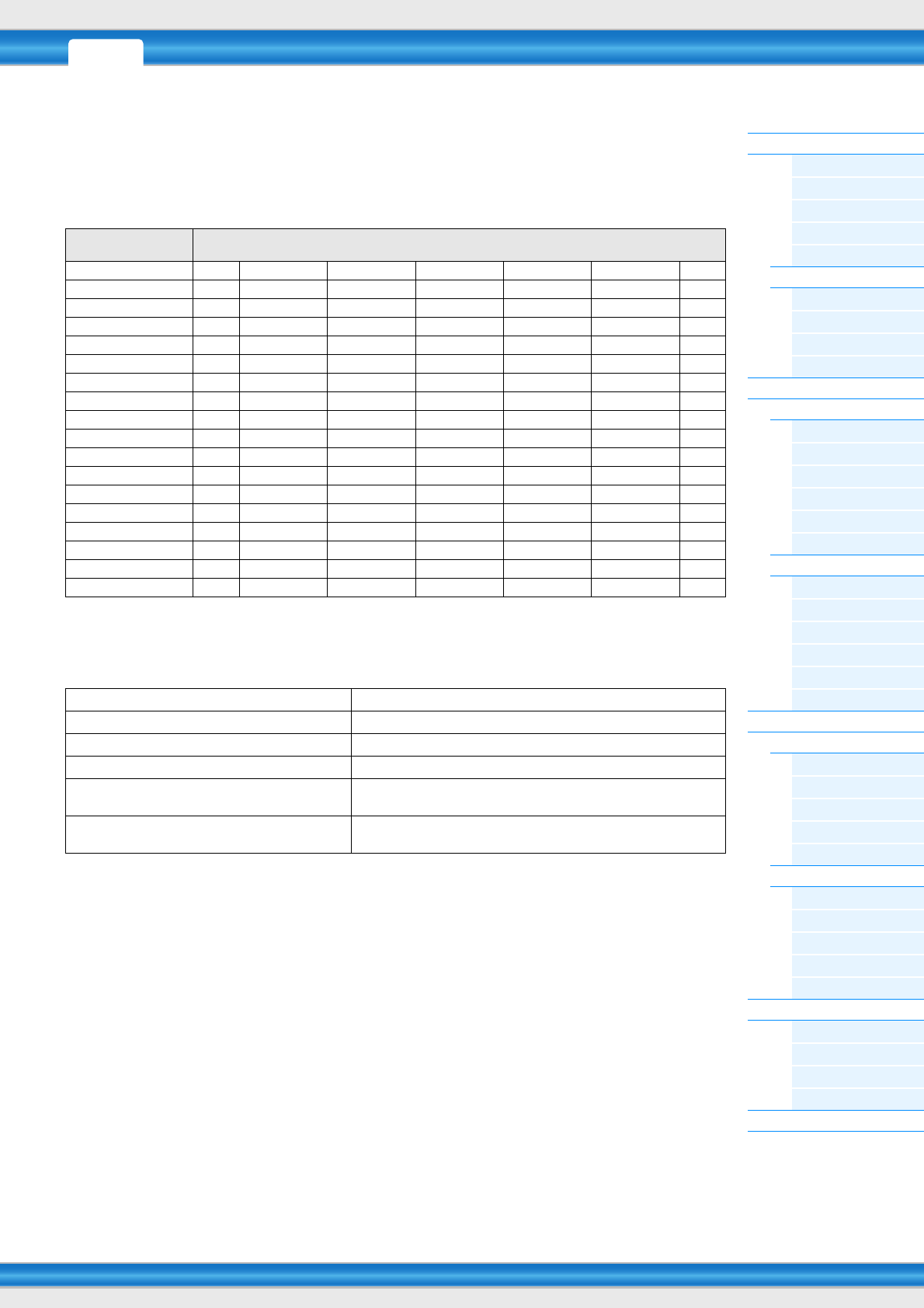
PERF SONG PATTERN MIX MASTER REMOTE UTILITY
QUICK SET
FILEVOICE
MOXF6/MOXF8 – Referenzhandbuch
Voice-Modus
Voice Play
[F1] PLAY
[F3] PORTA
[F4] EG
[F5] ARP ED
[F6] EFFECT
Arpeggio Edit
[F2] TYPE
[F3] MAIN
[F4] LIMIT
[F5] PLAY FX
Normal Voice Edit
Common Edit
[F1] GENERAL
[F2] OUTPUT
[F3] EQ
[F4] CTL SET
[F5] LFO
[F6] EFFECT
Element Edit
[F1] OSC
[F2] PITCH
[F3] FILTER
[F4] AMP
[F5] LFO
[F6] EQ
Drum Voice Edit
Common Edit
[F1] GENERAL
[F2] OUTPUT
[F3] EQ
[F4] CTL SET
[F6] EFFECT
Key Edit
[F1] OSC
[F2] PITCH
[F3] FILTER
[F4] AMP
[F6] EQ
Voice Job
[F1] INIT
[F2] RECALL
[F3] COPY
[F4] BULK
Ergänzende Informationen
53
Ergänzende Informationen
Liste der Voice-Kategorien
Dies ist die Liste der Hauptkategorien (Main Category) und ihrer Unterkategorien (Sub Category), zu denen die
jeweiligen Voices des MOXF6/MOXF8 gehören.
Beispieleinstellungen für das Ziel (Destination)
Dieser Abschnitt enthält einige nützliche Beispiele, wie man die Zuweisungen bei „Dest“ (Destination) im CTL-SET-
Display der Voice-Common-Edit-Parameter vornimmt.
Für *1 – *4 sind zusätzlich zu den obigen die folgenden Einstellungen notwendig.
*1 „Play Mode“ = „loop“ im WAVE-Display [SF1] WAVE des LFO-Displays [F5] im Voice Common Edit
„Dest“ (Control Destination 1–3) = „Pmod“ im BOX-Display [SF4] des LFO-Displays [F5] im Voice Common Edit
*2 „ElmSw“ (Controller Set Element Switch) = on
*3 „InsA/B Type“ = „Rotary Sp“ im EFFECT-Display [F6] des Voice Common Edit
„EL: OUT“ / „KEY: OUT“ = „INSA“/„INSB“ (zugewiesen dem Effekttyp „Rotary Speaker“) im EFFECT-Display [F6] des Voice
Common Edit
*4 „InsA/B Type“ = „VCM Pedal Wah“ im EFFECT-Display [F6] des Voice Common Edit
„EL: OUT“ / „KEY: OUT“ = „INSA“/„INSB“ (zugewiesen dem Effekttyp „VCM Pedal Wah“) im EFFECT-Display [F6] des Voice
Common Edit
Hauptkategorie
(Abkürzung) Unterkategorie (Abkürzung)
Acoustic Piano (Pn) All Acoustic Piano Layer Modern Vintage Arpeggio ---
Keyboard (Kb) All Electric Piano FM Piano Clavi Synth Arpeggio ---
Organ (Or) All Tone Wheel Combo Pipe Synth Arpeggio ---
Guitar (Gt) All Acoustic Guitar Electric Clean Electric Distortion Synth Arpeggio ---
Bass (Bs) All Acoustic Bass Electric Bass Synth Bass Arpeggio ---
Strings (St) All Solo Ensemble Pizzicato Synth Arpeggio ---
Brass (Br) All Solo Brass Ensemble Orchestra Synth Arpeggio ---
Sax/Woodwind (SW) All Saxophone Flute Woodwind Reed / Pipe Arpeggio ---
Synth Lead (Ld) All Analog Digital Hip Hop Dance Arpeggio ---
Synth Pad/Choir (Pd) All Analog Warm Bright Choir Arpeggio ---
Synth Comping (Sc) All Analog Digital Fade Hook Arpeggio ---
Chromatic Percussion (Cp) All Mallet Percussion Bell Synth Bell Pitched Drum Arpeggio ---
Drum/Percussion (Dr) All Drums Percussion Synth Arpeggio ---
Sound Effect (Se) All Moving Ambient Nature Sci-Fi Arpeggio ---
Musical Effect (Me) All Moving Ambient Sweep Hit Arpeggio ---
Ethnic (Et) All Bowed Plucked Struck Blown Arpeggio ---
Vocoder (Vc) ---
No Assign ---
Steuerung der Lautstärke: Volume
Anwendung von Vibrato auf die Voice: Common LFO Depth1 – 3 (CLFO-D1 – 3) *1
Ändern der Tonhöhe: Element Pitch (PCH-Crs) *2
Beeinflussung der Klanghelligkeit der Voice: Element Filter Frequency (FLT-Frq) *2
Ändern der Geschwindigkeit des Rotor-
Lautsprechers:
Insertion A/B Parameter 1 (INSA/INSB: EfLfoSp) *3
Zur Anwendung eines Wah-Pedal-Effekts auf
die Voice:
Insertion A/B Parameter 1 (ins A/B Pedal Ctrl) *4
PERF SONG PATTERN MIX MASTER REMOTE UTILITY
QUICK SET
FILEVOICE
MOXF6/MOXF8 – Referenzhandbuch
Voice-Modus
Voice Play
[F1] PLAY
[F3] PORTA
[F4] EG
[F5] ARP ED
[F6] EFFECT
Arpeggio Edit
[F2] TYPE
[F3] MAIN
[F4] LIMIT
[F5] PLAY FX
Normal Voice Edit
Common Edit
[F1] GENERAL
[F2] OUTPUT
[F3] EQ
[F4] CTL SET
[F5] LFO
[F6] EFFECT
Element Edit
[F1] OSC
[F2] PITCH
[F3] FILTER
[F4] AMP
[F5] LFO
[F6] EQ
Drum Voice Edit
Common Edit
[F1] GENERAL
[F2] OUTPUT
[F3] EQ
[F4] CTL SET
[F6] EFFECT
Key Edit
[F1] OSC
[F2] PITCH
[F3] FILTER
[F4] AMP
[F6] EQ
Voice Job
[F1] INIT
[F2] RECALL
[F3] COPY
[F4] BULK
Ergänzende Informationen
54
Funktionen der Drehregler 1–8
Dieser Abschnitt beschreibt die den Drehreglern 1–8 zugewiesenen Funktionen im Voice-Modus. Für Anweisungen
lesen Sie bitte die Bedienungsanleitung.
Wenn das [TONE 1]-Lämpchen leuchtet:
Drehregler 1 CUTOFF [VOICE] [F4] EG FEG „CUTOF“ Seite 26
Drehregler 2 RESONANCE [VOICE] [F4] EG FEG „RESO“ Seite 26
Drehregler 3 FEG DEPTH [VOICE] [F4] EG FEG „DEPTH“ Seite 26
Drehregler 4 PORTAMENTO [VOICE] [F3] PORTA „PortaTime“ Seite 26
Wenn das [TONE 2]-Lämpchen leuchtet:
Drehregler 1 ATTACK [VOICE] [F4] EG AEG „ATK“ Seite 26
Drehregler 2 DECAY [VOICE] [F4] EG AEG „DCY“ Seite 26
Drehregler 3 SUSTAIN [VOICE] [F4] EG AEG „SUS“ Seite 26
Drehregler 4 RELEASE [VOICE] [F4] EG AEG „REL“ Seite 26
Wenn das [TONE 3]-Lämpchen leuchtet:
Drehregler 1 VOLUME [VOICE] [EDIT] [COMMON] [F2] OUTPUT „Volume“ Seite 31
Drehregler 2 PAN [VOICE] [EDIT] [COMMON] [F2] OUTPUT „Pan“ Seite 31
Drehregler 3 ASSIGN 1 [VOICE] [EDIT] [COMMON] [F4] CTL SET bei „Dest“ eingestellte Funktion,
wenn „Source“ auf „AS1“/„AS2“ steht
Seite 32
Drehregler 4 ASSIGN 2
Wenn das [EQ]-Lämpchen leuchtet:
Drehregler 5 LOW [VOICE] [EDIT] [COMMON] [F3] EQ „LOW GAIN“ Seite 32
Drehregler 6 MID F [VOICE] [EDIT] [COMMON] [F3] EQ „MID FREQ“
Drehregler 7 MID [VOICE] [EDIT] [COMMON] [F3] EQ „MID GAIN“
Drehregler 8 HIGH [VOICE] [EDIT] [COMMON] [F3] EQ „HIGH GAIN“
Wenn das [EFFECT]-Lämpchen leuchtet:
Drehregler 5 CHO PRESET [VOICE] [F6] EFFECT [SF4] CHORUS „Preset“ Seite 36
Drehregler 6 CHO SEND [VOICE] [F6] EFFECT [SF1] CONNECT „Chorus Send“ Seite 35
Drehregler 7 REV PRESET [VOICE] [F6] EFFECT [SF5] REVERB „Preset“ Seite 36
Drehregler 8 REV SEND [VOICE] [F6] EFFECT [SF1] CONNECT „Reverb Send“ Seite 35
Wenn das [ARP]-Lämpchen leuchtet:
Drehregler 5 GATE TIME [VOICE] ARP [EDIT] [F5] PLY FX „GateTimeRate“ Seite 28
Drehregler 6 OCT RANGE [VOICE] ARP [EDIT] [F5] PLY FX „OctaveRange“ Seite 29
Drehregler 7 UNITMULTIPLY [VOICE] ARP [EDIT] [F5] PLY FX „UnitMultiply“ Seite 28
Drehregler 8 TEMPO [VOICE] ARP [EDIT] [F3] MAIN „Tempo“ Seite 27
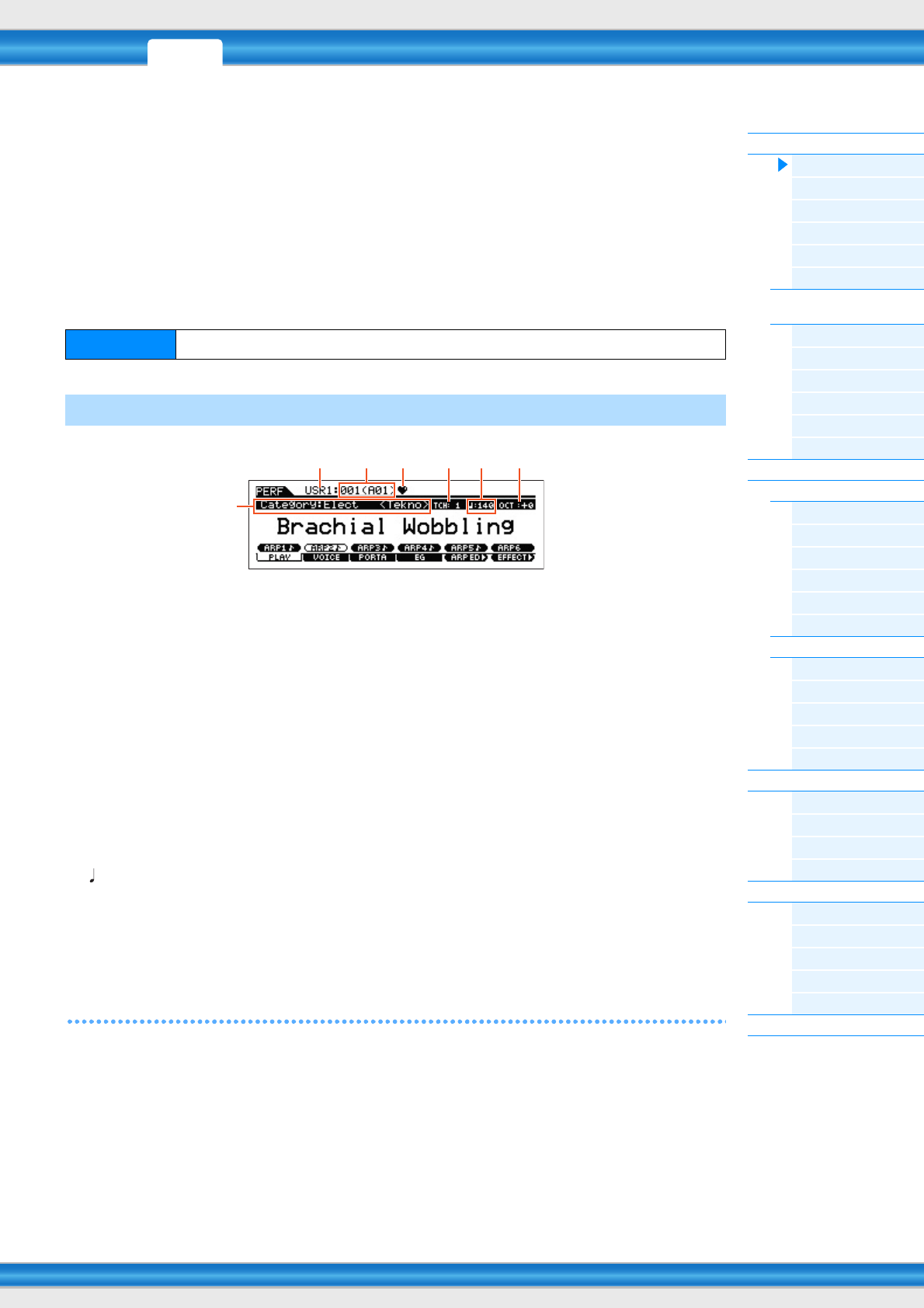
PERF SONG PATTERN MIX MASTER REMOTE UTILITY
QUICK SET
FILEVOICE
MOXF6/MOXF8 – Referenzhandbuch
Performance-Modus
Performance Play
[F1] PLAY
[F2] VOICE
[F3] PORTA
[F4] EG
[F5] ARP ED
[F6] EFFECT
Arpeggio Edit
(Arpeggio-Bearbeitung)
[F1] COMMON
[F2] TYPE
[F3] MAIN
[F4] LIMIT
[F5] PLAY FX
[F6] OUT CH
Performance Edit
Common Edit
[F1] GENERAL
[F2] OUT/MFX
[F3] MEQ
[F4] USB I/O
[F5] A/D IN
[F6] EFFECT
Part Edit
[F1] VOICE
[F2] OUTPUT
[F3] EQ
[F4] TONE
[F5] RCV SW
Performance Job
[F1] INIT
[F2] RECALL
[F3] COPY
[F4] BULK
Performance Record
[F1] SETUP
[F2] REC TR
[F3] OTHER
[F5] CLICK
[F6] INFO
Ergänzende Informationen
55
Performance-Modus
Im Performance-Modus wählen Sie die gewünschte Performance aus und spielen und bearbeiten diese. Performances
können aus bis zu vier Parts (Voices) aufgebaut werden, die aus den Parts 1 bis 4 der internen Klangerzeugung
ausgewählt werden können. Dieser Abschnitt beschreibt alle Parameter in den vier Modi (Performance Play,
Performance Edit, Performance Job und Performance Record).
Performance Play
Performance Play ist der „Haupteingang“ des Performance-Modus’; hier wählen Sie eine Performance aus und
spielen sie.
Performance-Play-Display
1Performance-Bank
2Performance-Nummer
Hier werden Bank und Nummer der ausgewählten Performance angezeigt.
3Anzeige der Lieblingskategorie (Favorite)
Wenn Sie die momentan ausgewählte Performance auf die Favorite-Kategorie einstellen, erscheint diese Anzeige.
4Category
Zeigt die Hauptkategorie und Unterkategorie der momentan ausgewählten Performance an.
5TCH (Transmit Channel)
Zeigt den MIDI-Sendekanal (Transmit Channel) der Tastatur an. Wenn Sie die Taste [TRACK] drücken, so dass sie
aufleuchtet, und dann eine der Nummerntasten [1] bis [16] drücken, können Sie den MIDI-Sendekanal der Tastatur
ändern. Der MIDI-Sendekanal der Tastatur kann auch mit folgendem Bedienvorgang geändert werden: [UTILITY]
[F6] MIDI [SF1] CH „KBDTransCh“.
6 (Arpeggio-Tempo)
Zeigt das für die momentan ausgewählte Performance gewählte Arpeggio-Tempo an.
HINWEIS Dieser Parameter kann auch eingestellt werden, indem die [SHIFT]-Taste gehalten und ein paar Mal im gewünschten Tempo
die [ENTER]-Taste gedrückt wird. Diese Funktion wird als „Tap Tempo“ (Tempo einzählen) bezeichnet.
7OCT (Octave)
Zeigt die Oktavlage der Tastatur an.
[SF1] ARP1 (Arpeggio 1) – [SF6] ARP6 (Arpeggio 6)
Die Arpeggio-Typen sind den Tasten mit den Achtelnoten-Symbolen auf dem Reiter im Display zugeordnet. Diese
können Sie aufrufen, indem Sie diese Tasten zu beliebiger Zeit während Ihres Tastaturspiels drücken. Der Arpeggio-Typ
kann im Arpeggio-Edit-Display (Seite 57) eingestellt werden.
Bedienung Drücken Sie die Taste [PERFORM].
[F1] PLAY
135726
4
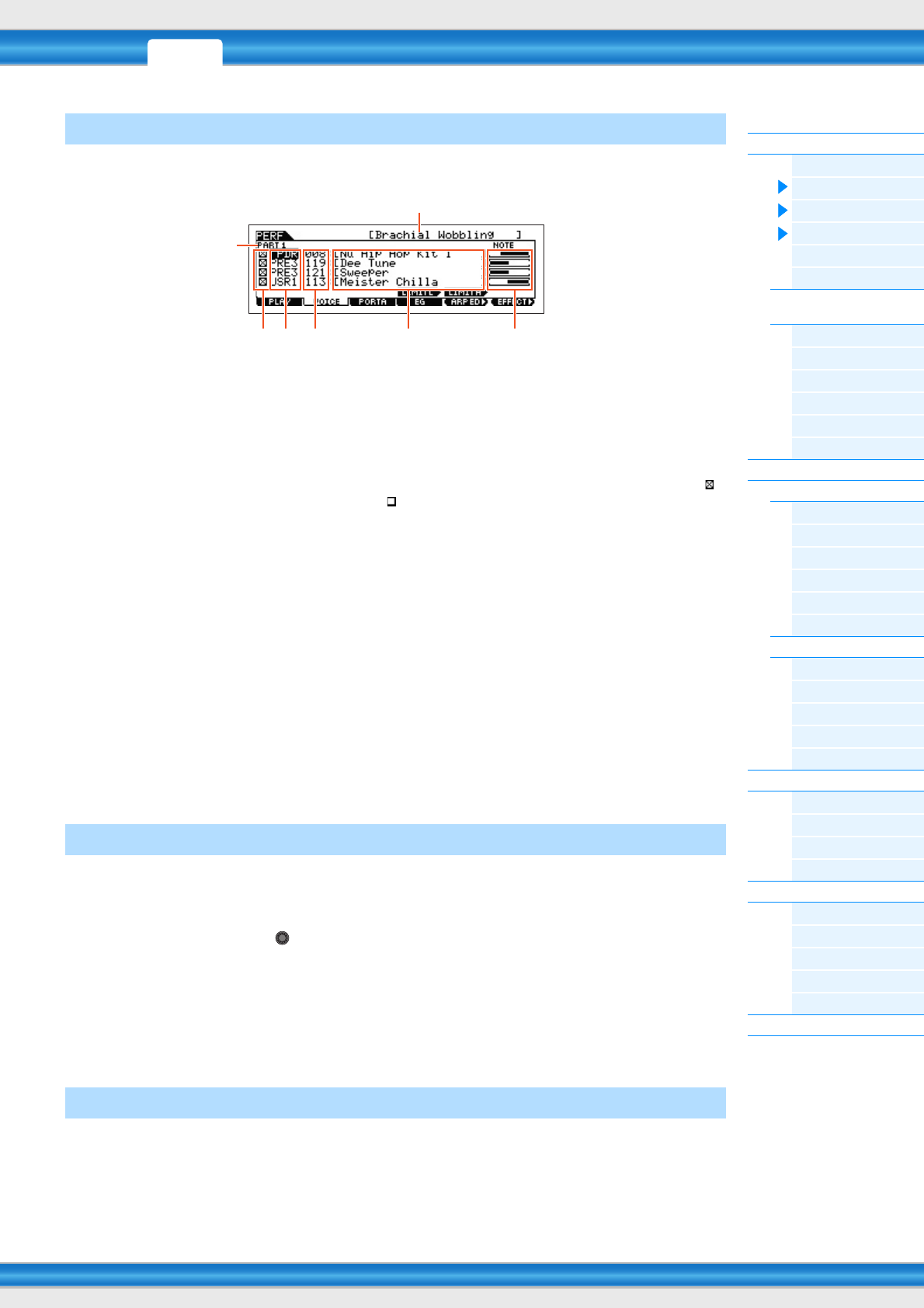
PERF SONG PATTERN MIX MASTER REMOTE UTILITY
QUICK SET
FILEVOICE
MOXF6/MOXF8 – Referenzhandbuch
Performance-Modus
Performance Play
[F1] PLAY
[F2] VOICE
[F3] PORTA
[F4] EG
[F5] ARP ED
[F6] EFFECT
Arpeggio Edit
(Arpeggio-Bearbeitung)
[F1] COMMON
[F2] TYPE
[F3] MAIN
[F4] LIMIT
[F5] PLAY FX
[F6] OUT CH
Performance Edit
Common Edit
[F1] GENERAL
[F2] OUT/MFX
[F3] MEQ
[F4] USB I/O
[F5] A/D IN
[F6] EFFECT
Part Edit
[F1] VOICE
[F2] OUTPUT
[F3] EQ
[F4] TONE
[F5] RCV SW
Performance Job
[F1] INIT
[F2] RECALL
[F3] COPY
[F4] BULK
Performance Record
[F1] SETUP
[F2] REC TR
[F3] OTHER
[F5] CLICK
[F6] INFO
Ergänzende Informationen
56
In dieser Anzeige können Sie für jeden Part eine Voice auswählen und festlegen, in welchem Notenbereich der Part
gespielt werden kann.
1Performance-Name
Zeigt den Namen der gegenwärtig ausgewählten Performance an.
2Part
Zeigt den ausgewählten Part an.
3Part Switch
Dieser Parameter bestimmt, ob der Part verwendet wird (on) oder nicht (off). Wenn Sie diesen Parameter einschalten ( ),
erklingt der Part. Wenn Sie diesen Parameter ausschalten ( ), erklingt der Part nicht, und die Part-Anzeige verschwindet
vom VOICE-Display.
4Voice Bank
5Voice-Nummer
6Voice-Name
Zeigt Bank und Nummer der den Parts 1–4 zugewiesenen Voices an.
7Note Limit (Notengrenze)
Bestimmt die tiefste und die höchste Note des Notenbereichs für den Part. Halten Sie diese Taste [SF4] LIMIT L (Limit
Low) gedrückt, und betätigen Sie die gewünschte Taste der Tastatur, um die Note einzustellen. Hiermit wird die tiefste
Note des Notenbereichs festgelegt, in dem die Voice des ausgewählten Parts erklingt. Halten Sie die Taste [SF5] LIMIT
H (Limit High) gedrückt, und betätigen Sie die gewünschte Taste der Tastatur, um die Note einzustellen. Hier wird die
höchste Note des Bereichs eingestellt, in dem die Voice des ausgewählten Parts erklingt. Sie können für die Voice auch
einen höheren und einen niedrigeren Notenbereich mit einer „Lücke“ in der Mitte erstellen, indem Sie an erster Stelle die
höchste Note eingeben. Beispiel: Durch das Einstellen des Note Limits auf „C5 – C4“ können Sie die Voice in zwei
separaten Bereichen spielen: von C –2 bis C4 und von C5 bis C8. Für Noten zwischen C4 und C5 wird die ausgewählte
Voice nicht gespielt.
PortaSw (Schalter „Portamento“)
Legt für alle Parts fest, ob der Portamento-Effekt aktiviert („on“) oder deaktiviert („off“) ist.
Einstellungen: off, on
PortaTime (Portamento Time)
Bestimmt die Dauer bzw. das Verhältnis des Tonhöhenübergangs, wenn Portamento angewendet wird.
Die Einstellungen werden als Versatzwerte auf denselben Parameter im Performance Part Edit angewendet (Seite 65).
Einstellungen: 0 – 127
PartSwitch
Bestimmt für jeden einzelnen Part, ob Portamento aktiviert oder deaktiviert ist. Dieser Parameter ist nur verfügbar, wenn
„PortaSw“ (siehe oben) auf „on“ gesetzt ist.
Dieses Display enthält die grundlegenden Einstellungen der EGs für die Lautstärke und für den Filter. Die hier
eingestellten Werte werden als Offsets auf die im Performance-Part-Edit-Modus eingestellten Werte des AEG und
FEG angewendet (Seite 68). Die Parameter sind identisch mit denjenigen im Display [F4] EG im Voice-Play-Modus.
Siehe Seite 26.
[F2] VOICE
[F3] PORTA (Portamento)
[F4] EG
1
34 5 6 7
2
Knob
PERF SONG PATTERN MIX MASTER REMOTE UTILITY
QUICK SET
FILEVOICE
MOXF6/MOXF8 – Referenzhandbuch
Performance-Modus
Performance Play
[F1] PLAY
[F2] VOICE
[F3] PORTA
[F4] EG
[F5] ARP ED
[F6] EFFECT
Arpeggio Edit
(Arpeggio-Bearbeitung)
[F1] COMMON
[F2] TYPE
[F3] MAIN
[F4] LIMIT
[F5] PLAY FX
[F6] OUT CH
Performance Edit
Common Edit
[F1] GENERAL
[F2] OUT/MFX
[F3] MEQ
[F4] USB I/O
[F5] A/D IN
[F6] EFFECT
Part Edit
[F1] VOICE
[F2] OUTPUT
[F3] EQ
[F4] TONE
[F5] RCV SW
Performance Job
[F1] INIT
[F2] RECALL
[F3] COPY
[F4] BULK
Performance Record
[F1] SETUP
[F2] REC TR
[F3] OTHER
[F5] CLICK
[F6] INFO
Ergänzende Informationen
57
Mit dieser Taste wird das Arpeggio-Edit-Display des Performance-Modus’ aufgerufen.
Mit dieser Taste rufen Sie das EFFECT-Display (Seite 63) des Performance-Common-Edit-Modus’ auf.
Arpeggio Edit
In diesem Display finden Sie die Grundeinstellungen für die Arpeggio-Wiedergabe im Performance-Modus,
einschließlich Typ und Tempo. Der MOXF6/MOXF8 besitzt vier Arpeggiatoren. Im Performance-Modus können die
verschiedenen Arpeggio-Typen bis zu vier Parts zugewiesen werden, und bis zu vier Arpeggio-Typen können
gleichzeitig abgespielt werden. Die Parameter sind mit denen des Voice-Modus’ (Seite 27) identisch, bis auf die
folgenden Parameter:
Tempo (Arpeggio Tempo)
Legt das Tempo des Arpeggios fest.
Einstellungen: 5 – 300
HINWEIS Wenn Sie dieses Instrument mit einem externen Sequenzer, mit DAW-Software oder einem MIDI-Gerät nutzen, und Sie
möchten zu dieser/m synchronisieren, stellen Sie den Parameter „MIDI Sync“ im Utility-Modus (Seite 148) auf „external“ oder
„auto“. Wenn „MIDI Sync“ auf „auto“ eingestellt ist (nur wenn die MIDI-Clock kontinuierlich gesendet wird) oder auf
„external“, zeigt der Tempo-Parameter hier „external“ an und lässt sich nicht ändern.
HINWEIS Dieser Parameter kann auch eingestellt werden, indem die [SHIFT]-Taste gehalten und ein paar Mal im gewünschten Tempo
die [ENTER]-Taste gedrückt wird. Diese Funktion wird als „Tap Tempo“ (Tempo einzählen) bezeichnet.
Switch (Common Switch; gemeinsamer Schalter)
Legt für alle Parts fest, ob das Arpeggio ein- oder ausgeschaltet ist. Diese Einstellung wird auf die ARP-Taste [ON/OFF]
am Bedienfeld angewendet.
Einstellungen: off, on
SyncQtzValue (Sync Quantize Value; Quantisierungswert f. Arpeggio-Synchronisation)
Bestimmt den tatsächlichen Zeitpunkt an dem die nächste Arpeggio-Wiedergabe startet, wenn Sie sie während der
Arpeggio-Wiedergabe eines bestimmten Parts auslösen. In der Einstellung „off“ startet das nächste Arpeggio, so bald
Sie es auslösen. Die Zahl rechts des Wertes zeigt die Auflösung der Viertelnoten in Clock-Impulsen an.
Einstellungen: off, 2 60 (32stel-Note), 63 80 (16tel-Triole), 6 120 (16tel-Note), 83 160 (Achteltriole), 8 240 (Achtelnote),
43 320 (Vierteltriole),4 480 (Viertelnote)
QtzStrength (Quantize Strength)
Legt den Versatzwert für „QtzStrength“ im Display PLAY FX [F5] fest. Dieser Parameter wird auf alle Parts angewendet.
Einstellungen: -100 – +0 – +100
VelocityRate
Legt den Versatzwert für „VelocityRate“ im Display PLAY FX [F5] fest. Dieser Parameter wird auf alle Parts angewendet.
Einstellungen: -100 – +0 – +100
GateTimeRate
Legt den Versatzwert für „GateTimeRate“ im Display PLAY FX [F5] fest. Dieser Parameter wird auf alle Parts angewendet.
Einstellungen: -100 – +0 – +100
Swing
Legt den Versatzwert für „Swing“ im Display PLAY FX [F5] fest. Dieser Parameter wird auf alle Parts angewendet.
Einstellungen: -120 – +0 – +120
[F5] ARP ED (Arpeggio Edit)
[F6] EFFECT
Bedienung [PERFORM] Performance-Auswahl [F5] ARP ED
Performance-Modus ARP [EDIT]
[F1] COMMON
Knob
Knob
PERF SONG PATTERN MIX MASTER REMOTE UTILITY
QUICK SET
FILEVOICE
MOXF6/MOXF8 – Referenzhandbuch
Performance-Modus
Performance Play
[F1] PLAY
[F2] VOICE
[F3] PORTA
[F4] EG
[F5] ARP ED
[F6] EFFECT
Arpeggio Edit
(Arpeggio-Bearbeitung)
[F1] COMMON
[F2] TYPE
[F3] MAIN
[F4] LIMIT
[F5] PLAY FX
[F6] OUT CH
Performance Edit
Common Edit
[F1] GENERAL
[F2] OUT/MFX
[F3] MEQ
[F4] USB I/O
[F5] A/D IN
[F6] EFFECT
Part Edit
[F1] VOICE
[F2] OUTPUT
[F3] EQ
[F4] TONE
[F5] RCV SW
Performance Job
[F1] INIT
[F2] RECALL
[F3] COPY
[F4] BULK
Performance Record
[F1] SETUP
[F2] REC TR
[F3] OTHER
[F5] CLICK
[F6] INFO
Ergänzende Informationen
58
Diese sind identisch mit den Parametern im Arpeggio-Edit-Display (Seite 27) des Voice-Modus’.
Diese sind identisch mit den Parametern im Arpeggio-Edit-Display (Seite 27) des Voice-Modus’. Der Parameter
„Tempo“ befindet sich jedoch nicht im MAIN-Display des Performance-Modus’, und der folgende Parameter befindet
sich im Display. Die Tempo-Einstellung für das Arpeggio finden Sie im COMMON-Display des Arpeggio-Edit-Modus’.
VoiceWithARP (Voice with Arpeggio)
Jeder Arpeggio-Typ ist einer bestimmten Voice zugeordnet, die am besten zu diesem Typ passt. Dieser Parameter legt
fest, ob die unter dem jeweiligen Arpeggio-Typ gespeicherte Voice dem bearbeiteten Part hinzugefügt wird oder nicht.
In der Einstellung „on“ wird dem momentan bearbeiteten Part anstelle der momentan zugewiesenen Voice die dem
Arpeggio-Typ zugeordnete Voice zugewiesen. In der Einstellung „off“ wird dem bearbeiteten Part keine andere Voice
zugewiesen. Die momentane Voice-Zuweisung bleibt erhalten.
Diese sind identisch mit den Parametern im Arpeggio-Edit-Display (Seite 28) des Voice-Modus’.
Diese sind identisch mit den Parametern im Arpeggio-Edit-Display (Seite 28) des Voice-Modus’.
OutputSwitch
Bei Aktivierung dieses Parameters („on“) werden die Arpeggio-Wiedergabedaten über MIDI ausgegeben.
Einstellungen: off, on
TransmitCh (Sendekanal)
Legt den MIDI-Sendekanal (Transmit Channel) für die Arpeggio-Wiedergabe fest. Falls „KbdCh“ ausgewählt ist,
werden die Arpeggio-Wiedergabedaten über den MIDI-Sendekanal der Tastatur ausgegeben ([UTILITY] [F6] MIDI
[SF1] CH „KBDTransCh“).
Einstellungen: 1–16, KbdCh (Keyboard Channel)
[F2] TYPE
[F3] MAIN
[F4] LIMIT
[F5] PLAY FX (Wiedergabeeffekt)
[F6] OUT CH (Ausgangskanal)
PERF SONG PATTERN MIX MASTER REMOTE UTILITY
QUICK SET
FILEVOICE
MOXF6/MOXF8 – Referenzhandbuch
Performance-Modus
Performance Play
[F1] PLAY
[F2] VOICE
[F3] PORTA
[F4] EG
[F5] ARP ED
[F6] EFFECT
Arpeggio Edit
(Arpeggio-Bearbeitung)
[F1] COMMON
[F2] TYPE
[F3] MAIN
[F4] LIMIT
[F5] PLAY FX
[F6] OUT CH
Performance Edit
Common Edit
[F1] GENERAL
[F2] OUT/MFX
[F3] MEQ
[F4] USB I/O
[F5] A/D IN
[F6] EFFECT
Part Edit
[F1] VOICE
[F2] OUTPUT
[F3] EQ
[F4] TONE
[F5] RCV SW
Performance Job
[F1] INIT
[F2] RECALL
[F3] COPY
[F4] BULK
Performance Record
[F1] SETUP
[F2] REC TR
[F3] OTHER
[F5] CLICK
[F6] INFO
Ergänzende Informationen
59
Performance Edit
Jede Performance kann aus maximal vier Parts bestehen. Es gibt zwei Arten von Performance-Edit-Displays: Common-
Edit-Displays zur Bearbeitung der Einstellungen, die allen vier Parts gemeinsam sind, und die Part-Edit-Displays zur
Bearbeitung einzelner Parts. Dieser Abschnitt beschreibt die Parameter für Common Edit und Part Edit.
Common Edit
[SF1] NAME
In diesem Display können Sie die (Haupt- und Unter-)Kategorie der ausgewählten Performance festlegen und der
Performance einen Namen zuweisen. Der Performance-Name darf maximal 20 Zeichen lang sein. Genaue
Anweisungen zur Namensgebung finden Sie unter „Wichtigste Bedienungsvorgänge“ in der Bedienungsanleitung.
[SF2] PLY MODE (Play Mode)
SplitPoint
Bestimmt die Notennummer des Split-Punktes, der die Tastatur in zwei verschiedene Bereiche unterteilt.
Einstellungen: C#-2 – G8
HINWEIS Wenn der Parameter „SplitLo/Up“ jedes Parts auf „both“ (beide) eingestellt ist, hat dieser Parameter keine Auswirkung.
HINWEIS Es wird nur ein Klang erzeugt, wenn Sie Noten innerhalb des Bereichs spielen, der sowohl von der Split- als auch der Note-
Limit-Einstellung abgedeckt ist.
HINWEIS Sie können den Key auch direkt über die Tastatur einstellen. Halten Sie dazu die Taste [SF6] KBD gedrückt, und spielen Sie
die gewünschte Klaviertaste.
SplitSwitch
Legt fest, ob die Einstellungen von Split Point und die Position des Lower/Upper Split in den Part-Parametern gültig sind
(on) oder nicht (off).
Einstellungen: off, on
[SF3] EQ OFS (EQ Offset)
Dies ist ein parametrischer Equalizer mit drei Bändern (Höhen, Mitten und Bässe). Sie können den Pegel jedes
Frequenzbandes (Höhen, Mitten, Bässe) anheben oder absenken, um den Klang der Voice zu ändern. Legt den
Versatzwert für die jeweils gleichnamigen Parameter im EQ-Display [F3] (Seite 67) fest.
FREQ (Frequenz)
Bestimmt die Arbeitsfrequenz der einzelnen Frequenzbänder.
GAIN
Legt die Pegelverstärkung für die Frequenz (siehe oben) fest, bzw. den Wert, um den das ausgewählte Frequenzband
abgesenkt oder angehoben wird. Je höher der Wert, desto größer die Anhebung/Absenkung. Je niedriger der Wert,
desto geringer die Anhebung/Absenkung.
Q
Bestimmt den Wert für Q (Quality, Güte, bzw. Kehrwert der Bandbreite) des mittleren Frequenzbandes. Je höher der
Wert, desto schmaler die Bandbreite. Je niedriger der Wert, desto größer die Bandbreite.
Einstellungen: -64 – +0 – +63
[SF4] PORTA (Portamento)
In diesem Display können Sie die Parameter für das Portamento festlegen. Die Parameter sind dieselben wie im
Performance-Play-Modus. Siehe Seite 56.
Bedienung [PERFORM] Performance-Auswahl [EDIT] [COMMON]
[F1] GENERAL
PERF SONG PATTERN MIX MASTER REMOTE UTILITY
QUICK SET
FILEVOICE
MOXF6/MOXF8 – Referenzhandbuch
Performance-Modus
Performance Play
[F1] PLAY
[F2] VOICE
[F3] PORTA
[F4] EG
[F5] ARP ED
[F6] EFFECT
Arpeggio Edit
(Arpeggio-Bearbeitung)
[F1] COMMON
[F2] TYPE
[F3] MAIN
[F4] LIMIT
[F5] PLAY FX
[F6] OUT CH
Performance Edit
Common Edit
[F1] GENERAL
[F2] OUT/MFX
[F3] MEQ
[F4] USB I/O
[F5] A/D IN
[F6] EFFECT
Part Edit
[F1] VOICE
[F2] OUTPUT
[F3] EQ
[F4] TONE
[F5] RCV SW
Performance Job
[F1] INIT
[F2] RECALL
[F3] COPY
[F4] BULK
Performance Record
[F1] SETUP
[F2] REC TR
[F3] OTHER
[F5] CLICK
[F6] INFO
Ergänzende Informationen
60
[SF5] OTHER
A.Func1 (Assignable Function 1 Mode)
A.Func2 (Assignable Function 2 Mode)
Bestimmt, ob die ASSIGNABLE-FUNCTION-Tasten [1] und [2] als einrastende Schalter (latch) oder als Momentschalter
(momentary) funktionieren. Näheres zu den Einstellungen finden Sie im PDF-Dokument „Synthesizerparameter-Handbuch“.
Einstellungen: momentary, latch
[SF1] OUT (Output)
Volume
Legt den Ausgabepegel der ausgewählten Performance fest. Hiermit regulieren Sie die Gesamtlautstärke, wobei die
Balance zwischen allen Parts erhalten bleibt.
Einstellungen: 0 – 127
Pan
Legt die Stereo-Panoramaposition der ausgewählten Performance fest. Der gleich lautende Parameter in der Part-Edit-
Einstellung wird um den Wert dieses Parameters versetzt.
Einstellungen: L63 (ganz links) – C (Mitte) – R63 (ganz rechts)
HINWEIS Mit der Einstellung „C“ (Center = Mitte) bleiben die Panorama-Einstellungen der einzelnen Parts erhalten.
ChoSend (Chorus Send)
Bestimmt den Ausspielpegel (Send Level) des Signals, das vom Insert-Effekt A/B (oder daran vorbei) an die Chorus-
Effekteinheit gesendet wird.
Einstellungen: 0 – 127
RevSend (Reverb Send)
Bestimmt den Ausspielpegel (Send Level) des Signals, das vom Insert-Effekt A/B (oder daran vorbei) an die Reverb-
Effekteinheit gesendet wird.
Einstellungen: 0 – 127
HINWEIS Einzelheiten zur Effektverbindung im Performance-Modus finden Sie auf Seite 20.
[SF2] MFX (Master-Effekt)
Switch
Legt fest, ob der Master-Effekt auf die ausgewählte Performance angewendet wird oder nicht.
Einstellungen: off, on
Type
Legt die Art des Master-Effekts fest.
Einstellungen: Siehe separates PDF-Dokument „Datenliste“.
HINWEIS Die verfügbaren Parameter hängen (bis auf die beiden oben genannten) vom momentan ausgewählten Effekttyp ab.
Näheres erfahren Sie im separaten PDF-Dokument „Datenliste“.
Preset
Hiermit können Sie vorprogrammierte Einstellungen für jeden Effekttyp abrufen, die für bestimmte Anwendungen und
Situationen entworfen wurden. Durch Auswahl vorprogrammierter Einstellungen können Sie umschalten, wie der Klang
beeinflusst wird.
HINWEIS Eine Liste aller Preset-Effekttypen finden Sie im separaten PDF-Dokument „Datenliste“.
Effektparameter
Die Effektparameter hängen vom momentan ausgewählten Effekttyp ab. Näheres zu den bearbeitbaren
Effektparametern in jedem Effekttyp siehe PDF-Dokument „Datenliste“. Beschreibungen der einzelnen Effektparameter
finden Sie im PDF-Dokument „Synthesizerparameter-Handbuch“.
[F2] OUT/MFX (Output/Master Effect)
Knob
Knob
Knob
Knob
PERF SONG PATTERN MIX MASTER REMOTE UTILITY
QUICK SET
FILEVOICE
MOXF6/MOXF8 – Referenzhandbuch
Performance-Modus
Performance Play
[F1] PLAY
[F2] VOICE
[F3] PORTA
[F4] EG
[F5] ARP ED
[F6] EFFECT
Arpeggio Edit
(Arpeggio-Bearbeitung)
[F1] COMMON
[F2] TYPE
[F3] MAIN
[F4] LIMIT
[F5] PLAY FX
[F6] OUT CH
Performance Edit
Common Edit
[F1] GENERAL
[F2] OUT/MFX
[F3] MEQ
[F4] USB I/O
[F5] A/D IN
[F6] EFFECT
Part Edit
[F1] VOICE
[F2] OUTPUT
[F3] EQ
[F4] TONE
[F5] RCV SW
Performance Job
[F1] INIT
[F2] RECALL
[F3] COPY
[F4] BULK
Performance Record
[F1] SETUP
[F2] REC TR
[F3] OTHER
[F5] CLICK
[F6] INFO
Ergänzende Informationen
61
In dieser Anzeige können Sie eine fünfbandige Klangregelung (LOW, LOW MID, MID, HIGH MID, HIGH) auf alle Parts
der ausgewählten Performance oder auf alle Voices anwenden.
SHAPE
Legt fest, ob eine Shelving- (Niveauregelung) oder Peaking-EQ-Charakteristik (Glocke) verwendet wird. Der Peaking-
Typ hebt das Signal an der angegebenen Frequenzeinstellung an oder senkt es ab, während der Shelving-Typ das
Signal an Frequenzen oberhalb oder unterhalb der Frequenzeinstellung absenkt oder anhebt. Dieser Parameter steht
nur für die Frequenzbänder LOW und HIGH zur Verfügung.
Einstellungen: shelv (Shelving-Typ), peak (Peaking-Typ)
FREQ (Frequency)
Legt die Arbeitsfrequenz fest. Frequenzen in der Umgebung dieses Wertes werden entsprechend der Gain-Einstellung
abgesenkt/angehoben.
Einstellungen: LOW: Shelving 32 Hz – 2,0 kHz, Peaking 63 Hz – 2,0 kHz
LOW MID, MID, HIGH MID: 100 Hz – 10,0 kHz
HIGH: 500 Hz – 16,0 kHz
GAIN (Anhebung/Absenkung)
Legt die Pegelverstärkung für die (oben eingestellte) Frequenz bzw. den Wert fest, um den das ausgewählte
Frequenzband abgesenkt oder angehoben wird.
Einstellungen: –12 dB – 0 dB – +12 dB
Q (Frequenzcharakteristik)
Variiert den Signalpegel an der festgelegten Frequenz, um verschiedene Frequenzkurvenmerkmale zu erzeugen.
Einstellungen: 0.1 – 12.0
HINWEIS Näheres zur EQ-Struktur finden Sie im PDF-Dokument „Synthesizerparameter-Handbuch“.
USB OUTPUT SELECT
Legt fest, ob das Audiosignal jedes Parts am USB 1/2 oder USB 3/4 ausgegeben wird. Dieser Parameter ist nur
verfügbar, wenn im USB-I/O-Display des Utility-Modus’ „Mode“ auf „2StereoRec“ eingestellt ist.
Einstellungen: 1&2, 3&4
[F3] MEQ (Master-EQ)
[F4] USB I/O
–
+
0
Q (Frequenzbandbreite)
Anhebung/Absenkung
Frequenz
5 Bänder LOW LOW MID MID HIGH MID HIGH
–
+
0
–
+
0
EQ LOW EQ HIGH
Anhebung/
Absenkung
Frequenz
Frequenz
Anhebung/Absenkung
Frequenz
Frequenz
Shelv
–
+
0
Anhebung/Absenkung
Frequenz
Frequenz
Peak
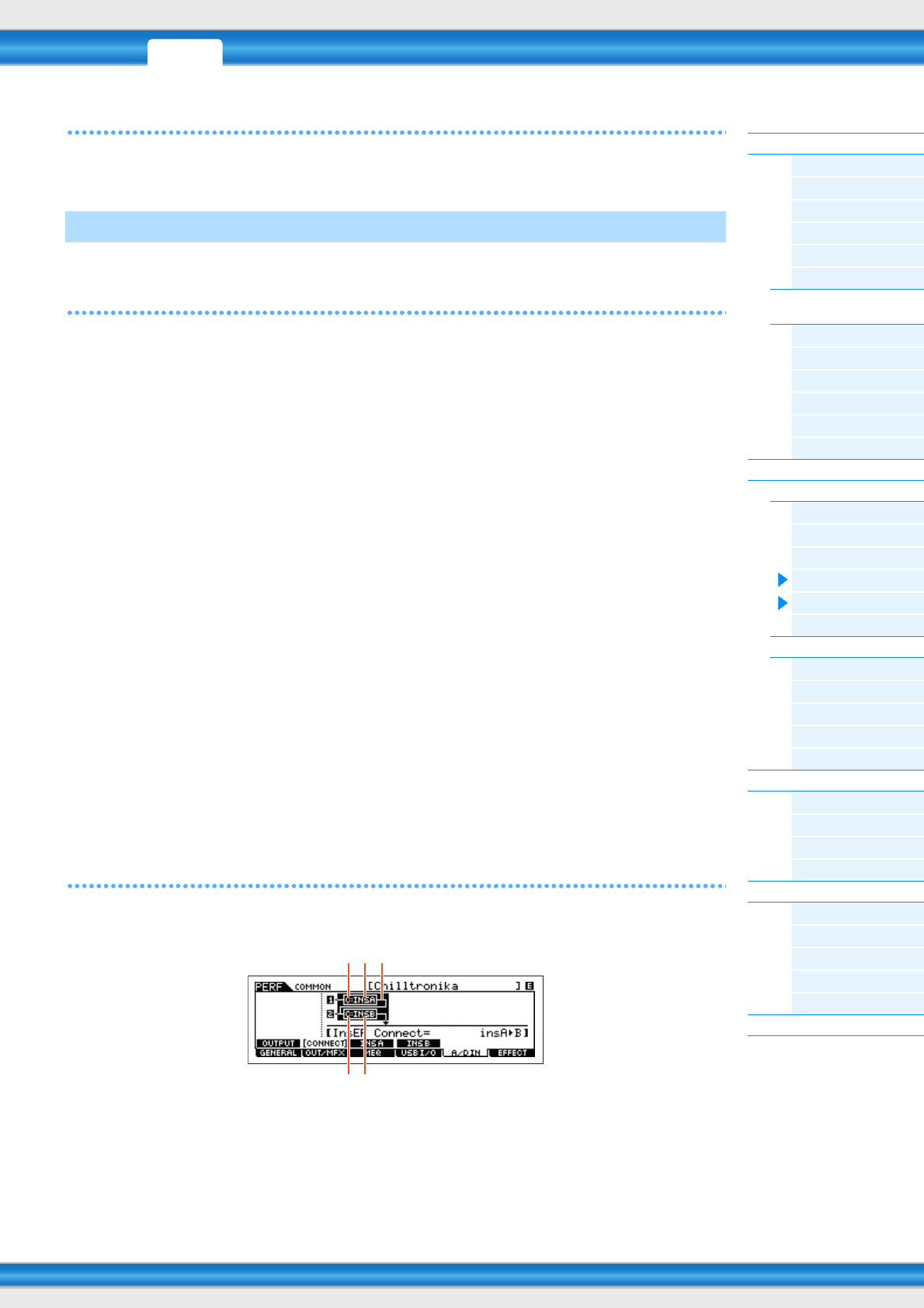
PERF SONG PATTERN MIX MASTER REMOTE UTILITY
QUICK SET
FILEVOICE
MOXF6/MOXF8 – Referenzhandbuch
Performance-Modus
Performance Play
[F1] PLAY
[F2] VOICE
[F3] PORTA
[F4] EG
[F5] ARP ED
[F6] EFFECT
Arpeggio Edit
(Arpeggio-Bearbeitung)
[F1] COMMON
[F2] TYPE
[F3] MAIN
[F4] LIMIT
[F5] PLAY FX
[F6] OUT CH
Performance Edit
Common Edit
[F1] GENERAL
[F2] OUT/MFX
[F3] MEQ
[F4] USB I/O
[F5] A/D IN
[F6] EFFECT
Part Edit
[F1] VOICE
[F2] OUTPUT
[F3] EQ
[F4] TONE
[F5] RCV SW
Performance Job
[F1] INIT
[F2] RECALL
[F3] COPY
[F4] BULK
Performance Record
[F1] SETUP
[F2] REC TR
[F3] OTHER
[F5] CLICK
[F6] INFO
Ergänzende Informationen
62
[SF6] INFO (Information)
Zeigt die Einstellinformationen für den Direktmonitor-Schalter, den Ausgabemodus für das Audiosignal und weitere
Informationen.
In diesem Display können Sie Parameter für die Audio-Eingabe an den A/D-INPUT-Buchsen [L]/[R] einstellen.
[SF1] OUTPUT (Ausgabe)
Volume
Bestimmt den Ausgangspegel des A/D-Input-Parts.
Einstellungen: 0 – 127
Pan
Bestimmt die Stereo-Panoramaposition des A/D-Input-Parts.
Einstellungen: L63 (ganz links) – C (Mitte) – R63 (ganz rechts)
Chorus Send
Legt den Send-Pegel des an den Chorus-Effekt gesendeten Signals des Audioeingangs-Parts fest. Je höher der Wert,
desto stärker der Chorus-Effekt.
Einstellungen: 0 – 127
Reverb Send
Legt den Ausspielpegel (SendLevel) des an den Reverb-Effekt gesendeten Signals des Audioeingangs-Parts fest.
Je höher der Wert, desto deutlicher ist der Hallklang hörbar.
Einstellungen: 0 – 127
Dry Level
Legt den Pegel des Signals des A/D-Input-Parts fest, das noch nicht durch die Systemeffekte (Chorus, Reverb)
bearbeitet wurde.
Einstellungen: 0 – 127
Mono/Stereo
Bestimmt die Konfiguration des Audiosignals des A/D-Eingangs-Parts – bzw. wie das Signal oder die Signale geroutet
werden (Stereo oder Mono).
Einstellungen: LMono, RMono, LRMono, stereo
LMono ..................................... Es wird nur der linke Kanal des Audioeingangs verwendet.
RMono..................................... Es wird nur der rechte Kanal des Audioeingangs verwendet.
LRMono................................... Der linke und rechte Kanal des Audioeingangs werden gemischt und als Monosignal
verarbeitet.
stereo ...................................... Beide Kanäle (L und R) des Audioeingangs werden verwendet.
[SF2] CONNECT (Insertion Effect Connection)
In diesem Display können Sie den Insert-Effekttyp für das Audio-Eingangssignal im Performance-Modus einstellen.
Der Systemeffekt kann im EFFECT-Display (Seite 63) eingestellt werden.
1InsA Ctgry (Insertion Effect A Category)/ InsB Ctgry (Insertion Effect B Category)
2InsA Type (Insertion Effect A Type)/ InsB Type (Insertion Effect B Type)
Bestimmt Kategorie und Typ des Insert-Effekts A/B.
Einstellungen: Näheres zu den bearbeitbaren Effektkategorien und -typen erfahren Sie im PDF-Dokument „Datenliste“. Beschreibungen
der einzelnen Effekttypen finden Sie im PDF-Dokument „Synthesizerparameter-Handbuch“.
[F5] A/D IN (A/D Input)
1
1
23
2
PERF SONG PATTERN MIX MASTER REMOTE UTILITY
QUICK SET
FILEVOICE
MOXF6/MOXF8 – Referenzhandbuch
Performance-Modus
Performance Play
[F1] PLAY
[F2] VOICE
[F3] PORTA
[F4] EG
[F5] ARP ED
[F6] EFFECT
Arpeggio Edit
(Arpeggio-Bearbeitung)
[F1] COMMON
[F2] TYPE
[F3] MAIN
[F4] LIMIT
[F5] PLAY FX
[F6] OUT CH
Performance Edit
Common Edit
[F1] GENERAL
[F2] OUT/MFX
[F3] MEQ
[F4] USB I/O
[F5] A/D IN
[F6] EFFECT
Part Edit
[F1] VOICE
[F2] OUTPUT
[F3] EQ
[F4] TONE
[F5] RCV SW
Performance Job
[F1] INIT
[F2] RECALL
[F3] COPY
[F4] BULK
Performance Record
[F1] SETUP
[F2] REC TR
[F3] OTHER
[F5] CLICK
[F6] INFO
Ergänzende Informationen
63
3InsEF Connect (Insert-Effektverknüpfung)
Bestimmt das Routing für die Insert-Effekte A und B. Die ausgewählte Einstellung wird in der Grafik im Display
dargestellt. Sie erhalten somit ein klares Bild vom Routing des Signals.
Einstellungen: insA>B, insB>A
insA>B .................................... Signale, die im Insert-Effekt A verarbeitet wurden, werden zum Insert-Effekt B gesendet,
und die im Insert-Effekt B verarbeiteten Signale werden zum Reverb und zum Chorus
gesendet.
insB>A .................................... Signale, die im Insert-Effekt B verarbeitet wurden, werden zum Insert-Effekt A gesendet,
und die im Insert-Effekt A verarbeiteten Signale werden zum Reverb und zum Chorus
gesendet.
[SF3] INS A (Insertion Effect A)
[SF4] INS B (Insertion Effect B)
Diese Displays bestehen aus mehreren Seiten und lassen sich durch Drücken der Cursor-Tasten [<]/[>] auswählen.
Außerdem können Sie in diesen Displays die Parameter des ausgewählten Effekt-Typs einzeln und manuell einstellen.
Category
Type
Bestimmt Kategorie und Effekttyp für den ausgewählten Effekt.
Einstellungen: Näheres zu den bearbeitbaren Effektkategorien und -typen erfahren Sie im PDF-Dokument „Datenliste“. Beschreibungen
der einzelnen Effekttypen finden Sie im PDF-Dokument „Synthesizerparameter-Handbuch“.
Preset
Hiermit können Sie vorprogrammierte Einstellungen für jeden Effekttyp abrufen, die für bestimmte Anwendungen und
Situationen entworfen wurden. Durch Auswahl vorprogrammierter Einstellungen können Sie umschalten, wie der Klang
beeinflusst wird.
HINWEIS Eine Liste aller Preset-Effekttypen finden Sie im separaten PDF-Dokument „Datenliste“.
Effektparameter
Die Effektparameter hängen vom momentan ausgewählten Effekttyp ab. Näheres zu den bearbeitbaren
Effektparametern in jedem Effekttyp siehe PDF-Dokument „Datenliste“. Beschreibungen der einzelnen Effektparameter
finden Sie im PDF-Dokument „Synthesizerparameter-Handbuch“.
[SF1] CONNECT (Verbindungen)
Die Insert-Verknüpfungsart hängt von der Einstellung der Voice ab, die dem ausgewählten Part zugeordnet ist. Dieses
Display stellt den Systemeffekt ein, der auf alle Parts angewendet wird.
Chorus Ctg (Chorus Category)
Chorus Type
Reverb Type
Bestimmt Kategorie und Typ des Chorus-Effekts und des Reverb-Effekts.
Einstellungen: Näheres zu den bearbeitbaren Effektkategorien und -typen erfahren Sie im PDF-Dokument „Datenliste“. Beschreibungen
der einzelnen Effekttypen finden Sie im PDF-Dokument „Synthesizerparameter-Handbuch“.
Chorus Return
Reverb Return
Bestimmt den Return-Pegel des Chorus/Reverb-Effekts.
Einstellungen: 0 – 127
Chorus Pan
Reverb Pan
Legt die Stereo-Panoramaposition des Chorus/Reverb-Effektsignals fest.
Einstellungen: L63 (ganz links) – C (Mitte) – R63 (ganz rechts)
Chorus To Reverb
Bestimmt den Ausspielpegel (Send Level) des Signals, das vom Chorus-Effekt an den Reverb-Effekt gesendet wird.
Einstellungen: 0 – 127
[F6] EFFECT
PERF SONG PATTERN MIX MASTER REMOTE UTILITY
QUICK SET
FILEVOICE
MOXF6/MOXF8 – Referenzhandbuch
Performance-Modus
Performance Play
[F1] PLAY
[F2] VOICE
[F3] PORTA
[F4] EG
[F5] ARP ED
[F6] EFFECT
Arpeggio Edit
(Arpeggio-Bearbeitung)
[F1] COMMON
[F2] TYPE
[F3] MAIN
[F4] LIMIT
[F5] PLAY FX
[F6] OUT CH
Performance Edit
Common Edit
[F1] GENERAL
[F2] OUT/MFX
[F3] MEQ
[F4] USB I/O
[F5] A/D IN
[F6] EFFECT
Part Edit
[F1] VOICE
[F2] OUTPUT
[F3] EQ
[F4] TONE
[F5] RCV SW
Performance Job
[F1] INIT
[F2] RECALL
[F3] COPY
[F4] BULK
Performance Record
[F1] SETUP
[F2] REC TR
[F3] OTHER
[F5] CLICK
[F6] INFO
Ergänzende Informationen
64
[SF2] INS SW (Insertion Effect Switch)
In diesem Display können Sie festlegen, auf welche Parts die Insert-Effekte angewendet werden.
[SF4] CHORUS
[SF5] REVERB
Die Anzahl der verfügbaren Parameter und Werte hängt vom momentan ausgewählten Effekttyp ab. Näheres zu den
Parametern finden Sie im PDF-Dokument „Synthesizerparameter-Handbuch“.
Part Edit
[SF1] VOICE
PartSw (Part Switch)
Legt fest, ob der jeweilige Part ein- oder ausgeschaltet ist.
Einstellungen: off, on
Bank
Legt die Voice-Bank (Seite 7) für jeden Part fest.
Number
Legt die Voice-Programmnummer für jeden Part fest.
P.WithVce (Parameter with Voice)
Bestimmt, ob die folgenden Parametereinstellungen der ausgewählten Voice von der Voice auf den aktuellen Part
kopiert werden, wenn Sie die Voice des aktuellen Parts einzeln umschalten.
• Arpeggio-Einstellungen
• Filter Cutoff Frequency
• Filter Resonance
• Amplitude EG
•Filter EG
• Pitch Bend Range (Upper/Lower)
• Note Shift (Notenverschiebung; Tonhöhe)
HINWEIS Unabhängig von der Einstellung bei „P.WithVce“ werden die folgenden Einstellungen immer kopiert, wenn eine Normal-
Voice ausgewählt wird: „Mono/Poly“, „Switch“ (Portamento Part Switch), „Time“ (Portamento Time) und „Mode“
(Portamento Mode).
Einstellungen: off (wird nicht kopiert), on (wird kopiert)
[SF2] MODE
Mono/Poly
Hier legen Sie für jeden Part den Wiedergabe-Modus fest (monophon oder polyphon). Bei monophonem Spiel wird nur
eine Stimme gespielt, bei polyphon können mehrere Noten gleichzeitig gespielt werden.
Einstellungen: mono, poly
HINWEIS Dieser Parameter steht nicht für Parts zur Verfügung, denen eine Drum-Voice zugeordnet ist.
SplitLo/Up (Split Lower/Upper)
Legt fest, welcher Bereich der Tastatur einen Ton erzeugt. Wenn „upper“ ausgewählt wird, erzeugen nur die Noten am
Split Point (Common-Parameter) oder höher einen Ton. Wenn „lower“ ausgewählt wird, erzeugen nur die Noten am Split
Point (Common-Parameter) oder tiefer einen Ton. Wenn „both“ ausgewählt ist, erzeugen alle Noten der gesamten
Tastatur einen Ton. Es wird allerdings nur dann ein Ton erzeugt, wenn Sie Noten innerhalb des Bereichs spielen,
der sowohl von der Split- als auch der Note-Limit-Einstellung abgedeckt ist.
Einstellungen: both, lower, upper
Bedienung [PERFORM] Performance-Auswahl [EDIT] Part-Auswahl
[F1] VOICE
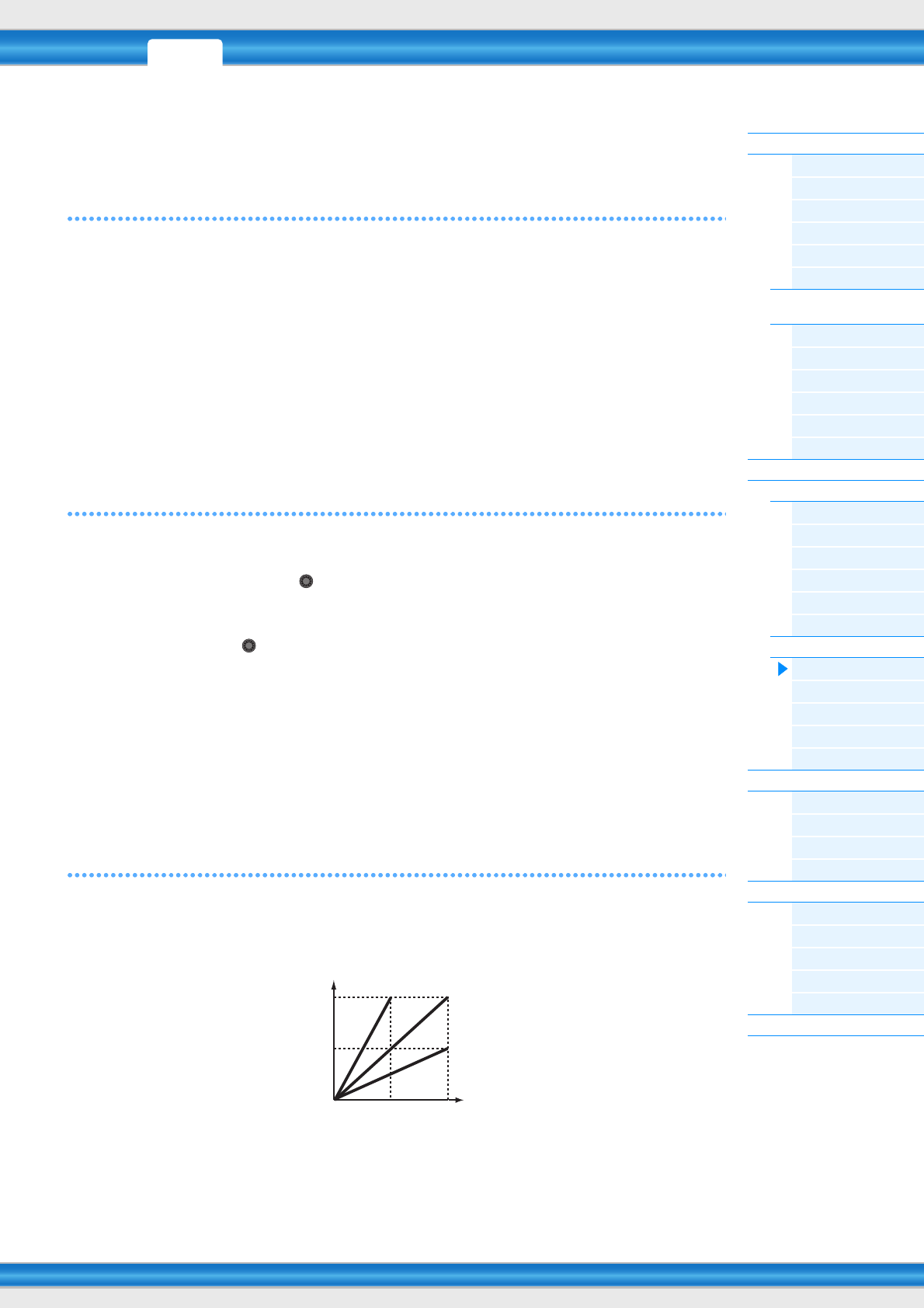
PERF SONG PATTERN MIX MASTER REMOTE UTILITY
QUICK SET
FILEVOICE
MOXF6/MOXF8 – Referenzhandbuch
Performance-Modus
Performance Play
[F1] PLAY
[F2] VOICE
[F3] PORTA
[F4] EG
[F5] ARP ED
[F6] EFFECT
Arpeggio Edit
(Arpeggio-Bearbeitung)
[F1] COMMON
[F2] TYPE
[F3] MAIN
[F4] LIMIT
[F5] PLAY FX
[F6] OUT CH
Performance Edit
Common Edit
[F1] GENERAL
[F2] OUT/MFX
[F3] MEQ
[F4] USB I/O
[F5] A/D IN
[F6] EFFECT
Part Edit
[F1] VOICE
[F2] OUTPUT
[F3] EQ
[F4] TONE
[F5] RCV SW
Performance Job
[F1] INIT
[F2] RECALL
[F3] COPY
[F4] BULK
Performance Record
[F1] SETUP
[F2] REC TR
[F3] OTHER
[F5] CLICK
[F6] INFO
Ergänzende Informationen
65
ArpPlyOnly (Arpeggio Play Only)
Legt fest, ob der aktuelle Part nur die Noten-Events der Arpeggio-Wiedergabe spielen soll. Wenn dieser Parameter
eingeschaltet ist, werden nur die Noten-Events der Arpeggio-Wiedergabe an den Klangerzeuger-Block geleitet.
Einstellungen: off, on
[SF3] LIMIT
NoteLimitH (Obere Noten-Bereichsgrenze)
NoteLimitL (Untere Noten-Bereichsgrenze)
Legt für jeden Part die tiefste und höchste Note des Tastaturbereichs fest. Jeder Part wird nur für die Noten
wiedergegeben, die innerhalb seines eingestellten Tastaturbereiches liegen.
Einstellungen: C –2 – G8
HINWEIS Wenn Sie erst die höhere und dann die tiefere Note angeben, etwa „C5 bis C4“, werden die folgenden Notenbereiche
abgedeckt: „C –2 bis C4“ und „C5 bis G8“.
VelLimitH (Velocity Limit High; Obere Velocity-Grenze)
VelLimitL (Velocity Limit Low; Untere Velocity-Grenze)
Legt die obere und untere Grenze des Velocity-Bereichs fest, in dem der jeweilige Part wiedergegeben wird. Jeder Part
erklingt nur für Noten, die innerhalb des festgelegten Velocity-Bereichs liegen.
Einstellungen: 1 – 127
HINWEIS Wenn Sie an erster Stelle den höchsten und an zweiter Stelle den tiefsten Wert angeben, z. B. „93 bis 34“, dann werden die
Velocity-Bereiche „1 bis 34“ und „93 bis 127“ abgedeckt.
[SF4] PORTA (Portamento)
Legt die Portamento-Parameter für jeden Part fest. Durch den Portamento-Effekt wird ein allmählicher Übergang der
Tonhöhe zwischen zwei auf der Tastatur gespielten Noten erzeugt.
Switch (Portamento Part Switch)
Bestimmt, ob auf den aktuellen Part der Portamento-Effekt angewendet wird oder nicht.
Einstellungen: off, on
Time (Portamento Time)
Bestimmt die Zeitdauer für den Tonhöhenwechsel. Höhere Werte erzeugen einen längeren Übergang bzw. eine
langsame Geschwindigkeit von einem Ton zum nächsten.
Einstellungen: 0 – 127
Mode (Portamento Mode)
Bestimmt den Portamento-Modus.
Einstellungen: full, fingr
full............................................ Portamento wird immer angewendet.
fingr (fingered) ........................ (mit Fingergriff) Der Portamento-Effekt wird nur bei Legato-Spiel angewendet (d.h.,
die nächste Note wird angeschlagen, bevor die vorherige losgelassen wird).
HINWEIS Diese Portamento-Parameter sind nicht für Parts verfügbar, denen eine Drum-Voice zugewiesen ist.
[SF5] VEL SENS (Velocity Sensitivity)
VelSensDpt (Intensität der Anschlagempfindlichkeit)
Legt das Ausmaß fest, in dem die resultierende Lautstärke des Klangerzeugers auf die Anschlagstärke reagiert.
Je höher der Wert, desto deutlicher fällt die Lautstärkeänderung in Reaktion auf die Anschlagstärke aus (siehe unten).
Einstellungen: 0 – 127
Knob
Knob
127
0127
Wenn „Offset“ (siehe unten) auf 64 steht:
Effektive Velocity
(die auf den
Klangerzeuger wirkt)
Velocity, mit der Sie eine Note spielen
Depth = 127 Depth = 64
Depth = 32
Depth = 0
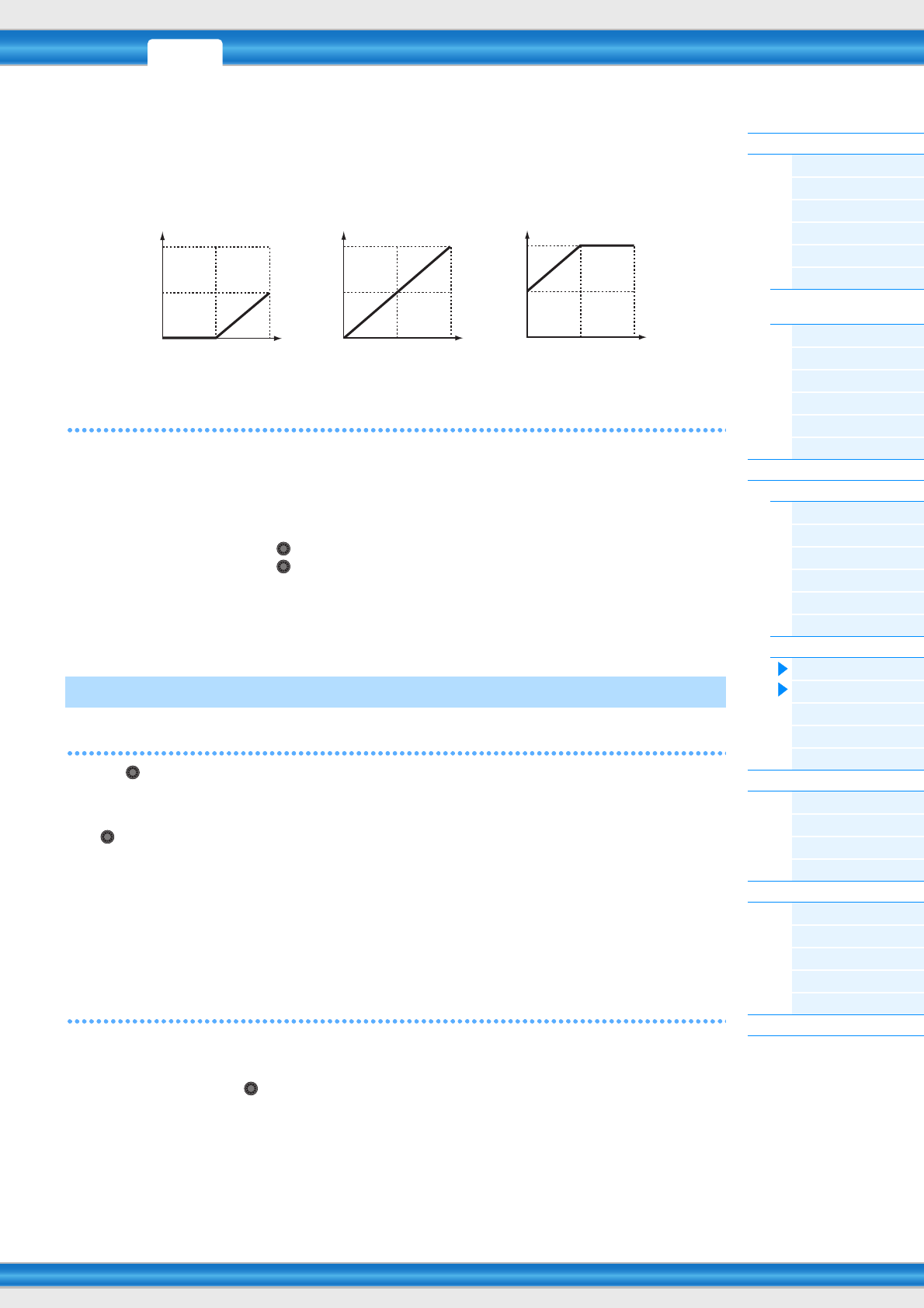
PERF SONG PATTERN MIX MASTER REMOTE UTILITY
QUICK SET
FILEVOICE
MOXF6/MOXF8 – Referenzhandbuch
Performance-Modus
Performance Play
[F1] PLAY
[F2] VOICE
[F3] PORTA
[F4] EG
[F5] ARP ED
[F6] EFFECT
Arpeggio Edit
(Arpeggio-Bearbeitung)
[F1] COMMON
[F2] TYPE
[F3] MAIN
[F4] LIMIT
[F5] PLAY FX
[F6] OUT CH
Performance Edit
Common Edit
[F1] GENERAL
[F2] OUT/MFX
[F3] MEQ
[F4] USB I/O
[F5] A/D IN
[F6] EFFECT
Part Edit
[F1] VOICE
[F2] OUTPUT
[F3] EQ
[F4] TONE
[F5] RCV SW
Performance Job
[F1] INIT
[F2] RECALL
[F3] COPY
[F4] BULK
Performance Record
[F1] SETUP
[F2] REC TR
[F3] OTHER
[F5] CLICK
[F6] INFO
Ergänzende Informationen
66
VelSensOfs (Offset-Wert der Anschlagempfindlichkeit)
Legt den Betrag fest, um den die gespielten Velocity-Werte zur Erzeugung des wirksamen Velocity-Effekts versetzt
werden. Dadurch können Sie alle Velocity-Werte um den gleichen Betrag nach oben oder unten korrigieren, um
beispielsweise ein zu starkes oder zu sanftes Spiel automatisch auszugleichen.
Einstellungen: 0 – 127
[SF6] OTHER
PB Upper (Pitch Bend Range Upper)
PB Lower (Pitch Bend Range Lower)
Bestimmt den maximalen Pitch-Bend-Bereich jedes Parts in Halbtönen. Entspricht dem gleichnamigen Parameter im
Voice-Common-Edit-Modus. Siehe Seite 31.
Einstellungen: –48 semi – +0 semi – +24 semi
Assign 1 (Wert von Assign 1)
Assign 2 (Wert von Assign 2)
Bestimmt den Versatzwert, um den die den ASSIGN-Drehreglern 1/2 zugewiesenen Funktionen von ihren
ursprünglichen Einstellungen verändert werden. Die Funktionen der ASSIGN-Drehregler 1/2 werden im Display CTL
SET (Seite 32) im Voice-Common-Edit-Modus eingestellt.
Einstellungen: -64 – +0 – +63
[SF1] VOL/PAN (Lautstärke/Pan)
Volume
Legt die Lautstärken der einzelnen Parts fest, so dass Sie die Lautstärkeverhältnisse der Parts einstellen können.
Einstellungen: 0 – 127
Pan
Bestimmt die Position jedes Parts im Stereopanorama.
Einstellungen: L63 (ganz links) – C (Mitte) – R63 (ganz rechts)
VoiceELPan (Voice Element Pan; Pan-Position des V.-Elements)
Legt fest, ob die individuellen Pan-Einstellungen für jede Voice (ausgewählt über: [VOICE] [EDIT] Element-
Auswahl [F4] AMP [SF1] LVL/PAN Pan) angewendet werden oder nicht. Wenn ausgeschaltet, („off“),
ist die Stereoposition jedes Elements im Part die Mitte.
Einstellungen: off, on
[SF2] EF SEND (Effect Send)
In diesem Display können Sie für jeden Part den Send-Pegel und den Dry-Pegel festlegen, die an die Systemeffekte
gesendet werden. Einzelheiten zur Effektverbindung im Performance-Modus finden Sie auf Seite 20.
ChoSend (Chorus Send)
Bestimmt für jeden Part die Lautstärke. Hiermit können Sie die Lautstärken der zahlreichen Klänge der Drum-Voice sehr
genau einstellen.
Einstellungen: 0 – 127
[F2] OUTPUT
127
012764 12764 127
64
127
0
127
0
Wenn Depth (siehe oben)
= 64 und Offset = 32
Wenn Depth (siehe oben)
= 64 und Offset = 64
Wenn Depth (siehe oben)
= 64 und Offset = 96
Effektive Velo-
city (die auf
den Klanger-
zeuger wirkt)
Effektive Velo-
city (die auf
den Klanger-
zeuger wirkt)
Velocity, mit der Sie eine
Note spielen
Velocity, mit der Sie eine
Note spielen
Velocity, mit der Sie eine
Note spielen
Effektive Velo-
city (die auf
den Klanger-
zeuger wirkt)
Knob
Knob
Knob
Knob
Knob
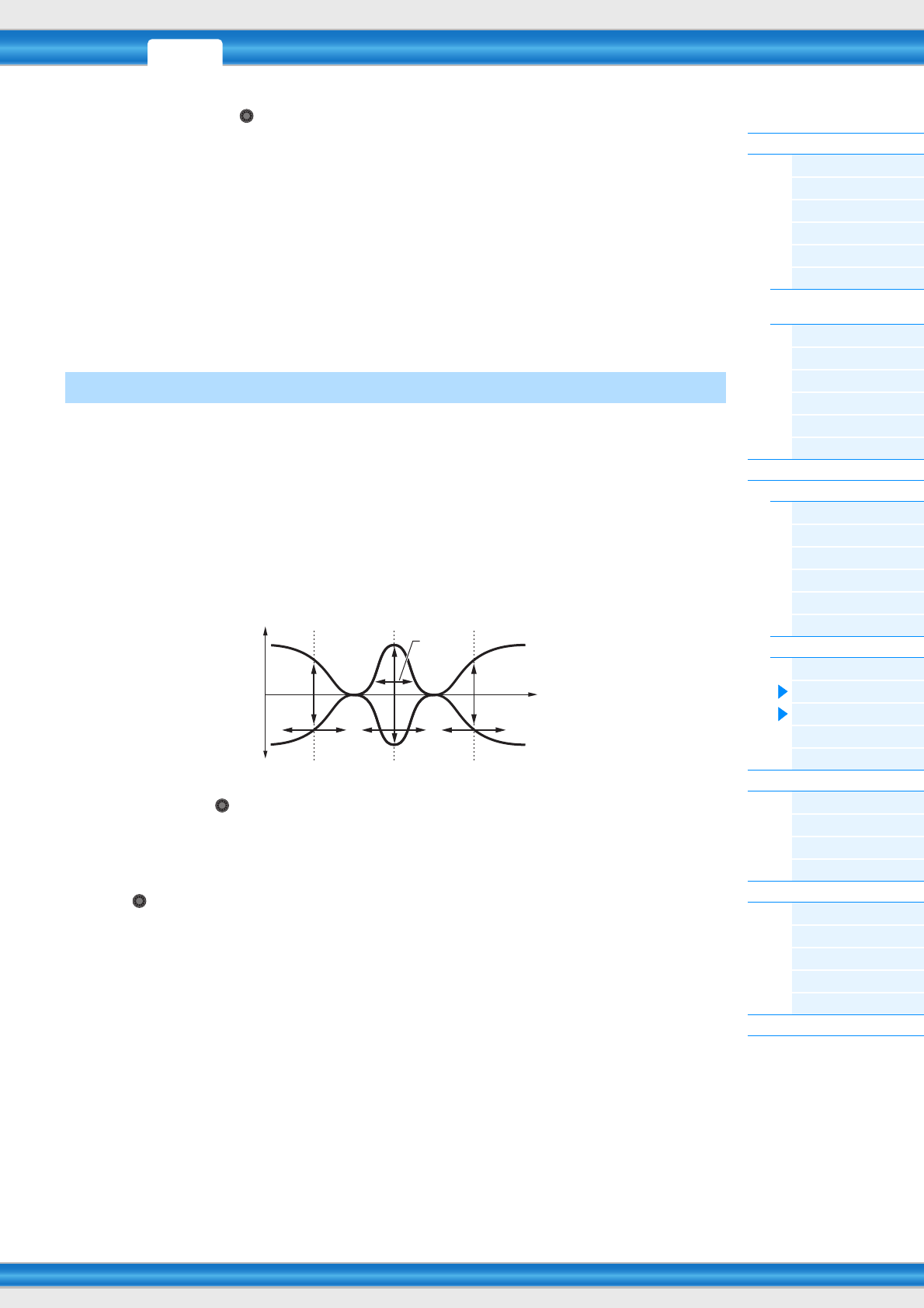
PERF SONG PATTERN MIX MASTER REMOTE UTILITY
QUICK SET
FILEVOICE
MOXF6/MOXF8 – Referenzhandbuch
Performance-Modus
Performance Play
[F1] PLAY
[F2] VOICE
[F3] PORTA
[F4] EG
[F5] ARP ED
[F6] EFFECT
Arpeggio Edit
(Arpeggio-Bearbeitung)
[F1] COMMON
[F2] TYPE
[F3] MAIN
[F4] LIMIT
[F5] PLAY FX
[F6] OUT CH
Performance Edit
Common Edit
[F1] GENERAL
[F2] OUT/MFX
[F3] MEQ
[F4] USB I/O
[F5] A/D IN
[F6] EFFECT
Part Edit
[F1] VOICE
[F2] OUTPUT
[F3] EQ
[F4] TONE
[F5] RCV SW
Performance Job
[F1] INIT
[F2] RECALL
[F3] COPY
[F4] BULK
Performance Record
[F1] SETUP
[F2] REC TR
[F3] OTHER
[F5] CLICK
[F6] INFO
Ergänzende Informationen
67
RevSend (Reverb Send)
Stellen Sie die Stereobalance jedes Parts ein. Hiermit können Sie die Reverb-Einstellungen der zahlreichen Sounds der
Drum-Voice sehr genau vornehmen.
Einstellungen: 0 – 127
DryLevel
Legt den Pegel des Direktsignals („Dry“) des ausgewählten Parts fest, wodurch Sie die gesamten Effektverhältnisse
zwischen den Parts steuern können.
Einstellungen: 0 – 127
InsEF (Part-Schalter für Insert-Effekt)
Bestimmt die für den Insert-Effekt verfügbaren Parts. Wenn dieser Schalter eingeschaltet ist, ist der Insert-Effekt der
dem Part zugeordneten Voice aktiviert.
Einstellungen: off, on
In dieser Anzeige können Sie die EQ-Einstellungen für jeden Part festlegen. Dies ist ein parametrischer Equalizer mit
drei Bändern (Höhen, Mitten und Bässe). Sie können den Pegel jedes Frequenzbandes (Höhen, Mitten, Bässe)
anheben oder absenken, um den Klang der Voice zu ändern. Beachten Sie, dass es zwei verschiedene Display-Arten
gibt, zwischen denen Sie durch Drücken der Taste [SF6] wechseln können. Die beiden nachfolgend aufgeführten
Display-Arten enthalten dieselben Einstellungen in verschiedenen Formaten. Verwenden Sie die Art, die Ihnen
besser gefällt.
• Display mit vier Parts
Beachten Sie, dass Sie das Vier-Part-Display mit Hilfe der Cursortasten durchsuchen müssen, um weitere Parameter
anzeigen und bearbeiten zu können, da nicht alle verfügbaren Parameter gleichzeitig angezeigt werden.
• Display mit sämtlichen Parametern für einen einzelnen Part
Einzelheiten zur Effektverbindung im Performance-Modus einschließlich des EQ finden Sie auf Seite 20.
1FREQ (Frequenz)
Bestimmt die Arbeitsfrequenz der einzelnen Frequenzbänder.
Einstellungen: Low: 50,1 Hz – 2,00 kHz
Mid: 139,7 Hz – 10,1 kHz
High: 503,8 Hz – 14,0 kHz
2GAIN
Legt die Pegelverstärkung für die (oben eingestellte) Frequenz bzw. den Wert fest, um den das ausgewählte
Frequenzband abgesenkt oder angehoben wird.
Einstellungen: -12,00 dB – +0,00 dB – +12,00 dB
3Q (Güte)
Bestimmt den Wert für Q (Quality, Güte, bzw. Kehrwert der Bandbreite) des mittleren Frequenzbandes.
Einstellungen: 0.7 – 10.3
[F3] EQ (Equalizer)
Knob
–
+
0
111
2
2
2
3
Anhebung/Absenkung
Frequenz
3 Bänder Low Mid High
Knob
Knob
PERF SONG PATTERN MIX MASTER REMOTE UTILITY
QUICK SET
FILEVOICE
MOXF6/MOXF8 – Referenzhandbuch
Performance-Modus
Performance Play
[F1] PLAY
[F2] VOICE
[F3] PORTA
[F4] EG
[F5] ARP ED
[F6] EFFECT
Arpeggio Edit
(Arpeggio-Bearbeitung)
[F1] COMMON
[F2] TYPE
[F3] MAIN
[F4] LIMIT
[F5] PLAY FX
[F6] OUT CH
Performance Edit
Common Edit
[F1] GENERAL
[F2] OUT/MFX
[F3] MEQ
[F4] USB I/O
[F5] A/D IN
[F6] EFFECT
Part Edit
[F1] VOICE
[F2] OUTPUT
[F3] EQ
[F4] TONE
[F5] RCV SW
Performance Job
[F1] INIT
[F2] RECALL
[F3] COPY
[F4] BULK
Performance Record
[F1] SETUP
[F2] REC TR
[F3] OTHER
[F5] CLICK
[F6] INFO
Ergänzende Informationen
68
Sie können für jeden Part Tonhöhen- und Klangparameter festlegen. In diesem Display können Sie Versatzwerte für
dieselben Parameter im Voice-Modus einstellen.
[SF1] TUNE
NoteShift
Legt die Tonhöhe (Transponierung) jedes Parts in Halbtönen fest.
Einstellungen: -24 – +0 – +24
Detune
Legt die Feinstimmung jedes Parts fest.
Einstellungen: –12,8 Hz – +0,0 Hz – +12,7 Hz
[SF2] FILTER
In diesem Display können Sie Versatzwerte für die Filtereinstellungen im Voice Element/Key Edit jedes Parts einstellen.
Cutoff
Legt die Cutoff-Frequenz (Grenzfrequenz) für jeden Part fest. Wenn Sie eine Kombination aus LPF (Low Pass Filter –
Tiefpassfilter) und HPF (High Pass Filter – Hochpassfilter) verwenden, steht dieser Parameter für den LPF zur Verfügung.
Einstellungen: -64 – +0 – +63
Resonance
Bestimmt den Anteil der Filterresonanz.
Einstellungen: -64 – +0 – +63
FEGDepth
Bestimmt für jeden Part die Wirkungstiefe des FEG (Filter Envelope Generator – Filter-Hüllkurvengenerator) auf
die Cutoff-Frequenz. Dieser Parameter ist für Drum-Voice-Parts nicht verfügbar.
Einstellungen: -64 – +0 – +63
HINWEIS Näheres zur Filterstruktur finden Sie im PDF-Dokument „Synthesizerparameter-Handbuch“.
[SF3] FEG (Filter Envelope Generator)
In diesem Display können Sie die FEG-Parameter jedes einzelnen Parts einstellen. In diesem Display können Sie
Versatzwerte für die FEG-Einstellungen im Voice Element Edit jedes Parts einstellen. Diese Parameter sind für Drum-
Voice-Parts nicht verfügbar.
Attack (Attack-Zeit; Anstiegszeit)
Decay (Abklingzeit)
Sustain (Sustain-Pegel)
Release (Ausklingzeit)
Legt für jeden Part den jeweiligen FEG-Parameter fest. Weitere Einzelheiten zum FEG finden Sie auf Seite 42.
Einstellungen: -64 – +0 – +63
[SF4] AEG (Amplitude Envelope Generator)
In diesem Display können Sie die AEG-Parameter jedes einzelnen Parts einstellen. In diesem Display können Sie
Versatzwerte für die Filtereinstellungen im Voice Element/Key Edit jedes Parts einstellen.
Attack (Attack Time)
Decay (Decay Time)
Sustain (Sustain Level)
Release (Release Time)
Legt für jeden Part den jeweiligen AEG-Parameter fest. Weitere Einzelheiten zum FEG finden Sie auf Seite 44.
Die Parameter „Sustain“ und „Release“ sind für Drum-Voice-Parts nicht verfügbar.
Einstellungen: -64 – +0 – +63
[F4] TONE
Knob
Knob
Knob
Knob
Knob
Knob
Knob
PERF SONG PATTERN MIX MASTER REMOTE UTILITY
QUICK SET
FILEVOICE
MOXF6/MOXF8 – Referenzhandbuch
Performance-Modus
Performance Play
[F1] PLAY
[F2] VOICE
[F3] PORTA
[F4] EG
[F5] ARP ED
[F6] EFFECT
Arpeggio Edit
(Arpeggio-Bearbeitung)
[F1] COMMON
[F2] TYPE
[F3] MAIN
[F4] LIMIT
[F5] PLAY FX
[F6] OUT CH
Performance Edit
Common Edit
[F1] GENERAL
[F2] OUT/MFX
[F3] MEQ
[F4] USB I/O
[F5] A/D IN
[F6] EFFECT
Part Edit
[F1] VOICE
[F2] OUTPUT
[F3] EQ
[F4] TONE
[F5] RCV SW
Performance Job
[F1] INIT
[F2] RECALL
[F3] COPY
[F4] BULK
Performance Record
[F1] SETUP
[F2] REC TR
[F3] OTHER
[F5] CLICK
[F6] INFO
Ergänzende Informationen
69
In diesem Display können Sie einstellen, wie jeder einzelne Part auf verschiedene MIDI-Daten reagieren soll,
beispielsweise auf Controller- und Programmwechsel-Meldungen. Wenn der betreffende Parameter eingeschaltet („on“)
ist, reagiert der entsprechende Part auf die jeweiligen MIDI-Daten. Es gibt zwei verschiedene Display-Arten, zwischen
denen Sie durch Drücken der [SF6]-Taste wechseln können. Die beiden nachfolgend aufgeführten Display-Arten
enthalten dieselben Einstellungen in verschiedenen Formaten. Verwenden Sie die Art, die Ihnen besser gefällt.
• Display mit vier Parts
In diesem Display wird der Receive-Switch-Status für vier Parts gleichzeitig angezeigt. Schalten Sie den
gewünschten Part für den jeweiligen MIDI-Datentyp ein oder aus.
• Display mit sämtlichen Parametern für einen einzelnen Part
HINWEIS Der Parameter „Sus“ (Sustain) ist für Drum-Voice-Parts nicht verfügbar.
HINWEIS Wenn „Control Change“ hier ausgeschaltet ist („off“) sind keine Controller-Parameter verfügbar.
Einstellungen: Siehe weiter unten.
CtrlChange (Controller-Befehl)
Zeigt alle Controller-Meldungen (Steuerbefehle) an.
PB (Pitch Bend)
Durch Drehen am Pitch-Bend-Rad werden MIDI-Meldungen erzeugt.
MW (Modulation Wheel)
Durch Drehen am Modulationsrad werden MIDI-Meldungen erzeugt.
RB (Ribbon Controller)
MIDI-Meldungen für den Ribbon Controller (Gleitband).
ChAT (Channel After Touch)
MIDI-Meldungen für Channel After Touch.
FC1 (Foot Controller 1)
FC2 (Foot Controller 2)
Durch Betätigung eines an der Rückseite angeschlossenen Fußreglers (als Zubehör erhältlich) werden
MIDI-Meldungen erzeugt.
Sus (Sustain)
MIDI-Meldungen für Controller-Nummer 64 (Sustain). Dieser Parameter ist für Drum-Voice-Parts nicht verfügbar.
FS (Foot switch)
MIDI-Meldungen, die durch Betätigung des an der Buchse FOOT SWITCH [ASSIGNABLE] an der Rückseite
angeschlossenen Fußschalter (als Zubehör erhältlich) erzeugt werden.
AS1 (Assign 1)
AS2 (Assign 2)
MIDI-Meldungen, die durch Betätigung von ASSIGN 1/ASSIGN 2 (Drehregler 3/Drehregler 4) erzeugt werden, wenn die
[TONE3]-Lampe mit der Drehrelger-Funktionstaste 1 eingeschaltet wurde.
A.Func1 (Assignable Function 1)
A.Func2 (Assignable Function 2)
MIDI-Meldungen, die durch Betätigung der ASSIGNABLE-FUNCTION-Tasten [1] und [2] erzeugt werden.
BC (Breath Controller)
MIDI-Meldungen für den Breath Controller (Blaswandler).
Exp (Expression)
MIDI-Meldungen für Controller-Nummer 11 (Expression).
[F5] RCV SW (Receive Switch)

PERF SONG PATTERN MIX MASTER REMOTE UTILITY
QUICK SET
FILEVOICE
MOXF6/MOXF8 – Referenzhandbuch
Performance-Modus
Performance Play
[F1] PLAY
[F2] VOICE
[F3] PORTA
[F4] EG
[F5] ARP ED
[F6] EFFECT
Arpeggio Edit
(Arpeggio-Bearbeitung)
[F1] COMMON
[F2] TYPE
[F3] MAIN
[F4] LIMIT
[F5] PLAY FX
[F6] OUT CH
Performance Edit
Common Edit
[F1] GENERAL
[F2] OUT/MFX
[F3] MEQ
[F4] USB I/O
[F5] A/D IN
[F6] EFFECT
Part Edit
[F1] VOICE
[F2] OUTPUT
[F3] EQ
[F4] TONE
[F5] RCV SW
Performance Job
[F1] INIT
[F2] RECALL
[F3] COPY
[F4] BULK
Performance Record
[F1] SETUP
[F2] REC TR
[F3] OTHER
[F5] CLICK
[F6] INFO
Ergänzende Informationen
70
Performance Job
Im Performance-Job-Modus stehen verschiedene Grundfunktionen wie „Initialize“ (Initialisieren) und „Copy“ (Kopieren)
zur Verfügung. Drücken Sie, nachdem Sie in dem ausgewählten Display die Parameter nach Bedarf eingestellt haben,
die Taste [ENTER], um den Job auszuführen.
Setzt sämtliche Parameter einer Performance auf die Standardeinstellungen zurück (Initialisieren). Darüber hinaus
können Sie auch bestimmte Parameter selektiv initialisieren, wie beispielsweise die Common-Einstellungen,
Einstellungen für einzelne Parts usw. – was sehr praktisch ist, wenn Sie eine Performance von Grund auf neu
erstellen möchten.
Zu initialisierender Parametertyp
All: Alle Daten in der Performance
Common: Daten im Common Edit
Part 1–4: Daten der Part-Edit-Parameter des entsprechenden internen Parts
A/D: Daten, die zum A/D-Eingangs-Part gehören
HINWEIS Um „Common“, „Part“ oder „A/D“ aktivieren zu können, muss das Feld „ALL“ deaktiviert sein.
Wenn Sie während der Bearbeitung einer Performance eine andere Performance auswählen, ohne die bearbeitete
Performance zu speichern, werden alle vorgenommenen Veränderungen gelöscht. Falls dies geschieht, können Sie mit
Hilfe der Edit-Recall-Funktion die Voice mit den zuletzt eingestellten Bearbeitungen wiederaufrufen.
[SF1] PART
Mit dieser nützlichen Funktion können Sie Common-Edit-
und Part-Edit-Einstellungen einer Performance in die
zurzeit bearbeitete Performance kopieren. Dies ist nützlich,
wenn Sie eine Performance erzeugen und einige
Parametereinstellungen von anderen Performances
verwenden möchten.
HINWEIS Wenn dieses Display angezeigt wird, hören Sie den
Original-Sound der zu kopierenden Quelle, indem Sie
die Taste [EDIT] drücken, um den Compare-Modus
aufzurufen. Drücken Sie erneut die [EDIT]-Taste,
um den Compare-Modus zu verlassen.
1Quell-Performance
Bestimmt die Bank und Nummer der zu kopierenden Performance. Wenn „current“ ausgewählt ist, wird die aktuelle
Performance als Source Performance (Quelle) angegeben. Entsprechend können Sie die Parametereinstellungen von
einem Part auf einen anderen Part derselben Performance kopieren.
Einstellungen: Bank: USR1 – 2, ---
Performance-Nummer: 001 (A01) – 128 (H16), Current
2Datentyp der Quelle
Bestimmt den Quelldatentyp einschließlich der Part-Nummer. Je nach der hier gewählten Einstellung wird der Datentyp
des Ziels (unten) automatisch entsprechend eingestellt.
Einstellungen: common, part1 – 4, A/D
3Datentyp des Ziels
Bestimmt den Zieldatentyp einschließlich der Part-Nummer. Je nach der hier gewählten Einstellung wird der Datentyp
der Quelle (2) automatisch entsprechend eingestellt.
Einstellungen: common, part1 – 4, A/D
Bedienung [PERFORM] Performance-Auswahl [JOB]
[F1] INIT (Initialize)
[F2] RECALL
[F3] COPY
12
3
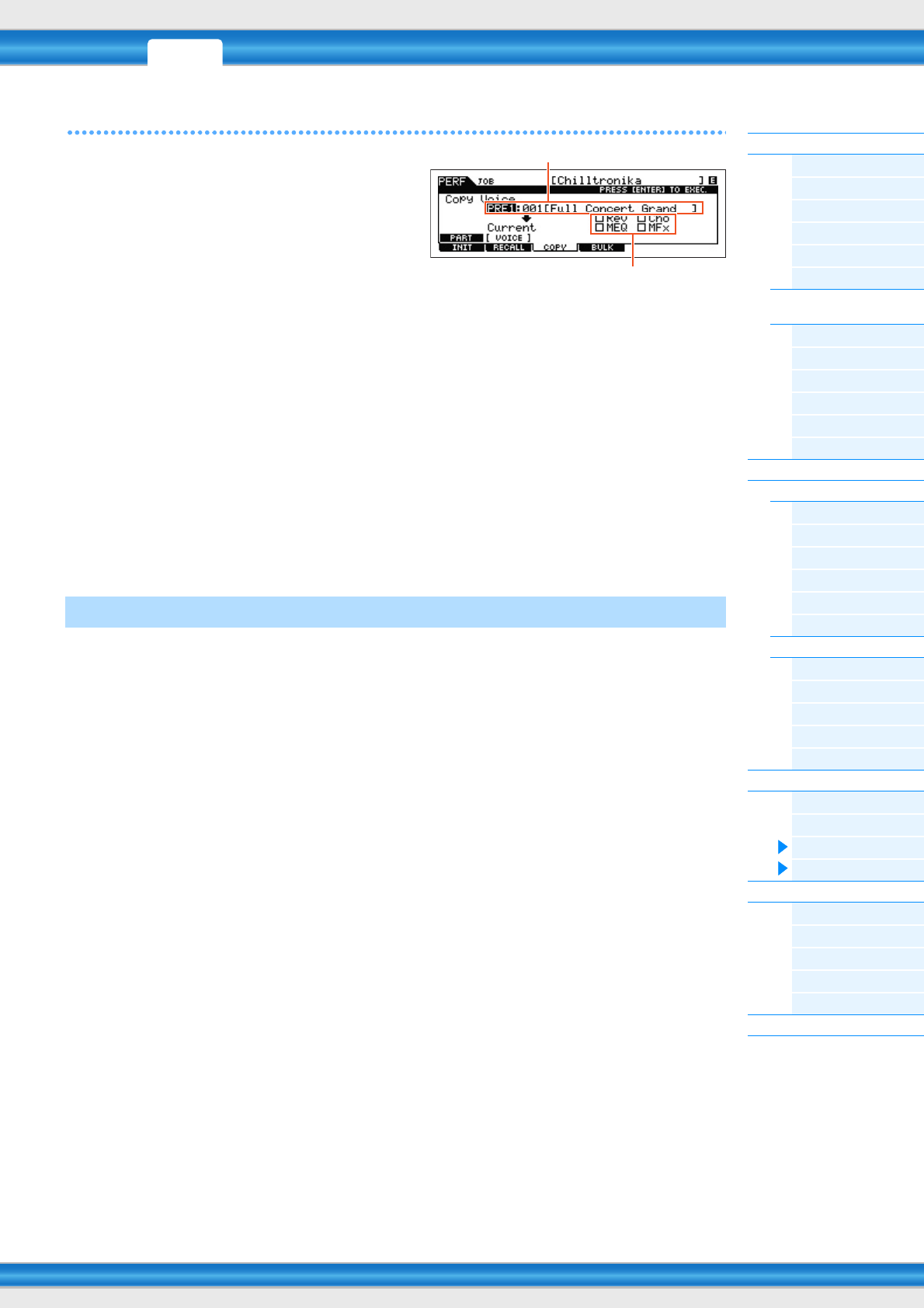
PERF SONG PATTERN MIX MASTER REMOTE UTILITY
QUICK SET
FILEVOICE
MOXF6/MOXF8 – Referenzhandbuch
Performance-Modus
Performance Play
[F1] PLAY
[F2] VOICE
[F3] PORTA
[F4] EG
[F5] ARP ED
[F6] EFFECT
Arpeggio Edit
(Arpeggio-Bearbeitung)
[F1] COMMON
[F2] TYPE
[F3] MAIN
[F4] LIMIT
[F5] PLAY FX
[F6] OUT CH
Performance Edit
Common Edit
[F1] GENERAL
[F2] OUT/MFX
[F3] MEQ
[F4] USB I/O
[F5] A/D IN
[F6] EFFECT
Part Edit
[F1] VOICE
[F2] OUTPUT
[F3] EQ
[F4] TONE
[F5] RCV SW
Performance Job
[F1] INIT
[F2] RECALL
[F3] COPY
[F4] BULK
Performance Record
[F1] SETUP
[F2] REC TR
[F3] OTHER
[F5] CLICK
[F6] INFO
Ergänzende Informationen
71
[SF2] VOICE
Mit dieser nützlichen Funktion können Sie Effekt- und Master-
EQ-Einstellungen einer Voice einer Performance in die
Common-Parameter der zurzeit bearbeitete Performance
kopieren. Dies ist sehr nützlich, wenn eine bestimmte
Performance Einstellungen enthält, die Sie in der aktuellen
Performance verwenden möchten.
HINWEIS Wenn dieses Display angezeigt wird, hören Sie das
Originalsignal der zu kopierenden Quelle, indem Sie die
Taste [EDIT] drücken, um den Compare-Modus
aufzurufen. Drücken Sie erneut die [EDIT]-Taste, um den
Compare-Modus zu verlassen.
1 Quell-Voice
Bestimmt die Bank und Nummer der zu kopierenden Voice.
Einstellungen: Bank: PRE1 – 9, USR1 – 3, PDR, UDR, GM, GMDR
Voice-Nummer: 001 (A01) – 128 (H16)
2Bestimmt, welche Effekteinheiten kopiert werden
Mit dieser nützlichen Funktion können Sie Effekt- und Master-EQ-Einstellungen einer Voice einer Performance in die
zurzeit bearbeitete Performance kopieren. Sie können zu kopierende Effekteinheiten aus „Rev“, „Cho“, „MEQ“ und
„MFX“ auswählen.
HINWEIS Auch dann, wenn Reverb und Chorus eingeschaltet werden („on“) wird durch Ausführen des Jobs nicht der Send-Pegel von
der Voice zur Performance mitkopiert. Wenn Sie für die kopierte Voice den gleichen Effektanteil für Reverb und Chorus wie
im Voice-Modus erhalten möchten, stellen Sie Reverb Send und Chorus Send im OUTPUT-Display (Seite 66) im
Performance-Part-Edit-Modus von Hand auf den gleichen Wert wie im Voice-Edit-Modus ein.
Mit Hilfe dieser Funktion können Sie alle bearbeiteten Parametereinstellungen der aktuell ausgewählten Performance an
einen Computer oder an ein anderes MIDI-Gerät senden, um die Daten zu archivieren. Drücken Sie die [ENTER]-Taste,
um den Bulk Dump auszuführen.
HINWEIS Um eine Bulk-Dump-Übertragung durchzuführen, müssen Sie mit dem folgenden Bedienvorgang die korrekte
MIDI-Gerätenummer einstellen: [UTILITY] [F6] MIDI [SF1] CH „DeviceNo.“
[F4] BULK (Bulk Dump)
1
2

PERF SONG PATTERN MIX MASTER REMOTE UTILITY
QUICK SET
FILEVOICE
MOXF6/MOXF8 – Referenzhandbuch
Performance-Modus
Performance Play
[F1] PLAY
[F2] VOICE
[F3] PORTA
[F4] EG
[F5] ARP ED
[F6] EFFECT
Arpeggio Edit
(Arpeggio-Bearbeitung)
[F1] COMMON
[F2] TYPE
[F3] MAIN
[F4] LIMIT
[F5] PLAY FX
[F6] OUT CH
Performance Edit
Common Edit
[F1] GENERAL
[F2] OUT/MFX
[F3] MEQ
[F4] USB I/O
[F5] A/D IN
[F6] EFFECT
Part Edit
[F1] VOICE
[F2] OUTPUT
[F3] EQ
[F4] TONE
[F5] RCV SW
Performance Job
[F1] INIT
[F2] RECALL
[F3] COPY
[F4] BULK
Performance Record
[F1] SETUP
[F2] REC TR
[F3] OTHER
[F5] CLICK
[F6] INFO
Ergänzende Informationen
72
Performance Record (Performance-Aufnahme)
Im Performance-Modus können Sie Ihr eigenes Spiel auf der Tastatur in einem Song oder Pattern aufnehmen.
Als Bestandteil der Reglerbewegungen werden Controller- und Reglerbewegungen sowie die Arpeggio-Wiedergabe
im Performance-Modus zusammen mit Ihrem Tastaturspiel auf der angegebenen Spur als MIDI-Events aufgenommen.
Für Informationen zu den aufgenommenen Drehreglervorgängen beachten Sie den Abschnitt „Sequenzer-Block;
angewendet auf den Performance-Modus“ (Seite 11).
ACHTUNG
Durch die Performance-Aufzeichnung werden alle Spuren des Ziel-Songs oder der Pattern-Section überschrieben. Bitte
überprüfen Sie vor der Aufnahme, ob der Ziel-Song bzw. die Pattern-Section Daten enthält. Ob die einzelnen Spuren Daten
enthalten, können Sie in der Spurstatuszeile im Display sehen. Wählen Sie als Ziel einen Song oder eine Pattern-Section aus,
der/die keine Daten enthält, oder sichern Sie sämtliche Song-/Pattern-Daten auf einem externen USB-Flash-Speichergerät, bevor
Sie die Aufnahme durchführen.
SeqMode (Sequencer Mode)
Bestimmt, an welchem Aufnahmeziel (Song oder Pattern) Ihr Performance-Spiel aufgezeichnet wird.
Einstellungen: song, pattern
Number (Song/Pattern Number)
Legt die Pattern- oder Song-Nummer als Aufnahmeziel fest.
Section
Legt die Section als Ziel der Aufnahme fest, wenn der Sequencer-Modus auf „pattern“ eingestellt ist. Beachten Sie,
dass die in der ausgewählten Ziel-Section aufgezeichneten Daten überschrieben und gelöscht werden, sobald die
Aufnahme startet.
Section Length
Legt die Länge der Section fest, wenn Sequencer Mode auf „pattern“ gestellt ist.
Einstellungen: 001 – 256
Time Signature (Meter)
Legt das Taktmaß fest.
Einstellungen: 1/16 – 16/16, 1/8 – 16/8, 1/4 – 8/4
Tempo
Legt das Tempo für die Aufnahme fest. Während der Aufnahme wird das Arpeggio in dem hier eingestellten Tempo
wiedergegeben.
Einstellungen: 5 – 300
HINWEIS Wenn Sie dieses Instrument mit einem externen Sequenzer, mit DAW-Software oder einem MIDI-Gerät nutzen, und Sie
möchten zu dieser/m synchronisieren, stellen Sie den Parameter „MIDI Sync“ im Utility-MIDI-Display (Seite 148) auf
„external“ oder „auto“. Wenn „MIDI Sync“ auf „auto“ eingestellt ist (nur wenn die MIDI-Clock kontinuierlich gesendet wird)
oder auf „external“, zeigt der Tempo-Parameter hier „external“ an und lässt sich nicht ändern.
HINWEIS Diese Einstellung wird auf das Tempo des Aufnahmeziels kopiert (ein Song oder Pattern).
HINWEIS Dieser Parameter kann auch eingestellt werden, indem die [SHIFT]-Taste gehalten und ein paar Mal im gewünschten Tempo
die [ENTER]-Taste gedrückt wird. Diese Funktion wird als „Tap Tempo“ (Tempo einzählen) bezeichnet.
[SF1] ARP1 (Arpeggio 1) – [SF6] ARP6 (Arpeggio 6)
Die Arpeggio-Typen sind den Tasten mit den Achtelnoten-Symbolen auf dem Reiter im Display zugeordnet. Diese
können Sie aufrufen, indem Sie diese Tasten zu beliebiger Zeit während Ihres Tastaturspiels drücken. Wählt die
Arpeggio-Einstellung vor der Aufnahme aus. Der Arpeggio-Typ kann im Arpeggio-Edit-Display (Seite 58)
eingestellt werden.
Bedienung [PERFORM] Performance-Auswahl [REC]
[F1] SETUP
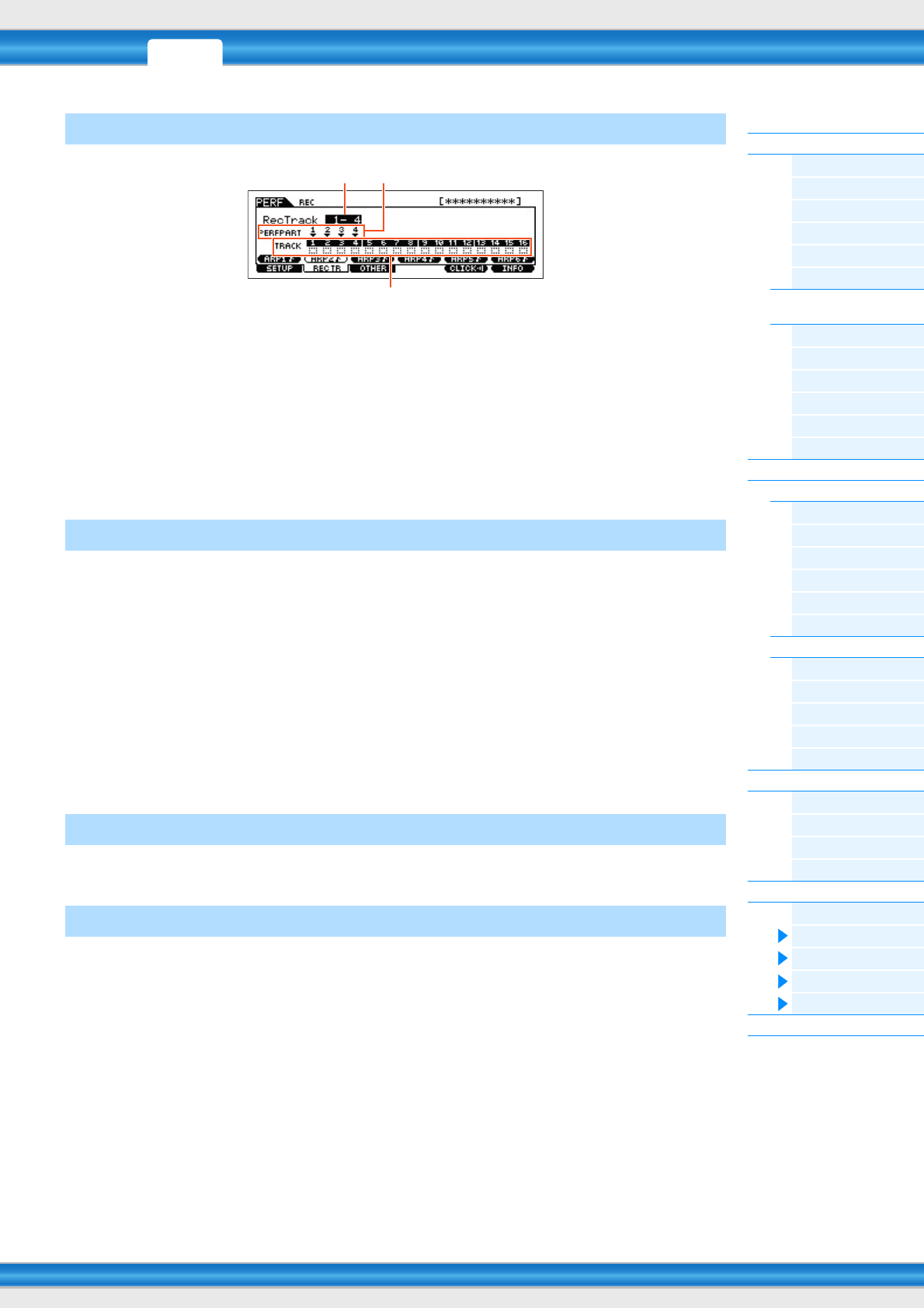
PERF SONG PATTERN MIX MASTER REMOTE UTILITY
QUICK SET
FILEVOICE
MOXF6/MOXF8 – Referenzhandbuch
Performance-Modus
Performance Play
[F1] PLAY
[F2] VOICE
[F3] PORTA
[F4] EG
[F5] ARP ED
[F6] EFFECT
Arpeggio Edit
(Arpeggio-Bearbeitung)
[F1] COMMON
[F2] TYPE
[F3] MAIN
[F4] LIMIT
[F5] PLAY FX
[F6] OUT CH
Performance Edit
Common Edit
[F1] GENERAL
[F2] OUT/MFX
[F3] MEQ
[F4] USB I/O
[F5] A/D IN
[F6] EFFECT
Part Edit
[F1] VOICE
[F2] OUTPUT
[F3] EQ
[F4] TONE
[F5] RCV SW
Performance Job
[F1] INIT
[F2] RECALL
[F3] COPY
[F4] BULK
Performance Record
[F1] SETUP
[F2] REC TR
[F3] OTHER
[F5] CLICK
[F6] INFO
Ergänzende Informationen
73
1RecTrack (Record Track)
Legt die Spuren des Song/Pattern als Aufnahmeziel fest.
2PERFPART (Performance Part)
Zeigt die Spuren des als Aufnahmeziel festgelegten Song/Pattern entsprechend der Einstellung bei „RecTrack“ an.
3Spurenstatus
Zeigt an, ob die einzelnen Spuren der ausgewählten Song- bzw. Pattern-Section MIDI-Daten enthalten oder nicht.
Rechtecke mit durchgezogener Linie zeigen an, dass die Spur MIDI-Daten enthält; Rechtecke mit gepunkteter Linie
zeigen an, dass die Spur keine Daten enthält.
KeyOnStart (Key On Start Switch; Start-Schalter b. Tastenanschlag)
In der Einstellung „on“ startet die Aufnahme, sobald Sie eine beliebige Note auf der Tastatur spielen.
Einstellungen: off, on
CopyPerfParam (Copy Performance Parameters; P.-Param. kopieren)
Legt fest, ob die Parametereinstellungen der Performance in das Mixing des Ziel-Songs oder -Patterns kopiert werden
oder nicht.
Einstellungen: off, on
MoveToRecMode (Move To Record Mode; In Aufnahmemodus schalten)
Wenn dies eingeschaltet ist („on“), springt die Bedienung nach der Aufnahme in der Performance zum Zielmodus um.
Wenn ausgeschaltet („off“), springt die Bedienung zum Performance-Play-Display.
Einstellungen: off, on
Durch Drücken der CLICK-Taste [F5] können Sie das Metronom für die Aufnahme ein- oder ausschalten.
Zeigt die Song/Pattern-Nummer, die Section (nur wenn der Sequencer Mode auf „pattern“ gestellt ist), und den Namen
des Song/Pattern, welcher/s als Ziel der Performance-Aufnahme eingestellt ist. Zeigt auch den verbleibenden
Speicherplatz des Sequenzers an.
[F2] REC TR (Record Track)
[F3] OTHER
[F5] CLICK
[F6] INFO (Information)
12
3
PERF SONG PATTERN MIX MASTER REMOTE UTILITY
QUICK SET
FILEVOICE
MOXF6/MOXF8 – Referenzhandbuch
Performance-Modus
Performance Play
[F1] PLAY
[F2] VOICE
[F3] PORTA
[F4] EG
[F5] ARP ED
[F6] EFFECT
Arpeggio Edit
(Arpeggio-Bearbeitung)
[F1] COMMON
[F2] TYPE
[F3] MAIN
[F4] LIMIT
[F5] PLAY FX
[F6] OUT CH
Performance Edit
Common Edit
[F1] GENERAL
[F2] OUT/MFX
[F3] MEQ
[F4] USB I/O
[F5] A/D IN
[F6] EFFECT
Part Edit
[F1] VOICE
[F2] OUTPUT
[F3] EQ
[F4] TONE
[F5] RCV SW
Performance Job
[F1] INIT
[F2] RECALL
[F3] COPY
[F4] BULK
Performance Record
[F1] SETUP
[F2] REC TR
[F3] OTHER
[F5] CLICK
[F6] INFO
Ergänzende Informationen
74
Ergänzende Informationen
Liste der Performance-Kategorien
Dies ist die Liste der Hauptkategorien (Main Categories) und ihrer Unterkategorien (Sub Categories), zu denen die
jeweiligen Performances des MOXF6/MOXF8 gehören.
Funktionen der Drehregler 1–8
Dieser Abschnitt beschreibt die den Drehreglern 1–8 zugewiesenen Funktionen im Performance-Modus. Im
Performance-Modus ist die Bedienung der Drehregler 1–8 im Common Edit den Common-Edit-Parametern zugewiesen.
Die Bedienung der Drehregler 1–8 im Part Edit ist den Part-Edit-Parametern zugewiesen. Für Anweisungen lesen Sie
bitte die Bedienungsanleitung.
Hauptkategorie
(Abkürzung)
Unterkategorie (Abkürzung)
Rock/Pops All Top4 0 Classic
Rock
Hard Rock Country Blues Folk Ballad Film ---
R&B/Hip Hop All Hip Hop Modern
R&B
Classic
R&B
Funk ---
Electronic All Techno Trance Dance Pop
/ House
Breakbeats
/ D&B
Chillout /
Ambient
---
Jazz All Swing Modern
Jazz
Smooth
Jazz
Jazz Funk Club Jazz ---
World All Latin Reggae /
Dancehall
Ethnic /
World
---
Splits&Layers All Piano Organ Synth Symphonic Strings Woodwind Brass Guitar Bass Chromatic
Percussion
Pad ---
FX All Sequence Hard Soft Sound
Effect
---
No Assign ---
Wenn das [TONE 1]-Lämpchen leuchtet:
Dreh-
regler 1
CUTOFF Common Edit [PERFORM] [F4] EG FEG „CUTOF“ Seite 56
Part Edit [PERFORM] [EDIT] Zifferntasten [1]–[4] [F4] TONE [SF2]
FILTER „Cutoff“ für den ausgewählten Part
Seite 68
Dreh-
regler 2
RESONANCE Common Edit [PERFORM] [F4] EG FEG „RESO“ Seite 56
Part Edit [PERFORM] [EDIT] Zifferntasten [1]–[4] [F4] TONE [SF2]
FILTER „Resonance“ für den ausgewählten Part
Seite 68
Dreh-
regler 3
FEG DEPTH Common Edit [PERFORM] [F4] EG FEG „DEPTH“ Seite 56
Part Edit [PERFORM] [EDIT] Zifferntasten [1]–[4] [F4] TONE [SF2]
FILTER „FEGDepth“ für den ausgewählten Part
Seite 68
Dreh-
regler 4
PORTAMENTO Common Edit [PERFORM] [F3] PORTA „PortaTime“ Seite 56
Part Edit [PERFORM] [EDIT] Zifferntasten [1]–[4] [F1] VOICE [SF4]
PORTA „Time“ für den ausgewählten Part
Seite 65
Wenn das [TONE 2]-Lämpchen leuchtet:
Dreh-
regler 1
ATTACK Common Edit [PERFORM] [F4] EG AEG „ATK“ Seite 56
Part Edit [PERFORM] [EDIT] Zifferntasten [1]–[4] [F4] TONE [SF4]
AEG „Attack“ für den ausgewählten Part
Seite 68
Dreh-
regler 2
DECAY Common Edit [PERFORM] [F4] EG AEG „DCY“ Seite 56
Part Edit [PERFORM] [EDIT] Zifferntasten [1]–[4] [F4] TONE [SF4]
AEG „Decay“ für den ausgewählten Part
Seite 68
Dreh-
regler 3
SUSTAIN Common Edit [PERFORM] [F4] EG AEG „SUS“ Seite 56
Part Edit [PERFORM] [EDIT] Zifferntasten [1]–[4] [F4] TONE [SF4]
AEG „Sustain“ für den ausgewählten Part
Seite 68
Dreh-
regler 4
RELEASE Common Edit [PERFORM] [F4] EG AEG „REL“ Seite 56
Part Edit [PERFORM] [EDIT] Zifferntasten [1]–[4] [F4] TONE [SF4]
AEG „Release“ für den ausgewählten Part
Seite 68
PERF SONG PATTERN MIX MASTER REMOTE UTILITY
QUICK SET
FILEVOICE
MOXF6/MOXF8 – Referenzhandbuch
Performance-Modus
Performance Play
[F1] PLAY
[F2] VOICE
[F3] PORTA
[F4] EG
[F5] ARP ED
[F6] EFFECT
Arpeggio Edit
(Arpeggio-Bearbeitung)
[F1] COMMON
[F2] TYPE
[F3] MAIN
[F4] LIMIT
[F5] PLAY FX
[F6] OUT CH
Performance Edit
Common Edit
[F1] GENERAL
[F2] OUT/MFX
[F3] MEQ
[F4] USB I/O
[F5] A/D IN
[F6] EFFECT
Part Edit
[F1] VOICE
[F2] OUTPUT
[F3] EQ
[F4] TONE
[F5] RCV SW
Performance Job
[F1] INIT
[F2] RECALL
[F3] COPY
[F4] BULK
Performance Record
[F1] SETUP
[F2] REC TR
[F3] OTHER
[F5] CLICK
[F6] INFO
Ergänzende Informationen
75
Wenn das [TONE 3]-Lämpchen leuchtet:
Dreh-
regler 1
VOLUME Common Edit [PERFORM] [EDIT] [COMMON] [F2] OUT/MFX
[SF1] OUT „Volume“
Seite 60
Part Edit [PERFORM] [EDIT] Zifferntasten [1]–[4] [F2] OUTPUT [SF1]
VOL/PAN „Volume“ für den ausgewählten Part
Seite 66
Dreh-
regler 2
PAN Common Edit [PERFORM] [EDIT] [COMMON] [F2] OUT/MFX
[SF1] OUT „Pan“
Seite 60
Part Edit [PERFORM] [EDIT] Zifferntasten [1]–[4] [F2] OUTPUT [SF1]
VOL/PAN „Pan“ für den ausgewählten Part
Seite 66
Dreh-
regler 3
ASSIGN 1 Common Edit Disabled
Part Edit [PERFORM] [EDIT] Zifferntasten [1]–[4] [F1] VOICE [SF6]
OTHER „Assign1“ des ausgewählten Part
Seite 66
Dreh-
regler 4
ASSIGN 2 Common Edit Disabled
Part Edit [PERFORM] [EDIT] Zifferntasten [1]–[4] [F1] VOICE [SF6]
OTHER „Assign2“ des ausgewählten Part
Seite 66
Wenn das [EQ]-Lämpchen leuchtet:
Dreh-
regler 5
LOW Common Edit [PERFORM] [EDIT] [COMMON] [F1] GENERAL [SF3] EQ
OFS „LOW GAIN“
Seite 59
Part Edit [PERFORM] [EDIT] Zifferntasten [1]–[4] [F3] EQ „LOW
GAIN“ für den ausgewählten Part
Seite 67
Dreh-
regler 6
MID F Common Edit [PERFORM] [EDIT] [COMMON] [F1] GENERAL [SF3] EQ
OFS „MID FREQ“
Seite 59
Part Edit [PERFORM] [EDIT] Zifferntasten [1]–[4] [F3] EQ „MID
FREQ“ für den ausgewählten Part
Seite 67
Dreh-
regler 7
MID Common Edit [PERFORM] [EDIT] [COMMON] [F1] GENERAL [SF3] EQ
OFS „MID GAIN“
Seite 59
Part Edit [PERFORM] [EDIT] Zifferntasten [1]–[4] [F3] EQ „MID
GAIN“ für den ausgewählten Part
Seite 67
Dreh-
regler 8
HIGH Common Edit [PERFORM] [EDIT] [COMMON] [F1] GENERAL [SF3] EQ
OFS „HIGH GAIN“
Seite 59
Part Edit [PERFORM] [EDIT] Zifferntasten [1]–[4] [F3] EQ „HIGH
GAIN“ für den ausgewählten Part
Seite 67
Wenn das [EFFECT]-Lämpchen leuchtet:
Dreh-
regler 5
CHO PRESET [PERFORM] [F6] EFFECT [SF4] CHORUS „Preset“ Seite 64
Dreh-
regler 6
CHO SEND Common Edit [PERFORM] [EDIT] [COMMON] [F2] OUT/MFX
[SF1] OUT „ChoSend“
Seite 60
Part Edit [PERFORM] [EDIT] Zifferntasten [1]–[4] [F2] OUTPUT
[SF2] EF SEND „ChoSend“ für den ausgewählten Part
Seite 66
Dreh-
regler 7
REV PRESET [PERFORM] [F6] EFFECT [SF5] REVERB „Preset“ Seite 64
Dreh-
regler 8
REV SEND Common Edit [PERFORM] [EDIT] [COMMON] [F2] OUT/MFX
[SF1] OUT „RevSend“
Seite 60
Part Edit [PERFORM] [EDIT] Zifferntasten [1]–[4] [F2] OUTPUT
[SF2] EF SEND „RevSend“ für den ausgewählten Part
Seite 67
Wenn das [ARP]-Lämpchen leuchtet:
Dreh-
regler 5
GATE TIME Common Edit [PERFORM] ARP [EDIT] [F1] COMMON „GateTimeRate“ Seite 57
Part Edit [PERFORM] ARP [EDIT] [F5] PLY FX „GateTimeRate“ Seite 58
Dreh-
regler 6
OCT RANGE Common Edit Disabled
Part Edit [PERFORM] ARP [EDIT] [F5] PLY FX „OctaveRange“ Seite 58
Dreh-
regler 7
UNITMULTIPLY Common Edit Disabled
Part Edit [PERFORM] ARP [EDIT] [F5] PLY FX „UnitMultiply“ Seite 58
Dreh-
regler 8
TEMPO [PERFORM] ARP [EDIT] [F1] COMMON „Tempo“ Seite 57
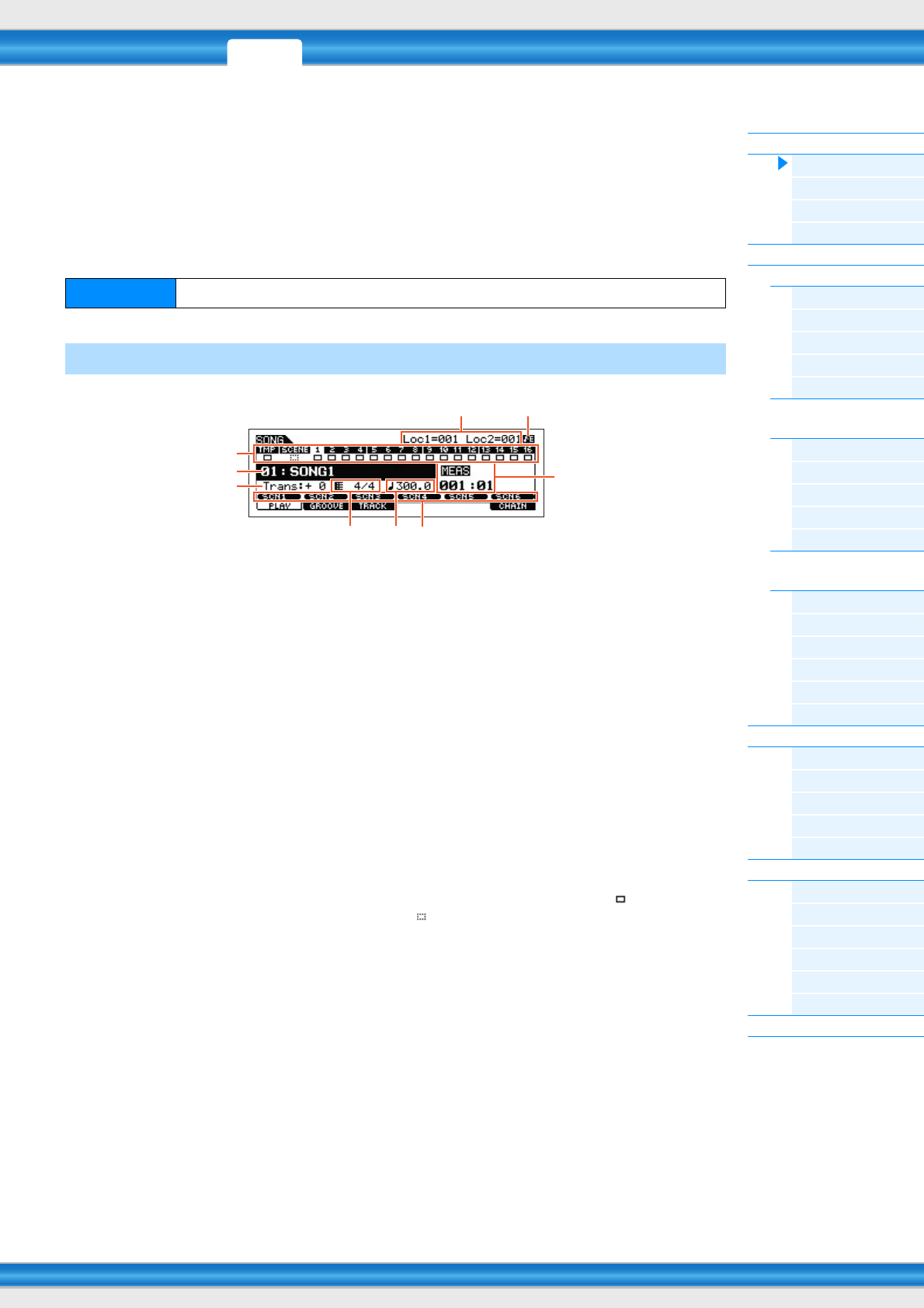
PERF SONG PATTERN MIX MASTER REMOTE UTILITY
QUICK SET
FILEVOICE
MOXF6/MOXF8 – Referenzhandbuch
Song-Modus
Song Play
[F1] PLAY
[F2] GROOVE
[F3] TRACK
[F6] CHAIN
Song Record
Song Record Standby
[F1] SETUP
[F2] VOICE
[F3] ARP ED
[F5] CLICK
[F6] ALL TR
Während der Song-
Aufnahme
[F1] SETUP
[F3] REST
[F4] TIE
[F5] DELETE
[F6] BAK DEL
Arpeggio Edit
(Arpeggio-Bearbeitung)
[F1] COMMON
[F2] TYPE
[F3] MAIN
[F4] LIMIT
[F5] PLAY FX
[F6] OUT CH
Song Edit
[F1] CHANGE
[F2] VIEW FLT
[F4] TR SEL
[F5] INSERT
[F6] DELETE
Song Job
[F1] UNDO/REDO
[F2] NOTE
[F3] EVENT
[F4] MEAS
[F5] TRACK
[F6] SONG
Ergänzende Informationen
76
Song-Modus
Im Song-Modus können Sie eigene Songs aufzeichnen, bearbeiten und abspielen. Dieser Abschnitt beschreibt jeden
Parameter für vier Betriebsarten (Song Play, Song Record, Song Edit und Song Job).
Song Play
Song Play ist der „Haupteingang“ des Song-Modus’, und hier wählen Sie Songs aus und spielen sie ab.
Song-Play-Display
HINWEIS Im PLAY-Display im Song-Play-Modus können Sie mit der Taste [CATEGORY SEARCH] die zur Spur gehörende Voice des
Mixing-Parts auswählen.
1Loc1 (Location 1), Loc2 (Location 2)
Der Song-Play-Modus verfügt über die hilfreiche Location-Funktion, mit der Sie zu den benutzerdefinierten Positionen in
einem Song gelangen können. Dadurch können Sie eine bestimmte Taktnummer im ausgewählten Song angeben und
dann – sowohl bei angehaltener als auch bei laufender Wiedergabe – direkt zu
m angegebenen Takt springen. Es können zwei Locations angegeben werden. Dieses Display zeigt die Locations an.
Genauere Informationen finden Sie unter Seite 97.
2Sequencer-Edit-Anzeige
Bei Änderung der MIDI-Daten und von Parametern des Sequenzers (mit Ausnahme der Mixing-Einstellungen) erscheint
die Sequencer-Edit-Anzeige oben rechts im Display. Im Song/Pattern-Modus fungiert der Edit-Pufferspeicher der
Sequenzereinstellungen als Speicherort für alle Programme beider Modi. Wenn Sie daher die Sequenzereinstellungen
für einen Song oder ein Pattern ändern, erscheint vor dem Speichern die Sequencer-Edit-Anzeige im Song/Pattern-
Modus (außer im Mixing-Modus).
HINWEIS Da der Edit-Pufferspeicher für die Mixing-Einstellungen sich von dem für die Sequenzereinstellungen unterscheidet,
wird die Sequencer-Edit-Anzeige im Mixing-Modus nicht angezeigt.
3Spurenstatus
Zeigt an ob die jeweilige Spur MIDI-Daten enthält oder nicht. Rechtecke mit durchgezogener Linie ( ) zeigen an, dass
die Spur MIDI-Daten enthält; Rechtecke mit gepunkteter Linie ( ) zeigen an, dass die Spur keine Daten enthält.
4Song-Nummer/Song-Name
Legt fest, welcher Song wiedergegeben wird.
Einstellungen: Song-Nummer 01–64
5Trans (Transpose)
Legt die Transposition der Tonart für den gesamten Song fest und kann in Halbtönen eingestellt werden.
Einstellungen: -36 – +0 – +36
6Meter (Taktmaß)
Stellt das Taktmaß des Songs ein. Das angegebene Taktmaß wird auf den Takt angewendet, der beim Parameter
„MEAS“ (8) angegeben wurde.
Einstellungen: 1/16 – 16/16, 1/8 – 16/8, 1/4 – 8/4
Bedienung Drücken Sie die Taste [SONG].
[F1] PLAY
1
8
2
679
3
4
5
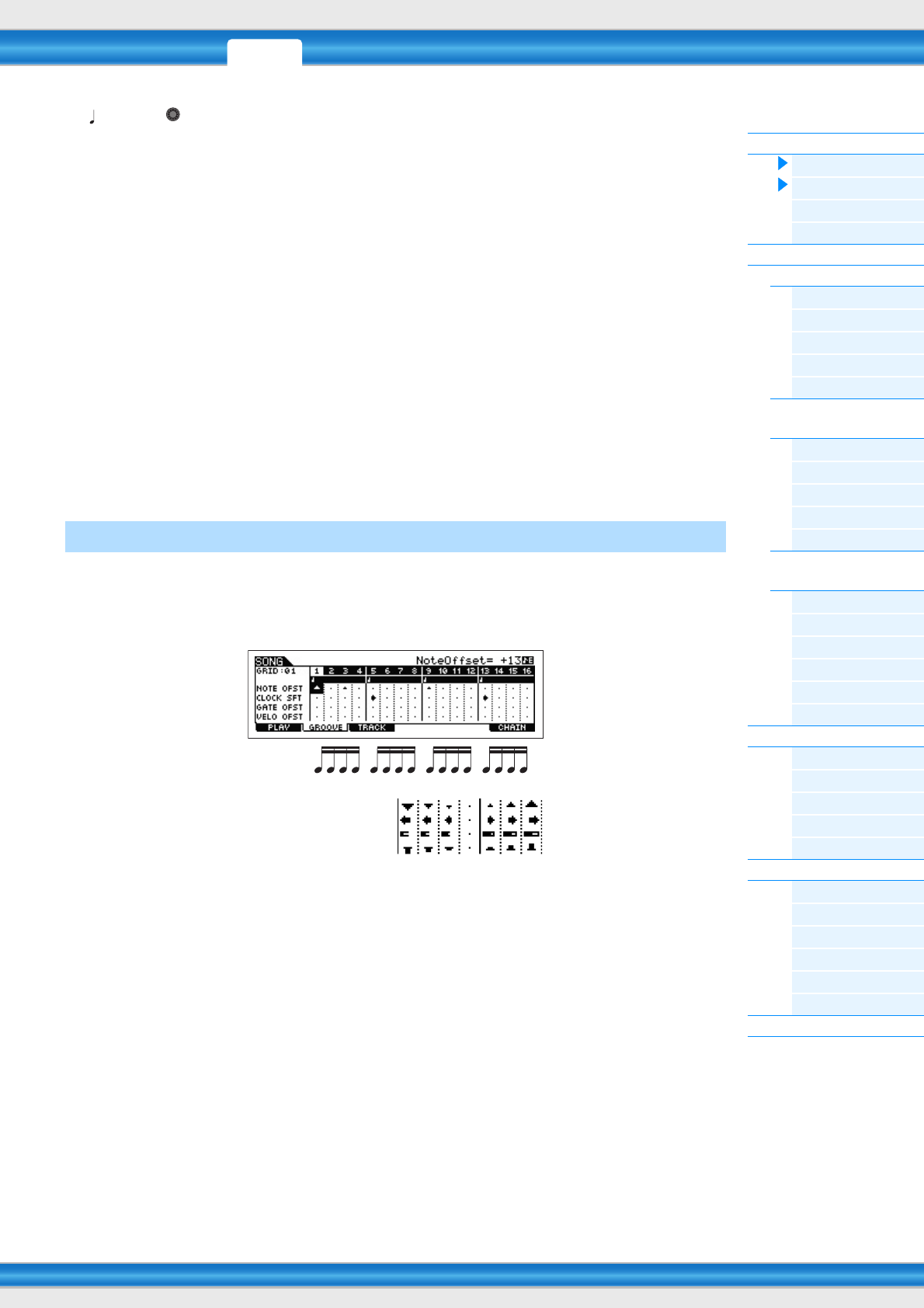
PERF SONG PATTERN MIX MASTER REMOTE UTILITY
QUICK SET
FILEVOICE
MOXF6/MOXF8 – Referenzhandbuch
Song-Modus
Song Play
[F1] PLAY
[F2] GROOVE
[F3] TRACK
[F6] CHAIN
Song Record
Song Record Standby
[F1] SETUP
[F2] VOICE
[F3] ARP ED
[F5] CLICK
[F6] ALL TR
Während der Song-
Aufnahme
[F1] SETUP
[F3] REST
[F4] TIE
[F5] DELETE
[F6] BAK DEL
Arpeggio Edit
(Arpeggio-Bearbeitung)
[F1] COMMON
[F2] TYPE
[F3] MAIN
[F4] LIMIT
[F5] PLAY FX
[F6] OUT CH
Song Edit
[F1] CHANGE
[F2] VIEW FLT
[F4] TR SEL
[F5] INSERT
[F6] DELETE
Song Job
[F1] UNDO/REDO
[F2] NOTE
[F3] EVENT
[F4] MEAS
[F5] TRACK
[F6] SONG
Ergänzende Informationen
77
7 (Tempo)
Bestimmt das Tempo der Song-Wiedergabe.
Einstellungen: 5.0 – 300.0
HINWEIS Wenn Sie dieses Instrument mit einem externen Sequenzer, mit DAW-Software oder einem MIDI-Gerät nutzen, und Sie
möchten zu dieser/m synchronisieren, stellen Sie den Parameter „MIDI Sync“ im Utility-MIDI-Display (Seite 148) auf
„external“ oder „auto“. Wenn „MIDI Sync“ auf „auto“ eingestellt ist (nur wenn die MIDI-Clock kontinuierlich gesendet wird)
oder auf „external“, zeigt der Tempo-Parameter hier „external“ an und lässt sich nicht ändern.
HINWEIS Dieser Parameter kann auch eingestellt werden, indem die [SHIFT]-Taste gehalten und ein paar Mal im gewünschten Tempo
die [ENTER]-Taste gedrückt wird. Diese Funktion wird als „Tap Tempo“ (Tempo einzählen) bezeichnet.
8MEAS (Measure; Takt)
Legt fest, an welcher Position die Wiedergabe startet. Außerdem wird hier die aktuelle Position der Wiedergabe
angezeigt.
9SCN1 (Scene 1) – [SF6] SCN6 (Scene 6)
Diesen Tasten können Sie die Einstellungen der Song-bezogenen Parameter (Song Scene) und der Arpeggio-
bezogenen Parameter zuweisen. Durch Drücken dieser Tasten können Sie diese Einstellungen auch abrufen. Nähere
Anweisungen zum Speichern von Scenes erfahren Sie unter „Verschiedene Einstellungen für die Song-Wiedergabe
zuweisen (Song Scene)“ auf Seite 97. Genaue Anweisungen zur Einstellung der Arpeggio-bezogenen Parameter finden
Sie auf Seite 82.
HINWEIS Durch Drücken von [SF1] SCN1 – [SF6] SCN6 während der Wiedergabe wird nur die Song Scene umgeschaltet.
HINWEIS Nachdem die Song Scene auf einer Taste gespeichert wurde, erscheint auf dem Reiter, der der gedrückten Taste entspricht,
ein Achtelnoten-Symbol. Im Arpeggio-Edit-Display (Seite 82) des Song-Record-Modus können Sie überprüfen, ob der
Arpeggio-Typ der betreffenden Taste zugewiesen ist.
Mit der Grid-Groove-Funktion können Sie über ein 1-Takt/Sechzehntelnoten-Raster die Tonhöhe, das Timing, die Noten-
länge und die Velocity von Noten einer bestimmten Spur korrigieren, um „Grooves“ zu erstellen, die durch eine exakte
Sequenzerprogrammierung nicht erzielt werden können. Die Grid-Groove-Funktion beeinflusst die Wiedergabe des
Songs, ohne die eigentlichen Sequenzdaten zu ändern.
NOTE OFST (Note Offset)
Erhöht oder verringert die Tonhöhe der Note(n) des ausgewählten Rasters in Halbtönen.
Einstellungen: -99 – +00 – +99
CLOCK SFT (Clock Shift)
Verschiebt (Englisch: to shift) das Timing der Note(n) des ausgewählten Rasters in Clock-Schritten nach vorn oder
nach hinten.
Einstellungen: -120 – +000 – +120
GATE OFFSET (Gate Time Offset)
Verlängert oder verkürzt die Note(n) des ausgewählten Rasters in Clock-Schritten.
Einstellungen: -120 – +000 – +120
VELO OFST (Velocity Offset)
Erhöht oder verringert die Velocity der Note(n) des ausgewählten Rasters.
Einstellungen: -127 – +000 – +127
[F2] GROOVE (Grid Groove)
Knob
+0–
NOTE OFST (Note Offset)
CLOCK SFT (Clock Shift)
GATE OFFSET (Gate Time Offset)
VELO OFST (Velocity Offset)

PERF SONG PATTERN MIX MASTER REMOTE UTILITY
QUICK SET
FILEVOICE
MOXF6/MOXF8 – Referenzhandbuch
Song-Modus
Song Play
[F1] PLAY
[F2] GROOVE
[F3] TRACK
[F6] CHAIN
Song Record
Song Record Standby
[F1] SETUP
[F2] VOICE
[F3] ARP ED
[F5] CLICK
[F6] ALL TR
Während der Song-
Aufnahme
[F1] SETUP
[F3] REST
[F4] TIE
[F5] DELETE
[F6] BAK DEL
Arpeggio Edit
(Arpeggio-Bearbeitung)
[F1] COMMON
[F2] TYPE
[F3] MAIN
[F4] LIMIT
[F5] PLAY FX
[F6] OUT CH
Song Edit
[F1] CHANGE
[F2] VIEW FLT
[F4] TR SEL
[F5] INSERT
[F6] DELETE
Song Job
[F1] UNDO/REDO
[F2] NOTE
[F3] EVENT
[F4] MEAS
[F5] TRACK
[F6] SONG
Ergänzende Informationen
78
[SF1] CHANNEL
In diesem Display können Sie den MIDI-Sendekanal für jede der 16 Spuren des entsprechenden internen bzw. externen
Klangerzeugers einstellen. Sie können gleichzeitig mehrere Spuren (Spuren 1–8 oder Spuren 9–16) auf denselben Wert
wie die derzeit ausgewählte Spur einstellen, indem Sie den Parameter bearbeiten, während Sie die Taste [SF4] 1–8 oder
die Taste [SF5] 9–16 gedrückt halten.
OUT CH (Output Channel)
Bestimmt für jede Spur den MIDI-Sendekanal für die Sequenzdaten. Auf „Off“ eingestellte Spuren erklingen nicht.
Einstellungen: 1–16, off
HINWEIS Im Song-/Pattern-Modus werden die durch Betätigung der Tastatur/Drehregler/Räder erzeugten MIDI-Meldungen über den
MIDI-Sendekanal der zurzeit ausgewählten Spur an die Klangerzeugungs-Einheit oder an externe MIDI-Geräte gesendet.
[SF2] OUT SW (Output Switch)
Sie können gleichzeitig mehrere Spuren (Spuren 1–8 oder Spuren 9–16) auf denselben Wert wie die derzeit
ausgewählte Spur einstellen, indem Sie den Parameter bearbeiten, während Sie die Taste [SF4] 1–8 oder die Taste
[SF5] 9–16 gedrückt halten.
INT SW (Interner Schalter)
Bestimmt, ob die Wiedergabedaten an die interne Klangerzeugungs-Einheit gesendet werden oder nicht.
Einstellungen: off, on
EXT SW (Extern-Schalter)
Bestimmt, ob die Wiedergabedaten über MIDI an den externen MIDI-Klangerzeuger ausgegeben werden oder nicht.
Einstellungen: off, on
[SF3] TR LOOP (Track Loop)
In diesem Display können Sie festlegen, ob die Daten der ausgewählten Spur während der Wiedergabe als Loop
(Endlosschleife) wiedergegeben werden. Loops sind eine effektive Möglichkeit, kurze Patterns und Phrasen während
des gesamten Songs zu wiederholen. Näheres siehe Seite 99.
Einstellungen: off, on
Mit dieser Funktion können Sie Songs in einer Kette (Chain) hintereinander anordnen, um sie automatisch der Reihe
nach abzuspielen. Näheres siehe Seite 98.
skip.................. Ignoriert die ausgewählte Chain-Nummer und setzt die Wiedergabe mit der folgenden
Chain-Nummer fort.
stop ................. Stoppt die Wiedergabe der Song Chain bei der ausgewählten Chain-Nummer. Sie können die
Wiedergabe der Song Chain mit der folgenden Chain-Nummer fortsetzen, indem Sie die Taste [R]
(Wiedergabe) drücken.
end .................. Kennzeichnet das Ende der Song-Kette.
[F3] TRACK
[F6] CHAIN
PERF SONG PATTERN MIX MASTER REMOTE UTILITY
QUICK SET
FILEVOICE
MOXF6/MOXF8 – Referenzhandbuch
Song-Modus
Song Play
[F1] PLAY
[F2] GROOVE
[F3] TRACK
[F6] CHAIN
Song Record
Song Record Standby
[F1] SETUP
[F2] VOICE
[F3] ARP ED
[F5] CLICK
[F6] ALL TR
Während der Song-
Aufnahme
[F1] SETUP
[F3] REST
[F4] TIE
[F5] DELETE
[F6] BAK DEL
Arpeggio Edit
(Arpeggio-Bearbeitung)
[F1] COMMON
[F2] TYPE
[F3] MAIN
[F4] LIMIT
[F5] PLAY FX
[F6] OUT CH
Song Edit
[F1] CHANGE
[F2] VIEW FLT
[F4] TR SEL
[F5] INSERT
[F6] DELETE
Song Job
[F1] UNDO/REDO
[F2] NOTE
[F3] EVENT
[F4] MEAS
[F5] TRACK
[F6] SONG
Ergänzende Informationen
79
Song-Aufnahme
Song-Record-Standby-Modus
Type
Bestimmt die Aufnahmeart. Die Aufnahmearten können in zwei Gruppen eingeteilt werden: Echtzeitaufnahme und
Einzelschrittaufnahme. Während der Echtzeitaufnahme funktioniert das Instrument wie ein Tonbandgerät, das die
Spieldaten aufnimmt, während sie gespielt werden. Dadurch können Sie alle Nuancen Ihres Spiels mit aufzeichnen.
Bei der Echtzeitaufnahme (Realtime) muss „Type“ auf „replace“, „overdub“ oder „punch“ eingestellt werden. Bei der
schrittweisen Aufnahme (Step Recording) können Sie Ihre Musik komponieren, indem Sie sie Event für Event „notieren“.
Hierbei handelt es sich nicht um eine Echtzeit-, sondern um eine schrittweise (englisch: Step) Aufnahmemethode –
vergleichbar mit dem Aufschreiben von Noten auf Papier. Bei der Einzelschrittaufnahme sollte „Type“ auf „step“
gestellt werden.
Einstellungen: Wenn RecTr auf eine der Nummern 1–16 eingestellt ist: replace, overdub, punch, step
Wenn RecTr auf „tempo“ gestellt ist: replace, punch, step
Wenn RecTr auf „scene“ gestellt ist: replace, punch
Wenn RecTr auf „all“ gestellt ist: replace, overdub, punch
replace ....... Mit dieser Methode können Sie bereits aufgenommene Spuren in Echtzeit mit neuen Daten überschreiben.
Die bestehenden Daten werden gelöscht.
overdub...... Mit dieser Methode können Sie zu einer Spur, die bereits Daten enthält, in Echtzeit weitere Daten hinzufügen.
Bereits aufgenommene Daten bleiben erhalten.
punch ......... Mit dieser Methode können Sie in einem angegebenen Bereich einer Spur, die bereits Daten enthält, in
Echtzeit „einsteigen“ und die Daten ab diesem Zeitpunkt ersetzen. Dadurch werden die bestehenden Daten
vom Startpunkt bis zu Endpunkt (Takt/Schlag) überschrieben, so wie es vor der Aufnahme angegeben wurde.
step ............ Mit dieser Methode können Noten einzeln und manuell eingegeben werden.
HINWEIS Wenn „punch“ ausgewählt ist, erscheint im Display die Option „Punch-in measure: beat“ und „Punch-out measure: beat“
und sollte eingestellt werden. Falls Sie die Positionen 1 und 2 (Loc1, Loc2) festgelegt haben, können die Punch-In-/Punch-
Out-Punkte mit einem einzigen Tastendruck eingestellt werden. Positionieren Sie den Cursor auf dem Punch-In-/Punch-Out-
Wert. Daraufhin wird das Menüelement „COPYLOC“ (Position kopieren) angezeigt. Drücken Sie die Taste [SF1] COPYLOC,
und die Punch-In-/Punch-Out-Einstellungen werden automatisch den vorhandenen Locate-Punkten zugewiesen.
Quantize (Resolution)
Dieser Parameter ist nur verfügbar, wenn Recording Type auf einer anderen Einstellung als „step“ steht.
Die Aufnahmequantisierung korrigiert das Timing von Noten automatisch während der Aufnahme. Sie können diesen
Parameter auch mit Hilfe des Auswahlfensters „Note Selection“ (Notenauswahl) einstellen, das mit der Taste [SF6]
aufgerufen wird.
Einstellungen: off, 2 60 (32stel-Note), 63 80 (16tel-Triole), 6 120 (16tel-Note), 83 160 (Achteltriole), 8 240 (Achtelnote),
43 320 (Vierteltriole),4 480 (Viertelnote)
Event
Dieser Parameter steht zur Verfügung, wenn Recording Type auf „step“ eingestellt ist. Hier können Sie den
einzugebenden Eventtyp angeben.
Einstellungen: note, p.bend (Pitch Bend), CC#000~#119 (Controller-Nummer)
RecTr (Recording Track)
Bestimmt die aufzunehmende Spur. Durch Drücken der [F6]-Taste können Sie zwischen der Einzelspuraufnahme und
der Aufnahme auf allen Spuren (All Track) wechseln.
Einstellungen: tempo, scene, 1 – 16, all
Ch (Nummer)
Bestimmt den MIDI-Aufnahmekanal.
Einstellungen: 1 – 16, all
(Tempo)
Bestimmt das Song-Tempo.
Einstellungen: 005.0 – 300.0
HINWEIS Wenn Sie dieses Instrument mit einem externen Sequenzer, mit DAW-Software oder einem MIDI-Gerät nutzen, und Sie
möchten zu dieser/m synchronisieren, stellen Sie den Parameter „MIDI Sync“ im Utility-MIDI-Display (Seite 148) auf
„external“ oder „auto“. Wenn „MIDI Sync“ auf „auto“ eingestellt ist (nur wenn die MIDI-Clock kontinuierlich gesendet wird)
oder auf „external“, zeigt der Tempo-Parameter hier „external“ an und lässt sich nicht ändern.
HINWEIS Dieser Parameter kann auch eingestellt werden, indem die [SHIFT]-Taste gehalten und ein paar Mal im gewünschten Tempo
die [ENTER]-Taste gedrückt wird. Diese Funktion wird als „Tap Tempo“ (Tempo einzählen) bezeichnet.
Meas (Measure)
Legt fest, mit welchem Takt die Song-Aufnahme beginnt. Sie können diesen Parameter auch mit Hilfe des Fensters für
die Direkteingabe von Zahlenwerten einstellen, das mit der NUM-Taste [SF6] aufgerufen wird.
Bedienung [SONG] Song-Auswahl [REC]
[F1] SETUP
Knob
PERF SONG PATTERN MIX MASTER REMOTE UTILITY
QUICK SET
FILEVOICE
MOXF6/MOXF8 – Referenzhandbuch
Song-Modus
Song Play
[F1] PLAY
[F2] GROOVE
[F3] TRACK
[F6] CHAIN
Song Record
Song Record Standby
[F1] SETUP
[F2] VOICE
[F3] ARP ED
[F5] CLICK
[F6] ALL TR
Während der Song-
Aufnahme
[F1] SETUP
[F3] REST
[F4] TIE
[F5] DELETE
[F6] BAK DEL
Arpeggio Edit
(Arpeggio-Bearbeitung)
[F1] COMMON
[F2] TYPE
[F3] MAIN
[F4] LIMIT
[F5] PLAY FX
[F6] OUT CH
Song Edit
[F1] CHANGE
[F2] VIEW FLT
[F4] TR SEL
[F5] INSERT
[F6] DELETE
Song Job
[F1] UNDO/REDO
[F2] NOTE
[F3] EVENT
[F4] MEAS
[F5] TRACK
[F6] SONG
Ergänzende Informationen
80
In diesem Display können Sie verschiedene Parameter der Voice für die Aufnahmespur einstellen. Diese Einstellungen
gelten für den Part, dessen Empfangskanal (im Mixing-Modus eingestellt) dem Sendekanal (Ausgabekanal) der
Aufnahmespur entspricht.
Voice
Legt fest, welche Voice für die Aufnahmespur verwendet wird. Wenn der Cursor sich hier befindet, können Sie zur
Auswahl einer Voice die Bank-, Gruppen- und Nummerntasten sowie die Category-Search-Funktion verwenden.
Volume
Legt die Lautstärke der Aufnahmespur fest.
Einstellungen: 0 – 127
Pan
Bestimmt die Stereo-Panoramaposition der Aufnahmespur.
Einstellungen: L63 (ganz links) – C (Mitte) – R63 (ganz rechts)
InsEF (Insertion Effect Part Switch)
Legt fest, ob die Insertion-Effekte auf die Aufnahmespur angewendet werden oder nicht.
Einstellungen: off, on
(Tempo)
Bestimmt das Song-Tempo. Dieser Parameter entspricht der Tempoeinstellung im Display [F1] SETUP.
Einstellungen: 005.0 – 300.0
HINWEIS Dieser Parameter kann auch eingestellt werden, indem die [SHIFT]-Taste gehalten und ein paar Mal im gewünschten Tempo
die [ENTER]-Taste gedrückt wird. Diese Funktion wird als „Tap Tempo“ (Tempo einzählen) bezeichnet.
Meas (Measure)
Legt fest, mit welchem Takt die Song-Aufnahme beginnt.
Zeigt das Arpeggio-Edit-Display (Seite 82) des Song-Modus’ an.
Durch Drücken der CLICK-Taste [F5] können Sie das Metronom für die Aufnahme ein- oder ausschalten.
HINWEIS Im CLICK-Display (Seite 144) können Sie verschiedene Einstellungen des Metronomklicks vornehmen, z. B. Notenwert
(Auflösung), Lautstärke und Länge des Vorzählers bei der Aufnahme.
Durch Drücken der Taste [F6] können Sie zwischen der Einzelspuraufnahme (Single Track) und der Aufnahme auf allen
Spuren (All Track) wechseln.
[F2] VOICE
[F3] ARP ED (Arpeggio Edit)
[F5] CLICK
[F6] ALL TR (All Track)
Knob
Knob
Knob
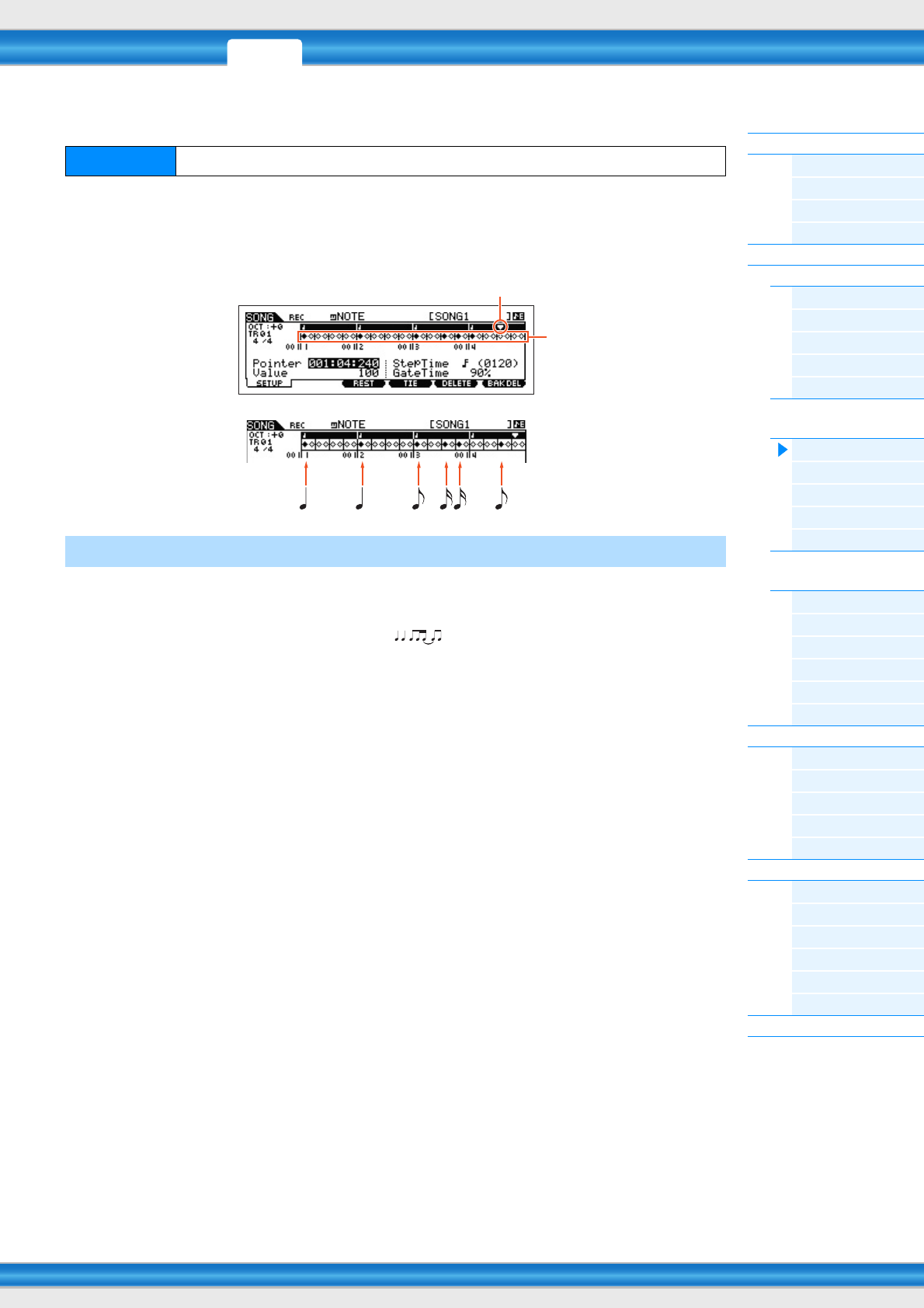
PERF SONG PATTERN MIX MASTER REMOTE UTILITY
QUICK SET
FILEVOICE
MOXF6/MOXF8 – Referenzhandbuch
Song-Modus
Song Play
[F1] PLAY
[F2] GROOVE
[F3] TRACK
[F6] CHAIN
Song Record
Song Record Standby
[F1] SETUP
[F2] VOICE
[F3] ARP ED
[F5] CLICK
[F6] ALL TR
Während der Song-
Aufnahme
[F1] SETUP
[F3] REST
[F4] TIE
[F5] DELETE
[F6] BAK DEL
Arpeggio Edit
(Arpeggio-Bearbeitung)
[F1] COMMON
[F2] TYPE
[F3] MAIN
[F4] LIMIT
[F5] PLAY FX
[F6] OUT CH
Song Edit
[F1] CHANGE
[F2] VIEW FLT
[F4] TR SEL
[F5] INSERT
[F6] DELETE
Song Job
[F1] UNDO/REDO
[F2] NOTE
[F3] EVENT
[F4] MEAS
[F5] TRACK
[F6] SONG
Ergänzende Informationen
81
Während der Song-Aufnahme
Bei der Echtzeitaufnahme befinden sich die während der Aufnahme bearbeitbaren Parameter in den Displays [F1]
SETUP, [F2] VOICE und [F3] ARP ED des Song-Aufnahmebereitschaftsmodus’. Bei der Einzelschrittaufnahme
unterscheiden sich die während der Aufnahme angezeigten Displays vom Song-Aufnahmebereitschaftsmodus.
Die folgenden Parameter können während der Aufnahme bearbeitet werden.
In diesem Display werden die Noten während der Einzelschrittaufnahme eingefügt. Bei einem 4/4-Takt (Englisch:
measure) ist die Darstellung in vier Schläge (Englisch: beats) unterteilt (entspricht genau einem Takt). Jede
rautenförmige Marke im Display stellt einen 32tel-Schlag dar (jede Viertelnoten-Teilung ist in acht 32tel-Schläge
unterteilt). Beispiel: Wenn das folgende Rhythmus-Pattern „ “ im 4/4-Takt eingegeben wird, wird das Display so
wie in der obigen Abbildung dargestellt.
Pointer
Bestimmt die Eingabeposition für die Daten. Der dreieckige Pointer über der Beat-Darstellung zeigt die
Dateneingabestelle an. Sie können den Pointer mit den Tasten [INC] und [DEC] oder dem Datenrad [DATA] nach links
und nach rechts bewegen.
Value
Wenn das einzugebende Event ([F1] SETUP Event) auf „Note“ eingestellt ist, gibt dieser Wert die Velocity an, mit der
die Note eingefügt wird.
Einstellungen: Wenn das Event auf „note“ eingestellt ist: 1–127, kbd, rnd1–rnd4 1 – 127, kbd, rnd1–rnd4
Wenn das Event auf „p.bend“ eingestellt ist: -8192– +8191
Wenn das Event auf „CC (Control Change 001–119)“ eingestellt ist: 000–127
Wenn das Event auf „tempo“ eingestellt ist und RecTr = „tempo“ ist: 005–300
HINWEIS Wenn das einzugebende Event auf „note“ eingestellt ist, können Sie „kbd“ (keyboard) und „rnd1“–„rnd4“ (random1–4) sowie
die Werte 1–127 auswählen. Wenn „kbd“ gewählt ist, wird die tatsächliche Anschlagstärke als Velocity-Wert eingegeben.
Wenn eine der „random“-Einstellungen ausgewählt ist, wird ein zufälliger Wert für die Velocity eingegeben.
StepTime
Hier wird die Länge des nächsten einzugebenden Notenereignisses für die Step-Aufnahme angezeigt. Damit wird
bestimmt, zu welcher Position der Cursor nach der Eingabe weiterspringt. Sie können diesen Parameter auch mit Hilfe
des Auswahlfensters „Note Selection“ (Notenauswahl) einstellen, das mit der Taste [SF6] aufgerufen wird.
Einstellungen: 0001–0059, 32stel-Note, 16tel-Triole, 16tel-Note, Achteltriole, Achtelnote, Vierteltriole, Viertelnote, halbe Note, ganze Note
GateTime
Die „Gate Time“ bezeichnet die klingende Länge der Note, im Gegensatz zum Notenwert. Für dieselbe Viertelnote z. B.
ergibt eine lange Gate-Time ein Legato, während eine kurze Gate-Time einen Stakkatoeffekt hervorruft. Ermöglicht die
Erzeugung von Notenbindungen, Stakkatonoten usw. „GateTime“ wird als Prozentwert der Step-Zeit angegeben.
Einstellungen: 1% – 200%
Bedienung [SONG] Song-Auswahl [REC] [R] (Wiedergabe)
[F1] SETUP
Der Pointer zeigt die aktuelle Notenposition an.
Beat-Darstellung (Schlag)
PERF SONG PATTERN MIX MASTER REMOTE UTILITY
QUICK SET
FILEVOICE
MOXF6/MOXF8 – Referenzhandbuch
Song-Modus
Song Play
[F1] PLAY
[F2] GROOVE
[F3] TRACK
[F6] CHAIN
Song Record
Song Record Standby
[F1] SETUP
[F2] VOICE
[F3] ARP ED
[F5] CLICK
[F6] ALL TR
Während der Song-
Aufnahme
[F1] SETUP
[F3] REST
[F4] TIE
[F5] DELETE
[F6] BAK DEL
Arpeggio Edit
(Arpeggio-Bearbeitung)
[F1] COMMON
[F2] TYPE
[F3] MAIN
[F4] LIMIT
[F5] PLAY FX
[F6] OUT CH
Song Edit
[F1] CHANGE
[F2] VIEW FLT
[F4] TR SEL
[F5] INSERT
[F6] DELETE
Song Job
[F1] UNDO/REDO
[F2] NOTE
[F3] EVENT
[F4] MEAS
[F5] TRACK
[F6] SONG
Ergänzende Informationen
82
Drücken Sie [F3], um eine Pause (Englisch: rest) mit der Länge der vorgegebenen Step Time einzugeben. Der Pointer
wird anschließend zur nächsten Position für die Dateneingabe verschoben. Pausen werden im Display nicht dargestellt.
HINWEIS Es gibt keine eigentlichen Daten, die Pausen im MIDI-Sequenzer darstellen. Wenn eine „Pause“ eingegeben wird, wird der
Zeiger einfach zur nächsten Dateneingabeposition verschoben, wodurch eine Pause entsteht.
Wenn die Taste [F4] gedrückt wird, um einen Haltebogen (englisch: Tie) einzugeben, wird die vorhergehende Note auf
die volle Step-Dauer verlängert. Beispiel: In der folgenden Phrase werden die Noten mit der Step-Dauer einer
Viertelnote (1/4) eingegeben. Wenn die Step Time anschließend auf eine Achtelnote geändert und die Taste [F4]
gedrückt wird, wird eine Note eingegeben. Mit Hilfe der TIE-Funktion können auch punktierte Noten eingegeben
werden. Um z. B. eine punktierte Viertelnote zu erzeugen, stellen Sie die Step-Dauer auf eine Achtelnote ein, geben Sie
eine Note ein und drücken Sie anschließend zweimal auf [F4].
HINWEIS Dieses Display ist nur verfügbar, wenn das einzugebende Event auf „note“ gesetzt ist.
Drücken Sie diese Taste, um die Noten-Events an der aktuellen Cursorposition zu entfernen (Englisch: to delete).
Verschiebt den Pointer um einen Step zurück und entfernt sämtliche Noten an dieser Position.
HINWEIS Versehentlich eingegebene Noten können direkt nach der Eingabe (vor dem Ändern des Wertes für Step Time) durch
Drücken von [F6] wieder entfernt werden.
Arpeggio Edit
In diesem Display finden Sie die Grundeinstellungen für die Arpeggio-Wiedergabe, einschließlich Type und Tempo.
Der MOXF6/MOXF8 besitzt vier Arpeggiatoren. Im Song-Modus können die verschiedenen Arpeggio-Typen bis zu vier
Parts zugewiesen werden, und bis zu vier Arpeggio-Typen können gleichzeitig abgespielt werden. Die Parameter sind
bis auf die folgenden Ausnahmen mit den Parametern im Voice-Modus (Seite 27) identisch.
Switch
Legt für alle Parts fest, ob das Arpeggio ein- oder ausgeschaltet ist. Diese Einstellung wird auf die ARP-Taste [ON/OFF]
am Bedienfeld angewendet.
Einstellungen: off, on
SyncQtzValue (Sync Quantize Value; Quantisierungswert f. Arpeggio-Synchronisation)
Bestimmt den tatsächlichen Zeitpunkt an dem die nächste Arpeggio-Wiedergabe startet, wenn Sie sie während der
Arpeggio-Wiedergabe eines bestimmten Parts auslösen. In der Einstellung „off“ startet das nächste Arpeggio, so bald
Sie es auslösen. Die Zahl rechts des Wertes zeigt die Auflösung der Viertelnoten in Clock-Impulsen an.
Einstellungen: off, 2 60 (32stel-Note), 63 80 (16tel-Triole), 6 120 (16tel-Note), 83 160 (Achteltriole), 8 240 (Achtelnote),
43 320 (Vierteltriole), 4 480 (Viertelnote)
[F3] REST
[F4] TIE
[F5] DELETE
[F6] BAK DEL (Back Delete)
Bedienung [SONG] [REC] [F3] ARP ED
Song-Modus ARP [EDIT]
[F1] COMMON
12
PERF SONG PATTERN MIX MASTER REMOTE UTILITY
QUICK SET
FILEVOICE
MOXF6/MOXF8 – Referenzhandbuch
Song-Modus
Song Play
[F1] PLAY
[F2] GROOVE
[F3] TRACK
[F6] CHAIN
Song Record
Song Record Standby
[F1] SETUP
[F2] VOICE
[F3] ARP ED
[F5] CLICK
[F6] ALL TR
Während der Song-
Aufnahme
[F1] SETUP
[F3] REST
[F4] TIE
[F5] DELETE
[F6] BAK DEL
Arpeggio Edit
(Arpeggio-Bearbeitung)
[F1] COMMON
[F2] TYPE
[F3] MAIN
[F4] LIMIT
[F5] PLAY FX
[F6] OUT CH
Song Edit
[F1] CHANGE
[F2] VIEW FLT
[F4] TR SEL
[F5] INSERT
[F6] DELETE
Song Job
[F1] UNDO/REDO
[F2] NOTE
[F3] EVENT
[F4] MEAS
[F5] TRACK
[F6] SONG
Ergänzende Informationen
83
QtzStrength (Quantize Strength)
Legt den Versatzwert für „QtzStrength“ im Display PLAY FX [F5] fest. Dieser Parameter wird auf alle Parts angewendet.
Einstellungen: -100 – +0 – +100
VelocityRate
Legt den Versatzwert für „VelocityRate“ im Display PLAY FX [F5] fest. Dieser Parameter wird auf alle Parts angewendet.
Einstellungen: -100 – +0 – +100
GateTimeRate
Legt den Versatzwert für „QtzTimeRate“ im Display PLAY FX [F5] fest. Dieser Parameter wird auf alle Parts angewendet.
Einstellungen: -100 – +0 – +100
Swing
Legt den Versatzwert für „Swing“ im Display PLAY FX [F5] fest. Dieser Parameter wird auf alle Parts angewendet.
Einstellungen: -120 – +0 – +120
Diese sind identisch mit den Parametern im Arpeggio-Edit-Display (Seite 27) des Voice-Modus’.
Diese sind identisch mit den Parametern im Arpeggio-Edit-Display (Seite 27) des Voice-Modus’. Bitte beachten Sie,
dass der Parameter „Tempo“ sich nicht im MAIN-Display des Song-Modus’ befindet. Stattdessen ist der folgende
Parameter im Display verfügbar. Die Tempo-Einstellung für das Arpeggio ist dieselbe wie die Tempo-Einstellung im
Song-Play-Display.
VoiceWithARP (Voice with Arpeggio)
Jeder Arpeggio-Typ ist einer bestimmten Voice zugeordnet, die am besten zu diesem Typ passt. Dieser Parameter legt
fest, ob die unter dem jeweiligen Arpeggio-Typ gespeicherte Voice dem bearbeiteten Part hinzugefügt wird oder nicht.
In der Einstellung „on“ wird dem momentan bearbeiteten Part anstelle der momentan zugewiesenen Voice die dem
Arpeggio-Typ zugeordnete Voice zugewiesen. In der Einstellung „off“ wird dem bearbeiteten Part keine andere Voice
zugewiesen. Die momentane Voice-Zuweisung bleibt erhalten.
Diese sind identisch mit den Parametern im Arpeggio-Edit-Display (Seite 28) des Voice-Modus’.
Diese sind identisch mit den Parametern im Arpeggio-Edit-Display (Seite 28) des Voice-Modus’.
OutputSwitch
Bei Aktivierung dieses Parameters („on“) werden die Arpeggio-Wiedergabedaten über MIDI ausgegeben.
Einstellungen: off, on
TransmitCh (Sendekanal)
Legt den MIDI-Sendekanal (Transmit Channel) für die Arpeggio-Wiedergabe fest. Falls „KbdCh“ ausgewählt ist, werden
die Arpeggio-Wiedergabedaten über den MIDI-Sendekanal der Tastatur (Keyboard Transmit Channel) ausgegeben
([UTILITY] [F6] MIDI „KBDTransCh“).
Einstellungen: 1–16, KbdCh (Keyboard Channel)
[F2] TYPE
[F3] MAIN
[F4] LIMIT
[F5] PLAY FX (Wiedergabeeffekt)
[F6] OUT CH (Ausgangskanal)
PERF SONG PATTERN MIX MASTER REMOTE UTILITY
QUICK SET
FILEVOICE
MOXF6/MOXF8 – Referenzhandbuch
Song-Modus
Song Play
[F1] PLAY
[F2] GROOVE
[F3] TRACK
[F6] CHAIN
Song Record
Song Record Standby
[F1] SETUP
[F2] VOICE
[F3] ARP ED
[F5] CLICK
[F6] ALL TR
Während der Song-
Aufnahme
[F1] SETUP
[F3] REST
[F4] TIE
[F5] DELETE
[F6] BAK DEL
Arpeggio Edit
(Arpeggio-Bearbeitung)
[F1] COMMON
[F2] TYPE
[F3] MAIN
[F4] LIMIT
[F5] PLAY FX
[F6] OUT CH
Song Edit
[F1] CHANGE
[F2] VIEW FLT
[F4] TR SEL
[F5] INSERT
[F6] DELETE
Song Job
[F1] UNDO/REDO
[F2] NOTE
[F3] EVENT
[F4] MEAS
[F5] TRACK
[F6] SONG
Ergänzende Informationen
84
Song Edit
In diesem Modus verfügen Sie über umfassende und detaillierte Steuermöglichkeiten für die Bearbeitung der
MIDI-Events einzelner Song-Spuren. MIDI-Events sind Meldungen (wie z.B. Note an/aus, Notennummer,
Programmwechselnummer usw.), aus denen die Daten einer aufgenommenen Spur bestehen. Sie können Fehler
korrigieren oder mehr Dynamik erzeugen, oder auch Effekte wie Vibrato hinzufügen, um den Song bis in die letzten
Details zu verfeinern.
Zeigt die Event-Liste der ausgewählten Song-Spur an. Siehe Bedienungsanleitung für Anweisungen.
In diesem Display können Sie die Event-Typen auswählen, die im CHANGE-Display angezeigt werden sollen. Wenn Sie
z. B. nur Noten-Events bearbeiten möchten, aktivieren Sie das Kästchen „Note“, so dass im CHANGE-Display (Event-
Liste) ausschließlich Noten-Events angezeigt werden.
Einstellungen: Note, PitchBend, ProgramChange, ControlChange, Ch.AfterTouch, PolyAfterTouch, RPN (Registered Parameter Number),
NRPN (Non Registered Parameter Number), Exclusive
[F5] CLR ALL (Clear All)
Drücken Sie [F5], um alle Markierungen auf einmal zu entfernen.
[F6] SET ALL
Drücken Sie [F6], um alle Markierungen auf einmal zu setzen.
Mit dieser Taste schalten Sie zwischen dem Display für die Spuren 1–16, der SCN-Spur (Scene) und der TMP-Spur
(Tempo) um.
Wenn sich der Cursor im Display [F1] CHANGE (Event-Liste) an der gewünschten Position befindet, wird durch
Drücken dieser Taste im Song-Modus oder Pattern-Modus das Display zum Einfügen neuer MIDI-Events aufgerufen.
Die Event-Typen, die in den Song eingefügt werden können, werden unten beschrieben.
Hinweis
Dies sind die Events, aus denen Noten bestehen; der größte Teil von Spieldaten besteht aus diesen Events. Dies ist der
einfachste und häufigste Datentyp.
NOTE (Notenname)
Bestimmt den Notennamen oder die konkrete Tonhöhe auf der Tastatur.
Einstellungen: C –2 – G8
GATE (Gate Time)
Bestimmt die klingende Länge einer Note in Schlägen und Clock-Impulsen.
Einstellungen: 000:001 – 999:479
HINWEIS Bei diesem Synthesizer beträgt die Einheit „Clock“ 1/480stel einer Viertelnote.
VELO (Velocity)
Bestimmt, wie laut die ausgewählte Note erklingt.
Einstellungen: 001 – 127
Bedienung [SONG] Song-Auswahl [EDIT]
[F1] CHANGE
[F2] VIEW FLT (View Filter)
[F4] TR SEL (Track Select)
[F5] INSERT
PERF SONG PATTERN MIX MASTER REMOTE UTILITY
QUICK SET
FILEVOICE
MOXF6/MOXF8 – Referenzhandbuch
Song-Modus
Song Play
[F1] PLAY
[F2] GROOVE
[F3] TRACK
[F6] CHAIN
Song Record
Song Record Standby
[F1] SETUP
[F2] VOICE
[F3] ARP ED
[F5] CLICK
[F6] ALL TR
Während der Song-
Aufnahme
[F1] SETUP
[F3] REST
[F4] TIE
[F5] DELETE
[F6] BAK DEL
Arpeggio Edit
(Arpeggio-Bearbeitung)
[F1] COMMON
[F2] TYPE
[F3] MAIN
[F4] LIMIT
[F5] PLAY FX
[F6] OUT CH
Song Edit
[F1] CHANGE
[F2] VIEW FLT
[F4] TR SEL
[F5] INSERT
[F6] DELETE
Song Job
[F1] UNDO/REDO
[F2] NOTE
[F3] EVENT
[F4] MEAS
[F5] TRACK
[F6] SONG
Ergänzende Informationen
85
PitchBend
Durch derartige Events werden kontinuierliche Veränderungen der Tonhöhe bestimmt. Sie werden durch Betätigen des
Pitch-Bend-Rads erzeugt.
DATA
Legt die Pitch-Bend-Daten fest.
Einstellungen: -8192 – +8191
ProgramChange
Mit Program-Change-Events (Programmwechsel-Events) werden Voices umgeschaltet.
BANK
Bestimmt die Voice-Bank. Die Voice-Bank besteht aus MSB und LSB.
Einstellungen: 000 – 127, ***
HINWEIS Bank Select MSB und LSB sind eigentlich Bestandteil der Controller-Events (siehe unten). Da diese Events jedoch
speziell zur Auswahl von Voices dienen, werden sie hier aufgeführt und erläutert.
PC NO (Program Change Number)
Bestimmt die Voice (der durch die oben beschriebenen MSB- und LSB-Events ausgewählten Bank).
Einstellungen: 000 – 127
HINWEIS Informationen über Voice-Bank und Voice-Nummer erhalten Sie in der „Liste der Voices“ in dem PDF-Dokument
„Datenliste“.
Control Change
Diese Events steuern den Klang und bestimmte Parameter der Voice und werden normalerweise durch das Betätigen
eines Controllers (wie z. B. des Modulationsrads, eines Dreh- oder Schiebereglers oder eines Fußreglers) erzeugt/
aufgenommen.
CTRL NO (Control Number)
Bestimmt die Controller-Nummer.
Einstellungen: 000 – 127
HINWEIS Information über die jeder Controller-Nummer zugewiesenen Funktionen erhalten Sie im Abschnitt „MIDI“ des PDF-
Dokuments „Synthesizerparameter-Handbuch“.
DATA
Siehe „Data Entry MSB/LSB“ im Abschnitt „MIDI“ der PDF-Datei „Synthesizerparameter-Handbuch“.
Einstellungen: 000 – 127
Ch.AfterTouch (Channel After Touch)
Dieses Event wird erzeugt, wenn auf eine bereits angeschlagene Taste nachträglich Druck ausgeübt wird.
HINWEIS Die Tastatur des MOXF6/MOXF8 verfügt nicht über die Aftertouch-Funktion. Sie können jedoch von diesem Display aus
Aftertouch-Events in die Song-Daten einfügen.
DATA
Dieser Wert repräsentiert die Stärke des nachträglichen Drucks auf die Tastatur.
Einstellungen: 000 – 127
PolyAfterTouch (Polyphonic After Touch)
Dieses Event wird erzeugt, wenn auf eine bereits angeschlagene Taste nachträglich Druck ausgeübt wird. Im
Unterschied zum Event „Channel Aftertouch“ werden hier Werte für jede einzelne Taste (polyphon) gesendet.
HINWEIS Die Tastatur des MOXF6/MOXF8 verfügt nicht über die Aftertouch-Funktion. Sie können jedoch von diesem Display aus
Aftertouch-Events in die Song-Daten einfügen.
NOTE
Legt fest, auf welche Taste Aftertouch angewendet wird.
Einstellungen: C –2 – G8
DATA
Dieser Wert repräsentiert die Stärke des nachträglichen Drucks auf die Tastatur.
Einstellungen: 000 – 127

PERF SONG PATTERN MIX MASTER REMOTE UTILITY
QUICK SET
FILEVOICE
MOXF6/MOXF8 – Referenzhandbuch
Song-Modus
Song Play
[F1] PLAY
[F2] GROOVE
[F3] TRACK
[F6] CHAIN
Song Record
Song Record Standby
[F1] SETUP
[F2] VOICE
[F3] ARP ED
[F5] CLICK
[F6] ALL TR
Während der Song-
Aufnahme
[F1] SETUP
[F3] REST
[F4] TIE
[F5] DELETE
[F6] BAK DEL
Arpeggio Edit
(Arpeggio-Bearbeitung)
[F1] COMMON
[F2] TYPE
[F3] MAIN
[F4] LIMIT
[F5] PLAY FX
[F6] OUT CH
Song Edit
[F1] CHANGE
[F2] VIEW FLT
[F4] TR SEL
[F5] INSERT
[F6] DELETE
Song Job
[F1] UNDO/REDO
[F2] NOTE
[F3] EVENT
[F4] MEAS
[F5] TRACK
[F6] SONG
Ergänzende Informationen
86
RPN (Registrierte Parameternummer)
Durch diese Events werden die Parameterwerte der einzelnen Klangerzeuger-Parts geändert. Mit Hilfe dieses Events
können Part-Einstellungen wie z.B. die Pitch Bend Sensitivity oder Tuning eingestellt werden.
MSB-LSB
Siehe „Registered Parameter Number MSB/LSB“ im Abschnitt „MIDI“ der PDF-Datei „Synthesizerparameter-
Handbuch“.
Einstellungen: 000 – 127
DATA (Data Entry MSB-LSB)
Siehe „Registered Parameter Number MSB/LSB“ im Abschnitt „MIDI“ der PDF-Datei „Synthesizerparameter-
Handbuch“.
Einstellungen: 000 – 127, ***
HINWEIS Normalerweise werden drei Arten von Controller-Daten gesendet: RPN MSB (101), RPN LSB (100) und Data-Entry-MSB (6).
An diesem Synthesizer wurde der Typ Data Entry LSB (38) hinzugefügt. Die sich daraus ergebende Gruppe der Controller-
Events wird einheitlich in diesem Display bearbeitet. Beachten Sie, dass alle nachfolgenden Daten, die eingegeben werden,
als Parameteränderung für die gleiche RPN behandelt werden, sobald Sie die RPN für einen Kanal eingestellt haben.
Zur Vermeidung von Fehlbedienungen sollten Sie bei Ausführung eines Steuervorgangs eine RPN-Null-Nachricht (7FH,
7FH) senden, nachdem Sie einen Parameter mit diesen Events verändert haben.
NRPN (Non Registered Parameter Number)
Ändert Parameterwerte für jeden Part des Klangerzeugers. Mit dessen Hilfe können Voices über MIDI bearbeitet
werden. Dadurch können Sie beispielsweise Filter- oder EG-Einstellungen bearbeiten oder die Tonhöhe und die
Lautstärke jedes einzelnen Instruments einer Drum-Voice ändern.
MSB-LSB
Siehe „Non Registered Parameter Number MSB/LSB“ im Abschnitt „MIDI“ der PDF-Datei
„Synthesizerparameter-Handbuch“.
Einstellungen: 000 – 127
DATA (Data Entry MSB-LSB)
Siehe „Non Registered Parameter Number MSB/LSB“ im Abschnitt „MIDI“ der PDF-Datei
„Synthesizerparameter-Handbuch“.
Einstellungen: 000 – 127, ***
HINWEIS Normalerweise werden drei Arten von Controller-Daten gesendet: NRPN MSB (99), NRPN LSB (98) und Data-Entry-MSB (6).
An diesem Synthesizer wurde der Typ Data Entry LSB (38) hinzugefügt. Die sich daraus ergebende Gruppe der Controller-
Events wird einheitlich in diesem Display bearbeitet. Beachten Sie, dass, wenn die NRPN für einen Kanal eingestellt wurde,
alle nachfolgenden Dateneingaben als Parameteränderung für die gleiche NRPN behandelt werden. Zur Vermeidung von
Fehlbedienungen sollten Sie bei Ausführung eines Steuervorgangs eine RPN-Null-Nachricht (7FH, 7FH) senden, nachdem
Sie einen Parameter mit diesen Events verändert haben.
HINWEIS Der MOXF6/MOXF8 kann keine NRPN-Meldungen empfangen.
Exclusive (Systemexklusiv)
(Gerätebezogene Nachricht) Dies ist eine MIDI-Befehlsart, die den Austausch modell- oder baureihenspezifischer
Daten ermöglicht. Im Gegensatz zu sonstigen MIDI-Events sind diese Events vom Hersteller/Gerät abhängig und nicht
mit anderen Geräten kompatibel.
DATA (HEX)
Siehe „Systemexklusive Meldungen“ im Abschnitt „MIDI“ der PDF-Datei „Synthesizerparameter-Handbuch“.
Einstellungen: 00 – 7F, F7 (Die Daten müssen im Hexadezimalformat eingegeben werden.)
Drücken Sie diese Taste, um die Noten-Events an der aktuellen Cursorposition zu entfernen (Englisch: to delete).
[F6] DELETE
PERF SONG PATTERN MIX MASTER REMOTE UTILITY
QUICK SET
FILEVOICE
MOXF6/MOXF8 – Referenzhandbuch
Song-Modus
Song Play
[F1] PLAY
[F2] GROOVE
[F3] TRACK
[F6] CHAIN
Song Record
Song Record Standby
[F1] SETUP
[F2] VOICE
[F3] ARP ED
[F5] CLICK
[F6] ALL TR
Während der Song-
Aufnahme
[F1] SETUP
[F3] REST
[F4] TIE
[F5] DELETE
[F6] BAK DEL
Arpeggio Edit
(Arpeggio-Bearbeitung)
[F1] COMMON
[F2] TYPE
[F3] MAIN
[F4] LIMIT
[F5] PLAY FX
[F6] OUT CH
Song Edit
[F1] CHANGE
[F2] VIEW FLT
[F4] TR SEL
[F5] INSERT
[F6] DELETE
Song Job
[F1] UNDO/REDO
[F2] NOTE
[F3] EVENT
[F4] MEAS
[F5] TRACK
[F6] SONG
Ergänzende Informationen
87
Song Job
Der Song-Job-Modus enthält eine umfassende Gruppe von Bearbeitungswerkzeugen und Datenumwandlungsfunktionen,
mit denen Sie den Song verändern können. Außerdem umfasst dieser Modus verschiedene nützliche Bedienvorgänge wie
das Kopieren oder Löschen von Daten. Siehe Bedienungsanleitung für Anweisungen.
ACHTUNG
Wenn die Meldung „Executing...“ (Ausführung läuft) angezeigt wird, nimmt die Ausführung des Jobs etwas Zeit in Anspruch.
Versuchen Sie niemals, das Gerät auszuschalten, während die Meldung „Executing...“ angezeigt wird. Das Ausschalten des
Geräts in diesem Zustand führt zum Verlust sämtlicher Daten.
Durch den Undo-Job werden die Änderungen verworfen, die Sie in der letzten Aufnahme-Session, in der letzten
Bearbeitungssitzung oder im letzten Job vorgenommen haben, und die Daten des vorherigen Zustands werden
wiederhergestellt. Auf diese Weise können Sie versehentlich verlorengegangene Daten wiederherstellen. Redo steht nur
nach einem Undo-Vorgang zur Verfügung. Mit Redo können Sie die mittels Undo verworfenen Änderungen wiederherstellen.
ACHTUNG
Undo/Redo kann nicht für Vorgänge mit Mixing-Voices verwendet werden.
Hiermit rufen Sie das Display des ausgewählten Jobs auf.
HINWEIS Achten Sie vor der Ausführung des Note-Data-Jobs darauf, die Spur (01–16, all) und den Bereich (Measure : Schlag: Clock)
anzugeben, auf die der Job angewendet werden soll.
01: Quantize
Quantisierung nennt man den Vorgang des Angleichens des Timings von Noten-Events – dabei werden die Noten näher
an den nächstliegenden exakten Schlag verschoben. Mit Hilfe dieser Funktion können Sie z. B. das Timing einer in
Echtzeit aufgenommenen Melodie verbessern.
TR (Track) 001 : 1 : 000 – 999 : 4 : 479
Legt die Spur (01–16, all) und den Bereich (in Takten/Schlägen/Clock-Impulsen) fest, auf den der Job angewendet werden soll.
Quantize (Resolution)
Bestimmt, an welchen Beats die Notendaten der ausgewählten Spur ausgerichtet werden.
Einstellungen: 32stel-Note, 16tel-Triole, 16tel-Note, Achteltriole, Achtelnote, Vierteltriole, Viertelnote, 16tel-Note + 16tel-Triole, Achtelnote
+ Achteltriole
Strength
Dieser Parameter bestimmt, um welchen Anteil die Noten-Events auf die nächste Note im Quantisierungsraster verschoben
werden. Eine Einstellung von 100% bewirkt ein exaktes Timing. Bei einer Einstellung von 0% erfolgt keine Quantisierung.
Einstellungen: 000% – 100%
SwingRate
Verzögert Noten an geradzahligen (unbetonten) Schlägen, um ein Swing-Feeling zu erzeugen. Wenn z. B. ein 4/4-Takt und
als Quantize-Wert Viertelnoten verwendet werden, erfolgt für den zweiten und den vierten Schlag des Takts eine
Verzögerung. Wenn als Quantize-Wert eine Triole verwendet wird, wird die jeweils letzte Note der Triole verzögert.
Wenn der Quantize-Wert geradzahlig ist, werden die Schläge verzögert.
Einstellungen: Der Bereich hängt von der Quantize-Einstellung ab. Weitere Informationen hierzu finden Sie weiter unten.
Wenn als Quantize-Wert Viertelnote, Achtelnote, 16tel-Note, 32tel-Note verwendet wird:
Eine Einstellung von 100% entspricht der doppelten Länge des angegebenen Quantize-Werts. Eine Einstellung von 50%
erzeugt ein exaktes Timing und somit kein Swing-Feeling. Einstellungen über 51% verstärken den Swing, wobei 75% der
Verzögerung einer punktierten Note entspricht.
Wenn als Quantize-Wert Vierteltriole, Achteltriole, 16tel-Triole, 32tel-Triole verwendet wird:
Eine Einstellung von 100% entspricht der dreifachen Länge des angegebenen Quantize-Werts. Eine Einstellung von 66%
erzeugt ein exaktes Timing und somit kein Swing-Feeling. Einstellungen über 67% verstärken den Swing, wobei 83% der
Verzögerung einer Sextole entspricht.
Wenn als Quantize-Wert Achtelnote + Achteltriole, 16tel-Note + 16tel-Triole verwendet wird:
Eine Einstellung von 100% entspricht der doppelten Länge einer Achtelnote oder 16tel-Note. Eine Einstellung von 50%
erzeugt ein exaktes Timing und somit kein Swing-Feeling. Einstellungen über 51% verstärken den Swing, wobei 66% der
Verzögerung einer Triole entspricht.
HINWEIS Falls ein von 100% verschiedener Swing-Wert dazu führt, dass Noten hinter anderen Nicht-Swing-Noten positioniert werden,
erfolgt für die letzteren Noten eine entsprechende Verzögerung.
Bedienung [SONG] Song-Auswahl [JOB]
[F1] UNDO/REDO
[F2] NOTE (Notendaten-Job)
PERF SONG PATTERN MIX MASTER REMOTE UTILITY
QUICK SET
FILEVOICE
MOXF6/MOXF8 – Referenzhandbuch
Song-Modus
Song Play
[F1] PLAY
[F2] GROOVE
[F3] TRACK
[F6] CHAIN
Song Record
Song Record Standby
[F1] SETUP
[F2] VOICE
[F3] ARP ED
[F5] CLICK
[F6] ALL TR
Während der Song-
Aufnahme
[F1] SETUP
[F3] REST
[F4] TIE
[F5] DELETE
[F6] BAK DEL
Arpeggio Edit
(Arpeggio-Bearbeitung)
[F1] COMMON
[F2] TYPE
[F3] MAIN
[F4] LIMIT
[F5] PLAY FX
[F6] OUT CH
Song Edit
[F1] CHANGE
[F2] VIEW FLT
[F4] TR SEL
[F5] INSERT
[F6] DELETE
Song Job
[F1] UNDO/REDO
[F2] NOTE
[F3] EVENT
[F4] MEAS
[F5] TRACK
[F6] SONG
Ergänzende Informationen
88
GateTime
Bestimmt die Gate Time (die klingende Länge einer Note) der geradzahligen unbetonten Noten, um das Swing-Feeling zu
verstärken. Wenn als Quantize-Wert eine Triole verwendet wird, wird die Gate-Time der jeweils letzten Note der Triole
geändert. Wenn als Quantize-Wert Achtelnote + Achteltriole, 16tel-Note + 16tel-Triole verwendet wird, wird die GateTime
der geradzahligen Achtelnoten- oder 16tel-Noten-Schläge geändert. Bei einer Einstellung von 100% bleibt die
ursprüngliche GateTime unverändert. Falls ein geänderter GateTime-Wert kleiner als 1 ist, wird er auf 1 aufgerundet.
Einstellungen: 000% – 200%
02: Modify Velocity
Durch diesen Job werden die Velocity-Werte des angegebenen Notenbereichs geändert. Dadurch können Sie die
Lautstärke dieser Noten selektiv erhöhen bzw. verringern. Die Änderung der Velocity wird wie folgt berechnet:
Geänderte Velocity = (ursprüngliche Velocity x Rate) + Offset
Bei einem Ergebnis von 0 oder darunter wird der Wert auf 1 gesetzt. Bei einem Ergebnis von über 127 wird der Wert auf
127 gesetzt.
TR (Track) 001 : 1 : 000 – 999 : 4 : 479
Legt die Spur (01–16, all) und den Bereich (in Takten/Schlägen/Clock-Impulsen) fest, auf den der Job angewendet werden soll.
SetAll
Stellt die Velocity aller Zielnoten auf denselben festen Wert ein (1 bis 127). Wenn „OFF“ eingestellt ist, hat der Parameter
„Set All“ keine Wirkung. Wenn ein anderer Wert als „off“ eingestellt ist, stehen die Parameter Rate und Offset nicht zur
Verfügung und werden im Display als „***“ dargestellt.
Einstellungen: off (0), 001 – 127
Rate
Legt den Prozentsatz fest, um den die ursprüngliche Velocity der Zielnoten verändert wird. Einstellungen unter 100%
verringern die Velocity, Einstellungen über 100% erhöhen sie proportional. Eine Einstellung von 100 ergibt keine
Änderung. Wenn der Set-All-Parameter nicht auf „off“ gesetzt ist, wird dieser Parameter mit „***“ dargestellt und kann nicht
bearbeitet werden.
Einstellungen: 000% – 200%, ***
Offset
Addiert einen festen Wert zu den durch Rate veränderten Velocity-Werten. Einstellungen unter 0 verringern die Velocity,
Einstellungen über 0 erhöhen sie. Eine Einstellung von 0 ergibt keine Änderung. Wenn der Set-All-Parameter nicht auf „off“
gesetzt ist, wird dieser Parameter mit „***“ dargestellt und kann nicht bearbeitet werden.
Einstellungen: -127 – +0 – +127, ***
03: Modify Gate Time
Mit diesem Job können die Gate-Zeiten (klingende Notenlängen) des angegebenen Notenbereichs geändert werden.
Die Änderung der GateTime wird wie folgt berechnet:
Geänderte GateTime = (ursprüngliche GateTime x Verhältnis) + Versatz
Bei einem Ergebnis von 0 oder darunter wird der Wert auf 1 gesetzt.
TR (Track) 001 : 1 : 000 – 999 : 4 : 479
Legt die Spur (01–16, all) und den Bereich (in Takten/Schlägen/Clock-Impulsen) fest, auf den der Job angewendet werden soll.
SetAll
Stellt die GateTime aller Zielnoten auf denselben nicht veränderbaren Wert ein. Wenn „OFF“ eingestellt ist, hat der
Parameter „Set All“ keine Wirkung. Wenn ein anderer Wert als „off“ eingestellt ist, stehen die Parameter Rate und Offset
nicht zur Verfügung und werden im Display als „***“ dargestellt.
Einstellungen: off (0), 0001 – 9999
Rate
Legt den Prozentsatz fest, um den die Gate-Time der Zielnoten geändert wird. Einstellungen unter 100% verkürzen die
Noten, Einstellungen über 100% verlängern sie proportional. Eine Einstellung von 100 ergibt keine Änderung. Wenn der
Set-All-Parameter nicht auf „off“ gesetzt ist, wird dieser Parameter mit „***“ dargestellt und kann nicht bearbeitet werden.
Einstellungen: 000% – 200%, ***
Offset
Addiert einen festen Wert zu den durch Rate veränderten Gate-Time-Werten. Einstellungen unter 0 verkürzen die Gate-
Time, Einstellungen über 0 verlängern sie. Eine Einstellung von 0 ergibt keine Änderung. Wenn der Set-All-Parameter nicht
auf „off“ gesetzt ist, wird dieser Parameter mit „***“ dargestellt und kann nicht bearbeitet werden.
Einstellungen: -9999 – +0 – +9999, ***
PERF SONG PATTERN MIX MASTER REMOTE UTILITY
QUICK SET
FILEVOICE
MOXF6/MOXF8 – Referenzhandbuch
Song-Modus
Song Play
[F1] PLAY
[F2] GROOVE
[F3] TRACK
[F6] CHAIN
Song Record
Song Record Standby
[F1] SETUP
[F2] VOICE
[F3] ARP ED
[F5] CLICK
[F6] ALL TR
Während der Song-
Aufnahme
[F1] SETUP
[F3] REST
[F4] TIE
[F5] DELETE
[F6] BAK DEL
Arpeggio Edit
(Arpeggio-Bearbeitung)
[F1] COMMON
[F2] TYPE
[F3] MAIN
[F4] LIMIT
[F5] PLAY FX
[F6] OUT CH
Song Edit
[F1] CHANGE
[F2] VIEW FLT
[F4] TR SEL
[F5] INSERT
[F6] DELETE
Song Job
[F1] UNDO/REDO
[F2] NOTE
[F3] EVENT
[F4] MEAS
[F5] TRACK
[F6] SONG
Ergänzende Informationen
89
04: Crescendo
Mit diesem Job können Sie ein Crescendo oder ein Decrescendo über den angegebenen Notenbereich erstellen.
(Ein Crescendo ist eine allmähliche Erhöhung der Lautstärke, ein Decrescendo ist eine allmähliche Verringerung der
Lautstärke.)
TR (Track) 001 : 1 : 000 – 999 : 4 : 479
Legt die Spur (01–16, all) und den Bereich (in Takten/Schlägen/Clock-Impulsen) fest, auf den der Job angewendet
werden soll.
VelocityRange
Legt die Intensität des Crescendos bzw. des Decrescendos fest. Beginnend mit der ersten Note des angegebenen
Bereichs werden die Velocity-Werte der Noten allmählich erhöht bzw. verringert. Die Velocity der letzten Note im Bereich
errechnet sich aus der ursprünglichen Velocity plus dem VelocityRange-Wert. Falls die sich ergebende Velocity außerhalb
des Bereichs 1–127 liegt, wird der Wert auf 1 bzw. 127 gesetzt. Einstellungen größer als 0 ergeben ein Crescendo, Werte
kleiner als 0 ergeben ein Decrescendo. Eine Einstellung von 0 erzeugt keinen Effekt.
Einstellungen: -127 – +0 – +127
HINWEIS Durch Ausführung dieses Jobs werden die Velocity-Werte der Note-On-Events im angegebenen Bereich so verändert, dass
ein Crescendo/Decrescendo entsteht. Beachten Sie, dass dieser Job das Crescendo/Decrescendo nicht auf lang
ausgehaltene Noten anwenden kann. Um dies zu erreichen, verwenden Sie den Job „Create Continuous Data“ (Seite 92),
und stellen Sie dort bei Event Type „Control Change 11“ ein.
05: Transpose
Mit Transpose können Sie die Tonlage oder Tonhöhe der Noten im angegebenen Bereich ändern.
TR (Track) 001 : 1 : 000 – 999 : 4 : 479
Legt die Spur (01–16, all) und den Bereich (in Takten/Schlägen/Clock-Impulsen) fest, auf den der Job angewendet
werden soll.
Note
Bestimmt den Tonhöhenbereich der Noten, auf die der Job angewendet werden soll. Sie können den Key auch direkt über
die Tastatur einstellen. Halten Sie dazu die Taste [SF6] KBD gedrückt, und spielen Sie die gewünschte Klaviertaste.
Einstellungen: C –2 – G8
Transpose
Transponiert die Noten im angegebenen Bereich (in Halbtonschritten). Eine Einstellung von +12 transponiert um eine
Oktave höher, eine Einstellung von –12 um eine Oktave tiefer. Eine Einstellung von 0 ergibt keine Änderung.
Einstellungen: -127 – +0 – +127
06: Glide
Durch den Glide-Job werden alle Noten nach der ersten Note im angegebenen Bereich durch Pitch-Bend-Daten ersetzt,
wobei ein sanftes Gleiten (Englisch: to glide) von Note zu Note entsteht. Diese Funktion ist gut geeignet, um
gitarrenähnliche Slides oder „Bending“ zu erzielen.
TR (Track) 001 : 1 : 000 – 999 : 4 : 479
Legt die Spur (01–16, all) und den Bereich (in Takten/Schlägen/Clock-Impulsen) fest, auf den der Job angewendet
werden soll.
GlideTime
Legt die Länge oder Dauer des Glides fest. Höhere Werte führen zu einem längeren Gleiten zwischen den Noten.
Einstellungen: 000 – 100
PBRange (Pitch Bend Range)
Bestimmt den maximalen Pitch-Bend-Bereich, der im Glide-Job zur Anwendung kommt (in Halbtonschritten).
Einstellungen: 01 – 24
HINWEIS Bedenken Sie bitte, dass der Song eventuell nicht richtig abgespielt wird, wenn Sie „PB Range“ auf einen Wert einstellen,
der von der Einstellung im Voice-Edit-Modus abweicht. Damit der Song richtig gespielt wird, fügen Sie das folgende
MIDI-Event auf der entsprechenden Spur im Song-Edit-Display (Seite 84) ein.
RPN [000-000] xxx („xxx“ repräsentiert den Pitch-Bend-Wert)
07: Create Roll
Mit diesem Job können Sie im angegebenen Bereich eine Folge von sich wiederholenden Noten (wie einen Trommelwirbel
– Englisch: drum roll) mit den eingestellten kontinuierlichen Änderungen von Clock-Steps und Velocity erzeugen. Diese
Funktion eignet sich sehr gut, um schnelle Stakkato-Rolls und spezielle „Flams“ zu erzielen.
TR (Track) 001 : 1 : 000 – 999 : 4 : 479
Legt die Spur (01–16) und den Bereich (in Takten/Schlägen/Clock-Impulsen) fest, auf den der Job angewendet werden soll.

PERF SONG PATTERN MIX MASTER REMOTE UTILITY
QUICK SET
FILEVOICE
MOXF6/MOXF8 – Referenzhandbuch
Song-Modus
Song Play
[F1] PLAY
[F2] GROOVE
[F3] TRACK
[F6] CHAIN
Song Record
Song Record Standby
[F1] SETUP
[F2] VOICE
[F3] ARP ED
[F5] CLICK
[F6] ALL TR
Während der Song-
Aufnahme
[F1] SETUP
[F3] REST
[F4] TIE
[F5] DELETE
[F6] BAK DEL
Arpeggio Edit
(Arpeggio-Bearbeitung)
[F1] COMMON
[F2] TYPE
[F3] MAIN
[F4] LIMIT
[F5] PLAY FX
[F6] OUT CH
Song Edit
[F1] CHANGE
[F2] VIEW FLT
[F4] TR SEL
[F5] INSERT
[F6] DELETE
Song Job
[F1] UNDO/REDO
[F2] NOTE
[F3] EVENT
[F4] MEAS
[F5] TRACK
[F6] SONG
Ergänzende Informationen
90
StartStep (Erster Schritt (Step))
EndStep (Letzter Schritt (Step))
Bestimmt die Schrittgröße (d. h. die Anzahl der Clock-Impulse) zwischen den einzelnen Noten des Wirbels. Je kleiner
der Wert, desto feiner ist der Wirbel. Sie können die Clock-Werte sowohl für den Anfang als auch für das Ende
angeben, wodurch Sie Wirbel mit wechselnder Schrittgröße erzeugen können.
Einstellungen: StartStep: 001–999, EndStep: 001 – 999
Note
Bestimmt die Note (oder das entsprechende Instrument bei Drum Voices) für den Roll-Effekt. Sie können den Key auch
direkt über die Tastatur einstellen. Halten Sie dazu die Taste [SF6] KBD gedrückt, und spielen Sie die gewünschte
Klaviertaste.
Einstellungen: C –2 – G8
StartVelo (Anfangs-Velocity)
EndVelo (End-Velocity)
Bestimmt die Velocity der Noten im Wirbel. Es können sowohl für den Start als auch für den Abschluss die Velocity-
Werte der Noten des Wirbels angegeben werden. Dadurch wird das Erzeugen von Wirbeln erleichtert, in denen sich die
Velocity erhöht oder verringert. So können Sie Wirbel erzeugen, die allmählich lauter oder leiser werden (crescendo/
decrescendo).
Einstellungen: StartVelo: 001–127, EndVelo: 001 – 127
08: Sort Chord
Dieser Job sortiert Akkord-Events (gleichzeitige Noten-Events) nach Tonhöhe. Durch das Sortieren ändert sich die
Reihenfolge der Noten im Event-List-Display (Seite 84), das Timing der Noten wird jedoch nicht beeinflusst. Mit diesem
Job können mit Hilfe des Separate-Chord-Jobs (siehe unten) Akkorde vorbereiten, um den Schlag- oder Zupfklang von
Gitarren und ähnlichen Instrumenten zu simulieren.
TR (Track) 001 : 1 : 000 – 999 : 4 : 479
Legt die Spur (01–16, all) und den Bereich (in Takten/Schlägen/Clock-Impulsen) fest, auf den der Job angewendet
werden soll.
Type
Legt fest, wie die Akkord-Notendaten sortiert werden.
Einstellungen: up, down, up&down, down&up
up ............... Die Noten werden in aufsteigender Reihenfolge sortiert. Nach der Ausführung dieses Jobs mit dieser
Einstellung können Sie mit dem Separate-Chord-Job einen gitarrenartigen Aufwärts-Zupfklang (Upstroke)
erzeugen.
down .......... Die Noten werden in absteigender Reihenfolge sortiert. Nach der Ausführung dieses Jobs mit dieser
Einstellung können Sie mit dem Separate-Chord-Job einen gitarrenartigen Abwärts-Zupfklang (Downstroke)
erzeugen.
up&down.... Sortiert anhand der Rastereinstellung (siehe unten) Akkordnoten an betonten Zählzeiten in aufsteigender
Reihenfolge und Akkordnoten an Upbeats in absteigender Reihenfolge.
down&up.... Sortiert anhand der Rastereinstellung (siehe unten) Akkordnoten an betonten Zählzeiten in absteigender
Reihenfolge und Akkordnoten an Upbeats in aufsteigender Reihenfolge.
Grid
Legt den Notentyp fest, der als Grundlage für den Chord-Sort-Job verwendet wird.
Einstellungen: 32tel-Note, 16tel-Triole, 16tel-Note, Achteltriole, Achtelnote, Vierteltriole, Viertelnote
09: Separate Chord
Dieser Job schiebt Noten in Akkorden innerhalb des angegebenen Bereichs ein wenig auseinander, indem eine
angegebene Anzahl von Clock-Impulsen zwischen den einzelnen Noten eingefügt wird. Mit Hilfe dieses Jobs können
Sie nach Ausführung des Chord-Sort-Jobs (siehe oben) gitarrenähnliche Aufwärts- und Abwärtsschläge erzeugen.
TR (Track) 001 : 1 : 000 – 999 : 4 : 479
Legt die Spur (01–16, all) und den Bereich (in Takten/Schlägen/Clock-Impulsen) fest, auf den der Job angewendet
werden soll.
Clock
Bestimmt die Anzahl der Clock-Impulse, die zwischen den aufeinander folgenden Akkordnoten eingefügt werden.
Einstellungen: 000 – 999
HINWEIS Beachten Sie, dass eine Viertelnote aus 480 Clock-Impulsen besteht.
HINWEIS Es ist nicht möglich, Akkorde so weit auseinander zu schieben, dass sie in den nächsten Akkord hinein- oder den
(oben ingestellten) Bereich hinausreichen.

PERF SONG PATTERN MIX MASTER REMOTE UTILITY
QUICK SET
FILEVOICE
MOXF6/MOXF8 – Referenzhandbuch
Song-Modus
Song Play
[F1] PLAY
[F2] GROOVE
[F3] TRACK
[F6] CHAIN
Song Record
Song Record Standby
[F1] SETUP
[F2] VOICE
[F3] ARP ED
[F5] CLICK
[F6] ALL TR
Während der Song-
Aufnahme
[F1] SETUP
[F3] REST
[F4] TIE
[F5] DELETE
[F6] BAK DEL
Arpeggio Edit
(Arpeggio-Bearbeitung)
[F1] COMMON
[F2] TYPE
[F3] MAIN
[F4] LIMIT
[F5] PLAY FX
[F6] OUT CH
Song Edit
[F1] CHANGE
[F2] VIEW FLT
[F4] TR SEL
[F5] INSERT
[F6] DELETE
Song Job
[F1] UNDO/REDO
[F2] NOTE
[F3] EVENT
[F4] MEAS
[F5] TRACK
[F6] SONG
Ergänzende Informationen
91
Hiermit rufen Sie das Display des ausgewählten Jobs auf.
HINWEIS Achten Sie vor der Ausführung des Event-Jobs darauf, die Spur (01–16, all) und den Bereich (Measure : Beat : Clock)
anzugeben, auf die der Job angewendet werden soll. Beachten Sie, dass die anzugebende Spur vom Job abhängt.
01: Shift Clock
Dieser Job verschiebt alle Events im angegebenen Bereich um die eingestellte Anzahl an Clock-Impulsen nach vorne
oder nach hinten.
TR (Track) 001 : 1 : 000 – 999 : 4 : 479
Legt die Spur (01–16, TMP=tempo, SCN=scene, all) und den Bereich (in Takten/Schlägen/Clock-Impulsen) fest, auf den
der Job angewendet werden soll.
Clock
Bestimmt den Wert in Takten (Englisch: measure), Schlägen und Clock-Impulsen, um den die Daten verzögert werden
oder vorauseilen sollen.
Einstellungen: 000: 0: 000 – 999: 3: 479
Direction
Legt die Richtung fest, in die die Daten verschoben werden. Advance verschiebt die Daten in Richtung des Anfangs
der Sequenz, Delay verschiebt die Daten in Richtung Ende der Sequenz.
Einstellungen: Advance, Delay
02: Copy Event
Mit diesem Job werden sämtliche Daten eines angegebenen Quellbereichs in einen vorgegebenen Zielbereich kopiert
(Englisch: to copy). Führen Sie diesen Job aus, nachdem Sie folgende Einstellungen vorgenommen haben:
• Quellspur (01-16, TMP, SCN, all)
• Quellbereich (Takt : Schlag : Clock)
• Zielspur (01–16, TMP, SCN, all)
• Zielbereich (Takt : Schlag : Clock)
• Anfangstakt des Ziels
• Anzahl (wie viele Male die Daten kopiert werden sollen)
NumberOfTimes
Bestimmt, wie viele Male die Daten kopiert werden.
Einstellungen: x01 – x99
ACHTUNG
Bei Ausführen von Copy Event werden sämtliche bereits an der Ziel-
Position vorhandenen Daten überschrieben.
ACHTUNG
03: Erase Event
Mit diesem Job werden alle angegebenen Events im angegebenen Bereich gelöscht, wodurch auf effektive Weise ein
lautloses Segment erzeugt werden kann.
TR (Track) 001 : 1 : 000 – 999 : 4 : 479
Legt die Spur (01–16, TMP, SCN, all) und den Bereich (in Takten/Schlägen/Clock-Impulsen) fest, auf den der Job
angewendet werden soll.
EventType
Legt den zu löschenden Event-Typ fest. Wenn ALL ausgewählt wird, werden sämtliche Events gelöscht. Beim Löschen
von Controller-Events können einzelne Controller-Nummern angegeben werden.
Einstellungen: Wenn TR auf 01–16 eingestellt ist: Note (Noten-Events), PC (Program Change), PB (Pitch Bend), CC: (Control Change)*,
CAT (Channel Aftertouch), PAT (Polyphonic Aftertouch), EXC (systemexklusiv), All (alle Events)
Wenn TR auf „TMP“ (Tempo) eingestellt ist: TMP (tempo)
Wenn TR auf „SCN“ (Scene) eingestellt ist: SceneMemory (Informationen zum Wechsel der Scene), TrackMute
(Informationen zum Wechsel der Track-Mute-Einstellungen)
* Sie können auch die CC-Nummer (Controller-Nummer) angeben.
[F3] EVENT (Event Job)
Quellspur und Quellbereich in Takten, Schlägen und
Clock-Impulsen
Zielspur und der Anfang (Takt, Schlag und Clock-Impuls)
des Zielbereichs
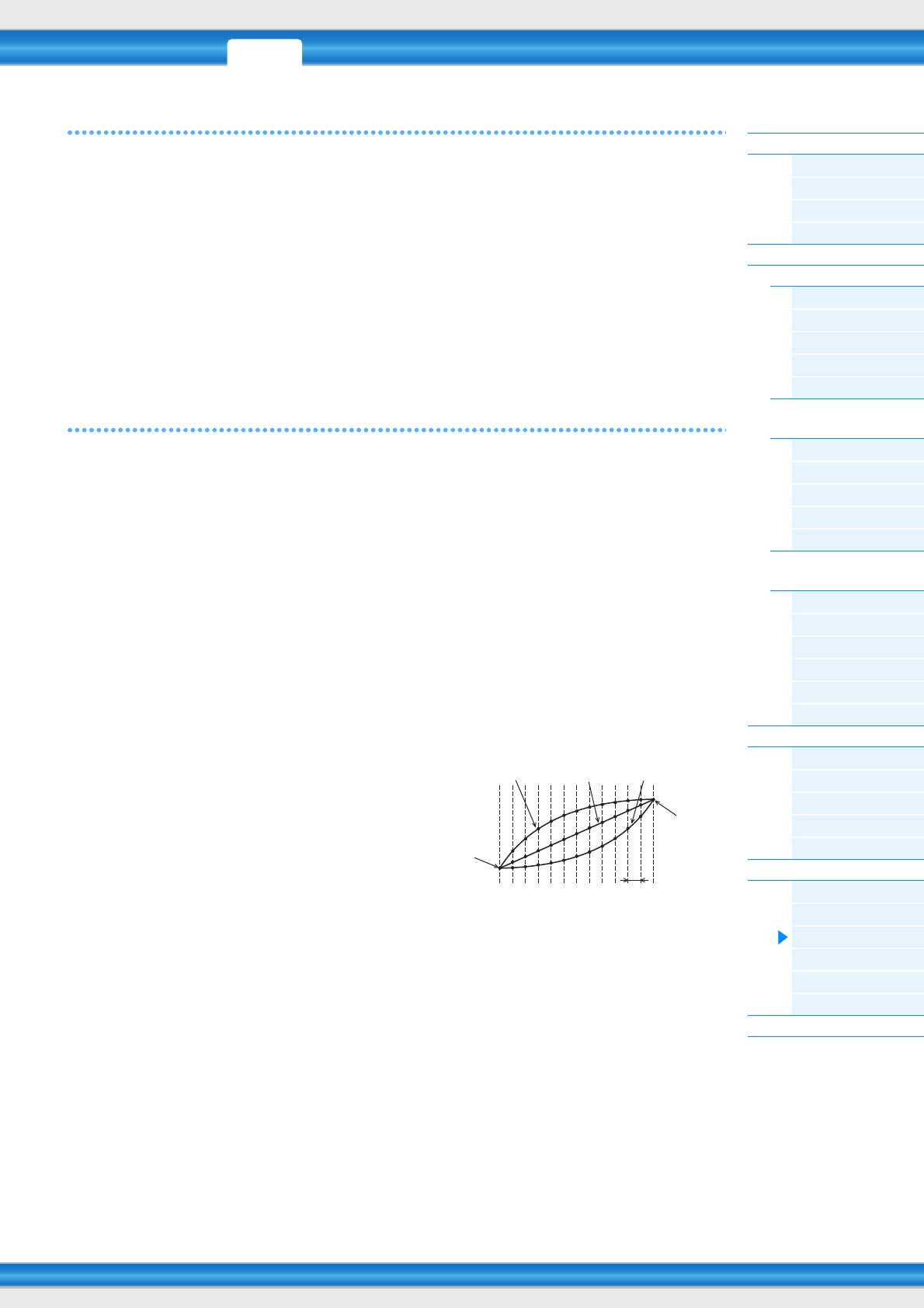
PERF SONG PATTERN MIX MASTER REMOTE UTILITY
QUICK SET
FILEVOICE
MOXF6/MOXF8 – Referenzhandbuch
Song-Modus
Song Play
[F1] PLAY
[F2] GROOVE
[F3] TRACK
[F6] CHAIN
Song Record
Song Record Standby
[F1] SETUP
[F2] VOICE
[F3] ARP ED
[F5] CLICK
[F6] ALL TR
Während der Song-
Aufnahme
[F1] SETUP
[F3] REST
[F4] TIE
[F5] DELETE
[F6] BAK DEL
Arpeggio Edit
(Arpeggio-Bearbeitung)
[F1] COMMON
[F2] TYPE
[F3] MAIN
[F4] LIMIT
[F5] PLAY FX
[F6] OUT CH
Song Edit
[F1] CHANGE
[F2] VIEW FLT
[F4] TR SEL
[F5] INSERT
[F6] DELETE
Song Job
[F1] UNDO/REDO
[F2] NOTE
[F3] EVENT
[F4] MEAS
[F5] TRACK
[F6] SONG
Ergänzende Informationen
92
04: Extract Event
Dieser Job verschiebt alle Instanzen der angegebenen Event-Daten vom angegebenen Bereich einer Spur in
denselben Bereich einer anderen Spur.
TR (Track) 001 : 1 : 000 – 999 : 4 : 479
Legt die Spur (01–16) und den Bereich (in Takten/Schlägen/Clock-Impulsen) fest, auf den der Job angewendet
werden soll.
EventType
Wählt den zu extrahierenden Event-Typ aus. Falls erforderlich, können auch spezielle Noten und Controller-Nummern
angegeben werden.
Einstellungen: Note, PC (Program Change), PB (Pitch Bend), CC (Control Change), CAT (Channel Aftertouch), PAT (Polyphonic
Aftertouch), EXC (systemexklusiv)
TR (Track)
Bestimmt die Zielspur (01–16).
05: Create Continuous Data
Mit diesem Job können kontinuierliche Pitch-Bend- oder Controller-Events über den angegebenen Bereich erstellt werden.
TR (Track) 001 : 1 : 000 – 999 : 4 : 479
Legt die Spur (01–16, TMP, all) und den Bereich (in Takten/Schlägen/Clock-Impulsen) fest, auf den der Job angewendet
werden soll.
EventType
Legt den zu erstellenden Event-Typ fest.
Einstellungen: PB (Pitch Bend), CC (Control Change)*, CAT (Channel Aftertouch), EXC (systemexklusiv), TMP (Tempo)
* Sie können auch die CC-Nummer (Controller-Nummer) angeben.
Data (Data Range)
Legt die obere und die untere Grenze des zu erstellenden Datenbereichs fest.
Einstellungen: Wenn Event Type auf PB eingestellt ist: -8192 – +0 – +8191
Wenn Event Type auf TMP eingestellt ist: 005.0 – 300.0
Wenn Event Type auf einen anderen Wert eingestellt ist: 0 – 127
Clock
Bestimmt die Anzahl der Clock-Impulse, die zwischen den einzelnen erstellten Events eingefügt werden sollen
(d. h. den Abstand zwischen den Events).
Einstellungen: 001 – 999
Curve
Legt den Kurvenverlauf der kontinuierlichen Daten fest. In der
folgenden Grafik sehen Sie schematisch einige Kurvenverläufe.
Einstellungen: -16 – +0 – +16
NumberOfTimes
Legt fest, wie viele Male die Datenerstellung wiederholt wird.
Beispiel: Wenn Daten im Bereich M001:1:000 – M003:1:000 erstellt werden und dieser Parameter auf 03 eingestellt ist,
werden dieselben Daten auch in den Bereichen M003:1:000 – M005:1:000 und M005:1:000 – M007:1:000 erstellt. Mit
diesem Job können Sie beispielsweise sich wiederholende Variationen der Lautstärke oder der Filter Cutoff-Frequenz
einfügen, um Tremolo- oder Wah-Effekte zu erzeugen.
Einstellungen: x01 – x99
Curve = +16 Curve = 0 (linear) Curve = –16
Startpunkt
Endpunkt
Der durch Clock eingestellte Abstand
PERF SONG PATTERN MIX MASTER REMOTE UTILITY
QUICK SET
FILEVOICE
MOXF6/MOXF8 – Referenzhandbuch
Song-Modus
Song Play
[F1] PLAY
[F2] GROOVE
[F3] TRACK
[F6] CHAIN
Song Record
Song Record Standby
[F1] SETUP
[F2] VOICE
[F3] ARP ED
[F5] CLICK
[F6] ALL TR
Während der Song-
Aufnahme
[F1] SETUP
[F3] REST
[F4] TIE
[F5] DELETE
[F6] BAK DEL
Arpeggio Edit
(Arpeggio-Bearbeitung)
[F1] COMMON
[F2] TYPE
[F3] MAIN
[F4] LIMIT
[F5] PLAY FX
[F6] OUT CH
Song Edit
[F1] CHANGE
[F2] VIEW FLT
[F4] TR SEL
[F5] INSERT
[F6] DELETE
Song Job
[F1] UNDO/REDO
[F2] NOTE
[F3] EVENT
[F4] MEAS
[F5] TRACK
[F6] SONG
Ergänzende Informationen
93
06: Thin Out
Mit diesem Job wird der angegebene Typ der Continuous Events im angegebenen Bereich ausgedünnt, wodurch
Speicherplatz für andere Daten oder weitere Aufnahmen frei wird.
TR (Track) 001 : 1 : 000 – 999 : 4 : 479
Legt die Spur (01–16, all) und den Bereich (in Takten/Schlägen/Clock-Impulsen) fest, auf den der Job angewendet
werden soll.
EventType
Legt den auszudünnenden Event-Typ fest.
Einstellungen: PB (Pitch Bend), CC (Control Change)*, CAT (Channel Aftertouch), PAT (Polyphonic Aftertouch), TMP (Tempo)
* Sie können auch die CC-Nummer (Controller-Nummer) angeben.
HINWEIS Der Thin-Out-Job funktioniert nicht für Continuous-Event-Daten, deren Events weiter als 60 Clock-Impulse voneinander
entfernt sind.
07: Modify Control Data
Mit diesem Job können Sie die Werte eines angegebenen Typs von Controller-Events (z. B. Pitch Bend, Controller-
Nummer, Aftertouch usw.) im angegebenen Bereich ändern. Die Änderungen der Werte werden wie folgt berechnet:
Geänderter Wert = (ursprünglicher Wert x Rate) + Offset
Alle Ergebnisse, die kleiner als das Minimum sind, werden auf das Minimum eingestellt; alle Werte, die größer als das
Maximum sind, werden auf das Maximum eingestellt.
TR (Track) 001 : 1 : 000 – 999 : 4 : 479
Legt die Spur (01–16, TMP, all) und den Bereich (in Takten/Schlägen/Clock-Impulsen) fest, auf den der Job angewendet
werden soll.
EventType
Legt den zu ändernden Event-Typ fest.
Einstellungen: PB (Pitch Bend), CC (Control Change)*, CAT (Channel Aftertouch), PAT (Polyphonic Aftertouch), TMP (Tempo)
* Sie können auch die CC-Nummer (Controller-Nummer) angeben.
SetAll
Stellt alle Ziel-Events auf denselben festen Wert ein. Wenn „off“ eingestellt ist, hat der Parameter „Set All“ keine Wirkung.
Wenn ein anderer Wert als „off“ eingestellt ist, stehen die Parameter Rate und Offset nicht zur Verfügung und werden im
Display als „***“ dargestellt.
Einstellungen: off, 000–127 (–8192 bis +8191 für Pitch Bend, 5,0 bis 300,0 für Tempo), ***
Rate
Legt den Prozentsatz fest, um den die ursprünglichen Werte der Ziel-Events verändert werden. Wenn der Set-All-
Parameter nicht auf „off“ gesetzt ist, wird dieser Parameter mit „***“ dargestellt und kann nicht bearbeitet werden.
Einstellungen: 000% – 200%, ***
Offset
Addiert einen festen Wert zu den durch Rate veränderten Event-Werten. Wenn der Set-All-Parameter nicht auf „off“
gesetzt ist, wird dieser Parameter mit „***“ dargestellt und kann nicht bearbeitet werden.
Einstellungen: –127 bis +0 (–8192 bis +8191 für Pitch Bend, –275 über –+0 bis +275 für Tempo), ***
08: Beat Stretch
Dieser Job führt eine Dehnung oder eine Stauchung der Zeitdauer des ausgewählten Bereichs durch. Beachten Sie,
dass durch diesen Vorgang das Timing der Events sowie die Step Times und Gate Times der Noten beeinflusst werden.
TR (Track) 001 : 1 : 000 – 999 : 4 : 479
Legt die Spur (01–16, all) und den Bereich (in Takten/Schlägen/Clock-Impulsen) fest, auf den der Job angewendet
werden soll.
Rate
Bestimmt die Größe der Zeitdehnung oder -stauchung als Prozentsatz. Einstellungen größer 100% erzeugen eine
Dehnung, Einstellungen unter 100% erzeugen eine Stauchung. Eine Einstellung von 100 ergibt keine Änderung.
Einstellungen: 025% – 400%
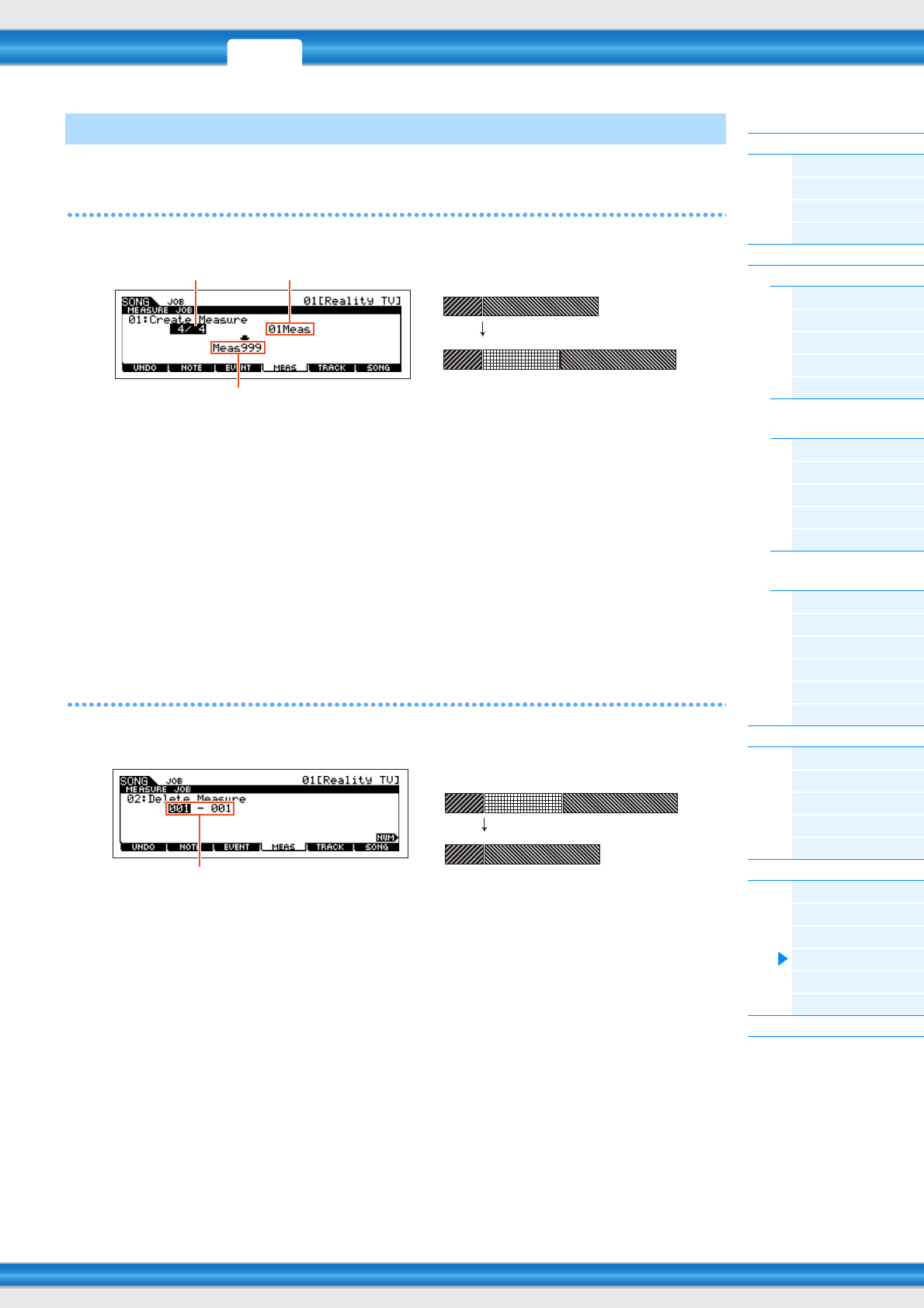
PERF SONG PATTERN MIX MASTER REMOTE UTILITY
QUICK SET
FILEVOICE
MOXF6/MOXF8 – Referenzhandbuch
Song-Modus
Song Play
[F1] PLAY
[F2] GROOVE
[F3] TRACK
[F6] CHAIN
Song Record
Song Record Standby
[F1] SETUP
[F2] VOICE
[F3] ARP ED
[F5] CLICK
[F6] ALL TR
Während der Song-
Aufnahme
[F1] SETUP
[F3] REST
[F4] TIE
[F5] DELETE
[F6] BAK DEL
Arpeggio Edit
(Arpeggio-Bearbeitung)
[F1] COMMON
[F2] TYPE
[F3] MAIN
[F4] LIMIT
[F5] PLAY FX
[F6] OUT CH
Song Edit
[F1] CHANGE
[F2] VIEW FLT
[F4] TR SEL
[F5] INSERT
[F6] DELETE
Song Job
[F1] UNDO/REDO
[F2] NOTE
[F3] EVENT
[F4] MEAS
[F5] TRACK
[F6] SONG
Ergänzende Informationen
94
Hiermit rufen Sie das Display des ausgewählten Jobs auf.
01: Create Measure
Dieser Job erstellt an der angegebenen Position leere Takte in sämtlichen Spuren.
Taktmaß der einzufügenden Takte
Legt die Taktart der zu erstellenden Takte fest. Dieser Parameter ist besonders nützlich, wenn Sie einen Song erstellen,
der Taktwechsel enthält.
Einstellungen: 1/16 – 16/16, 1/8 – 16/8, 1/4 – 8/4
Insertion Point (Measure bzw. Taktnummer)
Bestimmt die Einfügestelle (Taktnummer), an welcher die neu erzeugten, leeren Takte eingefügt werden.
Einstellungen: 001 – 999
Number of Measures (Taktanzahl)
Bestimmt die Anzahl der leeren Takte (Englisch: measure), die erstellt und eingefügt werden.
Einstellungen: 01 – 99
HINWEIS Wenn leere Takte eingefügt werden, werden die Takt- und Taktart-Daten hinter der Einfügestelle entsprechend verschoben.
HINWEIS Falls die Einfügestelle hinter dem letzten Takt liegt, der Daten enthält, werden lediglich Taktart-Daten für diese Position
erstellt, ohne jedoch die Takte tatsächlich einzufügen.
02: Delete Measure
Dieser Job löscht die angegebenen Takte des aktuellen Songs. Takt- und Taktartdaten hinter den gelöschten Takten
werden entsprechend verschoben.
Measure (zu löschender Taktbereich)
Einstellungen: 001 – 999
[F4] MEAS (Measure Job)
001 – 004 005 – 012 013 – 024
001 – 004 005 – 016
Taktm aß bzw. Tak ta r t d er
einzufügenden Takte
Anzahl der
einzufügenden Takte
Einfügestelle (Measure bzw. Taktnummer)
Quelldaten
8 Takte werden bei Takt 5 eingefügt
Die eingefügten 8 Takte
001 – 004 005 – 012 013 – 024
001 – 004 005 – 016
Measure (zu löschender Taktbereich)
Quelldaten
Takte M006–M012 werden gelöscht
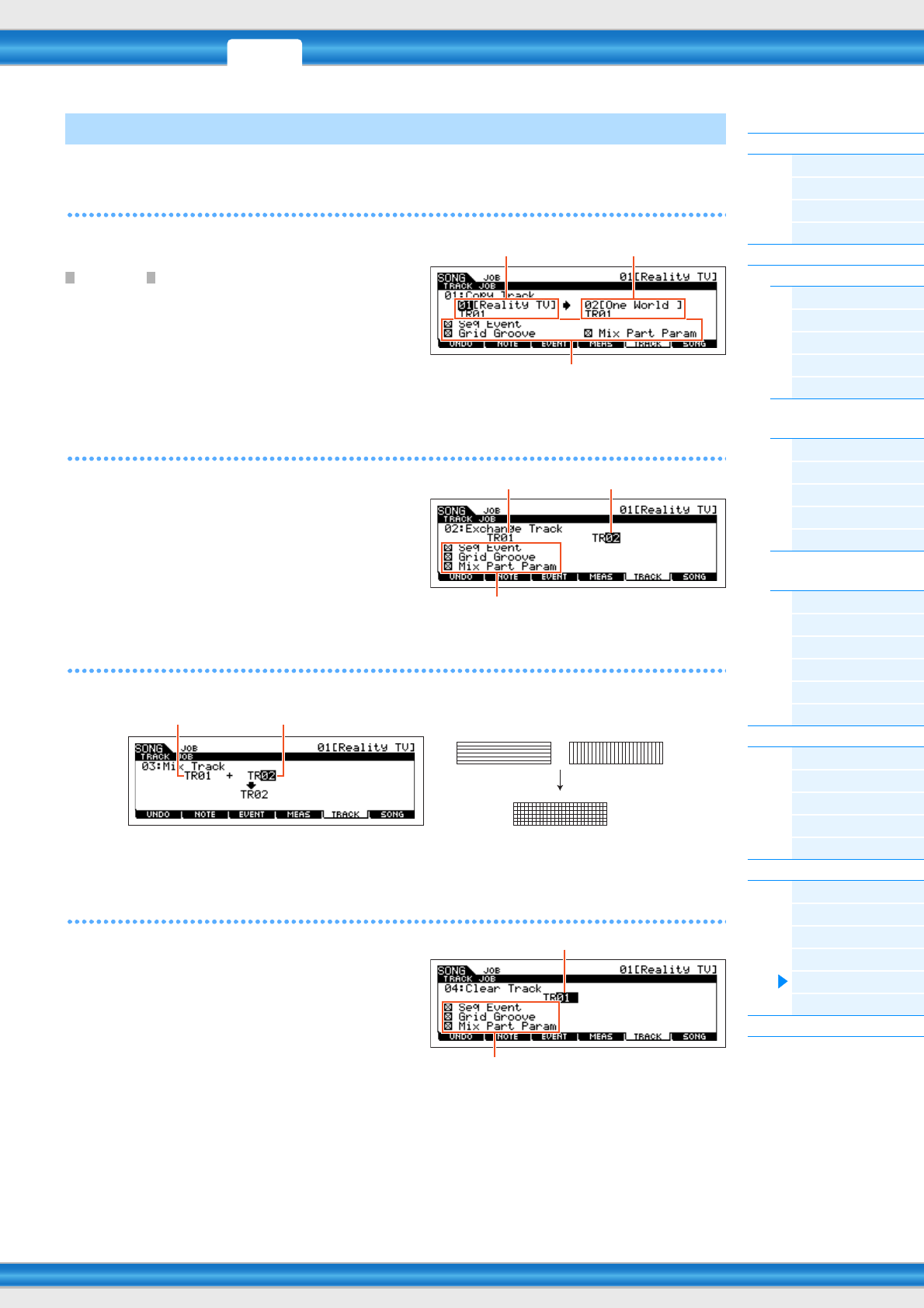
PERF SONG PATTERN MIX MASTER REMOTE UTILITY
QUICK SET
FILEVOICE
MOXF6/MOXF8 – Referenzhandbuch
Song-Modus
Song Play
[F1] PLAY
[F2] GROOVE
[F3] TRACK
[F6] CHAIN
Song Record
Song Record Standby
[F1] SETUP
[F2] VOICE
[F3] ARP ED
[F5] CLICK
[F6] ALL TR
Während der Song-
Aufnahme
[F1] SETUP
[F3] REST
[F4] TIE
[F5] DELETE
[F6] BAK DEL
Arpeggio Edit
(Arpeggio-Bearbeitung)
[F1] COMMON
[F2] TYPE
[F3] MAIN
[F4] LIMIT
[F5] PLAY FX
[F6] OUT CH
Song Edit
[F1] CHANGE
[F2] VIEW FLT
[F4] TR SEL
[F5] INSERT
[F6] DELETE
Song Job
[F1] UNDO/REDO
[F2] NOTE
[F3] EVENT
[F4] MEAS
[F5] TRACK
[F6] SONG
Ergänzende Informationen
95
Hiermit rufen Sie das Display des ausgewählten Jobs auf.
01: Copy Track
Dieser Job kopiert alle Daten des ausgewählten Typs von
der ausgewählten Quellspur auf die angegebene Zielspur.
ACHTUNG
Durch den Kopiervorgang werden alle bereits in der Zielspur
vorhandenen Daten überschrieben.
Zu kopierende Datentypen
Bestimmt den bzw. die zu kopierenden Datentypen.
Markieren Sie die Kontrollkästchen der gewünschten
Datentypen.
Einstellungen: Seq Event (alle Events in der Spur), Grid Groove (für die ausgewählte Spur), Mix Part Param (alle Mixing-Part-Parameter)
02: Exchange Track
Dieser Job vertauscht den angegebenen Datentyp
zwischen zwei angegebenen Spuren im aktuellen Song.
Zu tauschende Datentypen
Legt den bzw. die zu vertauschenden Datentypen fest.
Markieren Sie die Kontrollkästchen der gewünschten
Datentypen.
Einstellungen: Seq Event (alle Events in der Spur), Grid Groove (für
die ausgewählte Spur), Mix Part Param (alle Mixing-
Part-Parameter)
03: Mix Track
Dieser Job mischt sämtliche Daten zweier angegebener Spuren („A“ und „B“) und speichert das Ergebnis in Spur B.
Zielspuren für den Mix-Track-Job
Einstellungen: 01 – 16
04: Clear Track
Mit diesem Job werden alle Daten des ausgewählten Typs aus
der gewählten Pattern-Spur gelöscht.
Zu löschender Datentyp
Bestimmt den bzw. die zu löschenden Datentypen. Markieren
Sie die Kontrollkästchen der gewünschten Datentypen.
Einstellungen: Seq Event (alle Events in der Spur), Grid Groove (für die
ausgewählte Spur), Mix Part Param (alle Mixing-Part-
Parameter)
[F5] TRACK (Track Job)
Zu kopierende Datentypen
Quell-Song und -spur
(01–16)
Ziel-Song und -spur
(01–16)
Zielspuren für den Exchange-Vorgang (01–16)
Zu tauschende Datentypen
Spur A (01 – 16) Spur B (01 – 16)
Spur A Spur B
Spur B
Mix Track
Spur, deren Daten gelöscht werden sollen (01–16, TMP, SCN, all)
Zu löschende Datentypen
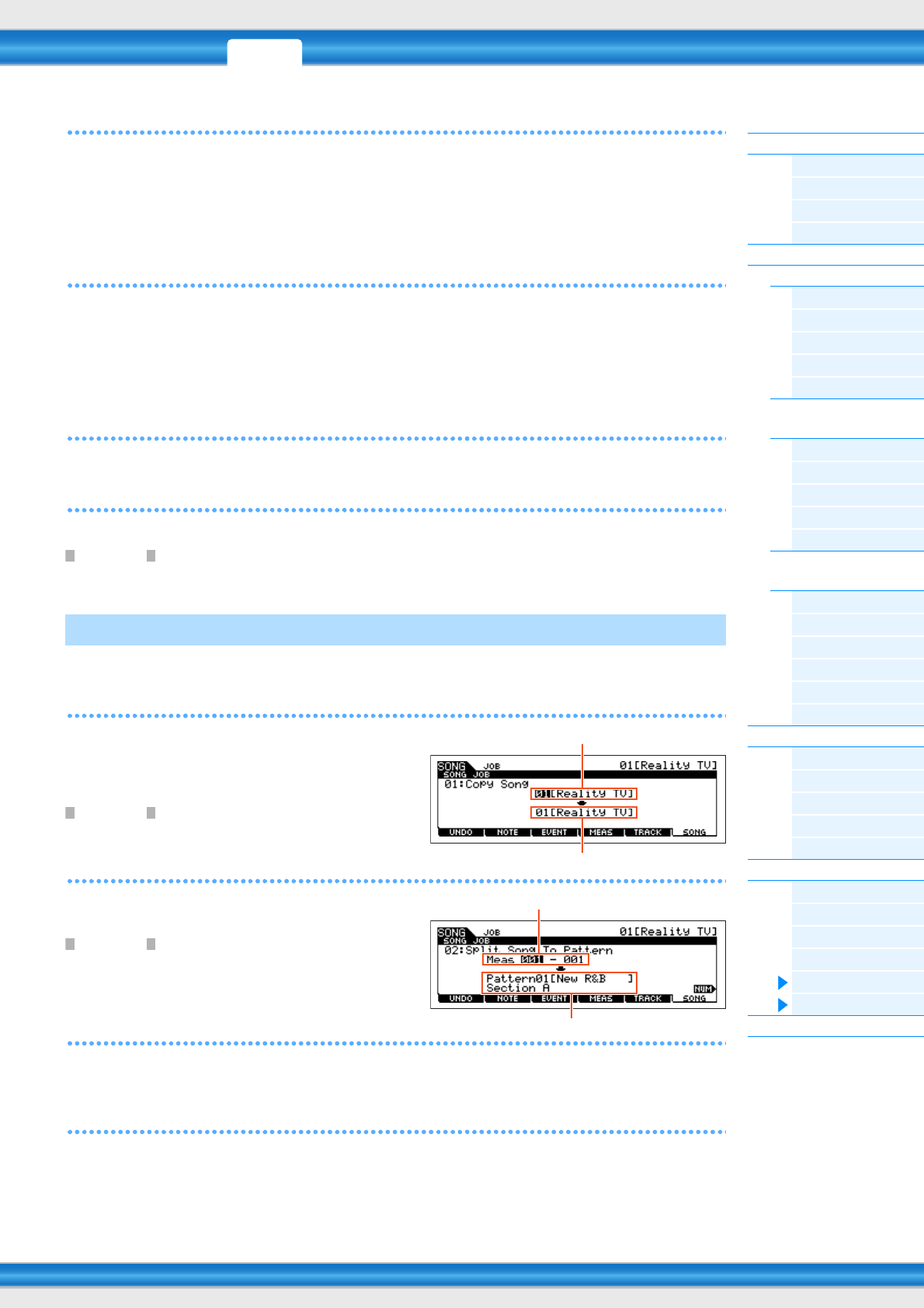
PERF SONG PATTERN MIX MASTER REMOTE UTILITY
QUICK SET
FILEVOICE
MOXF6/MOXF8 – Referenzhandbuch
Song-Modus
Song Play
[F1] PLAY
[F2] GROOVE
[F3] TRACK
[F6] CHAIN
Song Record
Song Record Standby
[F1] SETUP
[F2] VOICE
[F3] ARP ED
[F5] CLICK
[F6] ALL TR
Während der Song-
Aufnahme
[F1] SETUP
[F3] REST
[F4] TIE
[F5] DELETE
[F6] BAK DEL
Arpeggio Edit
(Arpeggio-Bearbeitung)
[F1] COMMON
[F2] TYPE
[F3] MAIN
[F4] LIMIT
[F5] PLAY FX
[F6] OUT CH
Song Edit
[F1] CHANGE
[F2] VIEW FLT
[F4] TR SEL
[F5] INSERT
[F6] DELETE
Song Job
[F1] UNDO/REDO
[F2] NOTE
[F3] EVENT
[F4] MEAS
[F5] TRACK
[F6] SONG
Ergänzende Informationen
96
05: Normalize Play Effect
Mit diesem Job werden die Daten in der ausgewählten Spur so umgeschrieben, dass sie die aktuellen Grid-Groove-
Einstellungen reflektieren.
TR (Track)
Bestimmt die Song-Spur, auf die dieser Job angewendet wird.
Einstellungen: 01 – 16, all
06: Divide Drum Track
Verteilt die Noten-Events einer Schlagzeugaufnahme auf separate Spuren, so dass als Ergebnis jedes verwendete
Drum-Instrument einzeln in einer separaten Spur (Spuren 1 bis 8) zur Verfügung steht.
TR (Track)
Bestimmt die Song-Spur, auf die dieser Job angewendet wird.
Einstellungen: 01 – 16
07: Put Track To Arp (Put Track to Arpeggio; Spur in Arpeggio übernehmen)
Dieser Job kopiert Daten in den angegebenen Takten einer Spur, um Arpeggio-Daten zu erzeugen. Näheres siehe
Seite 126
.
08: Copy Phrase
Dieser Job kopiert die Phrase (die im Pattern-Modus erzeugt wurde) auf eine bestimmte Spur des aktuellen Songs.
ACHTUNG
Dieser Job überschreibt alle Daten, die in der Ziel-Spur vorhanden waren, mit Ausnahme der Mixing-Einstellungen.
Hiermit rufen Sie das Display des ausgewählten Jobs auf.
01: Copy Song
Mit diesem Job werden sämtliche Daten des ausgewählten
Quell-Songs in den ausgewählten Ziel-Song kopiert (englisch:
to copy). Die im Quell-Song verwendeten Mixing-Voices
werden ebenfalls kopiert.
ACHTUNG
Dieser Job überschreibt alle im Ziel-Song vorhandenen Daten.
02: Split Song To Pattern
Mit diesem Job können Sie einen Teil des aktuellen Songs – alle
16 Spuren eines bestimmten Taktbereiches – kopieren.
ACHTUNG
Durch diesen Job werden alle bereits im Ziel-Pattern und der Ziel-
Section vorhandenen Daten überschrieben.
03: Clear Song
Dieser Job löscht alle Daten aus dem ausgewählten Song bzw. aus allen Songs, einschließlich der Mixing-Voices.
Hiermit können Sie auch alle 64 Songs auf einmal löschen.
04: Song Name
Mit diesem Job können Sie dem ausgewählten Song einen Namen geben. Genaue Anweisungen zur Namensgebung
finden Sie unter „Wichtigste Bedienungsvorgänge“ in der Bedienungsanleitung.
[F6] SONG (Song Job)
Quell-Song
Ziel-Song
Quell-Song-Bereich in Takten
Ziel-Pattern und -Section
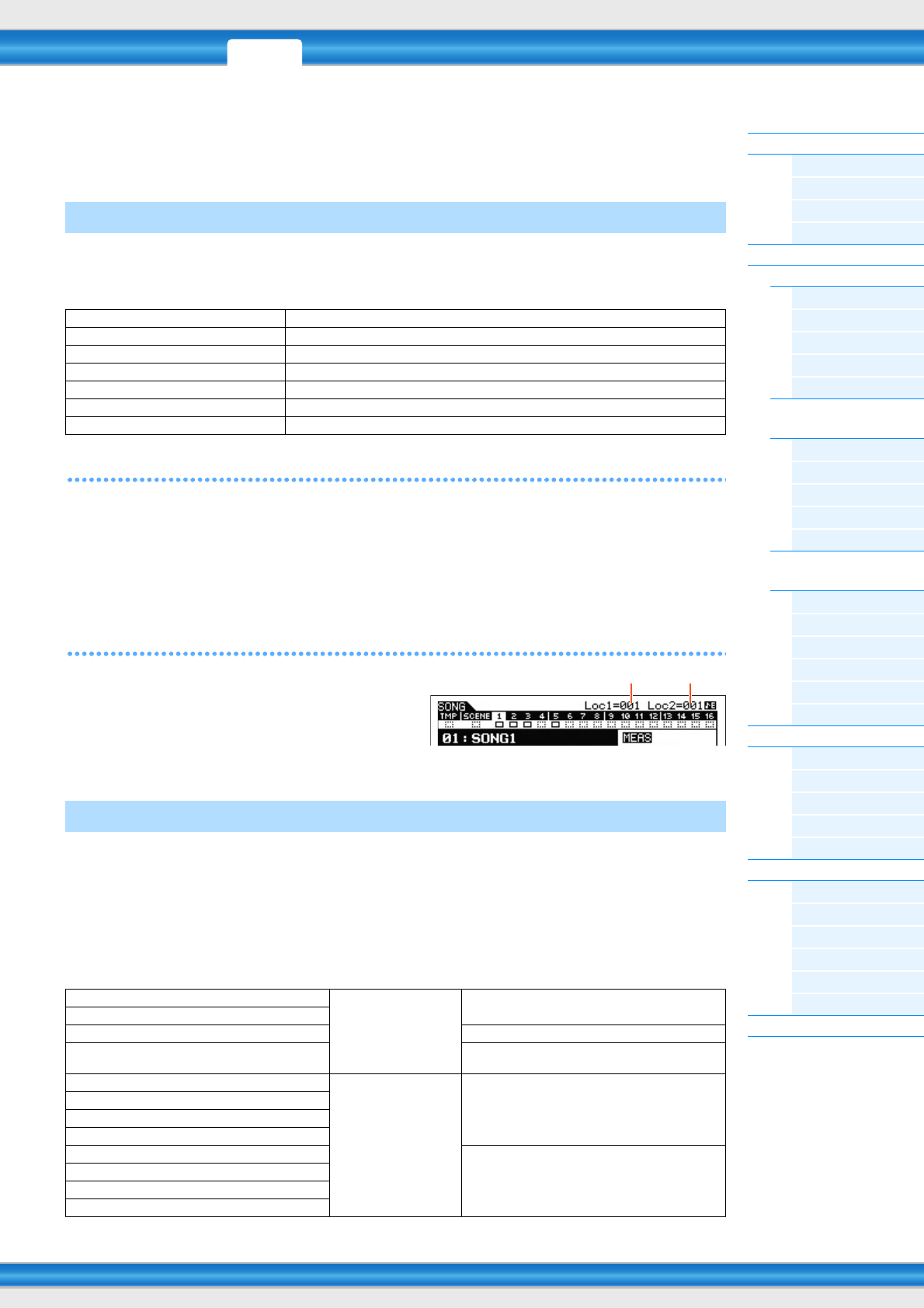
PERF SONG PATTERN MIX MASTER REMOTE UTILITY
QUICK SET
FILEVOICE
MOXF6/MOXF8 – Referenzhandbuch
Song-Modus
Song Play
[F1] PLAY
[F2] GROOVE
[F3] TRACK
[F6] CHAIN
Song Record
Song Record Standby
[F1] SETUP
[F2] VOICE
[F3] ARP ED
[F5] CLICK
[F6] ALL TR
Während der Song-
Aufnahme
[F1] SETUP
[F3] REST
[F4] TIE
[F5] DELETE
[F6] BAK DEL
Arpeggio Edit
(Arpeggio-Bearbeitung)
[F1] COMMON
[F2] TYPE
[F3] MAIN
[F4] LIMIT
[F5] PLAY FX
[F6] OUT CH
Song Edit
[F1] CHANGE
[F2] VIEW FLT
[F4] TR SEL
[F5] INSERT
[F6] DELETE
Song Job
[F1] UNDO/REDO
[F2] NOTE
[F3] EVENT
[F4] MEAS
[F5] TRACK
[F6] SONG
Ergänzende Informationen
97
Ergänzende Informationen
Song-Wiedergabearten
Um die Wiedergabe an einer Stelle mitten im Song zu starten, stellen Sie mit den folgenden Tasten die gewünschte
Position ein und drücken Sie dann die Wiedergabetaste [R]. Diese Vorgänge können auch während der Wiedergabe
ausgeführt werden.
Wenn der Song nicht richtig wiedergegeben wird:
Beachten Sie, dass das Starten des Songs irgendwo in der Mitte Wiedergabeprobleme verursachen kann,
beispielsweise falscher Sound, falsche Tonhöhe oder unerwartete Lautstärkeänderungen. Dies kann vorkommen, wenn
die am Anfang des Songs aufgezeichneten MIDI-Events vom Klangerzeuger-Bereich nicht erkannt wurden, da die
Wiedergabe an einer anderen Stelle im Song mit anderen MIDI-Events gestartet wurde. Um dies zu verhindern, stellen
Sie den Parameter „SongEventChase“ im OTHER-Display des Utility-Modus’ (Seite 144) auf „PC+PB+Ctrl“ oder „all“.
Bei dieser Einstellung wird der Song richtig wiedergegeben, auch wenn die Wiedergabe irgendwo in der Song-Mitte
gestartet wird.
Position 1 und 2 bestimmte Taktnummern zuweisen
Um Position 1 und 2 bestimmte Taktnummern zuzuweisen,
wählen Sie die gewünschte Taktnummer aus und drücken Sie
die Rücklauf-/Vorlauftaste [LL]/[RR], während Sie die
[REC/SET LOCATE]-Taste gedrückt halten. Die hier
vorgenommene Einstellung wird im PLAY-Display [F1] im
Song-Modus angezeigt.
Sie können fünf verschiedene „Momentaufnahmen“ wichtiger Song-Parameter wie Transponierung, Tempo, Status der
Spurstummschaltung und das grundlegende Song-Mixing-Setup als Song Scenes den Tasten [SF1]–[SF6] zuweisen.
Einer der praktischen Vorzüge von Song Scenes besteht darin, dass Sie direkt und automatisch
Parametereinstellungen vornehmen können, die normalerweise ein Betätigen vieler Tasten oder Regler erfordern.
Nutzen Sie diese Funktion, um während der Aufnahme oder der Wiedergabe eines Songs unverzüglich Änderungen
der Einstellungen vorzunehmen.
Parameter der Song Scene
Wiedergabe mitten im Song
Vorlauf Drücken Sie die Vorlauftaste [RR].
Schneller Vorlauf Halten Sie die Vorlauftaste [RR] gedrückt.
Rücklauf Drücken Sie die Rücklauftaste [LL].
Schneller Rücklauf Halten Sie die Rücklauftaste [LL] gedrückt.
Zurück zum Song-Anfang Drücken Sie die Taste [T] (Top).
Zu Position 1 springen Halten Sie die Taste [T] gedrückt und drücken Sie gleichzeitig die Rücklauftaste [LL].
Zu Position 2 springen Halten Sie die Taste [T] gedrückt und drücken Sie gleichzeitig die Vorlauftaste [RR].
Verschiedene Einstellungen für die Song-Wiedergabe zuweisen (Song Scene)
Tempo Song-Modus PLAY-Display (Seite 76)
Transpose (Transposition)
Play-Effect-Einstellungen für 16 Spuren GROOVE-Display (Seite 77)
Track-Mute-Einstellungen für 16 Spuren [MUTE] (Siehe „Quick Guide“ in der
Bedienungsanleitung)
Panorama-Einstellungen für 16 Mixing-Parts Mixing-Modus OUTPUT-Display (Seite 118)
Lautstärke-Einstellungen für 16 Mixing-Parts
Reverb-Send-Einstellungen für 16 Mixing-Parts
Chorus-Send-Einstellungen für 16 Mixing-Parts
Grenzfrequenz-Einstellungen für 16 Mixing-Parts TONE-Display (Seite 118)
Resonance-Einstellungen für 16 Mixing-Parts
AEG-Attack-Einstellungen für 16 Mixing-Parts
AEG-Release-Einstellungen für 16 Mixing-Parts
Position 1 Position 2
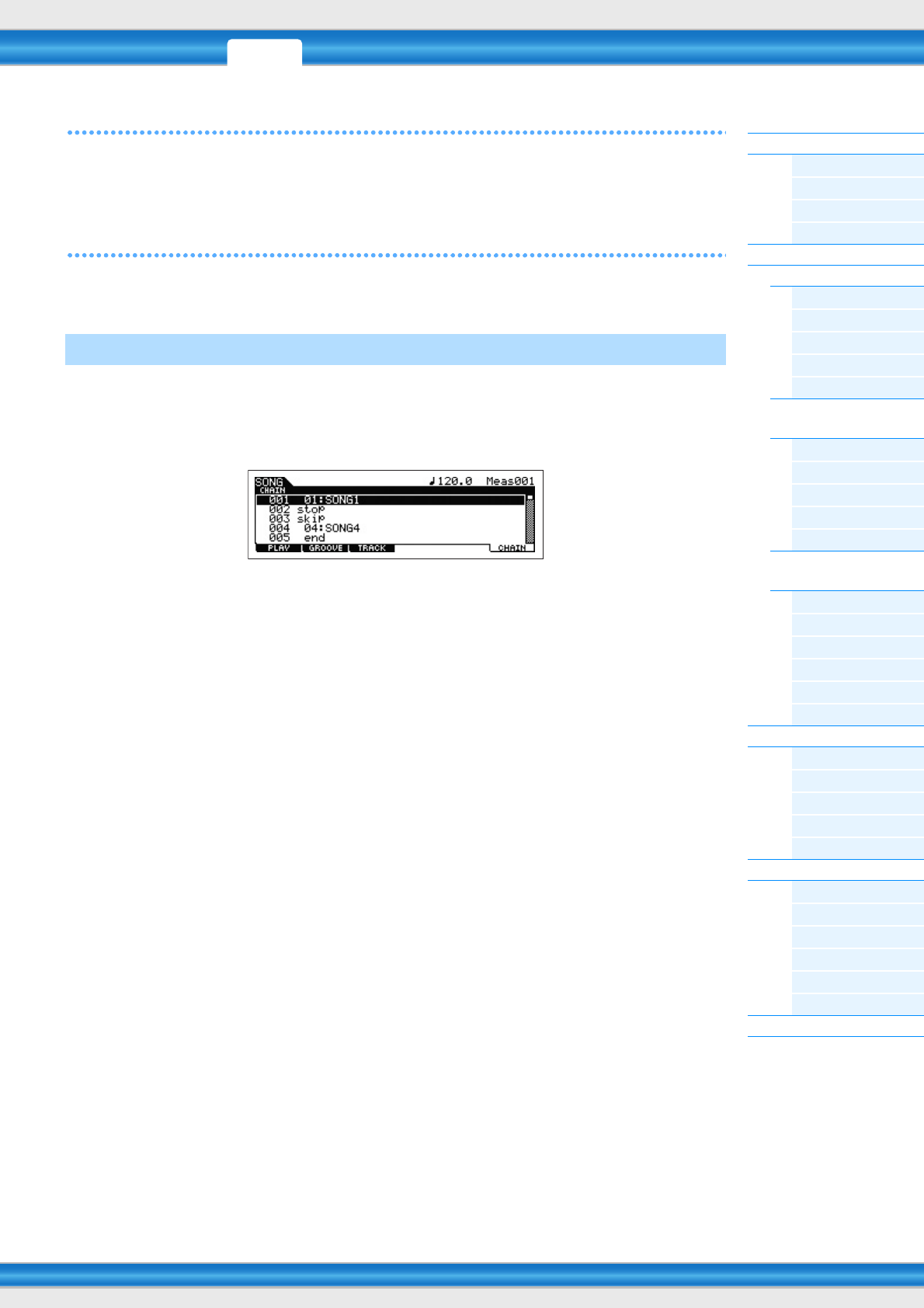
PERF SONG PATTERN MIX MASTER REMOTE UTILITY
QUICK SET
FILEVOICE
MOXF6/MOXF8 – Referenzhandbuch
Song-Modus
Song Play
[F1] PLAY
[F2] GROOVE
[F3] TRACK
[F6] CHAIN
Song Record
Song Record Standby
[F1] SETUP
[F2] VOICE
[F3] ARP ED
[F5] CLICK
[F6] ALL TR
Während der Song-
Aufnahme
[F1] SETUP
[F3] REST
[F4] TIE
[F5] DELETE
[F6] BAK DEL
Arpeggio Edit
(Arpeggio-Bearbeitung)
[F1] COMMON
[F2] TYPE
[F3] MAIN
[F4] LIMIT
[F5] PLAY FX
[F6] OUT CH
Song Edit
[F1] CHANGE
[F2] VIEW FLT
[F4] TR SEL
[F5] INSERT
[F6] DELETE
Song Job
[F1] UNDO/REDO
[F2] NOTE
[F3] EVENT
[F4] MEAS
[F5] TRACK
[F6] SONG
Ergänzende Informationen
98
Song Scene speichern
Nachdem Sie die gewünschten Einstellungen für die Scene vorgenommen haben, halten Sie die [STORE]-Taste
gedrückt, und drücken Sie dann eine der Tasten [SF1] bis [SF6]. In dem Reiter, der der Unterfunktionstaste entspricht,
die mit der Song Scene belegt ist, erscheint das Achtelnoten-Symbol. Drücken Sie die [STORE]-Taste, um die Song-
Daten einschließlich der Song-Scene-Einstellungen zu speichern.
Abrufen der Song Scene
Sie können die Song Scene abrufen, indem sie eine der Tasten [SF1] bis [SF6] im PLAY-Display drücken, oder in
anderen Displays, die die Anzeige „SCN“ bei den Tasten [SF1]–[SF6] enthalten.
Die Song-Chain-Wiedergabe ermöglicht Ihnen, in jeder gewünschten Reihenfolge eine Wiedergabeliste voreingestellter
Songs zusammenzustellen und diese nacheinander abzuspielen. Sie können die Reihenfolge der Song-Wiedergabe
einstellen und dann im Song-Chain-Display die Kettenwiedergabe (Chain Playback) starten.
1Ruft das Song-Chain-Display auf (Seite 78).
Drücken Sie [F6] CHAIN im Song-Play-Display.
2Drücken Sie die Wiedergabetaste [R], um die Song-Chain-Wiedergabe zu starten.
Die Songs werden gemäß der Chain-Reihenfolge abgespielt Wenn der Chain-Nummer ein leerer Song zugewiesen
ist, wird ein stiller Takt gezählt, an den die Wiedergabe des nächsten Songs anschließt. Wenn der Chain-Nummer
ein „skip“ (Überspringen) zugewiesen wird, wird der zugeordnete Song ignoriert oder übersprungen, und der
nächste Song startet. Wenn der Chain-Nummer ein „stop“ zugewiesen wird, hält die Wiedergabe bei dem
betreffenden Song an. Drücken Sie die Wiedergabetaste [R], um die Wiedergabe ab der nächsten Chain-Nummer
fortzusetzen. Wenn der Chain-Nummer ein „end“ zugewiesen wird, hält die Wiedergabe am Ende des Songs an.
3Wenn Sie die Wiedergabe mitten in einer Song Chain anhalten möchten, drücken Sie die
Stopptaste [J].
HINWEIS Die Song Chain kann ausschließlich vom Song-Chain-Display aus gestartet werden.
Song-Chain-Wiedergabe
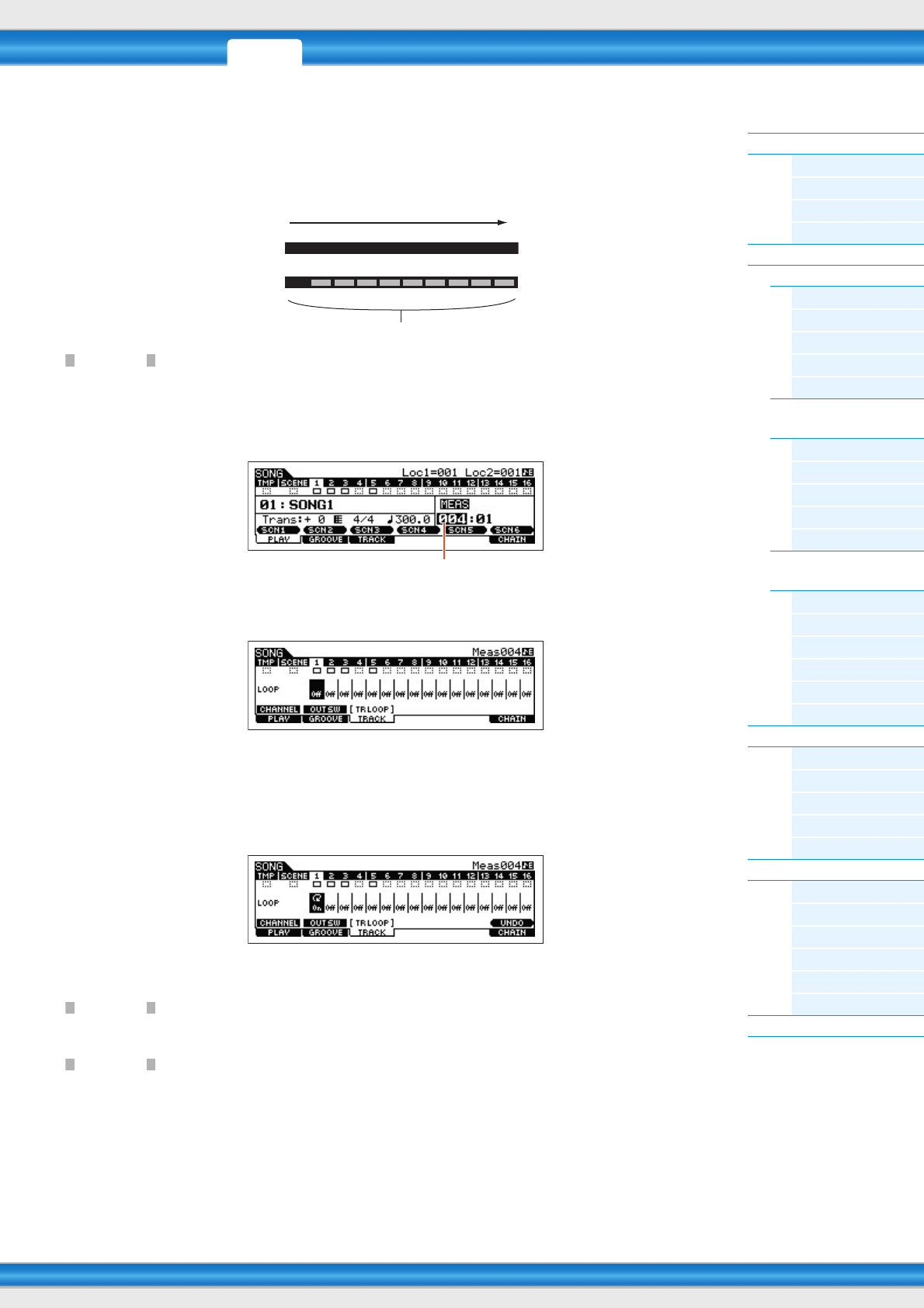
PERF SONG PATTERN MIX MASTER REMOTE UTILITY
QUICK SET
FILEVOICE
MOXF6/MOXF8 – Referenzhandbuch
Song-Modus
Song Play
[F1] PLAY
[F2] GROOVE
[F3] TRACK
[F6] CHAIN
Song Record
Song Record Standby
[F1] SETUP
[F2] VOICE
[F3] ARP ED
[F5] CLICK
[F6] ALL TR
Während der Song-
Aufnahme
[F1] SETUP
[F3] REST
[F4] TIE
[F5] DELETE
[F6] BAK DEL
Arpeggio Edit
(Arpeggio-Bearbeitung)
[F1] COMMON
[F2] TYPE
[F3] MAIN
[F4] LIMIT
[F5] PLAY FX
[F6] OUT CH
Song Edit
[F1] CHANGE
[F2] VIEW FLT
[F4] TR SEL
[F5] INSERT
[F6] DELETE
Song Job
[F1] UNDO/REDO
[F2] NOTE
[F3] EVENT
[F4] MEAS
[F5] TRACK
[F6] SONG
Ergänzende Informationen
99
Song Track Loop – Einstellungsbeispiel
Im folgenden Beispiel wurde ein Song mit 40 Takten aufgezeichnet. Spur 1 wurde auf eine normale Wiedergabe der 40
Takte eingestellt. Spur 2 wurde auf Loop gesetzt und wird solange wiederholt, bis die Taste [J] (Stopp) gedrückt wird.
Wenn Sie Loop auf „on“ stellen, können Sie den zu wiederholenden Bereich bestimmen. (Es kann nur der Endpunkt
bestimmt werden; der Startpunkt der wiederholten Wiedergabe ist fest auf den Anfang des Songs eingestellt.)
ACHTUNG
Bitte denken Sie daran, dass die Daten des nicht in der Loop wiederholten Bereichs gelöscht werden, wenn Sie die Track-Loop-
Einstellung von „off“ zu „on“ ändern.
1
Drücken Sie die PLAY-Taste [F1], um das Song-Play-Display aufzurufen. Stellen Sie hier den
gewünschten letzten Takt für die Loop-Wiedergabe ein.
2Drücken Sie die Taste [F3] TRACK und dann die Taste [SF3] TR LOOP, um das Track-Loop-
Display aufzurufen, und bewegen Sie den Cursor auf die gewünschte Spur.
3Stellen Sie Track Loop mit der Taste [INC] oder dem Datenrad [DATA] auf „on“. (Im Display
werden Sie zur Bestätigung aufgefordert.)
4Drücken Sie die [INC]-Taste. Loop wird auf „on“ gestellt, und der nicht wiederholte Part wird
gelöscht.
Wenn Sie die gelöschten Daten wiederherstellen und die ausgewählte Spur auf „off“ setzen möchten, drücken Sie
die Taste [SF6] UNDO (Rückgängig).
ACHTUNG
Die Undo-Funktion kann nur für den letzten Track-Loop-Vorgang verwendet werden. Wenn Sie noch weitere Spuren auf Loop
gesetzt haben, können die ursprünglichen Daten dieser vorher bearbeiteten Spuren nicht wiederhergestellt werden.
ACHTUNG
Wenn Sie in ein anderes Display umschalten, lässt sich die Undo-Funktion nicht ausführen.
Spur 1
(40 Takte mit Daten)
Spur 2
(40 Takte mit Daten)
Wiedergabe
Die Daten der vier Takte werden zehnmal wiederholt.
In diesem Beispiel ist der letzte Takt auf „004“
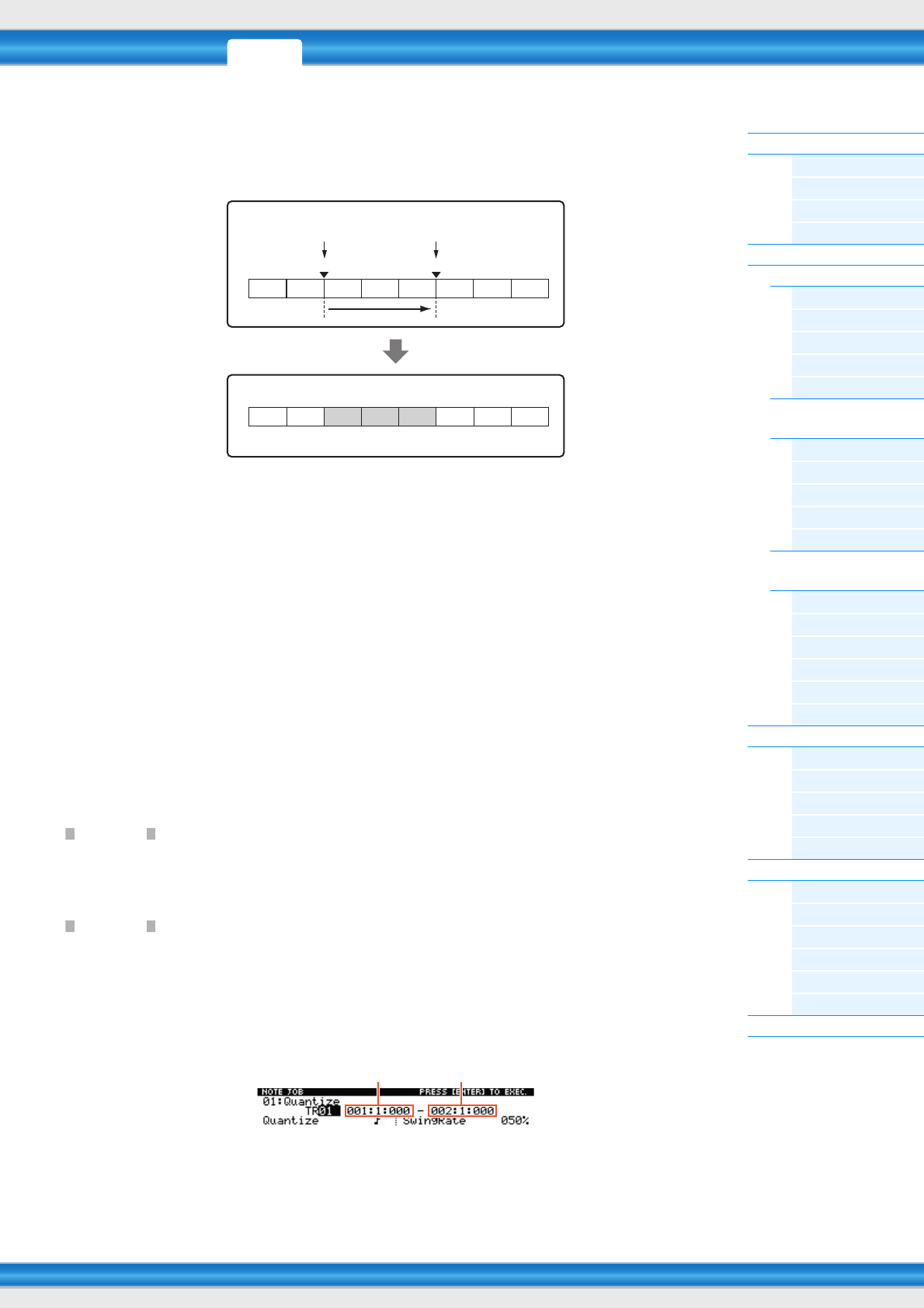
PERF SONG PATTERN MIX MASTER REMOTE UTILITY
QUICK SET
FILEVOICE
MOXF6/MOXF8 – Referenzhandbuch
Song-Modus
Song Play
[F1] PLAY
[F2] GROOVE
[F3] TRACK
[F6] CHAIN
Song Record
Song Record Standby
[F1] SETUP
[F2] VOICE
[F3] ARP ED
[F5] CLICK
[F6] ALL TR
Während der Song-
Aufnahme
[F1] SETUP
[F3] REST
[F4] TIE
[F5] DELETE
[F6] BAK DEL
Arpeggio Edit
(Arpeggio-Bearbeitung)
[F1] COMMON
[F2] TYPE
[F3] MAIN
[F4] LIMIT
[F5] PLAY FX
[F6] OUT CH
Song Edit
[F1] CHANGE
[F2] VIEW FLT
[F4] TR SEL
[F5] INSERT
[F6] DELETE
Song Job
[F1] UNDO/REDO
[F2] NOTE
[F3] EVENT
[F4] MEAS
[F5] TRACK
[F6] SONG
Ergänzende Informationen
100
Punch In/Out (Type = punch)
Mit Hilfe dieser Methode können Sie auf einem bestimmten Bereich der Spur erneut aufnehmen. Vor der Neuaufnahme
müssen Sie eine Anfangs- und eine Endmarkierung setzen. Im der folgenden, acht Takte langen Beispielsequenz
werden die Takte drei bis fünf neu aufgezeichnet.
HINWEIS Die Punch In/Out-Aufnahmemethode kann nur bei der Echtzeitaufnahme verwendet werden.
HINWEIS Beachten Sie, dass die Punch-In/Out-Methode die ursprünglichen Daten im festgelegten Bereich immer ersetzt (löscht).
Wichtigste Bedienungsvorgänge im Song-Job-Modus
1Drücken Sie die [JOB]-Taste, um den Song-Job-Modus aufzurufen.
2Wählen Sie das gewünschte Job-Menü aus, indem Sie die entsprechende Taste [F1] bis [F6]
drücken.
3Bewegen Sie den Cursor mit dem Datenrad [DATA], den Cursortasten oder den Tasten [INC] und
[DEC] auf den gewünschten Job und rufen Sie mit der [ENTER]-Taste das Job-Display auf.
4Bewegen Sie den Cursor auf den gewünschten Parameter, und stellen Sie dann mit dem
Datenrad [DATA] und den Tasten [INC] und [DEC] den Wert ein.
5Drücken Sie nach der Einstellung die Taste [ENTER], um den Job auszuführen.
„Completed“ (Abgeschlossen) erscheint im Display, wenn der Job beendet ist.
ACHTUNG
Bei einigen Jobs überschreibt der Vorgang alle Daten, die bis dahin in dem als Ziel gewählten Speicher vorhanden sind. Wichtige
Daten sollten immer auf einem an die USB-Buchse [DEVICE] angeschlossenen USB-Flash-Speichergerät gesichert werden.
6Drücken Sie zweimal auf die Taste [EXIT], um zum Song-Play-Display zurückzukehren.
ACHTUNG
Auch nach Ausführung eines Jobs führt das Ausschalten des Geräts, ohne vorher gespeichert zu haben, zu einem Verlust der
Song-Daten. Denken Sie daran, die Song-Daten mit der [STORE]-Taste im internen Speicher zu sichern, bevor Sie das Gerät
ausschalten.
HINWEIS In einigen Jobs müssen Sie einen Bereich angeben (Start- und Endpunkt, wie unten gezeigt), für den der Job gelten soll.
Bedenken Sie, dass der Endpunkt selbst nicht im angegebenen Bereich enthalten ist. Der wirksame Bereich für einen Job,
bei dem Start- und Endpunkt angegeben werden, ist um genau einen Clock-Impuls (am Endpunkt) kleiner. Diese Regel gilt
für Fälle, bei denen Sie nur den Takt angeben; in der Beispielabbildung unten wird jedoch Takt, Schlag und Clock-Impuls
angegeben.
HINWEIS Wenn sich der Cursor auf einem solchen Parameter befindet, erscheint bei einigen Jobs unten rechts im Display das NUM-
Symbol. In diesem Fall können Sie diesen Parameter auch mit Hilfe des Fensters für die Direkteingabe von Zahlenwerten
einstellen, das mit der NUM-Taste [SF6] aufgerufen wird. Um das Fenster zu schließen, drücken Sie die [EXIT]-Taste.
1234567 8
1234567 8
Vor der erneuten Aufnahme
Nach der erneuten Aufnahme
Beginn der Aufnahme
Punch-In
Ende der Aufnahme
Punch-Out
Neu aufgezeichnete Daten
Startpunkt Endpunkt
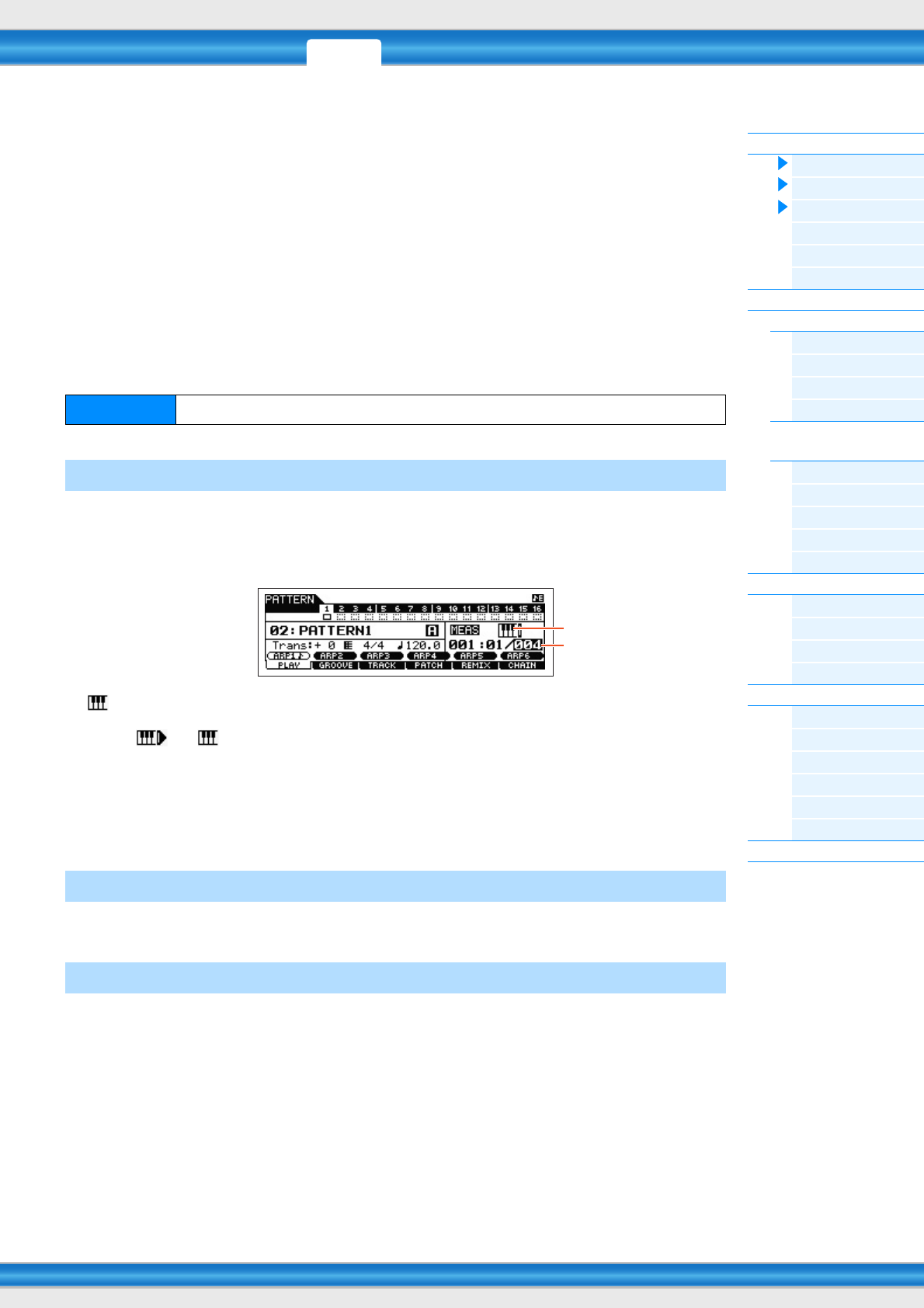
PERF SONG PATTERN MIX MASTER REMOTE UTILITY
QUICK SET
FILEVOICE
MOXF6/MOXF8 – Referenzhandbuch
Pattern-Modus
Pattern Play
[F1] PLAY
[F2] GROOVE
[F3] TRACK
[F4] PATCH
[F5] REMIX
[F6] CHAIN
Pattern Record
Pattern Record Standby
[F1] SETUP
[F2] VOICE
[F3] ARP ED
[F5] CLICK
Während der Pattern-
Aufnahme
[F1] SETUP
[F3] RESET
[F4] TIE
[F5] DELETE
[F6] BAK DEL
Pattern Edit
[F1] CHANGE
[F2] VIEW FLT
[F5] INSERT
[F6] DELETE
Pattern Job
[F1] UNDO/REDO
[F2] NOTE
[F3] EVENT
[F4] PHRASE
[F5] TRACK
[F6] PATTERN
Ergänzende Informationen
101
Pattern-Modus
Im Pattern-Modus können Sie eigene Patterns aufzeichnen, bearbeiten und abspielen. Dieser Abschnitt erläuter
die einzelnen Parameter anhand von vier Typen (Pattern Play, Pattern Record, Pattern Edit und Pattern Job).
HINWEIS Der Begriff „Pattern“ bezeichnet eine mehrtaktige, rhythmische Passage, gespielt von mehreren Instrumenten,
die unbegrenzt in einer Schleife (Loop) laufen kann. Ein Pattern enthält 16 Variationen, genannt „Sections“. Sie können
Sections verwenden, indem Sie sie während der Wiedergabe umschalten. Ein Pattern besteht aus 16 Spuren und wird
erzeugt, indem im PATCH-Display (Seite 102) jeder Spur eine Phrase zugewiesen wird. Näheres zu Patterns, Sections
und Phrasen finden Sie auf Seite 9.
Pattern Play
Pattern Play ist der „Haupteingang“ des Pattern-Modus’, und hier wählen Sie Patterns aus und spielen sie ab.
Sie können auch eigene Patterns erzeugen, indem Sie Phrasen – kurze, rhythmische Passagen und „Bausteine“ –
zusammenfügen und Pattern Chains (P.-Ketten) erstellen, bei denen die Patterns in jeder gewünschten Reihenfolge
abgespielt werden.
Identisch mit dem Parameter im Song-Play-Modus. Siehe Seite 76. Beachten Sie, dass die Funktion zur
Szenenregistrierung im Pattern-Modus nicht zur Verfügung steht. Die Tasten [SF1] – [SF6] sind ARP1 (Arpeggio 1) –
ARP6 (Arpeggio 6) zugeordnet. Außerdem befindet sich der Parameter „Loc“ (Location) nicht im PLAY-Display des
Pattern-Modus, und die folgenden Parameter sind in dem Display enthalten.
1 (Keyboard Start)
Wenn dieser Parameter eingeschaltet ist, beginnt die Pattern-Wiedergabe, sobald Sie eine Tastaturtaste anschlagen.
Einstellungen: (on), (off)
HINWEIS Im PLAY-Display im Pattern-Modus können Sie mit der Taste [CATEGORY SEARCH] die zur aktuellen Spur gehörende Voice
des Mixing-Parts auswählen.
2Length
Legt die Länge des Patterns fest. Dieser Wert ist die Länge der nach der Aufnahme erzeugten Phrase.
Einstellungen: 001 – 256
Entspricht dem GROOVE-Display des Song-Modus. Siehe Seite 77.
Entspricht dem TRACK-Display des Song-Modus. Siehe Seite 78. Bitte beachten Sie, dass das Display [SF6] TR LOOP
im TRACK-Display des Pattern-Modus’ nicht zur Verfügung steht.
Bedienung Drücken Sie die [PATTERN]-Taste.
[F1] PLAY
[F2] GROOVE (Grid Groove)
[F3] TRACK
1
2
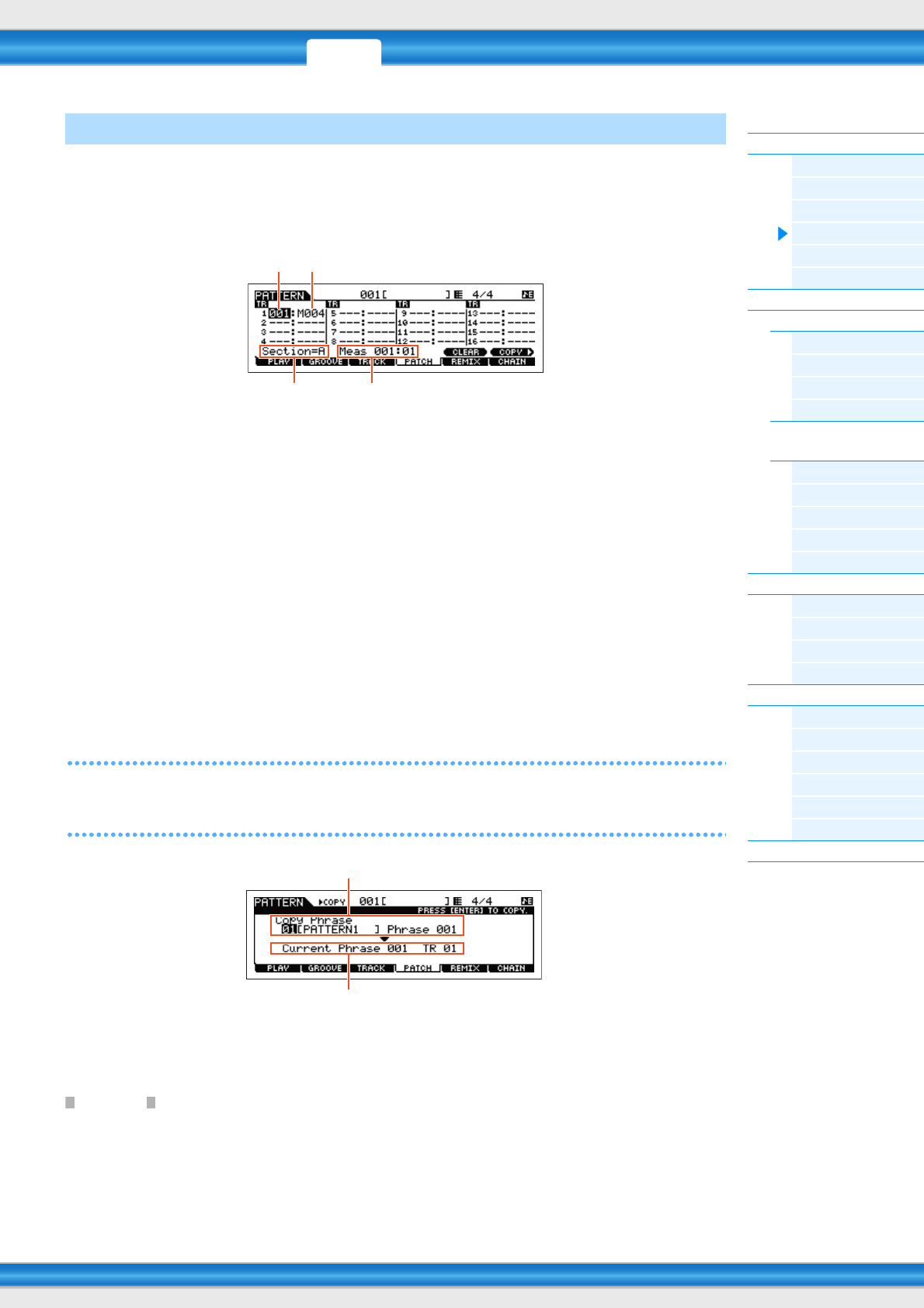
PERF SONG PATTERN MIX MASTER REMOTE UTILITY
QUICK SET
FILEVOICE
MOXF6/MOXF8 – Referenzhandbuch
Pattern-Modus
Pattern Play
[F1] PLAY
[F2] GROOVE
[F3] TRACK
[F4] PATCH
[F5] REMIX
[F6] CHAIN
Pattern Record
Pattern Record Standby
[F1] SETUP
[F2] VOICE
[F3] ARP ED
[F5] CLICK
Während der Pattern-
Aufnahme
[F1] SETUP
[F3] RESET
[F4] TIE
[F5] DELETE
[F6] BAK DEL
Pattern Edit
[F1] CHANGE
[F2] VIEW FLT
[F5] INSERT
[F6] DELETE
Pattern Job
[F1] UNDO/REDO
[F2] NOTE
[F3] EVENT
[F4] PHRASE
[F5] TRACK
[F6] PATTERN
Ergänzende Informationen
102
Im diesem Display können Sie jeder Spur eine Preset-Phrase oder eine (im Pattern-Record-Modus aufgenommene)
User-Phrase zuweisen und ein Pattern mit bis zu 16 Spuren erstellen. Sie können eine User-Phrase zuweisen, die mit
dem momentan ausgewählten Pattern erzeugt wurde. Wenn Sie User-Phrasen verwenden möchten, die auf Spuren
anderer Patterns aufgezeichnet wurden, führen Sie die Funktion „Phrase Data Copy“ (Phrasendaten kopieren) aus,
die mit der Taste [SF6] COPY aufgerufen wird.
1Phrasennummer
Stellt die Nummer der Phrase ein, die der Spur zugewiesen wird. Sie können aus bis zu 256 User-Phrasen auswählen,
die im ausgewählten Pattern gespeichert sind. Beachten Sie, dass die User-Phrasen zunächst keine Daten enthalten.
In der Einstellung „---“ ist die Spur leer.
Einstellungen: --- (off), 001 – 256
HINWEIS Der MOXF6/MOXF8 enthält keine Preset-Phrase-Daten.
2Zahl der Takte
Zeigt den Namen der ausgewählten Phrase an.
3Section
Zeigt die momentan in Bearbeitung befindliche Section an. Um die Section zu wechseln, drücken Sie die Taste
[PATTERN SECTION] und verwenden Sie dann die Nummerntasten [1]–[16]. Durch Drücken der Taste [PATTERN
SECTION] werden die Sections A–P den Nummern [1]–[16] zugewiesen. Durch Drücken der entsprechenden Nummer
[1]–[16] können Sie dann die Section wechseln.
4Measure (Takt)
Zeigt die aktuelle Wiedergabeposition im Format „Takt und Taktschlag“ an.
[SF5] CLEAR
Hiermit wird die Phrasenzuweisung zur aktuell ausgewählten Spur aufgehoben und eine leere Spur produziert.
[SF6] COPY
Die User-Phrasen, die mit der Patch-Funktion zugewiesen werden können, sind auf die im aktuell gewählten Pattern
enthaltenen Phrasen beschränkt. Diese Funktion ermöglicht Ihnen das Kopieren von Phrasen aus einem anderen
Pattern in das aktuelle. Drücken Sie die Taste [SF6], um zum nachfolgend dargestellten Display zu wechseln. Drücken
Sie nach der Festlegung der Parameter die [ENTER]-Taste, um die Phrasendaten zu kopieren.
ACHTUNG
Jegliche vorhandene Daten am Kopierziel werden überschrieben. Deshalb sollten Sie regelmäßig Sicherungskopien wichtiger
Daten auf einem USB-Flash-Speichergerät oder Ähnlichem anlegen.
[F4] PATCH
12
34
Nummer des zu kopierenden Quell-Patterns und der Quellphrase
Zielphrase und Zielspur des aktuell bearbeiteten Patterns
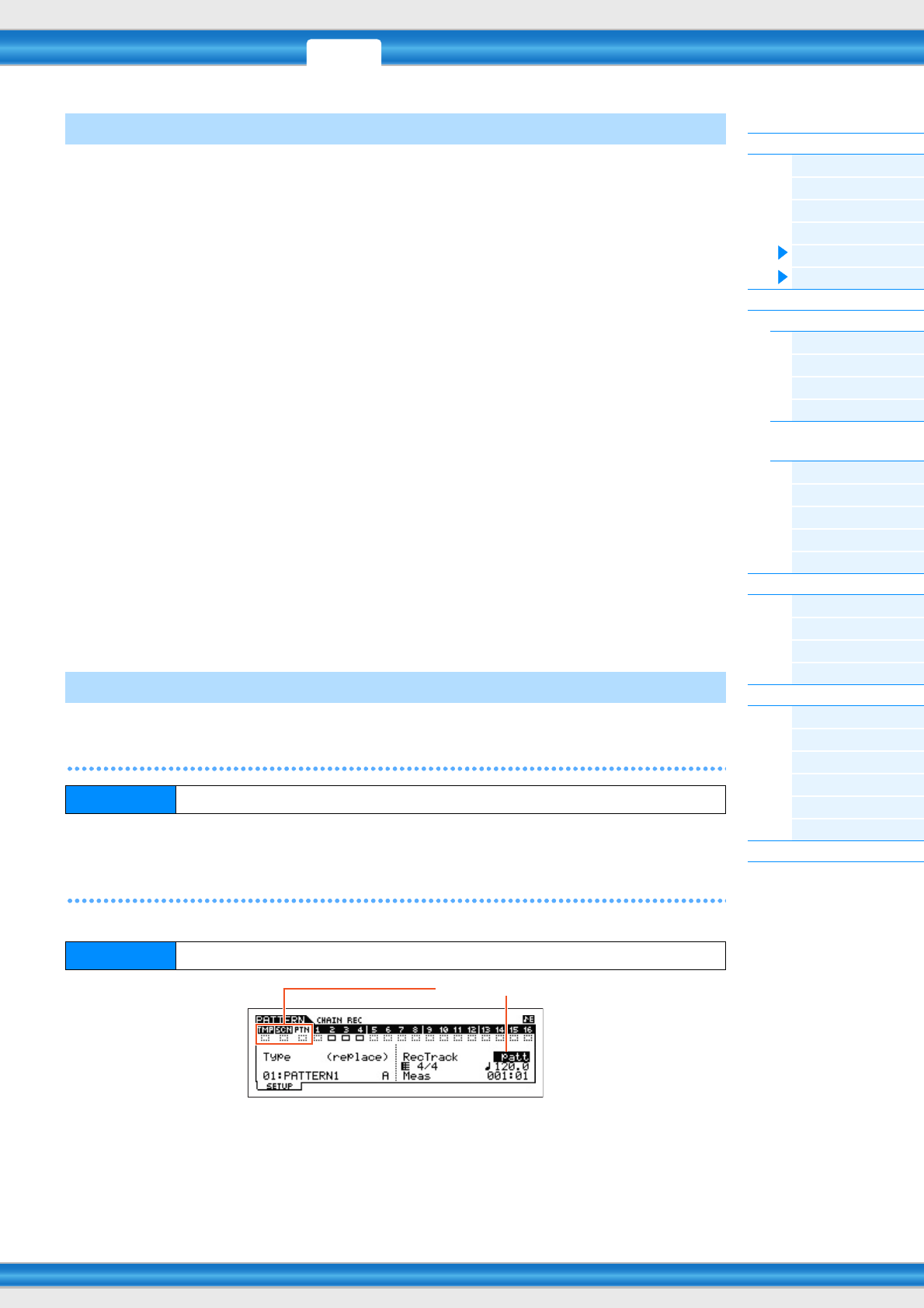
PERF SONG PATTERN MIX MASTER REMOTE UTILITY
QUICK SET
FILEVOICE
MOXF6/MOXF8 – Referenzhandbuch
Pattern-Modus
Pattern Play
[F1] PLAY
[F2] GROOVE
[F3] TRACK
[F4] PATCH
[F5] REMIX
[F6] CHAIN
Pattern Record
Pattern Record Standby
[F1] SETUP
[F2] VOICE
[F3] ARP ED
[F5] CLICK
Während der Pattern-
Aufnahme
[F1] SETUP
[F3] RESET
[F4] TIE
[F5] DELETE
[F6] BAK DEL
Pattern Edit
[F1] CHANGE
[F2] VIEW FLT
[F5] INSERT
[F6] DELETE
Pattern Job
[F1] UNDO/REDO
[F2] NOTE
[F3] EVENT
[F4] PHRASE
[F5] TRACK
[F6] PATTERN
Ergänzende Informationen
103
Diese Funktion stellt eine Reihe von halbzufälligen Voreinstellungen bereit, mit deren Hilfe Sie die MIDI-Sequenzdaten
zerteilen und die Notenlängen modifizieren können. Auf diese Weise können Sie vollständig neue Variationen eines
Patterns erstellen. Legen Sie die nachfolgenden Parameter fest, und drücken Sie die Taste [ENTER], um den Remix-
Vorgang auszuführen. Falls Sie die Änderungen beibehalten möchten, drücken Sie die Taste [SF5] OK. Um zum
ursprünglichen Display zurückzukehren, ohne die Daten zu ändern, drücken Sie die Taste [SF4] CANCEL.
HINWEIS Da die neu arrangierten Daten als neue Phrase gespeichert und der aktuellen Spur zugewiesen werden, bleiben die
ursprünglichen Phrasendaten als nicht zugewiesene Phrase erhalten.
Type
Bestimmt, wie die Daten in der ausgewählten Spur unterteilt und umgeordnet werden sollen. Die Regeln für die Teilung
und Neuordnung sind für jeden Remix-Typ verschieden.
Einstellungen: 1 – 16
Var (Variation)
Legt fest, wie die ursprünglichen MIDI-Sequenzdaten verändert werden.
Einstellungen: Normal 1–16, Roll 1–16, Break 1–16, Fill 1–48
Normal 1 – 16 ... Die Originaldaten werden nur geteilt und umgeordnet. 16 Variationen stehen zur Verfügung.
Roll 1 – 16.......... Zusätzlich zu Teilung und Neuarrangement werden einige Teile der Daten mit einem Wirbel-Effekt
wiedergegeben.
16 Variationen stehen zur Verfügung.
Break 1–16 ........ Zusätzlich zu Teilung und Neuarrangement werden einige Teile der Daten gelöscht, um Breaks (Pausen) zu
erzeugen.
16 Variationen stehen zur Verfügung.
Fill 1 – 48 ........... Zusätzlich zu Teilung und Neuarrangement werden einige Teile der Daten mit einem Fill-In wiedergegeben.
48 Variationen stehen zur Verfügung.
Interval
Bestimmt, auf welche Takte die Remix-Funktion angewendet wird. In der Einstellung „1“ wird Remix beispielsweise auf
alle Takte angewendet. Bei Einstellung „2“ wird Remix auf die Daten jedes zweiten Taktes angewendet: 2, 4, 6, 8 und so
fort. Bei Einstellung „3“ wird Remix auf die Daten jedes dritten Taktes angewendet: 3, 6, 9, 12 und so fort.
Einstellungen: 1 – 8
HINWEIS Anweisungen finden Sie im „Quick Guide“ in der Bedienungsanleitung.
Pattern Chain Play
In diesem Modus können Sie die programmierte Section-Chain-Sequenz abspielen, die im Pattern-Record-Modus und
Pattern-Edit-Modus erstellt wurde. Die Parameter sind identisch mit denjenigen im Display [F1] PLAY (Seite 101).
Pattern Chain Record
Pattern-Chain-Record-Standby-Modus
Zum Aufnehmen können Sie eine der folgenden Spuren auswählen:
• patt (Pattern): Zeichnet Section-Wechsel während der Wiedergabe auf
• tempo: Zeichnet Tempowechselinformationen während der Wiedergabe auf
• scene: Zeichnet Spurstummschaltungen während der Wiedergabe auf
[F5] REMIX
[F6] CHAIN
Bedienung [PATTERN] [F6] CHAIN
Bedienung [PATTERN] [F6] CHAIN [REC]
Aufnahmespur
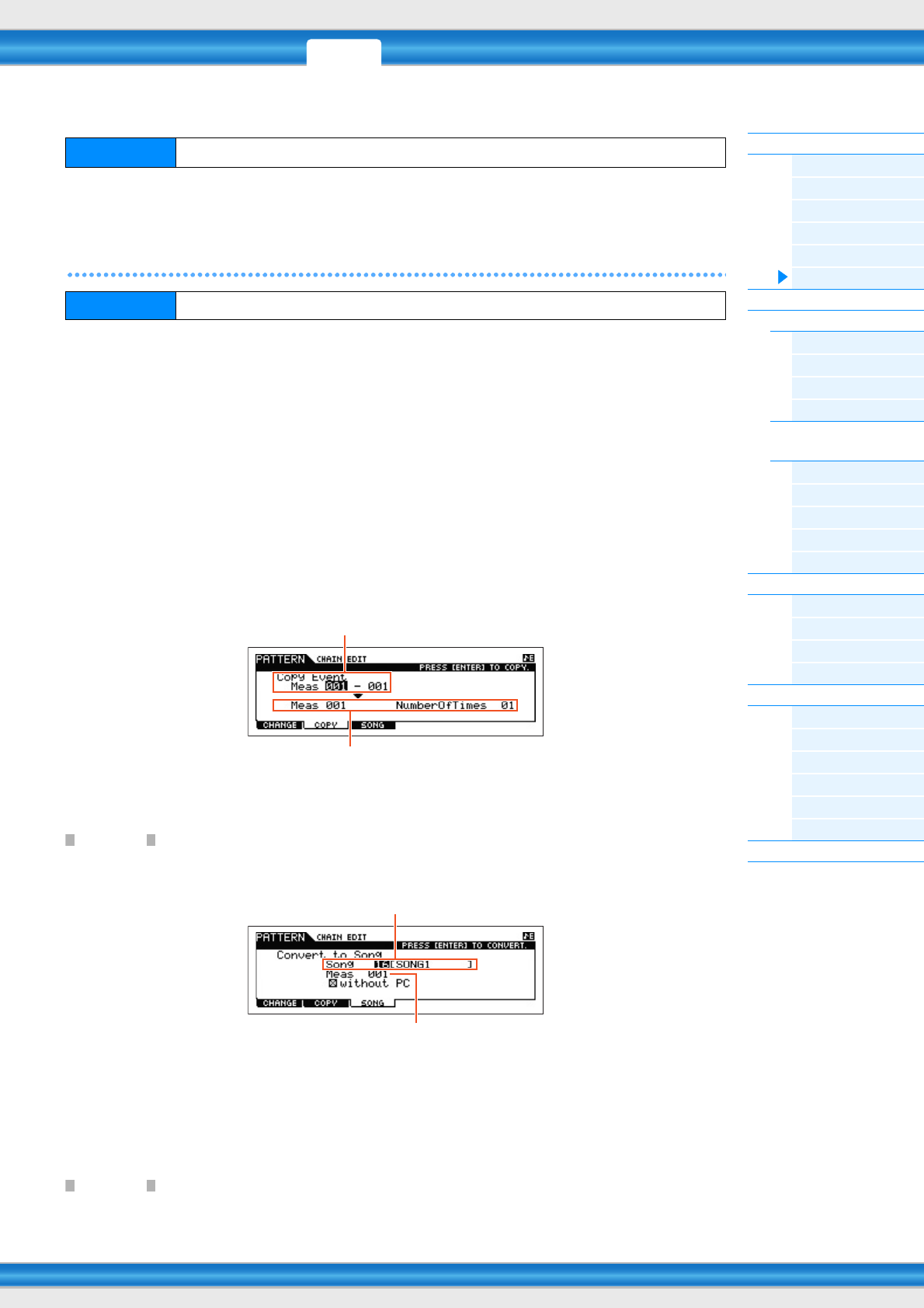
PERF SONG PATTERN MIX MASTER REMOTE UTILITY
QUICK SET
FILEVOICE
MOXF6/MOXF8 – Referenzhandbuch
Pattern-Modus
Pattern Play
[F1] PLAY
[F2] GROOVE
[F3] TRACK
[F4] PATCH
[F5] REMIX
[F6] CHAIN
Pattern Record
Pattern Record Standby
[F1] SETUP
[F2] VOICE
[F3] ARP ED
[F5] CLICK
Während der Pattern-
Aufnahme
[F1] SETUP
[F3] RESET
[F4] TIE
[F5] DELETE
[F6] BAK DEL
Pattern Edit
[F1] CHANGE
[F2] VIEW FLT
[F5] INSERT
[F6] DELETE
Pattern Job
[F1] UNDO/REDO
[F2] NOTE
[F3] EVENT
[F4] PHRASE
[F5] TRACK
[F6] PATTERN
Ergänzende Informationen
104
Während der Pattern-Aufnahme
Bei der Aufnahme auf der Pattern-Spur können Sie die Section ändern. Bei der Aufnahme auf der Tempo-Spur können
Sie den Tempowert ändern. Wenn die Scene-Spur gewählt ist, können Sie Stummschaltungseinstellungen der Spuren
aufzeichnen.
Pattern Chain Edit
[F1] CHANGE
Im Pattern-Chain-Edit-Modus können Sie die Reihenfolge der Sections in einer Chain ändern sowie Tempo-, Szenen-
und Stummschaltungs-Events einfügen. Rufen Sie das Display der zu bearbeitenden Spur auf, indem Sie die Taste [F4]
TR SEL drücken.
Pattern Track Edit
In diesem Display können Sie die Section-Wechsel für jeden Takt bearbeiten. Um das Ende der Chain
festzulegen, fügen Sie im entsprechenden Takt eine END-Marke ein. Um das Event an der aktuell ausgewählten
Position zu löschen, drücken Sie die Taste [F6] CLEAR.
Scene Track Edit
Sie können die Änderung der Spurstummschaltung nach Taktschlägen bearbeiten. Drücken Sie die Taste [F5]
INSERT bzw. [F6] DELETE, um das Event einzufügen bzw. zu löschen.
Tempo Track Edit
Sie können die Tempowechsel nach Taktschlägen bearbeiten.
Drücken Sie die Taste [F5] INSERT bzw. [F6] DELETE, um das Event einzufügen bzw. zu löschen.
[F2] COPY
In diesem Display können Sie alle Pattern-Chain-Events aus einem bestimmten Taktbereich (Quelle) an eine Zielposition
kopieren. Drücken Sie nach der Angabe des Quellbereichs in Takten, des Anfangstaktes der Zielposition und der
„NumberOfTimes“ (Anzahl der zu erstellenden Kopien) die [ENTER]-Taste, um den Kopiervorgang auszuführen.
ACHTUNG
Dieser Vorgang überschreibt alle Events, die im Ziel-Bereich bereits vorhanden sind.
[F3] SONG
Diese Funktion wandelt Pattern-Chain-Daten in Song-Daten (im Standard-MIDI-Format) um und legt die Ergebnisse in
normalen Song-Spuren ab. Drücken Sie nach der Angabe des gewünschten Ziel-Songs und der Nummer des Taktes, in
den die konvertierten Daten kopiert werden sollen, die [ENTER]-Taste, um den Vorgang auszuführen. Wenn das
Kästchen „without PC“ (ohne Programmwechsel) angekreuzt ist, werden die Mixing- und Tempo-Einstellungen in den
Ziel-Song kopiert. Der Tempowert wird in den ersten Takt des Ziel-Songs kopiert. Wenn das Häkchen entfernt wird,
werden die Voice-Einstellungen in den einzelnen Phrasen ebenfalls als Programmwechsel-Events in den ersten Takt
des Ziel-Songs kopiert.
ACHTUNG
Dieser Bedienvorgang überschreibt alle Daten, die im Ziel-Bereich vorhanden sind.
Bedienung [PATTERN] [F6] CHAIN [REC] [R] (Wiedergabe)
Bedienung [PATTERN] [F6] CHAIN [EDIT]
Anfangstakt des Ziels
Quellbereich
Ziel-Song
Erster Takt des Ziel-Songs
PERF SONG PATTERN MIX MASTER REMOTE UTILITY
QUICK SET
FILEVOICE
MOXF6/MOXF8 – Referenzhandbuch
Pattern-Modus
Pattern Play
[F1] PLAY
[F2] GROOVE
[F3] TRACK
[F4] PATCH
[F5] REMIX
[F6] CHAIN
Pattern Record
Pattern Record Standby
[F1] SETUP
[F2] VOICE
[F3] ARP ED
[F5] CLICK
Während der Pattern-
Aufnahme
[F1] SETUP
[F3] RESET
[F4] TIE
[F5] DELETE
[F6] BAK DEL
Pattern Edit
[F1] CHANGE
[F2] VIEW FLT
[F5] INSERT
[F6] DELETE
Pattern Job
[F1] UNDO/REDO
[F2] NOTE
[F3] EVENT
[F4] PHRASE
[F5] TRACK
[F6] PATTERN
Ergänzende Informationen
105
Pattern Record (Pattern-Aufnahme)
Pattern-Record-Standby-Modus
HINWEIS Die Phrasenlänge wird mit dem Length-Parameter im PLAY-Display des Pattern-Modus festgelegt.
Type
Bestimmt die Aufnahmeart. Die Aufnahmearten können in zwei Gruppen eingeteilt werden: Echtzeitaufnahme und
Einzelschrittaufnahme. Während der Echtzeitaufnahme funktioniert das Instrument wie ein Tonbandgerät, das die
Spieldaten aufnimmt, während sie gespielt werden. Dadurch können Sie alle Nuancen Ihres Spiels mit aufzeichnen.
Bei der Echtzeitaufnahme (Realtime) muss „Type“ auf „replace“, „overdub“ oder „punch“ eingestellt werden. Bei der
schrittweisen Aufnahme (Step Recording) können Sie Ihre Musik komponieren, indem Sie sie Event für Event „notieren“.
Hierbei handelt es sich nicht um eine Echtzeit-, sondern um eine schrittweise (Englisch: step) Aufnahmemethode –
vergleichbar mit dem Aufschreiben von Noten auf Papier. Bei der Einzelschrittaufnahme sollte „Type“ auf „step“
gestellt werden.
Einstellungen: replace, overdub, step
Loop
Schaltet die Loop-Aufnahme ein („on“) oder aus („off“). Wenn eingeschaltet, wird die Phrase während der
Echtzeitaufnahme immer wieder als Loop (in einer Schleife) wiederholt. Das kann nützlich sein, um beispielsweise bei
der Aufnahme von Schlagzeug-Parts bei jedem Durchlauf ein neues Instrument hinzuzufügen. In der Einstellung „off“
endet die Aufnahme nach einem Durchlauf der Phrase.
Einstellungen: off, on
Quantize
Entspricht dem Parameter „Quantize“ im SETUP-Display des Song-Record-Modus (Seite 79).
Event
Entspricht dem Parameter „Event“ im SETUP-Display des Song-Record-Modus (Seite 79).
(Tempo)
Legt das Tempo des Patterns fest.
Einstellungen: 005.0 – 300
HINWEIS Im Unterschied zu Songs stehen für Patterns die Scene-Spur und die Tempospur nicht zur Verfügung.
HINWEIS Wenn Sie dieses Instrument mit einem externen Sequenzer, mit DAW-Software oder einem MIDI-Gerät nutzen, und Sie
möchten zu dieser/m synchronisieren, stellen Sie den Parameter „MIDI Sync“ im Utility-MIDI-Display (Seite 148) auf
„external“ oder „auto“. Wenn „MIDI Sync“ auf „auto“ eingestellt ist (nur wenn die MIDI-Clock kontinuierlich gesendet wird)
oder auf „external“, zeigt der Tempo-Parameter hier „external“ an und lässt sich nicht ändern.
HINWEIS Dieser Parameter kann auch eingestellt werden, indem die [SHIFT]-Taste gehalten und ein paar Mal im gewünschten Tempo
die [ENTER]-Taste gedrückt wird. Diese Funktion wird als „Tap Tempo“ (Tempo einzählen) bezeichnet.
Meas (Measure)
Legt den Takt fest, in dem die Pattern-Aufnahme beginnt.
In diesem Display können Sie verschiedene Parameter der Voice für die Aufnahmespur einstellen. Diese Einstellungen
gelten für den Part, dessen (im Mixing-Modus eingestellter) Empfangskanal dem Sendekanal (Ausgabekanal) der
Aufnahmespur entspricht. Die Parameter entsprechen denjenigen im VOICE-Display (Seite 80) des Song-Record-
Modus.
Zeigt das Arpeggio-Edit-Display im Pattern-Modus an. Die Parameter entsprechen denjenigen im Arpeggio-Edit-
Display (Seite 82) des Song-Modus’.
Bedienung [PATTERN] Pattern-Auswahl [REC]
[F1] SETUP
[F2] VOICE
[F3] ARP ED (Arpeggio Edit)
Knob
PERF SONG PATTERN MIX MASTER REMOTE UTILITY
QUICK SET
FILEVOICE
MOXF6/MOXF8 – Referenzhandbuch
Pattern-Modus
Pattern Play
[F1] PLAY
[F2] GROOVE
[F3] TRACK
[F4] PATCH
[F5] REMIX
[F6] CHAIN
Pattern Record
Pattern Record Standby
[F1] SETUP
[F2] VOICE
[F3] ARP ED
[F5] CLICK
Während der Pattern-
Aufnahme
[F1] SETUP
[F3] RESET
[F4] TIE
[F5] DELETE
[F6] BAK DEL
Pattern Edit
[F1] CHANGE
[F2] VIEW FLT
[F5] INSERT
[F6] DELETE
Pattern Job
[F1] UNDO/REDO
[F2] NOTE
[F3] EVENT
[F4] PHRASE
[F5] TRACK
[F6] PATTERN
Ergänzende Informationen
106
Durch Drücken der CLICK-Taste [F5] können Sie das Metronom für die Aufnahme ein- oder ausschalten.
HINWEIS Im CLICK-Display (Seite 144) können Sie verschiedene Einstellungen des Metronomklicks vornehmen, z. B. Notenwert
(Auflösung), Lautstärke und Länge des Vorzählers bei der Aufnahme.
Während der Pattern-Aufnahme
Bei der Echtzeitaufnahme befinden sich die während der Aufnahme bearbeitbaren Parameter in den Displays [F1]
SETUP, [F2] VOICE, und [F3] ARP ED des Pattern-Record-Standby-Modus. Bei der Einzelschrittaufnahme sind die
während der Aufnahme gezeigten Displays anders als im Song-Record-Standby-Modus. In diesem Fall entsprechen
die bearbeitbaren Parameter den während der Einzelschritt-Aufnahme im Song-Record-Modus gezeigten (Seite 81).
Pattern Edit
Wie im Song Edit. Siehe Seite 84. Der einzige Unterschied ist hier, dass das Display [F4] TR SEL nicht gezeigt wird.
[F5] CLICK
Vorgang [PATTERN] Pattern-Auswahl [REC] [R] (Wiedergabe)

PERF SONG PATTERN MIX MASTER REMOTE UTILITY
QUICK SET
FILEVOICE
MOXF6/MOXF8 – Referenzhandbuch
Pattern-Modus
Pattern Play
[F1] PLAY
[F2] GROOVE
[F3] TRACK
[F4] PATCH
[F5] REMIX
[F6] CHAIN
Pattern Record
Pattern Record Standby
[F1] SETUP
[F2] VOICE
[F3] ARP ED
[F5] CLICK
Während der Pattern-
Aufnahme
[F1] SETUP
[F3] RESET
[F4] TIE
[F5] DELETE
[F6] BAK DEL
Pattern Edit
[F1] CHANGE
[F2] VIEW FLT
[F5] INSERT
[F6] DELETE
Pattern Job
[F1] UNDO/REDO
[F2] NOTE
[F3] EVENT
[F4] PHRASE
[F5] TRACK
[F6] PATTERN
Ergänzende Informationen
107
Pattern Job
Der Pattern-Job-Modus umfasst eine Reihe von Bearbeitungswerkzeugen und Funktionen, mit denen Sie den Klang des
Patterns verändern können. Die Anweisungen für die Einstellungen sind die gleichen wie im Song-Job-Modus
(Seite 87). Drücken Sie, nachdem Sie in dem ausgewählten Display die Parameter nach Bedarf eingestellt haben,
die Taste [ENTER], um den Job auszuführen.
ACHTUNG
Wenn die Meldung „Executing...“ (Ausführung läuft) angezeigt wird, nimmt die Ausführung des Jobs etwas Zeit in Anspruch.
Versuchen Sie niemals, das Gerät auszuschalten, während die Meldung „Executing...“ angezeigt wird. Das Ausschalten des
Geräts in diesem Zustand führt zum Verlust sämtlicher Daten.
Durch den Undo-Job werden die Änderungen verworfen, die Sie in der letzten Aufnahme-Session, in der letzten Bearbei-
tungssitzung oder im letzten Job vorgenommen haben, und die Daten des vorherigen Zustands werden wiederhergestellt.
Auf diese Weise können Sie versehentlich verloren gegangene Daten wiederherstellen. Redo steht nur nach einem Undo-
Vorgang zur Verfügung. Mit Redo können Sie die mittels Undo verworfenen Änderungen wiederherstellen.
ACHTUNG
Undo/Redo kann nicht für Vorgänge mit Mixing-Voices verwendet werden.
Die Notendaten-Jobs im Pattern-Modus sind grundsätzlich
identisch mit denjenigen im Song-Job-Modus. Im Unterschied
zum Song-Job-Modus werden die Pattern-Event-Jobs jedoch
auf die Phrasen (001–256) und einen bestimmten Bereich
innerhalb der Phrase angewendet (Takt: Schlag: Clock).
Die Event-Jobs im Pattern-Modus sind grundsätzlich identisch mit denjenigen im Song-Job-Modus. Im Unterschied
zum Song-Job-Modus werden die Pattern-Event-Jobs jedoch auf die Phrasen (001–256) und einen bestimmten Bereich
innerhalb der Phrase angewendet (Takt: Schlag: Clock).
01: Shift Clock
Wie im Song-Job-Modus. Siehe Seite 91.
02: Copy Event
Wie im Song-Job-Modus. Siehe Seite 91.
03: Erase Event
Wie im Song-Job-Modus. Siehe Seite 91.
HINWEIS Im Gegensatz zum Song Job-Modus können hier nicht „Tempo“, „, „ Scene Memory“ oder „, oder „Track Mute“ als Event-
Typen ausgewählt werden.
04: Extract Event
Wie im Song-Job-Modus. Siehe Seite 92.
05: Create Continuous Data
Wie im Song-Job-Modus. Siehe Seite 92.
HINWEIS Im Gegensatz zum Song Job-Modus kann hier nicht „Tempo“ als Event-Typ ausgewählt werden.
Bedienung [PATTERN] Pattern-Auswahl [JOB]
[F1] Undo/Redo
[F2] NOTE (Note Data Job)
[F3] EVENT (Event-Job)
Bestimmen Sie hier die Phrase und den Bereich (in Takten/
Schlägen/Clocks), auf den der Job angewendet werden soll.
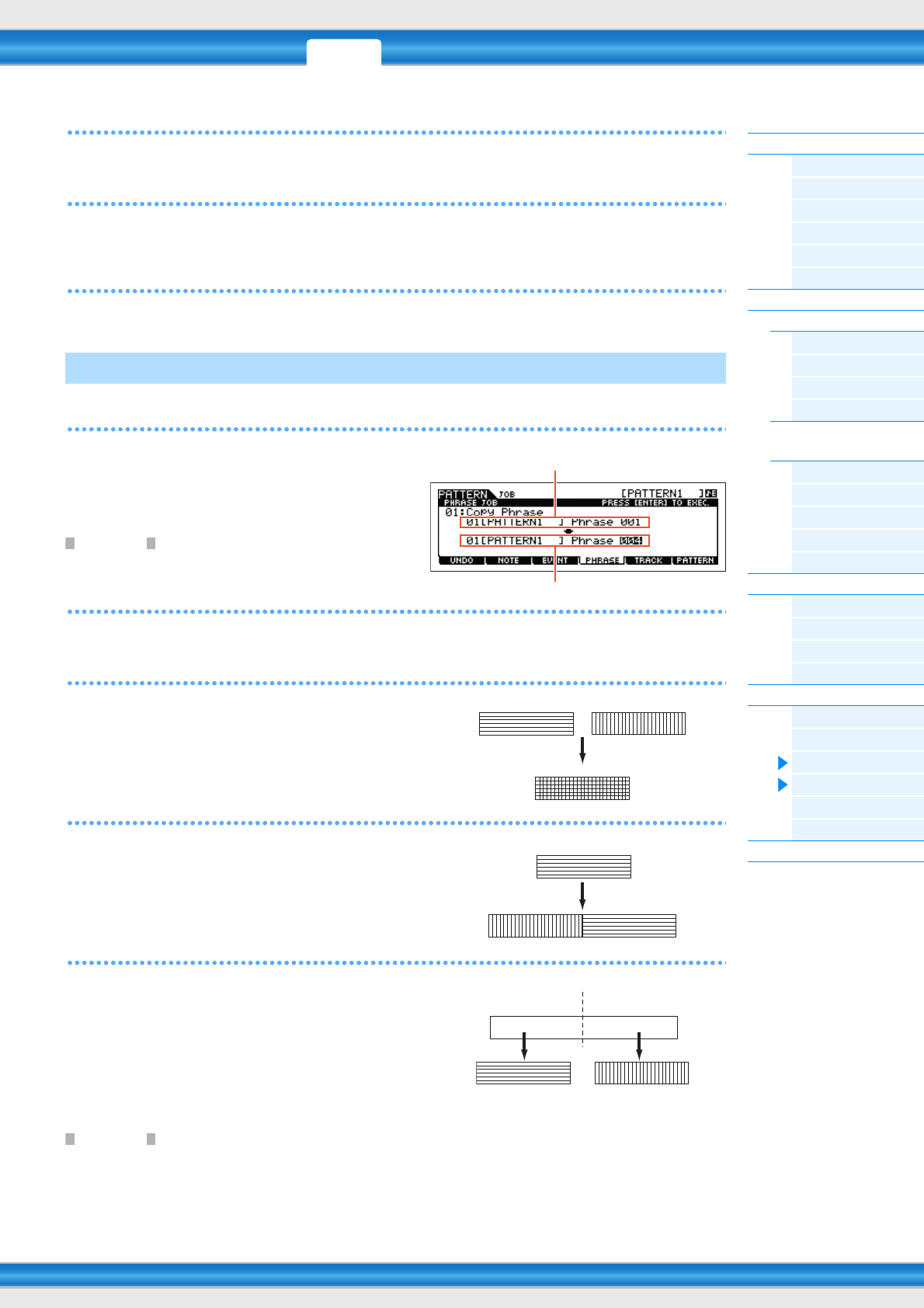
PERF SONG PATTERN MIX MASTER REMOTE UTILITY
QUICK SET
FILEVOICE
MOXF6/MOXF8 – Referenzhandbuch
Pattern-Modus
Pattern Play
[F1] PLAY
[F2] GROOVE
[F3] TRACK
[F4] PATCH
[F5] REMIX
[F6] CHAIN
Pattern Record
Pattern Record Standby
[F1] SETUP
[F2] VOICE
[F3] ARP ED
[F5] CLICK
Während der Pattern-
Aufnahme
[F1] SETUP
[F3] RESET
[F4] TIE
[F5] DELETE
[F6] BAK DEL
Pattern Edit
[F1] CHANGE
[F2] VIEW FLT
[F5] INSERT
[F6] DELETE
Pattern Job
[F1] UNDO/REDO
[F2] NOTE
[F3] EVENT
[F4] PHRASE
[F5] TRACK
[F6] PATTERN
Ergänzende Informationen
108
06: Thin Out
Wie im Song-Job-Modus. Siehe Seite 93.
07: Modify Control Data
Wie im Song-Job-Modus. Siehe Seite 93.
HINWEIS Im Gegensatz zum Song Job-Modus kann hier nicht „Tempo“ als Event-Typ ausgewählt werden.
08: Beat Stretch
Wie im Song-Job-Modus. Siehe Seite 93.
01: Copy Phrase
Mit diesem Job wird eine ausgewählte Phrase auf die
angegebene Ziel-Phrase kopiert. Drücken Sie nach der
Angabe von Quell-Pattern/-Phrase und Ziel-Pattern/-Phrase
sowie der Aktivierung aller gewünschten Kästchen die Taste
[ENTER], um den Job auszuführen.
ACHTUNG
Jegliche vorhandene Daten am Kopierziel werden überschrieben.
02: Exchange Phrase
Mit diesem Job vertauschen Sie die Inhalte zweier ausgewählter Phrasen („A“ und „B“).
03: Mix Phrase
Dieser Job mischt alle Daten zweier ausgewählter User-Phrasen
(„A“ und „B“) und legt das Ergebnis in Spur B ab.
04: Append Phrase
Mit diesem Job wird eine Phrase (A) an das Ende einer anderen (B)
angefügt, wodurch eine lange Phrase (B) erzeugt wird.
05: Split Phrase
Mit diesem Job wird eine ausgewählte Phrase (A) in zwei getrennte
Phrasen (A und B) geteilt. Phrase A wird am Split-Punkt geteilt.
Die Daten vor dem Split-Punkt werden als die ursprüngliche Phrase
A gespeichert, und die Daten dahinter werden entfernt und in einer
anderen Phrase B gespeichert. Sie können auch das Taktmaß von
Phrase A und B festlegen, nachdem der Split-Phrase-Job
ausgeführt wurde.
HINWEIS Wenn entweder „Pattern“ oder „Phrase“ auf „off“ gesetzt ist, wird
die geteilte Phrase B gelöscht.
ACHTUNG
Dieser Job überschreibt alle Daten, die in der als Ziel gewählten Phrase B zuvor vorhanden sind.
[F4] PHRASE (Phrasen-Job)
Legt Pattern und Phrase fest, die kopiert werden sollen.
(Es können auch Preset Phrases ausgewählt werden.)
Geben Sie das Ziel-Pattern und die Ziel-Phrase an.
Phrase A Phrase B
Phrase B
Mix Phrase
Phrase A
Phrase B Append Phrase
Phrase A
Phrase B
Phrase A wird am Split-Punkt geteilt
Phrase A
Split Phrase
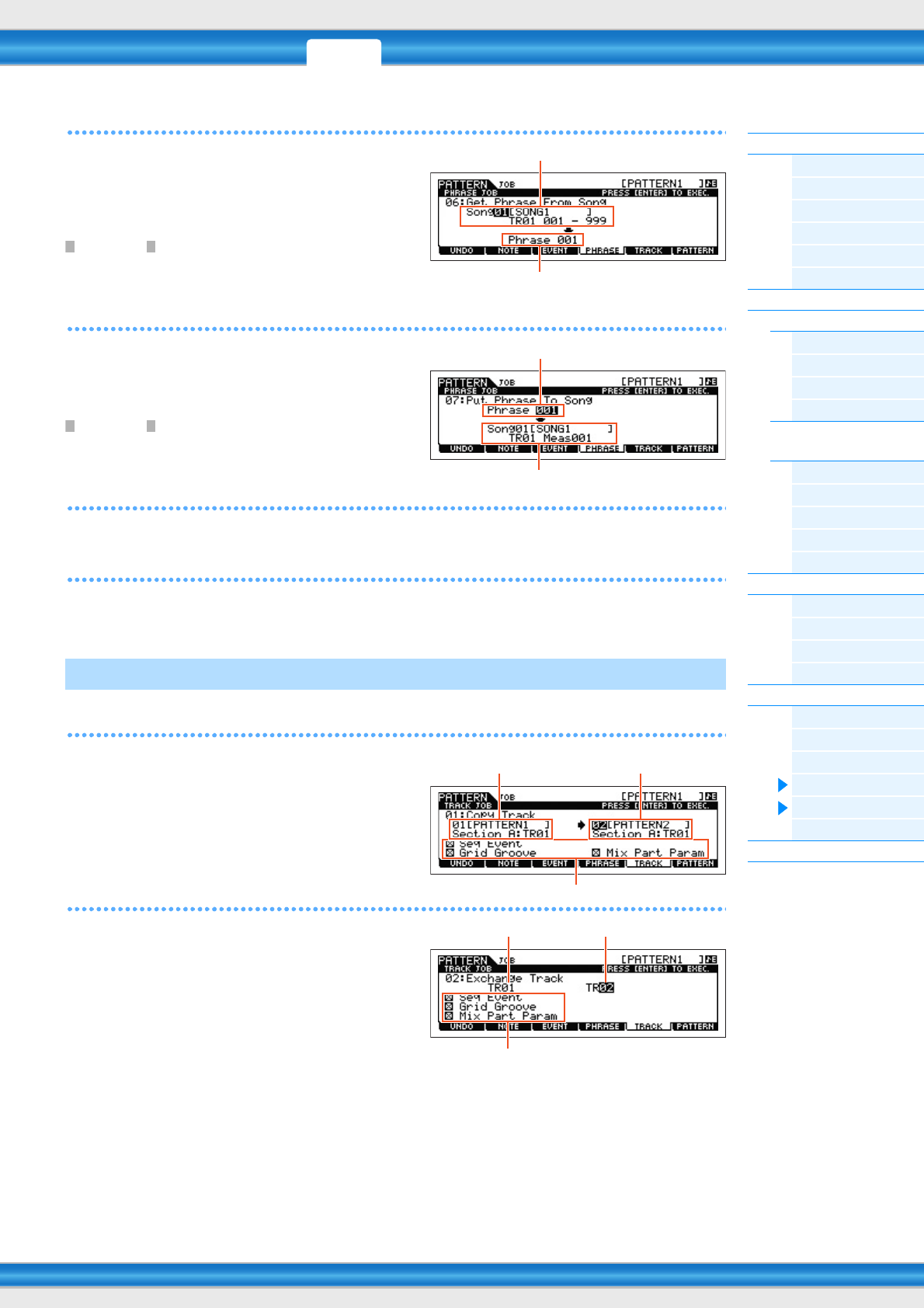
PERF SONG PATTERN MIX MASTER REMOTE UTILITY
QUICK SET
FILEVOICE
MOXF6/MOXF8 – Referenzhandbuch
Pattern-Modus
Pattern Play
[F1] PLAY
[F2] GROOVE
[F3] TRACK
[F4] PATCH
[F5] REMIX
[F6] CHAIN
Pattern Record
Pattern Record Standby
[F1] SETUP
[F2] VOICE
[F3] ARP ED
[F5] CLICK
Während der Pattern-
Aufnahme
[F1] SETUP
[F3] RESET
[F4] TIE
[F5] DELETE
[F6] BAK DEL
Pattern Edit
[F1] CHANGE
[F2] VIEW FLT
[F5] INSERT
[F6] DELETE
Pattern Job
[F1] UNDO/REDO
[F2] NOTE
[F3] EVENT
[F4] PHRASE
[F5] TRACK
[F6] PATTERN
Ergänzende Informationen
109
06: Get Phrase From Song
Dieser Job kopiert einen Abschnitt der Spurdaten aus einem
Song in die angegebene Ziel-Phrase. Drücken Sie nach der
Angabe von Quell-Song/Spur/Takt und Zielphrase sowie der
Aktivierung aller gewünschten Kästchen die Taste [ENTER], um
den Job auszuführen.
ACHTUNG
Durch diesen Job werden alle bereits in der Zielphrase vorhandenen
Daten überschrieben.
07: Put Phrase To Song
Dieser Job kopiert eine ausgewählte User-Phrase in den
angegebenen Abschnitt eines ausgewählten Songs. Drücken
Sie nach der Angabe der Quell-Phrase sowie von Ziel-Pattern/
Spur/Anfangstakt die Taste [ENTER], um den Job auszuführen.
ACHTUNG
Dieser Vorgang überschreibt alle Daten, die bis dahin in der als Ziel
gewählten Spur vorhanden sind.
08: Clear Phrase
Dieser Job löscht alle Daten der ausgewählten Phrase.
09: Phrase Name
Mit diesem Job können Sie der ausgewählten Phrase einen Namen (bis zu acht Zeichen) geben. Genaue Anweisungen
zur Namensgebung finden Sie unter „Wichtigste Bedienungsvorgänge“ in der Bedienungsanleitung.
01: Copy Track
Dieser Job kopiert alle Daten des ausgewählten Typs von
der ausgewählten Quellspur auf die angegebene Zielspur.
Die kopierbaren Datentypen stimmen mit denjenigen im Song-
Job-Modus überein. Siehe Seite 95.
02: Exchange Track
Mit diesem Job vertauschen Sie den angegebenen Datentyp
zwischen zwei ausgewählten Spuren im aktuellen Pattern und
in der aktuellen Section. Die austauschbaren Datentypen
stimmen mit denjenigen im Song-Job-Modus überein.
Siehe Seite 95.
[F5] TRACK (Track Job)
Quell-Song, Quell-Spur und zu kopierender Taktbereich.
Ziel-Phrase
Quell-Phrase
Ziel-Song, Spur und Anfangstakt
Quell-Pattern, Section und
Spur
Ziel-Pattern, Section
und Spur
Zu kopierende Datentypen
Gegeneinander zu tauschende Spuren
Zu tauschende Datentypen
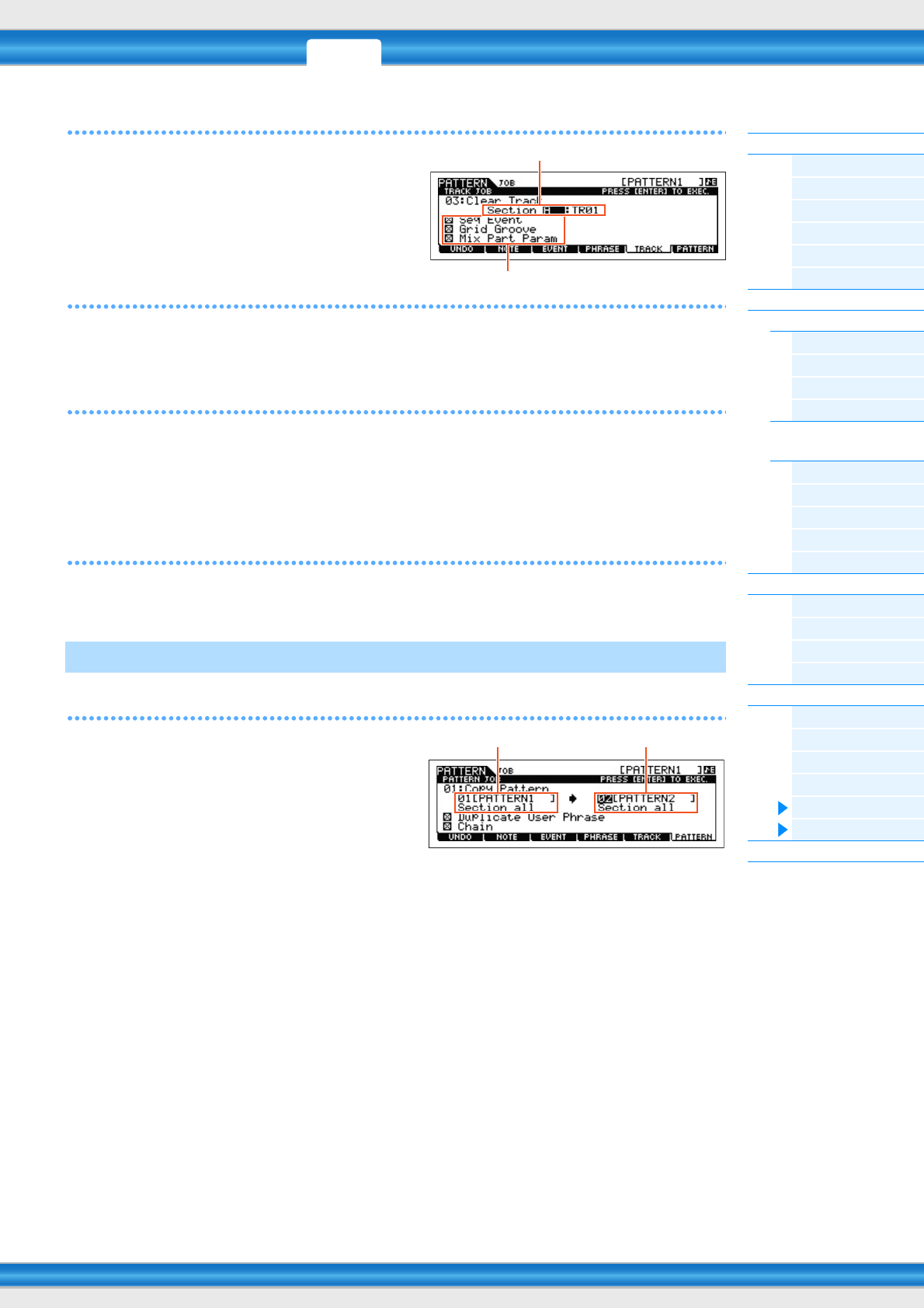
PERF SONG PATTERN MIX MASTER REMOTE UTILITY
QUICK SET
FILEVOICE
MOXF6/MOXF8 – Referenzhandbuch
Pattern-Modus
Pattern Play
[F1] PLAY
[F2] GROOVE
[F3] TRACK
[F4] PATCH
[F5] REMIX
[F6] CHAIN
Pattern Record
Pattern Record Standby
[F1] SETUP
[F2] VOICE
[F3] ARP ED
[F5] CLICK
Während der Pattern-
Aufnahme
[F1] SETUP
[F3] RESET
[F4] TIE
[F5] DELETE
[F6] BAK DEL
Pattern Edit
[F1] CHANGE
[F2] VIEW FLT
[F5] INSERT
[F6] DELETE
Pattern Job
[F1] UNDO/REDO
[F2] NOTE
[F3] EVENT
[F4] PHRASE
[F5] TRACK
[F6] PATTERN
Ergänzende Informationen
110
03: Clear Track
Mit diesem Job werden alle Daten des ausgewählten Typs
aus der angegebenen Pattern-Spur gelöscht. Die zu
löschenden Datentypen stimmen mit denjenigen im Song-
Job-Modus überein. Siehe Seite 95.
04: Normalize Play Effect
Mit diesem Job werden die Daten in der ausgewählten Spur so umgeschrieben, dass sie die aktuellen Grid-Groove-
Einstellungen reflektieren. Drücken Sie nach der Angabe einer Spur (TR 01–16), auf die dieser Job angewendet wird,
die Taste [ENTER], um den Job auszuführen.
05: Divide Drum Track
Verteilt die Noten-Events einer Schlagzeugaufnahme auf separate Spuren, so dass als Ergebnis jedes verwendete
Drum-Instrument einzeln in einer separaten Spur (Spuren 1 bis 8) zur Verfügung steht. Drücken Sie nach der Angabe
einer Spur (TR 01–16), auf die dieser Job angewendet wird, die Taste [ENTER], um den Job auszuführen.
HINWEIS Dieser Job erfordert das Vorhandensein von 8 leeren User-Phrasen, auf die die getrennten Daten verteilt werden. Falls nicht
genügend leere Spuren vorhanden sind, wird eine Fehlermeldung angezeigt. Löschen Sie in diesem Falle mit Hilfe des
Clear-Phrase-Jobs (Seite 109) einige User-Phrasen, und führen Sie den Job erneut aus.
06: Put Track To Arp (Put Track to Arpeggio; Spur in Arpeggio übernehmen)
Dieser Job kopiert Daten in den angegebenen Takten einer Section/Spur, um Arpeggio-Daten zu erzeugen. Näheres
siehe Seite 126.
01: Copy Pattern
Dieser Job kopiert alle Daten aus einem ausgewählten Quell-
Pattern in ein ausgewähltes Ziel-Pattern. Drücken Sie nach der
Angabe von Quell-Pattern/-Section und Ziel-Pattern/-Section
sowie der Aktivierung aller gewünschten Kästchen die Taste
[ENTER], um den Job auszuführen.
HINWEIS Wenn Sie für die Quell-Section die Option „all“ (Alle)
auswählen, wird die Ziel-Section automatisch ebenfalls auf
„all“ gesetzt. Wenn Sie den Job in diesem Zustand
ausführen, werden die Daten des Quell-Patterns vollständig
an das Ziel kopiert.
Duplicate User Phrase
Wenn dieses Kästchen aktiviert ist, werden (eventuell im Quell-Pattern vorhandene) User-Phrasen in eine andere User-
Phrase kopiert, die dem Ziel-Pattern zugewiesen wird.
HINWEIS Wenn die Nummer des Quell-Patterns mit der des Ziel-Patterns identisch ist, werden keine User-Phrasen in eine andere
User-Phrase kopiert.
Chain
Wenn dieses Kästchen aktiviert ist, werden (eventuell im Quell-Pattern enthaltene) Pattern-Chain-Daten in das Ziel-
Pattern kopiert.
[F6] PATTERN (Pattern-Job)
Section und Spur, aus denen Daten gelöscht werden sollen
Zu löschende Datentypen
Quell-Pattern und -Section Ziel-Pattern und -Section
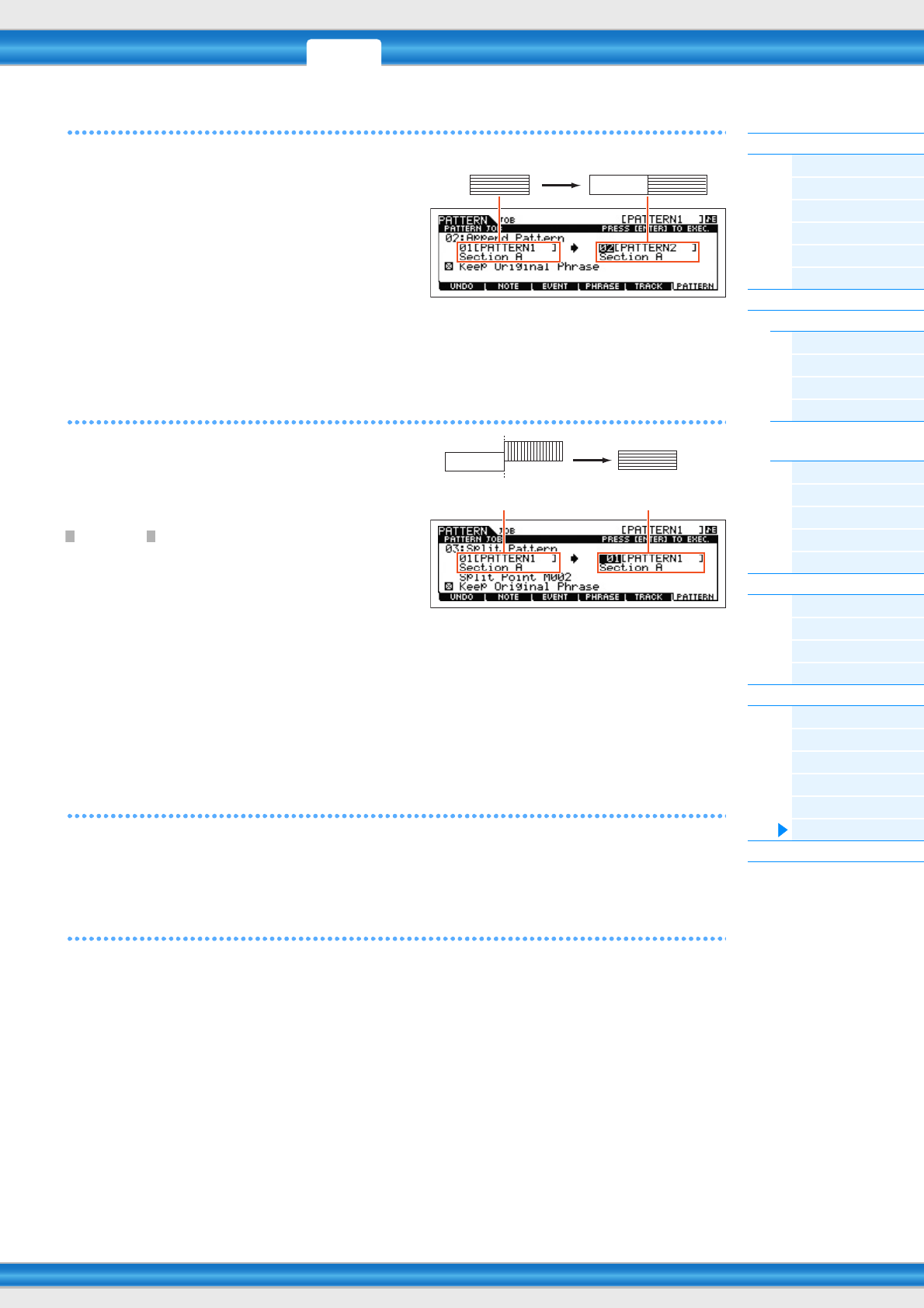
PERF SONG PATTERN MIX MASTER REMOTE UTILITY
QUICK SET
FILEVOICE
MOXF6/MOXF8 – Referenzhandbuch
Pattern-Modus
Pattern Play
[F1] PLAY
[F2] GROOVE
[F3] TRACK
[F4] PATCH
[F5] REMIX
[F6] CHAIN
Pattern Record
Pattern Record Standby
[F1] SETUP
[F2] VOICE
[F3] ARP ED
[F5] CLICK
Während der Pattern-
Aufnahme
[F1] SETUP
[F3] RESET
[F4] TIE
[F5] DELETE
[F6] BAK DEL
Pattern Edit
[F1] CHANGE
[F2] VIEW FLT
[F5] INSERT
[F6] DELETE
Pattern Job
[F1] UNDO/REDO
[F2] NOTE
[F3] EVENT
[F4] PHRASE
[F5] TRACK
[F6] PATTERN
Ergänzende Informationen
111
02: Append Pattern
Hängt ein Pattern an das Ende eines anderen an, um ein
langes Pattern mit allen 16 Spuren zu erzeugen.
HINWEIS Falls das neu erstellte Pattern durch die Ausführung des
„Append Pattern”-Jobs länger als 256 Takte wird, erscheint
eine Fehlermeldung, und der Vorgang wird abgebrochen.
Keep Original Phrase
Wenn dieses Kästchen aktiviert ist, werden die ursprünglichen
Daten des Ziel-Patterns zusammen mit den soeben angefügten
Pattern-Daten im Speicher aufbewahrt.
HINWEIS Ist das Kästchen deaktiviert, werden die ursprünglichen
Daten des Ziel-Patterns gelöscht und durch die neu erstellten Daten ersetzt. Falls das Kästchen „Keep Original Phrase“
aktiviert ist, ist die Anzahl der leeren User-Phrasen, die zum Speichern der angehängten Phrasendaten für diesen Vorgang
benötigt werden, doppelt so hoch wie die Anzahl der Spuren, die Daten enthalten. Ist der benötigte Speicherplatz nicht
verfügbar, erscheint eine Warnmeldung, und der Job wird abgebrochen. In diesem Fall können Sie den Job Clear Phrase
verwenden, um nicht verwendete Phrases zu löschen und danach einen neuen Versuch zu unternehmen.
03: Split Pattern
Mit diesem Job wird ein ausgewähltes Pattern (Daten aller 16
Spuren) in zwei Patterns aufgeteilt. Nach dem Split-Pattern-
Vorgang bleibt der Teil des Patterns vor dem angegebenen
Split-Punkt erhalten, während der Teil hinter dem Split-Punkt in
das Ziel-Pattern verschoben wird.
ACHTUNG
Durch diesen Job werden alle bereits im Ziel-Pattern vorhandenen
Daten überschrieben.
Split Point
Legt durch die Angabe einer Taktnummer den Trennpunkt fest.
Keep Original Phrase
Wenn dieses Kästchen aktiviert ist, bleiben die Daten des ursprünglichen Quell-Patterns im Speicher erhalten und die
Ergebnisse des Split-Jobs werden in leere Phrasen geschrieben. Ist das Kästchen deaktiviert, werden die
ursprünglichen Daten des Quell-Patterns gelöscht und durch die neu erstellten Daten ersetzt.
HINWEIS Falls das Kästchen „Keep Original Phrase“ aktiviert ist, ist die Anzahl der leeren User-Phrasen, die zum Speichern der
angehängten Phrasendaten für diesen Vorgang benötigt werden, doppelt so hoch wie die Anzahl der Spuren, die Daten
enthalten. Ist der benötigte Speicherplatz nicht verfügbar, erscheint eine Warnmeldung, und der Job wird abgebrochen.
In diesem Fall können Sie den Clear-Phrase-Job (Seite 109) verwenden, um nicht verwendete Phrasen zu löschen und
danach einen neuen Versuch zu unternehmen.
04: Clear Pattern
Dieser Job löscht alle Daten des ausgewählten Patterns oder aller Patterns.
Wenn eine bestimmte Section zum Löschen ausgewählt ist, können Sie das Kreuz vor dem „Chain“-Kästchen entfernen.
Bei nicht angekreuztem „Chain“-Kästchen bleiben die Daten der Pattern-Chain erhalten, obwohl der Clear-Pattern-Job
ausgeführt wird.
05: Pattern Name
Mit diesem Job können Sie dem ausgewählten Pattern einen Namen zuweisen. Genaue Anweisungen zur
Namensgebung finden Sie unter „Wichtigste Bedienungsvorgänge“ in der Bedienungsanleitung.
Quell-Pattern und
-Section Ziel-Pattern und -
Section
Quell-Pattern und
-Section Ziel-Pattern und -
Section
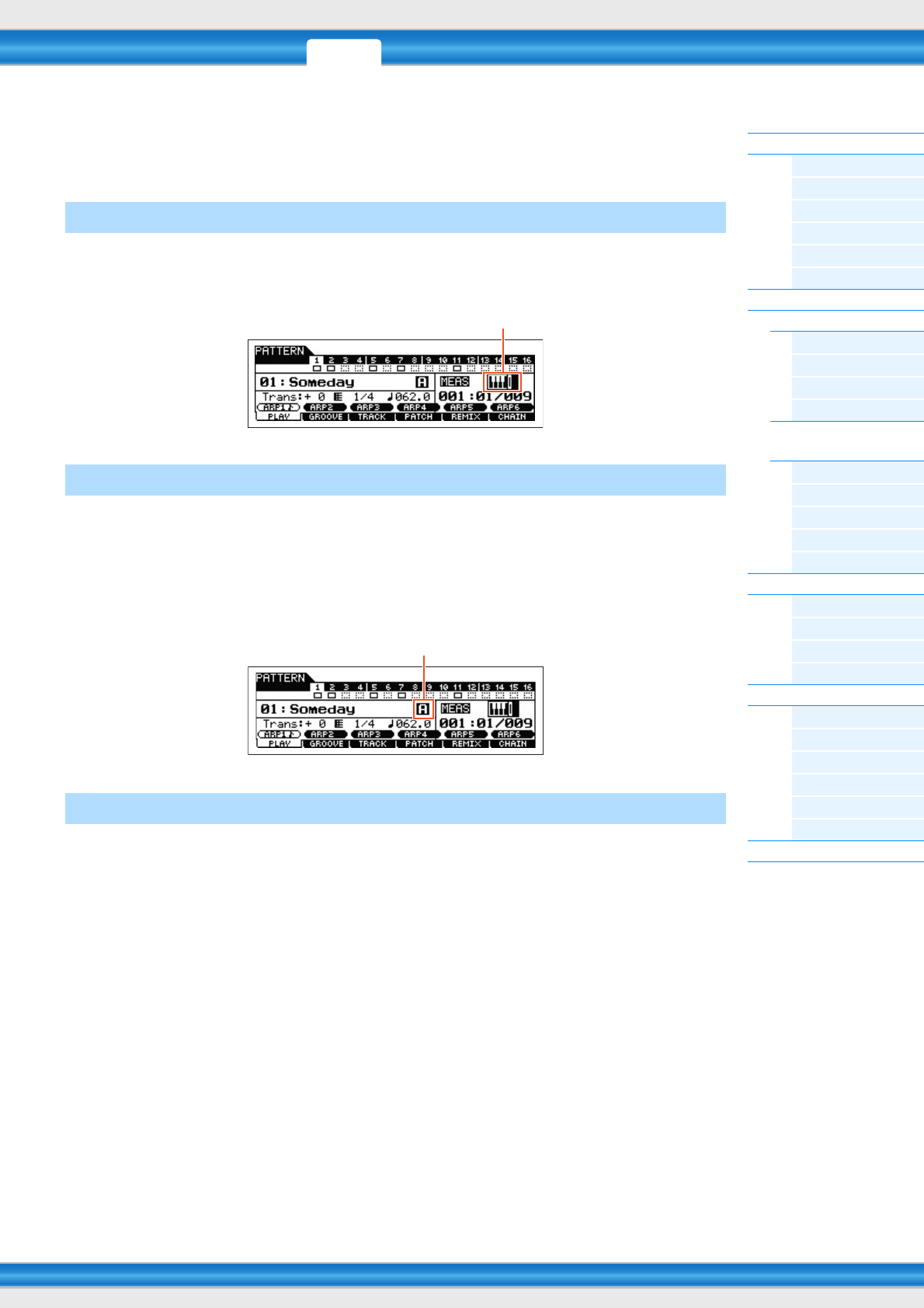
PERF SONG PATTERN MIX MASTER REMOTE UTILITY
QUICK SET
FILEVOICE
MOXF6/MOXF8 – Referenzhandbuch
Pattern-Modus
Pattern Play
[F1] PLAY
[F2] GROOVE
[F3] TRACK
[F4] PATCH
[F5] REMIX
[F6] CHAIN
Pattern Record
Pattern Record Standby
[F1] SETUP
[F2] VOICE
[F3] ARP ED
[F5] CLICK
Während der Pattern-
Aufnahme
[F1] SETUP
[F3] RESET
[F4] TIE
[F5] DELETE
[F6] BAK DEL
Pattern Edit
[F1] CHANGE
[F2] VIEW FLT
[F5] INSERT
[F6] DELETE
Pattern Job
[F1] UNDO/REDO
[F2] NOTE
[F3] EVENT
[F4] PHRASE
[F5] TRACK
[F6] PATTERN
Ergänzende Informationen
112
Ergänzende Informationen
Arten der Pattern-Wiedergabe
Wenn Keyboard Start eingeschaltet ist, beginnt die Pattern-Wiedergabe, sobald Sie eine Klaviertaste anschlagen.
Bewegen Sie den Cursor auf das Keyboard-Start-Symbol, und drücken Sie dann die [INC]-Taste im PLAY-Display des
Pattern-Play-Modus, um die Keyboard-Start-Funktion zu aktivieren. Wenn Sie in diesem Zustand eine beliebige
Tastaturtaste anschlagen, beginnt die Pattern-Wiedergabe.
Um die Section während der zu wechseln, drücken Sie die Taste [PATTERN SECTION] und verwenden Sie dann die
Nummerntasten [1] – [16]. Wenn Sie während der Pattern-Wiedergabe eine andere Section auswählen, erscheinen der
Eintrag „NT“ sowie der Name der nächsten Section in der Section-Spalte oben im Display. Nachdem die aktuelle
Section den bei „PtnQuantize“ (Seite 144) im Display [F2] SEQ des Utility-Modus festgelegten Zeitpunkt erreicht hat,
startet die nächste Section. Wenn Sie in den verschiedenen Sections der Patterns verschiedene Teile eines Musikstücks
wie Intro, Melodie A, Fill-in, Hauptthema und Schluss aufnehmen, können Sie einen vollständigen Song abspielen,
indem Sie die Sections während der Wiedergabe auswählen.
Mit der Pattern-Chain-Funktion können Sie Sections in selbstbestimmter Reihenfolge anordnen, und diese automatisch
während der Wiedergabe umschalten lassen, um eine nahtlose Folge für die Begleitspuren Ihres Live-Spiels oder für
die Song-Aufnahme zu erstellen. Das Chain-Play-Display (Seite 103) ist der „Haupteingang“ der Pattern-Chain-
Funktion, und von hier können Sie auch die programmierte Pattern-Kette starten. Drücken Sie im Pattern-Play-Modus
die Taste [F6] CHAIN, um das Pattern-Chain-Display aufzurufen. Pattern Chains können im Chain-Record-Display
(Seite 103) und mittels der Insert-Funktion (Seite 104) im Chain-Edit-Display erzeugt werden. Die Pattern-Ketten können
im Chain-Edit-Display (Seite 104) bearbeitet werden.
Wiedergabe durch Anschlagen einer Taste starten
Umschalten der Section während der Wiedergabe
Pattern-Chain-Wiedergabe
Keyboard Start (Tastaturstart)
Die aktuelle Section oder die nächste Section wird hier angezeigt.

PERF SONG PATTERN MIX MASTER REMOTE UTILITY
QUICK SET
FILEVOICE
MOXF6/MOXF8 – Referenzhandbuch
Pattern-Modus
Pattern Play
[F1] PLAY
[F2] GROOVE
[F3] TRACK
[F4] PATCH
[F5] REMIX
[F6] CHAIN
Pattern Record
Pattern Record Standby
[F1] SETUP
[F2] VOICE
[F3] ARP ED
[F5] CLICK
Während der Pattern-
Aufnahme
[F1] SETUP
[F3] RESET
[F4] TIE
[F5] DELETE
[F6] BAK DEL
Pattern Edit
[F1] CHANGE
[F2] VIEW FLT
[F5] INSERT
[F6] DELETE
Pattern Job
[F1] UNDO/REDO
[F2] NOTE
[F3] EVENT
[F4] PHRASE
[F5] TRACK
[F6] PATTERN
Ergänzende Informationen
113
Loop-Aufnahme (Pattern)
Pattern wiederholt das Rhythmus-Pattern mehrerer Takte (1 bis 256 Takte) in einem Loop (englisch für: Schleife), wobei
die Aufnahme eines Patterns auch mit Hilfe von Loops erfolgt. Diese Methode wird für die Aufnahme einer Pattern-
Phrase mit Hilfe der Overdub-Methode verwendet.
Wenn Sie nacheinander den Rhythmus einer Bass-Drum, einer Snare-Drum und eines Hi-Hat-
Beckens aufnehmen:
HINWEIS Die Loop-Aufnahmemethode kann nur bei der Echtzeitaufnahme verwendet werden.
Bedienung [PATTERN] [REC] [F1] SETUP „Loop“ = „on“
Loop erster Durchgang
Loop zweiter Durchgang
Loop dritter Durchgang
Bass Drum
Snare Drum
Bass Drum
Hi-Hat
Snare Drum
Bass Drum
PERF SONG PATTERN MIX MASTER REMOTE UTILITY
QUICK SET
FILEVOICE
MOXF6/MOXF8 – Referenzhandbuch
Mixing-Modus
Mixing Play
[F1] VOL/PAN
[F2] VOICE
[F3] EF SEND
[F4] TEMPLATE
[F5] VCE ED
[F6] EFFECT
Mixing Edit
Common Edit
[F1] GENERAL
[F2] MFX
[F3] MEQ
[F4] USB I/O
[F5] A/D IN
[F6] EFFECT
Part Edit
[F1] VOICE
[F2] OUTPUT
[F3] EQ
[F4] TONE
[F5] RCV SW
Mixing Job
[F1] INIT
[F2] RECALL
[F3] COPY
[F4] BULK
Mixing Voice Edit
Common Edit
[F1] GENERAL
[F2] OUTPUT
[F4] CTL SET
[F5] LFO
[F6] EFFECT
Element Edit (Element-
Bearbeitung)
[F1] OSC
[F2] PITCH
[F3] FILTER
[F4] AMP
[F5] LFO
[F6] EQ
Mixing-Voice-Jobs
[F2] RECALL
[F3] COPY
[F5] DELETE
Ergänzende Informationen
114
Mixing-Modus
Die Einstellungen der Klangerzeugungseinheit für die Song-/Pattern-Wiedergabe werden als Mixing bezeichnet. Im
Mixing-Modus können Sie die Voice und die Effekteinstellungen für die einzelnen Parts ändern. Dieser Abschnitt
erläutert die einzelnen Parameter in den vier Typen (Mixing Play, Mixing Edit, Mixing Job und Mixing Voice Edit).
Beachten Sie, dass Pattern-Mixing-Parameter kein echter Bestandteil der Pattern-Sequenzdaten jeder Spur sind,
sondern vielmehr Einstellungen für den mit den Pattern-Daten gesteuerten Klangerzeuger. Aus diesem Grunde werden
die Einstellungen der Mixing-Parameter nicht auf den Song-/Pattern-Spuren aufgenommen.
ACHTUNG
Die Einstellungen im Mixing Play / Mixing Edit werden als Teil der Song-/Pattern-Daten gespeichert.
HINWEIS Die Parametereinstellungen im Mixing Play und Mixing Edit können als Vorlage im internen Flash-ROM sowie auch als Teil
eines Songs/Patterns gespeichert werden. Näheres siehe Seite 126.
Mixing Play
Das Mixing-Play-Display erscheint, wenn im Song- oder Pattern-Modus die [MIXING]-Taste gedrückt wird. Hier können
Sie die Mixing-Parameter bearbeiten, die für das Erstellen eines Songs/Patterns wichtig sind.
PAN
Bestimmt für jeden Part die Stereo-Panoramaposition.
Einstellungen: L63 (ganz links) – C (Mitte) – R63 (ganz rechts)
VOLUME
Legt die Lautstärken der einzelnen Parts fest, so dass Sie die Lautstärken sämtlicher Parts optimal aufeinander
abstimmen können.
Einstellungen: 0 – 127
VOICENUM (Voice Number)
BANK MSB/LSB (Bank Select MSB/LSB)
Bestimmt die Voice für jeden Part. Es können auch Mixing-Voices ausgewählt werden.
HINWEIS Zur Auswahl von Voices (mit Ausnahme von Mixing-Voices) können Sie hier auch die Category-Search-Funktion einsetzen.
P.WithVce (Parameter with Voice)
Legt fest, ob die folgenden Parametereinstellungen der gewählten Voice von dieser auf den
aktuellen Part kopiert werden oder nicht, wenn Sie eine einzelne Voice des aktuellen Parts umschalten.
• Arpeggio-Einstellungen
• Filter Cutoff Frequency
• Filter Resonance
• Amplitude EG
•Filter EG
• Pitch Bend Range (Upper/Lower)
• Note Shift (Notenverschiebung; Tonhöhe)
HINWEIS Unabhängig von der Einstellung bei „P.WithVce“ werden die folgenden Einstellungen immer kopiert, wenn eine Normal-
Voice ausgewählt wird: „Mono/Poly“, „Switch“ (Portamento Part Switch), „Time“ (Portamento Time) und „Mode“
(Portamento Mode).
Einstellungen: off (wird nicht kopiert), on (wird kopiert)
Bedienung [SONG]/[PATTERN] Song-/Pattern-Auswahl [MIXING]
[F1] VOL/PAN (Lautstärke/Pan)
[F2] VOICE
Knob
Knob
PERF SONG PATTERN MIX MASTER REMOTE UTILITY
QUICK SET
FILEVOICE
MOXF6/MOXF8 – Referenzhandbuch
Mixing-Modus
Mixing Play
[F1] VOL/PAN
[F2] VOICE
[F3] EF SEND
[F4] TEMPLATE
[F5] VCE ED
[F6] EFFECT
Mixing Edit
Common Edit
[F1] GENERAL
[F2] MFX
[F3] MEQ
[F4] USB I/O
[F5] A/D IN
[F6] EFFECT
Part Edit
[F1] VOICE
[F2] OUTPUT
[F3] EQ
[F4] TONE
[F5] RCV SW
Mixing Job
[F1] INIT
[F2] RECALL
[F3] COPY
[F4] BULK
Mixing Voice Edit
Common Edit
[F1] GENERAL
[F2] OUTPUT
[F4] CTL SET
[F5] LFO
[F6] EFFECT
Element Edit (Element-
Bearbeitung)
[F1] OSC
[F2] PITCH
[F3] FILTER
[F4] AMP
[F5] LFO
[F6] EQ
Mixing-Voice-Jobs
[F2] RECALL
[F3] COPY
[F5] DELETE
Ergänzende Informationen
115
In diesem Display können Sie grundlegende Effekteinstellungen für die einzelnen Parts vornehmen – darunter den
Send-Pegel für die Systemeffekte (Reverb, Chorus) sowie den Dry-Pegel für Insert-Effekte.
HINWEIS Informationen zu den Effektsignalwegen im Song-Modus finden Sie auf Seite Seite 20.
[SF1] MIX (Mixing)
In diesem Display können Sie die Mischvorlage (Mixing Template) in die Mischeinstellungen des derzeit bearbeiteten
Parts kopieren. Drücken Sie nach der Auswahl der gewünschten Vorlage die Taste [ENTER], um den Kopiervorgang
auszuführen.
HINWEIS Neben den Mischeinstellungen wird auch die in der Mischvorlage gespeicherte Tempoeinstellung automatisch geladen.
HINWEIS Anweisungen, wie Sie die Mixing-Einstellungen als Mischvorlage speichern, finden Sie auf Seite 126.
[SF2] PERFORM (Performance)
Mit Hilfe dieser nützlichen Funktion können Sie bestimmte Einstellungen der einzelnen Parts einer Performance in das in
Bearbeitung befindliche Mixing-Programm kopieren (Englisch: to copy). Drücken Sie die Taste [ENTER], um den
Kopiervorgang auszuführen.
HINWEIS Dieses Display hat Ähnlichkeit mit dem Display [SF3] PERFORM des Mixing Job (Seite 121). Es unterscheidet sich jedoch in
zwei wichtigen Punkten vom Display [SF3] PERFORM:
• Alle Parameter werden gleichzeitig kopiert.
• Die Receive-Channel-Einstellungen werden automatisch dem Ziel zugeordnet.
HINWEIS Bei Parts, deren Part Switch auf OFF gestellt ist, ist auch Receive Channel auf OFF gestellt.
HINWEIS Neben den Part-Einstellungen wird auch die in der Performance gespeicherte Arpeggio-Tempoeinstellung kopiert.
Drücken Sie die Taste [F5] VCE ED im Mixing Play, um das Mixing Voice Edit aufzurufen. Drücken Sie die [EXIT]-Taste,
um zum ursprünglichen Display zurückzukehren. Normal Voices können speziell für die Verwendung im Song-Modus
bzw. Pattern-Modus bearbeitet werden, wodurch eine spezielle „Mixing-Voice“ erstellt wird. Näheres erfahren Sie unter
„Bearbeiten von Mixing-Voices“ auf Seite 122.
Durch Drücken der Taste [F3] EFFECT im Mixing-Modus wird im Mixing Edit das Display [SONG]/[PATTERN]
[MIXING] [EDIT] [COMMON] [F6] EFFECT aufgerufen. In diesem Display können Sie die Effektparameter für
den aktuellen Song bzw. das aktuelle Pattern einstellen. Näheres siehe Seite 116.
[F3] EF SEND (Effect Send)
[F4] TEMPLATE
[F5] VCE ED (Mixing Voice Edit)
[F6] EFFECT
PERF SONG PATTERN MIX MASTER REMOTE UTILITY
QUICK SET
FILEVOICE
MOXF6/MOXF8 – Referenzhandbuch
Mixing-Modus
Mixing Play
[F1] VOL/PAN
[F2] VOICE
[F3] EF SEND
[F4] TEMPLATE
[F5] VCE ED
[F6] EFFECT
Mixing Edit
Common Edit
[F1] GENERAL
[F2] MFX
[F3] MEQ
[F4] USB I/O
[F5] A/D IN
[F6] EFFECT
Part Edit
[F1] VOICE
[F2] OUTPUT
[F3] EQ
[F4] TONE
[F5] RCV SW
Mixing Job
[F1] INIT
[F2] RECALL
[F3] COPY
[F4] BULK
Mixing Voice Edit
Common Edit
[F1] GENERAL
[F2] OUTPUT
[F4] CTL SET
[F5] LFO
[F6] EFFECT
Element Edit (Element-
Bearbeitung)
[F1] OSC
[F2] PITCH
[F3] FILTER
[F4] AMP
[F5] LFO
[F6] EQ
Mixing-Voice-Jobs
[F2] RECALL
[F3] COPY
[F5] DELETE
Ergänzende Informationen
116
Mixing Edit
Im Mixing-Edit-Modus können Sie typische Mischpulteinstellungen vornehmen wie Lautstärkebalance, Panoramaposition
und Effekte – auf diese Weise können Sie eine Feineinstellung der Song-/Pattern-Daten vornehmen. Der Mixing-Edit-
Modus besteht aus dem Part Edit und dem Common Edit. Dieser Abschnitt erläutert die Parameter des Common Edit
und des Part Edit.
Common Edit
A.Func1 (Assignable Function 1)
A.Func2 (Assignable Function 2)
Bestimmt, ob die Tasten ASSIGNABLE FUNCTION [1] und [2] in dem ausgewählten Song/Pattern als einrastende (hold)
oder als Momentschalter (momentary) fungieren.
Einstellungen: momentary, latch
In diesem Display können Sie die Master-Effekt-Parameter festlegen. Die Parameter sind identisch mit denen im
Common Edit der Performance (Seite 60).
In diesem Display können Sie die Parameter für den Master-Equalizer einstellen. Sie können fünf verschiedene EQ-
Bänder für das Multi einstellen. Die Parameter sind identisch mit denen im Common Edit der Performance (Seite 61).
Bestimmt den Ausgang/die Ausgänge für das Signal des jeweiligen Parts. Die Parameter sind identisch mit denen im
Common Edit der Performance (Seite 61).
In diesem Display können Sie Parameter für die Audio-Eingabe an den A/D-INPUT-Buchsen [L]/[R] einstellen.
Die Parameter sind identisch mit denen im Common Edit der Performance (Seite 62).
In diesem Display können Sie die Effektparameter festlegen. Die Parameter sind identisch mit denen im Common Edit
der Performance (Seite 63).
Bedienung [SONG]/[PATTERN] Song-/Pattern-Auswahl [MIXING] [EDIT] [COMMON]
[F1] GENERAL
[F2] MFX (Master-Effekt)
[F3] MEQ (Master-EQ)
[F4] USB I/O
[F5] A/D IN (A/D Input)
[F6] EFFECT
PERF SONG PATTERN MIX MASTER REMOTE UTILITY
QUICK SET
FILEVOICE
MOXF6/MOXF8 – Referenzhandbuch
Mixing-Modus
Mixing Play
[F1] VOL/PAN
[F2] VOICE
[F3] EF SEND
[F4] TEMPLATE
[F5] VCE ED
[F6] EFFECT
Mixing Edit
Common Edit
[F1] GENERAL
[F2] MFX
[F3] MEQ
[F4] USB I/O
[F5] A/D IN
[F6] EFFECT
Part Edit
[F1] VOICE
[F2] OUTPUT
[F3] EQ
[F4] TONE
[F5] RCV SW
Mixing Job
[F1] INIT
[F2] RECALL
[F3] COPY
[F4] BULK
Mixing Voice Edit
Common Edit
[F1] GENERAL
[F2] OUTPUT
[F4] CTL SET
[F5] LFO
[F6] EFFECT
Element Edit (Element-
Bearbeitung)
[F1] OSC
[F2] PITCH
[F3] FILTER
[F4] AMP
[F5] LFO
[F6] EQ
Mixing-Voice-Jobs
[F2] RECALL
[F3] COPY
[F5] DELETE
Ergänzende Informationen
117
Part Edit
Bestimmt die Voice für jeden Part. Dieses Display zeigt nur jeweils vier Parts auf einmal (Part 1–4, Part 5–8, Part 9–12
oder Part 13–16). Um zwischen den Bearbeitungs-Parts umzuschalten, drücken Sie die Cursortasten [<]/[>]. Die zu
bearbeitenden Parts können nach Drücken der [TRACK]-Taste auch durch Drücken der entsprechenden Tasten auf
andere Parts der Nummern [1] – [16] umgeschaltet werden.
[SF1] VOICE
Bestimmt die Voice für jeden Part.
Bank
Legt die Voice-Bank für jeden Part fest. Informationen über andere Einstellungen als diejenigen der Mixing-Voices
finden Sie auf Seite 7.
Number
Legt die Voice-Programmnummer für jeden Part fest.
P.WithVce (Parameter with Voice)
Bestimmt, ob die folgenden Parametereinstellungen der ausgewählten Voice von der Voice auf den aktuellen Part
kopiert werden, wenn Sie die Voice des aktuellen Parts einzeln umschalten.
• Arpeggio-Einstellungen
• Filter Cutoff Frequency
• Filter Resonance
• Amplitude EG
•Filter EG
• Pitch Bend Range (Upper/Lower)
• Note Shift
HINWEIS Wenn dem Part eine Normal Voice zugewiesen ist, werden die folgenden Einstellungen immer in den Part kopiert,
ungeachtet der Einstellung bei „P.WithVce“. Andererseits werden, wenn dem Part eine Drum-Voice zugewiesen ist,
die folgenden Einstellungen nicht in den Part kopiert, ungeachtet der Einstellung bei „P.WithVce“.
•„Mono/Poly“
• „Switch“ (Portamento Part Switch)
• „Time“ (Portamento Time)
• „Mode“ (Portamento Mode)
Einstellungen: off (wird nicht kopiert), on (wird kopiert)
[SF2] MODE
Mono/Poly
Hier legen Sie für jeden Part den Wiedergabe-Modus fest (monophon oder polyphon). Monophon ist für das Spiel
einzelner Noten vorgesehen, polyphon für das gleichzeitige Spiel mehrerer Noten.
Einstellungen: mono, poly
HINWEIS Dieser Parameter steht nicht für Parts zur Verfügung, denen Drum-Voices zugeordnet sind.
ReceiveCh (Empfangskanal)
Legt den MIDI-Empfangskanal für den ausgewählten Part fest. Da MIDI-Daten gleichzeitig auf mehreren Kanälen
gesendet werden können, sollten Sie diesen Parameter auf den Kanal einstellen, auf dem die gewünschten MIDI-Daten
gesendet werden.
Einstellungen: 1–16, off
ArpPlyOnly (Arpeggio Play Only)
Legt fest, ob der aktuelle Part nur die Noten-Events der Arpeggio-Wiedergabe spielen soll. Wenn dieser Parameter
eingeschaltet ist, werden nur die Noten-Events der Arpeggio-Wiedergabe an den Klangerzeuger-Block geleitet.
Einstellungen: off, on
Bedienung [SONG]/[PATTERN] Song-/Pattern-Auswahl [MIXING] [EDIT] Nummer [1] – [16]
[F1] VOICE
PERF SONG PATTERN MIX MASTER REMOTE UTILITY
QUICK SET
FILEVOICE
MOXF6/MOXF8 – Referenzhandbuch
Mixing-Modus
Mixing Play
[F1] VOL/PAN
[F2] VOICE
[F3] EF SEND
[F4] TEMPLATE
[F5] VCE ED
[F6] EFFECT
Mixing Edit
Common Edit
[F1] GENERAL
[F2] MFX
[F3] MEQ
[F4] USB I/O
[F5] A/D IN
[F6] EFFECT
Part Edit
[F1] VOICE
[F2] OUTPUT
[F3] EQ
[F4] TONE
[F5] RCV SW
Mixing Job
[F1] INIT
[F2] RECALL
[F3] COPY
[F4] BULK
Mixing Voice Edit
Common Edit
[F1] GENERAL
[F2] OUTPUT
[F4] CTL SET
[F5] LFO
[F6] EFFECT
Element Edit (Element-
Bearbeitung)
[F1] OSC
[F2] PITCH
[F3] FILTER
[F4] AMP
[F5] LFO
[F6] EQ
Mixing-Voice-Jobs
[F2] RECALL
[F3] COPY
[F5] DELETE
Ergänzende Informationen
118
[SF3] LIMIT
In diesem Display können Sie den Notenbereich und den Velocity-Bereich für die einzelnen Parts einstellen.
Die Parameter sind identisch mit denen im Performance Part Edit. Siehe Seite 65.
[SF4] PORTA (Portamento)
Legt die Portamento-Parameter für jeden Part fest. Die Parameter sind identisch mit denen im Performance Part Edit.
Siehe Seite 65.
[SF5] VEL SENS (Velocity Sensitivity)
Die Parameter sind identisch mit denen im Performance Part Edit. Siehe Seite 65.
[SF6] OTHER
Die Parameter sind identisch mit denen im Performance Part Edit. Siehe Seite 66.
Bestimmt die Voice für jeden Part. Dieses Display zeigt nur jeweils vier Parts auf einmal (Part 1–4, Part 5–8, Part 9–12
oder Part 13–16). Um zwischen den Bearbeitungs-Parts umzuschalten, drücken Sie die Cursortasten [<]/[>]. Die zu
bearbeitenden Parts können nach Drücken der [TRACK]-Taste auch durch Drücken der entsprechenden Tasten auf
andere Parts der Nummern [1] – [16] umgeschaltet werden.
[SF1] VOL/PAN (Lautstärke/Pan)
Die Parameter sind identisch mit denen im Performance Part Edit. Siehe Seite 66.
[SF2] EF SEND (Effect Send)
Die Parameter sind identisch mit denen im Performance Part Edit. Siehe Seite 66.
In diesem Display können Sie Parameter des Part-EQ einstellen. Diese entsprechen denen im Modus Performance Part
Edit. Siehe Seite 67.
[SF1] TUNE
Die Parameter sind identisch mit denen im Performance Part Edit. Siehe Seite 68.
[SF2] FILTER
Die Parameter sind identisch mit denen im Performance Part Edit. Siehe Seite 68.
[SF3] FEG (Filter EG)
In diesem Display können Sie die FEG-Parameter jedes einzelnen Parts einstellen. Die folgenden Parameter versehen
die entsprechenden Parameter der im Voice-Modus (Seite 42) eingestellten Voice mit einem Offset. Die Parameter sind
identisch mit denen im Performance Part Edit. Siehe Seite 68.
HINWEIS Für Parts, denen Drum-Voices zugeordnet sind, stehen diese FEG-Parameter nicht zur Verfügung.
[F2] OUTPUT
[F3] EQ (Equalizer)
[F4] TONE

PERF SONG PATTERN MIX MASTER REMOTE UTILITY
QUICK SET
FILEVOICE
MOXF6/MOXF8 – Referenzhandbuch
Mixing-Modus
Mixing Play
[F1] VOL/PAN
[F2] VOICE
[F3] EF SEND
[F4] TEMPLATE
[F5] VCE ED
[F6] EFFECT
Mixing Edit
Common Edit
[F1] GENERAL
[F2] MFX
[F3] MEQ
[F4] USB I/O
[F5] A/D IN
[F6] EFFECT
Part Edit
[F1] VOICE
[F2] OUTPUT
[F3] EQ
[F4] TONE
[F5] RCV SW
Mixing Job
[F1] INIT
[F2] RECALL
[F3] COPY
[F4] BULK
Mixing Voice Edit
Common Edit
[F1] GENERAL
[F2] OUTPUT
[F4] CTL SET
[F5] LFO
[F6] EFFECT
Element Edit (Element-
Bearbeitung)
[F1] OSC
[F2] PITCH
[F3] FILTER
[F4] AMP
[F5] LFO
[F6] EQ
Mixing-Voice-Jobs
[F2] RECALL
[F3] COPY
[F5] DELETE
Ergänzende Informationen
119
[SF4] AEG (Amplitude EG)
In diesem Display können Sie die AEG-Parameter jedes einzelnen Parts einstellen. Die folgenden Parameter versehen
die entsprechenden Parameter der im Voice-Modus (Seite 44) eingestellten Voice mit einem Offset. Die Parameter sind
identisch mit denen im Performance Part Edit. Siehe Seite 68.
HINWEIS Für Parts, denen Drum-Voices zugeordnet sind, steht die Sustain-Einstellung nicht zur Verfügung.
HINWEIS Für Parts, denen Drum-Voices zugeordnet sind, steht der Parameter Release nicht zur Verfügung.
In diesem Display können Sie einstellen, wie jeder einzelne Part auf verschiedene MIDI-Daten reagieren soll,
beispielsweise auf Controller- und Programmwechsel-Meldungen. Wenn der betreffende Parameter eingeschaltet („on“)
ist, reagiert der entsprechende Part auf die jeweiligen MIDI-Daten. Es gibt zwei verschiedene Display-Arten, zwischen
denen Sie durch Drücken der [SF5]-Taste wechseln können. Die beiden Displays sind miteinander verknüpft und stellen
dieselben Einstellungen dar - jedoch in unterschiedlicher Form. Verwenden Sie das Display, welches Ihnen bequemer
erscheint.
Display mit vier Parts
In diesem Display wird der Receive-Switch-Status für vier Parts gleichzeitig angezeigt. Aktivieren („on“) oder
deaktivieren („off“) Sie den Empfang des jeweiligen MIDI-Datentyps für die einzelnen Parts. Um eine andere
Vierergruppe von Parts anzuzeigen und zu bearbeiten, drücken Sie die entsprechende Nummerntaste [1] bis [16].
Display mit sämtlichen Parametern für einen einzelnen Part
In diesem Display werden sämtliche Receive-Switch-Einstellungen eines einzelnen Parts angezeigt. Aktivieren („on“)
oder deaktivieren („off“) Sie den Empfang des jeweiligen MIDI-Datentyps für den ausgewählten Part. Andere Parts
können Sie mit den Nummerntasten [1] – [16] auswählen (achten Sie darauf, dass die [TRACK]-Taste aktiv ist).
Die Funktion ist identisch mit derjenigen des RCV-SW-Displays (Seite 69) im Performance-Part-Edit-Modus. Zusätzlich
zu den im Performance-Part-Edit-Modus einstellbaren Parametern können in diesem Display des Mixing-Modus
Programmwechsel und Bankauswahl eingestellt werden.
[F5] RCV SW (Receive Switch)
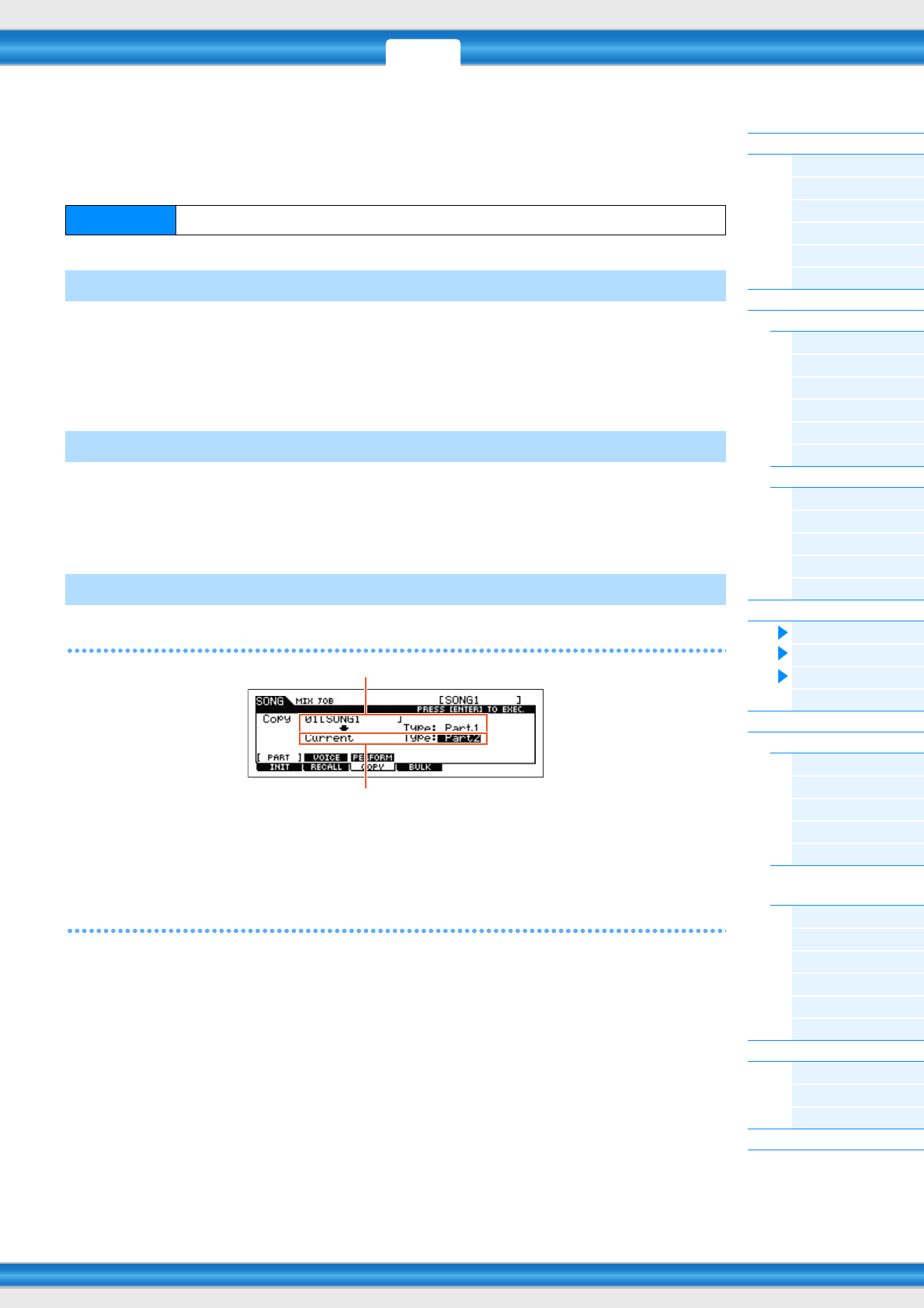
PERF SONG PATTERN MIX MASTER REMOTE UTILITY
QUICK SET
FILEVOICE
MOXF6/MOXF8 – Referenzhandbuch
Mixing-Modus
Mixing Play
[F1] VOL/PAN
[F2] VOICE
[F3] EF SEND
[F4] TEMPLATE
[F5] VCE ED
[F6] EFFECT
Mixing Edit
Common Edit
[F1] GENERAL
[F2] MFX
[F3] MEQ
[F4] USB I/O
[F5] A/D IN
[F6] EFFECT
Part Edit
[F1] VOICE
[F2] OUTPUT
[F3] EQ
[F4] TONE
[F5] RCV SW
Mixing Job
[F1] INIT
[F2] RECALL
[F3] COPY
[F4] BULK
Mixing Voice Edit
Common Edit
[F1] GENERAL
[F2] OUTPUT
[F4] CTL SET
[F5] LFO
[F6] EFFECT
Element Edit (Element-
Bearbeitung)
[F1] OSC
[F2] PITCH
[F3] FILTER
[F4] AMP
[F5] LFO
[F6] EQ
Mixing-Voice-Jobs
[F2] RECALL
[F3] COPY
[F5] DELETE
Ergänzende Informationen
120
Mixing Job
Im Performance-Job-Modus stehen verschiedene Grundfunktionen wie „Initialize“ (Initialisieren) und „Copy“ (Kopieren)
zur Verfügung. Drücken Sie, nachdem Sie in dem ausgewählten Display die Parameter nach Bedarf eingestellt haben,
die Taste [ENTER], um den Job auszuführen.
Setzt alle Mixing-Parameter auf die Standardeinstellungen zurück (initialisieren). Darüber hinaus können Sie auch
bestimmte Parameter selektiv initialisieren, wie beispielsweise die Common-Einstellungen, Einstellungen für einzelne
Parts usw. – was sehr praktisch ist, wenn Sie eine Performance von Grund auf neu erstellen möchten.
Parametertypen, die initialisiert werden können:
GM, All, Common (gemeinsame Parametereinstellungen für das ausgewählte Mixing), Part 1–16, A/D (A/D-Eingangs-Part)
Wenn Sie während der Bearbeitung eines Mixing-Programms ein anderes Programm auswählen, ohne das bearbeitete
Programm zu speichern, werden alle von Ihnen vorgenommenen Bearbeitungen gelöscht. Sollte dies einmal
geschehen sein, können Sie mit Hilfe der Funktion Edit Recall (Wiederherstellung) das Mixing-Programm wieder mit
den zuletzt eingestellten Bearbeitungen aufrufen.
[SF1] PART
In diesem Display können Sie aus einem beliebigen Mixing-Programm (einschließlich des aktuell bearbeiteten, aber
noch nicht gespeicherten) Part-Parameter in einen bestimmten Part des aktuell bearbeiteten Mixings kopieren. Dies ist
sehr nützlich, wenn Sie einige Einstellungen aus einem anderen Programm verwenden möchten. Die Vorgehensweise
entspricht im Grunde derjenigen im Display [F3] COPY des Performance-Job-Modus. Siehe Seite 70.
[SF2] VOICE
Mit diesem Job können Sie die Einstellungen des Voice Common Edit in das aktuelle Mixing kopieren. Dies ist sehr
nützlich, wenn eine bestimmte Voice Effekteinstellungen enthält, die Sie in Ihrem Mixing-Programm verwenden
möchten. Sie können die Kontrollkästchen der gewünschten Einstellungen von Reverb-, Chorus- und Master-Effekt
und Master-EQ ankreuzen, um diesen Job auszuführen.
HINWEIS Mixing-Voices lassen sich nicht als Quell-Voices auswählen.
Bedienung [SONG]/[PATTERN] Song-/Pattern-Auswahl [MIXING] [JOB]
[F1] INIT (Initialize)
[F2] RECALL (Edit Recall)
[F3] COPY
Quell-Song und -Part
Ziel-Song (aktueller Song) und Ziel-Part
PERF SONG PATTERN MIX MASTER REMOTE UTILITY
QUICK SET
FILEVOICE
MOXF6/MOXF8 – Referenzhandbuch
Mixing-Modus
Mixing Play
[F1] VOL/PAN
[F2] VOICE
[F3] EF SEND
[F4] TEMPLATE
[F5] VCE ED
[F6] EFFECT
Mixing Edit
Common Edit
[F1] GENERAL
[F2] MFX
[F3] MEQ
[F4] USB I/O
[F5] A/D IN
[F6] EFFECT
Part Edit
[F1] VOICE
[F2] OUTPUT
[F3] EQ
[F4] TONE
[F5] RCV SW
Mixing Job
[F1] INIT
[F2] RECALL
[F3] COPY
[F4] BULK
Mixing Voice Edit
Common Edit
[F1] GENERAL
[F2] OUTPUT
[F4] CTL SET
[F5] LFO
[F6] EFFECT
Element Edit (Element-
Bearbeitung)
[F1] OSC
[F2] PITCH
[F3] FILTER
[F4] AMP
[F5] LFO
[F6] EQ
Mixing-Voice-Jobs
[F2] RECALL
[F3] COPY
[F5] DELETE
Ergänzende Informationen
121
[SF3] PERFORM (Performance)
Mit dieser nützlichen Funktion können Sie bestimmte Einstellungen der vier Parts einer Performance in das derzeit
bearbeitete Mixing-Programm kopieren. Sie können die Kontrollkästchen der gewünschten Einstellungen von Reverb-,
Chorus-, Master- und Insert-Effekt, Master-EQ und AD-Eingangs-Part ankreuzen, um diesen Job auszuführen. Dies ist
sehr nützlich, wenn eine bestimmte Performance Einstellungen enthält, die Sie in Ihrem Mixing-Programm verwenden
möchten. Dies hat Ähnlichkeit mit dem Display [F4] TEMPLATE [SF2] PERFORM (Seite 115) des Mixing Play,
unterscheidet sich aber in dem Punkt, dass die Daten der zu verschiebenden Quelle gelöscht werden.
• In diesem Display können Sie die zu kopierenden Parameter auswählen.
• Der auf den Ziel-Part des Songs/Patterns eingestellte „ReceiveCh“ variiert je nach Ziel-Part. Die möglichen
Einstellungen sind folgende.
Parts 1–4: Kanal 1
Parts 5–8: Kanal 5
Parts 9–12: Kanal 9
Parts 13–16: Kanal 13
Mit Hilfe dieser Funktion können Sie alle bearbeiteten Parametereinstellungen des aktuell ausgewählten Mixing-
Programms an einen Computer oder an ein anderes MIDI-Gerät senden, um die Daten zu archivieren. Drücken Sie
die [ENTER]-Taste, um die Massenübertragung auszuführen.
HINWEIS Um einen Bulk Dump ausführen zu können, müssen Sie die richtige MIDI-Gerätenummer einstellen. Näheres siehe
Seite 148.
[F4] BULK (Bulk Dump)

PERF SONG PATTERN MIX MASTER REMOTE UTILITY
QUICK SET
FILEVOICE
MOXF6/MOXF8 – Referenzhandbuch
Mixing-Modus
Mixing Play
[F1] VOL/PAN
[F2] VOICE
[F3] EF SEND
[F4] TEMPLATE
[F5] VCE ED
[F6] EFFECT
Mixing Edit
Common Edit
[F1] GENERAL
[F2] MFX
[F3] MEQ
[F4] USB I/O
[F5] A/D IN
[F6] EFFECT
Part Edit
[F1] VOICE
[F2] OUTPUT
[F3] EQ
[F4] TONE
[F5] RCV SW
Mixing Job
[F1] INIT
[F2] RECALL
[F3] COPY
[F4] BULK
Mixing Voice Edit
Common Edit
[F1] GENERAL
[F2] OUTPUT
[F4] CTL SET
[F5] LFO
[F6] EFFECT
Element Edit (Element-
Bearbeitung)
[F1] OSC
[F2] PITCH
[F3] FILTER
[F4] AMP
[F5] LFO
[F6] EQ
Mixing-Voice-Jobs
[F2] RECALL
[F3] COPY
[F5] DELETE
Ergänzende Informationen
122
Mixing Voice Edit
In diesem Modus können Sie die den Mixing Parts 1–16 jeweils zugeordneten Voices bearbeiten und als Mixing Voices
speichern. Die Einstellungen des Mixing Voice Edit werden nur auf Normal Voices angewendet. Wenn eine Normal
Voice ausgewählt ist, sind die Voice-Edit-Parameter unterteilt in solche des Common Edit (allen vier Elementen
gemeinsame Parameter) und solche des Element Edit (Parameter einzelner Elemente). Außerdem stehen Mixing-Voice-
Jobs zur Verfügung, die mit denen Sie Ihre erstellten Mixing Voices auf praktische Weise organisieren können. Dieser
Abschnitt erläutert die einzelnen Parameter anhand von drei Typen (Common Edit, Element Edit und Mixing Voice Job).
HINWEIS Weitere Informationen über Mixing Voices finden Sie auf Seite 7.
Common Edit
Entspricht dem Common Edit für Normal Voices (Seite 30). Die Mixing-Voice-Edit-Parameter entsprechen im Grunde
denjenigen im Voice-Edit-Modus. Im Mixing Voice Edit stehen jedoch einige Parameter desselben Namens wie im Song
Mixing / Pattern Mixing Part Edit nicht zur Verfügung.
Entspricht dem Common Edit für Normal Voices (Seite 30). Bitte beachten Sie, dass das Display [F3] EQ im Mixing
Voice Edit nicht zur Verfügung steht.
Entspricht dem Common Edit für Normal Voices (Seite 31).
Entspricht dem Common Edit für Normal Voices (Seite 32).
Entspricht dem Common Edit für Normal Voices (Seite 33).
Entspricht den Common-Edit-Parametern für Normal Voices. Siehe Seite 35. Beachten Sie jedoch, dass die Displays
[SF4] REVERB und [SF5] CHORUS im Mixing Voice Edit nicht verfügbar sind.
HINWEIS Bei Auswahl eines Parts mit ausgeschaltetem Insert-Effekt-Schalter steht das Display [F6] EFFECT nicht zur Verfügung.
Element Edit (Element-Bearbeitung)
Entspricht dem Display im Element Edit der Normal Voice (Seite 38).
Bedienung [SONG]/[PATTERN] [MIXING] [F2] VOICE Normal Voice-Auswahl [F5] VCE ED
[COMMON]
[F1] GENERAL
[F2] OUTPUT
[F4] CTL SET (Controller-Set)
[F5] LFO (Low Frequency Oscillator)
[F6] EFFECT
Bedienung [SONG]/[PATTERN] [MIXING] [F2] VOICE Normal Voice-Auswahl [F5] VCE ED
Element-Auswahl
[F1] OSC (Oscillator)
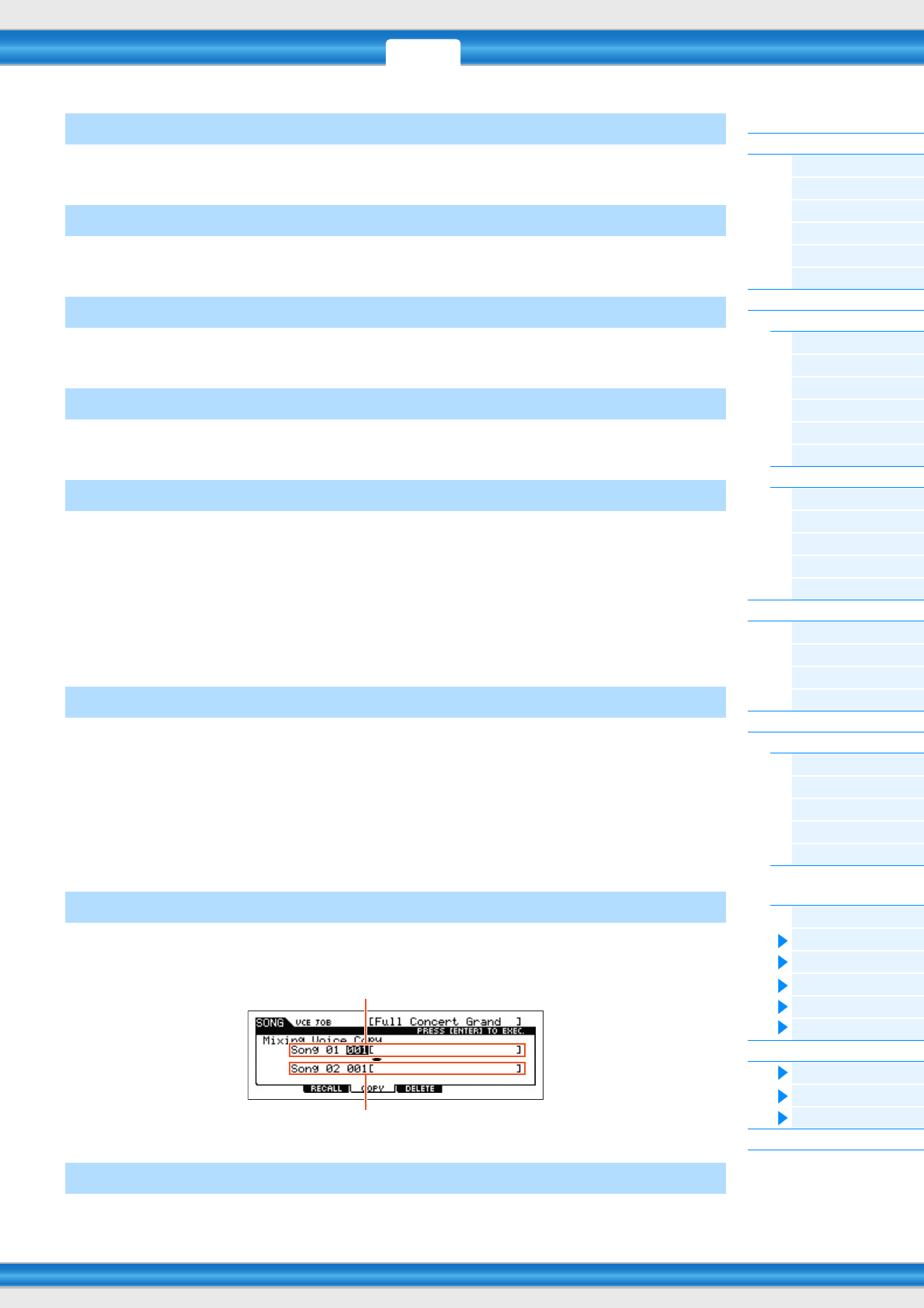
PERF SONG PATTERN MIX MASTER REMOTE UTILITY
QUICK SET
FILEVOICE
MOXF6/MOXF8 – Referenzhandbuch
Mixing-Modus
Mixing Play
[F1] VOL/PAN
[F2] VOICE
[F3] EF SEND
[F4] TEMPLATE
[F5] VCE ED
[F6] EFFECT
Mixing Edit
Common Edit
[F1] GENERAL
[F2] MFX
[F3] MEQ
[F4] USB I/O
[F5] A/D IN
[F6] EFFECT
Part Edit
[F1] VOICE
[F2] OUTPUT
[F3] EQ
[F4] TONE
[F5] RCV SW
Mixing Job
[F1] INIT
[F2] RECALL
[F3] COPY
[F4] BULK
Mixing Voice Edit
Common Edit
[F1] GENERAL
[F2] OUTPUT
[F4] CTL SET
[F5] LFO
[F6] EFFECT
Element Edit (Element-
Bearbeitung)
[F1] OSC
[F2] PITCH
[F3] FILTER
[F4] AMP
[F5] LFO
[F6] EQ
Mixing-Voice-Jobs
[F2] RECALL
[F3] COPY
[F5] DELETE
Ergänzende Informationen
123
Entspricht dem Display im Element Edit der Normal Voice (Seite 40).
Entspricht dem Display im Element Edit der Normal Voice (Seite 41).
Entspricht dem Display im Element Edit der Normal Voice (Seite 43).
Entspricht dem Display im Element Edit der Normal Voice (Seite 45).
Entspricht dem Display im Element Edit der Normal Voice (Seite 46).
Mixing-Voice-Jobs
Im Mixing-Voice-Job-Modus stehen zwei Grundfunktionen zur Verfügung: „Copy“ (Kopieren) und „Delete“ (Löschen).
Drücken Sie, nachdem Sie in dem ausgewählten Display die Parameter nach Bedarf eingestellt haben, die Taste
[ENTER], um den Job auszuführen.
Wenn Sie während der Bearbeitung einer Mixing-Voice ein anderes Mixing-Programm, einen anderen Song oder ein
anderes Pattern, auswählen, ohne die bearbeiteten Daten zu speichern, werden alle von Ihnen vorgenommenen
Bearbeitungen gelöscht. Die Bearbeitungen werden auch gelöscht, wenn der aktuelle Part, dem die bearbeitete
Mixing-Voice zugewiesen ist, von einem externen MIDI-Instrument einen Programmwechsel empfängt. In diesem Fall
können Sie mit Edit Recall die Mixing-Voice mit den letzten Bearbeitungen unversehrt wiederherstellen, indem Sie im
Display [F2] RECALL die Taste [ENTER] drücken.
HINWEIS Da für jeden Part des aktuellen Songs oder Patterns ein Recall Buffer für die Mixing-Voice vorbereitet wird, können Sie vor
der Ausführung des Edit Recall angeben, welchem Part die wiederherzustellende Mixing-Voice zugewiesen ist.
Mit diesem Job können Sie die in einem bestimmten Part eines Songs/Patterns gespeicherte Mixing-Voice auf einen
Part eines anderen Songs/Patterns kopieren.
Mit diesem Job können Sie die einem bestimmten Part eines Songs/Patterns zugewiesene Mixing-Voice löschen.
[F2] PITCH
[F3] FILTER
[F4] AMP (Amplitude)
[F5] LFO (Low Frequency Oscillator)
[F6] EQ (Equalizer)
[F2] RECALL (Edit Recall)
[F3] COPY
[F5] DELETE
Quell-Song und -Part
Ziel-Song (aktueller Song) und Ziel-Part
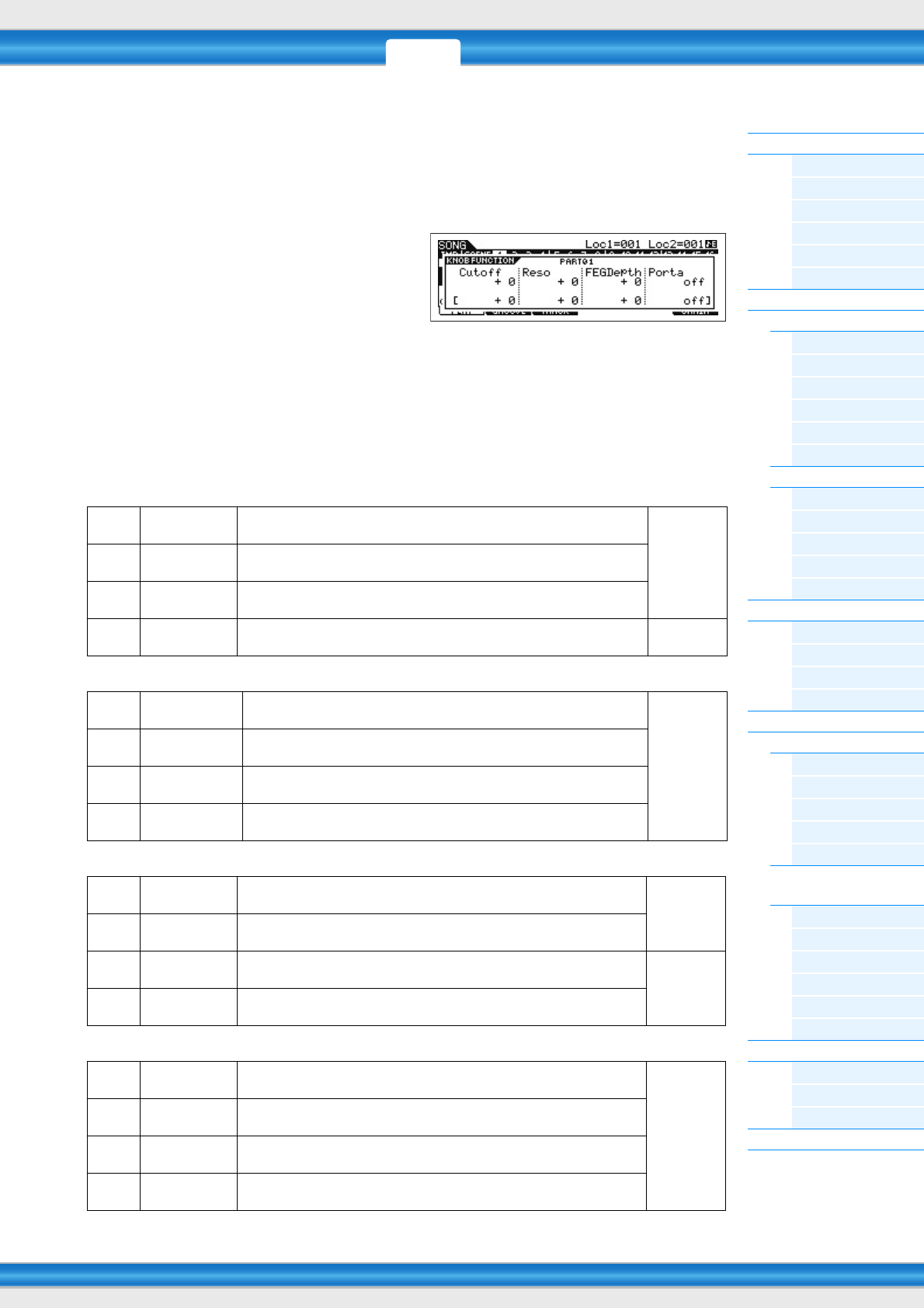
PERF SONG PATTERN MIX MASTER REMOTE UTILITY
QUICK SET
FILEVOICE
MOXF6/MOXF8 – Referenzhandbuch
Mixing-Modus
Mixing Play
[F1] VOL/PAN
[F2] VOICE
[F3] EF SEND
[F4] TEMPLATE
[F5] VCE ED
[F6] EFFECT
Mixing Edit
Common Edit
[F1] GENERAL
[F2] MFX
[F3] MEQ
[F4] USB I/O
[F5] A/D IN
[F6] EFFECT
Part Edit
[F1] VOICE
[F2] OUTPUT
[F3] EQ
[F4] TONE
[F5] RCV SW
Mixing Job
[F1] INIT
[F2] RECALL
[F3] COPY
[F4] BULK
Mixing Voice Edit
Common Edit
[F1] GENERAL
[F2] OUTPUT
[F4] CTL SET
[F5] LFO
[F6] EFFECT
Element Edit (Element-
Bearbeitung)
[F1] OSC
[F2] PITCH
[F3] FILTER
[F4] AMP
[F5] LFO
[F6] EQ
Mixing-Voice-Jobs
[F2] RECALL
[F3] COPY
[F5] DELETE
Ergänzende Informationen
124
Ergänzende Informationen
Bearbeiten von Performances mit den Drehreglern
Mit den Drehreglern am Bedienfeld können Sie für jeden Part (jede Spur) des Mixings verschiedene Parameter wie
Panorama, Effekt, Grenzfrequenz und Resonanz einstellen.
1Drücken Sie eine der Knob-Function-Tasten
(1 oder 2), um das Control-Function-Display
aufzurufen.
2Wählen Sie den Part, den Sie bearbeiten möchten.
Drücken Sie die Nummerntaste, die der Part-Nummer
entspricht.
3Wählen Sie die Funktionen aus, die den Drehreglern 1–4 oder 5–8 zugewiesen sind.
Bei jedem Drücken der Taste Knob Function 1 leuchtet das Lämpchen abwechselnd in absteigender Reihenfolge,
[TONE1] | [TONE2] | [TONE3]. Die den Drehreglern 1–4 zugewiesenen Funktionen werden entsprechend der
Bedienung der Taste Knob Function 1 umgeschaltet. Bei jedem Drücken der Taste Knob Function 2 leuchtet das
Lämpchen abwechselnd in absteigender Reihenfolge, [EQ] | [EFFECT] | [ARP]. Die den Drehreglern 5–8
zugewiesenen Funktionen werden entsprechend der Bedienung der Taste Knob Function 2 umgeschaltet.
Bei eingeschalteten Lämpchen sind den Drehreglern folgende Funktionen zugeordnet.
Wenn das [TONE 1]-Lämpchen leuchtet:
Wenn das [TONE 2]-Lämpchen leuchtet:
Wenn das [TONE 3]-Lämpchen leuchtet:
Wenn das [EQ]-Lämpchen leuchtet:
Dreh-
regler 1
CUTOFF [SONG] oder [PATTERN] Song-/Pattern-Auswahl [MIXING] [EDIT] Part-
Auswahl [F4] TONE [SF2] FILTER „Cutoff“
Seite 118
Dreh-
regler 2
RESONANCE [SONG] oder [PATTERN] Song-/Pattern-Auswahl [MIXING] [EDIT] Part-
Auswahl [F4] TONE [SF2] FILTER „Resonance“
Dreh-
regler 3
FEG DEPTH [SONG] oder [PATTERN] Song-/Pattern-Auswahl [MIXING] [EDIT] Part-
Auswahl [F4] TONE [SF2] FILTER „FEGDepth“
Dreh-
regler 4
PORTAMENTO [SONG] oder [PATTERN] Song-/Pattern-Auswahl [MIXING] [EDIT] Part-
Auswahl [F1] VOICE [SF4] PORTA „Time“
Seite 118
Dreh-
regler 1
ATTACK [SONG] oder [PATTERN] Song-/Pattern-Auswahl [MIXING] [EDIT]
Part-Auswahl [F4] TONE [SF4] AEG „Attack“
Seite 119
Dreh-
regler 2
DECAY [SONG] oder [PATTERN] Song-/Pattern-Auswahl [MIXING] [EDIT]
Part-Auswahl [F4] TONE [SF4] AEG „Decay“
Dreh-
regler 3
SUSTAIN [SONG] oder [PATTERN] Song-/Pattern-Auswahl [MIXING] [EDIT]
Part-Auswahl [F4] TONE [SF4] AEG „Sustain“
Dreh-
regler 4
RELEASE [SONG] oder [PATTERN] Song-/Pattern-Auswahl [MIXING] [EDIT]
Part-Auswahl [F4] TONE [SF4] AEG „Release“
Dreh-
regler 1
VOLUME [SONG] Song-Auswahl [MIXING] [EDIT] Part-Auswahl
[F2] OUTPUT [SF1] VOL/PAN „Volume“
Seite 118
Dreh-
regler 2
PAN [SONG] oder [PATTERN] Song-/Pattern-Auswahl [MIXING] [EDIT]
Part-Auswahl [F2] OUTPUT [SF1] VOL/PAN „Pan“
Dreh-
regler 3
ASSIGN 1 [SONG] oder [PATTERN] Song-/Pattern-Auswahl [MIXING] [EDIT]
Part-Auswahl [F1] VOICE [SF6] OTHER „Assign 1“
Seite 118
Dreh-
regler 4
ASSIGN 2 [SONG] oder [PATTERN] Song-/Pattern-Auswahl [MIXING] [EDIT]
Part-Auswahl [F1] VOICE [SF6] OTHER „Assign 2“
Dreh-
regler 5
LOW [SONG] / [PATTERN] Song-/Pattern-Auswahl [MIXING] [EDIT]
Part-Auswahl [F3] EQ „LOW GAIN“
Seite 118
Dreh-
regler 6
MID F [SONG] / [PATTERN] Song-/Pattern-Auswahl [MIXING] [EDIT]
Part-Auswahl [F3] EQ „MID FREQ“
Dreh-
regler 7
MID [SONG] / [PATTERN] Song-/Pattern-Auswahl [MIXING] [EDIT]
Part-Auswahl [F3] EQ „MID GAIN“
Dreh-
regler 8
HIGH [SONG] / [PATTERN] Song-/Pattern-Auswahl [MIXING] [EDIT]
Part-Auswahl [F3] EQ „HIGH GAIN“
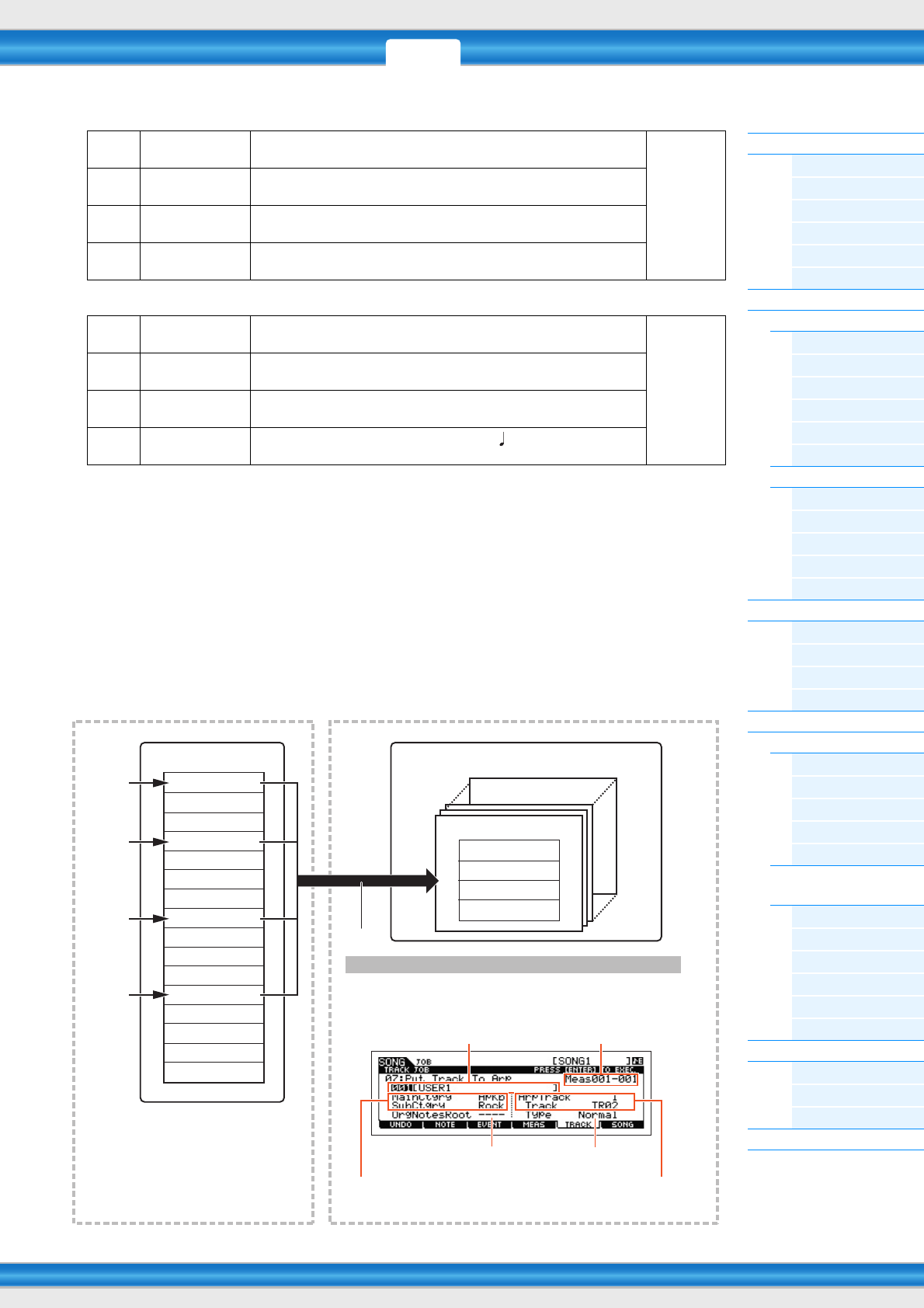
PERF SONG PATTERN MIX MASTER REMOTE UTILITY
QUICK SET
FILEVOICE
MOXF6/MOXF8 – Referenzhandbuch
Mixing-Modus
Mixing Play
[F1] VOL/PAN
[F2] VOICE
[F3] EF SEND
[F4] TEMPLATE
[F5] VCE ED
[F6] EFFECT
Mixing Edit
Common Edit
[F1] GENERAL
[F2] MFX
[F3] MEQ
[F4] USB I/O
[F5] A/D IN
[F6] EFFECT
Part Edit
[F1] VOICE
[F2] OUTPUT
[F3] EQ
[F4] TONE
[F5] RCV SW
Mixing Job
[F1] INIT
[F2] RECALL
[F3] COPY
[F4] BULK
Mixing Voice Edit
Common Edit
[F1] GENERAL
[F2] OUTPUT
[F4] CTL SET
[F5] LFO
[F6] EFFECT
Element Edit (Element-
Bearbeitung)
[F1] OSC
[F2] PITCH
[F3] FILTER
[F4] AMP
[F5] LFO
[F6] EQ
Mixing-Voice-Jobs
[F2] RECALL
[F3] COPY
[F5] DELETE
Ergänzende Informationen
125
Wenn das [EFFECT]-Lämpchen leuchtet:
Wenn das [ARP]-Lämpchen leuchtet:
HINWEIS Wenn die Taste [SHIFT] gedrückt gehalten und die Taste Knob Function 1 oder 2 gedrückt wird, leuchtet das TONE1/
EQ-Lämpchen auf.
Erstellen von Arpeggios
Zusätzlich zu den voreingestellten Arpeggien können Sie auch eigene Arpeggio-Daten erzeugen. Zuerst müssen Sie
eine Phrase auf einer Song- oder Pattern-Spur aufnehmen. Konvertieren Sie dann mit Hilfe der entsprechenden Song-
oder Pattern-Job-Funktion die Daten (MIDI-Sequenzdaten) in Arpeggio-Daten.
1Nehmen Sie in einem Song oder einem Pattern MIDI-Sequenzdaten auf.
2Konvertieren Sie die (im Song oder Pattern aufgenommenen) MIDI-Sequenzdaten
in Arpeggio-Daten.
Dreh-
regler 5
CHO PRESET [SONG]/[PATTERN] Song-/Pattern-Auswahl [MIXING] [EDIT]
[COMMON] [F6] EFFECT [SF4] CHORUS „Preset“
Seite 116
Dreh-
regler 6
CHO SEND [SONG]/[PATTERN] Song-/Pattern-Auswahl [MIXING] [F3] EF SEND
Part-Auswahl „CHO SEND“
Dreh-
regler 7
REV PRESET [SONG]/[PATTERN] Song-/Pattern-Auswahl [MIXING] [EDIT]
[COMMON] [F6] EFFECT [SF4] CHORUS „Preset“
Dreh-
regler 8
REV SEND [SONG]/[PATTERN] Song-/Pattern-Auswahl [MIXING] [F3] EF SEND
Part-Auswahl „REV SEND“
Dreh-
regler 5
GATE TIME [SONG]/[PATTERN] Song-/Pattern-Auswahl ARP [EDIT]
[F5] PLAY FX Part-Auswahl „GateTimeRate“ auf der ersten Seite
Seite 83
Dreh-
regler 6
OCT RANGE [SONG]/[PATTERN] Song-/Pattern-Auswahl ARP [EDIT]
[F5] PLAY FX Part-Auswahl „OctaveRange“ auf der ersten Seite
Dreh-
regler 7
UNITMULTIPLY [SONG]/[PATTERN] Song-/Pattern-Auswahl ARP [EDIT]
[F5] PLAY FX Part-Auswahl „UnitMultiply“ auf der ersten Seite
Dreh-
regler 8
TEMPO [SONG]/[PATTERN] Song-/Pattern-Auswahl (Tempo)
Song oder Pattern
Spur 1
Spur 2
Spur 3
Spur 4
Spur 5
Spur 6
Spur 7
Spur 8
Spur 9
Spur 10
Spur 11
Spur 12
Spur 13
Spur 14
Spur 15
Spur 16
Aufnahme
Aufnahme
Aufnahme
Aufnahme
Konver-
tieren
Arpeggio
User-Arpeggio (256)
User-Arpeggio 001
Spur 1
Spur 2
Spur 3
Spur 4
[SONG]
[JOB]
[F5] TRACK
07: Put Track To Arp (Spur auf Arpeggio setzen)
Stellen Sie die Parameter wie nachstehend gezeigt ein, und drücken Sie
die Taste [ENTER], um den Konvertierungsvorgang auszuführen.
Die MIDI-Sequenzdaten für das Arpeggio
können Sie auf jeder beliebigen Spur
aufnehmen. Wählen Sie nach der Aufnahme
von den sechzehn Spuren vier aus, und
konvertieren Sie sie in Arpeggio-Daten.
Geben Sie die Nummer
des Ziel-Arpeggios an.
Geben Sie die Nummer des Ziel-Songs/-
Patterns und den Taktbereich an.
Legen Sie den Grundton fest, wenn der Konver-
tierungstyp einer Spur auf „OrgNote“ gestellt ist.
Auswahl eines Konvertie-
rungstyps nach Spuren.
Angabe der Kategorie des
erzeugten Arpeggios.
Angabe der Spuren des Quell-
Songs/-Patterns. Setzen Sie nicht
benötigte Spuren auf „off“.
PERF SONG PATTERN MIX MASTER REMOTE UTILITY
QUICK SET
FILEVOICE
MOXF6/MOXF8 – Referenzhandbuch
Mixing-Modus
Mixing Play
[F1] VOL/PAN
[F2] VOICE
[F3] EF SEND
[F4] TEMPLATE
[F5] VCE ED
[F6] EFFECT
Mixing Edit
Common Edit
[F1] GENERAL
[F2] MFX
[F3] MEQ
[F4] USB I/O
[F5] A/D IN
[F6] EFFECT
Part Edit
[F1] VOICE
[F2] OUTPUT
[F3] EQ
[F4] TONE
[F5] RCV SW
Mixing Job
[F1] INIT
[F2] RECALL
[F3] COPY
[F4] BULK
Mixing Voice Edit
Common Edit
[F1] GENERAL
[F2] OUTPUT
[F4] CTL SET
[F5] LFO
[F6] EFFECT
Element Edit (Element-
Bearbeitung)
[F1] OSC
[F2] PITCH
[F3] FILTER
[F4] AMP
[F5] LFO
[F6] EQ
Mixing-Voice-Jobs
[F2] RECALL
[F3] COPY
[F5] DELETE
Ergänzende Informationen
126
Festlegen, wie Song-/Pattern-Daten in ein Arpeggio konvertiert werden – Convert Type
MIDI-Sequenzdaten (von Song-/Pattern-Spuren) können je nach den nachstehenden Konvertierungstypen mit drei
Methoden in Arpeggio-Daten konvertiert werden. Diese Typen können für jede Zielspur unabhängig ausgewählt werden
– was Ihre Flexibilität und Steuermöglichkeiten enorm steigert.
Zeichnen Sie die MIDI-Sequenzdaten, in einem Song oder Pattern auf. Lesen Sie dazu ggf. die Anweisungen in diesem
Kapitel (siehe oben). Im Folgenden sind einige Beispielmethoden aufgelistet.
• Erstellen eines Rhythmus-Patterns (mit einer Drum-Voice)
• Erzeugen einer Basslinie (unter Verwendung einer Normal Voice)
Speichern der Mischeinstellungen als Mischvorlage
Insgesamt wurden 32 Mischeinstellungen, die jeweils für verschiedene Musikkategorien oder Genres geeignet sind,
als praktische Mischvorlagen (Mixing-Templates) programmiert und gespeichert. Jede Mischvorlage umfasst
Einstellungen für Voices, Effekte, Stereoposition usw., die an den jeweiligen Musikstil angepasst sind. Wählen Sie
einfach das Template aus, das der Art des Songs/Patterns, die Sie erzeugen möchten, am nächsten kommt, nehmen
Sie die Einstellungen nach Bedarf vor, und beginnen Sie dann die Aufnahme. Sie können die von Ihnen auf dem
MOXF6/MOXF8 vorgenommenen Mischeinstellungen auch als eigene Mischvorlage speichern.
1Um den Pattern-Play-Modus aufzurufen, drücken Sie einfach die [SONG]-/[PATTERN]-Taste.
2Drücken Sie die [MIXING]-Taste und dann die Taste [F6] TEMPLATE, und drücken Sie dann die
Taste [SF1] MIX, um das Display zum Auswählen einer Vorlage zu öffnen.
3Wählen Sie mit den Tasten [INC] und [DEC] oder dem [DATA]-Rad die gewünschte Vorlage aus.
Drücken Sie nach dem Auswählen der Vorlage die [ENTER]-Taste, um die entsprechenden Mixing-Einstellungen
zu laden.
4Spielen Sie auf der Tastatur, um die Mischeinstellungen zu prüfen.
Um den gewünschten Part auszuwählen, drücken Sie die [TRACK]-Taste (das Lämpchen leuchtet) und danach die
entsprechende Nummerntaste [1]–[16].
1Drücken Sie im Song-/Pattern-Modus die [MIXING]-Taste, und nehmen Sie dann die Mixing-
Einstellungen vor.
2Drücken Sie die [STORE]-Taste.
Das Store-Display für den Song-/Pattern-Modus erscheint.
HINWEIS Drücken Sie im Mixing Voice Edit die [STORE]-Taste, um die Mixing-Voice zu speichern. Um die Mischvorlagen zu spei-
chern, drücken Sie im Song-/Pattern-Modus, Mixing Play, Mixing Edit oder Mixing Job die [STORE]-Taste.
Normal (Normales Arpeggio) Das Arpeggio wird nur mit der gespielten Note und ihren Oktavierungen wiedergegeben.
Fixed Durch das Spielen einer oder mehrerer Noten werden dieselben MIDI-Sequenzdaten
ausgelöst.
OrgNotes (Original Notes) Im Grunde identisch mit „Fixed“, nur dass die Arpeggio-Wiedergabenoten je nach
gespieltem Akkord variieren.
Spur 1
Nehmen Sie mit verschiedenen Schlaginstrumenten ein Rhythmus-Grund-Pattern auf.
Konvertierung mit
„Fixed“.
Spur 2–4 Nehmen Sie mit einzelnen Schlaginstrumenten für die verschiedenen Spuren ein
anderes Rhythmus-Pattern auf.
Konvertierung mit
„Normal“.
Spur 1 Nehmen Sie mit einer spezifischen gewünschten
Taste (Grundton) eine Basslinie auf.
Konvertierung mit „OrgNote“, nachdem OrgNotes
Root festgelegt wurde.
Spur 2–4 off
Abrufen von Vorlagen
Speichern der Mischeinstellungen als Mischvorlage

PERF SONG PATTERN MIX MASTER REMOTE UTILITY
QUICK SET
FILEVOICE
MOXF6/MOXF8 – Referenzhandbuch
Mixing-Modus
Mixing Play
[F1] VOL/PAN
[F2] VOICE
[F3] EF SEND
[F4] TEMPLATE
[F5] VCE ED
[F6] EFFECT
Mixing Edit
Common Edit
[F1] GENERAL
[F2] MFX
[F3] MEQ
[F4] USB I/O
[F5] A/D IN
[F6] EFFECT
Part Edit
[F1] VOICE
[F2] OUTPUT
[F3] EQ
[F4] TONE
[F5] RCV SW
Mixing Job
[F1] INIT
[F2] RECALL
[F3] COPY
[F4] BULK
Mixing Voice Edit
Common Edit
[F1] GENERAL
[F2] OUTPUT
[F4] CTL SET
[F5] LFO
[F6] EFFECT
Element Edit (Element-
Bearbeitung)
[F1] OSC
[F2] PITCH
[F3] FILTER
[F4] AMP
[F5] LFO
[F6] EQ
Mixing-Voice-Jobs
[F2] RECALL
[F3] COPY
[F5] DELETE
Ergänzende Informationen
127
3Drücken Sie die Taste [F2] TEMPLATE.
4Stellen Sie Nummer und Name der Vorlage ein.
5Drücken Sie die [ENTER]-Taste.
Nachdem die Bestätigungsaufforderung erscheint,
drücken Sie die [ENTER]-Taste, um die neue Vorlage zu
speichern. Um den Vorgang abzubrechen, drücken Sie die
[EXIT]-Taste.
Template-Nummer
Name der Vorlage (Template)

PERF SONG PATTERN MIX MASTER REMOTE UTILITY
QUICK SET
FILEVOICE
MOXF6/MOXF8 – Referenzhandbuch
Master-Modus
Master Play
[F1] PLAY
[F2] MEMORY
[F3] ZONE SW
Master Edit
Common Edit
[F1] NAME
Zone Edit
[F1] TRANS
[F2] NOTE
[F3] TX SW
[F4] PRESET
[F5] KNOB
Master Job
[F1] INIT
[F4] BULK
128
Master-Modus
Dieser Synthesizer ist mit einer derartigen Vielzahl an verschiedenen Leistungsmerkmalen, Funktionen und Vorgängen
ausgestattet, dass es Ihnen möglicherweise schwer fällt, die benötigte Funktion zu finden und aufzurufen. Hierfür wurde
die Master-Funktion eingebaut. Der MOXF6/MOXF8 verfügt über insgesamt 128 Speicherplätze für Ihre eigenen User-
Master-Einstellungen. Mit Hilfe dieser Funktion können Sie die Vorgänge speichern, die Sie in jedem Modus am
häufigsten einsetzen, und sie dann mit einem einfachen Tastendruck aufrufen.
Master Play
Um zu Master Play zu wechseln und das Master-Play-Display aufzurufen, drücken Sie im aktuellen Modus die
[MASTER]-Taste.
1Master-Nummer (Gruppe/Nummer)
Zeigt die Nummer des ausgewählten Masters an.
2Hauptkategorie <Unterkategorie>/ Voice
Wenn der Voice- oder Performance-Modus gespeichert ist, werden hier Haupt- und Unterkategorie der Voice/
Performance angezeigt. Wenn der Song- oder Pattern-Modus gespeichert ist, wird hier die Voice angezeigt,
die der momentan ausgewählten Spur zugeordnet ist.
3Master-Name
Zeigt den Namen des aktuellen Masters an.
4Mode
Zeigt den im aktuellen Master gespeicherten Modus an. Hier wird einer der Modi (VOICE, PERF, PATTERN, SONG)
angezeigt.
5Zone Switch
Zeigt die „ZoneSwitch“-Einstellung an (Seite 129).
6Aktueller Part / Aktuelle Spur
Wenn der Performance-Modus gespeichert ist, wird hier der momentan ausgewählte Part (aktuelle Part) der
Performance angezeigt. Wenn der Song- oder Pattern-Modus gespeichert ist, wird hier die momentan ausgewählte
Spur angezeigt. Wenn der Voice-Modus gespeichert ist, wird nichts angezeigt.
7 (Arpeggio-Tempo)
Zeigt das für das aktuelle Master eingestellte Arpeggio-Tempo an.
HINWEIS Dieser Parameter kann auch eingestellt werden, indem die [SHIFT]-Taste gehalten und ein paar Mal im gewünschten Tempo
die [ENTER]-Taste gedrückt wird. Diese Funktion wird als „Tap Tempo“ (Tempo einzählen) bezeichnet.
8OCT (Octave)
Zeigt die Oktavlage der Tastatur an.
Bedienung Drücken Sie die Taste [MASTER].
[F1] PLAY
65718
2
4
3
PERF SONG PATTERN MIX MASTER REMOTE UTILITY
QUICK SET
FILEVOICE
MOXF6/MOXF8 – Referenzhandbuch
Master-Modus
Master Play
[F1] PLAY
[F2] MEMORY
[F3] ZONE SW
Master Edit
Common Edit
[F1] NAME
Zone Edit
[F1] TRANS
[F2] NOTE
[F3] TX SW
[F4] PRESET
[F5] KNOB
Master Job
[F1] INIT
[F4] BULK
129
[SF1] ARP1 (Arpeggio 1) – [SF6] ARP6 (Arpeggio 6)/
[SF1] SCN1 (Scene 1) – [SF6] SCN6 (Scene 6)
Wenn der Voice-, Performance- oder Pattern-Modus gespeichert wird, ist jeder der Tasten [SF1] ARP1 bis [SF6] ARP6
entsprechend der Voice-/Performance-/Pattern-Nummer ein unterschiedlicher Arpeggio-Typ zugewiesen.
Die Arpeggio-Typen sind den Tasten mit den Achtelnoten-Symbolen auf dem Reiter im Display zugeordnet. Diese
können Sie aufrufen, indem Sie diese Tasten zu beliebiger Zeit während Ihres Tastaturspiels drücken. Wenn der Song-
Modus gespeichert wird, ist jeder der Tasten [SF1] – [SF6] entsprechend der Song-Nummer eine unterschiedliche
Scene-Einstellung zugewiesen. Sie können während Ihres Spiels auf der Tastatur jederzeit die Stummschaltungs- oder
Solo-Einstellungen für die Spuren aufrufen, indem Sie diese Tasten drücken.
HINWEIS Die Arpeggien können im Arpeggio-Edit-Display gespeichert werden. Ausführliche Anweisungen zum Speichern von
Szenen finden Sie unter „Speichern von Song-Szenen“ auf Seite 98.
Mode
Legt den Modus fest, der bei der Auswahl des Masters aufgerufen wird.
Einstellungen: Voice, Performance, Song, Pattern
Memory
Legt die Programmnummer fest, die bei der Auswahl des Masters aufgerufen wird.
Einstellungen: Wenn der Modus eingestellt ist auf Voice: Wählen Sie eine Voice-Bank und -Nummer aus.
Wenn der Modus eingestellt ist auf Performance: Wählen Sie eine Performance-Bank und -Nummer aus.
Wenn der Modus eingestellt ist auf Song: Wählen Sie eine Song-Nummer aus.
Wenn der Modus eingestellt ist auf Pattern: Wählen Sie eine Pattern-Nummer aus.
ZoneSwitch
Dieser Parameter bestimmt, ob die Zone-Funktion verwendet wird (on) oder nicht (off). Einzelheiten zur Zone-Funktion
finden Sie auf Seite 130.
Einstellungen: off, on
HINWEIS Wenn der Modus auf „Voice“ oder „Performance“ gestellt ist, und der Zone-Schalter ist eingeschaltet (on), kann in der
Voreinstellung nur Zone 1 benutzt werden (das Spielen der Zonen 2–4 erzeugt keinen Ton). Diese Zonen können Sie
benutzen, indem Sie die verschiedenen Parameter im Master-Edit-Modus einstellen.
ZoneKnob
Wenn ZoneSwitch auf „on“ gestellt ist, wird hiermit festgelegt, ob den Drehreglern 1–8 die Zone-Edit-Einstellungen
zugewiesen sind (on) oder ob den Drehreglern 1–8 die Einstellungen im gespeicherten Modus zugewiesen sind (off).
Einstellungen: off, on
HINWEIS Wenn ZoneSwitch auf „on“ gestellt ist, kann ZoneKnob auch durch gleichzeitiges Drücken der Knob-Function-Tasten 1 und
2 ein/-ausgeschaltet werden. Wenn dieser Parameter eingeschaltet ist, sind die LED-Anzeigen der Knob-Function-Tasten 1
und 2 ausgeschaltet.
[F2] MEMORY
[F3] ZONE SW (Zone Switch)
TIPP
Mit den Zifferntasten können Sie den Internal/External Switch (Seite 130) für jede Zone einfach ein- und ausschal-
ten. Wenn der Internal/External Switch einer Zone eingeschaltet ist, leuchtet die LED der entsprechenden Taste
([1]–[4] oder [9]–[12]).
Stellen Sie zunächst sicher, dass die folgenden Einstellungen gewählt sind.
Drücken Sie dann die betreffende [PERFORMANCE CONTROL]-Taste:
Master Play
Mode Songs
ZoneSwitch on
Tasten [1] bis [4] Schaltet die Ein-/Aus-Einstellung des IntSw für Zone1 – 4 um.
Tasten [9] bis [12] Schaltet die Ein-/Aus-Einstellung des ExtSw für Zone1 – 4 um.
PERF SONG PATTERN MIX MASTER REMOTE UTILITY
QUICK SET
FILEVOICE
MOXF6/MOXF8 – Referenzhandbuch
Master-Modus
Master Play
[F1] PLAY
[F2] MEMORY
[F3] ZONE SW
Master Edit
Common Edit
[F1] NAME
Zone Edit
[F1] TRANS
[F2] NOTE
[F3] TX SW
[F4] PRESET
[F5] KNOB
Master Job
[F1] INIT
[F4] BULK
130
Master Edit
Im Master-Edit-Modus können Sie durch die Bearbeitung der entsprechenden Parameter Ihre eigenen, aus bis zu vier
verschiedenen Zonen (Tastaturbereichen) bestehenden Master-Programme erstellen. Im Master-Modus können Sie die
Tastatur in (bis zu) vier unabhängige Bereiche unterteilen, die als „Zonen“ bezeichnet werden. Den einzelnen Zonen
können unterschiedliche MIDI-Kanäle und unterschiedliche Funktionen der Dreh- und Schieberegler zugewiesen
werden. Dadurch wird es möglich, gleichzeitig mehrere Parts des multitimbralen Klangerzeugers über eine einzige
Tastatur zu steuern, oder zusätzlich zu den internen Voices dieses Synthesizers über mehrere verschiedene Kanäle die
Voices eines externen MIDI-Instruments zu steuern. Auf diese Weise können Sie den MOXF6/MOXF8 praktisch die
Arbeit mehrerer Keyboards ausführen lassen. Es gibt zwei Arten von Displays zur Master-Bearbeitung: diejenigen zur
Bearbeitung von Parametern, die für alle vier Zonen gemeinsam gelten, und diejenigen zur Bearbeitung einzelner
Zonen. Dieser Abschnitt erläutert die Parameter des Common Edit und des Part Edit.
Common Edit
In diesem Display können Sie einen Namen für den Master eingeben. Genaue Anweisungen zur Namensgebung finden
Sie unter „Wichtigste Bedienungsvorgänge“ in der Bedienungsanleitung.
Zone Edit
In diesem Display können Sie einstellen, wie jede einzelne Zone MIDI-Daten sendet, wenn Sie auf der Tastatur spielen.
TransCh (Sendekanal)
Bestimmt den MIDI-Sendekanal (Englisch: Transmit Channel) für jede einzelne Zone.
Einstellungen: 1 – 16
IntSw (Internal Switch)
Bestimmt für jede Zone, ob MIDI-Daten an den internen Klangerzeuger gesendet werden oder nicht.
Einstellungen: off, on
ExtSw (External Switch)
Bestimmt für jede Zone, ob MIDI-Daten an externe MIDI-Geräte gesendet werden oder nicht.
Einstellungen: off, on
In diesem Display können Sie die Tonhöhen- und Tastaturparameter für die einzelnen Zonen einstellen.
Octave
Bestimmt, um wie viele Oktaven die Tonhöhe der Zone nach oben oder unten verschoben wird. Sie können den Versatz
über einen Bereich von bis zu drei Oktaven auf- oder abwärts einstellen.
Einstellungen: -3 – +0 (Vorgabe) – +3
Transpose
Bestimmt den Betrag in Halbtönen, um den der Zonenbereich nach oben oder unten verschoben wird.
Einstellungen: -11 – +0 (Vorgabe) – +11
NoteLimitH, L (Note Limit High, Low)
Legt für die einzelnen Zonen die tiefste (Low) und die höchste (High) Note ihres Tastaturbereichs fest. Die ausgewählte
Zone erklingt nur, wenn Sie Noten innerhalb ihres Bereichs spielen.
Einstellungen: C –2 – G8
HINWEIS Sie können den Key auch direkt über die Tastatur einstellen. Halten Sie dazu die Taste [SF6] KBD gedrückt, und spielen Sie
die gewünschte Klaviertaste.
Bedienung [MASTER] Master-Auswahl [EDIT] [COMMON]
[F1] NAME
Bedienung [MASTER] Master-Auswahl [EDIT] Nummer [1] – [4]
[F1] TRANS (Transmit)
[F2] NOTE
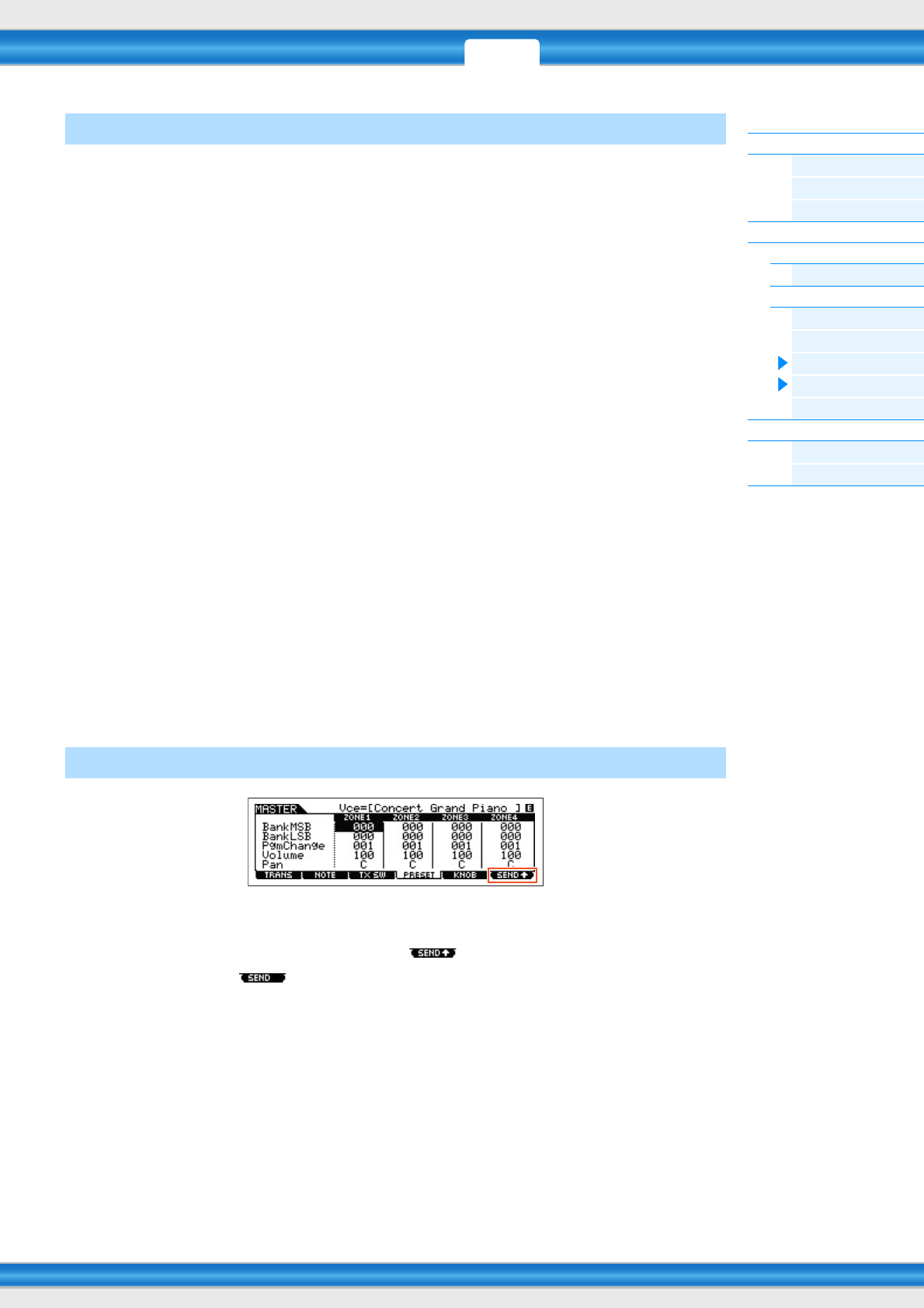
PERF SONG PATTERN MIX MASTER REMOTE UTILITY
QUICK SET
FILEVOICE
MOXF6/MOXF8 – Referenzhandbuch
Master-Modus
Master Play
[F1] PLAY
[F2] MEMORY
[F3] ZONE SW
Master Edit
Common Edit
[F1] NAME
Zone Edit
[F1] TRANS
[F2] NOTE
[F3] TX SW
[F4] PRESET
[F5] KNOB
Master Job
[F1] INIT
[F4] BULK
131
In diesem Display können Sie einstellen, wie die einzelnen Zonen das Senden von MIDI-Eventarten (wie z. B. Control
Change- und Program Change-Events) beeinflussen. Wenn der jeweilige Parameter auf „on“ gestellt ist, werden durch
das Spielen der ausgewählten Zone die entsprechenden MIDI-Daten übertragen. Es stehen zwei verschiedene Display-
Arten zur Verfügung, zwischen denen Sie durch Drücken der [SF6]-Taste wechseln können. Die beiden nachfolgend
aufgeführten Display-Arten enthalten dieselben Einstellungen in verschiedenen Formaten. Verwenden Sie die Art,
die Ihnen besser gefällt.
• Display mit vier Zonen
• Display mit allen Parametern für eine einzelne Zone
Einstellungen: Siehe weiter unten.
Bank (TG)................................ Bestimmt, ob Bank-Select-MSB/LSB-Meldungen an den internen Klangerzeuger gesendet
werden oder nicht.
PC (TG) ................................... Bestimmt, ob Programmwechselmeldungen an den internen Klangerzeuger gesendet
werden oder nicht.
Bank (MIDI) ............................. Bestimmt, ob Bank-Select-MSB/LSB-Meldungen an den internen Klangerzeuger gesendet
werden oder nicht.
PC (MIDI) ................................ Bestimmt, ob Programmwechselmeldungen an externe MIDI-Klangerzeuger gesendet
werden oder nicht.
PB (Pitch Bend)....................... Bestimmt, ob Pitch-Bend-Meldungen an den internen und an externe MIDI-Klangerzeuger
gesendet werden oder nicht.
MW (Modulation Wheel).......... Bestimmt, ob die MIDI-Meldungen, die vom Modulationsrad erzeugt wurden, an den
internen und an externe MIDI-Klangerzeuger gesendet werden oder nicht.
FC1 (Foot Controller 1)............ Bestimmt, ob die MIDI-Meldungen, die vom als Zubehör erhältlichen Foot Controller
(Fußregler) erzeugt wurden, an den internen und an externe MIDI-Klangerzeuger gesendet
werden oder nicht.
Sus (Sustain) ........................... Bestimmt, ob Sustain-Meldungen (Controller-Nummer 64) an den internen und an externe
Klangerzeuger gesendet werden oder nicht. Dieser Parameter ist für Drum-Voice-Parts
nicht verfügbar.
FS (Foot Switch)...................... Bestimmt, ob MIDI-Meldungen, die von dem Fußschalter erzeugt wurden, das an der
FOOT-SWITCH-Buchse [ASSIGNABLE] angeschlossen ist, an den internen und an externe
MIDI-Klangerzeuger gesendet werden oder nicht.
Knob........................................ Bestimmt, ob die MIDI-Befehle, die von den Drehreglern am Gerät erzeugt wurden, an den
internen und an externe MIDI-Klangerzeuger gesendet werden oder nicht.
A.Func1 (Assignable Function 1) /A.Func2 (Assignable Function 2)
................................................ Bestimmen, ob die MIDI-Meldungen, die durch Drücken der Tasten ASSIGNABLE
FUNCTION [1] und [2] erzeugt wurden, an den internen und an externe MIDI-
Klangerzeuger gesendet werden oder nicht.
Vol/Exp (Volume/Expression) .. Bestimmt, ob MIDI-Lautstärkemeldungen an den internen und an externe Klangerzeuger
gesendet werden oder nicht.
Pan .......................................... Bestimmt, ob MIDI-Pan-Meldungen an den internen und an externe Klangerzeuger
gesendet werden oder nicht.
In diesem Display können Sie für die ausgewählte Master-Programmnummer Voice-Einstellungen für die einzelnen
Zonen vornehmen.
HINWEIS Mit der Taste [F6] SEND können Sie auswählen, ob die Einstellungen im PRESET-Display sofort übernommen werden sollen
oder nicht. Wenn die Taste [F6] SEND eingeschaltet wird ( ), werden die entsprechenden MIDI-Meldungen vom
MOXF6/MOXF8 ausgegeben, sobald Sie die einzelnen Parameter in diesem Display geändert haben. Wenn die SEND-Taste
[F6] ausgeschaltet ist ( ), werden die MIDI-Meldungen vom MOXF6/MOXF8 ausgegeben, nachdem Sie den
bearbeiteten Master gespeichert haben und ihn erneut auswählen. Die im Display [F1] TRANS oder [F3] TX SW
deaktivierten Parameter können jedoch nicht ausgegeben werden.
BankMSB (Bank Select MSB)
BankLSB (Bank Select LSB)
PgmChange (Programmwechsel)
Bestimmt die Voice-Zuordnung für jede Zone im ausgewählten Master.
Einstellungen: Siehe die „Liste der Voices“ im PDF-Dokument „Datenliste“.
Volume
Bestimmt den Ausgangspegel der Voice jeder Zone.
Einstellungen: 0 – 127
Pan
Bestimmt die Stereo-Panoramaposition der Voice jeder Zone.
Einstellungen: L64 (ganz links) – C (Mitte) – R63 (ganz rechts)
[F3] TX SW (Transmit Switch)
[F4] PRESET
PERF SONG PATTERN MIX MASTER REMOTE UTILITY
QUICK SET
FILEVOICE
MOXF6/MOXF8 – Referenzhandbuch
Master-Modus
Master Play
[F1] PLAY
[F2] MEMORY
[F3] ZONE SW
Master Edit
Common Edit
[F1] NAME
Zone Edit
[F1] TRANS
[F2] NOTE
[F3] TX SW
[F4] PRESET
[F5] KNOB
Master Job
[F1] INIT
[F4] BULK
132
CtrlKnobUp (Control Knob Upper)
CtrlKnobLo (Control Knob Lower)
In diesem Display können Sie bestimmen, welche Controller-Nummern für die Drehregler der einzelnen Zonen
verwendet werden. Diese Einstellungen sind nur verfügbar, wenn der „ZoneKnob“-Parameter (im Display [F3] ZONE
SW des Master-Play-Modus) auf „on“ gestellt ist.
Einstellungen: off, 1–95
Master Job
Der Voice-Job-Modus enthält einige grundlegende Bedienungsschritte wie z. B. Initialize (Initialisieren) und Copy
(Kopieren). Drücken Sie, nachdem Sie in dem ausgewählten Display die Parameter nach Bedarf eingestellt haben,
die Taste [ENTER], um den Job auszuführen.
Mit dieser Funktion können Sie alle Master-Parameter auf ihre Standardeinstellungen zurücksetzen (initialisieren).
Außerdem können Sie hier selektiv bestimmte Parameter wie gemeinsame Einstellungen, Einstellungen für die
einzelnen Zonen usw. initialisieren – sehr hilfreich, wenn Sie ein Master von Grund auf neu erstellen möchten.
Parametertyp, der initialisiert werden soll: All, Common, Zone
Mit dieser Funktion können Sie alle bearbeiteten Parametereinstellungen des aktuell ausgewählten Masters an einen
Computer oder an ein anderes MIDI-Gerät senden, um die Daten zu archivieren. Drücken Sie die [ENTER]-Taste,
um die Massenübertragung auszuführen.
HINWEIS Um eine Bulk-Dump-Übertragung durchzuführen, müssen Sie mit dem folgenden Bedienvorgang die korrekte
MIDI-Gerätenummer einstellen: [UTILITY] [F6] MIDI [SF1] CH „DeviceNo.“
[F5] KNOB
[F1] INIT (Initialize)
All Alle Einstellungen des ausgewählten Masters werden initialisiert.
Common Die Einstellungen der gemeinsamen Common-Parameter des ausgewählten Masters werden initialisiert.
Zone Die Zoneneinstellungen werden initialisiert. Sie können die Zoneneinstellung auf einen der folgenden drei
Typen initialisieren.
Split Teilt den Tastaturbereich in Zone 1 und Zone 2 auf. „UpperCh“ bestimmt
den MIDI-Sendekanal des oberen Tastaturbereichs, „LowerCh“ bestimmt
den MIDI-Sendekanal des unteren Tastaturbereichs, und „SplitPoint“ legt die Note
fest (C2 – G8), bei der die Teilung in oberen und unteren Bereich erfolgt.
4Zone Initialisiert alle vier Zonen.
Layer Hiermit können Sie zwei Parts aus Zone 1 und Zone 2 übereinander legen
(Englisch: „Layer“). „UpperCh“ und „LowerCh“ bestimmen jeweils
die MIDI-Sendekanäle der beiden Zonen.
[F4] BULK (Bulk Dump)
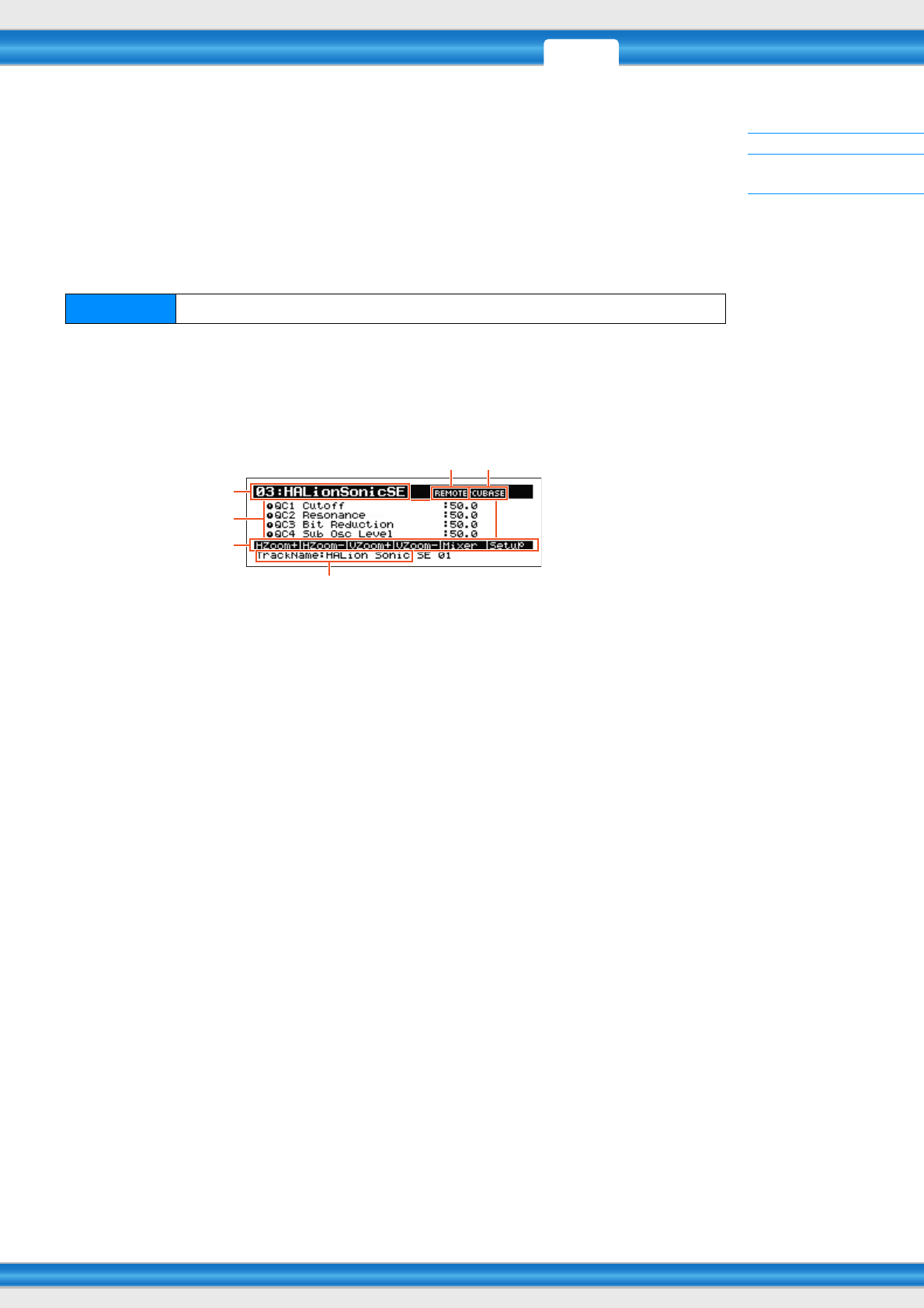
PERF SONG PATTERN MIX MASTER REMOTE UTILITY
QUICK SET
FILEVOICE
MOXF6/MOXF8 Referenzhandbuch
Remote-Modus
Remote-Display
Zuordnungen von Fernbedie-
nungsfunktionen
133
Remote-Modus
Im Remote-Modus können Sie mit den Drehreglern und Tasten dieses Instruments die Sequenzerspuren und
Mischpultkanäle der DAW-Software auf dem Computer steuern. Sie können beispielsweise die Wiedergabe der DAW-
Software am Computer starten/stoppen, indem Sie die Funktionstasten betätigen. Mit Hilfe des Datenrads [DATA] und
der Tasten [INC] und [DEC] statt Maus oder Computertastatur können Sie die Song-Position in der DAW-Software
steuern. Die DAW-Anwendungen Cubase, Logic, SONAR und Digital Performer können im Remote-Modus des MOXF6/
MOXF8 gesteuert werden. Die Remote-Einstellungen werden bei „Remote Select“ im REMOTE-Display des Utility-
Modus’ vorgenommen.
HINWEIS Um den Remote-Modus zu verlassen, drücken Sie nochmals die Taste [DAW REMOTE].
HINWEIS Um zu erfahren, welche DAW-Softwareversion mit dem MOXF6/MOXF8 kompatibel ist, siehe Abschnitt „Technische Daten“
in der Bedienungsanleitung.
Remote-Display
1TrackName
Wenn unter „DAW Select“ im Utility-Modus „Cubase“ als DAW-Software ausgewählt ist, wird hier die aktuelle Spur
(Track) von Cubase angezeigt.
2 Name und Nummer der Steuerungsvorlage (Control Template)
Der MOXF6/MOXF8 ist mit 50 Steuerungsvorlagen ausgestattet, die für verschiedene VSTi-Plug-ins verwendet werden
können. Indem Sie aus den 50 Steuerungsvorlagen die gewünschte auswählen, können Sie den Reglern 1–4 die für das
aktuelle VSTi geeigneten Funktionen zuordnen. Dieser Parameter legt die Nummer der Steuerungsvorlage fest.
HINWEIS Verwenden Sie MOXF6/MOXF8 Remote Editor zur Bearbeitung der Steuerungsvorlage. MOXF6/MOXF8 Remote Editor kann
unter folgender Internetadresse heruntergeladen werden: http://download.yamaha.com/
Anweisungen hierzu finden Sie im PDF-Handbuch von MOXF6/MOXF8 Remote Editor.
HINWEIS Wenn im Utility-Modus „Cubase“ als DAW-Software ausgewählt wurde, wird durch Umschalten von VSTi in Cubase auch die
im MOXF6/MOXF8 eingestellte Steuerungsvorlage umgeschaltet. Wenn im Utility-Modus als DAW-Software eine andere
Software als Cubase ausgewählt wurde, beeinflusst ein Umschalten von VSTi in der DAW-Software die im MOXF6/MOXF8
eingestellte Steuerungsvorlage nicht. Stellen Sie manuell die gewünschte Steuerungsvorlage ein, die für das VSTi in der
DAW-Software geeignet ist.
3Parametername
Zeigt die Parameter an, die mittels der Drehregler 1–8 auf dem Bedienfeld geändert werden können.
4Namen der Funktionen
Zeigt die Namen der Cubase-Funktionen an, die den Tasten [SF1]–[SF6] zugewiesen sind.
5 Parameterwerte von „Knob Output Select“ in jeder Vorlage
Zeigt die Parameterwerte von „Knob Output Select“ in der Steuerungsvorlage an. „Knob Output Select“ in der
Steuerungsvorlage kann in MOXF6/MOXF8 Remote Editor eingestellt werden. Unter folgenden Bedingungen wird die
Einstellung +des Parameters Knob Out Select automatisch als „CC“ angezeigt.
• Die im Utility-Modus ausgewählte DAW-Software ist eine andere als Cubase.
• Der Parameter „MIDI In/Out“ (Seite 149) ist auf „MIDI“ eingestellt.
• Das USB-Kabel ist nicht mit dem MOXF6/MOXF8 verbunden.
6Name der fernzubedienenden Software
Zeigt den Namen der DAW-Software, die unter „DAW Select“ im Utility-Modus ausgewählt wurde (Seite 141).
Bedienung Drücken Sie die Taste [DAW REMOTE].
3
1
2
4
65
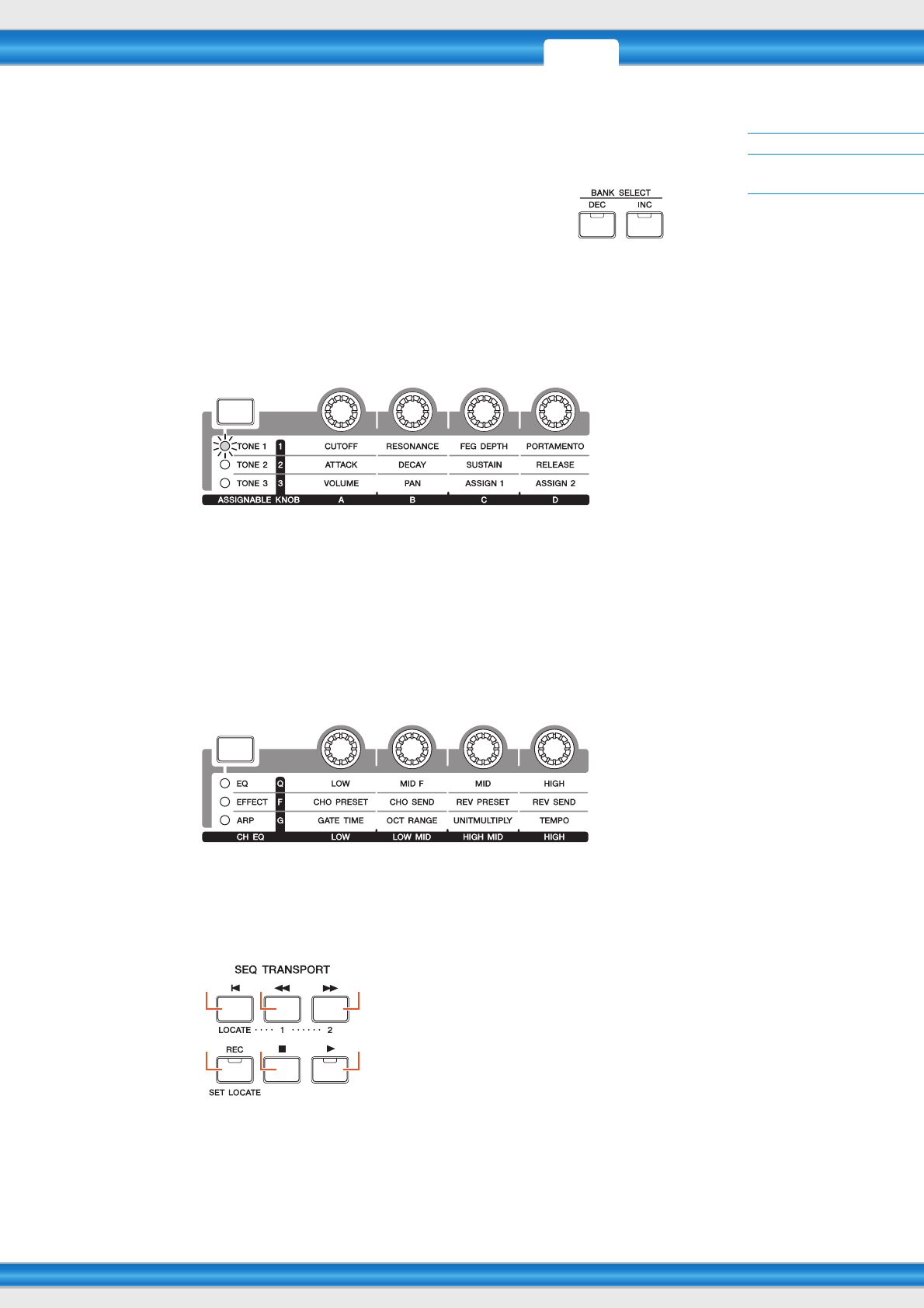
PERF SONG PATTERN MIX MASTER REMOTE UTILITY
QUICK SET
FILEVOICE
MOXF6/MOXF8 Referenzhandbuch
Remote-Modus
Remote-Display
Zuordnungen von Fernbedie-
nungsfunktionen
134
Zuordnungen von Fernbedienungsfunktionen
Umschalten der Steuerungsvorlage für das VSTi
Zum Umschalten der Steuerungsvorlagen für den MOXF6/MOXF8 verwenden Sie
die BANK-SELECT-Tasten [DEC]/[INC].
Umschalten der Funktionen der Drehregler 1–4
Drücken Sie die Drehreglerfunktionstaste 1, um die den Drehreglern 1–4 zugewiesenen Funktionen in absteigender
Reihenfolge umzuschalten, „1“ | „2“ | „3“. Die einzelnen Funktionen hängen von der gewählten Steuerungsvorlage ab.
Näheres finden Sie in MOXF6/MOXF8 Remote Editor. Die betreffenden Lämpchen der dem Drehregler zugewiesenen
Funktionen leuchten. Wenn die Funktion im Display angezeigt wird, blinkt das Lämpchen.
HINWEIS Halten Sie die [SHIFT]-Taste gedrückt und drücken Sie Drehreglerfunktionstaste 1, um die Funktionen der Drehregler 1–4
auf „1“ einzustellen.
HINWEIS Verwenden Sie MOXF6/MOXF8 Remote Editor zur Bearbeitung der Steuerungsvorlage.
Umschalten der Funktionen der Drehregler 5–8
Drehregler 5–8 sind nur verfügbar, wenn „DAW Select“ im Utility-Modus auf „Cubase“ eingestellt ist. Drücken Sie die
Drehreglerfunktionstaste 2, um die den Drehreglern 5–8 zugewiesenen Funktionen in absteigender Reihenfolge
umzuschalten, „Q“ | „F“ | „G“. Die Drehregler 5–8 steuern auch die Bänder Low, Low Mid, High Mid und High.
Die Bedienung ist mit dem Parameter „Track EQ“ (Spurklangregelung) in Cubase verbunden. Die betreffenden
Lämpchen der dem Drehregler zugewiesenen Funktionen leuchten. Wenn die Funktion im Display angezeigt wird,
blinkt das Lämpchen.
HINWEIS Halten Sie die [SHIFT]-Taste gedrückt und drücken Sie Drehreglerfunktionstaste 2, um die Funktionen der Drehregler 5–8
auf „Q“ einzustellen.
Bedienung des Transports
Die SEQ-TRANSPORT-Tasten funktionieren auch als DAW-Transporttasten.
1Top (Zurück zum Song-Anfang)
2Zurückspulen
3Vorspulen
4Aufnahme
5Stopp
6Wiedergabe
123
456
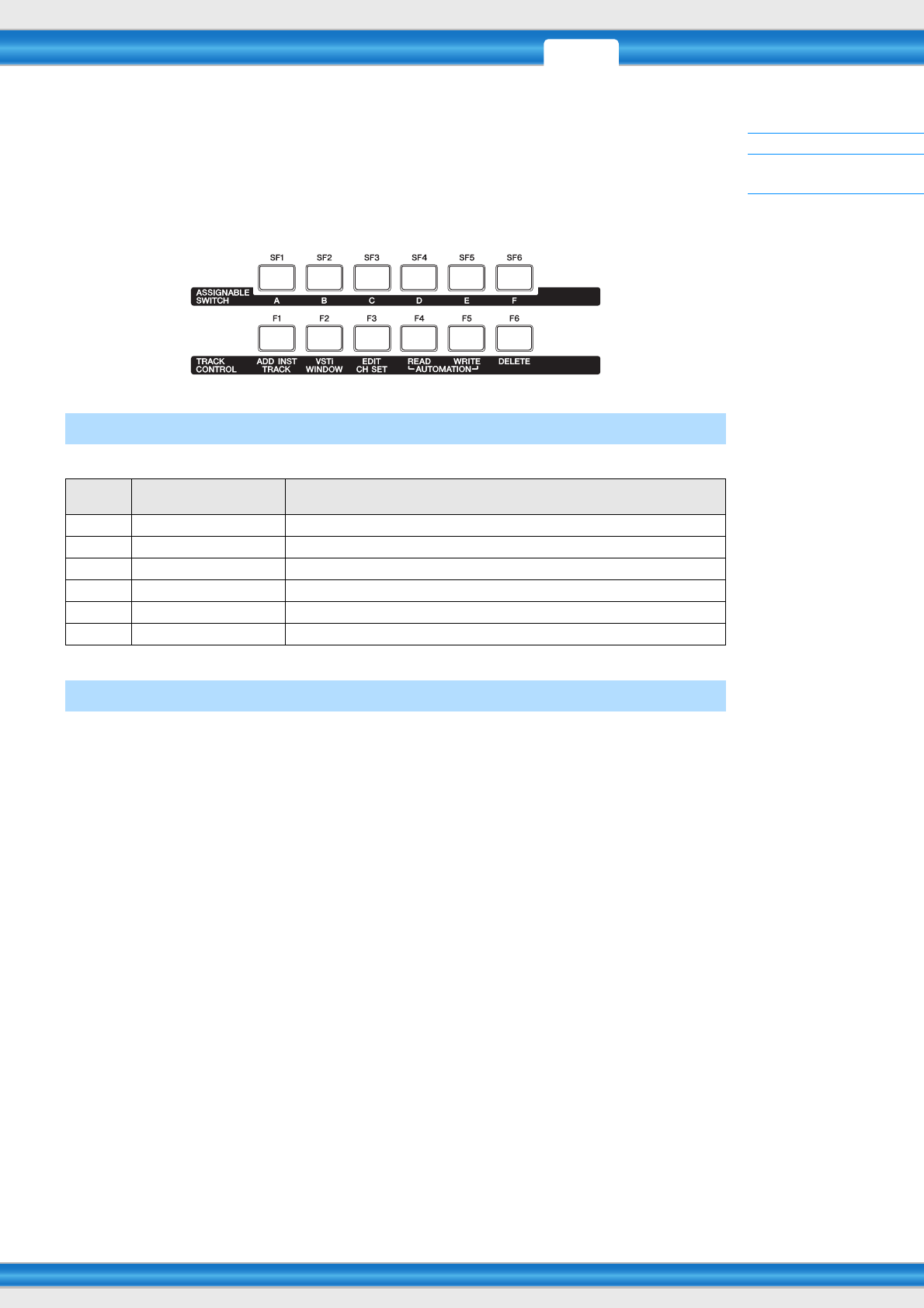
PERF SONG PATTERN MIX MASTER REMOTE UTILITY
QUICK SET
FILEVOICE
MOXF6/MOXF8 Referenzhandbuch
Remote-Modus
Remote-Display
Zuordnungen von Fernbedie-
nungsfunktionen
135
Bedienung durch die Funktionstasten
Die Funktionen der DAW-Software können mithilfe der Funktions- und Unterfunktionstasten bedient werden. Wenn bei
„DAW Select“ „Cubase“ eingestellt ist, werden die entsprechenden Funktionen in Cubase diesen Tasten zugewiesen.
Dieser Abschnitt erklärt die besonderen Funktionen der Funktionstasten, wenn „DAW Select“ auf „Cubase“ eingestellt ist.
HINWEIS Wenn bei „DAW Select“ etwas anderes als „Cubase“ eingestellt ist, kann es sein, dass die entsprechenden Funktionen nicht
richtig zugewiesen werden. Bevor Sie die Funktionstasten verwenden, weisen Sie den Funktionstasten die gewünschten
Funktionen in der DAW-Software zu. Bitte beachten Sie, dass diese Tasten nicht zur Verfügung stehen, wenn „DAW Select“
auf „Digital Performer“ eingestellt ist.
Wenn bei „DAW Select“ „Cubase“ eingestellt ist, sind die folgenden Funktionen fest den Tasten [F1]–[F6] zugewiesen.
Die Tasten [SF1]–[SF6] können jeder beliebigen Funktion zugewiesen werden. Wenn „DAW Select“ auf „Cubase“
eingestellt ist, können Sie sechs Speicherplätze für zugewiesene Funktionen der Tasten [SF1] – [SF6] verwenden.
Sie können die Funktionen der Tasten [SF1]–[SF6] auf jedem Speicherplatz speichern. Um zwischen den
Speichereinstellungen (Memory) 1–6 umzuschalten, verwenden Sie die Tasten [A]–[F] am Bedienfeld des MOXF6/
MOXF8. Die den Unterfunktionstasten zugewiesenen Funktionen lassen sich im Fenster „MOXF6/MOXF8 Extension
Setup“ in Cubase bearbeiten (Seite 136).
Funktionen der Funktionstasten
Schaltflä-
chen
Bedienfeldanzeige Funktionen (Function-Display)
F1 ADD INST TRACK Öffnet/Schließt das Dialogfenster [Instrumentenspur hinzufügen].
F2 VSTi WINDOW Öffnet/Schließt das VSTi-Display der ausgewählten Spur.
F3 EDIT CH SET Öffnet/schließt das Einstellungsfenster für den Kanal der gewählten Spur.
F4 AUTOMATION READ Schaltet Automation Read für die gewählte Spur ein oder aus.
F5 AUTOMATION WRITE Schaltet Automation Write für die gewählte Spur ein oder aus.
F6 DELETE Delete
Funktionen der Unterfunktionstasten

PERF SONG PATTERN MIX MASTER REMOTE UTILITY
QUICK SET
FILEVOICE
MOXF6/MOXF8 Referenzhandbuch
Remote-Modus
Remote-Display
Zuordnungen von Fernbedie-
nungsfunktionen
136
Die Funktionen können mit den Tasten [SF1]–[SF6] im Fenster „MOXF6/MOXF8 Extension Setup“ in Cubase zugewiesen
werden. Dieser Abschnitt beschreibt das Fenster „MOXF6/MOXF8 Extension Setup“.
Startmethode
Wählen Sie in Cubase das Menü „Geräte“ aus, und dort den Menüpunkt „MOXF6/MOXF8 Extension Setup“. Das Fenster
„MOXF6/MOXF8 Extension Setup“ erscheint.
HINWEIS Wenn die Grundeinstellungen von Speicherplatz (Memory) 1 den Funktionstasten zugewiesen sind, können Sie das Fenster
„MOXF6/MOXF8 Extension Setup“ auch mit der Taste [SF6] am Bedienfeld des MOXF6/MOXF8 öffnen.
Über die Einstellungen für das Fenster „MOXF6/MOXF8 Extension Setup“
Das Fenster „MOXF6/MOXF8 Extension Setup“ enthält die Fenster „SF Assign“, „SF Assign (Quick)“ und „Option“.
Mit den Reitern wechseln Sie zwischen den drei Fenstern.
SF-Assign-Fenster
In diesem Fenster werden die Funktionen der ausgewählten Unterfunktionstaste zugewiesen. Sie können eine der
Unterfunktionstasten auswählen, indem Sie auf [SF1]–[SF6] im Fenster klicken.
1Reiter [SF Assign], Reiter [SF Assign (Quick)], Reiter [Option]
Klicken Sie auf einen der Reiter, um zwischen den Fenstern umzuschalten.
2Button
(Taste) Zeigt die zur Bearbeitung ausgewählte Taste an.
3Category
(Kategorie) Wählt die Kategorie der der ausgewählten Taste zugewiesenen Funktion.
4Command
(Befehl) Wählt die Funktion aus der gewählten Kategorie.
5Show As
(Zeigen als) Legt die Anzeige der gewählten Funktion im Display fest. Die Anzeige im Display kann aus maximal sechs
Zeichen bestehen.
6Schaltflächen [SF1]–[SF6]
Diese Schaltflächen entsprechen den Tasten [SF1]–[SF6] auf dem Bedienfeld des MOXF6/MOXF8. Bestimmt, welcher
Taste eine Funktion zugewiesen werden und für das ausgewählte Set genutzt werden soll.
MOXF6/MOXF8 Extension-Setup-Fenster
2
3
9
7
8
)
!
1
6
5
4
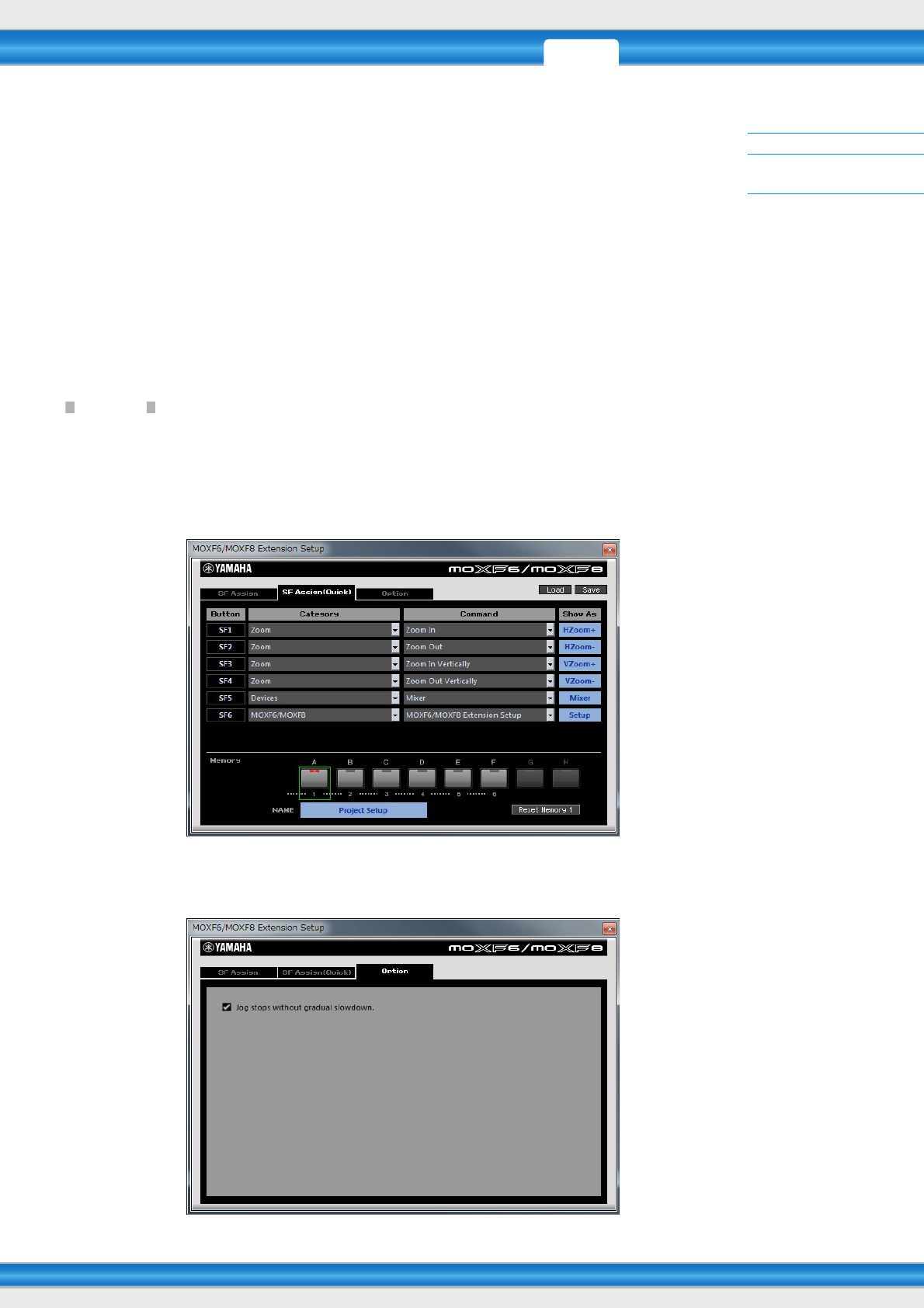
PERF SONG PATTERN MIX MASTER REMOTE UTILITY
QUICK SET
FILEVOICE
MOXF6/MOXF8 Referenzhandbuch
Remote-Modus
Remote-Display
Zuordnungen von Fernbedie-
nungsfunktionen
137
7Schaltflächen für die Speicherplätze (Memory) 1–6
Legt fest, welcher Speicherplatz (Memory) den Tasten [SF1]–[SF6] zugewiesen werden soll.
8Name des Speicherplatzes
Legt den Namen des Speicherplatzes (Memory) fest, der durch den obigen Parameter (7) bestimmt wird; maximal 16
Zeichen Länge.
9Load
(Laden) Lädt die Datei, in der Einstellungen des MOXF6/MOXF8-Extension-Setup-Fensters gespeichert sind.
)Save
(Speichern) Alle Einstellungen im Fenster „MOXF6/MOXF8 Extension Setup“, außer denen unter dem Reiter „Option“,
werden in einer Datei gespeichert.
!Reset Memory 1/2/3/4/5/6
Durch Anklicken dieser Schaltflächen werden die Grundeinstellungen des ausgewählten Speicherplatzes (Memory) auf
den Tasten [SF1]–[SF6] gespeichert.
ACHTUNG
Wenn Sie mit der Reset-Memory-Schaltfläche die Grundeinstellungen wiederherstellen, werden die gespeicherten Funktionen
der Tasten [SF1]–[SF6] des gewählten Speicherplatzes überschrieben.
SF-Assign-Fenster (Quick)
In diesem Fenster können Sie den Tasten [SF1]–[SF6] Funktionen zuweisen. Das Einstellungsmenü ist dasselbe wie im
SF-Assign-Fenster. Im Fenster „SF Assign (Quick)“ können Sie die Funktionen mit den im Fenster gezeigten
Schaltflächen [SF1]–[SF6] zuweisen.
Option-Fenster
Wenn Sie den Projekt-Cursor von Cubase mit dem Datenrad bewegen, legen Sie hier fest, ob der Cursor sofort stoppt,
wenn Sie das Rad nicht mehr bewegen (Ein), oder ob die Cursor-Bewegung allmählich ausläuft (Aus).
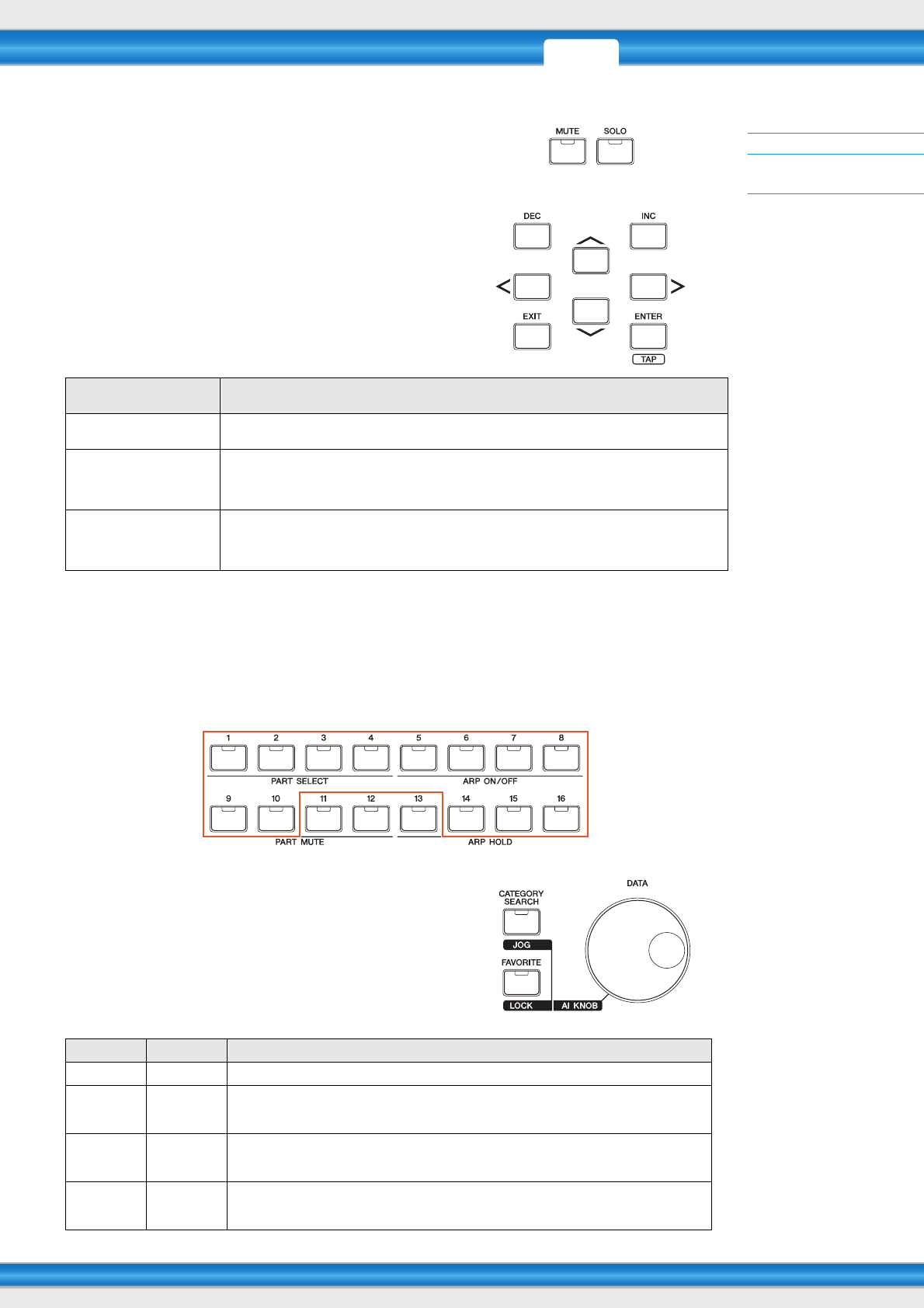
PERF SONG PATTERN MIX MASTER REMOTE UTILITY
QUICK SET
FILEVOICE
MOXF6/MOXF8 Referenzhandbuch
Remote-Modus
Remote-Display
Zuordnungen von Fernbedie-
nungsfunktionen
138
Mute/Solo
Sie können die momentan ausgewählte Spur in Cubase stumm- oder
Solo schalten, indem Sie die entsprechende Taste [MUTE]/[SOLO] am
MOXF6/MOXF8 drücken.
Cursor-Bewegung /
Programmwechselfunktion
Die Cursor-Tasten [<]/[u]/[d]/[>] fungieren als Cursor-Steuertasten
für die DAW-Software. Die [EXIT]-Taste fungiert als <Esc>-Taste am
Computer, während die [ENTER]-Taste als <Eingabe>taste fungiert.
Die Tasten [INC]/[DEC] schalten das VSTi-Programm in der DAW-
Software um. Wenn jedoch „Remote Select“ auf „Cubase“ gestellt ist,
hängen die Funktionen der [INC]/[DEC]-Tasten von der Einstellung bei
„ProgramChangeMode“ im MOXF6/MOXF8 ab.
Wenn bei „DAW Select“ etwas anderes als „Cubase“ eingestellt ist, ist der „ProgramChangeMode“ immer auf „PC“
eingestellt.
Direkteingabe einer Zahl
Die Nummerntasten [1]–[9] fungieren als Zifferntasten 1–9 in Cubase. Die Nummerntaste [10] fungiert als Zifferntaste 0
in Cubase. Die Nummerntaste [14] fungiert als Zifferntaste „.“, die Nummerntaste [15] als Zifferntaste „-“ und die
Nummerntaste [16] als Zifferntaste „+“. Diese Nummerntasten können Sie bei der Direkteingabe von Parameterwerten
oder bei Umschaltung der Werkzeugfunktionen in Cubase verwenden.
Funktionen des AI KNOB
Das Datenrad [DATA] des MOXF6/MOXF8 fungiert als AI KNOB.
Der AI KNOB (Artificial-Intelligence-Drehregler) kann einen beliebigen
Parameter im Hauptfenster und in Plug-in-Software von Cubase
steuern, die mit dem Mauszeiger angefahren wird (nur wenn die Tasten
[LOCK] und [JOG] ausgeschaltet sind). Die Taste [CATEGORY
SEARCH] fungiert als [JOG]-Taste, und die Taste [FAVORITE] fungiert
als [LOCK]-Taste. Die für die Steuerung per AI KNOB verfügbaren
Parameter unterscheiden sich wie folgt je nach Ein-/Ausschaltzustand
der [JOG]-Taste und der [LOCK]-Taste.
„ProgramChangeMode“-
Einstellung
Funktionen (Function-Display)
remote Mit der Taste [INC] wählen Sie das nächste Programm, und mit der Taste [DEC] wählen Sie das
vorhergehende Programm.
PC Hier können Sie mit den [INC]/[DEC]-Tasten das Programm mit der angegebenen Nummer auswählen.
Wenn Sie eine Programmnummer außerhalb des gültigen Bereichs angeben, wird das Programm nicht
umgeschaltet. Wenn Sie VST3 verwenden, können Sie das Programm nicht mit den [INC]/[DEC]-Tasten
umschalten.
auto Wenn die ausgewählte Spur eine MIDI-Spur ist, und wenn das Ausgabeziel der MIDI-Spur nicht VSTi
ist, ist die Funktion der [INC]/[DEC]-Tasten dieselbe, als wenn „ProgramChangeMode“ auf „PC“
eingestellt ist. In anderen Fällen ist die Funktionsweise von [INC]/[DEC] die gleiche, als wenn
„ProgramChangeMode“ auf „remote“ gestellt wurde.
[JOG]-Taste [LOCK]-Taste Funktionen des AI KNOB
Aus Aus Es wird der Parameter bedient, auf den der Mauszeiger in Cubase weist.
Aus Ein Wenn Sie den Mauszeiger auf den gewünschten Parameter bewegen und dann die Taste [LOCK]
einschalten, steuert der AI KNOB den gesperrten Parameter unabhängig von der aktuellen
Mausposition.
on off Verändert die Zeitposition des aktuellen Projekts. Im MOXF6/MOXF8-Extension-Setup-Fenster
(Seite 136) wird festgelegt, ob der Cursor sofort stoppt, wenn Sie das Rad nicht mehr bewegen
(Ein), oder ob die Cursor-Bewegung allmählich ausläuft (Aus).
Ein Ein Verändert die Zeitposition des aktuellen Projekts. Die Veränderung der Zeitposition stoppt auch
dann nicht, wenn Sie aufhören, den AI KNOB zu betätigen. Sie können die Wiedergabe jederzeit
mit der Taste [J] (Stopp) anhalten.
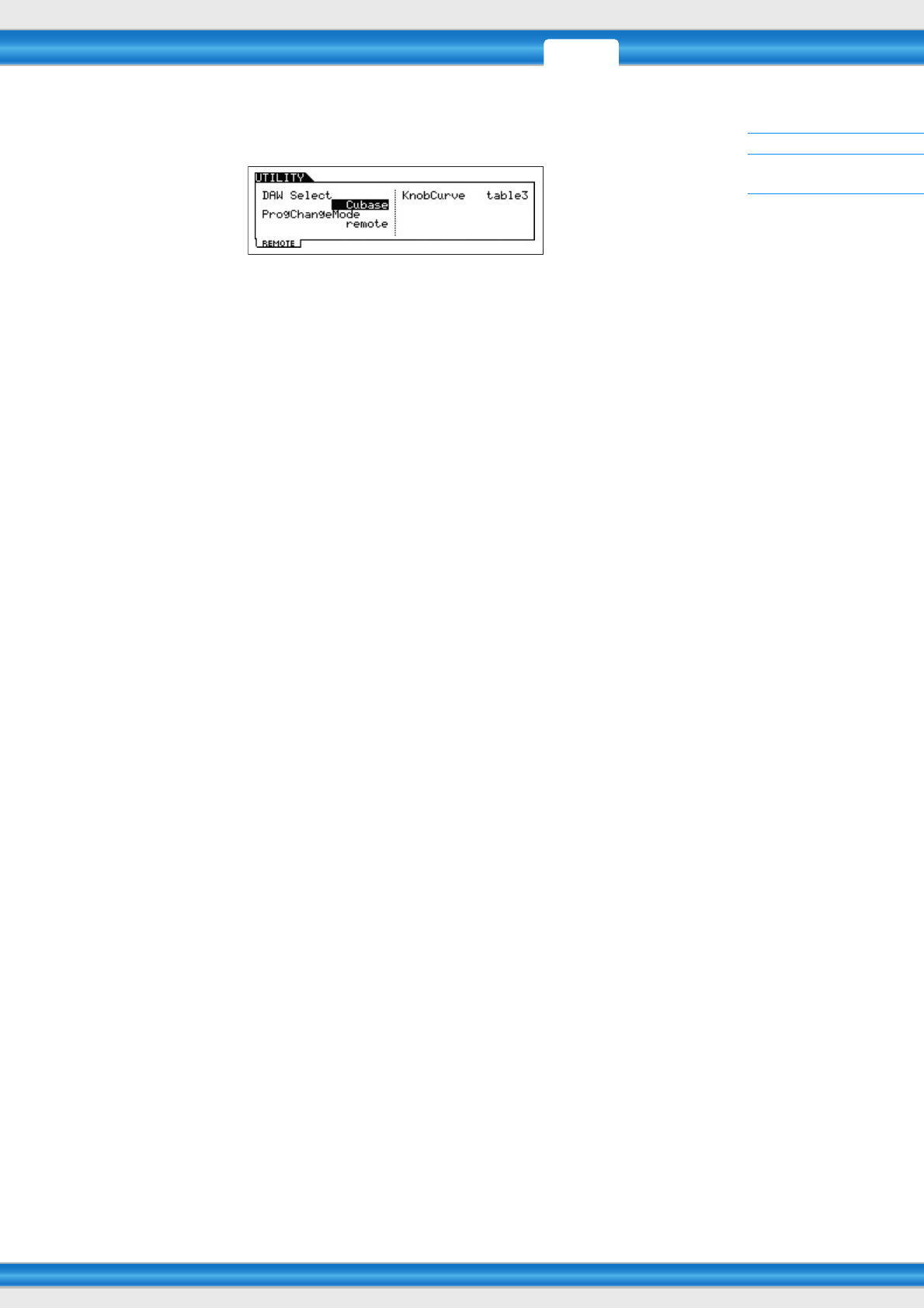
PERF SONG PATTERN MIX MASTER REMOTE UTILITY
QUICK SET
FILEVOICE
MOXF6/MOXF8 Referenzhandbuch
Remote-Modus
Remote-Display
Zuordnungen von Fernbedie-
nungsfunktionen
139
Utility-Einstellungen
Drücken Sie die [UTILITY]-Taste, um das Display mit den Utility-Einstellungen für den Remote-Modus aufzurufen. Siehe
Seite 141 für Näheres zu den einzelnen Parametern.
PERF SONG PATTERN MIX MASTER REMOTE UTILITY
QUICK SET
FILEVOICE
MOXF6/MOXF8 Referenzhandbuch
Utility-Modus
[F1] GENERAL
[F2] VOICE
[F2] SEQ
[F3] VCE A/D
[F4] CTL ASN
[F5] USB I/O
[F6] MIDI
Utility Job
140
Utility-Modus
Im Utility-Modus können Sie Parameter einstellen, die für das Gesamtsystem des MOXF6/MOXF8 gelten. Dieser Modus
ist eigentlich ein Untermodus der Voice-/Performance-/Song-/Pattern-Modi. Drücken Sie in den einzelnen Modi die
[UTILITY]-Taste, um den Utility-Modus aufzurufen, und drücken Sie nach Beendigung Ihrer Einstellungen diese Taste
nochmals, um wieder in den vorherigen Modus zu gelangen.
[SF1] TG (Tone Generator)
In diesem Bereich können Sie übergreifende Einstellungen für den internen Klangerzeuger (Tone Generator)
vornehmen. Diese Einstellungen betreffen nur die interne Klangerzeugung. Die MIDI-Ausgabe wird dadurch
nicht beeinflusst.
Volume
Bestimmt die Gesamtlautstärke des Instruments.
Einstellungen: 0 – 127
NoteShift
Bestimmt den Betrag (in Halbtönen), um den die Tonhöhe sämtlicher Noten verschoben wird.
Einstellungen: -24 – +0 – +24
Tune
Bestimmt die Feinstimmung (Englisch: to tune) des gesamten Sounds des MOXF6/MOXF8 (in Schritten von 0,1 Cent).
Einstellungen: -102.4 – +0.0 – +102.3
SystemFxOn/OffBtn Chorus (System Effect On/Off Button Chorus)
Bestimmt, ob der Systemeffekt (Chorus) tatsächlich angewendet wird oder nicht, wenn die EFFECT-ON/OFF-Taste
[SYSTEM] eingeschaltet wird.
Einstellungen: off, on
SystemFxOn/OffBtn Reverb (System Effect On/Off Button Reverb)
Bestimmt, ob der Systemeffekt (Reverb) tatsächlich angewendet wird oder nicht, wenn die EFFECT-ON/OFF-Taste
[SYSTEM] eingeschaltet wird.
Einstellungen: off, on
[SF2] OUTPUT
L&R Gain
Bestimmt den Ausgangspegel der OUTPUT-Buchsen [L/MONO] und [R].
Einstellungen: 0 dB, +6 dB
USB 1/2 Gain
USB 3/4 Gain
Legt den Ausgangspegel der USB-Kanäle 1/2 oder 3/4 fest.
Einstellungen: 0 dB, +6 dB
[SF2] KBD (Keyboard)
In diesem Display können Sie die Parameter für die Tastatur (Englisch: keyboard) einstellen. Die hier vorgenommenen
Einstellungen beeinflussen die durch das Spiel auf der Tastatur erzeugten MIDI-Meldungen.
Octave
Bestimmt den Betrag in Oktaven, um den der Tastaturbereich nach oben oder unten verschoben wird. Dieser Parameter
ist mit den OCTAVE-Tasten [–]/[+] am Bedienfeld verknüpft.
Einstellungen: -3 – +0 – +3
Transpose
Dieser Parameter wird verwendet, um die aktuelle Zone in Halbtonschritten zu transponieren.
Einstellungen: -11 – +0 – +11
HINWEIS Wenn Sie hiermit über die Grenzen des Notenbereichs (C –2 und G8) hinaus transponieren, werden Noten der
angrenzenden Oktaven verwendet.
Bedienung Drücken Sie die [UTILITY]-Taste.
[F1] GENERAL
PERF SONG PATTERN MIX MASTER REMOTE UTILITY
QUICK SET
FILEVOICE
MOXF6/MOXF8 Referenzhandbuch
Utility-Modus
[F1] GENERAL
[F2] VOICE
[F2] SEQ
[F3] VCE A/D
[F4] CTL ASN
[F5] USB I/O
[F6] MIDI
Utility Job
141
VelCurve (Velocity Curve)
Diese fünf Kurven bestimmen, wie anhand der Anschlagstärke, mit der Sie auf der Tastatur Noten spielen, die tatsächliche
Velocity erzeugt und gesendet wird. Die im Display abgebildete Kurve zeigt die Reaktion der Velocity an. (Die horizontale
Linie stellt die empfangenen Velocity-Werte (die Anschlagstärke Ihres Spiels) dar, während die vertikale Linie die
resultierenden Velocity-Werte darstellt, die an den internen/externen Klangerzeuger gesendet werden.)
Einstellungen: norm, soft, hard, wide, fixed
norm (normal)....... Diese lineare „Kurve“ (Englisch: curve) erzeugt eine Beziehung im Verhältnis 1:1 zwischen der Stärke
Ihres Spiels auf der Tastatur (Velocity) und der tatsächlichen Änderung des Klanges.
soft (weich)........... Diese Kurve zeigt besonders bei niedrigeren Velocity-Werten ein stärkeres Ansprechen.
hard (hart) ............ Diese Kurve zeigt besonders bei höheren Velocity-Werten ein stärkeres Ansprechen.
wide (weit)............ Diese Kurve betont die Unterschiede Ihrer Anschlagstärke, indem niedrigere Velocity-Werte bei
leiserem Spiel und höhere Velocity-Werte bei lauterem Spiel erzeugt werden. Mit dieser Einstellung
können Sie Ihren Dynamikumfang vergrößern.
fixed (fest) ............ Mit dieser Einstellung wird unabhängig von Ihrer Spielstärke immer der gleiche Betrag der
Klangänderung erzeugt (Einstellung mit Fixed Velocity). Die Velocity der gespielten Noten wird auf den
hier eingestellten Wert festgelegt.
FixedVelocity
Die Fixed-Kurve lässt sich verwenden, um einen festen Velocity-Wert an den Klangerzeuger zu senden, egal wie hart
oder weich Sie die Tasten anschlagen. Dieser Parameter steht nur zur Verfügung, wenn Sie für den Parameter Velocity
Curve (siehe oben) die Einstellung „fixed“ verwenden.
Einstellungen: 1 – 127
[SF4] PERF CRE (Performance Creator)
Dieses Display bestimmt die Parameter von Performance Creator, der die Tasten [LAYER]/[SPLIT]/[DRUM ASSIGN]
verwendet.
Layer Bank (Layer Voice Bank), Layer Number (Layer Voice Number)
Legt die Voice fest, die bei Verwendung der Layer-Funktion von Performance Creator als erste zugewiesen wird. Wählen
Sie die gewünschte Voice aus, indem Sie Bank und Nummer festlegen. Der Name wird automatisch festgelegt.
Split Bank (Split Voice Bank), Split Number (Split Voice Number)
Legt die Voice fest, die bei Verwendung der Split-Funktion von Performance Creator als erste zugewiesen wird. Wählen
Sie die gewünschte Voice aus, indem Sie Bank und Nummer festlegen. Der Name wird automatisch festgelegt.
Split Lower/Upper
Legt den Tastaturbereich fest, dem die Voice bei Ausführung der Split-Funktion von Performance Creator zugewiesen
wird. Wenn „both“ ausgewählt ist, wird die erste Voice sämtlichen Tastaturtasten zugewiesen. Wenn „lower“ ausgewählt
ist, wird die erste Voice dem Bereich unterhalb des Split-Punkts zugewiesen. Wenn „upper“ ausgewählt ist, wird die
erste Voice dem Split-Punkt und dem Bereich darüber zugewiesen.
Einstellungen: both, lower, upper
DrumAssign Bank (Drum Assign Voice Bank), Number (Drum Assign Voice Number)
Legt die Voice fest, die bei Verwendung der Drum-Assign-Funktion von Performance Creator als erste zugewiesen wird.
Wählen Sie die gewünschte Voice aus, indem Sie Bank und Nummer festlegen. Der Name wird automatisch festgelegt.
ConfirmPopup
Falls Sie Performance Creator ausführen, während die Edit-Anzeige (E) im Voice-Modus zu sehen ist, gehen die
bearbeiteten Daten verloren. Dieser Parameter legt fest, ob die hierzu gehörige Abfrage vor Ausführen von
Performance Creator erscheinen soll oder nicht.
Einstellungen: off, on
[SF5] REMOTE
Hier können Sie Locator-Positionen definieren. Wenn Sie die [UTILITY]-Taste im Remote-Modus drücken, wird nur
dieses REMOTE-Display angezeigt.
DAW Select
Bestimmt die DAW-Software, die vom MOXF6/MOXF8 gesteuert wird. Durch einfaches Auswählen eines DAW-Typs
werden die zugehörigen Remote-Einstellungen automatisch abgerufen.
Einstellungen: Cubase, LogicPro, DigiPerf, SONAR
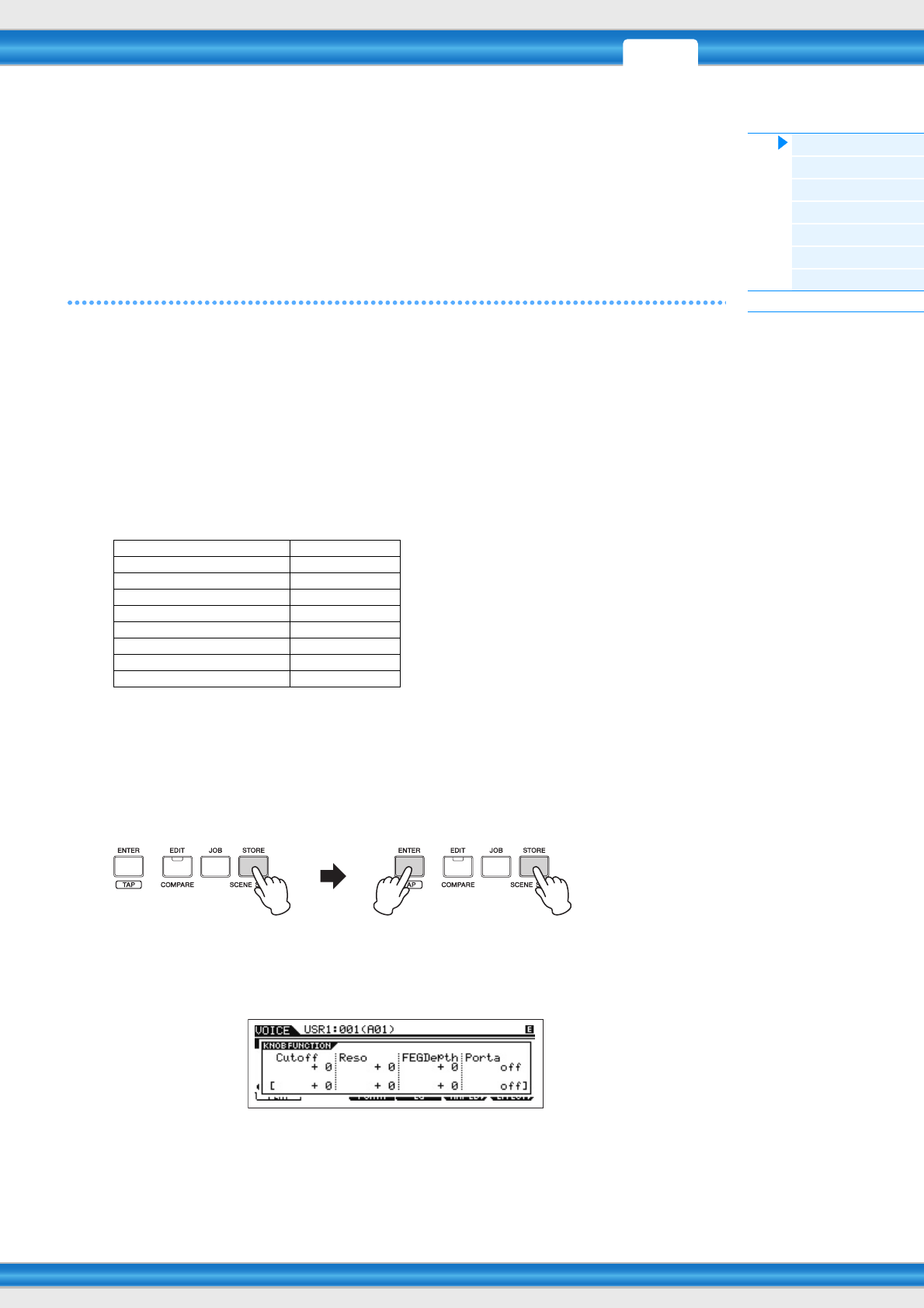
PERF SONG PATTERN MIX MASTER REMOTE UTILITY
QUICK SET
FILEVOICE
MOXF6/MOXF8 Referenzhandbuch
Utility-Modus
[F1] GENERAL
[F2] VOICE
[F2] SEQ
[F3] VCE A/D
[F4] CTL ASN
[F5] USB I/O
[F6] MIDI
Utility Job
142
ProgChangeMode (Program Change Mode)
Legt fest, welche Meldungen an den Computer gesendet werden, wenn Sie die [INC]/[DEC]-Tasten oder das Datenrad
[DATA] betätigen. Wenn „PC“ ausgewählt ist, werden Programmwechsel auf MIDI-Port 1 gesendet. Wenn „remote“
ausgewählt ist, werden Remote-Control-Meldungen auf MIDI-Port 2 gesendet. Wenn „auto“ ausgewählt ist, wird je nach
der DAW-Software, die im Remote-Modus gesteuert wird, automatisch entschieden, ob Programmwechsel über MIDI
Port 1 oder Fernsteuerungsmeldungen über MIDI-Port 2 gesendet werden. Die Fernsteuerungsbefehle können nur
übertragen werden, wenn VSTi in Cubase im Remote-Modus gesteuert wird.
Einstellungen: auto, PC, remote
HINWEIS Dieser Parameter ist auf „PC“ festgelegt, wenn „DAW Select“ auf einen anderen Wert als „Cubase“ eingestellt ist.
[SF6] OTHER
Mic/Line
Bei Verwendung der A/D-INPUT-Buchsen [L]/[R] wird hier das Eingangssignal bestimmt: Mikrofon (mic) oder
Line-Pegel (line).
Einstellungen: mic, line
mic ....................... Für Geräte mit niedrigem Ausgang wie z.B. Mikrofon, E-Gitarre oder Bass ausgelegt.
line........................ Für Geräte mit hohem Ausgang wie z.B. Keyboard, Synthesizer oder CD-Spieler ausgelegt.
CtrlReset (Controller Reset)
Bestimmt den Status der Controller (Modulationsrad, Aftertouch, Fußregler, Blaswandler, Drehregler usw.), wenn Sie
zwischen Voices umschalten. Wenn dieser Parameter auf „hold“ (Halten) gesetzt ist, behalten die Controller ihre
aktuellen Einstellungen bei. Wenn dieser Parameter auf „reset“ (Zuücksetzen) eingestellt ist, werden die Controller in
den Standardzustand zurückgesetzt (siehe unten).
Einstellungen: hold, reset
Wenn Sie „reset“ wählen, werden die Controller auf die folgenden Zustände/Positionen zurückgesetzt:
PowerOnMode
Hiermit wird der Standardmodus beim Einschalten (und die Speicherbank) festgelegt – so können Sie auswählen,
welcher Betriebszustand automatisch aufgerufen werden soll, wenn Sie das Gerät einschalten.
Einstellungen: performance, voice (USR1), voice (PRE1), voice (GM), master, STORE+ENTER
Wenn hier „STORE+ENTER“ eingestellt ist, wird beim nächsten Einschalten automatisch das Display aufgerufen,
in dem Sie den Modus (Voice/Performance/Master/Song/Pattern) und die Programmnummer angeben können.
Um ein Display anzugeben, rufen Sie es ganz normal auf, und drücken Sie dann gleichzeitig die Tasten [STORE]
und [ENTER].
Knob FuncDispSw (Knob Function Display Switch)
Legt fest, ob das Einblendfenster KNOB FUNCTION beim Drücken der Drehreglerfunktionstasten erscheint oder nicht.
Das Einblendfenster KNOB FUNCTION zeigt die Funktionen, die den Drehreglern zugewiesen sind, sowie deren Werte an.
Einstellungen: off, on
Das Einblendfenster KNOB FUNCTION erscheint beim Drücken der Drehreglerfunktionstasten
Pitch Bend Mitte
Modulationsrad Minimum
Aftertouch Minimum
Foot Controller (Fußregler) Maximum
Footswitch (Fußschalter) Aus
Gleitband Mitte
Blaswandler Maximum
Assignable-Funktion Aus
Expression Maximum
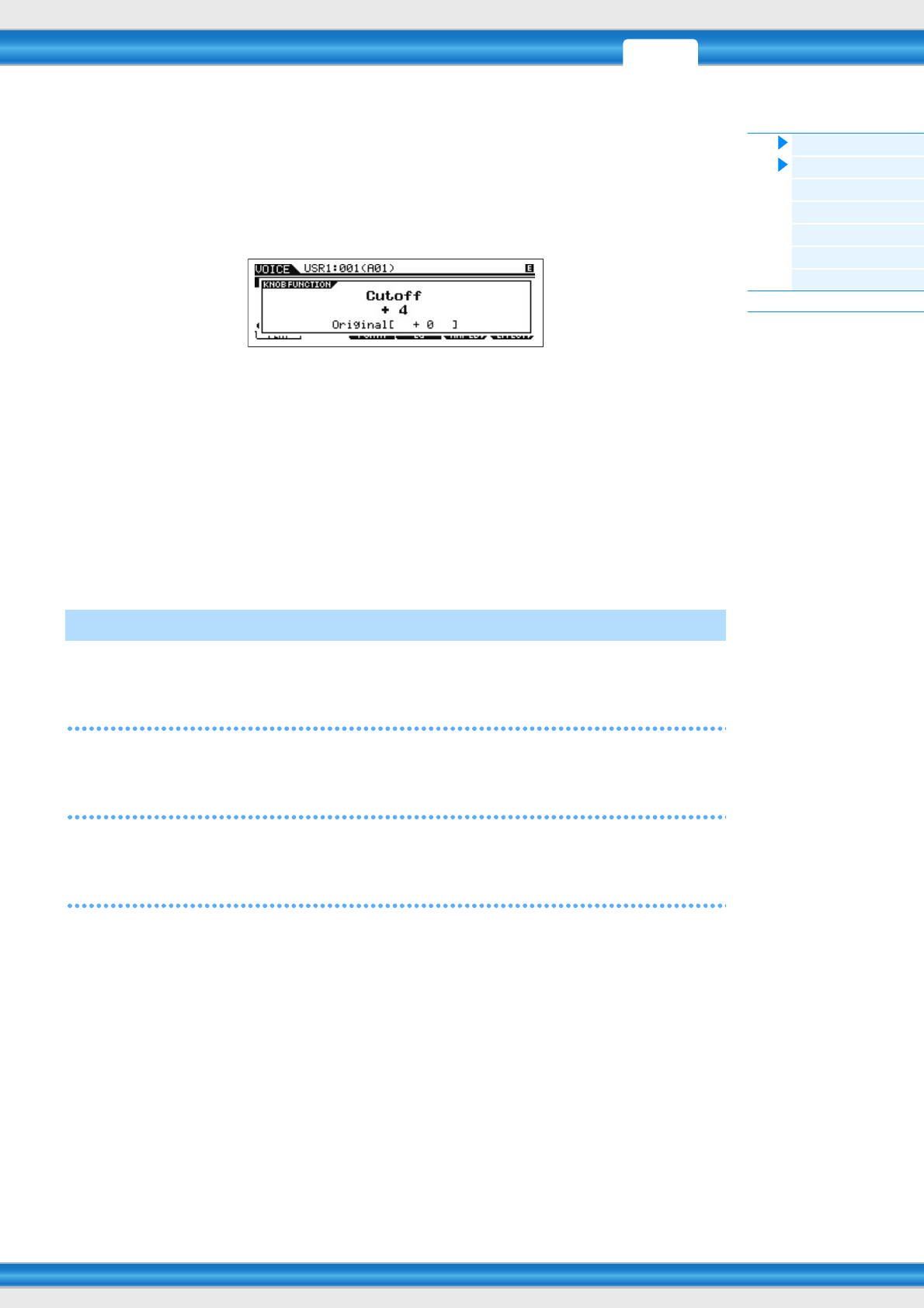
PERF SONG PATTERN MIX MASTER REMOTE UTILITY
QUICK SET
FILEVOICE
MOXF6/MOXF8 Referenzhandbuch
Utility-Modus
[F1] GENERAL
[F2] VOICE
[F2] SEQ
[F3] VCE A/D
[F4] CTL ASN
[F5] USB I/O
[F6] MIDI
Utility Job
143
Knob DispTime (Knob Display Time)
Legt fest, ob das Einblendfenster KNOB FUNCTION beim Betätigen der Drehregler erscheint und wie lange es
angezeigt wird.
Einstellungen: off, 1 sec, 1.5 sec, 2 sec, 3 sec, 4 sec, 5 sec, keep
off ......................... Wenn dies ausgewählt ist, wird bei Betätigung der Dreh- und Schieberegler das Einblenddisplay nicht
aufgerufen.
1 sec – 5 sec........ Durch Drehen am Drehregler erscheint das Einblenddisplay 1–5 Sekunden lang und schließt sich dann
automatisch.
keep ..................... Durch Drehen des Drehreglers erscheint das Einblenddisplay und bleibt sichtbar, bis Sie ein anderes
Display, ein Dialogfenster oder ein Einblenddisplay aufrufen oder die Taste [ENTER]/[EXIT] drücken.
Das Einblendfenster KNOB FUNCTION erscheint beim Betätigen der Drehregler
Knob Curve
Stellt die Anschlagempfindlichkeit in fünf Stufen ein. Größere Werte erzeugen eine größere Empfindlichkeit, so dass Sie
mit nur leichter Verstellung des Drehreglers den tatsächlichen Wert stark verändern können.
Einstellungen: table1 – table5
LCD Mode
Schaltet die Hintergrundbeleuchtung des LC-Displays ein und aus.
Einstellungen: normal, reverse
LCD Contrast
Stellt den LCD-Kontrast ein.
Einstellungen: 1 – 16
Diese speziellen Einstellungen für die Voices stehen nur zur Verfügung, wenn der Utility-Modus vom Voice-Modus aus
aufgerufen wird. Sie können dann Parameter zu sämtlichen Voices einstellen.
[SF1] MFX (Master Effect)
In diesem Display können Sie die auf alle Voices angewendeten Parameter des Master-Effekts einstellen.
Die Einzelheiten der Parameter sind identisch mit denen im Common Edit der Performance. Siehe Seite 60.
[SF2] MEQ (Master-EQ)
In diesem Display können Sie eine fünfbandige Klangregelung (LOW, LOW MID, MID, HIGH MID, HIGH) auf alle Voices
anwenden. Die Einzelheiten der Parameter sind identisch mit denen im Common Edit der Performance. Siehe Seite 61.
[SF3] ARP CH (Arpeggio Channel)
MIDIOutSwitch (MIDI Output Switch)
Hiermit wird die MIDI-Datenausgabe der Arpeggio-Funktion ein- oder ausgeschaltet. Wenn eingeschaltet („on“),
werden Arpeggio-Daten im Voice-Modus über MIDI gesendet.
Einstellungen: off, on
TransmitCh (Transmit Channel)
Bestimmt den MIDI-Kanal, auf dem die Arpeggio-Daten gesendet werden (wenn der Parameter Output Switch auf „on“
gestellt ist).
Einstellungen: 1 – 16
[F2] VOICE
PERF SONG PATTERN MIX MASTER REMOTE UTILITY
QUICK SET
FILEVOICE
MOXF6/MOXF8 Referenzhandbuch
Utility-Modus
[F1] GENERAL
[F2] VOICE
[F2] SEQ
[F3] VCE A/D
[F4] CTL ASN
[F5] USB I/O
[F6] MIDI
Utility Job
144
Diese speziellen Song- und Pattern-bezogenen Einstellungen stehen nur zur Verfügung, wenn der Utility-Modus aus
dem Song- oder Pattern-Modus aufgerufen wird.
[SF1] CLICK
In diesem Display können Sie die Parameter bezüglich des Klickgeräuschs (Metronom-Klick) einstellen, das im Song-
bzw. Pattern-Modus während der Aufnahme oder Wiedergabe verwendet wird.
Mode
Bestimmt, ob und unter welchen Bedingungen der Metronom-Klick zu hören sein soll.
Einstellungen: off, rec, rec/play, all
off ......................... Der Klick erklingt nicht.
rec ........................ Der Klick erklingt nur während der Song- bzw. Pattern-Aufnahme.
rec/play ................ Der Klick erklingt während der Aufnahme und Wiedergabe von Songs bzw. Patterns.
all.......................... Der Klick erklingt immer.
Beat
Bestimmt, auf welchen Schlägen (Englisch: beats) der Metronom-Klick zu hören sein soll.
Einstellungen: 6 (16tel-Noten), 08 (Achtelnoten), 04 (Viertelnoten), 02 (halbe Noten), 01 (ganze Noten)
Volume
Bestimmt die Lautstärke (Englisch: volume) des Klicks.
Einstellungen: 0 – 127
Type
Bestimmt die Art des Klickgeräuschs.
Einstellungen: 1 – 10
RecCount (Record Count)
Bestimmt die Anzahl der Takte, die vor Beginn einer Aufnahme vorgezählt werden, nachdem im Record-Standby-
Modus die Wiedergabetaste [R] gedrückt wurde.
Einstellungen: off (Aufzeichnung beginnt, sobald die Taste [R] gedrückt wird), 1meas – 8meas (1 Takt – 8 Takte)
HINWEIS Da der Metronom-Klick mit der internen Klangerzeugung erzeugt wird, beeinflusst die Klick-Wiedergabe die gesamte
Polyphonie des Instruments.
[SF2] FILTER (MIDI-Filter)
In diesem Display können Sie einstellen, welche MIDI-Ereignisse über MIDI erkannt/gesendet werden sollen. Die hier
vorgenommenen Einstellungen werden nur auf die Wiedergabedaten des Songs bzw. Patterns angewendet; sie haben
keine Auswirkung auf die MIDI-Events, die durch das Spiel auf der Tastatur oder durch Bedienfeldvorgänge im Voice-
und Performance-Modus erzeugt werden.
MIDI-Ereignisse, auf die das Filter angewendet wird:
Note, PgmChange (Program Change), CtrlChange (Control Change), PB (Pitch Bend), ChAt (Channel
Aftertouch), PolyAT (Polyphonic Aftertouch), Exclusive (systemexklusiv)
[SF3] OTHER
PtnQuantize (Pattern Quantize)
Bestimmt den Quantisierungswert für das Umschalten zwischen Patterns während der Wiedergabe.
Einstellungen: 1 (1 Takt), 1/2 (halbe Note), 1/4 (Viertelnote), 1/8 (Achtelnote), 1/16 (Sechzehntelnote)
PtnTempoHold (Pattern-Tempo halten)
Bestimmt, ob bei Auswahl eines neuen Patterns während der Wiedergabe die Tempoeinstellung auf den Tempowert
umgeschaltet wird, der mit dem jeweiligen Pattern gespeichert ist. Wenn eingeschaltet („on“), wird der Tempowert bei
der Umschaltung der Patterns beibehalten. Wenn ausgeschaltet („off“), wird der Tempowert beim Umschalten von
Patterns auf den Wert umgestellt, der mit dem neuen Pattern gespeichert ist.
Einstellungen: off, on
HINWEIS Die Tempodaten einer Pattern Chain werden durch diesen Parameter nicht beeinflusst.
SongEventChase
Mit Hilfe der Event-Chase-Funktion können Sie bestimmen, welche nicht notenbezogenen Datentypen während des Vor-
oder Zurückspulens eines Songs oder Patterns richtig erkannt werden sollen. Wenn Sie bei diesem Parameter einen
bestimmten Event-Typ wählen, werden diese Events immer abgespielt, auch beim Vor- oder Zurückspulen.
Einstellungen: Off, PC (Programmwechsel), PC+PB+Ctrl (Programmwechsel+Pitch Bend+Controller), all (Alle Events)
[F2] SEQ (Sequencer)

PERF SONG PATTERN MIX MASTER REMOTE UTILITY
QUICK SET
FILEVOICE
MOXF6/MOXF8 Referenzhandbuch
Utility-Modus
[F1] GENERAL
[F2] VOICE
[F2] SEQ
[F3] VCE A/D
[F4] CTL ASN
[F5] USB I/O
[F6] MIDI
Utility Job
145
HINWEIS Beachten Sie, dass eine andere Einstellung als „off“ den Sequenzer-Betrieb verlangsamen kann – was sich beispielsweise in
einer Pause vor Beginn der Wiedergabe oder langsamerer Geschwindigkeit beim Vor- oder Zurückspulen bemerkbar macht.
HINWEIS Mit der Einstellung „all“ wird möglicherweise ein übermäßiger Umfang an MIDI-Daten erzeugt, was zu einem MIDI-Fehler an
angeschlossenen Geräten führen kann.
LoadMix
Bestimmt, ob die Mischeinstellungen beim Ändern der Song- bzw. Pattern-Nummer geladen werden sollen („on“) oder
nicht („off“).
Einstellungen: off, on
HINWEIS Diese Einstellung beeinflusst den Song/Pattern-Wechsel während der Wiedergabe einer Song-Kette.
[SF6] MEMORY
Zeigt den verbleibenden freien (verfügbaren) Speicherplatz des Sequenzers an.
Sie können Parameter einstellen, die das Audio-Eingangssignal von den A/D-INPUT-Buchsen [L]/[R] im Voice-Modus
betreffen. Die Einzelheiten der Parameter sind identisch mit denen im Common Edit der Performance. Siehe Seite 62.
[SF2] ASSIGN
Legt Controller-Assign-Einstellungen fest, die für das gesamte System des MOXF6/MOXF8 gemeinsam gelten.
Sie können den Drehreglern auf dem Bedienfeld und den externen Controllern MIDI-Controller-Nummern zuweisen.
Sie können beispielsweise die ASSIGN-Drehregler 1 und 2 zur Steuerung der Effektintensität für zwei verschiedene
Effekte verwenden, während Sie mit dem Fußregler die Modulation steuern. Diese Controller-Zuweisungen werden auch
„Controller Assign“ genannt.
HINWEIS Wie für Controller, die am Instrument selbst nicht vorhanden sind (z. B. Aftertouch, Ribbon Controller oder Breath Controller),
lassen diese sich steuern, indem die entsprechende MIDI-Controller-Nummer von einem externen MIDI-Gerät gesendet
werden.
BC (Breath Controller Control Number)
Legt die Controller-Nummer fest, die erzeugt wird, wenn Sie einen Blaswandler eines externen Gerätes verwenden,
das mit dem MOXF6/MOXF8 verbunden ist.
Einstellungen: off, 1 – 95
RB (Ribbon Controller Control Number)
Legt die Controller-Nummer fest, die erzeugt wird, wenn Sie ein Gleitband eines externen Gerätes verwenden, das mit
dem MOXF6/MOXF8 verbunden ist.
Einstellungen: off, 1 – 95
FC1 (Controller-Nummer von Foot Controller 1)
Legt die Controller-Nummer fest, die erzeugt wird, wenn Sie den an der Buchse [FOOT CONTROLLER]
angeschlossenen Fußregler betätigen. Beachten Sie, dass der interne Klangerzeuger, wenn dieselben MIDI-Controller-
Meldungen wie die hier eingestellten von einem externen Gerät empfangen werden, auf diese Meldungen ebenfalls so
reagiert, als wäre der Fußregler des Instruments betätigt worden.
Einstellungen: off, 1–95
FC2 (Controller-Nummer von Foot Controller 2)
Legt die Controller-Nummer fest, die erzeugt wird, wenn ein zweiter Fußregler eines externen Gerätes verwendet wird,
das mit dem MOXF6/MOXF8 verbunden ist.
Einstellungen: off, 1 – 95
AS1 (Controller-Nummer von Assignable Controller 1)
AS2 (Controller-Nummer von Assignable Controller 2)
Legt die Controller-Nummer fest, die erzeugt wird, wenn Sie die ASSIGN-Drehregler 1/2 verwenden. Beachten Sie, dass
der interne Klangerzeuger, wenn dieselben MIDI-Controller-Meldungen wie die hier eingestellten von einem externen
Gerät empfangen werden, auf diese Meldungen ebenfalls so reagiert, als wären die ASSIGN-Drehregler 1/2 des
Instruments betätigt worden.
Einstellungen: off, 1 – 95
[F3] VCE A/D (Voice A/D Input)
[F4] CTL ASN (Controller Assign)
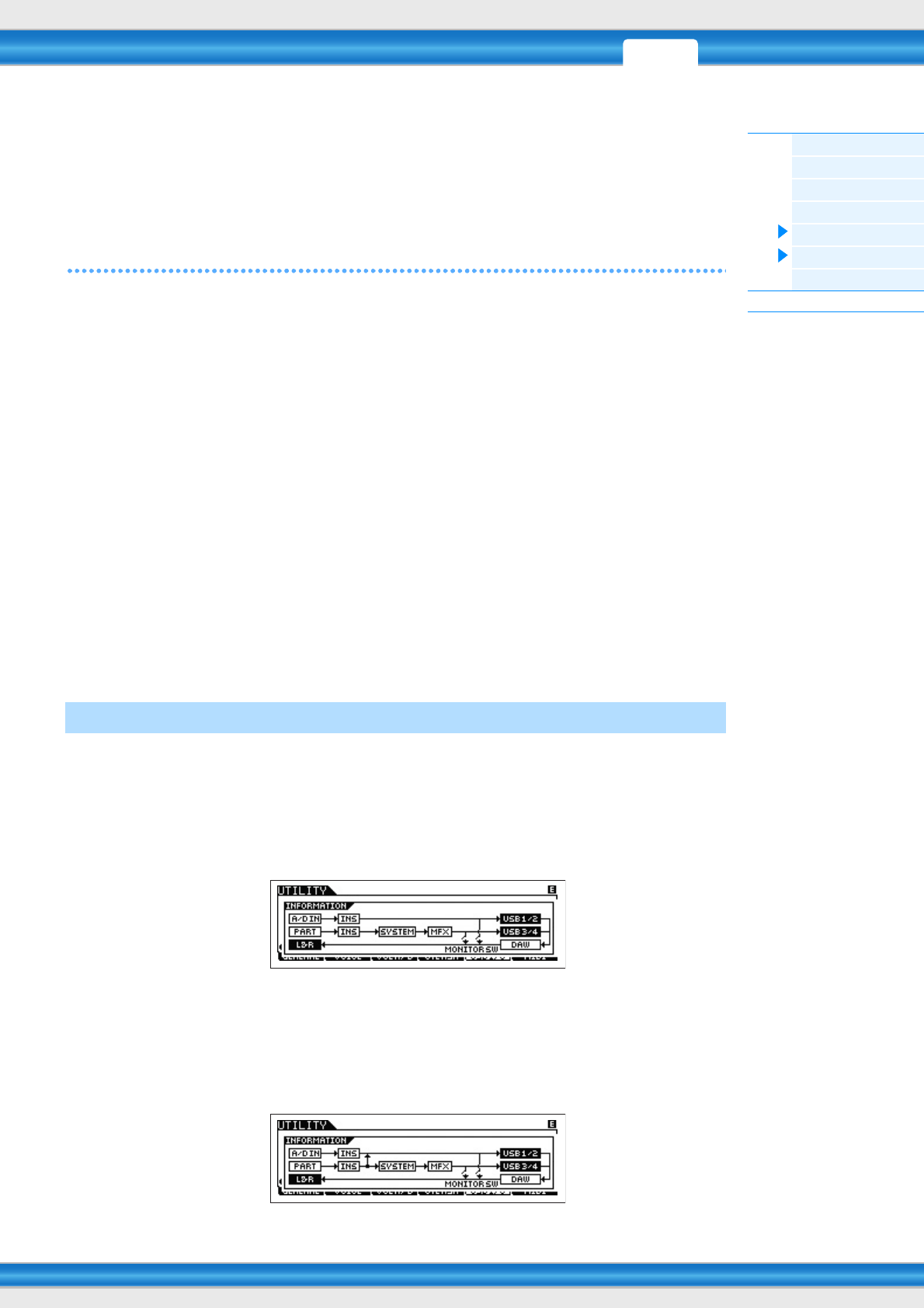
PERF SONG PATTERN MIX MASTER REMOTE UTILITY
QUICK SET
FILEVOICE
MOXF6/MOXF8 Referenzhandbuch
Utility-Modus
[F1] GENERAL
[F2] VOICE
[F2] SEQ
[F3] VCE A/D
[F4] CTL ASN
[F5] USB I/O
[F6] MIDI
Utility Job
146
AF1 (Assign Function 1 Control Number)
AF2 (Assign Function 2 Control Number)
Bestimmt die erzeugte Controller-Nummer, wenn Sie die ASSIGNABLE-FUNCTION-Tasten [1]/[2] betätigen. Beachten
Sie, dass der interne Klangerzeuger, wenn dieselben MIDI-Controller-Meldungen wie die hier eingestellten von einem
externen Gerät empfangen werden, auf diese Meldungen ebenfalls so reagiert, als wären die ASSIGNABLE-
FUNCTION-Tasten [1]/[2] des Instruments betätigt worden.
Einstellungen: off, 1 – 95
[SF2] FT SW (Foot Switch)
In diesem Display können Sie festlegen, welche Controller-Nummer erzeugt werden soll, wenn der an die FOOT-
SWITCH-Buchse angeschlossene Fußschalter verwendet wird.
FS (Controller-Nummer des Fußschalters)
In diesem Display können Sie festlegen, welche Controller-Nummer erzeugt werden soll, wenn der an die FOOT-SWITCH-
Buchse [ASSIGNABLE] angeschlossene Fußschalter verwendet wird. Beachten Sie, dass der interne Klangerzeuger,
wenn dieselben MIDI-Controller-Meldungen wie die hier eingestellten von einem externen Gerät empfangen werden,
ebenfalls auf diese Meldungen so reagiert, als wäre der Fußschalter des Instruments betätigt worden.
Einstellungen: off, 1 – 95, arp sw, play/stop, PC inc, PC dec, octave reset
Sustain Pedal (Sustain-Pedalauswahl des Fußschalters)
Bestimmt, welches Modell eines an die FOOT-SWITCH-Buchse [SUSTAIN] angeschlossenen optionalen Fußschalters
erkannt wird.
Wenn ein FC3 verwendet wird:
Wenn Sie einen als Zubehör erhältlichen Fußschalter FC3 (mit Halbdämpfer-Funktion) anschließen, um einen
„Halbdämpfer-Effekt“ (wie bei einem echten akustischen Klavier) zu erzeugen, stellen Sie diesen Parameter auf
„FC3 (Half on)“. Wenn Sie den Halbdämpfereffekt nicht benötigen oder ausschalten möchten, während Sie ein
FC3 verwenden, stellen Sie diesen Parameter auf „FC3 (Half off)“.
Wenn ein FC4 oder FC5 verwendet wird:
Wählen Sie „FC4/5“. FC4 und der FC5 haben keine Halbdämpfer-Funktion.
Einstellungen: FC3 (Half On), FC3 (Half Off), FC4/5
HINWEIS Wenn Sie jedoch die Halbdämpfer-Funktion durch Controller-Meldungen von einem externen MIDI-Gerät steuern, ist diese
Einstellung nicht notwendig.
Mode
Bestimmt die Audio-Ein-/Ausgangsverbindungen. Es stehen die folgenden drei Einstellungen zur Verfügung.
Einstellungen: VST, 2StereoRec, 1StereoRec
VST....................... Das Audiosignal von den A/D-INPUT-Buchsen [L]/[R] wird an die Kanäle „USB 1/2“ der USB-Buchse
[TO HOST] gesendet. Gleichzeitig wird das Audiosignal vom Klangerzeuger an die Kanäle „USB 3/4“
der USB-Buchse [TO HOST] gesendet. Dieser Modus dient der Verwendung doppelter Stereo-Kanäle
(4 Kanäle) für die Ausgabe. Wenn Sie MOXF6/MOXF8 Editor VST verwenden, stellen Sie diesen
Parameter auf „VST“.
2StereoRec........... Das Audiosignal von den A/D-INPUT-Buchsen [L]/[R] wird an die Kanäle „USB 1/2“ der USB-Buchse
[TO HOST] gesendet. Gleichzeitig wird das Audiosignal vom Klangerzeuger an die Kanäle „USB 1/2“
oder „USB 3/4“ der USB-Buchse [TO HOST] gesendet. Die Ausgangskanäle des Audiosignals vom
A/D INPUT [L]/[R] sind festgelegt, die Ausgangskanäle für das Audiosignal vom Klangerzeuger lassen
sich für jeden Part frei wählen. Der Ausgangskanal jedes Parts wird unter „USB OUTPUT SELECT“ im
Performance Common Edit (Seite 61) oder Mixing Common Edit (Seite 116) ausgewählt.
HINWEIS Im Voice-Modus ist der Ausgangskanal des Audiosignals vom Klangerzeuger festgelegt auf „USB 3/4“.
[F5] USB I/O
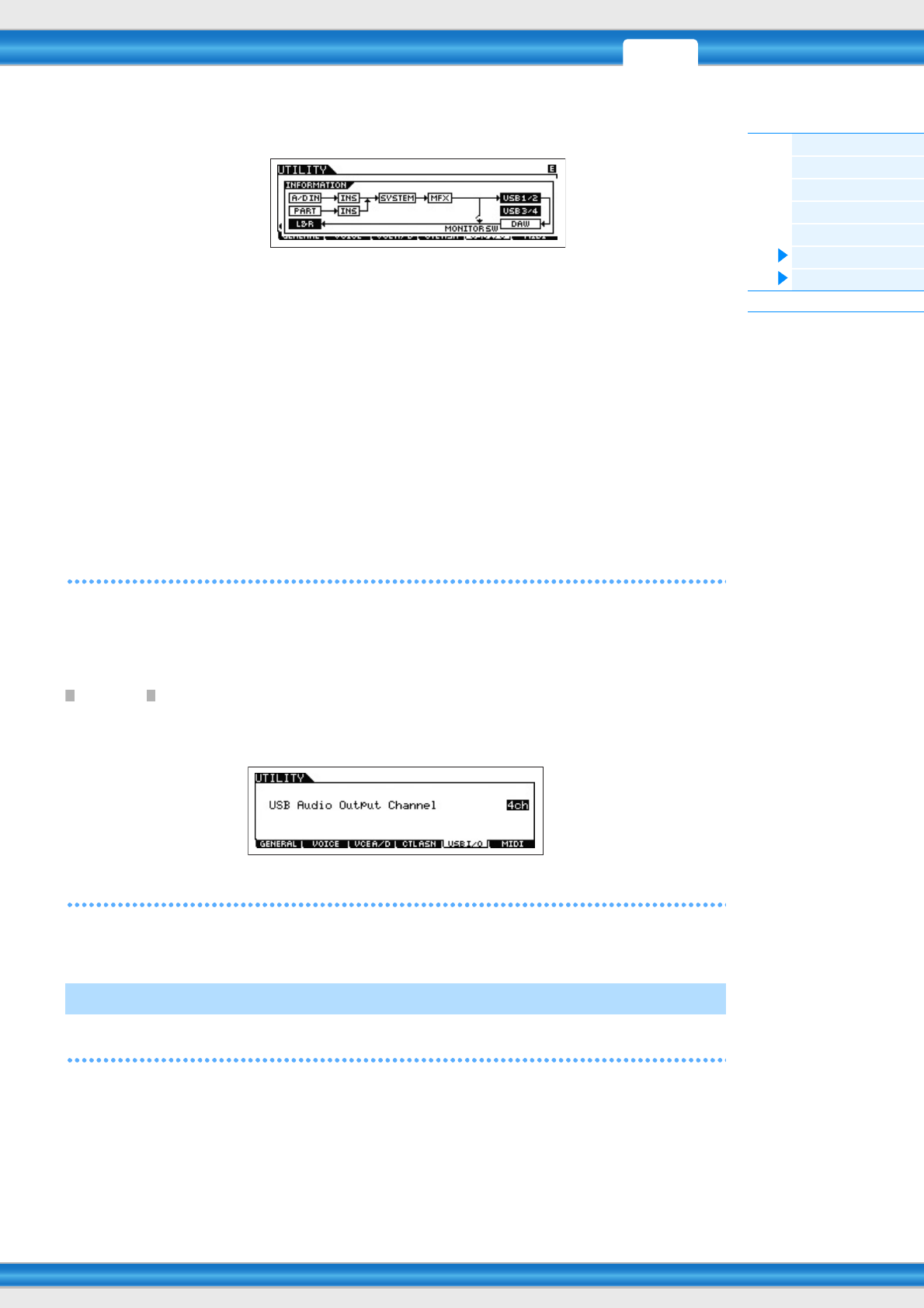
PERF SONG PATTERN MIX MASTER REMOTE UTILITY
QUICK SET
FILEVOICE
MOXF6/MOXF8 Referenzhandbuch
Utility-Modus
[F1] GENERAL
[F2] VOICE
[F2] SEQ
[F3] VCE A/D
[F4] CTL ASN
[F5] USB I/O
[F6] MIDI
Utility Job
147
1StereoRec........... Das Audiosignal von den A/D-INPUT-Buchsen [L]/[R] sowie dasjenige vom Klangerzeuger werden an
die Kanäle „USB 1/2“ der USB-Buchse [TO HOST] gesendet. Dieser Modus dient der Verwendung
eines Stereo-Kanals (2 Kanäle) für die Ausgabe.
DirectMonitorSw A/D In&Part (Direct Monitor Switch A/D Input & Part)
Bestimmt, ob das über die Kanäle „USB 1/2“ an ein externes Gerät ausgegebene Audiosignal auch von diesem
Instrument ausgegeben werden soll (Direct Monitoring). Wenn eingeschaltet („on“), wird das auf den Kanälen „USB 1/2“
ausgegebene Audiosignal auch an den OUTPUT-Buchsen [L/MONO]/[R] und der Buchse [PHONES] ausgegeben.
Die Ausgabe des Audiosignals auf den Kanälen „USB 1/2“ variiert je nach der „Mode“-Einstellung. Wenn „Mode“
auf „VST“ eingestellt ist, wird „DirectMonitorSw A/D In“ bei diesem Parameter angezeigt.
Einstellungen: off, on
HINWEIS Wenn die maximale Anzahl von Ausgangskanälen für USB auf 2 Kanäle eingestellt ist, ist „Mode“ auf „1StereoRec“
festgelegt. Näheres erfahren Sie in der Beschreibung des [SF1]-OUT-CH-Displays (Seite 147).
DirectMonitorSw Part (Direct Monitor Switch Part)
Dieser Parameter erscheint nur dann, wenn „Mode“ auf „VST“ oder „2StereoRec“ eingestellt ist. Er bestimmt, ob das
über die Kanäle „USB 1/2“ an ein externes Gerät ausgegebene Audiosignal auch von diesem Instrument ausgegeben
werden soll (Direct Monitoring). Wenn eingeschaltet („on“), wird das auf den Kanälen „USB 3/4“ ausgegebene
Audiosignal auch an den OUTPUT-Buchsen [L/MONO]/[R] und der Buchse [PHONES] ausgegeben.
Einstellungen: off, on
[SF1] OUT CH (Output Channel)
Mit dieser Taste rufen Sie das Display auf, das bestimmt, ob die maximale Anzahl von USB-Ausgangskanälen 4 Kanäle
(2 Stereokanäle) oder 2 Kanäle (1 Stereokanal) ist. Wenn die Übertragung des Audiosignals zwischen MOXF6/MOXF8
und dem am MOXF6/MOXF8 angeschlossenen Computer beeinträchtigt oder nicht möglich ist, stellen Sie diesen
Parameter auf „2ch“. Diese Einstellung verringert die CPU-Last des Computers und kann ztur Lösung des Problems
beitragen. Drücken Sie nach Ändern dieser Einstellung die Taste [ENTER], und starten Sie den MOXF6/MOXF8 neu.
ACHTUNG
Nach dem Ändern dieser Einstellung und Drücken der [ENTER]-Taste stellen Sie sicher, den MOXF6/MOXF8 neu zu starten,
anderenfalls funktioniert das Instrument nicht. Speichern Sie vor dem Neustart Ihre wichtigen bearbeiteten Daten, so dass sie
nicht ungewollt verlorengehen.
[SF6] INFO (Information)
Durch Drücken dieser Taste wird das Display mit Abbildungen der Audio-Verbindungen aufgerufen. Sie können hier die
Einstellungen „Mode“ und „DirectMonitor Switch“ ablesen.
[SF1] CH (Channel)
In diesem Display können Sie die MIDI-Grundeinstellungen vornehmen.
BasicRcvCh (Basic Receive Channel)
Bestimmt den MIDI-Empfangskanal, wenn dieser Synthesizer auf monotimbrale Klangerzeugung (Voice-/Performance-
Modus) eingestellt ist.
Einstellungen: 1–16, omni (alle Kanäle), off
HINWEIS Bei der multitimbralen Klangerzeugung (Song-/Pattern-Modus), empfangen die einzelnen Parts ihre MIDI-Daten
entsprechend den ihnen zugewiesene MIDI-Empfangskanälen ([SONG] oder [PATTERN] [MIXING] [EDIT]
Part-Auswahl [F1] VOICE [SF2] MODE ReceiveCh).
[F6] MIDI
PERF SONG PATTERN MIX MASTER REMOTE UTILITY
QUICK SET
FILEVOICE
MOXF6/MOXF8 Referenzhandbuch
Utility-Modus
[F1] GENERAL
[F2] VOICE
[F2] SEQ
[F3] VCE A/D
[F4] CTL ASN
[F5] USB I/O
[F6] MIDI
Utility Job
148
KBDTransCh (Keyboard Transmit Channel)
Bestimmt den MIDI-Kanal, über den das Instrument MIDI-Daten (an einen externen Sequenzer, Klangerzeuger oder an
ein anderes Gerät) sendet. Dieser Parameter steht bei der monotimbralen Klangerzeugung (Voice-/Performance-
Modus) zur Verfügung.
Einstellungen: 1 – 16, off
HINWEIS Bei der multitimbralen Klangerzeugung (Song-/Pattern-Modus) werden durch das Spiel auf der Tastatur (und ihre Controller)
erzeugte MIDI-Daten an den internen Klangerzeuger und externe Geräte gesendet. Dies geschieht über den MIDI-
Ausgabekanal, der im CHANNEL-Display ([SONG] oder [PATTERN] [F3] TRACK [SF1] CHANNEL) eingestellt wird.
DeviceNo. (Device Number)
Legt die MIDI-Gerätenummer fest. Diese Nummer muss mit der Gerätenummer des externen MIDI-Geräts
übereinstimmen, wenn Blockdaten, Parameteränderungen oder andere systemexklusive Meldungen übertragen/
empfangen werden.
Einstellungen: 1–16, all, off
[SF2] SWITCH
BankSel (Bank Select)
Mit diesem Schalter aktivieren oder deaktivieren Sie sowohl das Senden als auch den Empfang von Bank-Select-
Events. Wenn eingeschaltet („on“), reagiert dieser Synthesizer auf eingehende Bank-Select-Events und sendet
(bei Betätigung des Bedienfelds) auch entsprechende Bank-Select-Events.
Einstellungen: off, on
PgmChange (Program Change)
Mit diesem Schalter aktivieren oder deaktivieren Sie sowohl das Senden als auch den Empfang von Program-Change-
Meldungen (Programmwechseln). Wenn eingeschaltet, reagiert dieser Synthesizer auf eingehende Programmwechsel
und sendet (bei Betätigung des Bedienfelds) auch entsprechende Programmwechsel.
Einstellungen: off, on
LocalCtrl (Local Control)
Bestimmt, ob der Klangerzeuger des Instruments auf das Spielen auf der Tastatur reagiert oder nicht. Normalerweise
sollte dieser Parameter auf „on“ stehen, da Sie sicher den Sound des MOXF6/MOXF8 hören möchten, während Sie
spielen. Auch in der Einstellung „off“ werden die Daten über MIDI gesendet. Darüber hinaus reagiert der Klangerzeuger
auf MIDI-Meldungen, die über MIDI empfangen werden.
Einstellungen: off (getrennt), on (verbunden)
RcvBulk (Receive Bulk)
Bestimmt, ob Bulk-Dump-Daten empfangen werden können oder nicht.
Einstellungen: protect (kein Empfang), on (Empfang)
[SF3] SYNC (Synchronization)
In diesem Display können Sie verschiedene Parameter bezüglich der MIDI-Clock und der MIDI-Synchronisation einstellen.
MIDI Sync
Bestimmt, ob die Song-, Pattern- bzw. Arpeggio-Wiedergabe zur internen Clock des Instruments oder zu einer externen
MIDI-Clock synchronisiert wird.
Einstellungen: internal, external, auto, MTC
internal .............................Synchronisation zum internen Taktgeber. Sie können diese Einstellung verwenden, wenn dieser
Klangerzeuger eigenständig oder als Master Clock Source für weitere Geräte verwendet wird.
external ............................Synchronisation mit einer von einem externen MIDI-Instrument über MIDI empfangenen
MIDI-Clock. Benutzen Sie diese Einstellung, wenn der externe Sequenzer als Master benutzt
werden soll.
auto ..................................Wenn von einem externen MIDI-Gerät oder Computer fortwährend ein MIDI-Clock-Signal
gesendet wird, wird die interne Clock des MOXF6/MOXF8 automatisch deaktiviert, und der
MOXF6/MOXF8 läuft synchron zur externen Clock. Wenn kein MIDI-Clock-Signal von einem
externen MIDI-Gerät oder Computer gesendet wird, läuft die interne Clock des MOXF6/MOXF8
weiterhin im zuletzt empfangenen Tempo des externen MIDI-Geräts oder Computer (DAW-
Software). Diese Einstellung ist sinnvoll, wenn Sie zwischen externem und internem Clock-
Signal umschalten möchten.
MTC (MIDI Time Code) ....Synchronisation zu einem über MIDI empfangenen MTC-Signal. MMC-Signale werden über
MIDI gesendet. Verwenden Sie diese Einstellung, wenn dieser Synthesizer als MIDI-Slave
verwendet wird, beispielsweise bei der Synchronisation mit einem MTC-fähigen MTR.
Die MTC-Sync-Funktion steht nur im Song-Modus zur Verfügung.
HINWEIS Wenn MIDI Sync auf „MTC“ gestellt ist, können keine Songs und Arpeggios im Song-Modus gespielt werden, jedoch können
Patterns und Arpeggios im Pattern-Modus gespielt werden.
HINWEIS Mit MTC (MIDI Time Code) können Sie über MIDI mehrere Audiogeräte gleichzeitig synchronisieren. Er enthält in kodierter
Form die Stunden, Minuten, Sekunden und „Frames“ (Anzahl der Bilder/Halbbilder pro Sekunde). Der MOXF6/MOXF8
sendet keinen MTC.
HINWEIS MMC (MIDI Machine Control) ermöglicht eine Fernbedienung von Mehrspurmaschinen, MIDI-Sequenzern usw. Eine MMC-
kompatible Mehrspurmaschine reagiert z.B. automatisch auf die Funktionen Start, Stop und schneller Vor- und Rücklauf,
die im steuernden Sequenzer ausgeführt werden, wodurch sich die Wiedergabeposition des Sequenzers und der
Mehrspurmaschine immer an der übereinstimmenden Stelle befindet.
HINWEIS Wenn der MOXF6/MOXF8 so eingestellt ist, dass die Arpeggio-Wiedergabe zu einer externen MIDI-Clock synchronisiert ist,
achten Sie darauf, die Geräte so einzustellen, dass die MIDI-Clock korrekt von der DAW-Software / vom externen MIDI-Gerät
von der DAW-Software / den externen MIDI-Geräten an den MOXF6/MOXF8 gesendet wird.
PERF SONG PATTERN MIX MASTER REMOTE UTILITY
QUICK SET
FILEVOICE
MOXF6/MOXF8 Referenzhandbuch
Utility-Modus
[F1] GENERAL
[F2] VOICE
[F2] SEQ
[F3] VCE A/D
[F4] CTL ASN
[F5] USB I/O
[F6] MIDI
Utility Job
149
ClockOut
Bestimmt, ob die MIDI-Clock (F8H) über die MIDI OUT- oder USB-Schnittstelle gesendet wird.
Einstellungen: off, on
SeqCtrl (Sequencer Control)
Bestimmt, ob die Sequenzer-Steuersignale – Start, Continue, Stop und Song Position Pointer – über MIDI empfangen
und/oder gesendet werden.
Einstellungen: off, in, out, in/out
off ......................... Nicht gesendet/erkannt.
in .......................... Erkannt, aber nicht gesendet.
out ........................ Gesendet, aber nicht erkannt.
in/out .................... Gesendet/erkannt.
MTC StartOffset
Bestimmt den Time-Code-Point, an dem bei Empfang des MTC die Sequenzer-Wiedergabe beginnt. Diese Funktion
können Sie zur genau abgestimmten Wiedergabe dieses Synthesizers mit einem externen MTC-kompatiblen Gerät
verwenden.
Einstellungen: Hour: Minute: Second: Rahmen
Hour: 00 – 23
Minute: 00 – 59
Second: 00 – 59
Frame: 00 – 29
[SF4] OTHER
MIDI IN/OUT
Bestimmt die physikalische(n) Schnittstelle(n) für das Senden bzw. den Empfang von MIDI-Daten.
Einstellungen: MIDI, USB
HINWEIS Die beiden oben aufgeführten Schnittstellentypen können nicht gleichzeitig verwendet werden. Sie können nur eine von
ihnen für das Senden bzw. den Empfang der MIDI-Daten verwenden.
BulkInterval
Bestimmt den Abstand zwischen den Datenpaketen während der Bulk-Dump-Übertragung, wenn die Bulk-Dump-
Funktion verwendet oder ein Bulk Dump Request empfangen wird.
Einstellungen: 0–900 ms
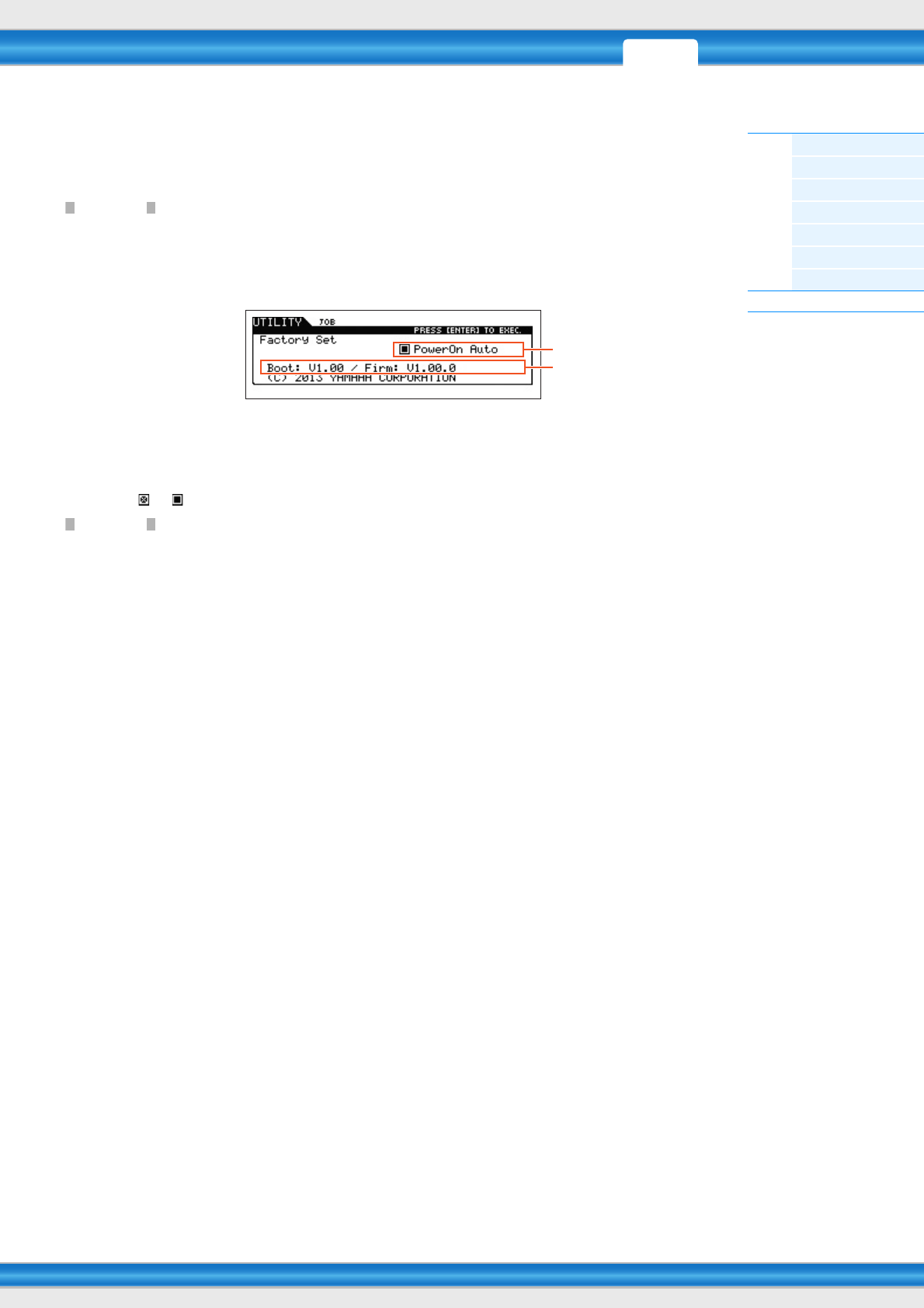
PERF SONG PATTERN MIX MASTER REMOTE UTILITY
QUICK SET
FILEVOICE
MOXF6/MOXF8 Referenzhandbuch
Utility-Modus
[F1] GENERAL
[F2] VOICE
[F2] SEQ
[F3] VCE A/D
[F4] CTL ASN
[F5] USB I/O
[F6] MIDI
Utility Job
150
Utility Job
Im Utility-Job-Modus können Sie den User-Speicher dieses Synthesizers (Seite 23) wieder auf die Werksvorgaben
(Factory Set) zurücksetzen. Bitte beachten Sie, dass die Einstellung bei „Power On Auto“ in diesem Display durch
Ausführen von „Factory Set“ automatisch gespeichert wird.
ACHTUNG
Bei der Wiederherstellung der Werkseinstellungen werden alle von Ihnen vorgenommenen Voice-, Performance-, Song-, Pattern-
und Systemeinstellungen im Utility-Modus gelöscht. Achten Sie deshalb darauf, dass keine unersetzlichen Daten überschrieben
werden. Darüber hinaus ist es eine gute Praxis, regelmäßig Sicherungskopien wichtiger Performance-Daten und
Systemeinstellungen auf einem USB-Flash-Speichergerät, einem Computer oder anderen Medien zu sichern.
HINWEIS Für Anweisungen zum Ausführen von „Factory Set“ lesen Sie bitte die Bedienungsanleitung.
1PowerOn Auto (Power On Auto Factory Set)
Wenn dieser Parameter eingeschaltet ist („on“), wird der Anwenderspeicher auf die Werksvoreinstellungen
zurückgesetzt, und es werden die Demo-Songs und Demo-Patterns geladen. Normalerweise sollte diese Option
ausgeschaltet sein („off“).
Einstellungen: on, off
ACHTUNG
Wenn Sie Auto Factory Set auf „on“ setzen und den Factory-Set-Vorgang ausführen, wird die Factory-Set-Funktion automatisch
bei jedem Einschalten ausgeführt. Wenn Sie den Parameter Auto Factory Set ausschalten und die [ENTER]-Taste drücken, wird
die Factory-Set-Funktion beim nächsten Einschalten nicht mehr ausgeführt.
2Version
Zeigt die aktuelle Versionsnummer dieses Instruments an.
1
2
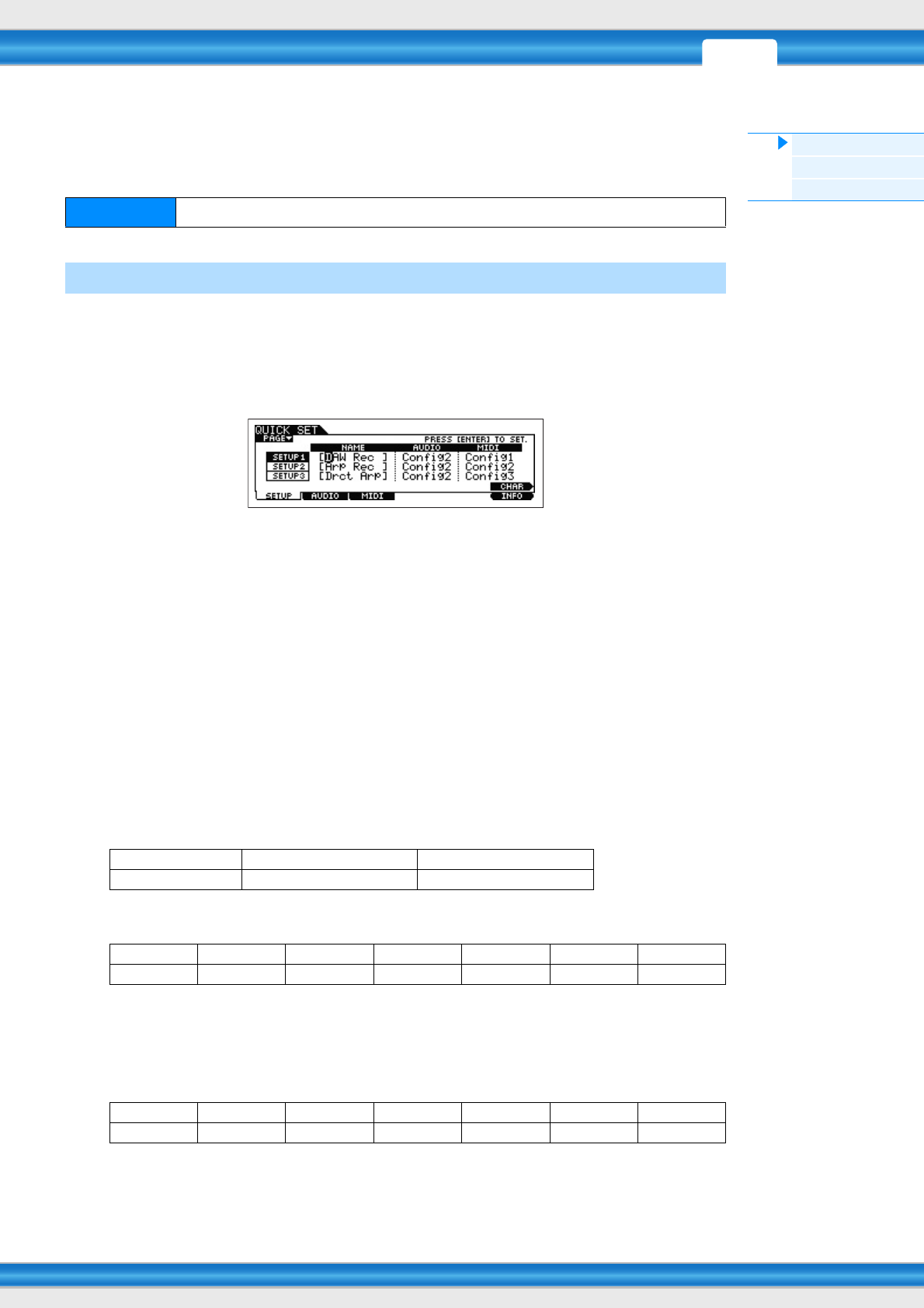
PERF SONG PATTERN MIX MASTER REMOTE UTILITY
QUICK SET
FILEVOICE
MOXF6/MOXF8 Referenzhandbuch
Quick Setup
[F1] SETUP
[F2] AUDIO
[F3] MIDI
151
Quick Setup (Schnelleinrichtung)
Im Quick Setup können Sie sofort für den Sequenzer geeignete Bedienfeldeinstellungen abrufen, indem Sie praktische
Presets auswählen. Dadurch können Sie sofort gleichzeitig eine Vielzahl wichtiger Sequenzerparameter einstellen.
In diesem Display legen Sie die sechs Quick-Setup-Einstellungen fest. Dieses Display besteht aus zwei Seiten. Drei
Quick-Setup-Einstellungen werden auf jeder Seite angezeigt. Verwenden Sie die Cursor-Tasten [u]/[d] zum
Umschalten zwischen den Seiten. Nach Vornehmen der gewünschten Einstellungen wählen Sie dasjenige Quick Setup
aus, das Sie nutzen möchten, und drücken Sie dann die [ENTER]-Taste, um die Einstellung aufzurufen.
HINWEIS Durch Gedrückthalten der [QUICK SETUP]-Taste und Drücken einer der Tasten [A] (1) – [F] (6) wird ebenfalls das
ensprechende Quick Setup ausgeführt.
1NAME
Stellt die Namen der einzelnen Quick Setups ein.
2AUDIO
Wählt die Audio-Einstellungen für jedes Quick Setup. Die einzelnen Audio-Einstellungen („Config1“ – „Config6“) lassen
sich im Display [F2] AUDIO bearbeiten.
Einstellungen: Config1 – Config6
3MIDI
Wählt die MIDI-Einstellungen für jedes Quick Setup. Die einzelnen MIDI-Einstellungen („Config1“ – „Config6“) lassen
sich im Display [F3] MIDI bearbeiten.
Einstellungen: Config1 – Config6
Die Standardeinstellungen der Quick Setups Nr. 1–6 lauten wie folgt.
Quick Setup 1 (DAW Rec)
„Audio“ = „Config2“
Verwenden Sie diese Einstellung, um die Signale vom Klangerzeuger und den A/D-INPUT-Buchsen [L]/[R]
getrennt in der DAW-Software aufzunehmen, und um die Signale von den OUTPUT-Buchsen [L/MONO]/[R]
direkt abzuspielen.
„MIDI“ = „Config1“
Verwenden Sie diese Einstellung, um das Spiel auf diesem Instrument (ohne Arpeggio-Daten) in der DAW-
Software aufzunehmen.
Quick Setup 2 (Arp Rec)
„Audio“ = „Config2“
Diese Einstellung ist dieselbe wie bei Quick Setup 1.
„MIDI“ = „Config2“
Verwenden Sie diese Einstellung, um das Spiel auf diesem Instrument einschließlich der Arpeggio-Daten in der
DAW-Software aufzunehmen. Bedenken Sie, dass dies für die Aufnahme von Arpeggios dient, bei denen
„KeyMode“ auf „sort“ oder „thru“ steht.
Bedienung Drücken Sie die Taste [QUICK SETUP].
[F1] SETUP
Mode DirectMonitorSw A/D In DirectMonitorSw Part
2StereoRec on on
LocalCtrl MIDI Sync ClockOut ArpOutSw KBDTransCh TrIntSw TrExtSw
off auto off all off 1 all on all on
LocalCtrl MIDI Sync ClockOut ArpOutSw KBDTransCh TrIntSw TrExtSw
on auto off all on off all on all off

PERF SONG PATTERN MIX MASTER REMOTE UTILITY
QUICK SET
FILEVOICE
MOXF6/MOXF8 Referenzhandbuch
Quick Setup
[F1] SETUP
[F2] AUDIO
[F3] MIDI
152
Quick Setup 3 (Drct Arp)
„Audio“ = „Config2“
Diese Einstellung ist dieselbe wie bei Quick Setup 1.
„MIDI“ = „Config3“
Verwenden Sie diese Einstellung, um das Spiel auf diesem Instrument einschließlich der Arpeggio-Daten in der
DAW-Software aufzunehmen. Bedenken Sie, dass dies für die Aufnahme von Arpeggios dient, bei denen
„KeyMode“ auf „direct“ „sortdirect“ oder „thrudirect“ steht.
Quick Setup 4 (St Alone)
„Audio“ = „Config2“
Diese Einstellung ist dieselbe wie bei Quick Setup 1.
„MIDI“ = „Config4“
Verwenden Sie diese Einstellung, wenn dieses Instrument allein oder als Master-Clock-Signalquelle für weitere
Geräte verwendet wird.
Quick Setup 5 (VST Rec)
„Audio“ = „Config4“
Verwenden Sie diese Einstellung, wenn Sie MOXF6/MOXF8 Editor VST einsetzen, um MIDI-Daten in der DAW-
Software aufzunehmen.
„MIDI“ = „Config1“
Diese Einstellung ist dieselbe wie bei Quick Setup 1.
Quick Setup 6 (VST Play)
„Audio“ = „Config1“
Verwenden Sie diese Einstellung, wenn Sie MOXF6/MOXF8 Editor VST einsetzen, um den Klang dieses
Instruments mit der DAW-Software abzuspielen.
„MIDI“ = „Config1“
Diese Einstellung ist dieselbe wie bei Quick Setup 1.
Bestimmt die Audiosignal-Einstellungen der ausgewählten Konfiguration. Diese Einstellungen sind dieselben wie im
USB-I/O-Display [F5] (Seite 146) im Utility-Modus. Zum Umschalten zwischen „Config“ 1–6 verwenden Sie die Tasten
[SF1]–[SF6].
Legt die Parameter fest, die sich auf die Verbindungen zu externen MIDI-Geräten beziehen. Die Funktion der
bearbeitbaren Parameter entspricht denen der folgenden Parameter. Zum Umschalten zwischen „Config“ 1–6
verwenden Sie die Tasten [SF1]–[SF6].
LocalCtrl (Local Control)
Utility-Modus [F6] MIDI [SF2] SWITCH „LocalCtrl“ (Seite 148)
MIDI Sync
Utility-Modus [F6] MIDI [SF2] SYNC „MIDI Sync“ (Seite 148)
ClockOut
Utility-Modus [F6] MIDI [SF2] SYNC „ClockOut“ (Seite 149)
TrIntSw (Track Internal Switch)
Song /Pattern-Modus [F3] TRACK [SF2] OUT SW „INT SW“ (Seite 78)
TrExtSw (Track External Switch)
Song /Pattern-Modus [F3] TRACK [SF2] OUT SW „EXT SW“ (Seite 78)
ArpOutSw (Arpeggio Output Switch)
Performance/Song/ Pattern-Modus ARP [EDIT] [F6] OUT CH „OutputSwitch“ (Seite 58)
KBDTransCh (Keyboard Transmit Channel)
Utility-Modus [F6] MIDI [SF1] CH „KBDTransCh“ (Seite 148)
LocalCtrl MIDI Sync ClockOut ArpOutSw KBDTransCh TrIntSw TrExtSw
on auto off all on 1 all on all on
LocalCtrl MIDI Sync ClockOut ArpOutSw KBDTransCh TrIntSw TrExtSw
on internal on all off 1 all on all on
Mode DirectMonitorSw A/D In DirectMonitorSw Part
VST On On
Mode DirectMonitorSw A/D In DirectMonitorSw Part
VST On off
[F2] AUDIO
[F3] MIDI
PERF SONG PATTERN MIX MASTER REMOTE UTILITY
QUICK SET
FILEVOICE
MOXF6/MOXF8 – Referenzhandbuch
File-Modus
[F1] CONFIG
[F2] SAVE
[F3] LOAD
[F4] RENAME
[F5] DELETE
[F6] FLASH
Ergänzende Informationen
153
File-Modus
Der File-Modus bietet Tools für die Übertragung von Daten (wie Voice, Performance, Song, Pattern und Waveform)
zwischen MOXF6/MOXF8 und externen Speichergeräten wie USB-Flash-Speicher oder Festplattenlaufwerk, die an der
Buchse [USB TO DEVICE] angeschlossen sind.
File
Der Begriff „Datei“ bezeichnet eine Zusammenstellung von Daten, die auf einem USB-Flash-Speicher oder einem
Festplattenlaufwerk eines Computers abgelegt sind. Wie bei einem Computer können unterschiedliche Datentypen wie
Voices, Performances, Songs und Patterns, die mit dem MOXF6/MOXF8 erzeugt werden, als Dateien behandelt und auf
einem externen USB-Flash-Speichergerät gespeichert werden. Jede Datei hat einen Dateinamen und eine
Dateinamenerweiterung.
File Name (Dateiname)
Wie bei einem Computer können Sie den Namen der Datei im File-Modus zuweisen. Der Dateiname kann bis zu acht
Buchstaben auf dem Display des MOXF6/MOXF8 umfassen. Dateien mit gleichem Namen können nicht im gleichen
Verzeichnis gespeichert werden.
Dateinamenerweiterung
Die drei Buchstaben am Ende des Dateinamens (hinter dem Punkt) wie „.mid“ oder „.wav“ werden als
„Dateinamenerweiterung“ bezeichnet. Die Dateinamenerweiterung bezeichnet den Dateityp und kann nicht durch
Bedienvorgänge am MOXF6/MOXF8 geändert werden. Der File-Modus des MOXF6/MOXF8 unterstützt verschiedene
Dateinamenerweiterungen entsprechend den jeweiligen Daten.
Dateigröße
Dies bezieht sich auf den Speicherplatz, den die Datei einnimmt. Die Dateigröße hängt von der Menge der in der Datei
gespeicherten Daten ab. Die Dateigröße wird mit den herkömmlichen Computereinheiten B (Byte), KB (Kilobyte),
MB (Megabyte) und GB (Gigabyte) angegeben. 1 KB entspricht 1024 Byte, 1 MB entspricht 1024 KB und 1 GB
entspricht 1024 MB.
Speicherung
Bezeichnet ein Speichergerät (etwa eine Festplatte), auf dem die Datei gespeichert wird. Dieses Instrument kann
unterschiedliche Typen von USB-Flash-Speichergeräten verwalten, die an der USB-Buchse [TO DEVICE]
angeschlossen werden können.
Verzeichnis (Dir)
Hierbei handelt es sich um eine Organisationsfunktion auf einem Datenspeicherungsgerät (etwa einer Festplatte),
mit der Sie Datendateien nach Typ oder Anwendungsart gruppieren können. Verzeichnisse können zur Organisation
von Daten hierarchisch verschachtelt werden. Insofern ist ein „Verzeichnis“ äquivalent zu einem Ordner auf einem
Computer. Der File-Modus des MOXF6/MOXF8 ermöglicht Ihnen das Zuordnen eines Namens zu einem Verzeichnis
genau wie bei einer Datei. Der Verzeichnisname enthält jedoch keine Dateinamenerweiterung.
Hierarchische Struktur (Baumstruktur)
Wenn Sie eine große Anzahl von Dateien im Speicher oder auf der Festplatte abgelegt haben, möchten Sie diese
Dateien sicher in geeigneten Ordnern organisieren. Und wenn Sie eine große Anzahl von Dateien und Ordnern haben,
möchten Sie diese Ordner sicher in einer hierarchischen Struktur organisieren, bei der mehrere Ordner in
entsprechenden übergeordneten Ordnern gruppiert sind. Der Ordner höchster Ebene für alle Ihre Ordner
(der aufgerufen wird, wenn Sie den Speicher oder die Festplatte öffnen) wird „Stammverzeichnis“ genannt.
Ändern des aktuellen Verzeichnisses (Ordners)
Anhand der vorstehenden beispielhaften Abbildung zeigen wir Ihnen jetzt, wie Sie das aktuelle Verzeichnis wechseln
können. Öffnen Sie zunächst das Stammverzeichnis, um die Verzeichnisse A und B zu finden. Öffnen Sie sodann das
Verzeichnis A, in dem sich die Unterverzeichnisse C und D befinden. Öffnen Sie schließlich Verzeichnis C, um nur die
Bedienung Drücken Sie die Taste [FILE].
Terminologie im File-Modus
Wurzelverzeichnis
Verzeichnis A Verzeichnis B
Verzeichnis C Verzeichnis D
PERF SONG PATTERN MIX MASTER REMOTE UTILITY
QUICK SET
FILEVOICE
MOXF6/MOXF8 – Referenzhandbuch
File-Modus
[F1] CONFIG
[F2] SAVE
[F3] LOAD
[F4] RENAME
[F5] DELETE
[F6] FLASH
Ergänzende Informationen
154
Dateien zu finden, die in Verzeichnis C gespeichert sind. So können Sie Ordner aufrufen, die in den unteren Ebenen der
Ordnerhierarchie zu finden sind. Um ein anderes Verzeichnis auf der nächst höheren Ebene auszuwählen
(beispielsweise Wechsel von Verzeichnis C in Verzeichnis B), wechseln Sie zunächst zur nächst höheren Ebene
(Verzeichnis A). Wechseln Sie anschließend in die nächst höhere Ebene (Stammverzeichnis). Nachdem sowohl A als
auch B verfügbar sind, öffnen Sie Verzeichnis B. Auf diese Weise können Sie sich wie gewünscht nach oben oder nach
unten durch die Ordnerhierarchie bewegen.
Pfad
Die aktuell in der Zeile „Dir“ im Display angezeigte Anordnung der Verzeichnisse (Ordner) und Dateien wird als „Pfad“
(„Path“) bezeichnet. Dieser zeigt das aktuelle Verzeichnis an, zu welchem Gerät er gehört, und in welchem Ordner er
enthalten ist. Das oben abgebildete „Verzeichnis C“ weist den Pfad „USB_HDD/A/C“ auf.
Mount (Installieren)
Bezeichnet den Vorgang, der ein externes Speichergerät für die Verwendung mit dem Instrument aktiviert. Das USB-
Flash-Speichergerät wird automatisch gemountet, sobald es an der Buchse USB [TO DEVICE] auf der Rückseite
angeschlossen wird.MOXF6/MOXF8 Der umgekehrte Vorgang (Entfernen) wird als „Unmount“ bezeichnet.
Format
Der Vorgang der Initialisierung eines Speichergeräts (z. B. einer Festplatte) wird als „Formatieren“ bezeichnet.
Der Formatierungsvorgang löscht alle Daten auf dem Zielspeichergerät und kann nicht widerrufen werden.
Sichern/Laden
„Save“ („Sichern“) bedeutet, dass die auf dem MOXF6/MOXF8 erzeugten Daten auf dem USB-Flash-Speicher als Datei
abgelegt werden. „Store“ („Speichern“) bedeutet, dass die auf dem MOXF6/MOXF8 erzeugten Daten im internen
Speicher abgelegt werden. „Load“ („Laden“) bedeutet, dass die Datei auf dem USB-Flash-Speicher in den internen
Speicher geladen wird.
[SF1] CURRENT
Zeigt das momentan erkannte Flash-Speichergerät an.
USB Device
Status Free
Zeigt die freie Kapazität des momentan erkannten USB-Flash-Speichergeräts an.
Status Total
Zeigt die Gesamtspeicherkapazität des momentan erkannten USB-Flash-Speichergeräts an.
Expansion Module
Unmounted
Unformatted
Formatted
Zeigt den Status des momentan erkannten (optionalen) Flash-Speichergeräts an.
Status Free
Zeigt den freien Speicher des momentan erkannten (optionalen) Flash-Speichergeräts an.
Status Total
Zeigt den gesamten Speicher des momentan erkannten (optionalen) Flash-Speichergeräts an.
[SF2] FORMAT
Formatiert das an das Instrument angeschlossene USB-Flash-Speichergerät. Bevor Sie mit dem MOXF6/MOXF8 ein
neues USB-Flash-Speichergerät verwenden können, müssen Sie dieses formatieren. Eine Anleitung zum
Formatiervorgang finden Sie auf Seite 161.
Volume Label
Legt die Datenträgerbezeichnung fest. Der Name kann bis zu elf Zeichen enthalten und wird mit Hilfe des [DATA]-
Rades und der Cursortasten [<]/[>] eingegeben. Durch Drücken der Taste [SF6] wird die Zeichenliste zur Eingabe des
Namens aufgerufen. Genaue Anweisungen zur Namensgebung finden Sie unter „Wichtigste Bedienungsvorgänge“ in
der Bedienungsanleitung.
Free
Zeigt den freien/gesamten Speicher des momentan erkannten USB-Flash-Speichergeräts an.
[F1] CONFIG (Configuration)
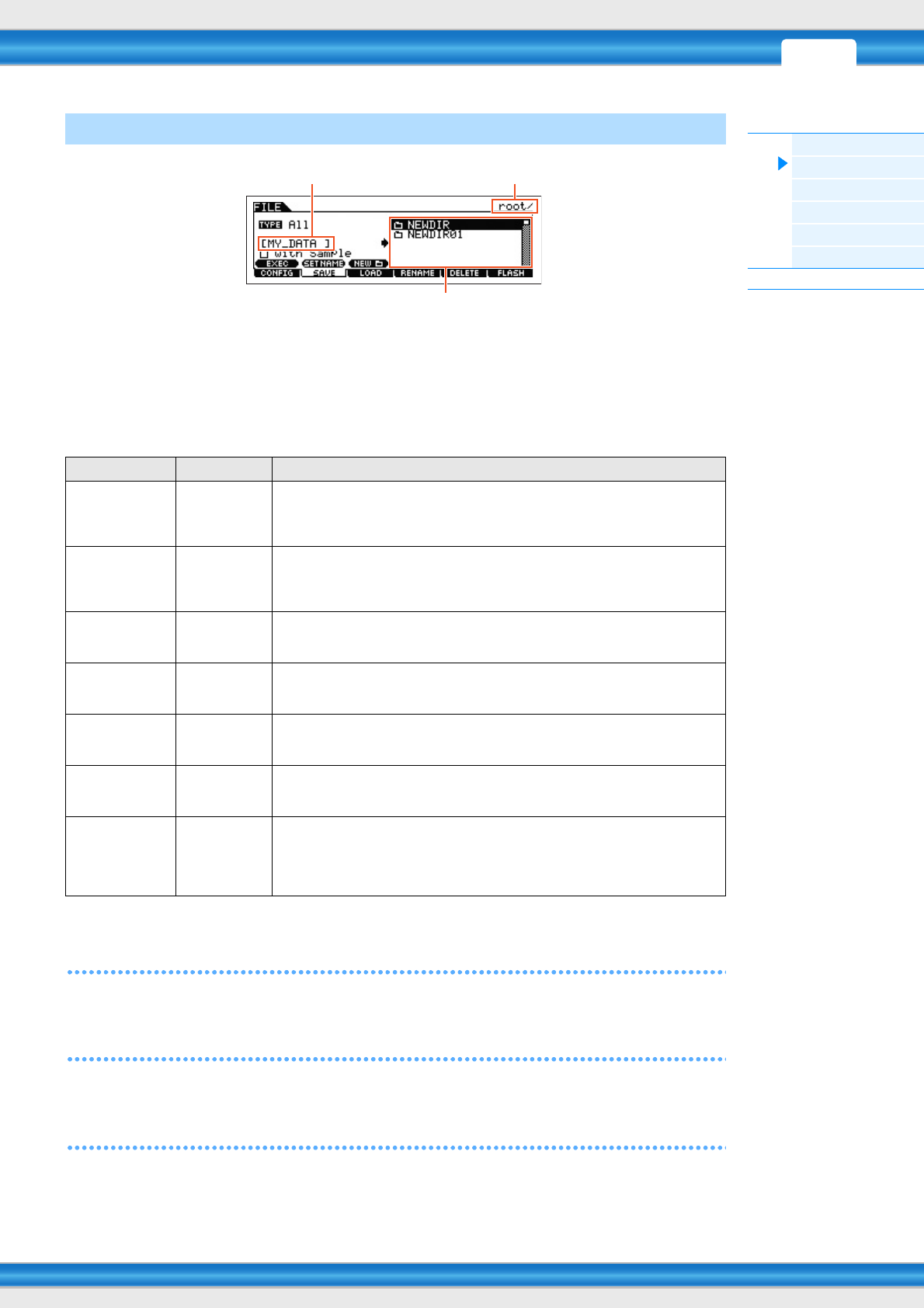
PERF SONG PATTERN MIX MASTER REMOTE UTILITY
QUICK SET
FILEVOICE
MOXF6/MOXF8 – Referenzhandbuch
File-Modus
[F1] CONFIG
[F2] SAVE
[F3] LOAD
[F4] RENAME
[F5] DELETE
[F6] FLASH
Ergänzende Informationen
155
Mit diesem Vorgang können Sie Dateien auf einem USB-Flash-Speichergerät speichern. Genaue Anweisungen hierzu
finden Sie in der Bedienungsanleitung.
TYPE (Typ)
Von den verschiedenen Datentypen, die mit diesem Synthesizer erzeugt werden können, lassen sich alle oder nur ein
bestimmter Datentyp in einer einzigen Datei ablegen. Dieser Parameter bestimmt, welcher Datentyp in einer einzelnen
Datei abgelegt wird.
Einstellungen: Folgende Dateitypen können gespeichert werden.
HINWEIS Wenn das Kästchen „with Sample“ (mit Samples) aktiviert ist, werden Sample-Daten zusammen mit den anderen Daten auf
dem USB-Flash-Speicher abgelegt.
[SF1] EXEC (Execute)
Wenn Sie diese Taste drücken, wird die Datei im aktuell ausgewählten Verzeichnis gespeichert.
HINWEIS Um das ausgewählte Verzeichnis zu öffnen, drücken Sie die [ENTER]-Taste.
[SF2] SET NAME
Wenn Sie diese Taste drücken, wird der Name der ausgewählten Datei bzw. des Verzeichnisses aus dem Auswahlfeld
an den Eingabeort für den Dateinamen kopiert.
[SF3] NEW
Wenn Sie diese Taste drücken, wird ein neues Verzeichnis im aktuellen Verzeichnis erstellt.
[F2] SAVE
Dateitypen
Erweiterung
Beschreibung
All .X6A Sämtliche Daten im internen User-Speicher (Flash-ROM) dieses Synthesizers werden wie
eine einzige Datei behandelt und können auf dem USB-Flash-Speichergerät gespeichert
werden. Auch die jeglichen Voices zugewiesenen Waveforms werden gemeinsam
gespeichert.
AllVoice .X6V Sämtliche User-Voice-Daten im internen User-Speicher (Flash-ROM) dieses Synthesizers
werden wie eine einzige Datei behandelt und können auf dem USB-Flash-Speichergerät
gespeichert werden. Mixing-Voices können jedoch nicht gespeichert werden. Auch die
jeglichen Voices zugewiesenen Waveforms werden gemeinsam gespeichert.
AllArp
(All Arpeggio)
.X6G Sämtliche User-Arpeggio-Daten im internen User-Speicher (Flash-ROM) dieses
Synthesizers werden wie eine einzige Datei behandelt und können auf dem USB-Flash-
Speichergerät gespeichert werden.
AllSong .X6S Sämtliche User-Song-Daten im internen User-Speicher (Flash-ROM) dieses Synthesizers
werden wie eine einzige Datei behandelt und können auf dem USB-Flash-Speichergerät
gespeichert werden. Die Song-Daten enthalten Mixing-Einstellungen und Mixing-Voices.
AllPattern .X6P Sämtliche User-Pattern-Daten im internen User-Speicher (Flash-ROM) dieses Synthesizers
werden wie eine einzige Datei behandelt und können auf dem USB-Flash-Speichergerät
gespeichert werden. Die Pattern-Daten enthalten Mixing-Einstellungen und Mixing-Voices.
SMF
(Standard MIDI File)
.MID Sequenzerspurdaten (1–16) und Tempospurdaten von Songs oder Patterns, die im Song-/
Pattern-Modus erstellt wurden, können als Standard-MIDI-Datei (Format 0) auf dem USB-
Flash-Speichergerät gespeichert werden.
AllWaveform .X6W Alle Waveform-Daten im Speicher können in einer einzigen Datei gespeichert werden.
Die Waveform-Daten enthalten alle Samples in den optionalen Flash-Memory-Expansion-
Modulen (FL512M/FL1024M). Beachten Sie, dass die Samples im FL512M/FL1024M in einer
Datei diesen Typs ggf. nicht enthalten sind, da Sie vor dem Speichervorgang wählen
können, ob sie ebenfalls gespeichert werden sollen oder nicht.
Dateiname Momentan ausgewähltes Verzeichnis
Datei-/Verzeichnisauswahlfeld
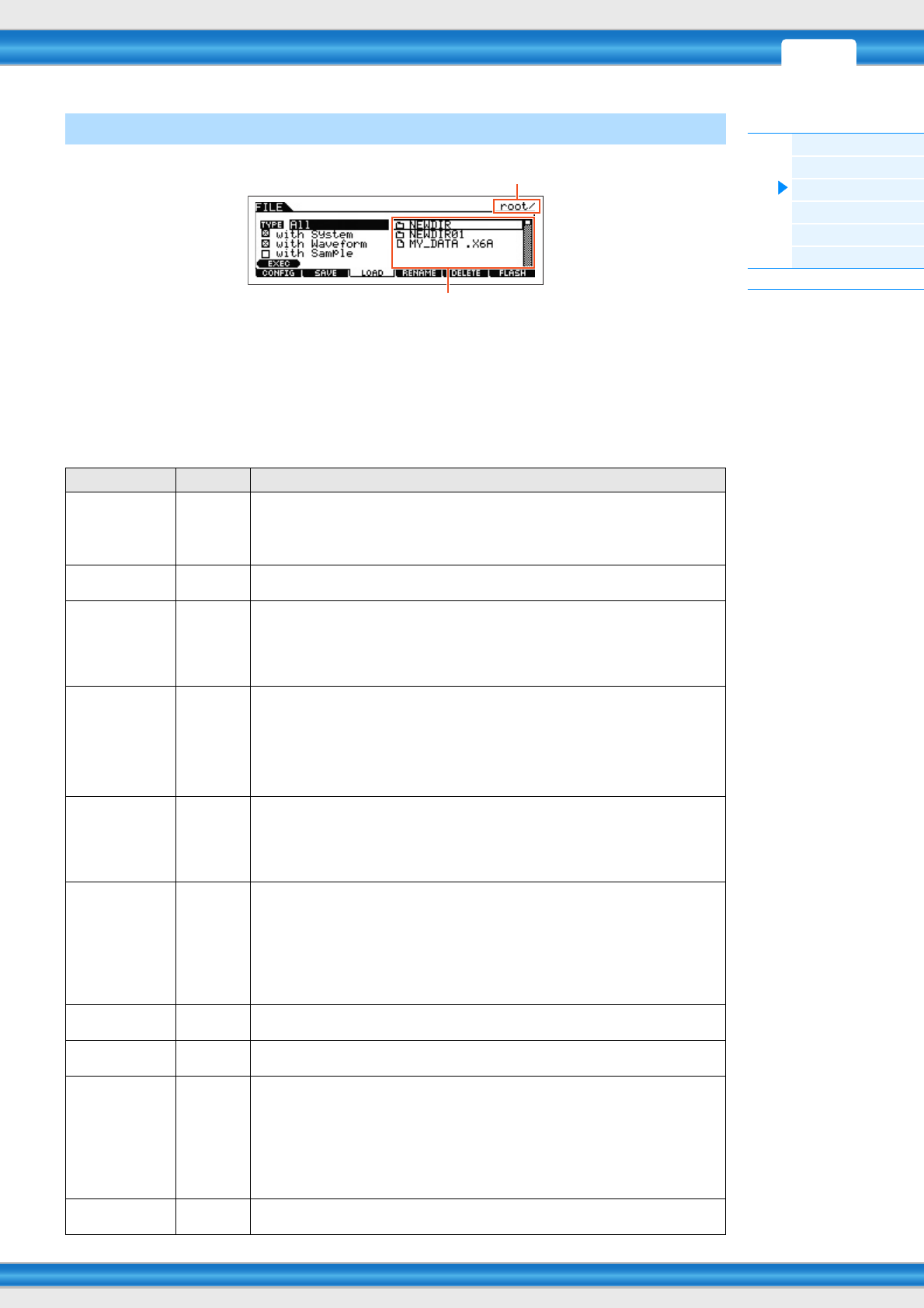
PERF SONG PATTERN MIX MASTER REMOTE UTILITY
QUICK SET
FILEVOICE
MOXF6/MOXF8 – Referenzhandbuch
File-Modus
[F1] CONFIG
[F2] SAVE
[F3] LOAD
[F4] RENAME
[F5] DELETE
[F6] FLASH
Ergänzende Informationen
156
Mit diesem Vorgang können Sie Dateien von einem USB-Flash-Speicher in diesen Synthesizer laden. Während von
einer SMF-Datei auf dem USB-Flash-Speicher Begleit-Parts wiedergegeben werden, können Sie auch auf der Tastatur
spielen. Näheres siehe Seite 160.
TYPE
Von den verschiedenen Datentypen, die in einer einzigen Datei auf einem USB-Flash-Speicher abgelegt sind, lassen
sich alle auf einmal oder nur ein bestimmter Datentyp in diesem Synthesizer laden. Dieser Parameter bestimmt, welcher
Datentyp aus einer einzigen Datei geladen wird.
Einstellungen: Folgende Dateitypen können geladen werden.
[F3] LOAD
Dateitypen
Erweiterung*
Beschreibung
All .X6A Auf dem USB-Flash-Speicher gespeicherte Dateien vom Typ „All“ können in das Instrument
geladen und so wiederhergestellt werden. Wenn „All“ als zu ladender Dateityp ausgewählt ist,
erscheint „ with System“ im Display. Wenn dieses Kästchen nicht angekreuzt ist und der
Ladevorgang ausgeführt wird, werden alle Daten mit Ausnahme der Systemeinstellungen des
Utility-Modus geladen.
AllVoice .X6V Auf dem USB-Flash-Speicher gespeicherte Dateien vom Typ „AllVoice“ können in das Instrument
geladen und so wiederhergestellt werden.
1BankVoice .X6A
.X6V
Die Voices in der ausgewählten Bank der als Typ „All“/„AllVoice“ gespeicherten Datei können
geladen werden. Bitte beachten Sie, dass die Dateisymbole F für „X6A“ und „X6V“ zu G (als
virtuelle Ordner) geändert werden, wenn dieser Dateityp ausgewählt ist. Wenn Sie diese Datei
auswählen und dann die [ENTER]-Taste drücken, werden die Voice-Bank-Liste der Datei und
das Ziel des Ladevorgangs angezeigt. Wählen Sie die zu ladende Quell-Voice-Bank in dem Feld
rechts im Display aus.
Voice .X6A
.X6V
Eine bestimmte Voice in einer Datei, die auf dem USB-Flash-Speicher als Typ „All“ oder „All Voice“
gespeichert ist, kann einzeln ausgewählt und in das Instrument geladen werden. Bitte beachten
Sie, dass die Dateisymbole F für „X6A“ und „X6V“ zu G (als virtuelle Ordner) geändert werden,
wenn dieser Dateityp ausgewählt ist. Wenn Sie diesen Dateityp auswählen und dann die [ENTER]-
Taste drücken, wird die Voice-Bank-Liste der Datei angezeigt. Wenn Sie die Bank auswählen und
dann die [ENTER]-Taste drücken, werden die Voice-Liste der ausgewählten Bank und das Ziel des
Ladevorgangs angezeigt. Wählen Sie die zu ladende Quell-Voice in dem Feld rechts im Display
aus und die Ziel-Voice des Ladevorgangs links im Display.
1BankPerform .X6A
Die Performances in der ausgewählten Bank der als Typ „All“ gespeicherten Datei können
gespeichert werden. Bitte beachten Sie, dass die Dateisymbole
F
für „X6A“ zu
G
(als virtuelle
Verzeichnisse) geändert werden, wenn dieser Dateityp ausgewählt ist. Wenn Sie diese Datei
auswählen und dann die [ENTER]-Taste drücken, werden die Performance-Bank-Liste der Datei und
das Ziel des Ladevorgangs angezeigt. Wählen Sie die zu ladende Quell-Performance-Bank in dem
Feld rechts im Display aus und die Ziel-Performance-Bank des Ladevorgangs links im Display.
Performance .X6A Eine bestimmte Performance in einer Datei, die auf dem USB-Flash-Speicher als Typ „All“
gespeichert ist, kann einzeln ausgewählt und in das Instrument geladen werden. Bitte beachten
Sie, dass die Dateisymbole F für „X6A“ zu G (als virtuelle Verzeichnisse) geändert werden,
wenn dieser Dateityp ausgewählt ist. Wenn Sie diese Datei auswählen und dann die [ENTER]-
Taste drücken, wird die Performance-Bank-Liste der Datei angezeigt. Wenn Sie die Bank
auswählen und dann die [ENTER]-Taste drücken, werden die Performance-Liste der
ausgewählten Bank und das Ziel des Ladevorgangs angezeigt. Wählen Sie die zu ladende
Quell-Performance in dem Feld rechts im Display aus und die Ziel-Performance des
Ladevorgangs links im Display.
AllArp
(All Arpeggio)
.X6G Dateien des Typs „AllArp“, die auf dem USB-Flash-Speicher gespeichert sind, können in das
Instrument geladen werden.
AllSong .X6S Dateien des Typs „AllSong“, die auf dem USB-Flash-Speicher gespeichert sind, können in das
Instrument geladen werden.
Song .X6A
.X6S
.MID
Ein bestimmter Song in einer Datei, die auf dem USB-Flash-Speicher als Typ „All“ oder „All
Song“ gespeichert ist, kann einzeln ausgewählt und in das Instrument geladen werden. Bitte
beachten Sie, dass die Dateisymbole F für „X6A“ oder „X6S“ zu G (als virtuelle Verzeichnisse)
geändert werden, wenn dieser Dateityp ausgewählt ist. Wenn Sie diese Datei auswählen und
dann die [ENTER]-Taste drücken, werden die Song-Liste der Datei und das Ziel des
Ladevorgangs angezeigt. Wählen Sie den zu ladenden Quell-Song in dem Feld rechts im
Display aus und den Ziel-Song des Ladevorgangs links im Display. Außerdem können Sie durch
Auswahl dieses Dateityps Dateien im Standard-MIDI-File-Format 0 oder 1 in den angegebenen
Song laden.
AllPattern .X6P Auf dem USB-Flash-Speicher gespeicherte Dateien vom Typ „AllPattern“ können in das
Instrument geladen und so wiederhergestellt werden.
Momentan (direkt) ausgewählter Ordner
Datei-/Ordnerauswahlfeld
PERF SONG PATTERN MIX MASTER REMOTE UTILITY
QUICK SET
FILEVOICE
MOXF6/MOXF8 – Referenzhandbuch
File-Modus
[F1] CONFIG
[F2] SAVE
[F3] LOAD
[F4] RENAME
[F5] DELETE
[F6] FLASH
Ergänzende Informationen
157
* Der Datei zugewiesen, die geladen werden kann.
HINWEIS Wenn das Kästchen „with Waveform“ (mit Waveforms) aktiviert ist, werden Sample-Daten zusammen mit den anderen Daten
in das USB-Flash-Memory-Expansion-Modul geladen.
HINWEIS Wenn das Kästchen „with Sample“ (mit Samples) aktiviert ist, werden Sample-Daten zusammen mit den anderen Daten in
das USB-Flash-Memory-Expansion-Modul geladen.
Datenkompatibilität mit dem MOX6/MOX8
Von den auf dem MOX6/MOX8 erstellten Daten können die folgenden Daten im MOXF6/MOXF8 geladen werden.
Datenkompatibilität mit dem MOTIF XF6/MOTIF XF7/MOTIF XF8
Von den auf einem MOTIF XF6/MOTIF XF7/MOTIF XF8 erstellten Daten können die folgenden Daten im MOXF6/MOXF8
geladen werden.
*1: Nur Voice-, Performance-, Arpeggio-, Mix-Template- und Waveform-Daten.
*2: Nur Waveform-Daten.
[SF1] EXEC (Execute)
Lädt die ausgewählte Datei.
HINWEIS Drücken Sie die [ENTER]-Taste, um in das ausgewählte Verzeichnis zu wechseln oder die gewünschte Bank der Voice/
Performance/Waveform zu wählen.
Pattern .X6A
.X6P
.MID
Ein bestimmtes Pattern in einer Datei, die auf dem USB-Flash-Speicher als Typ „All“ oder
„AllPattern“ gespeichert ist, kann einzeln ausgewählt und in das Instrument geladen werden.
Bitte beachten Sie, dass die Dateisymbole F für „X6A“ und „X6P“ zu G (als virtuelle
Verzeichnisse) geändert werden, wenn dieser Dateityp ausgewählt ist. Wenn Sie diese Datei
auswählen und dann die [ENTER]-Taste drücken, werden die Pattern-Liste der Datei und das
Ziel des Ladevorgangs angezeigt. Wählen Sie das zu ladende Quell-Pattern in dem Feld rechts
im Display aus und das Ziel-Pattern des Ladevorgangs links im Display. Außerdem können Sie
durch Auswahl dieses Dateityps eine Datei im Standard-MIDI-File-Format 0 oder 1 in die
angegebene Section eines Pattern laden.
AllWaveform .X6W Dateien des Typs „All Waveform“, die auf einem USB-Speichergerät gespeichert sind, können in
das Instrument geladen werden.
Waveform .X6A
.X6W
.WAV
.AIF
Eine bestimmte Waveform in einer Datei, die auf dem USB-Speichergerät als Typ „All“ oder
„All Waveform“ gespeichert ist, kann einzeln ausgewählt und in das Instrument geladen werden.
Bitte beachten Sie, dass die Dateisymbole F für „X6A“ und „X6W“ zu G (als virtuelle Ordner)
geändert werden, wenn dieser Dateityp ausgewählt ist.
Art des MOX Dateierweiterung von MOX
All .X4A
AllVoice .X4V
AllArp .X4G
AllSong .X4S
AllPattern .X4P
Art des MOTIF XF Dateierweiterung des
MOTIF XF
All .X3A *1
AllVoice .X3V
AllArp .X3G
AllSong .X3S *2
AllPattern .X3P *2
AllWaveform .X3W
Dateitypen
Erweiterung*
Beschreibung
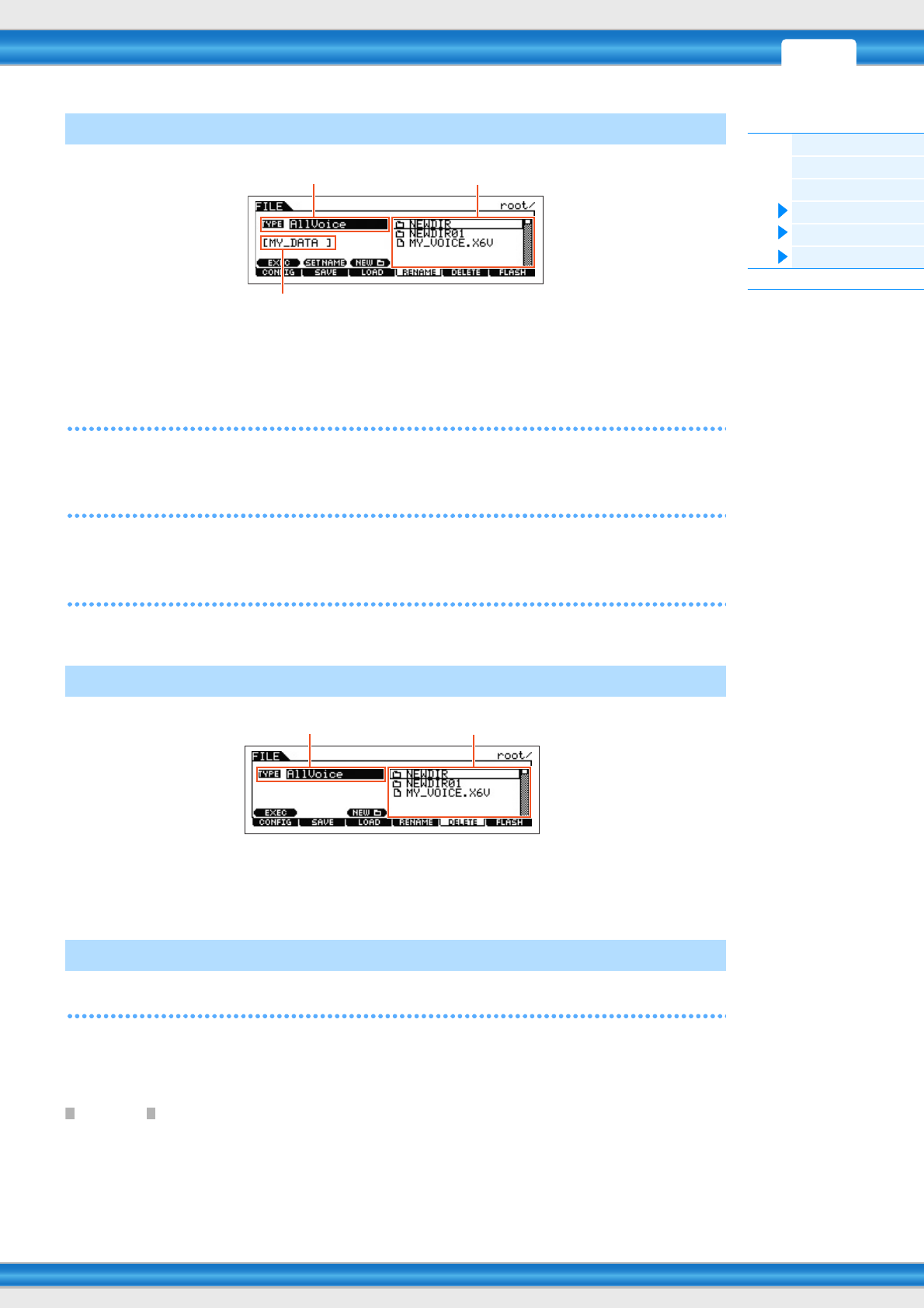
PERF SONG PATTERN MIX MASTER REMOTE UTILITY
QUICK SET
FILEVOICE
MOXF6/MOXF8 – Referenzhandbuch
File-Modus
[F1] CONFIG
[F2] SAVE
[F3] LOAD
[F4] RENAME
[F5] DELETE
[F6] FLASH
Ergänzende Informationen
158
Geben Sie hier den Namen der ausgewählten Datei bzw. des Verzeichnisses ein. Dateien können neue Namen aus bis
zu acht alphanumerische Zeichen erhalten. Dateien werden entsprechend der MS-DOS-Namenskonvention benannt.
Enthält der Datei-Name Leerzeichen oder andere in MS-DOS nicht erlaubte Zeichen, werden diese beim Speichern
automatisch durch einen Unterstrich („_“) ersetzt.
[SF1] EXEC (Execute)
Benennen Sie die ausgewählte Datei um.
HINWEIS Um das ausgewählte Verzeichnis zu öffnen, drücken Sie die [ENTER]-Taste.
[SF2] SET NAME
Wenn Sie diese Taste drücken, wird der Name der ausgewählten Datei bzw. des Verzeichnisses aus dem Auswahlfeld
an den Eingabeort für den Dateinamen kopiert.
[SF3] NEW
Wenn Sie diese Taste drücken, wird ein neues Verzeichnis im aktuellen Verzeichnis erstellt.
In diesem Display können Sie Dateien/Verzeichnisse vom gewählten USB-Flash-Speichergerät löschen. Markieren Sie
wie oben abgebildet die gewünschte Datei bzw. den gewünschten Ordner, und drücken Sie dann die Taste [SF1] EXEC.
HINWEIS Wenn Sie ein Verzeichnis löschen möchten, müssen Sie zunächst alle in ihm enthaltenen Dateien löschen. Bitte beachten
Sie, dass nur Ordner gelöscht werden können, die keine Dateien oder weitere Verzeichnisse enthalten.
[SF1] FORMAT
Verwenden Sie diese Funktion, um ein optionales Flash-Speichermodul zu formatieren. Da das FL512M/1024M bei
Auslieferung ab Werk nicht formatiert ist, muss die Format-Funktion ausgeführt werden. Drücken Sie, nachdem Sie das
neue Modul installiert haben, die Taste [ENTER], um den Bestätigungsdialog aufzurufen, und drücken Sie dann die
Taste [ENTER] erneut, um die Format-Funktion auszuführen.
ACHTUNG
Die Format-Funktion kann auch auf ein Modul angewendet werden, das bereits formatiert wurde. Bedenken Sie jedoch in diesem
Fall, dass dabei alle vorhandenen Waveform-Daten gelöscht werden.
[F4] RENAME
[F5] DELETE
[F6] FLASH
Wählen Sie hier den gewünschten Datei-Typen aus. Wählen Sie die Datei/den Ordner aus, die/den Sie umbenennen möchten.
Geben Sie hier den Namen der ausgewählten Datei bzw. des Ordners ein.
Wählen Sie hier den gewünschten Datei-Typen aus. Wählt den das löschende Verzeichnis oder die zu löschende Datei.
PERF SONG PATTERN MIX MASTER REMOTE UTILITY
QUICK SET
FILEVOICE
MOXF6/MOXF8 – Referenzhandbuch
File-Modus
[F1] CONFIG
[F2] SAVE
[F3] LOAD
[F4] RENAME
[F5] DELETE
[F6] FLASH
Ergänzende Informationen
159
[SF2] Delete
Verwenden Sie diese Funktion, um eine einzelne Waveform zu löschen. Wählen Sie die Waveform, und drücken Sie
dann die Taste [ENTER], um die ausgewählte Waveform zu löschen.
HINWEIS Wenn Sie diese Funktion vom Voice-Modus aus aufrufen, können Sie die ausgewählte Waveform anhören, indem Sie auf der
Tastatur spielen.
[SF3] OPTIMIZE
Verwenden Sie diese Funktion, um das Flash Memory Expansion Memory Module zu optimieren. Die Optimierungsfunk-
tion fasst die belegten und die unbelegten (freien) Speicherbereiche zusammen, um den größtmöglichen Bereich
zusammenhängenden, freien Speicherplatzes zu schaffen (Defragmentierung) und so den Speichervorgang zu
beschleunigen. Drücken Sie die Taste [ENTER], um den Bestätigungsdialog aufzurufen, und drücken Sie dann die
Taste [ENTER] erneut, um die Optimize-Funktion auszuführen.
ACHTUNG
Schalten Sie das Instrument während der Optimierung, die weit mehr als zehn Minuten dauern kann, niemals aus. Dadurch
werden alle Daten im Flash Memory Expansion Memory Module gelöscht.
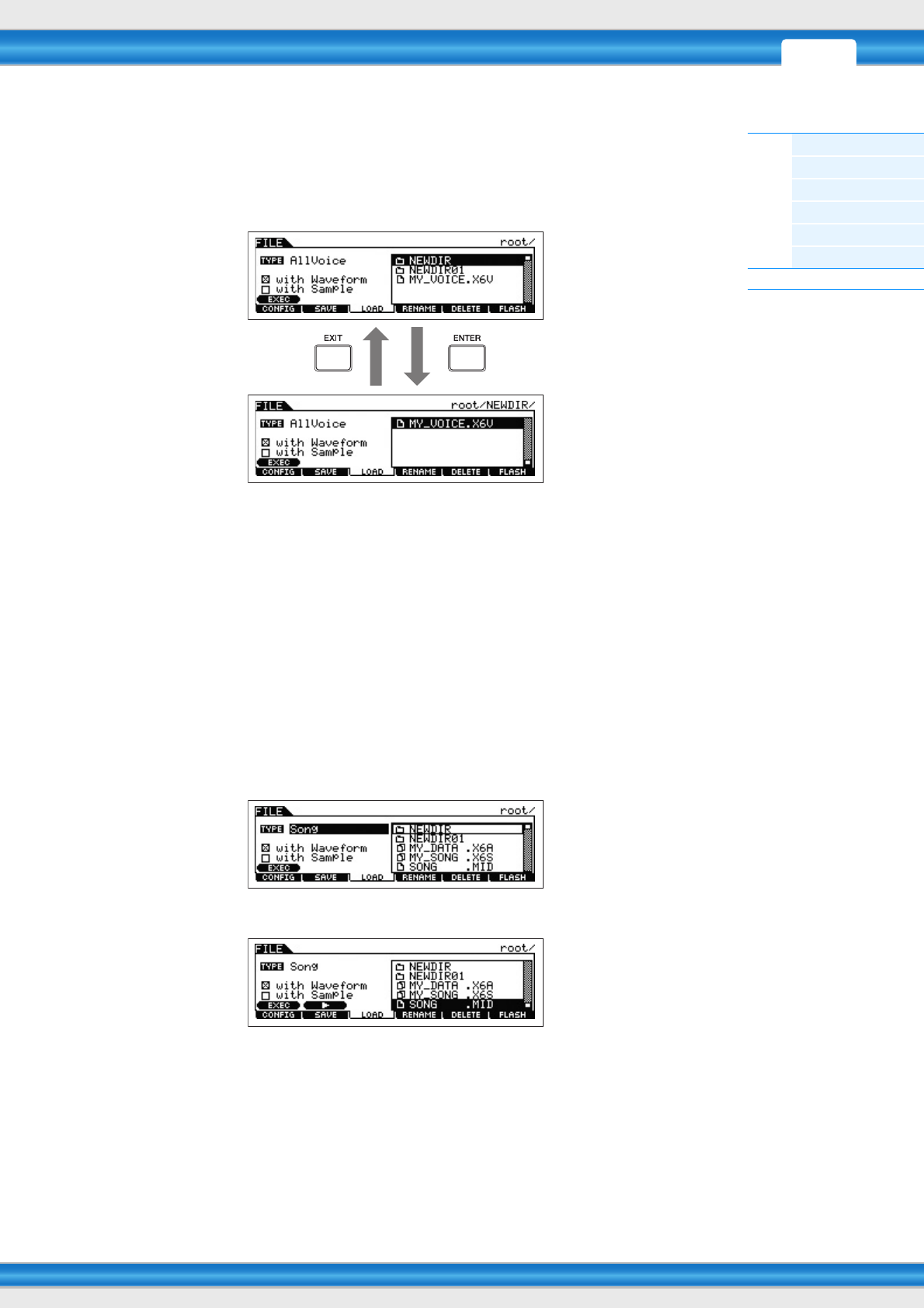
PERF SONG PATTERN MIX MASTER REMOTE UTILITY
QUICK SET
FILEVOICE
MOXF6/MOXF8 – Referenzhandbuch
File-Modus
[F1] CONFIG
[F2] SAVE
[F3] LOAD
[F4] RENAME
[F5] DELETE
[F6] FLASH
Ergänzende Informationen
160
Ergänzende Informationen
Datei-/Verzeichnisauswahl
Die nachstehenden Anleitungen und Abbildungen zeigen Ihnen, wie man im File-Modus Dateien und Verzeichnisse auf
einem USB-Flash-Speichergerät auswählt.
Wählen Sie mit dem [DATA]-Rad und den Tasten [INC]/[DEC] das Verzeichnis bzw. die Datei aus.
Wiedergabe einer SMF (Standard-MIDI-Datei) vom USB-Flash-Speicher
Im File-Modus können Sie eine auf einem USB-Flash-Speichergerät gespeicherte SMF-Datei direkt wiedergeben. Diese
Funktion ist praktisch beim Live-Spiel, da Sie auf diese Weise leicht SMF-Daten als Begleitung verwenden können,
während Sie auf der Tastatur spielen.
1Schließen Sie den USB-Flash-Speicher mit der SMF-Datei an dieses Instrument an.
2Rufen Sie den Song-Modus oder den Pattern-Modus auf, und wählen Sie dann den Song bzw.
das Pattern aus.
3Drücken Sie die [FILE]-Taste, um in den File-Modus zu wechseln.
4Drücken Sie die Taste [F3] LOAD, um das Load-Display aufzurufen.
5Bewegen Sie den Cursor auf „TYPE“, und wählen Sie dann den „Song“ bzw. das „Pattern“ aus.
6Wählen Sie die SMF-Datei aus.
7Drücken Sie die Taste [F6] R (Wiedergabe), um die SMF-Datei mit den Mixing-Einstellungen des
momentan ausgewählten Songs oder Patterns wiederzugeben. Drücken Sie nochmals die Taste
[SF2] J (Stopp), um die Wiedergabe anzuhalten.
8Probieren Sie, mit der SMF-Datei als Begleitung auf der Tastatur zu spielen.
Um auf die nächsthöhere
Verzeichnisebene zu gelangen,
drücken Sie die [EXIT]-Taste.
Um auf die nächsttiefere Verzeichnisebene zu
gelangen, markieren Sie das gewünschte
Verzeichnis und drücken Sie die [ENTER]-Taste.
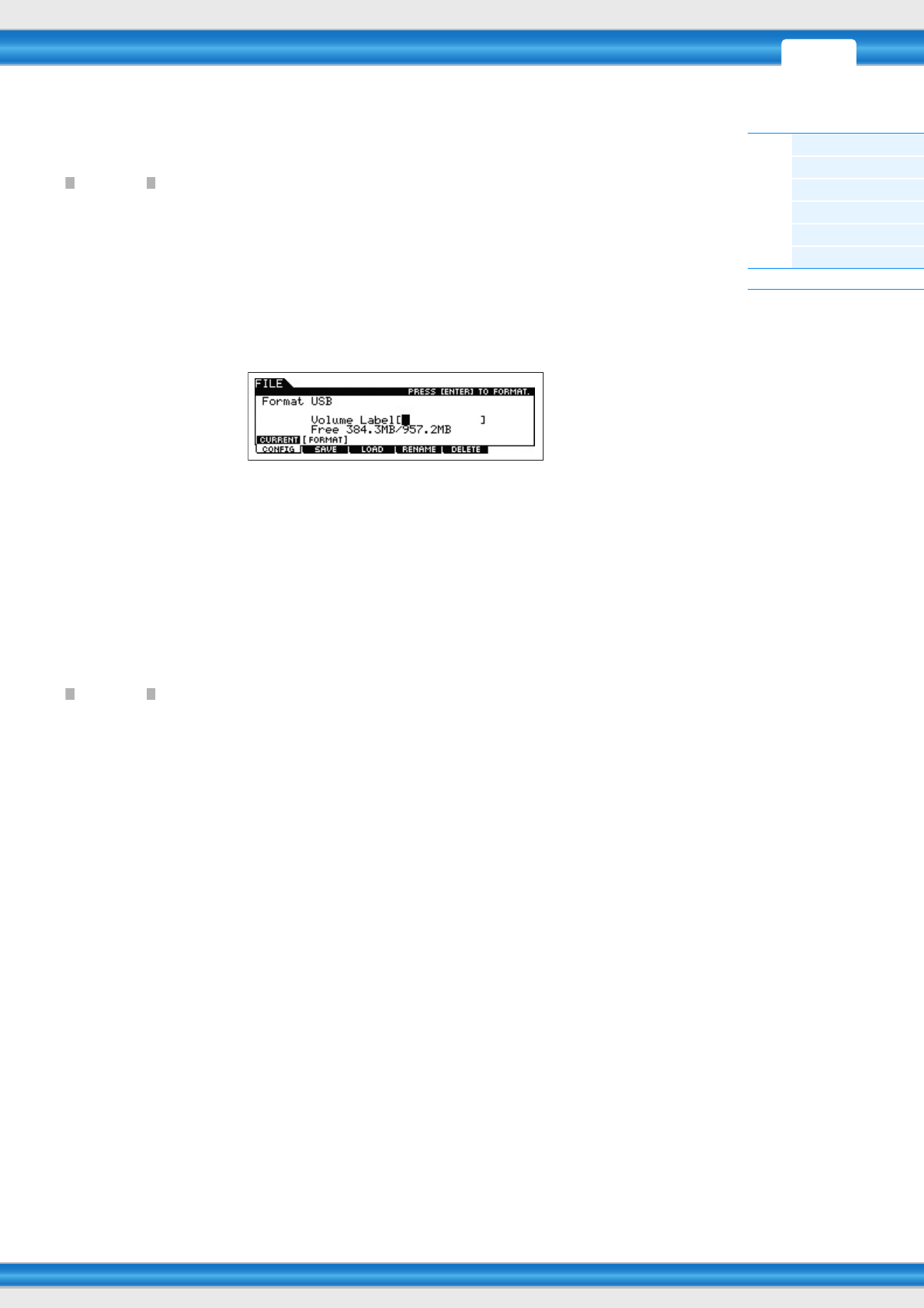
PERF SONG PATTERN MIX MASTER REMOTE UTILITY
QUICK SET
FILEVOICE
MOXF6/MOXF8 – Referenzhandbuch
File-Modus
[F1] CONFIG
[F2] SAVE
[F3] LOAD
[F4] RENAME
[F5] DELETE
[F6] FLASH
Ergänzende Informationen
161
Formatieren eines USB-Flash-Speichergeräts
Bevor Sie mit diesem Instrument ein neues USB-Flash-Speichergerät verwenden können, müssen Sie dieses
formatieren. Im Folgenden wird die korrekte Vorgehensweise zum Formatieren beschrieben.
ACHTUNG
Falls sich bereits Daten auf dem USB-Flash-Speichergerät befinden, sollten Sie darauf achten, dass Sie es nicht versehentlich
formatieren. Durch das Formatieren des Geräts werden alle zuvor aufgezeichneten Daten gelöscht. Prüfen Sie zuvor, ob das
Gerät wichtige Daten enthält.
1Schließen Sie ein USB-Flash-Speichergerät an die USB-Buchse [TO DEVICE] an.
2Drücken Sie die [FILE]-Taste, um in den File-Modus zu wechseln.
3Drücken Sie die Taste [F1] CONFIG und danach die Taste [SF2] FORMAT, um das Format-Display
aufzurufen.
4Geben Sie die Laufwerksbezeichnung (Volume Label) ein.
Bewegen Sie den Cursor auf das „Volume Label“ und geben Sie mit Hilfe des [DATA]-Rades und der Cursortasten
[<]/[>] ein Volume-Label (bis zu 11 Zeichen) ein. Durch Drücken der Taste [SF6] wird eine Zeichenliste zur
bequemen Eingabe aufgerufen.
5Drücken Sie die [ENTER]-Taste. (Im Display werden Sie zur Bestätigung aufgefordert.)
Drücken Sie zum Abbrechen des Formatierungsvorgangs die [EXIT]-Taste.
6Drücken Sie die [ENTER]-Taste, um den Formatierungsvorgang auszuführen.
Wenn die Formatierung abgeschlossen ist, erscheint die Meldung „Completed“ („Abgeschlossen“), und das vorher
aufgerufene Display wird wieder angezeigt.
ACHTUNG
Achten Sie während der Formatierung auf folgende Dinge:
• Entnehmen Sie niemals den USB-Flash-Speicher aus dem Gerät bzw. werfen Sie ihn niemals aus.
• Ziehen Sie niemals Verbindungs- oder Netzkabel der beteiligten Geräte ab
• Schalten Sie den MOXF6/MOXF8 oder andere beteiligte Geräte nicht aus.
HINWEIS Wenn im File-Modus der Formatierungsvorgang ausgeführt wird, wird das USB-Flash-Speichergerät im MS-DOS- bzw.
Windows-Format formatiert. Das formatierte Gerät ist mit anderen Geräten wie z.B. einem Mac-Computer oder einer
Digitalkamera möglicherweise nicht kompatibel.
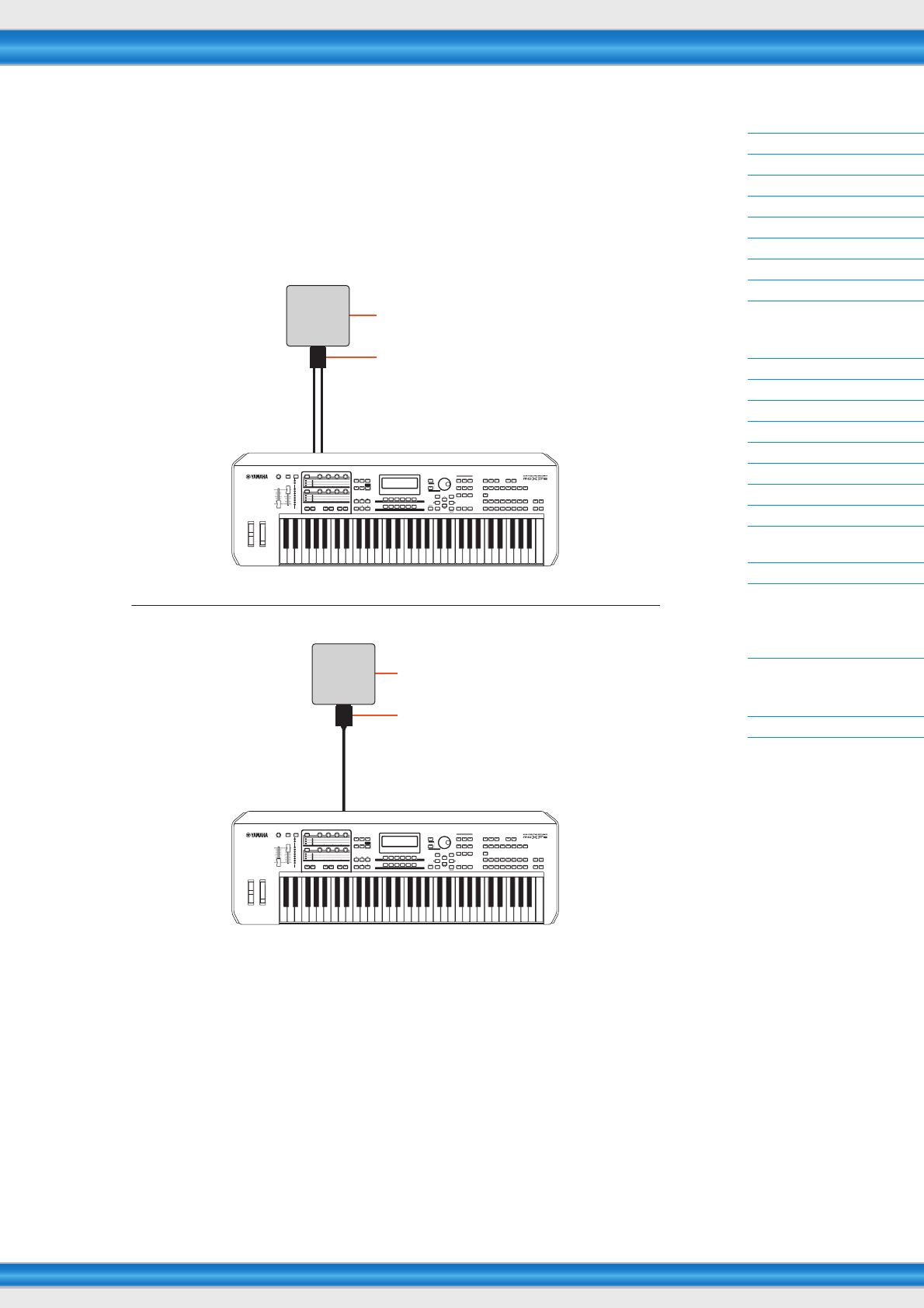
MOXF6/MOXF8 – Referenzhandbuch 162
Grundstruktur
Die Funktionsblöcke
Klangerzeugungseinheit
A/D-Eingangs-Block
Sequenzer-Block
Arpeggio-Block
Controller-Einheit
Effektblock
Interner Speicher
Referenz
Voice-Modus
Performance-Modus
Song-Modus
Pattern-Modus
Mixing-Modus
Master-Modus
Remote-Modus
Utility-Modus
Quick Setup
(Schnelleinrichtung)
File-Modus
Verwenden von iOS-
Anwendungen
Anhang
MIDI
Verwenden von iOS-Anwendungen
Sie können verschiedene iOS-Apps zusammen mit diesem Instrument nutzen, indem Sie ein iPad, iPhone oder iPod
touch über das optionale MIDI-Interface i-MX1/i-UX1 anschließen für mehr Spaß und größere musikalische Flexibilität.
Weitere Informationen zum Anschließen dieses Instruments am iPad/iPhone/iPod touch finden Sie in der Bedienungsan-
leitung des i-MX1/i-UX1. Für Informationen zu kompatiblen Apps und Näheres über die Mindestanforderungen für diese
Apps finden Sie auf der folgenden Website.
http://www.yamaha.com/kbdapps/
HINWEIS Wenn Sie das Instrument zusammen mit Ihrer iPhone-/iPad-App verwenden, empfehlen wir Ihnen, den „Flugzeugmodus“
Ihres iPhones/iPads einzuschalten (ON), um durch Kommunikation verursachte Störungen zu vermeiden.
HINWEIS iOS-Anwendungen werden unter Umständen in Ihrem Gebiet nicht unterstützt. Wenden Sie sich in diesem Fall bitte an Ihren
Yamaha-Händler.
iPad
iPhone
iPod touch
i-UX1
iPad
iPhone
iPod touch
i-MX1
MIDI OUTMIDI IN
MIDI INMIDI OUT
USB TO HOST
MOXF6/MOXF8 – Referenzhandbuch 163
Grundstruktur
Die Funktionsblöcke
Klangerzeugungseinheit
A/D-Eingangs-Block
Sequenzer-Block
Arpeggio-Block
Controller-Einheit
Effektblock
Interner Speicher
Referenz
Voice-Modus
Performance-Modus
Song-Modus
Pattern-Modus
Mixing-Modus
Master-Modus
Remote-Modus
Utility-Modus
Quick Setup
(Schnelleinrichtung)
File-Modus
Verwenden von iOS-
Anwendungen
Anhang
MIDI
Anhang
Über MIDI
MIDI ist die Abkürzung für Musical Instrument Digital Interface (Digitale Schnittstelle für Musikinstrumente). Durch MIDI
können elektronische Musikinstrumente durch Senden und Empfangen von kompatiblen MIDI-Daten bzw. -Events wie
„Note”, „Control Change”, „Program Change“ usw. miteinander kommunizieren. Mit diesem Synthesizer können Sie
andere MIDI-Geräte durch die Übertragung von Notendaten und verschiedenen Controller-Daten steuern. Umgekehrt
kann der Synthesizer auch über eingehende MIDI-Meldungen gesteuert werden, die beispielsweise automatisch den
Modus des Klangerzeugers festlegen, MIDI-Kanäle, Voices und Effekte auswählen, Parameterwerte ändern oder die
Voices der verschiedenen Parts wiedergeben. Ausführliche Informationen über die MIDI-Meldungen, die der MOXF6/
MOXF8 verarbeiten kann, finden Sie in dem PDF-Dokument „Datenliste“. Einzelheiten zu den Controller-Meldungen
finden Sie in dem PDF-Dokument „Synthesizerparameter-Handbuch“. Dieser Abschnitt enthält Informationen speziell
zum MOXF6/MOXF8.
• Kanalmeldungen
Reset All Controllers (Control No. 121)
Die folgenden Parameter werden beeinflusst:
ControllerSet Disabled
LFOBoxSet Disabled
Pitch Bend 64
Aftertouch 0 (Aus)
Modulation 0 (Aus)
Expression 127 (Max.)
Sustain (Ausklingeffekt) 0 (Aus)
Sostenuto 0 (Aus)
Portamento Hebt die Portamento-Ausgangsnote auf.
Foot Controller (Fußregler) 127
Gleitband 64
Blaswandler 127
Assign Knob 64
Assign Switch 0
RPN (Registered Parameter Number) Nummer nicht festgelegt; interne Daten werden nicht
geändert.
NRPN
C.S.G., Digital Musical Instruments Division
© 2013 Yamaha Corporation
305MW-A0
Yamaha-Website (auf Englisch)
http://www.yamahasynth.com/
Yamaha Downloads
http://download.yamaha.com/
