Yamaha MRX Setup Manual Sm Ko D0
User Manual: Yamaha MRX Setup Manual
Open the PDF directly: View PDF  .
.
Page Count: 203 [warning: Documents this large are best viewed by clicking the View PDF Link!]

MRX 설치 설명서 1
본 설명서는 MTX-MRX Editor 제어 소프트웨어와 함께 사용되는 DSP 프로세서의 MRX 시리즈
에 사용할 수 있는 설치 방법 및 애플리케이션 예시에 대한 입문서로 사용됩니다.
MRX 및 MTX-MRX Editor에 대한 자세한 내용은 각각 기기의 사용설명서 및 “MTX-MRX
Editor 사용설명서”(PDF 파일)를 참조해 주시기 바랍니다.
정보
•이 소프트웨어와 설치 설명서는 Yamaha Corporation이 독점 저작권을 가지고 있습니다.
•제조사의 서면 동의 없이 어떠한 방법으로든 전체 또는 부분적으로 소프트웨어를 복사하거나 본 설명서를 복제하는 것은 명백히 금지됩니다.
• Yamaha는 소프트웨어 및 문서 자료 사용에 관해 어떠한 대변 또는 보증을 하지 않으며, 본 사용설명서 및 소프트웨어 사용 결과에 대해 책임지지
않습니다.
•애플리케이션 및 시스템 소프트웨어의 향후 업그레이드와 사양 및 기능 변경 사항은 다음 웹사이트에서 발표됩니다.
http://www.yamahaproaudio.com/
•이 사용설명서에 나타난 화면은 교육 목적이며 사용자 컴퓨터의 화면에서는 약간 다를 수도 있습니다.
• MIDI 데이터 및/또는 오디오 데이터 등의 시중에서 구매할 수 있는 음악 데이터를 복사하는 것은 엄격하게 금지되어 있습니다. 단, 개인적인
용도로 사용하는 경우는 예외입니다.
•Ethernet은 Xerox Corporation의 상표입니다.
• Windows는 미국 및 기타 국가에 등록된 Microsoft® Corporation의 등록 상표입니다.
• iPad, Bonjour, AirDrop 및 iTunes는 미국 및 기타 국가에 등록된 Apple Inc.의 등록 상표입니다.
• SDHC 및 SD 로고는 SD-3C, LLC의 상표입니다.
본 사용설명서에 기재된 회사명과 제품명은 각 회사의 상표 또는 등록 상표입니다.
MRX 설치 설명서
MRX 설치 설명서
KO
MRX 설치 설명서 2
MRX 설치 설명서에는 MRX 및 MTX-MRX Editor를 사용하여 설정을 생성하는 방법이 설명되어 있습니다.
예로 아래 서술된 일반적인 설정에 대해 간단하게 설명해 보겠습니다.
자세한 파라미터 설정은 “MTX-MRX Editor 사용설명서” 및 “MRX Designer 사용설명서”를 참조하십시오.
-32비트 운영 체제
C:\Program Files\Yamaha\MTX-MRX Editor\V*.*\ProjectFile
-64비트 운영 체제
C:\Program Files(x86)\Yamaha\MTX-MRX Editor\V*.*\ProjectFile
*.* 설치된 MTX-MRX Editor 버전입니다.
예 1: MRX7-D Ballroom-*.mtx
예 2: MRX7-D Conference-*.mtx
예 3: MRX7-D+PGM1+MCP1 Fitness-*.mtx
-*는 관리 번호입니다. -*가 없는 경우도 있습니다.
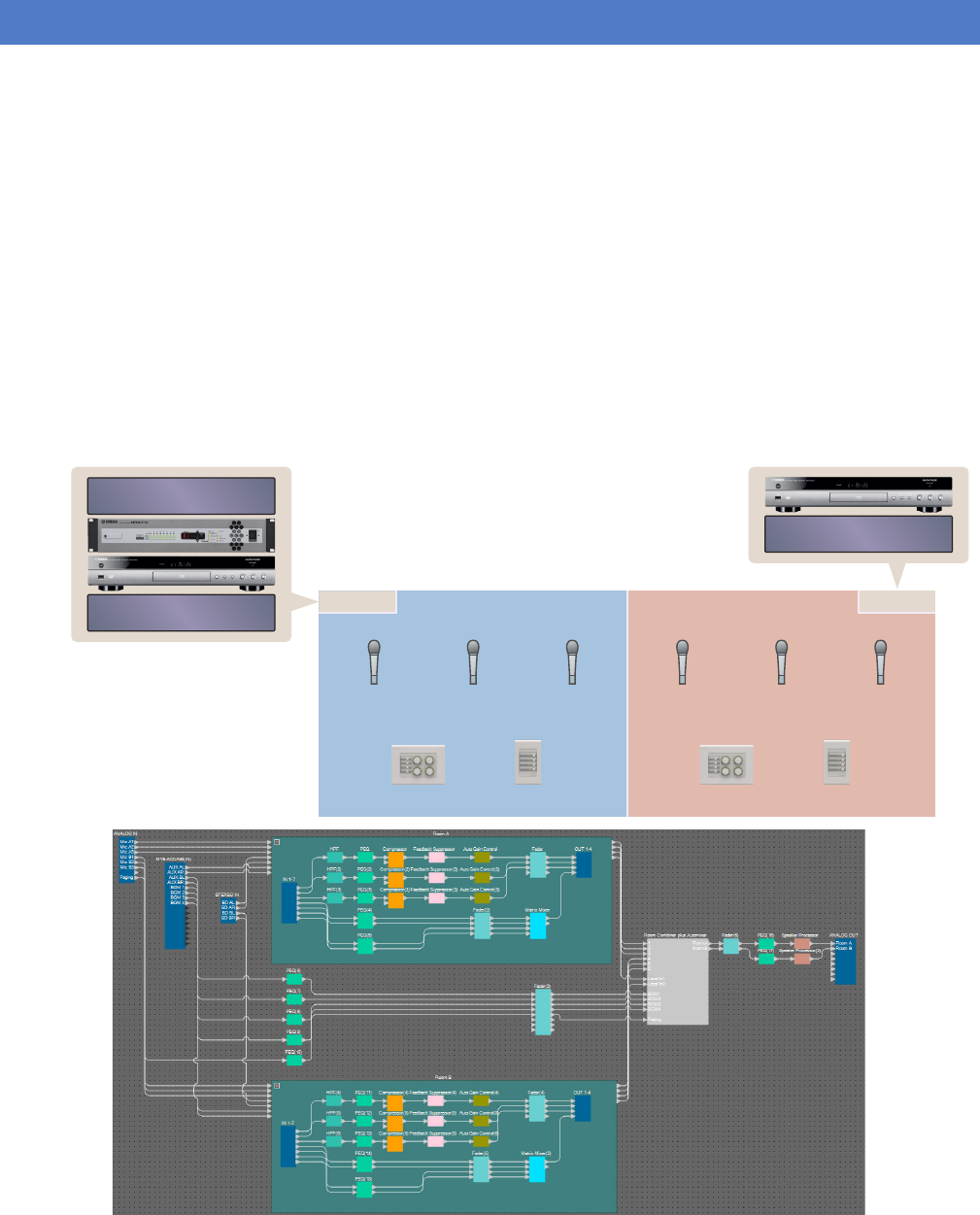
예 1) Room Combiner를 사용할 수 있는 볼룸
볼룸과 같이 룸의 구역을 분할하거나 합칠 수 있는 예입니다.
이 예에서는 다음 장비가 사용되고 있다고 간주합니다.
스피커의 수는 지정되지 않으므로 스피커 설정에 적합한 앰프를 선택합니다. 또한 적정 수의 케이블도 구비
해야 합니다.
소개
무선
마이크 리시버
AUX IN 룸 A
랙
마이크
Ch=1
마이크
Ch=2
마이크
Ch=3
마이크
Ch=4
마이크
Ch=5
마이크
Ch=6
DCP ID=0 DCP ID=1 DCP ID=2 DCP ID=3
룸 B 랙
AUX IN
•MRX7-D × 1
• MY8-ADDA96 × 1
• DCP4V4S × 2
•DCP4S × 2
•앰프(2개의 증폭 채널)
•스피커(번호 필요)
•SD 메모리 카드 × 1
•배경 음원(예: 블루레이 플레이어) × 2
•스테레오 입력 포트(예: AUX IN) × 2
•무선 마이크 리시버(6개의 채널)
•무선 마이크 × 6
소개
MRX 설치 설명서 3
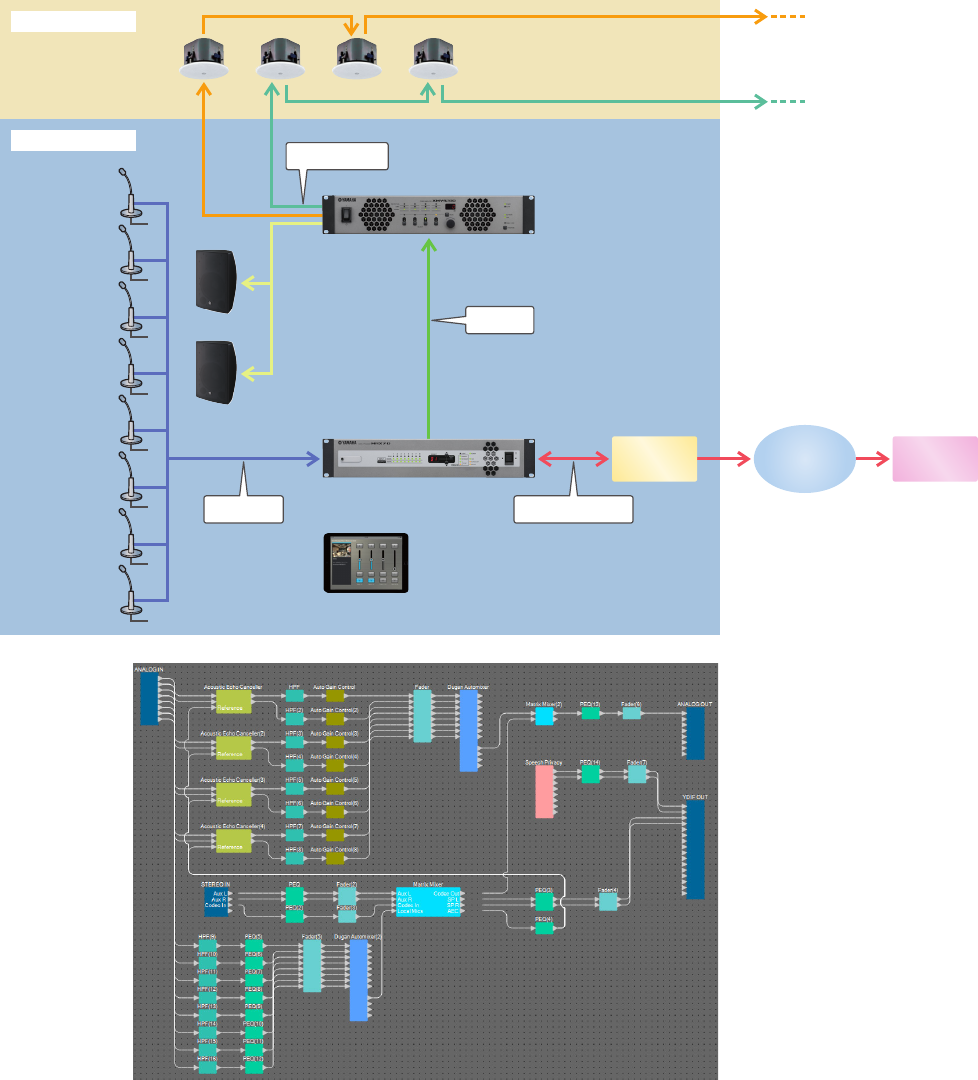
예 2) 스피치 프라이버시도 사용하는 원격 회의 시스템
원격 회의실 및 다른 외부실 밖으로 회의 내용이 누출되지 않도록 방지할 때 스피치 프라이버시를 사용하는
예입니다. 따로 떨어진 한 장소가 있고 그 곳에 위치한 회의실에 8개의 마이크가 갖춰져 있다고 가정해 보겠
습니다.
이 예에서는 다음 장비가 사용되고 있다고 간주합니다.
스피커의 수는 지정되지 않습니다. 또한 적정 수의 케이블도 구비해야 합니다.
XMV4280
MRX7-D
아날로그 OUT
마이크 1
마이크 2
마이크 3
마이크 4
마이크 5
마이크 6
마이크 7
마이크 8
아날로그 IN
YDIF
아날로그 IN/OUT
CODEC
등네트워크 원격 A
메인 R
메인 L
회의실
복도
•MRX7-D × 1
• XMV4280 × 1
• ProVisionaire Touch가 설치된 iPad × 1
• CODEC × 1
•스피커(번호 필요)
•SD 메모리 카드 × 1
•스테레오 입력 포트(예: AUX IN) × 2
•마이크 × 8
소개
MRX 설치 설명서 4
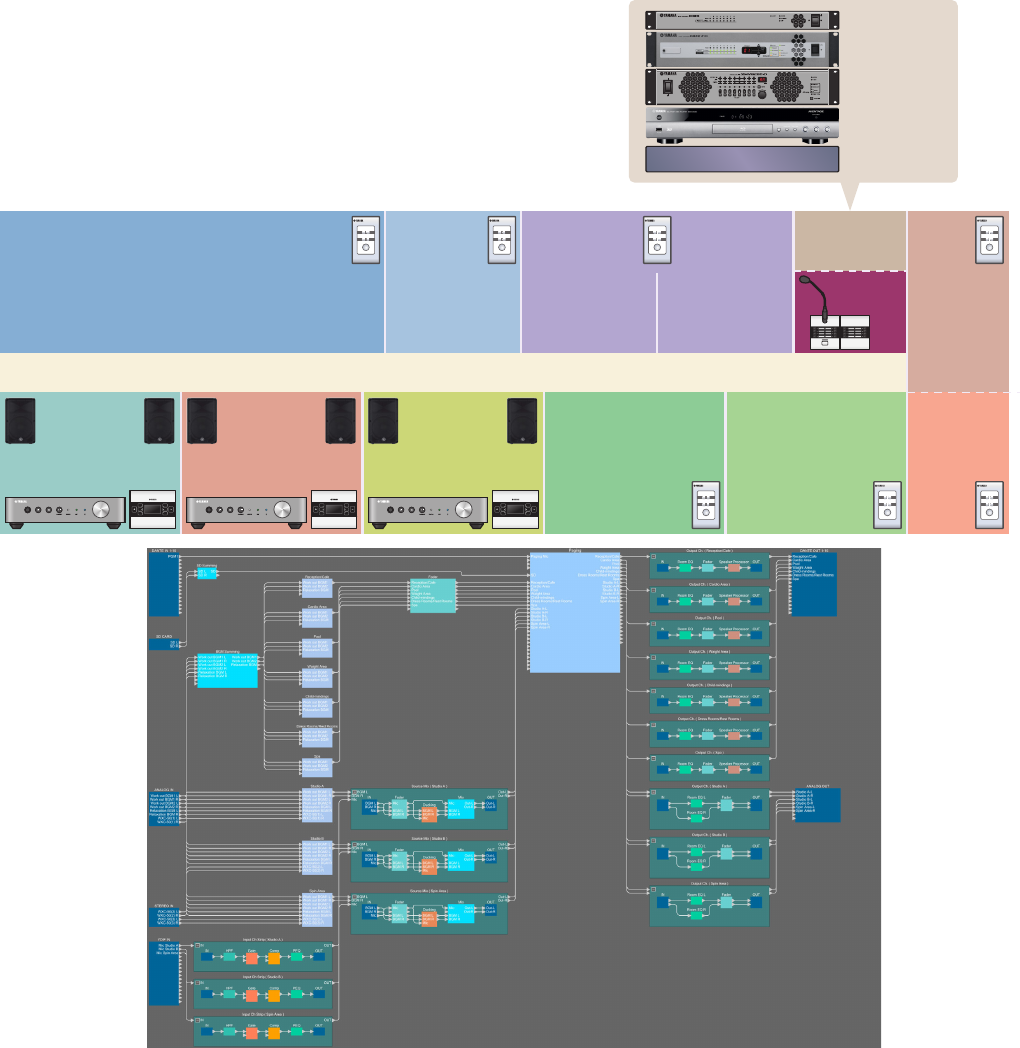
예 3) PGM1을 사용한 페이징 시스템
이 예에는 헬스장 등의 장소에 설치된 PGM1 및 배경 음악 전환용 MCP1을 사용한 페이징 시스템이 제시되어
있습니다.
DBR15과 같은 독립 전원 스피커는 높은 음량이 요구되는 장소에 설치됩니다.
이 예에서는 다음 장비가 사용되고 있다고 간주합니다.
스피커의 수는 지정되지 않으므로 스피커 설정에 적합한 앰프를 선택합니다. 또한 적정 수의 케이블도 구비
해야 합니다.
EXi8 ID=01
MRX7-D ID=02
XMV ID=30
BGM
Pool Spa Dress Room Rest Room
Rack Office
Cafe
DCP
ID=00
DCP
ID=05
DCP
ID=06
DCP
ID=02
Studio A Studio B Spin Weight Cardio Child-minding
PGM1
ID=60
WXC-50
MCP1
ID=90 WXC-50
MCP1
ID=91 WXC-50
MCP1
ID=92 DCP
ID=03
DCP
ID=01
DCP
ID=04
Reception
•MRX7-D × 1
• EXi8 × 1
• XMV8280-D × 1
• DCP1V4S × 7
• MCP1 × 3
• PGM1 × 1
• PGX1 × 1
•PoE 호환 기가비트 네트워크 스위치
(예: SWR2100P-5G) × 1
• WXC-50 × 3
•독립 전원 스피커(예: DBR15) × 6
•XLR(수) 출력 잭 × 6
(독립 전원 스피커용)
•스피커(필요한 개수만큼)
•SD 메모리 카드× 1
•배경 음원(예: 블루레이 플레이어) × 3
•무선 마이크 리시버(3개 채널용)
•무선용 헤드셋 마이크 × 3
설정 작업 흐름
MRX 설치 설명서 5
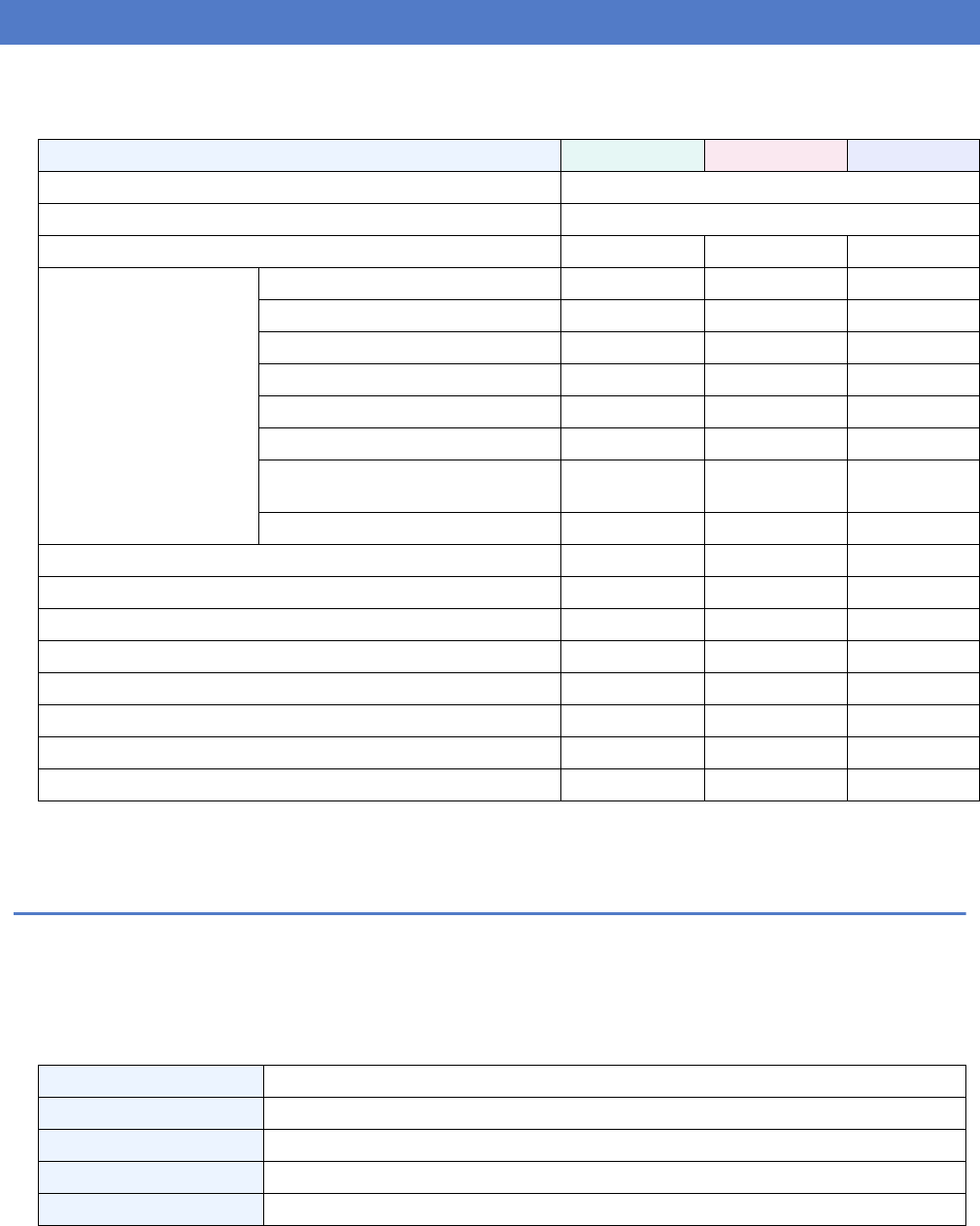
다음 표에는 MTX 시리즈 신호 프로세서와 XMV 시리즈 파워 앰프와 같은 장비를 컴퓨터에 연결하고 MTX-MRX
Editor에서 설정을 실시하기 위한 작업 흐름이 나타나 있습니다.
PGM1 설정에 대한 자세한 내용은 142페이지를 참조하십시오.
MTX-MRX Editor 설치
컴퓨터에 MRX 시리즈 기기를 연결하려면 Yamaha Pro Audio 웹사이트의 "다운로드" 페이지에서 MTX-MRX Editor를
다운로드해야 합니다.
http://www.yamahaproaudio.com/
시스템 요구사항
예 1 예 2 예 3
MTX-MRX Editor 설치 5페이지
MTX-MRX Editor 시작 6페이지
기기 구성 마법사를 사용하여 기기 설정 생성 6페이지 64페이지 110 페이지
MRX에서 설정 구성
컴포넌트 배치 및 연결 12 페이지 70페이지 117 페이지
컴파일 31페이지 87페이지 161페이지
스냅샷 지정 32페이지 ——
파라미터 링크 그룹 설정 37페이지 88페이지 162페이지
DCP 설정 실시 41페이지 —166페이지
MCP1 설정 실시 ——
176페이지
ProVisionaire Touch에 의해 사용되는
원격 제어 설정 목록 생성 —92페이지—
내장 설정 저장 52페이지96페이지 185페이지
EXT. I/O 설정 —98페이지 190페이지
장비 연결 60페이지 103페이지 198페이지
MRX 켜기 61페이지 104페이지 —
앰프 켜기 61페이지 104페이지 —
컴퓨터의 TCP/IP 주소 지정 61페이지 104페이지 199페이지
스피치 프라이버시 배경음 전송 —105 페이지 —
MTX-MRX Editor 온라인 연결 62페이지 106페이지 200페이지
설정이 적용되었는지 확인 63페이지 107 페이지 201페이지
OS Windows 10(32비트/64비트)
CPU Core i3/i5 이상
메모리 4GB 이상
H.D.D. 230MB 이상의 여유 공간(설치할 때 480 MB 이상의 여유 공간 필요)
그 외Bonjour 설치 필수, Ethernet(1000BASE-T 이상)
주
위에 설명된 시스템 요구사항은 MTX-MRX Editor 버전 4.0.0에 적용됩니다. 각 프로그램 및 관련 시스템 요구사항에 대한 최신 정보는
아래 웹사이트에서 확인할 수 있습니다.
http://www.yamahaproaudio.com/
시스템 요구사항은 특정 컴퓨터에 따라 약간 달라질 수 있습니다.
설정 작업 흐름

설정 작업 흐름
MRX 설치 설명서 6
아래의 단계에 따라 MTX-MRX Editor를 설치합니다.
1. 다운로드한 파일의 압축을 푼 후 압축을 푼 파일 위치에서 “setup.exe”를 더블 클릭합니다.
MTX-MRX Editor 설치 마법사가 나타납니다.
2. 화면의 지침에 따라 설치를 진행합니다.
MTX-MRX Editor 시작
아래의 단계에 따라 MTX-MRX Editor를 시작합니다.
1. 바탕 화면의 MTX-MRX Editor 아이콘을 더블 클릭합니다.
2. “Network Setup” 대화 상자가 나타나면 [OK] 또는 [Cancel]을 클릭합니다.
“컴퓨터의 TCP/IP 주소 지정” 단계를 진행하는 동안 설정을 실시하게 됩니다.
3. “Startup” 대화 상자가 나타납니다. [New file]을 클릭한 후 [OK]를 클릭합니다.
“Device Configuration Wizard”가 시작됩니다. 이제 기본 설정을 실시할 수 있습니다.
구체적인 예를 통해 “기기 구성 마법사를 사용하여 기기 설정 생성” 및 이후에 실시되는 단계를 설명해 보겠습니다.
주
사용 중인 컴퓨터에 Bonjour가 설치되지 않은 경우 MTX-MRX Editor를 설치하는 동안 Bonjour 설치 요청 화면이 나타납니다.
Bonjour 설치 요청 화면이 나타나면 Yamaha Pro Audio 웹사이트에서 Bonjour를 다운로드한 후 설치합니다. 그런 후 MTX-MRX
Editor를 다시 설치합니다.
http://www.yamahaproaudio.com/
주
“User Account Control” 대화 상자가 나타날 수 있습니다. [Continue] 또는 [Yes]를 클릭하십시오.
MRX 설치 설명서 7
기기 구성 마법사를 사용하여 기기 설정 생성
MRX의 내부 구성을 설정하기 전에 MTX-MRX Editor의 마법사를 사용하여 기기의 구성을 생성합니다.
기본 설정을 실시하면 시스템 케이블 및 ID 번호에 대한 정보를 인쇄할 수 있습니다.
다음 절차를 사용하여 기본 설정을 실시합니다.
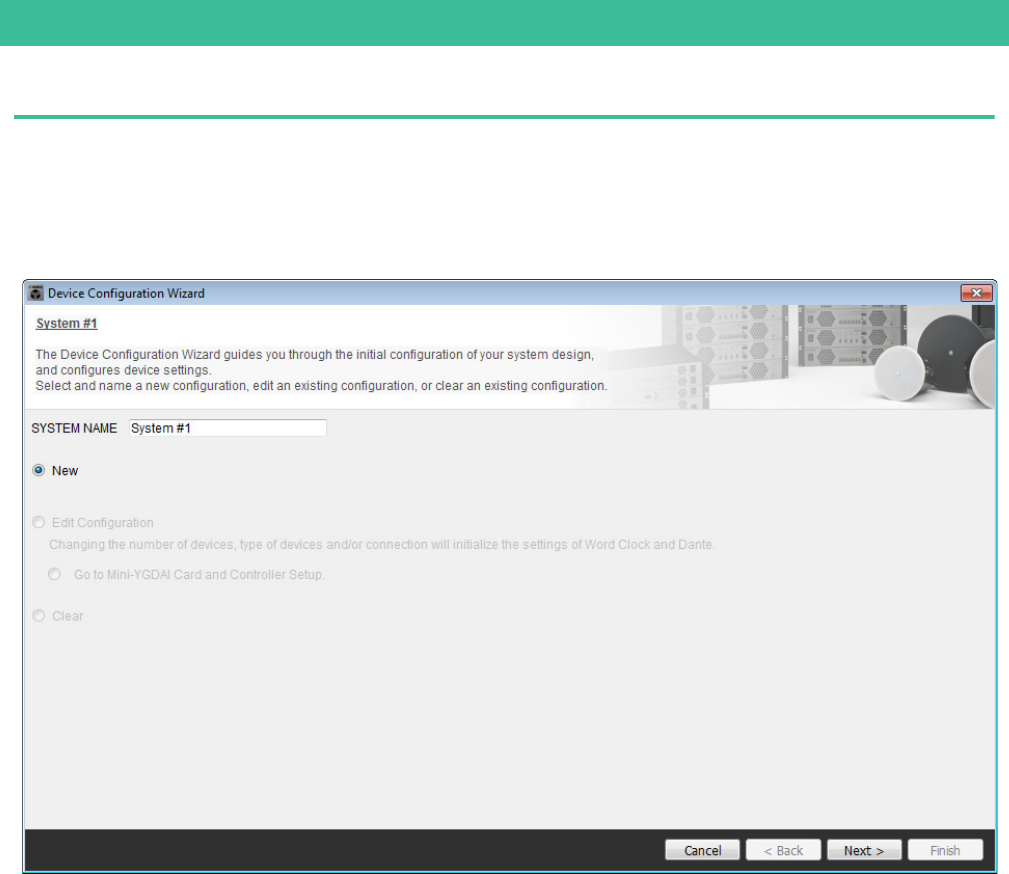
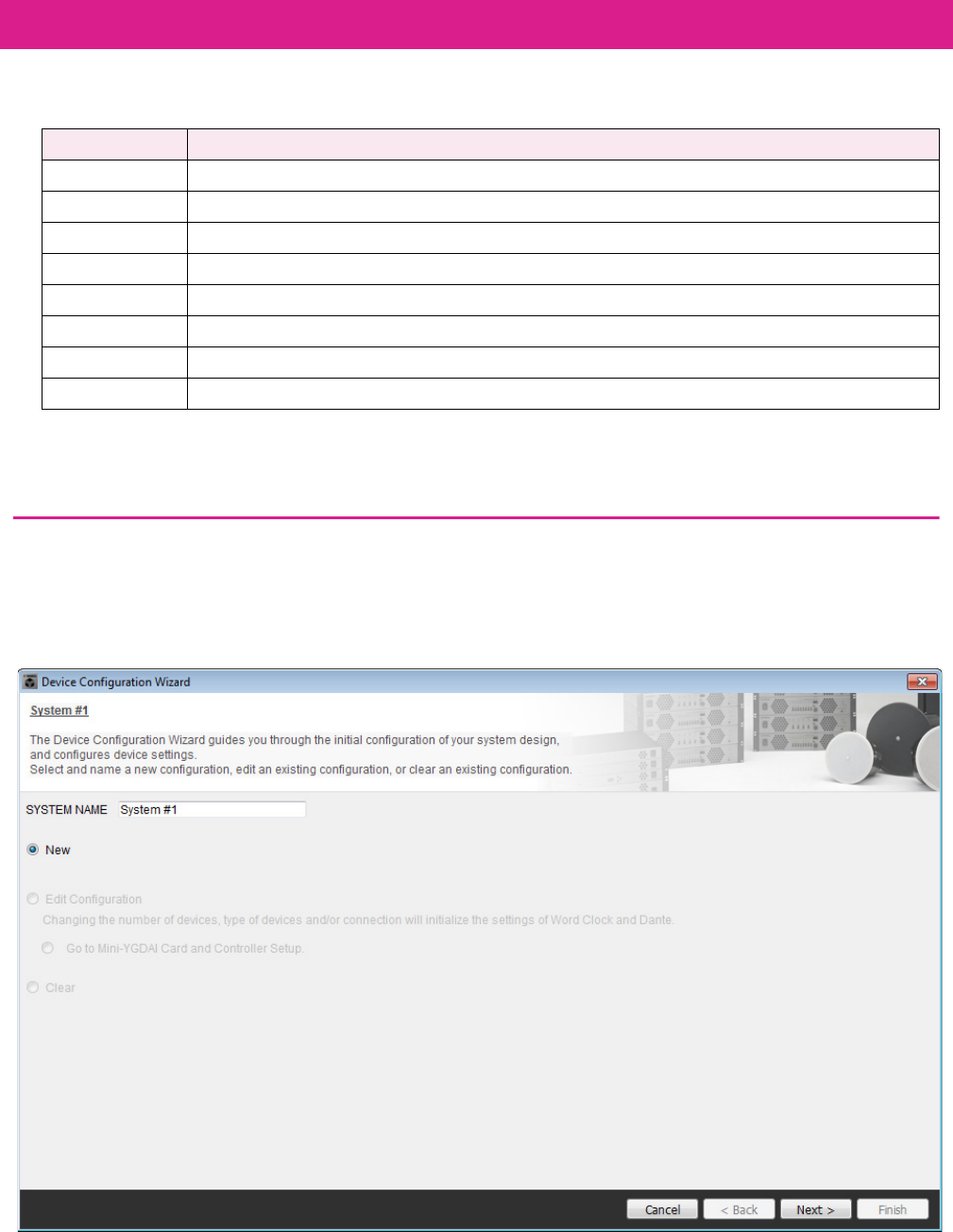
1. 구성하려는 MTX/MRX 시스템의 이름을 입력하고 [Next>]를 클릭합니다.
예 1) Room Combiner를 사용할 수 있는 볼룸
예 1) Room Combiner를 사용할 수 있는 볼룸
MRX 설치 설명서 8
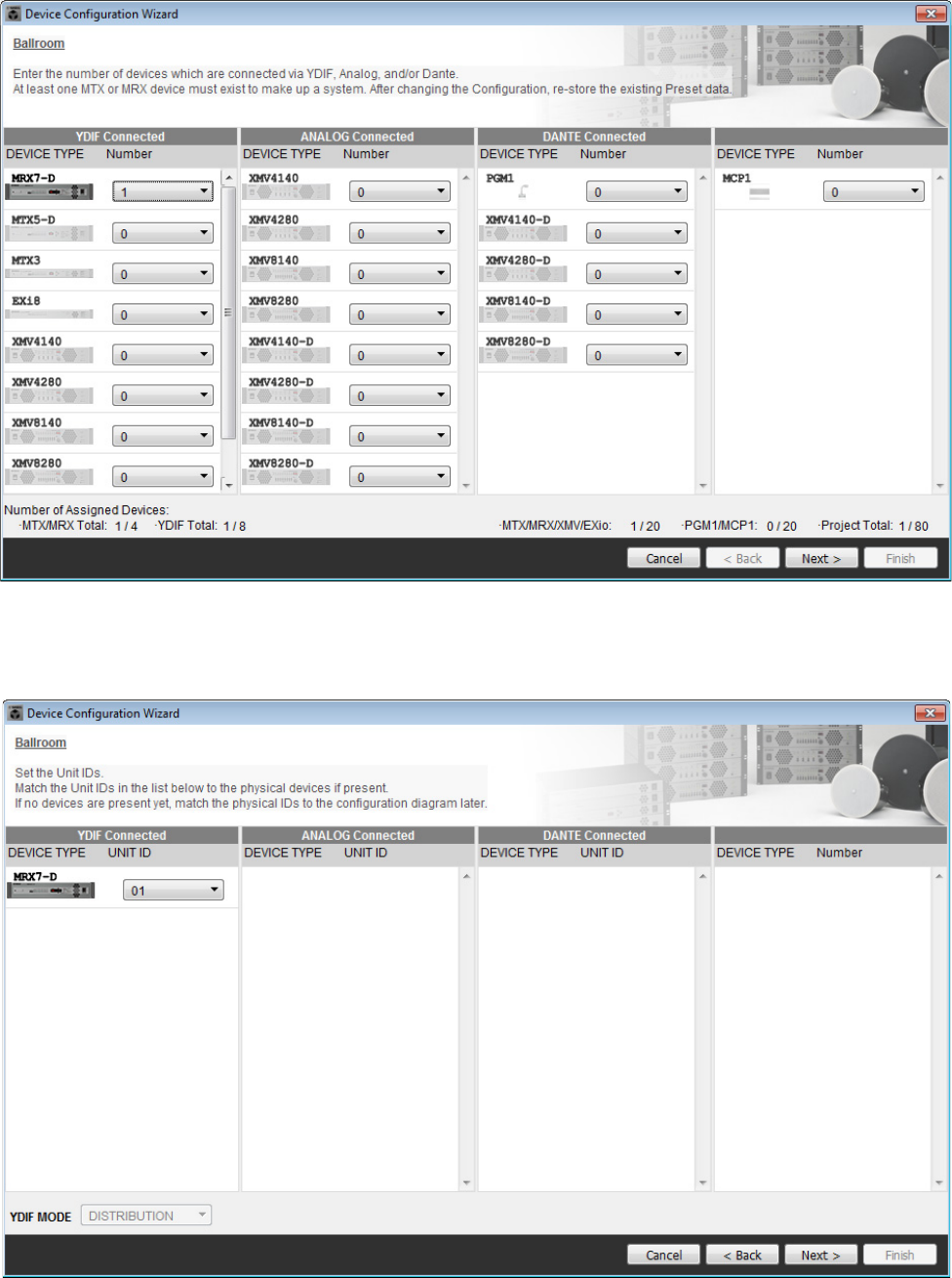
2. MTX/MRX 시스템에서 연결할 장치의 수를 지정하고 [Next>]를 클릭합니다.
“YDIF Connected”에서 MRX7-D 장치의 수를 1로 지정합니다.
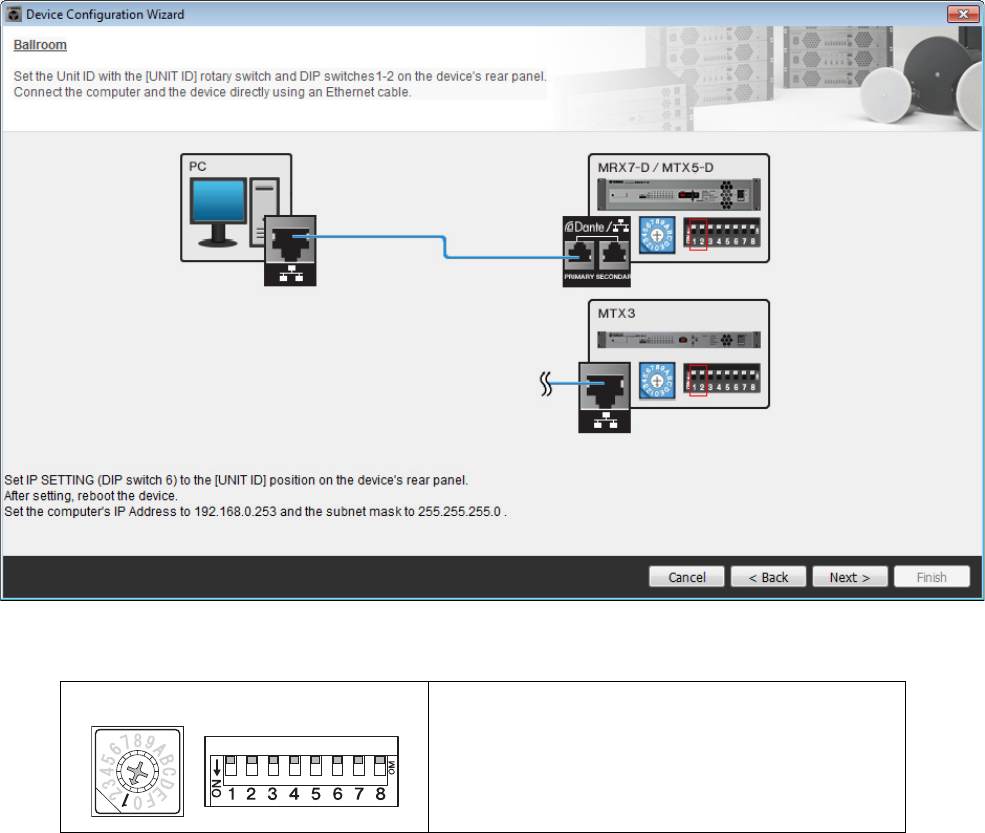
3. MRX의 UNIT ID가 1인지 확인한 후 [Next>]를 클릭합니다.
이와 같이 실시할 특정 사유가 없다면 지정된 UNIT ID를 사용하십시오.
예 1) Room Combiner를 사용할 수 있는 볼룸
MRX 설치 설명서 9
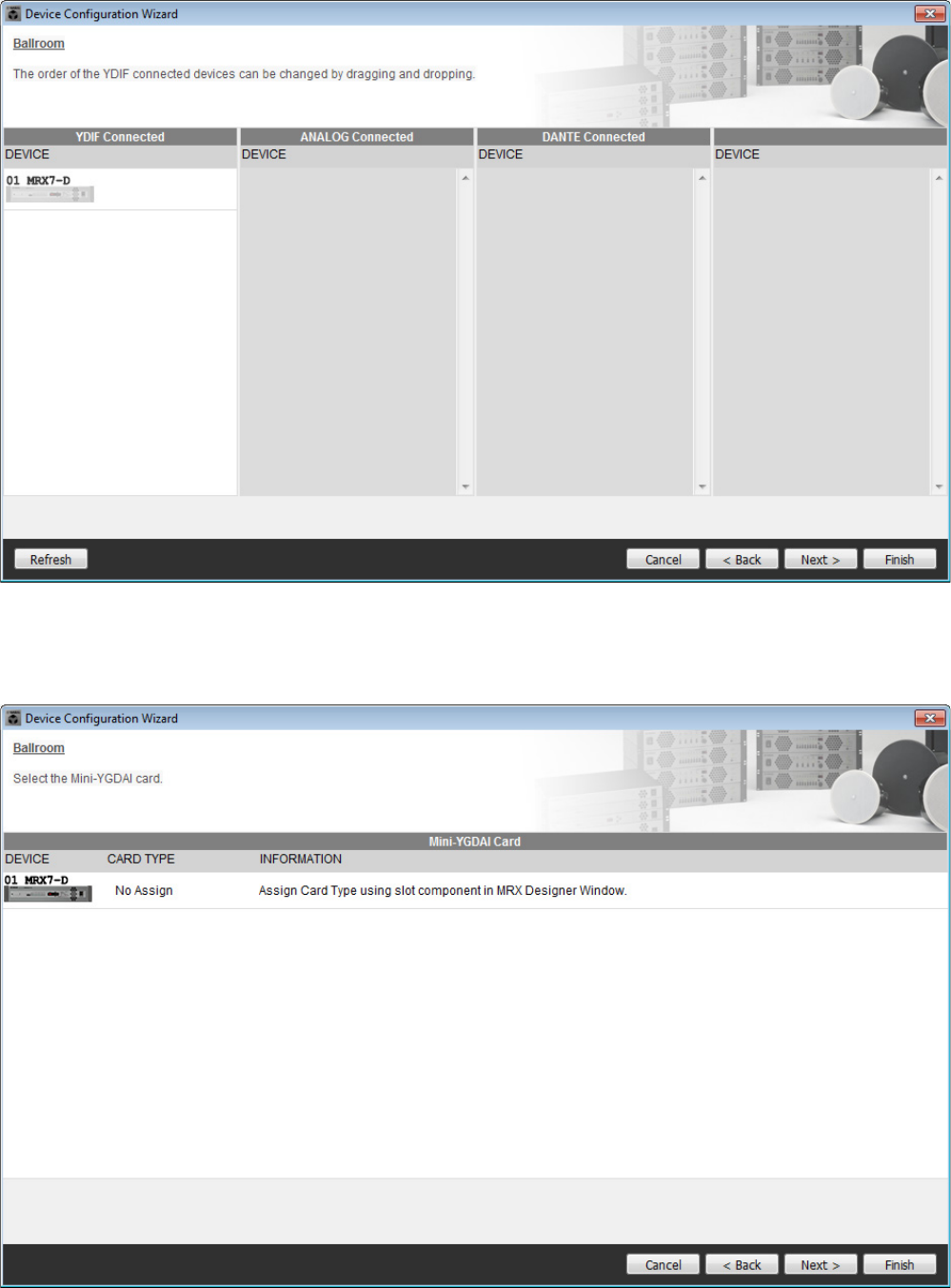
4. MRX의 [UNIT ID] 로터리 스위치 및 DIP 스위치를 설정합니다.
마법사를 완료한 후 “컴퓨터의 TCP/IP 주소 지정”에서 컴퓨터의 IP 주소를 설정합니다.
MRX가 근처에 없는 경우 “장비 연결” 단계 중 설정을 실시합니다.
다음과 같이 설정합니다.
5. MRX의 [UNIT ID] 로터리 스위치 및 DIP 스위치 설정을 완료하면 [Next>]를 클릭합니다.
MRX7-D
UNIT ID = 01
[UNIT ID] 로터리 스위치 = 1
DIP 스위치 모두 OFF(위쪽)
예 1) Room Combiner를 사용할 수 있는 볼룸
MRX 설치 설명서 10
6. MRX가 표시되는지 확인하고 [Next>]를 클릭합니다.
7. [Next>]를 클릭합니다.
MRX의 MRX Designer에서 Mini-YGDAI 카드를 선택합니다.
예 1) Room Combiner를 사용할 수 있는 볼룸
MRX 설치 설명서 11
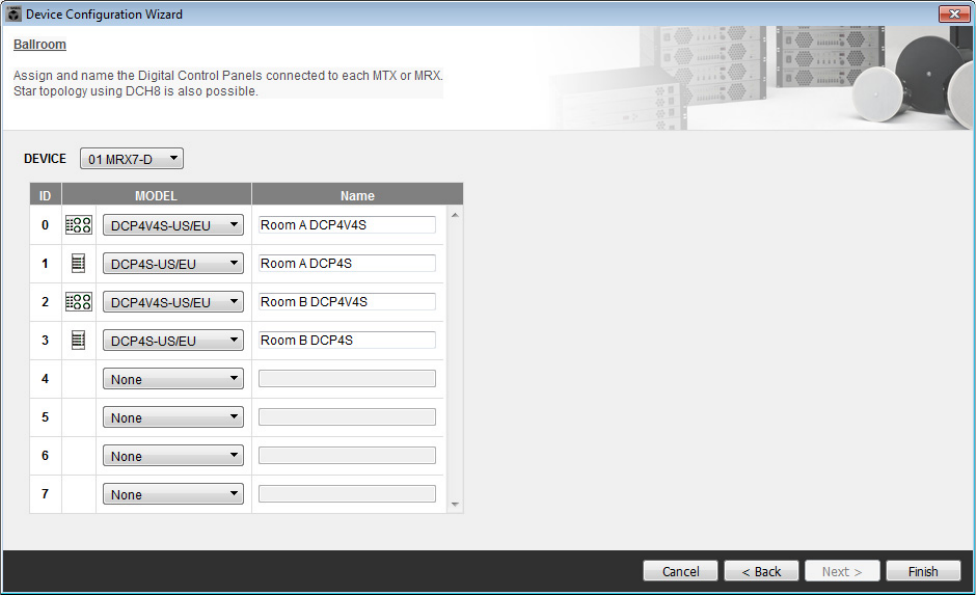
8. MRX에 연결된 DCP의 모델을 선택하고 기기 이름을 입력한 후 [Finish]를 클릭합니다.
1개의 DCP4S 및 1개의 DCP4V4S가 각 룸에 각각 배치되어 ID=0은 룸 A의 DCP4V4S, ID=1은 룸 A의 DCP4S,
ID=2는 룸 B의 DCP4V4S, ID=3은 룸 B의 DCP4S로 할당됩니다.
예 1) Room Combiner를 사용할 수 있는 볼룸
MRX 설치 설명서 12
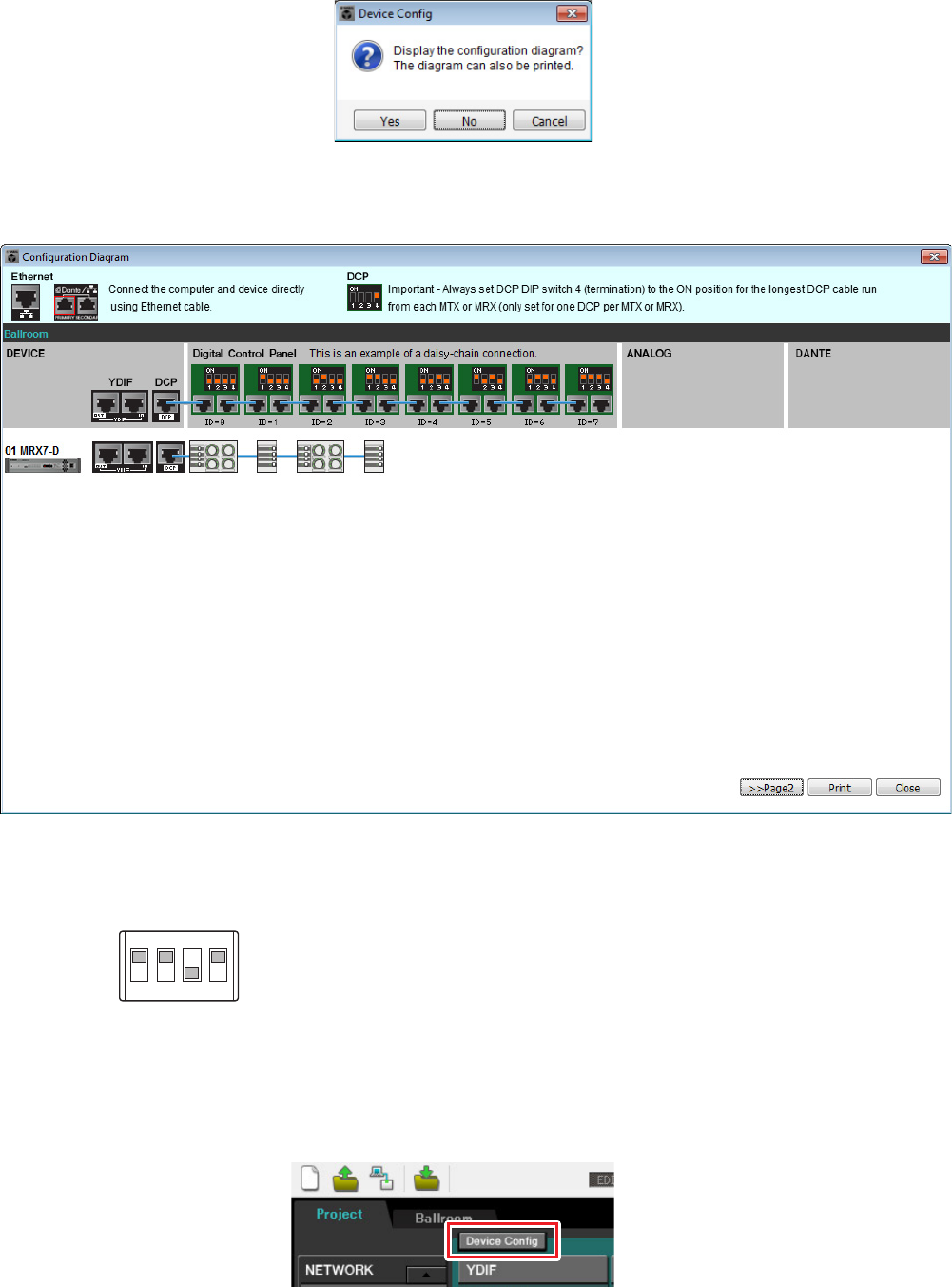
9. “Display the configuration diagram? The diagram can also be printed.” 대화 상자가 나타나면
[Yes]를 클릭합니다.
케이블 도표가 나타납니다. 원할 경우 [Print]를 클릭하여 이 도표를 인쇄합니다.
화면을 닫으려면 [Close]를 클릭합니다.
회로도의 “Digital Control Panel” 부분에 표시된 대로 DCP 장치의 DIP 스위치를 설정합니다.
마지막 DCP (ID=3)의 경우 DIP 스위치 4를 ON(위쪽)으로 설정합니다.
기기 구성 마법사를 사용하여 기기 구성을 변경하려는 경우 Project 화면의 [Device Config] 버튼을 클릭합니다.
주
케이블 도표를 다시 보려는 경우 [File] 메뉴 → [Print Configuration Diagram]을 선택하면 됩니다.
1
ON
2 3 4
예 1) Room Combiner를 사용할 수 있는 볼룸
MRX 설치 설명서 13
MRX에서 설정 구성
MRX Designer를 사용하여 MRX의 내부 구성을 설정합니다.
각 설정을 완료했을 때 [File] 메뉴 → [Save]를 통해 구성을 저장하는 것이 좋습니다.
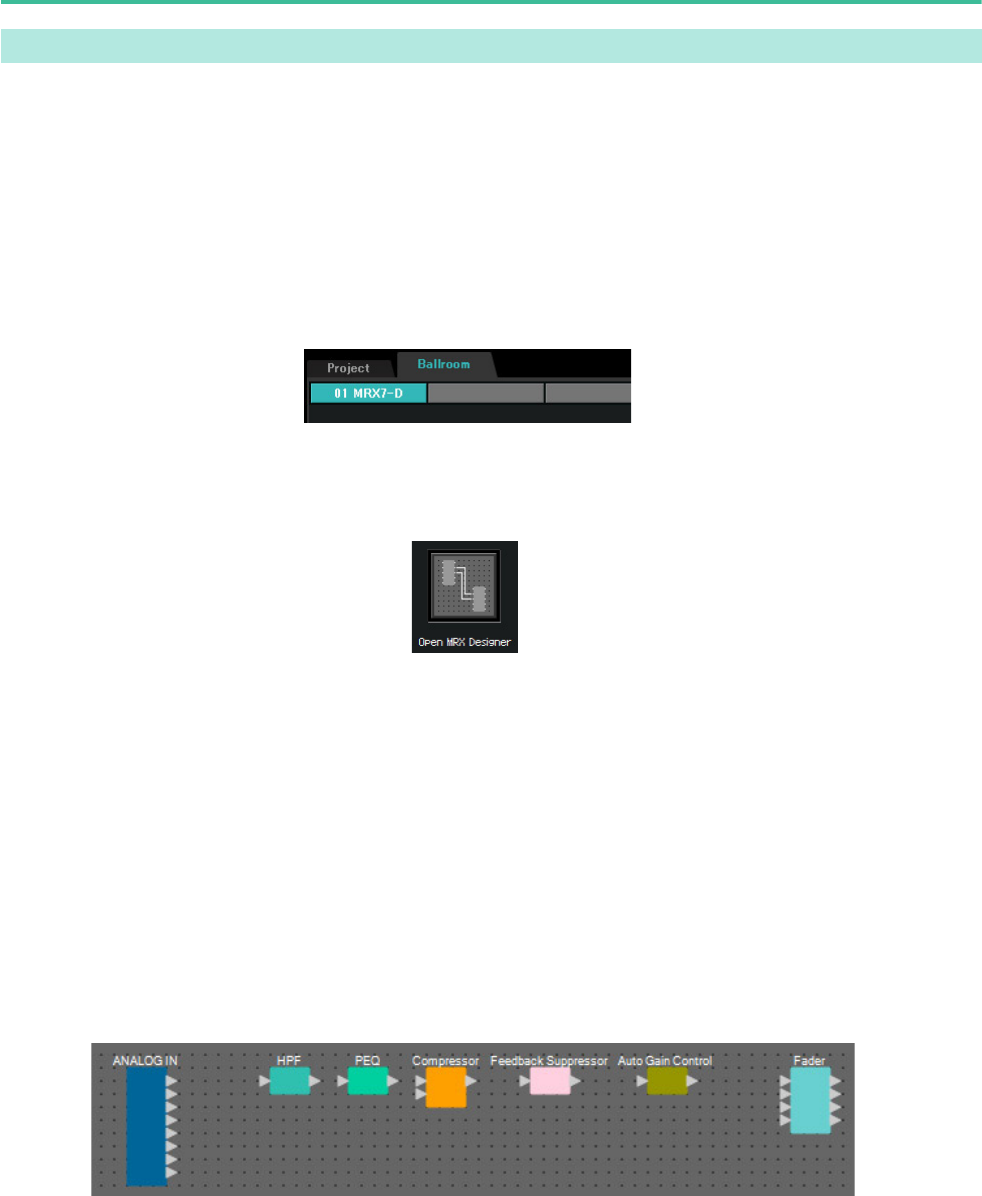
MRX Designer 시작
“기기 구성 마법사를 사용하여 기기 설정 생성”의 1단계에서 설정한 시스템 이름의 탭을 클릭하여 설정 화면으로
이동합니다.
설정 화면으로 이동한 후 “Open MRX Designer” 버튼을 클릭하여 MRX Designer를 시작합니다.
룸 A의 마이크와 관련된 컴포넌트 배치 및 연결
다음은 룸 A의 마이크와 관련된 컴포넌트를 배치하고 연결하는 방법입니다.
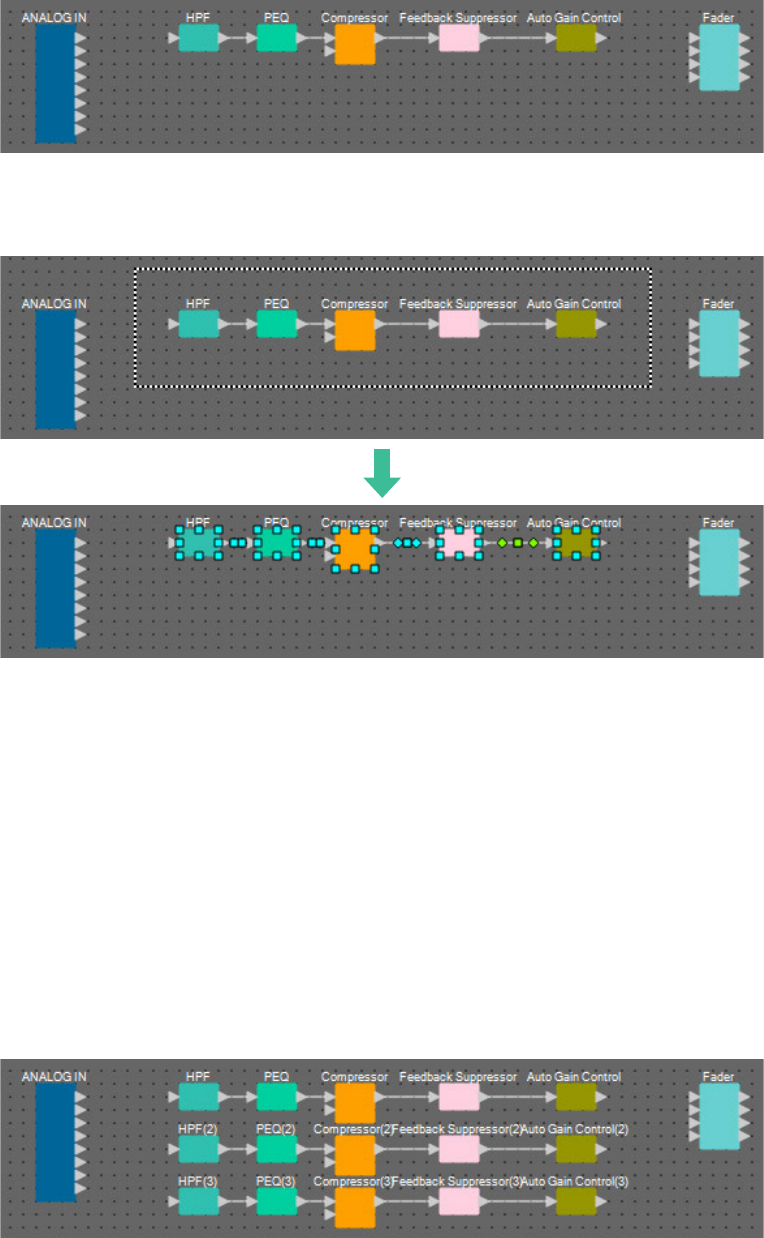
1. 아래 표시된 컴포넌트를 “Components” 영역에서 디자인 시트로 끌어다 놓아 배치합니다.
• “ANALOG IN”
• “HPF” (MONO)
• “PEQ” (MONO, 4 BAND)
• “Compressor” (MONO)
• “Notch FBS”(Feedback Suppressor)
• “Auto Gain Control” (MONO)
• “Fader” (4 CH)
컴포넌트 배치 및 연결
주
“User Account Control” 대화 상자가 표시될 수 있습니다. [Continue] 또는 [Yes]를 클릭하십시오.
예 1) Room Combiner를 사용할 수 있는 볼룸
MRX 설치 설명서 14
2. 드래그 앤 드롭으로 “HPF”에서 “Auto Gain Control”까지 포트 사이의 공간을 연결합니다.
3. “HPF”와 “Auto Gain Control” 사이의 영역을 선택해서 컴포넌트와 와이어가 선택되도록 합니다.
4. 선택된 컴포넌트와 와이어를 복사한 후 두 번 붙여 넣거나 <Ctrl>을 누른 상태에서 선택된 컴포
넌트와 와이어를 끌어다 놓습니다.
필요에 따라 컴포넌트의 배치 상태를 변경합니다.
복사 방법은 다음과 같습니다.
• <Ctrl> + <C>
•우클릭 후 컨텍스트 메뉴에서 [Copy] 선택
•[Edit] 메뉴에서 [Copy] 선택
붙여 넣는 방법은 다음과 같습니다.
• <Ctrl> + <V>
•우클릭 후 컨텍스트 메뉴에서 [Paste] 선택
•[Edit] 메뉴에서 [Paste] 선택
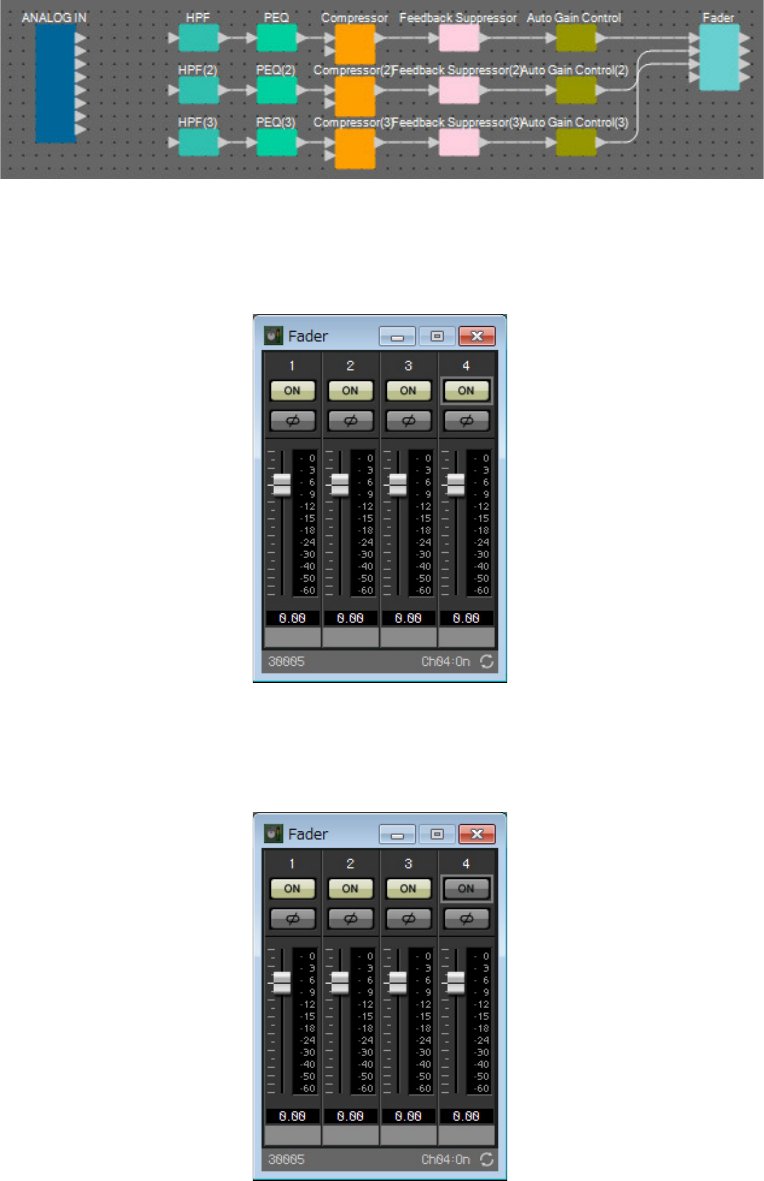
예 1) Room Combiner를 사용할 수 있는 볼룸
MRX 설치 설명서 15
5. 페이더에 각 자동 게인 컨트롤을 연결합니다.
6. “Fader”를 더블 클릭합니다.
“Fader” 컴포넌트 에디터가 나타납니다.
7. (연결되지 않은) 채널 4를 끄고 오른쪽 상단 모서리의 [×] 버튼을 클릭하여 컴포넌트 에디터를
닫습니다.
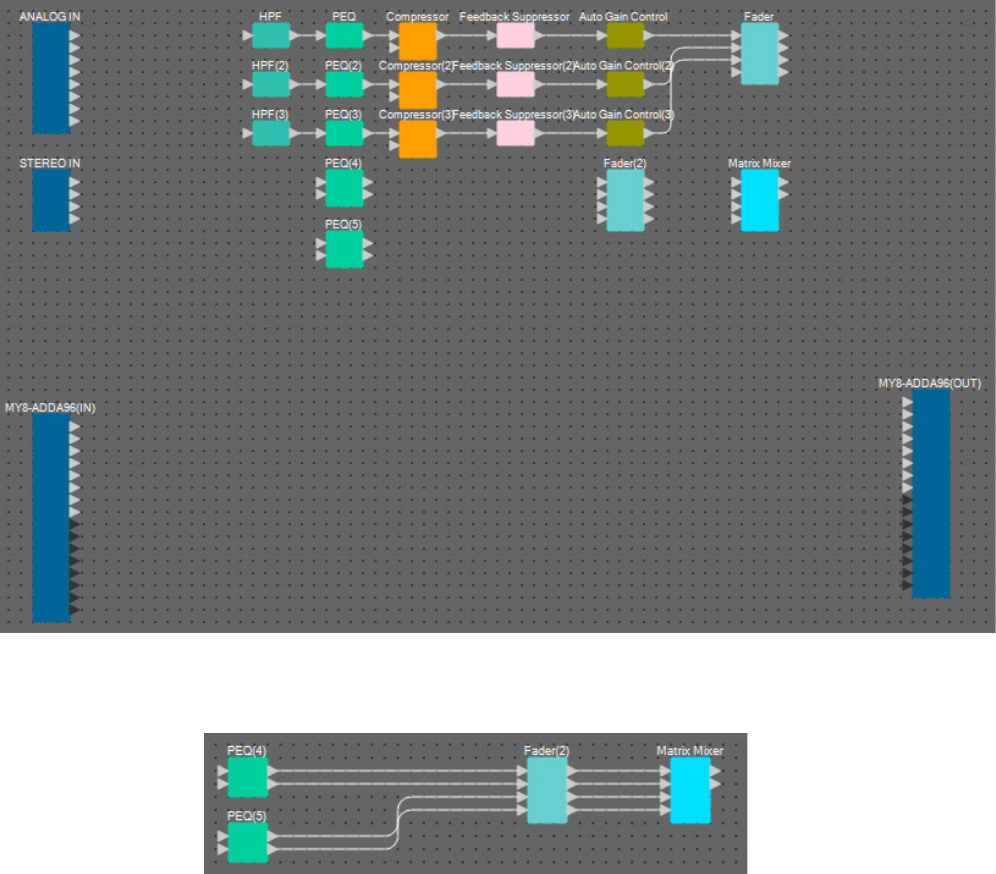
예 1) Room Combiner를 사용할 수 있는 볼룸
MRX 설치 설명서 16
룸 A의 마이크와 관련이 없는 컴포넌트 배치 및 연결
룸 A의 AUX IN에서 입력된 블루레이 플레이어 관련 컴포넌트를 배치하고 연결합니다.
1. 아래 표시된 컴포넌트를 “Components” 영역에서 디자인 시트로 끌어다 놓아 배치합니다.
• “STEREO IN”
• “SLOT” (MY8-ADDA96)
• “PEQ” (STEREO, 4 BAND) × 2
• “Fader” (4 CH)
• “Matrix Mixer” (IN=4, OUT=2)
2. 드래그 앤 드롭으로 “PEQ”에서 “Matrix Mixer”까지 포트 사이의 공간을 연결합니다.
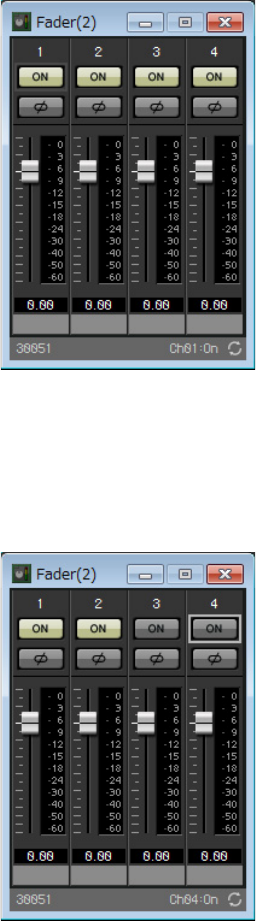
예 1) Room Combiner를 사용할 수 있는 볼룸
MRX 설치 설명서 17
3. “Fader(2)”를 더블 클릭합니다.
“Fader” 컴포넌트 에디터가 나타납니다.
4. 채널 3과 4를 끕니다.
[ON] 버튼이 AUX 또는 BD로 전환될지 여부를 파라미터 링크 그룹에 등록합니다. 그러면 채널 1/2가 켜져
있을 때 페이더 채널 3/4가 꺼지고 채널 1/2가 꺼져 있을 때 페이더 채널 3/4가 켜지게 됩니다. 이후 어떤
변경도 가하지 마십시오.
5. 오른쪽 상단 모서리의 [×] 버튼을 클릭하여 컴포넌트 에디터를 닫습니다.
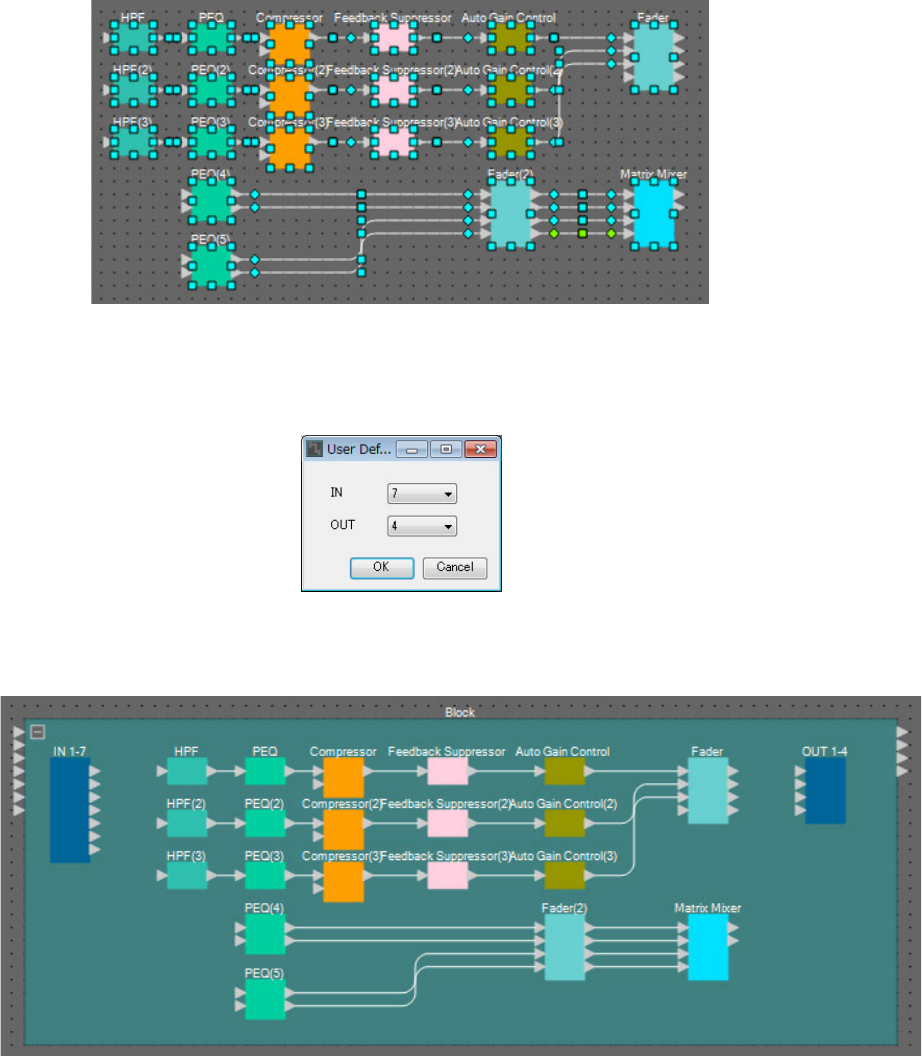
예 1) Room Combiner를 사용할 수 있는 볼룸
MRX 설치 설명서 18
블록 형태로 룸 A 컴포넌트 둘러싸기
동일한 컴포넌트가 룸 B에 연결되기 때문에 보다 쉽게 작업할 수 있도록 사용자 정의 블록 기능을 사용하여 블록
형태로 해당 컴포넌트를 둘러싸 보겠습니다.
1. 입력/출력 컴포넌트 외부의 영역을 선택한 후 컴포넌트 및 와이어를 선택합니다.
2. [Edit] 메뉴의 [Create User Defined Block]을 선택합니다. 대화 상자에서 IN 값을 “7”로, OUT
값을 “4”로 변경하고 [OK]를 클릭합니다.
3. 필요에 따라 사용자 정의 블록 및 컴포넌트의 위치와 크기를 변경합니다.
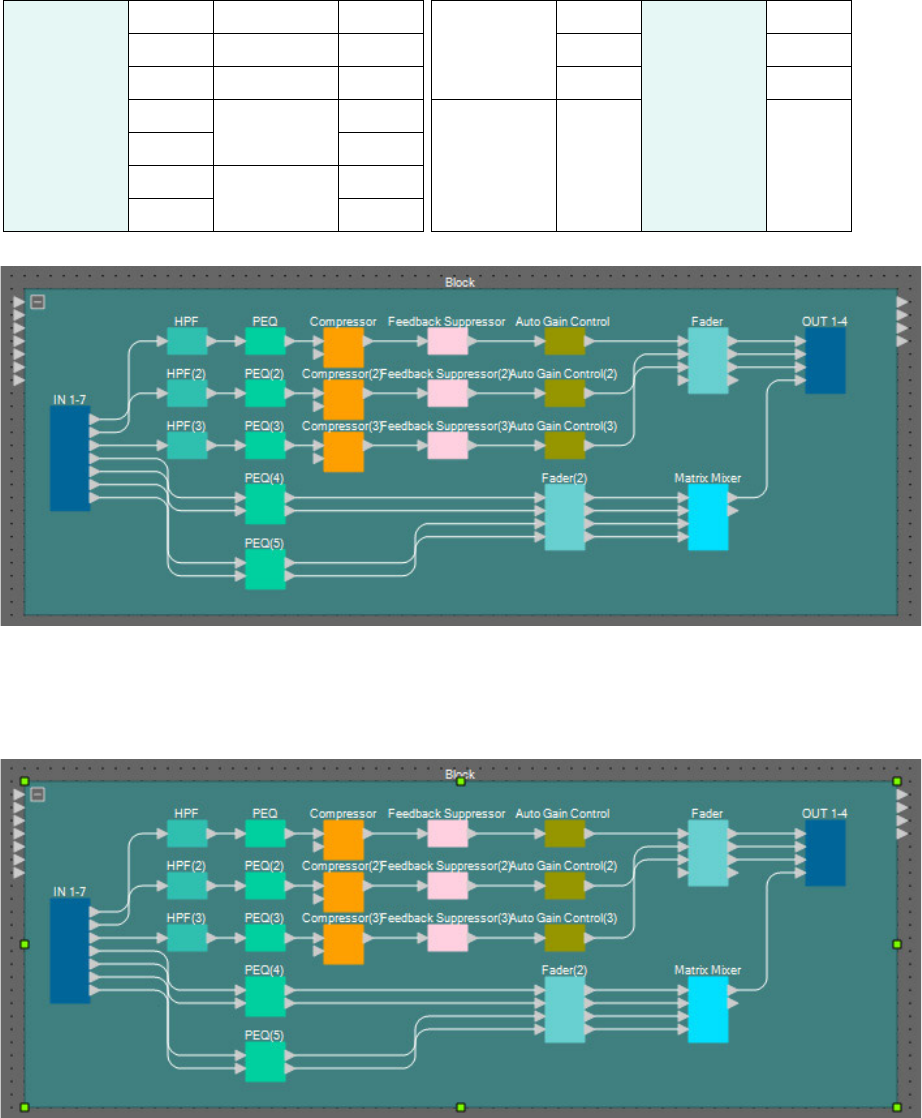
예 1) Room Combiner를 사용할 수 있는 볼룸
MRX 설치 설명서 19
4. 다음과 같이 사용자 정의 블록을 연결합니다.
5. 사용자 정의 블록 컴포넌트 및 와이어 이외의 다른 곳을 클릭하여 사용자 정의 블록을 선택합
니다.
IN
1HPF1
Fader
1
OUT
1
2HPF(2)1 2 2
3HPF(3)1 3 3
4
PEQ(4)
1L
Matrix Mixer 1 4
51R
6
PEQ(5)
1L
71R
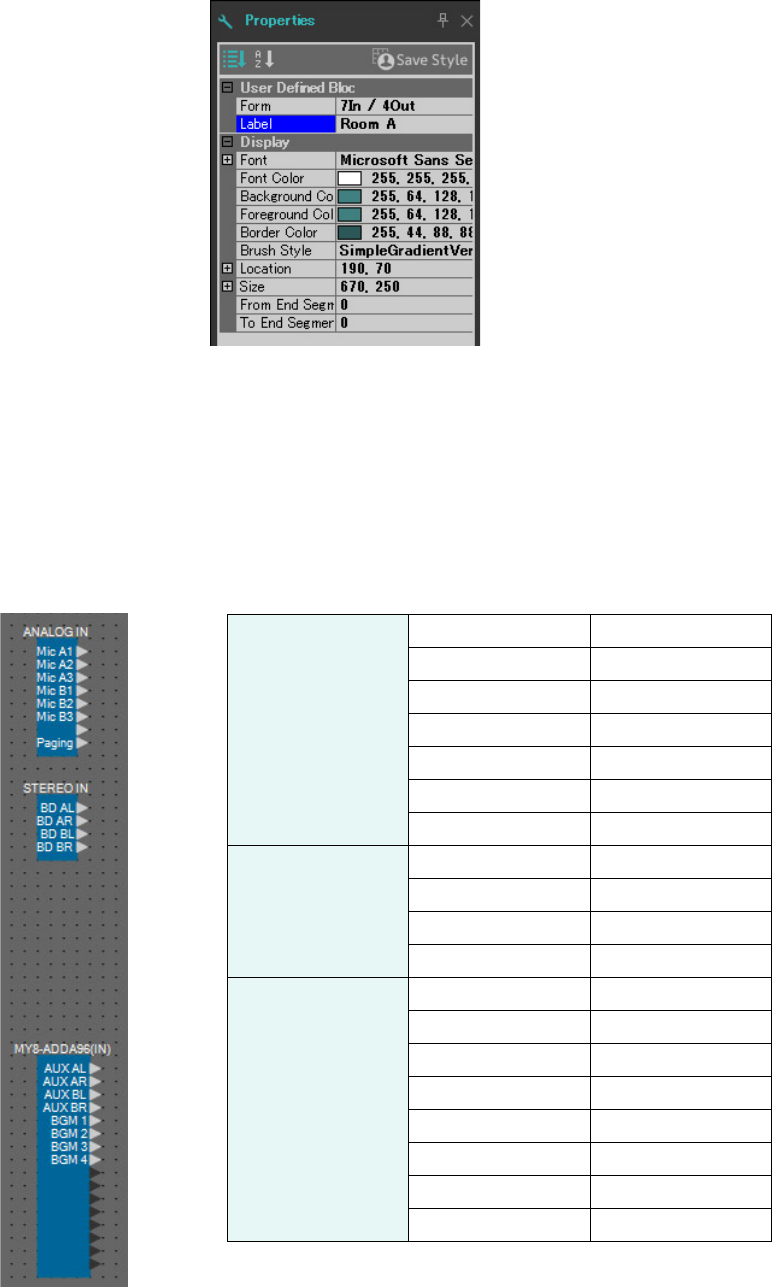
예 1) Room Combiner를 사용할 수 있는 볼룸
MRX 설치 설명서 20
6. “Properties” 영역의 [Label]을 사용하여 사용자 정의 블록의 이름을 “Room A”로 변경합니다.
입력 컴포넌트에 포트 이름 표시
추가 연결 시 혼동되지 않도록 “Port Name" 대화 상자에 포트 이름을 입력합니다. “Port Name” 대화 상자를 열려면
입력 컴포넌트의 포트를 클릭한 뒤 "Properties" 영역의 [Label] 편집 영역 우측에 있는 버튼을 클릭합니다.
컴포넌트를 더블 클릭하여 “ANALOG IN” 컴포넌트 에디터를 표시하면 ANALOG IN의 포트 이름을 입력할 수
있습니다.
이 예에서 사용한 포트 이름은 다음과 같습니다.
ANALOG IN
1Mic A1
2Mic A2
3Mic A3
4Mic B1
5Mic B2
6Mic B3
8Paging
STEREO IN
1L BD AL
1R BD AR
2L BD BL
2R BD BR
MY8-ADDA96(IN)
1AUX AL
2AUX AR
3AUX BL
4AUX BR
5BGM 1
6BGM 2
7BGM 3
8BGM 4
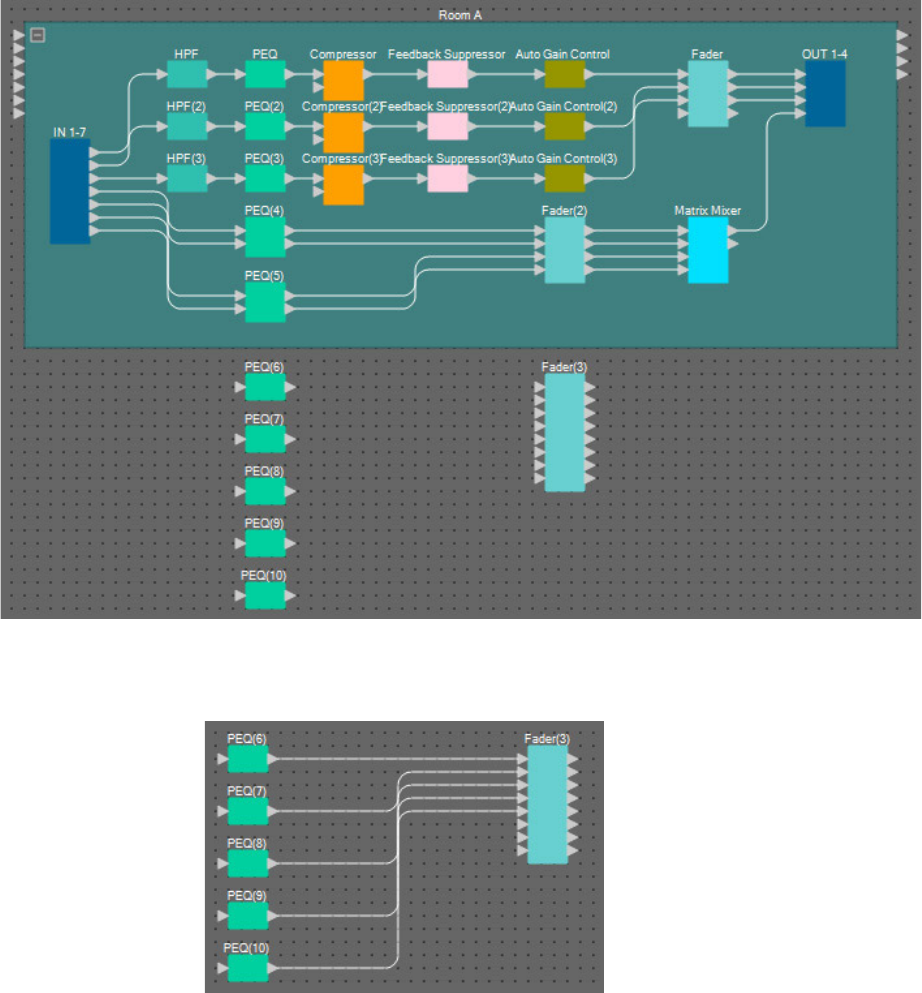
예 1) Room Combiner를 사용할 수 있는 볼룸
MRX 설치 설명서 21
룸 A/B에 공통적인 입력 관련 컴포넌트 배치 및 연결
다음은 BGM 및 페이징 마이크와 관련된 컴포넌트를 배치하고 연결하는 방법입니다.
1. 아래 표시된 컴포넌트를 “Components” 영역에서 디자인 시트로 끌어다 놓아 배치합니다.
• “PEQ” (MONO, 4 BAND) × 5
• “Fader” (8 CH)
2. 각 PEQ 및 페이더를 연결합니다.
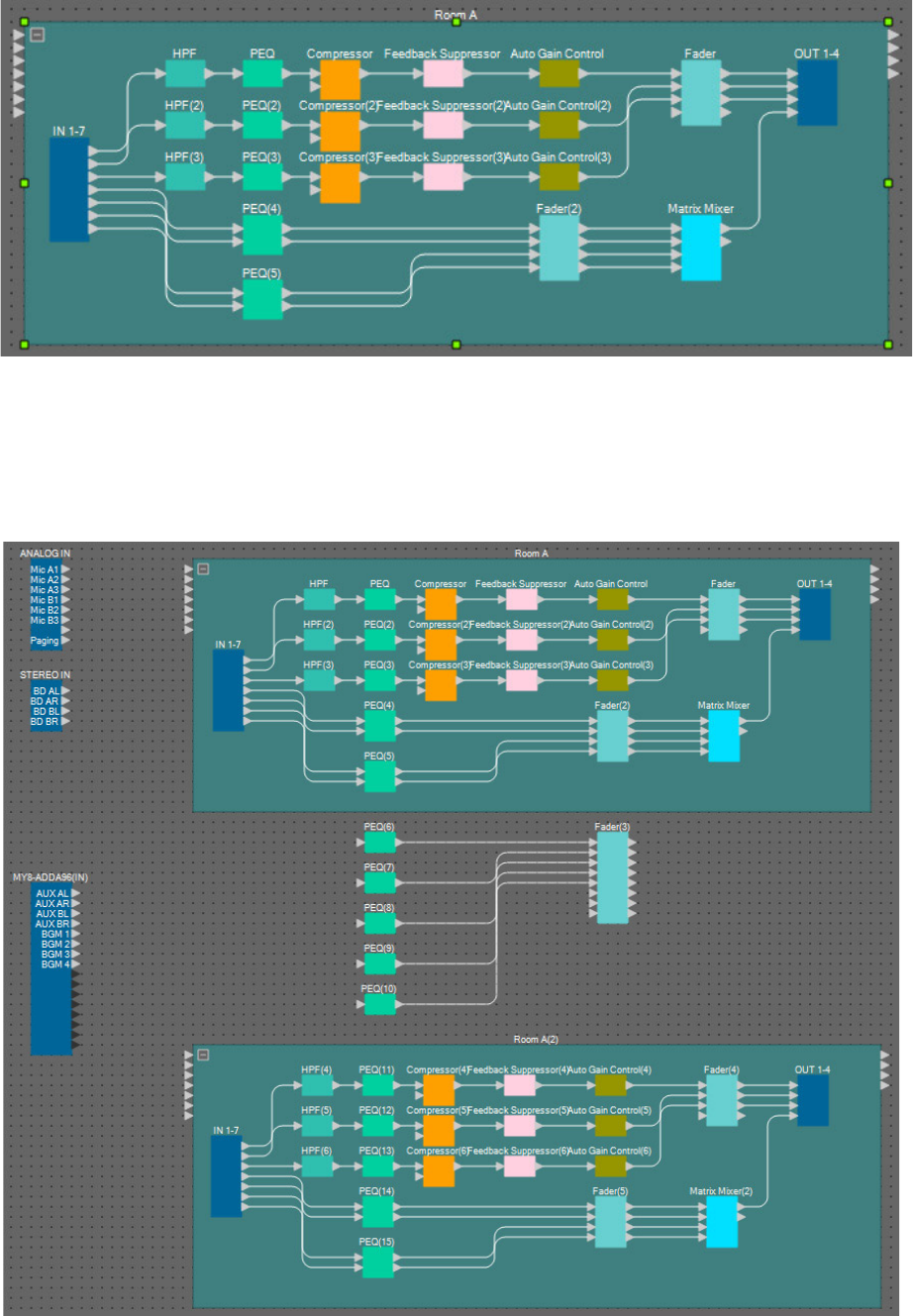
예 1) Room Combiner를 사용할 수 있는 볼룸
MRX 설치 설명서 22
룸 B 생성
룸 A에 대한 사용자 정의 블록을 복사하여 룸 B를 생성합니다.
1. 룸 A의 사용자 정의 블록 컴포넌트 및 와이어 이외의 다른 곳을 클릭하여 사용자 정의 블록을
선택합니다.
2. <Ctrl>을 누른 상태에서 사용자 정의 블록을 끌어다 놓습니다.
사용자 정의 블록이 끌어다 놓은 장소에 복사됩니다.
3. 필요에 따라 사용자 정의 블록의 위치와 크기를 변경합니다.
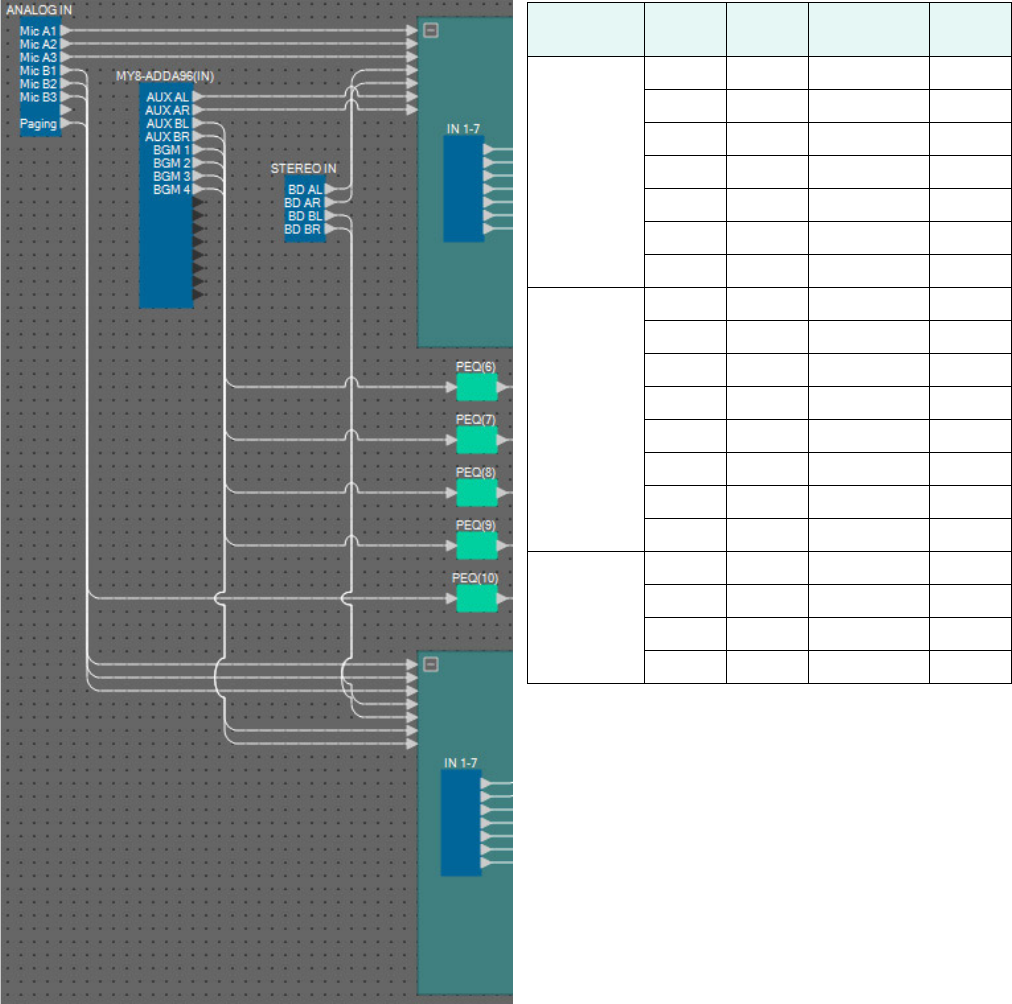
예 1) Room Combiner를 사용할 수 있는 볼룸
MRX 설치 설명서 23
4. “Properties” 영역의 [Label]을 사용하여 “Room B”에 붙여 넣은 사용자 정의 블록의 이름을
변경합니다.
입력 컴포넌트에 연결
입력 컴포넌트는 아래와 같이 다른 컴포넌트에 연결되어 있습니다.
입력
컴포넌트
포트
번호
포트
이름
대상 컴포넌트
/블록
포트
번호
ANALOG IN
1Mic A1 룸 A 1
2Mic A2 룸 A 2
3Mic A3 룸 A 3
4Mic B1 룸 B 1
5Mic B2 룸 B 2
6Mic B3 룸 B 3
8 Paging PEQ(10) 1
MY8-
ADDA96(IN)
1AUX AL 룸 A 6
2AUX AR 룸 A 7
3AUX BL 룸 B 6
4AUX BR 룸 B 7
5BGM 1PEQ(6) 1
6BGM 2PEQ(7) 1
7BGM 3PEQ(8) 1
8BGM4PEQ(9) 1
STEREO IN
1BD AL 룸 A 4
2BD AR 룸 A 5
3BD BL 룸 B 4
4BD BR 룸 B 5
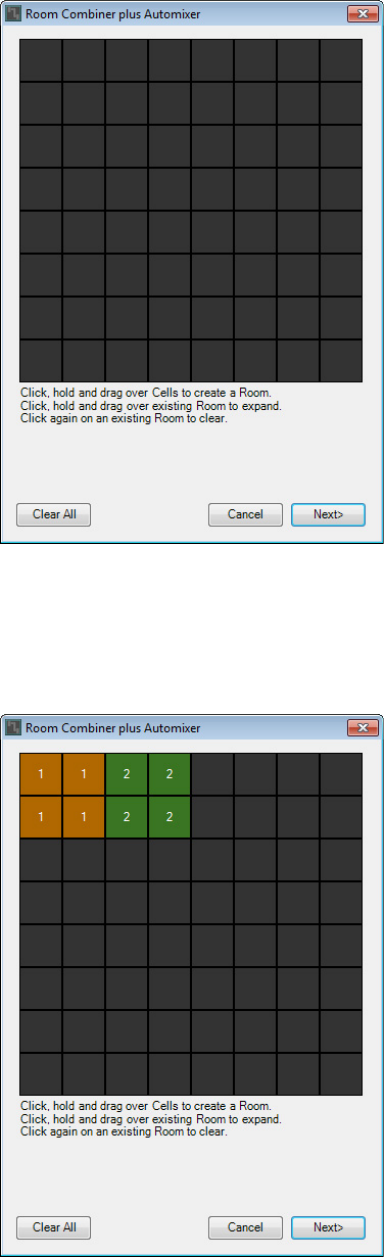
예 1) Room Combiner를 사용할 수 있는 볼룸
MRX 설치 설명서 24
“Room Combiner plus Automixer” 컴포넌트 배치 및 연결
룸의 분할 및 통합을 관리하는 “Room Combiner plus Automixer” 컴포넌트를 배치하고 연결합니다.
1. “Components” 영역에서 디자인 시트로 “Room Combiner plus Automixer” 컴포넌트를
끌어다 놓습니다.
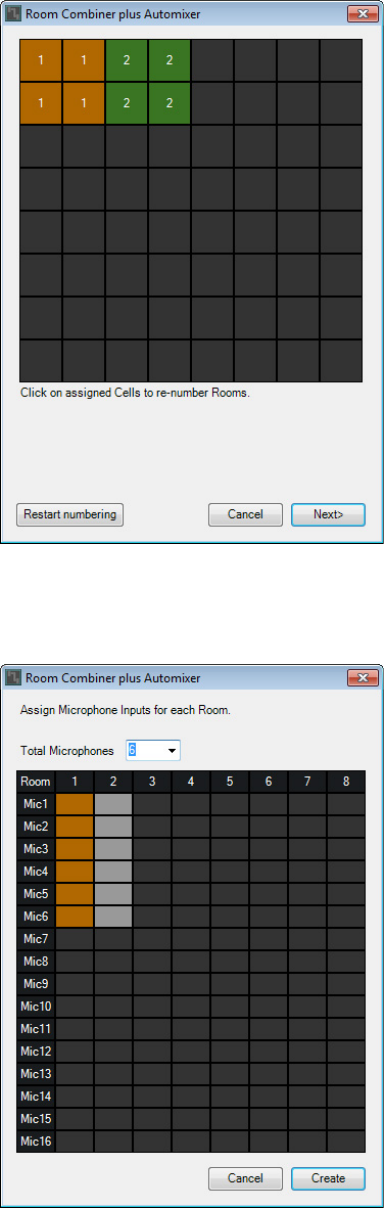
룸 디자인 대화 상자가 나타납니다.
2. 셀을 끌어 룸을 생성한 후 [Next] 버튼을 클릭합니다.
룸 A 및 룸 B 모두 존재하므로 이때 2개의 룸을 생성하고자 합니다. 이 예에서는 각 룸이 4개의 셀을 차지
합니다.
예 1) Room Combiner를 사용할 수 있는 볼룸
MRX 설치 설명서 25
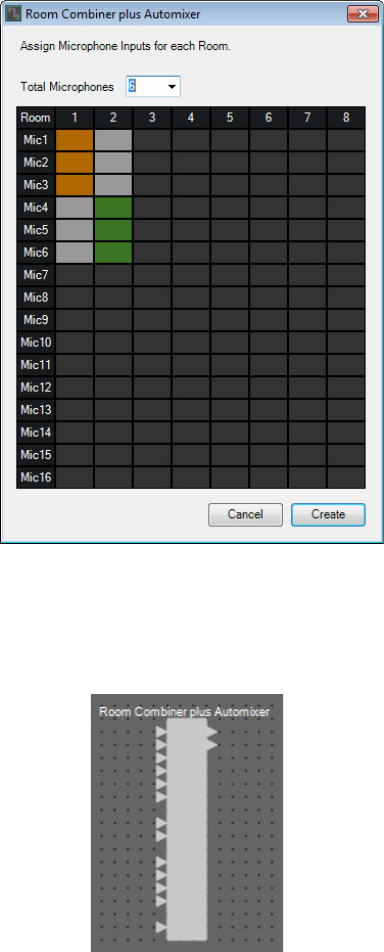
3. 룸을 클릭하고 필요에 따라 번호를 변경한 후 [Next] 버튼을 클릭합니다.
4. [Total Microphones]를 [6]으로 설정합니다.
예 1) Room Combiner를 사용할 수 있는 볼룸
MRX 설치 설명서 26
5. 빈 공간을 클릭하여 Mic4, Mic5, Mic6을 룸 2로 할당합니다.
6. [Create] 버튼을 클릭합니다.
“Room Combiner plus Automixer”가 디자인 시트에 배치됩니다.
예 1) Room Combiner를 사용할 수 있는 볼룸
MRX 설치 설명서 27
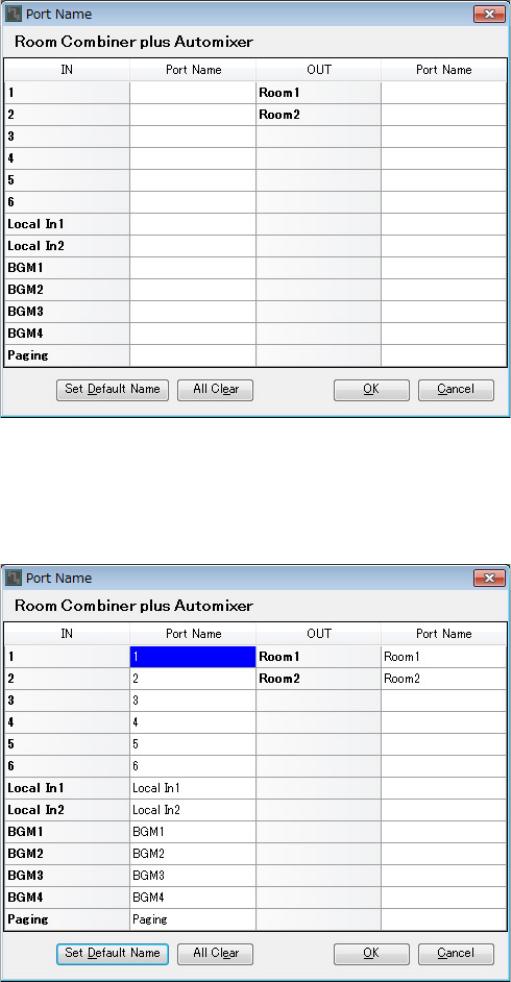
7. "Room Combiner plus Automixer" 포트를 클릭한 뒤 "Properties" 편집 영역의 우측에 있는
버튼을 클릭합니다.
“Port Name” 대화 상자가 나타납니다.
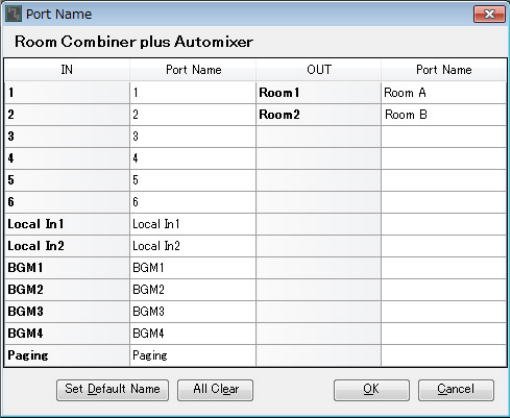
8. [Set Default Name] 버튼을 클릭합니다.
기본 이름이 포트 이름으로 입력됩니다.
예 1) Room Combiner를 사용할 수 있는 볼룸
MRX 설치 설명서 28
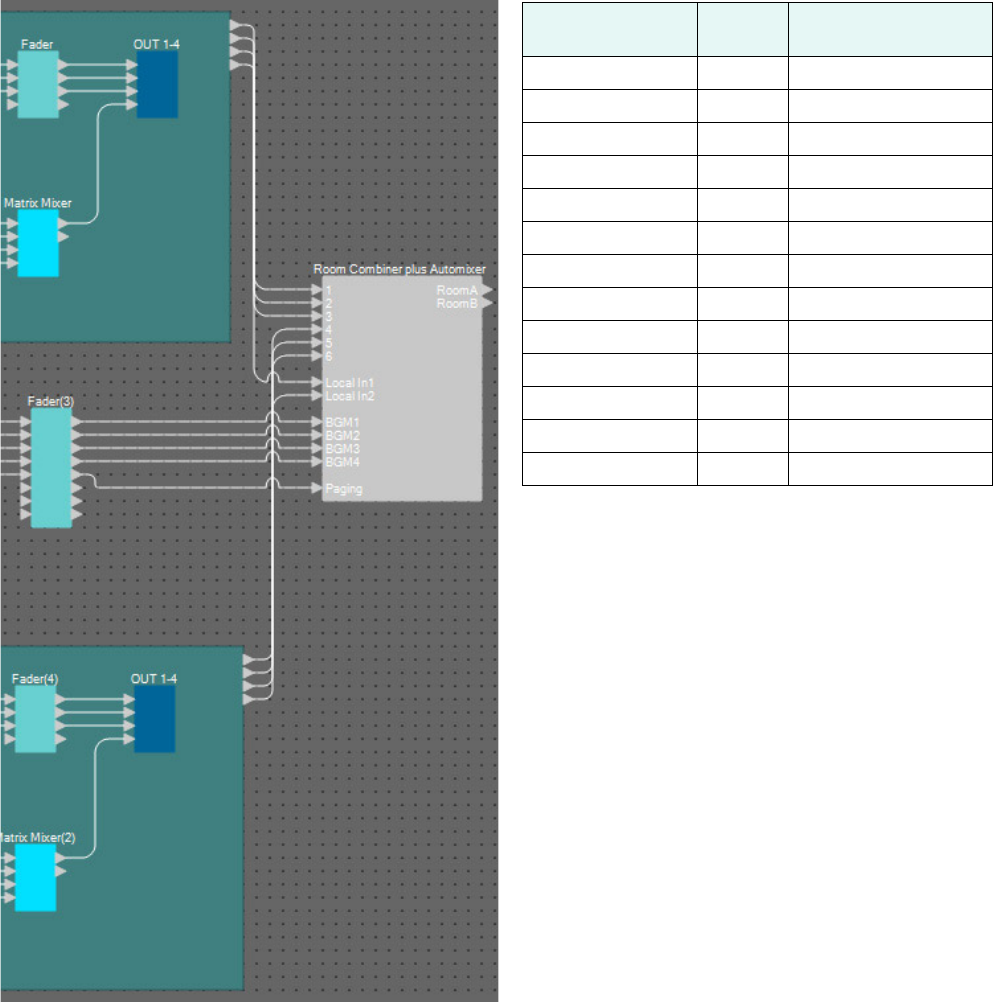
9. Room 1 포트 이름을 Room A로 변경하고, Room 2 포트 이름을 Room B로 변경한 뒤 [OK]
버튼을 클릭합니다.
예 1) Room Combiner를 사용할 수 있는 볼룸
MRX 설치 설명서 29
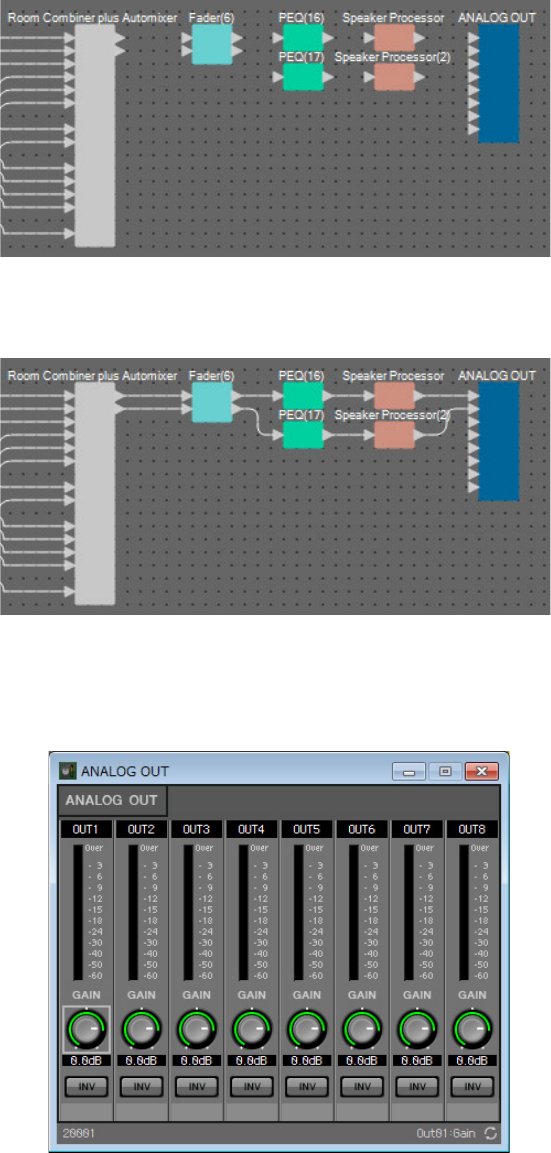
7. 아래와 같이 “Room Combiner plus Automixer”에 입력을 연결합니다.
소스 컴포넌트/블록 포트 번호 Room Combiner plus
Automixer 입력 포트
룸 A 11
룸 A 22
룸 A 33
룸 B 14
룸 B 25
룸 B 36
룸 A 4 Local In1
룸 B 4 Local In2
Fader(3) 1 BGM1
Fader(3) 2 BGM2
Fader(3) 3 BGM3
Fader(3) 4 BGM4
Fader(3) 5 Paging
예 1) Room Combiner를 사용할 수 있는 볼룸
MRX 설치 설명서 30
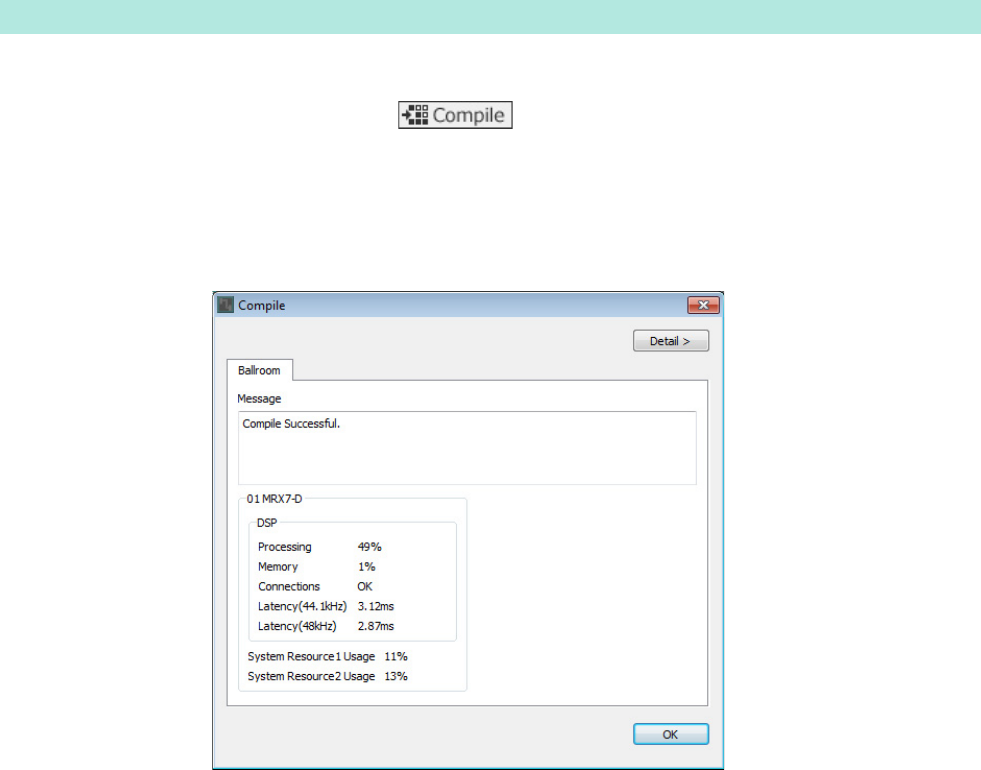
“Room Combiner plus Automixer”에서 아날로그 출력으로 컴포넌트 배치 및 연결
다음은 “Room Combiner plus Automixer”에서 아날로그 출력으로 필요한 컴포넌트를 배치하고 연결하는 방법
입니다.
1. 아래 표시된 컴포넌트를 “Components” 영역에서 디자인 시트로 끌어다 놓아 배치합니다.
• “Fader” (2 CH)
• “PEQ” (MONO, 6 BAND) × 2
• “Speaker Processor” (1 Way) × 2
• “ANALOG OUT”
2. “Room Combiner plus Automixer”에서 “ANALOG OUT”까지 연결합니다.
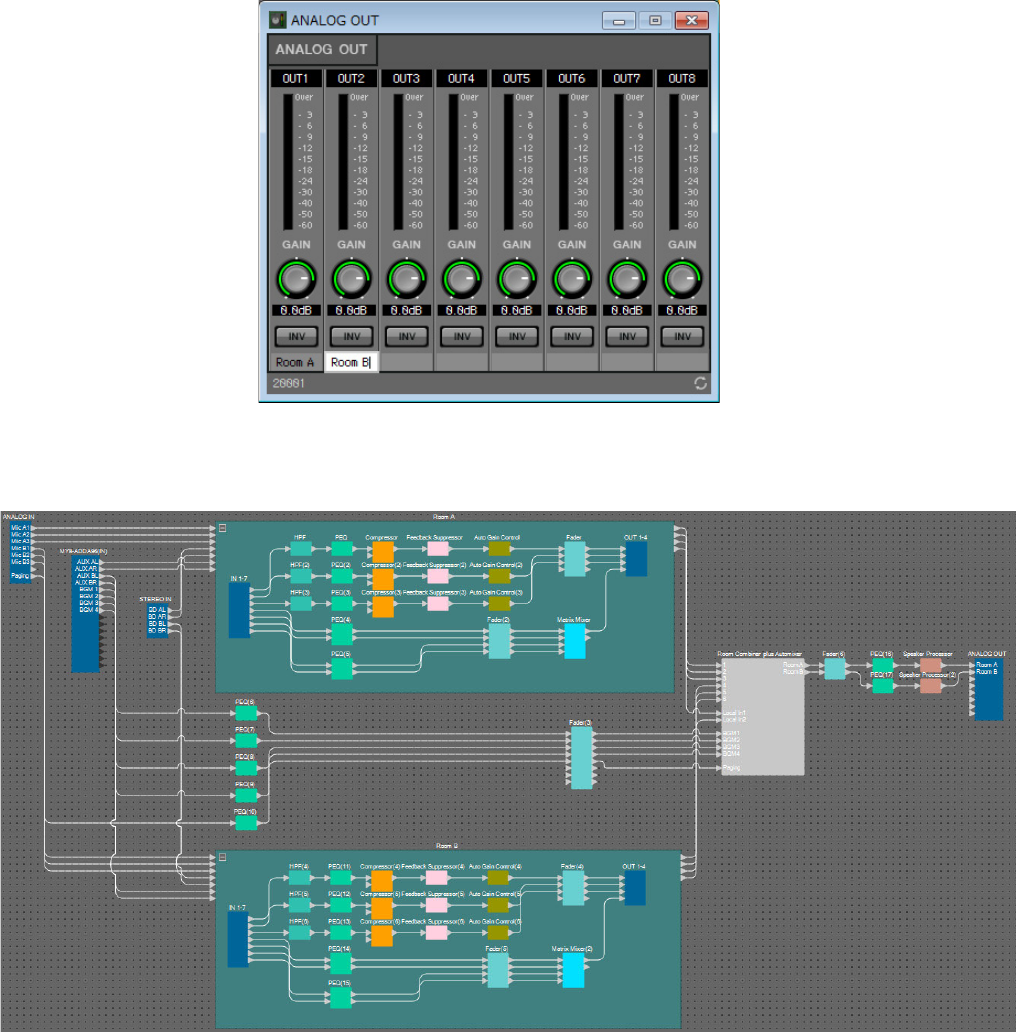
3. “ANALOG OUT”을 더블 클릭합니다.
“ANALOG OUT” 컴포넌트 에디터가 나타납니다.
예 1) Room Combiner를 사용할 수 있는 볼룸
MRX 설치 설명서 31
4. “Room A”에 OUT 1의 포트 이름을 설정하고 “Room B”에 OUT 2의 포트 이름을 설정합니다.
5. 오른쪽 상단 모서리의 [×] 버튼을 클릭하여 컴포넌트 에디터를 닫습니다.
이제 컴포넌트 배치 및 연결이 완료되었습니다. 필요에 따라 컴포넌트의 배치 상태 및 배선을 변경합니다.
예 1) Room Combiner를 사용할 수 있는 볼룸
MRX 설치 설명서 32
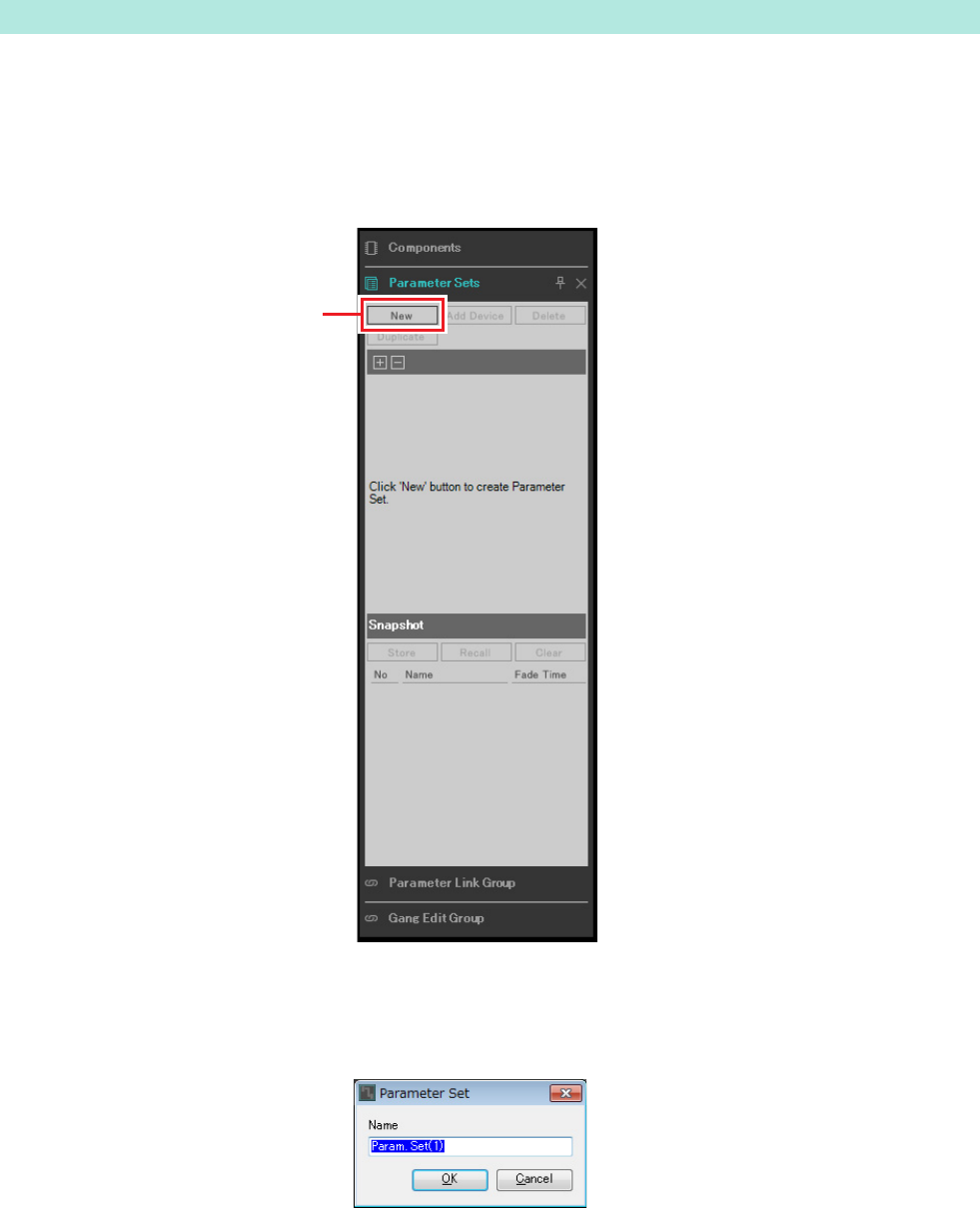
컴파일을 통해 MRX의 컴포넌트 배치 상태와 와이어를 분석하여 문제가 있는지 판단할 수 있습니다.
1. [Compile] 도구 버튼을 클릭합니다( ).
분석을 시작합니다.
1. 분석 결과를 확인합니다.
“Message” 필드에 “Completed successfully” 메시지가 표시되면 아무런 문제가 없었다는 것입니다.
문제가 감지된 경우 [Detail] 버튼을 누르면 문제 해결 방법을 확인하여 수정할 수 있습니다.
이제 컴파일이 완료되었습니다.
컴파일
예 1) Room Combiner를 사용할 수 있는 볼룸
MRX 설치 설명서 33
이 예에서는 DCP 스위치를 작동하여 분할된 룸과 합쳐진 룸을 서로 전환해 보겠습니다. 분할된 룸 및 합쳐진 룸의
내장 설정을 각각 불러올 수도 있지만 모든 파라미터를 불러오는 대신 “Room Combiner plus Automixer” 에디터의
결합 버튼을 켜고 끄기만 해도 보다 신속하게 설정을 변경할 수 있습니다.
이제 스냅샷 생성 방법을 설명해 보겠습니다.
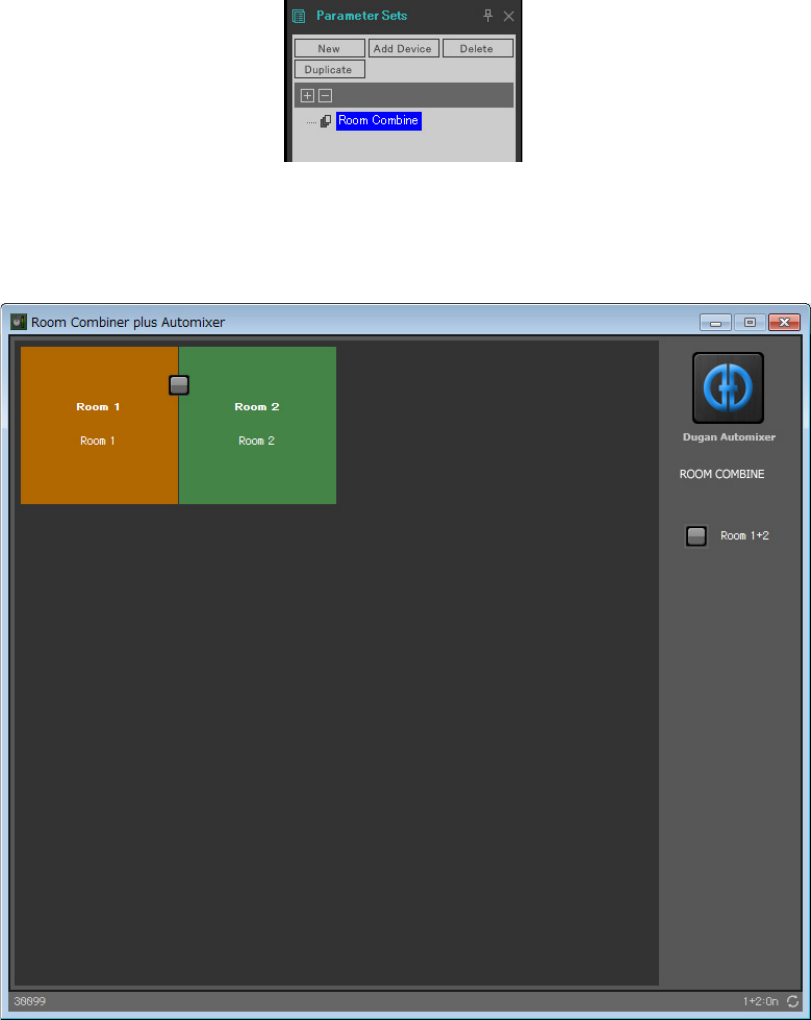
1. MRX Designer 왼쪽의 “Parameter Sets” 영역을 엽니다.
2. [New] 버튼을 클릭합니다.
파라미터 세트 이름 설정 대화 상자가 나타납니다.
스냅샷 지정
2단계
예 1) Room Combiner를 사용할 수 있는 볼룸
MRX 설치 설명서 34
3. [Room Combine]을 입력하고 [OK] 버튼을 클릭합니다.
“Room Combine”이라는 이름의 파라미터 세트가 “Parameter Sets” 영역에 표시됩니다.
4. “Room Combiner plus Automixer”를 더블 클릭합니다.
“Room Combiner plus Automixer” 컴포넌트 에디터가 나타납니다.

예 1) Room Combiner를 사용할 수 있는 볼룸
MRX 설치 설명서 35
5. <Ctrl>을 누른 상태에서 [Room 1+2] 버튼()을 “Parameter Sets” 영역의 [Room Combine]으로
끌어다 놓습니다.
1+2에 대한 파라미터는 “Room Combine” 파라미터 세트에 등록됩니다.
6. 룸 컴바이너를 사용하여 분할된 룸의 스냅샷을 생성하려면 “Room Combiner plus Automixer”
컴포넌트 에디터에서 분할된 두 룸이 서로 다른 두 색상으로 표시되어 있을 때 “Snapshot” 01번을
클릭합니다.
7. [Store] 버튼을 클릭합니다.
스냅샷 이름 설정 대화 상자가 나타납니다.
8. [Split]을 입력하고 [OK] 버튼을 클릭합니다.
[Split]이라는 이름의 스냅샷이 “Snapshot”에 표시됩니다.
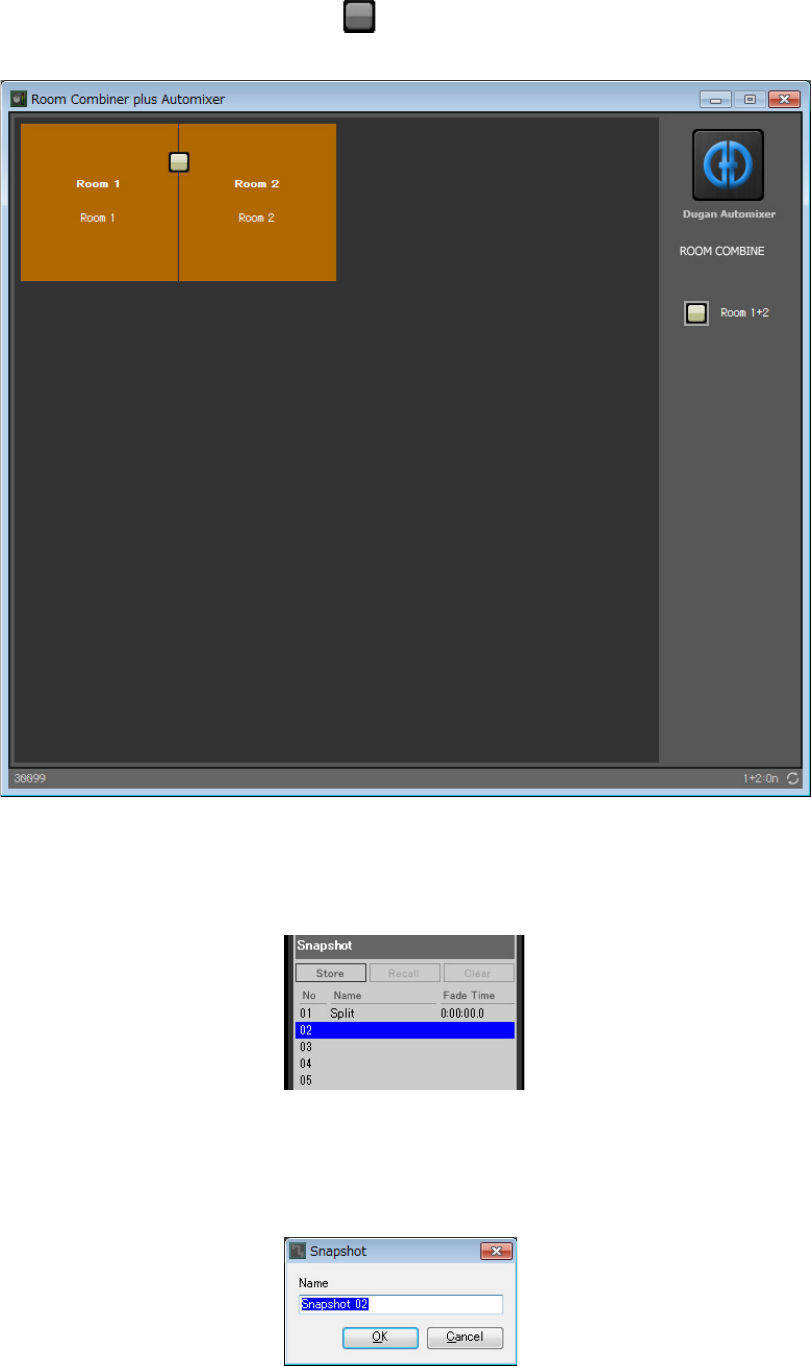
예 1) Room Combiner를 사용할 수 있는 볼룸
MRX 설치 설명서 36
9. 룸 컴바이너를 사용하여 합쳐진 룸의 스냅샷을 생성하려면 “Room Combiner plus Automixer”
컴포넌트 에디터의 [Room 1+2] 버튼()을 클릭합니다.
룸이 합쳐집니다.
10. “Room Combiner plus Automixer” 컴포넌트 에디터에서 합쳐진 두 룸이 동일한 색상으로 표시
되어 있을 때 “Snapshot” 02번을 클릭합니다.
11. [Store] 버튼을 클릭합니다.
스냅샷 이름 설정 대화 상자가 나타납니다.
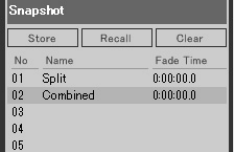
예 1) Room Combiner를 사용할 수 있는 볼룸
MRX 설치 설명서 37
12. [Combined]를 입력하고 [OK] 버튼을 클릭합니다.
[Combined]라는 이름의 스냅샷이 “Snapshot”에 표시됩니다.
이제 스냅샷 설정이 완료되었습니다. [Split] 스냅샷을 불러오면 룸이 분할되지만 [Combined] 스냅샷을 불러오면
룸이 합쳐집니다.
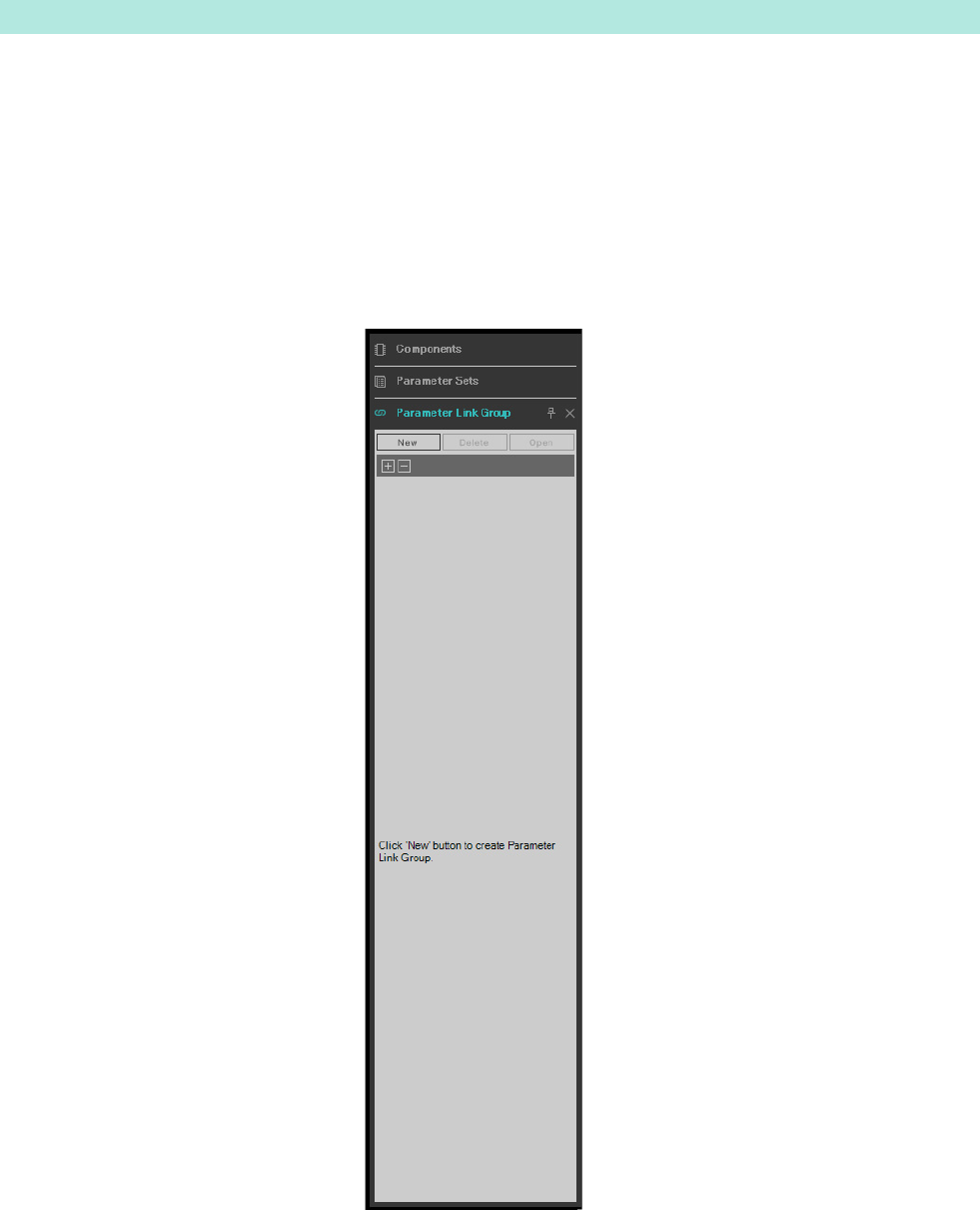
예 1) Room Combiner를 사용할 수 있는 볼룸
MRX 설치 설명서 38
이 예에서는 하나의 페이더를 스테레오 입력 쌍(예: 블루레이 플레이어 또는 AUX In)에 지정하거나 L과 R 모두에
적용되는 하나의 ON 버튼을 만드는 방법 등으로 불필요한 DCP 스위치 및 노브 사용을 피하는 방법에 대해 살펴봅
니다.
여기에서는 DCP 노브 또는 버튼을 사용하여 동시에 여러 파라미터를 변경할 수 있도록 레벨 또는 ON/OFF와 같이
다수의 파라미터를 연결하는 파라미터 링크 그룹을 생성해 보겠습니다.
스냅샷과 마찬가지로 <Ctrl>을 누른 상태에서 끌어다 놓으면 파라미터 링크 그룹이 등록됩니다. 그러나 변경할
파라미터가 총 24개이므로 이 예에서는 다른 방법을 사용하고자 합니다. 스냅샷과 동일한 작업을 사용할 수 있습
니다.
1. 등록된 파라미터를 확인하려면 MRX Designer 왼쪽의 “Parameter Link Group” 영역을 엽니다.
파라미터 링크 그룹 설정
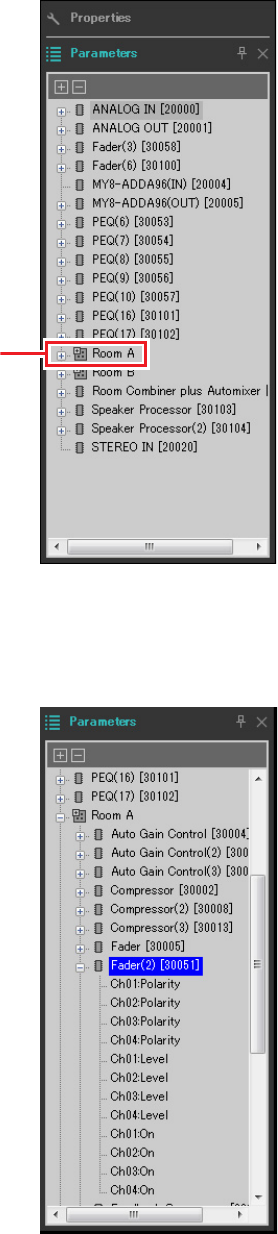
예 1) Room Combiner를 사용할 수 있는 볼룸
MRX 설치 설명서 39
2. MRX Designer 오른쪽의 “Parameter” 영역을 엽니다.
3. 룸 A의 “Fader(2)”를 사용하여 룸 A의 AUX 레벨이 조정되므로 “Parameters” 영역의 [Room A]
→ [Fader(2)]를 엽니다.
3단계
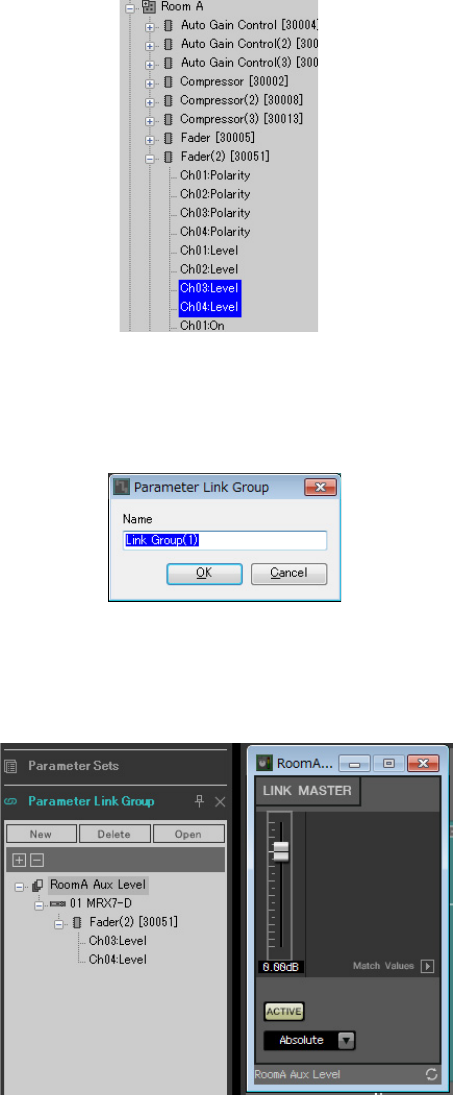
예 1) Room Combiner를 사용할 수 있는 볼룸
MRX 설치 설명서 40
4. [Ch03:Level]을 클릭한 후 <Ctrl>을 누른 상태에서 [Ch04:Level]을 클릭합니다.
<Ctrl>을 누른 상태에서 클릭하면 여러 항목을 선택할 수 있습니다.
연속적인 파라미터를 선택하려면 시작 파라미터를 클릭하고 <Shift>를 누른 상태에서 종료 파라미터를 클릭
합니다.
5. 우클릭한 후 [Add to Parameter Link Group] → [Add New Group]을 선택합니다.
파라미터 링크 그룹 이름 설정 대화 상자가 나타납니다.
6. [RoomA Aux Level]을 입력하고 [OK] 버튼을 클릭합니다.
[Room A Aux Level] 그룹이 “Parameter Link Group” 영역에 생성되고 Link Master 에디터가 나타납니다.
7. Link Master 에디터 콤보 상자의 [Absolute]를 선택합니다.
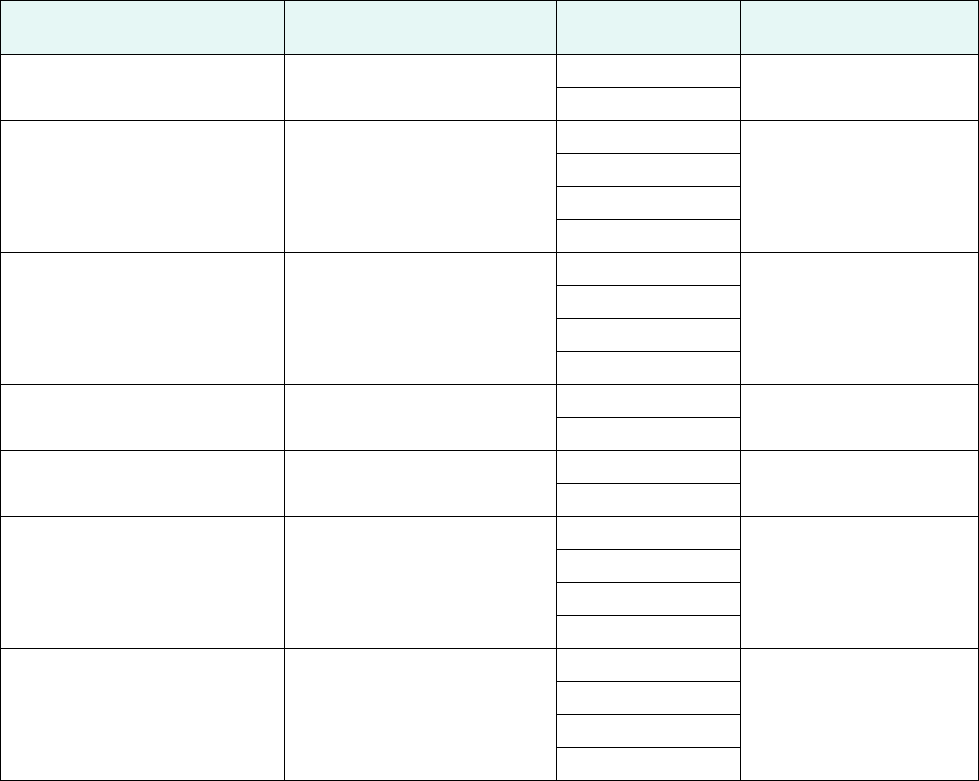
예 1) Room Combiner를 사용할 수 있는 볼룸
MRX 설치 설명서 41
8. 룸 A에 대한 “Fader(2)”를 더블 클릭합니다.
“Fader(2)” 컴포넌트 에디터가 나타납니다.
9. Link Master 에디터의 페이더를 움직인 후 “Fader(2)” 컴포넌트 에디터의 채널 3 및 4가 함께 연
결되어 있는지 확인합니다.
10. Link Master 에디터 및 “Fader(2)” 컴포넌트 에디터의 오른쪽 상단 모서리에 위치한 [×] 버튼을
클릭하여 두 에디터를 모두 닫습니다.
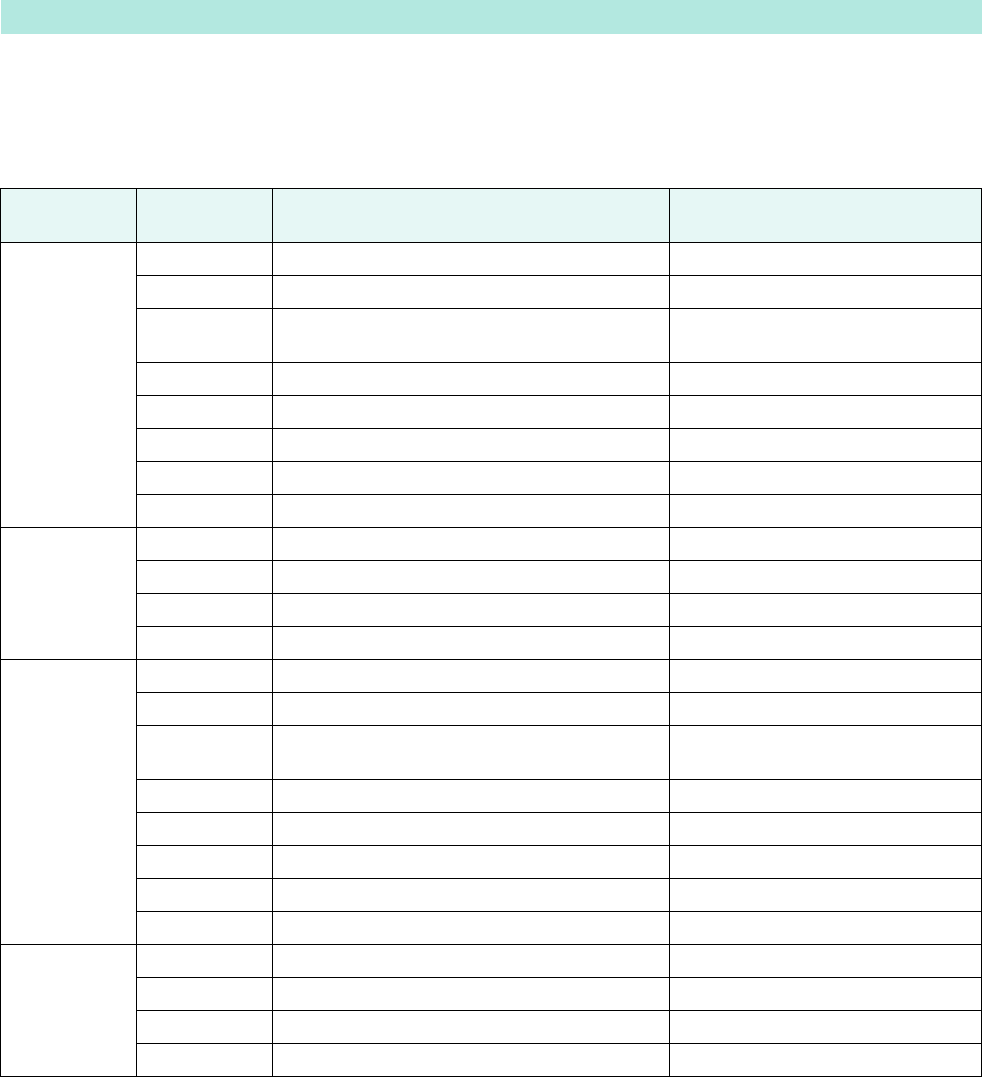
2 ~ 10단계를 반복하여 다음 파라미터 링크 그룹을 생성합니다.
이 파라미터 링크 그룹은 [Room BD-AUX On/Off]를 AUX 또는 BD로 전환합니다. 그러면 채널 1/2가 켜져 있을 때
페이더 채널 3/4가 꺼지고 채널 1/2가 꺼져 있을 때 페이더 채널 3/4가 켜지게 됩니다.
이제 파라미터 링크 그룹 설정이 완료되었습니다.
파라미터 링크 그룹 이름 컴포넌트 파라미터 Link Master 에디터
콤보 박스 설정
RoomA BD Level [Room A] → [Fader(2)]
Ch01:Level
Absolute
Ch02:Level
RoomA BD-AUX On/Off [Room A] → [Fader(2)]
Ch01:On
Opposite
Ch02:On
Ch03:On
Ch04:On
RoomA Matrix On/Off [Room A] → [Matrix Mixer]
In01Out01:On
Equal
In02Out01:On
In03Out01:On
In04Out01:On
RoomB Aux Level [Room B] → [Fader(5)]
Ch03:Level
Absolute
Ch04:Level
RoomB BD Level [Room B] → [Fader(5)]
Ch01:Level
Absolute
Ch02:Level
RoomB BD-AUX On/Off [Room B] → [Fader(5)]
Ch01:On
Opposite
Ch02:On
Ch03:On
Ch04:On
RoomB Matrix On/Off [Room B] → [Matrix Mixer(2)]
In01Out01:On
Equal
In02Out01:On
In03Out01:On
In04Out01:On
예 1) Room Combiner를 사용할 수 있는 볼룸
MRX 설치 설명서 42
스위치 또는 노브를 작동하여 변경할 수 있도록 각 룸의 DCP4V4S 및 DCP4S에 파라미터를 할당합니다.
룸이 분할된 경우 라이브러리 이름을 “Room Split”으로 설정하며 합쳐진 경우에는 “Room Combine”으로 설정합니다.
스위치 및 노브에 다음 파라미터를 할당합니다 (파라미터 할당 단계는 이후에 설명됩니다).
-“Room Split” 파라미터
*이때 내장 설정이 구성되지 않았으므로 내장 설정 번호만 표시됩니다. 내장 설정을 불러온 경우 DCP4S 스위치의 표시등을 살펴보면
어느 내장 설정을 불러왔는지 파악할 수 있습니다. (DCP 스위치를 사용하여 Combine 버튼을 켜고 끌 때 DCP만 살펴보면 어떤 내장
설정이 켜지거나 꺼져 있는지 파악할 수 없습니다.)
“Room Combine” 파라미터의 경우 “Room Split” 파라미터를 사용하되 빨간색 문자를 “1” 또는 “A”로 변경합니다.
이제 룸 A에서 DCP4V4S의 스위치 1에 대한 파라미터(파라미터) 및 DCP4S의 스위치 1에 대한 파라미터(내장 설정)를
설정하는 방법을 설명하겠습니다. 이번에는 컴포넌트 에디터 등을 사용하여 <Ctrl>을 누른 상태에서 끌어다 놓아
설정하는 방법을 설명하겠습니다. 그렇지만 <Ctrl>을 누른 상태에서 “Parameters” 영역에서 끌어다 놓아도 됩니다.
DCP 설정 실시
DCP 스위치/노브 컴포넌트, 스냅샷 또는 설정된 파라미터가 포함된
파라미터 링크 그룹 파라미터
룸 A에 대한
DCP4V4S
스위치 1 Room Combiner plus Automixier 룸 1에 대한 Mics [ON] 버튼
스위치 2 Room Combiner plus Automixer 룸 1에 대한 BGM [ON] 버튼
스위치 3 파라미터 링크 그룹에 대한 RoomA BD-AUX On/
Off 링크 마스터에 대한 [ON] 버튼
스위치 4 파라미터 링크 그룹에 대한 RoomA Matrix On/Off 링크 마스터에 대한 [ON] 버튼
노브 1 Room Combiner plus Automixier 룸 1에 대한 마이크 노브
노브 2 Room Combiner plus Automixier 룸 1에 대한 BGM 노브
노브 3 파라미터 링크 그룹에 대한 RoomA BD Level 링크 마스터 페이더
노브 4 파라미터 링크 그룹에 대한 RoomA Aux Level 링크 마스터 페이더
룸 A에 대한
DCP4S
스위치 1 내장 설정 01 Split *
스위치 2 내장 설정 02 Combine *
스위치 3 Room Combiner plus Automixier 룸 1 BGM 목록(Inc/Upper Limit=4)
스위치 4 Room Combiner plus Automixier 룸 1 BGM 목록(Dec)
룸 B에 대한
DCP4V4S
스위치 1 Room Combiner plus Automixier 룸 2에 대한 Mics [ON] 버튼
스위치 2 Room Combiner plus Automixier 룸 2에 대한 BGM [ON] 버튼
스위치 3 파라미터 링크 그룹에 대한 RoomB BD-AUX On/
Off 링크 마스터에 대한 [ON] 버튼
스위치 4 파라미터 링크 그룹에 대한 RoomB Matrix On/Off 링크 마스터에 대한 [ON] 버튼
노브 1 Room Combiner plus Automixier 룸 2에 대한 마이크 노브
노브 2 Room Combiner plus Automixier 룸 2에 대한 BGM 노브
노브 3 파라미터 링크 그룹에 대한 RoomB BD Level 링크 마스터 페이더
노브 4 파라미터 링크 그룹에 대한 RoomB Aux Level 링크 마스터 페이더
룸 B에 대한
DCP4S
스위치 1 내장 설정 01 Split *
스위치 2 내장 설정 02 Combine *
스위치 3 Room Combiner plus Automixier 룸 2 BGM 목록(Inc/Upper Limit=4)
스위치 4 Room Combiner plus Automixier 룸 2 BGM 목록(Dec)
예 1) Room Combiner를 사용할 수 있는 볼룸
MRX 설치 설명서 43
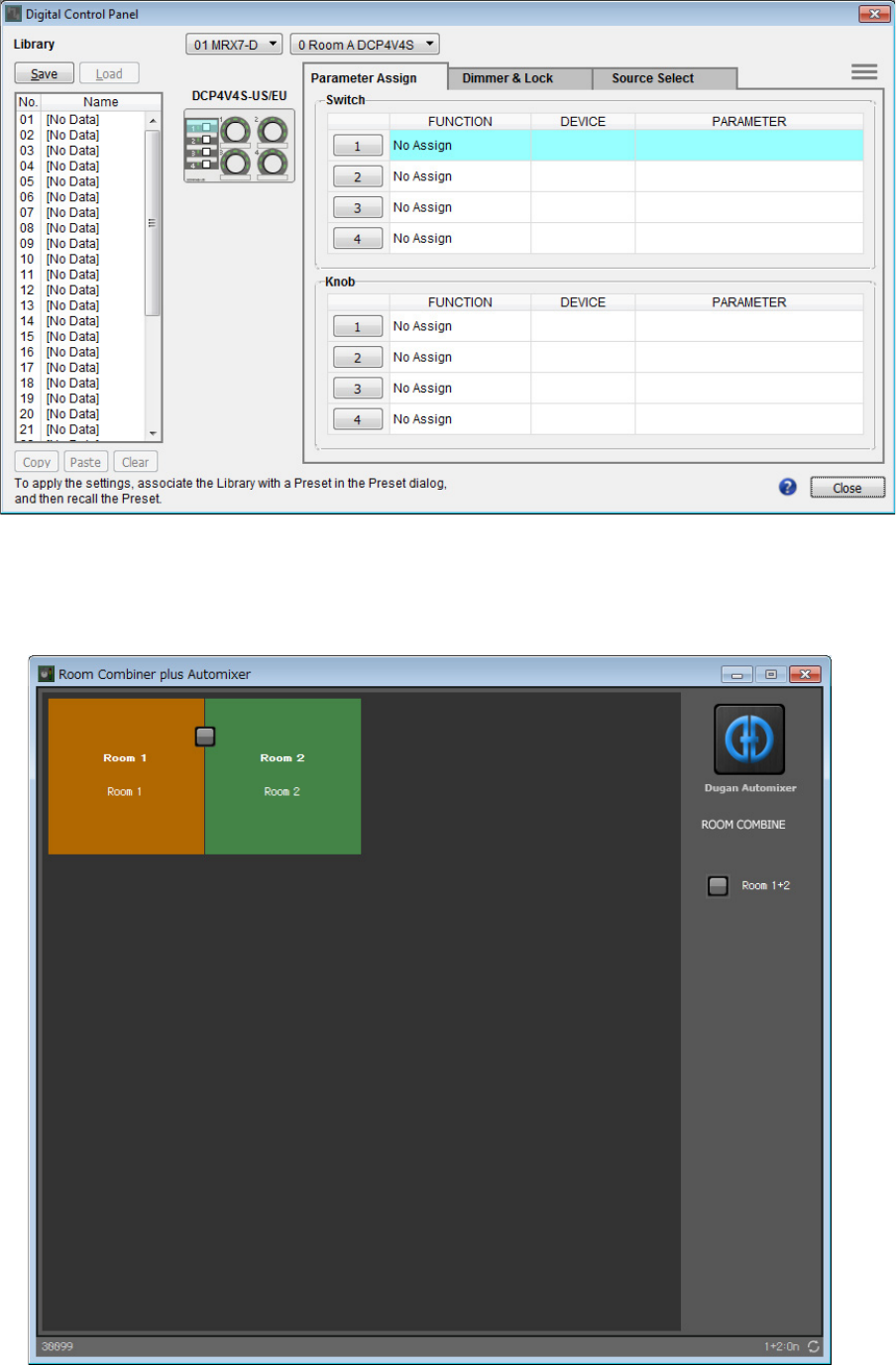
1. [Controller] 메뉴에서 [Digital Control Panel]을 선택합니다.
“Digital Control Panel” 대화 상자가 나타납니다.
2. “Room Combiner plus Automixer”를 더블 클릭합니다.
“Room Combiner plus Automixer” 에디터가 나타납니다.
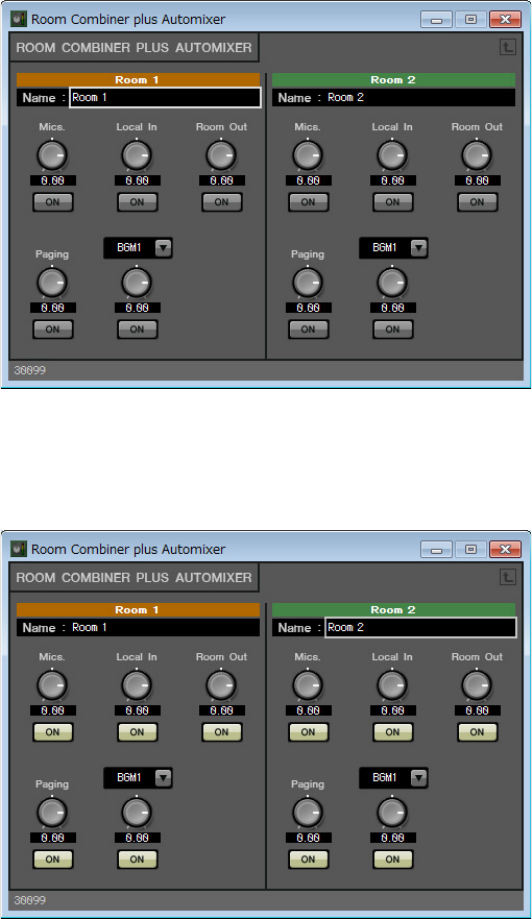
예 1) Room Combiner를 사용할 수 있는 볼룸
MRX 설치 설명서 44
3. “Room 1” 또는 “Room 2”를 더블 클릭합니다.
"Combiner" 파라미터 설정 창이 나타납니다.
4. 모든 [ON] 버튼을 켭니다.
버튼은 기본적으로 꺼져 있으므로 어떤 소리도 들리지 않습니다.
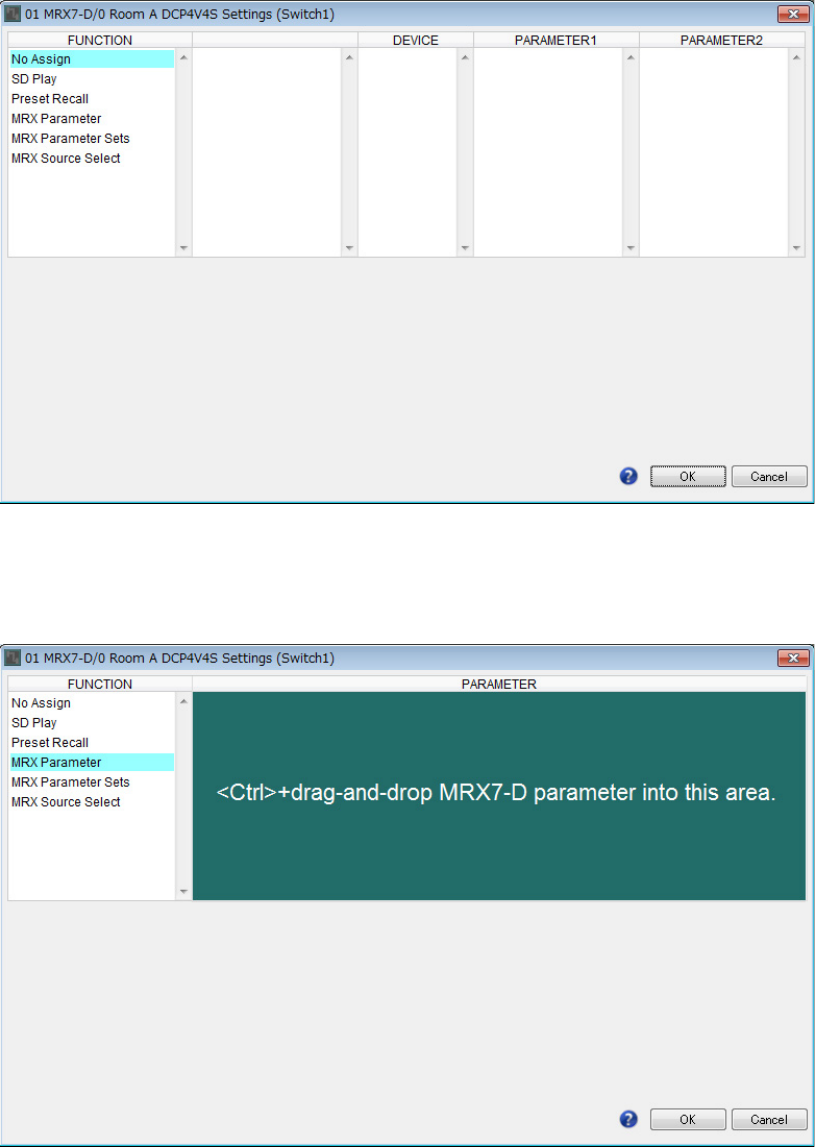
예 1) Room Combiner를 사용할 수 있는 볼룸
MRX 설치 설명서 45
5. “Digital Control Panel” 대화 상자의 “Switch” [1] 버튼을 클릭합니다.
“Settings” 대화 상자가 나타납니다.
6. “FUNCTION”의 [MRX Parameter]를 클릭합니다.
[MRX Parameter]를 등록할 수 있는 화면으로 바뀝니다.
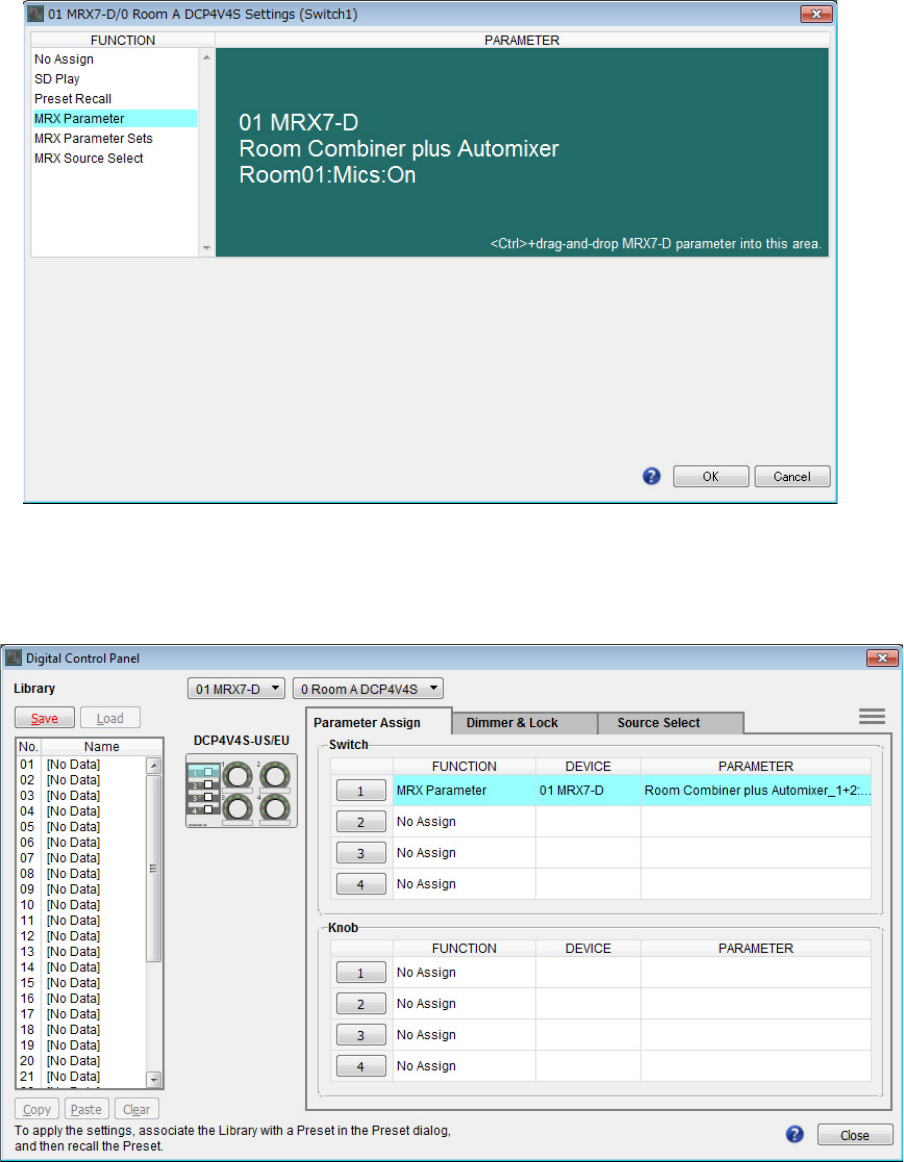
예 1) Room Combiner를 사용할 수 있는 볼룸
MRX 설치 설명서 46
7. <Ctrl>을 누른 상태에서 Combiner 파라미터 설정 창에서 Room 1에 대한 Mics [ON] 버튼을
“Settings” 대화 상자의 “PARAMETER” 영역으로 끌어다 놓습니다.
그러면 Room 1에 대한 Mics [ON] 버튼이 등록됩니다.
8. [OK] 버튼을 클릭합니다.
Room 1에 대한 Mics [ON] 버튼이 등록된 상태에서 “Digital Control Panel” 대화 상자가 표시됩니다.
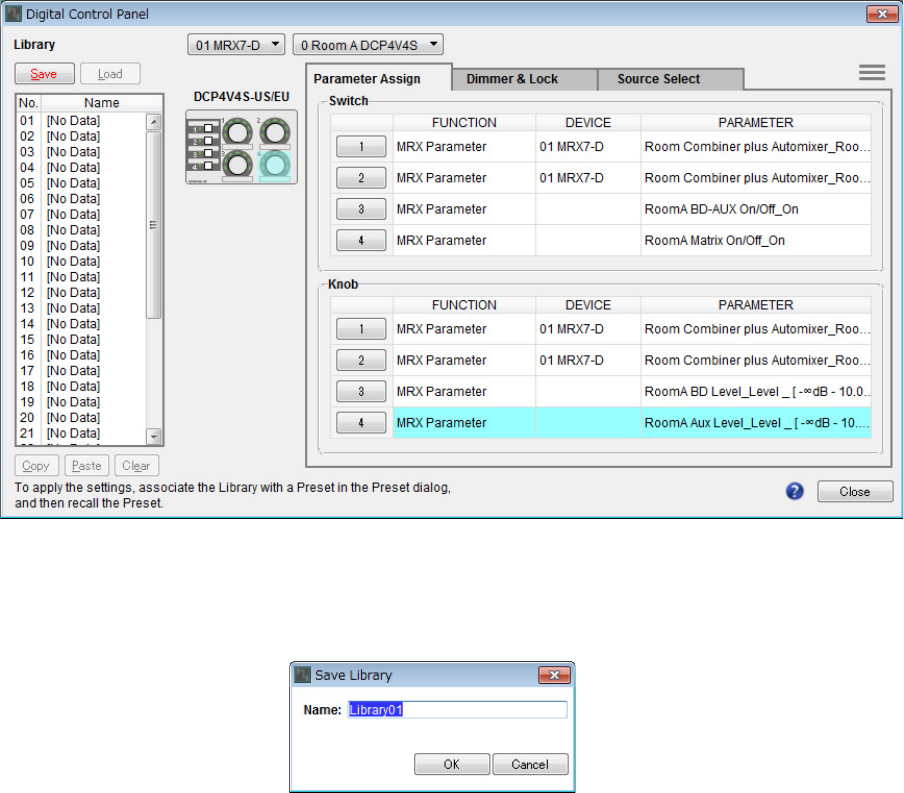
예 1) Room Combiner를 사용할 수 있는 볼룸
MRX 설치 설명서 47
9. 2 ~ 7단계에 표시된 대로 다른 파라미터를 등록합니다.
파라미터 링크 그룹을 우클릭하고 컨텍스트 메뉴에서 [Open Link Master]를 선택하면 파라미터 링크 그룹에
대한 Link Master 에디터를 표시할 수 있습니다.
10. “Library”의 01번을 클릭한 후 [Save] 버튼을 클릭합니다.
“Save Library” 대화 상자가 나타납니다.
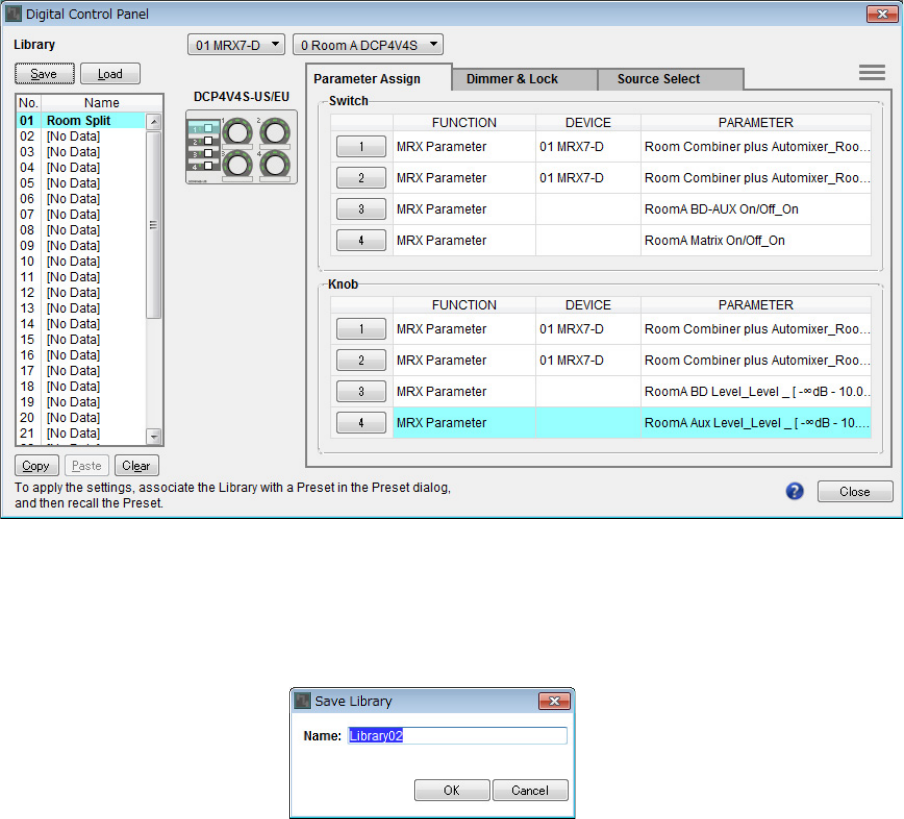
예 1) Room Combiner를 사용할 수 있는 볼룸
MRX 설치 설명서 48
11. [Room Split]을 입력하고 [OK] 버튼을 클릭합니다.
데이터가 “Library”의 01번에 등록됩니다.
12. “Room Split” 및 “Room Combine”은 룸 A의 DCP에 동일하므로 “Library”의 02번을 클릭한 후
[Save] 버튼을 클릭합니다.
“Save Library” 대화 상자가 나타납니다.
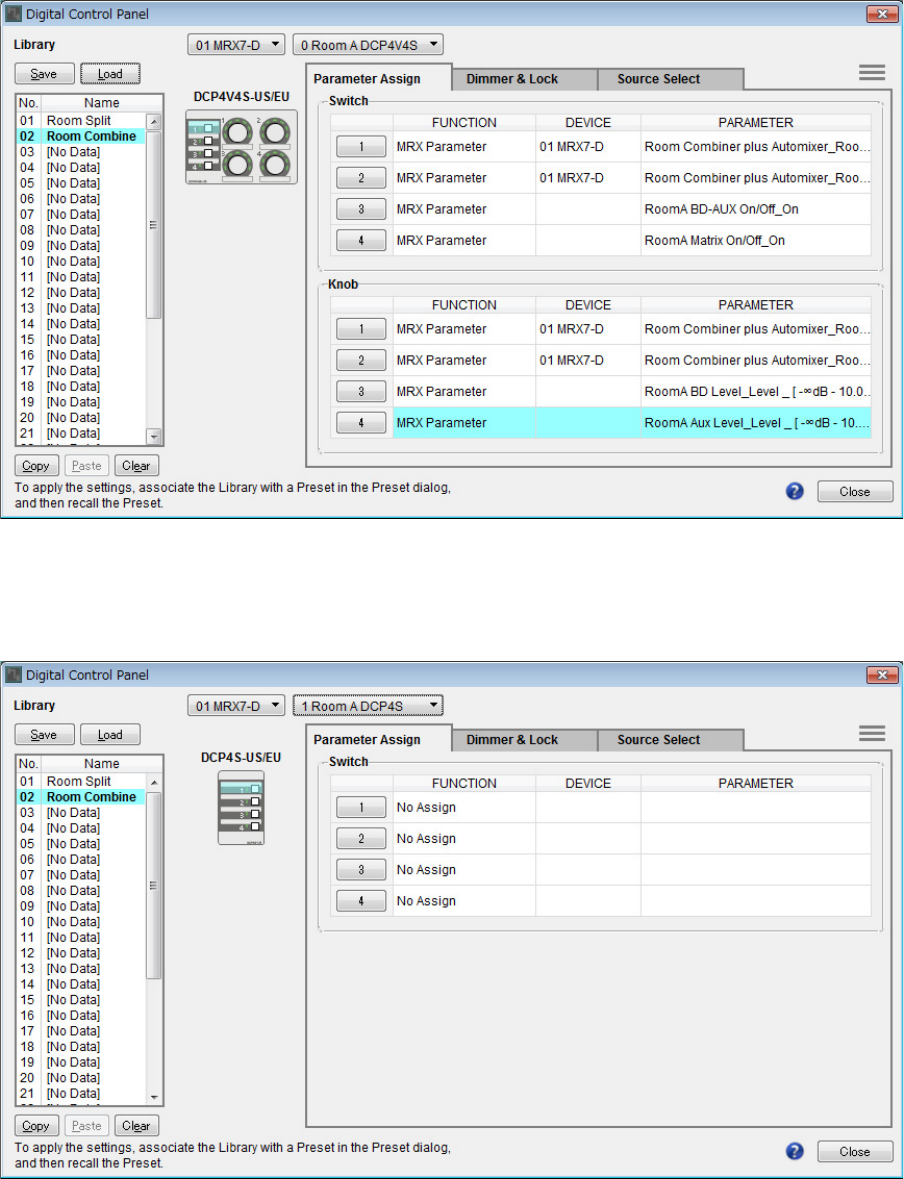
예 1) Room Combiner를 사용할 수 있는 볼룸
MRX 설치 설명서 49
13. [Room Combine]을 입력하고 [OK] 버튼을 클릭합니다.
데이터가 “Library”의 02번에 등록됩니다.
14. DCP 선택 목록 상자를 사용하여 [1 Room A DCP4S]를 선택합니다.
그러면 ID=1에 대한 Room A DCP4S 설정 화면으로 바뀝니다.
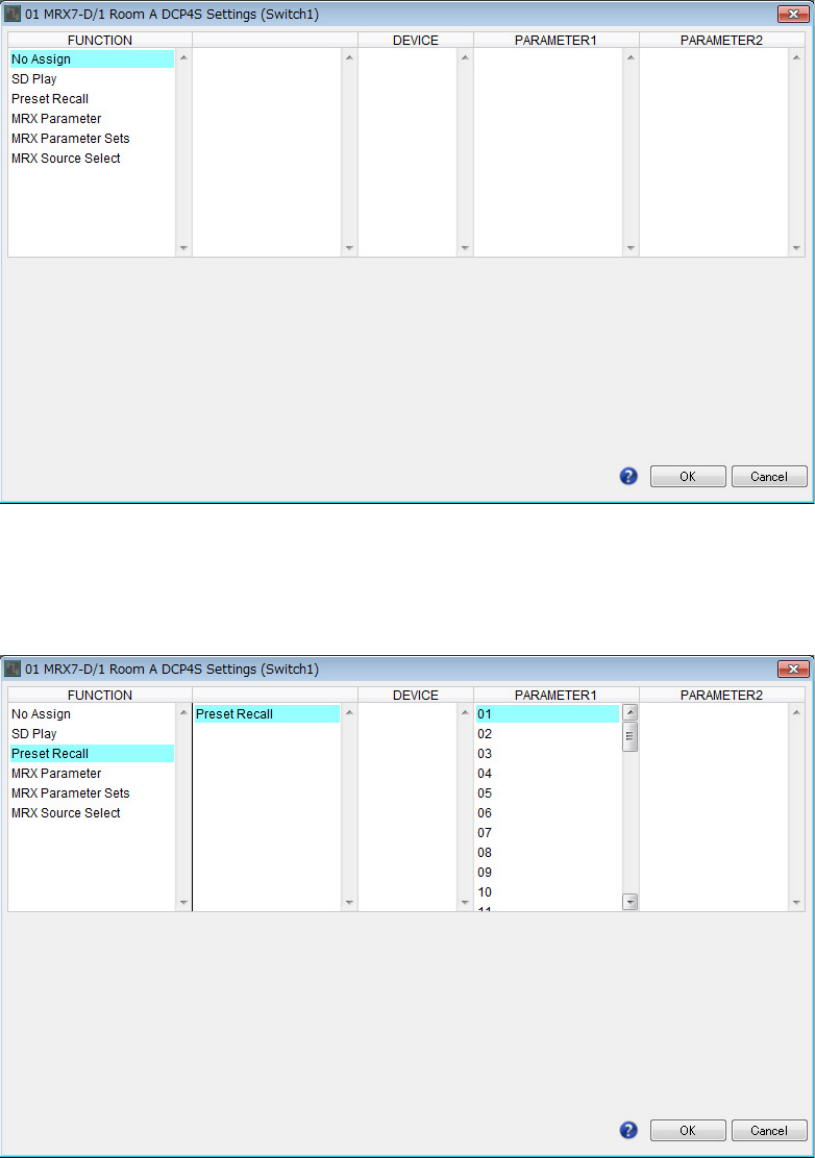
예 1) Room Combiner를 사용할 수 있는 볼룸
MRX 설치 설명서 50
15. “Digital Control Panel” 대화 상자의 “Switch” [1] 버튼을 클릭합니다.
“Settings” 대화 상자가 나타납니다.
16. “FUNCTION”의 [Preset Recall]을 클릭합니다.
불러올 내장 설정을 등록할 수 있는 화면으로 바뀝니다.
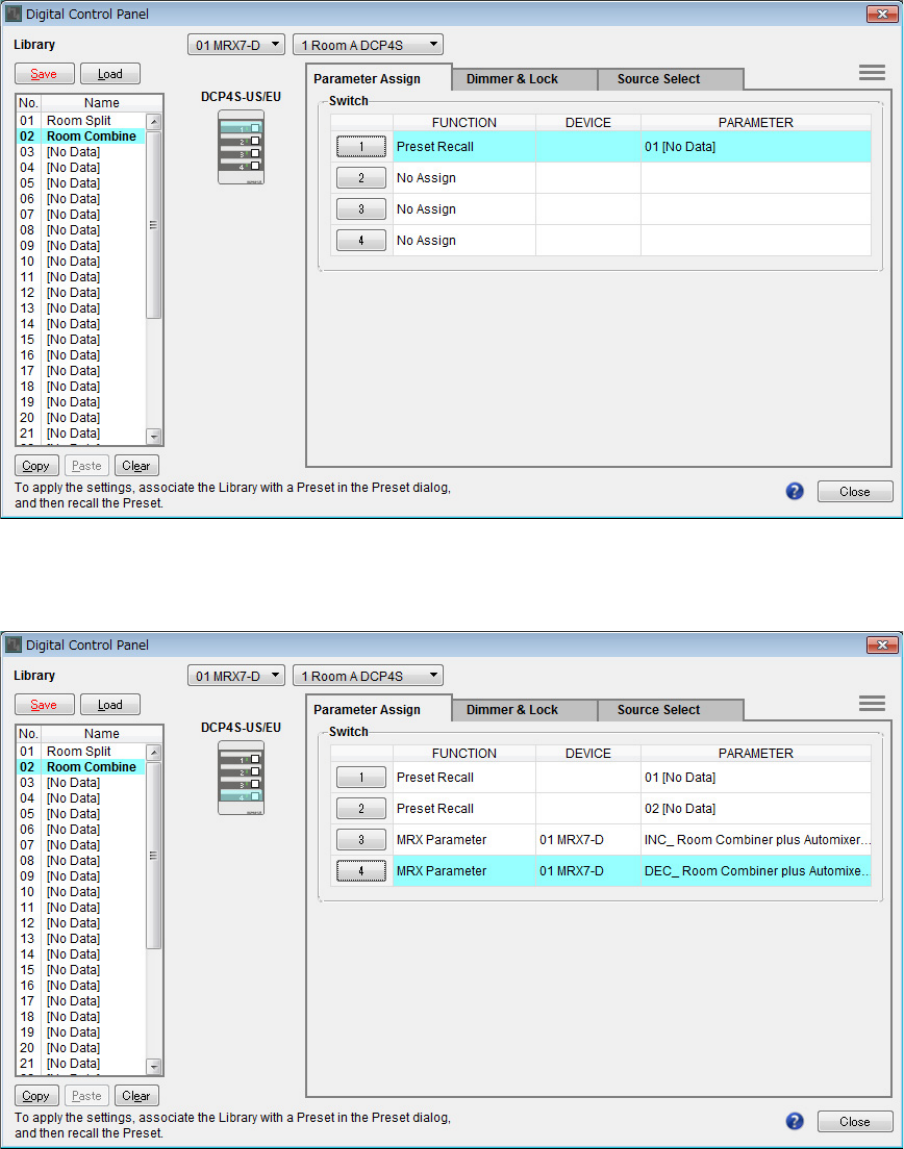
예 1) Room Combiner를 사용할 수 있는 볼룸
MRX 설치 설명서 51
17. “PARAMETER 1”의 [01]을 클릭한 후 [OK] 버튼을 클릭합니다.
내장 설정의 01이 등록된 상태에서 “Digital Control Panel” 대화 상자가 표시됩니다.
18. 동일한 방법으로 다른 스위치에 내장 설정 및 파라미터를 등록합니다.
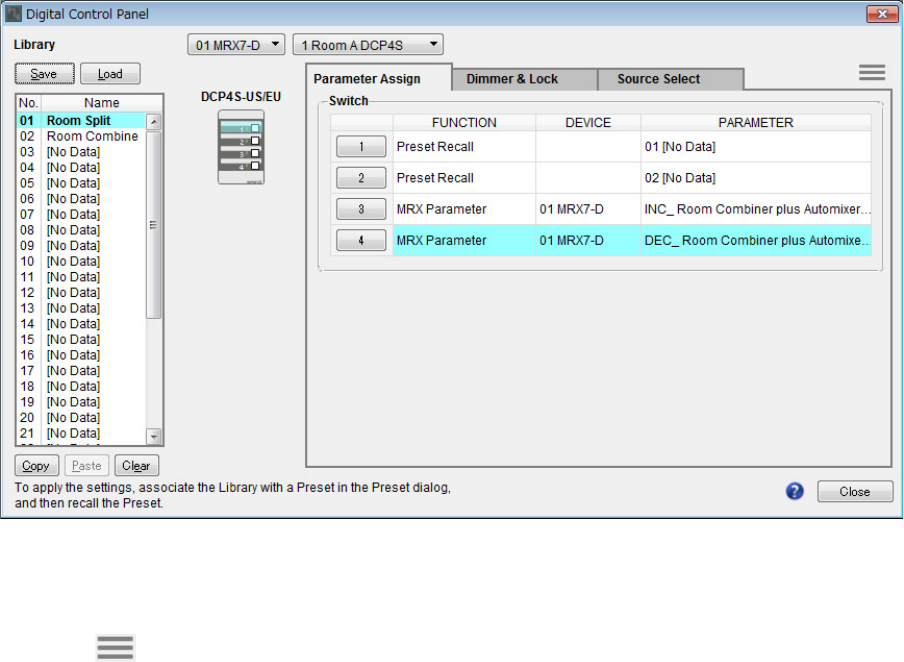
예 1) Room Combiner를 사용할 수 있는 볼룸
MRX 설치 설명서 52
19. “Library”의 01번 및 02번을 모두 선택한 후 [Save] 버튼을 클릭합니다.
룸 A의 DCP4S 설정이 덮어 쓰여집니다.
20. 동일한 방법으로 룸 B의 DCP를 설정합니다.
룸 B에 대한 “Room Combine” 설정은 룸 A에 대한 “Room Combine” 설정과 동일합니다. 룸 A의 DCP에 대한
메뉴 버튼()을 클릭하고 [Copy]를 선택한 후 룸 B의 DCP로 전환하여 메뉴 버튼에서 [Paste]를 선택합니다.
그런 후 “Room Combine”으로 덮어써서 저장하면 작업이 더욱 쉬워집니다.
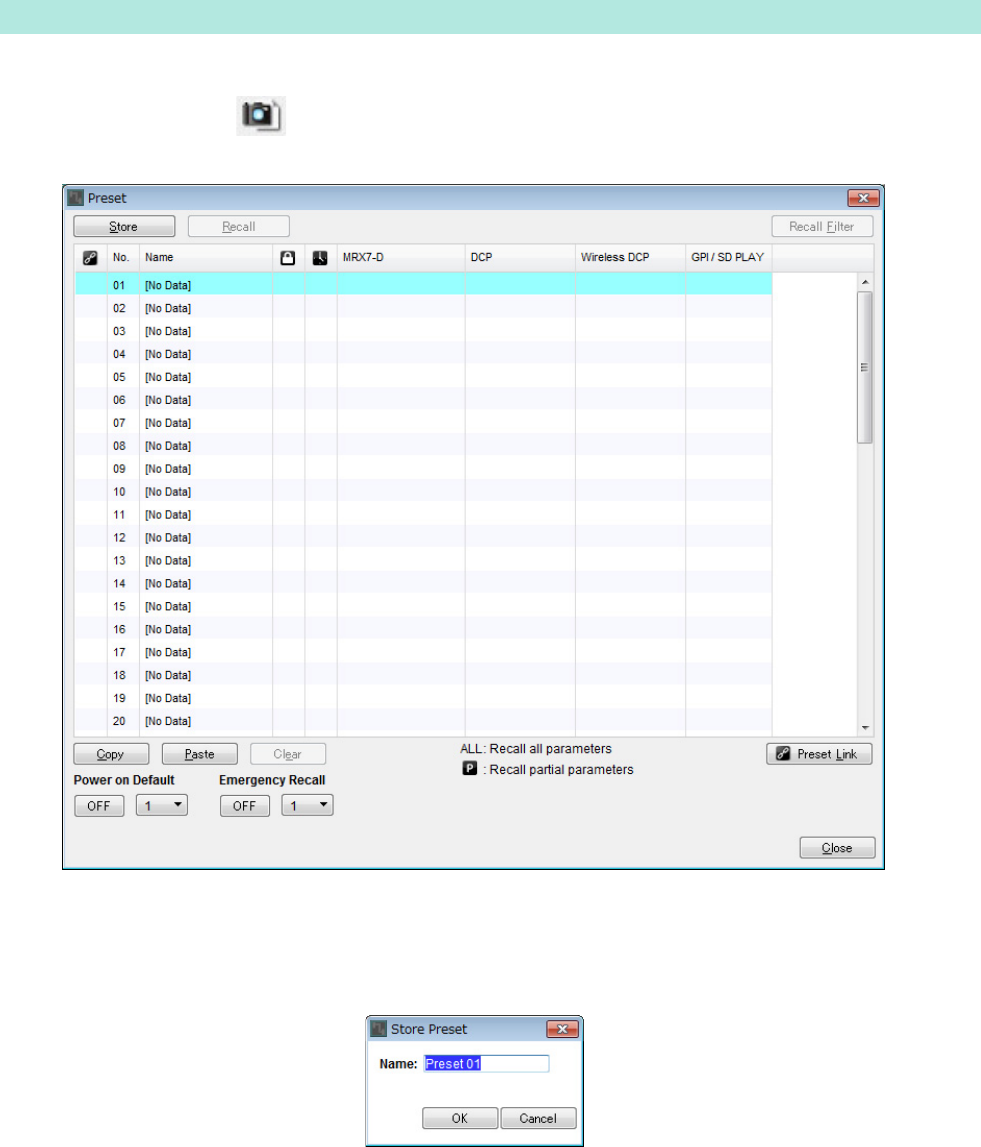
예 1) Room Combiner를 사용할 수 있는 볼룸
MRX 설치 설명서 53
DCP4S에서 불러올 내장 설정을 설정합니다.
1. [Preset] 도구 버튼()을 클릭합니다.
[Preset] 대화 상자가 나타납니다.
2. 01번을 클릭한 후 [Store] 버튼을 클릭합니다.
“Store Preset” 대화 상자가 나타납니다.
내장 설정 저장
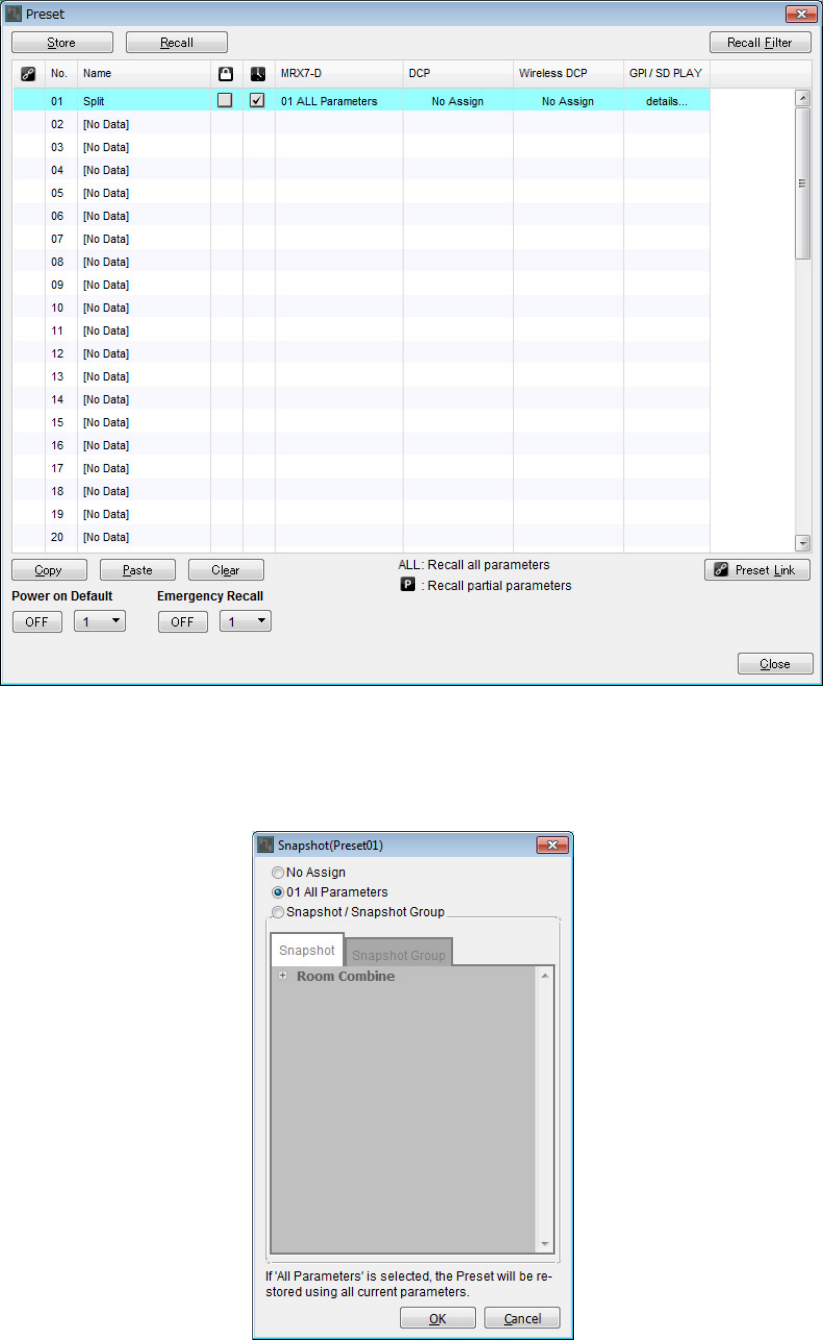
예 1) Room Combiner를 사용할 수 있는 볼룸
MRX 설치 설명서 54
3. [Split]를 입력하고 [OK] 버튼을 클릭합니다.
현재 상태는 “Split”이라는 이름의 내장 설정으로 등록됩니다.
4. 01번의 [MRX7-D] 필드를 클릭합니다.
“Snapshot” 대화 상자가 나타납니다.
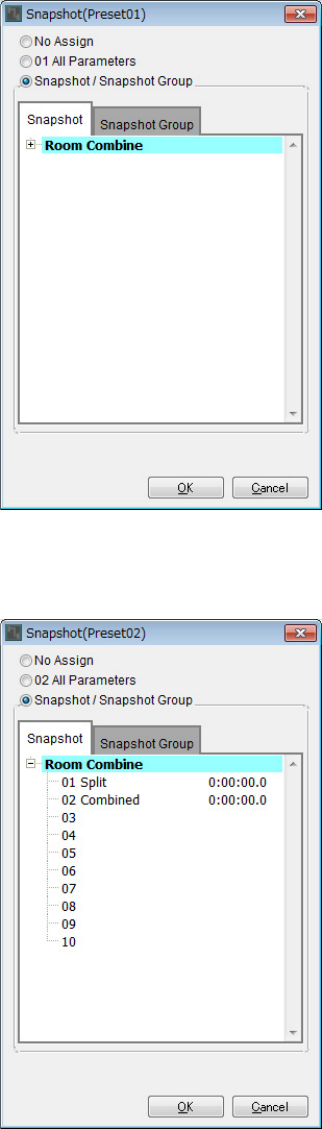
예 1) Room Combiner를 사용할 수 있는 볼룸
MRX 설치 설명서 55
5. [Snapshot/Snapshot Group]을 선택합니다.
스냅샷 등록 화면으로 변경됩니다.
6. [+]를 클릭하여 스냅샷 목록을 확장합니다.
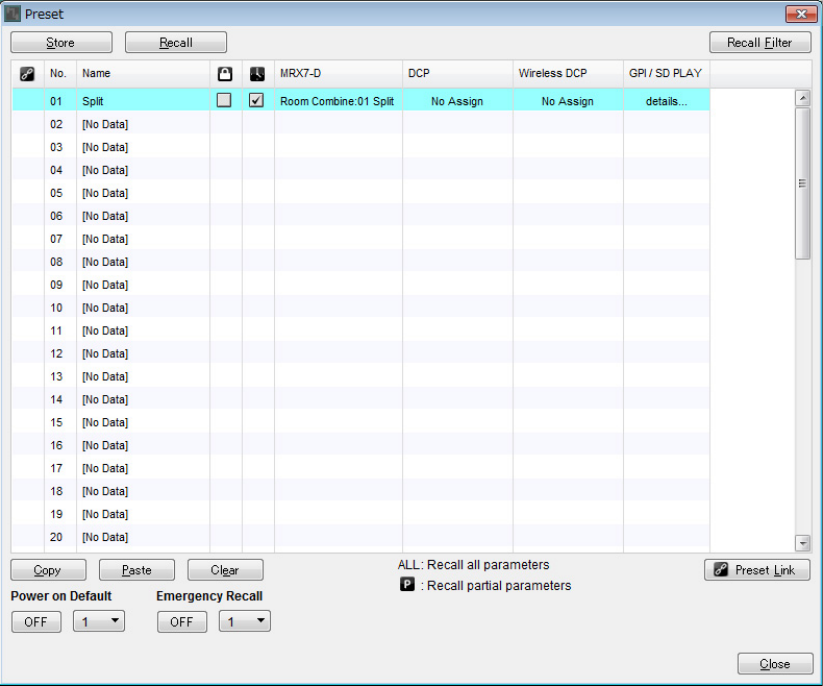
예 1) Room Combiner를 사용할 수 있는 볼룸
MRX 설치 설명서 56
7. [01 Split]을 클릭하고 [OK] 버튼을 클릭합니다.
내장 설정을 불러오면 스냅샷도 불러올 수 있습니다.
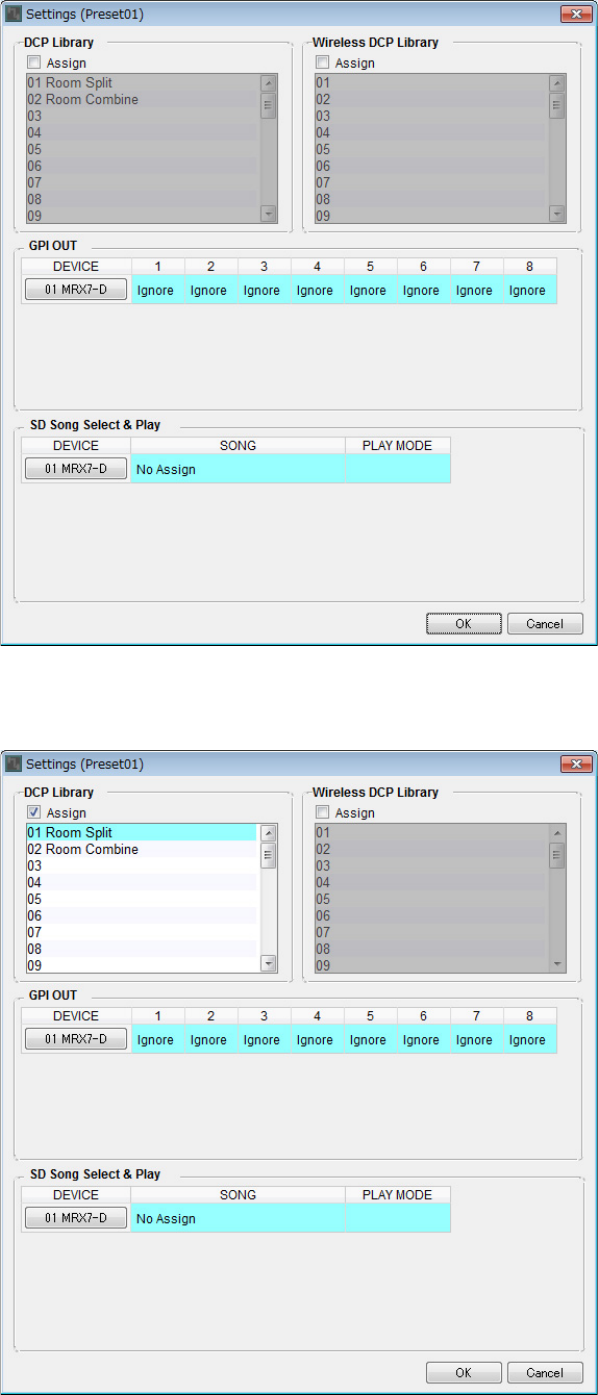
예 1) Room Combiner를 사용할 수 있는 볼룸
MRX 설치 설명서 57
8. 01번의 [DCP] 필드를 더블 클릭합니다.
“Settings” 대화 상자가 나타납니다.
9. “DCP Library”의 [Assign] 체크 박스를 선택합니다.
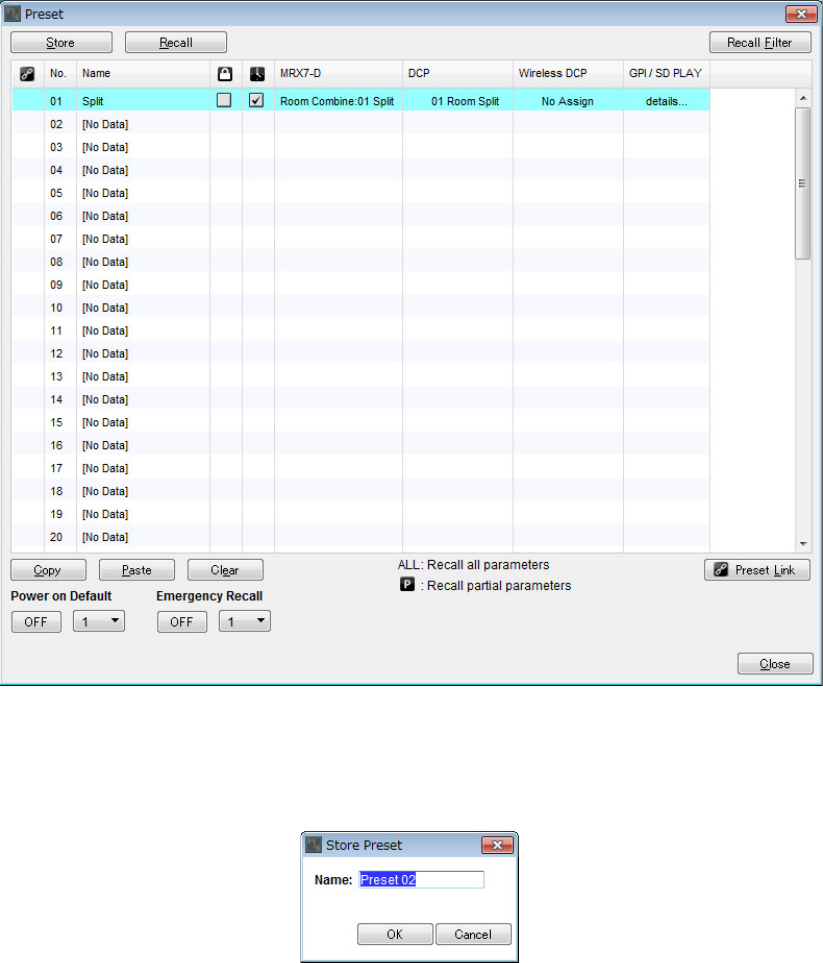
예 1) Room Combiner를 사용할 수 있는 볼룸
MRX 설치 설명서 58
10. [01 Room Split]을 클릭하고 [OK] 버튼을 클릭합니다.
내장 설정을 불러오면 라이브러리도 불러올 수 있습니다.
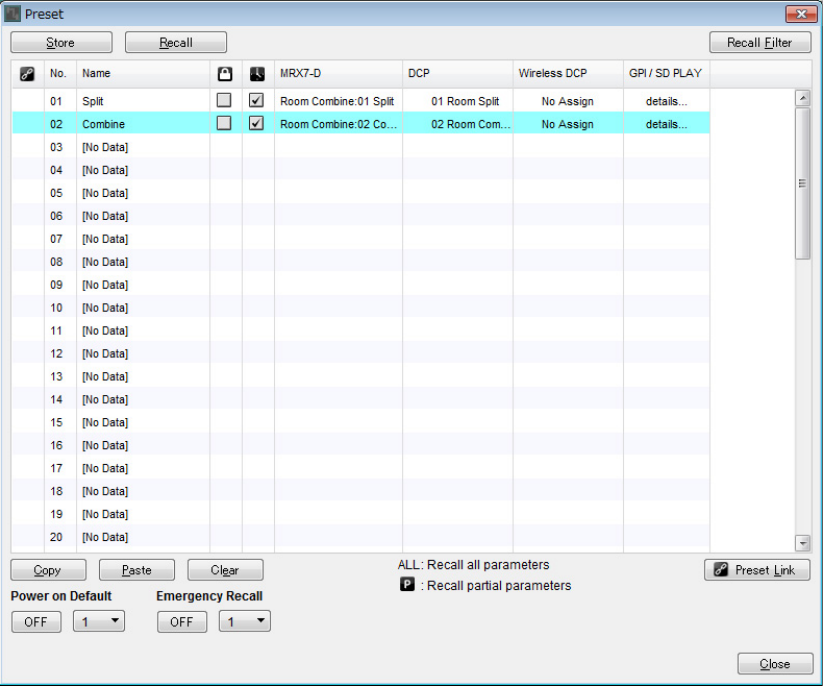
11. 02번을 클릭한 후 [Store] 버튼을 클릭합니다.
“Store Preset” 대화 상자가 나타납니다.
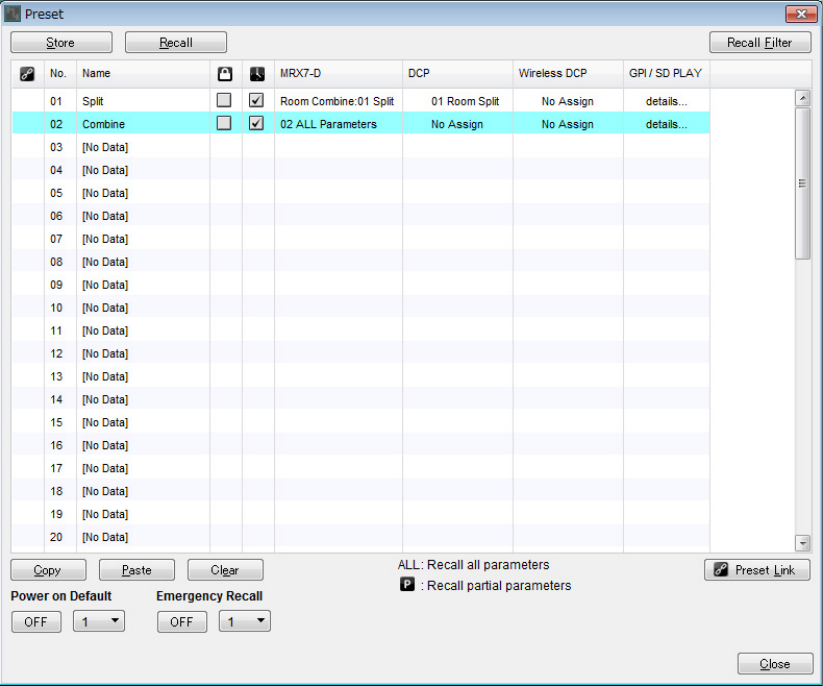
예 1) Room Combiner를 사용할 수 있는 볼룸
MRX 설치 설명서 59
12. [Combine]를 입력하고 [OK] 버튼을 클릭합니다.
현재 상태는 “Combine”이라는 이름의 내장 설정으로 등록됩니다.
예 1) Room Combiner를 사용할 수 있는 볼룸
MRX 설치 설명서 60
13. 동일한 방법으로 “Combine” 내장 설정을 설정합니다.
MRX7-D의 경우 [02 Combined] 스냅샷을 설정하고 DCP의 경우 [02 Room Combine] 라이브러리를 설정합니다.
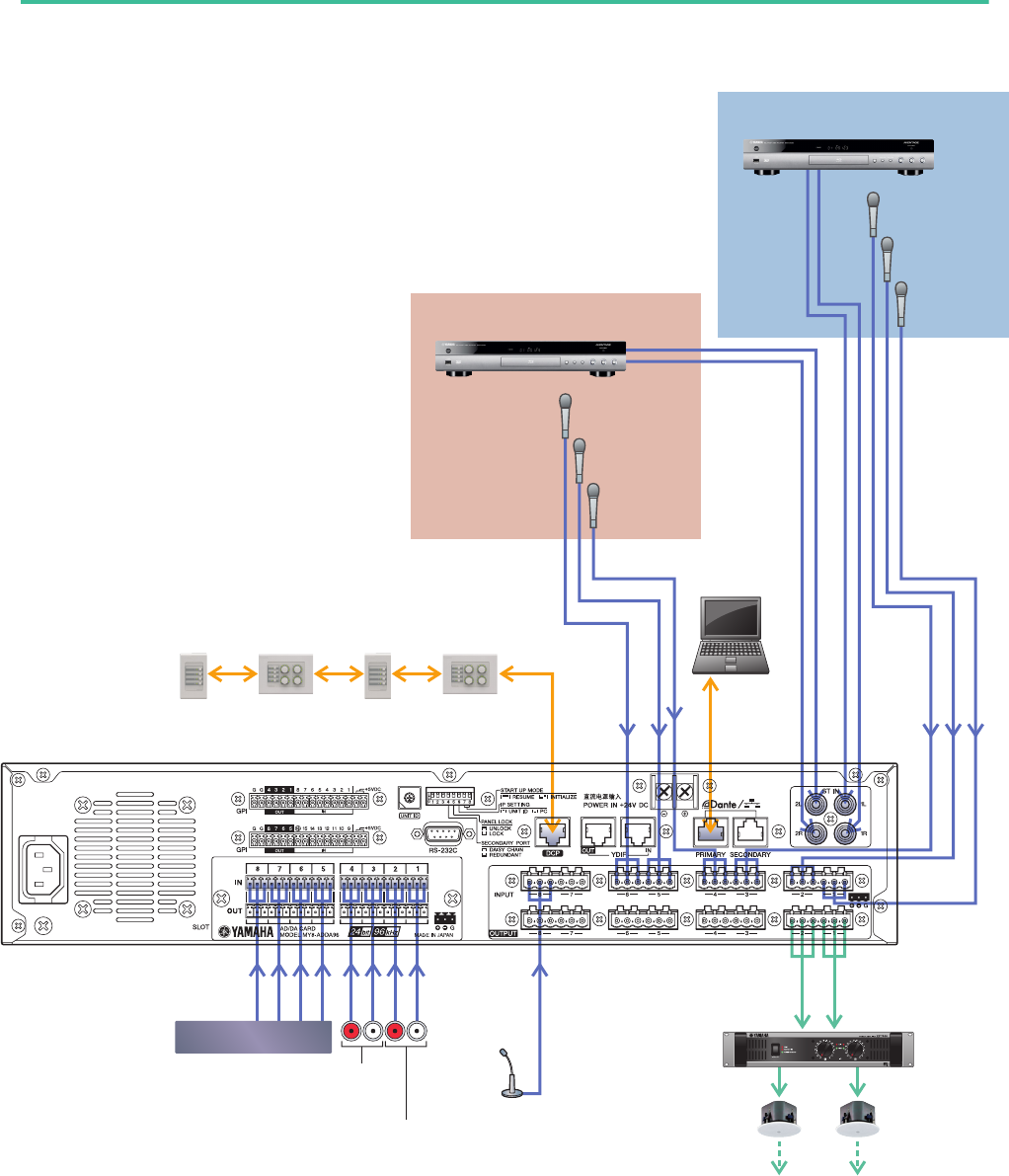
14. [Close] 버튼을 클릭합니다.
“Preset” 대화 상자가 닫힙니다.
그러면 오프라인 상태에서 설정이 완료됩니다. 설정을 다시 한 번 저장합니다.
예 1) Room Combiner를 사용할 수 있는 볼룸
MRX 설치 설명서 61
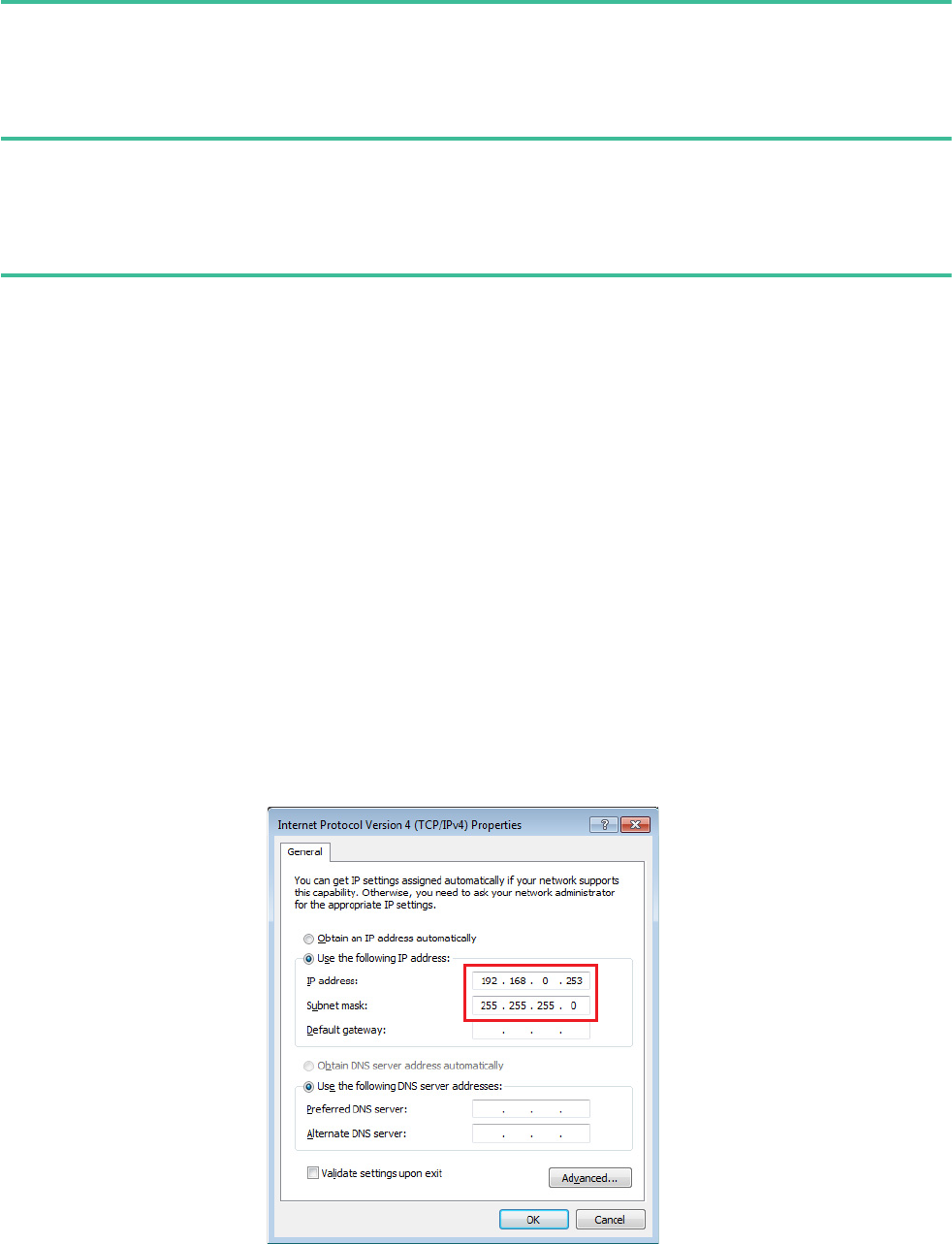
장비 연결
MRX 및 다른 장비를 랙에 설치한 후 아래와 같이 연결합니다. SD 메모리 카드에 오디오 소스를 복사한 경우 이제
MRX에 카드를 꽂습니다.
룸 B
룸 A
DCP
ID=3
DCP
ID=2
DCP
ID=1
DCP
ID=0
BD 플레이어
마이크
A3
마이크
A2
마이크
A1
마이크
B3
마이크
B2
마이크
B1
컴퓨터
MRX7-D
BGM 플레이어
룸 B
AUX IN
룸 A
AUX IN
페이징
파워 앰프
룸 A 룸 B
예 1) Room Combiner를 사용할 수 있는 볼룸
MRX 설치 설명서 62
MRX 전원 켜기
MRX 전원을 켭니다.
MRX 전원을 끄기 전에 앰프를 끕니다.
앰프 전원 켜기
앰프 전원을 켭니다.
원치 않는 소리가 출력되지 않도록 앰프를 켜기 전에 모든 채널의 감쇠기 설정을 낮추는 것이 좋습니다.
컴퓨터의 TCP/IP 주소 지정
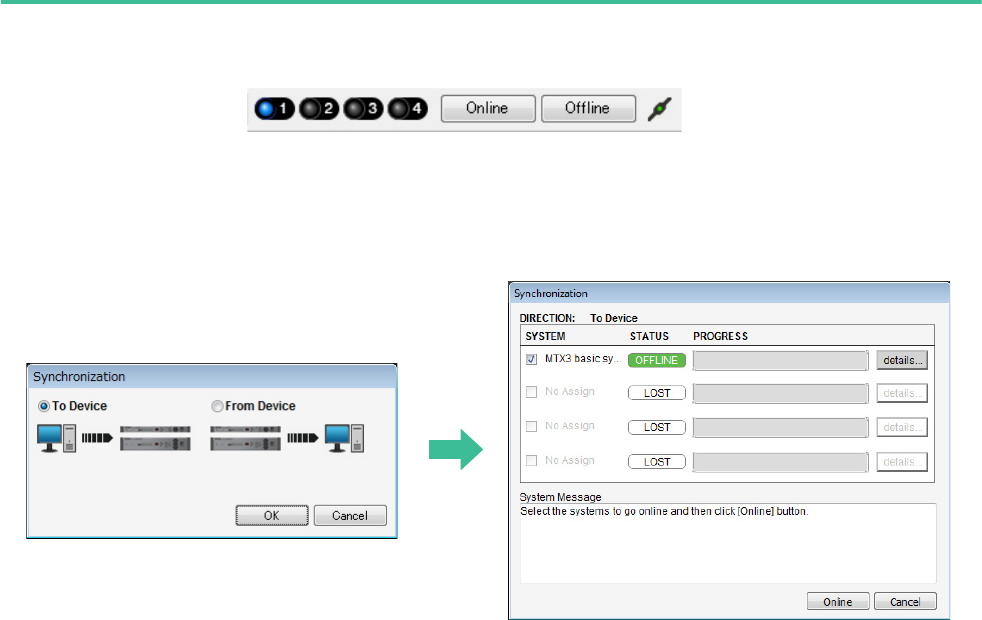
MRX와 컴퓨터가 통신할 수 있도록 다음과 같이 컴퓨터의 TCP/IP를 지정합니다.
1. MTX-MRX Editor의 [System] 메뉴에서 [Network Setup]을 선택합니다.
“Network Setup” 대화 상자가 나타납니다.
2. [Open Network Connection]을 클릭합니다.
“Network Connections”가 나타납니다.
3. MRX가 연결된 어댑터를 우클릭하고 [Properties]를 선택합니다.
“Local Area Connection Properties” 대화 상자가 표시됩니다.
4. [Internet Protocol Version 4 (TCP/IPv4)]를 선택한 후 [Properties]를 클릭합니다.
“Internet Protocol Version 4 (TCP/IPv4) Properties” 대화 상자가 나타납니다.
5. [Use the following IP address (S)]를 클릭합니다.
6. [IP address] 상자에는 “192.168.0.253”을 입력하고 [Subnet mask] 박스에는 “255.255.255.0”을
입력합니다.
7. [OK]를 클릭합니다.
주
MRX7-D의 IP 주소는 “192.168.0.1”로 설정되어 있습니다.
주
이와 같이 설정할 때 일부의 경우 Windows 방화벽으로 인해 MTX-MRX Editor가 차단될 수 있습니다. [Private Network] 체크 박스를
선택하고 [Allow Access]를 클릭합니다.
예 1) Room Combiner를 사용할 수 있는 볼룸
MRX 설치 설명서 63
MTX-MRX Editor 온라인 연결
MTX-MRX Editor의 오른쪽 상단에서 [Online] 버튼을 클릭합니다. 장치가 성공적으로 온라인 상태가 되면 표시등
1이 파란색으로 켜집니다.
“Synchronization” 대화 상자가 나타날 때 “To Device”를 선택한 후 [OK] 버튼을 클릭합니다. 대화 상자의 표시가
전환되면 온라인으로 설정하려는 시스템을 선택하고 [Online] 버튼을 클릭합니다.
MTX-MRX Editor에서 생성한 프로젝트는 MRX로 전송됩니다.

예 1) Room Combiner를 사용할 수 있는 볼룸
MRX 설치 설명서 64
설정이 적용되었는지 확인
확인할 주요 항목은 아래 나열되어 있습니다. 각 파라미터 설정에 대한 자세한 내용은 “MTX-MRX Editor 사용
설명서” 및 “MRX Designer 사용설명서”를 참조하십시오.
1. DCP4S의 스위치 1을 눌러 “Split” 내장 설정을 불러옵니다.
2. BGM, 블루레이 디스크 플레이어 또는 AUX IN과 같은 오디오 신호를 MRX7-D의 입력에 연결하고
입력 레벨을 조절합니다.
“Fader(3)”을 사용하여 BGM 입력 레벨을 개별적으로 조절합니다. DCP4V4S의 노브 2를 사용하여 전체 BGM
사운드를 조절할 수 있습니다. “Fader(2)” 및 “Fader(5)”를 사용하여 블루레이 디스크 플레이어 또는 AUX IN의
입력 레벨을 개별적으로 조절합니다.
3. “Fader(6)”을 사용하여 출력 레벨을 개별적으로 조절합니다.
4. “ANALOG IN” 에디터를 사용하여 마이크의 입력 레벨을 조절합니다.
필요에 따라 [+48V] 버튼을 켭니다.
5. 다른 입력 및 출력을 조절합니다.
6. DCP4S의 스위치 2를 눌러 “Combine” 내장 설정을 불러옵니다.
입력 및 출력 레벨을 확인합니다.
“Split” 및 “Combine”에 대한 설정을 실시해야 하나 DCP로부터 파라미터를 작동할 수 없는 경우 “Room
Combine” 파라미터 세트에 파라미터를 등록하여 파라미터를 변경하기 전의 상태는 “Split”로 저장하고 파라
미터를 변경한 후의 상태는 “Combine”으로 저장합니다.
7. DCP 설정을 확인합니다.
설정에 따라 DCP가 작동하고 있는지 확인합니다.
모든 설정을 완료하면 프로젝트를 저장하고 MTX-MRX Editor를 오프라인 상태로 전환합니다.
그러면 예 1에 대한 설정이 완료됩니다.
주
블루레이 디스크 플레이어 및 AUX IN을 조절할 때 Matrix Mixer가 켜져 있는지 확인합니다. 또한 허용되는 입력 신호는 페이더의
ON/OFF 여부를 기반으로 하기 때문에 조절할 때 DCP4V4S의 스위치 3을 사용하여 블루레이 디스크 플레이어와 AUX IN을 서로
전환하십시오.
주의사항
팬텀 전원이 필요하지 않을 경우 반드시 이 버튼을 꺼 놓으십시오.
이 스위치 조작 시 외부 기기 및 장치의 소음과 손상을 방지할 수 있도록 아래의 중요한 주의사항을 준수하십시오.
•팬텀 전원을 지원하지 않는 기기를 [INPUT] 커넥터에 연결할 때는 반드시 이 버튼을 꺼 놓으십시오.
•이 버튼이 켜져 있는 동안 케이블을 [INPUT] 커넥터에 연결하거나 분리하지 않습니다.
•이 버튼을 조작하기 전에 출력 레벨을 최소로 낮춥니다.
주
마스터 스위치가 없습니다. 오작동을 피할 수 있도록 연결된 장치에 맞게 적절하게 설정하십시오.
MRX 설치 설명서 65
용어 설명
다음에는 원격 회의 시스템에 사용되는 용어가 설명되어 있습니다.
기기 구성 마법사를 사용하여 기기 설정 생성
MRX의 내부 구성을 설정하기 전에 MTX-MRX Editor의 마법사를 사용하여 기기의 구성을 생성합니다.
기본 설정을 실시하면 시스템 케이블 및 ID 번호에 대한 정보를 인쇄할 수 있습니다.
다음 절차를 사용하여 기본 설정을 실시합니다.
1. 구성하려는 MTX/MRX 시스템의 이름을 입력하고 [Next>]를 클릭합니다.
용어 설명
Local 원격 회의 시스템의 사용자 회의실 (“근단”)
Remote 원격 회의 시스템의 상대방 회의실 (“원단”)
From Far-end 원격 위치의 입력 신호(상대방)
Far-end Voice 로컬 스피커를 통해 재생된 원격 위치의 신호
Near-end Mic. 원격 위치 마이크의 입력 신호
Near-end Voice 로컬 스피커를 통해 재생된 로컬 마이크의 신호
To Far-end 에코 제거에 의해 처리되어 원격 위치로 전송된 로컬 마이크의 신호
CODEC 디지털 통신 네트워크를 통해 데이터를 송수신하는 기기
예 2) 스피치 프라이버시도 사용하는 원격 회의 시스템
예 2) 스피치 프라이버시도 사용하는 원격 회의 시스템
MRX 설치 설명서 66
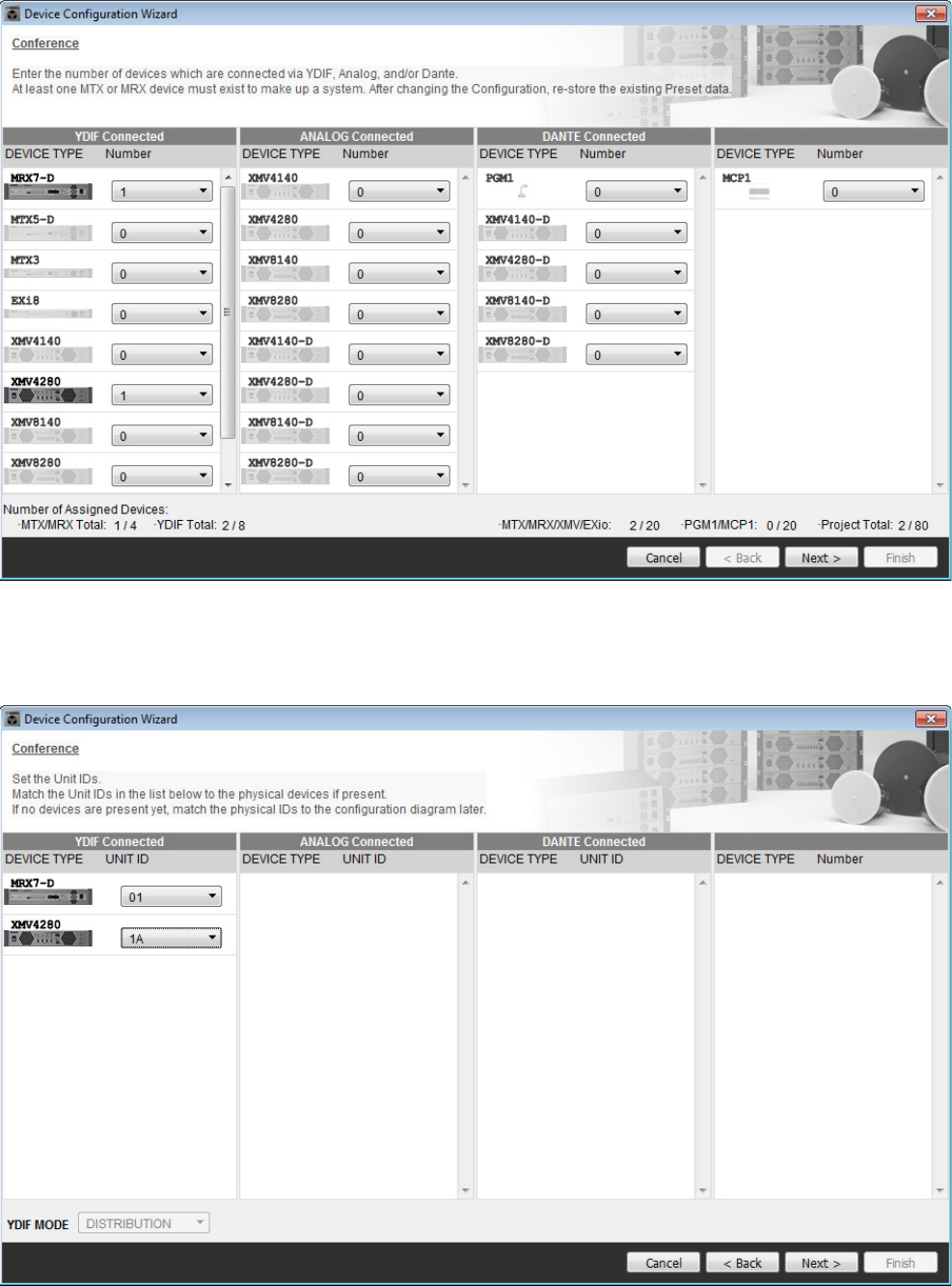
2. MTX/MRX 시스템에서 연결할 장치의 수를 지정하고 [Next>]를 클릭합니다.
“YDIF Connected”에서 MRX7-D 장치의 수를 “1”로 지정하고 연결할 XMV4280 장치의 수를 “1”로 지정합니다.
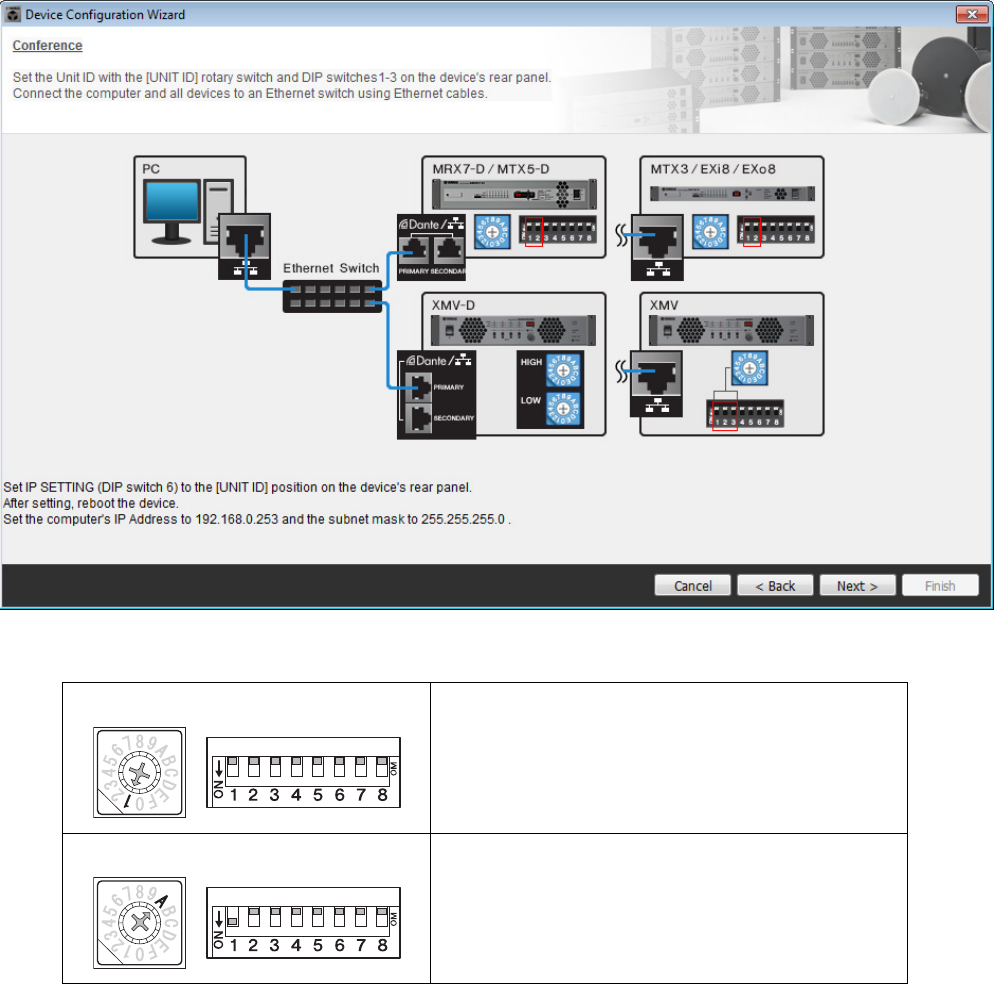
3. 각 기기의 UNIT ID를 지정하고 [Next>]를 클릭합니다.
이와 같이 실시할 특정 사유가 없다면 지정된 UNIT ID를 사용하십시오. UNIT ID 변경 방법을 설명할 수 있도록
이 예에서는 XMV의 UNIT ID를 1A로 설정합니다.
예 2) 스피치 프라이버시도 사용하는 원격 회의 시스템
MRX 설치 설명서 67
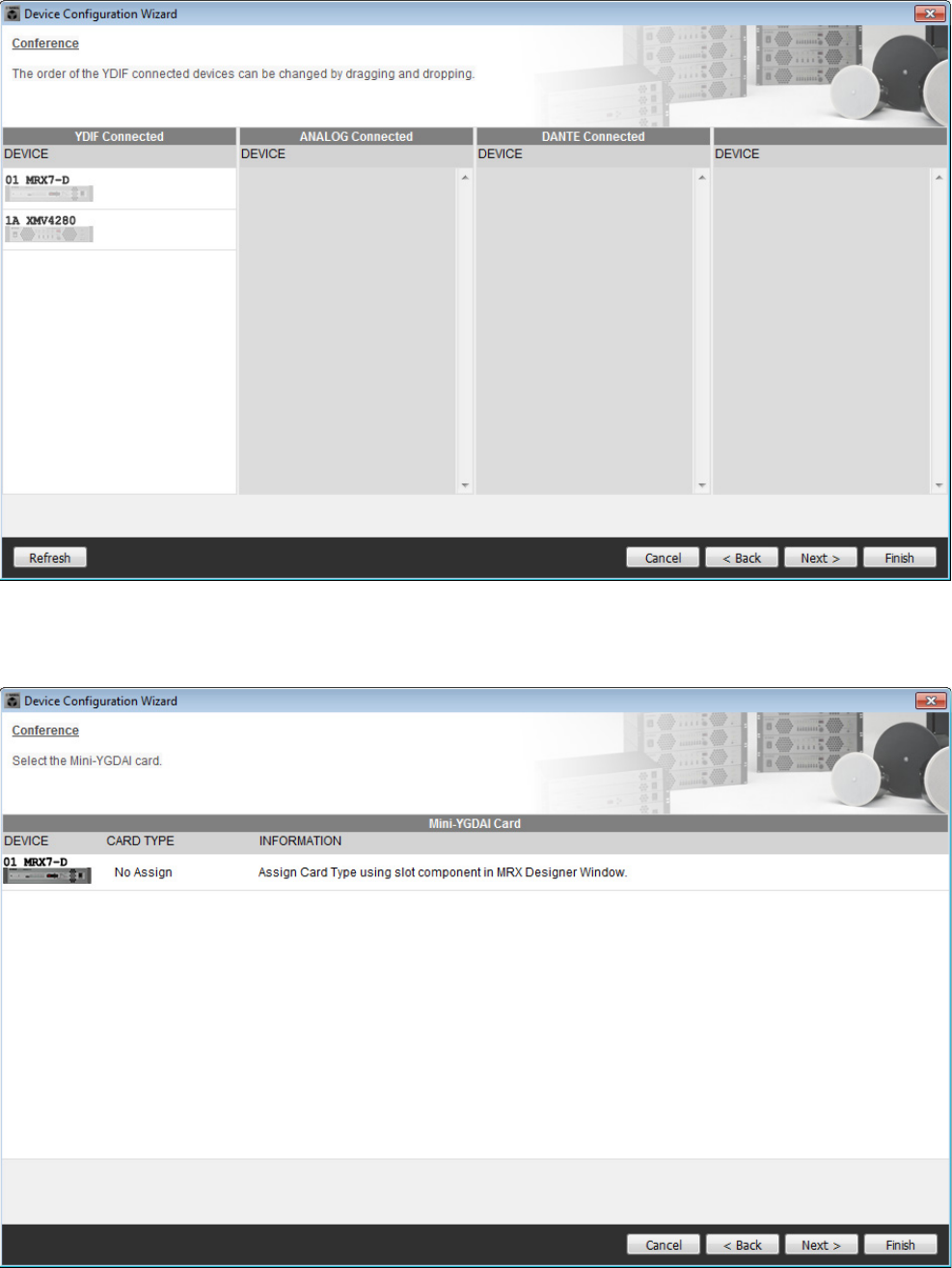
4. MRX 및 XMV의 [UNIT ID] 로터리 스위치와 DIP 스위치를 설정합니다.
마법사를 완료한 후 “컴퓨터의 TCP/IP 주소 지정”에서 컴퓨터의 IP 주소를 설정합니다.
MRX 및 XMV가 근처에 없는 경우 “장비 연결” 단계 중 설정을 실시할 수 있습니다.
다음과 같이 설정합니다.
5. MRX 및 XMV의 [UNIT ID] 로터리 스위치와 DIP 스위치 설정을 완료하면 [Next>]를 클릭합니다.
MRX7-D
UNIT ID = 01
[UNIT ID] 로터리 스위치 = 1
DIP 스위치 모두 OFF(위쪽)
XMV
UNIT ID = 1A
[UNIT ID] 로터리 스위치 = A
DIP 스위치 1 ON(아래쪽), 다른 스위치 OFF(위쪽)
예 2) 스피치 프라이버시도 사용하는 원격 회의 시스템
MRX 설치 설명서 68
6. MRX 및 XMV가 화면에 표시되는지 확인하고 [Next>]를 클릭합니다.
MRX 장치 및 XMV 장치가 각각 오직 1개씩이기 때문에 순서를 변경할 필요가 없습니다.
7. [Next>]를 클릭합니다.
MRX의 MRX Designer에서 Mini-YGDAI 카드를 선택합니다.
예 2) 스피치 프라이버시도 사용하는 원격 회의 시스템
MRX 설치 설명서 69
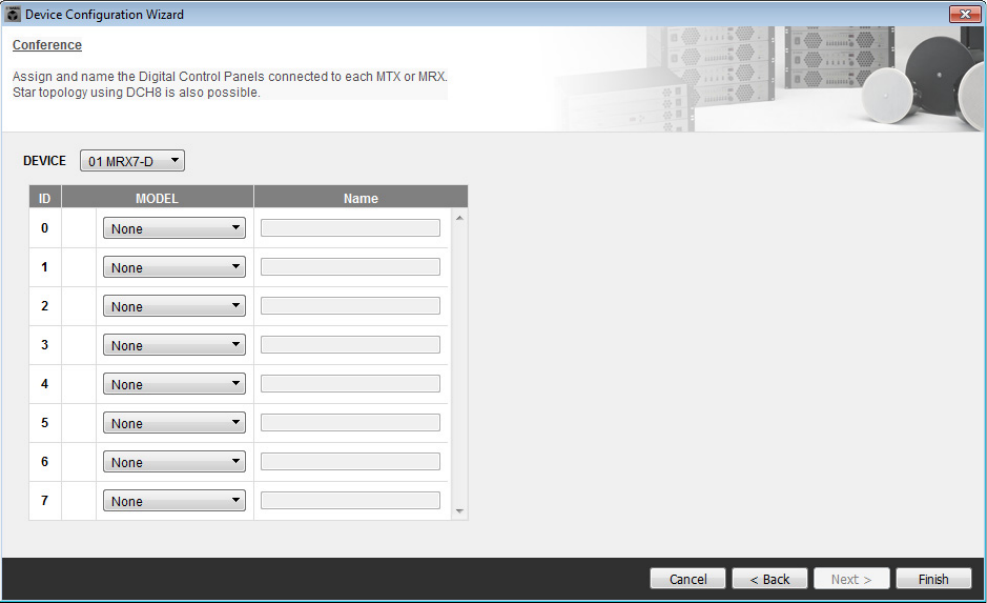
8. MRX에 연결된 DCP의 모델을 선택하고 기기 이름을 입력한 후 [Finish]를 클릭합니다.
이 예의 경우 ProVisionaire Touch를 사용하나 DCP에 대한 설정을 실시하지는 않습니다.
예 2) 스피치 프라이버시도 사용하는 원격 회의 시스템
MRX 설치 설명서 70
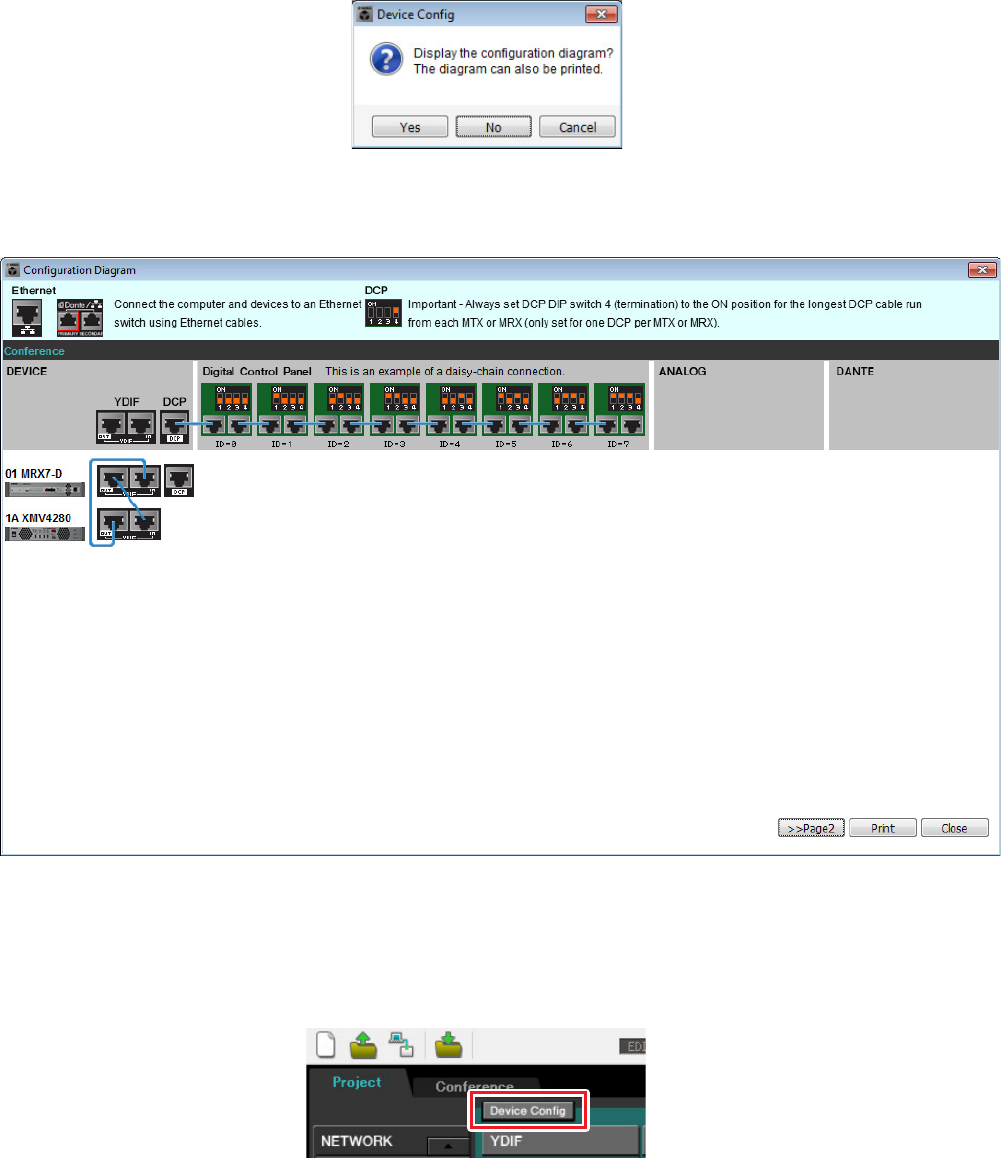
9. “Display the configuration diagram? The diagram can also be printed.” 대화 상자가 나타나면
[Yes]를 클릭합니다.
케이블 도표가 나타납니다. 원할 경우 [Print]를 클릭하여 이 도표를 인쇄합니다.
화면을 닫으려면 [Close]를 클릭합니다.
기기 구성 마법사를 사용하여 기기 구성을 변경하려는 경우 Project 화면의 [Device Config] 버튼을 클릭합니다.
주
케이블 도표를 다시 보려는 경우 [File] 메뉴 → [Print Configuration Diagram]을 선택하면 됩니다.
예 2) 스피치 프라이버시도 사용하는 원격 회의 시스템
MRX 설치 설명서 71
MRX에서 설정 구성
MRX Designer를 사용하여 MRX의 내부 구성을 설정합니다.
설정을 완료하면 [File] 메뉴를 클릭한 후 [Save]를 클릭하여 저장해야 합니다.
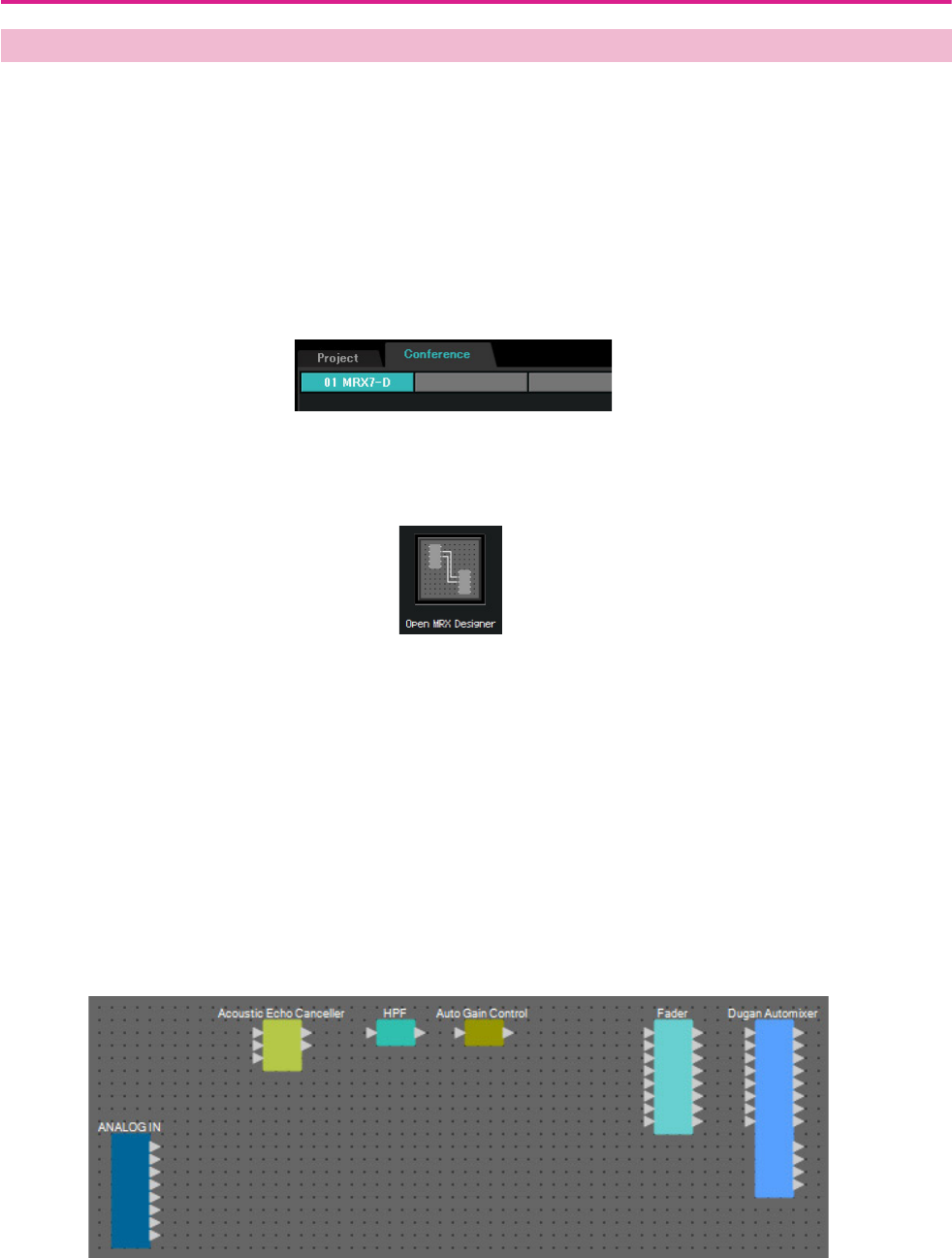
MRX Designer 시작
“기기 구성 마법사를 사용하여 기기 설정 생성”의 1단계에서 설정한 시스템 이름의 탭을 클릭하여 설정 화면
으로 이동합니다.
설정 화면으로 이동한 후 [Open MRX Designer] 버튼을 클릭하여 MRX Designer를 시작합니다.
원단으로 오디오를 전송하는 로컬 위치의 마이크와 관련된 컴포넌트 배치 및 연결
로컬 위치의 마이크에서 원격 위치로 입력 신호를 전송할 컴포넌트를 배치하고 연결합니다.
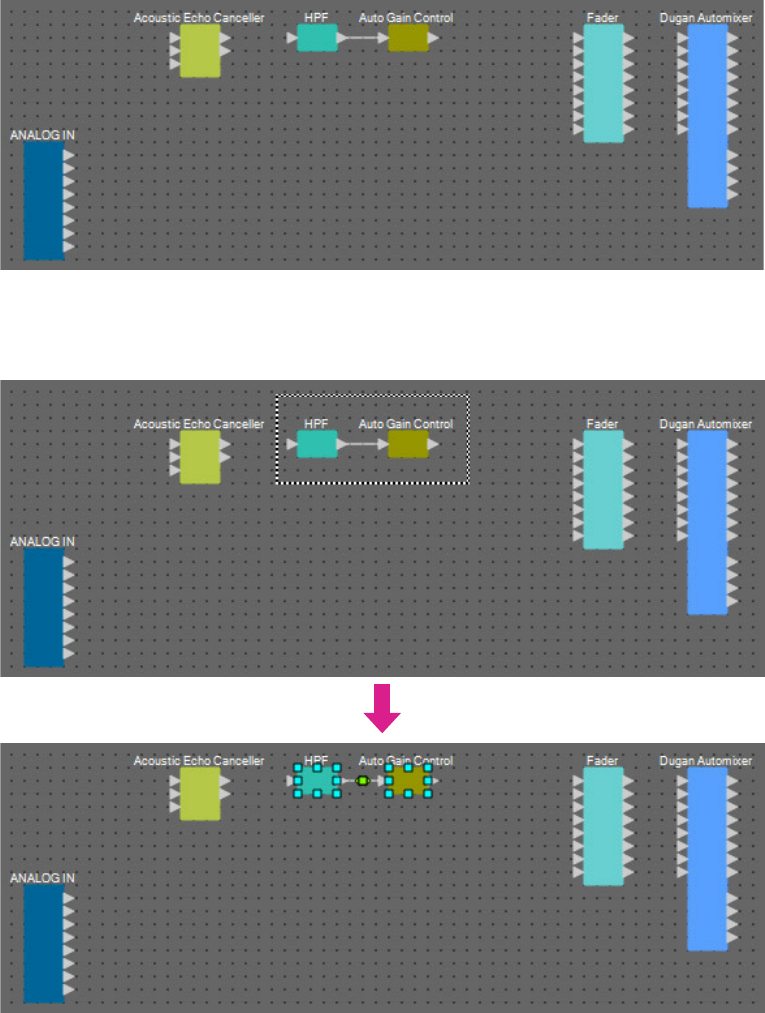
1. 아래 표시된 컴포넌트를 “Components” 영역에서 디자인 시트로 끌어다 놓아 배치합니다.
• “ANALOG IN”
• “Acoustic Echo Canceller”
• “HPF” (MONO)
• “Auto Gain Control” (MONO)
• “Fader” (8CH)
• “Dugan Automixer” (8CH)
컴포넌트 배치 및 연결
주
“User Account Control” 대화 상자가 나타날 수 있습니다. [Continue] 또는 [Yes]를 클릭하십시오.
예 2) 스피치 프라이버시도 사용하는 원격 회의 시스템
MRX 설치 설명서 72
2. “HPF” 포트와 “Auto Gain Control” 포트 사이에 컴포넌트를 끌어다 놓아 서로 연결합니다.
3. 컴포넌트와 와이어가 선택되도록 “HPF”와 “Auto Gain Control” 사이의 영역을 선택합니다.
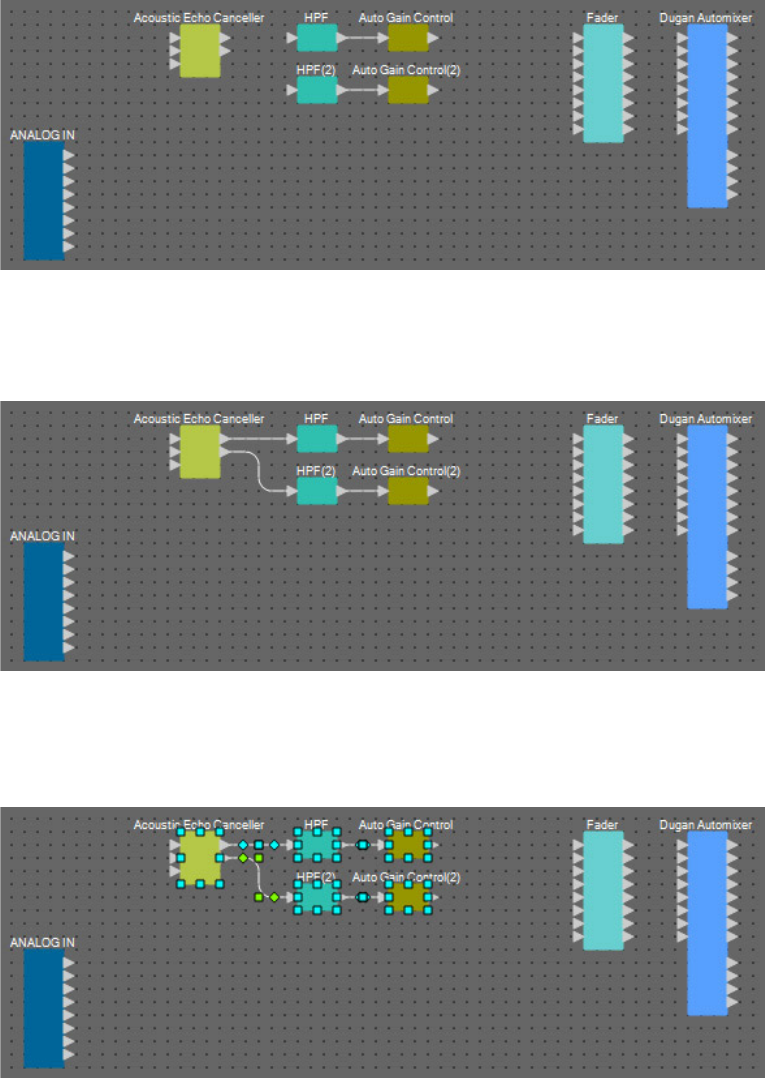
예 2) 스피치 프라이버시도 사용하는 원격 회의 시스템
MRX 설치 설명서 73
4. 선택한 컴포넌트와 와이어를 복사한 후 한 번 붙여 넣거나 <Ctrl>을 누른 상태에서 선택한 컴포
넌트와 와이어를 끌어다 놓습니다.
필요에 따라 컴포넌트의 배치 상태를 변경합니다.
복사 방법은 다음과 같습니다.
• <Ctrl> + <C>
•우클릭 후 컨텍스트 메뉴에서 [Copy] 선택
•[Edit] 메뉴에서 [Copy] 선택
붙여 넣는 방법은 다음과 같습니다.
• <Ctrl> + <V>
•우클릭 후 컨텍스트 메뉴에서 [Paste] 선택
•[Edit] 메뉴에서 [Paste] 선택
5. “Acoustic Echo Canceller”, “HPF”와 “HPF(2)” 포트 사이에 컴포넌트를 끌어다 놓아 서로
연결합니다.
6. 컴포넌트와 와이어가 선택되도록 “Acoustic Echo Canceller”와 “Auto Gain Control” 사이의
영역을 선택합니다.
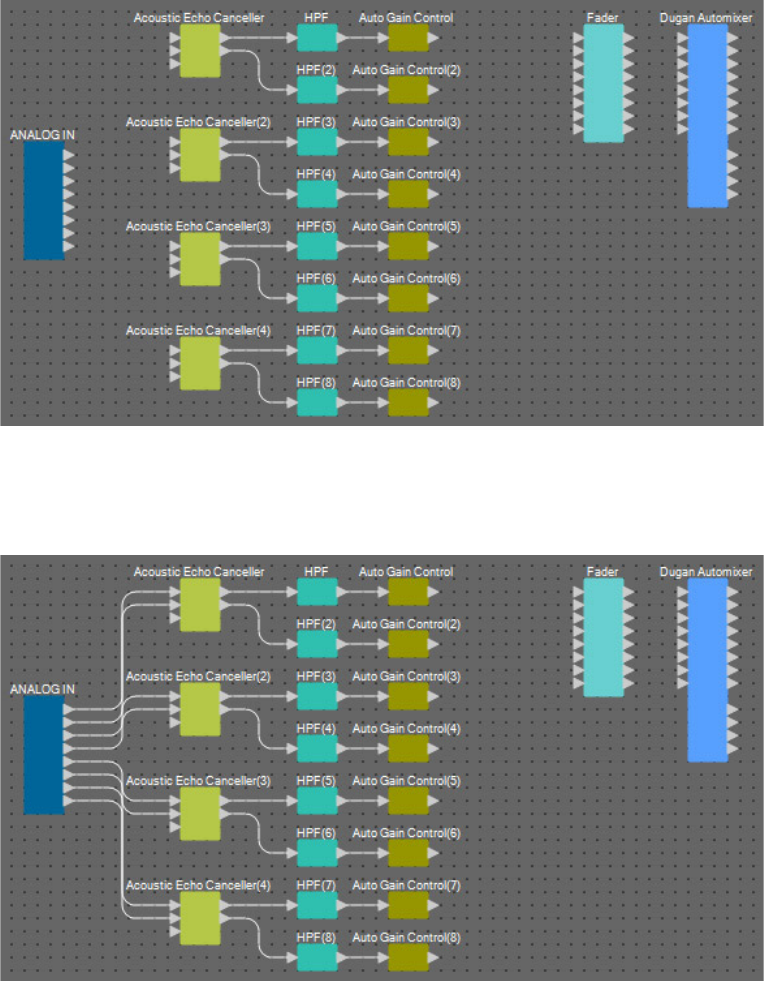
예 2) 스피치 프라이버시도 사용하는 원격 회의 시스템
MRX 설치 설명서 74
7. 선택한 컴포넌트와 와이어를 복사한 후 네 번 붙여 넣거나 <Ctrl>을 누른 상태에서 선택한 컴포
넌트와 와이어를 끌어다 놓습니다.
필요에 따라 컴포넌트의 배치 상태를 변경합니다.
8. 드래그 앤 드롭으로 “ANALOG IN” 1 ~ 8 포트 및 각 “Acoustic Canceller”에 대한 Mic In 1/2
포트를 연결합니다.
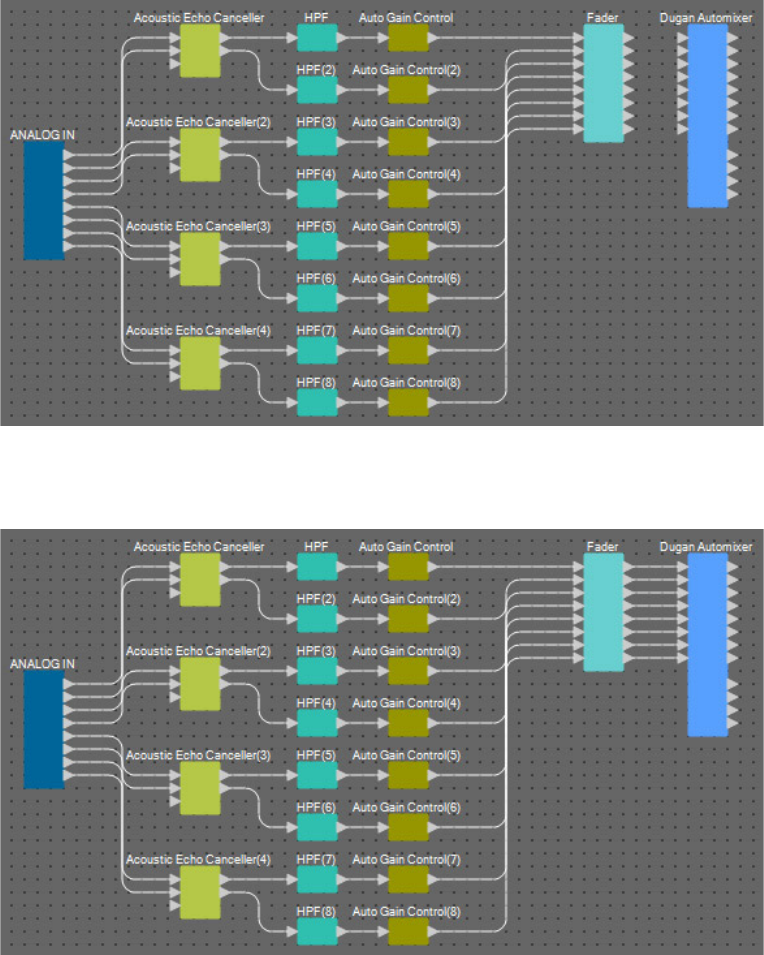
예 2) 스피치 프라이버시도 사용하는 원격 회의 시스템
MRX 설치 설명서 75
9. “Auto Gain Control” 출력 포트와 “Fader” 입력 포트 사이에 끌어다 놓아 서로 연결합니다.
“Auto Gain Control” 출력 포트 영역을 선택하고 “Fader” 입력 포트로 한꺼번에 끌어다 놓아 서로 연결합니다.
10. “Fader” 출력 포트와 “Dugan Automixer” 입력 포트 사이에 끌어다 놓아 서로 연결합니다.
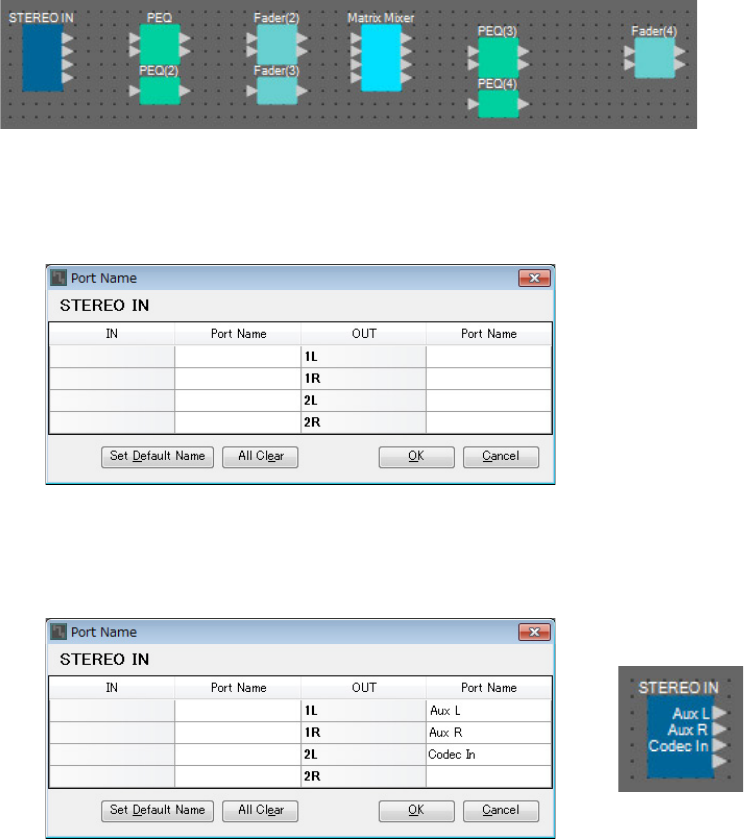
예 2) 스피치 프라이버시도 사용하는 원격 회의 시스템
MRX 설치 설명서 76
원단으로 오디오를 전송하는 로컬 위치의 마이크와 관련이 없는 컴포넌트 배치 및
연결
이제 AUX L/R 및 원격 위치의 오디오 신호 입력을 MRX7-D [ST-IN] 커넥터에 연결하겠습니다.
1. 아래 표시된 컴포넌트를 “Components” 영역에서 디자인 시트로 끌어다 놓아 배치합니다.
• “STEREO IN”
• “PEQ” (STEREO, 3BAND)
• “PEQ” (MONO, 3BAND)
• “Fader” (2CH) × 2
•“Fader” (1CH)
• “Matrix Mixer” (IN=4, OUT=4)
• “PEQ” (STEREO, 4BAND)
• “PEQ” (MONO, 4BAND)
2. "STEREO IN" 포트를 클릭한 뒤 "Properties" 편집 영역의 우측에 있는 버튼을 클릭합니다.
“Port Name” 대화 상자가 나타납니다.
3. 포트 이름을 입력한 뒤 [OK] 버튼을 클릭하십시오.
이 예에서, 1L의 이름은 "Aux L", 1R은 "Aux R", 2L은 "Codec In"입니다.
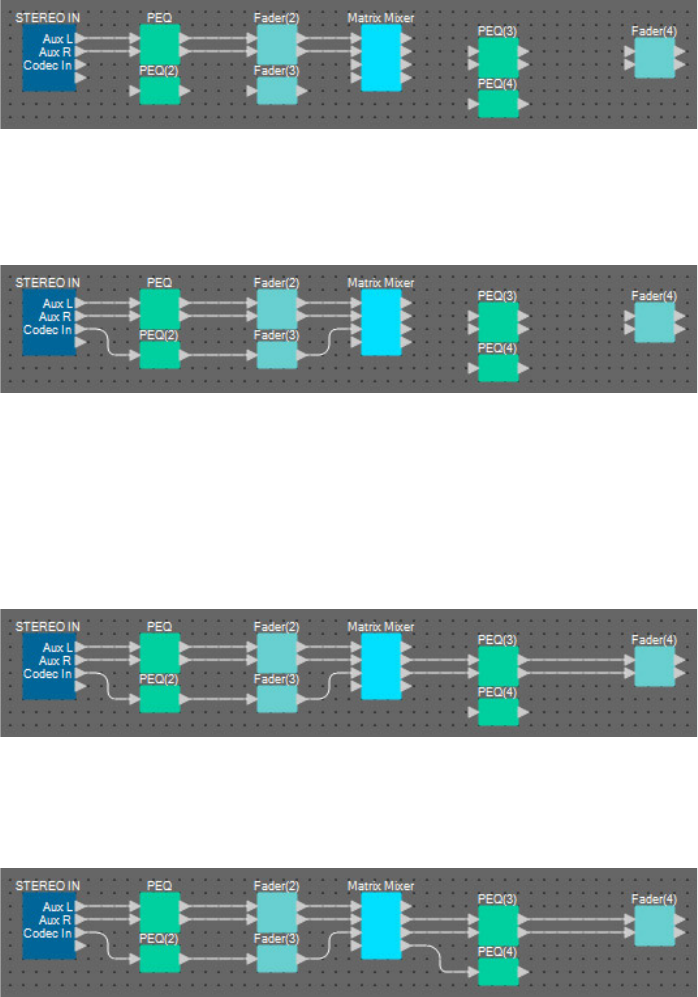
예 2) 스피치 프라이버시도 사용하는 원격 회의 시스템
MRX 설치 설명서 77
4. Connect the space between “STEREO IN” output ports 1/2 to the “Matrix Mixer” input
ports 1/2 by dragging and dropping.
5. 드래그 앤 드롭으로 “STEREO IN” 출력 포트 3에서 “Matrix Mixer” 입력 포트 3 사이의 공간을
연결합니다.
6. 드래그 앤 드롭으로 “Matrix Mixer” 출력 포트 2/3에서 “Fader(4)” 입력 포트 1/2 사이의 공간을
연결합니다.
“Matrix Mixer”의 출력 포트 1은 원격 위치로 Aux 신호를 전송할 때 사용됩니다. “Matrix Mixer”의 출력
포트 2/3은 원격 위치의 스피커로 출력할 때 사용됩니다. “Matrix Mixer”의 출력 포트 4는 AEC 기준에
대한 입력으로 사용됩니다.
7. 드래그 앤 드롭으로 “Matrix Mixer” 출력 포트와 “PEQ(4)” 입력 포트 1 사이의 공간을 연결합
니다.
예 2) 스피치 프라이버시도 사용하는 원격 회의 시스템
MRX 설치 설명서 78
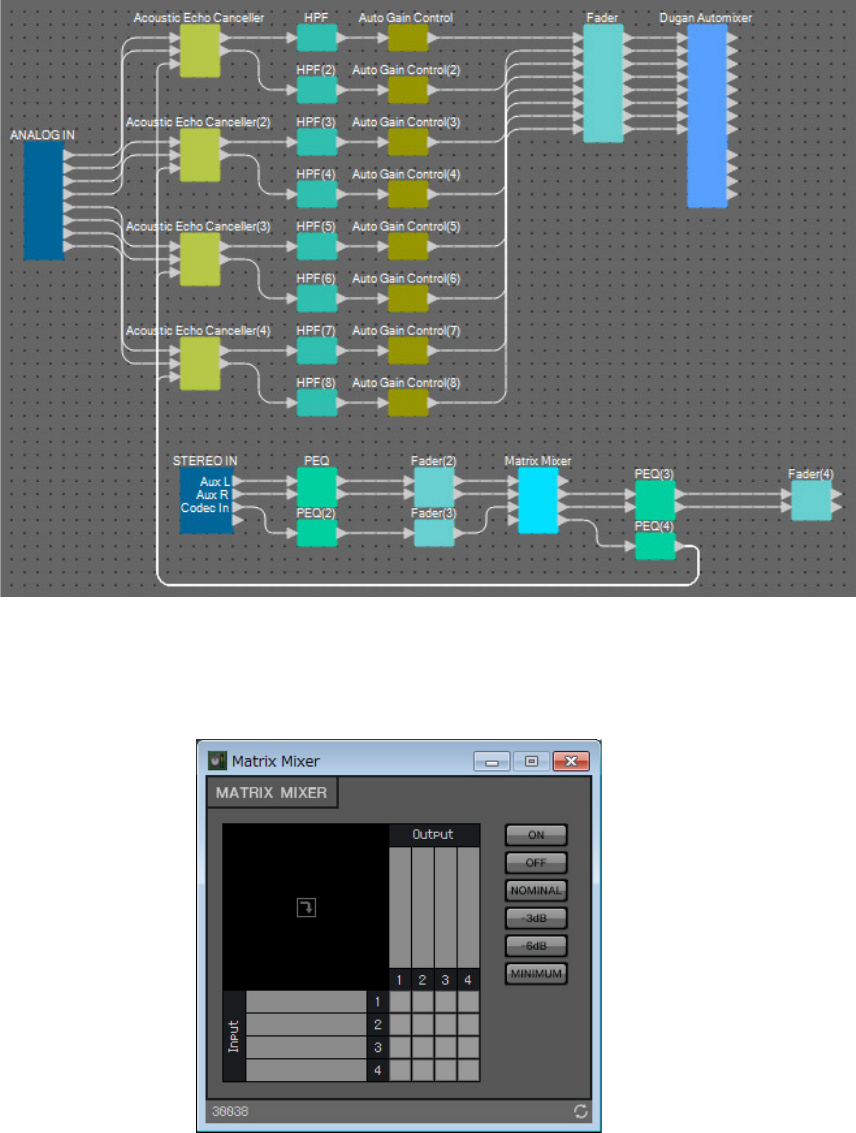
8. 드래그 앤 드롭으로 “Acoustic Echo Canceller”의 각 기준 포트에 “PEQ(4)”의 출력 포트를
연결합니다.
9. “Matrix Mixer”를 더블 클릭합니다.
“Matrix Mixer” 컴포넌트 에디터가 나타납니다.
예 2) 스피치 프라이버시도 사용하는 원격 회의 시스템
MRX 설치 설명서 79
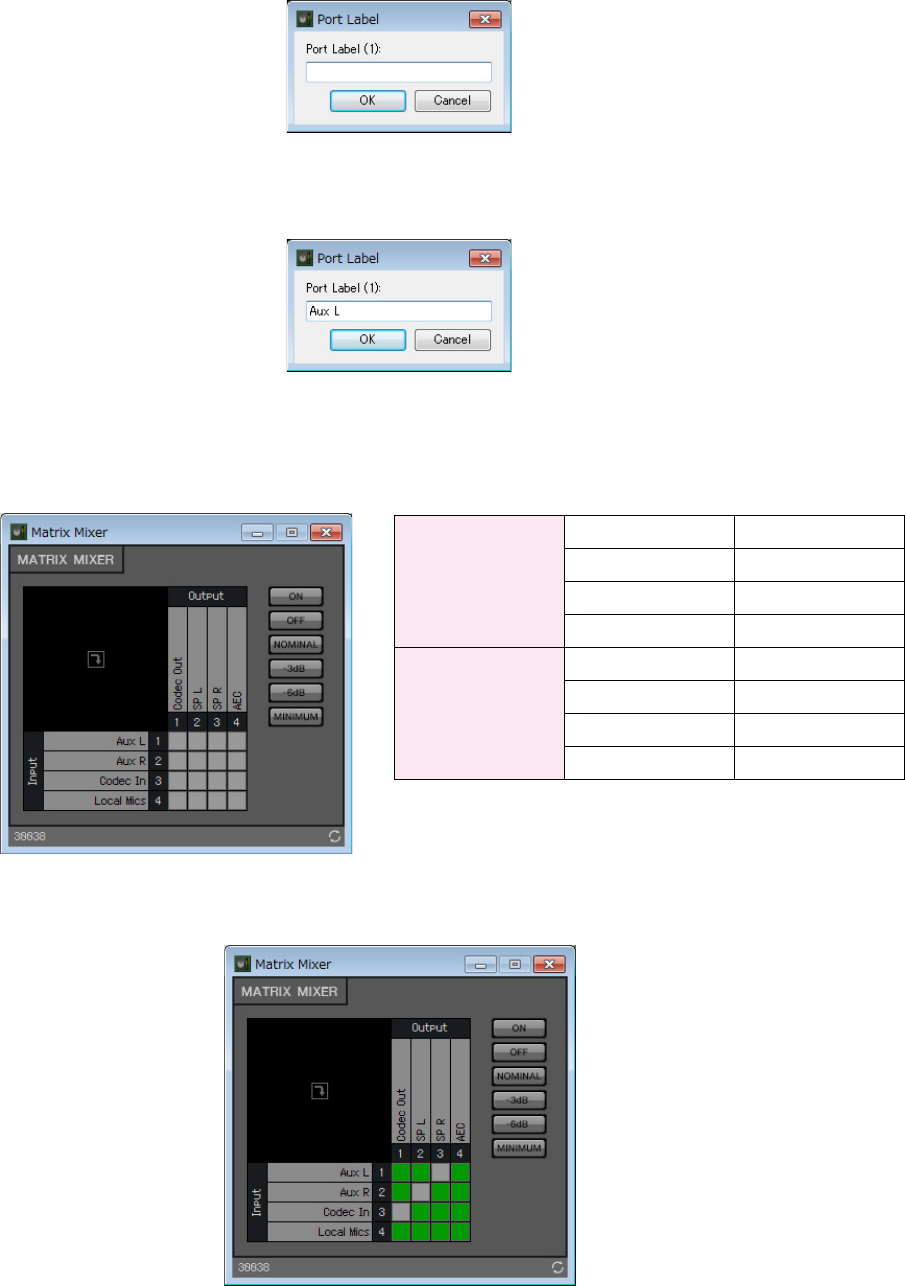
10. 입력 1 포트 이름이 표시되는 영역을 더블 클릭합니다.
“Port Label” 대화 상자가 나타납니다.
11. [Aux L]을 입력하고 [OK] 버튼을 클릭합니다.
12. 10 ~ 11단계를 반복하여 다른 포트에 대한 이름을 입력합니다.
이 예에서 사용한 이름은 다음과 같습니다.
13. 아래 그림에 표시된 대로 빈 공간을 클릭하여 전송 기능을 켭니다.
14. 오른쪽 상단 모서리의 [×] 버튼을 클릭하여 컴포넌트 에디터를 닫습니다.
입력
1Aux L
2Aux R
3 Codec In
4 Local Mics
출력
1 Codec Out
2SP L
3SP R
4AEC
예 2) 스피치 프라이버시도 사용하는 원격 회의 시스템
MRX 설치 설명서 80
근단 음색용 마이크와 관련이 있는 컴포넌트 배치 및 연결
로컬 위치의 스피커로 출력되도록 마이크의 입력을 설정합니다.
1. 아래 표시된 컴포넌트를 “Components” 영역에서 디자인 시트로 끌어다 놓아 배치합니다.
• “HPF” (MONO)
• “PEQ” (MONO, 4BAND)
•“Fader” (8CH)
• “Dugan Automixer” (8CH)
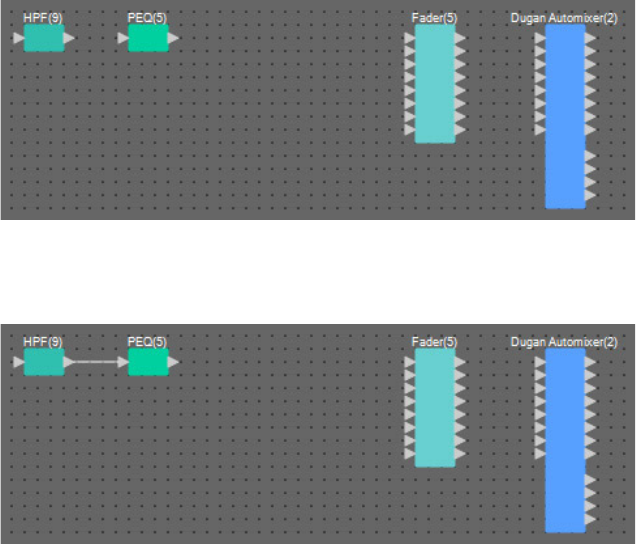
2. “HPF(9)” 포트와 “PEQ(5)” 포트 사이에 컴포넌트를 끌어다 놓아 서로 연결합니다.
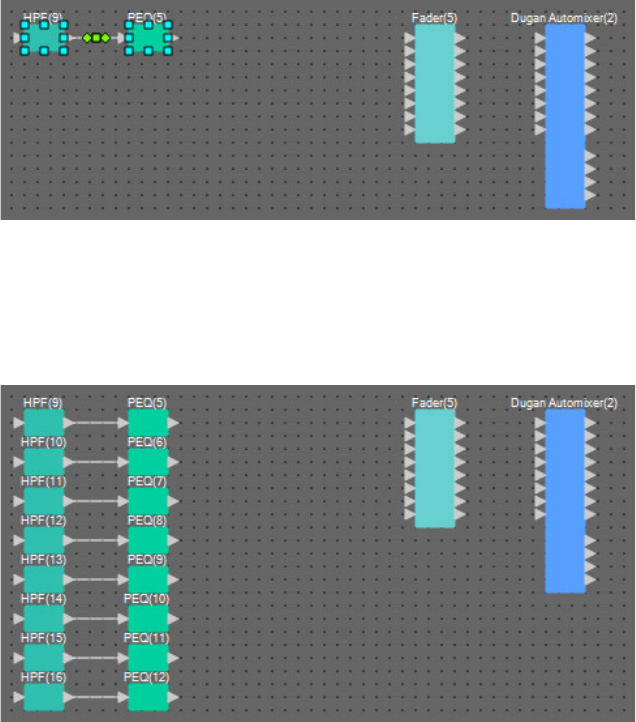
예 2) 스피치 프라이버시도 사용하는 원격 회의 시스템
MRX 설치 설명서 81
3. 컴포넌트와 와이어가 선택되도록 “HPF(9)”와 “PEQ(5)” 사이의 영역을 선택합니다.
4. 선택한 컴포넌트와 와이어를 복사한 후 일곱 번 붙여 넣거나 <Ctrl>을 누른 상태에서 선택한
컴포넌트를 끌어다 놓습니다.
필요에 따라 컴포넌트의 배치 상태를 변경합니다.
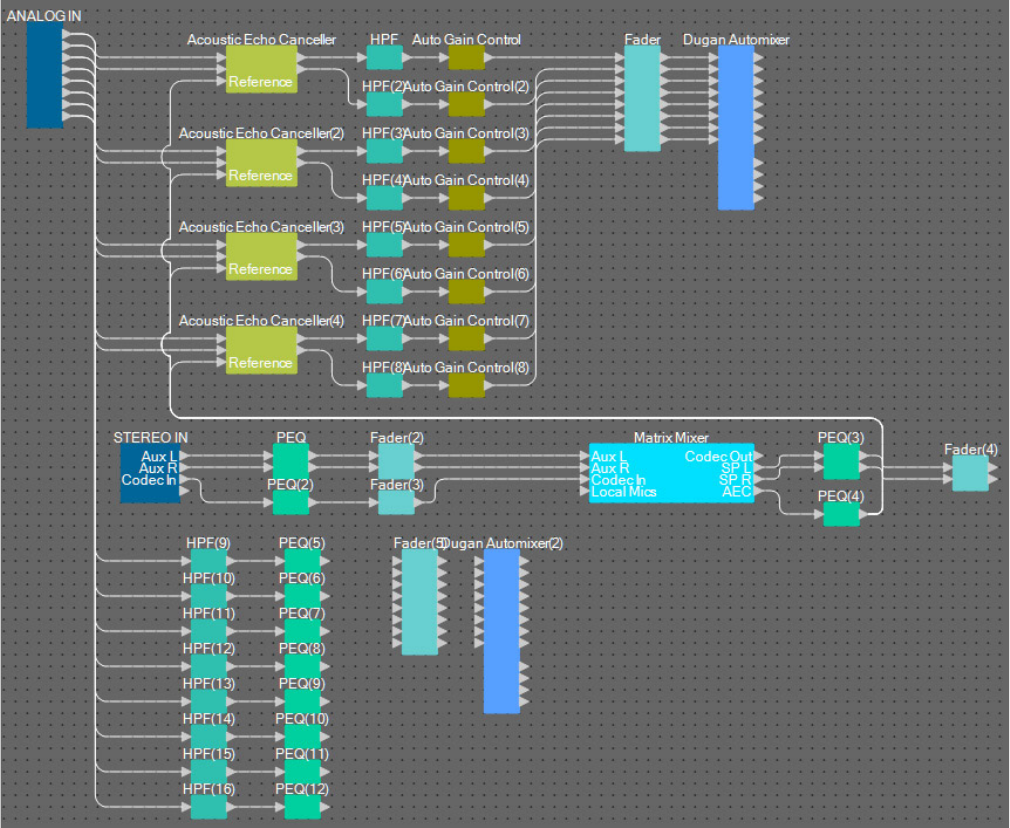
예 2) 스피치 프라이버시도 사용하는 원격 회의 시스템
MRX 설치 설명서 82
5. 드래그 앤 드롭으로 “ANALOG IN” 1 ~ 8 포트 및 각 “HPF” 입력 포트를 연결합니다.
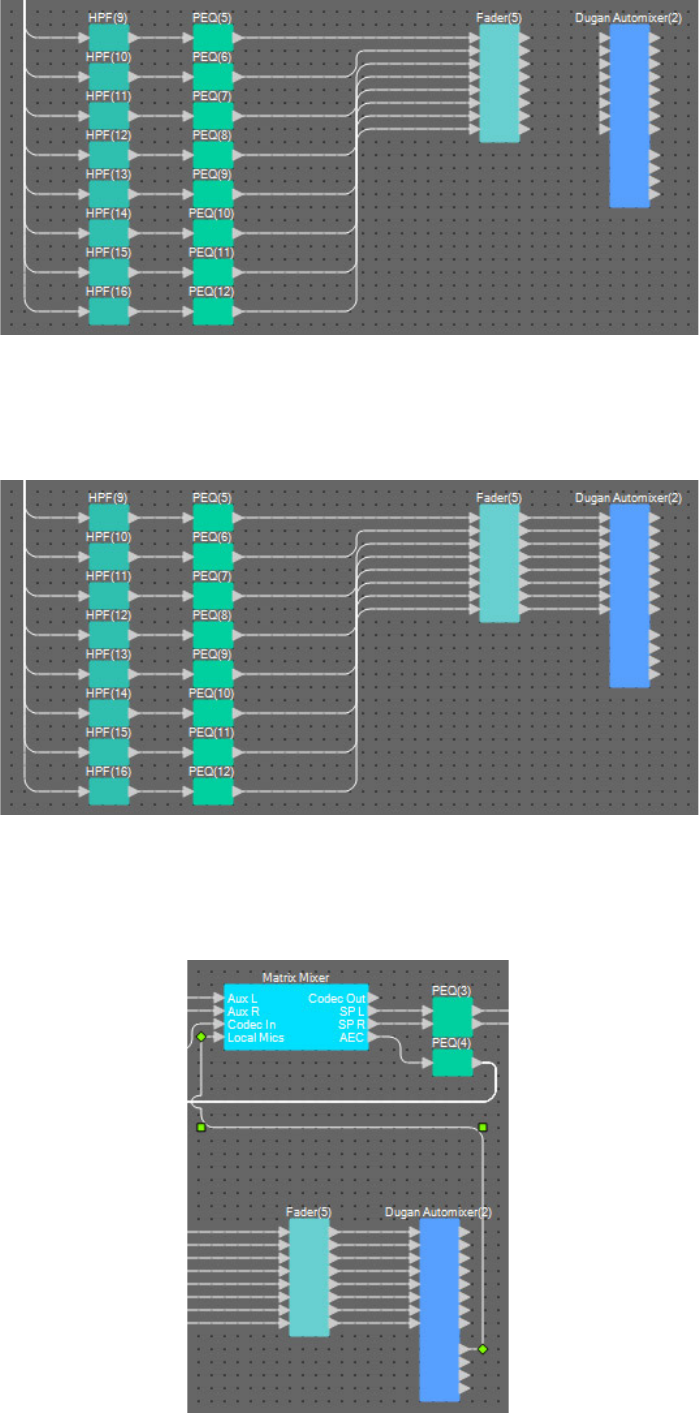
예 2) 스피치 프라이버시도 사용하는 원격 회의 시스템
MRX 설치 설명서 83
6. 각 “PEQ” 출력 포트와 “Fader” 입력 포트 사이에 끌어다 놓아 서로 연결합니다.
7. “Fader(5)” 출력 포트 1 ~ 8과 “Dugan Automixer” 입력 포트 1 ~ 8 사이에 끌어다 놓아 서로
연결합니다.
8. “Dugan Automixer(2)” 출력 포트 a와 “Matrix Mixer” 입력 포트 4 사이에 끌어다 놓아 서로
연결합니다.
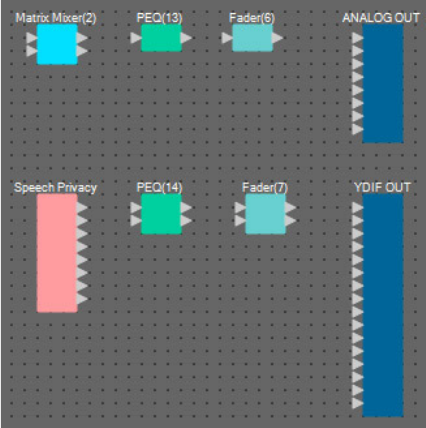
예 2) 스피치 프라이버시도 사용하는 원격 회의 시스템
MRX 설치 설명서 84
출력용 마이크와 관련된 컴포넌트 배치 및 연결
다음은 회의실 스피커, 복도 스피커 및 출력과 관련된 컴포넌트를 CODEC에 배치하고 연결하는 방법입니다.
“ANALOG OUT” 1은 CODEC에, “YDIF OUT” 1 및 2는 스피치 프라이버시(복도 스피커)에, “YDIF OUT” 3 및 4는
회의실 스피커에 할당합니다.
1. 아래 표시된 컴포넌트를 “Components” 영역에서 디자인 시트로 끌어다 놓아 배치합니다.
• “Matrix Mixer” (IN=2, OUT=2)
• “PEQ” (MONO, 4BAND)
•“Fader” (1CH)
• “Speech Privacy”
• “PEQ” (STEREO, 4BAND)
•“Fader”(2CH)
• “ANALOG OUT”
• “YDIF OUT”
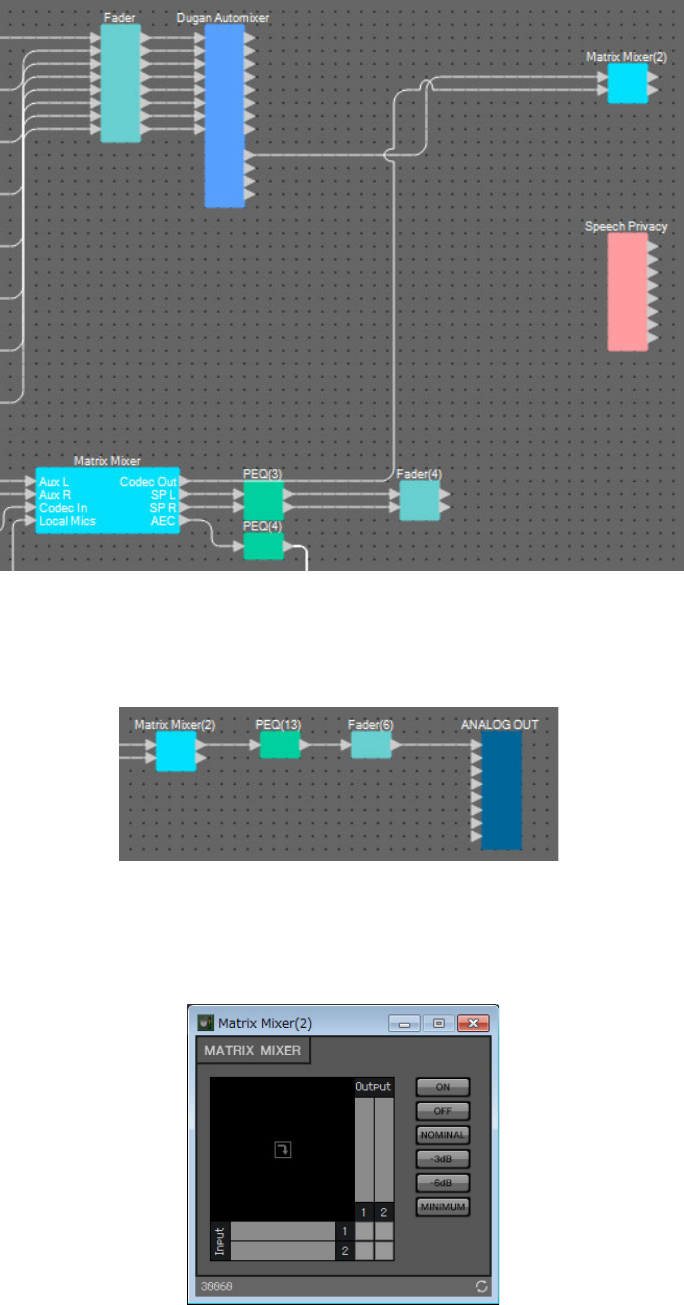
예 2) 스피치 프라이버시도 사용하는 원격 회의 시스템
MRX 설치 설명서 85
2. “Dugan Automixer” 출력 포트 a와 “Matrix Mixer(2)” 입력 포트 1 사이에 끌어다 놓아 서로
연결합니다. “Matrix Mixer” 출력 포트 1(Codec Out)과 “Matrix Mixer(2)” 입력 포트 2 사이에
끌어다 놓아 서로 연결합니다.
3. “Matrix Mixer(2)” 출력 포트 1과 “ANALOG OUT” 입력 포트 1 사이에 끌어다 놓아 서로 연결
합니다.
4. “Matrix Mixer(2)”를 더블 클릭합니다.
Matrix Mixer 컴포넌트 에디터가 나타납니다.
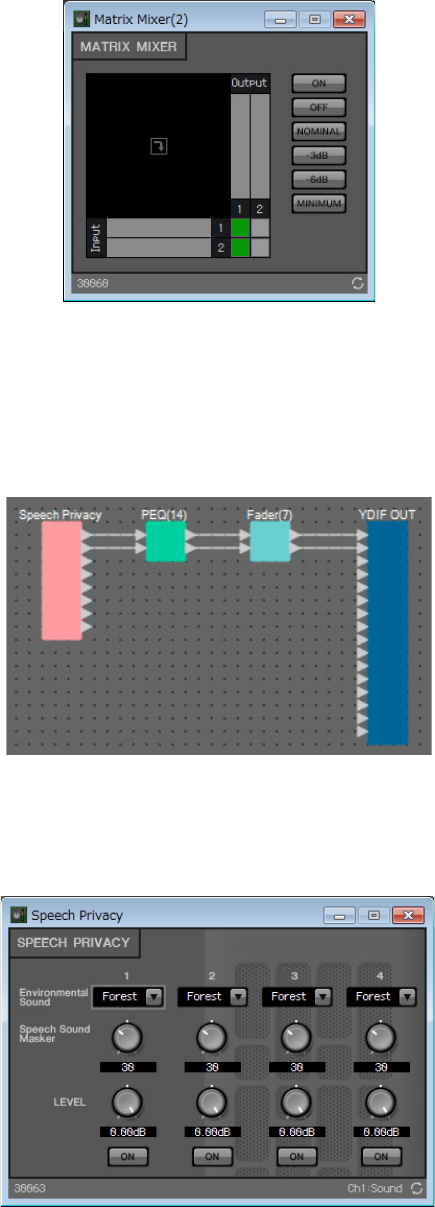
예 2) 스피치 프라이버시도 사용하는 원격 회의 시스템
MRX 설치 설명서 86
5. 아래 그림에 표시된 대로 빈 공간을 클릭하여 전송 기능을 켭니다.
6. 오른쪽 상단 모서리의 [×] 버튼을 클릭하여 컴포넌트 에디터를 닫습니다.
7. “Speech Privacy” 출력 포트 1과 1W/Offset에서 “YDIF OUT” 입력 포트 1 및 2 사이로부터
끌어다 놓아 서로 연결합니다.
8. “Speech Privacy”를 더블 클릭합니다.
Speech Privacy 컴포넌트 에디터가 나타납니다.
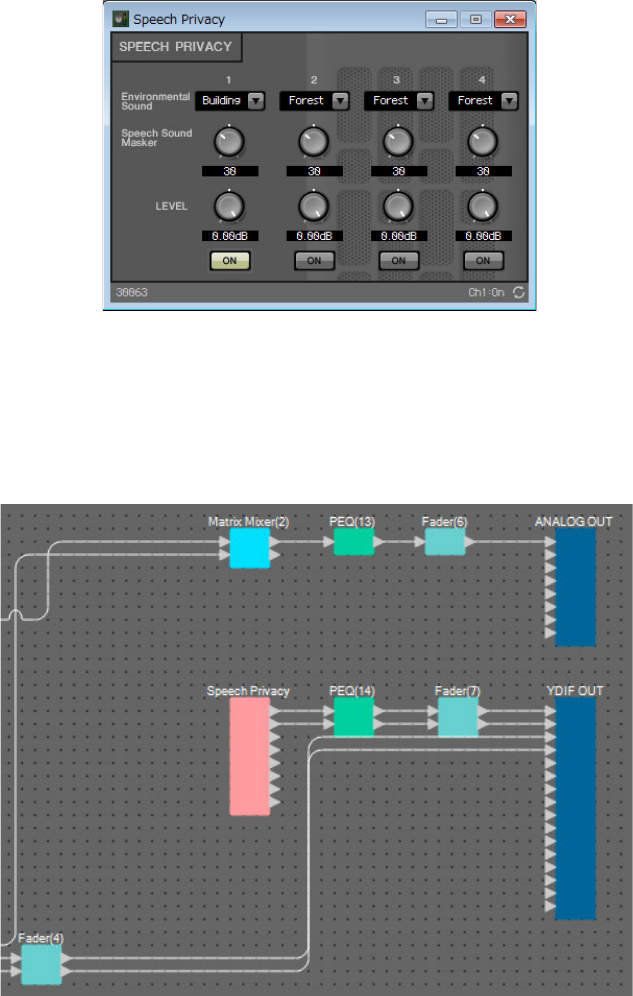
예 2) 스피치 프라이버시도 사용하는 원격 회의 시스템
MRX 설치 설명서 87
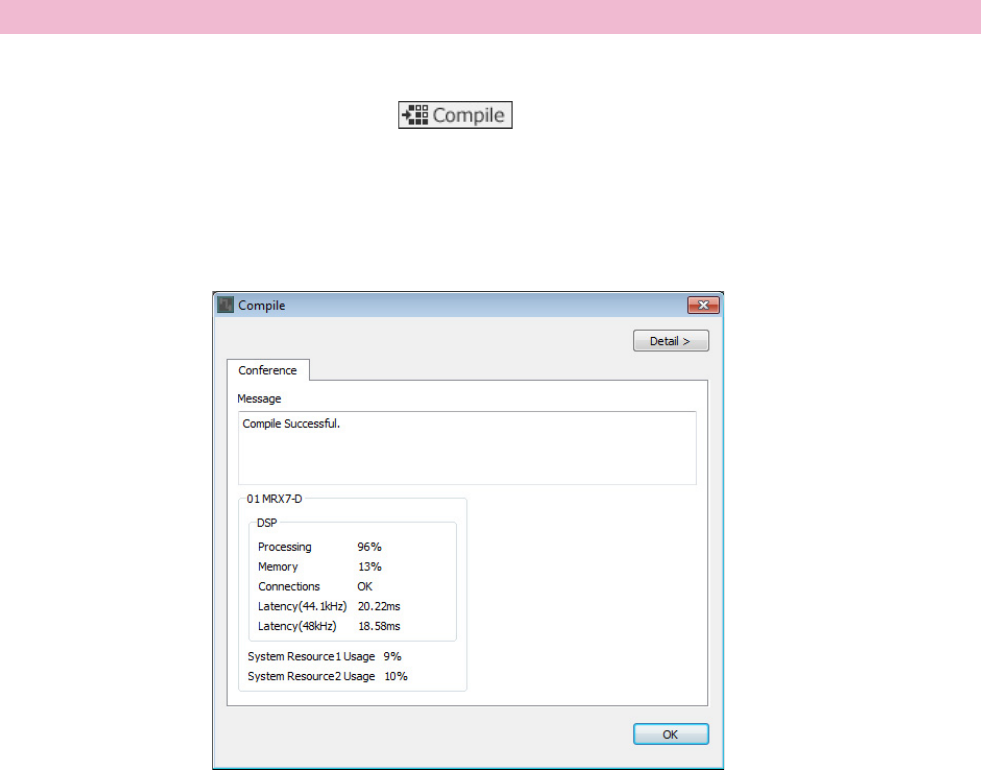
9. 소스 1에 대한 [Environmental Sound] 목록 상자에서 “Building”을 선택하고 소스 1의 [ON]
버튼을 클릭하여 켭니다.
“Building”(에어컨 소리)으로 배경음을 설정하여 복도 스피커를 통해 스피치 프라이버시 사운드를 전송합
니다.
10. 오른쪽 상단 모서리의 [×] 버튼을 클릭하여 컴포넌트 에디터를 닫습니다.
11. “Fader(4)” 출력 포트 1 및 2에서 “YDIF OUT” 입력 포트 3 및 4 사이로부터 끌어다 놓아 서로
연결합니다.
이제 컴포넌트 배치 및 연결이 완료된 상태입니다. 필요에 따라 컴포넌트의 배치 상태 및 배선을 변경합니다.
예 2) 스피치 프라이버시도 사용하는 원격 회의 시스템
MRX 설치 설명서 88
컴파일을 통해 MRX의 컴포넌트 배치 상태와 와이어를 분석하여 문제가 있는지 판단할 수 있습니다.
1. [Compile] 도구 버튼을 클릭합니다( ).
분석을 시작합니다.
2. 분석 결과를 확인합니다.
“Message” 필드에 “Completed successfully” 메시지가 표시되면 아무런 문제가 없었다는 것입니다.
문제가 감지된 경우 [Detail] 버튼을 누르면 문제 해결 방법을 확인하여 수정할 수 있습니다.
이제 컴파일이 완료된 상태입니다.
컴파일
예 2) 스피치 프라이버시도 사용하는 원격 회의 시스템
MRX 설치 설명서 89
이 예에서는 회의실 스피커에 스테레오 출력을 위해 페이더 1 ~ 2개를 지정하거나 하나의 버튼으로 모든 마이크
ON 버튼을 작동할 수 있도록 지정하는 등의 방법을 사용하여 ProVisionaire Touch에서 보다 쉽게 작동하는 방법에
대해 살펴보겠습니다.
여기에서 ProVisionaire Touch 페이더 또는 버튼을 사용하여 동시에 여러 파라미터를 변경할 수 있도록 레벨 또는
ON/OFF와 같이 다수의 파라미터를 연결하는 파라미터 링크 그룹을 생성해 보겠습니다.
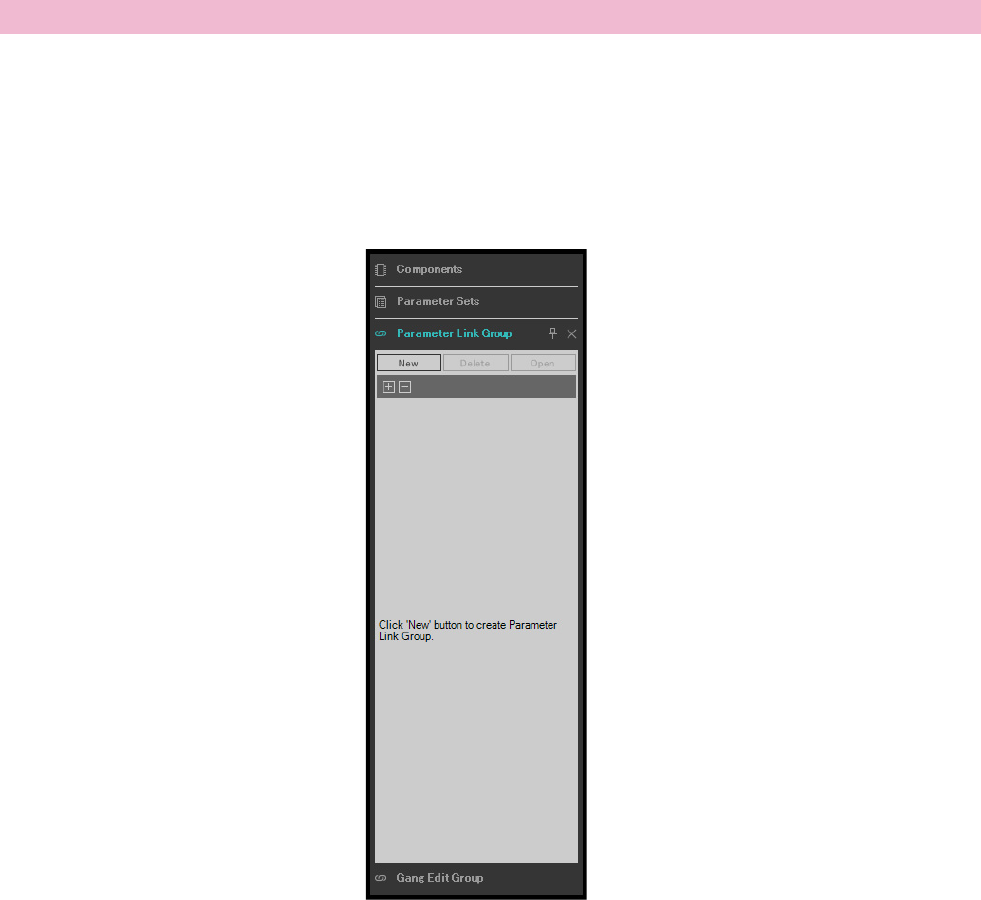
1. 등록된 파라미터를 확인하려면 MRX Designer 왼쪽의 “Parameter Link Group” 영역을 엽니다.
파라미터 링크 그룹 설정

예 2) 스피치 프라이버시도 사용하는 원격 회의 시스템
MRX 설치 설명서 90
2. MRX Designer 오른쪽의 “Parameter” 영역을 엽니다.
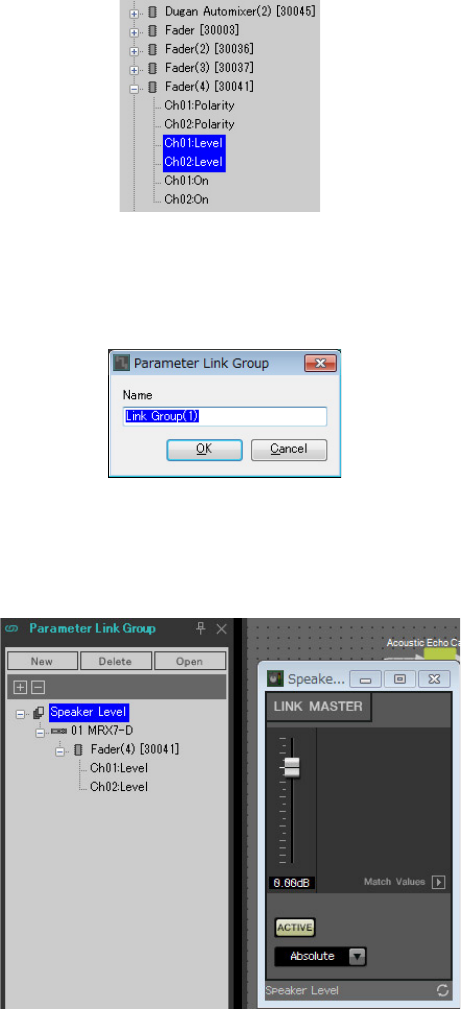
3. 회의실 스피커 레벨은 “Fader(4)”를 사용하여 조절되므로 “Parameters” 영역의 [Fader(4)]를
엽니다.
예 2) 스피치 프라이버시도 사용하는 원격 회의 시스템
MRX 설치 설명서 91
4. [Ch01:Level]을 클릭한 후 <Ctrl>을 누른 상태에서 [Ch02:Level]을 클릭합니다.
<Ctrl>을 누른 상태에서 클릭하면 여러 항목을 선택할 수 있습니다.
연속적인 파라미터를 선택하려면 시작 파라미터를 클릭하고 <Shift> 키를 누른 상태에서 종료 파라미터를
클릭합니다.
5. 우클릭한 후 [Add to Parameter Link Group] → [Add New Group]을 선택합니다.
파라미터 링크 그룹 이름 설정 대화 상자가 열립니다.
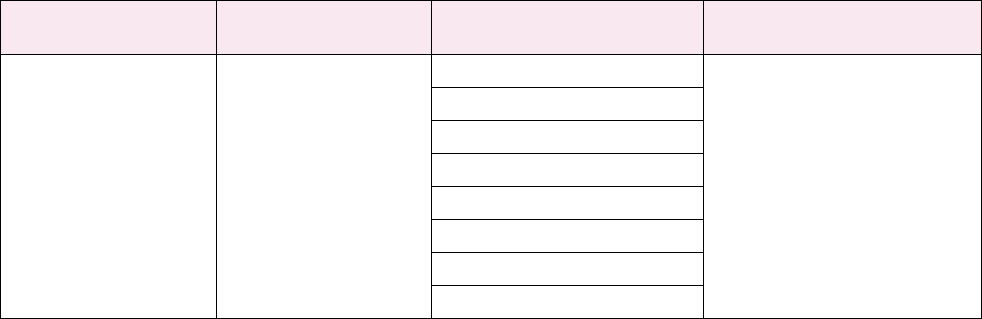
6. [Speaker Level]을 입력하고 [OK] 버튼을 클릭합니다.
[Speaker Level] 그룹이 “Parameter Link Group” 영역에 생성되고 Link Master 에디터가 나타납니다.
7. Link Master 에디터 콤보 상자의 [Absolute]를 선택합니다.
예 2) 스피치 프라이버시도 사용하는 원격 회의 시스템
MRX 설치 설명서 92
8. “Fader(4)”를 더블 클릭합니다.
“Fader(4)” 컴포넌트 에디터가 나타납니다.
9. Link Master 에디터의 페이더를 움직인 후 “Fader(4)” 컴포넌트 에디터 페이더가 함께 연결되어
있는지 확인합니다.
10. “Fader(4)” 컴포넌트 에디터 오른쪽 상단 모서리의 [×] 버튼을 클릭하여 컴포넌트 에디터를 닫습
니다.
원격 제어 설정 목록을 등록할 때 사용하므로 이제 Link Master 에디터를 엽니다.
2 ~ 10단계를 반복하여 다음 파라미터 링크 그룹을 생성합니다.
이제 파라미터 링크 그룹 설정이 완료되었습니다.
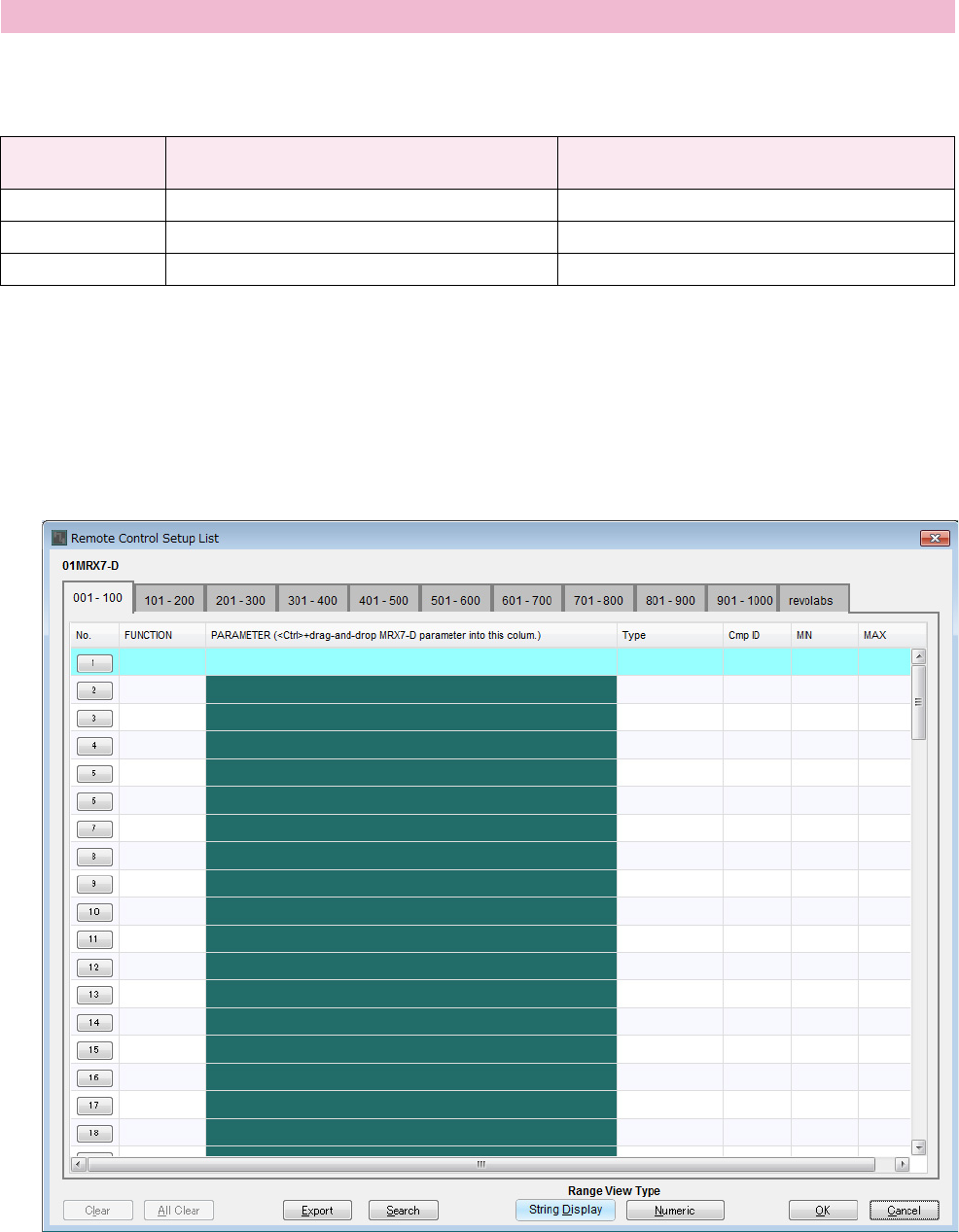
파라미터 링크
그룹 이름 컴포넌트 파라미터 Link Master 에디터
콤보 박스 설정
Mics On/Off [Fader(5)]
Ch01:On
Absolute
Ch02:On
Ch03:On
Ch04:On
Ch05:On
Ch06:On
Ch07:On
Ch08:On
예 2) 스피치 프라이버시도 사용하는 원격 회의 시스템
MRX 설치 설명서 93
ProVisionaire Touch를 작동하여 파라미터를 변경하려면 원격 제어 설정 목록에 파라미터를 등록하고 파일을 출력
합니다. 출력된 rcsl 파일을 iPad의 ProVisionaire Touch에 문서로 추가합니다.
원격 제어 설정 목록에 다음 파라미터를 등록합니다. 등록 단계는 이후에 설명됩니다.
이제 원격 제어 설정 목록 등록 방법을 설명하겠습니다. 이번에는 컴포넌트 에디터 등을 사용하여 <Ctrl>을 누른
상태에서 파라미터를 끌어다 놓아 등록하는 방법을 사용해 보겠습니다. 하지만 “Parameters” 영역에서 끌어다 놓
아도 됩니다.
1. [Tools] 메뉴의 [Remote Control Setup List]를 선택합니다.
“Remote Control Setup List” 대화 상자가 나타납니다.
ProVisionaire Touch에 의해 사용되는 원격 제어 설정 목록 생성
번호 컴포넌트 또는 등록된 파라미터가 포함된 파라미터
링크 그룹 파라미터
001 Speaker Level 링크 마스터 페이더
002 Mics On/Off 링크 마스터에 대한 [ON] 버튼
003 Speech Privacy 소스 1 [ON] 버튼
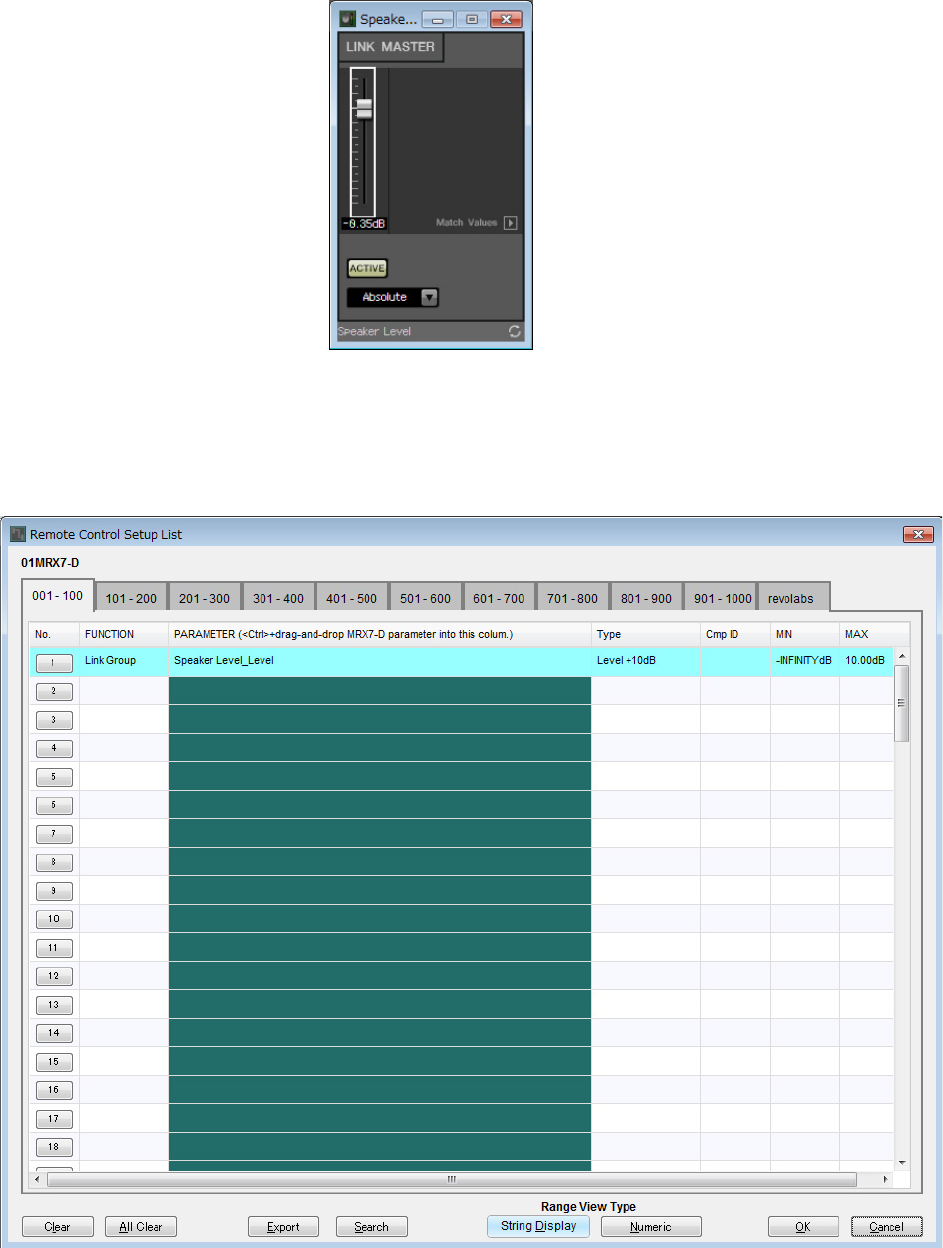
예 2) 스피치 프라이버시도 사용하는 원격 회의 시스템
MRX 설치 설명서 94
2. “Speaker Level”에 대한 Link Master 에디터를 클릭합니다.
그러면 초점이 “Speaker Level”에 대한 Link Master 에디터로 이동하게 됩니다. Link Master 에디터가 닫히면
파라미터 링크 그룹 영역의 “Speaker Level”을 우클릭하고 컨텍스트 메뉴에서 [Open Link Master]를 선택하여
표시합니다.
3. <Ctrl>을 누른 상태에서 “Remote Control Setup List” 대화 상자의 001번 라인에 위치한
“PARAMETER” 영역으로 Link Master 에디터 페이더를 끌어다 놓습니다.
“Speaker Level” 페이더가 등록됩니다.
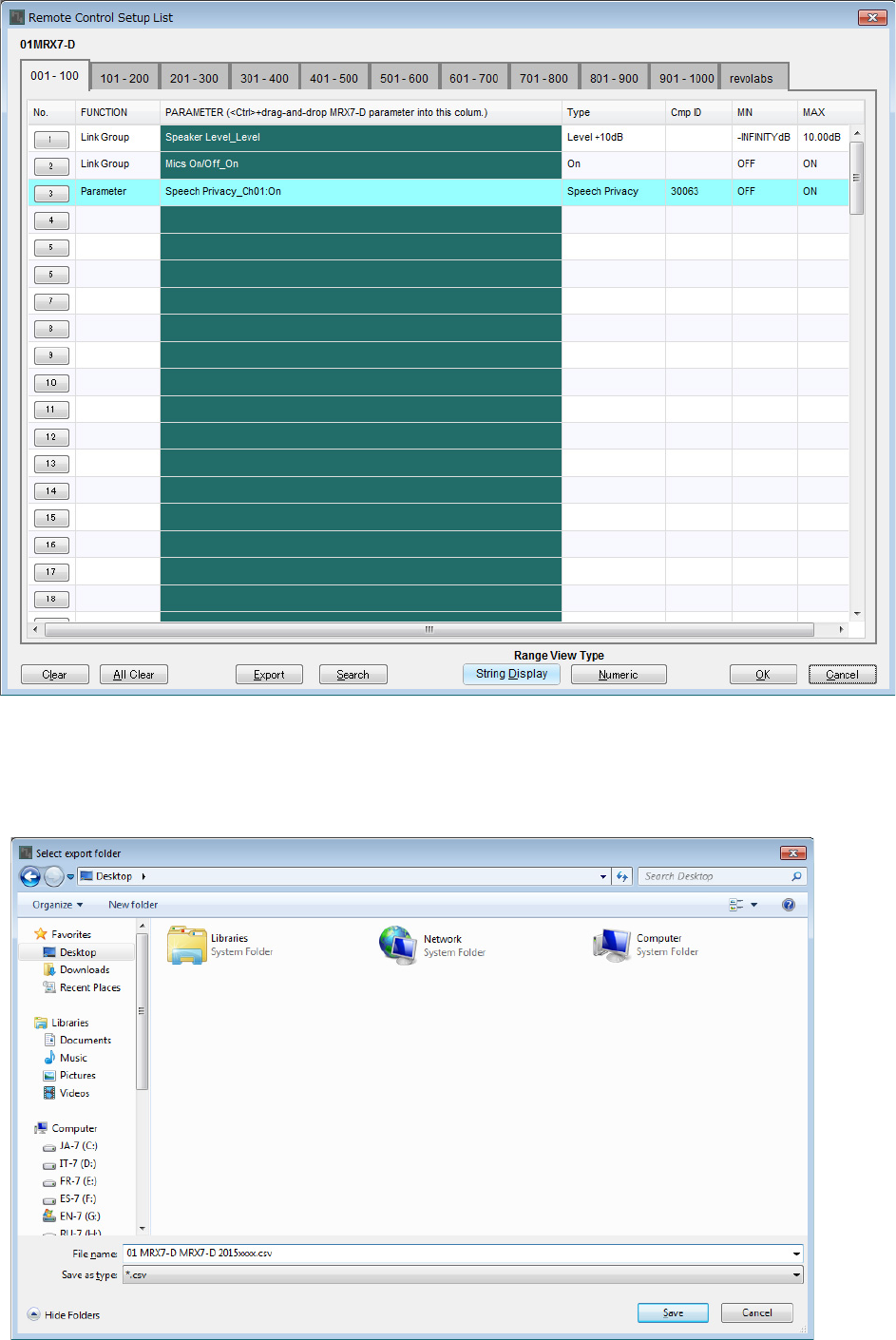
예 2) 스피치 프라이버시도 사용하는 원격 회의 시스템
MRX 설치 설명서 95
4. 2 ~ 3단계에 표시된 대로 다른 파라미터를 등록합니다.
5. [Export] 버튼을 클릭합니다.
파일 저장 대화 상자가 나타납니다.
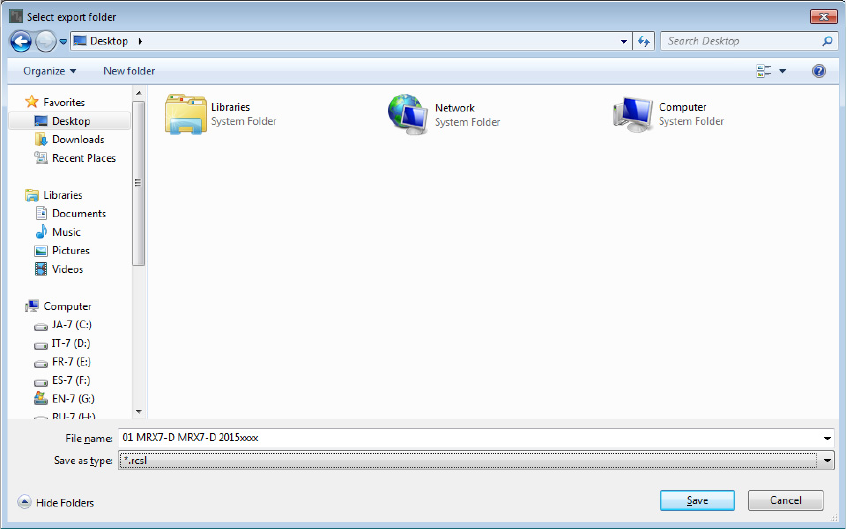
예 2) 스피치 프라이버시도 사용하는 원격 회의 시스템
MRX 설치 설명서 96
6. “File type”을 “rcsl”로 변경합니다.
파일 확장자가 “rcsl”로 변경됩니다.
7. 원하는 폴더를 선택하고 원하는 파일 이름을 입력한 후 [Save] 버튼을 클릭합니다.
ProVisionaire Touch에 의해 사용되는 원격 제어 설정 목록이 저장됩니다.
8. “Remote Control Setup List” 대화 상자의 [OK] 버튼을 클릭합니다.
“Remote Control Setup List” 대화 상자가 닫힙니다.
9. Link Master 에디터 및 컴포넌트 에디터의 오른쪽 상단 모서리에 위치한 [×] 버튼을 클릭하여
두 에디터를 모두 닫습니다.
이제 원격 제어 설정 목록 등록이 완료되었습니다. “ProVisionaire Touch 설치 안내서”를 참조하여 ProVisionaire
Touch 사용 방법을 익힙니다.
생성된 파일은 “File Transfer” 애플리케이션을 통해 전송 가능합니다. 애플리케이션 사용 방법은 “MRX Designer
사용설명서”를 참조하십시오.
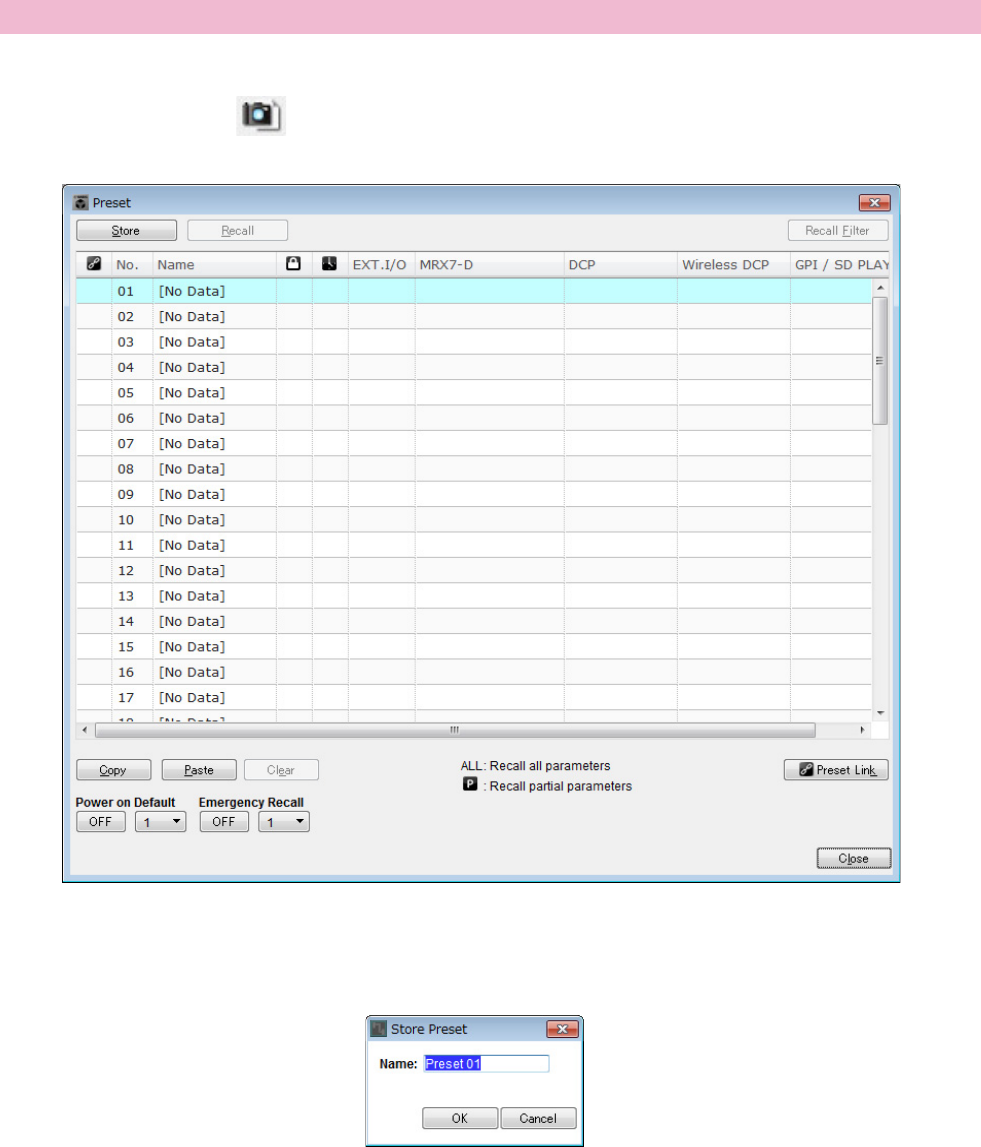
예 2) 스피치 프라이버시도 사용하는 원격 회의 시스템
MRX 설치 설명서 97
MRX가 시작될 때 어떤 내장 설정을 불러올지 설정해야 합니다.
1. [Preset] 도구 버튼()을 클릭합니다.
“Preset” 대화 상자가 나타납니다.
2. 01번을 클릭한 후 [Store] 버튼을 클릭합니다.
“Store Preset” 대화 상자가 나타납니다.
내장 설정 저장
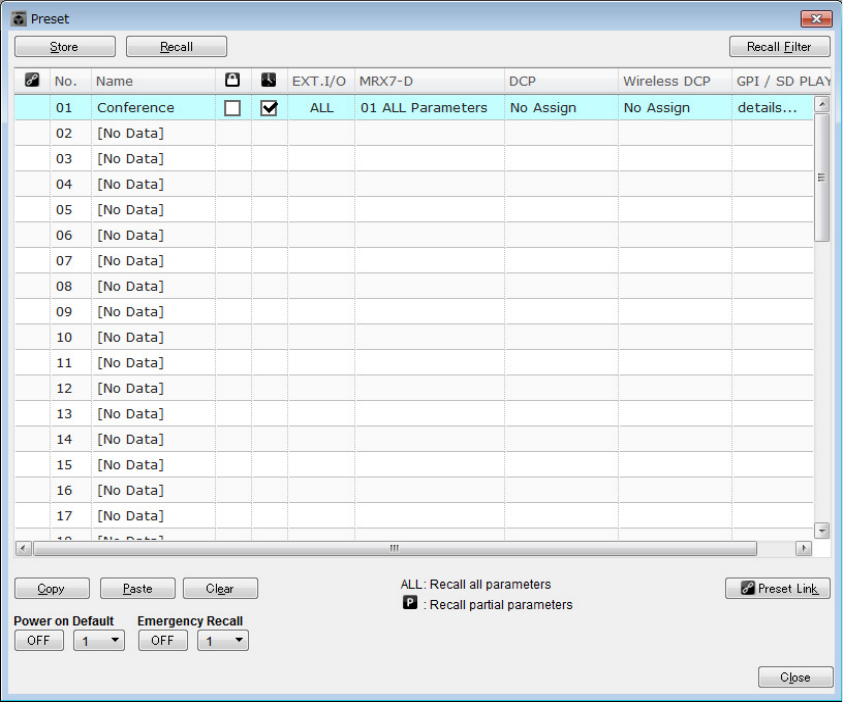
예 2) 스피치 프라이버시도 사용하는 원격 회의 시스템
MRX 설치 설명서 98
3. [Conference]를 입력하고 [OK] 버튼을 클릭합니다.
현재 상태는 “Conference”라는 이름의 내장 설정으로 등록됩니다.
4. [Close] 버튼을 클릭합니다.
“Preset” 대화 상자가 닫힙니다.
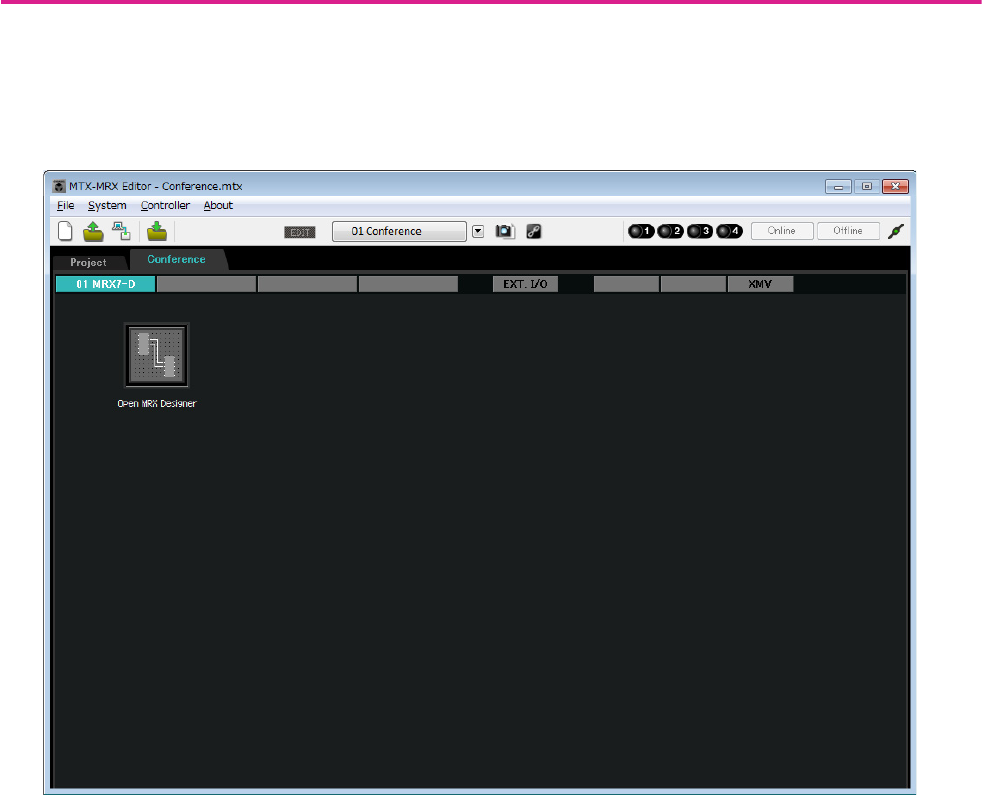
예 2) 스피치 프라이버시도 사용하는 원격 회의 시스템
MRX 설치 설명서 99
EXT. I/O 설정
이제 MRX Designer에서 MRX의 YDIF 채널 1 ~ 4로 오디오 출력을 설정한 상태입니다. 여기에서는 YDIF 채널
1 ~ 4에서 어떤 XMV 채널이 오디오 신호를 수신할지 설정하게 됩니다.
MTX-MRX Editor에서 이를 설정해 보겠습니다.
1. MTX-MRX Editor 화면으로 전환합니다.
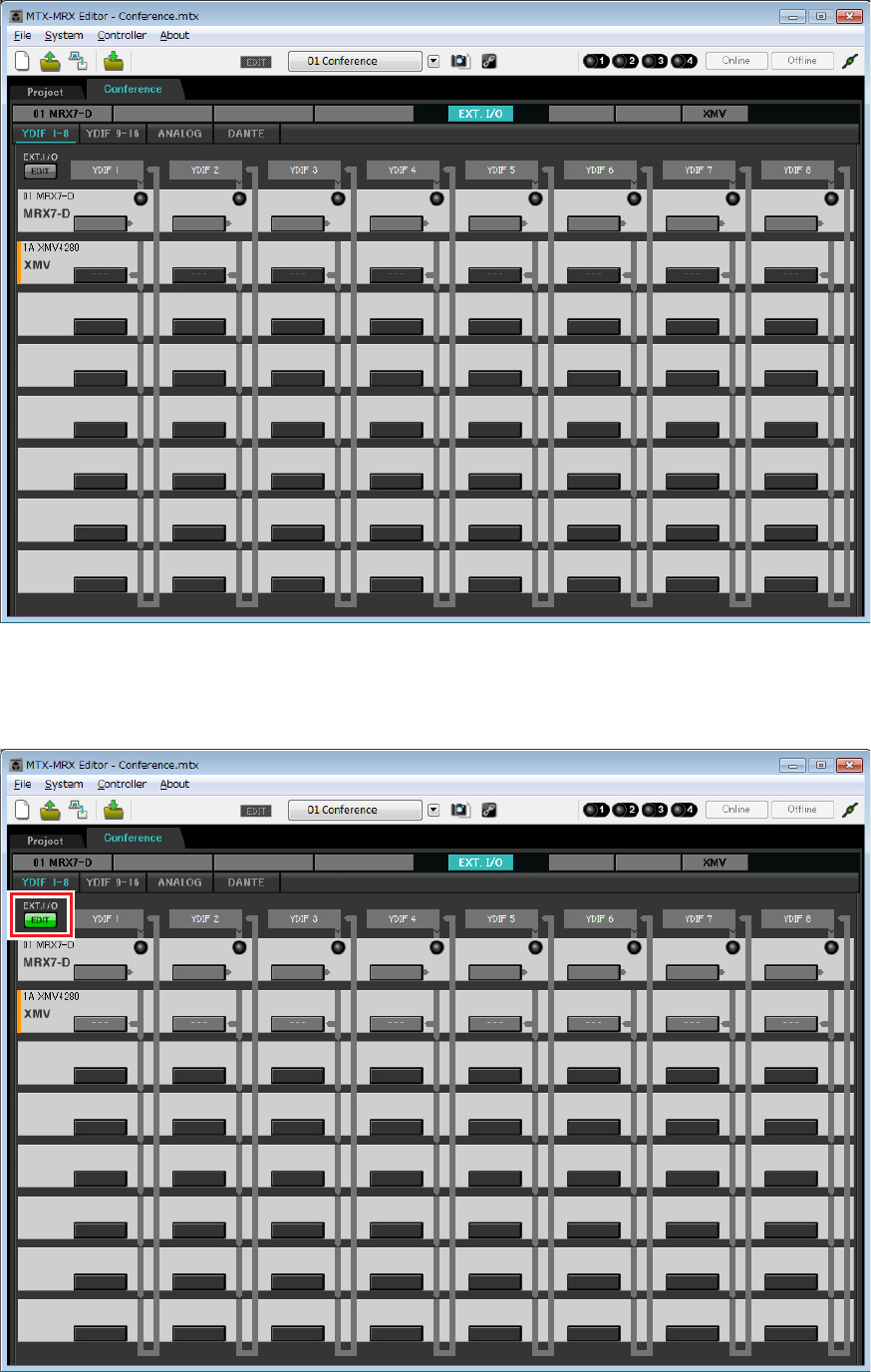
예 2) 스피치 프라이버시도 사용하는 원격 회의 시스템
MRX 설치 설명서 100
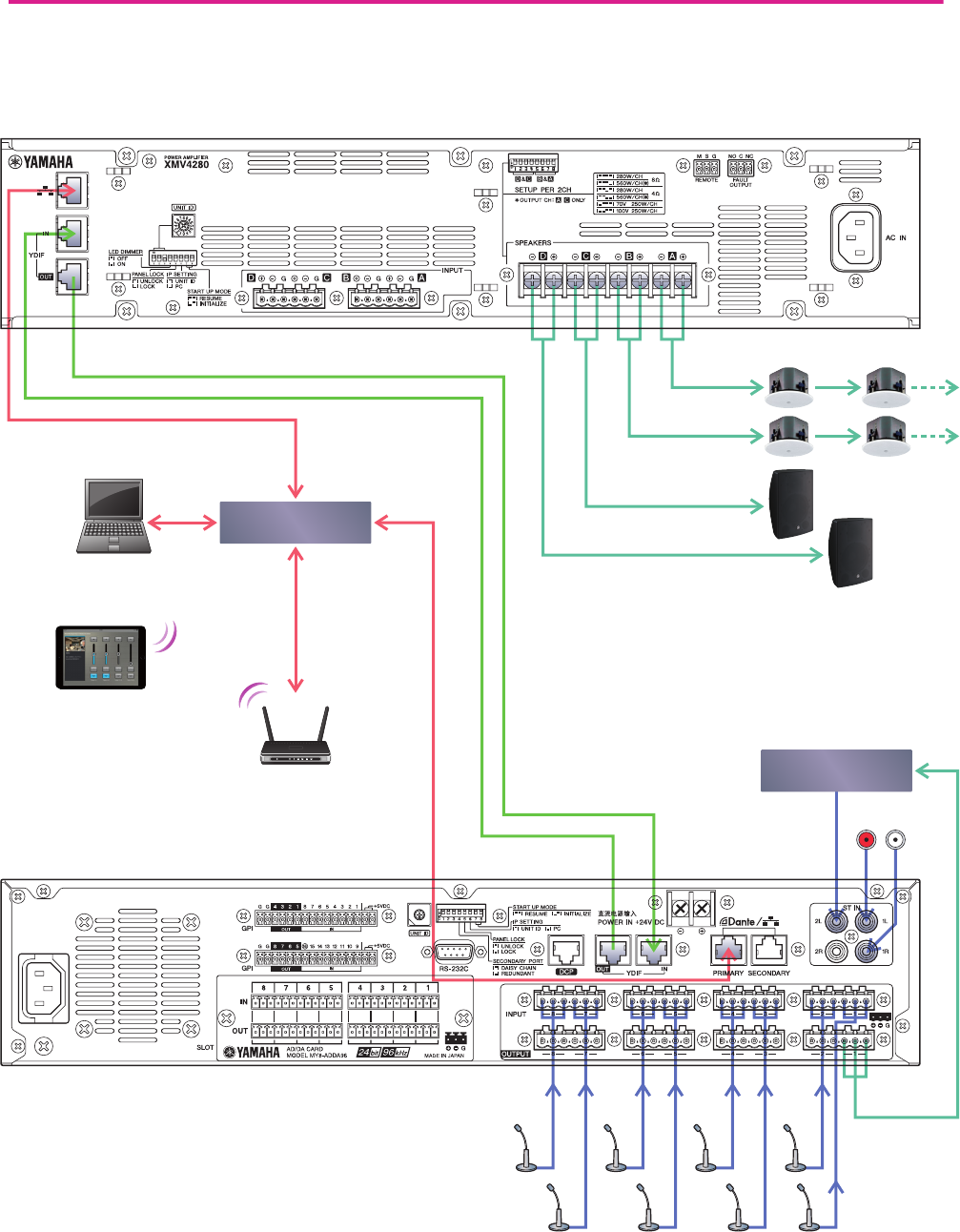
2. [EXT. I/O] 버튼을 클릭합니다.
“EXT. I/O” 화면이 나타납니다.
3. [EDIT] 버튼을 클릭합니다.
이제 XMV 장치의 YDIF 1–8에서 입력을 지정할 수 있습니다.
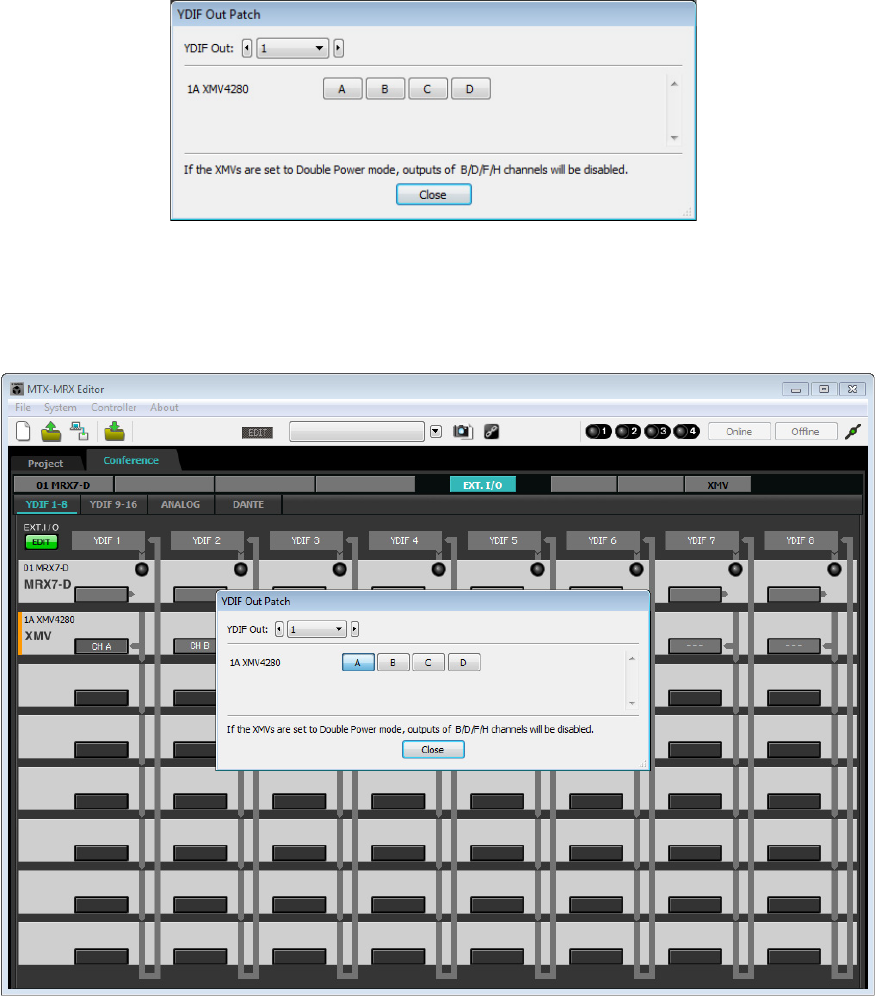
예 2) 스피치 프라이버시도 사용하는 원격 회의 시스템
MRX 설치 설명서 101
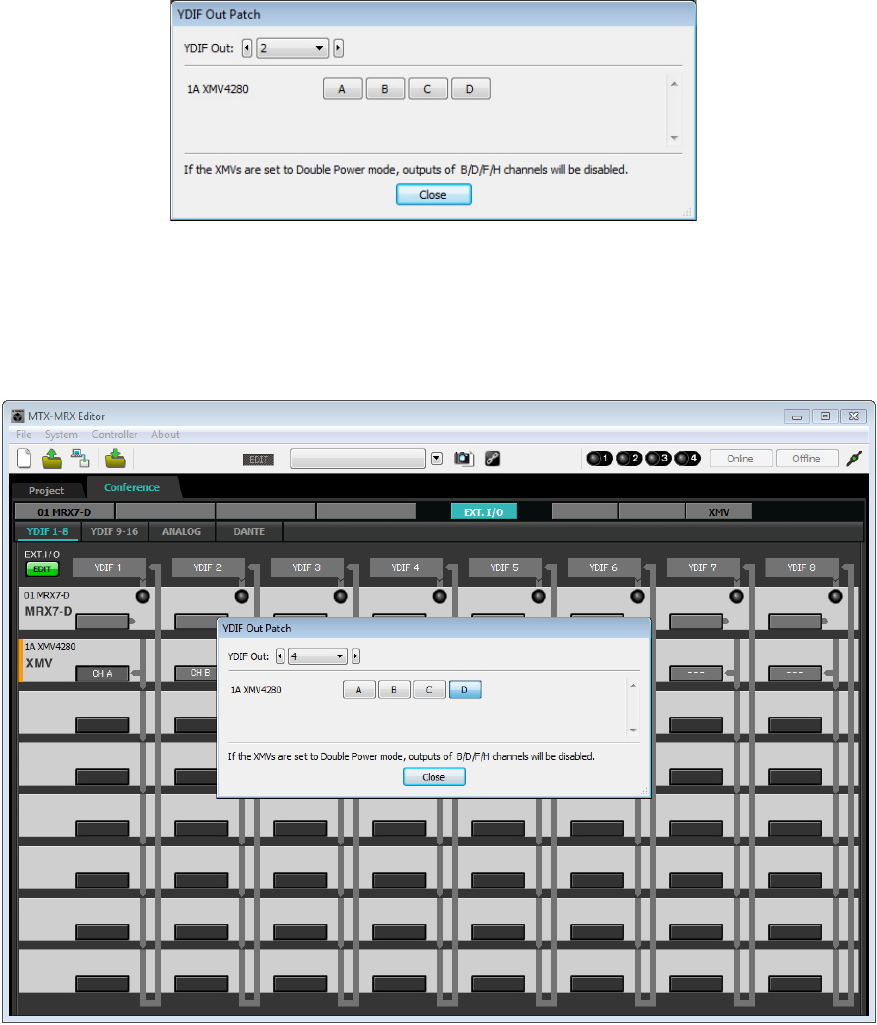
4. "YDIF 1"의 경우, XMV 출력 라우팅 선택 버튼을 클릭하십시오.
“YDIF Out Patch” 대화 상자가 나타납니다.
5. 채널의 경우 [A] 버튼을 클릭합니다.
XMV의 A 채널에서 YDIF 1 오디오 신호를 출력합니다.
예 2) 스피치 프라이버시도 사용하는 원격 회의 시스템
MRX 설치 설명서 102
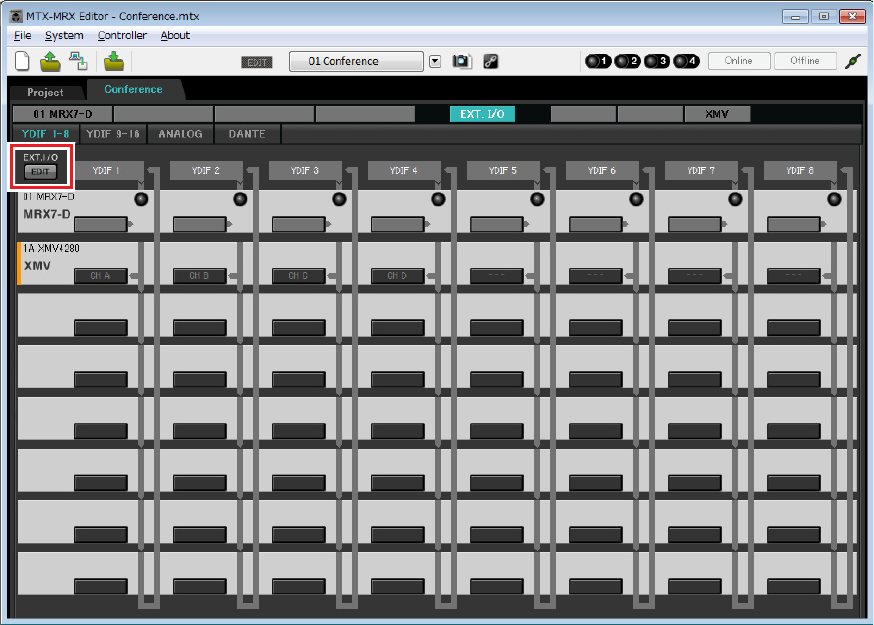
6. [YDIF Out:] 목록 상자를 사용하여 채널 2로 전환합니다.
편집 대상이 채널 2로 전환됩니다.
7. [B] 버튼을 클릭하여 XMV의 B 채널에서 YDIF 2 오디오 신호를 출력합니다.
8. 6 ~ 7단계에 표시된 대로 채널 3/4를 C/D에 할당합니다.
9. [Close] 버튼을 클릭합니다.
“YDIF Out Patch” 대화 상자가 닫힙니다.
예 2) 스피치 프라이버시도 사용하는 원격 회의 시스템
MRX 설치 설명서 103
10. 왼쪽 하단의 [EDIT] 버튼을 클릭하여 YDIF 출력 경로 선택 버튼을 해제합니다.
그러면 오프라인 상태에서 설정이 완료됩니다. 설정을 다시 한 번 저장합니다.
예 2) 스피치 프라이버시도 사용하는 원격 회의 시스템
MRX 설치 설명서 104
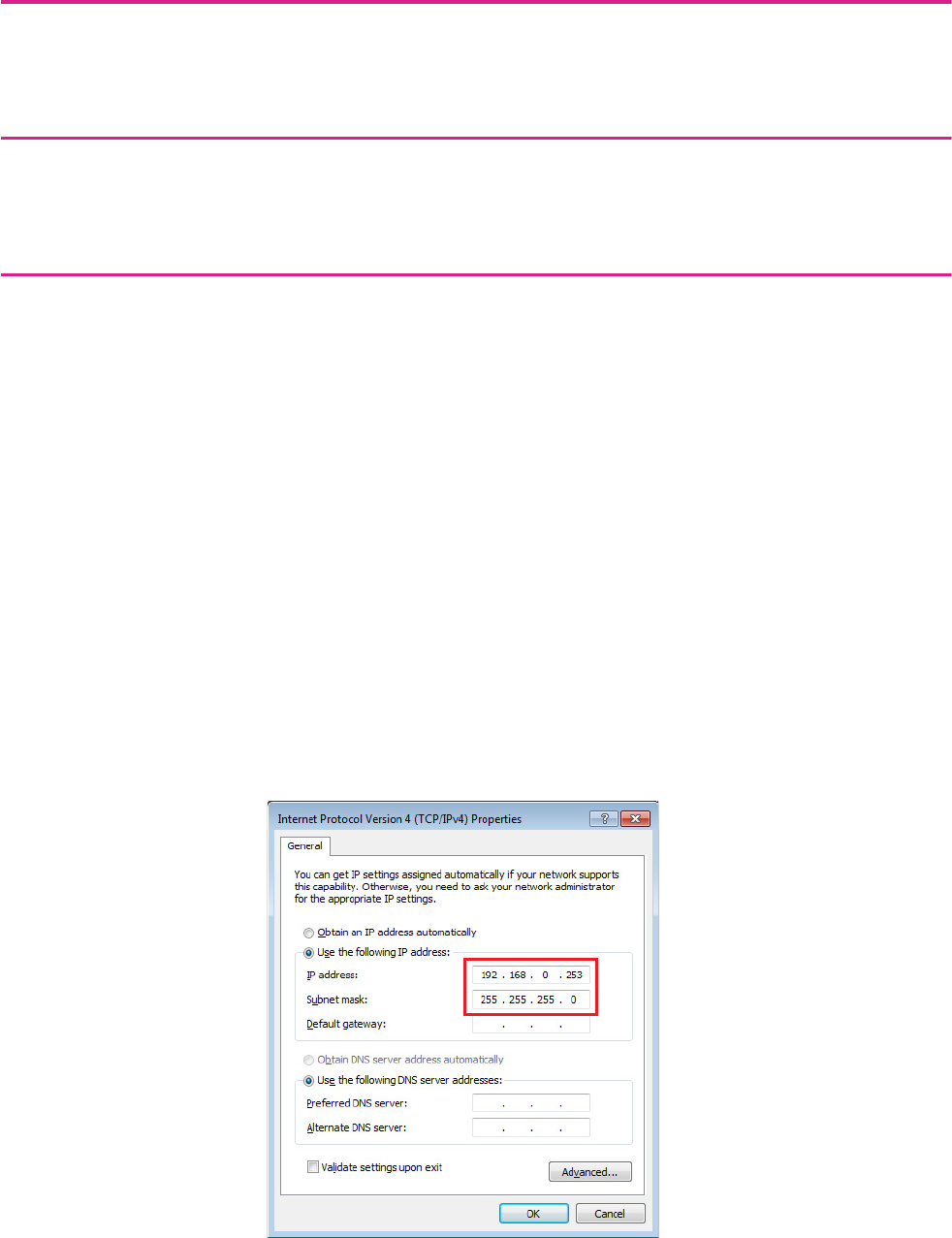
장비 연결
MRX 및 다른 장비를 랙에 설치한 후 아래와 같이 연결합니다. SD 메모리 카드에 오디오 소스를 복사한 경우 이제
MRX에 카드를 꽂습니다.
컴퓨터
XMV4280
네트워크 스위치
CODEC
MRX7-D
ProVisionaire Touch가
설치된 태블릿 기기(iPad)
Wi-Fi 액세스 포인트
무선 LAN
연결
예 2) 스피치 프라이버시도 사용하는 원격 회의 시스템
MRX 설치 설명서 105
MRX 전원 켜기
MRX 전원을 켭니다.
MRX 전원을 끄기 전에 앰프를 끕니다.
앰프 전원 켜기
앰프 전원을 켭니다.
원치 않는 소리가 출력되지 않도록 앰프를 켜기 전에 모든 채널의 감쇠기 설정을 낮추는 것이 좋습니다.
컴퓨터의 TCP/IP 주소 지정
MRX와 컴퓨터가 통신할 수 있도록 다음과 같이 컴퓨터의 TCP/IP를 지정합니다.
1. MTX-MRX Editor의 [System] 메뉴에서 [Network Setup]을 선택합니다.
“Network Setup” 대화 상자가 나타납니다.
2. [Open Network Connection]을 클릭합니다.
“Network Connections”가 나타납니다.
3. MRX가 연결된 어댑터를 우클릭하고 [Properties]를 선택합니다.
“Local Area Connection Properties” 대화 상자가 표시됩니다.
4. [Internet Protocol Version 4 (TCP/IPv4)]를 선택한 후 [Properties]를 클릭합니다.
“Internet Protocol Version 4 (TCP/IPv4) Properties” 대화 상자가 나타납니다.
5. [Use the following IP address (S)]를 클릭합니다.
6. [IP address] 상자에는 “192.168.0.253”을 입력하고 [Subnet mask] 박스에는 “255.255.255.0”을
입력합니다.
7. [OK]를 클릭합니다.
주
MRX7-D의 IP 주소는 “192.168.0.1”로 설정되어 있습니다.
주
이와 같이 설정할 때 일부의 경우 Windows 방화벽으로 인해 MTX-MRX Editor가 차단될 수 있습니다. [Private Network] 체크 박스를
선택하고 [Allow Access]를 클릭합니다.
예 2) 스피치 프라이버시도 사용하는 원격 회의 시스템
MRX 설치 설명서 106
스피치 프라이버시 배경음 전송
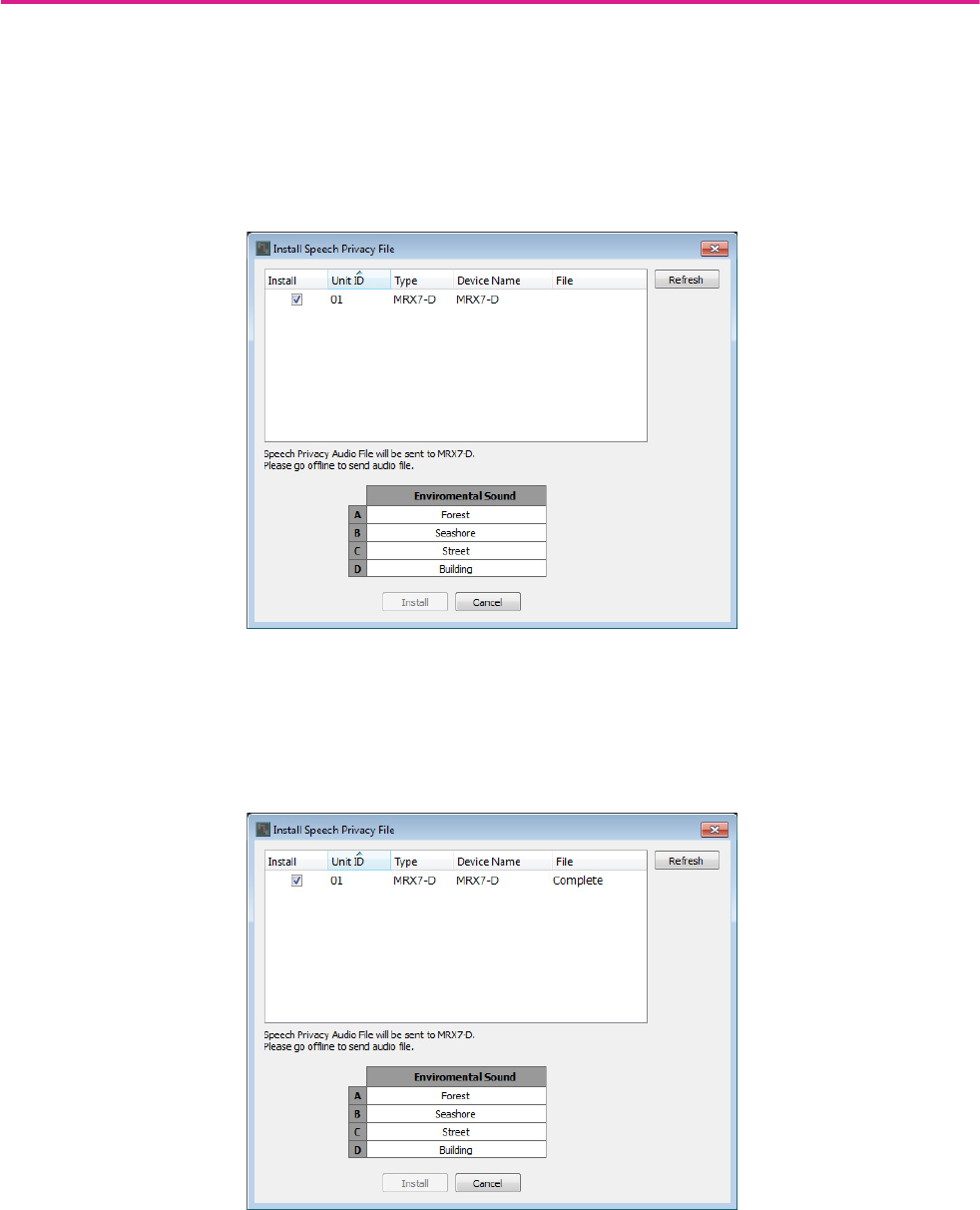
온라인으로 설정하기 전에 스피치 프라이버시에 사용될 배경음을 MRX로 전송합니다.
1. MRX Designer를 시작합니다.
2. [File] 메뉴에서 [Install Speech Privacy File]을 선택합니다.
“Install Speech Privacy File” 대화 상자가 나타납니다.
“File” 필드에 “Installed”가 표시되면 배경음이 MRX에 이미 설치된 상태이므로 전송할 필요는 없습니다.
3. “Install” 필드의 체크 박스를 선택하여 [Install] 버튼을 클릭합니다.
어느 정도 시간이 소요될 수 있다고 표시하는 대화 상자가 나타납니다. [Yes] 버튼을 클릭하여 계속 진행합니다.
4. “File” 필드에 “Complete”가 표시되면 대화 상자를 닫습니다.
예 2) 스피치 프라이버시도 사용하는 원격 회의 시스템
MRX 설치 설명서 107
MTX-MRX Editor 온라인 연결
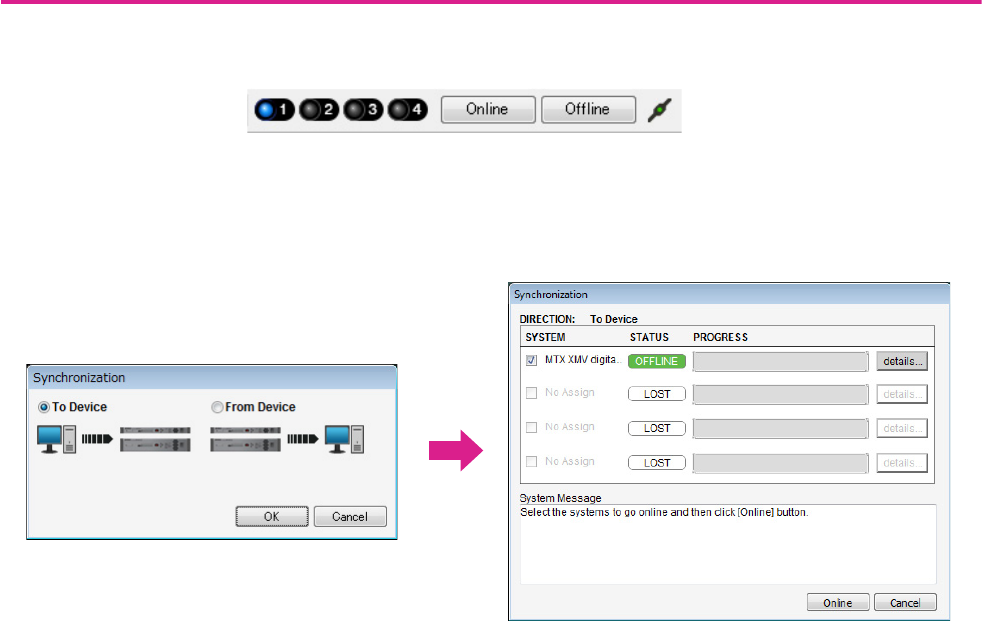
MTX-MRX Editor의 오른쪽 상단에서 [Online] 버튼을 클릭합니다. 장치가 성공적으로 온라인 상태가 되면 표시등
1이 파란색으로 켜집니다.
“Synchronization” 대화 상자가 나타날 때 “To Device”를 선택한 후 [OK] 버튼을 클릭합니다. 대화 상자의 표시가
전환되면 온라인으로 설정하려는 시스템을 선택하고 [Online] 버튼을 클릭합니다.
MTX-MRX Editor에서 생성한 프로젝트는 MRX로 전송됩니다.

예 2) 스피치 프라이버시도 사용하는 원격 회의 시스템
MRX 설치 설명서 108
설정이 적용되었는지 확인
확인할 주요 항목은 아래 나열되어 있습니다. 각 파라미터 설정에 대한 자세한 내용은 “MTX-MRX Editor 사용
설명서” 및 “MRX Designer 사용설명서”를 참조하십시오.
1. MRX7-D의 입력에 AUX IN과 같은 오디오 신호를 입력하고 입력 레벨을 조절합니다.
“Fader(2)”를 사용하여 AUX IN 입력 레벨을 조절합니다. ProVisionaire Touch를 사용하여 룸 스피커에서 들리는
사운드 레벨을 조절합니다.
2. “Fader(7)”을 사용하여 스피치 프라이버시 출력 레벨을 조절합니다.
3. “ANALOG IN” 에디터를 사용하여 마이크의 입력 레벨을 조절합니다.
필요에 따라 [+48V] 버튼을 켭니다.
4. 다른 입력 및 출력을 조절합니다.
5. ProVisionaire Touch의 설정을 확인합니다.
설정에 따라 ProVisionaire Touch가 작동하고 있는지 확인합니다.
모든 설정을 완료하면 프로젝트를 저장하고 MTX-MRX Editor를 오프라인 상태로 전환합니다.
그러면 예 2에 대한 설정이 완료됩니다.
주의사항
팬텀 전원이 필요하지 않을 경우 반드시 이 버튼을 꺼 놓으십시오.
이 스위치 조작 시 외부 기기 및 장치의 소음과 손상을 방지할 수 있도록 아래의 중요한 주의사항을 준수하십시오.
•팬텀 전원을 지원하지 않는 기기를 [INPUT] 커넥터에 연결할 때는 반드시 이 버튼을 꺼 놓으십시오.
•이 버튼이 켜져 있는 동안 케이블을 [INPUT] 커넥터에 연결하거나 분리하지 않습니다.
•이 버튼을 조작하기 전에 출력 레벨을 최소로 낮춥니다.
주
마스터 스위치가 없습니다. 오작동을 피할 수 있도록 연결된 장치에 맞게 적절하게 설정하십시오.
MRX 설치 설명서 109
“Paging”컴포넌트를 배치한 후 방송 대상(구역, 구역 그룹) 또는 사전 녹음된 메시지를 PGM1 장치의 구역/메시지
선택 버튼에 할당합니다.
버튼을 사용하여 방송 목적지(다중 선택 가능)를 선택하고 SD 카드에서 사전 녹음된 메시지를 재생할 수 있습니다.
MRX에 삽입할 SD 카드에 시작 차임, 종료 차임 및 메시지용 오디오 파일을 저장합니다.
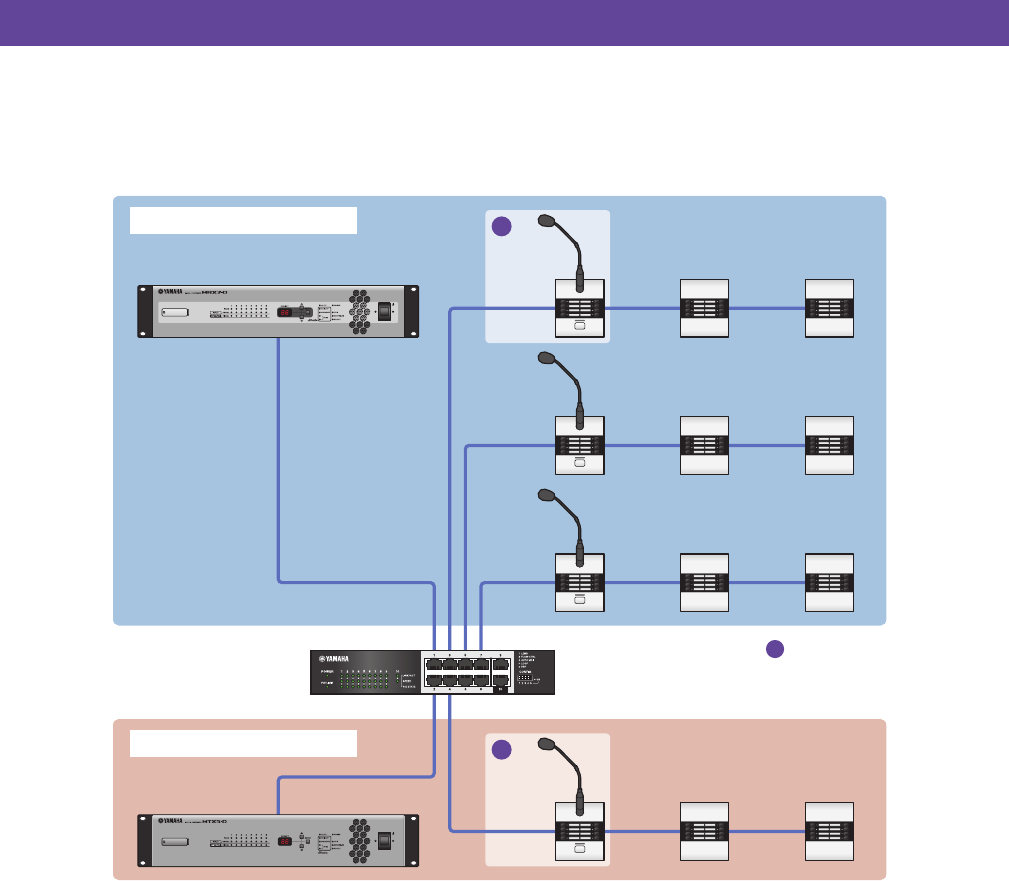
MRX가 내장된 MTX/MRX 시스템에 최대 4개의 PGM1 장치를 연결할 수 있습니다. 한 PGM1 장치는 한 MRX를 제어
할 수 있는데, 이 PGM1을 MRX와 함께 총체적으로 페이징 기기 그룹이라고 합니다. 페이징 기기 그룹 안의 PGM1
장치 중 하나는 1차 우선 마이크입니다. 이 장치는 다른 PGM1 장치보다 우선하여 방송할 수 있습니다.
PGM1 사용 방법은 세 가지가 있습니다.
마이크를 통해 방송
1. 구역/메시지 선택 버튼을 사용하여 방송 영역을 선택합니다.
2. PTT 버튼을 누릅니다.
지정된 경우 시작 차임이 들립니다.
3. 상태 표시등이 빨간색으로 켜지면 마이크에 대고 말합니다.
4. 말하기를 끝내면 PTT 버튼을 누릅니다.
지정된 경우 종료 차임이 들립니다.
예 3) PGM1을 사용한 페이징 시스템
P
P
PGX1
ID=0
PGX1
ID=1
PGM1
ID=60
PGX1
ID=0
PGX1
ID=1
PGM1
ID=61
PGX1
ID=0
PGX1
ID=1
PGM1
ID=62
MRX7-D ID=01
MTX5-D ID=02
PGX1
ID=0
PGX1
ID=1
PGM1
ID=63
SWR2100P-10G
페이징 기기 그룹 1
페이징 기기 그룹 2
= 우선 마이크
P
예 3) PGM1을 사용한 페이징 시 스 템
MRX 설치 설명서 110
SD 카드에서 사전 녹음된 메시지 재생
1. 구역/메시지 선택 버튼을 사용하여 방송 영역을 선택합니다.
2. 구역/메시지 선택 버튼을 사용하여 재생하려는 메시지를 선택합니다.
3. PTT 버튼을 누릅니다.
지정된 경우 시작 차임이 들립니다.
메시지가 재생되면 상태 표시등이 빨간색으로 켜집니다.
메시지 재생이 완료되면 PTT가 자동으로 꺼집니다.
지정된 경우 종료 차임이 들립니다.
스케줄러를 사용하여 SD 카드에서 사전 녹음된 메시지를 재생합니다.
페이징 이벤트를 발행하면 지정된 메시지가 지정된 구역 또는 구역 그룹에 재생됩니다.
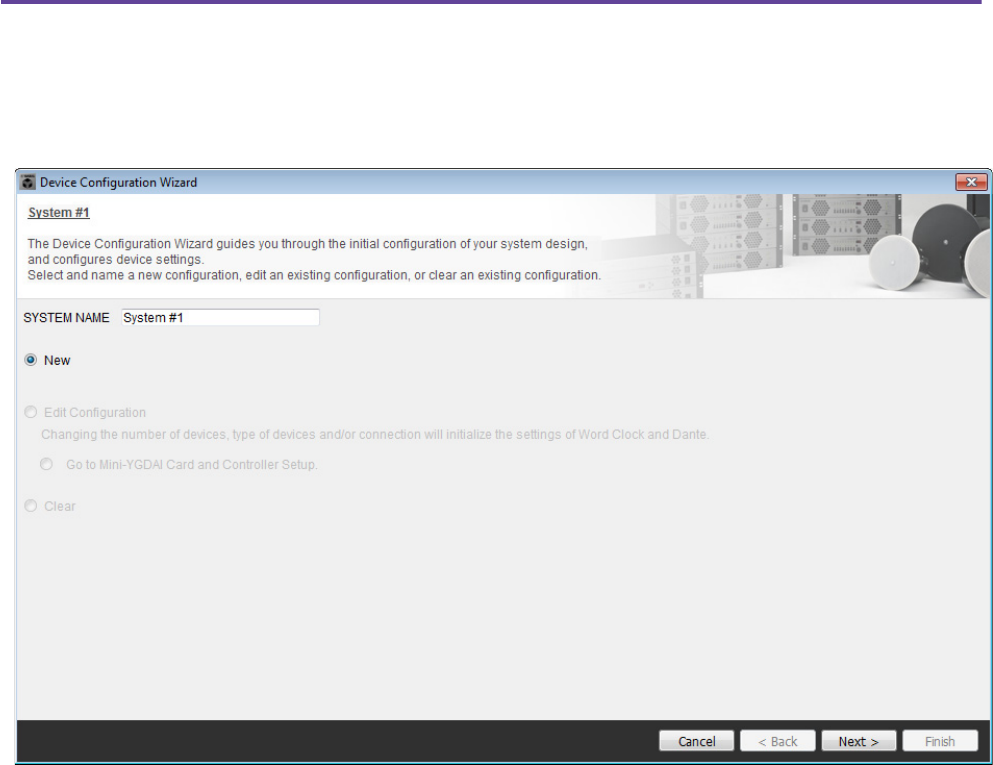
Device Configuration Wizard를 사용하여 기기 설정 생성
MRX의 내부 구성을 지정하기 전에 MTX-MRX Editor 마법사를 사용하여 기기 구성을 생성합니다.
기본 설정을 실시하면 케이블 및 ID 번호에 대한 정보를 인쇄할 수 있습니다.
다음 절차를 사용하여 기본 설정을 실시합니다.
1. 구성할 MTX/MRX 시스템의 이름을 입력하고 [Next>]를 클릭합니다.
예 3) PGM1을 사용한 페이징 시 스 템
MRX 설치 설명서 111
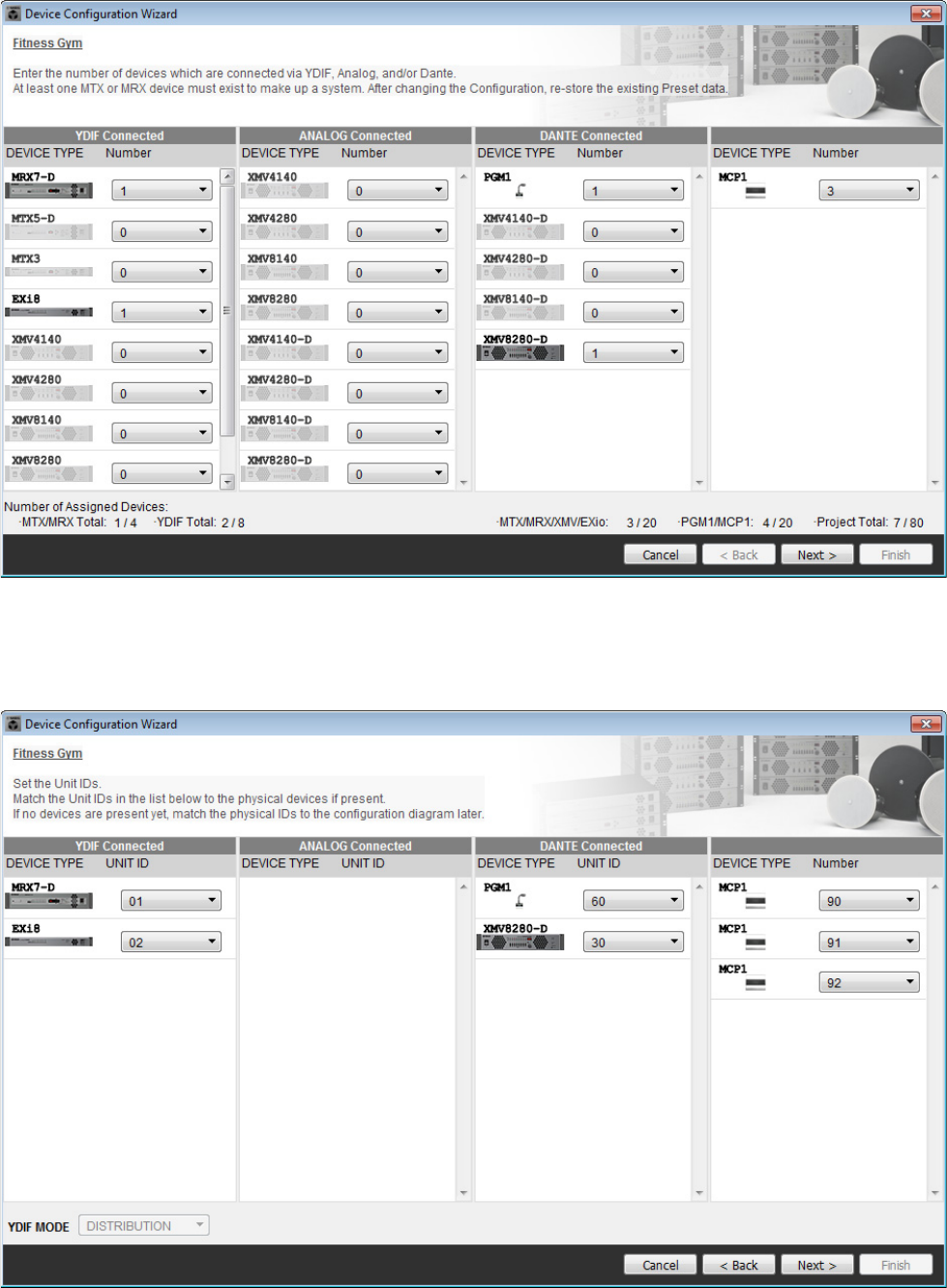
2. MTX/MRX 시스템에서 연결할 장치의 수를 지정하고 [Next>]를 클릭합니다.
“YDIF 연결” MRX7-D 장치의 수, EXi8 장치의 수, “DANTE 연결” PGM1 장치의 수 및 XMV8280-D 장치의 수는
각각 1로 설정하고 오른쪽 열 맨 끝에 위치한 MCP1 장치의 수는 3으로 설정합니다.
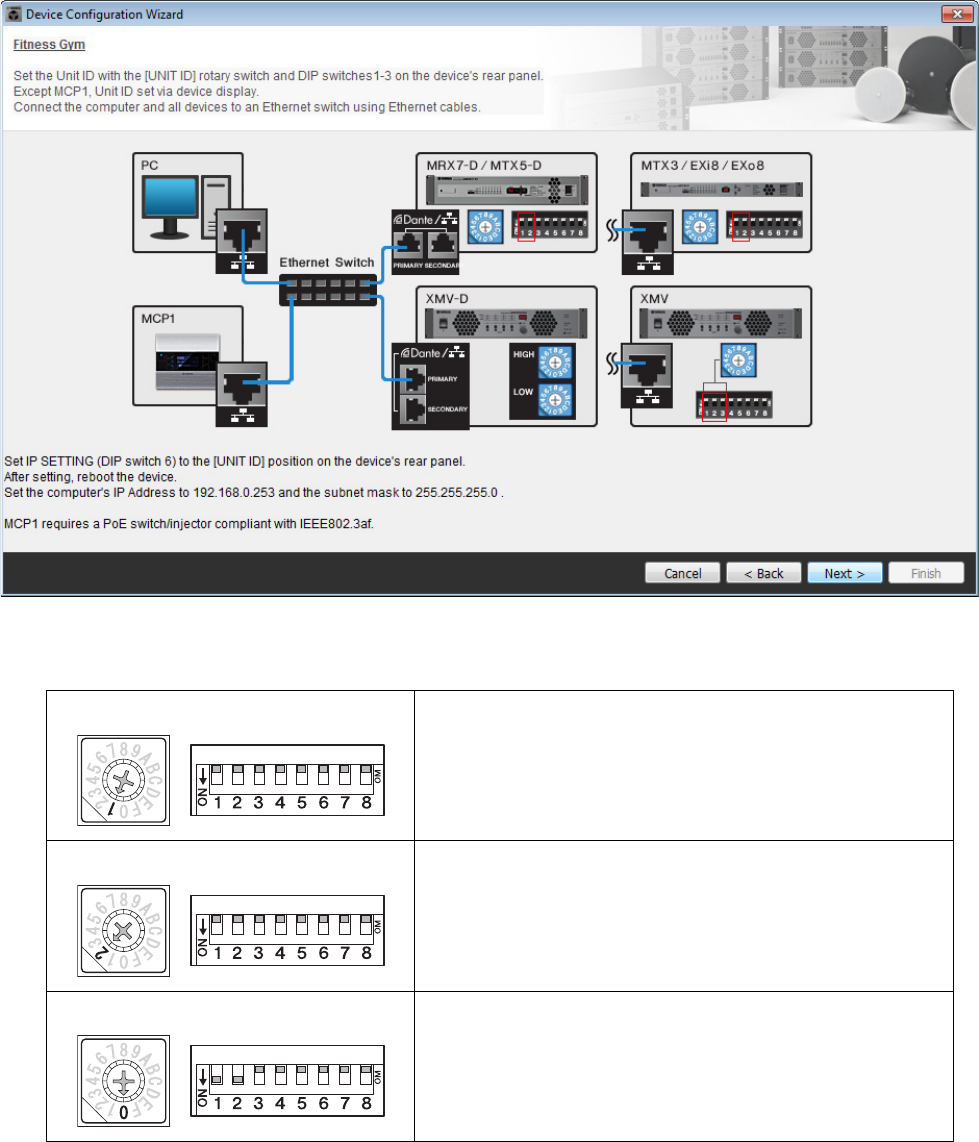
3. 각 기기의 UNIT ID를 지정하고 [Next>]를 클릭합니다.
이와 다르게 할 특별한 사유가 없다면 지정된 UNIT ID를 사용하십시오.
예 3) PGM1을 사용한 페이징 시 스 템
MRX 설치 설명서 112
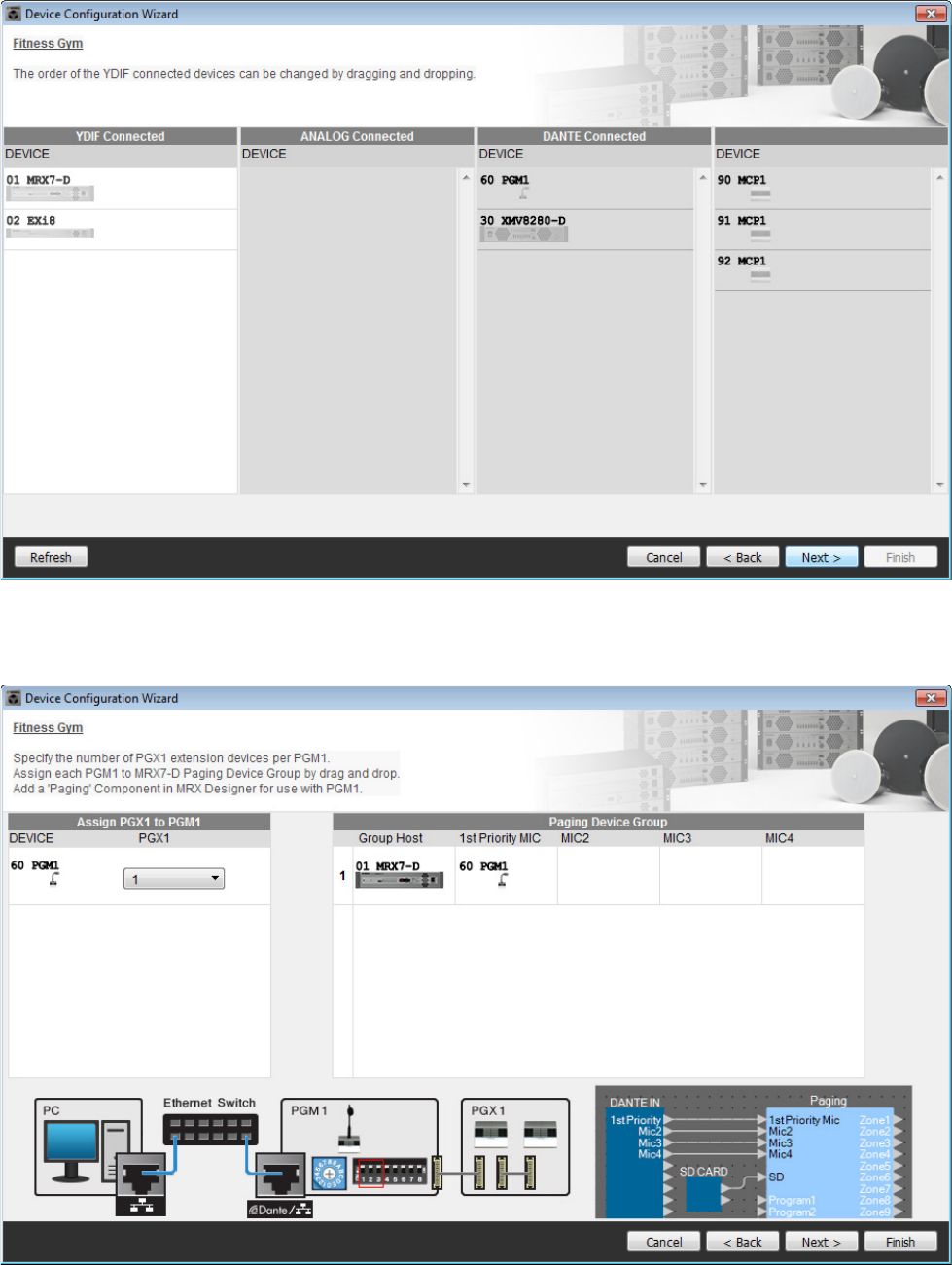
4. 기기의 [UNIT ID] 로터리 스위치와 DIP 스위치를 설정합니다.
마법사를 완료한 후 “컴퓨터의 TCP/IP 주소 지정”에서 컴퓨터의 IP 주소를 설정합니다.
기기가 근처에 없는 경우 “장비 연결” 단계 중 설정을 실시할 수 있습니다.
“장비 연결” 단계 중 MCP1의 UNIT ID를 설정합니다.
다음과 같이 설정합니다. PGM1의 UNIT ID 설정 방법은 8단계에 설명되어 있습니다.
5. 기기의 [UNIT ID] 로터리 스위치 및 DIP 스위치 설정을 완료하면 [Next>]를 클릭합니다.
EXi8
UNIT ID = 01
[UNIT ID] 로터리 스위치 = 1
DIP 스위치 = 모두 OFF(위쪽)
MRX7-D
UNIT ID = 02
[UNIT ID] 로터리 스위치 = 2
DIP 스위치 = 모두 OFF(위쪽)
XMV
UNIT ID = 30
[UNIT ID] 로터리 스위치 = 0
DIP 스위치 = 1 및 2 ON(아래쪽), 다른 스위치 OFF(위쪽)
예 3) PGM1을 사용한 페이징 시 스 템
MRX 설치 설명서 113
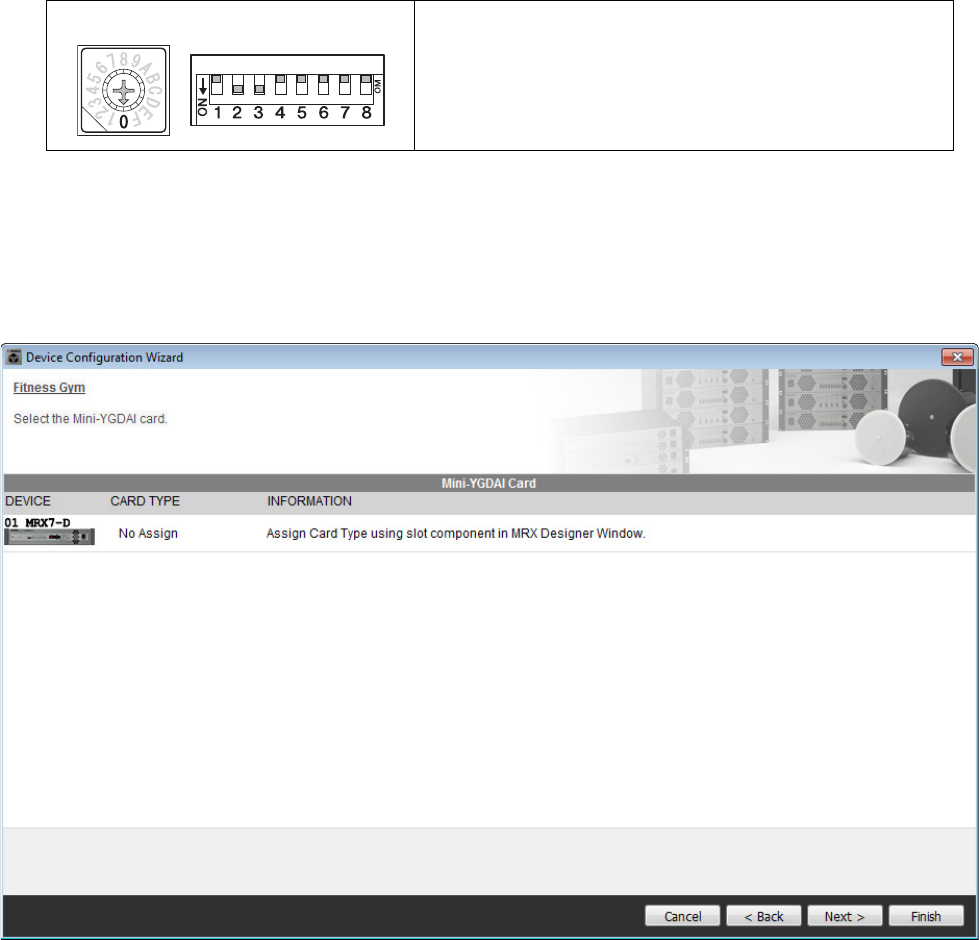
6. 화면에 기기가 표시되는지 확인하고 [Next>]를 클릭합니다.
순서를 변경하면 안 됩니다.
7. PGX1 장치의 수를 1로 설정합니다.
예 3) PGM1을 사용한 페이징 시 스 템
MRX 설치 설명서 114
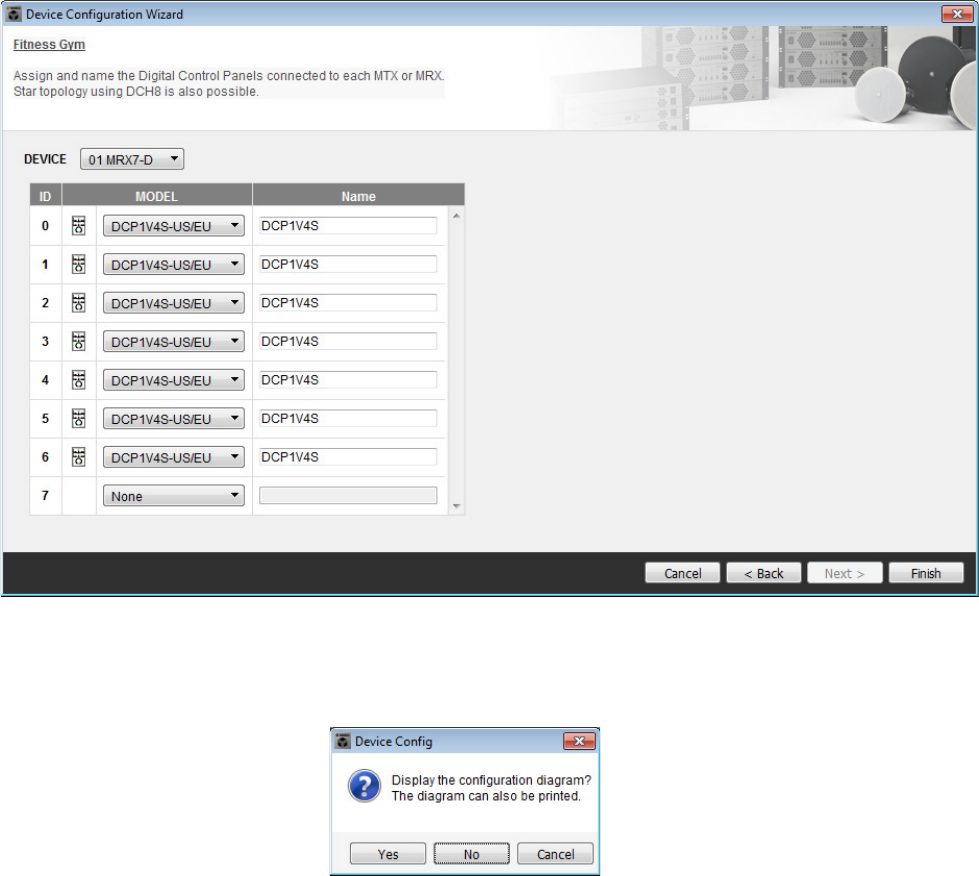
8. PGM1의 [UNIT ID] 로터리 스위치 및 DIP 스위치를 설정합니다.
기기가 근처에 없는 경우 “장비 연결” 단계 중 설정을 실시할 수 있습니다.
다음과 같이 설정합니다.
9. PGM1의 [UNIT ID] 로터리 스위치 및 DIP 스위치 설정을 완료하면 [Next>]를 클릭합니다.
10. [Next>]를 클릭합니다.
MRX의 경우 MRX Designer를 사용하여 Mini-YGDAI 카드를 선택합니다.
PGM1
UNIT ID = 60
[UNIT ID] 로터리 스위치 = 0
DIP 스위치 = 2 및 3 ON(아래쪽), 다른 스위치 OFF(위쪽)
예 3) PGM1을 사용한 페이징 시 스 템
MRX 설치 설명서 115
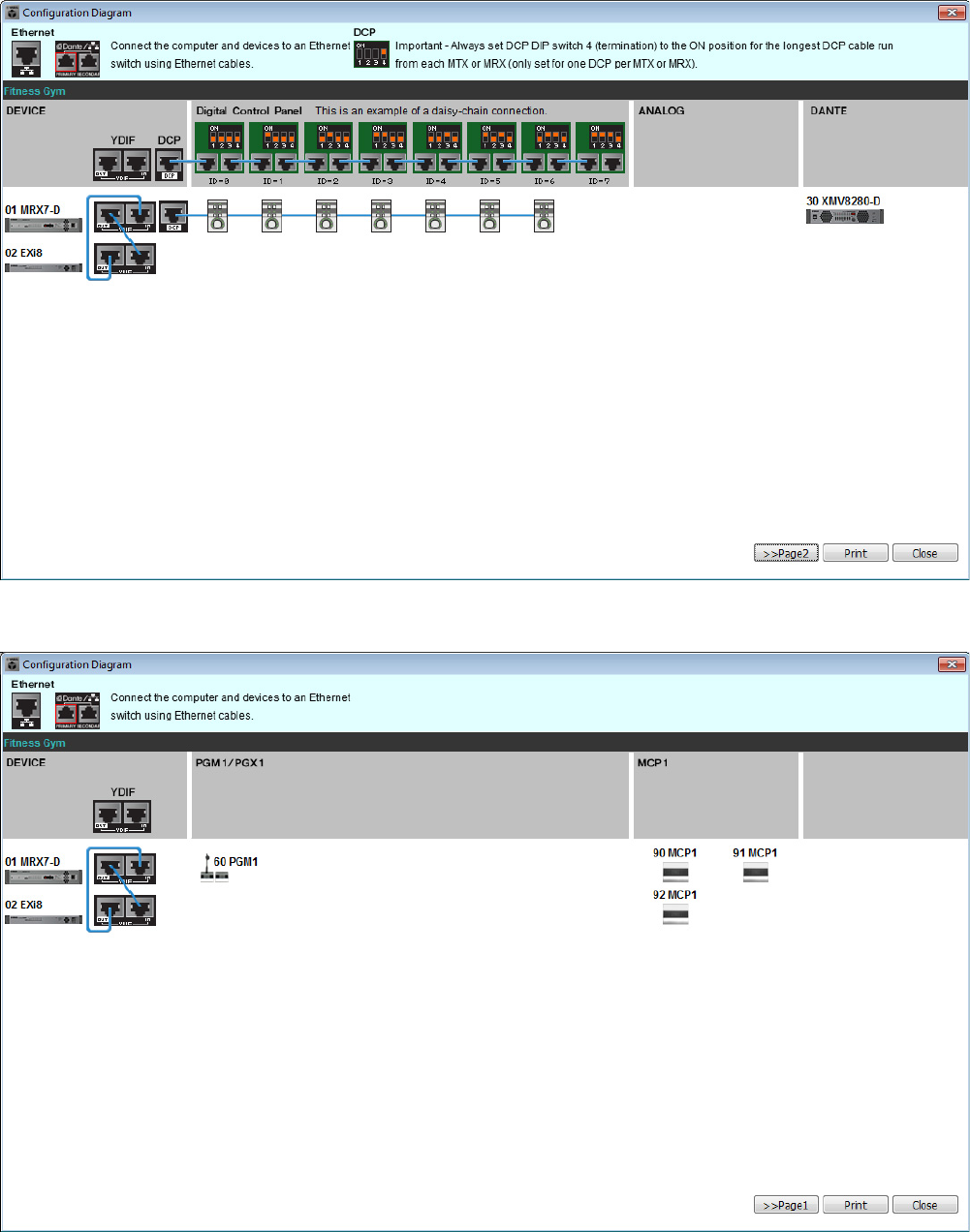
11. MRX에 연결될 DCP의 모델을 선택하고 기기 이름을 입력한 후 [Finish]를 클릭합니다.
이 예에서는 7개의 DCP1V4S 장치를 지정합니다.
12. “Display the configuration diagram? The diagram can also be printed." 대화 상자가 나타나면
[Yes]를 클릭합니다.
예 3) PGM1을 사용한 페이징 시 스 템
MRX 설치 설명서 116
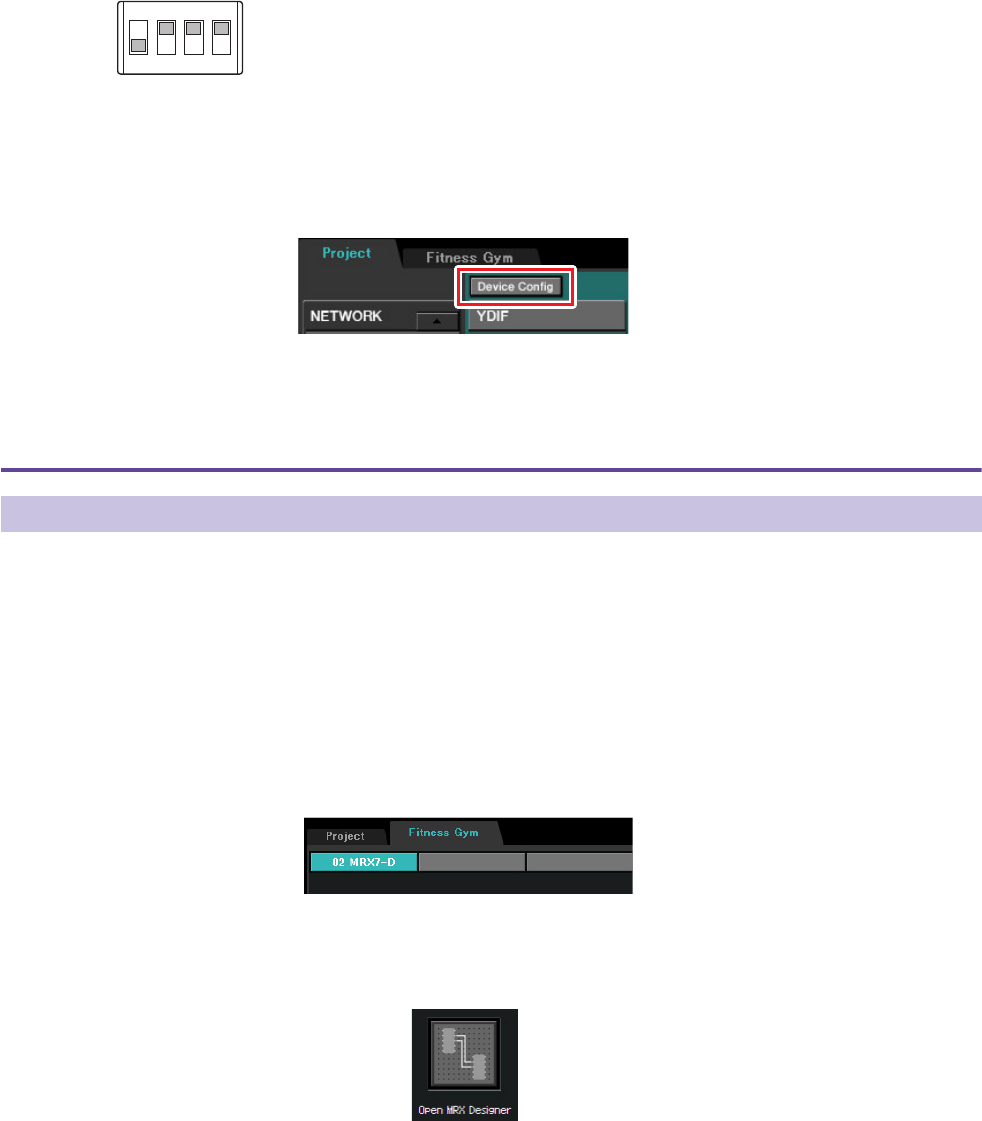
케이블 도표가 나타납니다. 원할 경우 [Print]를 클릭하여 이 도표를 인쇄합니다.
[>>Page2]/[>>Page1] 버튼을 클릭하여 페이지를 전환할 수 있습니다.
화면을 닫으려면 [Close]를 클릭합니다.
1페이지
2페이지
예 3) PGM1을 사용한 페이징 시 스 템
MRX 설치 설명서 117
케이블 도표의 “Digital Control Panel”에 표시된 대로 DCP 장치의 DIP 스위치를 설정합니다.
마지막 DCP (ID=6)의 경우 DIP 스위치 4를 위쪽으로 설정합니다.
기기 구성 마법사를 사용하여 기기 구성을 변경하려는 경우 Project 화면의 [Device Config] 버튼을 클릭합니다.
MRX 구성 지정
MRX Designer를 사용하여 MRX의 내부 구성을 지정합니다.
설정을 완료하면 [File] 메뉴를 클릭한 후 [Save]를 클릭하여 저장해야 합니다.
MRX Designer 시작
“Device Configuration Wizard를 사용하여 기기 설정 생성”의 1단계에서 지정한 시스템 이름 탭을 클릭하여 설정
화면으로 이동합니다.
설정 화면으로 이동한 후 “Open MRX Designer” 버튼을 클릭하여 MRX Designer를 시작합니다.
주
케이블 도표를 다시 보려는 경우 [File] 메뉴 → [Print Configuration Diagram]을 선택합니다.
컴포넌트 배치 및 연결
주
“User Account Control” 대화 상자가 나타날 수 있습니다. [Continue] 또는 [Yes]를 클릭하십시오.
1
ON
2 3 4

예 3) PGM1을 사용한 페이징 시 스 템
MRX 설치 설명서 118
입력 컴포넌트 배치
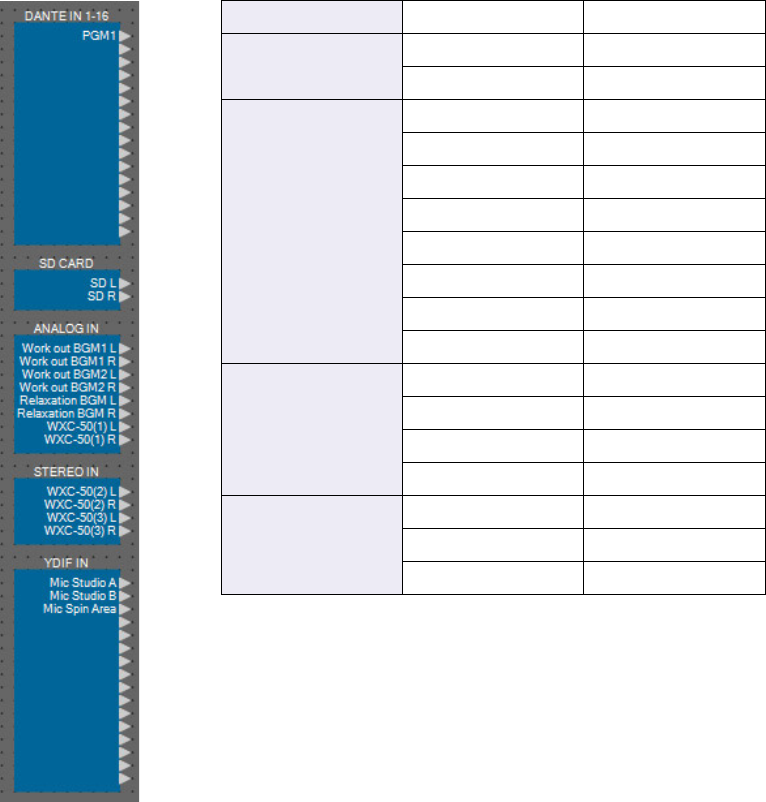
사용할 입력 컴포넌트를 배치합니다.
“Components” 영역에서 디자인 시트로 다음 컴포넌트를 끌어다 놓습니다.
• “DANTE IN 1–16”
• “SD CARD”
• “ANALOG IN”
• “STEREO IN”
• “YDIF IN”
예 3) PGM1을 사용한 페이징 시 스 템
MRX 설치 설명서 119
입력 컴포넌트의 포트 이름 표시
나중에 케이블을 연결할 때 혼동되지 않도록 “Port Name” 대화 상자를 사용하여 포트 이름을 입력합니다. “Port
Name” 대화 상자로 이동하려면 “Properties” 영역의 [Label] 편집 영역 오른쪽에 있는 버튼을 클릭합니다.
“ANALOG IN”의 경우 해당 컴포넌트를 더블 클릭할 때 나타나는 “ANALOG IN” 컴포넌트 에디터를 사용해도
포트 이름을 입력할 수 있습니다.
이 예에서는 다음과 같이 포트 이름을 입력합니다.
DANTE IN 1–16 1PGM1
SD CARD
1L SD L
1R SD R
ANALOG IN
1 Work out BGM1 L
2Work out BGM1 R
3 Work out BGM2 L
4Work out BGM2 R
5 Relaxation BGM L
6 Relaxation BGM R
7 WXC-50(1) L
8 WXC-50(1) R
STEREO IN
1L WXC-50(2) L
1R WXC-50(2) R
2L WXC-50(3) L
2R WXC-50(3) R
YDIF IN
1Mic Studio A
2Mic Studio B
3 Mic Spin Area
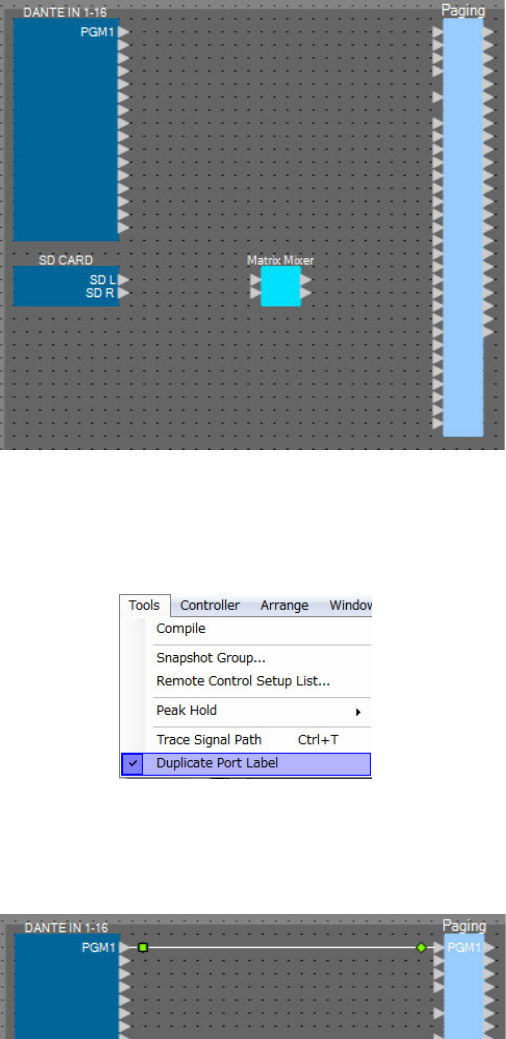
예 3) PGM1을 사용한 페이징 시 스 템
MRX 설치 설명서 120
Reception에 PGM1 관련 컴포넌트 배치 및 연결
Reception에 PGM1 관련 컴포넌트를 배치하여 연결합니다.
1. “Components” 영역에서 디자인 시트로 다음 컴포넌트를 끌어다 놓습니다.
• “Matrix Mixer” (2In/2Out)
• “Paging”
2. [Tools] 메뉴에서 [Duplicate Port Label]을 클릭합니다.
그러면 연결할 때 포트 이름을 가져올 수 있습니다.
3. 드래그 앤 드롭으로 “DANTE IN 1–16”의 포트 1을 “Paging”의 1차 우선 마이크 포트에 연결
합니다.
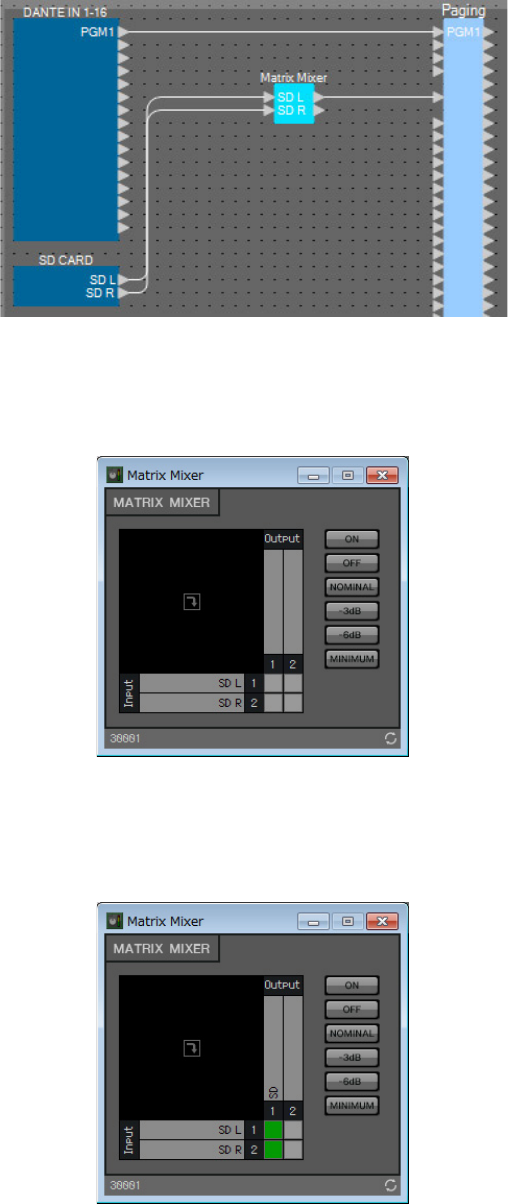
예 3) PGM1을 사용한 페이징 시 스 템
MRX 설치 설명서 121
4. 드래그 앤 드롭으로 “SD CARD” 포트를 “Matrix Mixer”의 입력 포트에 연결한 후 드래그 앤
드롭으로 “Matrix Mixer”의 출력 포트 1을 “Paging”의 SD 포트에 연결합니다.
5. “Matrix Mixer”를 더블 클릭합니다.
“Matrix Mixer” 컴포넌트 에디터가 열립니다.
6. 입력 1 및 2가 출력 1로 출력되도록 설정하고 출력 1에 “SD”를 입력한 후 오른쪽 상단의 [×]
버튼을 클릭하여 컴포넌트 에디터를 종료합니다.
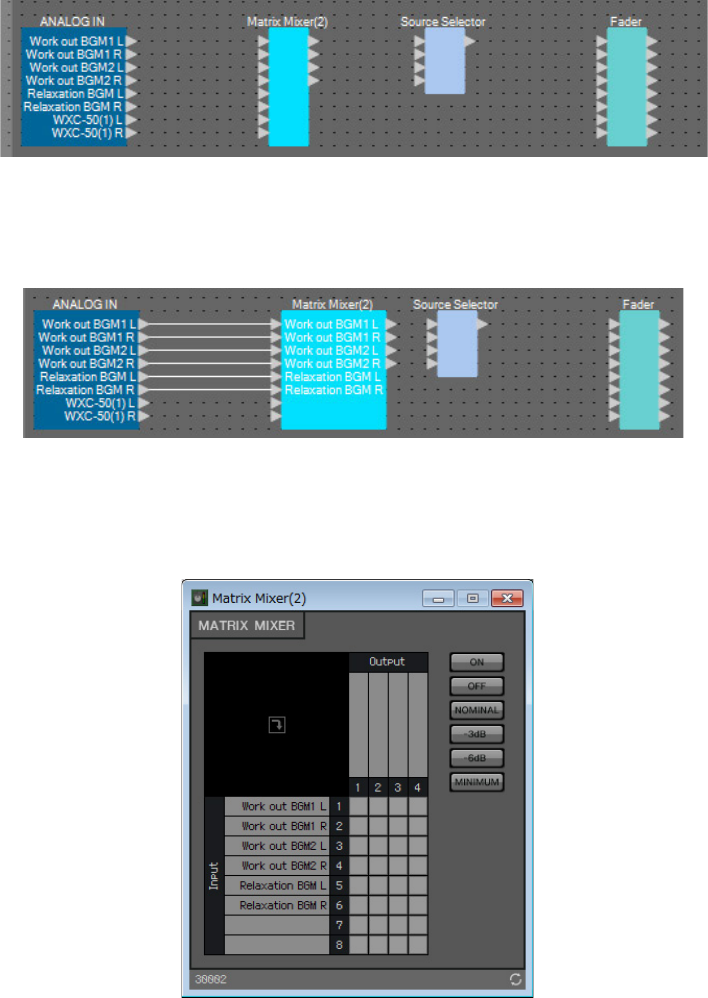
예 3) PGM1을 사용한 페이징 시 스 템
MRX 설치 설명서 122
BGM(모노럴) 입력 관련 컴포넌트 배치 및 연결
시설에 방송되는 배경 음악(모노럴)의 입력과 관련된 컴포넌트를 배치하고 연결합니다.
1. “Components” 영역에서 디자인 시트로 다음 컴포넌트를 끌어다 놓습니다.
• “Matrix Mixer” (8In/4Out)
• “Source Selector” (4Source/1Ch)
• “Fader”(8Ch)
2. 드래그 앤 드롭으로 “A N A LO G I N ” 포트 1 ~ 6을 “Matrix Mixer(2)” 입력 포트 1 ~ 6에 연결
합니다.
3. “Matrix Mixer(2)”를 더블 클릭합니다.
“Matrix Mixer” 컴포넌트 에디터가 열립니다.
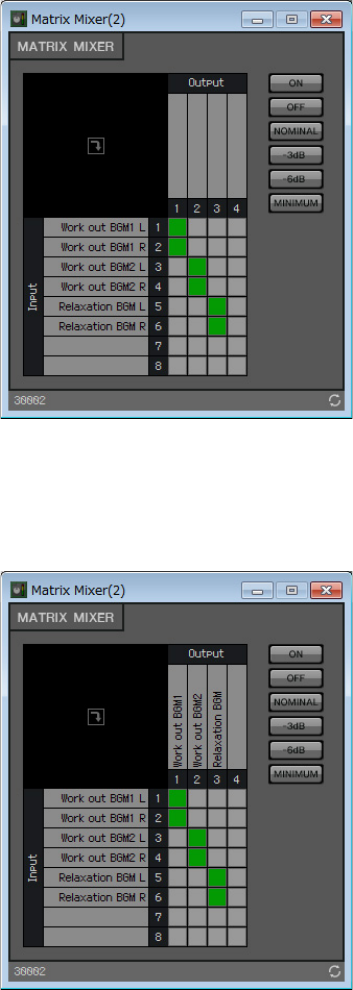
예 3) PGM1을 사용한 페이징 시 스 템
MRX 설치 설명서 123
4. 입력 1 및 2는 출력 1로, 입력 3 및 4는 출력 2로, 입력 5 및 6은 출력 3으로 전송되도록 설정
합니다.
5. 출력 1, 출력 2, 출력 3에 각각 “Work out BGM1”, “Work out BGM2”, “Relaxation BGM”을 입력
한 후 오른쪽 상단의 [×] 버튼을 클릭하여 컴포넌트 에디터를 종료합니다.
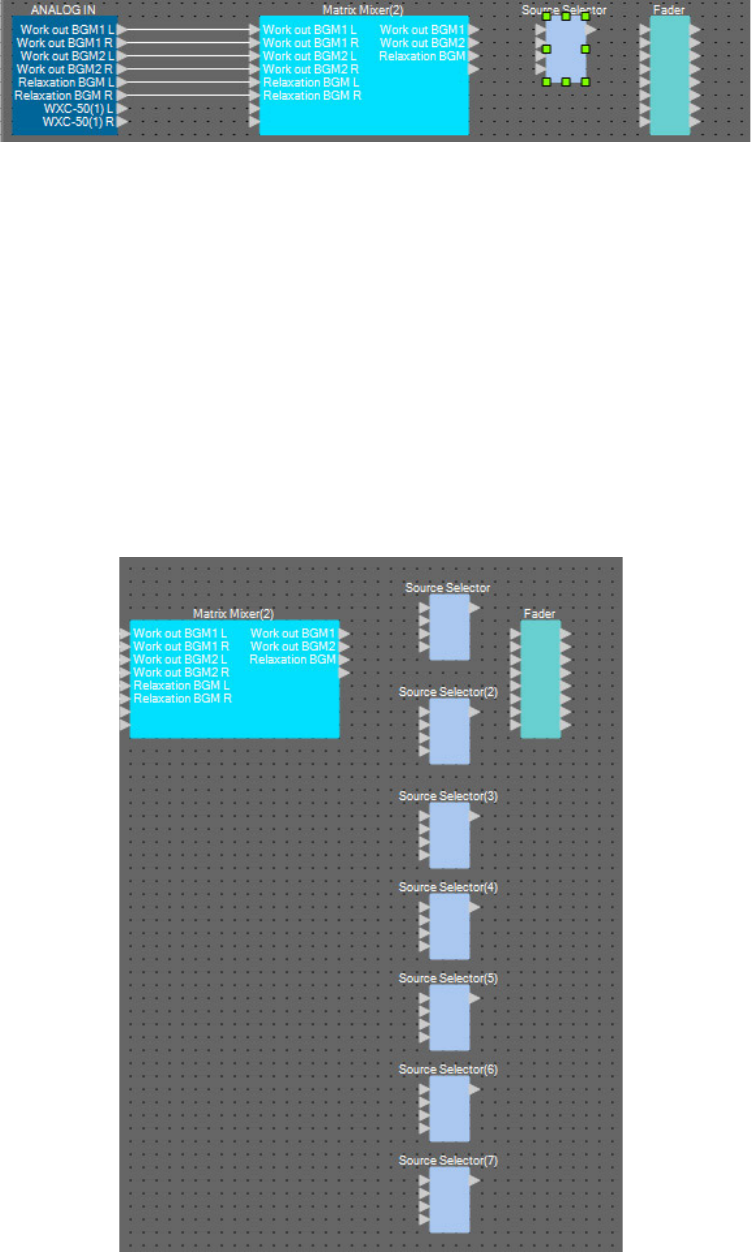
예 3) PGM1을 사용한 페이징 시 스 템
MRX 설치 설명서 124
6. “Source Selector”를 클릭하여 선택합니다.
7. 선택된 컴포넌트를 복사한 후 여섯 번 붙여넣습니다. 또는 <Ctrl>을 누른 상태에서 선택된 컴포
넌트를 끌어다 놓습니다.
필요에 따라 컴포넌트의 위치를 변경합니다.
다음 방법 중 하나로 복사할 수 있습니다.
• <Ctrl> + <C>
•우클릭한 후 컨텍스트 메뉴 항목 [Copy] 선택
•[Edit] 메뉴에서 [Copy] 선택
다음 방법 중 하나로 붙여넣을 수 있습니다.
• <Ctrl> + <V>
•우클릭한 후 컨텍스트 메뉴 항목 [Paste] 선택
•[Edit] 메뉴에서 [Paste] 선택
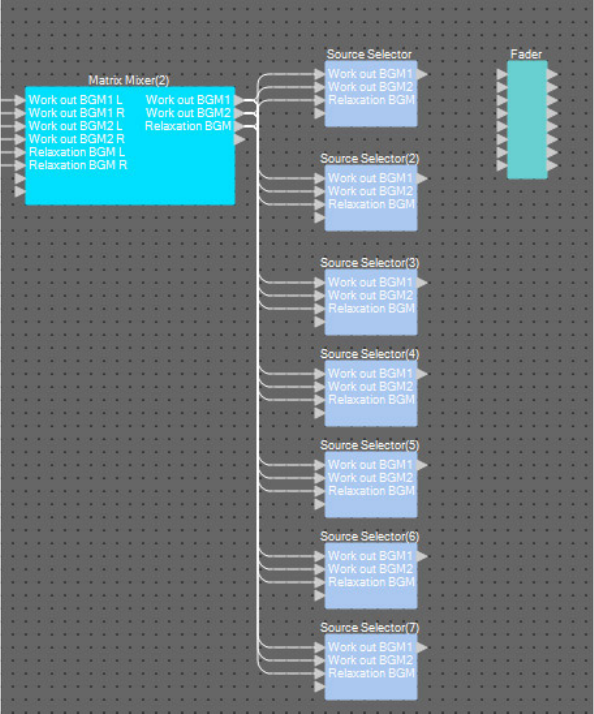
예 3) PGM1을 사용한 페이징 시 스 템
MRX 설치 설명서 125
8. 드래그 앤 드롭으로 “Matrix Mixer(2)” 출력 포트 1 ~ 3을 “Source Selector” 입력 포트 1 ~ 3에
연결합니다.
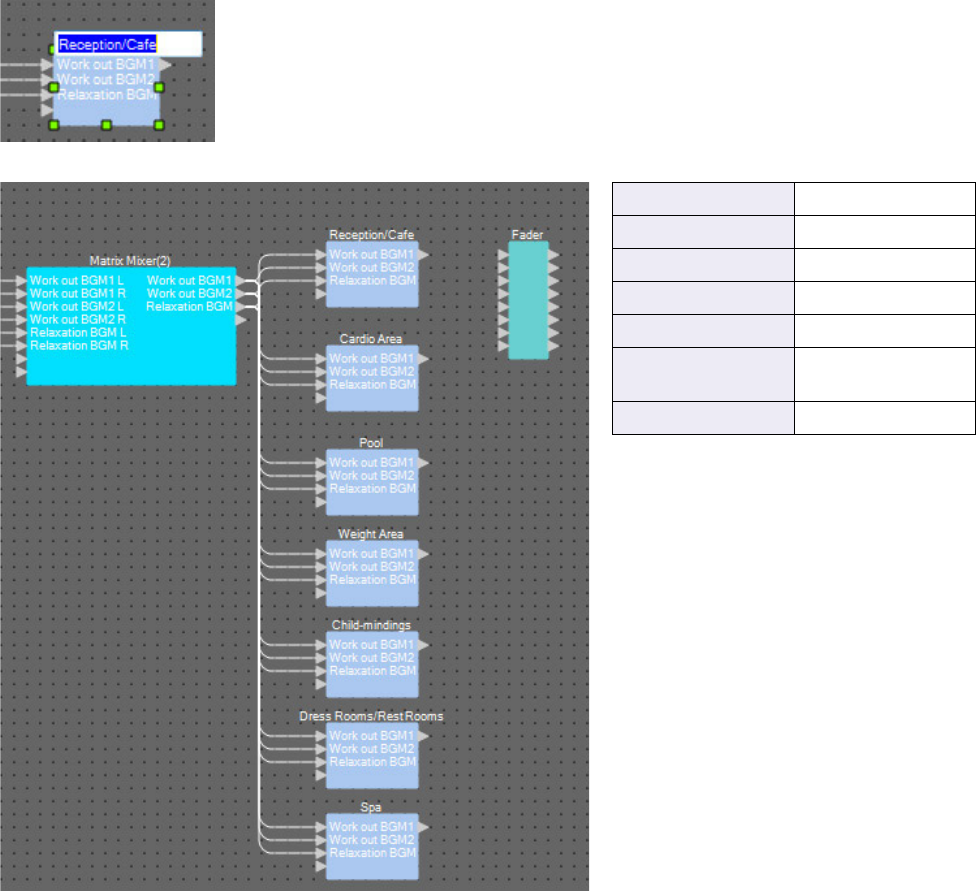
예 3) PGM1을 사용한 페이징 시 스 템
MRX 설치 설명서 126
9. 쉽게 구별할 수 있도록 각 “Source Selector”에 라벨을 할당합니다.
각 “Source Selector” 컴포넌트의 라벨 영역을 클릭하여 편집합니다.
소스 셀렉터 Reception/Cafe
소스 셀렉터 (2) Cardio Area
소스 셀렉터 (3) Pool
소스 셀렉터 (4) Weight Area
소스 셀렉터 (5) Child-mindings
소스 셀렉터 (6) Dress Rooms/
Rest Rooms
소스 셀렉터 (7) Spa
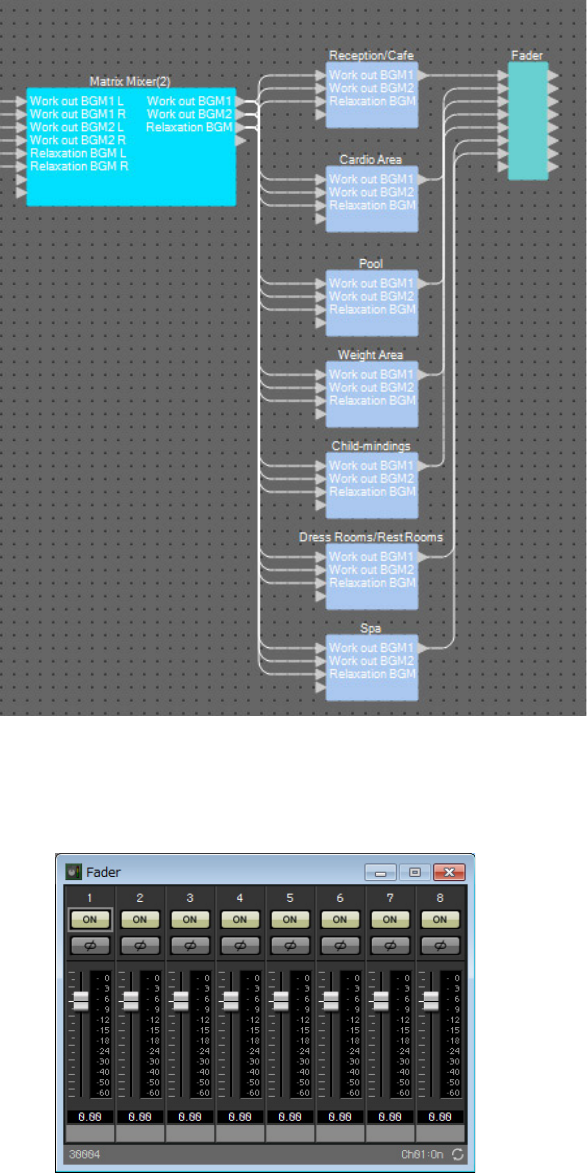
예 3) PGM1을 사용한 페이징 시 스 템
MRX 설치 설명서 127
10. 드래그 앤 드롭으로 각 “Source Selector”의 출력 포트 1을 “Fader” 입력 포트 1 ~ 7에 연결
합니다.
11. “Fader”를 더블 클릭합니다.
“Fader” 컴포넌트 에디터가 열립니다.
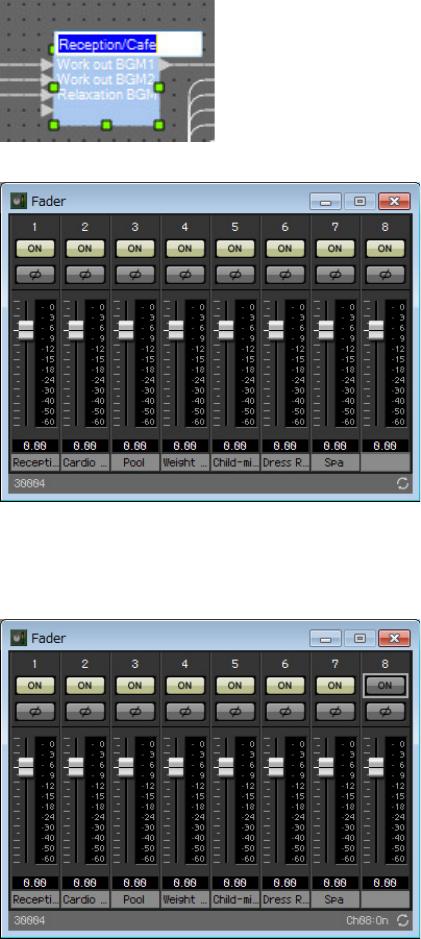
예 3) PGM1을 사용한 페이징 시 스 템
MRX 설치 설명서 128
12. 채널 1 ~ 7에 이름을 할당합니다.
각 “Source Selector” 컴포넌트의 라벨 영역을 클릭하면 편집할 수 있습니다. 라벨 영역의 내용을 복사하면
과정이 더욱 쉬워집니다.
13. 채널 8을 끈 후 오른쪽 상단의 [×] 버튼을 클릭하여 컴포넌트 에디터를 종료합니다.
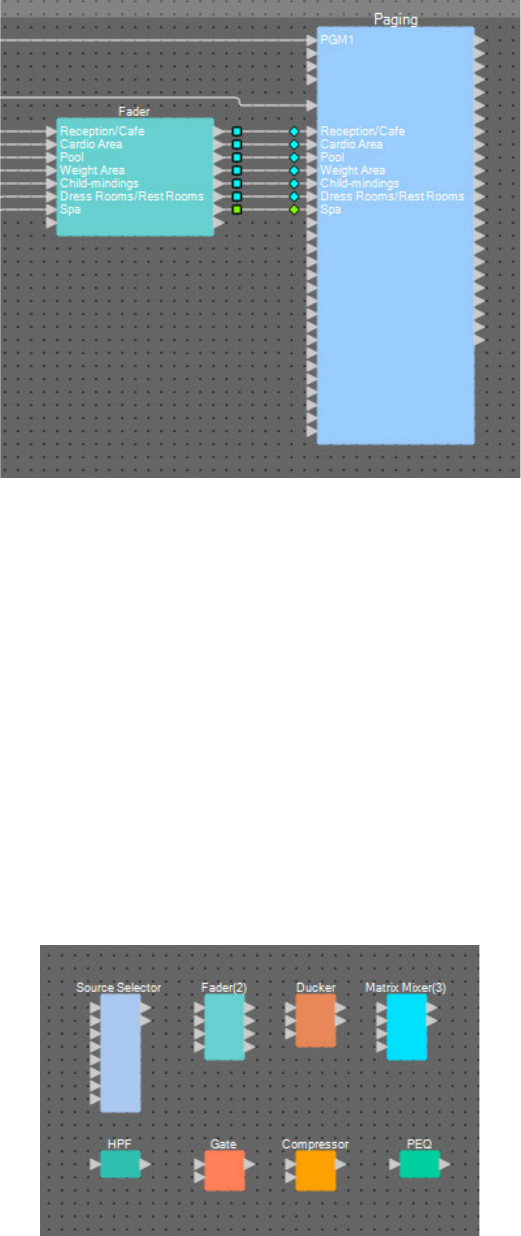
예 3) PGM1을 사용한 페이징 시 스 템
MRX 설치 설명서 129
14. 드래그 앤 드롭으로 “Fader” 출력 포트 1 ~ 7을 “Paging” 프로그램 1 ~ 7에 연결합니다.
BGM(스테레오) 및 무선 마이크 입력 관련 컴포넌트 배치 및 연결
스튜디오 A/B 및 기자회견장에 방송되는 배경 음악(스테레오) 및 무선 마이크 입력과 관련된 컴포넌트를 배치
하고 연결합니다.
1. “Components” 영역에서 디자인 시트로 다음 컴포넌트를 끌어다 놓습니다.
• “Source Selector” (4Source/2Ch)
• “Fader” (4Ch)
• “Ducker” (Stereo)
• “Matrix Mixer” (4In/2Out)
• “HPF” (Mono)
• “Gate” (Mono)
• “Compressor” (Mono)
• “PEQ” (Mono/3Band)
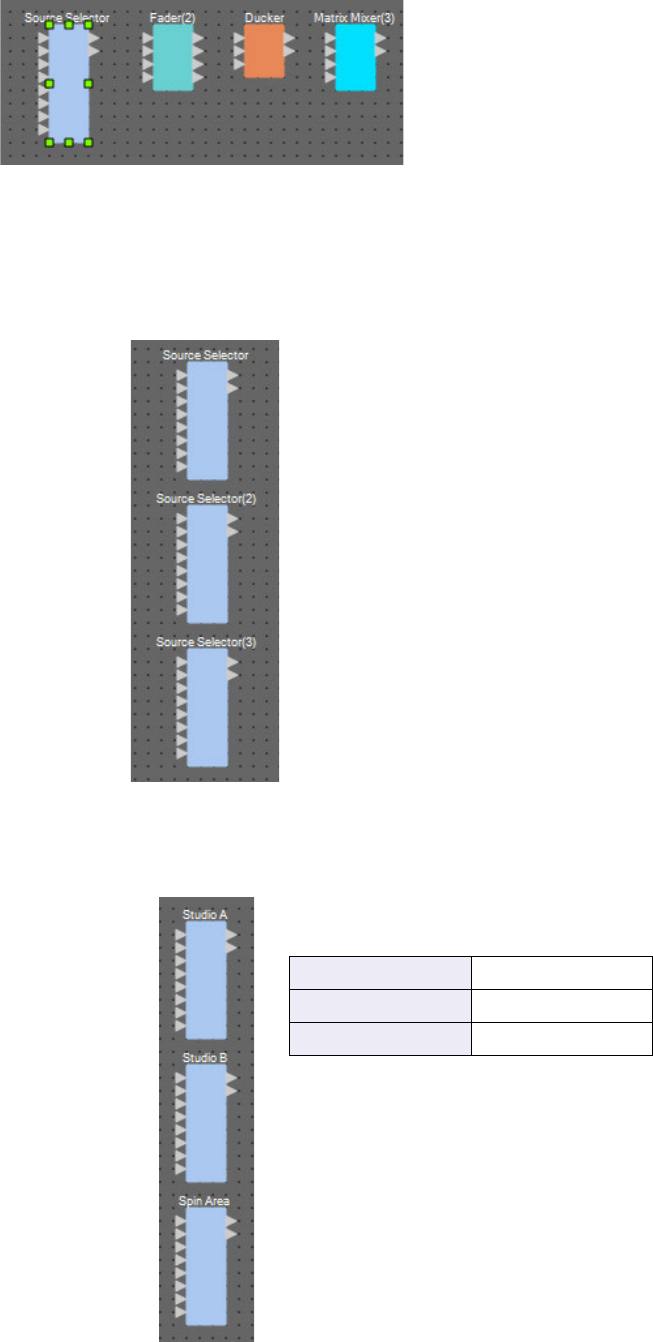
예 3) PGM1을 사용한 페이징 시 스 템
MRX 설치 설명서 130
2. “Source Selector”를 클릭하여 선택합니다.
3. 선택된 컴포넌트를 복사한 후 두 번 붙여넣습니다. 또는 <Ctrl>을 누른 상태에서 선택된 컴포넌트를
끌어다 놓습니다.
필요에 따라 컴포넌트의 위치를 변경합니다.
4. 쉽게 구별할 수 있도록 각 “Source Selector”에 라벨을 할당합니다.
소스 셀렉터 Studio A
소스 셀렉터 (2) Studio B
소스 셀렉터 (3) Spin Area
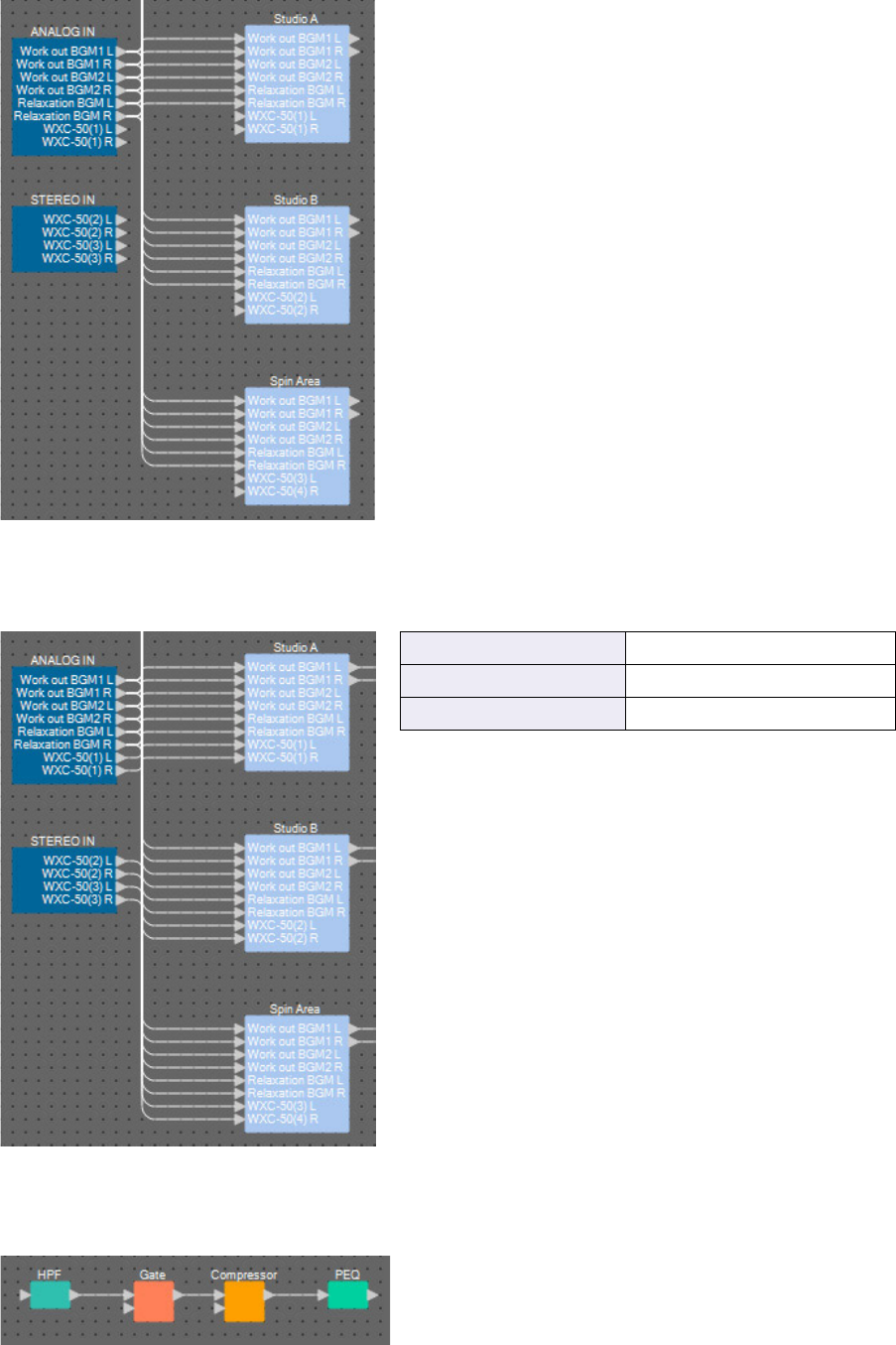
예 3) PGM1을 사용한 페이징 시 스 템
MRX 설치 설명서 131
5. 드래그 앤 드롭으로 “ANALOG IN” 출력 포트 1 ~ 6을 각 “Source Selector” Src1-1 ~ Src3-2에
연결합니다.
6. 드래그 앤 드롭으로 WXC-50의 출력을 각 “Source Selector” Src4-1 및 Src4-2에 연결합니다.
7. 드래그 앤 드롭으로 “HPF”부터 “PEQ”까지 포트를 서로 연결합니다.
ANALOG IN 7 및 8Studio A Src4-1 및 Src4-2
STEREO IN 1L 및 1R Studio B Src4-1 및 Src4-2
STEREO IN 2L 및 2R Spin Area Src4-1 및 Src4-2
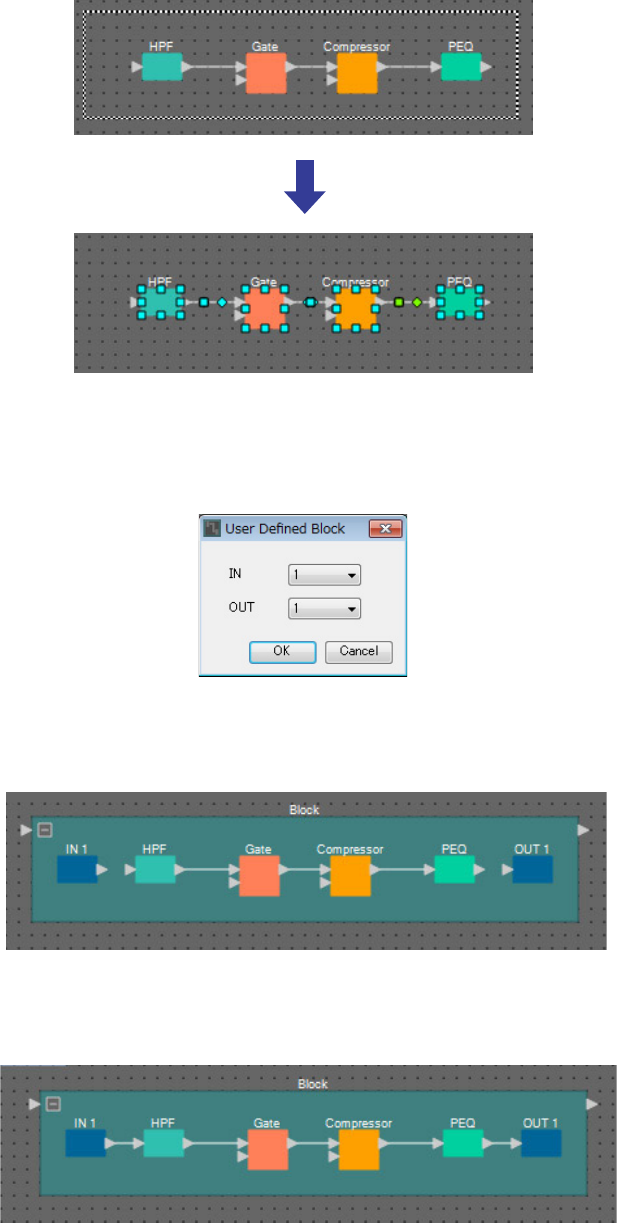
예 3) PGM1을 사용한 페이징 시 스 템
MRX 설치 설명서 132
8. 컴포넌트와 와이어가 선택되도록 “HPF”부터 “PEQ"까지의 영역을 선택합니다.
9. [Edit] 메뉴에서 [Create User Defined Block]을 선택합니다. 대화 상자에서 IN과 OUT을 각각
1로 설정한 후 [OK] 버튼을 클릭합니다.
10. 필요에 따라 사용자 정의 블록에서 컴포넌트의 위치, 크기 및 배치 상태를 변경합니다.
11. 드래그 앤 드롭으로 포트 “IN 1”을 “HPF”에 연결하고 “PEQ”를 “OUT 1”에 연결합니다.
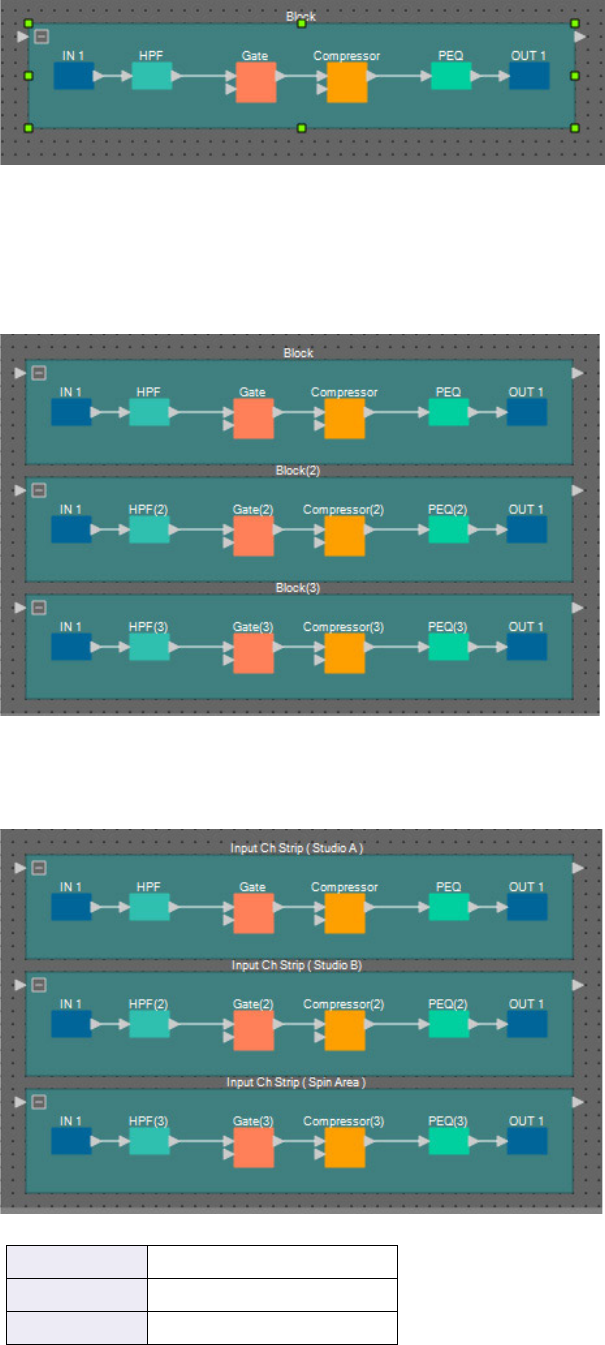
예 3) PGM1을 사용한 페이징 시 스 템
MRX 설치 설명서 133
12. 사용자 정의 블록이 선택되도록 사용자 정의 블록에서 컴포넌트 또는 와이어 이외의 다른 부분을
클릭합니다.
13. 선택된 사용자 정의 블록을 복사한 후 두 번 붙여넣습니다. 또는 <Ctrl>을 누른 상태에서 선택된
사용자 정의 블록을 끌어다 놓습니다.
필요에 따라 사용자 정의 블록의 위치를 변경합니다.
14. 쉽게 구별할 수 있도록 각 사용자 정의 블록의 라벨에 이름을 지정합니다.
블록 Input Ch Strip (Studio A)
블록 (2) Input Ch Strip (Studio B)
블록 (3) Input Ch Strip (Spin Area)
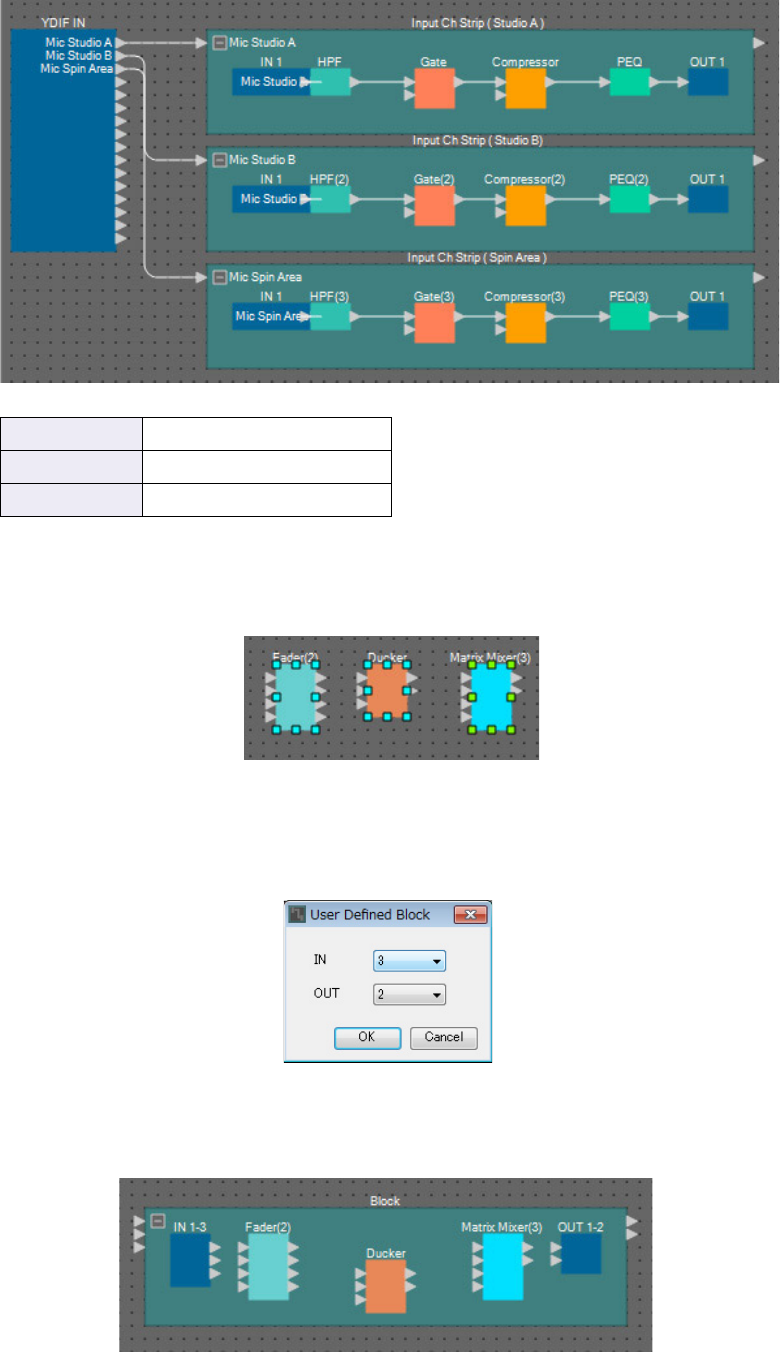
예 3) PGM1을 사용한 페이징 시 스 템
MRX 설치 설명서 134
15. 드래그 앤 드롭으로 “YDIF IN” 출력 포트 1 ~ 3을 각 사용자 정의 블록의 입력 포트에 연결합니다.
16. 컴포넌트가 선택되도록 “Fader(2)”부터 “Matrix Mixer(3)”까지의 영역을 선택합니다.
17. [Edit] 메뉴에서 [Create User Defined Block]을 선택합니다. 대화 상자에서 IN과 OUT을 각각
3과 2로 설정한 후 [OK] 버튼을 클릭합니다.
18. 필요에 따라 사용자 정의 블록에서 컴포넌트의 위치, 크기 및 배치 상태를 변경합니다.
YDIF IN 1 Input Ch Strip (Studio A)
YDIF IN 2 Input Ch Strip (Studio B)
YDIF IN 3 Input Ch Strip (Spin Area)
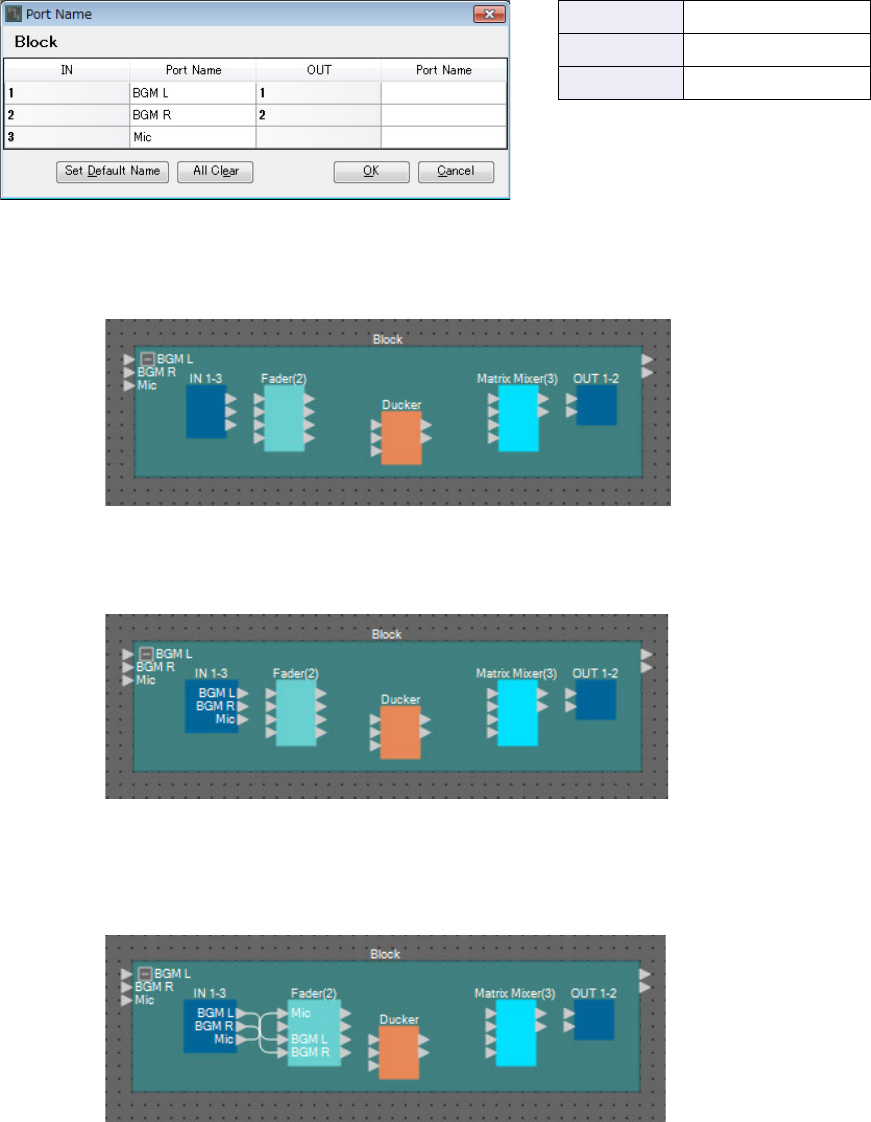
예 3) PGM1을 사용한 페이징 시 스 템
MRX 설치 설명서 135
19. 사용자 정의 블록의 입력 포트에 이름을 할당합니다.
“Port Name” 대화 상자에 포트 이름을 입력합니다. “Port Name” 대화 상자로 이동하려면 포트를 클릭한 후
“Properties” 영역의 [Label] 편집 영역 오른쪽에 있는 버튼을 클릭합니다.
출력 포트 이름은 추후 단계에서 자동으로 입력됩니다.
20. 포트 이름을 입력한 후 [OK] 버튼을 클릭합니다.
21. 사용자 정의 블록의 “IN”에도 포트 이름을 입력합니다.
22. 드래그 앤 드롭으로 “IN” 출력 포트 1 및 2를 “Fader(2)” 입력 포트 3 및 4에 연결하고 “IN” 출력
포트 3을 “Fader(2)” 입력 포트 1에 연결합니다.
IN 1 BGM L
IN 2 BGM R
IN 3 Mic
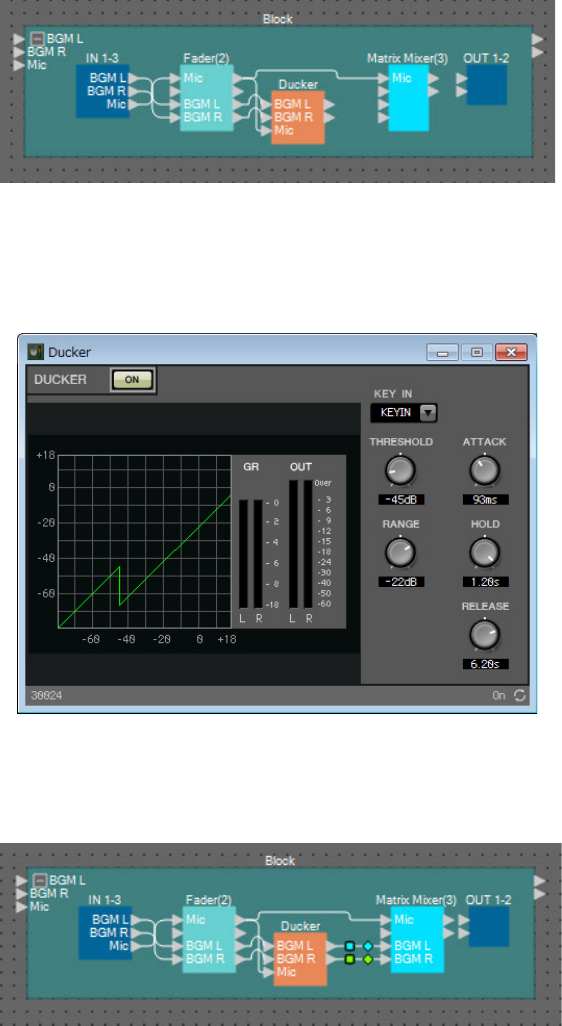
예 3) PGM1을 사용한 페이징 시 스 템
MRX 설치 설명서 136
23. 드래그 앤 드롭으로 “Fader(2)” 출력 포트 1을 “Ducker” KeyIN 및 “Matrix Mixer(3)” 입력 포트
1에 연결하고 “Fader(2)” 출력 포트 3 및 4를 “Ducker” 입력 포트 1 및 2에 연결합니다.
24. “Ducker”를 더블 클릭합니다. KEY IN이 KEYIN으로 설정된 상태인지 확인한 후 컴포넌트
에디터를 종료합니다.
25. 드래그 앤 드롭으로 “Ducker” 1L 및 1R을 “Matrix Mixer(3)” 입력 포트 3 및 4에 연결합니다.
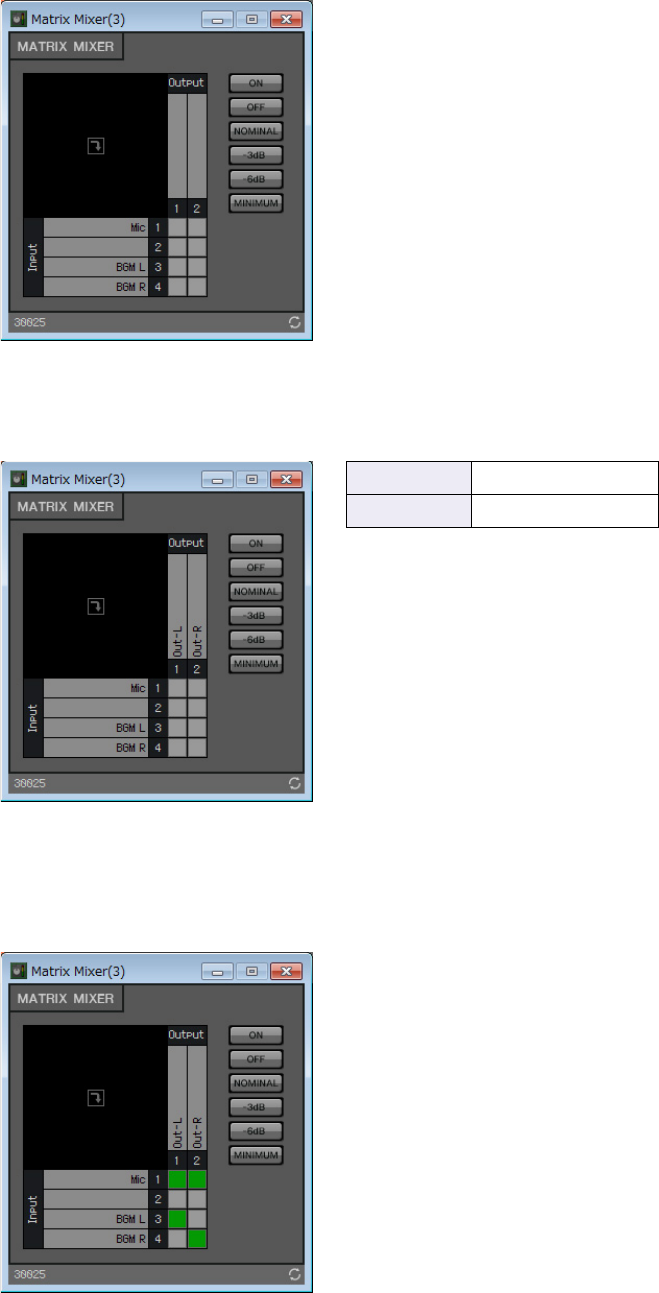
예 3) PGM1을 사용한 페이징 시 스 템
MRX 설치 설명서 137
26. “Matrix Mixer(3)”를 더블 클릭합니다.
“Matrix Mixer” 컴포넌트 에디터가 나타납니다.
27. 출력에 포트 이름을 입력합니다.
28. Out-L 및 Out-R에 대한 마이크를 활성화하고 Out-L과 Out-R에 각각 BGM L 및 BGM R을
활성화한 후 오른쪽 상단의 [×] 버튼을 클릭하여 컴포넌트 에디터를 종료합니다.
출력 1 Out-L
출력 2 Out-R
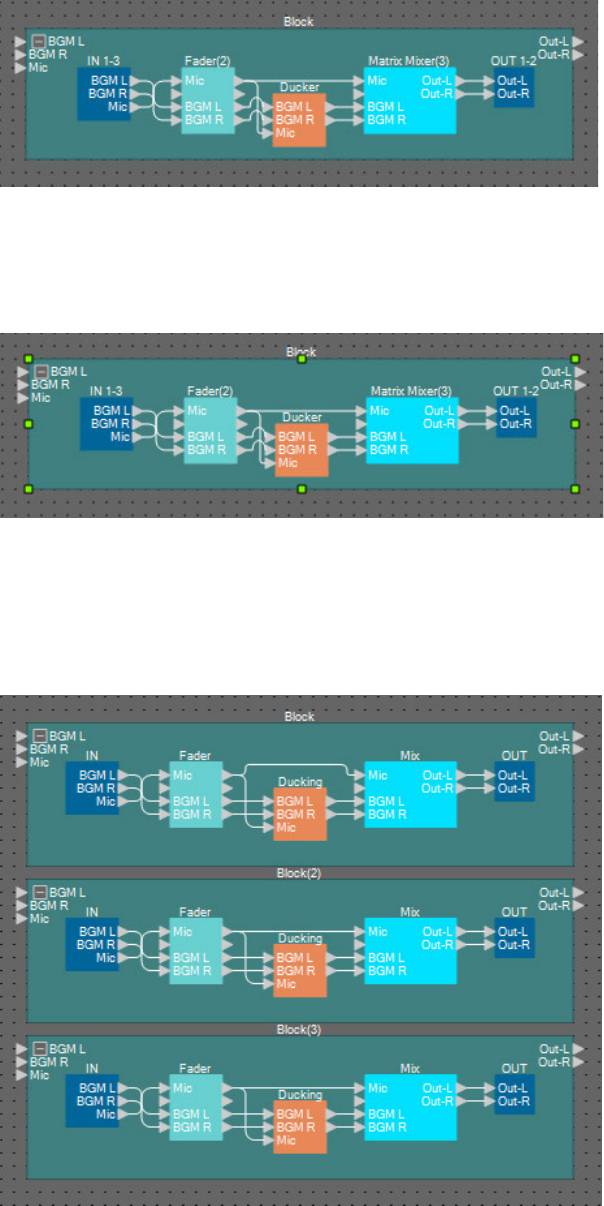
예 3) PGM1을 사용한 페이징 시 스 템
MRX 설치 설명서 138
29. 드래그 앤 드롭으로 “Matrix Mixer(3)” 출력 포트를 “OUT” 입력 포트에 연결합니다.
30. 사용자 정의 블록이 선택되도록 사용자 정의 블록에서 컴포넌트 또는 와이어 이외의 다른 부분
을 클릭합니다.
31. 선택된 사용자 정의 블록을 복사한 후 두 번 붙여넣습니다. 또는 <Ctrl>을 누른 상태에서 선택
된 사용자 정의 블록을 끌어다 놓습니다.
필요에 따라 사용자 정의 블록의 위치를 변경합니다.
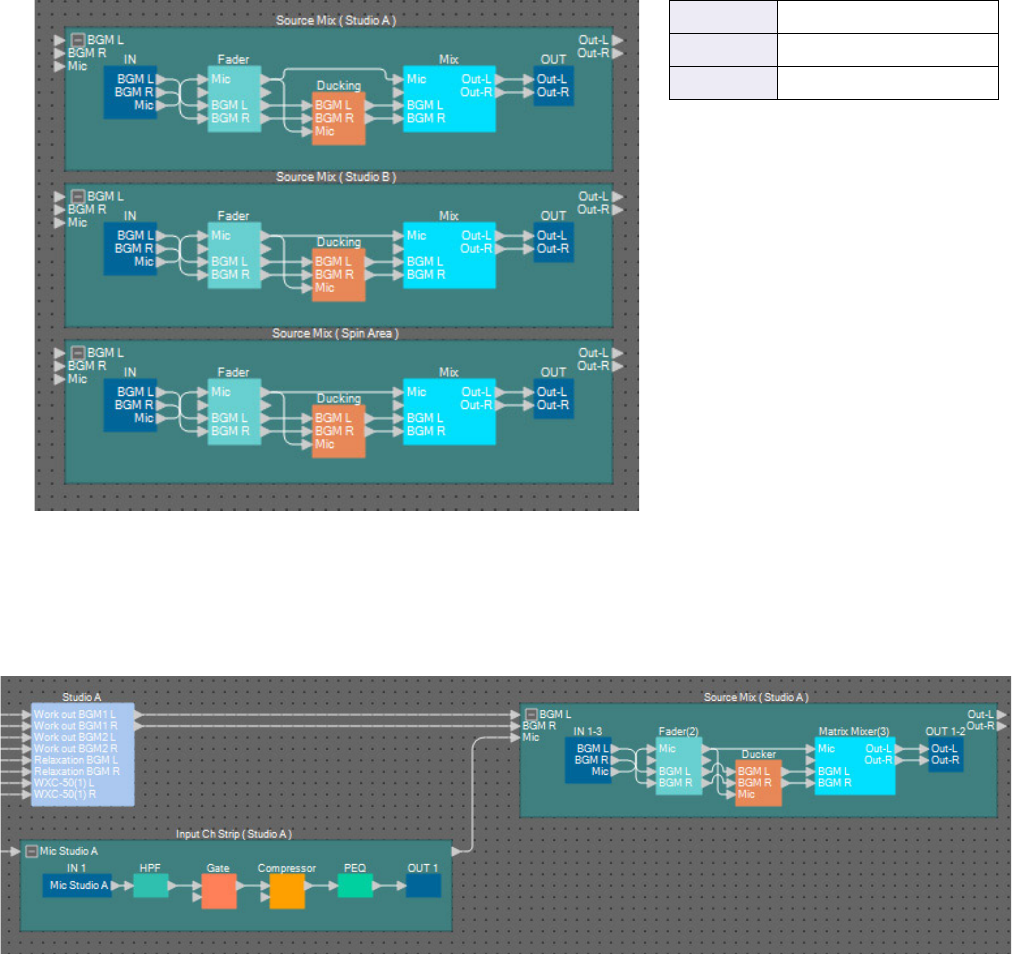
예 3) PGM1을 사용한 페이징 시 스 템
MRX 설치 설명서 139
32. 쉽게 구별할 수 있도록 각 사용자 정의 블록의 라벨에 이름을 지정합니다.
33. 드래그 앤 드롭으로 “Studio A”(소스 셀렉터) 출력 포트 1 및 2를 “Source Mix Studio A”(사용자
정의 블록) 입력 포트 1 및 2에 연결하고 “Input Ch Strip (Studio A)”(사용자 정의 블록) 출력
포트를 “Source Mix Studio A”(사용자 정의 블록) 입력 포트 3에 연결합니다.
블록 Source Mix (Studio A)
블록 (2) Source Mix (Studio B)
블록 (3) Source Mix (Spin Area)
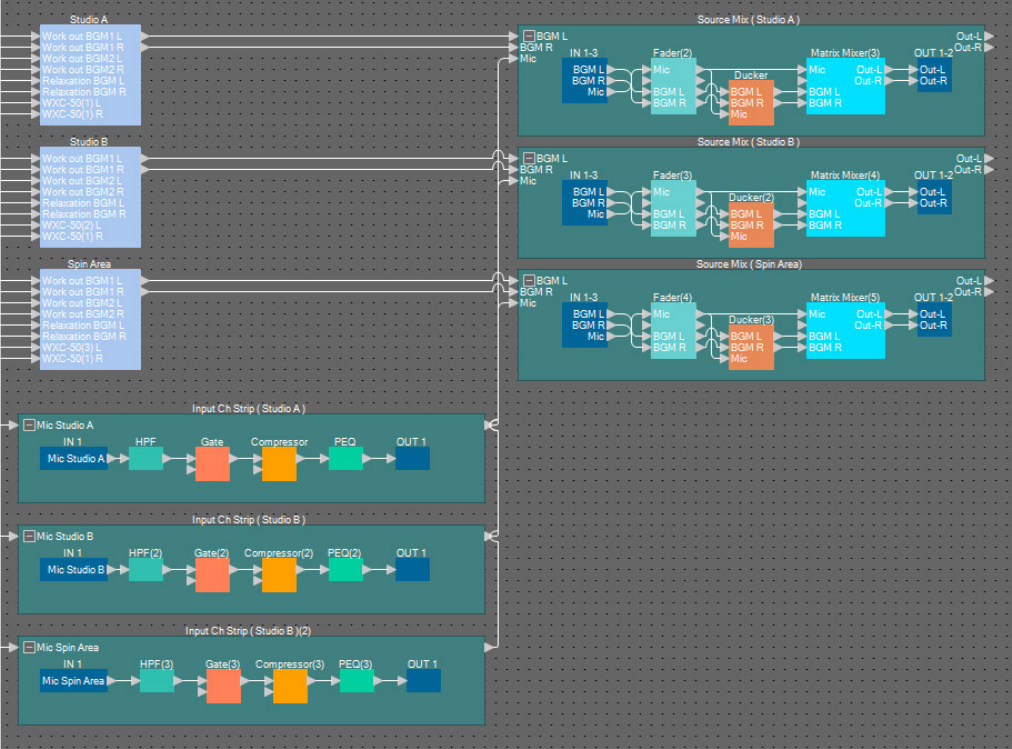
예 3) PGM1을 사용한 페이징 시 스 템
MRX 설치 설명서 140
34. 동일한 방법으로 Studio B 및 Spin Area를 연결합니다.
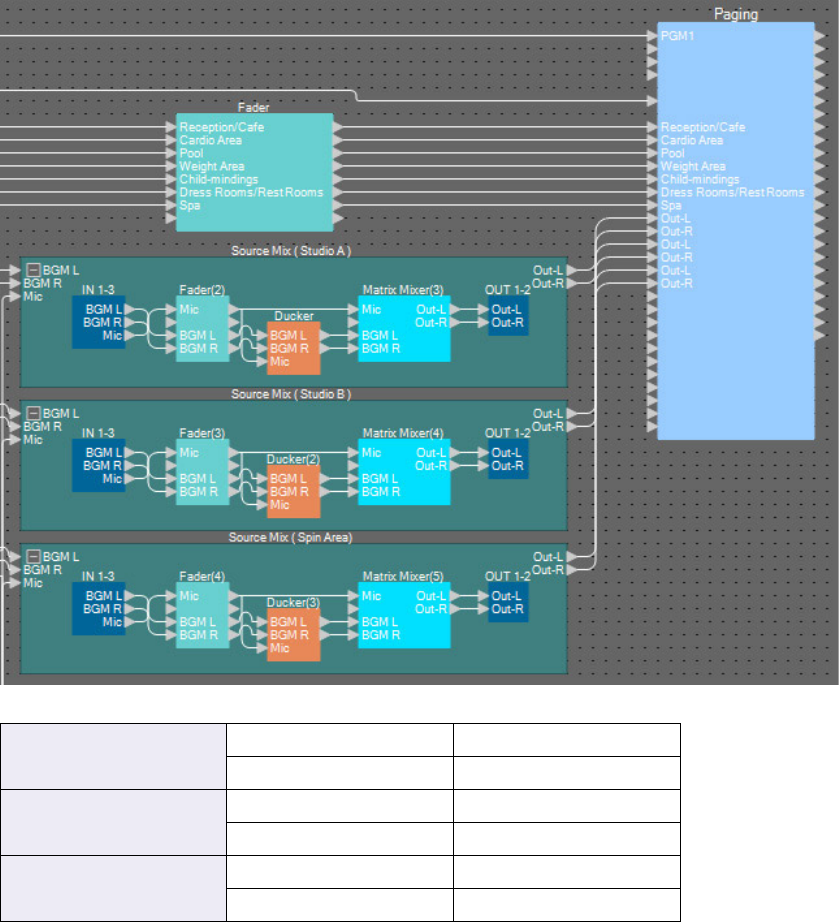
예 3) PGM1을 사용한 페이징 시 스 템
MRX 설치 설명서 141
35. 드래그 앤 드롭으로 각 Source Mix 출력 잭을 “Paging” 프로그램 8 ~ 13에 연결합니다.
Source Mix (Studio A)
Out-L 프로그램 8
Out-R 프로그램 9
Source Mix (Studio B)
Out-L 프로그램 10
Out-R 프로그램 11
Source Mix (Spin Area)
Out-L 프로그램 12
Out-R 프로그램 13
예 3) PGM1을 사용한 페이징 시 스 템
MRX 설치 설명서 142
페이징에 대한 설정 실시
“Paging” 컴포넌트에 대한 설정을 실시합니다.
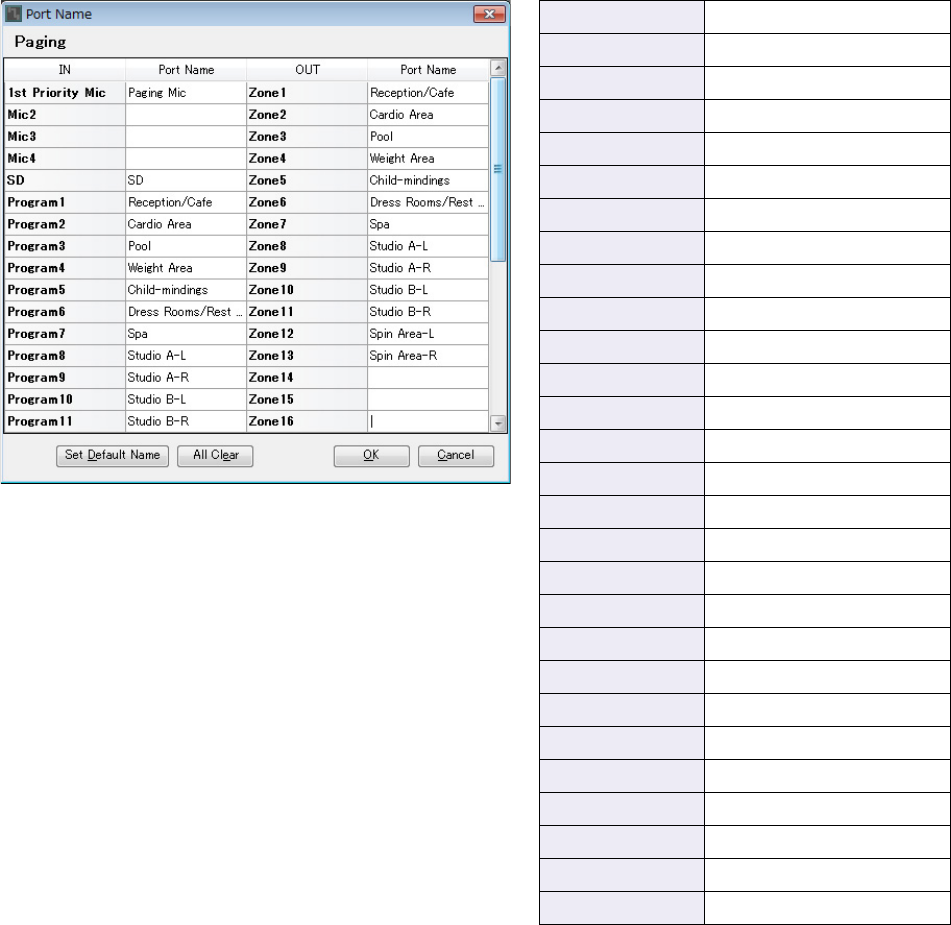
1. “Paging” 입력/출력 포트 이름을 할당합니다.
“Port Name” 대화 상자에 포트 이름을 입력합니다. “Port Name” 대화 상자로 이동하려면 포트를 클릭한 후
“Properties” 영역의 [Label] 편집 영역 오른쪽에 있는 버튼을 클릭합니다.
입력 포트 이름을 입력한 후 나열된 포트 이름을 클릭하고 복사하여 출력 포트 이름 필드에 붙여 넣으면
효율적으로 진행할 수 있습니다.
1sr Priority Mic Paging Mic
SD SD
Program1 Reception/Cafe
Program2 Cardio Area
Program3 Pool
Program4 Weight Area
Program5 Child-mindings
Program6 Dress Rooms/Rest Rooms
Program7 Spa
Program8Studio A-L
Program9 Studio A-R
Program10 Studio B-L
Program11 Studio B-R
Program12 Spin Area-L
Program13 Spin Area-R
Zone1 Reception/Cafe
Zone2 Cardio Area
Zone3 Pool
Zone4 Weight Area
Zone5 Child-mindings
Zone6 Dress Rooms/Rest Rooms
Zone7 Spa
Zone8Studio A-L
Zone9 Studio A-R
Zone10 Studio B-L
Zone11 Studio B-R
Zone12 Spin Area-L
Zone13 Spin Area-R
예 3) PGM1을 사용한 페이징 시 스 템
MRX 설치 설명서 143
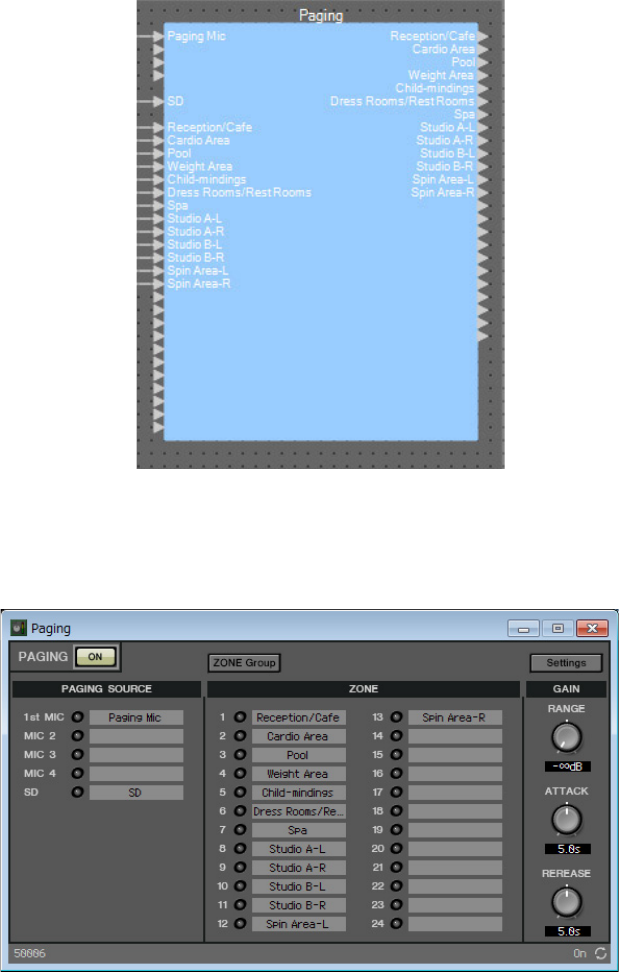
2. 포트 이름을 입력한 후 [OK] 버튼을 클릭합니다.
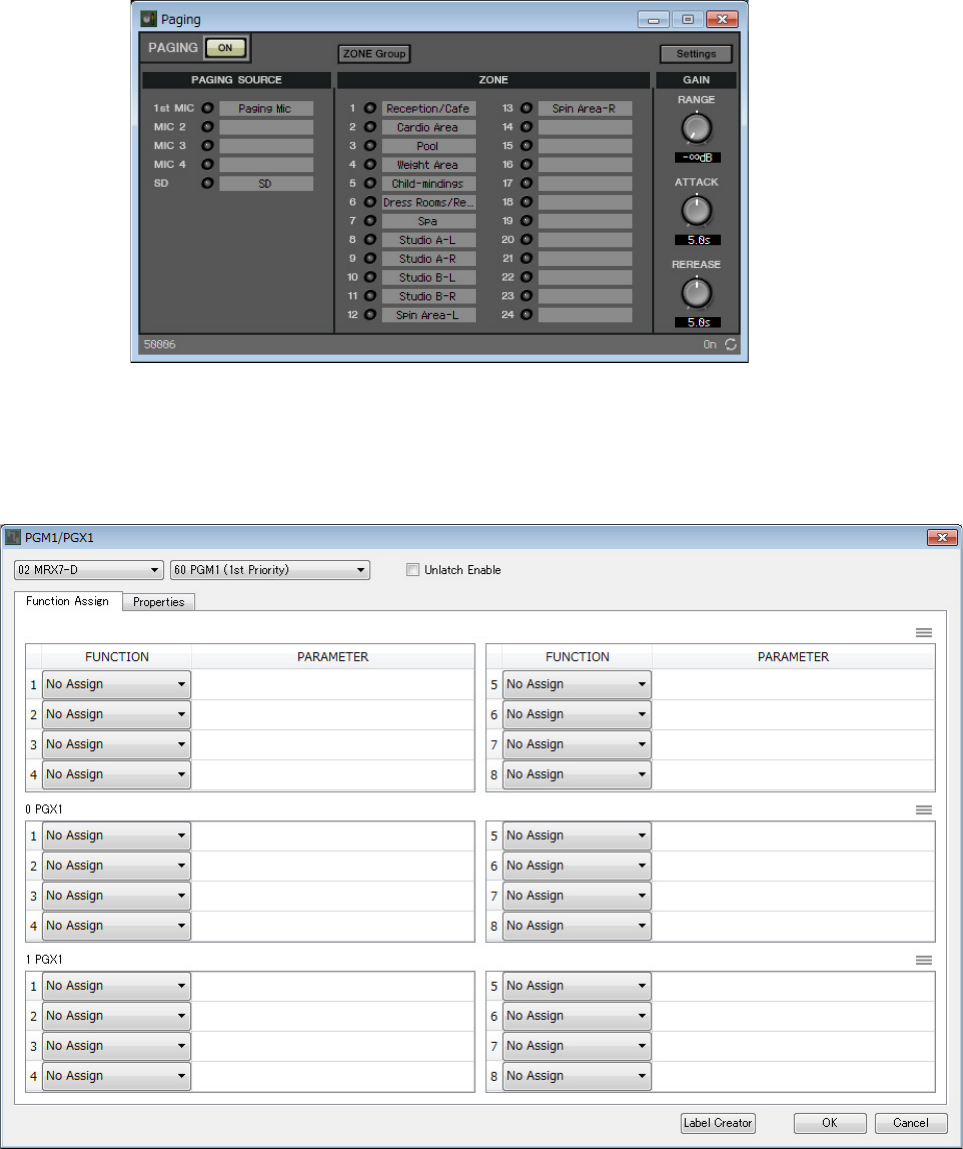
3. “Paging”을 더블 클릭합니다.
“Paging” 컴포넌트 에디터가 열립니다.
예 3) PGM1을 사용한 페이징 시 스 템
MRX 설치 설명서 144
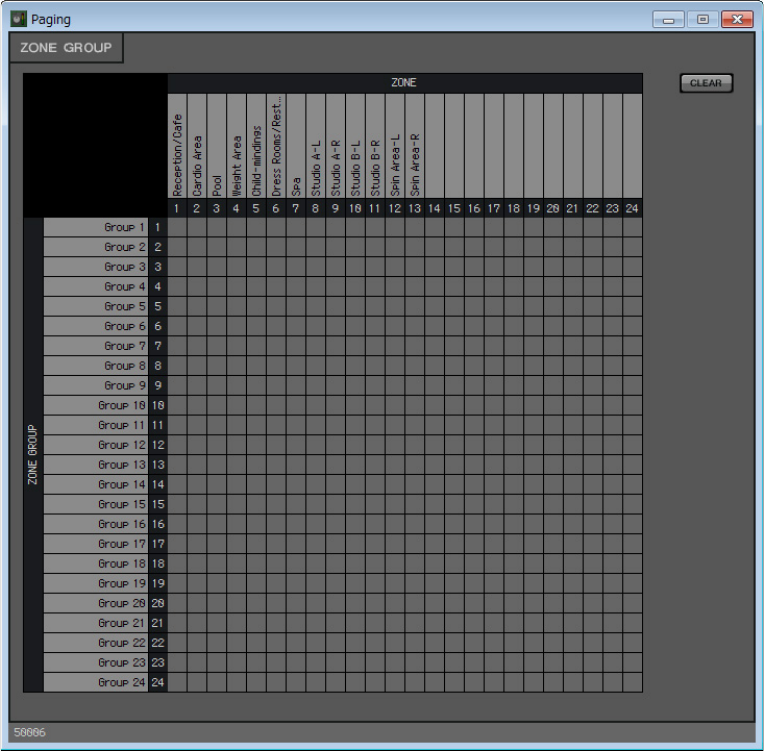
4. 구역 그룹을 생성하려면 [ZONE Group] 버튼을 클릭합니다.
“Zone Group” 창이 열립니다.
예 3) PGM1을 사용한 페이징 시 스 템
MRX 설치 설명서 145
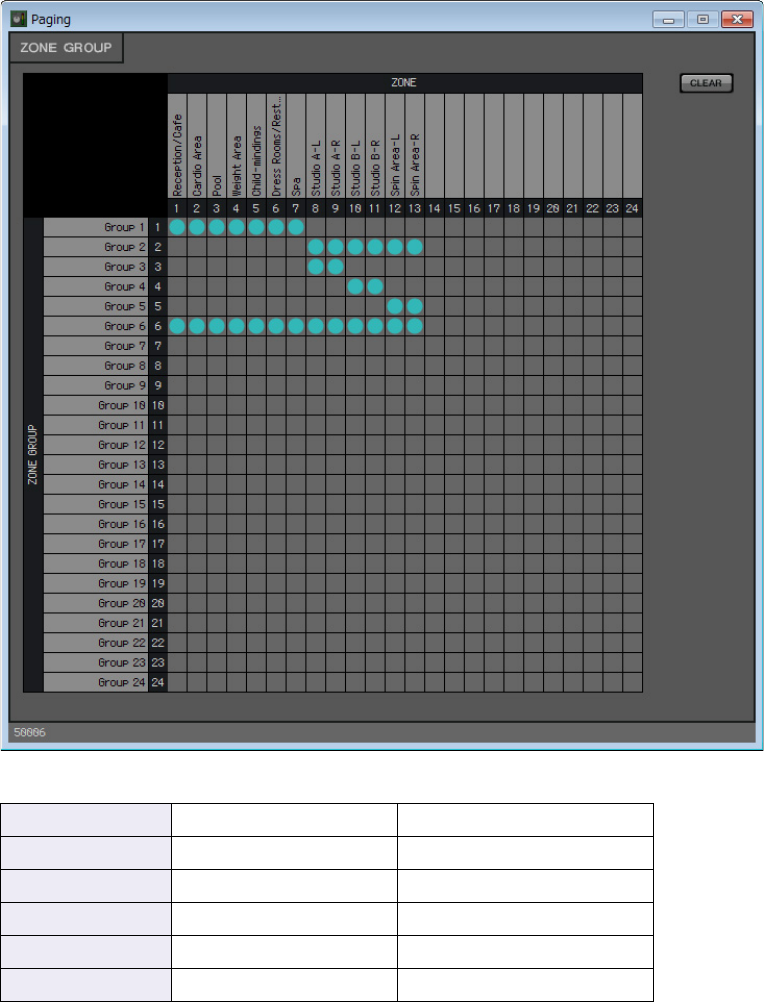
5. 구역 그룹 매트릭스 안을 클릭하여 구역 그룹을 생성합니다.
이 예에서는 다음과 같이 구역 그룹을 생성합니다.
Group 1 ZONE 1 ~ 7 모든 모노럴 방송 영역
Group 2 ZONE 8 ~ 13 모든 스테레오 방송 영역
Group 3 ZONE 8 ~ 9 STUDIO A
Group 4 ZONE 10 ~ 11 STUDIO B
Group 5 ZONE 12 ~ 13 Spin Area
Group 6 ZONE 1 ~ 13 전체 시설에 방송
예 3) PGM1을 사용한 페이징 시 스 템
MRX 설치 설명서 146
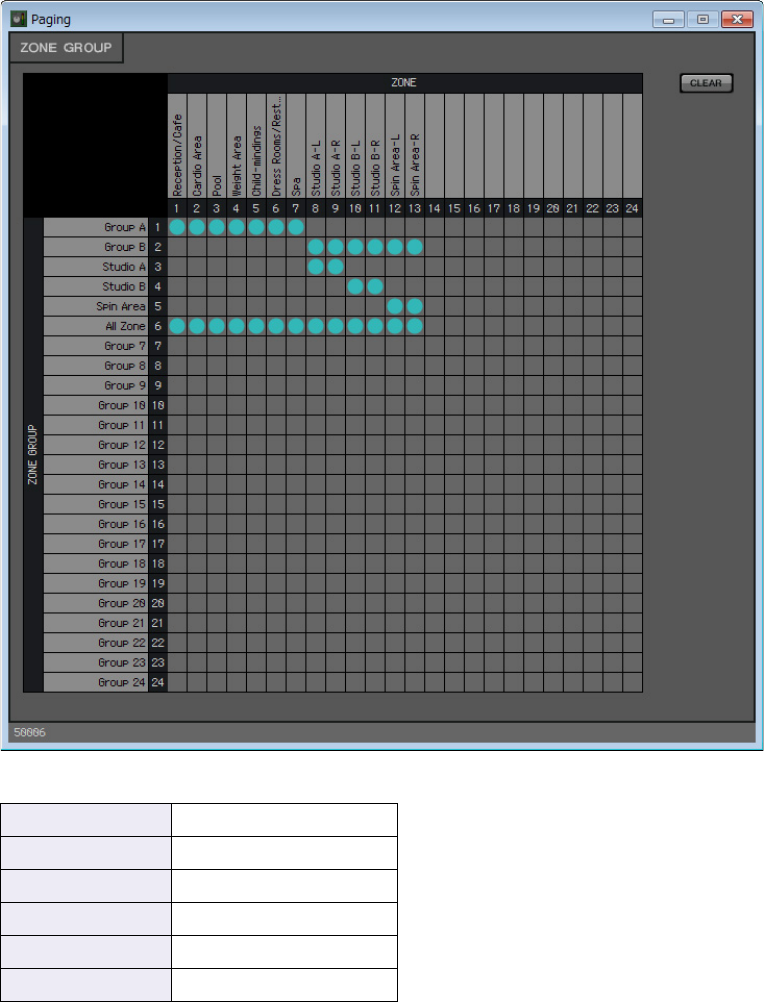
6. 구역 그룹 이름을 입력합니다.
각 ZONE GROUP의 이름을 더블 클릭하여 편집합니다.
Group 1 Group A
Group 2 Group B
Group 3 Studio A
Group 4 Studio B
Group 5 Spin Area
Group 6 모든 구역
예 3) PGM1을 사용한 페이징 시 스 템
MRX 설치 설명서 147
7. 오른쪽 상단의 [×] 버튼을 클릭하여 창을 닫습니다.
8. PGM1/PGX1의 구역/메시지 선택 버튼에 대한 할당을 실시하려면 [Settings] 버튼을 클릭합니다.
“PGM1/PGX1” 대화 상자가 나타납니다.
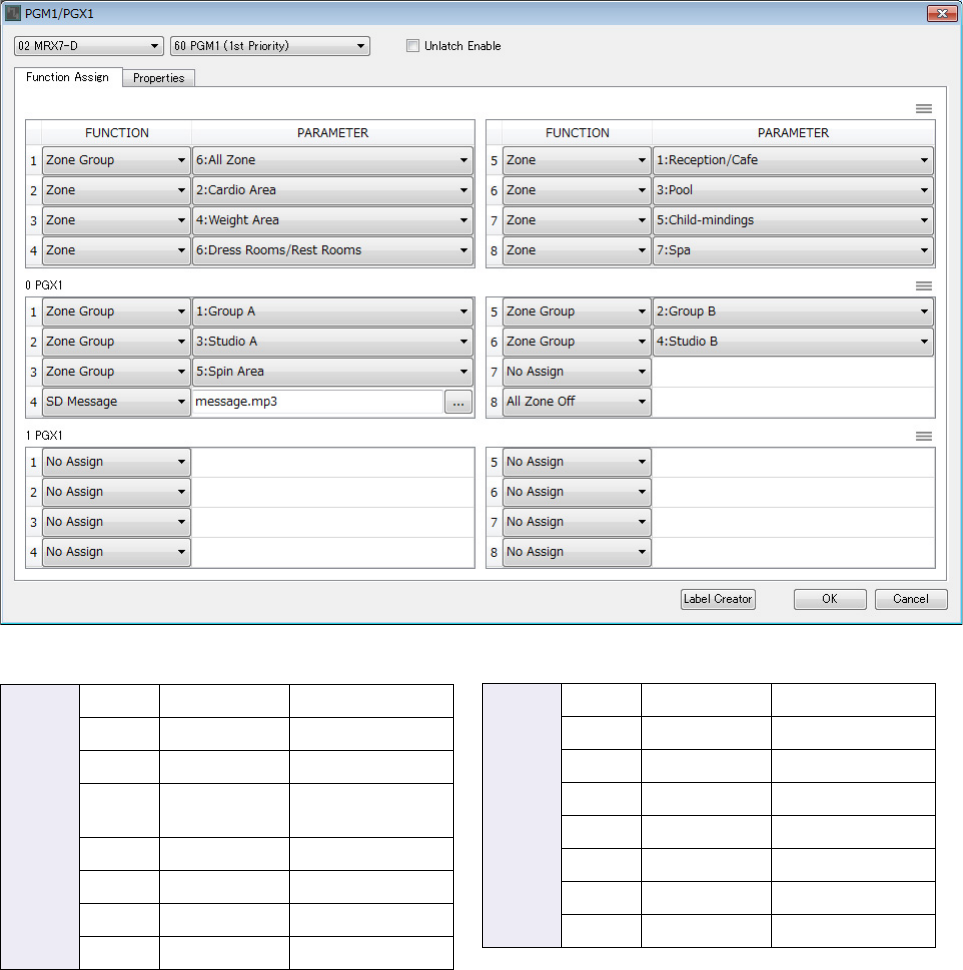
예 3) PGM1을 사용한 페이징 시 스 템
MRX 설치 설명서 148
9. 구역/메시지 선택 버튼에 대한 할당을 실시합니다.
이 예에서는 다음과 같이 할당합니다.
PGM1
1 Zone Group All Zone
2 Zone Cardio Area
3 Zone Weight Area
4Zone Dress Rooms/
Rest Rooms
5 Zone Reception/Cafe
6 Zone Pool
7 Zone Child-mindings
8Zone Spa
PGX1
1 Zone Group Group A
2 Zone Group Studio A
3 Zone Group Spin Area
4 SD Message 원하는 파일
5 Zone Group Group B
6 Zone Group Studio B
7 No Assign
8 All Zone Off
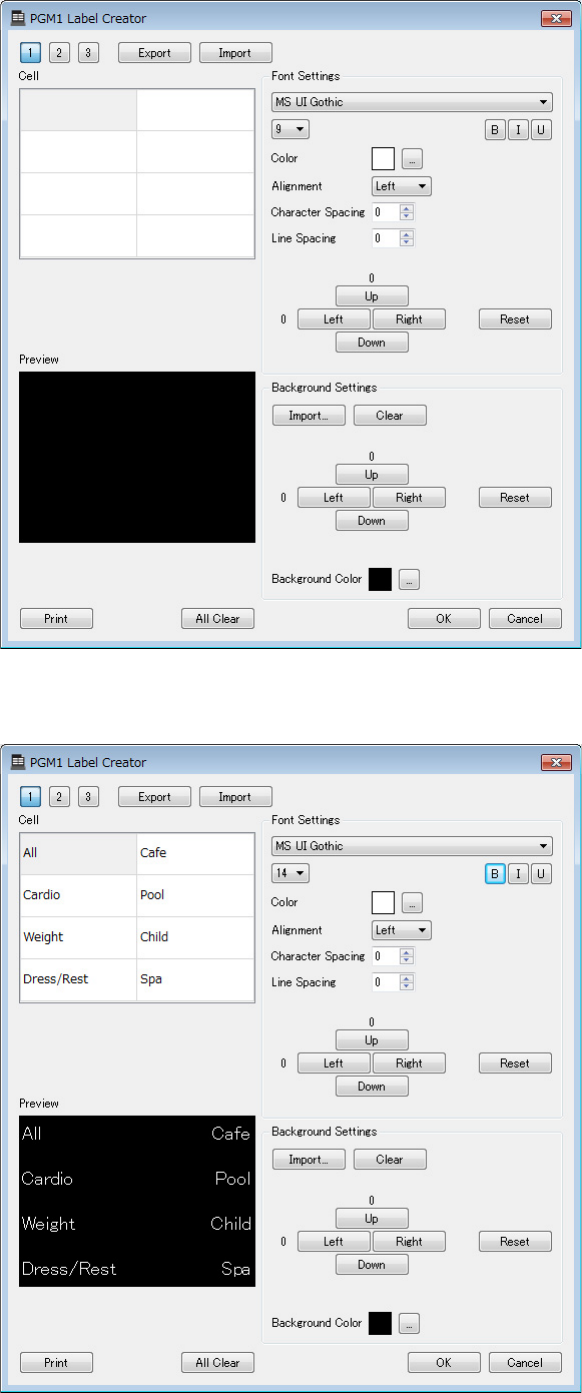
예 3) PGM1을 사용한 페이징 시 스 템
MRX 설치 설명서 149
10. 필요한 경우 [Label Creator] 버튼을 클릭하여 PGM1/PGX1에 대한 라벨을 생성합니다.
“PGM Label Creator”가 시작됩니다.
11. 인쇄하려는 라벨을 디자인합니다.
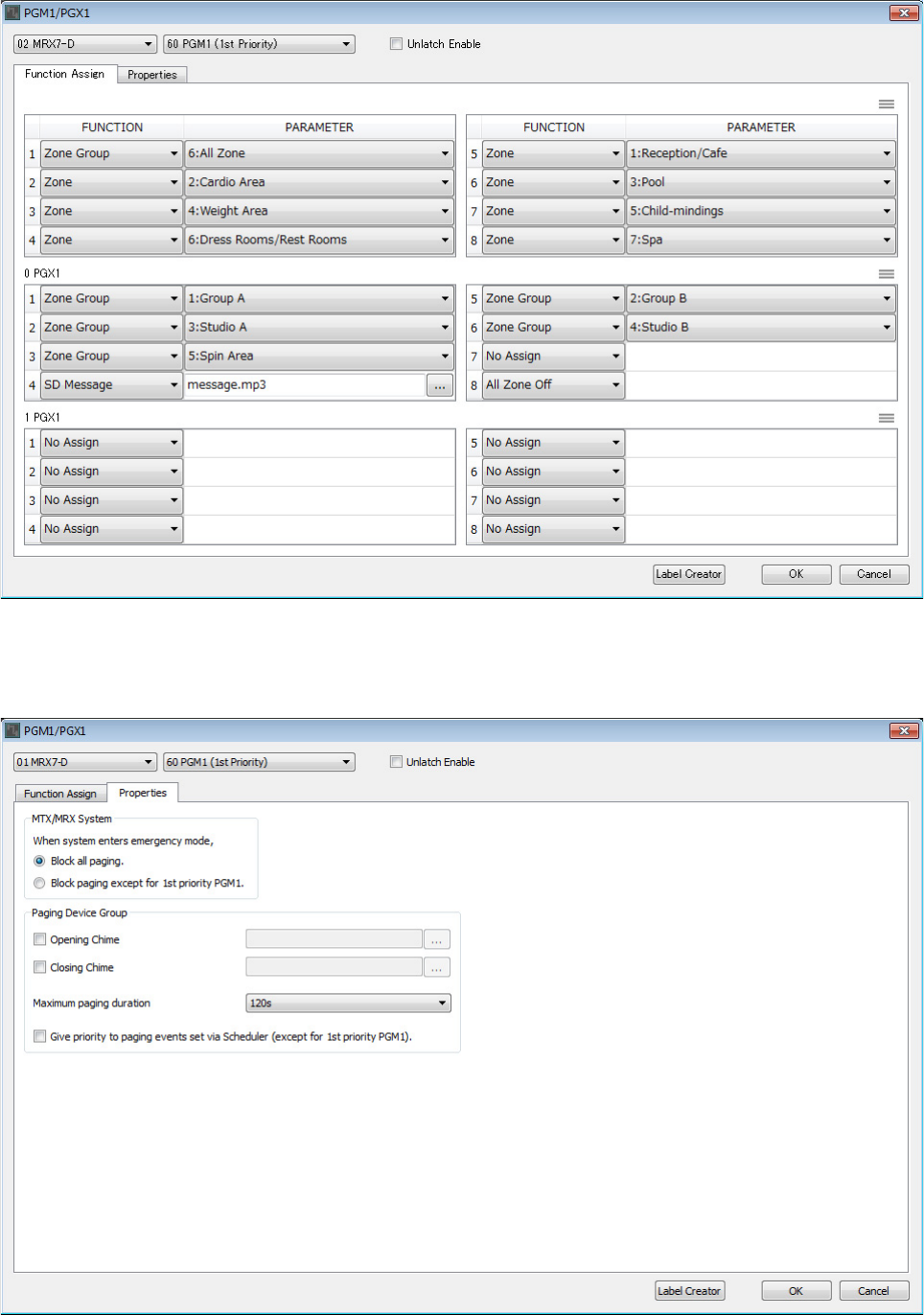
예 3) PGM1을 사용한 페이징 시 스 템
MRX 설치 설명서 150
12. [Print] 버튼을 클릭하여 인쇄하거나 [Export] 버튼을 클릭하여 파일로 저장한 후 [OK] 버튼을
클릭합니다.
13. [Properties] 탭을 클릭합니다.
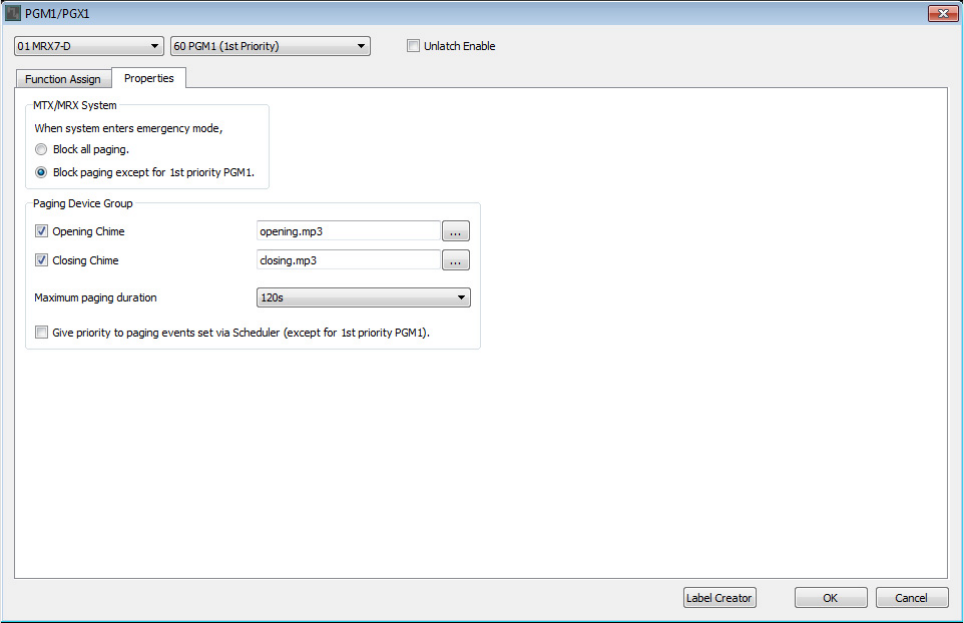
예 3) PGM1을 사용한 페이징 시 스 템
MRX 설치 설명서 151
14. MTX/MRX 시스템 또는 페이징 기기 그룹에서 PGM1 장치에 대한 공통 설정을 실시합니다.
비상 모드에서는 1차 우선 마이크에만 페이징 방송이 가능하며 방송 전후 차임이 울리도록 지정합니다.
이와 같은 설정의 경우 비상 모드일 때 1차 우선 마이크의 PTT 버튼을 눌러도 차임이 울리지 않으며
ATTA CK 및 RELEASE는 0초가 됩니다.
15. [OK] 버튼을 클릭하여 대화 상자를 닫습니다.
예 3) PGM1을 사용한 페이징 시 스 템
MRX 설치 설명서 152
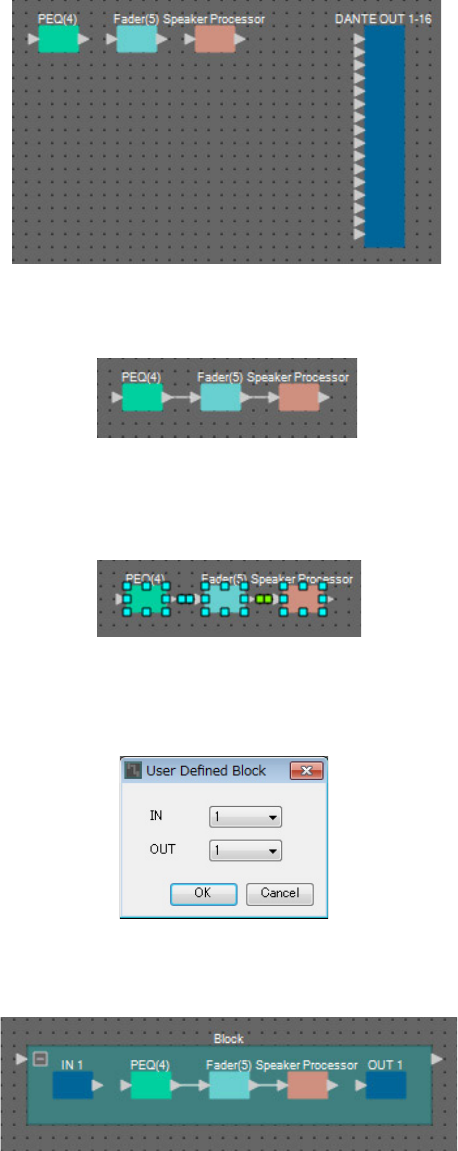
BGM(모노럴) 출력 관련 컴포넌트 배치 및 연결
시설에 방송되는 배경 음악(모노럴)의 출력과 관련된 컴포넌트를 배치하고 연결합니다.
이는 DANTE를 통해 연결된 XMV 장치로 출력됩니다.
1. “Components” 영역에서 디자인 시트로 다음 컴포넌트를 끌어다 놓습니다.
• “PEQ” (8Band/Mono)
• “Fader” (1Ch)
• “Speaker Processor” (1Way)
• “DANTE OUT 1-16”
2. 드래그 앤 드롭으로 “PEQ(4)”부터 “Speaker Processor”까지 포트를 서로 연결합니다.
3. 컴포넌트와 와이어가 선택되도록 “PEQ(4)”부터 “Speaker Processor”까지의 영역을 선택합
니다.
4. [Edit] 메뉴에서 [Create User Defined Block]을 선택합니다. 대화 상자에서 IN과 OUT을 각각
1로 설정한 후 [OK] 버튼을 클릭합니다.
5. 필요에 따라 사용자 정의 블록에서 컴포넌트의 위치, 크기 및 배치 상태를 변경합니다.
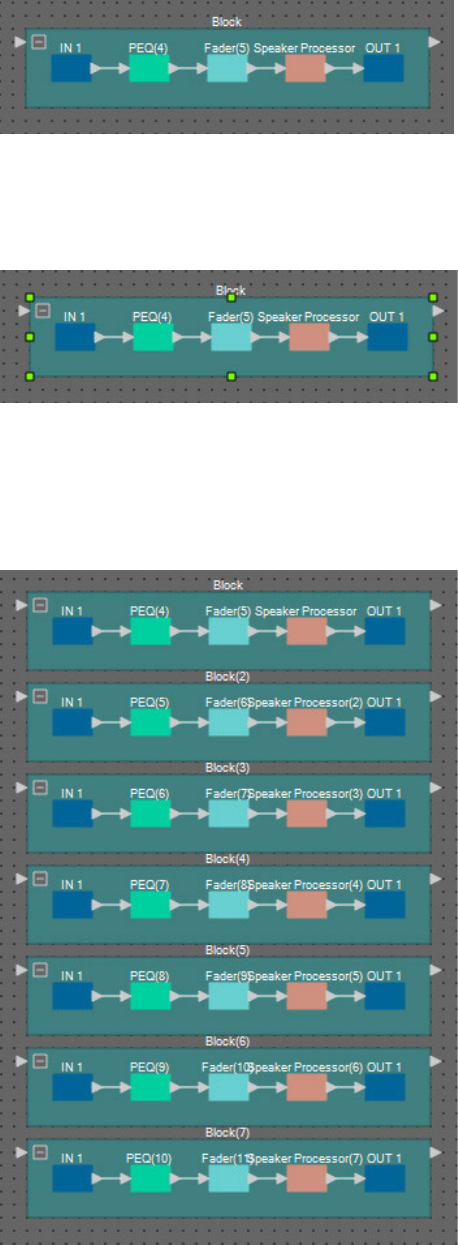
예 3) PGM1을 사용한 페이징 시 스 템
MRX 설치 설명서 153
6. 드래그 앤 드롭으로 포트 “IN 1”을 “PEQ(4)”에 연결하고 “Speaker Processor”를 “OUT 1”에
연결합니다.
7. 사용자 정의 블록이 선택되도록 사용자 정의 블록에서 컴포넌트 또는 와이어 이외의 다른 부분
을 클릭합니다.
8. 선택된 사용자 정의 블록을 복사한 후 여섯 번 붙여넣습니다. 또는 <Ctrl>을 누른 상태에서 선택
된 사용자 정의 블록을 끌어다 놓습니다.
필요에 따라 사용자 정의 블록의 위치를 변경합니다.
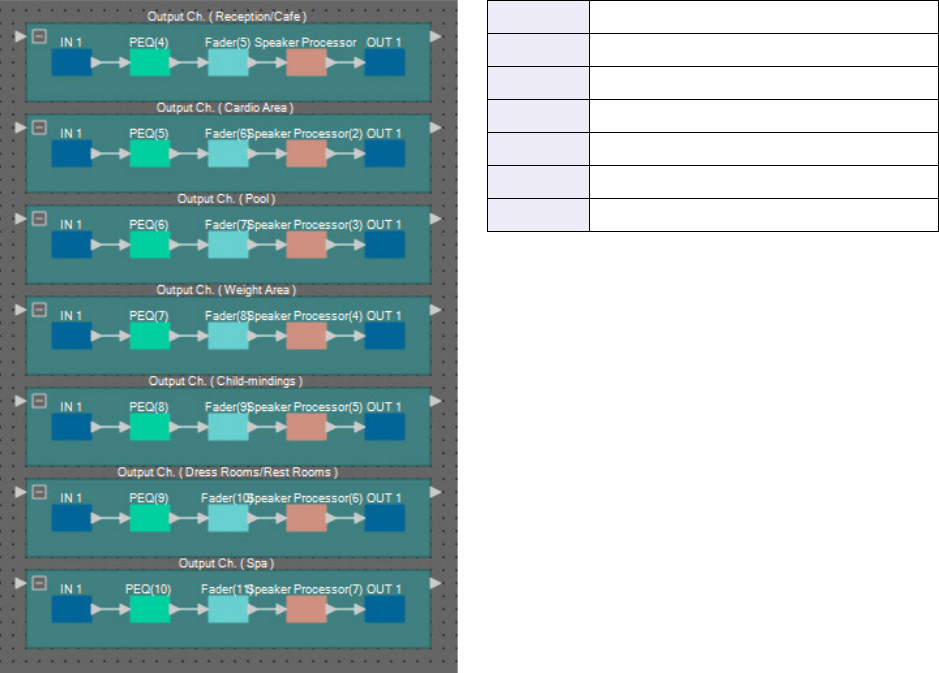
예 3) PGM1을 사용한 페이징 시 스 템
MRX 설치 설명서 154
9. 쉽게 구별할 수 있도록 각 사용자 정의 블록의 라벨에 이름을 지정합니다.
블록 Output Ch. (Reception/Cafe)
블록 (2) Output Ch. (Cardio Area)
블록 (3) Output Ch. (Pool)
블록 (4) Output Ch. (Weight Area)
블록 (5) Output Ch. (Child-mindings)
블록 (6) Output Ch. (Dress Rooms/Rest Rooms)
블록 (7) Output Ch. (Spa)
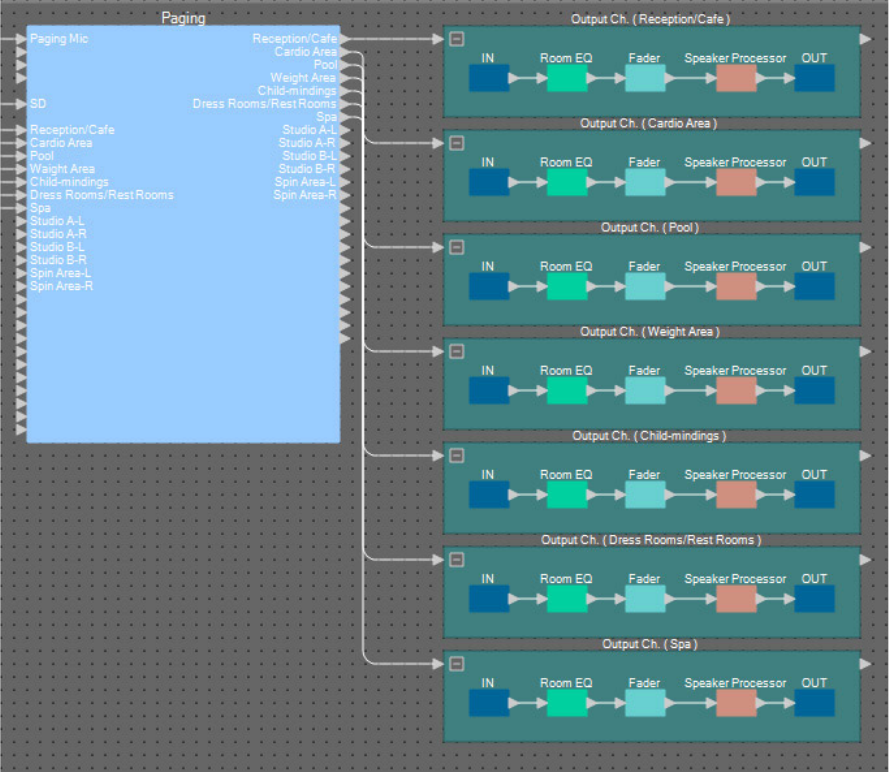
예 3) PGM1을 사용한 페이징 시 스 템
MRX 설치 설명서 155
10. 드래그 앤 드롭으로 “Paging” 구역 1 ~ 7을 각 사용자 정의 블록의 입력 포트에 연결합니다.
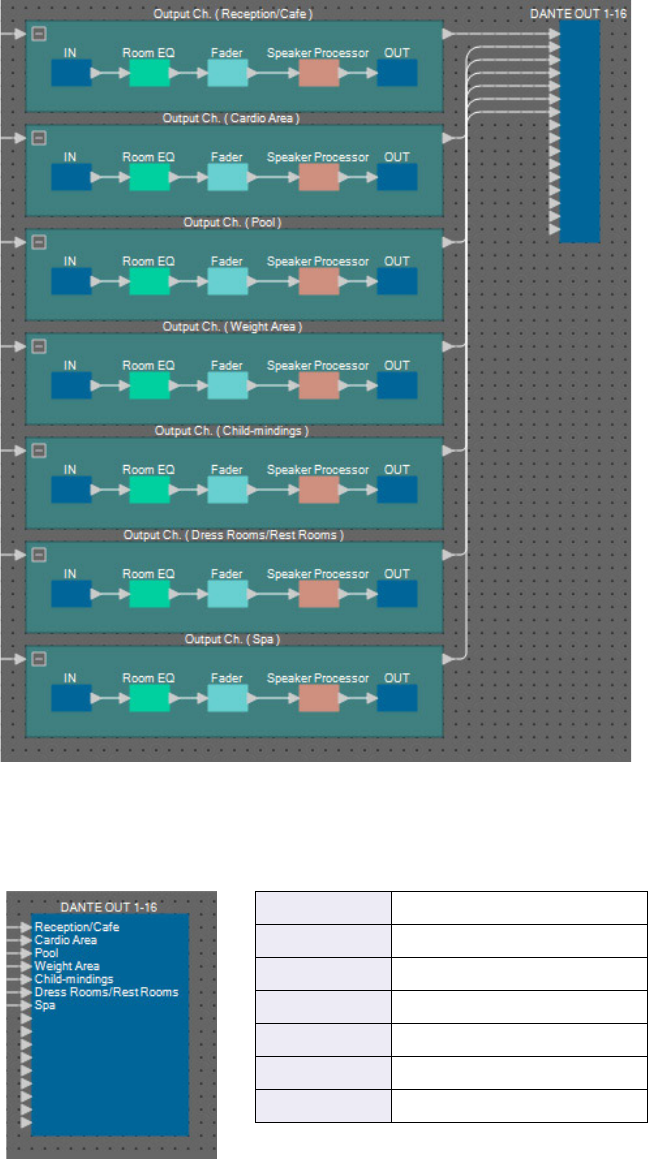
예 3) PGM1을 사용한 페이징 시 스 템
MRX 설치 설명서 156
11. 드래그 앤 드롭으로 각 사용자 정의 블록의 출력 포트를 “DANTE OUT 1–16” 입력 포트 1 ~ 7에
연결합니다.
12. 쉽게 구별할 수 있도록 “DANTE OUT 1–16” 입력 포트의 각 라벨에 대한 이름을 지정합니다.
1Reception/Cafe
2Cardio Area
3Pool
4Weight Area
5Child-mindings
6Dress Rooms/Rest Rooms
7Spa
예 3) PGM1을 사용한 페이징 시 스 템
MRX 설치 설명서 157
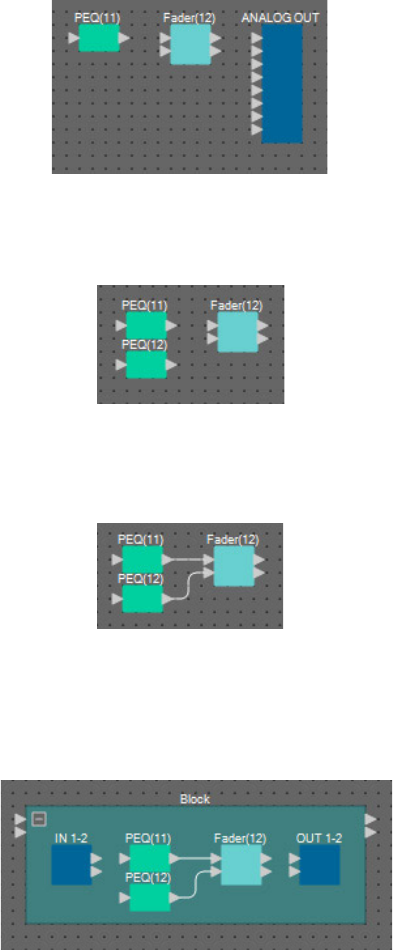
BGM(스테레오) 출력 관련 컴포넌트 배치 및 연결
시설에 방송되는 배경 음악(모노럴)의 출력과 관련된 컴포넌트를 배치하고 연결합니다.
이는 MRX7-D의 아날로그 출력으로 출력됩니다.
1. “Components” 영역에서 디자인 시트로 다음 컴포넌트를 끌어다 놓습니다.
• “PEQ” (8Band/Mono)
• “Fader” (2Ch)
• “ANALOG OUT”
2. “PEQ(11)”을 한 번 복사하고 붙여넣습니다.
3. 드래그 앤 드롭으로 각 “PEQ”의 출력 포트를 “Fader(12)” 입력 포트에 연결합니다.
4. “PEQ” 및 “Fader”를 2IN/2OUT 사용자 정의 블록으로 지정합니다.
필요에 따라 사용자 정의 블록에서 컴포넌트의 위치, 크기 및 배치 상태를 변경합니다.
예 3) PGM1을 사용한 페이징 시 스 템
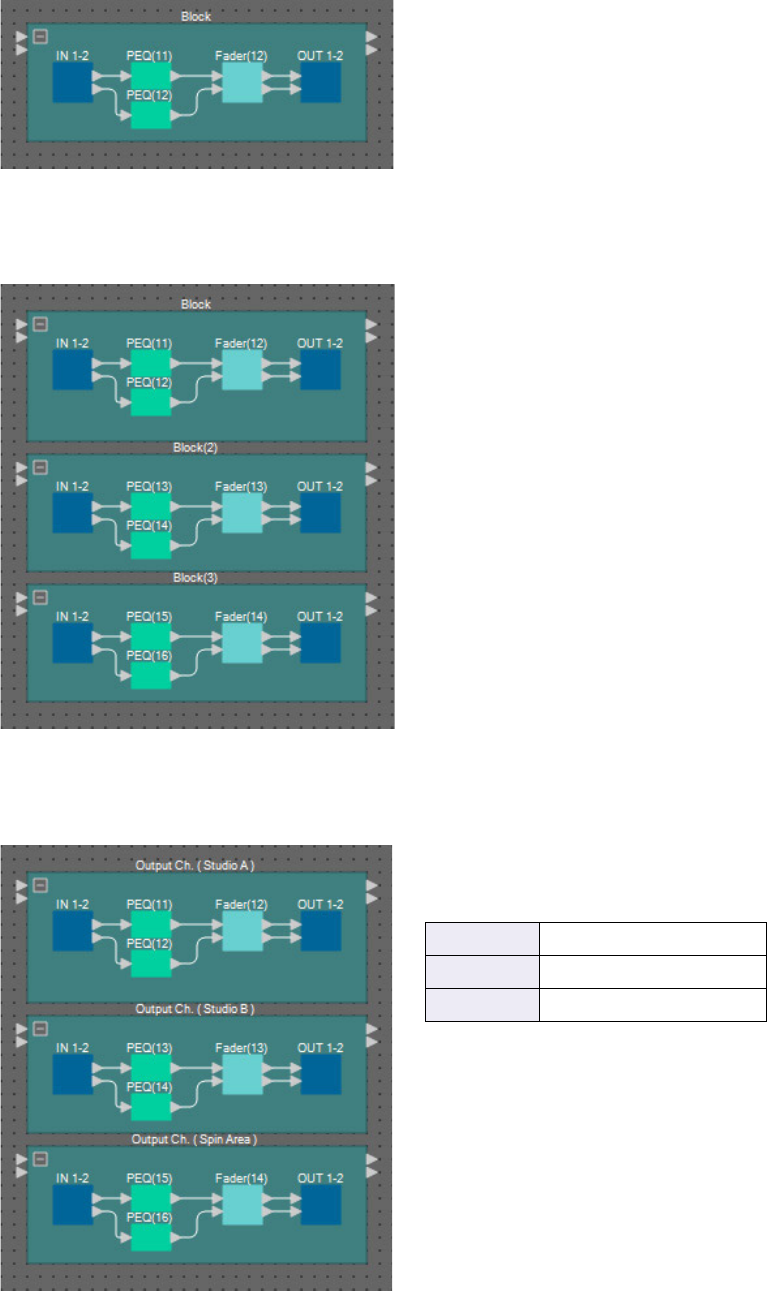
MRX 설치 설명서 158
5. 드래그 앤 드롭으로 포트 “IN 1–2”를 각 “PEQ"에 연결하고 “Fader(12)”를 “OUT 1–2”에 연결
합니다.
6. 사용자 정의 블록을 복사한 후 두 번 붙여넣습니다.
7. 쉽게 구별할 수 있도록 각 사용자 정의 블록의 라벨에 이름을 지정합니다.
블록 Output Ch. (Studio A)
블록 (2) Output Ch. (Studio B)
블록 (3) Output Ch. (Spin Area)
예 3) PGM1을 사용한 페이징 시 스 템
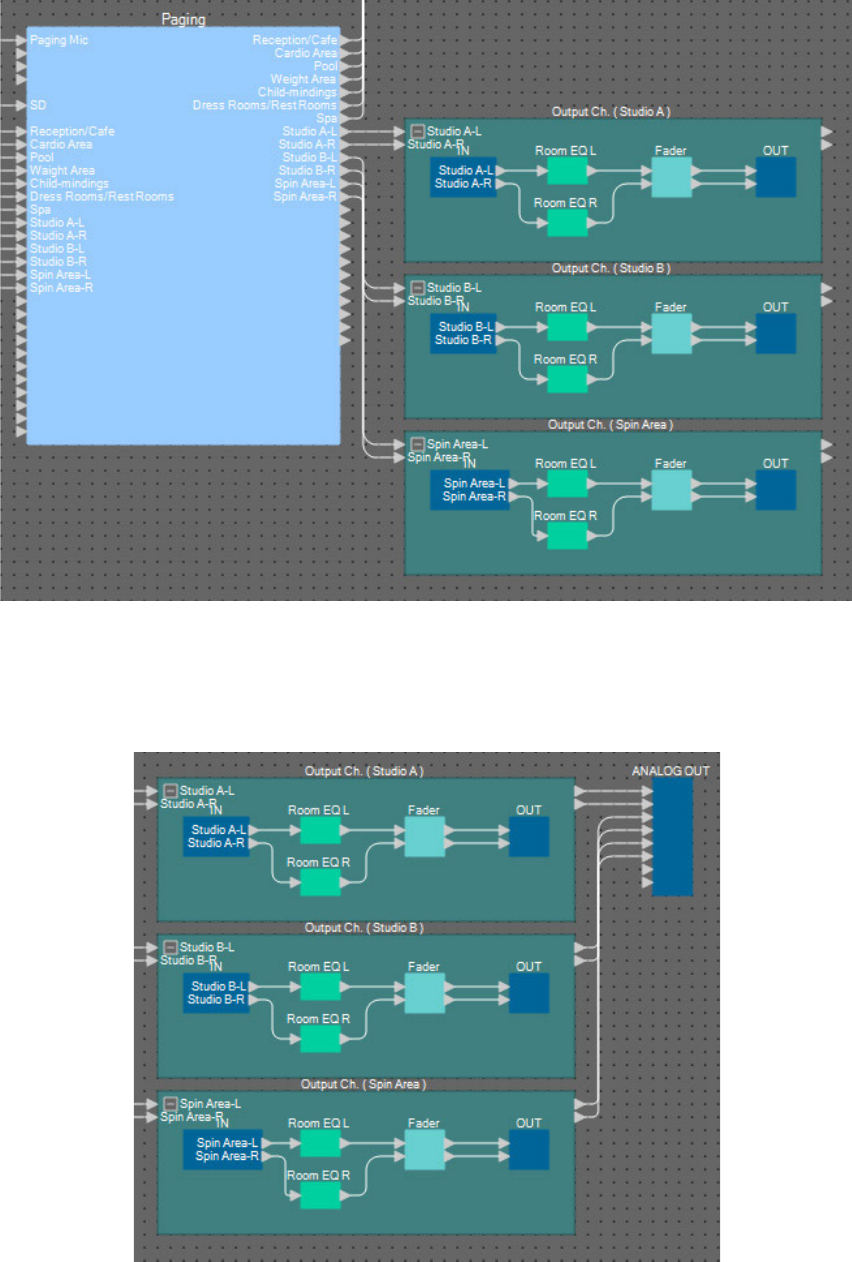
MRX 설치 설명서 159
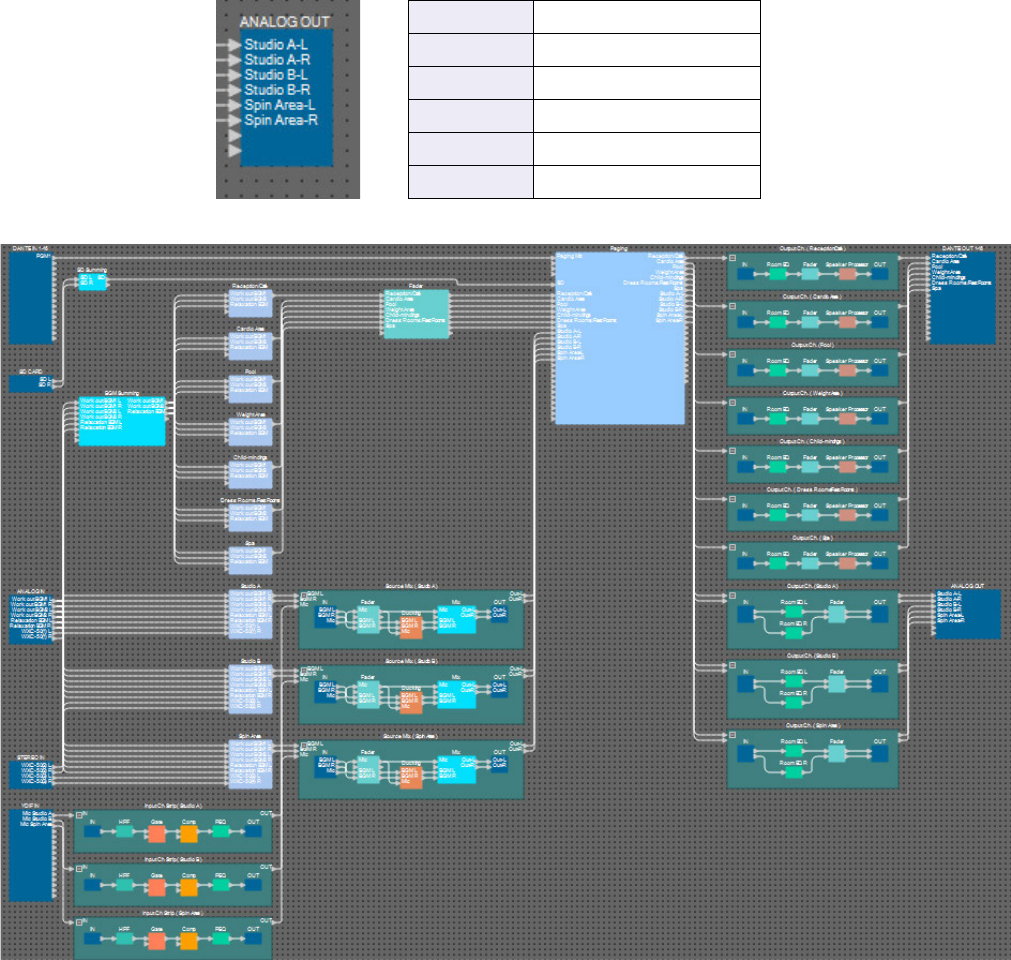
8. 드래그 앤 드롭으로 “Paging” 구역 8 ~ 13을 각 사용자 정의 블록의 입력 포트에 연결합니다.
9. 드래그 앤 드롭으로 각 사용자 정의 블록의 출력 포트를 “ANALOG OUT” 입력 포트 1 ~ 6에 연결
합니다.
예 3) PGM1을 사용한 페이징 시 스 템
MRX 설치 설명서 160
10. 쉽게 구별할 수 있도록 “ANALOG OUT” 입력 포트의 각 라벨에 대한 이름을 지정합니다.
이렇게 하면 컴포넌트의 배치 및 연결이 완료됩니다. 필요에 따라 컴포넌트의 위치를 바꾸거나 와이어 연결부
를 변경합니다.
1Studio A-L
2Studio A-R
3Studio B-L
4Studio B-R
5Spin Area-L
6Spin Area-R
예 3) PGM1을 사용한 페이징 시 스 템
MRX 설치 설명서 161
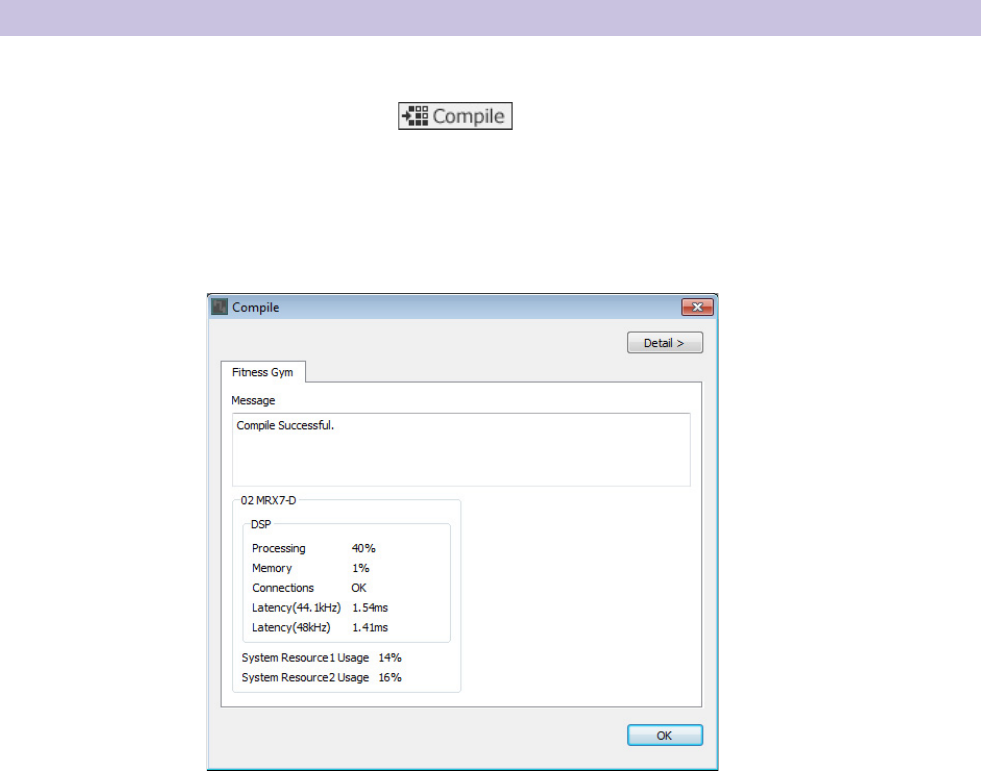
MRX에서 컴포넌트 배치 및 연결에 문제가 있는지 판단하기 위한 분석을 실시합니다.
1. [Compile] 도구 버튼을 클릭합니다( ).
분석이 시작됩니다.
2. 분석 결과에 주의합니다.
“Message” 필드에 “Completed successfully” 메시지가 표시되면 아무런 문제가 없었다는 것입니다.
문제가 있는 경우 [Detail] 버튼을 클릭하여 지침에 따라 진행하십시오.
이렇게 하면 컴파일 과정이 완료됩니다.
컴파일
예 3) PGM1을 사용한 페이징 시 스 템
MRX 설치 설명서 162
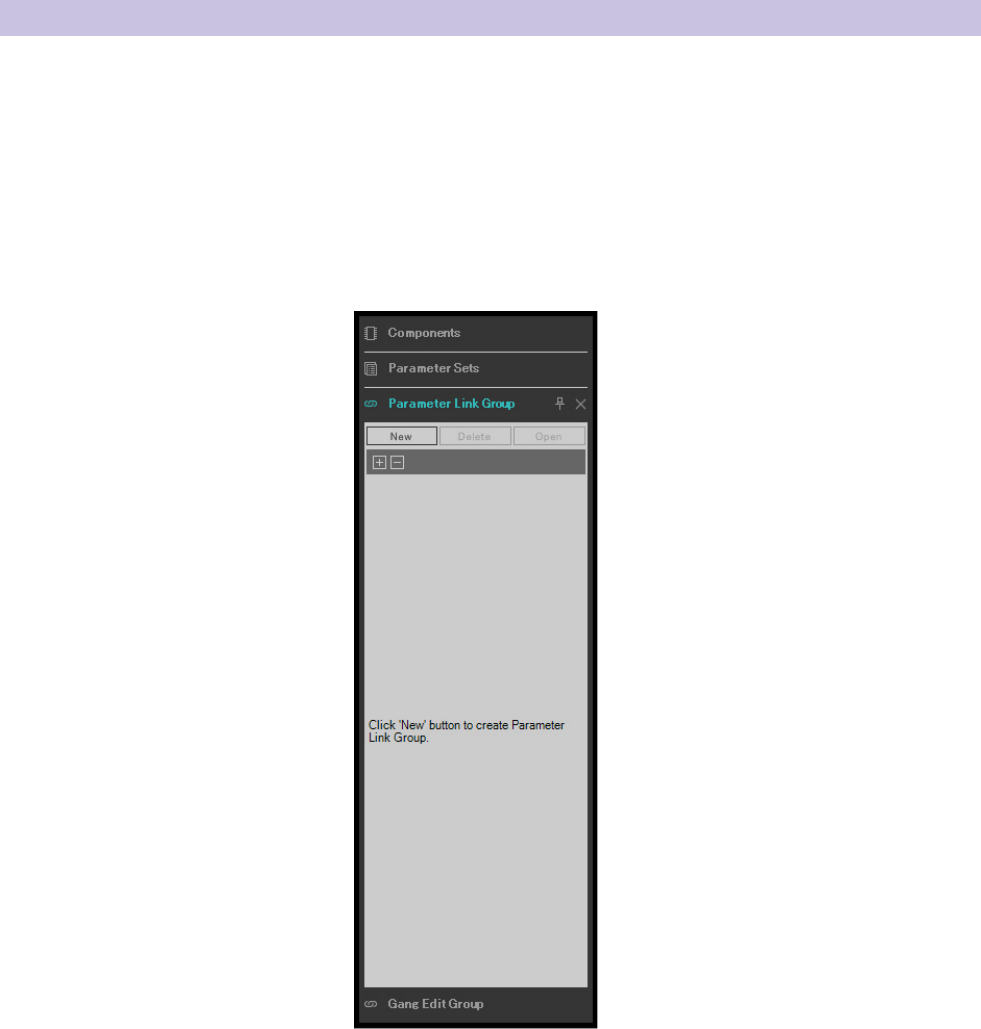
이 예에서는 스테레오 출력의 두 페이더를 하나의 페이더로 결합하거나 L/R ON 버튼들을 하나의 버튼으로 결합
하는 등 MCP1의 스위치를 최대한 활용할 수 있는 여러 작업을 실시합니다.
MCP1의 스위치가 여러 파라미터를 동시에 제어할 수 있도록 다중 레벨형 또는 on/off형 파라미터를 결합하는
파라미터 링크 그룹을 생성합니다.
스냅샷의 경우 <Ctrl>을 누른 상태에서 끌어다 놓으면 파라미터를 등록할 수 있습니다. 그러나 이 예에서는 총 24
개의 파라미터를 등록해야 하므로 다른 등록 방법을 사용합니다.
1. MRX Designer 왼쪽의 “Parameter Link Group” 영역을 엽니다.
이는 등록된 파라미터를 확인하기 위해서입니다.
파라미터 링크 그룹 설정
예 3) PGM1을 사용한 페이징 시 스 템
MRX 설치 설명서 163
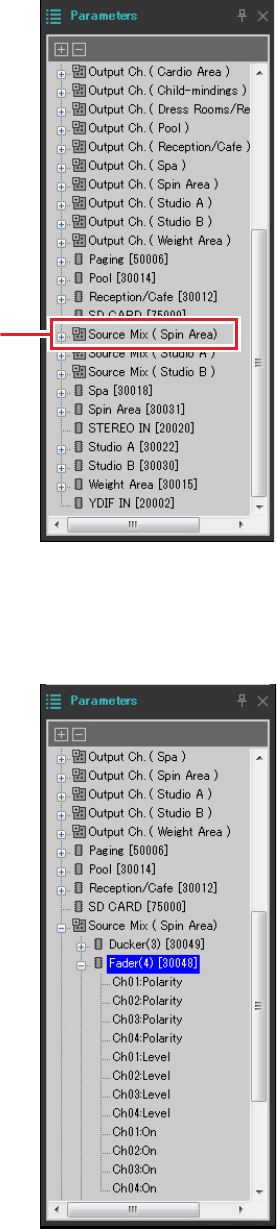
2. MRX Designer 오른쪽의 “Parameter” 영역을 엽니다.
3. 기자회견장의 배경 음악 레벨은 Source Mix (Spin Area) “Fader(4)”에 의해 조절되므로
“Parameters” 영역 [Source Mix (Spin Area)] → [Fader(4)]를 엽니다.
3단계
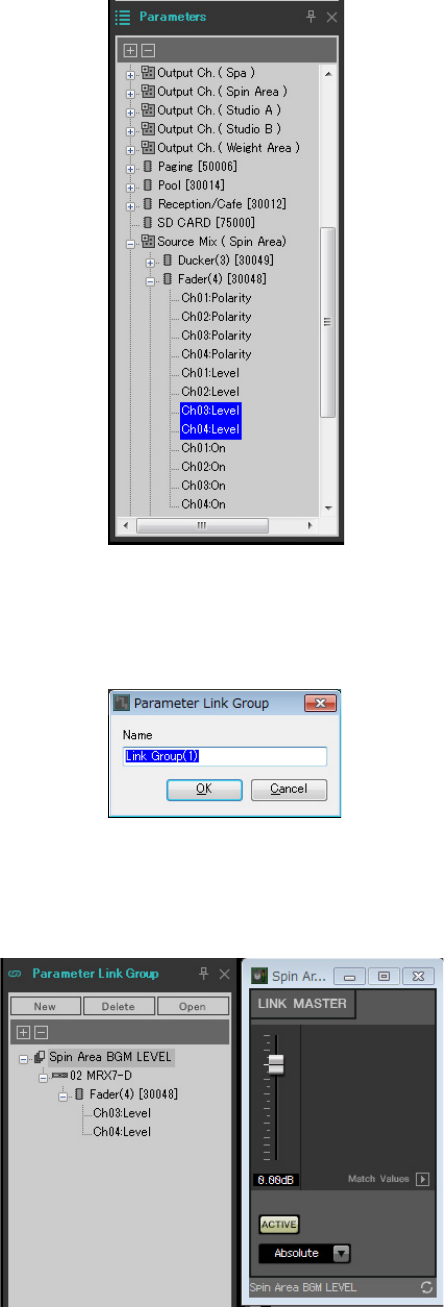
예 3) PGM1을 사용한 페이징 시 스 템
MRX 설치 설명서 164
4. [Ch03:Level]을 클릭한 후 <Ctrl>을 누른 상태에서 [Ch04:Level]을 클릭합니다.
<Ctrl>을 누른 상태에서 클릭하면 여러 항목을 선택할 수 있습니다.
여러 인접한 파라미터를 선택하려면 첫 번째 파라미터를 클릭한 후 <Shift>를 누른 상태에서 마지막 파라미터
를 클릭합니다.
5. 우클릭한 후 [Add to Parameter Link Group] → [Add New Group]을 선택합니다.
대화 상자가 열려 파라미터 링크 그룹 이름을 지정할 수 있습니다.
6. [Spin Area BGM LEVEL]을 입력하고 [OK] 버튼을 클릭합니다.
“Parameter Link Group” 영역에서 [Spin Area BGM LEVEL] 그룹이 생성되고 Link Master 에디터가 열립니다.
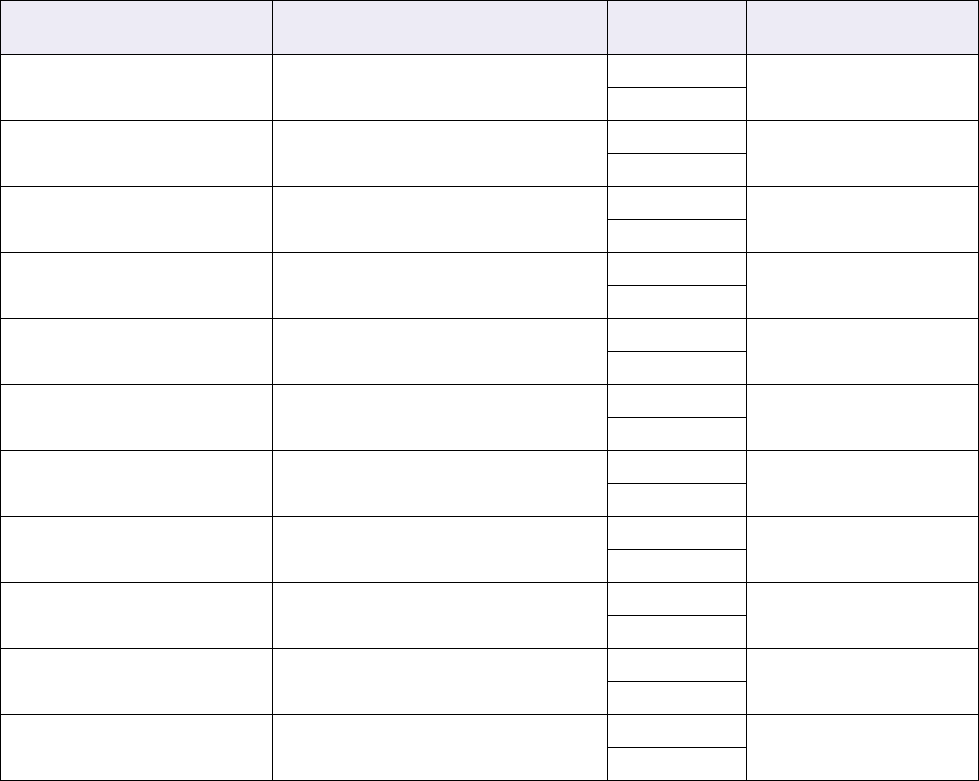
예 3) PGM1을 사용한 페이징 시 스 템
MRX 설치 설명서 165
7. Link Master 에디터의 콤보 상자에서 [Absolute]를 선택합니다.
8. Source Mix (Spin Area)에서 “Fader(4)”를 더블 클릭합니다.
“Fader(4)” 컴포넌트 에디터가 열립니다.
9. Link Master 에디터의 페이더를 작동한 후 “Fader(4)” 컴포넌트 에디터의 채널 3 및 4 페이더가
연결되어 있는지 확인합니다.
10. Link Master 에디터 및 “Fader(4)” 컴포넌트 에디터의 오른쪽 상단에 있는 [×] 버튼을 클릭하여
두 에디터를 모두 닫습니다.
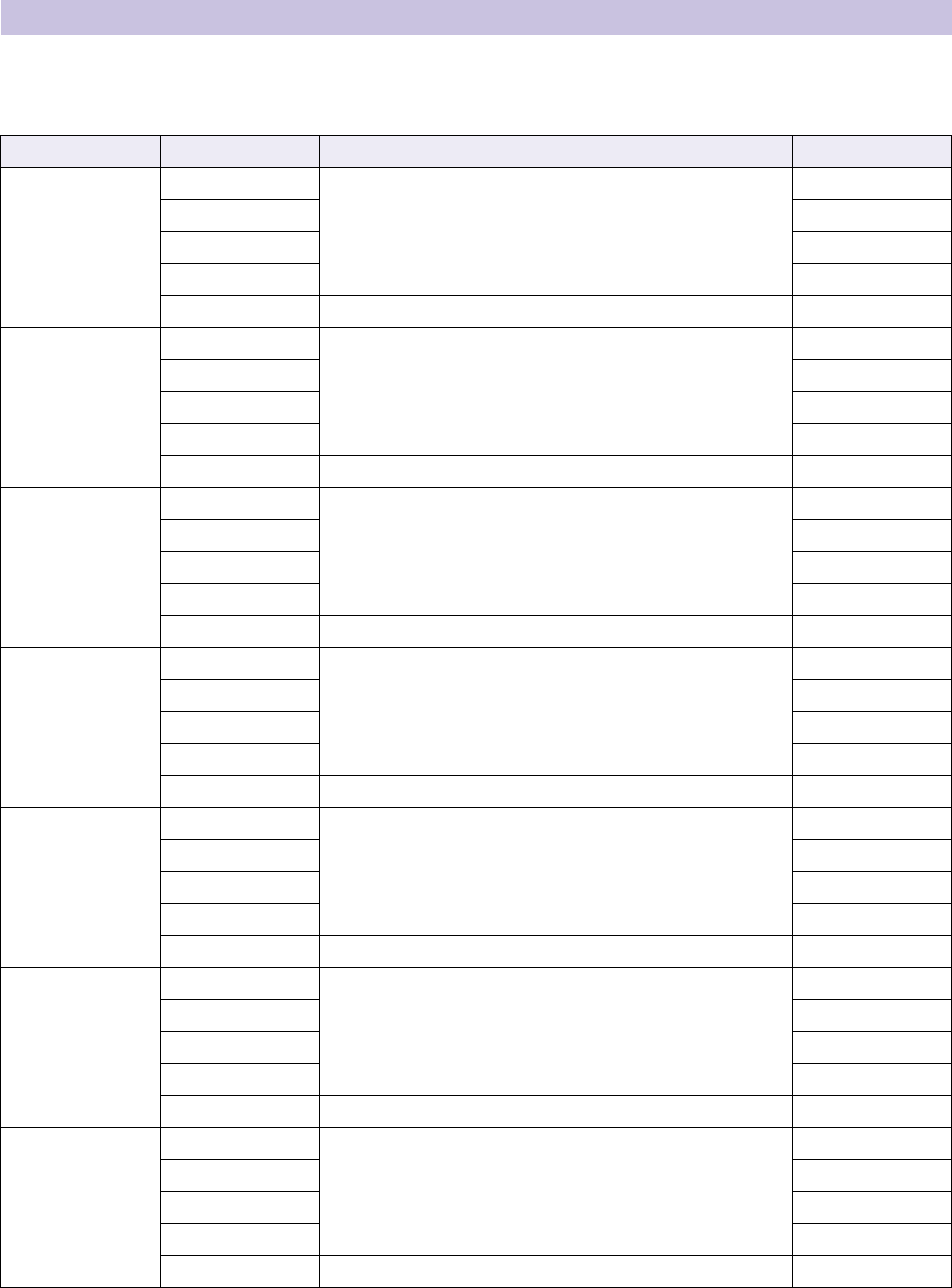
2 ~ 10단계를 반복하여 다음 파라미터 링크 그룹을 생성합니다.
이렇게 하면 파라미터 링크 그룹 설정이 완료됩니다.
파라미터 링크 그룹 이름 컴포넌트 파라미터 Link Master 에디터의 콤보
상자 설정
Spin Area BGM ON [Source Mix (Spin Area)] → [Fader(4)]
Ch03:On
Equal
Ch04:On
Spin Area Master LEVEL [Output Ch. (Spin Area)] → [Fader(14)]
Ch01:Level
Absolute
Ch02:Level
Spin Area Master ON [Output Ch. (Spin Area)] → [Fader(14)]
Ch01:On
Equal
Ch02:On
Studio A BGM LEVEL [Source Mix (Studio A)] → [Fader(2)]
Ch03:Level
Absolute
Ch04:Level
Studio A BGM ON [Source Mix (Studio A)] → [Fader(2)]
Ch03:On
Equal
Ch04:On
Studio A Master LEVEL [Output Ch. (Studio A)] → [Fader(12)]
Ch01:Level
Absolute
Ch02:Level
Studio A Master ON [Output Ch. (Studio A)] → [Fader(12)]
Ch01:On
Equal
Ch02:On
Studio B BGM LEVEL [Source Mix (Studio B)] → [Fader(3)]
Ch03:Level
Absolute
Ch04:Level
Studio B BGM ON [Source Mix (Studio B)] → [Fader(3)]
Ch03:On
Equal
Ch04:On
Studio B Master LEVEL [Output Ch. (Studio B] → [Fader(13)]
Ch01:Level
Absolute
Ch02:Level
Studio B Master ON [Output Ch. (Studio B)] → [Fader(13)]
Ch01:On
Equal
Ch02:On
예 3) PGM1을 사용한 페이징 시 스 템
MRX 설치 설명서 166
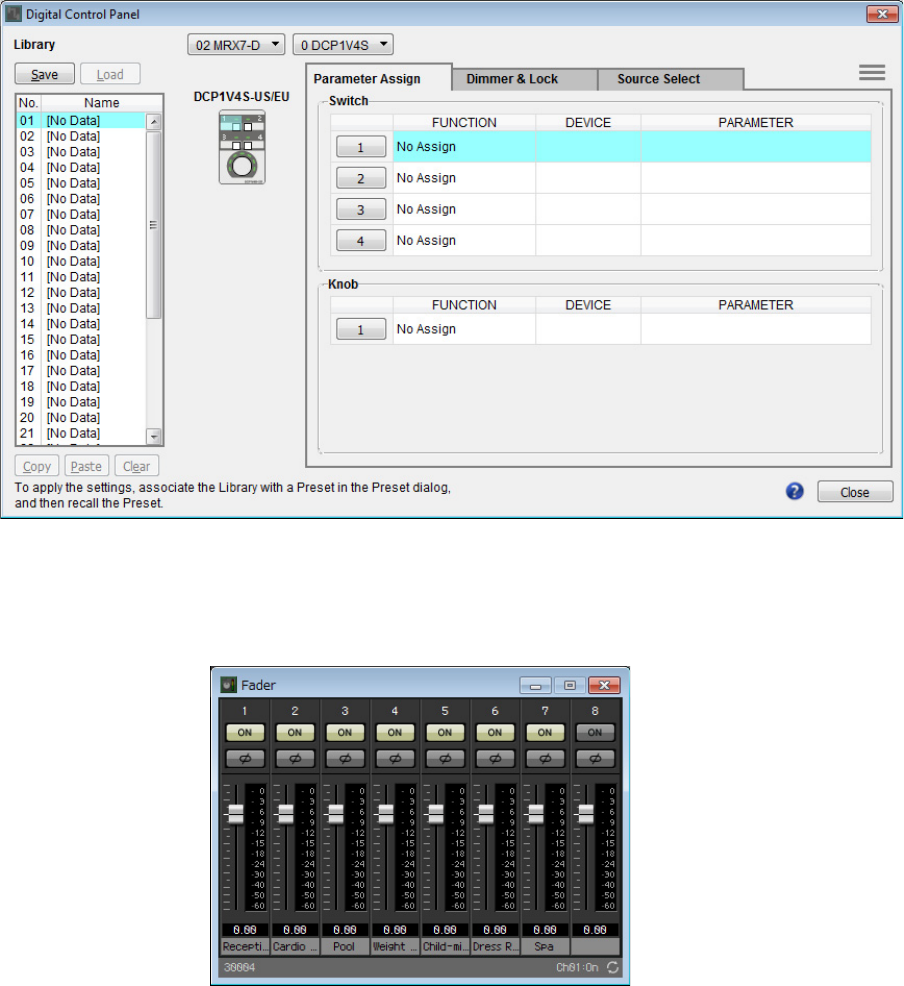
제어 패널의 스위치와 노브를 통해 파라미터를 제어할 수 있도록 각 영역에 위치한 DCP1V4S 제어 패널에 파라미터
를 할당합니다.
스위치 및 노브에 다음 파라미터를 할당합니다 할당 절차는 아래에 설명되어 있습니다.
각 제어 패널의 스위치 4는 배경 음악을 원하지 않을 때 사용됩니다.
Reception/Cafe DCP1V4S의 스위치 1(소스 셀렉터) 및 노브(파라미터)에 파라미터를 할당하는 방법이 설명되어
있습니다. 이 예에서는 <Ctrl>을 누른 채 컴포넌트 에디터에서 파라미터를 끌어오는 방법이 설명되어 있지만
<Ctrl>을 누른 상태에서 “Parameters” 영역에서 끌어다 놓아도 됩니다.
DCP 설정 실시
영역 스위치/노브 할당할 파라미터가 포함된 컴포넌트 파라미터
Reception/Cafe
스위치 1
Reception/Cafe의 소스 셀렉터
1
스위치 2 2
스위치 3 3
스위치 4 4
노브 페이더 채널 1 레벨
Cardio Area
스위치 1
Cardio Area의 소스 셀렉터
1
스위치 2 2
스위치 3 3
스위치 4 4
노브 페이더 채널 2 레벨
Pool
스위치 1
Pool의 소스 셀렉터
1
스위치 2 2
스위치 3 3
스위치 4 4
노브 페이더 채널 3 레벨
Weight Area
스위치 1
Weight Area의 소스 셀렉터
1
스위치 2 2
스위치 3 3
스위치 4 4
노브 페이더 채널 4 레벨
Child-mindings
스위치 1
Child-mindings의 소스 셀렉터
1
스위치 2 2
스위치 3 3
스위치 4 4
노브 페이더 채널 5 레벨
Dress Rooms/
Rest Rooms
스위치 1
Dress Rooms/Rest Rooms의 소스 셀렉터
1
스위치 2 2
스위치 3 3
스위치 4 4
노브 페이더 채널 6 레벨
Spa
스위치 1
Spa의 소스 셀렉터
1
스위치 2 2
스위치 3 3
스위치 4 4
노브 페이더 채널 7 레벨
예 3) PGM1을 사용한 페이징 시 스 템
MRX 설치 설명서 167
1. [Controller] 메뉴 → [Digital Control Panel]을 선택합니다.
“Digital Control Panel” 대화 상자가 열립니다.
2. “Fader” 컴포넌트를 더블 클릭합니다.
“Fader” 컴포넌트 에디터가 열립니다.
예 3) PGM1을 사용한 페이징 시 스 템
MRX 설치 설명서 168
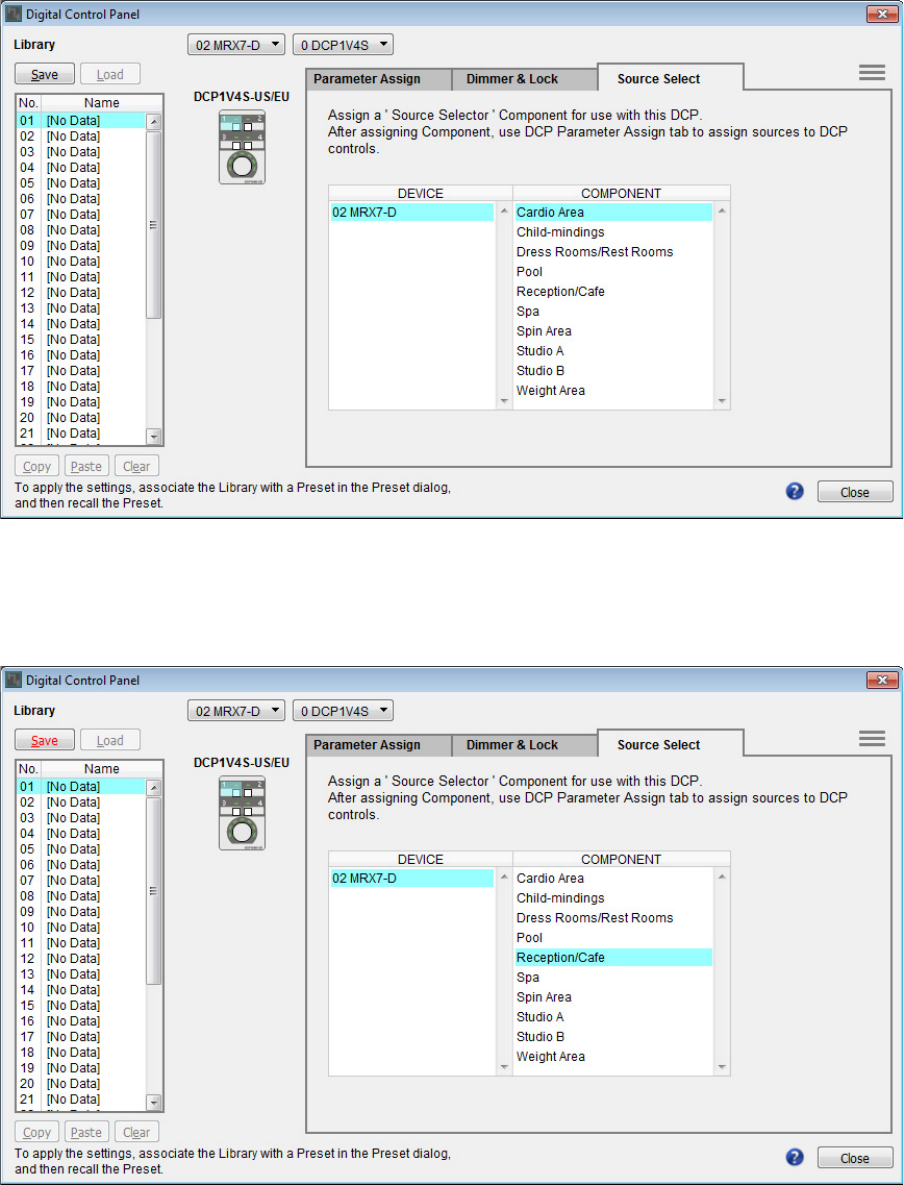
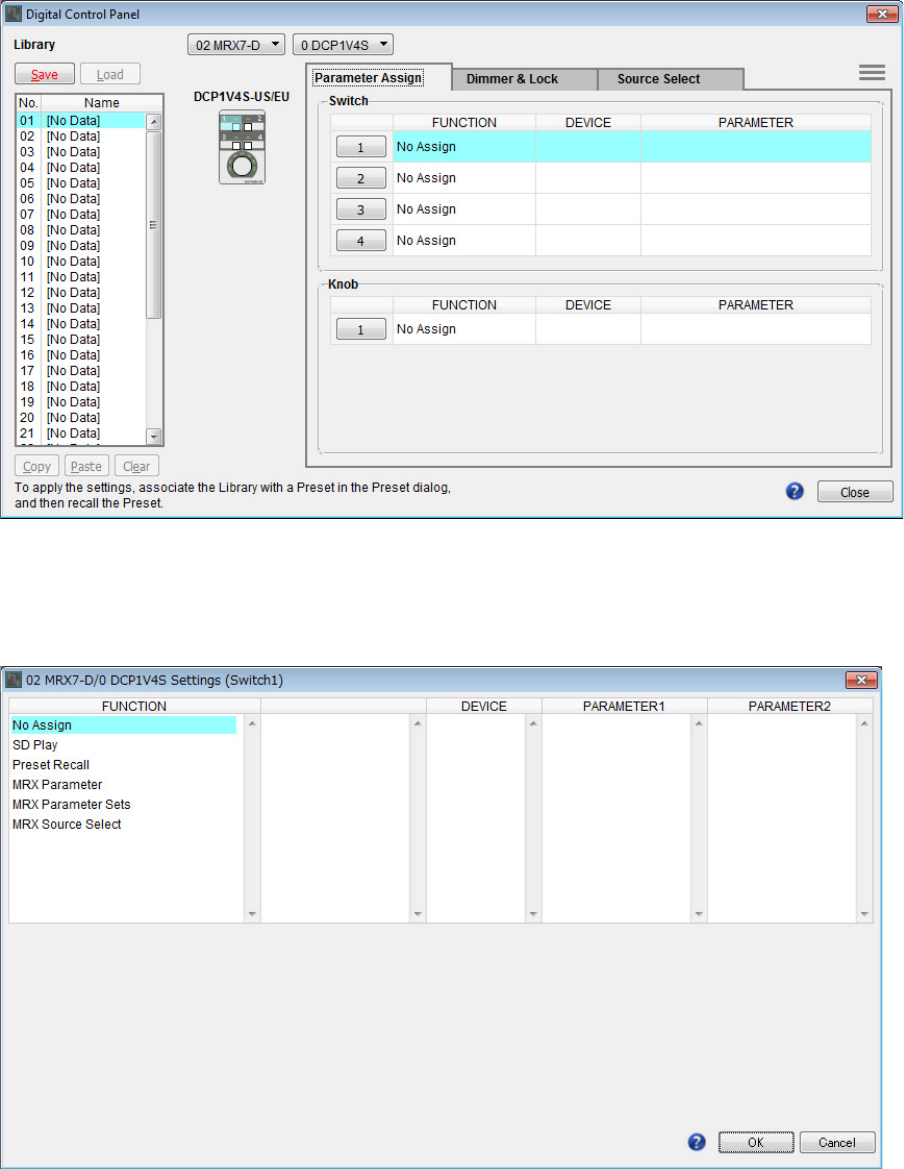
3. “Digital Control Panel” 대화 상자에서 “Source Select” 탭을 클릭합니다.
Source Select 화면이 나타납니다.
4. [COMPONENT]에서 [Reception/Cafe]를 선택합니다.
Reception/Cafe의 Source Selector 컴포넌트는 MRX Source Select의 PARAMETER 1에 할당됩니다.
예 3) PGM1을 사용한 페이징 시 스 템
MRX 설치 설명서 169
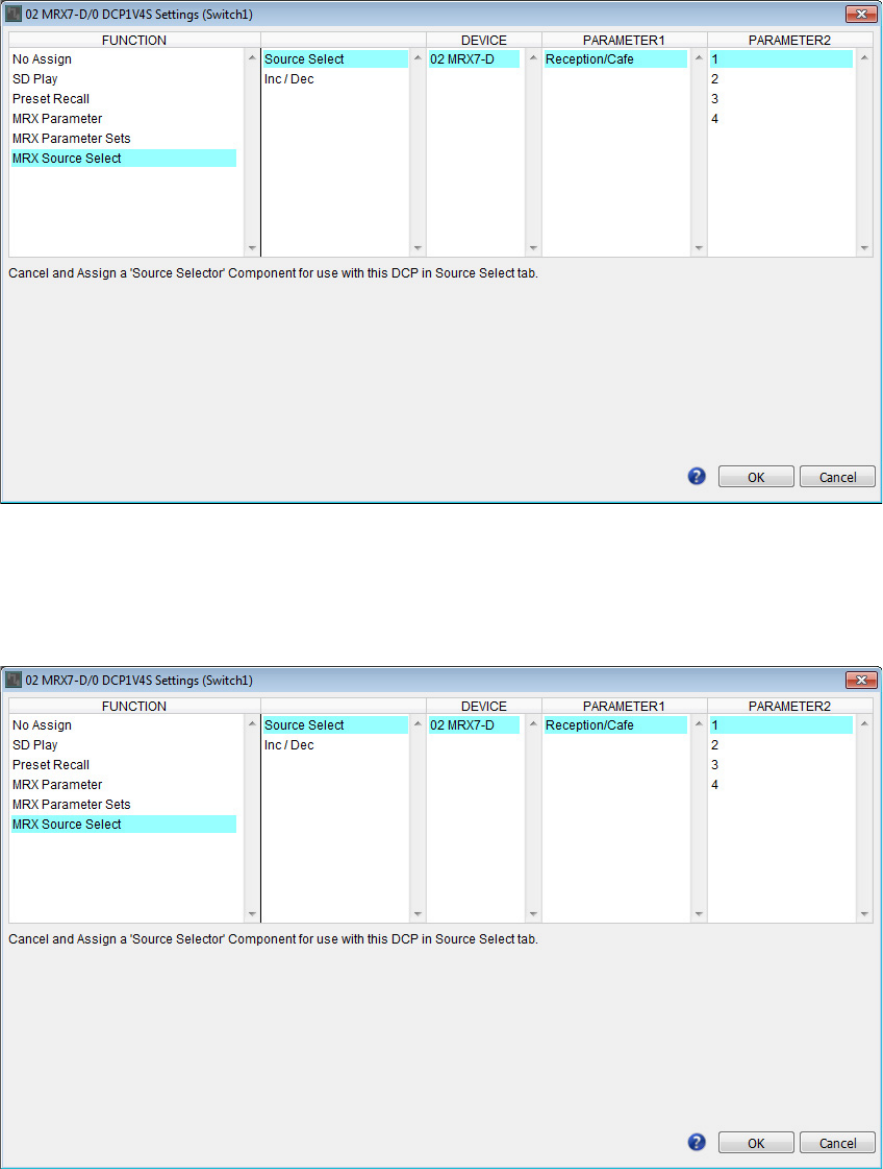
5. “Parameter Assign” 탭을 클릭합니다.
Parameter Assign 화면이 나타납니다.
6. “Switch” [1] 버튼을 클릭합니다.
“Settings” 대화 상자가 나타납니다.
예 3) PGM1을 사용한 페이징 시 스 템
MRX 설치 설명서 170
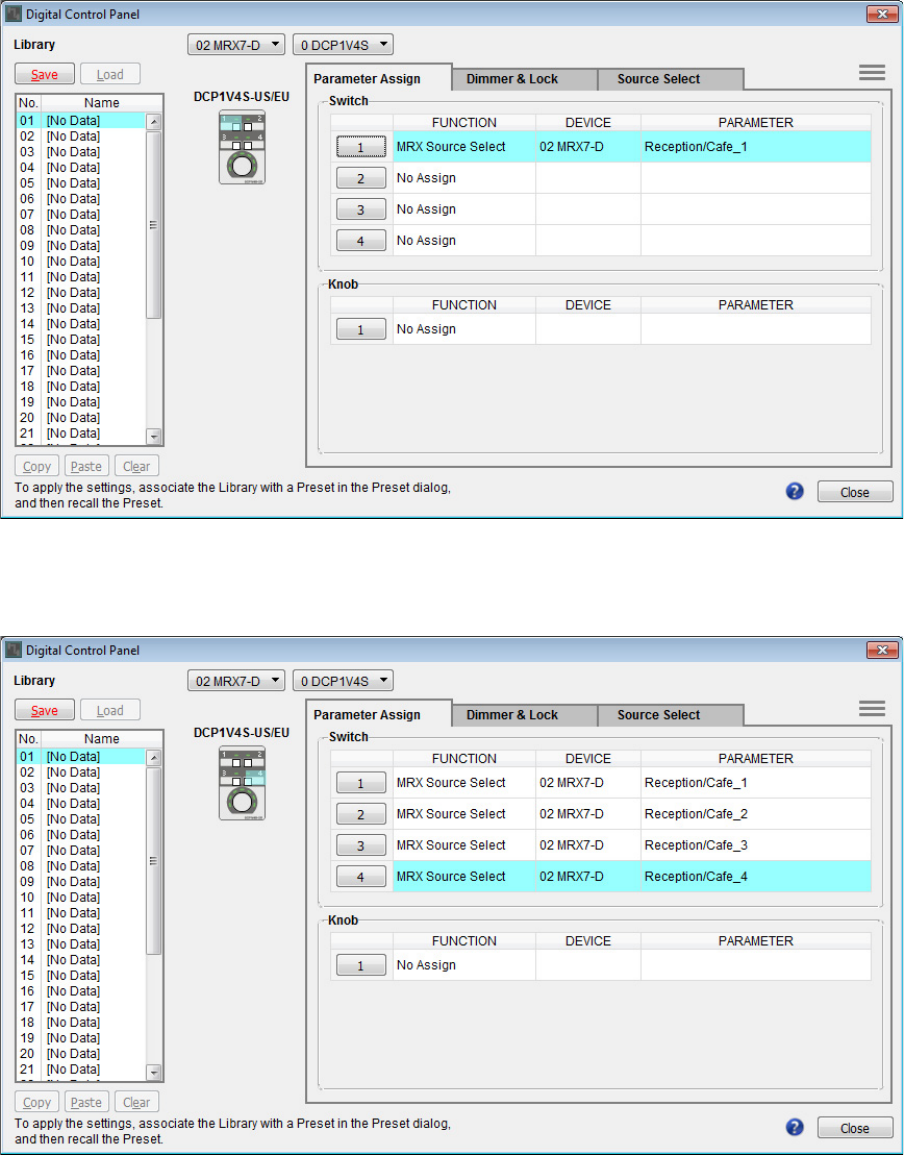
7. “FUNCTION”에서 [MRX Source Select]를 클릭합니다.
[MRX Source Select] 등록 화면이 나타납니다.
8. “PARAMETER2”에서 [1]을 선택합니다.
DCP의 스위치 1을 누르면 Work out BGM1 오디오가 재생됩니다.
예 3) PGM1을 사용한 페이징 시 스 템
MRX 설치 설명서 171
9. [OK] 버튼을 클릭합니다.
Reception/Cafe의 소스 셀렉터 [1] 버튼이 할당된 상태로 “Digital Control Panel” 대화 상자가 나타납니다.
10. 6 ~ 9단계에 설명된 대로 다른 파라미터를 스위치에 할당합니다.
예 3) PGM1을 사용한 페이징 시 스 템
MRX 설치 설명서 172
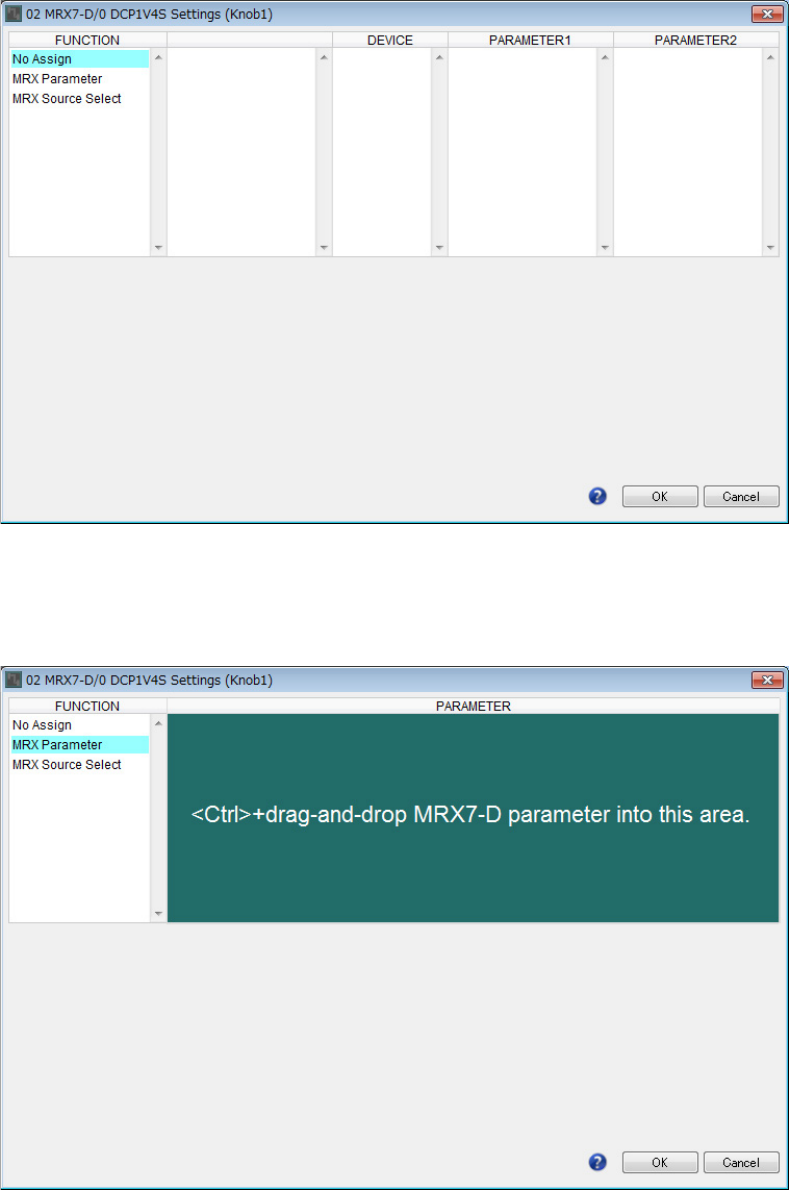
11. “Knob” [1] 버튼을 클릭합니다.
“Settings” 대화 상자가 나타납니다.
12. “FUNCTION”에서 [MRX Parameter]를 클릭합니다.
[MRX Parameter] 등록 화면이 나타납니다.
예 3) PGM1을 사용한 페이징 시 스 템
MRX 설치 설명서 173
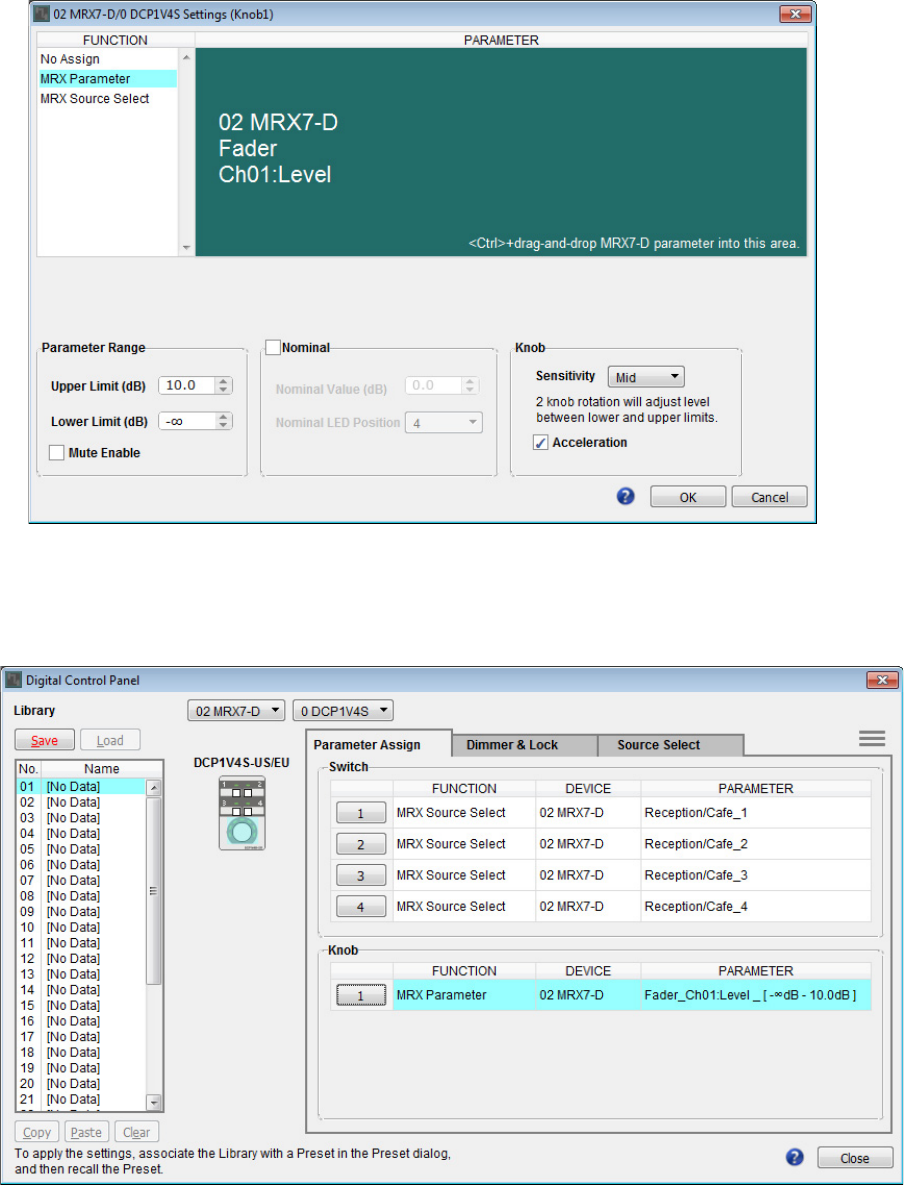
13. <Ctrl>을 누른 상태에서 “Fader” 컴포넌트 에디터의 채널 1 페이더를 “Settings” 대화 상자의
“PARAMETER” 영역으로 끌어다 놓습니다.
“Fader” 채널 1의 페이더가 등록됩니다.
14. [OK] 버튼을 클릭합니다.
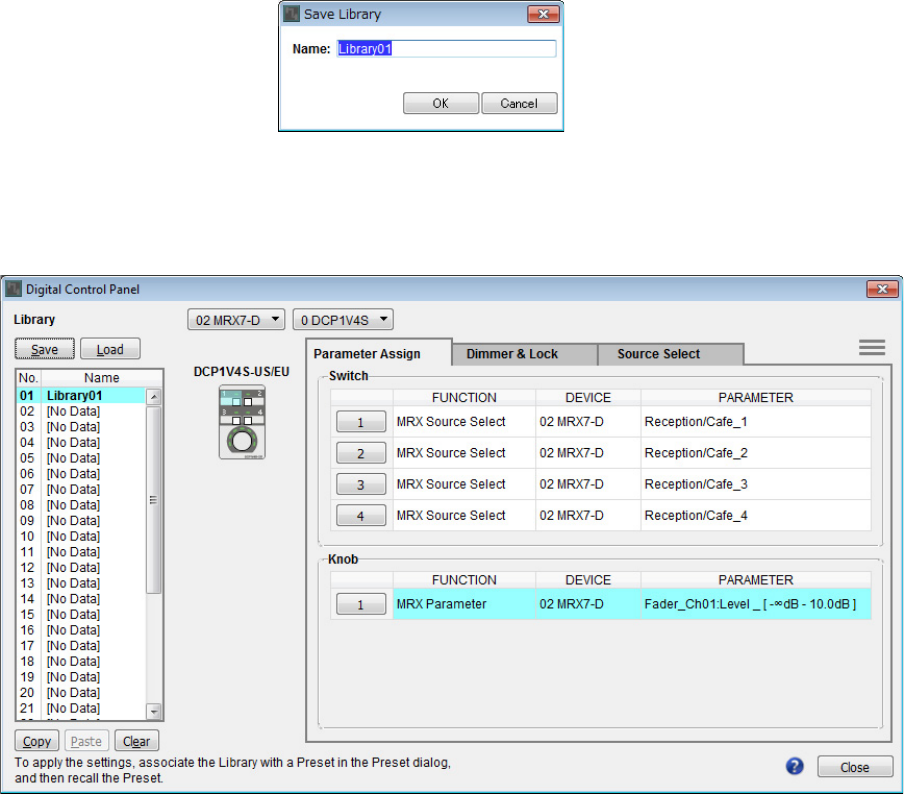
페이더 채널 1 페이더가 노브에 할당된 상태로 “Digital Control Panel” 대화 상자가 나타납니다.
예 3) PGM1을 사용한 페이징 시 스 템
MRX 설치 설명서 174
15. “Library” 01번을 클릭한 후 [Save] 버튼을 클릭합니다.
“Save Library” 대화 상자가 나타납니다.
16. [OK] 버튼을 클릭합니다.
설정은 “Library” 01번으로 등록됩니다.
예 3) PGM1을 사용한 페이징 시 스 템
MRX 설치 설명서 175
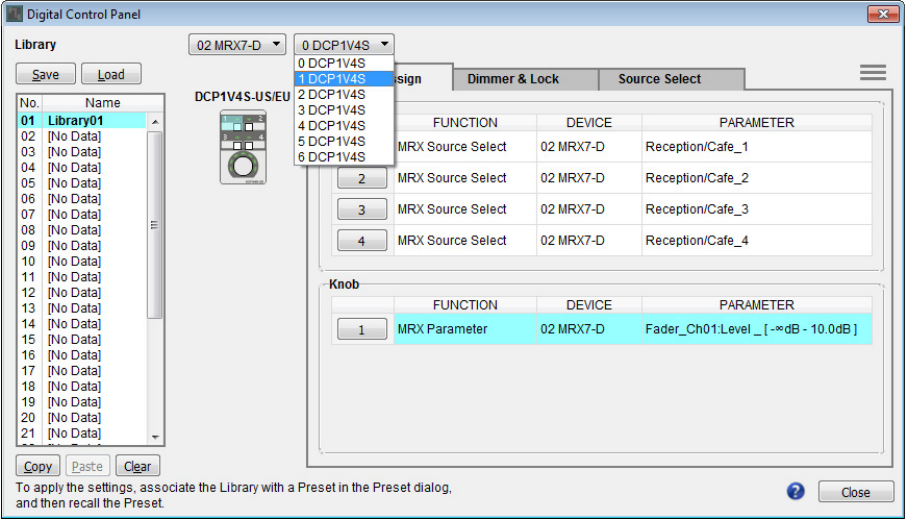
17. DCP 선택 목록 상자에서 다른 DCP 장치를 선택하고 3 ~ 16단계에 설명된 대로 해당 설정을 실시
합니다.
18. 모든 DCP 장치에 대한 설정을 실시하면 [Close] 버튼을 클릭합니다.
“Digital Control Panel” 대화 상자가 닫힙니다.
예 3) PGM1을 사용한 페이징 시 스 템
MRX 설치 설명서 176
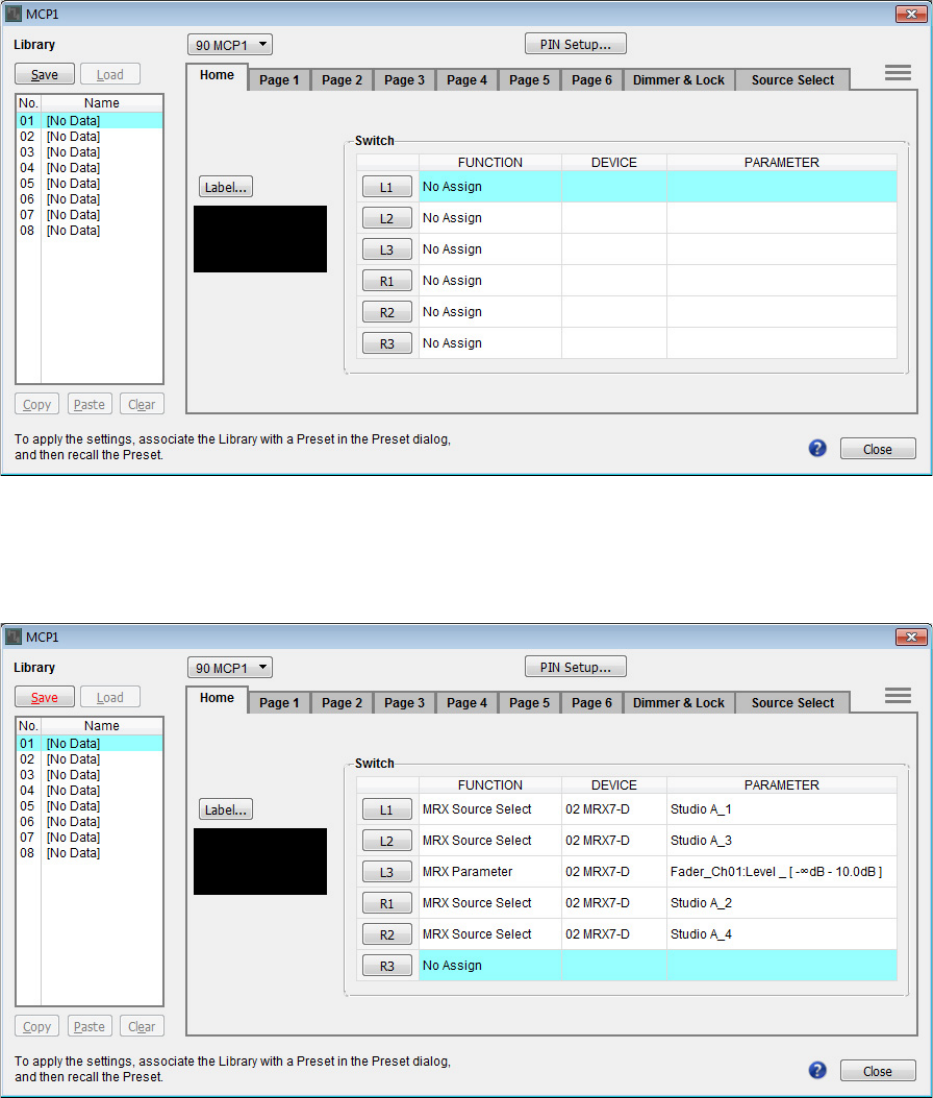
스위치를 통해 파라미터를 제어할 수 있도록 Studio 및 Spin Area에 있는 MCP1 장치에 파라미터를 할당합니다.
홈페이지의 스위치에 다음 파라미터를 할당합니다. 소스 셀렉터 및 페이더 할당 방법은 기본적으로 DCP의 경우
와 동일합니다. 파라미터 링크 그룹 할당 및 화면 디자인 방법은 아래에 설명되어 있습니다.
각 L3 스위치는 마이크 레벨을 조절할 때 사용됩니다.
Studio A의 R3 스위치(파라미터 링크 그룹) 및 화면 디자인 방법을 설명합니다.
MCP1 설정 실시
영역 스위치 할당할 파라미터가 포함된 컴포넌트 파라미터
Studio A
L1
Studio A의 소스 셀렉터
1
L2 3
L3 Source Mix (Studio A) Fader (2) 채널 1 레벨
R1
Studio A의 소스 셀렉터
2
R2 4
R3 파라미터 링크 그룹의 Studio A BGM LEVEL 링크 마스터 레벨
Studio B
L1
Studio B의 소스 셀렉터
1
L2 3
L3 Source Mix (Studio B) Fader (3) 채널 1 레벨
R1
Studio B의 소스 셀렉터
2
R2 4
R3 파라미터 링크 그룹의 Studio B BGM LEVEL 링크 마스터 레벨
Spin Area
L1
Spin Area의 소스 셀렉터
1
L2 3
L3 Source Mix (Spin Area) Fader (4) 채널 1 레벨
R1
Spin Area의 소스 셀렉터
2
R2 4
R3 파라미터 링크 그룹의 Spin Area BGM LEVEL 링크 마스터 레벨
예 3) PGM1을 사용한 페이징 시 스 템
MRX 설치 설명서 177
1. [Controller] 메뉴 → [MCP1]을 선택합니다.
“MCP1” 대화 상자가 나타납니다.
2. “Source Select” 탭에서 해당 소스 셀렉터를 지정한 후 L1/2/3 및 R1/2 스위치에 대한 설정을 실시
합니다.
예 3) PGM1을 사용한 페이징 시 스 템
MRX 설치 설명서 178
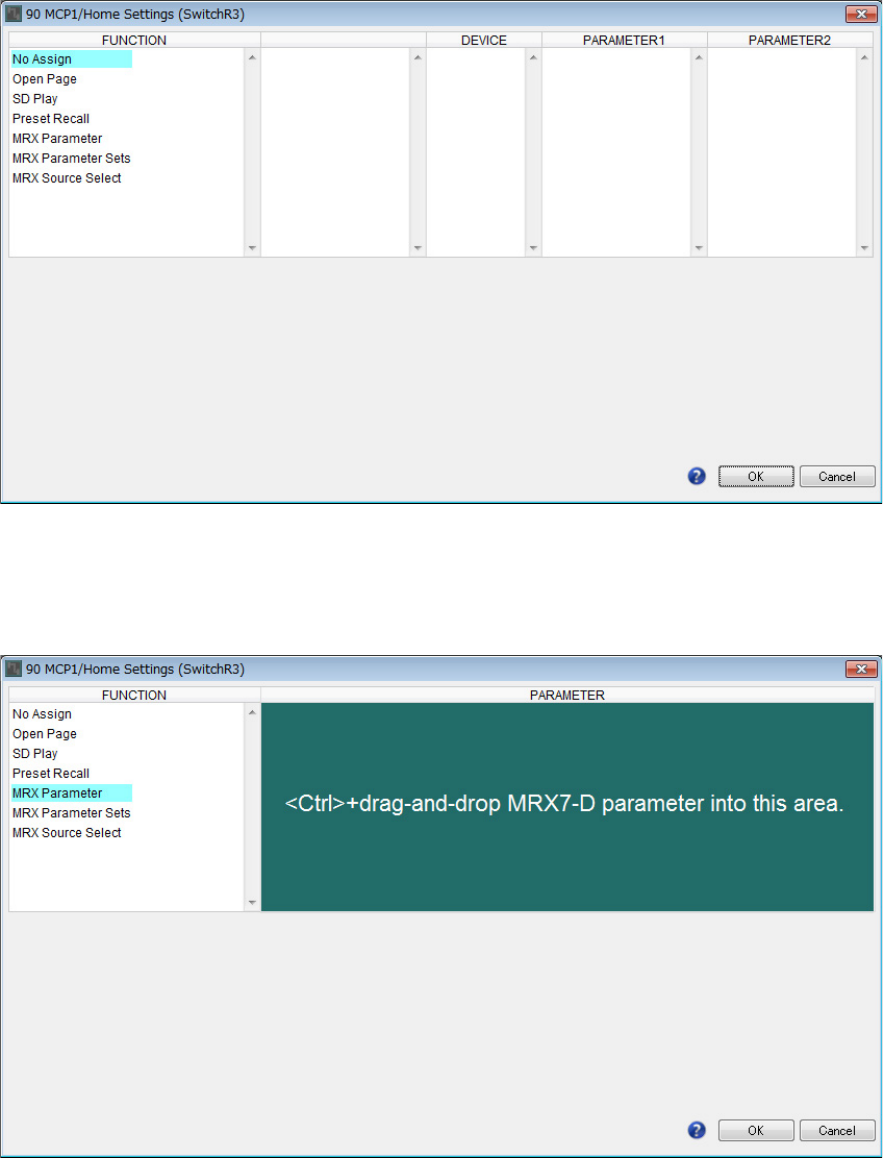
3. “Switch” [R3] 버튼을 클릭합니다.
“Settings” 대화 상자가 나타납니다.
4. “FUNCTION”에서 [MRX Parameter]를 클릭합니다.
[MRX Parameter] 등록 화면이 나타납니다.
예 3) PGM1을 사용한 페이징 시 스 템
MRX 설치 설명서 179
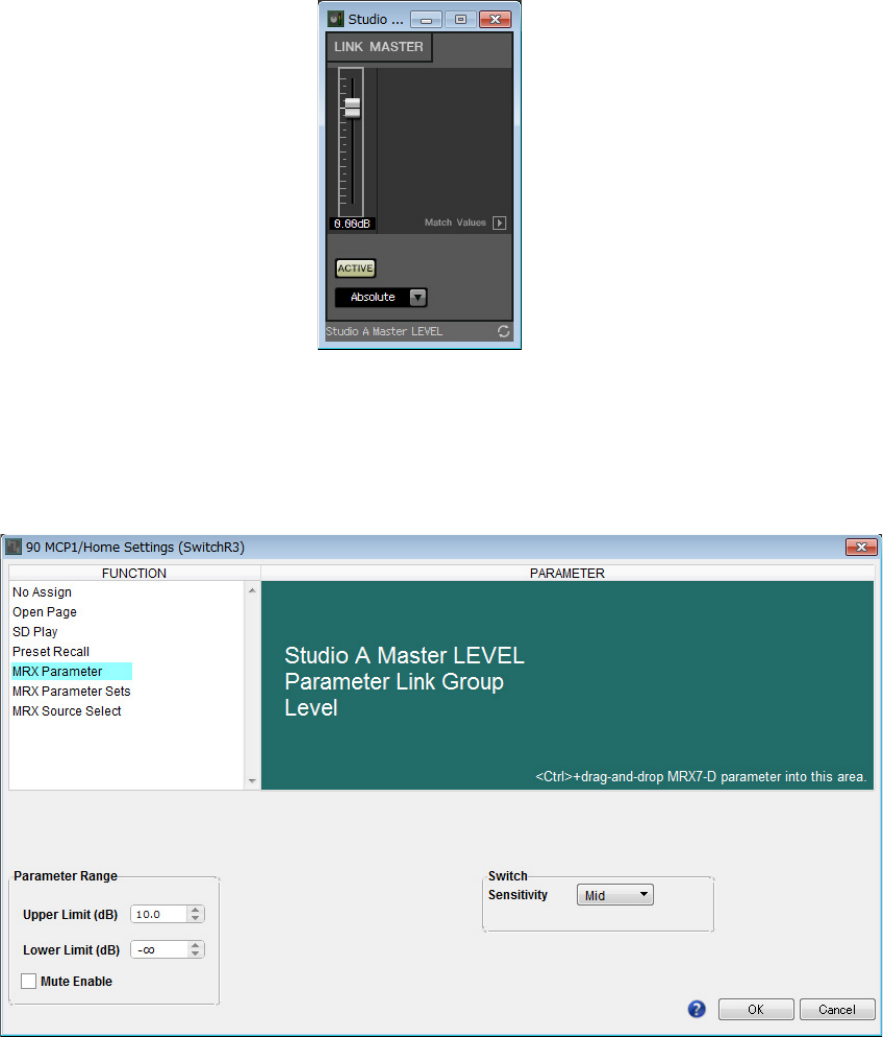
5. “Parameter Link Group” 영역에서 [Studio A Master LEVEL]을 우클릭하여 [Open Link
Master]를 선택합니다.
Studio A Master LEVEL의 Link Master 에디터가 열립니다.
6. <Ctrl>을 누른 상태에서 Studio A Master LEVEL Link Master 에디터의 페이더를 “Settings” 대화
상자의 “PARAMETER” 영역으로 끌어다 놓습니다.
Studio A Master LEVEL Link Master 에디터의 페이더가 등록됩니다.
예 3) PGM1을 사용한 페이징 시 스 템
MRX 설치 설명서 180
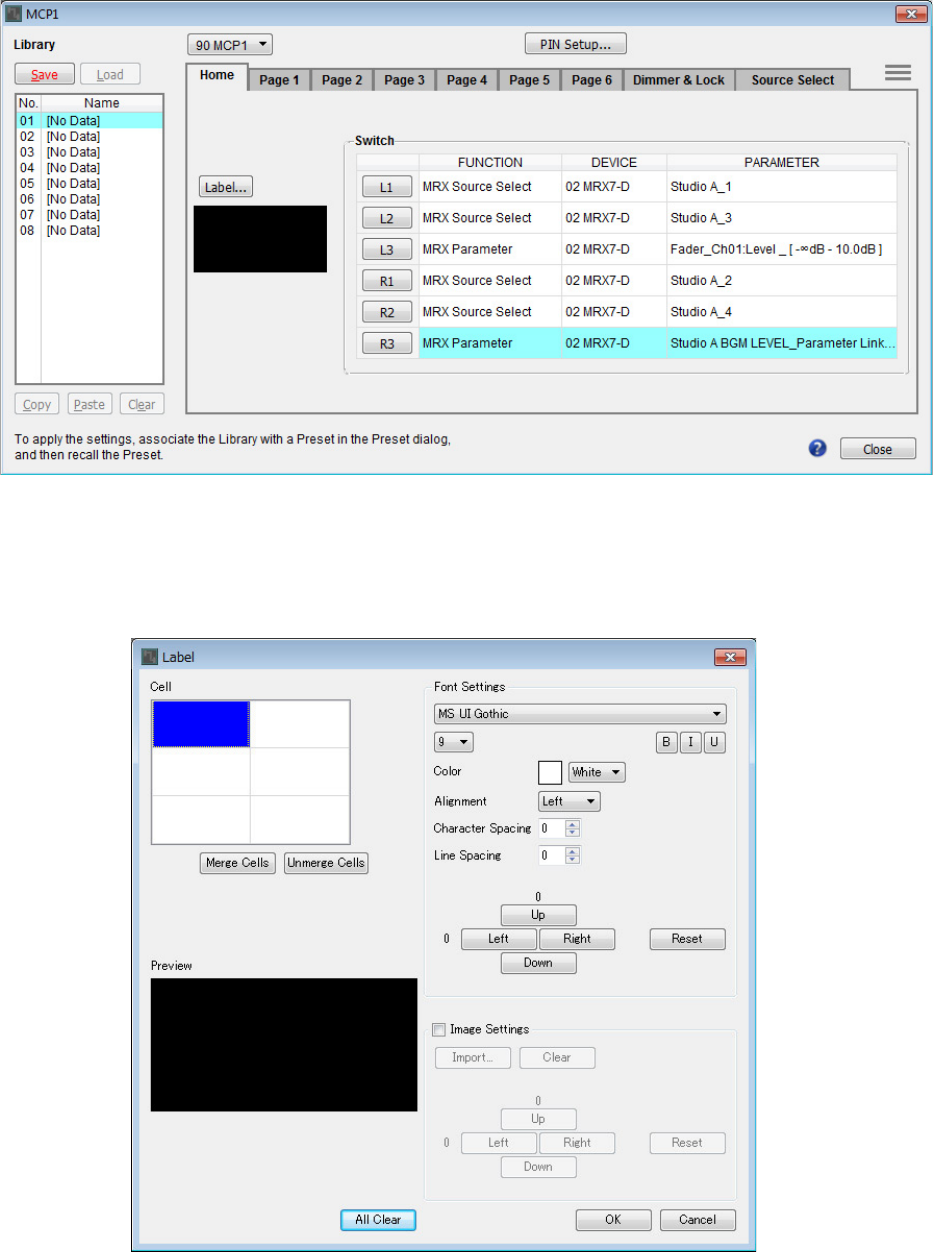
7. [OK] 버튼을 클릭합니다.
Studio A Master LEVEL Link Master 에디터의 페이더가 R3 스위치에 할당된 상태로 “MCP1” 대화 상자가 나타
납니다.
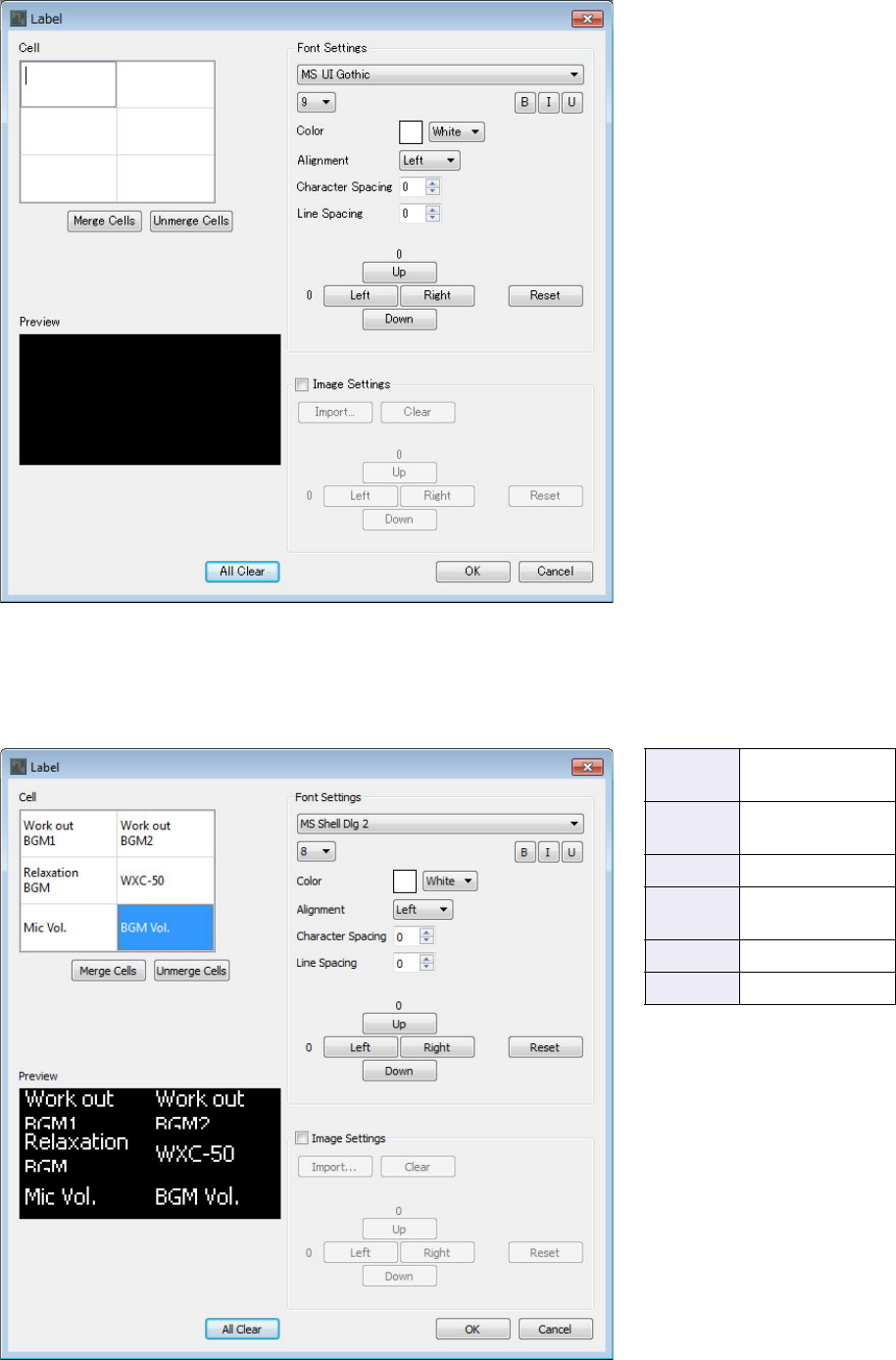
8. MCP1의 디스플레이에 표시될 화면을 생성하려면 [Label] 버튼을 클릭합니다.
“Label” 대화 상자가 나타납니다.
예 3) PGM1을 사용한 페이징 시 스 템
MRX 설치 설명서 181
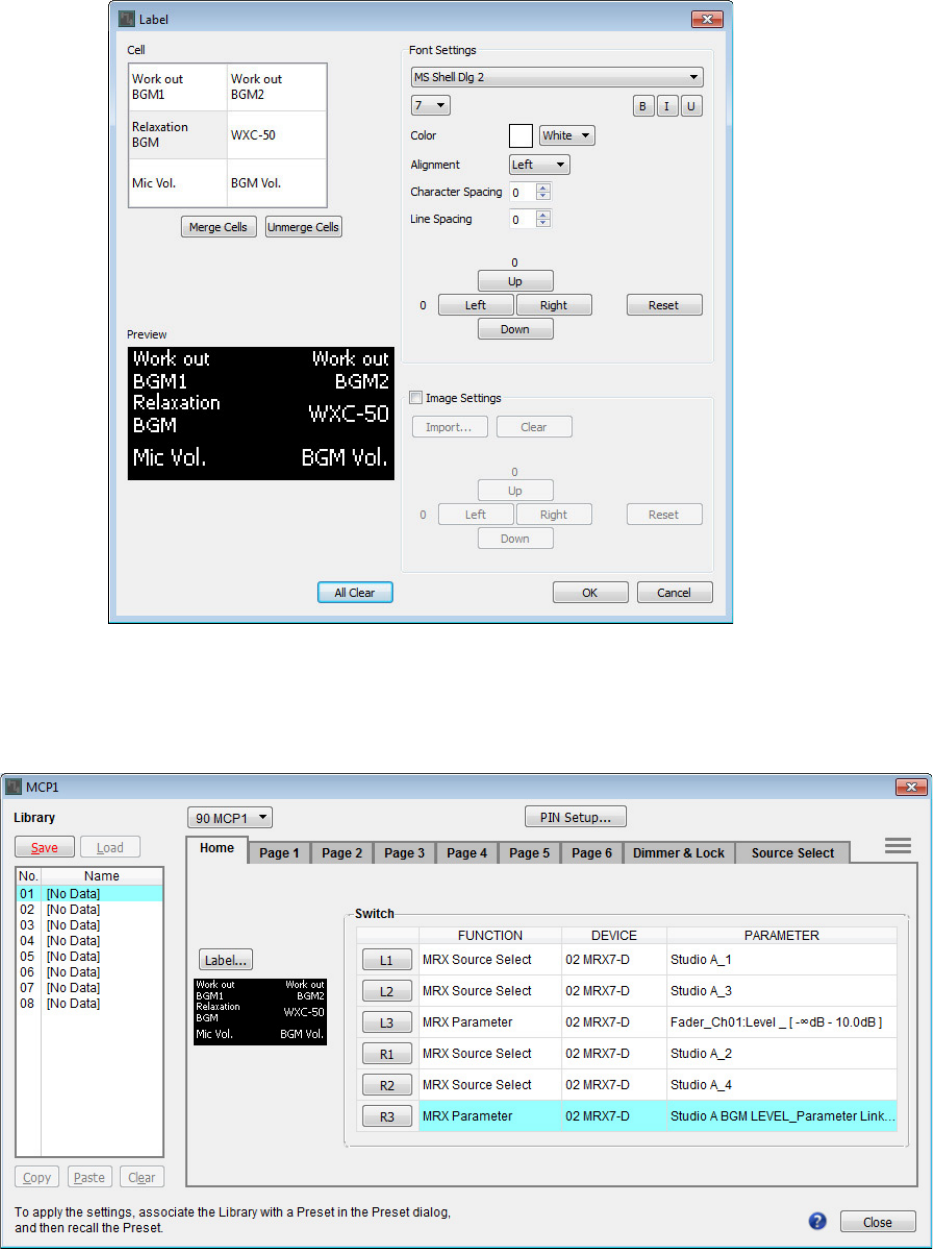
9. 문자열을 입력하려는 [Cell]을 더블 클릭하면 편집할 수 있습니다.
셀을 선택한 후 <F2>를 눌러도 편집할 수 있습니다.
10. 문자열을 입력합니다.
셀 안에서 새로운 라인을 시작하려면 <Alt>를 누른 상태에서 <Enter>를 누릅니다.
L1 Work out
BGM1
L2 Relaxation
BGM
L3 Mic Vol.
R1 Work out
BGM2
R2 WXC-50
R3 BGM Vol.
예 3) PGM1을 사용한 페이징 시 스 템
MRX 설치 설명서 182
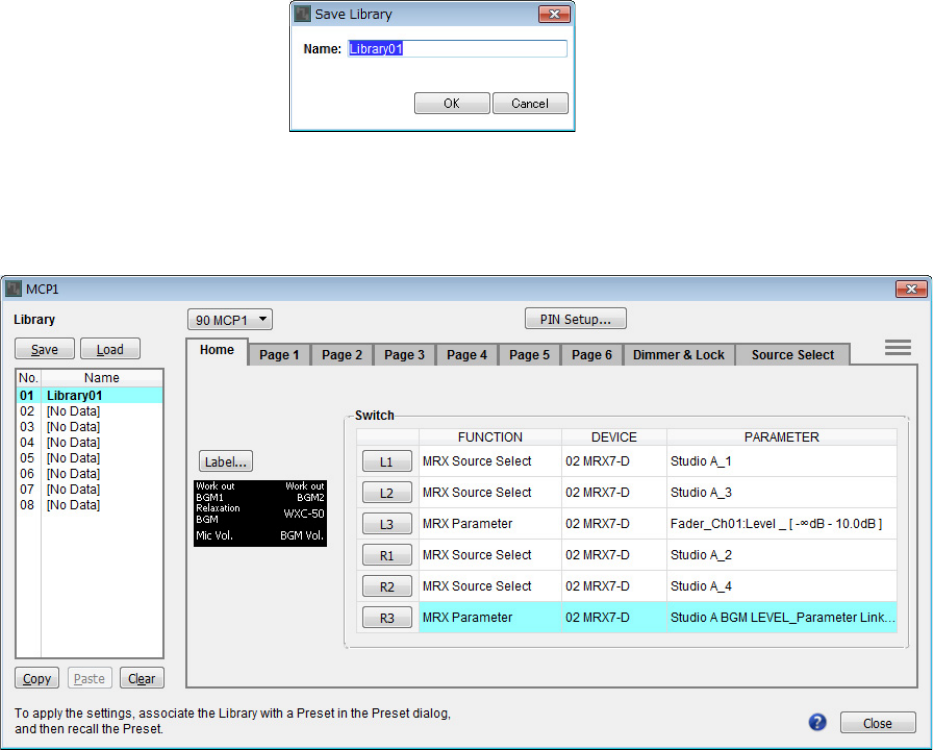
11. [Preview]를 보면서 [Font Settings]를 사용하여 각 셀의 표시를 조절하고 결과를 확인합니다.
12. 설정을 완료하면 [OK] 버튼을 클릭합니다.
라벨 미리보기가 표시된 상태로 “MCP1” 대화 상자가 나타납니다.
예 3) PGM1을 사용한 페이징 시 스 템
MRX 설치 설명서 183
13. “Library” 01번을 클릭한 후 [Save] 버튼을 클릭합니다.
“Save Library” 대화 상자가 나타납니다.
14. [OK] 버튼을 클릭합니다.
설정은 “Library” 01번으로 등록됩니다.
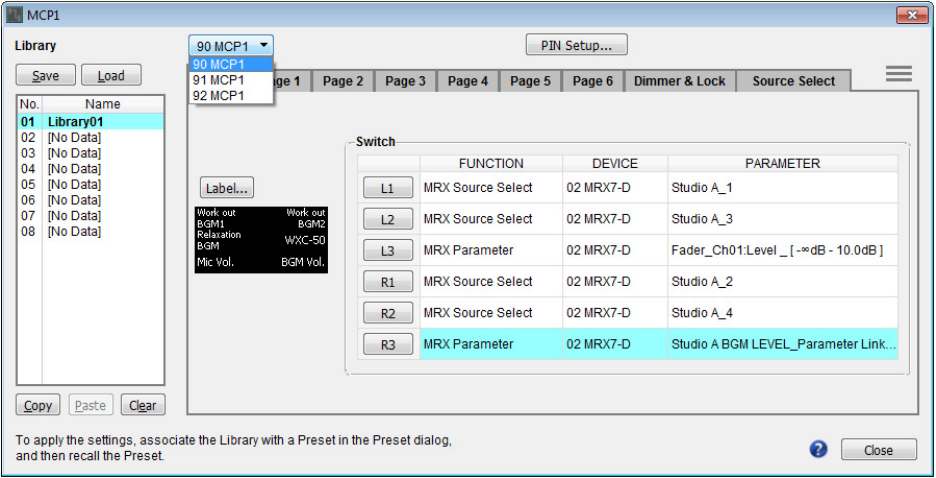
예 3) PGM1을 사용한 페이징 시 스 템
MRX 설치 설명서 184
15. MCP1 선택 목록 상자에서 다른 MCP1을 선택하고 2 ~ 14단계에 설명된 대로 해당 설정을 실시
합니다.
16. 모든 MCP1 장치에 대한 설정을 실시하면 [Close] 버튼을 클릭합니다.
“MCP1” 대화 상자가 닫힙니다.
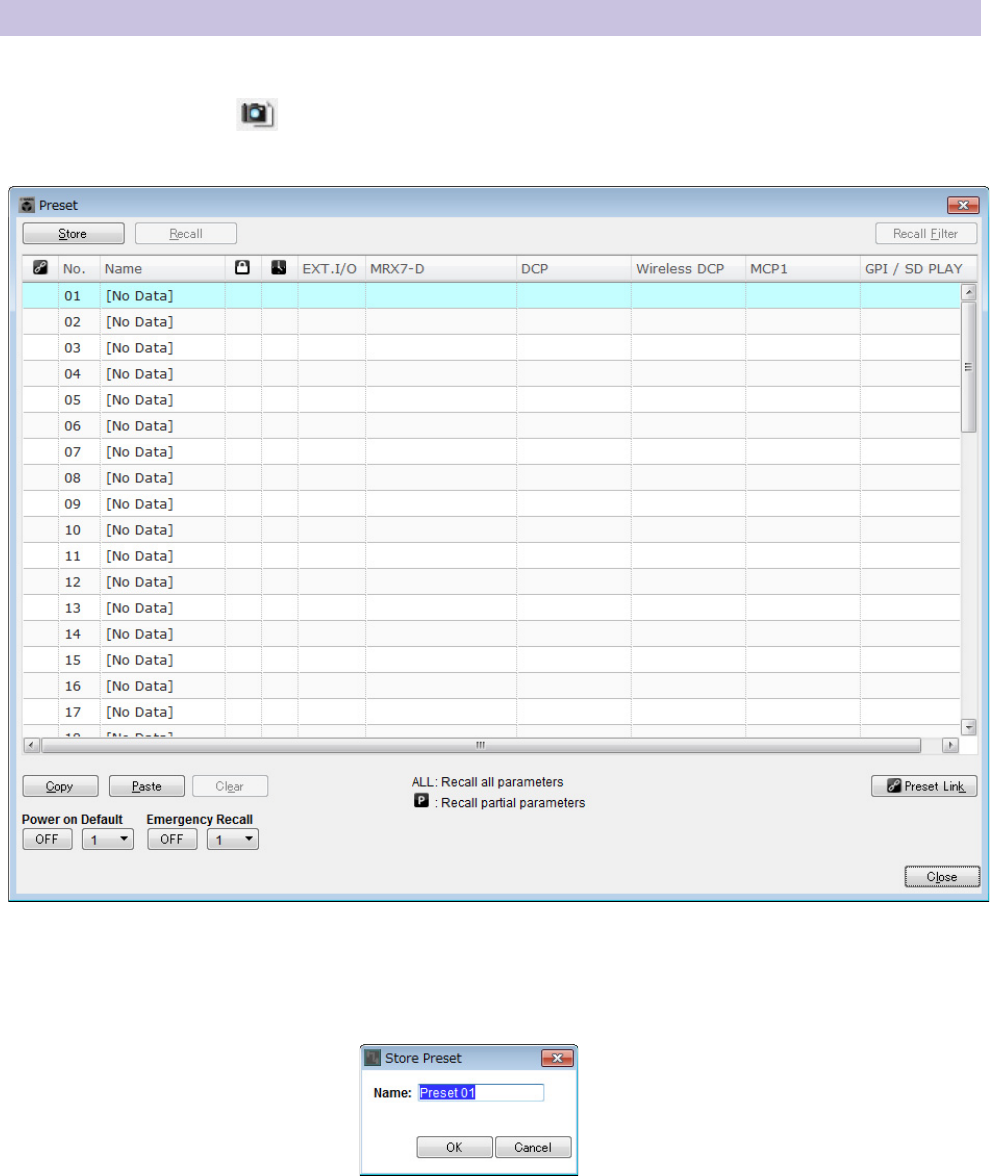
예 3) PGM1을 사용한 페이징 시 스 템
MRX 설치 설명서 185
MRX의 경우 장치가 시작될 때 표시되는 내장 설정을 지정해야 합니다.
1. [Preset] 도구 버튼()을 클릭합니다.
“Preset” 대화 상자가 나타납니다.
2. 01번을 클릭한 후 [Store] 버튼을 클릭합니다.
“Store Preset” 대화 상자가 나타납니다.
내장 설정 저장
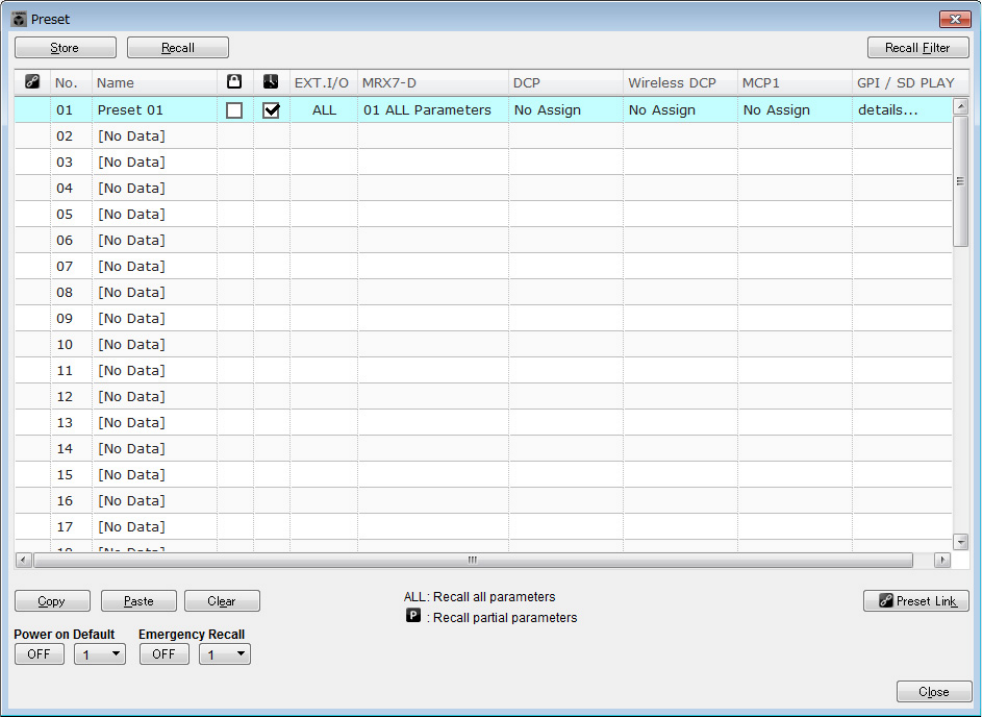
예 3) PGM1을 사용한 페이징 시 스 템
MRX 설치 설명서 186
3. [OK] 버튼을 클릭합니다.
현재 상태는 이름이 “Preset 01”인 내장 설정으로 등록됩니다.
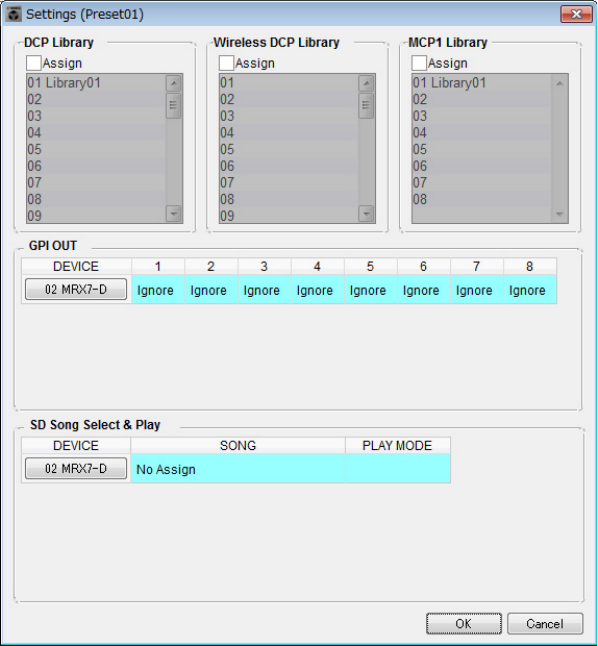
예 3) PGM1을 사용한 페이징 시 스 템
MRX 설치 설명서 187
4. “DCP” 열에서 [No Assign]으로 표시된 셀을 더블 클릭합니다.
“Settings” 대화 상자가 나타납니다.
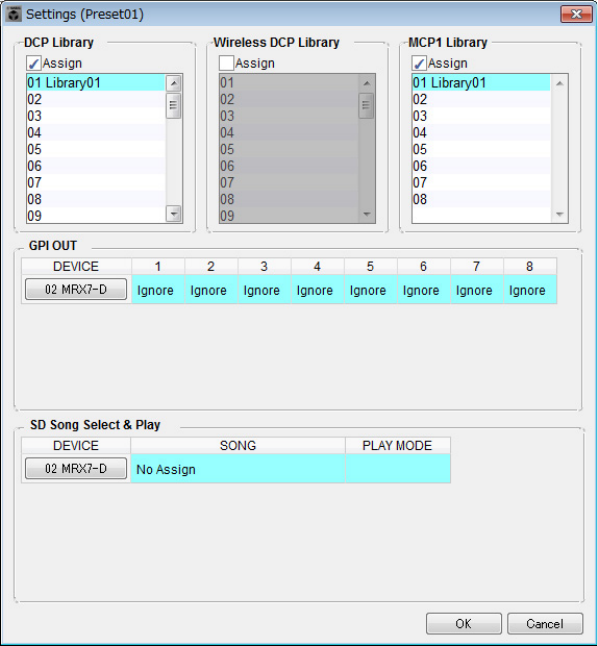
예 3) PGM1을 사용한 페이징 시 스 템
MRX 설치 설명서 188
5. “DCP Library” 및 “MCP1 Library”에 대한 [Assign] 체크 박스를 선택합니다.
이제 MRX7-D가 시작될 때 표시되는 라이브러리 항목을 선택할 수 있습니다.
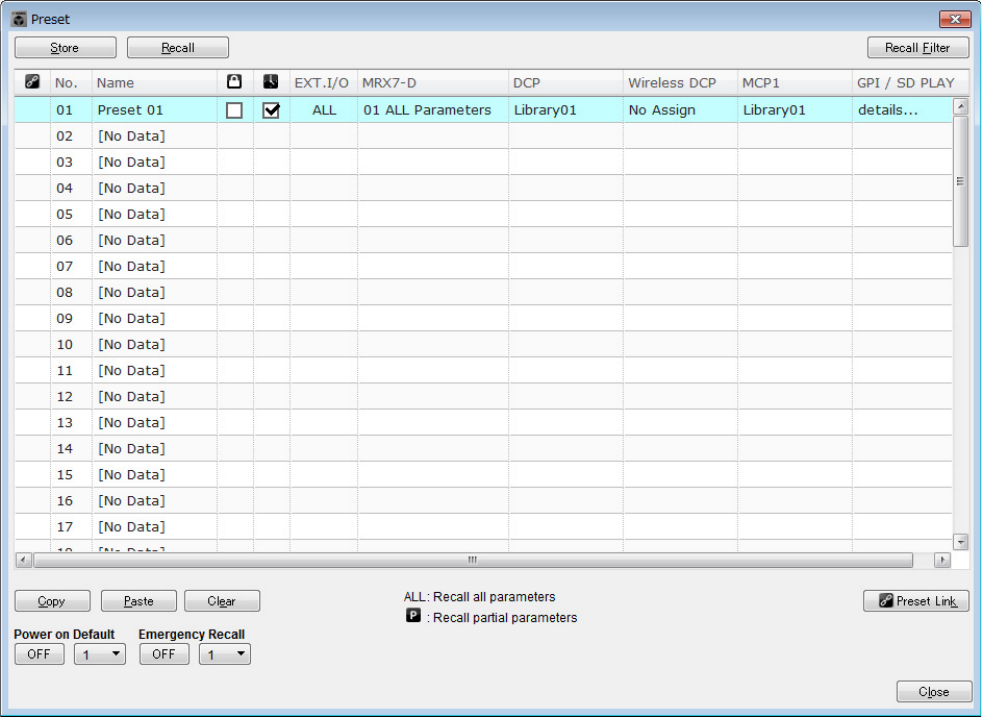
예 3) PGM1을 사용한 페이징 시 스 템
MRX 설치 설명서 189
6. “DCP Library” 및 “MCP1 Library”에 [01 Library01]을 선택한 후 [OK] 버튼을 클릭합니다.
“01 Library01”이 “DCP Library” 및 “MCP1 Library”에 할당된 상태로 “Preset” 대화 상자가 나타납니다.
7. [Close] 버튼을 클릭합니다.
“Preset” 대화 상자가 닫힙니다.
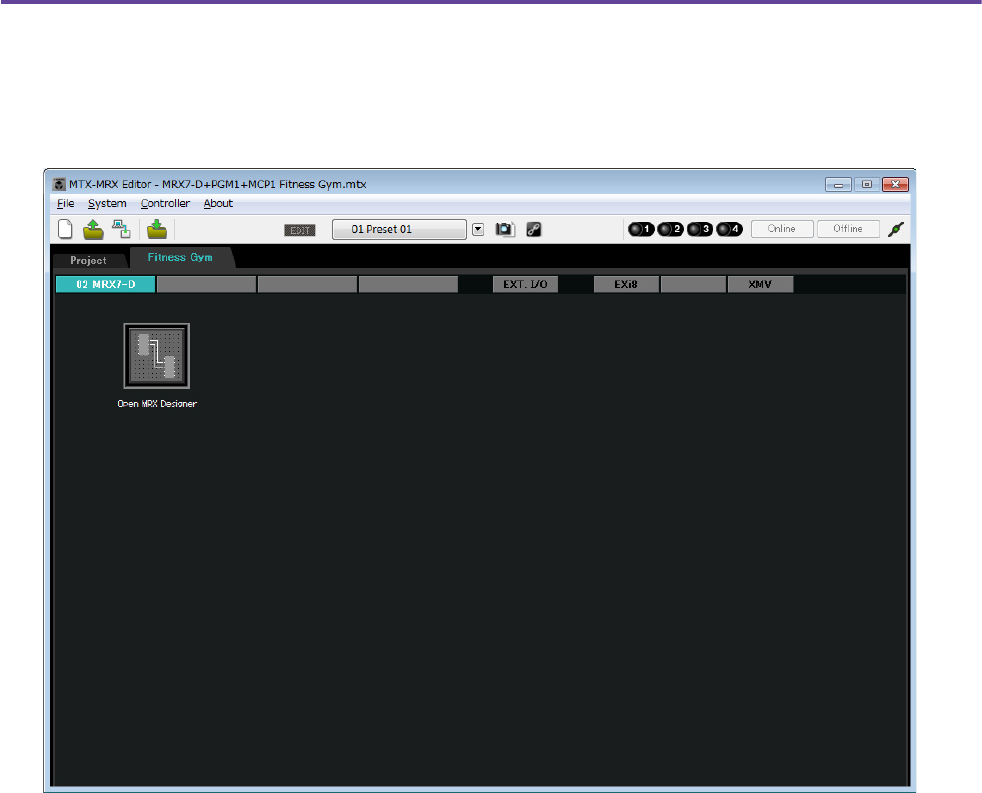
예 3) PGM1을 사용한 페이징 시 스 템
MRX 설치 설명서 190
EXT. I/O 설정
MRX Designer에서 디지털 입력/출력 사용을 위한 설정을 실시합니다. 이 예에서는 YDIF 설정 및 DANTE 설정을
실시합니다.
이러한 설정은 MTX-MRX Editor를 사용하여 이루어집니다.
1. MTX-MRX Editor 화면으로 전환합니다.
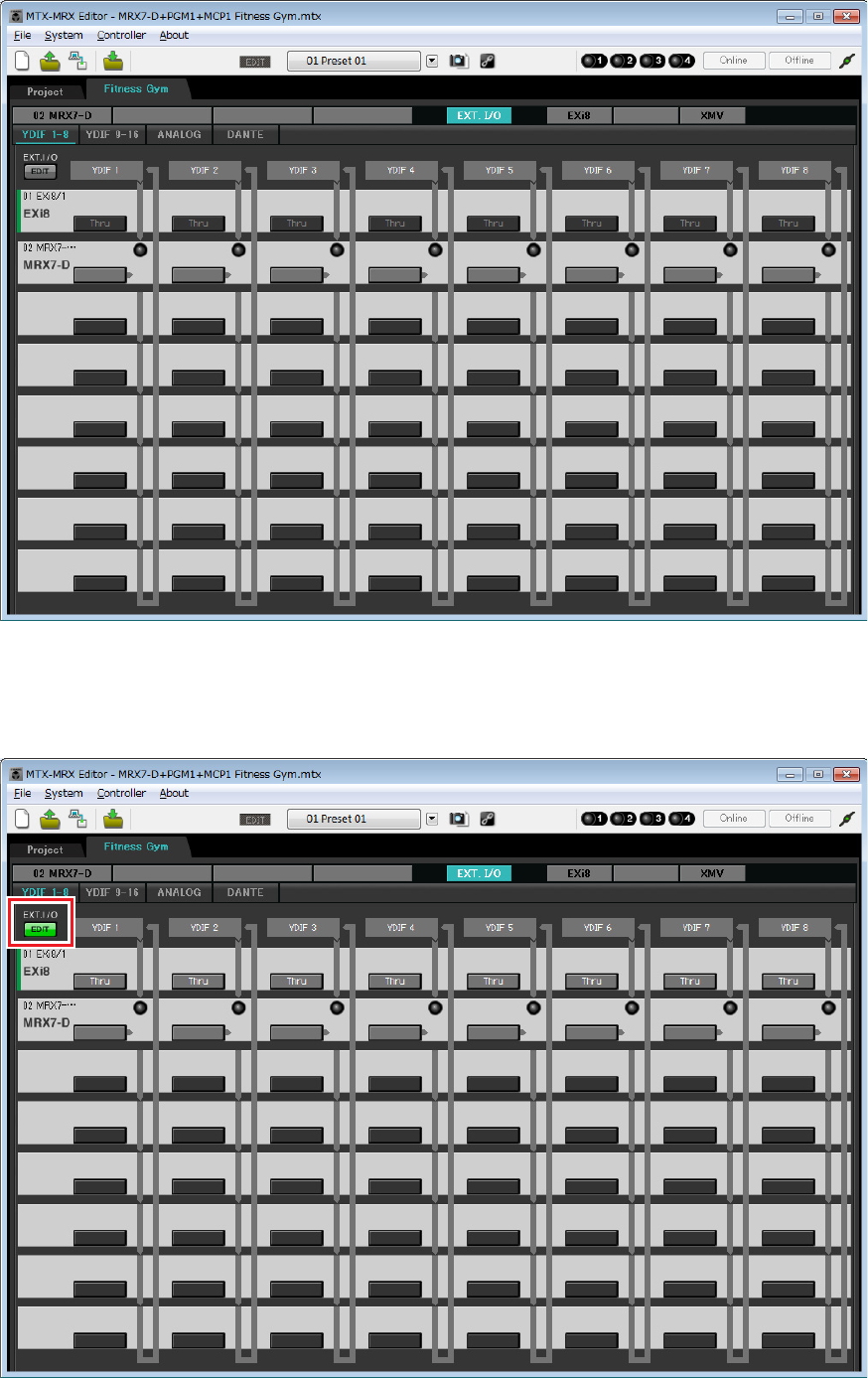
예 3) PGM1을 사용한 페이징 시 스 템
MRX 설치 설명서 191
2. [EXT. I/O] 버튼을 클릭합니다.
“EXT. I/O” 화면이 나타납니다.
3. [EDIT] 버튼을 클릭합니다.
이제 EXi8의 YDIF 1–8로부터 출력을 지정할 수 있습니다.
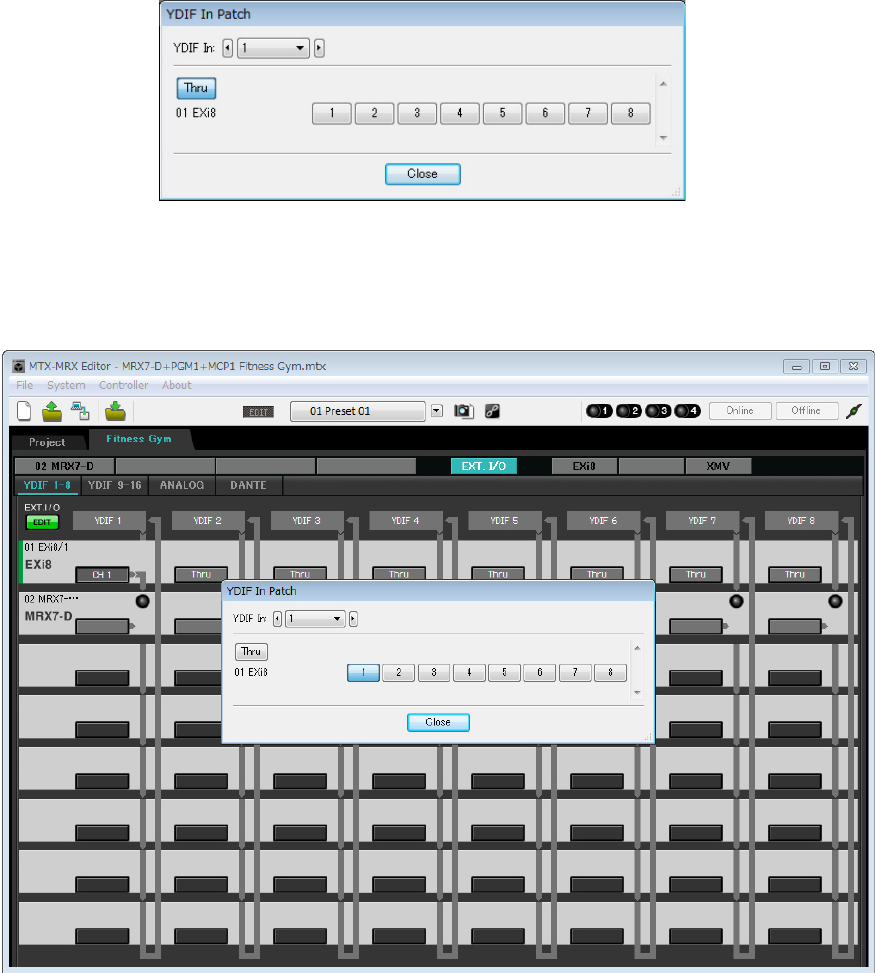
예 3) PGM1을 사용한 페이징 시 스 템
MRX 설치 설명서 192
4. “YDIF 1”에 대한 EXi8 입력 경로 선택 버튼을 클릭합니다.
“YDIF In Patch” 대화 상자가 나타납니다.
5. [1] 버튼을 클릭합니다.
EXi8의 [INPUT] 잭 1에서 전송되는 오디오 신호는 YDIF 1로 출력됩니다.
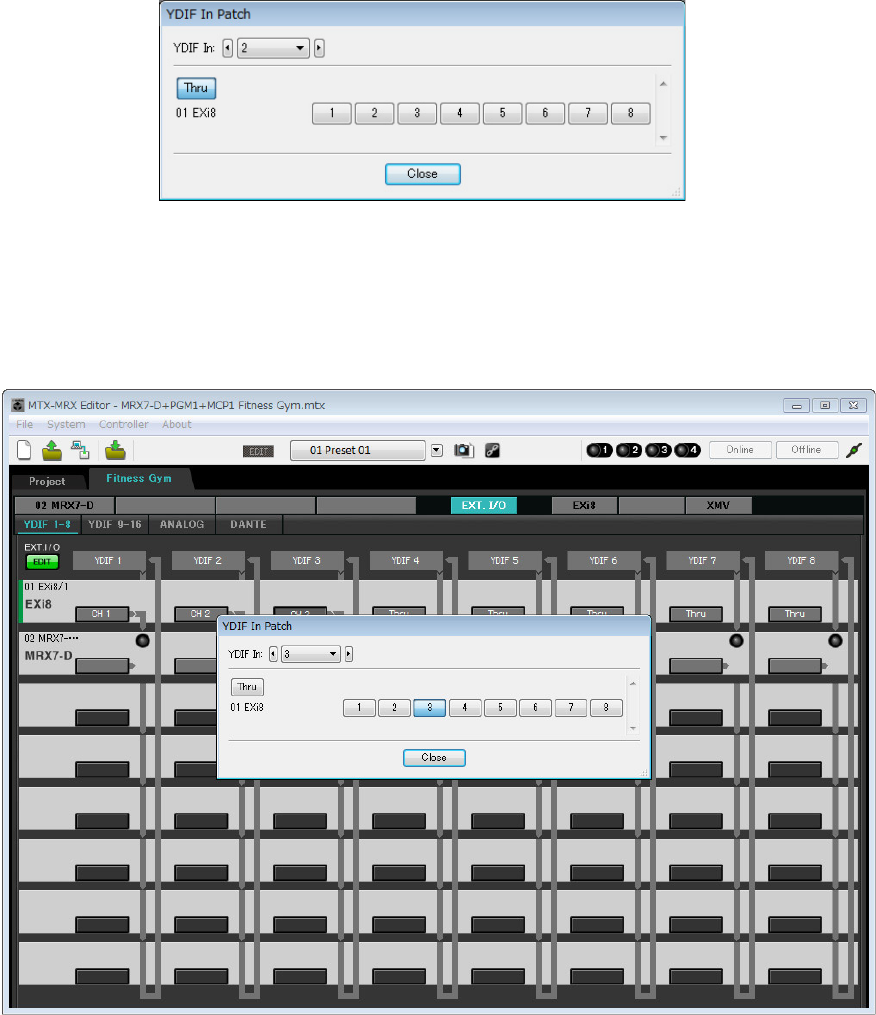
예 3) PGM1을 사용한 페이징 시 스 템
MRX 설치 설명서 193
6. [YDIF In:] 목록 상자에서 채널을 2로 전환합니다.
편집 대상이 채널 2로 변경됩니다.
7. [2] 버튼을 클릭합니다.
EXi8의 [INPUT] 잭 2에서 전송되는 오디오 신호는 YDIF 2로 출력됩니다.
8. 6 ~ 7단계에 설명된 대로 채널 3을 3에 할당합니다.
9. [Close] 버튼을 클릭합니다.
“YDIF In Patch” 대화 상자가 닫힙니다.
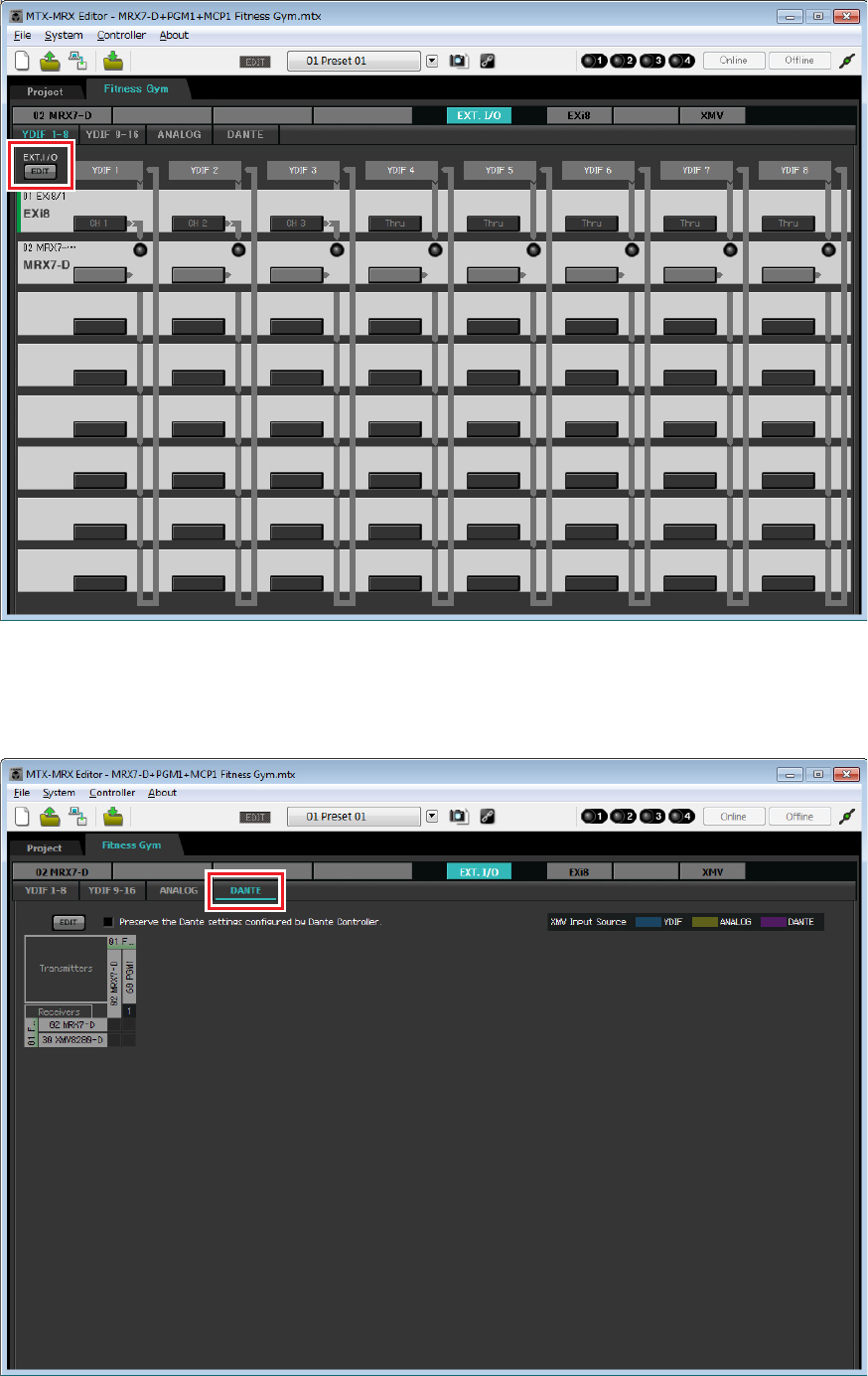
예 3) PGM1을 사용한 페이징 시 스 템
MRX 설치 설명서 194
10. [EDIT] 버튼을 클릭합니다.
YDIF 입력 경로 선택 버튼이 비활성화됩니다.
11. [DANTE] 버튼을 클릭합니다.
Dante 설정 화면이 나타납니다.
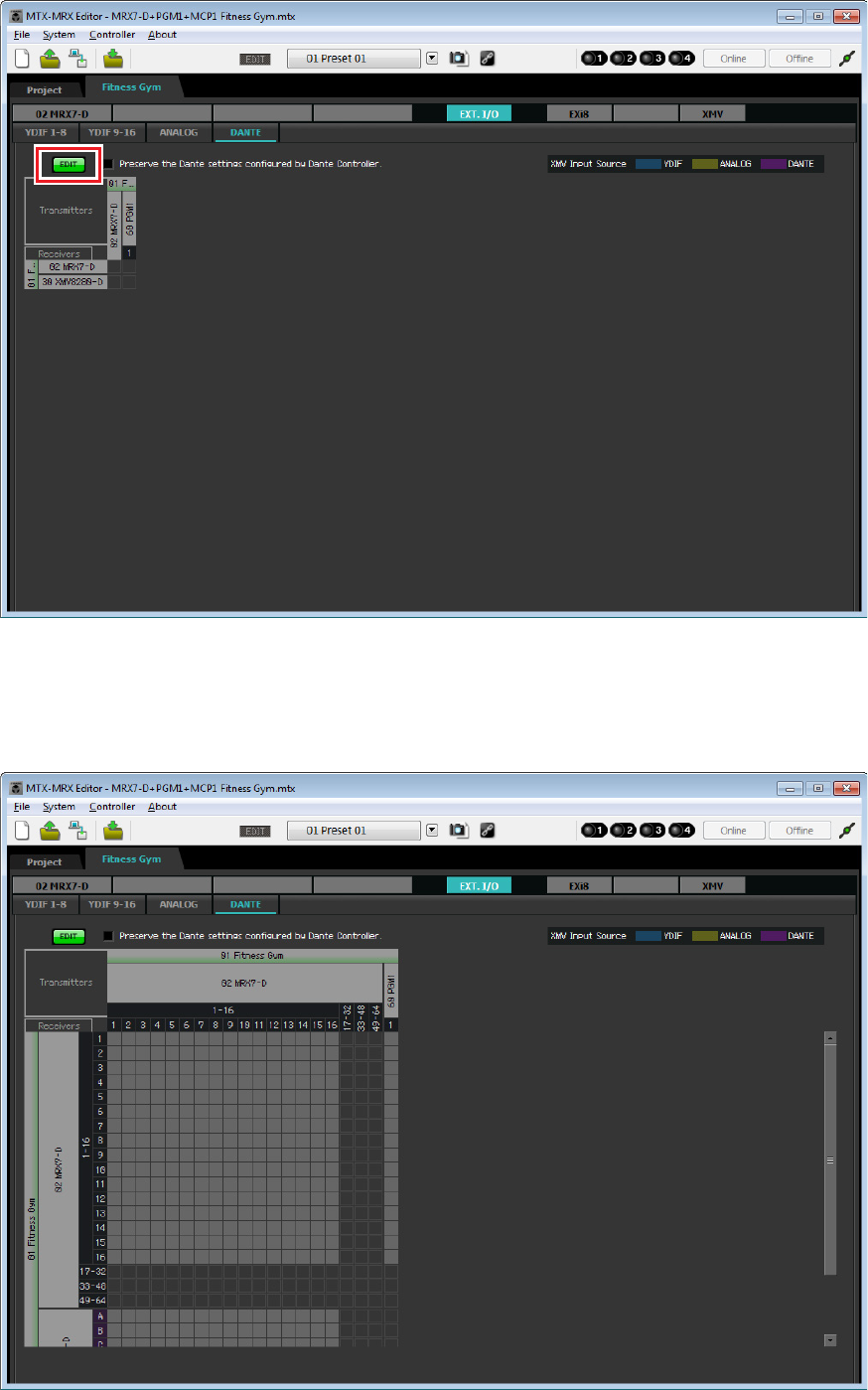
예 3) PGM1을 사용한 페이징 시 스 템
MRX 설치 설명서 195
12. [EDIT] 버튼을 클릭합니다.
이제 Dante 입력/출력 설정을 지정할 수 있습니다.
13. 표시가 확장되도록 [Receivers] 및 [Transmitters]에서 MRX7-D에 대한 [1–16]을 클릭한 후
[Receivers]의 XMV8280-D를 클릭합니다.
이미 확장된 상태이면 그대로 둡니다.
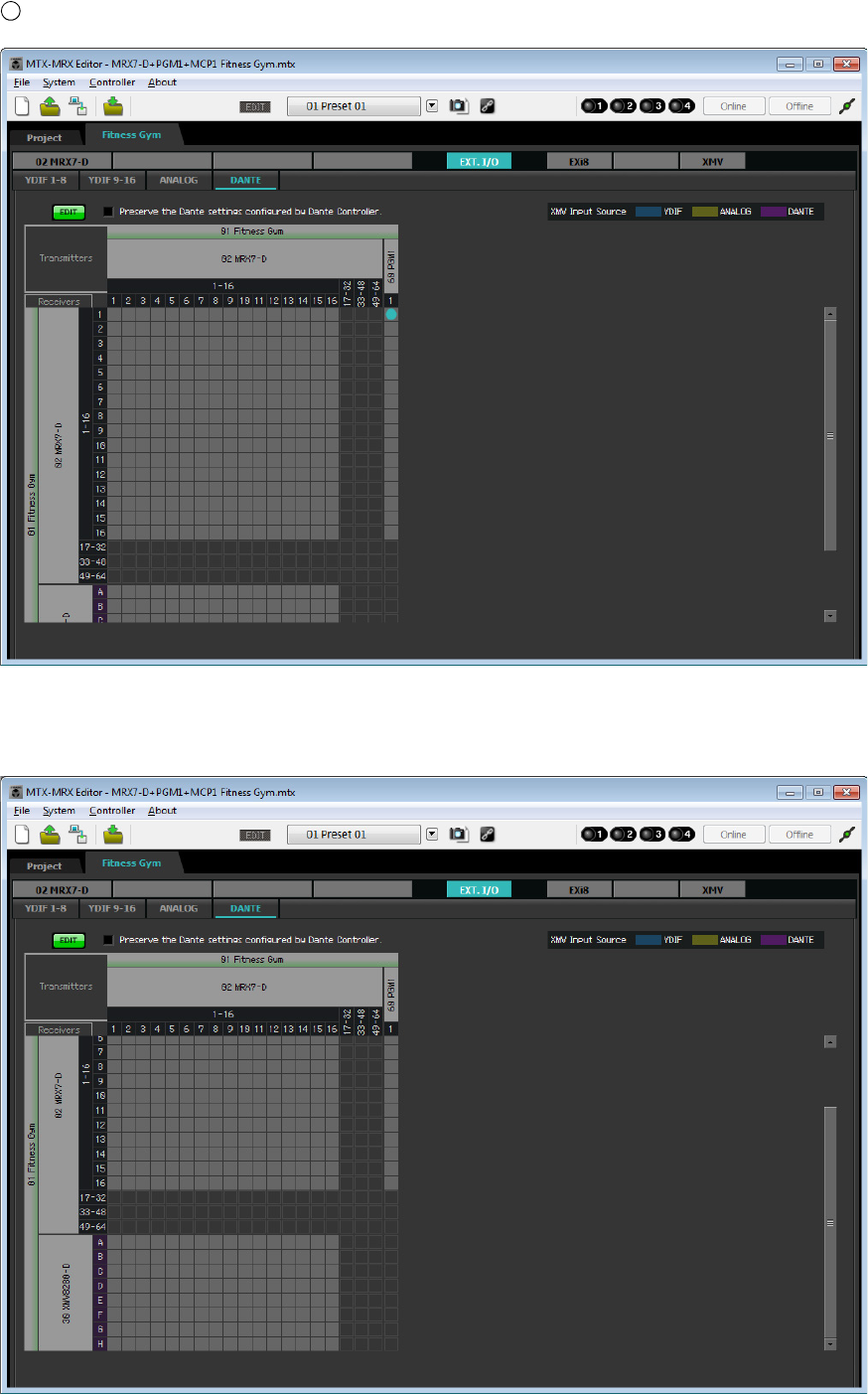
예 3) PGM1을 사용한 페이징 시 스 템
MRX 설치 설명서 196
14. PGM1 및 MRX7-D의 "1"이 교차하는 위치를 클릭합니다.
가 격자에 나타납니다.
15. XMV 입력이 보이도록 스크롤합니다.
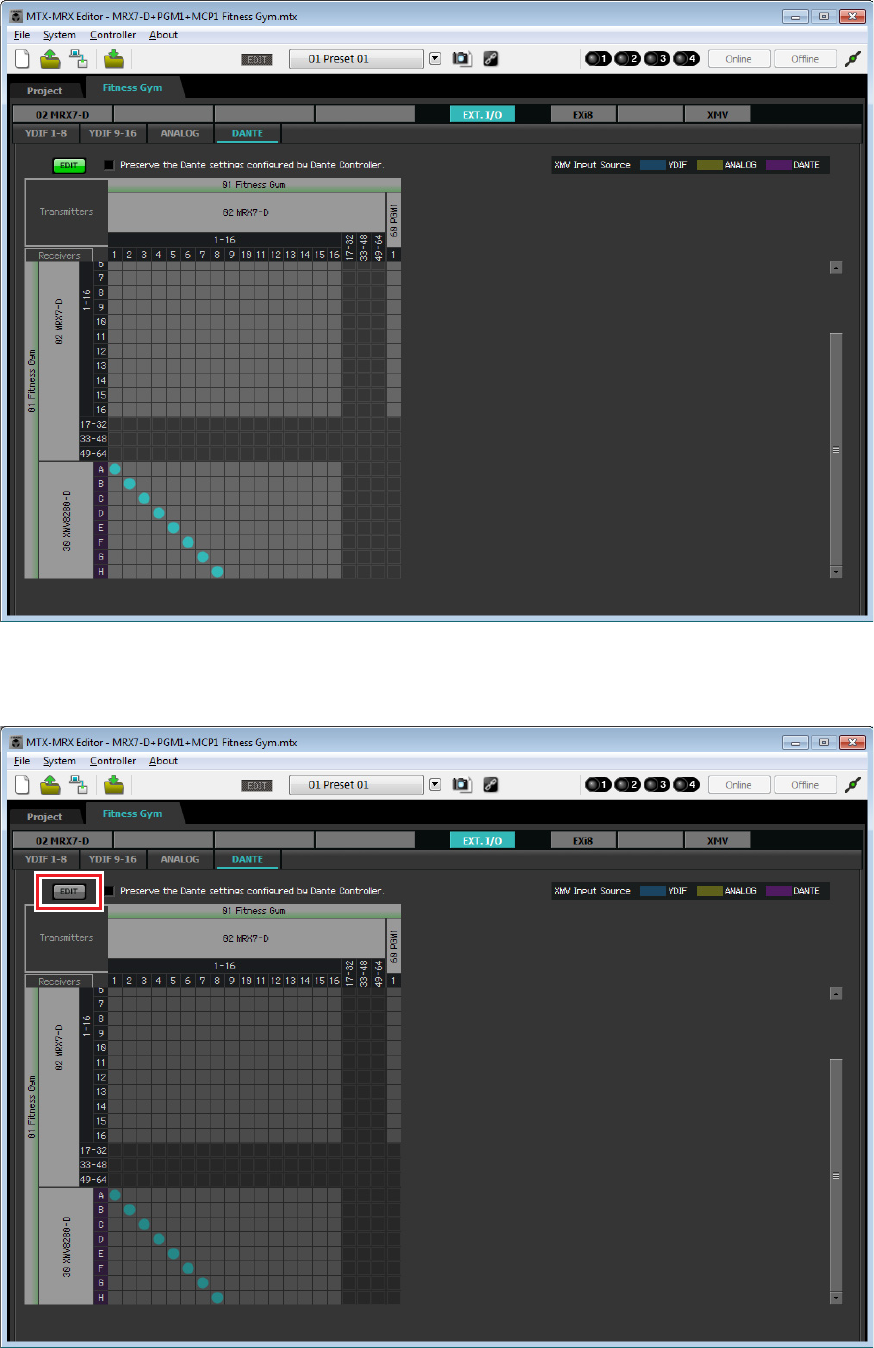
예 3) PGM1을 사용한 페이징 시 스 템
MRX 설치 설명서 197
16. H가 8과 교차할 때까지 A는 1, B는 2, C는 3 등과 같이 교차하도록 XMV 입력과 MRX 출력 간 교차
부분을 클릭합니다.
17. [EDIT] 버튼을 클릭하여 설정을 잠급니다.
그러면 오프라인 상태에서 설정이 완료됩니다. 설정을 다시 한 번 저장합니다.
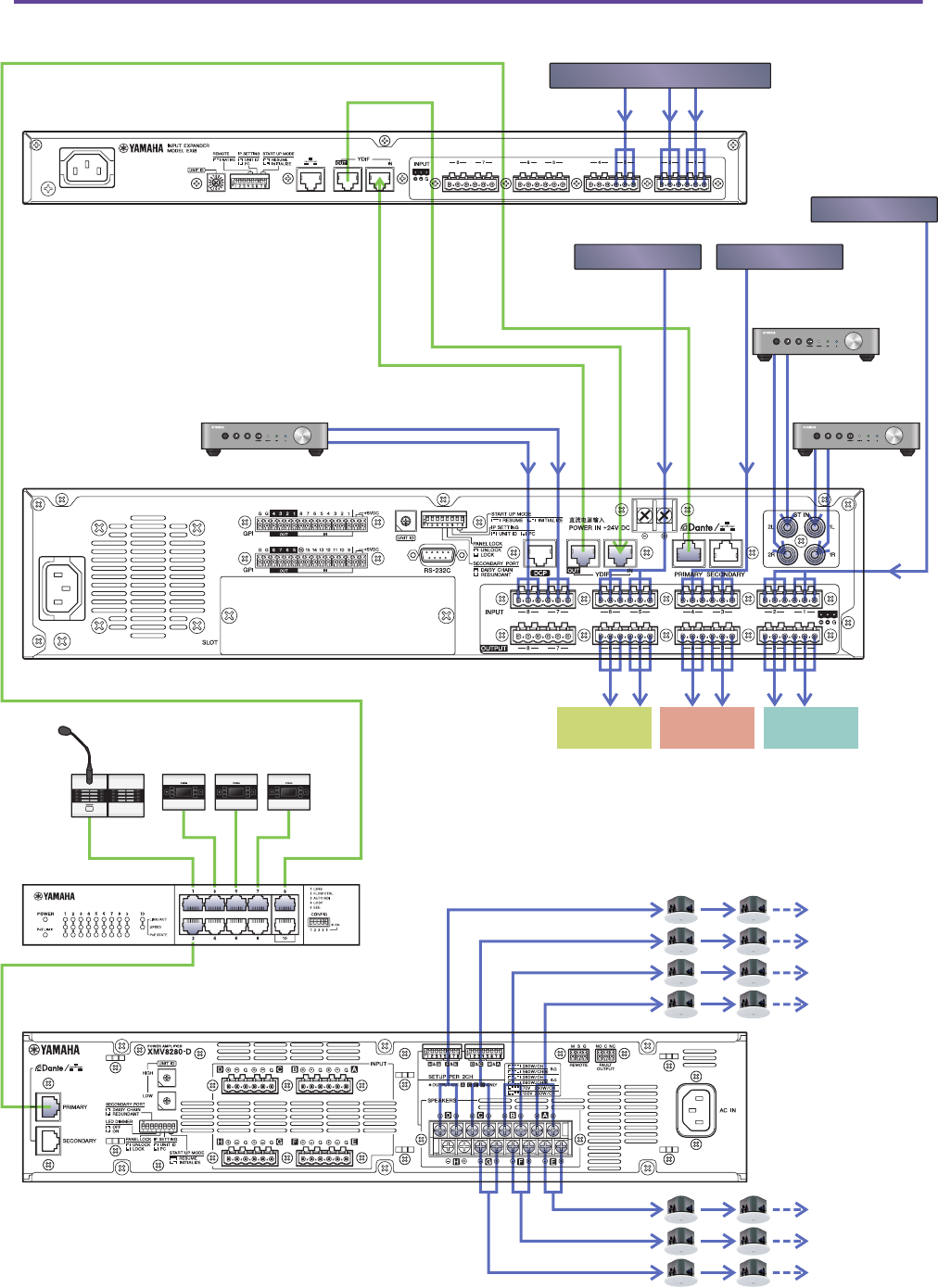
예 3) PGM1을 사용한 페이징 시 스 템
MRX 설치 설명서 198
장비 연결
MRX 및 다른 장비를 랙에 설치한 후 아래와 같이 연결합니다. 이때 MRX에 SD 메모리 카드를 삽입합니다.
WXC-50 (Studio A)
EXi8
무선 마이크 리시버
MRX7-D
PGM1
MCP1
SWR2100P-10G
XMV8280-D
Relaxation BGM Work out BGM2
Work out BGM1
WXC-50 (Spin Area)
WXC-50 (Studio B)
Spin Area Studio B Studio A
Weight Area
Pool
Cardio Area
Reception/Cafe
Child-mindings
Dress Rooms/
Rest Rooms
Spa
예 3) PGM1을 사용한 페이징 시 스 템
MRX 설치 설명서 199
PoE 장착 기가비트 네트워크 스위치 켜기
PGM1 및 MCP1 장치가 시작됩니다.
MCP1의 UNIT ID 지정
MCP1의 홈 스위치를 길게 눌러 유틸리티 페이지로 이동합니다.
[Settings] → [Unit ID]를 선택하고 Studio A는 UNIT ID 90, Studio B는 91, Spin Area는 92로 설정합니다.
설정을 실시한 후 리턴 스위치를 누릅니다.
UNIT ID 설정에 대한 자세한 내용은 “MCP1 설치 설명서"의 “UNIT ID 지정”을 참조하십시오.
앰프 및 독립 전원 스피커를 제외한 다른 장비의 전원 켜기
앰프 및 독립 전원 스피커를 제외한 다른 장비의 전원을 켭니다.
앰프 및 독립 전원 스피커를 제외한 다른 장비의 전원을 끌 때 앰프 및 독립 전원 스피커의 전원을 끄는 것으로 시작
합니다.
앰프 및 독립 전원 스피커의 전원 켜기
앰프 및 독립 전원 스피커의 전원을 켭니다.
원치 않는 소리가 출력되지 않도록 앰프 또는 독립 전원 스피커를 켜기 전에 모든 채널의 감쇠기 설정을 최소화하는
것이 좋습니다.
컴퓨터의 TCP/IP 주소 지정
MRX와 컴퓨터가 통신할 수 있도록 다음과 같이 컴퓨터의 TCP/IP를 지정합니다.
1. MTX-MRX Editor의 [System] 메뉴에서 [Network Setup]을 클릭합니다.
“Network Setup” 대화 상자가 나타납니다.
2. [Open Network Connection]을 클릭합니다.
“Network Connections”가 나타납니다.
3. MRX가 연결된 어댑터를 우클릭하고 [Properties]를 선택합니다.
“Local Area Connection Properties” 대화 상자가 표시됩니다.
4. [Internet Protocol Version 4 (TCP/IPv4)]를 선택한 후 [Properties]를 클릭합니다.
“Internet Protocol Version 4 (TCP/IPv4) Properties” 대화 상자가 나타납니다.
5. [Use the following IP address (S)]를 클릭합니다.
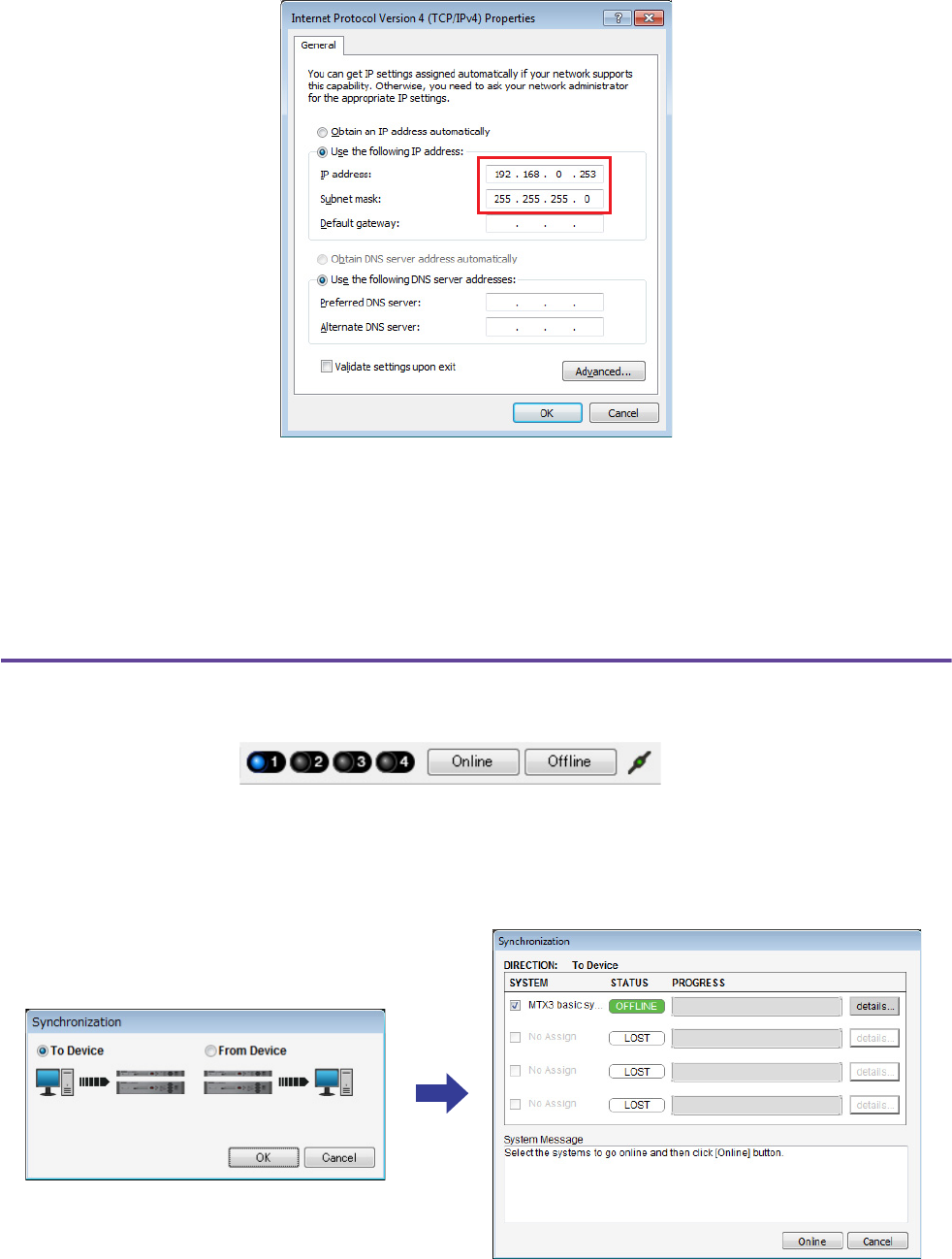
예 3) PGM1을 사용한 페이징 시 스 템
MRX 설치 설명서 200
6. [IP address] 상자에는 “192.168.0.253”을 입력하고 [Subnet mask] 상자에는 “255.255.255.0”
을 입력합니다.
7. [OK]를 클릭합니다.
MTX-MRX Editor 온라인 연결
MTX-MRX Editor의 오른쪽 상단에서 [Online] 버튼을 클릭합니다. 장치가 성공적으로 온라인 상태가 되면 왼쪽
표시등 1이 파란색으로 켜집니다.
“Synchronization” 대화 상자가 나타날 때 “To Device”를 선택한 후 [OK] 버튼을 클릭합니다. 대화 상자 표시가 바뀌면
온라인 상태로 설정하려는 시스템의 체크 박스를 선택한 후 [Online] 버튼을 클릭합니다.
MTX-MRX Editor에서 생성한 프로젝트는 MRX로 전송됩니다.
주
MRX7-D의 IP 주소는 “192.168.0.2”로 설정되어 있습니다.
주
이와 같이 설정할 때 Windows 방화벽으로 인해 MTX-MRX Editor가 차단될 수도 있습니다. [Private Network] 체크 박스를 선택하고
[Allow Access]를 클릭합니다.

예 3) PGM1을 사용한 페이징 시 스 템
MRX 설치 설명서 201
설정이 적용되었는지 확인
확인할 주요 항목은 아래 나열되어 있습니다. 각 파라미터 설정에 대한 자세한 내용은 “MTX-MRX Editor 사용설명서”
및 “MRX Designer 사용설명서”를 참조하십시오.
1. “Output Ch.” 사용자 정의 블록에서 해당 스피커에 적절한 값으로 “Speaker Processor”를 설정
합니다.
2. 아날로그 입력 및 스테레오 입력의 오디오 신호를 MRX7-D에 입력한 후 입력 레벨을 조절합니다.
입력 레벨을 점검하려면 “Source Mix” 사용자 정의 블록 안의 “Fader” 컴포넌트 에디터 및 “Fader” 컴포넌트
에디터를 사용하면 됩니다.
3. “Output Ch.” 사용자 정의 블록 내에 있는 “PEQ”를 사용하여 EQ를 조절합니다.
스튜디오 및 기자회견장은 마이크를 사용하기 때문에 마이크에 음향을 입력하면서 조절합니다.
4. 마이크에 음향을 입력하면서 “Input Ch. Strip” 사용자 정의 블록의 컴포넌트 파라미터를 조절
합니다.
5. PGM1을 작동하여 페이징 방송이 정확하게 생성되는지 확인합니다.
6. DCP 및 MCP1 장치를 작동하여 올바르게 작동하는지 확인합니다.
모든 설정을 완료하면 프로젝트를 저장하고 MTX-MRX Editor를 오프라인 상태로 전환합니다.
그러면 예 3에 대한 설정이 완료됩니다.

MRX 설치 설명서 202
Q: rcsl 파일을 iPad로 어떻게 전송합니까?
A: 컴퓨터에서 iPad로 rcsl 파일을 전송하려면 iTunes를 사용하여 파일을 공유하거나 이메일을 통해 iPad로 파일을
전송하거나 AirDrop을 통해 전송합니다. 또는 파일 전송 애플리케이션을 통해 전송합니다. 다음에는 iTunes를
사용한 파일 전송 방법이 설명되어 있습니다.
1. 컴퓨터에 iPad를 연결합니다.
iTunes를 시작합니다. iTunes가 자동으로 시작되지 않으면 직접 iTunes를 시작하십시오.
2. 기기(iPad) 버튼을 클릭한 후 [Apps]를 클릭합니다.
3. “File Sharing”에서 “P.V. Touch”를 클릭합니다.
“File Sharing”은 화면의 훨씬 아래쪽에 위치해 있으므로 아래로 스크롤해야 보입니다.
4. “Add...” 버튼을 클릭하고 rscl 파일을 선택합니다.
Q: 스피치 프라이버시 소리가 들리지 않습니다.
A: 배경음이 MRX로 전송되지 않은 것일 수 있습니다. 예 2의 단계(“스피치 프라이버시 배경음 전송”)에 따라
MRX로 사운드를 전송합니다.
Q&A

MRX 설치 설명서 203
“설정”을 사용하여 소프트웨어를 제거합니다.
[시작] → [설정] → [앱]을 클릭한 후 제거하려는 항목을 선택하고 [제거]를 클릭합니다.
대화 상자가 나타납니다. 그러면 화면의 지침에 따라 소프트웨어를 제거합니다.
“사용자 계정 컨트롤” 대화 상자가 나타나면 [계속] 또는 [예]를 클릭합니다.
소프트웨어 제거(애플리케이션 삭제)
Manual Development Group
© 2016 Yamaha Corporation
Published 05/2020 PL-D0
