Yamaha QY100 Data Filer It3
User Manual: Yamaha QY100 Data Filer
Open the PDF directly: View PDF  .
.
Page Count: 34

2
Sommario
Informazioni sul software ...................................................... 3
• Per utenti Windows ..................................................... 3
• Per utenti Macintosh.................................................... 4
Installazione del QY100 Data Filer......................................... 5
• Per utenti Windows ..................................................... 5
• Per utenti Macintosh.................................................... 6
Cos’è il QY100 Data Filer? ...................................................... 8
Come avviare il QY100 Data Filer ........................................ 10
Dati QY ................................................................................... 16
• Salvataggio su computer di dati QY ........................... 16
• Trasmissione al QY100 di dati salvati su computer.... 18
Dati SMF ................................................................................ 22
• Salvataggio di dati di song del QY100
come dati SMF........................................................... 22
• Trasmissione al QY100 di dati SMF ........................... 25
QY Control ............................................................................. 27
Messaggi di errore ................................................................ 29
MIDI Manager (Per utenti Macintosh)..................................... 31
●
INFORMAZIONI SPECIALI
•Il software e questo manuale di istruzioni sono copyright esclusivi della Yamaha Corporation.
•È espressamente vietato copiare il software o riprodurre questo manuale con qualunque
mezzo, totalmente o in parte, senza preventiva autorizzazione scritta del produttore.
•La Yamaha non può essere ritenuta responsabile dei risultati dell’impiego del software
e di questo manuale.
•Questo disco è un CD-ROM. Non tentate di leggerlo su un lettore per CD audio. Po-
trebbero derivarne danni irreparabili al vostro lettore CD audio.
•È severamente vietato copiare le sequenze musicali e/o i file audio digitali disponibili in
commercio, tranne che per uso privato.
•I nomi di aziende e prodotti che compaiono in questo manuale sono marchi di com-
mercio o marchi di commerio registrati delle rispettive aziende.
•I display delle videate riportati in questo manuale di istruzioni hanno scopo indicativo e
potrebbero differire leggermente dalle videate che appaiono sullo schermo del vostro
computer.
•Aggiornamenti futuri dell’applicazione e del software nonché qualsiasi modifica delle
specifiche tecniche e delle funzioni saranno comunicati a parte.
Italiano
Italiano
Italiano
I
I
t
t
a
a
a
a
l
l
i
i
a
a
n
n
n
n
o
o
QY100_DataFiler ITA 19-02-2001, 9:512
3
Informazioni sul software
Il CD-ROM incluso (CD ibrido Windows/Macintosh) contiene il
software seguente.
Per utenti Windows
QY100 Data Filer
Questo software per la gestione dei file vi consente di conservare i dati creati
con il QY100 salvandoli sul vostro computer.
Per ulteriori informazioni sull’impiego del QY100 Data Filer, fate riferimento
al file PDF “QY100 Data Filer Manual” dopo l’installazione. Questo file si
trova in [Start | Programs | YAMAHA QY100 Data Filer].
Driver CBX YAMAHA
È un driver MIDI necessario per il collegamento diretto del terminale TO HOST
del QY100 alla porta seriale del vostro computer.
Acrobat Reader
È un software che consente di visualizzare il manuale di istruzioni elettronico
salvato in formato PDF.
Per avviare l’installazione, aprite la cartella “English” contenuta nella cartella
“Acroread”, fate un doppio-click su “rs405eng.exe”. Seguite le istruzioni che
appaiono a video per completare la procedura di installazione.
QY100_DataFiler ITA 19-02-2001, 9:513
4
Per utenti Macintosh
QY100 Data Filer
Questo software per la gestione dei file vi consente di conservare i dati creati
con il QY100 salvandoli sul vostro computer.
Per ulteriori informazioni sull’impiego del QY100 Data Filer, fate riferimento
al file “QY100 Data Filer E.pdf” che trovate sul CD-ROM.
MIDI Manager
È un driver MIDI necessario per il collegamento diretto del terminale TO HOST
del QY100 alla porta modem o alla porta stampante del vostro computer. Per
il driver da usare potete scegliere tra MIDI Manager e OMS.
OMS
È un driver MIDI necessario per il collegamento diretto del terminale TO HOST
del QY100 alla porta modem o alla porta stampante del vostro computer. Per
il driver da usare potete scegliere tra MIDI Manager e OMS.
Acrobat Reader
È un software che consente di visualizzare il manuale di istruzioni elettronico
salvato in formato PDF.
Per avviare l’installazione, aprite la cartella “English” all’interno della cartella
“Acrobat”, quindi cliccate due volte su “Reader Installer”. Seguite le istruzioni
che appaiono a video per completare la procedura di installazione.
Informazioni sul software
QY100_DataFiler ITA 19-02-2001, 9:514

5
Installazione
del QY100 Data Filer
Per utenti Windows
Per usare il QY100 Data Filer, seguite le istruzioni sotto riportate per
installare il software Data Filer sul vostro computer usando il CD-ROM.
Per installare il QY100 Data Filer per Windows, è richiesto il
seguente sistema:
Sistema operativo Windows 95/98/NT4.0/2000/Me
CPU 80486 sx/33MHz o più veloce
Memoria 8MB o più
Hard Disk 3MB o più
Display 640 x 480 punti, 256 o più colori
ZInserite il disco CD-ROM fornito nel drive CD-ROM del computer.
XAprite con un doppio click l’icona CD-ROM contenuta nella cartella
“My Computer”, e quindi aprite la cartella “QY100_”.
CCliccate due volte sull’icona “setup.exe”.
Si avvia l’”installer”, che procede a installare automaticamente il
software.
Seguite le istruzioni che appaiono a video per completare la
procedura di installazione.
■
NOTA
•Oltre ad installare il software, per usare il QY100 Data Filer dovrete
installare il “driver MIDI” adatto. Fate riferimento alle spiegazioni seguenti
per installare il driver MIDI.
QY100_DataFiler ITA 19-02-2001, 9:515
6
Per utenti Macintosh
Per usare il QY100 Data Filer, seguite le istruzioni sotto riportate per
installare il software Data Filer da CD-ROM sul vostro computer. È necessario
installare anche MIDI Manager o OMS (che sono driver MIDI). È possibile
anche installarli entrambi e selezionare il driver MIDI valido (pagina 14).
Installazione del QY100 Data Filer
Per installare il QY100 Data Filer per Macintosh, è richiesto il
seguente sistema:
Sistema operativo Mac OS System 7.5 o successivo
CPU 68030 o più veloce
Memoria 3MB o più
Hard Disk 4MB o più
Display 256 o più colori
ZInserite il disco CD-ROM fornito nel drive CD-ROM del computer.
XQuando sul monitor appare l’icona del disco CD-ROM, aprite
questa icona con un doppio click. Aprite con un doppio click la
cartella “QY100” contenuta nella cartella “International”.
CTrascinate “QY100 Data Filer” sull’hard disk per copiare il file.
ZInserite il disco CD-ROM fornito nel drive CD-ROM del computer.
XAprite l’icona CD-ROM contenuta in “My Computer” con un
doppio click.
CAprite la cartella “MIDIdrv_”.
VFate un doppio click sull’icona “setup.exe” per avviare l’”installer”.
Seguite le istruzioni che appaiono a video per completare la
procedura di installazione.
●
Installazione del driver CBX YAMAHA (per Windows95/98/NT4.0/2000/Me)
QY100_DataFiler ITA 19-02-2001, 9:516

7
Se usate MIDI Manager
VAprite con un doppio click “MIDI Manager 2.0.2”, quindi trascinate
l’intero contenuto della cartella “MIDI Manager 2.0.2” sull’icona
“Cartella sistema” del Macintosh.
I file trascinati sulla cartella sistema verranno automaticamente
copiati nelle cartelle appropriate. Se appare una finestra di dialogo
con richiesta di conferma dell’operazione, cliccate su “OK”.
Se viene richiesto di avviare Patch Bay selezionandolo dal menù
Apple, trascinate il file “Patch Bay” dalla “Cartella sistema” alla
cartella “Menù Apple”.
BRiavviate il computer Macintosh.
A questo punto l’installazione del QY100 Data Filer è completa.
■
NOTA
•A proposito di “MIDI Manager”, consultate questo manuale di istruzioni
del QY100 Data Filer a pagina 31.
Se usate OMS (Open Music System)
VAprite la cartella “OMS” con un doppio click, quindi trascinate la
cartella “OMS Setup for QY100” sull’hard disk per copiarne i file.
BCliccate due volte sull’icona “Install OMS 2.3.6” per avviare
l’”installer”. Dopo aver impostato “Install Location” (se richiesto),
fate click su “Install” per avviare l’installazione.
NAd installazione terminata, viene visualizzato il messaggio
“Installation was successful”. Fate click su “Riavvia” per riavviare
il computer.
A questo punto l’installazione del QY100 Data Filer è completa.
■
NOTA
•Per usare OMS, è necessaria anche la messa a punto di OMS (pagina 14).
Per ulteriori informazioni a proposito di OMS, fate riferimento al file
“OMS_2.3_Mac.pdf” contenuto nel CD-ROM fornito.
Installazione del QY100 Data Filer
QY100_DataFiler ITA 19-02-2001, 9:517
8
Che cos’è
il QY100 Data Filer?
Il QY100 Data Filer è un software per la gestione dei file che vi
consente di salvare sul vostro computer i dati creati con il QY100. Prima
di poter usare il QY100 Data Filer, dovete installare il software, e collegare
il QY100 al vostro computer (per farlo consultate il manuale di istruzioni
del QY100).
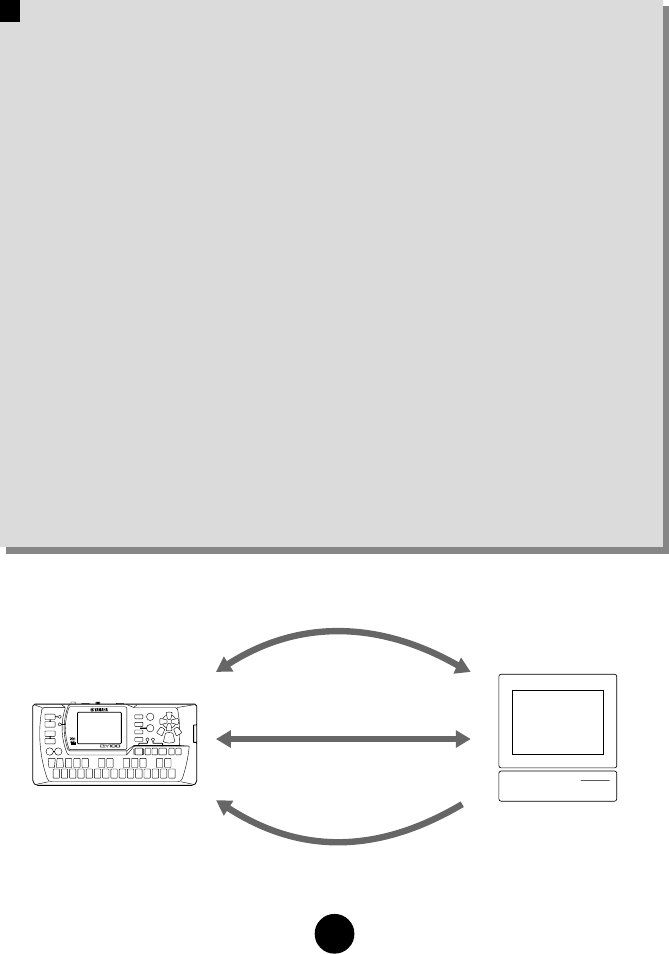
Il QY100 Data Filer è in grado di svolgere le tre seguenti funzioni,
secondo il modo in cui decidete di usarlo:
1. I dati creati dal QY100 possono essere salvati sul vostro
computer come dati a blocchi del QY (QY bulk data). Inoltre, i
dati a blocchi del QY possono essere trasmessi al QY100.
2. I file di dati di song SMF (Standard MIDI File), come i dati di
song XG o GM possono essere trasmessi dal computer al vostro
QY100 per essere rieseguiti. Inoltre, i dati creati dal QY100
possono essere salvati sul vostro computer come song SMF.
3. I dati di Song/Stile del QY100 possono essere cancellati via
computer.
■
NOTA
•Il QY100 Data Filer è un’applicazione studiata appositamente per il QY100. Non
può essere utilizzata con altri dispositivi.
2. Trasmette e riceve i dati SMF
1
.
T
r
a
s
m
e
t
t
e
/
r
i
c
e
v
e
i
d
a
t
i
a
b
l
o
c
c
h
i
d
e
l
Q
Y
3
.
C
a
n
c
e
l
l
a
i
d
a
t
i
d
e
l
Q
Y
1
0
0
QY100_DataFiler ITA 19-02-2001, 9:518

9
QY100 ➔ Computer
•Tutti i dati contenuti nel QY100 possono essere salvati sul
computer come file a blocchi (bulk file).
Computer ➔ QY100
•Un file a blocchi salvato su computer può essere trasmesso al
QY100.
•È possibile trasmettere al QY100 dati di singole song contenuti
in un file a blocchi salvato su computer.
•È possibile trasmettere al QY100 dati di singoli stili impostati
dall’utente contenuti in un file a blocchi salvato su computer.
1. Trasmette e riceve i dati a blocchi del QY
2. Trasmette e riceve dati SMF
QY100 ➔ Computer
•Dati di song contenuti nel QY100 possono essere convertiti in
dati SMF (Standard MIDI File) e salvati sul computer.
Computer ➔ QY100
•I dati SMF (Standard MIDI File) salvati su computer possono
essere trasmessi al QY100.
3. Cancella i dati QY100
Computer ➔ QY100
•L’elenco dei nomi di Song contenute nel QY100 può essere
visualizzato sul display del computer, e dal computer stesso
possono essere cancellate tutte o alcune delle Song in elenco.
•L’elenco dei nomi di stili User contenuti nel QY100 può essere
visualizzato sul display del computer, e dal computer stesso
possono essere cancellati tutti o alcuni degli stili in elenco.
Che cos’è il QY100 Data Filer?
QY100_DataFiler ITA 19-02-2001, 9:519
10
ZAvviate il QY100 Data Filer.
Una volta completati l’installazione (vedere pagina 5) e il collegamento
(consultare il manuale di istruzioni del QY100), seguite le istruzioni sotto
riportate per avviare il QY100 Data Filer.
Come avviare
il QY100 Data Filer
■
NOTA
•Se usate il QY100 Data Filer con un sistema Macintosh, aprite “Scelta risorse” nel
“menù Apple” ed escludete “Apple Talk”.
■
ATTENZIONE
•Se il driver MIDI non può essere usato con il vostro computer, verrà visualizzato il
seguente messaggio (o eventuale equivalente in italiano).
“The selected MIDI device is in use. Quit any applications using the device.”
→
Fate click su “OK”, uscite da tutte le altre applicazioni MIDI (software per il sequencer,
ecc.) che utilizzano il driver MIDI, e avviate nuovamente il QY100 Data Filer.
“Can’t find the MIDI device. Confirm the MIDI device settings.”
→
Il driver MIDI non è installato correttamente. Consultate il manuale di istruzioni del
QY100 e installate il driver MIDI.
■
ATTENZIONE
•Se il QY100 non è collegato al computer in modo corretto, apparirà una finestra di
dialogo che avverte di controllare i collegamenti: “Data transfer failed. Confirm QY100
connections (HOST SELECT switch, etc.)”. Collegate correttamente il QY100, verificate
la posizione dell’interruttore HOST SELECT, e avviate nuovamente il software.
• Se usate Window95/98/NT4.0/2000/Me
Cliccate sul pulsante “START”, e quindi su “QY100 Data Filer”, che si
trova in “YAMAHA QY100 Data Filer” nel menù dei programmi.
• Se usate un Macintosh
Fate un doppio click sull’icona “QY100 Data Filer”.
QY100_DataFiler ITA 19-02-2001, 9:5110
11
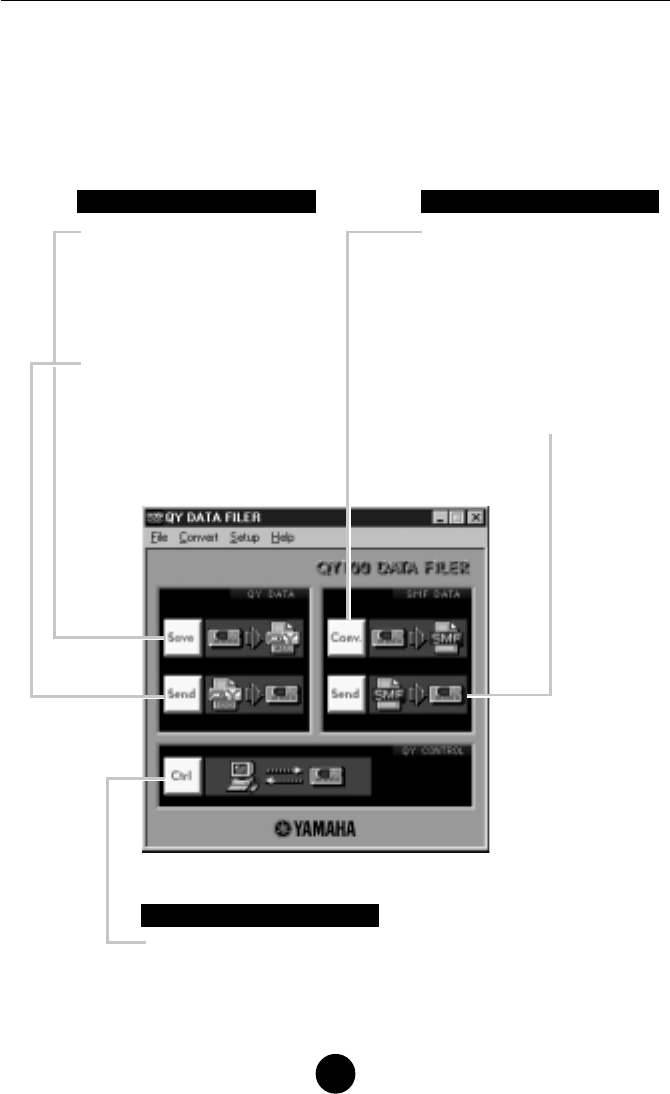
XIl display iniziale.
Quando avviate il QY100 Data Filer, appare il seguente display, che in
questo manuale chiameremo “display iniziale”.
Come avviare il QY100 Data Filer
“Save”
Tutti i dati del QY100 possono
essere salvati su computer come
file a blocchi. (Vedere pagina 16.)
“Send”
Un intero file a blocchi o i singoli
file di Song e Style salvati su
computer possono essere
trasmessi al QY100. (Vedere
pagina 18.)
“Ctrl”
È possibile visualizzare sul
computer l’elenco di Song/Stili
User del QY100, e cancellare le
voci in elenco, singolarmente o in
blocco. (Vedere pagina 27.)
“Conv.”
I dati di singole Song contenute
nel QY100 possono essere
convertiti in dati SMF e salvati sul
computer. (Vedere pagina 22.)
“Send”
Singoli dati SMF salvati su
computer possono essere
trasmessi al QY100. (Vedere
pagina 25.)
QY CONTROL
QY DATA SMF DATA
QY100_DataFiler ITA 19-02-2001, 9:5111
12
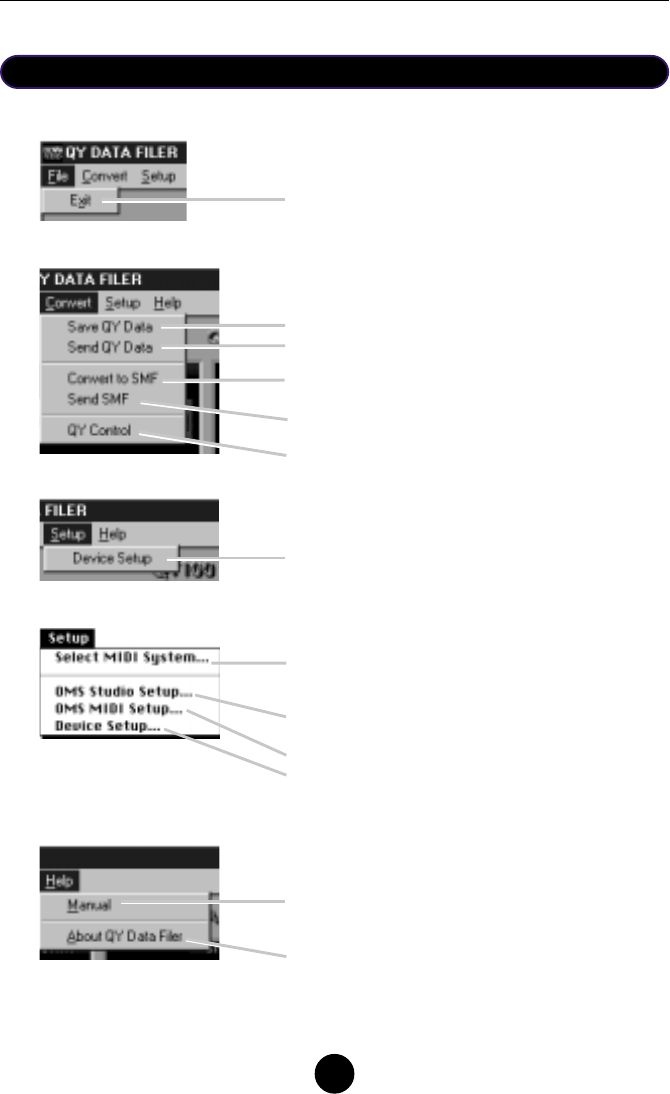
Il menù del QY100 Data Filer
Esce dall’applicazione QY100 Data Filer.
Come “Save” per i dati QY nel display iniziale.
Come “Send” per i dati QY nel display iniziale.
Come “Conv.” per i dati SMF nel display iniziale.
Come “Send” per i dati SMF nel display iniziale.
Come “Ctrl” nel display iniziale.
Windows:
Apre il file PDF del manuale.
Visualizza informazioni sulla versione del QY100 Data
Filer, ecc.
Windows:
Seleziona il driver MIDI richiesto per scambiare dati
(Bulk Dump, dati a blocchi) tra il QY100 e il computer.
Come avviare il QY100 Data Filer
Macintosh:
Seleziona il driver MIDI (“MIDI Manager” o “OMS”).
Se qui selezionate “OMS”, saranno necessarie anche
le seguenti impostazioni.
Avvia “OMS Setup”, quindi seleziona il file OMS setup.
Seleziona la porta esterna.
Seleziona i dispositivi.
QY100_DataFiler ITA 19-02-2001, 9:5112
13
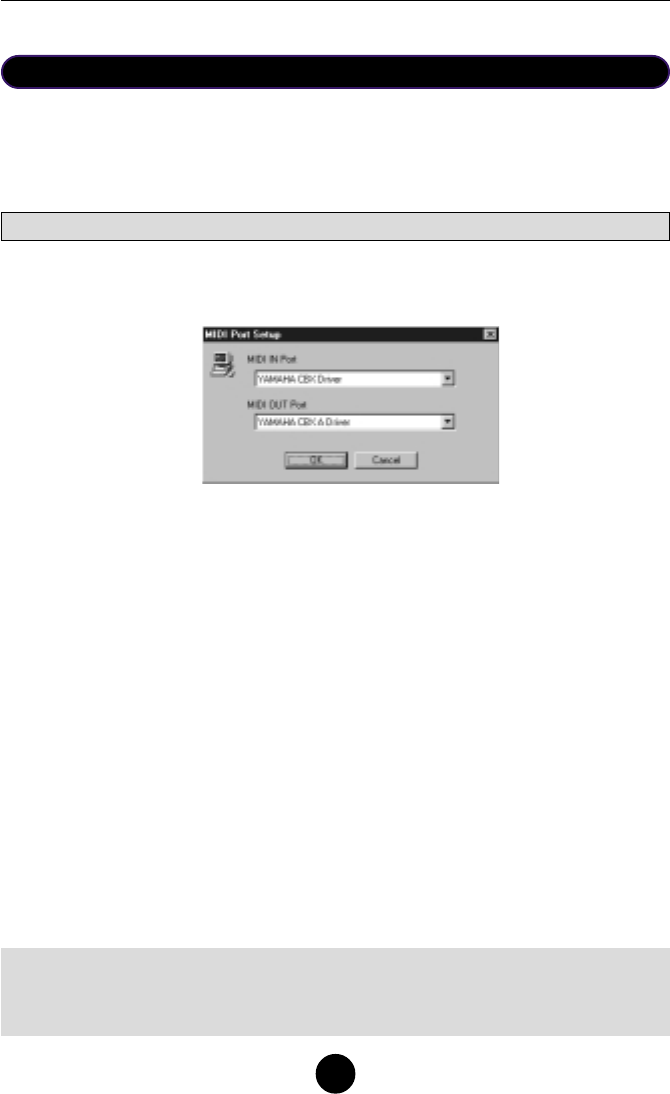
ZSelezionate “Device Setup” dal menù “Setup”.
Viene visualizzata la finestra di dialogo “MIDI Port Setup”.
Per impostare un dispositivo
Con questa procedura potrete selezionare il driver MIDI necessario
perché il QY100 Data Filer possa consentire lo scambio di dati MIDI (dati a
blocchi) tra QY100 e computer.
Per utenti Windows
XSelezionate il driver MIDI.
Cliccate in corrispondenza dei pulsanti“▼” per “MIDI IN Port”
o per “MIDI OUT Port”, e selezionate il driver MIDI dall’elenco “a
cascata” che viene visualizzato.
•Se il connettore TO HOST del QY100 è collegato direttamente
alla porta seriale del computer.
Selezionate “YAMAHA CBX Driver” per “MIDI IN Port”, e
“YAMAHA CBX A Driver” per “MIDI OUT Port”.
•Se le porte MIDI del QY100 sono collegate al computer
mediante un’interfaccia MIDI.
Selezionate sia per “MIDI IN Port” sia per “MIDI OUT Port”, il
driver MIDI compatibile con l’interfaccia MIDI che state usando.
CFate click su “OK”.
Come avviare il QY100 Data Filer
■
NOTA
•Per selezionare il driver MIDI, deve essere stato precedentemente installato il driver
MIDI richiesto.
QY100_DataFiler ITA 19-02-2001, 9:5113
14
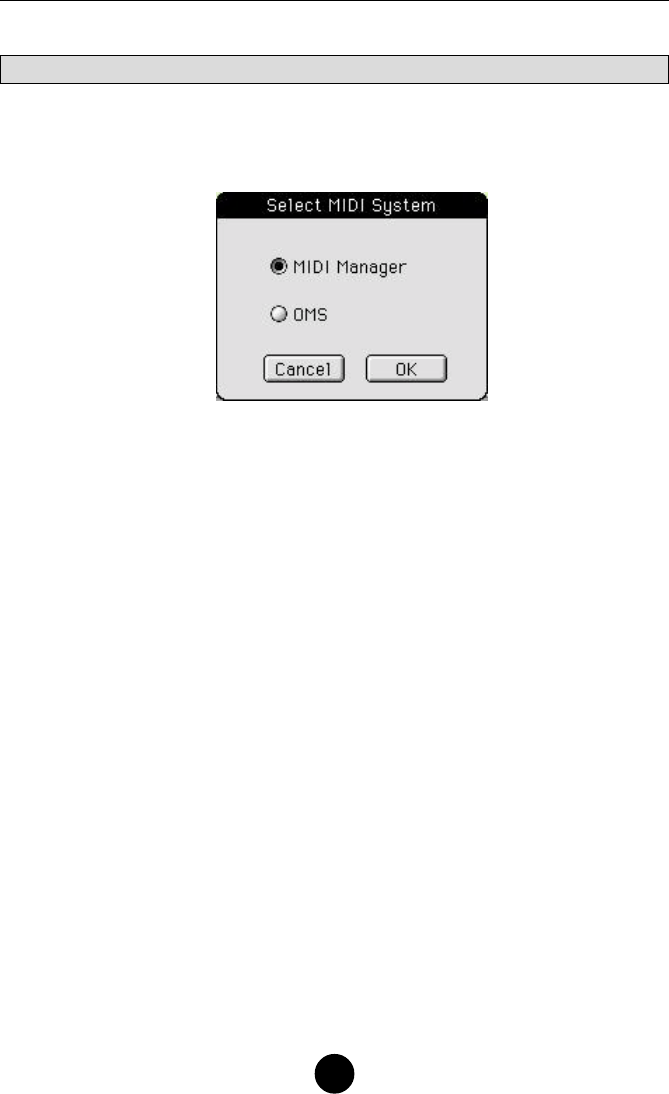
ZSelezionate “Select MIDI System...” dal menù “Setup”.
Viene visualizzata la seguente finestra di dialogo.
Per utenti Macintosh
XControllate che sia selezionato il pulsante corrispondente
al driver MIDI richiesto (MIDI Manager o OMS).
CFate click su “OK”.
Come avviare il QY100 Data Filer
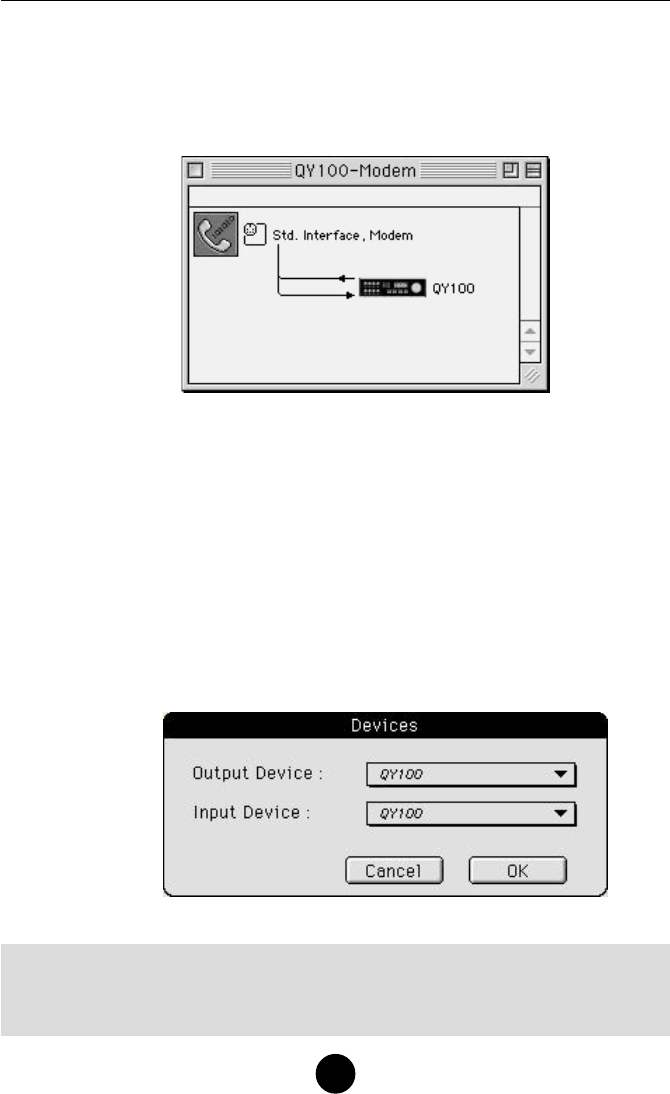
Per usare OMS, è necessario impostare OMS (come descritto qui di seguito).
VSelezionate “OMS Studio Setup...” dal menù “Setup” ed
OMS Setup si avvierà.
Se OMS Setup non si avvia automaticamente, apparirà una
finestra di dialogo. Selezionate “OMS Setup” nella cartella “OMS
Applications”.
BSelezionate “Open” dal menù “File” in OMS Setup per far
apparire la finestra di dialogo. Aprite il file “QY100-Modem”
nella cartella “OMS Setup for QY100”. Se la porta Modem
non è disponibile, aprite il file “QY100-Printer”.
QY100_DataFiler ITA 19-02-2001, 9:5114
15
■
NOTA
•Quando selezionate “QY100” dai box, cliccate proprio sopra “QY100” dopo aver
cliccato sui box per visualizzare il menù a comparsa.
NSelezionate “Make Current” dal menù “File” in OMS Setup.
L’impostazione del vostro QY100 a questo punto è stata
salvata come impostazione studio corrente.
MDopo aver reso attiva la videata del QY100 Data Filer,
selezionate “OMS MIDI Setup...” dal menù “Setup”: viene
visualizzata la finestra di dialogo “OMS MIDI Setup”.
Controllate le porte esterne da usare e attivate “Run MIDI
in background”, quindi fate click su “OK”.
<Selezionate “Device Setup...” dal menù “Setup”: appare la
finestra di dialogo “Devices”. Selezionate “QY100” come
“Output Device” e “Input Device” cliccando due volte su
ciascun box o riquadro, e infine fate click su “OK”.
Come avviare il QY100 Data Filer
QY100_DataFiler ITA 19-02-2001, 9:5115
16
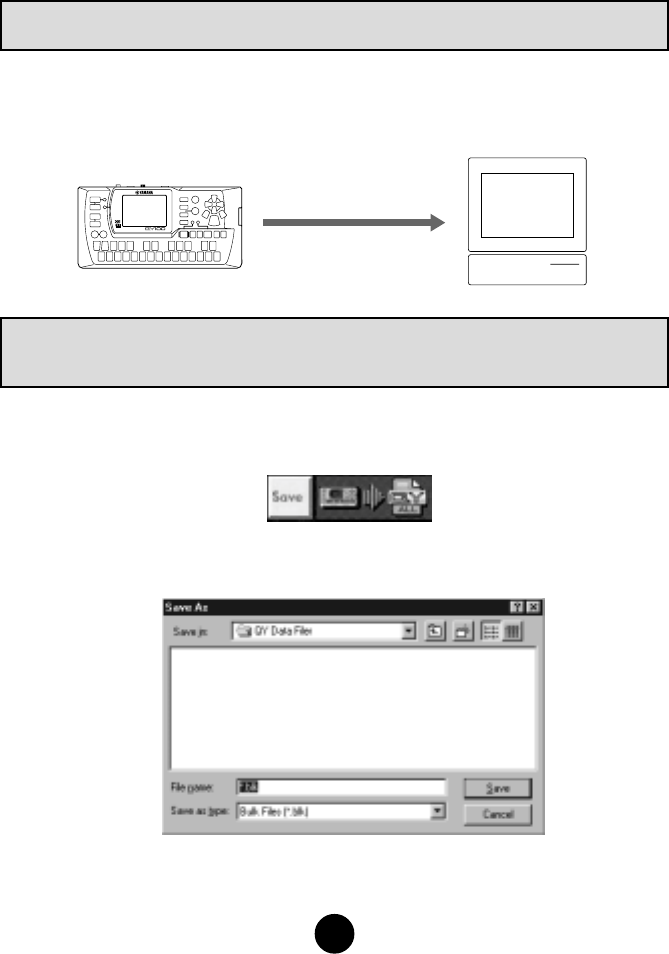
ZCliccate sull’icona “Save” di QY Data nel display iniziale.
Dati QY
Salvataggio su computer di dati QY
Tutti i dati di Song, i dati User Style e i dati amp simulator creati mediante
il QY100 possono essere ricevuti in forma di “dati a blocchi” e salvati su
computer (sul computer vengono scritti file QY Bulk).
■
NOTA
•Non è necessario eseguire un’operazione di trasferimento a blocchi (bulk dump) dal QY100.
Viene visualizzata la finestra di dialogo “Save As”.
Dati QY Bulk ricevuti
QY100
Computer
* Se usate un Macintosh, appare la tipica finestra Macintosh “Save
As” (o “Salva con nome”).
QY100_DataFiler ITA 19-02-2001, 9:5116
17
XImmettete il nome del file e selezionate la directory in cui
desiderate salvare il file “bulk”.
CFate click su “OK” o “Save”.
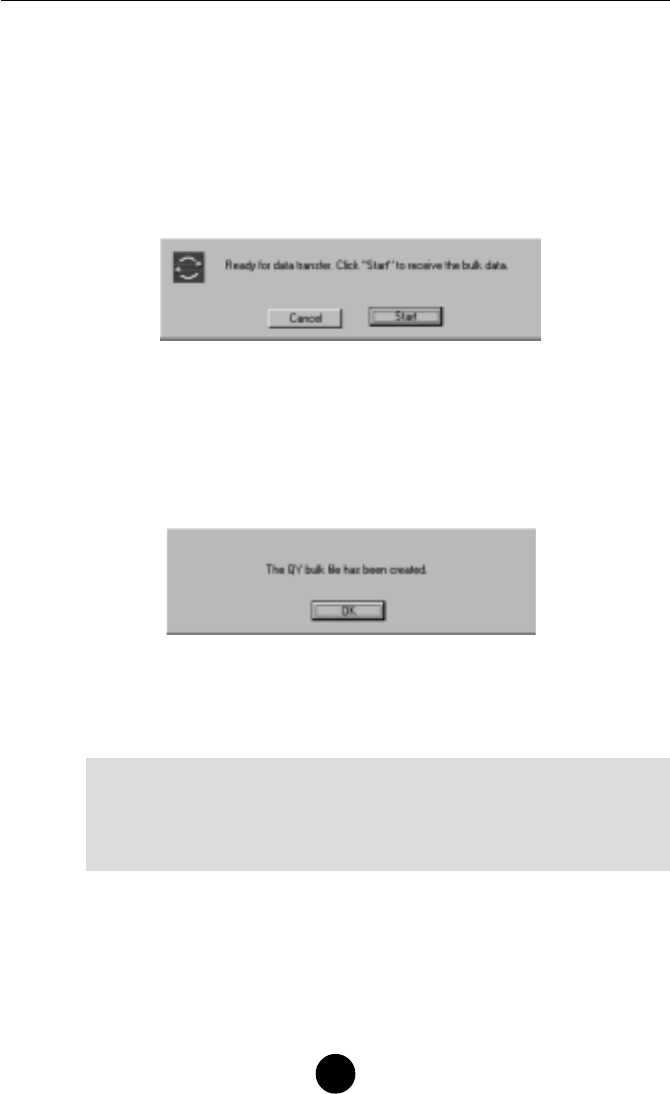
Viene visualizzato il messaggio “Ready for data transfer”
(indica che è pronto per il trasferimento dati).
VCliccate in corrispondenza di “Start” e i dati a blocchi
verranno trasmessi dal QY100 al computer.
Quando la ricezione è completa, viene visualizzato il
messaggio “The QY100 bulk file has been created”.
BFate click su “OK” per tornare al display iniziale.
Dati QY
■
NOTA
•Se tentate di agire sul QY100 prima di ritornare al display iniziale, sull’LCD
del QY100 appare il messaggio“Now Bulk Mode” e l’operazione non sarà
consentita.
QY100_DataFiler ITA 19-02-2001, 9:5117
18
■
NOTA
Mentre trasmettete dati a blocchi dal computer, prestate attenzione ai punti seguenti.
•Bloccate playback o registrazione sul QY100.
•Per trasmettere i dati al QY100, cambiate il display del QY100, visualizzando il display
SONG play o PATTERN play prima di trasmettere i dati.
Trasmissione al QY100 di dati salvati su computer
I dati salvati su computer possono essere trasmessi come dati a blocchi
al QY100.
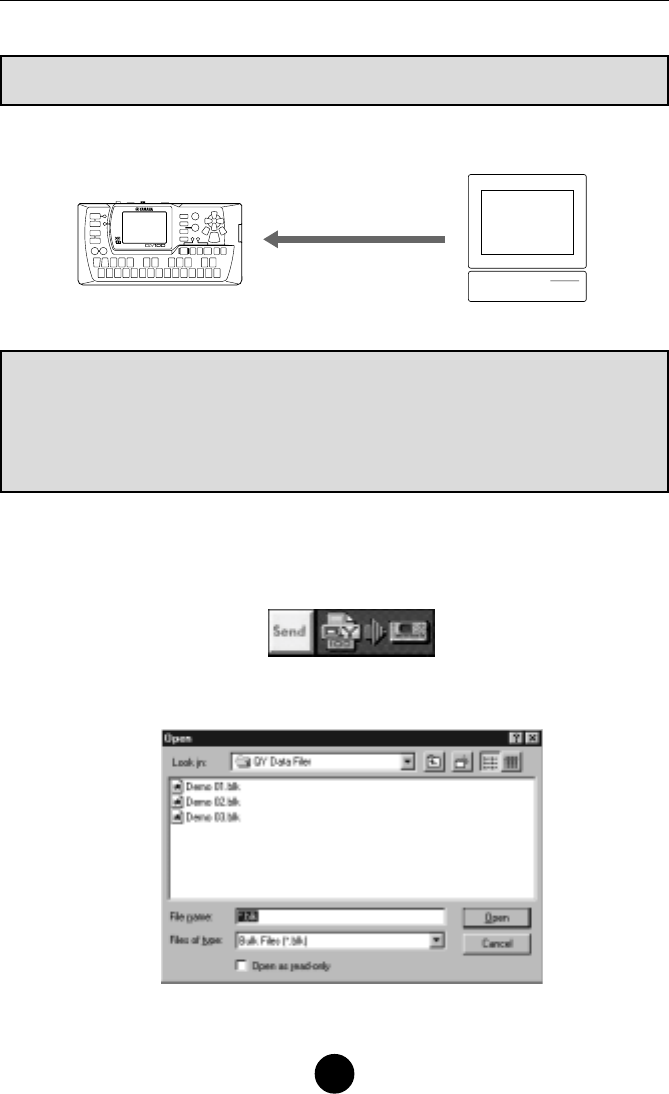
ZCliccate sull’icona “Send” di QY Data nel display iniziale.
Viene visualizzata la finestra “Open”.
Dati QY
Dati QY Bulk trasmessi
QY100
Computer
* Se usate un Macintosh, appare la tipica finestra Macintosh “Open”
(o “Apri”).
QY100_DataFiler ITA 19-02-2001, 9:5118
19
XSelezionate il Bulk File da trasmettere.
CCliccate su “OK” o su “Open”.
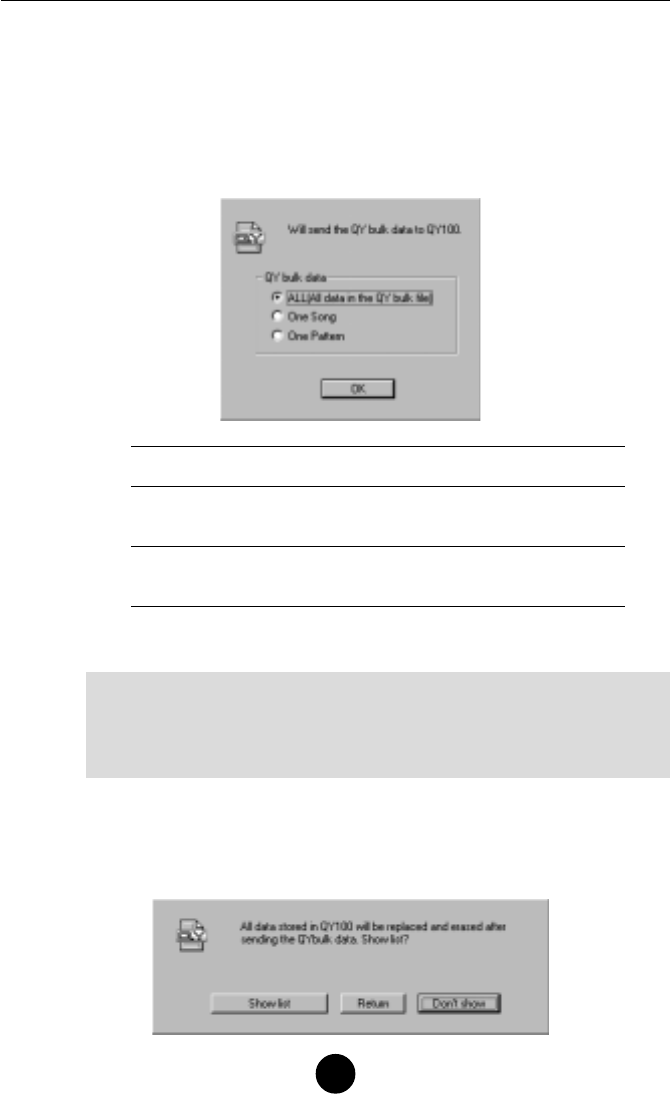
Appare la seguente finestra per consentire la selezione del
tipo di trasmissione.
V-1 Se selezionate “All” allo step C.
Se avete selezionato “All”, viene visualizzata la seguente
finestra. Cliccate su “Return” per tornare al display iniziale.
All Saranno trasmessi tutti i dati contenuti nel bulk
file selezionato.
One Song Può essere trasmesso un solo file di Song del
QY100 per volta, tra quelli contenuti all’interno
del bulk file selezionato.
One Pattern Può essere trasmesso un solo User Style del
QY100 per volta, tra quelli contenuti all’interno
del bulk file selezionato.
Selezionate il tipo di trasmissione desiderato e cliccate su “OK”.
■
NOTA
•Se selezionate“All”, tutti i dati di Song, tutti gli stili User, e tutti i dati relativi
all’impostazione del sistema (inclusi i dati amp simulator) del QY100 saranno
sovrascritti (cioè cancellati e sostituiti) dai dati trasmessi dal computer.
Dati QY
QY100_DataFiler ITA 19-02-2001, 9:5119
20
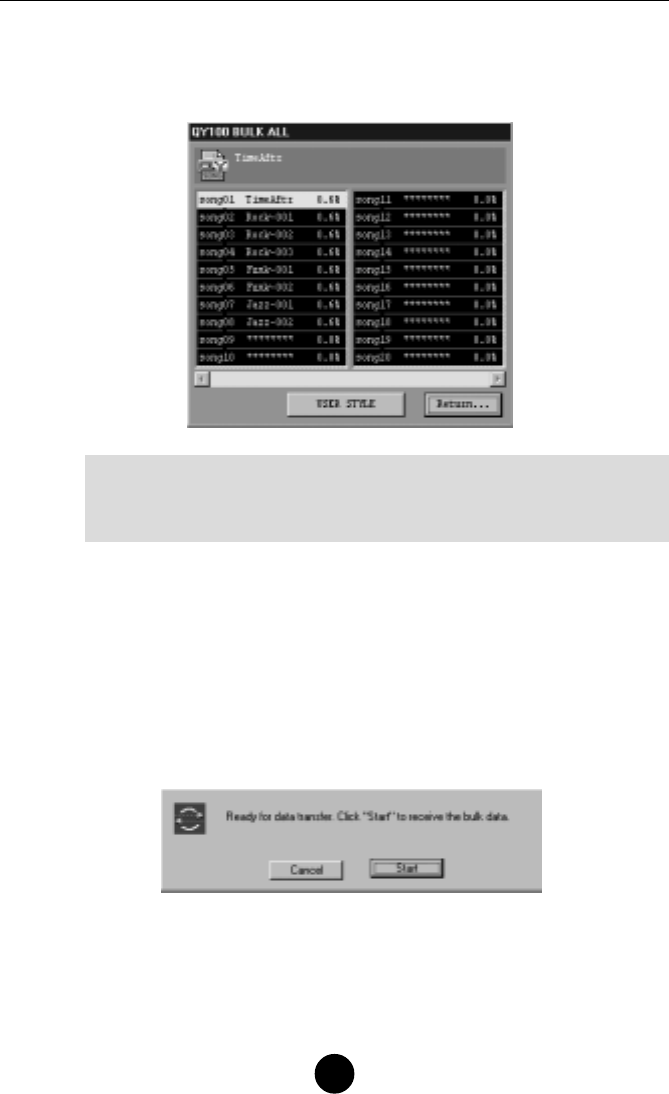
Cliccate in corrispondenza di “Show list” per visualizzare
l’elenco di song da trasmettere. Verificatene il contenuto.
■
NOTA
•In alcuni casi la visualizzazione della memoria utilizzata (espressa in
percentuale) non è precisa. Consideratela come un’indicazione di massima.
Cliccate in corrispondenza di “USER STYLE” per confermare
che quelli sono gli stili User da trasmettere.
Un click su “Return” vi riporterà al display precedente,
illustrato nella figura in basso di pagina 19.
Se cliccate su “Don’t show” nel display illustrato nella figura
in basso di pagina 19, verrà visualizzato il messaggio “Ready for
data transfer”. Passate allo step B.
V-2 Se selezionate “One Song” o “One Pattern” allo step C.
Se allo step Cavete selezionato “One Song” o “One
Pattern”, appare la seguente finestra.
Dati QY
QY100_DataFiler ITA 19-02-2001, 9:5120
21
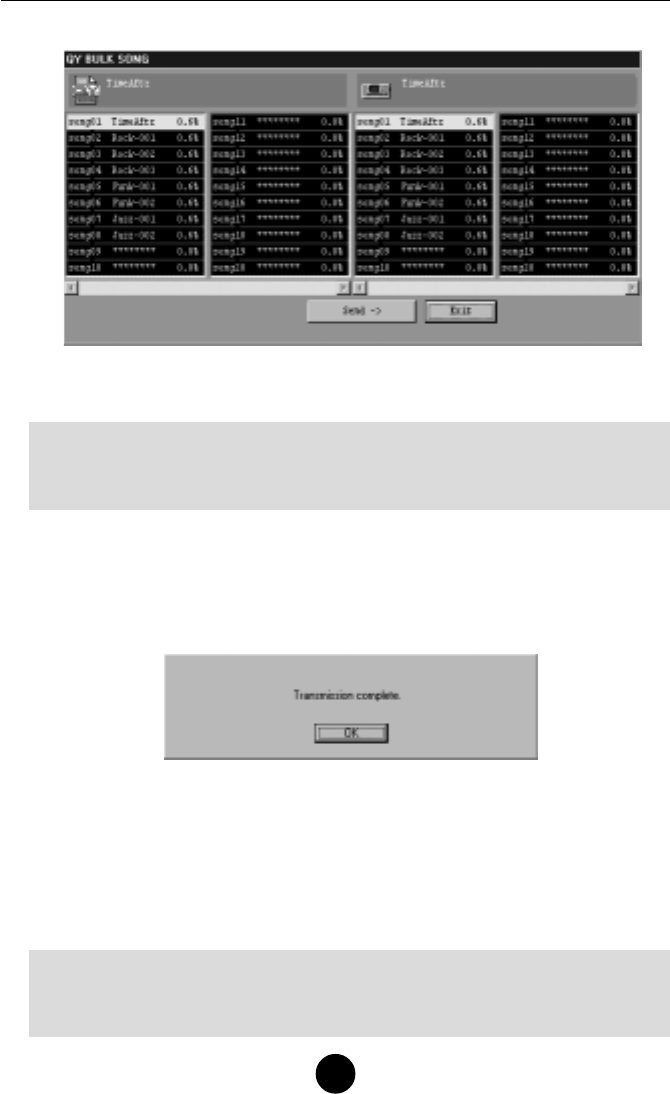
Selezionate nel riquadro di sinistra il file Song/User Style da trasmettere, e quindi
selezionate la destinazione nel riquadro di destra (numero di Song/User Style del QY100).
■
NOTA
•Se il numero di destinazione Song/User Style contiene una Song o un User Style, la
trasmissione a blocchi dal computer sovrascriverà i dati (cancellando quelli preesistenti).
Fate click su “Send”; apparirà il messaggio “Ready for data
transfer”. Passate allo step B.
A trasmissione completata verrà visualizzato il messaggio
“Transmission complete”.
BCliccate in corrispondenza di “Start” nella finestra “Ready for
data transfer”: la trasmissione dei dati a blocchi avrà inizio.
NFate click su “OK” per tornare al display iniziale.
Se allo step Cavete selezionato “One Song” o “One Pattern”, sarà
nuovamente visualizzata la finestra descritta allo step V-2, per trasmettere
altri Song/User Style. Cliccate su [Exit] per tornare al display iniziale.
■
NOTA
•
Se tentate di agire sul QY100 prima di essere tornati al display iniziale, sull’LCD del QY
apparirà il messaggio “Now Bulk Mode” e l’operazione tentata non sarà eseguita.
Dati QY
QY100_DataFiler ITA 19-02-2001, 9:5121
22
Dati SMF
Salvataggio di dati di song del QY100 come dati SMF
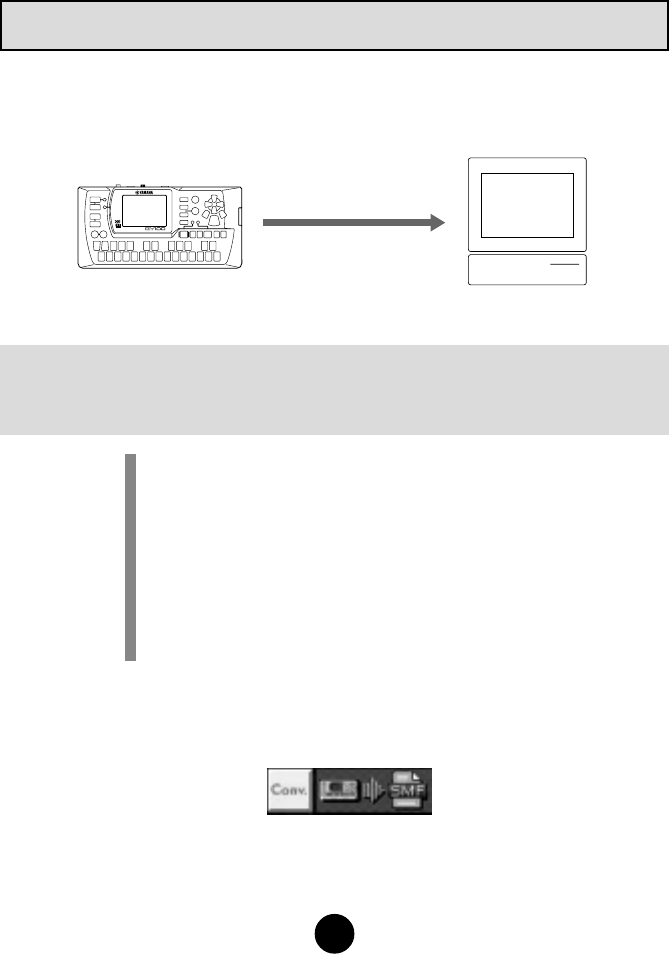
I dati di song creati dal QY100 vengono ricevuti dal computer, convertiti
in dati SMF (Standard MIDI File), e quindi salvati.
ZCliccate sull’icona “Conv.” nell’area SMF Data del display iniziale.
Appare la finestra “Select Song”.
Cos’è SMF?
SMF (Standard MIDI File) è stato sviluppato per consentire
lo scambio di un tipo comune di dati di song tra diversi tipi di
sequencer. Molti case di software/hardware producono
sequencer SMF-compatibili.
Salvando con il QY100 Data Filer i dati in formato SMF, potrete
usare i dati creati dal QY100 con normali sequencer SMF per
eseguirne il playback e/o editarli.
Dati di Song QY (Bulk data)
ricevuti
QY100
Computer
I dati ricevuti vengono
convertiti in dati SMF e salvati.
XCliccate in corrispondenza della song che intendete
convertire in dati SMF.
■
NOTA
•Se intendete salvare come dati SMF una song che contiene dati nella traccia pattern
(Pt) e nella traccia accordi (Cd), eseguite prima l’operazione “Expand Backing”.
QY100_DataFiler ITA 19-02-2001, 9:5122
23
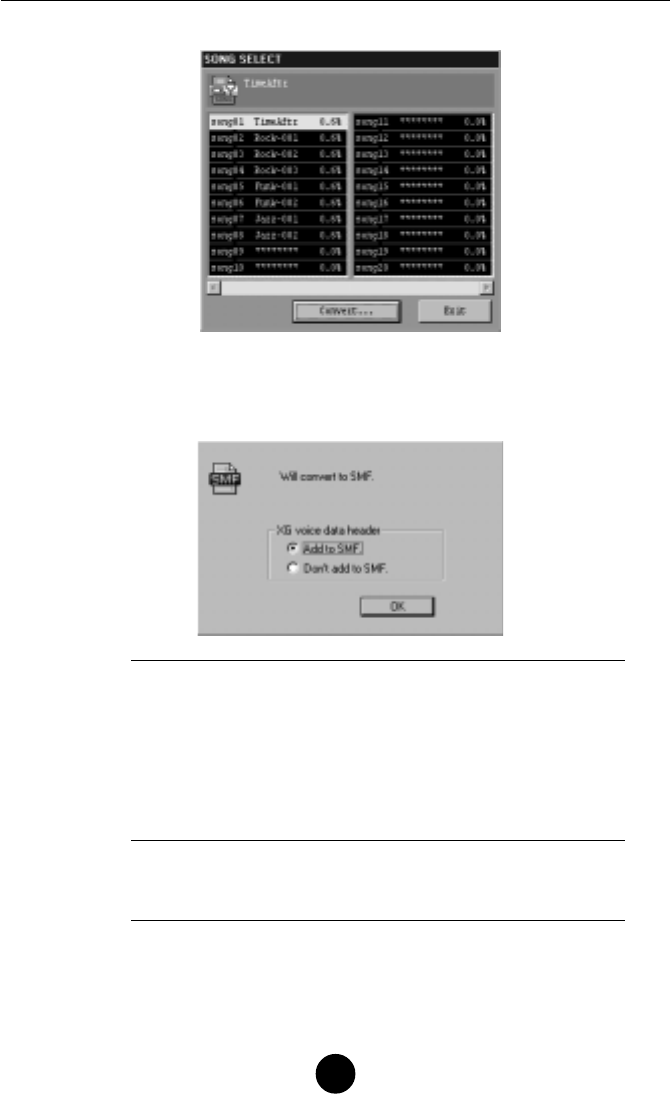
CCliccate su “Convert”.
Appare la seguente finestra che chiede se desiderate
aggiungere un’intestazione (header) di dati di voce XG al file SMF.
Add Un’intestazione di dati di voce XG verrà applicata ai
to SMF dati SMF. Se i dati SMF vengono salvati con un’in-
testazione XG, un messaggio MIDI che imposta le
voci del generatore di suono verrà aggiunto all’ini-
zio dei dati SMF (prima dell’inizio della song). In
questo caso, se usate i dati SMF con un sistema
diverso (sequencer + generatore di suono XG) sa-
ranno fedelmente riprodotte le impostazioni di voce
usate al momento della registrazione.
Don’t add L’intestazione dei dati di voce XG non verrà applica-
to SMF ta ai dati SMF. Se i dati non devono essere eseguiti
su un genaratore di suono XG, non è necessario
aggiungere un’intestazione XG ai dati SMF.
Decidete se aggiungere o meno l’intestazione ai dati SMF
selezionando l’opportuna voce, e fate click su “OK”.
Verrà visualizzata la finestra “Save As”.
Dati SMF
QY100_DataFiler ITA 19-02-2001, 9:5123
24
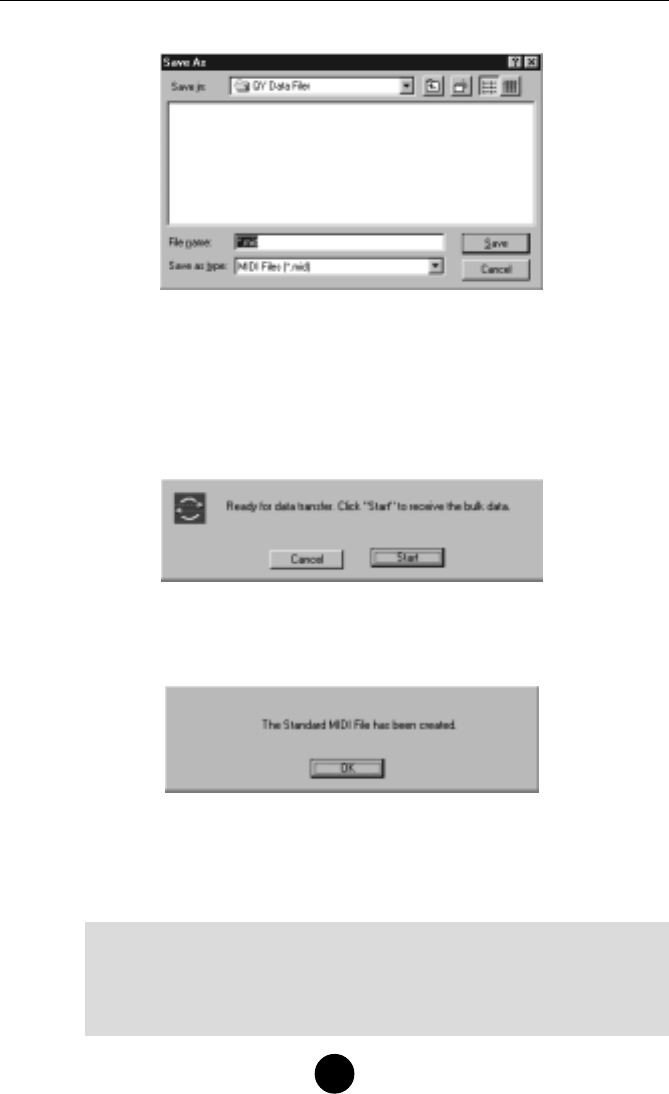
VImmettete il nome del file di dati SMF e selezionate la directory
(o la cartella di destinazione) in cui desiderate salvare i dati.
BFate click su “OK” o “Save”
Verrà visualizzato il messaggio “Ready for data transfer”.
NCliccate su “Start”
I dati di song verranno ricevuti. A ricezione completata, i dati
di song saranno automaticamente convertiti in dati SMF.
Quando la conversione è completa, viene visualizzato il
messaggio “The Standard MIDI File has been created”.
MFate click su “OK” per tornare al display iniziale.
Dati SMF
* Se usate un Macintosh, appare la tipica finestra Macintosh “Save
As” (o “Salva con nome”).
■
NOTA
•
Se tentate di agire sul QY100 prima di essere tornati al display iniziale, sull’LCD
del QY apparirà il messaggio “Now Bulk Mode” e l’operazione tentata non sarà
eseguita.
QY100_DataFiler ITA 19-02-2001, 9:5124
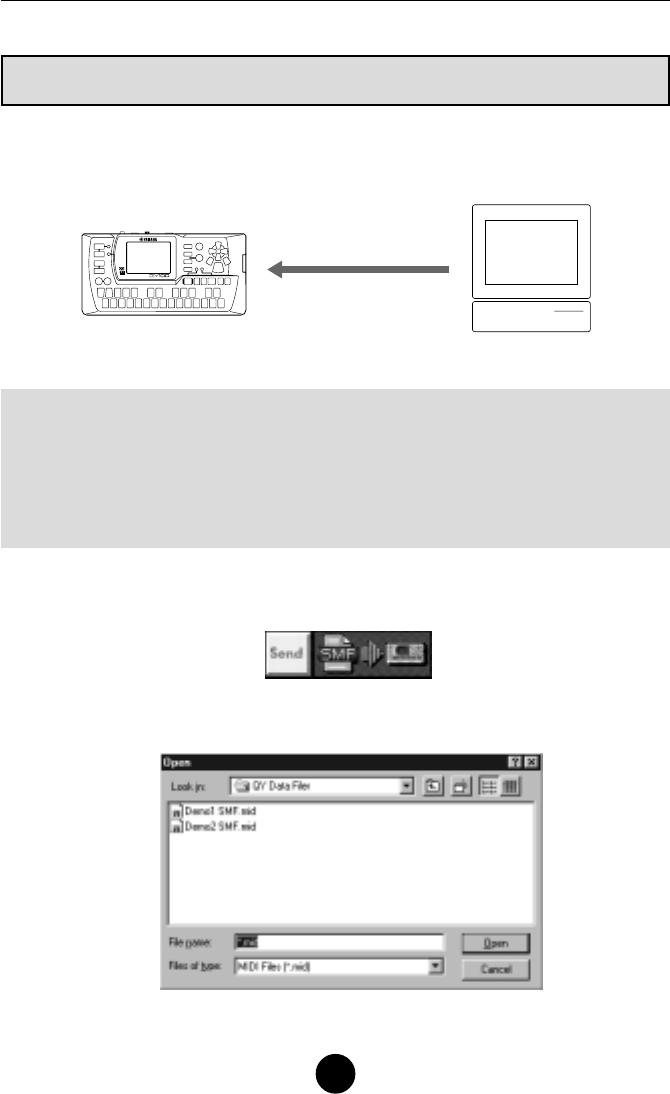
25
Trasmissione al QY100 di dati SMF
I dati SMF salvati su computer vengono convertiti nel formato del
QY100, e quindi trasmessi al QY100.
■
NOTA
Quando i dati di song vengono trasmessi dal computer, prestate attenzione ai punti
seguenti.
•Bloccate le operazioni di registrazione e di playback sul QY100.
•Per trasmettere i dati al QY100, cambiate il display del QY100, visualizzando il display
SONG play o PATTERN play prima di trasmettere i dati.
ZCliccate sull’icona “Send” di SMF Data nel display iniziale.
Viene visualizzata la finestra “Open”.
Bulk data di Song QY
trasmessi
QY100
Computer
Prima della trasmissione i dati
vengono convertiti in formato QY.
* Se usate un Macintosh, appare la tipica finestra Macintosh “Open”
(o “Apri”).
Dati SMF
QY100_DataFiler ITA 19-02-2001, 9:5125
26
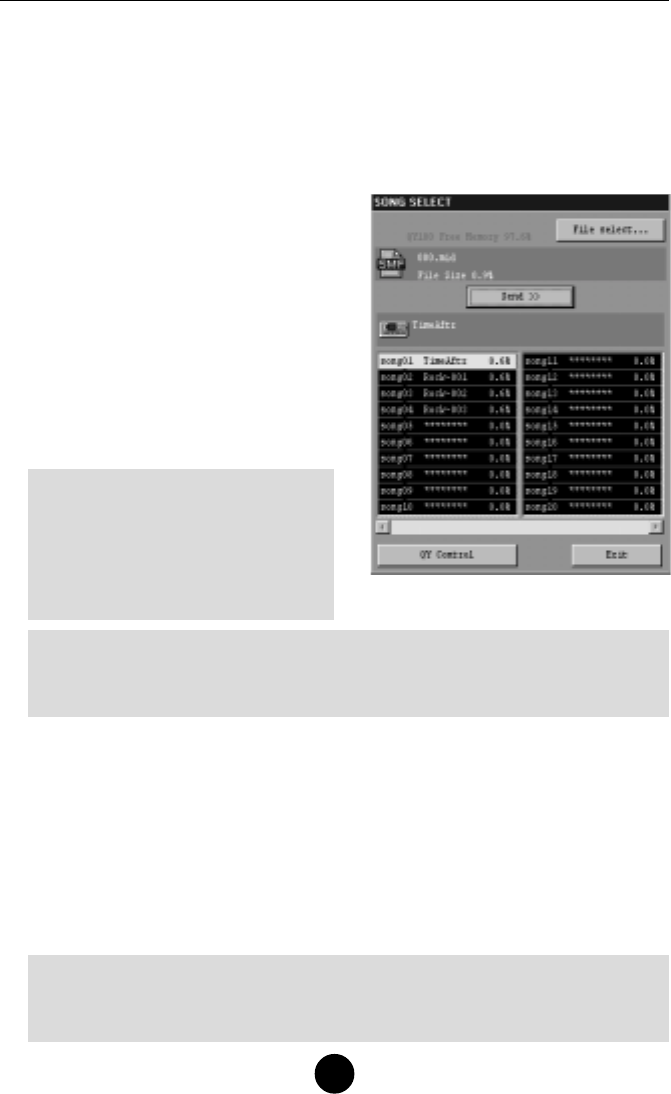
XSelezionate con un click i dati SMF che desiderate trasmettere.
CCliccate su “OK” o su “Open”
Viene visualizzata la finestra “Select Song”.
A trasmissione completata, viene visualizzato il messaggio
“Transmission complete”.
NCliccate su “OK” e tornerete alla finestra “Select Song”.
Se volete trasmettere altri dati SMF al QY100, cliccate su “Select
File”. Cliccando su “QY Control” potete passare a QY Control (vedere
pagina 27). Cliccando su “Exit” tornerete al display iniziale.
■
NOTA
•
Se tentate di agire sul QY100 prima di essere tornati al display iniziale, sull’LCD del QY
apparirà il messaggio “Now Bulk Mode” e l’operazione tentata non sarà eseguita.
VCliccate sul numero di song di
destinazione per selezionarlo,
e fate click su “Send”.
BCliccate su “Start” quando
viene visualizzato il messaggio
“Ready for data transfer”.
I dati SMF vengono convertiti
nel formato del QY100, e la tra-
smissione ha inizio.
■
NOTA
•Se il numero di song-destinazione
già contiene una song, quella
song sarà sovrascritta (e quindi
cancellata) con i dati trasmessi dal
computer.
Dati SMF
■
NOTA
•In alcuni casi la visualizzazione della memoria libera (espressa in percentuale) non
è precisa. Consideratela come un’indicazione di massima.
QY100_DataFiler ITA 19-02-2001, 9:5126
27
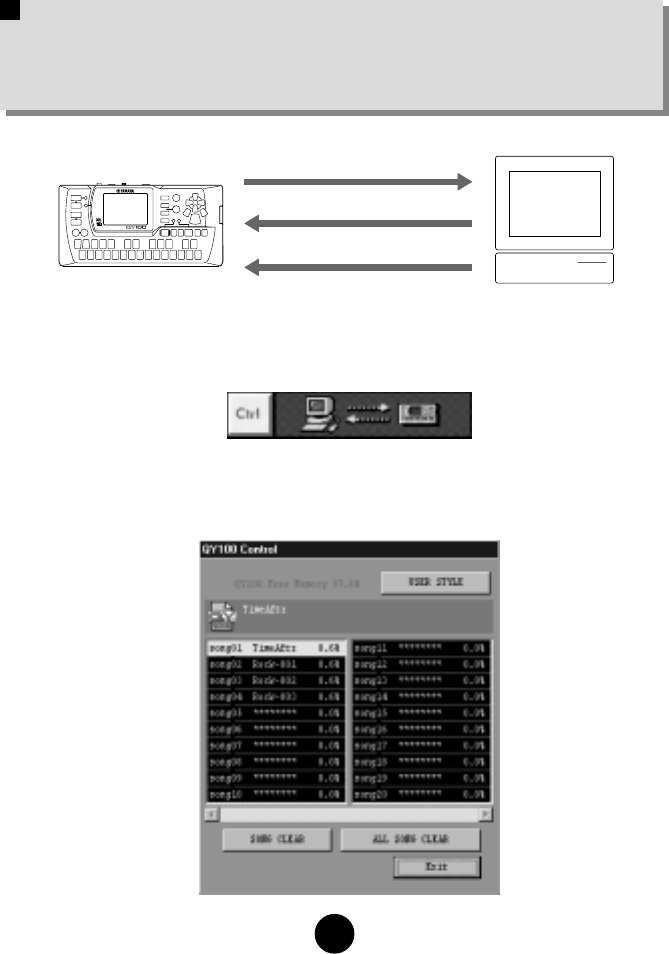
QY Control
Sul display del computer può essere visualizzato l’elenco dei nomi
di Song/Stile del QY100, ed è possibile cancellare tutte o alcune delle
voci in elenco.
ZCliccate sull’icona “Ctrl” di QY Control nel display iniziale.
Si apre la finestra “QY Control” e viene visualizzato l’elenco
di Song del QY100.
Elenco dati
QY100
Computer
Trasmissione comando
cancellazione Song
Trasmissione comando
cancellazione Stile
QY100_DataFiler ITA 19-02-2001, 9:5127
28
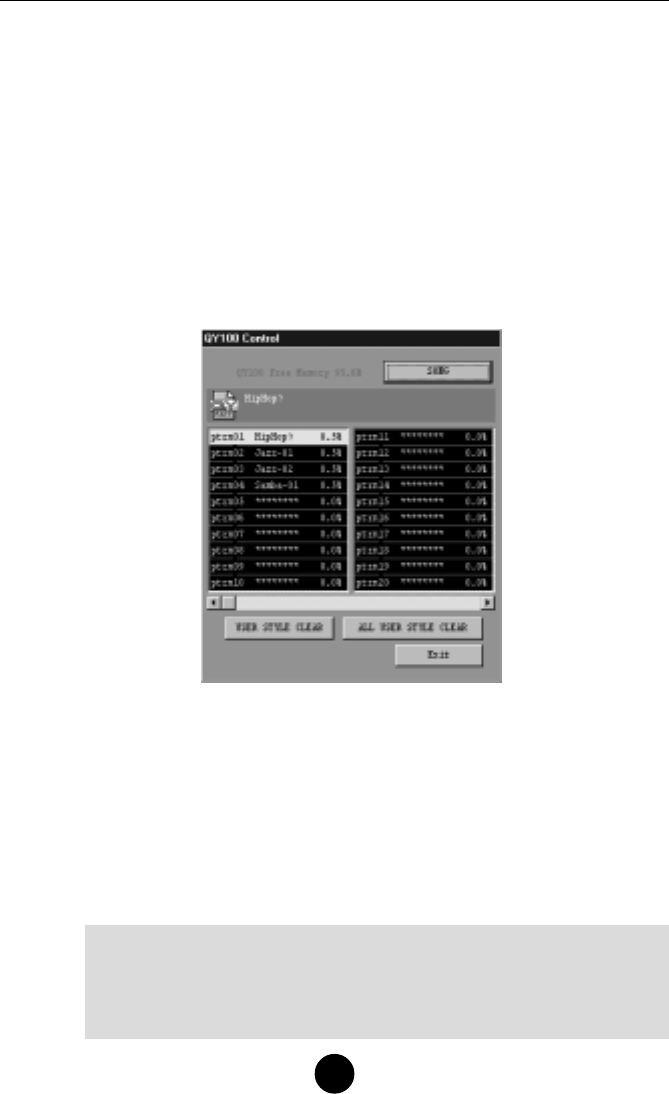
XCancellate una Song o uno Style.
• Per cancellare una Song
Con un click selezionate una Song in elenco, e quindi cliccate
“CLEAR SONG” per cancellarla.
Cliccate su “CLEAR ALL SONGS” per cancellare tutte le song (01-20).
• Per cancellare un User Style
Fate click in corrispondenza di “USER STYLE” per visualizzare
l’elenco di stili User (U01-U64) del QY100.
Con un click selezionate uno stile in elenco, quindi cliccate
su “CLEAR USER STYLE” e lo stile selezionato sarà cancellato.
Se cliccate su “CLEAR ALL USER STYLES”, tutti gli User
Style (U01-U64) verranno cancellati.
CCliccate su “Exit” e tornerete al display iniziale.
QY Control
■
NOTA
•
Se tentate di agire sul QY100 prima di essere tornati al display iniziale, sull’LCD
del QY apparirà il messaggio “Now Bulk Mode” e l’operazione tentata non sarà
eseguita.
QY100_DataFiler ITA 19-02-2001, 9:5128

29
■“The selected MIDI device is in use. Quit any applications
using the device.”
Questo messaggio viene visualizzato all’avvìo di QY100 Data Filer
quando il driver MIDI è in uso con un’altra applicazione.
Cliccate su “OK”, uscite da qualsiasi applicazione stia utilizzando il driver
MIDI, e lanciate nuovamente QY100 Data Filer.
■“Can’t find the MIDI device. Confirm the MIDI device
settings.”
Facendo riferimento alla procedura descritta nel manuale di istruzioni del QY100,
installate il driver MIDI, e selezionate correttamente porta COM, ecc.
■“Data transfer failed. Confirm QY100 connections (HOST
SELECT switch, etc.).”
Verificate i seguenti punti e riprovate a eseguire l’operazione.
•Il QY100 è collegato correttamente al computer?
Seguite le istruzioni riportate sul manuale di istruzioni del QY100 ed
effettuate gli opportuni collegamenti.
•L’alimentatore del QY100 è collegato?
Seguite le istruzioni riportate sul manuale di istruzioni del QY100 ed
effettuate gli opportuni collegamenti.
•L’interruttore POWER del QY100 è in posizione “OFF”?
Portate l’interruttore POWER su “ON”.
•Le batterie sono scariche?
Sostituite le vecchie pile con una serie completa di pile nuove.
•L’interruttore HOST SELECT del QY100 è impostato correttamente?
Seguite le istruzioni riportate sul manuale di istruzioni del QY100 ed
effettuate le opportune impostazioni.
•Il dispositivo è impostato correttamente?
Seguite gli step descritti in questo manuale a pagina 13 e verificate
che sia selezionato il driver MIDI adatto.
•Sono aperte altre applicazioni MIDI?
Selezionate un dispositivo non usato dalle altre applicazioni MIDI
facendo riferimento a “Per impostare un dispositivo” (pagine 13 e 15).
Uscite dalle applicazioni che usano il driver MIDI, e lanciate
nuovamente il QY100 Data Filer.
Messaggi di errore
QY100_DataFiler ITA 19-02-2001, 9:5129

30
■“Data transfer interrupted. Confirm QY100 connections”
Verificate i punti seguenti, spegnete e riaccendete il QY100, e riprovate
ad eseguire l’operazione interrotta.
•L’alimentatore del QY100 è collegato?
Seguite le indicazioni riportate sul manuale di istruzioni del QY100 ed
effettuate gli opportuni collegamenti.
•L’interruttore POWER del QY100 è in posizione “OFF”?
Portate l’interruttore POWER su “ON”.
•Le batterie sono scariche?
Sostituite le vecchie pile con una serie completa di pile nuove.
•Il QY100 è collegato correttamente al computer?
Seguite le indicazioni riportate sul manuale di istruzioni del QY100 ed
effettuate gli opportuni collegamenti.
•L’interruttore HOST SELECT del QY100 è impostato correttamente?
Seguite le indicazioni riportate sul manuale di istruzioni del QY100 ed
effettuate le opportune impostazioni.
■“Data transfer is not possible in the QY100’s current mode.
Press the [EXIT] button, etc., and set the QY100 to a mode
that allows data transfer.”
Verificate i punti seguenti e provate ad eseguire nuovamente l’operazione.
•Il QY100 sta visualizzando il display del modo SONG play/PAT-
TERN play?
Tornate al display del modo SONG play/PATTERN play.
Selezionate una song diversa dalle song dimostrative (numerate da
21 a 23) mentre siete nel modo SONG play.
•Il QY100 si trova in fase di registrazione, playback o standby?
Premete il pulsante [
A
] del QY100, e bloccate le operazioni di playback
o di registrazione.
•Il QY100 si trova nel modo CARD?
Premete il pulsante [SONG] o [PATTERN] per impostare la
visualizzazione del display del modo SONG play/PATTERN play.
■
“An error has caused the QY100 Data Filer to terminate. Restart
your computer, and start the QY100 Data Filer again.”
A causa di un errore, il QY100 Data Filer si è chiuso inaspettatamente.
Dopo aver riavviato il computer, lanciate nuovamente QY100 Data Filer.
■“Could not create the bulk file. Disk is full.”
oppure
“Could not create the SMF file. Disk is full.”
Il file QY bulk o il file SMF non possono essere salvati sul disco perché
il disco è pieno.
Messaggi di errore
QY100_DataFiler ITA 19-02-2001, 9:5130
31
MIDI Manager
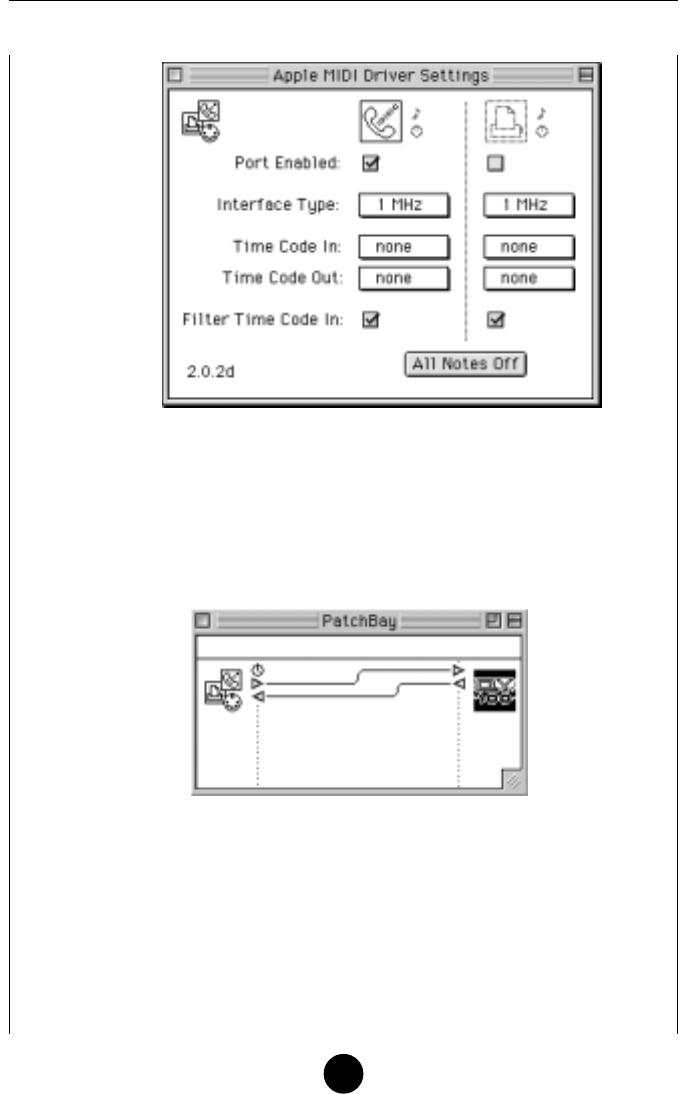
XFate un doppio click sull’icona del driver MIDI Apple.
Selezionate quindi la porta che volete usare e impostate il
tipo di interfaccia (Interface Type – nella maggior parte dei
casi andrà bene 1MHz.)
MIDI Manager (Per utenti Macintosh)
MIDI Manager è un file di estensione del sistema Apple che
gestisce le informazioni MIDI. Con esso potrete determinare la porta
seriale da utilizzare per lo scambio di dati musicali in tempo reale con
diversi software MIDI. PatchBay vi consente di determinare come MIDI
Manager è configurato per il driver MIDI Apple e il software MIDI.
Normalmente il driver MIDI Apple viene caricato
automaticamente e considerato come facente parte del processo di
avvìo del QY100 Data Filer, il che significa che non dovrete effettuare
alcuna operazione specifica, a meno che non intendiate modificare il
collegamento della porta seriale. Per cambiare il collegamento della
porta seriale, seguite la procedura descritta agli step seguenti.
● Impostazione della porta seriale
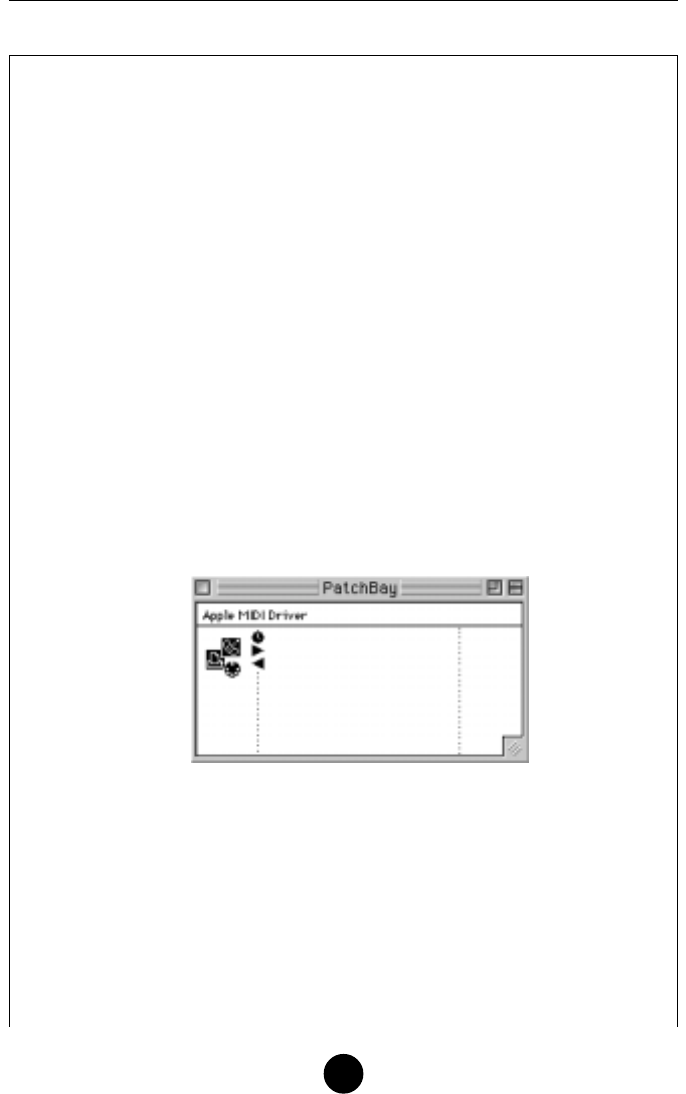
ZDal menù Apple (quello con la mela), selezionate “PatchBay”.
Appare una finestra che indica quali interfacce, relativamente
a MIDI Manager, sono collegate.
QY100_DataFiler ITA 19-02-2001, 9:5131
32
MIDI Manager
CDopo aver lanciato QY100 Data Filer, potete aprire la finestra
PatchBay per verificare la configurazione del QY100 Data Filer
con il driver MIDI Apple.
È possibile anche configurare un altro programma per sequencer
con il QY100 Data Filer o determinare diverse altre impostazioni.
* Quando volete usare il QY100 Data Filer, aprite “Chooser (Scelta Risorse)”
nel menù mela ed escludete (OFF) Apple Talk.
* Per accedere alle informazioni su PatchBay, dal menù mela, selezionate
“About PatchBay (Info. su PatchBay)”.
* Per far girare il QY100 Data Filer su un modello Macintosh IIfx o su alcuni
Quadra è necessario che nella cartella Pannelli di controllo (o Control Panels)
sia presente “Serial Switch”, poiché la configurazione della porta seriale
per questi computer differisce da quella degli altri modelli Macintosh.
QY100_DataFiler ITA 19-02-2001, 9:5132

33
MIDI Manager
Quando copiate l’intero contenuto della cartella “MIDI Manager 2.0.2”
dal CD-ROM fornito alla Cartella sistema del Macintosh (come descritto
a pagina 6), “Serial Switch” verrà installato automaticamente nella
cartella Pannello di controllo.
* Se usate un computer della serie Performa con modem interno,
selezionate la porta stampante allo step
X
della procedura sopra
descritta. Con questo particolare computer, anche se nella finestra
viene selezionata la porta Modem, il QY100 Data Filer non può
trasferire i dati attraverso la porta Modem.
■
NOTA
•“Cache Switch” è necessario per configurare i sistemi di alcuni modelli
Quadra. Troverete “Cache Switch” nel disco System chiamato
“Tidbits”. Copiatelo nella Cartella sistema. A questo punto, selezionate
nel menù mela “Pannello di controllo”. Impostate la porta seriale di
“IIfx Serial Switch” su“Compatible”. Se usate un Quadra con diversa
configurazione della porta seriale, impostate “Cache Switch” su “More
Compatible”. Quando usate un Quadra di questi tipo e appare il
messaggio “Cannot use with this Macintosh”, le impostazioni di cui
sopra non saranno richieste.
QY100_DataFiler ITA 19-02-2001, 9:5133

YAMAHA MUSICA ITALIA S.p.A.
Viale Italia, 88 - 20020 Lainate (Mi)
e-mail: yline@eu.post.yamaha.co.jp
YAMAHA Line (da lunedì a venerdì):
per Chitarre, Batterie e Audio Professionale (dalle ore 10.00 alle ore 12.30) Tel. 02/93572342 - Telefax 02/93572119
per prodotti Keyboards e Multimedia (dalle ore 14.30 alle ore 17.15) Tel. 02/93572760 - Telefax 02/93572119
Ultima cover A5 12-07-2000 8:40 Pagina 1
