Yamaha Tyros Dansk Manual Owner's Da
User Manual: Yamaha TYROS Owner's Manual
Open the PDF directly: View PDF  .
.
Page Count: 176 [warning: Documents this large are best viewed by clicking the View PDF Link!]
M.D.G., Pro Audio & Digital Musical Instrument Division, Yamaha Corporation
© 2002 Yamaha Corporation
Printed in Sweden
Yamaha PK CLUB (Portable Keyboard Home Page, English only)
http://www.yamahaPKclub.com/
Yamaha Manual Library
http://www2.yamaha.co.jp/manual/english/
Dansk manual

1
TYROS Dansk manual
TYROS
Dansk manual
2TYROS Dansk manual
SPECIELLE MEDDELELSER
TEGN OG MÆRKATER VEDR. SIKKERHED:
Elektronisk udstyr fra Yamaha kan have tegn eller mærkater,
som vist nedenfor, sat på eller trykt udenpå. Her på siden
kan man finde forklaringer på disse mærkater. Det anbefales
at læse rådene og advarslerne både på denne side og under
Sikkerhedsforanstaltninger på de følgende sider.
Et udråbstegn i en ligesidet trekant
angiver vigtige instruktioner vedrørende
indstillinger, håndtering og vedligehol-
delse i materialet, som følger med instru-
mentet.
Et pil med form som et zigzaglyn i lige-
sidet trekant advarer om uisoleret elek-
trisk strøm inde i instrumentet, som kan
være kraftigt nok til at give elektrisk
stød.
VIGTIGT: Alle elektroniske produkter fra Yamaha testes
sikkerhedsmæssigt og godkendes af et uafhængigt laborato-
rium, så mulige risici kan blive elimineret. Brugeren kan
være sikker på, at instrumentet er sikkert, hvis det er rigtigt
installeret og bruges korrekt. MAN SKAL IKKE ændre på
instrumentet eller lade andre gøre det, med mindre Yamaha
godkender det. Det kan virke dårligere og/eller sikkerheden
ved brug kan blive forringet. Garantien kan bortfalde hvis
instrumentet er/bliver ændret. Det kan også få konsekvenser
for andre garantier og forsikringer.
MULIGE ÆNDRINGER AF SPECIFIKATIONER:
Alle oplysninger i denne manual var korrekte på det tids-
punkt, hvor den blev skrevet. Men Yamaha forbeholder sig
ret til at ændre specifikationerne uden varsel for at opdatere
firmaets produkter.
NOGET OM MILJØET: Yamaha sigter imod at gøre
produkterne bedre både for vores kunder og for miljøet.
Vi er overbeviste om, at vores produkter og produktions-
metoder lever op til vores krav i denne henseende. For at
overholde lovens retningslinier og intentioner vil vi bede
dig være opmærksom på følgende:
Batterier: Dette instrument KAN have et indbygget batteri,
som ikke kan genoplades. Det er i så fald loddet fast. Leve-
tiden for et sådant batteri er cirka fem år. Når det bliver nød-
vendigt at udskifte det, kontakt da en kvalificeret fagmand.
Advarsel: Prøv ikke at genoplade, adskille eller destruere
disse batterierne. Børn bør ikke komme i kontakt med bat-
terierne. Batterier skal kasseres efter de normalt gældende
regler i området. Bemærk: nogle steder er forhandleren for-
pligtet til tage imod brugte batterier og lignende genstande.
Selvom forhandleren ikke for forpligtet til det, kan det allige-
vel være en mulighed.
Skrotning: Skulle dette instrument blive så beskadiget,
at det ikke kan repareres, eller for den sags skyld blive
udtjent på grund af alder, skal det skrottes efter de gældende
regler i kommunen. Bemærk at det gælder bly, batterier,
plastik med mere.
BEMÆRK: Beløb for reparationer, der skyldes manglende
kendskab til dette produkts funktioner og effekter (når pro-
duktet fungerer, som det er lavet til) dækkes ikke af fabri-
kantens garanti. Fejlbetjening er derfor alene brugerens
ansvar. Læs derfor denne manual grundigt og tal med din
forhandler, før du ønsker service på instrumentet.
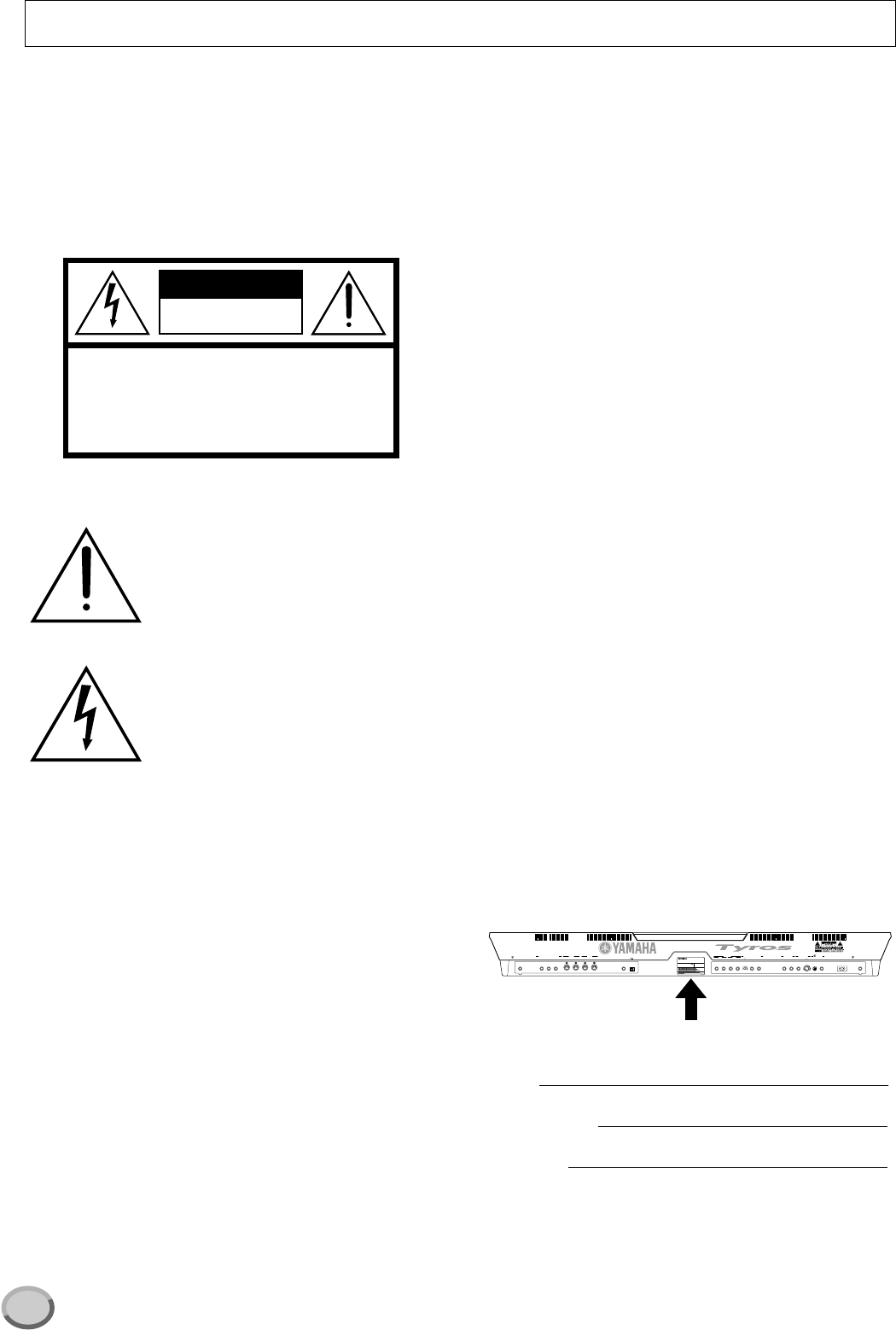
PLACERING AF NAVNEPLADEN: Tegningen herunder
viser, hvor navnepladen er placeret. Her kan man se num-
meret på modellen, serienummeret, strømforsyning m.m.
Disse data og købsdatoen bør noteres herunder som doku-
mentation for købet og bør opbevares til evt. senere brug.
Model
Serienummer
Købsdato
CAUTION
RISK OF ELECTRIC SHOCK
DO NOT OPEN
CAUTION: TO REDUCE THE RISK OF ELECTRIC SHOCK.
DO NOT REMOVE COVER (OR BACK).
NO USER-SERVICEABLE PARTS INSIDE.
REFER SERVICING TO QUALIFIED SERVICE PERSONNEL.
312 OUTIN OUTIN VIDEO OUT
NTSC/PAL USB 12 INPUT AC INLET
MIC / LINE IN
L/L+RR
MAIN
SUB LINE OUT
L/L+RR
LOOP SENDMIDI A MIDI BASSIGNABLE FOOT PEDAL
TRIM
MIN MAX L/L+RR
AUX IN / LOOP RETURN
TRIM
MIN MAX(VOLUME)(DSP VARIATION)(SUSTAIN) TO LEFT SPEAKER
TO SUB
WOOFER
LR
TO RIGHT SPEAKER L/L+RR
LOOP SEND
DIGITAL WORKSTATION
SER.NO.
MODEL TYROS
120V 45W 60Hz
MADE IN CHINA
YAMAHA CORPORATION
3
TYROS Dansk manual
1
ADVARSEL — Der findes visse forholdsregler ved brug af elek-
triske eller elektroniske produkter. Disse forholdsregler omfatter,
men er ikke begrænset til, følgende:
1. Læs alle punkter under Sikkerhedsforanstaltninger, Instruk-
tioner vedr. installering, Specielle meddelelser og Instruktioner
vedr. opstilling, FØR du sætter nogen som helst stik i inklusive
srømledningen.
2. Ang. strømforsyning: Yamahas produkter bliver lavet,
så de passer specielt til den strømforsyninger, der findes i de
områder, hvor de sælges. Hvis du flytter, eller på nogen som helst
måde er i tvivl om strømforsyningen, hvor du bor, kontakt da en
forhandler for at få oplysninger. Den påkrævede voltstyrke er trykt
på navnepladen. Se illustrationen under Specielle Meddelelser for
at se, hvor navnepladen er placeret.
3. Dette produkt kan være forsynet med et polariseret stik
(et af stikbenene er bredere end det andet). Hvis det ikke er muligt
at sætte stikket i stikkontakten, vend da stikket om og prøv igen.
Kan det stadig ikke lade sig gøre, kontakt da en elektriker for at få
en anden stikkontakt sat i. LAV IKKE OM på denne sikkerheds-
foranstaltning ved stikket.
4. Nogle elektroniske produkter bruger en ekstern strøm-
forsyning eller en adapter. Sæt ikke instrumentet til nogen anden
strømforsyning eller adapter end dem, der er nævnt i manualen,
på navnepladen, eller som er specielt anbefalet af Yamaha.
5. ADVARSEL: Placer ikke dette instrument eller andre gen-
stande ovenpå strømledningen. Placer det heller ikke et sted, hvor
nogen kan komme til at gå eller træde på det eller rulle noget hen-
over strømledningerne eller andre ledninger. Det anbefales ikke at
bruge forlængerledning! Hvis en forlængerledning er nødvendig
skal ledningsstørrelsen for en ledning på 25 fod (ca. 8 m) (eller
mindre) er 18 AWG. Jo mindre AWG (Ameican Wire Guage)-
nummer, desto større kapacitet. Skal ledningen være længere,
kontakt da en forhandler.
6. Ventilation: Elektroniske produkter skal generelt placeres
i rum med god mulighed for ventilation, med mindre de er frem-
stillet til brug i lukkede installationer. Hvis der ikke medfølger
instruktioner til lukkede installationer, skal man regne med, at de
der kræves almindelig ventilation.
7. Ang. temperatur: Elektroniske produkter bør placeres således,
at de ikke blive påvirket af varme. Dette produkt bør ikke anbringes
tæt ved varmekilder som fx: radiatorer eller andre varmelegemer.
8. Dette produkt er ikke lavet til brug i våde/fugtige omgivelser,
og det bør ikke bruges nær vand eller udsættes for regn. Våde/fugtige
omgivelser omfatter: i nærheden af et svømmebassin, spabad, badekar,
vask eller en våd kælder.
9. Dette produkt bør kun bruges med de dele, der medfølger
eller, et stativ eller andre anordninger som anbefales af Yamaha.
Hvis der bruges et stativ eller lignende anordning, vær da opmærk-
som på at alle instruktioner vedr. opstilling og sikkerhed følges.
10. Strømledningen (stikket) bør tages ud af stikkontakten,
når elektroniske produkter ikke skal bruges gennem længere tid.
Ledninger bør også tages ud, når der er sandsynlighed for torden-
vejr og lynnedslag.
11. Vær omhyggelig og sørg for, at der ikke falder genstande
eller spildes væske gennem åbninger på produktet.
12. Elektriske/elektroniske produkter bør repareres af kvalifi-
cerede fagfolk, hvis fx:
a. Strømledningen er blevet beskadiget; eller
b. Der er kommet genstande eller væske ind i produktet;
eller
c. Produktet har været udsat for regn; eller
d. Produktet ikke virker, eller fungerer væsentlig ander-
ledes; eller
e. Produktet er blevet tabt, eller selve kassen er blevet
beskadiget.
13. Betjen kun dette produkt, som det er beskrevet i manualen.
Andre handlinger bør foretages af kvalificeret personale.
14. Dette keyboard — enten alene, med hovedtelefoner eller
med en ekstern forstærker — kan give lyde, der er så kraftige, at
det kan medføre permanente høreskader. Altså: LAD VÆRE med
at spille så højt, at det ikke føles behageligt! Hvis du mærker et tab
i hørelsen, eller får ringen eller summen i ørene, bør du konsultere
en læge.
VIGTIGT: Jo kraftigere lydstyrke, des kortere tid er der, til høre-
skader opstår.
15. Nogle af Yamahas produkter leveres med bænke og / eller
stativer, i nogle tilfælde kan det være tilbehør, som skal købes
særskilt. Noget af dette tilbehør er lavet, således at det skal samles
af en forhandler eller måske installeres. Sørg for at bænke er stabile
og andet eventuelt tilbehør er anbragt eller installeret ordentligt,
før det bruges.
Bænke leveret af Yamaha er kun til at sidde på. Anden brug kan
ikke anbefales.
VIGTIGE SIKKERHEDFORANSTALTNINGER
INFORMATIONER VEDR. PERSONSKADER, ELEKTRISK STØD OG MULIG BRANDFARE
FINDES PÅ DENNE SIDE.
GEM VENLIGST DENNE MANUAL
4TYROS Dansk manual
2
SIKKERHEDFORANSTALTNINGER
LÆS VENLIGST DETTE FØRST
* Gem venligst denne manual et sikkert sted, så den er til at finde.
ADVARSEL
Følg altid de nævnte forholdsregler for at undgå risiko for skader eller i værste tilfælde dødsfald som følge af elektriske
stød, kortslutninger, skader og ildebrand med mere. Disse forholdsregler omfatter, men er ikke begrænset til, følgende:
• Brug altid kun den korrekte voltstyrke til instrumentet. Voltstyrken, eller
spændingen, er trykt på instrumentets navneplade.
• Kontroller med jævne mellemrum forbindelsen til stikkontakten. Eventuelt støv
og snavs skal fjernes.
• Brug kun den medfølgende strømledning.
• Strømledningen må ikke placeres tæt ved varmekilder som fx radiatorer, og
ledningen må ikke bøjes for meget. Der må heller ikke placeres tunge ting oven
på ledningen. Ledningen må heller ikke ligge de steder, hvor man træder eller
kører tunge ting over.
• Instrumentet indeholder ikke nogle dele, der kan indstilles på. Forsøg ikke at
modificere eller skille nogen interne komponenter ad.
•Udsæt ikke instrumentet for regn eller damp, og brug det ikke i våde eller fugtige
omgivelser. Og hold flasker og glas med drikkevarer eller væske, der kan spildes,
væk fra instrumentet.
• Hav aldrig våde hænder, når du sætter ledninger i eller tager dem ud.
• Placer ikke brændende genstande fx stearinlys på keyboardet. De kan vælte og
sætte ild til keyboardet.
• Hvis adapteren bliver beskadiget; hvis lyden forsvinder under brug af
instrumentet; hvis keyboardet begynder at ryge; eller der dannes en underlig
lugt, skal man straks slukke for instrumentet og strømforsyningen og tage
stikket ud af stikkontakten. Kontakt forhandleren og få keyboardet undersøgt
af kvalificeret Yamaha-personale.
VIGTIGT
Følg altid de nævnte forholdsregler for at undgå personskader, eller at instrument eller inventar og ejendom tager
skade. Disse forholdsregler omfatter, men er ikke begrænset til, følgende:
• Tag altid fat i stikket, ikke i ledningen, når stikket tages ud af stikkontakten.
• Fjern stikket, hvis instrumentet ikke skal bruges i længere tid, eller under
tordenvejr og lynnedslag.
• Hav altid orden i ledninger og strømforbindelser. Sæt ikke mange forlænger-
ledninger til samme stikkontakt, det kan forringe lyden og i værste tilfælde
forårsage opvarmning af stikkene.
•Udsæt ikke instrumentet for støv, kraftige vibrationer eller stærk varme (fx direkte
sollys, nær et varmelegeme eller fx i en bil i solen). Det er for at undgå forkerte
visninger på displayet, og at instrumentets integrerede kredse bliver ødelagte.
• Brug ikke instrumentet tæt ved andre elektriske apparater som fx tv-apparater,
radioer eller højttalere. Gøres det kan keyboard, tv eller radio støje unødvendigt
meget.
• Sæt ikke instrumentet på steder, hvor det ved uheld kan falde på gulvet.
• Hvis instrumentet skal flyttes, skal man sørge for, at alle ledninger er taget ud.
•Brug kun det stativ, der er beregnet til dette instrument. Og brug kun de vedlagte
skruer. Ellers kan instrumentet blive beskadiget, eller det kan vælte for nemt.
•Placer ikke noget foran instrumentets luftventilation. Det kan hindre tilstrækkelig
luftcirkulation til de interne komponenter og muligvis forårsage, at instrumentet
overophedes.
Tilslutning af strøm/strømforsyning
Luk ikke instrumentet op
Advarsel mod fugt
Advarsel mod brand
Hvis der opstår problemer
Tilslutning af strøm/strømforsyning Anbringelse
5
TYROS Dansk manual
• Skal keyboardet kobles sammen med andet elektrisk udstyr, skru da ned
for lydstyrken og sluk derefter for keyboardet og det andet elektriske udstyr.
Når forbindelserne er etableret, kan lydstyrkerne tilpasses et rimeligt niveau.
• Til rengøring af instrumentet bruges en tør og blød klud. Brug aldrig
opløsningsmidler eller klude, der er imprægneret med rengøringsmidler.
• Sæt hverken fingre eller hænder ind i sprækker eller indgange på instrumentet.
• Put aldrig papir, metalgenstande eller andet ind i sprækker eller revner på
panelet på keyboardet. Skulle det ske, sluk da med det samme for strømmen
og tag ledningen ud af stikkontakten. Kontakt derefter en forhandler og få
instrumentet undersøgt af kvalificeret Yamaha-personale.
• Anbring ikke ting af vinyl, plastik eller gummi på instrumentet, da det kan
resultere i misfarvning af keyboardet.
• Brug ikke mange kræfter på at betjene knapperne, læg ikke tunge ting på
keyboardet, man skal heller ikke støtte sig op af det.
• Brug ikke instrumentet i for lang tid med stor lydstyrke, fordi det kan give
høreskader. Hvis du konstaterer tab i hørelsen eller hører ringen for ørerne,
bør du gå til en læge.
Gem dine data og lav backup-filer
• RAM-data (se side 65) slettes, når keyboardet slukkes. Gem dine data på
diskette, User (bruger)-drevet eller en harddisk (ekstra udstyr). Gemte data kan
også mistes som følge af funktionsfejl eller forkerte handlinger. Gem vigtige
data på diskette eller en eventuel harddisk.
•Når du ændrer indstillinger på en side i et display og derefter forlader denne side,
så gemmes data for System Setup (kan findes i skemaet Parameter Chart i det
separate hæfte Data List) automatisk. Men de ændrede data er tabt, hvis man
ikke har forladt det relevante display på den rigtige måde, og hvis der slukkes for
strømmen.
Foretag backup på disketten
• Yamaha anbefaler, at man gemmer vigtige data på to forskellige disketter,
en ekstra for at undgå tab af data.
Sluk altid for strømmen, når instrumentet ikke bruges.
Ledninger og forbindelser
Vedligeholdelse
Forholdsregler ved betjening af keyboardet
Gem dine data
Vigtigt ved handlinger vedr. data
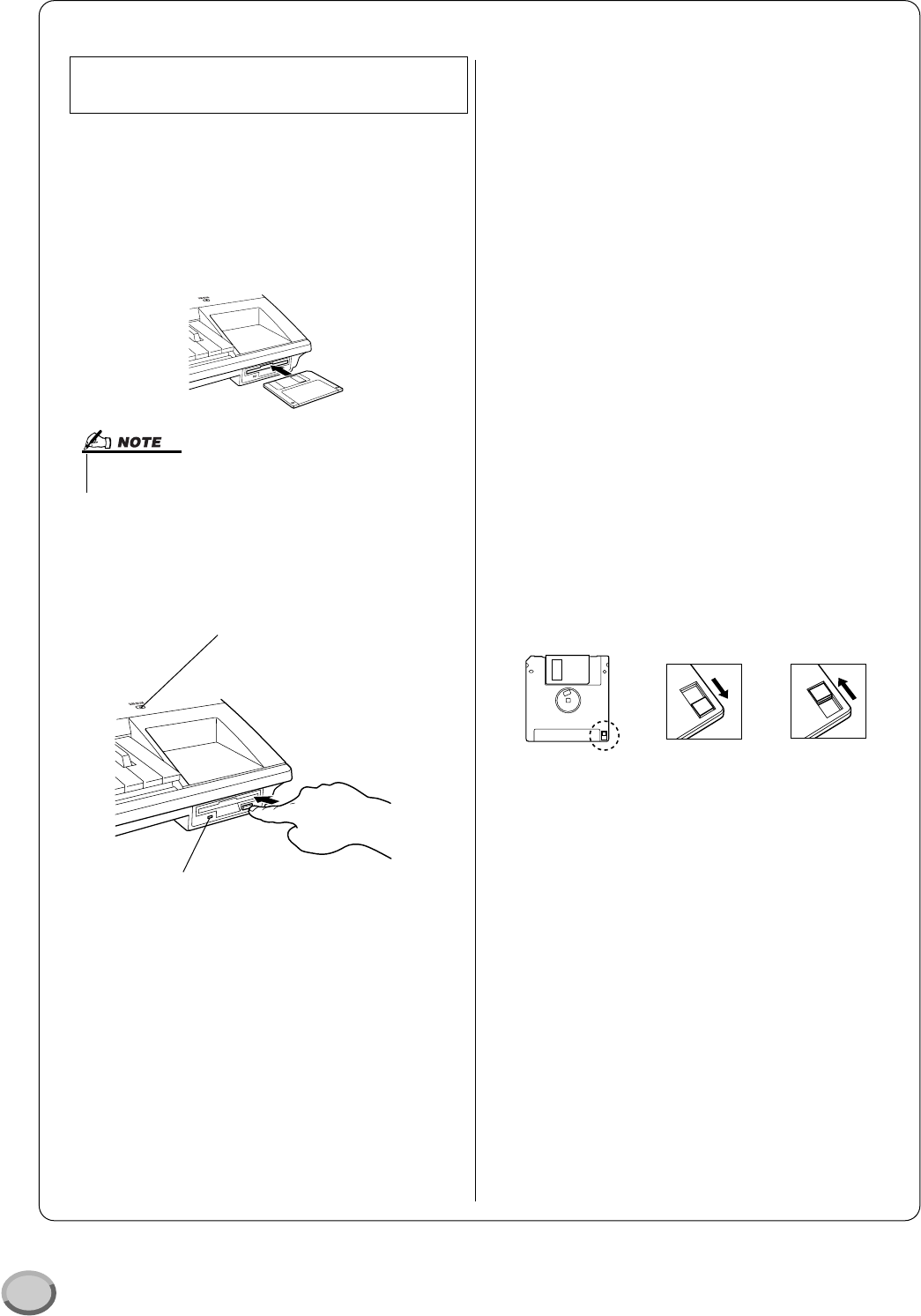
Sluk ALDRIG for strømmen på TYROS, mens nogle handlinger vedr. drevene USER/FD/HD (bruger/diskette/harddisk) er i gang — det kan være at gemme, slette eller
kopier/sæt ind — vent til funktionen er helt færdig. (vær sikker på at beskeden vist nedenfor er væk.) Slukkes der for strømmen under en funktion, kan dataene blive mistet.
Det er især vigtigt at havde strømmen tændt under handlinger vedr. USER (bruger)-drevet. Slukkes der for strømmen under funktionerne save, delete eller copy/paste
på USER (bruger)-drevet, kan alle data på USER (bruger)-drevet være mistet (næste gang der tændes for instrumentet) — alle data ikke kun de pågældende data.
Med andre ord hvis du gemmer/sletter/indsætter data på en song (melodi) på USER (bruger)-drevet, og der slukkes for strømmen, før funktionen er færdig, kan du
risikere at miste ALLE data på USER (bruger)-drevet — deriblandt alle voices (lyde), styles (stilarter), Multi Pad banker og forindstillinger under Registration Memory
som du har gemt på USER (bruger)-drevet.
Denne meddelelse vises også, når der laves en ny mappe på USER (bruger)-drevet, eller funktionen Factory Reset (side 159) er i gang.
Yamaha kan ikke gøres ansvarlig for fejl, der skyldes ændringer i eller forkert brug af instrumentet, eller for data, der mistes.
3
6TYROS Dansk manual
4
Håndtering af diskettedrev og disketter
Sikkerhedsforanstaltninger
Vær omhyggelig ved af brug af disketter og diskettedrev for
at undgå skader på delene, Følg de nævnte anvisninger.
■ Kompatible typer af disketter
Disketter af typerne 3,5" 2DD og 2HD kan bruges.
■ Tag disketter ind i/ud af drevet
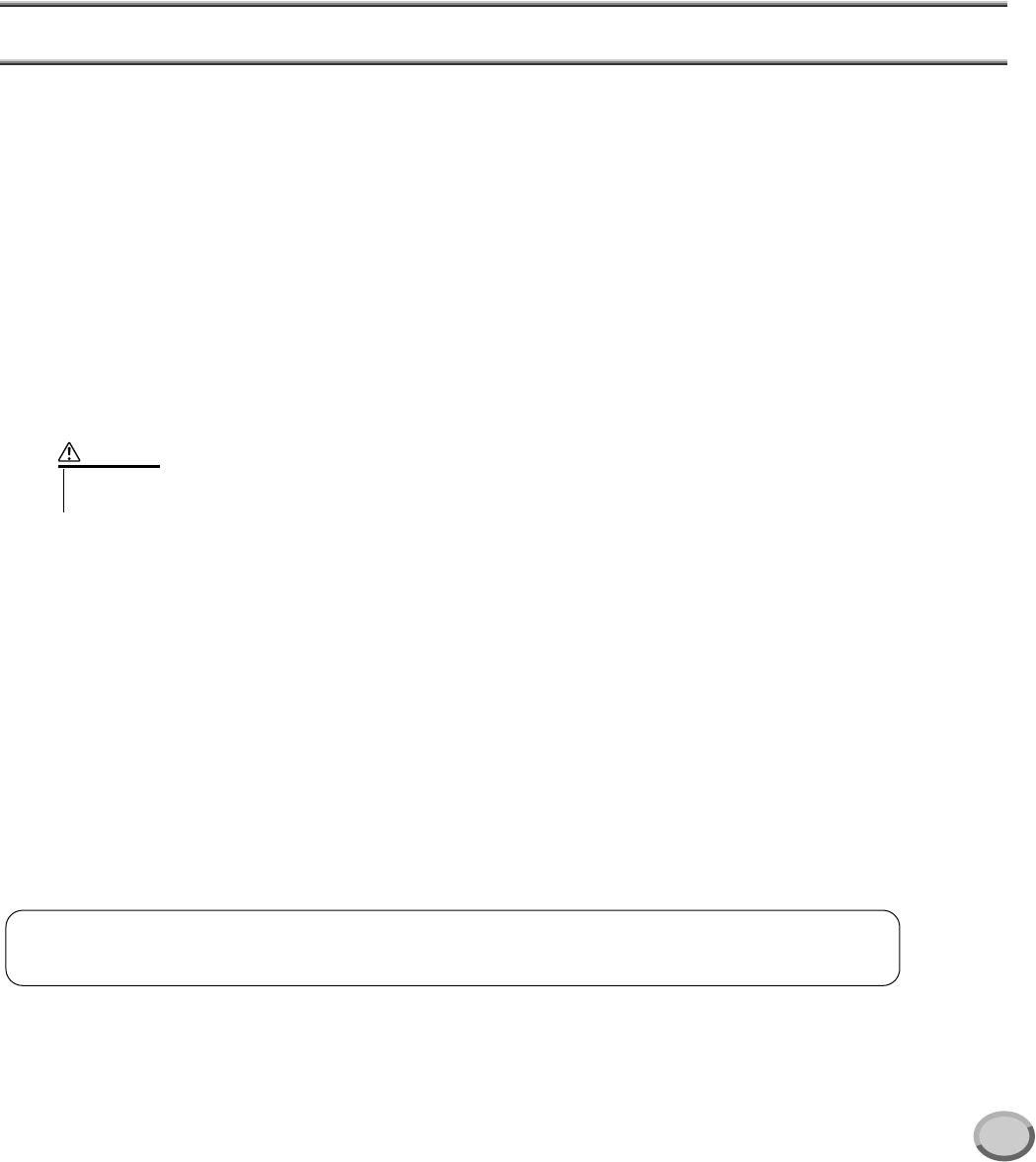
●For at sætte en diskette ind i drevet:
• Hold disketten sådan, at etiketten vender op, og skyde-
dækslet vender ind mod drevet. Sæt disketten langsomt
ind i drevet indtil, der høres et klik, og knappen til udtag-
ning springer ud.
●For at tage en diskette ud af drevet:
• Før disketten tages ud, vær da sikker på, at diskettedrevet
ikke er i brug (se om lampen DISK IN USE er tændt).
Tryk langsomt eject-knappen ind, så langt den kan komme;
så vil disketten automatisk komme ud af drevet. Når dis-
ketten er ude, kan den forsigtigt tages med hånden.
• Tag aldrig en diskette ud, og sluk aldrig for keyboardet,
mens drevet er i gang med at gemme data. Dette kan
ødelægge disketten og måske også drevet.
• Hvis der trykkes for hurtigt på Eject-knappen, eller hvis
den ikke trykkes helt ind, kommer disketten måske ikke
korrekt ud. Knappen kan komme til at sidde fast i en mel-
lem-position, så disketten ikke kommer helt ud. Brug aldrig
vold og forsøg ikke at tage en diskette ud, hvis den ikke er
kommet korrekt ud af drevet. Både drevet og diskette kan
blive beskadiget. I sådant tilfælde kan man prøve at trykke
på knappen igen, eller trykke disketten helt ind i drevet og
prøve igen.
• Tag altid disketten ud af drevet, når der skal slukkes for
keyboardet. En diskette, der efterlades i drevet i længere
tid, kan nemt samle støv og snavs og dermed blive beska-
diget.
■ Rensning af diskette Read/Write hovedet
● Rens Read/Write hovedet med jævne mellemrum.
Diskettedrevet indeholder et magnetisk læse- og skrive-
hoved, der arbejder med stor præcision. Efter længere
tids arbejde, kan hovedet opsamle små magnetiske par-
tikler fra disketterne, og dette kan måske føre til læse-
og/eller skrivefejl.
● Yamaha anbefaler, at man cirka en gang om måneden
renser læse-/skrivehovedet med en rense-diskette.
Spørg hos din Yamaha forhandler efter en sådan.
● Put aldrig andet end disketter ind i drevet. Andre objekter
kan skade drevet.
■ Lidt om disketterne
● Behandl disketter med omtanke:
• Sæt ikke tunge genstande ovenpå disketterne, og lad
være med at bøje dem eller at udsætte dem for tryk.
Opbevar disketterne i en boks, når de ikke bruges.
• Udsæt ikke disketterne for direkte sollys, ekstreme høje
eller lave temperaturer, høj fugtighed, støv og væsker.
• Tag ikke skydedækslet til side og rør ikke ved selve dis-
ketten.
• Udsæt ikke disketten for magnetiske felter af den slags,
der fx kan være ved tv-apparater, højttalere, motorer mm.;
sådanne felter kan helt eller delvist slette data på disketten.
• Brug aldrig disketter, hvor skydedæksel eller kassette er
beskadiget.
• Sæt ikke andre klistermærker end de vedlagte labels på
disketterne. Du skal sikre dig, at labels sættes det rigtige
sted på disketten.
● Beskyt dine data (Write Protect Tab):
• Vil du sikre, at disketten ikke kan overskrives med nye
data, sæt da diskettens Write Protect Tab (data-sikring)
i stillingen ”Protect” (hullet er åbent).
● Data-backup
• Yamaha anbefaler, at man gemmer vigtige data på to for-
skellige disketter. Så har man en ekstra, hvis den ene dis-
kette bliver beskadiget. Skal du lave en ekstra backup-
diskette, brug da funktionen Kopier fra diskette til diskette
på side 157.
• Når der tændes for TYROS, vil lampen nederst på drevet lyse
for at vise, at drevet er klar til brug.
Denne lampe lyser altid, når instrumentet er
tændt uanset, om der er funktioner i gang.
DISK IN USE
Denne lampe lyser, hvis diskettedrevet
er i gang med en funktion, hvis fx en
diskette er sat i drevet, og der afspilles,
indspilles, formateres osv.
Write Protect Tab’en er
ON, der er hul igennem
(låst, skrivebeskyttet)
Write Protect Tab’en
er OFF, intet hul (åben,
ikke skrivebeskyttet)
7
TYROS Dansk manual
Tillykke!
Du kan nu være stolt over at eje et enestående elektronisk keyboard.
Yamaha TYROS indeholder en meget avanceret teknologi indenfor lydmoduler
og det bedste indenfor digital elektronik. Det giver en fantastisk lydkvalitet
og en ekstraordinær musikalsk alsidighed.
For at få mest muligt ud af funktionerne med TYROS og de
utroligt mange muligheder, anbefaler vi, at denne manual læses grundigt,
og de nævnte funktioner prøves sideløbende hermed.
Det anbefales også, at manualen opbevares et sikkert og praktisk sted,
så den er til at finde, når den skal bruges.
Pakkeliste
● TYROS
● Strømledning (1 stk.)
● Nodestativ og klemmer
● CD-ROM
● Manual (denne bog), hæftet Data List og Installation Guide
● USB-kabel
■ Om den medfølgende CD-ROM
Den medfølgende CD-ROM indeholder særligt software til brug sammen med TYROS. Deriblandt
Voice Editor som er et omfattende og letforståeligt redigeringsværktøj til TYROS, og en File Utillity
som gør det nemt at overføre data mellem lagringsmediet, som er sat til TYROS, og en computer.
Se mere om dette i den separate Installation Guide eller på online manualerne, som findes sammen med
den medfølgende software.
• Fotografierne af harpsichord, bandoneon, hackbrett, music box, dulcimer og cembalo, vist på sider i displayet på
TYROS, er venligst stillet til rådighed af Gakkigaku Shiryokan (Samling indenfor Organology), instituttet for musik
ved Kunitachi-universitetet.
• Følgende instrumenter, som vises i displayene på TYROS, kan ses på Hamamatsu-museet for musikinstrumenter:
balafon, gender, kalimba, kanoon, santur, gamelan-gonger, harpe, håndklokke, sækkepibe, banjo, klokkespil, mandolin,
oud, panfløjte, pungi, rabab, shanai, sitar, olietønder, tambra.
• Dette produkt er fremstillet på licens fra følgende U.S. patentnumre: nr. 5231671, nr. 5301259, nr. 5428708
og nr. 5567901 fra IVL Technologies Ltd.
• De punktmatrix skrifttyper som er anvendt på instrumentet er leveret og ejet af Ricoh CO., Ltd.
• Apple og Macintosh er varemærker ejet af Apple Computer, Inc.
• IBM-PC/AT er et varemærke ejet af International Business Machines Corporation.
• Windows er et registreret varemærke af Microsoft® Corporation.
• Alle andre varemærker ejes de respektive indehavere.
• Forsøg IKKE afspille Track (spor) 1 (som indeholder software data) på en almindelig
cd-afspiller. Det ville kunne skade både udstyret, højtalerne og hørelsen.
VIGTIGT
Illustrationerne af panel og LCD-displayet i manualen er kun vist som en vejledning. De kan se en smule anderledes ud
på instrumentet.
5
8TYROS Dansk manual
Panel-logoer
GM System Level 1
”GM System Level 1” er en standard, som betyder, at lydene i lydmodulet og deres funktionalitet i for-
hold til MIDI er ordnet på et bestemt måde. Det betyder, at alle data, der opfylder standarden, vil blive
spillet ens med et hvilken som helst GM-kompatibelt lydmodul eller synthesizer uanset hvilket mærke,
det er. Lydmoduler og song data, som kommunikerer med denne standard, bærer dette GM log.
GM System Level 2
”GM System Level 2” er en standard og en udvidelse af den oprindelige ”GM System Level 1”.
Den har forbedret kompatibilitet af song data, giver større polyfoni, større udvalg af lyde, udvidede
parametre for lydene og integrerede effekter. Lydmoduler og song data, som kommunikerer med
denne standard, bærer dette GM2 logo.
XG
XG er et format for lydmoduler og en forbedring af GM System Level 1 standarden.
Den opfylder de stadigt større krav til nutidens computerrelaterede udstyr og giver flere udtryks-
muligheder, men samtidigt også større datakompatibilitet. ”XG” er en afgørende udvidelse af
”GM System Level 1”, da den angiver, hvordan lydene er udvidede eller rettede og strukturen
og typen af effekter.
Når song data, købt særskilt, med XG-logoet afspilles på et lydmodul, som også bærer XG-logoet,
vil det være en musikalsk oplevelse med ubegrænset antal lyde og effekter.
XF
Yamahas XF-Format er en udvidelse af formatet SMF (Standard MIDI File), det er mere funk-
tionelt og har gode muligheder for udvidelser i fremtiden. TYROS kan vise teksterne, hvis der
afspilles en XF-fil med data for tekster.
Vocal Harmony
Vocal Harmony gør brug af sidste nye teknologi indenfor digitale lydmoduler. Med Vocal Harmony
er det muligt at tilføje vokal-harmonier til en lead-vokal, og det er endda muligt at lave herrestemmer
om til damestemmer og omvendt, både for lead-vokalen og korstemmerne, ligesom der kan laves
et bredt udvalg af harmonier.
DOC
DOC-lydenes format gør det muligt at afspille data på et stort antal Yamaha instrumenter og MIDI-
udstyr, deriblandt Clavinova-serien.
Style File Format
Style File Format — SFF — er Yamahas eget format, som bruger et enestående system til at levere
et autoakkompagnement af meget høj kvalitet baseret på et bredt udvalg af akkord-typer.
TYROS bruger SFF-formatet internt, kan læse disketter med filer i dette format og indspille stil-
arter i SFF-formatet ved hjælp af funktionen Style Creator.
Instrumentet indeholder computerprogrammer og andet, som Yamaha ejer rettighederne til eller har fået licens til bruge af
rettighedsindehaverne. Dette materiale, som er omfattet af loven om ophavsret, inkluderer al computer software, style files,
Midi-filer, WAVE-data og lydindspilninger. Sådanne programmer og sådant indhold må kun bruges privat og i overensstem-
melse med den gældende lovgivning. Overholdes dette ikke, kan det få lovmæssige konsekvenser. DET ER FORBUDT AT
LAVE, SÆLGE ELLER BRUGE ILLEGALE KOPIER.
Det er tilladt at kopiere indkøbt software og bruge det til privat brug. Al anden kopiering er strengt forbudt.
6
9
TYROS Dansk manual
Om brug af denne manual
Sådan gøres TYROS klar til brug.............................................. side 20
Vi anbefaler på det højeste, at dette kapitel læses først. Her beskrives det, hvordan du
kommer i gang med at spille og prøve mulighederne på TYROS.
Kvikguide ........................................................................................... side 24
Med mindre du godt kan lide at læse manualer, så vil du sikkert gerne i gang med at
spille på instrumentet med det samme. Er det tilfældet, læs da dette kapitel.
Indhold.................................................................................................... side 10
Oversigt over funktioner........................................................ side 12
Denne specielle oversigt er delt ind efter funktioner og anvendelsesmuligheder —
ikke efter enkelte ord — dermed er det nemt at finde frem til, hvordan en bestemt
situation eller funktion skal håndteres.
Panelkontroller og stik ................................................................... side 16
I dette kapitel beskrives alt om knapper og kontroller på TYROS.
Grundlæggende funktioner ......................................................... side 60
Her beskrives de grundlæggende fremgangsmåder, når data på TYROS skal håndteres
og organiseres ved hjælp af LCD-displayet.
Funktionstræet................................................................................... side 75
Her er en oversigt over funktionerne på TYROS opstillet i hierarkisk struktur. Det gør
det nemmere at se forholdet mellem de forskellige funktioner og at finde frem til de
oplysninger, du søger.
Læs mere............................................................................................... side 78
Når du har været igennem det ovenstående, er det nemmere at gå videre med denne
omfattende guide til alle funktionerne. Det kan ikke anbefales at læse det hele med det
samme, det er bedre at slå op her, når du søger noget information og en bestemt funk-
tion.
Fejlfinding ........................................................................................... side 164
Hvis TYROS ikke virker som ventet, eller hvis der er problemer med en bestemt funk-
tion eller med lyden, så se i dette kapitel, før der ringes efter til Yamaha-forhandleren
eller en reparatør. Her er de mest almindelige problemer, og løsningerne på dem, for-
klaret på en nemt forståelig måde.
Ordliste................................................................................................. side 166
Her findes en nærmere forklaring på vigtige ord og tekniske udtryk, som ellers ikke er
forklaret fuldt ud i manualen.
Data List (separat hæfte)
Her findes vigtige oversigter og lister over fx Direct Access (direkte adgang), Chord
Fingering (akkord-fingerindstilling) for Style Playback (afspilning af stilarter), Voice
List (Liste over lyde), Style List (Liste over stilarter), Effect Type List (Liste over
effekttyper). MIDI Data Format, MIDI Implementation Chart.
Installation Guide (separat)
TYROS leveres sammen med forskellige software-programmer (på CD-ROM).
Med dem er det muligt at bruge en TYROS i forbindelse med en computer til indspil-
ning, lagring af data og andet. Se mere i denne guide, om hvordan det medfølgende
software skal installeres.
7
10 TYROS Dansk manual
Indhold
Håndtering af diskettedrev og disketter............................. 6
Tillykke! ................................................................................. 7
Pakkeliste.............................................................................. 7
Panel-logoer.......................................................................... 8
Om brug af denne manual ................................................... 9
Indhold................................................................................. 10
Oversigt over funktioner.................................................... 12
Panelkontroller og stik....................................................... 16
Toppanel og stik ............................................................. 16
Bagpanel og stik ............................................................. 18
Sådan gøres TYROS klar til brug 20
Strømforsyning................................................................... 20
Højtalere (ekstra udstyr) .................................................... 20
Nodestativ ........................................................................... 21
Tænd og sluk for keyboardet ............................................ 22
Vip Display-panelet op og ned .......................................... 23
Kvikguide 24
Tænd for keyboardet og spil en demo........................24
Tænd for keyboardet og indhold af Main
(hoved)-displayet .................................................24
Spil en demo .............................................................24
Voices (lyde)..................................................................26
Vælg en lyd (RIGHT1) og spil på tangenterne ..........26
Spil med to eller tre voices (lyde) samtidigt...............27
Spil med separate voices (lyde) i venstre og
højre hånd............................................................28
Indstil oktavindstillingen.............................................28
Organ Flutes (Orgelpiber) .........................................29
Gem dine favorit voices (lyde) på User
(bruger)-drevet eller på diskette...........................30
Vælg og spil en style (stilart)
— autoakkompagnement (ACMP) .............................32
Spil en melodilinie med højre hånd
og akkorder med venstre hånd............................32
Akkompagnements-stykker (sections) ......................34
One Touch Setting ....................................................36
Indstil volumenbalance mellem style (stilart)
og tangenter.........................................................36
Tænd og sluk for parterne i en Style og
vælg andre lyde ...................................................37
Spil en style (stilart) fra diskette ................................37
Multi Pads ......................................................................38
Spil med Multi Pads...................................................38
Brug Chord Match (tilpas til akkorder).......................38
Voice Effects (effekter til lydene).................................39
Sæt Harmony-effekt til det du spiller med højre hånd...39
Find et ideelt sæt indstillinger til musikken
— Music Finder ...........................................................40
Vælg en genre fra Listen over Records.....................40
Søg efter ideelle indstillinger med Keyword (søgeord) ... 41
Lav et sæt ”Favorite Records”...................................42
Spil en Song (melodi) ...................................................43
Spil disketter med Songs (melodier)..........................43
Brug Song Position Markers (SP) (inddelingsmærker)...44
Indstil volumenbalance mellem Song (melodi)
og tangenter.........................................................45
Tænd og sluk for parter i en Song.............................45
Syng i en tilsluttet mikrofon.........................................46
Sæt en mikrofon til.....................................................46
Syng og læs teksten samtidigt...................................46
Sæt harmonier til din stemme....................................47
Øv keyboard og sang med Guide-funktionen ............48
Vælg en Guide-menu ................................................48
Øv keyboard med ”Follow Lights”..............................49
Øv sang med ”Vocal Cue Time” ................................50
Gem og genkald egne panelindstillinger
— Registration Memory..............................................51
Gem indstillinger under Registration Memory ...........51
Gem Registration Memory på User (bruger)-drevet....52
Genkald et sæt indstillinger fra Registration Memory....53
Indspil det du spiller og lav songs
— Song Recording......................................................54
Kvik-indspilning..........................................................54
Flerspors-indspilning .................................................56
Brug Tyros sammen med en computer ......................58
Initial Setup (initiale indstillinger) ...............................58
Brug af programmet Voice Editor ..............................59
Brug af programmet File Utility..................................59
Grundlæggende funktioner
— Få styr på dine data 60
Display-baserede kontroller .............................................. 60
Help (hjælpe)-beskeder og beskeder i displayet............. 61
Direct Access — Hurtig visning af displays..................... 62
Grundlæggende struktur for filer/mapper
og hukommelseslagre ............................................... 62
Håndtering af filer/mapper i Open/save-displayet...........66
Lav en ny mappe ............................................................ 67
Vælg (åbn) en mappe/fil.................................................. 67
Kopier mapper/filer (Copy & Paste) ................................68
Flyt mapper/filer (Cut & Paste)........................................ 68
Slet mapper/filer (Delete)................................................ 69
Gem filer (Save).............................................................. 69
Navngiv mapper/filer....................................................... 70
Lav om på visning af Open/save-displayet .....................71
Om markøren i Displayet ................................................... 73
Om farverne på panelknapperne.......................................73
Om klaviaturet.....................................................................74
Sektioner og deres funktioner......................................... 74
Synchro Start On/Off....................................................... 74
Funktionstræet ...................................................................75
8
Indhold
11
TYROS Dansk manual
Læs mere 78
Voices (lyde) ....................................................................... 78
Lyde, sektioner og parter på klaviaturet.......................... 78
Voice (lyd)-typer.............................................................. 79
Voice (lyd)-effekter.......................................................... 81
Juster tonehøjde på TYROS........................................... 82
Organ Flutes (Sound Creator)........................................... 83
Parametre under Sound Creator (Organ Flutes voices)... 83
Lav nye voices (lyde) (Sound Creator)............................. 85
Parametre under Sound Creator (Normale voices) ........ 86
Spil en Song (melodi)......................................................... 88
Vis noder (Score)............................................................ 88
Vis tekster (lyrics) ........................................................... 90
Song Position.................................................................. 91
Parametre relateret til Song-afspilning ........................... 92
Song Creator (Digital Recording)...................................... 94
Indstillinger for Record Mode (til om-indspilning)............ 95
Ret i data for hver Channel............................................. 96
Indsæt akkorder med Event-listen — Step Recording.... 98
Indsæt toner med Event-listen — Step Recording ....... 100
Indsæt beskeder for System Exclusive
med Event-listen — Step Recording....................... 106
Indsæt tekster med Event-listen — Step Recording..... 106
Spil en style (stilart) (autoakkompagnement)................ 108
Chord Fingerings (akkord-fingerindstillinger)................ 108
Fade In/Out................................................................... 109
Tempo........................................................................... 109
Synchro Start og Synchro Stop .................................... 110
Programmerbar One Touch Setting (OTS)................... 110
Hurtig valg af style (stilart) ............................................ 111
Indstillinger relaterede til afspilning af styles (stilarter) ... 112
Style Creator (Digital Recording).................................... 114
Grundlæggende indstillinger og direkte indspilning
på hver part (channel)............................................. 116
Indsæt toner med Event-listen — Step Recording ....... 117
Sammensat en style (stilart) af eksisterende figurer..... 118
Parametrene Groove og Dynamics .............................. 118
Ret i dataene for hver channel...................................... 120
Foretag indstillinger for Style File Format ..................... 120
Lav dine egne styles (stilarter) med en ekstern sequencer .. 122
Multi Pads (figurer)........................................................... 124
Ret i Multi Pads via Open/Save-displayet..................... 124
Lav/ret i Multi Pads (Digital Recording) ........................ 124
Music Finder ..................................................................... 126
Ret i Music Finder ”records” ......................................... 126
Gem Music Finder records som enkelte filer ................ 126
Registration Memory........................................................ 128
Freeze (fastfrys)............................................................ 128
Registration Sequence
(rækkefølge for sæt af indstillinger)......................... 128
Brug af mikrofon............................................................... 130
Vocal Harmony Edit (ret i en Vocal Harmony-type) ...... 130
Talk Setting (tale-indstilling).......................................... 132
Overall Setting (overordnende indstillinger).................. 132
Mixing Console (mixeren) ................................................134
Indstillinger for parter.....................................................135
Song Auto Revoice........................................................136
Effekter..........................................................................136
Equalizer (EQ)...............................................................139
Master Compressor.......................................................140
Indstillinger for Line Out ................................................140
MIDI ....................................................................................142
Indstillinger for MIDI system..........................................146
Indstillinger for MIDI Transmit (afsendelse)...................146
Indstillinger for MIDI Receive (modtagelse) ..................147
Modtag akkordgrundtone for style-afspilning
via MIDI Receive (modtagelse)................................148
Modtag akkordtype for style-afspilning
via MIDI Receive (modtagelse)................................148
Indstillinger for tilsluttet MFC10.....................................148
Foretag overordnede og andre vigtige indstillinger
— Function...................................................................150
Stemning og tonesystemer............................................150
Voice Set (indstillinger for lyde).....................................151
Indstillinger for Video Out..............................................151
Controller (fodpedaler) ..................................................152
Harmony/Echo...............................................................154
Andre indstillinger (Utility)..............................................156
Appendiks 160
Installering af højtalere (ekstra udstyr)...........................160
Installering af en harddisk (ekstra udstyr) .....................162
Fejlfinding..........................................................................164
Ordliste ..............................................................................166
Specifikationer ..................................................................168
Indeks.................................................................................170
9
12 TYROS Dansk manual
Oversigt over funktioner
Før der tændes for keyboardet
●Sæt nodestativet op........................................................................................................................................... side 21
●Sæt hovedtelefoner til........................................................................................................................................ side 16
●Tænd og sluk for keyboardet....................................................................................................................... side 22, 24
Hvis du vil lytte til TYROS
●Afspil demoerne................................................................................................................................................. side 24
●Afspil en song (melodi)
• Afspil en song (melodi) fra diskette ............................................................................................................... side 43
• Tænd og sluk for parter (channels) for en song (melodi) .............................................................................. side 45
• Indstil balancen mellem song (melodi) og tangenter..................................................................................... side 45
●Afspil en style (stilart)
• Afspil en forprogrammeret style (stilart) ........................................................................................................ side 32
• Tænd og sluk for channels for en style (stilart) ............................................................................................. side 37
• Indstil balancen mellem style (stilart) og tangenter ....................................................................................... side 36
• Afspil en style (stilart) fra diskette ................................................................................................................. side 37
●Spil med Multi Pads ........................................................................................................................................... side 38
Hvis du vil spille på tangenterne
●Vælg en voice (lyd) RIGHT1) og spil på tangenterne........................................................................................ side 26
●Spil med to eller tre forskellige lyde samtidigt.................................................................................................... side 27
●Spil med forskellige lyde i højre og venstre hånd .............................................................................................. side 28
●Forstå de fire sektioner på tangenterne (RIGHT1, 2, 3 og LEFT) ..................................................................... side 74
●Spil lyde med trommer og percussion ............................................................................................................... side 79
●Spil med lydene Mega Voices ........................................................................................................................... side 80
●Forstå Initial Touch og Aftertouch.............................................................................................................. side 81, 154
●Indstil anslagsfølsomhed for tangenterne........................................................................................................ side 154
●Tænd og sluk Initial Touch for hver sektion på tangenterne (RIGHT1, 2 og 3, LEFT) .................................... side 154
●Tænd og sluk Aftertouch for hver sektion på tangenterne (RIGHT1, 2 og 3, LEFT) ....................................... side 154
●Indstil modulations-hjulet for hver sektion på tangerne (RIGHT1, 2 og 3, LEFT)............................................ side 154
Hvis du vil øve
●Brug af metronom............................................................................................................................................ side 156
●Se noderne og spil til en song (melodi) mens den afspilles
.........................................................................................................................Song Score............................... side 88
Guide ...........................................side 49
Vælg programmer og indstillinger for TYROS
●Voices (lyde)...................................................................................................................................................... side 26
●Styles (stilarter) ................................................................................................................................................. side 32
●Multi Pad-banker................................................................................................................................................ side 38
●Songs (melodier) ............................................................................................................................................... side 43
●Music Finder ”records”....................................................................................................................................... side 40
●Registration Memory-banker ............................................................................................................................. side 53
●Registration Memory-numre .............................................................................................................................. side 53
●One Touch Setting-numre ................................................................................................................................. side 36
● Harmony/echo-typer........................................................................................................................................ side 154
●MIDI-skabeloner (templates) ........................................................................................................................... side 145
●Effekt-typer ...................................................................................................................................................... side 138
●Vocal Harmony-typer......................................................................................................................................... side 47
●Master EQ-typer .............................................................................................................................................. side 139
● Master Compressor-typer................................................................................................................................ side 140
10
Oversigt over funktioner
13
TYROS Dansk manual
Brug af LCD-display
●Forståelse og brug af Main (hoved)-displayet ................................................................................................... side 24
●Visning af tekster på songs (melodier) i LCD-displayet............................................................................... side 46, 90
●Visning af noder på songs (melodier) i LCD-displayet................................................................................. side 50, 88
●Vis indholdet af displayet på en separat tv-skærm.................................................................................... side 18, 151
Spil akkorder fra en style (stilart) med venstre hånd og en melodilinie
med højre hånd — funktionen autoakkompagnement (ACMP)
●Vælg og afspil en style (stilart)........................................................................................................................... side 32
●Lær forskellige akkorder ..................................................................................Chord Tutor............................. side 108
●Lær at spille (angive) akkorder til afspilning af en style (stilart).......................Chord Fingering...................... side 108
●Sæt automatiske harmonier eller ekko til melodilinen i højre hånd .................Harmony/Echo.................. side 39, 154
●Skift automatisk akkorder for Multi Pads med det du spiller i venstre hånd ....Chord Match............................. side 38
Vælg hurtigt og nemt dine egne panelindstillinger
●Hent ideelle sæt af panelindstillinger.............................Programmerbar Music Finder............................. side 40, 126
●Skift indstillinger, så de passer til en stilart....................Programmerbar One Touch Setting (OTS) ......... side 36, 110
●Gem og genkald dine egne panelindstillinger................Registration Memory .......................................... side 51, 128
Lav voices (lyde), styles (stilarter), songs (melodier) og meget andet
●Data som kan laves med funktionerne på TYROS..................................................................................... side 63 - 65
●Lav dine egne voices (lyde).............................................................................Sound Creator .......................... side 85
●Lav dine egne lyde med Organ Flutes (orgelpiber) .........................................Sound Creator .......................... side 83
●Lav dine egne styles (stilarter).........................................................................Style Creator .......................... side 114
• Sammensæt din egen style (stilart) af eksisterende figurer ........................................................................ side 118
• Indspil en rytmefigur.................................................................................................................................... side 116
• Gem panelindstillinger under stilartens One Touch Setting ........................................................................ side 110
●Lav dine egne songs (melodier)
• Indspil det du spiller på tangenterne ...................................................................................................... side 54 - 57
• Indsæt toner enkeltvis .......................................................................................................................... side 98 - 105
• Indtast og ret i tekster.................................................................................................................................. side 106
• Indsæt Markers (inddelingsmærker) i en song (melodi)........................................................................ side 44, 106
●Lav dine egne Multi Pads ................................................................................................................................ side 124
●Lav en Registration Memory-bank.............................................................................................................. side 52 - 53
●Lav nye ”records” under Music Finder............................................................................................................. side 126
●Lav nye Vocal Harmony-typer ......................................................................................................................... side 130
●Lav nye effekt-typer ......................................................................................................................................... side 138
●Lav dine egne indstillinger for Master EQ........................................................................................................ side 139
●Lav dine egne indstillinger for Master Compressor ......................................................................................... side 140
●Navngiv dine data.............................................................................................................................................. side 70
●Gem dine data som en fil................................................................................................................................... side 69
Forståelse af organiseringen og strukturen i TYROS
●Om de forskellige typer data/filer TYROS kan håndtere............................................................................. side 63 - 65
●Om filer og mapper............................................................................................................................................ side 63
●Om de forskelligt farvede lamper....................................................................................................................... side 73
●Om struktur af hukommelsen...................................................................................................................... side 63 - 65
●Om de grundlæggende funktioner og handlinger ....................................................................................... side 60 - 74
●Om parterne i lydmodulet ................................................................................................................................ side 134
●Om strukturen af effekter................................................................................................................................. side 136
11
Oversigt over funktioner
14 TYROS Dansk manual
Kontroller og juster tonehøjden
●Indstil den overordnede tonehøjde for TYROS................................................Master Tune............................ side 150
●Stem den enkelte toner på klaviaturet (forskellige tonesystemer)...................Scale Tune.............................. side 150
●Indstil tangenternes oktaver....................................................................................................................... side 28, 135
●Transponer toner (Master Transpose, Keyboard Transpose, Song Transpose)....................................... side 82, 135
●Indstil [TRANSPOSE]-knappen til uafhængigt at kontrollere forskellige parter ............................................... side 154
●Brug af PITCH BEND-hjulet............................................................................................................................... side 82
●Brug af MODULATION-hjulet ............................................................................................................................ side 82
Brug af fodpedaler
●Sæt fodpedaler til TYROS ................................................................................................................................. side 18
●Sæt hver fodpedal til at styre forskellige funktioner......................................................................................... side 152
●Brug fodpedal til at skifte Registration Memory-numre....................................Registration Sequence ........... side 128
Syng med en mikrofon sat til TYROS
●Sæt en mikrofon til TYROS ............................................................................................................................... side 46
●Sæt automatisk vokalharmonier til din sang....................................................Vocal Harmony ......................... side 47
●Sæt effekter til din stemme.............................................................................................................................. side 130
●Syng mens teksterne vises i displayet............................................................................................................... side 46
●Syng mens teksterne vises på en separat tv-skærm......................................................................................... side 90
●Syng med Guide-funktionerne og til afspilningen af en song (melodi) .............................................................. side 50
●Brug af funktionen Talk Setting (tale-indstilling) .............................................................................................. side 132
●Indstil Song Transpose (tonehøjde) så det passer til din sangstemme........................................................... side 135
●Indstil Keyboard Transpose (tonehøjde) så det passer til din sangstemme.................................................... side 135
Tips og teknikker når du vil spille ”live”
●Brug en fodpedal til en særlig funktion/handling på panelet............................................................................ side 152
●Hent numre fra Registration Memory frem i en rækkefølge, du har valgt........Registration Sequence ........... side 128
●Brug fodpedal til skifte Registration Memory-numre........................................................................................ side 128
●Brug MFC10 Foot Controller med TYROS ...................................................................................................... side 148
●Brug funktionen Fade In/Out............................................................................................................................ side 109
●Brug Song Position Markers (inddelingsmærker) til gentagelse af dele i en song (melodi) .............................. side 44
Tips og teknikker når du vil spille sammen med andre/andet udstyr
●Transponer tonehøjde for song (melodi) og tangenter hver for sig så det passer til din sangstemme............ side 135
●Stem den overordnede lyd på TYROS, så den passer til andre instrumenter................................................. side 150
●Synkroniser TYROS sammen med andet MIDI-udstyr.................................................................................... side 143
Om MIDI
●Om MIDI tone (note)-events (spil på tangenterne) .......................................................................................... side 142
●Om MIDI program changes (program-ændringer) (valg af voices (lyde))........................................................ side 142
●Om MIDI-events i songs (melodier), styles (stilarter) og Multi Pads................................................................ side 142
12
Oversigt over funktioner
15
TYROS Dansk manual
Sæt andet udstyr til TYROS
●Sæt højtalere (ekstra udstyr) til........................................................................................................................ side 160
●Sæt eksternt lydudstyr og effektenheder til ....................................................................................................... side 19
●Sæt MIDI-instrumenter og -udstyr til................................................................................................................ side 143
●Sæt en MFC10 Foot Controller (ekstra udstyr) til............................................................................................ side 148
●Sæt en computer til via USB.............................................................................................................................. side 58
●Sæt en separat tv-skærm til............................................................................................................................. side 151
Muligheder med computer
●Muligheder ved brug af MIDI med en computer og TYROS.............................................................................. side 58
●Sæt en computer til TYROS med et USB-kabel................................................................................................ side 58
●Brug af software-programmet Voice Editor........................................................................................................ side 58
●Brug af software-programmet File Utility ........................................................................................................... side 58
Disketter og drev — lagringsmuligheder
●Installer en harddisk (ekstra udstyr) på TYROS .............................................................................................. side 162
●Formater harddisken (ekstra udstyr)................................................................................................................ side 157
●Formater disketter............................................................................................................................................ side 157
●Lav en ekstra kopi af en diskette (kopier fra en diskette til en anden)............................................................. side 157
Andre tips
●Registrer dit navn på TYROS .......................................................................................................................... side 158
●Importer et billede efter eget valg som baggrund i Main (hoved)-displayet .................................................... side 158
●Importer et billede efter eget valg som baggrund for tekster ............................................................................ side 90
●Importer ikoner efter eget valg til angivelse af voice/song/style/ i Open/Save displayet ................................... side 70
●Vis bank select- og program-numre på siden Voice Selection (Open/Save displayet for voices) ................... side 156
●Angiv akkorder under afspilning af en style (stilart) fra et eksternt MIDI-instrument ....................................... side 148
13
16 TYROS Dansk manual
Panelkontroller og stik
■ Toppanel og stik
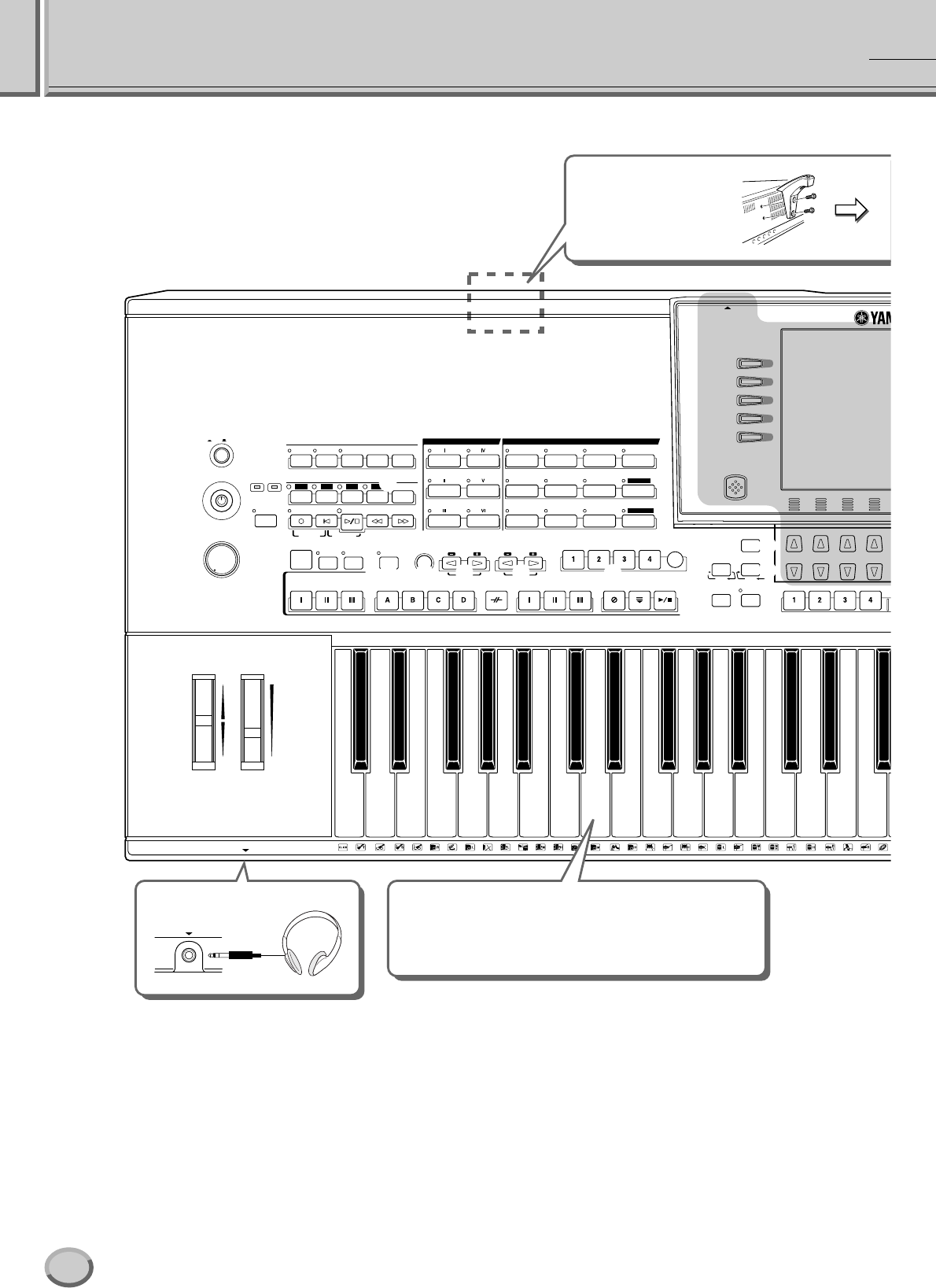
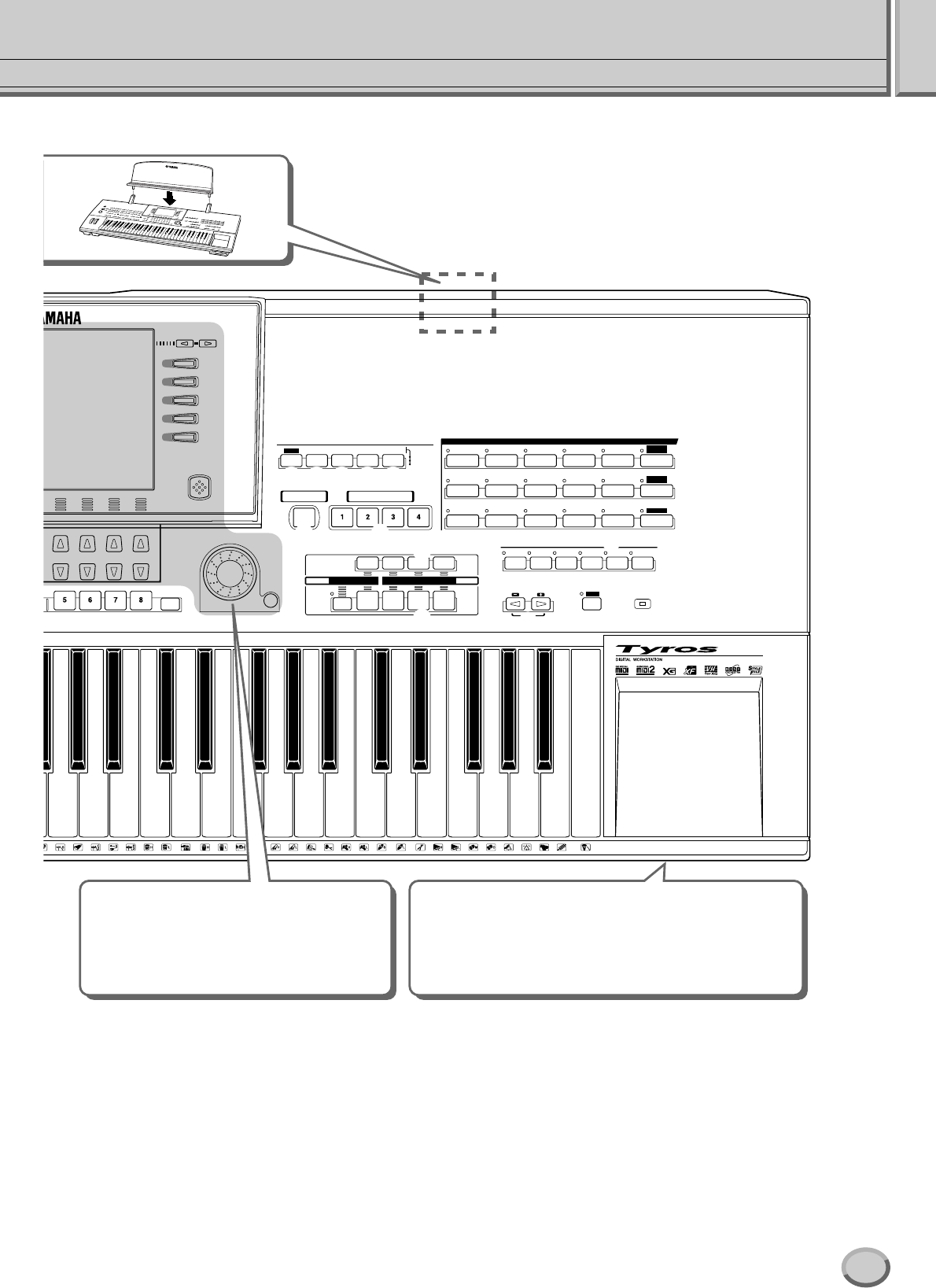
qPOWER ON/OFF (tænd/sluk)-knap...................side 22, 24
wMASTER VOLUME-drejeknap.................................side 22
eINPUT VOLUME-kontrol..................................side 46, 130
rMIC (mikrofon)-knapper.........................................side 130
tSONG CONTROL-knapper .....................................side 43
yFADE IN/OUT-knapper..........................................side 109
uSONG (melodi)-knapper ....................................side 43, 72
iSTYLE (stilart)-knapper ...................................side 32, 111
oSTYLE CONTROL-knapper.....................................side 34
!0 METRONOME-knap..............................................side 156
!1 TAP-knap...............................................................side 109
!2 TEMPO-knap.........................................................side 109
!3 TRANSPOSE-knap .................................................side 82
!4 MULTI PAD-knapper........................................side 38, 124
!5 MIXING CONSOLE (mixer)-knap..........................side 134
!6 BALANCE-knap................................................. side 36, 45
!7 CHANNEL ON/OFF-knap..................................side 37, 45
!8 REGISTRATION MEMORY-knapper...............side 51, 128
TAP TEMPO
REGISTRATI
O
FADE
IN/OUT REC TOP REW FF
LOOP
AUTO
FILL IN
OTS
LINK
ACMP
INTRO MAIN VARIATION BREAK ENDING/rit. SYNC
STOP SYNC
START
METRONOME
MASTER VOLUME
MAX
MAX
INPUT VOLUME
FREEZE
TALK EFFECT
VOCAL
HARMONY
MIC
SETTING
VH TYPE
SELECT
TRANSPOSETEMPO STOP
RESET
1234
MIC
STYLE CONTROL
SONG CONTROL
REGIST.
BANK
MIXING
CONSOLE
BALANCE
CHANNEL
ON / OFF
MIN
MIN
OVERSIGNAL
MIC/LINE IN
SONG
POWER
ON / OFF
RESET PAR T PA RT
A
B
C
D
E
DIRECT
ACCESS
1234
LCD CONTRAST
PITCH BEND MODULATION
UP MAX
MINDOWN
PHONES
STYLE
SP1 SP2 SP3
START/
STOP
SYNC START
NEW SONG
START/
STOP
SP4
MULTI PAD CONTROL
START/
STOP
PRESET
USER /DISK
q
e
w
#2 #3
ru i
t
y
!0 !1 !2 !3 !4
!6
!7
!8
!5
o
PHONES
POP & ROCK
BALLAD
DANCE
R&B
COUNTRY
MOVIE & SHOW
LATIN
SWING & JAZZ
WORLD
BALLROOM
PART Y
Nodestativ
TYROS leveres med et
nodestativ, der sættes fast
på keyboardet som vist her.
Klaviatur
Klaviaturet på TYROS er udstyret med en særlig anslagsfølsomhed
(initial touch og aftertouch). Med dit anslag har du en udtryksfuld
kontrol over dynamik og volumen af lydene — som på et akustisk
instrument.
side 21
side 81
Headphones
14
Panelkontroller og stik
17
TYROS Dansk manual
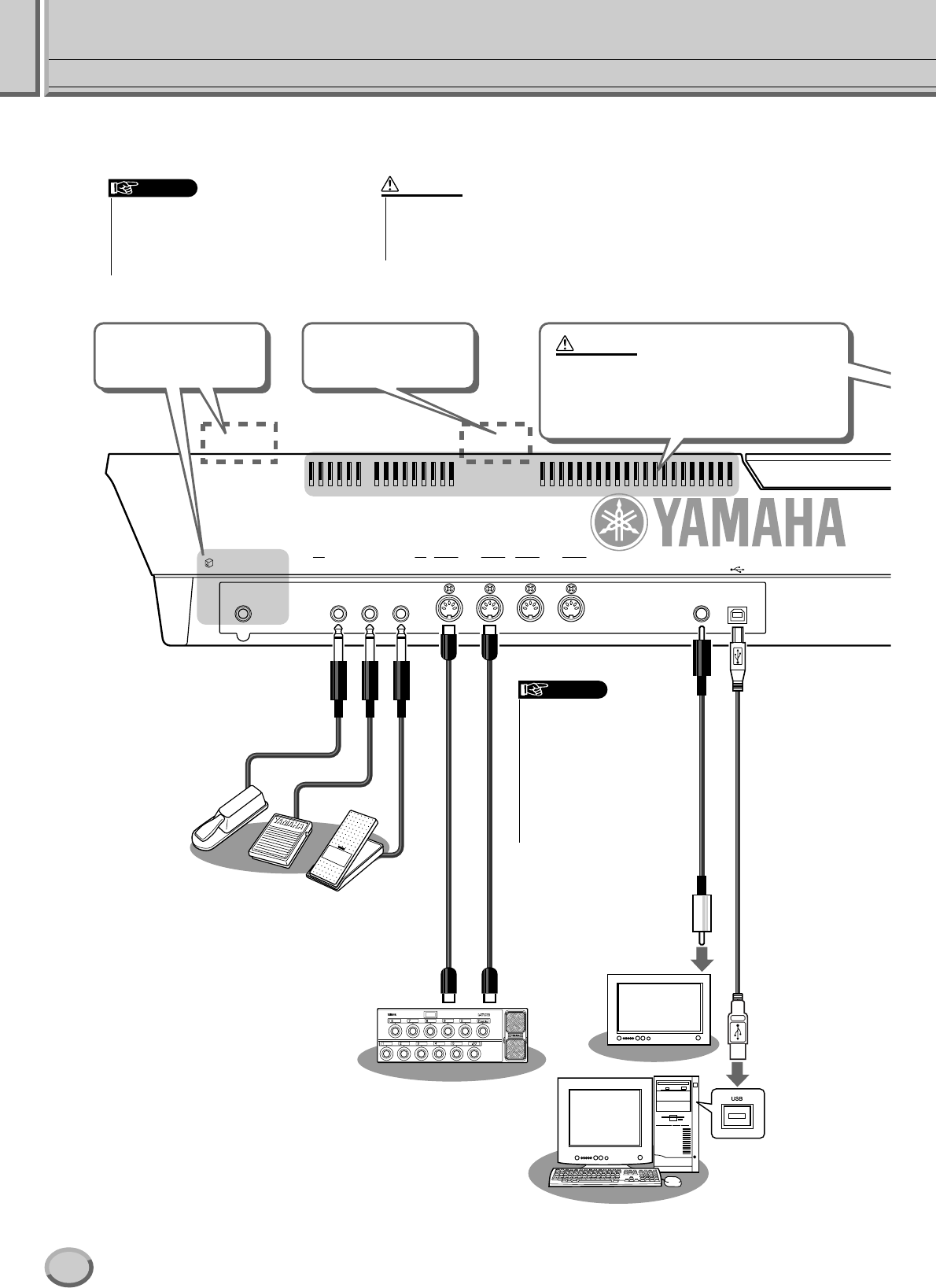
!9 DEMO-knap .............................................................side 24
@0 HELP-knap ..............................................................side 61
@1 FUNCTION-knap ...................................................side 150
@2 SOUND CREATOR-knap.............................side 29, 83, 85
@3 DIGITAL RECORDING-knap ...................side 94, 116, 124
@4 PROGRAMMABLE MUSIC FINDER-knap ......side 40, 126
@5 PROGRAMMABLE ONE TOUCH SETTING-
knapper............................................................side 36, 110
@6 VOICE (lyd)-knapper .........................................side 26, 79
@7 PART SELECT-knapper..................................... side 26, 78
@8 PART ON/OFF-knapper..................................... side 26, 78
@9 VOICE EFFECT-knapper...................................side 39, 81
#0 UPPER OCTAVE-knapper.......................................side 28
#1 GUIDE-knap............................................................ side 48
#2 PITCH BEND-hjul.................................................... side 82
#3 MODULATION-hjul ..................................................side 82
LEFT
LEFT HOLD
RIGHT1 RIGHT2 RIGHT3
STRINGS TRUMPET
CHOIR SAXOPHONE
SYNTH
GUIDE
GUITAR
BASS
BRASS
PIANO
E.PIANO
ORGAN
UPPER OCTAVE
DATA ENTRY
PART ON/ OFF
PART SELECT
ENTER
DSP DSP
VARIATION
POLY/
MONO
INITIAL
TOUCH
UPPER
SUSTAIN
LOWER
MEMORY
T
ION MEMORY
HELP FUNCTION DIGITAL
RECORDING
SOUND
CREATOR
SONG
STYLE
MULTI PAD
DISK IN USE
5678
USER
ORGAN
FLUTES
CUSTOM
VOIC E
VOICE EFFECT
MENU
DEMO ACCORDION
PAD
PERC. /
DRUM KIT
FLUTE /
CLARINET
PROGRAMMABLE
ONE TOUCH SETTING
VOICE
RESET
BACK NEXT
F
G
H
I
J
EXIT
5678 PROGRAMMABLE
MUSIC FINDER
HARMONY/
ECHO
!9 @0 @1 @2 @3
@4 @5
@7
@8 #0 #1
@9
@6
Diskettedrev
TYROS har også et indbygget diskettedrev, som gør det muligt at
gemme vigtige data på diskette, hvorfra de kan hentes igen.
TYROS er kompatibel med et bredt udvalg af disketteformater,
dermed er det muligt at afspille song data fra disketter købt særskilt
med formaterne XG, GM, DOC og Diskklavier Piano.
LCD-display og tilhørende knapper/kontroller
• LCD kontrast
Side 23, 60
Side 6
• LCD (A-J)-knapper
• Øverste/nederste LCD-
knapper (1-8)
• DIRECT ACCESS-knap
• EXIT-knap
• DATA ENTRYdrejeknap
• ENTER-knap
15
Panelkontroller og stik
18 TYROS Dansk manual
■ Bagpanel og stik
312 OUTIN OUTIN VIDEO OUT
NTSC/PAL
USB
MIDI A MIDI BASSIGNABLE FOOT PEDAL
(VOLUME)(DSP VARIATION)(SUSTAIN)
TO RIGHT SPEAKER
MFC10
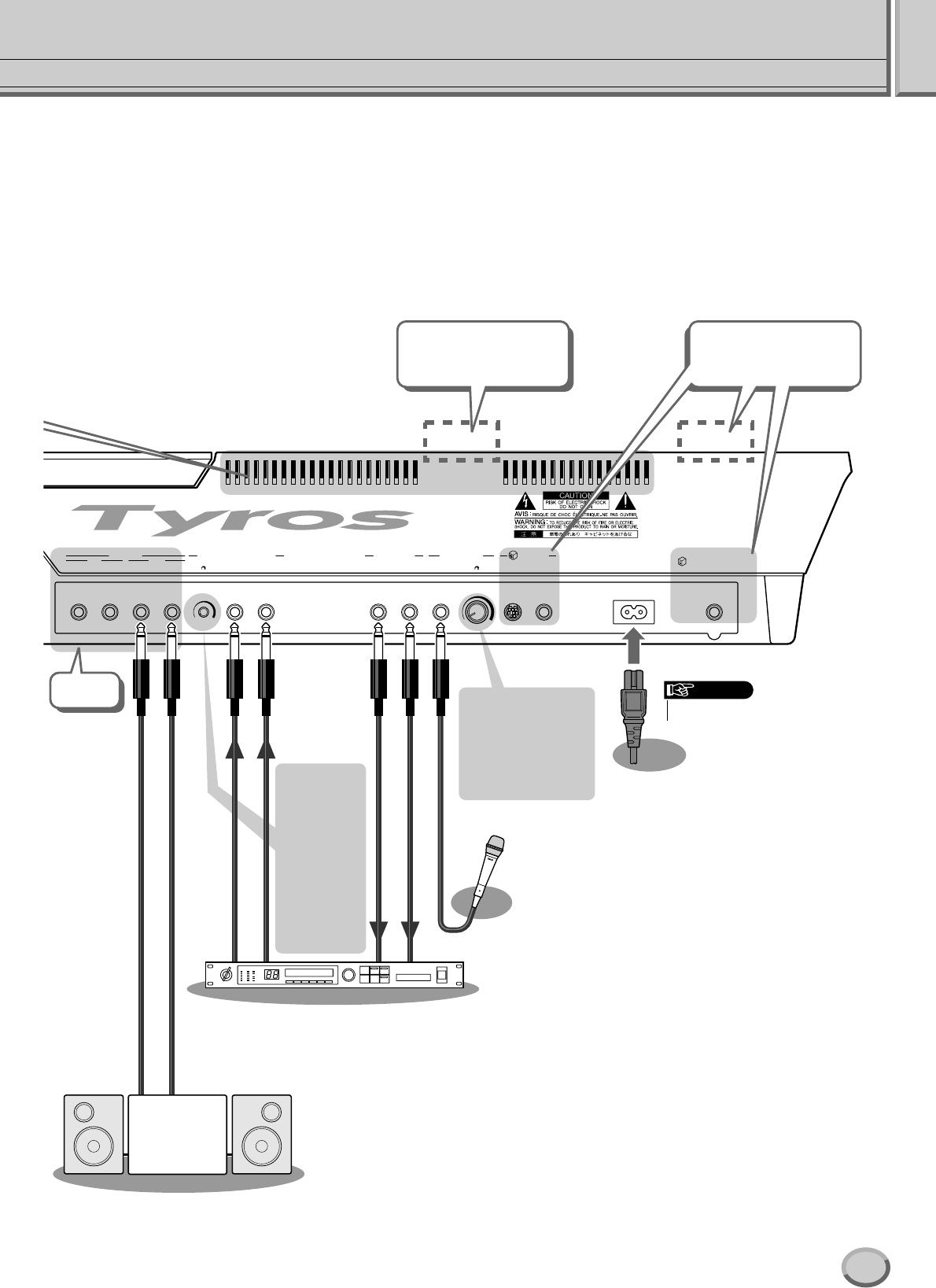
Til installering af højtalere
(ekstra udstyr).
Her sættes det medføl-
gende nodestativ på.
Se side 21.
Se side 20.
• Da TYROS ikke har nogen ind-
byggede højtalere, skal der sættes
eksternt lydudstyr til.
En anden mulighed er at bruge
et sæt hovedtelefoner.
VIGTIGT
• Sørg for at POWER (tænd/sluk)-knappen er sat til OFF
(oppe), før der sættes noget udstyr til. Hvis der sættes
noget til, mens POWER-knappen er sat til (ON), kan for-
stærker og højtalere tage skade.
VIGTIGT
VIGTIGT
Luftventilation
• Anbring ikke ting på eller foran instrumentets luft-
ventilation. Det vil kunne forhindre tilstrækkelig
ventilation til de interne komponenter, og der vil
kunne ske en overophedning.
• TYROS’ standardindstilling
for det eksterne VIDEO OUT
(tv-skærm)-signal er ”PAL”.
Alt efter område kan standarden
være anderledes, og indstillingen
ændres derefter. (Generelt bruges
fx NTSC i Nordamerika.)
Check standarden for dit tv eller
tv-skærm. Hvis det ikke er ”PAL”,
skift da indstillingen på fane-
bladet VIDEO OUT til ”NTSC”
(side 151).
VIGTIGT
Der kan sættes en eller to fodpedaler,
Yamaha FC4 eller FC5 til et af disse stik.
De kan styre sustain og en række andre
vigtige funktioner.
Sættes en Yamaha FC7 Foot Controller
til et af disse stik, kan den styre volumen
og en række andre vigtige funktioner.
Se side 152.
TYROS kan sættes til et tv eller
en tv-skærm, så det er muligt at
se tekster og akkorder til song
data på en større skærm.
Se side 151.
Sæt keyboardet til en
computer via USB
Se side 58
RCA-hanstik VIDEO IN
Med de avancerede MIDI-funktioner har
du mange muligheder for at forbedre dit
spil og udnytte din kreativitet.
Se side 148.
16
Panelkontroller og stik
19
TYROS Dansk manual
12 INPUT AC INLET
MIC / LINE IN
L/L+RR
MAIN
SUB LINE OUT
L/L+RR
LOOP SEND
TRIM
MIN MAX L/L+RR
AUX IN / LOOP RETURN
TRIM
MIN MAX TO LEFT SPEAKER
TO SUB
WOOFER
LR
L/L+RR
LOOP SEND
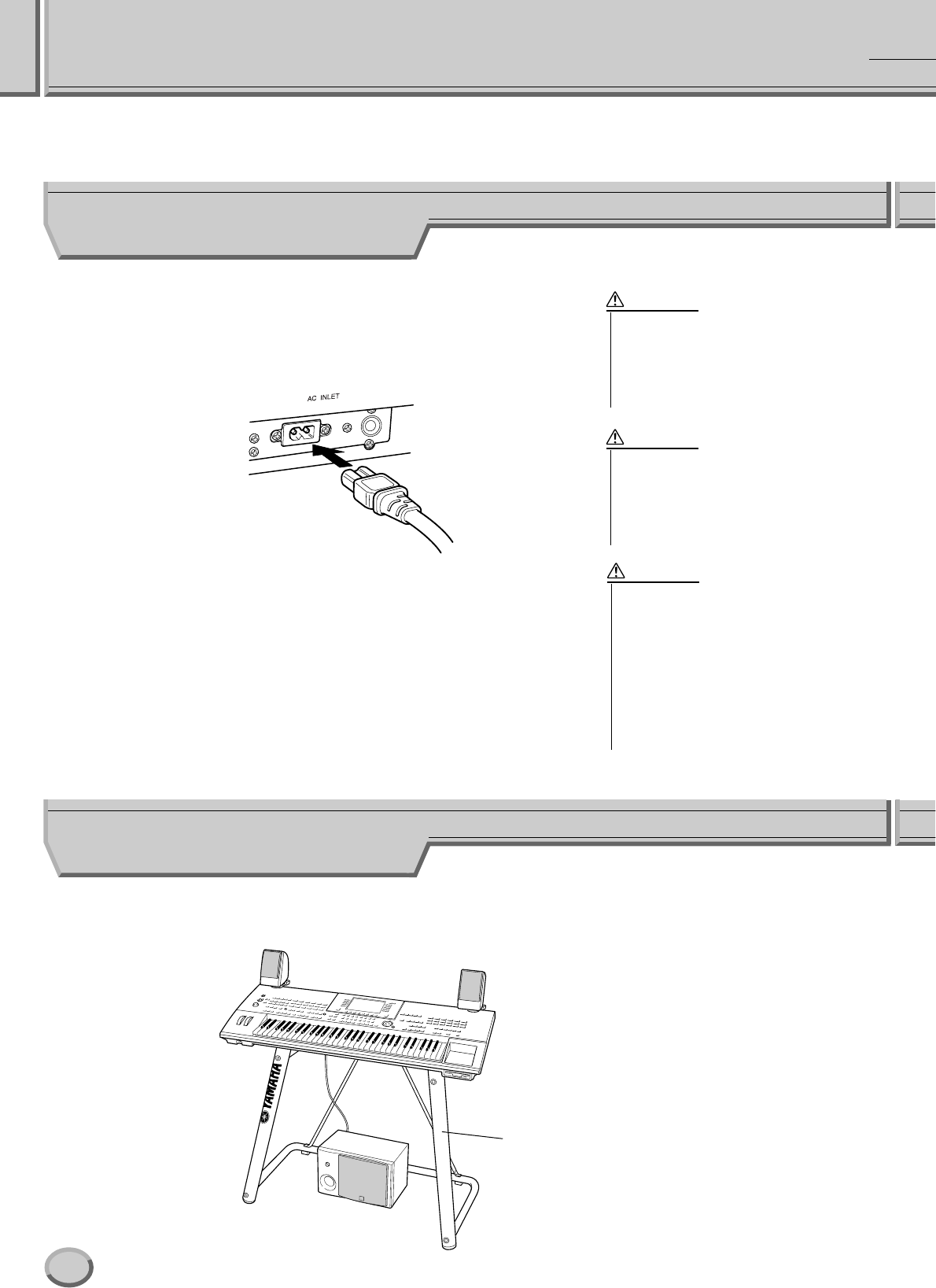
Her sættes det medfølgende
nodestativ på.
Se side 21.
Til installering af højtalere
(ekstra udstyr).
Se side 20.
Se side
140.
Med TRIM-
kontrollen
er det muligt
at justere
input’et for
AUX IN L/L+R
og R (LOOP
RETURN), så
signalet passer
bedst muligt til
det tilsluttede
udstyr.
Med TRIM-kontrollen
er det muligt at justere
input’et for MIC/LINE
IN, så signalet passer
bedst muligt til det til-
sluttede udstyr.
TYROS har et særligt stik til mikrofon/line input.
Hertil kan sættes næsten hvilken som helst standard
mikrofon eller lydkilde med lineniveau, der skal bruges
et almindeligt jackstik (det anbefales at bruge en dyna-
misk mikrofon med en impedans på 250 ohm). Mikrofo-
nen eller line input’et kan bruges med funktionen Vocal
Harmony på TYROS.
Se side 46, 130.
Stikkene LOOP SEND kan sende output fra TYROS til en ekstern effekt-
enhed fx distortion eller tonefiltre. Output’et fra effektenheden kan sendes
tilbage til stikkene AUX IN/LOOP RETURN — dermed er det muligt at sætte
den overordnede lyd på TYROS gennem en effekt og sende lyden med
effekter tilbage til TYROS.
Stikkene LINE OUT kan sende output fra TYROS til en keyboardforstærker,
et stereoanlæg, en mixer eller en båndoptager. Hvis TYROS sættes til et
monoanlæg, brug da stikket L/L+R. Bruges dette stik (med et almindelig
jackstik), så sendes venstre og højre kanal sammen — så der fås et mono-
signal af stereolyden fra TYROS.
• Se side 20.
VIGTIGT
Stereoanlæg
17
20 TYROS Dansk manual
I dette kapitel beskrives det, hvordan TYROS gøres klar til brug. Læs dette kapitel omhyggeligt,
før du tænder keyboardet.
1Sørg for at POWER ON/OFF på TYROS står på OFF
(slukket).
2Sæt den medfølgende strømledning til stikket AC INLET
på instrumentets bagpanel.
3Sæt den anden ende af ledningen til et stikkontakt.
Vær sikker på at TYROS kan tage den voltstyrke der
bruges, hvor du befinder dig.
Da TYROS ikke har nogen indbyggede højtalere, skal der bruges eksterne højtalere — som fx TRS-MS01
som er lavet specielt til TYROS. Se mere om, hvordan TRS-MS01 installeres på side 160.
Strømforsyning
• Vær sikker på at TYROS er indstillet til den
strømforsyning, der findes, hvor instrumen-
tet skal bruges (som angivet på bagpanelet).
Sættes instrumentet til en forkert strømstyrke,
kan der ske alvorlig skade på det interne elek-
triske kredsløb, og der kan opstå elektrisk stød!
ADVARSEL
• Brug den strømledning, der følger med
TYROS. Går den i stykker, så der er brug
for en ny, kontakt da en Yamaha-forhandler.
Bruges en ledning, der ikke passer rigtigt,
kan der opstå fare for brand og elektrisk
stød!
ADVARSEL
•Typen af strømledning til TYROS kan variere
alt efter, i hvilket land instrument er købt
(der kan være tre ben i stikket pga. jord-
forbindelse).
Er der ikke ordentlig jordforbindelse kan
der opstå risiko for elektrisk stød. Stikket
som leveres med TYROS må IKKE forandres.
Hvis stikket ikke passer til stikkontakten,
få da et andet stik installeret af en elektriker.
Brug ikke et stik, som ikke har nogen jord-
forbindelse.
ADVARSEL
Højtalere (ekstra udstyr)
Her er keyboardstativet
L-7S vist.
Sådan gøres TYROS klar til brug
18
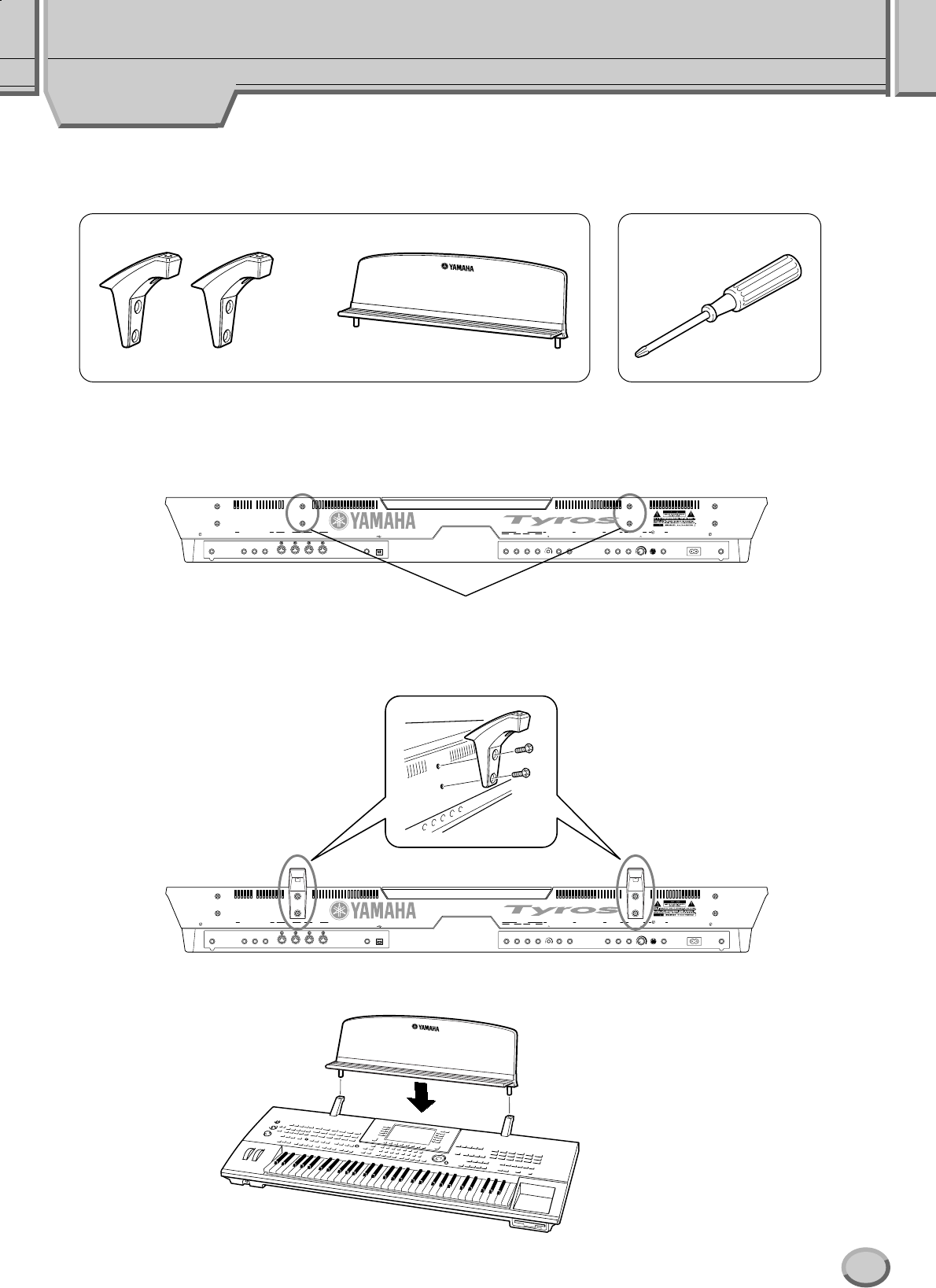
Sådan gøres TYROS klar til brug
21
TYROS Dansk manual
Nodestativ
Check at alle delene er der (to holdere og et nodestativ, vist nedenfor), før du går i gang efter fremgangsmåden.
Der skal også bruges en stjerneskruetrækker.
1Skrue de fire skruer på bagpanelet af TYROS ud med
stjerneskruetrækkeren.
2Brug skruerne fra trin 1 og fastgør de to holdere på
bagpanelet af TYROS.
3Anbring nodestativet på holderne.
Følger med TYROS Stjerneskruetrækker
Holdere (2 stk.) Nodestativ
312 OUTIN OUTIN VIDEO OUT
NTSC/PAL
USB
12 INPUT AC INLET
MIC / LINE IN
L/L+RR
MAIN
SUB LINE OUT
L/L+RR
LOOP SENDMIDI A MIDI BASSIGNABLE FOOT PEDAL
TRIM
MIN MAX L/L+RR
AUX IN / LOOP RETURN
TRIM
MIN MAX(VOLUME)(DSP VARIATION)(SUSTAIN) TO LEFT SPEAKER
TO SUB
WOOFER
LR
TO RIGHT SPEAKER L/L+RR
LOOP SEND
Holderne skal sættes fast
med disse skruer
312 OUTIN OUTIN VIDEO OUT
NTSC/PAL
USB
12 INPUT AC INLET
MIC / LINE IN
L/L+RR
MAIN
SUB LINE OUT
L/L+RR
LOOP SENDMIDI A MIDI BASSIGNABLE FOOT PEDAL
TRIM
MIN MAX L/L+RR
AUX IN / LOOP RETURN
TRIM
MIN MAX(VOLUME)(DSP VARIATION)(SUSTAIN) TO LEFT SPEAKER
TO SUB
WOOFER
LR
TO RIGHT SPEAKER L/L+RR
LOOP SEND
19
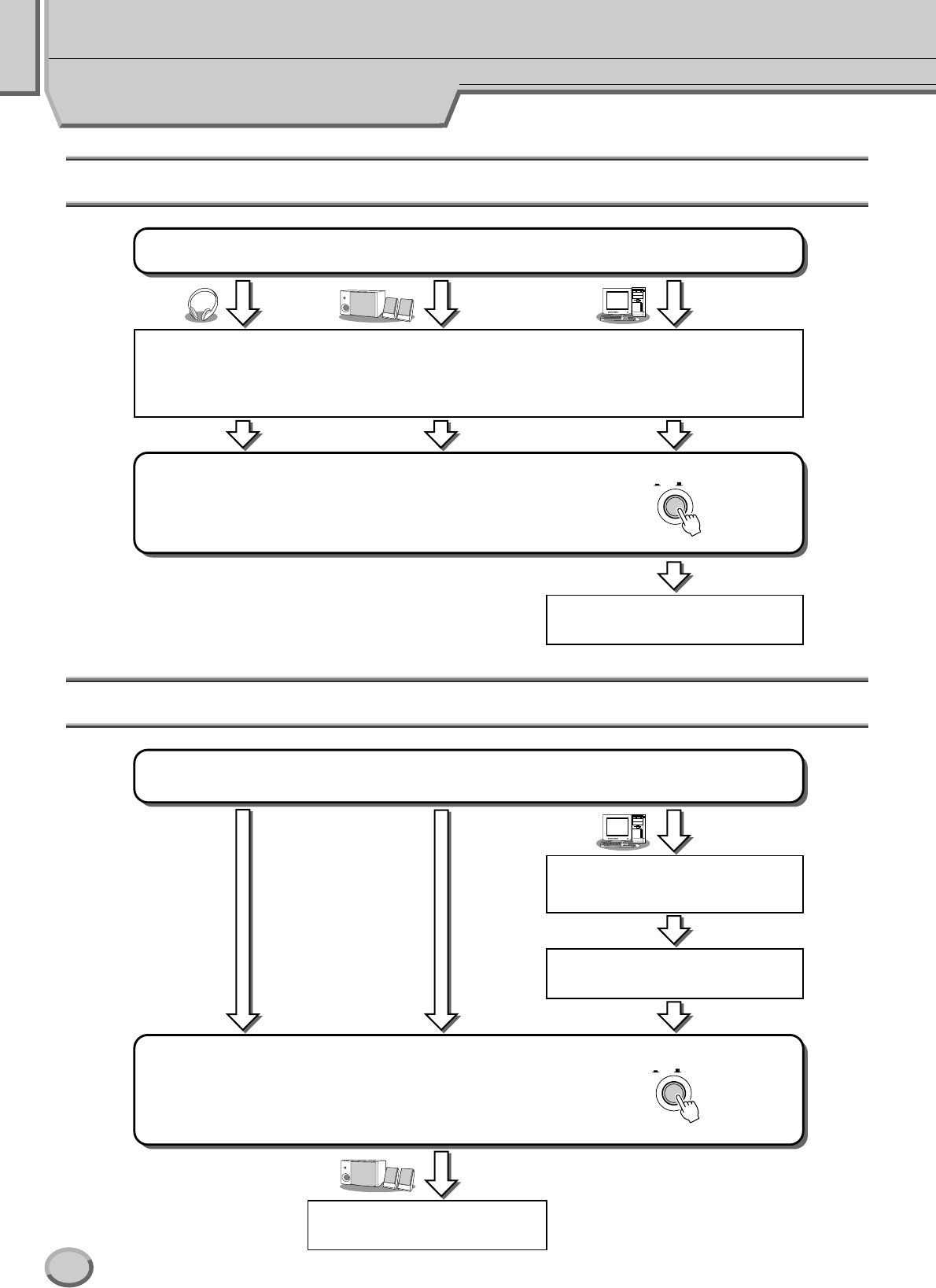
Sådan gøres TYROS klar til brug
22 TYROS Dansk manual
Tænd og sluk for keyboardet
Tænd for keyboardet
Sluk for keyboardet
POWER
ON / OFF
Sæt strømledningen til. Se side 20.
Sørg for at[MASTER VOLUME] og [INPUT VOLUME] er sat til
”MIN” og tænd for TYROS ved at trykke på POWER ON/OFF
(tænd/sluk)-knappen.
Sæt et sæt hovedtele-
foner (ekstra udstyr) til
TYROS.
Installer højtalerne TRS-MS01 (ekstra udstyr)
til TYROS (side 160). Tænd derefter for høj-
talerne.
Sæt evt. andet eksternt udstyr til (fx compu-
ter, MIDI-instrumenter, lydudstyr, mikrofon
osv.) til TYROS.
Tænd derefter for al det eksterne udstyr.
POWER
ON / OFF
Hvis det er nødvendigt, gem da de data,
du har lavet med det eksterne udstyr på et
passende medie.
Sluk for højtalerne TRS-MS01.
Sluk for al det eksterne udstyr.
Se side 69.
Hvis det er nødvendigt, gem da de data, du har lavet på TYROS, på User (bruger)- eller diskettedrevet.
Sørg for at [MASTER VOLUME] og [INPUT VOLUME] er sat til
”MIN” og sluk for TYROS ved at trykke på POWER ON/OFF
(tænd/sluk)-knappen.
20
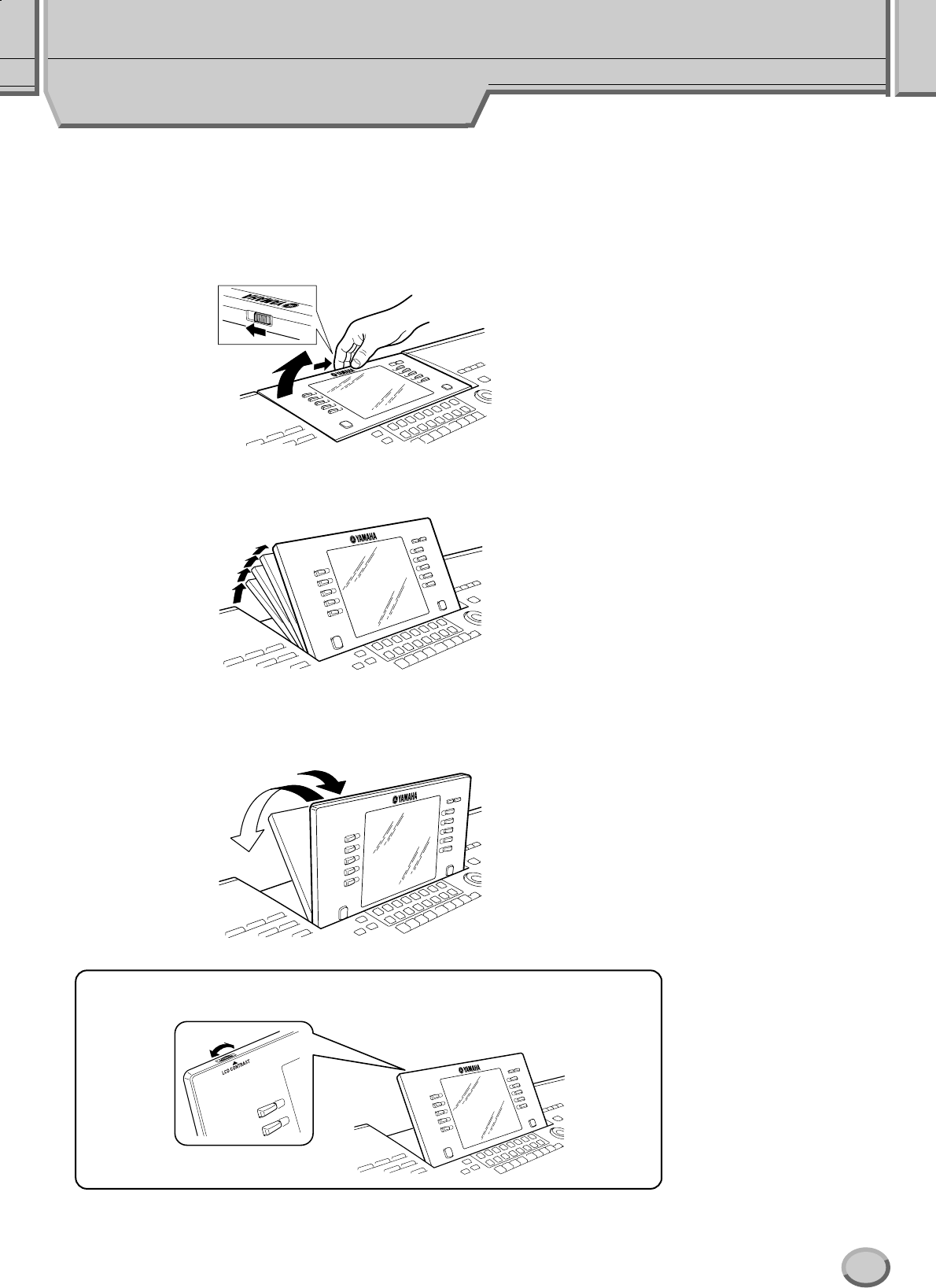
Sådan gøres TYROS klar til brug
23
TYROS Dansk manual
Vip Display-panelet op og ned
TYROS har et delvist aftageligt display-panel, som kan vippes op og ned og sættes i en passende vinkel
— i fire forskellige låste positioner.
■ Vip Display-panelet op..............................................................................
Skub skydelåsen på bagsiden af panelet til højre. Løft så panelet op og vip det ind mod
dig selv.
Panelet vil klikke, når det vippes op; klikkene er de fire låste positioner. Når det er i en
passende vinkel, slip det da, så vil det selv falde tilbage i den nærmeste låste position.
■ Vip Display-panelet ned............................................................................
Når panelet skal vippes ned og lukkes, træk det da forsigtigt tilbage mod dig selv til lodret
position og derefter ned igen, til det falder på plads.
Juster kontrasten i LCD-displayet
21
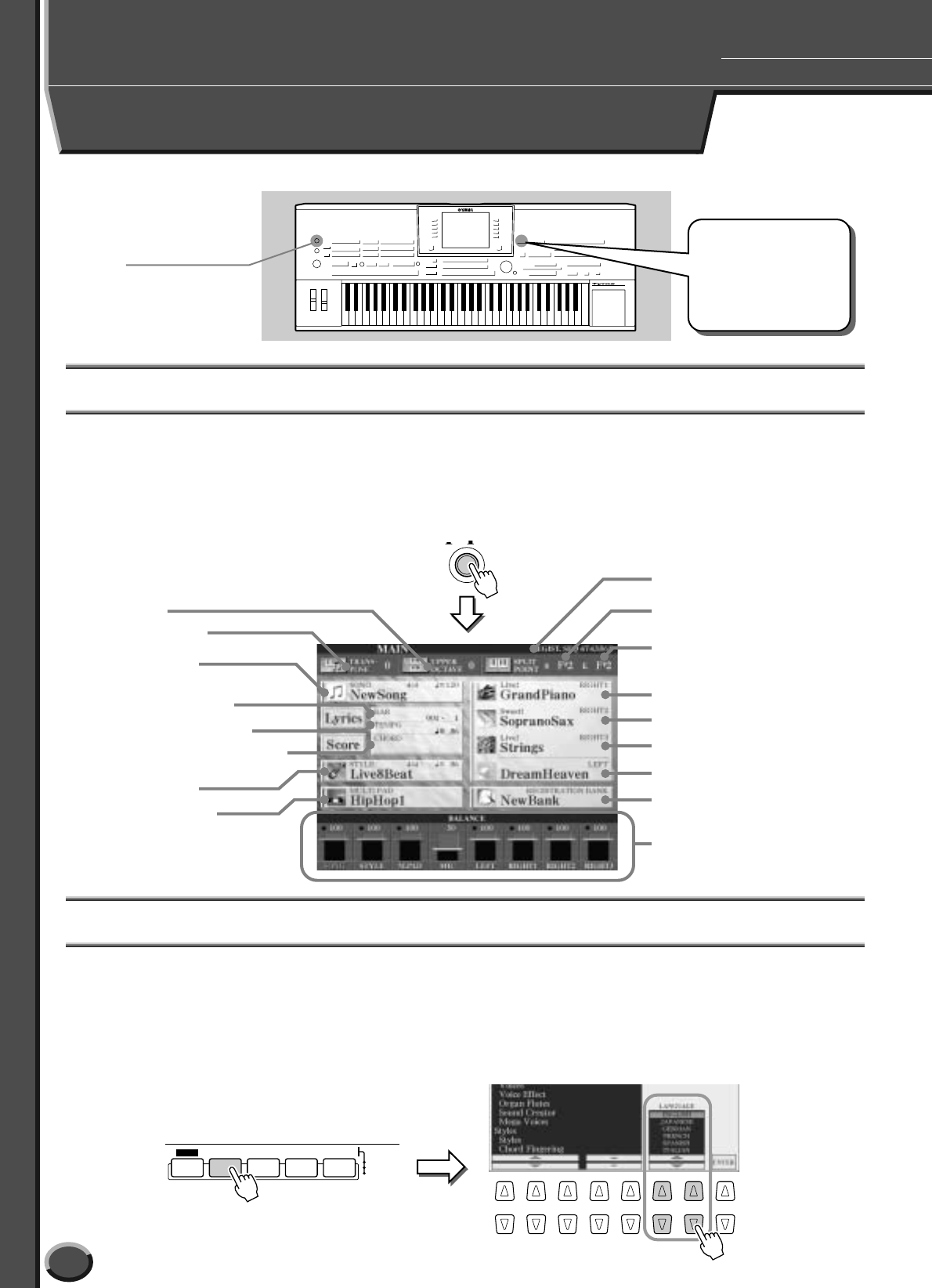
24 TYROS Dansk manual
Kvikguide
Tænd for keyboardet og spil en demo
Tænd for keyboardet og indhold af Main (hoved)-displayet
Efter instrumentet er gjort klar, og det nødvendige udstyr er sat til, tænd da for keyboardet ved at trykke på [POWER ON/OFF]-
knappen (side 22).
Først vises en velkomst og derefter Main (hoved)-displayet — denne side er udgangspunktet, den viser de grundlæggende ind-
stillinger og nogle vigtige oplysninger om instrumentet.
Se detaljerne om delene i Main (hoved)-displayet nedenfor. Læs flere detaljer på de nævnte sider.
Spil en demo
Demoerne er mere end blot songs (melodier) — de giver en letforståelig og praktisk introduktion til funktionerne og handlingerne,
der kan foretages på TYROS. På en måde er demo’erne en interaktiv mini-manual med demonstration af lyde og med tekst, der
demonstrerer instrumentet og viser, hvordan det kan bruges.
TYROS kan vise tekst på forskellige sprog. Der bruges tekst til demoerne (nedenfor), Help (hjælpe)-beskeder (side 61) og beskeder
i displayet (side 62). Før demoerne afspilles, vælg da et sprog ved at følge anvisningerne nedenfor.
TYROS har et stort
udvalg af Demo-songs
(melodier), som demon-
strerer de flotte, natur-
tro vocies (lyde) og de
dynamiske rytmer og
styles (stilarter).
[POWER ON/OFF]-
knappen
POWER
ON / OFF
Registration Sequence (række for liste
af forindstillinger) (side 128)
Split Point (delested) som deler klavia-
turet i venstre (akkord-angivelse ved
styles) og højre sektion (side 32)
Voice (lyd) RIGHT1 (side 26)
Voice (lyd) RIGHT2 (side 27)
Voice (lyd) LEFT (side 28)
Med denne enkle mixer kan du skrue
op eller ned for de forskellige parter.
Registration Memory Bank (side 52)
Split Point (delested) som deler klavia-
turet i sektioner til venstre og højre hånd
(side 28)
Voice (lyd) RIGHT3 (side 74)
Oktav (side 28)
Transponering (side 82)
Song (melodi) (side 43)
Position (takt/taktslag) når der
afspilles song eller style.
Tempo for valgte song eller style.
Akkordens grundtone/type som angives
i venstre sektion på tangenterne.
Style (stilart) (side 32)
Multi Pad bank (side 38)
HELP FUNCTION DIGITAL
RECORDING
SOUND
CREATOR
SONG
STYLE
MULTI PAD
MENU
DEMO
12345678
HELP display
22
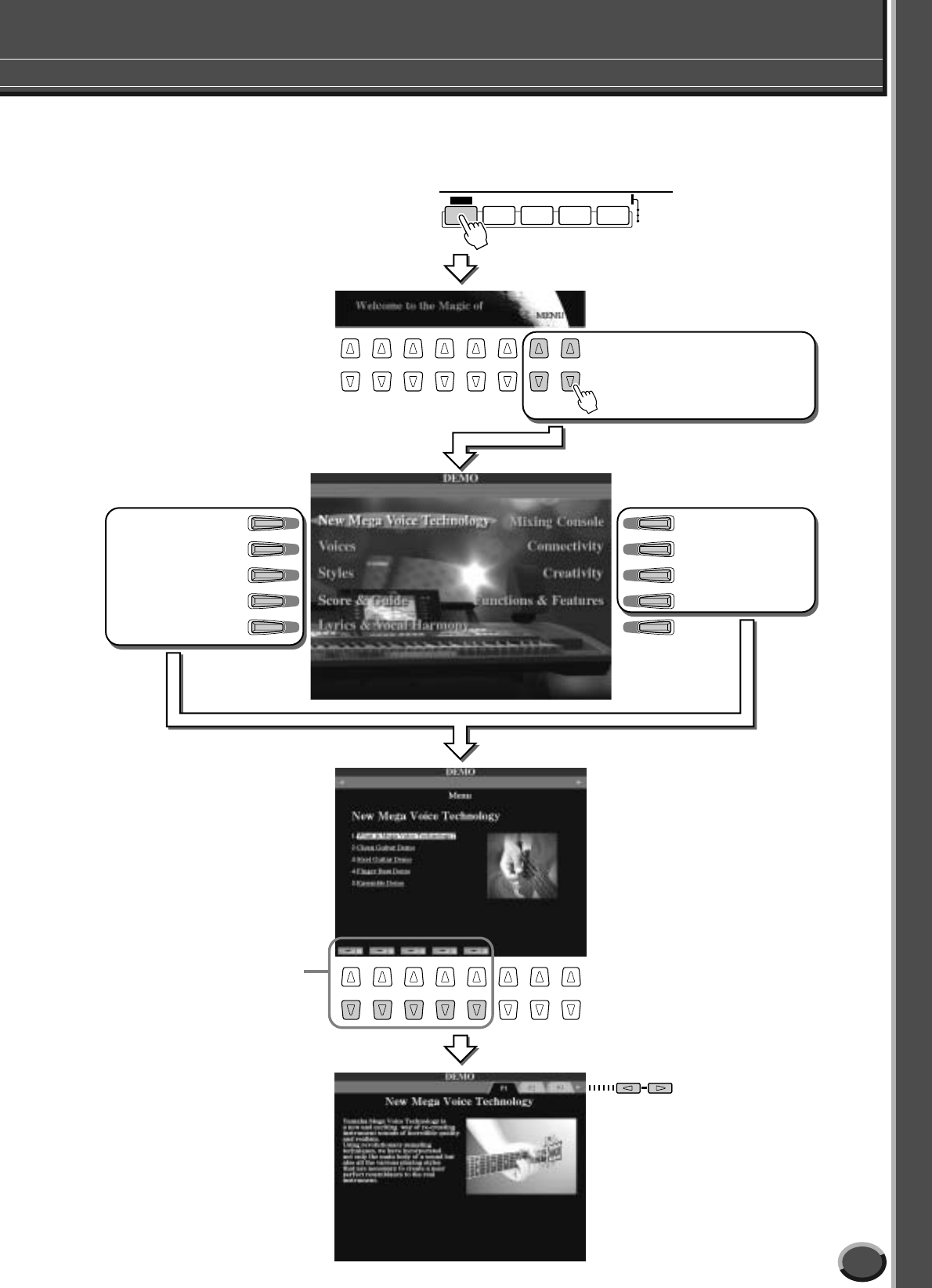
Tænd for keyboardet og spil en demo
Kvikguide
25
TYROS Dansk manual
For at hente Demo-displayet frem og starte en Demo-song, tryk da på [DEMO]-knappen. For at stoppe Demo-
song og vende tilbage til Main (hoved)-displayet, tryk da på [EXIT]-knappen. Afhængig af displayet kan det
være nødvendigt at trykke flere gange på [EXIT]-knappen.
HELP FUNCTION DIGITAL
RECORDING
SOUND
CREATOR
SONG
STYLE
MULTI PAD
MENU
DEMO
12345678
12345678
A
B
C
D
E
F
G
H
I
J
BACK NEXT
Tryk på en af disse
LCD-knapper for at
hente menuen for den
tilhørende funktion.
Tryk på en af disse
LCD-knapper for at
hente menuen for den
tilhørende funktion.
Vælg et af emnerne
ved at trykke disse LCD-
knapper.
Afhængig af den enkelte
menu, kan andre emner og
menuer hentes frem med
[BACK/NEXT]-knappen.
Selvom der ikke trykkes på en af
disse knapper, så vil Demo-melo-
dierne blive afspillet i rækkefølge
og de forskellige tilhørende displays
blive vist.
Trykkes der på [DEMO]-knappen, vil afspilning og visning af
menuerne med de forskellige tilhørende displays komme i
rækkefølge. Vil du vælge et bestemt emne fra disse displays,
følg da anvisningerne nedenfor.
23
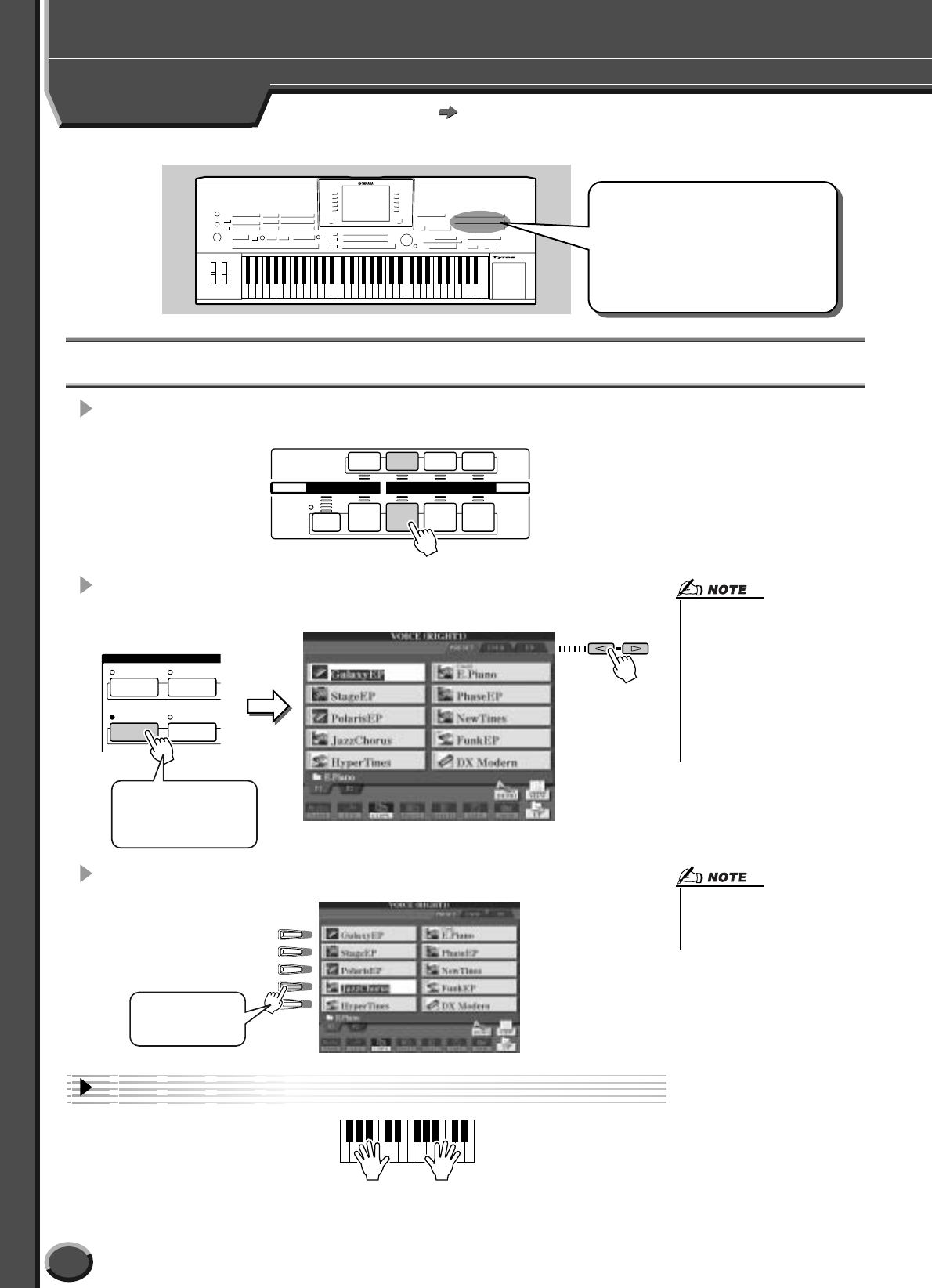
26
Kvikguide
TYROS Dansk manual
Læs mere på side 78
Prøv det!
Voices (lyde)
Vælg en lyd (RIGHT1) og spil på tangenterne
1Vælg part RIGHT1 ved at trykke på [PART ON/OFF]-knappen.
2Tryk på en af [VOICE]-knapperne for hente displayet for valg af
voice (lyd) frem.
3Vælg en voice (lyd).
4Spil med den valgte lyd.
TYROS har et stort udvalg af voices
(lyde) med forskellige musikinstru-
menter. Prøv de forskellige lyde —
se navnet på de forskellige lyde over
hver Voice (lyd)-knap på panelet,
eller se Listen over Voices (lyde)
i det separate hæfte Data List.
LEFT
LEFT HOLD
RIGHT1 RIGHT2 RIGHT3
PART ON/OFF
PART SELECT
UPPERLOWER
STRINGS
CHOIR
PIANO
E.PIANO
VOICE
BACK NEXT
Her vælges lyden
Galaxy EP — en lyd
under kategorien
E.PIANO.
Vælg fanebladet
PRESET med
[BACK/NEXT]-
knapperne,
hvis det er nød-
vendigt.
•Displayet for valg af voices (lyde),
som er vist her, kaldes Open/
Save-displayet. Open/Save-
displayet kan faktisk vises på
to forskellige måder: 1) display
til direkte valg (vist til venstre)
og 2) et display til nummer-ind-
tastning, så det er muligt at ind-
taste nummeret på en voice
(filnummer i mappen). Se mere
på side 71.
A
B
C
D
E
Her vælges lyden
Jazz Chorus.
• Lyden, der vælges her, kaldes
RIGHT1.
Se mere på side 74 om voice
(lyd) RIGHT1.
24
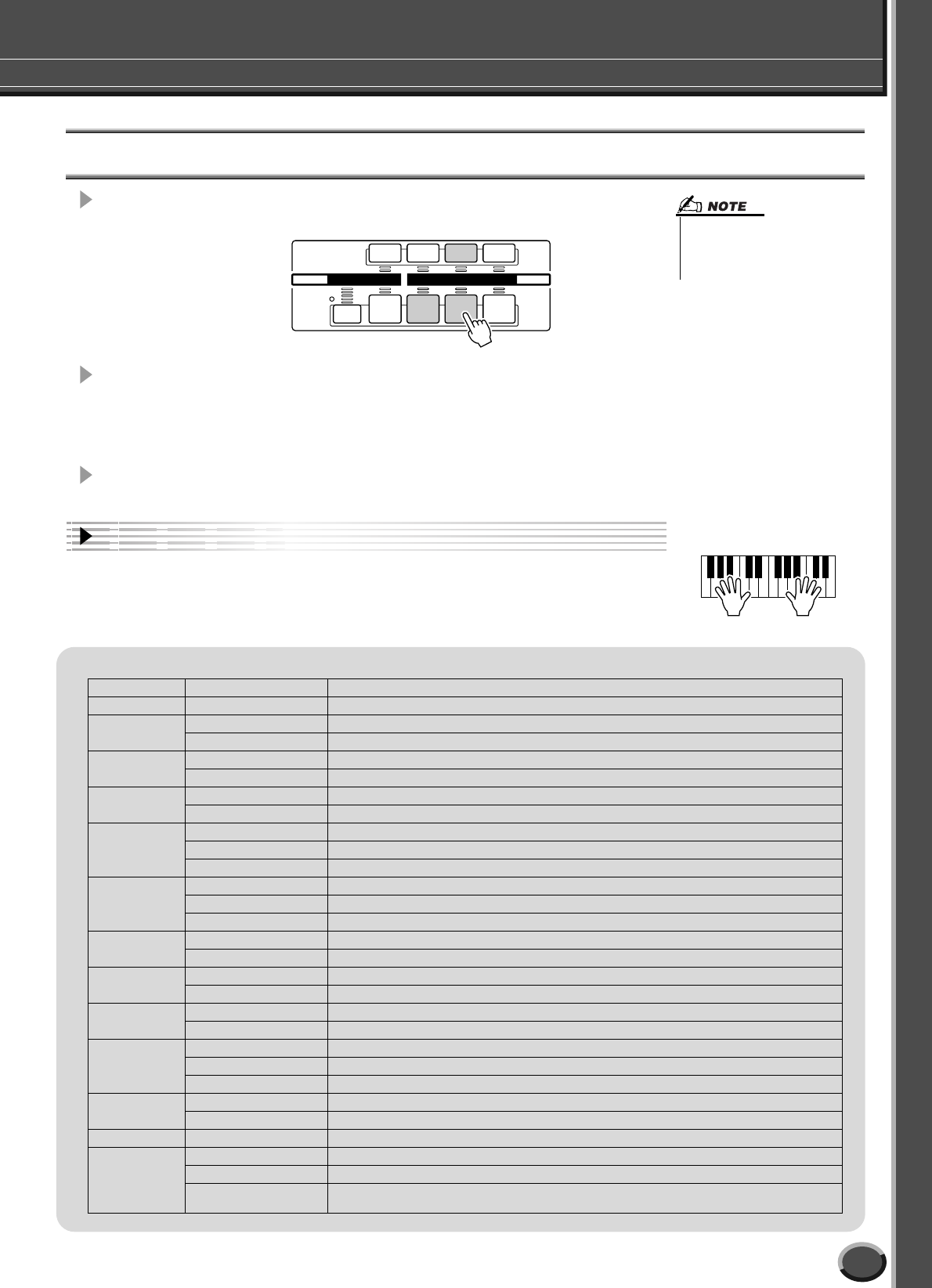
Voices (lyde)
Kvikguide
27
TYROS Dansk manual
Prøv det!
Spil med to eller tre voices (lyde) samtidigt
1Vælg part RIGHT2 ved at trykke på [PART ON/OFF]-knappen.
2Tryk på en af [VOICE]-knapperne for hente displayet for valg af
voice (lyd) frem.
Gøres på samme måde som under trin 2 på side 26. Tryk i dette tilfælde på [PAD]-
knappen.
3Vælg en voice (lyd).
Gøres på samme måde som under trin 3 på side 26. Vælg i dette tilfælde lyden Insomnia.
4Spil med den valgte voice (lyd).
Lyden der blev valgt som RIGHT1 (side 26) og lyden der blev valgt her, høres
på samme tid oven i hinanden.
Lyden RIGHT3 kan vælges som beskrevet ovenfor, men ved at bruge RIGHT3-
knappen i stedet for.
Prøv nogle af de andre voices (lyde)...
Kategori Navn på lyd Beskrivelse
Piano Live! GrandPiano Et flygel samplet i stereo med naturtro toner på alle tangenter.
E.Piano Cool! Galaxy EP Flot og dynamisk DX-type el-piano.
Cool! E.Piano Fire samples med forskellige dynamik for at give realistisk og udtryksfuld klang.
Organ Cool! JazzOrgan Et samplet orgel med naturtro chorus vibrato.
Rotor Organ Et samplet orgel med naturtro roterende højtaler.
Accordion Musette Naturtro akkordeon, fransk stil.
Sweet! Harmonica Meget naturlig harmonika-lyd med naturlig vibrato.
Guitar
Live! SteelGuitar Guitar (stålstrenge) samplet i stereo. Velocity følger dynamik og spillestil.
Cool! JazzGuitar Dynamisk jazzguitar, finger-style.
Lead Guitar Kraftfuld guitar med naturlig forvrængning.
Strings
Live! Strings Flot strygeorkester samplet i stereo.
Live! Allegro Flot strygeorkester samplet i stereo med hurtige strøg.
Sweet! Violin Fremragende solo-violin med naturlig vibrato.
Trumpet Sweet! Trump Udtryksfuld trompet med naturlig vibrato.
Sweet! MutedTrump Jazzy dæmpet trompet med naturlig vibrato.
Brass Live! HyperBrass Kraftfuld messingblæsersektion samplet i stereo.
Live! FrenchHorns Naturtro ensemble af valdhorn samplet i stereo.
Saxophone Sweet! AltoSax Smooth altsax med naturlig vibrato.
Sweet! SopranoSax Sopransax med naturlig vibrato. Meget udtryksfuld. Spil lange toner.
Flute/Clarinet
Sweet! Oboe Naturtro obo med naturlig vibrato.
Sweet! Flute Fløjte med naturlig vibrato. Meget udtryksfuld. Realistisk sample af kraftigt blæs ved hårdt anslag.
Sweet! PanFlute Naturtro panfløjte med naturlig vibrato.
Choir Live! Gospel Kor i stereo, med individuelt og smooth vibrato.
DreamHeaven Smuk synth pad.
Synthesizer Matrix Udtryksfuld lead synth. Spil lange toner.
Percussion
Drums StandardKit Trommer samplet i stereo med op 4 skift i velocity. Check også Live! Funk Kit.
Drums BrushKit Trommer samplet i stereo spillet med whiskers. Prøv tam’er og bækkener.
Live! SFX CubanKit/
Live! SFX PopLatinKit Percussion samplet i stereo spillet i forskellige stilarter.
LEFT
LEFT HOLD
RIGHT1 RIGHT2 RIGHT3
PART ON/OFF
PART SELECT
UPPERLOWER
• Lyden, der vælges her, kaldes
RIGHT2.
Se mere på side 74 om voice
(lyd) RIGHT2.
25
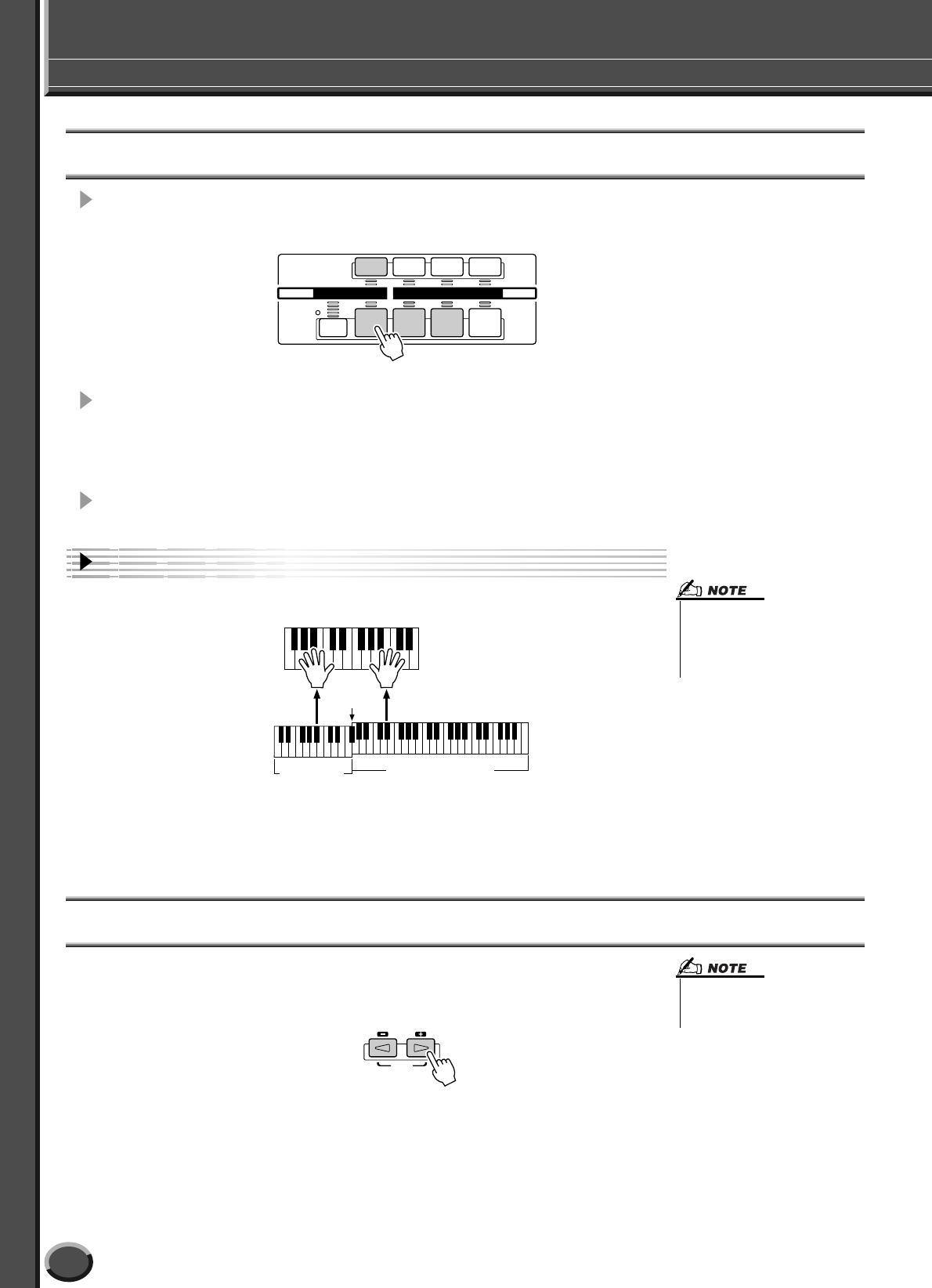
Voices (lyde)
Kvikguide
28 TYROS Dansk manual
Prøv det!
Spil med separate voices (lyde) i venstre og højre hånd
1Vælg part LEFT ved at trykke på [PART ON/OFF]-knappen.
2Tryk på en af [VOICE]-knapperne for at vælge displayet for valg af
voice (lyd).
Gør dette på samme måde som under trin 2 på side 26. I dette tilfælde tryk på [BASS]-
knappen.
3Vælg en voice (lyd).
Gør dette på samme måde som under trin 3 på side 26. I dette tilfælde vælg FingerBass.
4Spil med de valgte voices (lyde).
Tonerne du spiller med venstre hånd har en voice (lyd), mens tonerne, du spiller med
højre hånd, har en anden voice (lyd) (eller flere andre lyde).
Det er meningen, lydene RIGHT 1 - 3 skal spilles med højre hånd, og LEFT med
venstre hånd.
Indstil oktavindstillingen
Med [UPPER OCTAVE]-knappen er det muligt at transponere RIGHT1, RIGHT2 og RIGHT3
en oktav op eller ned.
LEFT
LEFT HOLD
RIGHT1 RIGHT2 RIGHT3
PART ON/OFF
PART SELECT
UPPERLOWER
Split Point
Voice RIGHT1, 2, 3
(UPPER)
Voice LEFT
(LOWER)
• Det sted, som danner grænsen
mellem lydene LEFT og RIGHT
1 - 3 kaldes Split Point (delested).
Se på side 112, hvordan split
point vælges.
UPPER OCTAVE
RESET
• For at gendanne værdien 0
for oktaven, tryk da samtidigt
på [+] og [–]-knapperne.
26
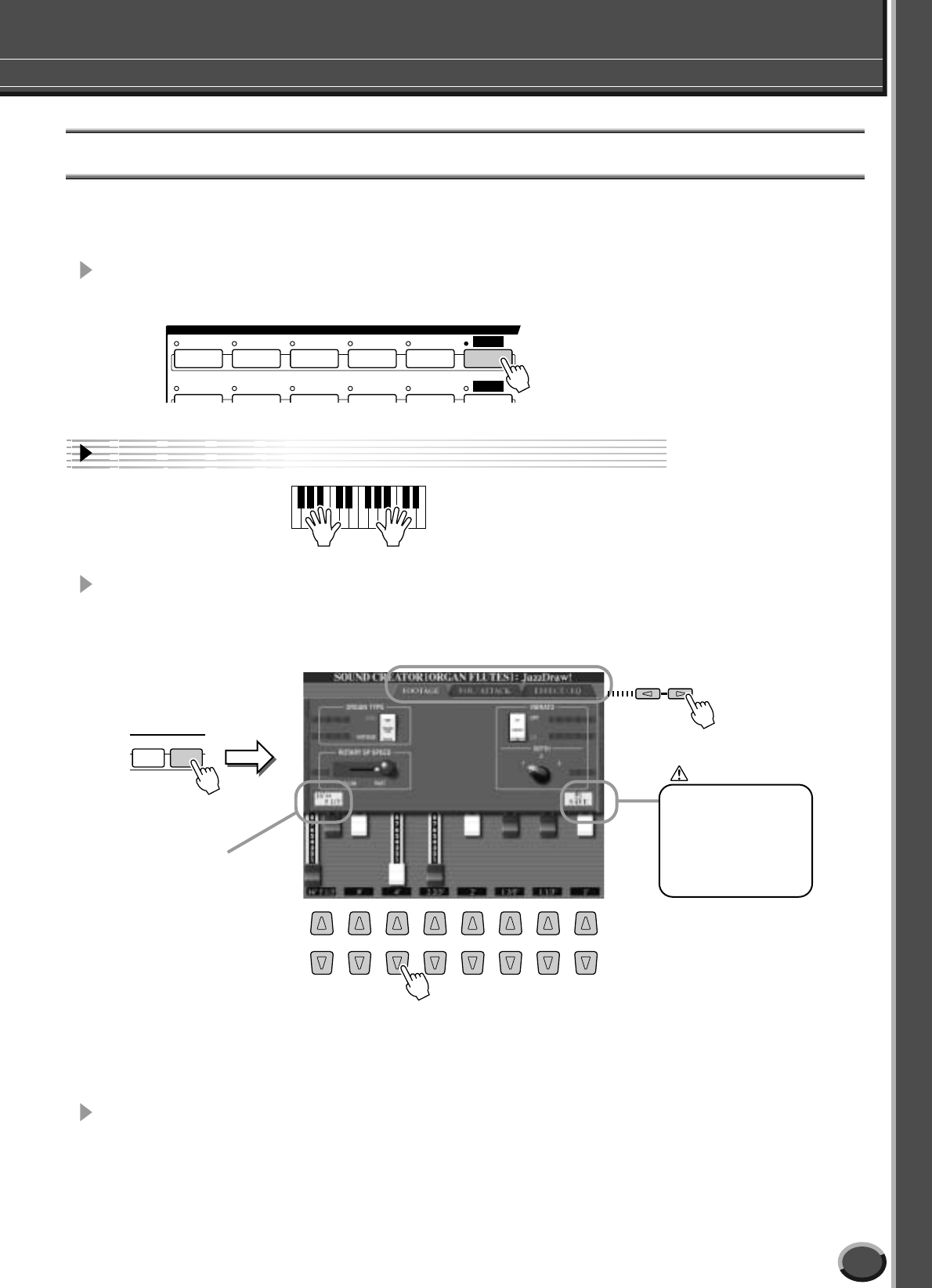
Voices (lyde)
Kvikguide
29
TYROS Dansk manual
Prøv det!
Organ Flutes (Orgelpiber)
TYROS bruger en avanceret teknologi indenfor digitale lydmoduler til at genskabe den legen-
dariske lyd af gamle orgelpiber. Ligesom på et traditionelt orgel er det muligt at danne sin egen
lyd ved at forlænge eller formindske størrelse og længde af orgelpiber.
1Tryk på [ORGAN FLUTES]-knappen for at hente displayet for valg af
voice (lyd) under Organ Flutes frem.
2Vælg en orgellyd og spil på tangenterne.
3Tryk på [SOUND CREATOR]-knappen for hente displayet frem,
hvor de forskellige parametre for lyden Organ Flutes kan indstilles.
Indstil længden (”footage”) af orgelpiber med LCD-knapperne [1] - [8].
4Prøv nogle af de andre lyde med ORGAN FLUTES.
STRINGS TRUMPET
CHOIR SAXOPHONE
GUITAR
BASS
PIANO
E.PIANO
ORGAN
FLUTES
CUSTOM
VOICE
ACCORDION
PAD
VOICE
FUNCTION SOUND
CREATOR
MENU
12345678
BACK NEXT
VIGTIGT
Brug LCD-knappen [D]
for at vælge længden
16’ eller 5 1/3’.
Du kan vælge længden
(16’ eller 5 1/3’ med
LCD-knappen [E].
Vælg et faneblad
med parametre med
disse knapper.
Indstillingerne for ”footage” afgør den grundlæggede lyd
af orgelpiberne.
Begrebet ”footage” stammer fra de ældre, traditionelle
orgeltyper, hvor lyden blev dannet af orgelpiber (eller rør)
i forskellig længde (målt i fod).
Hvis disse indstillinger
skal gemmes, sørg da for
at gemme dem som en
User Voice (brugerlyd),
før en anden lyd vælges
og før der slukkes for
keyboardet.
27
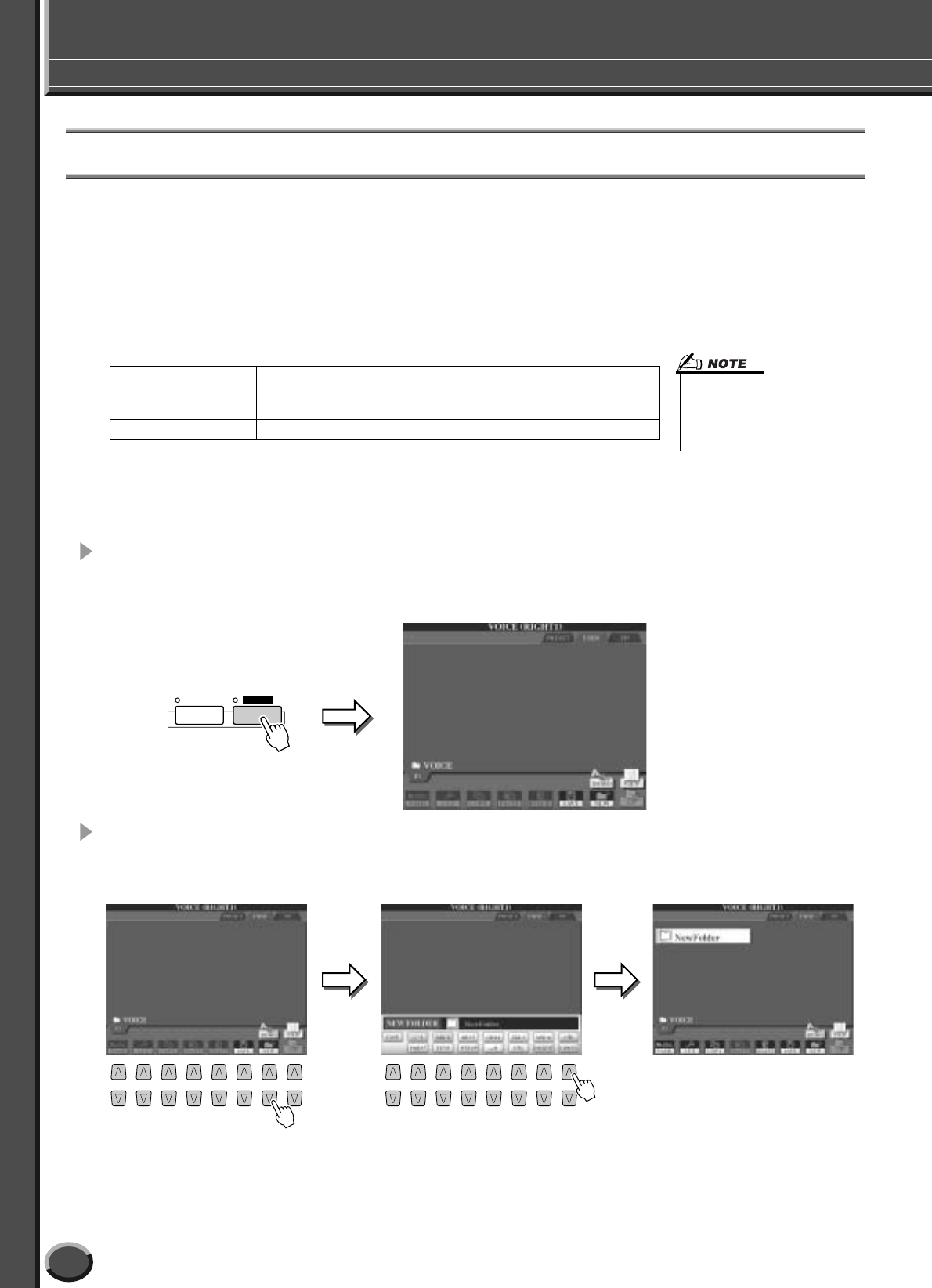
Voices (lyde)
Kvikguide
30 TYROS Dansk manual
Gem dine favorit voices (lyde) på User (bruger)-drevet eller på diskette
Tyros har et stort udvalg af voices (lyde) i høj kvalitet, som dækker et ekstraordinært bredt
spektrum af instrumenter — det gør instrumentet perfekt til næsten enhver musikalsk sammen-
hæng. Men det store antal af lyde kan virke overvældende. Derfor beskrives her, hvordan det er
muligt at samle de lyde, du bruger mest og bedst kan lide, på et sted, hvor de er nemme at finde
og bruge.
Først lidt om hukommelseslagrene, drevene, og Open/Save-displayet (beskrevet kort nedenfor).
Læs mere om dette display på side 63. Det vigtigste her og nu er, at vigtige data kan gemmes på
og genkaldes fra User (bruger)-drevet og diskettedrevet.
●Typer af hukommelseslagre eller drev
● Open/Save-displayet........ Fra denne type display er det muligt at vælge (åbne (open)) forskellige
filer — fx voices (lyde) (side 26 - 29), styles (stilarter) (side 32), songs
(melodier) (side 43) og Registration Memory banker (side 52).
Det er også muligt at gemme forskellige filer på User (bruger)-drevet
eller diskettedrevet.
1For at hente displayet for valg af voices (lyde) (Open/Save) for User
(bruger)-drevet, tryk på [USER]-knappen.
I dette tilfælde kan en af parterne på klaviaturet (RIGHT 1 - 3) vælges.
2Fra dette display (placering (path)) er det muligt at lave en
ny mappe, hvor dine favorit voices (lyde) kan gemmes.
PRESET drev Indbygget hukommelse hvor forprogrammerede voices (lyde) er
installeret som preset voices (lyde).
USER (bruger)-drev Indbygget hukommelse hvor det er muligt både at læse og gemme data.
FD drev Diskettedrev, bruges til overførsel til og fra diskette.
• Udover de tre drev, eller hukom-
melseslagre, beskrevet her, så er
det også muligt at bruge en hard-
disk (HD) (ekstra udstyr) — hvis
en sådan er installeret på TYROS.
SYNTH USER
12345678 12345678
En ny mappe er lavet.
Den ny mappe kan navngives fra det
pop-op-vindue, der vil blive vist nederst
i displayet.
Se mere om navngivning på side 70.
Tryk på LCD-knappen [NEW]
(den nederste [7]-knap). Tryk på LCD-knappen [OK]
(den øverste [8]-knap).
28
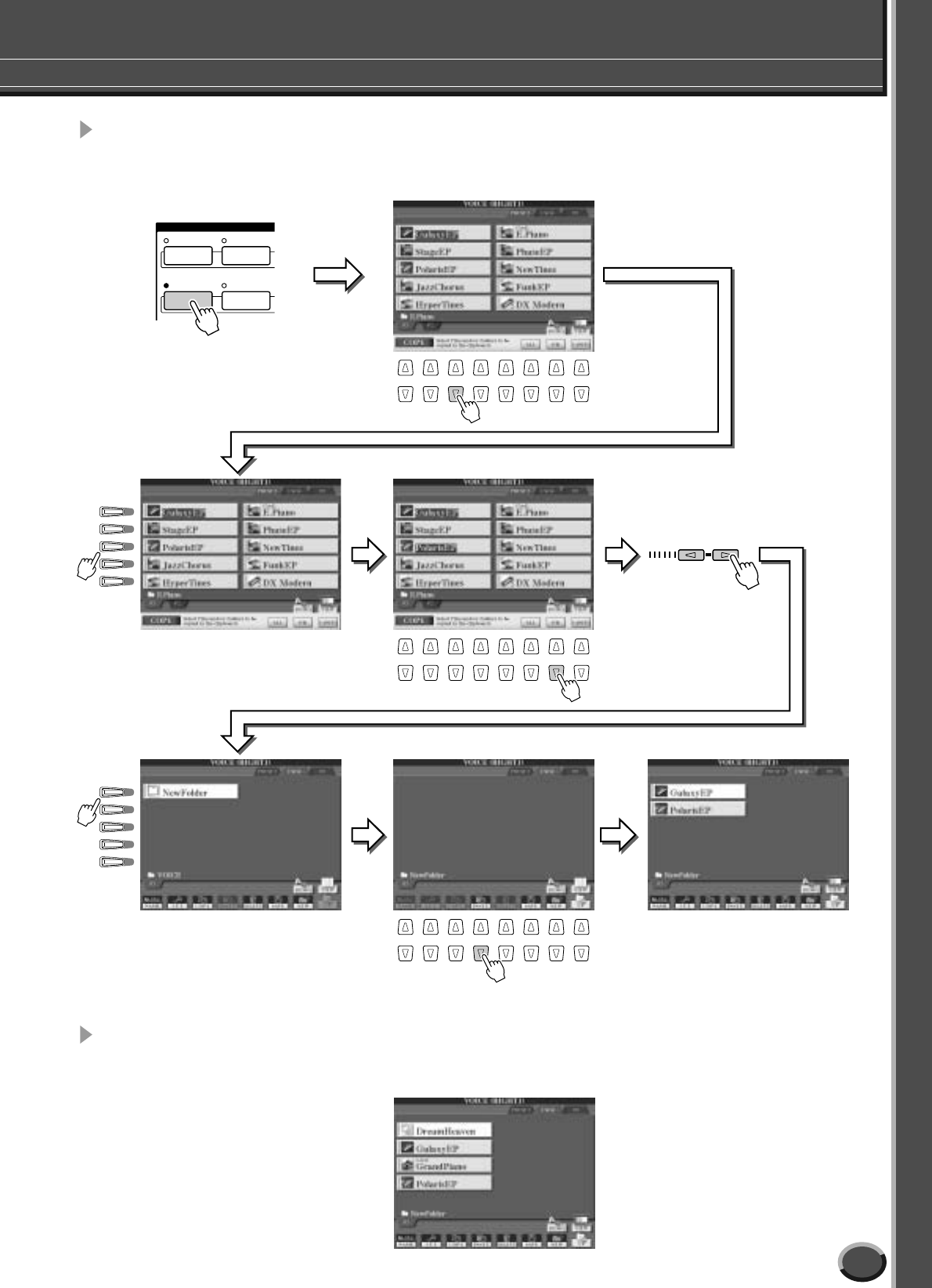
Voices (lyde)
Kvikguide
31
TYROS Dansk manual
3Kopier dine favorit voices (lyde) fra PRESET-drevet over til
USER (bruger)-drevet.
I det viste eksempel kan hvilken som helst part (RIGHT 1 - 3) vælges.
4Gentag trin 4, indtil alle din favorit voices (lyde) står i displayet.
Prøv også at kopiere voices (lyde) fra PRESET-drevet og sæt dem ind på en diskette.
Brug samme fremgangsmåde.
STRINGS
CHOIR
PIANO
E.PIANO
VOICE
12345678
12345678
12345678
BACK NEXT
Tryk på LCD-
knappen [COPY]
(den nederste [3]-
knap).
Tryk på LCD-knappen
[OK] (den nederste [7]-
knap).
Pågældende voice (lyd) fra PRESET-
drevet er nu kopieret og sat ind på
USER (bruger)-drevet.
Vælg mappen, der blev lavet i trin 2.
Tryk på [NEXT]-
knappen.
Vælg den eller de lyde, der skal
kopieres.
29
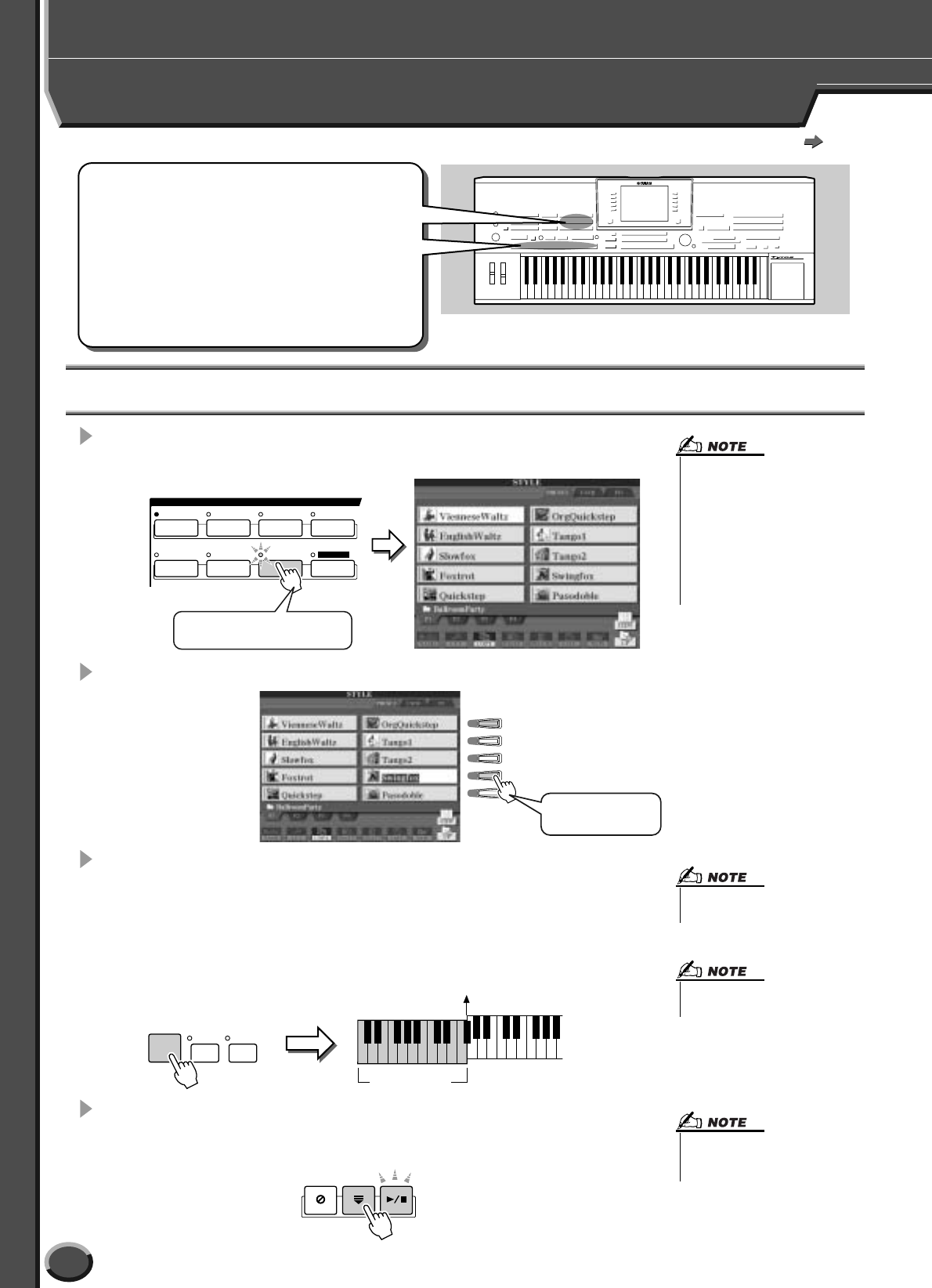
32
Kvikguide
TYROS Dansk manual
Læs mere på side 108
Vælg og spil en style (stilart) — autoakkompagnement (ACMP)
Spil en melodilinie med højre hånd og akkorder med venstre hånd
1Hent displayet for valg af style (stilart) frem ved at trykke på
STYLE (stilart)-knappen.
2Vælg en style (stilart).
3Tænd for autoakkompagnementet.
Tryk på [ACMP]-knappen, så lampen lyser. Sektionen for venstre hånd på klaviaturet
bliver nu til en akkord (Chord)-sektion. Akkorder, der spilles her, bliver automatisk
”aflæst” og brugt som grundlag for et automatisk akkompagnement i den valgte style
(stilart).
For at slukke for autoakkompagnementet, tryk da igen på [ACMP]-knappen.
4Tænd for Sync Start.
Tryk på [SYNC START]-knappen for at aktivere synkroniseret start (standby). (Lampen
lyser.) For at slukke for Sync Start, tryk da igen på [SYNC START]-knappen.
Funktionen autoakkompagnement (afspilning af style
(stilart)) giver dig rådighed over et komplet backing band.
Det eneste, du behøver, er at spille akkorderne med venstre
hånd. Så vil den valgte akkompagnements-style (stilart)
automatisk følge med akkorderne, du spiller. Med denne
funktion kan du få oplevelsen af at spille med et band eller
et helt orkester som backing.
TYROS har en del forskellige akkompagnements-styles
(stilarter), eller akkompagnementsfigurer i forskellige genrer.
Prøv nogle af dem — se navnet på de forskellige styles over
hver STYLE (stilart)-knap på panelet. Eller se i det separate
hæfte, Data List.
POP & ROCK
BALLAD R & B
LATIN
SWING & JAZZ
WORLD
BALLROOM
PARTY
STYLE
PRESET
For dette eksempel vælges
BALLROOM PARTY.
• Displayet for valg af styles (stil-
arter), som er vist her, kaldes
Open/Save-displayet. Open/Save-
displayet kan faktisk vises på to
forskellige måder: 1) display til
direkte valg (vist til venstre) og
2) et display til nummerindtast-
ning, så det er muligt at indtaste
nummeret på en style (filnummer
i mappen). Se mere på side 71.
F
G
H
I
J
Her vælges
Swingfox.
AUTO
FILL IN
OTS
LINK
ACMP
Split Point (delested) — standard er F#2/G2.
Akkord-sektion
• ACMP er en forkortelse for
AKKOMPAGNEMENT.
•Se mere om Split Point (delested)
på side 74 og 112.
SYNC
STOP SYNC
START START/
STOP
• [START/STOP]-knappen blinker
i det valgte tempo (side 109),
når Sync Start er tændt.
30
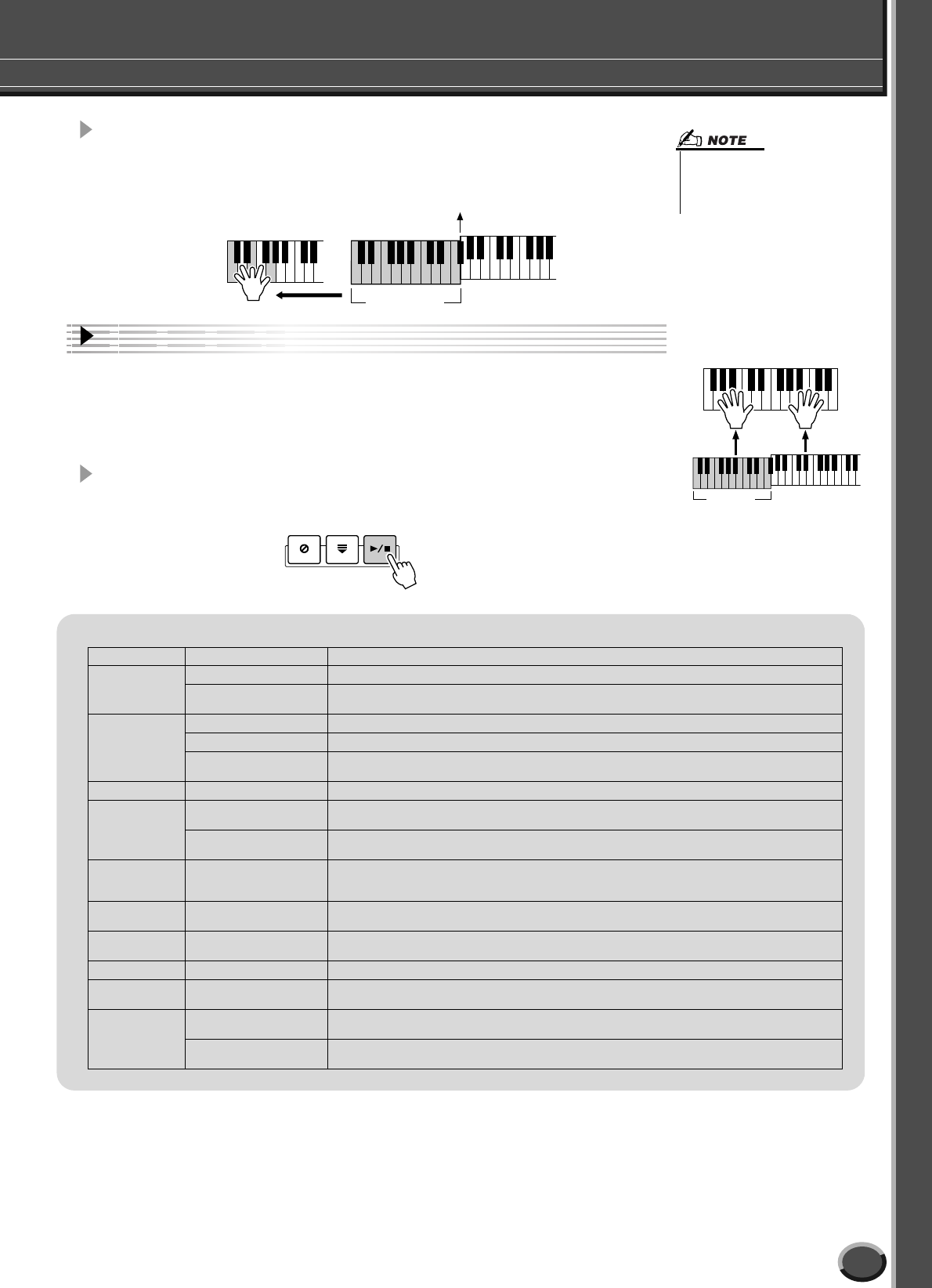
Vælg og spil en style (stilart) — autoakkompagnement (ACMP)
Kvikguide
33
TYROS Dansk manual
Prøv det!
5Så snart du spiller en akkord med venstre hånd, starter den
valgte style (stilart).
Her spilles en C-akkord (vist nedenfor).
6Prøv at spille andre akkorder med venstre hånd
og spil en melodilinie med højre hånd.
Se mere om angivelse af akkorder på side 108 og på skemaet Chord Fingering Chart
i det separate hæfte Data List.
Grundtone/type på akkorden, du spiller med venstre hånd, vises midt i Main (hoved)-
displayet.
7For at stoppe afspilning af style (stilart), tryk på [START/STOP]-
knappen.
Prøv nogle af de andre styles (stilarter)...
■ Funktionen Stop akkompagnementet
Når autoakkompagnementet er tændt, og Synchro Start er slukket, er det muligt at spille akkorder i
venstre-hånds (akkompagnement) sektionen på klaviaturet. Akkompagnementet vil været stoppet, men
akkorderne kan alligevel høres. Det kaldes ”Stop Accompaniment” — alle angivne akkorder (som kan
”læses”, se side 108) vil blive ”læst”, og akkordens grundtone/type vil blive vist i LCD-displayet. Fordi
TYROS ”læser” akkorderne, er det også muligt at bruge funktionen Chord Match (tilpas til akkorder)
(side 38) sammen med Multi Pads eller Harmony-effekten (side 39), uden at skulle afspille en style
(stilart).
Kategori Navn på style Beskrivelse
Pop&Rock
Live8Beat En moderne ”live” lyd med bl.a. de nye Mega-guitarer — prøv denne, hvis du vil lyde som et ”rigtigt” band!
Unplugged 1 En populær trend med akustiske instrumenter. Hør hvor denne lyd bliver gengivet her — TYROS
skal dog ikke være ”unplugged”!
Ballad
PowerBallad En fantastisk lyd i cd-kvalitet — hør hvor forbavsende naturtro strygerne i intro II lyder.
6-8SlowRock1 1950’erne var fantastiske — musikken afspejler tiden. Prøv intro III og drøm dig tilbage!
EasyBallad Tilbagelænet og ”smooth”, denne stilart kan bruges til mange ballader. Intro III demonstrerer den
fantastiske nye lyd French Horn (valdhorn).
Dance Ibiza2002 Her bruges nye lyde til trommer, bas og synth. Stemningen fra øen Ibiza er gengivet her.
Swing&Jazz
BigBandFast1 Fantastiske nye lyde bruges til at gengive guldalderen for bigbands. Swing med til denne stilart og
nyd at have kontrollen over et helt bigband.
Dixieland1 Luk øjnene og lyt til denne stilart med trad. Dixieland, som at være i New Orleans, jazz’ens føde-
sted. Prøv ”main D” og hør et komplet Dixie-band.
R&B JazzFunk Stilarten opstod sidst i 1970’erne. Her er masser af jazz’ede rytmer og funky beats. Hør den nye
Mega-clean guitar med sektioner af messingblæsere og sax’er. Du glemmer næsten, det er et
keyboard, du spiller på!
Country ModCntryBld1 Komplet med den meget velproducerede lyd, som moderne country har. Denne stilart demon-
strerer endnu et område, som er muligt med det avancerede, nye lydmodul i TYROS.
Latin BrazilianSamba Super-naturtro samples af percussion gør denne latinamerikanske stilart helt levende. Check de
rytmiske variationer mellem Main A - D.
BallroomParty PubPiano Nu er det ikke nødvendigt at gå ud af huset for at opleve god gammeldags syng-med stemning!
Movie&Show MovieSwing Film er utroligt populære, og filmmusik har en stor del af æren for det. Intro III har en blanding af
strygere og valdhorn (french horns), som er typisk for filmmusik.
World
Flamenco En temperamentsfuld spansk dans. Hør denne fantastiske nye Mega-guitar — du glemmer næsten,
det er et keyboard, du spiller på!
IrishDance Dette autentiske keltiske mesterværk er komplet med de komplekse og spændende rytmer,
der forbindes med traditionel irsk musik.
• [START/STOP]-knappen blinker
i det valgte tempo. Med rødt på
det første slag i takten og grønt
på resten.
Split Point (delested)
Akkord-sektion
Akkord-
sektion
SYNC
STOP SYNC
START START/
STOP
31
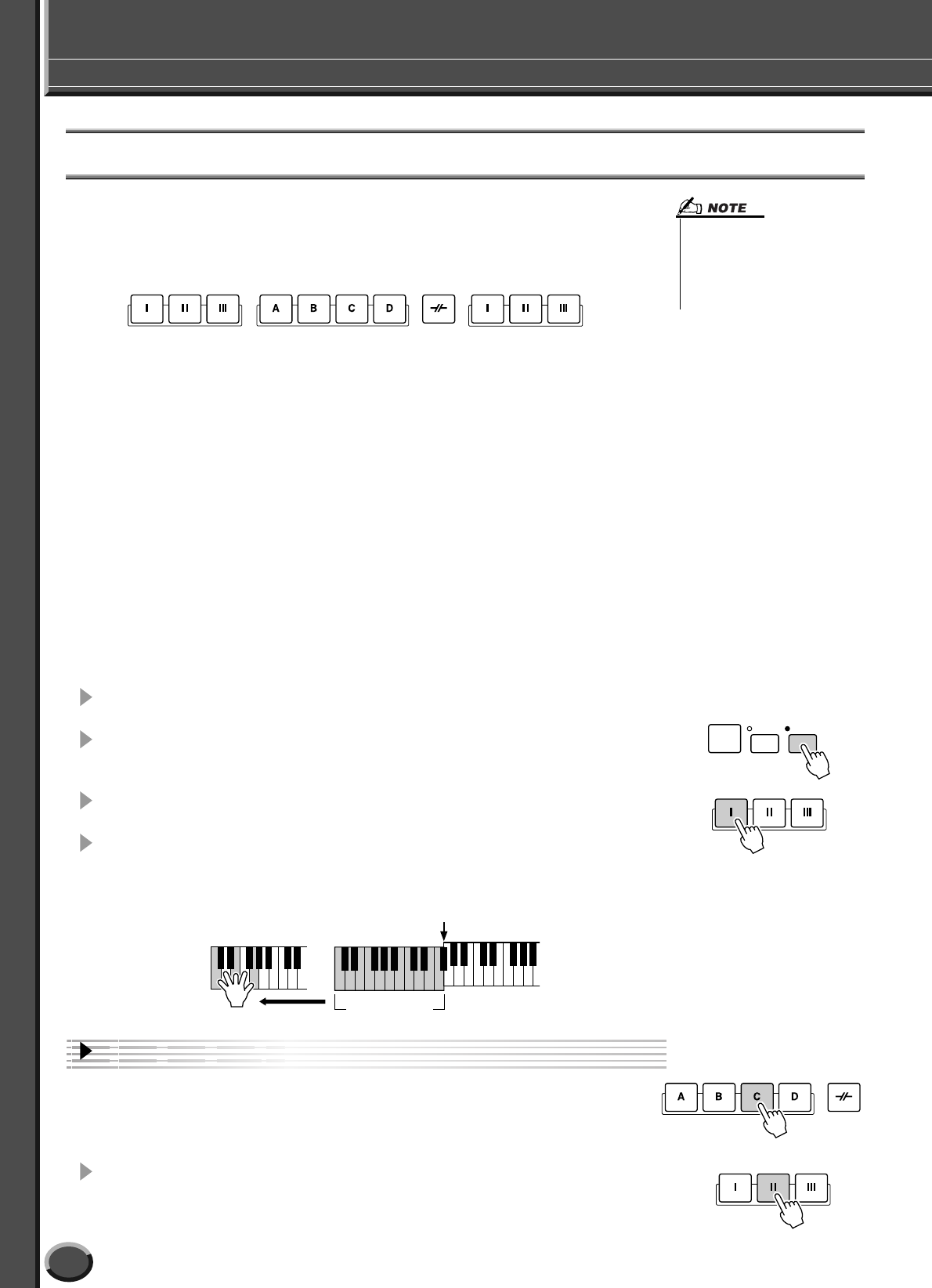
Vælg og spil en style (stilart) — autoakkompagnement (ACMP)
Kvikguide
34 TYROS Dansk manual
Prøv det!
Akkompagnements-stykker (sections)
TYROS har bredt udvalg af ”stykker” til hver style (stilart). Det gør det muligt at variere arrange-
mentet af akkompagnement til den song eller melodi, du spiller. Der findes: Intro, Main, Fill In,
Breaks (overgange) og Ending. Ved at skifte mellem dem, mens du spiller, er det nemt at lave
dynamik og i det hele taget få dit spil til at lyde professionelt.
●INTRO.......................Den bruges i begyndelsen af en song. Når Intro-stykket er færdigt, skifter akkompag-
nementet til Main-stykket. Længden af intro’en (i takter) afhænger af den valgte style.
TYROS har tre forskellige intro’er.
●MAIN.........................Bruges som ”hoved-stykket” i en song. Her spiller akkompagnementet en figur, der
går over flere takter, og den gentages uendeligt, indtil der trykkes på en knap for et
andet stykke. Der findes 4 variationer af grundfiguren, A - D, og akkompagnementet
retter sig automatisk harmonisk efter akkorderne, der spilles med venstre hånd.
●FILL IN......................Med Fill In-stykkerne er det muligt at indskyde dynamiske variationer og breaks i
akkompagnementet, det får musikken til at lyde endnu mere professionel. Tryk på
[AUTO FILL IN]-knappen, eller tryk blot på en af MAIN (A, B, C, D) knapperne, mens
du spiller; så vil det valgte fill-in stykke automatisk (AUTO FILL) blive spillet og krydre
akkompagnementet. Når fill in’et er slut, går det videre til det valgte main-stykke
(A, B, C, D). Der findes fire variationer af fill-in stykkerne, hvert er specielt lavet til at
passe til det valgte main-stykke. Hvis der trykkes på knappen til det stykke, der er
i gang med at spille, så vil der komme et fill in, før der vendes tilbage til samme stykke,
også når [AUTO FILL] er slukket.
●BREAK .....................Her er der mulighed for at komme med dynamiske indslag og breaks, som bryder
rytmen i akkompagnementet, så hele lyder mere levende og professionelt.
●ENDING....................Dette bruges, når en song skal sluttes. Når Ending-stykket er færdigt, standser auto-
akkompagnementet automatisk. Længden af Ending’en (i takter) afhænger af den
valgte style. TYROS har tre forskellige Ending-stykker.
1-4 Vælg en style (stilart), som det er beskrevet på side 32.
5Tænd for [AUTO FILL IN].
6Tryk på en af [INTRO]-knapperne.
7Intro-stykket fra den valgte style starter, når der spilles en akkord
med venstre hånd.
I det viste eksempel spilles en C dur-akkord (som vist nedenfor).
8Tryk på en af knapperne til akkompagnements-
stykkerne (se Akkompagnements-strukturen på
næste side).
Efter det tilhørende Fill-in er blevet afspillet, går afspilningen automatisk tilbage
til main-stykket.
9Tryk på en af [ENDING]-knapperne.
Musikken vil automatisk gå over i Ending-stykket. Når dette er færdigt, stopper
akkompagnementet automatisk.
INTRO MAIN VARIATION BREAK ENDING/rit.
•Det er ikke til alle styles (stilarter),
der findes data til alle stykker.
Lampen udfor knappen til stykket
lyser grønt, hvis der findes data,
og rødt hvis der ikke findes data
(side 73).
AUTO
FILL IN
OTS
LINK
ACMP
INTRO
Når intro-stykket er blevet
afspillet, går afspilningen auto-
matisk videre til Main-stykket.
Akkord-sektion
Split Point (delested)
MAIN VARIATION BREAK
ENDING/rit.
32
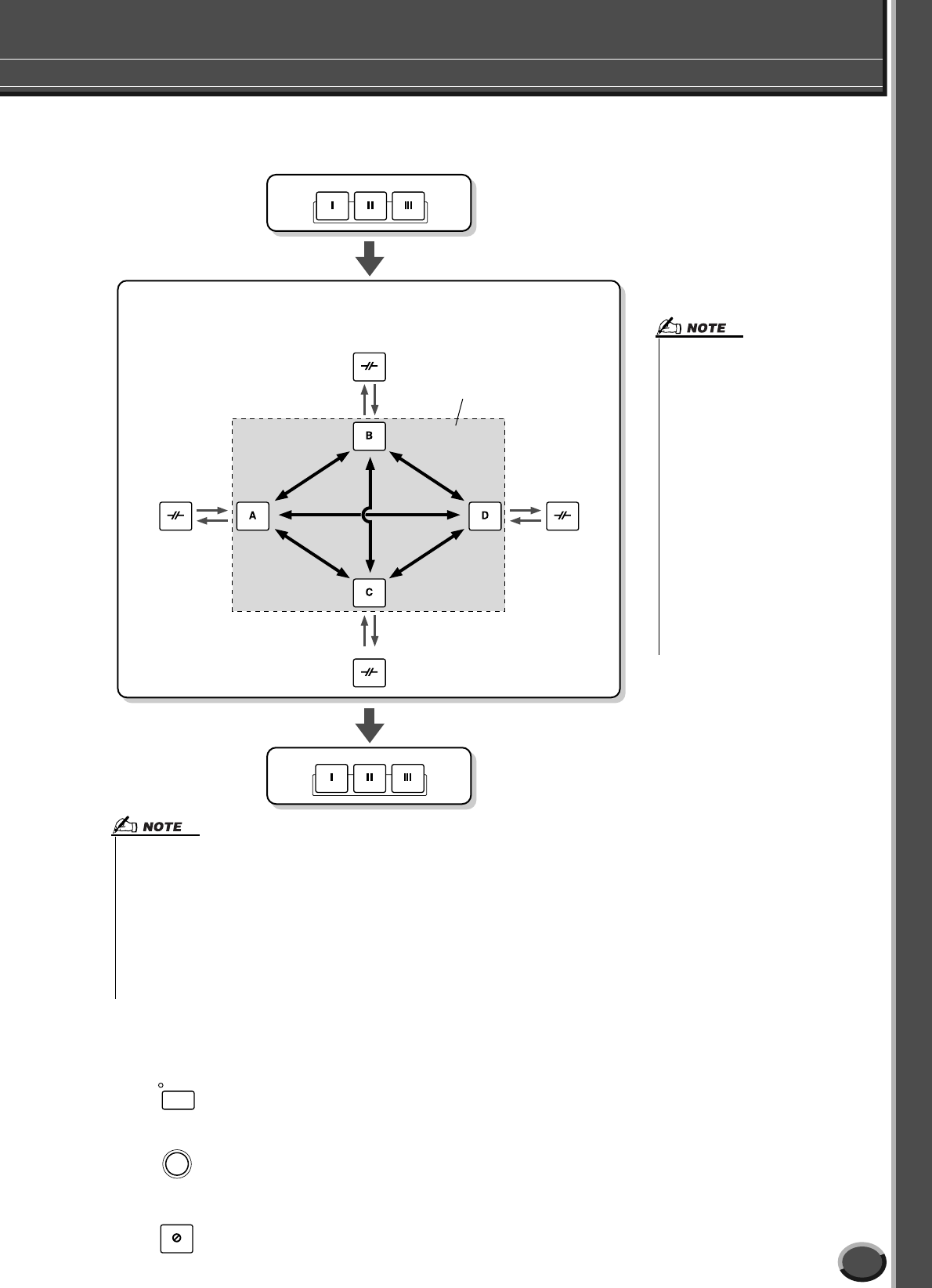
Vælg og spil en style (stilart) — autoakkompagnement (ACMP)
Kvikguide
35
TYROS Dansk manual
■ Akkompagnements-struktur
■ Andre praktiske kontroller
●Fade in/out...............[FADE IN/OUT]-knappen kan bruges, hvis der skal laves en start, der ”fades”
ind eller slutning, der ”fades” ud, når akkompagnementet skal startes eller
sluttes. Det gælder også for afspilning af Songs (melodier). side 109
●Tap ...........................Et akkompagnement kan afspilles i hvilket som helst tempo, ved at det
”tastes” eller trommes på [TAP TEMPO]-knappen. side 109
●Syncro Stop.............Når funktionen Synchro Stop er tændt, vil afspilning af akkompagnementet
stoppe helt, hvis alle tangenter på autoakkompagnements-sektionen
(akkord-sektionen) på klaviaturet slippes. Akkompagnementet vil starte igen,
så snart der trykkes på en tangent. side 110
ENDING/rit.
BREAK
BREAK
BREAKBREAK
INTRO
• Lampen udfor stykket (MAIN A/B/C/D), der afspilles efter et fill-in, vil blinke, mens fill-in’et bliver afspillet. På dette tidspunkt vil det være
muligt at vælge et andet stykke i stedet, tryk blot på MAIN [A], [B], [C] eller [D]-knappen.
• Et Intro-stykke skal ikke nødvendigvis komme i starten! Hvis du gerne vil spille et Intro-stykke midt i nummeret, skal du blot trykke på
[INTRO]-knappen på det ønskede tidspunkt.
• Pas på med rytmen i forhold til Break-stykkerne. Hvis der trykkes på en [BREAK]-knap for tæt på slutningen af en takt (fx efter den sidste
ottendedel), så vil Break-stykket først komme til den næste takt. Dette gælder også for funktionen Auto Fill-in.
• Vil du starte akkompagnementet igen umiddelbart efter Ending-stykket, tryk da på [INTRO]-knappen, mens Ending-stykket afspilles.
• Hvis du trykker på en af [MAIN]-knapperne, mens Ending-stykket afspilles, vil et fill-in blive spillet med det samme (hvis [AUTO FILL]
er tændt), og derefter vil Main-stykket blive afspillet.
• Hvis der trykkes på [SYNC START]-knappen, mens en style afspilles, så afspilning af style’en stoppe, og Synchro Start vil blive tændt.
• Det er muligt at starte afspilningen af en style med et Ending-stykke i stedet for et Intro-stykke.
Hvis AUTO FILL IN er tændt, vil der
automatisk blive spillet et Fill-in mellem
stykkerne, når der trykkes på en af
[MAIN]-knapperne. Hvis der trykkes på
knappen til det stykke, der er i gang med
at spille, så vil der komme et fill in, før der
vendes tilbage til samme main-stykke,
også når [AUTO FILL] er slukket.
INTRO
MAIN variation
ENDING
Tryk på en af [ENDING]-
knapperne.
• Lamperne udfor stykkerne kan
lyse i forskellige farver alt efter
deres status (beskrevet nedenfor).
●
Slukket
Stykket indeholder ingen data
og kan ikke afspilles.
●
Grønt
Stykket indeholder data og kan
afspilles.
●
Rødt
Under afspilning af en style,
angiver dette, at dette stykke
blive afspillet.
Når afspilningen stopper,
angiver rødt, at dette stykke
vil blive afspillet.
●
Rødt (blinker)
Angiver at dette stykke vil blive
afspillet som det næste, efter
stykket hvis lampe er rød (uden
blink).
Ending-stykket kan blive spillet gradvist lang-
sommere (ritardando), hvis der, mens stykket
spilles, igen trykkes på [ENDING]-knappen.
FADE
IN/OUT
TAP TEMPO
SYNC
STOP
33
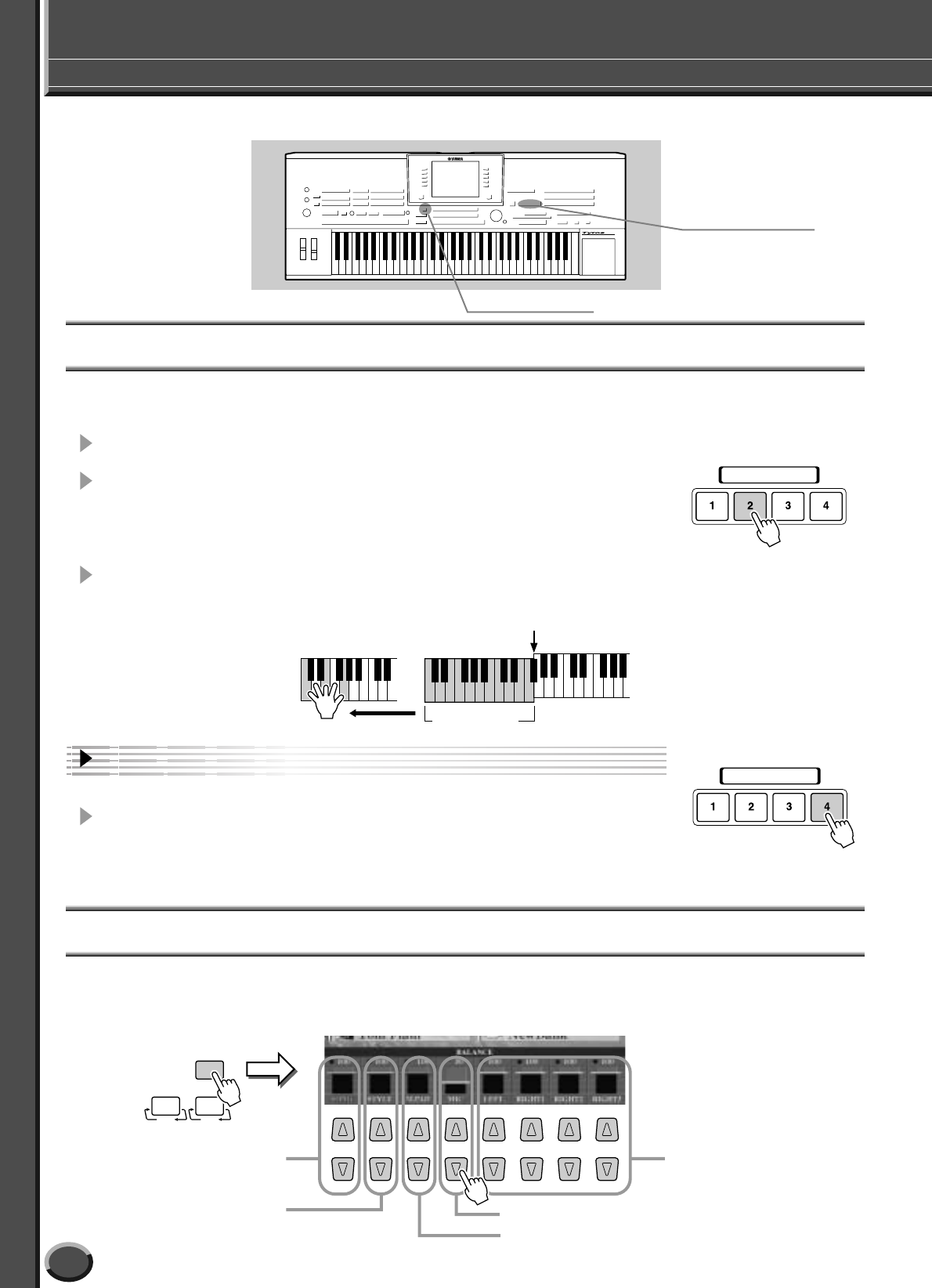
Vælg og spil en style (stilart) — autoakkompagnement (ACMP)
Kvikguide
36 TYROS Dansk manual
Prøv det!
One Touch Setting
One Touch Setting er en praktisk og effektiv funktion. Med et tryk på en enkelt knap er det muligt automatisk
at vælge de mest passende indstillinger (nummer på voice (lyd) osv.) for en valgt style (stilart).
1Vælg en style (stilart).
2Tryk på en af ONE TOUCH SETTING-knapperne.
Autoakkompagnement og Sync Start bliver automatisk tændt.
Derudover vil forskellige indstillinger (lyde, effekter osv.), som passer til
den valgte style (stilart), automatisk blive valgt.
3Når der spilles en akkord med højre hånd, starter auto-
akkompagnementet (style’en).
4Prøv nogle af de andre forprogrammerede
indstillinger under One Touch Setting.
5For at stoppe afspilning af akkompagnementet, tryk på STYLE
[START/STOP]-knappen eller en af [ENDING]-knapperne.
Det er også muligt at lave sine egne indstillinger og gemme dem som en One Touch Setting. Se mere på side 110.
Indstil volumenbalance mellem Style (stilart) og tangenter
Tryk på [BALANCE]-knappen, så vil mixer-vinduet blive vist (”poppe-op”) i nederst i displayet.
Her er det muligt at indstille balancen mellem afspilning af style (stilart) og det der spilles med højre hånd på tangenterne.
Brug LCD-knapperne [2], [5,] [6], [7] og [8].
[BALANCE]-knap
[ONE TOUCH SETTING]-
knap
PROGRAMMABLE
ONE TOUCH SETTING
Chord section
Split Point
PROGRAMMABLE
ONE TOUCH SETTING
MIXING
CONSOLE
BALANCE
CHANNEL
ON / OFF
PART PART
12345678 Her indstilles volumen
for spil på tangenterne
(side 74)
Her indstilles volumen for lyd af mikrofon (side 46)
Her indstilles volumen for afspilning af Multi Pads (side 38)
Her indstilles volumen for afspilning
af song (melodi) (side 43)
Her indstilles volumen for afspilning
af style (afspilning)
34
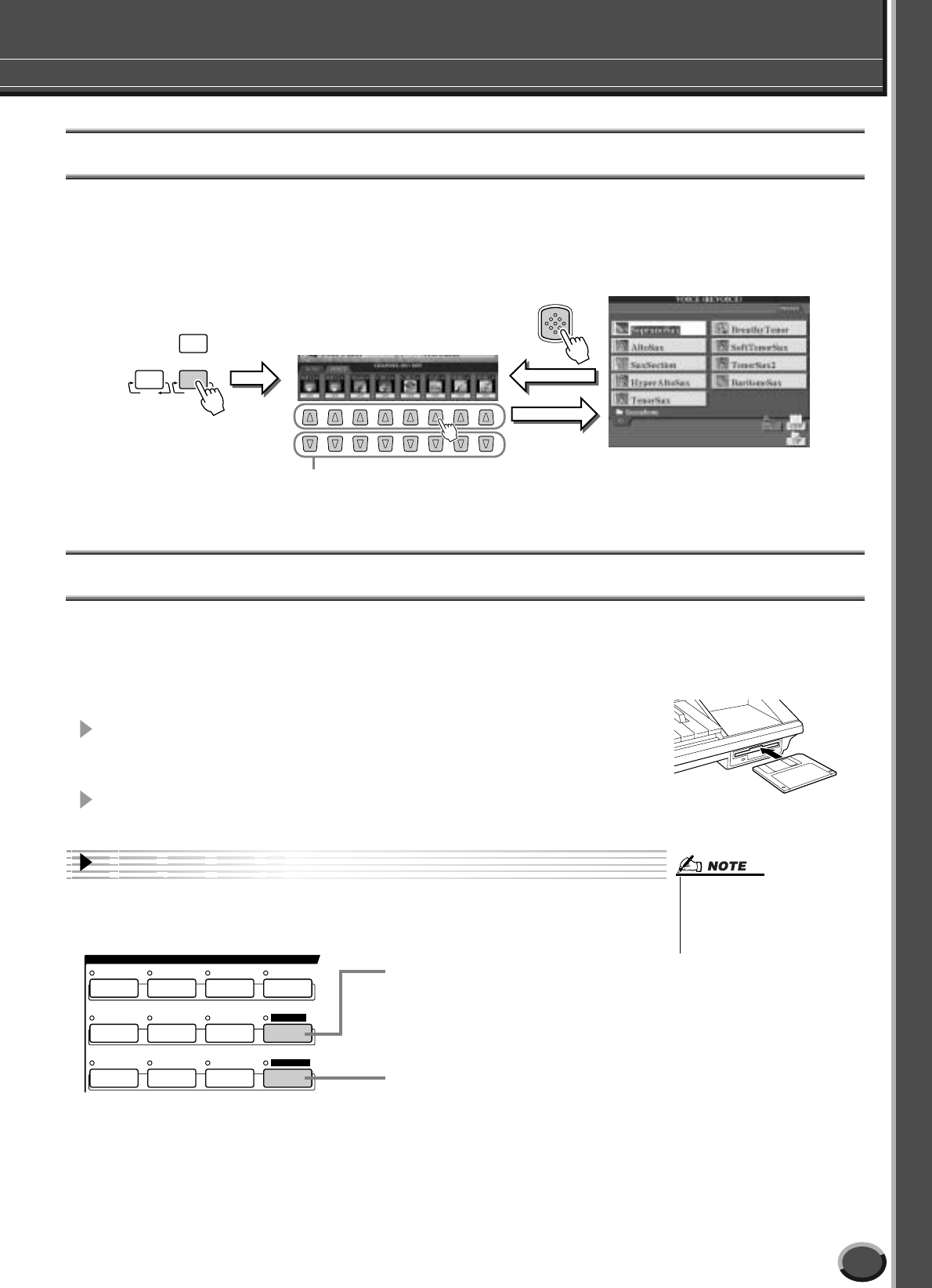
Vælg og spil en style (stilart) — autoakkompagnement (ACMP)
Kvikguide
37
TYROS Dansk manual
Prøv det!
Tænd og sluk for parterne i en Style og vælg andre lyde
Tryk på [CHANNEL ON/OFF]-knappen, og der vil blive vist et pop-op-vindue nederst LCD-displayet.
Her er det muligt at tænde og slukke for de enkelte parter (channels) med de nederste LCD-knapper [1] - [8]
under style-afspilning. Trykkes der på de øverste LCD-knapper [1] - [8], så vises displayet for valg af voices
(lyde), så det er muligt at vælge voice (lyd) for de enkelte parter (channels). Prøv at vælg en ny voice (lyd)
i stedet for den forprogrammerede.
Spil en Style (stilart) fra diskette
TYROS kan afspille style files (filer med stilarter) fra disketter.
Da TYROS er kompatibel med formatet Style File, kan TYROS afspille style files direkte fra disketter, der kan
købes i musikforretninger, og bærer logoet Style File (side 8). TYROS kan også afspille disketter med style files,
der er lavet på forskellige Yamaha keyboards som fx CVP-209/207/205/203/201, PSR-2000/1000, PSR-9000
og 9000Pro.
1Sæt en diskette med style files i diskettedrevet.
2Tryk på en af STYLE-knapperne, tryk derefter på [NEXT]-knappen
for at vælge diskettedrevet og displayet, der viser filerne på disketten.
3Vælg og afspil en style (stilart) (side 32).
■ Tip — Praktiske måder at vælge styles (stilarter) på
MIXING
CONSOLE
BALANCE
CHANNEL
ON / OFF
PART PART
12345678
EXIT
Trykkes der på [CHANNEL
ON/OFF]-knappen skiftes
mellem style-parter (channels)
og song-parter (channels).
Tryk på en LCD-knap.
Fra dette display kan du ændre den voice
(lyd), style’en bruger. Vælg en lyd, brug
fremgangsmåden beskrevet på side 26.
•Det kan være nødvendigt at vente
et øjeblik under trin 3, indtil TYROS
kan starten style’en, da det tager
lidt tid at læse data med styles fra
en diskette.
POP & ROCK
BALLAD
DANCE
R&B
COUNTRY
MOVIE & SHOW
LATIN
SWING & JAZZ
WORLD
BALLROOM
PART Y
STYLE
PRESET
USER /DISK
Beskrivelserne på side 32 gælder, når denne knap
er tændt. Hvis [PRESET]-knappen er tændt (og
[USER]-knappen er slukket), tryk da på en af
STYLE-knapperne for at hente de forprogram-
merede styles til den pågældende kategori.
side 111
Hvis [USER]-knappen er tændt (og [PRESET]-
knappen er slukket), tryk da på en af STYLE-
knapperne for at hente grundmappen (for USER
(bruger)-drevet.
Note: Grundmappen er standardindstillingen.
Hvis der er installeret en harddisk (ekstra udstyr)
på TYROS, så er det muligt at indstille hver style
(stilart)-knap til at hente en anden valgt mappe
frem fra drevet.
side 111
35
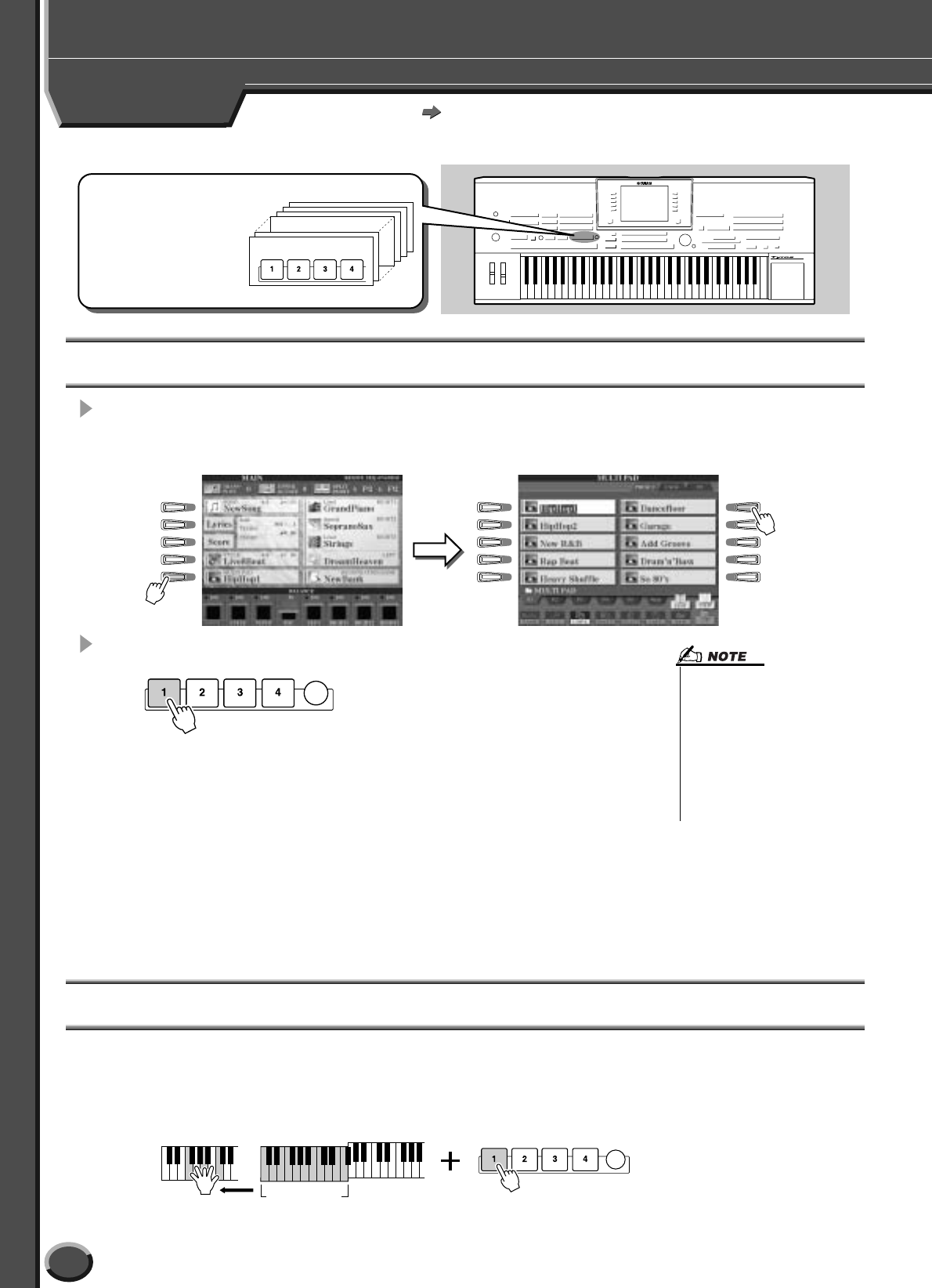
38
Kvikguide
TYROS Dansk manual
Læs mere på side 124
Multi Pads
Spil med Multi Pads
1Vælg en Multi Pad Bank.
Tryk på LCD-knappen [E] for at hente displayet (Open/Save) for valg af Multi Pad Bank.
Vælg en bank.
2Tryk på en af Multi Pad-knapperne.
● Om farverne på Multi Pads
• Grøn: Angiver at den pågældende PAD indeholder data (kan afspilles).
• Rød: Angiver at den pågældende PAD afspilles.
● Multi Pad data
Der findes to typer Multi Pad data. Nogle typer vil blive afspillet en gang og stoppe,
når de er færdige.
Andre vil blive afspillet gentagne gange, indtil der trykkes på [STOP]-knappen.
● For at stoppe afspilning af en Multi Pad
• For at stoppe alle Pads, tryk da på [STOP]-knappen.
• For at stoppe en bestemt Pad, hold [STOP]-knappen nede, mens du trykker på
knappen for den eller de pågældende Multi Pads.
Brug Chord Match (tilpas til akkorder)
Mange af Multi Pad-figurerne er melodiske eller lavet over akkorder. Det er muligt at få disse Multi Pad-figurer til automatisk
følge de akkorder, du spiller med venstre hånd. Mens der spilles en style, og [ACMP] er tændt, prøv da at spille nogle akkorder
med venstre hånd, og tryk så på nogle af Multi Pad knapperne — Chord Match ændrer tonerne, så de passer til akkorderne, du spiller.
Dette kan også gøres, mens style’en ikke afspilles (med funktionen Stop Accompaniment; side 33). Husk at nogle Multi Pad-figurer
ikke påvirkes af Chord Match.
BANK 01
MULTI PAD
Multi Pads kan bruges
til at afspille nogle for-
programmerede korte
rytmiske og melodiske
figurer. De kan bruges til
at variere det, du spiller
på keyboardet.
A
B
C
D
E
A
B
C
D
E
F
G
H
I
J
STOP
MULTI PAD CONTROL Den tilhørende figur (i dette tilfælde Pad 1)
vil starte og blive spillet i sin fulde længde,
så snart knappen trykkes. For at stoppe den,
tryk da [STOP]-knappen.
•Tryk på en af Multi Pad-knapperne
på hvilket som helst tidspunkt,
og den pågældende figur vil blive
afspillet i det aktuelle tempo.
•Det er endda muligt, at spille to, tre
eller fire Multi Pads på samme tid.
• Trykkes der på knappen, mens
den pågældende Pad afspilles,
så vil den stoppe og starte forfra
igen.
STOP
MULTI PAD CONTROL
I dette eksempel vil figuren for Pad 2 blive transponeret til F-dur, før den afspilles.
Prøv at spille andre akkordtyper, mens du spiller med Multi Pads.
Akkord-sektion
36
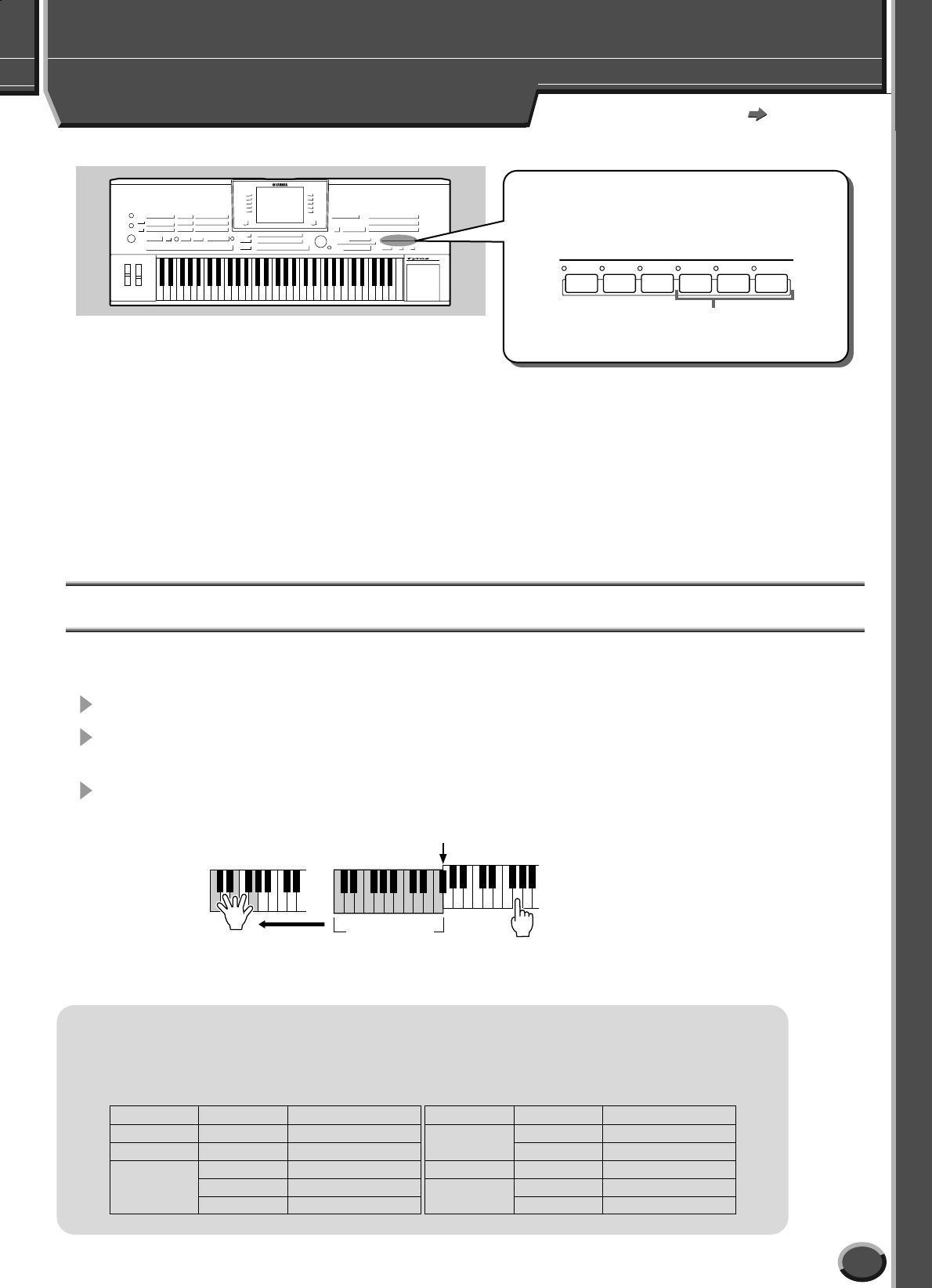
Kvikguide
39
TYROS Dansk manual
Læs mere på side 81, 154
37
Voice Effects (effekter til lydene)
●HARMONY/ECHO....... Se nedenfor.
●INITIAL TOUCH .......... Denne knap tænder og slukker for tangenternes anslagsfølsomhed. Er den slukket, vil lyden være lige kraftig,
uanset hvor hårdt tangenterne bliver trykket ned.
●SUSTAIN ..................... Er denne funktion tændt, vil alle toner spillet på klaviaturets UPPER (højre) part (RIGHT1, 2, 3) have længere
efterklang.
●POLY/MONO............... Her bestemmes om partens voice (lyd) spilles monofonisk (en tone ad gangen) eller polyfonisk.
●DSP ............................. Denne knap tænder og slukker for effekterne for parterne RIGHT 1, RIGHT 2, RIGHT 3 og LEFT uafhængigt
af hinanden.
●DSP VARIATION......... Med denne knap kan der skiftes mellem variationer af DSP-effekten. Det er fx muligt at ændre roteringshastig-
heden (langsom/hurtig) for effekten rotary speaker.
Sæt Harmony-effekt til det du spiller med højre hånd
Af de forskellige voice effects (effekter til lydene) er Harmony den mest imponerende. Den tilsætter automatisk harmonier
til toner, du spiller med højre hånd — og giver en mere fyldig og professionel lyd.
1Tryk på HARMONY/ECHO-knappen for at tænde.
2Tryk på både [ACMP]-knappen og [SYNC START]-knappen (side 32),
og sørg for at part RIGHT 1 er tændt (side 26).
3Spil en akkord med venstre hånd for at starte style’en (side 33) og spille
nogle toner i sektionen for højre hånd på tangenterne.
Harmony-effekten kan også bruges, mens style’en er stoppet (med funktionen Stop Accompaniment;
side 33). Hold en akkord nede med venstre hånd og spil en melodilinie med højre.
Prøv Harmony/Echo med nogle af lydene (voices) nedenfor...
Mange af lydene får automatisk tilføjet typer af Harmony/Echo, der passer specielt til de enkelte voices
(lyde). Prøv nogle af lydene nævnt her — spil akkorder med venstre hånd og en melodilinie med højre
— og lyt til de forskellige Harmony og Echo effekter.
Kategori Voice (lyd) Harmony/Echo-type Kategori Voice (lyd) Harmony/Echo-type
Piano Live! Grand Standard Trio Guitar CrunchGtr RockDuet
Accordion Tutti Accrd Country Trio PedalSteel Country Duet
Strings
Live! Strs Block Saxophone MoonLight Full Chord
ChamberStrs 4-way Open Percussion Vibraphone Trill
Harp Strum Timpani Tremolo
DSP DSP
VARIATION
POLY/
MONO
INITIAL
TOUCH SUSTAIN
VOICE EFFECT
HARMONY/
ECHO
TYROS indeholder et avanceret system med en
multieffektprocessor, som kan give lydene ekstra-
ordinært meget dybde og gøre dem meget udtryks-
fulde. Der kan tændes eller slukkes for systemet ved
at trykke på følgende knapper.
Disse tre systemer af effekter kan
sættes til den valgte keyboard-part
(RIGHT1, 2, 3 eller LEFT).
I dette eksempel vil harmonier i C-dur (akkorden
spillet med venstre hånd) automatisk blive tilføjet
tonerne, der spilles med højre hånd.
Akkord-sektion
Split Point (delested)
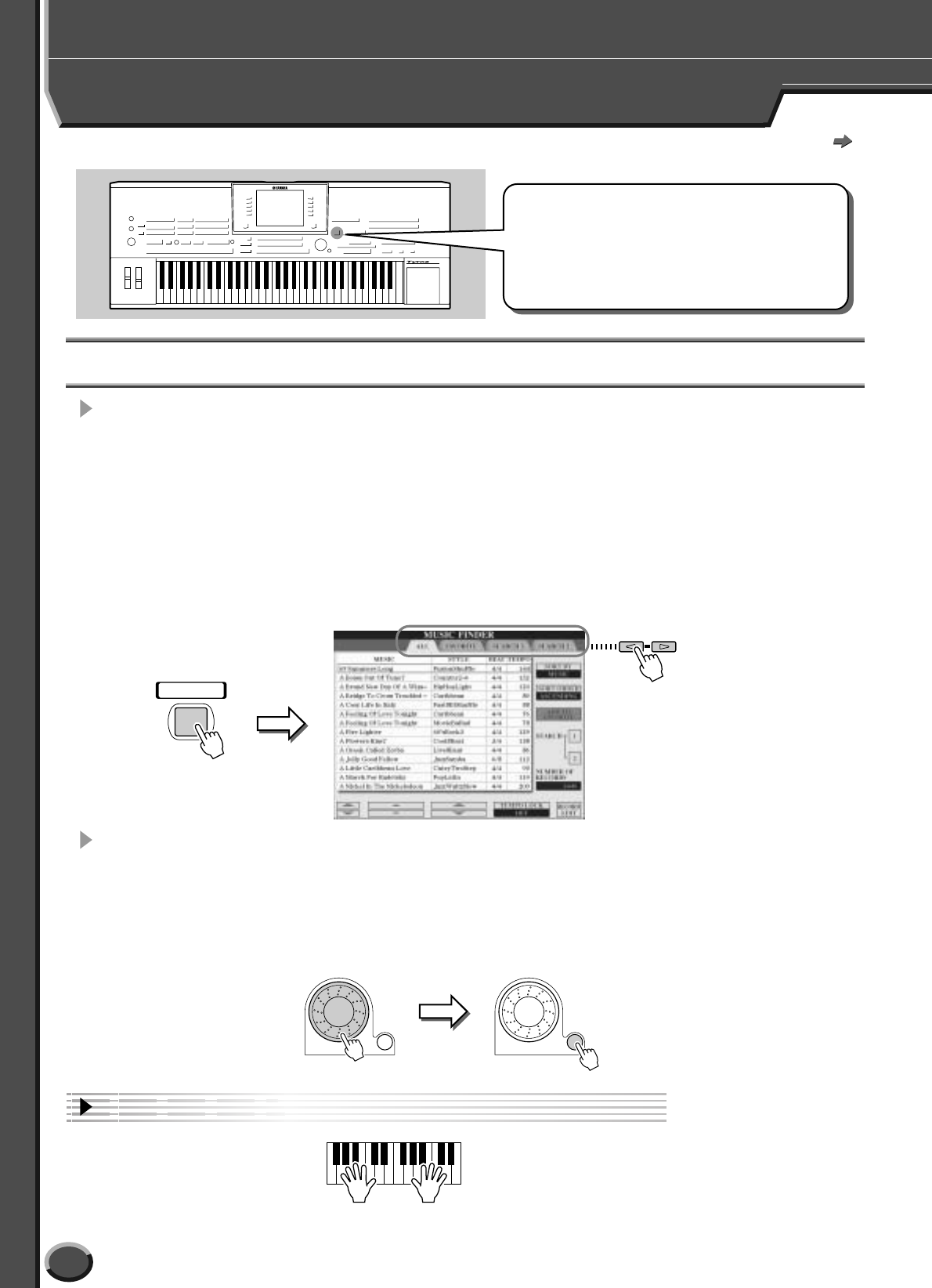
40
Kvikguide
TYROS Dansk manual
Prøv det!
Find et ideelt sæt indstillinger til musikken
— Music Finder
Vælg en genre fra Listen over ”Records”
1Tryk på [MUSIC FINDER]-knappen for hente displayet
Music Finder.
Music Finder består af forskellige ”records” — hver har et forprogrammeret
sæt indstillinger, der passer til den pågældende sangtitel eller musikgenre.
Hver ”record” har følgende fire emner.
●MUSIC................Titel på den sang eller musikgenre, der beskriver pågældende ”record”.
Det gør det nemt at finde den ønskede musikgenre.
●STYLE................Forprogrammeret style (stilart) som hører til denne ”record”.
●BEAT..................Forprogrammeret taktart som hører til denne ”record”.
●TEMPO...............Forprogrammeret tempo som hører til denne ”record”.
2Vælg en ”record” fra listen.
Drej på [DATA ENTRY]-drejeknappen for at flytte markøren op og ned gennem
listen over ”records”. Når den ønskede sang eller musikgenre er markeret, tryk da på
[ENTER]-knappen for at aktivere det tilhørende sæt indstillinger. Husk at de panel-
indstillinger, der aktiveres, egentlig er det samme som forprogrammerede indstillinger
under One Touch Settings.
3Spil med de valgte styles og genrer.
Hvis du gerne vil spille i en bestemt musikgenre
men ikke ved, hvilke styles (stilarter) og voices
(lyde), som passer, så er der hjælp at hente i funktio-
nen Music Finder. Vælg blot genren blandt rækken
af ”Records”, som findes under Music Finder,
derefter vil TYROS automatisk foretage alle de
nødvendige panelindstillinger!
BACK NEXT
PROGRAMMABLE
MUSIC FINDER Hvis nødvendigt, tryk da flere gange på
[BACK/NEXT]-knappen for at vælge fane-
bladet ”ALL” frem.
Alle forprogrammerede ”records” i TYROS
er opført på dette faneblad.
DATA ENTRY
ENTER
DATA ENTRY
ENTER
38
Læs mere på side 126
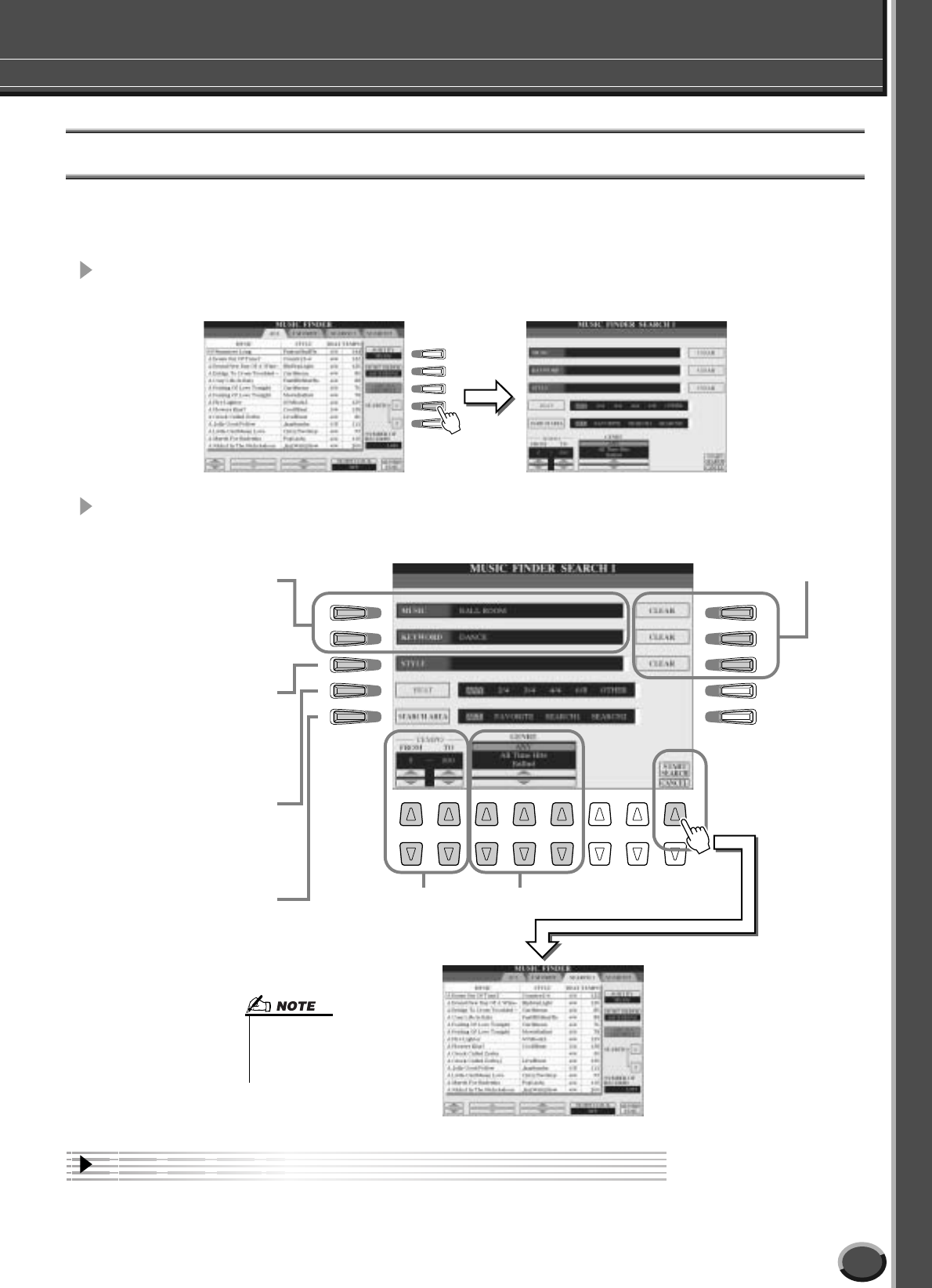
Find et ideelt sæt indstillinger til musikken — Music Finder
Kvikguide
41
TYROS Dansk manual
Prøv det!
Søg efter ideelle indstillinger med Keyword (søgeord)
Music Finder på TYROS har mere end 1000 forskellige ”records” — det gør det virkeligt alsidigt,
men måske lidt omfattende at finde et ønsket sæt indstillinger. Derfor er søgefunktionen (Search)
meget praktisk; med den er det hurtigt og nemt at finde de ”records”, du gerne vil bruge.
1Tryk på LCD-knappen [SEARCH 1] ([I]-knappen) i Music Finder-
displayet for at vælge fanebladet Search frem.
2Indtast søgekriterier og start søgningen.
3Vælg en ”record” fra listen på fanebladet SEARCH 1
og afspil style’en.
F
G
H
I
J
12345678
A
B
C
D
E
F
G
H
I
J
Tryk på en af disse knapper for
at hente pop-op-vinduet, hvorfra
der kan søges via musikgenre
eller søgeord (keyword). Indtast
tekst på samme måde som med
filnavne (side 70). Når musik-
genren eller søgeordet er ind-
tastet, tryk da på LCD-knappen
[OK] for at vende tilbage til
denne side.
Tryk på en af disse knapper for
at hente displayet for valg af
Style (stilart). Når du har valgt
en style, tryk på [EXIT]-knappen
for at vende tilbage til denne side.
På denne måde kan du finde alle
de sange, der bruger en bestemt
akkompagnements-style.
Tryk på denne knap for at
angive taktarten for søgningen.
Her kan du skifte mellem de
mulige taktarter. Vælges ”Any”
bliver der ikke taget hensyn til
bestemt taktart.
Her vælges, hvor der skal søges.
Med SEARCH 1 og 2 kan søg-
ningen indsnævres yderligere.
Her slettes det der blev
indtastet til venstre.
Her vælges musikgenren.
Tryk på LCD-knappen
[START SEARCH] for at
udføre søgningen. Displayet
Search 1 vil blive vist og vise
resultatet af søgningen.
Med denne praktiske
søgefunktion, kan du søge
”records”, som holder sig
indenfor et bestemt tempo.
•Hvis du vil indsnævre din søgning
yderligere eller søge en anden
musikgenre, brug da fanebladet
SEARCH 2.
39
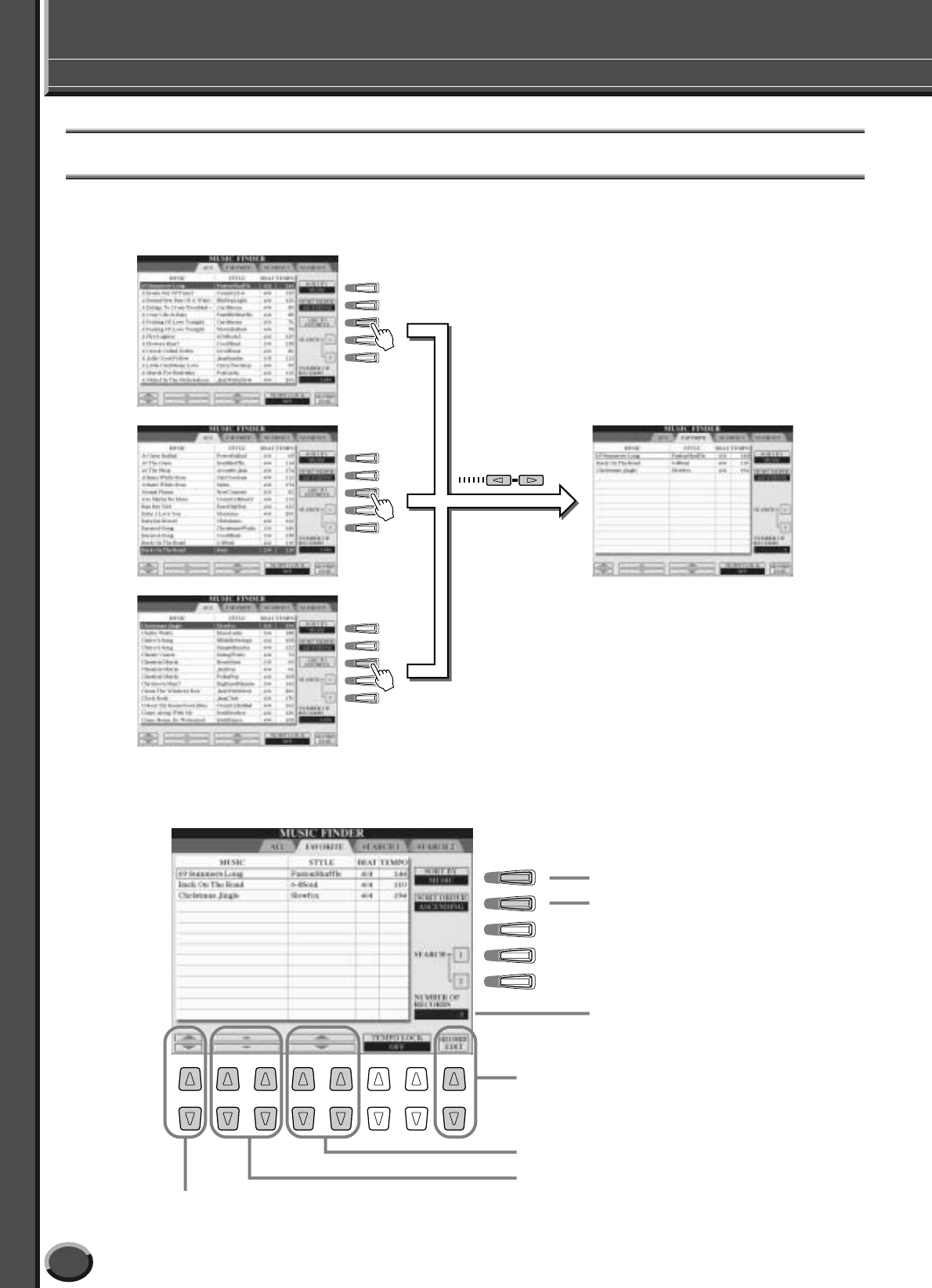
Find et ideelt sæt indstillinger til musikken — Music Finder
Kvikguide
42 TYROS Dansk manual
Lav et sæt ”Favorite ”Records”
Søgefunktionen er praktisk, hvis du vil dykke ned i de store muligheder, der er i Music Finder,
men det kan være praktisk at lave sin egen mappe med ”favorite records”, eller samling med sæt
af indstillinger — så du hurtigt kan hente de styles og indstillinger frem, som du oftest bruger.
■ Andre praktiske funktioner
Music Finder har forskellige andre praktiske funktioner, som er beskrevet nedenfor.
De er tilgængelige fra alle faneblade i Music Finder.
F
G
H
I
J
F
G
H
I
J
F
G
H
I
J
BACK NEXT
Tryk på [H]-knappen for at sætte den valgte
”record” ind på fanebladet ”Favorite”.
(Når et pop-op-vindue dukker op, tryk da
[YES] for sætte pågældende ”record” ind.)
Tryk på [BACK/
NEXT]-knappen for
at vælge fanebladet
FAVORITE, og se
om det ønskede
”record” er blevet
tilføjet.
12345678
F
G
H
I
J
Sorter ”records” efter hvert søgekriterium.
Her ændres rækkefølgen af ”records” (stigende
eller faldende). Metode for rækkefølge afgøres af
”sort by” ovenfor.
Viser antallet af ”records” på den viste side.
Tryk her for at lave en ny ”record”
ved at rette i den viste.
side 126
Disse knapper bruges listen af ”records” sorteres efter STYLE.
Tryk på øverste eller nederste knap for at flytte markøren op
eller ned alfabetisk og dermed vælge ”record”. Trykkes øverste
og nederste knap ned samtidigt, går markøren til første ”record”.
Disse knapper bruges til søgning uanset
søgekriterium.
Tryk på øverste eller nederste knap for at
flytte markøren op eller ned alfabetisk og
dermed vælge ”record”.
Dette sæt knapper bruges, når listen af ”records” sorteres efter
MUSIC. Tryk på øverste eller nederste knap for at flytte markøren
op eller ned alfabetisk og dermed vælge ”record”. Trykkes øverste
og nederste knap ned samtidigt går markøren til første ”record”.
40
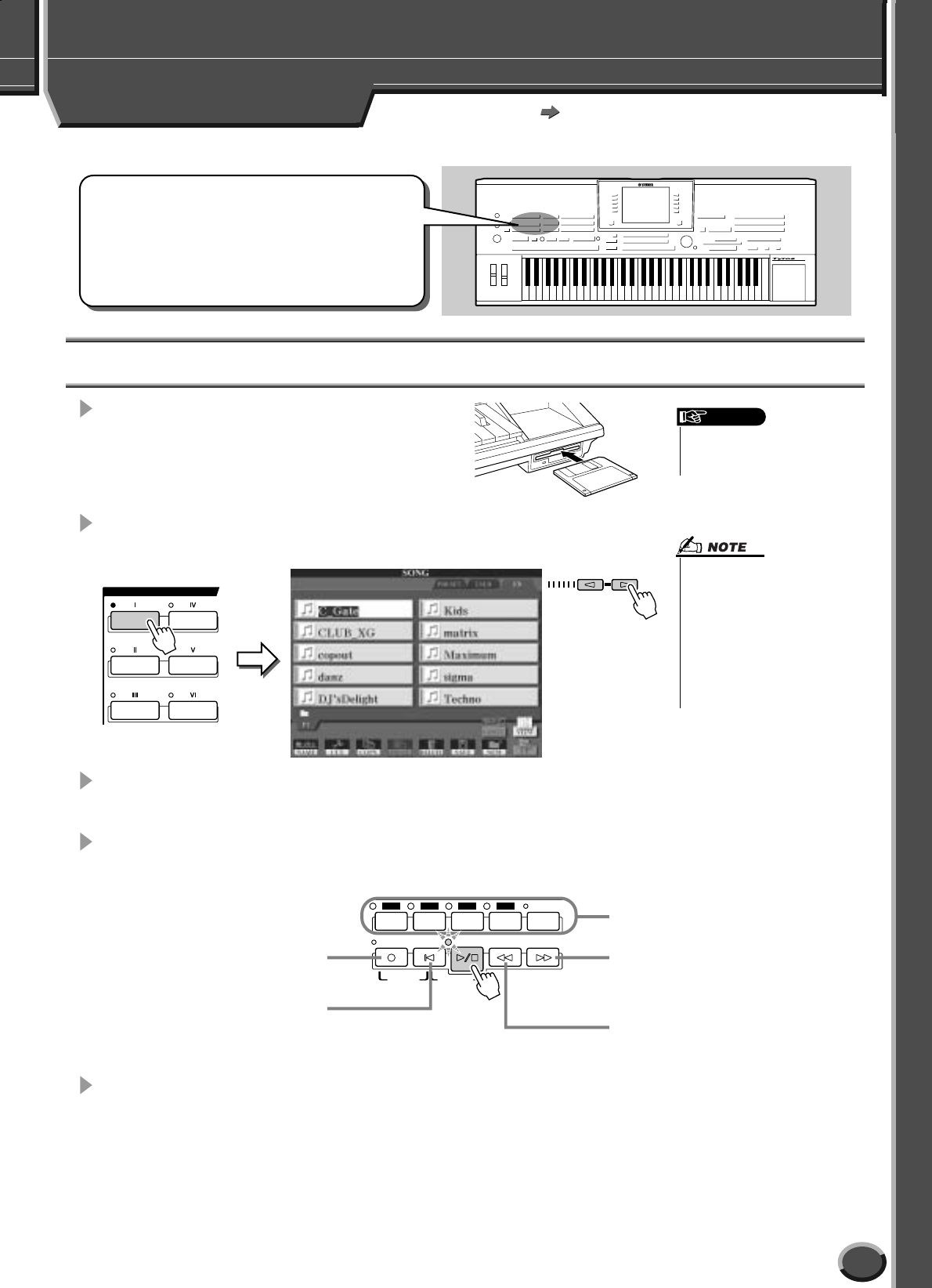
Kvikguide
43
TYROS Dansk manual
Læs mere på side 88
41
Spil en Song (melodi)
Spil disketter med Songs (melodier)
1Sæt en diskette med MIDI Song data
i diskettedrevet.
2Tryk på en af SONG (melodi)-knapperne for at hente displayet
for valg af songs.
3Vælg en song på disketten.
En song vælges på samme måde som en voice (lyd) eller style (stilart).
4Tryk på SONG CONTROL [START/STOP]-knappen for at starte
den valgte song.
5For at stoppe afspilning tryk da igen på SONG CONTROL
[START/STOP] knappen.
■ Visning af tekster og akkorder til songs (melodier)
● Hvis song dataene indeholder data for tekster, er det muligt at se teksterne,
hvis du trykker på LCD-knappen [Lyrics] i Main (hoved)-displayet........................................side 46
● Det er også muligt at se noder til songs (melodier) ved at trykke på LCD-knappen
[Score] i Main (hoved)-displayet. ...........................................................................................side 49
Det er muligt at spille MIDI song data på TYROS.
Det gælder ikke blot de indbyggede, forprogram-
merede demo-songs men også disketter med song
data (købt i musikforretninger) og songs, du har
lavet med funktionen Song Recording (side 54) eller
Song Creator (side 94).
(Se mere om kompatible song data på side 8.)
• Sørg for at læse ”Håndtering
af diskettedrev og disketter”
på side 6.
VIGTIGT
SONG
BACK NEXT
Hvis nødvendigt,
tryk da flere gange
på [BACK/NEXT]-
knappen for at
vælge fanebladet
”FD” (diskettedrev)
frem.
• Displayet for valg af songs
(melodier), som er vist her, kaldes
Open/Save-displayet. Open/Save-
displayet kan faktisk vises på to
forskellige måder: 1) display til
direkte valg (vist til venstre) og
2) et display til nummerindtastning,
så det er muligt at indtaste num-
meret på en song (filnummer i
mappen). Se mere på side 71.
SP1 SP2 SP3
START/
STOP
SYNC START
NEW SONG
SP4
REC TOP REW FF
LOOP
SONG CONTROL Med disse knapper kan du lave inddelingsmærker
(markers) i song data — så det er nemmere at
finde rundt og til gentaget afspilning af et stykke.
side 44
Trykkes denne knap en enkelt gang, rykkes en
takt frem; flere takter hvis den holdes nede.
Tryk også på denne knap for at hente pop-op-
vinduet for SONG POSITION frem i displayet.
Trykkes denne knap en enkelt gang, rykkes en
takt tilbage; flere takter hvis den holdes nede.
Tryk også på denne knap for at hente pop-op-
vinduet for SONG POSITION frem i displayet.
Med denne knap kan du indspille det, du
spiller på tangenterne, som MIDI song data.
side 54
Trykkes der på denne knap under afspilning,
vil song’en gå tilbage til starten og starte igen.
Er song’en i forvejen stoppet, vendes der blot
tilbage til start.
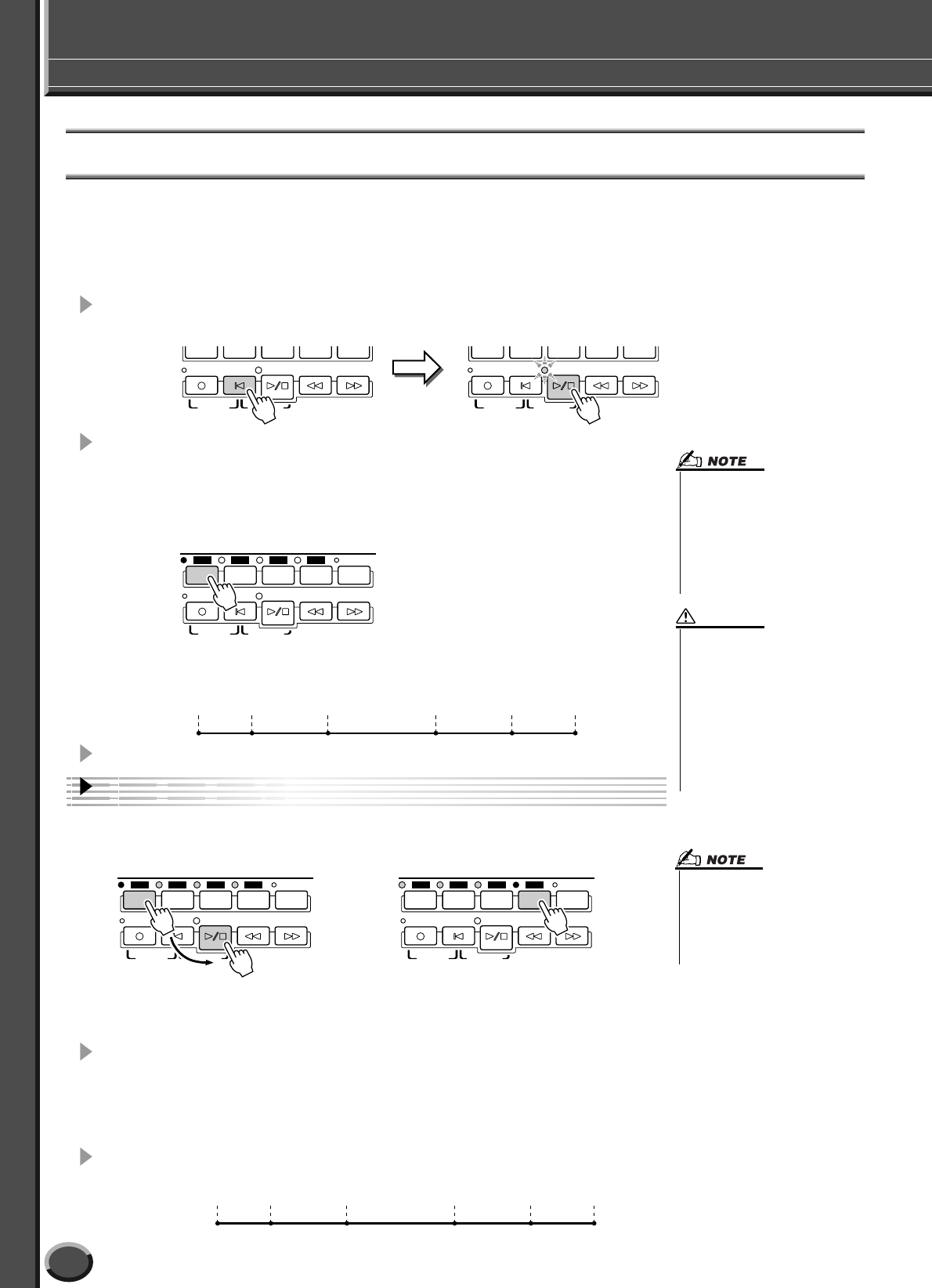
Spil en Song (melodi)
Kvikguide
44 TYROS Dansk manual
Prøv det!
Brug Song Position Markers (SP) (inddelingsmærker)
Det er muligt at placere inddelingsmærker (markers) (SP 1 - SP 4) i songs (melodier). På den måde er det
nemmere at finde hurtigt rundt i en song; det gør det også muligt at afspille et specificeret stykke gentagne
gange — og således fx lave levende arrangementer ”live”, mens du spiller.
■ Spring mellem mærker i en song..................................................................
1Vælg en song og start afspilning fra starten.
Tryk på [TOP]-knappen (hvis nødvendigt), og tryk på [START/STOP]-knappen.
2Indsæt et mærke på et ønsket sted ved at dobbeltklikke på en af
[SP]-knapperne under afspilningen.
Mens song’en afspilles, dobbeltklik (tryk hurtigt to gange) på en af [SP1] - [SP4]-knapperne
på det sted, du vil indsætte et inddelingsmærke. Den pågældende knap vil lyse grønt, og
mærket tilhørende denne knap vil blive indsat ved første taksslag i den pågældende takt
.
Indsæt andre inddelingsmærker på samme måde. Eksemplet nedenfor viser,
hvordan alle mærker fx kunne indsættes i en song.
3Stop afspilning af song’en.
4
Nu har du indsat inddelingsmærker under trin 2 ovenfor.
Prøv så at bruge dem til at springe rundt i en song fra
mærke til mærke.
5Stop afspilning af song’en.
■ Brug af markers (inddelingsmærker) til Loop-afspilning .......................................
Du kan bruge de inddelingsmærker, du registrerede under trin 2 ovenfor, til at få et stykke af en song gentaget i et loop.
1Gå til toppen af den song, hvor du har indtastet inddelingsmærker og start den.
START/
STOP
SYNC START
NEW SONG
START/
STOP
SYNC START
NEW SONG
REC TOP REW FF REC TOP REW FF
SP1 SP2 SP3
START/
STOP
SYNC START
NEW SONG
SP4
REC TOP REW FF
LOOP
SONG CONTROL
Hvis der allerede er indsat et inddelingsmærke
til denne knap, så lyser lampen rødt eller grønt.
Dobbeltklikkes der, vil mærket angive det nye
sted.
Start [SP1] [SP2] [SP3] [SP4] Slutning
• Skal inddelingsmærkerne
gemmes, gem da song’en på
User (bruger)-drevet, FD (dis-
kettedrevet) eller HD (harddisk
hvis en sådan er installeret).
Husk at mærkerne slettes,
hvis du vælger en anden song
eller slukker for strømmen uden
først at have gemt dataene.
Se mere om at gemme data
i trin 8 på side 55.
VIGTIGT
• Det er også muligt at indsætte
inddelingsmærker ved at stoppe
song’en på det ønskede sted også
dobbeltklikke på en af [SP1] - [SP4]-
knapperne. Mærket sættes altid
ind ved starten af en takt, uanset
om det gøres, mens song’en
afspilles eller er stoppet.
SP1 SP2 SP3
START/
STOP
SYNC START
NEW SONG
SP4
REC TOP REW FF
LOOP
SONG CONTROL
●Spring til et mærke, og start så afspilning ●Spring til et mærke under afspilning
I dette eksempel starter afspilning af song’en fra den takt,
som er markeret af mærket tilhørende [SP 1]-knappen
(trin 2 ovenfor).
SP1 SP2 SP3
START/
STOP
SYNC START
NEW SONG
SP4
REC TOP REW FF
LOOP
SONG CONTROL
I dette eksempel fortsætter afspilning af song’en til slut-
ningen af den takt, der afspilles, hvorefter der springes til
det valgte mærke — starten af den takt som er markeret
af mærket [SP 4] (trin 2 ovenfor). Springet kan annulleres
ved at trykke igen på [SP 4]-knappen, før der springes
(pas på ikke at dobbeltklikke på knappen).
• Når du skifter mellem indde-
lingsmærkerne, pas da på kun at
trykke en gang på [SP1] - [SP4]-
knapperne. Trykker du to gange
(dobbeltklikker) får de tildelt en
ny position.
Start [SP1] [SP2] [SP3] [SP4] Slutning
Grøn Grøn Grøn Grøn
42
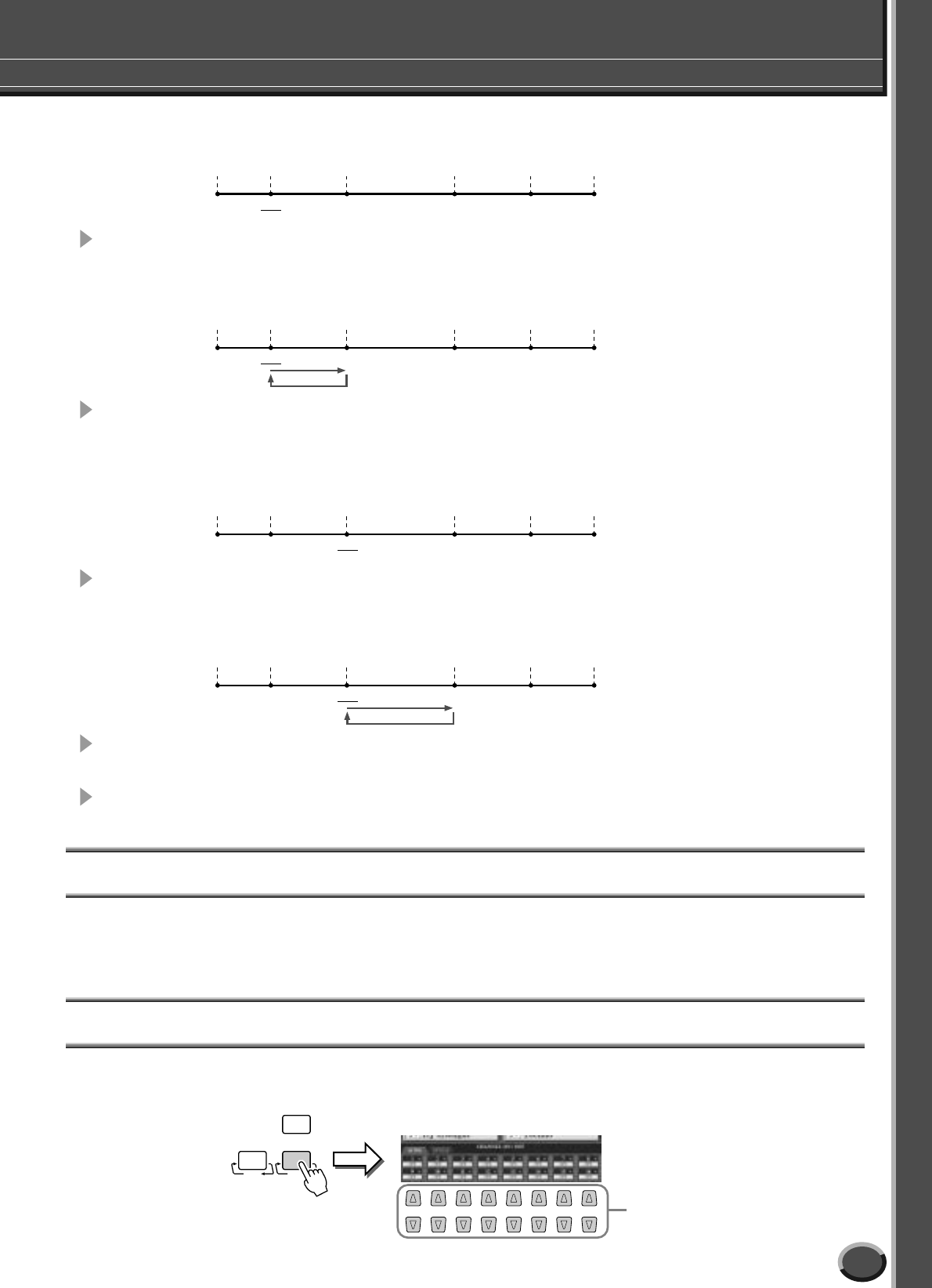
Spil en Song (melodi)
Kvikguide
45
TYROS Dansk manual
[SP1]-knappen skifter fra grønt til rødt, efter mærket [SP1] er blevet afspillet.
2Tryk på [LOOP]-knappen efter mærket [SP1] er passeret.
Song’en vil spille hen til mærket [SP2], derefter går afspilningen tilbage til [SP1].
Stykket mellem de to mærker vil køre i ring.
3Tryk igen på [LOOP]-knappen for at slukke for funktionen.
Loopet (stykket der blev gentaget) i trin 2, vil blive gentaget uendeligt, indtil [LOOP]-knappen
trykkes. Når der trykkes på knappen, vil afspilningen gå forbi mærket [SP2] og videre til [SP3].
([SP2]-knappen vil skifte fra grønt til rødt, efter [SP2] er passeret.)
4Tryk igen på [LOOP]-knappen, før mærket [SP3].
Trykkes der igen på [LOOP]-knappen her, vil et nyt loop starte — denne gang mellem [SP2] og [SP3]
(som vist).
5Fortsæt med at sætte de næste stykker ([SP2] - [SP3] og [SP3] - Slutning)
til at spille i loop. Gentag blot fremgangsmåden fra trin 3 og 4 ovenfor.
6Stop afspilningen af song’en.
Indstil volumenbalance mellem Song (melodi) og tangenter
Tryk på [BALANCE]-knappen, så vil mixer-vinduet blive vist (”poppe”-op) nederst i displayet (side 36). Her er det muligt at
indstille balancen mellem afspilning af song (melodi) og det, der spilles med højre hånd på tangenterne. Brug LCD-knapperne
[1], [5], [6], [7] og [8].
Tænd og sluk for parter i en Song
Tryk på [CHANNEL ON/OFF]-knappen, så vil et pop-op-vindue blive vist nederst i LCD-displayet. Her er det muligt at tænde
og slukke for hver part (channel) ved at bruge de nederste [LCD] [1] - [8]-knapper, mens song’en afspilles.
Start [SP1] [SP2] [SP3] [SP4] Slutning
Rød Grøn Grøn Grøn
Start [SP1] [SP2] [SP3] [SP4] Slutning
Rød Grøn Grøn Grøn
Grøn Rød
Start [SP1] [SP2] [SP3] [SP4] Slutning
Grøn Grøn
Grøn Rød
Start [SP1] [SP2] [SP3] [SP4] Slutning
Grøn Grøn
12345678
MIXING
CONSOLE
BALANCE
CHANNEL
ON / OFF
PART PART
Trykkes der flere gange på [CHANNEL
ON/OFF]-knappen, vil der blive skiftet
mellem style-parter (channels) og song-
parter (channels).
Tryk på LCD-knappen,
som tilhører den part
(channel), du vil tænde
eller slukke for.
43
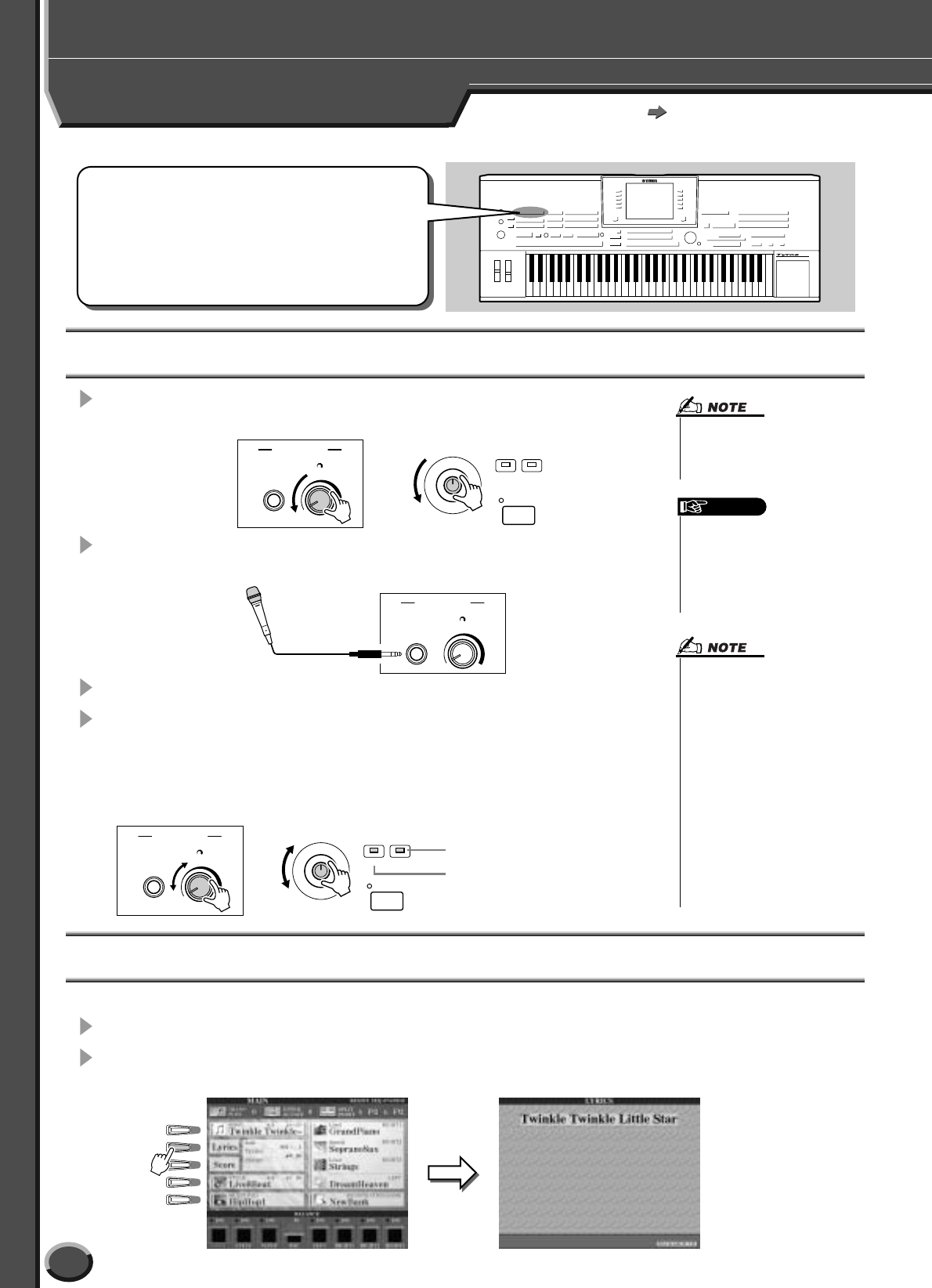
46
Kvikguide
TYROS Dansk manual
Læs mere på side 130
Syng i en tilsluttet mikrofon
Sæt en mikrofon til
1Indstil [TRIM]-kontrollen på bagpanelet og [INPUT VOLUME]
på toppanelet til ”MIN”.
2Sæt en mikrofon MIC/LINE IN-stikket.
MIC/LINE IN-stik kan tage almindelige jackstik.
3Tænd for keyboardet.
4Indstil [TRIM]-kontrollen på bagpanelet og [INPUT VOLUME]
på toppanelet, mens du synger i mikrofonen.
• Da signalet fra en mikrofon kan være ret lavt, kan [TRIM]-kontrollen sættes
næsten til ”MAX”.
• Indstil kontrollerne, mens du checker lamperne OVER og SIGNAL.
Syng og læs teksten samtidigt
Spil en song (melodi), der indeholder data for tekster. Prøv så at synge til i en tilsluttet mikrofon.
1Vælg en song (melodi) der indeholder data for tekster (side 43).
2Gå tilbage til Main (hoved)-displayet ved at trykke på [EXIT]-knappen,
tryk så på LCD-knappen [Lyris] for at hente Lyrics-displayet frem.
TYROS er udstyret med et stik til input, så det er muligt at
kontrollere en anden lydkilde — fx mikrofon, el-guitar eller
cd-afspiller — og blande den med lyden fra TYROS.
Ikke nok med det. Det er også muligt at sætte forskellige
harmonier eller effekter til sangen eller guitaren i input’et.
Eller at bruge TYROS til karaoke eller syng-med — og du
kan sætte DSP-effekter til din sangstemme, mens du synger
til autoakkompagnement eller afspilning af en song.
FADE
IN/OUT
MAX
INPUT VOLUME
MIN
OVERSIGNAL
MIC/LINE IN
INPUT
MIC / LINE IN
TRIM
MIN MAX
• For at undgå feedback, tilbage-
kobling af lyd eller anden støj,
anbring da mikrofon, så den ikke
peger mod højtalere.
• MIC/LINE IN-stikket er meget
følsomt. Det kan opfange eller
give lyde, når der ikke er sat
noget til. For at undgå dette,
sæt da altid INPUT VOLUME til
minimum, når der ikke er sat
noget til MIC/LINE IN-stikket.
VIGTIGT
INPUT
MIC / LINE IN
TRIM
MIN MAX
FADE
IN/OUT
MAX
INPUT VOLUME
MIN
OVERSIGNAL
MIC/LINE IN
INPUT
MIC / LINE IN
TRIM
MIN MAX
OVER-lampen lyser, hvis niveauet er for
kraftigt. Indstil INPUT VOLUME, så denne
lampe ikke lyser.
SIGNAL-lampen lyser for at angive, at der
modtages et signal.
• Sørg for at [INPUT VOLUME]
er sat til ”MIN” før følgende fore-
tages.
• Før der sættes en mikrofon til
TYROS
• Før der tages en mikrofon ud
af TYROS
• Før der slukkes for TYROS
• Det kan hænde, lyden fra mikrofo-
nen er forvrænget, selvom OVER-
lampen ikke lyser. Sker det, sæt
da [TRIM]-kontrollen på bagpane-
let tæt på ”MIN”, og indstil så
[INPUT VOLUME] på toppanelet
til den ønskede styrke.
• Da styrken af input fra mixer eller
lydudstyr kan være høj, sæt da
indstillingen [TRIM]-kontrollen
på bagpanelet tæt på ”MIN”.
A
B
C
D
E
44
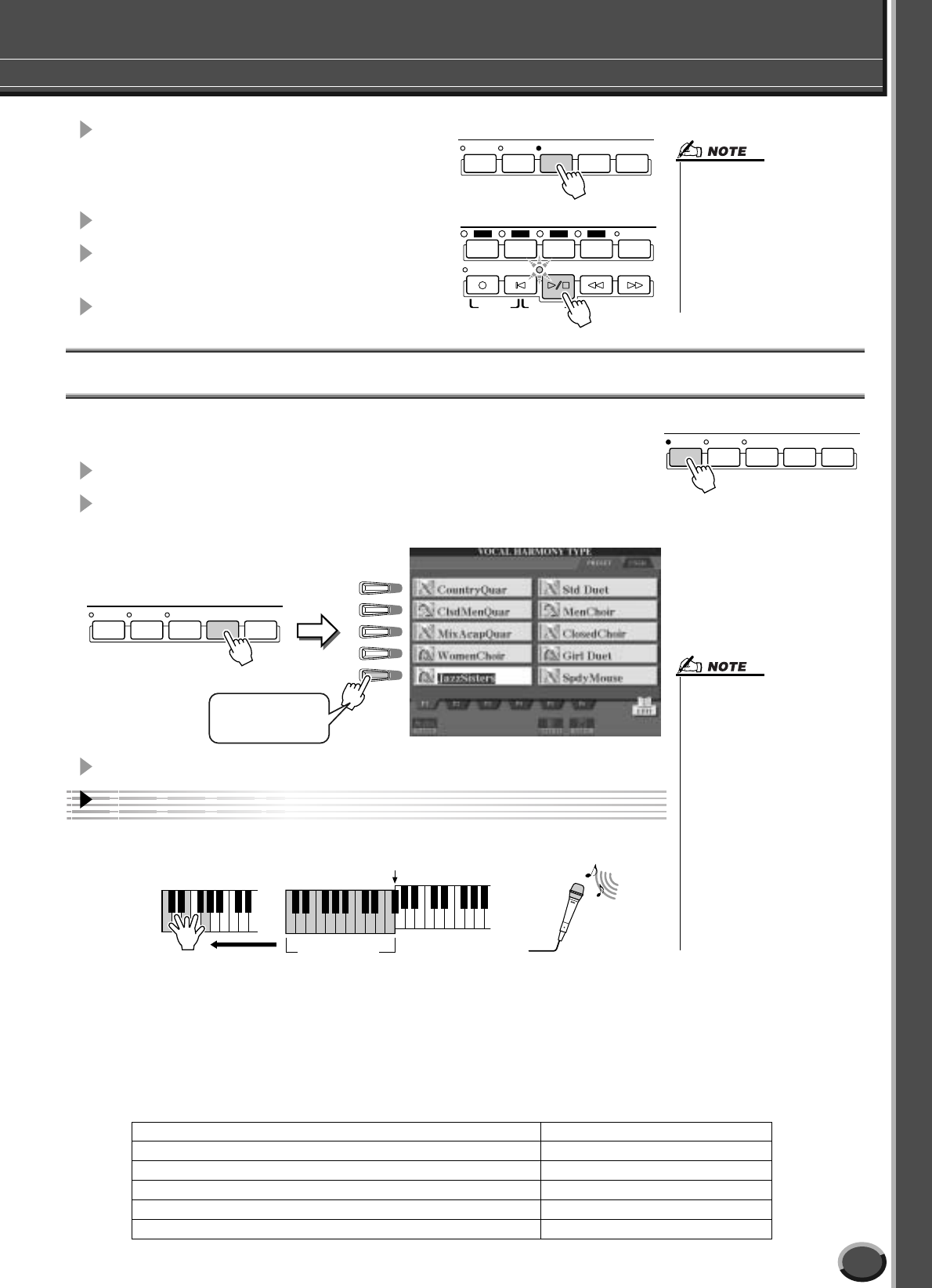
Syng i en tilsluttet mikrofon
Kvikguide
47
TYROS Dansk manual
Prøv det!
3Sæt evt. effekt til mikrofon ved at
trykke på [EFFECT-knappen].
4Start afspilning af song’en.
5Syng til song’en, mens teksterne
vises i displayet.
6Stop song’en.
Sæt harmonier til din stemme
Med den avancerede funktion Vocal Harmony kan du automatisk sætte harmoner til det,
du synger i den tilsluttede mikrofon.
1Tænd for Vocal Harmony.
2Tryk [VH TYPE SELECT]-knappen for at hente displayet
for valg af Vocal Harmony-type frem. Vælg en af typerne.
3Tænd for [ACMP]-knappen.
4Spil nogle akkorder i sektionen for venstre hånd
på klaviaturet, hold dem nede og syng med til
akkompagnementet.
■ Akkorder med Vocal Harmony
Vocal Harmony styres af de akkorder, du spiller. I fremgangsmåderne beskrevet ovenfor er det akkorderne,
som spilles i sektionen for style-akkorder på klaviaturet, som styrer Vocal Harmony. Alt efter indstilling for
Harmony Mode og hvad, der sættes til stikket, så kan forskellige akkorder styre Vocal Harmony (se listen
nedenfor). Se mere om dette på side 133.
Akkorder som kan styre Vocal Harmony Indstilling under Harmony Mode
Akkorder spillet i sektionen for style-akkorder på klaviaturet CHORDAL
Akkorder spillet i højre sektion (RIGHT1 - 3) på klaviaturet VOCODER
Akkorder spillet i venstre sektion (LEFT) på klaviaturet VOCODER
Data med akkorder fra en XF Song CHORDAL
Akkorder som ”læses” på grundlag af toner fra song data CHORDAL, VOCODER
TALK EFFECT
VOCAL
HARMONY
MIC
SETTING
VH TYPE
SELECT
MIC
SP1 SP2 SP3
START/
STOP
SYNC START
NEW SONG
SP4
REC TOP REW FF
LOOP
SONG CONTROL
• Teksterne som vises i LCD-dis-
playet kan sendes via [VIDEO
OUT]-stikket. Det er muligt at få
sendt teksten til en song via
VIDEO OUT, selvom et andet
display vises på keyboardet.
Således er det muligt at vælge
et andet display og stadig få vist
teksterne på en anden skærm.
Se mere på side 151.
TALK EFFECT
VOCAL
HARMONY
MIC
SETTING
VH TYPE
SELECT
MIC
A
B
C
D
E
TALK EFFECT
VOCAL
HARMONY
MIC
SETTING
VH TYPE
SELECT
MIC
Her vælges ”Jazz-
Sisters”.
Akkord-sektion
Split Point (delested)
Til din sang sættes harmonier,
som passer til de akkorder, du
spiller. Prøv forskellige akkorder.
• Hvis der kommer forvrængede
eller falske lyde fra Vocal Har-
mony-funktionen, kan det være,
fordi mikrofonen opfanger andre
lyde (end sangstemmen) —
fx lyden fra Style-afspilning på
TYROS. Især baslyde kan forvirre
Vocal Harmony-funktionen.
Løsningen er at sikre sig, at
mikrofonen opfanger så få
uønskede lyde som muligt:
• Syng sæt så tæt ind i mikro-
fonen som muligt.
• Brug en retningsbestemt
mikrofon.
• Skru ned for kontrollerne for
MASTER VOLUME, STYLE
eller SONG VOLUME.
45
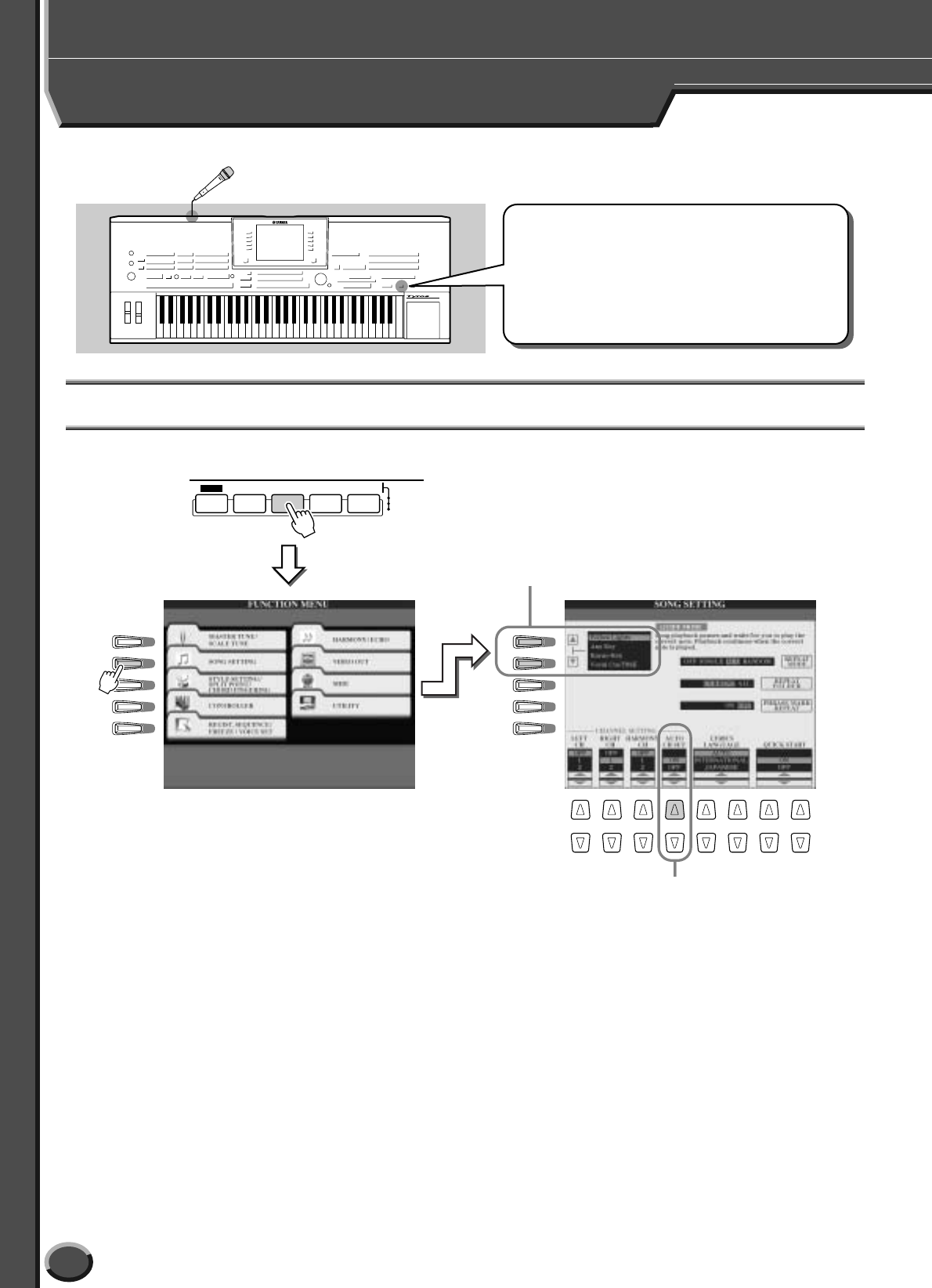
48
Kvikguide
TYROS Dansk manual
Øv keyboard og sang med Guide-funktionen
Vælg en Guide-menu
Hent displayet SONG SETTING frem på følgende måde og vælg en Guide-menu.
■ Guide-menu til øvning på keyboard
●Follow Lights...........Når denne funktion er valgt, vil afspilning af song’en stoppe og vente på, at du spiller de rigtige
toner. Når du spiller de rigtige toner, fortsætter afspilningen. Follow Lights blev udviklet til
Yamahas Clavinova-serie. Denne funktion bruges til øvning evt. med indbyggede guide-lamper
ved tangenterne. Selvom disse lamper ikke findes på TYROS, så kan du bruge samme funk-
tion ved at følge angivelserne i de viste noder med Song Score-funktionen.
●Any Key ...................Med denne funktion vil afspilning af song’en stoppe og vente på, at du spiller en tone. Når du
spiller i den rigtige rytme (ligegyldigt hvilke toner), fortsætter afspilningen. (Til denne funktion
kommer der ingen lyd fra tangenterne.)
■ Guide-menu til sang
●Karao-Key................Med denne funktion kan du styre både afspilning af song (melodi) og style (akkompagnement)
med en enkelt finger, mens du synger til. Spil en enkelt tangent i rytme med musikken (lige
meget hvilken), så vil akkompagnements-delene af song’en vil rette sig efter det. (Til denne
funktion kommer der ingen lyd fra tangenterne.)
●Vocal Cue Time .......Med denne funktion stopper afspilning af song (melodi) og venter på, du synger de rigtige
toner. Når du synger de rigtige toner, fortsætter afspilning af song’en.
Med de lærerige og underholdende Guide-funktioner
er det nemt at lære ny musik. De kan angive hvilke
toner, du skal spille, hvornår og hvor lang tid de skal
spilles. Derudover hvis en mikrofon er sat til TYROS,
så er det også mere sjovt og interessant at synge
med.
Her beskrives det, hvordan musik kan øves effektivt
ved hjælp af Song Score (node)-delen fra Guide-funk-
tionerne, så det er mulig at læse noder i LCD-displayet.
HELP FUNCTION DIGITAL
RECORDING
SOUND
CREATOR
SONG
STYLE
MULTI PAD
MENU
DEMO
12345678
A
B
C
D
E
A
B
C
D
E
Vælg en af de fire Guide-menuer ved at
bruge LCD-knapperne [A] og [B]. Se mere
om de fire menuer nedenfor.
Sæt dette parameter til ”ON”, fordi de song data
(evt. indkøbt særskilt) måske allerede er program-
meret med bestemte kanaler til Guide-funktionen.
46
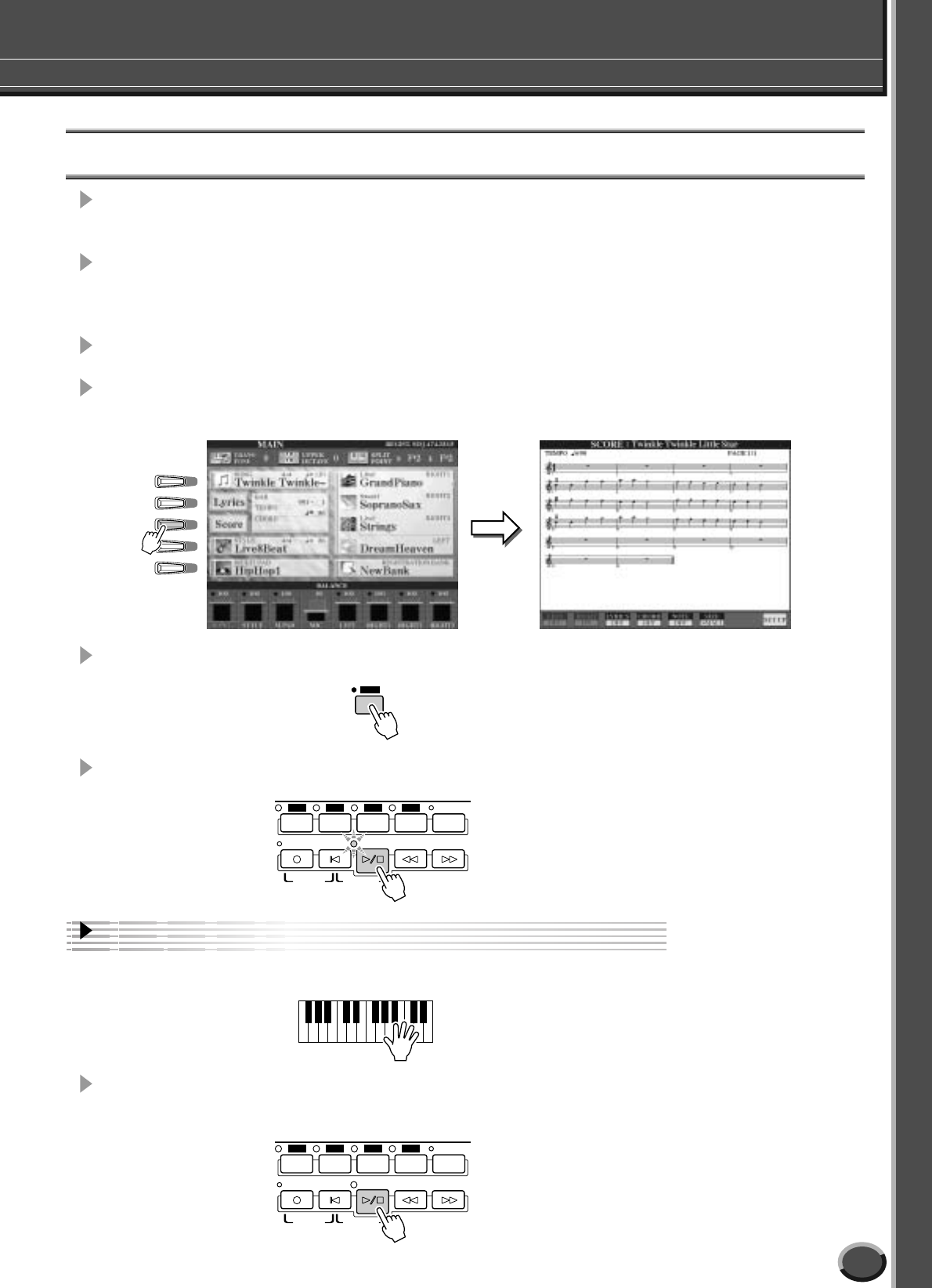
Øv keyboard og sang med Guide-funktionen
Kvikguide
49
TYROS Dansk manual
Prøv det!
Øv keyboard med ”Follow Lights”
1Vælg en song (melodi), som skal bruges til øvning på keyboardet
(side 43).
2Hent displayet SONG SETTING frem; brug fremgangsmåden
beskrevet på de foregående sider og vælg ”Follow Lights”.
Angiv indstillinger for channels, hvis nødvendigt.
3Tryk på [EXIT]-knappen for at gå tilbage til Main (hoved)-displayet.
4Hent displayet Song Score frem ved at trykke på LCD-knappen
Score ([C]-knappen).
5Tænd for Guide-knappen.
6Start afspilning af song (melodi).
7Afspilning af song’en vil automatisk stoppe og angive,
du skal spille en bestemt tone.
Tonen, du skal spille, vises i LCD-displayet.
8For at stoppe øvningen midt i en song, stop da blot afspilning
af song’en.
A
B
C
D
E
GUIDE
SP1 SP2 SP3
START/
STOP
SYNC START
NEW SONG
SP4
REC TOP REW FF
LOOP
SONG CONTROL
SP1 SP2 SP3
START/
STOP
SYNC START
NEW SONG
SP4
REC TOP REW FF
LOOP
SONG CONTROL
47
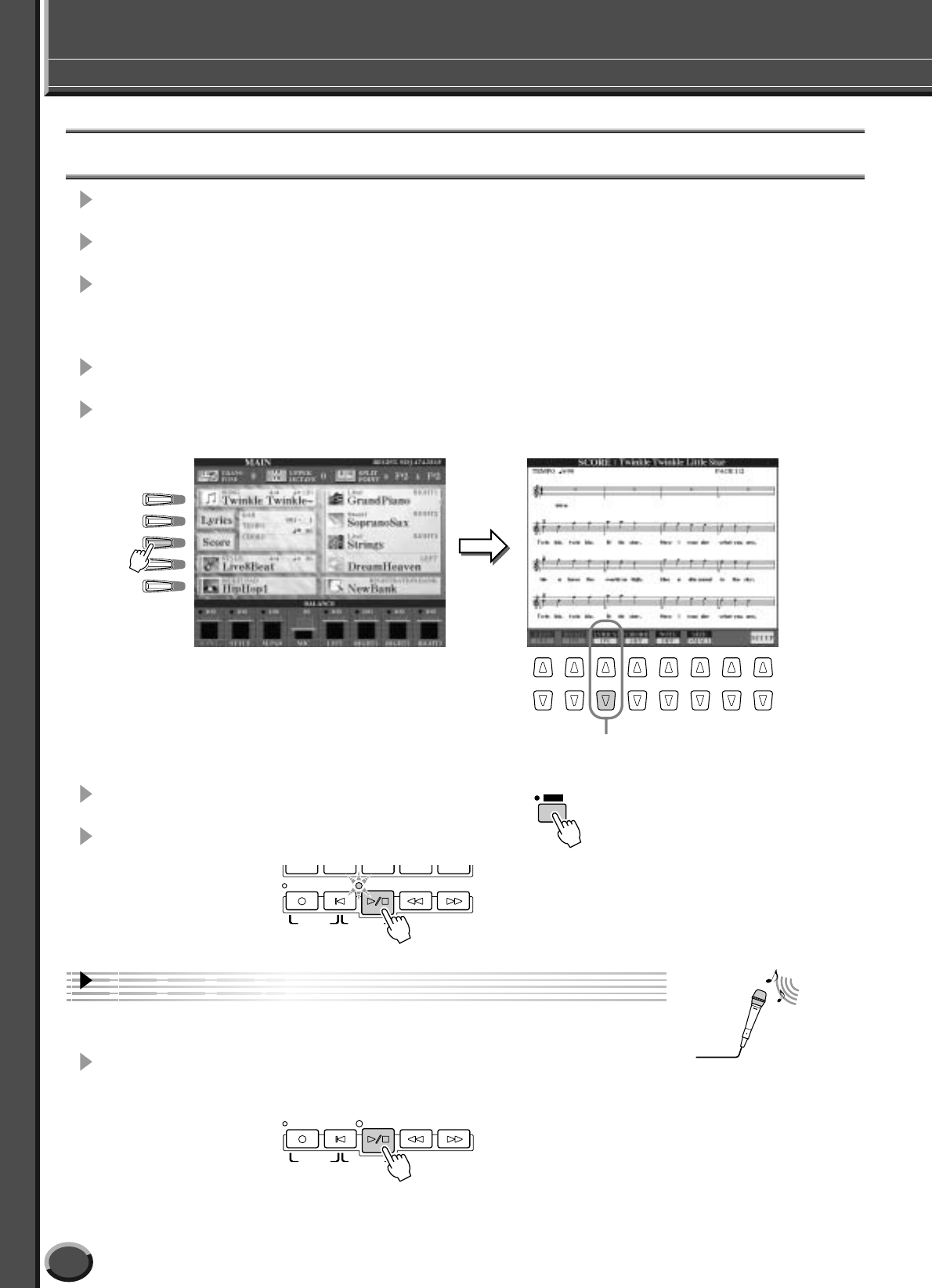
Øv keyboard og sang med Guide-funktionen
Kvikguide
50 TYROS Dansk manual
Prøv det!
Øv sang med ”Vocal Cue Time”
1Sæt en mikrofon til TYROS (side 46).
2Vælg en song (melodi), som skal bruges til øvning af sang.
3Hent displayet SONG SETTING frem; brug fremgangsmåden
beskrevet på side 48 og vælg ”Vocal CueTIME”. Angiv indstillinger
for channels, hvis nødvendigt.
4Tryk på [EXIT]-knappen for at gå tilbage til Main (hoved)-displayet.
5Hent displayet Song Score frem ved at trykke på LCD-knappen
Score ([C]-knappen).
6Tænd for Guide-knappen.
7Start afspilning af song (melodi).
8Afspilning af song’en vil automatisk stoppe og angive,
du skal synge en bestemt tone.
Tonen, du skal synge, vises i LCD-displayet.
9For at stoppe øvningen midt i en song, stop da blot
afspilning af song’en.
12345678
A
B
C
D
E
Tr yk på LCD [3]-knappen for at vise
teksten i displayet.
GUIDE
START/
STOP
SYNC START
NEW SONG
REC TOP REW FF
START/
STOP
SYNC START
NEW SONG
REC TOP REW FF
48
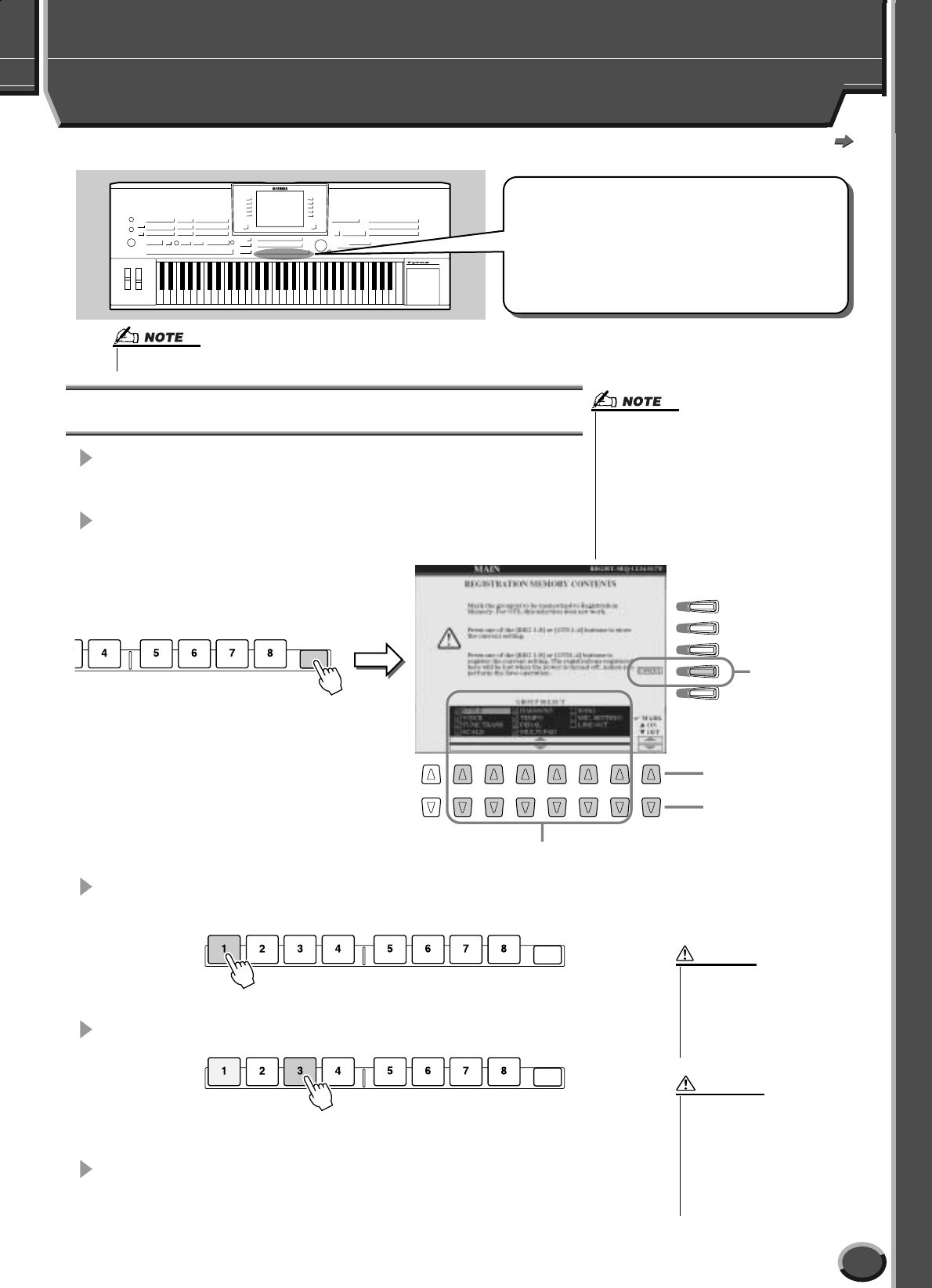
Kvikguide
51
TYROS Dansk manual
Læs mere på side 128
49
Gem og genkald egne panelindstillinger
— Registration Memory
Gem indstillinger under Registration Memory
1Indstil kontrollerne på panelet (fx for voice (lyd),
style (stilart), effects (effekter) osv.).
2Tryk på [MEMORY]-knappen i REGISTRATION
MEMORY-sektionen.
3Tryk på en [REGISTRATION MEMORY]-knap (taltast),
hvor du vil gemme dette sæt indstillinger.
4Gem forskellige sæt panelindstillinger ved at gentage trinene 1 - 3.
5Gem de otte sæt af panelindstillinger (gemt under de otte knapper)
som en enkelt Registration Memory bank på User (bruger)-drevet
(side 30). Se fremgangsmåden på side 52.
TYROS er et avanceret instrument med et stort udvalg
af kontroller og funktioner — for fx voices (lyde),
styles (stilarter) og effekter — derfor kan det være
svært at få overblik over dem alle. Her kan Registra-
tion Memory være praktisk. Med denne funktion er det
muligt at gemme faktisk alle panelindstillinger som et
sæt indstillinger under Registration Memory, så kan
de senere hentes frem med et tryk på en enkelt knap.
• Se en liste over parametre, der kan gemmes under Registration Memory, i det separate hæfte Data List.
12345678
F
G
H
I
J
MEMORY
REGISTRATION MEMORY
Du kan afgøre, hvilke indstillinger
for hver gruppe af parametre der
skal gemmes. Sæt mærke i bok-
sen udfor de grupper af parametre,
du vil gemme.
Flytter markøren til gruppen af parametre. Du kan
flytte markøren med [DATA ENTRY]-drejeknappen.
Annullerer registre-
ringen og vender
tilbage til det fore-
gående display.
Sætter mærke i den valgte
boks (gruppe af parametre).
Fjerner mærke i den valgte
boks (gruppe af parametre).
• Hvis der sættes mærke i boksen ved SONG, så vil
den aktuelle henvisning (den viste mappe) til song-
filen blive gemt under Registration Memory. Henvis-
ninger (paths) for disketter med DOC eller Diskklavier
Piano Soft-filer kan dog ikke gemmes under Regis-
tration Memory. Vil du gemme henvisninger for dis-
ketter med DOC eller Diskklavier Piano Soft-filer,
skal filerne kopieres og sættes ind på User (bruger)-
drevet. Så kan henvisningen fra User (bruger)-drevet
gemmes.
MEMORY
REGISTRATION MEMORY
Knappen lyser rødt.
MEMORY
REGISTRATION MEMORY
Den knap, hvor det sidste sæt panelindstillinger lige er blevet gemt, lyser rødt;
og det foregående lyser grønt. De tændte lamper angiver, at et sæt panelind-
stillinger er gemt her.
• Sæt af panelindstillinger, som
før er blevet gemt under den
valgte REGISTRATION MEMORY-
knap (lamper lyser rødt eller
grønt), vil blive slettet og erstat-
tet af det nye sæt indstillinger.
VIGTIGT
•Sæt af panelindstillinger, som er
blevet gemt via trin 1 - 4 gemmes
midlertidigt i RAM-hukommelsen
(side 65). Derfor bliver de slet-
tet, hvis der skiftes Registration
Memory bank (side 52), eller
hvis der slukkes for keyboardet
uden først at udføre trin 5.
VIGTIGT
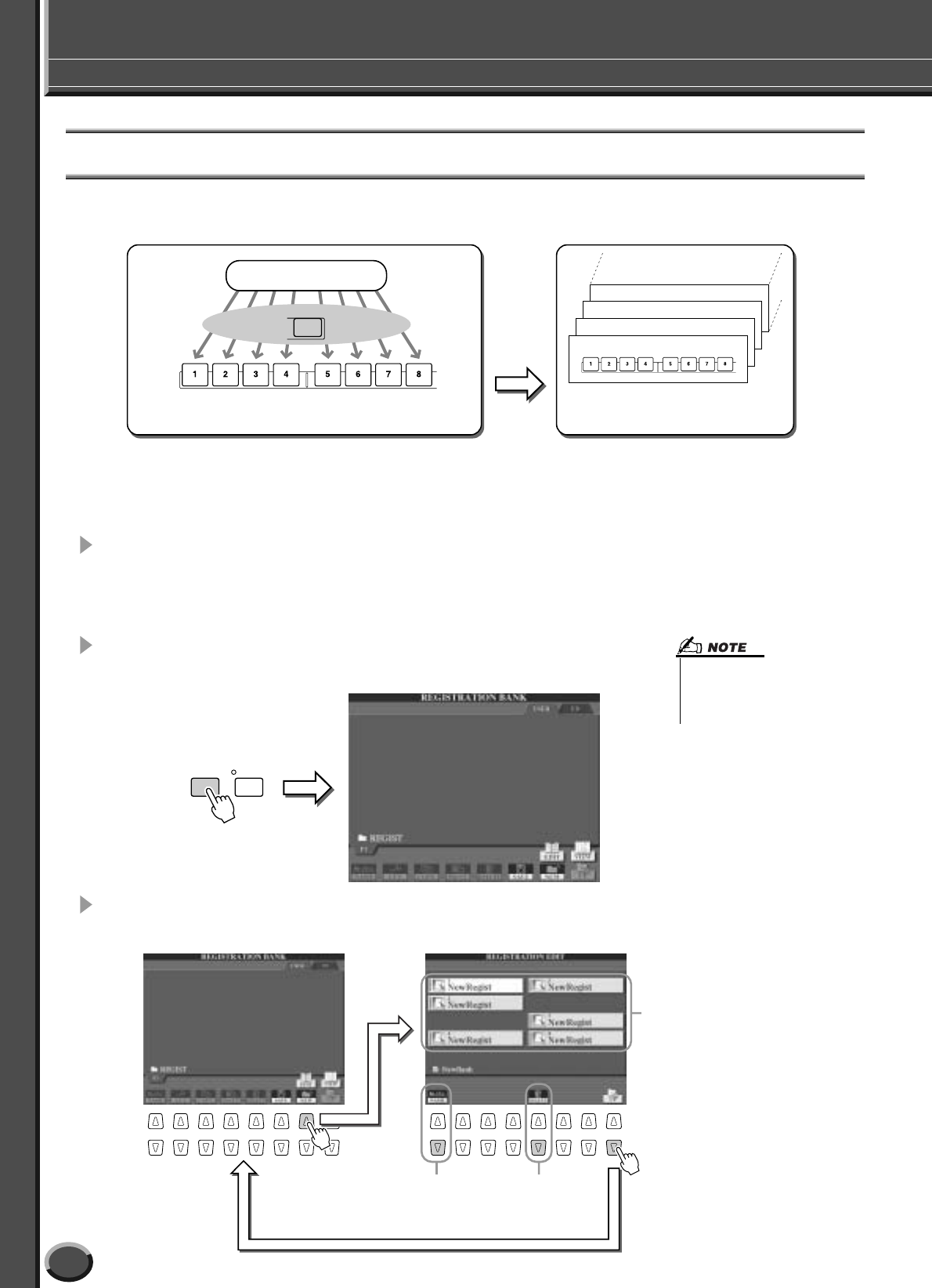
Gem og genkald egne panelindstillinger — Registration Memory
Kvikguide
52 TYROS Dansk manual
Gem Registration Memory på User (bruger)-drevet
På TYROS er det muligt at gemme sættene af indstillinger under alle otte knapper som en enkelt Registration Memory bank.
Der kan gemmes så mange Registration Memory banker, som hukommelsen på TYROS tillader.
Det er nødvendigt at gemme sæt af indstillinger under Registration Memory på User (bruger)-drevet eller diskettedrevet.
Husk at sættene af panelindstillinger tilhørende hver knap vil blive slettet, hvis du skifter Registration Memory bank, eller
hvis keyboardet slukkes uden, at du har gemt dem.
Her beskrives, hvordan de kan gemmes på User (bruger)-drevet.
1Gem dine sæt indstillinger under hver Registration Memory knap
som beskrevet på side 51.
Det er ikke nødvendigt at gemme indstillinger for alle otte knapper. Hvis en knap ikke
har tilhørende data, er lampen ikke tændt.
2Tryk på [REGIST BANK]-knappen for at hente displayet for valg af
Registration Memory Bank (Open/Save) frem.
3Hvis det er nødvendigt, hent siden Registration Edit frem og fore-
tag andre indstillinger for Registration Memory, fx navngivning.
Bank 04
Bank 03
REGISTRATION MEMORY
REGISTRATION MEMORY
Bank 01
Bank 02
MEMORY
TYROS panelindstillinger
Gem
User (bruger)-drev
Diskettedrev
Harddisk (ekstra udstyr)
Save
Indbygget hukommelse (RAM)
FREEZE
REGIST.
BANK
• Displayet for valg af Registration
Memory Bank (Open/Save) kan
også hentes frem via Main (hoved)-
displayet.
1234567812345678
Til sletning af
uønskede sæt
panelindstillinger.
Til navngivning af
det valgte sæt
panelindstillinger.
Viser navnene på de otte sæt
panelindstillinger.
50
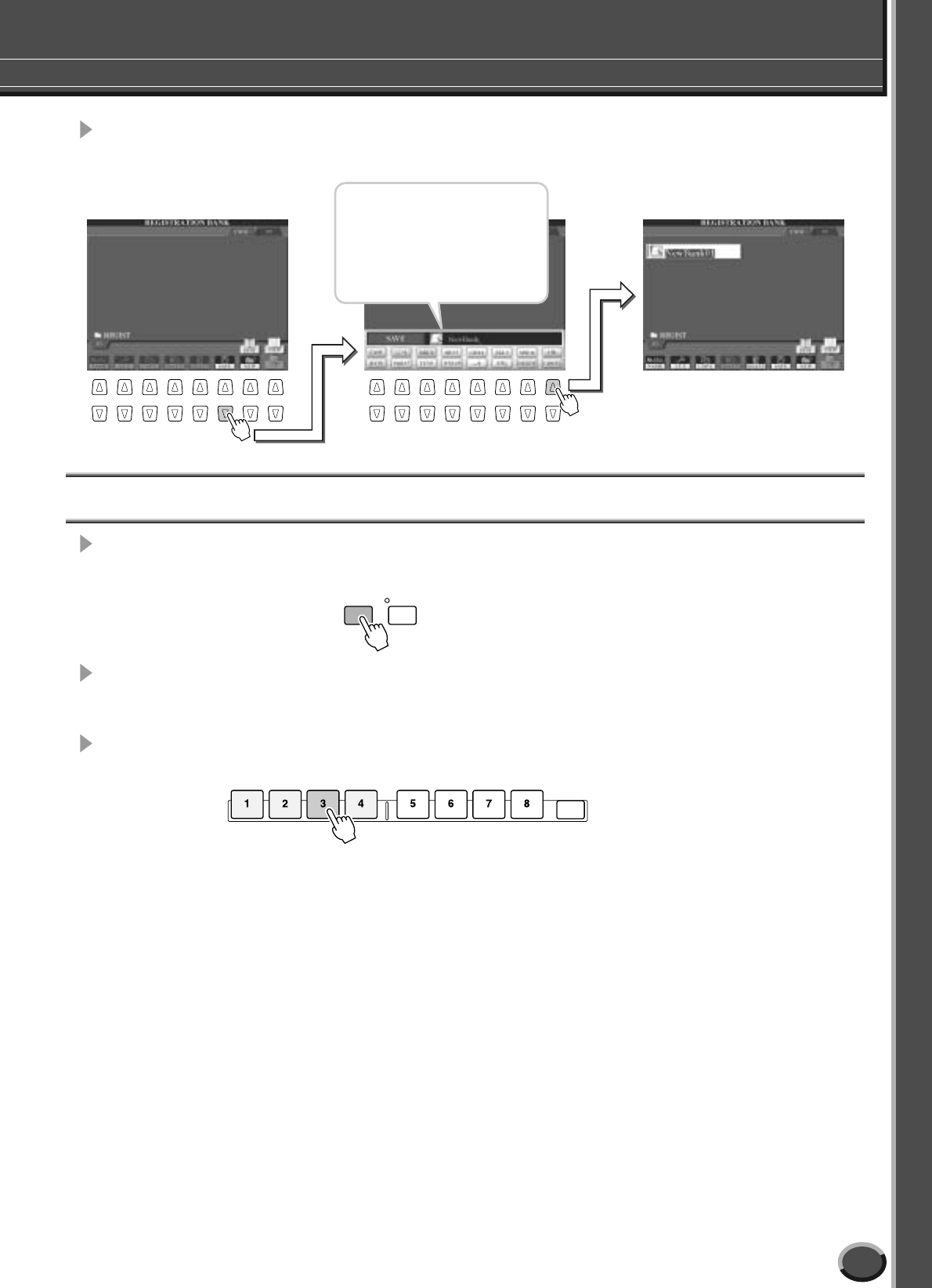
Gem og genkald egne panelindstillinger — Registration Memory
Kvikguide
53
TYROS Dansk manual
4Gå tilbage til displayet for valg af Registration Memory Bank (Open/Save)
og gem indstillingerne (Save).
Genkald et sæt indstillinger fra Registration Memory
1Tryk på [REGIST BANK]-knappen for at hente displayet for valg af
Registration Memory Bank (Open/Save) frem.
2Vælg en Registration Memory bank.
Valg af Registration Memory bank foregår på samme måde som valg af voices (lyde) (side 26)
eller styles (stilarter) (side 32).
3Tryk på en af knapperne, hvor lampen lyser grønt, i Registration Memory-
sektionen.
■ Lad udvalgte parametre være upåvirkede af Registration Memory
— Funktionen Freeze (fastfrys) ...........................................................................side 128
Med Registration Memory er det muligt at genkalde alle de panelindstillinger, du har lavet på TYROS,
med et enkelt tryk på en knap. Men der kan være situationer, hvor det er praktisk at bestemte indstillinger
og parametre forbliver de samme, når der skiftes mellem sæt af indstillinger. Det kan fx være, du vil
skifte voice (lyd) eller effekter, men beholde de samme akkompagnements-style. Her kan det være prak-
tisk med funktionen Freeze (fastfrys). Her er det muligt at beholde indstillinger fra en valgt gruppe af
parametre, så de ikke ændres, selvom der vælges andre indstillinger under Registration Memory.
1Vælg den gruppe af parametre, der skal være uændrede eller ”fastfryses” (side 128).
2Tænd for [FREEZE]-knappen.
3Skift nummer på Registration Memory.
■ Hent numre fra Registration Memory frem i rækkefølge
— Registration Sequence ......................................................................................side 128
Registration Memory-knapperne er meget praktiske, men der kan være tidspunkter, hvor der er brug for
at skifte hurtigt mellem sæt af indstillinger — uden skulle løfte hænderne fra tangenterne. Det er muligt
at indstille en fodpedal til at styre Registration Sequence, eller rækkefølge for sæt af indstillinger — så
pedalen kan skifte mellem sæt af indstillinger i den rækkefølge, du har angivet.
1234567812345678
Nederst i displayet vil der blive vist et
pop-op-vindue, hvor det er muligt at ind-
taste navn på Registration Memory bank.
Når navnet er indtastet, tryk da på LCD-
knappen [OK] (øverste [8]-knap) for at
gemme bankens navn og de otte sæt
panelindstillinger på User (bruger)-drevet.
Se mere om indtastning af navne på
side 70.
FREEZE
REGIST.
BANK
MEMORY
REGISTRATION MEMORY
Kontroller om det rigtige sæt
panelindstillinger er blevet
hentet frem.
51
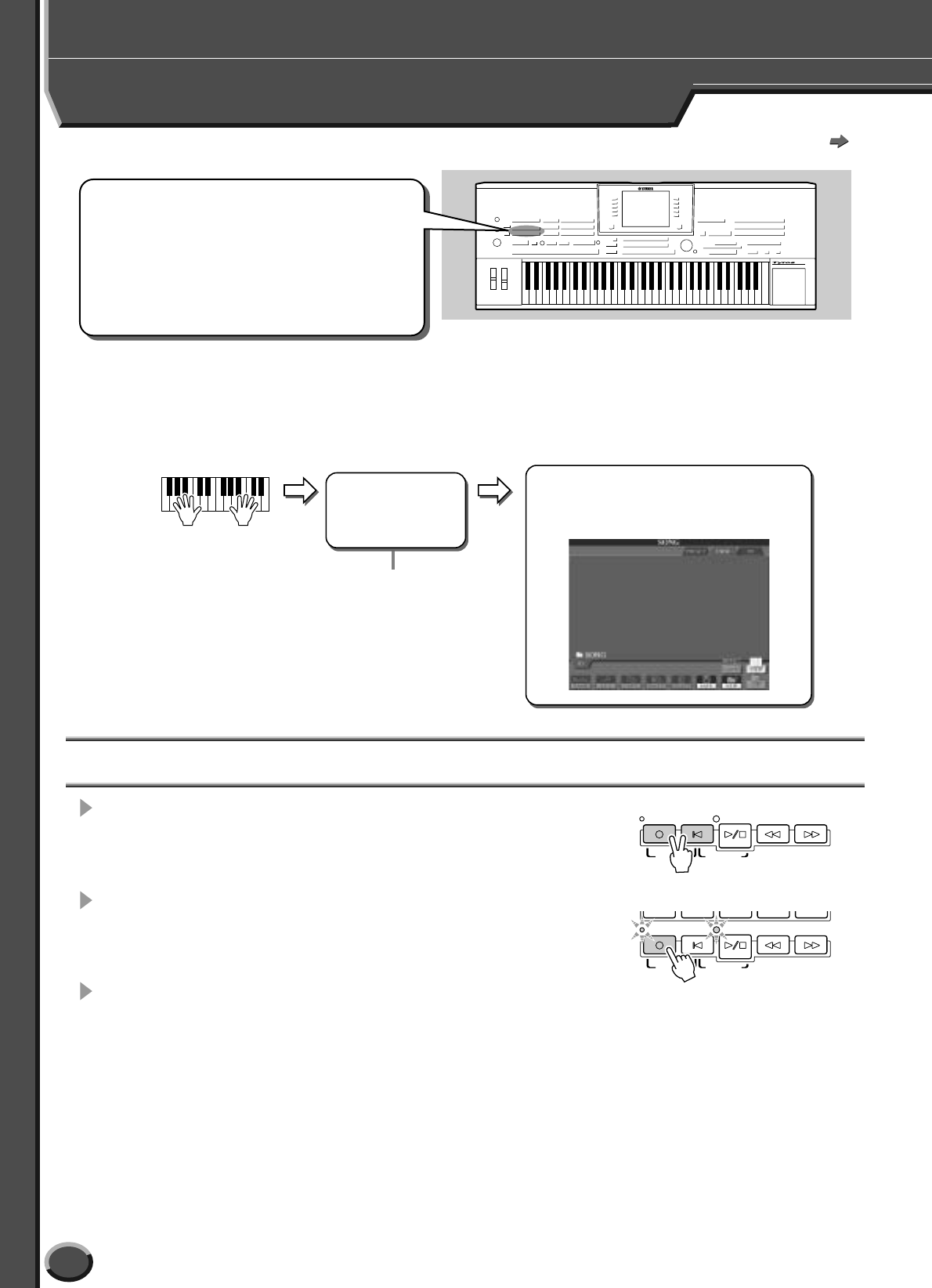
54
Kvikguide
TYROS Dansk manual
Læs mere på side 94
Indspil det du spiller og lav songs — Song Recording
Kvik-indspilning
1Tryk samtidigt på SONG CONTROL [REC]-knappen
og [TOP]-knappen for at forberede en tom song
(”New Song”) i RAM-hukommelsen (vist ovenfor).
2Tryk på [REC]-knappen for at aktivere grundindstillingen
Song Record.
[REC]-knappen og [START/STOP]-knappen vil blinke.
3Foretag de ønskede panelindstillinger, før du spiller.
Nedenfor er nævnt nogle indstillinger, du kunne checke,
før du indspiller:
• Check hvilke parter på keyboardet, der er tændte (RIGHT1, RIGHT2, RIGHT3, LEFT). ................................... side 26, 27, 28
• Check voice (lyd) for parterne på keyboardet (RIGHT1, RIGHT2, RIGHT3, LEFT). .......................................... side 26, 27, 28
• Check tempoet. ............................................................................................................................................................. side 109
• Vælg en taktart (rytme,taktslag) ved at vælge en style (stilart) (også selvom den ikke skal afspilles). ........................... side 32
• Tænd for [ACMP] og [SYNC START]-knapperne, hvis du vil afspille en style. .............................................................. side 32
• Foretag de ønskede panelindstillinger med One Touch Setting, hvis en style skal afspilles. ........................................ side 36
• Check om den valgte style er passende. Vælg en anden, hvis det er nødvendigt.......................................................... side 32
• Check om den valgte Multi Pad Bank er passende. Vælg en anden, hvis det er nødvendigt......................................... side 38
• Tænd evt. for [HARMONY/ECHO]. ................................................................................................................................. side 39
• Tryk evt. på en af REGISTRATION MEMORY-knapperne. ............................................................................................ side 53
Funktionen Song Creator er både brugervenlig og
meget effektiv, den gør det nemt at indspille det, du
selv spiller, og gemme det på User (bruger)-drevet, dis-
kettedrevet eller en installeret harddisk (ekstra udstyr).
Her er mulighed for at indspille på flere spor og mange
rettefunktioner; derudover kan der bruges styles og
Multi Pads, så det er muligt at indspille komplekse og
fuldt orkestrerede musikstykker i hvilken som helst
genre eller arrangement — fra soloklaver og kirkeorgel
til rockband, bigband, latin-orkester eller et helt symfo-
niorkester — nemt og hurtigt og af en enkelt person! ● Kvik-indspilning
Med denne metode er det hurtigt og at nemt indspille en song (melodi)
uden at foretage detaljerede indstillinger.
● Flerspors-indspilning
Med denne metode kan du indspille data på hver kanal uafhængigt af hinan-
den, indtil du har en færdig song (melodi) med flere kanaler. Med denne
metode er det også muligt at indspille på flere kanaler samtidigt. For at
gøre dette, skal de forskellige parter (Right 1 -3, LEFT, Multi Pad, hver del
af en valgt style osv.) sendes videre til en MIDI-kanal, før der indspilles.
Indlæs en song, der skal indspilles/rettes i denne
hukommelse.
• Når der laves en ny song:
Indlæs en tom song på dette drev ved at trykke
samtidigt på [REC]-knappen og [TOP]-knappen.
• Når en allerede indspillet song
rettes/om-indspilles:
Indlæs en tom song på dette drev ved at vælge
den ønskede song på et af drevene USER (bruger)/
FD (diskette)/HD (ekstra udstyr).
Drev (hukommelser) til lagring af
en indspillet song
• User (bruger)-drevet (USER)
• Diskettedrevet (FD)
• Harddisk (ekstra udstyr) (HD)
RAM-hukommelse
til indspilning af en
song
Indspil Gem
■ Lagringsmuligheder under Song Recording
START/
STOP
SYNC START
NEW SONG
REC TOP REW FF
START/
STOP
SYNC START
NEW SONG
REC TOP REW FF
52
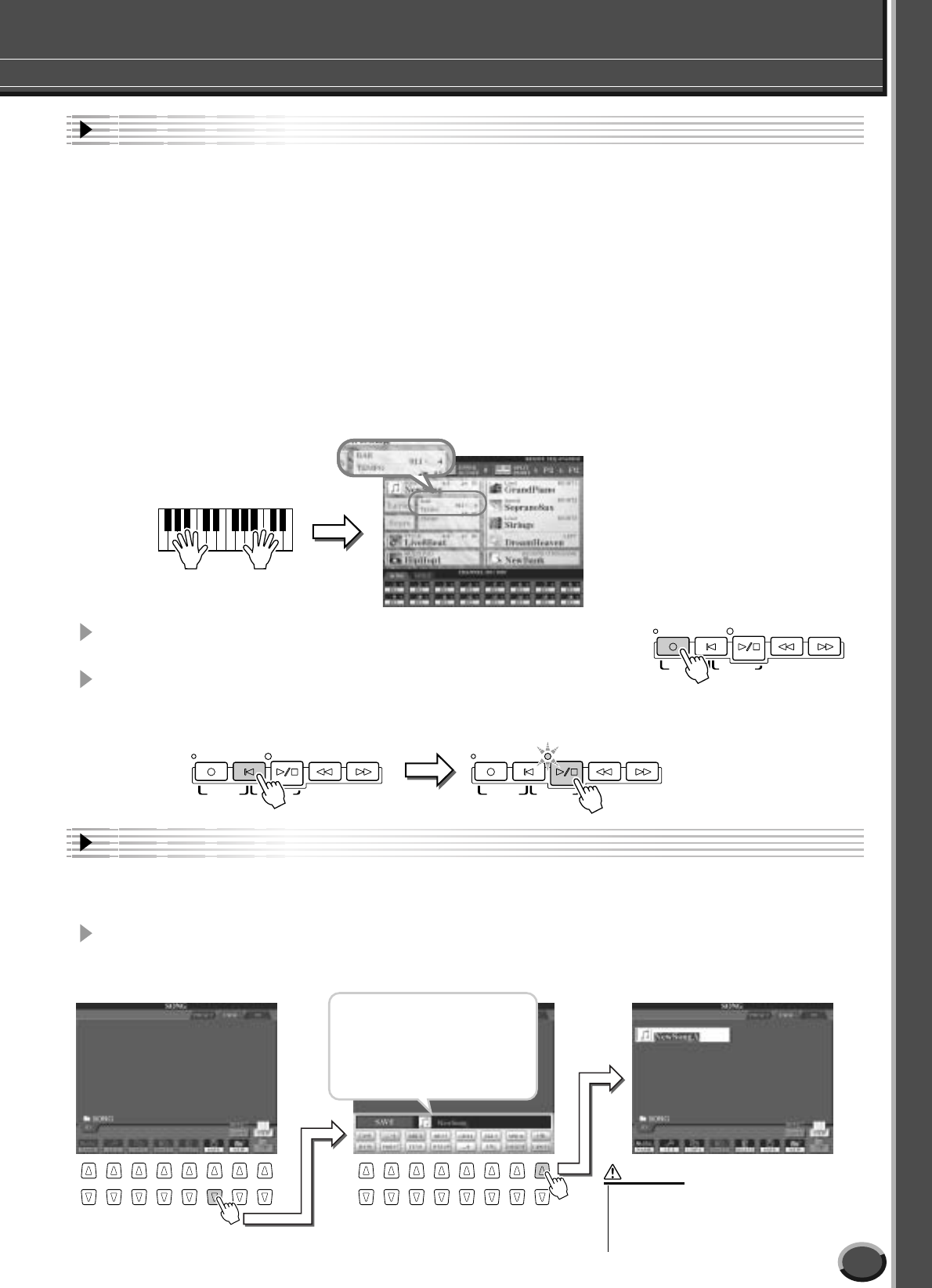
Indspil det du spiller og lav songs — Song Recording
Kvikguide
55
TYROS Dansk manual
Prøv det!
Prøv det!
4Start indspilningen.
SONG CONTROL [REC]-knappen] (som blinker før der indspilles) vil lyse kontinuerligt, når der indspilles.
Nedenfor beskrives det detaljeret, hvordan en indspilning kan startes.
● Hvis indspilningen skal starte, når du trykker på en tangent.
• Hvis [ACMP] og [SYNC START]-knapperne er tændte, så vil afspilning af style (stilart) og indspilning starte,
samtidigt med at der spilles en akkord i style akkord-sektionen på tangenterne (venstre for Split Point).
•Hvis [ACMP] er tændt og [SYNC START] slukket, så vil indspilning starte, samtidigt med at der spilles en akkord
i style akkord-sektionen på tangenterne (venstre for Split Point) med funktionen Stop Accompaniment (side 33).
● Hvis indspilning skal starte ved at trykke på SONG CONTROL [START/STOP]-knappen.
Hvis indspilningen startes på denne måde, så indspilles der ”tomme” data (”båndet kører”), indtil der spilles
en tone på tangenterne. Det er praktisk, hvis du gerne vil have nogle takters tom plads, før melodien starter.
Det kan også bruges, hvis der skal være en indtælling.
• Afspilning af style’ens parter (channels) med rytme og indspilninger startes samtidigt ved at trykke på
STYLE CONTROL [START/STOP]-knappen.
●
Afspilning af Multi Pads og indspilning kan startes samtidigt ved at trykke på en af Multi Pad-knapperne.
5Tryk på [REC]-knappen for at stoppe indspilningen.
6Lyt til det, du lige har indspillet.
Tryk på [TOP]-knappen, så går afspilningen tilbage til starten (toppen) af song’en, tryk så på SONG CONTROL
[START/STOP]-knappen for at starte afspilningen.
7Hvis det er nødvendigt, om-indspil et stykke af den indspillede song,
eller indspil endnu et stykke efter det, der er indspillet.
Gentag trin 2 - 6 ovenfor. Du kan vælge stykker af song’en og om-indspille dem ved at starte med at indspille midt i
song’en og stoppe, når du ønsker. Eller du kan om-indspille det hele fra start til slut.
8
Sørg for at gemme song data på USER (Bruger-drev) eller FD (diskettedrev), når indspilningen er færdig.
Vælg fanebladet USER eller FD frem fra displayet for valg af Song (Open/Save) ved at trykke på en af SONG (melodi)-
knapperne og gem (save) filen.
Angiver position (takttal
og taktslag) for song’en,
der indspilles.
START/
STOP
SYNC START
NEW SONG
REC TOP REW FF
START/
STOP
SYNC START
NEW SONG
START/
STOP
SYNC START
NEW SONG
REC TOP REW FF REC TOP REW FF
1234567812345678
Nederst i displayet vil der blive vist et
pop-op-vindue, hvor det er muligt at
indtaste navn på song-filen. Når navnet
er indtastet, tryk da på LCD-knappen
[OK] (øverste [8]-knap) for at gemme
navn på song-filen og de indspillede
data på User (bruger)-drevet. Se mere
om indtastning af navne på side 70.
•Den indspillede song vil blive slettet, hvis du
vælger en anden song eller slukker for key-
boardet uden at have gemt filen (trin 8, save).
Sørg for at gemme (save) som beskrevet
i trin 8.
VIGTIGT
53
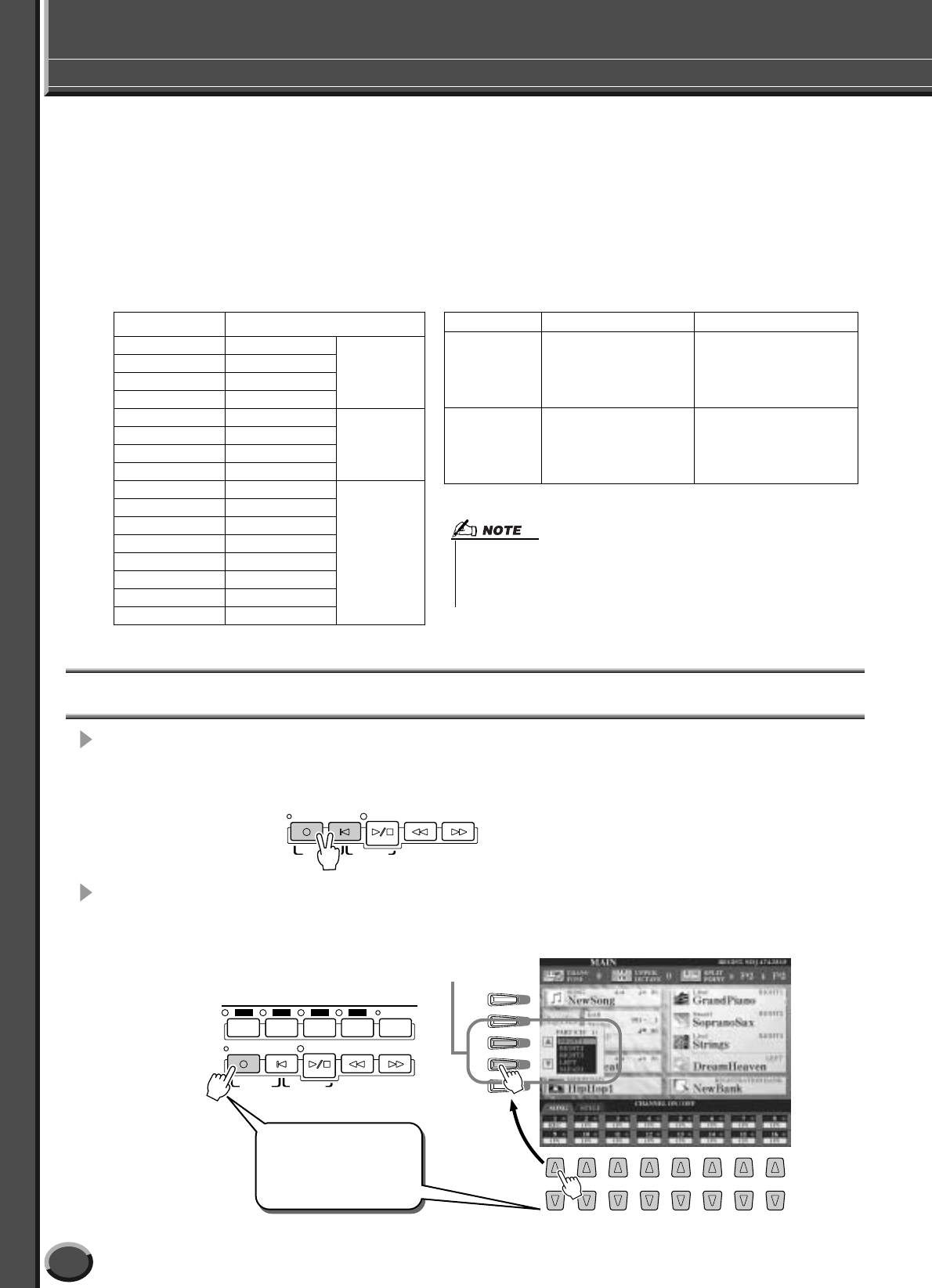
Indspil det du spiller og lav songs — Song Recording
Kvikguide
56 TYROS Dansk manual
■ En song (melodi) — seksten MIDI-channels (kanaler) .............................................
På TYROS kan en enkelt song (melodi) indeholde separate data på op til seksten MIDI-channels.
Når du indspiller noget, er det nødvendigt at sende hver part, du spiller, videre til en valgt MIDI-channel.
Med Kvik-indspilning (på foregående side) gjorde TYROS dette automatisk — det var muligt at ind-
spille en song uden at vælge hvilke channels, de enkelte parter skulle sendes til. Men du vil få større
forståelse for indspilningsprocessen og opnå flere muligheder og større kontrol ved at læse afsnittene
nedenfor. Her forklares principper og karakteristika, og her beskrives det, hvordan Flerspors-indspilning
kan bruges, også fx hvis du vil om-indspille en eksisterende song indspillet med Kvik-indspilning.
Flerspors-indspilning
1Tryk samtidigt på SONG CONTROL [REC]-knappen og [TOP]-knappen for
at forberede en tom song (”New Song”) i RAM-hukommelsen til indspilning
(beskrevet på side 54).
2Mens [REC]-knappen holdes nede vælges en channel til indspilning.
Anvis også en part til den valgte channel i det pop-op-vindue, der blive
vist nederst i LCD-displayet.
● Indspilningsmetode og standardindstillinger for parter
Kvik-indspilning Flerspors-indspilning
Når en ny song
indspilles: Alle channels indstilles
automatisk til indspilning,
Hver channel indstilles
til en bestemt part
(se skema til venstre).
Channels skal indstilles
enkeltvis til indspilning.
Men parter indstilles auto-
matisk til MIDI-channels
efter skemaet til venstre.
Når en allerede
indspillet song
om-indspilles:
Indstillinger for channels/
parter fra oprindelige ind-
spilning bibeholdes.
Channels skal indstilles
enkeltvis til indspilning.
Indstillinger for channels/
parter fra oprindelige ind-
spilning bibeholdes.
● Standardindstillinger for MIDI-channels/parter
Parter (højre) indspilles
på MIDI-channels: Nævnte parter indspilles MIDI-channels
(venstre):
1 RIGHT1
Keyboard
parts
2 LEFT
3 RIGHT2
4 RIGHT3
5 MULTI PAD 1
Multi Pads
6 MULTI PAD 2
7 MULTI PAD 3
8 MULTI PAD 4
9 RHYTHM 1
Style parts
10 RHYTHM 2
11 BASS
12 CHORD 1
13 CHORD 2
14 PAD
15 PHRASE 1
16 PHRASE 2
• Indstillinger for channels/parter kan ændres efter ønske, før der indspilles.
Altså når Record ”mode” er valgt (trin 2 nedenfor) via Kvik-indspilning,
så kan du stadig manuelt tænde for channels og foretage indstillinger for
channels/parter via Flerspors-indspilning.
START/
STOP
SYNC START
NEW SONG
REC TOP REW FF
12345678
SP1 SP2 SP3
START/
STOP
SYNC START
NEW SONG
SP4
A
B
C
D
E
REC TOP REW FF
LOOP
SONG CONTROL
Hold [REC]-knappen
nede...
Sæt en channel til ”REC”.
Vælg parten, som ind-
spilles på valgte channel.
* Vælg den channel, der skal indspilles på
og anvis en part til valgte channel.
Her vælges channel 1 til indspilning (”REC”).
54
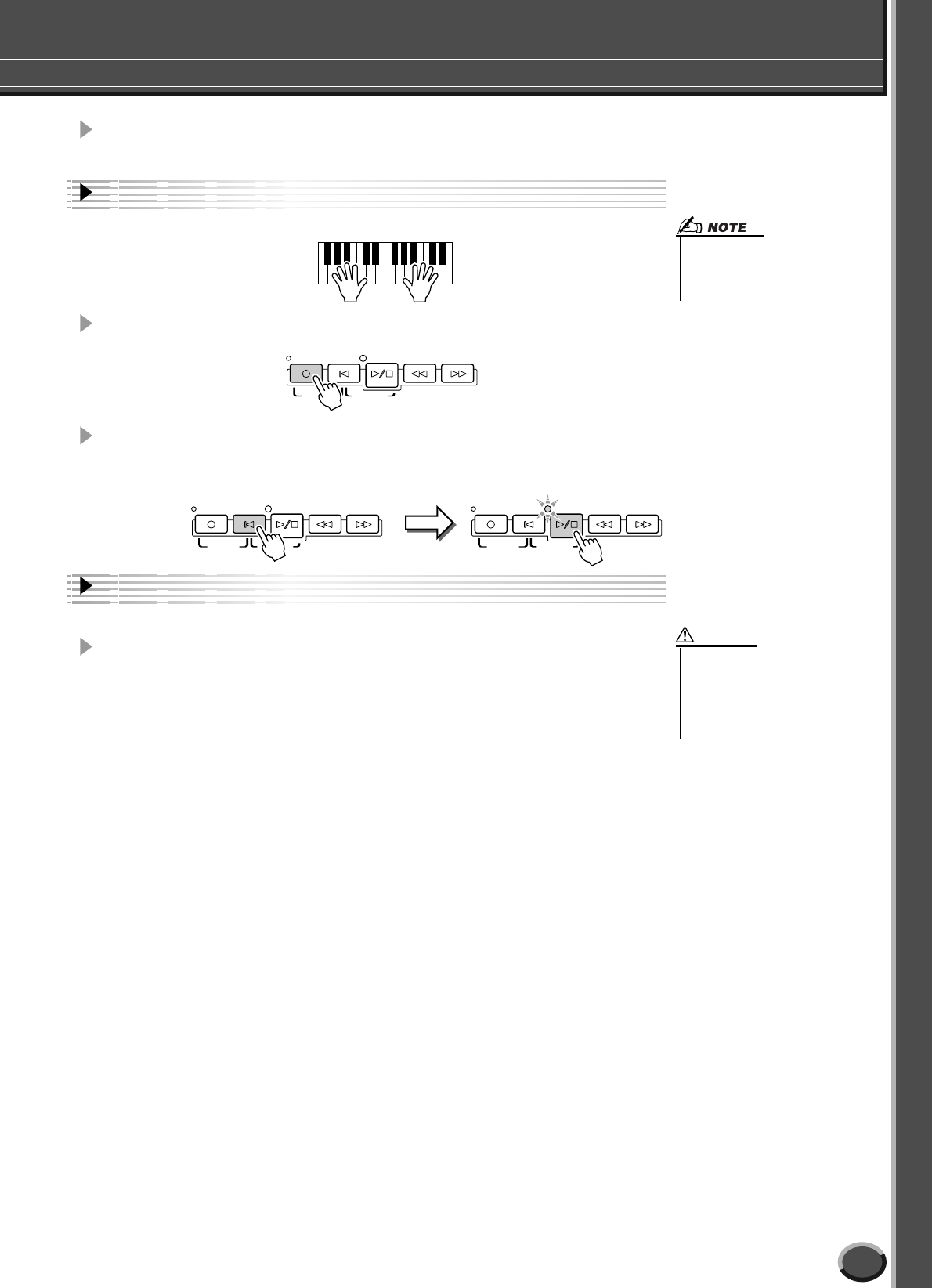
Indspil det du spiller og lav songs — Song Recording
Kvikguide
57
TYROS Dansk manual
Prøv det!
Prøv det!
3Foretag de ønskede panelindstillinger for det, du vil spille (se listen
af indstillingsmuligheder i trin 3 under Kvik-indspilning på side 54).
4Start indspilningen.
Indspilningen starter på samme måde som med Kvik-indspilning.
5For at stoppe indspilningen, tryk da på [REC]-knappen.
6Lyt til det, du lige har indspillet.
Tryk på [TOP]-knappen, så går afspilningen tilbage til starten (toppen) af song’en,
tryk så på SONG CONTROL [START/STOP]-knappen for at starte afspilningen.
7Vælg en anden channel, hvis det er nødvendigt.
Gentag trin 2 - 6 ovenfor.
8Sørg for at gemme song data på USER (bruger-drev) eller FD
(diskettedrev), når indspilningen er færdig.
Hent siden USER eller FD frem fra displayet for valg af Song (Open/Save) ved at trykke
på en af Song (melodi)-knapperne og gem (save) filen. Se mere under trin 8 på side 55.
■ Om-indspil eller ret i en tidligere indspillet song...................................
I denne Kvikguide har du lært at lave en ny song ved at indspille den. Med følgende
funktioner under Song Creator er det muligt at om-indspille eller rette i en tidligere ind-
spillet song.
● Om-indspil et bestemt stykke i en tidligere indspillet song (Punch In/Out) ............................side 94
● Ret i indspillede data for hver channel
• Quantize, kvantiser eller ret rytmen ..............................................................................side 96
• Delete, slet, data fra en bestemt channel......................................................................side 96
• Mix data fra to forskellige channels...............................................................................side 97
• Transponer indspillede toner på enkelte channels........................................................side 97
• Initiale indstillinger fx voice (lyd), volumen, tempo osv. ................................................side 97
● Ret i chord (akkord)-data med Event-listen ...........................................................................side 98
● Ret i Channel data med Event-listen ...................................................................................side 100
● Ret i data for beskeder med System Exclusive med Event-listen .......................................side 106
● Ret i data for tekster med Event-listen.................................................................................side 106
• Hvis der indspilles uden, at en
style afspilles, så kan Metronomen
(side 156) lette processen omkring
afspilningen.
START/
STOP
SYNC START
NEW SONG
REC TOP REW FF
START/
STOP
SYNC START
NEW SONG
START/
STOP
SYNC START
NEW SONG
REC TOP REW FF REC TOP REW FF
• Den indspillede song vil blive
slettet, hvis du vælger en anden
song eller slukker for keyboardet
uden at have gemt filen (trin 8,
save). Sørg for at gemme (save)
som beskrevet i trin 8.
VIGTIGT
55
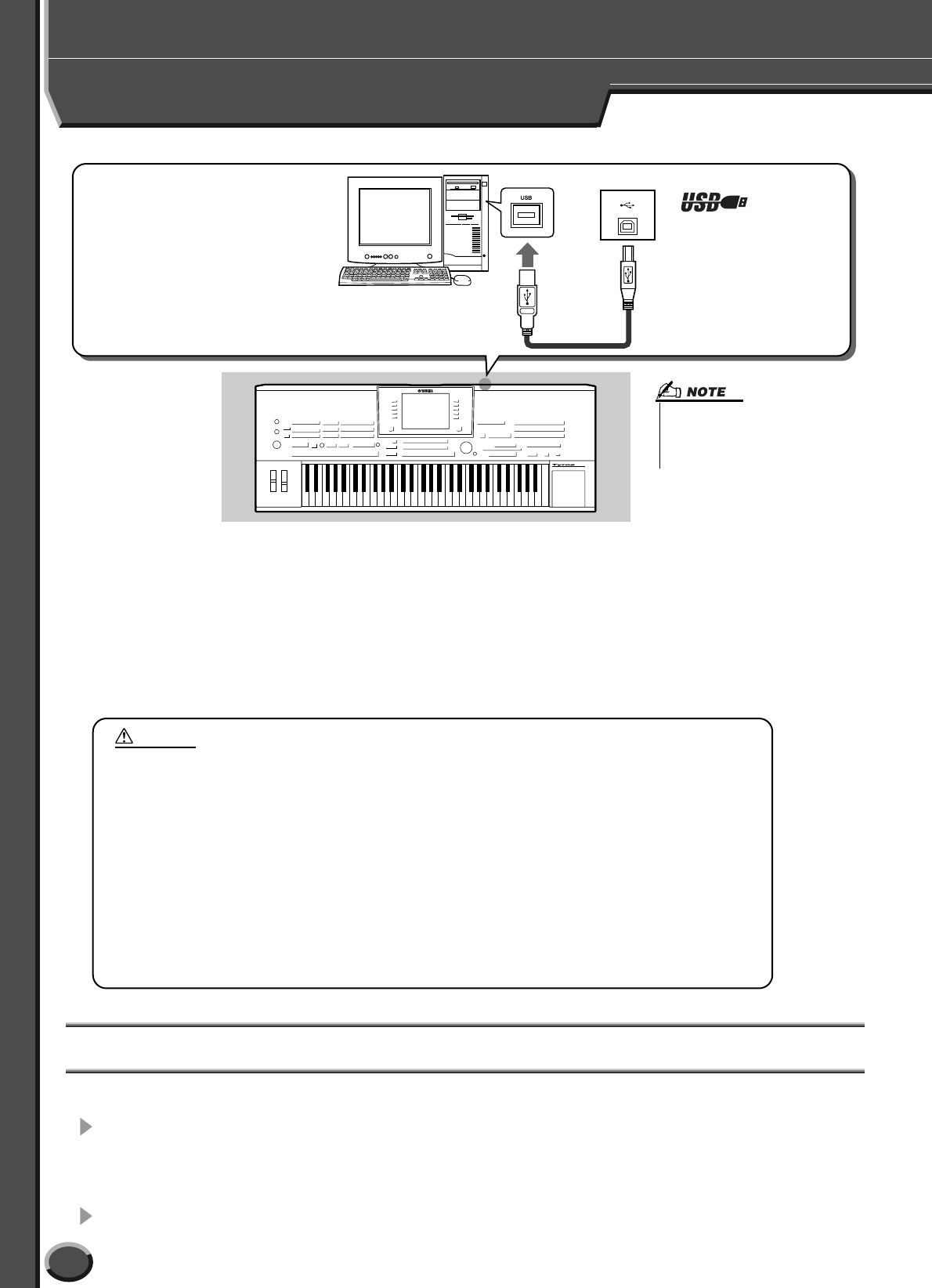
58
Kvikguide
TYROS Dansk manual
Brug TYROS sammen med en computer
■ Muligheder med en computer
●Det er muligt at håndtere filer på drevene USER (bruger)/FD (diskette)/HD harddisk (ekstra udstyr) på
TYROS med programmet File Utility, som findes på den medfølgende CD-ROM. File Utility gør det muligt
at sende filer fra TYROS til en computer, og den anden vej.
●Med programmet Voice Editor på den medfølgende CD-ROM kan du lave Custom Voices (dine egne lyde).
●På en computer kan du indspille data (1 - 16 channels) med TYROS’ style-afspilning. Computeren skal have
sequencer-software, fx XGworks. Bagefter kan du rette i dataene med computeren og derefter afspille det
med lydene på TYROS.
Initial Setup (initiale indstillinger)
Her gives en grundlæggende beskrivelse. Se mere i den separate Installation Guide.
1Check systemkravene (minimum) til den software, du vil bruge.
• Se den separate Installation Guide for mere om softwaren på den medfølgende CD-ROM
(fx Voice Editor, File Utility, USB MIDI-driver osv.)
• Se andre relevante informationer og manualer, når det gælder anden software.
2Sæt computeren til TYROS med et USB-kabel.
USB
TYROS
•TYROS kan sættes sammen med
computer på to måder: med MIDI-
eller USB-kabel. I de følgende
beskrivelser bruges USB-kabel.
Hvis TYROS sættes sammen med en
computer, er det muligt at overføre data
mellem TYROS og computeren via MIDI
og at bruge computeren til at kontrollere,
rette og organisere data på TYROS.
Du kan fx bruge det medfølgende pro-
gram MIDI Editor til rette i Custom Voices
(dine egne lyde) på TYROS. Der findes
også et specielt program File Utility,
som gør det muligt at håndtere filer på
drevene USER (bruger)/FD (diskette)/
HD harddisk (ekstra udstyr) fra compu-
teren.
A type
B type
USB-kabel
USB
USB er en forkortelse for Univer-
sal Serial Bus. Det er et serielt
interface og bruges, når en com-
puter skal forbindes med andet
udstyr. På denne måde sker over-
førsel af data meget hurtigere end
med almindelige serielle forbindel-
ser. Det giver også mulighed for
at tage stik ud og ind, mens com-
puteren er tændt.
Hvis USB-kablet tages ud/sættes i, eller der tændes eller slukkes for strømmen, så kan computeren
gå i stå, eller TYROS kan få problemer. Vær omhyggelig med IKKE at afbryde USB-forbindelsen eller
tænde/slukke i følgende situationer:
• Mens TYROS aflæser udstyret eller indlæser en driver.
• Mens operativsystemet åbnes eller lukkes.
• Mens computeren er delvist tændt ( fx i dvaletilstand).
• Mens MIDI-hjælpeprogrammer starter.
Computeren eller TYROS kan også få problemer i følgende situationer:
• Hvis du tænder/slukker eller tager stik ud eller sætter dem i for ofte.
• Hvis der gås i dvaletilstand, mens der sendes MIDI-data og arbejdes videre.
• Hvis ledningen sættes i/tages ud, mens TYROS er tændt.
• Hvis Tyros tændes/slukkes, computeren tændes eller der installeres driver-software,
mens en stor mængde data overføres.
VIGTIGT
56
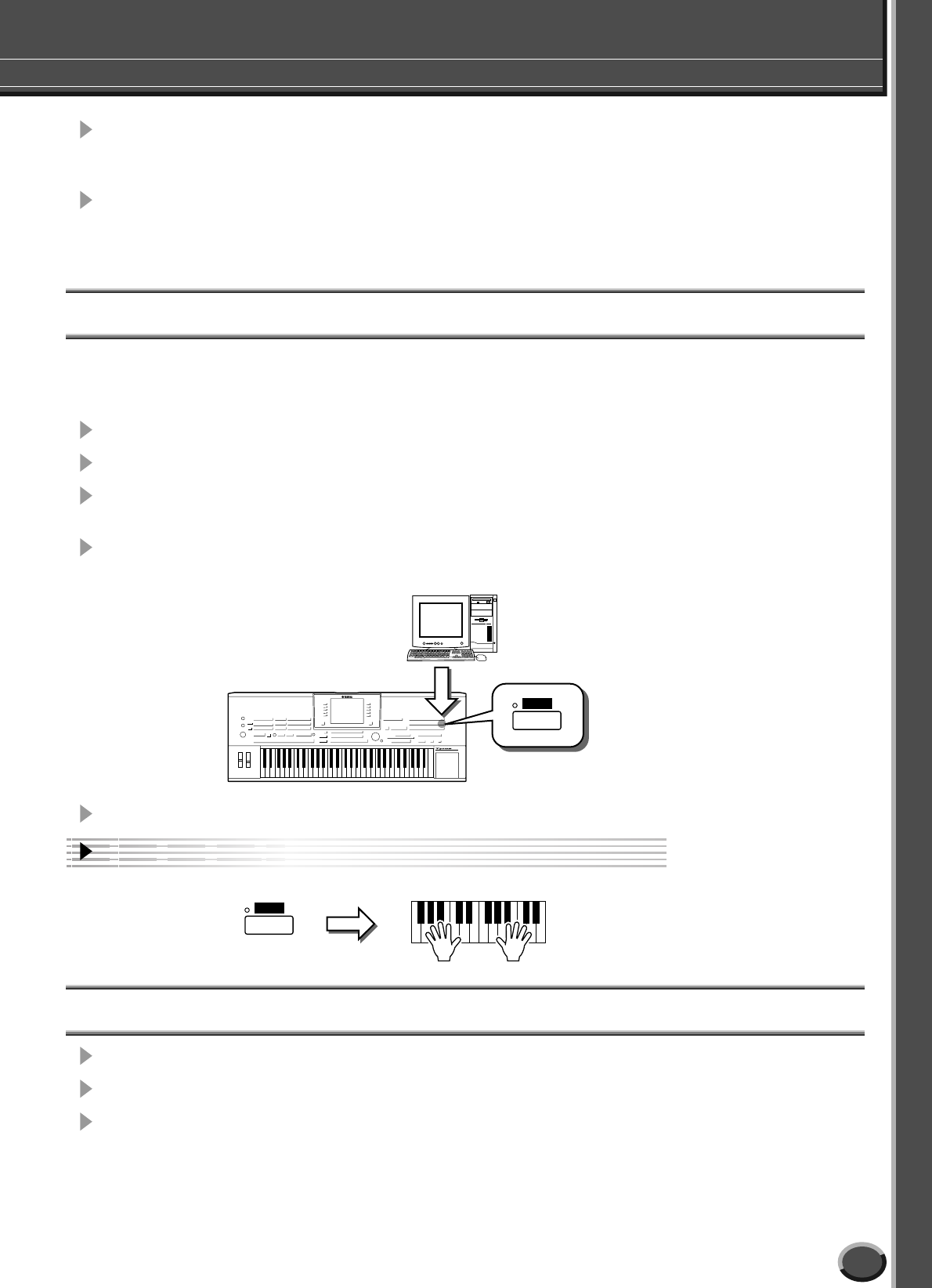
Brug TYROS sammen med en computer
Kvikguide
59
TYROS Dansk manual
Prøv det!
3Start computeren og installer den påkrævede MIDI-driver.
• For computer med Windows: Installer USB MIDI-driver, se den separate Installation Guide.
• For Macintosh computer: Installer OMS, se den separate Installation Guide.
4Installer den ønskede software på computeren.
• Se den separate Installation Guide for mere om installering af softwaren på den medfølgende
CD-ROM (fx Voice Editor, File Utility, USB MIDI-driver osv.).
• Se andre relevante informationer og manualer, når det gælder installering af anden software.
Brug af programmet Voice Editor
Du kan udvide lydmulighederne på TYROS ved at lave dine egne voices (lyde) — med programmet Voice
Editor (på den medfølgende CD-ROM). De voices (lyde), du laver, kan gemmes på PRESET-drevet på TYROS
som Custom Voices (dine egne lyde). De kan hentes frem med et tryk på [CUSTOM VOICE]-knappen.
1Tænd først for computeren derefter for TYROS.
2Start Voice Editor på computeren.
3Ret i voice-parametrene på computeren for at lave din egen voice (lyd).
Se mere om dette under Voice Editor documentation på CD-ROM’en.
4Når du har rettet det, du vil, send da den rettede voice (lyd) fra computeren
til TYROS.
5Luk Voice Editor.
6Tryk på [CUSTOM VOICE]-knappen og spil med
din Custom Voice (egen lyd).
Brug af programmet File Utility
1Tænd først for computeren, derefter for TYROS.
2Start File Utility på computeren.
3Håndter filer/mapper på USER (bruger)-drev / FD (diskettedrev)
/ HD (harddisk (ekstra udstyr) med File Utility.
Se mere om dette under File Utility documentation på CD-ROM’en.
CUSTOM
VOICE
Ret først, send så dataene.
Voice Editor
CUSTOM
VOICE
57
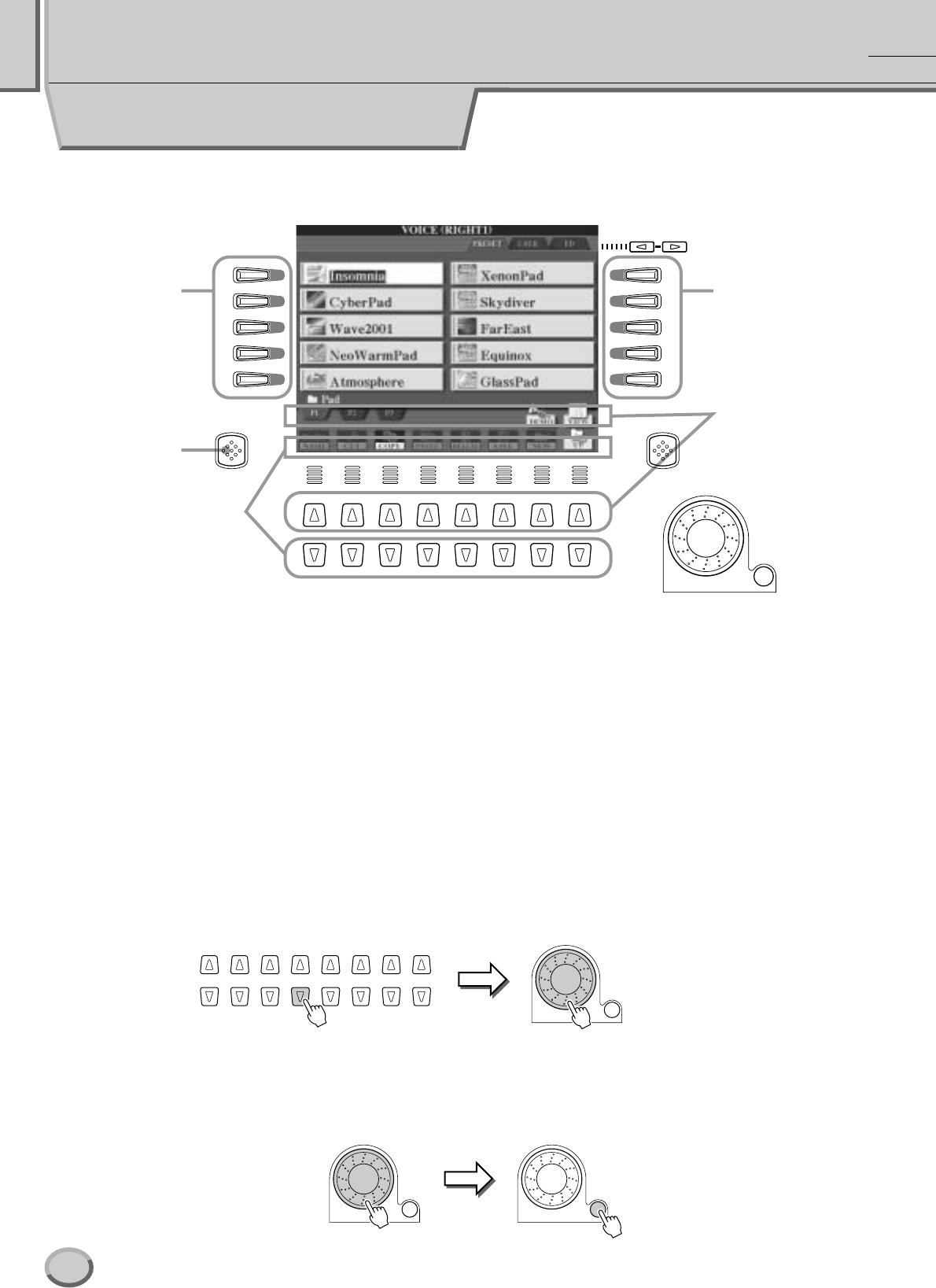
60 TYROS Dansk manual
58
Grundlæggende funktioner — Få styr på dine data
Display-baserede kontroller
Som beskrevet i Kvikguiden, så har TYROS et virkeligt stort og letforståeligt display. Det giver omfattende og over-
skuelig information om alle aktuelle indstillinger, og det gør, at det er nemt at styre kontrollerne på TYROS.
■ LCD (Liquid Crystal Display)-knapperne................................................................................................
LCD-knapperne [A] - [J] bruges til at vælge en menu. For eksempel i Open/Save-displayet (side 66), vist ovenfor, vælges de forskellige
voices (lyde) med LCD-knapperne [A] - [J].
LCD-knapperne [1] - [8] kan deles ind i otte sæt af øvre/nedre knapper. De bruges til at fortage valg eller justering (op eller ned) for
funktioner vist umiddelbart over dem. For eksempel i Open/Save-displayet (side 66), vist ovenfor kan de øverste LCD-knapper [1] - [8]
bruges til valg mellem menuerne [P1] - [VIEW], og de nederste LCD-knapper [1] - [8] kan bruges til valg mellem menuerne [NAME] - [UP].
De øverste LCD-knapper [1] - [8] i eksemplet vist ovenfor vil ikke have nogen virkning, fordi der ikke er nogen menuer i dette display
for disse knapper.
■ [DATA ENTRY]-drejeknappen og [ENTER]-knappen.........................................................................
Alt efter det valgte LCD-display, så kan [DATA ENTRY]-drejeknappen bruges på følgende to måder.
● Indtastning af værdier
[DATA ENTRY]-drejeknappen kan bruges sammen med LCD [1] - [8]-knapperne til parametre som findes nederst i Main (hoved)-
displayet ( fx kontrollerne med ”skydeknap” i mixer-vinduet; side 36). Vælg blot det ønskede parameter med en af LCD-knapperne
(navn på parameter ”markeres”), indstil derefter med [DATA ENTRY]-drejeknappen.
Denne praktiske fremgangsmåde virker også parametre, der bliver vist (”popper” op) fx Tempo og Transpose. Tryk blot på en knap
(fx [TEMPO +), drej så [DATA ENTRY]-drejeknappen, og tryk på [ENTER] for at lukke vinduet.
● Valg af filer (voice (lyd), style (stilart), song (melodi) osv.)
Når et af Open/Save-displayene (side 66) er vist, så kan [DATA ENTRY]-drejeknappen og [ENTER]-knappen bruges til valg af filer
(voice (lyd), style (stilart), song (melodi) osv.). Drej [DATA ENTRY]-drejeknappen for at flytte markøren, og tryk så på [ENTER]-
knappen for at hente den markerede fil. For eksempel i Open/Save-displayet for voices (lyde) vist ovenfor, drej da [DATA ENTRY]-
drejeknappen for at flytte markøren til den ønskede voice og tryk så på [ENTER]-knappen for at vælge den pågældende voice.
DATA ENTRY
ENTER
12345678
BACK NEXT
F
G
H
I
J
A
B
C
D
E
DIRECT
ACCESS EXIT
12345678
LCD-knapper LCD-knapper
Se side 62.
Hvis en menu, funktion eller
andet vises i denne del af
displayet, brug da de neder-
ste LCD [1] - [8]-knapper.
Hvis en menu, funktion
eller andet vises i denne
del af displayet, brug da
de øverste LCD [1] - [8]-
knapper.
12345678
DATA ENTRY
ENTER
DATA ENTRY
ENTER
DATA ENTRY
ENTER
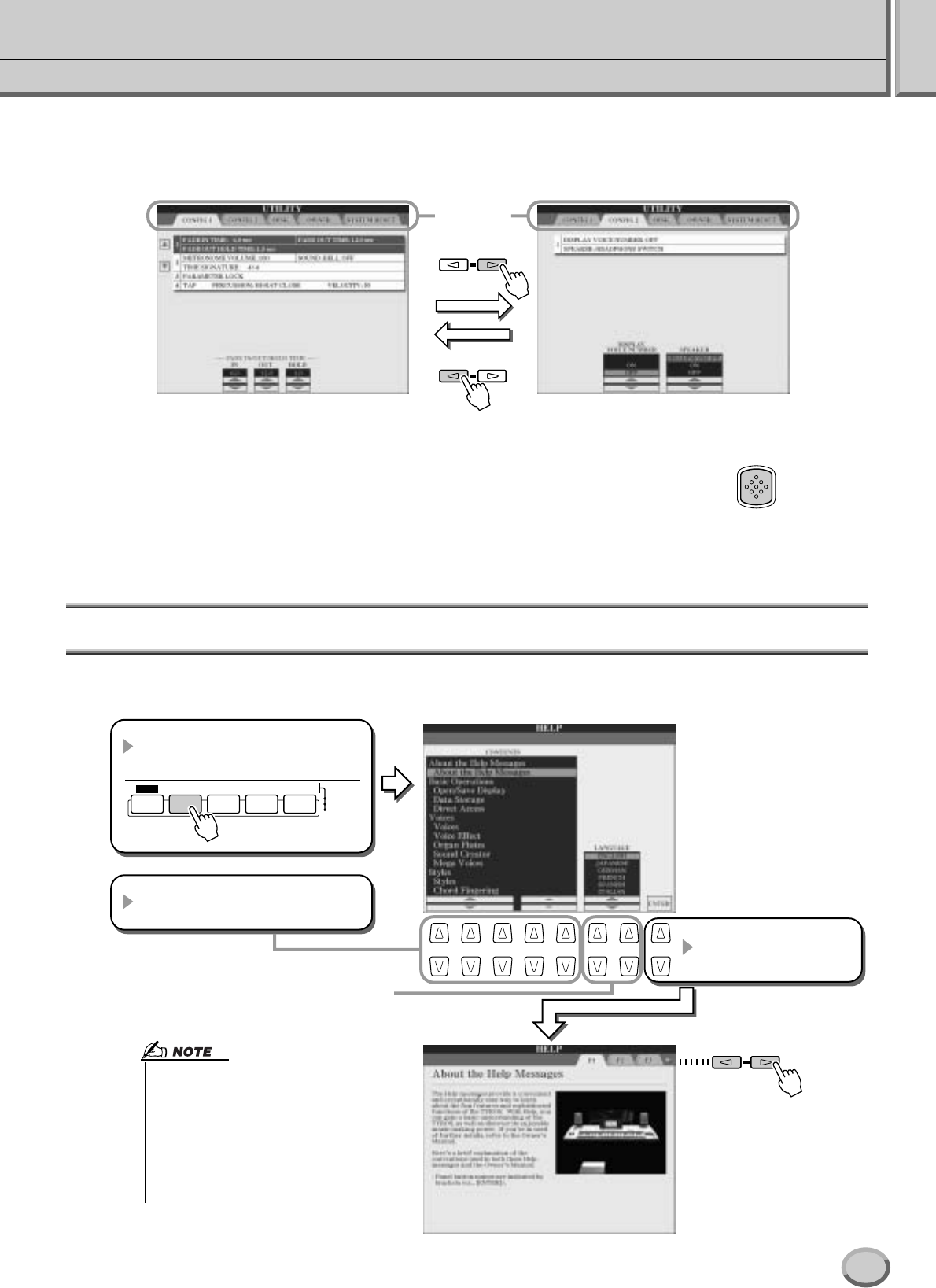
Display-baserede kontroller
Grundlæggende funktioner — Få styr på dine data
61
TYROS Dansk manual
■ [BACK]/[NEXT]-knappen................................................................................................................................
Disse knapper bruges hovedsageligt til at skifte mellem faneblade i de displays, hvor de findes. Det gælder fx Open/Save-
displayet (side 66).
■ [EXIT]-knappen..................................................................................................................................................
Lige meget hvor du befinder dig i systemet på TYROS, så vil [EXIT]-knappen bringe dig
til det næste og højeste niveau eller til det foregående display.
Da TYROS har så mange forskellige displays og sider, kan du måske miste overblikket
over, hvilket display eller hvilken side, der vises. Sker dette, er det altid muligt at vende
tilbage til ”udgangspunktet” ved at trykke gentagne gange på [EXIT]-knappen. Så vil
TYROS vende tilbage til Main (hoved)-displayet (side 24) — det samme display, som
vises, når instrumentet tændes.
Help (hjælpe)-beskeder og beskeder i displayet
■ Help (hjælpe)-beskeder.....................................................................................
Help (hjælp)-beskederne giver beskrivelser af og forklaringer på de vigtigste funktioner på TYROS.
BACK NEXT
BACK NEXT
Faneblade som
angiver menuer
EXIT
HELP FUNCTION DIGITAL
RECORDING
SOUND
CREATOR
SONG
STYLE
MULTI PAD
MENU
DEMO
1
2
12345678
3
BACK NEXT
Vælg et emne.
Vælg sprog, hvis nødvendigt.
Sproget, der vælges her, bruges også
til de forskellige beskeder under funk-
tionerne.
Vælg forskellige
faneblade med
disse knapper.
Tryk på [HELP]-knappen.
Hent siden med
forklaring på det
ønskede emne.
• Når der vælges sprog, kan følgende problemer
opstå.
• Nogle bogstaver/tegn i filnavne kan være
forvanskede.
• Nogle filer kan blive utilgængelige.
Hvis det standardsproget gendannes, bliver
ovennævnte problemer løst. Læses filerne på
en computer med et andet sprog kan lignende
problemer forekomme.
59
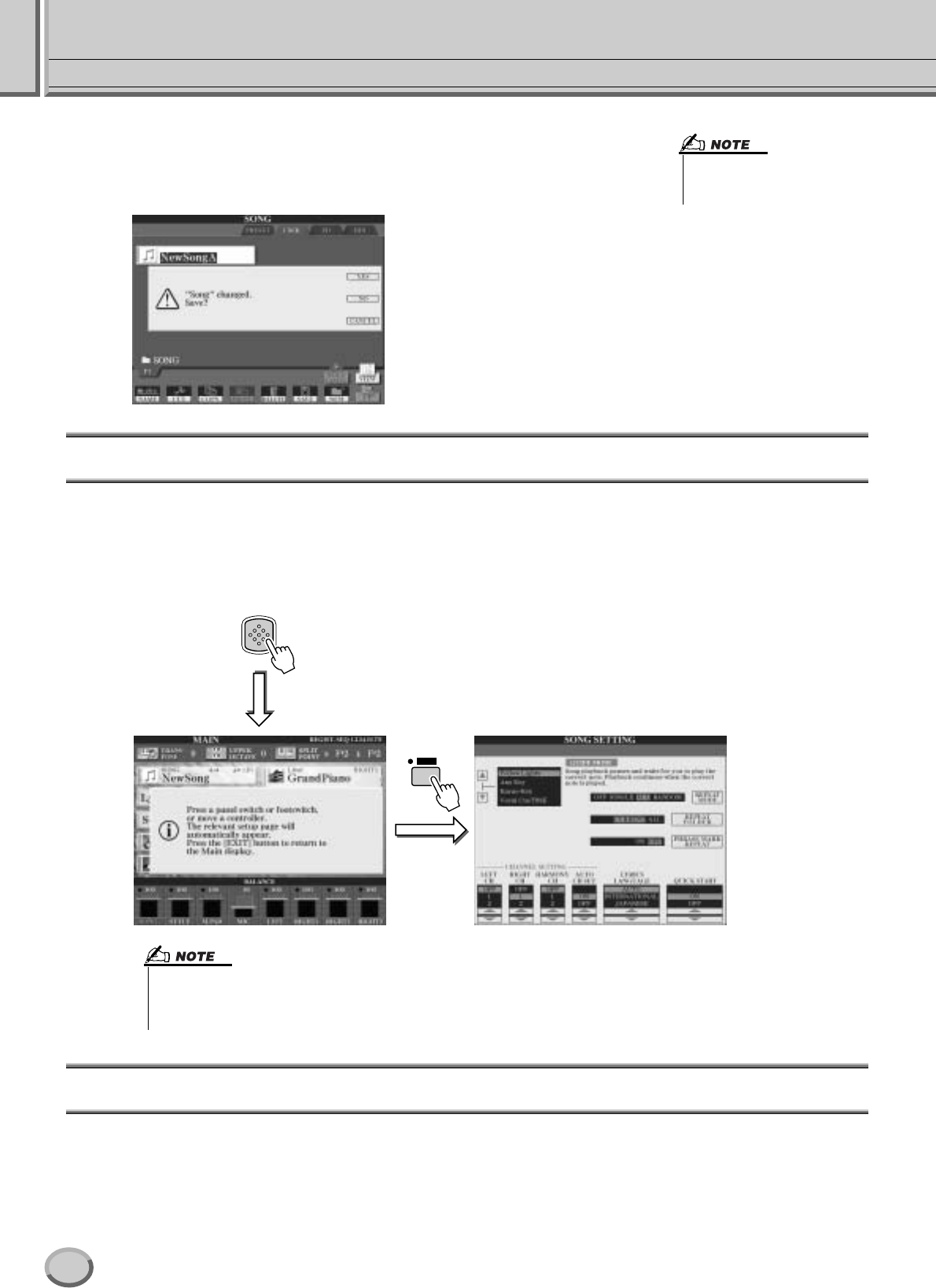
Display-baserede kontroller
Grundlæggende funktioner — Få styr på dine data
62 TYROS Dansk manual
■ Beskeder i displayet...........................................................................................
Takket være det store LCD-display kan TYROS vise beskeder og spørgsmål, som kan
guide gennem de forskellige funktioner. Når sådanne beskeder vises, skal instruktionerne
blot følges ved at trykke på en af LCD-knapperne. Se illustrationen nedenfor.
Direct Access — Hurtig visning af displays
Med den praktiske funktion Direct Access er det muligt hurtigt at hente et ønsket display frem — med et tryk på en enkelt knap.
Tryk blot på [DIRECT ACCESS]-knappen, så vil der blive vist en besked i displayet, som beder dig om at trykke på en bestemt
knap. Tryk derefter blot på pågældende knap for at hente displayet frem. I eksemplet vist nedenfor bruges Direct Accesss til at
hente displayet for valg af Guide-indstillinger frem (side 48).
Se det separate hæfte Data List, hvor der findes en oversigt over displays, der kan hentes frem med funktionen Direct Access.
Grundlæggende struktur for filer/mapper og hukommelseslagre
TYROS bruger forskellige datatyper — deriblandt indstillinger for Voices (lyde), Styles (stilarter), Songs (melodier) og Regis-
tration Memory. Mange af disse data er allerede programmeret og ligger på instrumentet; men du kan også lave dine egne data
og rette i dem med de indbyggede funktioner. Al data gemmes i separate filer — ligesom på en computer.
Her beskrives den grundlæggende struktur for data på TYROS, om filer og mapper og hvordan de organiseres i hukommelses-
lagrene (drevene).
• Disse beskeder kan blive vist på
et af de fem forskellige sprog.
Valg af sprog beskrives på side 61.
DIRECT
ACCESS
GUIDE
Tryk på [DIRECT ACCESS]-knappen
endnu en gang for at gå tilbage til det
oprindelige display.
• Fra hvilket som helst display kan du vende
tilbage til Main (hoved)-displayet (side 24)
således: Tryk først på [DIRECT ACCESS]-
knappen og derefter på [EXIT]-knappen.
60
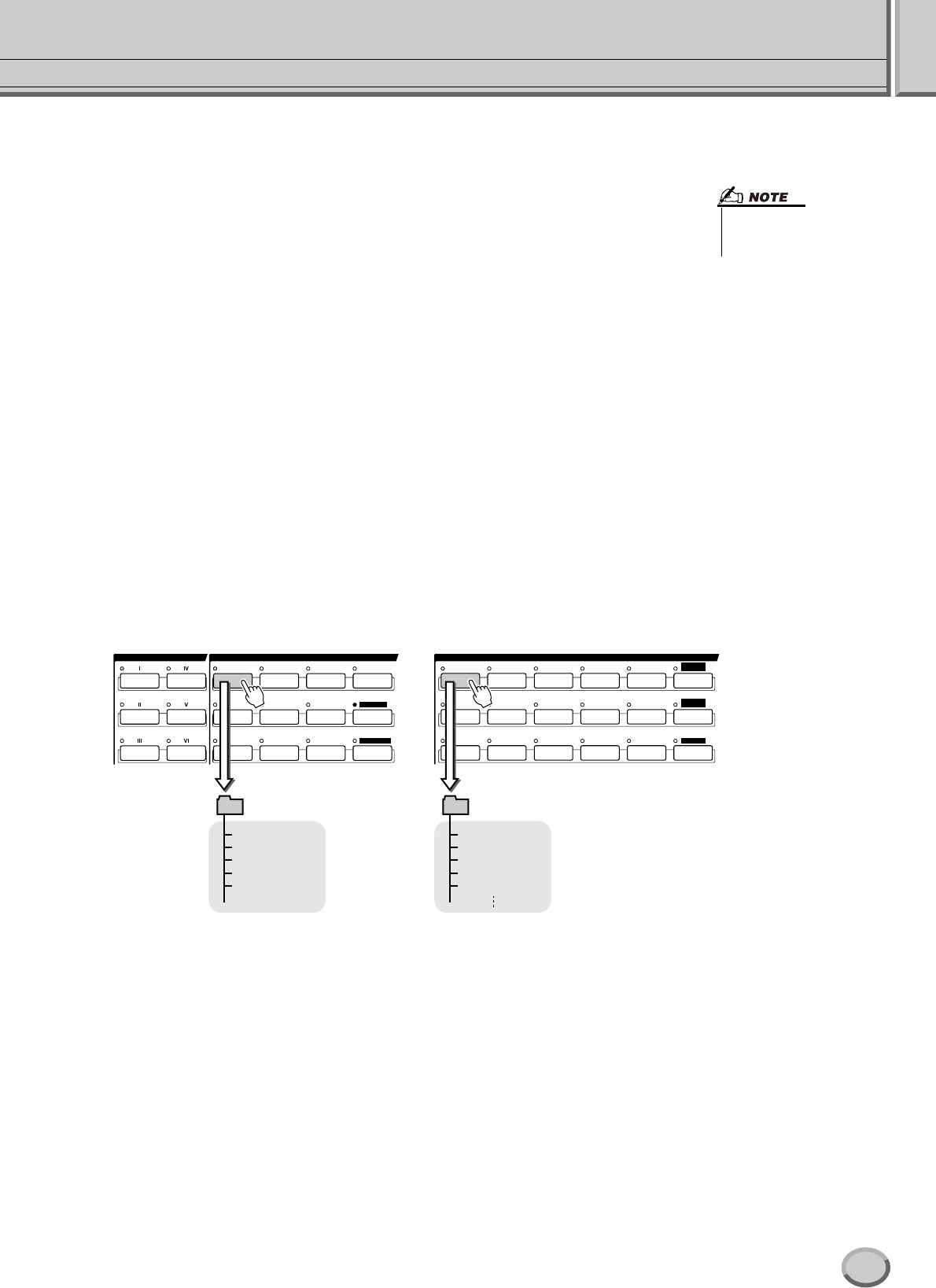
Display-baserede kontroller
Grundlæggende funktioner — Få styr på dine data
63
TYROS Dansk manual
■ Datafiler .............................................................................................................................
Følgende 11 datatyper håndteres på TYROS som filer. De ses eller vælges hovedsageligt
via deres respektive Open/Save-display.
● Voices (lyde) .................................................................................................side 26, 78
● Styles (stilarter) ..........................................................................................side 32, 108
● Songs (melodier) ..........................................................................................side 43, 88
● Multi Pad banker.........................................................................................side 38, 124
● Registration Memory banker .....................................................................side 51, 128
● User (bruger)-effekter
• Vocal Harmony-typer*...............................................................................side 47, 130
• User (bruger)-effekter*....................................................................................side 138
• User (bruger) Master EQ*...............................................................................side 139
• User (bruger) Master Compressor* ................................................................side 140
● MIDI Setup
• MIDI-skabelon (Template)..............................................................................side 145
● System Setup....................................................................................................side 159
● Music Finder**.....................................................................................side 40, 126, 159
● Main Picture (vises som baggrund for Main (hoved)-displayet) ..................side 158
● Baggrund for tekster (lyrics) .............................................................................side 90
* Disse data kan ikke gemmes på FD (diskettedrev) eller HD (harddisk, ekstra udstyr).
** Music Finder håndterer alle ”Records” som en enkelt fil, både de forprogrammerede og de tilføjede.
■ Grupper af filer og mapper ........................................................................................
Filtyperne beskrevet ovenfor organiseres og gemmes i mapper. Med hensyn til voices (lyde),
så gemmes samme type af instrumentlyde i hver deres mappe — fx Piano, Strings og Trumpet.
Panelknapperne for de forskellige grupper af voices (lyde) og styles (styles) kan altså også anses
for at være mapper.
■ Hukommelseslagre, eller drev, hvor mapper/filer gemmes.........................
Den ovennævnte mapper og filer gemmes på følgende hukommelseslagre, eller drev.
● PRESET .......................Her gemmes filer, som er forprogrammerede og installeret på TYROS.
Disse filer kan hentes frem men kan ikke overskrives; de kan ”kun læses”,
fordi de bruger ROM (Read Only Memory).
● USER ............................User (bruger)-drevet. Her gemmes filer med dine egne data, som du har
lavet eller rettet til med forskellige funktioner på TYROS. Da dette ind-
byggede drev bruger Flash ROM, så gemmes indholdet, også selvom instru-
mentet er slukket.
● FD..................................Diskettedrev. Du kan også gemme dine egne data på en diskette. Disketter
med musikfiler, købt i musikforretninger, kan også læses og hentes frem.
Sæt blot disketten i drevet og følg instruktionerne.
● HD (ekstra udstyr).....Der kan installeres en harddisk (ekstra udstyr) på TYROS. Data, der er lavet
eller rettet til, kan også gemmes her og hentes frem herfra.
•Main Picture og Baggrund
for tekster (lyris) kan ikke
laves på TYROS.
POP & ROCK
BALLAD
DANCE
R&B
COUNTRY
MOVIE & SHOW
LATIN
SWING & JAZZ
WORLD
BALLROOM
PARTY
STYLE
PRESET
USER /DISK
STRINGS TRUMPET
CHOIR SAXOPHONE
SYNTH
GUITAR
BASS
BRASS
PIANO
E.PIANO
ORGAN USER
ORGAN
FLUTES
CUSTOM
VOICE
ACCORDION
PAD
PERC. /
DRUM KIT
FLUTE /
CLARINET
SONG VOICE
Live! Grand
Grand Piano
Bright Piano
Harpsichord
Grand Harpsi
POP & ROCK PIANO
Disse voices (filer
med lyde) er vist i
Open/Save-displayet.
61
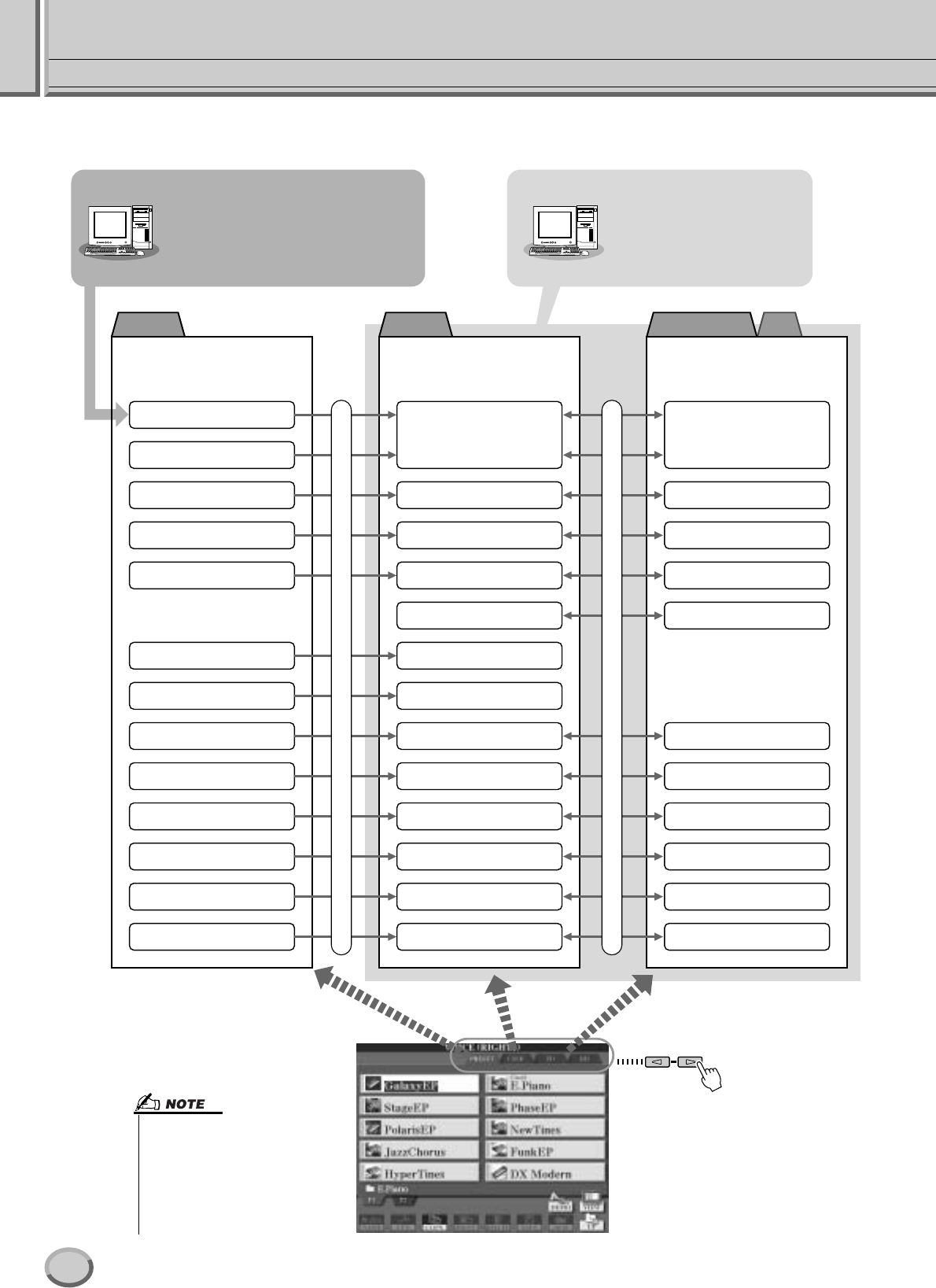
Display-baserede kontroller
Grundlæggende funktioner — Få styr på dine data
64 TYROS Dansk manual
■ Filer og hukommelseslagre (drev)
HDFLOPPY DISKUSERPRESET
BACK NEXT
Custom Voice (egen lyd)
Forprogrammeret drev
• Flash ROM
Kan ikke overskrives
Voice (lyd)
Style (stilart)
Song (melodi)
Multi Pad bank
Vocal Harmony type
MIDI-skabelon (template)
System Setup
MIDI Setup
User (bruger)-effekt
Music Finder
Main (hoved)-display (baggrund)
Song-display (baggrund)
USER (bruger)-drev
• Flash ROM
Voice (lyd)
Style (stilart)
Song (melodi)
Multi Pad bank
Registration Memory bank
Vocal Harmony type
MIDI-skabelon (template)
System Setup
MIDI Setup
User (bruger)-effekt
Music Finder
Main (hoved)-display (baggrund)
Song-display (baggrund)
Diskdrev
• Disketter
• Harddisk (ekstra udstyr)
Voice (lyd)
Style (stilart)
Song (melodi)
Multi Pad bank
Registration Memory bank
System Setup
MIDI Setup
User (bruger)-effekt
Music Finder
Main (hoved)-display (baggrund)
Song-display (baggrund)
Copy (kopier)
Copy (kopier) & Paste (sæt ind) / Cut (klip) & Paste (sæt ind)
● Voice Editor
Det er muligt at lave sine egne Custom Voices
(egne lyde) på Preset-drevet med en computer
og det medfølgende program Voice Editor.
Normale data kan ikke gemmes på Preset-
drevet; men voice (lyd)-data lavet med Voice
Editor kan gemmes på Preset-drevet.
Dette kaldes Open/Save-displayet,
og det hentes frem ved at trykke på
[PIANO]-knappen i VOICE-sektionen.
● File Utility
Filer kan håndteres (kopieres osv.)
på User (bruger)-drevet, diskette-
drevet og en harddisk (ekstra udstyr)
ved hjælp af en computer og det
medfølgende program File Utility.
Vælg drev, eller hukommelses-
lager ved at trykke på
[BACK/NEXT]-knapperne.
• Open/Save-displayet angiver kun
de filer, som kan håndteres fra det
valgte display. FD (diskettedrevet)
under Open/Save-displayet for
voices (lyde) fx viser kun voices;
også selvom der er gemt style-filer
(stilarter) eller song-filer (melodier)
på disketten.
62
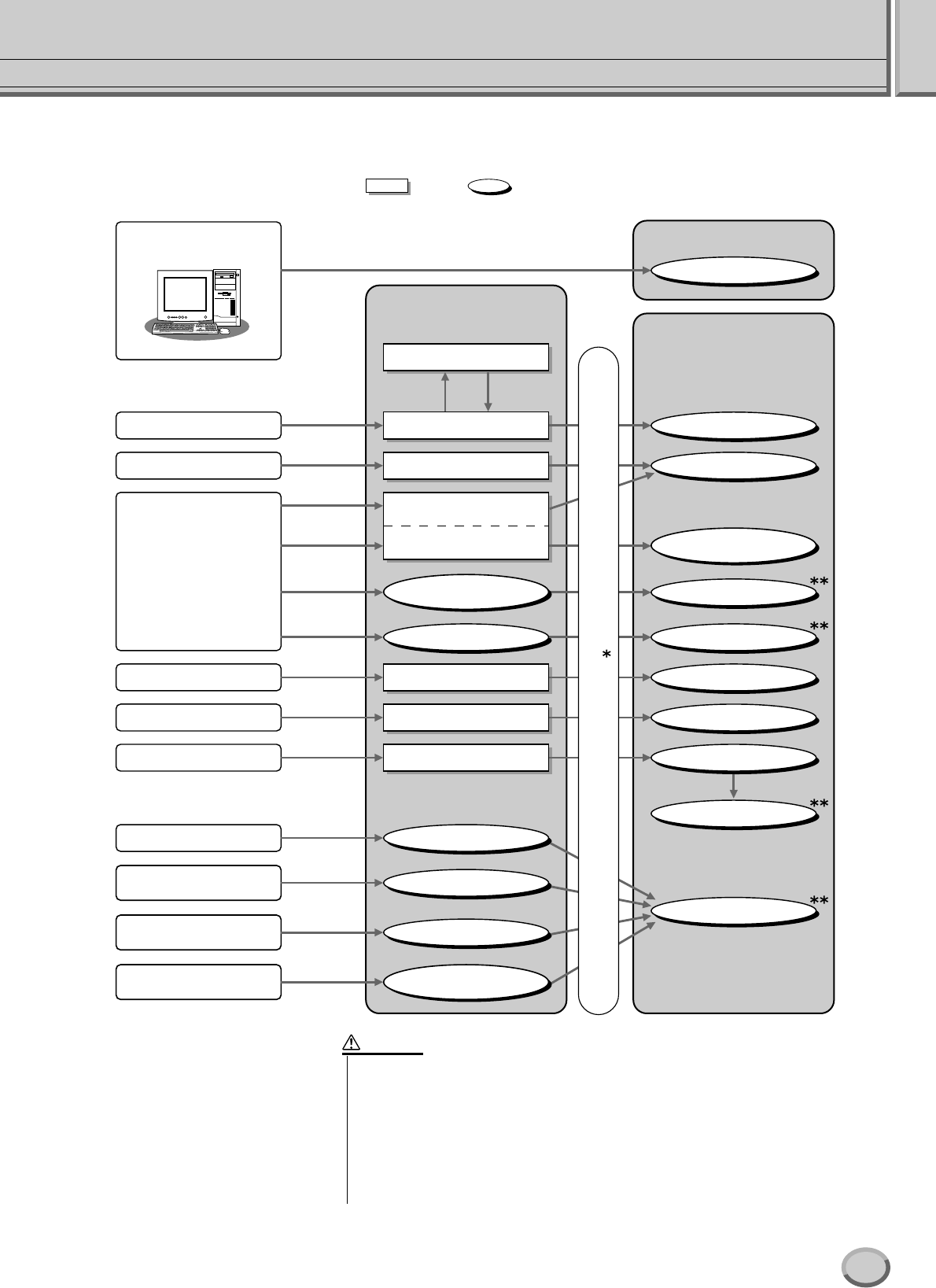
Display-baserede kontroller
Grundlæggende funktioner — Få styr på dine data
65
TYROS Dansk manual
■ Funktioner og hukommelseslagre (drev) på TYROS
Voice (lyd)
Style (stilart)
One Touch Setting
Registration Memory
Music Finder
”record”
System Setup
Song (melodi)
Fire Multi Pads
MIDI-indstillinger
User (bruger) Master
Compressor
User (bruger) Vocal Harmony
User (bruger)-effekt
User (bruger) Master EQ
Voice (lyd)
Style (stilart)
Registration Memory
bank
Music Finder
System Setup
Song (melodi)
Multi Pad bank
MIDI-skabelon (template)
MIDI Setup
User (bruger)-effekt
Sound Creator
Style Creator
Panelindstillinger
Song Creator
Multi Pad Creator
MIDI
User Master Compressor
(Mixing Console (mixer))
Vocal Harmony type
User (bruger)-effekt
(Mixing Console (mixer))
Master EQ Edit
(Mixing Console (mixer))
Custom Voice (egen lyd)
Voice Editor
Ikke-rettet voice (lyd)
Ret
Indspil/
sammensæt
Gem
Gem
Lav ny
”record”
Indspil
Indspil
Ret
Ret
Ret
Ret
Ret
RAM
Funktioner Hukommelse for data
gemt ubegrænset
Hukommelse for midler-
tidigt gemte data
Flash ROM
Sammenlign
User (bruger)-drev (Flash ROM)
Diskdrev
• Disketter
• Harddisk (ekstra udstyr)
PRESET (forprogrammeret) drev
Gem
*Funktionen Save (gem) udføres fra
Open/Save-displayet.
** Det tilhørende Open/Save-display
hentes frem fra [FUNCTION]-menuen
→
UTILITY
→
SYSTEM RESET.
Save
(gem)
• Data, som gemmes i Flash ROM gemmes,
selvom der slukkes for strømmen.
Men data, der gemmes i RAM-hukommelsen
slettes, hvis en anden fil vælges, eller der
slukkes for strømmen. Sørg for at gemme
data, som befinder sig på RAM, på User
(bruger)-drevet (Flash ROM), diskettedrevet
eller en harddisk (ekstra udstyr).
Det skal gøres, før en anden fil vælges,
eller der slukkes strømmen.
VIGTIGT
63
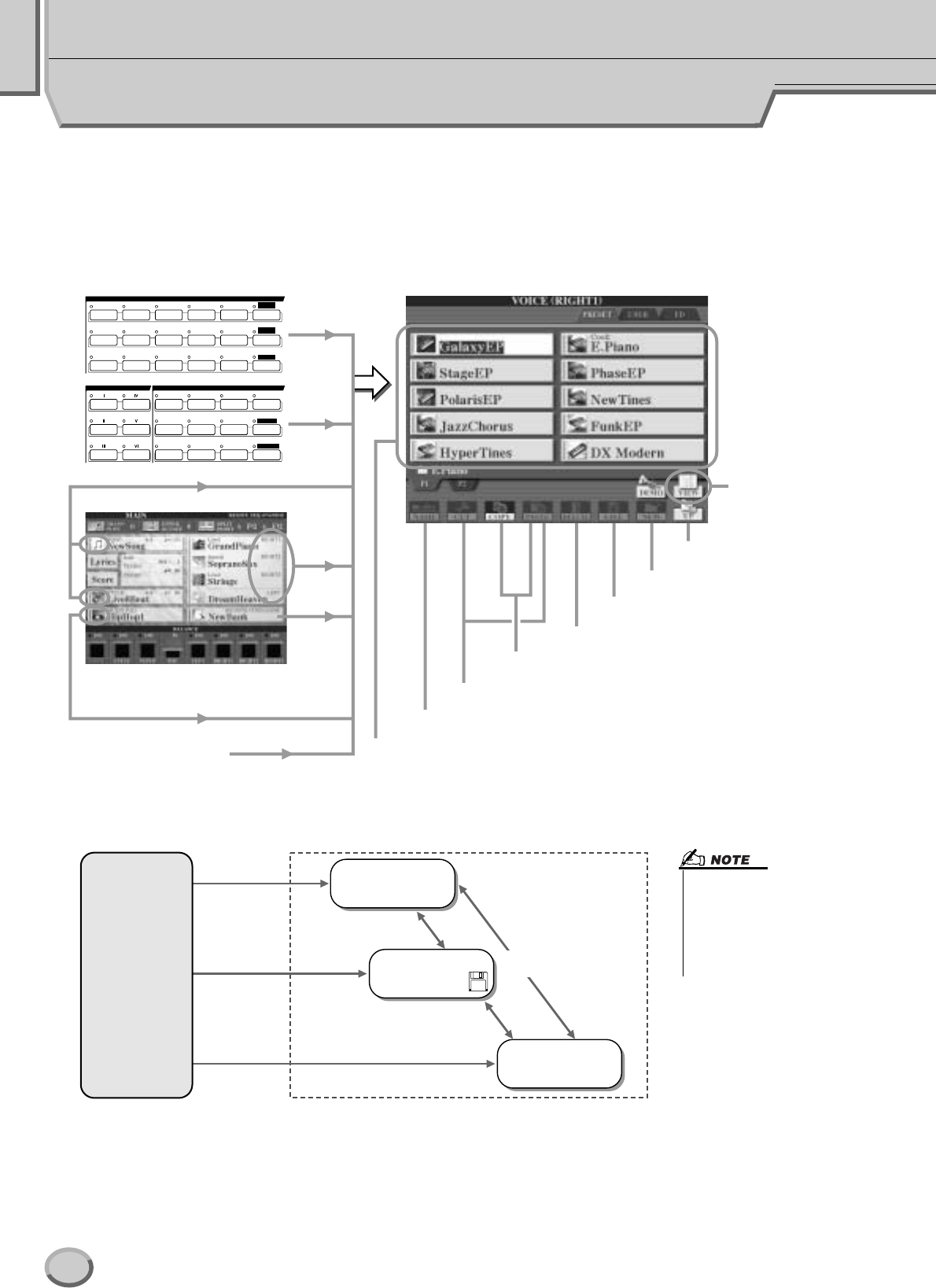
Grundlæggende funktioner — Få styr på dine data
66 TYROS Dansk manual
64
Håndtering af filer/mapper i Open/Save-displayet
Open/Save-displayet er ”udgangspunkt” for funktioner vedr. af mapper/filer. Fra dette display er det muligt at gemme og håndtere
filer (som beskrevet på side 63). Der findes 11 forskellige datatyper på TYROS, derfor er der også 11 forskellige Open/Save
displays. Displays for valg af voice (lyd), style (stilart) og song (melodi), som er beskrevet i Kvikguiden, er alle Open/Save-
displays. I dette kapitel beskrives Open/Save-displayet og dets grundlæggende funktioner, som er essentielle for brugen af TYROS.
Illustrationen nedenfor forklarer, hvordan Open/Save-displayet for hver datatype (side 63) hentes frem, og viser de forskellige
funktionsmenuer i displayet.
Som beskrevet på side 63, så er det muligt at læse data fra Preset-drevet, men ikke at indlæse/gemme. Derfor er nogle af de
ovennævnte funktioner ikke tilgængelige for mapper/filer på Preset-drevet. Se mere om dette nedenfor.
STRINGS TRUMPET
CHOIR SAXOPHONE
SYNTH
GUITAR
BASS
BRASS
PIANO
E.PIANO
ORGAN USER
ORGAN
FLUTES
CUSTOM
VOICE
ACCORDION
PAD
PERC. /
DRUM KIT
FLUTE /
CLARINET
VOICE
SONG
POP & ROCK
BALLAD
DANCE
R&B
COUNTRY
MOVIE & SHOW
LATIN
SWING & JAZZ
WORLD
BALLROOM
PAR T Y
STYLE
PRESET
USER /DISK
● Panelknapper
● Main (hoved)-display
Multi Pad Bank
● Andre displays (MIDI-
skabelon (template) osv.)
Voice
Song,
Style
Voice
Registration
Memory
Bank
Open/Save-displayet.
● Til ændring af view
(visning) af Open/Save-
displayet. (side 71)
Song,
Style
● Til valg af næste mappe
opad i hierarkiet.
● Til at lave en ny mappe med. (side 67)
● Til at gemme en fil med. (side 69)
● Til at slette mapper/filer med. (side 69)
● Til at kopiere mapper/filer med (Copy og Paste). (side 68)
● Til at flytte mapper/filer med (Cut og Paste) med. (side 68)
● Til at navngive mapper/filer med. (side 70)
● Til at vælge mapper/filer med. (side 67)
PRESET
(forprogram-
meret) drev
USER (bruger)-drev
FD
(diskettedrev)
HD (harddisk)
(ekstra udstyr)
Kopier
(copy & paste)
Data kan indlæses på disse drev — dermed er det muligt at bruge
alle funktioner vedr. mapper/filer nævnt ovenfor, deriblandt at navngive,
slette og lave ny mapper.
Kopier*
(copy & paste)
Kopier*
(copy & paste)
Kopier (copy & paste)
Flyt (cut & paste)
Kopier (copy & paste)
Flyt (cut & paste)
Kopier (copy & paste)
Flyt (cut & paste)
* Nogle filer kan ikke kopieres
fra Preset-drevet på grund af
ophavsretten (copyright).
• Det er ikke muligt at kopiere
mapper/filer direkte fra en diskette
til en anden med Open/Save-
displayet. Skal dette gøres,
brug da funktionen DISK TO
COPY fra [FUNCTION]-menuen
→
UTILITY
→
DISK (side 157).
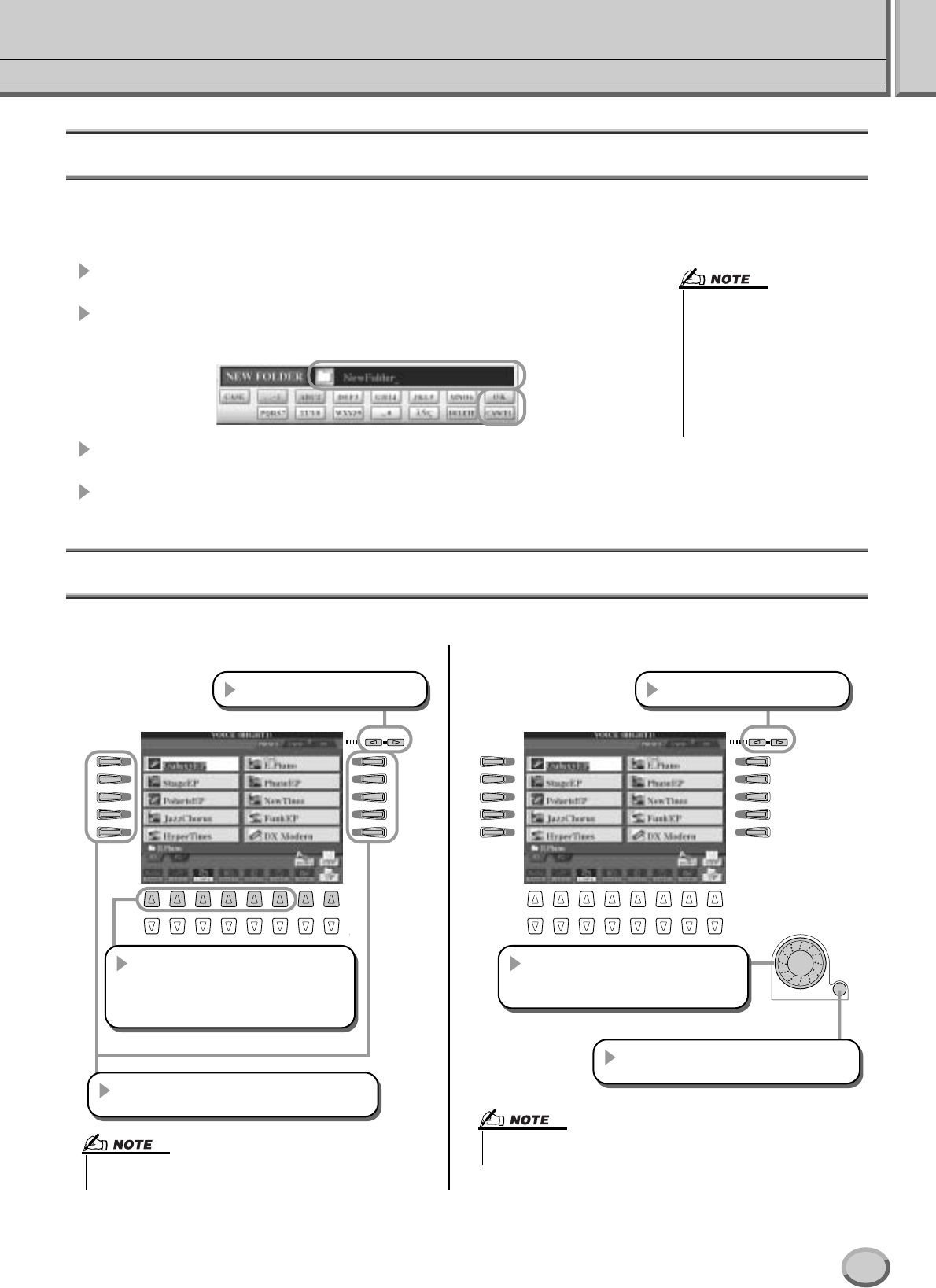
Håndtering af filer/mapper i Open/Save-displayet
Grundlæggende funktioner — Få styr på dine data
67
TYROS Dansk manual
Lav en ny mappe
Efterhånden som mængden af data vokser på TYROS, er det praktisk at organisere dem i mapper. Her beskrives det, hvordan der
laves nye mapper på User (bruger)-drevet, diskettedrevet eller en harddisk (ekstra ustyr). Den grundlæggende fremgangsmåde er
beskrevet nedenfor. Se et konkret eksempel (for voices (lyde)) på side 30 i Kvikguiden.
1Hent den side (find placeringen) hvor der skal laves en ny mappe
fra Open/Save-displayet.
2Tryk på LCD-knappen [NEW] (nederste [7]-knap) i bunden af LCD-displayet
for hente pop-op-vinduet hvorfra, der kan indtastes navn på mappen.
3Indtast et navn på den nye mappe. Se mere på side 70 om indtastning af
navne.
4Tryk på LCD-knappen [OK] (øverste [7]-knap) for at lave den en ny mappe.
Vælg (åbn) en mappe/fil
Mapper/filer kan vælges på to måder — ved at bruge LCD-bogstavknapperne eller [DATA ENTRY]-drejeknappen.
• På User (bruger)-drevet) kan hier-
arkiet af mapper være på op til fire
niveauer. Det maksimale antal
filer og mapper, der kan gemmes,
er 3.200; men det kan variere alt
efter længde på filnavn.
På USER (bruger)/ FD (diskette-
drev)/ HD (harddisk, ekstra udstyr)
kan der gemmes maks. 250 filer
per mappe.
12345678
F
G
H
I
J
A
B
C
D
E
BACK NEXT
DATA ENTRY
ENTER
12345678
F
G
H
I
J
A
B
C
D
E
BACK NEXT
1 1
2 2
3
3
Sådan vælges en fil med LCD-knapperne
Hvis alle mapper/filer på drevet
ikke kan vises på en enkelt side
i displayet (maks. antal er 10),
så kan de ekstra sider ses ved
hjælp af disse knapper.
Tryk på den bogstavknap, der svarer til
den ønskede mappe/fil.
Drej på [DATA ENTRY]-dreje-
knappen for at vælge den ønskede
mappe/fil. Den valgte markeres.
Tryk på [ENTER]-knappen for at
hente den valgte fil frem.
Sådan vælges en fil med [DATA ENTRY]-drejeknappen
• Hvis der dobbeltklikkes på en af [A] - [J]-knapperne, hentes
den pågældende fil frem, og Open/Save-displayet lukkes.
Vælg drev (hukommelseslager).
Vælg drev (hukommelseslager).
• Hvis der dobbeltklikkes på [ENTER]-knappen, hentes
den pågældende fil frem, og Open/Save-displayet lukkes.
65
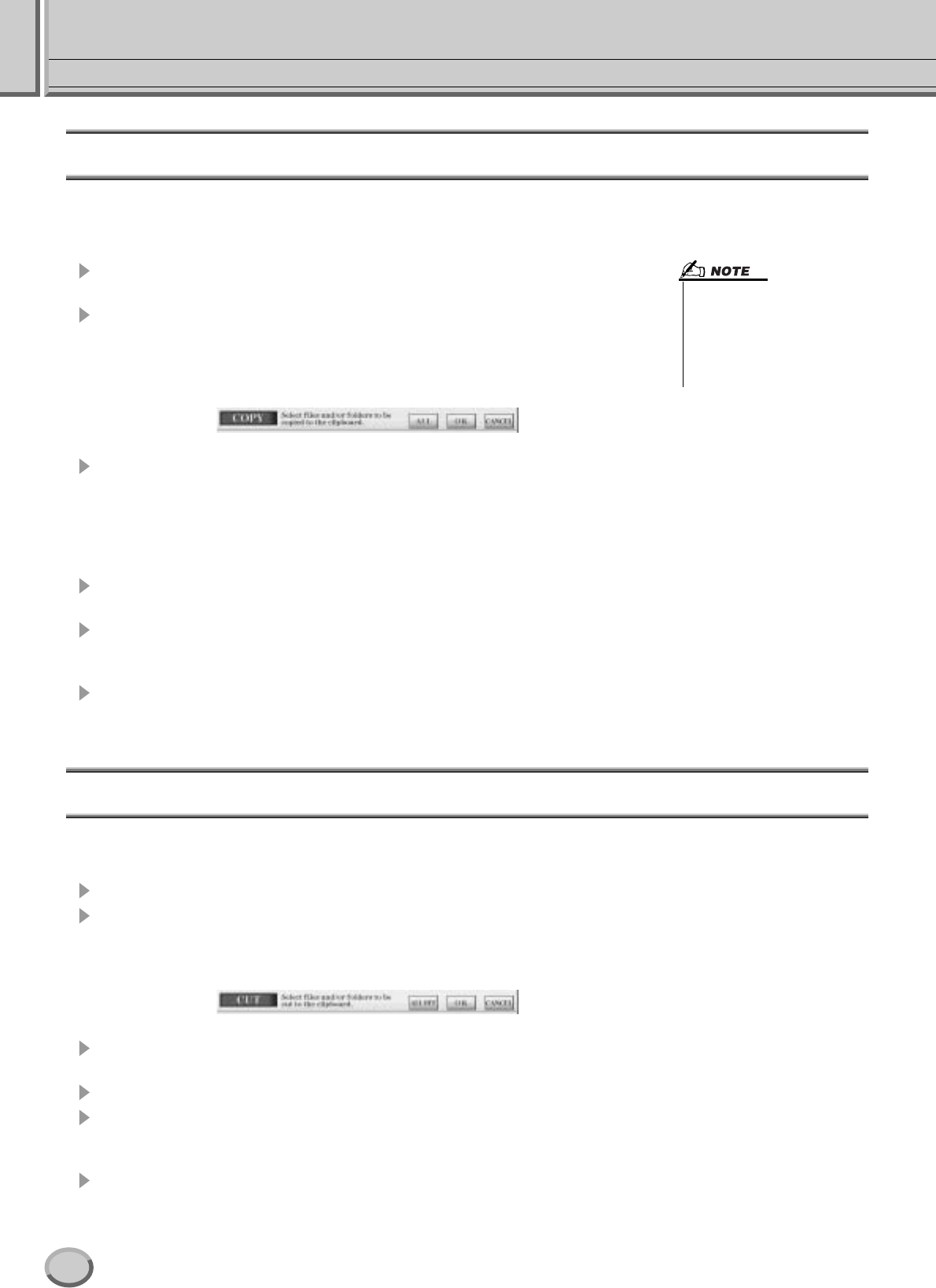
Håndtering af filer/mapper i Open/Save-displayet
Grundlæggende funktioner — Få styr på dine data
68 TYROS Dansk manual
Kopier mapper/filer (Copy & Paste)
Mapper og filer kan kopieres fra alle installerede drev med undtagelse af Preset-drevet — data kan kopieres fra Preset-drevet
men ikke sættes ind på det. Den grundlæggende fremgangsmåde er beskrevet nedenfor. Se et konkret eksempel (for voices (lyde)
på side 30 i Kvikguiden.
1Hent Open/Save-displayet, find derfra siden (placeringen)
med den relevante mappe/fil.
2Tryk på LCD-knappen [COPY] (nederste [3]-knap) i bunden af
LCD-displayet.
Nederst i LCD-displayet vil der blive vist et pop-op-vindue for COPY-funktionen.
For at vende tilbage til det oprindelige display, tryk på LCD-knappen [CANCEL].
3Vælg den mappe/fil, der skal kopieres.
Tryk på den LCD-knap, der svarer til den ønskede mappe/fil. Der kan vælges adskillige
mapper/filer samlet også fra andre sider. For at vælge alle mapper/filer i det viste display,
tryk da på LCD-knappen [ALL] (nederste [6]-knap). Når der trykkes på LCD-knappen
[ALL] (nederste [6]-knap), så skifter denne til [ALL OFF], så det er muligt at annullere
valget af alle mapper/filer.
4Tryk på LCD-knappen [OK] (øverste [7]-knap) for at vende tilbage til
Open/Save-displayet.
5Hent displayet hvor mappen/filen skal sættes ind.
Preset-drevet kan ikke vælges. Lav evt. en ny mappe (side 67) på siden (placeringen)
i displayet, hvor mappen/filen skal sættes ind.
6Tryk på LCD-knappen [PASTE] (nederste [4]-knap).
Mappen/filen kopieres fra dens oprindelige placering og sættes ind i displayet.
Flyt mapper/filer (Cut & Paste)
Mapper og filer kan flyttes fra alle installerede drev med undtagelse af Preset-drevet — data kan kopieres fra Preset-drevet
men ikke sættes ind på det.
1Hent Open/Save-displayet, find derfra siden (placeringen) med den relevante mappe/fil.
2Tryk på LCD-knappen [CUT] (nederste [2]-knap) i bunden af LCD-displayet.
Nederst i LCD-displayet vil der blive vist et pop-op-vindue for CUT-funktionen. For at vende tilbage
til det oprindelige display, tryk på LCD-knappen [CANCEL].
3Vælg den mappe/fil, der skal flyttes.
Fremgangsmåden er den samme som trin 3 under ”Kopier mapper/filer (Copy & Paste)”. Se ovenfor.
4Tryk på LCD-knappen [OK] (øverste [7]-knap) for at vende tilbage til Open/Save-displayet.
5Hent displayet hvor mappen/filen skal sættes ind.
Preset-drevet kan ikke vælges. Lav evt. en ny mappe (side 67) på siden (placeringen) i displayet,
hvor mappen/filen skal sættes ind.
6Tryk på LCD-knappen [PASTE] (nederste [4]-knap).
Mappen/filen klippes væk fra dens oprindelige placering og sættes ind i displayet.
• Det er ikke muligt at kopiere
mapper/filer direkte fra en diskette
til en anden med Open/Save-
displayet. Skal dette gøres,
brug da funktionen DISK TO
COPY fra [FUNCTION]-menuen
→
UTILITY
→
DISK (side 157).
66
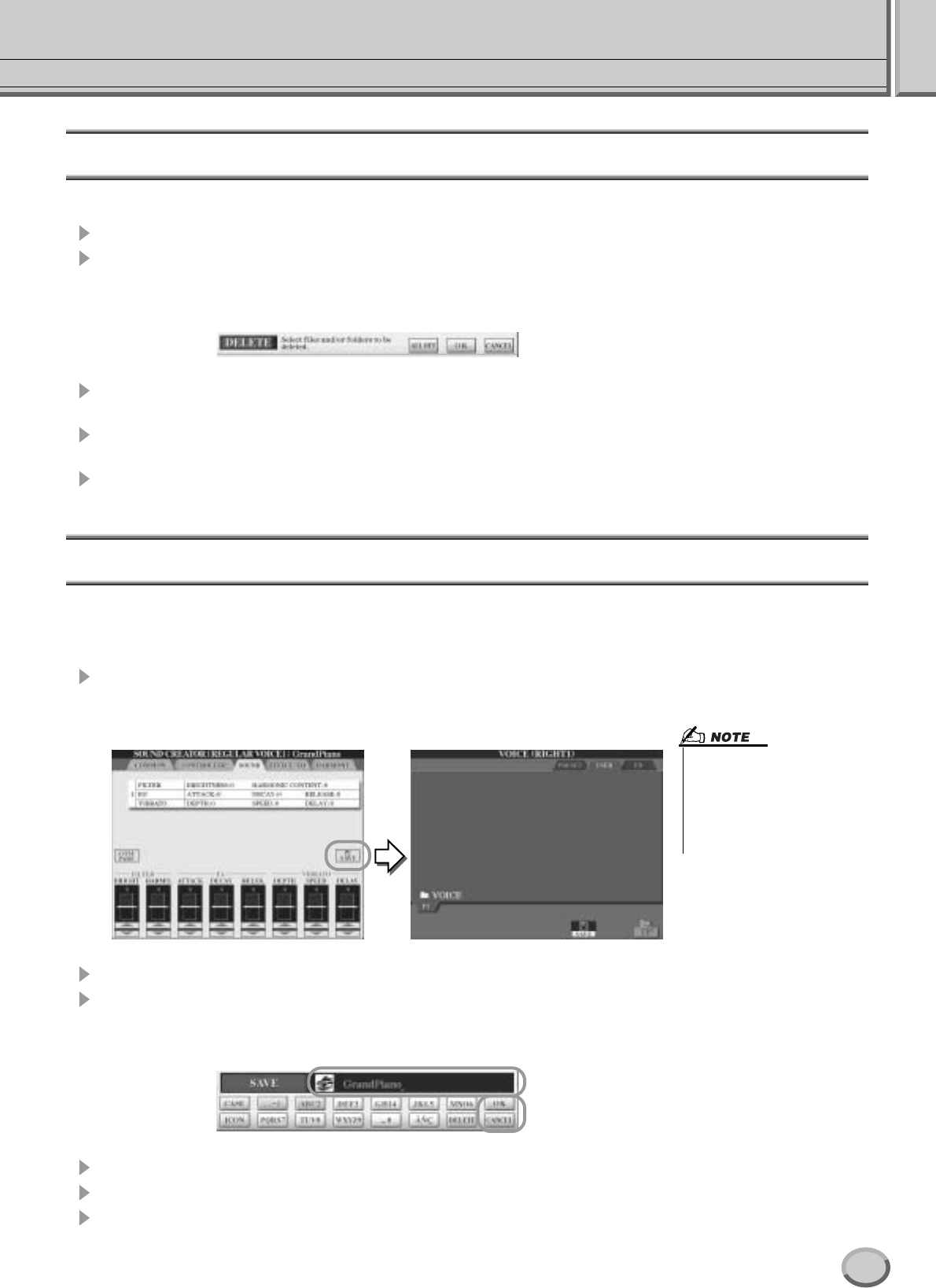
Håndtering af filer/mapper i Open/Save-displayet
Grundlæggende funktioner — Få styr på dine data
69
TYROS Dansk manual
Slet mapper/filer (Delete)
Mapper og filer kan slettes fra alle installerede drev med undtagelse af Preset-drevet.
1Hent Open/Save-displayet, find derfra siden (placeringen) med den relevante mappe/fil.
2Tryk på LCD-knappen [DELETE] (nederste [5]-knap) i bunden af LCD-displayet.
Nederst i LCD-displayet vil der blive vist et pop-op-vindue for DELETE-funktionen. For at vende
tilbage til det oprindelige display, tryk på LCD-knappen [CANCEL].
3Vælg den mappe/fil, der skal slettes.
Fremgangsmåden er den samme som trin 3 under ”Kopier mapper/filer (Copy & Paste)”. Se side 68.
4Tryk på LCD-knappen [OK] (øverste [7]-knap).
Der vises et pop-op-vindue.
5Følg instruktionerne i displayet.
Gem filer (Save)
Med denne funktioner der det muligt at gemme dine egne data (fx songs (melodier) eller voices (lyde) du har lavet) på
User (bruger)-drevet, FD (diskettedrevet) eller en harddisk (ekstra udstyr).
Bemærk, hvis den åbne fil er gemt, så kan trin 1 springes over.
1Efter du har lavet en song (melodi) eller voice (lyd) i enten displayet Song
Creator eller Sound Creator, tryk da på LCD-knappen [SAVE]-knappen.
Det pågældende Open/Save-display vil blive vist.
2Hent displayet, hvor filen skal sættes gemmes.
3Tryk på LCD-knappen [SAVE] (nederste [6]-knap).
Nederst i LCD-displayet vil der blive vist et pop-op-vindue for SAVE-funktionen.
For at vende tilbage til det oprindelige display, tryk på LCD-knappen [CANCEL].
4Indtast filnavnet (side 70).
5Tryk på LCD-knappen [OK] (nederste) [7]-knap).
6Tryk igen på [OK]-knappen for at gemme filen.
• For nogle handlinger — fx User
Master EQ og User Master Com-
pressor — vil der blive vist et pop-
op-vindue (som i trin 3 her), i stedet
for et Open/Save-display.
Er dette tilfældet, er trin 2 og 3
unødvendige.
67
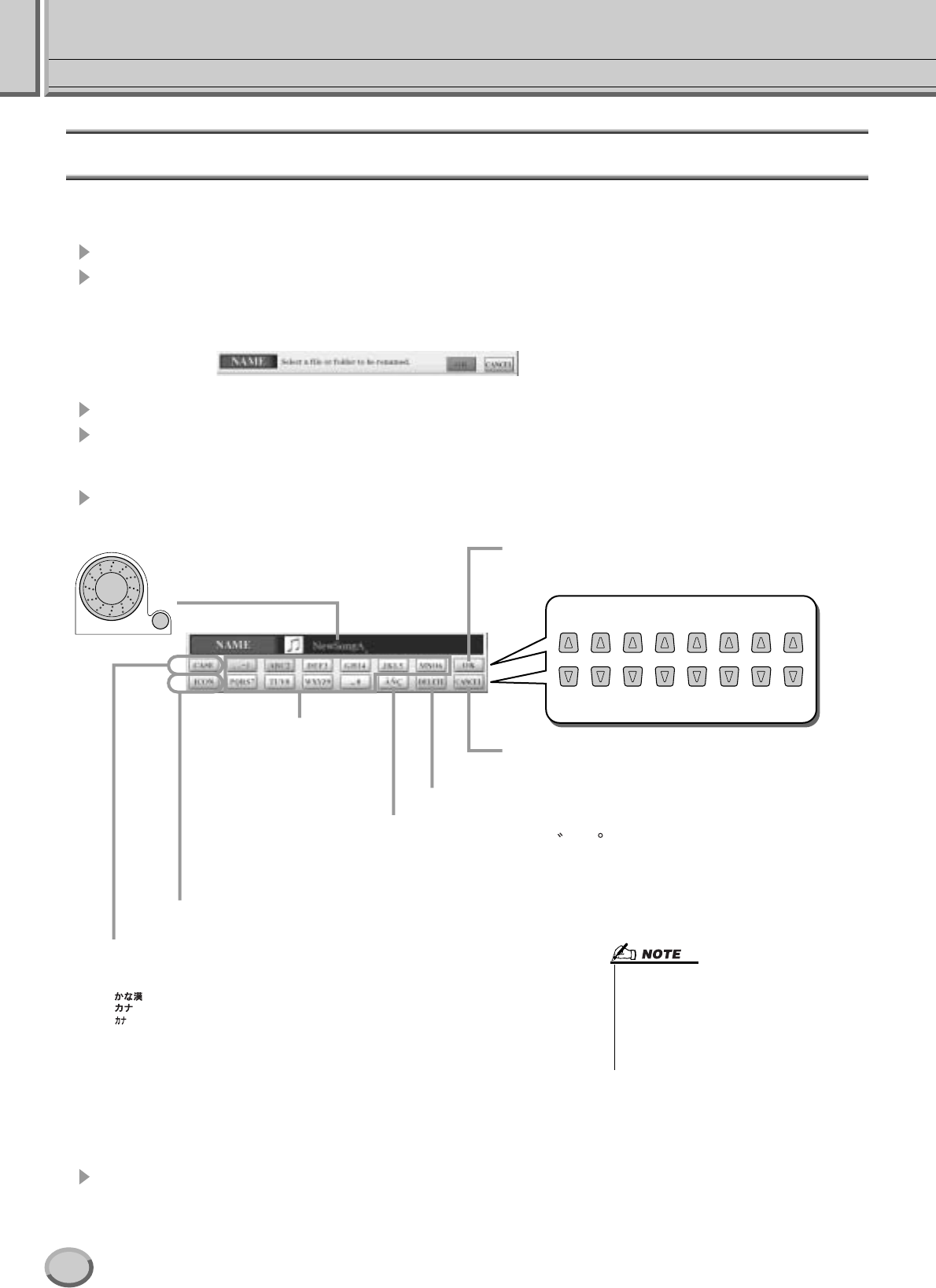
Håndtering af filer/mapper i Open/Save-displayet
Grundlæggende funktioner — Få styr på dine data
70 TYROS Dansk manual
Navngiv mapper/filer
Mapper og filer kan på alle installerede drev kan navngives. Du kan også navngive filer, du har lavet. Fremgangsmåden beskrevet
nedenfor gælder, hvis navngivningen foregår via Open/Save-displayet. I andre tilfælde kan der gås direkte til trin 5.
1Hent Open/Save-displayet, find derfra siden (placeringen) med den relevante mappe/fil.
2Tryk på LCD-knappen [NAME] (nederste [1]-knap) i bunden af LCD-displayet.
Nederst i LCD-displayet vil der blive vist et pop-op-vindue for NAME-funktionen. For at vende
tilbage til det oprindelige display, tryk på LCD-knappen [CANCEL].
3Vælg den mappe/fil, der skal navngives.
4Tryk på LCD-knappen [OK] (nederste [7]-knap) for at vende tilbage til Open/Save-displayet.
Nederst i displayet vises et pop-op-vindue, hvor navnet kan indtastes. For at vende tilbage til det
oprindelige display, tryk på LCD-knappen [CANCEL].
5Indtast det ønskede navn på den valgte mappe/fil.
6Tryk igen på LCD-knappen [OK] (nederste [8]-knap) for at godkende navnet på
mappen/filen og for at vende tilbage til det oprindelige display.
DATA ENTRY
ENTER
12345678
Skift type af tegn ved at trykke på øverste [1]-knap.
●Hvis JAPANESE vælges som sprog i [FUNCTION]-menuen → UTILITY → OWNER
(side 158) kan følgende forskellige typer tegn og størrelser indtastes:
• (kana-kan)....Hiragana og kanji, tegn (fuld størrelse)
• (kana) ..............Katakana (normal størrelse), tegn (fuld størrelse)
• (kana) ................Katakana (halv størrelse), tegn (halv størrelse)
•
ABC
......................Alfabet (store og små bogstaver, fuld størrelse), tal (fuld størrelse),
tegn (fuld størrelse)
•
ABC
.........................Alfabet (store og små bogstaver, halv størrelse), tal (halv størrelse),
tegn (halv størrelse)
●Hvis andre sprog end JAPANESE er valgt i [FUNCTION] -displayet → UTILITY → OWNER
(side 158) kan følgende forskellige typer tegn og størrelser indtastes:
• CASE ............Alfabet (store bogstaver, halv størrelse), tal (halv størrelse), tegn (halv størrelse)
• case ............. Alfabet (små bogstaver, halv størrelse, tal (halv størrelse), tegn (halv størrelse)
Flyt markøren til den ønskede position ved at
bruge [DATA ENTRY]-drejeknappen.
For at godkende det nye navn og vende tilbage til
det oprindelige display, tryk da på LCD-knappen
[OK] (øverste [8]- knap).
Tryk på den knap, som passer til
det tegn, du vil sætte ind.
Der findes flere forskellige tegn
til hver knap, og de skifter hver
gang, der trykkes på knappen.
Skal det valgte tegn sættes ind
og godkendes, skal markøren
flyttes, eller der skal vælges et
andet tegn.
Vælg menu for de øverste knapper ved at
bruge de øverste LCD-knapper [1] - [8].
Sletter tegnet som er markeret.
For at slette alle tegn og vende tilbage til det
oprindelige display, tryk da på LCD-knappen
[CANCEL] (nederste [8]-knap).
Trykkes der på denne knap (nederste [6]-knap), før et tegn indtastes, så tilføjes et specielt
tegn (umlaut, accenter, japansk “ ” og “ ”).
Trykkes der på denne knap (nederste [6]-knap), før et tegn godkendes, så vises en liste
med de forskellige tegn. Flyt markøren til det ønskede tegn ved at bruge [DATA ENTRY]-
drejeknappen, og tryk derefter på LCD-knappen [OK] (nederste [8]-knap) eller [ENTER]-
knappen for at godkende tegnet og vende tilbage til pop-op-vinduet til indtastning af navne.
Hent displayet ICON SELECT ved at trykke på den nederste [1]-knap.
Således er det muligt at udskifte ikonet, som står til venstre for filnavnet.
• Der er vist et eksempel på et pop-op-vindue
med en menu, som bliver vist nederst i dis-
playet. Dette pop-op-vindue vil blive vist, når
parametret Language sættes til ”ENGLISH”
fra [FUNCTION]-menuen
→
UTILITY
→
OWNER (side 158). Typen af tegn sættes
her til ”ABC (halv størrelse).
Vælg menu for de nederste knapper ved at
bruge de nederste LCD-knapper [1] - [8].
68
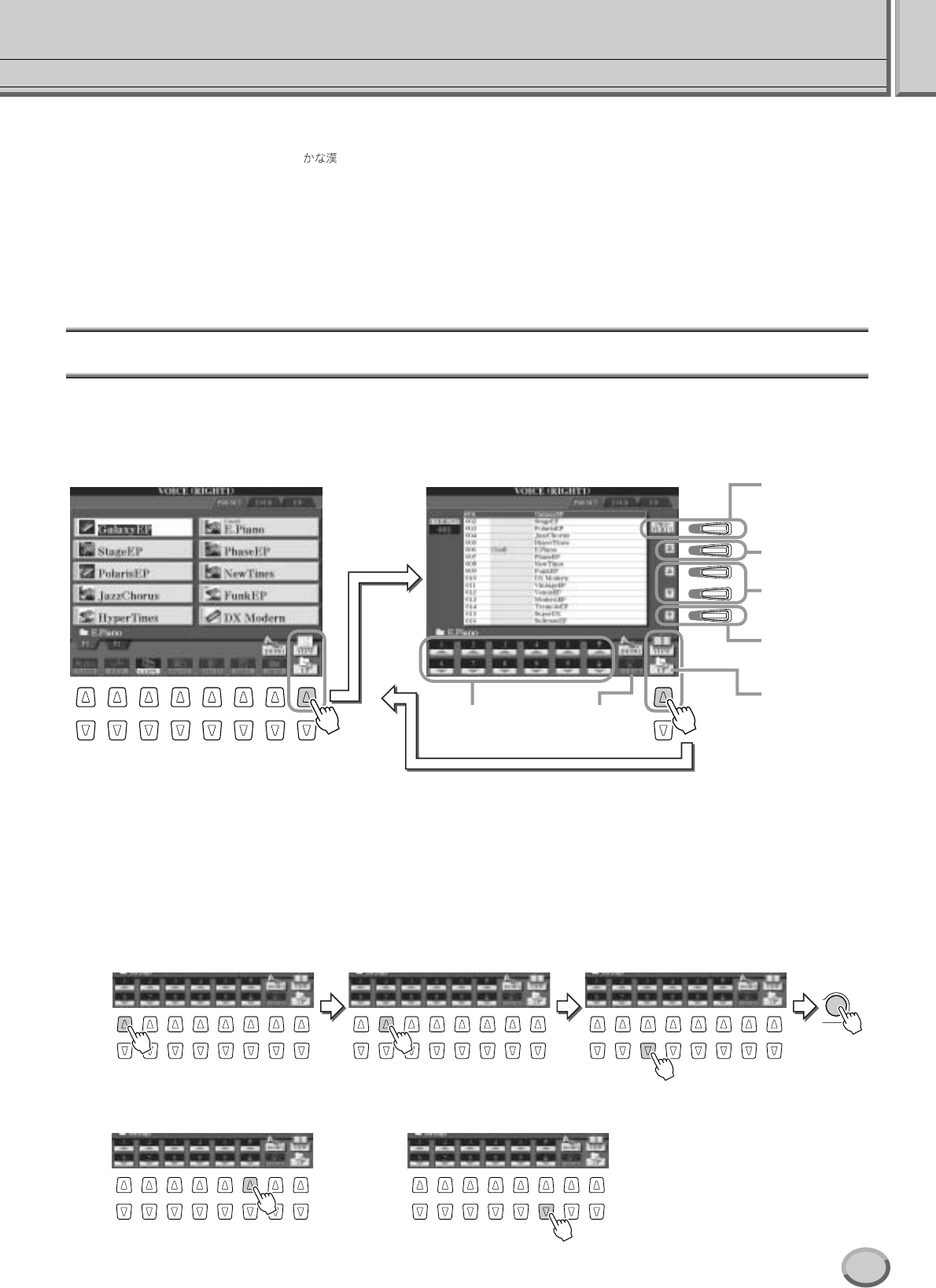
Håndtering af filer/mapper i Open/Save-displayet
Grundlæggende funktioner — Få styr på dine data
71
TYROS Dansk manual
■Konvertering til kanji (japansk) ................................................................................
Dette gælder kun, hvis du bruger “ (kana-kan)” knappen (på japansk). Når de indtastede ”hira-
gana” tegn er markeret, tryk da på [ENTER]-knappen en eller flere gange for at konvertere tegnene
til det ønskede kanji. Det fremhævede felt kan ændres ved at bruge [DATA ENTRY]-drejeknappen.
Det fremhævede område kan konverteres tilbage til ”hiragana” ved at bruge LCD-knappen [DELETE]
(nederste [7]-knap). Det fremhævede felt kan også ryddes helt ved at trykke på LCD-knappen
[CANCEL] (nederste [8]-knap). For at udføre ændringen skal der også trykkes på LCD-knappen
[OK] (øverste [8]-knap) eller indtaste endnu et tegn. For at indtaste ”hirangana” (uden at konver-
tere), tryk på LCD-knappen [OK] (øverste [8]-knap).
Lav om på visning af Open/save-displayet
Open/Save-displayet kan faktisk vises på to forskellige måder. Den ene er Direkte valg (Direct Selection), som har været vist
indtil nu. Den anden er Nummerindstastning (Number Input), som gør det muligt at åbne filer ved at indtaste deres nummer.
Der skiftes mellem de to slags visninger ved at trykke på den øverste LCD-knap [7].
Med visningen Direkte valg vælges en fil ved at trykke på en LCD-knap med passende bogstav. Men med visningen Nummer-
indstastning er det muligt at hente den ønskede fil frem ved at taste det pågældende filnummer (se nedenfor). Da TYROS har mange
filer på mange forskellige sider, så kan Nummerindstastning være hurtigere og mere praktisk — hvis du har nummeret på filen.
■Nummerindstastning — indtastning af numre........................................................
For at vælge voice (lyd) nr. 128 fx, tryk på LCD-knapperne [1], [2] og [8] efter hinanden, som vist
nedenfor, og tryk derefter på [ENTER]-knappen. Numre med et eller to cifre indtastes på samme
måde.
Hvis du skal vælge næste eller foregående fil, tryk da op LCD-knapperne [
▲
] eller [
▼
].
8
F
G
H
I
J
12345678
Open/Save-display — Direkte valg Open/Save-display — Nummerindstastning
Indtast et
nummer.
Viser ”property”
for drev/mappe/fil.
Flytter markøren til
toppen af denne
side (filplacering).
Flytter markøren
op og ned gennem
listen af filer på
denne side
(filplacering).
Flytter markøren til
slutningen af denne
side (filplacering).
Går til siden
ovenover i mappe-
hierarkiet.
Tryk her for at annullere
det nummer, du har trykket
og for at vende tilbage til
det oprindelige display.
12345678
ENTER
12345678 12345678
12345678 12345678
69
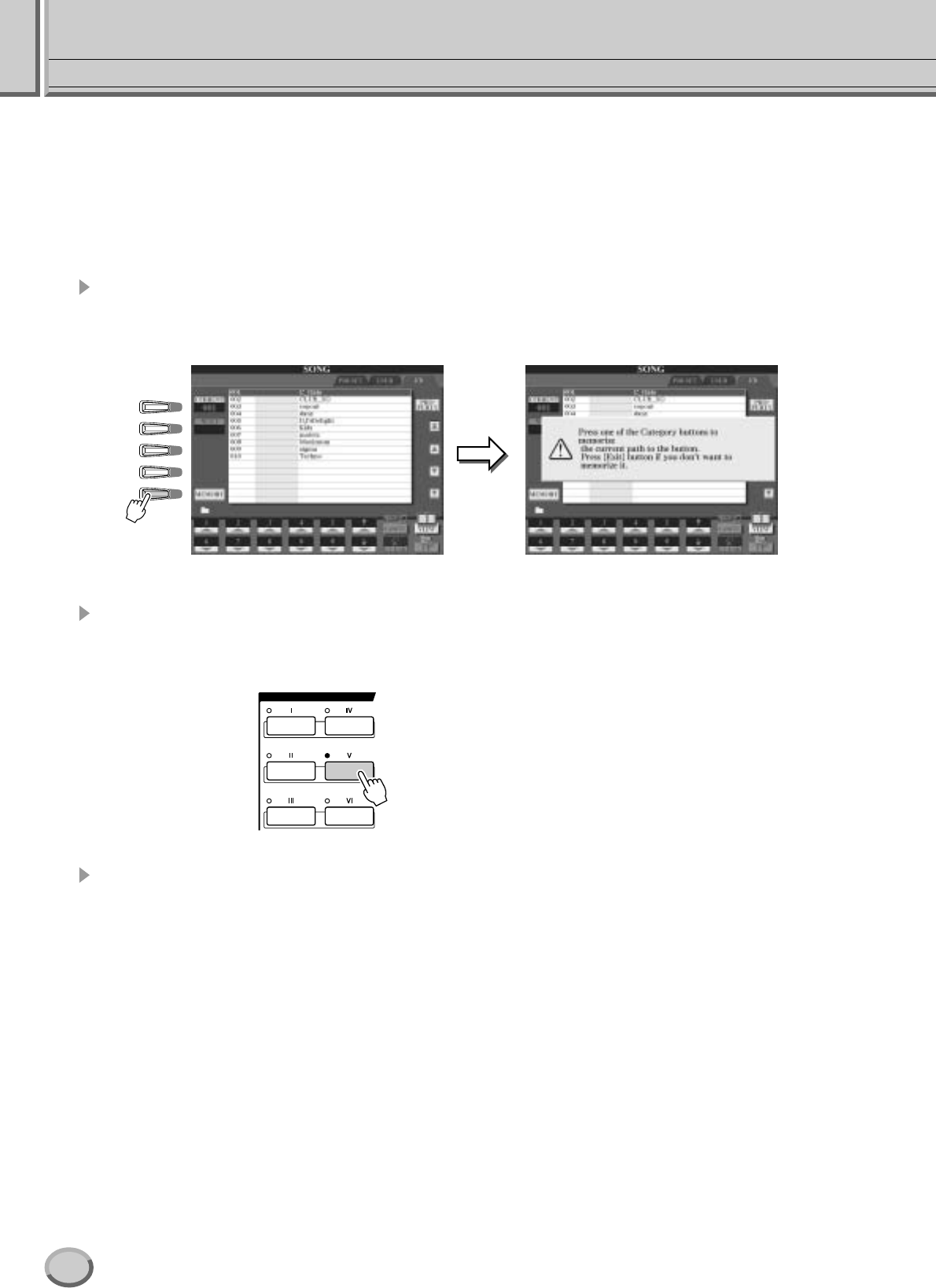
Håndtering af filer/mapper i Open/Save-displayet
Grundlæggende funktioner — Få styr på dine data
72 TYROS Dansk manual
■Nummerindstastning — om at gemme stien til en fils placering (path) (lav en henvisning)
Vejen til placeringen af de mapper og filer, som vises i LCD-displayet, kaldes for en
”path” (sti). Open/Save-displayet for songs (melodier) kan huske ”stien” fra filen til
panelknapperne (dvs. der er lavet en henvisning). Selv hvis dine data findes spredt over
drevet i et uoverskueligt hierarki af mapper og ”stier”, så er det muligt hurtigt at hente en
bestemt fil frem — lige meget hvor den ligger — med et tryk på en enkelt knap.
Nedenfor er Open/Save-Displayet for songs (melodier) vist som eksempel.
1Først, vælg visningen Nummerindtastning. Hent så den fil (gå gennem
mapperne af en ”path” (sti)), der skal gemmes som henvisning under den
pågældende knap. Tryk så på LCD-knappen [MEMORY] (LCD-knappen [E]).
2Tryk så på den knap i SONG-sektionen (på panelet for valg af songs), som
skal henvise til den valgte fil (af stien (path) valgt i trin 1) og som henvis-
ningen skal gemmes under.
3Vælg næste fil (sti (path) til filen) (fx via Open/Save-displayet for voices
(lyde), og tryk så på samme knap som i trin 2.
Displayet, som blev vist under trin 1, vil blive vist.
Henvisninger, eller stier (paths), til style-filer kan også gemmes på samme måde.
Se mere på side 11.
A
B
C
D
E
SONG
70
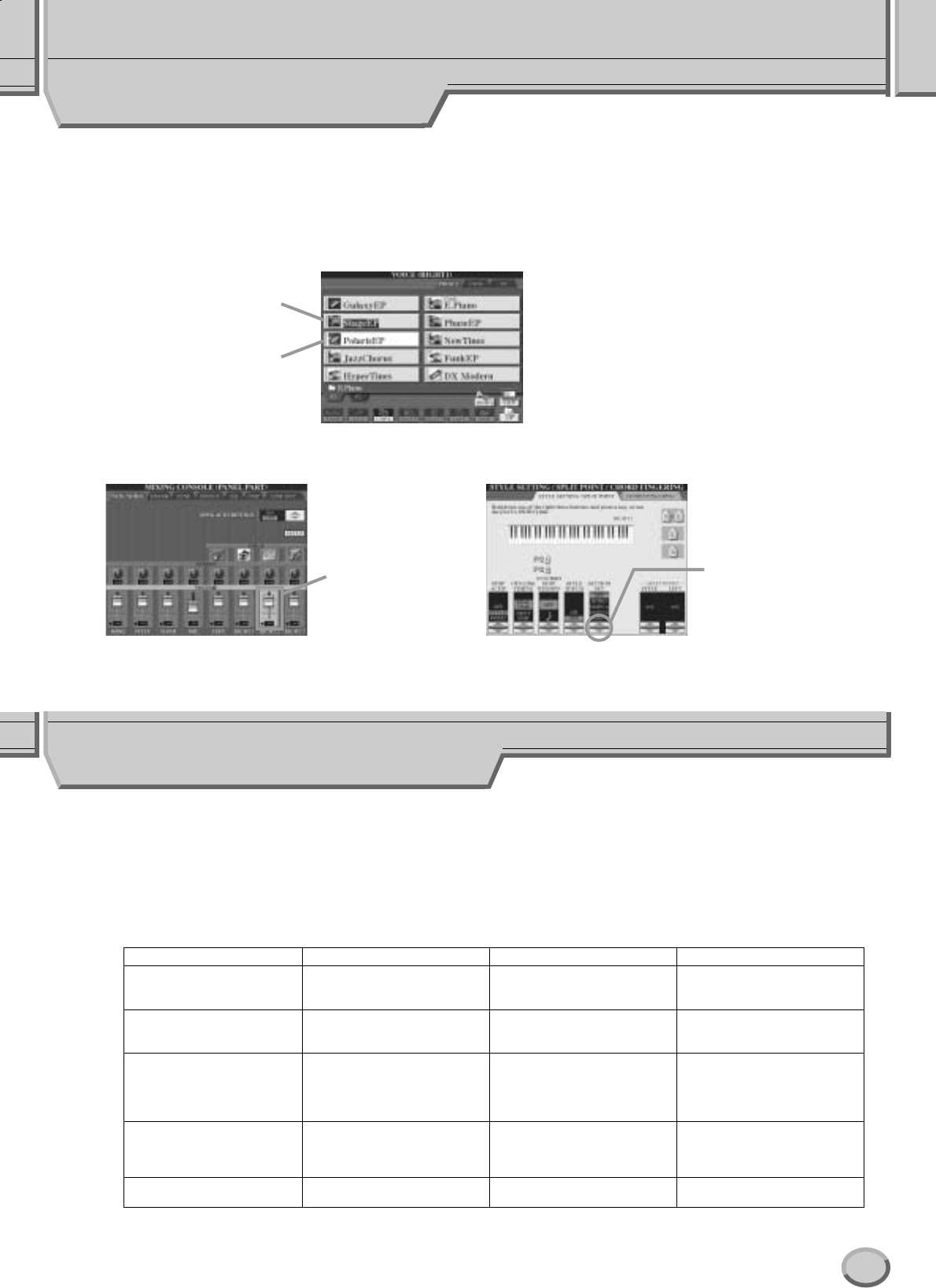
Grundlæggende funktioner — Få styr på dine data
73
TYROS Dansk manual
Med LCD-displayet er det altså muligt at vælge forskellige typer filer som voice (lyd), style (stilart), song (melodi) og
at indstille parametre (værdier) for forskellige funktioner. LCD-displayet er også udstyret med en markør, som tydeligt
angiver (rød afgrænsning og oplyst baggrund), den valgte fil, eller hvilket parameter, der kan indstilles.
■ Markering af filer (voices (lyde), styles (stilarter), songs (melodier) osv.)
■ Markering af parametre.....................................................................................
Den valgte voice høres, når der
spilles på tangenterne.
Markøren kan flyttes omkring i
Open/Save-displayet ved hjælp
af [DATA ENTRY]-drejeknappen.
Det markerede emne er først
rigtigt valgt, eller godkendt, efter
der er blevet trykket på [ENTER]-
knappen.
I dette display (Mixing
Console) er der markeret
et parameter, der skal
bruges til justering.
Brug [DATA ENTRY]-
drejeknappen for at
justere parametret.
I dette display (Style Setting)
er det valgte emne markeret
med rødt.
Brug [DATA ENTRY]-dreje-
knappen for at justere para-
metret.
71
Panelknapperne, som findes i skemaet nedenfor, kan lyse i to farver: grønt eller rødt. Farverne gør det nemt at se
de pågældende knapper/funktioners status. Det er beskrevet her.
●Slukket ........Ingen data under denne knap.
●Grøn ............Data findes under denne knap.
●Rød..............Data findes under denne knap, og den er aktiveret eller afspiller.
Se mere om hver knap nedenfor.
Slukket Grønt Rødt
[REGISTRATION MEMORY]-
knapper
Ingen panelindstillinger er gemt
under denne knap. Der er gemt panelindstillinger under
denne knap. Der er gemt panelindstillinger under
denne knap, og knappen er aktiveret
(var valgt sidst).
[PROGRAMMABLE ONE
TOUCH SETTING]-knapper
Ingen panelindstillinger er gemt
under denne knap. Der er gemt panelindstillinger under
denne knap. Der er gemt panelindstillinger under
denne knap, og knappen er aktiveret
(var valgt sidst).
INTRO [I] - [III]-knapper
MAIN VARIATION [A] - [D]-
knapper
[BREAK]-knap
ENDING/rit.[I] - [III]-knapper
Det pågældende stykke af den
valgte style har ingen data. Det pågældende stykke af den
valgte style har data. Det pågældende stykke af den
valgte style har data og bliver af-
spillet.
[SP1] - [SP4]-knapper
Ingen Song-inddelingsmærker
er gemt under denne knap. Der er gemt Song-inddelingsmærker
under denne knap. Der er gemt Song-inddelingsmærker
under denne knap. Inddelingsmær-
ket er det sidst passerede under af-
spilningen.
MULTI PAD [1] - [4]-knapper Ingen data er gemt under denne
Multi Pad. Der er data gemt under denne
Multi Pad. Aktiveret (bliver afspillet).
Om markøren i Displayet
Om farverne på panelknapperne
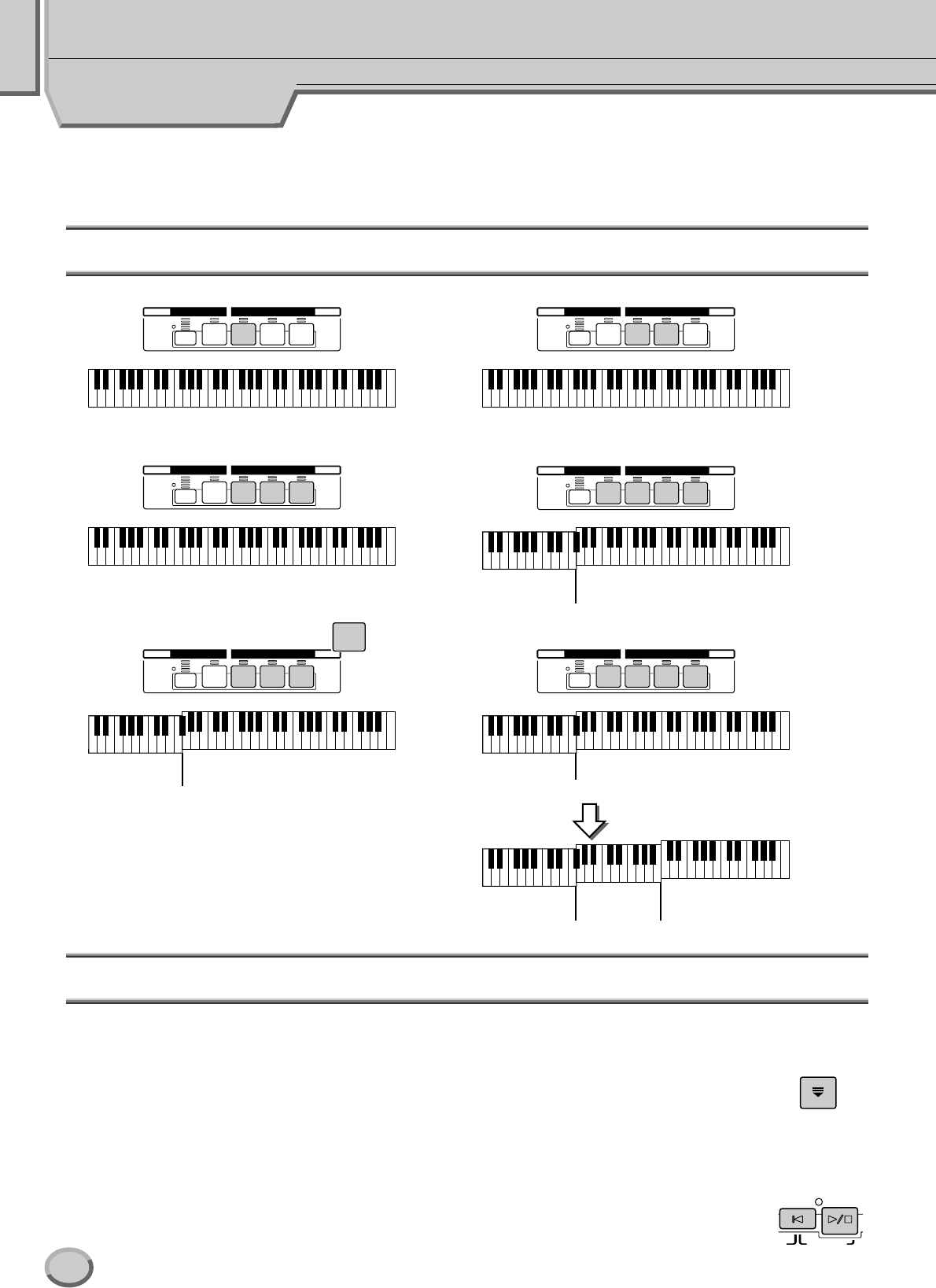
Grundlæggende funktioner — Få styr på dine data
74 TYROS Dansk manual
72
Om klaviaturet
Klaviaturet på TYROS kan bruges til forskellige funktioner og har nogle fordele, som simpelthen ikke ville være mulige på
et akustisk instrument. Som beskrevet i Kvikguiden er det fx muligt at spille med flere forskellige voices (lyde), eller at spille
med en lyd i venstre hånd og en anden (eller endda tre lyde lagt i lag) med højre hånd. Nedenfor er de forskellige funktioner
og indstillinger for klaviaturet beskrevet.
Sektioner og deres funktioner
Synchro Start On/Off
Med den praktiske funktion Synchro Start er det muligt at starte afspilning af style (stilart) eller song (melodi) blot ved at
trykke på en tangent på klaviaturet. Funktionen skal bare tændes (sættes på standby), hvis den skal bruges.
● Synchro Start — Style-afspilning (side 32)
Tænd og sluk for funktionen ved at trykke på [SYNC START]-knappen i STYLE CONTROL-sektionen.
Hvis Synchro Start er tændt, kan style-afspilning virke på to forskellige måder alt efter status for [ACMP]-knappen:
• Hvis [ACMP] er slukket —
vil Rhythm-parten (channel) (og ikke andet) fra den valgte style starte, når der trykkes på en tangent.
• Hvis [ACMP] er tændt —
vil alle parter (channels) af den valgte style starte, når der trykkes på en tangent/akkord i akkord-sektionen.
(Kun tangenter i denne sektion kan starte afspilningen.)
● Synchro Start — Song-afspilning
For at tænde og slukke for Synchro Start, hold da [TOP]-knappen nede og tryk imens på [START/STOP]-knappen
i SONG CONTROL-sektionen. Hvis Synchro Start er tændt vil song’en starte fra den nuværende position, så snart
der trykkes en tangent på klaviaturet.
LEFT
LEFT HOLD
RIGHT1 RIGHT2 RIGHT3
PART O N/OFF
UPPERLOWER LEFT
LEFT HOLD
RIGHT1 RIGHT2 RIGHT3
PART O N/OFF
UPPERLOWER
LEFT
LEFT HOLD
RIGHT1 RIGHT2 RIGHT3
PART O N/OFF
UPPERLOWER LEFT
LEFT HOLD
RIGHT1 RIGHT2 RIGHT3
PART O N/OFF
UPPERLOWER
LEFT
LEFT HOLD
RIGHT1 RIGHT2 RIGHT3
PART O N/OFF
UPPERLOWER LEFT
LEFT HOLD
RIGHT1 RIGHT2 RIGHT3
PART O N/OFF
UPPERLOWER
VOICE RIGHT1
● Spil med en enkelt voice ● Spil med to voices (lyde) lagt i lag
VOICE RIGHT1 + RIGHT2
VOICE RIGHT1 + RIGHT2 + RIGHT3
● Spil med tre voices (lyde) lagt i lag ● Spil med en voice (lyd) i venstre hånd og en anden i højre
VOICE RIGHT1 + RIGHT2 + RIGHT3
VOICE LEFT
Split Point........... Delested, som adskiller akkord-sektion
og højre hånds-sektion.
● Hvis [ACMP] (style-afspilning) er tændt:
ACMP
VOICE RIGHT 1 - 3
Akkord-sektion til
style-afspilning
Split Point ........... Delested, som adskiller akkord-sektion
og højre hånds-sektion.
VOICE RIGHT 1 - 3
Akkord-sektion +
VOICE LEFT
Split Point
Hvis Split Point for akkord-sektion og Split Point
for Voice er indstillet til to forskellige steder (toner):
VOICE LEFT
Akkord-sektion til
style-afspilning
Split Point for akkord-sektion
VOICE RIGHT 1 - 3
Split Point for Voice
SYNC
START
TOP START/
STOP
SYNC START
N
G
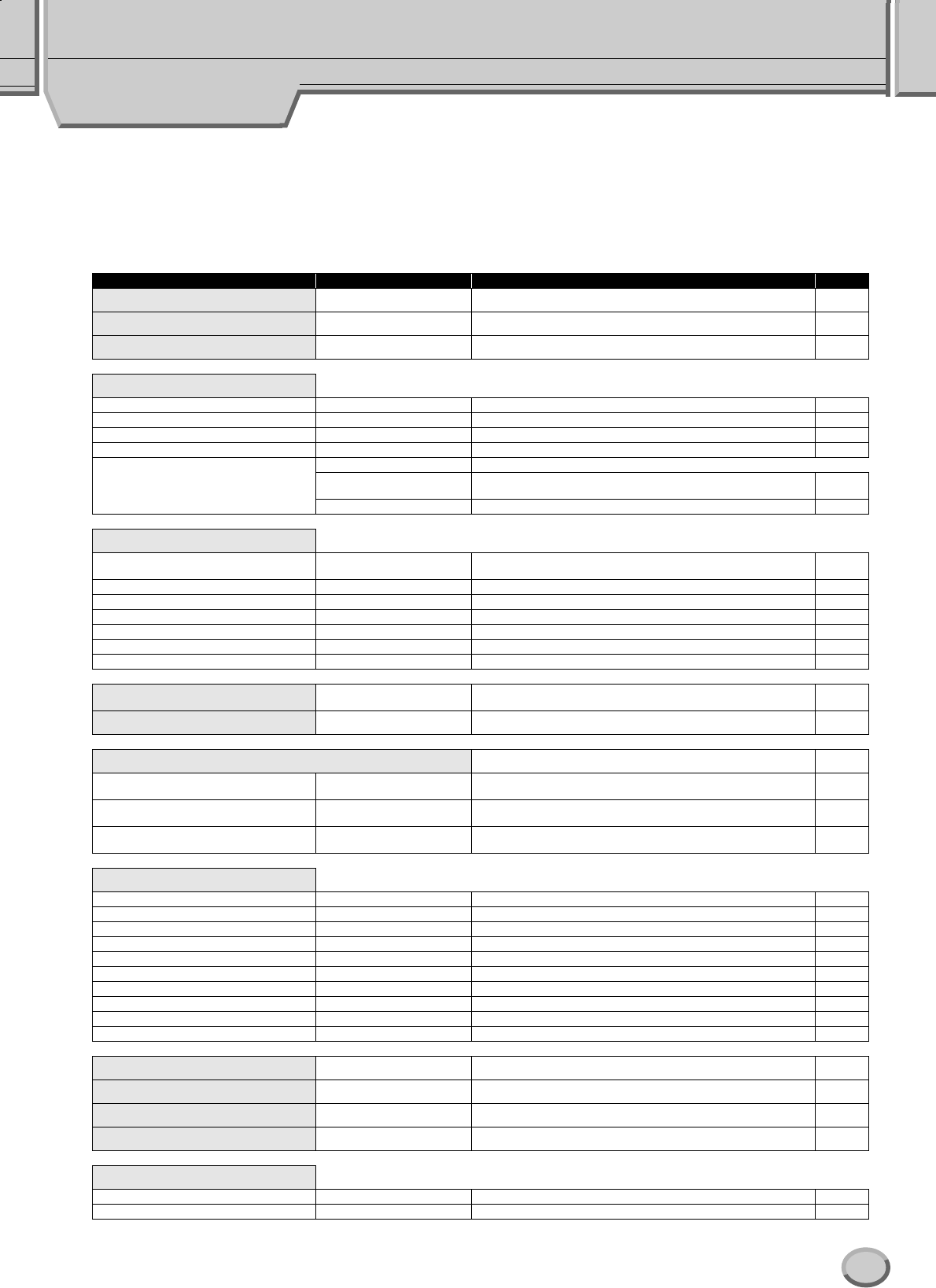
Grundlæggende funktioner — Få styr på dine data
75
TYROS Dansk manual
73
Funktionstræet
●Knap/kontrol....................Angiver den knap/kontrol, der skal bruges for at udføre pågældende funktion. Numrene til venstre svarer
til numrene under ”Toppanel og stik” på side 16.
●LCD-titel...........................Titlen som vises øverst i LCD-displayet, når pågældende knap/kontrol er i brug. ”---” betyder, at intet
LCD-display hentes frem, når pågældende knap/kontrol er i brug.
●Funktion ...........................Beskrivelse af funktionen som kan udføres via LCD-displayet, når pågældende knap/kontrol bruges.
Hvis LCD-titel er ”---”, så beskrives den direkte funktion for pågældende knap/kontrol.
Knap/kontrol Titel i LCD-display Funktion Side
qPOWER ON/OFF (tænd/sluk) knap --- Tænder/slukker for strømmen 22, 24
wMASTER VOLUME-drejeknap --- Justerer overordnede volumen 22
eINPUT VOLUME-kontrol --- Justerer volumen for mikrofon 46, 130
rMIC (mikrofon) knapper
[VOCAL HARMONY]-knap --- Tænder/slukker for Vocal Harmony 47, 130
[TALK]-knap --- Henter Talk Settings, vedr. lyd af mikrofon 132
[EFFECT]-knap --- Tænder/slukker for effekt på mikrofonen 130
[VH TYPE SELECT]-knap VOCAL HARMONY TYPE Vælger/tilsætter effekten Vocal Harmony 47, 130
[MIC SETTING]-knap
MICROPHONE SETTING
OVERALL SETTING Indstiller parametre relaterede til mikrofon, fx EQ, Noise Gate
og Compressor 132
TALK SETTING Indstiller parametre relaterede til Talk Setting 132
tSONG CONTROL-knapper
[SP1] - [SP4]-knapper --- Indsætter inddelingsmærker i den valgte song og foretager spring
mellem mærkerne. 44, 91
[LOOP]-knap --- Tænder og slukker loop-afspilning (mellem inddelingsmærker) 44, 91
[REC]-knap (pop-up vindue) Til indspilning af song 54
[TOP]-knap --- Går direkte til første takt af den valgte song 43
[START/STOP]-knap --- Starter/stopper afspilning eller indspilning af den valgte song 43
[REW]-knap (pop-up vindue) Hurtig tilbagespoling af afspilningspositionen 43, 91
[FF]-knap (pop-up vindue) Hurtig fremadspoling af afspilningspositionen 43, 91
yFADE IN/OUT-knapper --- Giver bløde ind- og udgange, fade-in og fade-out, når en style/song
afspilles 109
uSONG (melodi) knapper SONG Open/Save-display for songs 43, 66
iSTYLE (stilart) knapper Open/Save-display for styles (stilarter) 32, 66
[POP & ROCK] - [WORLD]-knap STYLE Open/Save-display for den kategori som findes for den valgte knap
(henvisning) 37, 111
[PRESET]-knap STYLE Aktiverer et udvalg af style-kategorier under [POP & ROCK] - [WORLD]-
knapper, de er trykt på panelet 37, 111
[USER/DISK]-knap STYLE Aktiverer et udvalg af kategorier programmeret efter eget valg under
[POP & ROCK] - [WORLD]-knapper. Som gemt af brugeren. 37, 111
oSTYLE CONTROL-knapper
[ACMP]-knap --- Tænder/slukker for ACMP (autoakkompagnement) 32
[OTS LINK]-knap --- Tænder/slukker for funktionen OTS Link 110
[AUTO FILL IN]-knap --- Tænder/slukker for Auto Fill in 35
[INTRO]-knapper --- Afspiller Intro-stykker i den valgte style 34
[MAIN VARIATION]-knapper --- Afspiller Main-stykker i den valgte style 34
[BREAK]-knap --- Afspiller Break-stykker i den valgte style 34
[ENDING/rit.]-knap --- Afspiller Ending-stykker i den valgte style 34
[SYNC STOP]-knap --- Tænder/slukker for Synchro Stop 110
[SYNC START]-knap --- Tænder/slukker for Synchro Start 32, 110
[START/STOP]-knap --- Starter/stopper style-afspilning 33
!0 METRONOME-knap --- Starter/stopper metronomen 156
!1 TAP TEMPO-knap --- Her kan du taste (”tappe”) tempoet for en style-afspilning 109
!2 TEMPO-knap (pop-up vindue) Justerer tempoet for afspilning af Style/Multi Pad/Song 109
!3 TRANSPOSE-knap (pop-up vindue) Transponerer tonehøjden op eller ned 82
!4 MULTI PAD CONTROL-knapper
[1] - [4]-knapper --- Afspiller Multi Pads 38, 124
[STOP]-knap --- Stopper afspilning af Multi Pads 38, 124
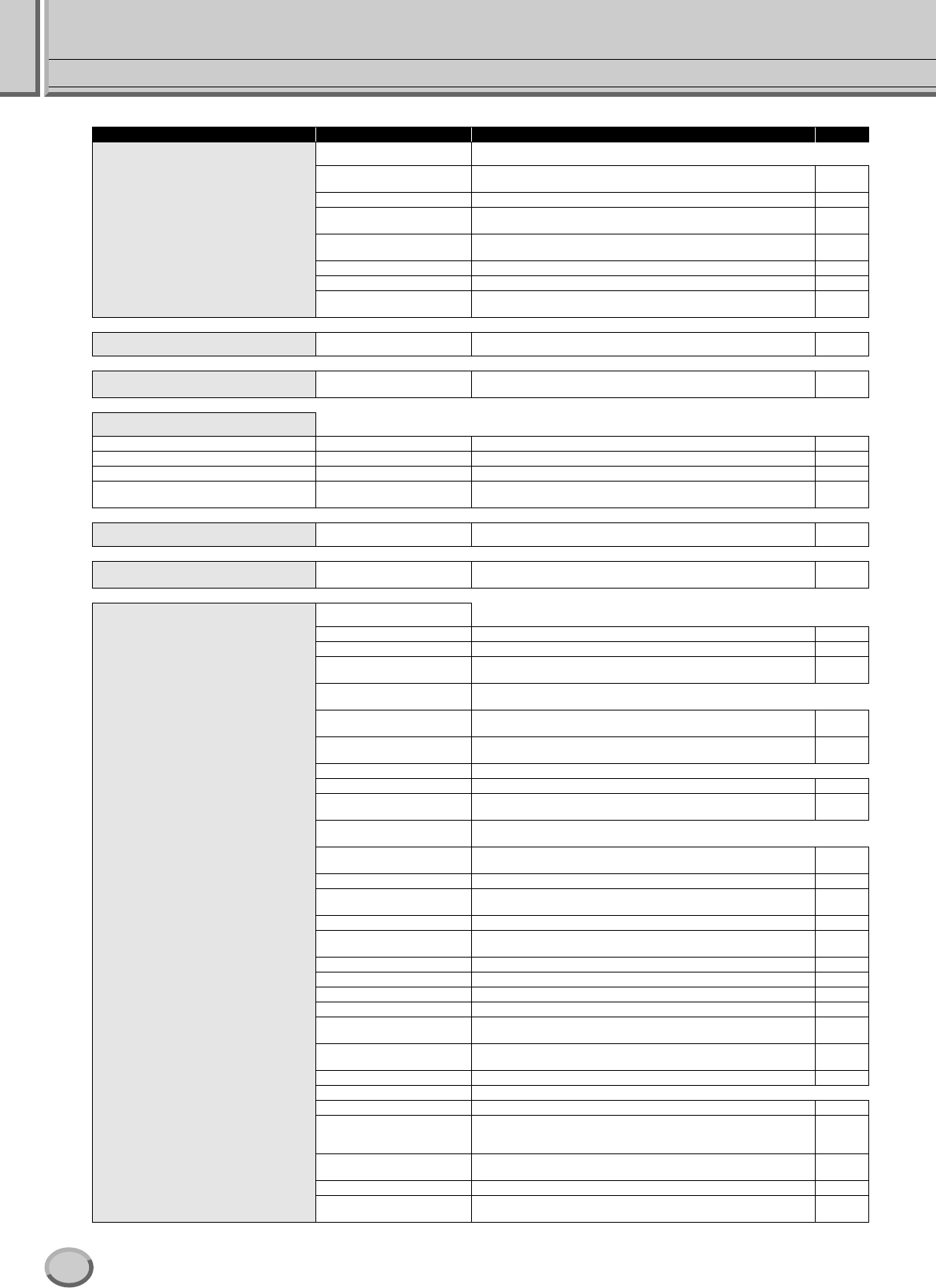
Funktionstræet
Grundlæggende funktioner — Få styr på dine data
76 TYROS Dansk manual
74
!5 MIXING CONSOLE (mixer) knap MIXING CONSOLE 134
VOL/VOICE Justerer volumen og panorering for hver part og indstiller
Song Auto Revoice 135
FILTER Justerer Harmonic Content og Brightness for hver part 135
TUNE Justerer parametre relaterede til stemning for hver part deriblandt
indstilling for Transpose 135
EFFECT Justerer effekt-styrke for hver part og indstilling af Effect type/parametre
for hver block 136
EQ Vælger/tilsætter Master EQ type og justerer EQ-gain for hver part 139
CMP Vælger/tilsætter en Master Compressor type 140
LINE OUT Line Out-indstillinger for hver part og for hver tangent (tromme/perc.-lyd),
når en drum-voice er valgt 140
!6 BALANCE-knap (pop-up vindue) Justerer volumenbalance mellem forskellige parter 36, 45
!7 CHANNEL ON/OFF-knap (pop-up vindue) Tænder/slukker for afspilning af hver channel (part) af den valgte
song/style 37, 45
!8 REGISTRATION MEMORY-knapper
[REGIST BANK]-knap REGISTRATION BANK Open/Save-display for Registration Memory banker 52
[FREEZE]-knap --- Tænder/slukker for funktionen Freeze (fastfrys) 128
[1] - [8]-knapper --- Aktiverer forskellige sæt panelindstillinger 51
[MEMORY]-knap REGISTRATION MEMORY
CONTENTS
Gemmer forskellige sæt panelindstillinger under Registration Memory/
One Touch Setting 51
!9 DEMO-knap DEMO Valg og afspilning af demoer 24
@0 HELP-knap HELP For at få vist forklaringer på funktioner på TYROS og for at vælge sprog
for beskederne i displayet 61
@1 FUNCTION-knap MASTER TUNE/SCALE TUNE
MASTER TUNE Justering af de overordenede stemning på TYROS 150
SCALE TUNE Stemning af hver enkelt tone på en oktav (forskellige tonesystemer) 150
SONG SETTING Indstilling af parametre relateret til song-afspilning, som fx indstillinger for
Guide-funktionen 92
STYLE SETTING/SPLIT POINT/
CHORD FINGERING
STYLE SETTING/
SPLIT POINT
Indstilling af parametre relateret til style-afspilning, som fx indstillinger for
Split Point 112
CHORD FINGERING Indstilling af metode for angivelse af akkorder, når de spilles med venstre
hånd 108
CONTROLLER
FOOT PEDAL Indstilling af funktion for fodpedal 152
KEYBOARD/PANEL Indstilling af parametre relateret til klaviatur, som fx indstillinger som
Initial Touch og After touch (anslagsfølsomhed) 154
REGIST. SEQUENCE/
FREEZE/VOICE SET
REGISTRATION
SEQUENCE
Indstilling af Registration Memory Sequence (rækkefølge for sæt af
indstillinger) 128
FREEZE Angivelse af hvilke indstillinger, der påvirkes af funktionen Frezze (fastfrys) 128
VOICE SET Bestemmer om de forprogrammerede indstillinger hentes frem, når en ny
voice (lyd) vælges 151
HARMONY/ECHO Valg af Harmony/Echo type og indstillinger relateret dertil 39, 154
VIDEO OUT Indstilling af karakteristikker ved display, som sendes via VIDEO OUT-
stikket til et en tv-skærm eller monitor 151
MIDI Valg af MIDI-skabelon (template) 144
SYSTEM Indstillinger relateret til MIDI-system 146
TRANSMIT Indstillinger for channels til MIDI-transmit (afsendelse) 146
RECEIVE Indstillinger for channels til MIDI-receive (modtagelse) 147
ROOT Indstillinger for MIDI-grundtone, bestemmer om TYROS ”aflæser” en
modtaget tone som en akkord-grundtone, der bruges til style-afspilning 148
CHORD DETECT Indstillinger for MIDI-grundtone, bestemmer om TYROS ”aflæser” en
modtaget tone som en akkordtype, der bruges til style-afspilning 148
MFC10 Indstilling af parametre relateret til en tilsluttet MFC10 (ekstra udstyr) 148
UTILITY
CONFIG 1 Indstilling af forskellige parametre som fx Fade In/Out og metronom 156
CONFIG 2
Indstilling af parameter som bestemmer om, nummer for voice program
change (lyd-skift) angives i Open/Save-displayet for voices. Også para-
meter som tænder/slukker for tilsluttede højtalere (ekstra udstyr).
156
DISK Udførelse af handliger relateret til disketter, som fx funktionerne Disk copy
og formatering 156
OWNER Udførelse af handlinger som fx registrering af brugerens navn på TYROS 158
SYSTEM RESET Gendanner de fabriksindstillede standardindstillinger for den indbyggede
Flash ROM 158
Knap/kontrol Titel i LCD-display Funktion Side
Funktionstræet
Grundlæggende funktioner — Få styr på dine data
77
TYROS Dansk manual
75
@2 SOUND CREATOR-knap SOUND CREATOR Når du vil lave en User (bruger)-lyd 83, 85
COMMON Indstilling af forskellige parametre, som hentes frem, når en User (bruger)-
lyd vælges 86
CONTROLLER Indstilling af værdier relateret til Modulations-hjul og After touch for en
User (bruger)-lyd 86
SOUND Indstilling af værdier for omfattende parametre for lyden, fx Filter og EQ 87
EFFECT/EQ Indstilling af parametre for Effect/EQ type, som hentes frem, når en User
(bruger)-lyd vælges 87
HARMONY Indstilling af værdier relateret til Harmony, som hentes frem, når en User
(bruger)-lyd vælges 87
@3 DIGITAL RECORDING-knap SONG CREATOR Når du vil lave en User (bruger)-song 94
REC MODE Indstilling af parametre der bestemmer hvordan indspilning starter og
stopper, fx indstillinger for Punch In/Out 95
CHANNEL Rettelse af indspillede song data for hver part (channel) 96
CHD Indspilning af Chord (akkord)-data for style-afspilning med Event-listen 98
1-16 Indspilning af MIDI-”events” for hver channel med Event-listen 100
SYS/EX. Indspilning af System Exclusive-beskeder med Event-listen 106
LYRICS Indspilning af data for tekster (lyrics) med Event-listen 106
STYLE CREATOR Når du vil lave en User (bruger)-style 114
BASIC Indstilling af grundlæggende parametre som fx taktslag, længde på figur,
stykke/part (channel) som skal indspilles 116
ASSEMBLY Sammensætning af en ny style (stilart) ved at kombinere eksisterende
rytmefigurer fra andre styles 118
GROOVE Justering af den rytmiske fornemmelse for hvert stykke, tonernes velocity
på hver channel 118
CHANNEL Rettelse af indspillede style-data for hver part (channel) 120
PARAMETER Rettelse af forskellige parametre relateret til Style File Formatet 120
EDIT Indspilning af MIDI-”events” for hver channel med Event-listen 117
MULTI PAD CREATOR Når du vil lave en User (bruger)-Multi Pad 124
RECORD Tænder/slukker for Repeat og Chord Match, og indspilning af Multi Pad 124
EDIT Indspilning af MIDI-”events” for hver pad med Event-listen 125
@4 PROGRAMMABLE MUSIC FINDER-knap MUSIC FINDER Valg/rettelse/søgning, vedr. ”record” i Music Finder 40, 126
@5 PROGRAMMABLE ONE TOUCH SETTING-
knapper
[1] - [4] --- Henter forskellige panelindstillinger, der passer til den valgte style 36, 110
@6 VOICE-knapper VOICE Open/Save-display for voices (lyde) 26, 66
@7 PART SELECT-knapper --- Valg af part på klaviaturet (RIGHT 1, 2, 3, LEFT) 78
@8 PART ON/OFF-knapper --- Tænder/slukker for hver part på klaviaturet (RIGHT 1, 2, 3, LEFT) 74, 78
@9 VOICE EFFECT-knapper
[HARMONY/ECHO]-knap --- Tænder/slukker for Harmony/Echo 39, 154
[INITIAL TOUCH]-knap --- Tænder/slukker for Initial Touch 39, 81
[SUSTAIN]-knap --- Tænder/slukker for Sustain 39, 81
[POLY/MONO]-knap --- Indstiller valgte part på klaviaturet til Poly eller Mono 39, 81
[DSP]-knap --- Tænder/slukker for DSP-effekten for den valgte part på klaviaturet 39, 81
[DSP VARIATION]-knap --- Tænder/slukker for variationen af DSP-effekten for den valgte part på
klaviaturet 39, 81
#0 UPPER OCTAVE-knapper --- Transponerer de højeste parter (RIGHT 1 - 3) en oktav op eller ned 28
#1 GUIDE-knap --- Tænder/slukker for Guide-funktionen 48
#2 PITCH BEND-hjul --- Hæver eller sænker toner, som spilles på tangenterne 82
#3 MODULATION-hjul --- Tilsætter vibrato til toner, som spilles på tangenterne 82
Knap/kontrol Titel i LCD-display Funktion Side
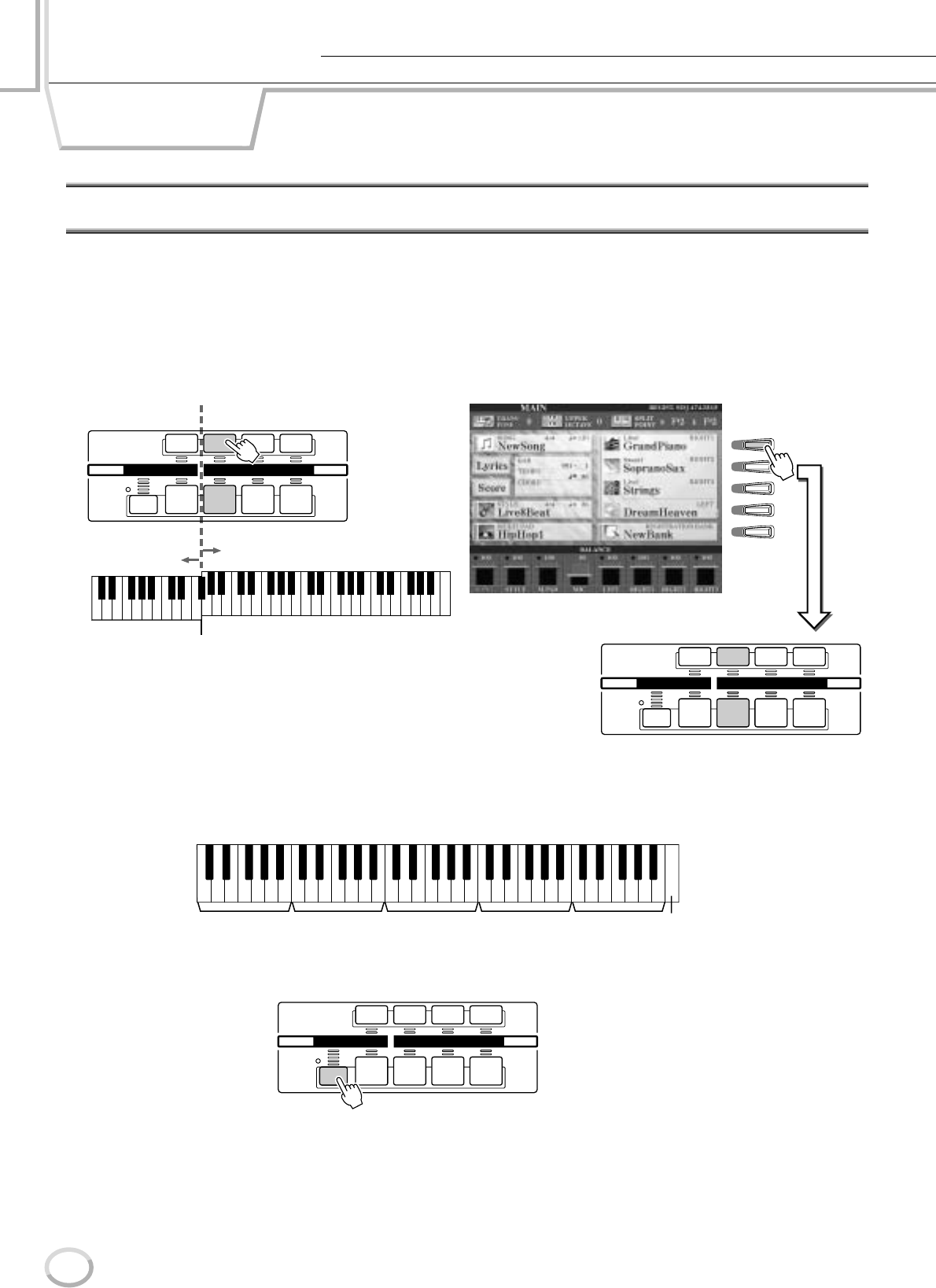
78 TYROS Dansk manual
76
Læs mere
Voices (lyde)
Lyde, sektioner og parter på klaviaturet
Som beskrevet, så har TYROS et stort udvalg af instrumentlyde, kaldt voices (lyde). Og som vist på side 74, så kan du på TYROS
vælge og spille med op til fire parter med forskellige lyde uafhængigt af hinanden. Alle voices (lyde) kan bruges til hvilken som
helst part. Da der er fire forskellige parter, er det vigtigt at checke, hvilke parter der vælges, og at de ikke blandes sammen, når
du skal vælge lyde til dem.
Se flere detaljer nedenfor om, hvordan det ses, hvilke parter der er valgt, og hvordan de vælges.
■ Tonenavne på klaviaturet.....................................................................................................
Hver tangent har et tonenavn, fx hedder den dybeste tangent (længst til venstre) på klaviaturet C1
og den højeste (længst til højre) C6.
■ Left Hold......................................................................................................................................
Denne funktion får valgte voice (lyd) for LEFT part til at klinge, også selvom tangenterne slippes.
Voices (lyde) som ”strings”, med der klinger vedvarende, vil klinge kontinuerligt, mens lyde der klinger
ud, som fx piano, vil klinge længere (som om sustain-pedalen var trykket ned). Funktionen virker særligt
godt sammen med style-afspilning. Hvis du fx spiller en akkord i Akkord-sektionen på klaviaturet (med
Left part tændt og strings valgt som Left voice), og slipper tangenterne, så vil parten med strings klinge
videre og give ekstra fylde til akkompagnementet.
LEFT
LEFT HOLD
RIGHT1 RIGHT2 RIGHT3
PART ON/OFF
PART SELECT
UPPERLOWER
F
G
H
I
J
LEFT
LEFT HOLD
RIGHT1 RIGHT2 RIGHT3
PART ON/OFF
PART SELECT
UPPERLOWER
Højre sektion af
klaviaturet
Venstre sektion af
klaviaturet
Lamperne udfor [PART SELECT] angiver hvilken part,
der er valgt.
For at vælge en part, tryk på en af part-knapperne.
Hvis du kun vil tænde for en bestemt part,
tryk da på den ønskede LCD-knap i Main
(hoved)-displayet.
Split Point (delested)
C1
C1 - B1
D1 E1 F1 G1 A1 B1
C#1D#1F#1G#1A#1
C2 - B2 C3 - B3 C4 - B4 C5 - B5 C6
LEFT
LEFT HOLD
RIGHT1 RIGHT2 RIGHT3
PART ON/OFF
PART SELECT
UPPERLOWER
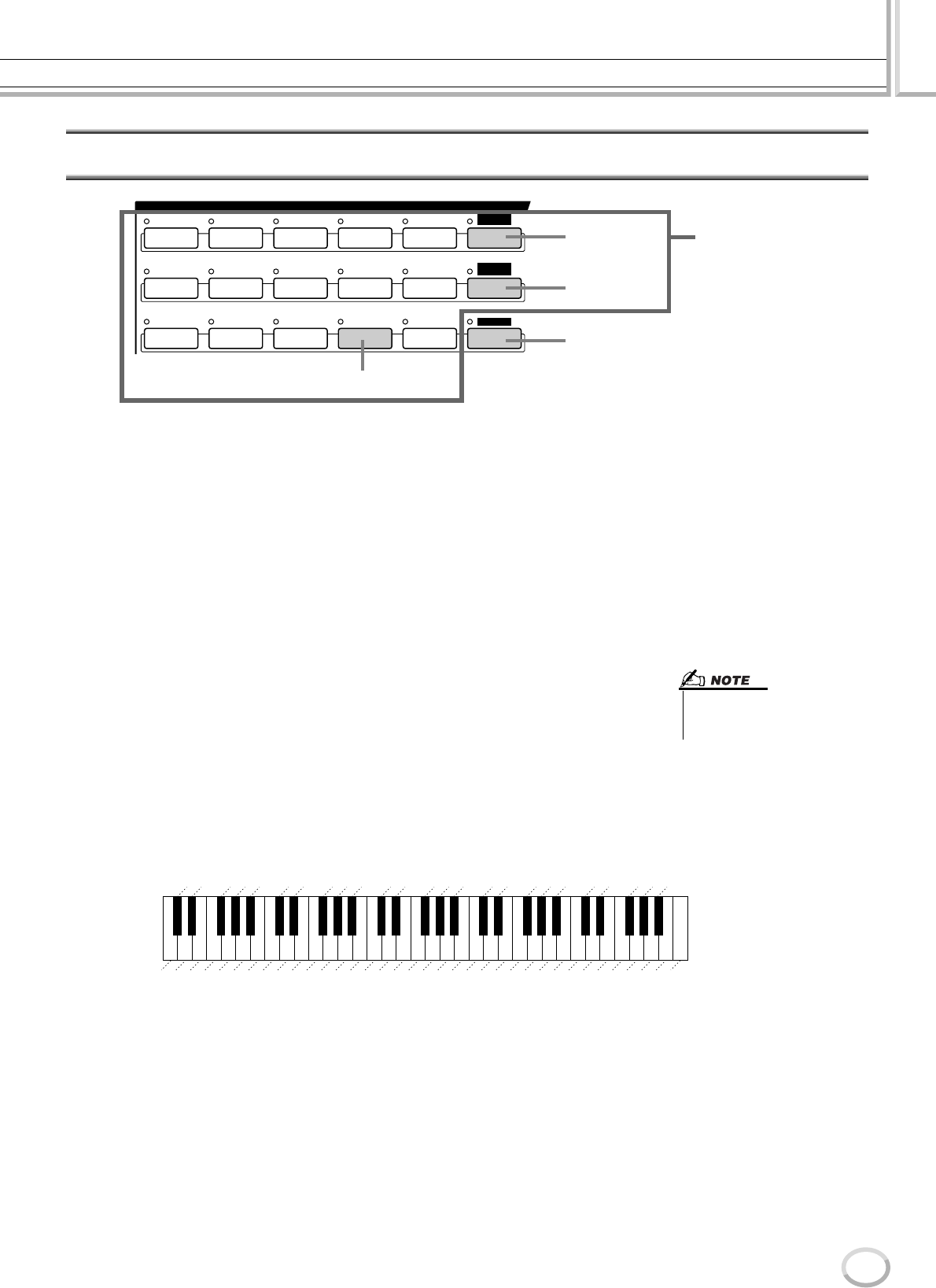
Voices (lyde)
Læs mere
79
TYROS Dansk manual
Voice (lyd)-typer
Med knapperne i sektionen Voice på panelet (på nær USER), bruges til at vælge de pågældende displays for valg af voice/lyd
(Open/Save) fra preset-drevet. Trykkes der på en af knapperne, vil displayet for valg af voice/lyd for pågældende kategori blive
hentet frem. Det sidst valgte voice i kategorien bliver automatisk hentet frem. Fem af disse kategorier for voices (lyde) er lidt
specielle og kræver særlig forklaring (nedenfor).
■ Lydene Organ Flutes..........................................................................................
Tryk på knappen [ORGAN FLUTES] for at hente displayet frem, hvorfra det er muligt at
vælge mellem de særlige orgel-lyde. Du kan også lave dine egne orgel-lyde med funktio-
nen Sound Creator.
Ligesom på et traditionelt orgel er det muligt at lave sine egne lyde ved at justere længden
på orgelpiberne.
■ Lydene Percussion/Drum Kit..........................................................................
Når en af lydene Drum Kit eller SFX Kit fra kategorien [PERC/DRUM] er valgt, kan du
spille med forskellige tromme- og percussionlyde eller SFX (lydeffekter) på tangenterne.
De tromme — og percussion-instrumenter, der spilles med de forskellige tangenter, er
markeret med symboler ovenover de pågældende tangenter. Nogle af instrumenterne (tan-
genterne) i de forskellige voices lyder forskelligt, selvom de har samme navn. Andre lyder
stort set ens. Se i det separate hæfte, Data List, for at få en komplet liste over instrumenter
og lyde for Drum Kit og SFX Kit.
■ GM&XG Voices & GM2 Voices.........................................................................
Der kan vælges mellem lydene GM/XG/GM2 (side 8) direkte på panelet. Tryk på en af
VOICE (lyd)-knapperne for hente Open/Save-displayet for voices frem. Tryk derefter på
LCD-knappen [UP] (nederste [8]-knap) og vælg fanebladet P2; det indeholder mapperne
”GM&XG” og ”GM2”.
■ Custom Voices (egne lyde) ..............................................................................
Normalt kan data ikke gemmes på Preset-drevet; men data for voices (lyde), der laves
med programmet Voice Editor (side 59, 85) kan godt gemmes på Preset-drevet som en
Custom Voice (egen lyd). Custom Voices, som er gemt på Preset-drevet, kan hentes frem
via [CUSTOM VOICE]-knappen.
STRINGS TRUMPET
CHOIR SAXOPHONE
SYNTH
GUITAR
BASS
BRASS
PIANO
E.PIANO
ORGAN USER
ORGAN
FLUTES
CUSTOM
VOICE
ACCORDION
PAD
PERC. /
DRUM KIT
FLUTE /
CLARINET
VOICE
Med [USER]-knappen har du direkte adgang til
voices (lyde) gemt på andre drev end Preset-drevet.
Trykkes der på denne knap, vil den sidst valgte lyd fra
User (bruger)-drevet eller diskettedrevet blive valgt
sammen med det tilhørende Open/Save-display.
Egne lyde
Lydene
Organ Flutes
Percussion/Drum Voices
Preset Voices
• Funktionen Transpose (side 82)
påvirker ikke lydende Drum Kit
og SFX Kit.
Seq Click H
Bell Tree
Jingle Bell
Triangle Open
Cuica Open
Wood Block L
Wood Block H
Guiro Long
Samba Whistle L
Samba Whistle H
Cabasa
Agogo H
Timbale H
Conga L
Conga H Mute
Bongo H
Ride Cymbal 2
Crash Cymbal 2
Splash Cymbal
Ride Cymbal Cup
Chinese Cymbal
High Tom
Mid Tom H
Mid Tom L
Low Tom
Floor Tom H
Floor Tom L
Snare Tight
Snare
Kick
Kick Tight
Kick Soft
Snare Soft
Snare Roll
Brush Tap Swirl
Brush Swirl
Brush Tap
Shaker
Triangle Mute
Cuica Mute
Claves
Guiro Short
Maracas
Agogo L
Timbale L
Conga H Open
Bongo L
Vibraslap
Cowbell
Tambourine
Ride Cymbal 1
Crash Cymbal 1
Hi-Hat Open
Hi-Hat Pedal
Hi-Hat Closed
Hand Clap
Side Stick
Open Rim Shot
Sticks
Castanet
Brush Slap
C1 C2 C3 C4 C5 C6
Tangenternes lyde når ”Standard Kit 1” er valgt:
77
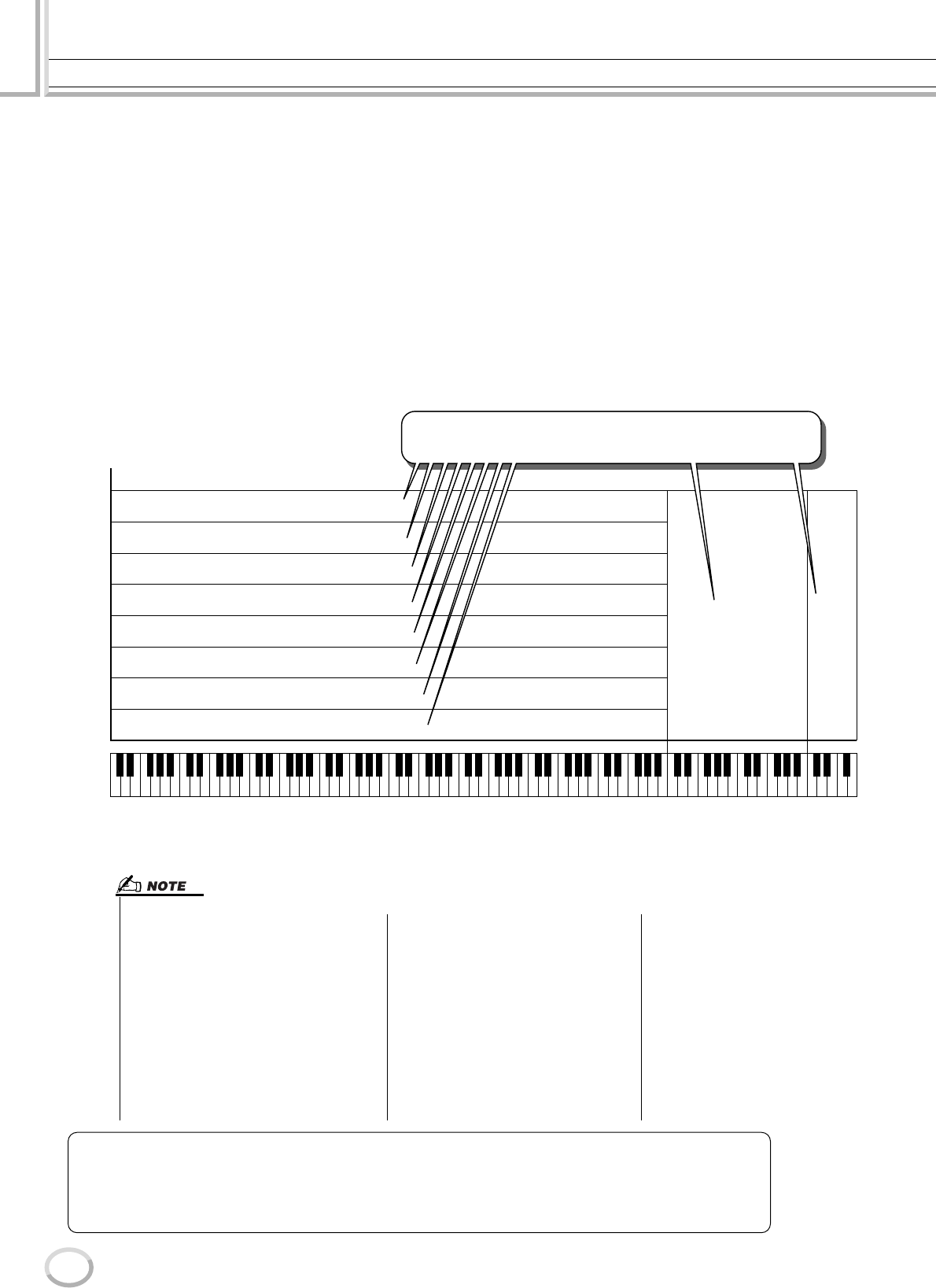
Voices (lyde)
Læs mere
80 TYROS Dansk manual
78
■ Mega Voices ........................................................................................................................................................
Disse specielt programmerede voices (lyde) er ikke trykt på panelet. Faktisk er de ikke lavet med henblik på at blive spillet
fra klaviaturet TYROS. Mega voices er primært lavet til brug sammen med indspillede MIDI-sequence-data (som songs
og styles). Især nogle af lydene med guitar og bas er lavet som Mega voices for TYROS, på deres ikoner i Open/Save-
displayet kan de nemt kendes fra de normale voices. Der hvor Mega Voices adskiller sig, er på deres brug af skift i velocity.
De normale voice bruger også skift i velocity — så lydkvaliteten og/eller styrken af en voice skifter, alt efter hvor hårdt
tangenten trykkes ned. Det gør, at voices på TYROS lyder mere naturtro og naturlige. Men med Mega voices har hver
velocity-område (målt efter hvor tangenten trykkes ned) en helt anderledes lyd.
For eksempel har en Mega voice med guitar lyde med forskellige spilleteknikker (vist nedenfor). Med almindelige instru-
menter (elektroniske), ville forskellige voices med disse lydkarakteristika skulle hentes frem via MIDI og kombineres for
at få denne effekt. Men med Mega voices kan du spille en overbevisende guitar med en enkelt voice og bruge de angivne
velocity-værdier til at opnå den ønskede lydeffekt.
Disse voices er kompliceret lavet og kræver præcise velocity-værdier for virke optimalt, derfor er de ikke beregnet til at
spille fra klaviaturet. Men de er meget anvendelige og praktiske, når der laves MIDI-data — især når du vil undgå at bruge
flere voices til et enkelt instrument, eller part.
Der findes oversigter over TYROS’ Mega Voices (som den ovenfor) i det separate hæfte Data List. Udnyt de store mulig-
heder, der er med Mega voices og studer disse oversigter, når du laver MIDI-sequence-data til songs (melodier), styles
(stilarter) og Multi Pads.
127
C-2 C-1 C0 C1 C2 C3 C4 C5 C6 C7 C8
105
90
75
60
45
30
15
0
Lyden af forskellige spilleteknikker på guitar bruges af forskellige
velocity-områder og tonehøjder.
Harmonics (overtoner)
Slide (glidetoner)
Hammer-on (uden anslag)
Muted (dæmpede)
”Dead” (staccato)
Åbent anslag (hårdt)
Åbent anslag (middel)
Åbent anslag (blødt)
Strumming Fret
Noise
(støj fra
gribe-
bræt)
● Eksempel på Mega Voice — guitar
Velocity
Mega voices er adskiller sig fundamentalt fra de andre voices på TYROS, derfor vær opmærksom på og husk følgende, når du arbejder med dem.
Uventede eller uønskede lyde (støj) kan forekomme
alt efter følgende indstillinger eller situationer:
• Indstillingen for Initial Touch i [FUNCTION]-
menuen
→
CONTROLLER
→
KEYBOARD/
PANEL (side 154)
• Indstillingen for Harmony/Echo i [FUNCTION]-
menuen
→
HARMONY/ECHO (side 154)
• Indstillinger relateret til Touch Sense (anslags-
følsomhed) i Sound Creator (side 86)
• Tangenter der spilles i venstre hånd (Akkord-
sektion), når Stop Accompaniment (side 112)
er sat til ”STYLE”.
Uventede eller uønskede lyde (støj) kan fore-
komme alt efter følgende indstillinger eller situa-
tioner, når der rettes i eller laves data til songs,
styles og Multi Pads:
• Når der vælges en Mega voice fra Revoice-
displayet for en style (side 37).
• Når der ændres velocity-værdier for adskillige
toner på en gang på Event-listen for song, style
eller Multi Pad (side 100).
• Når der ændres velocity-værdier for adskillige
toner på en gang med funktionen Velocity
Change (side 120) og funktionen Dynamics
(side 118) under funktionen Style Creator.
• Når der ændres tonenumre på adskillige spe-
cificerede channels på en gang med funktionen
Channel Transpose (side 97) under Song Cre-
ator.
Mega voices findes simpelthen kun
på TYROS, og der er ikke kompatible
med andre modeller. Data med songs/
styles/Multi Pads, som du har lavet
med Mega voices, vil ikke lyde korrekt,
hvis de afspilles på andre instrumenter.
Maksimum polyfoni
TYROS har en maksimum polyfoni på 128 toner. Da style-afspilning bruger et antal af de tilgængelige
toner, så er det ikke muligt at spille 128 toner på klaviaturet samtidigt, når der afspilles en style.
Det samme gælder for lydene (parterne) RIGHT1, RIGHT2, RIGHT3, LEFT og funktionerne Multi
Pad og Song. Når det maksimale antal toner overskrides, har de sidst spillede toner førsteprioritet.
Voices (lyde)
Læs mere
81
TYROS Dansk manual
79
Voice (lyd)-effekter Kvikguide på side 39
■ Harmony/Echo ...............................................................................................................................
Se side 39 i Kvikguiden og side 154 under ”Læs mere”.
■ Initial Touch.....................................................................................................................................
Klaviaturet på TYROS er udstyret med anslagsfølsomhed, som gør det muligt at have en kontrol over
lydenes dynamik og udtryksfuldhed med dit anslag — ligesom på et akustisk instrument. Der findes to typer
anslagsfølsomhed på TYROS’ klaviatur (beskrives nedenfor): Initial Touch og Aftertouch. Initial Touch
kan tændes og slukkes på panelet.
Der findes to typer anslagsfølsomhed på TYROS’ klaviatur
● Initial Touch
Med denne funktion registrerer TYROS, hvor hårdt eller blødt tangenterne trykkes ned; disse infor-
mationer bruges til at påvirke lyden på forskellige måde alt efter valgte voice. På den måde er det
muligt at spille med stor udtryksfuldhed, ligesom spillestilen får en stor effekt.
De parter, der skal tilsættes Initial Touch, kan vælges fra [FUNCTION]-menuen → CONTROLLER
→ PANEL CONTROLLER (side 154).
● Aftertouch
Med denne funktion registrerer TYROS, hvor hårdt eller blødt tangenterne trykkes på, mens de er
trykket ned; disse informationer bruges til at påvirke lyden på forskellige måde alt efter den valgte
voice. Dette giver også en omfattende ekspressiv kontrol over lyden og tonerne.
De parter, der skal tilsættes Aftertouch, kan vælges fra [FUNCTION]-menuen → CONTROLLER
→ PANEL CONTROLLER (side 154).
Standardindstillingen for Aftertouch, og hvordan det påvirker en voice kan ændres med funktionen
Sound Creator (side 85) og gemmes sammen med en User (bruger) voice.
■ Sustain..............................................................................................................................................
Når denne funktion er tændt, så vil alle toner, der spilles i højre sektion på klaviaturet (parterne RIGHT 1 - 3)
have længere efterklang. Styrken af denne efterklang kan justeres for hver voice under funktionen Sound
Creator (side 85) og gemmes som en User (bruger) voice.
■ Poly/Mono ........................................................................................................................................
Denne funktion bestemmer om, partens voice (lyd) skal spilles monofonisk (en tone af gangen) eller polyfont.
Indstilles den til ”MONO”, så kan Portamento-effekten styres (afhængig af den valgte lyd) ved at spille legato.
Indstillingen Poly/Mono og graden af Partamento-effekt (Portamento Time) er forprogrammeret for hver
voice. Indstillingen kan ændres under Sound Creator (side 86) og gemmes som en User (bruger) voice.
Portamento Time kan også justeres fra Mixing Console (side 134).
■ DSP og DSP Variation .................................................................................................................
Med de digital effekter, der er indbygget i TYROS, er det muligt at tilsætte rumfornemmelse og dybde
til musikken på forskellige måder. Du kan fx tilsætte reverb (rumklang), så det kommer til at lyde som i
en koncert.
•[DSP]-knappen tænder/slukker DSP (Digital Signal Processor)-effekten for den valgte part, eller lyd.
• [DSP VARIATION]-knappen skifter mellem to variationer af DSP -effekt. De kan bruges, mens
du spiller, fx ved at ændre rotationshastigheden (hurtig/langsom) for effekten rotary speaker.
DSP DSP
VARIATION
POLY/
MONO
INITIAL
TOUCH SUSTAIN
VOICE EFFECT
HARMONY/
ECHO
Disse knapper tænder/slukker denne effekt for
den valgte part (side 78).
Disse knapper tænder/slukker Sustain-effekten parterne RIGHT 1 - 3.
Disse knapper tænder/slukker Initial Touch for de parter,
der er valgt i [FUNCTION]-menuen → CONTROLLER →
PANEL CONTROLLER (side 154).
Disse knapper tænder/slukker Harmony/Echo-effekten for en af parterne
RIGHT 1 - 3. Der kan vælges, hvilke parter der skal have tilsat effekt i
[FUNCTION]-menuen → HARMONY/ECHO (side 154).
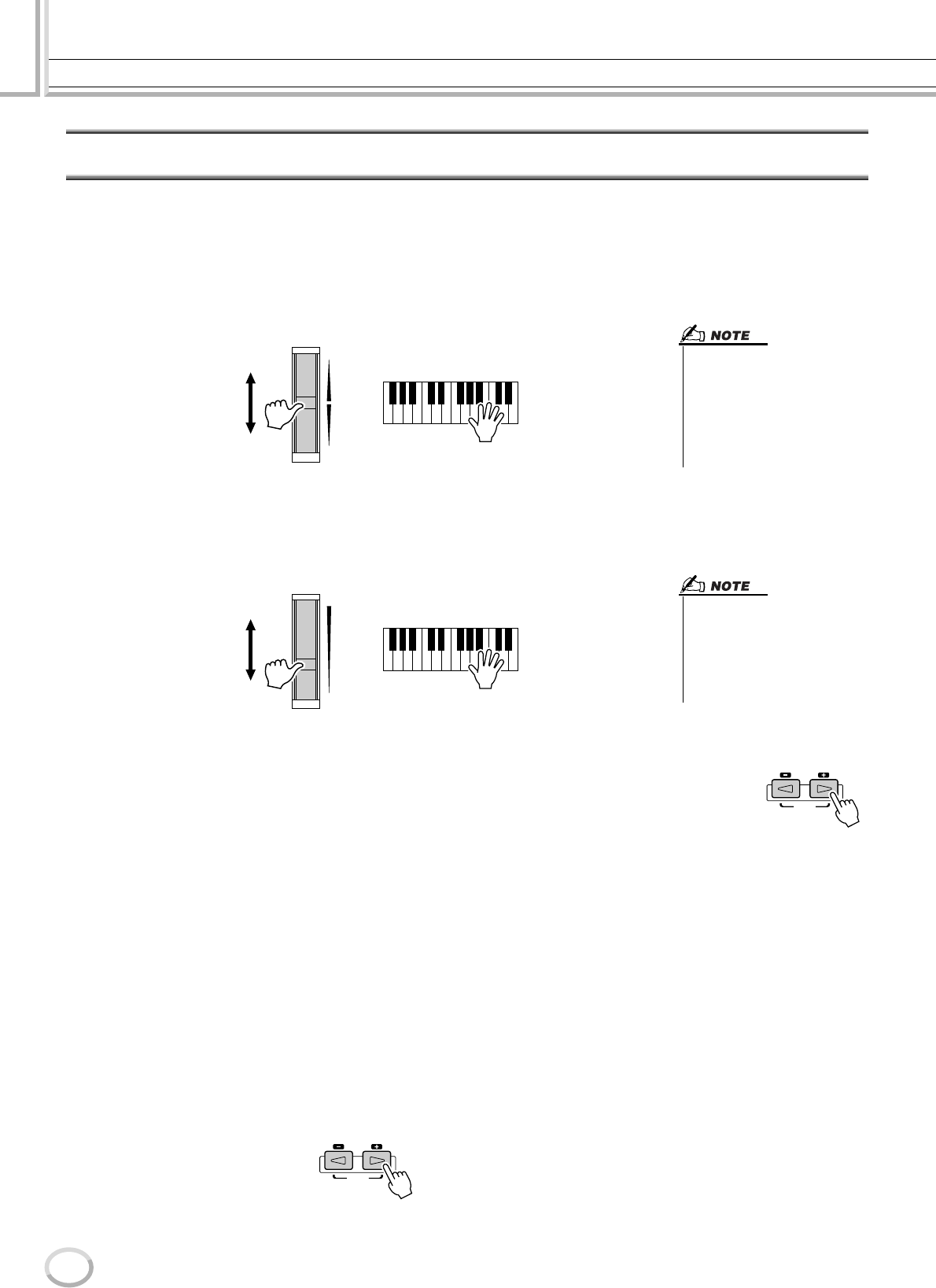
Voices (lyde)
Læs mere
82 TYROS Dansk manual
80
Juster tonehøjde på TYROS
TYROS har forskellige kontroller og funktioner relateret til tonehøjde. De er beskrevet her.
■ PITCH BEND-hjul ................................................................................................................
PITCH BEND-hjulet på TYROS kan bruges til at hæve toner (rul hjulet væk fra dig selv) eller sænke
dem (rul hjulet ind mod dig selv), mens du spiller på tangenterne. Pitch Bend kan bruges til alle
parter på tangenterne (RIGHT 1 - 3 og LEFT). PITCH BEND-hjulet er selvcentrerende og vil auto-
matisk finde tilbage til normal tonehøjde, når det slippes.
■ MODULATIONS-hjul...........................................................................................................
Funktionen Modulation tilsætter en vibrato-effekt til tonerne, der spilles på tangenterne.
Den kan bruges til alle parter på tangenterne (RIGHT 1 - 3 og LEFT).
Rulles MODULATIONS-hjulet ned (mod MIN) mindskes dybden af effekten; rulles det op
(mod MAX) øges dybden.
■ Transpose ..............................................................................................................................
Med denne funktion kan du transponere tonehøjden for TYROS op eller ned i halvtonetrin;
rækkevidden er ± 2 okaver. Der findes tre metoder for transponering (Keyboard, Song og Master).
Vælg den ønskede metode fra [FUNCTION]-menuen → CONTROLLER → KEYBOARD/PANEL
(side 154), og indstil derefter værdien med [TRANSPOSE]-knapperne.
● Keyboard Transpose
[TRANSPOSE]-knapperne påvirker tonehøjden på : tonerne på tangenterne, style-afspilning og
Multi Pads (hvor Chord Matct er sat til ). Husk at transponeringen har virkning fra den første tone
(eller style-akkord), der spilles, efter [TRANSPOSE]-knappen er blevet trykket.
● Song Transpose
[TRANSPOSE]-knapperne påvirker kun song-afspilning. Husk at transponeringen har virkning
fra den første tone af song-afspilning, der spilles, efter [TRANSPOSE]-knappen er blevet trykket.
● Master Transpose
[TRANSPOSE]-knapperne påvirker den overordnede tonehøjde på TYROS.
Den normale tonehøjde (transponeringsværdi ”0”) kan genkaldes, bare der trykkes samtidigt på
[+] og [–]-knapperne.
Transponering kan indstilles fra Mixing Console-displayet (side 135).
■ Upper Octave....................................................................................................
Se side 28 i Kvikguiden.
PITCH BEND
UP
DOWN
• Den maksimale rækkevidde for
PITCH BEND-hjulet kan indstilles
i MIXING CONSOLE-displayet
(side 135).
•Hvis rækkevidde for PITCH BEND-
hjulet indstilles til mere end 1200
cents (1 oktav) via MIDI, så er det
ikke sikkert, alle voices bliver
hævet eller sænket korrekt.
MODULATION
MAX
MIN
•Sørg for at MODULATIONS-hjulet
er sat til MIN, før du starter med at
spille; så der ikke tilsættes effekt.
• MODULATIONS-hjulet kan ind-
stilles til at kontrollere forskellige
andre parametre end vibrato
(side 86).
TRANSPOSE
RESET
UPPER OCTAVE
RESET
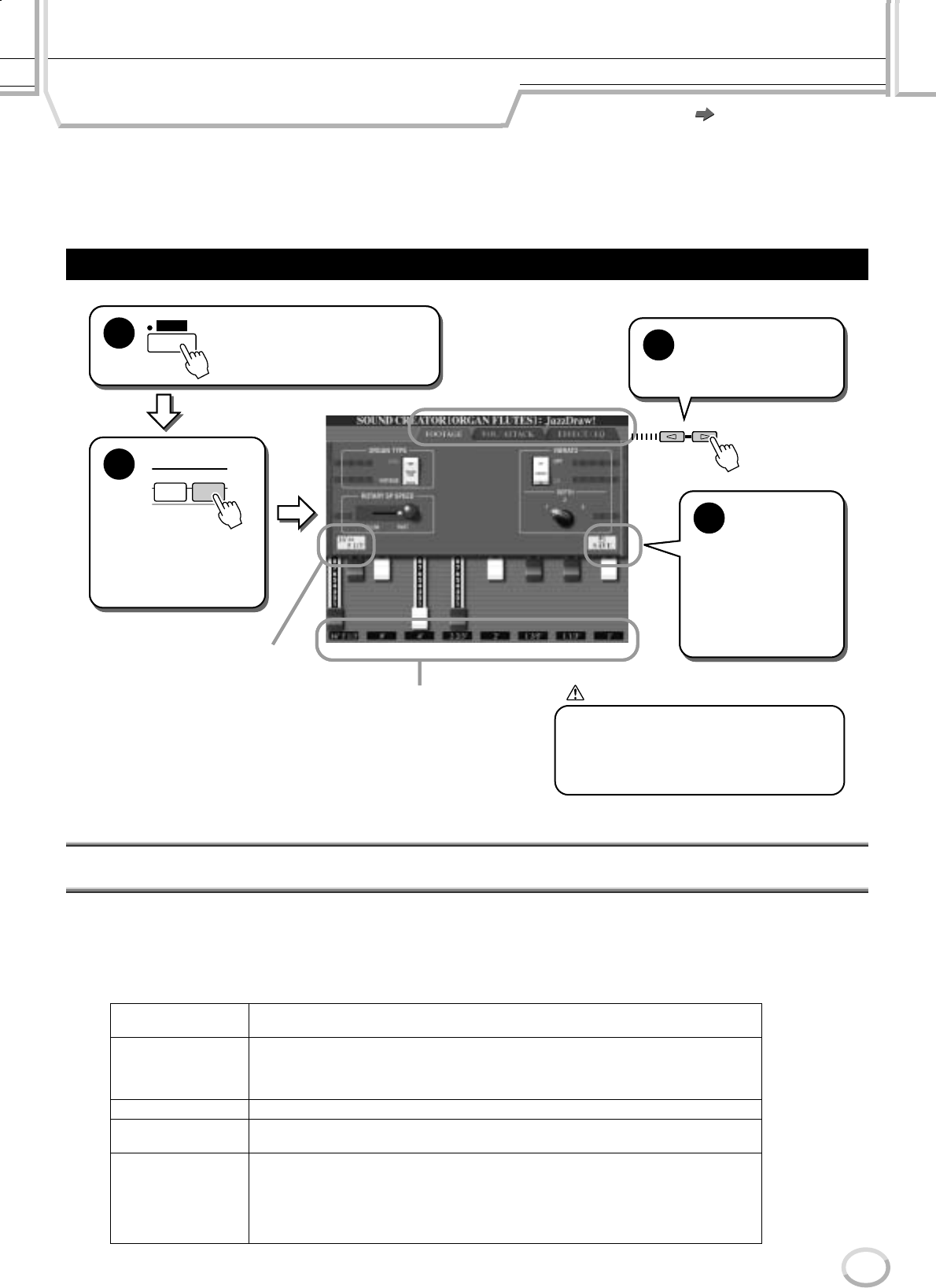
Læs mere
83
TYROS Dansk manual
81
TYROS har et udvalg af store, kraftfulde orgel-lyde, som kan hentes frem ved at trykke på [ORGAN FLUTES]-knappen.
Du har også mulighed for at lave dine egne orgel-lyde ved at bruge Sound Creator (hentes frem ved at trykke på
[SOUND CREATOR]-knappen.
Ligesom på et traditionelt orgel, kan du lave dine egne lyde ved at justere længden (footage) af orgelpiberne.
Parametre under Sound Creator (Organ Flutes voices)
Parametrene til Organ Flutes er organiseret på tre faneblade, og de kan indstilles, som det er beskrevet i trin 3
under ”Grundlæggende fremgangsmåde” ovenfor. De kan også programmeres som en del af parametrene under
Voice Set (side 151), så vil de automatisk blive hentet frem, når en voice vælges.
■ FOOTAGE (længde)
ORGAN TYPE Denne LCD-knap bestemmer hvilken type orgel, der efterlignes: ”Sine” (moderne, uden
overtoner) eller ”Vintage” (gammelt).
ROTARY SP SPEED
Denne LCD-knap skifter mellem en hurtigt og langsomt roterende højtaler, når effekten
Rotary Speaker er valgt til lyden (se "DSP Type" nedenfor) og når VOICE EFFECT [DSP]-
knappen er tændt (denne LCD-knap har samme virkning som VOICE EFFECT [VARIATION]
knappen).
VIBRATO ON/OFF Denne LCD-knap tænder eller slukker vibrato-effekten for lyden Organ Voice.
VIBRATO DEPTH Denne LCD-knap indstiller dybden af vibrato-effekten til tre niveauer: 1 (lav), 2 (middel) eller
3 (høj).
16' - 1' (Footage)
Denne LCD-knap indstiller den grundlæggende lyd af orglet. Begrebet ”Footage” (pibelængde
målt i fod) er et udtryk fra de gamle rigtige kirkeorgler, hvor længden af piberne er afgørende.
Jo længere pibe desto dybere tone. Indstillingen 16’ påvirker de dybeste frekvenser af
lyden, og indstillingen 1’ påvirker de højeste frekvenser. Jo højere værdien sættes, desto
højre bliver volumen af de pågældende piber. Ved at blande på volumen for de forskellige
indstillinger for ”Footage” kan du lave din helt egen orgel-lyd.
Grundlæggende fremgangsmåde (Organ Flutes)
BACK NEXT
ORGAN
FLUTES
1
4
3
2
FUNCTION SOUND
CREATOR
MENU
BACK NEXT
ORGAN
FLUTES
1
4
3
2
FUNCTION SOUND
CREATOR
MENU
VIGTIGT
Hvis du vælger en anden voice uden først at have
gemt indstillingerne, slettes de. Vil du gemme
disse indstillinger, sørg da for at gemme indstil-
lingerne som en User (bruger)-voice. før du vælger
en anden voice eller slukker for strømmen.
Tryk på [ORGAN FLUTES]-knappen
for at hente Open/Save-displayet for
orgel-lyde frem.
Tryk på [SOUND
CREATOR]-knappen
for at hente Sound
Creator-displayet frem.
Vælg en menu ved at
trykke på [BACK/NEXT]-
knapperne og indstil de
ønskede parametre.
Tryk på LCD-knappen
[SAVE] for at hente Open/
Save-displayet for User
(bruger)-drevet frem.
Gem indstillingerne her
på drevet som en User
(bruger)-voice. Se mere
om dette på side 69.
LCD-knapperne [1] bruges til at
indstille længden (footage) til
16’, eller 5 1/3’. Vælg en længde
her og indstil den så med LCD-
knapperne [1]. Indstil længde (footage).
Organ Flutes (Sound Creator) Kvikguide på side 29
Organ Flutes (Sound Creator)
Læs mere
84 TYROS Dansk manual
82
■ VOL/ATTACK
■ EFFECT/EQ
VOL (volumen) Indstiller den overordnede volumen for Organ Flutes. Jo længere bjælken er desto højere
volumen.
RESP (reaktion) Påvirker både lydens ”attack” og ”release” (side 87) ved at øge eller mindske tiden, før
effekterne af FOOTAGE-kontrollerne, virker. Jo højere værdi desto langsommere ”swell”
og ”release”.
VIBRATO SPEED Bestemmer hastigheden på vibrato-effekten, som også kontrolleres af de ovennævnte kon-
troller for Vibrato On/Off og Vibrato Depth.
MODE MODE-kontrollen har to indstillinger: FIRST og EACH. Vælges FIRST virker ”attacket”
kun på de første toner, som spilles og holdes på samme tid; de første toner holdes, og de
følgende har ingen ”attack”. Vælges EACH bliver hver tone tilføjet lige meget ”attack”.
4', 2 2/3', 2' Her indstilles volumen af ”attacket” for lyden ORGAN FLUTES. Kontrollerne 4’, 2 2/3’ og 2’
øger eller mindsker lyden af anslaget til de pågældende pibelængder. Jo længere bjælken
er desto mere lyd af anslaget.
LENG (længde) Her indstilles længden af lyden umiddelbart efter anslaget og giver en længere eller kortere
”decay” (se evt. side 87) efter anslaget. Jo længere bjælke desto længere ”decay”.
REVERB DEPTH Se ”Effekter” på side 136.
CHORUS DEPTH Se ”Effekter” på side 136.
DSP DEPTH Se ”Effekter” på side 136.
DSP ON/OFF Se ”Effekter” på side 136.
DSP TYPE
Bestemmer hvilken type DSP-effekt, der sættes til lyden ORGAN FLUTES; der vælges
kategori og type. Hvis der vælges en anden effekt end ”Rotary Speaker”, så vil LCD-knappen
[ROTARY SP SPEED] på fanebladet FOOTAGE ikke kontrollere hastigheden på den rote-
rende højtaler. Den vil i stedet have samme effekt som VOICE EFFECT [DSP VARIATION]-
knappen.
VARIATION
ON/OFF
Tænder/slukker DSP Variation for den valgte orgel-lyd.
PARAMETER
Angiver hvilket parameter variationen skal tilsættes, alt efter den valgte DSP-type.
VALUE
Justerer værdien for parametret DSP variation.
EQ LOW/HIGH Her indstilles frekvens og ”Gain” (volumen) for de høje og lave frekvensområder.
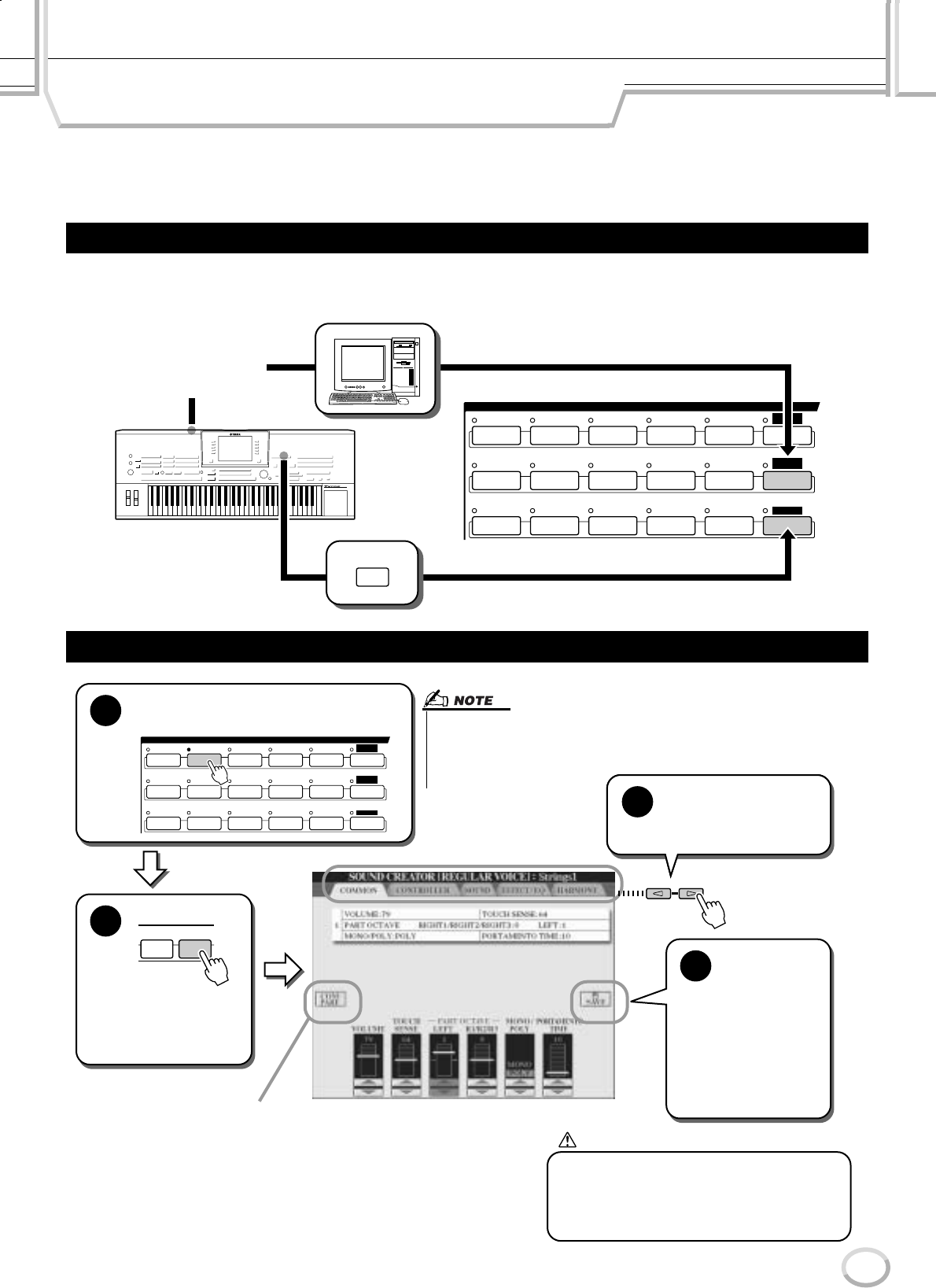
Læs mere
85
TYROS Dansk manual
83
Lav nye voices (lyde) — Sound Creator
TYROS har funktionen Sound Creator, som giver mulighed for at du kan lave dine helt egne voices (lyde) ved at
ændre nogle af indstillingerne for de allerede eksisterende voices. Når du har lavet en voice, kan den gemmes som
en User-voice (bruger-lyd) på User (bruger)-drevet eller diskettedrevet og hentes frem igen senere.
PÅ TYROS kan du lave dine egne voices (ved at rette i de indbyggede voices). Det kan gøre på to
forskellige måder. I dette kapitel beskrives, hvordan der laves voices med funktionen Sound Creator.
User Voices (bruger-lyde) og Custom Voices (egne lyde)
STRINGS TRUMPET
CHOIR SAXOPHONE
SYNTH
GUITAR
BASS
BRASS
PIANO
E.PIANO
ORGAN USER
ORGAN
FLUTES
CUSTOM
VOICE
ACCORDION
PAD
PERC. /
DRUM KIT
FLUTE /
CLARINET
VOICE
SOUND
CREATOR
●Custom Voices lavet med
programmet Voice Editor
på computer
●Custom Voices lavet med
funktionen Sound Creator
på TYROS
Se mere om brug af Voice Editor
på den medfølgende CD-ROM. Gem på Preset-drevet
Gem på User (bruger)-drevet/diskettedrevet
Grundlæggende fremgangsmåde (Sound Creator)
BACK NEXT
1
3
2
FUNCTION SOUND
CREATOR
MENU
STRINGS TRUMPET
CHOIR SAXOPHONE
SYNTH
GUITAR
BASS
BRASS
PIANO
E.PIANO
ORGAN USER
ORGAN
FLUTES
CUSTOM
VOICE
ACCORDION
PAD
PERC. /
DRUM KIT
FLUTE /
CLARINET
VOICE
4
VIGTIGT
Vælg en voice (dog ikke Organ Flutes).
Tryk på [SOUND
CREATOR]-knappen
for at hente Sound
Creator-displayet frem.
Du kan sammenligne lyden af
den oprindelige (ikke-rettede)
voice med den rettede.
Hvis du vælger en anden voice uden først at have
gemt indstillingerne, slettes de. Vil du gemme disse
indstillinger, sørg da for at gemme indstillingerne
som en User (bruger)-voice. før du vælger en anden
voice eller slukker for strømmen.
• User (bruger)-voices kan også
laves ved at rette i Custom Voices
(egne lyde) (lavet på computer).
Du kan også rette i User (bruger)-
voices, du har lavet tidligere.
Vælg den ønskede menu
ved at trykke på [BACK/
NEXT] knapperne. Indstil
de ønskede parametre.
Tryk på LCD-knappen
[SAVE] for at hente
Open/Save-displayet
for User (bruger)-
drevet frem. Gem ind-
stillingerne på drevet
som en User voice.
Se mere på side 69.
Lav nye voices (lyde) — Sound Creator
Læs mere
86 TYROS Dansk manual
84
Parametre under Sound Creator (Normale voices)
Parametrene under Sound Creator er organiseret på fem forskellige faneblade, og de kan indstilles, som beskrevet
i trin 3 under ”Grundlæggende fremgangsmåde” ovenfor. Parametrene kan også programmeres som en del af
parametrene under Voice Set (side 151), som automatisk aktiveres, når en voice (lyd) vælges.
Vær opmærksom på, at disse parametre ikke gælder for lydene Organ Flutes, som har deres egne sæt af parametre
(side 83).
■ COMMON (almindelige)
■ CONTROLLER
● MODULATION
Modulations-hjulet kan både indstilles til at påvirke parametrene nedenfor og tonehøjden (vibrato).
Her kan det indstilles, hvor meget Modulations-hjulet skal påvirke hver af de følgende parametre.
● AFTERTOUCH
Aftertouch kan bruges til at påvirke parametrene nedenfor. Her kan det indstilles, hvor meget Aftertouch
skal påvirke hver af de følgende parametre.
VOLUME Indstiller volumen af den valgte voice (lyd).
TOUCH SENSE
Indstiller anslagsfølsomheden, eller dvs. hvor meget volumen af tonerne er afhæn-
gig af, om der trykkes hårdt eller blødt på klaviaturet. ”0” giver en meget lav lyd, hvis
der trykkes blødt; ”64” er normalindstillingen, og ”127” giver en høj volumen uanset,
hvor blødt eller hårdt der trykkes.
OCTAVE
Flytter registret af den rettede valgte voice op eller ned i oktaver. Hvis den rettede
voice bruges som en af parterne RIGHT 1 - 3, så er parametrene R1/R2/R3 til-
gængelige; hvis den rettede voice bruges som parten LEFT, så er parametret LEFT
tilgængeligt.
MONO/POLY Bestemmer om den rettede voice skal spilles monofonisk eller polyfont (side 81).
PORTAMENTO TIME Indstiller portamento-time, hvis den rettede voice er sat til ”MONO” ovenfor.
FILTER Bestemmer hvorledes Modulations-hjulet skal påvirke punktet, hvor lyden skæres af
(Cutoff frequency). Se mere om filter på næste side.
AMPLITUDE Bestemmer hvorledes Modulations-hjulet skal påvirke volumen (”amplitude”).
LFO PMOD Bestemmer hvorledes Modulations-hjulet skal påvirke tonehøjden, eller vibrato-
effekten.
LFO FMOD Bestemmer hvorledes Modulations-hjulet skal påvirke ”Filter modulation”,
eller ”wah”-effekten.
LFO AMOD Bestemmer hvorledes Modulations-hjulet skal påvirke volumen ("amplitude"),
eller tremolo-effekten.
FILTER Bestemmer hvorledes Aftertouch skal påvirke punktet, hvor lyden skæres af (Cutoff
frequency). Se mere om filter på næste side.
AMPLITUDE Bestemmer hvorledes Aftertouch skal påvirke volumen (”amplitude”).
LFO PMOD Bestemmer hvorledes Aftertouch skal påvirke tonehøjden, eller vibrato-effekten.
LFO FMOD Bestemmer hvorledes Aftertouch skal påvirke ”Filter modulation” eller, ”wah”-effekten.
LFO AMOD Bestemmer hvorledes Aftertouch skal påvirke volumen (”amplitude”), eller tremolo-
effekten.
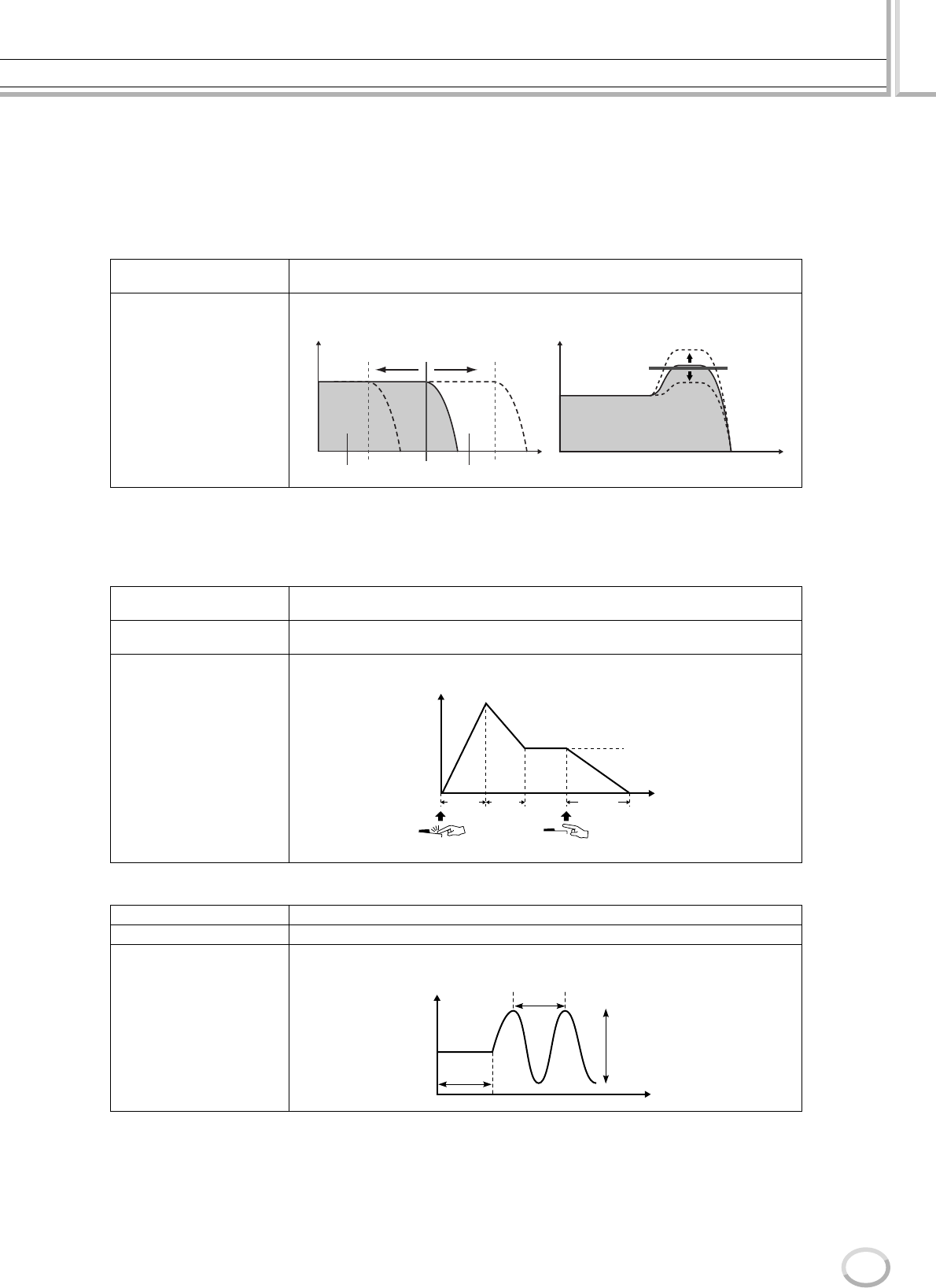
Lav nye voices (lyde) — Sound Creator
Læs mere
87
TYROS Dansk manual
85
■ SOUND
● FILTER
”Filter” er en effektenhed, der påvirker den overordnede klang af lyden ved at skrue op eller ned for
udvalgte frekvenser. Parametrene nedenfor påvirker den overordnede klang ved at skrue op eller ned
for bestemte frekvensområder. Udover at gøre lyden mørkere eller lysere, så kan et filter også bruges
til at give en elektronisk, synthesizeragtig effekt.
● EG (Envelope Generator)
Indstillingerne for EG (Envelope Generator) bestemmer, hvordan volumen af lyden er, mens tonen klinger.
Dermed er det muligt at efterligne lyden af forskellige akustiske instrumenter — fx det hurtige præcise anslag,
som er på rytmeinstrumenter eller den lange efterklang af et klaver.
● VIBRATO
■ EFFECT/EQ
Samme som under ”Organ Flutes” på side 84 med undtagelse af parametret PANEL SUSTAIN.
Det bestemmer, hvor meget effekt, der skal tilsættes til rettede voice (lyd), hvis der trykkes på
[SUSTAIN]-knappen i VOICE EFFECT-sektionen.
■ HARMONY
Samme som under FUNCTION-displayet → HARMONY/ECHO. Se side 154.
BRIGHTNESS Bestemmer punktet hvor lyden skæres af (Cutoff frequency). En lav værdi vil kun lukke
frekvenser under den valgte værdi, igennem filteret (se ill.). Høj værdi giver lys klang.
HARMONIC CONTENT
Bestemmer hvor meget styrke (resonance), der tilføjes lyden, indstillet under BRIGHT-
NESS ovenfor (se ill.). En høj værdi vil give en kraftigere effekt.
ATTACK Bestemmer hvor hurtigt lyden når sin maksimale volumen, efter tangenten er blevet trykket
ned. Jo højere værdi desto langsommere ”attack”.
DECAY Bestemmer hvor hurtigt lyden når den volumen, hvor den klinger ( lidt lavere end max.
volumen). Jo højre værdi desto langsommere ”decay”.
RELEASE
Bestemmer hvor hurtigt lyden klinger helt ud, efter tangenten er sluppet. Jo højere værdi
desto langsommere ”release”.
DEPTH Bestemmer udsvinget på vibrato-effekten (se ill.). Jo højere værdi desto større vibrato-effekt.
SPEED Bestemmer hvor hurtigt udsvinget sker (se ill.).
DELAY
Bestemmer hvor lang tid, der går (”delay”), fra tangenten bliver trykket ned og til vibrato-
effekten går i gang (se ill.). Jo højere værdi desto længere tid, før effekten starter.
Volume
Disse frekvenser kommer
gennem filteret. Disse skæres
væk
Frekvens
(tonehøjde)
Volume
Frekvens
(tonehøjde)
Resonance
Cutoff Frequency
ATTAC K
RELEASE
DECAY
Tid
Volumen
Tangent ned Tangent op
Volumen af klingende lyd
Tonehøjde
DELAY
SPEED
DEPTH
Tid
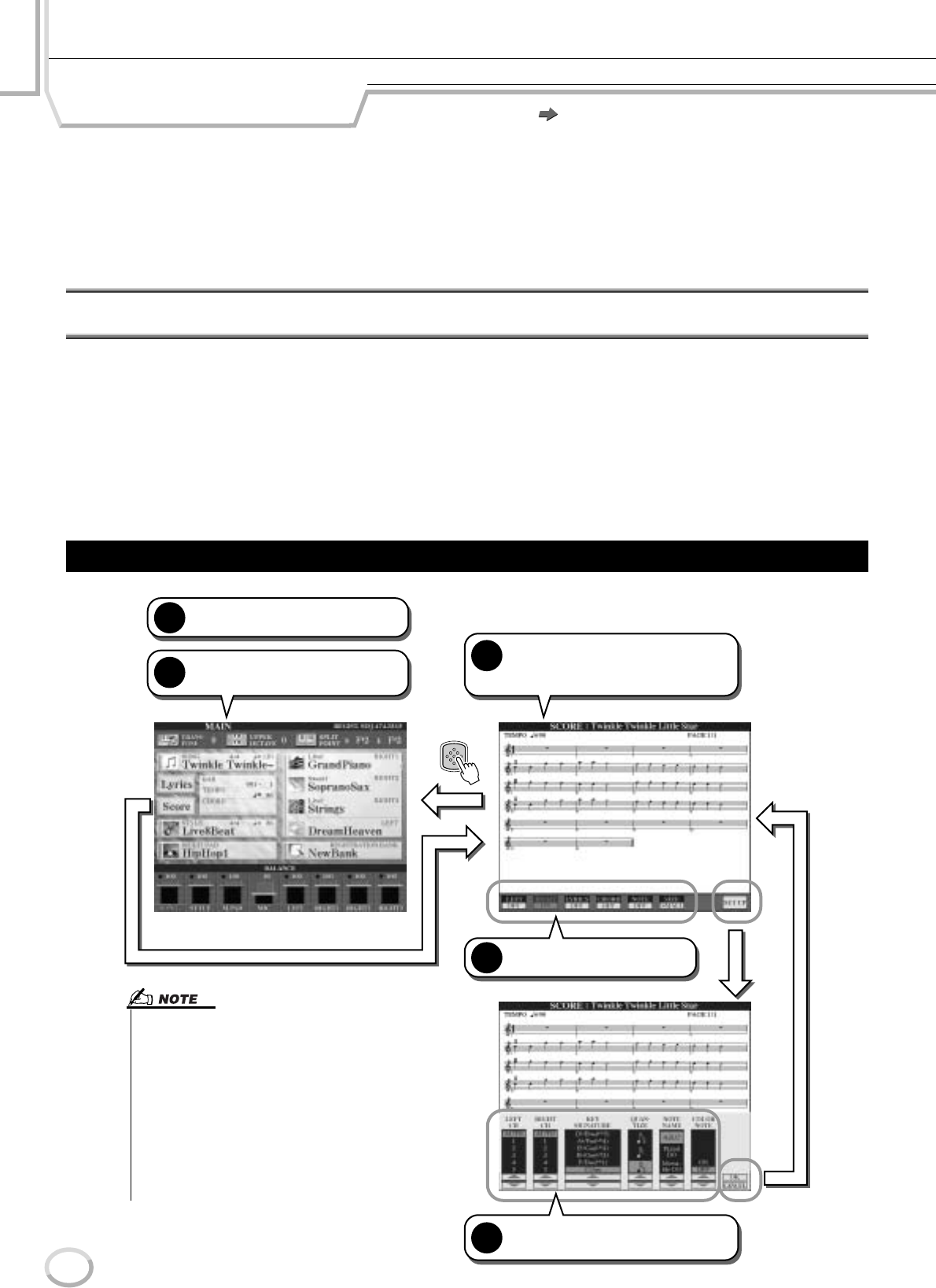
Læs mere
88 TYROS Dansk manual
86
Spil en Song (melodi)
Med funktionen Song-afspilning på TYROS er det muligt at afspille MIDI song (sequence)-data. Det gælder både
song data på disketter (GM- eller XG-kompatible, købt i musikforretninger) og musikstykker, du selv har indspillet med
funktionen Song Recording (side 54) og gemt på et af drevene. Derudover kan TYROS vise noder og tekster, og det
er muligt at bruge de avancerede Guide-funktioner, når du vil øve dig i at spille eller synge. Dette kapitel beskriver de
detaljerede indstillinger omkring song-afspilning, som ikke blev beskrevet i Kvikguiden.
Vis noder (Score)
For at se noderne på den valgte song (melodi), tryk da på LCD-knappen [Score] i Main (hoved)-displayet.
Det er muligt at se noderne, mens song’en afspilles. Og der er flere muligheder:
• Du kan se noderne, mens afspilning af song’en er stoppet og øve dig.
•Du kan se noderne og øve melodilinien, mens akkompagnementet afspilles. Du skal blot slukke for parten
(channel) for højre hånd fra displayet.
•Hvis song’en har data med tekster, er det muligt at læse teksterne i displayet og synge med, mens song’en
afspilles.
•Med den avancerede Guide-funktion kan TYROS ”lære” dig at spille song’en rigtigt — og endda hvordan
den synges med korrekte tonehøjder.
Grundlæggende fremgangsmåde (Score (noder))
EXIT
3
2
4
1
5
Vælg en song (melodi).
Gå tilbage til Main (hoved)-displayet
og tryk på LCD-knappen [Score].
Mens song’en afspilles vil en rød
markering følge med i noderne og
angive position for afspilning.
Indstil parametrene for
type af visning.
Se de detaljerede parametre for
type af visning.
• Displayet med noder laves af TYROS på baggrund af MIDI
song-dataene. Det betyder, at de måske ikke vil se ud, som
de noder, man kan købe særskilt af samme melodi. Det
gælder især for komplicerede passager med mange noder.
• Nogle song data på TYROS er indspillet med såkaldte ”free-
tempo”-indstillinger. Når det gælder disse data, vil tempo, beat
(taktart), measure (takt-tal) og noder ikke blive vist korrekt.
• Hvis alle toner i en takt ikke kan være på en linie, vil takten
fortsætte på næste linie.
• Det er ikke muligt at sætte toner ind, lave data, med denne
funktion. Se mere om at lave song (melodi)-data på side 100.
•Du kan øge antallet af takter, som vises, ved at gøre området
for de andre emner mindre (parter, tekster, akkorder osv.).
Kvikguide på side 43
Spil en Song (melodi)
Læs mere
89
TYROS Dansk manual
87
■ Parametre for visning af noder (trin 4 på foregående side)
■ Detaljerede parametre for visning af noder (trin 5 på foregående side)
LEFT
Tænder/slukker for visning af venstre hånds part. Dette parameter kan være ut-
ilgængeligt afhængig af andre indstillinger og kan være graveret. Er dette tilfældet,
gå da til de detaljerede indstillinger (beskrevet nedenfor; trin 5 på foregående side)
og indstil parametret LEFT CH. nederst til andet end ”AUTO”. Eller gå til [FUNCTION]-
menuen → SONG SETTING (side 92) og indstil parametret LEFT til andet end
”OFF”. RIGHT (næste parameter) og LEFT kan ikke være slukket på samme tid.
RIGHT
Tænder/slukker for visning af højre hånds part. Channel 1 vælges automatisk, hvis
parametret LEFT CH. nedenfor sættes til andet end ”AUTO”, eller hvis [RIGHT]
sættes til [OFF] fra [FUNCTION]-menuen → SONG SETTING (side 92). RIGHT og
LEFT (ovenfor) kan ikke være slukket på samme tid.
LYRICS Tænder/slukker for visning af tekster. Hvis den valgte song ikke har data for tekster,
vises ingen tekster.
CHORD Tænder/slukker for visning af akkorder. Hvis den valgte song ikke har data for ak-
korder, vises ingen akkorder.
NOTE Tænder/slukker for visning af tonenavn (tonehøjde). Tonens navn angives til venstre
for tonen. Hvis der ikke er plads, kan navnet stå øverste til venstre for tonen.
SIZE Indstiller opløsning for displayet (eller zoom-indstilling) af noderne.
LEFT CH (channel)/
RIGHT CH (channel)
Indstiller hvilken MIDI-channel i song-dataene, der skal bruges til højre/venstre
hånd (part). Indstillingerne vender tilbage til AUTO, når en anden song vælges.
AUTO
MIDI-channel i song-dataene for højre/venstre hånd (part) indstilles automa-
tisk — dvs. parterne anvises til den samme kanal, som indstillingen er sat til
i [FUNCTION]-menuen → SONG SETTING (side 92).
1-16
Her anvises de enkelte MIDI-channels (1-16) til højre/venstre hånd (part).
OFF (kun LEFT CH)
Ingen indstillinger for channels — visning af venstre hånds part klaviaturet
slukkes.
KEY SIGNATURE Her er det muligt at indstille tonearten fra det sted, song’en er stoppet.
Dette parameter er praktisk, hvis den valgte song ikke indeholder nogle indstillinger
for toneart i forhold til visning af noder.
QUANTIZE
Med denne funktion kan du bestemme den mindst mulige nodeværdi.
Dermed er det muligt at ændre eller rette værdien for noderne, så de får den helt
rigtige nodeværdi. Sørg for at vælge hvad, der svarer til den mindste nodeværdi,
der findes i melodien.
NOTE NAME
Her vælges type af det nodenavn, som vises til venstre for noden. Der kan vælges
mellem følgende tre typer. Indstillingerne her er tilgængelige, hvis parametret NOTE
ovenfor er sat til ON.
A, B, C
Nodernes navn angives med bogstaver (C, D, E, F, G, A, B).
FIXED DO
Nodernes navn angives med solfeggio og afhænger af det valgte sprog
(side 61).
engelsk............ Do Re Mi Fa Sol La Ti
japansk .............
tysk.................. Do Re Mi Fa Sol La Si
fransk .............. Ut Re Mi Fa Sol La Si
spansk............. Do Re Mi Fa Sol La Si
italiensk ........... Do Re Mi Fa Sol La Si
MOVABLE DO
Nodenavnene angives som solfeggio efter nummer i skalaen i forhold til grund-
tonen og skifter således efter toneart. Grundtonen angives som Do, dvs. I G-dur
vil grundtonen, Sol, blive angivet som Do. Som med ”Fixed Do” så vil angivel-
serne afhænge af det valgte sprog.
COLOR NOTE Er denne indstilling sat til ON, vil tonerne i displayet blive vist i farver (C: rød, D: gul,
E: grøn, F: orange, G: blå, A: lilla og B: hvid).
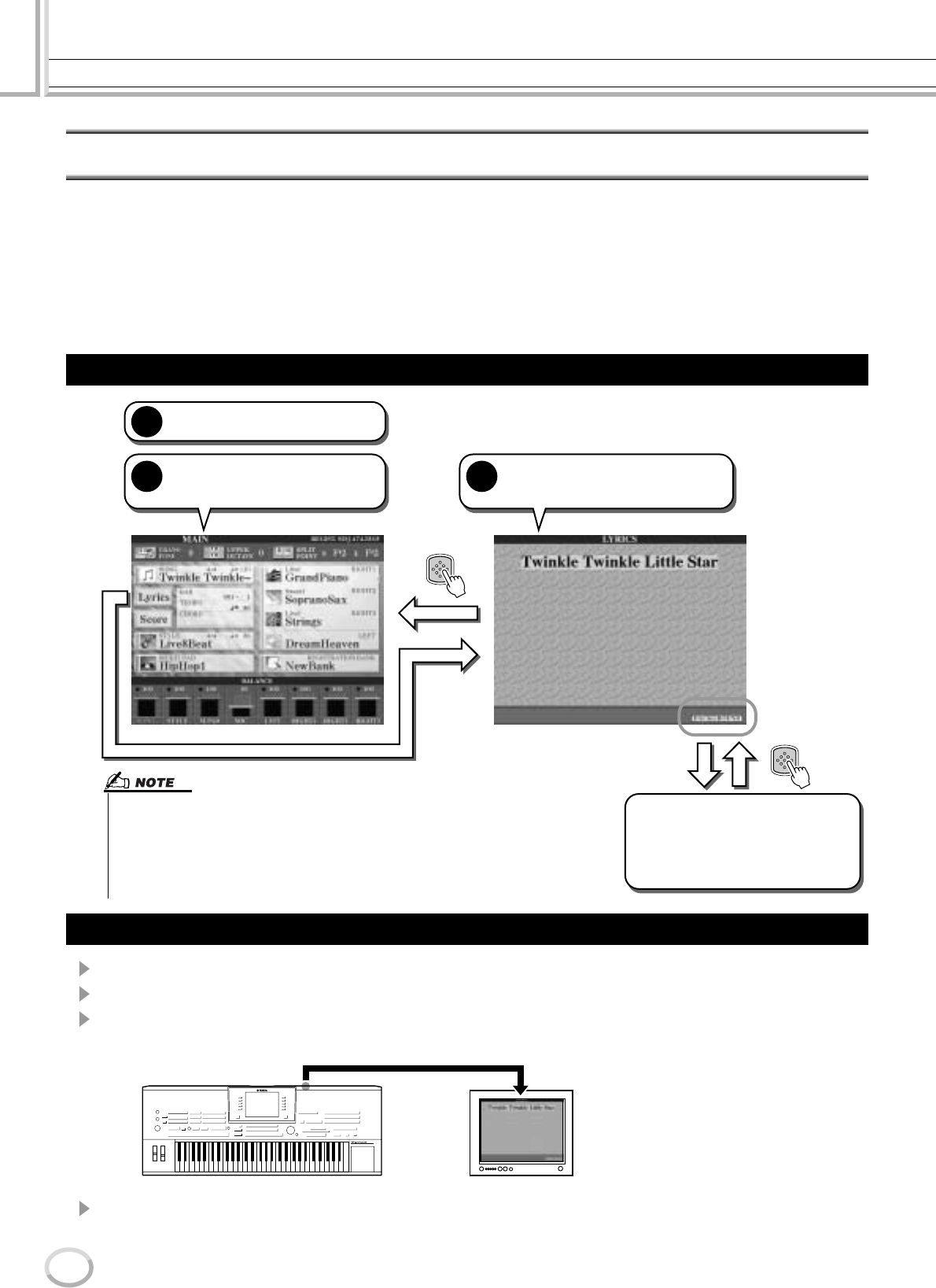
Spil en Song (melodi)
Læs mere
90 TYROS Dansk manual
88
Vis tekster (lyrics)
Hvis den valgte song har data for tekster, kan disse vises i displayet ved at trykke på LCD-knappen [Lyrics] i Main
(hoved)-displayet. Med denne funktion findes nogle praktisk muligheder:
• Sætningerne, der skal synges, markeres, efterhånden som musikken afspilles. Det gør det nemt at følge
med og synge til musikken. Sættes der en mikrofon til, er det endda muligt at synge med til song-akkom-
pagnementet, mens det afspilles.
•Sættes der en ekstern tv-skærm til TYROS, kan du få teksterne vist på et tv — så en gruppe af mennesker
kan se og synge med. TYROS kan også indstille således, at teksterne vises på en tv-skær, mens displayet
på instrumentet viser en anden funktion. (Vælg [FUNCTION] → VIDEO OUT.)
1Sæt tv-skærmen til via VIDEO OUT-stikket på TYROS (side 18).
2Tænd først for tv-skærmen derefter for TYROS.
3Indstil parameteret SCREEN CONTENT til ”LYRICS” fra [FUNCTION]-
menuen → VIDEO OUT (side 151).
4Afspil en song ved at følge den grundlæggende fremgangsmåde (tekster)
ovenfor.
Grundlæggende fremgangsmåde (tekster)
EXIT
EXIT
3
2
1
Vælg en song (melodi).
Gå tilbage til Main (hoved)-displayet
og tryk på LCD-knappen [Lyrics].
Efterhånden som song’en afspilles,
vises teksten i LCD-displayet.
• Sproget, teksterne er skrevet med, er afhængig af den pågældende tekst. Hvis teksterne er for-
drejede eller ikke kan læses kan det udbedres ved at ændre indstillingen ”LYRICS LANGUAGE”
i [FUNCTION]-menuen
→
SONG SETTING.
• Hvis baggrundsfarven er angivet i song-dataene, så kan indstillingen for BACKGROUND ikke
ændres.
• Hvis den valgte song ikke har data for tekster, vises ingen tekster.
•Hvis den valgte song har data for akkorder, vises navnene på akkorderne sammen med teksterne.
Det er muligt at skifte baggrund i Lyrics-
displayet. Tryk på LCD-knappen [BACK-
GROUND] for at hente Open/Save-dis-
playet for billedfiler frem og vælg et.
Tryk på [EXIT]-knappen for at vende
tilbage til Lyrics-displayet.
Vis tekster på en extern tv-skærm
Hvis parameteret SCREEN CONTENT
sættes til ”LYRICS”, så vil kun teksterne fra
pågældende song sendes via VIDEO OUT-
stikket. Det er ligegyldigt hvilket display, der
vises på selve instrumentet. Således er det
muligt at vælge et andet display og stadig få
vist teksterne på en ekstern tv-skærm.
tv-skærm
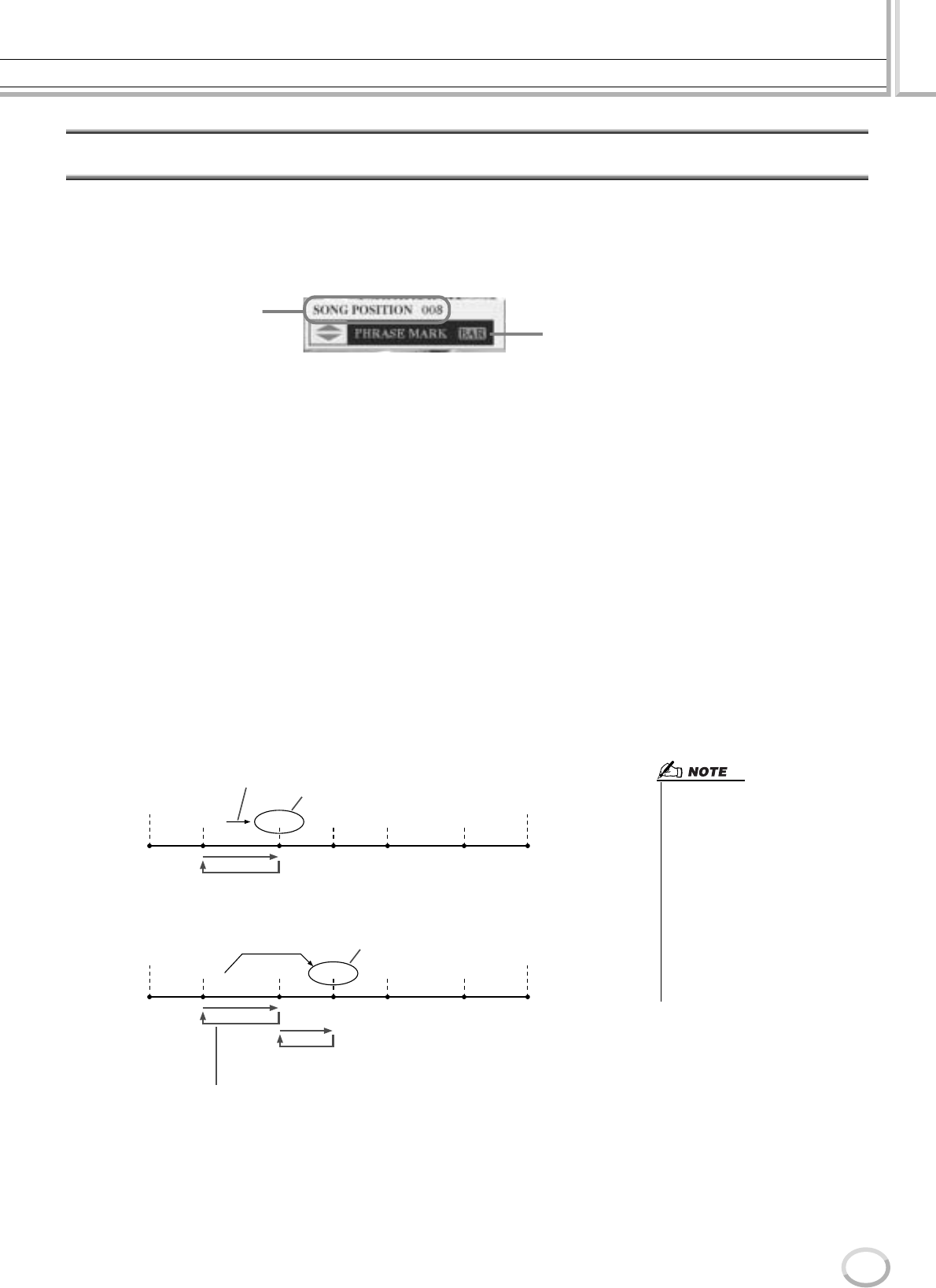
Spil en Song (melodi)
Læs mere
91
TYROS Dansk manual
89
Song Position
TYROS har følgende funktioner i forhold til song position.
• Den aktuelle song position vises i Main (hoved)-displayet som takt-tal/taktslag under afspilning — dermed er det nemt at se,
hvor i song’en, du er.
• Trykkes der på [FF] eller [REW]-knappen vil der automatisk bliv vist et pop-op-vindue, der viser det aktuelle takt-tal eller
Phrase Mark (inddelingsmærke) i Main (hoved)-displayet.
• Det er muligt at sætte Song Position Markers (inddelingsmærker) i song data med [SP1] - [SP4]-knapperne (side 44).
Det er gør det nemt at finde rundt i en song, ligesom du kan lave loops til afspilning.
■ Song Postion Markers (SP) (inddelingsmærker).................................................................................
Dette kapitel beskriver yderligere to funktioner og detaljer relateret til Song Postion Markes (SP) (inddelingsmærker).
Se på side 44 i Kvikguiden for at få se de grundlæggende oplysninger om brug af inddelingsmærker til at springe i
afspilning og lave afspilning af loops.
● Mærker til spring
Inddelingsmærkerne, beskrevet på side 44 i Kvikguiden, kaldes også ”Mærker til spring”. De kan sættes ind i en song ved at trykke på
[SP1] - [SP4]-knapperne. På siden med Event-liste under Song Creator (side 106) angives disse (markers): ”SPJ-01” - ”SPJ4”. På Event-
listen kan de flyttes til andre positioner og endda kopieres, så der laves identiske mærke-numre på andre positioner. Hvis det samme
mærke-nummer findes flere steder i en song, så bruges det sidst registrerede som ”mærke til loops” (nedenfor).
● Mærker til loops
”Mærker til loops” kan bruges til at sætte yderligere mærker i en song og dermed give endnu flere muligheder. ”Mærker til loops” laves
med Event-listen (og ikke med [SP1] - [SP4]-knapperne på panelet): kopier blot et ”SPJ” ”mærke til spring” og sæt det ind et andet sted
i song’en.
Se på side 44 i Kvikguiden for mere grundlæggende oplysninger om afspilning af loops mellem, inddelingsmærker.
Eksemplerne nedenfor viser, hvordan ”mærker til loops” kan bruges med song-afspilning.
I eksemplerne ovenfor er dataene for ”mærker til loops” identiske med den ”event”, de blev kopieret fra — der er kun positionen for
det kopierede mærke, der giver det med en anden funktion.
I forbindelse med song-afspilning håndteres de mærker, der er formateret som ”SPJ-xxxxx” (xxxxx: kan være tal på nær 01-04 og
hvilket som helst antal bogstaver) som ”mærker til loops”. Det er ikke muligt at navngive ”mærker” (markers) via Event-listen under
Song Creator; derfor anbefales det at følge ovennævnte instruktioner, når du skal lave nye mærker. Men med et sequencer-program på
en computer er det muligt at lave nye ”mærker” og give dem navne. Ved at give dem navne på denne måde er det nemt at skelne mellem
”mærker til spring” og ”mærker til loops” i Event-listen.
Denne menu vises kun, hvis song dataene indeholder
Phrase Marks (inddelingsmærker).
Her indstilles, om song position angives med takt-tal
eller Phrase Mark. Sættes denne til ”PHRASE MARK”,
så kan [FF] eller [REW]-knapperne bruges til at springe
frem og tilbage mellem Phrase Marks i denne song.
Viser det aktuelle takt-tal
under song-afspilning.
[SPJ-01] [SPJ-01] [SPJ-02] [SPJ-03] [SPJ-04]
[SPJ-01] [SPJ-02] [SPJ-01] [SPJ-03] [SPJ-04]
Start Slutning
Kopieret med
Event-listen Kopiret ”event” bliver
”mærke til loop”
Hvis song’en afspilles og er mellem de to SPJ-01 mærker, så vil et tryk på [LOOP]-knappen bevirke, at afspilning
mellem de to mærker gentages.
Hvis song’en afspilles og er mellem det andet SPJ-01-mærke og SPJ-03, og der trykkes på [LOOP]-knappen, så
vil afspilningen springe tilbage til det første SPJ-01, og afspilning mellem de to SPJ-01-mærker vil blive gentaget.
Hvis song’en afspilles og er mellem SPJ-02 og det andet SPJ-01, så vil et tryk på
[LOOP]-knappen bevirke, at afspilning mellem de to mærker gentages.
Hvis song’en afspilles og er mellem det andet SPJ-01-mærke og SPJ-03, og der
trykkes på [LOOP]-knappen, så vil afspilningen springe tilbage til SPJ-02, og afspilning
mellem SPJ-02 og det andet SPJ-01-mærke (mærke til loop) vil blive gentaget.
Hvis [LOOP]-knappen tændes, mens song’en afspilles og er mellem starten
og SPJ-02, så vil afspilningen blive gentaget mellem SPJ-01 og SPJ-02.
Start Slutning
Kopiret ”event” bliver
”mærke til loop”
Kopieret med
Event-listen
• Der kan opstå problemer med loop-
afspilning, hvis nogle ”mærker” place-
ret for tæt på hinanden.
• Hvis effekt-indstillingene skifter mel-
lem stedet, der springes fra, og det
der springes til, kan der forekomme
fejl, eller lyden kan forsvinde.
Det skyldes begrænsninger for effekt-
enhederne i TYROS.
• Hvis Guide-funktionen bruges
(Guide-lampen er tændt) sammen
med, der springes i afspilningen, så
vær opmærksom på, at Guide-angi-
velserne muligvis ikke kan følge med
i takt til springene.
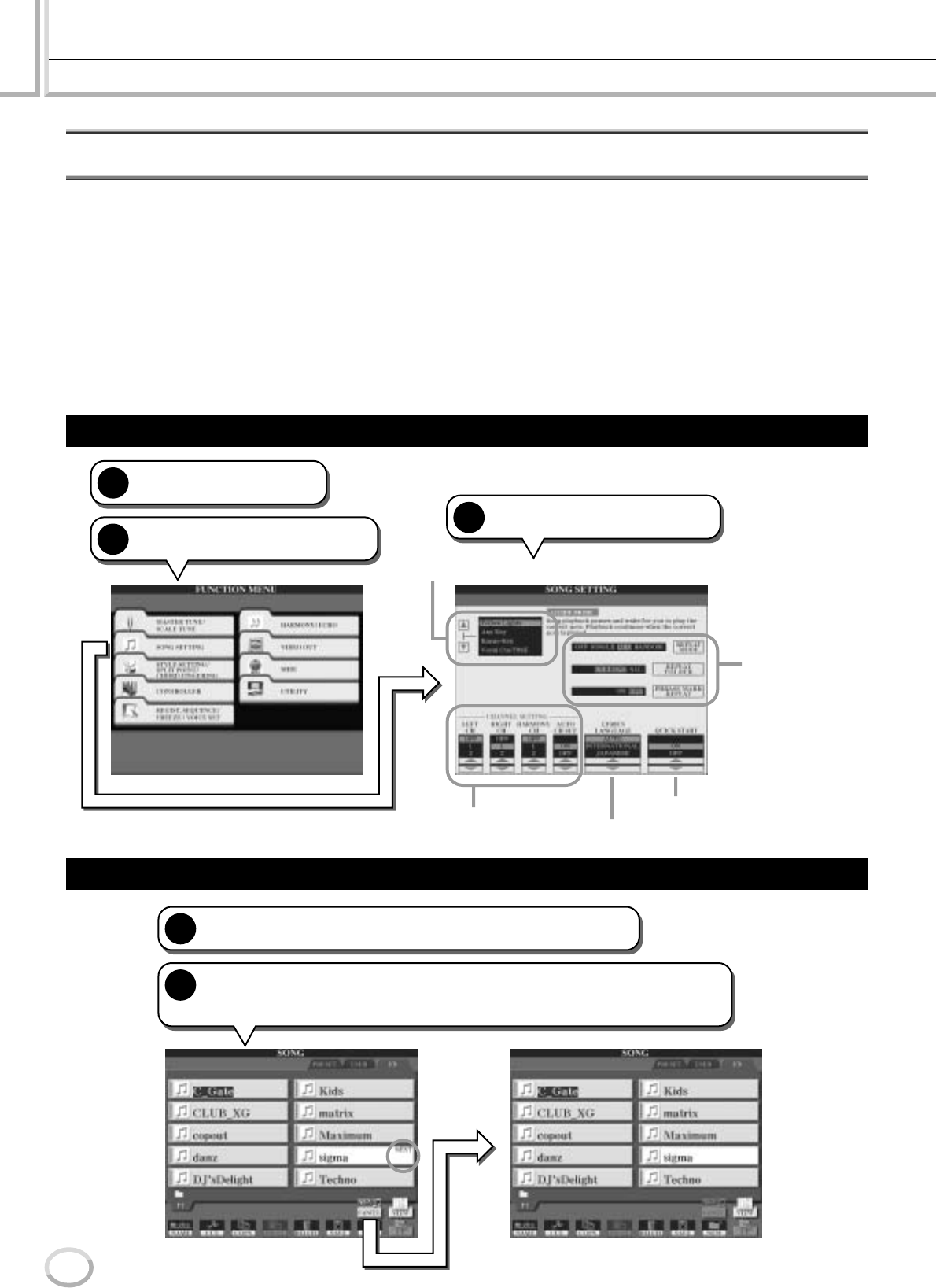
Spil en Song (melodi)
Læs mere
92 TYROS Dansk manual
90
Parametre relateret til Song-afspilning
TYROS har forskellige funktioner for song-afspilning — de kan aktiveres ved at trykke [FUNCTION]-menuen
→ SONG SETTING.
• Lyt (eller øv) til en udvalgt song flere gange i træk — med Repeat Playback (gentaget afspilning).
•Afspil alle songs fra en udvalgt mappe — gentaget eller i tilfældig rækkefølge — for fornøjelsens skyld.
•Afspil alle songs fra alle mapperne. Hver SONG [1] - [4]-knap har et væld af songs — med dem har du en
masse musik. De kan afspilles gentaget eller i tilfældig rækkefølge.
Du kan til enhver tid afbryde denne automatiske jukeboks og vælge en song, som skal afspilles, ved at trykke på
LCD-knappen [NEXT/CANCEL] i Open/Save-displayet for valg af song. Indtast blot nummeret på den song, du
vil høre, så vil den blive afspillet.
Her er en forklaring på indstillingerne i [FUNCTION]-menuen → SONG SETTING, Open/Save-displayet for
songs og funktionerne beskrevet ovenfor.
Song Setting — grundlæggende fremgangsmåde
3
2
1
Tryk på [FUNCTION]-knappen.
Tryk på LCD-knappen SONG SETTING.
Indstil de ønskede parametre
(næste side).
Vælg en af Guide-menuerne (side 48).
Indstiller MIDI-channel
for hvert parameter. Indstiller sprog for den viste tekst.
Til indstilling af
metode for Repeat
playback (gentaget
afspilning) af song’en.
Tænder/slukker for QuickStart.
Next/Cancel — grundlæggende fremgangsmåde
2
1
Mens en song afspilles, hent da Open/Save-displayet for songs frem.
Tryk på LCD-knappen for den ønskede song, så der står ”NEXT” i filboksen, det
angiver, at den valgte song afspilles som næste. Dette kan annulleres ved at trykke
på [NEXT/CANCEL]-knappen og vælges en anden song.
Spil en Song (melodi)
Læs mere
93
TYROS Dansk manual
91
Følgende parametre kan indstilles i trin 3 under ”grundlæggende fremgangsmåde” på side 92.
■ Parametre for Repeat playback (gentaget afspilning)
■ Parametre for MIDI channel
■ Parameter for Lyric (tekst) display
■ Parametret Quick Start
REPEAT MODE
Vælger metode for gentaget afspilning.
OFF
Den valgte song afspilles. Derefter stoppes.
SINGLE
Den valgte song afspilles gentagne gange.
ALL
Alle songs i den valgte mappe afspilles efter hinanden.
RANDOM
Alle songs i den valgte mappe afspilles i tilfældig rækkefølge efter hinanden.
REPEAT FOLDER
Her vælges hvilken mappe med songs, der skal afspilles efter hinanden, når
REPEAT MODE er indstillet til ”ALL” eller ”RANDOM”. Her menes den mappe,
hvortil der er lavet en henvisning (path) fra hver af SONG [1] - [4]-knapperne.
CURRENT
Afspiller fortløbende alle songs i den mappe, hvor den valgte song er.
Der startes med valgte song.
ALL
Afspiller uafbrudt alle songs i alle mapperne (som SONG [1] - [VI]-knappene
henviser til. Der startes med valgte song, derefter de resterende songs i samme
mappe og dernæst songs fra de andre mapper.
PHRASE MARK REPEAT Phrase Mark er forprogrammeret i nogle song data. Det angiver bestemt sted
(et antal takter) i en song. Er denne indstilling aktiveret, vil stykket hørende til det
valgte Phrase Mark-nummer blive afspillet gentagne gange (side 91)
LEFT CH Dette parameter er tilgængeligt, hvis AUTO CH SET nedenfor er sat til ”OFF”.
Dette parameter afgør hvilke MIDI-channels i song-dataene, der skal anvises til
venstre hånd (part) under Guide-funktionen og Song Score.
RIGHT CH Dette parameter er tilgængeligt, hvis AUTO CH SET nedenfor er sat til ”OFF”.
Dette parameter afgør hvilke MIDI-channels i song-dataene, der skal anvises til
højre hånd (part) under Guide-funktionen og Song Score.
HARMONY CH Bestemmer hvilken MIDI-channel i song-dataene, der skal modtage de tone-”events”,
der bruges til tonerne, som Vocal Harmony tilsætter lyden fra mikrofonen.
AUTO CH SET
Er denne indstilling sat til ”ON”, bliver MIDI-channels automatisk indstillet til højre
og venstre hånd (part), som de er forprogrammeret til, ved brug af song data på
disketter købt i musikforretninger. ”ON” er normalindstillingen. Er den ”OFF” vil
parametrene LEFT CH og RIGHT CH ovenfor være tilgængelige.
LYRICS LANGUAGE
Bestemmer sproget, teksterne vises på.
AUTO
Hvis sproget er specificeret i song-dataene, så vises teksten i overensstem-
melse hermed. Hvis sproget ikke er specificeret i song-dataene, og hvis para-
metret Language i [FUNCTION]-menuen → UTILITY → OWNER (side 158) er
sat til JAPANESE, så håndteres sproget som JAPANESE (nedenfor). Hvis
sproget ikke er specificeret i song-dataene, så vises teksten i overensstem-
melse hermed. Hvis sproget ikke er specificeret i song-dataene, og hvis para-
metret Language i [FUNCTION]-menuen → UTILITY → OWNER (side 158) er
sat andet end JAPANESE, så håndteres sproget som INTERNATIONAL
(nedenfor).
JAPANESE
Den viste tekst håndteres som japansk.
INTERNATIONAL
Den viste tekst håndteres som et vestlig sprog.
QUICK START
På nogle song data, som kan købes i musikforretninger, er særlige indstillinger for
song’en (fx valg af voice (lyd), volumen osv.) indspillet, eller gemt, i den første takt,
før selve tonerne. Hvis Quick Start er sat til ”ON”, vil TYROS læse alle initiale data
(for andet end toner) hurtigst muligt. Derefter vil den automatisk sætte læsehastig-
heden ned til den første tone. Således kan du starte afspilning så hurtigt som muligt
med blot en minimal pause til læsning af data.
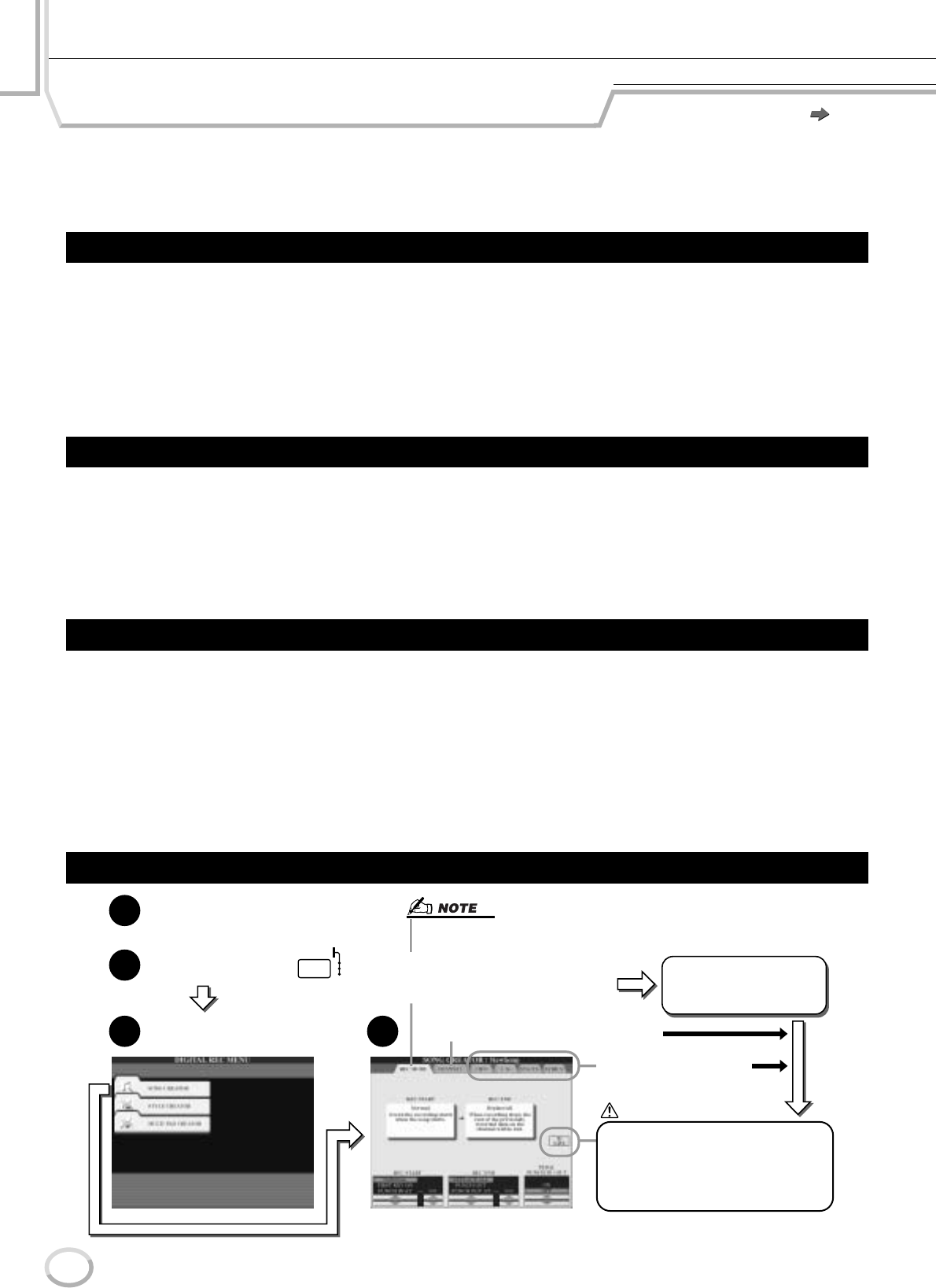
Læs mere
94 TYROS Dansk manual
92
Song Creator (Digital Recording)
Dette kapitel forklarer handlinger, der ikke blev dækket i Kvikguiden, deriblandt Step Recording (indspil enkelte toner)
og om-indspilning eller rettelse af eksisterende song data. Se grundlæggende oplysninger om song-indspilning med
Kvik-indspilning og Flerspors-indspilning i Kvikguiden.
Det er muligt at indspille spil på klaviaturet som MIDI-data på to forskellige måder: Direkte og ved at indtaste enkelte toner.
● Direkte indspilning Med denne metode indspilles der direkte. Data, der allerede er på pågældende
channel, slettes. De nye data erstatter de tidligere. Denne metode er beskrevet i
Kvikguiden.
● Step Recording (indspil enkelte toner) Med denne metode kan du sammensætte det, der skal indspilles, ved at ”ind-
taste” en ”event” ad gangen. Det sker ikke direkte men manuelt — ligesom at
skrive noder på et stykke nodepapir. Ved at bruge Event-listen (side 98, 100,
106) er det muligt at indsætte toner, akkorder og andre ”events” en af gangen.
Med denne metode for direkte indspilning er det muligt at om-indspille et udvalgt stykke af en indspillet song.
Data mellem punkterne for Punch In og Punch Out overskrives (det eksisterende slettes, det nye indspilles). Musikken før og efter Punch In
og Out-stykket slettes ikke — det bliver afspillet for at gøre det nemme at indspille.
Punkterne for Punch In og Punch Out kan angives som takt-tal før, så indspilningen sker; eller der kan ”punch’es” ind og ud manuelt med
en fodpedal eller ved blot at spille på klaviaturet.
Indstil parametre relateret til Punch In/Out i [DIGITAL RECORDING]-displayet → SONG CREATOR → REC MODE og om-indspil en
indspillet song ved at følge instruktionerne beskrevet i Kvikguiden.
Song data består af forskellige indspillede MIDI-”events”, deriblandt også overordnede ”events” for hele song’en og specifikke events for hver
channel. MIDI Event-listen er et praktisk redskab i Song Creator, som arrangerer alle events i kronologisk rækkefølge (i takter, taktslag, clock-
signal). Med den er det muligt at rette detaljer ved disse events. Bland disse events kan nævnes:
• Akkord-sektion................................Events vedr. style-afspilning, her er det muligt at indsætte akkorder og stykker (Intro, Main, Ending osv.).
• MIDI channel (1 - 16) data ..........Events for enkelte kanaler, fx beskeder for note on/off (tangent ned/op) program change (nummer
på voice (lyd), control change (kontrol-ændringer) (deriblandt volumen og panorering fra indstil-
linger under Mixing Console) og pitch bend.
• System Eksklusive-beskeder........Events der påvirker alle channels fx tempo taktslag (taktart).
• Lyrics............................................Data med tekster til songs.
Husk at direkte indspilning kan også bruges, hvis du vil om-indspille en song, som allerede er lavet med Step Recording.
Direkte indspilning og Step Recording (indspil enkelte toner)
Punch In/Out side 95
Step Recording (indspil enkelte toner) med Event-listen side 99, 102, 106
Grundlæggende fremgangsmåde (Song Creator)
DIGITAL
RECORDING
SONG
STYLE
MULTI PAD
2
1
3 4
VIGTIGT
Vælg en tidligere indspillet
eller en ny song (side 54).
Tryk på [DIGITAL
RECORDING]-knappen.
Handlingerne under trin 4 beskrives på de følgende sider.
Bestemmer indstillinger for Punch In/Out
på dette faneblad, hvis du ønsker at om-
indspille song’en, som er indspillet.
På disse faneblade kan du
lave song data med MIDI
event-listen.
Tryk LCD-knappen
[SONG CREATOR].
På dette faneblad kan du rette dataene, der er lavet
på en indspillet song ved at rette i hver channel.
Når en song er lavet, skal den gemmes
med funktionen Save. Den indspillede
song slettes, hvis du vælger en anden
song eller slukker for strømmen uden
først at have gemt den med funktionen
Save.
Om-indspil song’en ved at
følge fremgangsmåden (fra
trin 2 til slut) i Kvikguiden.
• Fra displayet Song Creator kan du spole frem og tilbage gennem song’en
— så det er nemt at finde rundt og finde forskellige stykker og dele af song’en.
Kvikguide på side 54 - 57
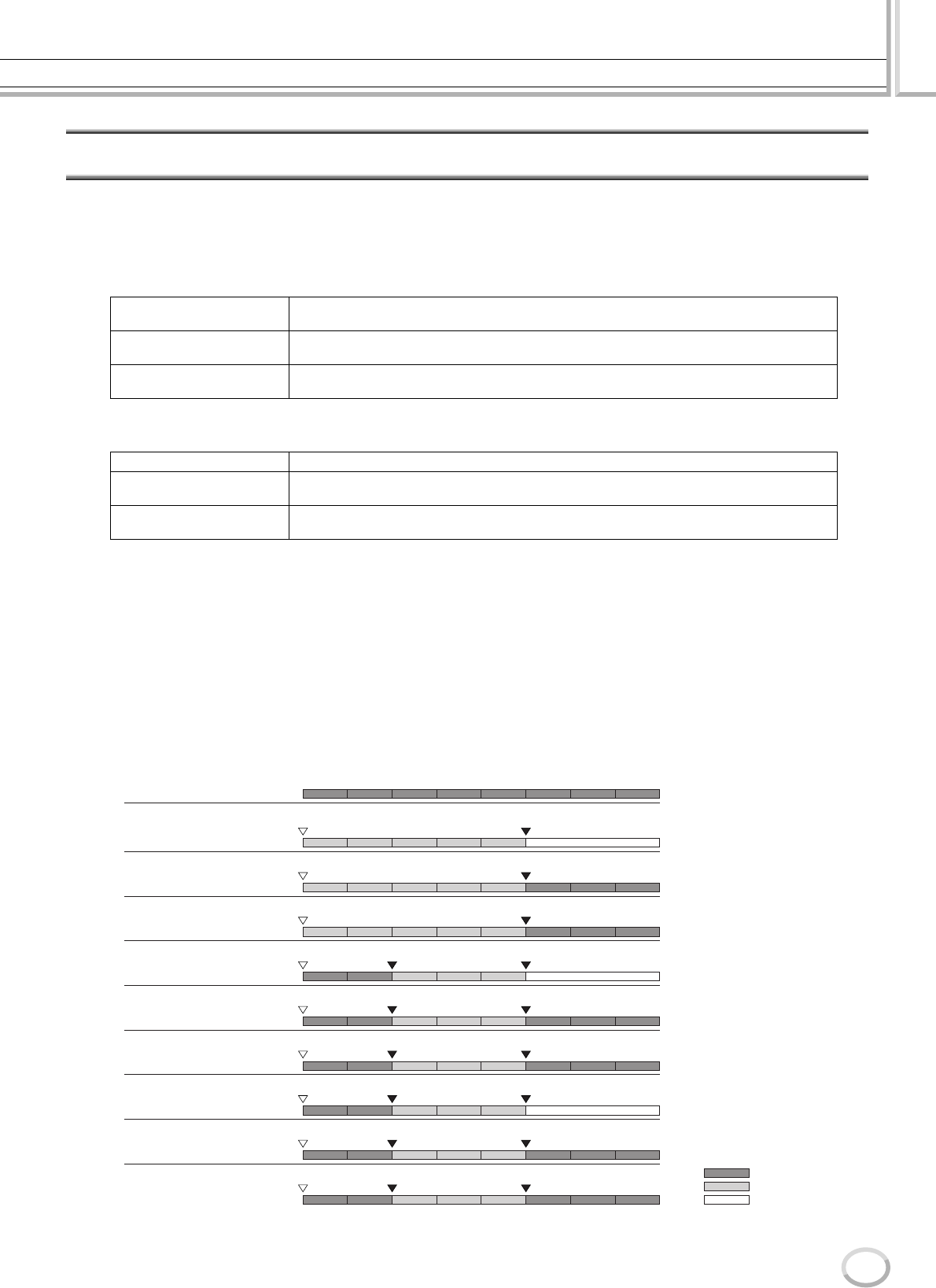
Song Creator (Digital Recording)
Læs mere
95
TYROS Dansk manual
93
Indstillinger for Record Mode (til om-indspilning)
Følgende parametre kan indstilles, når REC MODE vælges under trin 4 i den grundlæggende fremgangsmåde. Indstil parame-
trene nedenfor og tryk på [REC]-knappen for at om-indspille en eksisterende song. Følg fremgangsmåden (fra trin 2 til slut) i
Kvikguiden.
■ Indstillinger for REC START .................................................................................................................
■ Indstillinger for REC END.......................................................................................................................
■ Indstillinger for PEDAL PUNCH IN/OUT ...........................................................................................
Sættes denne indstilling til ON, kan Foot Pedal 2 bruges til styre punkterne for Punch In og Out. Når en song afspilles,
og Foot Pedal 2 trykkes (og holdes nede), vil indspilning starte (Punch In); når pedalen slippes vil indspilning stoppe
(Punch Out). Dette kan gøres alle de gange under en afspilning, du har brug for at lave indspilning (overskrivning).
Husk at den normale funktion for sostenuto-pedalen annulleres, hvis funktionen Puch In/Out sættes til ON.
Eksempler på om-indspilning alt efter indstillinger for REC MODE
På TYROS er det muligt at om-indspille eller indspille (overskrive) stykker af en allerede indspillet channel på
adskillige måder. Illustrationerne herunder viser nogle forskellige situationer, hvor udvalgte takter af en rundgang
på 8 takter, skal om-indspilles.
NORMAL Indspilning (overskrivning) starter, hvis der trykkes på SONG [START/STOP]-knappen eller
spilles på tangenterne, hvis [SYNC START]-knappen er tændt.
FIRST KEY ON Song’en afspilles som normalt, men starter med at indspille (overskrive), så snart der spilles på
tangenterne.
PUNCH IN AT Song’en afspilles som normalt frem til den valgte takt for Punch In og starter med at indspille
(overskrive) fra den valgte takt for Punch In (indstillet med tilhørende LCD-knap).
REPLACE ALL Sletter al data efter punktet, hvor indspilningen stoppede.
PUNCH OUT Det punkt, hvor indspilningen er stoppet, fungerer som Punch Out. Med denne indstilling beholdes
al data, der kommer efter punktet, hvor indspilningen stoppede.
PUNCH OUT AT Indspilning (overskrivning) fortsætter til den valgte takt for Punch Out (indstillet med tilhørende
LCD-knap). Her stopper indspilning, og derfra afspilles song’en.
12345678
12345
12345678
12345678
12345
12345678
12345678
12345
12345678
68
12345 7
REC START indstilling
REC END indstilling
NORMAL
REPLACE ALL
NORMAL
PUNCH OUT
NORMAL
PUNCH OUT AT=006
FIRST KEY ON
REPLACE ALL
FIRST KEY ON
PUNCH OUT
FIRST KEY ON
PUNCH OUT AT=006
PUNCH IN AT=003
REPLACE ALL
PUNCH IN AT=003
PUNCH OUT
PUNCH IN AT=003
PUNCH OUT AT=006
Oprindelige data
Starter indspilning
(overskrivning) *1
Starter indspilning
(overskrivning) *1
Starter indspilning
(overskrivning) *1
Afspiller
oprindelige data
Afspiller
oprindelige data
Afspiller
oprindelige data
Afspiller
oprindelige data
Afspiller
oprindelige data
Afspiller
oprindelige data
Spil på tangenterne for at starte
indspilning (overskrivning)
Spil på tangenterne for at starte
indspilning (overskrivning)
Spil på tangenterne for at starte
indspilning (overskrivning)
Starter indspilning
(overskrivning)
Starter indspilning
(overskrivning)
Starter indspilning
(overskrivning)
Stopper indspilning *2
Stopper indspilning *2
Stopper indspilning (overskrivning)/
afspiller oprindelige data
Stopper indspilning *2
Stopper indspilning *2
Stopper indspilning/ afspiller
oprindelige data
Stopper indspilning *2
Stopper indspilning *2
Stopper indspilning (overskrivning)/
afspiller oprindelige data
Slettes
Slettes
*1 For at undgå at takt 1 og 2 overskrives
(slettes), start indspilning fra takt 3.
*2 For at stoppe indspilning, tryk på [REC]-
knappen i slutningen af takt 5.
Tidligere indspillet data
Ny-indspillet data
Slettet data
Slettes
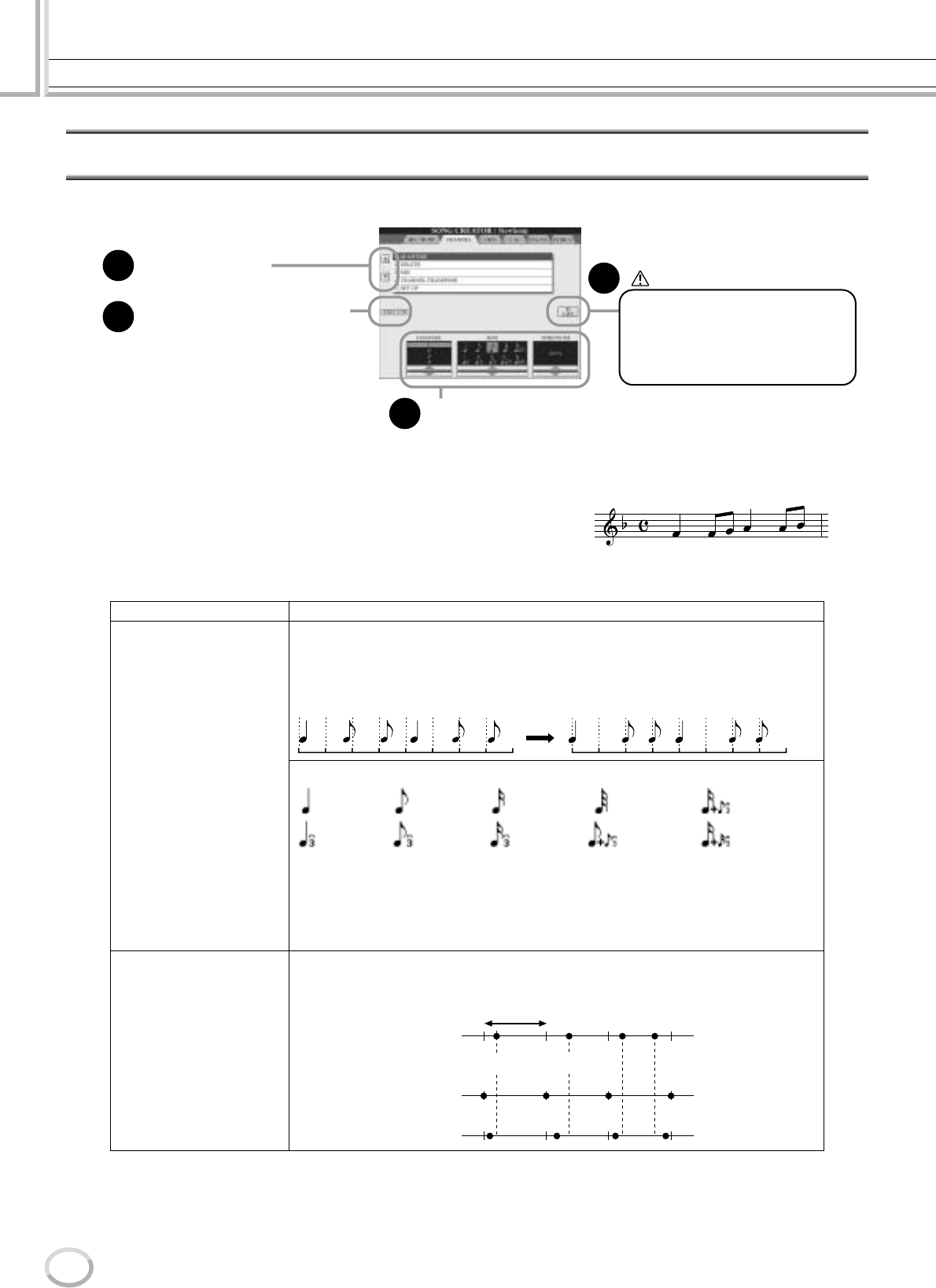
Song Creator (Digital Recording)
Læs mere
96 TYROS Dansk manual
94
Ret i data for hver Channel
For at indstille følgende parametre, vælg da fanebladet CHANNEL som vist i trin 4 i den grundlæggende fremgangsmåde på side 94.
■ Quantize (kvantisering) (indstilles i trin ovenfor)......................................................................
Med denne funktion er det muligt at rette rytmen og præcisionen af en
tidligere indspillet channel.
For eksempel er følgende takt musik skrevet med præcise 1/4’s og 1/8’s
nodeværdier. Men da det blev indspillet direkte, er det ikke sikkert,
det var så præcist. Med funktionen kvantisering er det muligt at rette
alle tonerne, så de er fuldstændig præcise i forhold til nodeværdien.
■ Delete (slet) ...........................................................................................................................
Med denne funktion er det muligt at slette data på en ønsket channel i song-dataene. Vælg den channel,
der skal slettes, med de øverste/nederste LCD-knapper [1] - [8] og tryk på LCD-knappen [EXECUTE].
CHANNEL Bestemmer hvilken MIDI-channel i song-dataene, der skal kvantiseres.
SIZE
Bestemmer kvantiserings-værdi. Indstil ”Size”, så den passer til den mindste nodeværdi på den
channel, du arbejder med. Hvis der fx er både fjerdedelsnoder og ottendedelsnoder, indstil
”Size” til 1/8. Hvis værdien blev indstillet til 1/4, så ville ottendedelsnoden blive flyttet hen oven-
på fjerdedelsnoden.
Indstillingsmuligheder:
STRENGTH
Bestemmer hvor meget tonerne skal kvantiseres. Hvis der vælges en værdi på mindre end
100%, så vil tonerne ikke blive flyttet helt til det nærmeste kvantiserings-punkt. Dvs. med en
værdi på mindre end 100% beholdes mere at det ”menneskelige” ved spillet.
1
3
2
4
VIGTIGT
Tryk her for at udføre handlingen
på det viste faneblad. Når hand-
lingen er udført (gælder ikke for
menuen SETUP), skifter denne
knap til UNDO så det er muligt at
fortryde og gendanne de oprinde-
lige data, hvis du ikke er tilfreds.
Funktionen Undo har kun et niveau,
dvs. kun den sidste handling kan
fortrydes.
Når du er færdig med at lave/rette i en
song, skal den gemmes med funktionen
Save. Den indspillede song slettes, hvis
du vælger en anden song eller slukker
for strømmen uden først at have gemt
den med funktionen Save.
Til valg af menu.
Indstil parametrene.
En takt med 1/8’s noder
før kvantisering Efter kvantisering med værdien 1/8
De tre indstillinger markeret med en stjerne (*) er især meget anvendelige, fordi med dem er det
muligt at kvantisere efter to forskellige værdier på samme tid, uden at der sker kompromiser.
Hvis der fx er både ”lige” 1/8 og trioliserede 1/8 på samme channel, og der kvantiseres med vær-
dien 1/8 (”lige”), så vil alle 1/8’s-noder blive kvantiseret til ”lige” 1/8 — dermed vil alle de trioliserede
forsvinde. Men hvis der kvantiseres med værdien 1/8’s-node + 1/8’s-triol, så vil både de ”lige” og
de trioliserede 1/8 blive kvantiseret rigtigt.
1/4’s-node
1/4’s-node
triol
1/16’s-node
1/16’s-node
triol
1/32’s-node
1/8’s-node +
1/8’s-node triol*
1/16’s-node
+ 1/8’s-triol*
1/16’s-node +
1/16’s-node triol*
1/8’s-node
1/8’s-node
triol
Oprindelige data
(4/4’s takt)
Kvantisering
strength = 100
Kvantisering
strength = 50
En fjerdedel
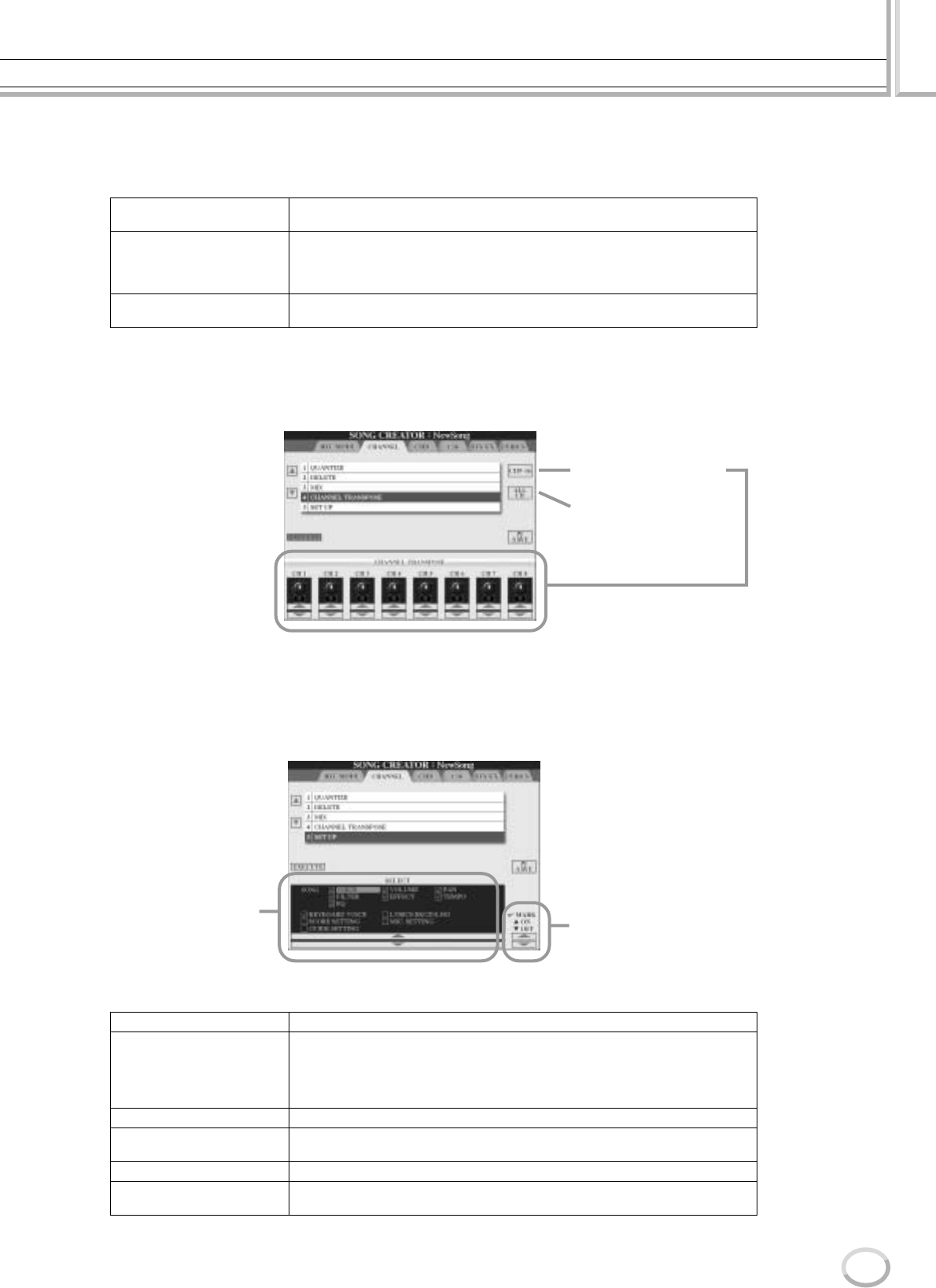
Song Creator (Digital Recording)
Læs mere
97
TYROS Dansk manual
95
■ Mix (bland) (indstilles om i trin 2 på foregående side).............................................
Med denne funktion er det muligt at blande (mixe) dataene fra to channels og anbringe dem sammen på
en anden channel. Her kan du også kopiere data fra en channel til en anden.
■ Channel Transpose (transponer en kanal)....................................................................
Med denne funktion er det muligt at transponere de indspillede data på en channel. Der kan transponeres
op til to oktaver op eller ned i halvtonetrin.
■ Set Up (indstilles om i trin 2 på foregående side)......................................................
De aktuelle indstillinger fra displayet Mixing Console (side 134) og panelknapperne kan gemmes (ind-
spilles) først i dataene for en song som Setup data. De panelindstillinger, der gemmes her, genkaldes
automatisk, så snart song’en starter.
SOURCE1 Bestemmer de MIDI-channels [1] - [16], der skal blandes. Alle MIDI-events på de
valgte channels kopieres og sættes ind på den ønskede channel.
SOURCE2
Bestemmer de MIDI-channels [1] - [16], der skal blandes. Kun events for toner på
de valgte channels kopieres og sættes ind på den ønskede channel.
Udover 1 - 16 findes indstillingsmuligheden ”COPY”, som gør det muligt at kopiere
data fra Source 1 og sætte dataene ind på den ønskede channel.
DESTINATION Bestemmer hvilken channel ovennævnte blandede eller kopierede channels skal
sættes ind på.
SONG Gemmer indstillinger for tempo og alle indstillinger foretaget fra Mixing Console.
KEYBOARD VOICE
Gemmer de aktuelle panelindstillinger, deriblandt voices (lyde) til parterne
(RIGHT1, 2, 3 og LEFT) og deres tændt/slukket status. Panelindstillingerne, som
gemmes her, er de samme, som gemmes under One Touch Setting (side 110).
I modsætning til de andre emner i dette skema, så kan denne gemmes på hvilket
som helst position i en song.
SCORE SETTING Gemmer indstillingerne fra displayet Score.
GUIDE SETTING Gemmer indstillingerne for Guide-funktionerne. Hvis indstillingerne gemmes,
så vil Guide-funktionerne automatisk blive gemt, når en song vælges.
LYRICS BKGD/LNG Gemmer indstillinger for displayet Lyrics.
MIC. SETTING Gemmer indstillinger for mikrofon fra displayet Mixing Console (side 134) og ind-
stillinger for Vocal Harmony.
Her skiftes mellem følgende
to sider med channels:
Channel 1 - 8 og Channel
9 - 16.
Skal samtlige channels ind-
stilles til samme værdi, sæt
da Channel Transpose for en
channel og hold denne knap
nede imens.
Tryk her for at sætte ”mark” (bogmærke)
ved det valgte emne. Emner med ”mark”
gemmes sammen med song’en.
Her bestemmes hvilke indstil-
linger for afspilning og hvilke
funktioner, der automatisk vil
blive hentet frem sammen med
den valgte song.
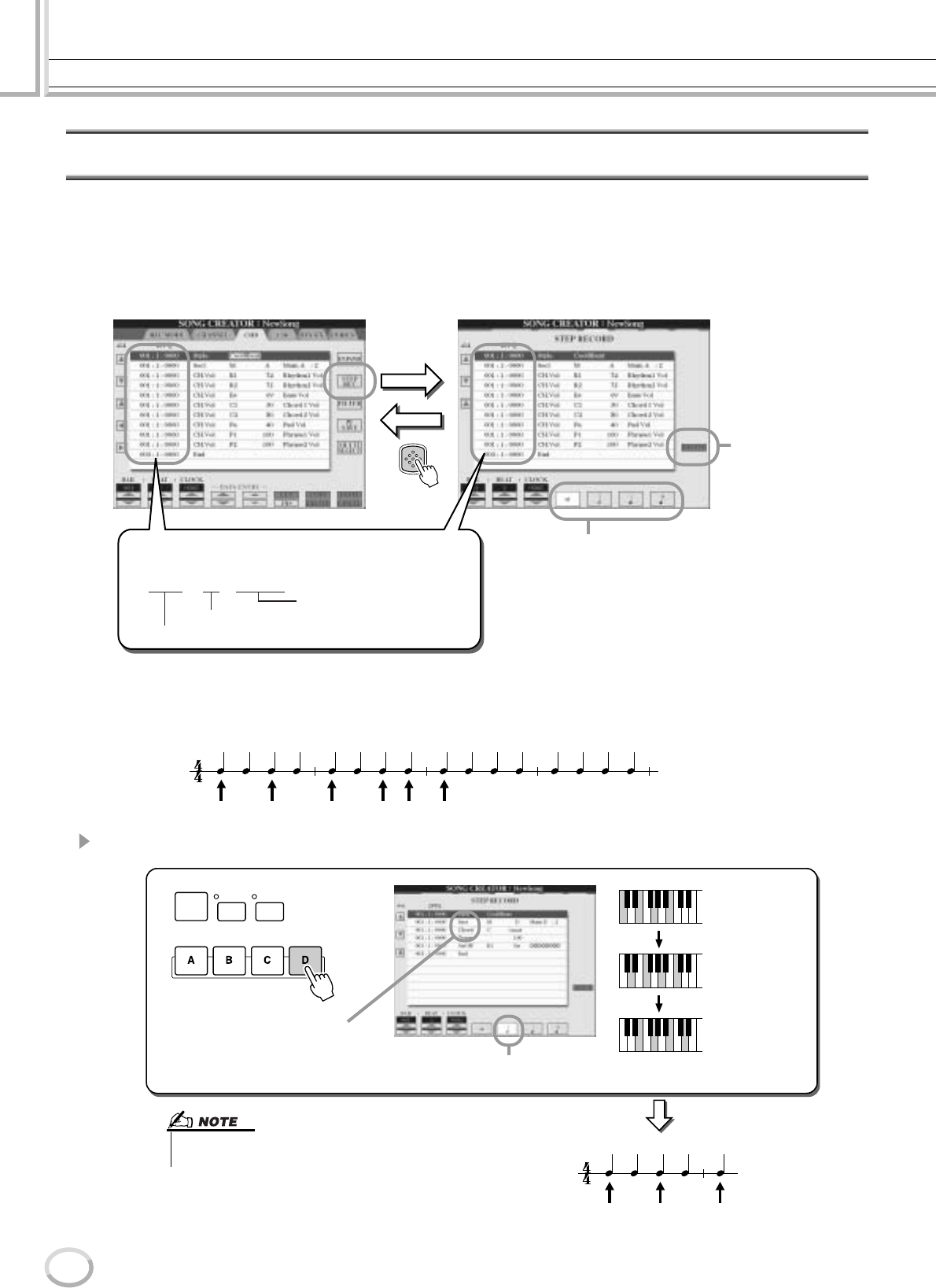
Song Creator (Digital Recording)
Læs mere
98 TYROS Dansk manual
96
Indsæt akkorder med Event-listen — Step Recording
Her beskrives fremgangsmåden for trin 4 under Grundlæggende fremgangsmåde på side 94, hvis fanebladet CHD er valgt.
Med denne funktion er det muligt at indspille akkordskift under style-afspilning enkeltvis og meget præcist. Akkordskiftene ikke
skal indspilles direkte, men indsættes, derfor er det nemt at lave komplicerede skift og akkompagnementer — også før melodien
er indspillet.
■ Indsæt events for akkord/stykke fra bunden ...............................................................
For eksempel kan følgende akkordrække indsættes med metoden, beskrevet nedenfor.
1Tryk på [MAIN D]-knappen for at vælge stykket og indsæt akkorden som vist til højre.
EXIT
001 : 1 : 1440
Den song position, hvor du vil rette eller indsætte
en event, angives med følgende tre værdier. Her indstilles størrelse/længde af næste event for
akkord/stykke, der sættes ind med step recording.
Dermed bestemmes også, hvilken position
markøren flyttes til, efter event’en er sat ind.
Vælg fanebladet CHD, hvis du vil rette eksisterende
events for akkorder enkeltvis. Vælg siden STEP RECORD, hvis du vil starte på bar bund
og indsætte events for akkorder.
Tryk her for slette den
markerede event.
takt-tal (BAR)
taktslag (BEAT)
Clock (CLOCK)
... 1920 værdier per 1/4’s node.
CM7 Dm7 Em7 Dm7 G7 C
MAIN D FILL IN C MAIN C
CM7 Dm7 Em7
MAIN D
MAIN VARIATION
AUTO
FILL IN
OTS
LINK
ACMP
Vælg nodeværdi og spil akkorderne
som vist til højre.
Sect:
Angiver event for skift mellem
stykker.
Chord:
Angiver event for akkordskift.
001 : 1 : 000
CM7
001 : 3 : 000
Dm7
002 : 1 : 000
Em7
• Sørg for at slukke for
[AUTO FILL IN].
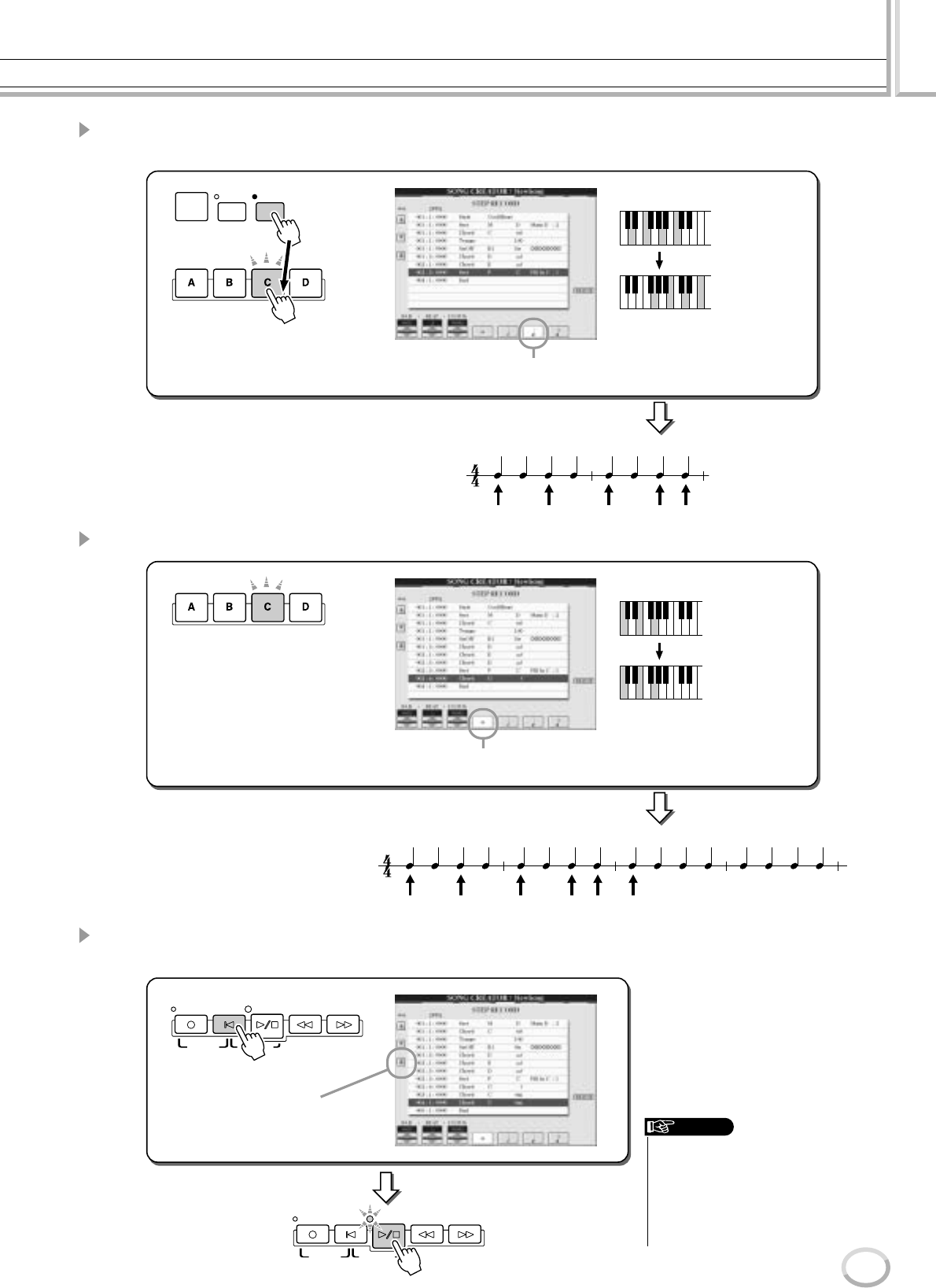
Song Creator (Digital Recording)
Læs mere
99
TYROS Dansk manual
97
2Tryk på [AUTO FILL IN]-knappen og [MAIN C]-knappen for at vælge stykke (Fill In C),
indsæt derefter akkorderne som vist til højre.
3Indsæt akkorderne som vist til højre.
4Flyt song positionen til starten og afspil song’en for at høre rækken af akkorder,
du lige har indsat.
CM7 Dm7 Em7 Dm7 G7
MAIN D FILL IN C
MAIN VARIATION
AUTO
FILL IN
OTS
LINK
ACMP
Vælg nodeværdi og spil akkorderne
som vist til højre.
002 : 3 : 000
Dm7
002 : 4 : 000
G7
CM7 Dm7 Em7 Dm7 G7 C
MAIN D FILL IN C MAIN C
MAIN VARIATION
Vælg nodeværdi og spil akkorderne
som vist til højre.
003 : 1 : 000
C
004 : 1 : 000
C
[MAIN C] stykket vælges
automatisk.
START/
STOP
SYNC START
NEW SONG
START/
STOP
SYNC START
NEW SONG
REC TOP REW FF
REC TOP REW FF
Song Positionen kan
også flyttes til starten
ved at bruge denne
LCD-knap.
• Rækken af akkorder kan kun afspilles
fra denne STEP RECORD-side.
Men for at spille akkorderne, er du nødt
til at vælge fanebladet CHD og trykke
på LCD-knappen [EXPAND] (næste
side) for at konvertere de indsatte
events til song data.
VIGTIGT
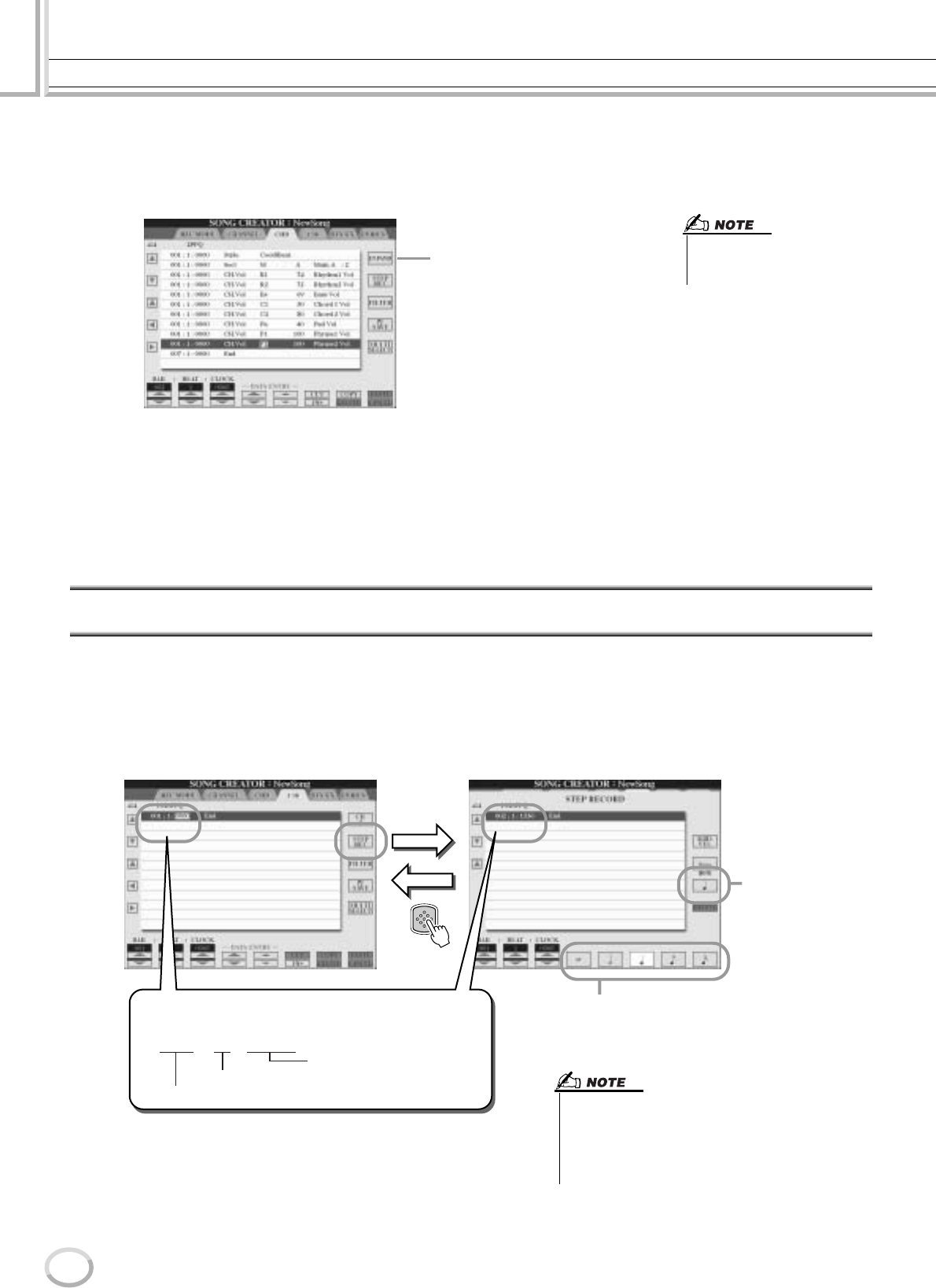
Song Creator (Digital Recording)
Læs mere
100 TYROS Dansk manual
98
■ Ret eksisterende events for akkorder ................................................................
De events for akkorder, som allerede er indsat på siden STEP RECORD kan rettes fra fanebladet CHD.
Fremgangsmåden på fanebladet CHD er samme som på fanebladet for rettelse af channel data (fane-
bladet 1 -16) beskrevet på side 105, dog undtaget funktionen Expand som beskrives nedenfor.
Events som håndteres med Event-listen for akkorder (siden CHD)
•Style — Stilart
•Tempo
•Chord — Grundtone, type, On Bass Chord (se side 108)
•Sect — Stykke (Intro, Main, Fill In, Break, Ending)
•OnOff — Tændt/slukket status for hver part (channel) af style
•CH.Vol — Volumen for hver part (channel) af style
•S.Vol — Overordnet volumen af style
Indsæt toner med Event-listen — Step Recording
Her beskrives fremgangsmåden for trin 4 under Grundlæggende fremgangsmåde på side 94.
Fra denne side er det muligt at lave en song ved at indsætte toner enkeltvis fuldstændig præcist på hver enkelt channel uden at
skulle indspille dem direkte. Med TYROS kan du indspille, eller indsætte, akkorder til style-afspilning og melodilinie (som
forklaret her) hver for sig.
Tryk her for at konvertere de ind-
satte akkorder og stykker til song-
data. Du er nødt til at udføre hand-
lingen Expand korrekt for kunne
afspille de data, der er indsat via
siden STEP RECORD (beskrevet
på foregående side).
• Data for akkorder og stykker ind-
spillet direkte kan ikke vises eller
rettes fra dette faneblad.
EXIT
001 : 1 : 1440
Den song position, hvor du vil rette eller indsætte
en event, angives med følgende tre værdier. Her indstilles størrelse/længde af næste event for tone,
der sættes ind med step recording. Dermed bestemmes
også, hvilken position markøren flyttes til, efter event’en
(tonen) er sat ind.
Vælg fanebladet 1 - 16, hvis du vil rette eksisterende events
for toner enkeltvis. Vælg siden STEP RECORD, hvis du starte på bar bund
og indsætte events for toner.
Trykkes der på
denne knap, skifter
nodeværdier (vist
nederst i displayet)
mellem: normal,
punkteret og triloli-
seret.
takt-tal (BAR)
taktslag (BEAT)
Clock (CLOCK)
... 1920 værdier per 1/4’s node.
• Skal der indsættes pauser, angiv da blot
positionen for den næste tone med LCD-
knapperne [BAR], [BEAT] og [CLOCK]
og indsat tonen. Et tomt ”område” mellem
to toner registreres automatisk som en
pause.
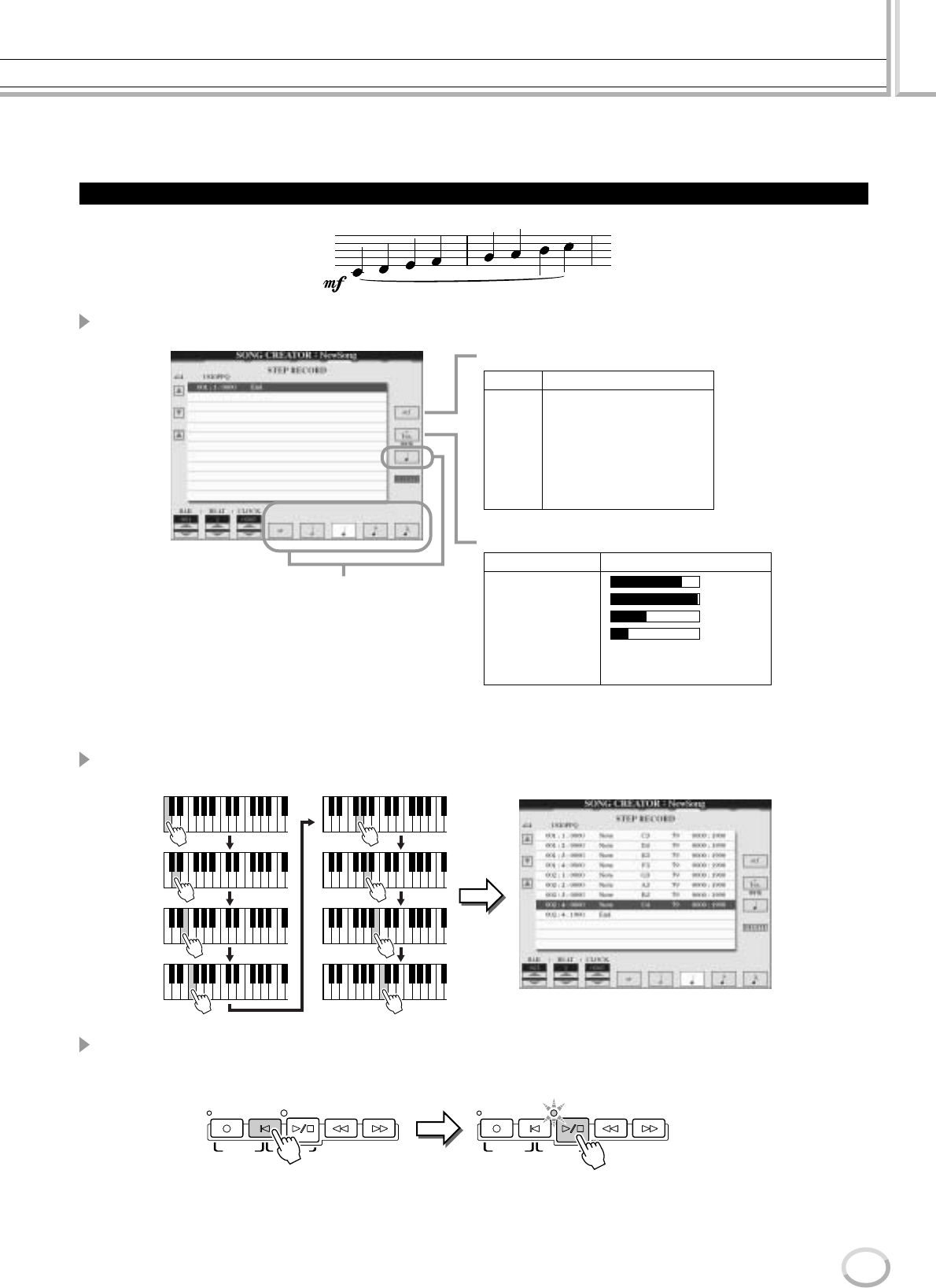
Song Creator (Digital Recording)
Læs mere
101
TYROS Dansk manual
99
■ Indsæt events for toner fra bunden .................................................................................
Dette afsnit beskriver, hvordan toner kan indsættes med Step Recording på tre forskellige måder.
1Indstil parametrene nedenfor som anvist.
2Spil tangenterne C, D, E, F, G, A, B og C i denne rækkefølge (jvf. eksemplet ovenfor).
3Flyt markøren til starten af song’en ved at trykke på [TOP]-knappen. Tryk derefter på
SONG [START/STOP]-knappen for at tonerne, du har sat ind.
Eksempel 1
Indstilling af styrke (velocity) for tonen, der skal indsættes.
Her vælges ”mf”(jvf. eksemplet ovenfor).
Indstilling
Styrke for indspillet tone
Kbd.Vel
fff
ff
f
mf
mp
p
pp
ppp
Styrke fra anslag
127
111
95
79
63
47
31
15
Indstilling af Gate Time, eller længden af tonen ( målt med
procenttal). Her vælges ”Tenuto” (jvf. eksemplet ovenfor).
Indstilling Styrke for indspillet tone
Normal
Tenuto
Staccato
Staccatissimo
Manual
80%
99%
40%
20%
Nodelængden (gate time) kan
indstilles til et procenttal med
[DATA ENTRY]-drejeknappen.
Her indstilles størrelse/længde af næste event
for næste tone, der sættes ind med step recor-
ding. Her vælges en 1/4’s-node (jvf. eksemplet
ovenfor).
START/
STOP
SYNC START
NEW SONG
START/
STOP
SYNC START
NEW SONG
REC TOP REW FF REC TOP REW FF
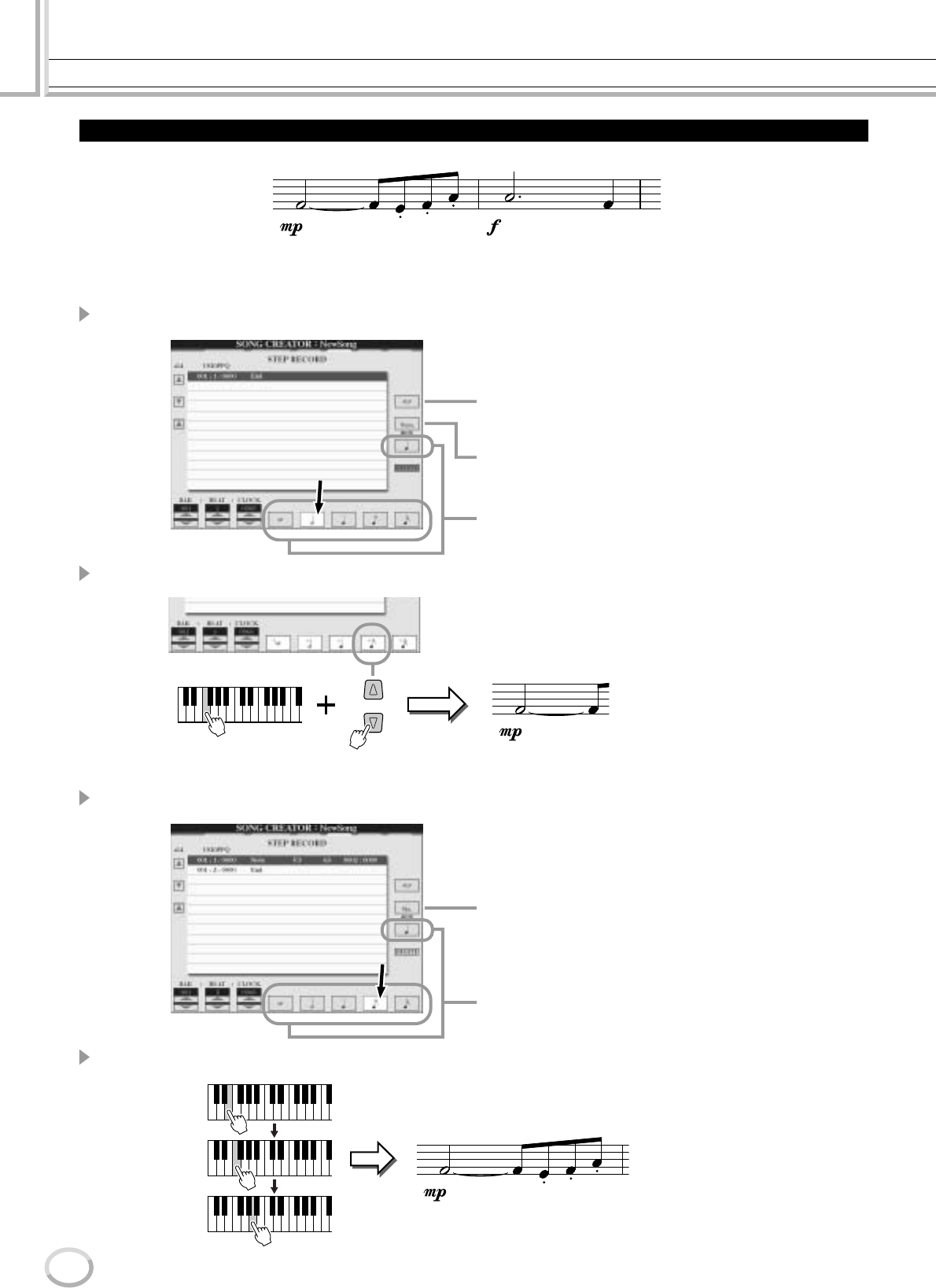
Song Creator (Digital Recording)
Læs mere
102 TYROS Dansk manual
100
I dette eksempel er det vigtigt at huske, at i et trinene skal en tangent holdes nede,
mens handlingen udføres.
1Indstil parametrene nedenfor som anvist.
2Indtast tonen F (jvf. eksemplet ovenfor).
3Indstil parametrene nedenfor som anvist.
4Spil tangenterne E, F og A (jvf. eksempel ovenfor).
Eksempel 2
Her indstilles styrke (velocity) for tonen, der skal ind-
sættes. Her vælges ”mp”(jvf. eksemplet ovenfor).
Her indstilles længde, eller Gate Time, på tonen
(som et procenttal). Her vælges ”Normal” (jvf.
eksemplet ovenfor).
Her indstilles størrelse/længde af event for næste
tone(r). Her vælges en halvnode (jvf. eksempel
ovenfor).
7
Hold tangenten F nede og tryk på LCD-knappen med en 1/8’s-node.
Her indstilles længde, eller Gate Time, på tonen
(som et procenttal). Her vælges ”Staccato” (jvf.
eksemplet ovenfor).
Her indstilles størrelse/længde af event for næste
tone(r). Her vælges en 1/8’s-node (jvf. eksempel
ovenfor).
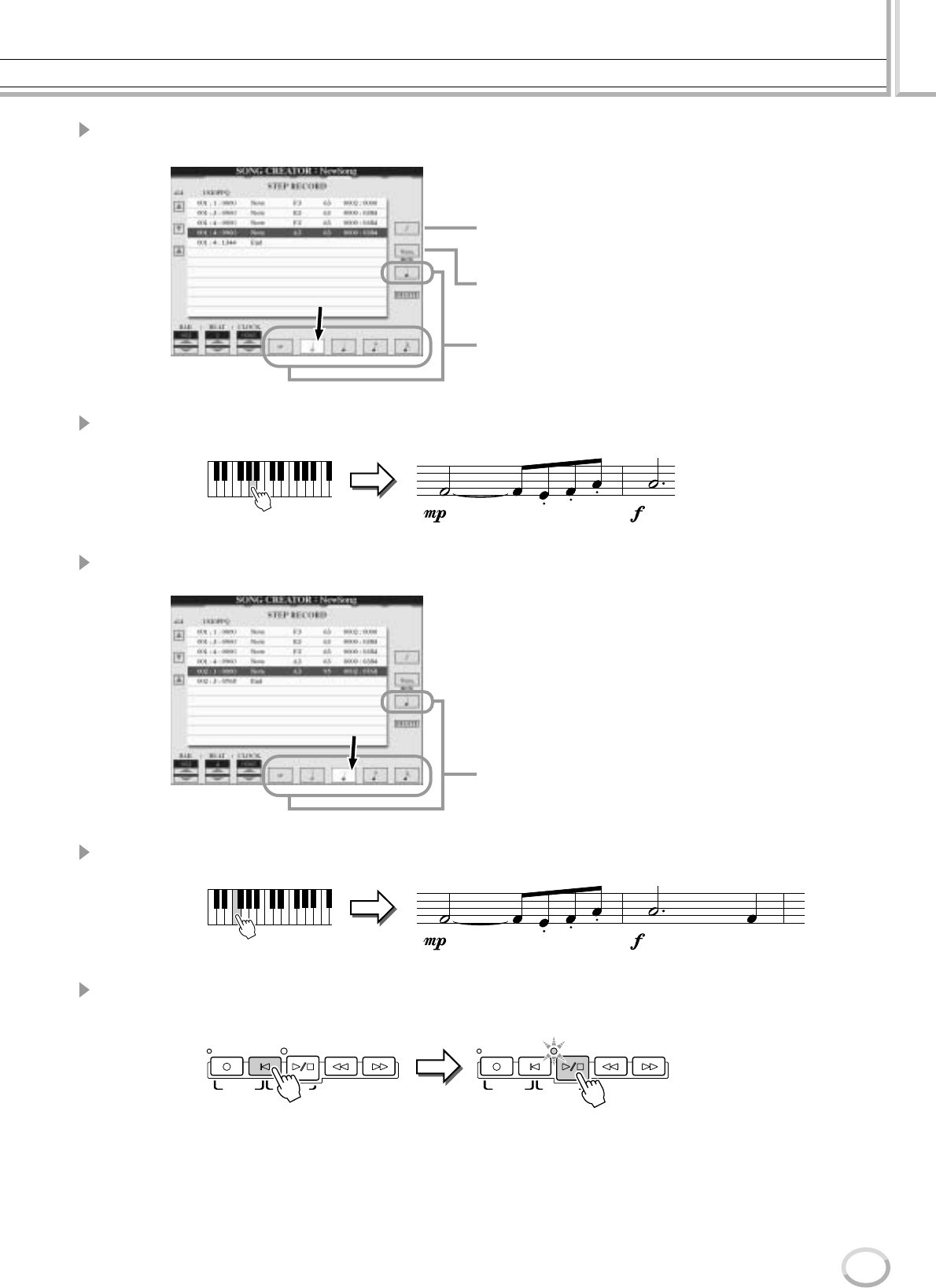
Song Creator (Digital Recording)
Læs mere
103
TYROS Dansk manual
101
5Indstil parametrene nedenfor som anvist.
6Spil tangenten A (jvf. eksempel ovenfor).
7Indstil parametrene nedenfor.
8Spil tangenten F (jvf. eksemplet ovenfor).
9Flyt markøren til starten af song’en ved at trykke på [TOP]-knappen. Tryk derefter på
SONG [START/STOP]-knappen for at høre tonerne, du har sat ind.
Her indstilles styrke (velocity) for tonen, der skal ind-
sættes. Her vælges ”f”(jvf. eksemplet ovenfor).
Her indstilles længde, eller Gate Time, på tonen
(som et procenttal). Her vælges ”Normal” (jvf.
eksemplet ovenfor).
Her indstilles størrelse/længde af event for næste
tone(r). Her vælges en punkteret halvnode (jvf.
eksempel ovenfor).
Her indstilles størrelse/længde af event for næste
tone(r). Her vælges en punkteret halvnode (jvf.
eksempel ovenfor).
START/
STOP
SYNC START
NEW SONG
START/
STOP
SYNC START
NEW SONG
REC TOP REW FF REC TOP REW FF
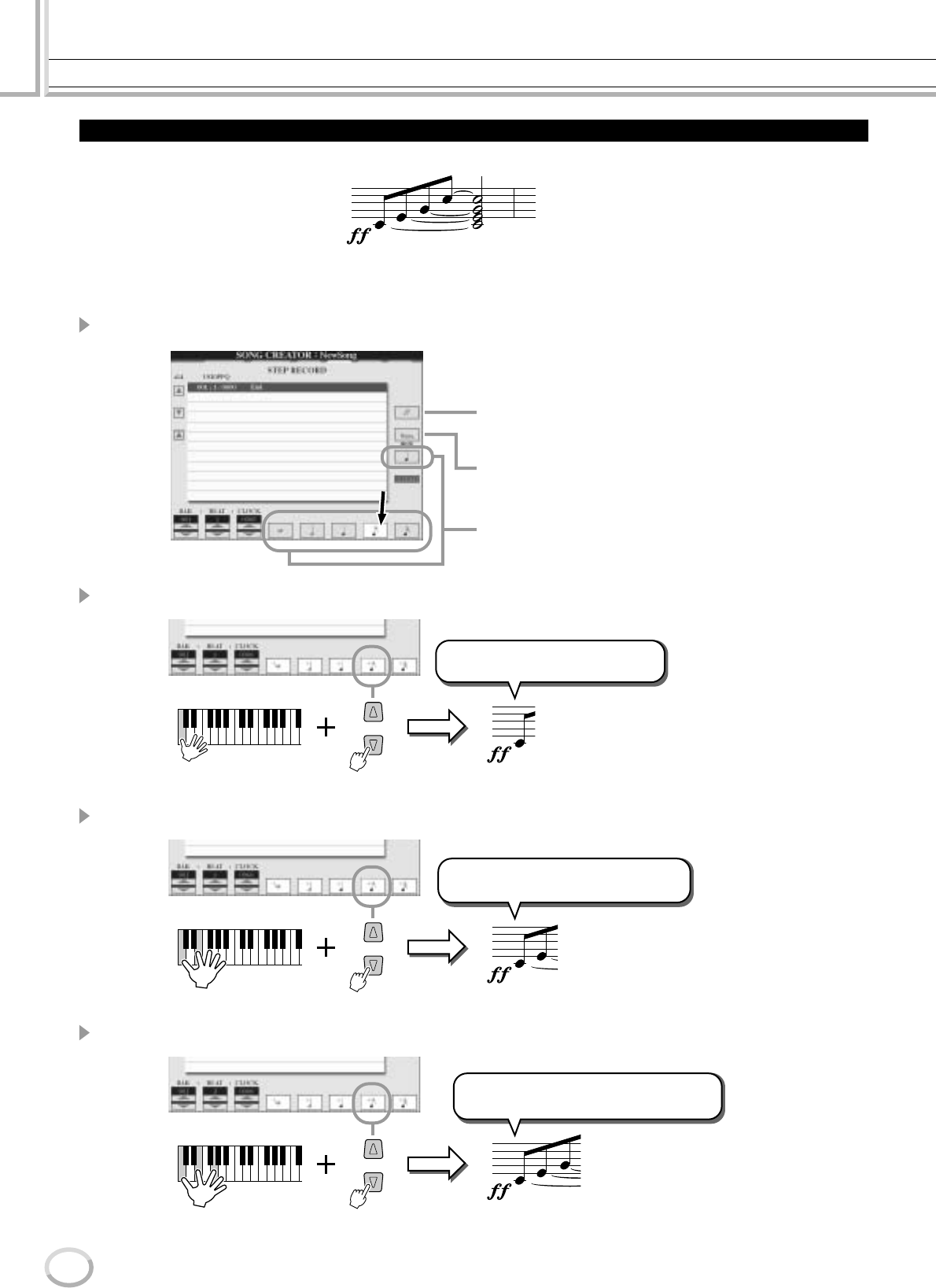
Song Creator (Digital Recording)
Læs mere
104 TYROS Dansk manual
102
For at indsætte de sammenbundne toner her korrekt, vær da opmærksom på, at tangenterne
skal holdes nede under hele forløbet, indtil tonerne er sat ind.
1Indstil parametrene nedenfor.
2Indsæt tonen C3 (jvf. eksempel ovenfor).
3Indsæt tonen E3 (jvf. eksempel ovenfor).
4Indsæt tonen G3 (jvf. eksempel ovenfor).
Eksempel 3
Her indstilles styrke (velocity) for tonen, der skal ind-
sættes. Her vælges ”ff”(jvf. eksemplet ovenfor).
Her indstilles længde, eller Gate Time, på tonen
(som et procenttal). Her vælges ”Normal”(jvf.
eksemplet ovenfor).
Her indstilles størrelse/længde af event for næste
tone(r). Her vælges en 1/8’s-node (jvf. eksempel
ovenfor).
7
Slip ikke C3 endnu. Hold tangenten nede,
mens resten af trinene udføres.
Hold tangenten C3 nede og tryk på LCD-knappen med en 1/8’s-node.
7
Slip ikke C3 og E3 endnu. Hold tangenterne
nede, mens resten af trinene udføres.
Hold tangenterne C3 og E3 nede og tryk på LCD-knappen med en 1/8’s-node.
7
Slip ikke C3, E3 og G3 endnu. Hold tangenterne
nede, mens resten af trinene udføres.
Hold tangenterne C3, E3 og G3 nede og tryk på LCD-knappen med en 1/8’s-node.
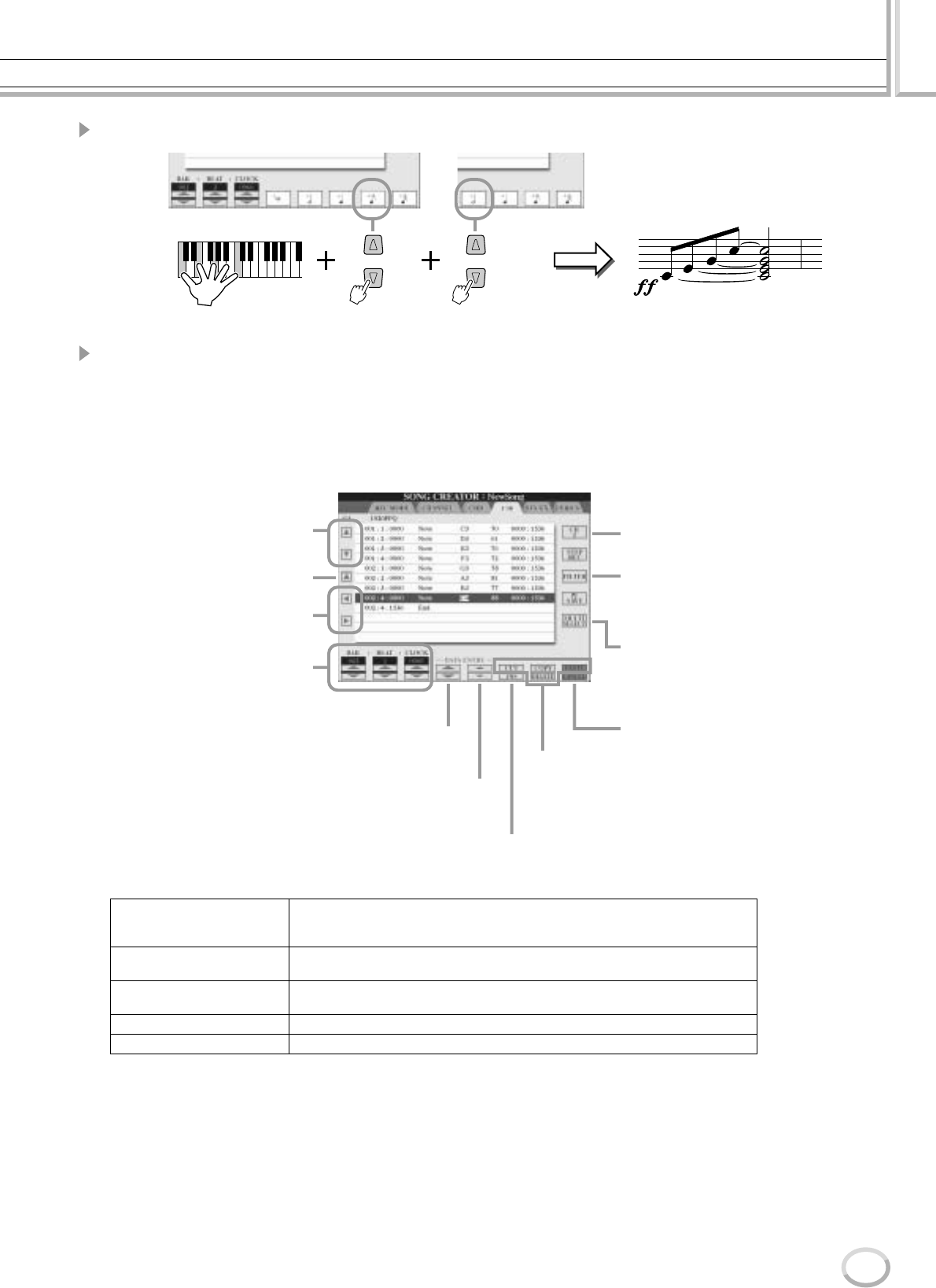
Song Creator (Digital Recording)
Læs mere
105
TYROS Dansk manual
103
5Indsæt tonen C4 (jvf. eksempel ovenfor).
6Flyt markøren til starten af song’en ved at trykke på [TOP]-knappen. Tryk derefter på
SONG [START/STOP]-knappen for at høre tonerne, du har sat ind.
■ Ret i eksisterende events for toner fra siden STEP RECORD ..............................
De toner og andre events for forskellige channels, som er fra siden STEP RECORD, kan du rette fra
fanebladet 1 - 16. Beskrivelsen nedenfor gælder også for andre Event-lister (CHD, SYS/EX., LYRICS).
Events som håndteres med Event-listen for toner (fanebladet 1 - 16)
Se mere om ovennævnte events i det separate hæfte Data List (MIDI Data Format).
Note (Note on/off)
(tangent ned/op)
Beskeder vedr. spil på tangenterne. Hver besked indeholder: et tonenummer, som
svarer den tone (tangent), der spilles; en værdi for velocity baseret på, hvor hårdt
tangenten blev trykket.
Ctrl (Control Change)
(kontrol-ændring) Kontrollerer indstillinger som fx volumen, panorering (indstillet via Mixing Console
beskrevet side 134) osv.
Prog (Program Change)
(program-ændring) Bestemmer voice (lyd) (program)-nummer. Se mere beskeder for program change,
og hvordan de indstilles i det separate hæfte Data List (Voice List).
P.Bnd (Pitch Bend) Events lavet ved brug af PTICH BEND-hjulet. Disse events hæver/sænker tonerne.
A.T. (Aftertouch) Bestemmer værdi for hvor hårdt tangenterne trykkes på, mens de er trykket ned.
7 7
Hold tangenterne C3, E3, G3 og C4 nede og tryk på LCD-knappen med en 1/8’s-node. Tryk derefter på
LCD-knappen med en halvnode. Alle toner i eksemplet er nu sat ind, og du kan slippe tangenterne.
Vælger channel for den MIDI event,
der rettes eller indsættes fra siden
STEP RECORD.
Henter siden Filter (side 107) frem.
Dermed er det muligt kun at vælge de
emner, du ønsker skal vises i Event-listen.
Vælg flere emner af gangen ved at holde
denne knap nede, mens du trykker på
[A] - [B] knapperne. På denne måde er det
muligt at vælge flere events på en gang og
indstille værdien for dem eller kopiere dem
og sætte dem ind et andet sted.
Hvis den markerede værdi er blevet ændret,
så kan den oprindelige værdi gendannes med
et tryk på denne knap.
Brug disse til at flytte song positionen
(markøren) op/ned og dermed vælge
en event.
Flytter song positionen (markøren)
tilbage til starten af dataene.
Brug disse til af flytte markøren mod
højre/venstre og dermed vælge et
parameter.
Bestemmer den aktuelle position for
dataene.
Til grovere justering af værdien for event’en. Husk hvis
markøren flyttes væk fra en værdi, som lige er blevet rettet,
så godkendes den rettede værdi automatisk.
Til finere justering af værdien for emnet. Værdien kan indstilles
med [DATA ENTRY]-drejeknappen. Husk hvis markøren flyttes
væk fra en værdi, som lige er blevet rettet, så godkendes den
rettede værdi automatisk.
Tilføjer en ny event på Event-listen.
CUT, COPY, PASTE og DELETE er de samme
funktioner som i Open/Save-displayet; men her
drejer det sig om MIDI-events og ikke filer.
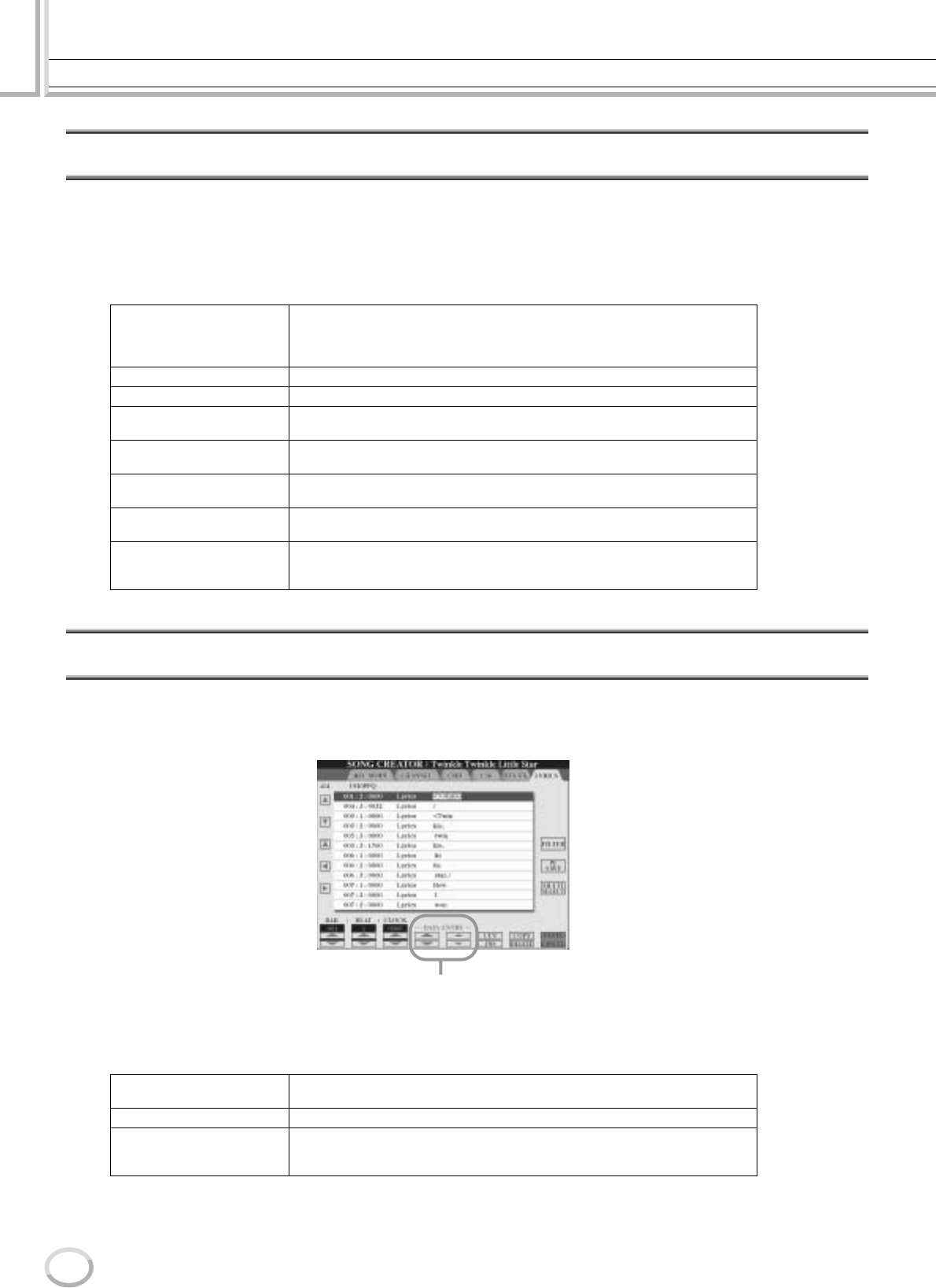
Song Creator (Digital Recording)
Læs mere
106 TYROS Dansk manual
104
Indsæt beskeder for System Exclusive med Event-listen — Step Recording
Her beskrives fremgangsmåden for trin 4 under Grundlæggende fremgangsmåde på side 94, hvis fanebladet SYS/EX. er valgt.
Herfra er det muligt at rette i gemte System-events, som ikke hører til nogen bestemt MIDI-channel. Det kan være tempo og
taktslag (taktart). Fremgangsmåden på dette faneblad er grundlæggende det samme som på fanebladet for rettelse af channel data
(fanebladet 1 -16) beskrevet på side 105.
Events som håndteres med Event-listen for System Exclusive (fanebladet SYS/EX)
Indsæt tekster med Event-listen — Step Recording
Her beskrives fremgangsmåden for trin 4 under Grundlæggende fremgangsmåde på side 94, hvis fanebladet LYRICS er valgt.
Fremgangsmåden på dette faneblad er grundlæggende den samme som på fanebladet for rettelse af channel data (fanebladet 1 -16)
beskrevet på side 105.
Events som håndteres med Event-listen for Lyrics (tekster)
ScBar
(første takt i noder)
Bestemmer takt-tallet på den første takt. Det er muligt at flytte song positionen til
takten før, den der indstilles her. Når en song vælges, angives takt-tallet, der væl-
ges her, i Main (hoved)-displayet. Trykkes der på [TOP]-knappen går song positio-
nen tilbage til takt-tallet, der indstilles her.
Tempo Bestemmer værdien for tempoet.
Time (taktart) Bestemmer taktarten.
Key (tonart) Bestemmer toneart og indstillinger for dur/mol. Denne indstilling bruges til visning
af noder (funktionen Song Score).
XG Prm (XG parametre) Her er det muligt at rette i dataene. Se mere om XG parametrene i det separate
hæfte Data List (MIDI Data Format).
SYS/EX. (System Exclusive) Viser System Exclusive data for song’en. Husk der kan ikke laves nye data eller
rettes i dataene her. Men det er muligt at slette, klippe, kopiere og indsætte dataene.
Meta (Meta event) Viser SMF meta events for song’en. Husk der kan ikke laves nye data eller rettes i
dataene her. Men det er muligt at slette, klippe, kopiere og indsætte dataene.
Marker
(inddelingsmærker)
Viser Song Position inddelingsmærkerne (SPJ-01 - 04) i song’en. Husk der kan
ikke laves nye data eller rettes i dataene her. Men det er muligt at slette, klippe,
kopiere og indsætte dataene.
Name (song navn) Navn på song vises her. Et pop-op-vindue vises, her er det muligt at indtaste et
navn.
Lyrics (tekster) Her kan du sætte tekster (ord) ind.
Code (andre kontroller) CR : Indsætter linieskift i teksten.
LF : Utilgængelig på TYROS. På noget MIDI-udstyr, som sequencere vil denne
event slette den indsatte tekst og vise den næste.
Trykkes der på en af disse knapper fra fanebladet Lyrics, vises et
pop-op-vindue. I dette kan der indtastes tekster på det valgte sted.
Tekster indtastes på samme måde som navngivning af filer,
beskrevet på side 70.
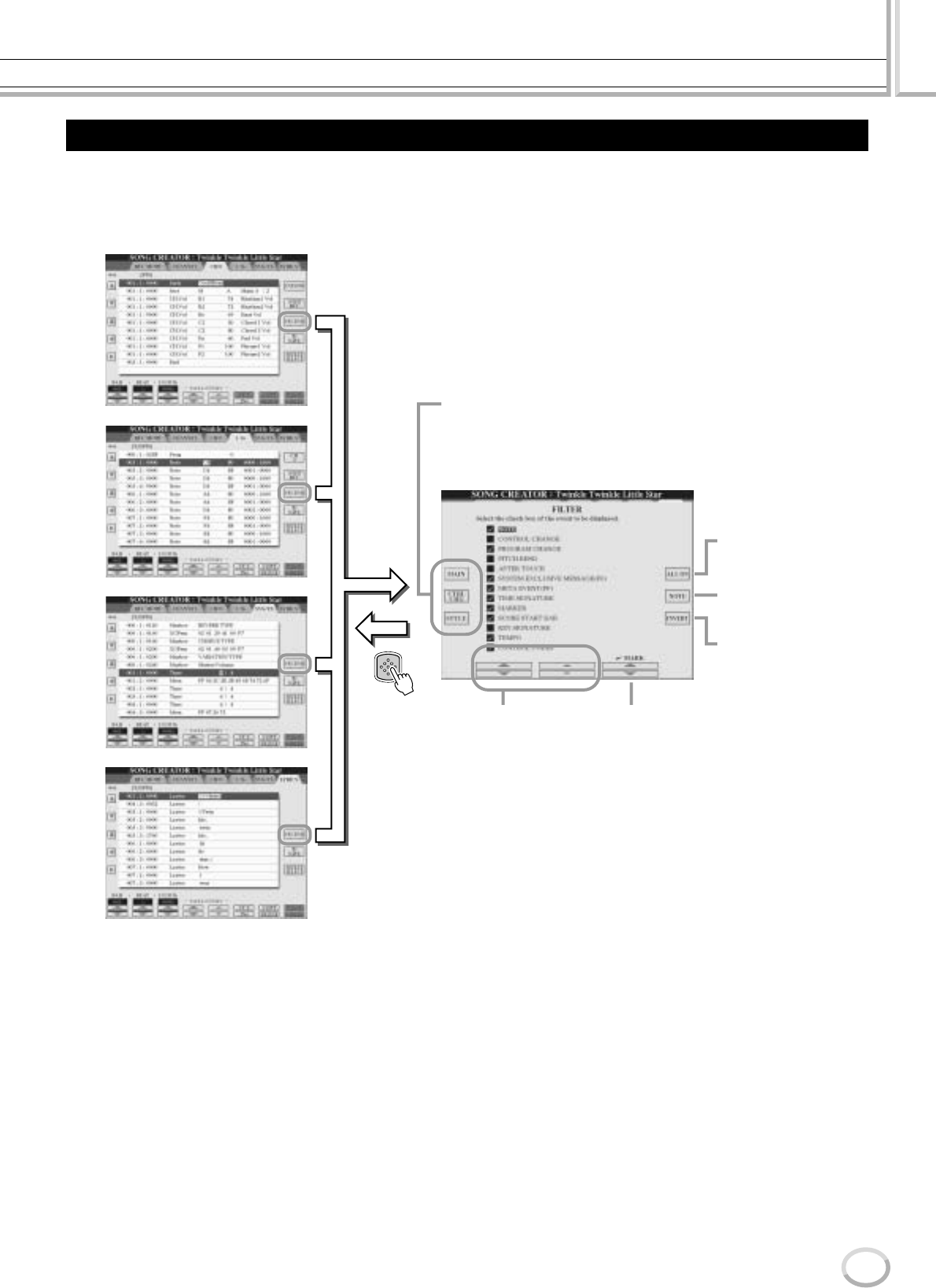
Song Creator (Digital Recording)
Læs mere
107
TYROS Dansk manual
105
Event-listerne (CHD, 1 - 16, SYS/EX. og LYRICS) indeholder mange forskellige events, derfor kan det
være svært at udvælge dem, der skal rettes. Her er funktionen Filter praktisk. Med den er det muligt at
bestemme hvilke events, der skal vises på Event-listerne. For at hente Filter-siden nedenfor frem, tryk
på LCD-knappen [FILTER] fra hvilken som helst af Event-listerne.
Tilpas Event-listen — Filter
EXIT
Vælg en ud af de tre kategorier for Filter, sæt derefter mærke
udfor de events, der skal vises på Event-listerne.
MAIN : Alle typer Main (hoved)-events vises.
CTRL CHG : Alle specifikke events vedr. beskeder for
Control Change (kontrol-ændringer) vises.
STYLE : Alle typer events relateret til style-afspilning
vises.
Sætter/fjerner mærke ved valgte type
event. De valgte typer events kan blive
vist på Event-listen.
Sætter/fjerner mærke
ved valgte event.
Tryk her for at indsætte
mærke i alle felter.
Vælger kun et emne, alle
andre mærker annulleres.
Et tryk her vil skifte ind-
stillingen for alle felter.
Dvs. sætte mærker, hvor
der ikke før var mærke og
omvendt.
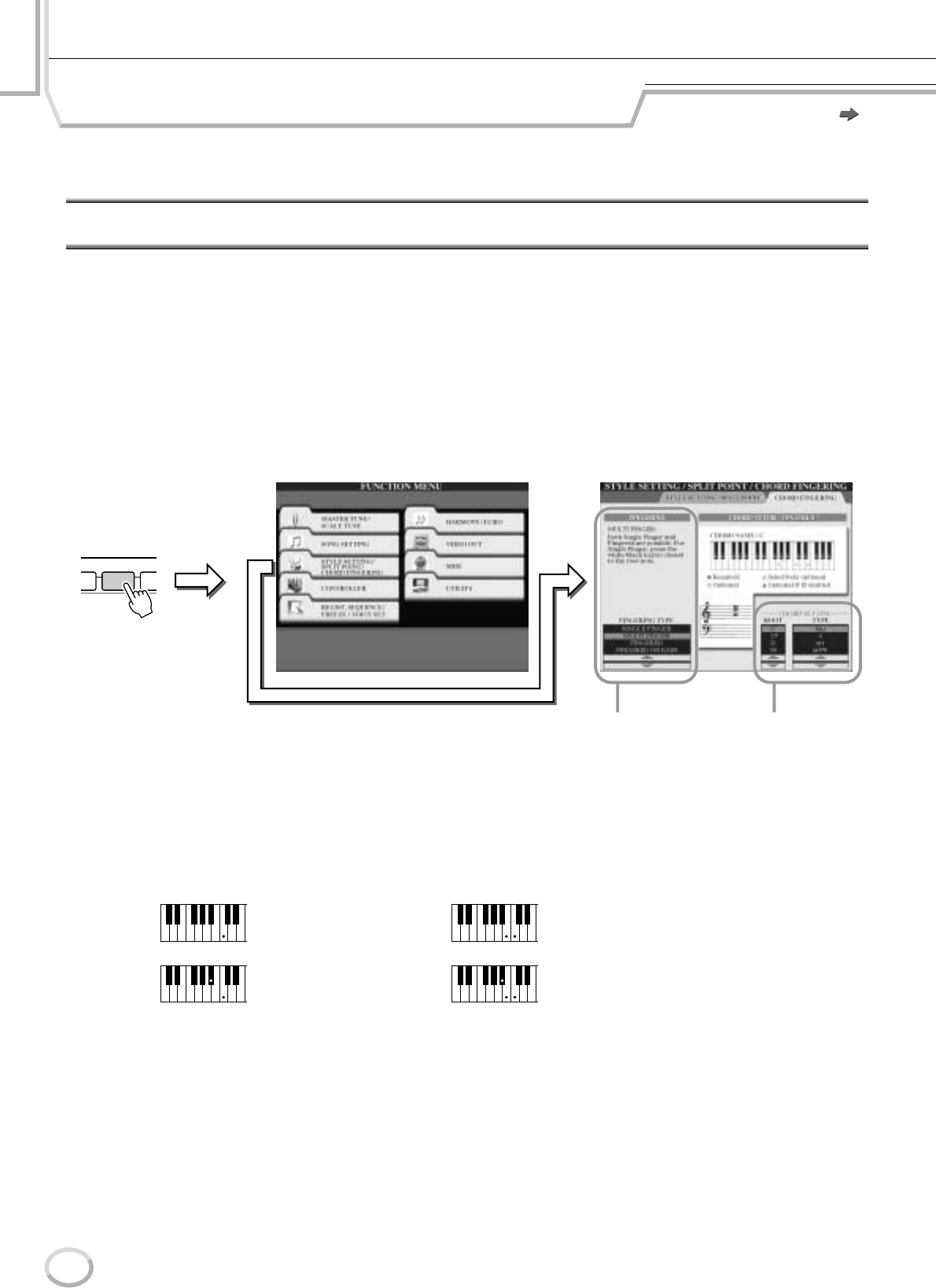
Læs mere
108 TYROS Dansk manual
106
Spil en Style (stilart) (autoakkompagnement)
I dette kapitel beskrives de vigtige handlinger og funktioner relateret til styles (stilarter), som ikke blev beskrevet
i Kvikguiden. Se grundlæggende oplysninger om afspilning af styles i Kvikguiden.
Chord Fingerings (akkord-fingerindstillinger)
De akkorder (eller forenklede akkord-angivelser), der kan spilles i sektionen for venstre hånds på klaviaturet kan have flere
forskellige funktioner:
•Hvis [ACMP] (side 32) er tændt, vil sektionen for venstre hånd på klaviaturet blive til en akkord-sektion. Den valgte style afspilles
i forhold til akkorderne, som angives i sektionen for venstre hånd på klaviaturet. De angivne akkorder bruges også til Vocal Harmony
(side 47), Harmony-effekten (for voices (lyde)) (side 39) og Multi Pads (hvis de bruges med Chord Match (tilpas til akkorder), side 38).
• Hvis [ACMP] er slukket (side 32), og parten LEFT er tændt, så aflæses tonerne, der spilles i venstre sektion, som akkorder.
Disse akkorder har ingen virkning på style-afspilning men bruges til Vocal Harmony (side 47), Harmony-effekten (for voices
(lyde)) (side 39) og Multi Pads (hvis de bruges med Chord Match (tilpas til akkorder), side 38).
Der findes også en praktisk Chord Tutor funktion, der kan vise hvilke toner, der skal spilles i en bestemt akkord (Vælg [FUNCTION]-
menuen → CHORD FINGERING.)
Her forklares det, hvordan akkorderne skal angives. Hent [FUNCTION]-menuen → CHORD FINGERING og følg fremgangs-
måden nedenfor.
■ Syv forskellige Chord Fingerings (akkord-fingerindstillinger)......................................................
● SINGLE FINGER (Enkelt-finger)
Denne indstilling gør det meget nemt at lave et flot orkestreret akkompagnement, der spiller dur-, mol-, 7- og mol 7-
akkorder, bare ved at trykke på et minimum antal tangenter i akkord-sektionen på klaviaturet. Følgende forenklede
akkord-fingersætninger bruges:
● FINGERED
Med denne indstilling kan du spille dine akkorder i akkord-sektionen på klaviaturet, mens TYROS spiller et passende
akkompagnement med rytme, bas og akkorder. Indstillingen Fingered kan ”aflæse” de akkordtyper, som er nævnt i det
separate hæfte Data List. De kan også findes i Chord Tutor’en ovenfor.
● FINGERED ON BASS
Denne indstilling virker i bund og grund som FINGERED, men den dybeste tone, der bliver spillet i akkord-sektionen
på klaviaturet, bliver bas-tonen i akkompagnementet. Det betyder, at du kan spille bastoner, som ikke nødvendigvis er
akkordens grundtone (med indstillingen Fingered bruges akkordens grundtone altid som bas.
● MULTI FINGER
Denne indstilling aflæser automatisk Single Finger og Fingered akkorder. Så det er muligt at bruge begge indstillinger,
uden at skulle skifte indstilling.
● AI FINGERED
Denne indstilling er grundlæggende den samme som FINGERED, med den undtagelse at mindre end tre toner kan
spilles for at angive en akkord (baseret på de før spillede akkorder osv.)
L
P FUNCTION SOU
N
CRE
A
MENU
Vælg den akkord-fingerindstilling,
der bestemmer, hvordan akkorderne
skal angives (hvilke toner der skal
spilles). Se mere nedenfor.
Chord Tutor
Angiv grundtone (root) og type her.
Så vil akkordens toner blive vist på
klaviaturet ovenfor. Alt efter akkor-
den, kan nogle toner udelades.
Cm
C
Cm7
C7
Spil en dur-akkord ved kun at spille
grundtonen.
Spil en mol-akkord ved at trykke
samtidigt på akkordens grundtone
og en sort tangent til venstre for den.
Spil en 7’er-akkord ved at samtidigt at spille
akkordens grundtone og en hvid tangent til
venstre for den.
Spil en mol 7-akkord ved at trykke samtidigt
på akkordens grundtone og en hvid og en sort
tangent til venstre for den.
Kvikguide på side 32 - 37
Spil en Style (stilart) (autoakkompagnement)
Læs mere
109
TYROS Dansk manual
107
● FULL KEYBOARD
Denne indstilling kan aflæse akkorder på hele klaviaturet. Akkorderne aflæses på samme måde som i Fingered, også
selvom akkordernes toner er brudt op i både venstre og højre hånd — fx hvis der spilles en bastone i venstre hånd og
en akkord i højre eller en akkord i venstre hånd og en melodi i højre.
● AI FULL KEYBOARD
Når denne avancerede indstilling er valgt, vil TYROS automatisk lave et passende akkompagnement, næsten lige
meget hvad, du spiller og lige meget hvor på klaviaturet (også med begge hænder). Du behøver ikke at bekymre dig,
om keyboardet kan ”aflæse” akkorderne. Men selvom indstillingen AI Full Keyboard er lavet til at kunne bruges med
mange songs, så er det ikke sikkert, at funktionen passer til alle typer sange. Indstillingen fungerer ligesom FULL
KEYBOARD, med den undtagelse at mindre end tre toner kan spilles for at angive en akkord (baseret på de før spillede
akkorder osv.). Der kan ikke spilles 9’er og 11’er akkorder. Denne indstilling er kun tilgængelig til style-afspilning.
Følgende oversigt viser hvilke fingerindstillinger, der kan aflæse toner spillet i venstre hånds-sektionen
på klaviaturet som en akkord.
Fade In / Fade Out
[FADE IN/OUT]-knappen kan bruges til fade ins og fade outs, når afspilning af song/style startes
eller stoppes. Dette virker på den overordnede lyde på TYROS — både det der spilles på tangenterne,
Multi Pads og afspilning af song og style.
1Tryk på [FADE IN/OUT]-knappen, så lampen ved knappen lyser.
2Start afspilning af style.
Lyden vil være slukket og gradvist blive kraftigere. [FADE IN/OUT]-lampen vil
blinke, mens der fades ind og slukkes, når volumen er oppe på normal styrke.
3Tryk igen på [FADE IN/OUT]-knappen, så lampen ved knappen lyser.
Lampen vil blinke, mens der fades ud. Afspilning vil stoppe, når fade out er færdig.
Tempo
Hver style på TYROS er forprogrammeret med et standard-tempo. Men det kan indstilles til
hvilken som helst værdi mellem 5 og 500 slag per minut med [TEMPO]-knappen. Dette kan både
gøres, før afspilningen startes, og mens den afspilles. Hvis der vælges en anden style, mens der
ikke afspilles nogen style, så vælges også standard-tempoet for den valgte style. Hvis der afspilles
en style, så bibeholdes tempoet, også selvom der vælges en anden style.
■ Funktionen Tap ..................................................................................................................................................
Med denne meget anvendelige funktion er det muligt at ”taste”, eller tromme, det ønskede tempo på [TAP TEMPO]-
knappen. ”Tast”, eller trom, på [TAP TEMPO]-knappen (fire gange hvis taktarten er 4/4), så vil style’en automatisk starte
i dette tempoet. Tempoet kan også justeres under afspilning, tast blot to gange i det ønskede tempo.
Valgte fingerindstilling [ACMP] slukket,
LEFT part slukket [ACMP] slukket,
LEFT part tændt [ACMP] tændt,
LEFT part slukket [ACMP] tændt,
LEFT part tændt
SINGLE FINGER Aflæses ikke Aflæses med Fingered Aflæses med valgte finger-
indstilling. Aflæses med valgte finger-
indstilling.
FINGERED Aflæses ikke Aflæses med valgte finger-
indstilling. Aflæses med valgte finger-
indstilling. Aflæses med valgte finger-
indstilling.
FINGERED ON BASS Aflæses ikke Aflæses med valgte finger-
indstilling. Aflæses med valgte finger-
indstilling. Aflæses med valgte finger-
indstilling.
MULTI FINGER Aflæses ikke Aflæses med Fingered Aflæses med valgte finger-
indstilling. Aflæses med valgte finger-
indstilling.
AI FINGERED Aflæses ikke Aflæses med valgte finger-
indstilling. Aflæses med valgte finger-
indstilling. Aflæses med valgte finger-
indstilling.
FULL KEYBOARD Aflæses ikke Aflæses med valgte finger-
indstilling. Aflæses med valgte finger-
indstilling. Aflæses med valgte finger-
indstilling.
AI FULL KEYBOARD Aflæses ikke Aflæses ikke Aflæses med valgte finger-
indstilling. Aflæses med valgte finger-
indstilling.
FADE
IN/OUT
• Tiden for fade-in/fade-out kan
også indstilles (side 156).
TAP TEMPO TEMPO
RESET
TAP TEMPO TAP TEMPO TAP TEMPO TA P TEMPO
● Hvis der er valgt en style i 4-delt takt
Tast 4 gange *Tast 3 gange, hvis
style’en er i 3-delt
takt.
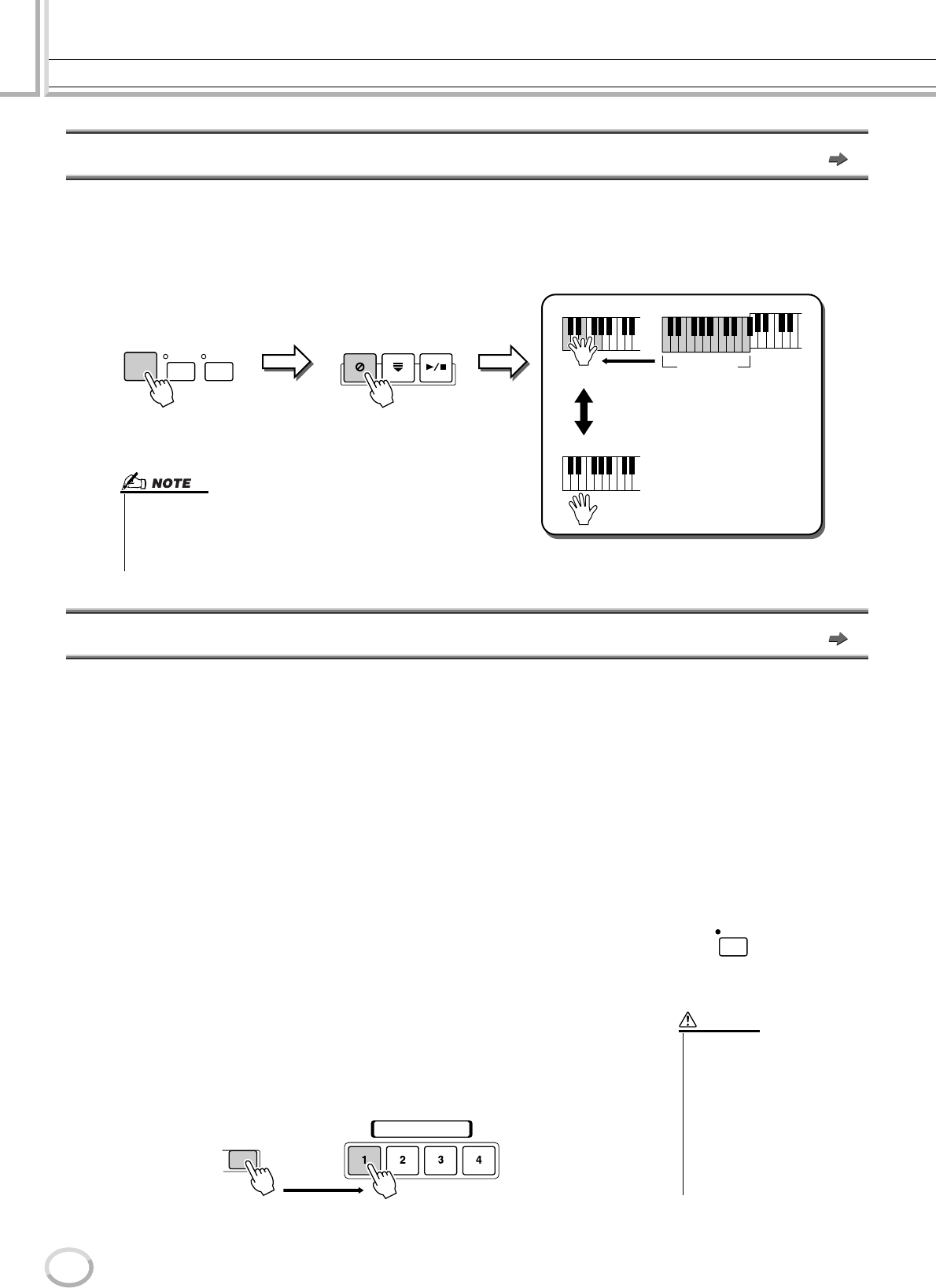
Spil en Style (stilart) (autoakkompagnement)
Læs mere
110 TYROS Dansk manual
108
Synchro Start og Synchro Stop Kvikguide på side 32
Hvis [SYNC START] (Synchro Start) er tændt, er det muligt at få style-afspilning til at starte automatisk, så snart der spilles en
akkord i akkord-sektionen på klaviaturet. Hvis [SYNC STOP] (Synchro Stop) er tændt, spiller akkompagnementet, så længe der
spilles en akkord. Det er med andre ord muligt at stoppe akkompagnementet pludseligt ved blot at løfte hænderne fra tangenterne.
Tændes [SYNC STOP], tændes [SYNC START] også automatisk, derfor kan du med det samme starte eller stoppe akkompag-
nementet ved at spille akkorder og slippe tangenterne.
Programmerbar One Touch Setting (OTS) Kvikguide på side 36
Med den praktiske funktion One Touch Setting (OTS) er det muligt at finde de panelindstillinger, som passer til den valgte style
— med et tryk på en enkelt knap. Tryk på en af de fire [ONE TOUCH SETTING]-knapper, så for hurtigt at vælge følgende
forprogrammerede indstillinger til style-afspilning.
•[ACMP] og [SYNC START] tændes også automatisk, så det er muligt at starte, så snart der spilles en akkord i venstre hånds-
sektionen på tangenterne.
•Panelindstillinger (for voice (lyd), parter på klaviaturet, effekter osv.), der er lavet specielt for at kunne passe bedst muligt
til den valgte style, vælges — så hele instrumentet er indstillet til at spille i pågældende genre.
TYROS har faktisk tre forskellige funktioner, der gør det muligt hurtigt at aktivere et sæt indstillinger: One Touch Setting
(beskrevet her), Music Finder og Registration Memory. One Touch Setting adskiller sig fra de to andre, idet hver OTS panel-
indstilling passer specielt til en bestemt style — først vælges den style, du vil spille, derefter trykkes der på en ONE TOUCH
SETTING-knap for at vælge panelindstillingerne, der passer til valgte style.
■ OTS Link..................................................................................................................
Med den praktiske funktion OTS (One Touch Setting) Link er det muligt automatisk at
skifte One Touch Settings, når der vælges et andet Main-stykke (A - D). Main-stykkerne
A, B, C og D passer til henholdsvis One Touch Setting 1, 2, 3 og 4. Det er meget anvendeligt,
når der spilles ”live”, da det gør det nemt hurtigt at ændre indstillinger for instrumentet.
■ Gem panelindstillinger under OTS...............................................................
TYROS har fire forskellige sæt One Touch Settings for hver forprogrammeret style.
De er omhyggeligt programmeret for at passe specielt de forskellige styles, men de kan
nemt justeres. De justerede sæt One Tocuh Settings kan gemmes som den valgte style på
User (bruger)-drevet eller diskettedrevet.
AUTO
FILL IN
OTS
LINK
ACMP SYNC
STOP SYNC
START START/
STOP
Style afspiller
Tændes [SYNC STOP]-knappen, tændes
[SYNC START]-knappen også automatisk.
Slukkes den, slukkes der også for begge.
• Holdes en akkord længere tid, end det er specificeret i [FUNCTION]-
menuen
→
STYLE SETTING/SPLIT POINT (side 112), så vil Synchro
Stop blive annulleret. Også selvom [SYNC STOP] er tændt.
•Synchro Stop kan ikke tændes, hvis Fingering (akkord-fingerindstillinger)
er indstillet til Full Keyboard/AI Keyboard, eller hvis [ACMP] er tændt.
Trykkes tangenterne i akkord-
sektionen starter style-afspilning;
slippes tangenterne stopper den.
Style stopper
Akkord-sektion
OTS
LINK
PROGRAMMABLE
ONE TOUCH SETTING
MEMORY
Tryk på [MEMORY]-knappen under Registration Memory på
panelet, og derefter en af [ONE TOUCH SETTING]-knapperne.
• Sørg for at gemme OTS indstil-
linger som en style-fil på User
(bruger)-drevet eller diskette-
drevet (se fremgangsmåden for
Save (gem) på side 69, trin 2 til
slut). Panelindstillingerne, der
gemmes under hver OTS-knap,
vil blive slettet, hvis du vælger
en anden style, eller slukker for
strømmen uden først at have
udført handlingen Save (gem).
VIGTIGT
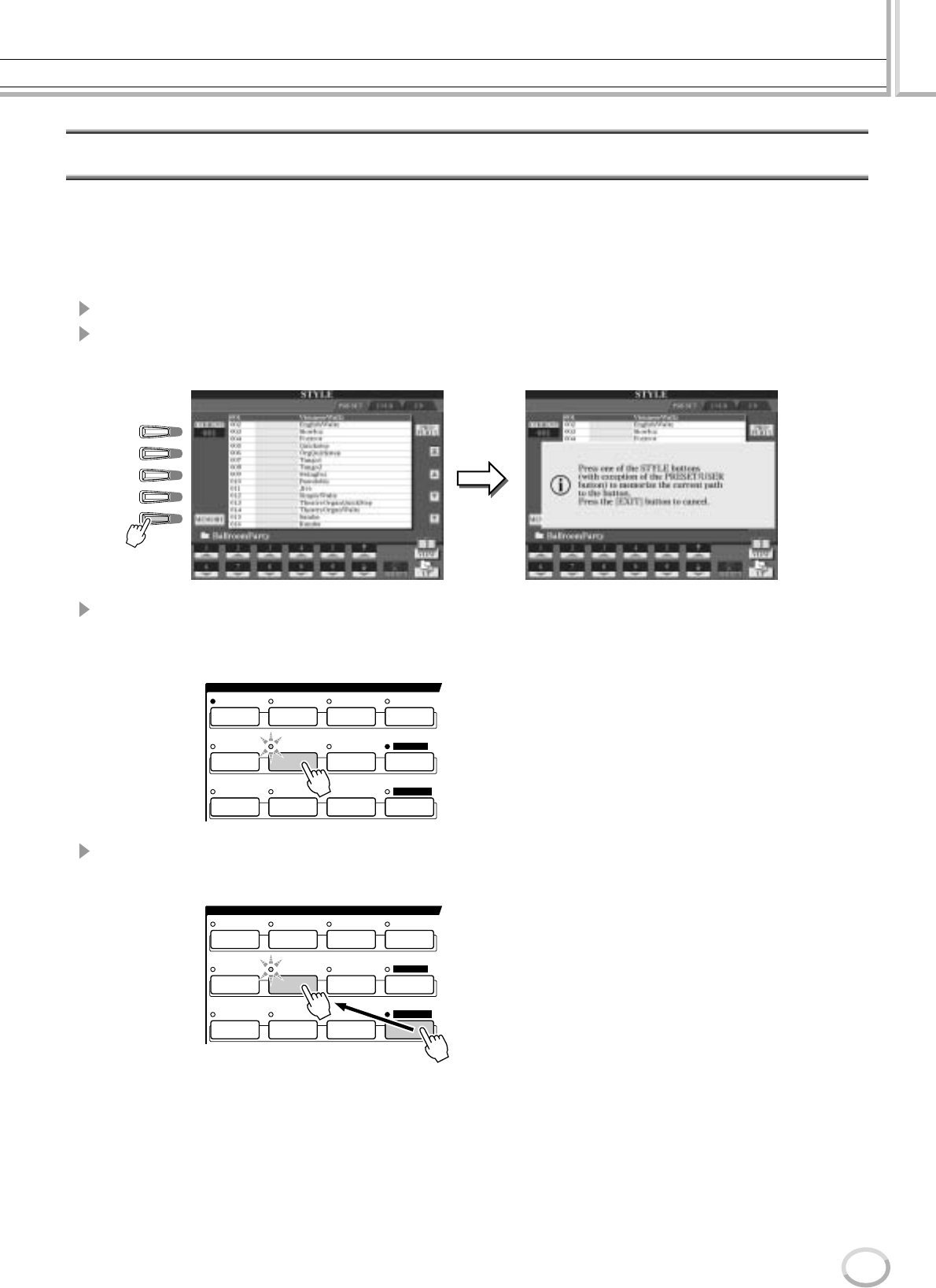
Spil en Style (stilart) (autoakkompagnement)
Læs mere
111
TYROS Dansk manual
109
Hurtig valg af Style (stilart)
Hvis du har lavet dine egne styles og opbygget en samling af style-data på User (bruger)-drevet eller en harddisk (ekstra udstyr),
så kan du hurtigt få mange styles at vælge mellem — så det kan være svært at finde den rigtige style. Med denne funktion er det
muligt at lave en henvisning (path) fra en valgt STYLE (stilart)-knap til en bestemt style. Selvom dataene ligger spredt på drevene
i et uoverskueligt hierarki af mapper og henvisninger (paths), så vil det være nemt at finde en bestemt fil — lige meget hvor den er
— med et tryk på en enkelt knap.
1Hent Open/Save-displayet for styles med Nummerindstastning (side 71).
2Vælg først den style, der skal laves en henvisning (path) til. Tryk derefter på
LCD-knappen [MEMORY].
3Check at henvisningen i trin 2 er blevet gemt. Vælg noget andet først (fx Open/Save-
displayet for voices), vælg derefter den henvisning, der lige er gemt, ved at trykke på
[USER DISK]-knappen og tryk på den pågældende STYLE (stilart)-knap.
4Vælg noget andet (fx Open/Save-displayet for voices) og vælg så den henvisning,
der blev gemt i trin 3 ved at gøre følgende.
A
B
C
D
E
POP & ROCK
BALLAD
DANCE
R&B
COUNTRY
MOVIE & SHOW
LATIN
SWING & JAZZ
WORLD
BALLROOM
PART Y
STYLE
PRESET
USER /DISK
POP & ROCK
BALLAD
DANCE
R&B
COUNTRY
MOVIE & SHOW
LATIN
SWING & JAZZ
WORLD
BALLROOM
PART Y
STYLE
PRESET
USER /DISK Tænd for [USER/DISK] og tryk på den pågældende
STYLE (stilart)-knap (gemt i trin 3 ovenfor).
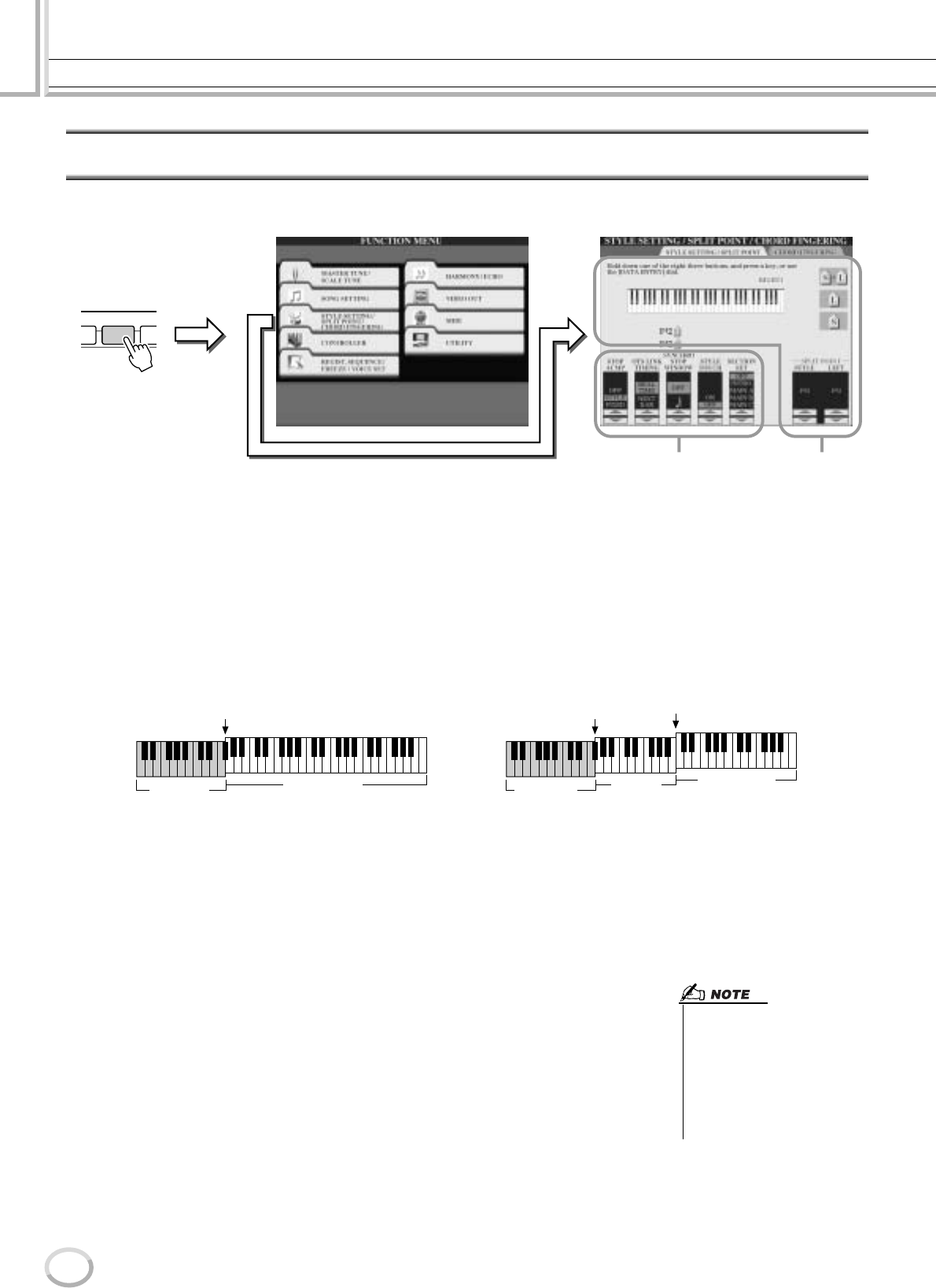
Spil en Style (stilart) (autoakkompagnement)
Læs mere
112 TYROS Dansk manual
110
Indstillinger relaterede til afspilning af styles (stilarter)
TYROS har forskellige funktioner relateret til afspilning af styles, deriblandt Split Point (delested) og meget andet — du får
adgang til dem via [FUNCTION]-menuen → STYLE SETTING/SPLIT POINT.
■ Split Point (delested)..............................................................................................................
Disse (der er for to forskellige Split Points) adskiller de forskellige sektioner på klaviaturet: akkord-
sektionen, LEFT-part sektionen og sektionerne RIGHT 1 - 3. De to indstillinger for Split Point (neden-
for) bestemmes med nodenavne.
•Split Point (S) — adskiller akkord-sektion til style-afspilning fra sektionen, hvor der spilles voices
(lyde) (RIGHT 1-3, LEFT).
• Split Point (L) — adskiller de to sektioner, hvor der spilles voices (lyde), LEFT og RIGHT 1-3.
De to indstillinger kan indstilles til samme tone (standard), eller til forskellige toner.
Split Point (L) kan ikke sættes til at være lavere end Split Point (S); og Split Point (S) kan ikke sættes
til at være højere end Split Point (L).
■ Stop akkompagnement.....................................................................................................................
Hvis autoakkompagnementet er tændt, og Synchro Start slukket, er det muligt at spille
akkorder i venstre hånds-sektionen (akkompagnement) på klaviaturet og høre akkompag-
nementsakkorderne, selvom style-afspilning er stoppet. Med denne funktion — kaldes
”Stop Accompaniment” — kan alle gyldige akkordfingerindstillinger aflæses og akkor-
dens grundtone/type vises i LCD-displayet. Da TYROS kan aflæse akkorderne, er det
også muligt at bruge funktionen Chord Match (tilpas til akkorder) (side 38) sammen med
Multi Pads, eller at bruge Harmony-effekten uden at skulle afspille en style.
Fra displayet vist ovenfor kan indstilles, om akkorderne, der spilles akkord-sektionen,
skal kunne høres under funktionen Stop Accompaniment.
• OFF..................................Akkorderne spillet i akkord-sektionen vil ikke høres.
• STYLE.............................Akkorderne spillet i akkord-sektionen vil kunne høres via voices
(lydene) for Pads og channel for Bas i den valgte style.
• FIXED .............................Akkorderne spillet i akkord-sektionen vil kunne høres via den valgte
voice (lyd) uanset den valgte style (stilart).
L
P FUNCTION SOU
N
CRE
A
MENU
Parametre Indstillinger for Split Point
Split Point (delested) (S+L)
● Indstil Split Point (S) og Split Point (L)
til samme tone
● Indstil Split Point (S) og Split Point (L)
til forskellige toner
Split Point (S) Split Point (L)
Akkord-sektion
+ Voice LEFT
Voice RIGHT1 - 3 Akkord-sektion Voice LEFT Voice RIGHT1 - 3
Tryk på LCD-knappen (S+L) og drej [DATA ENTRY]-
drejeknappen, eller tryk på den ønskede tone (tangent),
mens LCD-knappen (S+L) holdes nede.
Indstil Split Point (L) ved at trykke på LCD-knappen [L] og dreje
[DATA ENTRY]-drejeknappen, eller tryk på den ønskede tone
(tangent), mens LCD-knappen (L) holdes nede.
Indstil Split Point (S) ved at trykke på LCD-knappen [S] og dreje
[DATA ENTRY]-drejeknappen, eller tryk på den ønskede tone
(tangent), mens LCD-knappen (S) holdes nede.
• De akkorder, der aflæses under
Stop Accompaniment, kan ind-
spilles på en song uanset indstil-
lingen her. Vær opmærksom på,
at pågældende voice (lyd) vil blive
indspillet, når indstillingen er
”STYLE”; og den vil ikke blive ind-
spillet, når indstillingen er ”OFF”
eller ”FIXED”.
Spil en Style (stilart) (autoakkompagnement)
Læs mere
113
TYROS Dansk manual
111
■ OTS Link Timing.......................................................................................................................
Henviser til funktionen OTS Link (side 110). Dette parameter bestemmer, hvorledes indstillingerne
under One Touch Settings skifter i forhold til stykkerne MAIN VARIATION [A] - [D] ([OTS LINK]-
knappen skal være tændt).
• Real Time.........................One Touch Setting aktiveres med det samme, der trykkes på
[MAIN VARIATION]-knappen.
• Next Bar...........................One Touch Setting aktiveres takten efter, der trykkes på
[MAIN VARIATION]-knappen.
■ Synchro Stop Window ...........................................................................................................
Her indstilles, hvor lang tid en akkord kan holdes, før funktionen Synchro Stop automatisk annulleres.
Hvis [SYNC START]-knappen er tændt, og denne er indstillet til andet end ”OFF”, så vil Synchro Stop
automatisk annulleres, hvis en akkord holdes længere end værdien, angivet her. Så vil indstillingen være
normal, så style-afspilningen fortsætter, selvom tangenterne slippes.
■ Style Touch.................................................................................................................................
Tænder/slukker for anslagsfølsomhed for style-afspilning. Er denne sat til ”ON”, så vil volumen af style
afhænge af, hvor hårdt tangenterne trykkes ned i akkord-sektionen på klaviaturet.
■ Section Set .................................................................................................................................
Vælger hvilket stykke, der automatisk startes, når forskellige styles vælges (mens afspilningen er stoppet).
Er indstillingen ”OFF”, og style-afspilningen stoppet, så bibeholdes det aktuelle stykke, også selvom
der vælges en anden style.
Hvis et af Main A-D-stykkerne ikke er med i style-dataene, så vælges nærmeste stykke automatisk.
Hvis Main D fx ikke findes i valgte style, vælges Main C automatisk.
Afspil en song (melodi) og en style (stilart) samtidigt
Når en en song (melodi) og en style (stilart) afspilles samtidigt så erstattes channels 9 - 16 i song-
dataene automatisk med style-channels — dermed er det muligt at bruge styles og andre funktioner
i stedet for parter af akkompagnementet fra en song. Det giver større frihed, når du spiller, så du kan
styre style-afspilning og song-afspilning uafhængigt af hinanden.
• Style’en stopper, når du stopper song’en. Hvis akkompagnement-style’en spiller,
og du starter song’en, så vil akkompagnementet automatisk stoppe.
• Nogle songs er lavet ved hjælp af de indbyggede styles. For disse songs gælder,
at style automatisk starter, når song-afspilning startes.
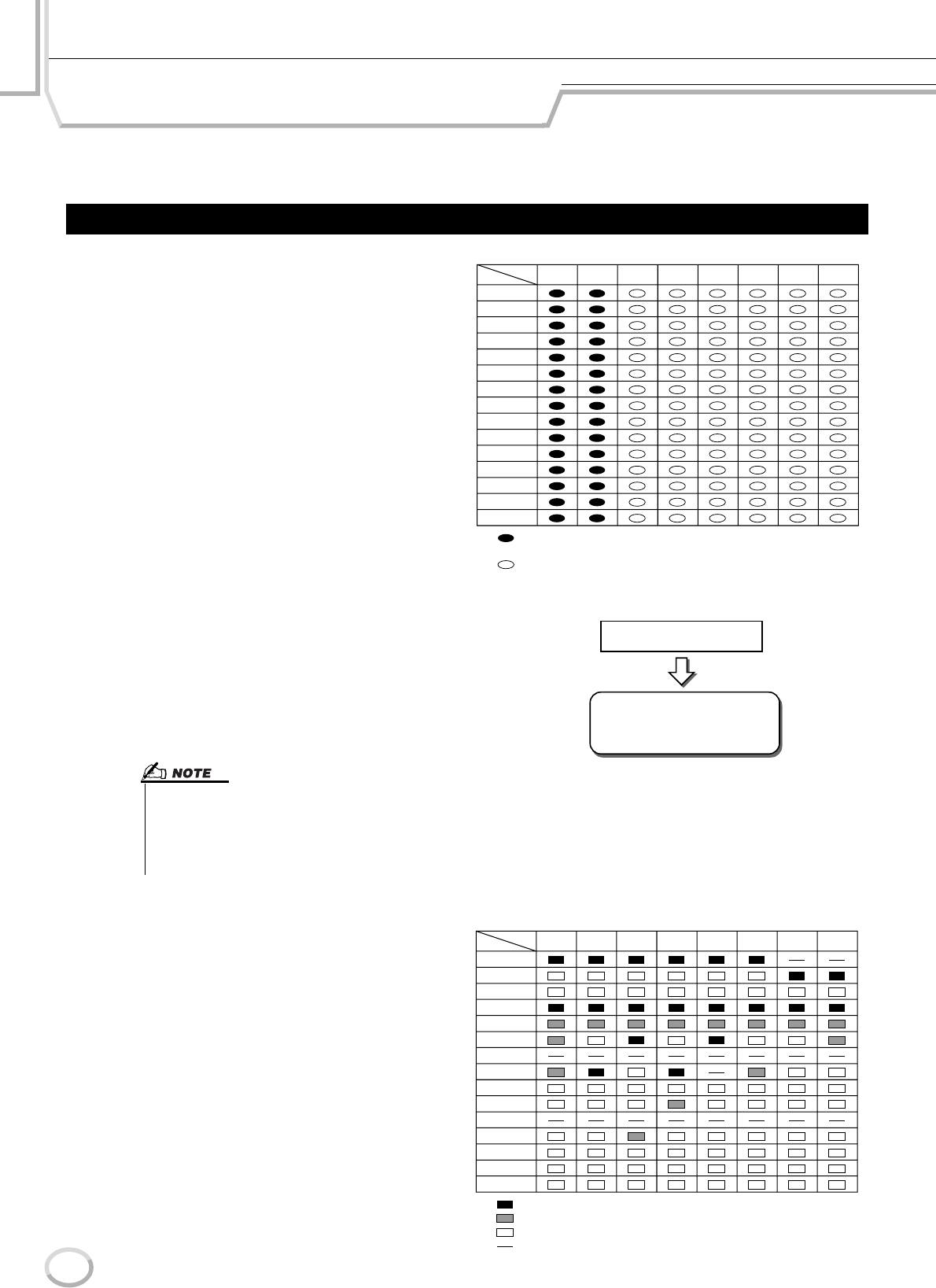
Læs mere
114 TYROS Dansk manual
112
Style Creator (Digital Recording)
Med denne effektive funktion har du mulighed for at lave dine egne styles (stilarter), som kan bruges til style-afspilning
— ligesom med de forprogrammerede styles.
Hver style består af op til 15 stykker (Intro I - III,
Main A - D, Fill In A - D, Break, Ending I - III),
som er variationer af de rytmiske figurer. Hver af
disse 15 stykker har 8 forskellige parter (channels)
lavet af MIDI sequence data. Det giver i alt 120 sepa-
rate sæt MIDI-data i en enkelt style. Med funktionen
Style Creator, er det muligt at lave en style ved at ind-
spille de nødvendige MIDI-data, eller ved at impor-
tere data med figurer fra andre styles.
● Brug af forprogrammerede styles (stilarter)
Følgende vises på skemaet til højre. Hvis du
vælger den indbyggede, forprogrammerede style,
der er tættest på den style, du vil lave, og du henter
displayet Style Creator, så vil de forprogramme-
rede style-data blive kopieret og sættet ind på
RAM-hukommelsen, hvor der kan laves data.
Du kan lave dine egne styles ved at tilføje, slette
eller erstatte data på denne hukommelse.
● Indspil og sammensæt
Med Style Creator kan der laves MIDI sequence
data for hver part på to forskellige måder: ind-
spilning (Recording) hvor du indspiller med tan-
genterne (Realtime (direkte) eller Step Recording);
og sammensætning (Assembly) hvor sætter for-
skellige figurer sammen ved at kopiere dem fra
andre styles. Med begge metoder vil de oprinde-
lige data blive erstattet af de nye data.
I skemaet til højre vises et eksempel, hvor INTRO
I og MAIN A laves ved at indspille nye data for
alle parter. MAIN B laves ved at sammensætte
figurer for alle parter fra andre styles. INTRO III
og ENDING A - C laves ved at beholde de oprin-
delige data. MAIN C og FILL IN A laves på tre
forskellige måder: ved at indspille, sammensætte
og beholde oprindelige data.
Struktur for style data — lav en style (stilart)
Part
Stykke
RHYTHM 1
INTRO I
INTRO II
INTRO III
MAIN B
MAIN A
MAIN C
MAIN D
FILL IN A
FILL IN B
FILL IN C
FILL IN D
BREAK
ENDING I
ENDING II
ENDING III
RHYTHM 2
BASS
CHORD 1 CHORD 2
PAD
PHRASE 1 PHRASE 2
Hver style indeholder 120 sekvenser MIDI-data (15 stykker x 8 parter)
Der kan indspilles nyt materiale på disse parter med forprogrammerede
data.
Der kan ikke indspilles nyt materiale på disse parter med forprogram-
merede data. Disse parter kan kun indspilles, efter de forprogramme-
rede data er slettet.
Forprogrammerede style data
Indbygget hukommelse
(RAM) til ny style
Copy (kopier)
• Effektindstillingerne for DSP 1 (side 136) kan ikke gemmes
som User style data, og kan derfor ikke rettes i med Style
Creator. Det betyder, at effektindstillinger for DSP1 i den for-
programmerede style (fx hastighed af roterende højtaler)
vil blive slettet fra den kopierede (forprogrammerede) style
og kan således ikke bruges, når der laves en ny style.
Part
Stykke
RHYTHM 1
INTRO I
INTRO II
INTRO III
MAIN B
MAIN A
MAIN C
MAIN D
FILL IN A
FILL IN B
FILL IN C
FILL IN D
BREAK
ENDING I
ENDING II
ENDING III
RHYTHM 2
BASS
CHORD 1 CHORD 2
PAD
PHRASE 1 PHRASE 2
Style-eksempel — lavet ved at indspille, sammensætte og beholde oprindelige data
Data lavet ved indspilning
Data kopieret fra andre styles (sammensat)
Ingen ændringer (oprindelige data bibeholdt)
Ingen data
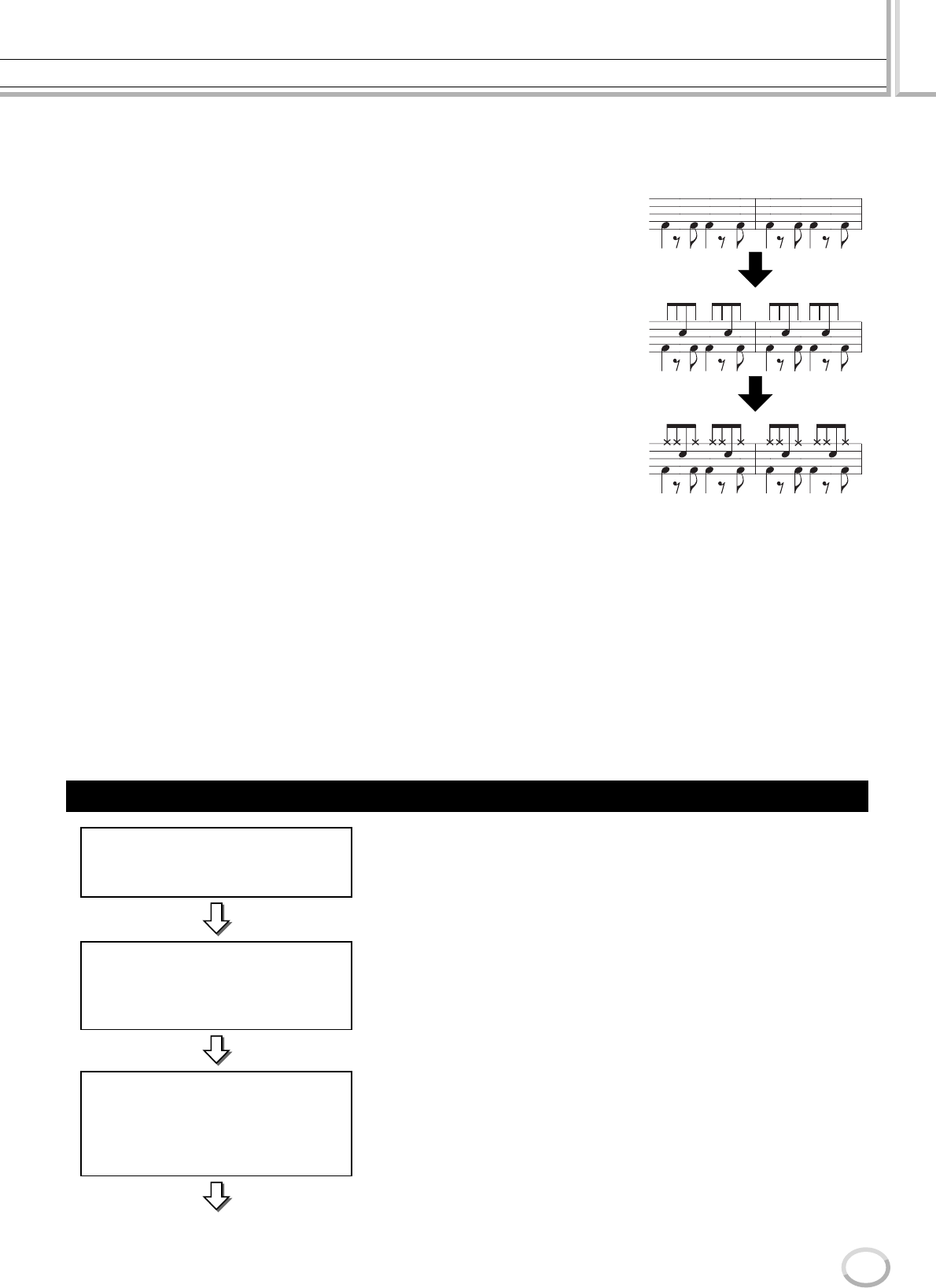
Style Creator (Digital Recording)
Læs mere
115
TYROS Dansk manual
● Loop indspilning og Overdub indspilning
Song Creator (song-indspilning) indspiller det, du spiller, som MIDI-data. Men når der indspilles en style via Style Creator,
gøres det på en anden måde. Her beskrives nogle af forskellene:
• Loop indspilning .............. Style-afspilning gentager en række rytmiske
figurer, som gentages i et slags ”loop”; og style
indspilning forgår også i ”loops”. Hvis du fx
starter med at indspille et Main-stykke på to
takter, så vil de to takter blive indspillet i flere
omgange. De toner, du indspiller, vil blive
afspillet fra den næste gentagelse (”loop”),
dermed kan du indspille noget nyt, mens du
hører det, du før indspillede.
• Overdub indspilning......... Med denne funktion kan du indspille nyt mate-
riale på en part (channel), som der allerede er
indspillet på uden at slette det. Med style-ind-
spilning, slettes de indspillede data ikke, med
mindre du bevidst sletter dem med fx funktio-
nerne Rhythm Clear (side 117) eller Delete
(side 116). Hvis du fx starter med at indspille et
Main-stykke på to takter, så gentages de to takter.
De toner, du indspiller, vil blive afspillet fra den
næste gentagelse, dermed kan du indspille noget
nyt på det gentagede loop, mens du hører det,
du før indspillede.
Med Style Creator og ovennævnte metoder er det muligt hurtigt og nemt at indspille komplette rytmer og figurer (som den ovenfor).
● Rhythm-parter og tone-parter
Når der laves eller indspilles parter med rytmer (uden data for tonehøjde), og der laves/indspilles parter med toner (med data for
tonehøjde), er der følgende forskelle.
• Toner kan ikke overdub-indspilles på en eksisterende part med rytme på en forprogrammeret style. Der kan kun indspilles
på andre parter med toner, efter at alle eksisterende forprogrammerede data er slettede.
• Style parter (channels), på nær rhythm-parter, afspilles alt efter akkord grundtone/type, der spilles i akkord-sektionen på
klaviaturet. Toner fra style parter (channels), på nær rhythm-parter, transponeres fra grundfigur (beskrevet nedenfor) alt efter
akkord grundtone/type, der spilles i akkord-sektionen på klaviaturet. Med Style Creator kan du indstille de parametre for
transponering af toner og parametre, der afgør, hvordan toner, der holdes gennem akkordskift, håndteres.
Style File Format (SFF) samler al Yamahas viden indenfor autoakkompagne-
ment (style-afspilning) i et enkelt format. Ved at bruge Style Creator, kan du
drage nytte af det omfattende SFF format og lave dine egne styles.
Oversigten til venstre viser processen, når en style afspilles. (Dette gælder ikke
for rytmer.) Disse parametre kan indstilles med funktionen Sound Creator.
● Grundfigur ...........................................................................side 121
Der findes forskellige muligheder for toner til style-afspilning, alt efter den akkord-
grundtone og -type der vælges. Style data konverteres alt efter de akkordskift, du
foretager. De grundlæggende style data, du laver med Style Creator, kaldes ”Grund-
figuren”.
● Tone-transponering.............................................................side 121
Denne gruppe af parametre indeholder to parametre, som bestemmer, hvordan
tonerne fra grundfiguren skal konverteres ved akkordskift.
● Andre indstillinger ..............................................................side 122
Med parametrene i denne gruppe er det muligt at finindstille, hvordan style-afspil-
ningen skal reagere på de akkorder, du spiller. Med parametret Note Limit fx kan
du få voices (lydene) fra style’en til at lyde så realistisk som muligt ved at ændre
tonehøjden til et naturligt register — sikre at ingen toner klinger udenfor instrumen-
tets naturlige register (fx meget lave toner på en piccolofløjte).
Bass Drum
Snare Drum
Bass Drum
Snare Drum
Hi-Hat
Bass Drum
Indstillinger på særlige parametre baseret på Style File formatet
Grundfigur
PLAY ROOT
(En grundfigurs indstilling for akkordgrundtone)
PLAY CHORD
(En grundfigurs indstilling for akkordtype)
Tone-transponering
NTR
(Regel for tone-transponering brugt ved skift i akkord-
grundtone)
NTT
(Regel for tone-transponering brugt ved skift i akkord-
type)
Andre indstillinger
HIGH KEY
(Øverste grænse for oktaver ved tone-transponering efter
skift i akkordgrundtone)
NOTE LIMIT (Toneområdet hvor toner klinger)
RTR
(Regel for gen-anslag, afgør hvordan toner, der skal
holdes gennem akkordskift, håndteres)
Akkordskift via
akkord-sektionen
på klaviaturet.
Output
113
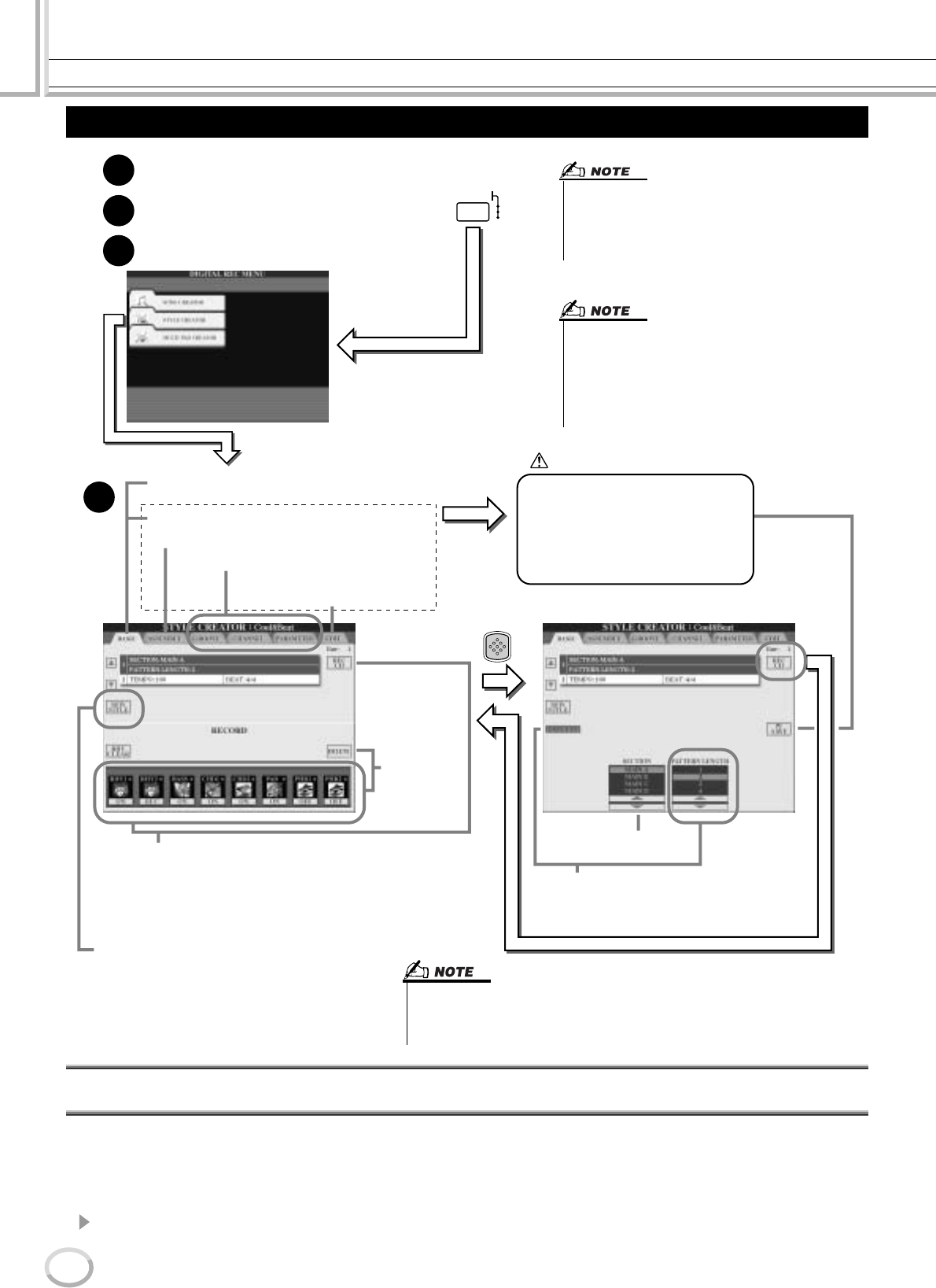
Style Creator (Digital Recording)
Læs mere
116 TYROS Dansk manual
114
Grundlæggende indstillinger og direkte indspilning på hver part (channel)
Her beskrives fremgangsmåden for trin 4 under Grundlæggende fremgangsmåde ovenfor, hvis fanebladet BASIC er valgt. Se mere på illustra-
tionerne ovenfor om parametrene for de grundlæggende parametre for Style Creator. Se mere om fremgangsmåde ved indspilning i de næste afsnit.
■ Indspil tone-events på en rhythm-part (channel).......................................................
1Vælg en rhythm-part til at indspille på fra fanebladet BASIC (ovenfor).
Grundlæggende fremgangsmåde (Style Creator)
1
2
3
4
DIGITAL
RECORDING
SONG
STYLE
MULTI PAD
EXIT
• Alle voices (lyde) kan vælges til RHY1 channel, på nær
Organ Flutes.
• Kun Drum Kit/SFX Kit kan vælges til ”RHY2” channel.
•Til channels uden rytmer (BASS - PHR2), kan alle voices
(lyde) vælges, på nær Organ Flutes/Drum Kit/SFX Kit.
• Det stykke, der skal indspilles på, kan også vælges ved
at trykke på tilhørende panelknap. Trykkes der på en af
panelknapperne med stykker (også [AUTO FILL IN]-
knappen), så vil pop-op-vinduet SECTION blive vist.
Herfra er det muligt at skifte stykker (sections).
•For udføre ændringen, skal der trykkes på LCD-knappen
[OK].
Vælg først en style og en af style’ens stykker.
Tryk på [DIGITAL RECORDING]-knappen.
Vælg et stykke (section) og en part (channel), der skal laves
eller indspilles. Indstil de grundlæggende parametre, før en
style skal laves.
Tryk på LCD-knappen [STYLE CREATOR].
Når du er færdig med at lave/rette en
style, sørg da for at gemme (save).
Den indspillede style vil blive slettet,
hvis du vælger en anden style eller
slukker for strømmen uden at udføre
handlingen Save (gem).
Udfør direkte indspilning.
Udfør Assembly (sammensæt) (side 118).
Ret i data af allerede indspillede parter (channels).
Udfør Step Recording
med Event-listen.
Indstil ønskede part (channel) til ”REC” ved at holde [REC CH]-knappen nede og
samtidigt trykke på tilhørende nederste LCD-knap. Kun en part (channel) kan ind-
spilles af gangen.
Tryk på øverste LCD-knap for at hente Open/Save-displayet for voices for at skifte
voice for valgte part. Tryk på [EXIT]-knappen for at vende tilbage til dette display.
Det er også muligt at tænde/slukke for afspilning af hver part under indspilning,
tryk blot på nederste LCD-knap.
Tryk på denne knap, hvis du vil lave en style fra
bunden og derfor slette al data på den valgte style.
Når denne knap
trykkes, vil DELETE
blive vist for parter,
som indeholder
data. Indstil den
ønskede part til
”DELETE” ved at
holde denne knap
nede og samtidigt
trykke på tilhørende
øverste LCD-knap.
Så vil al data på
pågældende parter
slettes. Dataene
slettes, når knappen
slippes.
Denne handling svarer til trin 4,
som er beskrevet på næste side.
Vælg et antal takter for det valgte stykke (på nær FILL IN-stykker
som alle er på 1 takt).
Tryk LCD-knappen [EXECUTE] for at godkende de nye indstil-
linger. Check dem ved at høre style-afspilningen, tryk på [START/
STOP]-knappen i sektionen STYLE CONTROL på panelet.
Vælg det stykke.
der skal laves.
•Med overdub-indspilning er det er ikke muligt at indspille nyt materiale på nogle
parter (channels), som indeholder forprogrammerede data, det gælder dog ikke
for parter (channels) med rytme. Sørg for at slette forprogrammerede data på
parter uden rytmer, før der indspilles. Brug LCD-knappen [DELETE] ovenfor.
VIGTIGT
Style Creator (Digital Recording)
Læs mere
117
TYROS Dansk manual
115
2
Tryk på STYLE CONTROL [START/STOP]-knappen for at starte indspilning på rhythm-parten.
Du kan høre den valgte style afspilles i loop, mens du indspiller. Tænd/sluk for de parter, du ønsker.
3Overdub tromme/percussion instrumenter på parten ved at spille på tangenterne.
Bestemte percussion-lyde kan også slettes under indspilningen. Hold LCD-knappen [RHY CLEAR] nede,
tryk samtidigt på tangenterne med de percussion-lyde, der skal slettes. Denne funktion, Rhythm Clear, sletter
alle dele af pågældende instrument på parten.
4Tryk igen på STYLE CONTROL [START/STOP]-knappen for at stoppe indspilningen
(loop-afspilningen).
■ Indspil tone-events på en Bass/Chord/Phrase-part (channel)........................................
1Vælg en part (ikke en Rhythm-part). Følg fremgangsmåden beskrevet i trin 4 under
”Grundlæggende fremgangsmåde” på side 116.
Det er ikke muligt at indspille nyt materiale på en Bass/Chord/Pad/Phrase-part (channel), der har forprogram-
merede data. Hvis parten, der er valgt til indspilning, har forprogrammeret data, sørg da for at slette det (i trin 4
under ”Grundlæggende fremgangsmåde” på side 116).
2Start indspilningen.
Indspilningen kan startes på to måder:
• Tryk på STYLE CONTROL [START/STOP]-knappen.
• Tryk på STYLE CONTROL [SYNC START]-knappen for at tænde for Synchro Start.
Tryk derefter på en tangent.
Tænd/sluk for parterne, der skal afspilles.
Indspilningen gentages (indtil den stoppes) i et loop. Toner, du indspiller, vil blive afspillet fra den næste
gentagelse af loopet. Dermed er det muligt at indspille, mens du hører det, der allerede er indspillet.
Retningslinier når der indspilles parter med toner
●Brug kun følgende toner fra en C-durskala (C-maj7), når du indspiller parter med
BASS og PHRASE (fx C, D, E, G, A og B).
●Brug kun akkordtoner, når du indspiller parter med CHORD og PAD (fx C, E, G
og B).
Bruges tonerne vist her, så kan autoakkompagnementet (style-afspilningen) tilpasses
de akkordskift, du foretager, når du spiller. Akkorden, som danner grundlaget her,
kaldes for Source Chord (grund-akkorden), standardindstillingen for denne er CM7
(C maj7) (som i eksemplet ovenfor).
Indstillinger for Source Chord (grund-akkorden) (grundtone og type) kan foretages via fanebladet PARAMETER
på side 120. Husk, når indstillingen for Source Chord ændres fra standardindstillingen CM7 til en anden type,
så vil akkordtoner og anbefalede toner også ændres. Se mere om akkordtoner og anbefalede toner på side 121.
3Tryk igen på STYLE CONTROL [START/STOP]-knappen for at stoppe indspilning
(loop-afspilning).
Indsæt toner med Event-listen — Step Recording
Her beskrives fremgangsmåden for trin 4 under Grundlæggende fremgangsmåde på side 116, hvis fanebladet EDIT er valgt.
På fanebladet EDIT findes Event-listen, hvor det er muligt at indsætte toner fuldstændigt præcist. Denne fremgangsmåde for
Step Recording er i store træk den samme som under Song Recording (side 100 - 105), på nær punkterne nævnt her:
•Med Song Creator kan positionerne for mærket End frit ændres; dette kan ikke ændres i Style Creator. Det er fordi, længden
på en style automatisk er fastlagt, alt efter det valgte stykke. Hvis fx du vil lave en style baseret på et stykke på fire takters
længde, så vil positionerne for mærket End automatisk blive sat til slutningen af takt fire, og det kan ikke ændres med Step
Recording.
• Parter (channels) til indspilning kan ændres med Song Creator; det er ikke muligt med Style Creator.
•Med Style Creator kan kun events for channels og beskeder for System Exclusive indsættes. Events med akkorder
(chords) og tekster (lyrics) er ikke tilgængelige. Der kan skiftes mellem to typer Event-lister ved at trykke på LCD-
knappen [F].
•For stykkerne INTRO og ENDING
kan hvilken som helst akkord eller
akkordrække bruges (du behøver
ikke at følge retningslinierne til
venstre).
• Hvis du vil indspille en figur med
en anden Source Chord end CM7
(C maj7), indstil da parametrene
PLAY ROOT og PLAY CHORD
via fanebladet PARAMETER
(side 120), før trin 2 udføres.
CRC CRC
C = akkordtoner
C, R = anbefalede toner
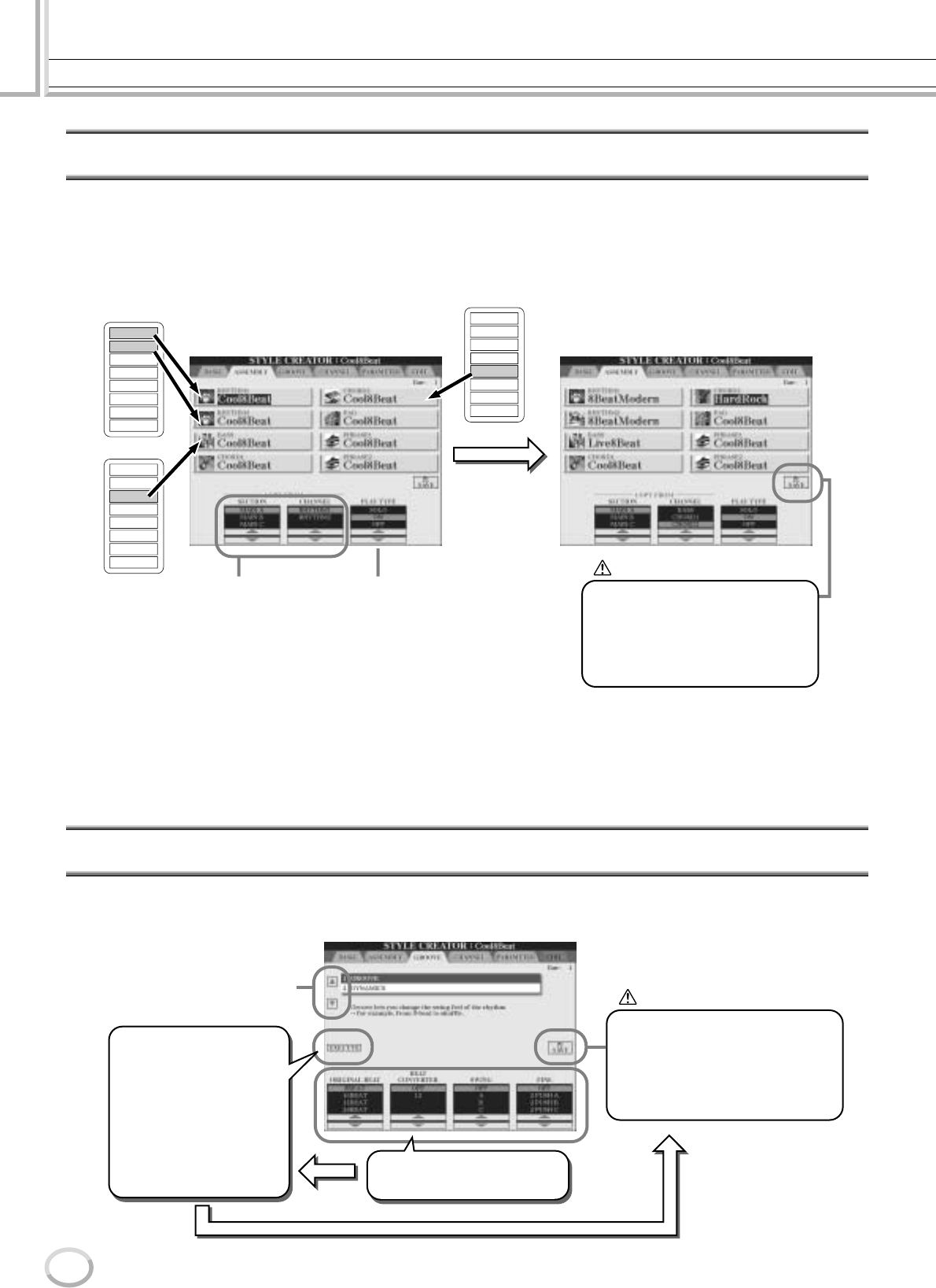
Style Creator (Digital Recording)
Læs mere
118 TYROS Dansk manual
116
Sammensat en style (stilart) af eksisterende figurer
Her beskrives fremgangsmåden for trin 4 under Grundlæggende fremgangsmåde på side 116, hvis fanebladet ASSEMBLY er valgt.
Med denne praktiske funktion er det muligt at sammensætte elementer — fx figurer med rytmer, bas og akkorder — fra eksiste-
rende styles og bruge dem, når du vil lave dine egne stykker (sections) og styles.
Når der sammensættes data med figurer med fx ”Cool8Beat” som udgangspunkt, som vist til venstre, så kan fanebladet komme
til at se ud, som vist til højre.
Parametrene Groove og Dynamics
Her beskrives fremgangsmåden for trin 4 under Grundlæggende fremgangsmåde på side 116, hvis fanebladet GROOVE er valgt.
Her findes en lang række redskaber, som gør det muligt at ændre den rytmiske fornemmelse af den style (stilart), du har lavet.
Rhythm 1
Rhythm 2
Bass
Chord 1
Chord 2
Pad
Phrase 1
Phrase 2
8Beat Modern
Rhythm 1
Rhythm 2
Bass
Chord 1
Chord 2
Pad
Phrase 1
Phrase 2
Live 8Beat
Rhythm 1
Rhythm 2
Bass
Chord 1
Chord 2
Pad
Phrase 1
Phrase 2
Hard Rock
Vælg en part (channel)
ved at trykke på en af LCD-
knapperne [A] - [D], [F] - [I].
Tryk på samme knap for at
hente Open/Save-displayet
for styles, hvor det er muligt
at vælge en style. Når en
style er valgt, tryk da på
[EXIT]-knappen for at vende
tilbage til dette faneblad.
Vælg så de stykker (sec-
tions) og channels, der skal
kopieres.
Her sættes indstilling for afspilning af hver
channel. Du kan sammensætte akkompag-
nements-style’en, kopiere stykker og chan-
nels, mens de afspilles.
• SOLO
Slukker alle andre end den valgte channel.
Alle parter (channels), der er sat til ON
i pop-op-vinduet fra fanebladet BASIC,
afspilles samtidigt.
• ON
Afspiller den valgte part (channel).
Alle parter (channels), der er sat til ON
i pop-op-vinduet fra fanebladet BASIC,
afspilles samtidigt.
• OFF
Slukker valgte part (channel).
Når en style er lavet/rettet, skal den
gemmes med funktionen Save. Den ind-
spillede style slettes, hvis du vælger en
anden style eller slukker for strømmen
uden først at have gemt den med funk-
tionen Save (gem) (side 69).
VIGTIGT
Vælg rettefunktion her.
Her udføres funktionen.
Når ændringerne er foretaget,
kan resultatet høres. Denne
knap skifter til UNDO, så de
oprindelige data kan gendannes,
hvis du ikke er tilfreds med
ændringerne for Groove eller
Dynamics. Funktionen Undo
har kun et niveau, dvs. kun den
sidste handling kan fortrydes.
Menuen er tilgængelig både
fra siden GROOVE og siden
DYNAMICS. Her justeres indstillingerne for
parametrene Groove og Dynamics
(se næste side).
Når en style er lavet/rettet, skal den
gemmes med funktionen Save. Den ind-
spillede style slettes, hvis du vælger en
anden style eller slukker for strømmen
uden først at have gemt den med funk-
tionen Save (gem) (side 69).
VIGTIGT
Style Creator (Digital Recording)
Læs mere
119
TYROS Dansk manual
117
■ Groove
Her kan du indstille musikken til ”swing”, eller ændre den rytmiske ”fornemmelse” ved at ændre på
rytmeværdierne (clock-værdien). Groove-indstillingerne virke på alle parter af en valgt style.
■ Dynamics
Disse indstillinger ændrer velocity/volumen (accent) af bestemte toner under style-afspilning. Indstil-
linger for Dynamics kan sættes til enkelte parter (channels) eller alle parter (channels) af en valgt style.
ORIGINAL BEAT Angiver de rytme-inddelinger, som skal påvirkes. Altså, hvis ”8 Beat” vælges, så vil
1/8’s-noder blive påvirket; hvis ”12 Beat” vælges, så vil 1/8’s-trioler blive påvirket.
BEAT CONVERTER
Her ændres den rytme (som er angivet i feltet ORIGINAL BEAT ovenfor) til den
valgte værdi. Hvis fx ORIGINAL BEAT er sat til ”8 Beat”, og BEAT CONVERTER
er sat til ”12”, så vil alle 1/8’s-noder i stykket blive ændret til 1/8’s-trioler.
Hvis ORIGINAL BEAT sættes til ”12 Beat”, vil ”16A” og ”16B” BEAT CONVERTER
blive vist; det er variationer af den grundlæggende indstilling for 1/16.
SWING
Giver en ”swing” fornemmelse ved at ændre rytmen på opslagene, alt efter indstil-
lingerne under ORIGINAL BEAT ovenfor. Hvis fx værdien i ORIGINAL BEAT er sat
til 1/8, så vil ”swing” indstillingen automatisk forskyde slag nr. 2, 4, 6 og 8 i hver takt,
så rytmen bliver ”swingende” (mere trioliseret). Indstillingerne fra ”A” til ”E” vil give
forskellige grader af ”swing”, ”A” som den mindst udtalte og ”E” som den mest
udtalte.
FINE
Her kan vælges mellem forskellige ”skabeloner” som kan sættes til hvert stykke.
Indstillingen ”PUSH” betyder, at bestemte slag spilles før slaget, og ”HEAVY” at
bestemte slag spilles efter slaget. Indstillingerne (2, 3, 4, 5) afgør hvilke slag, der
skal påvirkes. Alle slag op til det angivne — undtagen første slag — vil blive spillet
før eller efter slaget (fx slag nr. 2 og 3 hvis ”3” vælges). I alle tilfælde vil indstillingen
”A” give mindst effekt, ”B” medium og ”C” max. effekt.
CHANNEL Vælg hvilken channel (part), Dynamics skal tilsættes.
ACCENT TYPE Vælger type af accent — dvs. hvilke toner fra parten (parterne), der får accent med
Dynamics.
STRENGTH Angiver hvor kraftig den valgte accent-type (se ovenfor) bliver. Jo højere værdi
desto kraftigere effekt.
EXPAND/COMP. Udvider eller sammenpresser værdierne for velocity (volumen). Værdier højere end
100% vil gøre dynamikken større, mens værdier mindre end 100% vil sammenpresse
udsving i volumen.
BOOST/CUT Fremhæver eller mindsker værdier for velocity (volumen) på valgte stykke/kanal.
Værdier på mere end 100% vil hæve den overordnede volumen, mens værdier
under 100% vil mindske den.
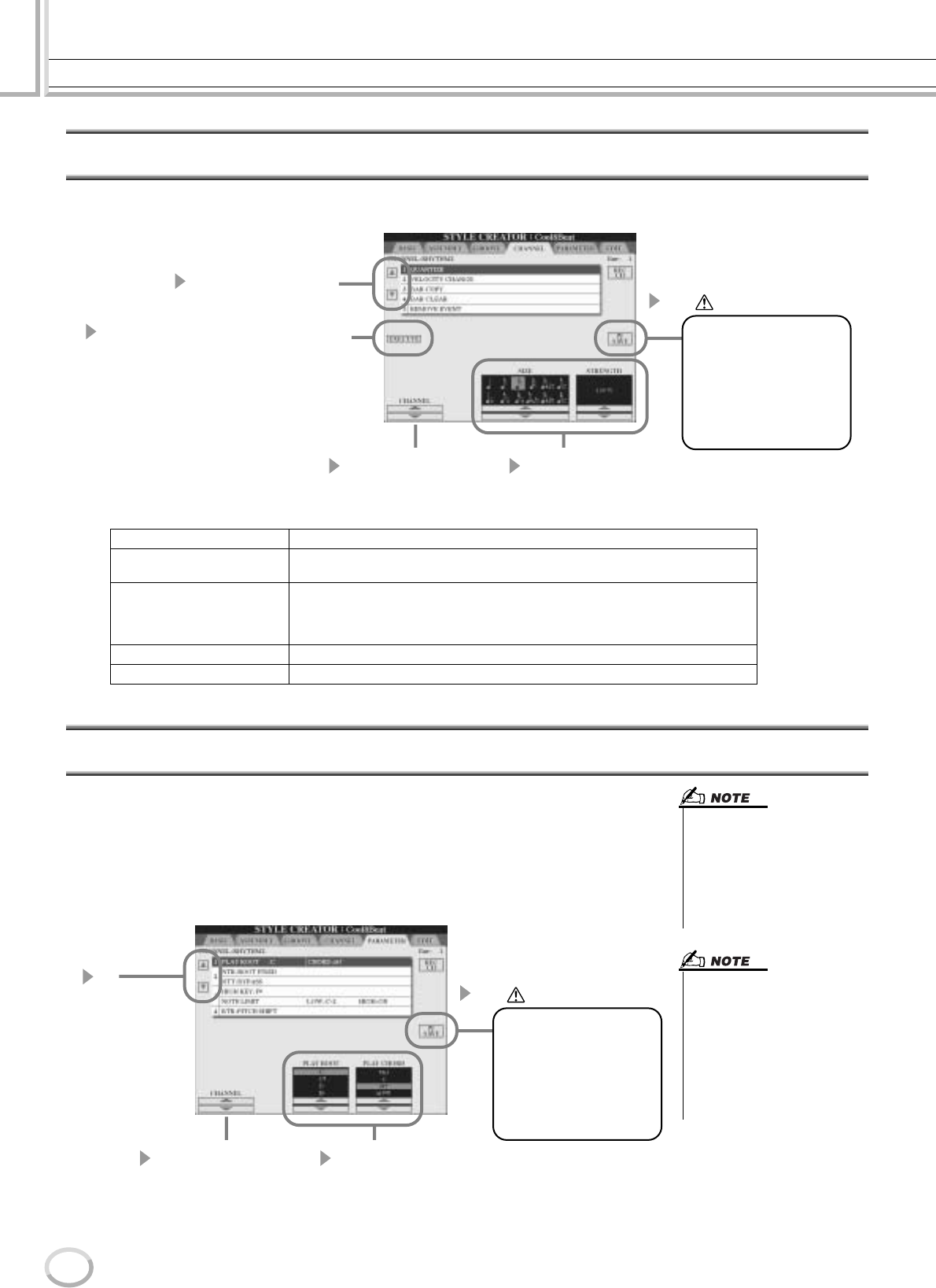
Style Creator (Digital Recording)
Læs mere
120 TYROS Dansk manual
118
Ret i dataene for hver channel
Her beskrives fremgangsmåden for trin 4 under Grundlæggende fremgangsmåde på side 116, hvis fanebladet CHANNEL er valgt.
Foretag indstillinger for Style File Format
Her beskrives fremgangsmåden for trin 4 under Grundlæggende fremgangsmåde på side 116,
hvis fanebladet PARAMETER er valgt. Her findes forskellige kontroller for styles (stilarter) —
fx kan du bestemme, hvordan tonehøjden og lyden skal skifte, når du spiller akkorder i venstre
hånds-sektionen på klaviaturet. Indstillingerne i dette parameter er kun tilgængelige, hvis en af
parterne for andet en rhythm er sat til ”REC” via pop-op-vinduet RECORD fra fanebladet BASIC.
Se mere om forholdet mellem de forskellige parametre under ”Style File Format” på side 115.
QUANTIZE Samme som i Song Creator. Se side 96.
VELOCITY CHANGE Skruer op eller ned for volumen af alle tonerne på de valgte channels, alt efter
procenttallet der vælges her.
BAR COPY
Med denne funktion kan du kopiere data fra en takt eller gruppe af takter til et andet
sted på den valgte kanal. SOURCE angiver første (TOP) og sidste (LAST) takt af
de takter, der skal kopieres. DEST angiver første takt, hvor de kopierede takter skal
sættes ind.
BAR CLEAR Denne funktion sletter al data fra et specificeret antal takter på valgte channel.
REMOVE EVENT Denne funktion flytter valgte events fra den valgte channel.
1
4
2 3
5
Vælg rettefunktion
her.
Indstil para-
metrene her.
Tryk her for at udføre handlingen på
det viste faneblad. Når handlingen er
udført, skifter denne knap til [UNDO],
så det er muligt at fortryde og gen-
danne de oprindelige data, hvis du
ikke er tilfreds. Funktionen Undo har
kun et niveau, dvs. kun den sidste
handling kan fortrydes.
Vælg den channel
(part) der skal rettes.
Når en style er lavet/rettet,
skal den gemmes med funk-
tionen Save. Den indspillede
style slettes, hvis du vælger
en anden style eller slukker
for strømmen uden først at
have gemt den med funktio-
nen Save (gem) (side 69).
VIGTIGT
1
2 3
4
Vælg rette-
funktion her.
Indstil para-
metrene her.
Vælg den channel
(part) der skal rettes.
Når en style er lavet/rettet,
skal den gemmes med funk-
tionen Save. Den indspillede
style slettes, hvis du vælger
en anden style eller slukker
for strømmen uden først at
have gemt den med funktio-
nen Save (gem) (side 69).
VIGTIGT
• Hvis NTR er indstillet til ”Root
Fixed” og NTT til ”Bypass”, så
ændres indstillingerne for ”Source
Root” og ”Source Chord” til hen-
holdsvis ”Play Root” og ”Play
Chord”. I så tilfælde kan du skifte
akkorder og høre resultatet på alle
channels.
• Med Style Creator er det normalt
muligt at høre den style, du er i gang
med at lave udfra grundfiguren.
Men det er dog også muligt at
høre den med en valgt akkord og
grundtone. For at gøre dette, ind-
stil NTR til ”Root Fixed” og NTT
til ”Bypass”; sæt derefter de viste
parametre ”Play Root” og ”Play
Chord” til de ønskede indstillinger.
Style Creator (Digital Recording)
Læs mere
121
TYROS Dansk manual
119
● SOURCE ROOT/CHORD (Grundfigurs grundtone/akkordtype)
Disse indstillinger bestemmer grundfigurens oprindelige toneart (som blev brugt, da den blev indspillet). Standardindstil-
lingen er CM7 (”Source Root” (grundtone): C; ”Source type” M7 (dur-maj7), og den vælges automatisk, hvis de forpro-
grammerede data slettes, før der indspilles en ny stilart. Det gælder uanset grundtone og grundakkord i de forprogrammerede
data. Når du ændrer grundtone og grundakkord (fra C maj7), så vil akkordtonerne og de anbefalede toner også blive ændret
i forhold til valgte akkordtype.
NOTE: Ang. betegnelserne for akkorder i displayet og i akkord-boksene: ”Maj” = dur; ”M7” = maj7 (stort syvende trin); ”m” = mol.
● NTR (regel for tone-transponering)
Her bestemmes positionen for akkordernes grundtoner, når der skiftes akkorder i grundfiguren.
● NTT (oversigt over tone-transponering)
Her indstilles, hvordan transponeringen af tonerne i grundfiguren skal foregå.
● NTT BASS ON/OFF
Den part (channel), som får denne indstilling, aflæser akkorder med andre bastoner end grundtonen,
med fingerindstillingen FINGERED ON BASS, uanset indstilling for NTT.
ROOT TRANS
(grundtone flyttes)
Hvis grundtonen bliver transponeret, så bibeholdes forholdet mellem
akkordens toner. Tonerne C3, E3 og G3 i tonearten C vil fx blive til F3,
A3 og C3, hvis de transponeres til tonearten F.
Brug denne indstilling til channels, som indeholder melodilinier.
ROOT FIXED
(grundtone beholder
position)
Tonen holdes så tæt som muligt på den foregående tonehøjde.
Tonerne C3, E3 og G3 i tonearten C fx vil så blive ændret til C3, F3
og A3, hvis de transponeres til tonearten F.
Brug denne indstilling til channels, som indeholder dele med akkorder.
BYPASS Ingen transponering. Hvis NTT er sat til Bypass for en part (channel), så denne part afspilles uden nogle toner
flyttes, heller ikke selvom der skiftes akkord under afspilning.
MELODY Passer til transponering af melodilinier. Brug denne channels med melodilinier som fx Phrase 1 og Phrase 2.
CHORD (akkord) Passer til transponering af akkorder. Brug denne til Chord 1 og Chord 2, især hvis de indeholder dele,
som minder om guitar- eller klaverspil.
MELODIC MINOR
(melodisk mol)
Når en akkord skifter fra en dur til en mol-akkord, så vil denne indstilling sænke det tredje trin i skalaen en halv
tone. Når en akkord skifter fra mol til dur, vil det tredje trin i skalaen blive hævet en halv tone. Der ændres ikke
andre toner. Brug denne til channels med melodier og for stykker (sections) som kun skal reagere på dur/mol
akkorder, fx Intro’er og Endings.
MELODIC MINOR 5th Var. Udover som melodic minor ovenfor, så påvirkes også forstørrede og formindskede akkorder (kvint) i Grundfiguren.
HARMONIC MINOR
(harmonisk mol)
Når en akkord skifter fra en dur til en mol-akkord, så vil denne indstilling sænke det tredje og sjette trin i skalaen
en halv tone. Når en akkord skifter fra mol til dur, vil det det tredje og sjette trin i skalaen blive hævet en halv
tone. Der ændres ikke andre toner. Brug denne til channels med akkorder og for stykker (sections) som kun
skal reagere på dur/mol akkorder, fx Intro’er og Endings.
HARMONIC MINOR 5th Var. Udover som harmonic minor ovenfor, så påvirkes også forstørrede og formindskede akkorder (kvint) i Grundfiguren.
NATURAL MINOR (ren mol)
Når en akkord skifter fra en dur til en mol-akkord, så vil denne indstilling sænke det tredje, sjette og syvende
trin i skalaen en halv tone. Når en akkord skifter fra mol til dur, vil det det tredje, sjette og syvende trin i skalaen
blive hævet en halv tone. Der ændres ikke andre toner. Brug denne til channels med akkorder og for stykker
(sections) som kun skal reagere på dur/mol akkorder, fx Intro’er og Endings.
NATURAL MINOR 5th Var. Udover som Natural minor ovenfor, så påvirkes også forstørrede og formindskede akkorder (kvint) i Grundfiguren.
DORIAN (dorisk)
Når en akkord skifter fra en dur til en mol-akkord, så vil denne indstilling sænke det tredje og syvende trin i
skalaen en halv tone. Når en akkord skifter fra mol til dur, vil det det tredje og syvende trin i skalaen blive hævet
en halv tone. Der ændres ikke andre toner. Brug denne til channels med akkorder og for stykker (sections) som
kun skal reagere på dur/mol akkorder, fx Intro’er og Endings.
DORIAN 5th Var. Udover som dorian minor ovenfor, så påvirkes også forstørrede og formindskede akkorder (kvint) i Grundfiguren.
CRC CR CRC C RCCRC C CRCRC C CR
C
CCC CR CCC C CRCCC C RCCRC
RCR
CR CR
C
CR CCR
C
CCR
CC
CR
RRCCC
CC RC
C
CC RC
CC
CR CC
CC
CR C CR
C
CC RC C
C
CR
CCR
CR R RC
CCR
CCC
C
CCC
C
CRC
CC
CCC C
C
CRC CR
CC
CRC CC
C
CCC
CC
CCCR
RCC
CCC
RCC
CRC CRR
C
CRC
RCC
CCCCR CCCCR CR
CM Cm
7
C
CM77
C(9) C(9)
6Caug
Cm6Cm777
Cm b5
7Cm (9) Cm (11) CmM77
CmM (9) Cdim
Cdim7C(9)
7C(13)
7C(b9)
7
Csus4C1+2+5
C1+8 C1+5
Cb5
7
CM6
Cm(9)
7
CM (#11)
C(#11)
7
C(#9)
7C aug
7
CM aug
7
C sus4
7
CM add9
C(b13)
7
Hvis grundtonen er C:
C = chord note (akkordtone)
C, R = recommended note
(anbefalet tone)
Når der spilles
en C-dur-akkord. Når der spilles
en F-dur-akkord.
Når der spilles
en C-dur-akkord. Når der spilles
en F-dur-akkord.
Style Creator (Digital Recording)
Læs mere
122 TYROS Dansk manual
120
● HIGH KEY
Her indstilles den øverste grænse (tonehøjde) for transponering af grundakkorder. Alle toner, som vil være højere end den angivne
grænse, bliver transponeret en oktav ned. Indstillingen er kun tilgængelig, hvis NTR-parametret (side 121) er sat til ”Root Trans”.
● NOTE LIMIT
Her indstilles registret (den højeste og dybeste tone) for voices (lyde), som er indspillet på style-channels. Hvis dette register indstilles
omhyggeligt, kan du sikre dig, at lydene lyder så realistisk som muligt. Med andre ord at der ikke er nogle toner udenfor lydenes naturlige
registre (fx høje bas-toner og dybe piccolo’er). Tonerne flyttes automatisk, så de er indenfor det angivne register.
NOTE: Ang. betegnelserne for akkorder i displayet og i akkord-boksene: ”Maj” = dur; ”M7” = maj7 (stort syvende trin); ”m” = mol.
● RTR (regel for gen-anslag)
Disse indstillinger bestemmer, om tonerne skal klinge ud eller ej, og hvordan de ændrer tonehøjde, når der skiftes akkorder.
Lav dine egne styles (stilarter) med en ekstern sequencer
Hvis du har en sequencer eller et seuqencer-program, du foretrækker at bruge, er det muligt at lave dine egne styles med det, i stedet for at bruge
Style Creator på TYROS.
■ Stik og forbindelser ..........................................................................................................................
•Forbind MIDI OUT på TYROS til MIDI IN på sequenceren, og MIDI OUT på sequenceren til MIDI IN på TYROS.
• Sørg for at funktionen ”ECHO” på sequenceren er ON, og TYROS LOCAL ON/OFF (side 146) er OFF.
■ Lav dataene............................................................................................................
• Indspil alle stykker (sections) og parter (channels) med en CM7 (C maj7) akkord.
• Indspil alle parter på MIDI-channels, som opført til højre, med TYROS’ indbyggede lyd-
modul. Hvis TYROS ikke bruges under indspilning, sørg da for at bruge XG voices (lyde)
på et lydmodul kompatibelt med XG og SFF (Style File Format) for at opnå bedst resultat.
•Indspil stykker (sections) i rækkefølgen vist på næste side med en Marker Meta-event i starten
af hvert stykke. Indsæt en Marker Meta-event præcist som anvist i skemaet på næste side
(inklusive store/små bogstaver og mellemrum).
• Indsæt også en ”SFF1” Marker Meta-event ”SInt” Marker Meta-event og style-navn Meta-
event ved 1|1|000 (start af squence-track) og GM ved beskeden for Sys/Ex (F0, 7E, 7F, 09,
01, F7. (”Timing” i skemaet er baseret på 480 clocks per fjerdedelsnode. ”1|1|000” er clock 0
af det første taktslag i første takt.)
• Data mellem 1|1|000 og 1|4|479 er ”Initial Setup” og fra 2|1|000 til slutning af Ending B
er ”Grundfiguren”.
• Positionen for Fill In AA og efterfølgende Marker Meta-events vil afhænge af længden af
hvert stykke (section).
STOP Tonerne klinger ikke ud.
PITCH SHIFT Tonen vil glide over i en ny tone uden anslag, som passer til den nye type akkord.
PITCH SHIFT TO ROOT Tonen vil glide over i en ny tone uden noget anslag, som passer til grundtonen på
den nye akkord.
RETRIGGER Tonen får et anslag på den nye tonehøjde, som passer til akkorden.
RETRIGGER TO ROOT Tonen får et anslag på den nye tonehøjde, som passer grundtonen i den nye akkord.
Men den nye tones oktav vil være den samme.
CM
C3-E3-G3
FM
F3-A3-C4
F#M
F#2-A#2-C#3
C#M
C#3-F3-G#3
Eksempel — hvis den højeste toneart er F.
Akkorder
Toner
CM
E3-G3-C4
FM
Øverste
grænse
Dybeste
grænse
F3-A3-C4
C#M
F3-G#3-C#4
Eksempel — Hvis den dybeste tone C3 og den højeste D4.
Akkorder
Toner
Part MIDI Ch.
Rhythm1 9
Rhythm2 10
Bass 11
Chord1 12
Chord2 13
Pad 14
Phrase1 15
Phrase2 16
• Forklaringerne her forudsætter
at resolution (opløsning) for
sequenceren er 480 clocks per
fjerdedelsnode. Den faktiske værdi
for clock kan variere afhængig
hvilken sequencer, du har.
Style Creator (Digital Recording)
Læs mere
123
TYROS Dansk manual
121
•
Området for Initial Setup mellem 1|1|000 og 1|4|479 bruges til ind-
stillinger for voices (lyde) og effekter. Indsæt ikke data for tone-events.
• Data for Main A starter ved 2|1|000. Antallet af takter kan
være mellem 1 og 255.
•
Fill In AA starter fra starten af den takt, der kommer efter
sidste takt af Main A-figuren. I dette skema er det 4|1|00,
det er kun som et eksempel; den reelle position vil afhænge af
længden på Main A. Husk at længden på Fill Ins kun kan være
en takt (se skemaet for Stykker/længde nedenfor)
.
Følgende skemaer viser tilgængelige MIDI-events både for data for
Initial Setup (initiale indstillinger) og grundfigur. Sørg for IKKE at
indsætte nogen events med en tankestreg (–), eller nogen events, der
ikke er på skemaerne her.
● Style Data Format
Position Marker
Meta-
Event
Indhold Kommentar
1
|
1
|
000
1
|
1
|
000
1
|
1
|
000
1
|
1
|
000
1
|
2
|
000
:
1
|
4
|
479
SFF1
Slnt
Style-navn
(Sequence/Track
Name Meta-Event)
GM for Sys/Ex
Initial Setup events
2
|
1
|
000
:
3
|
4
|
479
Main A 2 takter Main-figur
(op til 255 takter)
Svarer til
MAIN A
4
|
1
|
000
:
4
|
4
|
479
Fill In AA 1 takt Fill In-figur Svarer til
FILL IN A
5
|
1
|
000
:
6
|
4
|
479
Intro A 2 takter Intro-figur
(op til 255 takter)
Svarer til
INTRO I
7
|
1
|
000
:
8
|
4
|
479
Ending A 2 takter Intro-figur
(op til 255 takter)
Svarer til
ENDING I
9
|
1
|
000
:
10
|
4
|
479
Main B 2 takter Intro-figur
(op til 255 takter)
Svarer til
MAIN B
11
|
1
|
000
:
11
|
4
|
479
Fill In BA 1 takt Fill In-figur Svarer til
BREAK
12
|
1
|
000
:
12
|
4
|
479
Fill In BB 1 takt Fill In-figur Svarer til
FILL IN B
13
|
1
|
000
:
14
|
4
|
479
Intro B 2 takter Intro-figur
(op til 255 takter)
Svarer til
INTRO II
15
|
1
|
000
:
16
|
4
|
479
Ending B 2 takter Intro-figur
(op til 255 takter)
Svarer til
ENDING II
17
|
1
|
000
:
18
|
4
|
479
Main C 2 takter Main-figur
(op til 255 takter)
Svarer til
MAIN C
19
|
1
|
000
:
19
|
4
|
479
Fill In CC 1 takt Fill In-figur Svarer til
FILL IN C
20
|
1
|
000
:
21
|
4
|
479
Intro C 2 takter Intro-figur
(op til 255 takter)
Svarer til
INTRO III
22
|
1
|
000
:
23
|
4
|
479
Ending C 2 takter Intro-figur
(op til 255 takter)
Svarer til
ENDING III
24
|
1
|
000
:
25
|
4
|
479
Main D 2 takter Main-figur
(op til 255 takter)
Svarer til
MAIN D
26
|
1
|
000
:
26
|
4
|
479
Fill In DD 1 takt Fill In-figur Svarer til
FILL IN D
Initial SetupGrundfigur
Stykke (section) Længde
Intro Maks. 255 takter
Main Maks. 255 takter
Fill In 1 takt
Ending Maks. 255 takter
Channel Message
Event Initial
Setup Grund-
figur
Note Off (tanget slippes) — OK
Note On (tangent trykkes) — OK
Program Change (valg af lyd) OK OK
Pitch Bend OK OK
Kontrol nr. 0 (Bank Select MSB) OK OK
Kontrol nr. 1 (Modulation) OK OK
Kontrol nr. 6 (Data Entry MSB) OK —
Kontrol nr. 7 (Master Volume) OK OK
Kontrol nr. 10 (Pan: stereo-panorering) OK OK
Kontrol nr. 11 (Expression) OK OK
Kontrol nr. 32 (Bank Select LSB) OK OK
Kontrol nr. 38 (Data Entry LSB) OK —
Kontrol nr. 71 (Harmonic Content; se side 87) OK OK
Kontrol nr. 72 (Release Time; se side 87) OK —
Kontrol nr. 73 (Attack time; se side 87) OK —
Kontrol nr. 74 (Brightness, se side 87) OK OK
Kontrol nr. 84 (Portamento Control; se side 86) — OK
Kontrol nr. 91 (Reverb Send-styrke; se side 137) OK OK
Kontrol nr. 93 (Chorus Send-styrke; se side 137) OK OK
Kontrol nr. 94 (Variation Send.styrke; se side 137) OK OK
Kontrol nr. 98 (NRPN LSB) OK —
Kontrol nr. 99 (NRPN MSB) OK —
Kontrol nr. 100 (RPN LSB) OK —
Kontrol nr. 101 (RPN MSB) OK —
RPN & NRPN
Event Initial
Setup Grund-
figur
RPN (følsomhed for Pitch Bend) OK —
RPN (Fine Tuning; finstemning) OK —
RPN (Coarse Tuning, grovstemning) OK —
RPN (Null; nul) OK —
NRPN (Vibrato Rate, vibrato udslag) OK —
NRPN (Vibrato Delay; vibrato hastighed) OK —
NRPN (EG Decay Time) OK —
NRPN (Drum Filter Cutoff Frequency; se side 87) OK —
NRPN (Drum Filter Resonance, se side 87) OK —
NRPN (Drum EG Attack Time; se side 87) OK —
NRPN (Drum EG Decay Time; se side 87) OK —
NRPN (Drum Instrument Pitch Coarse) OK —
NRPN (Drum Instrument Pitch Fine) OK —
NRPN (Drum Instrument Level) OK —
NRPN (Drum Instrument Pan) OK —
NRPN
(Drum Instrument Reverb Send Level)
OK —
NRPN
(Drum Instrument Chorus Send Level)
OK —
NRPN
(Drum Instrument Variation Send Level)
OK —
System Exclusive
Event Initial
Setup Grund-
figur
Sys/Ex GM on (tændt) OK —
Sys/Ex XG on (tændt) OK —
Sys/Ex XG Parameter Change (effekter) OK —
Sys/Ex XG Parameter Change (Multi Part) — —
DRY LEVEL (styrke af ubearbejdet signal) OK OK
Sys Ex XG Parameter Change (Drum Setup) — —
PITCH COARSE (grovstemning) OK —
PITCH FINE (finstemning) OK —
LEVEL (styrke) OK —
PAN (stereo-panorering) OK —
REVERB SEND OK —
CHORUS SEND OK —
VARIATION SEND OK —
FILTER CUTOFF FREQUENCY (se side 87) OK —
FILTER RESONANCE (se side 87) OK —
EG ATTACK (se side 87) OK —
EG DECAY1 (se side 87) OK —
EG DECAY2 (se side 87) OK —
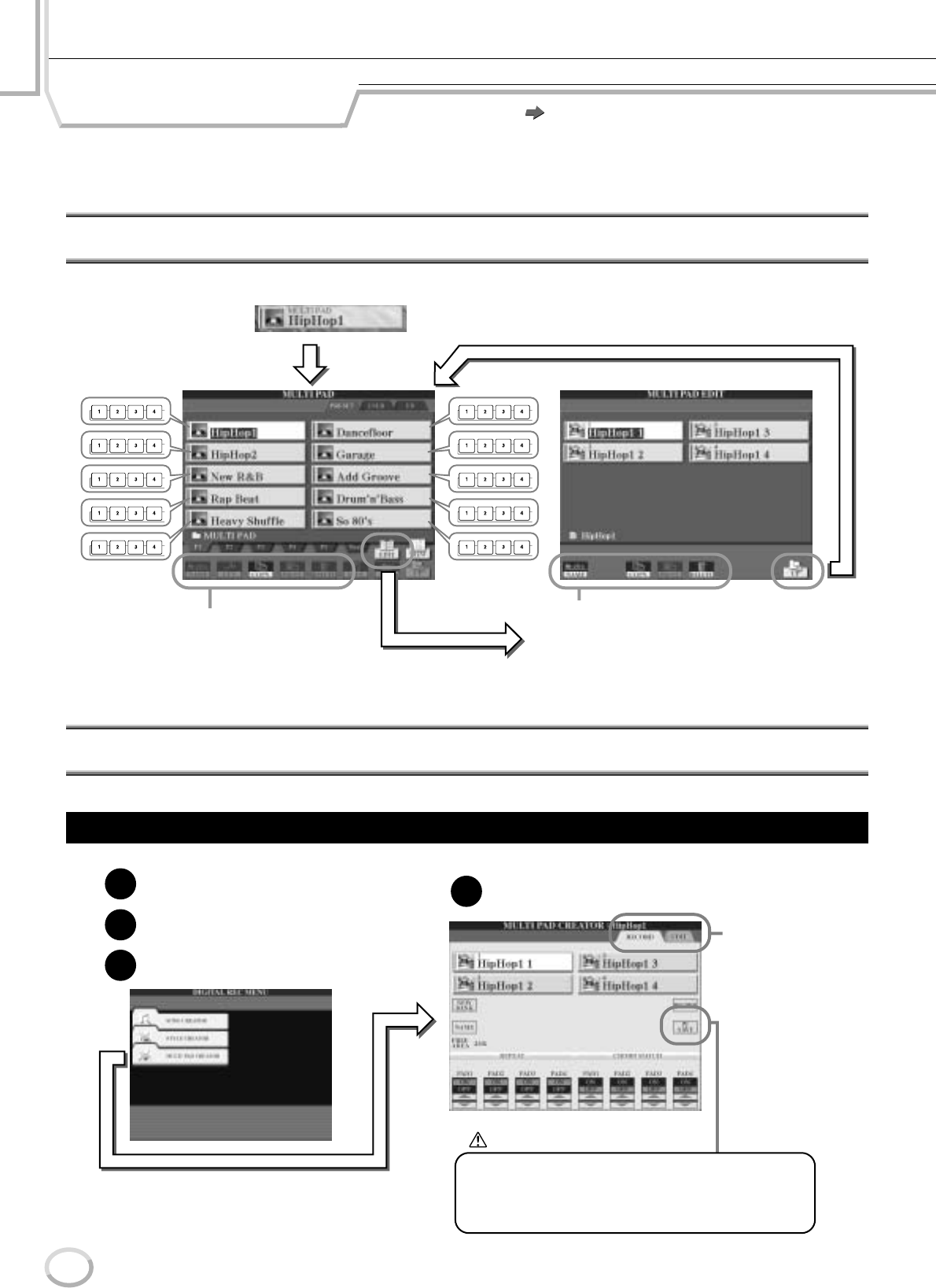
Læs mere
124 TYROS Dansk manual
122
Kvikguide på side 38
Multi Pads (figurer)
Se grundlæggende oplysninger om afspilning af Multi Pads i Kvikguiden. I dette kapitel beskrives, hvordan Multi Pads
håndteres fra Open/Save-displayet, og hvordan der laves (indspilles) Multi Pads.
Ret i Multi Pads via Open/Save-displayet
Multi Pads er grupperet i banker på fire hver, og de håndteres som filer via Open/Save-displayet.
Lav/ret i Multi Pads (Digital Recording)
Med Multi Pad Creator er det muligt at lave sine egne Multi Pad-figurer.
MULTI PAD CONTROL
MULTI PAD CONTROL
MULTI PAD CONTROL
MULTI PAD CONTROL
MULTI PAD CONTROL
MULTI PAD CONTROL
MULTI PAD CONTROL
MULTI PAD CONTROL
MULTI PAD CONTROL
MULTI PAD CONTROL
Open/Save-displayet for
Multi Pad banker kan hentes
frem ved at trykke fra Main
(hoved)-displayet ved at
trykke på LCD-knappen [E].
Beskrivelse af disse funktioner de
samme som for de andre Open/Save-
displays (fx for voices (lyde), songs
(melodier) og styles (stilarter).
Disse funktioner kan bruges for hver enkelt part, ligesom
med banker på displayet til venstre.
Indstillingerne her kan via Open/Save-displayet gemmes
som en bank (fil) på User (bruger)-drevet eller en diskette.
Med disse funktioner kan du lave din egen samling af Multi
Pads og gemme egne Multi Pad banker på User (bruger)-
drevet eller en diskette.
Grundlæggende fremgangsmåde (Multi Pad Creator)
2
14
3
Vælg en Multi Pad Bank, der skal rettes i
eller laves fra Open/Save-displayet.
Tryk på [DIGITAL RECORDING]-knappen.
Lav dataene for en Multi Pad.
Vælg ”MULTI PAD CREATOR”.
Fremgangsmåden for trin 4 er beskrevet
på de næste side.
Når du er færdig med at lave/rette i en Multi Pad, skal den gemmes
med funktionen Save. Den indspillede Multi Pad slettes, hvis du
vælger en anden bank eller slukker for strømmen uden først at
have gemt den med funktionen save (side 69).
Vælg et faneblad.
VIGTIGT
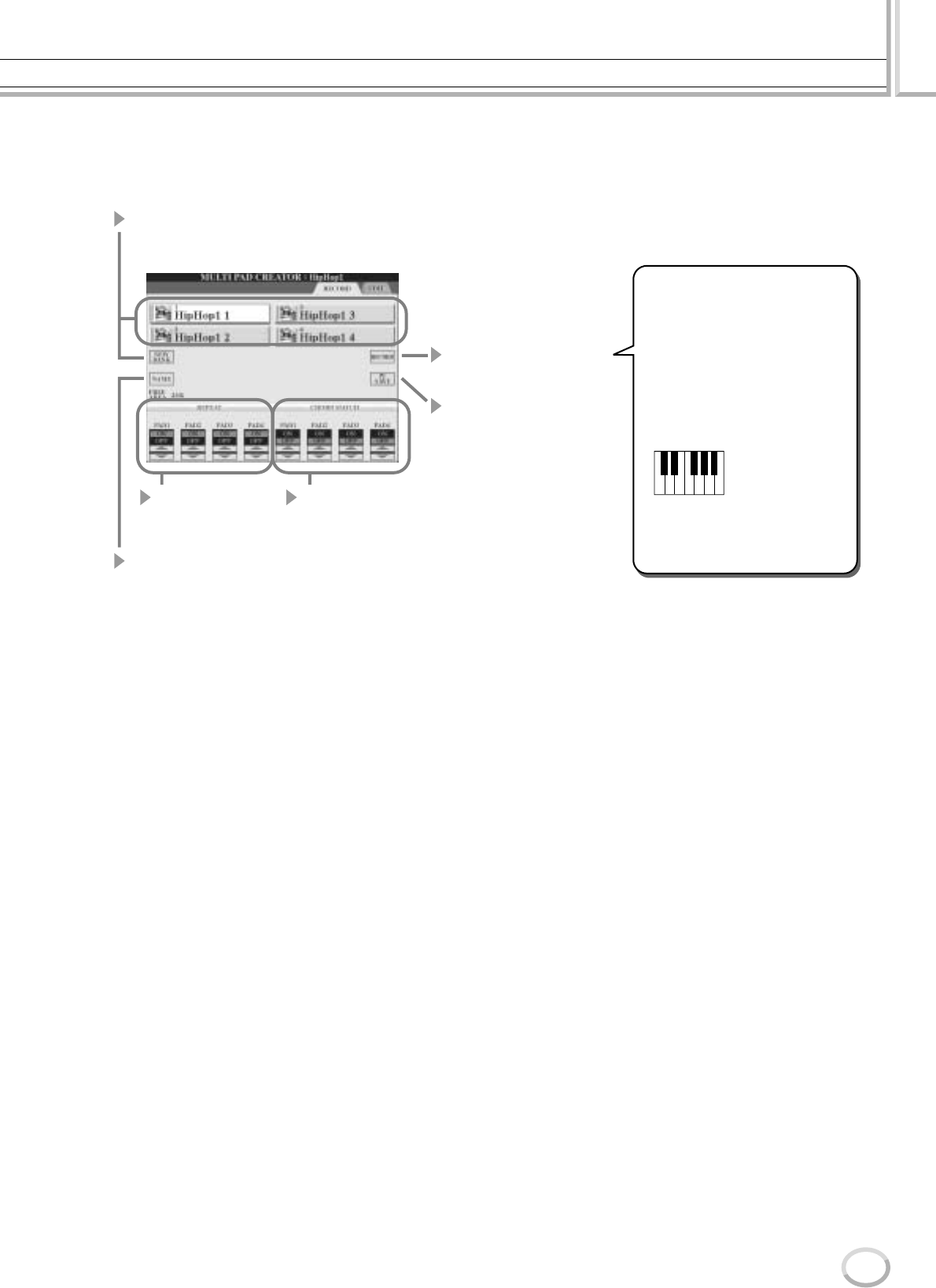
Multi Pads (figurer)
Læs mere
125
TYROS Dansk manual
123
■ Indspil en Multi Pad direkte.................................................................................................
Her beskrives fremgangsmåden for trin 4 under Grundlæggende fremgangsmåde på side 124,
hvis fanebladet RECORD er valgt.
● Repeat (gentag) On/Off
Hvis parametret Repeat for den valgte Pad er tændt (on), så vil afspilningen af figuren fortsætte,
indtil der trykkes på MULTI PAD [STOP]-knappen. Hvis du under song- eller style-afspilning
trykker på Multi Pads, hvor Repeat er sat til On, så vil de blive afspillet og gentaget rytmisk i forhold
til takten.
Hvis parametret Repeat for den valgte Pad er slukket (off), så vil afspilningen af figuren automatisk
stoppe, når figuren er færdig.
● Chord Match (tilpasning til akkorder) On/Off
Hvis Chord Match for den valgte Pad er tændt (on), så vil figuren automatisk ændre sig efter akkor-
derne, der spilles i akkord-sektionen på klaviaturet ([ACMP] skal være tændt); eller angivet i sektio-
nen for LEFT på klaviaturet ([LEFT] skal være tændt og [ACMP] slukket).
■ Indspil Multi Pads med Event-listen ................................................................................
Her beskrives fremgangsmåden for trin 4 under Grundlæggende fremgangsmåde på side 124, hvis fane-
bladet EDIT er valgt. På fanebladet EDIT findes Event-listen, hvorfra det er muligt at indsætte toner
fuldstændig præcist. Femgangsmåden ved Step Recording er grundlæggende den samme som for Song
Recording (side 100-105) på nær for følgende punkter:
• Der findes ingen LCD-knap til skift af channels, da der kun findes data på en enkelt channel for
en Multi Pad.
•Med Multi Pad Creator kan der kun indsættes channel events og beskeder for System Exclusive.
Events for akkorder og tekster er ikke tilgængelige. Der kan skiftes mellem to typer Event-lister
med tryk på LCD-knappen [F].
1
5
3 4
2
6
CRC CRC
Vælg en Multi Pad, der skal indspilles.
Hvis du vil lave en Multi Pad fra bunden,
tryk på LCD-knappen [NEW BANK] for
hente en tom bank frem.
● Stop indspilning
Tryk på LCD-knappen [STOP] MULTI
PAD [STOP]-knappen på panelet for at
stoppe indspilningen, når du er færdig
med figuren.
Indtast evt. et navn
for hver Multi Pad.
Indspil direkte.
Sørg for at gemme (save)
(side 69), når du er færdig
med at lave/rette i en Multi
Pad.
Sæt Repeat
(gentag) for hver
Pad til On/Off.
Sæt Chord Match
(tilpas til akkorder) for
hver Pad til On/Off.
● Start indspilning
Tryk på LCD-knappen [REC] for at tænde
aktivere Synchro Start. Indspilningen vil
starte, så snart du spiller på tangenterne.
Du kan også starte indspilningen ved at
trykke på STYLE CONTROL [START/
STOP]-knappen. På den måde kan du
indspille stilhed (tom plads), før selve
Multi Pad-figuren starter.
Hvis Chord Match er tændt på den Multi
Pad, der skal indspilles, så er det bedst,
du bruger følgende toner af en C-durskala
(C, D, E, G, A og B).
C = Akkordtone
C, R = anbefalet tone
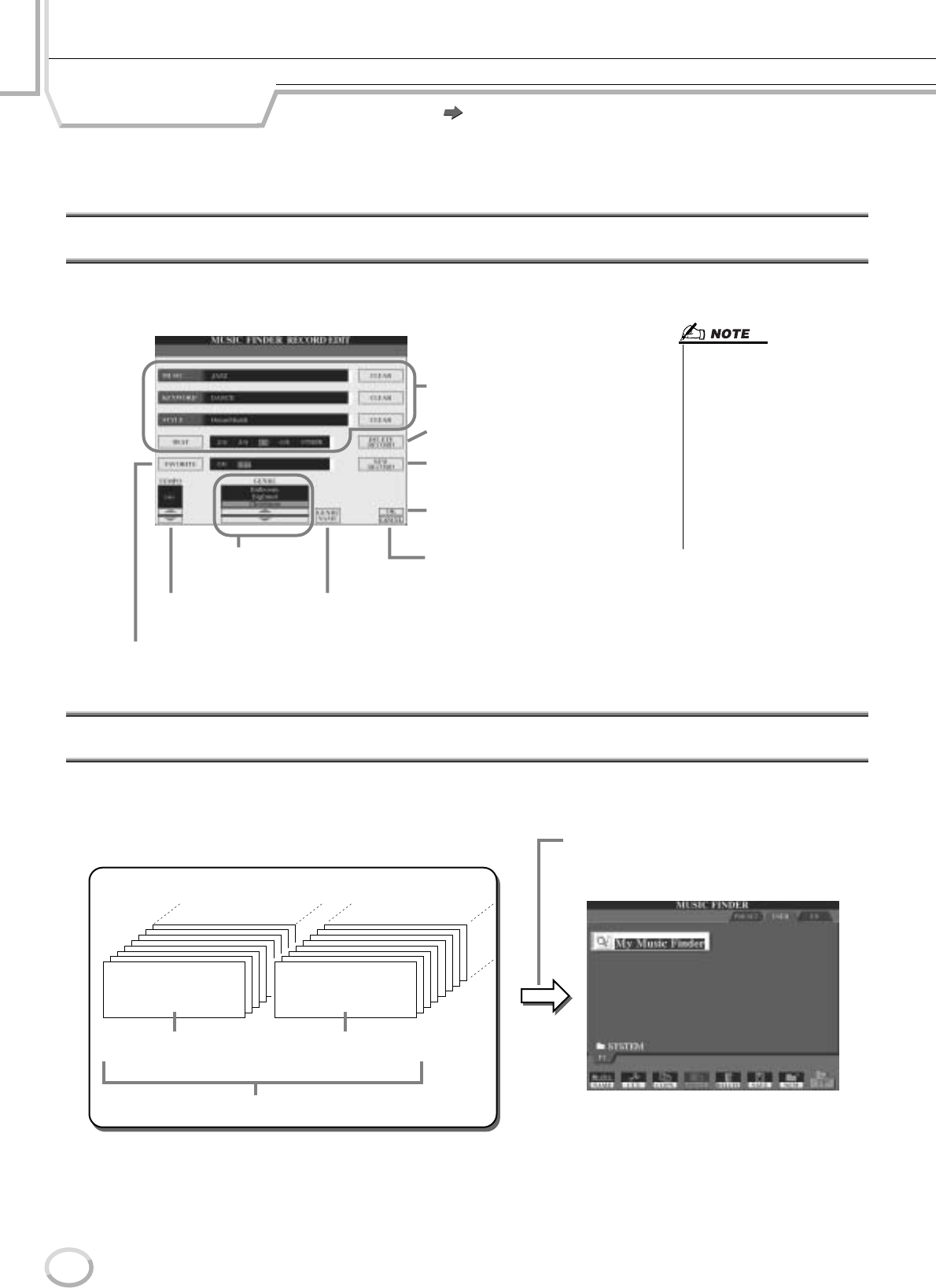
Læs mere
126 TYROS Dansk manual
124
Kvikguide på side 40
Music Finder
I dette kapitel beskrives, hvordan der laves og rettes i Music Finder ”records”, ligesom her er information om struktur
og organisering af dataene under Music Finder. Se grundlæggende oplysninger om Music Finder i Kvikguiden.
Ret i Music Finder ”records”
Fra [MUSIC FINDER]-displayet → RECORD EDIT kan de eksisterende records hentes frem og rettes i. Her er det også muligt
at gemme dine egne Music Finder records og gemme dem automatisk på den indbyggede Flash ROM.
Gem Music Finder records som enkelte filer
Alle records under Music Finder, som laves og gemmes på den indbyggede Flash ROM, kan håndteres som en enkelt fil.
Husk at de enkelte records (sæt panelindstillinger) ikke kan håndteres som separate filer.
Indtast hver søgeord på samme måde
som under Search-displayet.
Ryd felterne i valgte record. Nummeret
for valgte record er nu ledigt.
Tryk her for at annullere handlingen og
vende tilbage til displayet MUSIC FINDER.
Tryk her for at tilføje
den rettede record til
Favorite-siden.
Her indstilles tempoet,
der vil blive indstillet,
når denne record vælges.
Her bestemmes hvilken
genre, aktuelle record
skal rubriceres under.
Her kan du lave en ny genre
og rubricere genren under.
Indtast også navn på genre.
Tryk på denne LCD-knap for at tilføje
den record, du lige har rettet, under
Music Finder.
Tryk her for at gemme disse indstillinger for
den aktuelle record på Flash ROM og for at
vende tilbage til displayet MUSIC FINDER.
•Det er også muligt at rette i en for-
programmeret record for at lave
en ny. Hvis den oprindelige, for-
programmerede skal beholdes,
sørg da for at navngive og regi-
strere den rettede som en ny
record. Felterne i forprogram-
merede records kan også ryddes.
• Husk at indstillingen Beat her kun
gælder for søgefunktionen under
Music Finder. Det påvirker ikke
Beat-indstillingen for selve style’en.
• Maks. antal records er 2500 inklu-
sive forprogrammerede records.
Open/Save-displayet for Music Finder kan hentes frem
via [FUNCTION]-menuen → UTILITY → SYSTEM RESET
→ MUSIC FINDER. Her er det muligt at gemme Music
Finder-filen på User (bruger)-drevet eller diskettedrevet.
Alle records kan gemmes som en enkelt fil.
Music Finder
Record Record
Forprogrammerede
records (kan rettes) Records tilføjet fra displayet
Music Finder.
Der kan laves og gemmes op til 2500 records.
Flash ROM
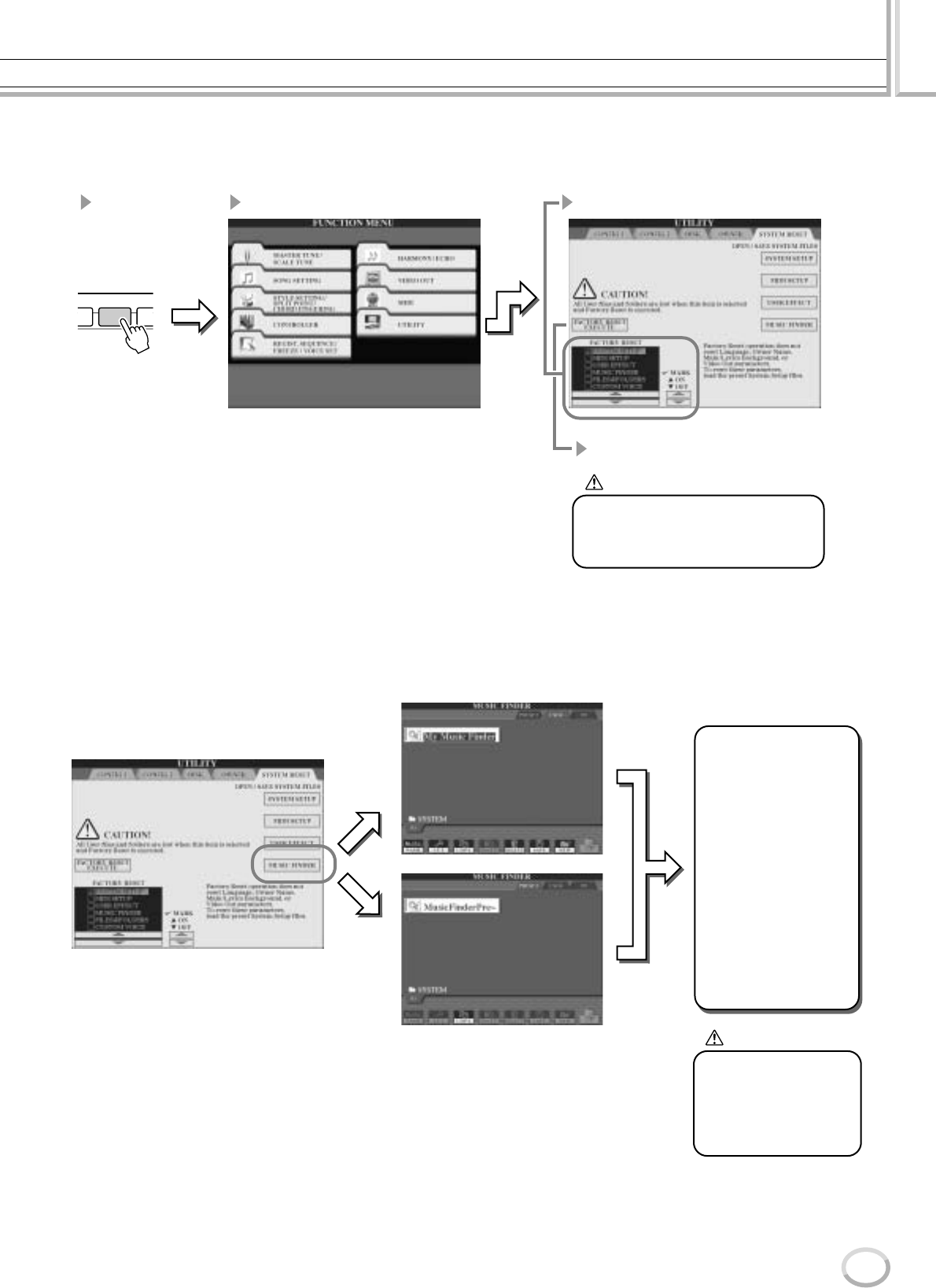
Music Finder
Læs mere
127
TYROS Dansk manual
125
■ Gendan Music Finder med oprindelige fabriksindstillinger ..................................
Med denne funktion er det muligt at gendanne de oprindelige fabriksindstillinger for Music Finder på TYROS.
■ Hent Music Finder-filer gemt på User (bruger)-drevet eller diskettedrevet.....
Du kan hente data fra Music Finder, gemt på hvilket som helst af de indbyggede drev, på følgende måde.
L
P FUNCTION SOU
N
CRE
A
MENU
2 3
4
1
Tryk på [FUNC-
TION]-knappen.
Vælg ”UTILITY”. Sæt mærke i boksen udfor MUSIC FINDER.
Tryk her for at udføre handlingen
”Factory Reset” for Music Finder.
Denne handling vil automatisk slette alle
dine egne data fra den indbyggede hukom-
melse og erstatte dem med de oprindelige
fabriksindstillede Music Finder data.
VIGTIGT
Vælg en Music Finder-fil fra User
(bruger)-drevet eller diskettedrevet.
Alle records under Music
Finder kan gemmes som en
enkelt fil.
Hvis der vælges en gemt fil,
vil en dialogboks blive vist
og spørge, om du vil erstatte
eller tilføje.
REPLACE
Alle records i Music Finder
vil blive slettet og erstattet
af den valgte fil med dens
records.
APPEND
De valgte records føjes til
de eksisterende.
Vælg en af indstillingerne
ovenfor for at hente Music
Finder-filen.
Vælg ”CANCEL” for at
annullere handlingen.
Hent Open/Save-displayet for Music Finder
via [FUNCTION]-menuen → UTILITY → SYSTEM
RESET → MUSIC FINDER.
Du kan vælge en Music Finder-fil fra det for-
programmerede (PRESET) drev. Denne fil er
det oprindelige fabriksinstillede Music Finder. Vælges ”REPLACE” vil alle
dine egne filer automatisk
blive slettet fra den indbyg-
gede hukommelse og
erstattet af de fabriksind-
stillede Music Finder data.
VIGTIGT
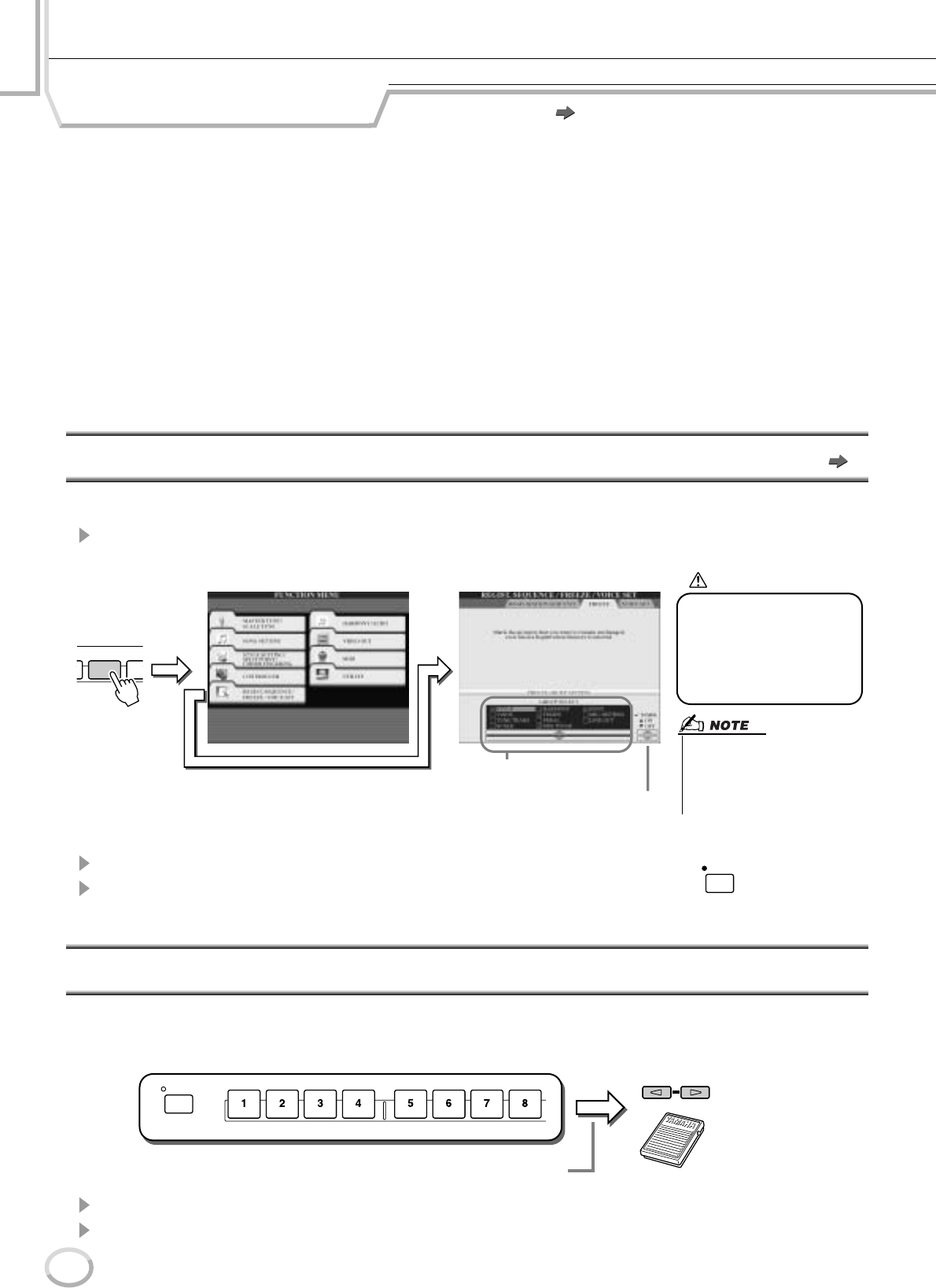
Læs mere
128 TYROS Dansk manual
126
Kvikguide på side 51
Registration Memory
Den grundlæggende fremgangsmåde for Registration Memory beskrives i Kvikguiden. I dette kapitel gives detalje-
rede oplysninger om funktioner ved Freeze (fastfrys) og Registration Sequence (rækkefølge for sæt af indstillinger),
som ikke er dækket i Kvikguiden.
■ Om User-voices (bruger-lyde) og Registration Memory ..................................................................
Nå du gemmer et sæt panelindstillinger, som bruger en User-voice (bruger-lyd) under Registration Memory (fra User
(bruger)- eller diskettedrevet), så husk at pågældende User-voice ikke er gemt under Registration Memory — det er kun
indstillingerne, der er. Registration Memory gemmer og aflæser en User-voice (bruger-lyd) som:
• Den forprogrammerede voice som User-voice’en er baseret på
• Indstillingerne på parametre lavet med Sound Creator
Vælges der et Registration Memory-nummer, vil ovennævnte voice og indstillinger blive aktiveret, og ikke User-voice’en
på drevet. Det betyder, at den egentlige User-voice kunne blive ændret eller endda slettet fra drevet, og alligevel stadig
være tilgængelig via Registration Memory.
Freeze (fastfrys) Kvikguide på side 53
Her beskrives nogle detaljer ved funktionen Freeze (fastfrys). Se grundlæggende oplysninger om i Kvikguiden.
1Hent displayet Registration Freeze via [FUNCTION]-menuen → FREEZE og
vælg den gruppe parametre, der skal ”fastfryses” eller forblive uændret.
2Tryk på [FREEZE]-knappen.
3Check om indstillingerne under Freeze er korrekte ved at vælge
andet Registration Memory-nummer.
Registration Sequence (rækkefølge for sæt af indstillinger)
Registration Memory-knapperne er praktiske, men der kan være situationer, hvor du hurtigt vil kunne skifte mellem sæt af indstillinger —
uden at løfte hænderne fra tangenterne. Med funktionen Registration Sequence (rækkefølge for sæt af indstillinger) er det muligt at hente sæt
af indstillinger frem i en rækkefølge, du har bestemt. Det gøres ved at trykke på [BACK/NEXT]-knapperne eller pedalen, mens du spiller.
1Vælg en Registration Memory-bank.
2Hent displayet Registration Sequence frem via [FUNCTION]-menuen → REGISTRATION SEQUENCE.
FUNCTION SOU
N
CRE
A
MENU
Vælg den gruppe af para-
metre, der skal indstilles.
• Indstillingerne fra displayet Regi-
stration Freeze kan gemmes på
[FUNCTION]-menuen
→
UTILITY
→
SYSTEM SETUP som en
System Setup-fil (side 65).
Med disse knapper indsættes/fjernes mærke ved grupperne af
parametre. Hvis en gruppe af parametre skal forblive uændret,
også selvom der skiftes Registration Memory-nummer, sæt da
mærke ved denne gruppe.
Indstillingerne fra displayet
Registration Freeze gemmes
automatisk på Flash ROM, når
displayet forlades. Men hvis du
slukker for strømmen uden
først at have forladt displayet,
så slettes indstillingerne.
VIGTIGT
FREEZE
REGISTRATION MEMORY
FREEZE
BACK NEXT
To funktioner kan indstilles til at blive kontrolleret af [BACK/NEXT]-knapperne eller pedalen
på TYROS: vælg anden bank i rækkefølgen fra Open/Save-displayet; og vælg nyt Registra-
tion Memory-nummer i rækkefølgen bestemt via displayet Registration Sequence.
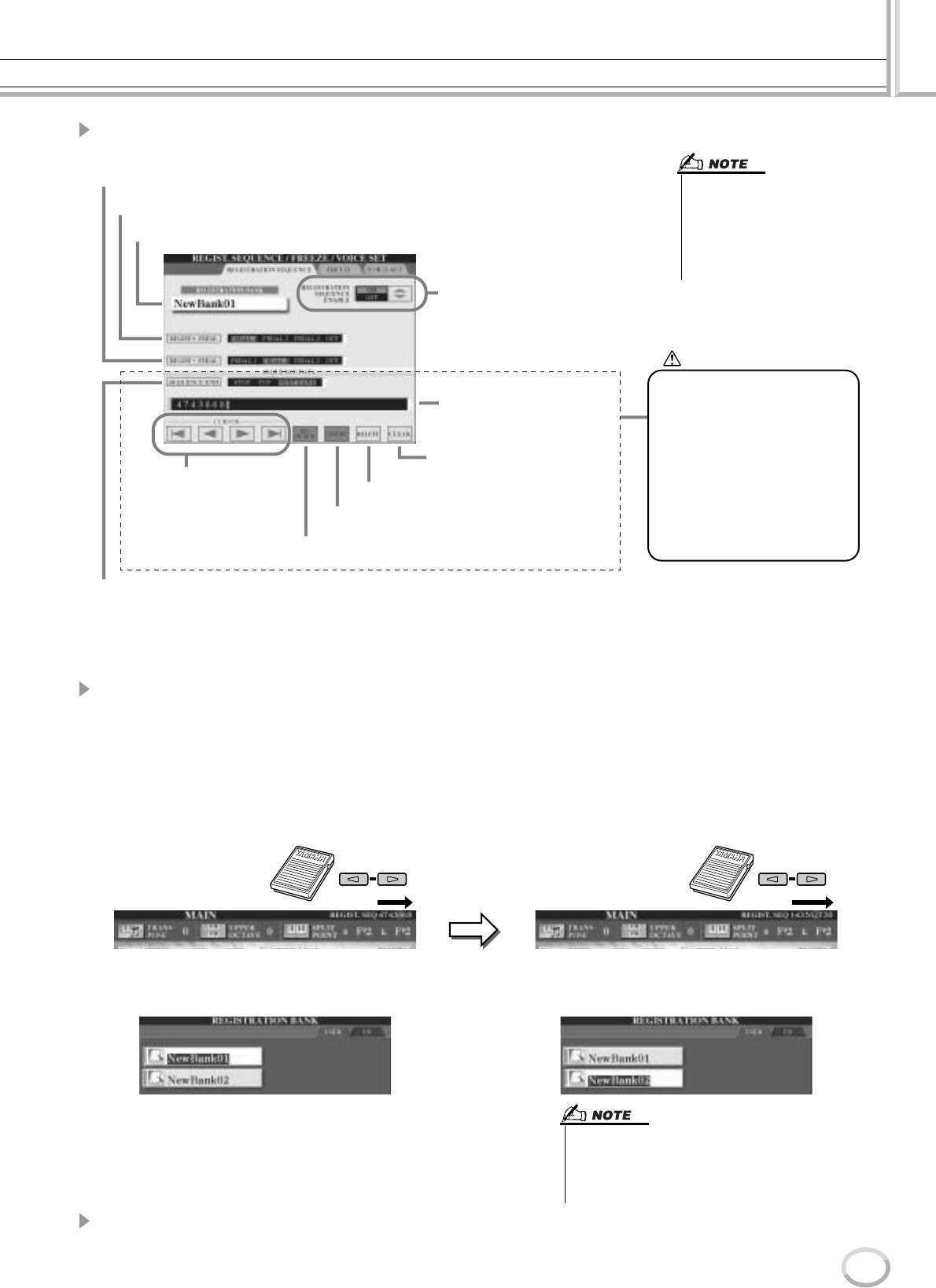
Registration Memory
Læs mere
129
TYROS Dansk manual
127
3Programmer Registration Sequence (rækkefølgen).
4Sæt først REGISTRATION SEQUENCE ENABLE til ON, tryk så på [EXIT]-knappen
for at vende tilbage til Main (hoved)-displayet og bekræft, om Registration Memory-
numrene skal hentes frem i rækkefølgen, der blev programmeret ovenfor.
• Brug [NEXT]-knappen for at hente Registration Memory-numre frem i pågældende rækkefølge,
eller brug [BACK]-knappen for at hente dem frem i baglæns rækkefølge. [BACK/NEXT]-knapperne
kan kun bruges til Registration Sequence, hvis Main (hoved)-displayet er valgt.
•Brug en tilsluttet fodpedal til at hente Registration Memory-numre frem i rækkefølge. Fodpedalen kan
bruges til Registration Sequence uanset hvilket display, der er hentet frem (på nær displayet i trin 3 ovenfor).
5Hent Open/Save-displayet for Registration Memory Bank og gem indstillingerne
for Registration Sequence som en fil under Registration Memory Bank.
VIGTIGT
• Hvis både ”Regist (+) Pedal” og
”Regist (–) Pedal” er indstillet til
”OFF”, så kan pedalerne ikke
bruges til at rulle gennem listen
(Registration Sequence). Kun
[BACK/NEXT]-knapperne kan
bruges i Main (hoved)-displayet.
Tænder og slukker for funktionen
Registration Sequence.
Er den sat til ”ON”, vises den pro-
grammerede liste med forindstil-
linger øverst til højre i displayet,
og du kan gå gennem den ved at
bruge [BACK/NEXT]-knapperne
eller pedalerne.
Dataene for Registration Sequence
gemmes som en del af filen under
Registration Memory Bank.
For at gemme den nye Registration
Sequence, gem den aktuelle fil med
Registration Memory Bank (i trin 5
nedenfor). Alle data for Registration
Sequence mistes, hvis du skifter
Registration Memory Bank eller
slukker for strømmen uden først at
have gemt den sammen med Regi-
stration Memory Bank-filen.
Her vises fil-navnet på den valgte
Registration Memory bank.
Bestemmer hvilken pedal, der skal bruges til at rulle frem
gennem listen.
Bestemmer hvilken pedal, der skal bruges til at rulle tilbage
gennem listen.
Angiver numrene på forindstillinger
under Registration Memory indenfor
den aktuelle liste.
Sletter alle Registration Memory-
numre på listen.
Disse knapper kan flytte
markøren gennem listen. Erstatter nummeret udfor markørens position.
Indsætter nummeret for den valgte Registration Memory-
forindstilling umiddelbart før markøren.
Erstatter nummeret udfor markøren med det valgte Registration
Memory-nummer.
Kontrollerne i dette område
bruges til at vælge række-
følgen Registration Memory-
numrene hentes frem i
(Registration sequence).
Bestemmer, hvordan Registration Sequence reagerer, når du er kommet gennem
listen med forindstillinger.
STOP Det har ingen virkning, hvis der trykkes på [NEXT]-knappen
eller pedalen med samme funktion.
TOP Rækkefølgen starter igen forfra.
NEXTBANK Rækkefølgen går automatisk til starten af næste Registration
Memory Bank i samme mappe.
BACK NEXT BACK NEXT
Registration Sequence angives øverst i Main
(hoved)-displayet displayet, så du kan se det
valgte nummer.
Hvis SEQUENCE END er sat til ”NEXT BANK”, så
gås der automatisk til starten af næste Registration
Memory-bank i samme mappe.
• Det er nemt at annullere et valg under Registration
Sequence og gå tilbage til første bank ved holde
pedalen nede nogle sekunder (det røde lys øverst til
højre slukkes). Tryk på pedalen og slip den igen for
at gen-vælge første bank i rækkefølgen.
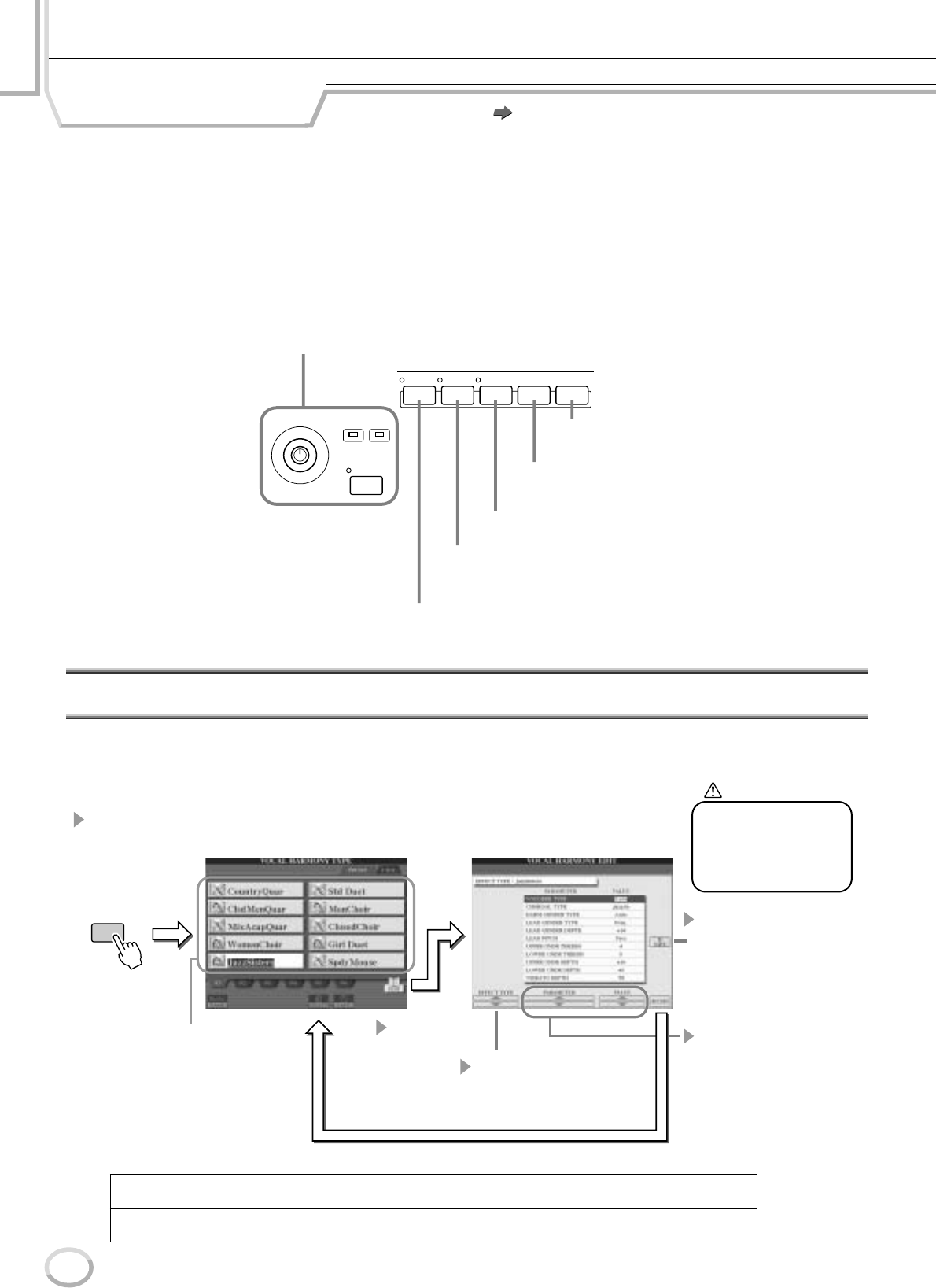
Læs mere
130 TYROS Dansk manual
128
Kvikguide på side 46
Brug af mikrofon
Sæt en mikrofon til TYROS og benyt følgende funktioner:
●Displays for Song Score og Lyrics (side 88 og 90) — gør det nemmere at følge med i en song.
●Guide-funktionen (side 48) — til øvning i sang og i at ramme den rigtige tone.
●Vocal Harmony (side 47) — når du vil sætte automatisk harmonier til din sang.
●Talk Setting (side 132) — til skift i mikrofon-indstillinger, når du skal snakke mellem numrene.
Du kan også sætte DSP-effekter til din stemme eller foretage andre indstillinger relateret til mikrofon fra dislayet
Mixing Console (side 134).
Vocal Harmony Edit (ret i en Vocal Harmony-type)
I dette kapitel beskrives, hvordan du kan lave din egen type Vocal Harmony; her er en liste over parametre, der kan indstilles.
Der kan laves og gemmes op til 15 typer Vocal Harmony. Se grundlæggende fremgangsmåde for brug af Vocal Harmony i Kvikguiden.
Parametre for Vocal Harmony Edit
VOCODER TYPE Bestemmer hvordan harmonierne sættes til mikrofon-lyden, hvis Harmony mode
(side 133) er sat til ”VOCODER”.
CHORDAL TYPE Bestemmer hvordan harmonierne sættes til mikrofon-lyden, hvis Harmony mode
(side 133) er sat til ”CHORDAL”.
FADE
IN/OUT
MAX
INPUT VOLUME
TALK EFFECT
VOCAL
HARMONY
MIC
SETTING
VH TYPE
SELECT
MIC
MIN
OVERSIGNAL
MIC/LINE IN
Sørg for at justere INPUT VOLUME så SIGNAL-lampen lyser,
men OVER lampen ikke lyser.
Her tændes/slukkes for effekten Vocal Harmony. Hvis du sætter en mikrofon
til TYROS, så kan du synge med til en melodi eller et autoakkompagnement
og automatisk få sat vokalharmonier til.
Her kan du hente displayet Microphone Setting
frem, hvorfra du kan indstille niveau for mikro-
fonen og vokalharmoni-effekten.
Her kan du hente displayet Vocal Harmony Type,
hvorfra du kan vælge en harmony-type og lave/rette
i din egen Vocal Harmony type.
Her tændes og slukkes for effekten, som er indstillet i displayet
Mixing Console, og som skal sættes til mikrofonen.
Med denne praktiske funktion kan du midlertidigt afbryde vokal-
harmonien eller en anden effekt, sat til mikrofonen. Der er især
praktisk, når du vil tale mellem numrene, når du optræder.
VH TYPE
SELECT
2
3
5
4
1
VIGTIGT
Tryk på [VH TYPE
SELECT]-knappen.
Tryk på LCD-
knappen [EDIT]. Vælg det parameter,
der skal rettes i og indstil
værdien (se nedenfor).
Vælg en Vocal Harmony-type.
Brug samme fremgangsmåde
som med Open/Save-displayet. Vælg den Vocal Harmony-
type, der skal rettes.
Gem den rettede Vocal
Harmony-type på User
(bruger)-drevet.
Indstillingene her slettes,
hvis du vælger en anden
Vocal Harmony-type eller
slukker for strømmen
uden at have gemt (Save).
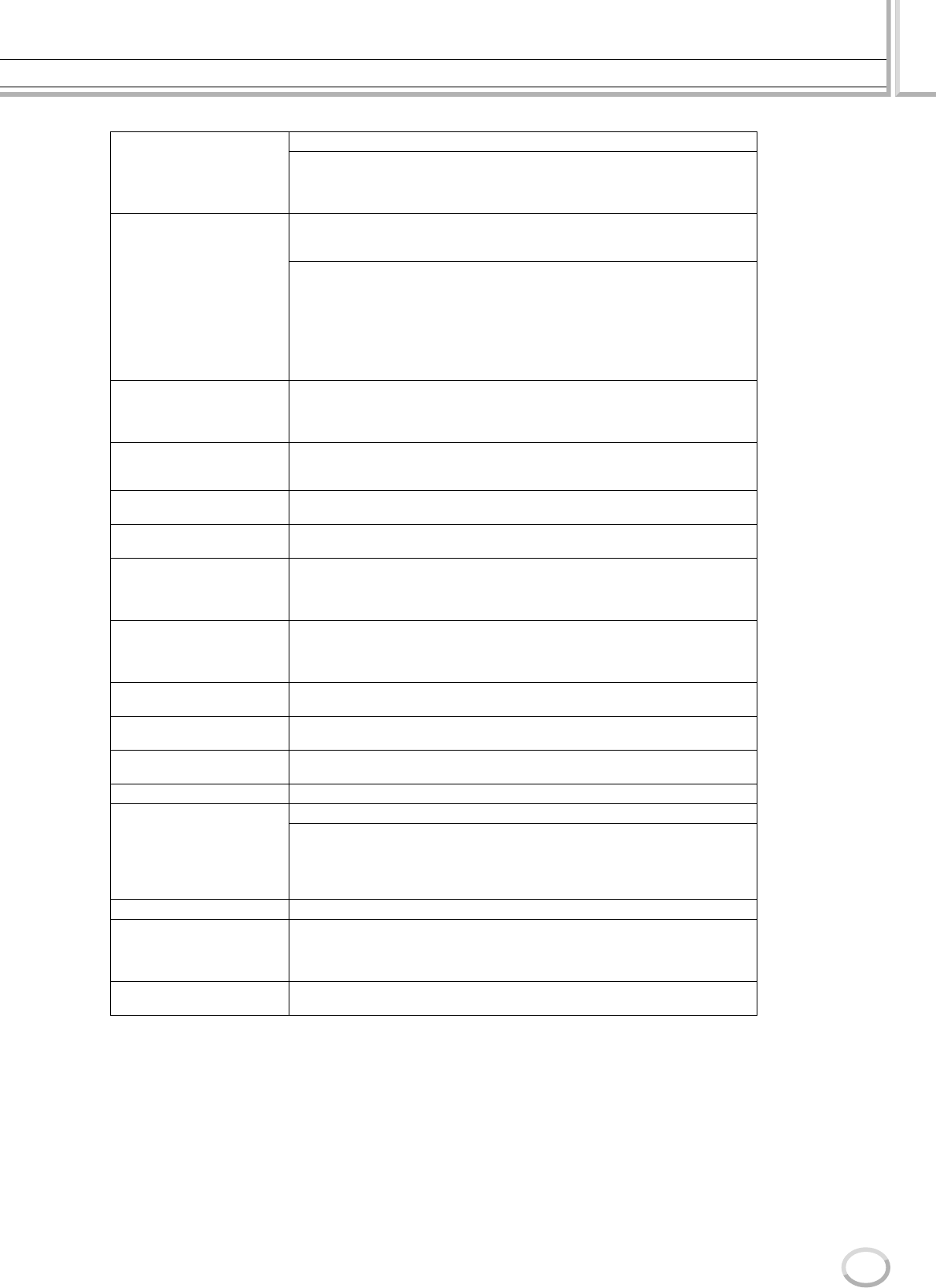
Brug af mikrofon
Læs mere
131
TYROS Dansk manual
129
HARMONY GENDER TYPE
Bestemmer om kønnet for harmoni-lyden skal ændres (dame- eller herrestemme).
Off Harmoni-lyden ændres ikk.
Auto
Harmoni-lyden ændres automatisk.
LEAD GENDER TYPE
Bestemmer hvordan kønnet af lead-vokalen (den der synger i mikrofonen), skal
ændres. Husk at antallet af harmonitoner afhænger af valgte type. Er indstillingen
”Off”, er der tre harmonitoner. Andre indstillinger giver to harmonitoner.
Off Ingen ændring af køn.
Unison
Ingen ændring af køn. Det er muligt at indstille LEAD GENDER DEPTH nedenfor.
Male
Leadvokalen ændres til en herrestemme.
Female
Leadvokalen ændres til en kvindestemme.
LEAD GENDER DEPTH
Indstiller graden for ændring af køn af lead-vokal. Er kun tilgængelig, hvis LEAD
GENDER TYPE er sat til andet end ”Off”.
Jo højere værdi, desto mere ”feminin” bliver harmoni-lyden. Jo lavere værdi, desto
mere ”maskulin” bliver lyden.
LEAD PITCH CORRECTION Er indstillingen ”Correct”, så rettes lead-vokalen automatisk ind efter præcise halv-
tonetrin. Dette parameter er kun tilgængeligt, hvis LEAD GENDER TYPE ovenfor
er sat til andet end ”Off”.
UPPER GENDER
THRESHOLD Ændring af køn vil ske, hvis tonehøjde for harmonier når eller overskrider et bestemt
antal halvtoner over lead-vokalens tonehøjde.
LOWER GENDER
THRESHOLD Ændring af køn vil ske, hvis tonehøjde for harmonier når eller overskrider et bestemt
antal halvtoner under lead-vokalens tonehøjde.
UPPER GENDER DEPTH
Indstiller graden for ændring af køn af harmonier, som går over UPPER GENDER
THRESHOLD.
Jo højere værdi, desto mere ”feminin” bliver harmoni-lyden. Jo lavere værdi, desto
mere ”maskulin” bliver lyden.
LOWER GENDER DEPTH
Indstiller graden for ændring af køn af harmonier, som går under LOWER GENDER
THRESHOLD.
Jo højere værdi, desto mere ”feminin” bliver harmoni-lyden. Jo lavere værdi, desto
mere ”maskulin” bliver lyden.
VIBRATO DEPTH Indstiller dybden for vibrato, som sættes til harmoni-lyden. Indstillingen påvirker
også lead-vokalen, hvis LEAD GENDER TYPE er sat til andet end ”Off”.
VIBRATO RATE Indstiller hastighed for vibrato, som sættes til harmoni-lyden. Indstillingen påvirker
også lead-vokalen, hvis LEAD GENDER TYPE er sat til andet end ”Off”.
VIBRATO DELAY Indstiller tiden, før vibrato-effekten sættes til, når der synges en tone. Jo højere værdi,
desto længerer tid.
HARMONY1/2/3 VOLUME Indstiller volumen for første/anden/tredje harmonitone.
HARMONY1/2/3 PAN
Indstiller stereo-panorering for første/anden/tredje harmonitone.
Random
Stereo-positionen vil skifte tilfældigt, når der spilles på instrumentet.
-63 – 0 – +63
Indstillingen -63 vil panorere lyden helt til venstre, O i midten og +63
helt til højre.
HARMONY1/2/3 DETUNE Vil bringe første/anden/tredje harmonitone en anelse ud af stemning, måles i cents.
PITCH TO NOTE
Er indstillingen ”ON” kan du ”synge” gennem voices (lydene) på TYROS.
(TYROS aflæser tonehøjden af din stemme og omdanner det til tone-data til lyd-
modulet. Men husk, at de dynamiske udsving i din stemme ikke påvirker volumen
fra lydmodulet.)
PITCH TO NOTE PART Bestemmer hvilke parter på TYROS, der skal styres af lead-vokalen, hvis parametret
Pitch To Note er ”ON”.
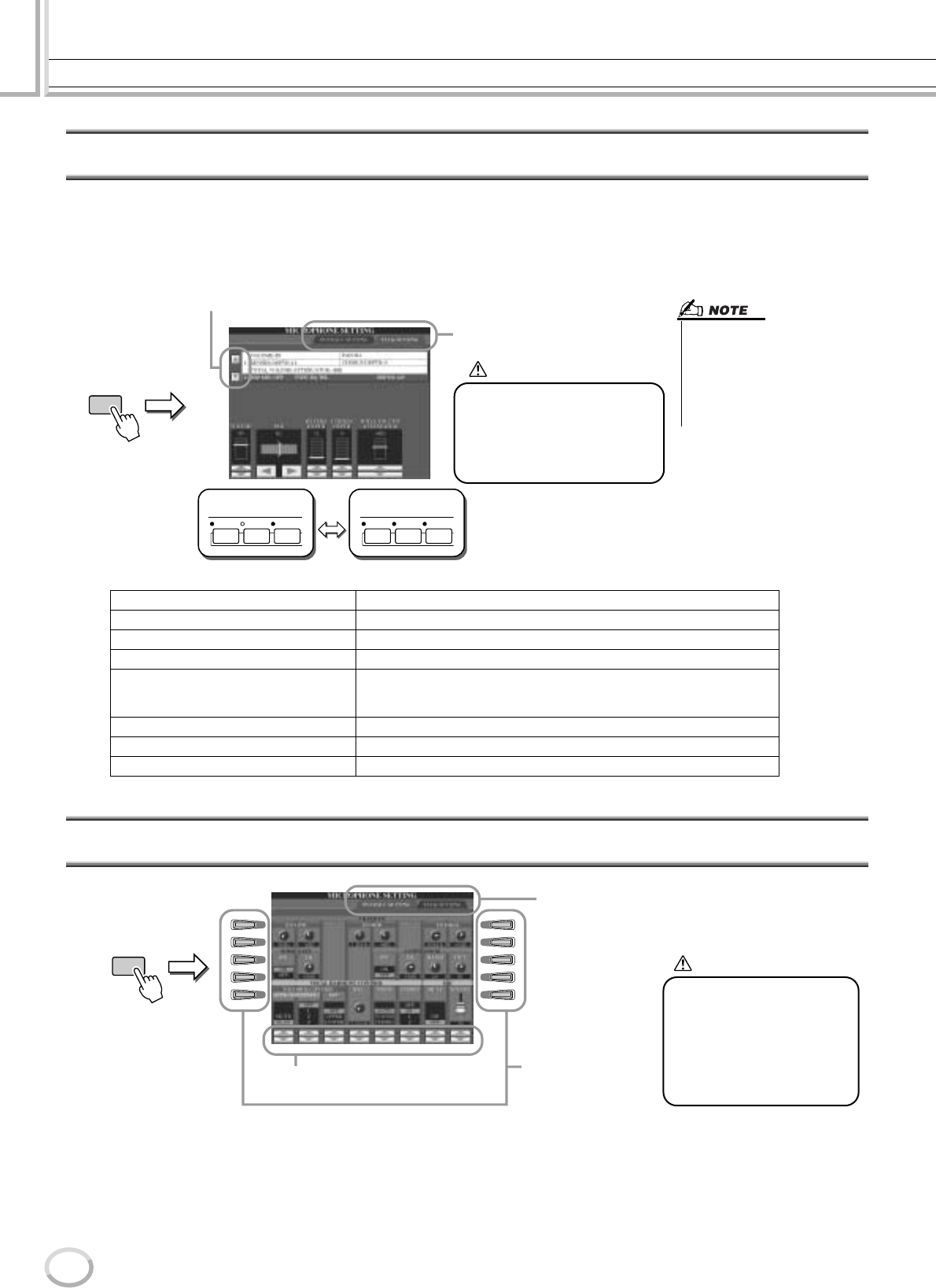
Brug af mikrofon
Læs mere
132 TYROS Dansk manual
130
Talk Setting (tale-indstilling)
Denne funktion er ideel, når du skal snakke mellem numrene, når du optræder. Når du synger en sang, vil der ofte være flere
effekter, som reverb, delay og vocal harmoni sat til mikrofonen. Men når du skal tale til publikum, kan disse effekter virke
forstyrrende og unaturlige. Når [TALK]-knappen er tændt, bliver der automatisk skruet ned for delay, vocal harmony-effekter
og reverb. Denne Talk Setting kan også justeres, så det er muligt at tilsætte en udvalgt effekt, når du taler til publikum.
Slukkes [TALK]-knappen gendannes mikrofon-indstillingerne for sang automatisk.
Parametre for Talk Setting (tale-indstilling)
Overall Setting (overordnende indstillinger)
■ 3BAND EQ
EQ (equalizer) er et modul, der inddeler frekvensspektret i forskellige frekvensområder, der kan skures op eller ned for,
for at tilpasse den overordnede lyd. TYROS har en god digital equalizer med tre frekvensområder i forbindelse med
mikrofonen.
● Hz...............Justerer midterste frekvens for det pågældende frekvensområde.
● dB...............Skruer op eller ned (op til 12 dB) for det pågældende frekvensområde.
VOLUME Her indstilles volumen af lyden fra mikrofonen.
PAN Her indstilles stereo-panorering af lyden fra mikrofonen.
REVERB DEPTH Her indstilles styrke af reverb-effekten, der sættes til lyden fra mikrofonen.
CHORUS DEPTH Her indstilles styrke af chorus-effekten, der sættes til lyden fra mikrofonen.
TOTAL VOLUME ATTENUATOR Her indstilles, hvor meget den overordnede lyd (på nær mikrofonen), skal
dæmpes — så det er muligt at indstille balancen mellem sangen og lyden
fra instrumentet.
DSP MIC ON/OFF Her tændes/slukkes for DSP-effekten, der kan sættes til lyden af mikrofonen.
DSP MIC TYPE Her vælges type af DSP-effekt, der skal sættes til lyden af mikrofonen.
DSP MIC DEPTH Her vælges styrken af den DSP-effekt, der skal sættes til lyden af mikrofonen.
MIC
SETTING
TALK EFFECT
VOCAL
HARMONY
MIC
TALK EFFECT
VOCAL
HARMONY
MIC
• Indstillingerne fra fanebladet
Talk Setting kan gemmes på
User (bruger)-drevet eller diskette-
drevet via [FUNCTION]-menuen
→
UTILITY
→
SYSTEM SETUP
som en fil under System Setup
(side 65).
Vælg en menu.
Hvis nødvendigt, brug [BACK/
NEXT]-knapperne for at vælge
det rigtige faneblad.
Tryk på [MIC SETTING]-
knappen.
Til sang Til tale
Indstillingerne fra fanebladet Talk
Setting gemmes automatisk på
Flash ROM, når fanebladet forlades.
Men hvis du slukker for strømmen
uden først at have forladt fane-
bladet, så slettes indstillingerne.
VIGTIGT
A
B
C
D
E
F
G
H
I
J
MIC
SETTING
Vælg en række af
parametre ved at
trykke på LCD-knappen
udfor rækken.
Tryk på [MIC SETTING]-
knappen.
Indstil hvert parameter.
Hvis nødvendigt, brug [BACK/NEXT]-
knapperne for at vælge fanebladet
OVERALLE SETTING for mikrofon.
Indstillingerne fra fanebladet
Overall Setting under Microphone
Setting gemmes automatisk på
Flash ROM, når du forlader dette
faneblad. Men hvis du ikke for-
lader dette faneblad, før du slukker
for strømmen, så slettes indstil-
lingerne.
VIGTIGT
Brug af mikrofon
Læs mere
133
TYROS Dansk manual
131
■ NOISE GATE
Denne effekt lukker for mikrofonens ”input”-signal, når det kommer under et valgt niveau. Det virker godt og kan sortere
uønsket støj fra det ønskede signal (vokalen osv.), som passerer filteret.
● SW (Switch)............. Her slukkes og tændes for Noise Gate’en.
● TH. (Threshold)....... ”Threshold” (egentlig ”tærskel”) indstiller, hvor kraftig signalet skal være for at komme gennem.
■ COMPRESSOR
Denne effekt dæmper output-signalet, når signalet fra mikrofonen kommer over et vist niveau. Det er især godt, når du
vil udjævne vokaler, der har store dynamiske udsving. Signalet bliver ”presset” sammen; de svage lyde bliver kraftigere,
og de kraftige signaler bliver svagere.
● SW (Switch)............. Her slukkes og tændes for Compressor’en.
● TH. (Threshold)....... ”Threshold” (egentlig ”tærskel”) indstiller, hvor kraftig signalet skal være, før kompressionen går i gang.
● RATIO........................ Her justeres, hvor stor rationen af effekten skal være.
● OUT............................ Her indstilles den endelige volumen af effekten.
■ VOCAL HARMONY CONTROL
Følgende parametre bestemmer, hvordan harmonien kontrolleres.
● VOCODER CONTROL
Effekten Vocal Harmony kontrolleres af tone-data — tonerne du spiller på tangenterne og/eller tonerne fra song-data.
Med dette parameter kan du bestemme, hvilke toner der skal bruges til at kontrollere haramonien.
● BAL (Balance)
Her kan du indstille balancen mellem lead-vokalen (dig selv) og Vocal Harmony. Øges værdien øges også volumen
for Vocal Harmony, mens forsangeren dæmpes. Når indstillingen er sat til L<H63 (L= lead-vokal, H= Vocal Harmony),
så høres kun vokalharmonien. Er indstillingen er sat til L63>H, så høres kun lead-vokalen.
● MODE (Vocal Harmony mode)
Alle Vocal Harmony typerne inddeles i tre grundindstillinger (”modes”), som laver forskellige slags harmonier.
Harmony-effekten afhænger af den valgte ”mode”, og dette parameter bestemmer, hvordan harmonierne sættes til
din vokal. De tre ”modes” beskrives nedenfor.
● CHORD
De følgende parametre afgør, hvilke song-data, som vil blive brugt til aflæsning af akkorder.
■ MIC (MIKROFON)
Følgende parametre bestemmer, hvordan mikrofonens lyd kontrolleres.
SONG CHANNEL
MUTE/PLAY
Hvis indstillingen er ”MUTE”, så bliver den nedenfor valgte channel ”muted” (slukket),
når der spilles på tangenterne eller afspilles en song.
OFF/1 - 16
Er indstillingen ”OFF”, styrer song dataene ikke harmonierne. Er indstillingen en af værdierne
1 - 16, vil tone-data (spillet fra en song på diskette eller ekstern MIDI-sequencer) fra pågældende
channel bruges til at styre harmonierne.
KEYBOARD
OFF
Der er slukket for keyboardets kontrol over harmonierne.
UPPER
Tonerne, som spilles til højre for Split Point (side 112) kontrollerer harmonierne.
LOWER
Tonerne, som spilles til venstre for Split Point (side 112) kontrollerer harmonierne.
VOCODER Harmoni-tonerne afhænger af de toner, du spiller på tangenterne og/eller song-data.
CHORDAL
Harmoni-tonerne afhænger af de tre følgende typer akkorder: akkorder spillet i akkord-sektionen på
klaviaturet (med [ACMP]-knappen tændt); akkorder spillet i sektionen for LEFT-voice på klaviaturet
[med [ACMP] slukket og [LEFT] tændt); og akkorder fra song-data som kontrollerer harmonierne.
(Gælder ikke, hvis song’en ikke har nogen data for akkorder.)
AUTO Hvis [ACMP] eller [LEFT] er sat til ON, og hvis der findes data med akkorder i song’en, så vil ”mode”
blive sat til CHORDAL. I alle andre tilfælde vil mode blive sat til VOCODER.
OFF Akkorder aflæses ikke fra song-dataene.
XF Akkorder af XF-formatet bruges til Vocal Harmony.
1 - 16 Akkorder aflæses fra dataene på de angivne song-channels.
MUTE Er indstillingen ”OFF”, er der slukket for mikrofonen.
VOLUME Indstiller volumen for mikrofonen.
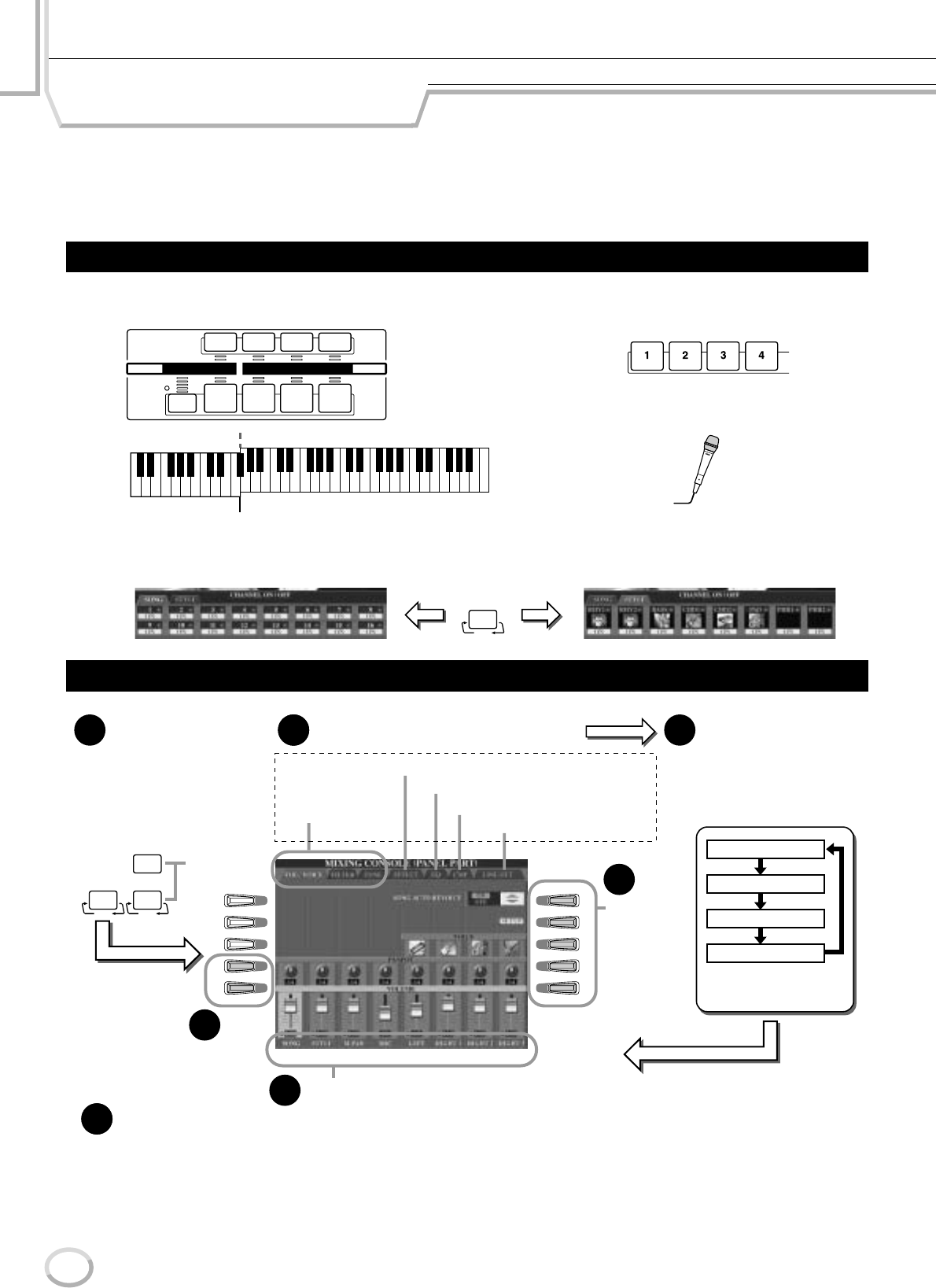
Læs mere
134 TYROS Dansk manual
132
Mixing Console (mixeren)
Den overordnede lyd på TYROS består af mange komponenter. Der er: MIDI-sequence-data fra songs (melodier),
styles (stilarter) og Multi Pads; lyden fra mikrofonen; og de forskellige parter, du spiller på tangenterne. Med Mixing
Console har du kontrol over volumen og stereo-panorering for hver af disse komponenter — og andre derudover —
så det er muligt at finindstille den overordnede lyd fra TYROS.
Hvis nødvendigt, gem indstillingerne fra displayet Mixing Console.
Den grundlæggende fremgangsmåde, når disse indstillinger skal gemmes, beskrives nedenfor. På næste side findes en kort beskrivelse
af parametrene. Se flere detaljer om parametrene i det separate hæfte Data List.
•Indstillinger for parter på tangenterne, Style-parter, Multi Pad parter og lyden fra mikrofonen kan gemmes under Registration
Memory (side 51).
• Indstillingerne for song-parten kan gemmes som en song på User (bruger)-drevet eller diskettedrevet. Når indstillingerne er
foretaget, hent fanebladet CHANNEL fra Song Creator, tryk på LCD-knappen [EXECUTE] fra dette faneblad for at overføre
indstillingerne til song-data på RAM-hukommelsen. Gem derefter song’en på User (bruger)-drevet eller diskettedrevet (side 55).
Parter som udgør lyden på TYROS
LEFT
LEFT HOLD
RIGHT1 RIGHT2 RIGHT3
PART ON/OFF
PART SELECT
UPPERLOWER
CHANNEL
ON / OFF
PART
MULTI PAD CONTROL
● Parter på klaviaturet
Består af RIGHT1, RIGHT2, RIGHT3, LEFT.
Split Point (side 112)
● Multi Pad parter
Består af Multi Pads 1, 2, 3 og 4
● Lyd fra mikrofon
● Style parter
Består af Rhythm 1, 2, Bass, Chord1, 2,
Pad Phrase 1, 2
● Song parter
Består af channels 1 - 16.
Grundlæggende fremgangsmåde (Mixing Console)
A
B
C
D
E
F
G
H
I
J
1
4
4
5
32
MIXING
CONSOLE
BALANCE
CHANNEL
ON / OFF
PART PART
Tryk på [MIXING CONSOLE]-
knappen for at hente displayet
Mixing Console frem.
Vælg det ønskede faneblad med
[BACK/NEXT]-knapperne.
Indstil hvert parameter.
Kvikguide
på side 36,
37 og 45
Tryk på [MIXING CONSOLE]-
knappen flere gang indtil de
ønskede parter vises.
Tryk på [MIXING CONSOLE]-
knappen, og der vil blive
skiftet mellem følgende
sider.
Vælg en
række para-
metre ved at
trykke på
LCD-knappen
udfor rækken.
Indstillinger for
parter (side 135)
Indstillinger for Line Out (side 140)
Master Compressor (side 140)
Indstillinger for parter (side 135), Equalizer (side 139)
Indstillinger for parter (side 135), Effekter (side 136)
All parts
Style channels
Song channels 1-8
Song channels 9-16
De tilgængelige sider ovenfor
kan variere alt efter fanebladet
valgt i trin 2.
6
Mixing Console (mixeren)
Læs mere
135
TYROS Dansk manual
133
Indstillinger for parter
Her beskrives fremgangsmåden for trin 5 under Grundlæggende fremgangsmåde på side 134. Parametrene beskrevet nedenfor
kan indstilles fra fanebladene, der vælges i trin 2 under Grundlæggende fremgangsmåde på side 134.
Parametre på fanebladet VOL/VOICE
Parametre på fanebladet FILTER
Parametre på fanebladet TUNE
Parametre for fanebladet EFFECT
Parametre for fanebladet EQ
SONG AUTO REVOICE Se side 136.
VOICE
Henter displayet VOICE frem, derfra kan du vælge en voice for hver
part. Når Style-channels er valgt via Grundlæggende fremgangsmåde
på side 134, så kan hverken Organ Flutes (voice) eller User-voices
vælges. Når Song-channels er valgt i trin 3 under Grundlæggende
fremgangsmåde på side 134, så kan User-voices ikke vælges.
Husk voice brugt af Multi Pad ikke kan ændres via Mxing Console.
PANPOT Bestemmer stereo-panorering for den valgte part (channel). En indstilling
på 0 vil panorere lyden helt til venstre, 64 i midten og 127 helt til højre.
VOLUME Bestemmer volumen for hver part eller channel, dermed har du en god
kontrol over balancen mellem parterne.
HARMONIC CONTENT Her kan du justere resonans-effekten (se side 87) for hver part.
BRIGHTNESS Her bestemmes, hvor lys lyden er, ved at justere ”cutoff frequency”
(side 87).
PORTAMENTO TIME
Portamento er en effekt, der giver en blød overgang i tonehøjde fra den
første tone, der spilles på tangenterne til den efterfølgende. Portamento
Time bestemmer den tid, det tager at skifte tonehøjde. Jo højere værdi
desto længere tid. Indstillingen ”0” er neutral. Parametret er kun til-
gængeligt, hvis valgte part på klaviaturet er sat til Mono (side 81).
PITCH BEND RANGE Bestemmer rækkevidden af PITCH BEND-hjulet for den hver part på
klaviaturet. Rækkevidden kan spænde fra ”0” til ”12”, hvert trin svarer
til en halv tone.
OCTAVE Bestemmer rækkevidde af tonehøjden; kan indstilles til to oktaver op
eller ned for hver part på klaviaturet.
Denne indstilling tilføjes via [OCTAVE]-knappen.
TUNING Bestemmer tonehøjde for part på klaviaturet.
TRANSPOSE
Her kan tonehøjden transponeres op eller ned i halvtonetrin. Indstil-
lingen ”MASTER” vil transponere den overordnede lyd fra instrumentet;
indstillingen ”SONG” vil transponere song-afspilning; og indstillingen
”KEYBOARD” vil transponere tonehøjde for tangenter, style-afspilning
og Multi Pads (fordi disse også påvirkes af tangenterne i sektionen for
venstre hånd).
TYPE Side 138
REVERB Justerer Reverb Send-styrke (side 137) for hver part eller channel.
CHORUS Justerer Reverb Chorus-styrke (side 137) for hver part eller channel.
DSP Justerer styrke for dry/wet (ubearbejdet/bearbejdet)-signal af DSP-
effekt for hver part eller channel.
TYPE Side 139
EDIT Side 139
EQ HIGH Indstiller centrering for det høje frekvensområde, som kan skrues op
eller ned for hver part.
EQ LOW Indstiller centrering for det lave frekvensbånd, som kan skrues op eller
ned for hver part.
• Channel RHY1 på siden STYLE
PART kan anvises til alle voices
på nær Organ Flutes.
• Hvis der spilles GM song data,
så kan channel 10 (fra siden
SONG CH 9 - 16) kun bruges til
voices med Drum Kits (tromme-
sæt).
• Hvis der ændres rytme/tromme-
lyde (drum kit osv.) for en style og
song fra VOICE-parametret, så
gendannes de detaljerede indstil-
linger for trommelydene. I nogle
tilfælde vil det ikke være muligt at
gendanne den oprindelige lyd.
Med song-afspilning kan de oprin-
delige indstillinger gendannes
ved at vende tilbage til starten af
song’en og afspille derfra.
Med style-afspilning kan de oprin-
delige indstillinger gendannes ved
at vælge den samme style igen.
• Som beskrevet til venstre, så er
der to andre kontroller for trans-
ponering udover Master Trans-
pose: Keyboard Transpose og
Song Transpose. Disse indstil-
linger kan bruges til at få både
song’en og det, du spiller, til at
passe til en bestemt toneart.
Hvis fx du vil spille og synge til en
bestemt song (melodi). Melodien
står i F-dur, men du synger den
bedst i D-dur, og du er vant til at
spille den i C-dur. Gør følgende:
indstillingen for Master Transpose
skal blive på ”0”, indstil Keyboard
Transpose til ”2” og Song Trans-
pose til ”-3”. Så vil klaviaturet blive
transponeret op, og melodien
blive transponeret ned, hvor den
er god at synge.
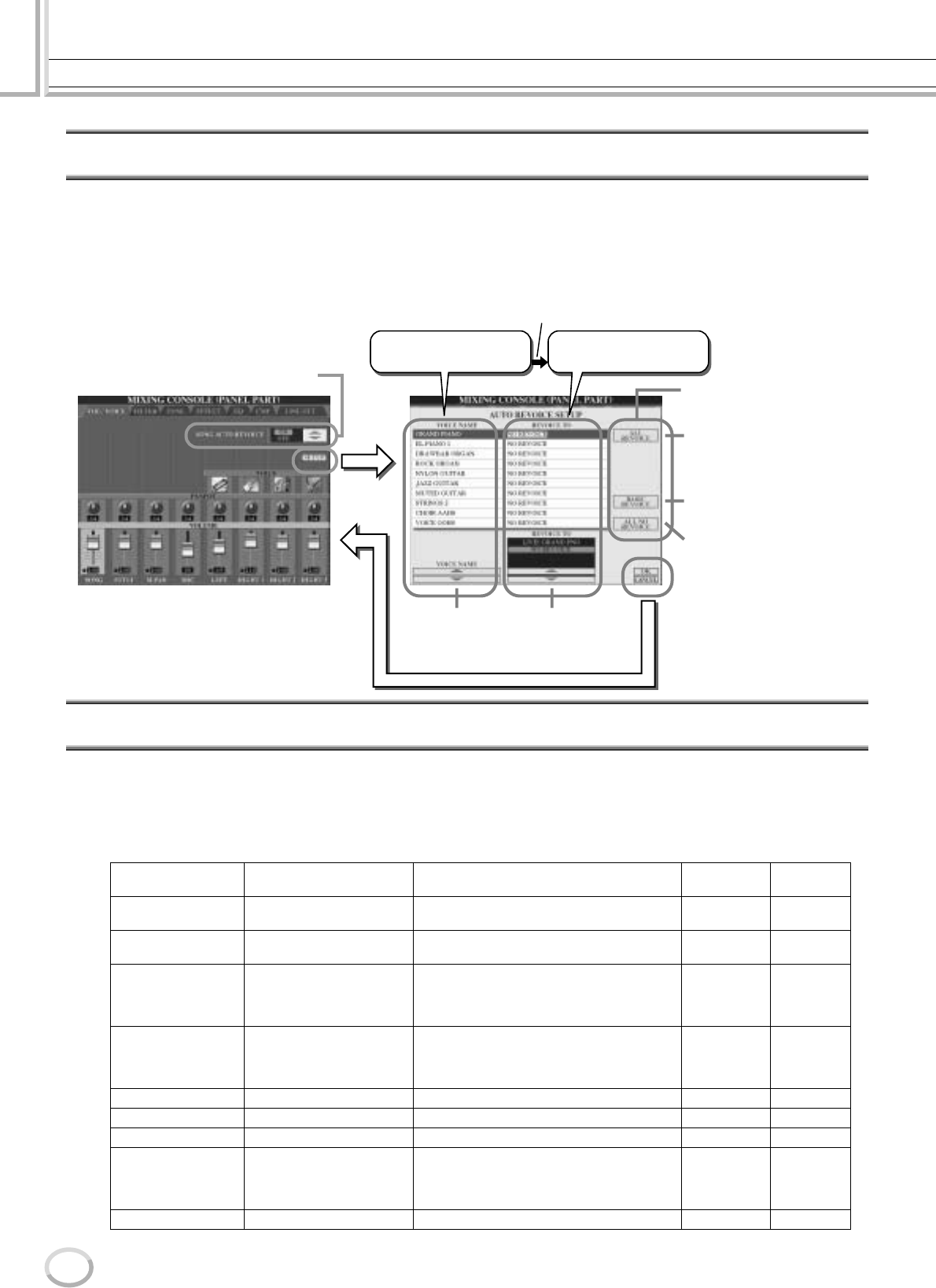
Mixing Console (mixeren)
Læs mere
136 TYROS Dansk manual
134
Song Auto Revoice
Med denne funktion kan du nyde godt af den flotte lyd, TYROS har med XG-kompatible song-data. Når der afspilles XG-song
data (køb fx i musikforretininger), som er lavet på andre instrumenter, så kan funktionen Auto Revoice automatisk bruge voices
(lyde) specielt lavet til TYROS (Natural!, Live!, Cool! osv.) i stedet for de almindelige XG-voices af samme type. For at gøre
dette, vælg da blot Song Auto Revoice (fra fanebladet VOL/VOICE), så vil TYROS bruge de indbyggede enestående og flotte
voices (lyde) i stedet for de normale XG-voices. Det er endda muligt at vælge dine favorit-voices til denne funktion og foretage
detaljerede indstillinger via LCD-knappen [SETUP].
Effekter
TYROS har et stort udvalg af effekter i høj kvalitet — deriblandt Reverb, Chorus og et udsnit af DSP (Digital Signal Processor)-
effekter — som uafhængigt af hinanden kan bruges til at ændre og farve lyden af de forskellige parter (tangenter, style, song,
Multi Pads og mikrofon-lyden).
■ Effektblok
Effekterne sættes til
følgende parter Beskrivelse Omstilling
for effekt Antal User-
effekter
Reverb Alle parter Giver en varm rumklang, som hvis der spilles
i en koncertsal eller en jazzklub. System 3
Chorus Alle parter Giver en stor, flot lyd, som hvis flere instru-
menter spillede på samme tid. System 3
DSP1
Style-part (alle channels)
+ song-part (alle channels) Udover reverb- og chorus-effekterne, har
TYROS også DSP-effekterne, nogle mere
specielle effekter fx distortion og tremolo,
som kan bruges til valgt parter.
System/
Insertion 3
DSP2
DSP3
DSP4
DSP5
RIGHT1, RIGHT2, RIGHT3,
LEFT, song-part (alle chan-
nels)
Ubrugte DSP-blokke anvises automatisk til
passende parter (channels) efter behov. Insertion 10
DSP6 Mikrofon-lyd Bruges til mikrofon-lyden. Insertion 10
Vocal Harmony Mikrofon-lyd Side 130 Insertion 10
Master EQ Alle parter Side 139 System 2
Part EQ
Style-part (alle channels),
Multi Pad-part + song-part
(alle channels) RIGHT1,
RIGHT2, RIGHT3, LEFT
Side 135 — 0
Master Compressor Alle parter Side 140 System 5
Tænder/slukker for funktionen
Auto Revoice.
Her vælges XG-voices,
der skal erstattes
(der som regel bruges
til afspilning).
Her vælges voices, som
erstatter XG-voices (hvis
SONG AUTO REVOICE
er sat til ON).
Tryk på LCD-knapperne for at
ændre listen for erstattede
voices. Se detaljerne nedenfor.
Erstatter alle XG-voices,
der kan erstattes med de flotte,
naturtro lyde fra TYROS.
Erstatter kun de voices, anbe-
falet som passende til afspilning
af denne song.
Alle voices forbliver de oprinde-
lige XG-voices.
Tryk på LCD-knappen [OK] for at god-
kende indstillingerne og lukke for siden
Auto Revoice Setup.
Tryk på LCD-knappen [CANCEL] for at
lukke siden Auto Revoice Setup uden at
godkende indstillingerne.
XG-voices
i song-dataene Erstatter følgende
voices på TYROS
Auto Revoice
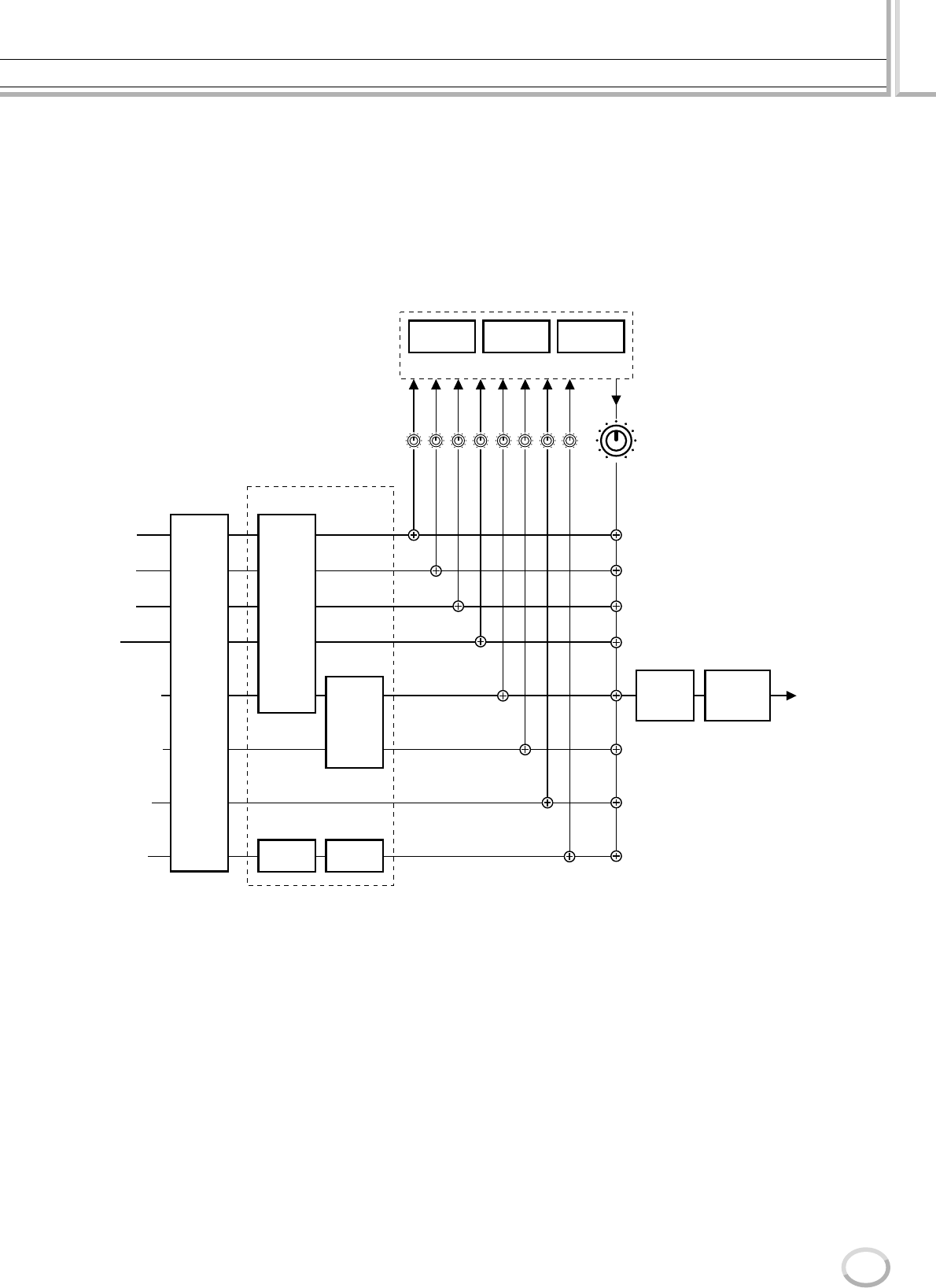
Mixing Console (mixeren)
Læs mere
137
TYROS Dansk manual
135
■ System-effekter og ”insertion”-effekter
Alle effektblokke omstilles, eller videresendes, på to forskellige måder: system eller insertion.
Med ”system” tilsættes valgte effekter til alle parter, mens med ”insertion” tilsættes valgte effekt til en
valgt part. Effekten DSP 1 kan indstilles til videresendelse med ”system” eller ”insertion”, de gøres fra
indstillingerne under Effect Parameter (side 138).
■ Signaleveje for signalet af effekterne
RIGHT 1
RIGHT 2
RIGHT 3
LEFT
Song part
(hver channel)
Style part
(hver channel)
Multi Pad
Mikrofon-
lyd
Insertion effekt
Anvises automatisk til respek-
tives parter efter behov.
DSP2
DSP3
DSP4
DSP5
DSP1
DSP6 Vocal
Harmony
Part EQ
Master
Compressor Master EQ
Send-styrke
(indstilles for hver
part eller channel) Return-styrke
(indstilles for hver
part eller channel)
DSP1ChorusReverb
System effekt
Hvis DSP1 indstilles
til Insertion-effekt
Output
Hvis DSP1 indstilles til System-effekt
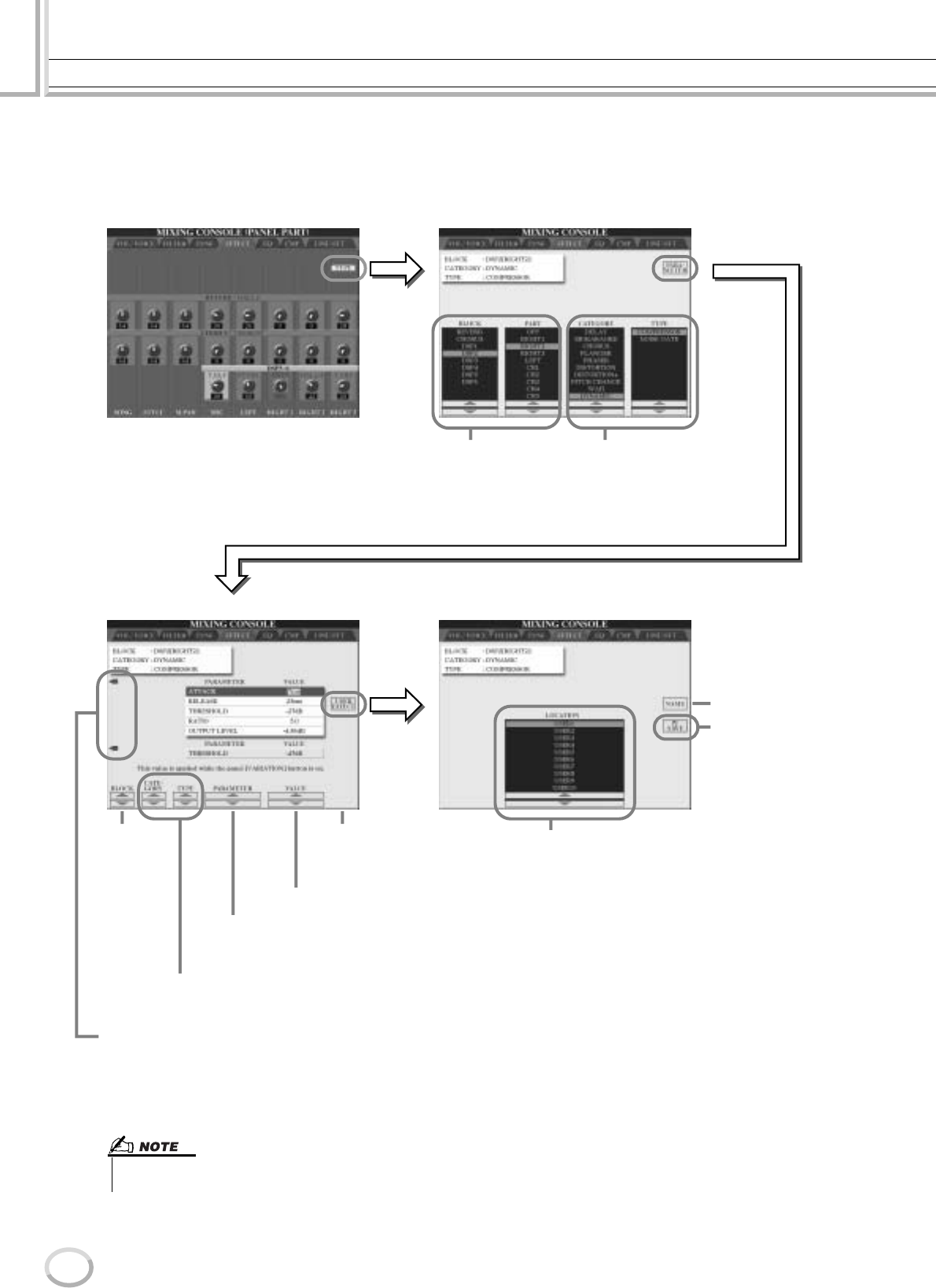
Mixing Console (mixeren)
Læs mere
138 TYROS Dansk manual
136
■ Vælg en effekt-type og lav en User (bruger)-effekt
Der findes forskellige typer effekter i hver effekt-blok, som er opført på side 137. Hver effekt-type kan
indstilles med parametre (se siden Ret i effekt-type nedenfor) og gemmes som en User (bruger) Effect Type.
Vælg en effekt-blok og en part, som
valgte effekt skal tilsættes.
Husk at en part ikke kan vælges, hvis
den valgte blok bruges som System-
effekt. Se listen Effektblok på side 136.
● Side med valg af effekt-type for hver blok
Vælg først category
(kategori), derefter type.
● Siden User Effect Type Save● Siden Ret i effekt-type
Indstil værdien for parametret
valgt til venstre.
Her ændres navnet på
effekt-typen valgt til venstre.
Trykkes der på LCD-knappen
[SAVE] vises et pop-op-
vindue, hvor det er muligt
at indtaste navn på den
rettede effekt-type.
Indtast et navn og tryk på
LCD-knappen [OK] for at
gemme den rettede effekt
på stedet valgt til venstre.
Vælg den kategori/type
der skal rettes.
Vælg det parameter, der skal ændres.
De viste parametre kan variere alt efter valgte
effekt-type. Se flere detaljer i de separate hæfte
Data List.
Hvis den rettede effektblok
er en system-effekt, så kan
parametret Effect Return-styrke
(side 137) indstilles her.
Vælg en blok,
som den
ønskede effekt-
type hører til.
Her vælges stedet, hvor effekten
skal gemmes.
Antallet af tilgængelige steder
at gemme varierer for hver blok
(side 136).
• Husk at i nogle tilfælde kan der opstå støj, hvis du instiller
effekt-parametre, mens du spiller på instrumentet.
Hvis [VARIATION] er tændt, kan værdien af parametrene sættes
for blokkene DSP2 - 5.
Brug disse LCD-knapper for at skifte mellem øverste/nederste
parametre. For de nederste parametre kan styrken (depth) ændres,
hvis [VARIATION]-knappen er tændt.
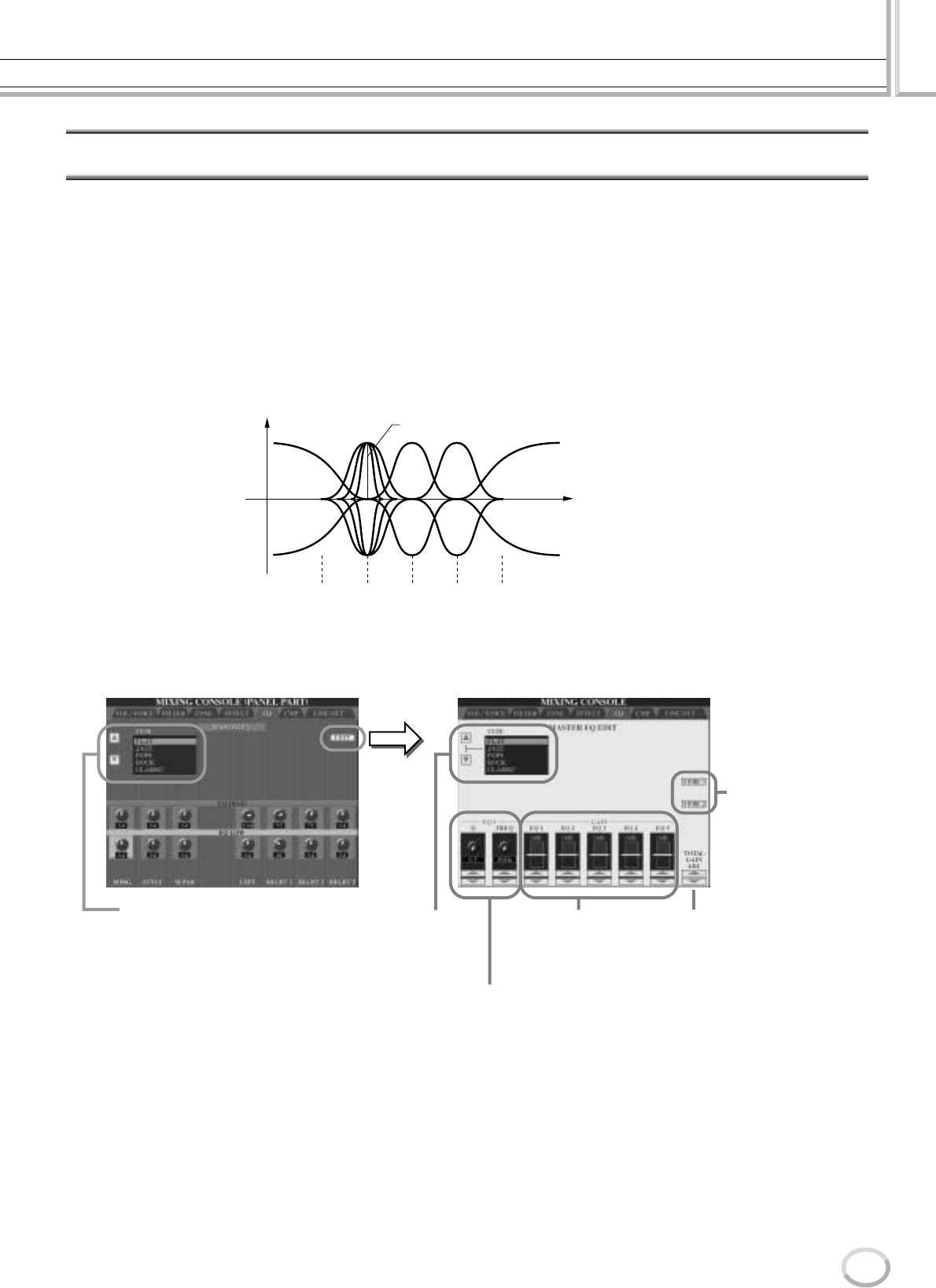
Mixing Console (mixeren)
Læs mere
139
TYROS Dansk manual
137
Equalizer (EQ)
En equalizer (EQ) er en lydprocessor, som deler frekvensspekret op i frekvensområder, der kan skrues op eller ned for,
så det er muligt at tilpasse den overordnede lyd.
En equalizer bruges som regel til at justere den overordnede lyd fra forstærkere eller højtalere, så den passer til rummet.
Lyden er delt ind i flere frekvensområder, så det er muligt at justere lyden ved at skrue op eller ned for styrken for hvert område.
Med equalizeren kan du indstille tonen eller klangen, så den passer til rummet, og dermed ophæve nogle akustiske karakteristika
ved det. Du kan fx skrue ned for de dybe frekvenser, hvis du spiller på en scene eller i et stort rum, hvor lyden nemt kan virke
”buldrende”. Eller du kan skrue op for de høje frekvenser i små lukkede rum, der som regel er ”tørre” og uden rumklang eller ekko.
TYROS har en god digital equalizer med fem frekvensområder. Med denne sidste effekt — tonekontrollen — kan du justere den
overordnede lyd af hele keyboardet. Det er endda muligt at dine egne EQ-indstillinger ved at indstille frekvensområderne og
gemme dem under en af de to User Master EQ-typer. De kan aktiveres, sammen med de fem forprogrammerede EQ-indstillinger,
fra [MIXING CONSOLE]-displayet → EQ.
0
● Valg af Master EQ type og instilling af EQ for part
Vælg en Master EQ type.
● Master EQ Edit
Vælges en Master EQ
type, indstilles paramet-
rene nederst i displayet
automatisk.
Når et EQ-frekvensområde indstilles, så bliver den tilhørende EQ-
værdi fremhævet, og nummeret på EQ-området vises ovenover Q
og FREQ-kontrollerne. Så kan Q og FREQ-kontrollerne bruges til at
justere Q (frekvensområdet) og FREQ (frekvensen) for det valgte
frekvensområde. Jo højere ”Q” desto smallere område. Bredden af
frekvensområdet er forskelligt for hvert område.
Indstillingerne for PRESET og
USER kan rettes efter ønske
med disse knapper. Hvert
frekvensområde kan skrues op
eller ned med 12 dB.
Her indstilles den over-
ordnede styrke af alle
frekvensområder samtidigt.
Brug LCD-knappen
[STORE] for at hente
pop-op-vinduet, hvorfra
der kan indtastes navn
for den rettede Master
EQ type. Indtast et navn
og tryk på [OK] for at
gemme. Der kan laves
og gemmes op til to
typer EQ.
Bredde af frekvensområde (også kaldet båndbredde eller ”Q”)
Gain (styrke)
Freq
(frekvens)
5 frekvensområder →LOW
EQ1 LOWMID
EQ2 MID
EQ3
HIGHMID
EQ4 HIGH
EQ5
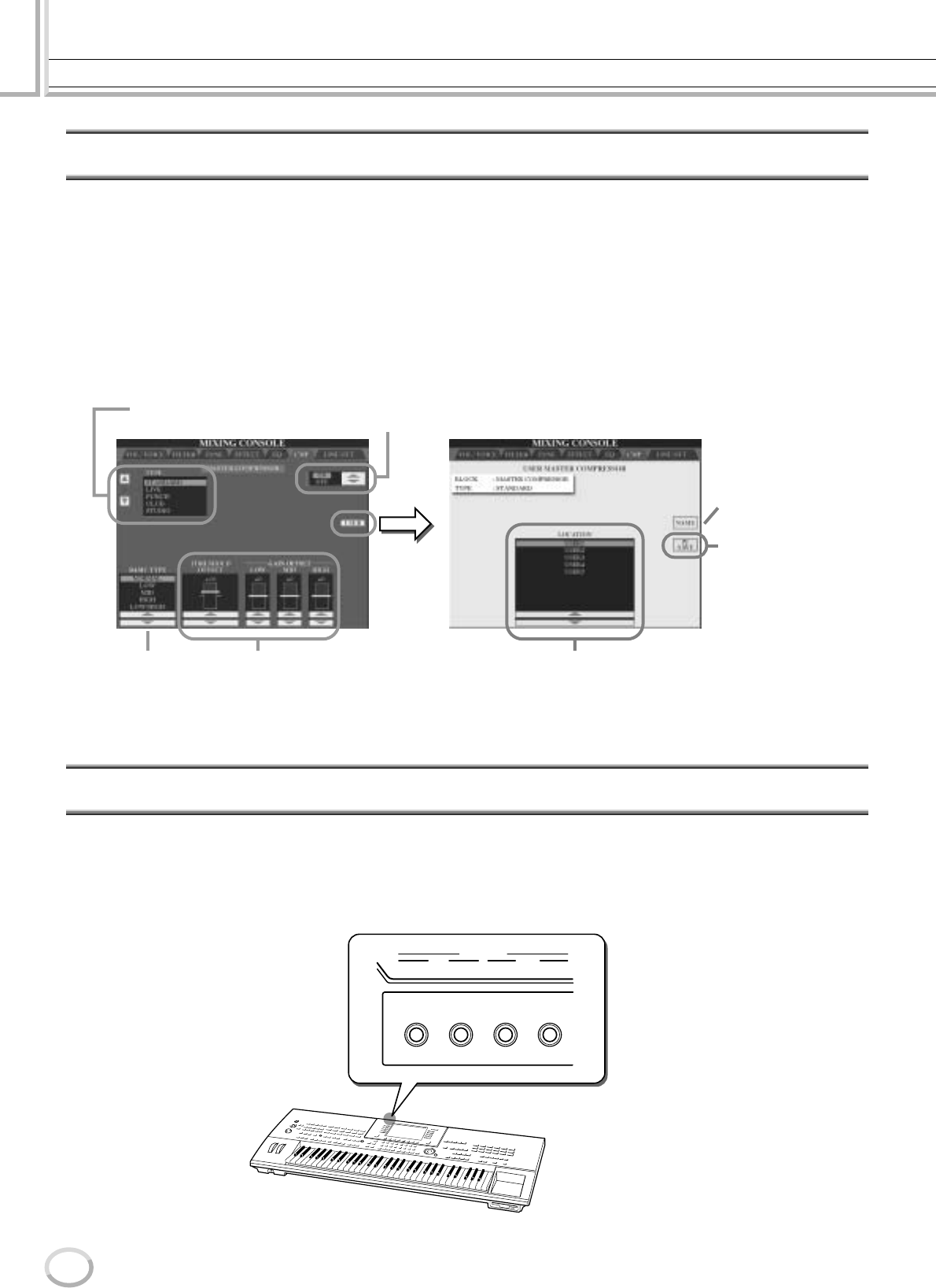
Mixing Console (mixeren)
Læs mere
140 TYROS Dansk manual
138
Master Compressor
En compressor er en effekt, der almindeligvis bruges til at udjævne og komprimere dynamiske udsving (svage/kraftige lyde) fra
et audiosignal. De dynamiske yderpunkter bliver presset sammen på signaler der har store udsving, fx sangstemmer og guitarer;
de svage lyde bliver kraftigere og de kraftige svagere. Når effekten bruges til at fremhæve det overordnede niveau, bliver lyden
mere konsistent og kraftfuld. En compressor kan bruges til at øge sustainen for en elektrisk guitar, til at udjævne udsvingene på
en sangstemme eller til at bringe et trommesæt eller en rytmefigur helt frem i lydbilledet.
TYROS har en avanceret compressor med flere frekvensområder, som gør det muligt at indstille kompressionseffekten for de
enkelte frekvensområder — dermed har du en omfattende kontrol over lyden. Du kan indstille og gemme dine egne Compressor-
typer eller vælge en af de forprogrammerede fra [MIXING CONSOLE]-displayet → CMP.
Indstillinger for Line Out
Fra [MIXING CONSOLE]-displayet → LINE OUT er det muligt at sende output fra en valgt part (eller flere) til LINE OUT-
stikkene. Det er endda muligt at vælge bestemte trommelyde, som skal sendes ud gennem disse stik.
Generelt har TYROS alle de indbyggede effekter og andre kontroller for parts, der skal bruges, for at du kan lave, mixe komplekse
songs med mange parter. Men der dog være situationer, hvor du kan få brug for at ”farve” en voice eller lyd med en anden ekstern
effekt, eller indspille nogle tracks på en en båndoptager eller andet. Line Out-indstillingerne er lavet til disse formål.
● Valg og indstilling af Master Compressor
Vælges en Master Compressor,
indstilles parametrene (nederst i
displayet) automatisk til optimale
værdier for valgte type.
● Gem (Save) en Master Compressor
Her vælges frekvens-
områder for Compressor’en;
hvilke frekvensområder der
skal komprimeres.
Her indstilles Threshold (minimumsværdien
for hvornår kompressionen starter) og Gain
(styrke af de komprimerede signaler for tre
separate frekvensområder). Den egentlige
effekt af Gain-indstillingerne afhænger af
Basic type til venstre.
Her vælges stedet, hvor
User Compressor-typen gemmes.
Trykkes der på LCD-
knappen [SAVE] vises et
pop-op-vindue, hvor det er
muligt at indtaste navn på
den rettede Compressor-
type.
Indtast et navn og tryk på
LCD-knappen [OK] for at
gemme den rettede Com-
pressor på stedet valgt til
venstre.
Her ændres navnet på
Master Compressor-
typen valgt til venstre.
Det er muligt at gemme gemme indstillingerne for Master
Compressor, foretaget på fanebladet til venstre, som
User Compressor-type. Det gøres fra følgende side.
Tænder/slukker
for effekten Master
Compressor.
12 L/L+RR
MAINSUB LINE OUT
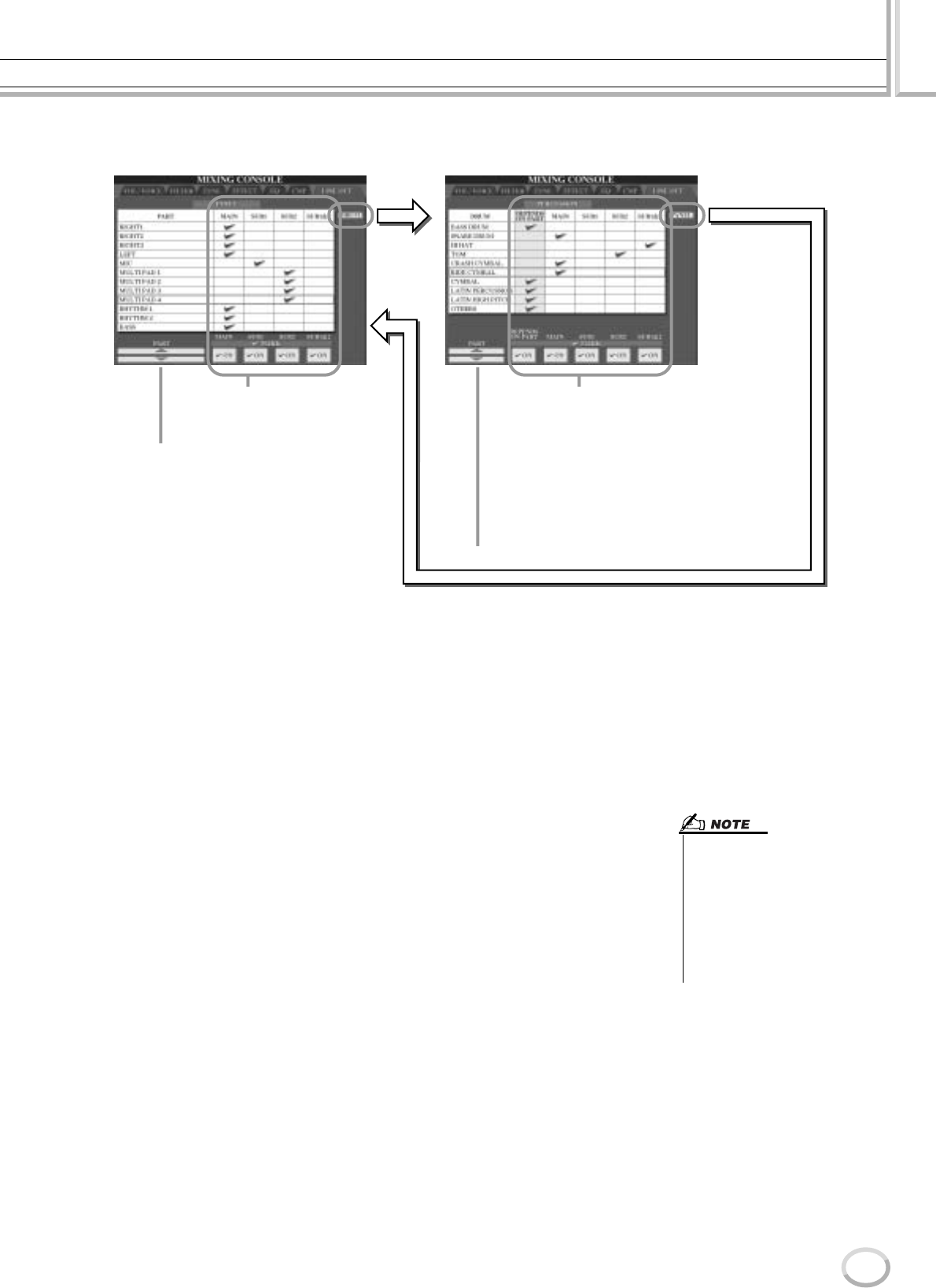
Mixing Console (mixeren)
Læs mere
141
TYROS Dansk manual
139
■ MAIN-stikkene
Den part, channel eller tromme/percussionlyd, der er sat mærke ved, vil blive sendt
fra følgende stik. Effektindstillingerne vil også være i lyden fra output’et.
• MAIN-stikkene på bagpanelet
• PHONES-stikket
• LOOP SEND-stikket
• Stik til højtalere (ekstra udstyr)
■ SUB-stikkene
Den part, channel eller tromme/percussionlyd, hvor der er sat mærke i kolonnerne SUB1,
SUB2 eller SUB1&2 vil blive sendt fra stikkene nævnt nedenfor.
• Hvis der er sat mærke i en af kolonnerne SUB1/SUB2/SUB1&2, så sendes
pågældende part (channel) eller tromme/percussionlyd via de respektive stik.
I dette tilfælde kan kun Insertion-effekter tilsættes; System-effekter og andre
effekter kan ikke sættes til output’et.
• Hvis der er sat mærke i en af kolonnerne SUB1/SUB2/SUB1&2, så sendes
pågældende part (channel) eller tromme/percussionlyd ikke gennem PHONES-
stikket.
• Hvis der er sat mærke i kolonnen SUB1&2, så sendes pågældende part (channel)
eller tromme/percussionlyd i stereo (1: venstre, 2:højre).
• Hvis der er sat mærke i en af kolonnerne SUB1/SUB2, så sendes pågældende part
(channel) eller tromme/percussionlyd i mono.
● Line Out-indstillinger for hver part eller channel
Vælg en part.
● Line Out-indstillinger for hvert instrument (tangent)
Indstil hvilket output valgte part
skal sendes til ved at sætte/fjerne
mærke i kolonerne (stikkene).
Indstil hvilket output valgte tromme/percussionlyd skal
sendes til ved at sætte/fjerne mærke i kolonerne (stikkene).
• Mærke i kolonnen ”DEPEND ON PART” betyder:
Den valgte tromme/percussionlyd sendes via stikkene
indstillet fra siden PANEL til venstre.
• Mærker i andre kolonner end ”DEPEND ON PART”
betyder:
Denne indstilling for tromme/percussionlyden tilside-
sætter indstillingen fra siden PANEL til venstre.
Vælg en tromme/percussionlyd.
• Når der bruges en af SUB Line
Out-indstillingerne. sørg da for at
ledningerne er sat til de rigtige
LINE OUT SUB-stik på bagpanelet.
Hvis ledningerne kun sættes til
MAIN-stikkene, så vil lyden af
parten blive sendt via MAIN-
stikkene, også selvom der er sat
mærke ved SUB1, SUB2 eller
SUB1&2.
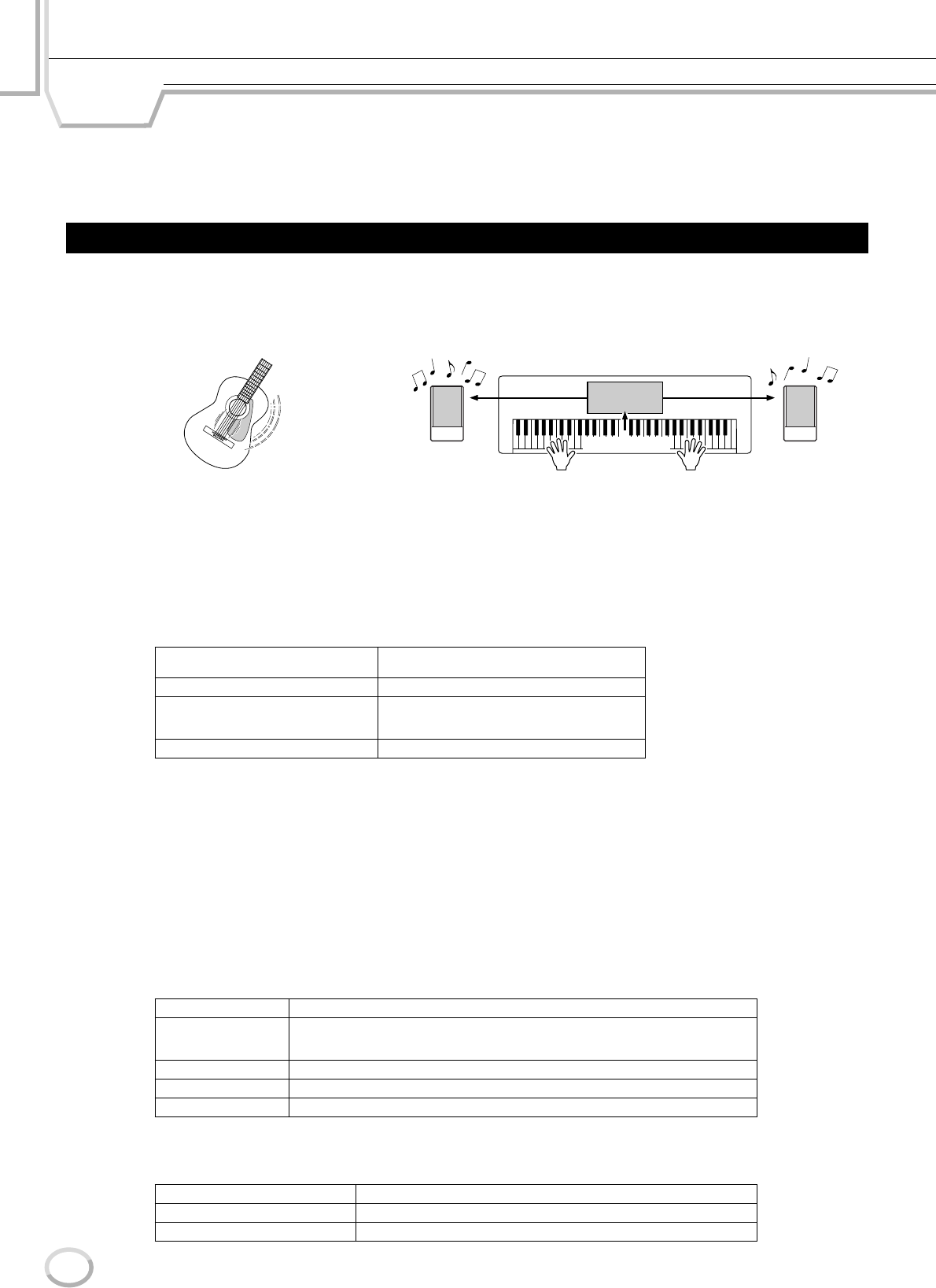
Læs mere
142 TYROS Dansk manual
140
MIDI
På bagpanelet af TYROS findes to sæt MIDI-stik (MIDI IN A/B, MIDI OUT A/B) og et USB-stik. Med MIDI-funktionerne
har du et omfattende og effektivt sæt værktøjer, der kan bruges til at udvide dine muligheder for indspilning og spil.
I dette kapitel forklares noget om, hvad MIDI er, hvad det kan, og hvordan det kan bruges sammen med TYROS
.
Du har sikkert hørt betegnelserne ”akustisk instrument” og ”digitalt instrument”. Der findes i dag disse to grundlæggende typer instru-
menter. Et akustisk klaver og en klassisk guitar er gode eksempler på akustiske instrumenter, og de er nemme at forstå. På klaveret
trykker man på en tangent, som medfører en hammer slår på en streng, og der høres en tone. På en guitar knipser man direkte på strengen
for at spille toner. Men hvordan dannes tonerne i et digitalt instrument?
Tegningen herover viser, at en ”samplet” tone (tidligere indspillet tone) er lagt ind i lydmodulet (et elektronisk kredsløb), og den kan
afspilles på grundlag af de informationer, der kommer fra tangenterne. Men hvilke informationer danner så grundlag, når tonerne laves?
Lad os for eksempel spille en 1/4’s node ”C” med lyden Grand Piano på TYROS. Et akustisk instrument vil spille med en resonans eller
en klingende tone. Men et elektronisk instrument arbejder med oplysninger som ”hvilken lyd”, ” hvilken tangent”, ”hvor hårdt anslag”,
”hvornår blev tangenten trykket ned” og ”hvornår blev den sluppet”. Hver af disse informationer omdannes til tal og værdier, som
sendes videre til lydmodulet. På grundlag af disse tal afspiller lydmodulet de ”samplede” toner, der er gemt i hukommelsen.
● Eksempler på informationer fra tangenterne
Som beskrevet ovenfor, så håndteres spil på tangenterne og panelindstillinger som fx valg af voice (lyd) som MIDI-”events”. Alle data
for afspilning eller indspilning af songs, styles og Multi Pads består af MIDI-beskeder (messages).
MIDI (Musical Instrument Digital Interface) gør, at elektroniske musikinstrumenter kan kommunikere med hinanden ved at sende og
modtage data, eller beskeder, for Note (toner), Control Change (kontrol-ændringer), Program Change (program-ændringer) og andet.
TYROS kan styre andet MIDI-udstyr ved at sende data relateret til toner og andre kontroller. TYROS kan også også selv blive styret af
MIDI-beskeder, som det modtager, og som automatisk vil kunne vælge indstillinger for lydmodul, vælge MIDI-channels, voices (lyde)
og effekter, ændre værdier for parametre og naturligvis spille med de voices, der er valgt for forskellige parter. MIDI-beskederne kan
deles ind i to grupper: Channel-beskeder og System-beskeder.
Herunder er der en forklaring på de typer af MIDI-beskeder, som TYROS kan sende og modtage.
● Channel-beskeder
TYROS er et elektronisk instrument, der kan håndtere 32 channels (16 channels x 2 porte). Man siger som regel, og lidt forenklet,
at der kan spilles på 32 instrumenter samtidig. Channel-beskeder indeholder informationer som fx Note On/Off, Program Change mm.
for hver af de 16 channels.
● System-beskeder
Dette er data, der bruges af hele MIDI-systemet. Blandt dem er fx System Exclusive Messages (beskeder for System), som trans-
mitterer data for hver af de enkelte instrument-fabrikater, samt Realtime Messages (direkte meddelelser), som styrer MIDI-udstyret.
Nummer på voice (hvilken lyd skal
spilles) 01 (Grand Piano)
Nummer på tone (hvilken tangent) 60 (C3)
Tangent on (hvornår blev den trykket
ned) og Tangent off (hvornår blev den
sluppet)
Rytme eller tid udtryk med tal (1/4 node)
Velocity (hvor hårdt anslag) 120 (kraftigt)
Navn på besked Funktion og panel-indstilling på TYROS
Note ON/OFF Tangent ned/op. Beskeder, der dannes ved spil på tangenterne.
Hvert besked indeholder et tonenummer (nummer på tangent der trykkes) og værdi for
velocity (hvor hårdt der trykkes på tangenten).
Program Change Program-ændring. Valg af voice (lyd)
Control Change Kontrol-ændring. Volumen, stereo-panorering (Mixing Console) osv.
Pitch Bend Brug af Pitch Bend-hjul
Navn på meddelelse Funktion og panel-indstilling på TYROS
System Exclusive Message Beskeder for system. Indstillinger for effekt-type (mixing Console) osv.
Realtime Message Direkte meddelelser. Indstillinger for Clock (tempo-kontrol), Start/Stop
Hvad er MIDI?
Samplet tone Samplet tone
Lydmodul
(elektrisk kredsløb)
Spil på klaviaturet
L R
● Sådan dannes toner på en akustisk guitar
Tangenterne, der trykkes på, sender informationer videre til
keyboardets lydmodul, hvor der er gemt ”samplede” toner,
som så ”afspilles” og høres gennem højtalerne.
● Sådan dannes toner på et digitalt instrument
Knips en streng, og kroppens
resonans forstærker tonen.
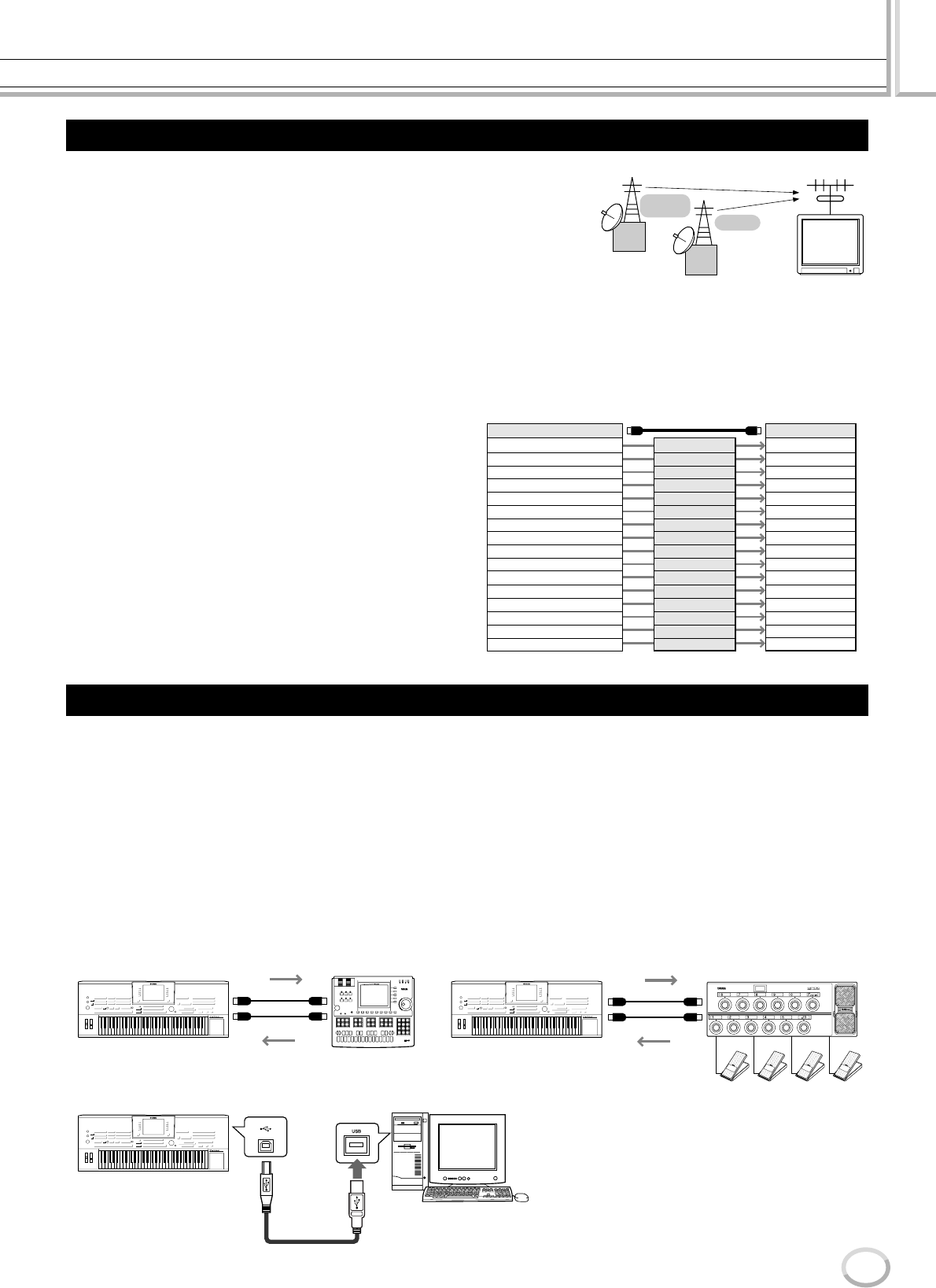
MIDI
Læs mere
143
TYROS Dansk manual
141
MIDI-data for spil kan indstilles til en af de 16 MIDI-channels. Med disse
channels, 1 - 16, kan der sendes data for spil på 16 forskellige parter med
instrumenter via et MIDI-kabel samtidigt.
MIDI-channels kan sammenlignes med tv-kanaler. Hver tv-station sender
over en bestemt kanal. Tv’et modtager mange forskellige udsendelser på
kanaler fra forskellige tv-stationer; du vælger så en kanal for at se en ud-
sendelse.
MIDI arbejder udfra samme grundprincip. Instrumentet, der sender, afsender MIDI-data på en bestemt MIDI-
channel (MIDI Transmit Channel (afsender-kanal)) via et enkelt MIDI-kabel til instrumentet, der modtager.
Hvis det modtagende instruments MIDI-channel (MIDI Receive Channel (modtager-kanal)) passer til Transmit
Channel’en (afsender-kanalen), så vil det modtagende instrument lyde i overensstemmelse med instrumentet,
som afsender.
For eksempel kan adskillige parter eller channels
afsendes samtidigt, deriblandt style-data (som vist
til højre).
Som det ses, er det vigtigt at indstille, hvilke MIDI-
channels de forskellige data skal sendes over, når der
afsendes MIDI-data (side 146). Med TYROS er det
muligt at bestemme, hvordan de modtagne data skal
afspilles (side 147).
MIDI er lavet til kunne håndtere op til 16 channels,
men brug af separate MIDI-porte giver endnu flere
muligheder. TYROS har to MIDI-porte, det giver
mulighed at bruge 32 channels samtidigt.
De MIDI-beskeder (events) nævnt ovenfor afsendes eller modtages via to sæt MIDI-stik (MIDI A IN/OUT,
MIDI B IN/OUT) eller USB-stikket.
● MIDI IN Modtager MIDI-data fra andet MIDI-udstyr. Der findes to porte (A, B), og hver kan modtage
MIDI-beskeder på 16 channels..
● MIDI OUT Afsender information fra klaviatur på TYROS som MIDI-data til andet MIDI-udstyr.
Der findes to porte (A, B), og hver kan afsende MIDI-beskeder på 16 channels.
● USB Afsender og modtager MIDI-data til og fra en computer. Begge MIDI-porte er tilgængelige
med USB.
For at afsende/modtage MIDI-data mellem to apparater kræves et særligt kabel. TYROS kan sluttes til andet
udstyr med MIDI-kabler (via MIDI-stikkene) eller med USB-kabler (via USB-stikkene) (se side 58).
MIDI-channels
Vejr-
udsigt
Nyheder
1
2
2
Nyheder
Voice R1 Channel 1 Track 1
Voice R2 Channel 2 Track 2
Voice R3 Channel 3 Track 3
Voice L Channel 4 Track 4
Multi Pad 1 Channel 5 Track 5
Multi Pad 2 Channel 6 Track 6
Multi Pad 3 Channel 7 Track 7
Multi Pad 4 Channel 8 Track 8
Style Rhythm 1 (sub) Channel 9 Track 9
Style Rhythm 2 (main) Channel 10 Track 10
Style Bass Channel 11 Track 11
Style Chord 1 Channel 12 Track 12
Style Chord 2 Channel 13 Track 13
Style Pad Channel 14 Track 14
Style Phrase 1 Channel 15 Track 15
Style Phrase 2 Channel 16 Track 16
MIDI-kabel
eller USB-kabel
Ekstern sequencerPart på TYROS
MIDI-forbindelse mellem TYROS og andre MIDI-instrumenter
MIDI-modtagelse
(afspilning)
MIDI-afsendelse
MIDI OUTMIDI IN
MIDI INMIDI OUT
TYROS QY700 MIDI-modtagelse
(kontrol)
MIDI-afsendelse
MIDI OUTMIDI IN
MIDI INMIDI OUT
MFC10
TYROS
USB
TYROS
B type
A type
USB-kabel
TYROS
MIDI-forbindelse med MIDI-kabel
MIDI-forbindelse med USB-kabel
MIDI
Læs mere
144 TYROS Dansk manual
142
Dette afsnit beskriver de grundlæggende ting omkring data-kompatibilitet: om andet MIDI-udstyr kan afspille data ind-
spillet på TYROS, og om TYROS kan afspille song data fra købte musikdisketter og data lavet på andre instrumenter eller
på computer. Det kan afhænge af MIDI-udstyret eller formatet på filerne, men det er muligt at afspille data uden problemer.
I nogle tilfælde skal der måske foretages nogle særlige indstillinger og funktioner. Hvis der opstår problemer, læs da
oplysningerne herunder.
Sequence-format
Den måde, hvorpå MIDI-data (for afspilning af fx songs og styles) gemmes på diskette, kaldes ”Sequence-format”.
TYROS er kompatibel med en antal populære sequence-formater, som beskrives nedenfor. Afspilning er kun mulig,
hvis diskettens sequence-format passer til formatet på MIDI-udstyret.
● SMF (Standard MIDI File)
SMF er det mest almindelige sequence-format. Der findes som regel to typer Standard MIDI-filer: Format 0 og Format 1.
Det meste MIDI-udstyr er kompatibelt med Format 0, og det meste software er indspillet i Format 0. TYROS er kom-
patibel med både Format 0 og Format 1. Song-data indspillet på TYROS indspilles automatisk som SMF Format 0.
● ESEQ
Dette sequence format er kompatibelt med meget af Yamahas MIDI-udstyr, deriblandt instrumenterne i Clavinova-
serien. Det er et almindeligt format, som bruges i meget af Yamahas software. TYROS er kompatibel med ESEQ.
● XF.............................................................................Se side 8.
● STYLE FILE.............................................................Se side 8.
Voice allocation format
Med MIDI bliver voices (lydene) tildelt specifikke numre, der kaldes ”program-numre”. Standarden for numrene
(rækkefølgen ved voice allocation) betegnes som ”voice allocation-formatet”. Passer ”voice allocation-formatet”
på Song-dataene ikke sammen med det MIDI-udstyr, som skal afspille den pågældende Song, så er det ikke sikkert,
den enkelte voice (lyd) vil lyde som forventet.
● GM System Level 1.................................................Se side 8.
● GM System Level 2.................................................Se side 8.
● XG ............................................................................Se side 8.
● DOC .........................................................................Se side 8.
TYROS har omfattende, fleksible MIDI-kontroller. Der findes også 10 forprogrammerede ”templates”, eller skabeloner,
som gør det nemt hurtigt at indstille instrumentet til at passe til netop dit MIDI-udstyr og eksterne apparater. Disse skabe-
loner kan hentes frem via [FUNCTION]-menuen → MIDI (næste side).
Navn på skabelon Beskrivelse
ALL PARTS Afsender alle parter inklusive klaviatur-parterne (RIGHT1, 2, 3, LEFT).
KBD & STYLE Grundlæggende samme som ”ALL PARTS” på nær hvordan klaviatur-parterne håndteres.
Parterne for højre hånd håndteres som ”UPPER” i stedet for RIGHT 1 -3, og parter for venstre
hånd håndteres som”LOWER”.
Master KBD1 Med denne indstilling bruges TYROS ”master” keyboard. Det spiller med og styrer to eller flere
tilsluttede lydmoduler eller andet udstyr (fx computer/sequencer).
Master KBD2 Grundlæggende samme som ”Master KBD1” ovenfor, dog afsendes beskeder vedr. Aftertouch ikke.
Clock Ext.A
Ved afspilning eller indspilning (af song, style, Multi Pad osv.) synkroniseres efter en ekstern
MIDI-Clock (tempo-kontrol) i stedet for TYROS’ indbyggede clock. Denne skabelon kaldes frem,
hvis du vil indstille tempoet fra det MIDI-udstyr, der er sluttet til TYROS. Afspilning og indspil-
ning på TYROS vil synkronisere efter en ekstern clock via MIDI A.
MIDI Accord1
Med MIDI-akkordeoner er det muligt at afsende MIDI-data og spille med tilsluttede lydmoduler
til keyboardet og med bas/akkord-knapperne på akkordeonen. Med denne skabelon er det
muligt at spille melodier fra klaviaturet og kontroller style-afspilning på TYROS med knapperne
for venstre hånd.
MIDI Accord2 Grundlæggende samme som ”MIDI Accord1” ovenfor, men akkord/bas-tonerne, du spiller med
venstre hånd på MIDI-akkordeonen aflæses også som MIDI-events for toner.
MIDI Pedal1 Med MIDI-pedaler er det muligt at spille over tilsluttede lydmoduler med fødderne (især praktisk
hvis du vil spille baslinier med enkelte toner). Med denne skabelon kan du spille/kontrollere
akkordens grundtone under style-afspilning med en MIDI-pedal (kun sat til MIDI B).
MIDI Pedal2 Med denne skabelon er det muligt at spille bas-parten under style-afspilning ved at bruge en
MIDI-pedal (kun sat til MIDI B).
MIDI OFF Der afsendes eller modtages ingen MIDI-signaler.
Kompatibilitet for MIDI-data
Forprogrammerede MIDI-indstillinger (”templates” eller skabeloner)
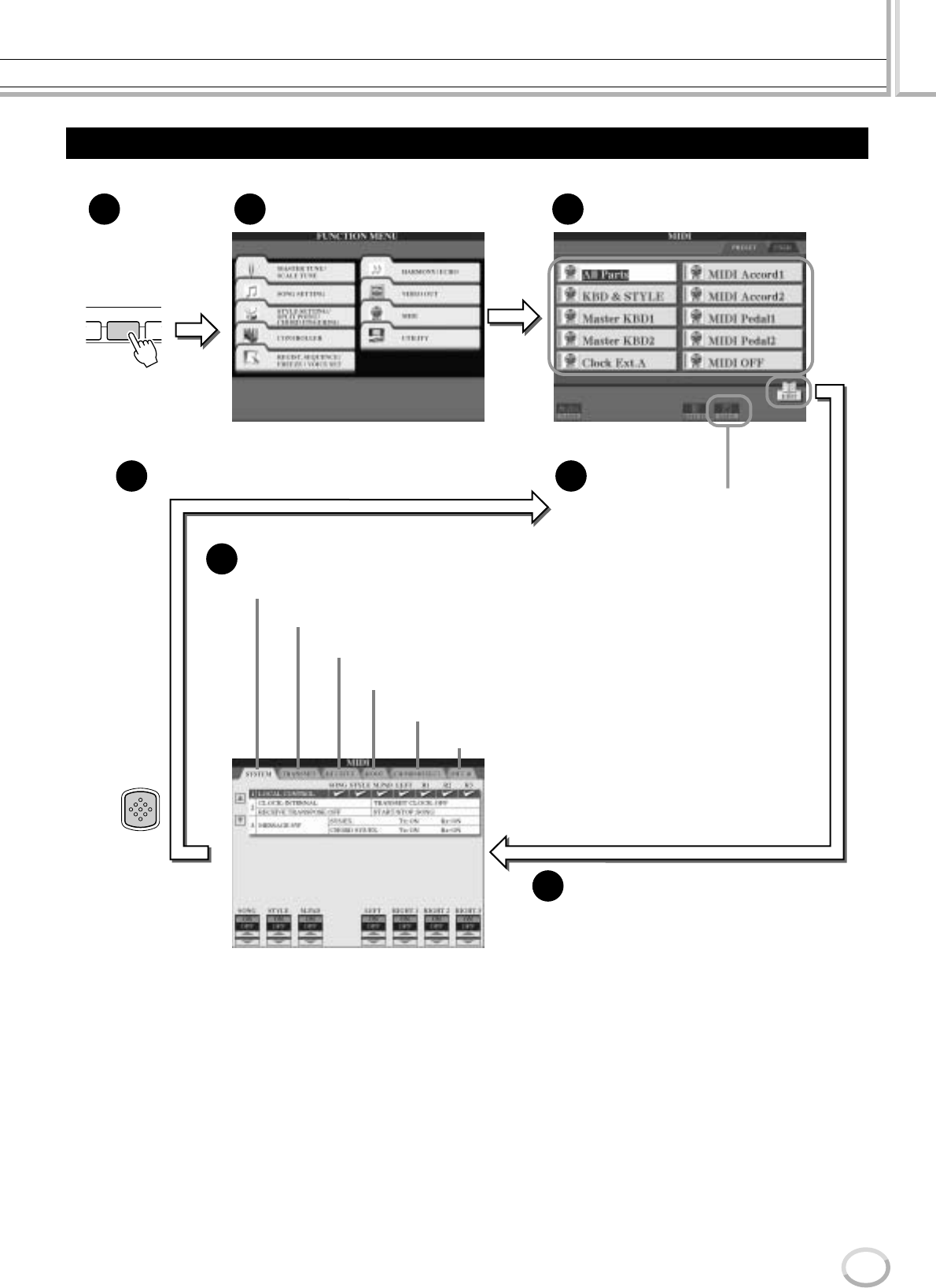
MIDI
Læs mere
145
TYROS Dansk manual
143
Grundlæggende fremgangsmåde (Function MIDI)
L
P FUNCTION SOU
N
CRE
A
MENU
2 31
4
5
6 7
EXIT
Tryk på [FUNCTION]-
knappen.
Indstillinger for tilsluttet MFC10 (side 148)
Vælg ”MIDI”.
Vælg en MIDI-skabelon (”template”) (side 144).
Gem MIDI-indstillingerne på fanebladene
i trin 5 som en MIDI-skabelon (”template”)
på fanebladet USER.
Tryk på [EXIT]-knappen for at vende tilbage til
fanebladet med MIDI-skabeloner (”template”).
Indstil MIDI-parametrene.
Tryk LCD-knappen [EDIT] for at hente fane-
bladene, hvorfra MIDI-parametrene kan ind-
stilles.
Her kan du se og rette de detaljerede indstillinger,
som findes under den MIDI-skabelon (”template”),
der blev valgt i trin 3.
Modtag akkordtype for style-afspilning via
MIDI Receive (modtagelse) (side 148)
Modtag akkordgrundtone for style-afspilning via
MIDI Receive (modtagelse) (side 148)
Indstillinger for MIDI Receive (modtagelse) (side 147)
Indstillinger for MIDI Transmit (afsendelse) (side 146)
Indstillinger for MIDI System (side 146)
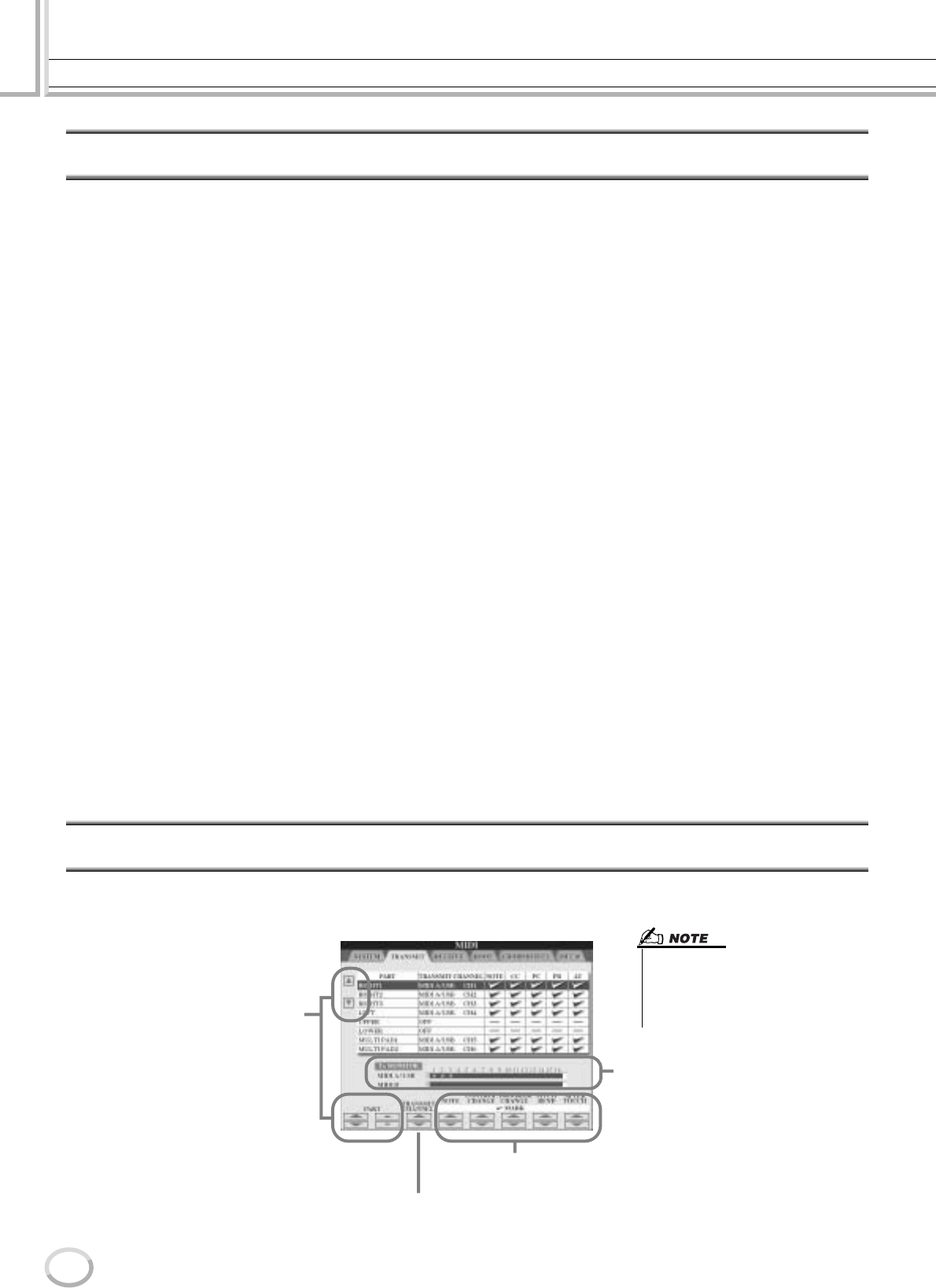
MIDI
Læs mere
146 TYROS Dansk manual
144
Indstillinger for MIDI system
Her beskrives fremgangsmåden for trin 5 under Grundlæggende fremgangsmåde på side 145, hvis fanebladet SYSTEM er valgt.
■ Local Control (lokal kontrol) ........................................................................................................................
Tænder og slukker Local Control for hver part. Hvis Local Control er sat til ”ON”, styrer tangenterne på TYROS det indbyggede
(lokale) lydmodul, så de indbyggde voices (lyde) kan spilles direkte fra tangenterne. Hvis Local sættes til ”OFF”, så lukkes der for
forbindelsen mellem klaviaturet/kontrollerne og lydmodulet på TYROS. Så der kommer ingen lyd, når der spilles på klaviaturet eller
bruges nogle af kontrollerne. Det gør det fx muligt, at en ekstern MIDI-sequencer kan spille med lydene på TYROS. Toner fra tan-
genterne kan således indspilles på en ekstern sequencer og/eller spille med lyde fra et eksternt lydmodul.
■ Indstillinger for clock (tempo-kotrol) osv...............................................................................................
● CLOCK (tempo-kontrol)
Her bestemmes om TYROS skal styres af instrumentets egen indbyggede tempo-kontrol eller af et MIDI-signal, som modtages fra noget
eksternt udstyr. Den normale indstilling for clock (tempo-kontrollen), når TYROS bruges alene, er ”INTERNAL”. Hvis TYROS bruges
sammen med en ekstern sequencer, MIDI-computer eller andet MIDI-udstyr, og du gerne vil synkronisere keyboardet efter det udstyr,
så skal indstillingen være: MIDI A, MIDI B, USB 1 eller USB 2. Sørg for at det eksterne udstyr er sat korrekt til (fx til MIDI IN-stikket
op TYROS, og at det afsender et rigtigt indstillet signal for MIDI-Clock.
● TRANSMIT CLOCK
Her tændes og slukkes for afsendelse af MIDI-clock signalet. Er indstillingen ”OFF”, afsendes ingen MIDI-clock eller data med
START/STOP, heller ikke selvom en song eller style afspilles.
● RECEIVE TRANSPOSE
Bestemmer om indstillingen for transponering på TYROS (side 82) virker på de toner (events), som TYROS modtager.
● START/STOP
Bestemmer om beskeder vedr. FA (start) og FC (stop), påvirker song- og style-afspilning.
■Message Switch......................................................................................................................................................
● SYS/EX.
Indstillingen ”Tx” tænder eller slukker for MIDI-afsendelse af beskeder for MIDI system exclusive.
Indstillingen "Rx" tænder eller slukker for MIDI-modtagelse og aflæsning af beskeder for MIDI system exclusive fra eksternt udstyr.
● CHORD SYS/EX.
Indstillingen ”Tx” tænder eller slukker for MIDI-afsendelse af data for MIDI chord (aflæsning af akkorder — grundtone og type).
Indstillingen ”Rx” tænder eller slukker for MIDI-modtagelse og aflæsning af data for MIDI chord fra eksternt udstyr.
Indstillinger for MIDI Transmit (afsendelse)
Her beskrives fremgangsmåden for trin 5 under Grundlæggende fremgangsmåde på side 145, hvis fanebladet TRANSMIT er valgt.
Her indstilles, hvilke parter der skal afsende MIDI-data, og hvilke MIDI-channels dataene skal afsendes på.
Prikkerne udfor hver channel (1- 16)
blinker kort, hver gang der sendes
data via pågældende channel (s).
Her tændes/slukkes for afsendelse af de valgte data (MIDI-beskeder).
Se flere detaljer nedenfor og på side 105.
Her vælges hvilken channel, den valgte part
skal sendes over.
Indstillinger for transmit (afsendelse)
ændres for parten valgt her. Se side
134 for flere detaljer om parter udover
de to beskrevet nedenfor.
• UPPER
En part på klaviaturet spillet til
højre for Split Point for voices
i stedet for RIGHT1, 2 og 3.
• LOWER
En part på klaviaturet spillet til
venstre for Split Point for voices
i stedet for LEFT.
Denne part er ikke påvirket af,
om [ACMP]-knappen er tændt
eller slukket.
• Hvis adskillige parter er indstillet til afsen-
delse på samme channel, så omdannes
MIDI-beskederne til en enkelt MIDI-channel
— det kan medføre uventede lyde og even-
tuelle fejl på MIDI-udstyret, der er sat til.
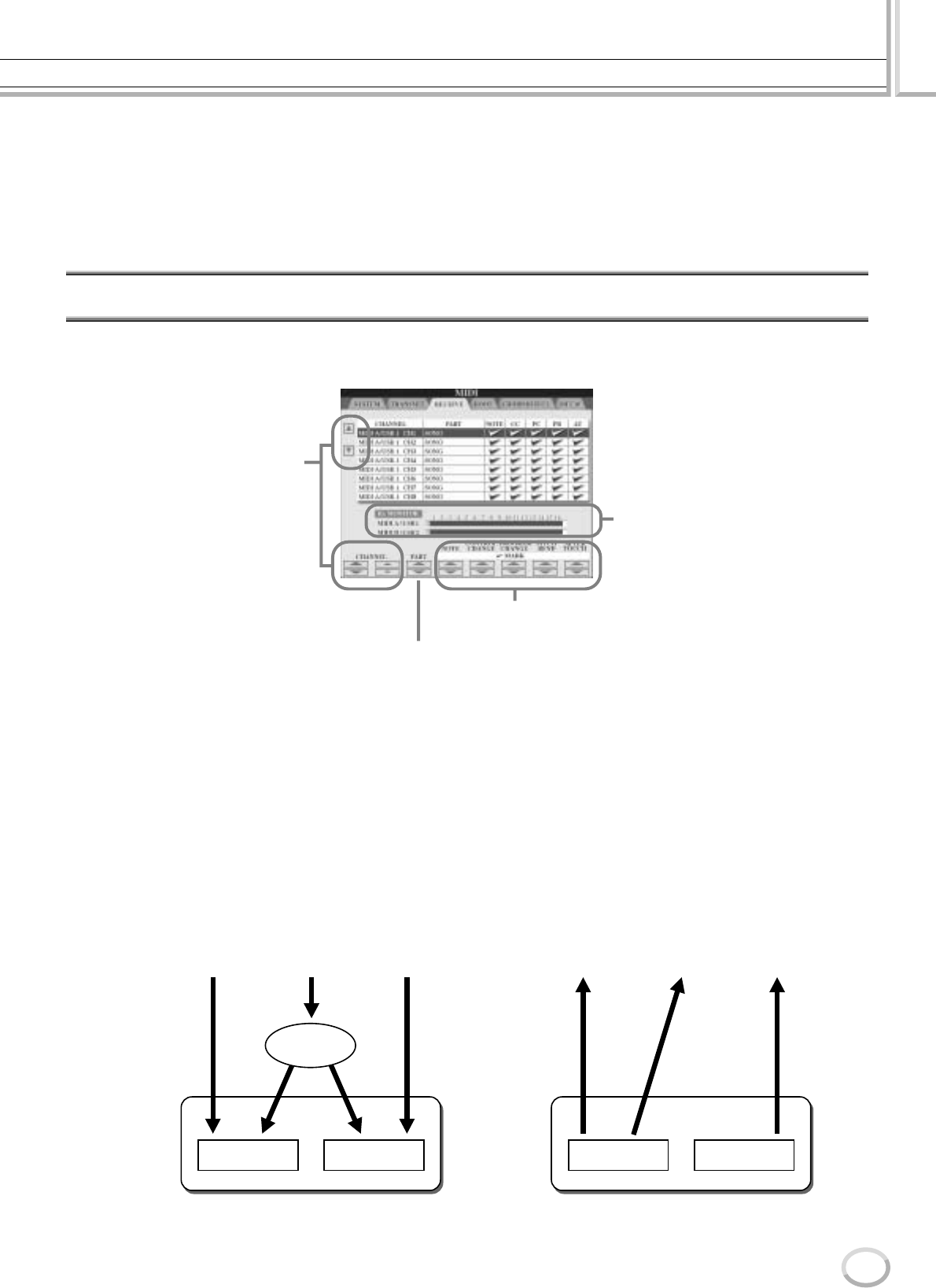
MIDI
Læs mere
147
TYROS Dansk manual
145
■ MIDI-beskeder (messages) som kan afsendes eller modtages (aflæses)........
Følgende MIDI-beskeder kan indstilles via fanebladene TRANSMIT/RECEIVE.
● NOTE...................................................................................................side 105
● CC (Control Change).........................................................................side 105
● PC (Program Change) .......................................................................side 105
● PB (Pitch Bend) ................................................................................. side 105
● AT (Aftertouch) ..................................................................................side 105
Indstillinger for MIDI Receive (modtagelse)
Her beskrives fremgangsmåden for trin 5 under Grundlæggende fremgangsmåde på side 145, hvis fanebladet RECEIVE er valgt.
Her indstilles, hvilke parter der skal modtage MIDI-data, og hvilke MIDI-channels dataene skal modtages på.
■ MIDI afsendelse/modtagelse via USB-stikket og MIDI-stikkene...........................
Her beskrives forholdet mellem MIDI-stikkene og USB-stikket, som kan afsende/modtage MIDI-
beskeder på 32 channels (16 channels x 2 porte):
Prikkerne udfor hver channel (1- 32)
blinker kort, hver gang der modtages
data på pågældende channel (s).
Her tændes/slukkes for modtagelse af valgte
data-type på den valgte channel.
Her vælges hvilken part, der skal modtage MIDI-beskederne fra
den valgte channel. Se de to parter nedenfor, ellers findes flere
detaljer på side 134.
• KEYBOARD
De modtagne beskeder for toner (note) styrer klaviaturet på
TYROS.
• EXTRA PART1 - 4
Fire parter er reserveret specielt til modtagelse og afspilning
af MIDI-data. Disse part’er bruges normalt ikke af keyboardet.
Disse parter bruges normalt ikke af instrumentet selv.
TYROS kan bruges som et lydmodul med 32 toners polyfoni,
hvis disse fire parter bruges udover parterne beskrevet på
side 134 (på nær lyden fra mikrofonen).
Vælg en kanal. TYROS kan modtage
MIDI-beskeder på 32 channels (16
channels x 2 porte).
● MIDI-modtagelse ● MIDI-afsendelse
MIDI A IN-stik USB
forbindelse MIDI B IN-stik MIDI A OUT-stik USB
forbindelse MIDI B OUT-stik
Porte
USB2USB1
Sammen-
føres Sammen-
føres
MIDI A01 - 16 MIDI B01 - 16 MIDI A01 - 16 MIDI B01 - 16
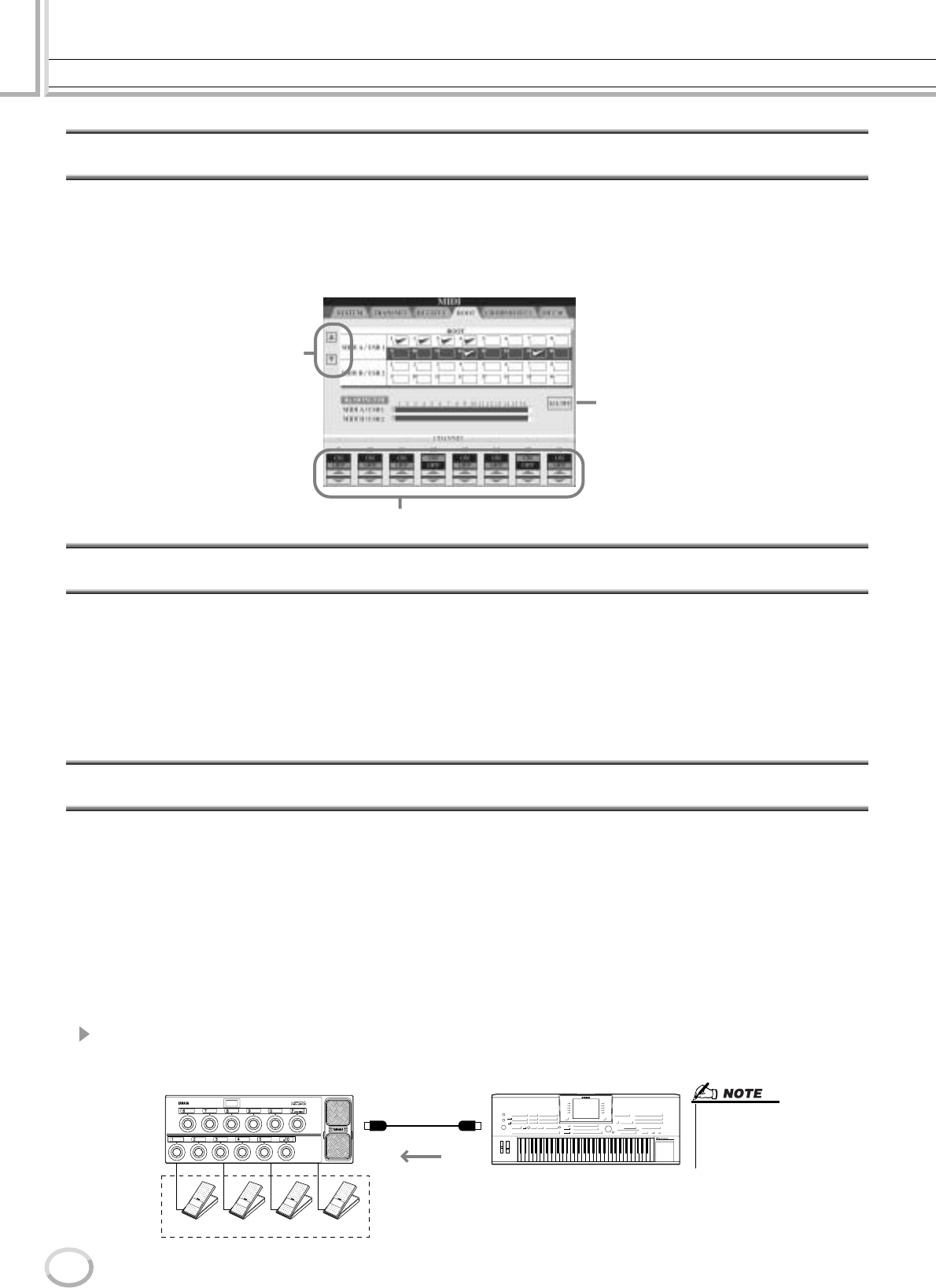
MIDI
Læs mere
148 TYROS Dansk manual
146
Modtag akkordgrundtone for style-afspilning via MIDI Receive (modtagelse)
Her beskrives fremgangsmåden for trin 5 under Grundlæggende fremgangsmåde på side 145, hvis fanebladet ROOT er valgt.
Her kan du indstille om grundtonen brugt til style-afspilning, skal baseres på beskeder vedr. toner (notes) modtaget via MIDI.
Beskederne note (tone) on/off, som modtages på den/de channel(s), der er sat til ”ON”, aflæses som grundtoner i akkord-sektionen.
Grundtonerne vil blive aflæst uden hensyn til indstillinger for [ACMP] (tændt/slukket) eller Split Point. Hvis adskillige channels
indstilles til ”ON”, så vil grundtonen blive aflæst fra de sammensatte MIDI-data modtaget på disse channels.
Modtag akkordtype for style-afspilning via MIDI Receive (modtagelse)
Her beskrives fremgangsmåden for trin 5 under Grundlæggende fremgangsmåde på side 145, hvis fanebladet CHORD DETECT
er valgt. Her kan du indstille om akkordtype brugt til style-afspilning, skal baseres på beskeder vedr. toner (notes) modtaget via MIDI.
Beskederne note (tone) on/off, som modtages på den/de channel(s) kanaler, der er sat til ”ON”, aflæses som akkordtoner i akkord-
sektionen. Akkorderne, som aflæses, afhænger af akkord-fingerindstillingen. Grundtonerne vil blive aflæst uden hensyn til, om
[ACMP] er tændt/slukket eller indstillinger for Split Point. Hvis adskillige channels indstilles til ”ON”, så vil grundtonen blive
aflæst fra de sammensatte MIDI-data modtaget på disse channels.
Fremgangsmåden er grundlæggende den samme som med fanebladet ROOT ovenfor.
Indstillinger for tilsluttet MFC10 Foot Controller
Her beskrives fremgangsmåden for trin 5 under Grundlæggende fremgangsmåde på side 145, hvis fanebladet MFC10 er valgt.
Sættes der en MFC10 MIDI Foot Controller (ekstra udstyr) til TYROS, kan du styre en lang række funktioner med fødderne —
praktisk hvis du vil ændre indstillinger og styre lyden, mens du spiller. Forskellige funktioner kan indstilles til hver af fodpedalerne,
og der kan sættes op til fem pedaler (ekstra udstyr) til MFC10, hvilket giver endnu flere muligheder for at forme lyden.
For at indstille fod kontrollerne/pedalerne til styre de ønskede funktioner på TYROS bruges [FUNCTION]-menuen → MIDI →
EDIT → MFC10. Der kan foretages to indstillinger fra dette faneblad.
• Hver fodpedal (F00 - F29) på MFC10 sender et tone-nummer til TYROS, som så bestemmer, hvordan der skal reageres
(hvilken funktion der skal ændres) på pågældende tone-nummer.
•Hver fodpedal på MFC10 sender beskeder for kontrol-ændringer (control change) via et bestemt kontrol-ændring-nummer
til TYROS, som så bestemmer, hvordan der skal reageres (hvilken funktion der skal ændres) på pågældende tone-nummer.
1Sæt et MIDI-kabel mellem MIDI IN-stikket på MFC10 og et af MIDI OUT-stikkene på
TYROS.
Her slukkes for alle
channels (OFF).
Her tændes/slukkes for channels (ON/OFF).
Her vælges channels
i grupper på otte.
MIDI OUTMIDI IN
MFC10
Sæt ekstra fodkontroller
til MFC10, hvis du vil.
• Sæt ikke forbindelse mel-
lem MIDI Out-stikket på
MFC10 og MIDI IN på
TYROS under dette trin.
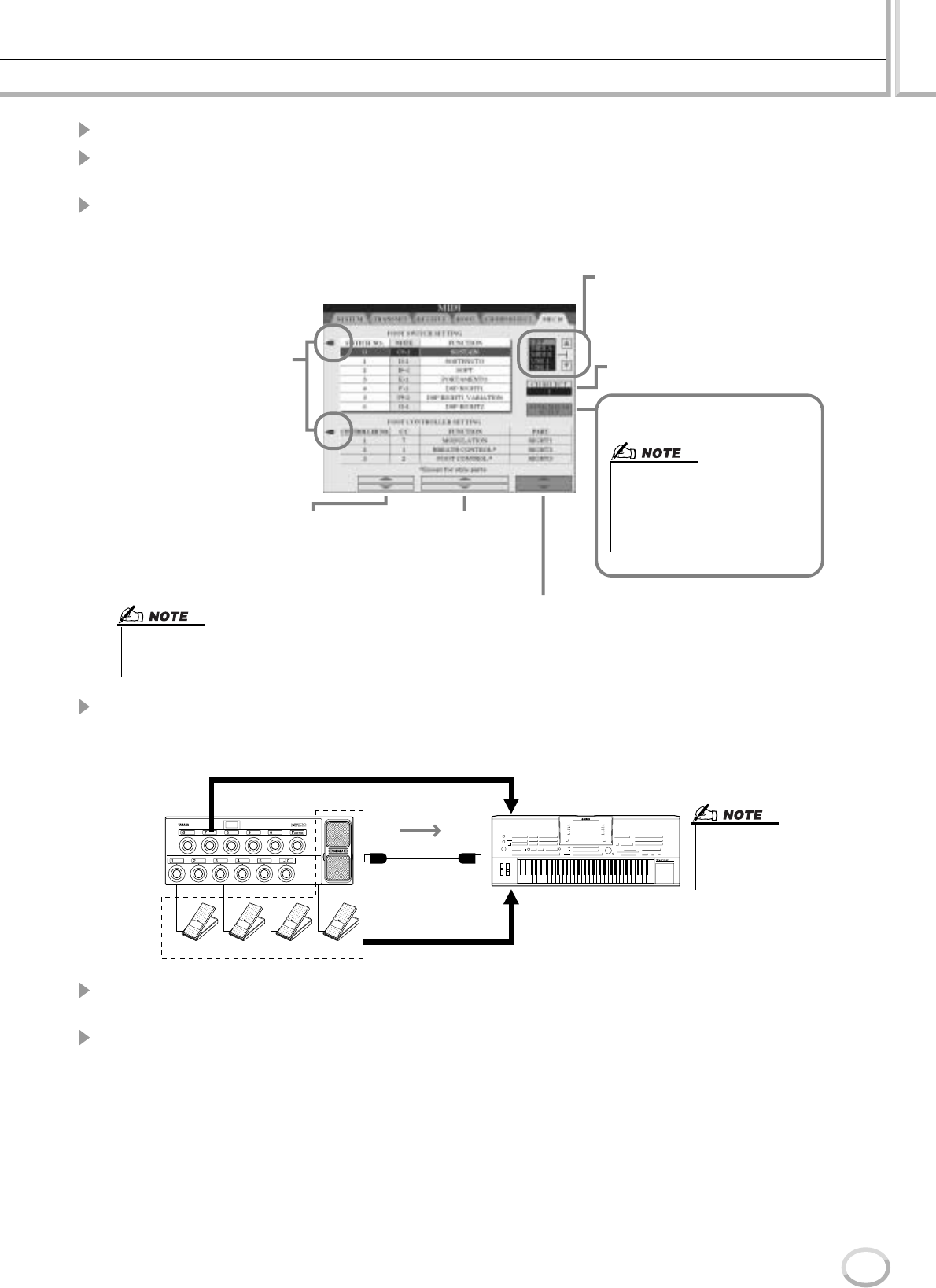
MIDI
Læs mere
149
TYROS Dansk manual
147
2Sæt MFC10 til ”normal mode” og tænd for [FUNCTION]-lampen på MFC10.
3Udfør trin 1 til 5 af den grundlæggende fremgangsmåde på side 145 for hente
fanebladet MFC10 frem.
4Indstil parametrene på fanebladet, tryk derefter på LCD-knappen [SEND MFC10
SETUP].
5Tag MIDI-kablet ud af TYROS og MFC10. Sæt MIDI-kablet mellem MIDI Out-stikket
på MFC10 og MIDI IN-stikket på TYROS alt efter indstillingerne ovenfor.
6Prøv en funktion med MFC10 for at se, om apparatet styrer TYROS korrekt som
indstillet i trin 4.
7Gå tilbage til displayet for valg af MIDI-skabeloner (templates) og gem indstillingerne
ovenfor på User (bruger)-drevet, hvis du vil (se side 145).
■ Brug en computer eller andet MIDI-udstyr i stedet for MFC10.............................
Følgende to indstillinger kan fra [FUNCTION]-menuen → MIDI → EDIT → MFC10 kan ikke gemmes
på MFC10, men som en MIDI-skabelon (template) på den indbyggede hukommelse (flash ROM) på TYROS.
• Tone (note)-nummer/ Par af numre/funktioner på TYROS
• Kontrol-ændring-nummer (CC)/ Par af numre/funktioner på TYROS
Hvis du ikke bruger en MFC10, er det muligt, at TYROS styres med tone (note)- og kontrol-ændring-
numre fra andet MIDI-udstyr (fx en computer, sequencer eller master keyboard. Sørg for at indstille de
rigtige channels i dette faneblad til at styre det eksterne udstyr.
Her vælges hvilken MIDI-port, der skal bruges til
kommunikation med MFC10. Her kan USB-porten
(USB1, USB2) vælges, selvom MFC10 ikke har et
USB-stik. Det er fordi, der kan bruges en computer
i stedet for MFC10. (Computeren kan afsende data
svarende til de data, MFC10 afsender til TYROS.
Se mere om dette nederst på siden.)
Vælg ”FOOT SWITCH” eller
”FOOT CONTROLLER”
Vælg et foot switch-nummer (F00 - F29) eller
foot controller-nummer (1 - 5), som funktionerne
anvises til.
Husk at der på forhånd er anvist et tone(note)-
nummer til hver foot switch og et kontrol-ændring-
nummer til hver foot controller. Disse kan ikke
ændres.
Her vælges den funktion, der skal
anvises til foot switch’en (det fak-
tiske tone(note)-nummer), eller
den funktion der skal anvises foot
controller’en (det faktiske kontrol-
ændring-nummer (CC)).
Parten, som vælges her, tilføjes
funktionen og foot controller på
samme linie.
Her vælges, hvilken MIDI-channel, der skal
bruges til kommunikation med MFC10.
Her sendes indstillingerne fra
dette faneblad til MFC10.
•Se mere på side 152 om hvilke funktioner,
der kan anvises til foot switch og foot con-
troller.
•Faktisk sendes følgende par af numre/
funktioner til MFC10: foot switch-nummer
og tone (note)-nummer; foot controller-
nummer og kontrol-ændring-nummer
(CC); og MIDI channel brugt til kommu-
nikation.
MIDI INMIDI OUT
MFC10
• Sæt ikke forbindelse mel-
lem MIDI IN-stikket på
MFC10 og MIDI OUT på
TYROS under dette trin.
Note (tone)-beskeder afsendes
Beskeder for kontrol-ændringer
(CC) afsendes
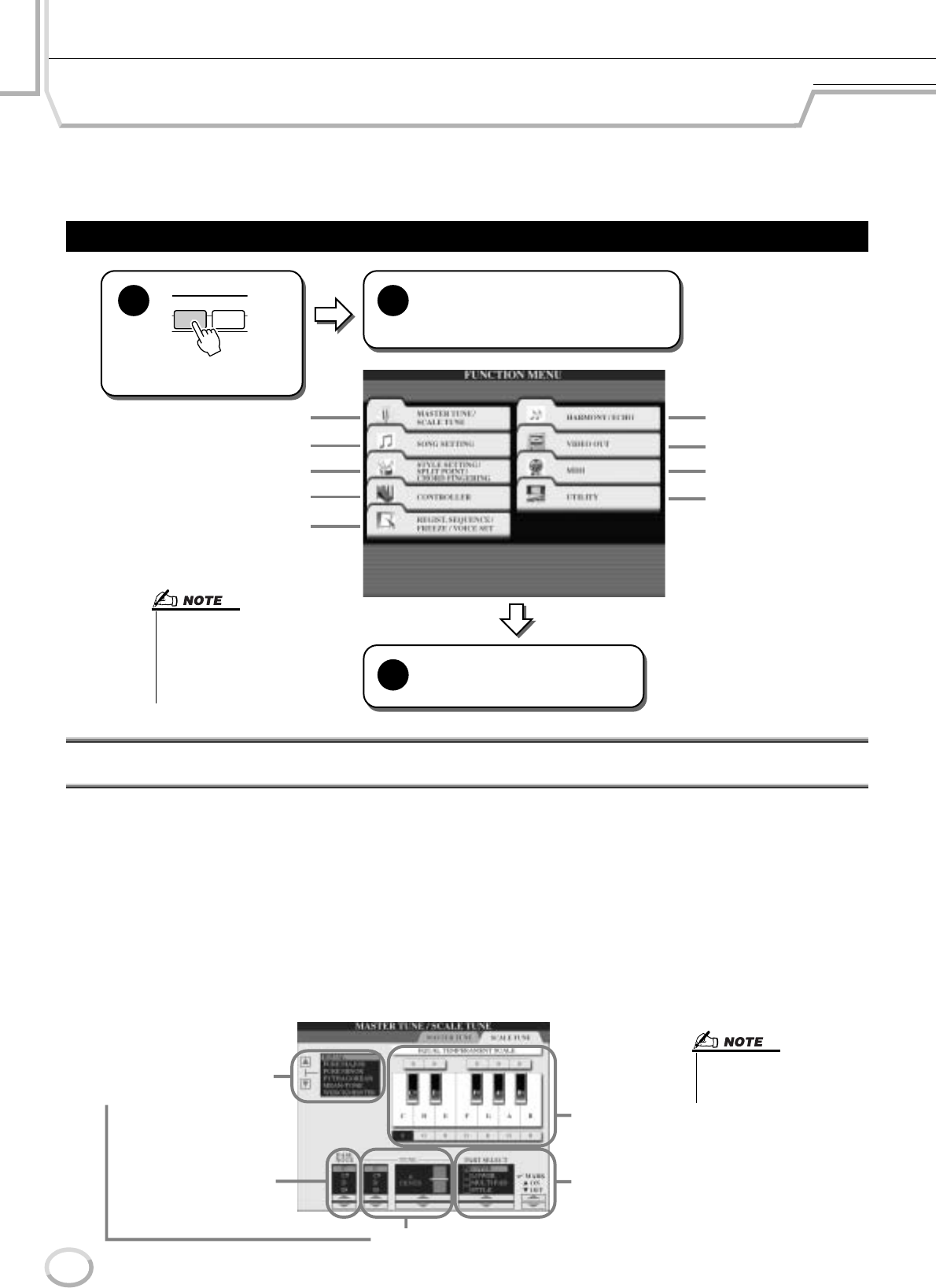
Læs mere
150 TYROS Dansk manual
148
Foretag overordnede og andre vigtige indstillinger
— Function
Function-menuen hentes frem ved at trykke på [FUNCTION]-knappen. Her er adgang til forskellige avancerede funk-
tioner relateret til instrumentet som helhed. Med disse overordnede funktioner er det muligt at tilpasse TYROS til dine
egne musikalske behov og ønsker.
Stemning og tonesystemer
Parametrene, som indstilles fra dette faneblad, hentes ved at vælge ”MASTER TUNE/SCALE TUNE” i trin 2 under
den grundlæggende fremgangsmåde beskrevet ovenfor.
■ MASTER TUNE...................................................................................................................................................
Fra [FUNCTION]-menuen → MASTER TUNE/SCALE TUNE → MASTER TUNE er det muligt at finindstille den overordnede
stemning af instrumentet fra 414,8 - 466,8 Hz ved at trykke øverste eller nederste LCD-knap. Således er det muligt at stemme instru-
mentet i forhold til andre instrumenter. Tryk samtidigt på øverste og nederste LCD-knapper for at gendanne fabrikkens standardindstil-
ling for stemning (440,0 Hz). Husk funktionen master tune påvirker ikke lydene Drum Kit eller SFX Kit.
■ SCALE TUNE.......................................................................................................................................................
Via [FUNCTION]-menuen
→
MASTER TUNE/SCALE TUNE
→
SCALE TUNE er det muligt at vælge et bestemt tonesystem for instrumentet.
Denne funktion kan vælges for hver part, og her kan hver tone i oktaven stemmes op eller ned i cents (1 cent = 1/100 halvtone) — det kan bruges,
hvis du vil spille musik fra bestemte historiske perioder, så instrumentet stemmer som tonesystemet brugt i den pågældende periode.
Grundlæggende fremgangsmåde (Function)
12
3
FUNCTION SOUND
CREATOR
MENU
Tryk på [FUNCTION]-
knappen.
Vælg et faneblad ved at trykke på
en af LCD-knapperne.
Side 150
Side 92
Side 108 og 112
Side 152
Side 131 og 151
Side 154
Side 151
Side 145
Side 156
Nogle af funktionerne er
beskrevet i andre afsnit af
manualen.
Se sidehenvisningerne
ovenfor.
Indstil parametrene under
hvert faneblad.
• Hvordan indstillingerne gemmes,
kan variere afhængig af fanebladet.
Se flere detaljer på sidehenvis-
ningen for hvert faneblad og på
Parameter Chart i det separate
hæfte Data List.
Sæt mærke i boksen for at vælge
hvilken part, indstillingen Scale Tune
skal virke på.
Den aktuelle tone-
højde for hver tone
vises ved den
pågældende tangent.
Vælges et tonesystem, hentes
et af de forprogrammerede indstil-
linger for Scale Tune frem.
Her bestemmes grundtonen
for hvert tonesystem.
Hvis grundtonen ændres,
så transponeres keyboardets
tonehøjde, men alligevel vil
tonernes stemning i forhold
til hinanden være den samme.
Vælg en tone og stem den.
• Disse indstillinger for
Scale Tune kan gemmes
under Registration Memory.
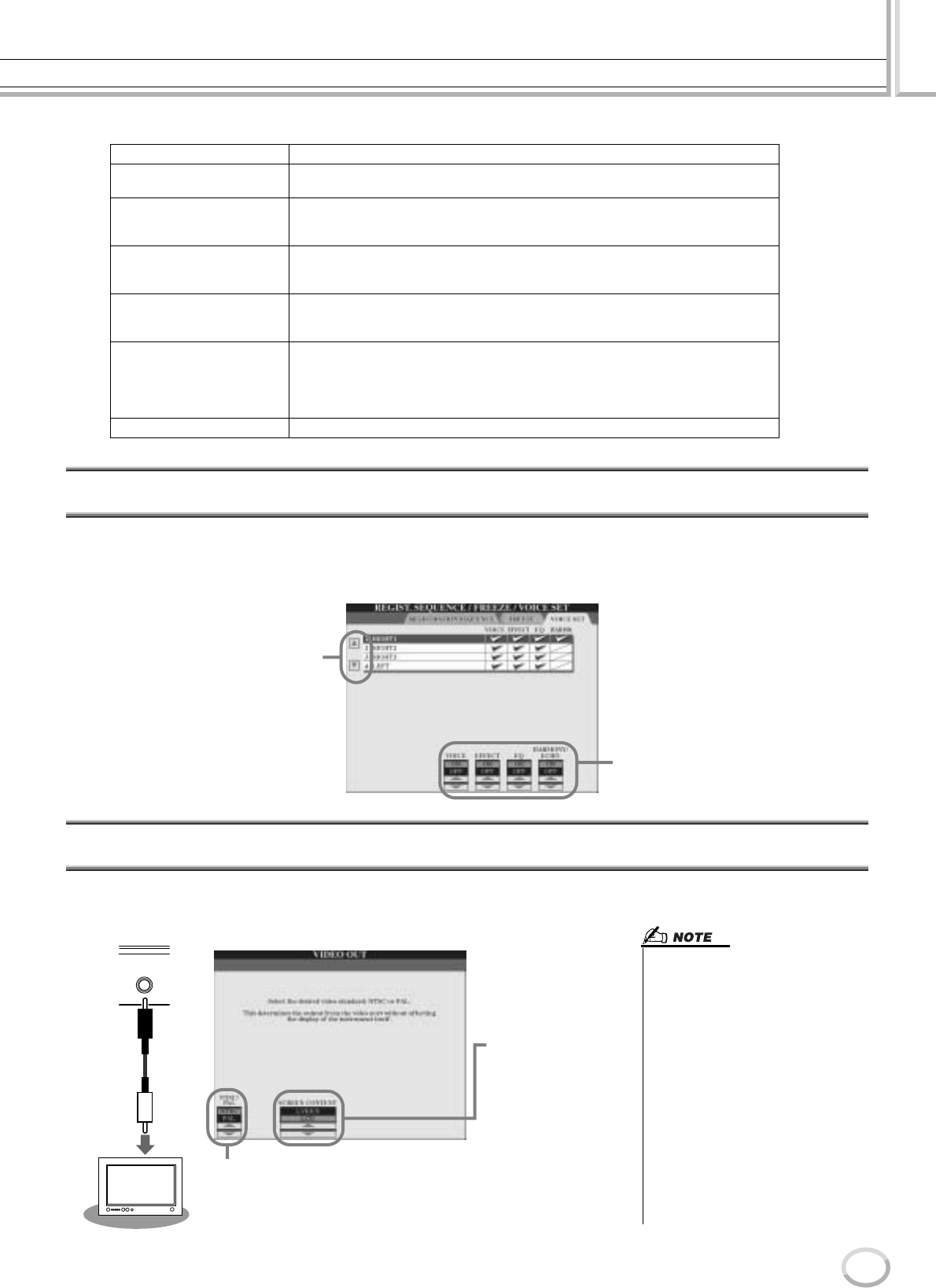
Foretag overordnede og andre vigtige indstillinger — Function
Læs mere
151
TYROS Dansk manual
149
Forprogrammerede tonesystemer (scale)
Voice Set (indstillinger for lyde)
Parametrene på fanebladet VOICE SET hentes frem via [FUNCTION]-menuen → REGISTRATION MEMORY/FREEZE/VOICE SET →
VOICE SET. Parametrene beskrives her.
Når der skiftes voice (vælges en lyd-fil), så vælges altid også automatisk de indstillinger, som passer dertil — samme som dem der er valgt
under Sound Creator. Herfra er det muligt at tænde og slukke for hver part. Det anbefales, at parterne er tændt (”ON”).
Indstillinger for Video Out
Parametrene som indstilles i dette display hentes frem ved at vælge ”VIDEO OUT” i trin 2 under den grundlæggende fremgangsmåde på side 150. Parametrene
beskrives her. Det er muligt at sætte en tv-skærm eller video-monitor til TYROS og få tekster og akkorder fra song-dataene vist på en større skærm.
Navn på tonesystem Beskrivelse
EQUAL
(tempereret stemning) Tonehøjden mellem hver oktav er delt ind i tolv lige store intervaller, dvs. alle halvtone-
trin er lige store. Dette er det mest udbredte tonesystem i dag.
PURE MAJOR (ren dur)
PURE MINOR (ren mol)
Dette tonesystem har bibeholdt de rent matematisk udregnede intervaller for hver skala
især for treklange (grundtone, terts og kvint). Det er mest udbredt, hvis man frit kan
danne tonehøjde — fx i kor og a capella sang.
PYTHAGOREAN
(pythagoræisk)
Tonesystem blev udarbejdet af den græske filosof, Pythagoras, og er lavet over en
række rene kvinter, hvormed intervallerne i en oktav er angivet. Tertsen i dette system
virker ikke altid korrekt, men 4. og 5. trin er smukke passer godt til nogle soloer.
MEAN-TONE
(middeltonesystemet)
Dette tonesystem blev lavet som en forbedring af det pythagoræiske, man fik den store
terts til at ”stemme bedre”. Systemet var især populært fra det 16. til det 18. århundrede.
Händel og andre brugte det.
WERCKMEISTER
KIRNBERGER
En sammensat stemning som kombinerer systemer udarbejdet af Werckmeister og
Kirnberger, som begge var videreudviklinger af middeltonesystemet og det pythago-
ræiske tonesystem. Vigtigst her er, at hver toneart har sin helt egen karakter.
Dette tonesystem var meget udbredt på Bachs og Beethovens tid, og selv i dag bruges
det ofte, når musik fra den tid spilles på harpsichord.
ARABIC1, 2 Brug denne stemning til arabisk musik.
Vælg en part med disse
knapper.
Her bestemmes om, indstillingerne
relateret til voices (lyde) automatisk
skal hentes frem, når der vælges en lyd.
Disse indstillinger kan tændes og
slukkes uafhængigt for hver part.
VIDEO OUT
NTSC/PAL
• Der kan komme nogle flimrende, paral-
lelle linier på tv- eller video-skærmen.
Det betyder ikke nødvendigvis, at skær-
men er i stykker. Det kan muligvis ordnes
ved at ændre indstillingerne Character
Color eller Background Color. For at opnå
det bedste resultat, kan du også prøve
ændre indstillingerne på skærmen.
• Lad være med at se på tv- eller video-
skærmen i for lang tid af gangen; øjnene
kan tage skade. Hold pauser og fokuser
øjnene på andre steder.
•Husk at selvom alle indstillinger foretaget,
som det er anbefalet her, så er det ikke
sikkert, skærmen virker, som du ønsker
(fx kan det være indholdet i displayet ikke
kan være på skærmen, at bogstaverne
ikke er helt tydelige eller at farverne ikke
er rigtige).
Sæt denne indstilling, så den passer til tv/video-
udstyret (NTSC eller PAL). Standardindstillingen
er ”PAL”. Hvis standarden brugt af dit tv/video-
udstyr ikke er PAL (fx bruges NTSC generelt i
Nordamerika), sæt da indstillingen til ”NTSC”.
Her vælges, hvad der skal
sendes via Video Out-sig-
nalet, eller hvilke data der
skal ses på skærmen.
• LYRICS
Kun teksterne til
song’en sendes via
VIDEO OUT, lige
meget hvilket display,
der vises på instrumen-
tet. Du kan således
vælge andre displays
på instrumentet og sta-
dig have teksterne på
tv-skærmen.
• LCD
Instrumentets display
sendes til tv-skærmen
via VIDEO OUT.
Tv
VIDEO IN
Se side 18.
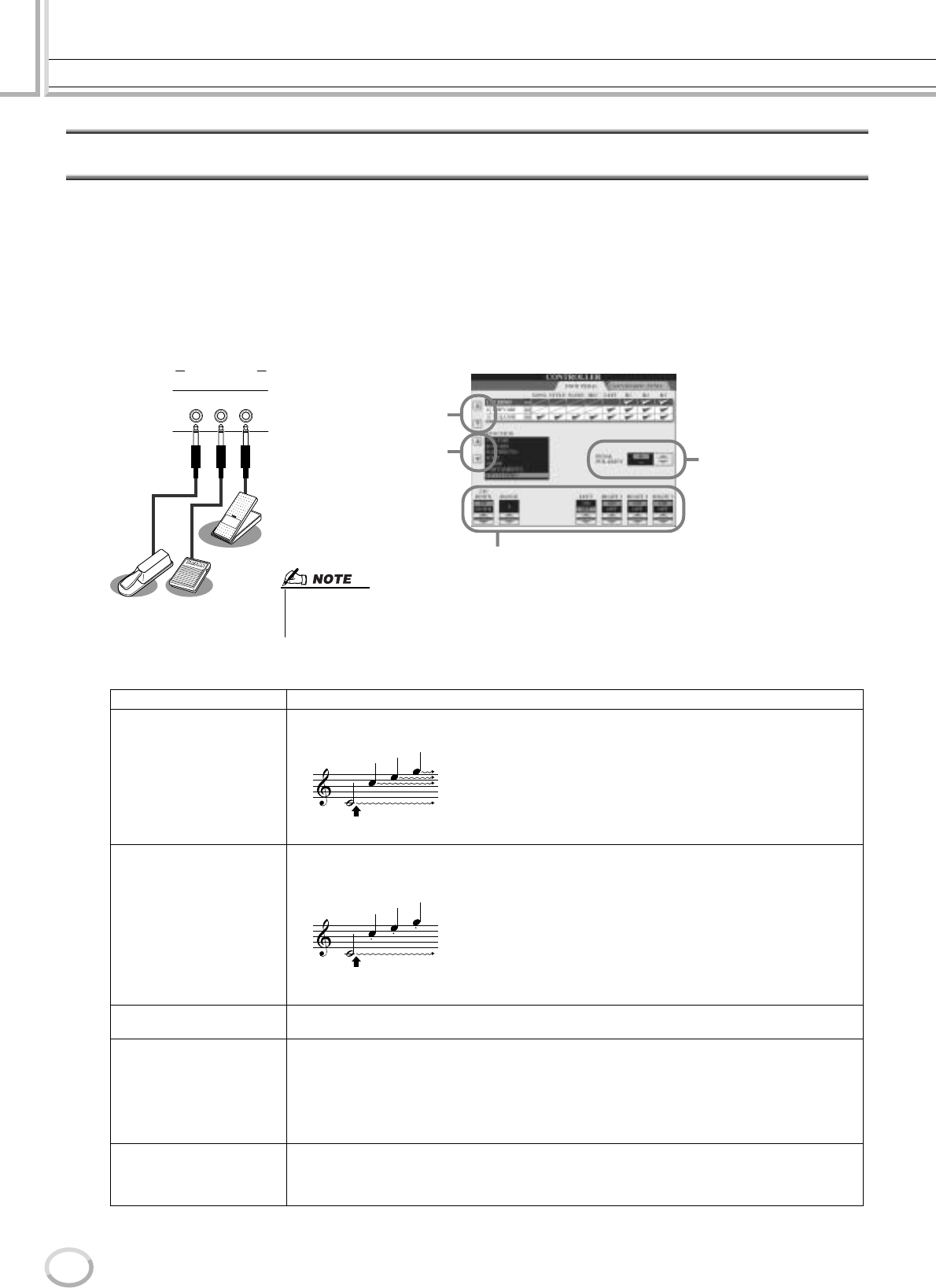
Foretag overordnede og andre vigtige indstillinger — Function
Læs mere
152 TYROS Dansk manual
150
Controller (fodpedaler)
Parametrene som indstilles i dette display hentes frem ved at vælge ”CONTROLLER ” i trin 2 under den grundlæggende frem-
gangsmåde på side 150. Parametrene beskrives nedenfor. Fra dette display er det muligt at foretage indstillinger for kontroller,
som findes på TYROS (fx klaviatur, modulations-hjul, pitch bend-hjul) og for nogle som kan sættes til TYROS (fx foot switch
og foot controller).
■ FOOT PEDAL .............................................................................................................................
Fra [FUNCTION]-menuen → CONTROLLER → FOOT PEDAL, er det muligt at anvise en ud af flere
funktioner til hver fodpedal (foot switch eller foot controller), som er sat til TYROS.
Funktioner som kan anvises til en fodpedal (foot switch, foot controller)
VOLUME* Volumen kan styres en foot controller. Denne pedal-funktion kan via dette display vælges for hver part.
SUSTAIN
Når pedalen trykkes ned, klinger tonerne længere (har længere sustain). Slippes pedalen dæmpes alle
klingende toner. Denne pedal-funktion kan via dette display tændes/slukkes for hver part på klaviaturet.
SOSTENUTO
Hvis pedalen trykkes ned, vil kun den først spillede tone klinge (tonen der blev spillet mens pedalen
var trykket ned). Således kan du lade en akkord klinge, og spille en række toner staccato. Denne pedal-
funktion kan via dette display tændes/slukkes for hver part på klaviaturet.
SOFT Trykkes pedalen ned reduceres volumen en smule. Denne pedal-funktion kan via dette display vælges
for hver part på klaviaturet.
GLIDE
Når pedalen trykkes ned, ændres tonehøjden. Tonehøjden går tilbage, når pedalen slippes igen.
Fra dette display findes følgende indstillingsmuligheder for denne funktion.
• UP/DOWN – bestemmer om tonen skal gå op (hæves) eller ned (sænkes)
• RANGE – bestemmer rækkevidden af toneskiftet, i halvtoner
• ON SPEED – bestemmer hastigheden for toneskiftet, når pedalen trykkes ned
• OFF SPEED – bestemmer hastigheden for toneskiftet, når pedalen slippes
• LEFT, RIGHT1, 2, 3 – tænder/slukker denne funktion for hver part på klaviaturet
PORTAMENTO
Portamento-effekten (en glidende overgang mellem tonerne) kan laves, mens pedalen trykkes ned.
Portamento laves, når tonere bliver spillet legato (dvs. en tone spilles, mens den foregående stadig
klinger). Tiden for Portamento-effekten indstilles fra displayet Mixing Console. Denne pedal-funktion
kan via dette display tændes/slukkes for hver part på klaviaturet.
312
ASSIGNABLE FOOT PEDAL
(VOLUME)(DSP VARIATION)(SUSTAIN)
Foot Controller FC7
(ekstra udstyr)
Måden, som pedaler fun-
gerer på, kan være forskellig
alt efter hvilken pedal, der er
sat til TYROS. Hvis der fx
trykkes ned på en pedal,
vil funktion blive sat til —
andre mærker af pedaler
vil måske slukke for funktio-
nen, hvis der trykkes ned.
Her er det muligt at vende
rundt på funktionen tænd/
sluk.
Hvis nødvendigt, indstil parametrene
relateret til valgte funktion. De valgte
parametre kan variere alt efter valgte
funktion.
Her vælges en pedal, som
en funktion skal anvises til.
Her vælges funktionen, der
skal anvises til valgte pedal.
Footswitch FC4
(ekstra udstyr) Footswitch FC5
(ekstra udstyr)
• FC4, FC5 og FC7 kan
sættes til hvilket som
helst af de tre stik.
Hvis pedalen trykkes og holdes nede her, så vil alle de viste toner klinge.
Hvis pedalen trykkes og holdes nede her, så vil kun den første tone klinge
(tonen der blev spillet og holdt, da pedalen blev trykket ned).
Foretag overordnede og andre vigtige indstillinger — Function
Læs mere
153
TYROS Dansk manual
151
* Brug en Yamaha FC7 fodpedal for at opnå det bedste resultat.
PITCHBEND*
Toner kan bøjes op eller ned, ved at trykke på pedalen. Fra dette display findes følgende indstillings-
muligheder for denne funktion.
• UP/DOWN – bestemmer om tonen skal gå op (hæves) eller ned (sænkes)
• RANGE – bestemmer rækkevidden af toneskiftet, i halvtoner
• LEFT, RIGHT1, 2, 3 – tænder/slukker denne funktion for hver part på klaviaturet
MODULATION* Tilsætter en vibrato-effekt til tonerne spillet på klaviaturet.
DSP VARIATION Samme som [DSP VARIATION]-knappen på panelet. Denne pedal-funktion kan via dette display vælges
for hver part på klaviaturet. Med fodpedalen er det således muligt at styre [DSP VARIATION] for aktuelle
part på klaviaturet, eller for flere parter på klaviaturet samtidig.
HARMONY/ECHO Samme som [HARMONY/ ECHO]-knappen.
VOCAL HARMONY Samme som [VOCAL HARMONY]-knappen.
TALK Samme som [TALK]-knappen.
SCORE PAGE + Når en song er stoppet, kan du skifte til den næste side (kun én side).
SCORE PAGE - Når en song er stoppet, kan du skifte til den foregående side (kun én side).
SONG START/STOP Samme som SONG [START/STOP]-knappen.
STYLE START/STOP Samme som STYLE [START/STOP]-knappen.
TAP TEMPO Samme som [TAP TEMPO]-knappen.
SYNC START Samme som [SYNC. START]-knappen.
SYNC STOP Samme som [SYNC. STOP]-knappen.
INTRO 1 Samme som [INTRO I]-knappen.
INTRO 2 Samme som [INTRO II]-knappen.
INTRO 3 Samme som [INTRO III]-knappen.
MAIN A Samme som MAIN [A]-knappen.
MAIN B Samme som MAIN [B]-knappen.
MAIN C Samme som MAIN [C]-knappen.
MAIN D Samme som MAIN [D]-knappen.
FILL DOWN Et fill-in afspilles, bagefter afspilles automatisk det Main-stykke, hvis knap er umiddelbart til venstre.
FILL SELF Et fill-in afspilles, bagefter afspilles automatisk det foregående Main-stykke.
FILL BREAK Et break afspilles, bagefter afspilles automatisk det foregående Main-stykke.
FILL UP Et break afspilles, bagefter afspilles automatisk det Main-stykke, hvis knap er umiddelbart til højre.
ENDING1 Samme som [ENDING/rit. I]-knappen.
ENDING2 Samme som [ENDING/rit. II]-knappen.
ENDING3 Samme som [ENDING/rit. III]-knappen.
FADE IN/OUT Samme som [FADE IN/OUT]-knappen.
FING/ON BASS Pedalen vil skifte mellem de to finger-indstillinger: Fingered og On Bass (side 108).
BASS HOLD Når pedalen trykkes ned, vil bastonen fra style’en klinge, selvom akkorden skifter.
Hvis finger-indstillingen er sat til ”FULL KEYBOARD”, virker funktionen ikke.
PERCUSSION Pedalen spiller et percussion-instrument valgt med LCD-knapperne [ASSIGN].
RIGHT1 ON/OFF Samme som PART ON/OFF [RIGHT1]-knappen.
RIGHT2 ON/OFF Samme som PART ON/OFF [RIGHT2]-knappen.
RIGHT3 ON/OFF Samme som PART ON/OFF [RIGHT3]-knappen.
LEFT ON/OFF Samme som PART ON/OFF [LEFT]-knappen.
OTS+ Henter den næste One Touch Setting.
OTS- Henter den foregående One Touch Setting.
• Funktionerne Sostenuto og
Portamento vil ikke påvirke lydene
Organ Flutes, heller ikke selvom
de er blevet anvist til fodpedalerne.
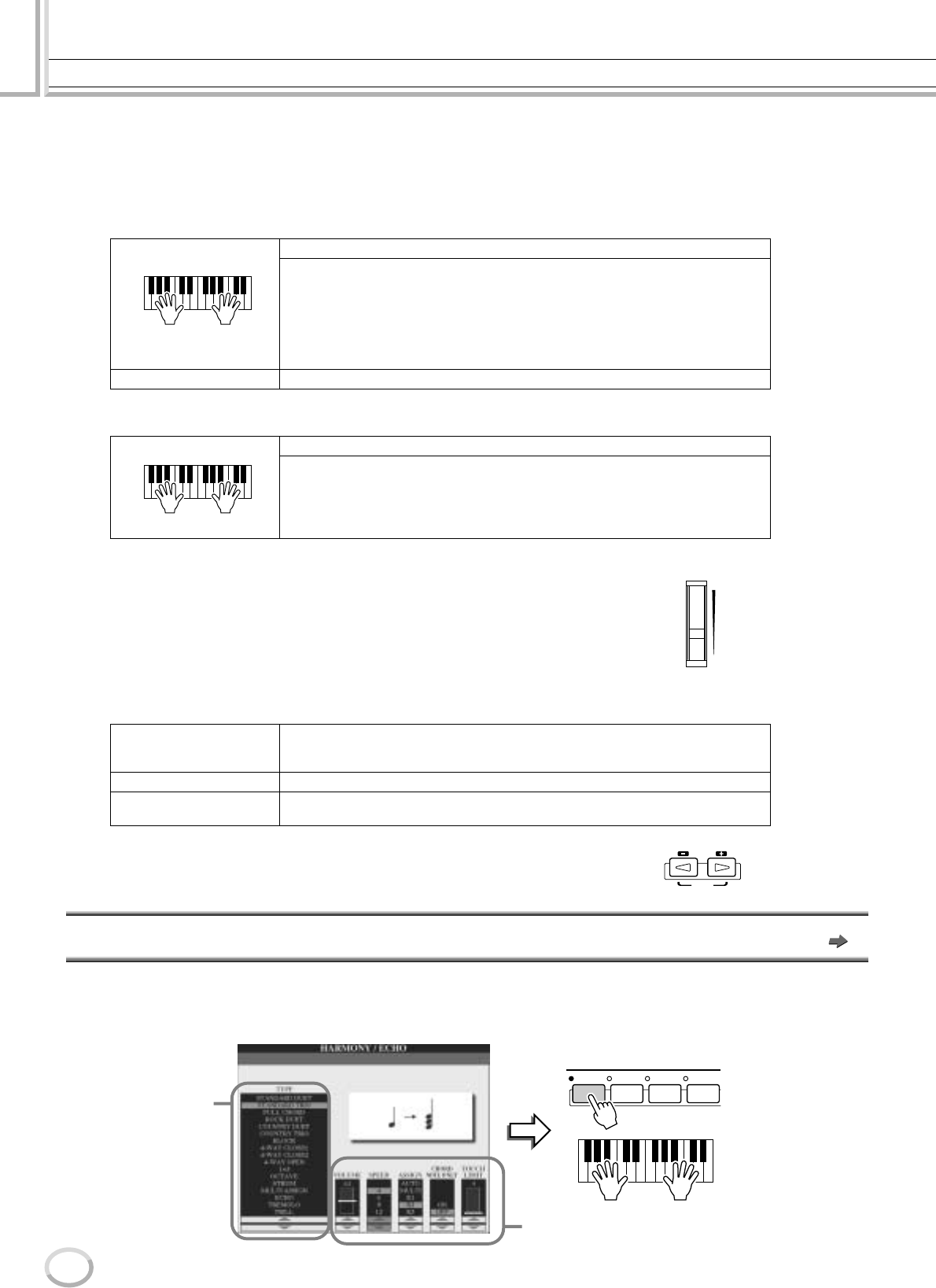
Foretag overordnede og andre vigtige indstillinger — Function
Læs mere
154 TYROS Dansk manual
152
■ KEYBOARD/PANEL.................................................................................................................
Fra [FUNCTION]-menuen → CONTROLLER → KEYBOARD/PANEL er det muligt at indstille
parametre relateret til klaviatur og modulations-hjul.
● INITIAL TOUCH .............................................................................................................. side 81
Det er muligt at tænde/slukke Initial Touch for hver part på klaviaturet og indstille følgende parametre.
● AFTER TOUCH ............................................................................................................... side 81
Det er muligt at tænde/slukke After Touch for hver part på klaviaturet og indstille følgende parametre.
● MODULATION WHEEL .................................................................................................. side 82
Det er muligt at indstille om, virkning af modulations-hjulet skal påvirke tonerne
for hver part.
● TRANSPOSE ASSIGN ................................................................................................... side 82
Det er muligt at indstille, hvilke parter [TRANSPOSE]-knappen skal virke på.
Her kan du kontrollere indstillingen ved at trykke på [TRANSPOSE]-knappen
og se pop-op-vinduet, der vises.
Husk at transpose-funktionen har ingen virkning på lydene Drum Kit eller SFX Kit.
Harmony/Echo Kvikguide på side 39
Parametrene som indstilles i dette display hentes frem ved at vælge ”HARMONY/ECHO” i trin 2 under den grundlæggende
fremgangsmåde på side 150. Parametrene beskrives nedenfor. Fra dette display er det muligt at indstille parametre relateret til
effekten Harmony/Echo, som sættes til tonerne på klaviaturet, når der trykkes på [HARMONY/ECHO]-knappen.
TOUCH Bestemmer indstilling for anslagsfølsomhed.
HARD 2 Kræver meget styrke for at give høj volumen. Bedst hvis du spiller med
et kraftigt anslag.
HARD 1 Kræver moderat styrke for at give høj volumen.
NORMAL Almindelig anslagsfølsomhed.
SOFT 1 Giver høj volumen med moderat anslag.
SOFT 2 Giver forholdsvis høj volumen selv med svag styrke. Bedst hvis du spiller
med et let anslag.
TOUCH OFF LEVEL Indstiller den fastlagte volumen, når Touch er slukket (”OFF”).
TOUCH Bestemmer indstilling for anslagsfølsomhed.
HARD
Kræver kraftigt pres på tangenten, som er trykket ned, for at give lydændringer.
NORMAL Kræver almindeligt pres på tangenten, som er trykket ned, for at give lyd-
ændringer.
SOFT Kan give forholdsvis store lydændringer med let pres på tangenten, som er
trykket ned.
KEYBOARD Med denne indstilling vil [TRANSPOSE]-knappen påvirke tonehøjde for voices spillet
på tangenterne, style-afspilning (styret af spil i akkord-sektionen på klaviaturet) og Multi Pad-
afspilning (hvis Chord Match er tændt, og der angives akkorder med venstre hånd).
SONG Med denne indstilling påvirker [TRANSPOSE]-knappen tonehøjden for songs.
MASTER Med denne indstilling påvirker [TRANSPOSE]-knappen tonehøjden af hele instrumentet
(voices (tangenterne), styles og songs).
MODULATION
MAX
MIN
TRANSPOSE
RESET
POLY/
MONO
INITIAL
TOUCH SUSTAIN
VOICE EFFECT
HARMONY/
ECHO
Vælg Harmony-type.
Indstil de relaterede parametre. De viste parametre
kan variere alt efter typen valgt til venstre.
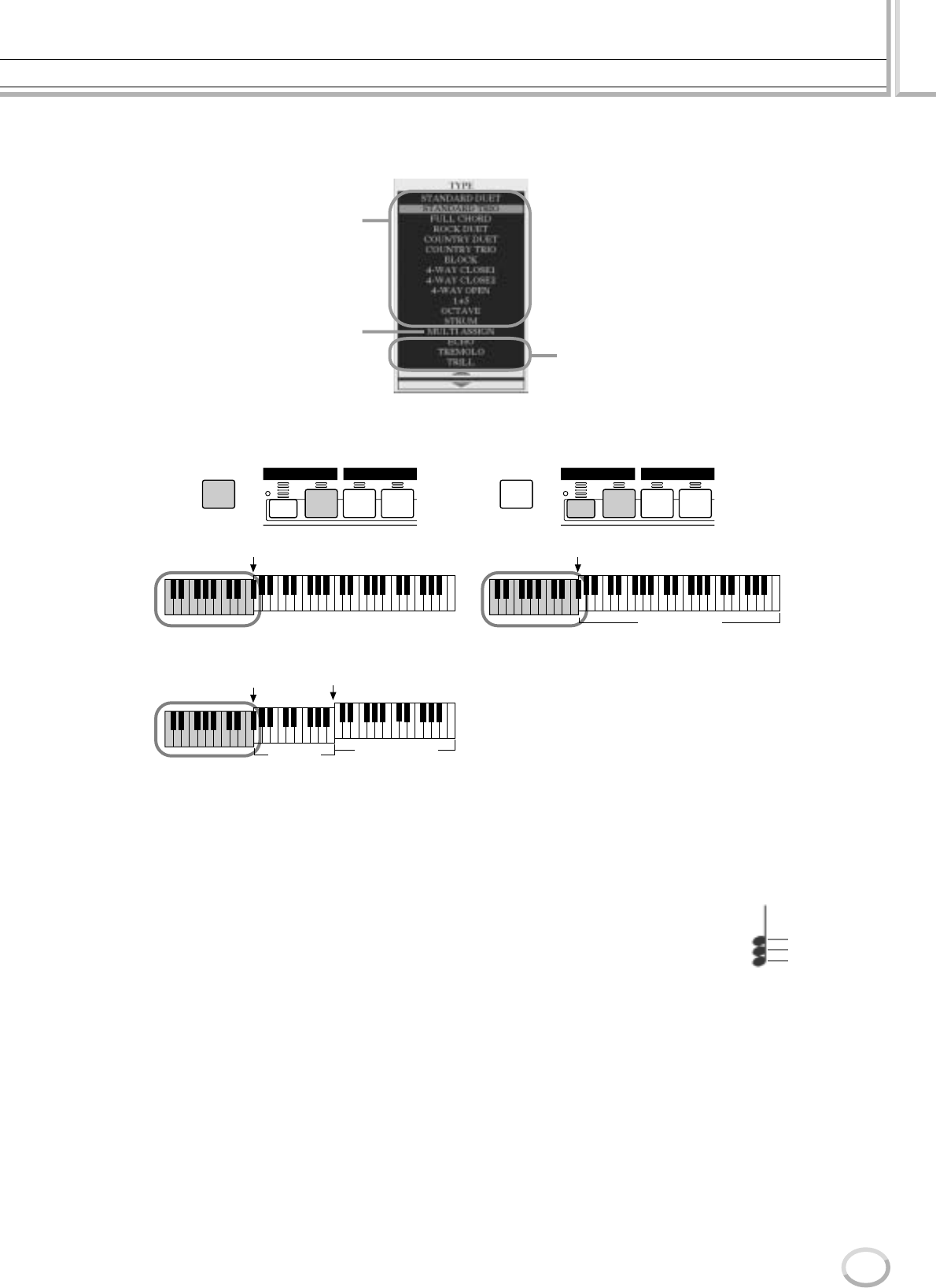
Foretag overordnede og andre vigtige indstillinger — Function
Læs mere
155
TYROS Dansk manual
153
■ TYPE.......................................................................................................................................................................
Typerne af Harmony/Echo kan deles ind i følgende grupper alt efter den valgte den valgte effekt.
● Harmony-typer
Hvis en af Harmony-typerne vælges, så sættes Harmony-effekten til toner, der spilles i sektionen for højre hånd på klaviaturet.
Harmonierne afhænger af valgte type ovenfor og akkorden, der spilles i akkord-sektionen på klaviaturet, som vist nedenfor.
● Echo-typer
Hvis en af Echo-typerne vælges, så vil pågældende effekt (echo, tremolo, trill) sættes til tonerne, spillet i sektionen for højre hånd
på klaviaturet. Effekten retter sig efter det aktuelt indstillede tempo, og er uafhængig af om [ACMP] og [LEFT] er tændt/slukket.
Husk at holdes to toner nede, så spilles de skiftevis som en trille, hvis ”Trill” er valgt.
● Multi Assign-typen
Multi Assign anviser automatisk toner, spillet samtidigt i sektionen for højre hånd på klaviaturet, til for-
skellige parter (voices). Hvis du fx spiller tre toner lige efter hinanden, så spilles den første med RIGHT 1
voice (lyd), den anden med RIGHT 2 voice (lyd) og den tredje med RIGHT 3 voice (lyd). Multi Assign
påvirkes ikke af om [ACMP] og [LEFT] er tændt/slukket.
■ Relaterede parametre
● VOLUME Her indstilles volumen for effekten, eller tonerne der tilsættes med harmony/echo. Parametret er tilgængeligt
for alle typer, på nær Multi Assign.
● SPEED Her indstilles hastighed for effekterne Echo, Tremolo og Trill. Parametret er kun tilgængeligt, hvis Echo,
Tremolo eller Trill er valgt ovenfor.
● ASSIGN Her indstilles hvilken part på klaviaturet, der skal spille tonerne med harmony/echo. Parametret er tilgængeligt
for alle typer, på nær Multi Assign.
● CHORD NOTE ONLY
Er indstillingen ”ON”, tilsættes Harmony-effekten kun til de toner, der hører til en akkord spillet i akkord-sektionen på klaviaturet.
Parametret er ikke kun tilgængeligt for Harmony-typen ovenfor.
● TOUCH LIMIT
Her indstilles laveste værdi for velocity (volumen), som vil få harmony-tonen til at lyde. Dvs. du kan vælge om harmony skal
tilsættes alt efter, hvor kraftigt du spiller, så du kan spille accenter med harmony-effekt. Harmony-effekten tilsættes, hvis du trykker
kraftigere på tangenten (kraftigere end indstillede værdi). Parametret er tilgængeligt for alle typer, på nær Multi Assign.
Echo-typer
Disse typer tilsætter ekko til de toner, der spilles
en sektion for højre hånd på klaviaturet.
Ekkoet passer til det aktuelt indstillede tempo.
Harmony-typer
Med disse typer tilsættes en harmoni til
toner, der spilles i sektion for højre hånd
på klaviaturet. Harmonierne retter sig
efter akkorder spillet i sektionen for ven-
stre hånd. (Husk at ”1+5” og ”Octave”-
indstillinger ikke påvirkes af akkorden.)
Multi Assign
Denne type tilsætter en særlig effekt
til akkorder spillet i sektionen for højre
hånd på klaviaturet.
ACMP LEFT
LEFT HOLD
RIGHT1 RIGHT2
PART ON/OFF
ACMP LEFT
LEFT HOLD
RIGHT1 RIGHT2
PART ON/OFF
Split Point
(for voice (lyd))
LEFT voice og
akkord-sektion for
Harmony-effekt
RIGHT VOICE
1 - 3 voices
Akkord-sektion for
style-afspilning og
Harmony-effekt
Akkord-sektion for
style-afspilning og
Harmony-effekt
Split Point
Split Point
(for style-afspilning)
Split Point
LEFT voice RIGHT VOICE
1 - 3 voices
RIGHT 1
RIGHT 2
RIGHT 3
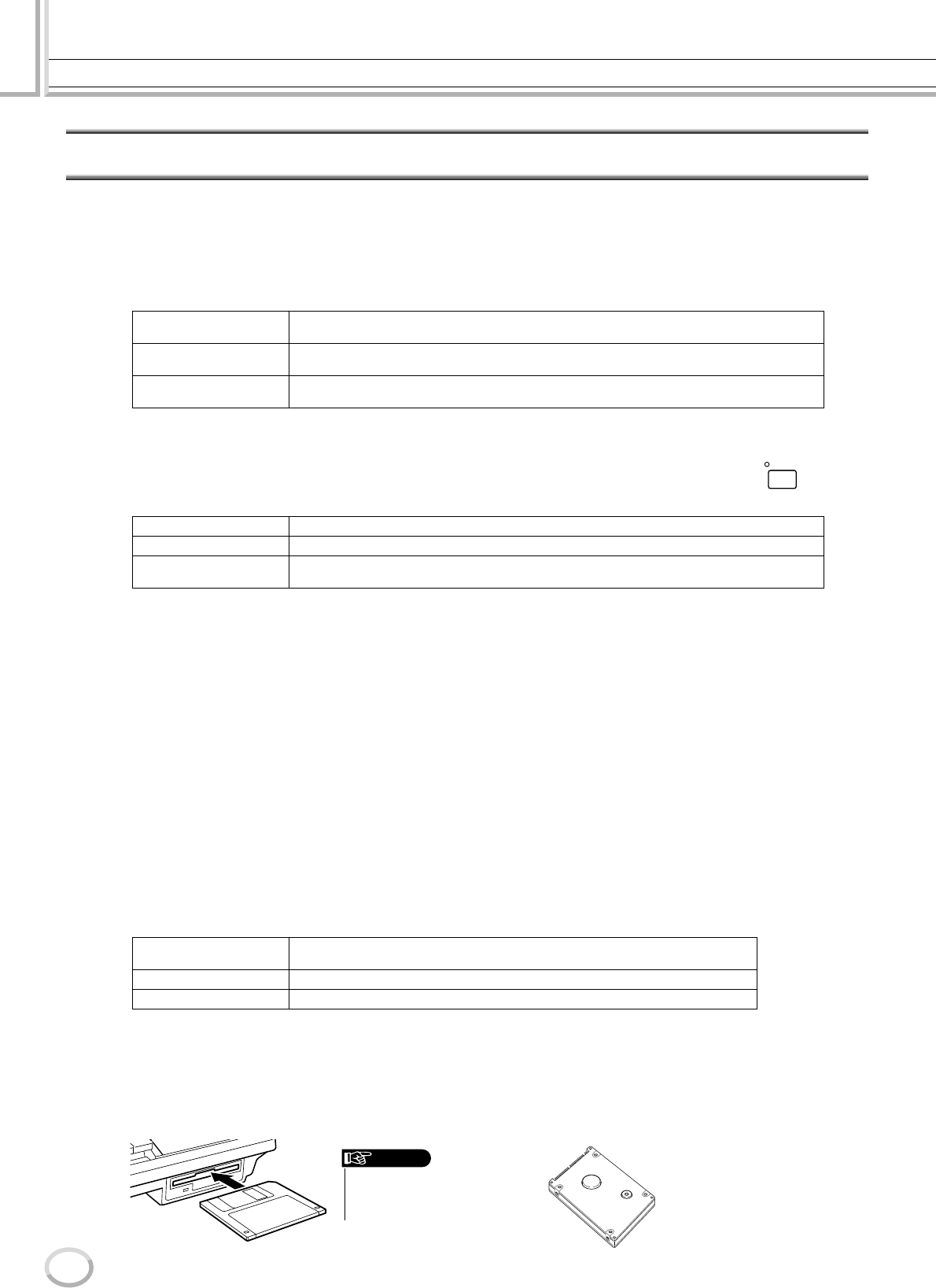
Foretag overordnede og andre vigtige indstillinger — Function
Læs mere
156 TYROS Dansk manual
154
Andre indstillinger (Utility)
Parametrene, som indstilles fra dette faneblad, hentes ved at vælge ”UTILITY” i trin 2 under den grundlæggende fremgangsmåde
beskrevet på side 150. Parametrene beskrives nedenfor.
■ CONFIG1...............................................................................................................................................................
Følgende parametre kan indstilles fra [FUNCTION]-menuen → UTILITY → CONFIG1.
● Parametre relateret til Fade In/Out (side 109)
● Parametre relateret til Metronom
Metronomen giver en klik-lyd for at markere et præcist tempo under øvning, eller for at du kan
høre, hvordan et bestemt tempo lyder. Metronomen startes ved at trykke på METRONOME
[START/STOP]-knappen. Indstil tempoet ved at bruge [TEMPO]-knapperne (side109).
Stop metronomen ved igen at trykke på [START/STOP]-knappen.
● Parameter Lock (fastlåsning af parametre)
Denne funktion bruges til at fastlåse de angivne parametre, så de kun kan ændres med panel-kontrollerne — og
altså ikke hverken med Registration Memory, One Touch Setting, Music Finder eller song-data eller sequence-data.
Hvis fx parametret for Split Point er ”locked” (fastlåst), vil indstillingerne for Split Point ikke blive ændre via
Registration Memory, One Touch Setting eller Music Finder. Men indstillinger for Split Point kan ændres direkte
fra [FUNCTION]-menuen → SPLIT POINT.
● Parametre relateret til Tap (side 109)
Her kan du indstille, hvilken tromme-lyd og hvilken velocity, der bruges til Tap-funktionen.
■ CONFIG2...............................................................................................................................................................
Følgende parametre kan indstilles fra [FUNCTION]-menuen → UTILITY → CONFIG2.
● Display Voice Number (visning af lyd-number)
Her vælges om, voice (lyd) bank og nummer vises i displayet for valg af voice (lyd) (Open/Save-displayet).
Det er praktisk, hvis du vil checke værdi og program-nummer for bank select MSB/LSB, når du vælger voice (lyd)
fra eksternt MIDI-udstyr.
● Speaker (højtaler)
Her indstilles, om der kommer lyd gennem de tilsluttede højtalere (ekstra udstyr).
■ DISK .......................................................................................................................................................................
Fra [FUNCTION]-menuen → UTILITY → DISK er det muligt at indstille eller udføre vigtige indstillinger relateret til
disketter og diske (se nedenfor) på TYROS.
Diskette og harddisk
FADE IN TIME Her indstilles det, hvor lang tid volumen skal være om at ”fade” ind, eller gå fra min. til max.
(kan indstilles fra 0 - 20,0 sekunder).
FADE OUT TIME Her indstilles, hvor lang tid, det tager for volumen at ”fade” ud, eller gå fra max. til min.
(kan indstilles fra 0 - 20,0 sekunder).
FADE OUT HOLD TIME Her indstilles, hvor lang tid volumen skal blive på 0, efter den er ”faded” ud (kan indstilles fra
0 - 5 sekunder).
VOLUME Her indstilles volumen for metronom-lyden.
SOUND Her indstilles, om første slag i takten skal markeres af en accent med en klokke.
TIME SIGNATURE Her bestemmes taktarten for metronomen. Normalt vil der vælges en værdi, der passer til
valgte style eller song.
HEADPHONE SW Højtalerne lyder normalt men slukkes, hvis der sættes hovedtelefoner til PHONES-
stikket.
ON Højtalerne er tændte hele tiden.
OFF Højtalerne er slukkede.
METRONOME
START/
STOP
● Diskette
Se mere om installering
af harddisk på side 162.
• Sørg for at læse ”Håndtering
af diskettedrev og disketter”
på side 6.
VIGTIGT
● Harddisk (kan installeres,
ekstra udstyr)
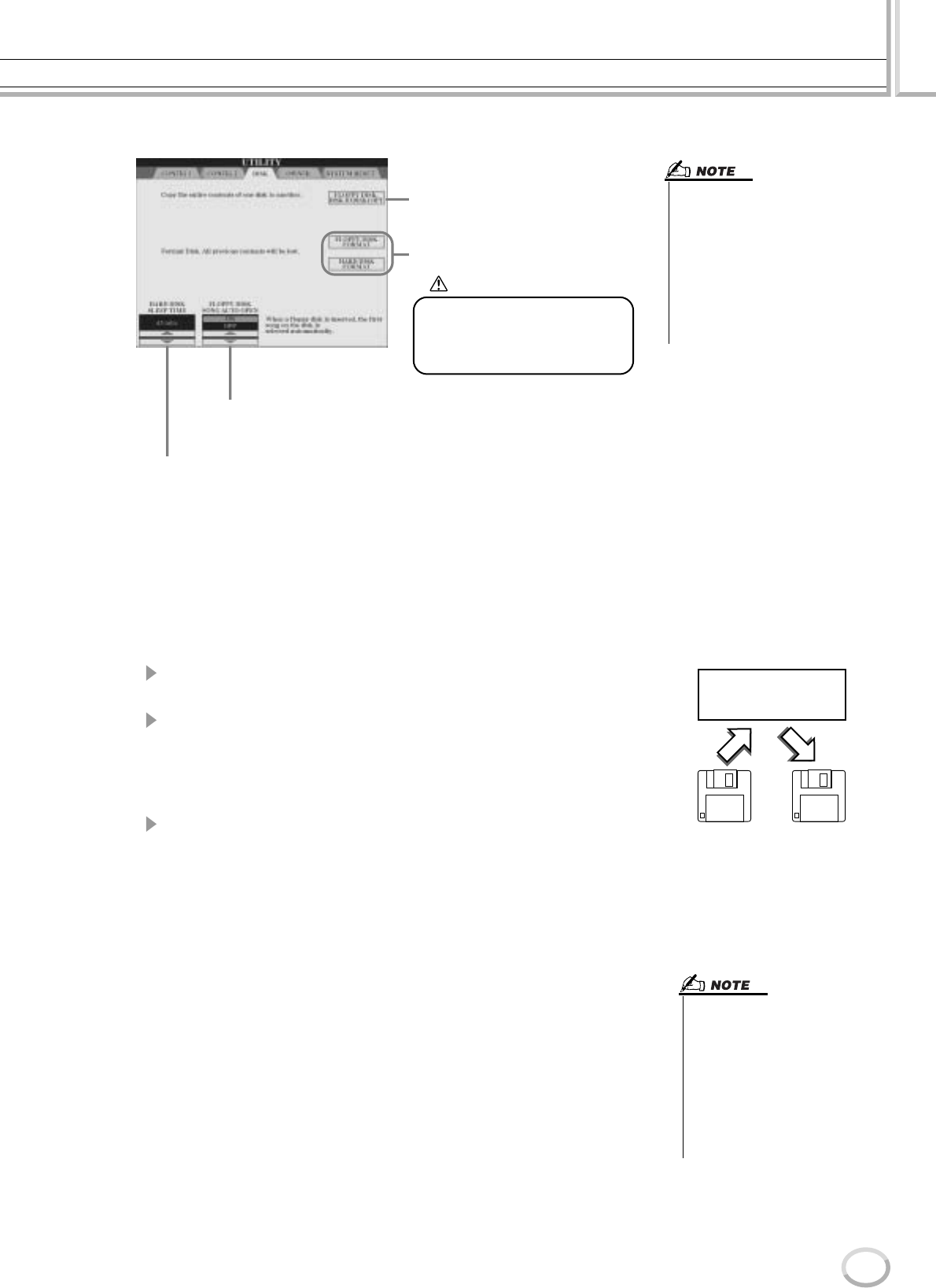
Foretag overordnede og andre vigtige indstillinger — Function
Læs mere
157
TYROS Dansk manual
155
● Kopier fra diskette til diskette (FLOPPY DISK TO FLOPPY DISK)
Denne funktion kopierer alle data fra en diskette til en anden. På den måde kan du foretage backup
på alle vigtige data, før du retter i dem. Der kan kun sættes en diskette i diskettedrevet af gangen;
derfor skal dataene, der skal kopieres, først kopieres over til TYROS, og derefter over på den anden
diskette. Det er vist nedenfor.
1Hav backup-disketten klar (hvor dataene skal kopieres til).
Sæt disketten, der skal kopieres fra, i diskettedrevet.
2Tryk på LCD-knappen [FLOPPY DISK TO FLOPPY DISK]
via [FUNCTION]-menuen → UTILITY → DISK.
Dataene bliver kopieret fra disketten til instrumentets indbyggede hukom-
melse. Når det er sket, vil der blive vist en besked, der beder dig om at skifte
diskette.
3Fjern disketten (der blev kopieret fra) fra diskettedrevet og
sæt disketten (der skal kopieres til) i drevet.
Dataene bliver kopieret fra instrumentets indbyggede hukommelse til dis-
ketten. Det kan være nødvendigt at kopiere dataene i forskellige omgange,
hvis mængden af data er stor. Så er du nødt til at gentage processen flere
gange og følge beskederne i displayet. Når det er sket, vil der blive vist en
besked, der fortæller, at alle data er blevet kopieret.
●
Formatering af en diskette (FLOPPY DISK FORMAT, HARD DISK FORMAT)
Det kaldes formatering, når tomme disketter (3,5 tommer af typerne 2HD/2DD) eller
en harddisk (kan installeres, ekstra udstyr) (side 162) gøres klar til brug på TYROS.
Med denne funktion er det også muligt hurtigt at slette unødvendige filer fra en alle-
rede formateret diskette. Vær omhyggelig med funktionen, da den sletter alle data på
disketten eller harddisken. Efter formatering har 2HD disketter en kapacitet på 1,44 MB
og 2DD disketter en kapacitet på 720 KB.
Når du vil formatere en diskette, sæt da disketten i diskettedrevet, gå da til [FUNCTION]-
menuen → UTILITY → DISK og tryk på LCD-knappen [FLOPPY DISK FORMAT].
Når du vil formatere en harddisk; sørg for at harddisken er installeret, gå så til [FUNCTION]-
menuen → UTILITY → DISK og tryk på LCD-knappen [HARD DISK FORMAT].
Følg derefter instruktionerne i displayet.
Tænder og slukker for funktionen Song Auto Open.
Er indstillingen ”ON” vil TYROS automatisk hente
den første song frem fra en diskette, når den sættes
i drevet.
• Kopiering kan ikke ske mellem en
2DD og en 2HD-diskette. Sørg for
at disketterne er af samme type.
• Musik-data købt i fx musikforret-
ninger er beskyttet af loven om
ophavsret. Det er strengt forbudt at
kopiere disse data til anden end til
eget personligt brug. Noget musik
software kan være beskyttet mod
kopiering og kan derfor ikke kopi-
eres.
Når en diskette formateres, slettes
al data fra disketten. Vær sikker på,
at der ikke findes vigtige data på den
diskette, du formaterer!
En installeret harddisk (ekstra udstyr) vil gå i dvaletilstand
efter en periode (valgt her) med inaktivitet. Der sker både for
at forlænge harddiskens levetid og for at minimere mekanisk
støj. Her vælges længde på periode før dvaletilstand.
Kopier fra diskette til diskette
(se nedenfor)
Formater en diskette (se nedenfor)
VIGTIGT
Instrumentets
hukommelse
Kopier Kopier
Diskette
med data Tom
diskette
• TYROS kan formatere en hard-
disk installeret på instrumentet.
Der kan laves en partition (ind-
deling), ikke flere. Men hvis den
installerede harddisk er formateret
på forhånd med flere partitioner
(inddelinger) på et andet instru-
ment som PSR-9000 eller 9000Pro,
så kan TYROS få adgang til op
til fire partioner (inddelinger) på
harddisken.
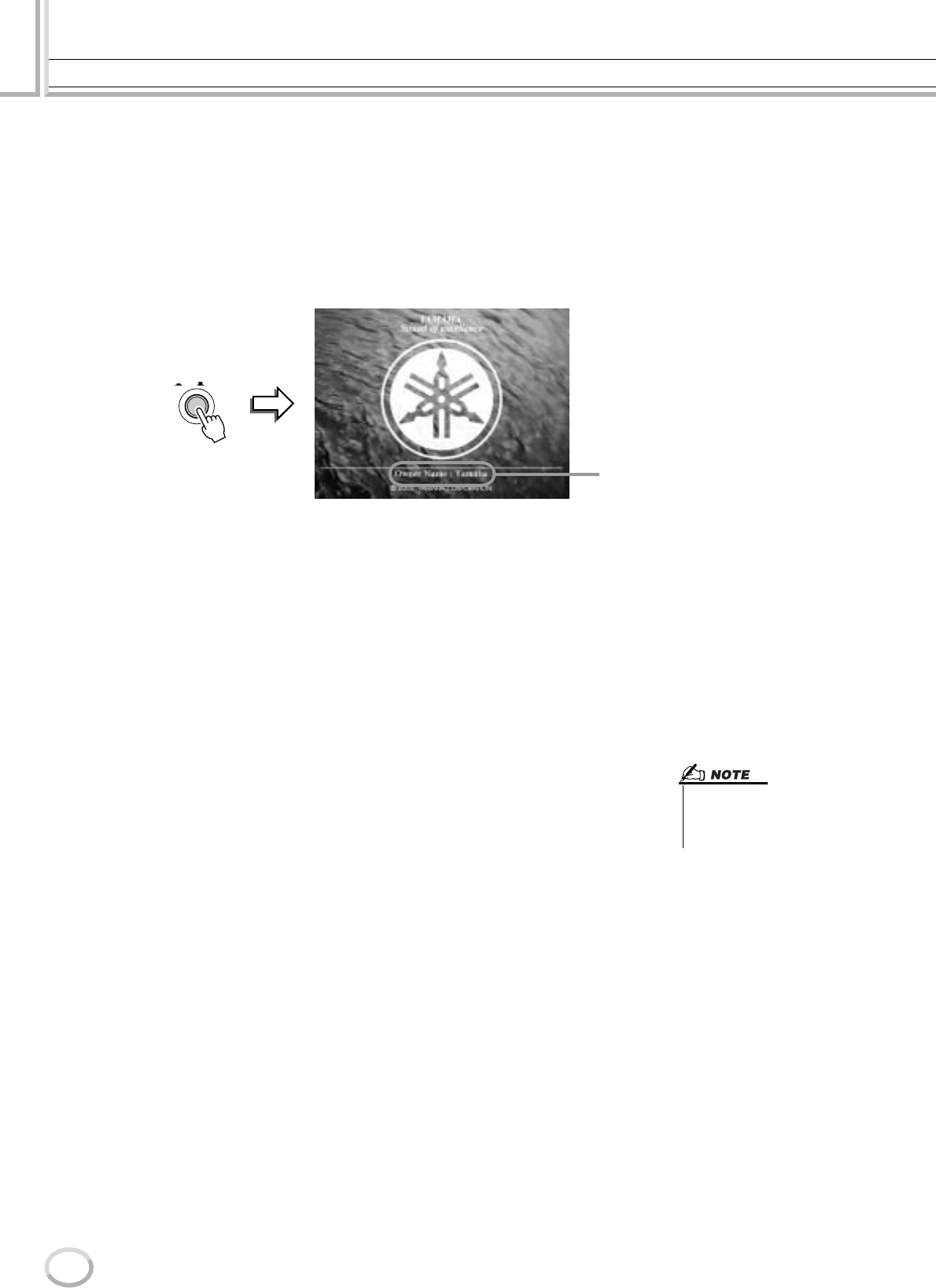
Foretag overordnede og andre vigtige indstillinger — Function
Læs mere
158 TYROS Dansk manual
156
■Andre funktioner til tilpasning — displayet OWNER..................................................................
Fra [FUNCTION]-menuen → UTILITY → OWNER er det muligt at foretage andre indstillinger for at
tilpasse instrumentet — fx at registrere sit navn og importere egne baggrundsbilleder.
● OWNER NAME (brugernavn)
Tryk på LCD-knappen [OWNER NAME] for at indtaste brugernavn. Se mere om navngivning
på side 70. Dette navn vises automatisk, når der tændes for instrumentet.
Når navnet er indstastet, tryk da på [EXIT]-knappen for at forlade UTILITY-displayet. Sluk så
for strømmen, og tænd igen. Så vil det indtastede navn blive vist nederst i åbnings-displayet.
● LANGUAGE (sprog)
Her indstilles hvilket sprog, der skal bruges til beskeder i displayet. Ændres denne indstilling,
vil alle beskeder blive vist på det valgte sprog.
Hvis ”JAPANESE” er valgt under dette parameter, og det ændres til et vestligt sprog, så vil
kanji- og kana-tegnene i filnavnene gemt i diskettedrevet blive ændret til vestlige bogstaver.
● MAIN PICTURE (baggrund for Main (hoved)-displayet)
Her kan du selv vælge et billede, som skal bruges som baggrund i Main (hoved)-displayet.
Vælg [FUNCTION]-menuen → UTILITY → OWNER, tryk på LCD-knappen [MAIN PICTURE]
for at hente Open/Save-displayet for main pictures frem. Her er det muligt at vælge et billede blandt
dem, der findes på PRESET (forprogrammerede)-drevet. Billedet, du lige har valgt, vises nu som
baggrund i Main (hoved)-displayet.
Brug dine egne billeder
Der findes et udvalg af billeder i den indbyggede hukommelse, men det er også
muligt at overføre dine egne billeder til TYROS og bruge dem som baggrund.
Husk følgende fordele og begrænsninger, når du bruger dine egne billeder.
• Kun bitmap (punktmatrix)-filer (.BMP) kan bruges som baggrund i MAIN
(hoved)-displayet.
•Brug ikke billeder større end 640 x 480 pixels. Mindre billeder vil automatisk
blive kopieret og anbragt oven på hinanden i displayet.
•Hvis du vælger en billed-fil på FD (diskette)-drevet, kan der gå et stykke tid,
før billedet bliver vist. Vil du reducere denne tid, kan du gemme baggrunden
fra FD (diskette)-drevet på User (bruger)-drevet via Open/Save-displayet for
billeder.
• Hvis du vælger en billede-fil på FD (diskette)-drevet, så vil den valgte bag-
grund ikke blive vist. når der igen tændes for strømmen med mindre disketten
med billed-filen er sat i drevet.
POWER
ON / OFF
OWNER NAME (brugernavn) vises
i åbnings-displayet (før Main (hoved)-
displayet vises).
• Forklaringerne til venstre vedr.
kompatibilitet for billeder gælder
også for baggrund for displayet
for tekster (lyrics).
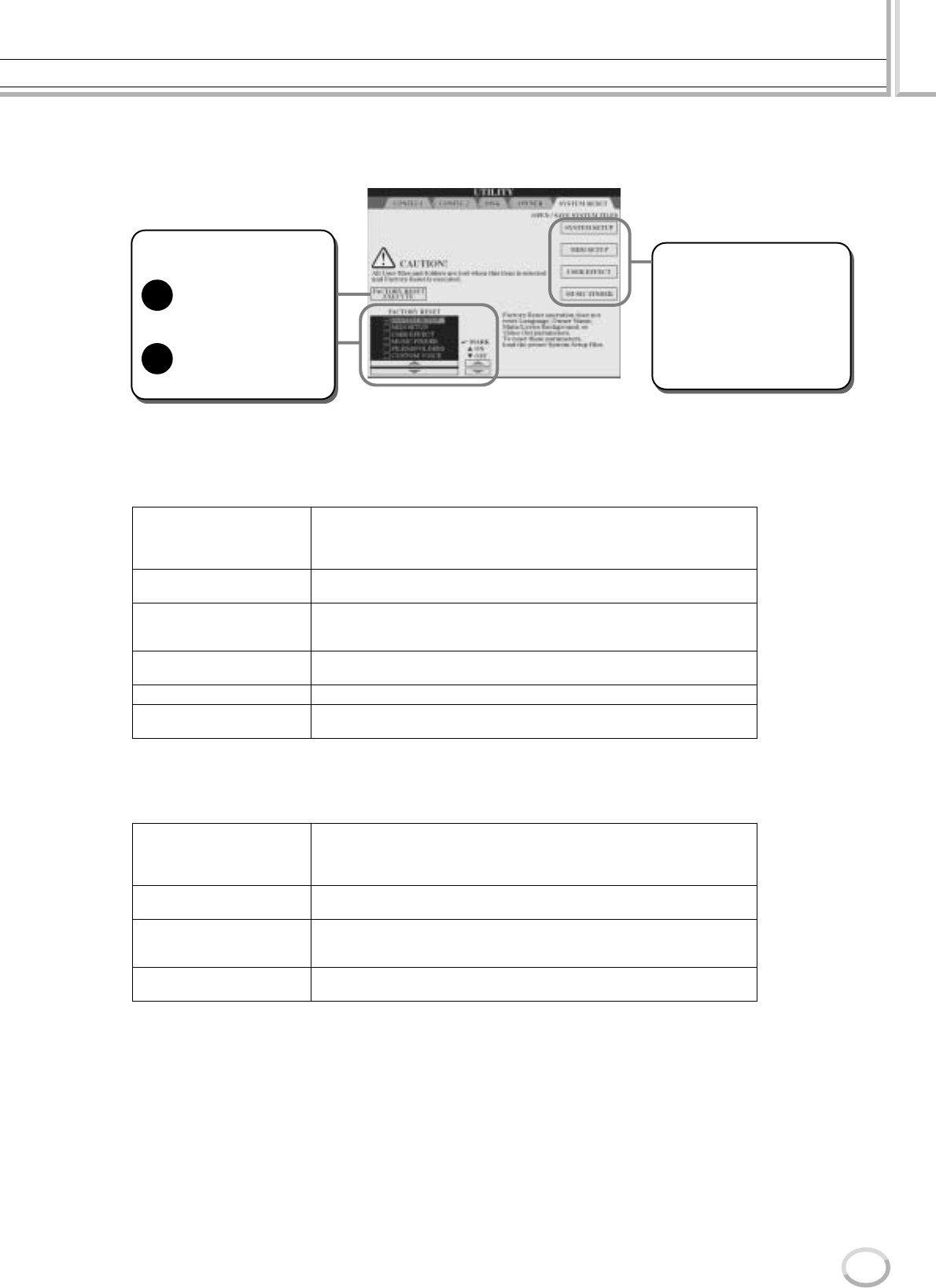
Foretag overordnede og andre vigtige indstillinger — Function
Læs mere
159
TYROS Dansk manual
157
■System Reset (gendan system) ...................................................................................................
Her beskrives fremgangsmåden for [FUNCTION]-menuen → UTILITY → SYSTEM RESET.
● Factory Reset — de fabriksprogrammerede indstillinger
På denne måde er det muligt at gendanne de fabriksprogrammerede indstillinger, standardindstil-
lingerne, på TYROS. Før handlingen udføres kan du vælge, om de fabriksprogrammerede indstil-
linger for hver af følgende seks kategorier skal gendannes.
● Custom Reset (lav dine egne standardindstillinger)
Med indstillingerne for de fire kategorier nedenfor er det muligt at aktivere dine egne standard-
indstillinger fra filer gemt på User (bruger)- eller diskettedrevet.
SYSTEM SETUP
Gendanner de fabriksprogrammerede indstillinger for systemet (System Setup).
Det kan også gøres ved at holde den højeste tangent (C7) nede, mens key-
boardet tændes. Se flere detaljer i det separate hæfte Data List om hvilke para-
metre, der hører under System Setup.
MIDI SETUP Gendanner de fabriksprogrammerede indstillinger for MIDI-indstillinger deri-
blandt MIDI-skabeloner (templates) på User (bruger)-drevet.
USER EFFECT Gendanner de fabriksprogrammerede indstillinger for User (bruger)-effekter
deriblandt user (bruger)-effekt-typer, user (bruger)-master eq-typer, user (bruger)-
compressor-typer og vocal harmony-typer lavet via displayet Mixing Console.
MUSIC FINDER Gendanner de fabriksprogrammerede indstillinger for data under Music Finder
(side 127).
FILES & FOLDERS Sletter alle filer og mapper gemt på USER (bruger)-drevet.
CUSTOM VOICE Sletter alle Custom Voices (egne lyde) (side 79) gemt på PRESET (det for-
programmerede)-drevet.
SYSTEM SETUP
Parametre indstillet i forskellige displays, fx [FUNCTION]-menuen → UTILITY
og displayet Microphone Setting håndteres som en enkelt fil under System Setup.
Se flere detaljer i det separate hæfte Data List om hvilke parametre, der hører
under System Setup.
MIDI SETUP MIDI-indstillinger deriblandt MIDI-skabeloner (templates) på User (bruger)-
drevet håndteres som en enkelt fil.
USER EFFECT Indstillinger for user (bruger)-effekter deriblandt user (bruger)-effekt-typer, user
(bruger)-master eq-typer, user (bruger)-compressor-typer og vocal harmony-
typer lavet via displayet Mixing Console håndteres som en enkelt fil (side 65).
MUSIC FINDER Alle forprogrammerede records og dem, der er lavet, under Music Finder
håndteres som en enkelt fil (side 127).
2
1
Sæt mærke i boksen udfor
kategorierne, hvor de fabriks-
indstillede standardindstil-
linger skal gendannes.
Custom Reset (lav dine egne
standardindstillinger)
Med disse fire indstillinger kan du
programmere dine egne standard-
indstillinger for de valgte kategorier.
Tryk på en LCD-knap for at vælge
Open/Save-displayet for pågæl-
dende kategori og vælg en fil.
Factory Reset (de fabriks-
programmerede indstillinger)
Tryk her for at gendanne
fabriksindstillede standard-
indstillinger (Factory Reset)
for emnerne, der er sat
mærke ved.
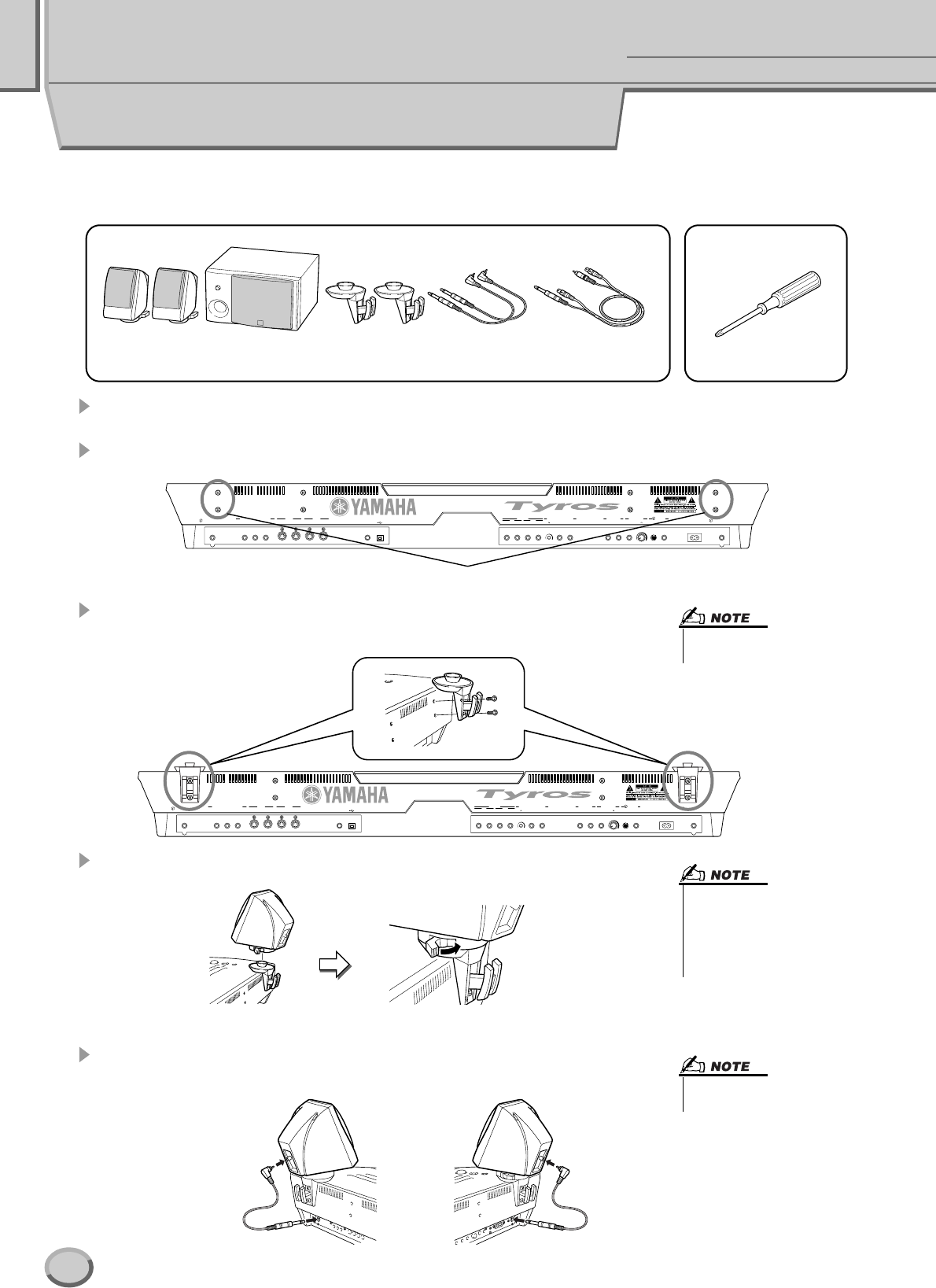
160 TYROS Dansk manual
158
Appendiks
Installering af højtalere (ekstra udstyr)
Check først, at alle delene nedenfor er der; de leveres sammen med højtalerne TRS-MS01.
Hav også en stjerneskruetrækker parat.
1Sluk for TYROS, og tag strømledning ud. Hvis der er sat andet udstyr
til keyboardet, tag også disse ledninger ud.
2Skrue de fire skruer på bagpanelet på TYROS ud.
3Brug de fire skruer fra trin 2 og skru de to holdere til højtalerne fast
på bagpanelet på TYROS.
4Sæt højtalerne fast på holderne i højre og venstre side.
5Sæt højtalerne til stik for output på TYROS med ledningerne
med RCA-hanstik.
Højtalere
(2 stk.) Subwoofer
(1 stk.) Holdere til høj-
talere (2 stk.) Ledninger med
RCA-hanstik Ledning med RCA-
hanstik/ stik m.
8 stikben (2 stk.)
312 OUTIN OUTIN VIDEO OUT
NTSC/PAL
USB
12 INPUT AC INLET
MIC / LINE IN
L/L+RR
MAIN
SUB LINE OUT
L/L+RR
LOOP SENDMIDI A MIDI BASSIGNABLE FOOT PEDAL
TRIM
MIN MAX L/L+RR
AUX IN / LOOP RETURN
TRIM
MIN MAX(VOLUME)(DSP VARIATION)(SUSTAIN) TO LEFT SPEAKER
TO SUB
WOOFER
LR
TO RIGHT SPEAKER L/L+RR
LOOP SEND
Skruer der skal bruges til
holderne til højtalerne
312 OUTIN OUTIN VIDEO OUT
NTSC/PAL
USB
12 INPUT AC INLET
MIC / LINE IN
L/L+RR
MAIN
SUB LINE OUT
L/L+RR
LOOP SENDMIDI A MIDI BASSIGNABLE FOOT PEDAL
TRIM
MIN MAX L/L+RR
AUX IN / LOOP RETURN
TRIM
MIN MAX(VOLUME)(DSP VARIATION)(SUSTAIN) TO LEFT SPEAKER
TO SUB
WOOFER
LR
TO RIGHT SPEAKER L/L+RR
LOOP SEND
•Holderne er ens og kan anbringes
i begge sider.
Anbring en højtaler
på en holder. Drej højtaleren og sæt den fast til holderen.
• Højtalerne er ens og kan
anbringes på begge holdere.
• Vil du dreje højtalerne, kan de
løsnes fra holderne ved at tage
i håndtaget. Drej højtalerne og
gør dem fast til holderne igen.
• Kablerne er ens og kan bruges
til begge højtalere.
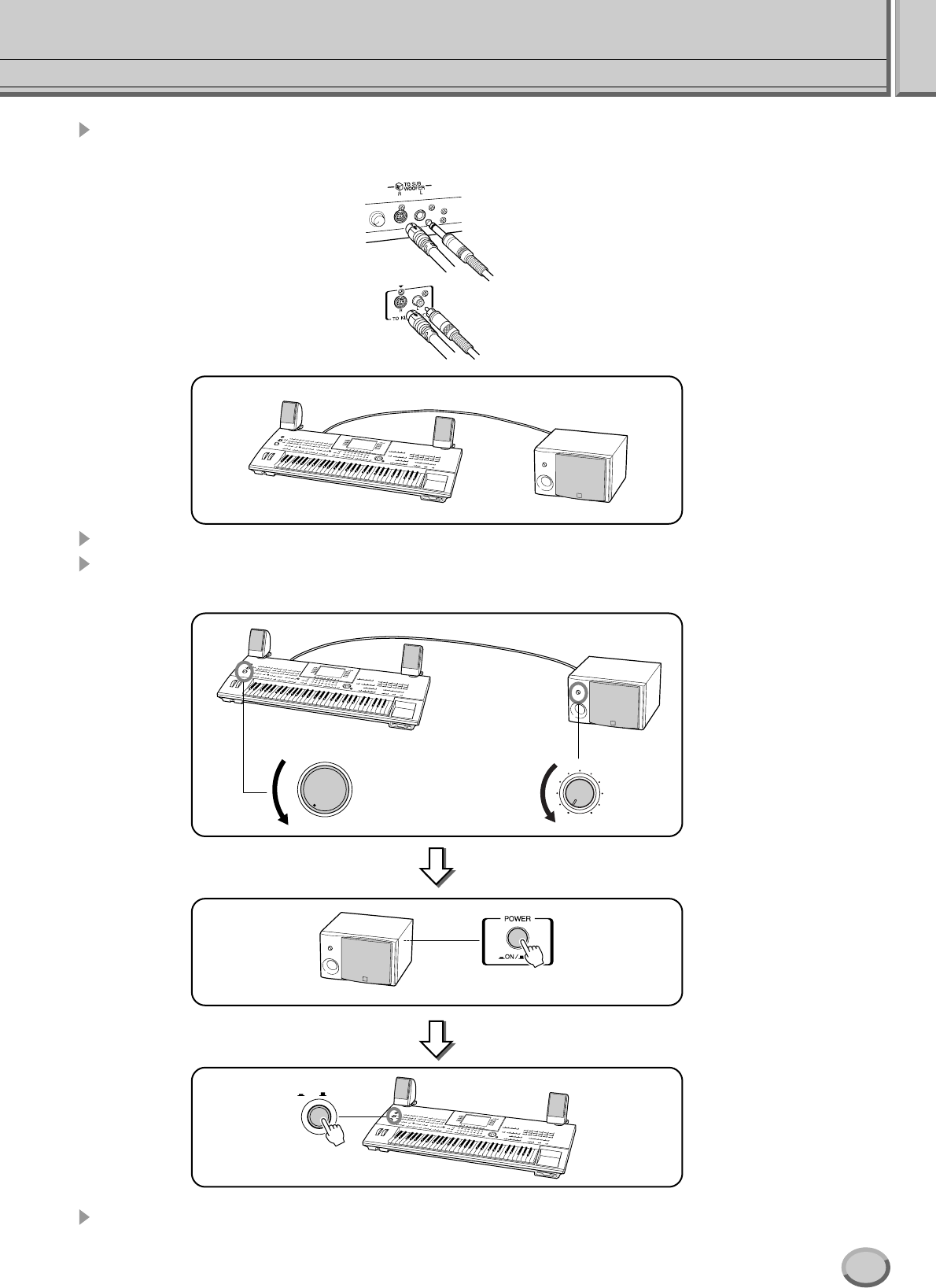
Installering af højtalere (ekstra udstyr)
Appendiks
161
TYROS Dansk manual
6Sæt subwoofer’en til stikkene for output på TYROS med ledningerne
med RCA-hanstik / stik m. 8 stikben.
7Sæt strømledningen til TYROS og subwoofer’en til en stikkontakt.
8Sæt først kontroller for volumen (MASTER VOLUME på TYROS og BASS på
subwoofer) til minimum. Tænd så for subwoofer’en og derefter for TYROS.
9Sæt så kontroller for volumen (MASTER VOLUME på TYROS og BASS på subwoofer)
til en passende styrke.
TYROS
Sub-Woofer
POWER
ON / OFF
MASTER VOLUME
MAXMIN
BASS
100
Tænd for subwoofer’en
(på bagsiden)
Tænd for TYROS.
159
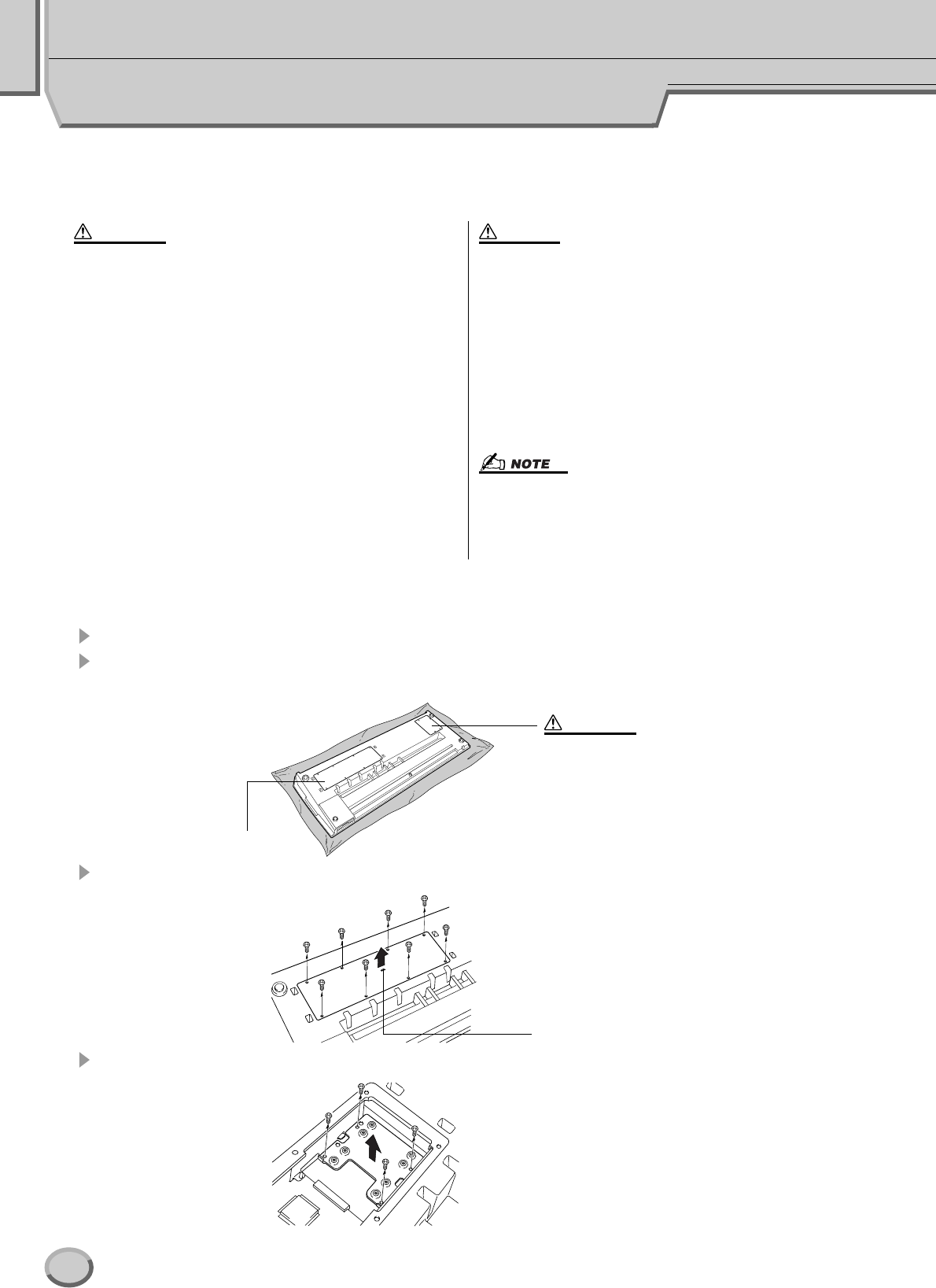
Appendiks
162 TYROS Dansk manual
Installering af en harddisk (ekstra udstyr)
Ved at installere en harddisk (ekstra udstyr) på TYROS kan der gemmes meget mere data — dermed kan du oprette
et stort bibliotek af vigtige data uden at skulle tænke på, om der er plads til det. Harddisken skal være en 2,5 inch
(tommer) IDE-kompatibel; men ikke alle harddiske, der opfylder dette, kan installeres.
Før du går i gang efter fremgangsmåden nedenfor, vær da sikker på, du har en passende harddisk og en
stjerneskrutrækker.
1Sluk for TYROS og tag strømledningen ud. Tag også ledninger fra evt. andet udstyr ud.
2Læg TYROS med undersiden opad på et tæppe eller lignende, så du har direkte adgang
til bunden af instrumentet.
3Fjern de otte skruer fra dækslet. Fjern ikke andre skruer.
4Fjern de fire skruer fra dækslet til harddisken.
• Det anbefales at bruge handsker for at beskytte hænderne mod metal-
delene på det forskellige udstyr. Røres der ved ledninger og stik med
bare hænder kan du skære dig, ligesom der kan opstå forringet elektrisk
kontakt eller elektrostatisk skade.
• Vær forsigtig ved håndtering af en harddisk. Det kan medføre fejl,
hvis den tabes eller udsættes for anden voldsom behandling.
• Vær opmærksom på statisk elektricitet. Udledning af statisk elektricitet
kan medføre skade på harddiskens IC-chips. Reducer risikoen for statisk
elektricitet, før du tager ved harddisken; rør ved metaldele, som ikke er
malede eller ved genstande, der har jordforbindelse.
•Rør ikke ved metaldelene i det interne kredsløb. Gøres det kan der opstå
forringet elektrisk kontakt.
• Vær omhyggelig med skruerne, de skal bruges alle sammen.
• Brug ikke andre skruer end dem, der findes på instrumentet.
• Før harddisken installeres, sluk da for strømmen til TYROS og evt. til-
sluttet udstyr og tag ledningerne ud fra stikkontakten. Fjern derefter alle
ledninger mellem TYROS og evt. andet udstyr. (Er strømledningen i
under installeringen, kan der opstå elektrisk stød. De andre ledninger
kan være i vejen.)
•Pas på ikke at tabe nogle skruer inde i instrumentet under installeringen
(undgå dette ved at holde de forskellige dele og dækslet væk fra TYROS,
mens harddisken sættes i). Skulle det ske, sørg da for at skruerne fjernes
inde fra instrumentet, før der tændes for strømmen. Løse skruer inde i
instrumentet kan forårsage fejl eller alvorlige skader. Hvis det ikke er
muligt at fjerne en tabt skrue, kontakt da en forhandler af Yamaha for at
få råd.
•Vær omhyggelig ved installering af ekstra udstyr, følg fremgangsmåden
beskrevet nedenfor. Ukorrekt installering kan forårsage kortslutninger,
som kan medføre uoprettelige skader og brandfare.
•Kasse og stik på harddisk må ikke skilles ad eller modificeres, og der må
ikke bruges vold. Bøjes delene eller behandles voldsomt kan det med-
føre elektrisk stød og fejl på ustyret.
ADVARSEL
VIGTIGT
• Harddiske der er bredere end 12,7 mm kan ikke installeres på TYROS.
• For anbefalinger vedr. harddiske, kontakt nærmeste repræsentant for
Yamaha eller en autoriseret distributør (kan findes bagerst i manualen).
Installering af harddiske sker på eget ansvar. Yamaha kan ikke gøres ansvar-
lig for skade på udstyr eller personer som følge af ukorrekt installering eller
brug af andre harddiske end anbefalet af Yamaha.
Dæksel
ADVARSEL
Dette må aldrig åbnes!
Tag fat her for at fjerne dækslet.
160
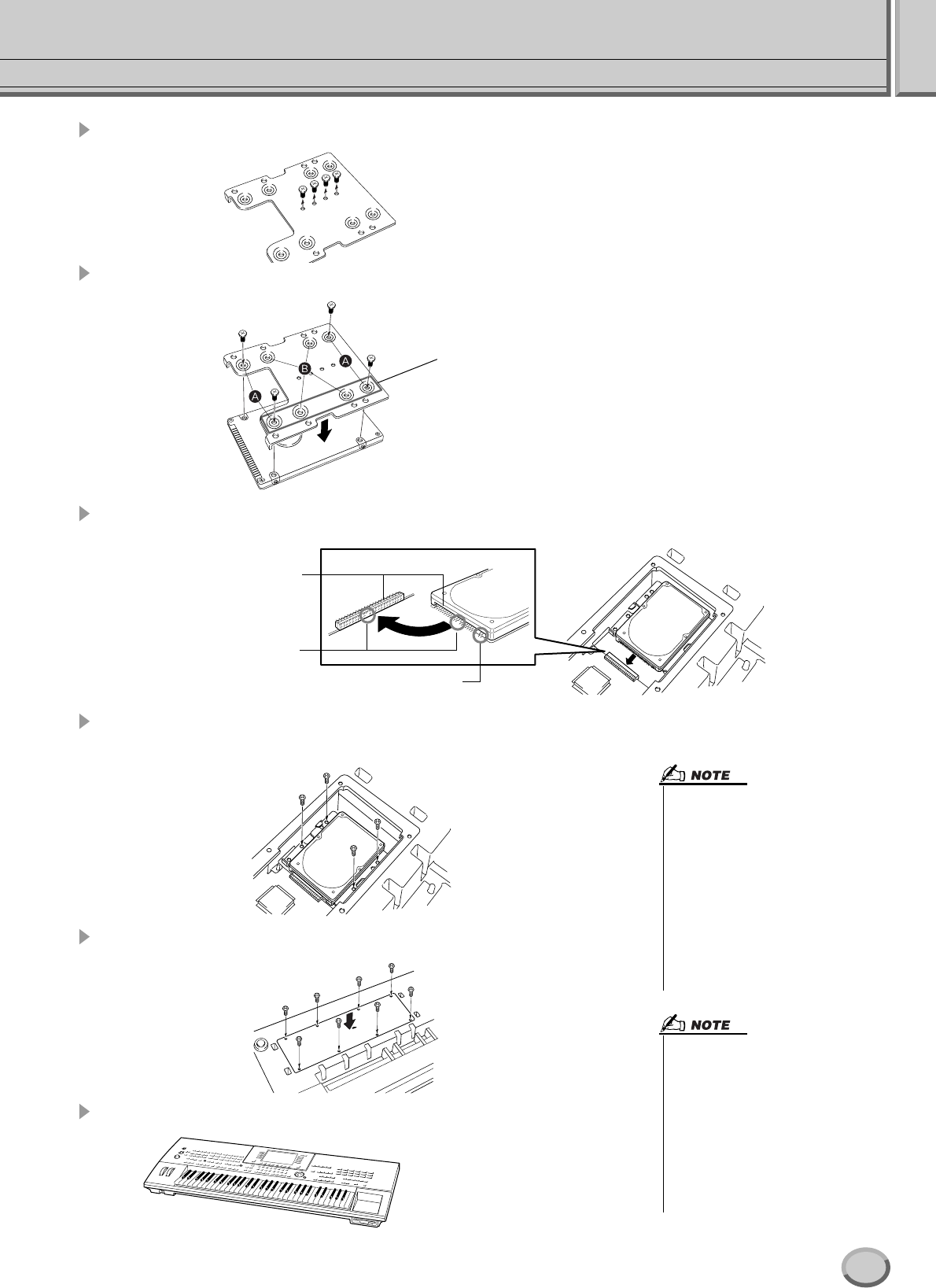
Installering af en harddisk (ekstra udstyr)
Appendiks
163
TYROS Dansk manual
5Fjern dækslet til harddisken, vend det med bagsiden op og fjern de fire skruer i midten.
6Fastgør harddisken til dækslet til harddisken med de skruer, du fjernede i trin 5.
7Sæt harddisk med dæksel (skruet sammen) på plads i TYROS som vist på illustrationen.
8Sæt harddisk med dæksel (skruet sammen) på plads og fastgør det med de fire skruer,
der blev fjernet i trin 4.
9Sæt dækslet på og skru det fast med de seks skruer, der blev fjernet i trin 3.
10 Check at den installerede harddisk fungerer rigtigt.
Stram disse skruer først.
Sørg for at bunden af harddisken vender
opad. Alt efter hvilken harddisk du install-
erer, brug hullerne (A) eller (B) til at fast-
gøre harddisken.
* I denne illustration bruges hullerne (A).
Vær omhyggelig med ikke at bøje
stikbenene.
Disse fire stikben bruges ikke.
Midt på stikket på harddisken
”mangler” der er stikben. Sørg for
at stikket på instrumentet (hvor der
også ”mangler” et hul) passer som
vist på billedet.
Tænd for strømmen, vælg [FUNCTION]-
menuen → UTILITY → DISK og udfør
funktionen HD Format (side 157). Hvis
formateringen er forløbet uden problemer,
og fanebladet med HD drive vises i Open/
Save-displayet, så er harddisken OK.
• Hvis du har installeret en harddisk,
der har været brugt på en PSR-9000/
9000Pro, kan du umiddelbart se
filerne på harddisken og bruge song
filerne fra PSR-9000/9000Pro. Men
for at kunne bruge filerne for style,
Multi Pad og Registration Memory
PSR-9000/9000Pro, er dataene fra
PSR-8000 nødt til at blive konverteret
på en computer med programmet
File Converter (findes på medfølgende
CD-ROM).
• Hvis du har installeret en harddisk,
der har været brugt på en PSR-8000,
og tænder for strømmen, så vil der bliv
vist en besked, der beder dig at kon-
vertere dataene på harddisken til brug
på TYROS. Vælges ”YES” vil filerne
på harddisken blive konverteret, så de
kan vises på LCD-displayet på TYROS
— men de vil dog ikke være tilgænge-
lige. For at kunne bruge filerne på
TYROS, er dataene fra PSR-8000
nødt til at blive konverteret på en com-
puter med programmet File Converter
(findes på medfølgende CD-ROM).
161
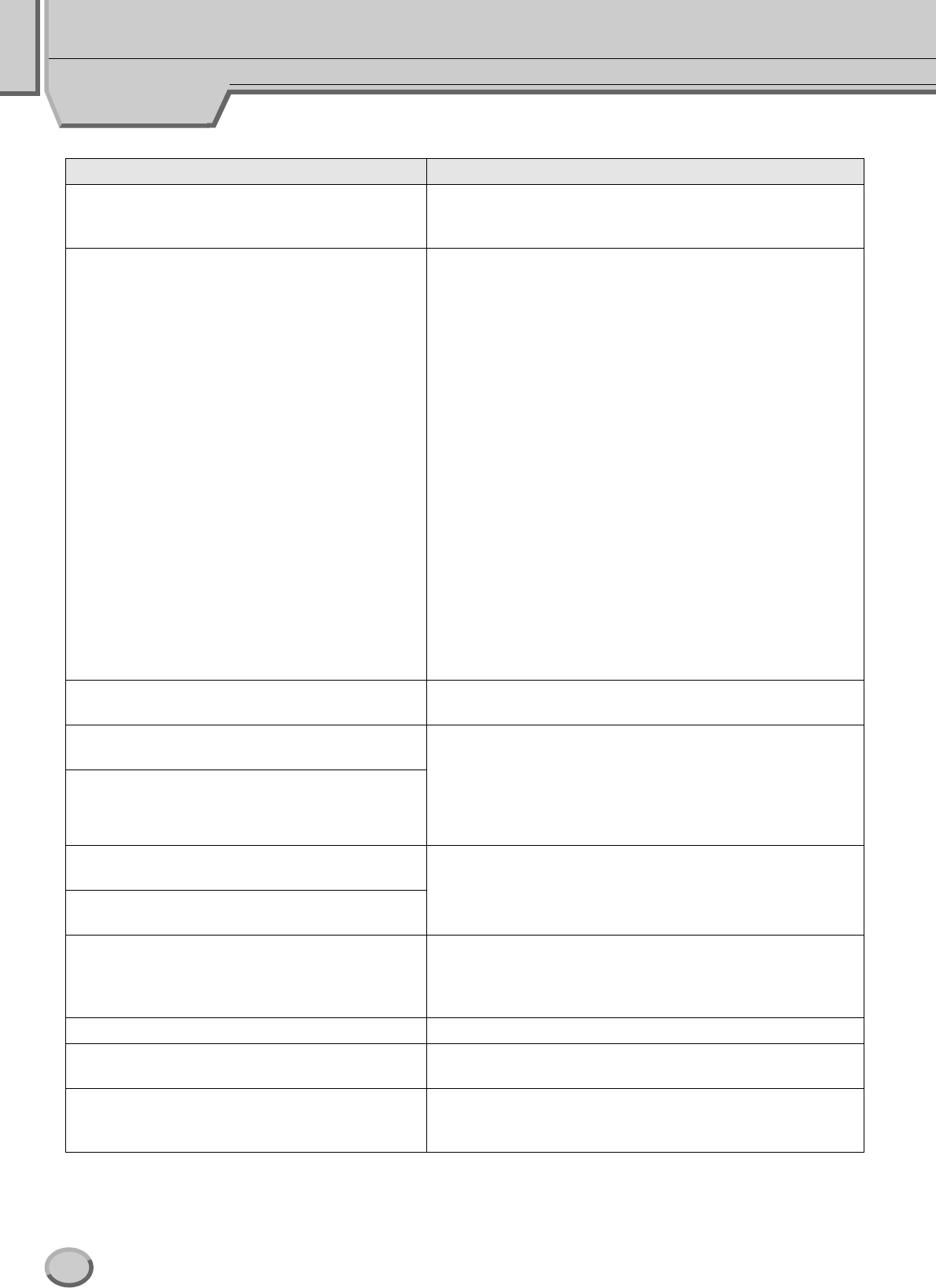
Appendiks
164 TYROS Dansk manual
162
Fejlfinding
PROBLEM MULIG ÅRSAG/LØSNING
Der forekommer støj, når der bruges en mobil-
telefon.
Hvis der bruges en mobiletelefon tæt ved TYROS, kan der høres
noget interferens eller støj. Hold derfor telefonen lidt væk fra
TYROS.
Der kommer ingen lyd. • Volumenindstillingerne i pop-op-vinduet BALANCE for
RIGHT1/RIGHT2/RIGHT3/LEFT. kan være indstillet for lavt.
Sørg for at volumen for voices (lyde) er sat til passende styrke
(side 36).
• Funktionen Local Control kan være slukket. Sørg for at Local
Control er tændt (side 146).
•[MASTER VOLUME] eller volumen via fodpedalen kan være
skruet ned. Sæt [MASTER VOLUME] eller volumen via fod-
pedalen til passende styrke.
• Er der tændt for aktuelle parter for klaviaturet? ([CHANNEL
ON/OFF]-knappen — side 74).
• Er der tændt for aktuelle parter eller channels? ([CHANNEL
ON/OFF]-knappen — side 37).
• Et sæt hovedtelefoner kan være sat til [PHONES]-stikket.
Tag stikket ud.
•Der kan være sat et stik til LOOP SEND-stikket. Tag dette stik ud.
• Er Foot switch’en sat til det rigtige stik (side 18)?
•[FADE IN/OUT]-knappen (side 109) kan være tændt, afspilningen
kan være færdig og har derfor skruet ned for lyden. Tryk på [FADE
IN/OUT]-knappen, så lampen slukkes.
• Check om den eksterne højtaler er sat korrekt til.
Den voice (lyd), der er valgt fra Open/Save-displayet,
kan ikke høres.
Check om valgte part er tændt (side 74).
Selvom toner spilles samtidigt, er det ikke alle,
der høres.
Maksimums polyfonien på TYROS overskrides sandsynligvis.
TYROS kan spille op til 128 toner samtidigt — inklusive voices
(lydene) RIGHT2, RIGHT3, LEFT, og toner fra style, song og
Multi Pad. Hvis maksimums polyfonien overskrides vil den tidligst
spillede tone blive lukket, så de senest spillede vil klinge; dvs. sidste
tone har højeste prioritet.
Det virker som om, Style-afspilning udelader nogle
toner, når der spilles på tangenterne.
Style (stilart) eller song (melodi) afspilles ikke,
når der trykkes på [START/STOP]-knappen.
Sørg for at MIDI clock (tempo-kontrol) er sat til ”INTERNAL”
(side 146).
Multi Pads afspilles ikke, når der trykkes på en
MULTI PAD-knapperne.
Styles starter ikke, selvom Synchro Start er tændt,
og der trykkes på en tangent.
Måske prøver du at starte style-afspilning ved at trykke på en tan-
gent i sektionen for højre hånd på klaviaturet. For at starte style-
afspilning med Synchro Start, sørg da for at spille en tangent i venstre
(akkord)-sektionen på klaviaturet.
Det er kun rhythm channel fra en style, der afspilles. Sørg for at [ACMP]-knappen er tændt.
Nogle toner stemmer ikke. Sørg for at værdien for scale tuning for disse toner er sat til ”0”
(side 150).
Akkorderne fra en style aflæses, uden hensyn til split
point, eller hvor akkorderne spilles på klaviaturet.
Check om akkord-fingerindstillinger er sat til ”Full Keyboard”.
Hvis akkord-fingerindstillinger Full Keyboard, så aflæses akkorder
overalt på klaviaturet uden hensyn til indstillinger for Split Point.
Fejlfinding
Appendiks
165
TYROS Dansk manual
163
Effekten Vocal Harmony lyder forvrænget eller
falsk.
Sang-mikrofonen kan opfange udefra kommende lyde fx fra style-
afspilning fra TYROS. Særligt bas-lydene kan forvirre Vocal Har-
mony. Undgå dette ved at:
• Syng sæt tæt ind i mikrofonen som muligt.
• Brug en retningsbestemt mikrofon.
• Skru ned for MASTE VOLUME, style volumen eller song
volumen.
• Vend mikrofonen så meget væk fra højtalerne som muligt.
• Skru ned for Low band (lave frekvenser) via funktionen 3
Band EQ på displayet MIC SETUP (side 132).
Lyden for Mikrofonen og Vocal Harmony kan ikke
indspilles.
Dette er normalt. Det er ikke muligt at indspille lyd fra mikrofon.
Når der vælges en anden voice (lyd), så ændres de
tidligere valgte effekter også.
Dette er normalt. Hver voice (lyd) har sine egne forprogrammerede
værdier, som passer til. De vælges automatisk, hvis de pågældende
parametre under Voice Set er valgt (side 151).
Der er en smule forskel i lydkvaliteten af de forskel-
lige toner på klaviaturet.
Det er normalt og skyldes samplings-systemet på TYROS.
Nogle voices (lyde) har svingende lyd.
Alt efter valgte voice (lyd) kan der høres støj eller
vibrato. når der spilles høje toner.
Nogle voices (lyde) hopper en oktav op eller ned,
når der spilles i det høje eller lave register.
Nogle voices (lyde) har en grænse for tonehøjde; når den over-
skrides, skiftes der automatisk tonehøjde. Det er normalt.
Når der spilles en akkord under style-afspilning,
skiftes ikke akkord eller også aflæses akkorden ikke.
•Vær sikker på, at du spiller i sektionen for venstre hånd på klavia-
turet.
•Det kan være, du bruger akkord-fingerindstillingen Single Finger
(side 108).
Den viste værdi for ledig plads på disk passer ikke
med den faktiske værdi.
Den viste værdi er en omtrentlig værdi.
Tonerne, der tilsættes med funktionen Vocal Har-
mony, passer ikke.
Sørg for at bruge den korrekte metode for angivelse af Harmony-
toner i forhold til den valgte mode for Vocal Harmony (side 133).
I nogle tilfælde kommer der meget støj fra en voice
(lyd).
Bestemte voices (lyde) giver støj, alt efter Filter (Harmonic Content/
Brightness) eller indstillinger for EQ under Mixing Console Filter.
Det er uundgåeligt i forhold til dannelsen af lyde på TYROS. Indstil
på indstillingerne nævnt ovenfor for at undgå støj.
Lyden er forvrænget eller støjende. •MASTER VOLUME kan være skruet for højt op.
• Effekterne kan være årsagen. Prøv at slukke for unødvendige
effekter, især effekter med distortion eller lign.
• Nogle indstillinger for filter resonance i displayet Sound Creator
kan give en forvrænget lyd.
•Måske er styrke for Low band (lave frekvenser) indstillet for højt
i displayet Master EQ (Mixing Console — side 139).
Der lyder som om, lyden er tilsat flanger eller er
fordoblet.
• Det kan fx være parterne RIGHT1 og RIGHT2 sat til ”ON”,
eller at samme voice (lyd) er valgt til begge parter.
•Hvis der er forbindelse fra MIDI OUT på TYROS til en sequencer
og derfra tilbage til MIDI IN, er det bedst at sætte Local Control
(side 146) til ”Off” for at undgå MIDI-”tilbagekobling”.
Lyden lyder lidt anderledes, hver gang der trykkes
på en tangent.
Main (hoved)-displayet vises ikke, når der tændes
for strømmen.
Det kan ske, hvis en harddisk er blevet installeret på TYROS.
Installering af nogle harddiske kan medføre en vis ventetid, efter
der tændes for strømmen og indtil Main (hoved)-displayet vises.
PROBLEM MULIG ÅRSAG/LØSNING
Appendiks
166 TYROS Dansk manual
164
Ordliste
A
Autoakkompagnement (style-afspilning)
En funktion som laver et forprogrammeret akkompagnement
med rytmer, bas og akkorder, som retter sig efter bestemte
toner/akkorder, der spilles (eller modtages via MIDI).
C
Chorus
En type effekt.
Alt efter chorus-type og parametre, kan effekten få lyden til at
virke ”større”, som hvis flere instrumenter spillede samme
melodi. Eller den kan give en voice større varme og dybde.
Clock
[1]
Et mål for tone-opløsning i forhold til MIDI sequence data.
Sequenceren bestemmer afspilningsposition for song eller en
figur (MIDI sequence data) ved hjælp af tre følgende parametre:
Measure (takt-tal), Beat (taktslag) og Clock.
[2]
Kaldes også MIDI-clock og er System Realtime Message
(direkte beskeder for system) i MIDI. Denne besked sendes
med et fastlagt interval (24 gange per 1/4’s-node) for at syn-
kronisere MIDI-udstyr, der er sat sammen.
På MIDI-sequencere er det muligt at indstille, om instrumen-
tets indbyggede clock (tempo-kontrol) skal bruges, eller
beskeder for Timing Clock fra eksternt udstyr skal bruges.
Control Change (kontrol-ændring)
D
Depth (styrke)
Henviser til, hvor meget indstillingerne for et parameter
påvirker den oprindelige lyd.
E
Effekt
På TYROS er en ”effekt” en lydprocessor, der bearbejder
lyden, som kommer fra lydmodulet. Det gøres med et kreds-
løb, DSP (Digital Signal Processor), der bearbejder lyden på
forskellige måder. På TYROS findes to typer effekter: DSP-
effekterne beskrevet ovenfor (som fx reverb, chorus, DSP og
DSP-variation); og andre effekter (fx Harmonony/Echo, Ini-
tial Touch (anslagsfølsomhed), Sustain og Poly/Mono).
Event-liste
Et praktisk redskab under både Song-, Style- og Multi Pad
Creator, som arrangerer de forskellige ”events” i kronologisk
rækkefølge. Dermed er det muligt at foretage detaljerede
ændringer for disse events.
F
Factory Reset
(fabriksindstillede standardindstillinger)
Henviser til de oprindelige indstillinger, instrumentet er lavet
med fra starten. Indstillinger på User (bruger)-drevet som
instrumentet var programmeret med, da det blev leveret.
Flash ROM
ROM er et hukommelseslager, hvor det er muligt at over-
skrive data. Det er her muligt gemme dine egne data, i mod-
sætning til med et almindelig ROM-lager.
G
Gate Time
Med indspilning via sequencer, bestemmer ”Gate Time”
den faktiske længde af en tones lyd.
Når der indsættes tone-events med Step Recording via en
MIDI-sequencer, så er Gate Time en værdi målt i procent af
selve tonens længde. En værdi på ca. 50% vil give en staccato-
agtig effekt, værdier på ca. 80-90% vil give en normal tone-
længde, og en værdi på 100% vil give overhængende (legato)
toner.
H
Henvisning
En henvisning, genvej eller sti (”path”) fører fx fra en knap
til en fil gemt i hierarkiet af mapper
L
LFO
En forkortelse for ”low frequency oscillator” (lav-frekvens
oscillator). Den danner et lav-frekvens signal i lydmodul-
blokken. Signalet fra LFO bruges til at modulere tonehøjde,
filter og styrke. Moduleres tonehøjden produceres en vibrato-
effekt, moduleres filter produceres en wah-effekt, moduleres
styrken produceres en tremolo-effekt.
Lower
En part på klaviaturet som spilles til venstre for split point
(delested) for voices (lyde) i stedet for parten LEFT. Denne
part påvirkes ikke af, om [ACMP]-knappen er tændt eller ej.
N
Note On/Off (tangent ned/op)
MIDI-besked som handler om toner, der spilles på et klaviatur
eller andre instrumenter. Trykkes en tangent ned, medfører
det en ”Note On” besked, når tangenten slippes, medfører det
en ”Note Off” besked.
Note On beskeden indeholder også et bestemt tone-nummer,
svarende til tangenten der blev trykket ned, plus en velocity-
værdi svarende til hvor hårdt tangenten blev trykket ned.
Ordliste
Appendiks
167
TYROS Dansk manual
165
P
Path
Om de mappers og filers placering, som vises i displayet.
Henviser til en sti (”path”) gennem hierarkiet af mapper,
dvs. de mapper, du skal ned i for at finde frem til en fil.
Pop-up-vindue
Et lille vindue, eller en dialogboks, der vises midlertidigt
i displayet.
Program Change (kontrol-ændring)
En besked for MIDI-channel som bestemmer et voice (lyd)-
nummer ved at specificere et program-nummer. Kombineres
dette med beskeder for Bank Select er det muligt at vælge
hvilken som helst af voices (lydene) via MIDI.
Preset (forprogrammeret)
Der findes ”Preset data” (forprogrammerede data) i den ind-
byggede hukommelse på TYROS, når instrumentet leveres
fra fabrikken. Der findes forskellige slags ”Preset data” (for-
programmerede data) fx preset voices (forprogrammerede
lyde), preset songs (forprogrammerede melodier), preset waves
(forprogrammerede lydbølger) — i modsætning til User
(bruger)-data, som er data, du selv har lavet.
R
RAM
Er en forkortelse for ”Random Access Memory” (umiddel-
bart tilgængeligt hukommelseslager) et hukommelseslager
hvor det muligt både at læse og gemme data. Dette kan bruges
af ”Edit Buffer’en” og de data, som du retter i eller indspiller.
Reverb
Er en rumklang eller efterklang, en beskrivelse for den lyd,
der findes i et rum (åbent eller lukket rum), sal eller lign. efter
den oprindelige tone er stoppet. Noget lignende et ekko men
beskriver den diffuse klang af lyden, der reflekteres fra vægge,
lofter og flader, efter den egentlige lyd. Karakteristikken af
denne indirekte lyd er afhængig af rummets størrelse og mate-
rialerne og møbleringen i rummet. De forskellige typer reverb-
effekt bruger digitale lydprocessorer for at frembringe disse
lydkarakteristika.
Revoice
En funktion der vælger ny voice (lyd) for hver part eller channel
af en valgt style eller song. Der vælges en af de voices, der er
lavet specielt til TYROS.
ROM
Er en forkortelse for ”Read Only Memory”, et hukommelses-
lager.
Fra dette hukommelseslager er det kun muligt at læse men
ikke at gemme eller overskrive. Alle preset (forprogramme-
rede data) på TYROS findes på ROM-lagret.
S
Sektionen for højre hånd på klaviaturet
Sektionen af tangenter til højre for split point (delested).
Denne sektion bruges til RIGHT 1 - 3 voices (lyde).
Sektionen for venstre hånd på klaviaturet
Sektionen af tangenter til venstre for split point (delested).
Denne sektion bruges til LEFT voice (lyd) og til angivelse
af akkorder under style-afspilning og akkorder i forbindelse
med effekterne Harmony og Vocal Harmony.
Song Position
Henviser til det sted i nogle song-data, hvor afspilningen
er startet, er i gang, eller hvor toner indsættes med Step
Recording. Stedet angives værdier for Measure (takt-tal),
Beat (taktslag) og Clock (tempo-komtrol).
U
Upper
En part på klaviaturet som spilles til højre for split point (dele-
sted) for voices (lyde) i stedet for parterne RIGHT1, 2 og 3.
User (bruger)
Henviser til de data, du laver med de forskellige funktioner
på TYROS.
Der findes forskellige typer User (bruger)-data fx User-voices
(bruger-lyde), User-songs (bruger-melodier), User-wave
(bruger-lydbølger) — i modsætning til Preset (forprogram-
merede) data som er fabriksindstillede data indbygget i
TYROS.
V
Velocity
Et parameter indeholdt i MIDI-beskederne for ”Note On”.
Henviser til styrken af tonen.
Vibrato
En svingende, vibrerende klang der opstår ved at tonehøjden
går op og ned med regelmæssige tidsintervaller.
Appendiks
168 TYROS Dansk manual
166
Specifikationer
Lydkilde: AWM
Klaviatur:
Tangenter 61 tangenter (C1 ~ C6)
Anslagsfølsomhed Initial Touch/Aftertouch
Polyfoni: Maks.128 toner
Voices (lyde):
Preset voices
(forprogrammerede) 1185 403 voices (Normal: 393 + Mega: 10) + 10 voices med Organ
Flutes + 480 XG voices + 256 GM2 voices + 31 trommesæt
(XG og Panel: 22 + GM2:9) + SFX trommesæt
User (bruger)-voices
(lavet med Sound Creator) Maks. antal er ubegrænset: afhænger
kun af kapacitet på drevene USER/FD/HD *
Data, der laves, kan gemmes på drevene USER/FD (diskettedrev)/
HD (harddisk)
.
Custom (egne) voices
(lavet med programmet
Voice Editor)
Normal Voice: Maks. 128 Maks. antal afhænger af typen af voice, der er lavet, og måden
den er lavet på/rettet i. Hvis fx kun lydene Live!GrandPiano
gemmes som Custom Voices, kan der gemmes op til 10 voices.
Drum Voice: Maks. 10 Maks. antal afhænger af typen af voice, der er lavet, og måden
den er lavet på/rettet i. Hvis fx kun lydene Live!StandardKit
gemmes som Custom Voices, kan der gemmes op til 10 voices.
Organ Flutes 10 Preset Dataene, der laves, kan gemmes på drevene USER (bruger)/FD
(diskettedrev)/HD (harddisk).
Orkestrering:
Upper 3 parter RIGHT1, RIGHT2, RIGHT3
Lower 1 part Inklusive funktionen LEFT HOLD.
Split Point (venstre) F#2 Kan indstilles og gemmes.
Split Point (Style) F#2 Kan indstilles og gemmes.
Effekter:
Reverb 34 Preset + 3 User 1 blok; parametre inklusive depth (styrke) kan indstilles.
Chorus 26 Preset + 3 User 1 blok; parametre inklusive depth (styrke) kan indstilles.
DSP-effekt 183 Preset + 3 User 1 blok til style og song; parametre inklusive depth (styrke) kan
indstilles.
DSP-effekter 183 Preset + 10 User 4 blokke til RIGHT1, 2, 3 og LEFT; parametre inklusive depth
(styrke) kan indstilles.
DSP-effekt 183 Preset + 10 User
1 blok til mikrofon; parametre inklusive depth (styrke) kan indstilles.
DSP Variation (Tilgængelig) 4 blokke til RIGHT1, 2, 3 og LEFT
Poly/Mono (Tilgængelig) Er indstillingen MONO, kan Portamento Time indstilles.
Vocal Harmony 60 Preset + 10 User 3 toners polyfoni; parametre inklusive balance kan indstilles.
Mikrofon-effekt Noise Gate x 1, Compressor x 1,
3 Band EQ x 1
Harmony/Echo 17 Preset
Master EQ 5 Preset + 2 User 5 frekvensområder (bands)
Part EQ 29 parter 2 frekvensområder (bands), 29 parter (RIGHT1, RIGHT2,
RIGHT3, LEFT, STYLE x 8, SONG x 16, MULTI PAD
Master Compressor 5 Preset + 5 User 3 frek. områder Type Threshold og Gain 3 frek. områder kan ind-
stilles.
Anslagsfølsomhed 5 Preset
Tempo 5 ~ 500
Transponering -12 ~ 0 ~ 12 Kan indstilles uafhængigt for Keyboard (klaviatur), Song og Master.
Tune (stemning) 414.8 ~ 440 ~ 466.8Hz Indstilles i trin på 0,2Hz. A3 indstilles til 440Hz som standard.
Upper oktav -1, 0, +1
Part oktav -2, -1, 0, +1, +2
Pitch Bend-hjul (Tilgængelig)
Modulations-hjul (Tilgængelig)
Style (stilart):
Preset Styles 300 Anvist til kategorier under 10 knapper
User Styles Maks. antal er ubegrænset; afhænger
udelukkende af kapacitet for drevene
USER/FD/HD *
Data, der laves, kan gemmes på drevene USER (bruger)/FD
(diskettedrev)/HD (harddisk).
Valg af style Der kan skiftes mellem PRESET og
USER/DISK Sættes USER/DISK til ON, kan der laves henvisning (path) til en
af de 10 knapper med kategorier.
Data Format Style File Format Op til 120 Kbytes per style
Kontroller INTRO x 3
FILL IN x 4
BREAK x 1
MAIN x 4
ENDING x 3 Inklusive funktionen ritardando (rit.).
FADE IN/OUT
TAP TEMPO
Akkord-fingerindstilling Single Finger, Multi Finger, Fingered, On Bass, Full Keyboard,
AI Fingered, AI Full Keyboard
Specifikationer
Appendiks
169
TYROS Dansk manual
167
* Der kan laves op til 250 filer/mapper per mappe på drevene USER (bruger)/FD (diskettedrev)/HD (harddisk).
* Specifikationer og illustrationer i denne manual er kun til generel information. Yamaha Corp. forbeholder sig ret til at
ændre eller modificere produkter eller specifikationer til enhver tid og uden forudgående varsel. Specifikationer, udstyr
og ekstra udstyr kan variere alt efter, hvor instrumentet købes; spørg derfor den lokale forhandler af Yamaha.
One Touch Setting: 4 sæt indstillinger per style Kan programmeres
Music Finder: 1446 ”records” Op til 2500 ”records” kan programmeres.
Multi Pad:
Control PAD 1/2/3/4, STOP
Bank Maks. antal er ubegrænset; afhænger
udelukkende af kapacitet for drevene
USER/FD/HD *
Data, der laves, kan gemmes på på drevene USER (bruger)/FD
(diskettedrev)/HD (harddisk).
Song (melodi):
Afspilnings-metode Direkte afspilning fra drev Inklusive funktionen Quick Start
Kontroller til valg I/II/III/IV/V/VI Inklusive afspilning m. indstillinger ”All” og ”Random” og reser-
vering af næste song (funktionen [NEXT/CANCEL]).
Kontroller for afspilning SP1/SP2/SP3/SP4/LOOP Op til 4 song positions kan indstilles og bruges til afspilning med
Jump/Loop.
Maks. antal songs Maks. antal er ubegrænset; afhænger
udelukkende af kapacitet for drevene
USER/FD/HD *
Data, der laves, kan gemmes på drevene USER (bruger)/FD
(diskettedrev)/HD (harddisk).
Channels 16
Kapacitet for indspilning Ca. maks. 35.000 toner. Indspilningsmetoder: Kvik-indspilning, Flerspors-indspilning,
Step Recording for toner og akkorder
Registration Memeory: 8 knapper Inklusive funktionen Freeze. Data, der laves, kan gemmes på
drevene USER (bruger)/FD (diskettedrev)/HD (harddisk).
Sprog: 6 sprog Engelsk, tysk, fransk, spansk, italiensk, japansk
Display: Grafisk LCD-display med baggrundslys 7,8 tommer, 640 x 480 punkter
Tekster (Tilgængelige) XF, TUNE1000
Tekster (andre) (Tilgængelige) KAR, M-Live
Noder (Tilgængelige) SMF
Metoder for valg af filer Direct Selection (direkte valg)/
Nummer Input (nummer-indtastning) Der kan vælges: voices (lyde), styles (stilarter), Multi Pad-banker,
Registration Memory.
Drev (lagre):
Kompatible formater XG, XF, GM, GM Level2, SMF, DOC, Piano Player (ESEQ), Style File Format (SFF)
User (bruger)-drev 3.3 MB Der kan laves op til 250 filer/mapper per mappe.
Diskettedrev (FD) 3.5" 2HD/2DD Der kan laves op til 250 filer/mapper per mappe.
Kapacitet for diskette (grundmappe): op til 224 filer/mapper
for 2HD, op til 112 filer/mapper for 2DD.
Harddisk (HD) 2,5 tommer HD (ekstra udstyr) Der kan laves op til 250 filer/mapper per mappe.
Demonstrationer: 6 sprog Engelsk, tysk, fransk, spansk, italiensk, japansk
Help (hjælp): 6 sprog Engelsk, tysk, fransk, spansk, italiensk, japansk
Stik:
MIDI MIDI A (IN/OUT)
MIDI B (IN/OUT)
Kontroller FOOT PEDAL 1/2/3 Kan anvises: standardindstillinger er: 1: Sustain; 2: DSP Variation;
3: Volume.
USB USB Slave x 1 USB Ver. 1.1
Video Out NTSC/PAL sammensat signal Indholdet af det viste display, eller tekster af valgte song kan vises
på en ekstern tv-skærm.
Audio (Analog) PHONES
LOOP SEND (L/L+R, R)
LINE OUT MAIN (L/L+R, R), SUB (1/2)
AUX IN/LOOP RETURN (L/L+R, R),
TRIM VOL
TO SUB WOOFER L/R
TO LEFT/RIGHT SPEAKER
MIC/LINE IN Inklusive kontrollerne TRIM og INPUT VOLUME, og indikator for
SIGNAL/OVER. Det anbefales at bruge en standard dynamisk
mikrofon med en impedans på ca. 250 ohm.
Strømforsyning AC Inlet (ledning til stikkontakt)
Dimensioner: 1140 (l) x 428 (d) x 137 (h) mm Uden nodestativ, højtalere og holdere.
Vægt: 12.4 kg
Ekstra udstyr (følger ikke med):
Højtalere TRS-MS01
Foot Switch FC4/5
Foot Controller FC7
Hovedtelefoner HPE-150/HPE-160
Keyboardstativ L-7/L-7S
Klaverbænk BC-6
Harddisk 2.5-tommer IDE Højde maks. 12,7 mm, maks. 40 GB (findes per dags dato;
kan understøttes op til 137 GB)
Appendiks
170 TYROS Dansk manual
Tal
3BAND EQ ............................... 132
A
Accent Type............................... 119
ACMP .................................. 32, 75
Aftertouch............................ 81, 154
AI Fingered (fingerindstilling)....... 109
AI Full Keyboard
(fingerindstilling)
.. 109
akkompagnement......................... 32
akkorder.................................... 108
akkord-fingerindstillinger ............. 108
Amplitude .................................. 86
Any Key .................................... 48
APPEND .................................. 127
ARABIC................................... 151
ASSIGN ................................... 155
AT (Aftertouch).......................... 147
Attack ....................................... 87
AUTO FILL IN ...................... 34, 75
B
[BACK]-knappen .............................. 61
BALANCE............................ 16, 36, 76
Bank (Registration Memory) ............ 52
BAR CLEAR .................................. 120
BAR COPY..................................... 120
BASIC (faneblad) ..................... 77, 116
BASS HOLD................................... 153
BEAT CONVERTER...................... 119
Beskeder i displayet .......................... 62
BREAK....................................... 34, 75
BRIGHTNESS.......................... 87, 135
C
CC (Control Change)...................... 147
CD-ROM............................................. 7
CHANNEL ....................................... 77
CHANNEL ON/OFF ............ 16, 45, 76
Channel Transpose............................ 97
Channel-beskeder............................ 142
CHD (fanebladet)........................ 77, 98
CHORD (akkorder)......................... 121
CHORD DETECT ............................ 76
CHORD FINGERING .............. 76, 108
Chord Match
(tilpas til akkord)
.... 38, 125
CHORD NOTE ONLY.................... 155
Chord Tutor ..................................... 108
CHORDAL...................................... 133
Chorus ............................................. 136
Clock ................................. 98, 200, 146
CMP (fanebladet)...................... 76, 140
COMMON (fanebladet).............. 77, 85
Compressor ..................................... 133
Computer........................................... 58
CONFIG.................................... 76, 156
Control Change
(kontrol-ændring)................. 105, 142
CONTROLLER
(fanebladet)........................ 76, 77, 85
CURRENT ........................................ 93
Custom Voice (egen lyd) ..... 79, 85, 159
Cutoff Frequency............................... 87
D
[DATA ENTRY]-drejeknap............... 60
Decay................................................. 87
Delay ................................................. 87
Demo................................................. 24
[DEMO]-knap ............................. 17, 76
DEPTH.............................................. 87
DESTINATION................................. 97
Digital Recording.............. 94, 114, 124
[DIGITAL RECORDING]-knap... 17, 77
Direct Access
— Hurtig visning af displays......... 62
Direkte indspilning............................ 94
DISK ......................................... 76, 156
diskettedrev ................................. 64, 65
disketter............................................... 6
Display Voice Number .................... 156
DOC .................................................... 8
DORIAN (dorisk)............................ 121
Drum Kit (trommesæt)...................... 79
DSP ....................................... 39, 77, 81
DSP VARIATION ........................... 153
DSP Variation.............................. 39, 81
DSP1-6 ............................................ 136
DSP-type ........................................... 84
Dynamics......................................... 118
E
Echo-typer ....................................... 155
EDIT.................................................. 77
EFFECT....................................... 75, 76
EFFECT/EQ ...................................... 76
Effekter............................................ 136
EG (Envelope Generator) .................. 87
ENDING.............................. 34, 75, 153
[ENTER]-knap .................................. 60
EQ.............................................. 76, 139
EQUAL (tempereret stemning) ....... 151
Equalizer.......................................... 139
ESEQ............................................... 144
Event-liste............ 94, 98, 100, 117, 125
Exclusive Message .......................... 142
[EXIT]-knappen ................................ 61
F
fabriksprogrammerede indstillinger... 159
Factory Reset................................... 159
FADE IN TIME............................... 159
FADE IN/OUT ..................... 16, 75 153
Fade In/Out........................ 35, 109, 156
FADE OUT HOLD TIME............... 156
FADE OUT TIME........................... 156
FD (diskettedrev)......................... 30, 63
FF (fremadspoling)............................ 75
File Utility ................................... 59, 64
filer..................................................... 63
FILL BREAK.................................. 153
FILL DOWN ................................... 153
FILL IN ............................................. 34
FILL SELF ...................................... 153
FILL UP .......................................... 153
FILTER.............................................. 76
Filter ............................................ 86, 87
FINE ................................................ 119
FING/ON BASS.............................. 153
FINGERED (fingerindstilling)........ 108
FINGERED ON BASS
(fingerindstilling) ......................... 108
168
Indeks
Indeks
Appendiks
171
TYROS Dansk manual
169
FINGERING (fingerindstilling)...... 108
Flash ROM.................................. 64, 65
Flerspors-indspilning ........................ 56
flyt (Cut & Paste) .............................. 68
Follow Lights .............................. 48, 49
FOOT PEDAL (fanebladet) ...... 76, 152
Foot Switch..................................... 152
Footage (længde) .............................. 83
FREEZE (fanebladet)................ 76, 128
Freeze (fastfrys) ........................ 53, 128
FULL KEYBOARD
(fingerindstilling)......................... 109
FUNCTION-menu...................... 17, 76
Funktionstræ ..................................... 75
G
GLIDE ............................................ 152
GM................................................ 8, 79
GM System Level 1 ............................ 8
GM System Level 2 ............................ 8
GM2.............................................. 8, 79
Groove............................................. 119
GROOVE .......................................... 77
Grundfigur....................................... 115
Grundlæggende funktioner ............... 60
Guide................................................. 48
[GUIDE]-knap ............................ 17, 77
H
HARMONIC CONTENT......... 87, 135
HARMONIC MINOR
(harmonisk mol) .......................... 121
HARMONY...................................... 77
Harmony Mode................................. 47
Harmony/Echo.......................... 39, 154
HARMONY/ECHO.................. 77, 153
Harmony-typer................................ 155
HD (harddisk) ................................... 63
Help (hjælpe)-beskeder..................... 61
[HELP]-knappen......................... 17, 76
HIGH KEY ............................. 115, 122
hukommelseslagre (drev).................. 62
højtalere (speakers) ........... 20, 156, 160
I
Indspilning (recording)...................... 54
Initial Touch ................................ 39, 81
INITIAL TOUCH ............................. 77
INPUT VOLUME ............... 46, 75, 130
Insertion-effekt................................ 137
INTRO......................................... 34, 75
K
Karao-Key ......................................... 48
Kbd. Vel (Keyboard Velocity) ......... 101
KEY SIGNATURE ................... 89, 106
Keyboard Transpose.......................... 82
Keyword (søgeord)............................ 41
Klaviatur................................ 16, 74, 81
kopier (Copy) .................................... 68
Kvik-indspilning ............................... 54
L
Language (sprog) ................ 61, 93, 158
LCD-display........................ 17, 60, 151
LCD-knapper..................................... 60
LCD-kontrast..................................... 23
LEFT ................................... 28, 74, 153
Left Hold ........................................... 78
LENGTH (længde)............................ 84
LFO ................................................... 86
LINE OUT ........................................ 76
Line Out, Indstillinger for ............... 140
Local Control (lokal kontrol) .......... 146
Loop ............................................ 43, 44
LOOP ................................................ 75
Loop-inspilning............................... 115
loops, Mærker til ............................... 91
Lower .............................................. 146
LYRICS..................................... 77, 151
Lyris-displayet, baggrund i.......... 63, 90
M
MAIN (A, B, C, D) ......................... 153
Main (hoved)-displayet ..................... 24
Main Picture.............................. 63, 158
MAIN VARIATION .......................... 75
MAIN-stikkene ............................... 141
Maksimum polyfoni.......................... 80
mapper............................................... 63
Markers (SP)
(inddelingsmærker) ................ 44, 105
markør ............................................... 73
Master Compressor.................. 136, 140
Master EQ................................ 136, 139
Master Transpose............................... 82
MASTER TUNE (fanebladet)... 76, 150
MASTER VOLUME ............. 16, 22, 75
MEAN TONE
(middeltonesystemet)................... 151
Mega Voice ........................................ 80
MELODIC MINOR
(melodisk mol) ............................. 121
[MEMORY]-knap.............................. 76
Message Switch............................... 146
Meta-event....................................... 146
Metronome ...................................... 156
[METRONOME]-knap................ 16, 75
MFC10................................. 18, 76, 148
MIC (mikrofon)................... 16, 75, 130
[MIC SETTING]-knappen ................ 75
MIC/LINE IN-stikket.................. 19, 46
MIDI.......................................... 76, 142
MIDI SETUP............................. 63, 159
MIDI-channel .................................. 143
MIDI-skabelon (template)......... 63, 145
mikrofon .................................... 46, 130
Mix (bland)........................................ 97
Mixing Console ............................... 134
[MIXING CONSOLE]-knap....... 16, 76
MODE ............................................... 84
MODULATION ........................ 86, 153
Modulations-hjul ........... 17, 77, 82, 154
Mono ..................................... 39, 81, 86
Multi Assign .................................... 155
MULTI FINGER
(fingerindstilling) ......................... 108
Multi Pad ............................. 38, 63, 124
Multi Pad bank .................................. 63
MULTI PAD CONTROL ............ 16, 75
Music Finder................ 40, 63, 126, 159
Mærker til spring............................... 91
Indeks
Appendiks
172 TYROS Dansk manual
170
N
NATURAL MINOR (ren mol)........ 121
Navngiv............................................. 70
New Song (ny song).................... 54, 56
[NEXT/CANCEL]-knap................... 92
[NEXT]-knap .................................... 61
noder (Score)..................................... 88
Nodestativ ............................... 7, 16, 21
NOISE GATE.................................. 133
Note (tone) ...................................... 105
NOTE LIMIT.......................... 115, 122
NTR (regel for
tone-transponering).............. 115, 121
NTT (oversigt over
tone-transponering).............. 115, 121
O
Oktav................................... 28, 86, 135
One Touch Setting..................... 36, 110
Open/Save-display ................ 30, 66, 71
Organ Flutes.......................... 29, 79, 83
ORGAN TYPE ................................. 83
OTS (One Touch Setting)........ 110, 153
OTS Link......................................... 110
OTS LINK TIMING ....................... 112
[OTS LINK]-knap............................. 75
Overdub-indspilning ....................... 115
OVER-lampe............................. 46, 130
OWNER NAME (brugernavn)........ 158
OWNER-display ....................... 76, 158
P
Panel-logoer........................................ 8
PANPOT ......................................... 135
PARAMETER (fanebladet) ...... 77, 120
Parameter Lock ............................... 156
Part.................................................. 134
Part EQ............................................ 136
[PART ON/OFF]-knapper........... 17, 77
[PART SELECT]-knapper .......... 17, 77
Parter på klaviaturet .................. 78, 134
parter, Indstillinger for .................... 135
Paste (Copy & Paste) ........................ 68
path (sti, henvisning)......................... 72
PB (Pitch Bend) .............................. 137
PC (Program Change) ..................... 147
PEDAL PUNCH IN/OUT................. 95
PERCUSSION ................................ 153
Phrase Marks
(inddelingsmærker).................. 91, 93
Pitch Bend ....................................... 142
PITCH BEND ................................. 153
PITCH BEND RANGE................... 135
PITCH BEND-hjul................ 17, 77, 82
Poly ....................................... 39, 77, 82
Poly/Mono................................... 39, 81
POLY/MONO ................................... 77
PORTAMENTO .............................. 152
Portamento ........................................ 81
Portamento Time ....................... 86, 135
POWER ON/OFF
(tænd/sluk)-knap................ 22, 24, 75
PRESET (fanebladet)................ 75, 111
Preset (forprogrammeret)
drev .............................. 31, 63, 64, 65
Program Change...................... 105, 142
PROGRAMMABLE
MUSIC FINDER-knap ............ 17, 77
PROGRAMMABLE
ONE TOUCH SETTING-knap .. 17, 77
Property............................................. 71
PUNCH IN AT .................................. 95
PURE MAJOR (ren dur)................. 151
PURE MINOR (ren mol) ................ 151
PYTHAGOREAN (pythagoræisk)... 151
Q
Quantize (kvantisering)..................... 96
Quick Start ........................................ 93
R
RAM.................................................. 65
RANDOM......................................... 93
Realtime Messages
(direkte meddelelser) ................... 142
REC END indstilling......................... 95
REC MODE ...................................... 77
REC START, Indstillinger for........... 95
[REC]-knap ....................................... 75
RECEIVE (modtagelse).................... 76
RECEIVE TRANSPOSE ................ 146
”Record” (Music Finder)........... 40, 126
[RECORD]-knap............................... 77
REGIST BANK................................. 76
REGISTRATION BANK .................. 76
REGISTRATION MEMORY...... 16, 76
Registration Memory................. 51, 128
REGISTRATION MEMORY
CONTENTS................................... 76
Registration Sequence ............... 53, 128
RELEASE ......................................... 87
Repeat (gentag).......................... 93, 125
REPEAT FOLDER............................ 93
REPLACE ....................................... 127
REPLACE ALL................................. 95
resonance........................................... 87
RESP (reaktion)................................. 84
Reverb.............................................. 136
REW (tilbagespoling)........................ 75
RIGHT1............................... 26, 74, 153
RIGHT2............................... 26, 74, 153
RIGHT3............................... 26, 74, 153
rit. (ritardando) .................................. 34
ROOT (grundtone)..................... 76, 148
ROOT FIXED.................................. 121
ROOT TRANS ................................ 121
ROTARY SPEAKER SPEED............ 87
RTR (Regel for gen-anslag)..... 115, 122
S
sammensæt ...................................... 118
Save (gem)......................................... 69
SCALE TUNE (tonesystem)..... 76, 150
SCORE PAGE ................................. 153
SCORE PAGE+............................... 153
Search (søgning)................................ 41
Section Set....................................... 113
Sequence-format.............................. 144
Set Up................................................ 97
SIGNAL-lampe ......................... 46, 130
SINGLE FINGER
(fingerindstilling) ......................... 108
SLEEP TIME (vedr. dvaletilstand)... 157
slet (Delete) ................................. 69, 96
SMF (Standard MIDI File).............. 144
SOFT ............................................... 152
Indeks
Appendiks
173
TYROS Dansk manual
171
Song (melodi) ....................... 43, 63, 88
Song Auto Open.............................. 157
Song Auto Revoice.......................... 136
SONG CONTROL...................... 16, 43
SONG CREATOR ............................ 77
Song Creator ..................................... 94
Song Position .................................... 91
Song Postion Markers (SP)....... 91, 106
SONG SETTING (fanebladet).......... 76
Song Transpose................................. 82
[SONG] (melodi)-knap ............... 16, 75
SOSTENUTO ................................. 152
SOUND............................................. 77
Sound Creator ............................. 83, 85
[SOUND CREATOR]-knap........ 17, 77
Source ............................................... 97
SOURCE CHORD.................. 115, 121
SOURCE ROOT ..................... 115, 121
SP (inddelingsmærker)................ 43, 75
SPEED ............................................ 155
Split Point (delested)........... 32, 74, 112
SPLIT POINT................................... 76
spring ................................................ 44
START/STOP............................ 75, 146
Stemning (tuning) ................... 135, 150
Step Recording
(indspil enkelte toner).................... 94
STOP................................................. 75
Stop Accompaniment................ 33, 112
STRENGTH...................................... 96
stykke (section) ................................. 34
Style (stilart)........................ 32, 63, 108
[STYLE CONTROL]-knapper ... 16, 75
Style Creator ................................... 114
STYLE CREATOR........................... 77
Style File............................................. 8
STYLE SETTING ............................ 76
Style Touch ..................................... 113
[STYLE]-knapper ....................... 16, 75
SUB-stik.......................................... 141
Sustain......................................... 39, 81
SUSTAIN.................................. 77, 152
SWING ........................................... 119
SYNC START....... 32, 74, 75, 110, 153
SYNC STOP ............... 35, 75, 110, 153
Synchro Start....................... 32, 74, 110
Synchro Stop ............................. 35, 110
Synchro Stop Window..................... 113
SYS/EX (fanebladet)................. 77, 146
System............................................. 146
SYSTEM........................................... 76
System Exclusive Message ............. 142
System Reset ................................... 159
SYSTEM RESET.............................. 76
System Setup............................. 63, 159
System-beskeder ............................. 142
System-effekt .................................. 137
T
takt (bar)............................................ 24
taktslag (BEAT)......................... 98, 100
takt-tal (BAR)............................ 98, 100
TALK ........................................ 75, 153
Talk Setting (tale-indstilling) .......... 132
Tangent off ...................................... 142
Tangent on....................................... 142
Tap ............................................. 35, 109
TAP TEMPO....................... 16, 75, 153
tekster (lyrics).................................... 90
Tempo...................................... 106, 109
TEMPO ....................................... 16, 75
Time (taktart)................................... 106
tone, Nummer på............................. 142
Tonenavne ................................... 78, 89
Tone-transponering.......................... 115
[TOP]-knap........................................ 75
TOUCH LIMIT............................... 155
Touch Sense (anslagsfølsomhed) ...... 86
TRANSMIT (afsendelse)................ 146
Transpose (transponering)......... 82, 135
TRANSPOSE ASSIGN................... 154
TRANSPOSE CLOCK ................... 146
[TRANSPOSE]-knap .................. 16, 75
TUNE (fanebladet).................... 76, 135
Tuning (stemning) ................... 135, 150
tv-skærm............................................ 90
U
Upper............................................... 146
UPPER OCTAVE ............ 17, 28, 77, 82
USB ............................................. 18, 58
USB-kabel ........................................... 7
User (bruger) Master Compressor .. 63, 140
User (bruger) Master EQ........... 63, 139
User (bruger)-drev........... 30, 63, 64, 65
User (bruger)-effekt........... 63, 138, 159
User Voice (bruger-lyd) ..................... 85
[USER/DISK]-knap........................... 75
Utility (andre indstillinger).............. 156
UTILITY (fanebladet)....................... 76
V
Velocity............................................ 142
VH TYPE SELECT........................... 75
VIBRATO.......................................... 87
VIBRATO DEPTH............................ 83
VIBRATO SPEED............................. 84
VIDEO OUT ............................. 76, 151
VIEW................................................. 71
Vocal Cue Time ........................... 48, 50
VOCAL HARMONY................ 75, 153
Vocal Harmony...................... 8, 47, 136
Vocal Harmony Mode...................... 133
Vocal Harmony Type ......................... 47
VOCODER...................................... 133
Voice (lyd) ............................. 26, 63, 78
Voice Allocation Format.................. 144
Voice Editor................................. 59, 64
VOICE EFFECT-knapper............ 17, 77
Voice Effects (effekter til lydene) ... 39, 81
VOICE SET (faneblad) ..................... 76
Voice Set (indstillinger for lyde) ..... 151
[VOICE] (lyd)-knapper ............... 17, 77
VOL/VOICE (fanebladet).................. 76
VOLUME ................................ 152, 155
Volumen....................................... 84, 86
volumen, styret med pedal............... 152
X
XF.............................................. 8
XG ........................................ 8,79
HEAD OFFICE Yamaha Corporation, Pro Audio & Digital Musical Instrument Division
Nakazawa-cho 10-1, Hamamatsu, Japan 430-8650
Tel: 053-460-3273
For details of products, please contact your nearest Yamaha or the
authorized distributor listed below.
Pour plus de détails sur les produits, veuillez-vous adresser à Yamaha ou
au distributeur le plus proche de vous figurant dans la liste suivante.
Die Einzelheiten zu Produkten sind bei Ihrer unten aufgeführten
Niederlassung und bei Yamaha Vertragshändlern in den jeweiligen
Bestimmungsländern erhältlich.
Para detalles sobre productos, contacte su tienda Yamaha más cercana
o el distribuidor autorizado que se lista debajo.
CANADA
Yamaha Canada Music Ltd.
135 Milner Avenue, Scarborough, Ontario,
M1S 3R1, Canada
Tel: 416-298-1311
U.S.A.
Yamaha Corporation of America
6600 Orangethorpe Ave., Buena Park, Calif. 90620,
U.S.A.
Tel: 714-522-9011
MEXICO
Yamaha de Mexico S.A. De C.V.,
Departamento de ventas
Javier Rojo Gomez No.1149, Col. Gpe Del
Moral, Deleg. Iztapalapa, 09300 Mexico, D.F.
Tel: 686-00-33
BRAZIL
Yamaha Musical do Brasil LTDA.
Av. Rebouças 2636, São Paulo, Brasil
Tel: 011-853-1377
ARGENTINA
Yamaha de Panamá S.A. Sucursal de Argentina
Viamonte 1145 Piso2-B 1053,
Buenos Aires, Argentina
Tel: 1-4371-7021
PANAMA AND OTHER LATIN
AMERICAN COUNTRIES/
CARIBBEAN COUNTRIES
Yamaha de Panamá S.A.
Torre Banco General, Piso 7, Urbanización Marbella,
Calle 47 y Aquilino de la Guardia,
Ciudad de Panamá, Panamá
Tel: 507-269-5311
THE UNITED KINGDOM
Yamaha-Kemble Music (U.K.) Ltd.
Sherbourne Drive, Tilbrook, Milton Keynes,
MK7 8BL, England
Tel: 01908-366700
IRELAND
Danfay Ltd.
61D, Sallynoggin Road, Dun Laoghaire, Co. Dublin
Tel: 01-2859177
GERMANY
Yamaha Europa GmbH.
Siemensstraße 22-34, 25462 Rellingen, Germany
Tel: 04101-3030
SWITZERLAND
Yamaha Europa GmbH. Zweigniederlassung Zürich
Seefeldstrasse 94, 8008 Zürich, Switzerland
Tel: 01-383 3990
AUSTRIA
Yamaha Europa GmbH. Zweigniederlassung Wien
Schleiergasse 20, A-1100 Wien, Austria
Tel: 01-60203900
THE NETHERLANDS
Yamaha Music Nederland
Clarissenhof 5-b, 4133 AB Vianen, The Netherlands
Tel: 0347-358 040
BELGIUM
Yamaha Music Belgium
Rue de Geneve (Genevastraat) 10, 1140 - Brussels,
Belgium
Tel: 02-726 6032
FRANCE
Yamaha Musique France,
Division Professionnelle
BP 70-77312 Marne-la-Vallée Cedex 2, France
Tel: 01-64-61-4000
ITALY
Yamaha Musica Italia S.P.A.,
Combo Division
Viale Italia 88, 20020 Lainate (Milano), Italy
Tel: 02-935-771
SPAIN/PORTUGAL
Yamaha-Hazen Música, S.A.
Ctra. de la Coruna km. 17, 200, 28230
Las Rozas (Madrid) Spain
Tel: 91-201-0700
GREECE
Philippe Nakas S.A.
Navarinou Street 13, P.Code 10680, Athens, Greece
Tel: 01-364-7111
SWEDEN
Yamaha Scandinavia AB
J. A. Wettergrens Gata 1
Box 30053
S-400 43 Göteborg, Sweden
Tel: 031 89 34 00
DENMARK
YS Copenhagen Liaison Office
Generatorvej 8B
DK-2730 Herlev, Denmark
Tel: 44 92 49 00
FINLAND
F-Musiikki Oy
Kluuvikatu 6, P.O. Box 260,
SF-00101 Helsinki, Finland
Tel: 09 618511
NORWAY
Norsk filial av Yamaha Scandinavia AB
Grini Næringspark 1
N-1345 Østerås, Norway
Tel: 67 16 77 70
ICELAND
Skifan HF
Skeifan 17 P.O. Box 8120
IS-128 Reykjavik, Iceland
Tel: 525 5000
OTHER EUROPEAN COUNTRIES
Yamaha Europa GmbH.
Siemensstraße 22-34, 25462 Rellingen, Germany
Tel: 04101-3030
Yamaha Corporation,
Asia-Pacific Music Marketing Group
Nakazawa-cho 10-1, Hamamatsu, Japan 430-8650
Tel: 053-460-2312
TURKEY/CYPRUS
Yamaha Europa GmbH.
Siemensstraße 22-34, 25462 Rellingen, Germany
Tel: 04101-3030
OTHER COUNTRIES
Yamaha Music Gulf FZE
LB21-128 Jebel Ali Freezone
P.O.Box 17328, Dubai, U.A.E.
Tel: 971-4-881-5868
HONG KONG
Tom Lee Music Co., Ltd.
11/F., Silvercord Tower 1, 30 Canton Road,
Tsimshatsui, Kowloon, Hong Kong
Tel: 2737-7688
INDONESIA
PT. Yamaha Music Indonesia (Distributor)
PT. Nusantik
Gedung Yamaha Music Center, Jalan Jend. Gatot
Subroto Kav. 4, Jakarta 12930, Indonesia
Tel: 21-520-2577
KOREA
Yamaha Music Korea Ltd.
Tong-Yang Securities Bldg. 16F 23-8 Yoido-dong,
Youngdungpo-ku, Seoul, Korea
Tel: 02-3770-0661
MALAYSIA
Yamaha Music Malaysia, Sdn., Bhd.
Lot 8, Jalan Perbandaran, 47301 Kelana Jaya,
Petaling Jaya, Selangor, Malaysia
Tel: 3-703-0900
PHILIPPINES
Yupangco Music Corporation
339 Gil J. Puyat Avenue, P.O. Box 885 MCPO,
Makati, Metro Manila, Philippines
Tel: 819-7551
SINGAPORE
Yamaha Music Asia Pte., Ltd.
11 Ubi Road #06-00, Meiban Industrial Building,
Singapore
Tel: 65-747-4374
TAIWAN
Yamaha KHS Music Co., Ltd.
10F, 150, Tun-Hwa Northroad,
Taipei, Taiwan, R.O.C.
Tel: 02-2713-8999
THAILAND
Siam Music Yamaha Co., Ltd.
121/60-61 RS Tower 17th Floor,
Ratchadaphisek RD., Dindaeng,
Bangkok 10320, Thailand
Tel: 02-641-2951
THE PEOPLE’S REPUBLIC OF CHINA
AND OTHER ASIAN COUNTRIES
Yamaha Corporation,
Asia-Pacific Music Marketing Group
Nakazawa-cho 10-1, Hamamatsu, Japan 430-8650
Tel: 053-460-2317
AUSTRALIA
Yamaha Music Australia Pty. Ltd.
Level 1, 99 Queensbridge Street, Southbank, Victoria
3006, Australia
Tel: 3-9693-5111
NEW ZEALAND
Music Houses of N.Z. Ltd.
146/148 Captain Springs Road, Te Papapa,
Auckland, New Zealand
Tel: 9-634-0099
COUNTRIES AND TRUST
TERRITORIES IN PACIFIC OCEAN
Yamaha Corporation,
Asia-Pacific Music Marketing Group
Nakazawa-cho 10-1, Hamamatsu, Japan 430-8650
Tel: 053-460-2312
NORTH AMERICA
CENTRAL & SOUTH AMERICA
EUROPE
AFRICA
MIDDLE EAST
ASIA
OCEANIA
M.D.G., Pro Audio & Digital Musical Instrument Division, Yamaha Corporation
© 2002 Yamaha Corporation
Printed in Sweden
Yamaha PK CLUB (Portable Keyboard Home Page, English only)
http://www.yamahaPKclub.com/
Yamaha Manual Library
http://www2.yamaha.co.jp/manual/english/
Dansk manual
