Yamaha R N303/R N303D Owner’s Manual Web ZX69330 N303 Om En Fr Es A0
User Manual: Yamaha R-N303/R-N303D Owner’s Manual
Open the PDF directly: View PDF  .
.
Page Count: 186 [warning: Documents this large are best viewed by clicking the View PDF Link!]
- English
- PRECAUTIONS
- Notice and Information
- Contents
- INTRODUCTION
- PREPARATION
- BASIC OPERATION
- ADVANCED OPERATION
- ADDITIONAL INFORMATION
- Français
- PRÉCAUTIONS D’USAGE
- Avis et informations
- Table des matières
- INTRODUCTION
- PRÉPARATION
- OPÉRATIONS DE BASE
- OPÉRATIONS AVANCÉES
- INFORMATIONS COMPLÉMENTAIRES
- Español
- PRECAUCIONES
- Avisos e información
- Contenido
- INTRODUCCIÓN
- PREPARACIÓN
- MANEJO BÁSICO
- Reproducción
- Escucha de radio FM/AM
- Escuchar radio DAB (R-N303D)
- Reproducción de música con Bluetooth
- Reproducción de música guardada en servidores multimedia (PC/NAS)
- Escucha de radio de Internet
- Reproducción de música con AirPlay
- Registro de la canción/emisora en reproducción actual (función de presintonía)
- MANEJO AVANZADO
- INFORMACIÓN ADICIONAL
EN
Network Receiver
Réseau Ampli-Tuner
ES
FR
Owner’s Manual
Mode d’emploi
Manual de instrucciones
URL
• The R-N303 and R-N303D network receivers allow you to play back sound in
high-quality stereo at your own home.
• This manual explains preparations and operations for everyday users of the unit.
• Les récepteurs réseau R-N303 et R-N303D vous permettent de lire des sources audio en
bénéficiant d’un son stéréo de qualité supérieure dans le confort de votre salon.
• Ce manuel décrit les préparatifs et les procédures pour l’usage quotidien de cette unité.
• Los receptores de red R-N303 y R-N303D permiten reproducir sonido estéreo de alta
calidad en casa.
• En este manual se explican los preparativos y el funcionamiento de la unidad en el día a
día.
i En
English
IMPORTANT SAFETY INSTRUCTIONS
The above warning is located on the rear of the unit.
Explanation of Graphical Symbols
The lightning flash with arrowhead symbol
within an equilateral triangle is intended to alert
the user to the presence of uninsulated
“dangerous voltage” within the product’s
enclosure that may be of sufficient magnitude
to constitute a risk of electric shock to persons.
The exclamation point within an equilateral
triangle is intended to alert the user to the
presence of important operating and
maintenance (servicing) instructions in the
literature accompanying the product.
1Read these instructions.
2Keep these instructions.
3Heed all warnings.
4Follow all instructions.
5Do not use this apparatus near water.
6Clean only with dry cloth.
7Do not block any ventilation openings. Install in accordance
with the manufacturer’s instructions.
8Do not install near any heat sources such as radiators, heat
registers, stoves, or other apparatus (including amplifiers) that
produce heat.
9Do not defeat the safety purpose of the polarized or
grounding-type plug. A polarized plug has two blades with
one wider than the other. A grounding type plug has two
blades and a third grounding prong. The wide blade or the
third prong are provided for your safety. If the provided plug
does not fit into your outlet, consult an electrician for
replacement of the obsolete outlet.
10 Protect the power cord from being walked on or pinched
particularly at plugs, convenience receptacles, and the point
where they exit from the apparatus.
11 Only use attachments/accessories specified by the
manufacturer.
12 Use only with the cart, stand, tripod,
bracket, or table specified by the
manufacturer, or sold with the apparatus.
When a cart is used, use caution when
moving the cart/apparatus combination to
avoid injury from tip-over.
13 Unplug this apparatus during lightning storms or when unused
for long periods of time.
14 Refer all servicing to qualified service personnel. Servicing is
required when the apparatus has been damaged in any way,
such as power-supply cord or plug is damaged, liquid has
been spilled or objects have fallen into the apparatus, the
apparatus has been exposed to rain or moisture, does not
operate normally, or has been dropped.
CAUTION: TO REDUCE THE RISK OF
ELECTRIC SHOCK, DO NOT REMOVE
COVER (OR BACK). NO USER-SERVICEABLE
PARTS INSIDE. REFER SERVICING TO
QUALIFIED SERVICE PERSONNEL.
CAUTION
RISK OF ELECTRIC SHOCK
DO NOT OPEN
WARNING
TO REDUCE THE RISK OF FIRE OR ELECTRIC SHOCK,
DO NOT EXPOSE THIS APPARATUS TO RAIN OR
MOISTURE.
ii En
English
* This applies only to products distributed by YAMAHA CORPORATION OF AMERICA. (class B)
(can_b_02)
FCC INFORMATION (U.S.A.)
1IMPORTANT NOTICE: DO NOT MODIFY THIS
UNIT!
This product, when installed as indicated in the
instructions contained in this manual, meets FCC
requirements. Modifications not expressly approved by
Yamaha may void your authority, granted by the FCC,
to use the product.
2IMPORTANT: When connecting this product to
accessories and/or another product use only high quality
shielded cables. Cable/s supplied with this product MUST
be used. Follow all installation instructions. Failure to
follow instructions could void your FCC authorization to
use this product in the USA.
3NOTE: This product has been tested and found to
comply with the requirements listed in FCC
Regulations, Part 15 for Class “B” digital devices.
Compliance with these requirements provides a
reasonable level of assurance that your use of this
product in a residential environment will not result in
harmful interference with other electronic devices.
This equipment generates/uses radio frequencies and,
if not installed and used according to the instructions
found in the users manual, may cause interference
harmful to the operation of other electronic devices.
Compliance with FCC regulations does not guarantee
that interference will not occur in all installations. If
this product is found to be the source of interference,
which can be determined by turning the unit “OFF”
and “ON”, please try to eliminate the problem by using
one of the following measures:
Relocate either this product or the device that is being
affected by the interference.
Utilize power outlets that are on different branch (circuit
breaker or fuse) circuits or install AC line filter/s.
In the case of radio or TV interference, relocate/
reorient the antenna. If the antenna lead-in is 300 ohm
ribbon lead, change the lead-in to co-axial type cable.
If these corrective measures do not produce
satisfactory results, please contact the local retailer
authorized to distribute this type of product. If you can
not locate the appropriate retailer, please contact
Yamaha Corporation of America, A/V Division, 6600
Orangethorpe Ave, Buena Park, CA90620
The above statements apply ONLY to those products
distributed by Yamaha Corporation of America or its
subsidiaries.
FCC CAUTION
Change or modifications not expressly approved by the party
responsible for compliance could void the user’s authority to
operate the equipment.
IMPORTANT
Please record the serial number of this unit in the space below.
Model
Serial No.
The serial number is located on the bottom or rear of the unit.
Retain this Owner’s Manual in a safe place for future
reference.
* This applies only to products distributed
by YAMAHA CORPORATION OF AMERICA.
(Ser.No)
CAN ICES-3 (B)/NMB-3(B)
COMPLIANCE INFORMATION STATEMENT
(DECLARATION OF CONFORMITY PROCEDURE)
Responsible Party: Yamaha Corporation of America
Address: 6600 Orangethorpe Ave., Buena Park, Calif.
90620
Telephone: 714-522-9011
Type of Equipment: Network Receiver
Model Name: R-N303
This device complies with Part 15 of the FCC Rules and Industry
Canada licence-exempt RSS standard(s).
Operation is subject to the following two conditions:
1) this device may not cause harmful interference, and
2) this device must accept any interference received including
interference that may cause undesired operation.
See user manual instructions if interference to radio reception is
suspected.
* This applies only to products distributed by YAMAHA
CORPORATION OF AMERICA.
(FCC DoC)
NOTICE
This equipment compiles with FCC/IC radiation exposure limits set forth for uncontrolled equipment and meets the FCC radio
frequency (RF) Exposure Guidelines and RSS-102 of the IC radio frequency (RF) Exposure rules. This equipment has very low
levels of RF energy that it deemed to comply without maximum permissive exposure evaluation (MPE). But it is desirable that it
should be installed and operated with at least 20 cm and more between the radiator and person’s body.
This transmitter must not be co-located or operated in conjunction with any other antenna or transmitter.

iii En
PLEASE READ CAREFULLY BEFORE USE. BE SURE TO FOLLOW THESE INSTRUCTIONS.
The precautions listed below are to prevent risk of harm to the user and others, as well as to prevent property
damage, and to help the user use this unit properly and safely. Be sure to follow these instructions.
After reading this manual, be sure to keep it in a safe place where
it can be referenced at any time.
WARNING
This content indicates “risk of serious injury or death.”
■Power supply/power cord
• Do not do anything that could damage the power cord.
- Do not place it near a heater.
- Do not bend it excessively or alter it.
- Do not scratch it.
- Do not place it under a heavy object.
Using the power cord with the core of the cord exposed could
cause electric shocks or a fire.
• Do not touch the power plug or cord if there is a chance of
lightning. Failure to observe this may cause electric shocks.
• Use this unit with the power supply voltage printed on it.
Failure to connect to an appropriate AC outlet may cause a fire,
electric shocks, or malfunctions.
• Check the electric plug periodically and remove any dirt or dust
which may have accumulated on it. Failure to observe this may
cause a fire or electric shocks.
• When setting up the unit, make sure that the AC outlet you are
using is easily accessible. If some trouble or malfunction
occurs, immediately turn off the power switch and disconnect
the plug from the AC outlet. Even when the power switch is
turned off, as long as the power cord is not unplugged from the
wall AC outlet, the unit will not be disconnected from the
power source.
• If you hear thunder or suspect approaching lightning, quickly
turn off the power switch and pull the power plug from the AC
outlet. Failure to observe this may cause a fire or malfunctions.
• If not using the unit for long periods of time, be sure to pull the
power plug from the AC outlet. Failure to observe this may
cause a fire or malfunctions.
■Do not disassemble
• Do not disassemble or modify this unit. Failure to observe this
may cause a fire, electric shocks, injury, or malfunctions. If you
notice any irregularities, be sure to request an inspection or
repair from the dealer where you purchased the unit or from
qualified Yamaha service personnel.
■Water warning
• Do not expose the unit to rain, use it near water or in damp or
wet conditions, or place on it any containers (such as vases,
bottles or glasses) containing liquids which might spill into any
openings. A liquid such as water getting into the unit may cause
a fire, electric shocks, or malfunctions. If any liquid such as
water seeps into the device, turn off the power immediately and
unplug the power cord from the AC outlet. Then, request an
inspection from the dealer where you purchased the unit or from
qualified Yamaha service personnel.
• Never insert or remove an electric plug with wet hands. Do not
handle this unit with wet hands. Failure to observe this may
cause electric shocks or malfunctions.
■Fire warning
• Do not place any burning items or open flames near the unit,
since they may cause a fire.
■Maintenance and care
• Do not use aerosols or spray-type chemicals that contain
combustible gas for cleaning or lubrication. The combustible
gas will remain inside the unit, which may cause explosion or
fire.
■Battery use
• Do not disassemble a battery. If the contents of the battery get
on your hands or in your eyes, it can cause blindness or
chemical burns.
• Do not dispose of batteries in fire. Doing so may result in the
battery bursting, causing a fire or injury.
• Do not expose a battery to high temperatures, such as direct
sunlight or a fire. The battery may burst, causing a fire or injury.
• Do not attempt to recharge batteries that are not intended to be
charged. Charging could cause the battery to burst or leak,
which can cause blindness, chemical burns, or injury.
• If the batteries do leak, avoid contact with the leaked fluid.
If the battery fluid should come in contact with your eyes,
mouth, or skin, wash immediately with water and consult a
doctor. Battery fluid is corrosive and may possibly cause loss of
sight or chemical burns.
■Wireless unit
• Do not use this unit near medical devices or inside medical
facilities. Radio waves from this unit may affect electromedical
devices.
• Do not use this unit within 15 cm (6 in) of persons with a heart
pacemaker implant or a defibrillator implant. Radio waves from
this unit may affect electro-medical devices, such as a heart
pacemaker implant or defibrillator implant.
■If you notice any abnormality
• If any of the following abnormalities occur, immediately turn
off the power and disconnect the power plug. If you are using
batteries, remove the batteries from this unit.
- The power cord/plug is damaged.
- An unusual smell or smoke is emitted from the unit.
- Foreign material gets into the interior of the unit.
- There is a loss of sound during use.
- There is a crack or damage in the unit.
Continued use could cause electric shocks, a fire, or
malfunctions. Immediately request an inspection or repair from
PRECAUTIONS
• Be sure to request inspections or repairs from the dealer
where you purchased the unit or from qualified Yamaha
service personnel.
• Yamaha cannot be held responsible for damage caused by
improper use or modifications to the unit.
• This product is for ordinary homes. Do not use for
applications requiring high reliability, such as managing
lives, health care or high-value assets.
iv En
English
the dealer where you purchased the unit or from qualified
Yamaha service personnel.
• Be careful not to drop or apply strong impact to this unit. If you
suspect the unit may have been damaged due to dropping or
impact, immediately turn off the power and pull the power plug
from the AC outlet. Failure to observe this may cause electric
shocks, a fire, or malfunctions. Immediately request an
inspection from the dealer where you purchased the unit or from
qualified Yamaha service personnel.
CAUTION
This content indicates “risk of injury.”
■Power supply/power cord
• Do not use an AC outlet where the power plug fits loosely when
inserted. Failure to observe this may cause a fire, electric
shocks, or burns.
• When removing the electric plug from an AC outlet, always
hold the plug itself and not the cord. Pulling by the cord can
damage it and cause electric shocks or a fire.
• Insert the power plug firmly all the way into the AC outlet.
Using the unit when it is not plugged in sufficiently can cause
dust to accumulate on the plug, causing a fire or burns.
■Installation
• Do not place the unit in an unstable position where it might
accidentally drop or fall over and cause injuries.
• Do not block this unit's ventilation holes (cooling slits). This
unit has ventilation holes on the top/bottom to prevent the
internal temperature from becoming too high. Failure to
observe this may trap heat inside the unit, causing a fire or
malfunctions.
• When installing this unit:
- Do not cover it with any cloth.
- Do not install it on a carpet or rug.
- Make sure the top surface faces up; do not install on its sides
or upside down.
- Do not use the device in a confined, poorly-ventilated
location.
Failure to observe the above may trap heat inside the unit,
causing a fire or malfunctions. Ensure that there is adequate
space around the unit: at least 30 cm (11-3/4 in) on top, 20 cm
(7-7/8 in) on the sides, and 20 cm (7-7/8 in) on the rear.
• Ensure that the top is facing upwards. Failure to observe this
may cause malfunctions or for the unit to fall and cause injury.
• Do not place the unit in a location where it may come into
contact with corrosive gases or salt air. Doing so may result in
malfunction.
• Avoid being near the unit during a disaster, such as an
earthquake. Since the unit may turn over or fall and cause
injury, quickly move away from the unit and go to a safe place.
• Before moving this unit, be sure to turn off the power switch and
disconnect all connection cables. Failure to observe this may
damage the cables or cause you or someone else to trip and fall.
■Hearing loss
• Do not use the unit/speakers or headphones for a long period of
time at a high or uncomfortable volume level, since this can
cause permanent hearing loss. If you experience any hearing
loss or ringing in the ears, consult a physician.
• Before connecting the unit to other devices, turn off the power
for all devices. Also, before turning the power of all devices on
or off, make sure that all volume levels are set to the minimum.
Failing to do so may result in hearing loss, electric shock, or
device damage.
• When turning on the AC power in your audio system, always
turn on the unit LAST, to avoid hearing loss and speaker
damage. When turning the power off the unit should be turned
off FIRST for the same reason. Failure to observe the above
may cause hearing impairment or speaker damage.
■Maintenance
• Remove the power plug from the AC outlet when cleaning the
unit. Failure to observe this may cause electric shocks.
■Handling caution
• Do not insert foreign materials such as metal or paper into the
ventilation holes of this unit. Failure to observe this may cause a
fire, electric shocks, or malfunctions. If foreign material gets
into the unit, immediately shut off the power and pull the power
plug from the AC outlet / then turn off any amplifiers and
receivers and request an inspection from the dealer where you
purchased the unit or from qualified Yamaha service personnel.
• Do not rest your weight on the unit or place heavy objects on it.
Avoid applying excessive force to the buttons, switches or
connectors. Failure to observe the above may cause injury or
unit damage.
• Avoid pulling the connected cables to prevent injuries or
damage to the unit by causing it to fall.
■Battery use
• Always replace all batteries at the same time. Do not use new
batteries together with old ones. Using new ones with old ones
could cause a fire, burns, or inflammation due to fluid leaks.
• Do not mix battery types, such as alkaline batteries with
manganese batteries, or batteries from different makers, or
different types of batteries from the same maker, since this can
cause a fire, burns, or inflammation due to fluid leaks.
• Keep batteries away from children. A child could accidentally
swallow a battery. Failure to observe this may also cause
inflammation due to battery fluid leaks.
• Do not put in a pocket or bag, carry, or store batteries together
with pieces of metal. The battery could short, burst, or leak,
causing a fire or injury.
• Always make sure all batteries are inserted in conformity with
the +/- polarity markings. Failure to do so might result in a fire,
burns, or inflammation due to fluid leaks.
• When the batteries run out, or if the unit is not to be used for a
long time remove the batteries from the remote control to
prevent possible leakage of the battery fluid.
• When storing or discarding batteries, insulate the terminal area
by applying tape, or some other protection. Mixing them with
other batteries or metal objects can cause a fire, burns, or
inflammation due to fluid.
Caution
Do not touch the surface marked with
this label.
The surface may become hot during
operation.
v En
Notice
Indicates points that you must observe in order to
prevent product failure, damage or malfunction and
data loss, as well as to protect the environment.
■Power
• Indicates points that you must observe in order to prevent
product failure, damage or malfunction and data loss, as well as
to protect the environment.
■Installation
• Do not use this unit in the vicinity of other electronic
equipment, such as a TV, radio or mobile phone. Failure to
observe this may cause this unit or the TV or radio to produce
noise.
• Do not use this unit in a location that is exposed to direct
sunlight (such as a vehicle interior), that becomes extremely
hot, such as near a heater, or extremely cold, or that is subject to
excessive dust or vibration. Failure to observe this may cause
the unit's panel to become deformed, the internal components to
malfunction, or for operation to become unstable.
• Install this unit as far away from other electronic equipment as
possible. Digital signals from this unit may interfere with other
electronic equipment.
• If using a wireless network or Bluetooth, avoid installing this
unit near metal walls or desks, microwave ovens, or other
wireless network devices.
■Connections
• If connecting external units, be sure to thoroughly read the
manual for each unit and connect them in accordance with the
instructions. Failure to properly handle a unit in accordance
with the instructions could cause malfunctions.
• Do not connect this unit to industrial units. Digital audio
interface standards for consumer use and industrial use are
different. This unit has been designed to connect to a consumer-
use digital audio interface. Connections to an industrial-use
digital audio interface could not only cause this unit to
malfunction, but could also damage the speakers.
■Handling
• Do not place vinyl, plastic, or rubber products on this unit.
Failure to observe this may cause discoloration or deformation
in the panel of this unit.
• If the ambient temperature changes drastically (such as during
unit transportation or under rapid heating or cooling) and there
is a chance condensation may have formed in the unit, leave the
unit for several hours without turning on the power until it is
completely dry before use. Using the unit while there is
condensation can cause malfunctions.
■Maintenance
• When cleaning the unit, use a dry, soft cloth. Using chemicals
such as benzine or thinner, cleaning agents, or chemical
scrubbing cloths can cause discoloration or deformation.
■Batteries
• Be sure to discard used batteries in accordance with local
regulations.
Information
Indicates information of note regarding this product.
■About content in this manual
• The illustrations and screens in this manual are for instructional
purposes only.
• The company names and product names in this manual are the
trademarks or registered trademarks of their respective
companies.
• Software may be revised and updated without prior notice.
• Information marked by the “ WARNING” icon indicates
points that may lead to death or serious injury if not observed.
• Information marked with the “ CAUTION” icon indicates
points that may lead to injury if not observed.
• Information in the “Notice” sections indicates points that you
must observe to prevent product failure, damage or malfunction
and data loss.
• Information listed in the “Note” sections indicates
supplementary information.
• This manual describes the “iPod touch”, “iPhone” and “iPad”
collectively as the “iPhone”. (“iPhone” refers to the “iPod
touch”, “iPhone” and “iPad”, unless otherwise specified.)
• In this manual, illustrations of English menu screens are used as
examples.
Notice and Information

Contents
1 En
English PREPARATION INTRODUCTION
BASIC
OPERATION
ADVANCED
OPERATION
ADDITIONAL
INFORMATION
INTRODUCTION
What you can do with this unit ................................. 2
Sources that can be played back on this unit ................. 2
Supplied accessories ................................................... 3
Controls and functions ............................................... 4
Front panel ..................................................................... 4
Front display .................................................................. 6
Rear panel ...................................................................... 7
Remote control............................................................... 8
PREPARATION
Connections............................................................... 10
Connecting audio devices ............................................ 10
Connecting the speakers .............................................. 11
Connecting the FM/AM antennas (R-N303) ............... 12
Connecting the DAB/FM antenna (R-N303D)............ 12
Connecting the network cable ..................................... 13
Preparing a wireless antenna ....................................... 13
Connecting power cord................................................ 13
Turning on the unit ...................................................... 13
Connecting to a network .......................................... 14
Sharing the iOS device setting..................................... 15
Configuring with the router’s WPS push button ......... 16
Set the wireless network connection manually............ 16
Connecting a mobile device to the unit directly
(Wireless Direct) ..................................................... 17
Verify the network connection status .......................... 18
Configuring MusicCast................................................ 19
BASIC OPERATION
Playback .................................................................... 20
Playing a source........................................................... 20
Switching information on the front display ................. 20
Using the sleep timer ................................................... 21
Listening to FM/AM radio....................................... 22
FM/AM tuning............................................................. 22
Using preset functions ................................................. 22
Radio Data System tuning
(Only for U.K. and Europe models) ........................ 25
Listening to DAB radio (R-N303D)......................... 26
Preparing the DAB tuning ........................................... 26
Selecting a DAB radio station for reception................ 26
Using preset function................................................... 27
Displaying the DAB information................................. 28
Checking reception strength of each DAB channel
label ......................................................................... 29
Playing back music via Bluetooth............................ 30
Connecting a Bluetooth device (pairing) ..................... 30
Playing back Bluetooth device contents ...................... 30
Disconnecting a Bluetooth connection ........................ 31
Playing back music stored on media servers
(PCs/NAS) ............................................................. 32
Setting the media sharing of music files...................... 32
Playback of PC music contents.................................... 33
Listening to Internet radio....................................... 34
Playing back music with AirPlay ............................ 35
Playback of iTunes/iPhone music contents ................. 35
Registering the current playback song/station
(Preset function) ....................................................36
Registering to a preset ................................................. 36
Recalling a preset......................................................... 36
Clearing a preset .......................................................... 36
ADVANCED OPERATION
Configuring playback settings for different
playback sources (OPTION menu)......................37
OPTION menu items ................................................... 37
Configuring various functions (SETUP menu) ......39
SETUP menu items ..................................................... 39
Network ....................................................................... 40
Bluetooth ..................................................................... 41
Balance ........................................................................ 41
Max Volume ................................................................ 41
InitialVolume............................................................... 42
AutoPowerStby (Auto Power Standby)....................... 42
Configuring the system settings
(ADVANCED SETUP menu)...............................43
ADVANCED SETUP menu items .............................. 43
Checking the firmware version (VERSION)............... 43
Selecting the remote control ID (REMOTE ID).......... 43
Setting tuner frequency step (TU) ............................... 43
Restoring the default settings (INIT)........................... 43
Updating the firmware (UPDATE) ............................. 44
Updating the unit’s firmware...................................45
ADDITIONAL INFORMATION
Troubleshooting.........................................................46
Supported devices and file formats .........................52
Supported devices........................................................ 52
Supported file formats ................................................. 52
Specifications .............................................................53
Trademarks ...............................................................55
Index...........................................................................56
Contents
2 En
INTRODUCTION
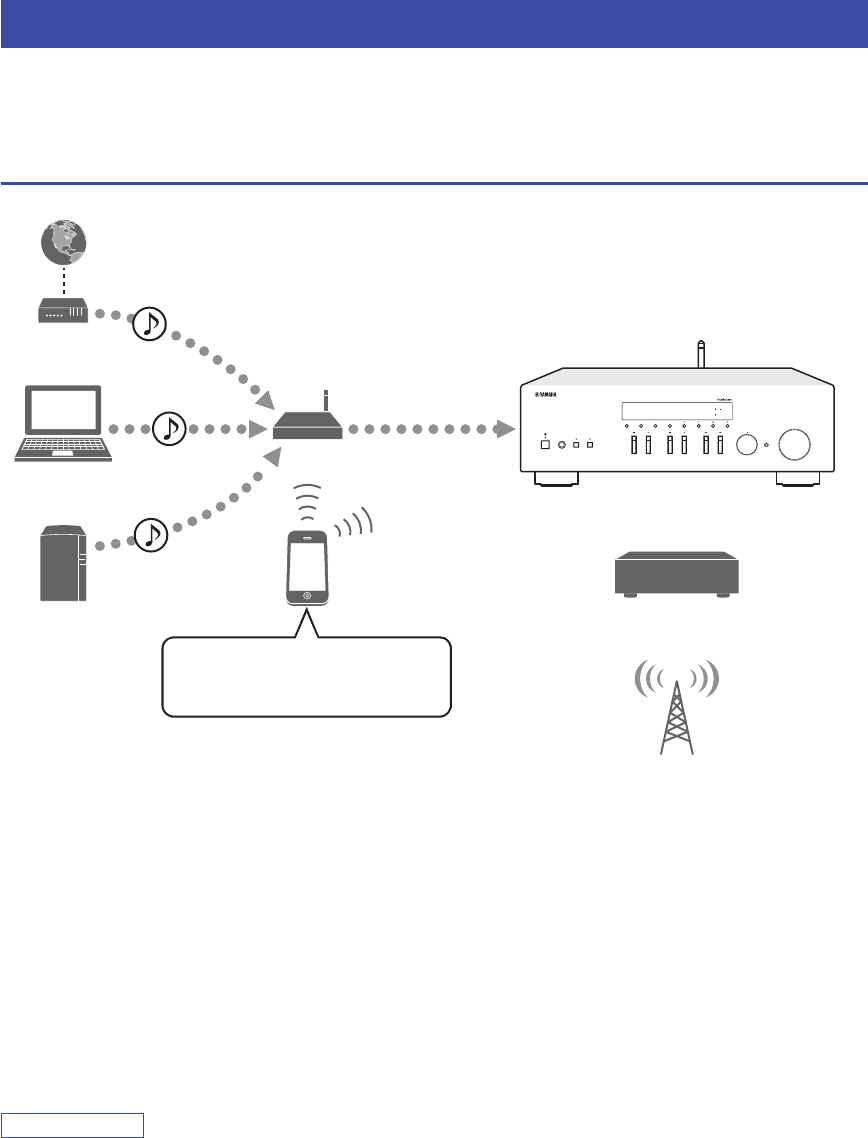
This unit is a network receiver compatible with a network source such as a media server and mobile device.
It supports playback from not only analog sources such as a CD player or AM/FM radio, but also from Bluetooth devices
and network streaming services.
Sources that can be played back on this unit
*You need a commercially available wireless router (access point) when you use a mobile device.
1Play back the Internet radio (p. 34)
2Play back the streaming service
(See the supplement for each service.)
3Play back music files stored on your PC (p. 32)
4Play back music files stored on your NAS
(p. 32)
5Play back music files with AirPlay (p. 35)
6Play back audio content from Bluetooth
devices (p. 30)
7Play back your external component (p. 10)
8Listening to radio (p. 22, 26)
Note
For details on connecting the external devices, see “Connections” (p. 10).
What you can do with this unit
SPEAKERSPHONES
VOLUME
SELECT
Wi
BLUETOOTH
Fi
RETURN
PUSH ENTER
CONNECT
DISPLAY MODE
MEMORY BAND
PRESET
TUNING
BASS
TREBLE
INPUT
This unit
1 Internet
2 Streaming service
Modem
Router*
3 PC
5 AirPlay (iTunes)
4 NAS
5 AirPlay (iPhone/iPad/iPod touch)
6 Bluetooth
7CD player etc.
Mobile
device
8Radio
What you can do with this unit
3 En
English INTRODUCTION
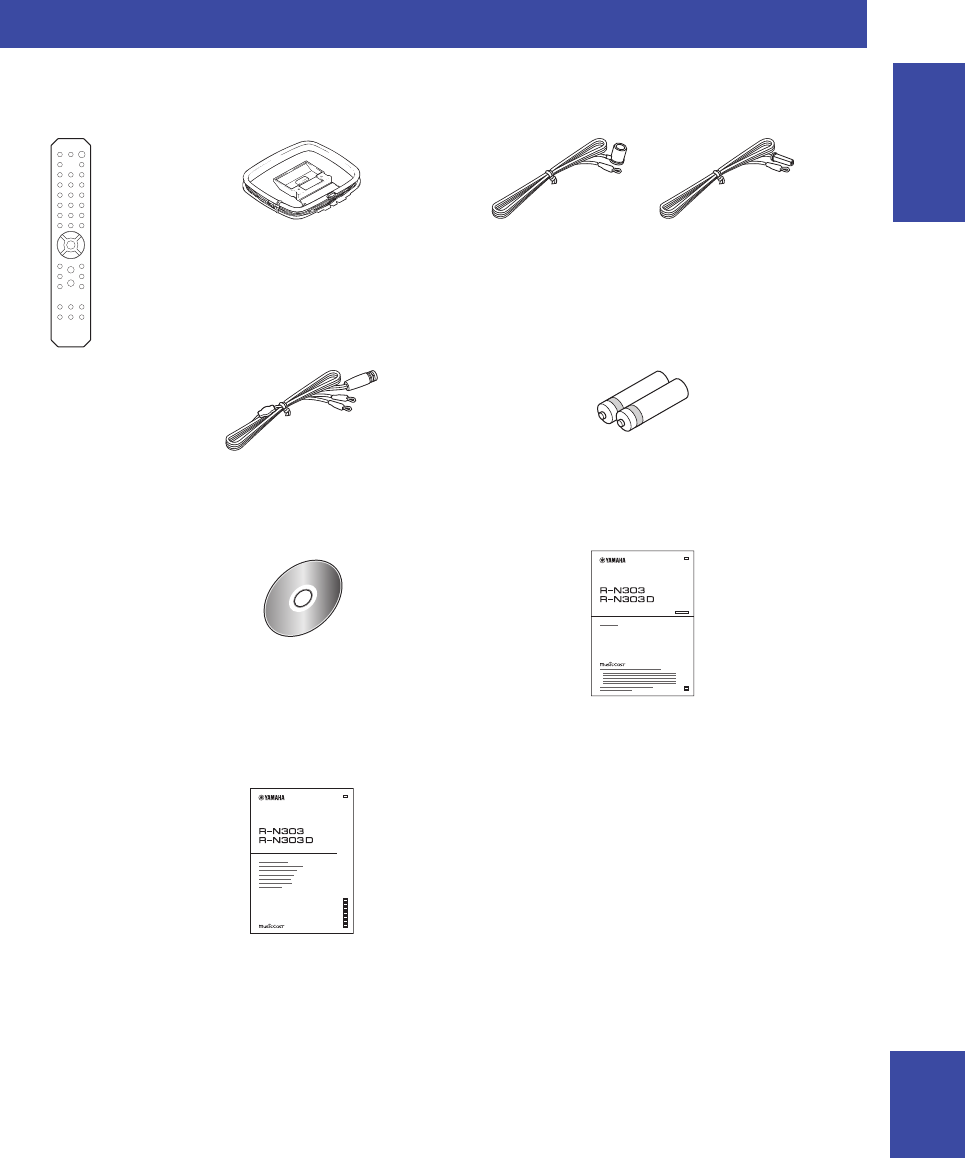
Check that the following accessories are supplied with the product.
Supplied accessories
G
Network Receiver
Réseau Ampli-Tuner
Remote control FM antenna (R-N303)AM antenna (R-N303)
Batteries (x2)
(AA, R6, UM-3)
DAB/FM antenna
(R-N303D)
*One of the above is supplied depending
on the region of purchase.
R-N303/R-N303D Owner’s Manual
CD-ROM (Europe model) R-N303/R-N303D Owner’s Manual
(except Europe model, this book)
R-N303/R-N303D Quick Start Guide
(Europe model)
G
■
■
■
■
Network Receiver
4 En
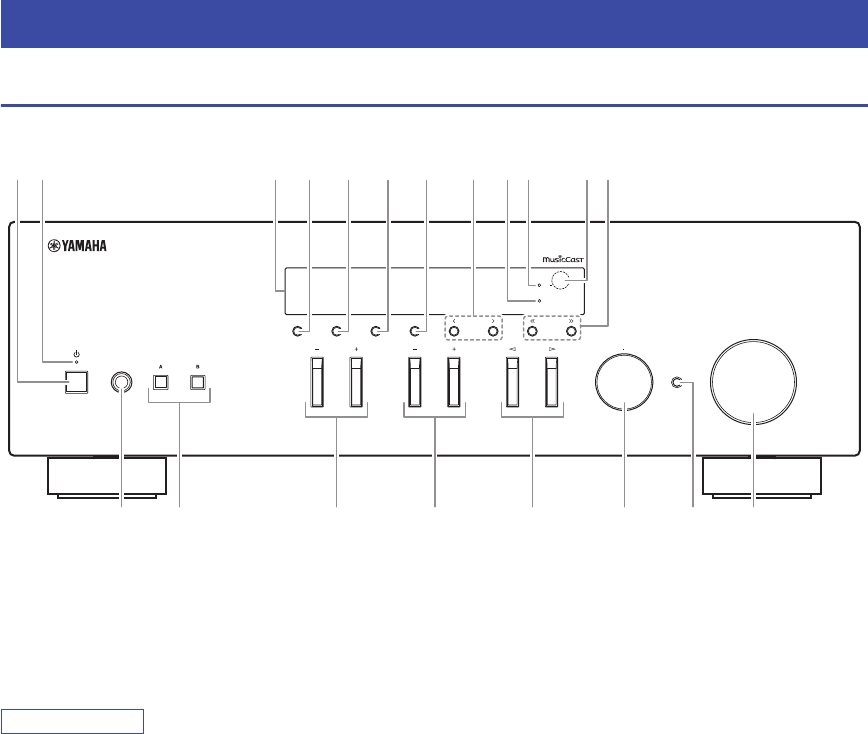
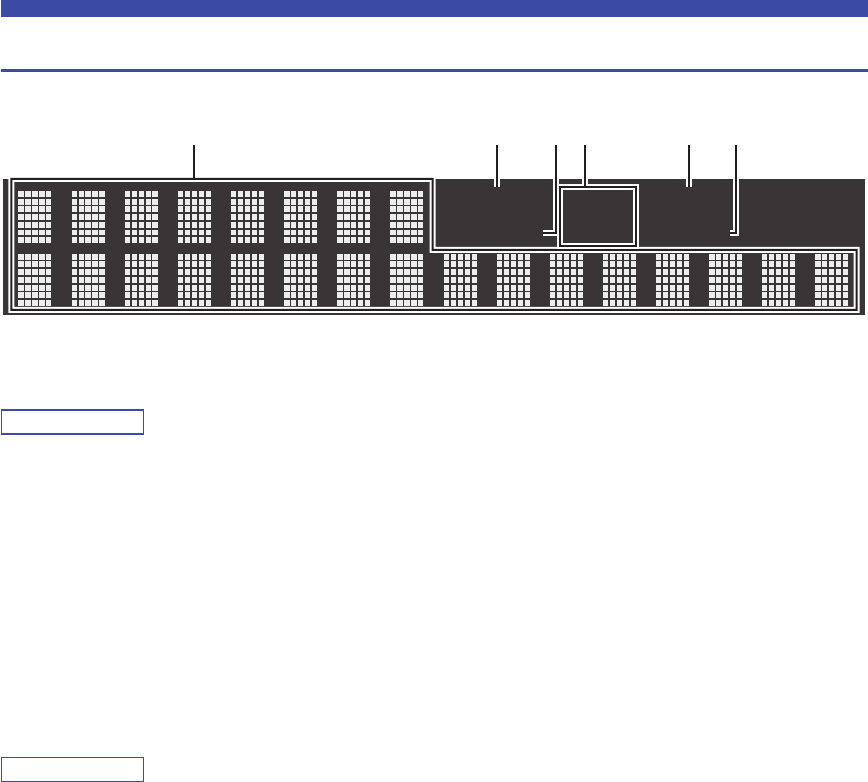
Front panel
1
A
(power)
Turns on/off (standby) the unit.
2STANDBY/ON indicator
Brightly lit: Power is on
Dimly lit: Standby mode
Note
When not using this unit for an extended period of time, be sure
to unplug it from the power outlet. This unit uses a minimal
amount of power even in standby mode.
3Front display
Shows information about the operational status of this
unit (p. 6).
4DISPLAY
Selects the information displayed on the front display
(p. 20).
5MODE
Sets the FM band reception mode to automatic stereo
or monaural (p. 22).
6MEMORY
Registers the current radio station as a preset when
TUNER is selected as the input source (p. 23, 27).
Registers the current playback song or streaming
station as a preset when NET are selected as the input
source (p. 36).
7BAND
Sets the radio tuner band when TUNER is selected as
the input source. (p. 22, 26)
8PRESET
j
/
i
Recalls a preset radio station (p. 24, 22) or song/
streaming station (p. 36).
9BLUETOOTH indicator
Lights up when the unit is connecting to a Bluetooth
device.
0Wi-Fi indicator
This lights when connecting to a wireless network, or
when the unit is operating as an access point.
It also lights up if you register the unit with the
MusicCast CONTROLLER app, even if the unit is
connected to a wired network.
ARemote control sensor
Receives infrared signals from the remote control.
BTUNING
jj
/
ii
Selects the tuning frequency (p. 22) or a DAB radio
station (p. 26) when TUNER is selected as the input
source.
Controls and functions
SPEAKERSPHONES
VOLUME
SELECT
Wi
BLUETOOTH
Fi
RETURN
PUSH ENTER
CONNECT
DISPLAY MODE
MEMORY BAND
PRESET
TUNING
BASS
TREBLE
INPUT
1 2 3 0954 6 7
H JIC ED F G
8 BA

5 En
Controls and functions
English INTRODUCTION
CPHONES jack
Outputs audio to your headphones for private
listening.
DSPEAKERS A/B
Turns on or off the speaker set connected to the
SPEAKERS A and/or SPEAKERS B terminals on the
rear panel each time the corresponding button is
pressed.
EBASS +/–
Increases or decreases the low frequency response.
Control range: –10 to +10 (20 Hz)
FTREBLE +/–
Increases or decreases the high frequency response.
Control range: –10 to +10 (20 kHz)
GINPUT l / h
Selects the input source you want to listen to.
HSELECT/ENTER (jog dial)
Turn the dial to select a numeric value or setting, and
press the dial to confirm.
IRETURN
Returns to the previous indication of the front display.
CONNECT
Use to control the unit using the dedicated MusicCast
CONTROLLER app for mobile devices.
See MusicCast Setup Guide for details.
JVOLUME control
Increases or decreases the sound output level.
6 En
Controls and functions
Front display
Note
You can change the brightness level of the front display by pressing DIMMER (p. 8).
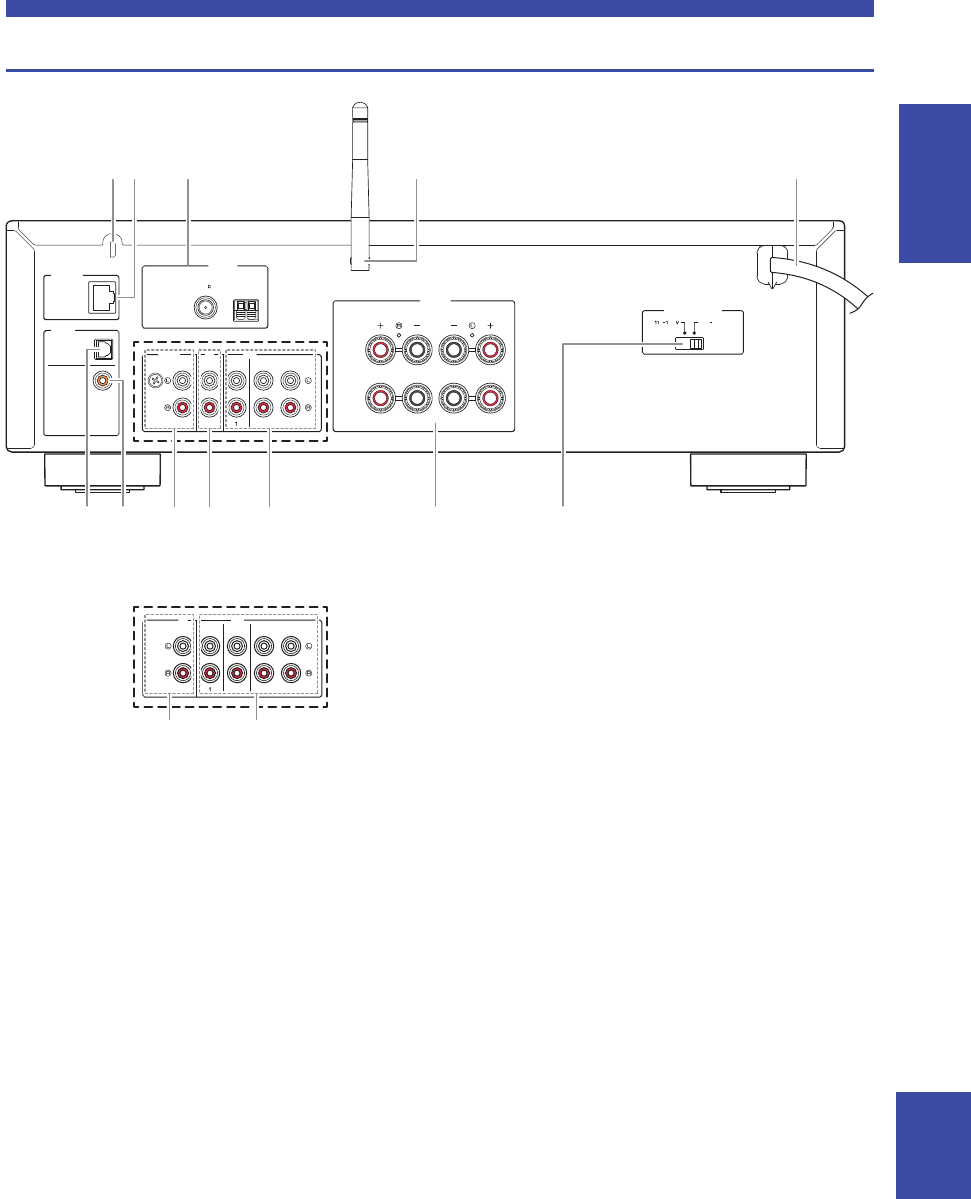
1Information display
Displays the current status (such as input name).
You can switch the information that is displayed when
you press DISPLAY (p. 20).
2STEREO indicator
Lights up when the unit is receiving a stereo FM radio
signal.
3TUNED indicator
Lights up when the unit is receiving an FM/AM radio
station signal.
Note
AM radio is available only for R-N303.
4Speaker indicators
“SP A” lights up when the SPEAKERS A output is
enabled and “SP B” lights up when the SPEAKERS B
output is enabled.
5MUTE indicator
Blinks when audio is muted.
6SLEEP indicator
Lights up when the sleep timer is on (p. 21).
STEREO SP
MUTE
A
TUNED
SP
SLEEP
B
142 3 5 6
7 En
Controls and functions
English INTRODUCTION
Rear panel
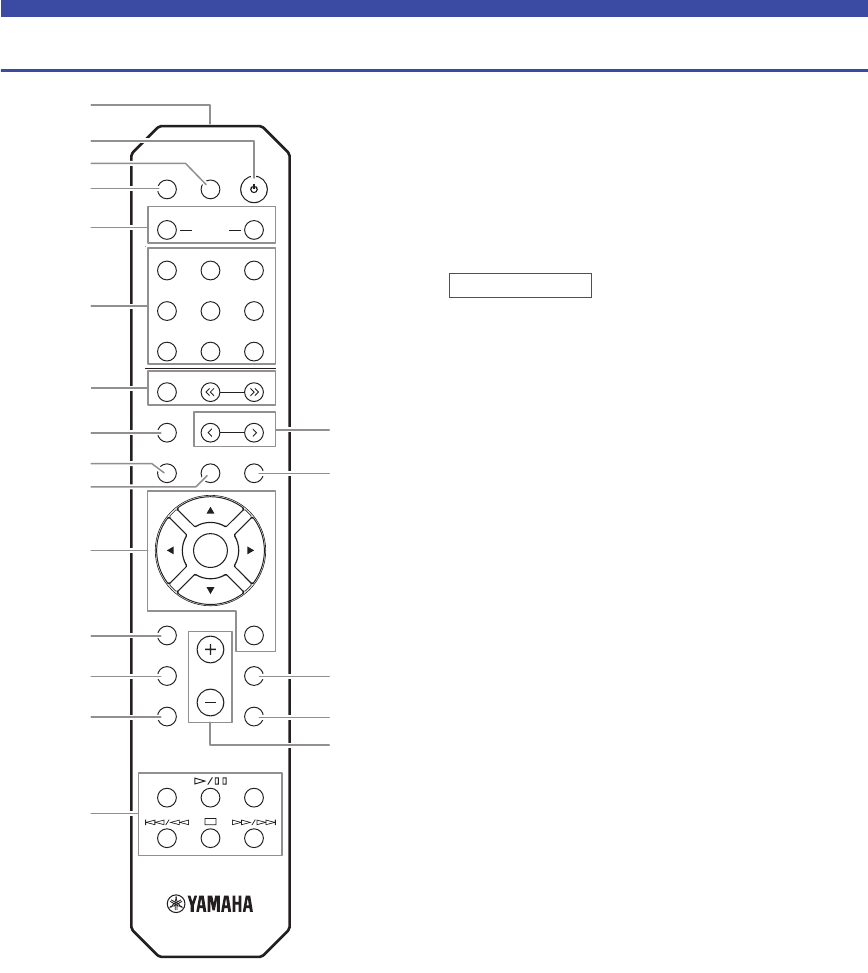
1SERVICE jack
This jack is for support use, and is normally not used.
2NETWORK jack
For connecting to a network with a network cable
(p. 13).
3ANTENNA terminals
For connecting to the radio antennas (p. 12).
4Wireless antenna
For connecting to a network device wirelessly (p. 13).
5Power cord
For connecting to an AC wall outlet (p. 13).
6OPTICAL jack
For connecting to audio components equipped with
optical digital output (p. 10).
7COAXIAL jack
For connecting to audio components equipped with a
coaxial digital output (p. 10).
8PHONO jacks (R-N303 except Europe model)
For connecting to a turntable (p. 10).
9CD jacks
For connecting to a CD player (p. 10).
0LINE 1-3 jacks
(R-N303 Europe model, R-N303D)
LINE 1-2 jacks (R-N303 except Europe model)
For connecting to analog audio components (p. 10).
ASPEAKERS terminals
Used to connect speakers (p. 11).
BVOLTAGE SELECTOR
(Only for General model)
SPEAKERS
ANTENNA
CD
GND
PHONO LINE
IN
OUT
CLASS 2 WIRING
CABLAGE CLASSE 2
A OR B:
8Ω
MIN.
/
SPEAKER
A
B
NETWORK
SERVICE
DIGITAL
OPTICAL
COAXIAL
AM
FM
75
2
VOLTAGE SELECTOR
22020
240 V
0
CD LINE
IN
OUT
32
76A
B
1324 5
089
9 0
(R-N303 except Europe model)
* The R-N303 Europe model and R-N303D are as shown below.
8 En
Controls and functions
Remote control
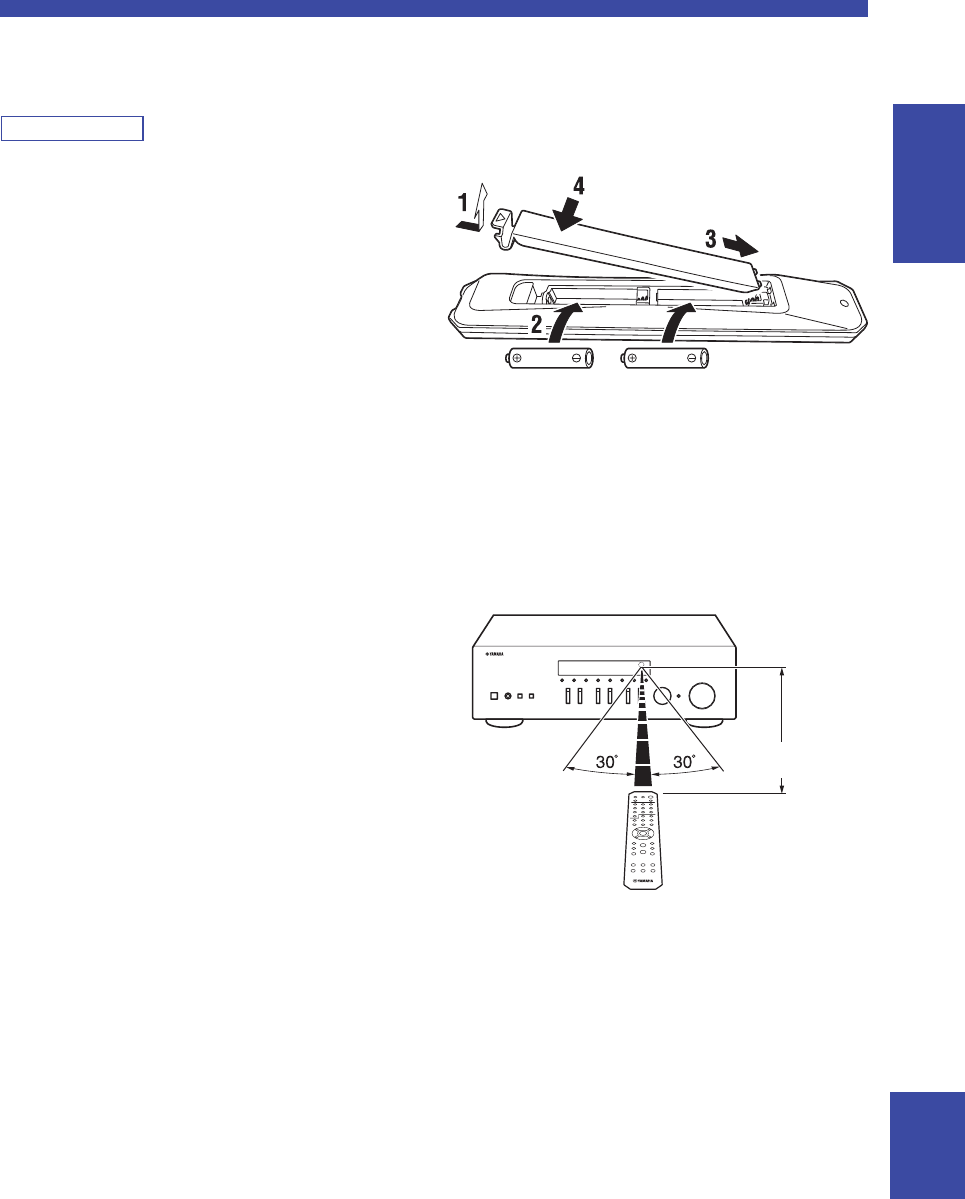
1Infrared signal transmitter
Sends infrared signals.
2
A
(power)
Turns on/off (standby) the unit.
3SLEEP
Sets the sleep timer (p. 21).
4DIMMER
Changes the brightness level of the front display.
Choose brightness from 5 levels by pressing this key
repeatedly.
5SPEAKERS A/B
Turns on and off the set of speakers connected to the
SPEAKERS A and/or SPEAKERS B terminals on the
rear panel of this unit when the corresponding key is
pressed.
6Input selection keys
Select the input source you want to listen to.
Note
NET key is for network source. Press repeatedly to select a
desired network source.
7Radio keys
Operate the radio.
BAND Sets the radio tuner band when
TUNER is selected as the input
source (p. 22, 26).
TUNING
jj
/
ii
Selects the tuning frequency
(p. 22) or a DAB radio station
(p. 26) when TUNER is selected
as the input source.
8MEMORY
Registers the current radio station as a preset when
TUNER is selected as the input source (p. 23, 27).
Registers the current playback song or streaming
station as a preset when NET are selected as the input
source (p. 36).
9CLEAR
Deletes the preset memory (p. 24, 28, 36).
0MODE
Sets the FM band reception mode to automatic stereo
or monaural (p. 22).
AMenu operation keys
Cursor keys Selects a menu, setting value or
other parameter.
ENTER Confirms a selected item.
RETURN Returns to the previous state.
BHOME
Moves up top level when selecting music files,
folders, etc.
CSETUP
Displays the “SETUP” menu (p. 39).
DNOW PLAYING
Displays music information when selecting music
files, folders, etc.
LINE 1
CD
TUNER NET
BLUETOOTH
BAND
PRESET
TUNING
MUTE
NOW PLAYING
RETURN
OPTION
VOLUME
CLEAR MODE DISPLAY
MEMORY
LINE 2 PHONO
ENTER
DIMMER
SLEEP
SPEAKERS
OPTICAL
COAXIAL
BA
HOME
SETUP
REPEAT
SHUFFLE
1
2
3
4
B
CH
I
D
J
5
8
7
9
0
E
A
F
G
6
(R-N303, except Europe model)
9 En
Controls and functions
English INTRODUCTION
EPlayback keys
Let you play back and perform other operations for
network sources and Bluetooth devices.
Note
Yamaha does not guarantee the operation of all Bluetooth devices.
FPRESET
j
/
i
Recalls a preset radio station (p. 24, 22) or song/
streaming station (p. 36).
GDISPLAY
Selects the information displayed on the front display
(p. 20).
HOPTION
Displays the “OPTION” menu (p. 37).
IMUTE
Mutes the audio output.
JVOLUME +/–
Increases or decreases the sound output level.
■Installing batteries
Change all batteries if you notice the operation range of
the remote control narrows. Before inserting new
batteries, wipe the battery compartment clean.
■Operation range
Point the remote control at the remote control sensor on
this unit and remain within the operating range shown
below. The area between the remote control and this unit
must be clear of large obstacles.
AA, R6, UM-3 batteries
Approximately
6 m (20 ft)
Remote control
10 En
PREPARATION
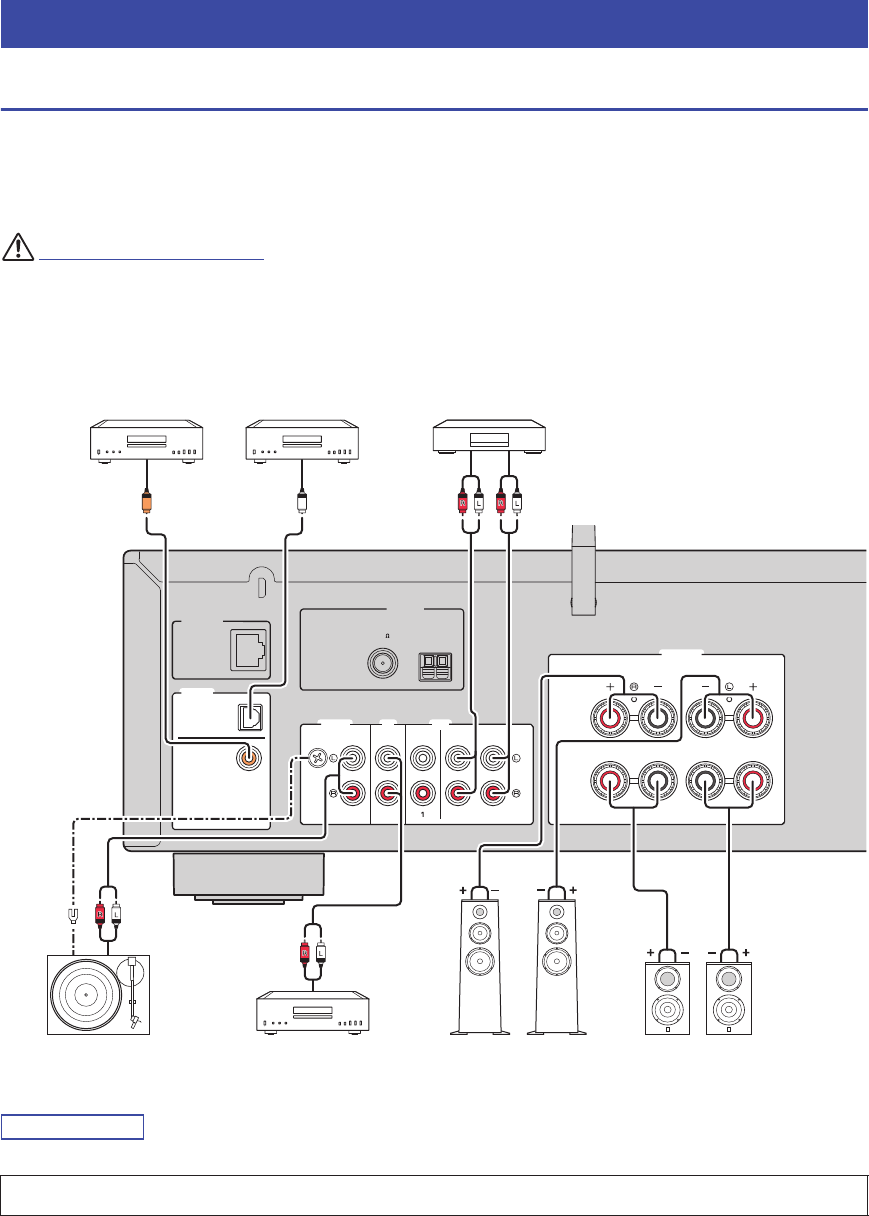
Connecting audio devices
Make sure to connect L (left) to L, R (right) to R, “+” to “+” and “–” to “–”. If the connections are faulty, no sound will
be heard from the speakers, and if the polarity of the speaker connections is incorrect, the sound will be unnatural and
lack bass. Refer to the owner’s manual for each of your components.
Make sure to use RCA cables to connect audio components.
CAUTION
• Do not connect this unit or other components to the main power until all connections between components are
complete.
• Do not let bare speaker wires touch each other or any metal part of this unit. This could damage this unit and/or the
speakers.
Note
The input jacks are different on the R-N303 Europe model and on the R-N303D (p. 7).
Connections
Only PCM signals can be input to the digital (OPTICAL/COAXIAL) jacks of this unit.
SPEAKERS
ANTENNA
CD
GND
PHONO LINE
IN
OUT
CLASS 2 WIRING
CABLAGE CLASSE 2
A OR B:
8Ω
MIN.
/
SPEAKER
A
B
NETWORK
SERVICE
DIGITAL
OPTICAL
COAXIAL
AM
FM
75
2
OC
Audio
input
Audio
output
Speakers B
DVD player, etc.
Audio output
(digital coaxial)
Audio output
(digital optical)
CD player, etc.
Audio
output
CD player
CD recorder, etc.
Speakers A
(R-N303 except Europe model)
Turntable
Audio
output
GND
11 En
Connections
English PREPARATION
Note
• Do not bundle audio cables and speaker cables together with the
power cord. Doing so may generate noise.
• The PHONO jacks are designed for connecting a turntable with
an MM cartridge.
• Connect your turntable to the GND terminal to reduce noise in
the signal. However, for some turntables, you may hear less
noise without the GND connection.
• On the R-N303D and R-N303 Europe models, to prevent sound
loops, no sound will be outputted from the LINE 3(OUT) jack
while the LINE 3 input is selected. On other models, no sound
will be outputted from the LINE 2(OUT) jack while the LINE 2
input is selected.
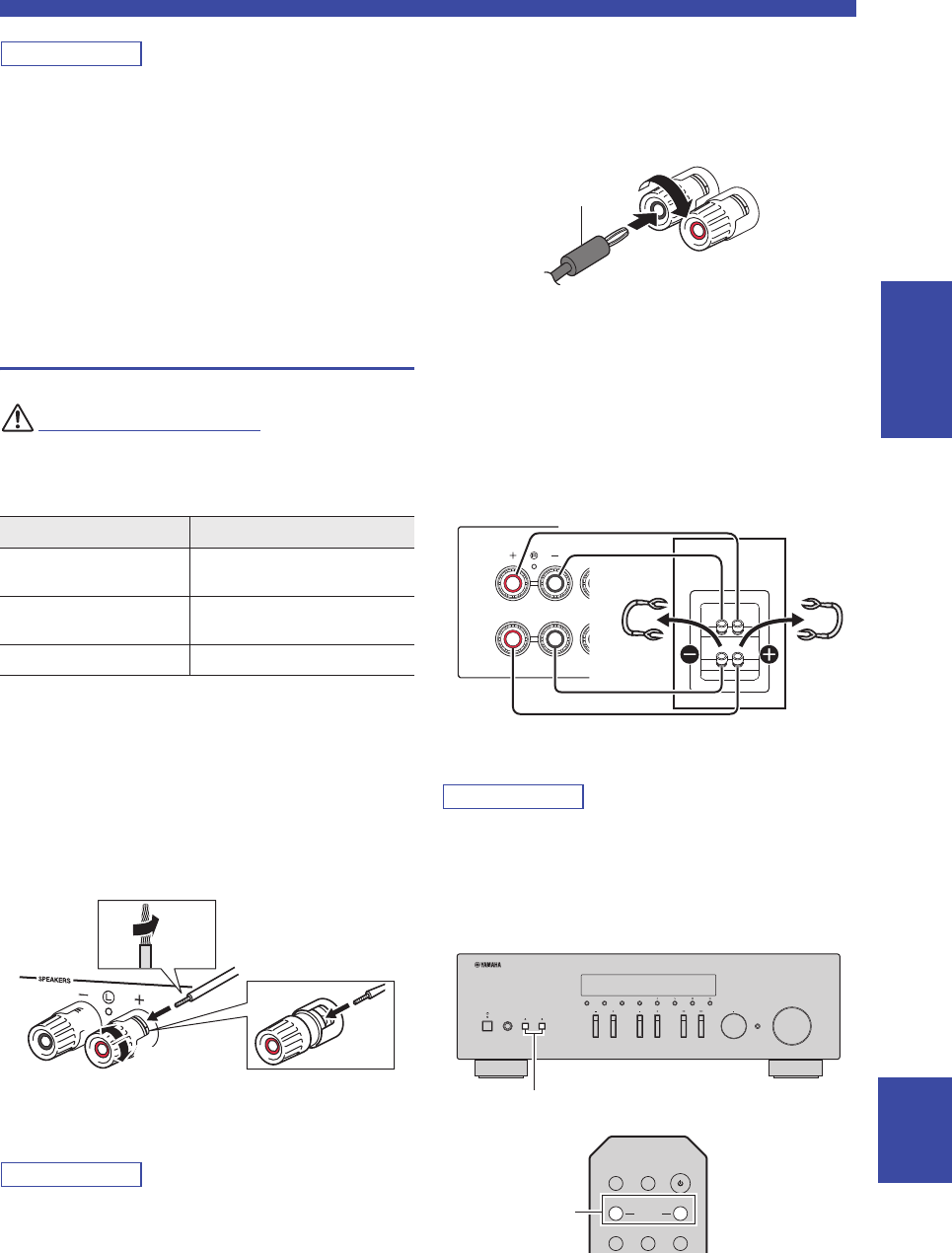
Connecting the speakers
CAUTION
Connect the speakers with an impedance as shown below.
If you connect speakers with an excessively low
impedance, this unit may overheat.
■Connecting speaker cables
aRemove approximately 10 mm (3/8") of insulation
from the ends of the speaker cable and twist the bare
wires of the cable firmly together.
bLoosen the speaker terminal.
cInsert the bare wires of the cable into the gap on the
side (upper right or bottom left) of the terminal.
dTighten the terminal.
Note
When inserting speaker cables into the speaker terminals, insert
only the bare speaker wire. If insulated cable is inserted, the
connection may be poor and sound may not be heard.
■Connecting via banana plug
(North America, Australia,
General models only)
Tighten the knob and then insert the banana plug into the
end of the corresponding terminal.
■Bi-wire connection
Bi-wire connection separates the woofer from the
combined midrange and tweeter section. A bi-wire
compatible speaker has four binding post terminals. These
two sets of terminals allow the speaker to be split into two
independent sections. With these connections, the mid and
high frequency drivers are connected to one set of terminals
and the low frequency driver to another set of terminals.
Connect the other speaker to the other set of terminals in
the same way.
Note
• When making bi-wire connections, remove the shorting bridges
or cables on the speaker. Refer to the speakers’ instruction
manuals for more information.
• To use the bi-wire connections, press SPEAKERS A and
SPEAKERS B (p. 8) so that both speaker indicators (“SP A”
and “SP B”) light up on the front display.
Speaker connection Speaker impedance
SPEAKERS A or
SPEAKERS B
8: or higher
SPEAKERS A and
SPEAKERS B
16 : or higher
(except for North America model)
Bi-wiring 8: or higher
aa
b
b
d
d
c
c
10 mm
(3/8")
Red:positive (+)
Black:negative (–)
Banana plug
SPEAKER
S
CLASS 2 WI
R
CABLAGE CL
A
A OR B:
8Ω
MIN.
/
S
P
A
B
This unit Speaker
SPEAKERSPHONES
VOLUME
SELECT
RETURN
PUSH ENTER
CONNECT
DISPLAY MODE
MEMORY BAND
PRESET
TUNING
BASS
TREBLE
INPUT
SPEAKERS A/B
CD
DIMMER
SLEEP
SPEAKERS
OPTICAL
COAXIAL
BA
SPEAKERS A/B
12 En
Connections
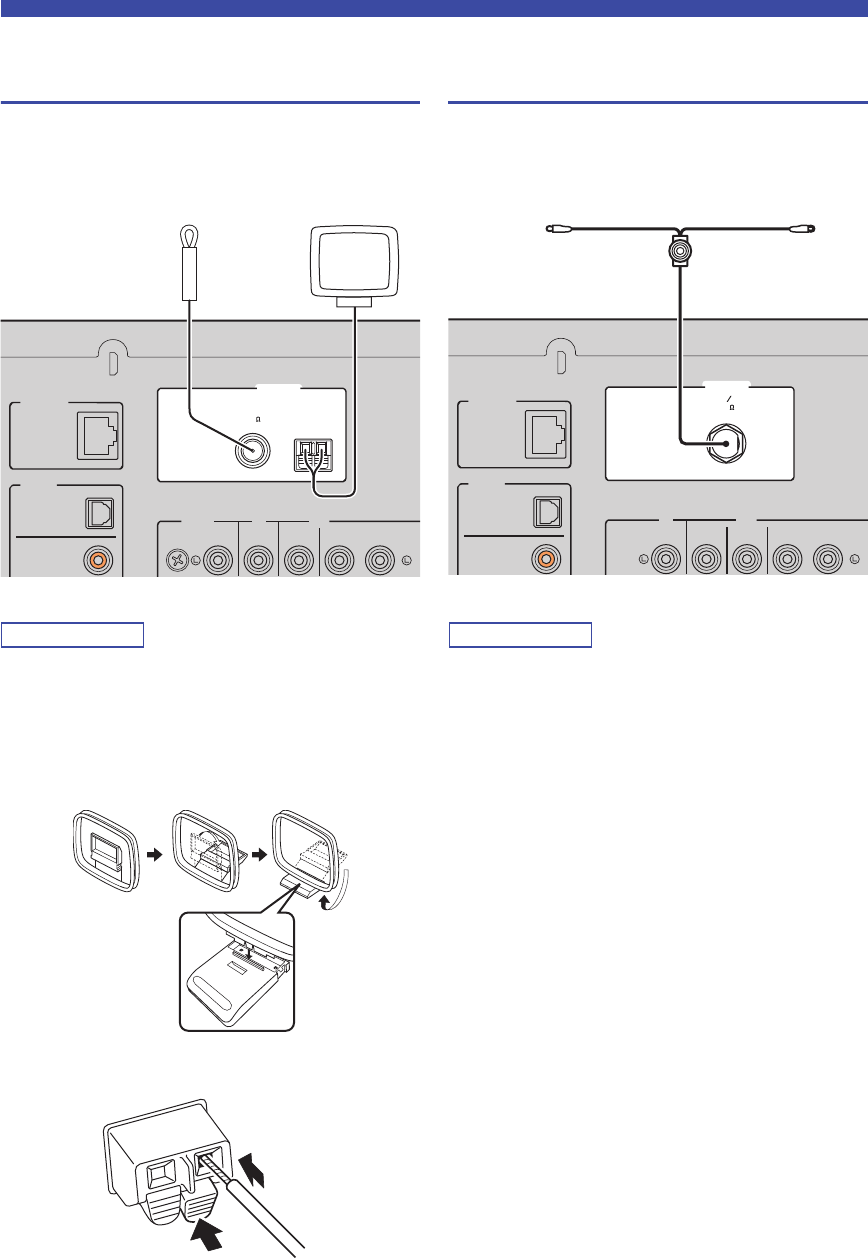
Connecting the FM/AM antennas
(R-N303)
Connect the supplied FM/AM antenna to this unit.
Fix the end of the FM antenna to a wall, and place the AM
antenna.
Note
• If you experience poor reception quality, install an outdoor
antenna.
• Unwind only the length of cable needed from the AM antenna
unit.
• The wires of the AM antenna have no polarity.
■Assembling the supplied AM antenna
■Connecting the wires of the AM antenna
Connecting the DAB/FM antenna
(R-N303D)
Connect the supplied DAB/FM antenna to this unit and fix
the antenna ends to a wall.
Note
• If you experience poor reception quality, install an outdoor
antenna.
• The antenna should be stretched out horizontally.
ANTENNA
CD
GND
PHONO LINE
IN
OUT
NETWORK
SERVICE
DIGITAL
OPTICAL
COAXIAL
AM
FM
75
FM antenna AM antenna
(except Europe model)
Insert
2
Hold down
1
ANTENNA
CD
IN
OUT
NETWORK
SERVICE
DIGITAL
OPTICAL
COAXIAL
AM
FM
75
LINE
FMDAB
75
DAB/FM antenna
13 En
Connections
English PREPARATION
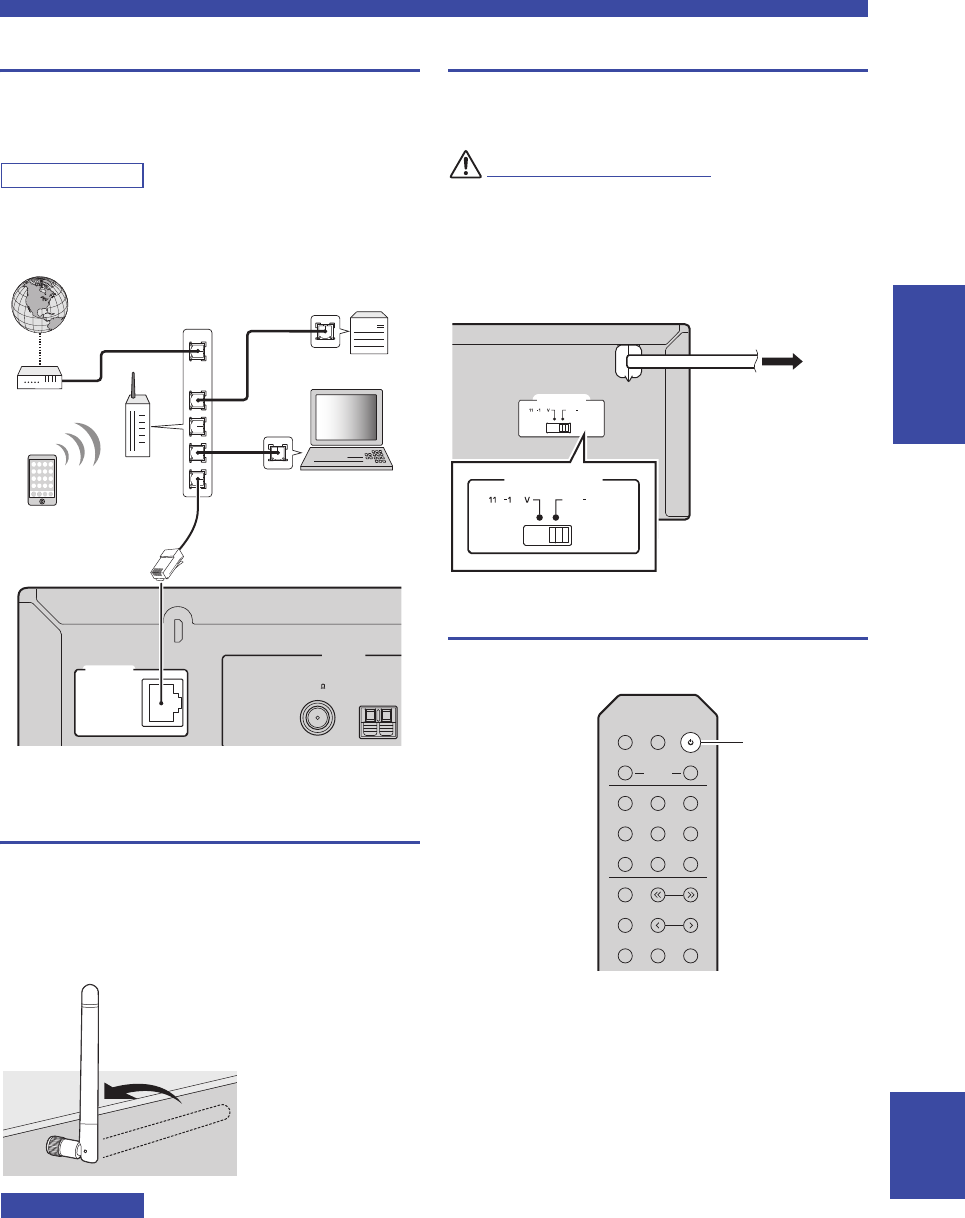
Connecting the network cable
Connect the unit to your router with a commercially-
available STP network cable (CAT-5 or higher straight
cable).
Note
Use STP (Shielded Twisted Pair) cable to prevent
electromagnetic interference.
Preparing a wireless antenna
If you connect the unit wirelessly, erect the wireless
antenna. For information on how to connect the unit to a
wireless network, see “Connecting to network” (p. 14).
For more information on using this unit with a Bluetooth
device, see “Playing back music via Bluetooth” (p. 30).
Notice
Do not apply excessive force on the wireless antenna. Doing so
may damage the antenna.
Connecting power cord
Plug the power cord into an AC wall outlet after all other
connections are complete.
WARNING
Only for General model:
Before connecting the power cord, make sure you set
VOLTAGE SELECTOR of this unit according to your
local voltage. Improper setting of VOLTAGE SELECTOR
may cause fire and damage to this unit.
Turning on the unit
Press A (power) to turn on the unit.
ANTENNA
NETWORK
SERVICE
AM
FM
75
LAN
WAN
Network Attached
Storage
(NAS)
Internet
Modem
Router
Network cable
PC
This unit (rear)
Mobile device
(such as iPhone)
(R-N303)
MAINS
VOLTAGE SELECTOR
22020
240 V
0
VOLTAGE SELECTOR
22020
240 V
0
To the AC wall outlet
with the power cord
LINE 1
CD
TUNER NET
BLUETOOTH
BAND
PRESET
TUNING
CLEAR MODE DISPLAY
MEMORY
LINE 2 PHONO
DIMMER
SLEEP
SPEAKERS
OPTICAL
COAXIAL
BA
A (power)
14 En
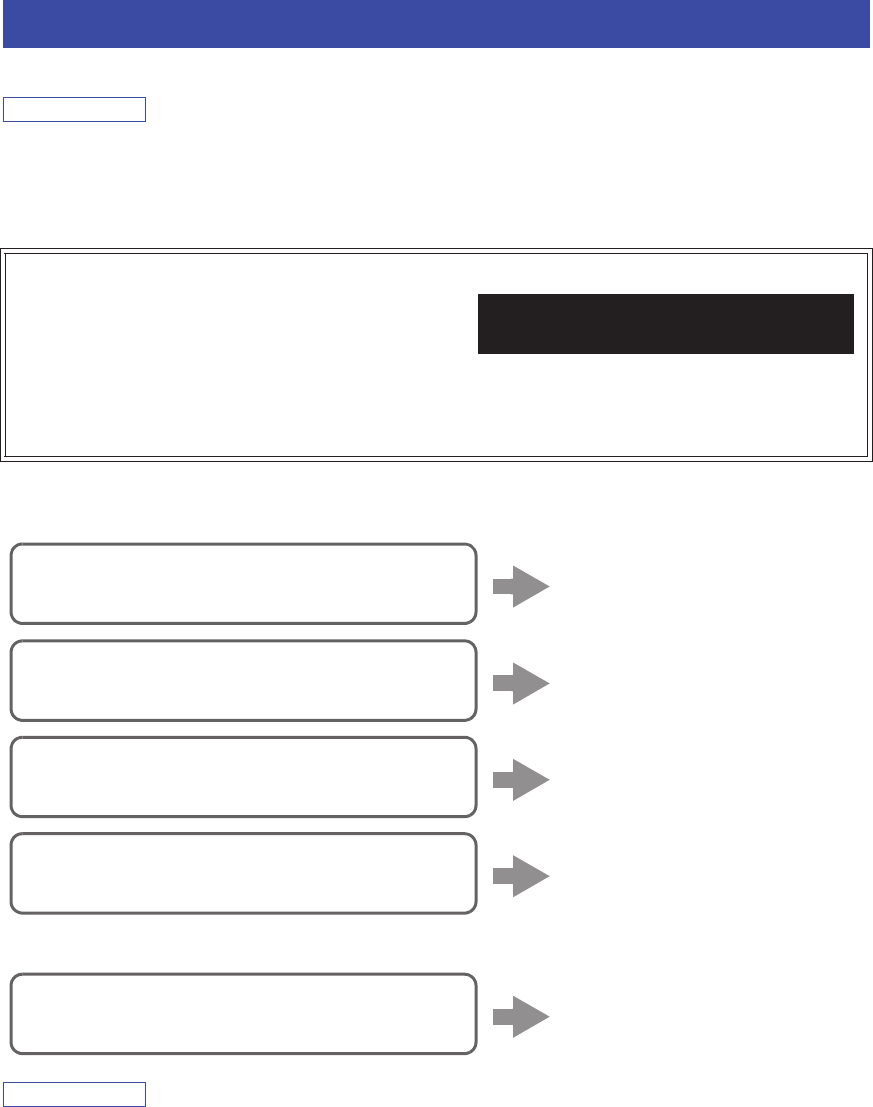
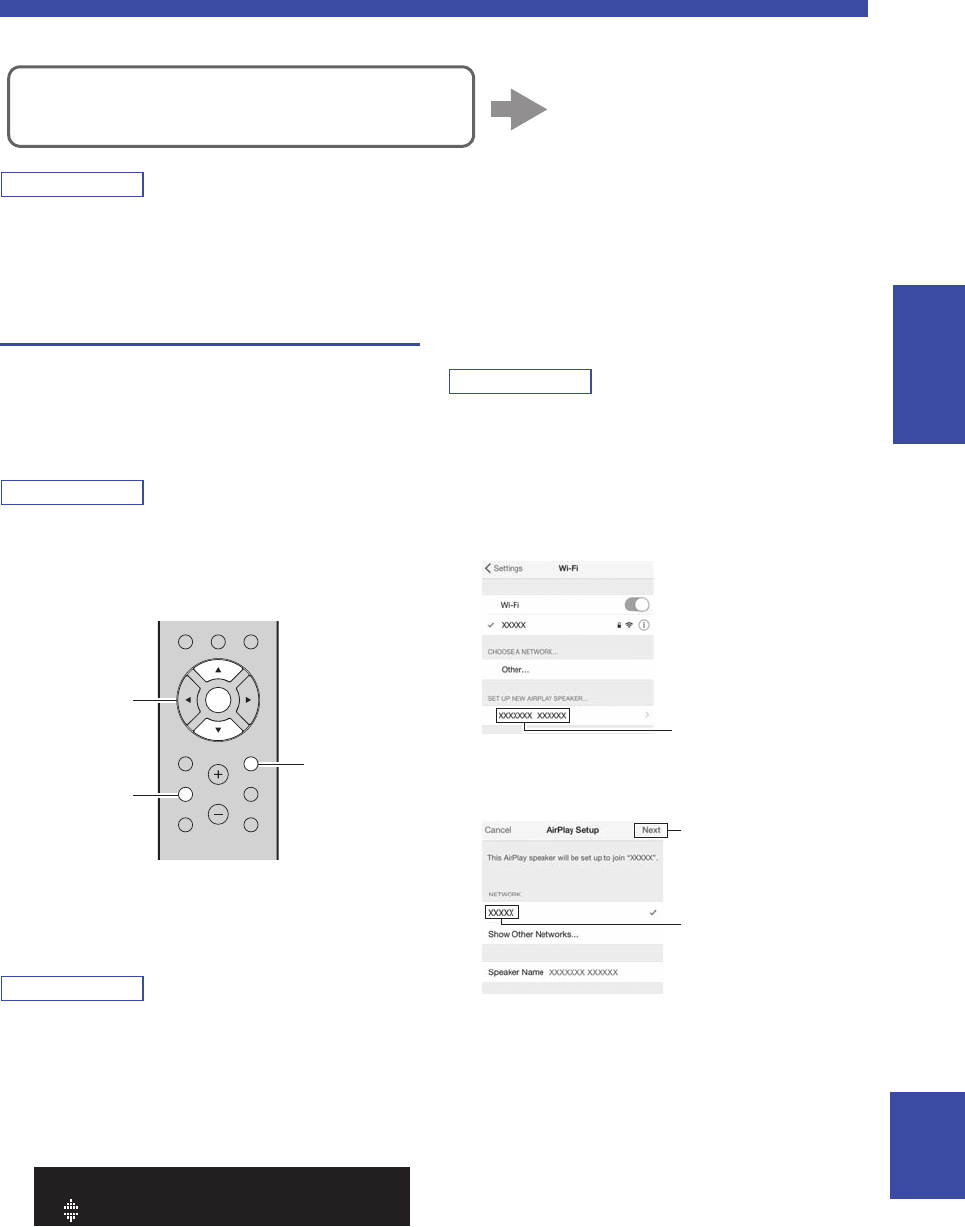
There are several methods to connect the unit to a network. Select a connection method according to your environment.
Note
• Some security software installed on your PC or the firewall settings of network devices (such as a router) may block the access of the
unit to the network devices or the Internet. In these cases, configure the security software or firewall settings appropriately.
• Each server must be connected to the same subnet as the unit.
• To use the service via the Internet, broadband connection is strongly recommended.
• When playing a high-resolution audio source via the network, we recommend connecting by cable to the router for stable playback.
■Connecting with a wireless router (access point)
Connect to the network with the method listed below that corresponds to your environment.
■Connecting to a router using a cable
Note
• For information on how to set the IP address and other menu items, please refer to page 40.
• To switch from a wireless LAN connection to a wired LAN connection, set the “Connection” under the “Network” setup menu to
“Wired” (p. 40).
Connecting to a network
WAC (Wireless Accessory Configuration)
If you turn on the power to the unit right after you purchase or
initialize it, the unit will automatically use the network settings of the
iOS device (iPhone/iPad/iPod touch) and try to connect to a wireless
LAN (unless the unit is already connected to a wired LAN).
If you have an iOS device, follow the procedure from Step 6 in the section “Sharing the iOS device setting” (p. 15).
If you plan to connect the unit wirelessly by another method, press RETURN to exit the current screen, and then proceed to one of
the sections below.
R-N303 XXXXXX
WAC
R-N303 (example)
Connecting using the Wi-Fi setting of the iOS
device (iPhone / iPad / iPod touch)
Share the Wi-Fi setting of the iOS
device (p. 15)
Connecting using WPS push button configuration
on the wireless router (or access point)
Use the WPS push button
configuration (p. 16)
Connecting with a wireless router (access point)
without WPS push button configuration
Set the network connection
manually (p. 16)
Connecting with the MusicCast CONTROLLER
app
See “Configuring MusicCast”
(p. 19) for details.
Connecting using the DHCP server function of the
router
You can connect to the network by
simply making a wired connection
(p. 13)
15 En
Connecting to a network
English PREPARATION
■Connecting without a wired router or wireless router (access point)
Note
When the unit is connected to the network with Wireless Direct, it cannot connect to any other wireless router (access point). To play
back contents from the Internet or to update the firmware of this unit over the network, connect the unit to a network with a wired router
or wireless router (access point).
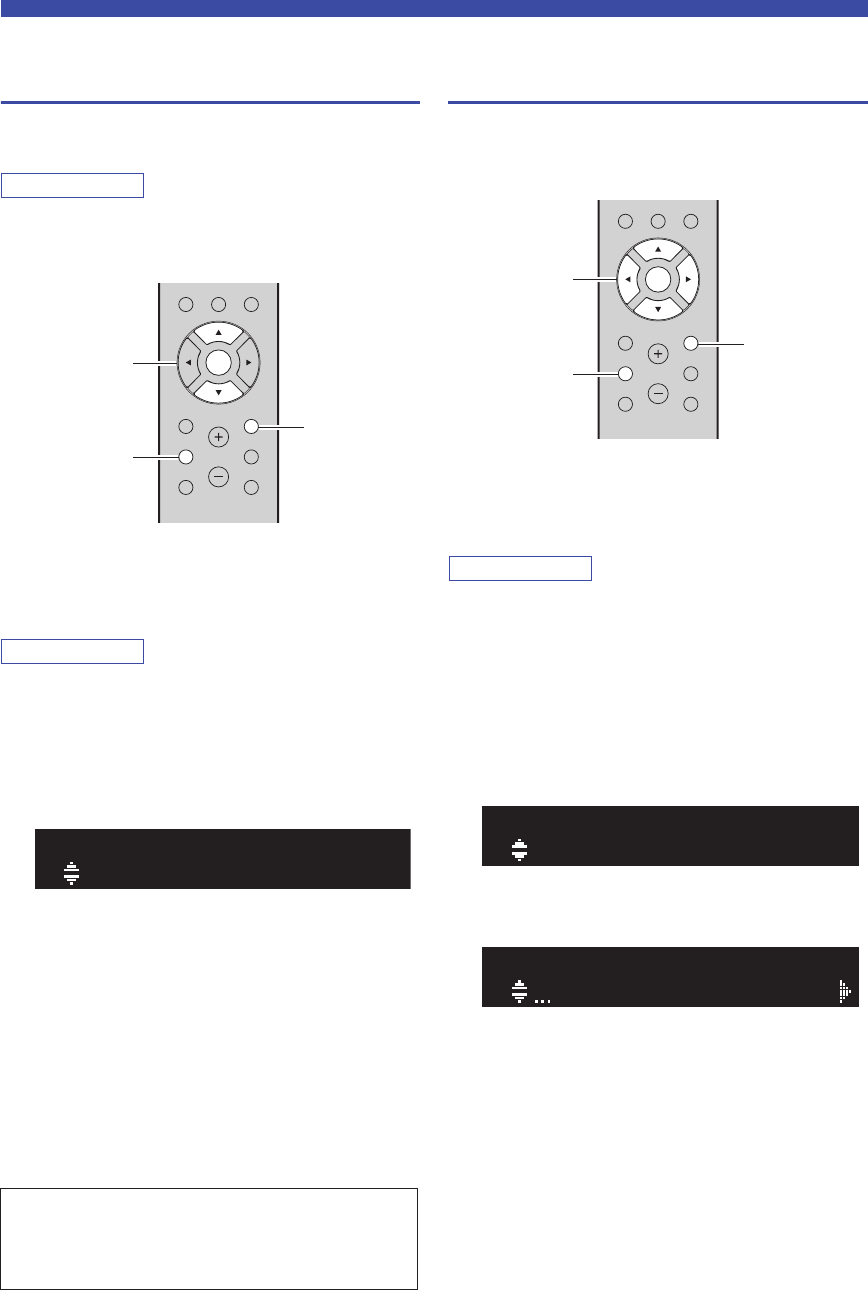
Sharing the iOS device setting
You can easily setup a wireless connection by applying the
connection settings on iOS devices (iPhone/iPad/iPod
touch).
Before proceeding, confirm that your iOS device is
connected to a wireless router (access point).
Note
• If you perform the following procedure, all network settings will be
initialized.
• This configuration does not work if the security protocol of your
wireless router (access point) is WEP. In this case, use another
connection method.
1Press SETUP.
2Use the cursor keys (
S
/
T
) to select
“Network” and press ENTER.
Note
To return to the previous state, press RETURN.
3Use the cursor keys (
S
/
T
) to select
“Connection” and press ENTER.
4Use the cursor keys (
S
/
T
) to select
“Wireless” and press ENTER.
5Use the cursor keys (
S
/
T
) to select “Share
Setting” and then press ENTER twice.
Note
When connected to a wired network, the front display will show
the messages “LAN CBL” and “Pls disconnect”. Unplug the
network cable from the unit, and press the ENTER key.
6On the iOS device, select the unit as the
AirPlay speaker in the Wi-Fi screen.
7Check that the “Network” field is set to your
preferred network, and then tap “Next”.
When the sharing process finishes, the unit is
automatically connected to the selected network
(access point).
When the setting finishes, verify whether the unit is
connected to a wireless network (p. 18).
Connecting wirelessly to a mobile device
(Wireless Direct)
Connect wirelessly with Wireless
Direct (p. 17)
MUTE
NOW PLAYING
RETURN
OPTION
VOLUME
CLEAR MODE DISPLAY
ENTER
HOME
SETUP
RETURN
SETUP
ENTER
Cursor keys
SS / T
¡WPS
WIRELESS
The name of this unit
Example (iOS 10)
Tap here to start setup
The network currently
selected
16 En
Connecting to a network
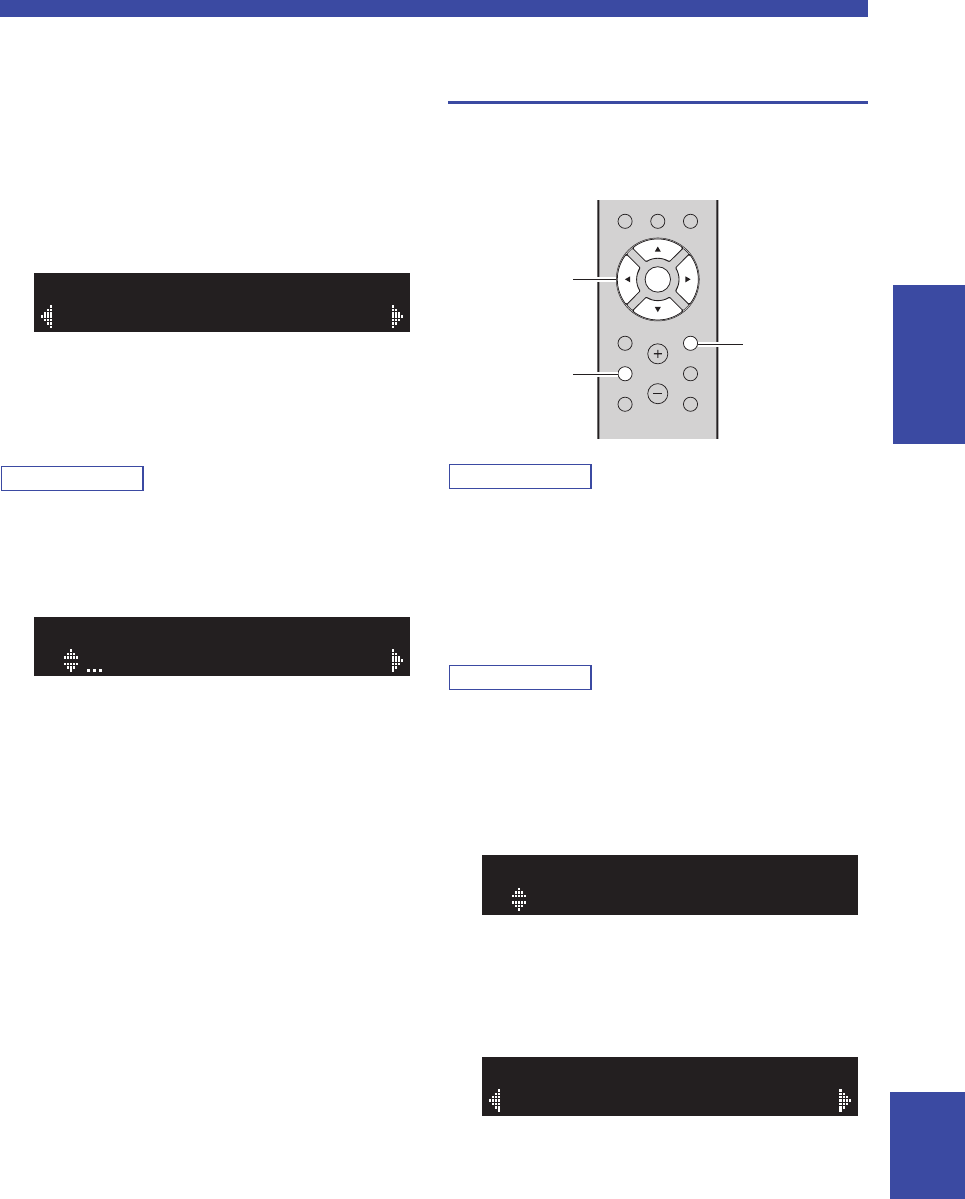
Configuring with the router’s WPS
push button
You can easily set up a wireless connection with one push
of the WPS button.
Note
This configuration does not work if the security method of your
wireless router (access point) is WEP or WPA2-TKIP. In this
case, use another connection method.
1Press SETUP.
2Use the cursor keys (
S
/
T
) to select
“Network” and press ENTER.
Note
To return to the previous state, press RETURN.
3Use the cursor keys (
S
/
T
) to select
“Connection” and press ENTER.
4Use the cursor keys (
S
/
T
) to select
“Wireless” and press ENTER.
5Press ENTER twice.
“Connecting” appears on the front display.
6Push the WPS button on the wireless router
(access point).
When the connection process finishes, “Completed”
appears on the front display. When the setting
finishes, verify whether the unit is connected to a
wireless network (p. 18).
If “Completed” does not appear, repeat from Step 1 or
try another connection method.
7To exit from the menu, press SETUP.
Set the wireless network connection
manually
Before performing the following procedure, check the
security method and security key on the wireless router
(access point).
1Press SETUP.
2Use the cursor keys (
S
/
T
) to select
“Network” and press ENTER.
Note
To return to the previous state, press RETURN.
3Use the cursor keys (
S
/
T
) to select
“Connection” and press ENTER.
4Use the cursor keys (
S
/
T
) to select
“Wireless” and press ENTER.
5Use the cursor keys (
S
/
T
) to select
“ManualSetting” and press ENTER.
6Use the cursor keys (
S
/
T
) to select “SSID”
and press ENTER.
About WPS
WPS (Wi-Fi Protected Setup) is a standard established by the
Wi-Fi Alliance, which allows easy establishment of a
wireless home network.
MUTE
NOW PLAYING
RETURN
OPTION
VOLUME
CLEAR MODE DISPLAY
ENTER
HOME
SETUP
RETURN
SETUP
ENTER
Cursor keys
SS / T
¡WPS
WIRELESS
MUTE
NOW PLAYING
RETURN
OPTION
VOLUME
CLEAR MODE DISPLAY
ENTER
HOME
SETUP
ENTER
RETURN
SETUP
Cursor keys
¡SSID
MANUAL
¡
SSID
17 En
Connecting to a network
English PREPARATION
7Use the cursor keys to enter the SSID on the
wireless router (access point), and press
RETURN to previous state.
Use the cursor keys (S/T) to select a character and
the cursor keys (W/X) to move the edit position.
You can insert / delete a character, by pressing
PRESET i (insert) or PRESET j (delete).
8Use the cursor keys (
S
/
T
) to select
“Security” and press ENTER.
9Use the cursor keys (
W
/
X
) to select desired
security method and press RETURN.
Settings
None, WEP, WPA2-PSK (AES), Mixed Mode
Note
If you select “None”, the connection may be insecure since the
communication is not encrypted.
10 Use the cursor keys (
S
/
T
) to select
“Security Key” and press ENTER.
11 Use the cursor keys to enter the security key
on the wireless router (access point), and
press RETURN to previous state.
If you select “WEP” in Step 9, enter either 5 or 13
character string, or 10 or 26 hexadecimal digits.
If you select “WPA2-PSK (AES)” or “Mixed Mode”
in Step 10, enter either 8 to 63 character string or 64
hexadecimal digits.
Use the remote control keys as described in Step 7 to
enter the key.
12 Use the cursor keys (
S
/
T
) to select
“Connect [ENT]” and press ENTER to save
the setting.
If the unit does not connect, check the SSID and
security key on the wireless router (access point) and
repeat from Step 6.
Verify whether the unit is connected to a wireless
network (p. 18).
13 To exit from the menu, press SETUP.
Connecting a mobile device to the
unit directly (Wireless Direct)
Using Wireless Direct, this unit can operate as a wireless
network access point that mobile devices can directly
connect to.
Note
You will not be able to connect your mobile device or this unit to
the Internet while Wireless Direct is in use. For this reason,
Internet-based services such as Internet radio will be unavailable.
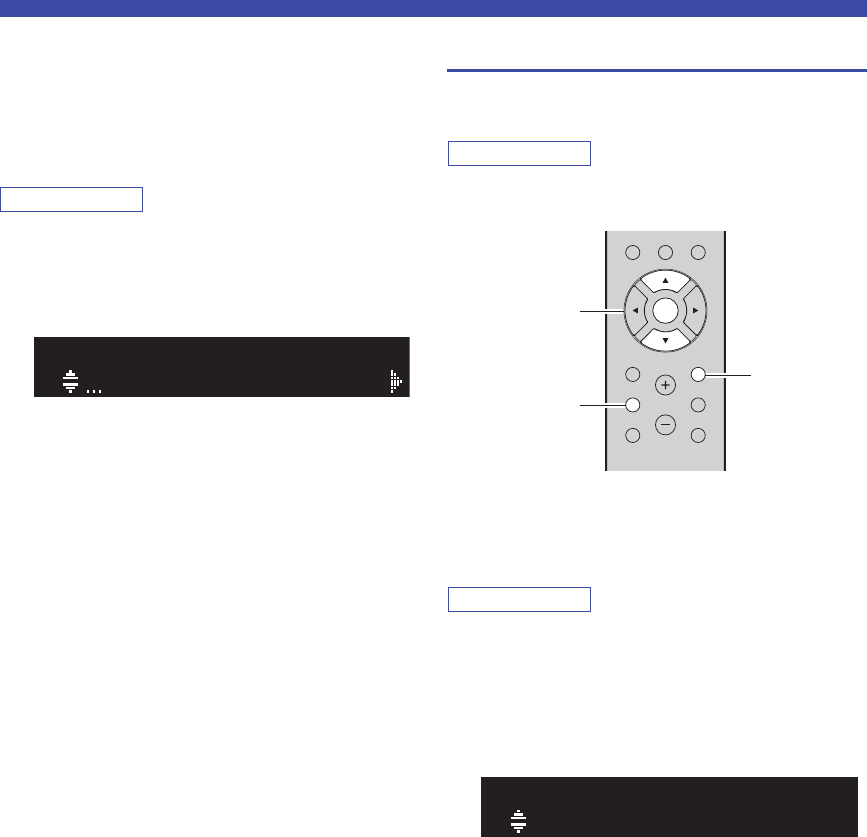
1Press SETUP.
2Use the cursor keys (
S
/
T
) to select
“Network” and press ENTER.
Note
To return to the previous state, press RETURN.
3Use the cursor keys (
S
/
T
) to select
“Connection” and press ENTER.
4Use the cursor keys (
S
/
T
) to select
“W.Direct” and press ENTER.
5Press ENTER to display the SSID for this
unit, and press RETURN to previous state.
6Use the cursor keys (
S
/
T
) to select
“Security” and press ENTER.
¡WPA2-PSK(AES)
SECURITY
KEY
MUTE
NOW PLAYING
RETURN
OPTION
VOLUME
CLEAR MODE DISPLAY
ENTER
HOME
SETUP
ENTER
RETURN
SETUP
Cursor keys
¡SSID
W.DIRECT
¡WPA2-PSK(AES)
W.DIRECT
18 En
Connecting to a network
7Use the cursor keys (
W
/
X
) to select desired
security method and press RETURN.
Settings
None, WPA2-PSK (AES)
If you select “None”, go to step 10 below.
Note
If you select “None”, the connection may be insecure since the
communication is not encrypted.
8Use the cursor keys (
S
/
T
) to select
“Security Key” and press ENTER.
9Use the cursor keys to enter the security key
on this unit, and press RETURN to previous
state.
Enter either 8 to 63 character string or 64
hexadecimal digits.
Use the cursor keys (S/T) to select a character and
the cursor keys (W/X) to move the edit position.
You can insert / delete a character, by pressing
PRESET i (insert) or PRESET j (delete).
10 Use the cursor keys (
S
/
T
) to select
“Connect [ENT]” and press ENTER to save
the setting.
The SSID and security key information is required
for setup of a mobile device.
When you select the “SSID” in Step 5, you can
display the SSID configured for this unit.
11 Configure the Wi-Fi settings of a mobile
device.
For details on settings of your mobile device, refer to
the instruction manual of the mobile device.
(1) Enable the Wi-Fi function on the mobile device.
(2) Select the SSID of this unit from the list of
available access points.
(3) When you are prompted for a password, enter the
security key displayed in Step 9.
If the Wireless Direct connection cannot be made, the
security key may be incorrect. Configure the Wi-Fi
settings of a mobile device again. You can verify
whether the unit is connected to a wireless network
(p. 18).
12 To exit from the menu, press SETUP.
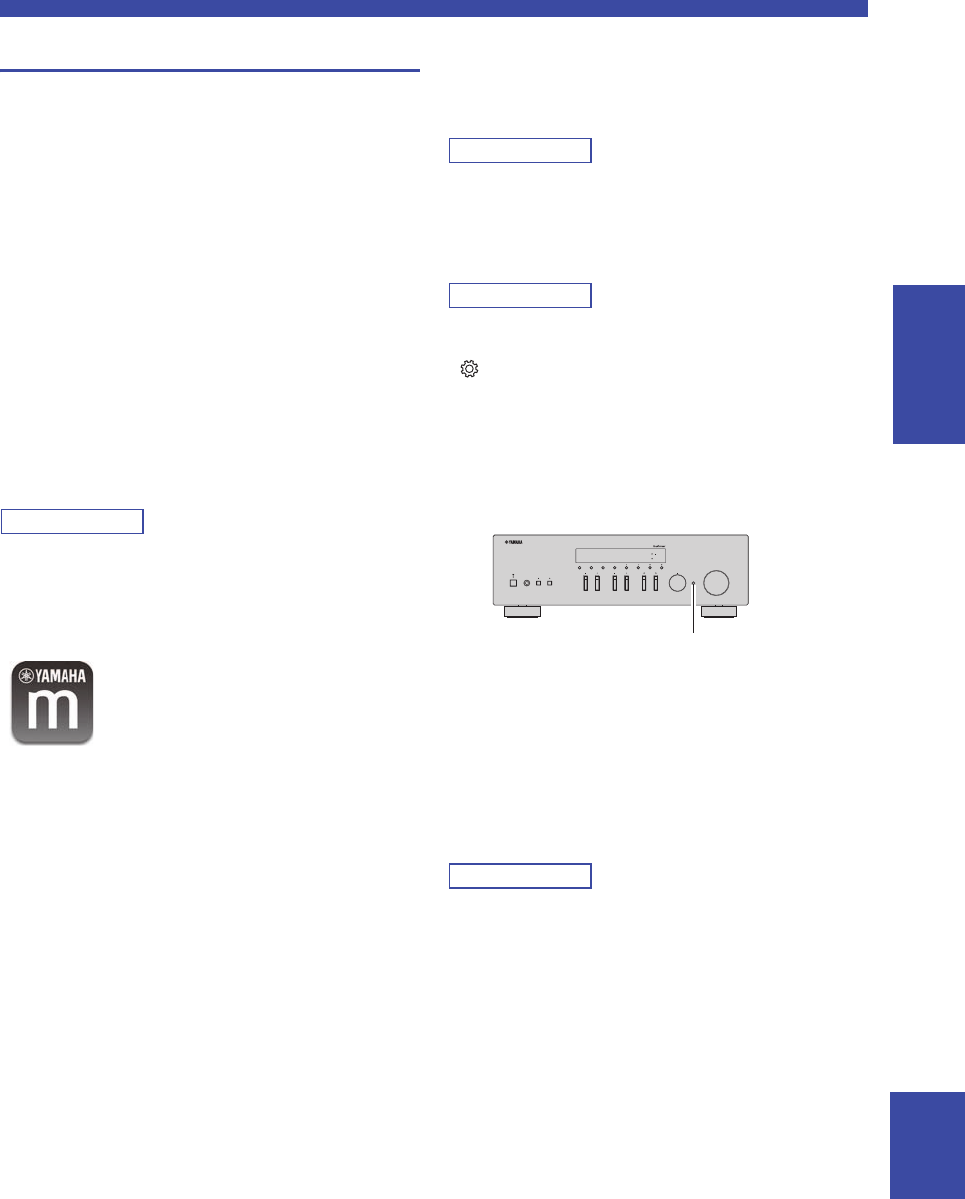
Verify the network connection status
Perform the following procedure to verify the unit’s
connection to a network.
Note
When using Wireless Direct, you will not be able to check the
status of the network connection.
1Press SETUP.
2Use the cursor keys (
S
/
T
) to select
“Network” and press ENTER.
Note
To return to the previous state, press RETURN.
3Use the cursor keys (
S
/
T
) to select
“Information” and press ENTER.
4Use the cursor keys (
S
/
T
) to select
“STATUS”.
When “Connect” appears, the unit is connected to a
network. If “Disconnect” appears, reset connection.
5To exit from the menu, press SETUP.
KEY
MUTE
NOW PLAYING
RETURN
OPTION
VOLUME
CLEAR MODE DISPLAY
ENTER
HOME
SETUP
RETURN
SETUP
ENTER
Cursor keys
SS / T
¡Connect
STATUS
19 En
Connecting to a network
English PREPARATION
Configuring MusicCast
■About MusicCast
Use MusicCast to share music between MusicCast-
compatible devices in multiple rooms.
With the dedicated “MusicCast CONTROLLER” app, you
can easily enjoy music from your smartphone, a media
server (a personal computer or NAS) or Internet radio
(streaming services) wherever you are in your home.
• All MusicCast-compatible devices can be operated
from the dedicated “MusicCast CONTROLLER” app
• Multiple devices that support MusicCast in separate
rooms can be linked to play music simultaneously
• Supports music playback through Internet radio
(streaming services)
• Network settings for devices that support MusicCast
Visit the following website for more information on
MusicCast and on which devices are compatible.
http://www.yamaha.com/musiccast/
Note
To use MusicCast, download the MusicCast Setup Guide from
the Yamaha Downloads website.
http://download.yamaha.com/
■MusicCast CONTROLLER
To use network functionality with a device that supports
MusicCast, you need to use the “MusicCast
CONTROLLER” dedicated app for mobile devices.
Search for and install “MusicCast CONTROLLER” (free)
in the App Store or on Google Play.
■Registering a MusicCast network
Register this unit to a MusicCast network.
At the same time, configure the network connection
settings for this unit.
Note
When connecting to a wireless network, have the SSID and the
security key for the wireless LAN router (access point) on hand.
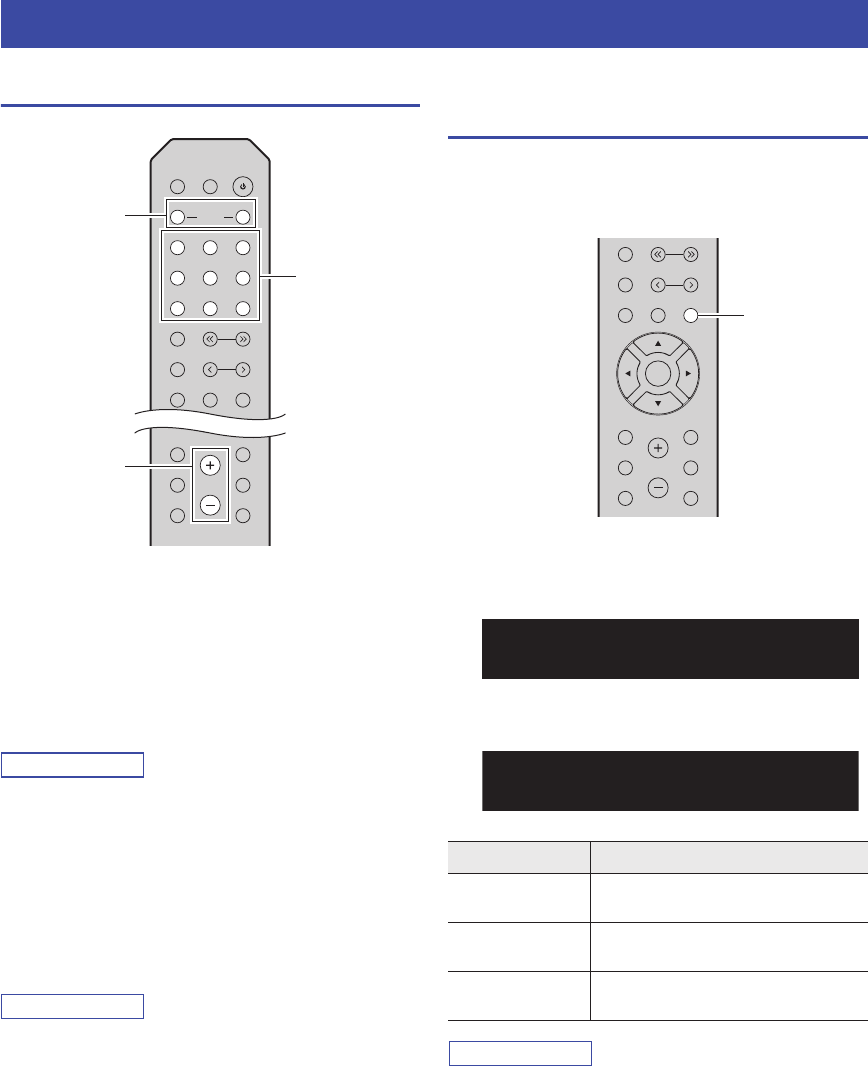
1Start the “MusicCast CONTROLLER” app,
and tap “SETUP”.
Note
When configuring the settings on each subsequent device that
supports MusicCast, tap “Register New Device” in the app’s
“”.
2Following the instructions on the screen of
your mobile device, use the “MusicCast
CONTROLLER” and press the CONNECT
button on the front of this unit’s panel for five
seconds.
3Following the instructions on the screen of
your mobile device, use the “MusicCast
CONTROLLER” to configure the network
settings.
This completes the network settings for registering the
device to the MusicCast network.
Use “MusicCast CONTROLLER” to play back music.
Note
AirPlay and DSD sound cannot be transmitted. Music can only be
played back from this unit.
SPEAKERSPHONES
VOLUME
SELECT
Wi
BLUETOOTH
Fi
RETURN
PUSH ENTER
CONNECT
DISPLAY MODE
MEMORY BAND
PRESET
TUNING
BASS
TREBLE
INPUT
CONNECT
20 En
BASIC OPERATION
Playing a source
1Press one of the input selection keys to
select the input source you want to listen to.
2Press SPEAKERS A and/or SPEAKERS B to
select speakers A and/or speakers B.
The selected speakers will be enabled, and you can
confirm which speakers are selected on the front
display (p. 6).
Note
• When one set of speakers is connected using bi-wire
connections, or when using two sets of speakers simultaneously
(A and B), make sure “SP A” and “SP B” are displayed on the
front display.
• When listening with headphones, turn off the speakers.
3Play the source.
4Press VOLUME +/– to adjust the sound
output level.
Note
• You can adjust the tonal quality by using the BASS +/– and
TREBLE +/– on the front panel (p. 5).
• You can also adjust the speaker balance by using the “Balance”
option in the “SETUP” menu (p. 41).
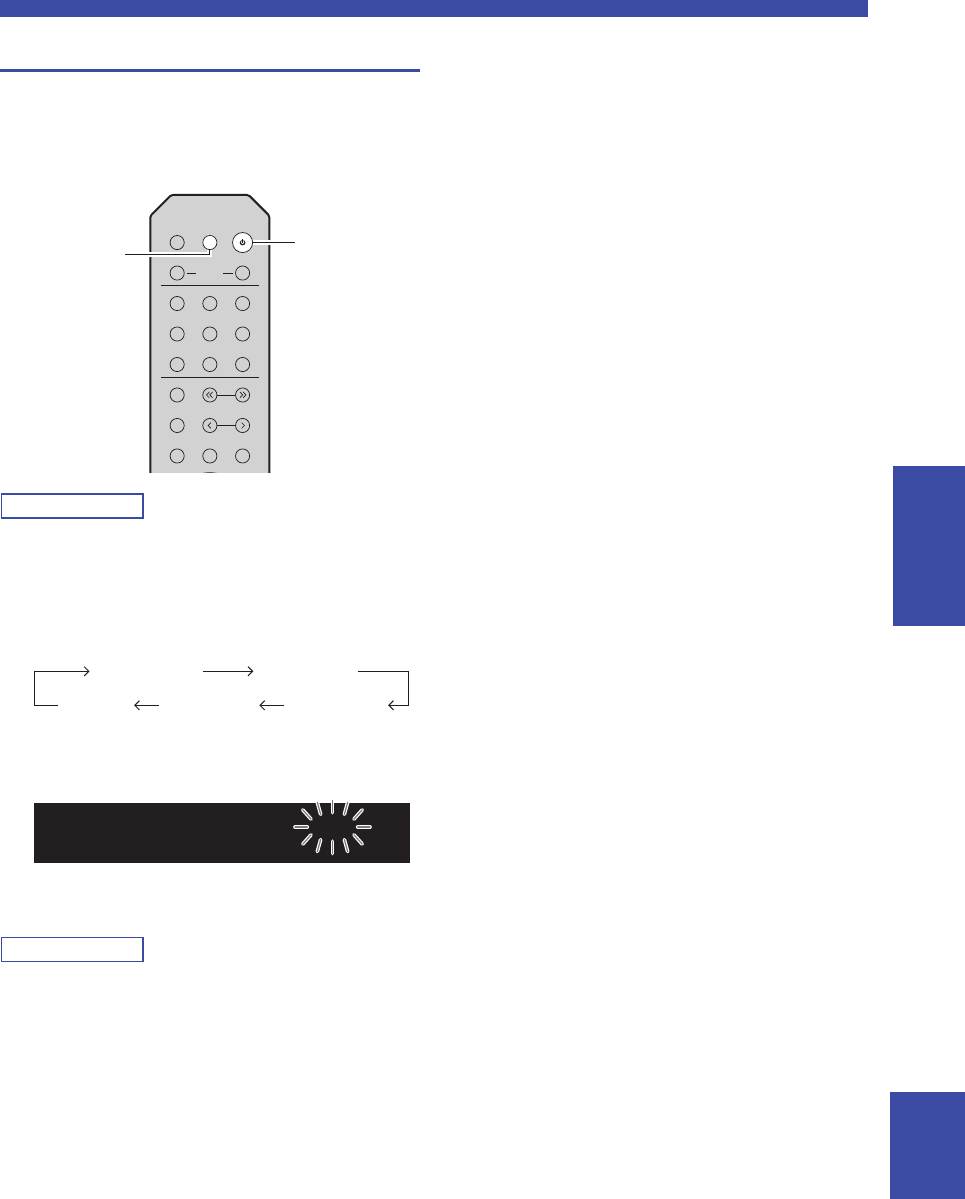
Switching information on the front
display
When you select a network source or Bluetooth as the
input source, you can switch playback information on the
front display.
1Press DISPLAY.
Each time you press the key, the displayed item
changes.
About 3 seconds later, the corresponding information
for the displayed item appears.
Note
“_” (underscore) will be displayed for characters not supported
by the unit.
Playback
LINE 1
CD
TUNER NET
BLUETOOTH
BAND
PRESET
TUNING
CLEAR MODE DISPLAY
MEMORY
LINE 2 PHONO
DIMMER
SLEEP
SPEAKERS
OPTICAL
COAXIAL
BA
MUTE
NOW PLAYING
RETURN
OPTION
VOLUME
HOME
SETUP
SPEAKERS A/B
VOLUME
Input selection
keys
Input source Item
Bluetooth Track (song title), Artist (artist name),
Album (album name)
Server
AirPlay
Track (song title), Artist (artist name),
Album (album name), Time (elapsed time)
Net Radio Track (song title), Album (album name),
Time (elapsed time), Station (station name)
BAND
PRESET
TUNING
MUTE
NOW PLAYING
RETURN
OPTION
VOLUME
CLEAR MODE DISPLAY
MEMORY
ENTER
HOME
SETUP
DISPLAY
SP A
Track
INFO
SP A
› Track #1
SERVER
21 En
Playback
English BASIC
OPERATION
Using the sleep timer
Use this feature to automatically set this unit to standby
mode after a certain amount of time. The sleep timer is
useful when you are going to sleep while this unit is
playing.
Note
The sleep timer can only be set with the remote control.
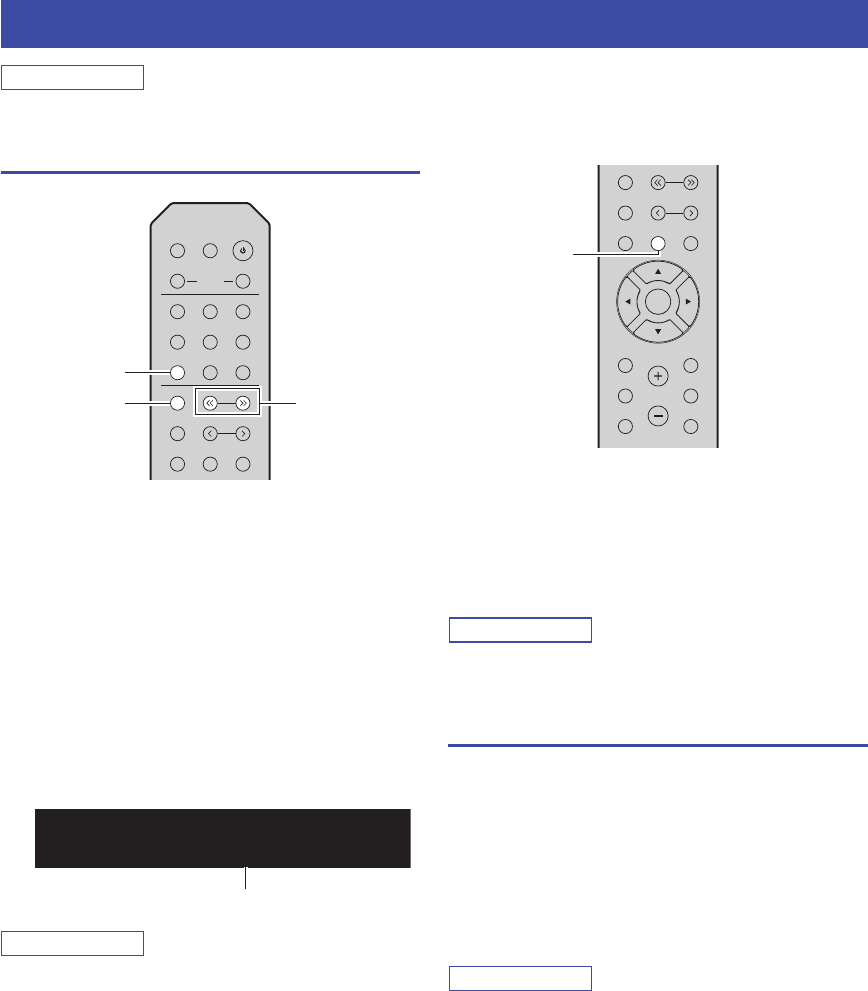
1Press SLEEP repeatedly to set the amount of
time before this unit is set to standby mode.
Each time you press SLEEP, the front display
changes as shown below.
The SLEEP indicator blinks while setting the amount
of time for the sleep timer.
If the sleep timer is set, the SLEEP indicator on the
front display lights up.
Note
• To disable the sleep timer, select “Sleep Off”.
• The sleep timer setting can also be canceled by pressing
A(power) to set this unit to standby mode.
LINE 1
CD
TUNER NET
BLUETOOTH
BAND
PRESET
TUNING
CLEAR MODE DISPLAY
MEMORY
LINE 2 PHONO
DIMMER
SLEEP
SPEAKERS
OPTICAL
COAXIAL
BA
A
SLEEP (power)
Sleep 120 min.
Sleep Off Sleep 30 min. Sleep 60 min.
Sleep 90 min.
SLEEP
Sleep120 min.
22 En
Note
The R-N303D does not include an AM tuner.
FM/AM tuning
1Press TUNER to select “TUNER” as the input
source.
2Press BAND repeatedly to select the
reception band (FM or AM).
3Press TUNING
jj
/
ii
to set a frequency.
To search stations automatically, press and hold
TUNING jj / ii for a second.
If a broadcast is being received, the “TUNED”
indicator on the front display will light up. If a stereo
broadcast is being received, the “STEREO” indicator
will also light up.
Note
• If the station signals are weak, tuning search does not stop at the
desired station.
• When the signal reception for an FM radio station is unstable,
switching to monaural may improve it.
■Improving FM reception (FM mode)
If the signal from the station is weak and the sound quality
is not good, set the FM band reception mode to monaural
mode to improve reception.
1Press MODE repeatedly to select “Stereo”
(automatic stereo mode) or “Mono”
(monaural mode) when this unit is tuned in to
an FM radio station.
When Mono is selected, FM broadcasts will be heard
in monaural sound.
Note
The STEREO indicator on the front panel lights up while
listening to a station in stereo mode (p. 6).
Using preset functions
You can register up to 40 radio stations as presets. Once
you have registered stations, you can easily tune in to
them by recalling the presets. You can automatically
register FM stations that have strong signals. If the FM
stations you want to store have weak signals, you can
register them manually (p. 23).
■Registering radio stations automatically
(FM station only)
Note
• When you register radio stations automatically, radio stations
currently registered to preset numbers may be overwritten.
• If the station you want to register is weak in signal strength, try
using the manual preset tuning method.
• Only for U.K. and Europe models:
Only Radio Data System broadcasting stations can be preset
automatically.
• FM stations registered as presets using the automatic preset
registration feature will be heard in stereo.
Listening to FM/AM radio
LINE 1
CD
TUNER NET
BLUETOOTH
BAND
PRESET
TUNING
CLEAR MODE DISPLAY
MEMORY
LINE 2 PHONO
DIMMER
SLEEP
SPEAKERS
OPTICAL
COAXIAL
BA
TUNING jj / ii
BAND
TUNER
STEREO
TUNED
SP A
FM 87.55MHz
Frequency
BAND
PRESET
TUNING
MUTE
NOW PLAYING
RETURN
OPTION
VOLUME
CLEAR MODE DISPLAY
MEMORY
ENTER
HOME
SETUP
MODE
23 En
Listening to FM/AM radio
English BASIC
OPERATION
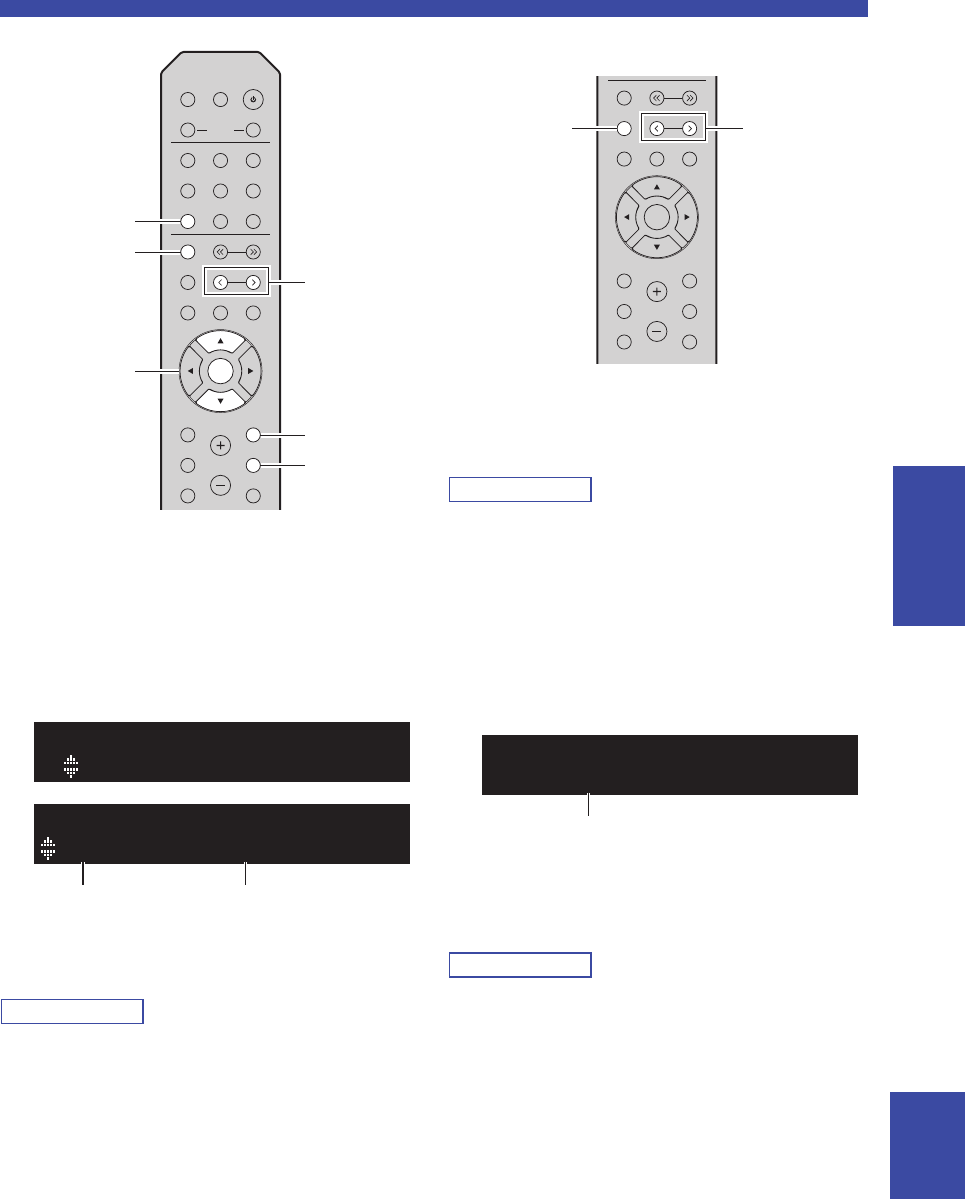
1Press TUNER to select “TUNER” as the input
source.
2Press OPTION on the remote control.
The “OPTION” menu is displayed (p. 37).
3Use the cursor keys (
S
/
T
) to select “Auto
Preset”, and then press ENTER.
This unit starts scanning the FM band about 5
seconds later from the lowest frequency upwards.
To begin scanning immediately, press ENTER.
Note
• Before scanning begins, you can specify the first preset number
to be used by pressing PRESET j / i or cursor keys (S/T) on
the remote control.
• To cancel scanning, press RETURN.
When scanning is complete, “FINISH” is displayed and
then the display returns to original state.
■Registering a radio station manually
1Tune in to the desired radio station.
See “FM/AM tuning” (p. 22).
2
Press MEMORY.
Note
By holding down MEMORY for more than 3 seconds, you
can skip the following steps and automatically register the
selected station to an empty preset number (i.e., the preset
number following the last preset number used).
3Press PRESET j / i to select the preset
number to which the station will be
registered.
When you select a preset number to which no station
is registered, the message “Empty” is displayed.
4Press MEMORY.
When registration is complete, the display returns to
the original state.
Note
To cancel registration, press RETURN or do not perform any
operations for about 30 seconds.
LINE 1
CD
TUNER NET
BLUETOOTH
BAND
PRESET
TUNING
MUTE
NOW PLAYING
RETURN
OPTION
VOLUME
CLEAR MODE DISPLAY
MEMORY
LINE 2 PHONO
ENTER
DIMMER
SLEEP
SPEAKERS
OPTICAL
COAXIAL
BA
HOME
SETUP
TUNER
BAND
PRESET j / i
RETURN
OPTION
ENTER
Cursor keys SS / T
SP A
Auto Preset
OPTION
SP A
01:FM 87.50MHz
READY
Preset number Frequency
BAND
PRESET
TUNING
MUTE
NOW PLAYING
RETURN
OPTION
VOLUME
CLEAR MODE DISPLAY
MEMORY
ENTER
HOME
SETUP
MEMORY PRESET j / i
03: Empty
99.15
“Empty” (not in use) or the frequency
currently registered.
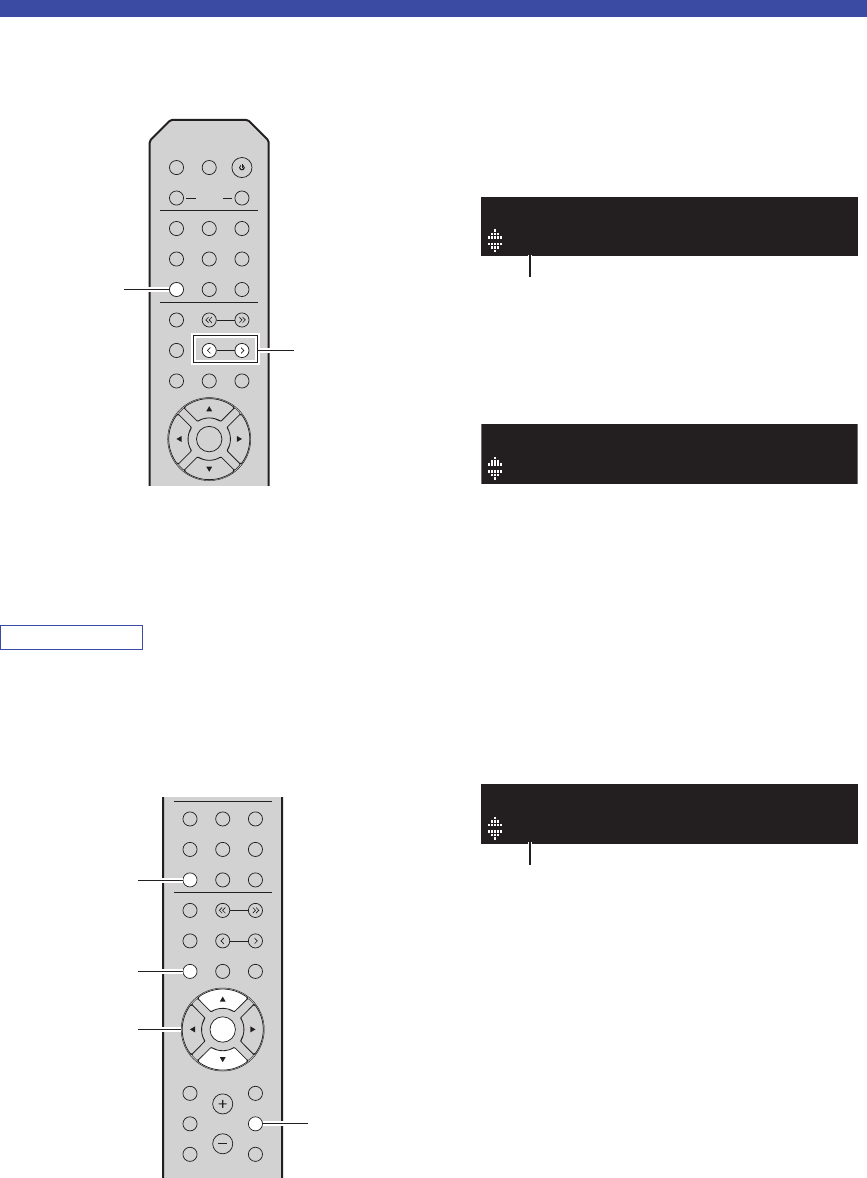
24 En
Listening to FM/AM radio
■Recalling a preset station
You can recall preset stations that you registered using
either an automatic station preset or manual station preset.
1Press TUNER to select “TUNER” as the input
source.
2Press PRESET j / i to select a preset
number.
Note
• Preset numbers to which no stations are registered are skipped.
• “No Presets” is displayed if no stations are registered.
■Clearing a preset station
You can clear radio stations that are registered to the
preset numbers.
1Press TUNER to select “TUNER” as the input
source.
2Press OPTION.
3Use the cursor keys (
S
/
T
) to select “Clear
Preset” and press ENTER.
4Use the cursor keys (
S
/
T
) to select a preset
station to be cleared and press ENTER.
If the preset station is cleared, “Cleared” appears and
then the next in-use preset number is displayed.
5Repeat Step 4 until all desired preset stations
are cleared.
6To exit from the “OPTION” menu, press
OPTION.
You can also use the following steps to cancel registration
of a station.
1Press TUNER to select “TUNER” as the input
source.
2Press CLEAR.
3Use the PRESET j / i to select a preset
station to be cleared and press CLEAR.
If the preset station is cleared, “Cleared” appears.
LINE 1
CD
TUNER NET
BLUETOOTH
BAND
PRESET
TUNING
CLEAR MODE DISPLAY
MEMORY
LINE 2 PHONO
ENTER
DIMMER
SLEEP
SPEAKERS
OPTICAL
COAXIAL
BA
TUNER
PRESET j / i
LINE 1
CD
TUNER NET
BLUETOOTH
BAND
PRESET
TUNING
MUTE
NOW PLAYING
RETURN
OPTION
VOLUME
CLEAR MODE DISPLAY
MEMORY
LINE 2 PHONO
ENTER
OPTICAL
COAXIAL
HOME
SETUP
TUNER
CLEAR
ENTER
OPTION
Cursor keys SS / T
01:FM 88.10MHz
CLEAR
Preset station to be cleared
01:Cleared
CLEAR
01:FM 88.10MHz
CLEAR
Preset station to be cleared
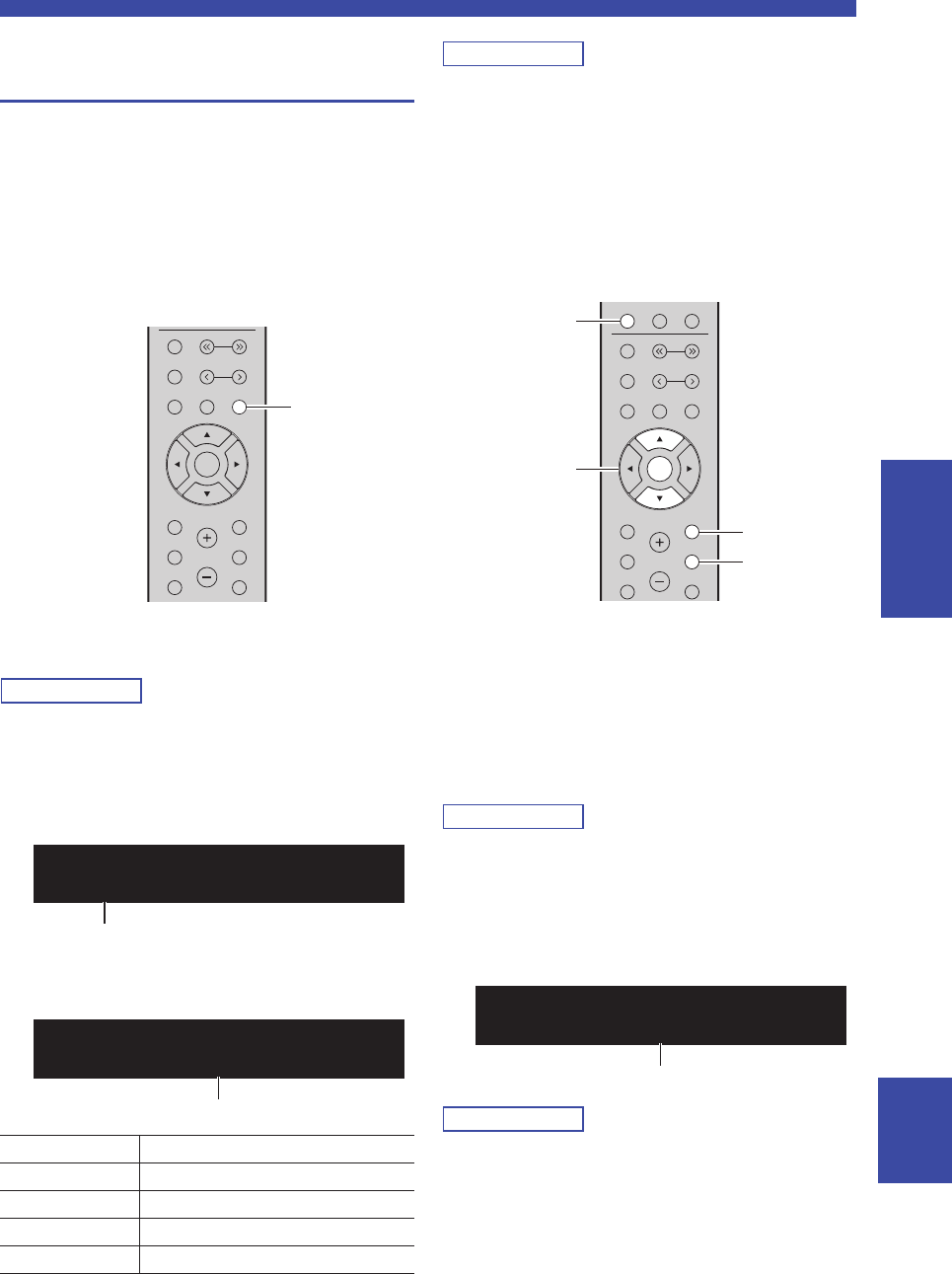
25 En
Listening to FM/AM radio
English BASIC
OPERATION
Radio Data System tuning (Only for
U.K. and Europe models)
Radio Data System is a data transmission system used by
FM stations in many countries. The unit can receive
various types of Radio Data System data, such as
“Program Service”, “Program Type,” “Radio Text” and
“Clock Time”, when it is tuned into a Radio Data System
broadcasting station.
■Displaying Radio Data System
information
1Tune in to the desired Radio Data System
broadcasting station.
Note
We recommend that you first register radio stations automatically
(p. 22) before tuning in to Radio Data System broadcasting
stations.
2Press DISPLAY.
Each time you press the key, the displayed item changes.
About 3 seconds later, the corresponding information
for the displayed item appears.
Note
“Program Service”, “Program Type”, “Radio Text”, and “Clock
Time” are not displayed if the radio station does not provide the
Radio Data System service.
■Receiving traffic information
automatically (R-N303 only)
When “TUNER” is selected as the input source, the unit
automatically receives traffic information. To enable this
function, follow the procedure below to set the traffic
information station.
1When “TUNER” is selected as the input
source, press OPTION.
2Use the cursor keys (
S
/
T
) to select
“TrafficProgram” and press ENTER.
The traffic information station search will start in
5 seconds. Press ENTER again to start the search
immediately.
Note
• To search upward/downward from the current frequency, press
the cursor keys (S/T) while “READY” is displayed.
• To cancel the search, press RETURN.
• Texts in parentheses denote indicators on the front display.
The following screen appears for about 3 seconds
when the search finishes.
Note
“TP Not Found” appears for about 3 seconds when no traffic
information stations are found.
Program Service Program service name
Program Type Current program type
Radio Text Information on the current program
Clock Time Current time
Frequency Frequency
BAND
PRESET
TUNING
MUTE
NOW PLAYING
RETURN
OPTION
VOLUME
CLEAR MODE DISPLAY
MEMORY
ENTER
HOME
SETUP
DISPLAY
STEREO
TUNED
SP A
Program Type
INFO
Item name
STEREO
TUNED
SP A
CLASSICS
108.00
Information
TUNER NET
BLUETOOTH
BAND
PRESET
TUNING
MUTE
NOW PLAYING
RETURN
OPTION
VOLUME
CLEAR MODE DISPLAY
MEMORY
ENTER
HOME
SETUP
TUNER
RETURN
OPTION
ENTER
Cursor keys SS / T
TUNED
TP FM101.30MHz
FINISH
Traffic information station (frequency)
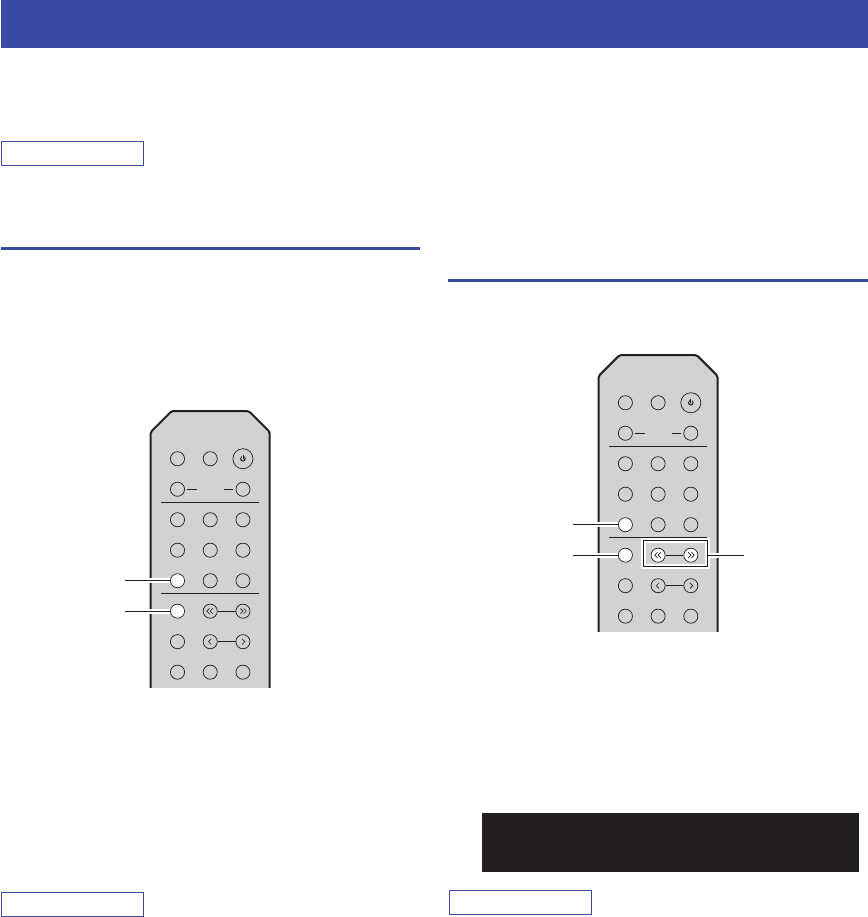
26 En
DAB (Digital Audio Broadcasting) uses digital signals for clearer sound and more stable reception compared to analog
signals. This unit can also receive DAB+ (an upgraded version of DAB) that allows for more stations using MPEG-4
audio codec (AAC+), which has a more efficient transmission method.
Note
This unit supports Band III (174 to 240 MHz) only.
Preparing the DAB tuning
Before tuning in to DAB stations, an initial scan must be
performed. When you select the DAB for the first time,
the initial scan is performed automatically.
To listen to a DAB station, connect the antenna as
described in “Connecting the DAB/FM antenna (R-
N303D)” (p. 12).
1Press TUNER to select “TUNER” as the input
source.
2Press BAND to select the DAB band.
The initial scan starts. During the scan, the progress is
displayed on the front panel display.
When the scan is complete, the top of the list of the
scanned stations appears on the front panel display.
Note
• If no DAB radio stations are found by an initial scan,
“Not Found” will appear on the front panel display,
followed by “Off Air”. Press BAND twice to re-select the
DAB band and scan again.
• You can check reception strength of each DAB channel
label (p. 29).
• To perform an initial scan again after some DAB radio
stations are stored, select “Initiate Scan” (p. 37) in the
“OPTION” menu. If you perform an initial scan again, the
DAB radio stations currently registered to the preset
numbers will be cleared.
Selecting a DAB radio station for
reception
You can select a DAB radio station from the stations
stored by the initial scan.
1Press TUNER to select “TUNER” as the input
source.
2Press BAND to select the DAB band.
3Press TUNING
jj
/
ii
to select a DAB radio
station.
Note
• “Off Air” appears when the selected DAB radio station is
currently not available.
• When the unit is receiving a secondary station, “2” appears next
to “DAB”.
Listening to DAB radio (R-N303D)
LINE 1
CD
TUNER NET
BLUETOOTH
BAND
PRESET
TUNING
CLEAR MODE DISPLAY
MEMORY
LINE 2 LINE 3
DIMMER
SLEEP
SPEAKERS
OPTICAL
COAXIAL
BA
BAND
TUNER
LINE 1
CD
TUNER NET
BLUETOOTH
BAND
PRESET
TUNING
CLEAR MODE DISPLAY
MEMORY
LINE 2 LINE 3
DIMMER
SLEEP
SPEAKERS
OPTICAL
COAXIAL
BA
TUNING jj / ii
BAND
TUNER
BBC Radio 4
DAB
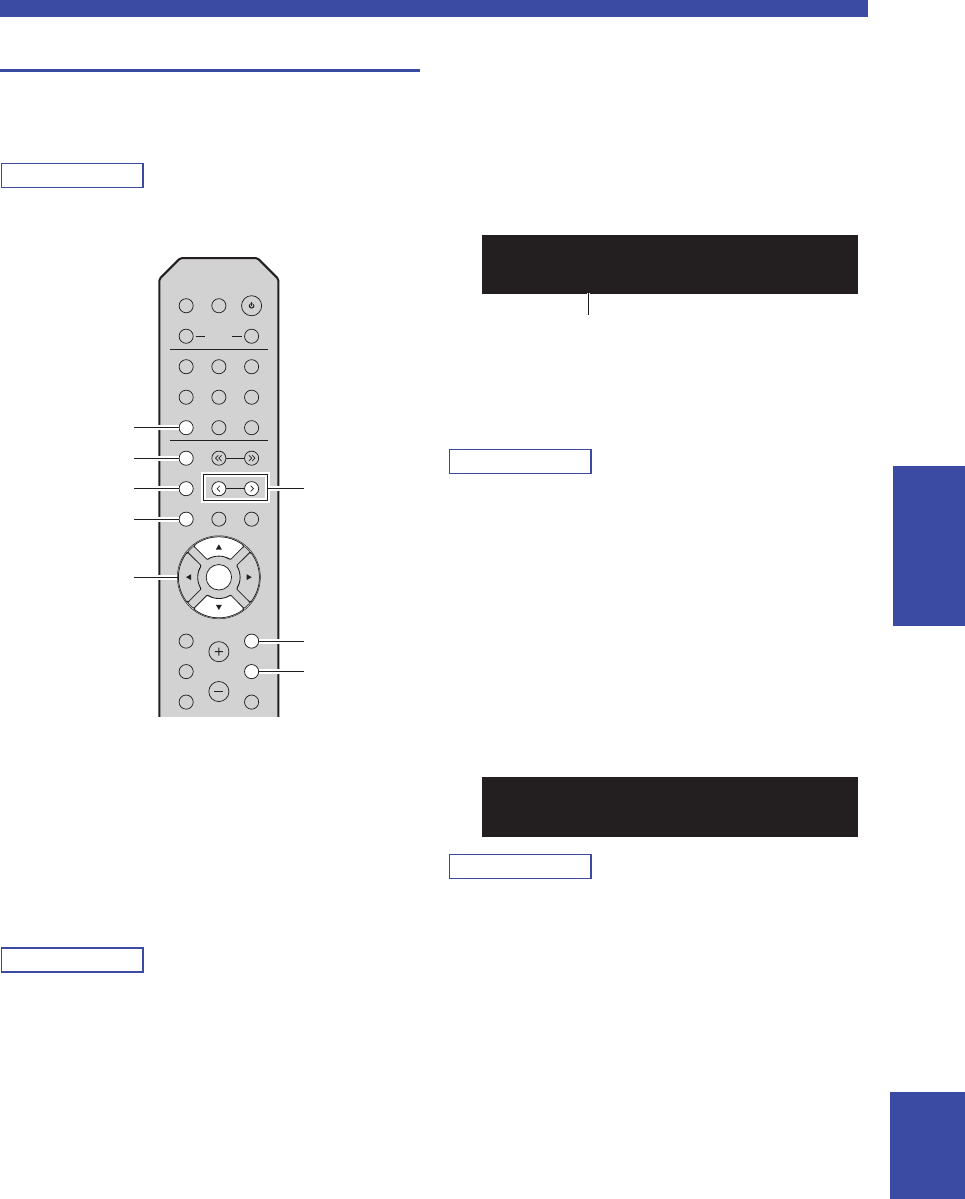
27 En
Listening to DAB radio (R-N303D)
English BASIC
OPERATION
Using preset function
You can register up to 40 DAB radio stations as presets.
Once you have registered stations, you can easily tune in
to them by recalling the presets.
Note
You can register up to 40 favorite radio stations each for DAB
and FM bands.
■Registering a DAB radio station
Select a DAB radio station and register it to a preset
number.
1Tune in to the desired DAB radio station. See
“Selecting a DAB radio station for reception”
(p. 26).
2Press MEMORY.
Note
By holding down MEMORY for more than 3 seconds, you
can skip the following steps and automatically register the
selected station to an empty preset number (i.e., the preset
number following the last preset number used).
3Press PRESET j / i to select the preset
number to which the station will be
registered.
When you select a preset number to which no station
is registered, the message “Empty” is displayed.
When you select a preset number to which a station
has already been registered, the message
“Overwrite?” is displayed.
4Press MEMORY.
When registration is complete, the display returns to
the original state.
Note
To cancel registration, press RETURN or do not perform any
operations for about 30 seconds.
■Recalling a preset station
Tune in to a registered DAB radio station by selecting its
preset number.
1Press TUNER to select “TUNER” as the input
source.
2Press BAND to select the DAB band.
3Press PRESET j / i to select the desired DAB
radio station.
Note
• Preset numbers to which no stations are registered are
skipped.
• If this unit does not have any preset stations, “No Presets”
is displayed.
LINE 1
CD
TUNER NET
BLUETOOTH
BAND
PRESET
TUNING
MUTE
NOW PLAYING
RETURN
OPTION
VOLUME
CLEAR MODE DISPLAY
MEMORY
LINE 2 LINE 3
ENTER
DIMMER
SLEEP
SPEAKERS
OPTICAL
COAXIAL
BA
HOME
SETUP
TUNER
BAND
MEMORY
CLEAR
PRESET j / i
RETURN
OPTION
ENTER
Cursor keys SS / T
02: Empty
MEMORY
“Empty” (not in use) or “Overwrite?” (in use)
PRESET:01
DAB
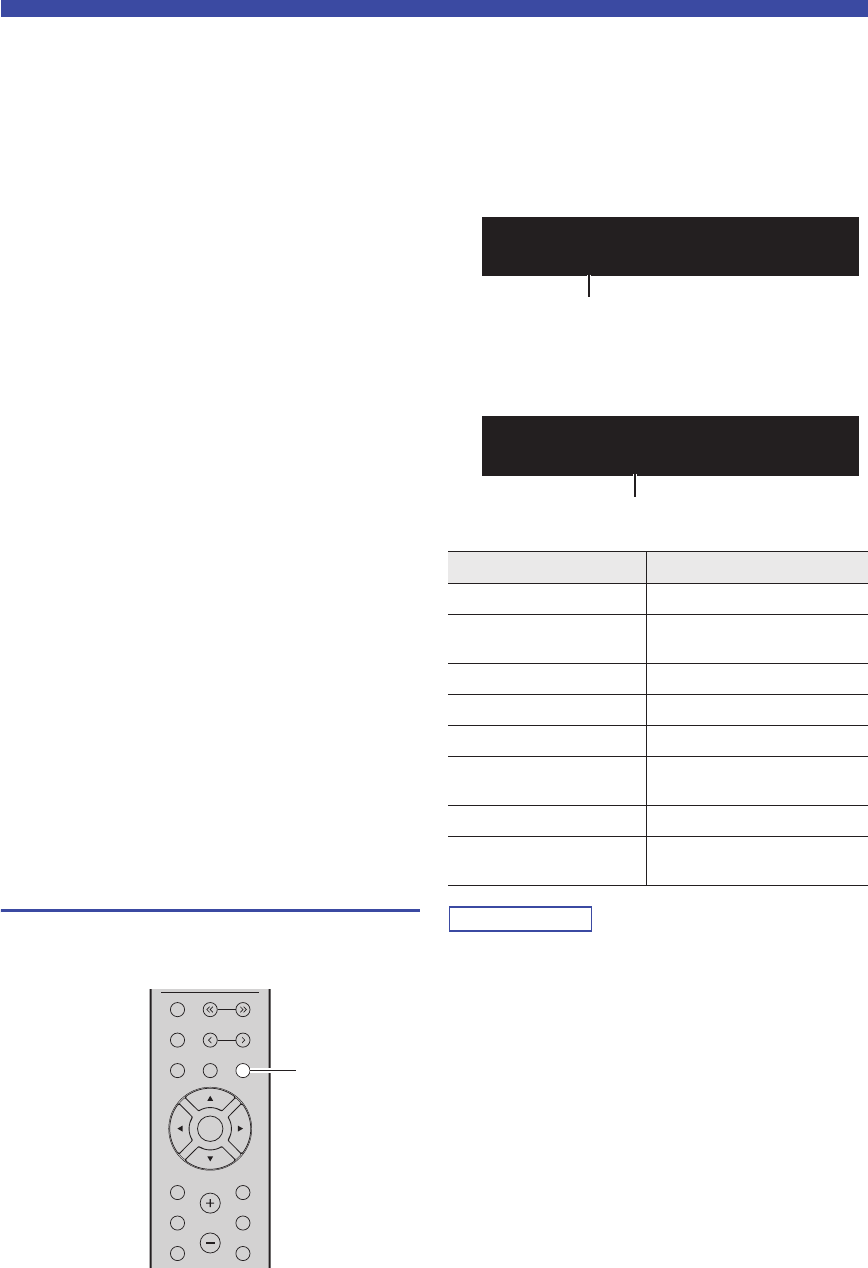
28 En
Listening to DAB radio (R-N303D)
■Clearing preset DAB radio stations
Clear DAB radio stations registered to the preset numbers.
1Press TUNER to select “TUNER” as the input
source.
2Press BAND to select the DAB band.
3Press OPTION to enter the “OPTION” menu.
The “OPTION” menu for TUNER is displayed
(p. 37).
4Use the cursor keys (
S
/
T
) to select “Clear
Preset”, and then press ENTER.
5Select the desired preset station number by
using the cursor keys (
S
/
T
) repeatedly.
The selected preset number blinks on the front panel
display.
6Press ENTER again to confirm.
“Cleared” is displayed on the front panel display.
Then, another preset station is shown on the front
panel display. When there is no more preset station,
“No Presets” is displayed, and then the display
returns to the “OPTION” menu.
To return the display to the original state, press
RETURN.
You can also use the following steps to cancel registration
of a station.
1Press TUNER to select “TUNER” as the input
source.
2Press CLEAR.
3Use the PRESET j / i to select a preset
station to be cleared and press CLEAR.
If the preset station is cleared, “Cleared” appears.
Displaying the DAB information
This unit can receive various types of DAB information
when it is tuned in to a DAB radio station.
1Press TUNER to select “TUNER” as the input
source.
2Tune in to the desired DAB radio station.
3Press DISPLAY.
Each time you press the key, the displayed item
changes.
The selected item followed by a short description
appears, and then the corresponding information for
that item appears.
Note
Some information may not be available depending on the selected
DAB radio station.
BAND
PRESET
TUNING
MUTE
NOW PLAYING
RETURN
OPTION
VOLUME
CLEAR MODE DISPLAY
MEMORY
ENTER
HOME
SETUP
DISPLAY
Choice Description
Service Label Station name
DLS
(Dynamic Label Segment)
Information on the current station
Ensemble Label Ensemble name
Program Type Station genre
Date And Time Current date and time
Audio Mode Audio mode (monaural/stereo)
and bit rate
CH Label/Freq. Channel label and frequency
Signal Quality Signal reception quality
(0 [none] to 100 [best])
Program Type
INFO
Item name
Sport
DAB
Information
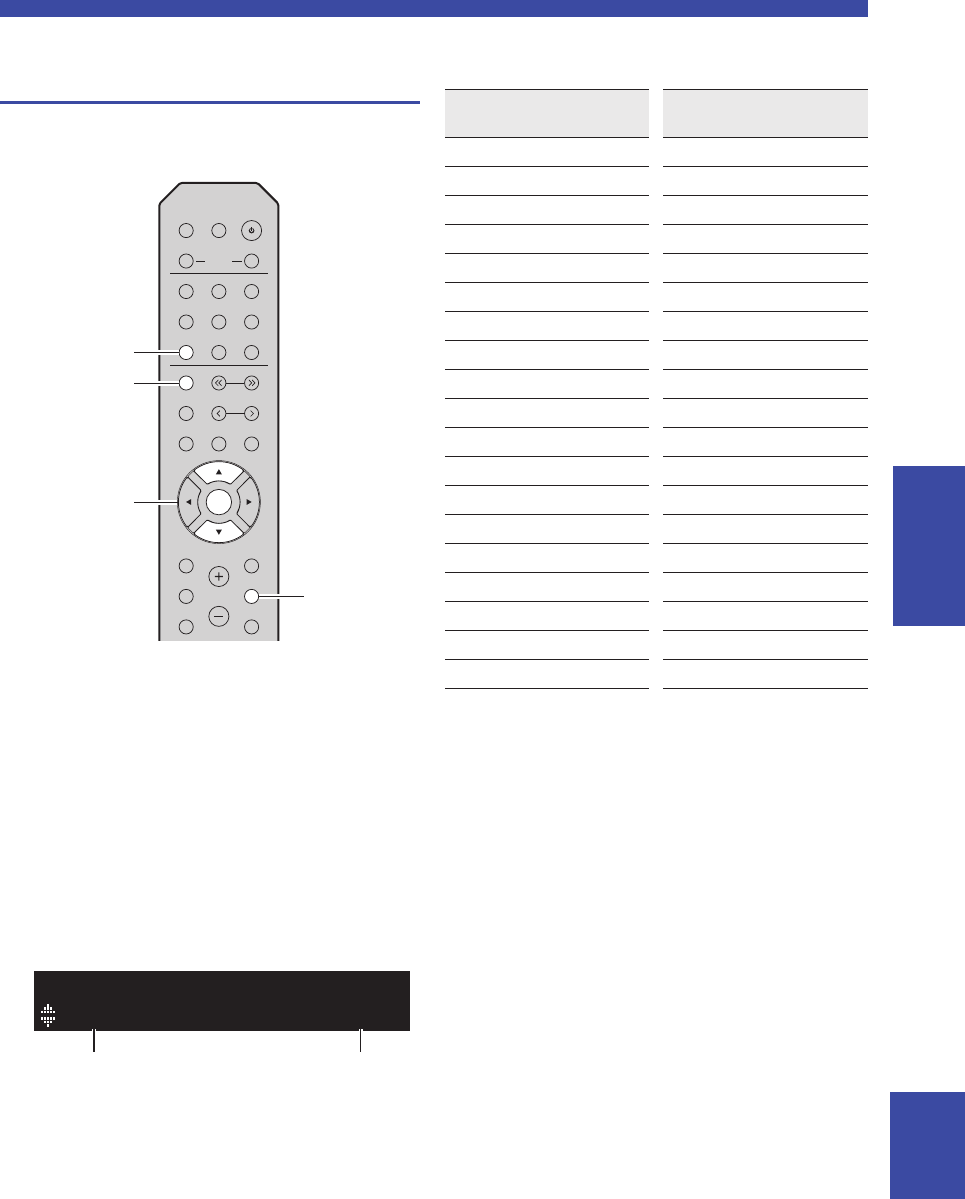
29 En
Listening to DAB radio (R-N303D)
English BASIC
OPERATION
Checking reception strength of each
DAB channel label
You can check reception strength of each DAB channel
label (0 [none] to 100 [best]).
1Press TUNER to select “TUNER” as the input
source.
2Press BAND to select the DAB band.
3Press OPTION to enter the “OPTION” menu.
The “OPTION” menu for TUNER is displayed
(p. 37).
4Use the cursor keys (
S
/
T
) to select
“Tune Aid”, and then press ENTER.
5Use the cursor keys (
S
/
T
) to select the
desired DAB channel label.
■DAB frequency information
This unit supports Band III (174 to 240 MHz) only.
LINE 1
CD
TUNER NET
BLUETOOTH
BAND
PRESET
TUNING
MUTE
NOW PLAYING
RETURN
OPTION
VOLUME
CLEAR MODE DISPLAY
MEMORY
LINE 2 LINE 3
ENTER
DIMMER
SLEEP
SPEAKERS
OPTICAL
COAXIAL
BA
HOME
SETUP
TUNER
BAND
OPTION
ENTER
Cursor keys
SS / T
12B Level: 80
TUNE AID
DAB channel label Reception strength
Frequency Channel
label Frequency Channel
label
174.928 MHz 5A 208.064 MHz 9D
176.640 MHz 5B 209.936 MHz 10A
178.352 MHz 5C 211.648 MHz 10B
180.064 MHz 5D 213.360 MHz 10C
181.936 MHz 6A 215.072 MHz 10D
183.648 MHz 6B 216.928 MHz 11A
185.360 MHz 6C 218.640 MHz 11B
187.072 MHz 6D 220.352 MHz 11C
188.928 MHz 7A 222.064 MHz 11D
190.640 MHz 7B 223.936 MHz 12A
192.352 MHz 7C 225.648 MHz 12B
194.064 MHz 7D 227.360 MHz 12C
195.936 MHz 8A 229.072 MHz 12D
197.648 MHz 8B 230.784 MHz 13A
199.360 MHz 8C 232.496 MHz 13B
201.072 MHz 8D 234.208 MHz 13C
202.928 MHz 9A 235.776 MHz 13D
204.640 MHz 9B 237.488 MHz 13E
206.352 MHz 9C 239.200 MHz 13F
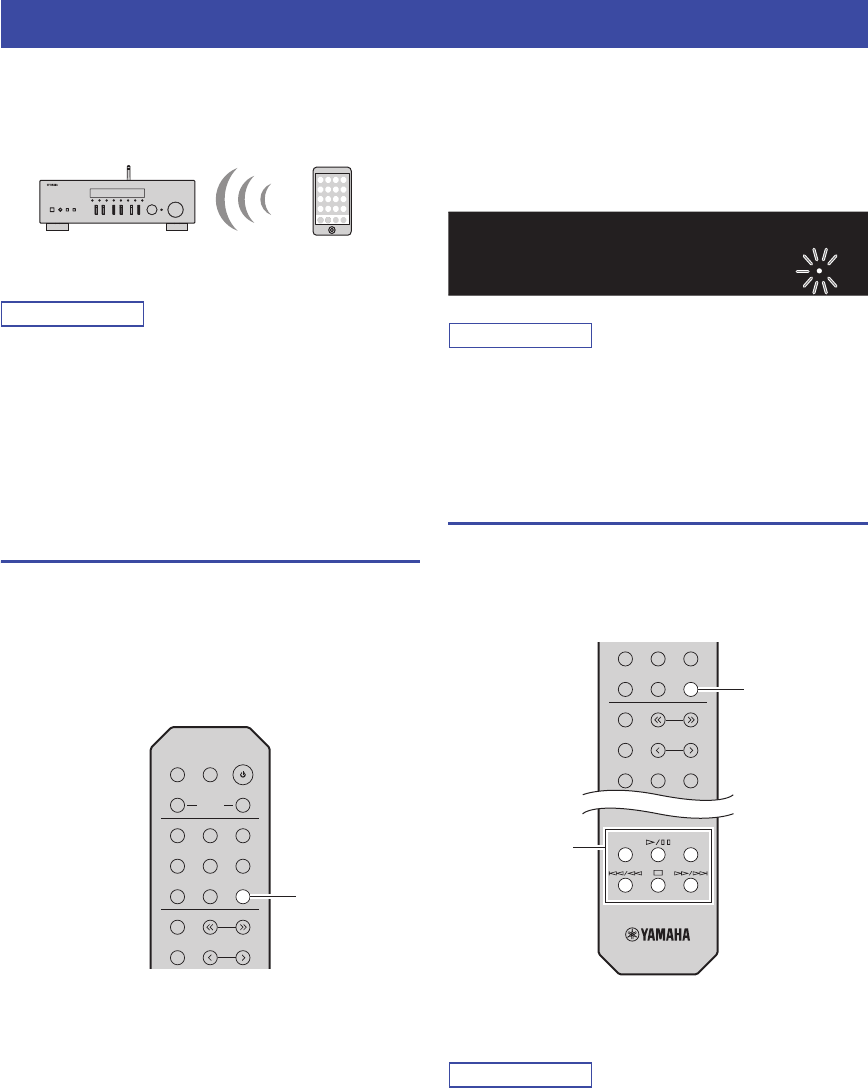
30 En
You can play back music files stored on a Bluetooth
device (such as mobile device) on the unit.
Please also refer to the owner’s manual of your Bluetooth
device.
Note
• To use the Bluetooth function, set “Bluetooth” (p. 41) in the
“SETUP” menu to “On”.
•A Bluetooth device may not be detected by the unit or some
feature may not be compatible, depending on the model.
• You can transmit audio to Bluetooth speakers or headphones
using the MusicCast CONTROLLER app. The audio output can
only be selected from the MusicCast CONTROLLER app.
Connecting a Bluetooth device
(pairing)
Before you can connect a Bluetooth device to the unit for
the first time, a pairing operation is required. Pairing is an
operation that registers the Bluetooth devices with each
other beforehand. Once pairing has been completed,
subsequent reconnection will be easy even after the
Bluetooth connection is disconnected.
1Press BLUETOOTH to select “Bluetooth” as
the input source.
If another Bluetooth device is already connected,
disconnect the Bluetooth connection before you
perform a pairing operation.
2Turn on the Bluetooth function of the
Bluetooth device.
3On the Bluetooth device, select the unit’s
model name from the available device list.
After pairing has been completed and the unit is
connected to the Bluetooth device, “Connected”
appears on the front display, and Bluetooth indicator
will light up.
Note
• If the pass key is required, enter the number “0000”.
• You can change the network device name of this unit that will
be displayed when connecting Bluetooth devices, from
“Network Name” (p. 41) on the settings menu.
Playing back Bluetooth device
contents
Connect a paired Bluetooth device and start playback.
Check the following beforehand:
• Pairing has been completed.
•Bluetooth function on the Bluetooth device is turned on.
1Press BLUETOOTH to select “Bluetooth” as
the input source.
Note
If the unit detects the Bluetooth device previously connected, the
unit automatically connects to the Bluetooth device after Step 1.
To establish another Bluetooth connection, first disconnect the
current Bluetooth connection.
Playing back music via Bluetooth
This unit Bluetooth device
(such as mobile device)
LINE 1
CD
TUNER NET
BLUETOOTH
BAND
PRESET
TUNING
MEMORY
LINE 2 PHONO
DIMMER
SLEEP
SPEAKERS
OPTICAL
COAXIAL
BA
BLUETOOTH
Wi
BLUETOOTH
Fi
SP A
Connected
BT
LINE 1
TUNER NET
BLUETOOTH
BAND
PRESET
TUNING
CLEAR MODE DISPLAY
MEMORY
LINE 2 PHONO
REPEAT
SHUFFLE
BLUETOOTH
Playback keys

31 En
Playing back music via Bluetooth
English BASIC
OPERATION
2Operate the Bluetooth device to establish a
Bluetooth connection.
Select the unit’s model name from the Bluetooth
device list on your device.
When a connection is established, BLUETOOTH
indicator on the front display will light up.
Note
If you cannot connect the Bluetooth device, please perform
pairing again (p. 30).
3Operate the Bluetooth device to play back
music.
Note
You can use the playback keys on the remote control to control
playback.
Disconnecting a Bluetooth
connection
Follow one of the procedures below to disconnect a
Bluetooth connection.
• Turn off the Bluetooth function on the Bluetooth
device.
• Hold down BLUETOOTH on the remote control for at
least 3 seconds.
• Set the input on this unit to anything except for
“Bluetooth”.
Bluetooth
•Bluetooth is a technology for wireless communication
between devices within an area of about 10 meters (33 ft)
employing the 2.4 GHz frequency band, a band which can
be used without a license.
Handling Bluetooth communications
• The 2.4 GHz band used by Bluetooth compatible devices is
a radio band shared by many types of equipment. While
Bluetooth compatible devices use a technology minimizing
the influence of other components using the same radio
band, such influence may reduce the speed or distance of
communications and in some cases interrupt
communications.
• The speed of signal transfer and the distance at which
communication is possible differs according to the distance
between the communicating devices, the presence of
obstacles, radio wave conditions and the type of equipment.
• Yamaha does not guarantee all wireless connections
between this unit and devices compatible with Bluetooth
function.
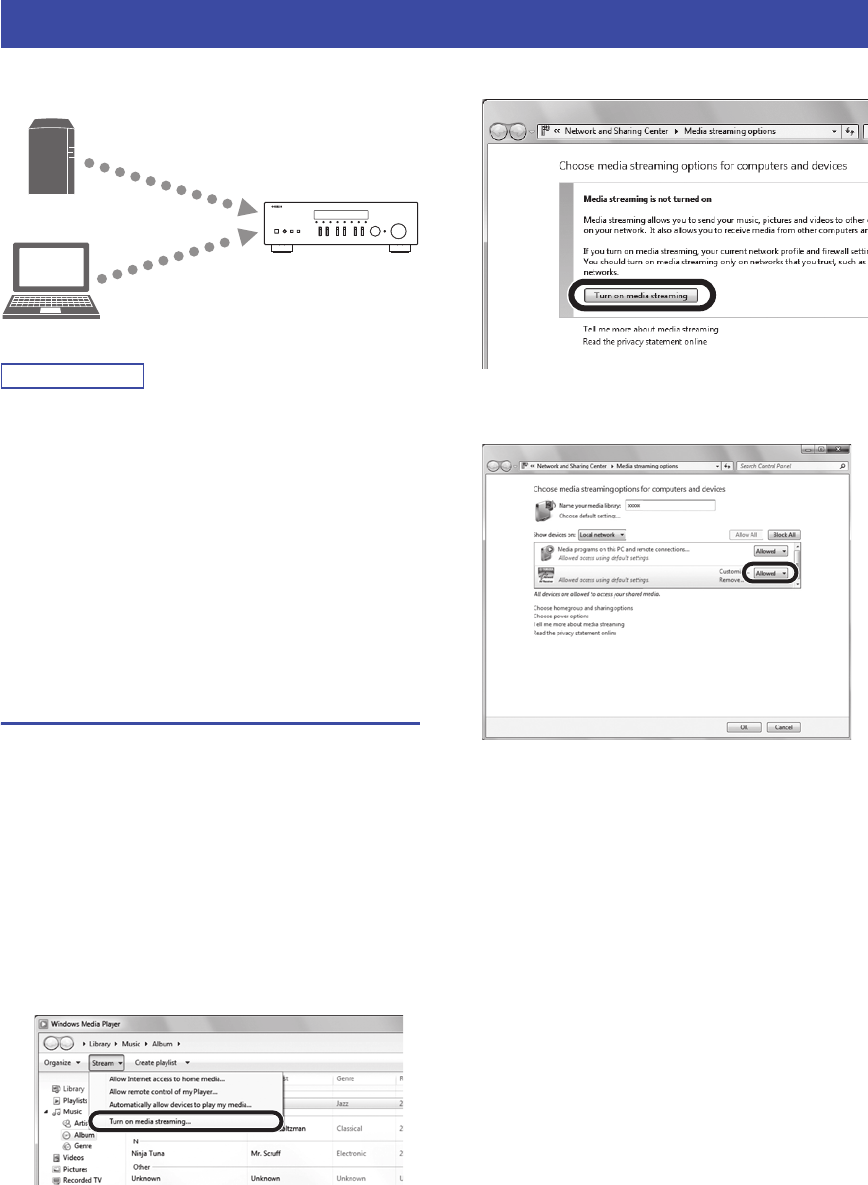
32 En
You can play back music files stored on your PC or
DLNA-compatible NAS on the unit.
Note
• To use this function, the unit and your PC/NAS must be
connected to the same router (p. 13). You can check whether the
network parameters (such as the IP address) are properly assigned
to the unit in “Information” (p. 40) in the “SETUP” menu.
• To play back music files, the server software installed on the
PC/NAS must support the music file formats that you want to
play back.
• The audio may be interrupted while using the wireless network
connection. In this case, use the wired network connection.
• You can connect up to 16 media servers to this unit.
• Refer to “Supported file formats” (p. 52) for information
regarding supported file formats.
Setting the media sharing of music
files
To play back music files in your computer with this unit,
you need to make the media sharing setting between the
unit and computer (Windows Media Player 12 or later). In
here, setting with Windows Media Player in Windows 7 is
taken as an example.
■When using Windows Media Player 12
1Start Windows Media Player 12 on your PC.
2Select “Stream”, then “Turn on media
streaming...”.
The control panel window of your PC appears.
3Click “Turn on media streaming”.
4Select “Allowed” from the drop-down list
next to the unit’s model name.
5As with Step 4, select “Allowed” from the
drop-down list next to devices (PCs or
mobile devices) which you want to use as the
media controllers.
6Click “OK” to exit.
■When using a PC or a NAS with other
DLNA server software installed
Refer to the instruction manual for the device or software
and configure the media sharing settings.
Playing back music stored on media servers (PCs/NAS)
PC
NAS
This unit
(Example of English version)
R-N303
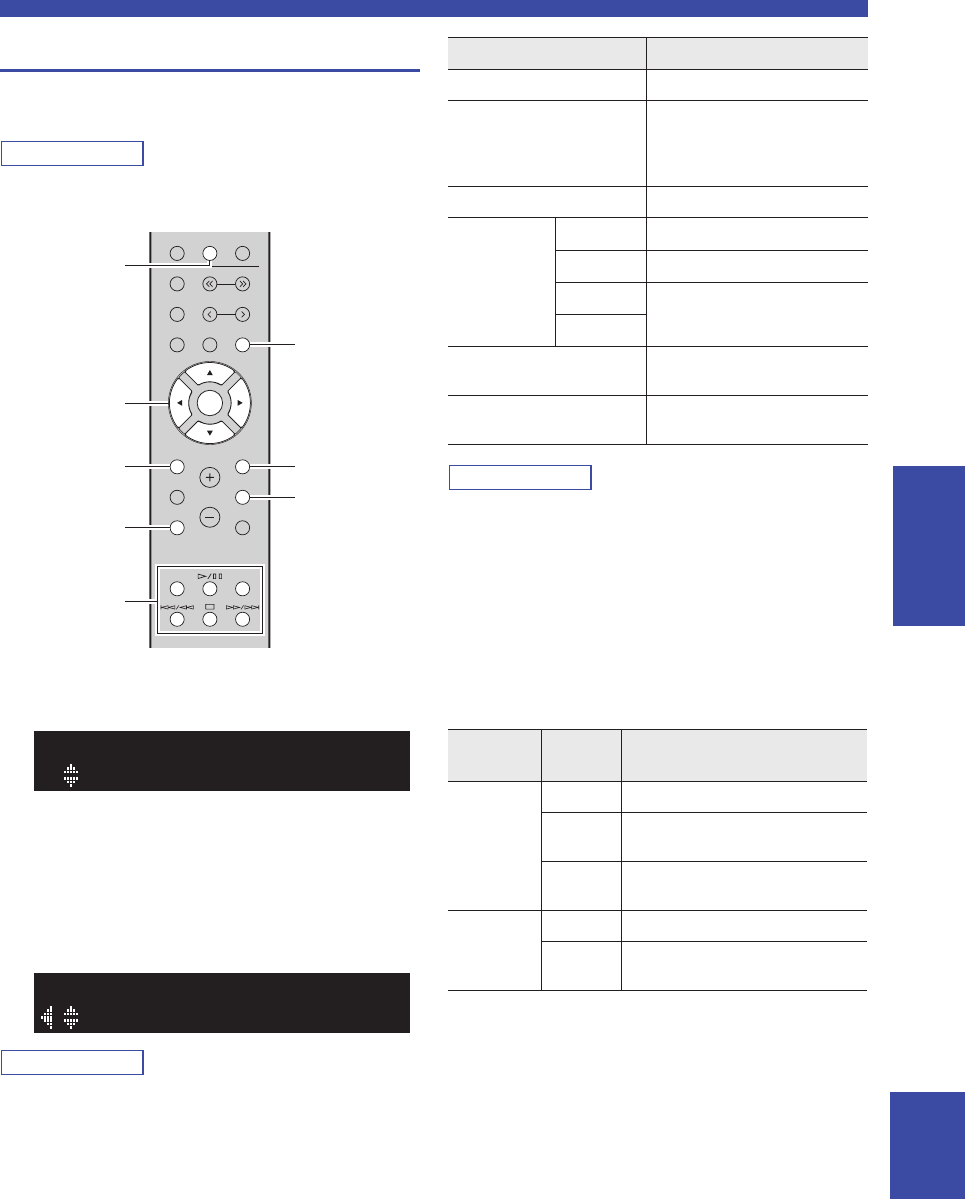
33 En
Playing back music stored on media servers (PCs/NAS)
English BASIC
OPERATION
Playback of PC music contents
Follow the procedure below to operate the PC music
contents and start playback.
Note
“_” (underscore) will be displayed for characters not supported
by the unit.
1Press NET repeatedly to select “Server” as
the input source.
2Use the cursor keys (
S
/
T
) to select a music
server and press ENTER.
3Use the cursor keys to select an item and
press ENTER.
If a song is selected, playback starts and the playback
information is displayed.
Note
• If playback of a music file selected from the unit is ongoing on
your PC, the playback information is displayed.
• You can register the current playback song as a preset (p. 36).
• If you press the DISPLAY repeatedly, you can switch the
playback information on the front display (p. 20).
Use the following remote control keys to control
playback.
Note
You can also use a DLNA-compatible Digital Media Controller
(DMC) to control playback. For details, see “DMC Control”
(p. 40) in the “SETUP” menu.
■Repeat/shuffle settings
You can configure the repeat/shuffle settings for the
playback of PC music content.
1When the input source is “Server,” press
REPEAT or SHUFFLE on the playback key
repeatedly to select the playback method.
■Automatic playback settings
Use these settings to choose whether to automatically play
back music from your PC or from the server when turning
on the unit or when switching between inputs.
1Press OPTION.
2Use the cursor keys (
S
/
T
) to select “Auto
Playback”, and press ENTER.
3Turn Auto Playback ON or OFF using the
cursor keys (
W
/
X
).
4Press OPTION when you are finished.
TUNER NET
BLUETOOTH
BAND
PRESET
TUNING
MUTE
NOW PLAYING
RETURN
OPTION
VOLUME
CLEAR MODE DISPLAY
MEMORY
ENTER
HOME
SETUP
REPEAT
SHUFFLE
NOW PLAYING
HOME
NET
DISPLAY
RETURN
OPTION
ENTER
Cursor keys
Playback keys
SP A
NAS A
SERVER
SP A
Song01
SERVER
Keys Function
Cursor keys Select a music file or folder.
ENTER
Starts playback if pressed while
content is selected. Moves down
one level if pressed while a folder
is selected.
RETURN Moves up one level.
Playback
keys
p/ eStops/resumes playback.
sStops playback.
b / w
Skips forward/backward.
f / a
HOME Displays the root directory of the
music server.
NOW PLAYING Displays information about the
song that is playing.
Playback
keys Setting Function
REPEAT
Off Turns off the repeat function.
One Plays back the current song
repeatedly.
All Plays back all songs in the current
album (folder) repeatedly.
SHUFFLE
Off Turns off the shuffle function.
On Plays back songs in the current album
(folder) in random order.
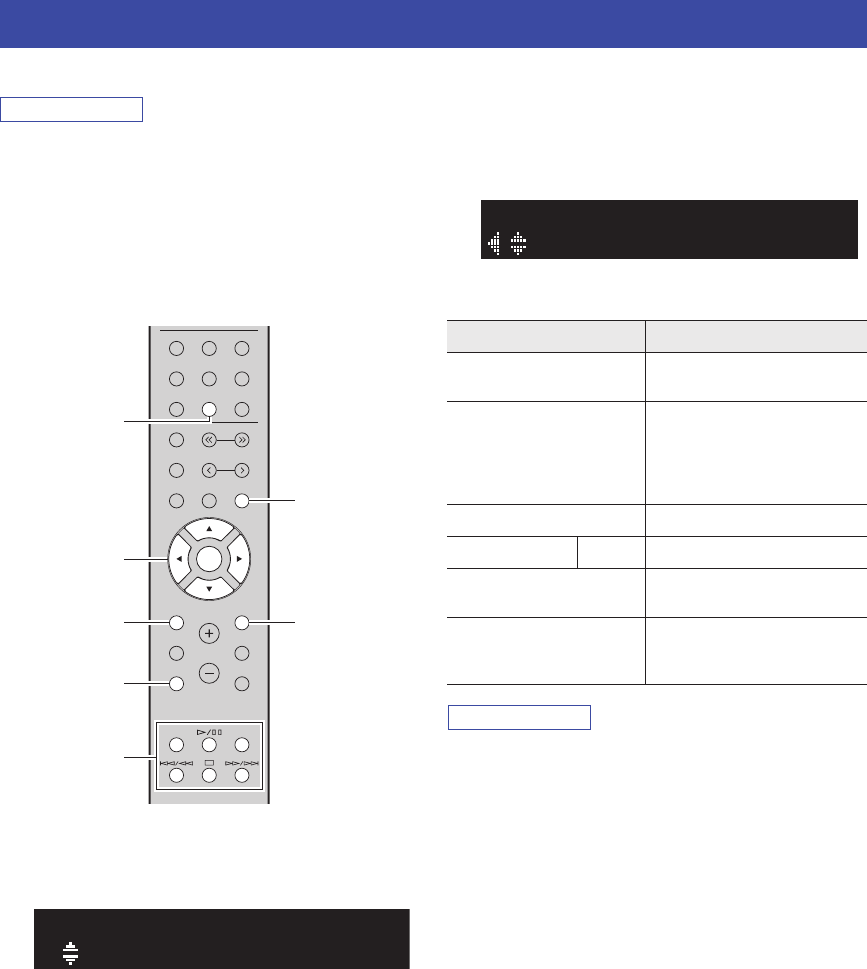
34 En
You can listen to Internet radio stations from all over the world.
Note
• To use this function, the unit must be connected to the Internet
(p. 13). You can check whether the network parameters (such as
the IP address) are properly assigned to the unit in
“Information” (p. 40) in the “SETUP” menu.
• You may not be able to receive some Internet radio stations.
• This unit uses the “airable.Radio” service. airable is a service of
Tune In GmbH.
• This service may be discontinued without notice.
• Folder names may differ, depending on the language.
1Press NET repeatedly to select “NetRadio”
as the input source.
The station list appears on the front display.
2Use the cursor keys to select an item and
press ENTER.
If an Internet radio station is selected, playback starts
and the playback information is displayed.
Use the following remote control keys to control
playback.
Note
• You can register the current playback station as a preset (p. 36).
• If you press the DISPLAY repeatedly, you can switch the
playback information on the front display (p. 20).
• Some information may not be available depending on the
station.
Listening to Internet radio
LINE 1
CD
TUNER NET
BLUETOOTH
BAND
PRESET
TUNING
MUTE
NOW PLAYING
RETURN
OPTION
VOLUME
CLEAR MODE DISPLAY
MEMORY
LINE 2 PHONO
ENTER
OPTICAL
COAXIAL
HOME
SETUP
REPEAT
SHUFFLE
NOW PLAYING
HOME
NET
DISPLAY
RETURN
ENTER
Cursor keys
Playback keys
SP A
Radios
NetRadio
Keys Function
Cursor keys Select the Internet radio station or
category such as the genre.
ENTER
Starts playback if pressed while
an Internet radio station is
selected. Moves down one level if
pressed while a category is
selected.
RETURN Moves up one level.
Playback keys sStops playback.
HOME Displays the top categories if
pressed during playback.
NOW PLAYING Displays the playback
information for the Internet radio
station.
SP A
JazzST
NetRadio
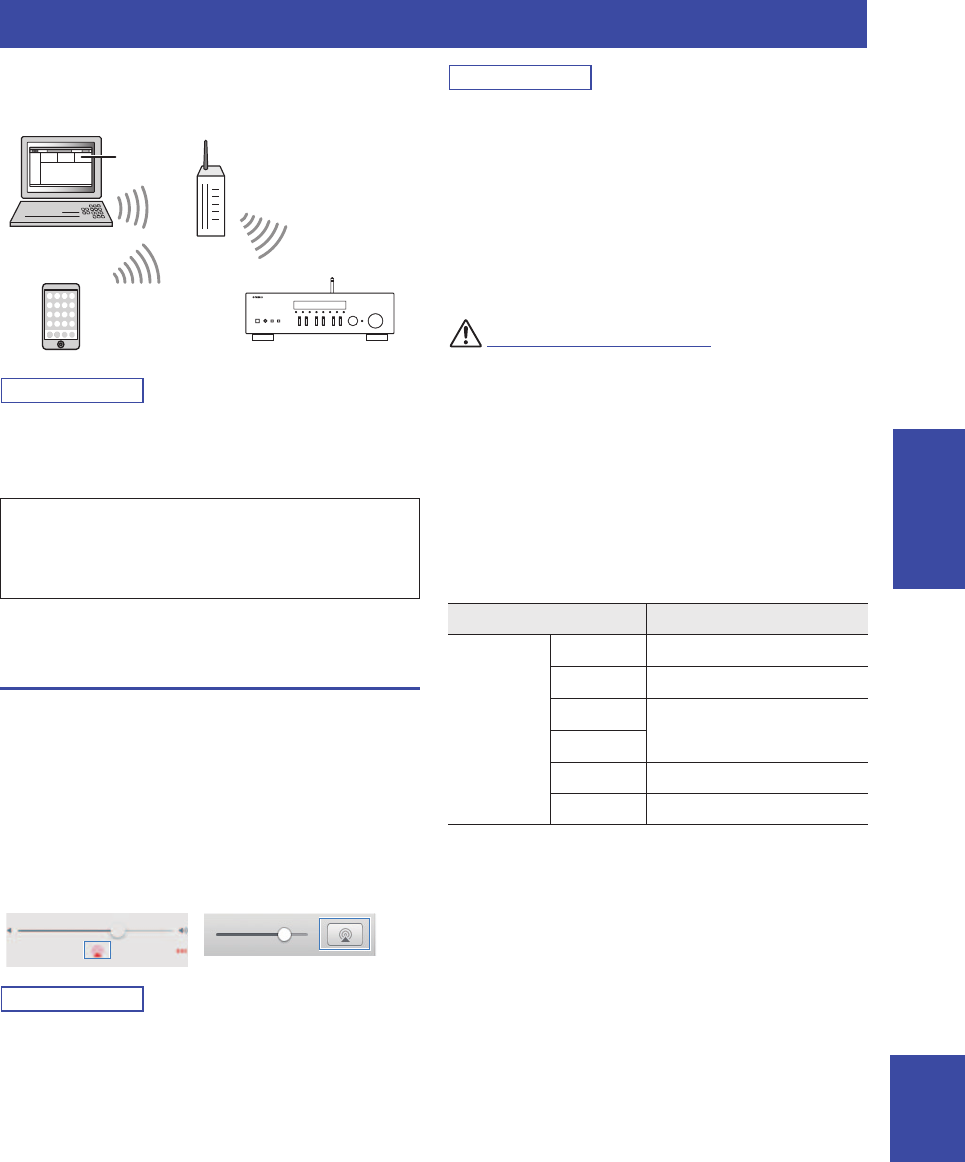
Playing back music with AirPlay
35 En
English BASIC
OPERATION
The AirPlay function allows you to play back iPhone/
iPad/iPod touch/iTunes music on the unit via network.
Note
To use this function, the unit and your PC or iPhone must be
connected to the same router (p. 13). You can check whether the
network parameters (such as the IP address) are properly assigned
to the unit in “Information” (p. 40) in the “SETUP” menu.
Playback of iTunes/iPhone music
contents
Follow the procedure below to play back iTunes/iPhone
music contents on the unit.
1Turn on the unit, and start iTunes on the PC
or display the playback screen on the
iPhone.
If the iTunes/iPhone recognizes the unit, the AirPlay
icon appears.
Note
If the icon does not appear, check whether the unit and PC/iPhone
are connected to the router properly.
2On the iTunes/iPhone, click (tap) the AirPlay
icon and select the unit (network name of the
unit) as the audio output device.
3Select a song and start playback.
The unit automatically selects “AirPlay” as the input
source and starts playback. The playback information is
displayed on the front display.
Note
• If you press the DISPLAY repeatedly, you can switch the
playback information on the front display (p. 20).
• You can turn on the unit automatically when starting playback
on iTunes or iPhone by setting “Standby (Network Standby)”
(p. 41) in the “SETUP” menu to “On” or “Auto”.
• You can edit the network name (the unit’s name on the network)
displayed on iTunes/iPhone in “Network Name” (p. 41) in the
“SETUP” menu.
• You can adjust the unit’s volume from the iTunes/iPhone during
playback.
CAUTION
Using iTunes or an iPhone to adjust the volume may make
the volume unexpectedly loud, which could result in
damage to your hearing or to the device. Stop playback
immediately on iTunes or on your iPod if the playback
volume is too loud. We recommend that you use the
“Vol.Interlock (Volume interlock)” (p. 38) on the Option
menu to limit the changes in volume from iTunes or your
iPhone beforehand.
Use the following remote control keys to control
playback.
Playing back music with AirPlay
AirPlay works with iPhone, iPad, and iPod touch with iOS
4.3.3 or later, Mac with OS X Mountain Lion or later, and PC
with iTunes 10.2.2 or later.
(as of June 2017)
PC
iTunes
Router
Playback starts
iPhone/iPad/
iPod touch
This unit
iOS 10 (example) iTunes (example)
Keys Functions
Playback
keys
p/ eStops/resumes playback.
sStops playback.
b / w
Skips forward/backward.
f / a
REPEAT Changes the Repeat settings.
SHUFFLE Changes the Shuffle settings.
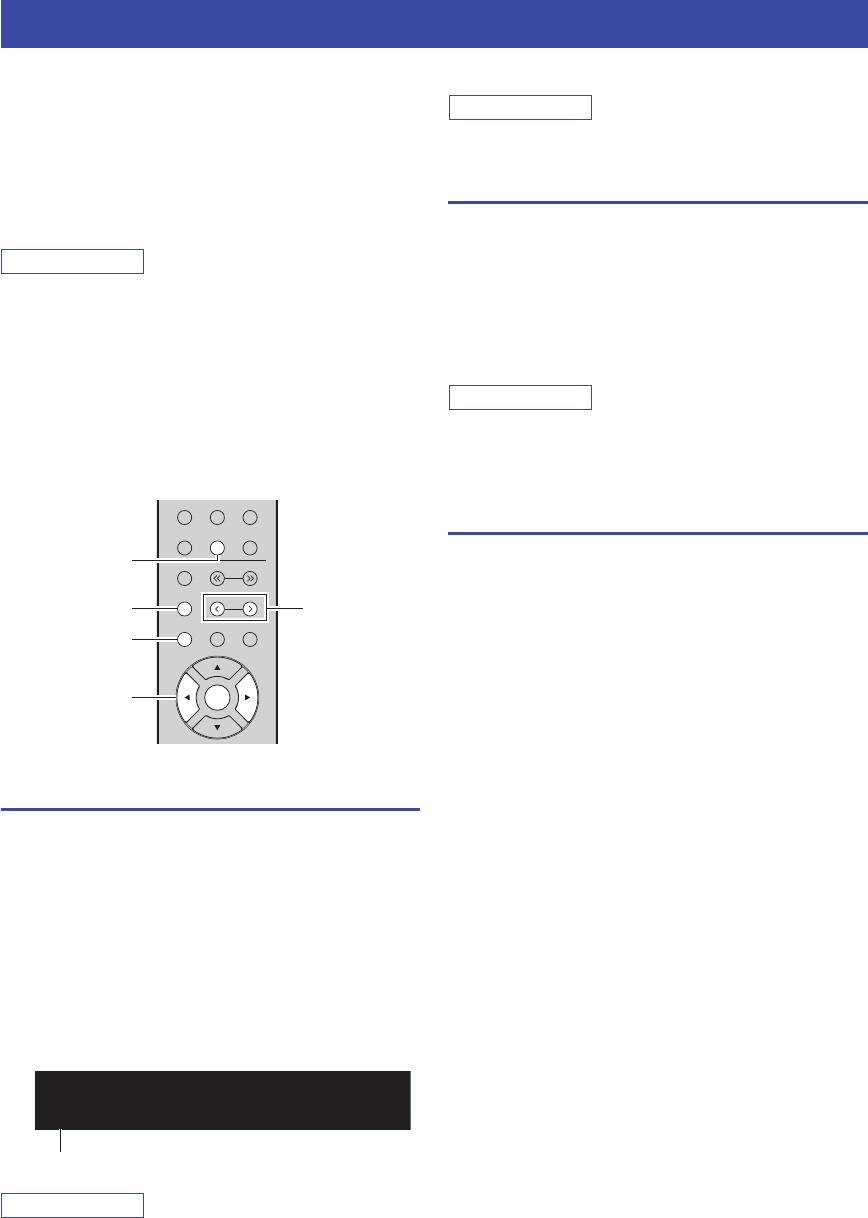
36 En
When you select a network source as the input source, you
can register the current playback song or streaming station
as a preset. You can program up to 40 such presets.
You can then easily recall any preset song/station by
selecting its preset number.
The following input sources can be set as presets.
Server, Net Radio, Bluetooth and streaming services.
Note
• Only the input source will be registered for “Bluetooth”.
Individual songs cannot be registered.
• Using the MusicCast CONTROLLER app (p. 19) enables you
to register contents (songs, radio broadcast stations) and listen
to them.
• When you register music files stored on a PC/NAS, this unit
memorizes the relative position of the music files in the folder.
If you have added or deleted any music files to or from the
folder, this unit may not recall the music file correctly. In such
cases, register the items again.
Registering to a preset
1Playback a song or streaming station you
want to register.
2Hold down MEMORY for more than 3
seconds.
The first time you register a song/station, you will be
prompted to register the selected song/station to
preset number “01”. You will be also prompted to
register each additional song/station you select to the
next available preset number.
Note
To select a preset number for registering, press PRESET j / i or
the cursor keys (W/X).
3Press MEMORY again to register preset.
Note
To cancel registration, press RETURN.
Recalling a preset
1Select NET or BLUETOOTH as the input
source.
2Press PRESET
j
/
i
to select a preset
number.
3Press ENTER to recall preset.
Note
• A few seconds after you select the preset number, playback of
the selected preset will start.
• To cancel recalling preset, press RETURN.
Clearing a preset
1Select NET or BLUETOOTH as the input
source.
2Press PRESET
j
/
i
to select a preset
number.
3Press CLEAR to clear the preset.
If the preset station is cleared, “Empty” appears.
Registering the current playback song/station (Preset function)
LINE 1
TUNER NET
BLUETOOTH
BAND
PRESET
TUNING
CLEAR MODE DISPLAY
MEMORY
LINE 2 PHONO
ENTER
NET
MEMORY
CLEAR
ENTER
PRESET j / i
Cursor keys WW / X
SP A
01: Empty
MEMORY
Preset number
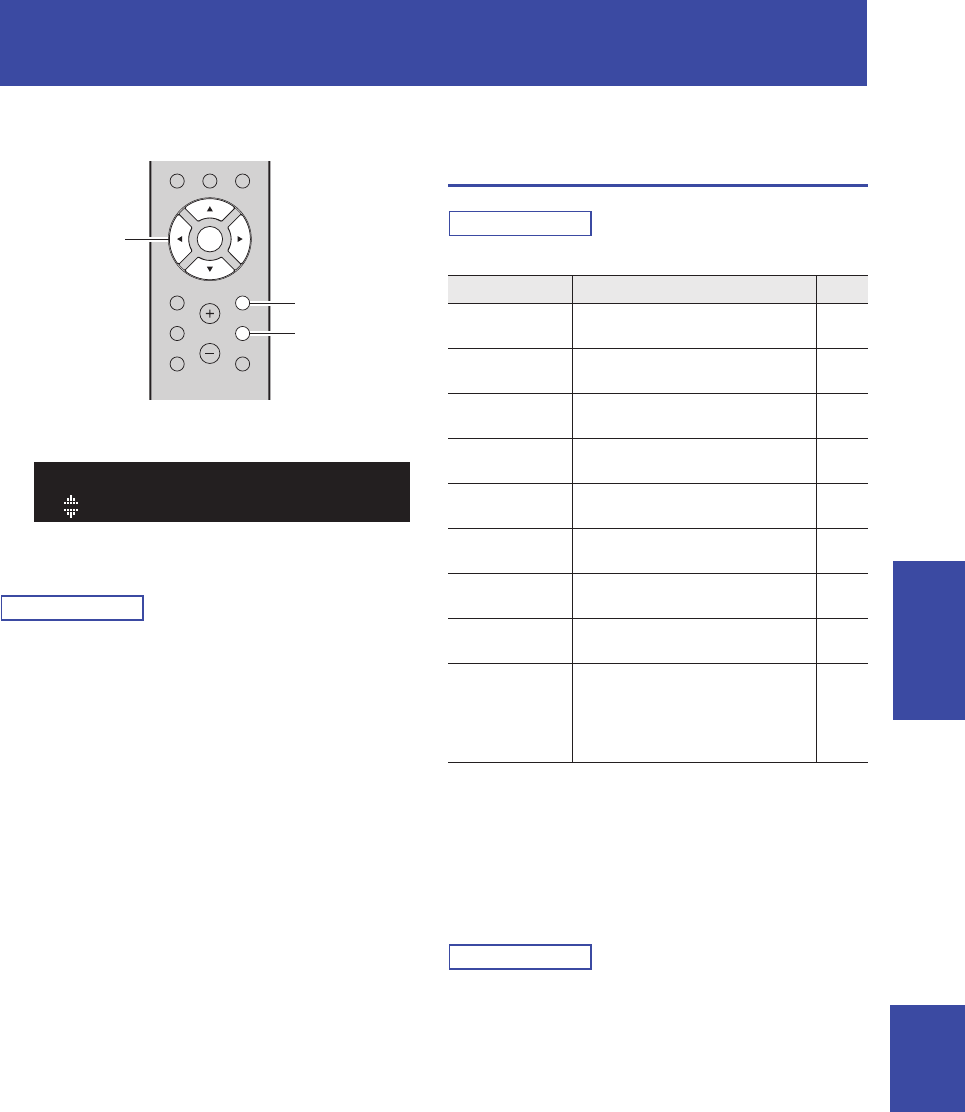
37 En
English ADVANCED
OPERATION
ADVANCED OPERATION
You can configure separate playback settings for different playback sources. This menu allows you to easily configure
settings during playback.
1Press OPTION.
2Use the cursor keys to select an item and
press ENTER.
Note
To return to the previous state during menu operations, press
RETURN.
3Use the cursor keys (
W
/
X
) to select a
setting.
4To exit from the menu, press OPTION.
OPTION menu items
Note
Available items vary depending on the selected input source.
*1 Only for R-N303D
*2 Only for R-N303 UK and Europe models
■Volume Trim
Corrects volume differences between input sources. If you
are bothered by volume differences when switching
between input sources, use this function to correct it.
Note
This setting is applied separately to each input source.
Setting range
–10 to +10 (increments of 1)
Default
0
Configuring playback settings for different playback sources
(OPTION menu)
MUTE
NOW PLAYING
RETURN
OPTION
VOLUME
CLEAR MODE DISPLAY
ENTER
HOME
SETUP
OPTION
RETURN
ENTER
Cursor keys
SP A
Volume Trim
OPTION
Item Function Page
Volume Trim Corrects volume differences between
input sources. 37
Signal Info. Displays information about the audio
signal. 38
Auto Preset Automatically registers FM radio
stations with strong signals as presets. 22
Clear Preset Clear radio stations registered to preset
numbers. 24, 28
Initiate Scan*1 Performs an initial scan for DAB radio
reception. 26
Tune Aid*1 Checks reception strength of each
DAB station. 29
TrafficProgram
*2
Automatically searches for a traffic
information station. 25
Vol.Interlock Enables/Disables volume controls from
iTunes/iPhone via AirPlay. 38
Auto Playback
Use these settings to choose whether to
automatically play back music from
your PC or from the server when
turning on the unit or when switching
between inputs.
33
38 En
Configuring playback settings for different playback sources (OPTION menu)
■Signal Info.
Displays information about audio signal.
Choices
Note
To switch the information on the front display, press the cursor
keys (S/T) repeatedly.
■Vol.Interlock (Volume interlock)
Enables/disables volume controls from iTunes/iPhone via
AirPlay.
Settings
FORMAT Audio format of the input signal
SAMPLING The number of samples per second of the input
digital signal
Off Disables volume controls from iTunes/iPhone.
Ltd
(default)
Enables volume controls from iTunes/iPhone
within the limited range (1 to 60 and mute).
Full Enables volume controls from iTunes/iPhone in
the full range.
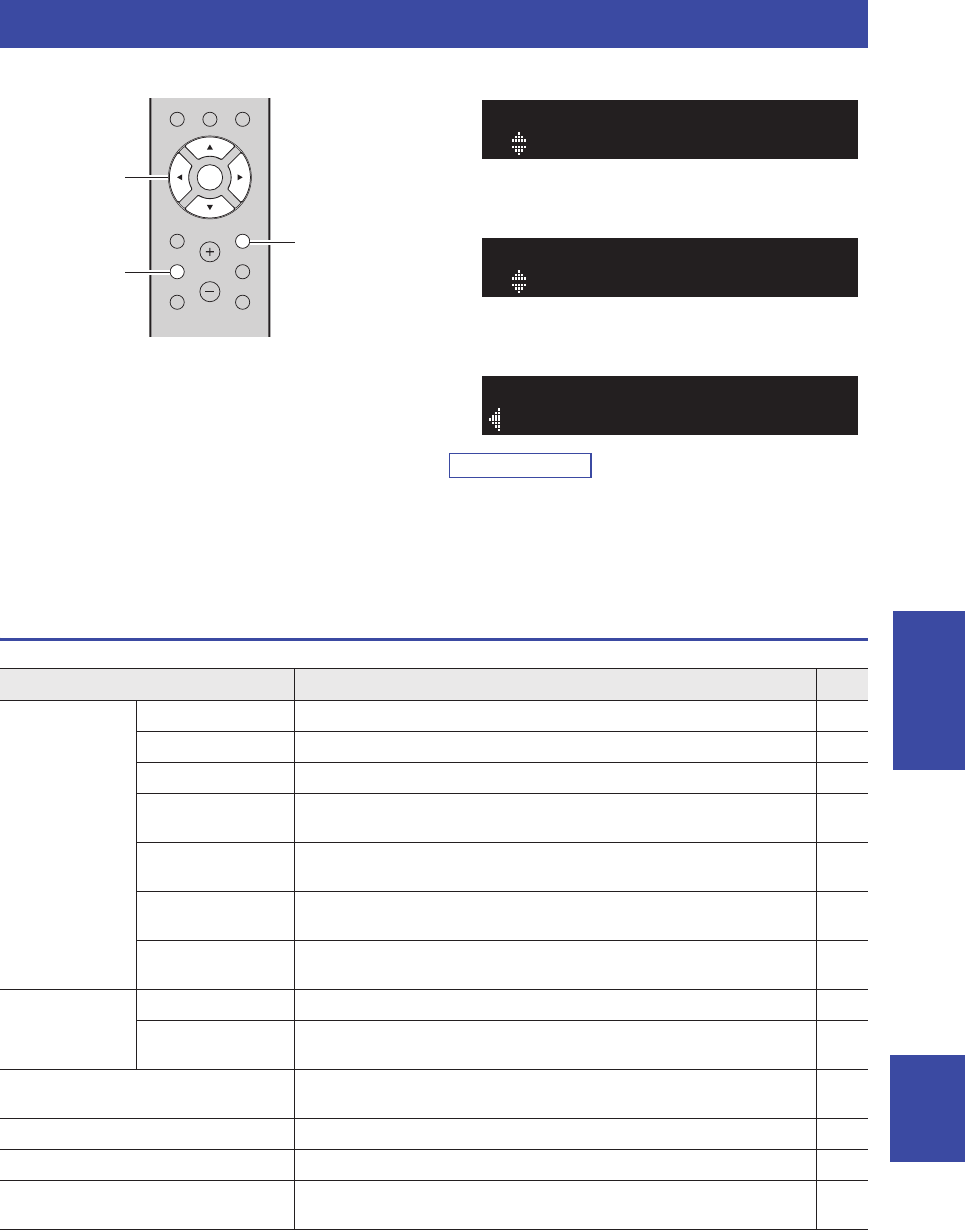
Configuring various functions (SETUP menu)
39 En
English ADVANCED
OPERATION
You can configure the unit’s various functions. 1Press SETUP.
2Use the cursor keys (
S
/
T
) to select and
press ENTER.
3Use the cursor keys (
W
/
X
) to select a
setting and press ENTER.
Note
To return to the previous state during menu operations, press
RETURN.
4Exit from the menu, press SETUP.
SETUP menu items
Configuring various functions (SETUP menu)
MUTE
NOW PLAYING
RETURN
OPTION
VOLUME
CLEAR MODE DISPLAY
ENTER
HOME
SETUP
ENTER
RETURN
SETUP
Cursor keys
SP A
Network
SETUP
SP A
Max Volume
SETUP
SP A
MAX
MAX VOL
Menu item Function Page
Network
Connection Selects the network connection method. 40
Information Displays the network information on the unit. 40
IP Address Configures the network parameters (such as IP address). 40
DMC Control Selects whether to allow a DLNA-compatible Digital Media Controller (DMC) to
control playback. 40
Standby
(Network Standby)
Selects whether to enable/disable the function that turns on the unit from other
network devices. 41
Network Name Edits the network name (the unit’s name on the network) displayed on other network
devices. 41
Update
(Network Update) Updates the firmware via the Internet. 41
Bluetooth
On/Off Enables/disables the Bluetooth functions. 41
Standby
(Bluetooth Standby)
Selects whether to enable/disable the function that turns on the unit from Bluetooth
devices (Bluetooth standby). 41
Balance Adjusts the sound output balance of the left and right speakers to compensate for
sound imbalances. 41
Max Volume Sets the maximum volume to prevent excessive loudness. 41
InitialVolume Sets the initial volume for when this receiver is turned on. 42
AutoPowerStby
(Auto Power Standby) Enables/disables the auto-standby function. 42
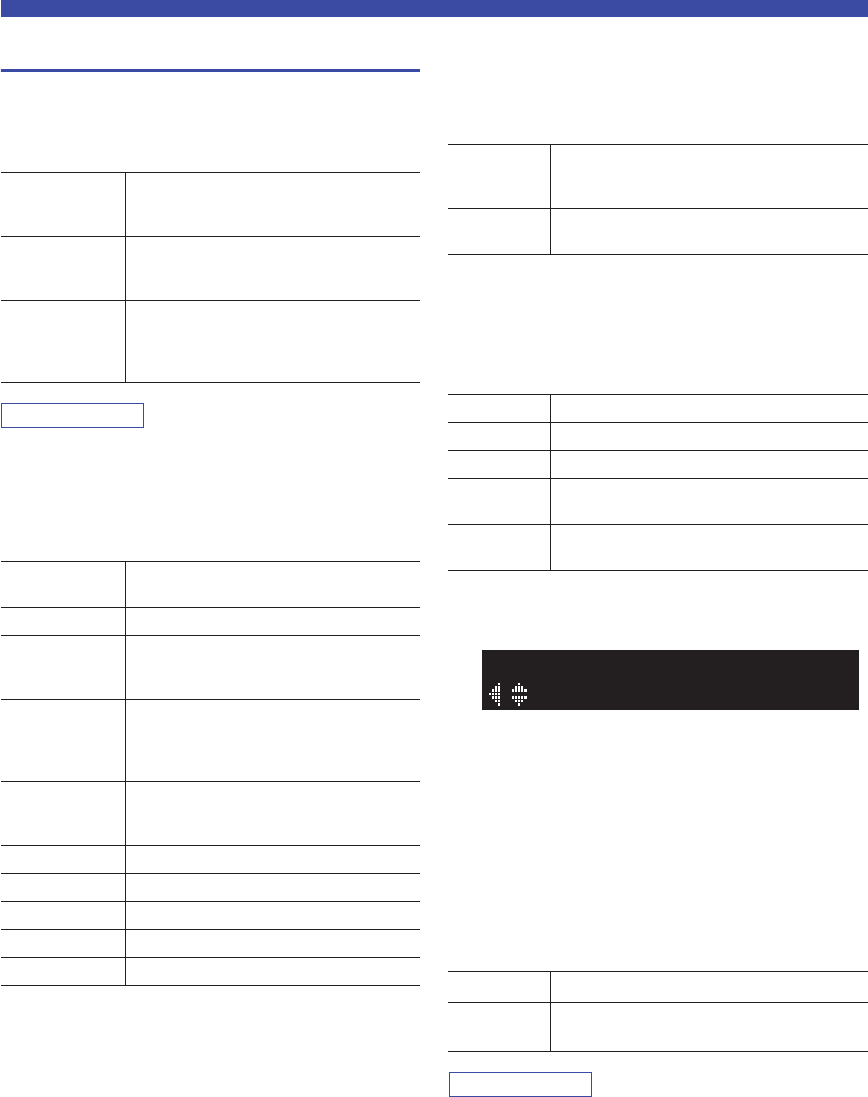
40 En
Configuring various functions (SETUP menu)
Network
Configures the network settings.
■Connection
Selects the network connection method.
Note
If the unit is operating in MusicCast Extend mode, “Extend” will
be displayed. For details on Extend mode, see the MusicCast
Setup Guide on the Yamaha website.
■Information
Displays the network information on the unit.
■IP Address
Configures the network parameters (such as IP address).
DHCP
Select whether to use a DHCP server.
Manual network settings
1Set “DHCP” to “Off”.
2Use the cursor keys (
S
/
T
) to select a
parameter type.
3Use the cursor keys (
W
/
X
) to select the edit
position.
(Example: IP address setting)
Use the cursor keys (W/X) to switch between
segments (Address1, Address2...) of the address.
4Use the Cursor keys (
S
/
T
) to change a
value.
5To exit from the menu, press SETUP.
■DMC Control
Selects whether to allow DLNA-compatible Digital Media
Controller (DMC) to control playback.
Note
A Digital Media Controller (DMC) is a device that can control
other network devices through the network. When this function is
enabled, you can control playback of the unit from DMCs (such
as Windows Media Player 12) on the same network.
Wired
Select this option when you want to connect
the unit to a network with a commercially-
available network cable (p. 13).
Wireless
Select this option when you want to connect
the unit to a network via the wireless router or
access point (p. 15, 16, 16).
W.Direct
(Wireless
Direct)
Select this option when you want to connect a
mobile device to the unit directly. For details
on settings, see “Connecting a mobile device
to the unit directly (Wireless Direct)” (p. 17).
NEW FW Appears if an update for this unit’s firmware is
available (p. 45).
STATUSThe connection status of the network.
MC NET
Status of the MusicCast Network. If “Ready”
appears, you can use the MusicCast
CONTROLLER app.
MAC
Displays MAC address of the unit. MAC
address will vary depending on the connection
method (wired LAN connection or wireless
LAN / Wireless Direct connection).
SSID
(When using wireless LAN connection or
Wireless Direct) The SSID of this unit on the
wireless network.
IP IP address
SUBNET Subnet mask
GATEWAY The IP address of the default gateway
DNS P The IP address of the primary DNS server
DNS SThe IP address of the secondary DNS server
Off
Does not use a DHCP server. Configure the
network parameters manually. For details, see
“Manual network settings” below.
On (default) Uses a DHCP server to automatically obtain the
unit’s network parameters (such as IP address).
IP Specifies an IP address.
SUBNET Specifies a subnet mask.
GATEWAY Specifies the IP address of the default gateway.
DNS P Specifies the IP address of the primary DNS
server.
DNS SSpecifies the IP address of the secondary DNS
server.
Disable Does not allow DMCs to control playback.
Enable
(default) Allows DMCs to control playback.
SP A
Address1••192›
IP
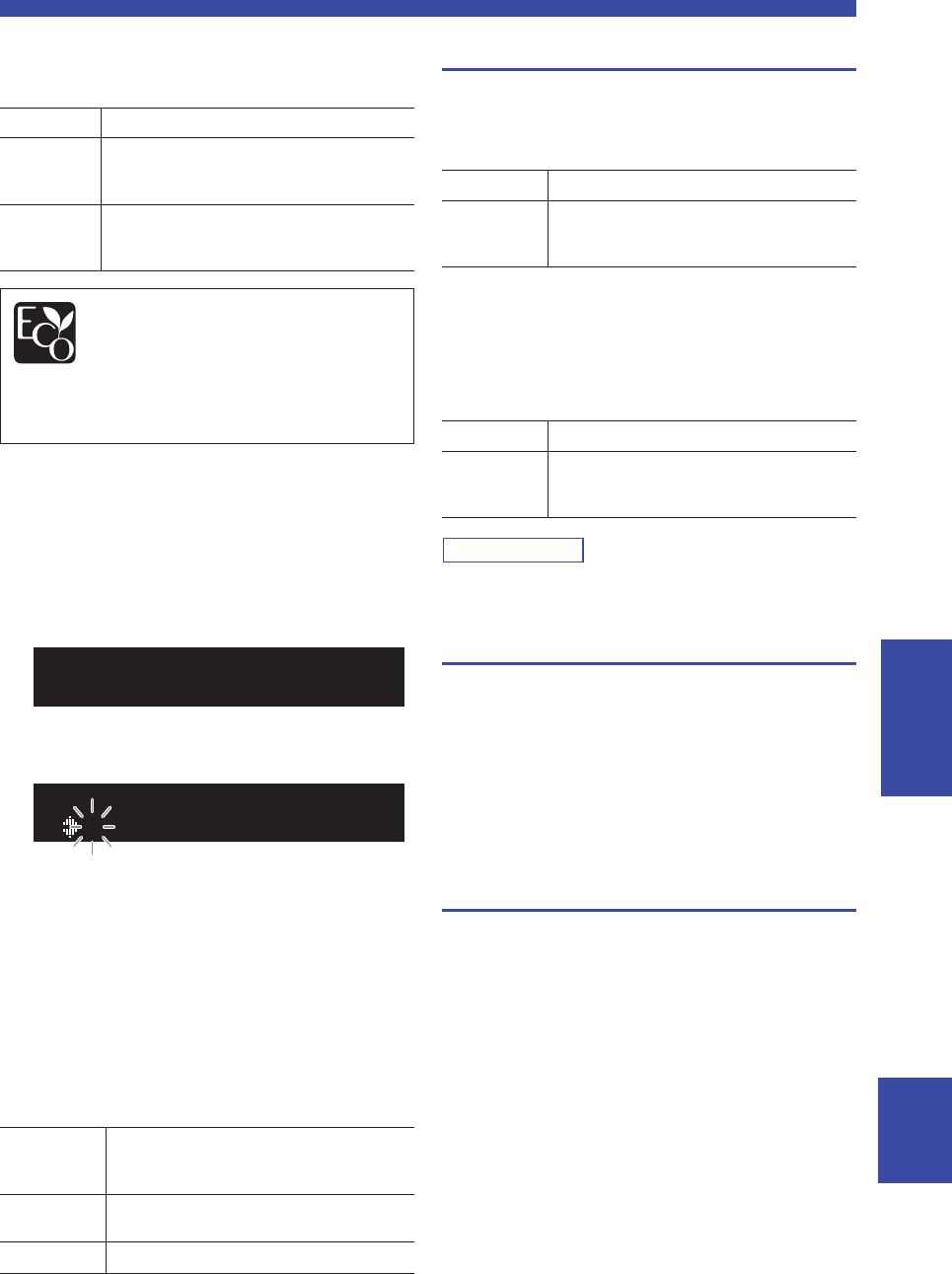
41 En
Configuring various functions (SETUP menu)
English ADVANCED
OPERATION
■Standby (Network Standby)
Selects whether the unit can be turned on from other
network devices (network standby).
■Network Name
Edits the network name (the unit’s name on the network)
displayed on other network devices.
1Select “Network Name”.
For information on selecting a menu option, refer to
the steps described on page 39.
2Press ENTER to enter the name edit display.
3Use the cursor keys (
S
/
T
) to select a
character and (
W
/
X
) to move the edit
position.
You can insert / delete a character, by pressing
PRESET i (insert) or PRESET j (delete).
4To confirm the new name, press ENTER.
5To exit from the menu, press SETUP.
■Update (Network Update)
Updates the firmware via the network.
Bluetooth
Configures the Bluetooth settings.
■On/Off
Enables/disables the Bluetooth function (p. 30).
■Standby (Bluetooth Standby)
Selects whether to enable/disable the function that turns
on the unit from Bluetooth devices (Bluetooth standby). If
this function is set to “On”, the unit automatically turns on
when a connect operation is performed on the Bluetooth
device.
Note
This setting is not available when “Standby (Network Standby)”
(p. 41) is set to “Off”.
Balance
Adjusting the sound output balance of the left and right
speakers to compensate for sound imbalance caused by
speaker locations or listening room condition.
Setting range
L+10 to R+10
Default
Center
Max Volume
Sets the maximum volume to prevent excessive loudness.
Setting range
1 to 99 (1step increments), Max
Default
Max
Off Disables the network standby function.
On
Enables the network standby function.
(The unit consumes more power than when “Off”
is selected.)
Auto
(default)
Enables the network standby function. The unit
enters power-saving mode eight hours after it is
disconnected from the network.
With an advanced energy saving design, this product achieves
a low power consumption of not more than two watts when in
Network Standby mode.
Perform
Update
Starts the process to update the unit’s firmware.
For details, see “Updating the unit’s firmware”
(p. 45).
Version Displays the version of the firmware installed on
the unit.
ID Displays the system ID number.
SP A
R-N303 XXXXXX
NET NAME
R-N303 (example)
SP A
R-N303 XXXXXX›
NET NAME
R-N303 (example)
Off Disables the Bluetooth function.
On (default)
Enables the Bluetooth function. Immediately
after selecting the “On”, output of the network
source is paused.
Off Disables the Bluetooth standby function.
On (default)
Enables the Bluetooth standby function. (The
unit consumes more power than when “Off” is
selected.)
42 En
Configuring various functions (SETUP menu)
InitialVolume
Sets the initial volume when the receiver is turned on.
Setting range
Off, Mute, 1 to 99 (1step increments), Max
Default
Off
AutoPowerStby
(Auto Power Standby)
Enables/disables the auto-standby function. If you do not
operate the unit for the specified time, the unit will
automatically go into standby mode.
Default
U.K. and Europe models: On
Other models: Off
Note
Just before the unit enters standby mode, “AutoPowerStby”
appears and then countdown starts in the front display.
Off Does not set the unit to standby mode
automatically.
On
Sets the unit to standby mode automatically.
While NET or BLUETOOTH is selected as the
input source, the unit will switch to standby mode
if the selected source is not played back for 20
minutes.
For all input sources, the unit will switch to
standby mode if it is not operated for 8 hours.
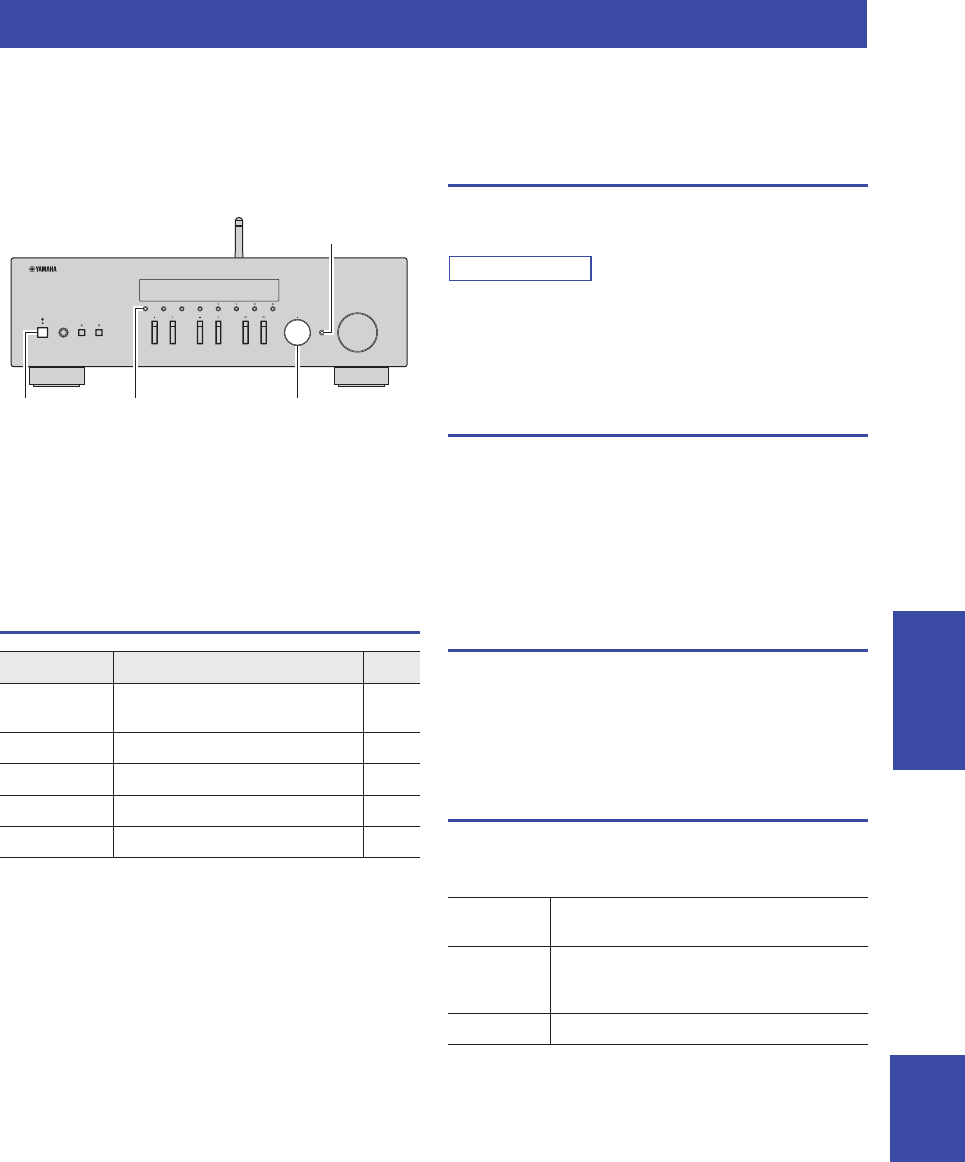
Configuring the system settings (ADVANCED SETUP menu)
43 En
English ADVANCED
OPERATION
Configure the system settings of the unit while viewing the front display. The ADVANCED SETUP menu can be
operated from the front panel.
1Press
A
(power) to turn off the unit.
2
While holding down RETURN on the front
panel, press
A
(power).
3Rotate SELECT/ENTER to select an item.
4Press SELECT/ENTER to select a setting.
5Press
A
(power) to set the unit to turn off and
turn it on again.
The new settings take effect.
ADVANCED SETUP menu items
* Only for Asia and General models
Checking the firmware version
(VERSION)
Check the version of firmware currently installed on the
unit.
Note
• You can also check the firmware version in “Update (Network
Update)” (p. 41) in the “SETUP” menu.
• It may take a while until the firmware version is displayed.
Selecting the remote control ID
(REMOTE ID)
This changes the remote control ID on the unit.
Normally, this should be set to “ID1”. When operating the
unit using remote controllers included with certain
Yamaha players, set this to “AUTO”.
Settings
ID1 (default), AUTO
Setting tuner frequency step (TU)
Selects the step size for locating tuner frequencies.
(Only for Asia and General models)
Settings
FM100/AM10, FM50/AM9 (default)
Restoring the default settings (INIT)
Restores the default settings for the unit.
Choices
Configuring the system settings (ADVANCED SETUP menu)
Item Function Page
VERSION Checks the version of firmware
currently installed on the unit. 43
REMOTE ID Selects the unit’s remote control ID. 43
TU*Sets tuner frequency step. 43
INIT Restores the default settings. 43
UPDATE Updates the firmware. 44
SPEAKERSPHONES
VOLUME
SELECT
RETURN
PUSH ENTER
CONNECT
DISPLAY MODE
MEMORY BAND
PRESET
TUNING
BASS
TREBLE
INPUT
DISPLAY SELECT/ENTERA
RETURN
(power)
CANCEL
(default) Does not perform an initialization.
NETWORK
Initializes all of the network and Bluetooth
settings. If you initialize the unit, all presets for
the network input sources (p. 36) will be cleared.
ALL Restores the default settings for the unit.
44 En
Configuring the system settings (ADVANCED SETUP menu)
Updating the firmware (UPDATE)
New firmware that provides additional features or product
improvements will be released as needed. If the unit is
connected to the Internet, you can download the firmware
via the network. For details, refer to the information
supplied with updates.
■Firmware update procedure
Do not perform this procedure unless firmware update is
necessary. Also, make sure you read the information
supplied with updates before updating the firmware.
1Press DISPLAY to start firmware update.
Note
You can also update the unit’s firmware by following the
procedure in “Updating the unit’s firmware” (p. 45).
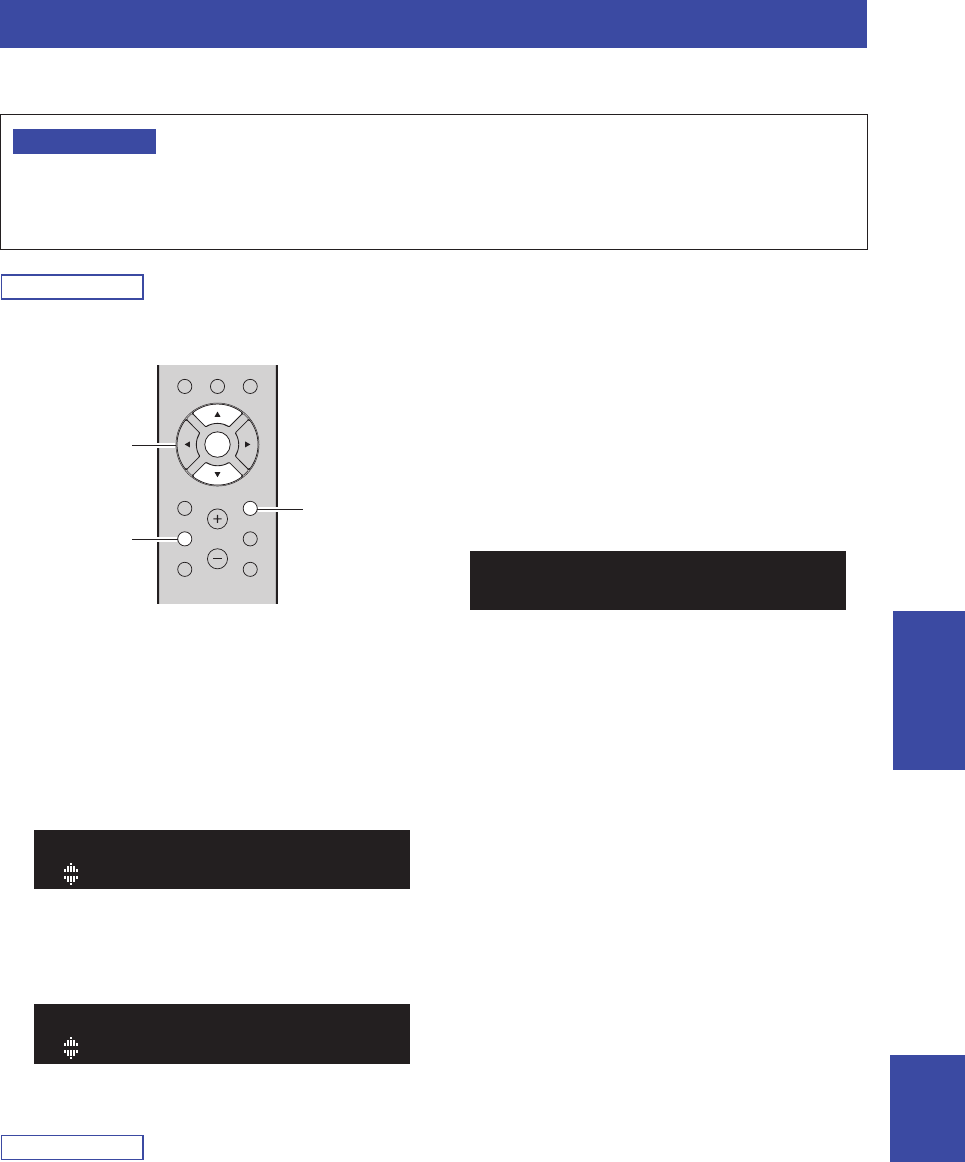
Updating the unit’s firmware
45 En
English ADVANCED
OPERATION
New firmware that provides additional features or product improvements will be released as needed. If the unit is
connected to the Internet, you can download the firmware via the network and update it.
Note
Updates can also be performed from the ADVANCED SETUP menu (p. 44).
1Press SETUP.
2Use the cursor keys (
S
/
T
) to select
“Network” and press ENTER.
3Use the cursor keys (
S
/
T
) to select
“Information” and press ENTER.
If new firmware is available, “NEW FW Available”
appears on the front display.
4Press RETURN to return the previous state.
5Use the cursor keys (
S
/
T
) to select
“Update” and press ENTER.
6To start the firmware update, press ENTER.
The unit restarts and the firmware update starts.
Note
To cancel the operation without updating the firmware, press
SETUP.
7If “UPDATE SUCCESS” appears on the front
display, press A (power) on the front panel.
The firmware update is complete.
■Notification of new firmware update
When new firmware is available, “NEW FW Update” will
be displayed for a short period of time when the unit is
turned on.
To update the unit's firmware, press ENTER (as described
in Step 6 above) while this notification is displayed. If
“UPDATE SUCCESS” appears on the front display, press
A (power) on the front panel.
Updating the unit’s firmware
• Do not operate the unit or disconnect the power cord or network cable during firmware update. Firmware update takes about 5
minutes or more (depending on your Internet connection speed).
• If the unit is connected to the wireless network via a wireless network adapter, network update may not be possible depending on
the condition of the wireless connection.
Notice
MUTE
NOW PLAYING
RETURN
OPTION
VOLUME
CLEAR MODE DISPLAY
ENTER
HOME
SETUP
RETURN
SETUP
ENTER
Cursor keys SS / T
Available
NEW FW
PerformUpdate
UPDATE
Update [ENTER]
NEW FW

46 En
ADDITIONAL INFORMATION
Refer to the chart below if this unit does not function properly. If the problem you are experiencing is not listed below or
if the instructions below do not help, set this unit to standby mode, disconnect the power cord, and contact the nearest
authorized Yamaha dealer or service center.
■General
Troubleshooting
Problem Possible cause Remedy See
page
The power does not
turn on.
The protection circuitry has been activated
three times consecutively. If the unit is in
this state, the STANDBY/ON indicator on
the unit will blink when you try to turn on
the power.
As a safety precaution, capability to turn on the power
is disabled. Contact your nearest Yamaha dealer or
service center to request repair. —
The power cord is not connected or the
plug is not completely inserted.
Connect the power cord firmly. —
The protection circuitry has been activated
because of a short circuit, etc.
Check that the speaker wires are not touching each
other and then turn the power of this unit back on. 10
The internal microcomputer has frozen,
due to an external electric shock (such as
lightning or excessive static electricity) or
to a drop in the power supply voltage.
Turn off the power and turn it on again after at least
15 seconds elapse. (If the problem persists,
disconnect the power cord from the AC wall outlet
and plug it again.)
—
The power does not
turn off.
The internal microcomputer has frozen,
due to an external electric shock (such as
lightning or excessive static electricity) or
to a drop in the power supply voltage.
Turn off the power and turn it on again after at least
15 seconds elapse. (If the problem persists,
disconnect the power cord from the AC wall outlet
and plug it again.)
—
No sound. Incorrect input or output cable
connections.
Connect the cables properly. If the problem persists,
the cables may be defective. 10
No appropriate input source has been
selected.
Select an appropriate input source with the INPUT
l / h on the front panel (or one of the input
selection key on the remote control).
20
A pair of headphones is connected to the
PHONES jack.
Unplug the headphones from the PHONES jack. 5
The SPEAKERS A/B switches are not set
properly.
Turn on the corresponding SPEAKERS A or
SPEAKERS B. 20
Speaker connections are not secure. Secure the connections. 10
Output has been muted. Turn off the mute. 9
The Max volume or Initial volume setting
is set too low.
Check the settings for “Max Volume” and “Initial
Volume” in the “SETUP” menu. 41
The component corresponding to the
selected input source is turned off or is not
playing.
Turn the component on and make sure it is playing.
—
The audio output of a device connected to
a digital audio input (COAXIAL/
OPTICAL jacks) is set to other than PCM.
Set the audio output of the connected device to PCM.
—
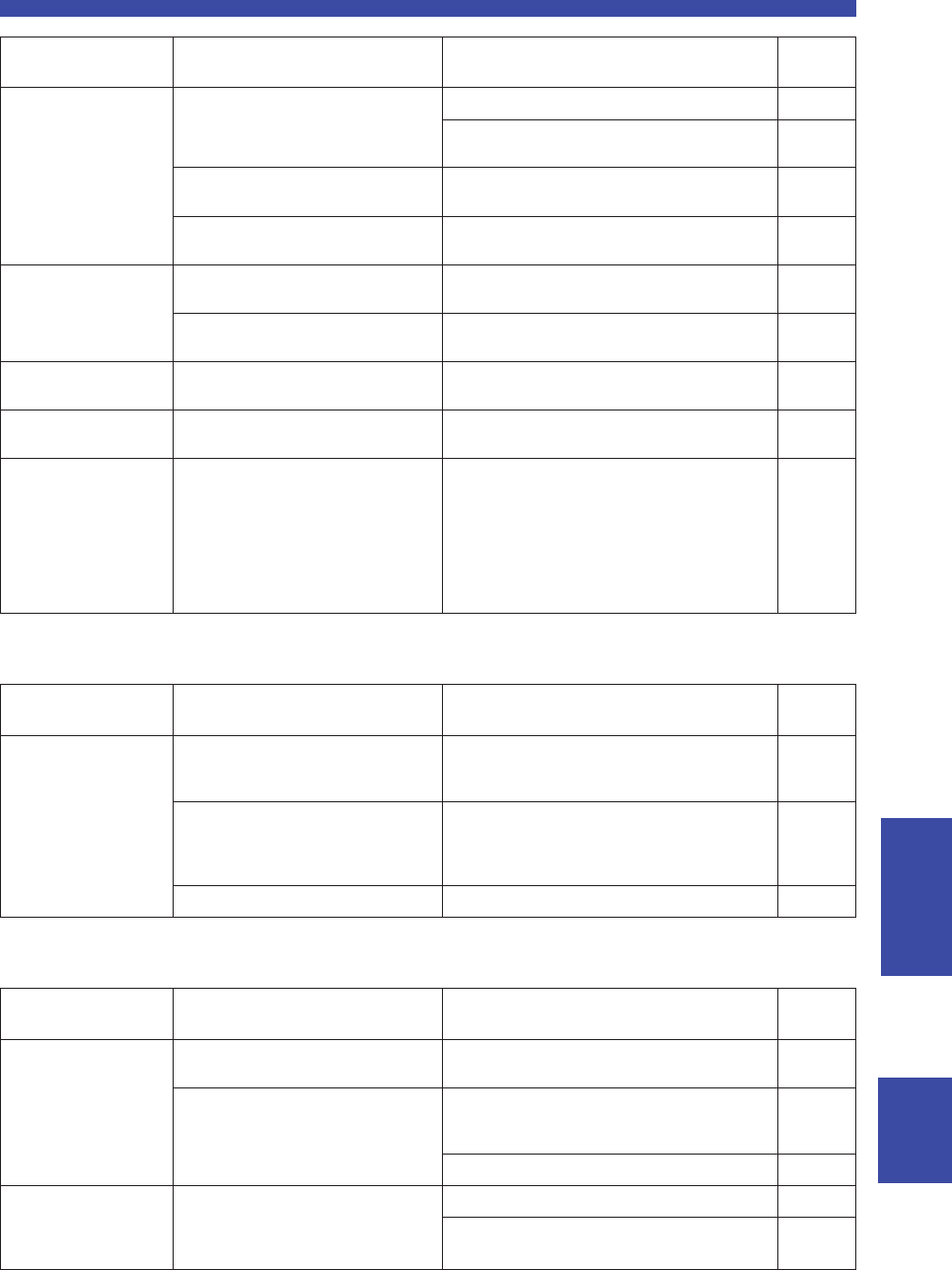
47 En
Troubleshooting
English ADDITIONAL
INFORMATION
■Remote control
■FM reception
The sound suddenly
goes off.
The protection circuitry has been activated
because of a short circuit, etc.
Set the speaker impedance to match your speakers. 11
Check that the speaker wires are not touching each
other and then turn the power of this unit back on. 11
This unit has become too hot. Make sure the openings on the top panel are not
blocked. —
The auto power standby function has
turned this unit off.
Change the auto power standby (“AutoPowerStby” in
the “SETUP” menu) to turn off. 42
Only the speaker on
one side can be
heard.
Incorrect cable connections. Connect the cables properly. If the problem persists,
the cables may be defective. 10
Incorrect setting for the speaker balance. Set the speaker balance (“Balance” in the “SETUP”
menu) to the appropriate setting. 41
There is a lack of bass
and no ambience.
The + and – wires are connected in
reverse at the amplifier or the speakers.
Connect the speaker wires to the correct + and –
phase. 11
A “humming” sound
can be heard.
Incorrect cable connections. Connect the audio plugs firmly. If the problem
persists, the cables may be defective. 11
The sound is
degraded when
listening with the
headphones
connected to the CD
player or the tape
deck connected to
this unit.
The power of this unit is turned off, or this
unit is set to standby mode.
Turn on the power of this unit.
—
Problem Possible cause Remedy See
page
Problem Possible cause Remedy See
page
The remote control
does not work nor
function properly.
Wrong distance or angle. The remote control will function within a maximum
range of 6 m (20 ft) and no more than 30 degrees off-
axis from the front panel.
9
Direct sunlight or lighting (from an
inverter type of fluorescent lamp, etc.) is
striking the remote control sensor of this
unit.
Reposition this unit.
—
The batteries are weak. Replace all batteries. 9
Problem Possible cause Remedy See
page
The FM radio
reception strength is
poor, and noise can
be heard.
The unit is receiving radio interference,
such as multipath reflections.
Change the FM antenna height, direction, or place of
installation. 12
The unit is receiving in a region located
far away from the radio station.
Press the MODE button repeatedly on the remote
control (or on the front panel) to set “FM Mode” to
“Mono”.
22
Use a commercially-available outdoor antenna. 12
The radio station
cannot be
automatically
selected.
The FM radio signal is weak. Use a commercially-available outdoor antenna. 12
Select the station manually. 22
48 En
Troubleshooting
■AM reception (R-N303)
■DAB reception (R-N303D)
Problem Possible cause Remedy See
page
The AM radio
reception strength is
poor, and noise can
be heard.
The unit is picking up noise from sources
such as a fluorescent light or a motor.
In some environments, it may be difficult to
completely eliminate noise. However, using a
commercially-available outdoor antenna may help to
reduce noise.
12
The radio station
cannot be
automatically
selected.
The AM radio signal is weak. Change the direction of the AM antenna. 12
Select the station manually. 22
Use a commercially-available outdoor antenna.
Connect the supplied AM antenna to the
ANTENNA(AM) jack.
12
AM radio stations
cannot be registered
(preset).
The stations may have been registered
automatically (Auto Preset).
Auto presets can be used with FM radio stations only.
AM radio stations must be manually registered. 23
Problem Possible cause Remedy See
page
Cannot tune into any
DAB stations.
The initial scan operations were not
performed.
Perform the initial scan operations. 26
There is no DAB coverage in your area. Check with your dealer or WorldDMB Online at
“http://www.worlddab.org” for a listing of the DAB
coverage in your area.
—
The DAB signals are too weak. Change the height, direction, or placement of the
antenna. 12
The initial scan
operations are not
successful and “Not
Found” appears on
the front panel
display.
The DAB signals are too weak.
There is no DAB coverage in your area. Check with your dealer or WorldDMB Online at
“http://www.worlddab.org” for a listing of the DAB
coverage in your area. —
The DAB station
reception is weak.
The DAB signals are too weak. Change the height, direction, or placement of the
antenna.
12
There is noise
interference (e.g.
hiss, crackle, or jitter).
The antenna needs to be repositioned.
The DAB signals are too weak.
The DAB station
information does not
appear or is
inaccurate.
The DAB station may be temporarily out
of service, or the DAB station information
is not provided by the DAB broadcaster.
Contact the DAB broadcaster.
—
49 En
Troubleshooting
English ADDITIONAL
INFORMATION
■Bluetooth
Problem Possible cause Remedy See
page
The unit cannot
connect to a
Bluetooth device.
The “Bluetooth” setting in the settings
menu is “Off”.
Set the “Bluetooth” setting in the settings menu to
“On”. 41
The unit is connected to a different
Bluetooth device.
Unpair the Bluetooth device that is currently
connected, and pair with the desired Bluetooth
device.
30
The unit is too far away from the
Bluetooth device.
Move the Bluetooth device closer to this unit. —
A device emitting electromagnetic waves
(such as a microwave oven, a wireless
device and so on) are located nearby.
Do not use this unit near devices that emit
electromagnetic waves. —
The Bluetooth device you are using does
not support the A2DP protocol.
Use a Bluetooth device that supports the A2DP
protocol. 52
The connection profile registered in the
Bluetooth device is not functioning
correctly for some reason.
Delete the connection profile in the Bluetooth device,
and then connect the Bluetooth device to this unit. 30
The passkey on the Bluetooth adapter or
other device is set to a code besides
“0000”.
Use a Bluetooth device on which the passkey is set to
“0000”. —
No sound can be
heard, or the sound
cuts off intermittently.
The volume on the Bluetooth device is too
low.
Raise the volume on the Bluetooth device. —
The sound output on the Bluetooth device
is not set to this unit.
Select this unit as the output destination on the
Bluetooth device. 30
The connection to the Bluetooth device is
cut off.
Connect with the Bluetooth device one more time. 30
The unit is too far away from the
Bluetooth device.
Move the Bluetooth device near this unit. —
A device emitting electromagnetic waves
(such as a microwave oven, a wireless
device and so on) is located nearby.
Do not use this unit near devices that emit
electromagnetic waves. —

50 En
Troubleshooting
■Network
Problem Possible cause Remedy See
page
The network function
cannot be used.
The network information (IP address) has
not been properly acquired.
Enable the DHCP server function on the router. In the
settings menu of this unit, set “DHCP” to “On".
When manually setting network information without
using a DHCP server, make sure that the IP address of
this unit is different from that of other devices on the
network.
40
The unit cannot
connect to the
Internet via wireless
LAN router (access
point).
The power on the wireless LAN router
(access point) is off.
Turn on the power of the wireless LAN router (access
point). —
The unit is too far from the wireless LAN
router (access point).
Set up this unit closer to the wireless LAN router
(access point). —
There is an object blocking the signal path
between this unit and the wireless LAN
router (access point).
Set up this unit so that there is a clear signal path
between this unit and the wireless LAN router (access
point).
—
A wireless network
cannot be found.
A device emitting electromagnetic waves
(such as a microwave oven, a wireless
device and so on) may be located nearby.
When connecting wirelessly, do not use this unit near
devices that emit electromagnetic waves. —
Access to the network is restricted, due to
a firewall on the wireless LAN router
(access point).
Check the firewall settings of the wireless LAN
router (access point). —
The computer (server)
cannot be detected.
The media sharing settings on the
computer (server) may be incorrect.
Change the media sharing settings so that this unit
can access the folder on the computer (server). 32
Access is restricted due to the security
settings on the computer (server) or router.
Check the security settings on the computer (server)
and router. —
This unit and the computer (server) are
not connected to the same network.
Check the network and router settings, to make sure
that they are connected to the same network. —
The files on the
computer (server)
cannot be displayed
(played back).
The file format may not be compatible
with this unit or with the computer
(server).
Use a file format that is compatible with this unit and
with the computer (server). See “Devices and File
Formats Supported” (p. 52) for a list of music files
supported by this unit.
52
Internet radio cannot
be played.
Service may be stopped on the currently
selected radio station.
Data may not be able to be received from the radio
station due to a network error, or service at the radio
station itself may be paused. Try playing back again
after a while, or select a different radio station.
—
The currently selected radio station is
broadcasting silence.
Some radio stations broadcast silence at some times
of the day. During these times, even though the
broadcast can be received, you will not hear anything.
Try playing back again after a while, or select a
different radio station.
—
Access to the network is restricted due to
the firewall settings on a network device,
such as a router.
Check the firewall settings. Note that Internet radio
can only be played back via the ports specified by the
radio station in question. The port numbers may
differ, depending on the radio station.
—
This unit cannot be
detected when using
AirPlay on an iPhone.
You may be using a router that supports
multiple SSIDs.
The network separator function on the router may be
preventing this unit from being accessed. When
connecting to this unit with an iPhone, use an SSID
on which this unit can be accessed (try connecting via
the primary SSID).
—
The unit is not
detected when using
a dedicated
application on a
mobile device.
This unit and the mobile device are not
connected to the same network.
Check the network and router settings, to make sure
that they are connected to the same network. —
You may be using a router that supports
multiple SSIDs.
The network separator function on the router may be
preventing this unit from being accessed. When
connecting to this unit with an iPhone, use an SSID
on which this unit can be accessed (try connecting via
the primary SSID).
—
51 En
Troubleshooting
English ADDITIONAL
INFORMATION
■Messages on the front display
The firmware on this
unit failed to update
via the network.
The network connection may not be good. Try connecting again after a while.
—
The unit cannot
connect to the
Internet via wireless
LAN router (access
point).
MAC address filtering may have been
enabled on the wireless LAN router
(access point).
This unit cannot connect to the Internet while MAC
address filtering is enabled on the access point.
Change the settings on the wireless LAN router
(access point) to allow this unit to connect.
—
Problem Possible cause Remedy See
page
Message Possible cause Remedy
Access denied Access to the PC is denied. Configure the sharing settings and select the unit as a device to
which music contents are shared (p. 32).
Access error There is a problem with the signal path
from the network to the unit.
Make sure your router and modem are turned on.
Check the connection between the unit and your router (or hub)
(p. 13).
Check SP Wires The speaker cables short circuit. Twist the bare wires of the cables firmly and connect to the unit
and speakers properly.
No content There are no playable files in the selected
folder.
Select a folder that contains files supported by the unit.
Please wait The unit is preparing to connect to the
network.
Wait until the message disappears. If the message stays more than
3 minutes, turn off the unit and turn it on again.
Unable to play The unit cannot play back the songs stored
on the PC for some reason.
Check if the format of files you are trying to play is supported by
the unit. For information about the formats supported by the unit,
see “Supported devices and file formats” below.
If the unit supports the file format, but still cannot play back any
files, the network may be overloaded with heavy traffic.
Version error Firmware update via the Internet failed. Update the firmware again.
52 En
The following devices and file formats can be used by thisunit.
Supported devices
■Bluetooth® devices
• This unit supports the A2DP audio profile.
• This unit supports the AVRCP control profile.
•Not all Bluetooth devices are guaranteed to work with this unit.
■AirPlay
AirPlay works with iPhone, iPad, and iPod touch (iOS 4.3.3 or later), Mac OS X
Mountain Lion or later, and PCs with iTunes 10.2.2 or later.
Compatible devices
Made for:
iPhone 7 Plus, iPhone 7, iPhone SE, iPhone 6s Plus, iPhone 6s, iPhone 6 Plus, iPhone 6, iPhone 5s, iPhone 5c, iPhone 5,
iPhone 4s
iPad Pro (9.7" and 12.9"), iPad mini 4, iPad Air 2, iPad mini 3, iPad Air, iPad mini 2, iPad mini, iPad (3rd and 4th
generation), iPad 2
iPod touch (5th and 6th generation)
(as of June 2017)
Supported file formats
PC (NAS)
* Linear PCM format only
Note
• To play back FLAC files stored on your PC/NAS, you need to install server software that supports sharing of FLAC files via DLNA
on your PC or use a NAS that supports FLAC files.
• Digital Rights Management (DRM) contents cannot be played back.
Supported devices and file formats
File Sampling frequency (kHz) Quantization bitrate (bit) Bitrate Gapless playback
WAV * 32/44.1/48/88.2/96/176.4/192 16/24 — ✔
MP3 32/44.1/48 —8 to 320—
WMA 32/44.1/48 —8 to 320—
MPEG-4 AAC 32/44.1/48 —8 to 320—
FLAC 32/44.1/48/88.2/96/176.4/192 16/24 — ✔
ALAC 32/44.1/48/88.2/96 16/24 — ✔
AIFF 32/44.1/48/88.2/96/176.4/192 16/24 — ✔
DSD2.8 MHz/5.6 MHz 1——

Specifications
53 En
English ADDITIONAL
INFORMATION
Network
• Input jack: NETWORK x 1 (100Base-TX/10Base-T)
• PC client function
• Compatible with DLNA ver. 1.5
• AirPlay supported
• Internet radio
•Streaming service
•Wi-Fi function
Capable of direct connection with mobile device
Available security method
..................................... WEP, WPA2-PSK (AES), Mixed Mode
Radio frequency band ....................................................... 2.4 GHz
Radio Frequency (Operational Frequency)
............................................................. 2412 MHz to 2472 MHz
Maximum Output Power (E.I.R.P)...............17.5 dBm (56.2 mW)
Wireless network standard................................ IEEE 802.11 b/g/n
Wi-Fi settings
WPS (Wifi Protected Setup)............................. Capable of WPS
Capable of sharing with iOS devices by wireless connection.
Bluetooth related function
• Version ............................................................. Bluetooth 2.1 + EDR
• Frequency ............................................................................ 2.4 GHz
• Radio Frequency (Operational Frequency)
................................................................... 2402 MHz to 2480 MHz
• Maximum Output Power (E.I.R.P) ......................4.0 dBm (2.5 mW)
• Wireless Output ....................................................Bluetooth Class 2
• Profiles
Source function
The unit o Sink Device (ex. Bluetooth Headphone)
Profile: A2DP version1.3, AVRCP version1.6
CODEC: SBC
Sink function
The unit m Source device (ex. iPhone/Android)
Profile: A2DP Version1.3, AVRCP version1.6
CODEC: SBC, AAC
Audio
• Minimum RMS output power
(40 Hz to 20 kHz, 0.2% THD, 8:)
[North America, General, Korea, Australia, U.K. and
Europe models].................................................. 100 W + 100 W
[Asia model] ............................................................. 85 W + 85 W
• Dynamic power per channel (IHF) (8/6/4/2ȍ)
........................................................................125/150/165/180 W
• Maximum power per channel (1 kHz, 0.7% THD, 4ȍ)
[U.K. and Europe models] .................................................. 115 W
• IEC power (1 kHz, 0.2% THD, 8ȍ)
[U.K. and Europe models] .................................................. 110 W
• Damping factor (SPEAKERS A)
1 kHz, 8ȍ.................................................................... 120 or more
• Maximum effective output power
(1 kHz, 10% THD, 8ȍ)
[General model] .................................................................. 140 W
[Asia model] ....................................................................... 125 W
• Input sensitivity/input impedance
CD, etc. ..................................................................500 mV/47 kȍ
• Maximum input signal
CD, etc. (1 kHz, 0.5% THD)..................................................2.2 V
• Output level/output impedance
CD, etc. (input 1 kHz, 500 mV)
LINE OUT ......................................................... 500 mV/2.2 kȍ
PHONES (8ȍ load).............................................. 470 mV/470ȍ
• Frequency response
CD, etc. (20 Hz to 20 kHz) ...........................................0 ± 0.5 dB
CD, etc. (10 Hz to 100 kHz) .........................................0 ± 3.0 dB
• Total harmonic distortion
CD, etc. to SPEAKERS OUT
(20 Hz to 20 kHz, 50 W, 8ȍ) ..................................0.2% or less
• Signal to noise ratio (IHF-A)
CD, etc. (input shorted, 500 mV).......................... 100 dB or more
• Residual noise (IHF-A) .......................................................... 70 μV
• Channel separation
CD, etc. (5.1 k: input shorted, 1 kHz/10 kHz)
......................................................................... 65/50 dB or more
• Tone control characteristics
BASS
Boost/cut (50 Hz) ...........................................................± 10 dB
TREBLE
Boost/cut (20 kHz) .........................................................± 10 dB
• Digital input (OPTICAL/COAXIAL)
Support audio sample rate
...... 32 kHz/44.1 kHz/48 kHz/88.2 kHz/96 kHz/176.4 kHz/192 kHz
FM
• Tuning range
[North America model] ................................... 87.5 to 107.9 MHz
[General and Asia models]
....................................87.5 to 107.9 MHz/87.50 to 108.00 MHz
[Korea, Australia, U.K. and Europe models]
................................................................... 87.50 to 108.00 MHz
• 50 dB quieting sensitivity (IHF-A, 1 kHz, 100% MOD.)
Mono ....................................................................3 ȝV (20.8 dBf)
• Signal to noise ratio (IHF-A)
Mono/stereo ............................................................... 65 dB/64 dB
• Harmonic distortion (1 kHz)
Mono/stereo ..................................................................0.5%/0.6%
• Antenna input .......................................................... 75ȍ unbalanced
AM (R-N303)
• Tuning range
[North America model] .......................................530 to 1710 kHz
[General and Asia models] ......530 to 1710 kHz/531 to 1611 kHz
[Korea and Europe models] ................................531 to 1611 kHz
DAB (R-N303D)
• Tuning range ..............................................174-240 MHz (Band III)
• Support audio format
........................MPEG 1 Layer II/MPEG 4 HE AAC v2 (AAC+ v2)
• Antenna input ......................................................... 75ȍ, unbalanced
Specifications

54 En
Specifications
General
• Power supply
[North America model] ......................................AC 120 V, 60 Hz
[General model] ...................... AC 110-120/220-240 V, 50/60 Hz
[Korea model] .................................................... AC 220 V, 60 Hz
[Australia model] .............................................. AC 240 V, 50 Hz
[U.K. and Europe models] ................................ AC 230 V, 50 Hz
[Asia model] ......................................... AC 220-240 V, 50/60 Hz
• Power consumption
[North America, General, Korea, Australia, U.K. and
Europe models] ................................................................200 W
[Asia model] ........................................................................165 W
• Standby power consumption ...................................................0.1 W
• Network Standby on
Wired.....................................................................................1.8 W
Wireless (Wi-Fi/Wireless Direct/Bluetooth) .........................1.9 W
• Dimensions (W u H u D) ................................435 u 141 u 340 mm
(17-1/8" u 5-1/2" u 13-3/8")
• Reference Dimensions (W u H u D) (with wireless antenna upright)
..........................................................................435 u 202 u 340 mm
(17-1/8" u 8" u 13-3/8")
* Including legs and protrusions
• Weight ..................................................................... 7.2 kg (15.9 lbs)
* The contents of this manual apply to the latest specifications as of
the publishing date. To obtain the latest manual, access the Yamaha
website then download the manual file.
Trademarks
55 En
English ADDITIONAL
INFORMATION
Supports iOS 7 or later for setup using Wireless Accessory
Configuration.
“Made for iPod,” “Made for iPhone,” and “Made for
iPad” mean that an electronic accessory has been designed
to connect specifically to iPod, iPhone, or iPad,
respectively, and has been certified by the developer to
meet Apple performance standards.
Apple is not responsible for the operation of this device or
its compliance with safety and regulatory standards.
Please note that the use of this accessory with iPod,
iPhone, or iPad may affect wireless performance.
iTunes, AirPlay, iPad, iPhone, iPod, and iPod touch are
trademarks of Apple Inc., registered in the U.S. and other
countries.
iPad Air and iPad mini are trademarks of Apple Inc.
App Store is a service mark of Apple Inc.
DLNA™ and DLNA CERTIFIED™ are trademarks or
registered trademarks of Digital Living Network Alliance.
All rights reserved.
Unauthorized use is strictly prohibited.
Windows™
Windows is a registered trademark of Microsoft
Corporation in the United States and other countries.
Internet Explorer, Windows Media Audio and Windows
Media Player are either registered trademarks or
trademarks of Microsoft Corporation in the United States
and/or other countries.
Android™
Google Play™
Android and Google Play are trademarks of Google Inc.
The Wi-Fi CERTIFIED™ Logo is a certification mark of
Wi-Fi Alliance®.
The Wi-Fi Protected Setup™ Identifier Mark is a
certification mark of Wi-Fi Alliance®.
The Bluetooth® word mark and logos are registered
trademarks owned by Bluetooth SIG, Inc. and any use of
such marks by Yamaha Corporation is under license.
Bluetooth protocol stack (Blue SDK)
Copyright 1999-2014 OpenSynergy GmbH
All rights reserved. All unpublished rights reserved.
Explanations regarding GPL
This product utilizes GPL/LGPL open-source software in
some sections. You have the right to obtain, duplicate,
modify, and redistribute this open-source code only. For
information on GPL/LGPL open source software, how to
obtain it, and the GPL/LGPL license, refer to the Yamaha
Corporation website
(http://download.yamaha.com/sourcecodes/musiccast/).
MusicCast is a trademark or registered trademark of
Yamaha Corporation.
Yamaha Eco-Label is a mark that certifies products of
high environmental performance.
(For R-N303D)
The unit supports DAB/DAB+ tuning.
Trademarks
Explanations regarding GPL
This product utilizes GPL/LGPL open-source software in
some sections. You have the right to obtain, duplicate,
modify, and redistribute this open-source code only. For
information on GPL/ LGPL open source software, how to
obtain it, and the GPL/LGPL license, refer to the Yamaha
Corporation website
(http://download.yamaha.com/sourcecodes/musiccast/).

56 En
A
ADVANCED SETUP menu.......................................... 43
AirPlay........................................................................... 35
AM antenna connection................................................. 12
AM tuning ..................................................................... 22
ANTENNA terminals...................................................... 7
Audio device connection ............................................... 10
Auto Preset, OPTION menu.......................................... 37
AutoPowerStby (Auto Power Standby),
SETUP menu ............................................................. 42
B
Balance, SETUP menu .................................................. 41
Basic playback operation............................................... 20
batteries............................................................................ 9
Bi-wire connection ........................................................ 11
Bluetooth ....................................................................... 30
Bluetooth, SETUP menu ............................................... 41
C
CD jacks .......................................................................... 7
CD player connection.................................................... 10
Clear Preset, OPTION menu ......................................... 37
Clock Time, Radio Data System ................................... 25
COAXIAL jack ............................................................... 7
Connectiion, Bluetooth device ...................................... 30
Connection, Network, SETUP menu............................. 40
D
DAB antenna connection............................................... 12
DAB tuning ................................................................... 26
DIMMER......................................................................... 8
DLNA............................................................................ 32
DMC Control, Network, SETUP menu......................... 40
DVD player connection................................................. 10
F
Firmware update, ADVANCED SETUP menu ............ 44
Firmware update, SETUP menu.................................... 45
Firmware version........................................................... 43
FM antenna connection ................................................. 12
FM tuning ...................................................................... 22
Frequency, Radio Data System ..................................... 25
Front display, controls and functions .............................. 6
Front display, message .................................................. 51
Front panel, controls and functions ................................. 4
H
Headphones ..................................................................... 5
I
Information display, DAB radio station ........................ 28
Information display, Radio Data System....................... 25
Information switching ................................................... 20
Information, Network, SETUP menu............................ 40
INIT, ADVANCED SETUP menu................................ 43
Initialize......................................................................... 43
InitialVolume, SETUP menu........................................ 42
Initiate Scan, OPTION menu........................................ 37
Internet radio................................................................. 34
IP Address, Network, SETUP menu............................. 40
iPod content playback, AirPlay .................................... 35
iTunes content playback, AirPlay................................. 35
L
LINE jacks ...................................................................... 7
M
Manual network settings............................................... 40
Manual wireless network connection setting................ 16
Max Volume, SETUP menu ......................................... 41
Media sharing setup...................................................... 32
Message, front display .................................................. 51
MusicCast configuration............................................... 19
N
NAS connection............................................................ 13
NAS content playback .................................................. 32
Network Attached Storage connection ......................... 13
Network cable connection ............................................ 13
Network connection...................................................... 14
Network connection status............................................ 18
NETWORK jack............................................................. 7
Network Name, Network, SETUP menu...................... 41
Network, SETUP menu ................................................ 40
O
On/Off, Bluetooth, SETUP menu................................. 41
OPTICAL jack................................................................ 7
OPTION menu.............................................................. 37
P
Pairing, Bluetooth device.............................................. 30
PC connection............................................................... 13
PCs content playback.................................................... 32
PHONES jack ................................................................. 5
PHONO jacks ................................................................. 7
Playing back, Bluetooth device .................................... 30
Playing back, PCs/NAS content ................................... 32
Power cord connection.................................................. 13
Preset, DAB radio station ............................................. 27
Preset, FM/AM radio .................................................... 22
Program Service, Radio Data System........................... 25
Program Type, Radio Data System............................... 25
R
Radio Data System, FM radio ...................................... 25
Radio Text, Radio Data System.................................... 25
Rear panel, controls and functions.................................. 7
Remote control ID ........................................................ 43
Remote control, controls and functions .......................... 8
REMOTE ID, ADVANCED SETUP menu ................. 43
Repeat playback, AirPlay ............................................. 35
Repeat playback, PC music content.............................. 33
Index

57 En
Index
English ADDITIONAL
INFORMATION
S
SETUP menu ................................................................ 39
Shuffle playback, AirPlay............................................. 35
Shuffle playback, PC music content............................. 33
Signal Info., OPTION menu................................... 37, 38
Sleep timer .................................................................... 21
Speaker connection....................................................... 11
SPEAKERS terminals .................................................... 7
Standby (Bluetooth Standby), Bluetooth,
SETUP menu ............................................................ 41
Standby (Network Standby), Network,
SETUP menu ............................................................ 41
T
TrafficProgram, OPTION menu................................... 37
TU, ADVANCED SETUP menu ................................. 43
Tune Aid, OPTION menu............................................. 37
Tuner frequency step .................................................... 43
Turntable connection .................................................... 10
U
Update (Network Update), Network, SETUP menu .... 41
UPDATE, ADVANCED SETUP menu ....................... 44
V
VERSION, ADVANCED SETUP menu ..................... 43
Vol.Interlock (Volume interlock), OPTION menu....... 38
Volume Trim, OPTION menu...................................... 37
W
WAC............................................................................. 14
Wireless Accessory Configuration ............................... 14
Wireless antenna............................................................. 7
Wireless Direct ............................................................. 17
WPS push button configuration.................................... 16
i Fr
Français
CONSIGNES DE SÉCURITÉ À LIRE ATTENTIVEMENT
L’avertissement ci-dessus est situe sur l’arriere de l’unite.
Explication des symboles graphiques
L'éclair avec une flèche à l'intérieur d'un
triangle équilatéral est destiné à attirer
l'attention de l'utilisateur sur la présence d'une
« tension dangereuse » non isolée à l'intérieur
de l'appareil, pouvant être suffisamment élevée
pour constituer un risque d'électrocution.
Le point d'exclamation à l'intérieur d'un triangle
équilatéral est destiné à attirer l'attention de
l'utilisateur sur la présence d'instructions
importantes sur l'emploi ou la maintenance
(réparation) de l'appareil dans la documentation
fournie.
1Lisez les instructions ci-après.
2Conservez ces instructions.
3Tenez compte des avertissements.
4Suivez toutes les instructions.
5N'utilisez pas cet instrument dans un milieu humide.
6Employez uniquement un chiffon sec pour nettoyer
l'instrument.
7N'obstruez pas les ouvertures prévues pour la ventilation.
Installez l'instrument conformément aux instructions
du fabricant.
8N'installez pas l'instrument près d'une source de chaleur,
notamment un radiateur, une bouche de chaleur, un poêle ou
autres (y compris les amplificateurs).
9Ne modifiez pas les caractéristiques de la fiche avec mise à la
terre polarisée. Une fiche polarisée est dotée de deux broches
(l'une est plus large que l'autre). Une fiche avec mise à la terre
comprend deux broches, ainsi qu'une troisième qui relie
l'instrument à la terre. La broche la plus large (ou troisième
broche) permet de sécuriser l'installation électrique. Si vous
ne pouvez pas brancher le cordon d'alimentation dans la prise
d'alimentation, demandez à un électricien de la remplacer.
10 Protégez le cordon d'alimentation. Cela permet d'éviter de
marcher dessus ou de le tordre au niveau de la fiche, de la
prise d'alimentation et des points de contact sur l'instrument.
11 N'employez que les dispositifs/accessoires indiqués par
le fabricant.
12 Utilisez uniquement le chariot, le socle, le
trépied, le support ou le plan indiqués par le
fabricant ou livrés avec l'instrument. Si
vous utilisez un chariot, soyez prudent si
vous le déplacez avec l'instrument posé
dessus pour éviter de le renverser.
13 Débranchez l'instrument en cas d'orage ou lorsque vous ne
l'utilisez pas pendant des périodes prolongées.
14 Confiez toutes les réparations à des techniciens qualifiés. Des
réparations sont nécessaires lorsque l'instrument est
endommagé, notamment dans les cas suivants : cordon
d'alimentation ou fiche défectueuse, liquides ou objets
projetés sur l'appareil, exposition aux intempéries ou
à l'humidité, fonctionnement anormal ou chute.
ATTENTION
RISQUE D'ÉLECTROCUTION
NE PAS OUVRIR
ATTENTION : POUR RÉDUIRE LES RISQUES D'ÉLECTROCUTION,
NE PAS RETIRER LE CAPOT (OU LE DOS). NE CONTIENT
PAS DE PIÈCES NÉCESSITANT L'INTERVENTION
DE L'UTILISATEUR. POUR TOUTE INTERVENTION,
FAIRE APPEL À DES PROFESSIONNELS QUALIFIÉS.
AVERTISSEMENT
N'UTILISEZ PAS L'INSTRUMENT SOUS LA PLUIE OU
DANS UN ENVIRONNEMENT HUMIDE, FAUTE DE
QUOI VOUS RISQUEZ DE PROVOQUER UN INCENDIE
OU DE VOUS ÉLECTROCUTER.
ii Fr
Français
(can_b_02)
Informations de la FCC (Pour les clients résidents aux États-Unis)
1AVIS IMPORTANT: NE PAS APPORTER DE
MOFIDICATIONS À CET APPAREIL !
Ce produit est conforme aux exigences de la FCC s’il
est installé selon les instructions du mode d’emploi.
Toute modification non approuvée expressément par
Yamaha peut invalider l’autorisation, accordée par la
FCC, d’utiliser ce produit.
2IMPORTANT:
N’utiliser que des câbles blindés de
haute qualité pour le raccordement de ce produit à des
accessoires et/ou à un autre produit. Seuls le ou les câbles
fournis avec le produit DOIVENT être utilisés. Suivre les
instructions concernant l’installation. Le non respect des
instructions peut invalider l’autorisation, accordée par la
FCC, d’utiliser ce produit aux États-Unis.
3REMARQUE: Ce produit a été testé et déclaré
conforme aux normes relatives aux appareils
numériques de Classe « B », telles que fixées dans
l’Article 15 de la Réglementation FCC. Ces normes
sont destinées à assurer une protection suffisante contre
les interférences nuisibles avec d’autres appareils
électroniques dans une installation résidentielle.
Cet équipement génère et utilise des fréquences radio
qui, en cas d’installation et d’utilisation non conformes
aux instructions du mode d’emploi, peuvent être à
l’origine d’interférences empêchant d’autres appareils
de fonctionner.
Cependant, la conformité à la Réglementation FCC ne
garantit pas l’absence d’interférences dans une
installation particulière. Si ce produit devait produire
des interférences, ce qui peut être déterminé en
« ÉTEIGNANT » et en « RALLUMANT » le produit,
l’utilisateur est invité à essayer de corriger le problème
d’une des manières suivantes :
Réorienter ce produit ou le dispositif affecté par les
interférences.
Utiliser des prises d’alimentation branchées sur
différents circuits (avec interrupteur de circuit ou
fusible) ou installer un ou des filtres pour ligne secteur.
Dans le cas d’interférences radio ou TV, changer de
place l’antenne et la réorienter. Si l’antenne est un
conducteur plat de 300 ohms, remplacer ce câble par
un câble de type coaxial.
Si ces mesures ne donnent pas les résultats escomptés,
prière de contacter le détaillant local autorisé à
commercialiser ce type de produit. Si ce n’est pas
possible, prière de contacter Yamaha Corporation of
America A/V Division, 6600 Orangethorpe Avenue,
Buena Park, CA 90620, USA.
Les déclarations précédentes NE concernent QUE les
produits commercialisés par Yamaha Corporation of
America ou ses filiales.
PRÉCAUTION FCC
Tout changement ou toute modification non approuvé
expressément par le tiers responsable peut aboutir à
l’interdiction de faire fonctionner cet appareil.
CAN ICES-3 (B)/NMB-3(B)
DECLARATION D’INFORMATIONS DE
CONFORMITE
(DECLARATION DE PROCEDURE DE CONFORMITE)
Entité responsable: Yamaha Corporation of America A/V Division
Adresse: 6600 Orangethorpe Avenue, Buena Park, CA
90620, USA
Téléphone: 1-714-522-9011
Type d’équipement: Réseau Ampli-Tuner
Nom de modèle: R-N303
Le présent appareil est conforme aux la partie 15 des règles de la FCC
et CNR d’Industrie Canada applicables aux appareils radio exempts de
licence.
L’exploitation est autorisée aux deux conditions suivantes :
(1) l’appareil ne doit pas produire de brouillage, et
(2) l’utilisateur de l’appareil doit accepter tout brouillage
radioélectrique subi, même si le brouillage est susceptible d’en
compromettre le fonctionnement.
REMARQUE
Cet appareil a été testé et il s’est avéré être conforme aux limites déterminées pour un appareil numérique de Classe B,
conformément à la partie 15 du Règlement FCC. Ces limites sont destinées à offrir une protection raisonnable contre les
interférences nuisibles pouvant survenir en cas d’utilisation de ce produit dans un environnement domestique.
Cet appareil produit, utilise et peut émettre de l’énergie radioélectrique et, s’il n’est pas installé conformément aux
instructions, peut provoquer des interférences radio. Il n’est toutefois pas garanti qu’aucune interférence ne se produira dans le
cas d’une installation donnée. Si l’appareil provoque des interférences nuisibles à la réception de programmes radio ou de
télévision, ce qui peut être déterminé en éteignant, puis en allumant l’appareil, l’utilisateur est prié de tenter de corriger le
problème en prenant l’une ou plusieurs des mesures suivantes:
– Réorienter ou déplacer l’antenne réceptrice.
– Éloigner davantage l’appareil du récepteur.
– Raccorder l’appareil à une prise d’un circuit différent de celui du récepteur.
– Consulter le revendeur ou un technicien radio/télé expérimenté.
Cet appareil est conforme aux limites FCC/IC d’exposition aux rayonnements définies pour les appareils non commandés et
satisfait aux directives d’exposition aux fréquences radio (RF) FCC et RSS-102 d’exposition aux fréquences radio (RF) IC.
Cet appareil possède des niveaux d’énergie RF très bas, considérés conformes aux taux d’exposition maximum autorisés
(MPE) non contrôlés. Mais il est toutefois préférable d’installer et d’utiliser l’appareil en conservant une distance minimum de
20 cm entre l’émetteur et toute personne.
Ce émetteur ne peut pas être placé à proximité de ou utilisé conjointement avec tout autre émetteur ou antenne.
iii Fr
Français
LISEZ ATTENTIVEMENT AVANT DE PROCÉDER À TOUTE UTILISATION. VEILLEZ À SUIVRE CES
INSTRUCTIONS.
Les mises en garde énumérées ci-dessous sont destinées à prévenir les risques pour l’utilisateur et les tiers, à
éviter les dommages matériels et à aider l’utilisateur à se servir de l’appareil correctement et en toute sécurité.
Assurez-vous de suivre ces instructions.
Après avoir consulté ce manuel, conservez-le dans un endroit sûr de façon
à pouvoir vous y reporter facilement.
AVERTISSEMENT
Ce contenu indique « un risque de blessures graves ou de
mort ».
■Alimentation/cordon d’alimentation
• Ne faites rien qui pourrait endommager le cordon d’alimentation.
- Ne le placez pas à proximité d’un radiateur.
- Évitez de le plier excessivement ou de le modifier.
- Évitez de l’érafler.
- Ne placez pas dessus d’objets lourds.
L’utilisation d'un cordon d'alimentation endommagé dont les fils
sont exposés pourrait provoquer des chocs électriques ou un
incendie.
• En cas de risque d’impact de foudre à proximité de l’appareil, évitez
de toucher la fiche d’alimentation. Le non-respect de cette consigne
peut entraîner des chocs électriques.
• Assurez-vous d’utiliser l’appareil avec la tension d’alimentation
appropriée, telle qu’imprimée sur l’unité. L’absence de
raccordement à une prise secteur appropriée pourrait provoquer un
incendie, des chocs électriques ou des dysfonctionnements.
• Vérifiez périodiquement l’état de la prise électrique, dépoussiérez-la
et nettoyez-la en prenant soin de retirer toutes les impuretés qui
pourraient s’y accumuler. Le non-respect de cette consigne peut
entraîner un incendie ou des chocs électriques.
• Lors de l’installation de l’appareil, assurez-vous que la prise secteur
que vous utilisez est facilement accessible. En cas de problème ou
de dysfonctionnement, désactivez immédiatement l’interrupteur
d’alimentation et retirez la fiche de la prise secteur. Même lorsque
l’interrupteur d’alimentation est en position désactivée, l’appareil
n’est pas déconnecté de la source d’électricité tant que le cordon
d’alimentation reste branché à la prise murale.
• Si vous entendez le tonnerre gronder ou suspectez l’imminence d’un
éclair, mettez immédiatement l’appareil hors tension et débranchez
la fiche d’alimentation de la prise secteur. Le non-respect de cette
consigne peut entraîner un incendie ou des dysfonctionnements.
• Si vous prévoyez de ne pas utiliser l’appareil pendant une longue
période de temps, assurez-vous de retirer la fiche d’alimentation de
la prise secteur. Le non-respect de cette consigne peut entraîner un
incendie ou des dysfonctionnements.
■Démontage interdit
• Ne tentez pas de démonter ou de modifier l’appareil. Le non-respect
de cette procédure risque d’entraîner un incendie, des chocs
électriques, des blessures ou des dysfonctionnements. En cas
d’anomalie, veillez à faire inspecter ou réparer l’appareil par le
revendeur auprès duquel vous l’avez acheté ou par un technicien
Yamaha qualifié.
■Avertissement relatif à la présence d’eau
• N’exposez pas l’appareil à la pluie et ne l’utilisez pas près d’une
source d’eau ou dans un milieu humide. Ne déposez pas dessus des
récipients (tels que des vases, des bouteilles ou des verres)
contenant des liquides qui risqueraient de s’infiltrer par les
ouvertures. Toute infiltration de liquide tel que de l’eau à l’intérieur
de l’appareil risque de provoquer un incendie, des chocs électriques
ou des dysfonctionnements. Si un liquide, tel que de l’eau, pénètre à
l’intérieur de l’appareil, mettez immédiatement hors tension et
débranchez le cordon d’alimentation de la prise secteur. Faites
ensuite inspecter l’appareil par le revendeur auprès duquel vous
l’avez acheté ou par un technicien Yamaha qualifié.
• N’essayez jamais de retirer ou d’insérer une fiche électrique avec les
mains mouillées. Ne manipulez pas l’appareil en ayant les mains
mouillées. Le non-respect de cette procédure risque d’entraîner des
chocs électriques ou des dysfonctionnements.
■Prévention contre les incendies
• Ne placez pas d’objets brûlants ou de flammes nues à proximité de
l’appareil, au risque de provoquer un incendie.
■Entretien et soins
• N’utilisez pas des aérosols ou des produits chimiques de type
pulvérisateur contenant des gaz combustibles pour le besoins de
nettoyage et de lubrification. Le cas échéant, le gaz combustible
s’accumule à l’intérieur du produit, ce qui pourrait provoquer une
explosion ou un incendie.
■Utilisation des piles
• Ne démontez pas la pile. Tout contact du contenu des piles avec les
mains ou les yeux peut entraîner la cécité ou provoquer des brûlures
chimiques.
• Ne jetez pas les piles au feu. Cela pourrait causer l’explosion des
piles et provoquer un incendie ou des blessures.
• Évitez d’exposer les piles à une source de chaleur excessive, telle
que les rayons directs du soleil ou du feu. Les piles pourraient
exploser et provoquer un incendie ou des blessures.
• Ne tentez pas de recharger une pile non rechargeable. La charge
risque de provoquer une explosion ou une fuite de la pile, ce qui
pourrait causer la cécité, des brûlures chimiques ou des blessures.
• En cas de fuite du liquide des piles, évitez tout contact avec ce
liquide. En cas de contact avec les yeux, la bouche ou la peau,
rincez-vous immédiatement à l’eau claire et consultez un médecin.
Le liquide présent dans les piles est corrosif et peut provoquer la
cécité ou des brûlures chimiques.
■Appareil sans fil
• N’utilisez pas cette unité à proximité d’appareils médicaux ou au
sein d’installations médicales. Les ondes radio transmises par
l’unité peuvent affecter les appareils électro-médicaux.
• N’utilisez pas cette unité lorsque vous vous trouvez à moins d’une
distance de 15 cm de personnes ayant un stimulateur cardiaque ou
un implant cardiaque défibrillateur. Les ondes radio émanant de
cette unité peuvent affecter le fonctionnement des équipements
électro-médicaux tels que les stimulateurs cardiaques ou les
défibrillateurs cardiaques.
■En cas d’anomalie
• Si l’un des problèmes suivants se produit, coupez immédiatement
l’alimentation et retirez la fiche d’alimentation. Si l’appareil
fonctionne sur piles, retirez-en toutes les piles. Si vous constatez
l’une des anomalies décrites ci-après, désactivez immédiatement les
amplificateurs et les récepteurs.
- Le cordon/la fiche d’alimentation est endommagé(e).
- Une odeur inhabituelle ou de la fumée se dégage de l’appareil.
PRÉCAUTIONS D’USAGE
• Veillez à faire inspecter ou réparer l’appareil par le revendeur
auprès duquel vous l’avez acheté ou par un technicien Yamaha
qualifié.
• Yamaha ne peut être tenu responsable ni des détériorations
causées par une utilisation ou des modifications impropres de
l’appareil.
• Ce produit est conçu pour un usage courant dans les résidences
standard. Ne l’utilisez pas pour des applications nécessitant une
haute fiabilité, telles que la gestion des gestes essentiels à la vie,
des soins de santé ou des biens de grande valeur.
iv Fr
Français
- Un corps étranger a pénétré à l’intérieur de l’appareil.
- Une brusque perte de son est survenue durant l’utilisation de
l’appareil.
- L’appareil est fissuré ou endommagé.
En continuant d’utiliser l’appareil dans ces conditions, vous risquez
de provoquer des chocs électriques, un incendie ou des
dysfonctionnements. Faites immédiatement inspecter ou réparer
l’appareil par le revendeur auprès duquel vous l’avez acheté ou par
un technicien Yamaha qualifié.
• Veillez à ne pas faire tomber l’appareil. Si vous suspectez que
l’appareil a pu être endommagé à la suite d’une chute ou d’un
impact, coupez immédiatement l’alimentation et retirez la fiche de
la prise secteur. Le non-respect de cette procédure risque d’entraîner
des chocs électriques, un incendie ou des dysfonctionnements.
Faites immédiatement inspecter l’appareil par le revendeur auprès
duquel vous l’avez acheté ou par un technicien Yamaha qualifié.
ATTENTION
Ce contenu indique « un risque de blessures ».
■Alimentation/cordon d’alimentation
• N’utilisez pas une prise secteur dans laquelle la fiche d’alimentation
ne peut pas s’insérer fermement. Le non-respect de cette consigne
peut entraîner un incendie, des chocs électriques ou des brûlures.
• Veillez à toujours saisir la fiche elle-même, et non le câble, pour la
retirer de la prise secteur. Si vous tirez sur le cordon, vous risquez
de l’endommager et de provoquer des chocs électriques ou un
incendie.
• Introduisez complètement la fiche d’alimentation dans la prise
secteur. L’utilisation de l’appareil alors que la fiche d’alimentation
n’est pas complètement insérée dans la prise peut entraîner une
accumulation de poussière sur la fiche et provoquer un incendie ou
des brûlures.
■Installation
• Ne placez pas l’appareil dans une position instable afin d’éviter
qu’il ne tombe ou se renverse accidentellement et ne provoque des
blessures.
• Évitez d’obstruer les orifices de ventilation (fentes de
refroidissement) de l’appareil. L’appareil possède des orifices
d’aération sur ses faces supérieure/inférieure qui sont destinées à le
protéger contre l’élévation excessive de sa température interne. Le
non-respect de cette consigne risque d’entraîner une rétention de
chaleur à l’intérieur de l’appareil, susceptible de provoquer un
incendie ou des dysfonctionnements.
• Lors de l’installation de l’appareil :
- Évitez de couvrir l’appareil avec un tissu.
- N’installez pas l’appareil sur une moquette ou un tapis.
- Assurez-vous de disposer l’appareil en orientant sa face
supérieure vers le haut ; ne le placez pas sur le côté ou à l’envers.
- N’utilisez pas l’appareil dans un lieu clos, mal aéré.
Le non-respect de ce qui précède risque d’entraîner une rétention de
chaleur à l’intérieur de l’appareil, susceptible de provoquer un
incendie ou des dysfonctionnements. Veillez àlaisser suffisamment
d’espace libre autour de l’unité : au au au moins 30 cm sur le dessus,
20 cm sur les côtés et 20 cm à l’arrière.
• Assurez-vous que la face supérieure est orientée vers le haut. Le
non-respect de cette consigne risque d’entraîner des
dysfonctionnements ou la chute de l’appareil, ce qui provoquerait
des blessures.
• Ne disposez pas l’appareil dans un emplacement où il pourrait
entrer en contact avec des gaz corrosifs ou de l’air à haute teneur en
sel. Cela pourrait provoquer des dysfonctionnements.
• Évitez d’être à proximité de l’appareil lors de la survenue d’une
catastrophe naturelle telle qu’un tremblement de terre. Compte tenu
du risque de renversement ou de chute de l’appareil pouvant
entraîner des blessures, pensez à vous éloigner rapidement de
l’appareil et à vous réfugier dans un lieu sûr.
• Avant de déplacer l’appareil, veillez à désactiver l’interrupteur
d’alimentation et à déconnecter tous les câbles de connexion. Le
non-respect de cette consigne peut entraîner l’endommagement des
câbles ou provoquer le trébuchement et la chute de l’utilisateur, s’il
s’agit de vous-même ou d’autres personnes.
■Perte de capacités auditives
• N’utilisez pas l’appareil/les haut-parleurs ou le casque de manière
prolongée à un niveau sonore trop élevé ou inconfortable pour
l’oreille, au risque d’endommager irrémédiablement votre ouïe. Si
vous constatez une baisse d’acuité auditive ou que vous entendez
des sifflements, consultez un médecin.
• Avant de raccorder l’appareil à d’autres dispositifs, mettez toutes les
unités concernées hors tension. Et, avant de mettre tous les appareils
sous/hors tension, vérifiez que tous les niveaux de volume sont
réglés sur la position minimale. Le non-respect de ces mesures peut
provoquer une perte d’acuité auditive, entraîner un risque
d’électrocution ou endommager l’équipement.
• Lorsque vous mettez le système audio sous tension, allumez
toujours l’appareil en DERNIER pour éviter d’endommager votre
ouïe et les haut-parleurs. Lors de la mise hors tension, vous devez
éteindre l’appareil en PREMIER pour la même raison. Le non-
respect des consignes précédentes risque d’entraîner une déficience
auditive ou d’endommager le casque.
■Entretien
• Retirez la fiche d’alimentation de la prise secteur lors du nettoyage
de l’appareil. Le non-respect de cette consigne peut entraîner des
chocs électriques.
■Précautions d’utilisation
• N’insérez pas de corps étranger, tel que du métal ou du papier, à
l’intérieur des trous de ventilation de l’appareil. Le non-respect de
cette procédure risque d’entraîner un incendie, des chocs électriques
ou des dysfonctionnements. En cas de pénétration de corps
étrangers à l’intérieur de l’appareil, coupez immédiatement
l’alimentation et retirez la fiche d’alimentation de la prise secteur /
puis mettez hors tension les amplificateurs et les récepteurs et faites
inspecter l’appareil par le revendeur auprès duquel vous l’avez
acheté ou par un technicien Yamaha qualifié.
• Ne vous appuyez pas sur l’appareil et ne déposez pas dessus des
objets lourds. Évitez d’appliquer une force excessive en manipulant
les touches, les sélecteurs et les connecteurs. Le non-respect des
consignes précédentes risque d’entraîner des blessures ou
d’endommager l’appareil.
• Évitez de débrancher les câbles connectés afin de ne pas causer de
blessures ou de dommages matériels qui pourraient résulter de la
chute de l’appareil.
■Utilisation des piles
• Veillez à toujours remplacer toutes les piles en même temps. Ne
mélangez jamais piles neuves et piles usagées. L’utilisation
simultanée de piles neuves et anciennes pourrait provoquer un
incendie, des brûlures ou l’apparition de flammes dues à
d’éventuelles fuites du liquide des piles.
• N’utilisez pas non plus en même temps divers types de piles,
comme par exemple, des piles alcalines et des piles au manganèse,
ou des piles de marques différentes, ou encore différents types de
piles d’un même fabricant. Cela pourrait entraîner un incendie, des
brûlures ou l’apparition de flammes provoquées par une fuite du
liquide des piles.
• Conservez les piles hors de portée des enfants. Un enfant pourrait
avaler une pile accidentellement. Le non-respect de cette consigne
risque de provoquer l’apparition de flammes provoquées par une
fuite du liquide des piles.
• Ne conservez pas les piles dans une poche ou un sac contenant des
pièces en métal et évitez de transporter ou de stocker des piles avec
des éléments métalliques. Cela pourrait court-circuiter les piles, les
faire exploser ou déverser leur liquide et provoquer un incendie ou
des blessures.
• Veillez à respecter la polarité (+/-) lors de la mise en place des piles.
Le non-respect de ces instructions risque de provoquer un incendie,
des brûlures ou l’apparition de flammes en raison d’une fuite du
liquide des piles.
• Lorsque les piles sont déchargées ou que vous n’utilisez pas
l’appareil pendant une longue période, retirez les piles de la
télécommande pour éviter toute fuite du liquide des piles.
• Avant de procéder au stockage ou à la mise au rebut des piles,
veillez à isoler la zone des bornes en appliquant dessus un ruban
adhésif ou tout autre type de protection. Si vous mélangez les piles à
d’autres piles ou à des objets métalliques, vous risquez de provoquer
un incendie, des brûlures ou l’apparition de flammes dues à la fuite
du liquide des piles.
Attention
Ne touchez pas la surface indiquée par cette
étiquette.
La surface peut chauffer durant l’utilisation.
v Fr
Avis
Indique des points qui doivent être observés pour éviter un
dysfonctionnement ou endommagement du produit et une
perte des données, ainsi que pour protéger
l’environnement.
■Alimentation
• Indique des points qui doivent être observés pour éviter un
dysfonctionnement ou endommagement du produit et une perte des
données, ainsi que pour protéger l’environnement.
■Installation
• N’utilisez pas l’appareil à proximité d’autres équipements
électroniques, tels qu’un téléviseur, une radio ou un téléphone
mobile. Le non-respect de cette précaution pourrait entraîner la
production de bruit sur cette unité, le téléviseur ou la radio.
• N’utilisez pas l’appareil dans un emplacement exposé à la lumière
directe du soleil (à l’intérieur d’un véhicule), à une température très
élevée (à proximité d’un appareil de chauffage) ou très basse, à un
dépôt de poussière excessif ou à de fortes vibrations. Le non-respect
de cette précaution pourrait entraîner la déformation du panneau de
l’unité, le dysfonctionnement de ses composants internes ou
l’instabilité de son fonctionnement.
• Installez l’appareil aussi loin que possible de tout autre équipement
électronique. Les signaux numériques de cette unité pourraient
causer des interférences avec d’autres appareils électroniques.
• Si vous utilisez un réseau sans fil ou Bluetooth, évitez d’installer cet
appareil à proximité de parois métalliques ou de bureaux en métal,
de fours à micro-ondes ou d’autres dispositifs de réseau sans fil.
■Raccordements
• En cas de connexion d’unités externes, assurez-vous de lire
attentivement le mode d’emploi de l’appareil concerné et reliez-le
conformément aux instructions fournies. La non conformité aux
instructions de manipulation peut provoquer le dysfonctionnement
de l’appareil.
• Ne connectez pas l’appareil à des unités industrielles. Les normes
des interfaces audio numériques varient selon les catégories
d’usages (grand public ou industriels). Cet appareil a été conçu pour
une connexion à une interface audio numérique destinée aux
consommateurs. Toute connexion à une interface audio numérique à
usage industriel risque non seulement de provoquer le
dysfonctionnement de l’appareil mais peut aussi endommager les
haut-parleurs.
■Manipulation
• Ne placez pas de produits en vinyle, en plastique ou en caoutchouc
sur l’appareil. Le non-respect de cette précaution pourrait décolorer
ou déformer son panneau.
• Si la température ambiante change radicalement (comme pendant le
transport de l’unité ou dans des conditions de surchauffe ou de
refroidissement rapides) et que de la condensation se forme dans
l’unité, laissez l’appareil hors tension pendant plusieurs heures
jusqu’à ce qu’il soit complètement sec avant de le réutiliser.
L’utilisation de l’appareil en cas de formation de condensation peut
entraîner son dysfonctionnement.
■Entretien
• Utilisez un chiffon doux et sec pour le nettoyage de l’appareil.
L’utilisation de produits chimiques tels que de la benzène ou du
diluant, de produits d’entretien ou de chiffons de lavage chimique
peut causer la décoloration ou la déformation de l’appareil.
■Piles
• Veillez à mettre au rebut les piles usagées selon la réglementation
locale en vigueur.
Informations
Indique des informations relatives à l’utilisation de ce
produit.
■À propos du contenu de ce manuel
• Les illustrations et les captures d’écran figurant dans ce manuel
servent uniquement à expliciter les instructions.
• Les noms de société et les noms de produit mentionnés dans ce
manuel sont des marques commerciales ou des marques déposées de
leurs sociétés respectives.
• Les logiciels sont susceptibles d’être modifiés et mis à jour sans
avertissement préalable.
• Les informations repérées par l’icône « AVERTISSEMENT »
sont des précautions qui doivent impérativement être observées pour
éviter de graves blessures ou un décès.
• Les informations repérées par l’icône « ATTENTION » sont des
précautions qui doivent impérativement être observées pour éviter
des blessures.
• Les informations sous les rubriques « Avis » indiquent des points
qui doivent être observés pour éviter un dysfonctionnement ou un
endommagement du produit et la perte de données.
• Le contenu des rubriques « Remarque » fournit des informations
complémentaires.
• Dans ce manuel, le terme « iPhone » désigne à la fois un « iPod
touch », un « iPhone » et un « iPad ». (« iPhone » désigne un « iPod
touch », « iPhone » et « iPad », sauf indication contraire.)
• Les saisies d’écran des menus illustrées à titre d’exemple dans ce
mode d’emploi proviennent de la version anglaise.
Avis et informations

Table des matières
1 Fr
PRÉPARATION INTRODUCTION
OPÉRATIONS
DE BASE
OPÉRATIONS
AVANCÉES
INFORMATIONS
COMPLÉMENTAIRES
Français
INTRODUCTION
Fonctions de cet appareil ........................................... 2
Sources pouvant êtres lues par cet appareil ................... 2
Accessoires fournis ..................................................... 3
Commandes et fonctions ............................................ 4
Panneau avant ................................................................ 4
Afficheur de la face avant.............................................. 6
Panneau arrière .............................................................. 7
Télécommande............................................................... 8
PRÉPARATION
Raccordements.......................................................... 10
Raccordement d’appareils audio.................................. 10
Raccordement des enceintes ........................................ 11
Raccordement des antennes FM/AM (R-N303) .......... 12
Raccordement de l’antenne DAB/FM (R-N303D)...... 12
Raccordement du câble de réseau................................ 13
Préparation d’une antenne sans fil............................... 13
Raccordement du cordon d’alimentation..................... 13
Mise sous tension de l’unité ........................................ 13
Raccordement à un réseau....................................... 14
Réglage de partage de l’appareil iOS .......................... 15
Configuration via bouton WPS du routeur .................. 16
Réglage manuel de connexion au réseau sans fil......... 16
Connexion directe de l’unité à un appareil mobile
(Wireless Direct) ..................................................... 17
Vérification du statut de connexion réseau.................. 18
Configuration de MusicCast ........................................ 19
OPÉRATIONS DE BASE
Lecture....................................................................... 20
Lecture d’une source.................................................... 20
Changement des informations présentées sur
l’afficheur de la face avant ...................................... 20
Utilisation de la minuterie de veille............................. 21
Écoute d’émissions FM/AM..................................... 22
Syntonisation FM/AM ................................................. 22
Utilisation des fonctions de présélection ..................... 22
Réception de données Radio Data System
(seulement les modèles pour le Royaume-Uni et
pour l’Europe) ......................................................... 25
Écouter la radio DAB (R-N303D) ........................... 26
Préparer la syntonisation DAB .................................... 26
Sélectionner une station radio DAB ............................ 26
Utilisation de la fonction de présélection .................... 27
Afficher les informations DAB ................................... 28
Vérifier la force du signal de chaque canal DAB ........ 29
Lecture de musique via Bluetooth ........................... 30
Raccordement d’un dispositif Bluetooth (jumelage)... 30
Lecture de contenus sur dispositifs Bluetooth ............. 30
Déconnecter une connexion Bluetooth ........................ 31
Lecture de musique stockée sur des serveurs
multimédias (PC/NAS)......................................... 32
Configuration du partage de support des fichiers de
musique ................................................................... 32
Lecture de musique sur PC .......................................... 33
Écoute de la radio Internet ...................................... 34
Lecture de musique via AirPlay.............................. 35
Lecture de contenus musicaux d’iTunes ou d’un
iPhone...................................................................... 35
Mémorisation du morceau/de la station en cours
d’écoute (fonction Preset) .....................................36
Mémorisation d’un morceau ou d’une station ............. 36
Rappel d’un morceau/d’une station mémorisé ............ 36
Supprimer une présélection ......................................... 36
OPÉRATIONS AVANCÉES
Configuration de réglages de lecture distincts
pour différentes sources de lecture
(menu OPTION)....................................................37
Éléments du menu OPTION........................................ 37
Configuration des diverses fonctions
(menu SETUP).......................................................39
Éléments du menu SETUP .......................................... 39
Network (Réseau) ........................................................ 40
Bluetooth ..................................................................... 41
Balance (Balance)........................................................ 41
Max Volume (Volume max.)....................................... 42
InitialVolume (Volume initial).................................... 42
AutoPowerStby
(Auto Power Standby, Veille Automatique) ........... 42
Configuration des paramètres du système
(menu ADVANCED SETUP)...............................43
Éléments du menu ADVANCED SETUP................... 43
Vérification de la version du microprogramme
(VERSION) ............................................................. 43
Sélection de l’ID de télécommande (REMOTE ID).... 43
Réglage du pas de fréquence de syntonisation (TU) ... 43
Restauration des réglages par défaut (INIT)................ 43
Mise à jour du microprogramme (UPDATE).............. 44
Mise à jour du microprogramme de l’unité ...........45
INFORMATIONS COMPLÉMENTAIRES
Guide de dépannage..................................................46
Appareils et formats de fichiers compatibles..........52
Appareils compatibles ................................................. 52
Formats de fichiers pris en charge............................... 52
Caractéristiques techniques .....................................53
Marques commerciales .............................................55
Index...........................................................................56
Table des matières
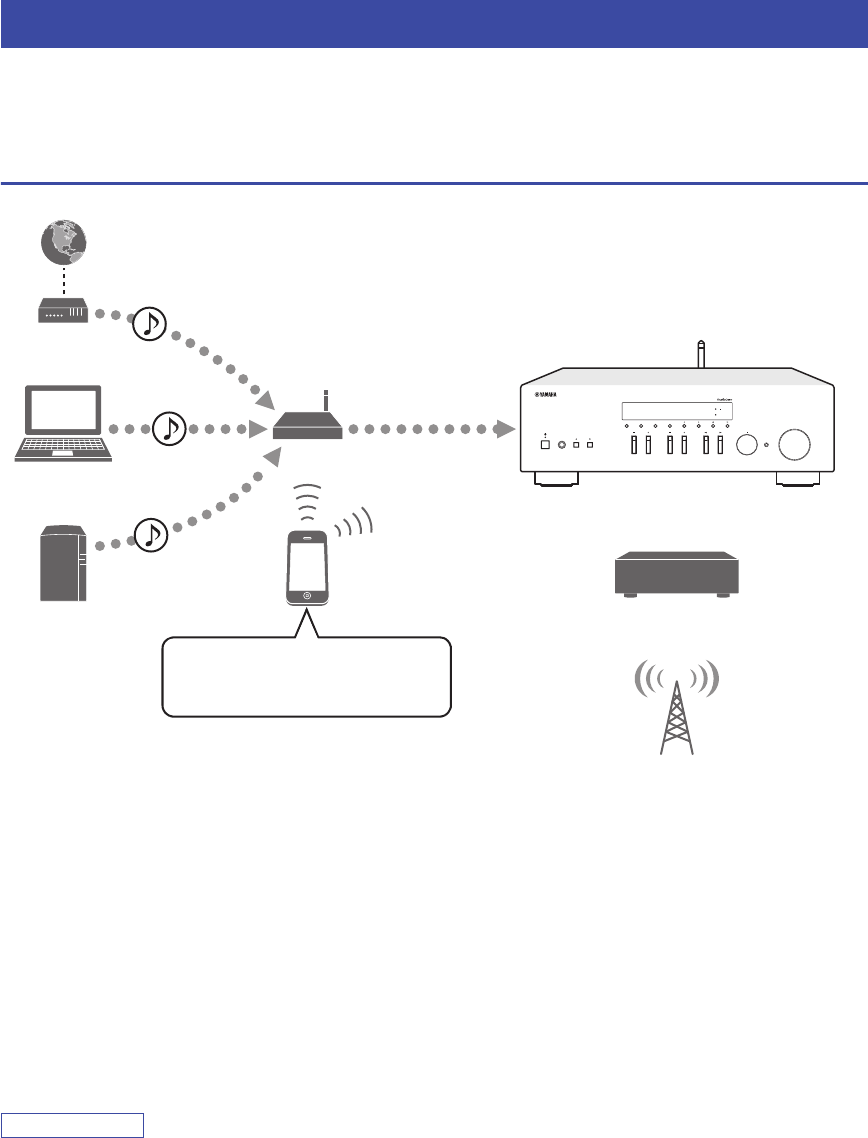
2 Fr
INTRODUCTION
Ce récepteur réseau est compatible avec des sources réseau telles qu’une passerelle multimédia et des appareils mobiles.
Il permet la restitution de sources analogiques telles qu’un lecteur de CD ou de la radio AM/FM, mais aussi de dispositifs
Bluetooth et de services de diffusion en réseau.
Sources pouvant êtres lues par cet appareil
*Il vous faut un routeur Wi-Fi (point d’accès) en vente dans le commerce pour utiliser un appareil mobile.
1Écoute de la radio Internet (p. 34)
2Écoute d’un service de diffusion
(Voyez le supplément pour chaque service.)
3Lecture de fichiers de musique stockés sur
votre PC (p. 32)
4Lecture de fichiers de musique stockés sur
votre NAS (p. 32)
5Lecture de musique via AirPlay (p. 35)
6Lecture de contenus audio stockés sur
dispositifs Bluetooth (p. 30)
7Écoute d’un dispositif externe (p. 10)
8Écoute de la radio (p. 22, 26)
Note
Pour plus de détails concernant le raccordement des périphériques externes, reportez-vous à la section « Raccordements » (p. 10).
Fonctions de cet appareil
SPEAKERSPHONES
VOLUME
SELECT
Wi
BLUETOOTH
Fi
RETURN
PUSH ENTER
CONNECT
DISPLAY MODE
MEMORY BAND
PRESET
TUNING
BASS
TREBLE
INPUT
Cette unité
1 Internet
2 Service de diffusion
Modem
Routeur*
3 PC
5 AirPlay (iTunes)
4 NAS
5 AirPlay (iPhone/iPad/iPod touch)
6 Bluetooth
7Lecteur de CD, etc.
Appareil
mobile
8Radio
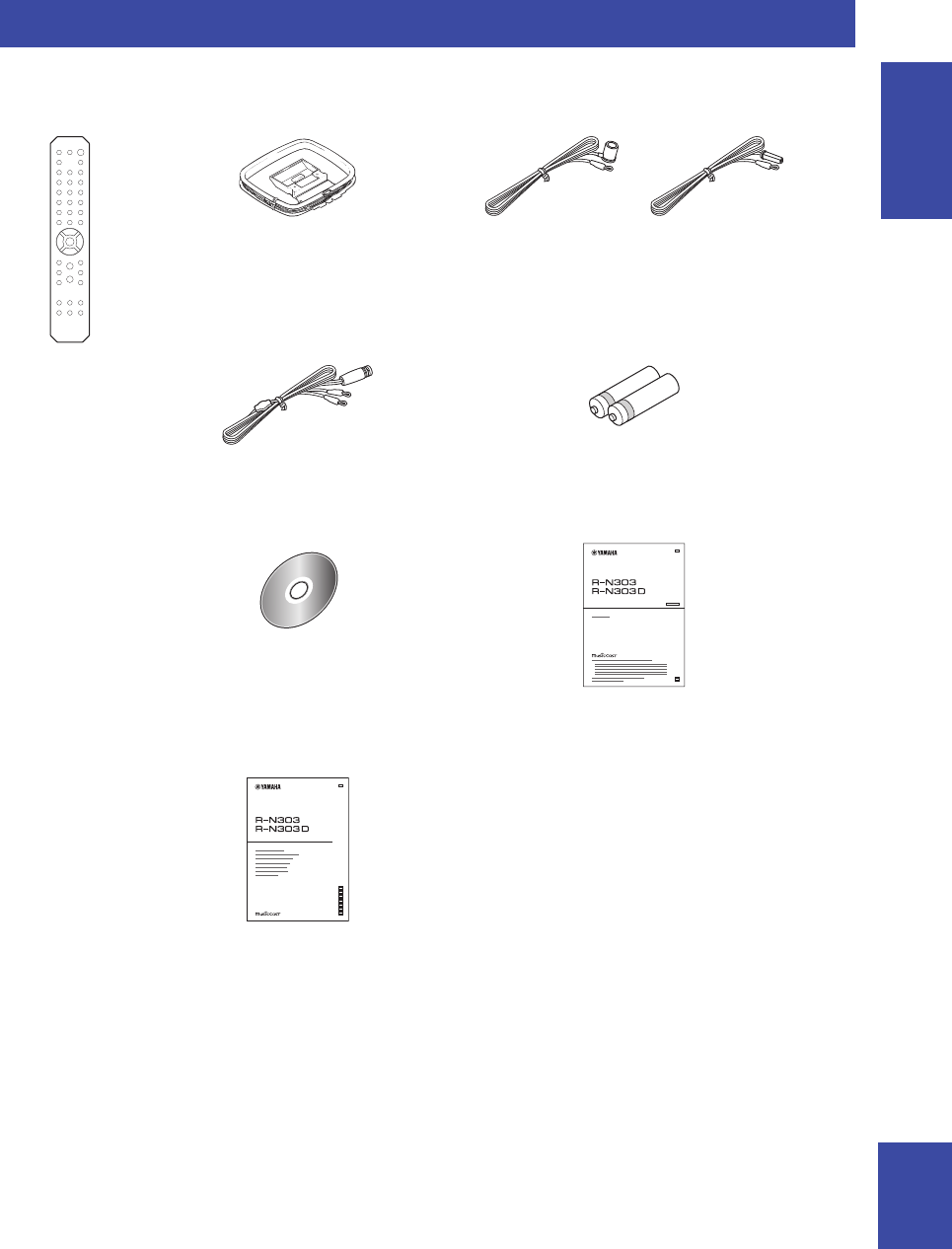
Fonctions de cet appareil
3 Fr
INTRODUCTION
Français
Vérifiez que les accessoires suivants sont fournis avec le produit.
Accessoires fournis
G
Network Receiver
Réseau Ampli-Tuner
Télécommande Antenne FM (R-N303)Antenne AM (R-N303)
Piles (x2)
(AA, R6, UM-3)
Antenne DAB/FM
(R-N303D)
*L’un des éléments ci-dessus est fourni
selon la région où a été acheté l’appareil.
Mode d’emploi du R-N303/R-N303D
CD-ROM (modèle pour l’Europe) Mode d’emploi du R-N303/R-N303D
(ce manuel, sauf pour le modèle pour l’Europe)
Guide de démarrage rapide du R-N303/R-N303D
(modèle pour l’Europe)
G
■
■
■
■
Network Receiver
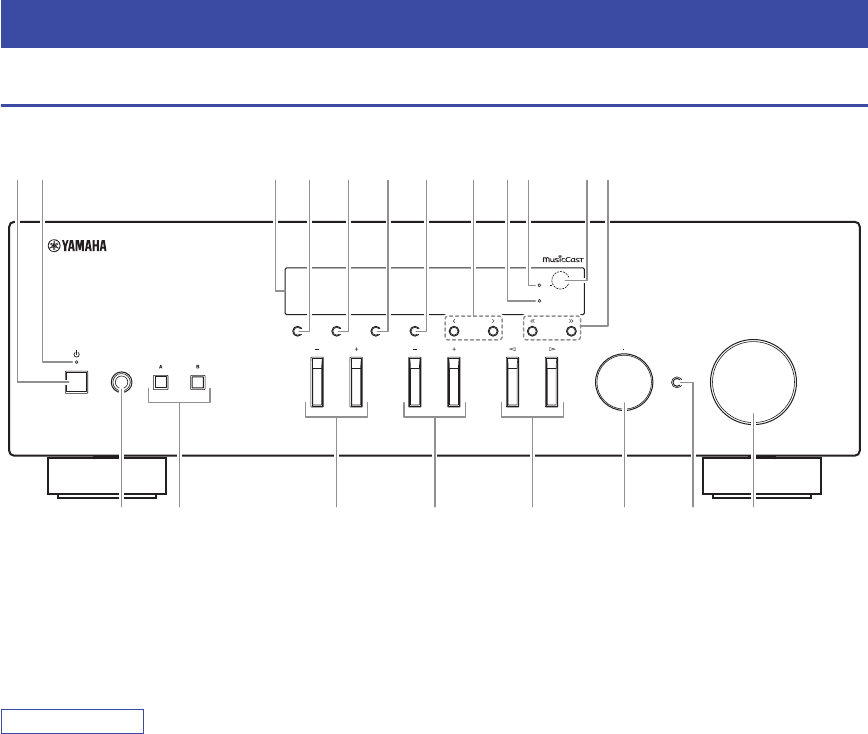
4 Fr
Panneau avant
1
A
(alimentation)
Met l’unité sous ou hors tension (veille).
2Témoin STANDBY/ON
Fortement éclairé : alimentation activée
Faiblement éclairé : mode veille
Note
Quand vous ne comptez pas utiliser l’unité pendant une période
prolongée, veillez à la débrancher de la prise de courant. Cette
unité consomme une quantité minimale d’électricité même en
mode veille.
3Afficheur de la face avant
Indique des informations sur l’état opérationnel de
l’unité (p. 6).
4DISPLAY
Sélectionne les informations présentées sur l’afficheur
de la face avant (p. 20).
5MODE
Règle le mode de réception de la bande FM sur stéréo
automatique ou mono (p. 22).
6MEMORY
Mémorise la station actuelle sous forme d’une
présélection quand la source d’entrée TUNER est
sélectionnée (p. 23, 27).
Mémorise le morceau en cours de restitution ou la
station de diffusion actuelle sous forme d’une
présélection quand la source d’entrée NET est
sélectionnée (p. 36).
7BAND
Règle la bande du syntoniseur quand la source
d’entrée TUNER est sélectionnée. (p. 22, 26)
8PRESET
j
/
i
Rappelle une station radio présélectionnée (p. 24, 22)
ou un morceau/une station de diffusion (p. 36).
9Témoin BLUETOOTH
S’allume lorsque l’unité est raccordée à un dispositif
Bluetooth.
0Témoin Wi-Fi
S’allume quand l’unité est connectée à un réseau sans
fil ou fonctionne comme point d’accès.
S’allume aussi quand vous enregistrez l’unité avec
l’application MusicCast CONTROLLER, même si
l’unité est connectée à un réseau filaire.
ACapteur de télécommande
Il reçoit les signaux émis par la télécommande.
BTUNING
jj
/
ii
Règle la fréquence de syntonisation (p. 22) ou choisit
une station radio DAB (p. 26) quand la source
d’entrée TUNER est sélectionnée.
Commandes et fonctions
SPEAKERSPHONES
VOLUME
SELECT
Wi
BLUETOOTH
Fi
RETURN
PUSH ENTER
CONNECT
DISPLAY MODE
MEMORY BAND
PRESET
TUNING
BASS
TREBLE
INPUT
1 2 3 0954 6 7
H JIC ED F G
8 BA

5 Fr
Commandes et fonctions
INTRODUCTION
Français
CPrise PHONES
Dévie le son vers votre casque en vue d’une écoute
individuelle.
DSPEAKERS A/B
Active ou désactive le jeu d’enceintes raccordées aux
bornes SPEAKERS A et/ou SPEAKERS B situées sur
le panneau arrière à chaque pression sur le bouton
correspondant.
EBASS +/–
Augmente ou réduit la réponse dans les basses
fréquences.
Plage de commande : –10 à +10 (20 Hz)
FTREBLE +/–
Augmente ou réduit la réponse dans les hautes
fréquences.
Plage de commande : –10 à +10 (20 kHz)
GINPUT l / h
Sélectionne la source d’entrée que vous souhaitez
écouter.
HSELECT/ENTER (molette)
Tournez la molette pour choisir une valeur numérique
ou un réglage et appuyez dessus pour confirmer votre
sélection.
IRETURN
Retourne au contenu précédent de l’afficheur de la
face avant.
CONNECT
Permet de commander l’unité avec l’application
MusicCast CONTROLLER pour appareils mobiles et
conçue spécialement pour l’unité.
Voyez MusicCast Guide de configuration pour plus de
renseignements.
JCommande VOLUME
Augmente ou réduit le niveau sonore.
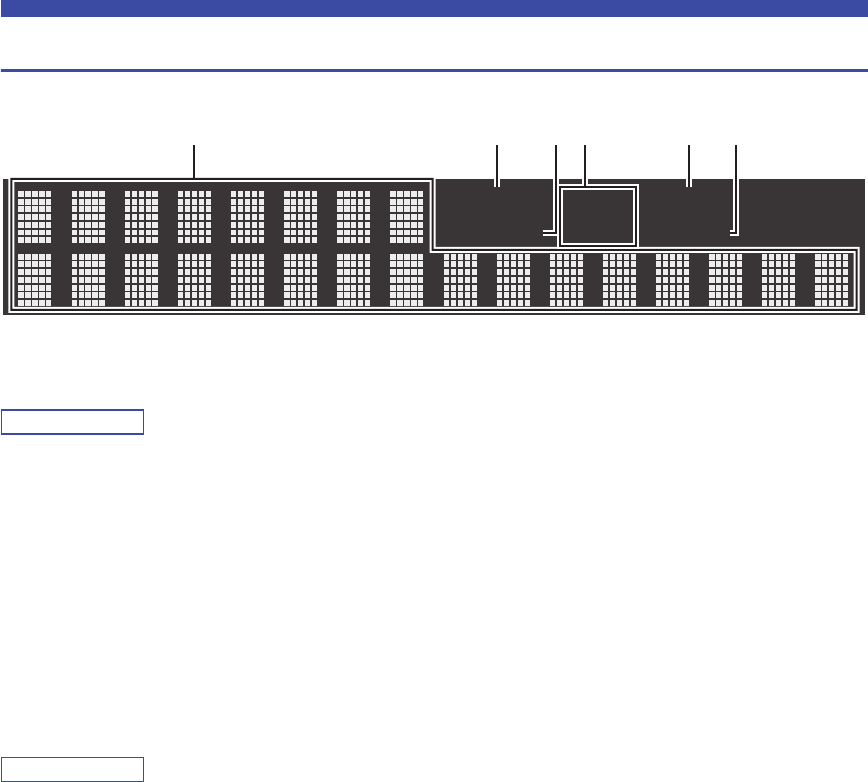
6 Fr
Commandes et fonctions
Afficheur de la face avant
Note
Vous pouvez changer la luminosité de l’afficheur de la face avant en appuyant sur DIMMER sur le panneau avant (p. 8).
1Affichage des informations
Affiche le statut actuel (nom d’entrée, par exemple).
Vous pouvez changer les informations affichées en
appuyant sur DISPLAY (p. 20).
2Témoin STEREO
S’allume lorsque l’unité reçoit un signal stéréo
provenant d’une radio FM.
3Témoin TUNED
S’allume lorsque l’unité reçoit un signal provenant
d’une station de radio FM/AM.
Note
La radio AM n’est disponible que pour le modèle R-N303.
4Témoins d’enceinte
« SP A » s’allume lorsque la sortie enceinte
SPEAKERS A est activée, et « SP B » s’allume
lorsque celle de SPEAKERS B est activée.
5Témoin MUTE
Clignote lorsque le son est mis en sourdine.
6Témoin SLEEP
S’allume lorsque la minuterie de mise hors service est
activée (p. 21).
STEREO SP
MUTE
A
TUNED
SP
SLEEP
B
142 3 5 6
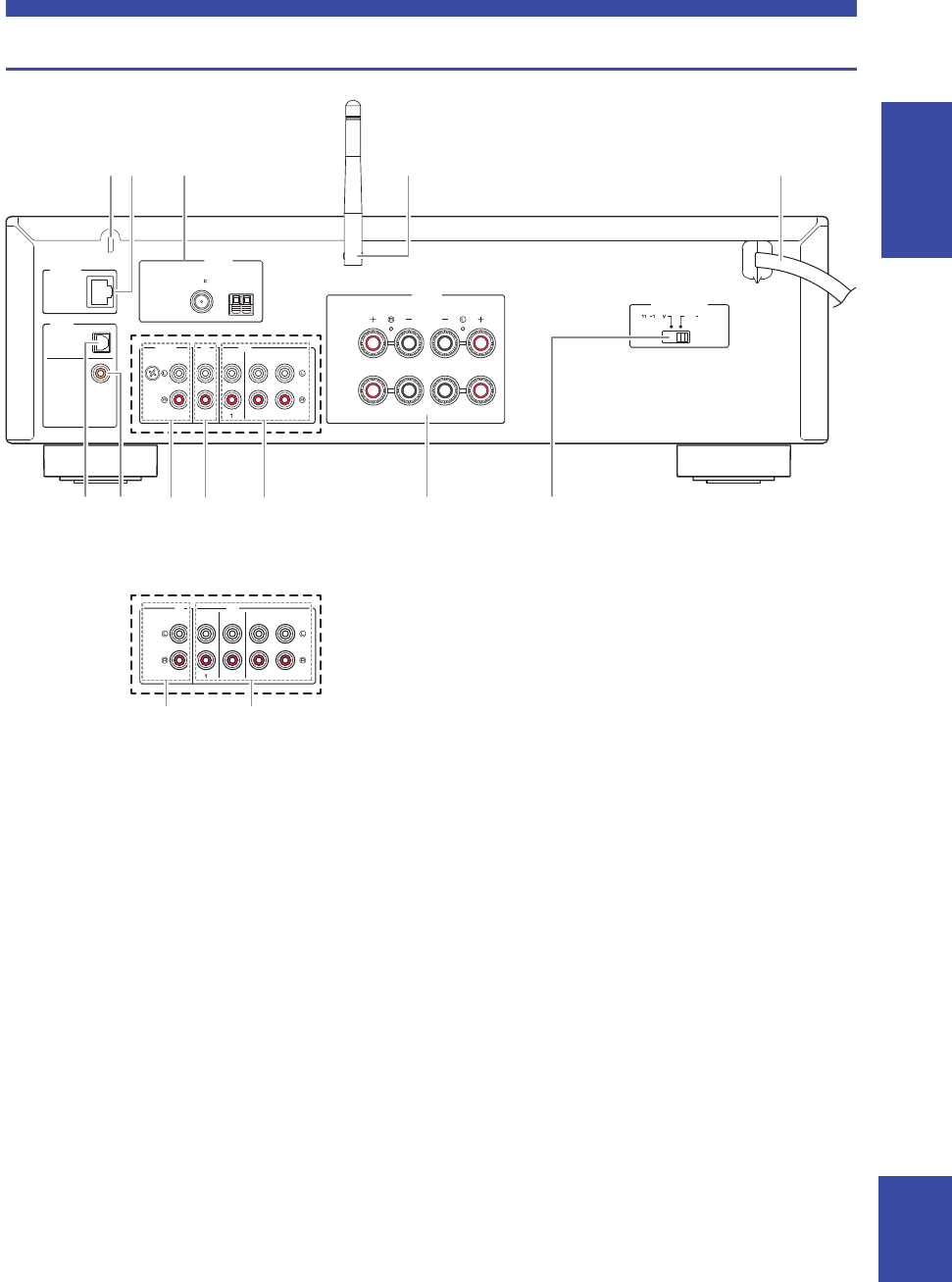
7 Fr
Commandes et fonctions
INTRODUCTION
Français
Panneau arrière
1Prise SERVICE
Cette prise est réservée au personnel de SAV et n’est
en principe pas utilisée en temps normal.
2Prise NETWORK
Pour le raccordement à un réseau via un câble de
réseau (p. 13).
3Bornes ANTENNA
Pour le raccordement à des antennes radio (p. 12).
4Antenne sans fil
Pour le raccordement à un périphérique de réseau sans
fil (p. 13).
5Cordon d’alimentation
Pour le raccordement de l’unité à une prise secteur
(p. 13).
6Prise OPTICAL
Pour le raccordement à des composants audio dotés
d’une sortie numérique optique (p. 10).
7Prise COAXIAL
Pour le raccordement à des composants audio dotés
d’une sortie numérique coaxiale (p. 10).
8Prises PHONO (R-N303 sauf modèle pour
l’Europe)
Pour le raccordement à une platine (p. 10).
9Prises CD
Pour le raccordement à un lecteur CD (p. 10).
0Prises LINE 1-3
(R-N303 pour l’Europe, R-
N303D)
Prises LINE 1-2 (R-N303 sauf modèle pour
l’Europe)
Pour le raccordement à des composants audio
analogiques (p. 10).
ABornes SPEAKERS
Pour le raccordement à des enceintes (p. 11).
BVOLTAGE SELECTOR
(Seulement pour le modèle général)
SPEAKERS
ANTENNA
CD
GND
PHONO LINE
IN
OUT
CLASS 2 WIRING
CABLAGE CLASSE 2
A OR B:
8Ω
MIN.
/
SPEAKER
A
B
NETWORK
SERVICE
DIGITAL
OPTICAL
COAXIAL
AM
FM
75
2
VOLTAGE SELECTOR
22020
240 V
0
CD LINE
IN
OUT
32
76A
B
1324 5
089
9 0
(R-N303 sauf modèle pour l’Europe)
* L’illustration ci-dessous correspond au modèle R-N303 pour
l’Europe et au R-N303D.
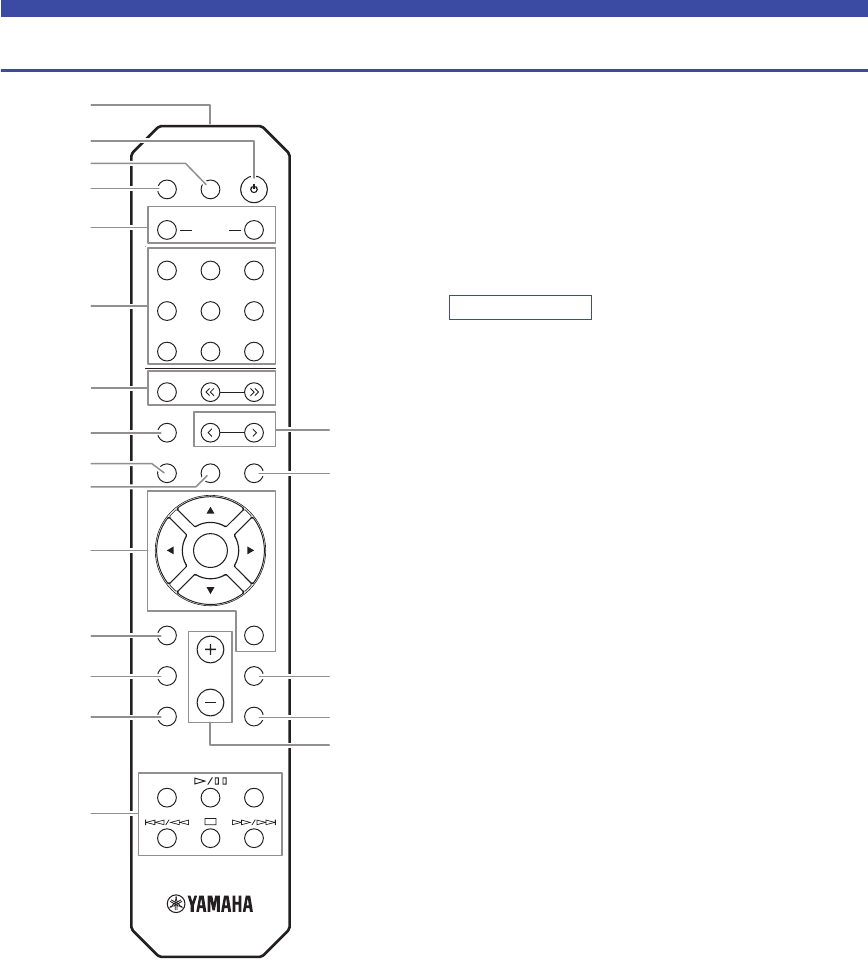
8 Fr
Commandes et fonctions
Télécommande
1Émetteur de signal infrarouge
Envoie des signaux infrarouges.
2
A
(alimentation)
Met l’unité sous ou hors tension (veille).
3SLEEP
Règle la minuterie de veille (p. 21).
4DIMMER
Règle l’éclairage de l’afficheur de la face avant.
Choisissez parmi 5 niveaux d’éclairage en appuyant
sur cette touche de façon répétée.
5SPEAKERS A/B
Active ou désactive le jeu d’enceintes raccordées aux
bornes SPEAKERS A et/ou SPEAKERS B situées sur
le panneau arrière de l’unité à chaque pression sur la
touche correspondante.
6Touches de sélection d’entrée
Sélectionnent la source d’entrée que vous souhaitez
écouter.
Note
La touche NET est dédiée aux sources réseau. Appuyez à
plusieurs reprises sur cette touche pour sélectionner la source
réseau voulue.
7Touches radio
Contrôlent la radio.
BAND Règle la bande du syntoniseur
quand la source d’entrée TUNER
est sélectionnée (p. 22, 26).
TUNING
jj
/
ii
Règlent la fréquence de
syntonisation (p. 22) ou
choisissent une station radio DAB
(p. 26) quand la source d’entrée
TUNER est sélectionnée.
8MEMORY
Mémorise la station radio actuelle sous forme d’une
présélection lorsque la source d’entrée TUNER est
sélectionnée (p. 23, 27).
Mémorise le morceau en cours de restitution ou la
station de diffusion actuelle sous forme d’une
présélection quand la source d’entrée NET est
sélectionnée (p. 36).
9CLEAR
Supprime la présélection (p. 24, 28, 36).
0MODE
Règle le mode de réception de la bande FM sur stéréo
automatique ou mono (p. 22).
ATouches d’opération de menu
Touches de curseur
Sélectionnent un menu, une valeur
de réglage ou un autre paramètre.
ENTER Confirme un élément sélectionné.
RETURN Retourne au statut précédent.
BHOME
Active le plus haut niveau de hiérarchie lors du choix
de fichiers musicaux, dossiers, etc.
CSETUP
Affiche le menu « SETUP » (p. 39).
DNOW PLAYING
Affiche des informations sur le dossier, la plage, etc.
choisi.
LINE 1
CD
TUNER NET
BLUETOOTH
BAND
PRESET
TUNING
MUTE
NOW PLAYING
RETURN
OPTION
VOLUME
CLEAR MODE DISPLAY
MEMORY
LINE 2 PHONO
ENTER
DIMMER
SLEEP
SPEAKERS
OPTICAL
COAXIAL
BA
HOME
SETUP
REPEAT
SHUFFLE
1
2
3
4
B
CH
I
D
J
5
8
7
9
0
E
A
F
G
6
(R-N303 sauf modèle pour l’Europe)
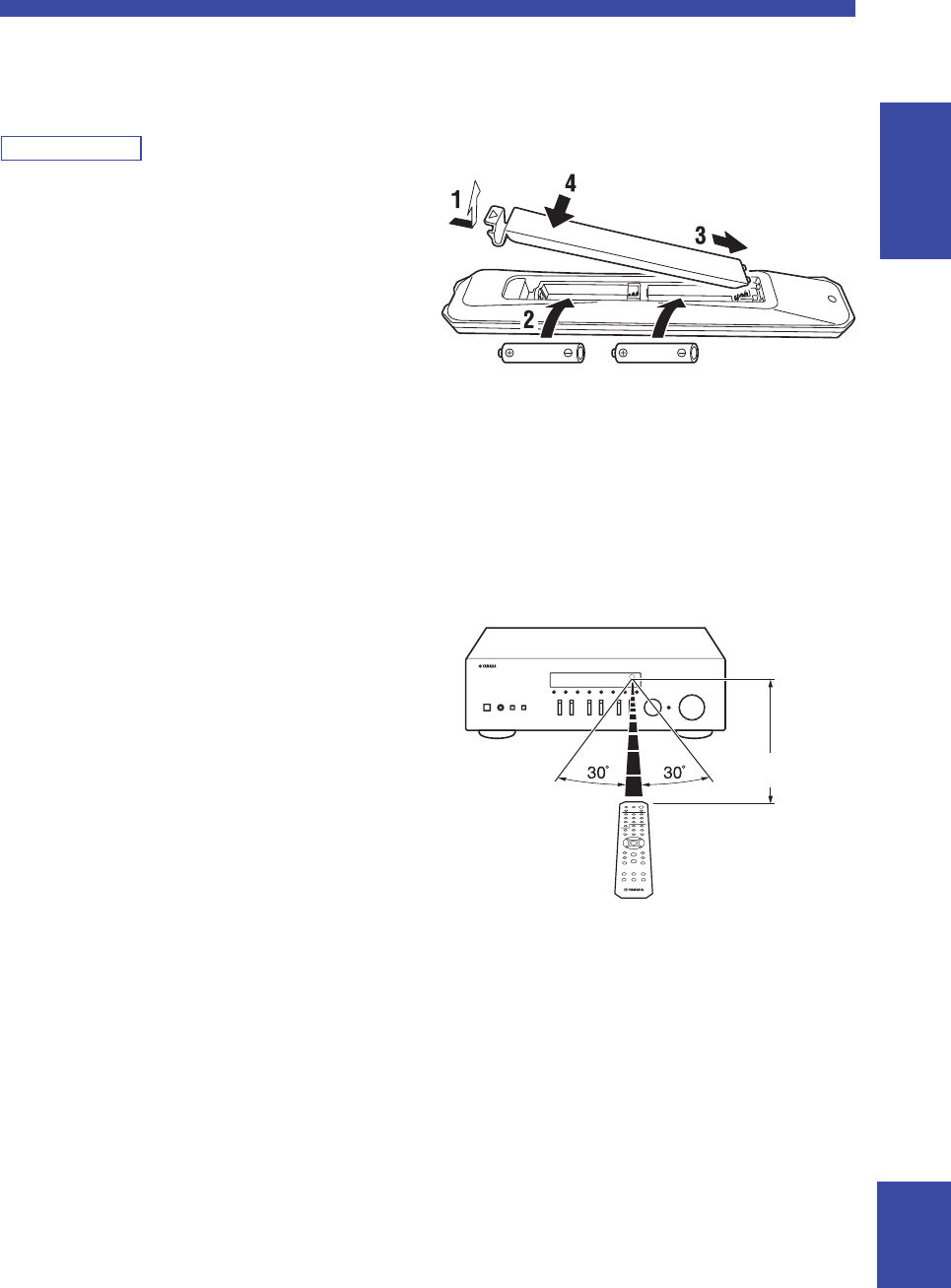
9 Fr
Commandes et fonctions
INTRODUCTION
Français
ETouches de lecture
Contrôlent la lecture et permettent d’effectuer d’autres
opérations liées aux sources réseau et dispositifs
Bluetooth.
Note
Yamaha ne garantit pas le fonctionnement de tous les
périphériques Bluetooth.
FPRESET
j
/
i
Rappelle une station radio présélectionnée (p. 24, 22)
ou un morceau/une station de diffusion (p. 36).
GDISPLAY
Sélectionne les informations présentées sur l’afficheur
de la face avant (p. 20).
HOPTION
Affiche le menu « OPTION » (p. 37).
IMUTE
Met la sortie audio en sourdine.
JVOLUME +/–
Augmentent ou réduisent le niveau sonore.
■Installation des piles
Remplacez toutes les piles lorsque vous remarquez que la
portée de la télécommande diminue. Avant d’insérer des
piles neuves, nettoyez leur logement.
■Portée de la télécommande
Dirigez la télécommande vers le capteur de télécommande
de cet appareil et restez dans la zone de portée de la
télécommande indiquée ci-dessous. Entre la
télécommande et l’appareil, l’espace doit être libre de tout
obstacle encombrant.
Piles AA, R6, UM-3
Environ
6m
Télécommande
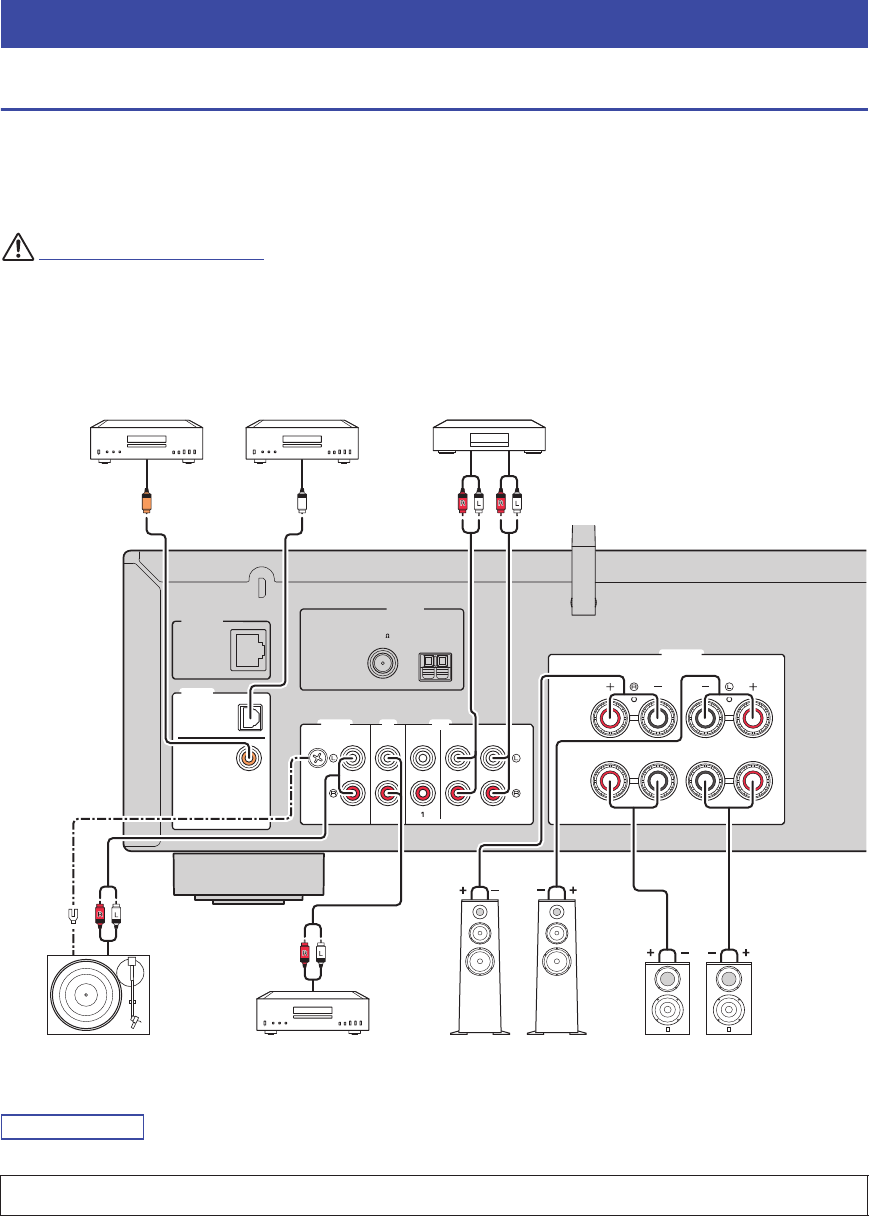
10 Fr
PRÉPARATION
Raccordement d’appareils audio
Assurez-vous de raccorder L (gauche) sur L, R (droite) sur R, « + » sur « + » et « – » sur « – ». Si le raccordement est
défectueux, aucun son n’est émis par les enceintes, et si la polarité de connexion des enceintes est incorrecte, les sons
manquent de naturel et de composantes graves. Reportez-vous au mode d’emploi de chaque composant.
Assurez-vous d’utiliser des câbles RCA (Cinch) pour brancher les composants audio.
ATTENTION
• Ne raccordez pas cette unité ou d’autres composants au secteur tant que toutes les connexions entre les composants ne
sont pas établies.
• Ne laissez pas les fils d’enceinte dénudés se toucher ni entrer en contact avec les pièces métalliques de cette unité.
Cela risquerait d’endommager l’unité et/ou les enceintes.
Note
Les prises d’entrée sont différentes sur le R-N303 pour l’Europe et sur le R-N303D (p. 7).
Raccordements
Seuls des signaux PCM peuvent être transmis aux prises numériques (OPTICAL/COAXIAL) de cette unité.
SPEAKERS
ANTENNA
CD
GND
PHONO LINE
IN
OUT
CLASS 2 WIRING
CABLAGE CLASSE 2
A OR B:
8Ω
MIN.
/
SPEAKER
A
B
NETWORK
SERVICE
DIGITAL
OPTICAL
COAXIAL
AM
FM
75
2
OC
Entrée
audio
Sortie
audio
Enceintes B
Lecteur DVD, etc.
Sortie audio
(numérique coaxiale)
Sortie audio
(numérique optique)
Lecteur CD, etc.
Sortie
audio
Lecteur CD
Enregistreur CD, etc.
Enceintes A
(R-N303 sauf modèle pour l’Europe)
Platine
Sortie
audio
GND
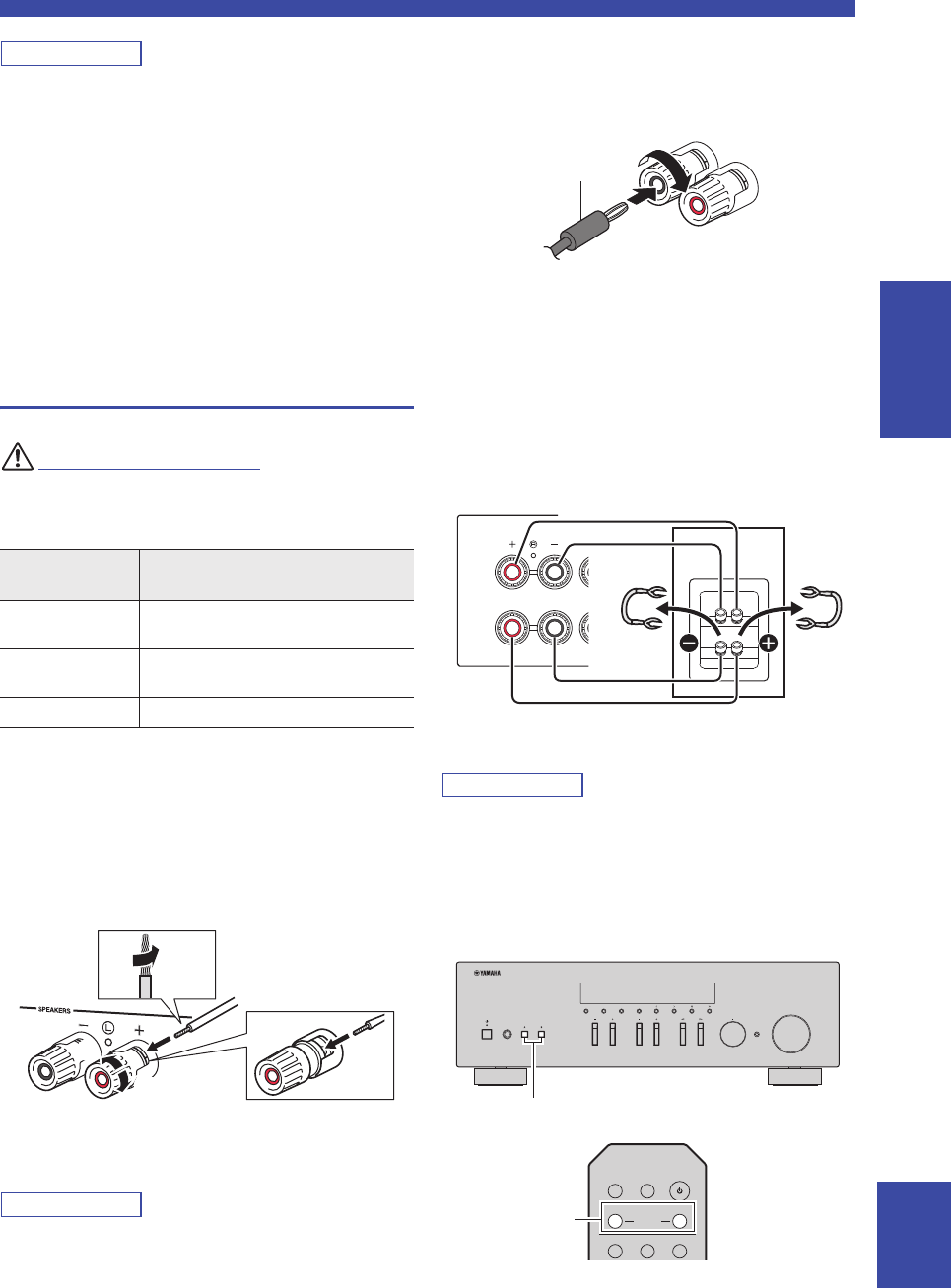
11 Fr
Raccordements
PRÉPARATION
Français
Note
• N’enroulez et n’acheminez jamais en faisceau les câbles audio
et d’enceintes avec le cordon d’alimentation. Cela pourrait
générer du bruit.
• Les prises PHONO sont conçues pour la connexion d’une
platine dotée d’une cellule de type MM.
• Raccordez votre platine à la prise GND afin de réduire le bruit
dans le signal. Notez toutefois que selon la platine utilisée, il se
peut que vous obteniez moins de bruit dans le signal sans
raccorder la prise GND.
• Sur les modèles pour l’Europe du R-N303D et du R-N303,
aucun signal n’est présent à la prise LINE 3(OUT) quand
l’entrée LINE 3 est sélectionnée, cela afin d’éviter les boucles
de son. Sur les autres modèles, aucun signal n’est présent à la
prise LINE 2(OUT) quand l’entrée LINE 2 est sélectionnée.
Raccordement des enceintes
ATTENTION
Connectez des enceintes de l’impédance indiquée ci-
dessous. Si vous connectez des enceintes d’impédance
excessivement faible, cette unité peut surchauffer.
■Raccordement des câbles d’enceinte
a
Dénudez sur environ 10 mm les extrémités du câble
d’enceinte et torsadez solidement les fils dénudés de ce câble
.
bDesserrez la borne d’enceinte.
cInsérez les fils dénudés du câble dans l’écartement sur
le côté (supérieur droit ou inférieur gauche) de la borne.
dSerrez la borne.
Note
Lorsque vous insérez les câbles d’enceinte dans les bornes des
enceintes, n’insérez que le fil d’enceinte dénudé. Si vous insérez
un câble isolé, il se peut que le raccordement soit médiocre et le
son inaudible.
■
Raccordement avec fiche banane
(modèles pour l’Amérique du Nord,
l’Australie et modèle général uniquement)
Serrez la borne et insérez la fiche banane dans son extrémité.
■Connexion bifilaire
Une connexion bifilaire a pour effet de séparer les graves des
médiums et des aigus. Une enceinte compatible avec ce type
de connexion est pourvue de quatre bornes de connexion.
Ces deux jeux de bornes permettent de diviser l’enceinte en
deux sections indépendantes. Lorsque ces connexions sont
effectuées, les circuits d’excitation des médiums et des aigus
sont reliés à un jeu de bornes et le circuit d’excitation des
graves est relié à l’autre jeu de bornes.
Raccordez l’autre enceinte à l’autre jeu de bornes en
procédant de la même manière.
Note
• Lorsque vous établissez des connexions bifilaires, retirez les
ponts de court-circuitage ou les câbles des enceintes. Pour plus
de détails, voyez le mode d’emploi des enceintes.
• Pour utiliser les connexions bifilaires, appuyez sur SPEAKERS
A et SPEAKERS B (p. 8) afin que les témoins d’enceintes
(« SP A » et « SP B ») s’allument tous les deux sur l’afficheur
du panneau avant.
Raccordement
des enceintes Impédances des enceintes
SPEAKERS A ou
SPEAKERS B
8: ou plus
SPEAKERS A et
SPEAKERS B
16 : ou plus
(sauf pour les modèles pour l’Amérique du Nord)
Bifilaire 8: ou plus
aa
b
b
d
d
c
c
10 mm
Rouge : borne positive (+)
Noir : borne négative (–)
Fiche banane
SPEAKER
S
CLASS 2 WI
R
CABLAGE CL
A
A OR B:
8Ω
MIN.
/
S
P
A
B
Cette unité Enceinte
SPEAKERSPHONES
VOLUME
SELECT
RETURN
PUSH ENTER
CONNECT
DISPLAY MODE
MEMORY BAND
PRESET
TUNING
BASS
TREBLE
INPUT
SPEAKERS A/B
CD
DIMMER
SLEEP
SPEAKERS
OPTICAL
COAXIAL
BA
SPEAKERS A/B
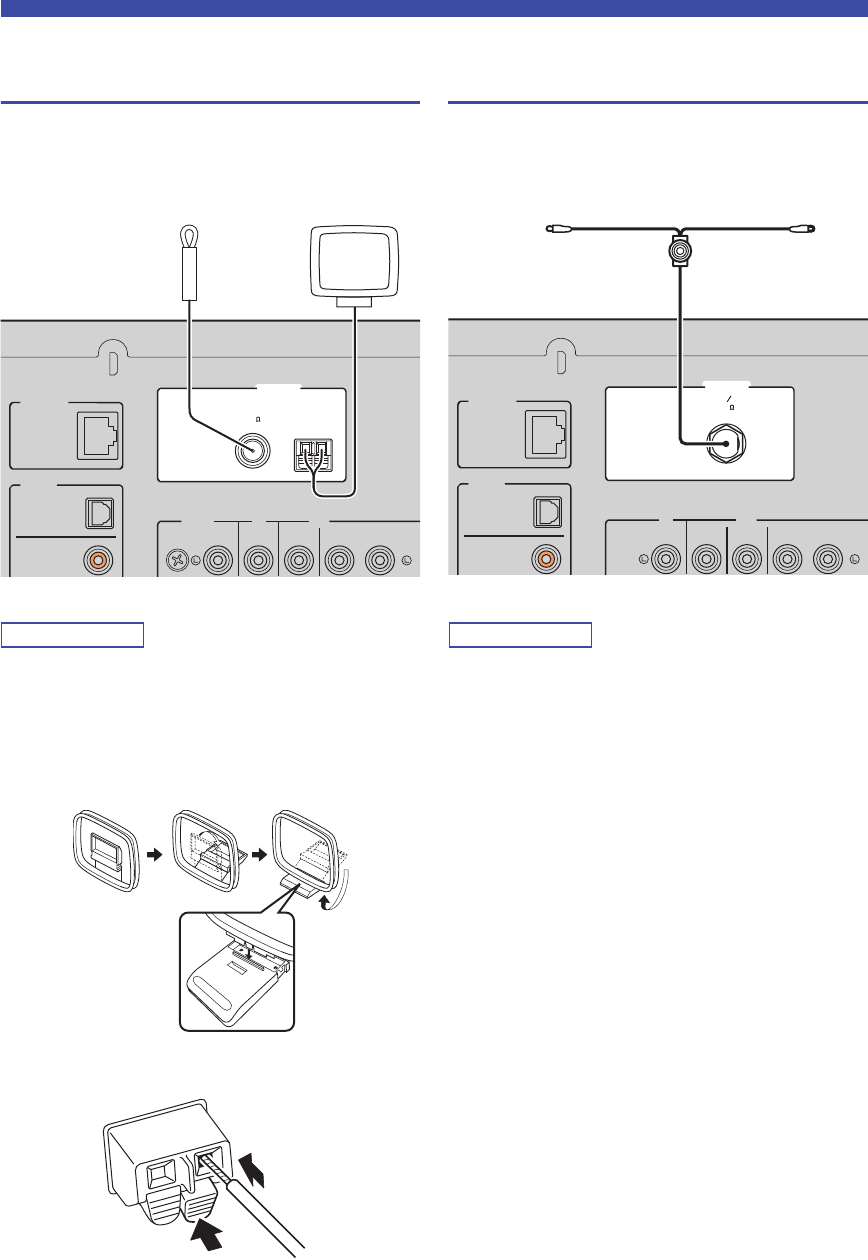
12 Fr
Raccordements
Raccordement des antennes FM/AM
(R-N303)
Connectez l’antenne FM/AM fournie à cette unité.
Fixez l’extrémité de l’antenne FM sur un mur et
positionnez l’antenne AM.
Note
• Si la réception s’avère mauvaise, installez une antenne
extérieure.
• Ne déroulez que la longueur de câble nécessaire à partir de
l’antenne AM.
• Les fils de l’antenne AM n’ont aucune polarité.
■Assemblage de l’antenne AM fournie
■Raccordement des fils de l’antenne AM
Raccordement de l’antenne DAB/FM
(R-N303D)
Connectez l’antenne DAB/FM fournie à cette unité et
fixez l’antenne sur un mur.
Note
• Si la réception s’avère mauvaise, installez une antenne
extérieure.
• Nous recommandons de déployer l’antenne horizontalement.
ANTENNA
CD
GND
PHONO LINE
IN
OUT
NETWORK
SERVICE
DIGITAL
OPTICAL
COAXIAL
AM
FM
75
Antenne FM Antenne AM
(sauf modèle pour l’Europe)
Insérez
2
Abaissez
1
ANTENNA
CD
IN
OUT
NETWORK
SERVICE
DIGITAL
OPTICAL
COAXIAL
AM
FM
75
LINE
FMDAB
75
Antenne DAB/FM
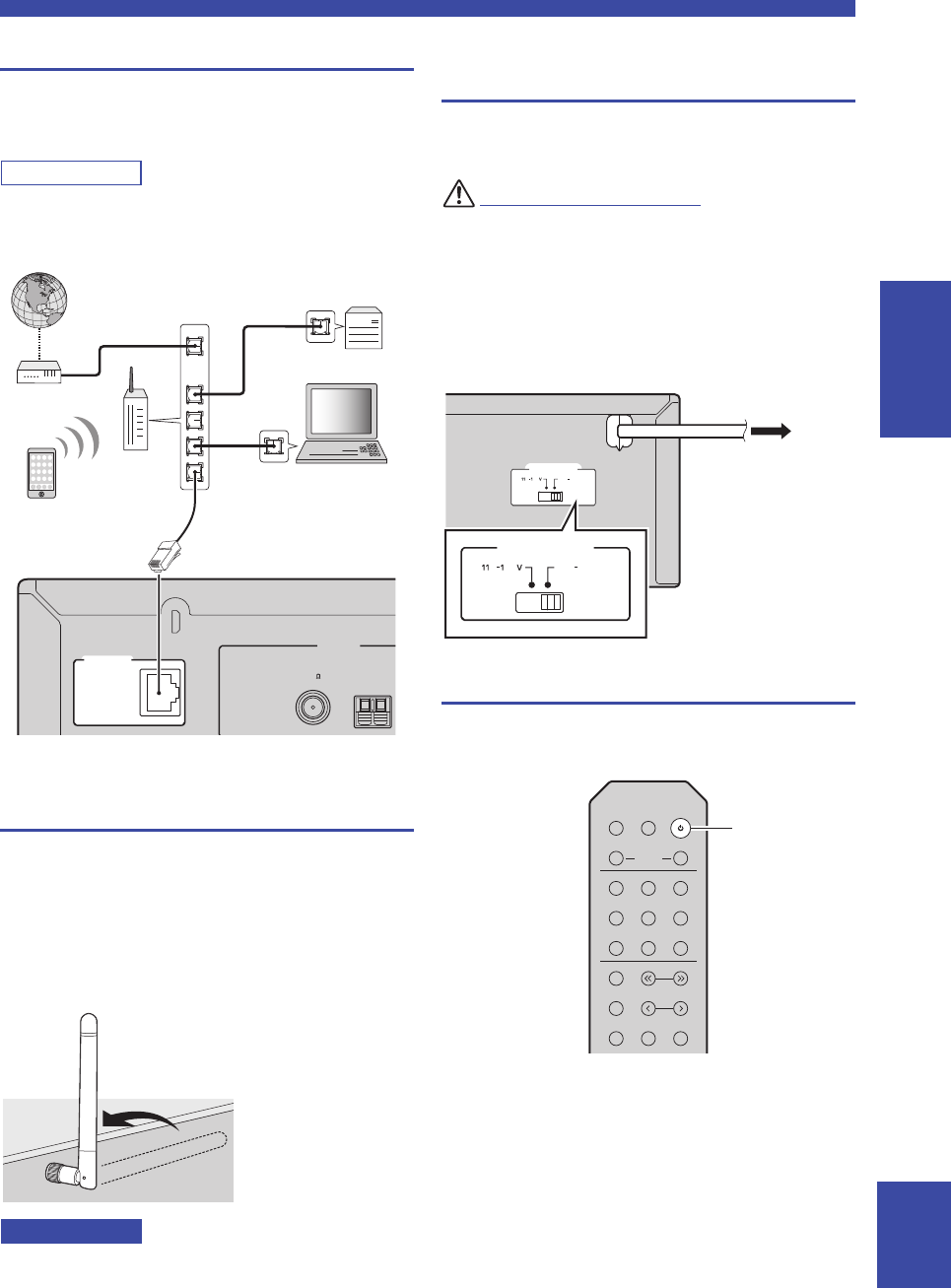
13 Fr
Raccordements
PRÉPARATION
Français
Raccordement du câble de réseau
Raccordez l’unité à votre routeur au moyen d’un câble de
réseau STP (câble droit CAT-5 ou supérieur) disponible
dans le commerce.
Note
Utilisez un câble STP (blindé à paires torsadées) pour éviter les
interférences électromagnétiques.
Préparation d’une antenne sans fil
Si vous reliez l’unité via une connexion sans fil, déployez
son antenne sans fil. Pour plus de détails sur la connexion
de l’unité à un réseau sans fil, reportez-vous à la section
« Raccordement au réseau » p. 14. Pour plus
d’informations sur l’utilisation de l’unité avec un
dispositif Bluetooth, reportez-vous à la section « Lecture
de musique via Bluetooth » (p. 30).
Avis
Manipulez toujours l’antenne sans fil en douceur. Une pression
trop forte sur l’antenne risque de l’endommager.
Raccordement du cordon
d’alimentation
Une fois tous les raccordements effectués, branchez le
cordon d’alimentation sur une prise secteur.
AVERTISSEMENT
Seulement pour le modèle général :
Avant de brancher le cordon d’alimentation, assurez-vous
d’avoir réglé le sélecteur de tension VOLTAGE
SELECTOR de cette unité en fonction de votre tension
locale. Un réglage incorrect du sélecteur VOLTAGE
SELECTOR peut provoquer un incendie et endommager
l’unité.
Mise sous tension de l’unité
Appuyez sur A (alimentation) pour mettre l’unité sous
tension.
ANTENNA
NETWORK
SERVICE
AM
FM
75
LAN
WAN
Network Attached
Storage
(NAS)
Internet
Modem
Routeur
Câble de réseau
PC
Cette unité (arrière)
Appareil mobile
(tel qu’un iPhone)
(R-N303)
MAINS
VOLTAGE SELECTOR
22020
240 V
0
VOLTAGE SELECTOR
22020
240 V
0
Vers une prise
secteur avec le
cordon
d’alimentation
LINE 1
CD
TUNER NET
BLUETOOTH
BAND
PRESET
TUNING
CLEAR MODE DISPLAY
MEMORY
LINE 2 PHONO
DIMMER
SLEEP
SPEAKERS
OPTICAL
COAXIAL
BA
A
(alimentation)
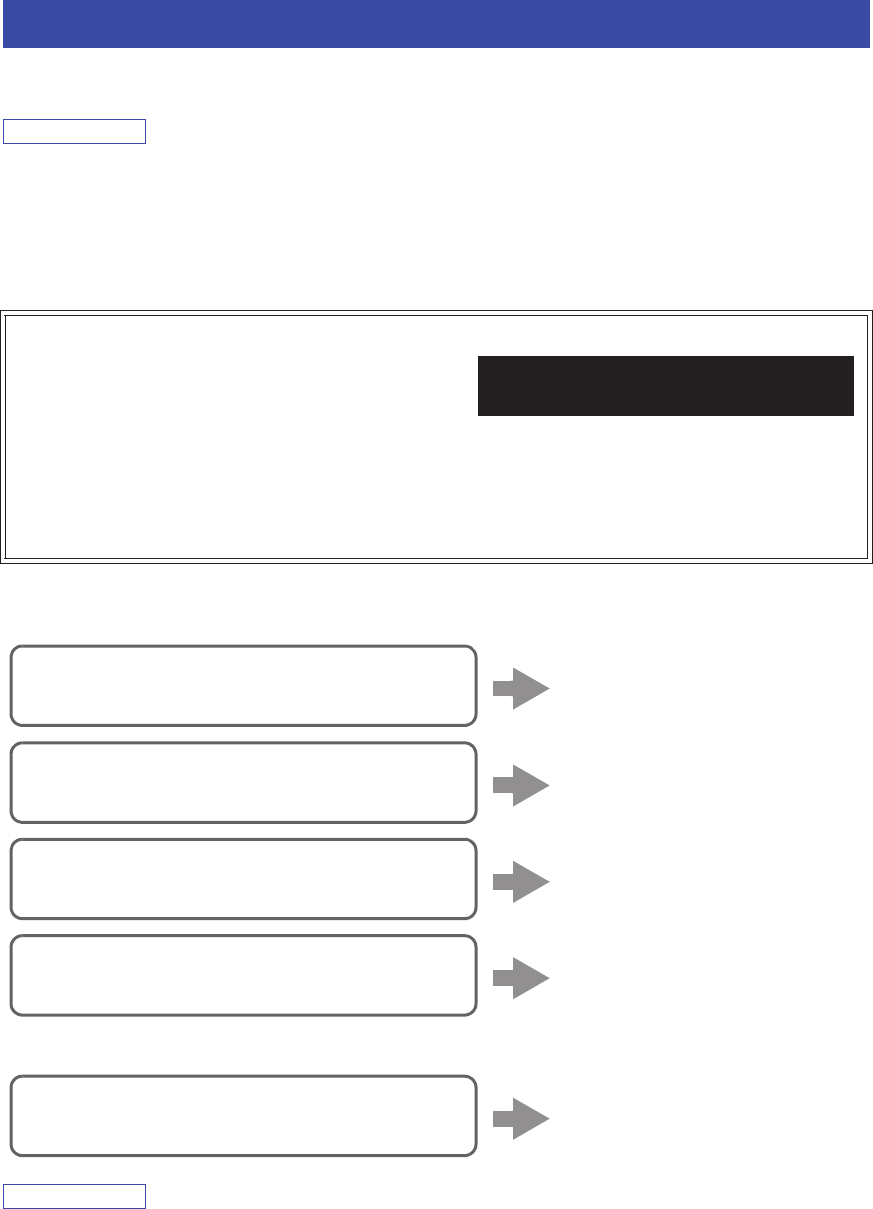
14 Fr
Vous disposez de plusieurs méthodes pour connecter l’unité à un réseau. Sélectionnez une méthode de connexion en
fonction de votre environnement.
Note
• Certains logiciels de sécurité installés sur votre PC ou les paramètres de pare-feu de périphériques réseau (tels qu’un routeur) peuvent
bloquer l’accès de l’unité à ces derniers ou à Internet. Dans ces cas, configurez de manière appropriée le logiciel de sécurité ou les
paramètres de pare-feu.
• Chaque serveur doit être connecté au même sous-réseau que l’unité.
• Pour utiliser ce service via Internet, nous vous recommandons d’utiliser une connexion à large bande.
• Pour lire une source audio haute résolution via le réseau, nous vous conseillons d’utiliser un routeur filaire afin d’obtenir une lecture
fluide.
■Connexion via un routeur sans fil (point d’accès)
Raccordez l’unité au réseau en choisissant la méthode de connexion ci-dessous adaptée à votre système.
■Connexion à un routeur avec un câble
Note
• Pour des détails sur le paramétrage de l’adresse IP et d’autres options de menu, voyez page 40.
• Pour passer d’une connexion LAN sans fil à une connexion LAN filaire, réglez « Connection » sous l’option « Network » du menu
« Setup » sur « Wired » (p. 40).
Raccordement à un réseau
WAC (Wireless Accessory Configuration)
La première fois que vous mettez l’unité sous tension (ou après son
initialisation), elle utilise automatiquement les paramètres réseau de
l’appareil iOS (iPhone/iPad/iPod touch) et tente de se connecter à un
réseau LAN sans fil (à moins qu’elle soit déjà connectée à un réseau
LAN filaire).
Si vous possédez un appareil iOS, effectuez la procédure à partir de l’étape 6 de la section « Réglage de partage de l’appareil iOS »
(p. 15).
Si vous comptez connecter l’unité sans fil via une autre méthode, appuyez sur RETURN pour quitter l’écran actuel, puis passez à
l’une des sections ci-dessous.
R-N303 XXXXXX
WAC
R-N303 (exemple)
Connexion via le paramètre Wi-Fi de l’appareil
iOS (iPhone / iPad / iPod touch)
Partagez le paramètre Wi-Fi avec
l’appareil iOS (p. 15)
Connexion via la configuration une pression du
bouton WPS sur le routeur sans fil (ou point
d’accès)
Utilisez la fonction de
configuration une pression du
bouton WPS (p. 16)
Connexion à un routeur sans fil (point d’accès)
sans configuration une pression du bouton WPS
Réglez manuellement la méthode
de connexion au réseau (p. 16)
Connexion avec l’application MusicCast
CONTROLLER
Voyez «Configuration de
MusicCast» (p.19) pour plus de
renseignements.
Connexion via la fonction de serveur DHCP du
routeur
Vous pouvez connecter l’unité au
réseau en établissant simplement
une connexion filaire (p. 13).
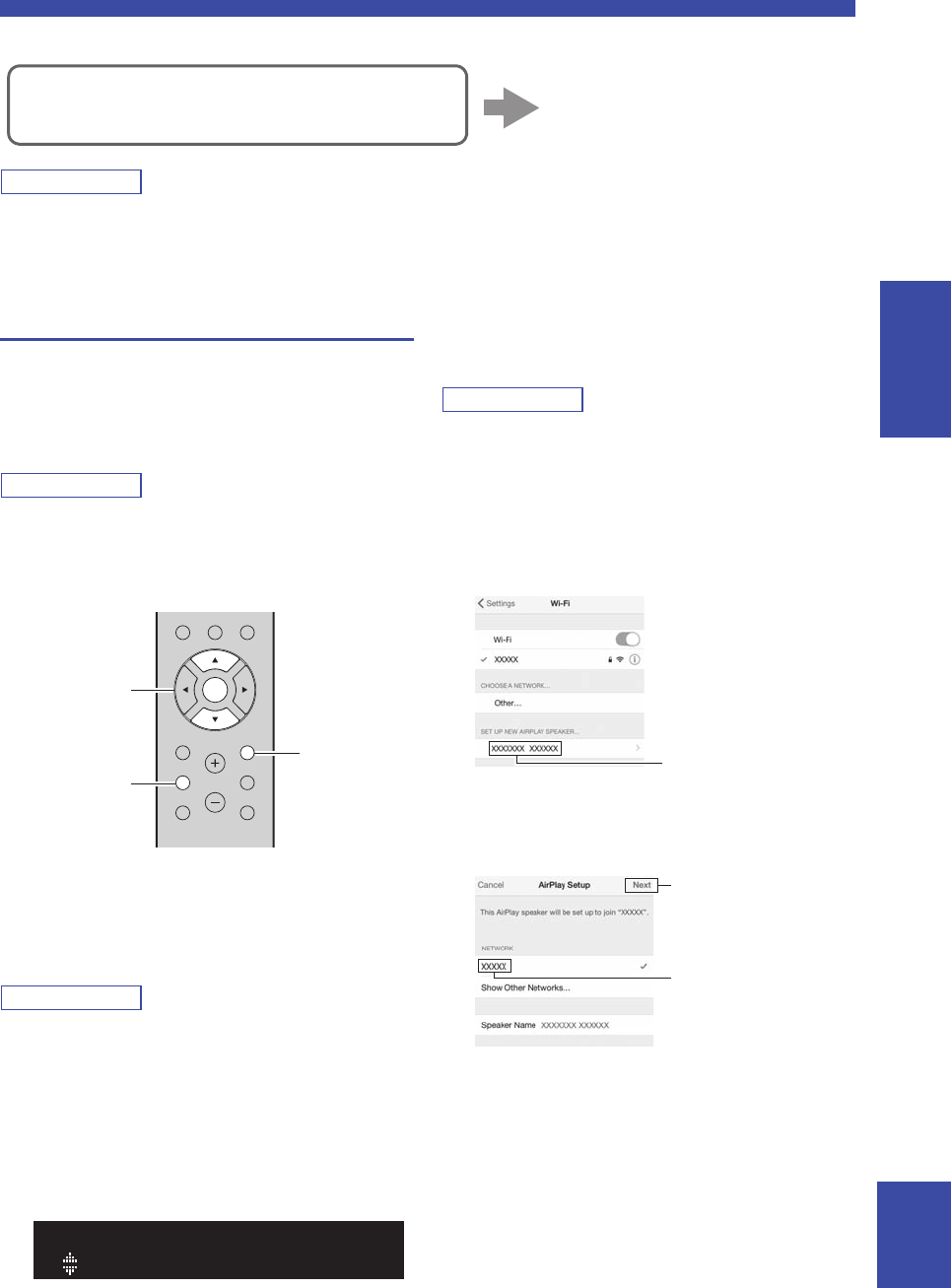
15 Fr
Raccordement à un réseau
PRÉPARATION
Français
■Connexion sans routeur filaire ni routeur sans fil (point d’accès)
Note
Quand l’unité est raccordée au réseau via Wireless Direct, elle ne peut être connectée à aucun autre routeur sans fil (point d’accès). Pour
lire des contenus disponibles sur l’Internet ou mettre à jour le microprogramme de cette unité via le réseau, connectez cette unité à un
réseau via un routeur filaire ou un routeur sans fil (point d’accès).
Réglage de partage de l’appareil iOS
Vous pouvez configurer facilement une connexion sans fil
en effectuant les réglages de connexion sur les appareils
iOS (iPhone/iPad/iPod touch).
Avant d’effectuer l’opération, vérifiez que votre appareil
iOS est connecté à un routeur sans fil (point d’accès).
Note
• Effectuer la procédure suivante entraîne l’initialisation de tous les
paramètres réseau.
• Cette configuration n’est pas possible votre routeur sans fil (point
d’accès) utilise le protocole de sécurité « WEP ». Dans ce cas,
utilisez une autre méthode de connexion.
1Appuyez sur SETUP.
2Utilisez les touches de curseur (
S
/
T
) pour
sélectionner « Network » et appuyez sur
ENTER.
Note
Pour revenir à l’écran précédent, appuyez sur RETURN.
3Utilisez les touches de curseur (
S
/
T
) pour
sélectionner « Connection » et appuyez sur
ENTER.
4Utilisez les touches de curseur (
S
/
T
) pour
sélectionner « Wireless » et appuyez sur
ENTER.
5Utilisez les touches de curseur (
S
/
T
) pour
sélectionner « Share Setting » puis appuyez
deux fois sur ENTER.
Note
Quand l’unité est connectée à un réseau filaire, l’affichage de la
face avant affiche les messages « LAN CBL » et « Pls
disconnect ». Débranchez le câble réseau de l’unité et appuyez
sur la touche ENTER.
6Sur l’appareil iOS, sélectionnez l’unité comme
haut-parleur AirPlay dans l’écran Wi-Fi.
7Vérifiez que la plage « Network » est réglée
sur votre réseau habituel, puis appuyez sur
«Next ».
Une fois le partage effectué, l’unité se connecte
automatiquement au réseau sélectionné (point
d’accès).
Quand le réglage est terminé, vérifiez que l’unité est
connectée à un réseau sans fil (p. 18).
Connexion sans fil à un appareil mobile
(Wireless Direct)
Établissez une connexion sans fil
avec Wireless Direct (p. 17)
MUTE
NOW PLAYING
RETURN
OPTION
VOLUME
CLEAR MODE DISPLAY
ENTER
HOME
SETUP
RETURN
SETUP
ENTER
Touches de curseur
S
S
/
T
¡WPS
WIRELESS
Nom de cette unité
Exemple (iOS 10)
Appuyez ici pour
démarrer la
configuration
Réseau actuellement
sélectionné
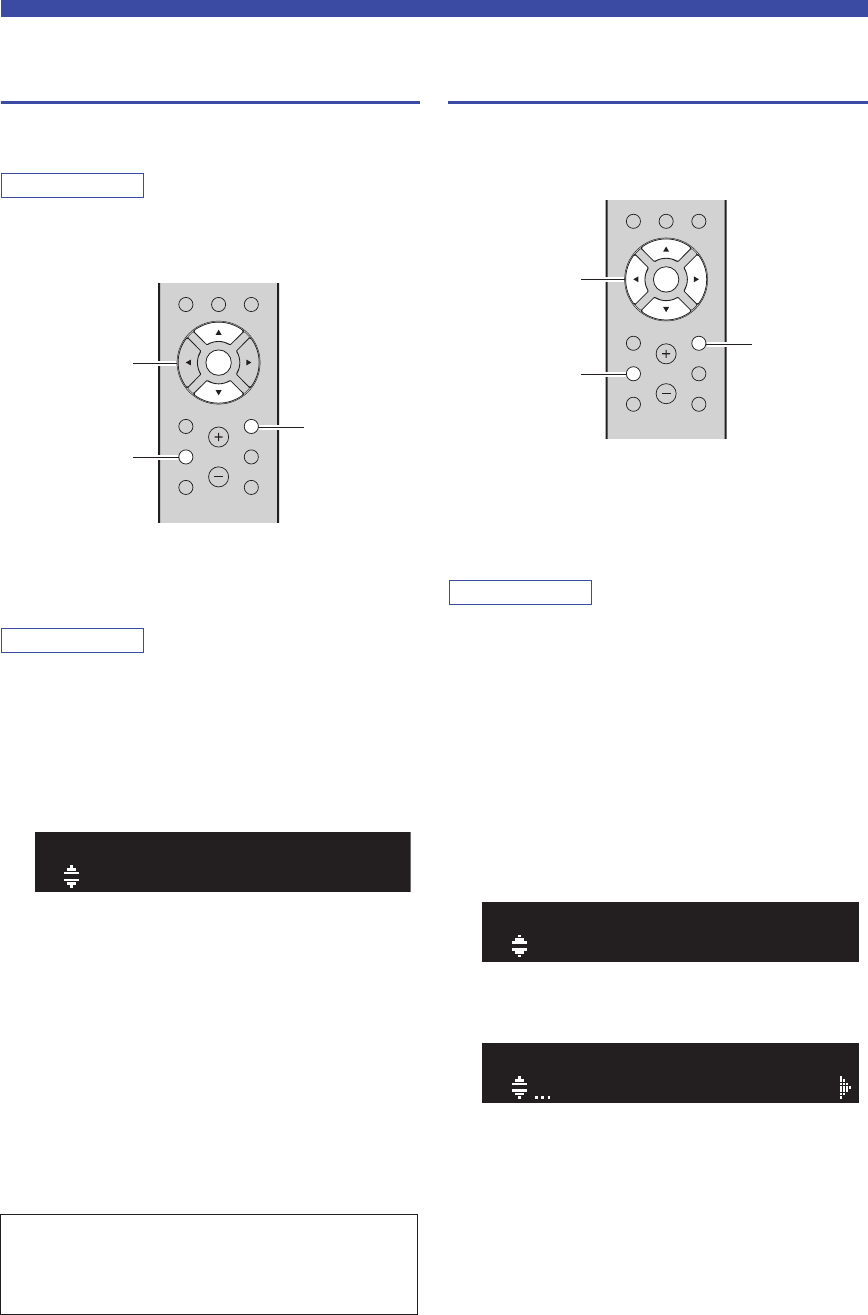
16 Fr
Raccordement à un réseau
Configuration via bouton WPS du
routeur
Vous pouvez établir facilement une connexion sans fil
d’une simple pression sur le bouton WPS.
Note
Cette configuration n’est pas possible si votre routeur sans fil (point
d’accès) utilise la méthode de sécurité « WEP » ou « WPA2-TKIP ».
Dans ce cas, utilisez une autre méthode de connexion.
1Appuyez sur SETUP.
2
Utilisez les touches de curseur (
S
/
T
) pour
sélectionner « Network » et appuyez sur ENTER.
Note
Pour revenir à l’écran précédent, appuyez sur RETURN.
3Utilisez les touches de curseur (
S
/
T
) pour
sélectionner « Connection » et appuyez sur
ENTER.
4
Utilisez les touches de curseur (
S
/
T
) pour
sélectionner « Wireless » et appuyez sur ENTER.
5Appuyez deux fois sur ENTER.
« Connecting » apparaît sur l’affichage de la face avant.
6Appuyez sur le bouton WPS du routeur sans
fil (point d’accès).
Une fois la procédure de connexion terminée,
« Completed » apparaît sur l’afficheur de la face avant.
Quand le réglage est terminé, vérifiez que l’unité est
connectée à un réseau sans fil (p. 18).
Si « Completed » ne s’affiche pas, répétez la
procédure depuis l’étape 1 ou essayez une autre
méthode de connexion.
7Pour quitter le menu, appuyez sur SETUP.
Réglage manuel de connexion au
réseau sans fil
Avant d’effectuer la procédure suivante, vérifiez la
méthode de sécurité et la clé de sécurité du routeur sans fil
(point d’accès).
1Appuyez sur SETUP.
2Utilisez les touches de curseur (
S
/
T
) pour
sélectionner « Network » et appuyez sur
ENTER.
Note
Pour revenir à l’écran précédent, appuyez sur RETURN.
3Utilisez les touches de curseur (
S
/
T
) pour
sélectionner « Connection » et appuyez sur
ENTER.
4Utilisez les touches de curseur (
S
/
T
) pour
sélectionner « Wireless » et appuyez sur
ENTER.
5Utilisez les touches de curseur (
S
/
T
) pour
sélectionner « ManualSetting » et appuyez
sur ENTER.
6Utilisez les touches de curseur (
S
/
T
) pour
sélectionner « SSID » et appuyez sur ENTER.
À propos de WPS
WPS (Wi-Fi Protected Setup) est une norme de la Wi-Fi
Alliance; elle permet de créer facilement un réseau
domestique sans fil.
MUTE
NOW PLAYING
RETURN
OPTION
VOLUME
CLEAR MODE DISPLAY
ENTER
HOME
SETUP
RETURN
SETUP
ENTER
Touches de curseur
S
S
/
T
¡WPS
WIRELESS
MUTE
NOW PLAYING
RETURN
OPTION
VOLUME
CLEAR MODE DISPLAY
ENTER
HOME
SETUP
ENTER
RETURN
SETUP
Touches de curseur
¡SSID
MANUAL
¡
SSID
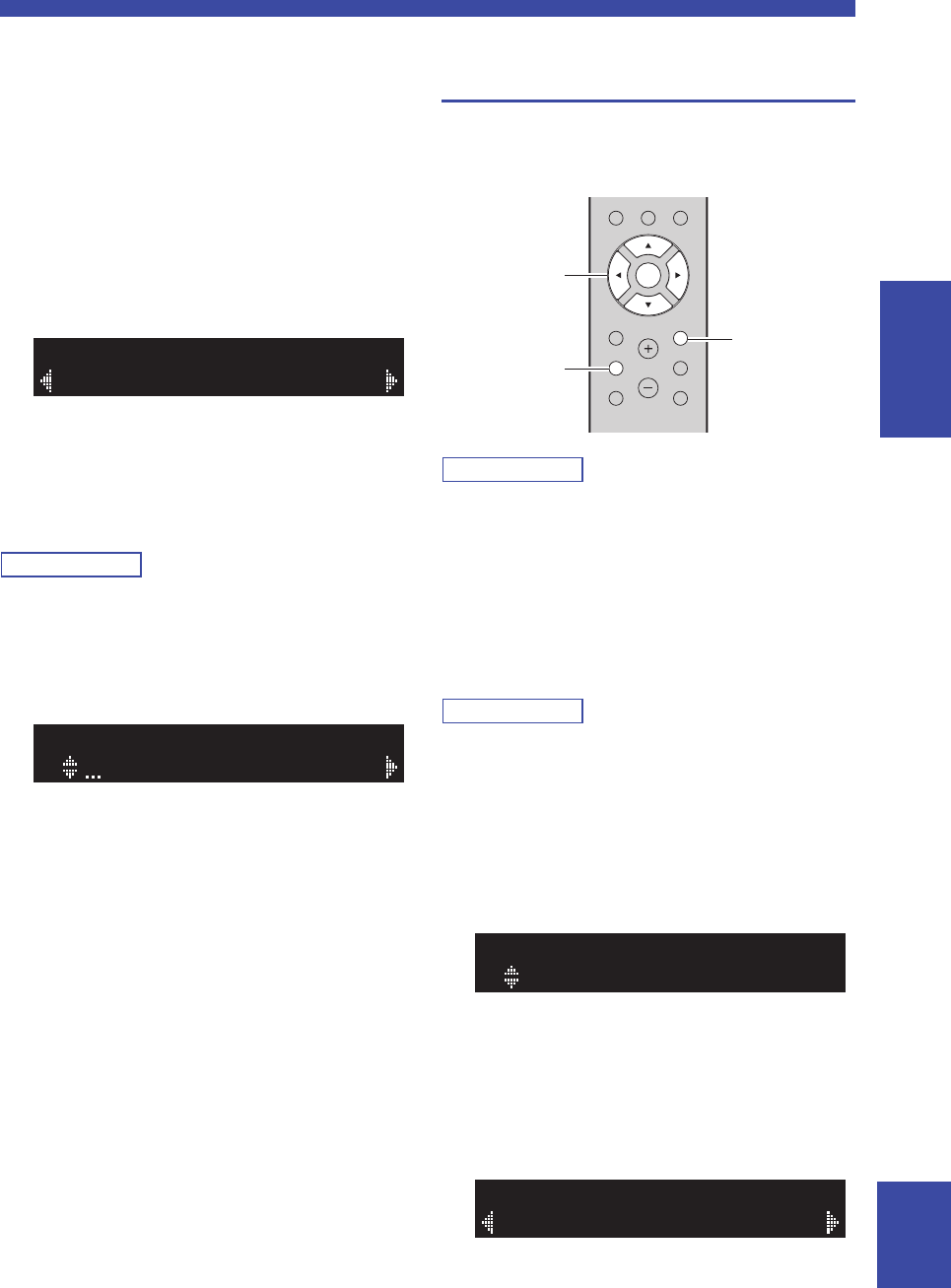
17 Fr
Raccordement à un réseau
PRÉPARATION
Français
7Utilisez les touches de curseur pour saisir
l’identifiant SSID du routeur sans fil (point
d’accès), puis appuyez sur RETURN pour
retourner à l’écran précédent.
Utilisez les touches de curseur (S/T) pour
sélectionner un caractère et les touches de curseur
(W/X) pour sélectionner le caractère à modifier.
Pour insérer / supprimer un caractère, appuyez sur
PRESET i (insérer) ou PRESET j (supprimer).
8Utilisez les touches de curseur (
S
/
T
) pour
sélectionner « Security » et appuyez sur
ENTER.
9Utilisez les touches de curseur (
W
/
X
) pour
sélectionner la méthode de sécurité voulue
et appuyez sur RETURN.
Réglages
None, WEP, WPA2-PSK (AES), Mixed Mode
Note
Si vous choisissez « None », la connexion pourrait être
vulnérable en raison de l’absence de cryptage.
10 Utilisez les touches de curseur (
S
/
T
) pour
sélectionner « Security Key » et appuyez sur
ENTER.
11 Utilisez les touches de curseur pour saisir la
clé de sécurité du routeur sans fil (point
d’accès), puis appuyez sur RETURN pour
retourner à l’écran précédent.
Si vous avez choisi « WEP » à l’étape 9, saisissez une
série de 5 ou 13 caractères, ou de 10 ou 26 chiffres
hexadécimaux.
Si vous avez choisi « WPA2-PSK (AES) » ou
« Mixed Mode » à l’étape 10, saisissez une série de 8
à 63 caractères ou de 64 chiffres hexadécimaux.
Saisissez la clé de sécurité en utilisant les touches de
télécommande comme décrit à l’étape 7.
12 Utilisez les touches de curseur (
S
/
T
) pour
sélectionner « Connect [ENT] » puis appuyez
sur ENTER pour enregistrer le réglage.
Si l’unité n’arrive pas à se connecter, vérifiez le
paramètre SSID et la clé de sécurité du routeur sans fil
(point d’accès) et reprenez la procédure depuis l’étape 6.
Vérifiez que l’unité est connectée à un réseau sans fil
(p. 18).
13 Pour quitter le menu, appuyez sur SETUP.
Connexion directe de l’unité à un
appareil mobile (Wireless Direct)
Via Wireless Direct, cette unité peut être utilisée comme
point d’accès de réseau sans fil et ainsi permettre la
connexion directe d’appareils mobiles.
Note
Vous ne pouvez pas connecter votre dispositif mobile ni cette
unité à l’Internet quand la connexion Wireless Direct est utilisée.
Les services en ligne tels que la radio Internet ne sont donc pas
disponibles.
1Appuyez sur SETUP.
2Utilisez les touches de curseur (
S
/
T
) pour
sélectionner « Network » et appuyez sur
ENTER.
Note
Pour revenir à l’écran précédent, appuyez sur RETURN.
3Utilisez les touches de curseur (
S
/
T
) pour
sélectionner « Connection » et appuyez sur
ENTER.
4Utilisez les touches de curseur (
S
/
T
) pour
sélectionner « W.Direct » et appuyez sur
ENTER.
5Appuyez sur ENTER pour afficher le SSID de
cette unité, puis appuyez sur RETURN pour
retourner à l’écran précédent.
6Utilisez les touches de curseur (
S
/
T
) pour
sélectionner « Security » et appuyez sur
ENTER.
¡WPA2-PSK(AES)
SECURITY
KEY
MUTE
NOW PLAYING
RETURN
OPTION
VOLUME
CLEAR MODE DISPLAY
ENTER
HOME
SETUP
ENTER
RETURN
SETUP
Touches de
curseur
¡SSID
W.DIRECT
¡WPA2-PSK(AES)
W.DIRECT
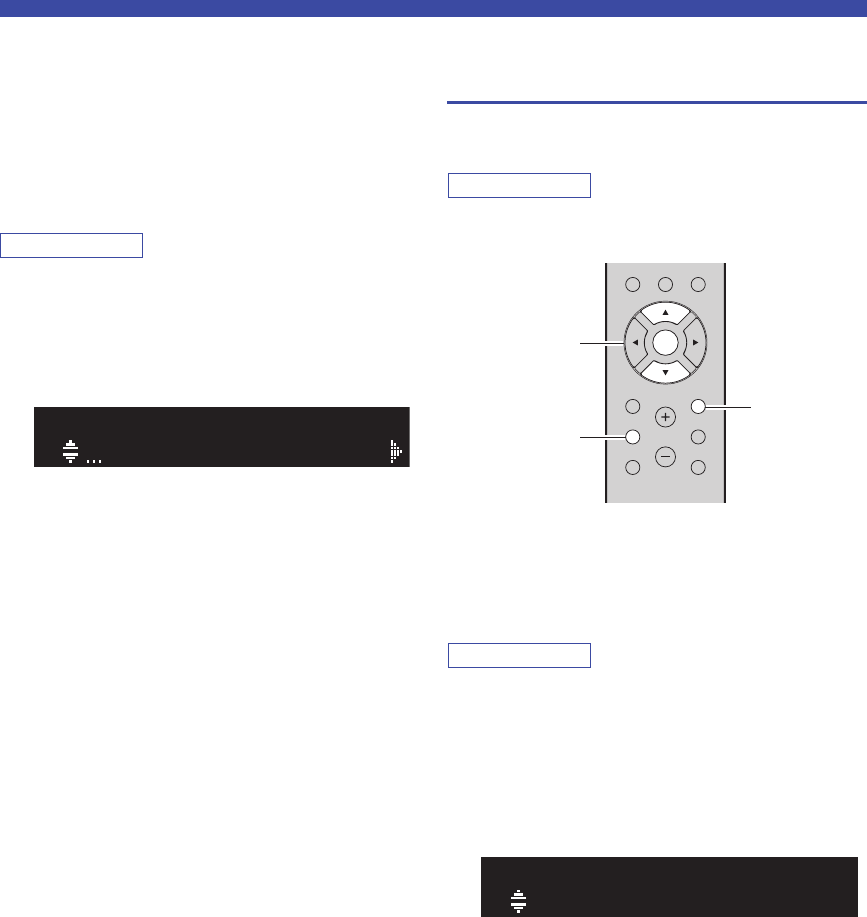
18 Fr
Raccordement à un réseau
7Utilisez les touches de curseur (
W
/
X
) pour
sélectionner la méthode de sécurité voulue
et appuyez sur RETURN.
Réglages
None, WPA2-PSK (AES)
Si vous avez choisi « None », passez à l’étape 10 ci-
dessous.
Note
Si vous choisissez « None », la connexion pourrait être
vulnérable en raison de l’absence de cryptage.
8Utilisez les touches de curseur (
S
/
T
) pour
sélectionner « Security Key » et appuyez sur
ENTER.
9Utilisez les touches de curseur pour saisir la
clé de sécurité sur cette unité, puis appuyez
sur RETURN pour retourner à l’écran
précédent.
Saisissez la série de 8 à 63 caractères ou de 64
chiffres hexadécimaux.
Utilisez les touches de curseur (S/T) pour
sélectionner un caractère et les touches de curseur
(W/X) pour sélectionner le caractère à modifier.
Pour insérer / supprimer un caractère, appuyez sur
PRESET i (insérer) ou PRESET j (supprimer).
10 Utilisez les touches de curseur (
S
/
T
) pour
sélectionner « Connect [ENT] » puis appuyez
sur ENTER pour enregistrer le réglage.
Vous devez saisir les informations SSID et de clé
sécurité pour configurer un appareil mobile.
Quand vous sélectionnez « SSID » à l’étape 5, vous
pouvez afficher le paramètre SSID configuré pour
cette unité.
11 Configurez les paramètres sans fil d’un
appareil mobile.
Pour plus de détails sur les réglages de votre appareil
mobile, reportez-vous au manuel d’utilisation de ce
dernier.
(1) Activez la fonction sans fil de l’appareil mobile.
(2) Sélectionnez le SSID de cette unité dans la liste
des points d’accès disponibles.
(3) Quand l’écran vous demande un mot de passe,
saisissez la clé sécurité affichée à l’étape 9.
Si vous n’arrivez pas à établir la connexion Wireless
Direct, la clé de sécurité est peut-être incorrecte.
Configurez à nouveau les paramètres sans fil d’un
appareil mobile. Vous pouvez vérifier que l’unité est
bien connectée à un réseau sans fil (p. 18).
12 Pour quitter le menu, appuyez sur SETUP.
Vérification du statut de connexion
réseau
La procédure suivante permet de vérifier la connexion de
l’unité à un réseau.
Note
Quand vous utilisez la connexion Wireless Direct, vous ne
pouvez pas vérifier le statut de connexion réseau.
1Appuyez sur SETUP.
2Utilisez les touches de curseur (
S
/
T
) pour
sélectionner « Network » et appuyez sur
ENTER.
Note
Pour revenir à l’écran précédent, appuyez sur RETURN.
3Utilisez les touches de curseur (
S
/
T
) pour
sélectionner « Information » et appuyez sur
ENTER.
4Utilisez les touches de curseur (
S
/
T
) pour
sélectionner « STATUS».
Quand « Connect » s’affiche, l’unité est connectée à
un réseau. Si « Disconnect » s’affiche, initialisez la
connexion.
5Pour quitter le menu, appuyez sur SETUP.
KEY
MUTE
NOW PLAYING
RETURN
OPTION
VOLUME
CLEAR MODE DISPLAY
ENTER
HOME
SETUP
RETURN
SETUP
ENTER
Touches de curseur
SS / T
¡Connect
STATUS
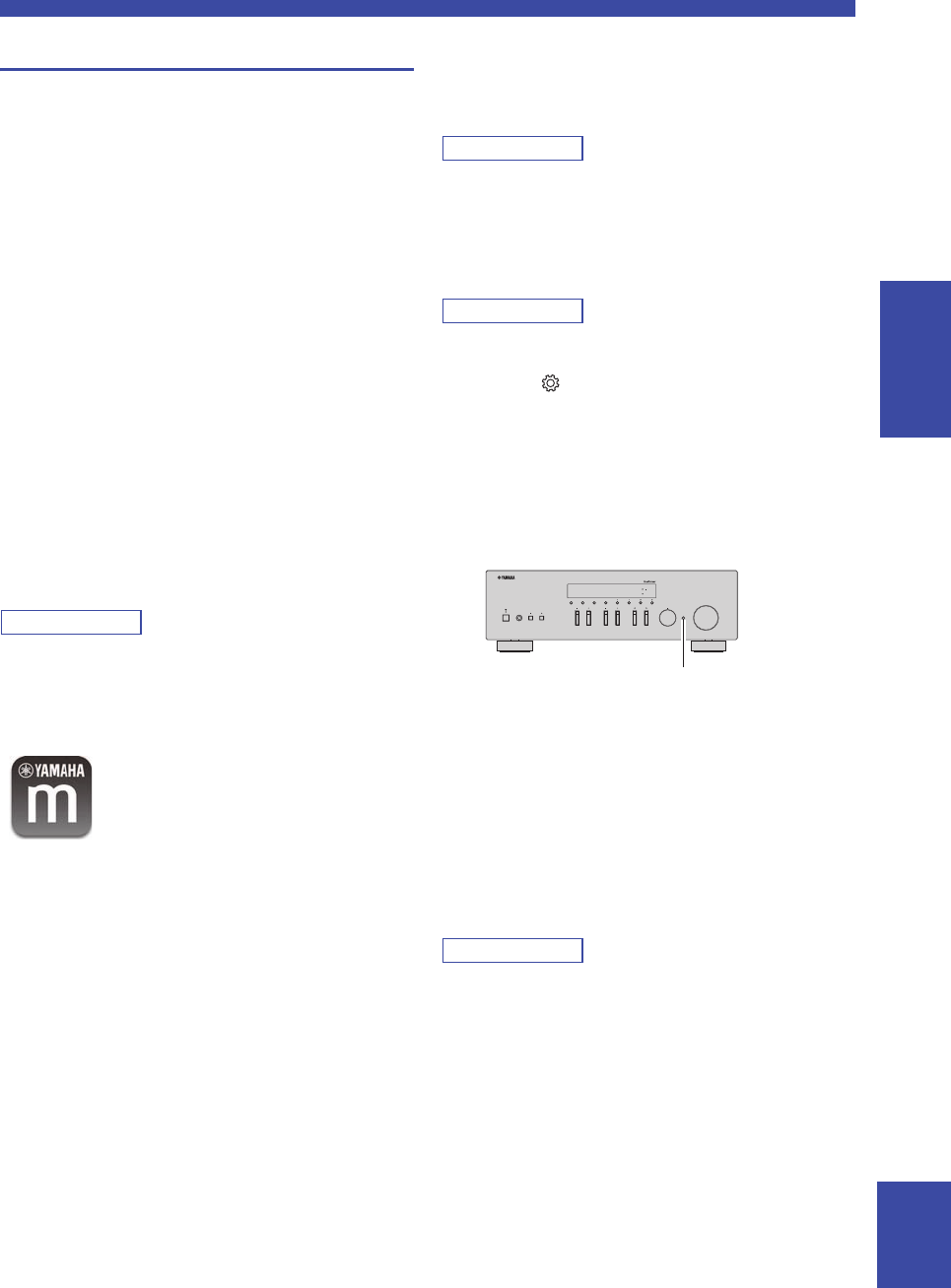
19 Fr
Raccordement à un réseau
PRÉPARATION
Français
Configuration de MusicCast
■À propos de MusicCast
MusicCast vous permet de partager votre musique entre
des dispositifs compatibles MusicCast dans plusieurs
pièces.
L’application dédiée « MusicCast CONTROLLER » vous
permet d’écouter la musique de votre smartphone, d’un
serveur multimédia (ordinateur ou NAS) ou de la radio
Internet (services de diffusion) dans toute pièce de votre
domicile.
• Tous les dispositifs compatibles MusicCast peuvent
être pilotés avec l’application dédiée « MusicCast
CONTROLLER »
• Plusieurs dispositifs compatibles MusicCast situés
dans des pièces différentes peuvent être liés pour lire
ensemble de la musique
• Permet la lecture de musique via la radio Internet
(services de diffusion)
• Paramètres réseau de dispositifs compatibles
MusicCast
Pour plus d’informations sur MusicCast et sur les
dispositifs pris en charge, surfez sur le site suivant :
http://www.yamaha.com/musiccast/
Note
Pour utiliser MusicCast, téléchargez le Guide de configuration
MusicCast sur le site Internet de téléchargement de Yamaha :
http://download.yamaha.com/
■MusicCast CONTROLLER
Pour utiliser les fonctions réseau avec un dispositif
compatible MusicCast, vous devez vous procurer
l’application dédiée « MusicCast CONTROLLER » pour
dispositifs mobiles.
Procurez-vous l’application « MusicCast
CONTROLLER » (gratuite) sur l’App Store ou Google
Play et installez-la.
■Enregistrement d’un réseau MusicCast
Enregistrez cette unité sur un réseau MusicCast.
Configurez simultanément les paramètres de connexion au
réseau pour cette unité.
Note
Quand vous effectuez la connexion à un réseau sans fil, veillez à
avoir sous la main l’identifiant SSID et la clé de sécurité pour le
routeur LAN sans fil (point d’accès).
1Lancez l’application « MusicCast
CONTROLLER » et appuyez sur « SETUP ».
Note
Pour configurer les paramètres de chaque dispositif suivant
compatible MusicCast, appuyez sur « Register New Device »
avec le menu « » de l’application.
2Conformément aux instructions affichées
sur l’écran de votre dispositif mobile, utilisez
l’application « MusicCast CONTROLLER » et
appuyez sur le bouton CONNECT du
panneau avant de cette unité pendant cinq
secondes.
3Conformément aux instructions affichées
sur l’écran de votre dispositif mobile, utilisez
l’application « MusicCast CONTROLLER »
pour configurer les paramètres réseau.
Ceci termine la procédure de réglage des paramètres
réseau pour l’enregistrement du dispositif sur le réseau
MusicCast.
Lisez de la musique avec l’application « MusicCast
CONTROLLER ».
Note
Airplay et le son DSD ne peuvent pas être transmis. La musique
peut uniquement être lue sur cette unité.
SPEAKERSPHONES
VOLUME
SELECT
Wi
BLUETOOTH
Fi
RETURN
PUSH ENTER
CONNECT
DISPLAY MODE
MEMORY BAND
PRESET
TUNING
BASS
TREBLE
INPUT
CONNECT
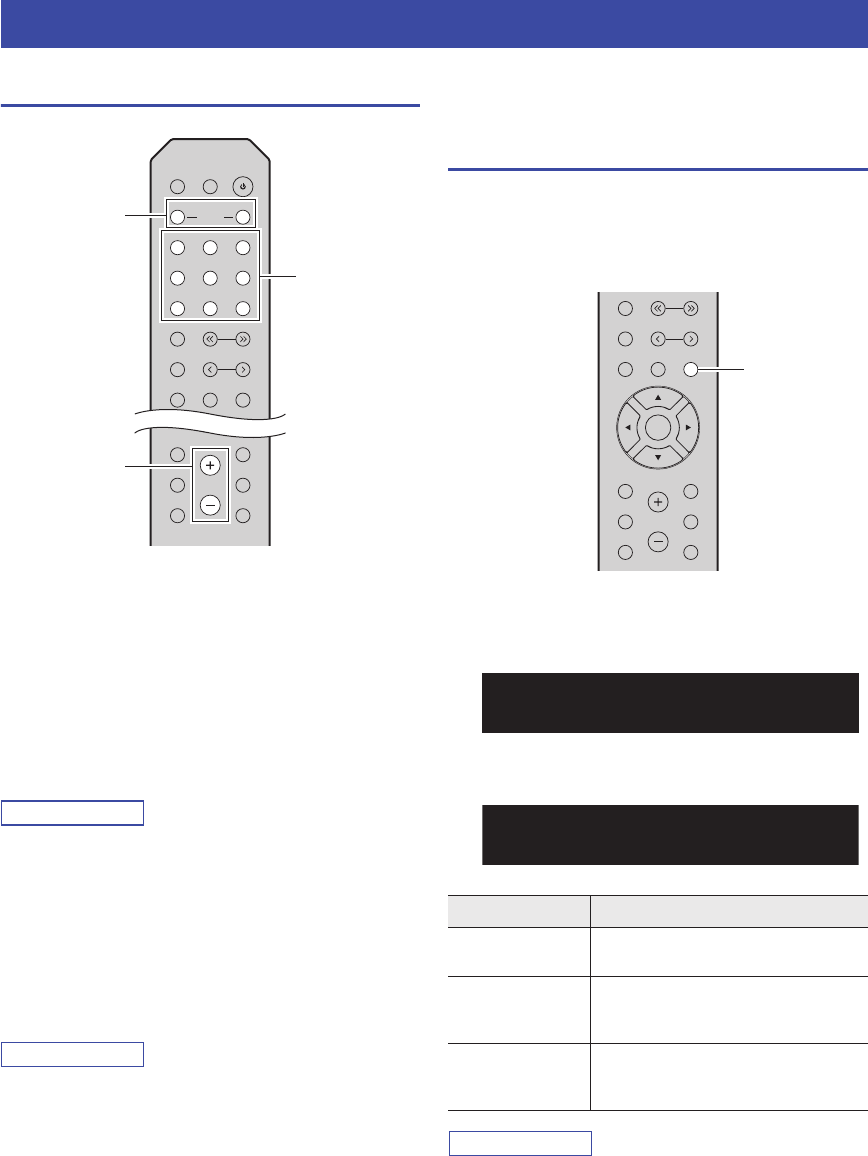
20 Fr
OPÉRATIONS DE BASE
Lecture d’une source
1Appuyez sur une touche de sélection
d’entrée pour choisir la source d’entrée à
écouter.
2Appuyez sur SPEAKERS A et/ou SPEAKERS
B pour sélectionner les enceintes A et/ou les
enceintes B.
Les enceintes sélectionnées sont activées. Vous
pouvez confirmer quelles enceintes sont
sélectionnées sur l’afficheur de la face avant (p. 6)
Note
• Lorsqu’un jeu d’enceintes est branché à l’aide de connexions
bifilaires, ou lorsque deux jeux d’enceintes sont utilisés
simultanément (A et B), vérifiez que « SP A » et « SP B » sont
affichés sur l’afficheur du panneau avant.
• Si vous écoutez à l’aide d’un casque, désactivez les enceintes.
3Lisez la source.
4Appuyez sur VOLUME +/– pour régler le
niveau sonore.
Note
• Vous pouvez régler le timbre avec les commandes BASS +/– et
TREBLE +/– du panneau avant (p. 5).
• Vous pouvez aussi équilibrer le volume des enceintes avec
l’option « Balance » du menu « SETUP » (p. 41).
Changement des informations
présentées sur l’afficheur de la face
avant
Si vous avez sélectionné une source réseau ou Bluetooth
comme source d’entrée, vous pouvez changer les
informations de lecture présentes sur l’afficheur de la face
avant.
1Appuyez sur DISPLAY.
Chaque fois que vous appuyez sur la touche,
l’élément affiché change.
Environ trois secondes plus tard, les informations
correspondant à l’élément affiché apparaissent.
Note
Le signe « _ » (trait de soulignement) s’affiche à la place des
caractères non pris en charge par l’unité.
Lecture
LINE 1
CD
TUNER NET
BLUETOOTH
BAND
PRESET
TUNING
CLEAR MODE DISPLAY
MEMORY
LINE 2 PHONO
DIMMER
SLEEP
SPEAKERS
OPTICAL
COAXIAL
BA
MUTE
NOW PLAYING
RETURN
OPTION
VOLUME
HOME
SETUP
SPEAKERS A/B
VOLUME
Touches de
sélection
d’entrée
Source d’entrée Élément
Bluetooth Track (titre du morceau), Artist (nom de
l’artiste), Album (nom de l’album)
Server (Serveur)
AirPlay
Track (titre du morceau), Artist (nom de
l’artiste), Album (nom de l’album), Time
(temps écoulé)
Net Radio
(Radio internet)
Track (titre du morceau), Album (nom de
l’album), Time (temps écoulé), Station
(nom de la station)
BAND
PRESET
TUNING
MUTE
NOW PLAYING
RETURN
OPTION
VOLUME
CLEAR MODE DISPLAY
MEMORY
ENTER
HOME
SETUP
DISPLAY
SP A
Track
INFO
SP A
› Track #1
SERVER
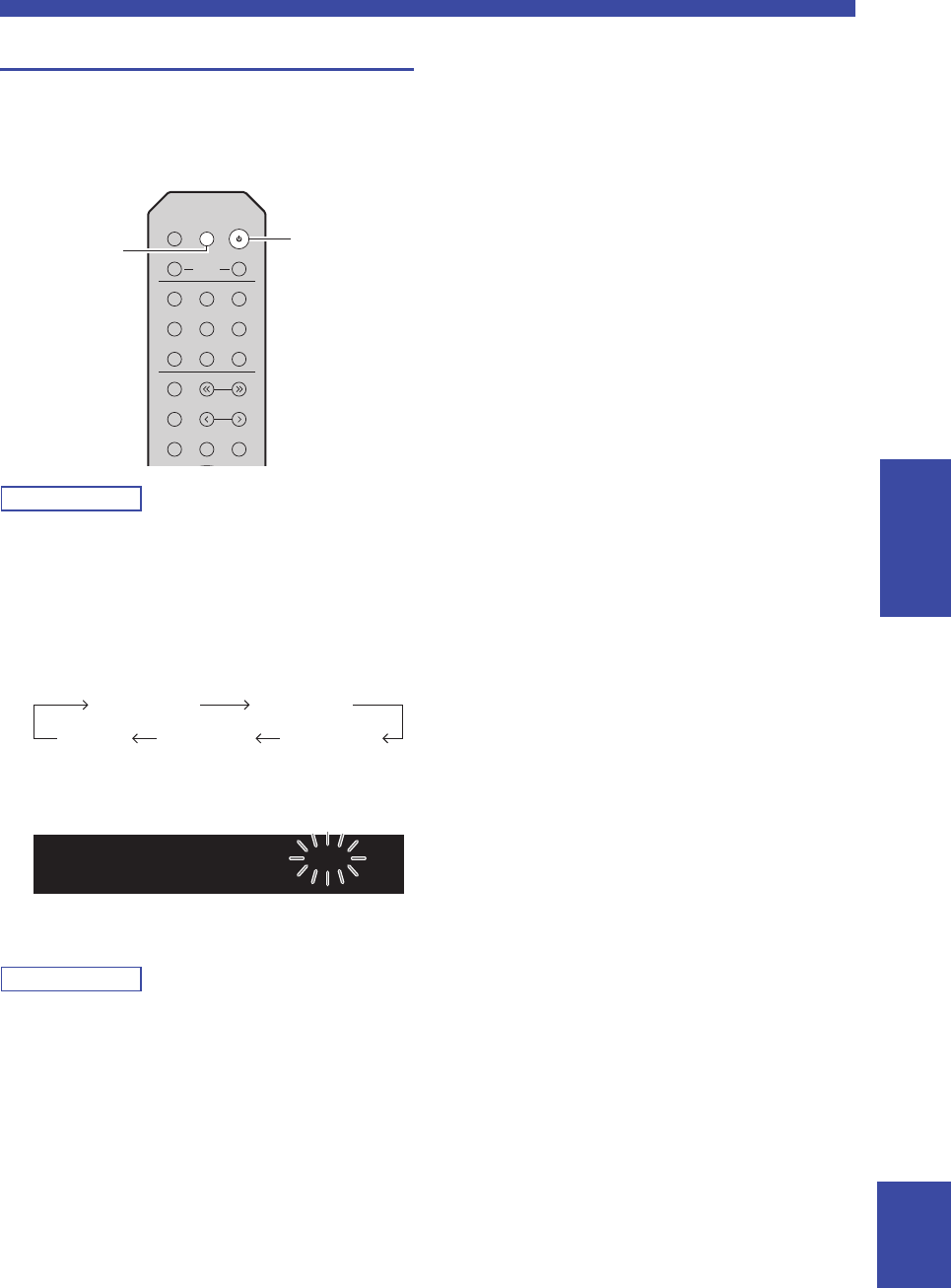
21 Fr
Lecture
OPÉRATIONS DE
BASE
Français
Utilisation de la minuterie de veille
Cette fonction permet de mettre automatiquement l’unité
en mode veille après un certain laps de temps. La
minuterie de veille est utile lorsque vous allez vous
coucher alors que l’unité lit ou enregistre une source.
Note
La minuterie de veille ne peut être réglée qu’au moyen de la
télécommande.
1Appuyez plusieurs fois de suite sur SLEEP
pour régler le laps de temps avant la mise en
mode veille de l’unité.
Chaque fois que vous appuyez sur SLEEP, l’afficheur
du panneau avant change comme indiqué ci-dessous.
Le témoin SLEEP clignote pendant le réglage de
durée de la minuterie de veille.
Lorsque la minuterie de veille est activée, le témoin
SLEEP sur l’afficheur du panneau avant s’allume.
Note
• Pour désactiver la minuterie de veille, sélectionnez « Sleep
Off ».
• Vous pouvez aussi annuler la minuterie de veille en appuyant
sur A(alimentation) pour mettre l’unité en mode de veille.
LINE 1
CD
TUNER NET
BLUETOOTH
BAND
PRESET
TUNING
CLEAR MODE DISPLAY
MEMORY
LINE 2 PHONO
DIMMER
SLEEP
SPEAKERS
OPTICAL
COAXIAL
BA
A
SLEEP
(alimentation)
Sleep 120 min.
Sleep Off Sleep 30 min. Sleep 60 min.
Sleep 90 min.
SLEEP
Sleep120 min.
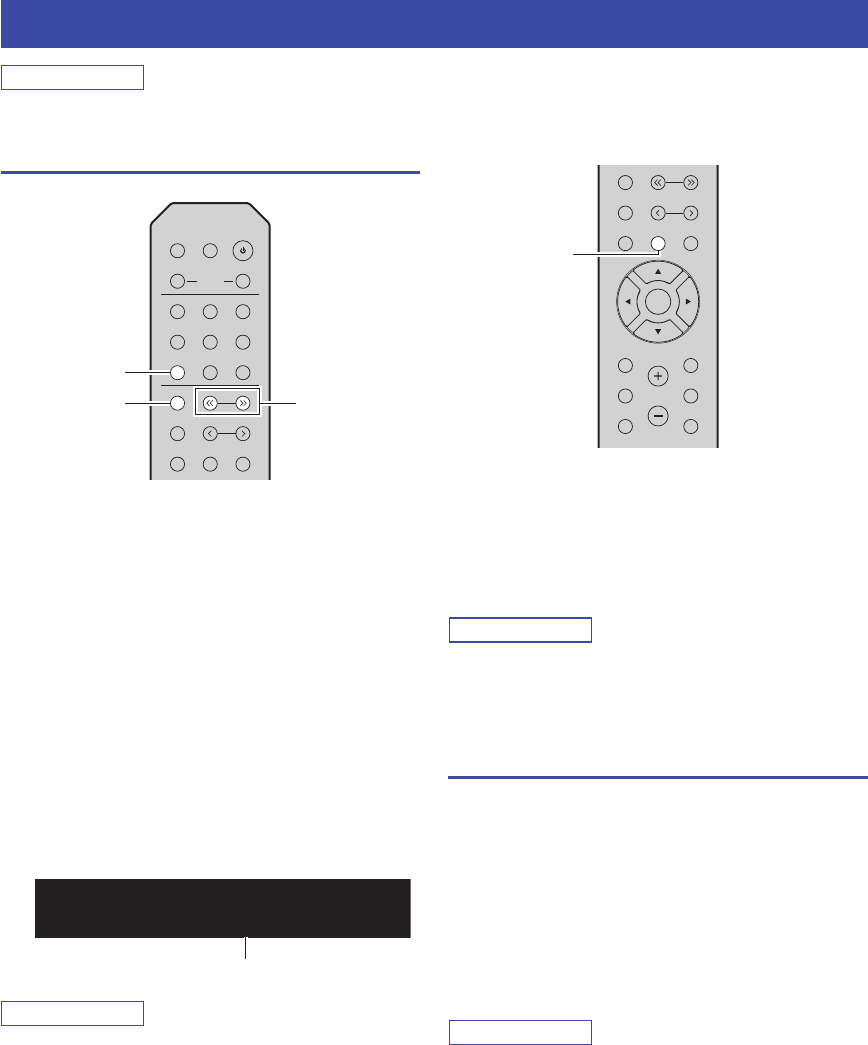
22 Fr
Note
Le modèle R-N303D ne possède pas de syntoniseur AM.
Syntonisation FM/AM
1Appuyez sur TUNER pour sélectionner
« TUNER » comme source d’entrée.
2Appuyez plusieurs fois sur BAND pour
sélectionner la bande de réception (FM ou
AM).
3Appuyez sur TUNING
jj
/
ii
pour accorder
une station.
Pour rechercher automatiquement les stations,
maintenez la touche TUNING jj / ii enfoncée
pendant une seconde.
Si l’unité reçoit une station, son témoin « TUNED »
s’allume sur l’afficheur du panneau avant. S’il s’agit
d’une station émettant en stéréo, le témoin
« STEREO » s’allume également.
Note
• Si le signal d’une station est faible, le syntoniseur ne s’arrête
pas sur cette station.
• Lorsque la réception du signal d’une station de radio FM est
instable, le passage en mono peut l’améliorer.
■Améliorer la réception FM (mode FM)
Si le signal de la station est faible et la qualité du son
mauvaise, réglez le mode de réception de la bande FM sur
le mode mono afin d’améliorer la réception.
1
Appuyez à plusieurs reprises sur MODE pour
sélectionner « Stereo » (mode stéréo
automatique) ou « Mono » (mode mono) quand
cette unité est réglée sur une station FM.
Si vous sélectionnez Mono, vous entendrez les
émissions FM en mono.
Note
Le témoin STEREO sur le panneau avant s’allume lorsque vous
écoutez une émission en stéréo (p. 6).
Utilisation des fonctions de
présélection
Vous pouvez mémoriser jusqu’à 40 stations radio. Une
fois que vous avez mis des stations en mémoire, vous
pouvez facilement les capter en rappelant les
présélections. Vous pouvez mémoriser automatiquement
des stations FM dont le signal est puissant. Si les stations
radio FM que vous désirez mémoriser ont un signal faible,
vous pouvez les mémoriser manuellement (p. 23).
■Mémorisation automatique des stations
radio (uniquement pour les stations FM)
Note
• Quand vous mémorisez automatiquement les stations radio, des
stations déjà mémorisées dans les présélections pourraient être
remplacées par les nouvelles stations mémorisées.
• Si la puissance du signal de la station que vous voulez
mémoriser est faible, essayez la méthode de syntonisation
présélectionnée manuelle.
• Seulement les modèles pour le Royaume-Uni et pour l’Europe :
Seules les stations utilisant le Radio Data System peuvent être
présélectionnées automatiquement.
• Les stations FM mémorisées avec la fonction de mise en
mémoire automatique sont audibles en stéréo.
Écoute d’émissions FM/AM
LINE 1
CD
TUNER NET
BLUETOOTH
BAND
PRESET
TUNING
CLEAR MODE DISPLAY
MEMORY
LINE 2 PHONO
DIMMER
SLEEP
SPEAKERS
OPTICAL
COAXIAL
BA
TUNING jj / ii
BAND
TUNER
STEREO
TUNED
SP A
FM 87.55MHz
Fréquence
BAND
PRESET
TUNING
MUTE
NOW PLAYING
RETURN
OPTION
VOLUME
CLEAR MODE DISPLAY
MEMORY
ENTER
HOME
SETUP
MODE
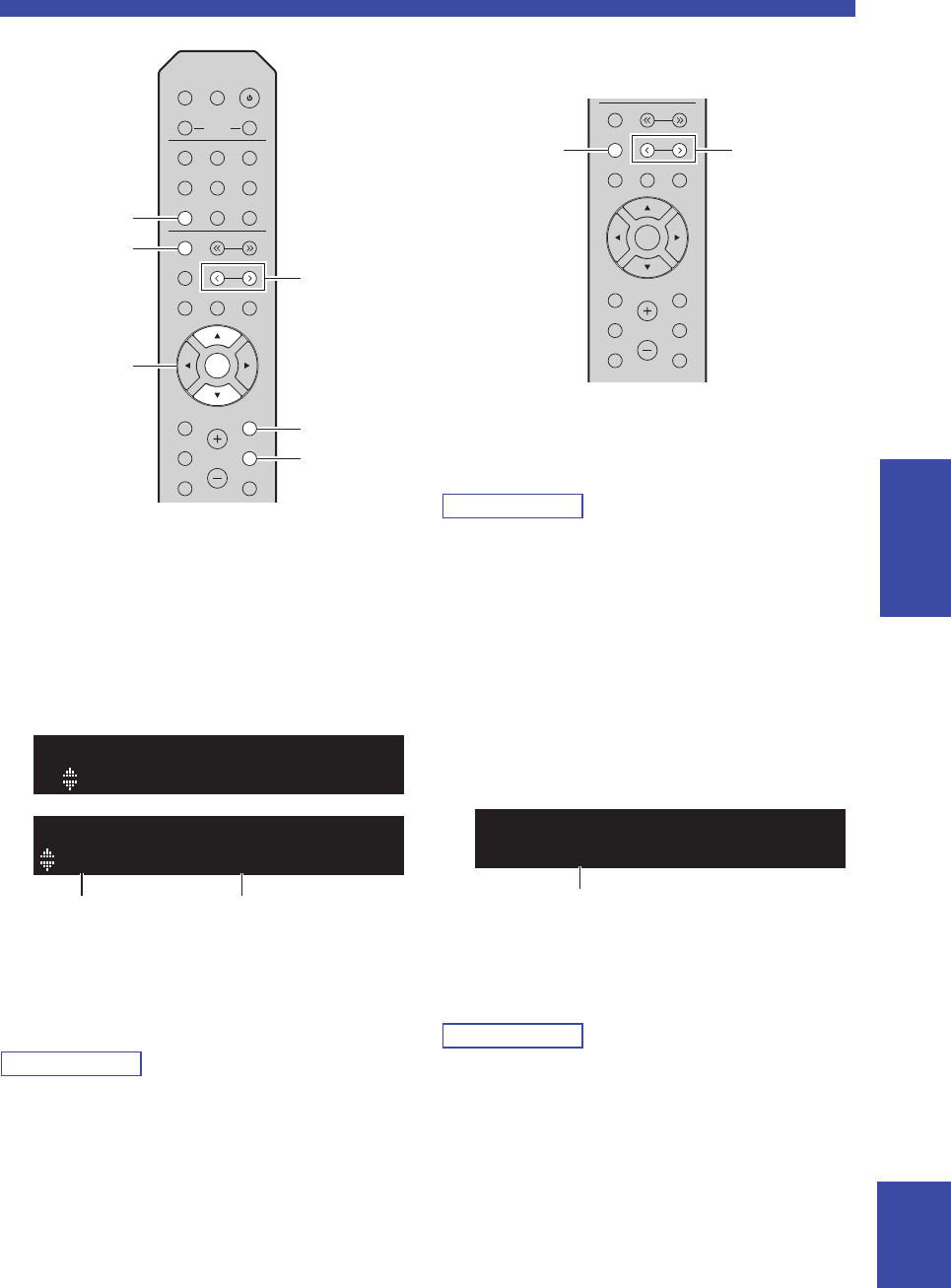
23 Fr
Écoute d’émissions FM/AM
OPÉRATIONS DE
BASE
Français
1Appuyez sur TUNER pour sélectionner
« TUNER » comme source d’entrée.
2Appuyez sur OPTION sur la télécommande.
Le menu « OPTION » s’affiche (p. 37).
3Utilisez les touches de curseur (
S
/
T
) pour
sélectionner « Auto Preset » et appuyez sur
ENTER.
L’unité commence à balayer la bande FM environ 5
secondes après, en allant de la fréquence la plus basse
vers la fréquence la plus élevée.
Pour lancer directement le balayage, appuyez sur
ENTER.
Note
• Avant le début du balayage, vous pouvez préciser le premier
numéro de présélection à utiliser en appuyant sur PRESET j / i
ou les touches de curseur (S/T) sur la télécommande.
• Pour annuler le balayage, appuyez sur RETURN.
Une fois le balayage terminé, « FINISH » s’affiche, puis
l’afficheur revient à son état initial.
■Mémoriser manuellement une station
radio
1Syntonisez la station radio souhaitée.
Voyez « Syntonisation FM/AM » (p. 22).
2
Appuyez sur MEMORY.
Note
En maintenant la touche MEMORY enfoncée pendant plus
de 3 secondes, vous pouvez ignorer les étapes suivantes et
mettre automatiquement en mémoire la station sélectionnée
sous un numéro de présélection disponible (à savoir le
numéro de présélection suivant le dernier numéro de
présélection utilisé).
3Appuyez sur PRESET j / i pour sélectionner
le numéro de présélection sous lequel la
station sera mise en mémoire.
Lorsque vous sélectionnez un numéro de présélection
sous lequel aucune station n’est en mémoire, le
message « Empty » s’affiche.
4Appuyez sur MEMORY.
Une fois la mise en mémoire terminée, l’afficheur
revient à l’état initial.
Note
Pour annuler la mémorisation, appuyez sur RETURN ou ne faites
rien pendant 30 secondes environ.
LINE 1
CD
TUNER NET
BLUETOOTH
BAND
PRESET
TUNING
MUTE
NOW PLAYING
RETURN
OPTION
VOLUME
CLEAR MODE DISPLAY
MEMORY
LINE 2 PHONO
ENTER
DIMMER
SLEEP
SPEAKERS
OPTICAL
COAXIAL
BA
HOME
SETUP
TUNER
BAND
PRESET j / i
RETURN
OPTION
ENTER
Touches de curseur
S
S
/
T
SP A
Auto Preset
OPTION
SP A
01:FM 87.50MHz
READY
Numéro de présélection Fréquence
BAND
PRESET
TUNING
MUTE
NOW PLAYING
RETURN
OPTION
VOLUME
CLEAR MODE DISPLAY
MEMORY
ENTER
HOME
SETUP
MEMORY PRESET j / i
03: Empty
99.15
« Empty » (non utilisé) ou fréquence
actuellement mémorisée
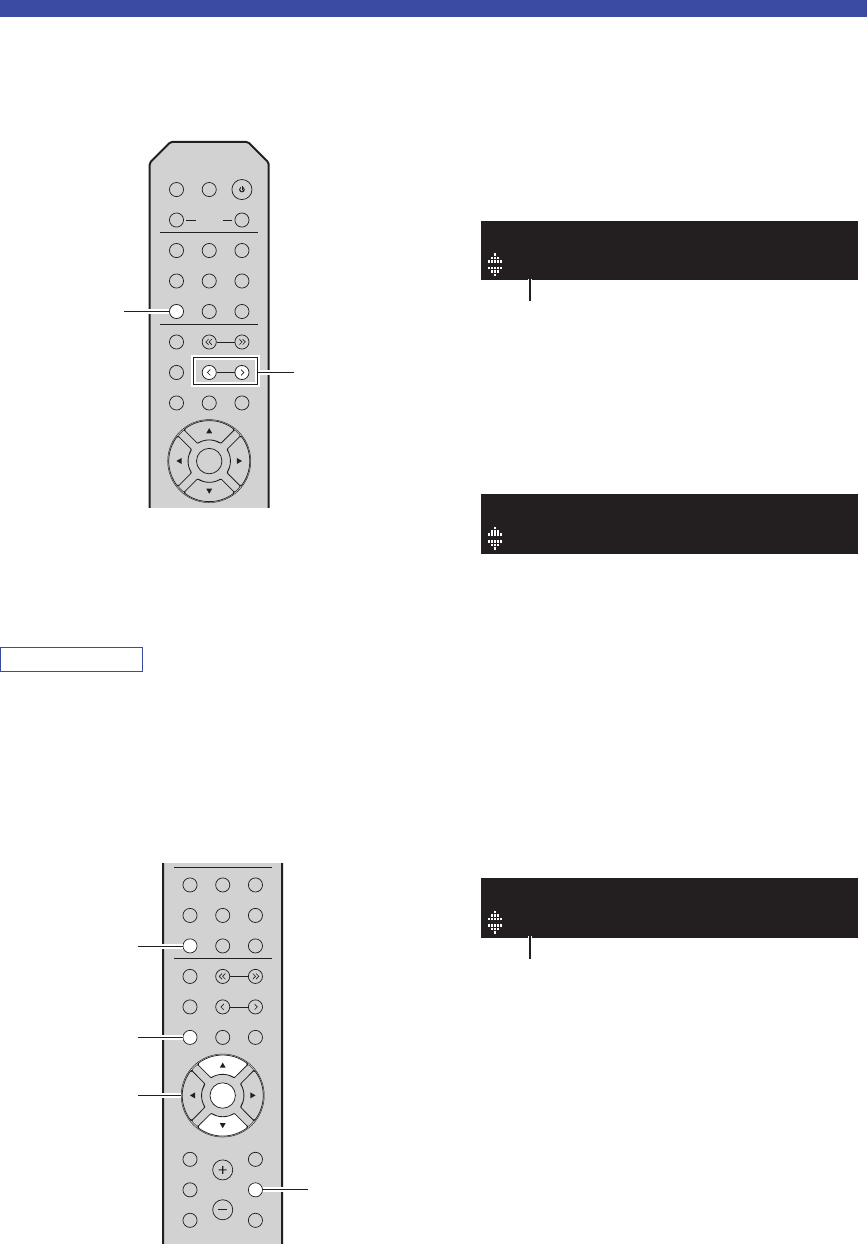
24 Fr
Écoute d’émissions FM/AM
■Rappel d’une station présélectionnée
Vous pouvez rappeler des stations présélectionnées
mémorisées avec la fonction de mise en mémoire
automatique ou de façon manuelle.
1Appuyez sur TUNER pour sélectionner
« TUNER » comme source d’entrée.
2Appuyez sur PRESET j / i pour choisir un
numéro de présélection.
Note
• Les numéros de présélection sous lesquels aucune station n’a
été mise en mémoire sont ignorés.
• « No Presets » s’affiche si aucune station n’est en mémoire.
■Effacement d’une station
présélectionnée
Vous pouvez supprimer les stations radio mémorisées sous
les numéros de présélection.
1Appuyez sur TUNER pour sélectionner
« TUNER » comme source d’entrée.
2Appuyez sur OPTION.
3Utilisez les touches de curseur (
S
/
T
) pour
sélectionner « Clear Preset » et appuyez sur
ENTER.
4Utilisez les touches de curseur (
S
/
T
) pour
sélectionner une présélection à effacer et
appuyez sur ENTER.
Si la station préréglée est effacée, le message
« Cleared » apparaît et le numéro de présélection
utilisé suivant s’affiche.
5Recommencez l’étape 4 jusqu’à ce que
toutes les stations préréglées soient
effacées.
6Pour quitter le menu « OPTION », appuyez
sur OPTION.
Vous pouvez aussi effectuer les étapes suivantes pour
annuler la mémorisation d’une station.
1Appuyez sur TUNER pour sélectionner
« TUNER » comme source d’entrée.
2Appuyez sur CLEAR.
3Utilisez la touche PRESET j / i pour
sélectionner la présélection à supprimer et
appuyez sur CLEAR.
Quand la station est supprimée, « Cleared » s’affiche.
LINE 1
CD
TUNER NET
BLUETOOTH
BAND
PRESET
TUNING
CLEAR MODE DISPLAY
MEMORY
LINE 2 PHONO
ENTER
DIMMER
SLEEP
SPEAKERS
OPTICAL
COAXIAL
BA
TUNER
PRESET j / i
LINE 1
CD
TUNER NET
BLUETOOTH
BAND
PRESET
TUNING
MUTE
NOW PLAYING
RETURN
OPTION
VOLUME
CLEAR MODE DISPLAY
MEMORY
LINE 2 PHONO
ENTER
OPTICAL
COAXIAL
HOME
SETUP
TUNER
CLEAR
ENTER
OPTION
Touches de curseur
S
S
/
T
01:FM 88.10MHz
CLEAR
Station préréglée à effacer
01:Cleared
CLEAR
01:FM 88.10MHz
CLEAR
Station préréglée à effacer
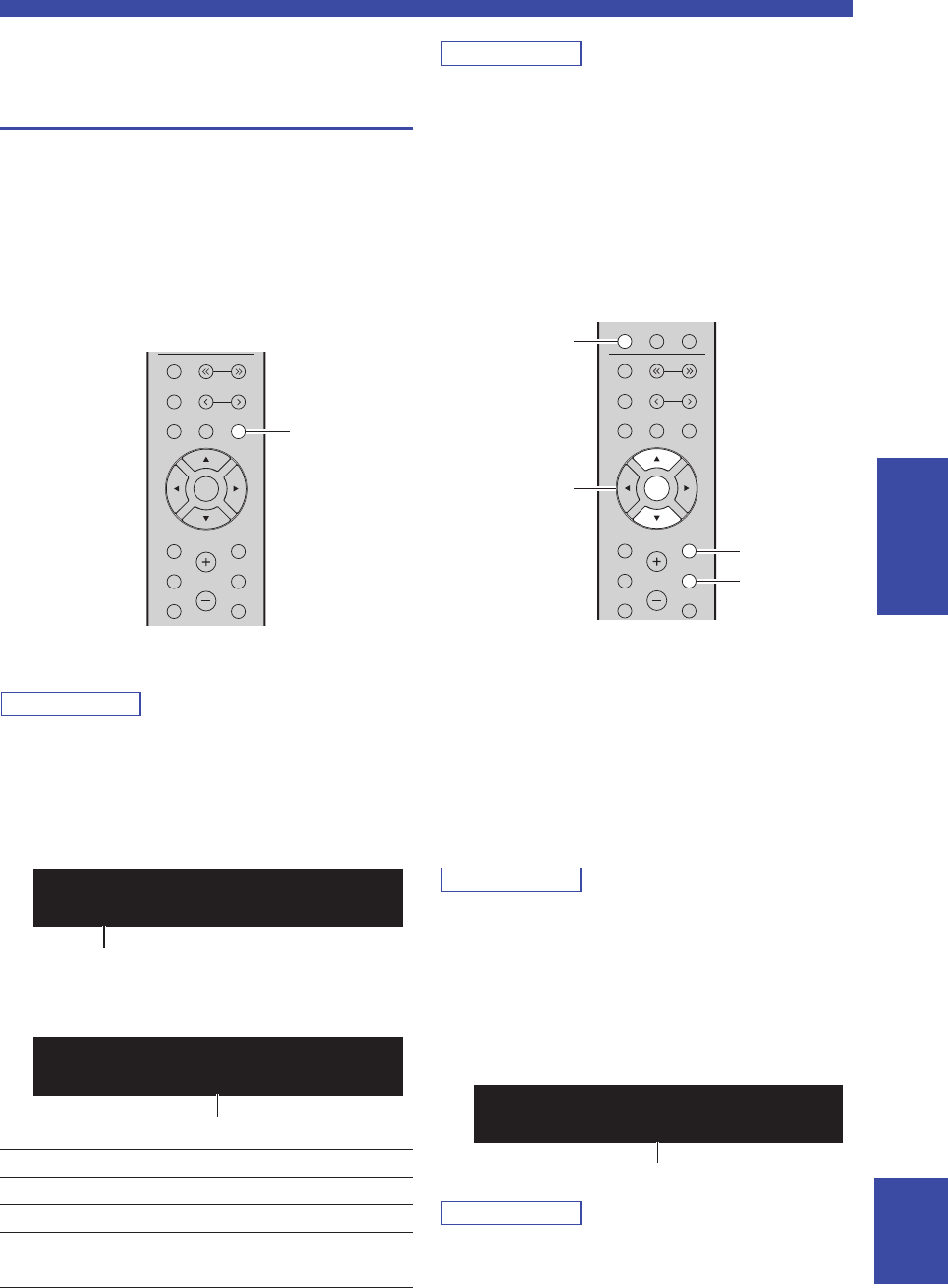
25 Fr
Écoute d’émissions FM/AM
OPÉRATIONS DE
BASE
Français
Réception de données Radio Data
System (seulement les modèles pour
le Royaume-Uni et pour l’Europe)
Radio Data System est un système de
radiocommunication de données utilisé par les stations
FM dans de nombreux pays. L’unité peut recevoir
différents types de données Radio Data System,
notamment des données « Program Service », « Program
Type », « Radio Text » et « Clock Time », lorsqu’elle est
syntonisée sur une station d’émission Radio Data System.
■Affichage d’informations RDS
( Radio Data System)
1Syntonisez la station Radio Data System
souhaitée.
Note
Nous vous conseillons de mémoriser les stations radio avec la
fonction de mise en mémoire automatique (p. 22) avant de syntoniser
des stations émettant des informations Radio Data System.
2Appuyez sur DISPLAY.
Chaque fois que vous appuyez sur la touche, l’élément
affiché change.
Environ trois secondes plus tard, les informations
correspondant à l’élément affiché apparaissent.
Note
Les données « Program Service », « Program Type », « Radio
Text » et « Clock Time » ne s’affichent pas si la station radio ne
fournit pas le service Radio Data System.
■
Réception automatique d’informations sur
la circulation routière (R-N303 uniquement)
Lorsque « TUNER » est sélectionné comme source
d’entrée, l’unité reçoit automatiquement les informations
sur la circulation routière. Pour activer cette fonction,
suivez la procédure ci-dessous pour définir la station
d’informations sur la circulation routière.
1Lorsque « TUNER » est sélectionné comme
source d’entrée, appuyez sur OPTION.
2Utilisez les touches de curseur (
S
/
T
) pour
sélectionner « TrafficProgram » et appuyez
sur ENTER.
La recherche d’une station d’informations de
circulation routière commencera dans 5 secondes.
Appuyez de nouveau sur ENTER pour démarrer la
recherche immédiatement.
Note
• Pour rechercher vers le haut ou vers le bas à partir de la
fréquence actuelle, appuyez sur les touches de curseur (S/T)
lorsque le message « READY » s’affiche.
• Pour annuler la recherche, appuyez sur RETURN.
• Le texte entre parenthèses correspond aux témoins de
l’afficheur de la face avant.
Quand la recherche est terminée, l’écran suivant
s’affiche pendant 3 secondes environ.
Note
Le message « TP Not Found » s’affiche pendant
environ 3 secondes lorsqu’aucune station d’informations sur la
circulation routière n’est trouvée.
Program Service Nom du service de programme
Program Type Type du programme en cours
Radio Text Informations sur le programme en cours
Clock Time Heure actuelle
Frequency Fréquence
BAND
PRESET
TUNING
MUTE
NOW PLAYING
RETURN
OPTION
VOLUME
CLEAR MODE DISPLAY
MEMORY
ENTER
HOME
SETUP
DISPLAY
STEREO
TUNED
SP A
Program Type
INFO
Nom d’élément
STEREO
TUNED
SP A
CLASSICS
108.00
Informations
TUNER NET
BLUETOOTH
BAND
PRESET
TUNING
MUTE
NOW PLAYING
RETURN
OPTION
VOLUME
CLEAR MODE DISPLAY
MEMORY
ENTER
HOME
SETUP
TUNER
RETURN
OPTION
ENTER
Touches de curseur
S
S
/
T
TUNED
TP FM101.30MHz
FINISH
Station d’informations sur la circulation routière (fréquence)
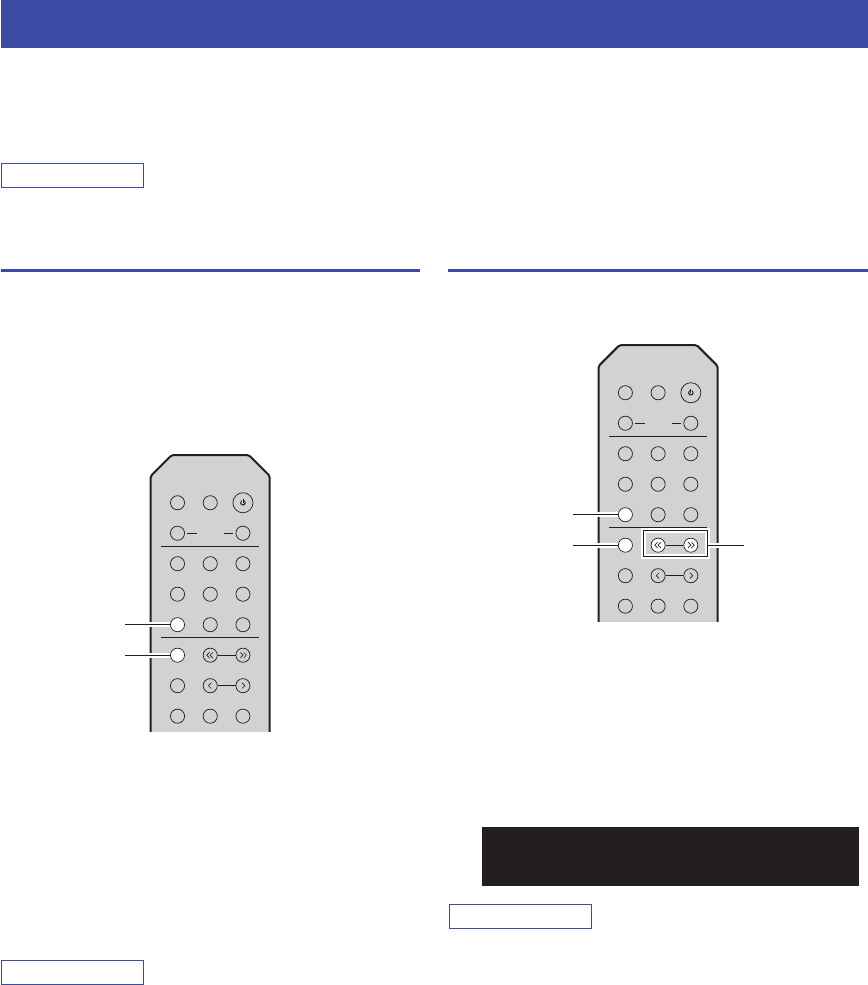
26 Fr
Le DAB (Diffuseur audio numérique) utilise les signaux numériques pour fournir un son plus clair et une réception plus
stable par rapport aux signaux analogiques. Cette unité peut également recevoir le DAB+ (version mise à niveau du
DAB) diffusant plus de stations avec codec audio MPEG-4 (AAC+), et bénéficiant d’une méthode de transmission plus
efficace.
Note
Cet appareil ne prend en charge que la diffusion par Band III (174 à 240 MHz).
Préparer la syntonisation DAB
Avant de syntoniser les stations DAB, un balayage initial
doit être effectué. Lorsque vous sélectionnez DAB pour la
première fois, le balayage initial s’effectue
automatiquement.
Pour écouter une station DAB, connectez l’antenne
comme décrit dans «Raccordement de l’antenne DAB/FM
(R-N303D)» (p. 12).
1Appuyez sur TUNER pour sélectionner
« TUNER » comme source d’entrée.
2Appuyez sur BAND pour sélectionner la
bande DAB.
Le balayage initial débute. Au cours du balayage, la
progression s’affiche sur le panneau avant.
Une fois le balayage terminé, le haut de la liste des
stations balayées s’affiche sur le panneau avant.
Note
• Si aucune station radio DAB n’est trouvée suite au
balayage initial, « Not Found » s’affiche sur le panneau
avant suivi de « Off Air ». Appuyez deux fois sur BAND
pour sélectionner à nouveau la bande DAB et
recommencer le balayage.
• Vous pouvez vérifier la force de réception de chaque canal
DAB (p.29).
• Pour effectuer à nouveau un balayage après avoir
enregistré des stations radio DAB, sélectionnez « Initiate
Scan » (p. 37) dans le menu « OPTION ». Si vous
effectuez un nouveau balayage initial, les stations radio
DAB actuellement mises en mémoire sous des numéros de
présélection seront effacées.
Sélectionner une station radio DAB
Vous pouvez sélectionner une station radio DAB à partir
des stations enregistrés par le balayage initial.
1Appuyez sur TUNER pour sélectionner
« TUNER » comme source d’entrée.
2Appuyez sur BAND pour sélectionner la
bande DAB.
3Appuyez sur TUNING
jj
/
ii
pour
sélectionner une station radio DAB.
Note
• « Off Air » s’affiche si la station radio DAB sélectionnée est
actuellement indisponible.
• Quand l’unité reçoit une station secondaire, « 2 » s’affiche à
côté de « DAB ».
Écouter la radio DAB (R-N303D)
LINE 1
CD
TUNER NET
BLUETOOTH
BAND
PRESET
TUNING
CLEAR MODE DISPLAY
MEMORY
LINE 2 LINE 3
DIMMER
SLEEP
SPEAKERS
OPTICAL
COAXIAL
BA
BAND
TUNER
LINE 1
CD
TUNER NET
BLUETOOTH
BAND
PRESET
TUNING
CLEAR MODE DISPLAY
MEMORY
LINE 2 LINE 3
DIMMER
SLEEP
SPEAKERS
OPTICAL
COAXIAL
BA
TUNING jj / ii
BAND
TUNER
BBC Radio 4
DAB
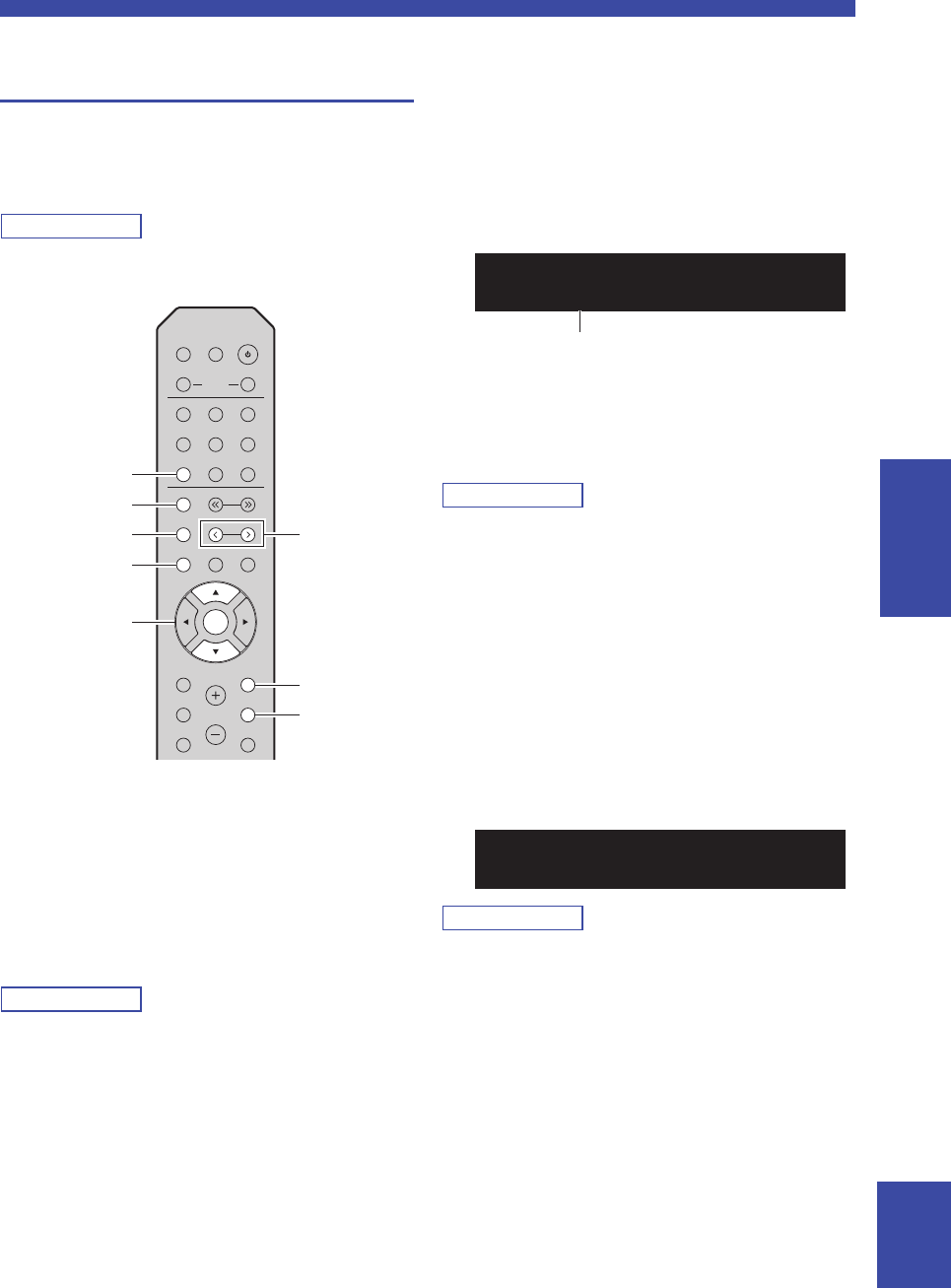
27 Fr
Écouter la radio DAB (R-N303D)
OPÉRATIONS DE
BASE
Français
Utilisation de la fonction de
présélection
Il est possible de mettre en mémoire jusqu’à 40 stations
radio DAB. Une fois que vous avez mis des stations en
mémoire, vous pouvez facilement les capter en rappelant
les présélections.
Note
Vous pouvez mettre en mémoire jusqu’à 40 stations radio
favorites pour les bandes DAB et FM.
■Mémoriser une station radio DAB
Sélectionnez une station radio DAB et enregistrez-la sur
un numéro de présélection.
1Syntonisez la station radio DAB souhaitée.
Voyez « Sélectionner une station radio DAB »
(p. 26).
2Appuyez sur MEMORY.
Note
En maintenant la touche MEMORY enfoncée pendant plus
de 3 secondes, vous pouvez ignorer les étapes suivantes et
mettre automatiquement en mémoire la station sélectionnée
sous un numéro de présélection disponible (à savoir le
numéro de présélection suivant le dernier numéro de
présélection utilisé).
3Appuyez sur PRESET j / i pour sélectionner
le numéro de présélection sous lequel la
station sera mise en mémoire.
Lorsque vous sélectionnez un numéro de présélection
sous lequel aucune station n’est en mémoire, le
message « Empty » s’affiche. Lorsque vous
sélectionnez un numéro de présélection sous lequel
une station a déjà été mise en mémoire, le message
« Overwrite? » s’affiche.
4Appuyez sur MEMORY.
Une fois la mise en mémoire terminée, l’afficheur
revient à l’état initial.
Note
Pour annuler la mémorisation, appuyez sur RETURN ou ne faites
rien pendant 30 secondes environ.
■Rappel d’une station présélectionnée
Sélectionnez une station radio DAB mise en mémoire en
choisissant son numéro de présélection.
1Appuyez sur TUNER pour sélectionner
« TUNER » comme source d’entrée.
2Appuyez sur BAND pour sélectionner la
bande DAB.
3Appuyez sur PRESET j / i pour sélectionner
la station radio DAB voulue.
Note
• Les numéros de présélection sous lesquels aucune station
n’a été mise en mémoire sont ignorés.
• Si aucune station n’est présélectionnée sur cette unité,
« No Presets » s’affiche.
LINE 1
CD
TUNER NET
BLUETOOTH
BAND
PRESET
TUNING
MUTE
NOW PLAYING
RETURN
OPTION
VOLUME
CLEAR MODE DISPLAY
MEMORY
LINE 2 LINE 3
ENTER
DIMMER
SLEEP
SPEAKERS
OPTICAL
COAXIAL
BA
HOME
SETUP
TUNER
BAND
MEMORY
CLEAR
PRESET j / i
RETURN
OPTION
ENTER
Touches de curseur
S
/
T
02: Empty
MEMORY
« Empty » (numéro non utilisé) ou
« Overwrite? » (numéro utilisé)
PRESET:01
DAB
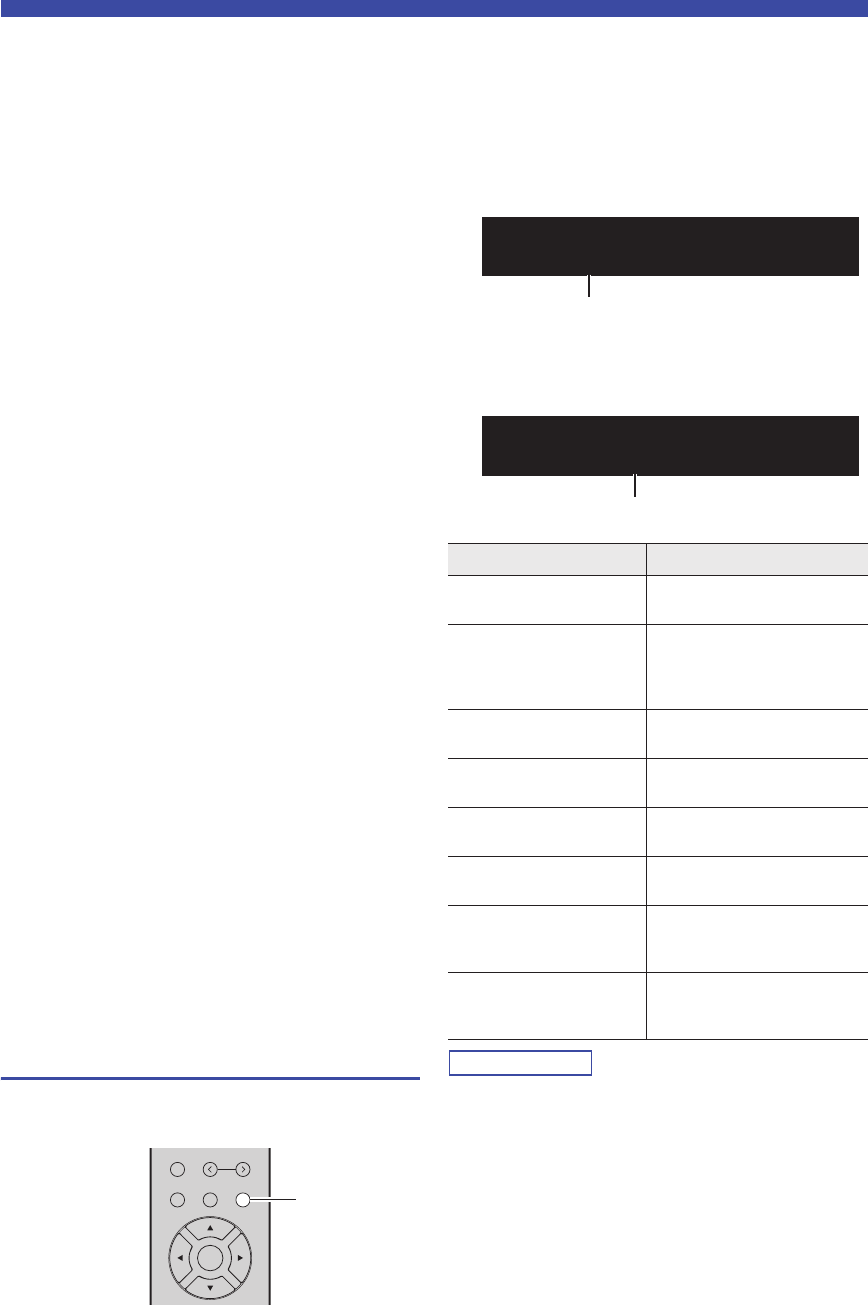
28 Fr
Écouter la radio DAB (R-N303D)
■Effacer des stations radio DAB
présélectionnées
Effacez des stations radio DAB mises en mémoire sous
des numéros de présélection.
1Appuyez sur TUNER pour sélectionner
« TUNER » comme source d’entrée.
2Appuyez sur BAND pour sélectionner la
bande DAB.
3Appuyez sur OPTION pour afficher le menu
« OPTION ».
Le menu « OPTION » s’affiche pour TUNER (p. 37).
4Utilisez les touches de curseur (
S
/
T
) pour
sélectionner « Clear Preset » et appuyez sur
ENTER.
5Sélectionnez le numéro de présélection
voulu en appuyant à plusieurs reprises sur
les touches de curseur (
S
/
T
).
Le numéro de présélection choisi clignote sur
l’afficheur du panneau avant.
6Appuyez de nouveau sur ENTER pour
confirmer.
« Cleared » apparaît sur l’afficheur du panneau avant.
Une autre station présélectionnée apparaît alors sur
l’afficheur du panneau avant. Lorsqu’il n’y a plus de
station présélectionnée, « No Presets » s’affiche, puis
l’afficheur revient au menu « OPTION ».
Pour rétablir l’état initial de l’afficheur, appuyez sur
RETURN.
Vous pouvez aussi effectuer les étapes suivantes pour
annuler la mémorisation d’une station.
1Appuyez sur TUNER pour sélectionner
« TUNER » comme source d’entrée.
2Appuyez sur CLEAR.
3Utilisez la touche PRESET j / i pour
sélectionner la présélection à supprimer et
appuyez sur CLEAR.
Quand la station est supprimée, « Cleared » s’affiche.
Afficher les informations DAB
L’unité peut recevoir différents types d’informations DAB
si elle est syntonisée sur une station radio DAB.
1Appuyez sur TUNER pour sélectionner
« TUNER » comme source d’entrée.
2Syntonisez la station radio DAB souhaitée.
3Appuyez sur DISPLAY.
Chaque fois que vous appuyez sur la touche,
l’élément affiché change.
L’élément sélectionné suivi d’une brève description
apparaissent sur l’afficheur, puis les informations
correspondant à cet élément s’affichent.
Note
Certaines informations peuvent ne pas être disponibles en
fonction de la station radio DAB sélectionnée.
PRESET
CLEAR MODE DISPLAY
MEMORY
ENTER
DISPLAY
Paramètre Description
Service
(Étiquetage de service)
Nom de la station
DLS
(Dynamic Label Segment,
Segment d’étiquetage
dynamique)
Informations sur la station
actuelle
Ensemble Label
(Étiquetage d’ensemble)
Nom d’ensemble
Program Type
(Type d’émission)
Genre de la station
Date And Time
(Date et heure)
Date et heure actuelles
Audio Mode
(Mode audio)
Mode audio (mono/stéréo) et
débit binaire
CH Label/Freq.
(Étiquetage/fréquence de
canal)
Étiquetage et fréquence de canal
Signal Quality
(Qualité du signal)
Qualité de réception du signal
(0 [aucun signal] à 100 [le
meilleur signal])
Program Type
INFO
Nom d’élément
Sport
DAB
Informations
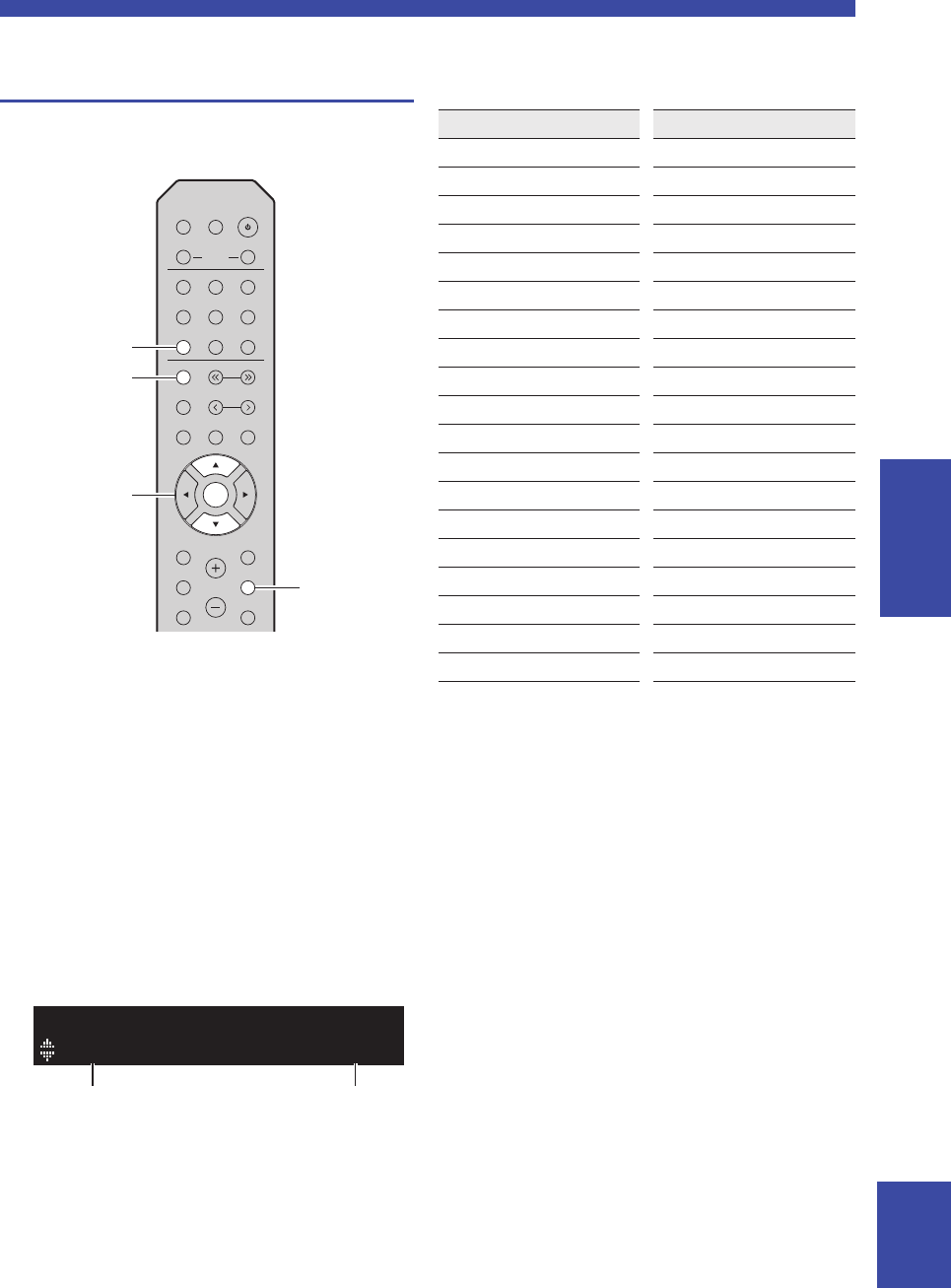
29 Fr
Écouter la radio DAB (R-N303D)
OPÉRATIONS DE
BASE
Français
Vérifier la force du signal de chaque
canal DAB
Vous pouvez vérifier la force de réception de chaque canal
DAB (0 [aucun signal] à 100 [le meilleur signal]).
1Appuyez sur TUNER pour sélectionner
« TUNER » comme source d’entrée.
2Appuyez sur BAND pour sélectionner la
bande DAB.
3Appuyez sur OPTION pour afficher le menu
«OPTION ».
Le menu « OPTION » s’affiche pour TUNER (p. 37).
4Utilisez les touches de curseur (
S
/
T
) pour
sélectionner « Tune Aid » et appuyez sur
ENTER.
5Utilisez les touches de curseur (
S
/
T
) pour
sélectionner le canal DAB désiré.
■Informations sur la fréquence DAB
Cet appareil ne prend en charge que la diffusion par Band
III (174 à 240 MHz).
LINE 1
CD
TUNER NET
BLUETOOTH
BAND
PRESET
TUNING
MUTE
NOW PLAYING
RETURN
OPTION
VOLUME
CLEAR MODE DISPLAY
MEMORY
LINE 2 LINE 3
ENTER
DIMMER
SLEEP
SPEAKERS
OPTICAL
COAXIAL
BA
HOME
SETUP
TUNER
BAND
OPTION
ENTER
Touches de curseur
S
S
/
T
12B Level: 80
TUNE AID
Canal DAB Force du signal
Fréquence Canal Fréquence Canal
174,928 MHz 5A 208,064 MHz 9D
176,640 MHz 5B 209,936 MHz 10A
178,352 MHz 5C 211,648 MHz 10B
180,064 MHz 5D 213,360 MHz 10C
181,936 MHz 6A 215,072 MHz 10D
183,648 MHz 6B 216,928 MHz 11A
185,360 MHz 6C 218,640 MHz 11B
187,072 MHz 6D 220,352 MHz 11C
188,928 MHz 7A 222,064 MHz 11D
190,640 MHz 7B 223,936 MHz 12A
192,352 MHz 7C 225,648 MHz 12B
194,064 MHz 7D 227,360 MHz 12C
195,936 MHz 8A 229,072 MHz 12D
197,648 MHz 8B 230,784 MHz 13A
199,360 MHz 8C 232,496 MHz 13B
201,072 MHz 8D 234,208 MHz 13C
202,928 MHz 9A 235,776 MHz 13D
204,640 MHz 9B 237,488 MHz 13E
206,352 MHz 9C 239,200 MHz 13F
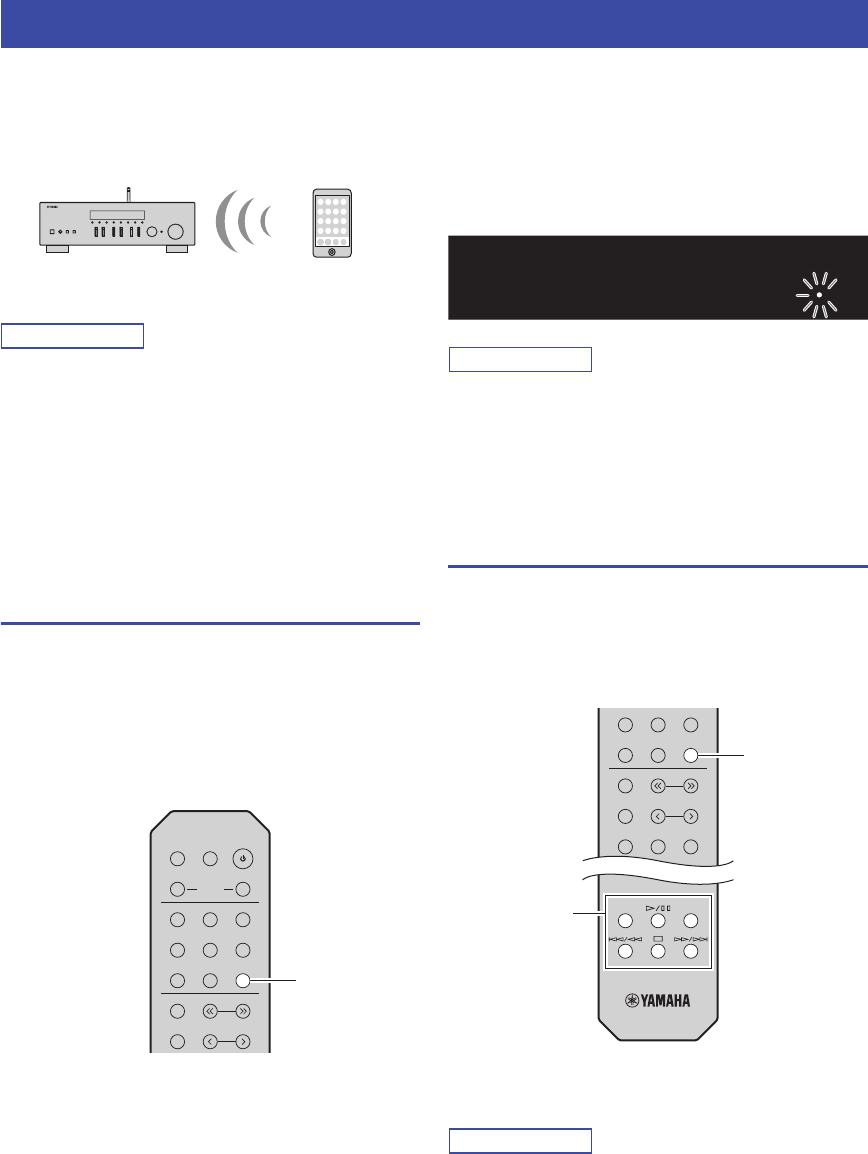
30 Fr
Sur l’unité, vous pouvez lire des fichiers de musique
stockés sur un dispositif Bluetooth (comme un appareil
mobile).
Veuillez vous reporter au mode d’emploi du périphérique
Bluetooth.
Note
• Pour utiliser la fonction Bluetooth, réglez l’option « Bluetooth »
du menu « SETUP » (p. 41) sur « On ».
• Selon le modèle, il se peut qu’un appareil Bluetooth ne soit pas
détecté par l’unité ou que certaines fonctions ne soient pas
prises en charge.
• Vous pouvez transmettre le son à des haut-parleurs ou un casque
Bluetooth via l’application MusicCast CONTROLLER. La
sortie audio peut uniquement être sélectionnée avec
l’application MusicCast CONTROLLER.
Raccordement d’un dispositif
Bluetooth (jumelage)
Avant de pouvoir raccorder un dispositif Bluetooth à
l’unité pour la première fois, une opération de jumelage
doit être exécutée. Le jumelage est une opération de
mémorisation préalable et mutuelle des dispositifs
Bluetooth. Une fois le jumelage terminé, les reconnexions
suivantes sont facilitées même en cas d’une déconnexion
Bluetooth.
1Appuyez sur BLUETOOTH pour sélectionner
« Bluetooth » comme source d’entrée.
Si un autre dispositif Bluetooth est déjà raccordé,
débranchez la connexion Bluetooth avant d’effectuer
le jumelage.
2Activez la fonction Bluetooth du
périphérique Bluetooth.
3Sur le dispositif Bluetooth, sélectionnez le
nom de modèle de l’unité dans la liste
d’appareils disponibles.
Une fois que le jumelage est effectué et que l’unité
est connectée au dispositif Bluetooth, « Connected »
apparaît sur l’afficheur de la face avant et le témoin
Bluetooth est allumé.
Note
• Si un mot de passe est requis, tapez le nombre « 0000 ».
• Vous pouvez changer le nom de dispositif réseau de cette unité
affiché quand vous connectez des dispositifs Bluetooth avec
l’option « Network Name (Nom du réseau) » (p. 41) du menu
des paramètres.
Lecture de contenus sur dispositifs
Bluetooth
Raccordez un dispositif Bluetooth jumelé et lancez la
lecture. Vérifiez au préalable les points suivants :
• Le jumelage est terminé.
• La fonction Bluetooth du dispositif Bluetooth est
activée.
1Appuyez sur BLUETOOTH pour sélectionner
« Bluetooth » comme source d’entrée.
Note
Si l’unité détecte un appareil Bluetooth ayant déjà été connecté,
elle se connecte automatiquement à cet appareil Bluetooth après
l’étape 1. Pour établir une autre connexion Bluetooth, coupez
d’abord la connexion Bluetooth actuelle.
Lecture de musique via Bluetooth
Cette unité Dispositif Bluetooth
(comme un appareil mobile)
LINE 1
CD
TUNER NET
BLUETOOTH
BAND
PRESET
TUNING
MEMORY
LINE 2 PHONO
DIMMER
SLEEP
SPEAKERS
OPTICAL
COAXIAL
BA
BLUETOOTH
Wi
BLUETOOTH
Fi
SP A
Connected
BT
LINE 1
TUNER NET
BLUETOOTH
BAND
PRESET
TUNING
CLEAR MODE DISPLAY
MEMORY
LINE 2 PHONO
REPEAT
SHUFFLE
BLUETOOTH
Touches de
lecture

31 Fr
Lecture de musique via Bluetooth
OPÉRATIONS DE
BASE
Français
2Utilisez le dispositif Bluetooth pour établir
une connexion Bluetooth.
Sélectionnez le nom de modèle de l’unité dans la liste
d’appareils Bluetooth sur votre dispositif.
Quand la connexion est établie, le témoin
BLUETOOTH s’allume sur l’afficheur de la face
avant.
Note
Si le dispositif Bluetooth ne peut pas se connecter, veuillez
recommencer le jumelage (p.30).
3Utilisez le dispositif Bluetooth pour lire de la
musique.
Note
Vous pouvez utiliser les touches de lecture de la télécommande
pour commander la lecture.
Déconnecter une connexion
Bluetooth
Suivez l’une des procédures ci-dessous pour annuler une
connexion Bluetooth.
• Désactivez la fonction Bluetooth du périphérique
Bluetooth.
• Maintenez BLUETOOTH enfoncé sur la
télécommande pendant au moins 3 secondes.
• Réglez l’entrée de cette unité sur toute source autre que
« Bluetooth ».
Bluetooth
•Bluetooth est une technologie de communication sans fil
entre les périphériques dans un périmètre d’environ
10 mètres employant une bande de fréquences de 2,4 GHz,
bande qui peut être utilisée sans licence.
Traitement des communications Bluetooth
• La bande de 2,4 GHz utilisée par les périphériques
compatibles Bluetooth est une bande radio partagée par de
nombreux équipements. Alors que les périphériques
compatibles Bluetooth utilisent une technologie minimisant
l’influence des autres composants utilisant la même bande
radio, une telle influence peut réduire la vitesse ou la
distance des communications et dans certains cas les
interrompre.
• La vitesse du transfert de signal et la distance à laquelle la
communication est possible diffèrent en fonction de la
distance entre les appareils communiquant, de la présence
d’obstacles et de l’état des ondes radio et du type
d’équipement.
• Yamaha ne garantit pas toutes les connexions sans fil entre
cet appareil et les périphériques compatibles avec fonction
Bluetooth.
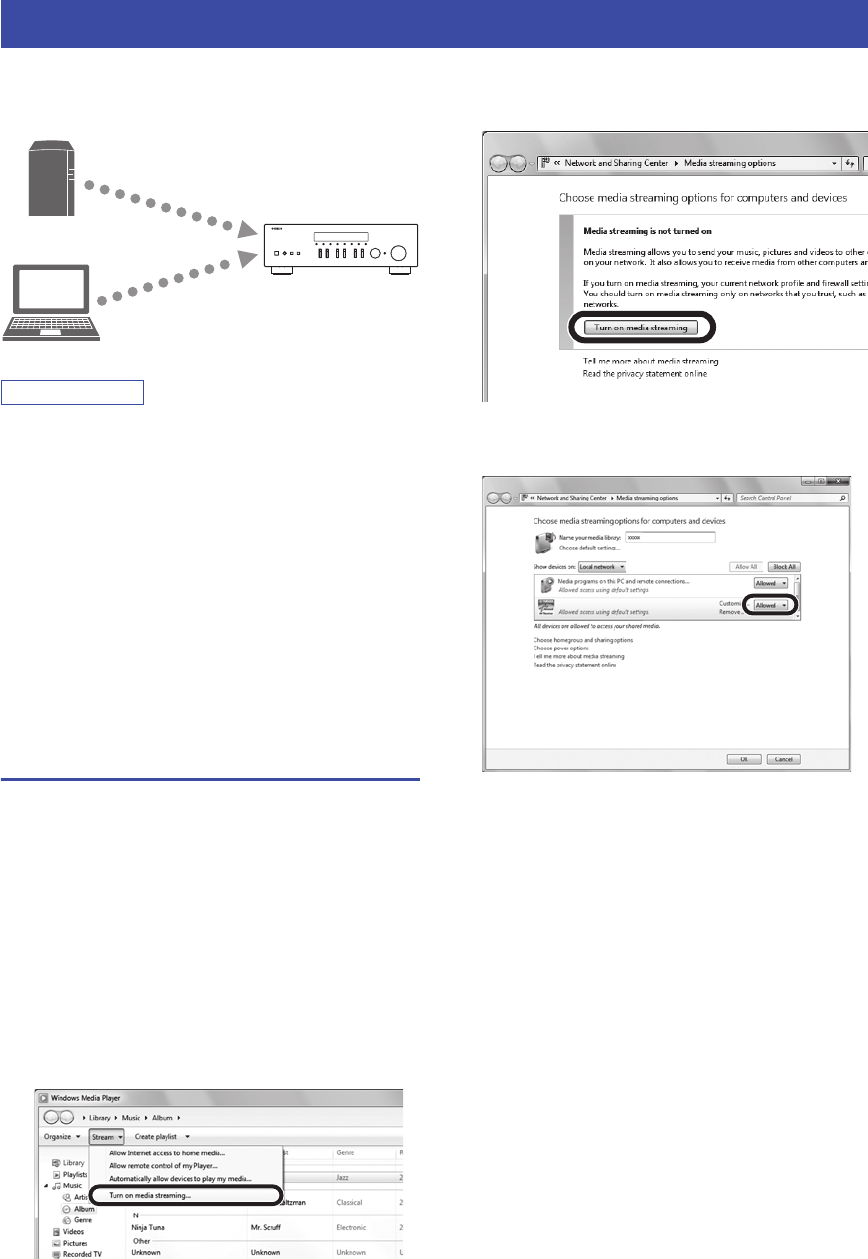
32 Fr
Sur l’unité, vous pouvez lire des fichiers de musique
stockés sur votre PC ou sur un système de stockage NAS
compatible DLNA.
Note
• Pour utiliser cette fonction, l’unité et votre PC/NAS doivent être
raccordés au même routeur (p. 13). Vous pouvez vérifier que les
paramètres réseau (tels que l’adresse IP) sont correctement attribués
à l’unité dans l’option « Information (Informations) » (p. 40) du
menu « SETUP ».
• Pour pouvoir lire des fichiers de musique, il faut que le logiciel de
serveur installé sur l’ordinateur ou le système de stockage NAS
soit compatible avec le format des fichiers de musique en question.
• Il se pourrait que vous remarquiez des coupures de son quand
vous utilisez une connexion réseau sans fil. Dans ce cas, utilisez
une connexion réseau filaire.
• Vous pouvez connecter jusqu’à 16 serveurs multimédia à cette unité.
• Pour des informations sur les formats de fichiers pris en charge,
voyez « Formats de fichiers pris en charge » (p. 52).
Configuration du partage de support
des fichiers de musique
Pour lire des fichiers de musique de votre ordinateur avec
cette unité, vous devez configurer le paramètre de partage
de support entre l’unité et l’ordinateur (Windows Media
Player 12 ou version plus récente). Dans cette section, les
descriptions utilisent la version pour Windows 7 de
Windows Media Player à titre d’exemple.
■Si vous utilisez Windows Media Player 12
1
Démarrez Windows Media Player 12 sur votre PC.
2Sélectionnez « Stream », puis « Turn on
media streaming... ».
La fenêtre du panneau de configuration s’ouvre sur
votre PC.
3Cliquez sur « Turn on media streaming ».
4
Sélectionnez « Allowed » dans la liste
déroulante à côté du nom de modèle de l’unité.
5Comme pour l’étape 4, sélectionnez
« Allowed » dans la liste déroulante à côté
des dispositifs (ordinateurs ou dispositifs
mobiles) que vous voulez utiliser comme
contrôleurs de média.
6Cliquez sur « OK » pour quitter.
■Si vous utilisez un PC ou un système de
stockage NAS doté d’un autre logiciel de
serveur DLNA
Reportez-vous au mode d’emploi de l’appareil ou du
logiciel et configurez les paramètres de partage de support.
Lecture de musique stockée sur des serveurs multimédias (PC/NAS)
PC
NAS
Cette unité
(Exemple de la version anglaise)
R-N303
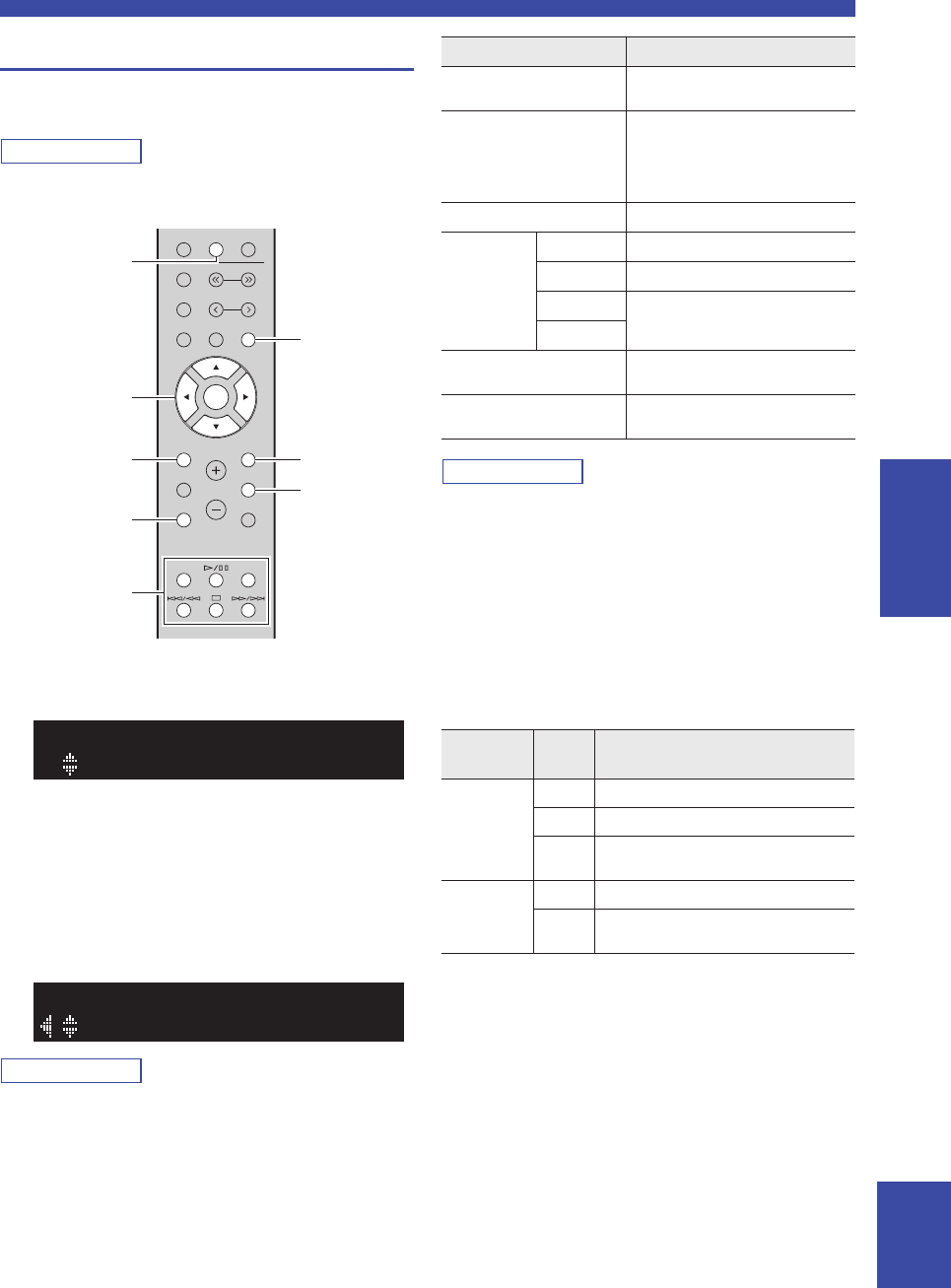
33 Fr
Lecture de musique stockée sur des serveurs multimédias (PC/NAS)
OPÉRATIONS DE
BASE
Français
Lecture de musique sur PC
Suivez la procédure ci-après pour utiliser le contenu
musical du PC et démarrer la lecture.
Note
Le signe « _ » (trait de soulignement) s’affiche à la place des
caractères non pris en charge par l’unité.
1
Appuyez à plusieurs reprises sur NET pour
sélectionner « Server » comme source d’entrée.
2Utilisez les touches de curseur (
S
/
T
) pour
sélectionner un serveur de musique et
appuyez sur ENTER.
3
Utilisez les touches de curseur pour
sélectionner un élément et appuyez sur ENTER.
Si un morceau est sélectionné, la lecture commence et
les informations de lecture s’affichent.
Note
• Si un fichier de musique sélectionné depuis l’unité est en cours
de lecture sur votre PC, les informations de lecture s’affichent.
• Vous pouvez mémoriser le morceau en cours de lecture sous
forme de présélection (p. 36).
• Vous pouvez changer les informations de lecture présentes sur
l’afficheur de la face avant en appuyant plusieurs fois sur
DISPLAY (p. 20).
Utilisez les touches de télécommande suivantes pour
contrôler la lecture.
Note
Vous pouvez également utiliser un Digital Media Controller
(DMC) compatible DLNA pour contrôler la lecture. Pour plus de
détails, voyez « DMC Control (Contrôle DMC) » (p. 40) sous le
menu « SETUP ».
■
Réglages pour une lecture répétée/aléatoire
Vous pouvez configurer les réglages de lecture aléatoire/
répétée de contenus musicaux issus d’un PC.
1Si la source d’entrée correspond à « Server »,
appuyez sur la touche de lecture REPEAT ou
SHUFFLE pour choisir le mode de lecture.
■Réglages de lecture automatique
Ces paramètres permettent d’activer la lecture
automatique de la musique sur votre PC ou sur le serveur
quand vous mettez l’unité sous tension ou quand vous
changez de source d’entrée.
1Appuyez sur OPTION.
2Utilisez les touches de curseur (
S
/
T
) pour
sélectionner « Auto Playback » et appuyez
sur ENTER.
3Activez ou désactivez la fonction de lecture
automatique Auto Playback avec les touches
de curseur (
W
/
X
).
4Appuyez sur OPTION quand vous avez fini
les réglages.
TUNER NET
BLUETOOTH
BAND
PRESET
TUNING
MUTE
NOW PLAYING
RETURN
OPTION
VOLUME
CLEAR MODE DISPLAY
MEMORY
ENTER
HOME
SETUP
REPEAT
SHUFFLE
NOW PLAYING
HOME
NET
DISPLAY
RETURN
OPTION
ENTER
Touches de curseur
Touches de
lecture
SP A
NAS A
SERVER
SP A
Song01
SERVER
Touches Fonction
Touches de curseur Permettent de choisir un fichier de
musique ou un dossier.
ENTER
Une pression sur cette touche lance la
lecture quand un contenu est
sélectionné. Si un dossier est sélectionné
quand cette touche est enfoncée, la
sélection descend d’un niveau.
RETURN Monte d’un niveau.
Touches
de lecture
p/ eArrête/redémarre la lecture.
sArrête la lecture.
b / w
Effectue un saut avant/arrière.
f / a
HOME Affiche le répertoire racine du
serveur de musique.
NOW PLAYING Affiche des informations sur le
morceau en cours de lecture.
Touches
de lecture
Réglage
Fonction
REPEAT
Off
Désactive la fonction de lecture répétée.
One
Lit le morceau en cours à plusieurs reprises.
All Lit tous les morceaux de l’album
(dossier) en cours à plusieurs reprises.
SHUFFLE
Off
Désactive la fonction de lecture aléatoire.
On Lit les morceaux de l’album (dossier) en
cours dans un ordre aléatoire.
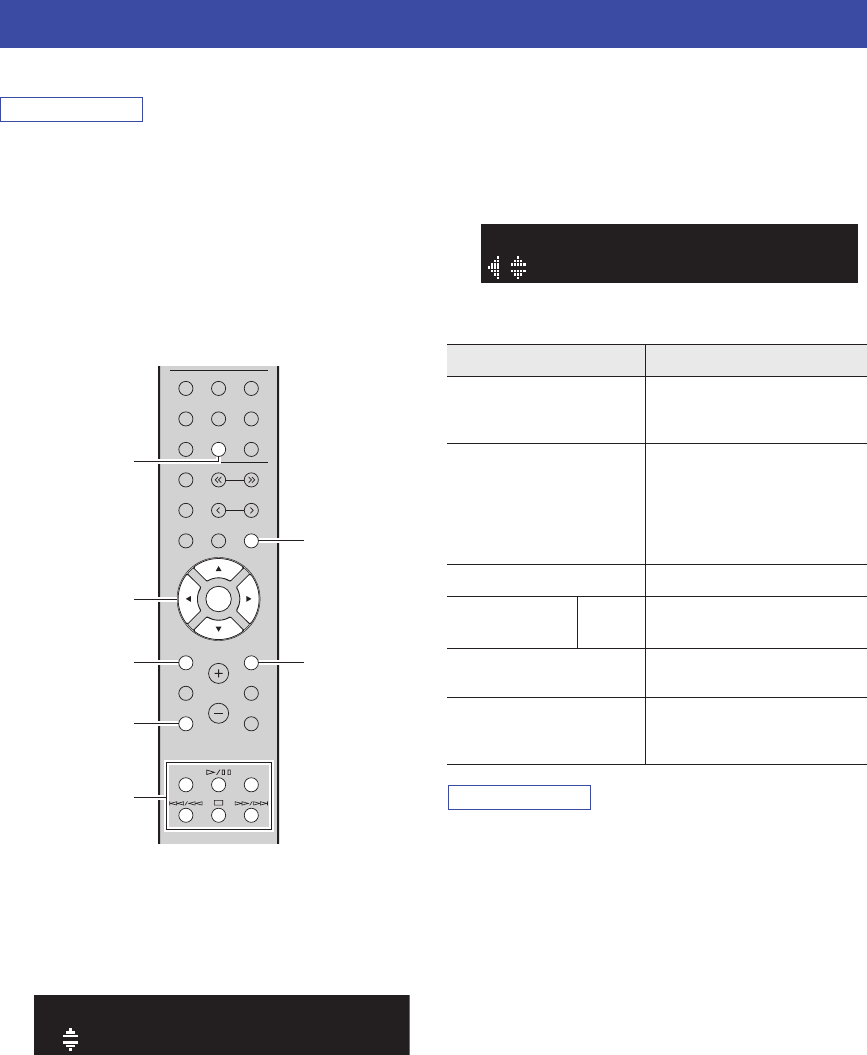
34 Fr
Vous pouvez écouter les stations de radio Internet du monde entier.
Note
• Pour utiliser cette fonction, l’unité doit être raccordée à Internet
(p. 13). Vous pouvez vérifier que les paramètres réseau (tels que
l’adresse IP) sont correctement attribués à l’unité dans l’option
« Information (Informations) » (p. 40) du menu « SETUP ».
• Il se peut que vous ne puissiez pas recevoir certaines stations
radio Internet.
• L’unité permet d’utiliser le service « airable.Radio ». airable est
un service de Tune In GmbH.
• Ce service peut être supprimé sans avis préalable.
• Les noms des dossiers peuvent varier selon la langue de
l’interface.
1Appuyez à plusieurs reprises sur NET pour
sélectionner « NetRadio » comme source
d’entrée.
La liste des stations apparaît sur l’affichage de la face
avant.
2Utilisez les touches de curseur pour
sélectionner un élément et appuyez sur
ENTER.
Quand une station Internet est sélectionnée, la lecture
commence et les informations de lecture s’affichent.
Utilisez les touches de télécommande suivantes pour
contrôler la lecture.
Note
• Vous pouvez mémoriser le morceau en cours de lecture (p. 36).
• Vous pouvez changer les informations de lecture présentes sur
l’afficheur de la face avant en appuyant plusieurs fois sur
DISPLAY (p. 20).
• Certaines informations peuvent ne pas être disponibles en
fonction de la station.
Écoute de la radio Internet
LINE 1
CD
TUNER NET
BLUETOOTH
BAND
PRESET
TUNING
MUTE
NOW PLAYING
RETURN
OPTION
VOLUME
CLEAR MODE DISPLAY
MEMORY
LINE 2 PHONO
ENTER
OPTICAL
COAXIAL
HOME
SETUP
REPEAT
SHUFFLE
NOW PLAYING
HOME
NET
DISPLAY
RETURN
ENTER
Touches de curseur
Touches de
lecture
SP A
Radios
NetRadio
Touches Fonction
Touches de curseur
Sélectionnent la station radio
Internet ou une catégorie, comme
par exemple le genre musical.
ENTER
Une pression sur cette touche
lance la lecture quand une station
radio Internet est sélectionnée. Si
une catégorie est sélectionnée
quand cette touche est enfoncée,
la sélection descend d’un niveau.
RETURN Monte d’un niveau.
Touches de
lecture sArrête la lecture.
HOME Affiche les catégories principales
si enfoncé pendant la lecture.
NOW PLAYING Affiche des informations de
lecture sur la station radio
Internet.
SP A
JazzST
NetRadio
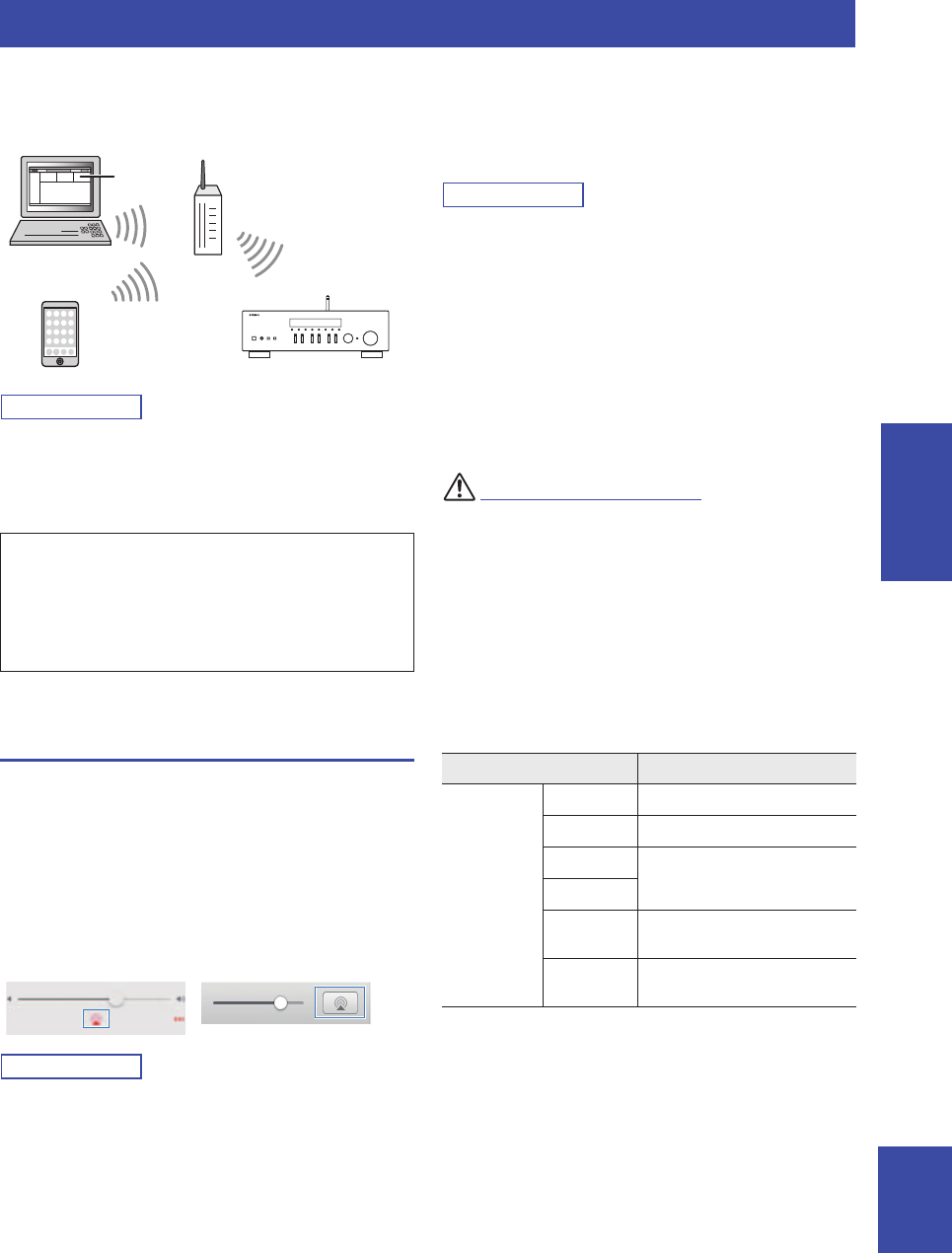
Lecture de musique via AirPlay
35 Fr
OPÉRATIONS DE
BASE
Français
La fonction AirPlay vous permet de lire la musique
d’iTunes ou d’un iPhone/iPad/iPod touch sur l’unité via
un réseau.
Note
Pour utiliser cette fonction, l’unité et votre PC ou l’iPhone
doivent être raccordés au même routeur (p. 13). Vous pouvez
vérifier que les paramètres réseau (tels que l’adresse IP) sont
correctement attribués à l’unité dans l’option « Information
(Informations) » (p. 40) du menu « SETUP ».
Lecture de contenus musicaux
d’iTunes ou d’un iPhone
Suivez la procédure ci-après pour lire des contenus
musicaux issus d’iTunes ou d’un iPhone sur l’unité.
1Mettez l’unité sous tension et démarrez
iTunes sur le PC ou affichez l’écran de
lecture de l’iPhone.
Si iTunes et/ou l’iPhone reconnaît l’unité, l’icône
AirPlay s’affiche.
Note
Si l’icône ne s’affiche pas, vérifiez que l’unité et le PC ou
l’iPhone sont correctement raccordés au routeur.
2Sur iTunes ou l’iPhone, cliquez (appuyez) sur
l’icône AirPlay et sélectionnez l’unité (nom
du réseau de l’unité) comme périphérique de
sortie audio.
3Sélectionnez un morceau et démarrez la
lecture.
L’unité sélectionne automatiquement « AirPlay » comme
source d’entrée et démarre la lecture. Les informations de
lecture sont présentées sur l’afficheur de la face avant.
Note
• Vous pouvez changer les informations de lecture présentes sur
l’afficheur de la face avant en appuyant plusieurs fois sur
DISPLAY (p. 20).
• Vous pouvez mettre l’unité sous tension automatiquement lors
du démarrage de la lecture sur iTunes ou sur l’iPhone en réglant
l’option « Standby (Network Standby, Veille du réseau) »
(p. 41) du menu « SETUP » sur « On » ou « Auto ».
• Vous pouvez modifier le nom du réseau (nom de l’unité du
réseau) affiché sur l’iPhone ou iTunes dans l’option « Network
Name (Nom du réseau) » (p. 41) du menu « SETUP ».
• Vous pouvez régler le volume de l’unité depuis iTunes/l’iPhone
pendant la lecture.
ATTENTION
Utiliser iTunes ou un iPhone pour régler le volume peut
entraîner un niveau excessif susceptible d’endommager
votre ouïe ou l’appareil. Arrêtez immédiatement la lecture
sur iTunes ou sur votre iPod si le volume de lecture est
trop élevé. Nous vous recommandons d’utiliser la fonction
« Vol.Interlock (Volume interlock) » (p. 38) du menu
Option pour limiter les changements de volume produits
par iTunes ou votre iPhone avant de lancer la lecture.
Utilisez les touches de télécommande suivantes pour
contrôler la lecture.
Lecture de musique via AirPlay
AirPlay est compatible avec les iPhone, iPad et iPod touch
dotés du système iOS 4.3.3 ou d’une version plus récente,
avec les ordinateurs Mac tournant sous OS X Mountain Lion
ou un système plus récent, et avec les PC dotés du logiciel
iTunes 10.2.2 ou d’une version plus récente.
(À compter de juin 2017)
PC
iTunes
Routeur
La lecture démarre
iPhone/iPad/
iPod touch
Cette unité
iOS 10 (exemple) iTunes (exemple)
Touches Fonctions
Touches de
lecture
p/ eArrête/redémarre la lecture.
sArrête la lecture.
b / w
Effectue un saut avant/arrière.
f / a
REPEAT Change les réglages de lecture
répétée.
SHUFFLE Change les réglages de lecture
aléatoire.
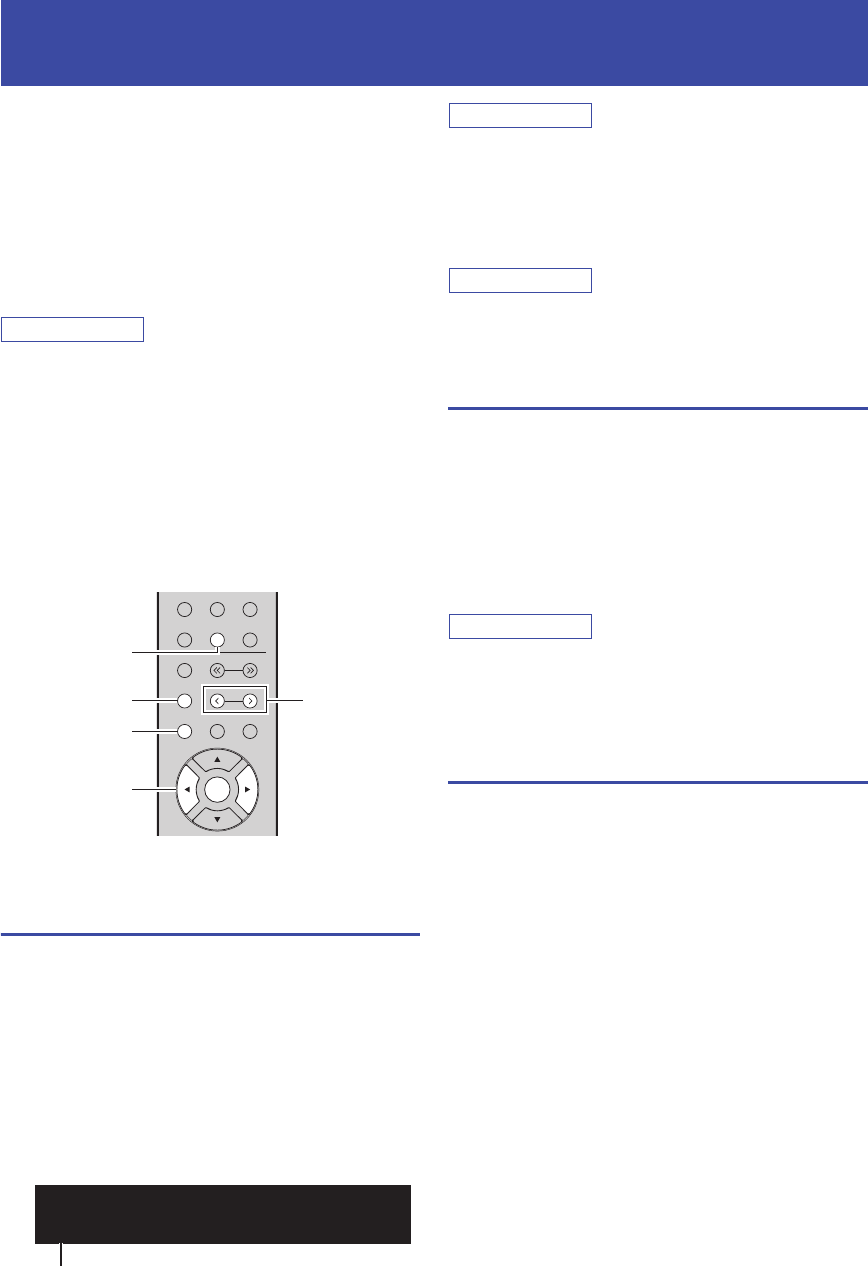
36 Fr
Quand une source réseau est sélectionnée comme source
d’entrée, vous pouvez mémoriser le morceau en cours de
lecture ou la station de diffusion en cours d’écoute sous
forme de présélection. Vous disposez d’un total de 40
mémoires pour ces présélections.
Vous pouvez alors facilement rappeler tout morceau ou
station mémorisé en choisissant son numéro de présélection.
Les sources d’entrée suivantes peuvent être ainsi mémorisées.
Server, Net Radio, Bluetooth et les services ce diffusion.
Note
• Seule la source d’entrée est enregistrée pour « Bluetooth ». Les
morceaux individuels ne peuvent pas être mémorisés.
• Grâce à l’application MusicCast CONTROLLER (p. 19), vous
pouvez mémoriser des contenus (morceaux, stations radio) et
écouter les contenus voulus.
• Quand vous enregistrez des fichiers musicaux présents sur un
PC ou un dispositif de stockage NAS, cette unité mémorise
l’emplacement relatif des fichiers musicaux dans le dossier. Si
vous avez ajouté ou supprimé des fichiers musicaux dans le
dossier en question, il se pourrait que cette unité ne puisse pas
rappeler le fichier musical voulu. Dans ce cas, enregistrez à
nouveau les contenus voulus.
Mémorisation d’un morceau ou
d’une station
1Lancez la lecture du morceau ou de la station
de diffusion que vous voulez mémoriser.
2Maintenez MEMORY enfoncé pendant plus
de 3 secondes.
La première fois que vous mémorisez un morceau/une
station, l’unité vous invite à faire la mémorisation sous
le numéro de présélection « 01 ». De même, l’unité vous
invitera à enregistrer chaque autre morceau/station sous
le numéro de présélection suivant disponible.
Note
Pour sélectionner le numéro de présélection voulu pour la
mémorisation, appuyez sur PRESET j / i ou les touches de
curseur (W/X).
3Appuyez à nouveau sur MEMORY pour
mémoriser l’élément.
Note
Pour annuler la mémorisation, appuyez sur RETURN.
Rappel d’un morceau/d’une station
mémorisé
1Sélectionnez NET ou BLUETOOTH comme
source d’entrée.
2Appuyez sur PRESET
j
/
i
pour choisir un
numéro de présélection.
3Appuyez sur ENTER pour rappeler le
contenu de la présélection.
Note
• La lecture de l’élément choisi commence quelques secondes
après le choix de la présélection.
• Pour annuler le rappel d’une présélection, appuyez sur
RETURN.
Supprimer une présélection
1Sélectionnez NET ou BLUETOOTH comme
source d’entrée.
2Appuyez sur PRESET
j
/
i
pour choisir un
numéro de présélection.
3Appuyez sur CLEAR pour supprimer la
présélection.
Quand la station est supprimée, « Empty » s’affiche.
Mémorisation du morceau/de la station en cours d’écoute
(fonction Preset)
LINE 1
TUNER NET
BLUETOOTH
BAND
PRESET
TUNING
CLEAR MODE DISPLAY
MEMORY
LINE 2 PHONO
ENTER
NET
MEMORY
CLEAR
ENTER
PRESET j / i
Touches de curseur
W
W
/
X
SP A
01: Empty
MEMORY
Numéro de présélection
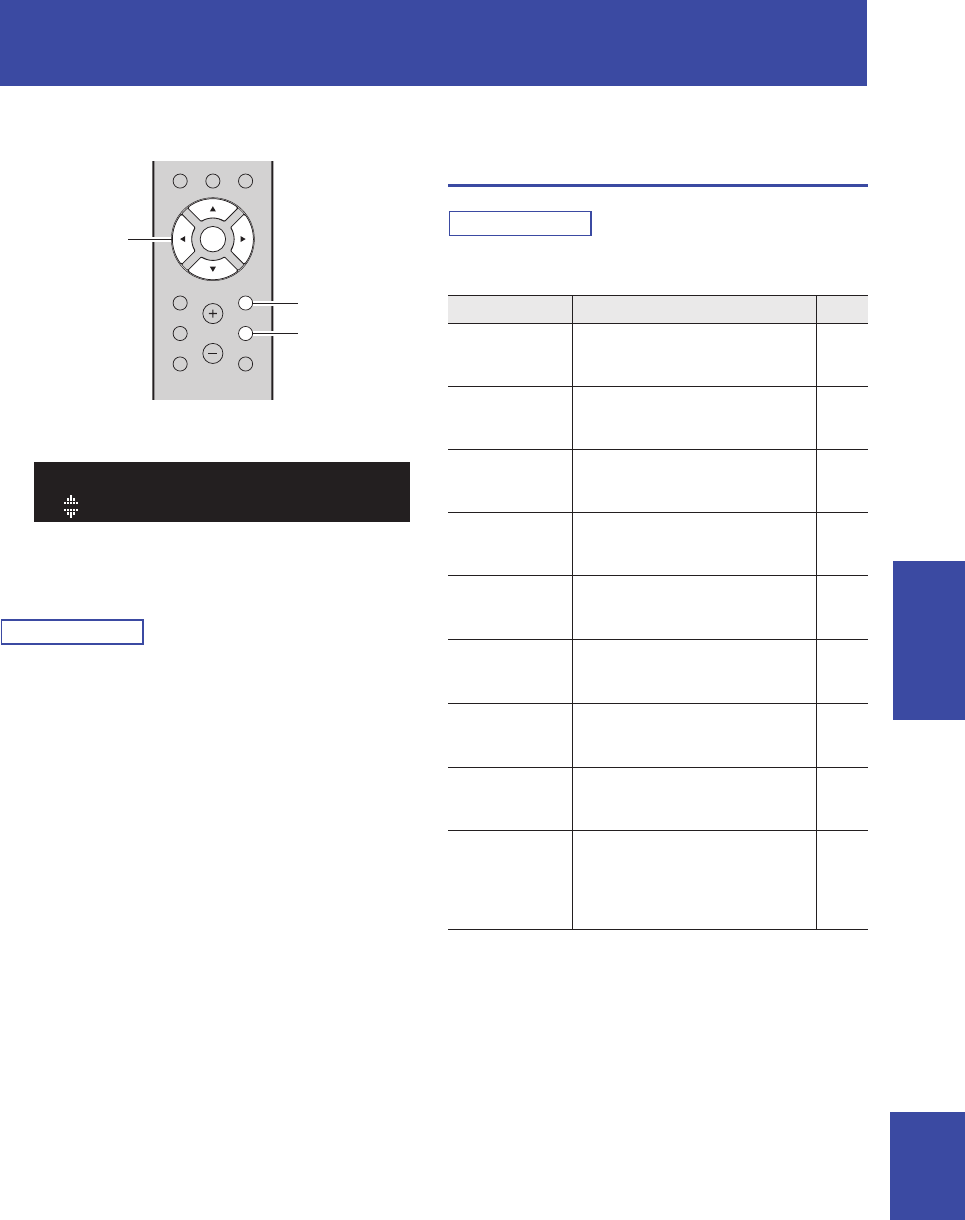
37 Fr
OPÉRATIONS
AVANCÉES
Français
OPÉRATIONS AVANCÉES
Vous pouvez configurer des réglages de lecture distincts pour différentes sources de lecture. Ce menu permet de
configurer facilement les paramètres durant la lecture.
1Appuyez sur OPTION.
2Utilisez les touches de curseur pour
sélectionner un élément et appuyez sur
ENTER.
Note
Pour revenir au statut précédent pendant les opérations du menu,
appuyez sur RETURN.
3Utilisez les touches de curseur (
W
/
X
) pour
sélectionner un réglage.
4Pour quitter le menu, appuyez sur OPTION.
Éléments du menu OPTION
Note
Les éléments disponibles varient en fonction de la source d’entrée
sélectionnée.
*1 Uniquement pour le modèle R-N303D
*2 Uniquement pour les modèles R-N303 pour le Royaume-Uni et
pour l’Europe
Configuration de réglages de lecture distincts pour différentes
sources de lecture (menu OPTION)
MUTE
NOW PLAYING
RETURN
OPTION
VOLUME
CLEAR MODE DISPLAY
ENTER
HOME
SETUP
OPTION
RETURN
ENTER
Touches de
curseur
SP A
Volume Trim
OPTION
Élément Fonction Page
Volume Trim
(Correction de
volume)
Rectifie les différences de niveau du
volume entre les sources d’entrée. 38
Signal Info.
(Informations
signal)
Affiche les informations relatives au
signal audio. 38
Auto Preset
(Présélection
auto)
Enregistre automatiquement les
stations FM émettant des signaux
puissants comme présélections.
22
Clear Preset
(Supprimer
présélection)
Efface les stations radio enregistrées
sous les numéros de présélection. 24, 28
Initiate Scan*1
(Lancer
balayage)
Effectue un balayage initial pour la
réception radio DAB. 26
Tune Aid*1
(Auxiliaire de
syntonisation)
Vérifie l’intensité de réception pour
chaque station DAB. 29
TrafficProgram
*2
(Programme
circulation)
Recherche automatiquement une
station d’informations sur la circulation
routière.
25
Vol.Interlock
(Verrouillage
volume)
Active/désactive les commandes de
volume depuis iTunes ou l’iPhone via
AirPlay.
38
Auto Playback
(Lecture auto)
Ces paramètres permettent d’activer la
lecture automatique de la musique sur
votre PC ou sur le serveur quand vous
mettez l’unité sous tension ou quand
vous changez de source d’entrée.
33
38 Fr
Configuration de réglages de lecture distincts pour différentes sources de lecture (menu OPTION)
■Volume Trim
Rectifie les différences de niveau du volume entre les
sources d’entrée. Si vous êtes gêné par des différences de
volume lors du changement des sources d’entrée, utilisez
cette fonction pour les corriger.
Note
Ce réglage s’applique séparément à chaque source d’entrée.
Plage de réglage
–10 à +10 (incréments de 1)
Réglage par défaut
0
■Signal Info.
Affiche les informations relatives au signal audio.
Choix
Note
Pour afficher les informations sur l’afficheur de la face avant,
appuyez sur les touches de curseur (S/T) à plusieurs reprises.
■Vol.Interlock (Volume interlock)
Active/désactive les commandes de volume depuis iTunes
ou l’iPhone via AirPlay.
Réglages
FORMAT Format audio du signal d’entrée
SAMPLING Nombre d’échantillons par seconde du signal
numérique d’entrée
Off Désactive les commandes de volume depuis
iTunes ou l’iPhone.
Ltd
(par défaut)
Active les commandes de volume depuis iTunes
ou l’iPhone dans les limites de la plage (1 à 60 et
mise en sourdine).
Full Active les commandes de volume depuis iTunes
ou l’iPhone dans la plage complète.
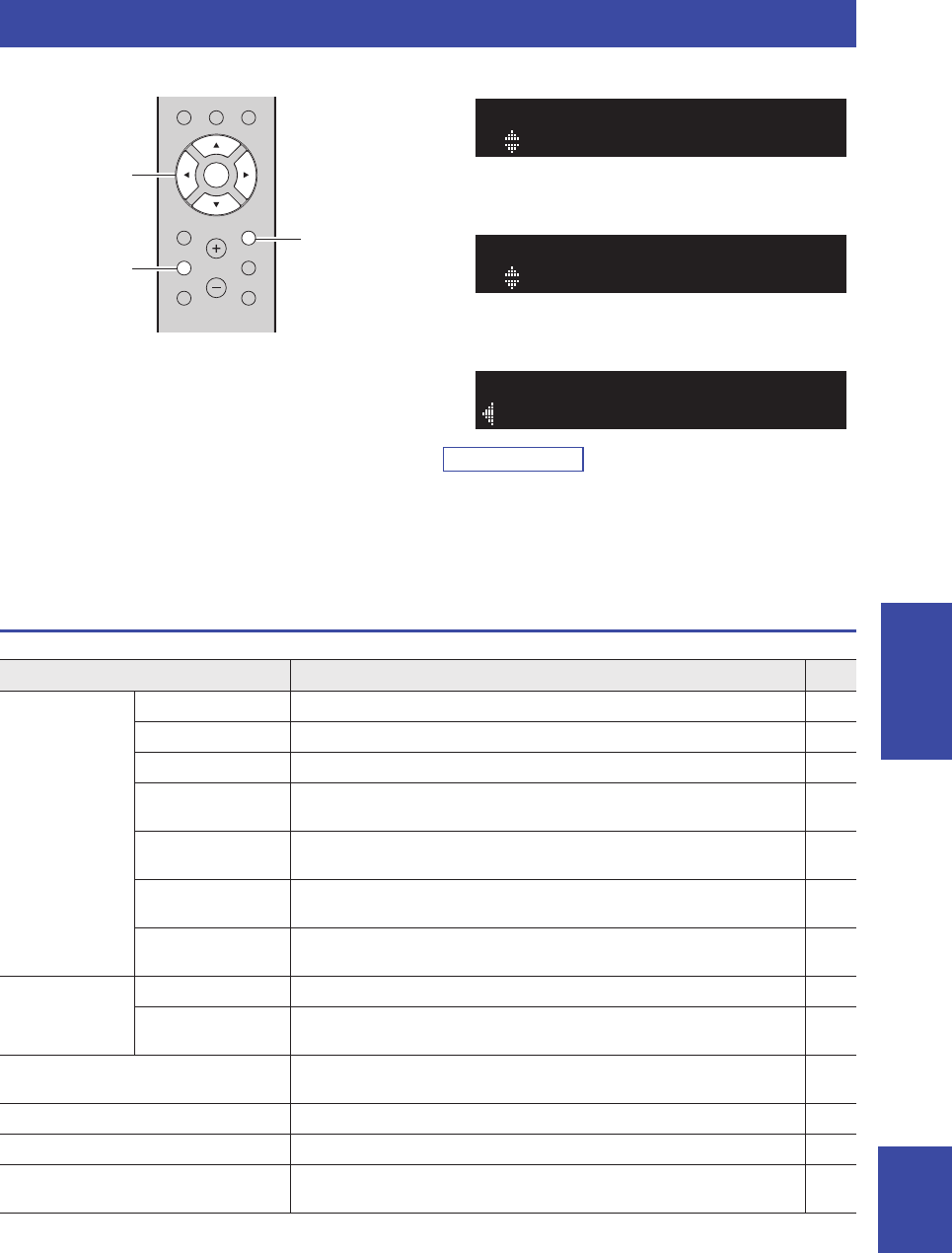
Configuration des diverses fonctions (menu SETUP)
39 Fr
OPÉRATIONS
AVANCÉES
Français
Ce menu permet de régler les divers paramètres de l’unité. 1Appuyez sur SETUP.
2Utilisez les touches de curseur (
S
/
T
) pour
effectuer la sélection et appuyez sur ENTER.
3
Utilisez les touches de curseur (
W
/
X
) pour
sélectionner un réglage et appuyez sur ENTER.
Note
Pour revenir au statut précédent pendant les opérations du menu,
appuyez sur RETURN.
4Pour quitter le menu, appuyez sur SETUP.
Éléments du menu SETUP
Configuration des diverses fonctions (menu SETUP)
MUTE
NOW PLAYING
RETURN
OPTION
VOLUME
CLEAR MODE DISPLAY
ENTER
HOME
SETUP
ENTER
RETURN
SETUP
Touches de curseur
SP A
Network
SETUP
SP A
Max Volume
SETUP
SP A
MAX
MAX VOL
Élément de menu Fonction Page
Network
Connection Sélectionne la méthode de connexion au réseau. 40
Information Affiche les informations réseau sur l’unité. 40
IP Address Configure les paramètres du réseau (tels que l’adresse IP). 40
DMC Control Indique si un contrôleur de média numérique (DMC) compatible DLNA est autorisé
à contrôler la lecture. 40
Standby
(Network Standby)
Indique si la fonction permettant de mettre l’unité sous tension depuis d’autres
périphériques réseau est activée/désactivée. 41
Network Name Modifie le nom du réseau (nom de l’unité sur le réseau) affiché sur les autres
périphériques réseau. 41
Update
(Network Update) Met à jour le microprogramme via l’Internet. 41
Bluetooth
On/Off Active ou désactive les fonctions Bluetooth.41
Standby
(Bluetooth Standby)
Détermine si la fonction permettant de mettre l’unité sous tension depuis des
périphériques Bluetooth (veille Bluetooth) est activée/désactivée. 41
Balance Équilibre le son reproduit par les enceintes gauche et droite afin de compenser le
déséquilibre sonore. 41
Max Volume Règle le volume maximum de sorte que le son ne soit pas trop assourdissant. 42
InitialVolume Règle le volume initial pour quand ce récepteur est mis sous tension. 42
AutoPowerStby
(Auto Power Standby) Active/désactive la fonction de veille automatique. 42
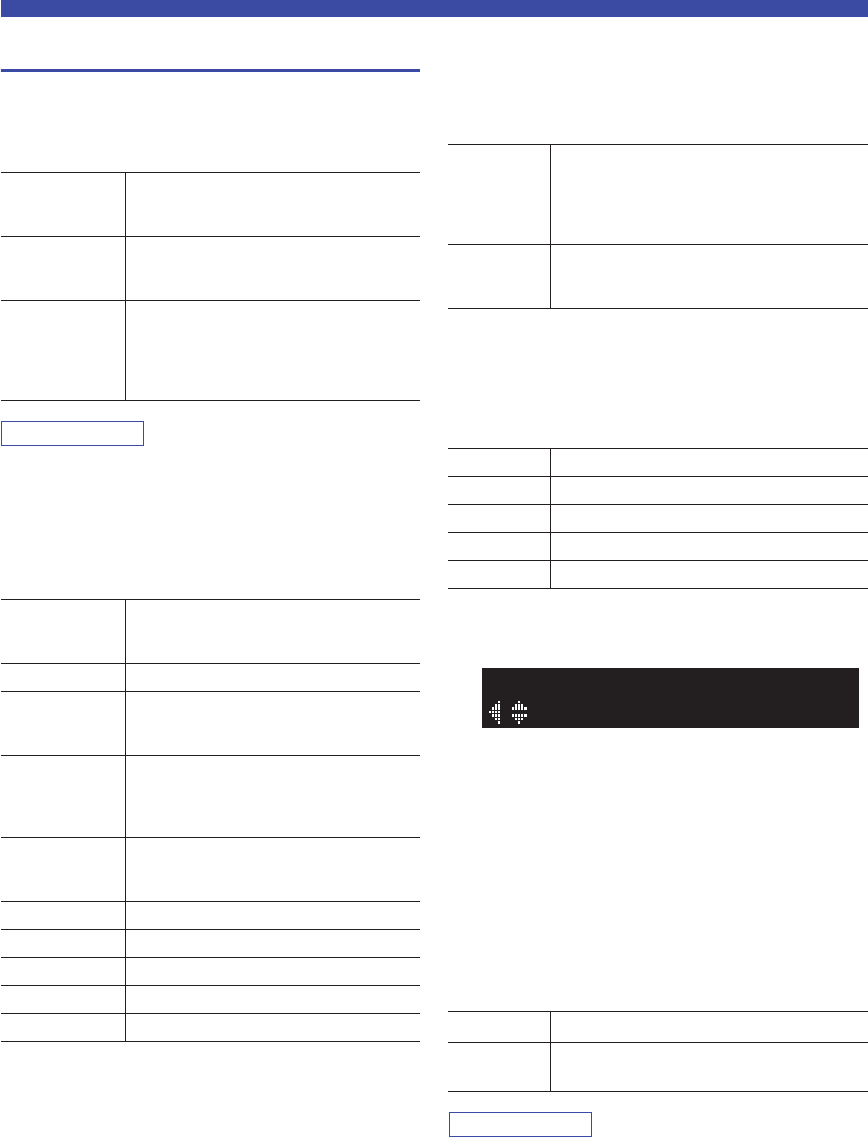
40 Fr
Configuration des diverses fonctions (menu SETUP)
Network (Réseau)
Configure les réglages de réseau.
■Connection
Sélectionne la méthode de connexion au réseau.
Note
Si l’unité fonctionne en Mode étendu de MusicCast, « Extend »
s’affiche. Pour plus d’informations sur le Mode étendu, consultez
le Guide de configuration de MusicCast sur le site Internet de
Yamaha.
■Information (Informations)
Affiche les informations réseau sur l’unité.
■IP Address (Adresse IP)
Configure les paramètres du réseau (tels que l’adresse IP).
DHCP
Choisir d’utiliser ou non un serveur DHCP.
Réglage manuel des paramètres réseau
1Réglez «DHCP» sur «Off».
2Utilisez les touches de curseur (
S
/
T
) pour
sélectionner un type de paramètre.
3Utilisez les touches de curseur (
W
/
X
) pour
sélectionner la position d’édition.
(Exemple : réglage d’adresse IP)
Utilisez les touches de curseur (W/X) pour passer
d’un segment à l’autre de l’adresse (Address1,
Address2...).
4Utilisez les touches de curseur (
S
/
T
) pour
changer une valeur.
5Pour quitter le menu, appuyez sur SETUP.
■DMC Control (Contrôle DMC)
Indique si un Digital Media Controller (DMC) compatible
DLNA est autorisé à contrôler la lecture.
Note
Un Digital Media Controller (DMC ou contrôleur de média
numérique) est un périphérique pouvant contrôler d’autres
périphériques réseau. Lorsque cette fonction est activée, vous
pouvez contrôler la lecture de l’unité depuis des DMC (tels que
Windows Media Player 12) se trouvant sur le même réseau.
Wired
Sélectionnez cette option pour connecter
l’unité à un réseau via un câble réseau
disponible dans le commerce (p. 13).
Wireless
Sélectionnez cette option pour connecter
l’unité à un réseau via le routeur sans fil ou
point d’accès (p. 15, 16, 16).
W.Direct
(Wireless Direct)
Sélectionnez cette option pour connecter
directement l’unité à un appareil mobile. Pour
plus de détails sur les réglages, voyez
« Connexion directe de l’unité à un appareil
mobile (Wireless Direct) » (p. 17).
NEW FW
S’affiche si une mise à jour du
microprogramme de cette unité est disponible
(p. 45).
STATUSStatut de connexion du réseau
MC NET
Statut du réseau MusicCast Une fois que
« Ready » s’affiche, vous pouvez utiliser
l’application MusicCast CONTROLLER.
MAC
Affiche l’adresse MAC de l’unité. L’adresse
MAC varie selon la méthode de connexion
(connexion LAN filaire ou LAN sans fil /
connexion Wireless Direct).
SSID
(Quand vous utilisez la connexion au réseau
local sans fil ou Wireless Direct) L’identité
SSID de cette unité sur le réseau sans fil.
IP Adresse IP
SUBNET Masque sous réseau
GATEWAY Adresse IP de la passerelle par défaut
DNS P Adresse IP du serveur DNS primaire
DNS SAdresse IP du serveur DNS secondaire
Off
N’utilise pas un serveur DHCP. Configurez
manuellement les paramètres réseau. Pour plus
d’informations, reportez-vous à la section
« Réglage manuel des paramètres réseau » ci-
dessous.
On
(par défaut)
Un serveur DHCP permet d’obtenir
automatiquement les paramètres réseau de l’unité
(tels que l’adresse IP).
IP Spécifie une adresse IP.
SUBNET Spécifie un masque sous réseau.
GATEWAY Spécifie l’adresse IP de la passerelle par défaut.
DNS P Spécifie l’adresse IP du serveur DNS primaire.
DNS SSpécifie l’adresse IP du serveur DNS secondaire.
Disable Ne permet pas aux DMC de contrôler la lecture.
Enable
(par défaut) Permet aux DMC de contrôler la lecture.
SP A
Address1••192›
IP
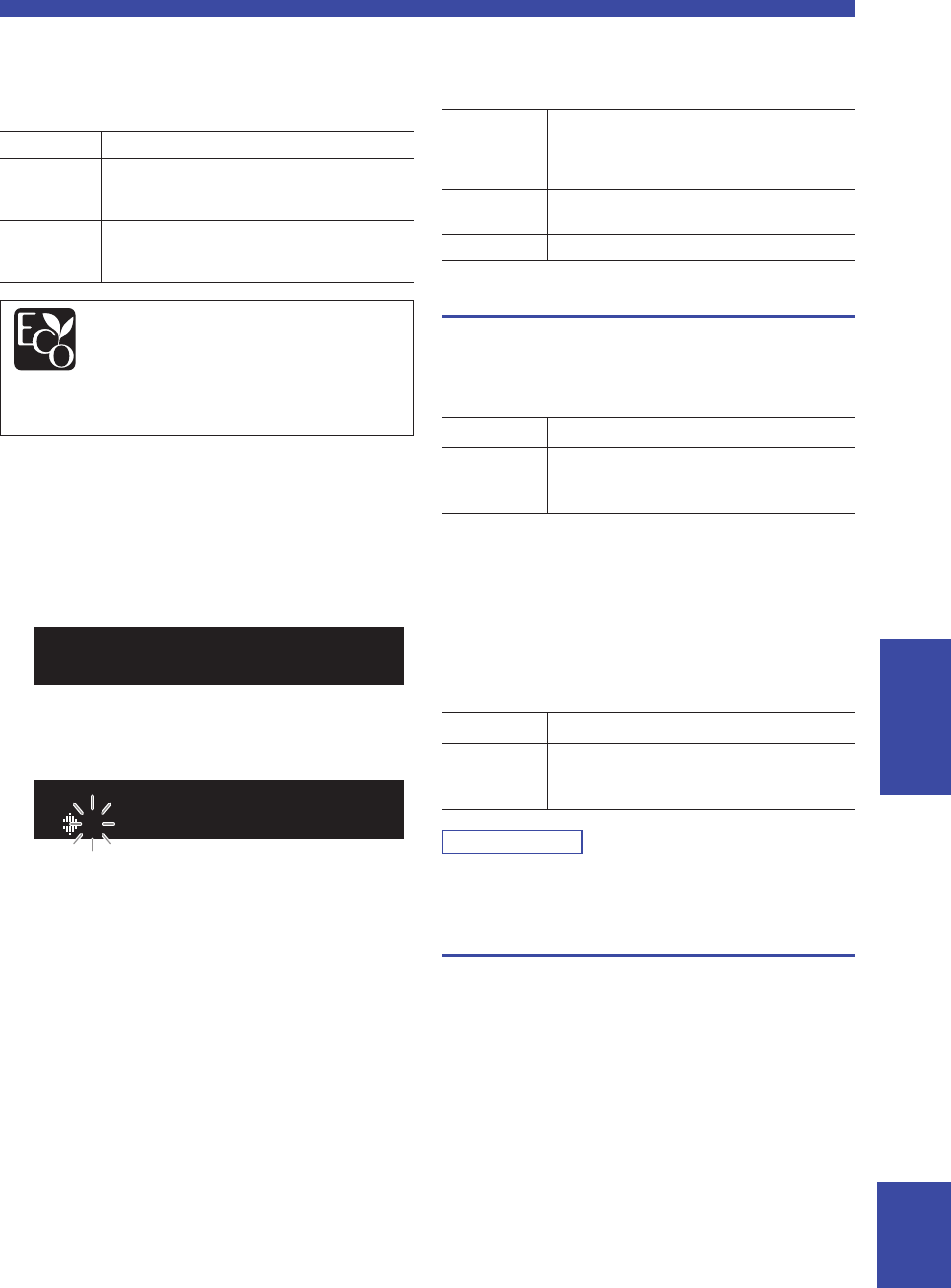
41 Fr
Configuration des diverses fonctions (menu SETUP)
OPÉRATIONS
AVANCÉES
Français
■Standby
(Network Standby, Veille du réseau)
Indique si l’unité peut être mise sous tension depuis
d’autres périphériques réseau (veille du réseau).
■Network Name (Nom du réseau)
Modifie le nom du réseau (nom de l’unité sur le réseau)
affiché sur les autres périphériques réseau.
1Sélectionnez « Network Name ».
Pour des informations sur le choix des options de
menu, voyez les étapes décrites à la page 39.
2Appuyez sur ENTER pour accéder à l’écran
de modification du nom.
3Utilisez les touches de curseur (
S
/
T
) pour
sélectionner un caractère et les touches de
curseur (
W
/
X
) pour sélectionner le
caractère à modifier.
Pour insérer / supprimer un caractère, appuyez sur
PRESET i (insérer) ou PRESET j (supprimer).
4Appuyez sur ENTER pour confirmer le
nouveau nom.
5Pour quitter le menu, appuyez sur SETUP.
■Update
(Network Update, Mise à jour du réseau)
Met à jour le microprogramme via le réseau.
Bluetooth
Configure les réglages Bluetooth.
■On/Off
Active ou désactive la fonction Bluetooth (p. 30).
■Standby
(Bluetooth Standby, Veille Bluetooth)
Détermine si la fonction permettant de mettre l’unité sous
tension depuis des périphériques Bluetooth (veille
Bluetooth) est activée/désactivée. Si cette fonction est
réglée sur « On », l’unité est automatiquement mise sous
tension quand vous établissez une connexion sur
l’appareil Bluetooth.
Note
Ce réglage n’est pas disponible lorsque «Standby (Network
Standby, Veille du réseau)» (p. 41) est réglé sur « Off ».
Balance (Balance)
Équilibre le son reproduit par les enceintes gauche et
droite afin de compenser le déséquilibre sonore provoqué
par l’emplacement des enceintes ou la configuration de la
pièce d’écoute.
Plage de réglage
L+10 à R+10
Réglage par défaut
Centre
Off Désactive la fonction de veille du réseau.
On
Active la fonction de veille du réseau.
(L’unité consomme plus d’électricité que lorsque
l’option « Off » est sélectionnée.)
Auto
(par défaut)
Active la fonction de veille du réseau. L’unité
passe en mode d’économie d’énergie 8 heures
après sa déconnexion du réseau.
Grâce aux performances d’économie d’énergie
exceptionnelles de ce produit, sa consommation électrique ne
dépasse pas deux watts en mode de veille réseau.
SP A
R-N303 XXXXXX
NET NAME
R-N303 (exemple)
SP A
R-N303 XXXXXX›
NET NAME
R-N303 (exemple)
Perform
Update
Lance le processus de mise à jour du
microprogramme de l’unité. Pour plus
d’informations, reportez-vous à la section «Mise
à jour du microprogramme de l’unité» (p. 45).
Version Affiche la version du microprogramme installée
sur l’unité.
ID Affiche le numéro d’ID du système.
Off Désactive la fonction Bluetooth.
On
(par défaut)
Active la fonction Bluetooth. Juste après la
sélection de « On », la transmission de la source
réseau est momentanément interrompue.
Off Désactive la fonction de veille Bluetooth.
On
(par défaut)
Active la fonction de veille Bluetooth. (L’unité
consomme plus d’électricité que lorsque l’option
« Off » est sélectionnée.)
42 Fr
Configuration des diverses fonctions (menu SETUP)
Max Volume (Volume max.)
Règle le volume maximum de sorte que le son ne soit pas
trop assourdissant.
Plage de réglage
1 à 99 (par pas de 1), Max
Réglage par défaut
Max
InitialVolume (Volume initial)
Règle le volume initial, à la mise sous tension du
récepteur.
Plage de réglage
Off, Mute, 1 à 99 (par pas de 1), Max
Réglage par défaut
Off
AutoPowerStby (Auto Power Standby,
Veille Automatique)
Active/désactive la fonction de veille automatique. Si
vous n’utilisez pas l’unité pendant la durée spécifiée, elle
passe automatiquement en mode veille.
Réglage par défaut
Modèles pour le Royaume-Uni et l’Europe : On
Autres modèles : Éteint
Note
Juste avant que l’unité entre en mode veille, le message
« AutoPowerStby » s’affiche et un compte à rebours démarre sur
l’afficheur de la face avant.
Off Ne règle pas automatiquement l’unité en mode
veille.
On
Active automatiquement le mode veille de l’unité.
Quand NET ou BLUETOOTH est sélectionné
comme source d’entrée, l’unité passe en mode
veille si aucune opération de lecture n’est
effectuée pendant 20 minutes sur la source
sélectionnée.
Quelle que soit la source d’entrée, l’unité passe en
mode veille si elle n’est pas utilisée pendant 8
heures.
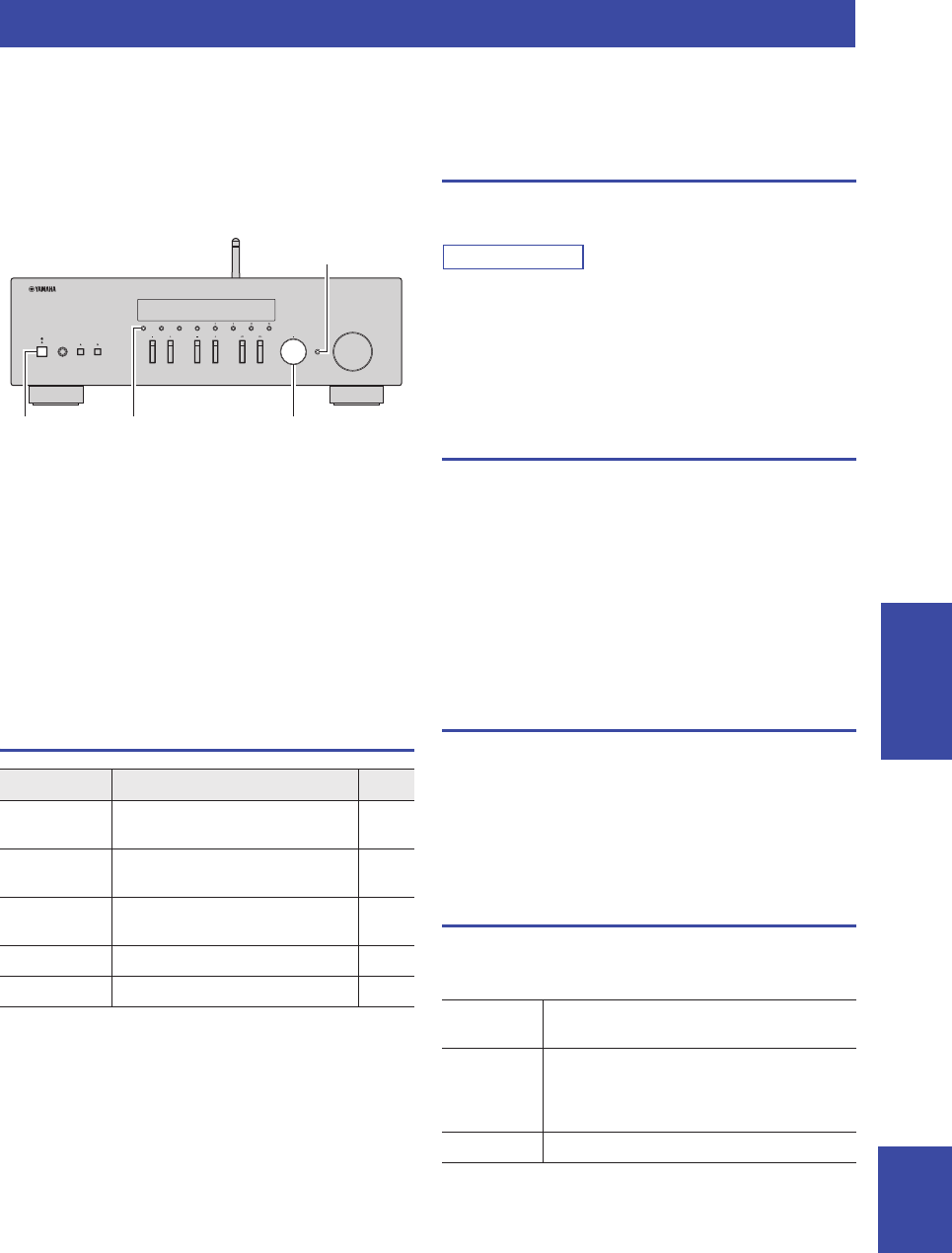
Configuration des paramètres du système (menu ADVANCED SETUP)
43 Fr
OPÉRATIONS
AVANCÉES
Français
Configurez les paramètres du système de l’unité à l’aide de l’afficheur de la face avant. Vous pouvez accéder aux
fonctions du menu ADVANCED SETUP depuis le panneau avant.
1Appuyez sur
A
(alimentation) pour mettre
l’unité hors tension.
2
Tout en maintenant RETURN enfoncé sur le
panneau avant, appuyez sur
A
(alimentation).
3Tournez SELECT/ENTER pour sélectionner
un élément.
4Appuyez sur SELECT/ENTER pour
sélectionner un réglage.
5Appuyez sur
A
(alimentation) pour faire
basculer l’unité en mode veille et remettez-la
sous tension.
Les nouveaux réglages prennent effet.
Éléments du menu ADVANCED
SETUP
* Seulement pour les modèles pour l’Asie et le modèle général.
Vérification de la version du
microprogramme (VERSION)
Vérifiez la version du microprogramme actuellement
installée sur l’unité.
Note
• Vous pouvez également vérifier la version du microprogramme
grâce à l’option «Update (Network Update, Mise à jour du
réseau)» (p. 41) du menu « SETUP ».
• L’affichage de la version du microprogramme peut prendre un
certain temps.
Sélection de l’ID de télécommande
(REMOTE ID)
Ce paramètre permet de changer l’ID de télécommande
sur l’unité.
En temps normal, ce paramètre est réglé sur « ID1 ». Pour
commander l’unité avec des télécommandes fournies avec
certains modèles de lecteurs Yamaha, réglez ce paramètre
sur « AUTO ».
Réglages
ID1 (par défaut), AUTO
Réglage du pas de fréquence de
syntonisation (TU)
Règle la taille du pas pour la fréquence de syntonisation.
(Seulement les modèles pour l’Asie et le modèle général)
Réglages
FM100/AM10, FM50/AM9 (par défaut)
Restauration des réglages par défaut
(INIT)
Restaure les réglages par défaut de l’unité.
Choix
Configuration des paramètres du système (menu ADVANCED SETUP)
Élément Fonction Page
VERSION Vérifie la version du microprogramme
actuellement installée sur l’unité. 43
REMOTE ID Sélectionne le code de télécommande
de l’unité. 43
TU*Règle le pas de la fréquence de
syntonisation. 43
INIT Restaure les réglages par défaut. 43
UPDATE Met à jour le microprogramme. 44
SPEAKERSPHONES
VOLUME
SELECT
RETURN
PUSH ENTER
CONNECT
DISPLAY MODE
MEMORY BAND
PRESET
TUNING
BASS
TREBLE
INPUT
DISPLAY SELECT/ENTERA
RETURN
(alimentation)
CANCEL
(par défaut) Ne procède pas à l’initialisation.
NETWORK
Initialise tous les paramètres réseau et Bluetooth.
Quand vous initialisez cette unité, toutes les
présélections pour les sources d’entrée réseau
(p. 36) sont supprimées.
ALL Restaure les réglages par défaut de l’unité.
44 Fr
Configuration des paramètres du système (menu ADVANCED SETUP)
Mise à jour du microprogramme
(UPDATE)
De nouveaux microprogrammes proposant des fonctions
supplémentaires ou des améliorations du produit seront
publiés le cas échéant. Si l’unité est connectée à Internet,
vous pouvez télécharger le microprogramme via le réseau.
Pour plus de détails, reportez-vous aux informations
fournies avec les mises à jour.
■Procédure de mise à jour du
microprogramme
N’effectuez pas cette procédure à moins que la mise à jour
du microprogramme soit nécessaire. Veillez également à
lire les informations fournies avec les mises à jour avant
de mettre le microprogramme à jour.
1Appuyez sur DISPLAY pour lancer la mise à
jour du microprogramme.
Note
Vous pouvez également mettre à jour le microprogramme de
l’unité en suivant la procédure indiquée dans la section «Mise à
jour du microprogramme de l’unité» (p. 45).
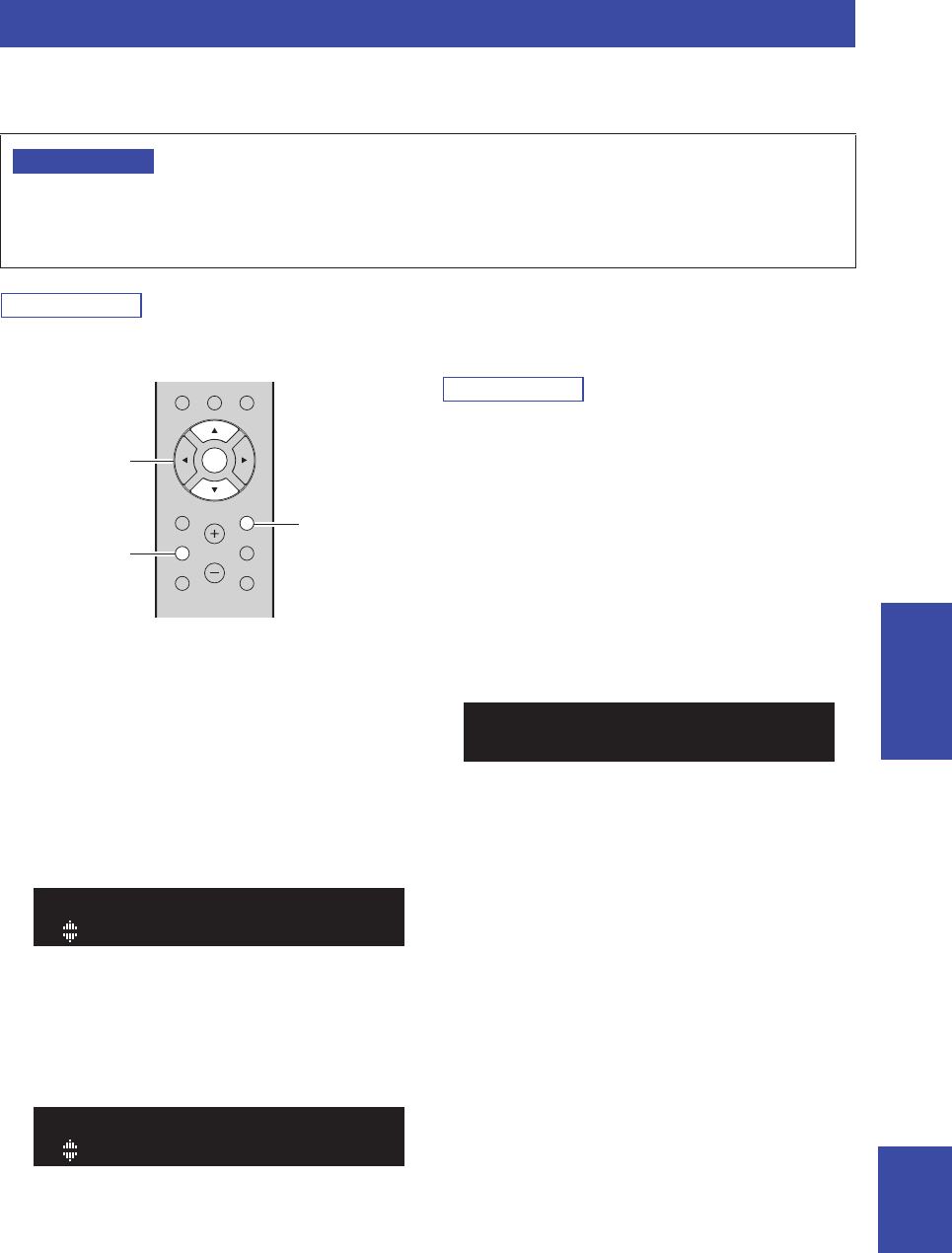
Mise à jour du microprogramme de l’unité
45 Fr
OPÉRATIONS
AVANCÉES
Français
De nouveaux microprogrammes proposant des fonctions supplémentaires ou des améliorations du produit seront publiés
le cas échéant. Si l’unité est connectée à Internet, vous pouvez télécharger le microprogramme via le réseau et le mettre à
jour.
Note
Vous pouvez aussi effectuer la mise à jour avec le menu ADVANCED SETUP (p. 44).
1Appuyez sur SETUP.
2Utilisez les touches de curseur (
S
/
T
) pour
sélectionner « Network » et appuyez sur
ENTER.
3Utilisez les touches de curseur (
S
/
T
) pour
sélectionner « Information » et appuyez sur
ENTER.
Si un nouveau microprogramme est disponible, « NEW
FW Available » apparaît sur l’afficheur de la face avant.
4Appuyez sur RETURN pour retourner au
statut précédent.
5Utilisez les touches de curseur (
S
/
T
) pour
sélectionner « Update » et appuyez sur
ENTER.
6Pour lancer la mise à jour du
microprogramme, appuyez sur ENTER.
L’unité redémarre et lance la mise à jour du
microprogramme.
Note
Pour annuler l’opération sans mettre à jour le microprogramme,
appuyez sur SETUP.
7Si « UPDATE SUCCESS » apparaît sur
l’afficheur de la face avant, appuyez sur A
(alimentation) sur le panneau avant.
La mise à jour du microprogramme est terminée.
■Notification de nouvelle mise à jour
disponible du microprogramme
Quand une nouvelle mise à jour du microprogramme est
disponible, le message « NEW FW Update » s’affiche
brièvement après la mise sous tension de l’unité.
Pour effectuer la mise à jour du microprogramme de
l’unité, appuyez sur ENTER (comme décrit ci-dessus à
l’étape 6) quand cette notification est affichée. Si
« UPDATE SUCCESS » apparaît sur l’afficheur de la face
avant, appuyez sur A (alimentation) sur le panneau avant.
Mise à jour du microprogramme de l’unité
• N’utilisez pas l’unité et ne déconnectez pas le cordon d’alimentation ou le câble réseau lors de la mise à jour du microprogramme.
La mise à jour peut prendre environ 5 minutes ou plus (en fonction de votre débit Internet).
• Si l’unité est connectée au réseau sans fil via un adaptateur pour réseau sans fil, il se peut que la mise à jour réseau ne soit pas
possible, suivant la connexion réseau utilisée.
Avis
MUTE
NOW PLAYING
RETURN
OPTION
VOLUME
CLEAR MODE DISPLAY
ENTER
HOME
SETUP
RETURN
SETUP
ENTER
Touches de curseur
S
S
/
T
Available
NEW FW
PerformUpdate
UPDATE
Update [ENTER]
NEW FW

46 Fr
INFORMATIONS COMPLÉMENTAIRES
Reportez-vous au tableau suivant si l’unité ne fonctionne pas comme elle devrait. Si le problème que vous rencontrez
n’est pas mentionné ci-dessous, ou encore si les actions correctives suggérées sont sans effet, mettez l’appareil en mode
veille, débranchez le cordon d’alimentation et prenez contact avec le revendeur ou le service après-vente agréé Yamaha
le plus proche.
■Généralités
Guide de dépannage
Anomalies Cause possible Actions correctives Voir
page
L’alimentation n’est
pas activée.
Le circuit de protection a été activé trois fois de
suite. Si tel est le cas, le témoin STANDBY/
ON clignote lorsque vous essayez de mettre
l’unité sous tension.
Par mesure de protection, la fonction de mise sous
tension est désactivée. Contactez votre revendeur ou
le centre d’entretien Yamaha le plus proche pour
demander la réparation.
—
Le cordon d’alimentation n’est pas branché
convenablement, ou pas branché du tout.
Branchez fermement le cordon d’alimentation. —
Le circuit de protection a été activé du fait de
la présence d’un court-circuit, etc.
Vérifiez que les fils des enceintes ne se touchent pas,
puis remettez l’unité sous tension. 10
Le microprocesseur interne s’est figé en
raison d’une décharge électrique externe
(provoquée par un orage ou une décharge
d’électricité statique) ou d’une baisse
importante de la tension d’alimentation.
Mettez l’unité hors tension et attendez au moins 15
secondes avant de la remettre sous tension. (Si le
problème persiste, débranchez le cordon
d’alimentation de la prise de courant puis rebranchez-
le.)
—
L’alimentation n’est
pas désactivée.
Le microprocesseur interne s’est figé en
raison d’une décharge électrique externe
(provoquée par un orage ou une décharge
d’électricité statique) ou d’une baisse
importante de la tension d’alimentation.
Mettez l’unité hors tension et attendez au moins 15
secondes avant de la remettre sous tension. (Si le
problème persiste, débranchez le cordon
d’alimentation de la prise de courant puis rebranchez-
le.)
—
Aucun son. Raccordement incorrect des câbles d’entrée
ou de sortie.
Raccordez correctement les câbles. Si l’anomalie
persiste, il se peut que les câbles soient défectueux. 10
Aucune source d’entrée appropriée n’est
sélectionnée.
Sélectionnez une source d’entrée appropriée à l’aide
du sélecteur INPUT
l / h du panneau avant (ou de l’une des touches de
sélection d’entrée de la télécommande).
20
Un casque est branché à la prise PHONES. Débranchez le casque de la prise PHONES. 5
Les commutateurs SPEAKERS A/B ne sont
pas réglés correctement.
Activez les SPEAKERS A ou SPEAKERS B
correspondants. 20
Les raccordements des enceintes ne sont pas
assurés.
Assurez les raccordements. 10
La sortie est en mode silencieux. Désactivez le mode silencieux. 9
Le réglage Max volume ou Initial volume est
trop bas.
Vérifiez le réglage des paramètres « Max Volume » et
« Initial Volume » sous le menu « SETUP ». 42
Le composant correspondant à la source
d’entrée sélectionnée est désactivé ou ne
fonctionne pas.
Allumez le composant et assurez-vous qu’il
fonctionne. —
La sortie audio d’un appareil audio raccordé à
une entrée audio numérique (prises
COAXIAL/OPTICAL) produit un format de
signal autre que PCM.
Réglez l’appareil externe de sorte qu’il produise un
signal PCM. —

47 Fr
Guide de dépannage
INFORMATIONS
COMPLÉMENTAIRES
Français
■Télécommande
■Réception FM
Le son se coupe
soudainement.
Le circuit de protection a été activé du fait de
la présence d’un court-circuit, etc.
Réglez l’impédance afin qu’elle corresponde à vos
enceintes. 11
Vérifiez que les fils des enceintes ne se touchent pas,
puis remettez l’unité sous tension. 11
L’unité a chauffé de manière excessive. Vérifiez que les ouvertures situées sur le panneau
supérieur ne sont pas obstruées. —
La fonction de mise en veille automatique a
été activée.
Désactivez la fonction de mise en veille automatique
(« AutoPowerStby » sous le menu « SETUP »). 42
Seule l’enceinte de
gauche ou de droite
produit du son.
Raccordement incorrect des câbles. Raccordez correctement les câbles. Si l’anomalie
persiste, il se peut que les câbles soient défectueux. 10
Il y a un déséquilibre de niveau entre les
enceintes.
Équilibrez correctement le niveau des enceintes
(« Balance » sous le menu « SETUP »). 41
Basses insuffisantes
et absence
d’ambiance.
Les fils + et – sont inversés sur l’amplificateur
ou les enceintes.
Raccordez les fils d’enceinte en respectant la phase +
et –. 11
Un
« bourdonnement »
est audible.
Raccordement incorrect des câbles. Raccordez fermement les fiches audio. Si l’anomalie
persiste, il se peut que les câbles soient défectueux. 11
Le son est de moins
bonne qualité lorsque
vous écoutez avec un
casque raccordé au
lecteur de CD ou à la
platine à cassette
raccordé à cet appareil.
L’unité est hors tension ou en mode veille. Mettez cette unité sous tension.
—
Anomalies Cause possible Actions correctives Voir
page
Anomalies Cause possible Actions correctives Voir
page
La télécommande ne
fonctionne pas
correctement.
Distance ou angle incorrect. La télécommande fonctionne jusqu’à une portée de
6 m et à un angle de 30 degrés maximum par rapport
au panneau avant.
9
Les rayons directs du soleil ou un éclairage
direct (provenant d’une lampe fluorescente à
changement de fréquence, etc.) frappent le
capteur de télécommande de l’unité.
Repositionnez l’unité.
—
Les piles sont déchargées. Remplacez toutes les piles. 9
Anomalies Cause possible Actions correctives Voir
page
La qualité de
réception de la radio
FM est faible et le
signal comporte du
bruit.
L’unité est soumise à des interférences radio,
telles que des trajets multiples.
Changez la hauteur, l’orientation ou l’emplacement
de l’antenne FM. 12
L’unité reçoit une station dans une région très
éloignée de l’émetteur radio.
Appuyez plusieurs fois sur le bouton MODE de la
télécommande (ou du panneau avant) pour régler
« FM Mode » sur « Mono ».
22
Utilisez une antenne extérieure disponible dans le commerce.
12
La station radio n’est
pas automatiquement
sélectionnée.
Le signal radio FM est faible. Utilisez une antenne extérieure disponible dans le
commerce. 12
Sélectionnez la station manuellement. 22
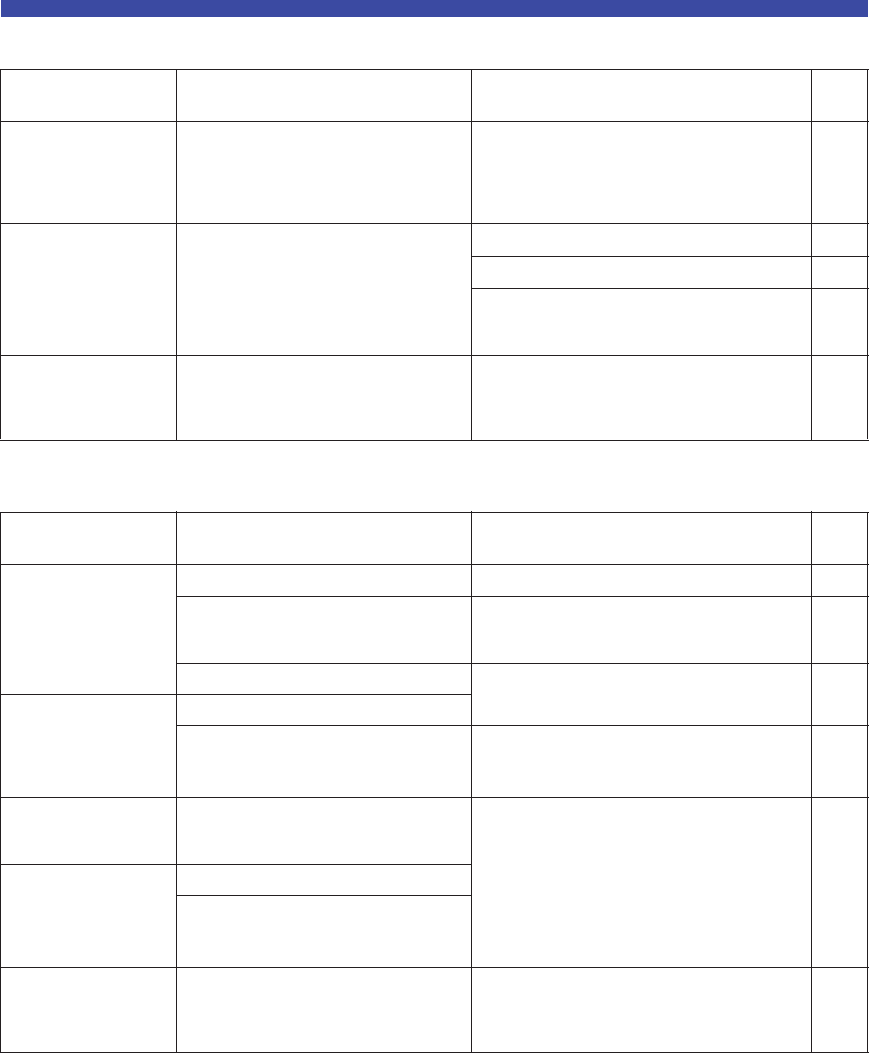
48 Fr
Guide de dépannage
■Réception AM (R-N303)
■Réception DAB (R-N303D)
Anomalies Cause possible Actions correctives Voir
page
La qualité de
réception de la radio
AM est faible et le
signal comporte du
bruit.
L’unité capte du bruit produit par des sources
comme un éclairage fluorescent ou un moteur
électrique.
Selon l’environnement, il pourrait s’avérer difficile
d’éliminer complètement ce bruit. Toutefois,
l’utilisation d’une antenne extérieure disponible dans
le commerce pourrait aider à réduire ce bruit.
12
La station radio n’est
pas automatiquement
sélectionnée.
Le signal radio AM est faible. Changez l’orientation de l’antenne AM. 12
Sélectionnez la station manuellement. 22
Utilisez une antenne extérieure disponible dans le
commerce. Raccordez l’antenne AM fournie à la
borne ANTENNA(AM).
12
Impossible
d’enregistrer les
stations radio AM
(présélections).
Ces stations ont peut-être été enregistrées
automatiquement (Auto Preset).
Le préréglage auto (Auto Preset) est uniquement
disponible pour les stations FM. Les stations radio
AM doivent donc être enregistrées manuellement. 23
Anomalies Cause possible Actions correctives Voir
page
Impossible de trouver
des stations DAB.
Le balayage initial n’a pas été effectué. Effectuez un balayage initial. 26
Il n’y a pas de couverture DAB dans votre
zone géographique.
Consultez votre revendeur ou WorldDMB Online à
l’adresse http://www.worlddab.org pour une liste des
couvertures DAB dans votre zone.
—
Les signaux DAB sont trop faibles. Changez la hauteur, l’orientation ou l’emplacement
de l’antenne. 12
Le balayage initial n’a
pas été effectué avec
succès et « Not
found » s’affiche sur
le panneau avant.
Les signaux DAB sont trop faibles.
Il n’y a pas de couverture DAB dans votre
zone géographique.
Consultez votre revendeur ou WorldDMB Online à
l’adresse http://www.worlddab.org pour une liste des
couvertures DAB dans votre zone. —
La réception de la
station DAB est trop
faible.
Les signaux DAB sont trop faibles. Changez la hauteur, l’orientation ou l’emplacement
de l’antenne.
12
Il y a des
interférences (par
exemple, sifflement,
craquement,
scintillement).
Vous devez repositionner l’antenne.
Les signaux DAB sont trop faibles.
Les informations de
la station DAB ne
s’affichent pas ou
sont incorrectes.
La station DAB peut être temporairement hors
service ou les informations de la station DAB
ne sont pas fournies par le diffuseur DAB.
Contactez le diffuseur DAB.
—
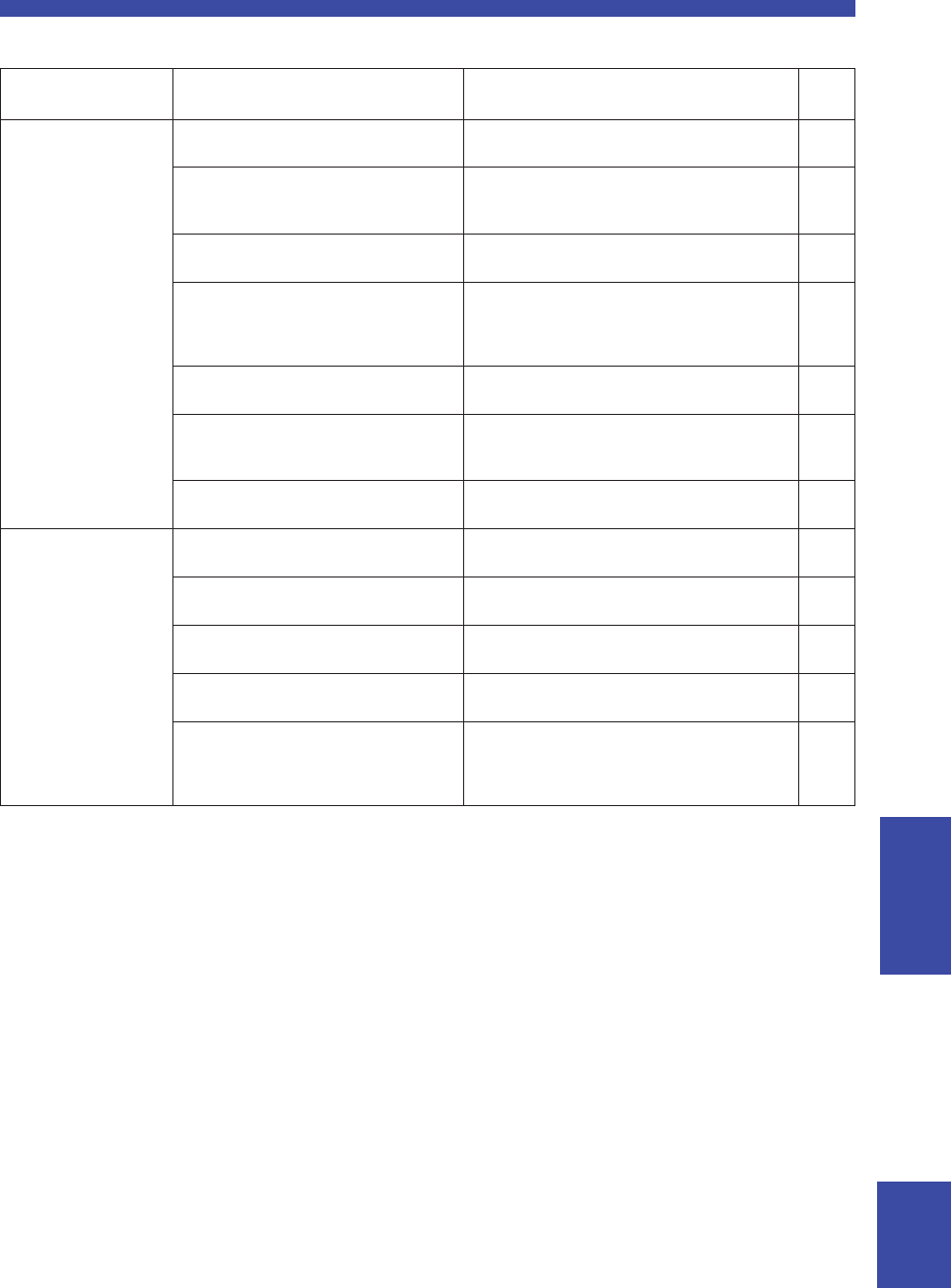
49 Fr
Guide de dépannage
INFORMATIONS
COMPLÉMENTAIRES
Français
■Bluetooth
Anomalies Cause possible Actions correctives Voir
page
Impossible de
connecter l’unité à un
dispositif Bluetooth.
Le paramètre « Bluetooth » du menu des
paramètres est réglé sur « Off ».
Réglez le paramètre « Bluetooth » sur « On » dans le
menu des paramètres. 41
L’unité est connectée à un dispositif Bluetooth
différent.
Désactivez le jumelage du dispositif Bluetooth
actuellement connecté, et jumelez l’unité avec le
dispositif Bluetooth voulu.
30
L’unité est trop éloignée du dispositif
Bluetooth.
Rapprochez le dispositif Bluetooth de l’unité. —
Un appareil émettant des ondes
électromagnétiques (tel qu’un four à micro-
ondes, un dispositif sans fil, etc.) est situé à
proximité de l’unité.
N’utilisez pas cette unité à proximité d’appareils
émettant des ondes électromagnétiques. —
Le dispositif Bluetooth utilisé ne prend pas en
charge le protocole A2DP.
Utilisez un dispositif Bluetooth prenant en charge le
protocole A2DP. 52
Le profil de connexion enregistré sur le
dispositif Bluetooth ne fonctionne pas pour
une raison inconnue.
Effacez le profil de connexion sur le dispositif
Bluetooth, puis établissez à nouveau la connexion
entre l’appareil Bluetooth et cette unité.
30
Le mot de passe de l’adaptateur Bluetooth ou
d’un autre dispositif diffère de « 0000 ».
Utilisez un dispositif Bluetooth dont le mot de passe
est réglé sur « 0000 ». —
Aucun son n’est
audible, ou le son
comporte des
coupures
intermittentes.
Le volume du dispositif Bluetooth connecté
est trop bas.
Montez le volume sur le dispositif Bluetooth
connecté. —
La sortie audio du dispositif Bluetooth n’est
pas réglée sur cette unité.
Sélectionnez cette unité comme destination de sortie
sur le dispositif Bluetooth.30
La connexion avec le dispositif Bluetooth est
rompue.
Effectuez à nouveau la connexion avec le dispositif
Bluetooth.30
L’unité est trop éloignée du dispositif
Bluetooth.
Rapprochez le dispositif Bluetooth de l’unité. —
Un appareil émettant des ondes
électromagnétiques (tel qu’un four à micro-
ondes, un dispositif sans fil, etc.) est situé à
proximité de l’unité.
N’utilisez pas cette unité à proximité d’appareils
émettant des ondes électromagnétiques. —

50 Fr
Guide de dépannage
■Réseau
Anomalies Cause possible Actions correctives Voir
page
La fonction réseau
n’est pas disponible.
Les informations réseau (adresse IP) n’ont pas
été obtenues correctement.
Activez la fonction de serveur DHCP sur le routeur.
Dans le menu des paramètres de cette unité, réglez
« DHCP » sur « On ». Quand vous réglez
manuellement les informations réseau sans utiliser de
serveur DHCP, veillez à ce que l’adresse IP de cette
unité soit différente de celle des autres dispositifs sur
le réseau.
40
L’unité n’arrive pas à
se connecter à
Internet via un
routeur LAN sans fil
(point d’accès).
Le routeur LAN sans fil (point d’accès) est
hors tension.
Mettez le routeur LAN sans fil (point d’accès) sous
tension. —
L’unité est trop éloignée du routeur LAN sans
fil (point d’accès).
Installez cette unité plus près du routeur LAN sans fil
(point d’accès). —
Un obstacle bloque la trajectoire du signal
entre cette unité et le routeur LAN sans fil
(point d’accès).
Placez cette unité de sorte qu’aucun obstacle ne gêne
la trajectoire du signal entre l’unité et le routeur LAN
sans fil (point d’accès).
—
Impossible de
détecter un réseau
sans fil.
Un appareil émettant des ondes
électromagnétiques (tel qu’un four à micro-
ondes, un dispositif sans fil, etc.) est peut-être
situé à proximité de l’unité.
Dans le cas d’une connexion sans fil, n’utilisez pas
cette unité à proximité d’appareils émettant des ondes
électromagnétiques. —
L’accès au réseau est limité à cause du pare-
feu de votre routeur LAN sans fil (point
d’accès).
Vérifiez les paramètres de pare-feu du routeur LAN
sans fil (point d’accès). —
Impossible de
détecter l’ordinateur
(serveur).
Les réglages de partage de support de
l’ordinateur (serveur) sont peut-être
incorrects.
Modifiez les réglages de partage de support de
l’ordinateur de sorte que cette unité puisse accéder au
dossier sur l’ordinateur (serveur).
32
L’accès est limité en raison des réglages de
sécurité de l’ordinateur (serveur) ou du
routeur.
Vérifiez les réglages de sécurité sur l’ordinateur
(serveur) et le routeur. —
Cette unité et l’ordinateur (serveur) ne sont
pas connectés au même réseau.
Vérifiez les réglages du réseau et du routeur pour
vous assurer que les deux appareils sont connectés au
même réseau.
—
Impossible d’afficher
(de lire) les fichiers de
l’ordinateur (serveur).
Le format des fichiers en question n’est peut-
être pas pris en charge par cette unité ou par
l’ordinateur (serveur).
Utilisez des fichiers de format compatible avec cette
unité et avec l’ordinateur (serveur). Reportez-vous à
la section « Appareils et formats de fichiers
compatibles » (p. 52) pour la liste des fichiers
musicaux pris en charge par cette unité.
52
Impossible de lire la
radio Internet.
Il se peut que le service de la station radio
sélectionnée ait été interrompu.
Il se peut que les données de la station radio ne
puissent pas être reçues en raison d’une erreur du
réseau, ou que le service de la station radio même soit
temporairement interrompu. Attendez un moment
avant d’essayer à nouveau de lire la station radio, ou
sélectionnez une autre station radio.
—
La station radio Internet sélectionnée diffuse
actuellement un silence audio.
Certaines stations radio diffusent du silence à certains
moments de la journée. Le signal de la station est
alors reçu, mais aucun son n’est produit. Attendez un
moment avant d’essayer à nouveau de lire la station
radio, ou sélectionnez une autre station radio.
—
L’accès au réseau est limité par les paramètres
de pare-feu d’un périphérique réseau (tel
qu’un routeur).
Vérifiez les paramètres de pare-feu. Notez que la
radio Internet peut uniquement être lue via les ports
spécifiés par la station radio en question. Les numéros
de port peuvent varier en fonction de la station radio.
—
Impossible de
détecter cette unité
quand vous utilisez
AirPlay ou un iPhone.
Vous utilisez peut-être un routeur prenant en
charge plusieurs SSID.
La fonction de séparation de réseau du routeur
empêche peut-être l’accès à cette unité. Quand vous
effectuez la connexion à cette unité avec un iPhone,
utilisez un SSID qui permet l’accès à cette unité
(essayez la connexion via le SSID primaire).
—
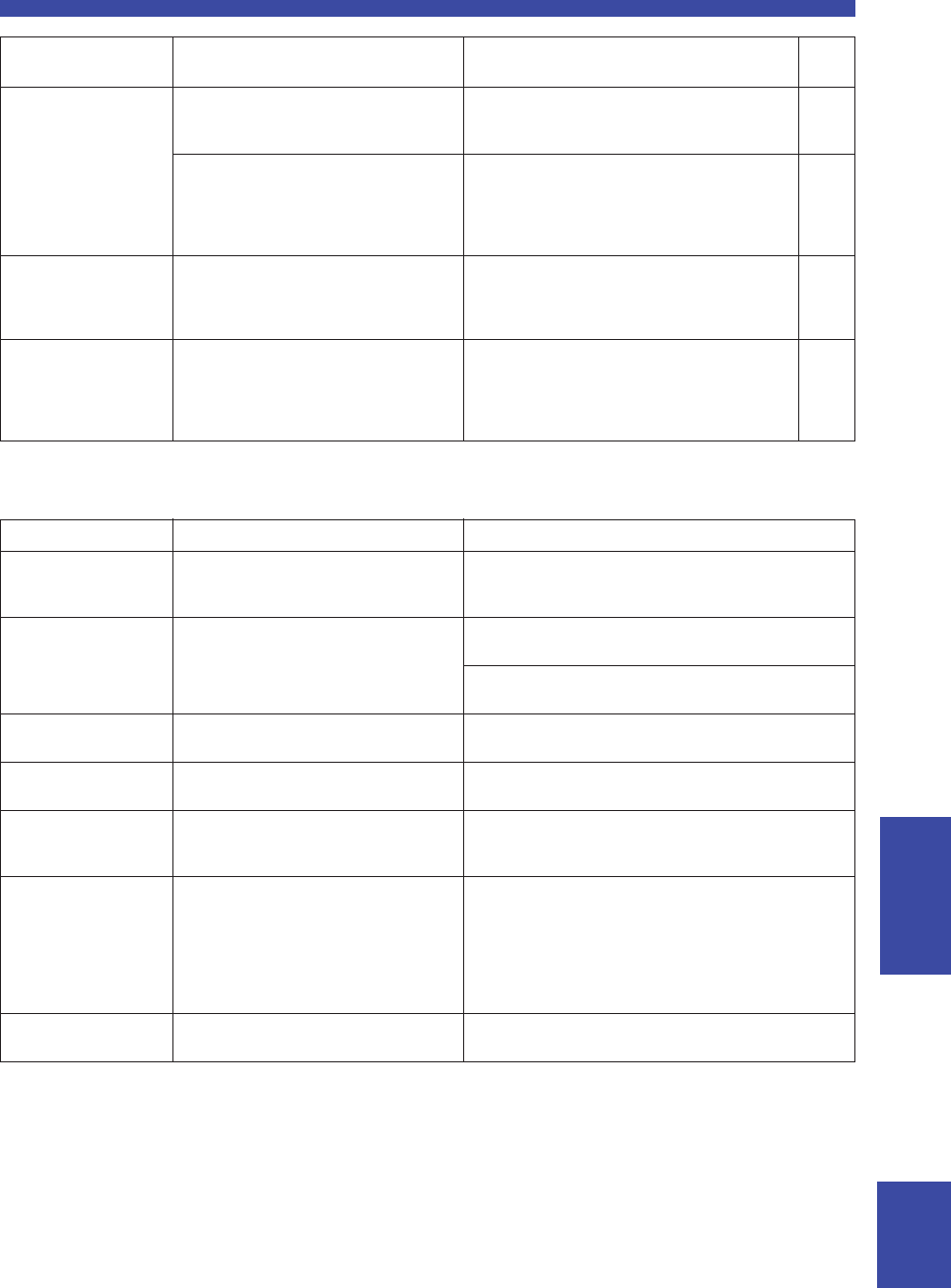
51 Fr
Guide de dépannage
INFORMATIONS
COMPLÉMENTAIRES
Français
■Messages sur l’afficheur de la face avant
L’unité n’est pas
détectée quand vous
utilisez une
application dédiée sur
un dispositif mobile.
Cette unité et le dispositif mobile ne sont pas
connectés au même réseau.
Vérifiez les réglages du réseau et du routeur pour
vous assurer que les deux appareils sont connectés au
même réseau.
—
Vous utilisez peut-être un routeur prenant en
charge plusieurs SSID.
La fonction de séparation de réseau du routeur
empêche peut-être l’accès à cette unité. Quand vous
effectuez la connexion à cette unité avec un iPhone,
utilisez un SSID qui permet l’accès à cette unité
(essayez la connexion via le SSID primaire).
—
Échec de mise à jour
du microprogramme
de cette unité via le
réseau.
Il se peut que la connexion réseau ne soit pas
optimale.
Attendez un moment avant d’effectuer une nouvelle
tentative de connexion. —
L’unité n’arrive pas à
se connecter à
Internet via un
routeur LAN sans fil
(point d’accès).
Le filtre d’adresse MAC est peut-être activé
sur le routeur LAN sans fil (point d’accès).
Cette unité ne peut pas se connecter à l’Internet quand
le filtre d’adresse MAC est activé sur le point d’accès.
Changez les réglages du routeur LAN sans fil (point
d’accès) pour autoriser la connexion de cette unité.
—
Anomalies Cause possible Actions correctives Voir
page
Message Cause possible Actions correctives
Access denied L’accès au PC est refusé. Configurez les paramètres de partage et sélectionnez l’unité
comme un appareil sur lequel des contenus musicaux sont
partagés (p. 32).
Access error Un problème est survenu lors de
l’acheminement du signal du réseau vers
l’unité.
Assurez-vous que votre routeur et votre modem sont sous
tension.
Vérifiez la connexion entre l’unité et le routeur (ou
concentrateur) (p. 13).
Check SP Wires Il y a un court-circuit au niveau des câbles
d’enceintes.
Torsadez solidement les fils nus de chaque câble et raccordez-
les correctement à l’unité et aux enceintes.
No content Le dossier sélectionné ne contient aucun
fichier lisible.
Sélectionnez un dossier contenant des fichiers pris en charge
par l’unité.
Please wait L’unité se prépare à se connecter au réseau. Attendez que le message disparaisse. Si le message reste
affiché plus de 3 minutes, mettez l’unité hors tension, puis
remettez-la sous tension.
Unable to play L’unité ne parvient pas à lire les morceaux
stockés sur le PC pour une raison quelconque.
Vérifiez que l’unité prend en charge le format des fichiers que
vous tentez de lire. Pour en savoir plus sur les formats pris en
charge par l’unité, reportez-vous à «Appareils et formats de
fichiers compatibles» ci-dessous.
Si l’unité prend en charge le format de fichier, mais qu’elle ne
parvient toujours pas à lire les fichiers, il se peut que le réseau
soit surchargé.
Version error La mise à jour du microprogramme via
Internet a échoué.
Effectuez à nouveau la mise à jour du microprogramme.
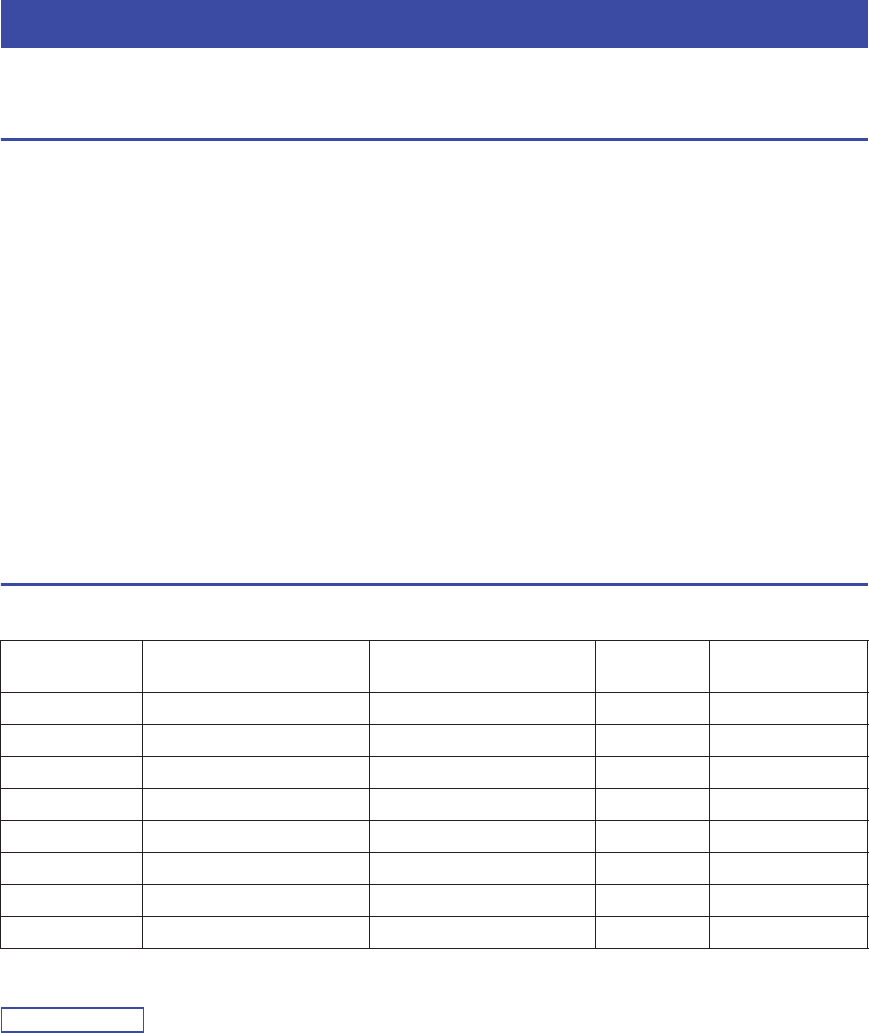
52 Fr
Les dispositifs et formats de fichier suivants sont compatibles avec cette unité.
Appareils compatibles
■Dispositifs Bluetooth®
• Cette unité prend en charge le profil audio A2DP.
• Cette unité prend en charge le profil de commande AVRCP.
• Nous ne garantissons pas que tous les dispositifs Bluetooth fonctionnent avec cette unité.
■AirPlay
AirPlay est compatible avec les iPhone, iPad et iPod touch (iOS 4.3.3 ou version plus récente), Mac OS X
Mountain Lion ou version plus récente et les PC dotés du logiciel iTunes 10.2.2 ou d’une version plus récente.
Dispositifs compatibles
Made for:
iPhone 7 Plus, iPhone 7, iPhone SE, iPhone 6s Plus, iPhone 6s, iPhone 6 Plus, iPhone 6, iPhone 5s, iPhone 5c, iPhone 5,
iPhone 4s
iPad Pro (9.7" and 12.9"), iPad mini 4, iPad Air 2, iPad mini 3, iPad Air, iPad mini 2, iPad mini, iPad (3rd and 4th
generation), iPad 2
iPod touch (5th and 6th generation)
(à compter de Juin 2017)
Formats de fichiers pris en charge
PC (NAS)
* Format PCM linéaire uniquement
Note
• Pour lire les fichiers FLAC stockés sur votre PC ou sur un système de stockage NAS, vous devez installer le logiciel serveur qui prend
en charge le partage des fichiers FLAC via DLNA sur votre PC ou utiliser un serveur de stockage réseau prenant en charge les fichiers
FLAC.
• Les contenus Digital Rights Management (DRM) ne peuvent pas être lus.
Appareils et formats de fichiers compatibles
Fichier Fréquence
d’échantillonnage (kHz)
Débit binaire de
quantification (bit) Débit Lecture sans
blanc
WAV * 32/44,1/48/88,2/96/176,4/192 16/24 — ✔
MP3 32/44,1/48 — 8 à 320 —
WMA 32/44,1/48 — 8 à 320 —
MPEG-4 AAC 32/44,1/48 — 8 à 320 —
FLAC 32/44,1/48/88,2/96/176,4/192 16/24 — ✔
ALAC 32/44,1/48/88,2/96 16/24 — ✔
AIFF 32/44,1/48/88,2/96/176,4/192 16/24 — ✔
DSD2,8 MHz/5,6 MHz 1——

Caractéristiques techniques
53 Fr
INFORMATIONS
COMPLÉMENTAIRES
Français
Réseau
• Prise d’entrée : NETWORK x 1 (100Base-TX/10Base-T)
• Fonction PC Client
• Compatible avec DLNA ver. 1,5
• AirPlay pris en charge
• Radio Internet
• Service de diffusion
• Fonction Wi-Fi
Capacité de connexion directe avec un appareil mobile
Méthodes de sécurité disponibles
..................................... WEP, WPA2-PSK (AES), Mixed Mode
Bande de fréquence radio ................................................. 2,4 GHz
Fréquence radio (fréquence opérationnelle)
...............................................................2412 MHz à 2472 MHz
Puissance de sortie maximale (E.I.R.P)........17,5 dBm (56,2 mW)
Format de réseau sans fil .................................. IEEE 802.11 b/g/n
Paramètres Wi-Fi
WPS (configuration Wifi protégée « Wifi Protected Setup »)
.................................................................... WPS pris en charge
Capacité de partage avec des dispositifs iOS via connexion sans fil
Fonction liée à la communication Bluetooth
• Version ............................................................. Bluetooth 2.1 + EDR
• Fréquence............................................................................. 2,4 GHz
• Fréquence radio (fréquence opérationnelle)
.....................................................................2402 MHz à 2480 MHz
• Puissance de sortie maximale (E.I.R.P)...............4,0 dBm (2,5 mW)
• Puissance du sans fil ........................................Bluetooth de classe 2
• Profils
Fonction source
Unité o dispositif Sink (ex. : casque Bluetooth)
Profil : A2DP version 1.3, AVRCP version 1.6
CODEC: SBC
Fonction Sink
Unité m appareil source (ex. : iPhone/Android)
Profil : A2DP version 1.3, AVRCP version 1.6
CODEC: SBC, AAC
Audio
• Puissance minimale de sortie efficace
(40 Hz à 20 kHz, 0,2% DHT, 8:)
[Modèles pour l’Amérique du Nord, la Corée, l’Australie, le
Royaume-Uni et l’Europe, modèle général] ..... 100 W + 100 W
[Modèle pour l’Asie] ................................................ 85 W + 85 W
• Puissance dynamique par canal (IHF) (8/6/4/2ȍ)
........................................................................125/150/165/180 W
• Puissance maximum par canal (1 kHz, 0,7% DHT, 4ȍ)
[Modèles pour le Royaume-Uni et l’Europe] ...................... 115 W
• Puissance IEC (1 kHz, 0,2% DHT, 8ȍ)
[Modèles pour le Royaume-Uni et l’Europe] ...................... 110 W
• Taux d’amortissement (SPEAKERS A)
1 kHz, 8ȍ..................................................................... 120 ou plus
• Puissance de sortie maximale efficace
(1 kHz, 10% THD, 8ȍ)
[Modèle général].................................................................. 140 W
[Modèle pour l’Asie] ........................................................... 125 W
• Sensibilité/impédance d’entrée
CD, etc. ..................................................................500 mV/47 kȍ
• Signal d’entrée maximal
CD, etc. (1 kHz, 0,5% DHT)..................................................2,2 V
• Niveau/impédance de sortie
CD, etc. (signal de 1 kHz, 500 mV)
LINE OUT ......................................................... 500 mV/2,2 kȍ
PHONES (charge de 8ȍ) ..................................... 470 mV/470ȍ
• Réponse en fréquence
CD, etc. (20 Hz à 20 kHz) .............................................0 ± 0,5 dB
CD, etc. (10 Hz à 100 kHz) ...........................................0 ± 3,0 dB
• Distorsion harmonique totale
CD, etc. vers SPEAKERS OUT
(20 Hz à 20 kHz, 50 W, 8ȍ) .............................0,2% maximum
• Rapport signal/bruit (IHF-A)
CD, etc. (entrée court-circuitée, 500 mV)..........100 dB maximum
• Bruit résiduel (IHF-A) ............................................................ 70 μV
• Séparation de canaux
CD, etc. (5,1 k: entrée court-circuitée, 1 kHz/10 kHz)
...................................................................... 65/50 dB minimum
• Caractéristiques du contrôle du son
BASS
Accentuation/atténuation (50 Hz) ..................................± 10 dB
TREBLE
Accentuation/atténuation (20 kHz) ................................± 10 dB
• Entrée numérique (OPTICAL/COAXIAL)
Fréquences d’échantillonnage prises en charge
...... 32 kHz/44,1 kHz/48 kHz/88,2 kHz/96 kHz/176,4 kHz/192 kHz
FM
• Gamme de syntonisation
[Modèles pour l’Amérique du Nord] .............. 87,5 à 107,9 MHz
[Modèles pour l’Asie et modèle général]
..................................... 87,5 à 107,9 MHz/87,50 à 108,00 MHz
[Modèles pour la Corée, l’Australie, le Royaume-Uni et l’Europe]
.................................................................. 87,50 à 108,00 MHz
• Seuil de sensibilité à 50 dB (IHF-A, 1kHz, 100 % MOD.)
Mono ....................................................................3 μV (20,8 dBf)
• Rapport signal/bruit (IHF-A)
Mono/Stéréo .............................................................. 65 dB/64 dB
• Distorsion harmonique (1 kHz)
Mono/Stéréo .................................................................0,5%/0,6%
• Entrée d’antenne.....................................................75ȍ asymétrique
AM (R-N303)
• Gamme de syntonisation
[Modèle pour l’Amérique du Nord] .....................530 à 1710 kHz
[Modèles pour l’Asie et modèle général]
..................................................530 à 1710 kHz/531 à 1611 kHz
[Modèles pour la Corée et l’Europe] .................... 531 à 1611 kHz
DAB (R-N303D)
• Plage de syntonisation................................174-240 MHz (Band III)
• Format audio pris en charge
........................MPEG 1 Layer II/MPEG 4 HE AAC v2 (AAC+ v2)
• Entrée d’antenne.....................................................75ȍ asymétrique
Caractéristiques techniques

54 Fr
Caractéristiques techniques
Généralités
• Tension d’alimentation
[Modèle pour l’Amérique du Nord] ...................CA 120 V, 60 Hz
[Modèle général] ..................... CA 110-120/220-240 V, 50/60 Hz
[Modèle pour la Corée] ..................................... CA 220 V, 60 Hz
[Modèle pour l’Australie] ................................. CA 240 V, 50 Hz
[Modèles pour l’Europe et le Royaume-Uni]..... CA 230 V, 50 Hz
[Modèle pour l’Asie] ............................ CA 220-240 V, 50/60 Hz
• Consommation
[Modèles pour l’Amérique du Nord, la Corée, l’Australie,
le Royaume-Uni et l’Europe, modèle général] ................200 W
[Modèle pour l’Asie]............................................................165 W
• Consommation maximale en mode veille ...............................0,1 W
• Network Standby actif
Câblé .....................................................................................1,8 W
Sans fil (Wi-Fi/Wireless Direct/Bluetooth)...........................1,9 W
• Dimensions (L u H u P) ..................................435 u 141 u 340 mm
• Dimensions de référence (L u H u P) (avec antenne sans fil déployée)
..............................................................................435 u 202 u 340 mm
* Pieds et projections compris
• Poids........................................................................................ 7,2 kg
* Ce manuel contient les dernières caractéristiques techniques à la date
de sa publication. Pour obtenir la dernière version du manuel, rendez-
vous sur le site Web de Yamaha et téléchargez le fichier correspondant.
Marques commerciales
55 Fr
INFORMATIONS
COMPLÉMENTAIRES
Français
Prend en charge le système iOS 7 ou une version plus
récente pour la configuration avec « Wireless Accessory
Configuration » (configuration de périphérique sans fil).
« Made for iPod », « Made for iPhone » et « Made for
iPad » signifient qu’un accessoire électronique a été conçu
pour être raccordé spécifiquement à un iPod, un iPhone ou
un iPad et a été certifié par le développeur comme
conforme aux normes de performance Apple.
Apple n’est pas responsable du bon fonctionnement de
cette unité ni de sa conformité aux normes de sécurité et
aux réglementations en vigueur.
Notez que l’utilisation de cet accessoire avec un iPod, un
iPhone ou un iPad peut affecter ses fonctions de liaison
sans fil.
iTunes, AirPlay, iPad, iPhone, iPod et iPod touch sont des
marques commerciales de Apple Inc., déposées aux États-
Unis et dans d’autres pays.
iPad Air et iPad mini sont des marques commerciales de
Apple Inc.
App Store est une marque de service de Apple Inc.
DLNA™ et DLNA CERTIFIED™ sont des marques
commerciales ou des marques déposées de Digital Living
Network Alliance. Tous droits réservés.
Toute utilisation non autorisée est strictement interdite.
Windows™
Windows est une marque déposée de Microsoft
Corporation aux États-Unis et dans d’autres pays.
Internet Explorer, Windows Media Audio et Windows
Media Player sont des marques commerciales ou des
marques déposées de Microsoft Corporation aux États-
Unis et/ou dans d’autres pays.
Android™
Google Play™
Android et Google Play sont des marques commerciales
de Google Inc.
Le logo Wi-Fi CERTIFIED™ est une marque de
certification de la Wi-Fi Alliance®.
L’identifiant Wi-Fi Protected Setup™ est une marque de
certification de la Wi-Fi Alliance®.
L’expression et les logos Bluetooth® sont des marques
déposées de Bluetooth SIG, Inc. et l’utilisation de ces
marques par Yamaha Corporation est sous licence.
Pile de protocoles Bluetooth (Blue SDK)
Copyright 1999-2014 OpenSynergy GmbH
Tous droits réservés. Tous droits non publiés réservés.
Explications relatives à la licence GPL
Certaines sections de ce produit font appel à un logiciel dit
« libre GPL/LGPL ». Vous disposez uniquement d’un
droit d’obtention, de copie, de modification et de
redistribution de ce code libre. Pour des informations sur
le logiciel libre GPL/LGPL et son obtention, ainsi que sur
la licence GPL/LGPL, surfez sur le site Internet de la
Yamaha Corporation
(http://download.yamaha.com/sourcecodes/musiccast/).
MusicCast est une marque commerciale ou marque
déposée de la Yamaha Corporation.
Le label écologique Yamaha est une marque certifiant les
produits de haute performance environnementale.
(Pour le modèle R-N303D)
L’unité prend en charge la syntonisation DAB/DAB+.
Marques commerciales
Explications relatives à la licence GPL
Certaines sections de ce produit font appel à un logiciel dit
« libre GPL/LGPL ». Vous disposez uniquement d’un droit
d’obtention, de copie, de modification et de redistribution de
ce code libre. Pour des informations sur le logiciel libre GPL/
LGPL et son obtention, ainsi que sur la licence GPL/LGPL,
surfez sur le site Internet de la Yamaha Corporation
(http://download.yamaha.com/sourcecodes/musiccast/).

56 Fr
A
Affichage des informations, Radio Data System .......... 25
Afficheur de la face avant, message.............................. 51
AirPlay........................................................................... 35
ANTENNA (bornes) ....................................................... 7
Antenne AM, raccordement .......................................... 12
Antenne DAB, raccordement ........................................ 12
Antenne FM, raccordement ........................................... 12
Antenne sans fil ............................................................... 7
Auto Preset, menu OPTION.......................................... 37
AutoPowerStby (Auto Power Standby),
menu SETUP ............................................................. 42
B
Balance, menu SETUP .................................................. 41
Bifilaire, raccordement.................................................. 11
Bluetooth ....................................................................... 30
Bluetooth, jumelage....................................................... 30
Bluetooth, lecture de contenus ...................................... 30
Bluetooth, menu SETUP ............................................... 41
Bluetooth, raccordement................................................ 30
Bouton WPS, configuration une pression ..................... 16
C
Câble de réseau, raccordement...................................... 13
Casque ............................................................................. 5
CD (prises)....................................................................... 7
Clear Preset, menu OPTION ......................................... 37
Clock Time, Radio Data System ................................... 25
COAXIAL (prise)............................................................ 7
Configuration MusicCast .............................................. 19
Connection, Network, menu SETUP............................. 40
Connexion réseau .......................................................... 14
Cordon d’alimentation, raccordement........................... 13
D
DAB, affichage des informations.................................. 28
DIMMER......................................................................... 8
DLNA............................................................................ 32
DMC Control, Network, menu SETUP......................... 40
E
Enceintes, raccordement................................................ 11
F
Fréquence, Radio Data System...................................... 25
I
ID de télécommande...................................................... 43
Information, Network, menu SETUP............................ 40
Informations sur l’afficheur, changement ..................... 20
INIT, menu ADVANCED SETUP................................ 43
Initialisation................................................................... 43
InitialVolume, menu SETUP ........................................ 42
Initiate Scan, menu OPTION ........................................ 37
IP Address, Network, menu SETUP ............................. 40
iPod, lecture de contenu, AirPlay.................................. 35
iTunes, lecture de contenu, AirPlay.............................. 35
L
Lecteur CD, raccordement............................................ 10
Lecteur DVD, raccordement......................................... 10
Lecture aléatoire, AirPlay............................................. 35
Lecture aléatoire, musique sur PC ................................ 33
Lecture répétée, AirPlay ............................................... 35
Lecture répétée, musique sur PC .................................. 33
Lecture, contenus PC/NAS........................................... 32
Lecture, opérations de base........................................... 20
LINE (prises) .................................................................. 7
M
Max Volume, menu SETUP ......................................... 42
Menu ADVANCED SETUP ........................................ 43
Menu OPTION ............................................................. 37
Menu SETUP................................................................ 39
Message, afficheur de la face avant.............................. 51
Microprogramme, mise à jour,
menu ADVANCED SETUP ..................................... 44
Microprogramme, mise à jour, menu SETUP .............. 45
Microprogramme, version ............................................ 43
Minuterie....................................................................... 21
N
NAS, connexion............................................................ 13
NAS, lecture de contenus.............................................. 32
NETWORK (prise)......................................................... 7
Network Attached Storage (NAS), raccordement ........ 13
Network Name, Network, menu SETUP...................... 41
Network, menu SETUP ................................................ 40
O
On/Off, Bluetooth, menu SETUP................................. 41
OPTICAL (prise) ............................................................ 7
P
Panneau arrière, éléments et fonctions ........................... 7
Panneau avant, commandes et fonctions .................... 4, 6
Partage de support, réglage........................................... 32
Pas de la fréquence de syntonisation ............................ 43
PC, connexion............................................................... 13
PC, lecture de contenus................................................. 32
PHONES (prise) ............................................................. 5
PHONO (prises).............................................................. 7
Piles................................................................................. 9
Platine, raccordement.................................................... 10
Présélection, radio DAB ............................................... 27
Présélection, radio FM/AM .......................................... 22
Program Service, Radio Data System........................... 25
Program Type, Radio Data System............................... 25
R
Raccordement d’appareils audio................................... 10
Radio Data System, radio FM ...................................... 25
Radio Internet ............................................................... 34
Index

57 Fr
Index
INFORMATIONS
COMPLÉMENTAIRES
Français
Radio Text, Radio Data System.................................... 25
Réglage manuel des paramètres réseau ........................ 40
REMOTE ID, menu ADVANCED SETUP ................. 43
Réseau sans fil, réglage manuel de connexion ............. 16
Réseau, statut de connexion.......................................... 18
S
Signal Info., menu OPTION................................... 37, 38
SPEAKERS (bornes) ...................................................... 7
Standby (Bluetooth Standby), Bluetooth,
menu SETUP ............................................................ 41
Standby (Network Standby), Network,
menu SETUP ............................................................ 41
Syntonisation .......................................................... 22, 26
T
Télécommande, commandes et fonctions....................... 8
TrafficProgram, menu OPTION................................... 37
TU, menu ADVANCED SETUP ................................. 43
Tune Aid, menu OPTION............................................. 37
U
Update (Network Update), Network, menu SETUP .... 41
UPDATE, menu ADVANCED SETUP....................... 44
V
VERSION, menu ADVANCED SETUP ..................... 43
Vol.Interlock (Volume interlock), menu OPTION....... 38
Volume Trim, menu OPTION...................................... 38
W
WAC............................................................................. 14
Wireless Accessory Configuration ............................... 14
Wireless Direct ............................................................. 17

i Es
Español
ANTES DE USAR EL PRODUCTO, ASEGÚRESE DE LEER DETENIDAMENTE Y SEGUIR ESTAS
INSTRUCCIONES.
La finalidad de las precauciones siguientes es evitar lesiones al usuario y otras personas y daños materiales.
Además, ayudarán al usuario a utilizar esta unidad de forma correcta y segura. Es importante seguir estas
instrucciones.
Después de leer este manual, es importante guardarlo en un lugar
seguro donde pueda consultarlo en cualquier momento.
ADVERTENCIA
Este contenido está relacionado con “riesgo de
lesiones graves o muerte”.
■Alimentación/cable de alimentación
• No realice ninguna actividad que pueda deteriorar el cable de
alimentación.
- No lo coloque cerca de una estufa o radiador.
- No lo doble excesivamente ni lo modifique.
- No lo raye.
- No lo coloque bajo ningún objeto pesado.
Usar el cable de alimentación con el cable pelado puede provocar
una descarga eléctrica o un incendio.
• No toque el enchufe ni el cable de alimentación durante una
tormenta eléctrica. De no seguirse estas instrucciones, existe riesgo
de descargas eléctricas.
• Use esta unidad con la tensión de alimentación que está impresa en
ella. Si no se conecta a una toma de corriente de CA apropiada,
existe riesgo de incendio, descargas eléctricas o averías.
• Compruebe periódicamente el enchufe y quite la suciedad o el polvo
que pudiera haberse acumulado en él. De no seguirse estas
instrucciones, existe riesgo de incendio o descargas eléctricas.
• Cuando instale la unidad, asegúrese de que se puede acceder
fácilmente a la toma de CA que utilice. Si se produjera algún
problema o funcionamiento defectuoso, apague el interruptor de
alimentación y desconecte el enchufe de la toma de CA. Incluso
cuando el interruptor de alimentación esté apagado, si el cable de
alimentación no está desenchufado de la toma de CA de la pared, la
unidad no se desconectará de la alimentación.
• Si escucha algún trueno o sospecha que se aproxima una tormenta
eléctrica, apague inmediatamente el interruptor de alimentación y
extraiga el enchufe de alimentación de la toma de corriente de CA.
De no seguirse estas instrucciones, existe riesgo de incendio o
averías.
• Si no va a utilizar la unidad durante un período prolongado,
asegúrese de extraer el enchufe de alimentación de la toma de
corriente de CA. De no seguirse estas instrucciones, existe riesgo de
incendio o averías.
■No desmonte la unidad
• No desmonte ni modifique nunca esta unidad. De no seguirse estas
instrucciones, existe riesgo de incendio, descargas eléctricas,
lesiones o averías. Si observa cualquier irregularidad, asegúrese de
solicitar una inspección o reparación al distribuidor a quien compró
la unidad o al Servicio técnico de Yamaha.
■Advertencia sobre el agua
• No exponga la unidad a la lluvia, ni la use cerca del agua o en
lugares donde haya mucha humedad, ni le ponga encima recipientes
(como jarrones, botellas o vasos) que contengan líquido, ya que
puede derramarse y penetrar en el interior del aparato. Si cualquier
líquido, como el agua, penetra en la unidad, existe riesgo de
incendio, descargas eléctricas o averías. Si algún líquido, como
agua, se filtrara en el dispositivo, apáguelo de inmediato y
desenchúfelo de la toma de CA. A continuación, solicite una
inspección al distribuidor a quien compró la unidad o al Servicio
técnico de Yamaha.
• Nunca enchufe o desenchufe un cable eléctrico con las manos
mojadas. No manipule esta unidad con las manos húmedas. De no
seguirse estas instrucciones, existe riesgo de descargas eléctricas o
averías.
■Advertencia sobre el contacto con fuego
• No coloque objetos ardientes ni llamas abiertas cerca de la unidad,
ya que existe riesgo de incendio.
■Mantenimiento y cuidado
• No utilice aerosoles ni productos químicos de tipo aerosol que
contengan gas inflamable para la limpieza o la lubricación. El gas
inflamable permanecerá dentro de la unidad, lo que puede provocar
una explosión o un incendio.
■Uso de pilas
• No desmonte nunca una pila. Si el contenido de la pila entra en
contacto con sus manos u ojos, puede sufrir ceguera o quemaduras
químicas.
• No tire pilas al fuego. Si lo hiciera, la pila podría explotar con el
consiguiente riesgo de incendio o lesiones.
• No exponga nunca las pilas a temperaturas elevadas, como la luz del
sol directa o el fuego. La pila podría explotar y con el consiguiente
riesgo de incendio o lesiones.
• No intente recargar pilas que no sean recargables. El proceso de
carga podría hacerlas explotar o provocar una fuga, con el
consiguiente riesgo de sufrir ceguera, quemaduras químicas o
lesiones.
• Si las pilas tienen alguna fuga, evite el contacto con el fluido
derramado. Si el fluido de la pila entra en contacto con los ojos, la
boca o la piel, lávese inmediatamente con agua y consulte a un
médico. El fluido de las pilas es corrosivo y puede causar pérdida de
visión o quemaduras químicas.
■Unidad inalámbrica
• No utilice esta unidad cerca de dispositivos médicos ni dentro de
centros sanitarios. Las ondas de radiofrecuencia de esta unidad
pueden afectar a los dispositivos de electromedicina.
• No utilice esta unidad a menos de 15 cm de personas que lleven
implantado un marcapasos o un desfibrilador. Las ondas de
radiofrecuencia que emite esta unidad pueden afectar a los
dispositivos de electromedicina implantados, como marcapasos o
desfibriladores.
PRECAUCIONES
• Asegúrese de solicitar las inspecciones o reparaciones al
distribuidor a quien compró la unidad o al Servicio técnico de
Yamaha.
• Yamaha no se responsabiliza por daños debidos a uso
inapropiado o modificaciones hechas al producto.
• Este producto es para hogares ordinarios. No lo utilice para
aplicaciones que requieran necesitan un alto nivel de fiabilidad,
tales como la gestión de vidas humanas, atención sanitaria o
activos de valor elevado.
ii Es
PRECAUCIONES
Español
■Si observa cualquier anomalía
• Si surge cualquiera de las anomalías siguientes, apague
inmediatamente la alimentación y desconecte el enchufe de la
corriente eléctrica. Si utiliza pilas, extráigalas todas de esta unidad.
- El cable/enchufe de alimentación está deteriorado.
- La unidad emite humo u olores no habituales.
- Algún material extraño ha caído en el interior de la unidad.
- Se produce una pérdida repentina de sonido durante el uso.
- La unidad presenta alguna grieta u otro signo de deterioro.
Si continúa usando la unidad, existe riesgo de descarga eléctrica,
incendio o avería. Solicite inmediatamente una inspección o
reparación al distribuidor a quien compró la unidad o al Servicio
técnico de Yamaha.
• Asegúrese de no dejar caer esta unidad y de que no reciba ningún
impacto fuerte. Si sospecha que la unidad podría estar deteriorada
como consecuencia de una caída o un golpe, apague
inmediatamente la alimentación y extraiga el enchufe de
alimentación de la toma de corriente de CA. De no seguirse estas
instrucciones, existe riesgo de descargas eléctricas, incendio o
averías. Solicite inmediatamente una inspección al distribuidor a
quien compró la unidad o al Servicio técnico de Yamaha.
ATENCIÓN
Este contenido está relacionado con “riesgo de
lesiones”.
■Alimentación/cable de alimentación
• No utilice una toma de corriente de CA que presente holgura al
insertar el enchufe de alimentación. De no seguirse estas
instrucciones, existe riesgo de incendio, descargas eléctricas o
quemaduras.
• Al retirar el enchufe de una toma de CA, tire siempre del enchufe y
no del cable. Tirar del cable puede deteriorarlo, con el consiguiente
riesgo de descargas eléctricas o incendio.
• Inserte el enchufe de alimentación firmemente hasta el fondo en la
toma de corriente de CA. Usar la unidad sin estar debidamente
enchufada puede provocar acumulación de polvo en las patillas, con
el consiguiente riesgo de incendio o quemaduras.
■Instalación
• No coloque la unidad sobre superficies inestables, donde pueda
caerse o volcarse por accidente y provocar lesiones.
• No bloquee los orificios de ventilación de la unidad (ranuras de
refrigeración). Esta unidad cuenta con orificios de ventilación en las
partes superior/inferior para evitar que la temperatura interna se
eleve en exceso. De no seguirse estas instrucciones, el calor
quedaría atrapado en el interior de la unidad, con el consiguiente
riesgo de incendio o averías.
• Al instalar esta unidad:
- No tape el dispositivo con ningún tipo de tela.
- No instale el dispositivo sobre moquetas o alfombras.
- Asegúrese de que la superficie superior queda hacia arriba; no
instale la unidad sobre los laterales ni boca abajo.
- No utilice el dispositivo en un lugar demasiado pequeño o mal
ventilado.
De no seguirse las instrucciones anteriores, el calor quedaría
atrapado en el interior de la unidad, con el consiguiente riesgo de
incendio o averías. Asegúrese de que haya espacio suficiente
alrededor de la unidad: al menos 30 cm en la parte superior, 20 cm
en los laterales y 20 cm en la parte posterior.
• Asegúrese de que la parte superior esté colocada arriba. De no
seguirse estas instrucciones, existe riesgo de averías o de que la
unidad se caiga y provoque lesiones.
• No coloque la unidad en un lugar donde pueda entrar en contacto
con gases corrosivos o con salitre. Si ocurriera, podría dar lugar a un
funcionamiento defectuoso.
• Procure no estar cerca de la unidad si se produce algún desastre
natural como, por ejemplo, un terremoto. Dado al unidad podría
volcar o caerse y causar lesiones, aléjese de ella rápidamente y vaya
a un lugar seguro.
• Antes de mover esta unidad, asegúrese de desconectar el interruptor
de alimentación y todos los cables de conexión. De no seguirse estas
instrucciones, existe riesgo de deterioro de los cables o de que usted
u otra persona tropiecen con ellos y se caigan.
■Pérdida auditiva
• No utilice la unidad/los altavoces o los auriculares a un volumen
alto o incómodo durante un periodo prolongado, ya que podría
provocar una pérdida de audición permanente. Si experimenta
alguna pérdida auditiva u oye pitidos, consulte a un médico.
• Antes de conectar la unidad a otros dispositivos, desconecte la
alimentación de todos ellos. Asimismo, antes de encender o apagar
los dispositivos, asegúrese de ajustar el nivel de volumen de todos
ellos al mínimo. De no seguirse estas instrucciones, existe riesgo de
pérdida de audición, descarga eléctrica o daños en el dispositivo.
• Cuando encienda la alimentación de CA del sistema de sonido,
encienda siempre la unidad EN ÚLTIMO LUGAR para evitar sufrir
pérdida de audición y no provocar daños en los altavoces. Por el
mismo motivo, cuando desconecte la alimentación, apague
PRIMERO la unidad. De no seguirse estas instrucciones, existe
riesgo de pérdida auditiva o daños en los altavoces.
■Mantenimiento
• Retire el enchufe de la toma de CA cuando limpie la unidad. De no
seguirse estas instrucciones, existe riesgo de descargas eléctricas.
■Precauciones de uso
• No inserte ningún material extraño, como un objeto metálico o
papel en los orificios de ventilación de esta unidad. De no seguirse
estas instrucciones, existe riesgo de incendio, descargas eléctricas o
averías. Si cae algún material extraño en la unidad, apague
inmediatamente la alimentación y extraiga el enchufe de
alimentación de la toma de corriente de CA/a continuación, apague
todos los amplificadores y receptores y solicite una inspección al
distribuidor a quien compró la unidad o al Servicio técnico de
Yamaha.
• No se apoye en la unidad ni coloque objetos pesados sobre ella.
Evite aplicar una fuerza excesiva a los botones, interruptores y
conectores. De no seguirse estas instrucciones, existe riesgo de
lesiones o daños en la unidad.
• No tire de los cables conectados para evitar lesiones o daños en la
unidad debidos a caídas.
■Uso de pilas
• Cambie siempre todas las pilas al mismo tiempo. No mezcle pilas
nuevas con pilas viejas. Mezclar pilas nuevas con antiguas puede
provocar incendios, quemaduras o inflamación a causa de fugas de
fluido.
• No mezcle tipos diferentes de pilas, como pilas alcalinas con pilas
de manganeso, pilas de diferentes fabricantes o tipos diferentes de
pilas del mismo fabricante, porque existe riesgo de incendio,
quemaduras o inflamaciones debidas a las fugas de fluidos.
• Mantenga las pilas lejos del alcance de los niños. Un niño podría
tragarse la pila accidentalmente. De no seguirse estas instrucciones,
existe también el riesgo de inflamación a causa de las fugas del
fluido de las pilas.
• No introduzca las pilas en un bolsillo o una bolsa, ni las transporte o
almacene mezcladas con trozos de metal. La pila puede
cortocircuitarse, explotar o perder fluido, con el consiguiente riesgo
de incendio o lesiones.
• Asegúrese siempre de que todas las pilas están colocadas conforme
a las marcas de polaridad +/-. De no seguirse estas instrucciones,
existe riesgo de incendio, quemaduras o inflamación debidos a
fugas de fluidos.
• Cuando se agoten las pilas o la unidad no se vaya a usar durante
mucho tiempo, quite las pilas del mando a distancia para prevenir
posibles fugas del fluido de las pilas.
• Al guardar o desechar pilas, aísle la zona de los terminales con cinta
aislante o con otro tipo de protección. Si se mezclan con otras pilas
o con objetos metálicos, existe riesgo de incendio, quemaduras o
inflamación a causa del fluido.
Precaución
No toque la superficie marcada con esta
etiqueta.
Es posible que la superficie se caliente
durante el funcionamiento.
iii Es
Avisos
A continuación se incluyen puntos que deben
observarse para evitar fallos del producto, daños,
averías y pérdida de datos, además de para proteger el
medioambiente.
■Alimentación
• A continuación se incluyen puntos que deben observarse para evitar
fallos del producto, daños, averías y pérdida de datos, además de
para proteger el medioambiente.
■Instalación
• No utilice esta unidad en las proximidades de equipos electrónicos
tales como televisores, radios o teléfonos móviles. De lo contrario,
pueden producirse ruidos en esta unidad o en los televisores y
radios.
• No use esta unidad en una ubicación que esté expuesta a la luz solar
directa (por ejemplo, el interior de un vehículo), que alcance
temperaturas demasiado altas (por ejemplo, al lado de una estufa) o
bajas ni que esté sometida a cantidades excesivas de polvo o
vibraciones. De lo contrario, el panel de la unidad puede
deformarse, sus componentes internos averiarse o presentar un
funcionamiento inestable.
• Instale la unidad lo más alejada posible de otros equipos
electrónicos. Las señales digitales de esta unidad pueden interferir
con otros equipos electrónicos.
• Si usa una red inalámbrica o Bluetooth, evite instalar esta unidad
cerca de tabiques o mesas metálicos, hornos microondas y otros
dispositivos de red inalámbrica.
■Conexiones
• Si va a conectar unidades externas, asegúrese de leer detenidamente
el manual de cada una de ellas y de conectarlas de acuerdo con las
instrucciones. Manipular la unidad sin atenerse a las instrucciones
puede provocar averías.
• No conecte esta unidad a unidades industriales. Los estándares de
las interfaces de audio digital para uso personal e industrial son
diferentes. Esta unidad se ha diseñado para conectarla a una interfaz
de audio digital de uso personal. Conectarla a una interfaz de audio
digital de uso industrial no solo podría provocar una avería en esta
unidad, sino también deteriorar los altavoces.
■Manipulación
• No coloque productos de vinilo, plástico o caucho sobre esta
unidad. De lo contrario, el panel de la unidad podría decolorarse o
deformarse.
• Si la temperatura ambiente cambia drásticamente (por ejemplo,
durante el transporte o al aplicar rápidamente la calefacción o el aire
acondicionado) y existe la posibilidad de que se haya formado
condensación en el interior de la unidad, déjela varias horas sin
encenderla hasta que esté totalmente seca antes de usarla. Usar la
unidad mientras contiene condensación puede producir averías.
■Mantenimiento
• Para limpiar la unidad, utilice un paño suave y seco. No use
productos químicos como bencina, disolventes, detergentes o
bayetas impregnadas de productos químicos, pues podrían provocar
decoloraciones o deformaciones.
■Pilas
• Asegúrese de desechar las pilas usadas de acuerdo con la normativa
local.
Información
A continuación se incluye información de interés con
respecto a este producto.
■Acerca del contenido de este manual
• Las figuras y pantallas de este manual solo tienen propósitos
ilustrativos.
• Los nombres de empresas y productos utilizados en este manual son
marcas comerciales o marcas comerciales registradas de sus
respectivos titulares.
• El software podría ser modificado y actualizado sin previo aviso.
• La información marcada con el icono “ ADVERTENCIA” indica
puntos que pueden provocar la muerte o lesiones graves si no se
observan.
• La información marcada con el icono “ PRECAUCIÓN” indica
puntos que pueden provocar lesiones si no se observan.
• La información incluida en las secciones “Aviso” indica puntos que
deben observarse para evitar fallos del producto, daños, averías y
pérdida de datos.
• La información incluida en las secciones “Nota” indica información
suplementaria.
• Este manual describe los dispositivos “iPod touch”, “iPhone” y
“iPad” colectivamente como “iPhone”. (“iPhone” se refiere a “iPod
touch”, “iPhone” y “iPad”, a menos que se especifique lo contrario).
• En este manual se utilizan ilustraciones de pantallas de menú en
inglés como ejemplos.
Avisos e información

Contenido
1 Es
Español PREPARACIÓN INTRODUCCIÓN
MANEJO
BÁSICO
MANEJO
AVANZADO
INFORMACIÓN
ADICIONAL
INTRODUCCIÓN
Qué puede hacer con esta unidad.............................. 2
Fuentes que pueden reproducirse en esta unidad........... 2
Accesorios suministrados........................................... 3
Controles y funciones ................................................. 4
Panel delantero............................................................... 4
Visor delantero............................................................... 6
Panel trasero................................................................... 7
Mando a distancia.......................................................... 8
PREPARACIÓN
Conexiones................................................................. 10
Conexión de dispositivos de audio .............................. 10
Conexión de los altavoces ........................................... 11
Conexión de las antenas de FM/AM (R-N303)........... 12
Conexión de la antena de DAB/FM (R-N303D) ......... 12
Conexión del cable de red............................................ 13
Preparación de una antena inalámbrica ....................... 13
Conexión del cable de alimentación............................ 13
Encendido de la unidad................................................ 13
Conexión a una red................................................... 14
Uso compartido del ajuste del dispositivo iOS............ 15
Configuración con el botón pulsador WPS del
enrutador.................................................................. 16
Ajuste manualmente la conexión de red
inalámbrica .............................................................. 16
Conexión de un dispositivo móvil directamente a la
unidad (Wireless Direct).......................................... 17
Verifique el estado de la conexión de red.................... 18
Configuración MusicCast ............................................ 19
MANEJO BÁSICO
Reproducción ............................................................ 20
Reproducción de una fuente ........................................ 20
Cambio de la información del visor delantero............. 20
Uso del temporizador para dormir............................... 21
Escucha de radio FM/AM........................................ 22
Sintonización de FM/AM ............................................ 22
Uso de funciones presintonizadas................................ 22
Sintonización Radio Data System solo para modelos
para Reino Unido y Europa).................................... 25
Escuchar radio DAB (R-N303D)............................. 26
Preparación de la sintonización de DAB..................... 26
Selección de una emisora de radio DAB para
recepción ................................................................. 26
Uso de la función presintonizada................................. 27
Visualización de la información de DAB.................... 28
Comprobación de intensidad de recepción de cada
etiqueta de canal DAB............................................. 29
Reproducción de música con Bluetooth .................. 30
Conexión de un dispositivo Bluetooth (emparejado)... 30
Reproducción de contenido del dispositivo
Bluetooth ................................................................. 30
Desconexión de una conexión Bluetooth..................... 31
Reproducción de música guardada en servidores
multimedia (PC/NAS) .......................................... 32
Ajuste del uso compartido de medios de archivos de
música...................................................................... 32
Reproducción de contenidos musicales del PC ........... 33
Escucha de radio de Internet................................... 34
Reproducción de música con AirPlay .....................35
Reproducción de contenidos musicales de
iTunes/iPhone.......................................................... 35
Registro de la canción/emisora en reproducción
actual (función de presintonía) ............................36
Registro de una presintonía ......................................... 36
Recuperación de una presintonía ................................. 36
Borrado de una presintonía.......................................... 36
MANEJO AVANZADO
Configuración de ajustes de reproducción de
diferentes fuentes de reproducción
(menú OPTION)....................................................37
Elementos del menú OPTION ..................................... 37
Configuración de varias funciones
(menú SETUP).......................................................39
Elementos del menú SETUP ....................................... 39
Network ....................................................................... 40
Bluetooth ..................................................................... 41
Balance ........................................................................ 41
Max Volume ................................................................ 41
InitialVolume............................................................... 42
AutoPowerStby (Auto Power Standby)....................... 42
Configuración de los ajustes del sistema
(menúADVANCED SETUP)................................43
Elementos del menú ADVANCED SETUP................ 43
Comprobación de la versión del firmware
(VERSION) ............................................................. 43
Selección del ID de mando a distancia
(REMOTE ID)......................................................... 43
Ajuste del paso de frecuencia del sintonizador (TU)... 43
Restablecimiento de los ajustes predeterminados
(INIT) ...................................................................... 43
Actualización del firmware (UPDATE) ...................... 44
Actualización del firmware de la unidad ................45
INFORMACIÓN ADICIONAL
Resolución de problemas ..........................................46
Dispositivos y formatos de archivo admitidos ........52
Dispositivos admitidos ................................................ 52
Formatos de archivo admitidos.................................... 52
Especificaciones .........................................................53
Marcas comerciales...................................................55
Índice ..........................................................................56
Contenido
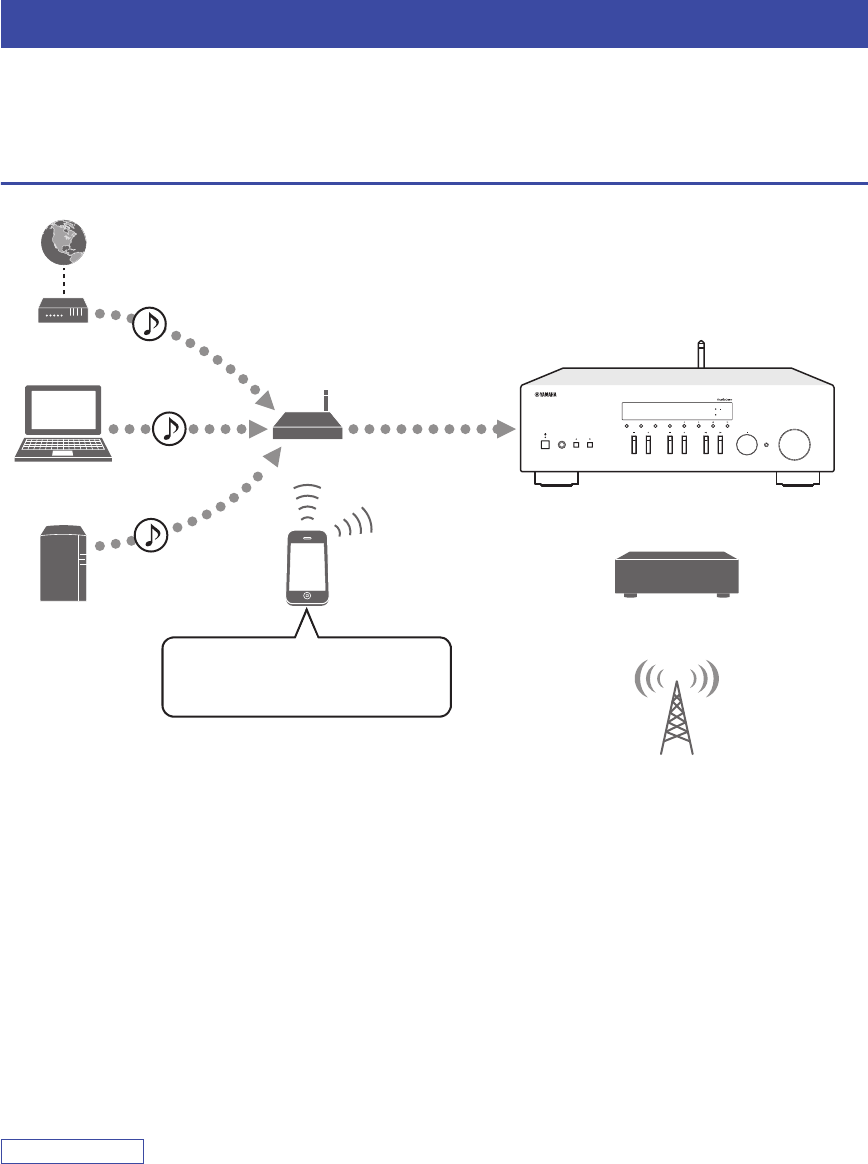
2 Es
INTRODUCCIÓN
Esta unidad es un receptor de red compatible con una fuente de red como un servidor multimedia o un dispositivo móvil.
Admite la reproducción no solo de fuentes analógicas como un reproductor de CD o radio AM/FM, sino también de
dispositivos Bluetooth y servicios de transmisión de red.
Fuentes que pueden reproducirse en esta unidad
*Necesitará un enrutador inalámbrico de venta en el mercado (punto de acceso) si utiliza un dispositivo móvil.
1Reproducción de la radio por Internet
(pág. 34)
2Reproducción del servicio de transmisión
(consulte el suplemento de cada servicio)
3Reproducción de archivos de música
guardados en su PC (pág. 32)
4Reproducción de archivos de música
guardados en su NAS (pág. 32)
5Reproducción de archivos de música con
AirPlay (pág. 35)
6Reproducción de contenido de audio desde
dispositivos Bluetooth (pág. 30)
7Reproducción de un componente externo
(pág. 10)
8Escucha de radio (pág. 22, 26)
Nota
Para obtener más información sobre la conexión de dispositivos externos, consulte “Conexiones” (pág. 10).
Qué puede hacer con esta unidad
SPEAKERSPHONES
VOLUME
SELECT
Wi
BLUETOOTH
Fi
RETURN
PUSH ENTER
CONNECT
DISPLAY MODE
MEMORY BAND
PRESET
TUNING
BASS
TREBLE
INPUT
Esta unidad
1 Internet
2 Servicio de transmisión
Módem
Enrutador*
3 PC
5 AirPlay (iTunes)
4 NAS
5 AirPlay (iPhone/iPad/iPod touch)
6 Bluetooth
7Reproductor de CD, etc.
Dispositivo
móvil
8Radio
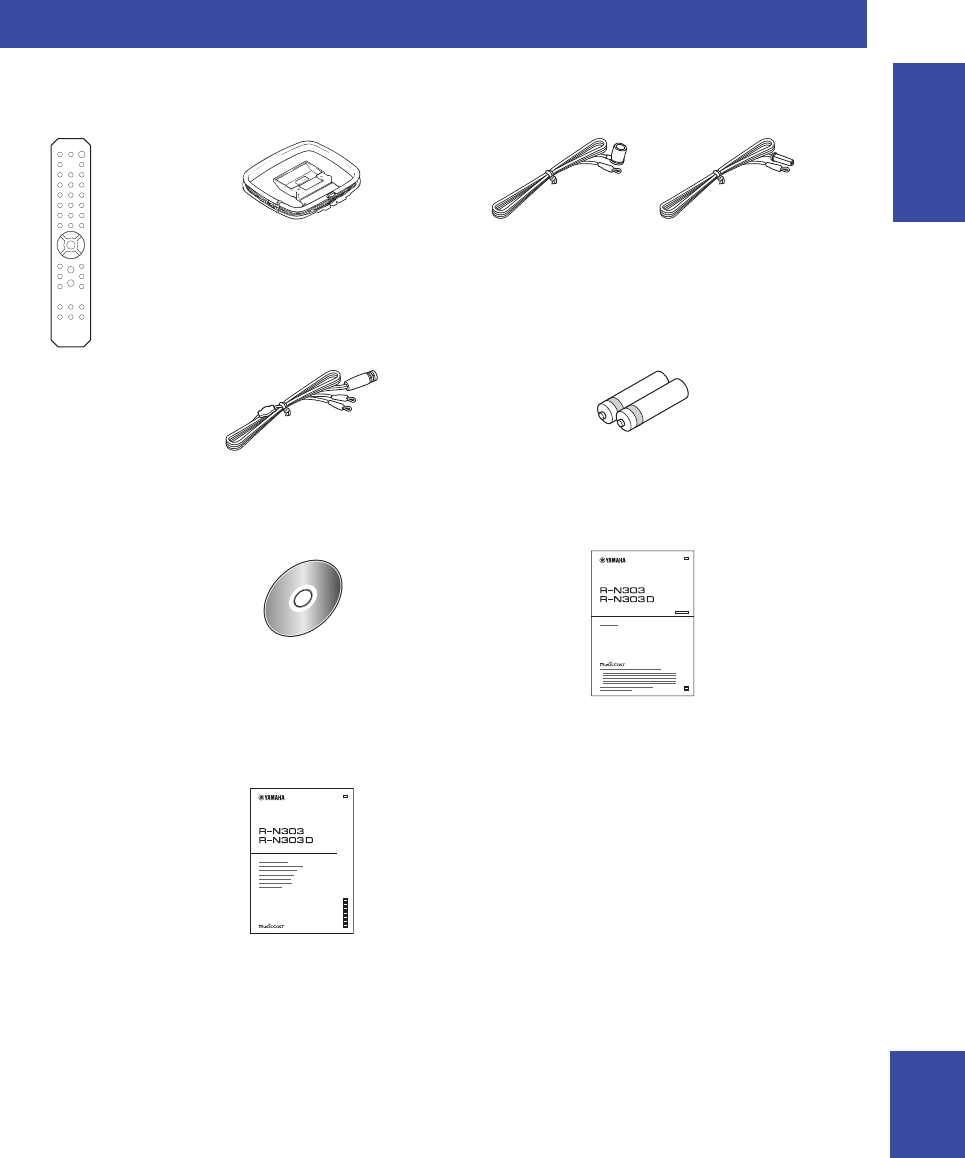
Qué puede hacer con esta unidad
3 Es
Español INTRODUCCIÓN
Compruebe que se suministran los siguientes accesorios con el producto.
Accesorios suministrados
G
Network Receiver
Réseau Ampli-Tuner
Mando a distancia Antena de FM (R-N303)Antena de AM (R-N303)
Pilas (x2)
(AA, R6, UM-3)
Antena de DAB/FM
(R-N303D)
*Se suministra una de las anteriores
dependiendo de la zona de compra.
Manual de instrucciones del R-N303/R-N303D
CD-ROM (modelo para Europa) Manual de instrucciones del R-N303/R-N303D
(excepto modelo para Europa, este libro)
Guía de inicio rápida del R-N303/R-N303D
(modelo para Europa)
G
■
■
■
■
Network Receiver
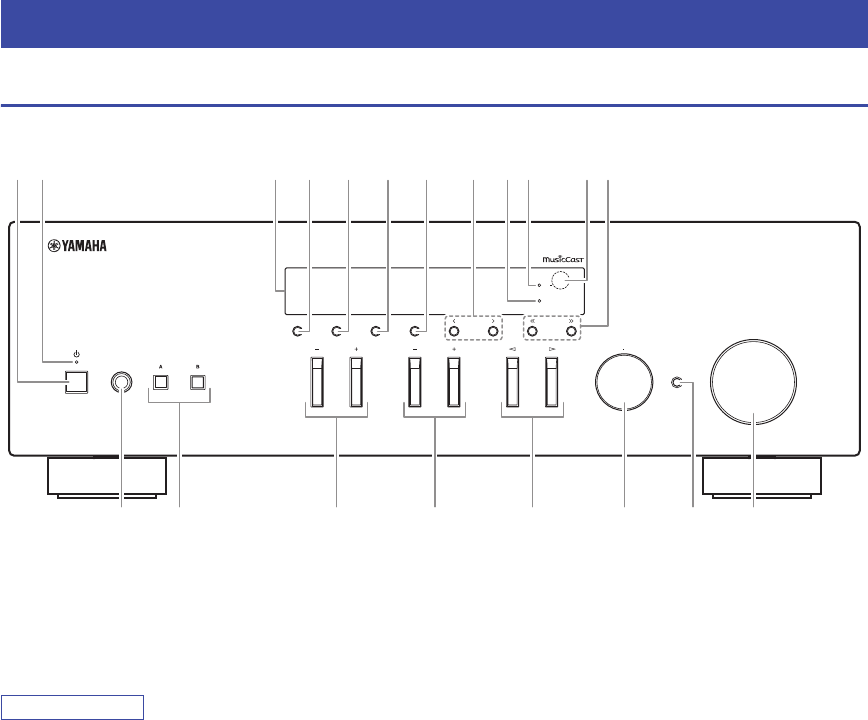
4 Es
Panel delantero
1
A
(alimentación)
Enciende y apaga (espera) la unidad.
2Indicador STANDBY/ON
Iluminación intensa: alimentación encendida
Iluminación suave: modo de espera
Nota
Cuando no utilice esta unidad durante un periodo de tiempo prolongado,
asegúrese de desconectarla de la corriente eléctrica. Esta unidad
consume una cantidad mínima de energía incluso en modo de espera.
3Visor delantero
Muestra información sobre el estado operativo de esta
unidad (pág. 6).
4DISPLAY
Selecciona la información que aparece en el visor
delantero (pág. 20).
5MODE
Ajusta el modo de recepción de banda FM en mono o
estéreo automático (pág. 22).
6MEMORY
Registra la emisora de radio actual como
presintonizada si TUNER está seleccionado como la
fuente de entrada (pág. 23, 27).
Registra la canción o emisora de transmisión en
reproducción actual como presintonizada si NET está
seleccionado como la fuente de entrada (pág. 36).
7BAND
Ajusta la banda del sintonizador de radio si TUNER está
seleccionado como la fuente de entrada. (pág. 22, 26)
8PRESET
j
/
i
Recupera una emisora de radio (pág. 24, 22) o una
canción/emisora de transmisión (pág. 36)
presintonizadas.
9Indicador BLUETOOTH
Se ilumina cuando la unidad se conecta a un
dispositivo Bluetooth.
0Indicador Wi-Fi
Se ilumina cuando se conecta a una red inalámbrica o
cuando la unidad está operando como punto de
acceso.
También se ilumina si registra la unidad con la
aplicación MusicCast CONTROLLER, aunque la
unidad esté conectada a una red por cable.
ASensor del mando a distancia
Recibe señales infrarrojas del mando a distancia.
BTUNING
jj
/
ii
Selecciona la frecuencia de sintonización (pág. 22) o
una emisora de radio DAB (pág. 26) si TUNER está
seleccionado como la fuente de entrada.
Controles y funciones
SPEAKERSPHONES
VOLUME
SELECT
Wi
BLUETOOTH
Fi
RETURN
PUSH ENTER
CONNECT
DISPLAY MODE
MEMORY BAND
PRESET
TUNING
BASS
TREBLE
INPUT
1 2 3 0954 6 7
H JIC ED F G
8 BA

5 Es
Controles y funciones
Español INTRODUCCIÓN
CToma PHONES
Emite audio a los auriculares para la escucha en
privado.
DSPEAKERS A/B
Activa o desactiva el conjunto de altavoces conectado
a los terminales SPEAKERS A o SPEAKERS B del
panel trasero cada vez que se pulsa el botón
correspondiente.
EBASS +/–
Aumenta o reduce la respuesta de las frecuencias
graves.
Rango de control: de –10 a +10 (20 Hz)
FTREBLE +/–
Aumenta o reduce la respuesta de las frecuencias
agudas.
Rango de control: de –10 a +10 (20 kHz)
GINPUT l / h
Selecciona la fuente de entrada que se va a escuchar.
HSELECT/ENTER (selector táctil)
Gire el selector para seleccionar un valor numérico o
ajuste y pulse el selector para confirmar.
IRETURN
Permite volver a la indicación anterior del visor
delantero.
CONNECT
Se utiliza para controlar la unidad con la aplicación
MusicCast CONTROLLER dedicada para
dispositivos móviles.
Consulte Guía de instalación de MusicCast para ver
información detallada.
JControl VOLUME
Aumenta o reduce el nivel de salida del sonido.
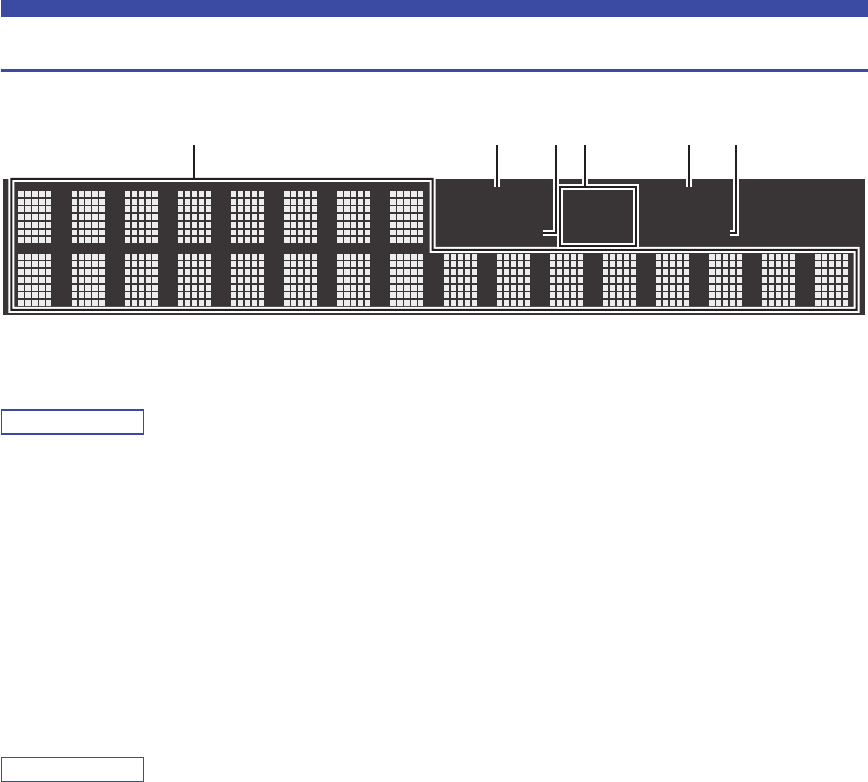
6 Es
Controles y funciones
Visor delantero
Nota
Puede cambiar el nivel de brillo del visor delantero pulsando DIMMER (pág. 8).
1Visualización de información
Indica el estado actual (como el nombre de entrada).
Puede cambiar la información que se muestra
pulsando DISPLAY (pág. 20).
2Indicador STEREO
Se ilumina cuando la unidad está recibiendo una señal
de radio FM estéreo.
3Indicador TUNED
Se ilumina cuando la unidad está recibiendo una señal
de emisora de radio FM/AM.
Nota
La radio AM solo está disponible para el modelo R-N303.
4Indicadores de altavoces
“SP A” se ilumina cuando la salida SPEAKERS A
está activada y “SP B” se ilumina cuando la salida
SPEAKERS B está activada.
5Indicador MUTE
Parpadea cuando se silencia el audio.
6Indicador SLEEP
Se ilumina cuando el temporizador para dormir está
activado (pág. 21).
STEREO SP
MUTE
A
TUNED
SP
SLEEP
B
142 3 5 6
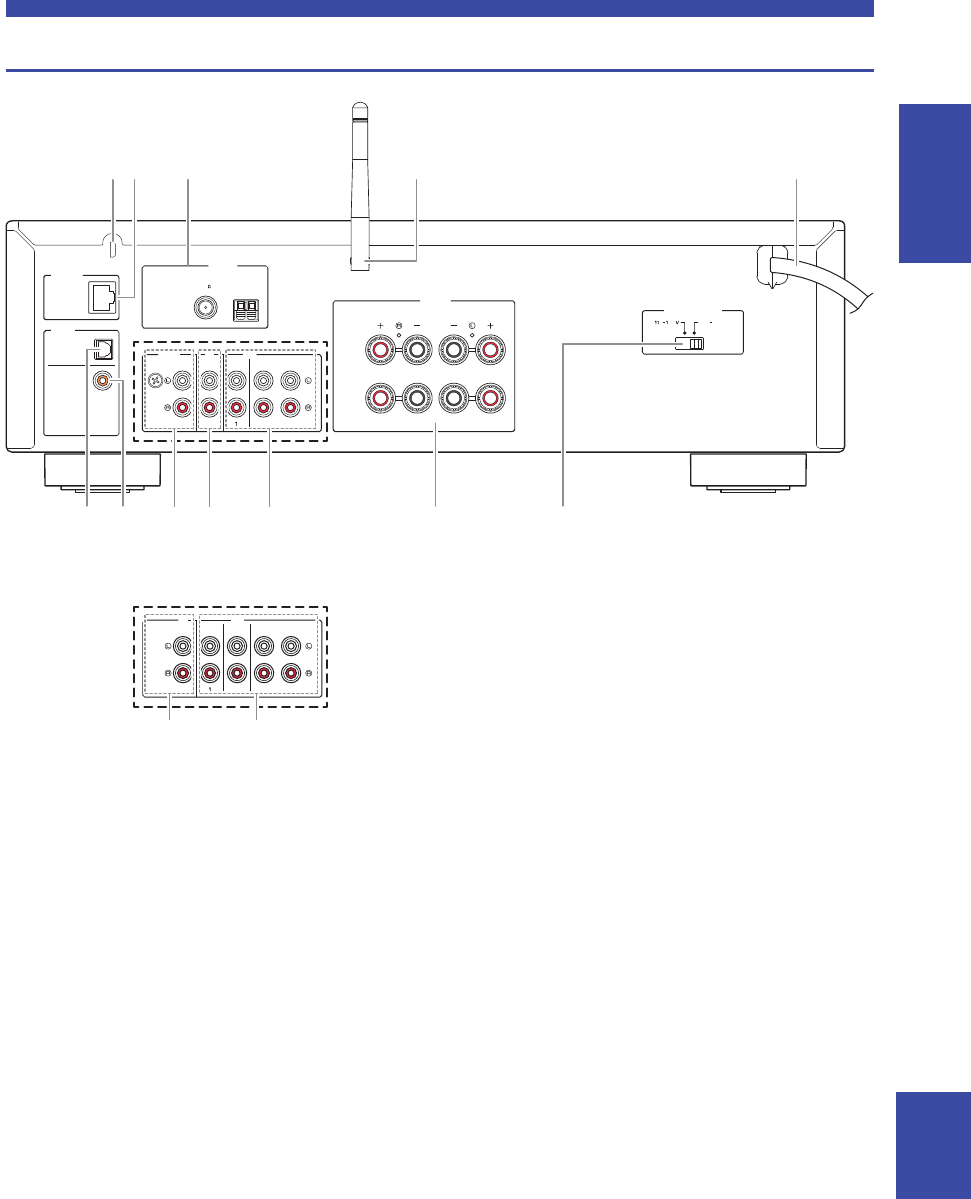
7 Es
Controles y funciones
Español INTRODUCCIÓN
Panel trasero
1Toma SERVICE
Esta toma es para uso de mantenimiento y servicio
técnico, y no se utiliza normalmente.
2Toma NETWORK
Para conectarse a una red con un cable de red
(pág. 13).
3Terminales ANTENNA
Para conectar las antenas de radio (pág. 12).
4Antena inalámbrica
Para conectarse a un dispositivo de red de forma
inalámbrica (pág. 13).
5Cable de alimentación
Para conectarse a una toma de CA (pág. 13).
6Toma OPTICAL
Para conectarse a componentes de audio equipados
con salida digital óptica (pág. 10).
7Toma COAXIAL
Para conectarse a componentes de audio equipados
con salida digital coaxial (pág. 10).
8Tomas PHONO (R-N303 excepto modelo para
Europa)
Para conectarse a un giradiscos (pág. 10).
9Tomas CD
Para conectarse a un reproductor de CD (pág. 10).
0Tomas LINE 1-3
(R-N303 modelo para Europa,
R-N303D)
Tomas LINE 1-2 (R-N303 excepto modelo para
Europa)
Para conectarse a componentes de audio analógicos
(pág. 10).
ATerminales SPEAKERS
Se utilizan para conectar altavoces (pág. 11).
BVOLTAGE SELECTOR
(Solo para el modelo general)
SPEAKERS
ANTENNA
CD
GND
PHONO LINE
IN
OUT
CLASS 2 WIRING
CABLAGE CLASSE 2
A OR B:
8Ω
MIN.
/
SPEAKER
A
B
NETWORK
SERVICE
DIGITAL
OPTICAL
COAXIAL
AM
FM
75
2
VOLTAGE SELECTOR
22020
240 V
0
CD LINE
IN
OUT
32
76A
B
1324 5
089
9 0
(R-N303 excepto modelo para Europa)
* El modelo para Europa del R-N303 y el R-N303D son como se muestra debajo.
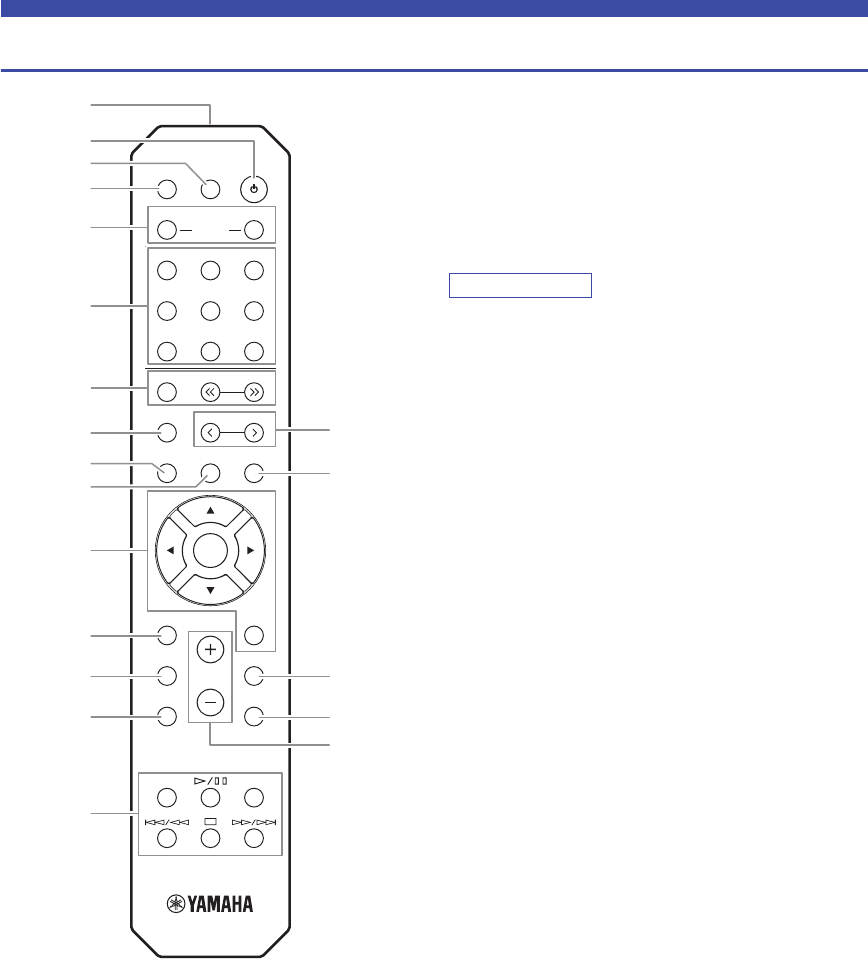
8 Es
Controles y funciones
Mando a distancia
1Transmisor de señales infrarrojas
Envía señales infrarrojas.
2
A
(alimentación)
Enciende y apaga (espera) la unidad.
3SLEEP
Ajusta el temporizador para dormir (pág. 21).
4DIMMER
Cambia el nivel de brillo del visor delantero.
Seleccione uno de los 5 niveles de brillo pulsando esta
tecla de forma repetida.
5SPEAKERS A/B
Activa o desactiva el conjunto de altavoces conectado
a los terminales SPEAKERS A o SPEAKERS B del
panel trasero de esta unidad cuando se pulsa la tecla
correspondiente.
6Teclas selectoras de entrada
Seleccionan la fuente de entrada que se va a escuchar.
Nota
La tecla NET es para la fuente de red. Púlsela varias veces
para seleccionar la fuente de red deseada.
7Teclas de radio
Permiten controlar la radio.
BAND Ajusta la banda del sintonizador
de radio si TUNER está
seleccionado como la fuente de
entrada (pág. 22, 26).
TUNING
jj
/
ii
Selecciona la frecuencia de
sintonización (pág. 22) o una
emisora de radio DAB (pág. 26)
cuando está seleccionado TUNER
como la fuente de entrada.
8MEMORY
Registra la emisora de radio actual como
presintonizada si TUNER está seleccionado como la
fuente de entrada (pág. 23, 27).
Registra la canción o emisora de transmisión en
reproducción actual como presintonizada si NET está
seleccionado como la fuente de entrada (pág. 36).
9CLEAR
Borra la memoria de presintonías (p. 24, 28, 36).
0MODE
Ajusta el modo de recepción de banda FM en mono o
estéreo automático (pág. 22).
ATeclas de operación de menús
Teclas del cursor Seleccionan un menú, un valor de
ajuste u otro parámetro.
ENTER Confirma un elemento
seleccionado.
RETURN Vuelve al estado anterior.
BHOME
Se desplaza al nivel superior al seleccionar archivos
de música, carpetas, etc.
CSETUP
Muestra el menú “SETUP” (pág. 39).
DNOW PLAYING
Muestra información sobre la música al seleccionar
archivos de música, carpetas, etc.
LINE 1
CD
TUNER NET
BLUETOOTH
BAND
PRESET
TUNING
MUTE
NOW PLAYING
RETURN
OPTION
VOLUME
CLEAR MODE DISPLAY
MEMORY
LINE 2 PHONO
ENTER
DIMMER
SLEEP
SPEAKERS
OPTICAL
COAXIAL
BA
HOME
SETUP
REPEAT
SHUFFLE
1
2
3
4
B
CH
I
D
J
5
8
7
9
0
E
A
F
G
6
(R-N303 excepto modelo para Europa)
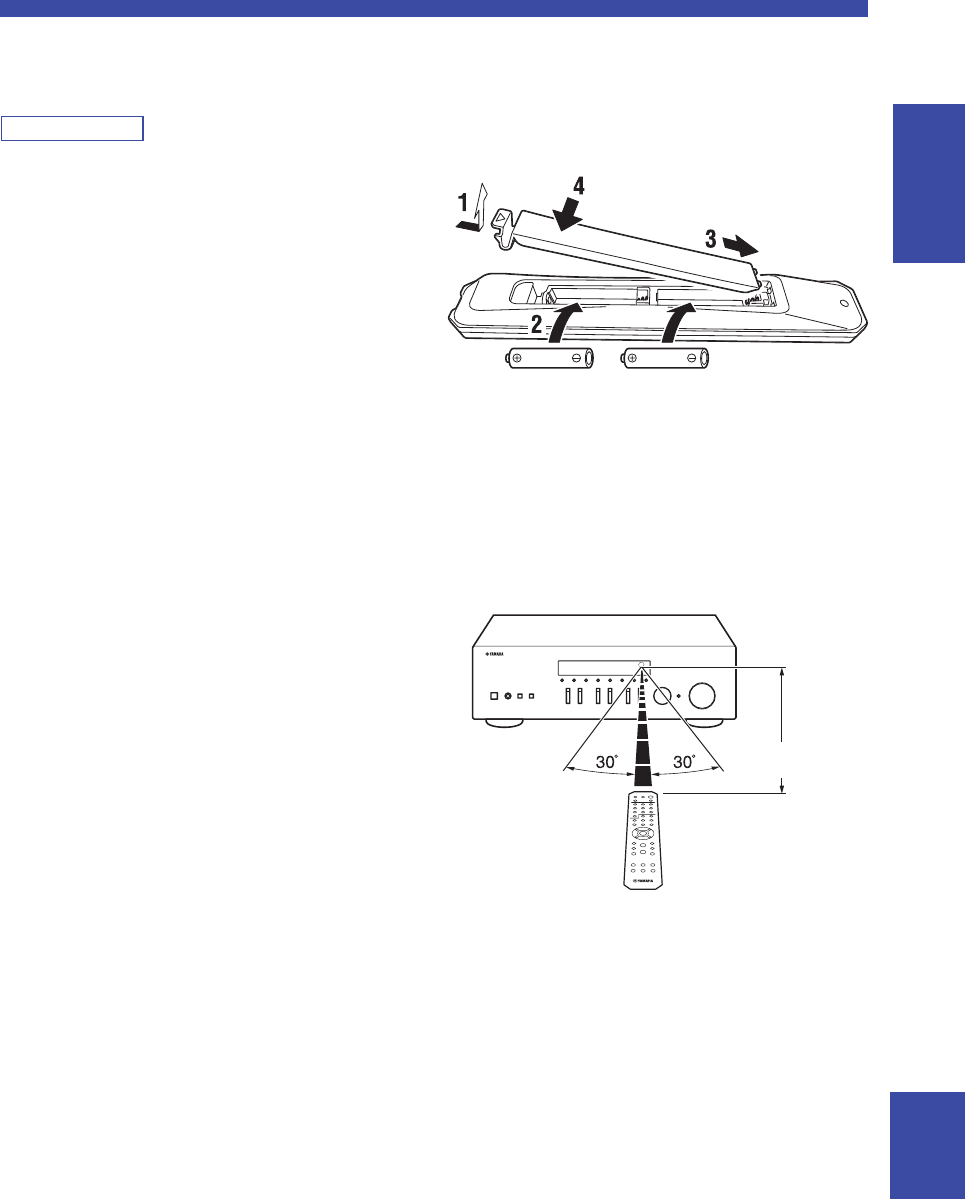
9 Es
Controles y funciones
Español INTRODUCCIÓN
ETeclas de reproducción
Le permiten reproducir y realizar otras operaciones
para fuentes de red y dispositivos Bluetooth.
Nota
Yamaha no garantiza el funcionamiento de todos los dispositivos
Bluetooth.
FPRESET
j
/
i
Recupera una emisora de radio (pág. 24, 22) o una
canción/emisora de transmisión (pág. 36) presintonizadas.
GDISPLAY
Selecciona la información que aparece en el visor
delantero (pág. 20).
HOPTION
Muestra el menú “OPTION” (pág. 37).
IMUTE
Silencia la salida de audio.
JVOLUME +/–
Aumenta o reduce el nivel de salida del sonido.
■Instalación de las pilas
Cambie todas las pilas si nota que el rango operativo del
mando a distancia se reduce. Antes de insertar nuevas
pilas, limpie su compartimento.
■Rango operativo
Señale con el mando a distancia el sensor del mando a
distancia de esta unidad y permanezca dentro del rango
operativo mostrado abajo. La zona entre el mando a
distancia y esta unidad debe estar despejada.
Pilas AA, R6, UM-3
Aproximadamente
6 m
Mando a distancia
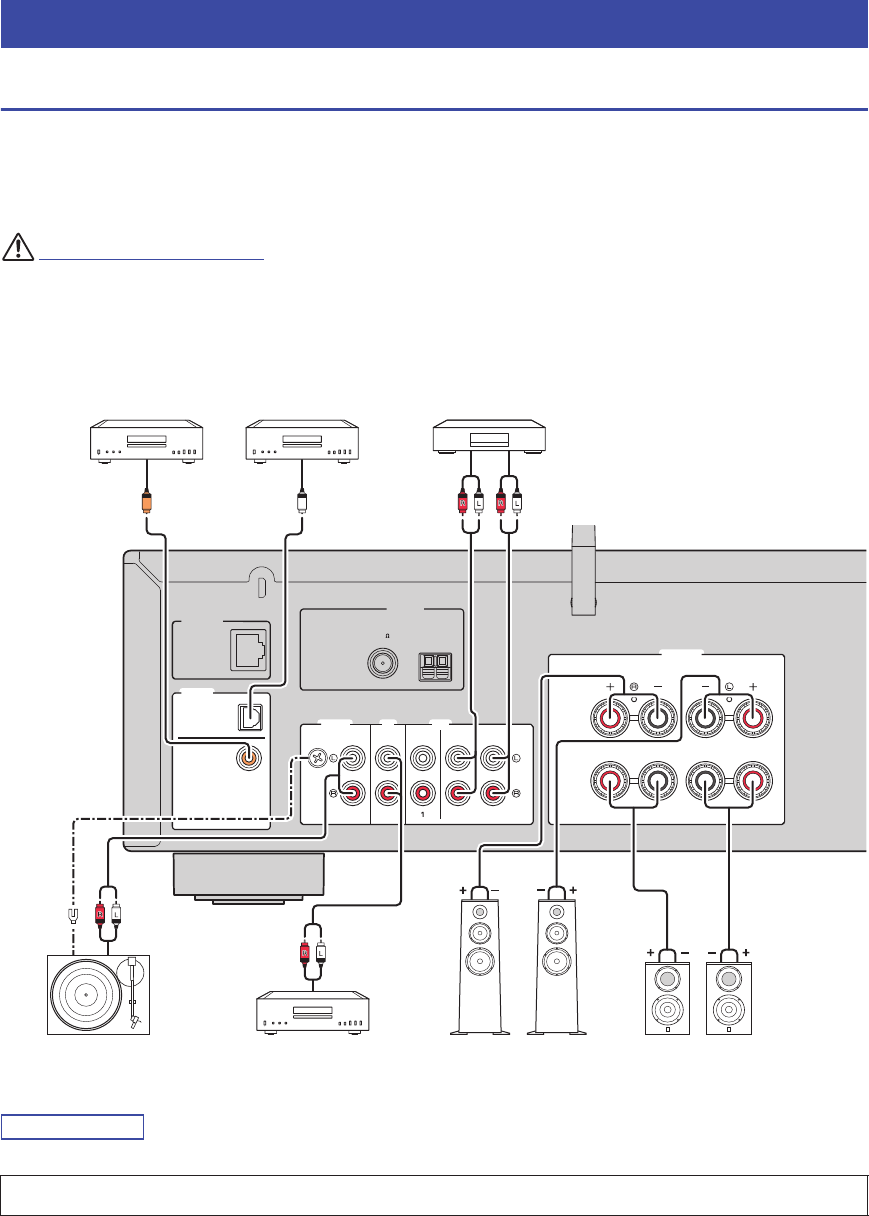
10 Es
PREPARACIÓN
Conexión de dispositivos de audio
Asegúrese de conectar L (izquierda) a L, R (derecha) a R, “+” a “+” y “–” a “–”. Si las conexiones son incorrectas, no
obtendrá sonido en los altavoces. Si la polaridad de las conexiones de los altavoces es incorrecta, el sonido no será
natural y notará ausencia de graves. Consulte también el manual de instrucciones de cada componente.
Asegúrese de usar cables RCA para conectar los componentes de audio.
ATENCIÓN
• No conecte esta unidad ni otros componentes a la toma principal de alimentación hasta que haya finalizado todas las
conexiones entre los componentes.
• No deje que los cables pelados de los altavoces se toquen entre sí ni toquen pieza metálica alguna de esta unidad.
Podría averiar esta unidad y/o los altavoces.
Nota
Las tomas de entrada son diferentes en el modelo para Europa del R-N303 y en el R-N303D (pág. 7).
Conexiones
Solo se pueden enviar señales PCM a las tomas (OPTICAL/COAXIAL) digitales de esta unidad.
SPEAKERS
ANTENNA
CD
GND
PHONO LINE
IN
OUT
CLASS 2 WIRING
CABLAGE CLASSE 2
A OR B:
8Ω
MIN.
/
SPEAKER
A
B
NETWORK
SERVICE
DIGITAL
OPTICAL
COAXIAL
AM
FM
75
2
OC
Entrada de
audio
Salida de
audio
Altavoces B
Reproductor de
DVD, etc.
Salida de audio
(coaxial digital)
Salida de audio
(óptica digital)
Reproductor de
CD, etc.
Salida de
audio
Reproductor de CD
Grabadora de CD, etc.
Altavoces A
(R-N303 excepto
modelo para Europa)
Giradiscos
Salida de
audio
GND
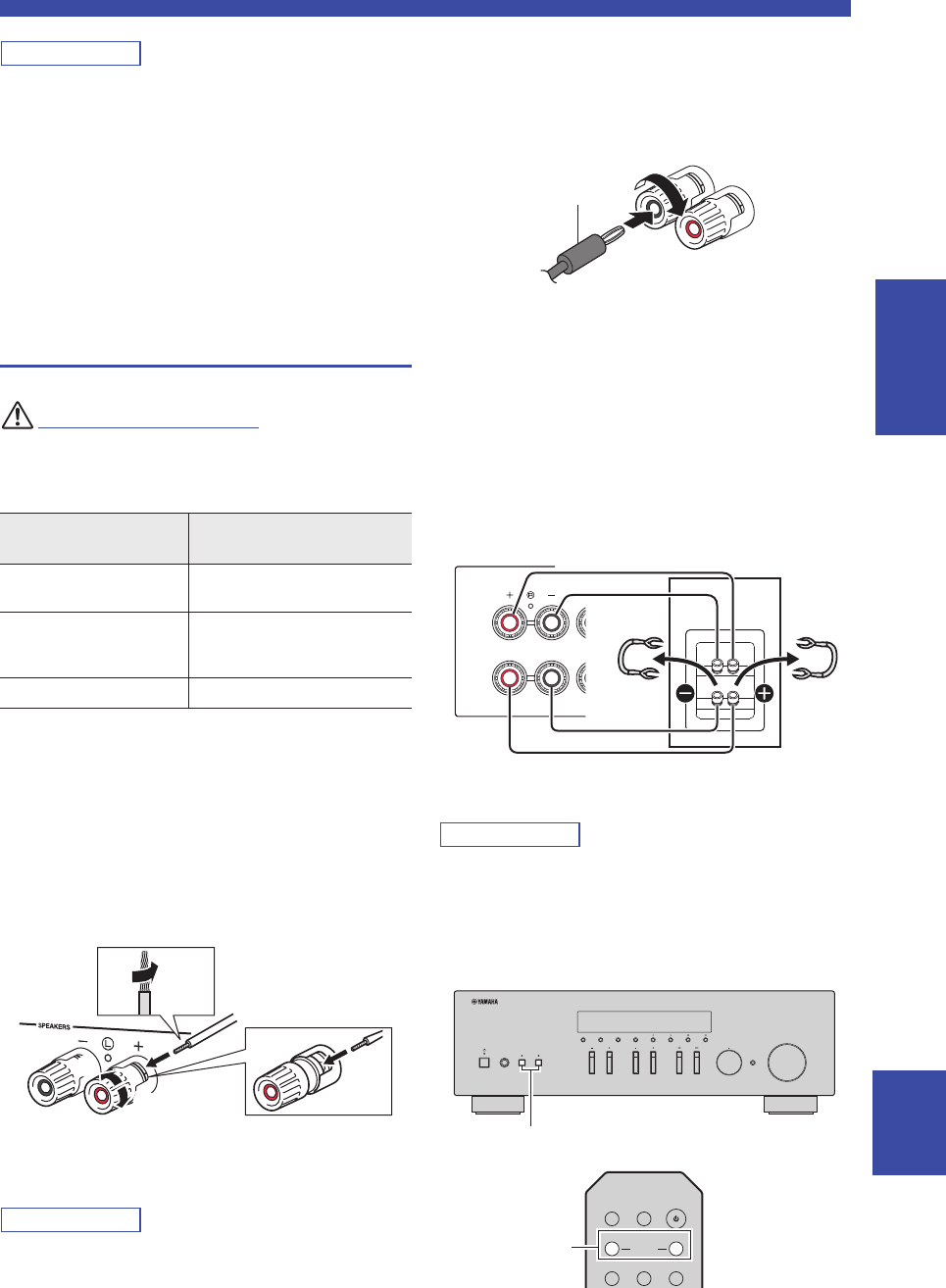
11 Es
Conexiones
Español PREPARACIÓN
Nota
• No agrupe cables de audio y cables de los altavoces junto con el
cable de alimentación. Si lo hace, se puede generar ruido.
• Las tomas PHONO están diseñadas para conectar un giradiscos
con cápsula MM.
• Conecte el giradiscos al terminal GND para reducir el ruido de
la señal. Sin embargo, es posible que con algunos giradiscos
oiga menos ruido sin la conexión GND.
• En los modelos R-N303D y R-N303 para Europa, para evitar
bucles de sonido, no se emitirá sonido por la salida LINE
3(OUT) mientras esté seleccionada la entrada LINE 3. En otros
modelos, no se emitirá sonido por la salida LINE 2(OUT)
mientras esté seleccionada la entrada LINE 2.
Conexión de los altavoces
ATENCIÓN
Conecte los altavoces con la impedancia que se muestra a
continuación. Si conecta los altavoces con una impedancia
excesivamente baja, la unidad podría recalentarse.
■Conexión de los cables de los altavoces
aQuite aproximadamente 10 mm de aislamiento de los
extremos del cable del altavoz y retuerza los hilos
expuestos con firmeza para juntarlos.
bAfloje el terminal de los altavoces.
cIntroduzca los hilos expuestos del cable en el hueco del
lado (superior derecho o inferior izquierdo) del
terminal.
dApriete el terminal.
Nota
Al insertar los cables de altavoz en los terminales de altavoz,
inserte únicamente el cable pelado. Si inserta cable aislado, la
conexión podría ser deficiente y no se escucharía el sonido.
■Conexión mediante un conector tipo
banana (solo para modelos para
Norteamérica, Australia y general)
Apriete el interruptor e inserte el conector tipo banana en
el extremo del terminal correspondiente.
■Conexión de doble cable
La conexión de doble cable separa el altavoz para graves de
la sección combinada de rangos medios y agudos. Un
altavoz compatible con doble cable tiene cuatro terminales
de conexión. Estos dos conjuntos de terminales permiten
dividir el altavoz en dos secciones independientes. Con
estas conexiones, los transductores de frecuencias medias y
altas se conectan a un conjunto de terminales, y el
transductor de frecuencias bajas se conecta a otro conjunto
de terminales.
Conecte el otro altavoz al otro conjunto de terminales de
la misma forma.
Nota
• Cuando realice conexiones de doble cable, quite los puenteados
o los cables de los altavoces. Consulte los manuales de
instrucciones de los altavoces para obtener más información.
• Para utilizar las conexiones de doble cable, pulse SPEAKERS
A y SPEAKERS B (pág. 8) para que los indicadores de
altavoces (“SP A” y “SP B”) se iluminen en el visor delantero.
Conexión de los
altavoces
Impedancia de los
altavoces
SPEAKERS A o
SPEAKERS B
8: o superior
SPEAKERS A y
SPEAKERS B
16 : o superior
(excepto modelo para
Norteamérica)
Bicableado (doble cable) 8: o superior
aa
b
b
d
d
c
c
10
mm
Rojo: positivo (+)
Negro: negativo (–)
Conector tipo banana
SPEAKER
S
CLASS 2 WI
R
CABLAGE CL
A
A OR B:
8Ω
MIN.
/
S
P
A
B
Esta unidad Altavoz
SPEAKERSPHONES
VOLUME
SELECT
RETURN
PUSH ENTER
CONNECT
DISPLAY MODE
MEMORY BAND
PRESET
TUNING
BASS
TREBLE
INPUT
SPEAKERS A/B
CD
DIMMER
SLEEP
SPEAKERS
OPTICAL
COAXIAL
BA
SPEAKERS A/B
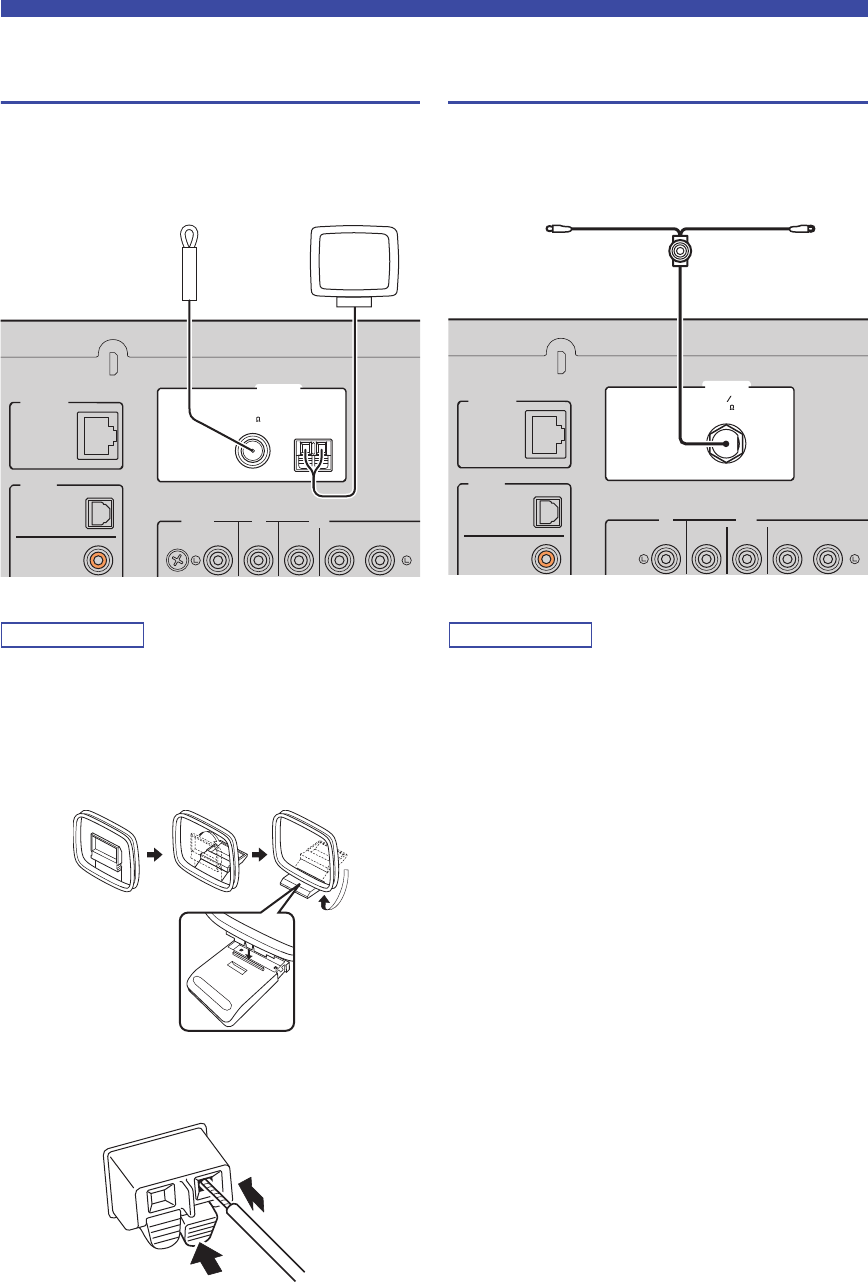
12 Es
Conexiones
Conexión de las antenas de FM/AM
(R-N303)
Conecte la antena de FM/AM suministrada a esta unidad.
Fije el extremo de la antena de FM a una toma de pared y
coloque la antena de AM.
Nota
• Si tiene problemas con la calidad de la recepción, instale una
antena exterior.
• Desenrolle solo la longitud de cable necesaria de la unidad de
antena de AM.
• Los cables de la antena de AM no tienen polaridad.
■Montaje de la antena de AM suministrada
■Conexión de los cables de la antena de
AM
Conexión de la antena de DAB/FM
(R-N303D)
Conecte la antena de DAB/FM suministrada a esta unidad
y fije los extremos de la antena a una toma de pared.
Nota
• Si tiene problemas con la calidad de la recepción, instale una
antena exterior.
• La antena se debe extender horizontalmente.
ANTENNA
CD
GND
PHONO LINE
IN
OUT
NETWORK
SERVICE
DIGITAL
OPTICAL
COAXIAL
AM
FM
75
Antena de FM Antena de AM
(Excepto modelo para Europa)
Insertar
2
Mantener
pulsado
1
ANTENNA
CD
IN
OUT
NETWORK
SERVICE
DIGITAL
OPTICAL
COAXIAL
AM
FM
75
LINE
FMDAB
75
Antena de DAB/FM
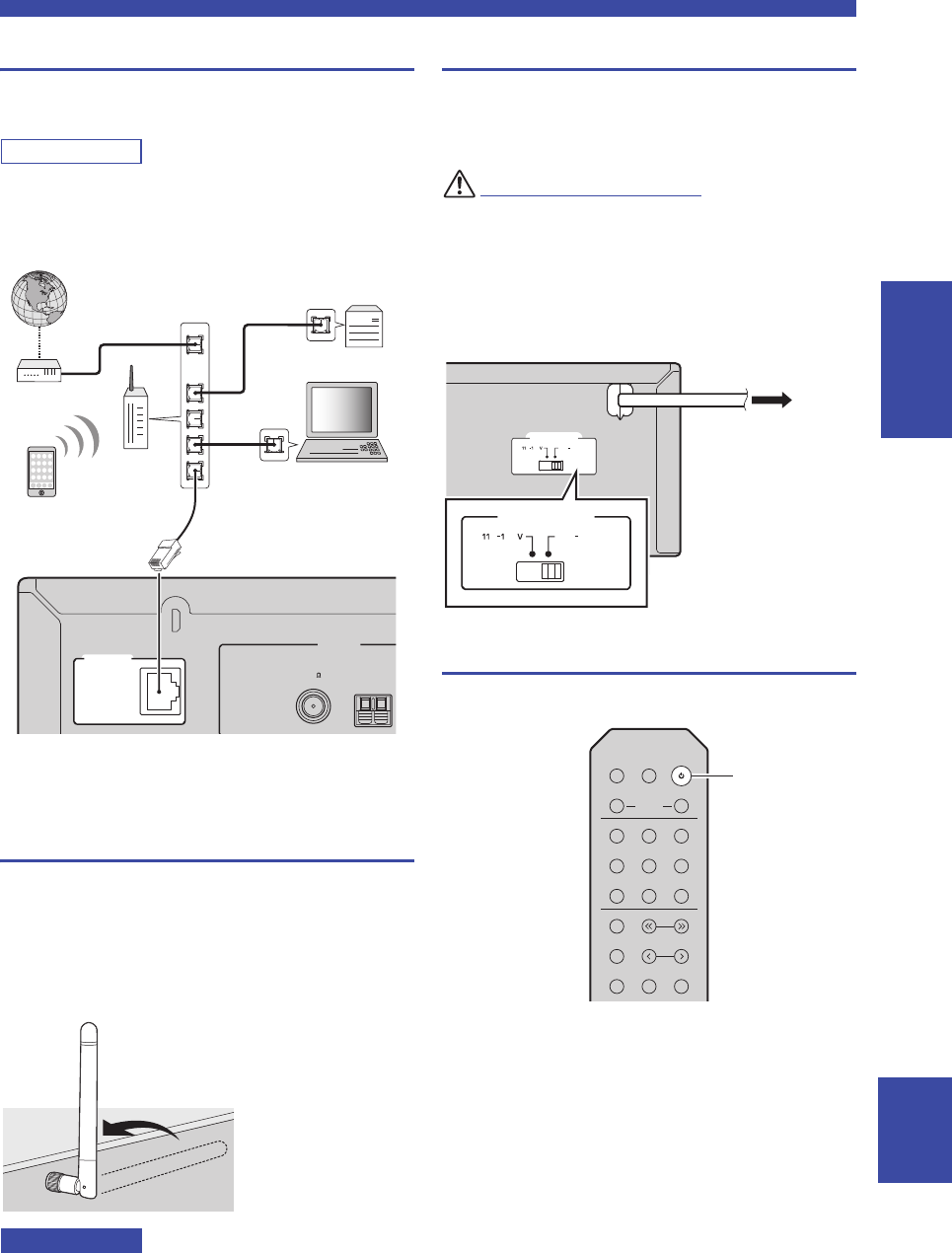
13 Es
Conexiones
Español PREPARACIÓN
Conexión del cable de red
Conecte la unidad al enrutador con un cable de red STP
disponible en el mercado (cable recto CAT-5 o superior).
Nota
Utilice cable STP, que significa Shielded Twisted Pair (par
trenzado blindado), para evitar las interferencias
electromagnéticas.
Preparación de una antena
inalámbrica
Si conecta la unidad de forma inalámbrica, levante la
antena inalámbrica. Para obtener información sobre cómo
conectar la unidad a una red inalámbrica, consulte
“Conexión a red” (pág. 14). Para más información sobre el
uso de esta unidad con un dispositivo Bluetooth, consulte
“Reproducción de música con Bluetooth” (pág. 30).
Aviso
No ejerza una fuerza excesiva en la antena inalámbrica. Podría
dañar la antena.
Conexión del cable de alimentación
Inserte el cable de alimentación en la toma de CA
(corriente alterna) una vez realizado el resto de
conexiones.
ADVERTENCIA
Solo para el modelo general:
Antes de conectar el cable de alimentación, asegúrese de
que ajusta el conmutador VOLTAGE SELECTOR de esta
unidad de acuerdo con su voltaje local. El ajuste
incorrecto del conmutador VOLTAGE SELECTOR puede
provocar un incendio y daños en esta unidad.
Encendido de la unidad
Pulse A (alimentación) para encender la unidad.
ANTENNA
NETWORK
SERVICE
AM
FM
75
LAN
WAN
Network Attached
Storage
(NAS)
Internet
Módem
Enrutador
Cable de red
PC
Esta unidad (parte trasera)
Dispositivo móvil
(como un iPhone)
(R-N303)
MAINS
VOLTAGE SELECTOR
22020
240 V
0
VOLTAGE SELECTOR
22020
240 V
0
A la toma de CA
(corriente alterna)
con el cable de
alimentación
LINE 1
CD
TUNER NET
BLUETOOTH
BAND
PRESET
TUNING
CLEAR MODE DISPLAY
MEMORY
LINE 2 PHONO
DIMMER
SLEEP
SPEAKERS
OPTICAL
COAXIAL
BA
A
(alimentación)
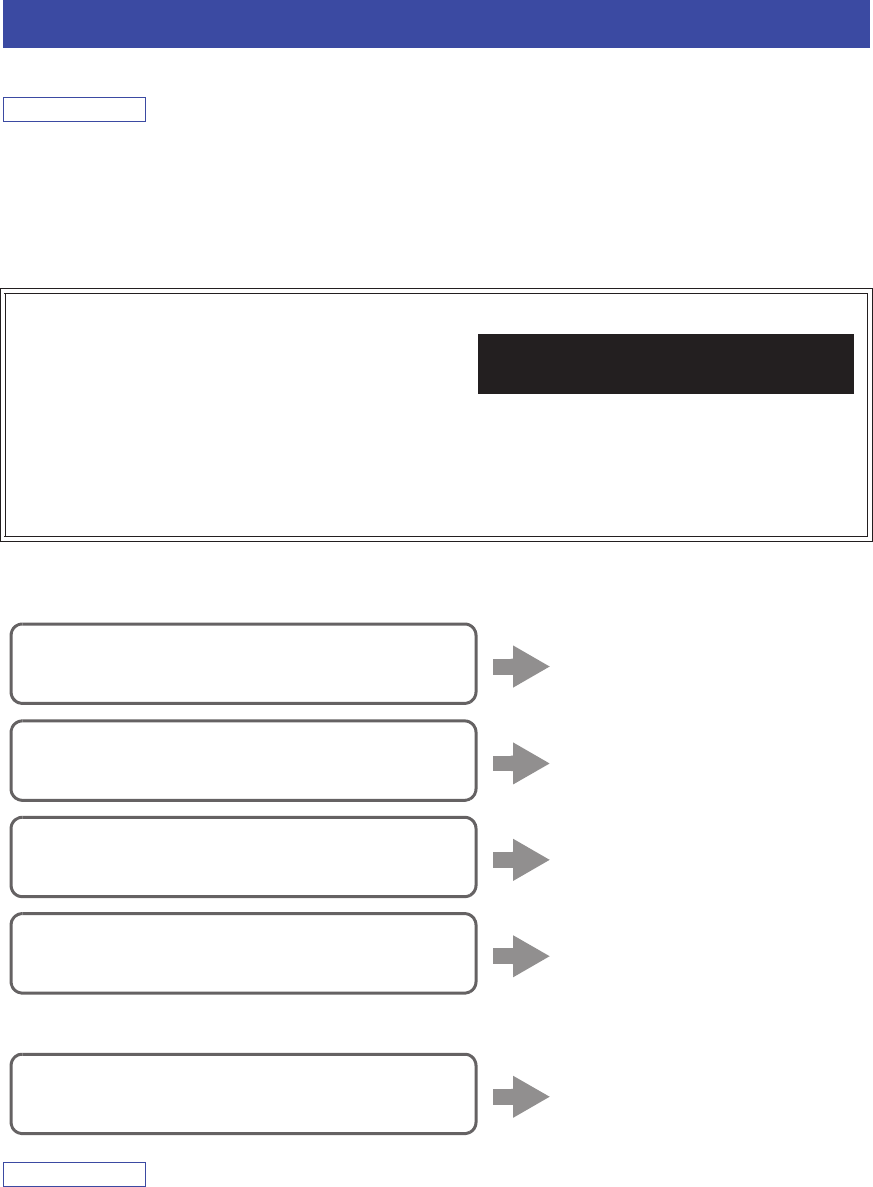
14 Es
Existen varios métodos para conectar la unidad a una red. Seleccione un método de conexión en función de su entorno.
Nota
• Cierto software de seguridad instalado en el equipo o la configuración del firewall de los dispositivos de red (como un enrutador)
podrían impedir el acceso de la unidad a los dispositivos de red o a Internet. En tales casos, configure adecuadamente el software de
seguridad o el firewall.
• Todos los servidores deben estar conectados a la misma subred que la unidad.
• Para usar el servicio por Internet, es muy recomendable disponer de una conexión de banda ancha.
• Al reproducir una fuente de audio de alta resolución a través de la red, se recomienda realizar la conexión por cable al enrutador para
que la reproducción sea estable.
■Conexión con un enrutador inalámbrico (punto de acceso)
Conéctese a la red con el método especificado a continuación que se corresponda con su entorno.
■Conexión con un enrutador utilizando un cable
Nota
• Para obtener información sobre cómo establecer la dirección IP y otros elementos del menú, consulte página 40.
• Para cambiar de una conexión LAN inalámbrica a una conexión LAN por cable, establezca la opción “Connection” bajo el menú de
configuración “Network” en “Wired” (pág. 40).
Conexión a una red
WAC (Wireless Accessory Configuration)
Si activa la alimentación de la unidad justo después de comprarla o
inicializarla, la unidad utilizará automáticamente los ajustes de red del
dispositivo iOS (iPhone/iPad/iPod touch) e intentará conectarse a una
LAN inalámbrica (a menos que la unidad ya esté conectada a una
LAN por cable).
Si tiene un dispositivo iOS, siga el procedimiento desde el paso 6 en la sección “Uso compartido del ajuste del dispositivo iOS”
(pág. 15).
Si tiene previsto conectar la unidad de forma inalámbrica mediante otro método, pulse RETURN para salir de la pantalla actual y, a
continuación, continúe con una de las secciones siguientes.
R-N303 XXXXXX
WAC
R-N303 (ejemplo)
Conexión con el ajuste de Wi-Fi del dispositivo
iOS (iPhone/iPad/iPod touch)
Comparta el ajuste de Wi-Fi del
dispositivo iOS (pág. 15)
Conexión con la configuración del botón
pulsador WPS en el enrutador inalámbrico (o
punto de acceso)
Utilice la configuración del botón
pulsador WPS (pág. 16)
Conexión con un enrutador inalámbrico (punto de
acceso) sin configuración del botón pulsador WPS
Ajuste la conexión de red
manualmente (pág. 16)
Conexión con la aplicación MusicCast
CONTROLLER
Consulte “Configuración
MusicCast” (pág. 19) para ver
información detallada.
Conexión con la función del servidor DHCP del
enrutador
Puede conectarse a la red
simplemente realizando una
conexión por cable (pág. 13)
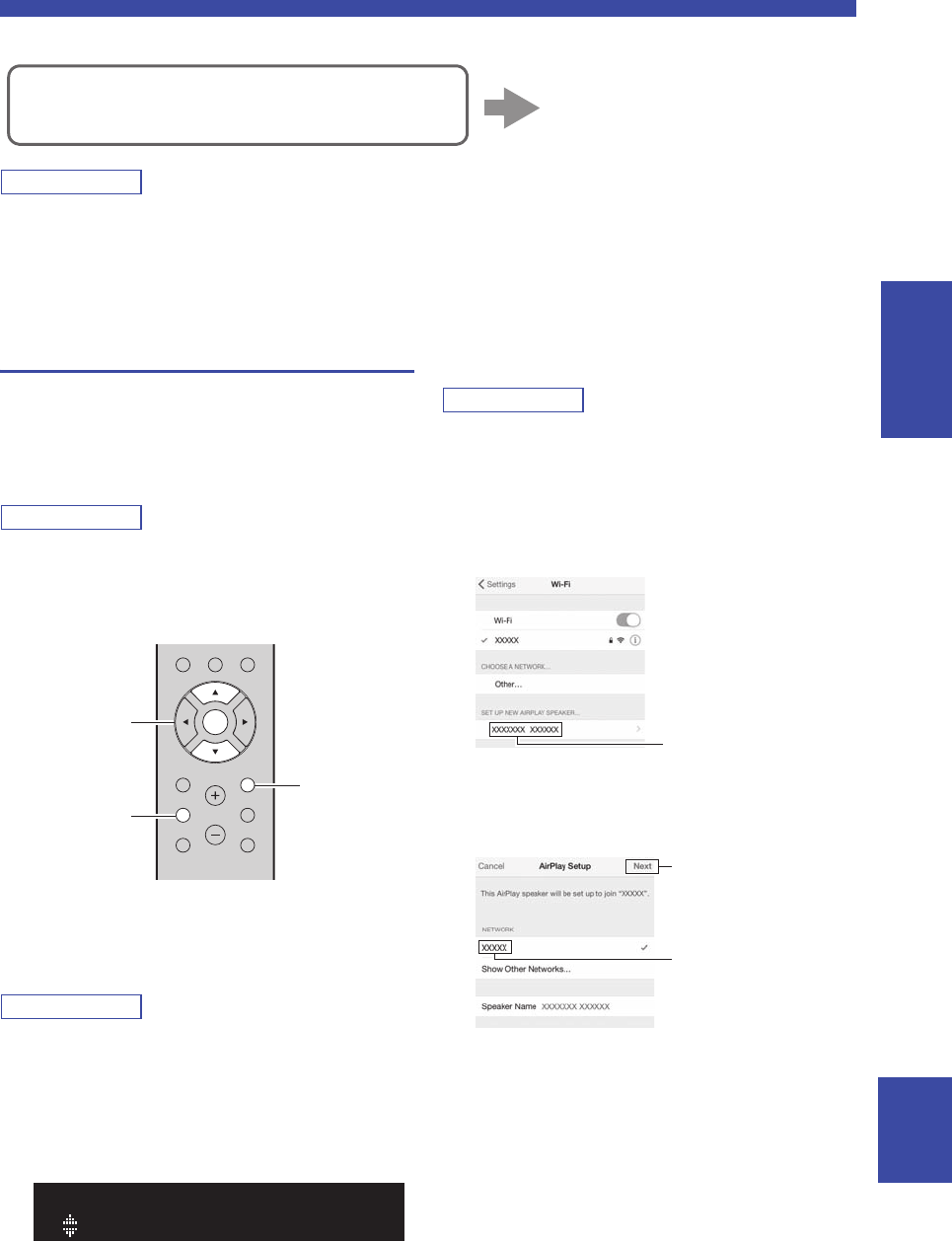
15 Es
Conexión a una red
Español PREPARACIÓN
■Conexión sin un enrutador por cable o enrutador inalámbrico (punto de acceso)
Nota
Cuando la unidad se conecta a la red con Wireless Direct, no se puede conectar a ningún otro enrutador inalámbrico (punto de acceso).
Para reproducir contenido desde Internet o para actualizar el firmware de esta unidad a través de la red, conecte esta unidad a una red
con un enrutador por cable o enrutador inalámbrico (punto de acceso).
Uso compartido del ajuste del
dispositivo iOS
Puede configurar con facilidad una conexión inalámbrica
aplicando los ajustes de conexión en dispositivos iOS
(iPhone/iPad/iPod touch).
Antes de continuar, confirme que su dispositivo iOS está
conectado a un enrutador inalámbrico (punto de acceso).
Nota
• Si realiza el procedimiento siguiente, se inicializarán todos los
ajustes de red.
• Esta configuración no funciona si el protocolo de seguridad de su
enrutador inalámbrico (punto de acceso) es WEP. En tal caso, utilice
otro método de conexión.
1Pulse SETUP.
2Utilice las teclas del cursor (
S
/
T
) para
seleccionar “Network” y pulse ENTER.
Nota
Para volver al estado anterior, pulse RETURN.
3Utilice las teclas del cursor (
S
/
T
) para
seleccionar “Connection” y pulse ENTER.
4Utilice las teclas del cursor (
S
/
T
) para
seleccionar “Wireless” y pulse ENTER.
5Utilice las teclas del cursor (
S
/
T
) para
seleccionar “Share Setting” y pulse ENTER
dos veces.
Nota
Una vez conectado a una red por cable, el visor delantero
mostrará los mensajes “LAN CBL” y “Pls disconnect”.
Desconecte el cable de red de la unidad y pulse la tecla ENTER.
6En el dispositivo iOS, seleccione la unidad
como el altavoz AirPlay en la pantalla Wi-Fi.
7Compruebe que el campo “Network” está
establecido en su red preferida y luego pulse
“Next”.
Una vez finalizado el proceso de uso compartido, la
unidad se conecta automáticamente a la red (punto de
acceso) seleccionada.
Una vez finalizado el ajuste, verifique si la unidad
está conectada a una red inalámbrica (pág. 18).
Conexión inalámbrica con un dispositivo móvil
(Wireless Direct)
Conéctese de forma inalámbrica
con Wireless Direct (pág. 17)
MUTE
NOW PLAYING
RETURN
OPTION
VOLUME
CLEAR MODE DISPLAY
ENTER
HOME
SETUP
RETURN
SETUP
ENTER
Teclas del cursor
S
S
/
T
¡WPS
WIRELESS
Nombre de esta unidad
Ejemplo (iOS 10)
Pulse aquí para iniciar la
configuración
Red seleccionada
actualmente
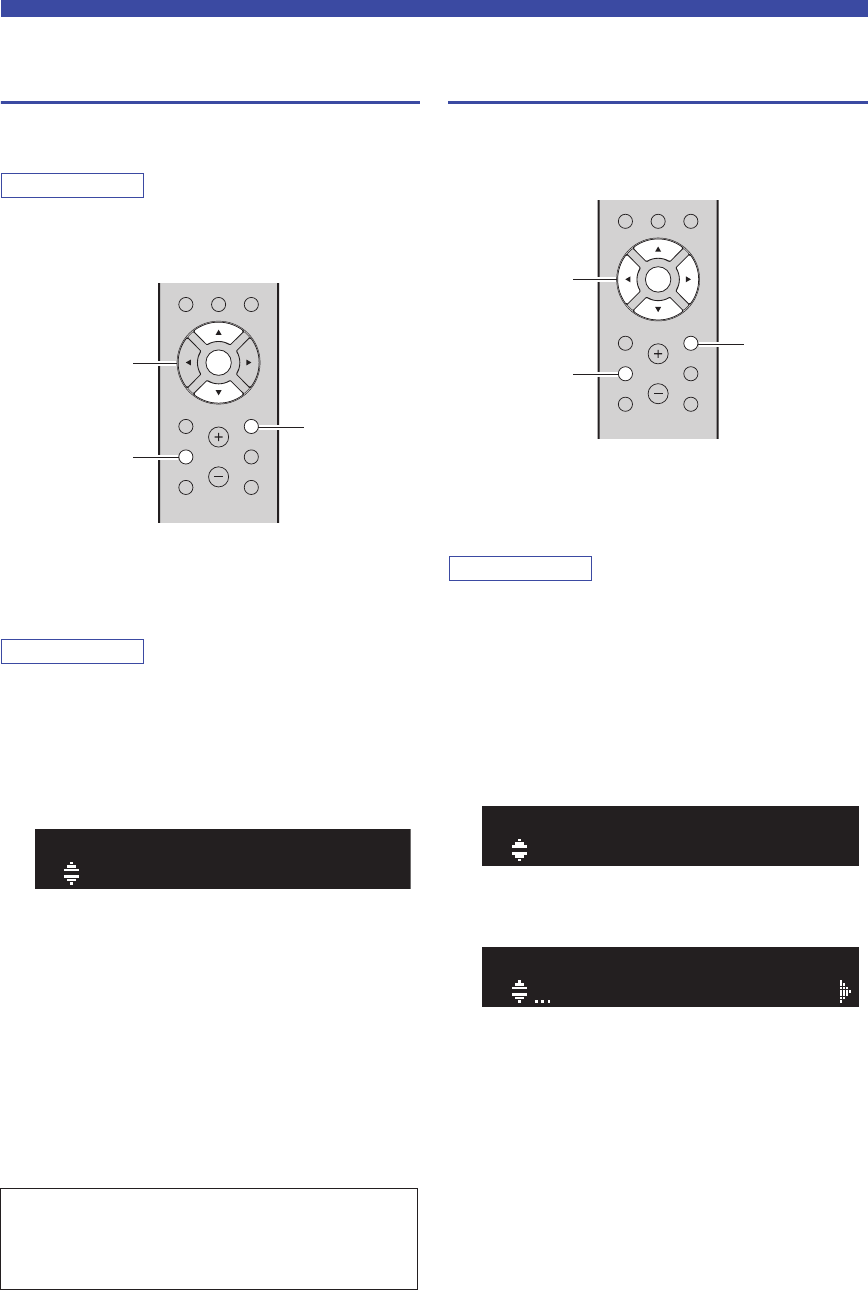
16 Es
Conexión a una red
Configuración con el botón pulsador
WPS del enrutador
Puede configurar con facilidad una conexión inalámbrica
con una pulsación del botón WPS.
Nota
Esta configuración no funciona si el protocolo de seguridad de su
enrutador inalámbrico (punto de acceso) es WEP o WPA2-TKIP.
En tal caso, utilice otro método de conexión.
1Pulse SETUP.
2Utilice las teclas del cursor (
S
/
T
) para
seleccionar “Network” y pulse ENTER.
Nota
Para volver al estado anterior, pulse RETURN.
3Utilice las teclas del cursor (
S
/
T
) para
seleccionar “Connection” y pulse ENTER.
4Utilice las teclas del cursor (
S
/
T
) para
seleccionar “Wireless” y pulse ENTER.
5Pulse ENTER dos veces.
“Connecting” aparece en el visor delantero.
6Pulse el botón WPS en el enrutador
inalámbrico (punto de acceso).
Cuando el proceso de conexión finalice, “Completed”
aparecerá en el visor delantero. Una vez finalizado el
ajuste, verifique si la unidad está conectada a una red
inalámbrica (pág. 18).
Si no aparece “Completed”, repita el procedimiento
desde el paso 1 o intente otro método de conexión.
7Para salir del menú, pulse SETUP.
Ajuste manualmente la conexión de
red inalámbrica
Antes de realizar el siguiente procedimiento, compruebe
el método de seguridad y la contraseña en el enrutador
inalámbrico (punto de acceso).
1Pulse SETUP.
2Utilice las teclas del cursor (
S
/
T
) para
seleccionar “Network” y pulse ENTER.
Nota
Para volver al estado anterior, pulse RETURN.
3Utilice las teclas del cursor (
S
/
T
) para
seleccionar “Connection” y pulse ENTER.
4Utilice las teclas del cursor (
S
/
T
) para
seleccionar “Wireless” y pulse ENTER.
5Utilice las teclas del cursor (
S
/
T
) para
seleccionar “Manual Setting” y pulse ENTER.
6Utilice las teclas del cursor (
S
/
T
) para
seleccionar “SSID” y pulse ENTER.
Acerca de WPS
WPS (Wi-Fi Protected Setup) es el estándar establecido por la
Wi-Fi Alliance que permite la configuración sencilla de una
red doméstica inalámbrica.
MUTE
NOW PLAYING
RETURN
OPTION
VOLUME
CLEAR MODE DISPLAY
ENTER
HOME
SETUP
RETURN
SETUP
ENTER
Teclas del cursor
S
S
/
T
¡WPS
WIRELESS
MUTE
NOW PLAYING
RETURN
OPTION
VOLUME
CLEAR MODE DISPLAY
ENTER
HOME
SETUP
ENTER
RETURN
SETUP
Teclas del cursor
¡SSID
MANUAL
¡
SSID
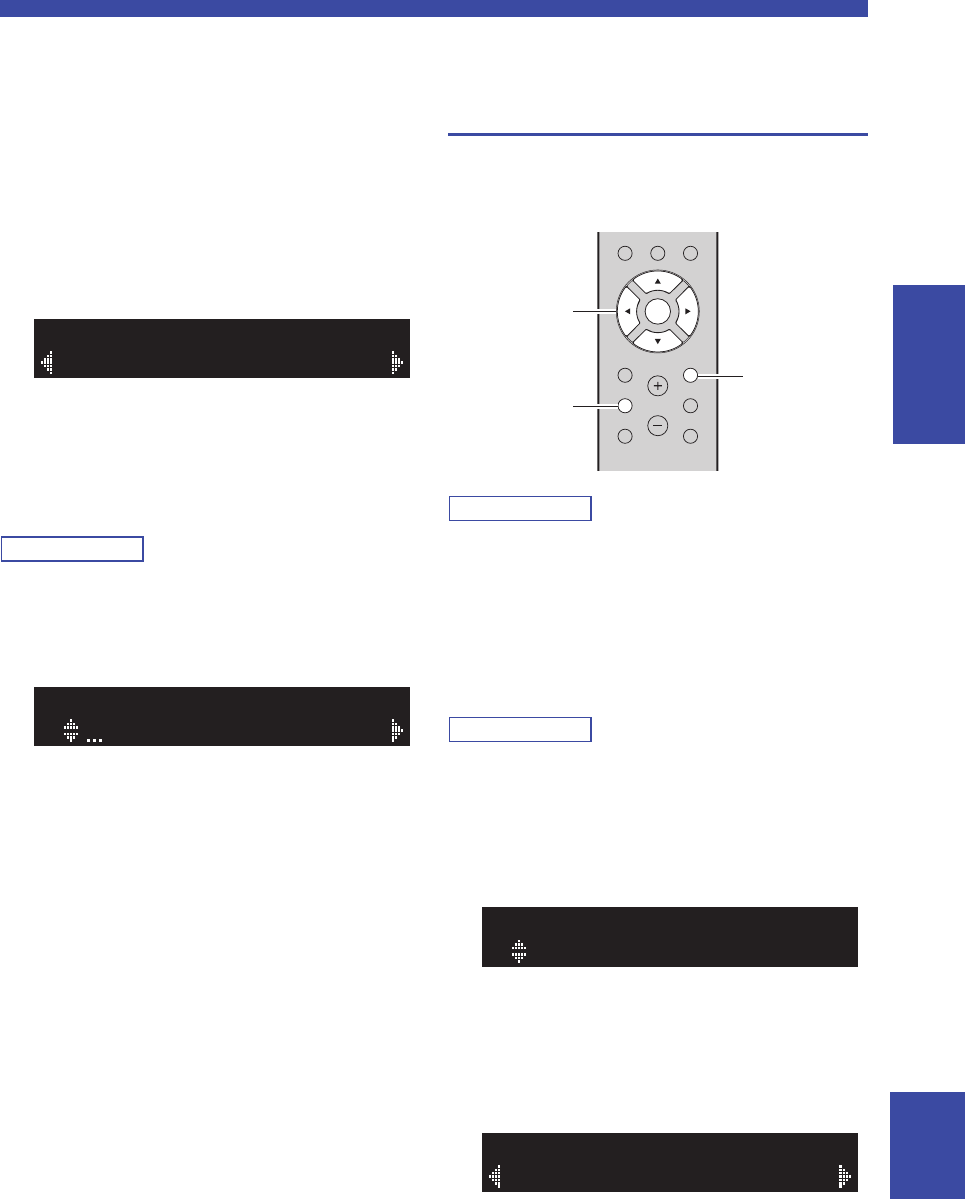
17 Es
Conexión a una red
Español PREPARACIÓN
7Utilice las teclas del cursor para introducir el
SSID en el enrutador inalámbrico (punto de
acceso) y pulse RETURN para volver al
estado anterior.
Utilice las teclas del cursor (S/T) para seleccionar
un carácter y las teclas del cursor (W/X) para mover
la posición de edición.
Puede introducir o eliminar un carácter pulsando
PRESET i (introducir) o PRESET j (eliminar).
8Utilice las teclas del cursor (
S
/
T
) para
seleccionar “Security” y pulse ENTER.
9Utilice las teclas del cursor (
W
/
X
) para
seleccionar el método de seguridad deseado
y pulse RETURN.
Ajustes
None, WEP, WPA2-PSK (AES), Mixed Mode
Nota
Si selecciona “None”, la conexión puede ser no segura debido a
que la comunicación no está cifrada.
10 Utilice las teclas del cursor (
S
/
T
) para
seleccionar “Security Key” y pulse ENTER.
11 Utilice las teclas del cursor para introducir la
contraseña en el enrutador inalámbrico
(punto de acceso) y pulse RETURN para
volver al estado anterior.
Si selecciona “WEP” en el paso 9, introduzca una
cadena de 5 o 13 caracteres, o bien 10 o 26 dígitos
hexadecimales.
Si selecciona “WPA2-PSK (AES)” o “Mixed Mode”
en el paso 10, introduzca una cadena de 8 a 63
caracteres o 64 dígitos hexadecimales.
Utilice las teclas del mando a distancia tal como se
describe en el paso 7 para introducir la contraseña.
12 Utilice las teclas del cursor (
S
/
T
) para
seleccionar “Connect [ENT]” y pulse ENTER
para guardar el ajuste.
Si la unidad no se conecta, compruebe el SSID y la
contraseña en el enrutador inalámbrico (punto de
acceso) y repita el procedimiento desde el paso 6.
Verifique si la unidad está conectada a una red
inalámbrica (pág. 18).
13 Para salir del menú, pulse SETUP.
Conexión de un dispositivo móvil
directamente a la unidad (Wireless
Direct)
Mediante Wireless Direct, esta unidad puede funcionar
como un punto de acceso de red inalámbrica al que
pueden conectarse directamente los dispositivos móviles.
Nota
No podrá conectar un dispositivo móvil ni esta unidad a Internet
mientras Wireless Direct esté en uso. Por ese motivo, no estarán
disponibles servicios basados en Internet, como por ejemplo la
radio de Internet.
1Pulse SETUP.
2Utilice las teclas del cursor (
S
/
T
) para
seleccionar “Network” y pulse ENTER.
Nota
Para volver al estado anterior, pulse RETURN.
3Utilice las teclas del cursor (
S
/
T
) para
seleccionar “Connection” y pulse ENTER.
4Utilice las teclas del cursor (
S
/
T
) para
seleccionar “W.Direct” y pulse ENTER.
5Pulse ENTER para mostrar el SSID para esta
unidad y pulse RETURN para volver al
estado anterior.
6Utilice las teclas del cursor (
S
/
T
) para
seleccionar “Security” y pulse ENTER.
¡WPA2-PSK(AES)
SECURITY
KEY
MUTE
NOW PLAYING
RETURN
OPTION
VOLUME
CLEAR MODE DISPLAY
ENTER
HOME
SETUP
ENTER
RETURN
SETUP
Teclas del cursor
¡SSID
W.DIRECT
¡WPA2-PSK(AES)
W.DIRECT
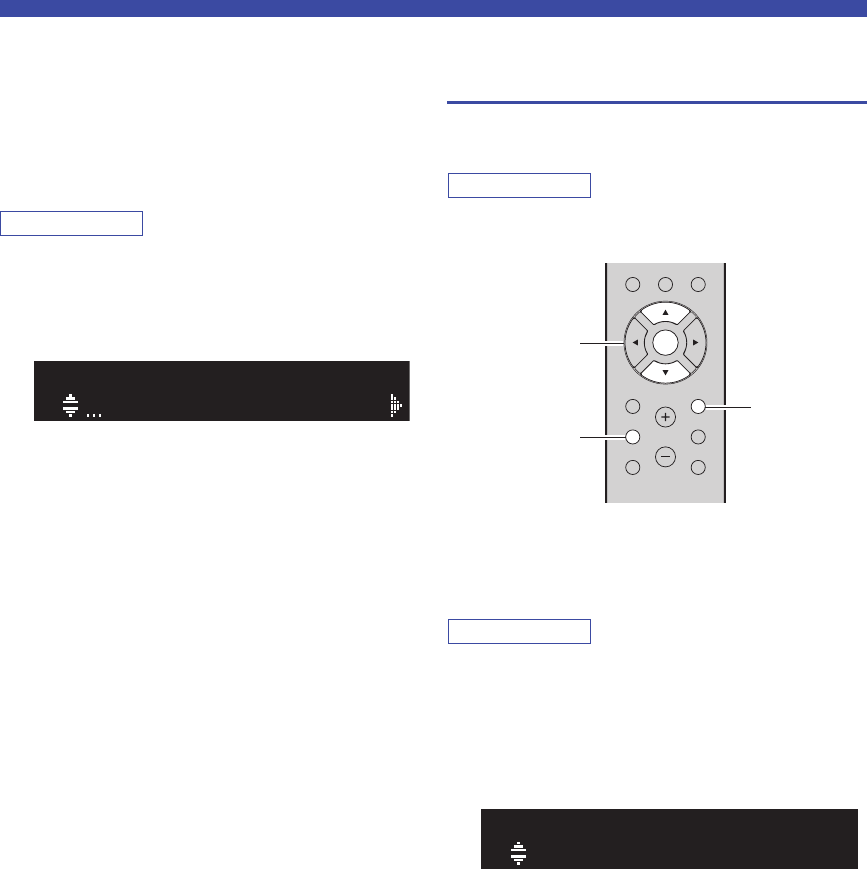
18 Es
Conexión a una red
7Utilice las teclas del cursor (
W
/
X
) para
seleccionar el método de seguridad deseado
y pulse RETURN.
Ajustes
None, WPA2-PSK (AES)
Si selecciona “None”, avance hasta el paso 10.
Nota
Si selecciona “None”, la conexión puede ser no segura debido a
que la comunicación no está cifrada.
8Utilice las teclas del cursor (
S
/
T
) para
seleccionar “Security Key” y pulse ENTER.
9Utilice las teclas del cursor para introducir la
contraseña en esta unidad y pulse RETURN
para volver al estado anterior.
Introduzca una cadena de 8 a 63 caracteres o 64
dígitos hexadecimales.
Utilice las teclas del cursor (S/T) para seleccionar
un carácter y las teclas del cursor (W/X) para mover
la posición de edición.
Puede introducir o eliminar un carácter pulsando
PRESET i (introducir) o PRESET j (eliminar).
10 Utilice las teclas del cursor (
S
/
T
) para
seleccionar “Connect [ENT]” y pulse ENTER
para guardar el ajuste.
La información de SSID y contraseña es necesaria
para la configuración de un dispositivo móvil.
Al seleccionar el “SSID” en el paso 5, puede mostrar
el SSID configurado para esta unidad.
11 Configure los ajustes de Wi-Fi de un
dispositivo móvil.
Para ver información detallada sobre los ajustes del
dispositivo móvil, consulte el manual de
instrucciones de dicho dispositivo.
(1) Active la función Wi-Fi en el dispositivo móvil.
(2) Seleccione el SSID de esta unidad de la lista de
puntos de acceso disponibles.
(3) Cuando se le solicite una contraseña, introduzca
la contraseña mostrada en el paso 9.
Si no se puede hacer la conexión Wireless Direct, es
posible que la contraseña no sea correcta. Configure
de nuevo los ajustes de Wi-Fi del dispositivo móvil.
Verifique si la unidad está conectada a una red
inalámbrica (pág. 18).
12 Para salir del menú, pulse SETUP.
Verifique el estado de la conexión
de red
Realice el siguiente procedimiento para verificar la
conexión de la unidad a una red.
Nota
Cuando se esté utilizando Wireless Direct, no podrá verificar el
estado de la conexión de red.
1Pulse SETUP.
2Utilice las teclas del cursor (
S
/
T
) para
seleccionar “Network” y pulse ENTER.
Nota
Para volver al estado anterior, pulse RETURN.
3Utilice las teclas del cursor (
S
/
T
) para
seleccionar “Information” y pulse ENTER.
4Utilice las teclas del cursor (
S
/
T
) para
seleccionar “STATUS”.
Si aparece “Connect”, la unidad está conectada a una
red. Si aparece “Disconnect”, restablezca la
conexión.
5Para salir del menú, pulse SETUP.
KEY
MUTE
NOW PLAYING
RETURN
OPTION
VOLUME
CLEAR MODE DISPLAY
ENTER
HOME
SETUP
RETURN
SETUP
ENTER
Teclas del cursor
S
S
/
T
¡Connect
STATUS
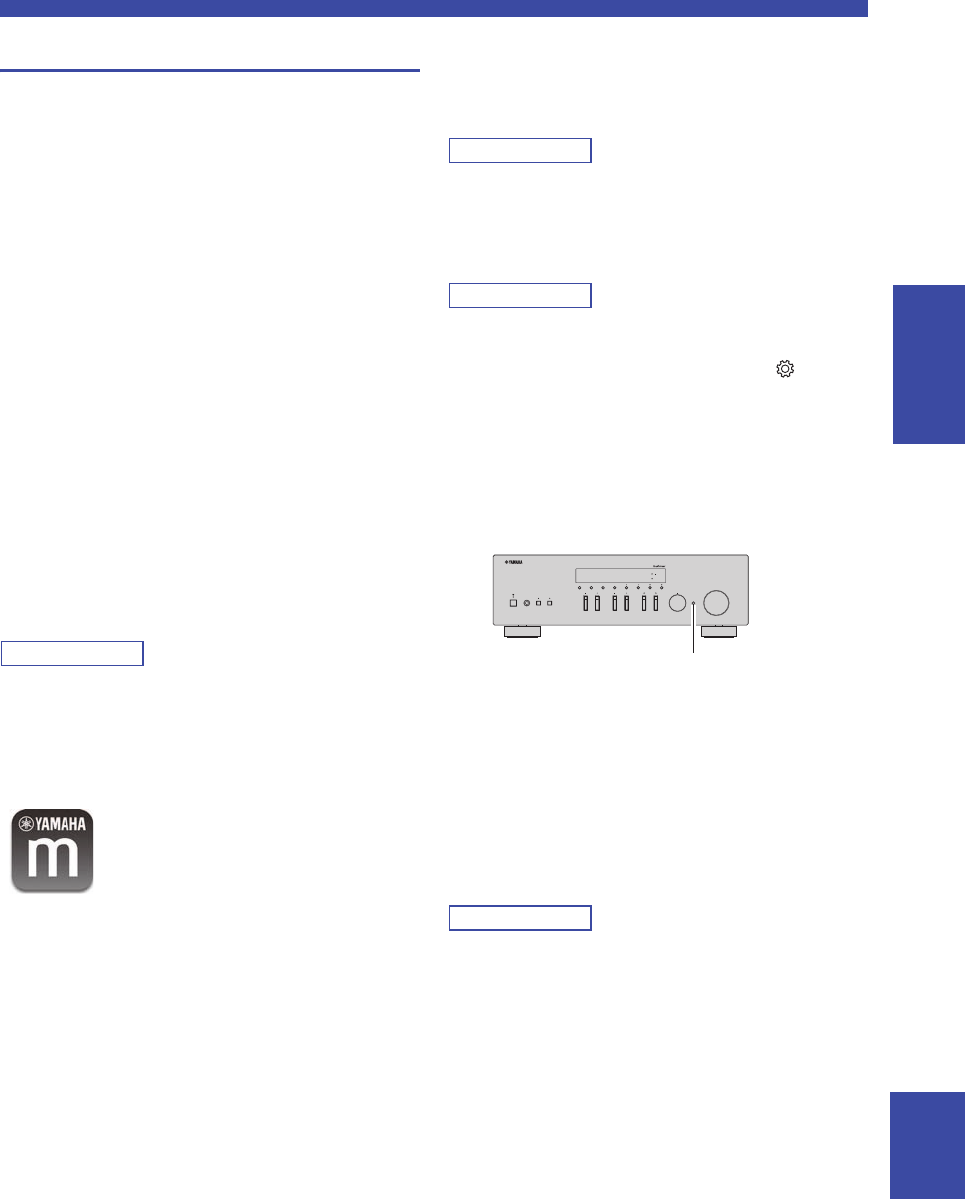
19 Es
Conexión a una red
Español PREPARACIÓN
Configuración MusicCast
■Acerca de MusicCast
Utilice MusicCast para compartir música entre
dispositivos compatibles con MusicCast en varias
habitaciones.
Con la aplicación específica “MusicCast
CONTROLLER” se puede disfrutar fácilmente de la
música almacenada en un teléfono inteligente o en un
servidor multimedia (un ordenador personal o un servidor
NAS) y de radio de Internet (servicios de transmisión) en
cualquier lugar de la casa.
• Todos los dispositivos compatibles con MusicCast
pueden controlarse desde la aplicación específica
“MusicCast CONTROLLER”.
• Pueden vincularse múltiples dispositivos que admitan
MusicCast situados en habitaciones distintas para que
reproduzcan música a la vez.
• Admite la reproducción de música a través de radio de
Internet (servicios de transmisión).
• Ajustes de red para dispositivos que admiten
MusicCast.
Visite el siguiente sitio web para más información sobre
MusicCast y sobre qué dispositivos son compatibles:
http://www.yamaha.com/musiccast/
Nota
Para utilizar MusicCast, descargue la Guía de configuración
(Setup Guide) MusicCast desde el sitio web de descargas de
Yamaha.
http://download.yamaha.com/
■MusicCast CONTROLLER
Para utilizar la funcionalidad de red con un dispositivo
que admita MusicCast, tendrá que usar la aplicación
específica para dispositivos móviles “MusicCast
CONTROLLER”.
Busque e instale “MusicCast CONTROLLER” (gratis) en
el App Store o en Google Play.
■Registro de una red MusicCast
Registre esta unidad en una red MusicCast.
Al mismo tiempo, configure los ajustes de conexión de red
de esta unidad.
Nota
Cuando se conecte a una red inalámbrica, tenga a mano el SSID y
la contraseña del enrutador LAN inalámbrico (punto de acceso).
1Inicie la aplicación “MusicCast
CONTROLLER” y toque sobre “SETUP”.
Nota
Cuando configure los ajustes de cada dispositivo compatible con
MusicCast subsiguiente, toque sobre el parámetro “Register New
Device” (registrar nuevo dispositivo) en el menú “ ” de la
aplicación.
2Siguiendo las instrucciones que aparecen en
la pantalla del dispositivo móvil, utilice
“MusicCast CONTROLLER” y pulse el botón
CONNECT del panel delantero de esta unidad
durante cinco segundos.
3Siguiendo las instrucciones que aparecen en
la pantalla del dispositivo móvil, utilice
“MusicCast CONTROLLER” para configurar
los ajustes de red.
Con esto se completan los ajustes de red para registrar el
dispositivo en la red MusicCast.
Utilice “MusicCast CONTROLLER” para reproducir
música.
Nota
No es posible transmitir sonido DSD ni AirPlay. Solo es posible
reproducir música desde esta unidad.
SPEAKERSPHONES
VOLUME
SELECT
Wi
BLUETOOTH
Fi
RETURN
PUSH ENTER
CONNECT
DISPLAY MODE
MEMORY BAND
PRESET
TUNING
BASS
TREBLE
INPUT
CONNECT
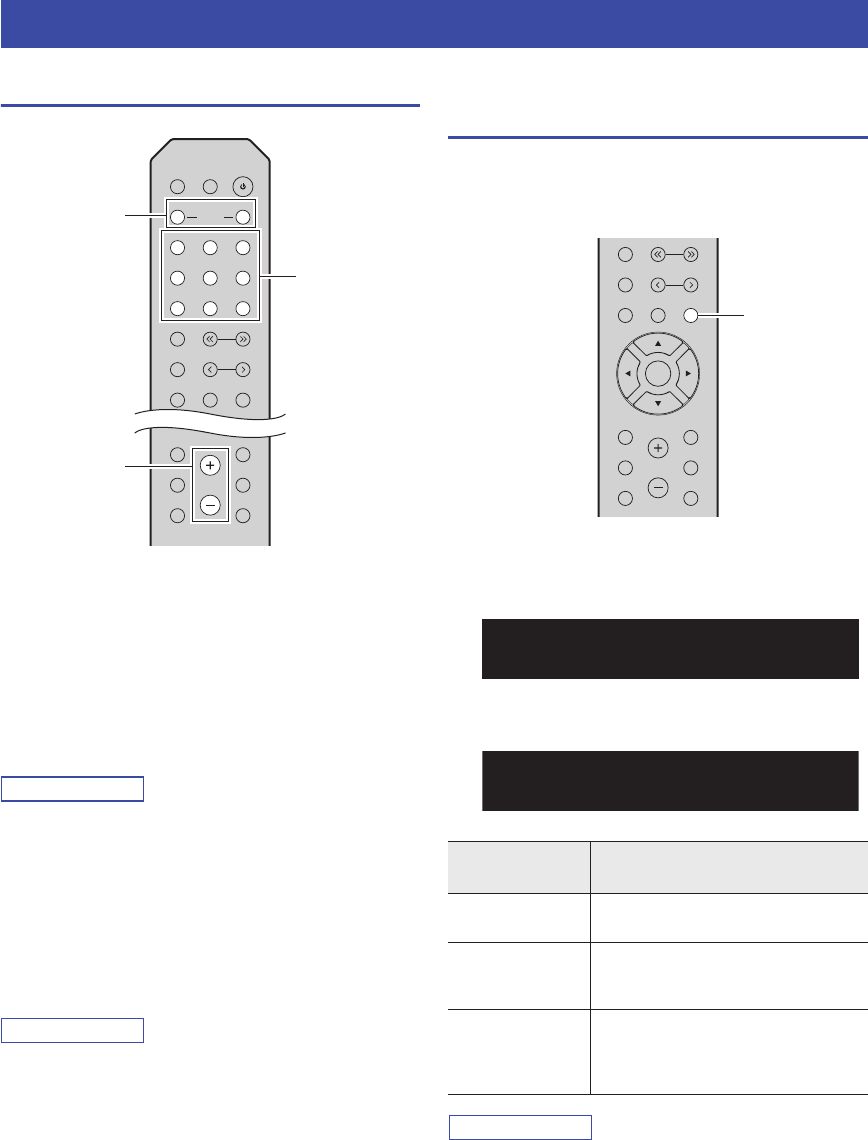
20 Es
MANEJO BÁSICO
Reproducción de una fuente
1Pulse una de las teclas selectoras de entrada
para seleccionar la fuente de entrada que se
va a escuchar.
2Pulse SPEAKERS A o SPEAKERS B para
seleccionar los altavoces A o los altavoces B.
Los altavoces seleccionados se activarán; en el visor
delantero puede confirmar qué altavoces están
seleccionados (pág. 6).
Nota
• Si uno de los conjuntos de altavoces está conectado mediante
conexiones de doble cable, o si ambos conjuntos se están
utilizando a la vez (A y B), asegúrese de que el visor delantero
muestra “SP A” y “SP B”.
• Cuando utilice auriculares, desconecte los altavoces.
3Reproduzca la fuente.
4Pulse VOLUME +/– para ajustar el nivel de
salida del sonido.
Nota
• Puede ajustar la calidad tonal utilizando BASS +/– y TREBLE
+/– en el panel delantero (pág. 5).
• También puede ajustar el balance de altavoces utilizando la
opción “Balance” en el menú “SETUP” (pág. 41).
Cambio de la información del visor
delantero
Al seleccionar una fuente de red o Bluetooth como la
fuente de entrada, puede alternar la información de
reproducción en el visor delantero.
1Pulse DISPLAY.
Cada vez que pulsa la tecla, el elemento mostrado
cambia.
Unos 3 segundos después, aparece la información
correspondiente para el elemento que se muestra.
Nota
Se mostrará “_” (guión bajo) para los caracteres que no admite la
unidad.
Reproducción
LINE 1
CD
TUNER NET
BLUETOOTH
BAND
PRESET
TUNING
CLEAR MODE DISPLAY
MEMORY
LINE 2 PHONO
DIMMER
SLEEP
SPEAKERS
OPTICAL
COAXIAL
BA
MUTE
NOW PLAYING
RETURN
OPTION
VOLUME
HOME
SETUP
SPEAKERS A/B
VOLUME
Teclas
selectoras de
entrada
Fuente de
entrada Elemento
Bluetooth Track (título de la canción), Artist (nombre
del artista), Album (nombre del álbum)
Server
AirPlay
Track (título de la canción), Artist (nombre
del artista), Album (nombre del álbum),
Time (tiempo transcurrido)
Net Radio
Track (título de la canción), Album
(nombre del álbum), Time (tiempo
transcurrido), Station (nombre de la
emisora)
BAND
PRESET
TUNING
MUTE
NOW PLAYING
RETURN
OPTION
VOLUME
CLEAR MODE DISPLAY
MEMORY
ENTER
HOME
SETUP
DISPLAY
SP A
Track
INFO
SP A
› Track #1
SERVER
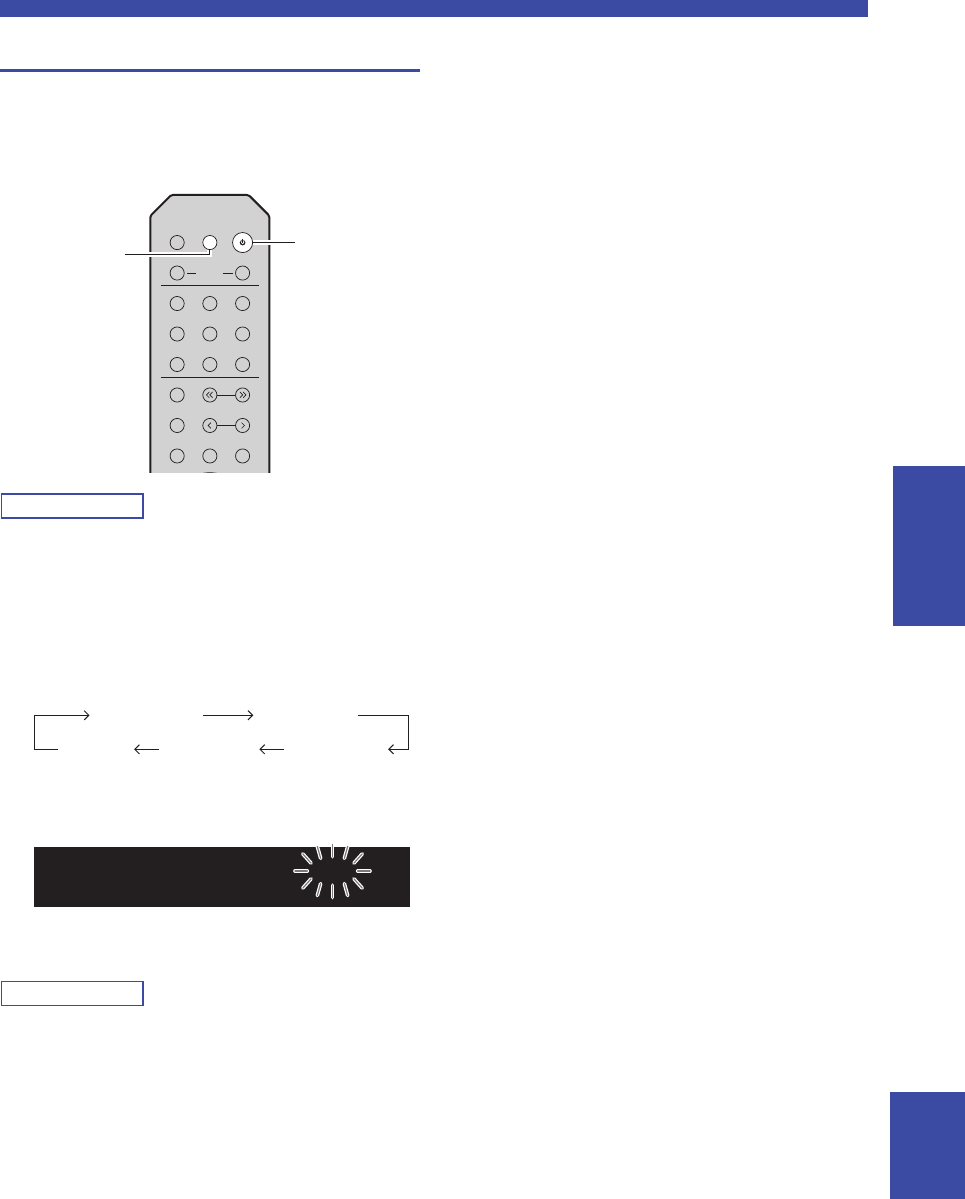
21 Es
Reproducción
Español MANEJO
BÁSICO
Uso del temporizador para dormir
Utilice esta característica para ajustar automáticamente la
unidad al modo de espera una vez transcurrido un tiempo
definido. El temporizador para dormir resulta útil cuando
se va a dormir mientras la unidad se está reproduciendo.
Nota
El temporizador para dormir solo se puede ajustar con el mando a
distancia.
1Pulse SLEEP repetidamente para ajustar el
tiempo que transcurrirá antes de que la
unidad pase al modo de espera.
Cada vez que pulse SLEEP, el visor delantero
cambiará como se muestra a continuación.
El indicador SLEEP parpadea mientras se ajusta el
tiempo del temporizador para dormir.
Si el temporizador para dormir está ajustado, el
indicador SLEEP del visor delantero se ilumina.
Nota
• Para desactivar el temporizador para dormir, seleccione “Sleep
Off”.
• El ajuste del temporizador para dormir también se puede
cancelar pulsando A(alimentación) para ajustar esta unidad al
modo de espera.
LINE 1
CD
TUNER NET
BLUETOOTH
BAND
PRESET
TUNING
CLEAR MODE DISPLAY
MEMORY
LINE 2 PHONO
DIMMER
SLEEP
SPEAKERS
OPTICAL
COAXIAL
BA
A
SLEEP
(alimentación)
Sleep 120 min.
Sleep Off Sleep 30 min. Sleep 60 min.
Sleep 90 min.
SLEEP
Sleep120 min.
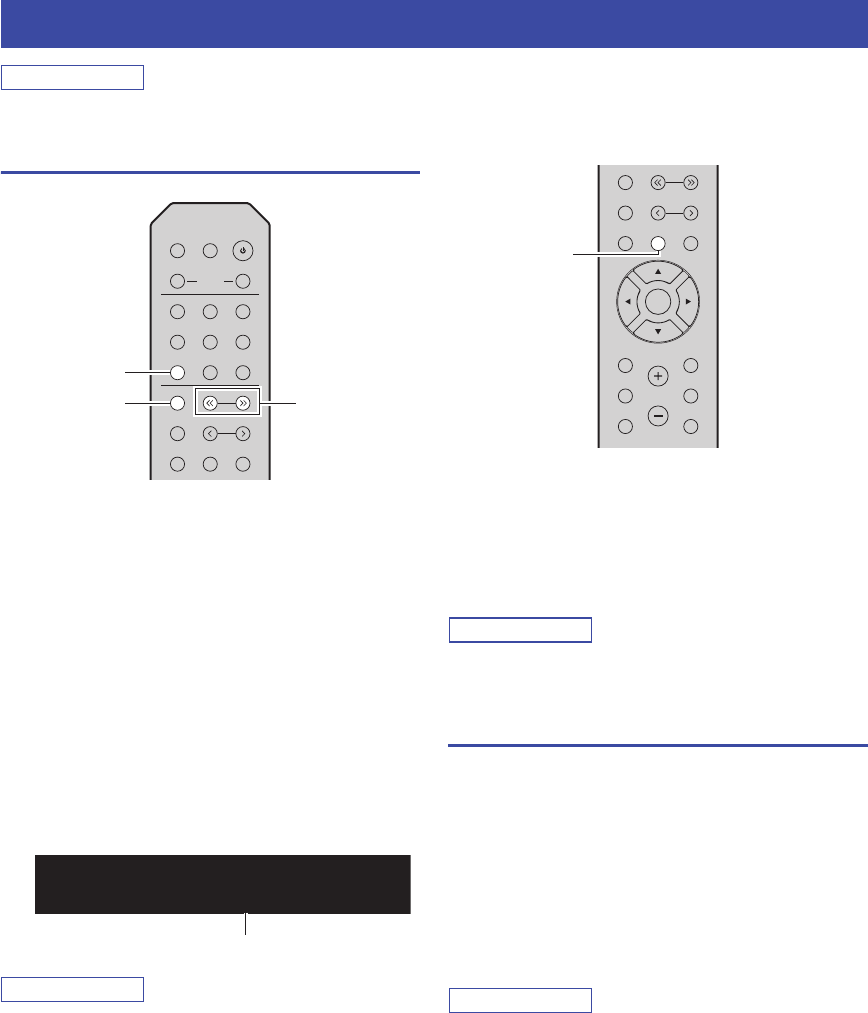
22 Es
Nota
El R-N303D no incluye sintonizador de AM.
Sintonización de FM/AM
1Pulse TUNER para seleccionar “TUNER”
como fuente de entrada.
2Pulse BAND repetidamente para seleccionar
la banda de recepción (FM o AM).
3Pulse TUNING
jj
/
ii
para ajustar una
frecuencia.
Para buscar emisoras automáticamente, pulse y
mantenga pulsado TUNING jj / ii durante un
segundo.
Si se recibe una emisión, el indicador “TUNED” del
visor delantero se iluminará. Si se recibe una emisión
en estéreo, el indicador “STEREO” también se
iluminará.
Nota
• Si las señales de la emisora son débiles, la búsqueda de
sintonización no se detiene en la emisora deseada.
• Si la señal de recepción de una emisora de FM no es estable,
puede mejorar si se cambia a mono.
■Mejora de la recepción de FM (modo FM)
Si la señal de la emisora es débil y la calidad del sonido no
es buena, ajuste el modo de recepción de la banda de FM a
mono para mejorar la recepción.
1Pulse MODE repetidamente para seleccionar
“Stereo” (modo estéreo automático) o
“Mono” (modo mono) cuando en la unidad
se sintonice una emisora de radio FM.
Si se selecciona Mono, las emisiones de FM se
escucharán con sonido mono.
Nota
El indicador STEREO en el panel delantero se ilumina mientras
se escucha una emisora en modo estéreo (pág. 6).
Uso de funciones presintonizadas
Puede registrar hasta 40 emisoras de radio como
presintonías. Una vez registradas las emisoras, puede
sintonizarlas fácilmente recuperando las presintonías.
Puede registrar automáticamente emisoras FM que tienen
señales fuertes. Si las emisoras FM que desea almacenar
tienen señales débiles, puede registrarlas manualmente
(pág. 23).
■Registro automático de emisoras de
radio (solo emisoras de FM)
Nota
• Al registrar emisoras de radio automáticamente, puede que se
sobrescriban las emisoras de radio ya registradas en ese
momento en números de presintonía.
• Si la emisora que desea registrar tiene una señal débil, pruebe a
utilizar el método de presintonización manual.
• Solo para los modelos para Reino Unido y Europa:
Solo las emisoras de Radio Data System (Sistema de
radiodifusión de datos) se pueden presintonizar
automáticamente.
• Las emisoras de FM registradas como presintonías utilizando la
característica de presintonización automática se escucharán en
estéreo.
Escucha de radio FM/AM
LINE 1
CD
TUNER NET
BLUETOOTH
BAND
PRESET
TUNING
CLEAR MODE DISPLAY
MEMORY
LINE 2 PHONO
DIMMER
SLEEP
SPEAKERS
OPTICAL
COAXIAL
BA
TUNING jj / ii
BAND
TUNER
STEREO
TUNED
SP A
FM 87.55MHz
Frecuencia
BAND
PRESET
TUNING
MUTE
NOW PLAYING
RETURN
OPTION
VOLUME
CLEAR MODE DISPLAY
MEMORY
ENTER
HOME
SETUP
MODE
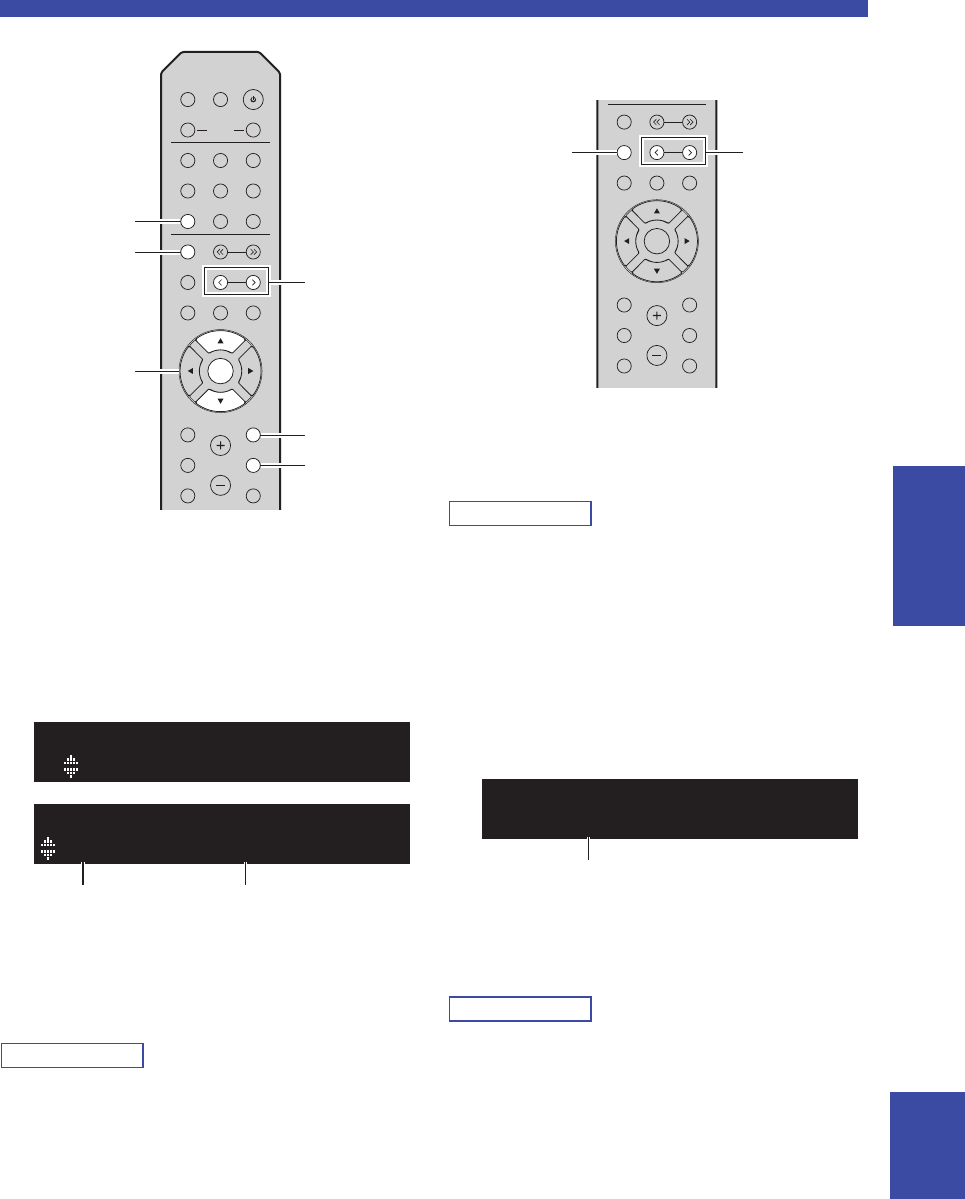
23 Es
Escucha de radio FM/AM
Español MANEJO
BÁSICO
1Pulse TUNER para seleccionar “TUNER”
como fuente de entrada.
2Pulse OPTION en el mando a distancia.
Aparecerá el menú “OPTION” (pág. 37).
3Utilice las teclas del cursor (
S
/
T
) para
seleccionar “Auto Preset” y pulse ENTER.
La unidad comenzará el barrido de la banda de FM
unos 5 segundos después a partir de la frecuencia más
baja.
Para comenzar el barrido inmediatamente, pulse
ENTER.
Nota
• Antes de iniciar el barrido, puede especificar el primer número
de presintonía que se utilizará pulsando PRESET j / i o las
teclas del cursor (S/T) en el mando a distancia.
• Para cancelar el barrido, pulse RETURN.
Una vez completado el barrido, “FINISH” aparece en
pantalla y después se regresa al estado original.
■Registro manual de una emisora de
radio
1Sintonice la emisora de radio deseada.
Consulte “Sintonización de FM/AM” (pág. 22).
2
Pulse MEMORY.
Nota
Si mantiene pulsado MEMORY durante más de 3 segundos,
omitirá los siguientes pasos y registrará automáticamente la
emisora seleccionada en un número de presintonía vacío (es
decir, el número de presintonía siguiente al último
utilizado).
3Pulse PRESET j / i para seleccionar el
número de presintonía en el que se
registrará la emisora.
Si selecciona un número de presintonía sin emisora
registrada, aparecerá el mensaje “Empty”.
4Pulse MEMORY.
Una vez completado el registro, el visor regresa a su
estado original.
Nota
Para cancelar el registro, pulse RETURN o no realice ninguna
operación durante alrededor de 30 segundos.
LINE 1
CD
TUNER NET
BLUETOOTH
BAND
PRESET
TUNING
MUTE
NOW PLAYING
RETURN
OPTION
VOLUME
CLEAR MODE DISPLAY
MEMORY
LINE 2 PHONO
ENTER
DIMMER
SLEEP
SPEAKERS
OPTICAL
COAXIAL
BA
HOME
SETUP
TUNER
BAND
PRESET j / i
RETURN
OPTION
ENTER
Teclas del cursor
S
S
/
T
SP A
Auto Preset
OPTION
SP A
01:FM 87.50MHz
READY
Número de presintonía Frecuencia
BAND
PRESET
TUNING
MUTE
NOW PLAYING
RETURN
OPTION
VOLUME
CLEAR MODE DISPLAY
MEMORY
ENTER
HOME
SETUP
MEMORY PRESET j / i
03: Empty
99.15
“Empty” (sin uso) o la frecuencia
registrada actualmente.
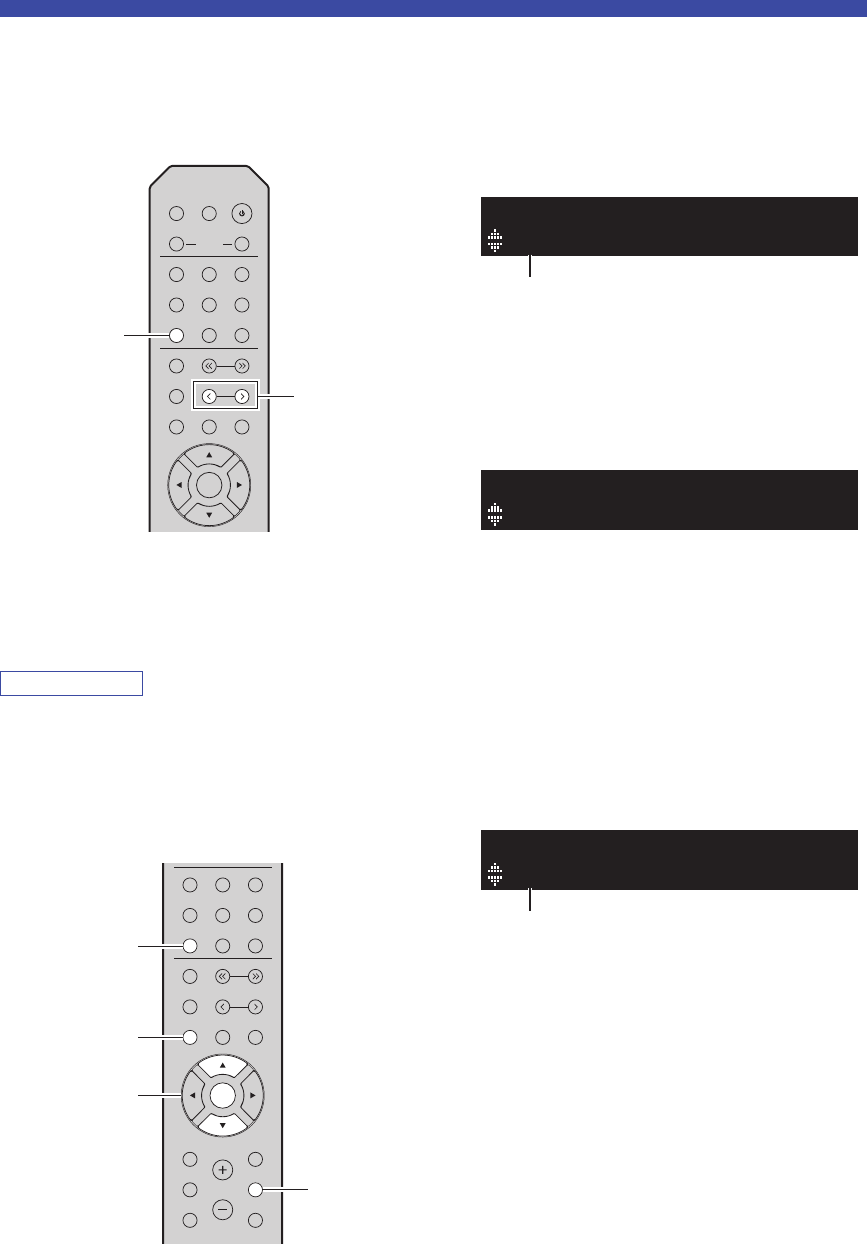
24 Es
Escucha de radio FM/AM
■Recuperación de una emisora
presintonizada
Puede recuperar emisoras presintonizadas registradas
utilizando la presintonización automática o manual de
emisoras.
1Pulse TUNER para seleccionar “TUNER”
como fuente de entrada.
2Pulse PRESET j / i para seleccionar un
número de presintonía.
Nota
• Se omitirán los números de presintonía sin emisoras registradas.
• “No Presets” aparecerá en pantalla si no hay emisoras
registradas.
■Borrado de una emisora presintonizada
Puede borrar las emisoras de radio registradas en los
números de presintonía.
1Pulse TUNER para seleccionar “TUNER”
como fuente de entrada.
2Pulse OPTION.
3Utilice las teclas del cursor (
S
/
T
) para
seleccionar “Clear Preset” y pulse ENTER.
4Utilice las teclas del cursor (
S
/
T
) para
seleccionar la emisora presintonizada que se
vaya a borrar y pulse ENTER.
Si la emisora presintonizada se ha borrado, aparece
“Cleared” y, a continuación, se muestra el siguiente
número de presintonía en uso.
5Repita el paso 4 hasta que se hayan borrado
todas las emisoras presintonizadas.
6Para salir del menú “OPTION”, pulse
OPTION.
También puede proceder con los pasos siguientes para
cancelar el registro de una emisora.
1Pulse TUNER para seleccionar “TUNER”
como fuente de entrada.
2Pulse CLEAR.
3Utilice las teclas PRESET j / i para
seleccionar la emisora presintonizada que se
vaya a borrar y pulse CLEAR.
Cuando la emisora ya esté borrada, aparecerá “Cleared”
(borrada).
LINE 1
CD
TUNER NET
BLUETOOTH
BAND
PRESET
TUNING
CLEAR MODE DISPLAY
MEMORY
LINE 2 PHONO
ENTER
DIMMER
SLEEP
SPEAKERS
OPTICAL
COAXIAL
BA
TUNER
PRESET j / i
LINE 1
CD
TUNER NET
BLUETOOTH
BAND
PRESET
TUNING
MUTE
NOW PLAYING
RETURN
OPTION
VOLUME
CLEAR MODE DISPLAY
MEMORY
LINE 2 PHONO
ENTER
OPTICAL
COAXIAL
HOME
SETUP
TUNER
CLEAR
ENTER
OPTION
Teclas del cursor
S
S
/
T
01:FM 88.10MHz
CLEAR
Emisora presintonizada que se va a borrar
01:Cleared
CLEAR
01:FM 88.10MHz
CLEAR
Emisora presintonizada que se va a borrar
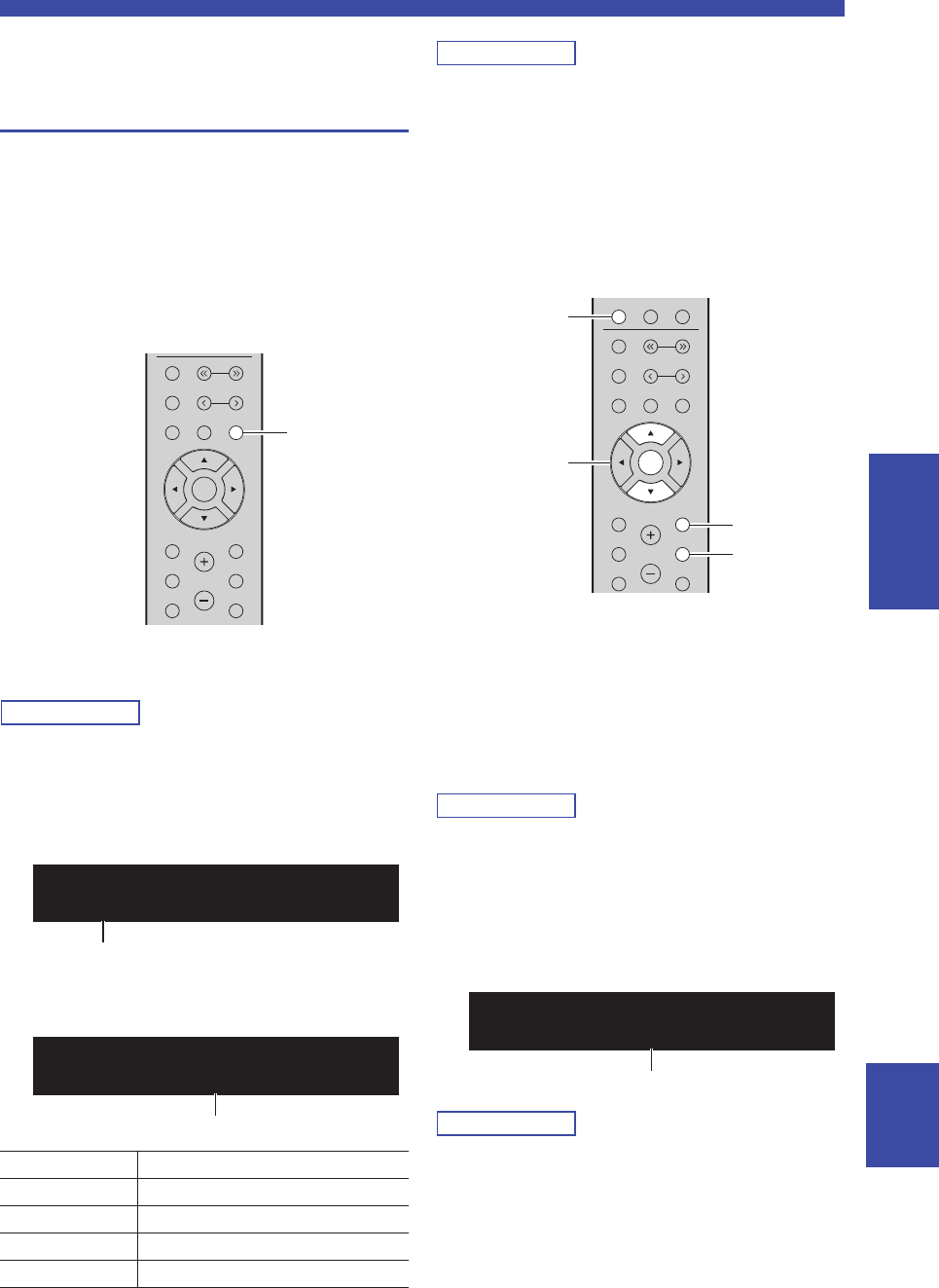
25 Es
Escucha de radio FM/AM
Español MANEJO
BÁSICO
Sintonización Radio Data System
solo para modelos para Reino Unido
y Europa)
Radio Data System es un sistema de transmisión de datos
empleado por emisoras de FM de numerosos países. La
unidad puede recibir distintos tipos de datos de Radio
Data System, como “Program Service”, “Program Type”,
“Radio Text” y “Clock Time” cuando se sintoniza una
emisora de Radio Data System.
■Visualización de la información de Radio
Data System
1Sintonice la emisora deseada de Radio Data
System (Sistema de radiodifusión de datos).
Nota
Se recomienda que primero registre emisoras de radio
automáticamente (pág. 22) antes de sintonizar emisoras de Radio
Data System.
2Pulse DISPLAY.
Cada vez que pulsa la tecla, el elemento mostrado cambia.
Unos 3 segundos después, aparece la información
correspondiente para el elemento que se muestra.
Nota
“Program Service”, “Program Type”, “Radio Text” y “Clock
Time” no aparecen si la emisora de radio no presta el servicio
Radio Data System.
■Recepción automática de información
del tráfico (solo R-N303)
Cuando se selecciona “TUNER” como fuente de entrada,
la unidad recibe automáticamente información de tráfico.
Para activar esta función, realice el procedimiento
siguiente para fijar la emisora de información de tráfico.
1Cuando se selecciona “TUNER” como fuente
de entrada, pulse OPTION.
2Utilice las teclas del cursor (
S
/
T
) para
seleccionar “TrafficProgram” y pulse ENTER.
La emisora de información del tráfico se iniciará en
5 segundos. Vuelva a pulsar ENTER para empezar la
búsqueda inmediatamente.
Nota
• Para buscar hacia arriba/abajo desde la frecuencia actual, pulse
las teclas del cursor (S/T) mientras se muestra “READY”.
• Para cancelar la búsqueda, pulse RETURN.
• El texto entre paréntesis muestra los indicadores que aparecen
en el visor delantero.
La siguiente pantalla aparece unos 3 segundos
cuando acaba la búsqueda.
Nota
“TP Not Found” se muestra unos 3 segundos si no se encuentra
ninguna emisora de información del tráfico.
Program Service Nombre del servicio de programas
Program Type Tipo del programa actual
Radio Text Información sobre el programa actual
Clock Time Hora actual
Frequency Frecuencia
BAND
PRESET
TUNING
MUTE
NOW PLAYING
RETURN
OPTION
VOLUME
CLEAR MODE DISPLAY
MEMORY
ENTER
HOME
SETUP
DISPLAY
STEREO
TUNED
SP A
Program Type
INFO
Nombre de elemento
STEREO
TUNED
SP A
CLASSICS
108.00
Información
TUNER NET
BLUETOOTH
BAND
PRESET
TUNING
MUTE
NOW PLAYING
RETURN
OPTION
VOLUME
CLEAR MODE DISPLAY
MEMORY
ENTER
HOME
SETUP
TUNER
RETURN
OPTION
ENTER
Teclas del cursor
S
S
/
T
TUNED
TP FM101.30MHz
FINISH
Emisora de información del tráfico (frecuencia)
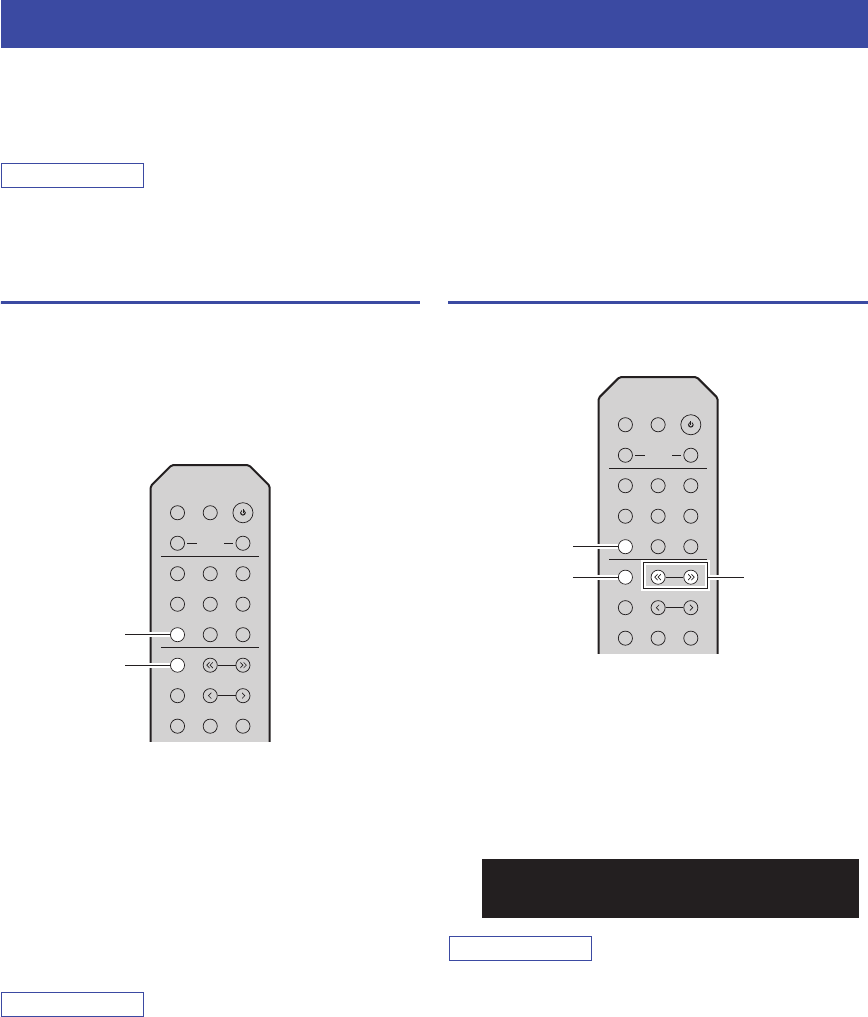
26 Es
DAB (Difusión de audio digital) utiliza señales digitales para obtener un sonido más nítido y una recepción más estable
en comparación con las señales analógicas. Esta unidad también puede recibir DAB+ (una versión mejorada de DAB)
que admite más emisoras que utilizan el códec de audio MPEG-4 (AAC+), y que presenta un método de transmisión más
eficiente.
Nota
Esta unidad solo admite la banda III (174 a 240 MHz).
Preparación de la sintonización de
DAB
Antes de sintonizar emisoras de DAB, se debe realizar un
barrido inicial. Al seleccionar DAB por primera vez, el
barrido inicial se realiza automáticamente.
Para escuchar una emisora DAB, conecte la antena como
se describe en “Conexión de la antena de DAB/FM (R-
N303D)” (pág. 12).
1Pulse TUNER para seleccionar “TUNER”
como la fuente de entrada.
2Pulse BAND para seleccionar la banda de
DAB.
Comienza el barrido inicial. Durante el barrido, el
progreso se muestra en el visor del panel delantero.
Una vez finalizado el barrido, la parte superior de la
lista de las emisoras escaneadas aparece en el visor
del panel delantero.
Nota
• Si no se encuentra ninguna emisora de radio DAB con un
barrido inicial, aparecerá “Not Found” en el visor del
panel delantero, seguido de “Off Air”. Pulse BAND dos
veces para volver a seleccionar la banda de DAB y realice
un nuevo barrido.
• Puede comprobar la intensidad de recepción de cada
etiqueta de canal DAB (pág.29).
• Para volver a realizar un barrido inicial después de
almacenar algunas emisoras de radio DAB, seleccione
“Initiate Scan” (pág. 37) en el menú “OPTION”. Si vuelve
a realizar un barrido inicial, se borrarán las emisoras de
radio DAB actualmente registradas en los números de
presintonía.
Selección de una emisora de radio
DAB para recepción
Puede seleccionar una emisora de radio DAB de entre las
emisoras almacenadas por el barrido inicial.
1Pulse TUNER para seleccionar “TUNER”
como la fuente de entrada.
2Pulse BAND para seleccionar la banda de
DAB.
3Pulse TUNING
jj
/
ii
para seleccionar una
emisora de radio DAB.
Nota
• “Off Air” aparece cuando la emisora de radio DAB
seleccionada no está disponible actualmente.
• Cuando la unidad recibe una emisora secundaria, aparece “2”
junto a “DAB”.
Escuchar radio DAB (R-N303D)
LINE 1
CD
TUNER NET
BLUETOOTH
BAND
PRESET
TUNING
CLEAR MODE DISPLAY
MEMORY
LINE 2 LINE 3
DIMMER
SLEEP
SPEAKERS
OPTICAL
COAXIAL
BA
BAND
TUNER
LINE 1
CD
TUNER NET
BLUETOOTH
BAND
PRESET
TUNING
CLEAR MODE DISPLAY
MEMORY
LINE 2 LINE 3
DIMMER
SLEEP
SPEAKERS
OPTICAL
COAXIAL
BA
TUNING jj / ii
BAND
TUNER
BBC Radio 4
DAB
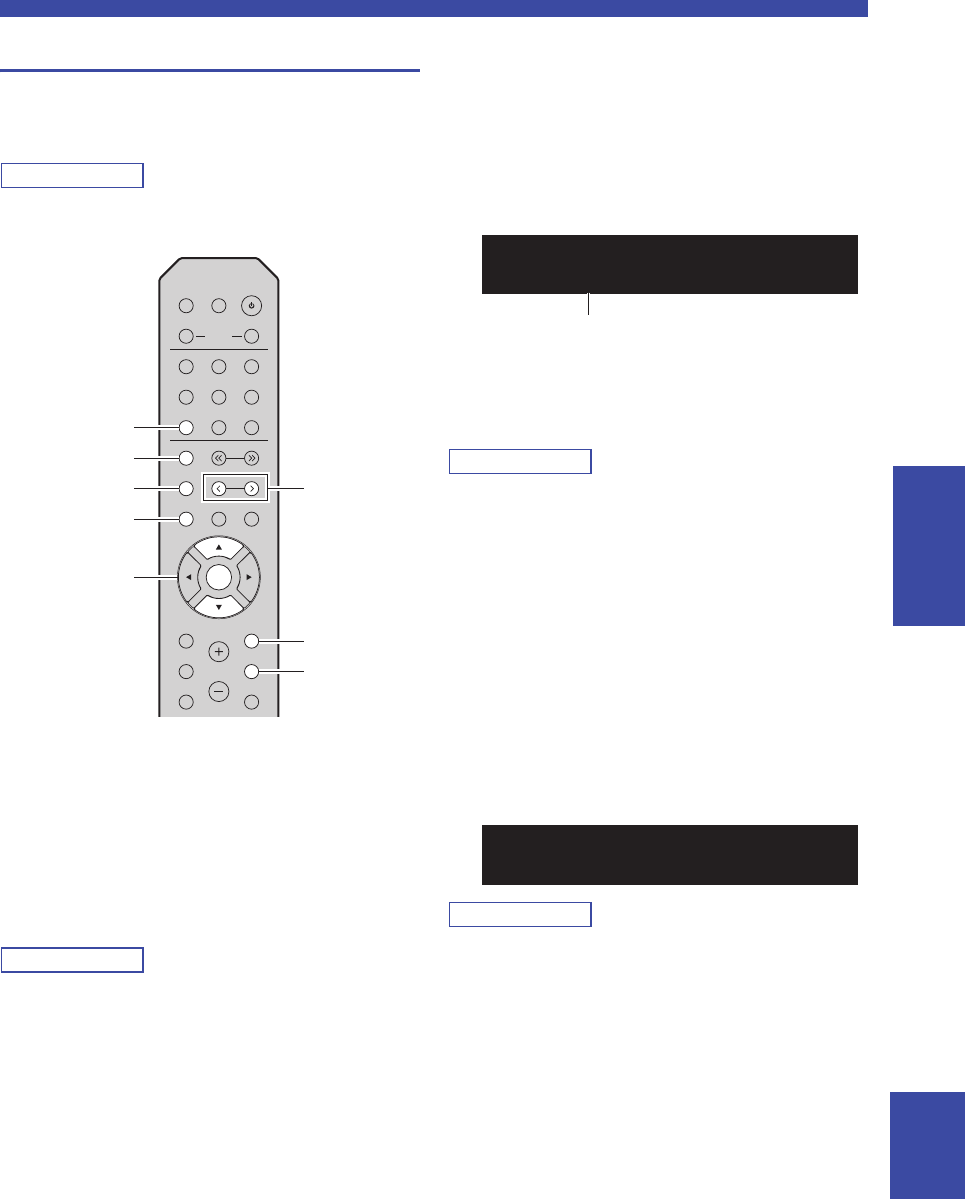
27 Es
Escuchar radio DAB (R-N303D)
Español MANEJO
BÁSICO
Uso de la función presintonizada
Puede registrar hasta 40 emisoras de radio DAB como
presintonías. Una vez registradas las emisoras, puede
sintonizarlas fácilmente recuperando las presintonías.
Nota
Puede registrar hasta 40 emisoras de radio favoritas para cada una
de las bandas de DAB y FM.
■Registro de una emisora de radio DAB
Seleccione una emisora de radio DAB y regístrela en un
número de presintonía.
1Sintonice la emisora de radio DAB deseada.
Consulte “Selección de una emisora de radio
DAB para recepción” (pág. 26).
2Pulse MEMORY.
Nota
Si mantiene pulsado MEMORY durante más de 3 segundos,
omitirá los siguientes pasos y registrará automáticamente la
emisora seleccionada en un número de presintonía vacío (es
decir, el número de presintonía siguiente al último
utilizado).
3Pulse PRESET j / i para seleccionar el
número de presintonía en el que se
registrará la emisora.
Si selecciona un número de presintonía sin emisora
registrada, aparecerá el mensaje “Empty”. Si
selecciona un número de presintonía que ya tenga
registrada una emisora, aparecerá el mensaje
“Overwrite?”.
4Pulse MEMORY.
Una vez completado el registro, el visor regresa a su
estado original.
Nota
Para cancelar el registro, pulse RETURN o no realice ninguna
operación durante alrededor de 30 segundos.
■Recuperación de una emisora
presintonizada
Sintonice una emisora de radio DAB registrada
seleccionando su número de presintonía.
1Pulse TUNER para seleccionar “TUNER”
como la fuente de entrada.
2Pulse BAND para seleccionar la banda de
DAB.
3Pulse PRESET j / i para seleccionar la
emisora de radio DAB deseada.
Nota
• Se omitirán los números de presintonía sin emisoras
registradas.
• Si esta unidad no tiene ninguna emisora presintonizada, se
muestra “No Presets”.
LINE 1
CD
TUNER NET
BLUETOOTH
BAND
PRESET
TUNING
MUTE
NOW PLAYING
RETURN
OPTION
VOLUME
CLEAR MODE DISPLAY
MEMORY
LINE 2 LINE 3
ENTER
DIMMER
SLEEP
SPEAKERS
OPTICAL
COAXIAL
BA
HOME
SETUP
TUNER
BAND
MEMORY
CLEAR
PRESET j / i
RETURN
OPTION
ENTER
Teclas del cursor
S
/
T
02: Empty
MEMORY
“Empty” (sin uso) u “Overwrite?” (en uso)
PRESET:01
DAB
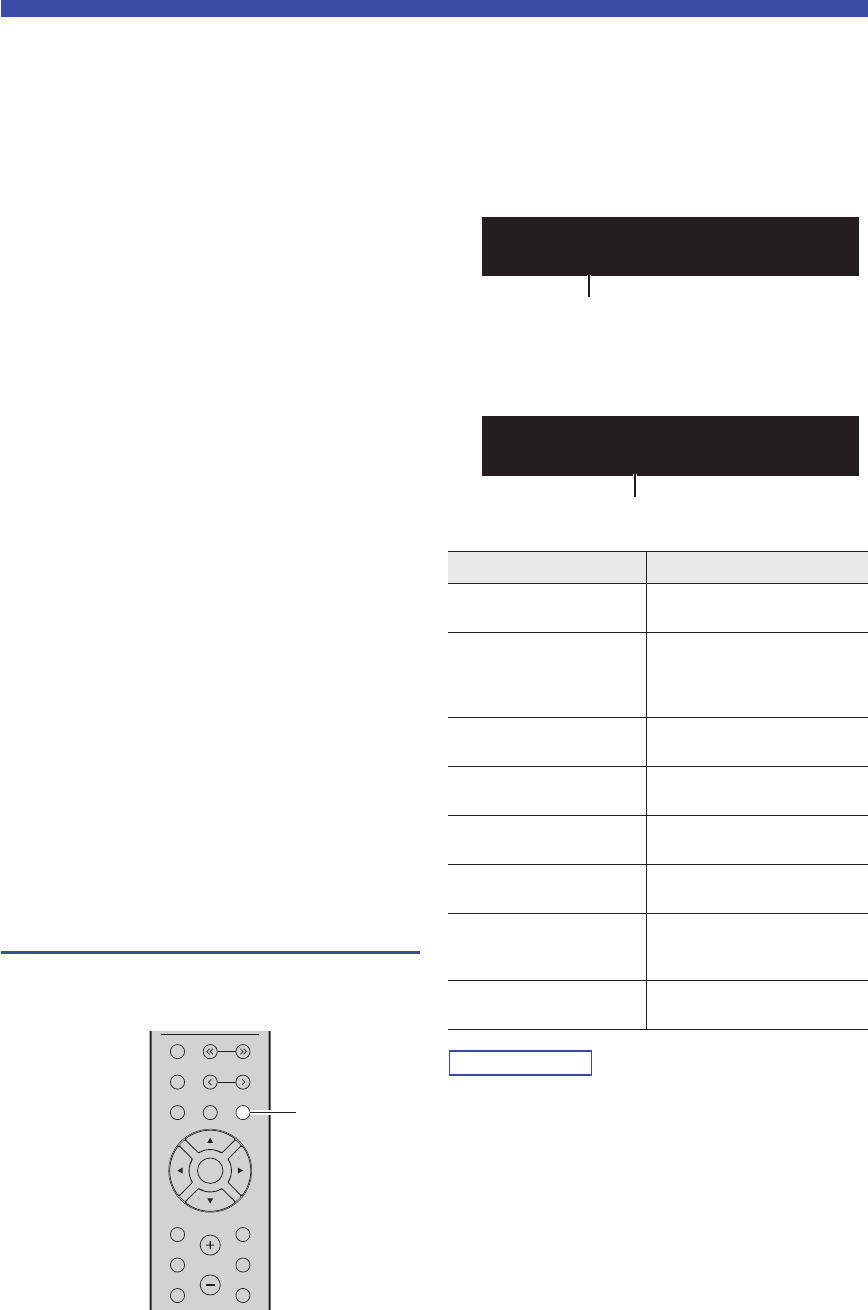
28 Es
Escuchar radio DAB (R-N303D)
■Borrado de emisoras de radio DAB
presintonizadas
Borre emisoras de radio DAB registradas en los números
de presintonía.
1Pulse TUNER para seleccionar “TUNER”
como la fuente de entrada.
2
Pulse BAND para seleccionar la banda de DAB.
3
Pulse OPTION para acceder al menú “OPTION”.
Aparecerá el menú “OPTION” para TUNER (pág. 37).
4Utilice las teclas del cursor (
S
/
T
) para
seleccionar “Clear Preset” y pulse ENTER.
5Seleccione el número de emisora
presintonizada deseada utilizando las teclas
del cursor (
S
/
T
) varias veces.
El número de presintonía seleccionado parpadea en el
visor del panel delantero.
6Pulse ENTER de nuevo para confirmar.
“Cleared” aparecerá en el visor del panel delantero. A
continuación, se muestra otra emisora presintonizada
en el visor del panel delantero. Si no hay más
emisoras presintonizadas, aparece “No Presets” y
después el visor vuelve al menú “OPTION”.
Para devolver el visor al estado original, pulse RETURN.
También puede proceder con los pasos siguientes para
cancelar el registro de una emisora.
1Pulse TUNER para seleccionar “TUNER”
como fuente de entrada.
2Pulse CLEAR.
3Utilice las teclas PRESET j / i para
seleccionar la emisora presintonizada que se
vaya a borrar y pulse CLEAR.
Cuando la emisora ya esté borrada, aparecerá “Cleared”
(borrada).
Visualización de la información de DAB
Esta unidad puede recibir diversos tipos de información de
DAB cuando se sintoniza en una emisora de radio DAB.
1Pulse TUNER para seleccionar “TUNER”
como fuente de entrada.
2Sintonice la emisora de radio DAB deseada.
3Pulse DISPLAY.
Cada vez que pulsa la tecla, el elemento mostrado
cambia.
Aparece el elemento seleccionado seguido de una
breve descripción, y aparece la información
correspondiente para dicho elemento.
Nota
Es posible que parte de esta información no esté disponible en
función de la emisora de radio DAB seleccionada.
BAND
PRESET
TUNING
MUTE
NOW PLAYING
RETURN
OPTION
VOLUME
CLEAR MODE DISPLAY
MEMORY
ENTER
HOME
SETUP
DISPLAY
Elección Descripción
Service Label
(Etiqueta de servicio)
Nombre de emisora
DLS
(Dynamic Label Segment,
Segmento de etiqueta
dinámico)
Información sobre la emisora
actual
Ensemble Label
(Etiqueta de conjunto)
Nombre de conjunto
Program Type
(Tipo de programa)
Género de emisora
Date And Time
(Fecha y hora)
Fecha y hora actuales
Audio Mode
(Modo de audio)
Modo de audio (mono/estéreo) y
velocidad de transferencia
CH Label/Freq.
(Etiqueta de canal/
frecuencia)
Etiqueta de canal y frecuencia
Signal Quality
(Calidad de señal)
Calidad de recepción de señal
(0 [ninguna] a 100 [mejor])
Program Type
INFO
Nombre de elemento
Sport
DAB
Información
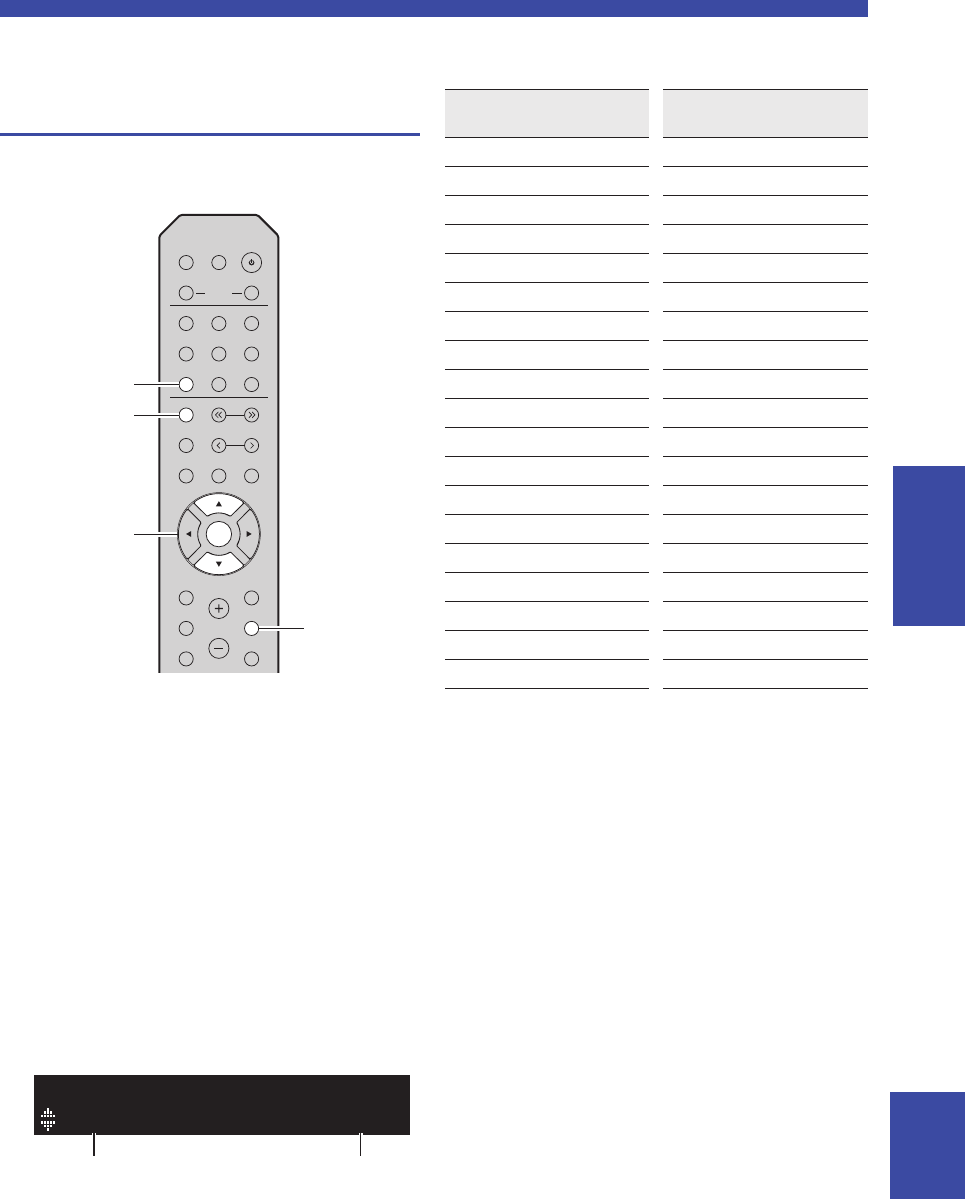
29 Es
Escuchar radio DAB (R-N303D)
Español MANEJO
BÁSICO
Comprobación de intensidad de
recepción de cada etiqueta de canal
DAB
Puede comprobar la intensidad de recepción de cada
etiqueta de canal DAB (0 [ninguna] a 100 [mejor]).
1Pulse TUNER para seleccionar “TUNER”
como la fuente de entrada.
2Pulse BAND para seleccionar la banda de
DAB.
3Pulse OPTION para acceder al menú
“OPTION”.
Aparecerá el menú “OPTION” para TUNER
(pág. 37).
4Utilice las teclas del cursor (
S
/
T
) para
seleccionar “Tune Aid” y pulse ENTER.
5Utilice las teclas del cursor (
S
/
T
) para
seleccionar la etiqueta de canal DAB
deseada.
■Información de frecuencias DAB
Esta unidad solo admite la banda III (174 a 240 MHz).
LINE 1
CD
TUNER NET
BLUETOOTH
BAND
PRESET
TUNING
MUTE
NOW PLAYING
RETURN
OPTION
VOLUME
CLEAR MODE DISPLAY
MEMORY
LINE 2 LINE 3
ENTER
DIMMER
SLEEP
SPEAKERS
OPTICAL
COAXIAL
BA
HOME
SETUP
TUNER
BAND
OPTION
ENTER
Teclas del cursor
S
S
/
T
12B Level: 80
TUNE AID
Etiqueta de canal DAB Intensidad de recepción
Frecuencia Etiqueta de
canal Frecuencia Etiqueta de
canal
174,928 MHz 5A 208,064 MHz 9D
176,640 MHz 5B 209,936 MHz 10A
178,352 MHz 5C 211,648 MHz 10B
180,064 MHz 5D 213,360 MHz 10C
181,936 MHz 6A 215,072 MHz 10D
183,648 MHz 6B 216,928 MHz 11A
185,360 MHz 6C 218,640 MHz 11B
187,072 MHz 6D 220,352 MHz 11C
188,928 MHz 7A 222,064 MHz 11D
190,640 MHz 7B 223,936 MHz 12A
192,352 MHz 7C 225,648 MHz 12B
194,064 MHz 7D 227,360 MHz 12C
195,936 MHz 8A 229,072 MHz 12D
197,648 MHz 8B 230,784 MHz 13A
199,360 MHz 8C 232,496 MHz 13B
201,072 MHz 8D 234,208 MHz 13C
202,928 MHz 9A 235,776 MHz 13D
204,640 MHz 9B 237,488 MHz 13E
206,352 MHz 9C 239,200 MHz 13F
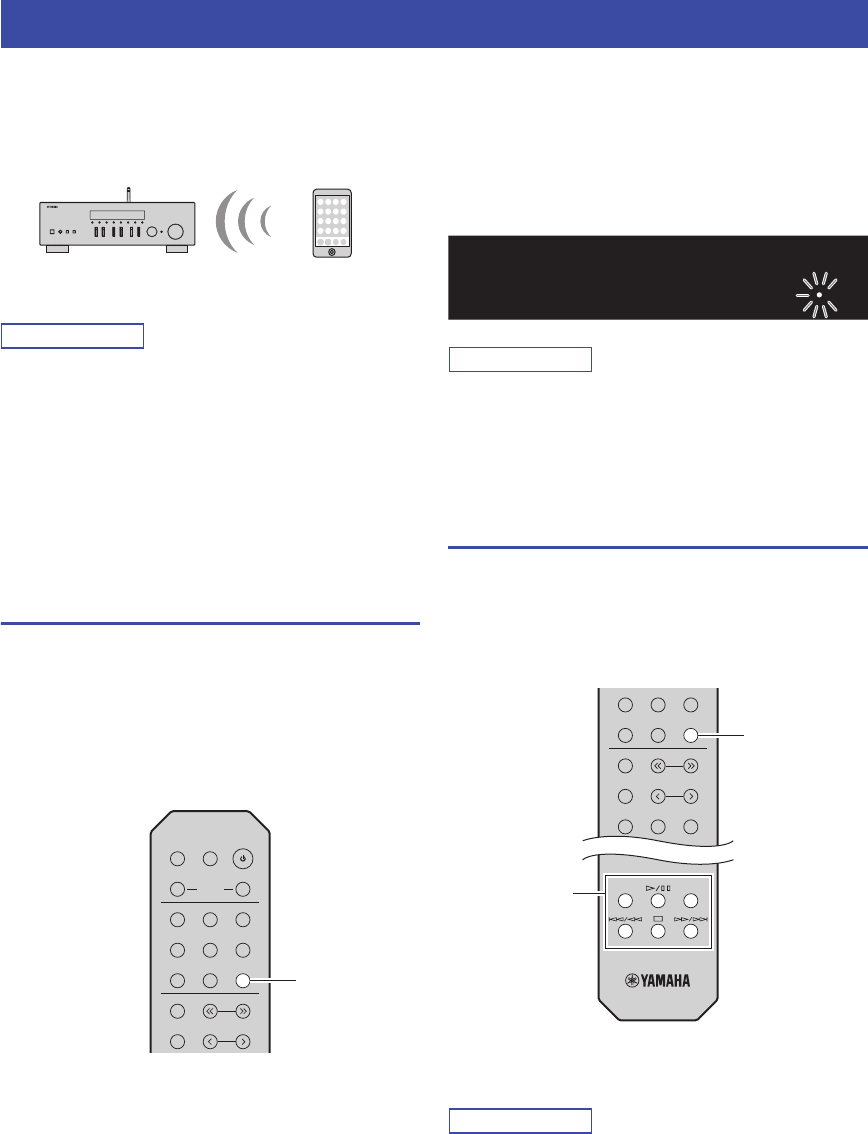
30 Es
En la unidad puede reproducir los archivos de música
guardados en un dispositivo Bluetooth (como dispositivos
móviles).
Consulte también el manual de instrucciones de su
dispositivo Bluetooth.
Nota
• Para utilizar la función Bluetooth, ajuste “Bluetooth” (pág. 41)
en el menú “SETUP” en “On”.
• Puede que la unidad no detecte un dispositivo Bluetooth o que
algunas funciones no sean compatibles, dependiendo del
modelo.
• Puede transmitir audio a auriculares o altavoces Bluetooth con
la aplicación MusicCast CONTROLLER. La salida de audio
solo se puede seleccionar desde la aplicación MusicCast
CONTROLLER.
Conexión de un dispositivo
Bluetooth (emparejado)
Cuando conecte un dispositivo Bluetooth a la unidad por
primera vez, será necesario realizar la operación de
emparejado. El emparejado es una operación para registrar
con antelación dispositivos Bluetooth entre sí. Una vez
finalizado el emparejado, las siguientes conexiones serán
fáciles incluso después de haber desconectado la conexión
Bluetooth.
1Pulse BLUETOOTH para seleccionar
“Bluetooth” como fuente de entrada.
Si ya hay otro dispositivo Bluetooth conectado,
desconecte la conexión Bluetooth antes de realizar la
operación de emparejado.
2Active la función Bluetooth del dispositivo
Bluetooth.
3En el dispositivo Bluetooth, seleccione el
nombre de modelo de la unidad de la lista de
dispositivos disponibles.
Después de haber finalizado el emparejado y si la
unidad está conectada al dispositivo Bluetooth en el
visor delantero aparece “Connected” y el indicador
Bluetooth se iluminará.
Nota
• Si se necesita una contraseña, escriba el número “0000”.
• En “Network Name” (pág. 41) dentro del menú de ajustes
puede cambiar el nombre de dispositivo de red de esta unidad
que aparecerá al conectar dispositivos Bluetooth.
Reproducción de contenido del
dispositivo Bluetooth
Conecte un dispositivo Bluetooth emparejado y comience
la reproducción. Compruebe con antelación lo siguiente:
• El emparejado se ha completado.
• La función Bluetooth del dispositivo Bluetooth está
activada.
1Pulse BLUETOOTH para seleccionar
“Bluetooth” como fuente de entrada.
Nota
Si la unidad detecta el dispositivo Bluetooth conectado
anteriormente, la unidad se conecta automáticamente al
dispositivo Bluetooth después del paso 1. Para establecer otra
conexión Bluetooth, finalice primero la conexión Bluetooth
actual.
Reproducción de música con Bluetooth
Esta unidad Dispositivo Bluetooth
(como dispositivos móviles)
LINE 1
CD
TUNER NET
BLUETOOTH
BAND
PRESET
TUNING
MEMORY
LINE 2 PHONO
DIMMER
SLEEP
SPEAKERS
OPTICAL
COAXIAL
BA
BLUETOOTH
Wi
BLUETOOTH
Fi
SP A
Connected
BT
LINE 1
TUNER NET
BLUETOOTH
BAND
PRESET
TUNING
CLEAR MODE DISPLAY
MEMORY
LINE 2 PHONO
REPEAT
SHUFFLE
BLUETOOTH
Teclas de
reproducción

31 Es
Reproducción de música con Bluetooth
Español MANEJO
BÁSICO
2Utilice el dispositivo Bluetooth para
establecer una conexión Bluetooth.
Seleccione el nombre de modelo de la unidad de la
lista de dispositivos Bluetooth de su dispositivo.
Una vez establecida la conexión, el indicador
BLUETOOTH del visor delantero se iluminará.
Nota
Si no puede conectarse al dispositivo Bluetooth, vuelva a realizar
el emparejado (pág.30).
3Utilice el dispositivo Bluetooth para
reproducir música.
Nota
Puede usar las teclas de reproducción del mando a distancia para
controlar la reproducción.
Desconexión de una conexión
Bluetooth
Siga uno de los procedimientos indicados a continuación
para desconectar una conexión Bluetooth.
• Desactive la función Bluetooth en el dispositivo
Bluetooth.
• Mantenga pulsado BLUETOOTH en el mando a
distancia durante al menos 3 segundos.
• En esta unidad, seleccione cualquier entrada excepto
“Bluetooth”.
Bluetooth
•Bluetooth es una tecnología de comunicación inalámbrica
entre dispositivos en un alcance de unos 10 metros que
emplea la banda de frecuencia 2,4 GHz, una banda que se
puede utilizar sin licencia.
Gestión de comunicaciones Bluetooth
• La banda 2,4 GHz utilizada por los dispositivos compatibles
con Bluetooth es una banda de radio que comparten
numerosos tipos de equipos. Aunque los dispositivos
compatibles con Bluetooth utilizan una tecnología que
minimiza la influencia de otros componentes que emplean
la misma banda de radio, dicha influencia puede reducir la
velocidad o la distancia de las comunicaciones y, en
algunos casos, interrumpir las comunicaciones.
• La velocidad de la transferencia de señales y la distancia a
la que la comunicación es posible varían en función de la
distancia entre los dispositivos de comunicación, la
presencia de obstáculos, las condiciones de ondas de radio y
el tipo de equipo.
• Yamaha no garantiza todas las conexiones inalámbricas
entre esta unidad y los dispositivos compatibles con la
función Bluetooth.
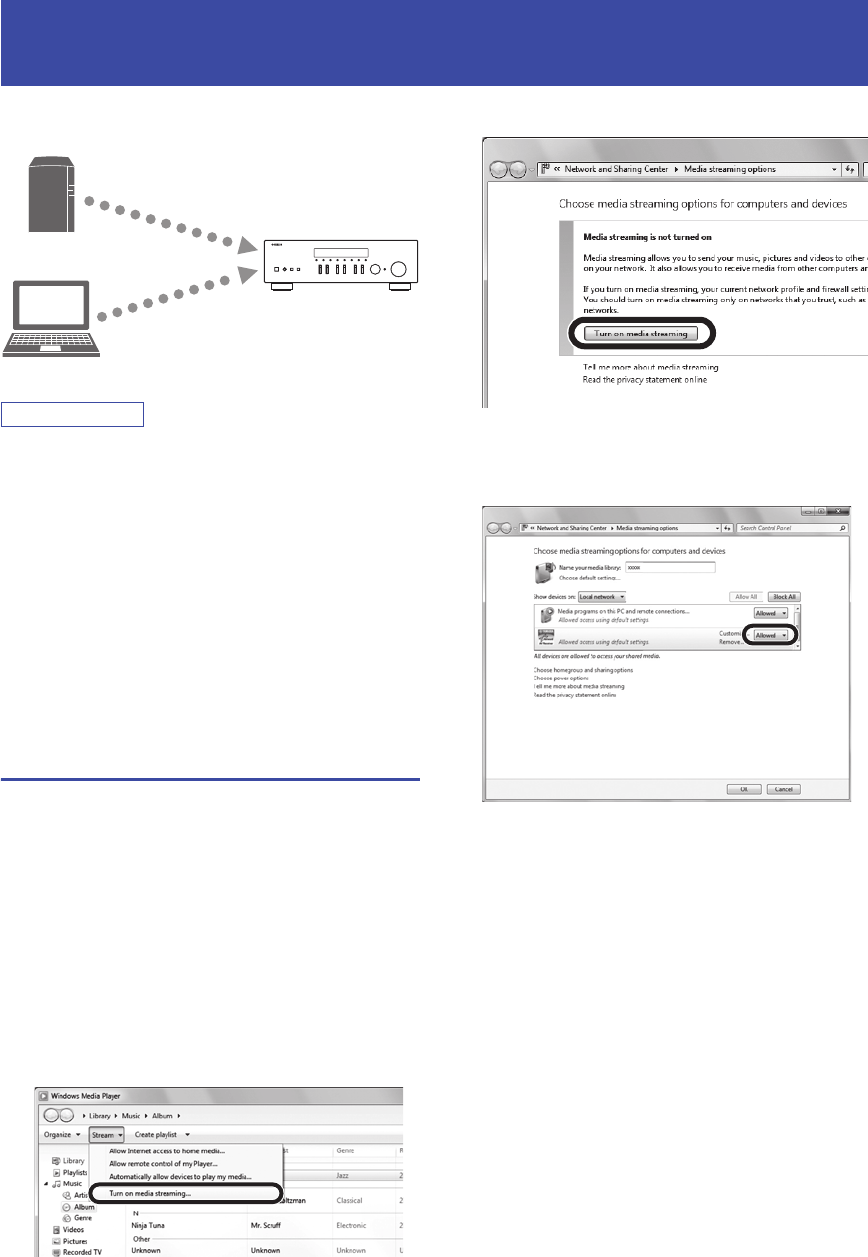
32 Es
En la unidad puede reproducir los archivos de música
guardados en un PC o NAS compatible con DLNA.
Nota
• Para utilizar esta función, la unidad y el PC/NAS deben estar
conectados al mismo enrutador (pág. 13). Puede comprobar si los
parámetros de red (por ejemplo, la dirección IP) están
correctamente asignados a la unidad en “Information” (pág. 40)
en el menú “SETUP”.
• Para reproducir archivos de música, el software de servidor
instalado en el PC/NAS debe ser compatible con los formatos
de archivos de música que desea reproducir.
• Es posible que el audio se interrumpa mientras se utiliza la
conexión de red inalámbrica. En tal caso, utilice una conexión
de red por cable.
• Puede conectar hasta 16 servidores multimedia a esta unidad.
• Consulte “Formatos de archivo admitidos” (pág. 52) para obtener
información acerca de los formatos de archivo admitidos.
Ajuste del uso compartido de
medios de archivos de música
Para reproducir archivos de música en el ordenador con
esta unidad, debe aplicar el ajuste de uso compartido de
medios entre la unidad y el ordenador (Windows Media
Player 12 o una versión más reciente). En este caso, se
utiliza como ejemplo el ajuste con Windows Media Player
en Windows 7.
■Si se utiliza Windows Media Player 12
1Inicie Windows Media Player 12 en el PC.
2Seleccione “Stream” y luego “Turn on media
streaming...”.
Aparecerá la ventana de panel de control del PC.
3Haga clic en “Turn on media streaming”.
4Seleccione “Allowed” en la lista desplegable
situada junto al nombre de modelo de la
unidad.
5Como en el paso 4, seleccione “Allowed” en
la lista desplegable situada junto a los
dispositivos (PC o dispositivos móviles) que
desee utilizar como controladores
multimedia.
6Haga clic en “OK” para salir.
■Si se utiliza un PC o NAS con otro
software de servidor DLNA instalado
Consulte el manual de instrucciones del dispositivo o
software y configure el uso compartido de medios.
Reproducción de música guardada en servidores multimedia
(PC/NAS)
PC
NAS
Esta unidad
(Ejemplo de versión en inglés)
R-N303
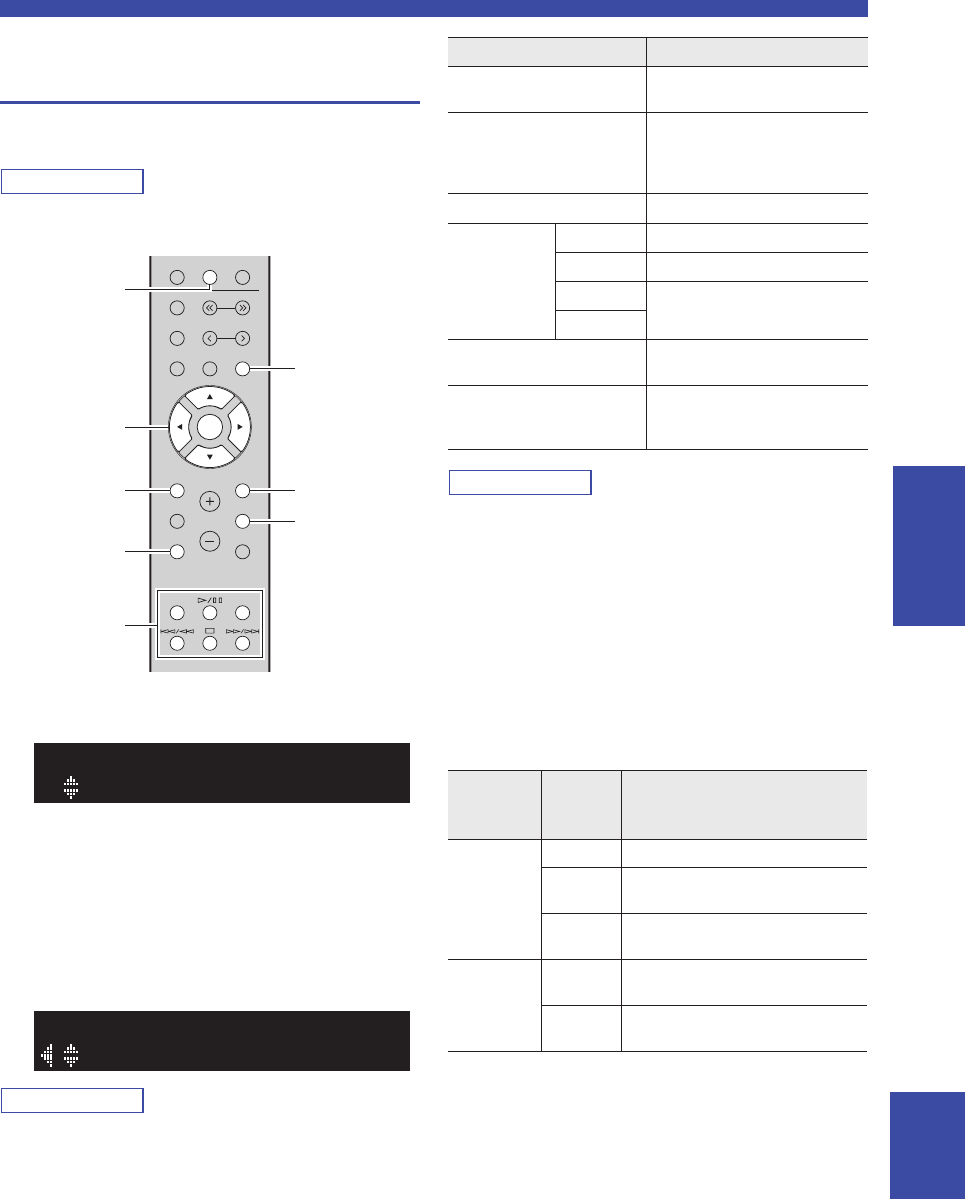
33 Es
Reproducción de música guardada en servidores multimedia (PC/NAS)
Español MANEJO
BÁSICO
Reproducción de contenidos
musicales del PC
Realice el procedimiento siguiente para controlar el
contenido de música del PC e iniciar la reproducción.
Nota
Se mostrará “_” (guión bajo) para los caracteres que no admite la
unidad.
1Pulse NET varias veces para seleccionar
“Server” como fuente de entrada.
2Utilice las teclas del cursor (
S
/
T
) para
seleccionar un servidor de música y pulse
ENTER.
3Utilice las teclas del cursor para seleccionar
un elemento y pulse ENTER.
Si hay una canción seleccionada, empieza la
reproducción y se muestra la información de
reproducción.
Nota
• Si en el PC se está reproduciendo un archivo de música
seleccionado desde la unidad, se muestra la información de
reproducción.
• Puede registrar la canción en reproducción actual como una
presintonía (pág. 36).
• Si pulsa DISPLAY repetidamente, puede alternar la
información de reproducción en el visor delantero (pág. 20).
Utilice las siguientes teclas del mando a distancia para
controlar la reproducción.
Nota
También puede usar un Digital Media Controller (DMC)
compatible con DLNA para controlar la reproducción. Para
obtener más información, consulte “DMC Control” (pág. 40) en
el menú “SETUP”.
■
Ajustes de repetición/reproducción aleatoria
Puede configurar la reproducción aleatoria o la repetición
del contenido de música del PC.
1Si la fuente de entrada es “Server”, pulse
REPEAT o SHUFFLE repetidamente en la
tecla de reproducción para seleccionar el
método de reproducción.
■Ajustes de reproducción automática
Utilice estos ajustes para elegir si reproducir o no
reproducir automáticamente música de su PC o del
servidor al encender al unidad o al cambiar entre entradas.
1Pulse OPTION.
2Utilice las teclas del cursor (
S
/
T
) para
seleccionar “Auto Playback” y pulse ENTER.
3Active (ON) o desactive (OFF) Auto Playback
con las teclas del cursor (
W
/
X
).
4Pulse OPTION cuando haya terminado.
TUNER NET
BLUETOOTH
BAND
PRESET
TUNING
MUTE
NOW PLAYING
RETURN
OPTION
VOLUME
CLEAR MODE DISPLAY
MEMORY
ENTER
HOME
SETUP
REPEAT
SHUFFLE
NOW PLAYING
HOME
NET
DISPLAY
RETURN
OPTION
ENTER
Teclas del cursor
Teclas de
reproducción
SP A
NAS A
SERVER
SP A
Song01
SERVER
Teclas Función
Teclas del cursor Seleccione un archivo de música
o carpeta.
ENTER
Inicia la reproducción si se pulsa
con un contenido seleccionado.
Baja un nivel si se pulsa con una
carpeta seleccionada.
RETURN Sube un nivel.
Teclas de
reproducción
p/ eDetiene/reanuda la reproducción.
sDetiene la reproducción.
b / w
Salta hacia delante o atrás.
f / a
HOME Muestra el directorio raíz del
servidor de música.
NOW PLAYING
Muestra información sobre la
canción que se está
reproduciendo.
Teclas de
reproduc-
ción
Ajuste Función
REPEAT
Off Desactiva la función de repetición.
One Reproduce la canción actual
repetidamente.
All Reproduce todas las canciones del
álbum (carpeta) actual repetidamente.
SHUFFLE
Off Desactiva la función de reproducción
aleatoria.
On Reproduce las canciones del álbum
(carpeta) actual en orden aleatorio.
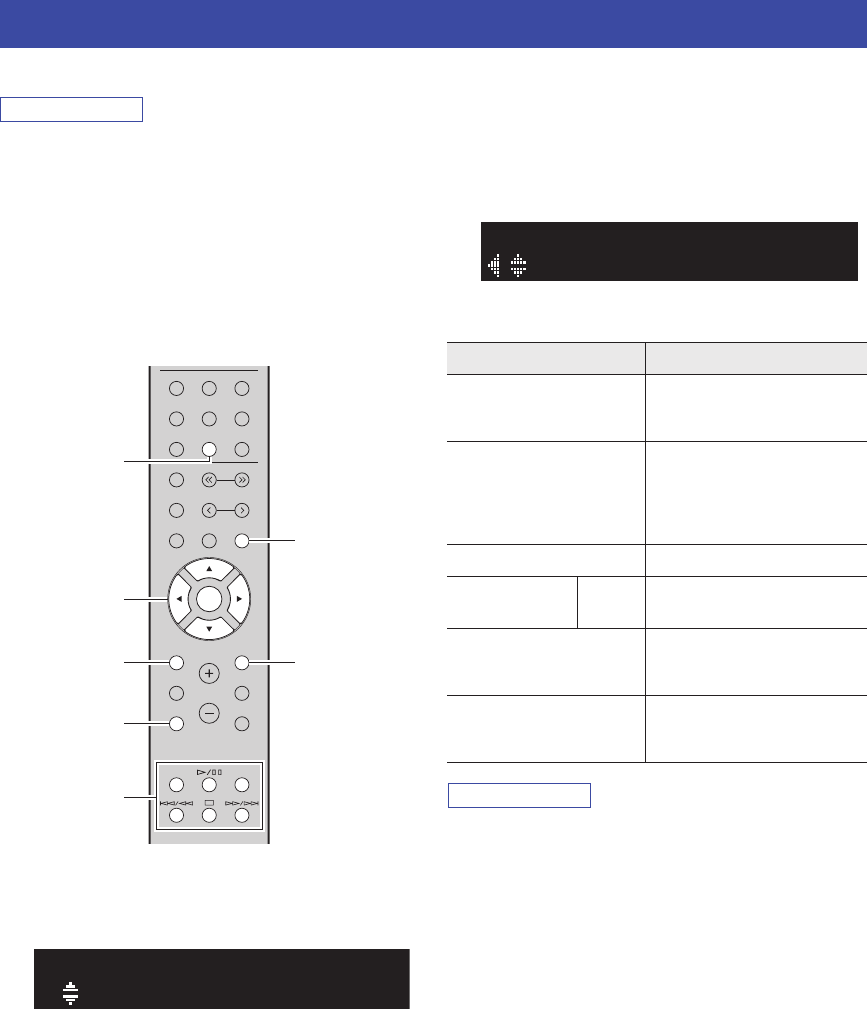
34 Es
También puede escuchar emisoras de radio de Internet de todo el mundo.
Nota
• Para usar esta función, la unidad debe estar conectada a Internet
(pág. 13). Puede comprobar si los parámetros de red (por
ejemplo, la dirección IP) están correctamente asignados a la
unidad en “Information” (pág. 40) en el menú “SETUP”.
• Es posible que no pueda recibir algunas emisoras de radio de
Internet.
• Esta unidad utiliza el servicio “airable.radio”. “airable” es un
servicio de Tune In GmbH.
• Este servicio puede suspenderse sin previo aviso.
• Los nombres de las carpetas pueden ser diferentes dependiendo
del idioma.
1Pulse NET varias veces para seleccionar
“NetRadio” como fuente de entrada.
La lista de emisoras aparece en el visor delantero.
2Utilice las teclas del cursor para seleccionar
un elemento y pulse ENTER.
Si hay una emisora de radio de Internet seleccionada,
empieza la reproducción y se muestra la información
de reproducción.
Utilice las siguientes teclas del mando a distancia
para controlar la reproducción.
Nota
• Puede registrar la emisora en reproducción actual como una
presintonía (pág. 36).
• Si pulsa DISPLAY repetidamente, puede alternar la
información de reproducción en el visor delantero (pág. 20).
• Es posible que alguna información no esté disponible
dependiendo de la emisora.
Escucha de radio de Internet
LINE 1
CD
TUNER NET
BLUETOOTH
BAND
PRESET
TUNING
MUTE
NOW PLAYING
RETURN
OPTION
VOLUME
CLEAR MODE DISPLAY
MEMORY
LINE 2 PHONO
ENTER
OPTICAL
COAXIAL
HOME
SETUP
REPEAT
SHUFFLE
NOW PLAYING
HOME
NET
DISPLAY
RETURN
ENTER
Teclas del cursor
Teclas de
reproducción
SP A
Radios
NetRadio
Teclas Función
Teclas del cursor Seleccione la emisora de radio de
Internet o la categoría, como por
ejemplo el género.
ENTER
Inicia la reproducción si se pulsa
con una emisora de radio de
Internet seleccionada. Baja un
nivel si se pulsa con una categoría
seleccionada.
RETURN Sube un nivel.
Teclas de
reproducción sDetiene la reproducción.
HOME Muestra las categorías superiores
si se pulsa durante la
reproducción.
NOW PLAYING Muestra la información de
reproducción para la emisora de
radio de Internet.
SP A
JazzST
NetRadio
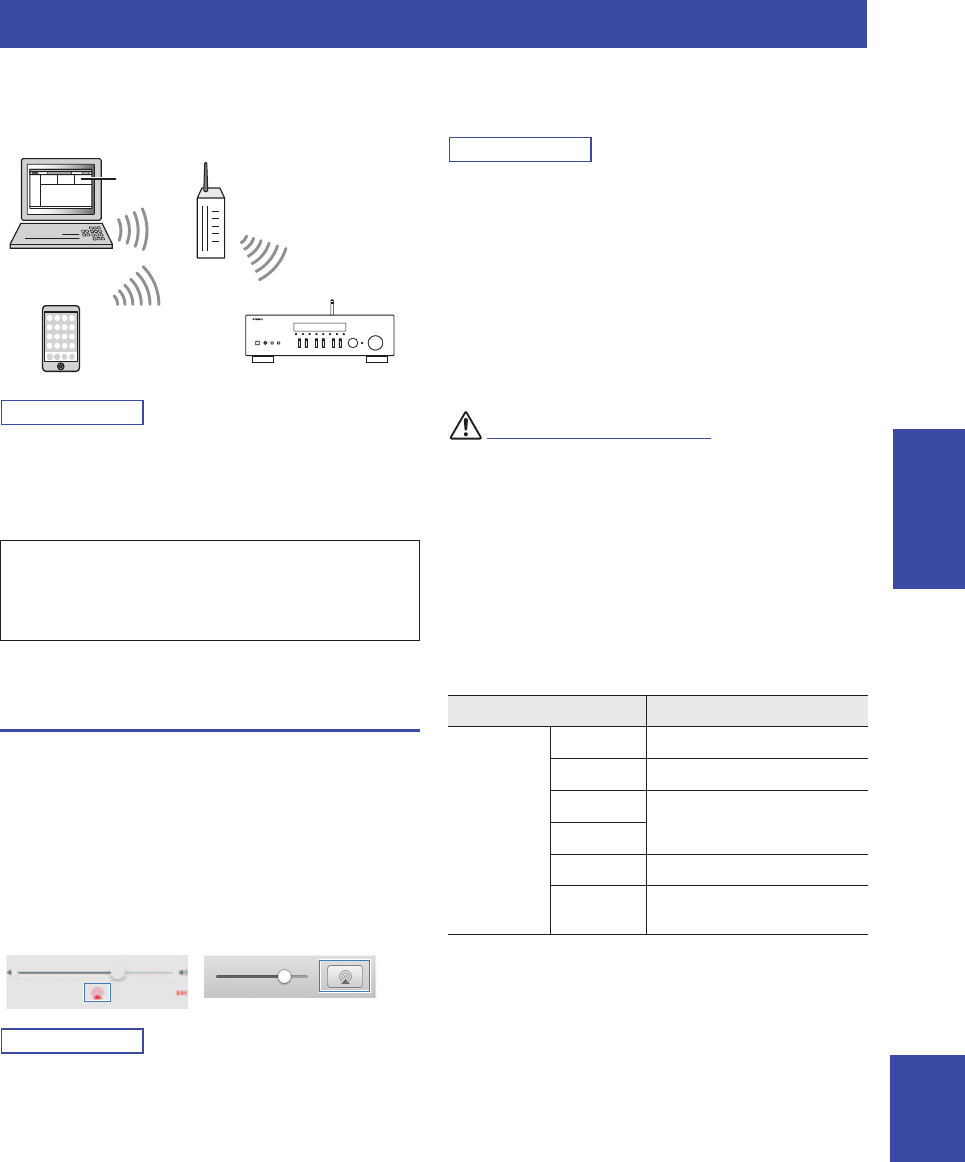
Reproducción de música con AirPlay
35 Es
Español MANEJO
BÁSICO
La función AirPlay le permite reproducir música de
iPhone/iPad/iPod touch/iTunes en la unidad a través de la
red.
Nota
Para utilizar esta función, la unidad y el PC o el iPhone deben
estar conectados al mismo enrutador (pág. 13). Puede comprobar
si los parámetros de red (por ejemplo, la dirección IP) están
correctamente asignados a la unidad en “Information” (pág. 40)
en el menú “SETUP”.
Reproducción de contenidos
musicales de iTunes/iPhone
Realice el procedimiento siguiente para reproducir el
contenido musical de iTunes/iPhone en la unidad.
1Encienda la unidad e inicie iTunes en el PC o
muestre la pantalla de reproducción en el
iPhone.
Si iTunes/iPhone reconoce la unidad, aparece el
icono AirPlay.
Nota
Si el icono no aparece, compruebe si la unidad y el PC/iPhone
están correctamente conectados al enrutador.
2En iTunes/iPhone, haga clic en (toque) el
icono AirPlay y seleccione la unidad (nombre
de red de la unidad) como dispositivo de
salida de audio.
3Seleccione una canción e inicie la
reproducción.
La unidad selecciona automáticamente “AirPlay” como
fuente de entrada e inicia la reproducción. La información
de reproducción aparece en el visor delantero.
Nota
• Si pulsa DISPLAY repetidamente, puede alternar la
información de reproducción en el visor delantero (pág. 20).
• Puede encender automáticamente la unidad cuando comience la
reproducción en iTunes o el iPhone ajustando “Standby
(Network Standby)” (pág. 41) en el menú “SETUP” en “On” o
“Auto”.
• Puede editar el nombre de red (el nombre de la unidad en la red)
mostrado en iTunes/iPhone en “Network Name” (pág. 41) en el
menú “SETUP”.
• Puede ajustar el volumen de la unidad desde iTunes/iPhone
durante la reproducción.
ATENCIÓN
El uso de iTunes o del iPhone para ajustar el volumen
puede hacer que haya subidas de volumen inesperadas, lo
cual puede dañar lo oídos o el dispositivo. Detenga
inmediatamente la reproducción en iTunes o en el iPod si
el volumen es demasiado alto. Le recomendamos que
utilice “Vol.Interlock (Volume interlock)” (pág. 38) en el
menú Option para limitar los cambios de volumen de
iTunes o del iPhone de antemano.
Utilice las siguientes teclas del mando a distancia para
controlar la reproducción.
Reproducción de música con AirPlay
AirPlay funciona con los iPhone, iPad y iPod touch con iOS
4.3.3 o posterior, Mac con OS X Mountain Lion o posterior, y
PC con iTunes 10.2.2 o posterior.
(desde junio de 2017)
PC
iTunes
Enrutador
Se inicia la reproducción
iPhone/iPad/
iPod touch
Esta unidad
iOS 10 (ejemplo) iTunes (ejemplo)
Teclas Funciones
Teclas de
reproducción
p/ eDetiene/reanuda la reproducción.
sDetiene la reproducción.
b / w
Salta hacia delante o atrás.
f / a
REPEAT Cambia los ajustes de repetición.
SHUFFLE Cambia los ajustes de
reproducción aleatoria.
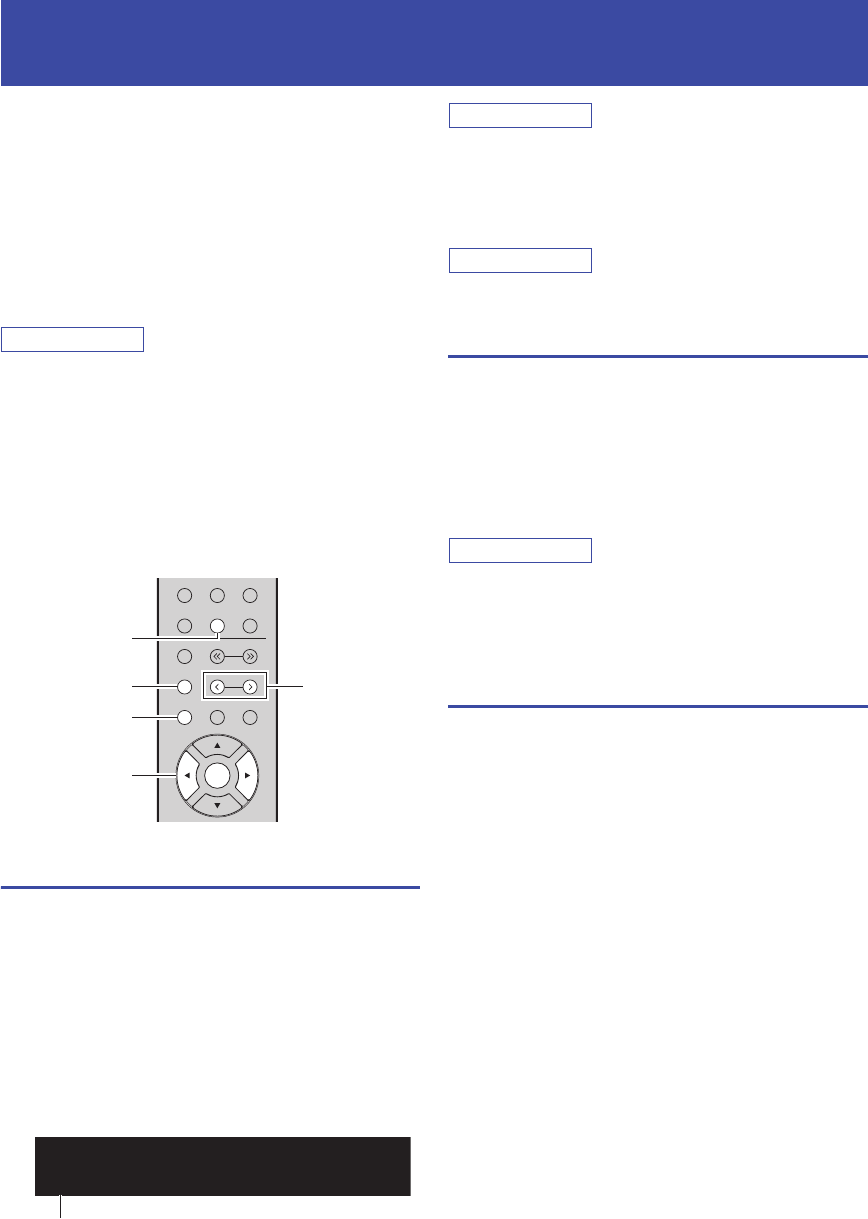
36 Es
Al seleccionar una fuente de red como la fuente de
entrada, puede registrar la canción o emisora de
transmisión en reproducción actual como una presintonía.
Puede programar un máximo de 40 de dichas presintonías.
Así podrá recuperar fácilmente cualquier canción/emisora
presintonizada seleccionando su número de presintonía.
Las fuentes de entrada siguientes se pueden ajustar como
presintonías:
Server, Net Radio, Bluetooth y servicios de transmisión.
Nota
• La fuente de entrada solo se puede registrar en caso de que sea
“Bluetooth”. No se pueden registrar canciones individuales.
• La aplicación MusicCast CONTROLLER (pág. 19) le permite
registrar contenidos (canciones, emisoras de radio) y escucharlos.
• Cuando registra archivos de música almacenados en un PC/
NAS, esta unidad memoriza la posición relativa de los archivos
de música en la carpeta. Si ha añadido archivos de música a la
carpeta o los ha eliminado de ella, puede que esta unidad no
recupere el archivo de música correctamente. En tales casos,
vuelva a registrar los elementos otra vez.
Registro de una presintonía
1Reproduzca una canción o emisora de
transmisión que desee registrar.
2Mantenga pulsado MEMORY más de
3 segundos.
La primera vez que registre una canción/emisora, se
le pedirá que registre la canción/emisora seleccionada
en el número de presintonía “01”. También se le
pedirá que registre cada canción/emisora adicional
que seleccione en el siguiente número de presintonía
disponible.
Nota
Para seleccionar un número de presintonía para el registro, pulse
PRESET j / i o las teclas del cursor (W/X).
3Vuelva a pulsar MEMORY para registrar la
presintonía.
Nota
Para cancelar el registro, pulse RETURN.
Recuperación de una presintonía
1Seleccione NET o BLUETOOTH como fuente
de entrada.
2Pulse PRESET
j
/
i
para seleccionar un
número de presintonía.
3Pulse ENTER para recuperar la presintonía.
Nota
• Unos segundos después de seleccionar el número de
presintonía, se iniciará la reproducción de la presintonía
seleccionada.
• Para cancelar la recuperación de la presintonía, pulse RETURN.
Borrado de una presintonía
1Seleccione NET o BLUETOOTH como fuente
de entrada.
2Pulse PRESET
j
/
i
para seleccionar un
número de presintonía.
3Pulse CLEAR para borrar la presintonía.
Cuando la emisora ya esté borrada, aparecerá “Empty”
(borrada).
Registro de la canción/emisora en reproducción actual
(función de presintonía)
LINE 1
TUNER NET
BLUETOOTH
BAND
PRESET
TUNING
CLEAR MODE DISPLAY
MEMORY
LINE 2 PHONO
ENTER
NET
MEMORY
CLEAR
ENTER
PRESET j / i
Teclas del cursor
W
W
/
X
SP A
01: Empty
MEMORY
Número de presintonía
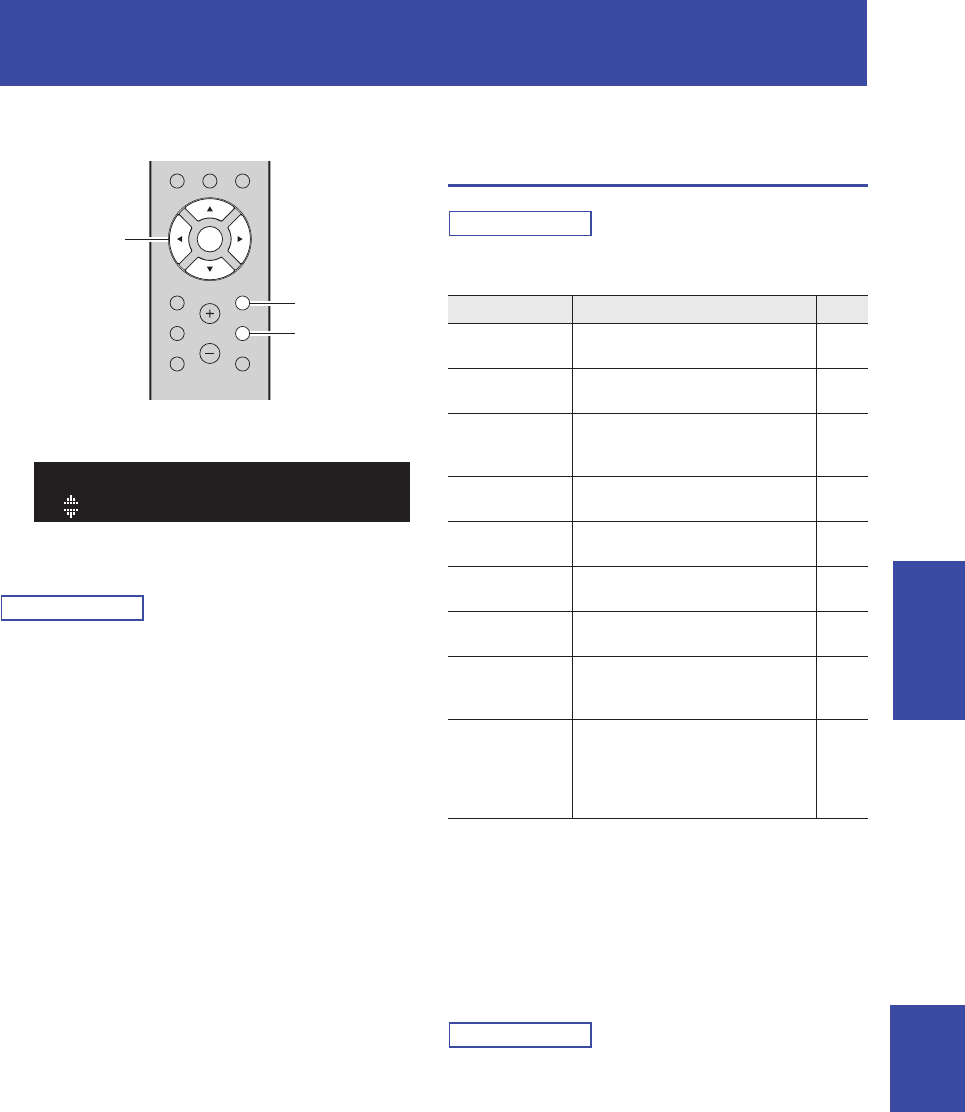
37 Es
Español MANEJO
AVANZADO
MANEJO AVANZADO
Puede configurar ajustes de reproducción independientes para diferentes fuentes de reproducción. Este menú permite
configurar con facilidad ajustes durante la reproducción.
1Pulse OPTION.
2Utilice las teclas del cursor para seleccionar
un elemento y pulse ENTER.
Nota
Para volver al estado anterior durante operaciones del menú,
pulse RETURN.
3Utilice las teclas del cursor (
W
/
X
) para
seleccionar un ajuste.
4Para salir del menú, pulse OPTION.
Elementos del menú OPTION
Nota
Los elementos disponibles varían según la fuente de entrada
seleccionada.
*1 Solo para el modelo R-N303D
*2 Solo para los modelos R-N303 para Reino Unido y Europa
■Volume Trim
Corrige las diferencias de volumen entre las fuentes de
entrada. Si le molestan las diferencias de volumen al
cambiar de fuente de entrada, use esta función para que no
se produzcan.
Nota
Este ajuste se aplica a cada fuente de entrada por separado.
Gama de ajustes
De –10 a +10 (incrementos de 1)
Predeterminado
0
Configuración de ajustes de reproducción de diferentes fuentes
de reproducción (menú OPTION)
MUTE
NOW PLAYING
RETURN
OPTION
VOLUME
CLEAR MODE DISPLAY
ENTER
HOME
SETUP
OPTION
RETURN
ENTER
Teclas del cursor
SP A
Volume Trim
OPTION
Elemento Función
Página
Volume Trim Corrige las diferencias de volumen
entre las fuentes de entrada. 37
Signal Info. Muestra información sobre la señal de
audio. 38
Auto Preset
Registra automáticamente las emisoras
de FM con señales intensas como
presintonías.
22
Clear Preset Borra las emisoras de radio registradas
en los números de presintonía. 24, 28
Initiate Scan*1 Realiza un barrido inicial para la
recepción de radio DAB. 26
Tune Aid*1 Comprueba la intensidad de recepción
de cada emisora DAB. 29
TrafficProgram
*2
Busca automáticamente una emisora de
información de tráfico. 25
Vol.Interlock
Activa/desactiva los controles de
volumen desde iTunes/iPhone a través
de AirPlay.
38
Auto Playback
Utilice estos ajustes para elegir si
reproducir o no reproducir
automáticamente música de su PC o
del servidor al encender al unidad o al
cambiar entre entradas.
33
38 Es
Configuración de ajustes de reproducción de diferentes fuentes de reproducción (menú OPTION)
■Signal Info.
Muestra información sobre la señal de audio.
Opciones
Nota
Para alternar la información en el visor delantero, pulse las teclas
del cursor (S/T) repetidamente.
■Vol.Interlock (Volume interlock)
Activa/desactiva los controles de volumen desde iTunes/
iPhone a través de AirPlay.
Ajustes
FORMAT Formato de audio de la señal de entrada
SAMPLING Número de muestras por segundo de la señal
digital de entrada
Off Desactiva los controles de volumen desde iTunes/
iPhone.
Ltd (prede-
terminado)
Activa los controles de volumen desde iTunes/
iPhone en el rango limitado (de 1 a 60 y silencio).
Full Activa los controles de volumen desde iTunes/
iPhone en el rango completo.
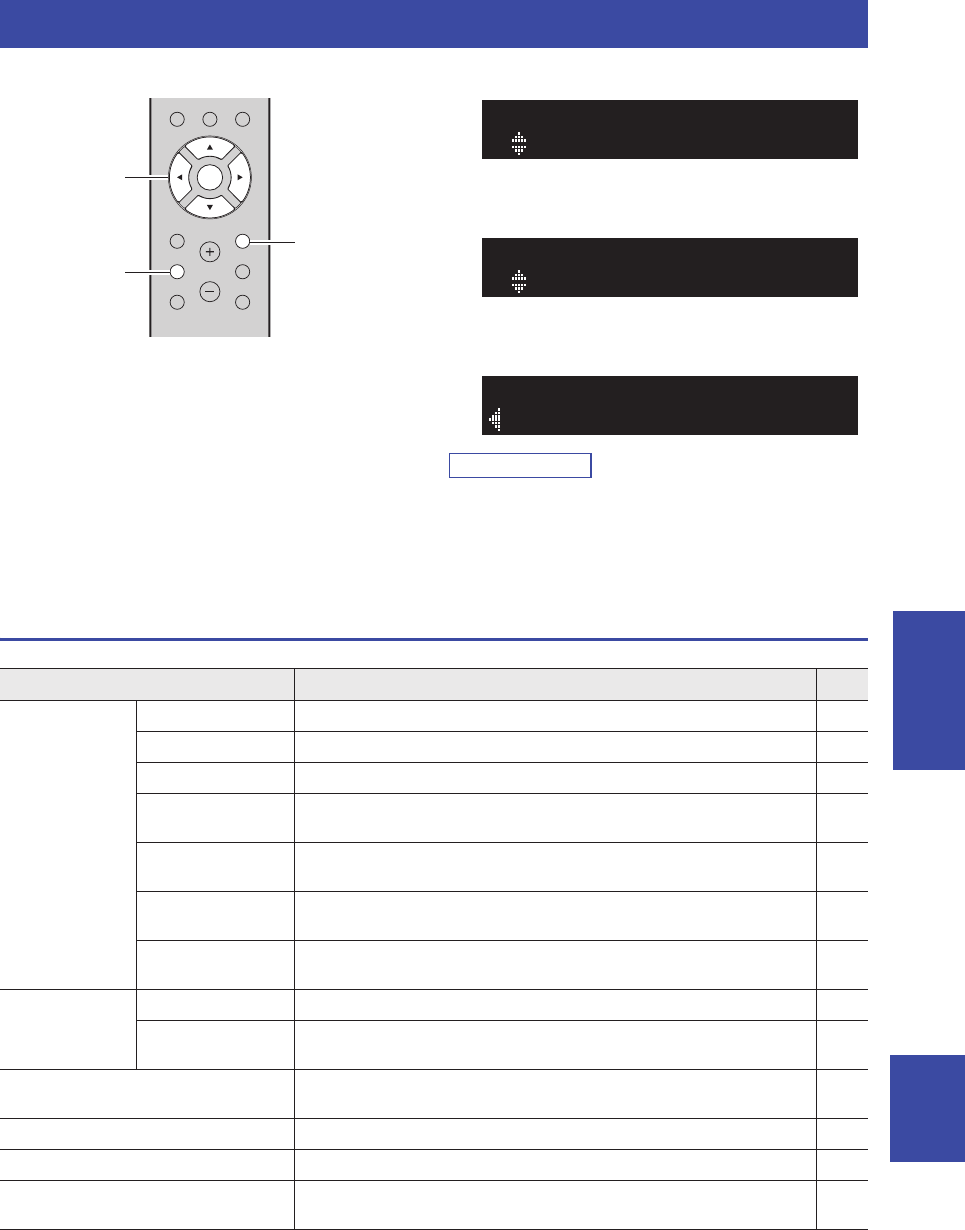
Configuración de varias funciones (menú SETUP)
39 Es
Español MANEJO
AVANZADO
Puede configurar las distintas funciones de la unidad. 1Pulse SETUP.
2Utilice las teclas del cursor (
S
/
T
) para
seleccionar y pulse ENTER.
3Utilice las teclas del cursor (
W
/
X
) para
seleccionar un ajuste y pulse ENTER.
Nota
Para volver al estado anterior durante operaciones del menú,
pulse RETURN.
4Salga del menú pulsando SETUP.
Elementos del menú SETUP
Configuración de varias funciones (menú SETUP)
MUTE
NOW PLAYING
RETURN
OPTION
VOLUME
CLEAR MODE DISPLAY
ENTER
HOME
SETUP
ENTER
RETURN
SETUP
Teclas del cursor
SP A
Network
SETUP
SP A
Max Volume
SETUP
SP A
MAX
MAX VOL
Elemento de menú Función
Página
Network
Connection Selecciona el método de conexión de red. 40
Information Muestra la información de red sobre la unidad. 40
IP Address Configura los parámetros de red (como, por ejemplo, la dirección IP). 40
DMC Control Selecciona si se permite que un Digital Media Controller (DMC) compatible con
DLNA controle la reproducción. 40
Standby
(Network Standby)
Selecciona si se activa/desactiva la función que enciende la unidad desde otros
dispositivos de red. 41
Network Name Edita el nombre de red (el nombre de la unidad en la red) mostrado en otros
dispositivos de red. 41
Update
(Network Update) Actualiza el firmware a través de Internet. 41
Bluetooth
On/Off Activa o desactiva las funciones Bluetooth.41
Standby
(Bluetooth Standby)
Selecciona si se activa/desactiva la función que enciende la unidad desde
dispositivos Bluetooth (Bluetooth en espera). 41
Balance Ajusta el balance de salida de sonido de los altavoces izquierdo y derecho para
compensar el desequilibrio del sonido. 41
Max Volume Ajusta el volumen máximo para evitar un volumen excesivamente alto. 41
InitialVolume Ajusta el volumen inicial para cuando se encienda este receptor. 42
AutoPowerStby
(Auto Power Standby) Activa/desactiva la función de espera automática. 42
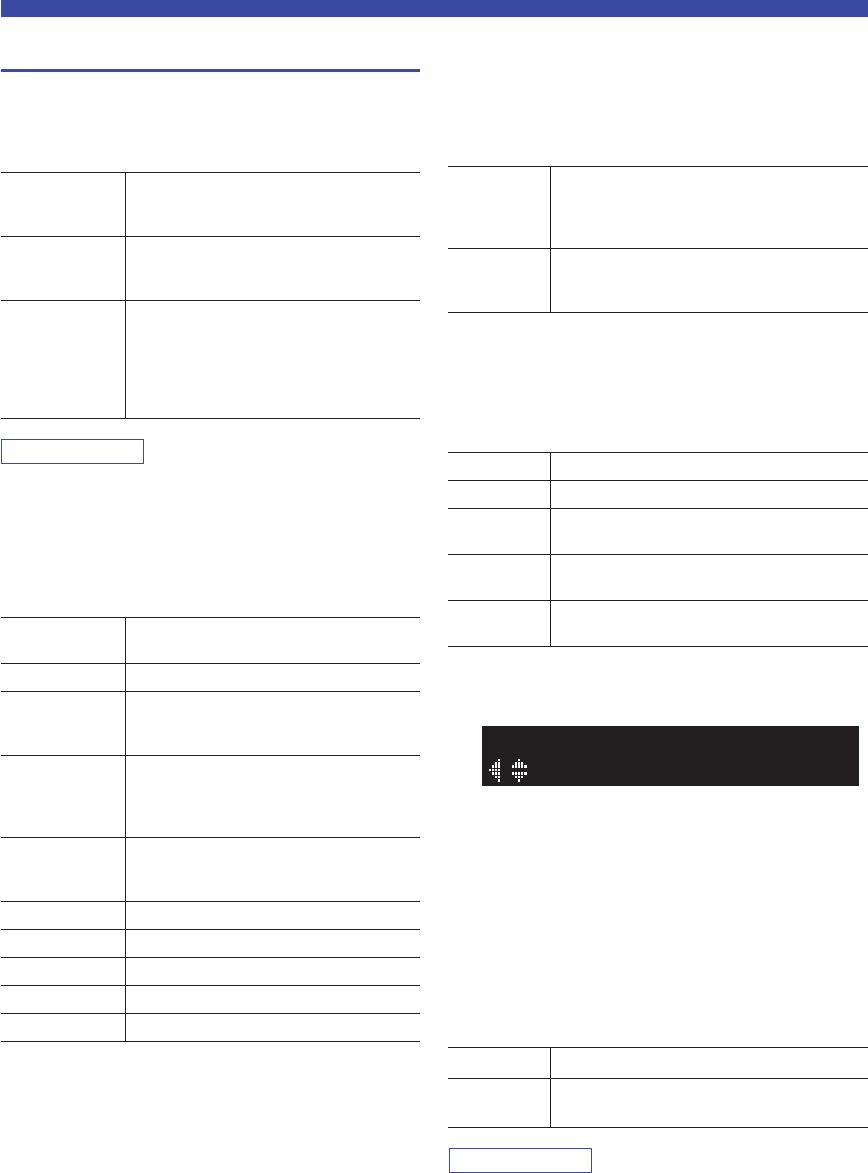
40 Es
Configuración de varias funciones (menú SETUP)
Network
Configura los ajustes de la red.
■Connection
Selecciona el método de conexión de red.
Nota
Si la unidad está funcionando en modo extendido en MusicCast,
se visualizará “Extend”. Para más información sobre el modo
extendido, consulte la Guía de configuración (Setup Guide) de
MusicCast en el sitio web de Yamaha.
■Information
Muestra la información de red sobre la unidad.
■IP Address
Configura los parámetros de red (como, por ejemplo, la
dirección IP).
DHCP
Selecciona si se utiliza un servidor DHCP.
Ajustes manuales de red
1Ajuste “DHCP” en “Off”.
2Utilice las teclas del cursor (
S
/
T
) para
seleccionar un tipo de parámetro.
3Utilice las teclas del cursor (
W
/
X
) para
seleccionar la posición de edición.
(Ejemplo: ajuste de la dirección IP)
Utilice las teclas del cursor (W/X) para alternar entre
segmentos (Address1, Address2...) de la dirección.
4Utilice las teclas del cursor (
S
/
T
) para
cambiar un valor.
5Para salir del menú, pulse SETUP.
■DMC Control
Selecciona si se permite que un Digital Media Controller
(DMC) compatible con DLNA controle la reproducción.
Nota
Un Digital Media Controller (DMC) es un dispositivo que puede
controlar otros dispositivos de red a través de ésta. Cuando esta
función está activada, se puede controlar la reproducción de la
unidad desde los DMC (como Windows Media Player 12) en la
misma red.
Wired
Seleccione esta opción cuando desee conectar
la unidad a una red con un cable de red
disponible en el mercado (pág. 13).
Wireless
Seleccione esta opción cuando desee conectar la
unidad a una red a través de un enrutador
inalámbrico o punto de acceso (pág. 15, 16, 16).
W.Direct
(Wireless
Direct)
Seleccione esta opción cuando desee conectar
un dispositivo móvil directamente a la unidad.
Para ver información detallada sobre los
ajustes, consulte “Conexión de un dispositivo
móvil directamente a la unidad (Wireless
Direct)” (pág. 17).
NEW FW Aparece si hay disponible una actualización
para el firmware de esta unidad (pág. 45).
STATUSEstado de conexión de la red.
MC NET
Estado de la red MusicCast. Si aparece
“Ready”, puede utilizar la aplicación
MusicCast CONTROLLER.
MAC
Muestra la dirección MAC de la unidad. La
dirección MAC variará en función del método
de conexión (conexión LAN por cable o
conexión LAN/Wireless Direct inalámbrica).
SSID
(Cuando se utiliza la conexión LAN
inalámbrica o Wireless Direct). SSID de esta
unidad en la red inalámbrica.
IP Dirección IP
SUBNET Máscara de red secundaria
GATEWAY Dirección IP de la puerta predeterminada
DNS P Dirección IP del servidor DNS primario
DNS SDirección IP del servidor DNS secundario
Off
No utiliza un servidor DHCP. Configure
manualmente los parámetros de red. Para conocer
más detalles, consulte “Ajustes manuales de red”
a continuación.
On (prede-
terminado)
Utiliza un servidor DHCP para obtener
automáticamente los parámetros de red de la
unidad (como la dirección IP).
IP Especifica una dirección IP.
SUBNET Especifica una máscara de red secundaria.
GATEWAY Especifica la dirección IP de la puerta
predeterminada.
DNS P Especifica la dirección IP del servidor DNS
primario.
DNS SEspecifica la dirección IP del servidor DNS
secundario.
Disable No permite que un DMC controle la reproducción.
Enable (pre-
determinado)
Permite que un DMC controle la reproducción.
SP A
Address1••192›
IP
41 Es
Configuración de varias funciones (menú SETUP)
Español MANEJO
AVANZADO
■Standby (Network Standby)
Selecciona si la unidad se puede encender desde otros
dispositivos de red (red en espera).
■Network Name
Edita el nombre de red (el nombre de la unidad en la red)
mostrado en otros dispositivos de red.
1Seleccione “Network Name”.
Para obtener información sobre la selección de una
opción de menú, consulte los pasos descritos en la
página 39.
2Pulse ENTER para acceder a la pantalla de
edición de nombre.
3Utilice las teclas del cursor (
S
/
T
) para
seleccionar un carácter y (
W
/
X
) para mover
la posición de edición.
Puede introducir o eliminar un carácter pulsando
PRESET i (introducir) o PRESET j (eliminar).
4
Para confirmar el nombre nuevo, pulse ENTER.
5Para salir del menú, pulse SETUP.
■Update (Network Update)
Actualiza el firmware a través de la red.
Bluetooth
Configura los ajustes de Bluetooth.
■On/Off
Activa o desactiva la función Bluetooth (pág. 30).
■Standby (Bluetooth Standby)
Selecciona si se activa/desactiva la función que enciende
la unidad desde dispositivos Bluetooth (Bluetooth en
espera). Si esta función se ajusta en “On”, la unidad se
enciende automáticamente cuando se realiza una
operación de conexión en el dispositivo Bluetooth.
Nota
Este ajuste no está disponible cuando “Standby (Network
Standby)” (pág. 41) está ajustado en “Off”.
Balance
Ajuste del balance de salida de sonido de los altavoces
izquierdo y derecho para compensar el desequilibrio del
sonido provocado por la posición de los altavoces o por
las condiciones de escucha de la habitación.
Gama de ajustes
De L+10 a R+10
Predeterminado
Centro
Max Volume
Ajusta el volumen máximo para evitar un volumen
excesivamente alto.
Gama de ajustes
De 1 a 99 (incrementos de 1 paso), Max
Predeterminado
Max
Off Desactiva la función de red en espera.
On
Activa la función de red en espera.
(La unidad consume más potencia que cuando
está seleccionado “Off”).
Auto (prede-
terminado)
Activa la función de red en espera. La unidad se
ajusta en el modo de ahorro energético ocho horas
después de desconectarse de la red.
Gracias a su avanzado diseño en ahorro de energía, este
producto consigue un bajo consumo de no más de 2 vatios
cuando está en modo de red en espera.
Perform
Update
Inicia el proceso para actualizar el firmware de la
unidad. Para obtener más información, consulte
“Actualización del firmware de la unidad”
(pág. 45).
Version Muestra la versión del firmware instalado en la
unidad.
ID Muestra el número de ID del sistema.
SP A
R-N303 XXXXXX
NET NAME
R-N303 (ejemplo)
SP A
R-N303 XXXXXX›
NET NAME
R-N303 (ejemplo)
Off Desactiva la función Bluetooth.
On (prede-
terminado)
Activa la función Bluetooth. Justo después de
seleccionar “On”, la salida de la fuente de red se
pone en pausa.
Off Desactiva la función de Bluetooth en espera.
On (prede-
terminado)
Activa la función de Bluetooth en espera. (La
unidad consume más potencia que cuando está
seleccionado “Off”).
42 Es
Configuración de varias funciones (menú SETUP)
InitialVolume
Ajusta el volumen inicial cuando se encienda el receptor.
Gama de ajustes
Off, Mute, de 1 a 99 (incrementos de 1 paso), Max
Predeterminado
Off
AutoPowerStby
(Auto Power Standby)
Activa/desactiva la función de espera automática. Si no
utiliza la unidad durante el tiempo especificado, ésta
entrará automáticamente en modo de espera.
Predeterminado
Modelos para Reino Unido y Europa: On
Otros modelos: Off
Nota
Justo antes de que la unidad pase al modo de espera, aparece
“AutoPowerStby” en el visor delantero y comienza la cuenta
atrás.
Off No pone la unidad en modo de espera
automáticamente.
On
Ajusta la unidad automáticamente en el modo de
espera. Con NET o BLUETOOTH seleccionado
como la fuente de entrada, la unidad cambiará al
modo de espera si la fuente seleccionada no se
reproduce transcurridos 20 minutos.
Para todas las fuentes de entrada, la unidad
cambiará al modo de espera si no se utiliza
durante 8 horas.
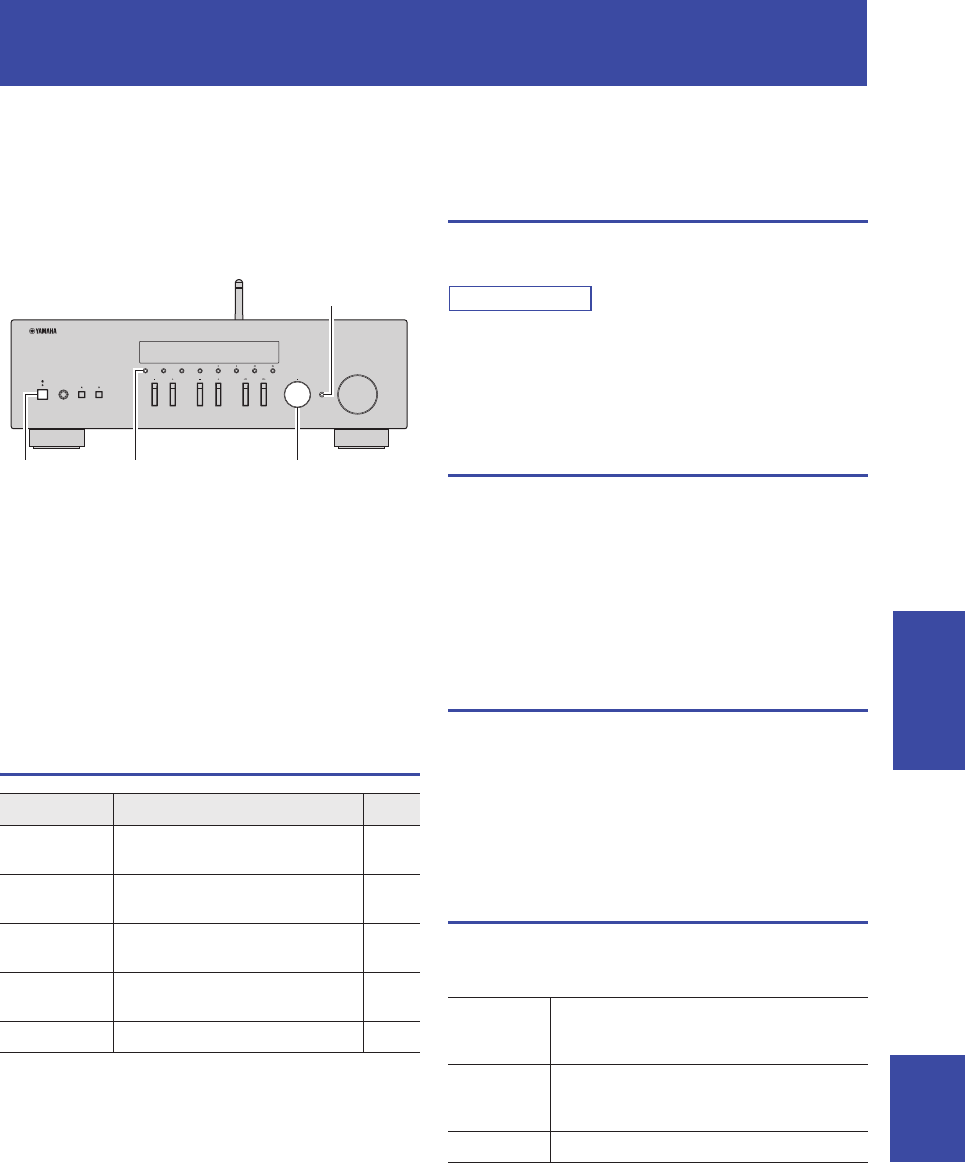
Configuración de los ajustes del sistema (menúADVANCED SETUP)
43 Es
Español MANEJO
AVANZADO
Configure los ajustes de sistema de la unidad mientras visualiza el visor delantero. El menú ADVANCED SETUP puede
manejarse desde el panel delantero.
1Pulse
A
(alimentación) para apagar la
unidad.
2
Mientras mantiene pulsado RETURN en el
panel delantero, pulse
A
(alimentación).
3Gire SELECT/ENTER para seleccionar un
elemento.
4Pulse SELECT/ENTER para seleccionar un
ajuste.
5Pulse
A
(alimentación) para apagar y volver a
encender la unidad.
Los nuevos ajustes tendrán efecto.
Elementos del menú ADVANCED
SETUP
* Solo para los modelos para Asia y generales
Comprobación de la versión del
firmware (VERSION)
Compruebe la versión del firmware instalado actualmente
en la unidad.
Nota
• También puede comprobar la versión del firmware en “Update
(Network Update)” (pág. 41) en el menú “SETUP”.
• Pueden transcurrir unos instantes hasta que aparezca la versión
del firmware.
Selección del ID de mando a
distancia (REMOTE ID)
Aquí se cambia el ID de mando a distancia de la unidad.
Normalmente deberá estar ajustado en “ID1”. Cuando maneje
la unidad con algún mando a distancia incluido con ciertos
reproductores Yamaha, ajuste este parámetro en “AUTO”.
Ajustes
ID1 (predeterminado), AUTO
Ajuste del paso de frecuencia del
sintonizador (TU)
Selecciona el tamaño de paso para localizar frecuencias de
sintonizador.
(Solo para los modelos para Asia y general)
Ajustes
FM100/AM10, FM50/AM9 (predeterminado)
Restablecimiento de los ajustes
predeterminados (INIT)
Restablece los ajustes predeterminados para la unidad.
Opciones
Configuración de los ajustes del sistema
(menúADVANCED SETUP)
Elemento Función
Página
VERSION Comprueba la versión del firmware
instalado actualmente en la unidad. 43
REMOTE ID Selecciona el ID de mando a distancia
de la unidad. 43
TU*Ajusta el paso de frecuencia del
sintonizador. 43
INIT Restablece los ajustes
predeterminados. 43
UPDATE Actualiza el firmware. 44
SPEAKERSPHONES
VOLUME
SELECT
RETURN
PUSH ENTER
CONNECT
DISPLAY MODE
MEMORY BAND
PRESET
TUNING
BASS
TREBLE
INPUT
DISPLAY SELECT/ENTERA
RETURN
(alimentación)
CANCEL
(predetermi-
nado)
No realiza una inicialización.
NETWORK
Inicializa todos los ajustes de red y
Bluetooth
. Si
inicializa la unidad, se borrarán todas las presintonías
para las fuentes de entrada de red (pág. 36).
ALL
Restablece los ajustes predeterminados para la unidad.

44 Es
Configuración de los ajustes del sistema (menúADVANCED SETUP)
Actualización del firmware
(UPDATE)
Se lanzará nuevo firmware con funciones adicionales o
mejoras de productos, según sea necesario. Si la unidad
está conectada a Internet, puede descargar el firmware a
través de la red. Para conocer más detalles, consulte la
información que se suministra con las actualizaciones.
■Procedimiento de actualización del
firmware
No realice este procedimiento a menos que sea necesario
actualizar el firmware. Asimismo, asegúrese de leer la
información que se suministra con las actualizaciones
antes de actualizar el firmware.
1Pulse DISPLAY para comenzar la
actualización del firmware.
Nota
También puede actualizar el firmware de la unidad siguiendo el
procedimiento que se describe en “Actualización del firmware de
la unidad” (pág. 45).
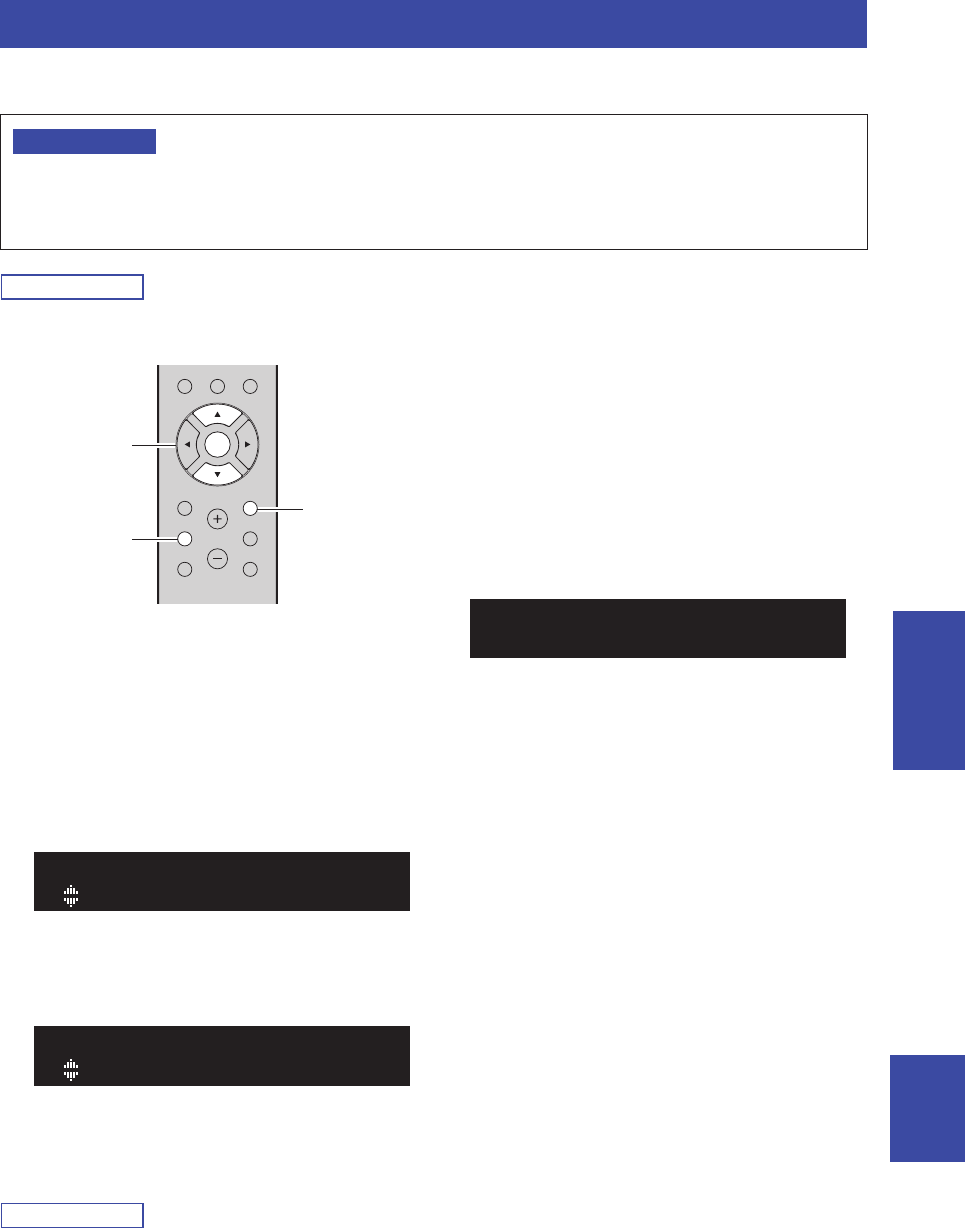
Actualización del firmware de la unidad
45 Es
Español MANEJO
AVANZADO
Se lanzará nuevo firmware con funciones adicionales o mejoras de productos, según sea necesario. Si la unidad está
conectada a Internet, puede descargar el firmware a través de la red y actualizarlo.
Nota
También se pueden realizar actualizaciones desde el menú ADVANCED SETUP (pág. 44).
1Pulse SETUP.
2Utilice las teclas del cursor (
S
/
T
) para
seleccionar “Network” y pulse ENTER.
3Utilice las teclas del cursor (
S
/
T
) para
seleccionar “Information” y pulse ENTER.
Si hay disponible un firmware más reciente,
aparecerá “NEW FW Available” en el visor
delantero.
4Pulse RETURN para volver al estado anterior.
5Utilice las teclas del cursor (
S
/
T
) para
seleccionar “Update” y pulse ENTER.
6Para iniciar la actualización del firmware,
pulse ENTER.
La unidad se reinicia y la actualización del firmware
comienza.
Nota
Para cancelar la operación sin actualizar el firmware, pulse
SETUP.
7Si aparece “UPDATE SUCCESS” en el visor
delantero, pulse A (alimentación) en el panel
delantero.
Ha finalizado la actualización del firmware.
■Notificación de nueva actualización de
firmware
Cuando haya un nuevo firmware disponible, se mostrará
“NEW FW Update” durante unos segundos al encender la
unidad.
Para actualizar el firmware de la unidad, pulse ENTER
(tal como se describe en el paso 6 anterior) mientras se
muestra esta notificación. Si aparece “UPDATE
SUCCESS” en el visor delantero, pulse A (alimentación)
en el panel delantero.
Actualización del firmware de la unidad
• No utilice la unidad ni desconecte el cable de alimentación o el cable de red durante la actualización del firmware. La actualización
de firmware tarda unos 5 minutos o más (dependiendo de la velocidad de conexión de Internet).
• Si la unidad está conectada a la red inalámbrica a través de un adaptador de red inalámbrica, es posible que no se pueda actualizar
la red dependiendo del estado de la conexión inalámbrica.
Aviso
MUTE
NOW PLAYING
RETURN
OPTION
VOLUME
CLEAR MODE DISPLAY
ENTER
HOME
SETUP
RETURN
SETUP
ENTER
Teclas del cursor
S
S
/
T
Available
NEW FW
PerformUpdate
UPDATE
Update [ENTER]
NEW FW
46 Es
INFORMACIÓN ADICIONAL
Consulte el siguiente cuadro cuando esta unidad no funcione bien. Si el problema que tiene no aparece en la lista a
continuación, o si las instrucciones no le sirven de ayuda, ajuste esta unidad en el modo de espera, desconecte el cable de
alimentación y póngase en contacto con el centro de atención al cliente o distribuidor Yamaha autorizado más cercano.
■General
Resolución de problemas
Problema Posible causa Remedio
Consulte
la página
El equipo no se
enciende.
Los circuitos de protección se han
activado tres veces consecutivas. Si la
unidad está en este estado, el indicador
STANDBY/ON de la unidad parpadea
cuando intenta activar la alimentación.
Como precaución de seguridad, la capacidad para
activar la alimentación está desactivada. Póngase en
contacto con su centro de atención al cliente o
distribuidor Yamaha para solicitar una reparación.
—
El cable de alimentación no está
conectado o el conector no se ha insertado
completamente.
Conecte el cable de alimentación firmemente.
—
Los circuitos de protección se han
activado al detectar un cortocircuito, etc.
Compruebe que los cables del altavoz no se tocan
entre sí y vuelva a encender esta unidad. 10
El microprocesador interno se ha
bloqueado debido a una descarga eléctrica
externa (como un rayo o electricidad
estática excesiva) o a una caída de la
tensión de la fuente de alimentación.
Apague la alimentación y vuelva a encenderla una
vez transcurridos al menos 15 segundos. (Si el
problema persiste, desconecte el cable de
alimentación de la toma de CA y vuelva a
enchufarlo).
—
El equipo no se
apaga.
El microprocesador interno se ha
bloqueado debido a una descarga eléctrica
externa (como un rayo o electricidad
estática excesiva) o a una caída de la
tensión de la fuente de alimentación.
Apague la alimentación y vuelva a encenderla una
vez transcurridos al menos 15 segundos. (Si el
problema persiste, desconecte el cable de
alimentación de la toma de CA y vuelva a
enchufarlo).
—
No se escucha
sonido.
Conexión incorrecta de cables de salida o
de entrada.
Conecte los cables correctamente. Si el problema
persiste, es posible que los cables estén defectuosos. 10
No se ha seleccionado una fuente de
entrada adecuada.
Seleccione una fuente de entrada adecuada con las
teclas INPUT
l / h del panel delantero (o con una de las teclas
selectoras de entrada del mando a distancia).
20
Hay unos auriculares conectados a la toma
PHONES.
Desconecte los auriculares de la toma PHONES. 5
Los interruptores SPEAKERS A/B no
están ajustados correctamente.
Active la opción SPEAKERS A o SPEAKERS B
correspondiente. 20
Las conexiones de los altavoces no son
seguras.
Asegure las conexiones. 10
La salida se ha silenciado. Desactive la función de silencio. 9
El ajuste Max volume o Initial volume se
ha ajustado demasiado bajo.
Compruebe los ajustes para “Max Volume” y “Initial
Volume” en el menú “SETUP”. 41
El componente correspondiente a la fuente
de entrada seleccionada está apagado o no
se reproduce.
Encienda el componente y asegúrese de que se está
reproduciendo. —
La salida de audio de un dispositivo
conectado a una entrada de audio digital
(tomas COAXIAL/OPTICAL) se ha
configurado en un ajuste distinto de PCM.
Ajuste la salida de audio del dispositivo conectado en
PCM. —
47 Es
Resolución de problemas
Español INFORMACIÓN
ADICIONAL
■Mando a distancia
■Recepción de FM
El sonido desaparece
de repente.
Los circuitos de protección se han
activado al detectar un cortocircuito, etc.
Ajuste la impedancia de los altavoces para que
coincida con la de sus altavoces. 11
Compruebe que los cables del altavoz no se tocan
entre sí y vuelva a encender esta unidad. 11
La unidad se ha calentado demasiado. Asegúrese de que las aberturas en el panel superior no
están bloqueadas. —
La función de espera automática ha
apagado esta unidad.
Cambie la función de espera automática
(“AutoPowerStby” en el menú “SETUP”) para
desactivarla.
42
Solo se escucha el
altavoz de un lado.
Conexión incorrecta de los cables. Conecte los cables correctamente. Si el problema
persiste, es posible que los cables estén defectuosos. 10
Ajuste incorrecto del balance de
altavoces.
Establezca el balance de los altavoces (“Balance” en
el menú “SETUP”) en el ajuste apropiado. 41
No hay graves ni
sensación ambiental.
Los cables + y – se han conectado al revés
en el amplificador o en los altavoces.
Conecte los cables de los altavoces con la fase + y –
correcta. 11
Se oye un zumbido. Conexión incorrecta de los cables. Conecte las tomas de audio con firmeza. Si el
problema persiste, es posible que los cables estén
defectuosos.
11
El sonido se degrada al
utilizar los auriculares
conectados al
reproductor de CD o a
la pletina de cinta
conectada a esta
unidad.
Se ha apagado la unidad o está en modo
de espera.
Encienda esta unidad.
—
Problema Posible causa Remedio
Consulte
la página
El mando a distancia
no funciona
correctamente.
La distancia o el ángulo son incorrectos. El mando a distancia tiene un alcance máximo de 6 m
y una inclinación máxima de 30 grados con respecto
al eje del panel delantero.
9
El sensor del mando a distancia de la
unidad está sometido a la luz solar directa
o a iluminación intensa (lámpara
fluorescente de tipo inverso, por ejemplo).
Coloque la unidad en otro lugar.
—
Las pilas se están agotando. Sustituya todas las pilas. 9
Problema Posible causa Remedio
Consulte
la página
La intensidad de
recepción de la radio
FM es débil y se
escucha ruido.
La unidad está recibiendo interferencias
de audio, como por ejemplo reflexiones
multitrayecto.
Cambie la altura, la orientación o la colocación de la
antena de FM. 12
La unidad está recibiendo en una zona
geográfica alejada de la emisora de radio.
Pulse repetidamente el botón MODE del mando a
distancia (o del panel delantero) para ajustar “FM
Mode” en “Mono”.
22
Utilice una antena exterior de las que se venden en
establecimientos comerciales. 12
La emisora de radio
no se puede
seleccionar
automáticamente.
La señal de radio FM es débil. Utilice una antena exterior de las que se venden en
establecimientos comerciales. 12
Seleccione la emisora manualmente. 22
Problema Posible causa Remedio
Consulte
la página
48 Es
Resolución de problemas
■Recepción de AM (R-N303)
■Recepción de DAB (R-N303D)
Problema Posible causa Remedio
Consulte
la página
La intensidad de
recepción de la radio
AM es débil y se
escucha ruido.
La unidad está captando ruido de fuentes
como un fluorescente o un motor.
En algunos entornos, puede que resulte difícil
eliminar el ruido completamente. Sin embargo, el uso
de una antena exterior de las que se venden en
establecimientos comerciales puede ayudar a reducir
el ruido.
12
La emisora de radio
no se puede
seleccionar
automáticamente.
La señal de radio AM es débil. Cambie la orientación de la antena de AM. 12
Seleccione la emisora manualmente. 22
Utilice una antena exterior de las que se venden en
establecimientos comerciales. Conecte la antena de
AM suministrada a la toma ANTENNA(AM).
12
No se puede registrar
emisoras de radio AM
(presintonías).
Puede que las emisoras se hayan
registrado automáticamente con la función
Auto Preset (presintonías automáticas).
Las presintonías automáticas solo pueden utilizarse
con emisoras de radio FM. Las emisoras de radio AM
deben registrarse manualmente.
23
Problema Posible causa Remedio
Consulte
la página
No se puede
sintonizar ninguna
emisora de DAB.
No se han realizado las operaciones de
barrido inicial.
Realice las operaciones de barrido inicial. 26
No hay cobertura DAB en su zona. Consulte con su distribuidor o WorldDMB Online en
“http://www.worlddab.org” para ver una lista de la
cobertura de DAB en su zona.
—
Las señales de DAB son demasiado
débiles.
Cambie la altura, dirección o colocación de la antena.
12
Las operaciones de
barrido inicial no se
han realizado
correctamente y
aparece “Not Found”
en el visor del panel
delantero.
Las señales de DAB son demasiado
débiles.
No hay cobertura DAB en su zona. Consulte con su distribuidor o WorldDMB Online en
“http://www.worlddab.org” para ver una lista de la
cobertura de DAB en su zona. —
La recepción de la
emisora DAB es débil.
Las señales de DAB son demasiado
débiles.
Cambie la altura, dirección o colocación de la antena.
12
Hay interferencia de
ruido (p. ej., silbidos,
crujidos o
fluctuaciones).
Se debe recolocar la antena.
Las señales de DAB son demasiado
débiles.
La información de la
emisora DAB no
aparece o no es
precisa.
Es posible que la emisora DAB esté
temporalmente fuera de servicio, o que el
emisor DAB no proporcione la
información de la emisora DAB.
Póngase en contacto con el emisor DAB.
—
49 Es
Resolución de problemas
Español INFORMACIÓN
ADICIONAL
■Bluetooth
Problema Posible causa Remedio
Consulte
la página
La unidad no puede
conectarse a un
dispositivo Bluetooth.
En el menú de ajustes, “Bluetooth” está
ajustado en “Off”.
En el menú de ajustes, ajuste “Bluetooth” en “On”. 41
La unidad está conectada a un dispositivo
Bluetooth diferente.
Desempareje el dispositivo Bluetooth conectado en
ese momento y empareje el dispositivo Bluetooth que
desee.
30
La unidad está demasiado alejada del
dispositivo Bluetooth.
Acerque el dispositivo Bluetooth a esta unidad. —
Hay cerca un dispositivo emitiendo ondas
electromagnéticas (como un horno
microondas, un dispositivo inalámbrico,
etc.).
No utilice esta unidad cerca de dispositivos que
emitan ondas electromagnéticas. —
El dispositivo Bluetooth que está
utilizando no es compatible con el
protocolo A2DP.
Utilice un dispositivo Bluetooth que sea compatible
con el protocolo A2DP. 52
El perfil de conexión registrado en el
dispositivo Bluetooth no está funcionando
correctamente por alguna razón.
Borre el perfil de conexión en el dispositivo
Bluetooth y, a continuación, vuelva a conectar el
dispositivo Bluetooth a esta unidad.
30
La clave de paso del adaptador Bluetooth
o de otro dispositivo está configurada con
un código que no es “0000”.
Utilice un dispositivo Bluetooth en el que la clave de
paso esté configurada como “0000”. —
No se escucha sonido
o el sonido se corta
intermitentemente.
El volumen en el dispositivo Bluetooth
está demasiado bajo.
Suba el volumen en el dispositivo Bluetooth.—
La salida de sonido del dispositivo
Bluetooth no se ha configurado para esta
unidad.
Seleccione esta unidad como destino de salida en el
dispositivo Bluetooth.30
La conexión con el dispositivo Bluetooth
se ha cortado.
Realice la conexión con el dispositivo Bluetooth una
vez más. 30
La unidad está demasiado alejada del
dispositivo Bluetooth.
Acerque el dispositivo Bluetooth a esta unidad. —
Hay cerca un dispositivo emitiendo ondas
electromagnéticas (como un horno
microondas, un dispositivo inalámbrico,
etc.).
No utilice esta unidad cerca de dispositivos que
emitan ondas electromagnéticas. —

50 Es
Resolución de problemas
■Red
Problema Posible causa Remedio
Consulte
la página
No se puede utilizar la
función de red.
La información de red (dirección IP) no ha
sido adquirida correctamente.
Active la función del servidor DHCP en el enrutador.
En el menú de ajustes de esta unidad, ajuste “DHCP”
en “On”. Cuando configure manualmente la
información de red sin utilizar un servidor DHCP,
asegúrese de que la dirección IP de esta unidad es
diferente a la de otros dispositivos de la red.
40
La unidad no se
puede conectar a
Internet a través de
un enrutador LAN
inalámbrico (punto de
acceso).
El enrutador LAN inalámbrico (punto de
acceso) está apagado.
Encienda el enrutador LAN inalámbrico (punto de
acceso). —
La unidad está demasiado alejada del
enrutador LAN inalámbrico (punto de
acceso).
Coloque esta unidad más cerca del enrutador LAN
inalámbrico (punto de acceso). —
Hay algún objeto que interrumpe el
recorrido de la señal entre esta unidad y el
enrutador LAN inalámbrico (punto de
acceso).
Coloque esta unidad de forma nada interrumpa el
recorrido de la señal entre esta unidad y el enrutador
LAN inalámbrico (punto de acceso). —
No se puede
encontrar una red
inalámbrica.
Puede haber cerca un dispositivo
emitiendo ondas electromagnéticas (como
un horno microondas, un dispositivo
inalámbrico, etc.).
Cuando la conexión sea inalámbrica, no utilice esta
unidad cerca de dispositivos que emitan ondas
electromagnéticas. —
El acceso a la red está restringido porque
hay un firewall en el enrutador LAN
inalámbrico (punto de acceso).
Compruebe los ajustes del firewall del enrutador
LAN inalámbrico (punto de acceso). —
No se puede detectar
el ordenador
(servidor).
El ajuste de uso compartido de contenidos
multimedia del ordenador (servidor)
puede ser incorrecto.
Cambie los ajustes de uso compartido de contenidos
multimedia para que esta unidad pueda acceder a la
carpeta en el ordenador (servidor).
32
El acceso está restringido a causa de los
ajustes de seguridad del ordenador
(servidor) o del enrutador.
Compruebe los ajustes de seguridad del ordenador
(servidor) y del enrutador. —
Esta unidad y el ordenador (servidor) no
están conectados a la misma red.
Compruebe los ajustes de configuración de la red y
del enrutador para confirmar que están conectados a
la misma red.
—
Los archivos del
ordenador (servidor)
no pueden
visualizarse
(reproducirse).
Puede que el formato de los archivos no
sea compatible con esta unidad o con el
ordenador (servidor).
Utilice un formato de archivos que sea compatible
con esta unidad y con el ordenador (servidor). En
“Dispositivos y formatos de archivo admitidos”
(pág. 52) encontrará una lista de los archivos de
música admitidos por esta unidad.
52
La radio de Internet
no puede
reproducirse.
Es posible que el servicio de la emisora de
radio seleccionada esté interrumpido.
Es posible que no se puedan recibir datos de la
emisora de radio a causa de un error de red, o que esté
interrumpido el servicio de la propia emisora de
radio. Intente la reproducción otra vez después de un
rato o seleccione otra emisora de radio diferente.
—
La emisora de radio seleccionada en ese
momento emite silencio.
Algunas emisoras de radio emiten silencio durante
algunos momentos del día. Durante estos momentos,
y aunque se esté recibiendo la emisión, no se
escuchará nada. Intente la reproducción otra vez
después de un rato o seleccione otra emisora de radio
diferente.
—
El acceso a la red está restringido a causa
de los ajustes de firewall en un dispositivo
de la red, como por ejemplo el enrutador.
Compruebe los ajustes del firewall. Tenga en cuenta
que la radio de Internet solo se puede reproducir a
través de los puertos especificados por la emisora de
radio en cuestión. Los números de puerto pueden
diferir en función de la emisora de radio.
—
51 Es
Resolución de problemas
Español INFORMACIÓN
ADICIONAL
■Mensajes en el visor delantero
No puede detectarse
la unidad cuando se
utiliza AirPlay en un
iPhone.
Es posible que esté utilizando un
enrutador que admita múltiples SSID.
Puede que la función de separador de red en el
enrutador esté impidiendo el acceso a esta unidad.
Cuando conecte esta unidad a un iPhone, utilice un
SSID que permita acceder a esta unidad (intente la
conexión a través del SSID primario).
—
La unidad no se
detecta cuando se
utiliza una aplicación
específica en un
dispositivo móvil.
Esta unidad y el dispositivo móvil no
están conectados a la misma red.
Compruebe los ajustes de configuración de la red y
del enrutador para confirmar que están conectados a
la misma red.
—
Es posible que esté utilizando un
enrutador que admita múltiples SSID.
Puede que la función de separador de red en el
enrutador esté impidiendo el acceso a esta unidad.
Cuando conecte esta unidad a un iPhone, utilice un
SSID que permita acceder a esta unidad (intente la
conexión a través del SSID primario).
—
El firmware de esta
unidad no ha podido
actualizarse a través
de la red.
Puede que la conexión de red no sea
buena.
Intente la conexión otra vez después de un rato.
—
La unidad no se
puede conectar a
Internet a través de
un enrutador LAN
inalámbrico (punto de
acceso).
Es posible que esté activado el filtrado de
direcciones MAC en el enrutador LAN
inalámbrico (punto de acceso).
Esta unidad no puede conectarse a Internet mientras
esté activado el filtrado de direcciones MAC en el
punto de acceso. Cambie los ajustes del enrutador
LAN inalámbrico (punto de acceso) para que esta
unidad pueda conectarse.
—
Problema Posible causa Remedio
Consulte
la página
Mensaje Posible causa Remedio
Access denied El acceso al PC se ha denegado. Configure los ajustes de uso compartido y seleccione la unidad
como dispositivo en el que se comparte un contenido musical
(pág. 32).
Access error Hay un problema con la trayectoria de la
señal desde la red hasta la unidad.
Asegúrese de que el enrutador y el módem estén encendidos.
Compruebe la conexión entre la unidad y el enrutador (o nodo)
(pág. 13).
Check SP Wires Se produce un cortocircuito en los cables
de los altavoces.
Retuerza con firmeza los hilos expuestos de los cables y vuelva a
conectarlos correctamente a la unidad y a los altavoces.
No content No hay archivos que puedan reproducirse
en la carpeta seleccionada.
Seleccione una carpeta que contenga archivos compatibles con la
unidad.
Please wait La unidad se está preparando para
conectarse a la red.
Espere hasta que desaparezca el mensaje. Si el mensaje se
mantiene durante más de 3 minutos, apague la unidad y vuelva a
encenderla.
Unable to play La unidad no puede reproducir las
canciones guardadas en el PC por algún
motivo.
Compruebe si el formato de los archivos que intenta reproducir es
compatible con la unidad. Para obtener información sobre los
formatos admitidos por la unidad, consulte “Dispositivos y
formatos de archivo admitidos” a continuación.
Si la unidad admite el formato de archivo, pero no puede
reproducir ningún archivo, puede que la red esté sobrecargada con
tráfico denso.
Version error La actualización del firmware a través de
Internet ha fallado.
Vuelva a actualizar el firmware.
52 Es
Los siguientes dispositivos y formatos de archivo pueden utilizarse con esta unidad.
Dispositivos admitidos
■Dispositivos Bluetooth®
• Esta unidad admite el perfil de audio A2DP.
• Esta unidad admite el perfil de audio AVRCP.
• No está garantizado que todos los dispositivos Bluetooth funcionen con esta unidad.
■AirPlay
AirPlay funciona con iPhone, iPad y iPod touch (iOS 4.3.3 o posterior), Mac OS X
Mountain Lion o posterior y PC con iTunes 10.2.2 o posterior.
Dispositivos compatibles
Made for:
iPhone 7 Plus, iPhone 7, iPhone SE, iPhone 6s Plus, iPhone 6s, iPhone 6 Plus, iPhone 6, iPhone 5s, iPhone 5c, iPhone 5,
iPhone 4s
iPad Pro (9.7" and 12.9"), iPad mini 4, iPad Air 2, iPad mini 3, iPad Air, iPad mini 2, iPad mini, iPad (3rd and 4th
generation), iPad 2
iPod touch (5th and 6th generation)
(A junio de 2017)
Formatos de archivo admitidos
PC (NAS)
* Solo formato PCM lineal
Nota
• Para reproducir archivos FLAC almacenados en un PC/NAS, es necesario instalar en el PC software de servidor que admita el uso
compartido de archivos FLAC a través de DLNA o usar un NAS compatible con archivos FLAC.
• No se puede reproducir contenido de Digital Rights Management (DRM).
Dispositivos y formatos de archivo admitidos
Archivo Frecuencia de muestreo
(kHz)
Velocidad de transferencia
de cuantificación (bit)
Velocidad
de bits
Reproducción sin
pausa
WAV * 32/44,1/48/88,2/96/176,4/192 16/24 — ✔
MP3 32/44,1/48 —De 8 a 320—
WMA 32/44,1/48 —De 8 a 320—
MPEG-4 AAC 32/44,1/48 —De 8 a 320—
FLAC 32/44,1/48/88,2/96/176,4/192 16/24 — ✔
ALAC 32/44,1/48/88,2/96 16/24 — ✔
AIFF 32/44,1/48/88,2/96/176,4/192 16/24 — ✔
DSD2,8 MHz/5,6 MHz 1——

Especificaciones
53 Es
Español INFORMACIÓN
ADICIONAL
Red
• Toma de entrada: NETWORK x 1 (100Base-TX/10Base-T)
• Función PC cliente
• Compatible con DLNA ver. 1,5
• Compatible con AirPlay
• Radio de Internet
• Servicio de transmisión
• Función Wi-Fi
Capacidad para conexión directa con dispositivo móvil
Método de seguridad disponible
................................................ WEP, WPA2-PSK (AES), Mixed Mode
Banda de frecuencia de radio............................................ 2,4 GHz
Frecuencia de radio (frecuencia operativa)
......................................................... De 2412 MHz a 2472 MHz
Potencia de salida máxima (E.I.R.P) ............17,5 dBm (56,2 mW)
Estándar de red inalámbrica.............................. IEEE 802.11 b/g/n
Ajustes de Wi-Fi
WPS (Wifi Protected Setup)......................Capacidad para WPS
Capacidad de uso compartido con dispositivos iOS mediante
conexión inalámbrica.
Función relacionada con Bluetooth
• Versión ............................................................. Bluetooth 2.1 + EDR
• Frecuencia ........................................................................... 2,4 GHz
• Frecuencia de radio (frecuencia operativa)
............................................................... De 2402 MHz a 2480 MHz
• Potencia de salida máxima (E.I.R.P) ...................4,0 dBm (2,5 mW)
• Salida inalámbrica ................................................ Bluetooth Clase 2
• Perfiles
Función de fuente
Esta unidad o dispositivo de vinculación
(p. ej., auriculares Bluetooth)
Perfil: A2DP versión 1.3, AVRCP versión 1.6
CÓDEC: SBC
Función de vinculación
Esta unidad m dispositivo fuente (p. ej., iPhone/Android)
Perfil: A2DP versión 1.3, AVRCP versión 1.6
CÓDEC: SBC, AAC
Audio
• Potencia de salida RMS mínima
(de 40 Hz a 20 kHz, 0,2 % THD, 8 :)
[Modelos para Norteamérica, Corea, Australia, Reino Unido,
Europa y general] .............................................. 100 W + 100 W
[Modelo para Asia] .................................................. 85 W + 85 W
• Potencia dinámica por canal (IHF) (8/6/4/2 ȍ)
........................................................................125/150/165/180 W
• Potencia máxima por canal (1 kHz, 0,7 % THD, 4 ȍ)
[Modelos para Reino Unido y Europa] ............................... 115 W
• Potencia IEC (1 kHz, 0,2 % THD, 8 ȍ)
[Modelos para Reino Unido y Europa] ............................... 110 W
• Factor de amortiguación (SPEAKERS A)
1 kHz, 8 ȍ...................................................................... 120 o más
• Potencia de salida efectiva máxima
(1 kHz, 10 % THD, 8 ȍ)
[Modelo general] ................................................................ 140 W
[Modelo para Asia] ............................................................. 125 W
• Sensibilidad de entrada/impedancia de entrada
CD, etc. .................................................................. 500 mV/47 kȍ
• Señal de entrada máxima
CD, etc. (1 kHz, 0,5 % THD).................................................2,2 V
• Nivel de salida/impedancia de salida
CD, etc. (entrada 1 kHz, 500 mV)
LINE OUT ......................................................... 500 mV/2,2 kȍ
PHONES (8 ȍ de carga) ..................................... 470 mV/470 ȍ
• Respuesta de frecuencia
CD, etc. (de 20 Hz a 20 kHz) ........................................0 ± 0,5 dB
CD, etc. (de 10 Hz a 100 kHz) ......................................0 ± 3,0 dB
• Distorsión armónica total
CD, etc. a SPEAKERS OUT
(De 20 Hz a 20 kHz, 50 W, 8 ȍ) .........................0,2 % o menos
• Relación señal a ruido (IHF-A)
CD, etc. (entrada cortocircuitada, 500 mV) ............. 100 dB o más
• Ruido residual (IHF-A) .......................................................... 70 μV
• Separación de canales
CD, etc. (entrada de 5,1 k: cortocircuitada, 1/10 kHz)
............................................................................ 65/50 dB o más
• Características de control de tono
BASS
Potenciador/corte (50 Hz) ..............................................± 10 dB
TREBLE
Potenciador/corte (20 kHz) ............................................± 10 dB
• Entrada digital (OPTICAL/COAXIAL)
Compatibilidad con frecuencia de muestra de audio
...... 32 kHz/44,1 kHz/48 kHz/88,2 kHz/96 kHz/176,4 kHz/192 kHz
FM
• Gama de sintonización
[Modelo para Norteamérica] .......................De 87,5 a 107,9 MHz
[Modelos para Asia y general]
........................... De 87,5 a 107,9 MHz/de 87,50 a 108,00 MHz
[Modelos para Corea, Australia, Reino Unido y Europa]
...............................................................De 87,50 a 108,00 MHz
• Umbral de silenciamiento de 50 dB (IHF-A, 1 kHz, 100 % MOD.)
Mono ....................................................................3 ȝV (20,8 dBf)
• Relación señal a ruido (IHF-A)
Mono/estéreo ............................................................. 65 dB/64 dB
• Distorsión armónica (1 kHz)
Mono/estéreo ..............................................................0,5 %/0,6 %
• Entrada de antena ..................................................... 75 ȍ asimétrica
AM (R-N303)
• Gama de sintonización
[Modelo para Norteamérica] .......................... De 530 a 1710 kHz
[Modelos para Asia y general]
...................................... De 530 a 1710 kHz/de 531 a 1611 kHz
[Modelos para Corea y Europa] ..................... De 531 a 1611 kHz
DAB (R-N303D)
• Gama de sintonización ............................. 174-240 MHz (Banda III)
• Formato de audio admitido
......................... MPEG 1 Capa II/MPEG 4 HE AAC v2 (AAC+ v2)
• Entrada de antena ..................................................... 75 ȍ asimétrica
Especificaciones

54 Es
Especificaciones
General
• Fuente de alimentación
[Modelo para Norteamérica] ............................. 120 V CA, 60 Hz
[Modelo general] .................... 110-120/220-240 V CA, 50/60 Hz
[Modelo para Corea] ..........................................220 V CA, 60 Hz
[Modelo para Australia] ....................................240 V CA, 50 Hz
[Modelos para Reino Unido y Europa] .............230 V CA, 50 Hz
[Modelo para Asia] ............................. 220-240 V CA, 50/60 Hz
• Consumo eléctrico
[Modelos para Norteamérica, Corea, Australia, Reino Unido,
Europa y general] .............................................................200 W
[Modelo para Asia] .............................................................165 W
• Consumo eléctrico en espera ...................................................0,1 W
• Network Standby activado
Por cable................................................................................1,8 W
Inalámbrico (Wi-Fi/Wireless Direct/Bluetooth)
............................................................................................1,9 W
• Dimensiones (an, u al. u pro.) .........................435 u 141 u 340 mm
• Dimensiones de referencia (an. u al. u pro.)
(con antena inalámbrica vertical).....................435 u 202 u 340 mm
* Incluidos patas y salientes
• Peso ......................................................................................... 7,2 kg
* El contenido de este manual se corresponde con las especificaciones
más recientes a la fecha de la publicación. Para obtener el manual
más reciente, acceda al sitio web de Yamaha y descargue el archivo
del manual.
Marcas comerciales
55 Es
Español INFORMACIÓN
ADICIONAL
Admite iOS 7 o posterior para la configuración con
Wireless Accessory Configuration.
“Made for iPod”, “Made for iPhone” y “Made for iPad”
significan que un accesorio electrónico se ha diseñado
específicamente para conectarse a un iPod, iPhone o iPad,
respectivamente, y que el desarrollador ha certificado que
cumple con los estándares de rendimiento de Apple.
Apple no se hace responsable del funcionamiento de este
dispositivo ni de su cumplimiento con los estándares
normativos y de seguridad.
Tenga en cuenta que el uso de este accesorio con un iPod,
iPhone o iPad puede afectar al rendimiento inalámbrico.
iTunes, AirPlay, iPad, iPhone, iPod y iPod touch son
marcas comerciales de Apple Inc., registradas en los
EE. UU. y en otros países.
iPad Air y iPad mini son marcas comerciales de Apple
Inc.
App Store es una marca de servicio de Apple Inc.
DLNA™ y DLNA CERTIFIED™ son marcas
comerciales o marcas comerciales registradas de Digital
Living Network Alliance. Todos los derechos reservados.
El uso no autorizado está estrictamente prohibido.
Windows™
Windows es una marca comercial registrada de Microsoft
Corporation en los EE. UU. y en otros países.
Internet Explorer, Windows Media Audio y Windows
Media Player son marcas comerciales registradas o
marcas comerciales Microsoft Corporation en los Estados
Unidos y/o en otros países.
Android™
Google Play™
Android y Google Play son marcas comerciales de
Google, Inc.
El logotipo Wi-Fi CERTIFIED™ es una marca de
certificación de Wi-Fi Alliance®.
La marca identificadora Wi-Fi Protected Setup™ es una
marca de certificación de Wi-Fi Alliance®.
La marca denominativa Bluetooth® y los logotipos son
marcas comerciales registradas propiedad de Bluetooth
SIG, Inc. y cualquier uso de dichas marcas por parte de
Yamaha Corporation es bajo licencia.
Bluetooth protocol stack (Blue SDK)
Copyright 1999-2014 OpenSynergy GmbH
Todos los derechos reservados. Todos los derechos sin
publicar reservados.
Explicaciones acerca de GPL
Este producto utiliza el software de código abierto GPL/
LGPL en algunas secciones. Tiene el derecho de obtener,
duplicar, modificar y redistribuir solo este código abierto.
Para obtener información sobre el software de código
abierto GPL/LGPL, cómo obtenerlo y la licencia de GPL/
LGPL, consulte el sitio web de Yamaha Corporation
(http://download.yamaha.com/sourcecodes/musiccast/).
MusicCast es una marca comercial o marca comercial
registrada de Yamaha Corporation.
La ecoetiqueta Yamaha Eco-Label certifica los productos
que presentan un nivel superior de respeto por el medio
ambiente.
(Para el modelo R-N303D)
La unidad admite la sintonización DAB/DAB+.
Marcas comerciales
Explicaciones acerca de GPL
Este producto utiliza el software de código abierto GPL/
LGPL en algunas secciones. Tiene el derecho de obtener,
duplicar, modificar y redistribuir solo este código abierto.
Para obtener información sobre el software de código abierto
GPL/LGPL, cómo obtenerlo y la licencia de GPL/LGPL,
consulte el sitio web de Yamaha Corporation
(http://download.yamaha.com/sourcecodes/musiccast/).

56 Es
A
Actualización del firmware,
menú ADVANCED SETUP...................................... 44
Actualización del firmware, menú SETUP ................... 45
AirPlay........................................................................... 35
Ajuste manual de la conexión de red inalámbrica......... 16
Ajustes manuales de red................................................ 40
Antena inalámbrica.......................................................... 7
ANTENNA (terminales) ................................................. 7
Auriculares ...................................................................... 5
Auto Preset, menú OPTION.......................................... 37
AutoPowerStby, (Auto Power Standby),
menú SETUP ............................................................. 42
B
Balance, menú SETUP .................................................. 41
Bluetooth ....................................................................... 30
Bluetooth, menú SETUP ............................................... 41
C
Cambio de información ................................................. 20
CD (tomas) ...................................................................... 7
Clear Preset, menú OPTION ......................................... 37
Clock Time, Radio Data System ................................... 25
COAXIAL (toma) ........................................................... 7
Conexión de dispositivos de audio................................ 10
Conexión de doble cable ............................................... 11
Conexión de la antena de AM ....................................... 12
Conexión de la antena de DAB ..................................... 12
Conexión de la antena de FM........................................ 12
Conexión de los altavoces ............................................. 11
Conexión de NAS.......................................................... 13
Conexión de NAS (Network Attached Storage) ........... 13
Conexión de PC............................................................. 13
Conexión de red............................................................. 14
Conexión de un giradiscos............................................. 10
Conexión de un reproductor de CD............................... 10
Conexión de un reproductor de DVD............................ 10
Conexión del cable de alimentación.............................. 13
Conexión del cable de red ............................................. 13
Conexión, dispositivo Bluetooth ................................... 30
Configuración de MusicCast ......................................... 19
Configuración del botón pulsador WPS........................ 16
Configuración del uso compartido de medios............... 32
Connection, Network, menú SETUP............................. 40
D
DIMMER......................................................................... 8
DLNA............................................................................ 32
DMC Control, Network, menú SETUP......................... 40
E
Emparejado, dispositivo Bluetooth ............................... 30
Estado de conexión de red............................................. 18
F
Frecuencia, Radio Data System.................................... 25
I
ID de mando a distancia................................................ 43
Information, Network, menú SETUP ........................... 40
Inicializar ...................................................................... 43
INIT, menú ADVANCED SETUP............................... 43
InitialVolume, menú SETUP........................................ 42
Initiate Scan, menú OPTION........................................ 37
IP Address, Network, menú SETUP............................. 40
L
LINE (tomas) .................................................................. 7
M
Mando a distancia, controles y funciones....................... 8
Manejo de reproducción básico.................................... 20
Max Volume, menú SETUP ......................................... 41
Mensaje, visor delantero............................................... 51
Menú ADVANCED SETUP ........................................ 43
Menú OPTION ............................................................. 37
Menú SETUP................................................................ 39
N
NETWORK (toma)......................................................... 7
Network Name, Network, menú SETUP...................... 41
Network, menú SETUP ................................................ 40
O
On/Off, Bluetooth, menú SETUP................................. 41
OPTICAL (toma)............................................................ 7
P
Panel delantero, controles y funciones ........................... 4
Panel trasero, controles y funciones ............................... 7
Paso de frecuencia del sintonizador.............................. 43
PHONES (toma) ............................................................. 5
PHONO (tomas) ............................................................. 7
Pilas................................................................................. 9
Presintonía, emisora de radio DAB .............................. 27
Presintonía, radio FM/AM............................................ 22
Program Service, Radio Data System........................... 25
Program Type, Radio Data System............................... 25
R
Radio Data System, radio FM ...................................... 25
Radio de Internet........................................................... 34
Radio Text, Radio Data System.................................... 25
REMOTE ID, menú ADVANCED SETUP ................. 43
Repetición, AirPlay....................................................... 35
Repetición, contenido musical del PC .......................... 33
Reproducción aleatoria, AirPlay................................... 35
Reproducción aleatoria, contenido musical del PC ...... 33
Reproducción de contenido de iTunes, AirPlay ........... 35
Reproducción de contenido de NAS............................. 32
Reproducción de contenido de PC................................ 32
Índice

57 Es
Índice
Español INFORMACIÓN
ADICIONAL
Reproducción de contenido del iPod, AirPlay.............. 35
Reproducción, contenido de PC/NAS .......................... 32
Reproducción, dispositivo Bluetooth............................ 30
S
Signal Info., menú OPTION................................... 37, 38
Sintonización de............................................................ 22
Sintonización de DAB .................................................. 26
SPEAKERS (terminales) ................................................ 7
Standby (Bluetooth Standby), Bluetooth,
menú SETUP ............................................................ 41
Standby (Network Standby), Network,
menú SETUP ............................................................ 41
T
Temporizador para dormir............................................ 21
TrafficProgram, menú OPTION................................... 37
TU, menú ADVANCED SETUP ................................. 43
Tune Aid, menú OPTION............................................. 37
U
Update (Network Update), Network, menú SETUP .... 41
UPDATE, menú ADVANCED SETUP....................... 44
V
Versión del firmware .................................................... 43
VERSION, menú ADVANCED SETUP ..................... 43
Visor delantero, controles y funciones ........................... 6
Visor delantero, mensaje .............................................. 51
Visualización de la información, emisora de radio
DAB .......................................................................... 28
Visualización de la información,
Radio Data System.................................................... 25
Vol.Interlock (interbloqueo de volumen),
menú OPTION .......................................................... 38
Volume Trim, menú OPTION...................................... 37
W
WAC............................................................................. 14
WAC (Wireless Accessory Configuration) .................. 14
Wireless Direct ............................................................. 17

Published 05/2017 AM-A0
© 2017 Yamaha Corporation
Manual Development Group
Yamaha Downloads
http://download.yamaha.com/
Yamaha Global Site
https://www.yamaha.com/
ZX69330
