Chuango Security Technology UFO UFO Panoramic WiFi HD Camera User Manual

Chuango Security Technology Corporation UFO Panoramic WiFi HD Camera

User Manual

© 2016 SMANOS HOLDING LTD. All Rights Reserved. Ver: PT-180-UM-ML-V1.0Printed in ChinaQUICK GUIDEMULTILINGUALUSER MANUALEN DE ESFR PTNL IT
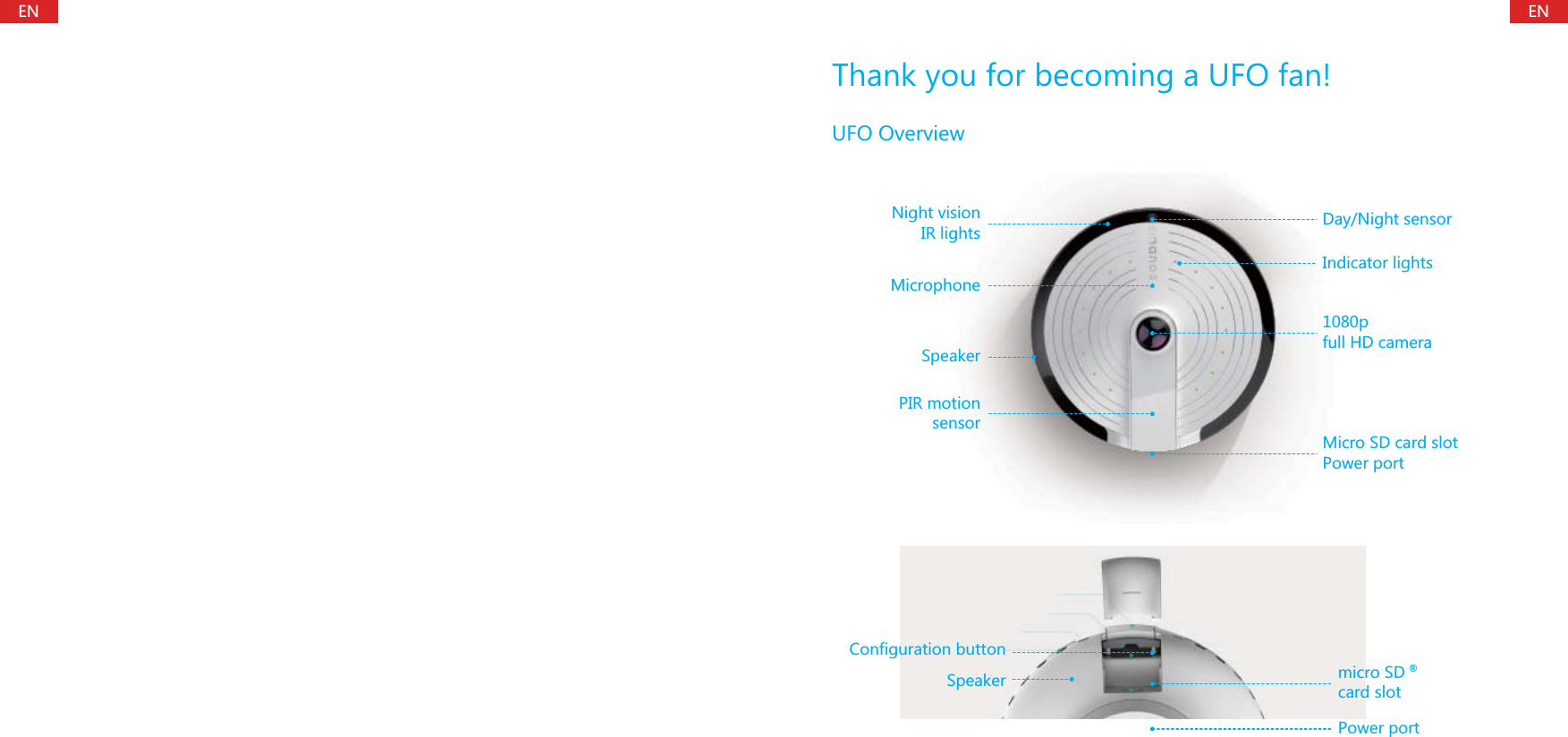
ENENThank you for becoming a UFO fan!UFO OverviewConfiguration buttonmicro SD    card slot®Power portSpeakerDay/Night sensorNight vision IR lightsMicrophoneSpeakerIndicator lights1080p full HD cameraPIR motion sensorMicro SD card slot Power port
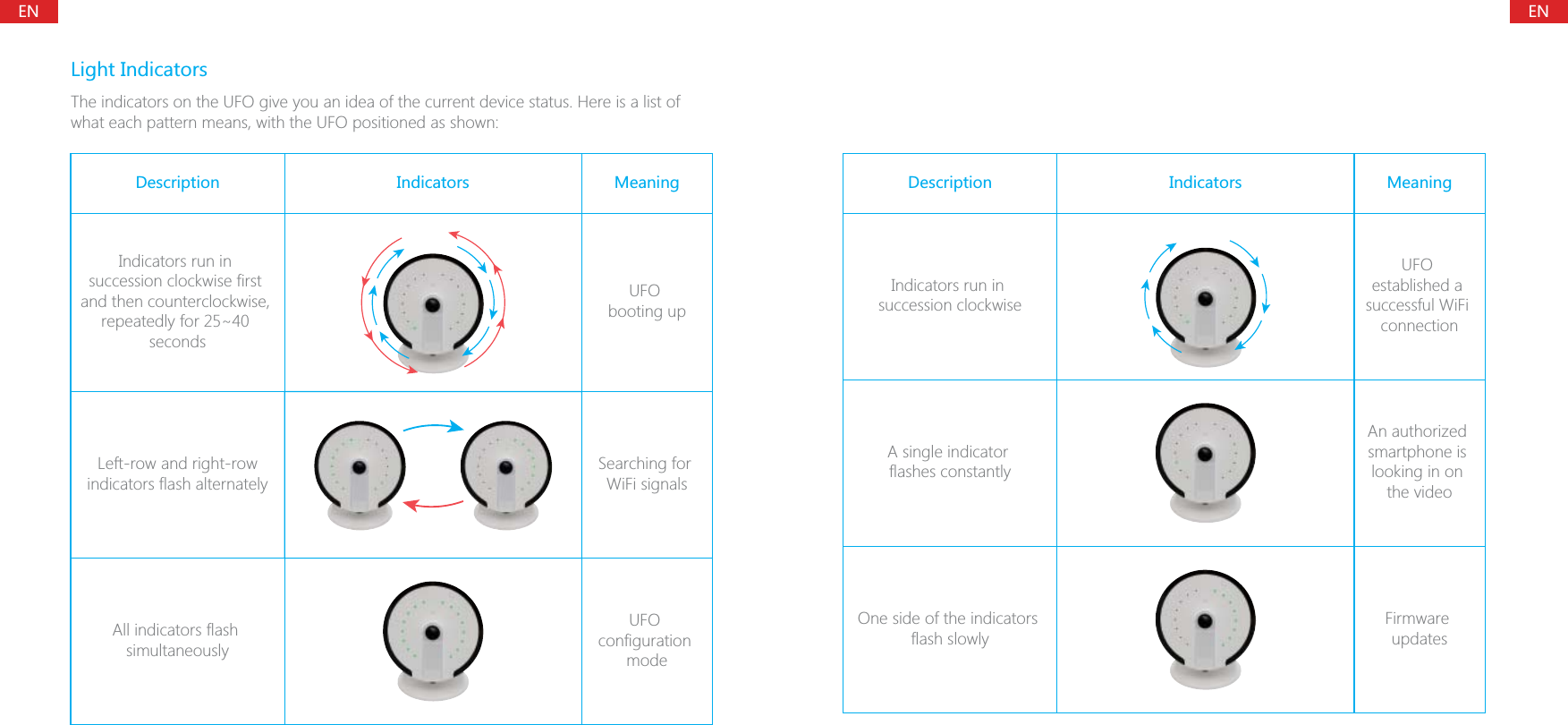
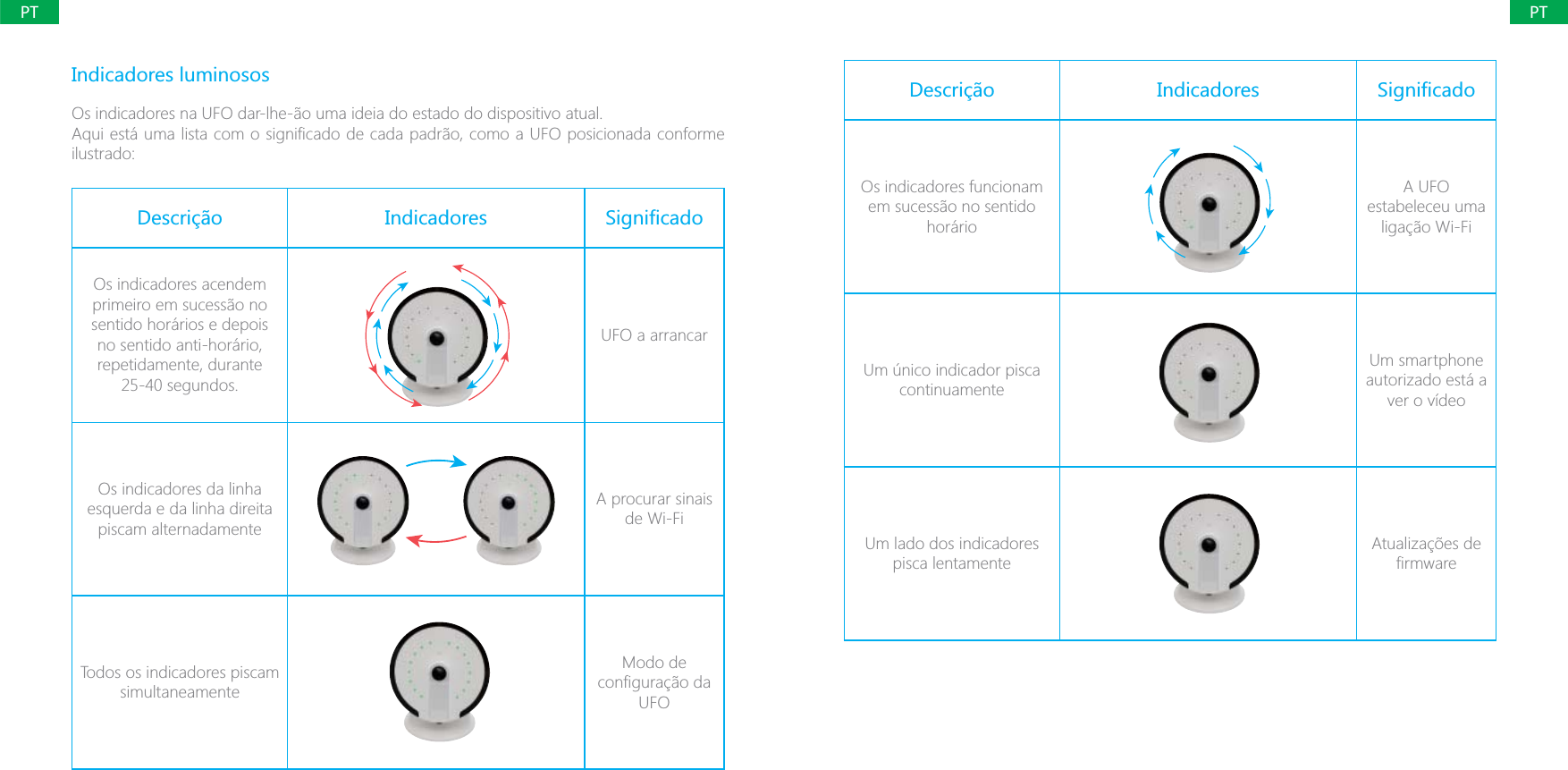
ENENLight IndicatorsThe indicators on the UFO give you an idea of the current device status. Here is a list of what each pattern means, with the UFO positioned as shown:Left-row and right-rowindicators flash alternatelyIndicators run in succession clockwise first and then counterclockwise, repeatedly for 25~40 secondsDescription IndicatorsUFO booting upSearching for WiFi signalsMeaningUFO configuration modeAll indicators flash simultaneouslyDescription Indicators MeaningAn authorized smartphone is looking in on the videoA single indicator flashes constantlyFirmware updatesOne side of the indicators flash slowlyIndicators run in succession clockwiseUFO established a successful WiFi connection
ENENGetting Started1. Download the “smanos home” app    Search for “smanos home” in App Store/Google Play, then download and install the App.3. Add Devices      Press the [+] button on the main page.2. Sign Up/In     If you have not registered an account with smanos, please press “Sign up” just below the “Sign in” icon on the App, and follow the instructions to create your account first.    * If you do not receive an account verification code in your email inbox during the registration process, please remember to check your spam/junk folder and make sure the notice has not been blocked by your service provider.      Once you have an account with us, please select the “Sign in” icon and enter your email address and password to log in.Option 1  Option 2Tap on [UFO Camera], or tap on the [      ] icon at the bottom of this page to scan the QR code on the back of your UFO; then follow the configuration steps to set up your UFO with your home WiFi.
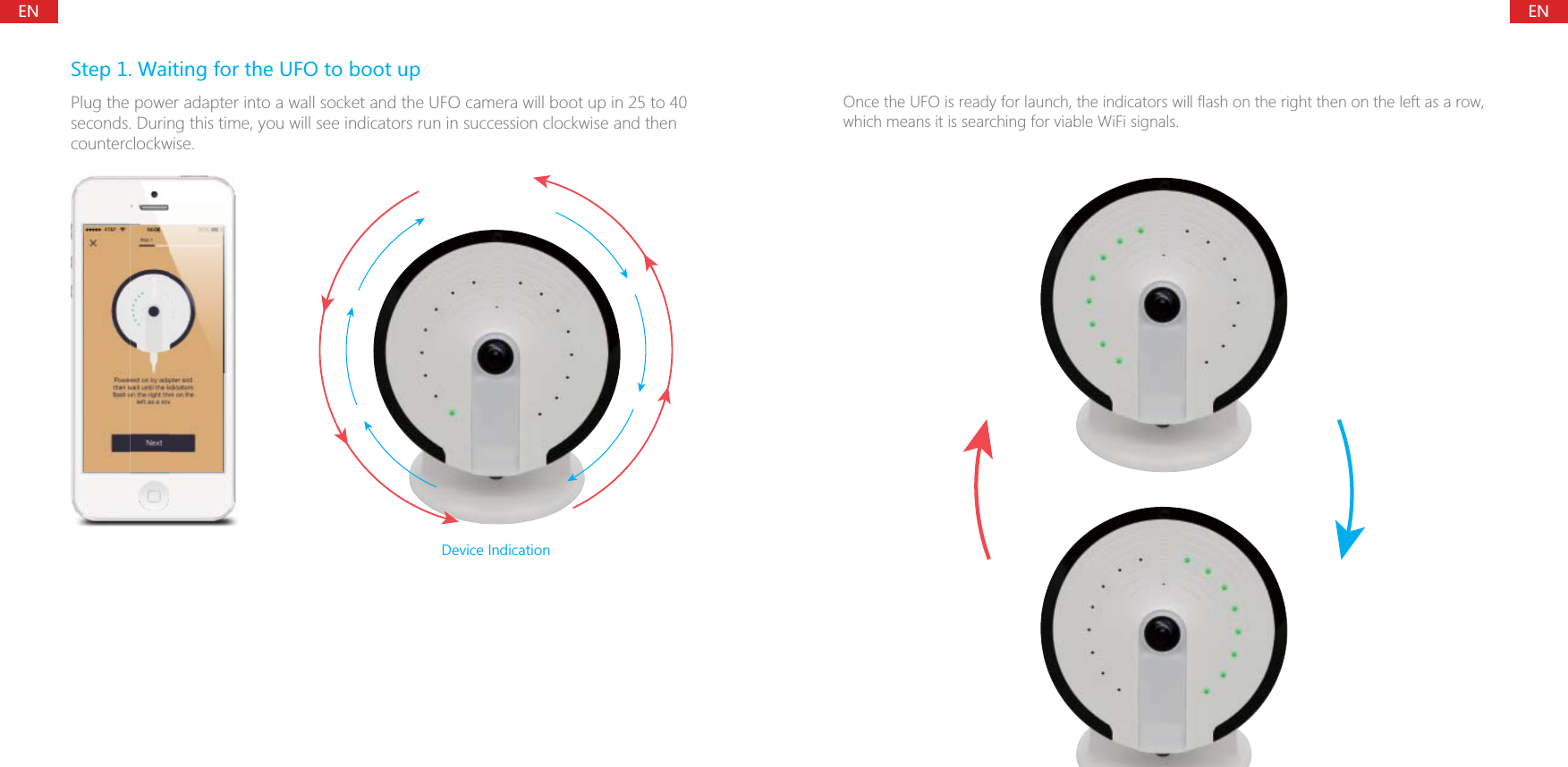
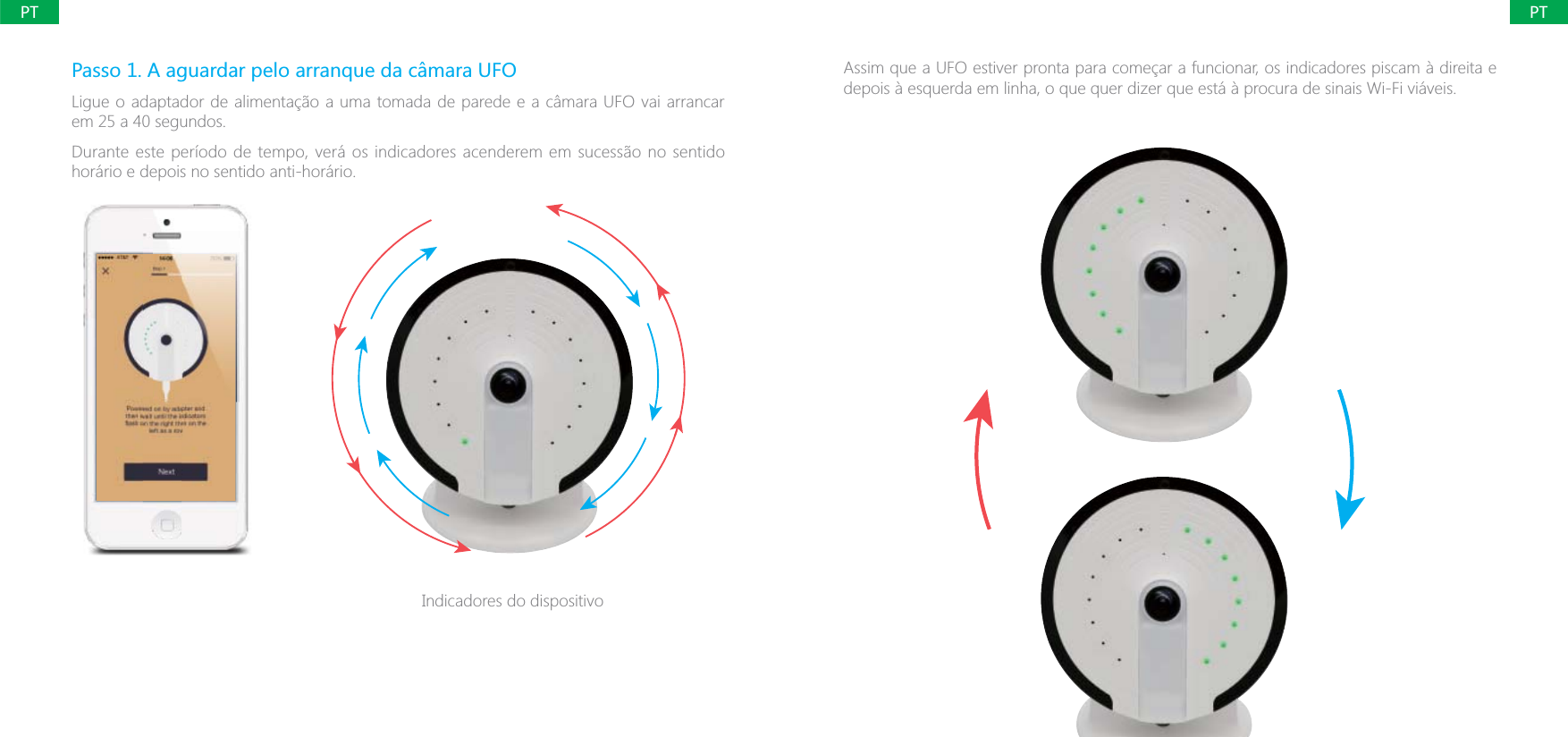
ENENOnce the UFO is ready for launch, the indicators will flash on the right then on the left as a row, which means it is searching for viable WiFi signals.Step 1. Waiting for the UFO to boot upPlug the power adapter into a wall socket and the UFO camera will boot up in 25 to 40 seconds. During this time, you will see indicators run in succession clockwise and then counterclockwise.Device Indication
ENENStep 2. Connecting the UFO to your smartphonePress and hold the Configuration Button on the side for 5 seconds, and you will hear a tone which indicates that the UFO has switched to the WiFi configuration mode.Note: Wait until you see all the indicators flash simultaneously.Configuration Button on the deviceTap on [WiFi] to jump to your smartphone’s WiFi list, and select “smanos UFO” to connect to the camera. Now, your smartphone is the control center of your UFO.Note: Make sure the WiFi icon is on the top-left corner of your phone before proceeding to the next step.
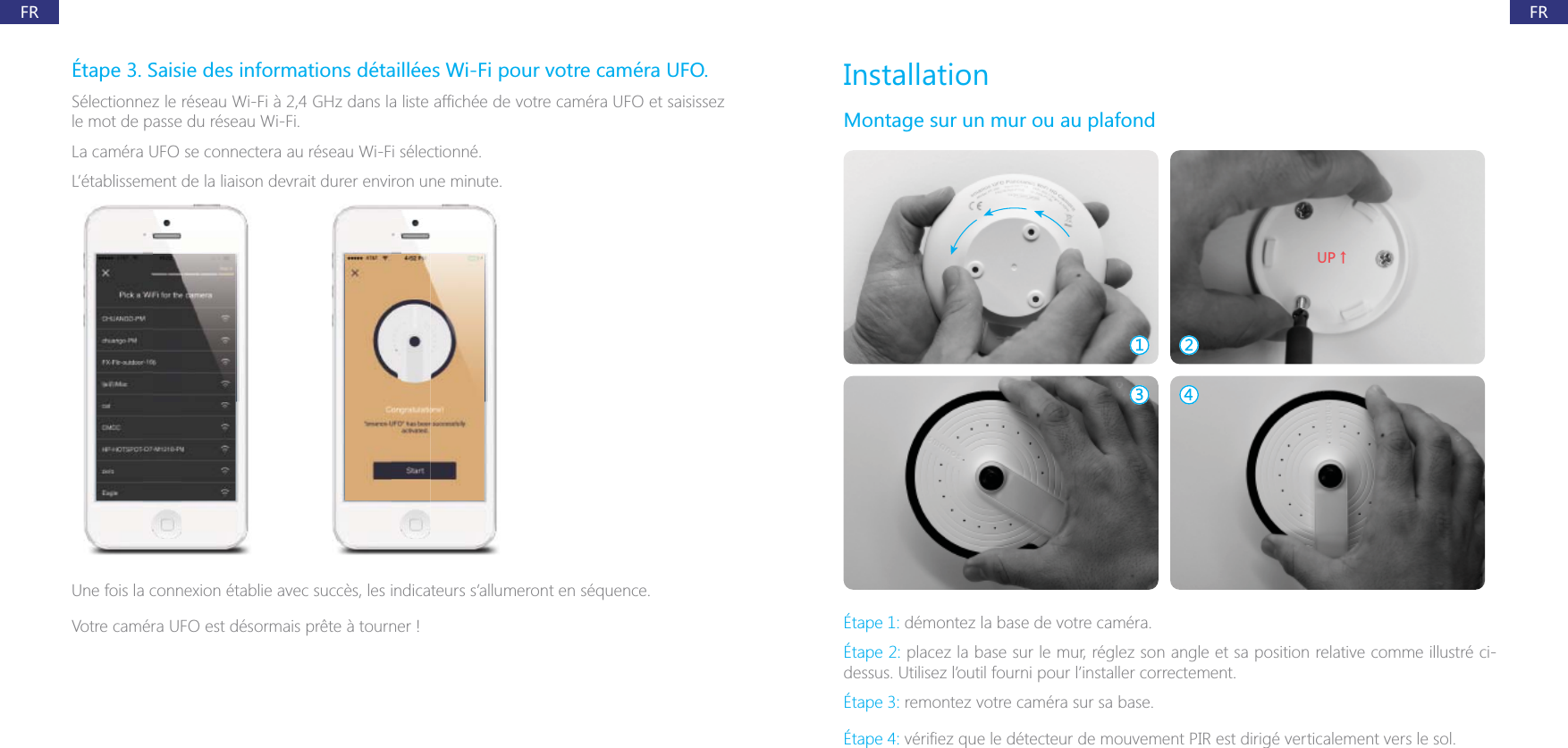
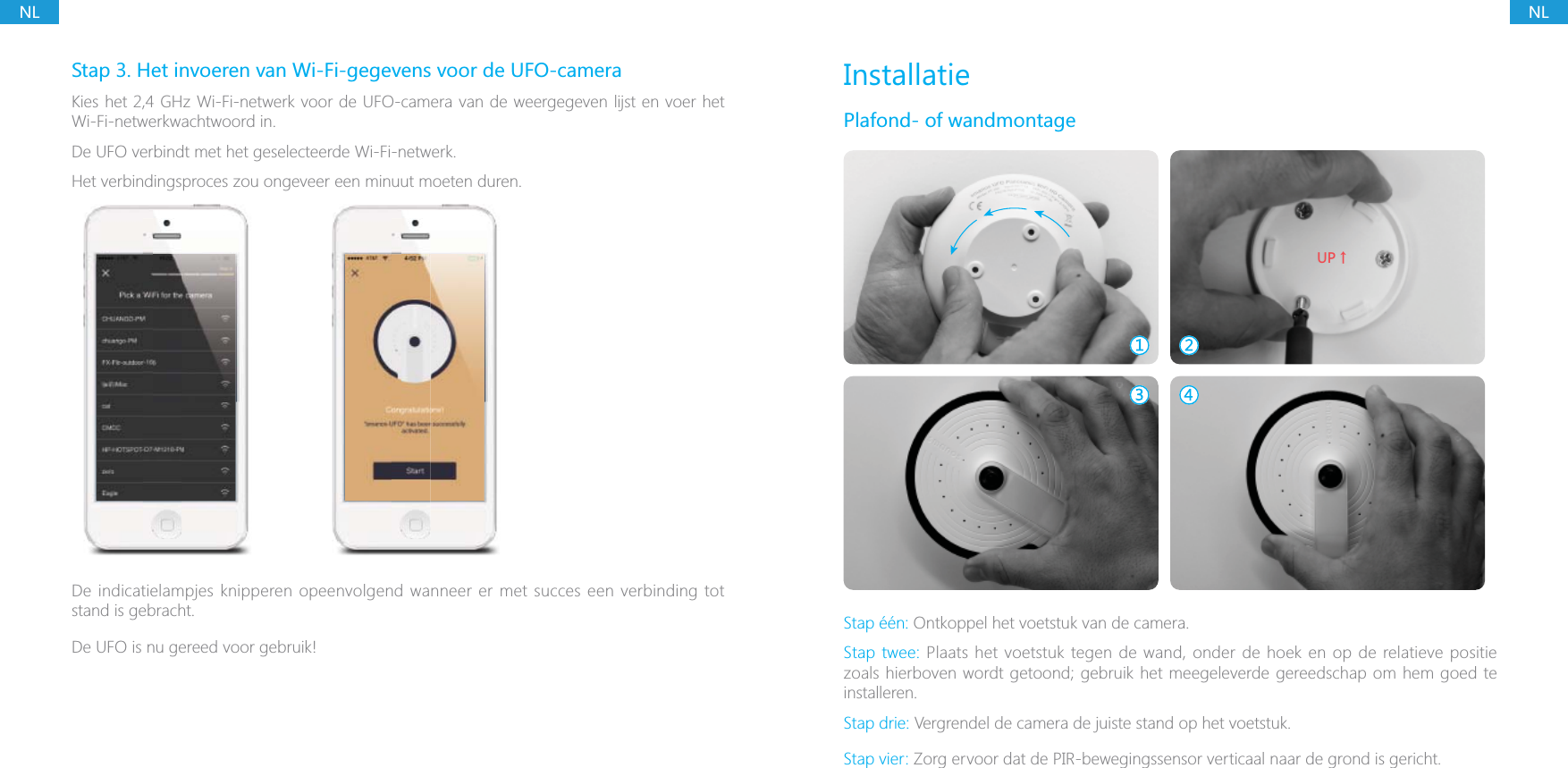
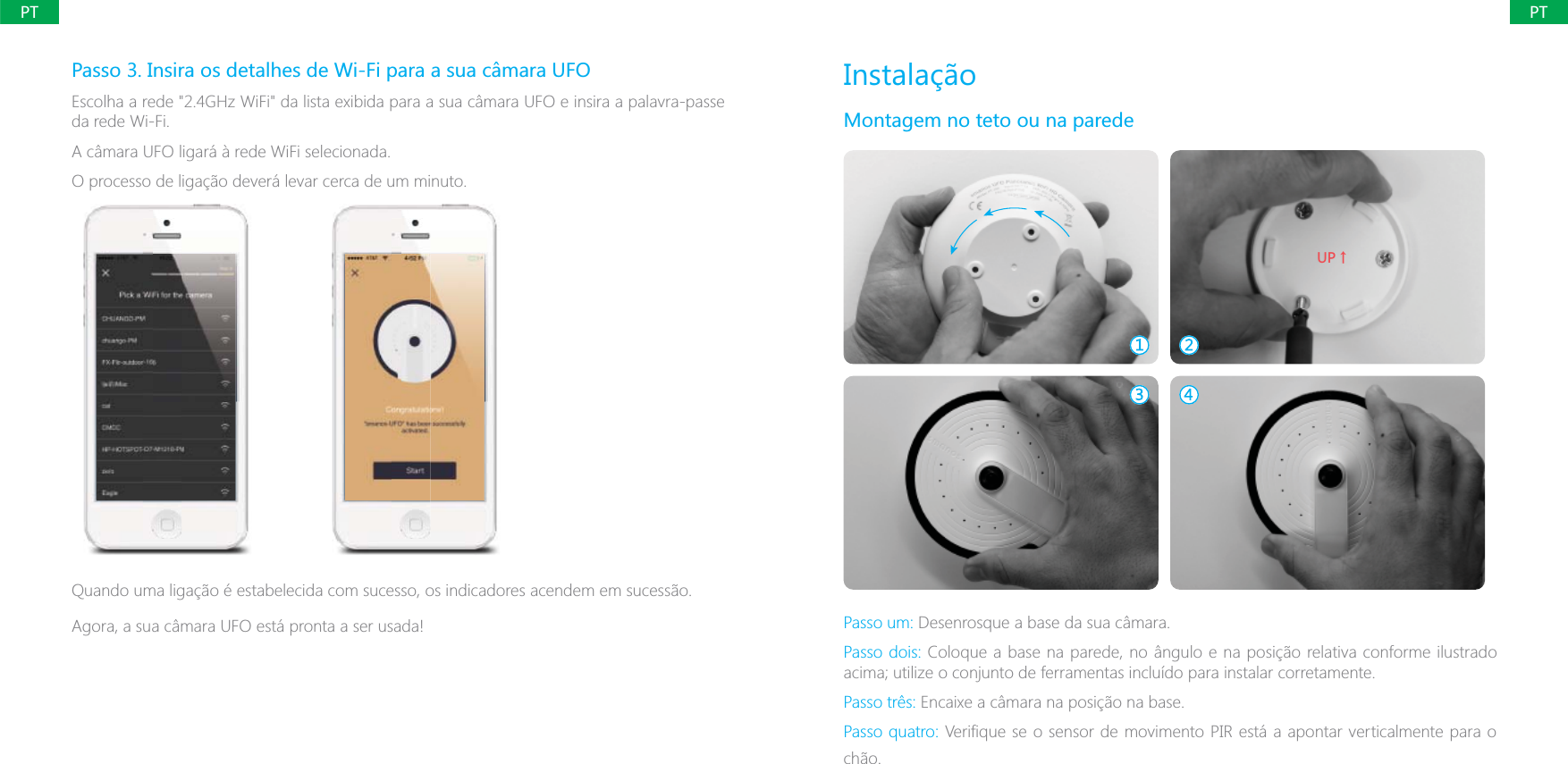
ENENWhen a successful connection is established, the indicators will run in succession.Now, your UFO is ready for a spin!Step 3. Entering WiFi details for your UFO cameraPick the 2.4GHz WiFi  network from the display list for your UFO camera and enter the WiFi network password. The UFO will connect to the selected WiFi network. The binding process should take about one minute. InstallationCeiling or Wall-MountedStep One: Unlock the base from your camera.Step Two: Place the base on the wall, in the angle and relative position shown above; use the provided tool set to install it properly.Step Three: Lock your camera into position onto the base.Step Four: Make sure the PIR motion sensor is pointing vertically to the ground.;6ɑ
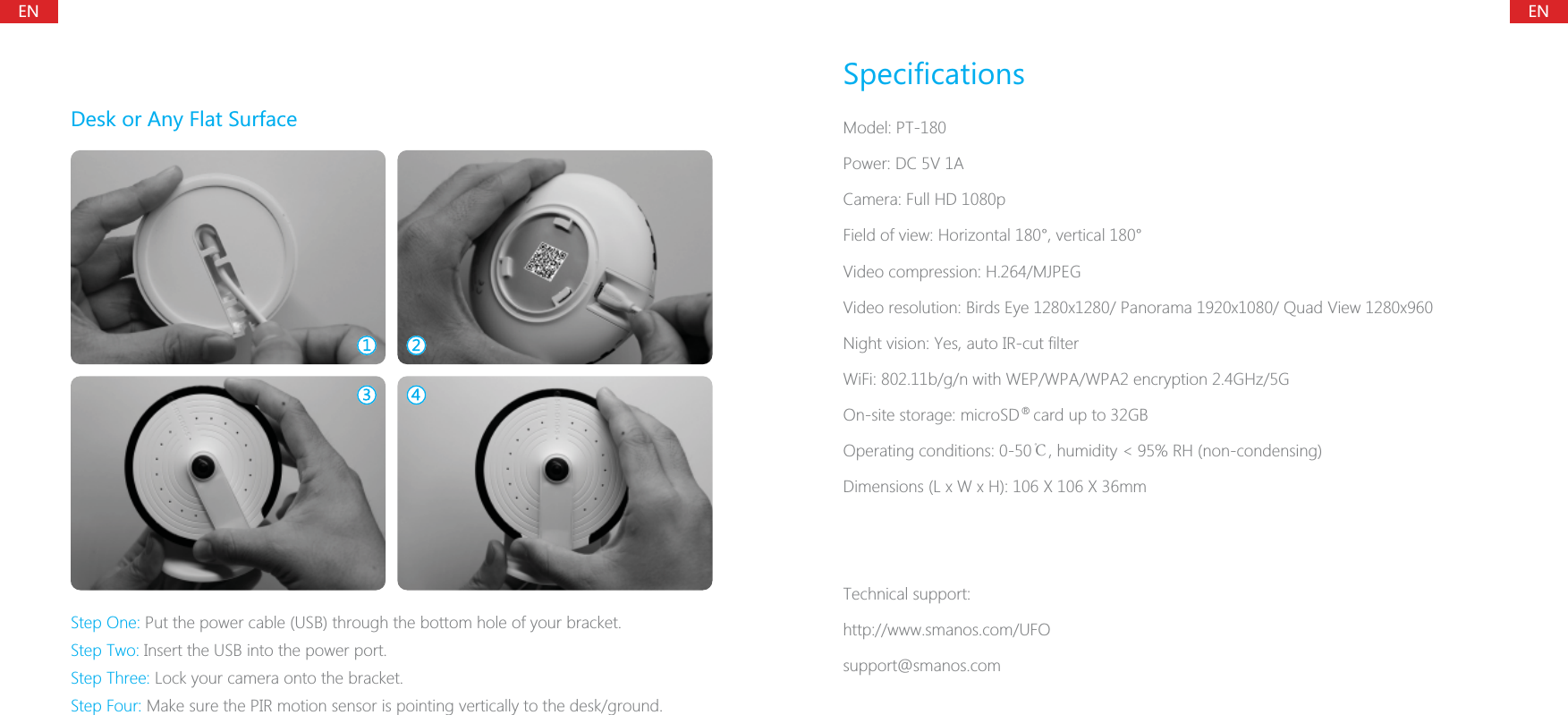
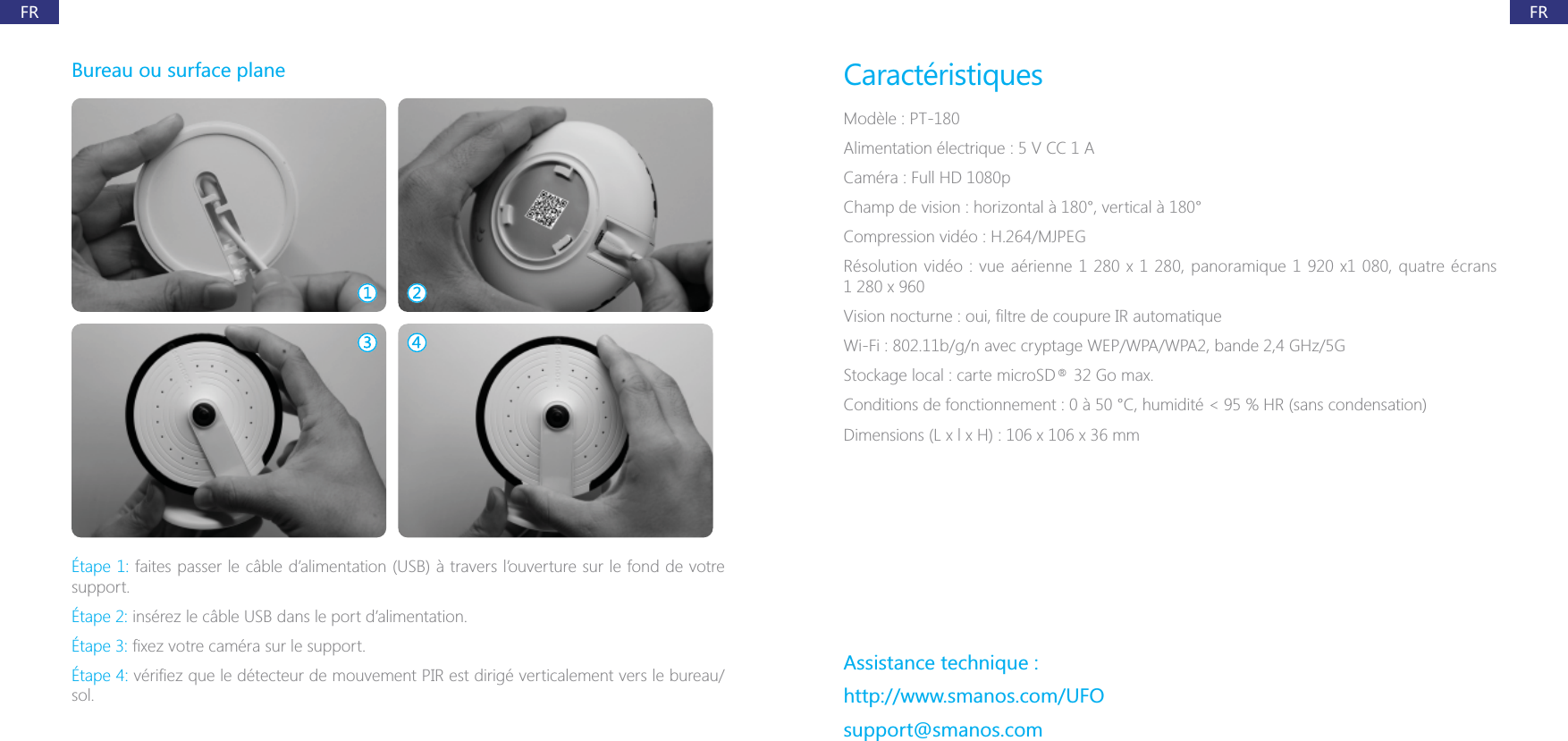
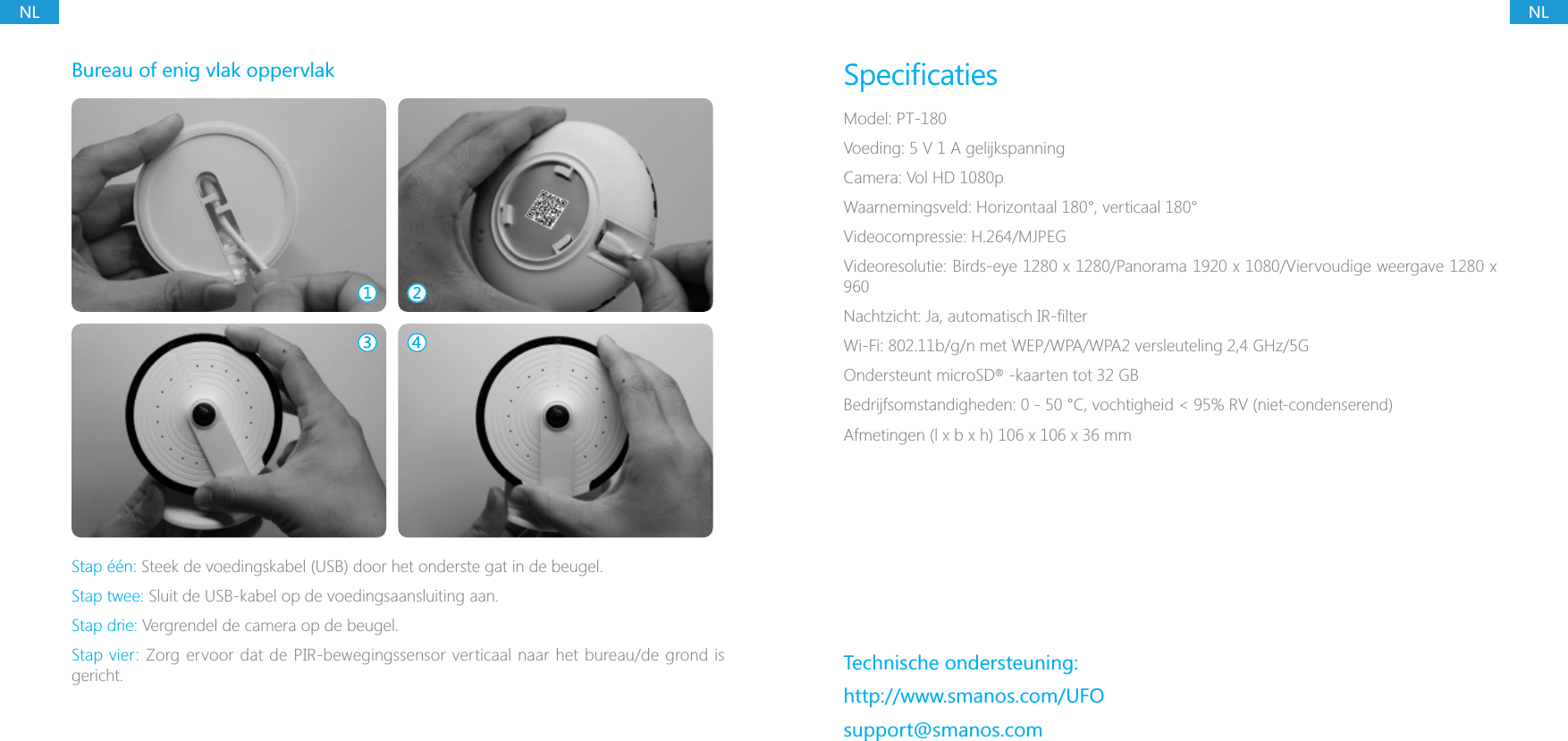
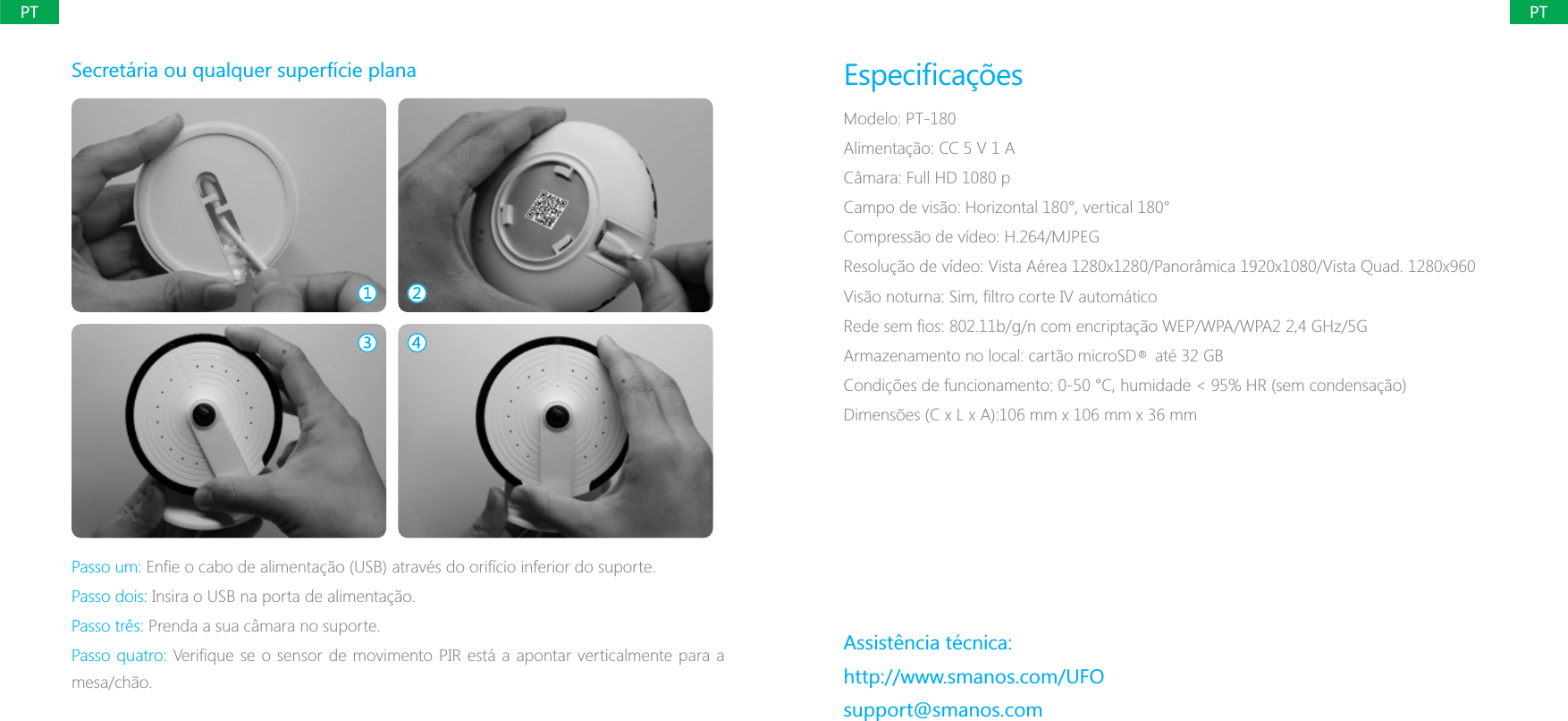
ENENDesk or Any Flat SurfaceStep One: Put the power cable (USB) through the bottom hole of your bracket.Step Two: Insert the USB into the power port.Step Three: Lock your camera onto the bracket.Step Four: Make sure the PIR motion sensor is pointing vertically to the desk/ground.SpecificationsModel: PT-180Power: DC 5V 1ACamera: Full HD 1080pField of view: Horizontal 180°, vertical 180°Video compression: H.264/MJPEGVideo resolution: Birds Eye 1280x1280/ Panorama 1920x1080/ Quad View 1280x960Night vision: Yes, auto IR-cut filterWiFi: 802.11b/g/n with WEP/WPA/WPA2 encryption 2.4GHz/5GOn-site storage: microSD   card up to 32GBOperating conditions: 0-50℃, humidity < 95% RH (non-condensing)Dimensions (L x W x H): 106 X 106 X 36mmTechnical support:http://www.smanos.com/UFOsupport@smanos.com®
DEDEVielen Dank, dass Sie ein UFO-Fan geworden sind!Überblick über die UFO-KameraNachtsicht-IR-LeuchtenMikrofonLautsprecherPIR-BewegungsmeldermicroSD-KarteneinschubTag-/NachtsensorKontrollleuchtenStromanschlussLautsprecher1080p-Full-HD-KameramicroSD  Karteneinschub Stromanschluss®®
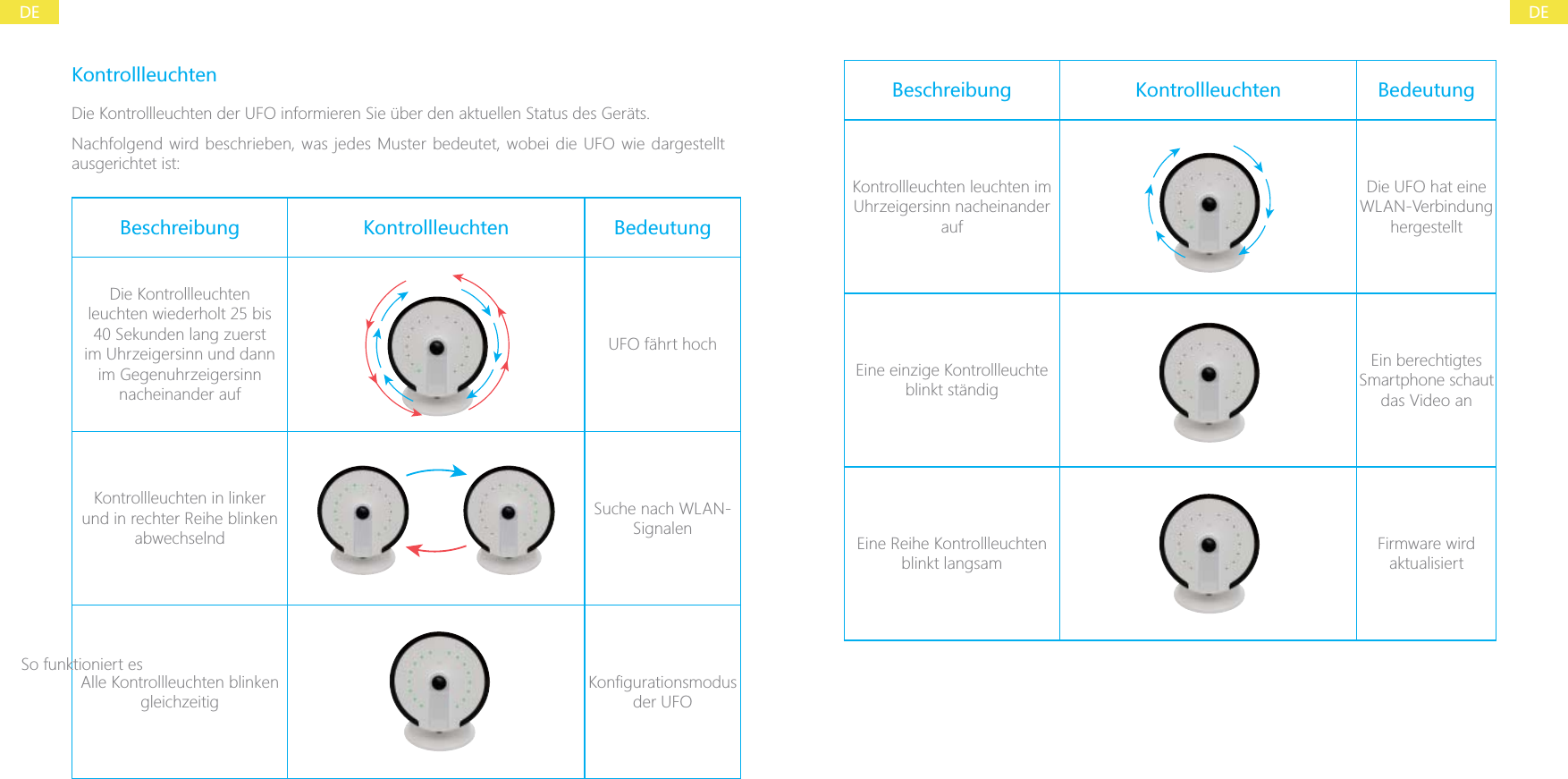
DEDEKontrollleuchtenDie Kontrollleuchten der UFO informieren Sie über den aktuellen Status des Geräts.Nachfolgend wird beschrieben, was jedes Muster bedeutet, wobei die UFO wie dargestellt ausgerichtet ist:Beschreibung Kontrollleuchten BedeutungDie Kontrollleuchten leuchten wiederholt 25 bis 40 Sekunden lang zuerst im Uhrzeigersinn und dann im Gegenuhrzeigersinn nacheinander aufUFO fährt hochKontrollleuchten in linker und in rechter Reihe blinken abwechselndSuche nach WLAN-SignalenAlle Kontrollleuchten blinken gleichzeitigder UFOBeschreibung Kontrollleuchten BedeutungKontrollleuchten leuchten im Uhrzeigersinn nacheinander aufDie UFO hat eine WLAN-Verbindung hergestelltEine einzige Kontrollleuchte blinkt ständigEin berechtigtes Smartphone schaut das Video anEine Reihe Kontrollleuchten blinkt langsamFirmware wird aktualisiertSo funktioniert es
DEDEErste So funktioniert es Schritte1. Die App „smanos home“ herunterladenSuchen Sie im App Store oder. in Google Play nach „smanos home“ und laden Sie die App herunter und installieren Sie sie.2. Einloggen/AnmeldenWenn Sie noch kein Konto bei smanos haben, drücken Sie in der App auf „Anmelden“ gleichunter dem „Einloggen“-Symbol und befolgen Sie die Anweisungen zum Erstellen eines Kontos.* Wenn Sie während des Registrierungsvorgangs keinen Konto-Bestätigungscode in Ihrem E-Mail erhalten, schauen Sie bitte in Ihrem Spam-Ordner nach und stellen Sie sicher, dass die Nachricht nicht von Ihrem Service-Provider gesperrt wurde.3. Geräte hinzufügenDrücken Sie die [+]-Taste auf der Hauptseite der App.Tippen Sie auf [UFO-Kamera] oder auf das [ ]-Symbol am unteren Bildrand, um den QR-um die UFO für Ihr Heim-WLAN einzurichten.Option 1 Option 2
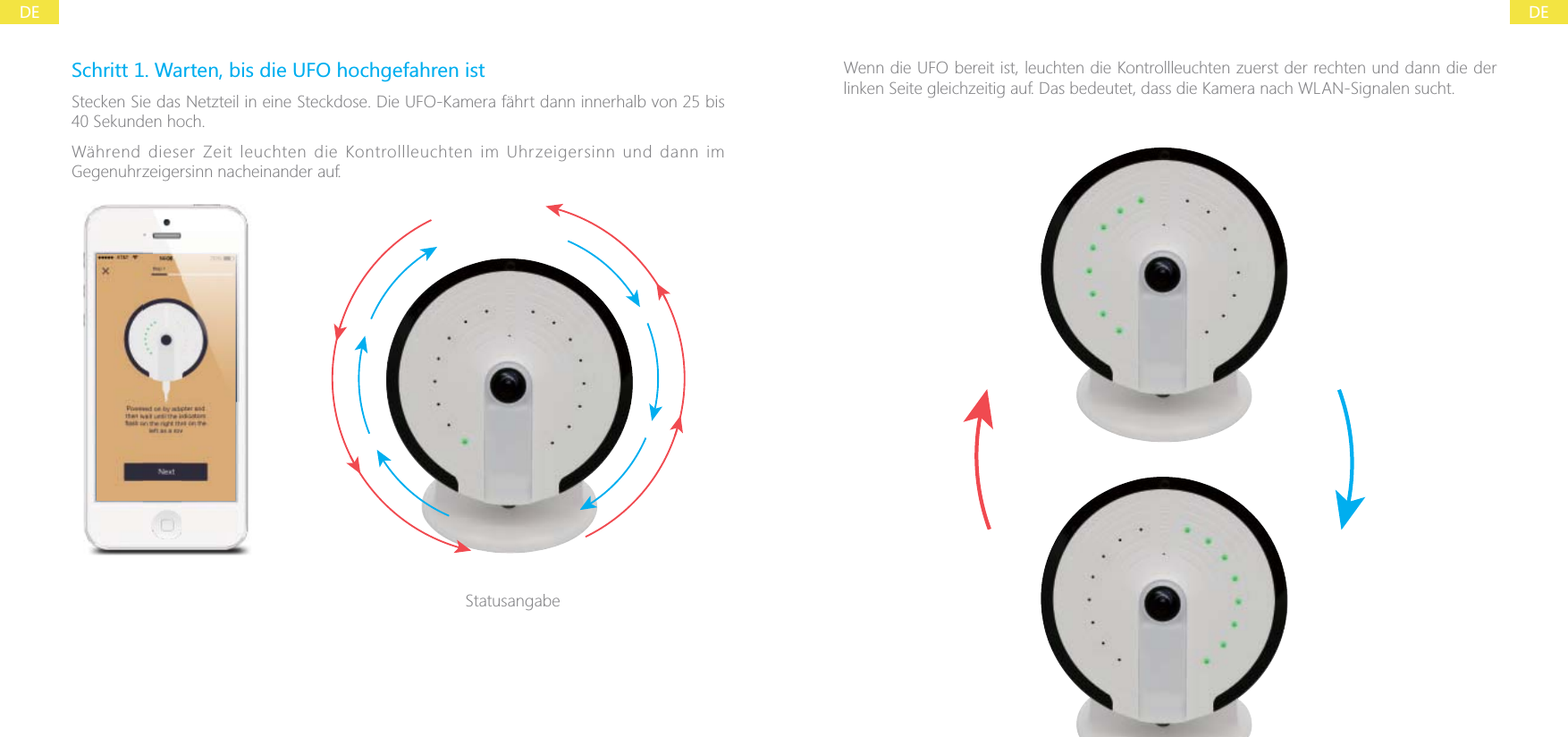
DEDESchritt 1. Warten, bis die UFO hochgefahren istStecken Sie das Netzteil in eine Steckdose. Die UFO-Kamera fährt dann innerhalb von 25 bis 40 Sekunden hoch.Während dieser Zeit leuchten die Kontrollleuchten im Uhrzeigersinn und dann im Gegenuhrzeigersinn nacheinander auf.StatusangabeWenn die UFO bereit ist, leuchten die Kontrollleuchten zuerst der rechten und dann die der linken Seite gleichzeitig auf. Das bedeutet, dass die Kamera nach WLAN-Signalen sucht.
DEDESchritt 2. Die UFO mit Ihrem Smartphone verbindenDrücken Sie mindestens 5 Sekunden lang die Konfigurationstaste an der Seite der Kamera. Die UFO gibt dann einen Ton aus, der bedeutet, dass die UFO in den WLAN-Hinweis: Warten Sie, bis alle Kontrollleuchten gleichzeitig blinken.Tippen Sie auf [WLAN], um die WLAN-Liste Ihres Smartphones aufzurufen, und wählen Sie „smanos UFO“, um eine Verbindung mit der Kamera herzustellen. Ihr Smartphone ist jetzt die Steuerzentrale für Ihre UFO.Hinweis: Stellen Sie sicher, dass oben links auf Ihrem Smartphone das WLAN-Symbol angezeigt wird, bevor Sie mit dem nächsten Schritt fortfahren.
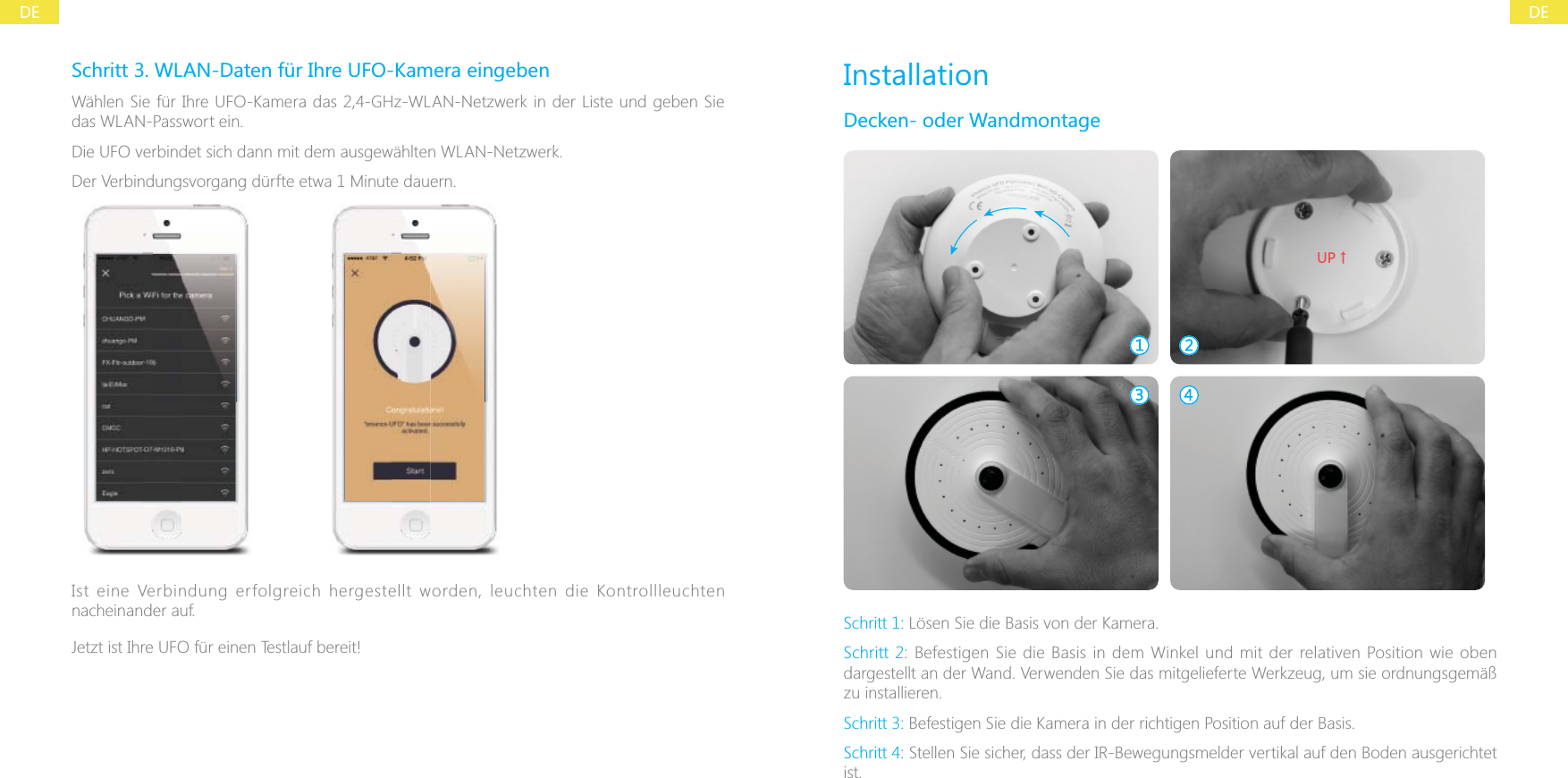
DEDESchritt 3. WLAN-Daten für Ihre UFO-Kamera eingebenWählen Sie für Ihre UFO-Kamera das 2,4-GHz-WLAN-Netzwerk in der Liste und geben Sie das WLAN-Passwort ein.Die UFO verbindet sich dann mit dem ausgewählten WLAN-Netzwerk.Der Verbindungsvorgang dürfte etwa 1 Minute dauern.Ist eine Verbindung erfolgreich hergestellt worden, leuchten die Kontrollleuchten nacheinander auf.Jetzt ist Ihre UFO für einen Testlauf bereit!InstallationDecken- oder Wandmontage;6ɑSchritt 1: Lösen Sie die Basis von der Kamera.Schritt 2: Befestigen Sie die Basis in dem Winkel und mit der relativen Position wie oben dargestellt an der Wand. Verwenden Sie das mitgelieferte Werkzeug, um sie ordnungsgemäß zu installieren.Schritt 3: Befestigen Sie die Kamera in der richtigen Position auf der Basis.Schritt 4: Stellen Sie sicher, dass der IR-Bewegungsmelder vertikal auf den Boden ausgerichtet ist.
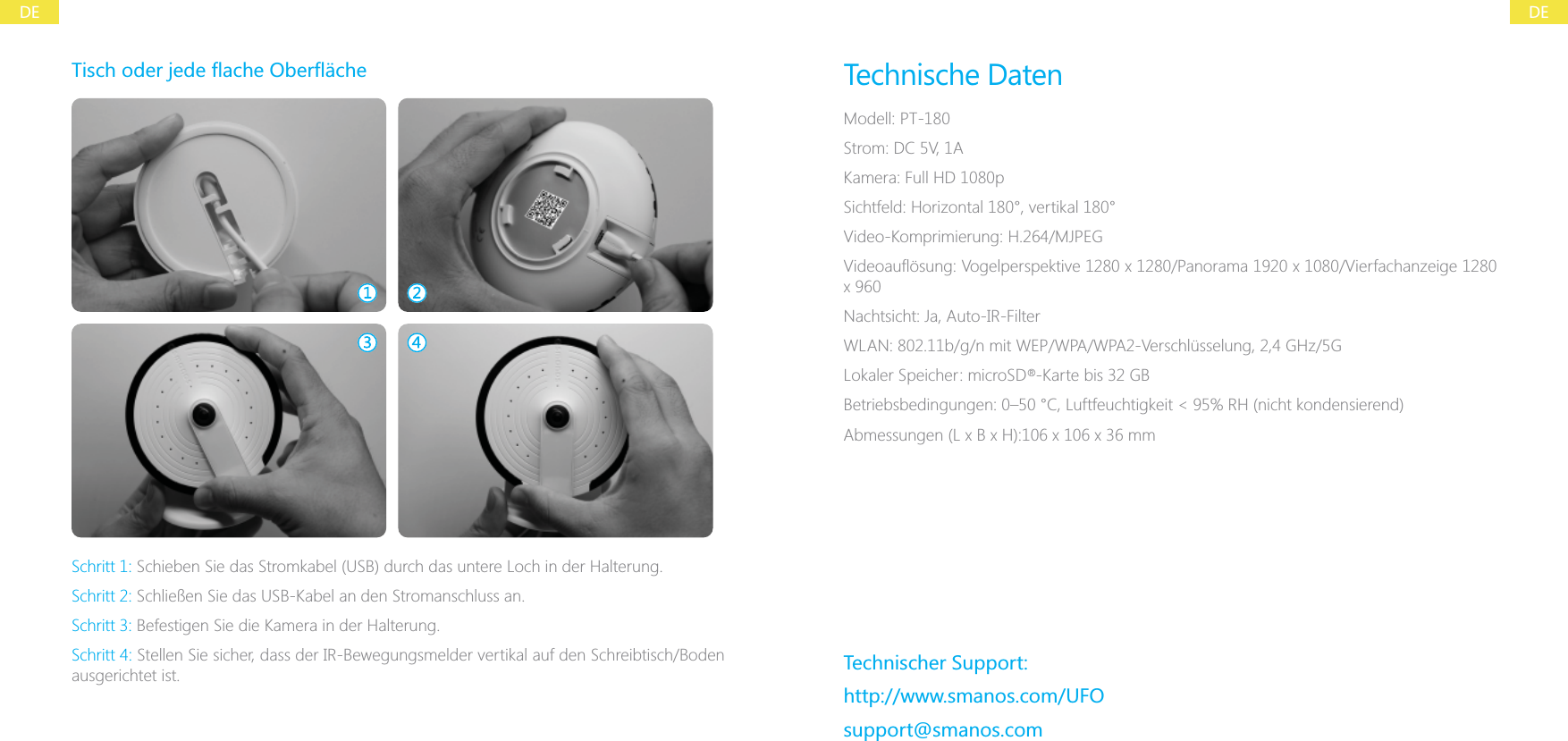
DEDESchritt 1: Schieben Sie das Stromkabel (USB) durch das untere Loch in der Halterung.Schritt 2: Schließen Sie das USB-Kabel an den Stromanschluss an.Schritt 3: Befestigen Sie die Kamera in der Halterung.Schritt 4: Stellen Sie sicher, dass der IR-Bewegungsmelder vertikal auf den Schreibtisch/Boden ausgerichtet ist.Technische DatenModell: PT-180Strom: DC 5V, 1AKamera: Full HD 1080pSichtfeld: Horizontal 180°, vertikal 180°Video-Komprimierung: H.264/MJPEGNachtsicht: Ja, Auto-IR-FilterWLAN: 802.11b/g/n mit WEP/WPA/WPA2-Verschlüsselung, 2,4 GHz/5GLokaler Speicher: microSD  -Karte bis 32 GBTechnischer Support:http://www.smanos.com/UFOsupport@smanos.com®
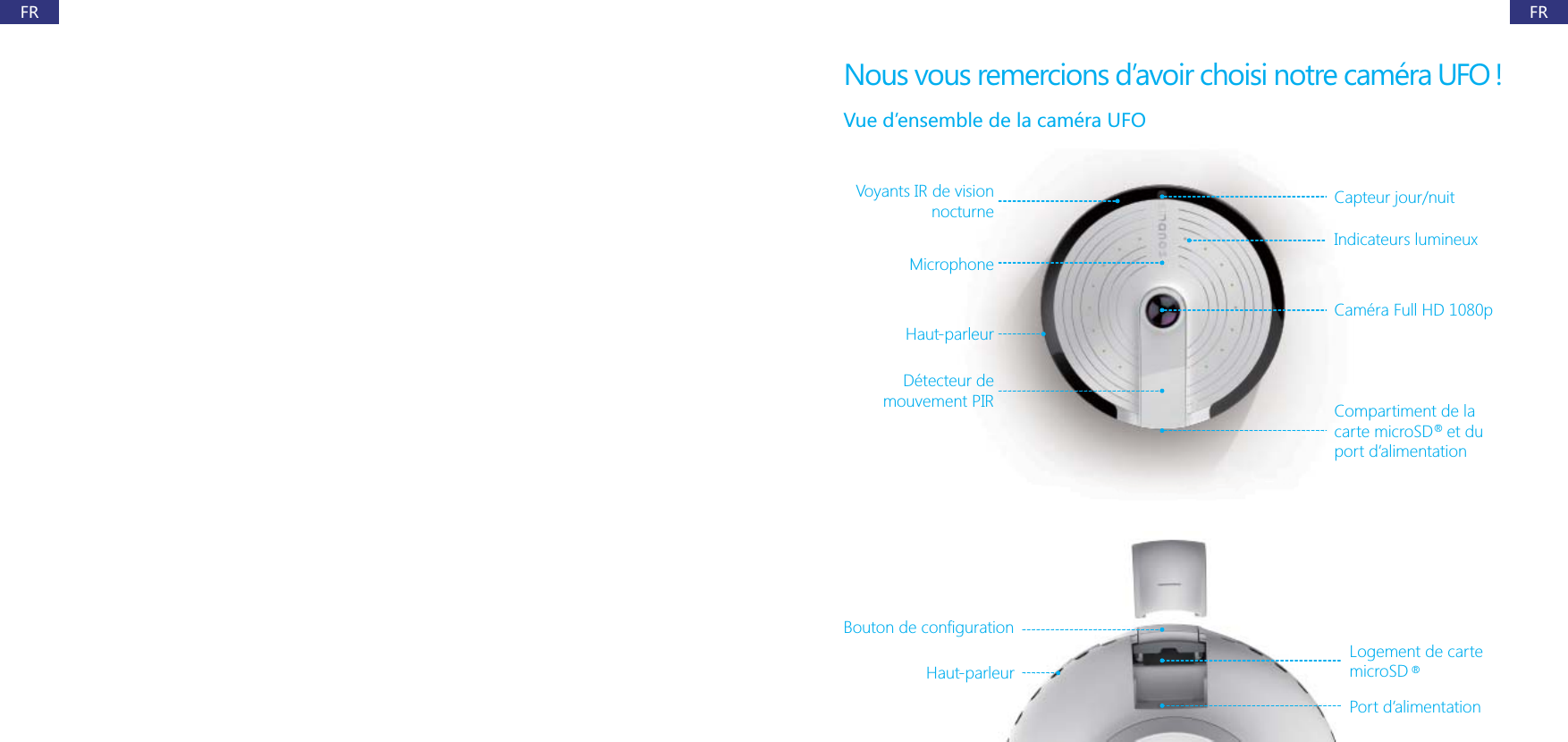
FRFRNous vous remercions d’avoir choisi notre caméra UFO !Vue d’ensemble de la caméra UFOVoyants IR de vision nocturneMicrophoneHaut-parleurDétecteur de mouvement PIRLogement de carte microSD D Capteur jour/nuitPort d’alimentationHaut-parleurCaméra Full HD 1080pCompartiment de la carte microSD   et du port d’alimentation®®
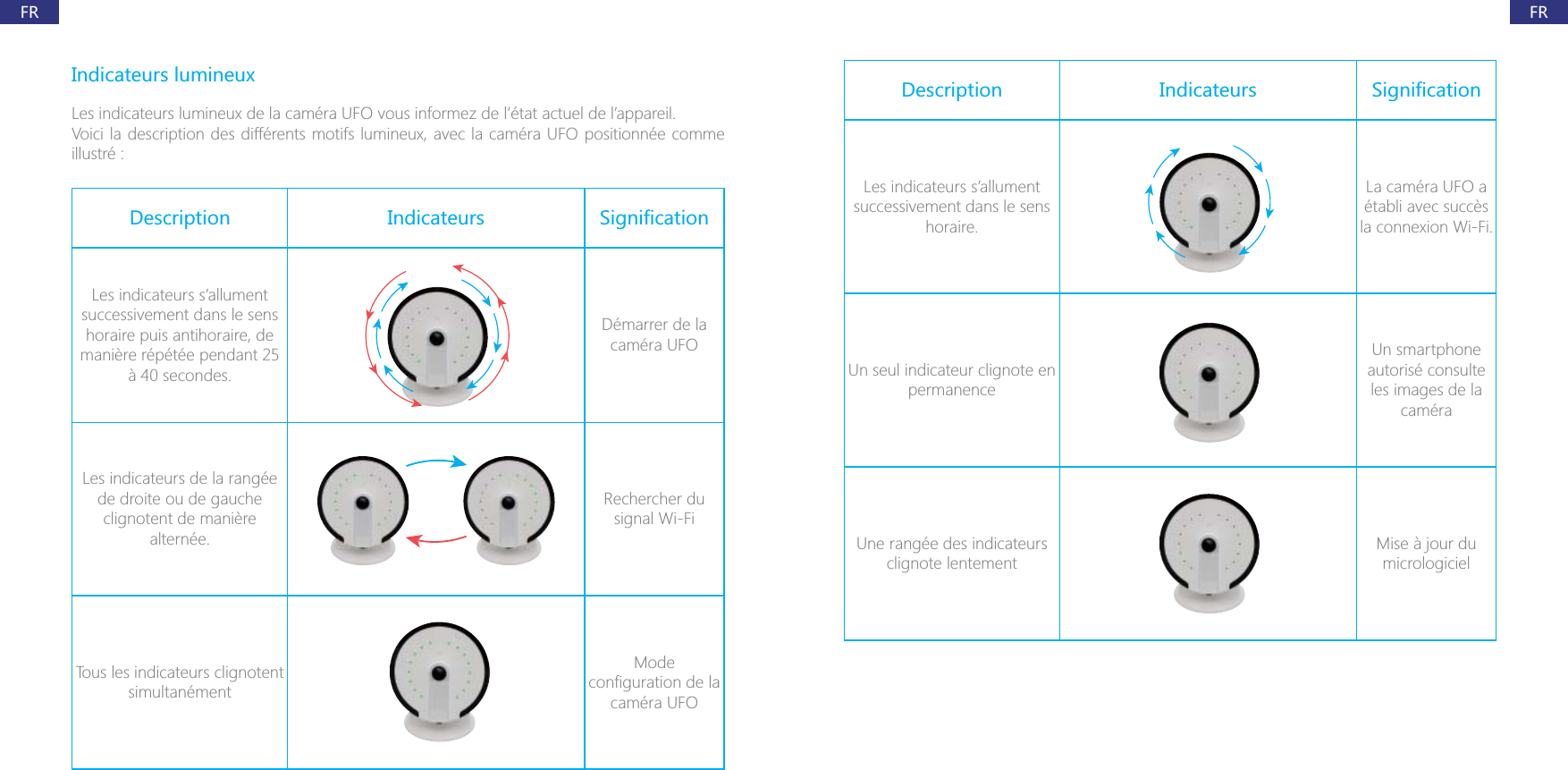
FRFRIndicateurs lumineuxillustré :Description Indicateurs Les indicateurs s’allument successivement dans le sens horaire puis antihoraire, de manière répétée pendant 25 à 40 secondes.Démarrer de la caméra UFOLes indicateurs de la rangée de droite ou de gauche clignotent de manière alternée.Rechercher du signal Wi-FiTous les indicateurs clignotent simultanémentMode caméra UFODescription Indicateurs Les indicateurs s’allument successivement dans le sens horaire.La caméra UFO a établi avec succès Un seul indicateur clignote en permanenceUn smartphone autorisé consulte les images de la caméraUne rangée des indicateurs clignote lentementMise à jour du micrologiciel
FRFRMise en route1. Télécharger l’application « smanos home »Recherchez l’application « smanos home » dans les magasins en ligne App Store/Google Play, puis téléchargez et installez-la.2. S’inscrire/se connecterSi vous n’avez pas encore de compte smanos, veuillez sélectionner « S’inscrire » juste en-dessous de l’icône « Se connecter » de l’application, puis suivez les instructions pour créer d’abord votre compte.* de courrier électronique, veuillez contrôler éventuellement votre dossier de courriers fournisseur de messagerie.Une fois votre compte créé, veuillez sélectionner l’icône « Se connecter » et saisir votre adresse électronique et votre mot de passe pour ouvrir une session.3. Ajouter des appareilsAppuyez sur le bouton [+] de la page principale de l’application..Appuyez sur [Caméra HD Wi-Fi panoramique UFO] ou sur l’icône [ ] au bas de cette page pour scanner le code QR au dos de votre caméra UFO, puis suivez la procédure de Option 1 Option 2
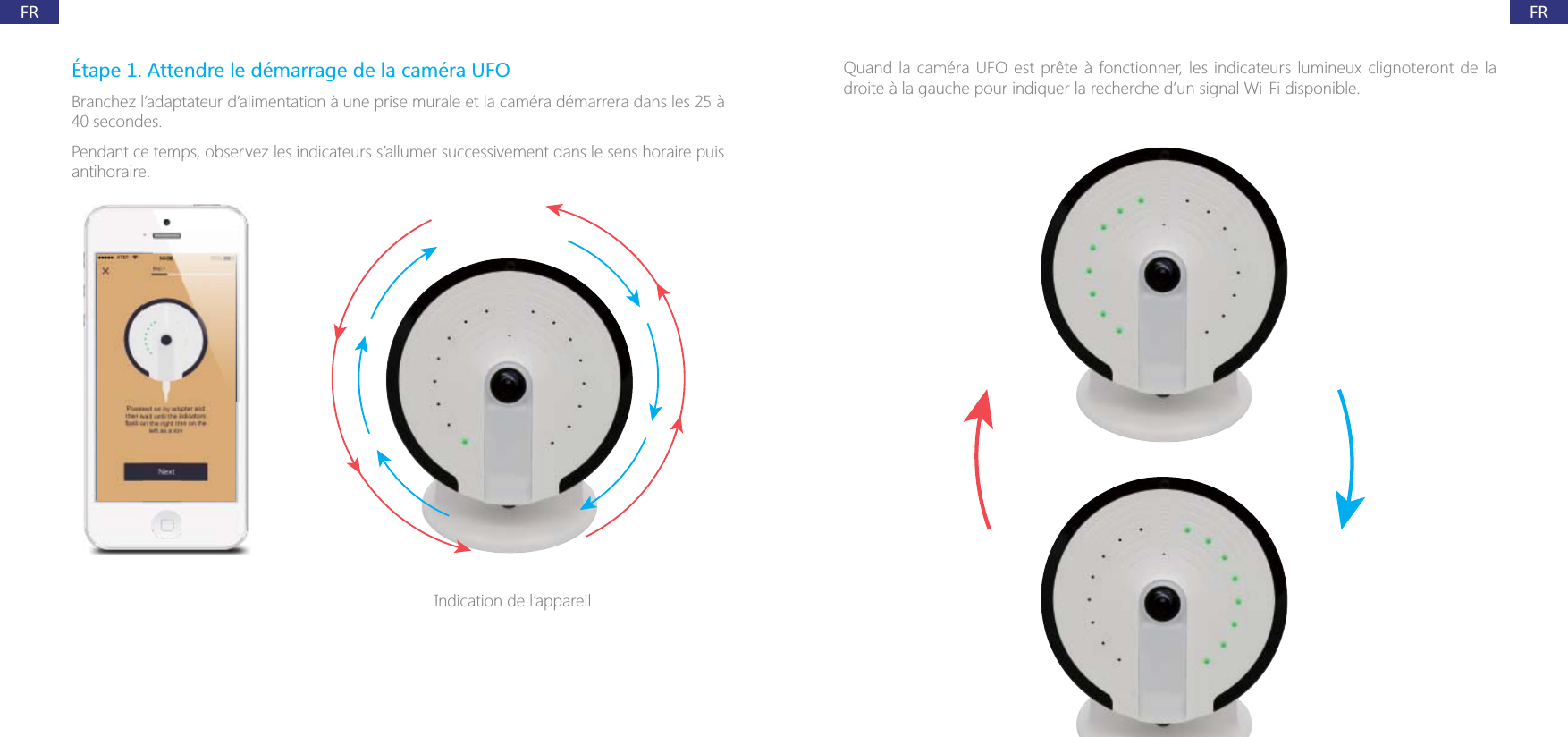
FRFRÉtape 1. Attendre le démarrage de la caméra UFOBranchez l’adaptateur d’alimentation à une prise murale et la caméra démarrera dans les 25 à 40 secondes.Pendant ce temps, observez les indicateurs s’allumer successivement dans le sens horaire puis antihoraire.Indication de l’appareildroite à la gauche pour indiquer la recherche d’un signal Wi-Fi disponible.
FRFRÉtape 2. Connexion de la caméra UFO à votre smartphoneVous entendrez un signal sonore qui vous indiquera que la caméra UFO est en mode de Remarque : patientez jusqu’à ce que tous les indicateurs se mettent à clignoter simultanément.Appuyez sur [WiFi] sélectionnez « smanos UFO » pour bous connecter à la caméra. Votre smartphone est désormais le centre de contrôle de votre caméra UFO.Remarque : téléphone avant de passer à l’étape suivante.
FRFRÉtape 3. Saisie des informations détaillées Wi-Fi pour votre caméra UFO.le mot de passe du réseau Wi-Fi.La caméra UFO se connectera au réseau Wi-Fi sélectionné.L’établissement de la liaison devrait durer environ une minute.Votre caméra UFO est désormais prête à tourner !InstallationMontage sur un mur ou au plafond;6ɑÉtape 1: démontez la base de votre caméra.Étape 2: placez la base sur le mur, réglez son angle et sa position relative comme illustré ci-dessus. Utilisez l’outil fourni pour l’installer correctement.Étape 3: remontez votre caméra sur sa base.Étape 4:
FRFRBureau ou surface planeÉtape 1: faites passer le câble d’alimentation (USB) à travers l’ouverture sur le fond de votre support.Étape 2: insérez le câble USB dans le port d’alimentation.Étape 3:Étape 4:sol.CaractéristiquesModèle : PT-180Alimentation électrique : 5 V CC 1 ACaméra : Full HD 1080pChamp de vision : horizontal à 180°, vertical à 180°Compression vidéo : H.264/MJPEGWi-Fi : 802.11b/g/n avec cryptage WEP/WPA/WPA2, bande 2,4 GHz/5GAssistance technique :http://www.smanos.com/UFOsupport@smanos.com®
NLNLDank u dat u een UFO-fan bent geworden!Overzicht UFOInfraroodverlichtingMicrofoonLuidsprekerPIR-bewegingssensorSleuf voor Micro SD   -kaartDag-/nachtsensorIndicatielampjesStroomaansluitingSpeaker1080p HD-cameraSleuf voor micro-SD   -kaart; Stroomaansluiting®®
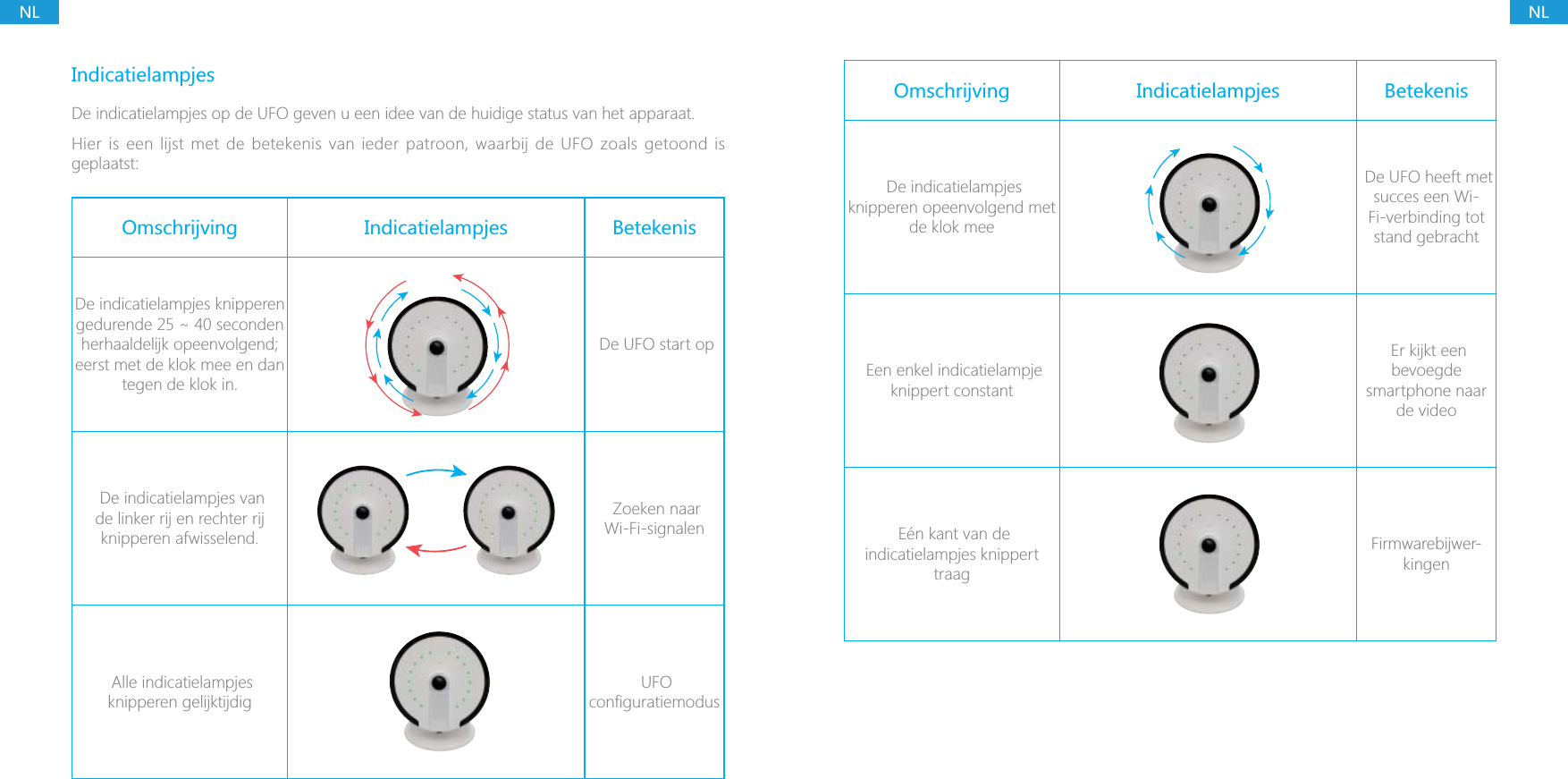
NLNLIndicatielampjesDe indicatielampjes op de UFO geven u een idee van de huidige status van het apparaat.Hier is een lijst met de betekenis van ieder patroon, waarbij de UFO zoals getoond is geplaatst:Omschrijving Indicatielampjes BetekenisDe indicatielampjes knipperen gedurende 25 ~ 40 seconden herhaaldelijk opeenvolgend; eerst met de klok mee en dan tegen de klok in. De UFO start op De indicatielampjes van de linker rij en rechter rij knipperen afwisselend. Zoeken naar Wi-Fi-signalen Alle indicatielampjes knipperen gelijktijdig UFO Omschrijving Indicatielampjes Betekenis De indicatielampjes knipperen opeenvolgend met de klok mee De UFO heeft met succes een Wi-Fi-verbinding tot stand gebracht Een enkel indicatielampje knippert constant Er kijkt een bevoegde smartphone naar de video Eén kant van de indicatielampjes knippert traagFirmwarebijwer-kingen
NLNLAan de slag1. Download de app “smanos home”Zoek in de App Store/Google Play naar “smanos home” en download en installeer de app.2. Registreren/aanmeldenAls u nog geen account bij smanos hebt geregistreerd, tik dan op “Registreren” net onder het pictogram “Aanmelden” in de app en volg de aanwijzingen om eerst uw account aan te maken.* Als u tijdens het registratieproces geen account-verificatiecode in uw postvak in van uw e-mail ontvangt, denk er dan aan om uw spam-/junkmap te controleren en zorg ervoor dat de mededeling niet door uw dienstverlener wordt geblokkeerd.Selecteer zodra u een account bij ons hebt op het pictogram “Aanmelden” en voer uw e-mailadres en wachtwoord in om u aan te melden.3. Voeg apparaten toeDruk op de hoofdpagina van de app op de toets [+]. Tik op [UFO panoramisch Wi-Fi HD-camera] of tik op het pictogram [ ] onderaan deze pagina om de QR-code aan de achterkant van de UFO te scannen; volg dan de stappen voor Optie 1 Optie 2
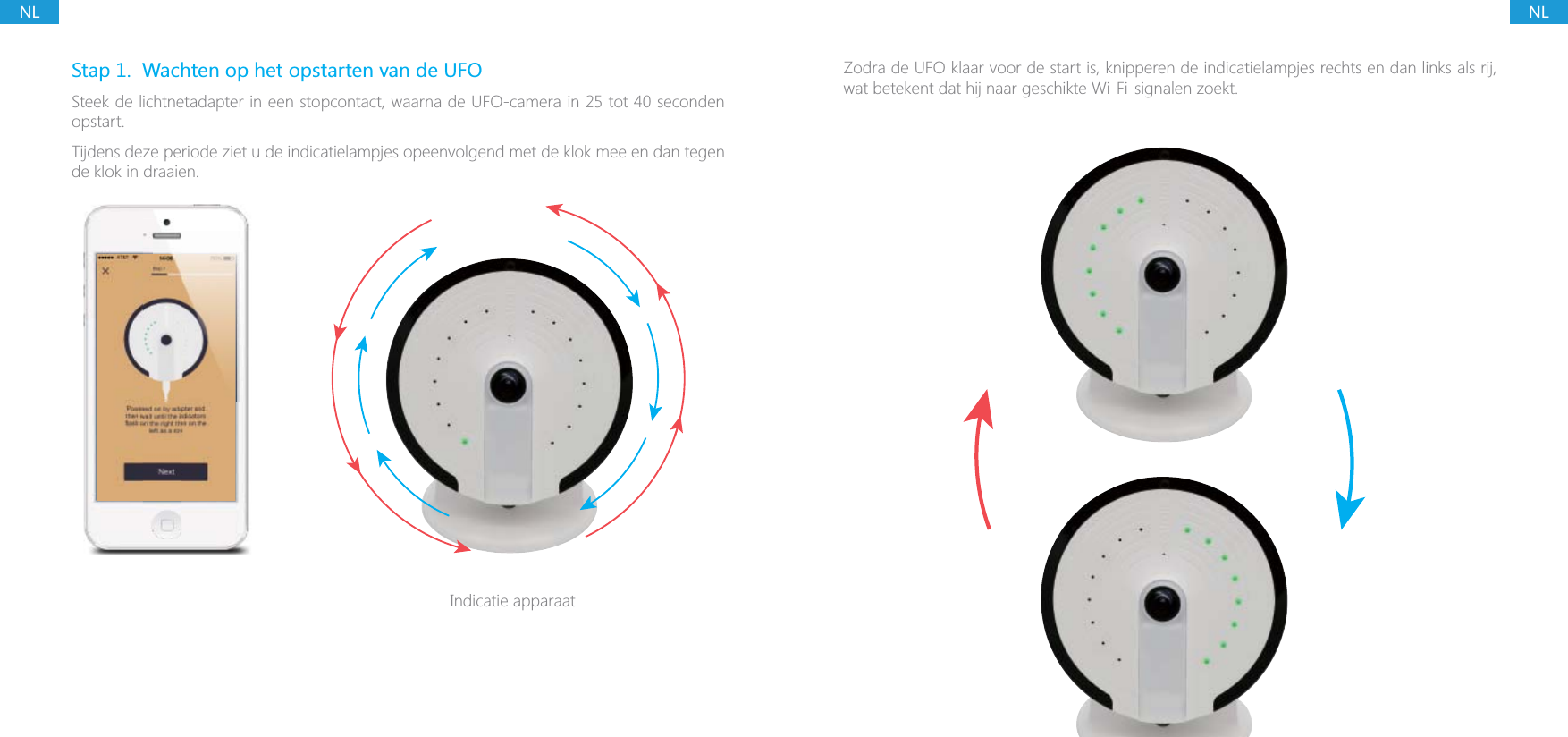
NLNLStap 1.  Wachten op het opstarten van de UFOSteek de lichtnetadapter in een stopcontact, waarna de UFO-camera in 25 tot 40 seconden opstart.Tijdens deze periode ziet u de indicatielampjes opeenvolgend met de klok mee en dan tegen de klok in draaien.Indicatie apparaatZodra de UFO klaar voor de start is, knipperen de indicatielampjes rechts en dan links als rij, wat betekent dat hij naar geschikte Wi-Fi-signalen zoekt.
NLNLStap 2. Het verbinden van de UFO met uw smartphoneOpmerking: Wacht totdat u alle indicatielampjes tegelijk ziet knipperen.Tik op [Wi-Fi] om naar de Wi-Fi-lijst van uw smartphone te gaan en selecteer “smanos UFO” om met de camera te verbinden. Uw smartphone is nu het regelcentrum van de UFO.Opmerking: Zorg ervoor dat het Wi-Fi-pictogram zich in de linker bovenhoek van uw telefoon bevindt voordat u doorgaat met de volgende stap.
NLNLStap 3. Het invoeren van Wi-Fi-gegevens voor de UFO-cameraKies het 2,4 GHz Wi-Fi-netwerk voor de UFO-camera van de weergegeven lijst en voer het Wi-Fi-netwerkwachtwoord in.De UFO verbindt met het geselecteerde Wi-Fi-netwerk.Het verbindingsproces zou ongeveer een minuut moeten duren.De indicatielampjes knipperen opeenvolgend wanneer er met succes een verbinding tot stand is gebracht.De UFO is nu gereed voor gebruik!InstallatiePlafond- of wandmontage;6ɑStap één: Ontkoppel het voetstuk van de camera.Stap twee: Plaats het voetstuk tegen de wand, onder de hoek en op de relatieve positie zoals hierboven wordt getoond; gebruik het meegeleverde gereedschap om hem goed te installeren.Stap drie: Vergrendel de camera de juiste stand op het voetstuk.Stap vier: Zorg ervoor dat de PIR-bewegingssensor verticaal naar de grond is gericht.
NLNLBureau of enig vlak oppervlakStap één: Steek de voedingskabel (USB) door het onderste gat in de beugel.Stap twee: Sluit de USB-kabel op de voedingsaansluiting aan.Stap drie: Vergrendel de camera op de beugel.Stap vier: Zorg ervoor dat de PIR-bewegingssensor verticaal naar het bureau/de grond is gericht.Model: PT-180Voeding: 5 V 1 A gelijkspanningCamera: Vol HD 1080pWaarnemingsveld: Horizontaal 180°, verticaal 180°Videocompressie: H.264/MJPEGWi-Fi: 802.11b/g/n met WEP/WPA/WPA2 versleuteling 2,4 GHz/5GOndersteunt microSD   -kaarten tot 32 GBTechnische ondersteuning:http://www.smanos.com/UFOsupport@smanos.com®
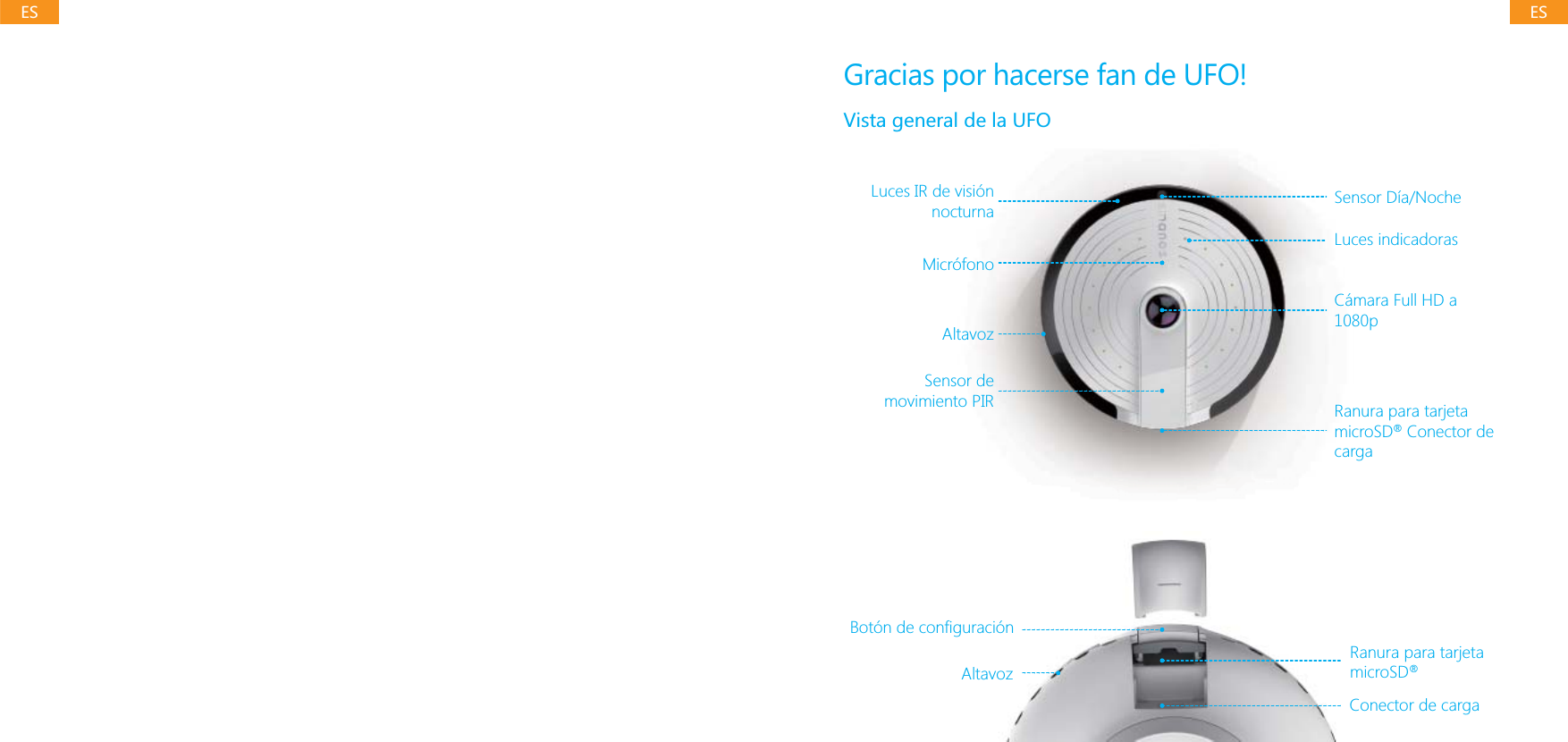
ESESGracias por hacerse fan de UFO!Vista general de la UFOLuces IR de visión nocturnaMicrófonoAltavozSensor de movimiento PIRRanura para tarjeta microSD 1Sensor Día/NocheLuces indicadorasConector de cargaAltavozCámara Full HD a 1080pRanura para tarjeta microSD   Conector de carga®®
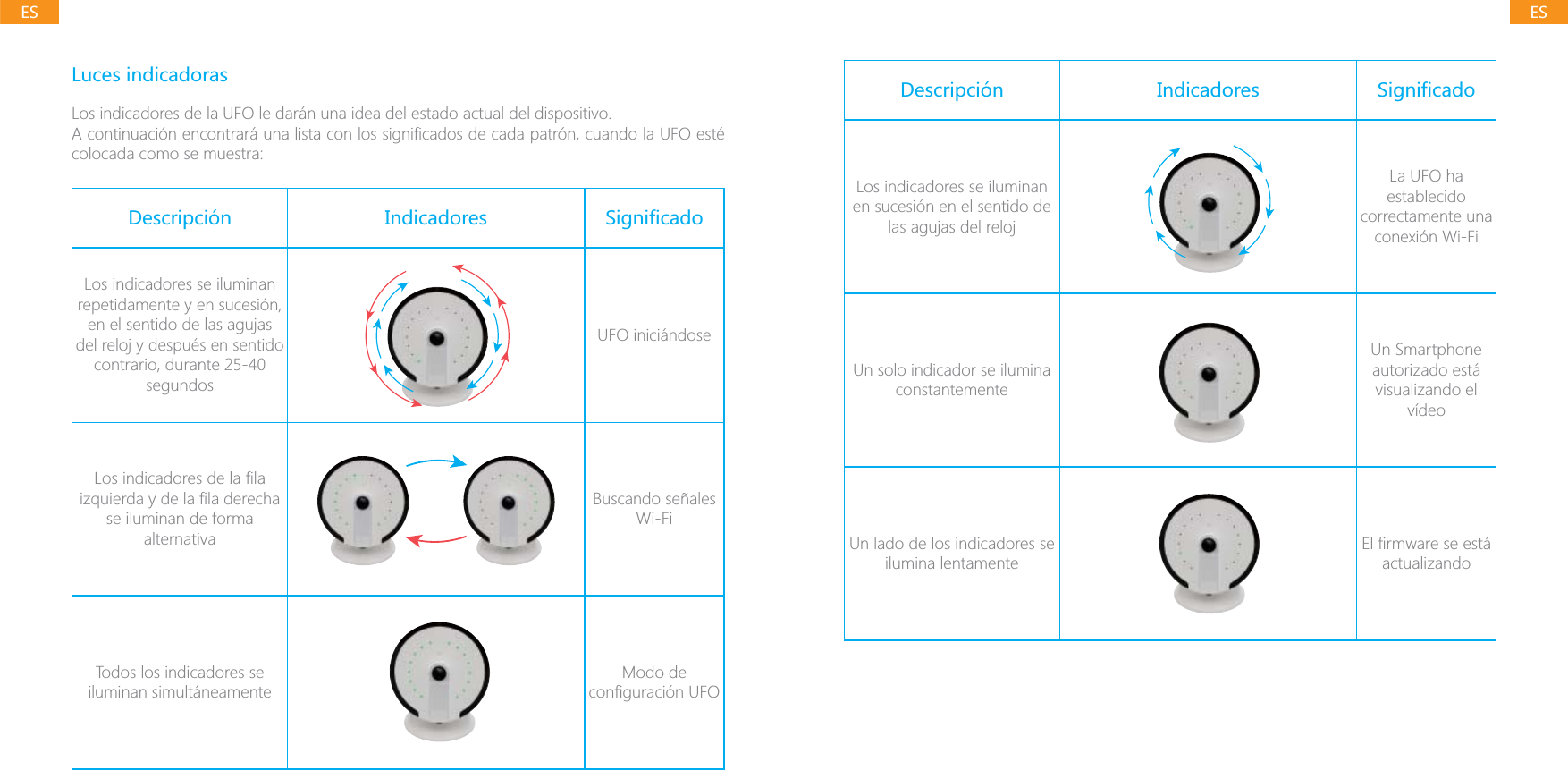
ESESLuces indicadorasLos indicadores de la UFO le darán una idea del estado actual del dispositivo.colocada como se muestra:Descripción Indicadores Los indicadores se iluminan repetidamente y en sucesión, en el sentido de las agujas del reloj y después en sentido contrario, durante 25-40 segundosUFO iniciándosese iluminan de forma alternativaBuscando señales Wi-FiTodos los indicadores se iluminan simultáneamenteModo de Descripción Indicadores Los indicadores se iluminan en sucesión en el sentido de las agujas del relojLa UFO ha establecido correctamente una Un solo indicador se ilumina constantementeUn Smartphone autorizado está visualizando el vídeoUn lado de los indicadores se ilumina lentamenteactualizando
ESESEmpezar1. Descargar la aplicación “smanos home”Busque “smanos home” en App Store/Google Play y, a continuación, descargue e instale la aplicación.2. Registrarse/iniciar sesiónSi no ha registrado una cuenta con smanos, pulse “Registrarse” bajo el icono “Iniciar sesión” de la aplicación y siga las instrucciones para crear su cuenta primero.* Si no recibe el código de verificación de cuenta en la bandeja de entrada de su correo electrónico durante el proceso de registro, recuerde comprobar la carpeta de correo no deseado o spam y asegúrese de que su proveedor de servicios no haya bloqueado el aviso.Una vez tenga una cuenta con nosotros, seleccione el icono “Iniciar sesión” e introduzca su dirección de correo electrónico y contraseña para acceder.3. Añadir dispositivosPulse el botón [+] de la página principal de la aplicación. Toque [Cámara UFO HD panorámica con Wi-Fi], o toque el icono [ ] en la parte inferior de la página para escanear el código QR de la parte trasera de la UFO. A continuación, siga los Opción 1 Opción 2
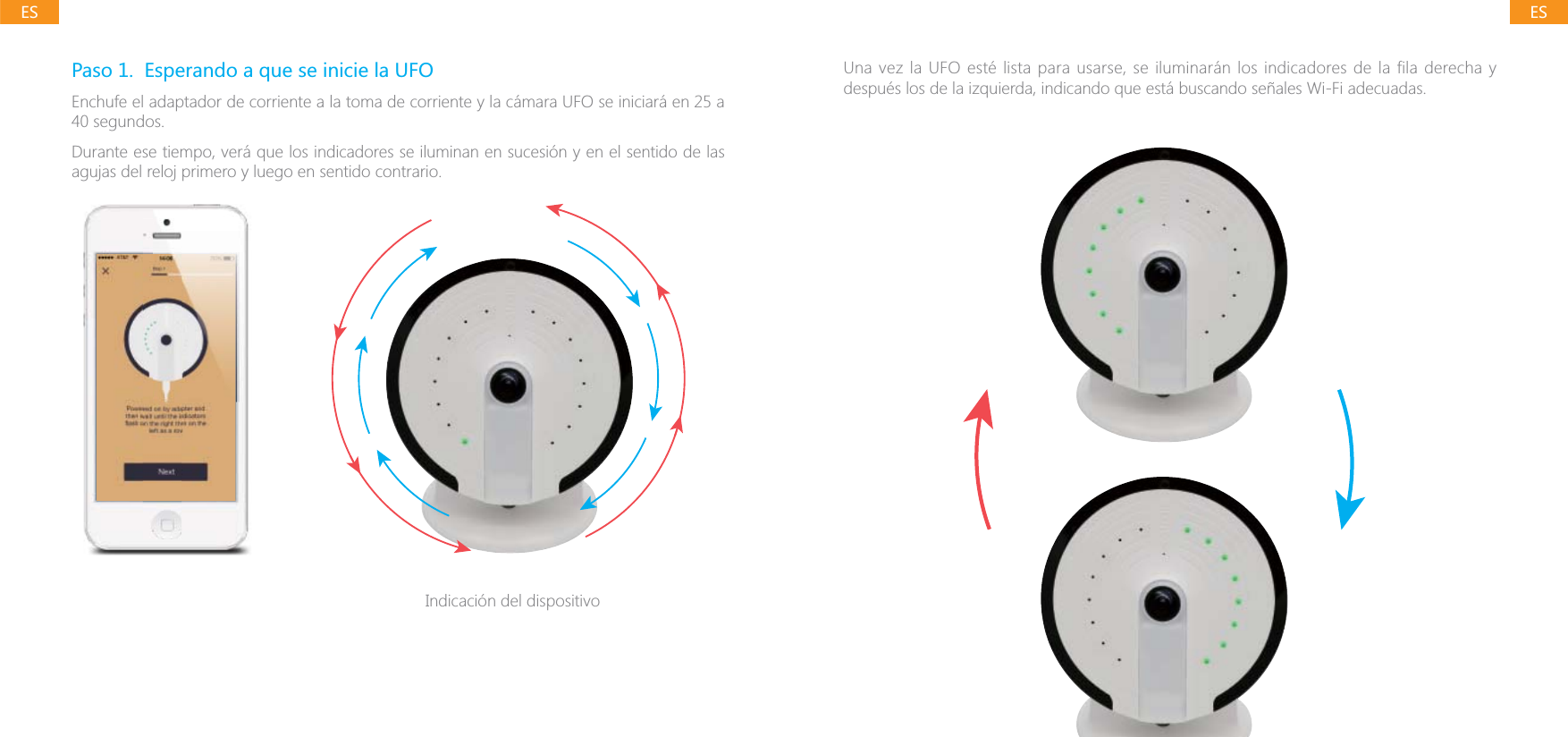
ESESPaso 1.  Esperando a que se inicie la UFOEnchufe el adaptador de corriente a la toma de corriente y la cámara UFO se iniciará en 25 a 40 segundos.Durante ese tiempo, verá que los indicadores se iluminan en sucesión y en el sentido de las agujas del reloj primero y luego en sentido contrario.Indicación del dispositivoUna vez la UFO esté lista para usarse, se iluminarán los indicadores de la fila derecha y después los de la izquierda, indicando que está buscando señales Wi-Fi adecuadas.
ESESPaso 2. Conectar la UFO al SmartphoneNota: Espere hasta que todos los indicadores se iluminen simultáneamente.Toque [Wi-Fi] para pasar a la lista de redes Wi-Fi de su dispositivo y seleccione “smanos UFO” para conectarse a la cámara. Ahora su Smartphone será el centro de control de la UFO.Nota: Asegúrese de que el icono de Wi-Fi esté en la esquina superior izquierda de su teléfono antes de continuar al siguiente paso.
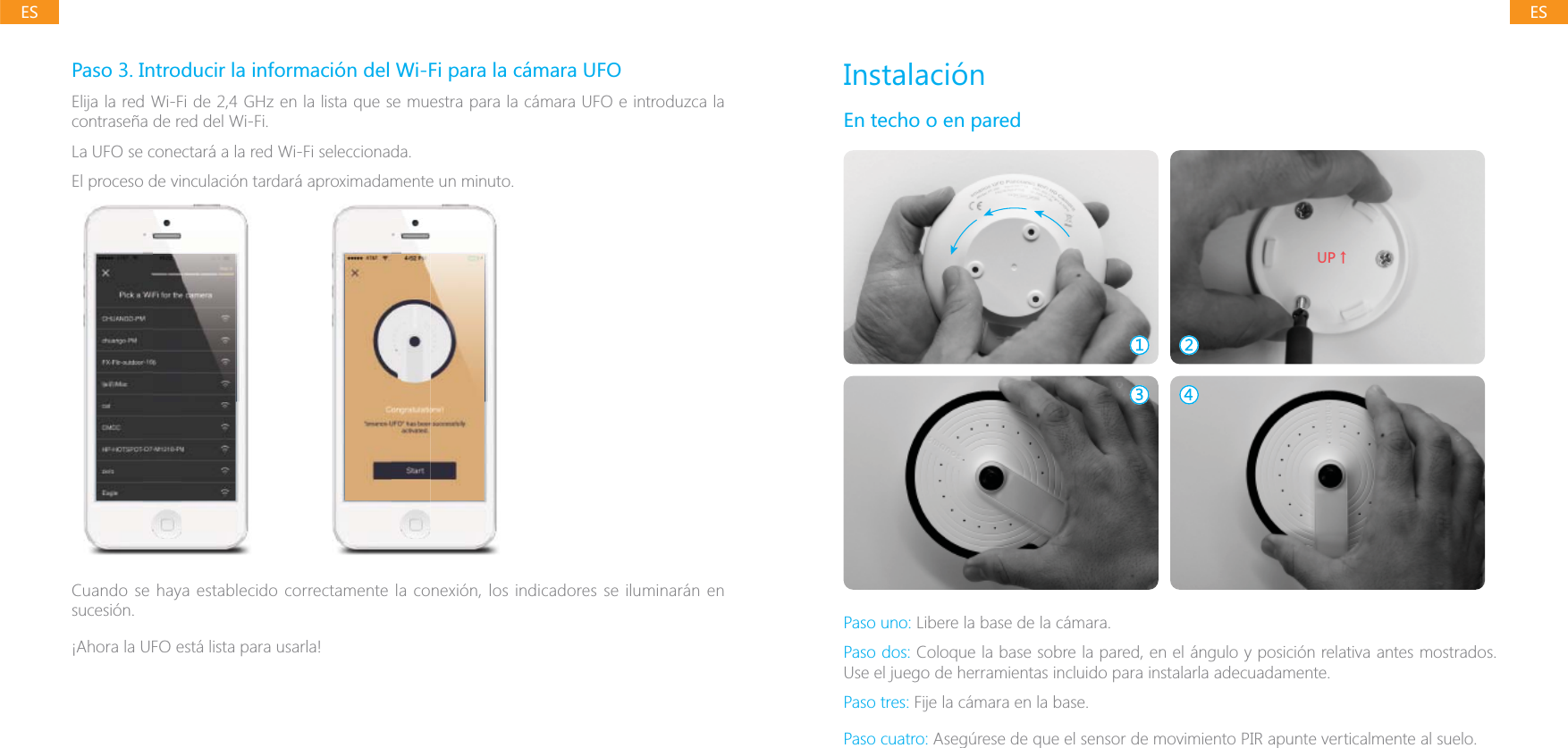
ESESPaso 3. Introducir la información del Wi-Fi para la cámara UFOElija la red Wi-Fi de 2,4 GHz en la lista que se muestra para la cámara UFO e introduzca la contraseña de red del Wi-Fi.La UFO se conectará a la red Wi-Fi seleccionada.sucesión.¡Ahora la UFO está lista para usarla!InstalaciónEn techo o en pared;6ɑPaso uno: Libere la base de la cámara.Paso dos: Coloque la base sobre la pared, en el ángulo y posición relativa antes mostrados. Use el juego de herramientas incluido para instalarla adecuadamente.Paso tres: Fije la cámara en la base.Paso cuatro: Asegúrese de que el sensor de movimiento PIR apunte verticalmente al suelo.
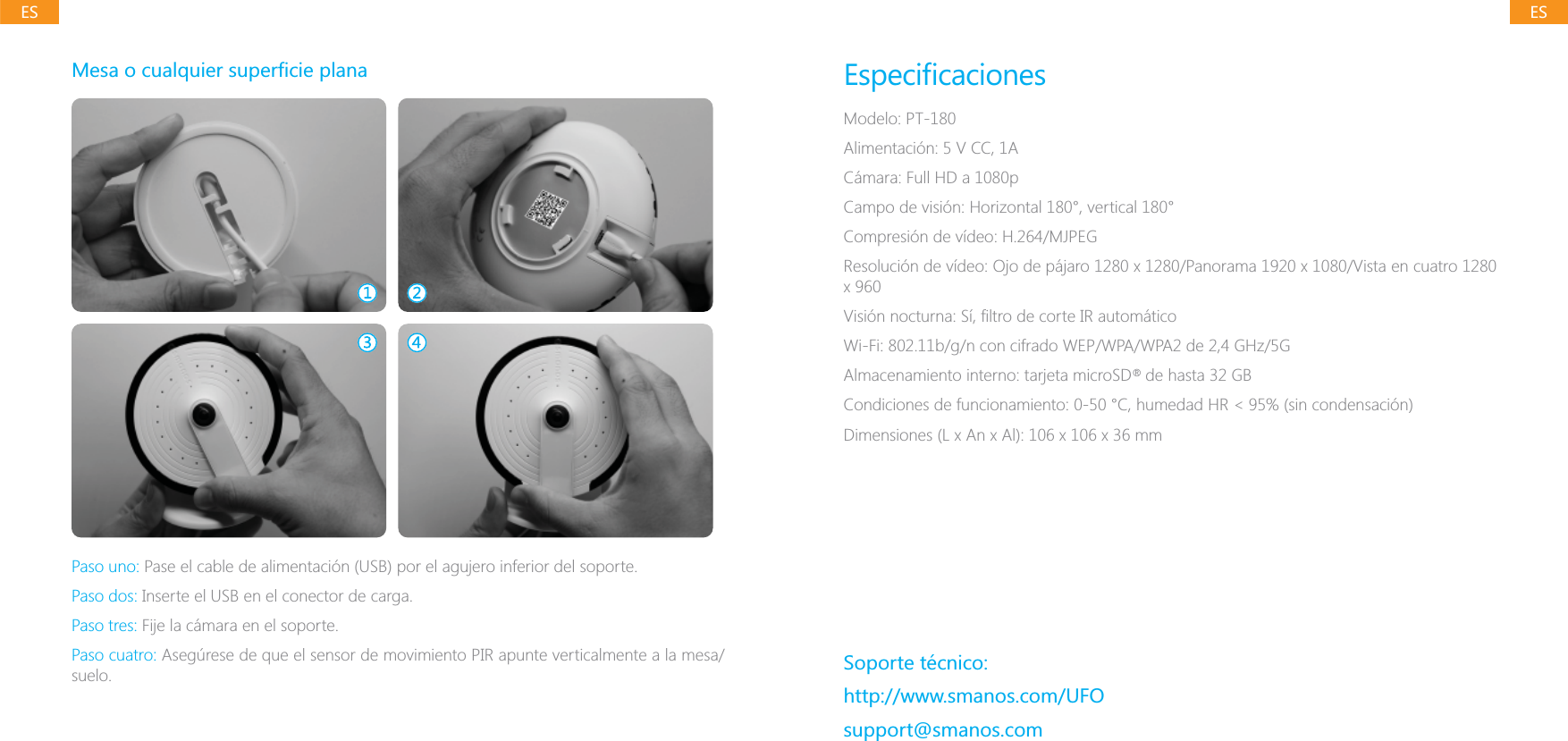
ESESPaso uno: Pase el cable de alimentación (USB) por el agujero inferior del soporte.Paso dos: Inserte el USB en el conector de carga.Paso tres: Fije la cámara en el soporte.Paso cuatro: Asegúrese de que el sensor de movimiento PIR apunte verticalmente a la mesa/suelo.Modelo: PT-180Alimentación: 5 V CC, 1ACámara: Full HD a 1080pCampo de visión: Horizontal 180°, vertical 180°Compresión de vídeo: H.264/MJPEGWi-Fi: 802.11b/g/n con cifrado WEP/WPA/WPA2 de 2,4 GHz/5GAlmacenamiento interno: tarjeta microSD   de hasta 32 GBSoporte técnico:http://www.smanos.com/UFOsupport@smanos.com®
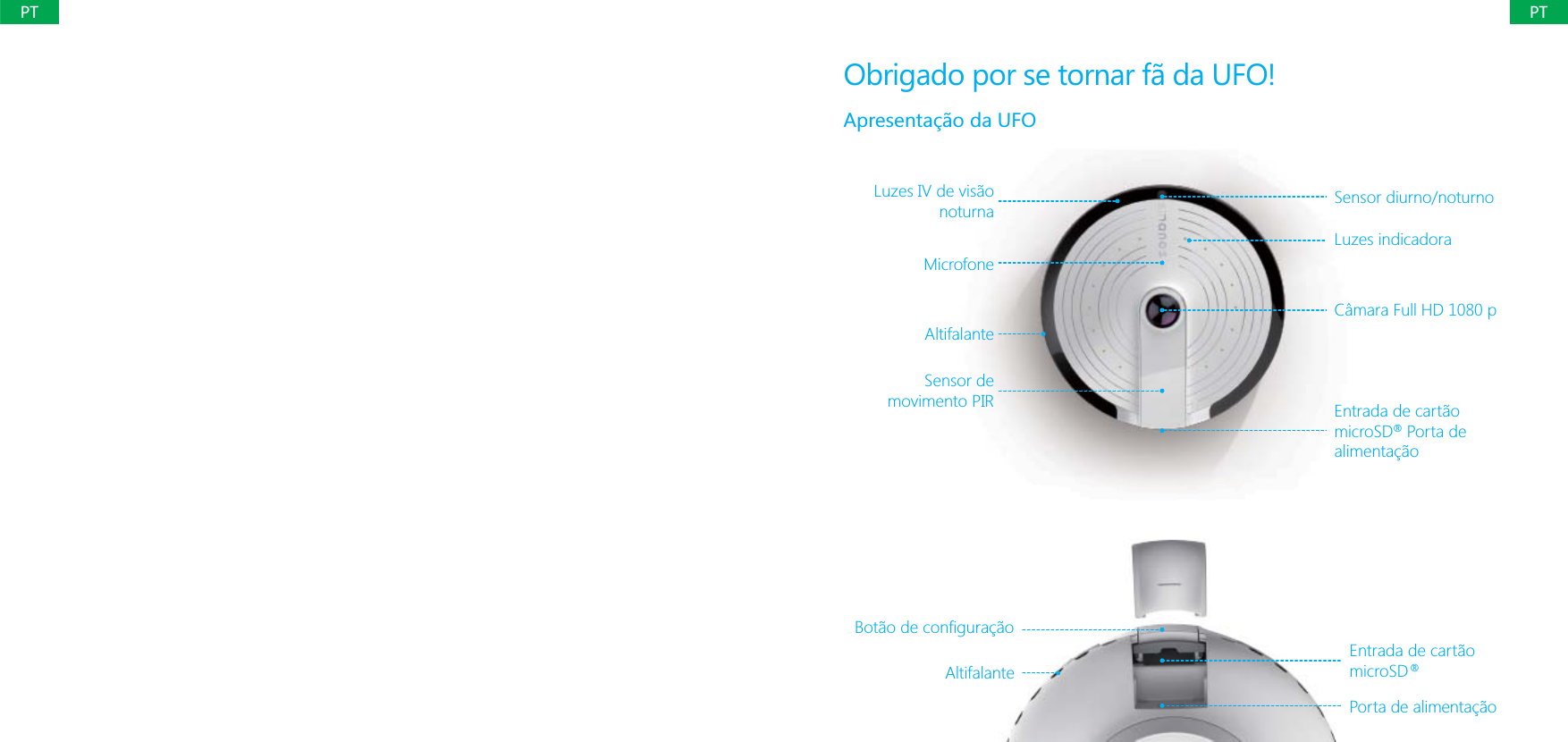
PTPTObrigado por se tornar fã da UFO!Apresentação da UFOLuzes IV de visão noturnaMicrofoneAltifalanteSensor de movimento PIREntrada de cartão microSD 1Sensor diurno/noturnoLuzes indicadoraPorta de alimentaçãoAltifalanteCâmara Full HD 1080 pEntrada de cartão microSD   Porta de alimentação®®
PTPTIndicadores luminososOs indicadores na UFO dar-lhe-ão uma ideia do estado do dispositivo atual.ilustrado:Descrição Indicadores Os indicadores acendem primeiro em sucessão no sentido horários e depois no sentido anti-horário, repetidamente, durante 25-40 segundos.UFO a arrancarOs indicadores da linha esquerda e da linha direita piscam alternadamenteA procurar sinais de Wi-FiTodos os indicadores piscam simultaneamenteModo de UFODescrição Indicadores Os indicadores funcionam em sucessão no sentido horárioA UFO estabeleceu uma ligação Wi-FiUm único indicador pisca continuamenteUm smartphone autorizado está a ver o vídeoUm lado dos indicadores pisca lentamenteAtualizações de 
PTPTComeçar1. Transferir a aplicação "smanos home"Procurar por "smanos home" na App Store/Google Play, em seguida transferir e instalar a aplicação.2. Registar/EntrarSe ainda não tiver registado uma conta smanos, prima o ícone de Registar na aplicação e siga as instruções para criar primeiro a sua conta.* Assim que tiver uma conta connosco, selecione o ícone Entrar e introduza o seu endereço eletrónico e a sua palavra-passe para iniciar a sessão.3. Adicionar dispositivosPremir o botão [+] na página principal da aplicação. Toque em [Câmara Panoramic UFO WiFi HD] ou toque no ícone [ ] ao fundo desta página para ler o código QR na parte de trás da sua UFO; em seguida, siga as etapas de Opção 1 Opção 2
PTPTPasso 1. A aguardar pelo arranque da câmara UFOLigue o adaptador de alimentação a uma tomada de parede e a câmara UFO vai arrancar em 25 a 40 segundos.Durante este período de tempo, verá os indicadores acenderem em sucessão no sentido horário e depois no sentido anti-horário.Indicadores do dispositivoAssim que a UFO estiver pronta para começar a funcionar, os indicadores piscam à direita e depois à esquerda em linha, o que quer dizer que está à procura de sinais Wi-Fi viáveis.
PTPTPasso 2. Ligar a UFO ao seu smartphonePrima sem soltar o Botão de Configuração de lado durante 5 segundos; ouvirá um aviso Nota: Espere até ver todos os indicadores a piscar simultaneamente.Toque em [WiFi] para ir para a lista de Wi-Fi do seu smartphone e selecione "smanos UFO" para ligar à câmara. Agora, o seu smartphone é a central de controlo da sua câmara UFO.Nota: 
PTPTPasso 3. Insira os detalhes de Wi-Fi para a sua câmara UFOda rede Wi-Fi.A câmara UFO ligará à rede WiFi selecionada.O processo de ligação deverá levar cerca de um minuto.Quando uma ligação é estabelecida com sucesso, os indicadores acendem em sucessão.Agora, a sua câmara UFO está pronta a ser usada!InstalaçãoMontagem no teto ou na parede;6ɑPasso um: Desenrosque a base da sua câmara.Passo dois: Coloque a base na parede, no ângulo e na posição relativa conforme ilustrado acima; utilize o conjunto de ferramentas incluído para instalar corretamente.Passo três:Passo quatro:chão.
PTPTSecretária ou qualquer superfície planaPasso um: Passo dois: Insira o USB na porta de alimentação.Passo três: Prenda a sua câmara no suporte.Passo quatro:mesa/chão.Modelo: PT-180Alimentação: CC 5 V 1 ACâmara: Full HD 1080 pCampo de visão: Horizontal 180°, vertical 180°Compressão de vídeo: H.264/MJPEG/5GArmazenamento no local: cartão microSD    até 32 GBAssistência técnica:http://www.smanos.com/UFOsupport@smanos.com®
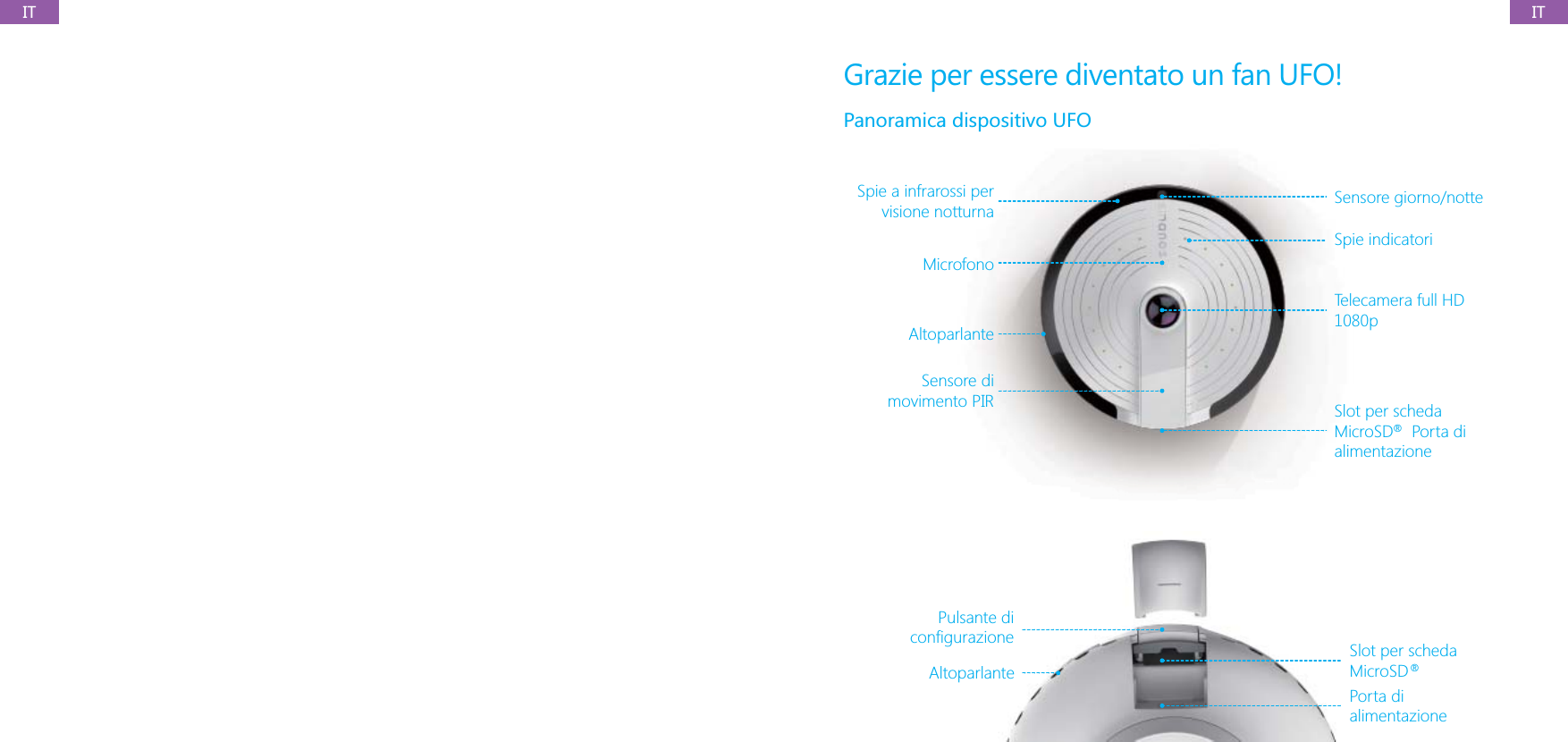
ITITGrazie per essere diventato un fan UFO!Panoramica dispositivo UFOSpie a infrarossi per visione notturnaMicrofonoAltoparlanteSensore di movimento PIRPulsante di  Slot per scheda MicroSD 1Sensore giorno/notteSpie indicatoriPorta di alimentazioneAltoparlanteTelecamera full HD 1080pSlot per scheda MicroSD    Porta di alimentazione®®
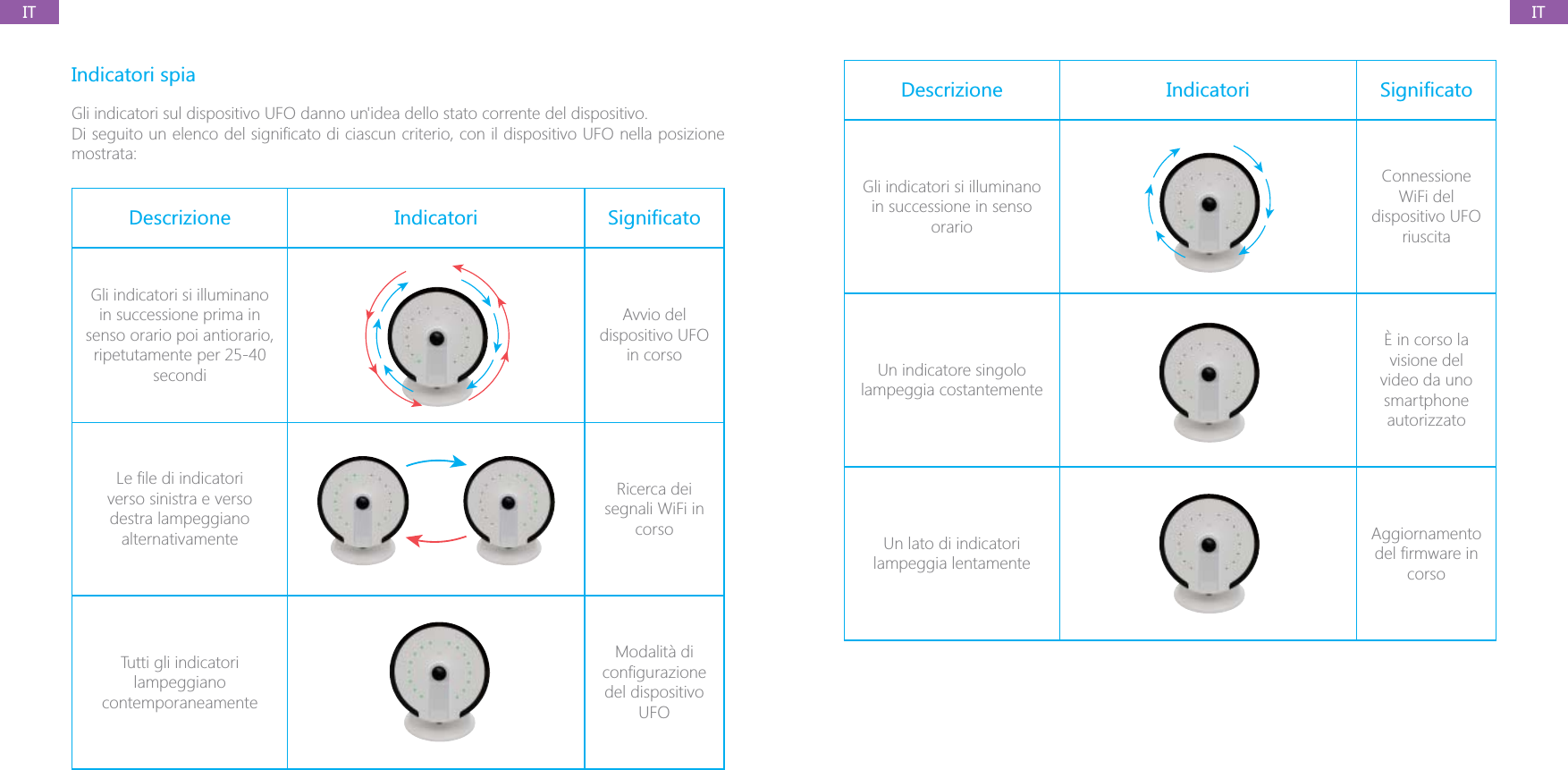
ITITIndicatori spiaGli indicatori sul dispositivo UFO danno un'idea dello stato corrente del dispositivo.mostrata:Descrizione Indicatori Gli indicatori si illuminano in successione prima in senso orario poi antiorario, ripetutamente per 25-40 secondiAvvio del dispositivo UFO in corsoverso sinistra e verso destra lampeggiano alternativamenteRicerca dei segnali WiFi in corsoTutti gli indicatori lampeggiano contemporaneamenteModalità di del dispositivo UFODescrizione Indicatori Gli indicatori si illuminano in successione in senso orarioConnessione WiFi del dispositivo UFO riuscitaUn indicatore singolo lampeggia costantementeÈ in corso la visione del video da uno smartphone autorizzatoUn lato di indicatori lampeggia lentamenteAggiornamento corso
ITITPer iniziare1. Eseguire il download dell'app "smanos home"Cercare "smanos home" nell'App Store/Google Play, quindi eseguire il download e installare l'app.2. Registrarsi/AccedereSe non si è registrato un account con smanos, premere "Registrati" sotto l'icona "Accedi" nell'app, quindi seguire le istruzioni per creare innanzitutto il proprio account.* Se non si riceve il codice di verifica dell'account nella cartella Posta in arrivo durante il processo di registrazione, controllare la cartella Spam/Posta indesiderata per assicurarsi che Dopo aver creato l'account, selezionare l'icona "Accedi" e immettere l'indirizzo e-mail e la password per eseguire l'accesso.3. Aggiungere dispositiviPremere il pulsante [+] sulla pagina principale dell'app. Toccare [Telecamera UFO HD WiFi panoramica], oppure toccare l'icona [ ] nella parte inferiore di questa pagina per acquisire il codice QR sul retro del dispositivo UFO, quindi Opzione 1 Opzione 2
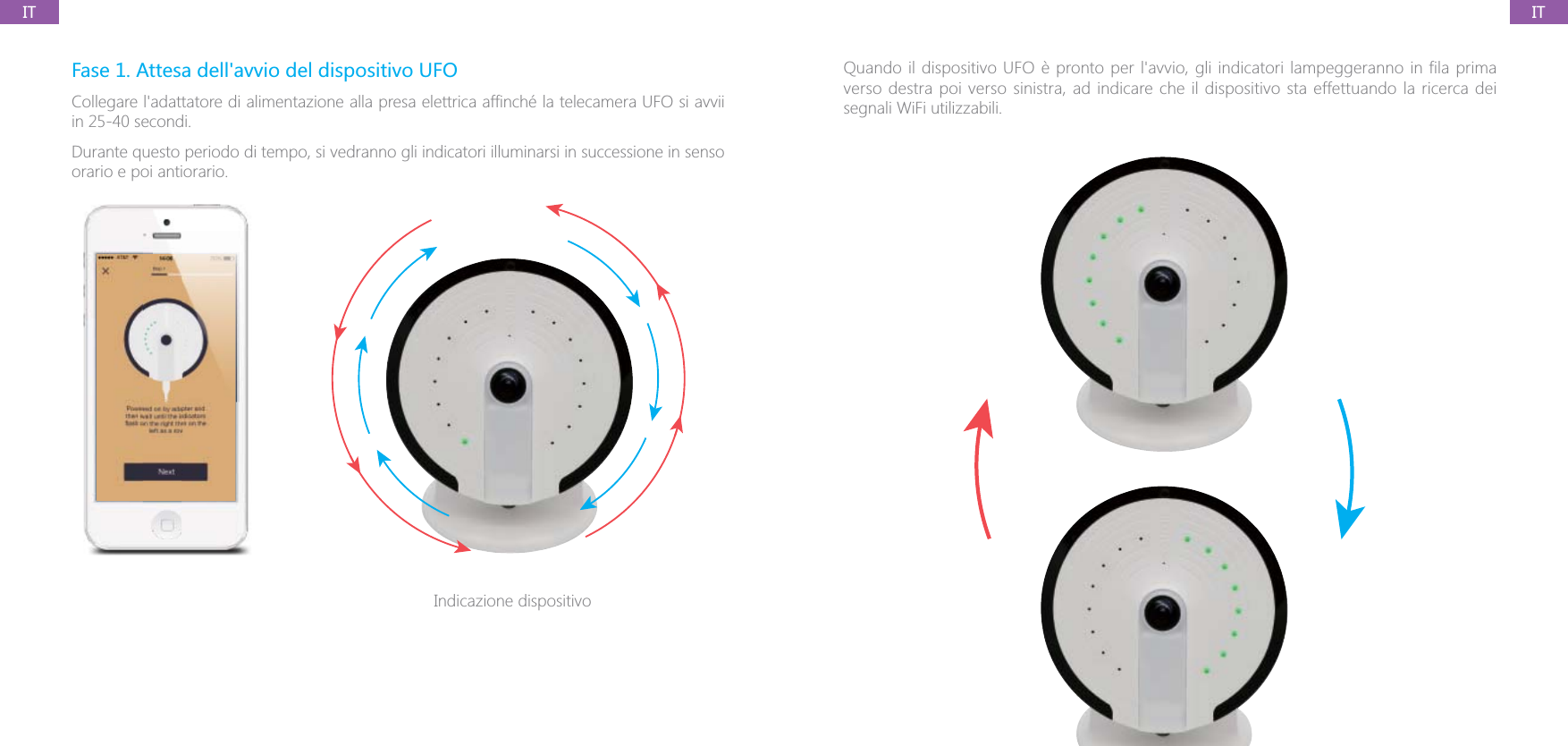
ITITFase 1. Attesa dell'avvio del dispositivo UFOin 25-40 secondi.Durante questo periodo di tempo, si vedranno gli indicatori illuminarsi in successione in senso orario e poi antiorario.Indicazione dispositivoQuando il dispositivo UFO è pronto per l'avvio, gli indicatori lampeggeranno in fila prima verso destra poi verso sinistra, ad indicare che il dispositivo sta effettuando la ricerca dei segnali WiFi utilizzabili.
ITITFase 2. Connessione del dispositivo UFO allo smartphonePremere e tenere premuto il pulsante di configurazione laterale per 5 secondi, quindi si udirà un segnale acustico che indica che il dispositivo UFO è passato alla modalità di Nota: contemporaneamente.Toccare [WiFi] per passare all'elenco WiFi dello smartphone in uso, quindi selezionare “smanos UFO” per collegarsi alla telecamera. Lo smartphone è ora il centro di controllo del dispositivo UFO.Nota: assicurarsi che nella parte superiore sinistra del telefono sia presente l'icona della connessione WiFi prima di passare alla fase successiva.
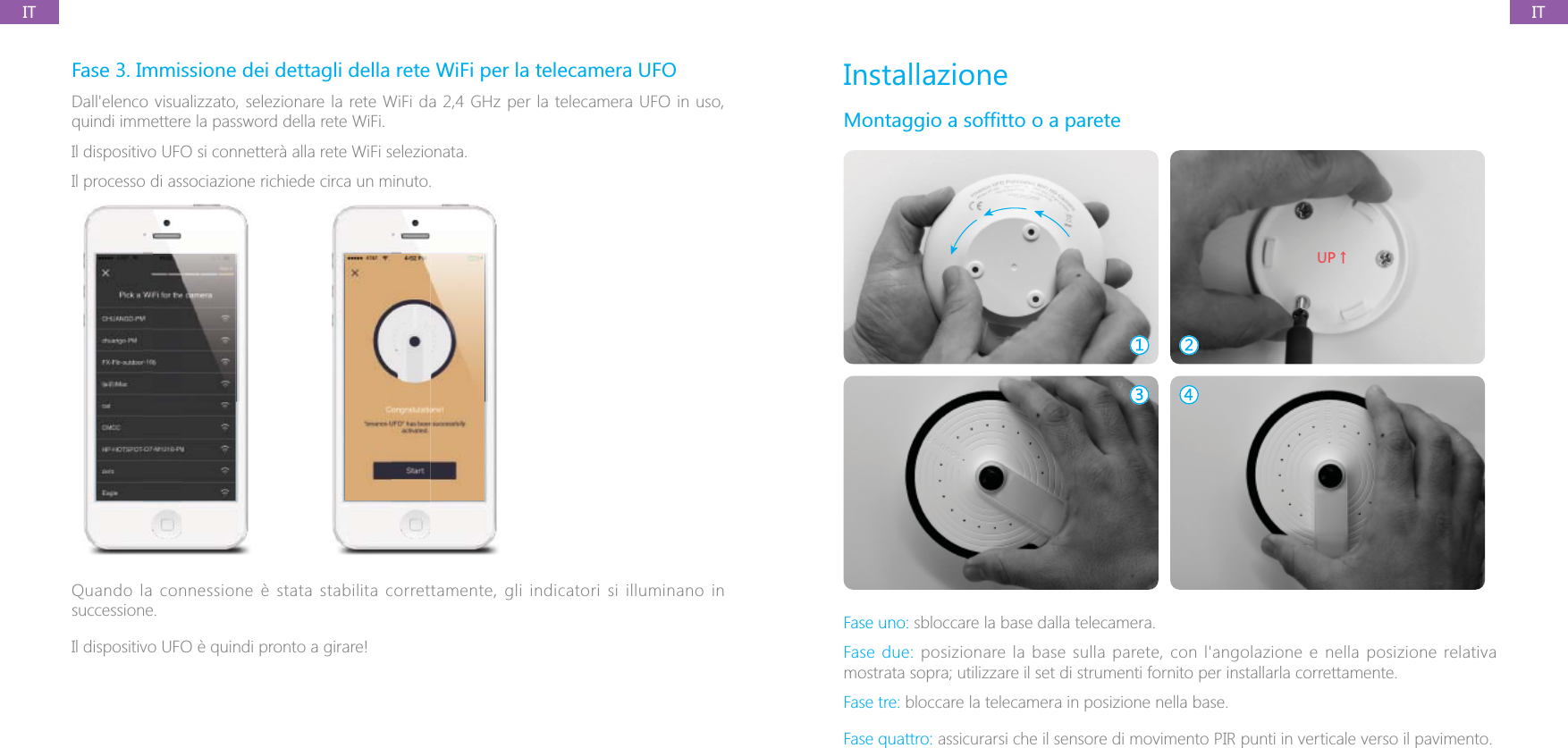
ITITFase 3. Immissione dei dettagli della rete WiFi per la telecamera UFODall'elenco visualizzato, selezionare la rete WiFi da 2,4 GHz per la telecamera UFO in uso, quindi immettere la password della rete WiFi.Il dispositivo UFO si connetterà alla rete WiFi selezionata.Il processo di associazione richiede circa un minuto.Quando la connessione è stata stabilita correttamente, gli indicatori si illuminano in successione.Il dispositivo UFO è quindi pronto a girare!Installazione;6ɑFase uno: sbloccare la base dalla telecamera.Fase due: posizionare la base sulla parete, con l'angolazione e nella posizione relativa mostrata sopra; utilizzare il set di strumenti fornito per installarla correttamente.Fase tre: bloccare la telecamera in posizione nella base.Fase quattro: assicurarsi che il sensore di movimento PIR punti in verticale verso il pavimento.
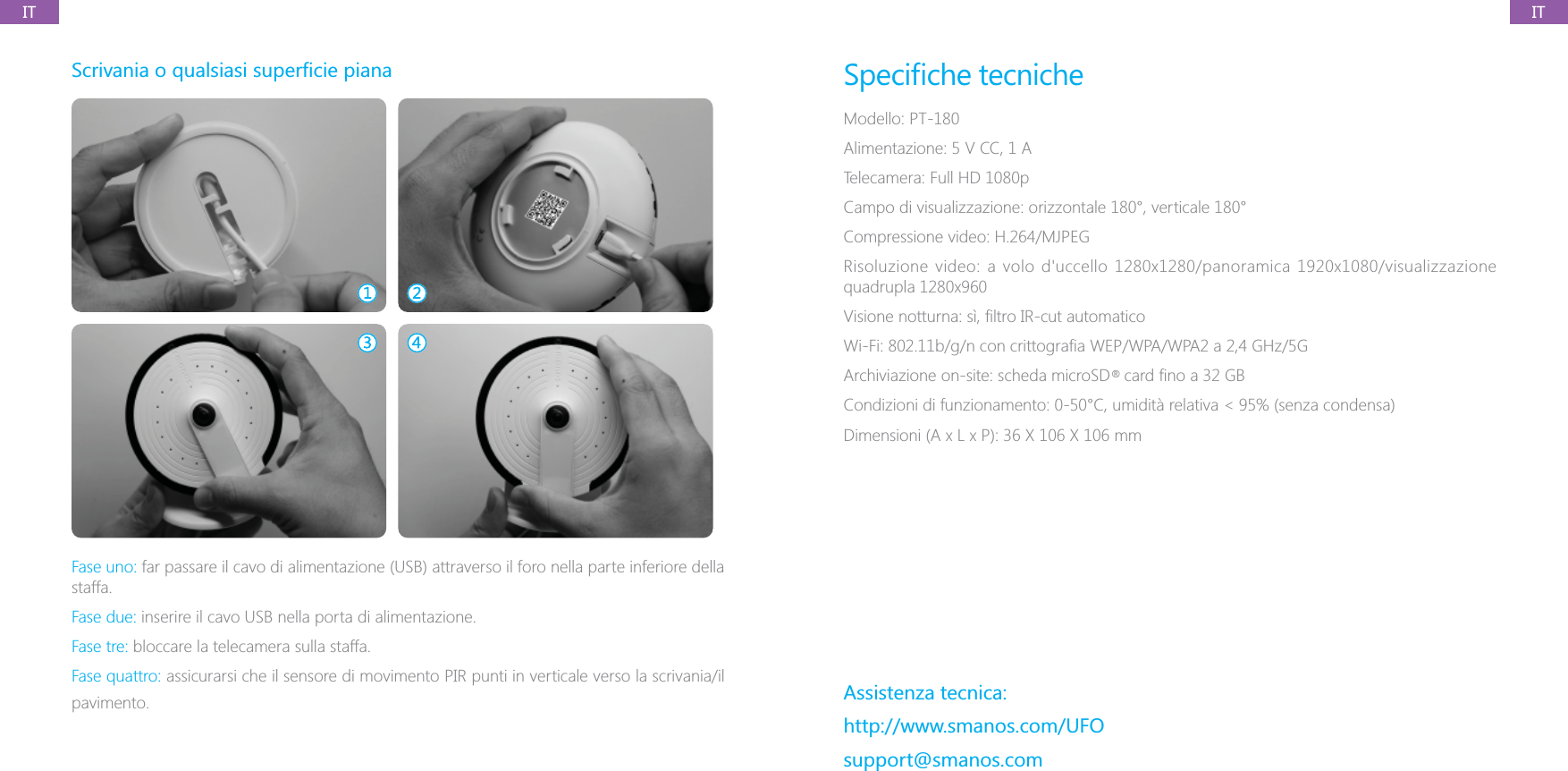
ITIT#Fase uno: far passare il cavo di alimentazione (USB) attraverso il foro nella parte inferiore della staffa.Fase due: inserire il cavo USB nella porta di alimentazione.Fase tre: bloccare la telecamera sulla staffa.Fase quattro: assicurarsi che il sensore di movimento PIR punti in verticale verso la scrivania/il pavimento.Modello: PT-180Alimentazione: 5 V CC, 1 ATelecamera: Full HD 1080pCampo di visualizzazione: orizzontale 180°, verticale 180°Compressione video: H.264/MJPEG/5GAssistenza tecnica:http://www.smanos.com/UFOsupport@smanos.com®
FCCSTATEMENT1.ThisdevicecomplieswithPart15oftheFCCRules.Operationissubjecttothefollowingtwoconditions:(1)Thisdevicemaynotcauseharmfulinterference,and(2)Thisdevicemustacceptanyinterferencereceived,includinginterferencethatmaycauseundesiredoperation.2.Changesormodificationsnotexpresslyapprovedbythepartyresponsibleforcompliancecouldvoidtheuser’sauthoritytooperatetheequipment.ThisequipmenthasbeentestedandfoundtocomplywiththelimitsforaClassBdigitaldevice,pursuanttopart15oftheFCCRules.Theselimitsaredesignedtoprovidereasonableprotectionagainstharmfulinterferenceinaresidentialinstallation.Thisequipmentgenerates,usesandcanradiateradiofrequencyenergyand,ifnotinstalledandusedinaccordancewiththeinstructions,maycauseharmfulinterferencetoradiocommunications.However,thereisnoguaranteethatinterferencewillnotoccurinaparticularinstallation.Ifthisequipmentdoescauseharmfulinterferencetoradioortelevisionreception,whichcanbedeterminedbyturningtheequipmentoffandon,theuserisencouragedtotrytocorrecttheinterferencebyoneormoreofthefollowingmeasures:—Reorientorrelocatethereceivingantenna.—Increasetheseparationbetweentheequipmentandreceiver.—Connecttheequipmentintoanoutletonacircuitdifferentfromthattowhichthereceiverisconnected.—Consultthedealeroranexperiencedradio/TVtechnicianforhelp.Thisdeviceisslaveequipment,thedeviceisnotradardetectionandnotad‐hocoperationinTheDFSband.Thedeviceforoperationintheband5150‐5250MHzisonlyforindoorusetoreducethepotentialforharmfulinterferencetoco‐channelmobilesatellitesystems;Themaximumantennagainpermittedfordevicesinthebands5250‐5350MHzand5470‐5725MHzshallbesuchthattheequipmentstillcomplieswiththee.i.r.p.limit;Themaximumantennagainpermittedfordevicesintheband5725‐5850MHzshallbeSuchthattheequipmentstillcomplieswiththee.i.r.p.limitsspecifiedforpoint‐to‐pointandnon‐point‐to‐pointoperationasappropriate;andtheworst‐casetiltangle(s)necessarytoRemaincompliantwiththee.i.r.p.elevationmaskrequirementsetforthinSection6.2.2(3)shallbeclearlyindicated.Usersshouldalsobeadvisedthathigh‐powerradarsareallocatedasprimaryusers(i.e.priorityusers)ofthebands5250‐5350MHzand5650‐5850MHzandthattheseRadarscouldcauseinterferenceand/ordamagetoLE‐LANdevices.FCCRadiationExposureStatement:ThisequipmentcomplieswithFCCradiationexposurelimitssetforthforanuncontrolledenvironment.InordertoavoidthepossibilityofexceedingtheFCCradiofrequencyexposurelimits,Humanproximitytotheantennashallnotbelessthan20cm(8inches)duringnormaloperation.
Avisd’IndustrieCanadaLepresentappareilestconformeauxCNRd’IndustrieCanadaapplicableauxappareilsradioexemptsdelicence.L’exploitationestautoriséeauxdeuxconditionssuivantes:(1l’appareilnedoitpasproduiredebrouillage,et(2)l’utilisateurdel’appareildoitacceptertoutbrouillageradioélectriquesubi,memesilebrouillageestsusceptibled’encompromettrelefonctionnement.CetappareilnumériquenedépassepaslesRèlementssurl’interférenceradioparunappareilnumériquedeclasseBstipuléesdanslesRèglementsurl’interférencerediod’industrieCanada.2.Leschangementsoumodifycationsdecetteunitenonexpressémentapprouvésparlapartieresponsibledelaconformitépourraientannulerl’autoritédel’utilisateuràutiliserl’équipement.

Navigation menu