Educational Insights EI-1125 ARTIE 3000 User Manual 1125 Artie 3000 Quick Start Guide V20 indd
Educational Insights ARTIE 3000 1125 Artie 3000 Quick Start Guide V20 indd
Users Manual
7.5”
7.5”
MTL Booklet - Size folded 15" X 7.5", Material 80# paper, Printing 4C/4C
Saddle-stitch, bleeds off the edge, 36pp (18 sheets) 说明书资料,4C印刷 ,共36页,装订后的成品尺寸7.5" X 7.5"
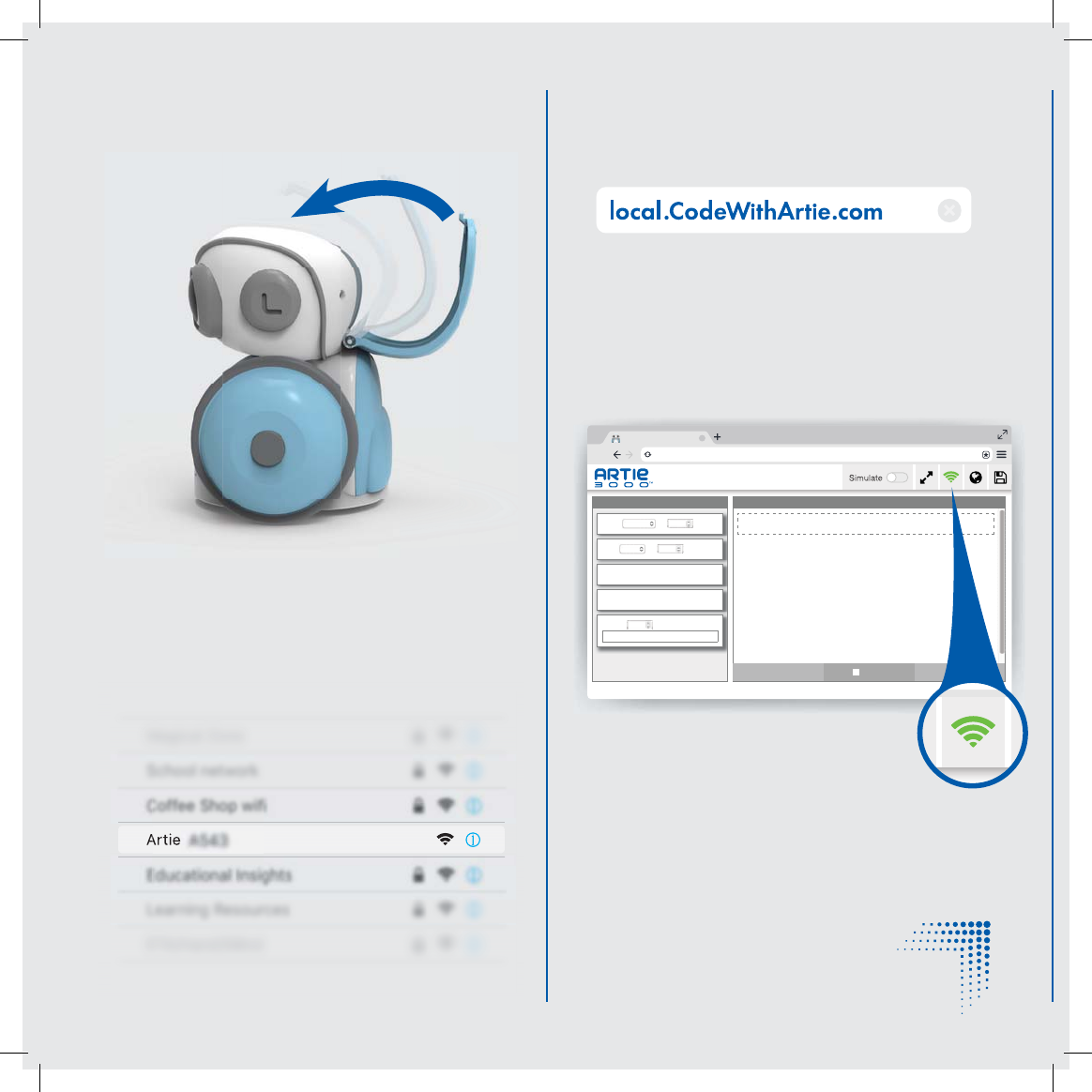
5. Cierra la compuerta superior del robot
Conecta con el robot
6. Abre la lista de redes wi en tu ordenador
o tableta. Busca la red wi con el nombre
«Artie» y conéctate.
7. Abre la ventana de tu navegador e introduce
la siguiente dirección:
Ten en cuenta que no podrás acceder a otros sitios de
Internet mientras estés codi cando con el robot.
Se abrirá la interfaz para usuarios del robot
(Artie UI). En esta interfaz codi carás las
instrucciones para que el robot las siga.
Si la interfaz «Artie UI» no aparece
deberás actualizar tu navegador
Artie 3000™
www.codewithartie.com
Toolbox
Move forward by 100 mm
Turn
Drag functions from the left over here!
left by 90 degrees
Pen up
Pen down
Repeat 2 times
Program
▶ Run Stop ✖ Clear
Si el icono indicador de wi está en verde
signi cará que Artie está conectado.
Artie
Continuación
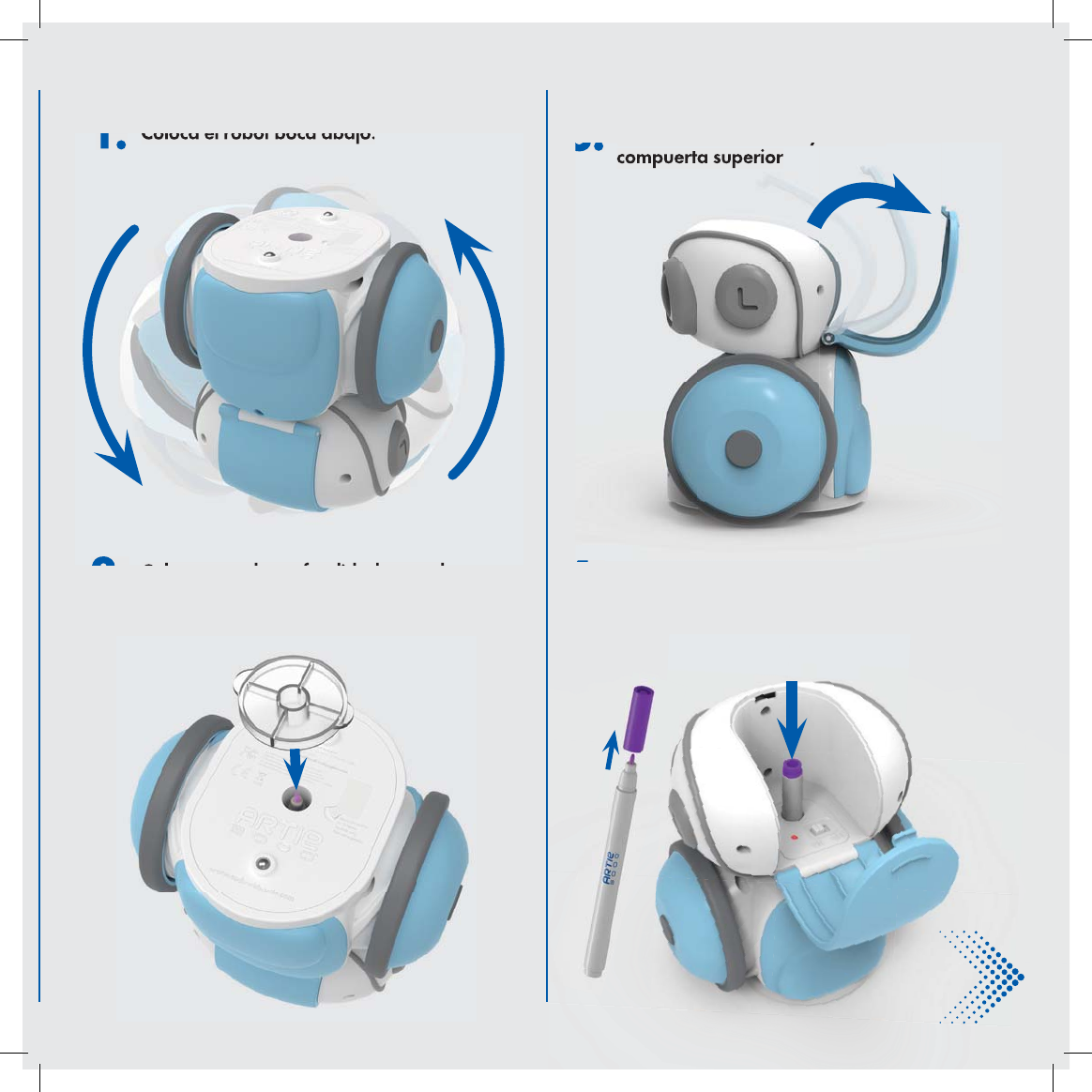
¡Ayuda al robot a instalar el rotulador!
1. Coloca el robot boca abajo.
2. Coloca tope de profundidad para el
rotulador aquí:
Encontrarás este tope en la caja del robot
3. Dale la vuelta al robot y abre la
compuerta superior
4. Retira la tapa del rotulador e
introdúcelo en el ori cio hasta que la
punta toque el tope.
La tinta de los rotuladores del robot es lavable
Continuación
Español
5. Retira el tope de profundidad para el
rotulador y guárdalo para la próxima vez.
6. Cierra la compuerta superior del robot y
colócalo en el centro de una hoja de papel de
tamaño A4.
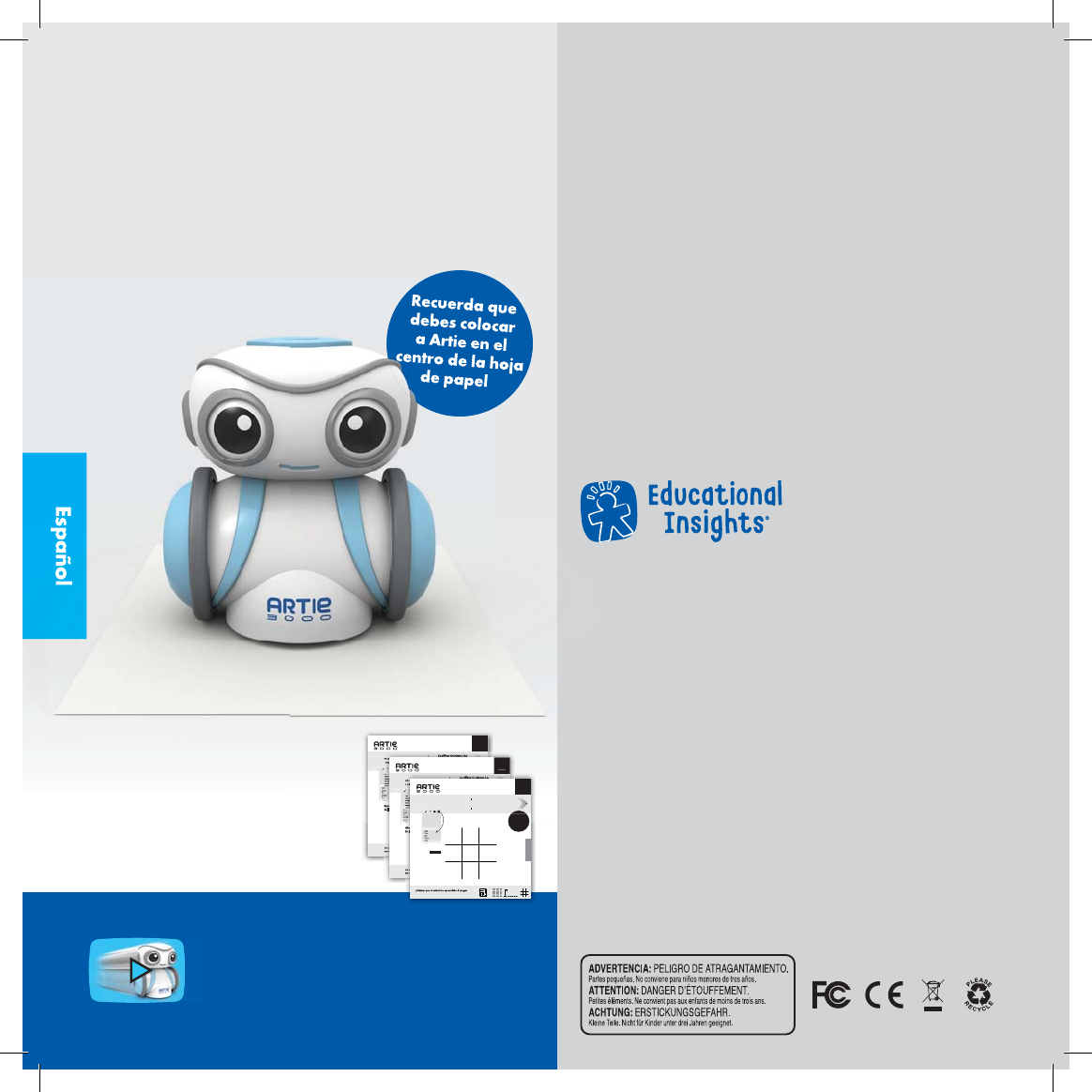
Recuerda que
debes colocar
a Artie en el
centro de la hoja
de papel
¡Vamos a programar!
¿Estás preparado para programar
el robot? Sigue las instrucciones que
encontrarás en las tarjetas de Primeras
lecciones para que el robot te enseñe los
trucos que ha memorizado.
Visita codewithartie.com para acceder
al manual de instrucciones, a videos
tutoriales e ideas para jugar con Artie
¡El robot ya está listo para dibujar!
Instrucciones de limpieza
Limpia el robot con un paño seco o un poco húmedo.
No sumerjas el robot ni lo rocíes con líquido o agua.
Información sobre las pilas
• No mezcles pilas viejas y nuevas.
• No mezcles distintas clases de pilas: alcalinas, estándar (zinc-carbono) o recargables
(níquel-cadmio).
• No recargues pilas no recargables.
• Retira las pilas recargables del juguete antes de recargarlas.
• Carga las pilas recargables solo bajo la supervisión de un adulto.
• Usa solo pilas de la misma clase que las que se recomiendan o equivalentes.
• Inserta las pilas con la polaridad correcta.
• Retira las pilas gastadas de la unidad.
• No cortocircuites los terminales de corriente.
• Para evitar corrosión y posibles daños al producto, recomendamos retirar las pilas de la
unidad si no se van a usar durante más de dos semanas.
Developed in Southern California by Educational Insights.
All rights reserved. Made in China. ©Educational Insights, Gardena, CA, USA.
Learning Resources Ltd., Bergen Way, King’s Lynn, Norfolk, PE30 2JG, UK.
Please retain this guide for future reference. educationalinsights.com
This device complies with Part 15 of the FCC rules.
Operation is subject to the following two conditions:
(1) this device may not cause harmful interference and
(2) this device must accept any interference received,
including interference that may cause undesired operation.
Note: This equipment has been tested and found to comply with the limits for a Class B digital
device, pursuant to Part 15 of the FCC Rules. These limits are designed to provide reasonable
protection against harmful interference in a residential installation. This equipment generates,
uses, and can radiate radio frequency energy and, if not installed and used in accordance with
the instructions, may cause harmful interference to radio communications. However, there is no
guarantee that interference will not occur in a particular installation. If this equipment does cause
harmful interference to radio or television reception, which can be determined by turning the
equipment off and on, the user is encouraged to try to correct the interference by one or more of
the following measures: • Reorient or relocate the receiving antenna. • Increase the separation
between the equipment and receiver. • Consult the dealer or an experienced radio/TV technician
for help.
Note: The user is cautioned that changes and modi cations made to the equipment without the
approval of manufacturer could void the user’s authority to operate this equipment.
Español
P
ara
qu
b
úsca
lo
S
ave
S
ave
a
N
ew p
Delet
e
Downl
U
p
l
oa
d
O
pen
p
Pr
i
meras Lecc
i
ones: ¡Formas
!
Dicultad
baja
1
Recuerda que
debes colocar
el robot en el
centro de la
hoja de papel
¿Sa
b
ías q
u
distintos
q
Cuadrado
a
con
t
haz cl ▶ Run
Español
S
av
e
S
av
e
N
ew
D
e
l
e
t
D
ow
n
U
p
l
o
a
O
pe
n
Mandala
¿
Sabías
q
d
istintas
q
Primeras Lecciones ¡Colorear! Dicultad
media
2
Para
qu
b
úsca
lo
Recuerda que
debes colocar
el robot en el
centro de la
hoja de papel
a co
n
h
az
c
▶ Run
Español
Tres en raya
distintos
q
ue caben en una ho
j
a de tamaño A4?
Dicultad
alta
3
Save
Save as..
.
N
ew progra
m
Delete Progra
m
D
own
l
oa
d
current progra
m
Upload pro
g
ram
Open pro
g
ram
:
Para que e
l
ro
b
ot
l
o
d
i
b
uje,
bú
scalo en el men
ú
C
odica tú mismo las
i
nstrucciones siguien
d
o
l
os
p
asos
q
ue encontrarás en
el revers
o
o
Recuerda que
debes colocar
el robot en el
centro de la
hoja de papel
Primeras Lecciones ¡Juegos
!
a
contin
u
ación
ha
z
cl
i
c
▶ Run
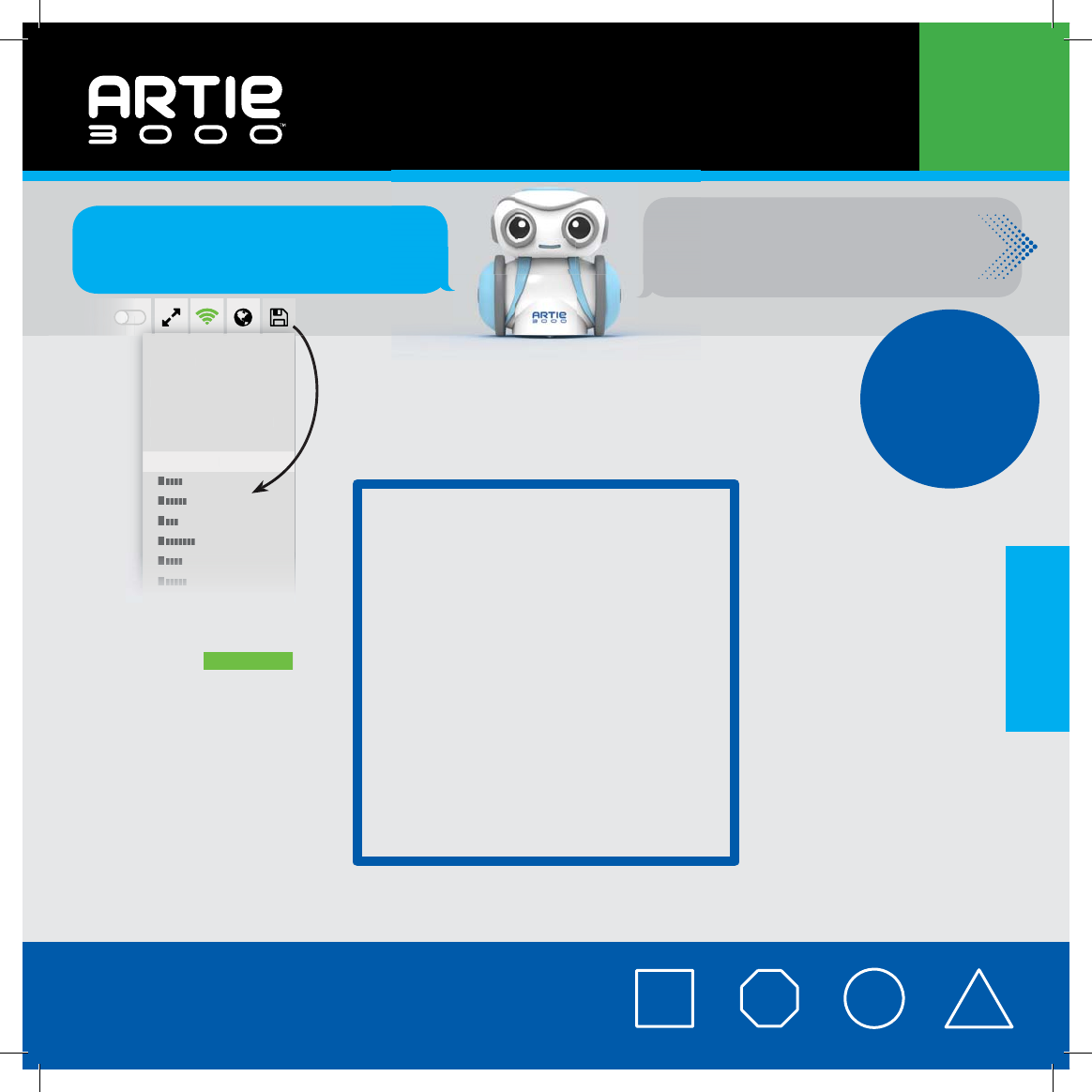
Español
or
Para que el robot lo dibuje,
búscalo en el menú
O codi ca tú mismo las
instrucciones siguiendo los pasos
que encontrarás en el reverso
S
ave
S
ave as...
New pro
g
ram
D
e
l
ete
P
rogram
Download current pro
g
ra
m
U
p
l
oa
d
progra
m
Open program:
Primeras Lecciones: ¡Formas! Di cultad
baja
1
Recuerda que
debes colocar
el robot en el
centro de la
hoja de papel
¿Sabías que el robot ha aprendido 4 juegos
distintos que caben en una hoja de tamaño A4?
Cuadrado
a continuación
haz clic ▶ Run
All rights reserved. Made in China. ©Educational Insights, Gardena, CA, USA.• Learning Resources Ltd., Bergen Way, King’s Lynn, Norfolk, PE30 2JG, UK • educationalinsights.com
Español
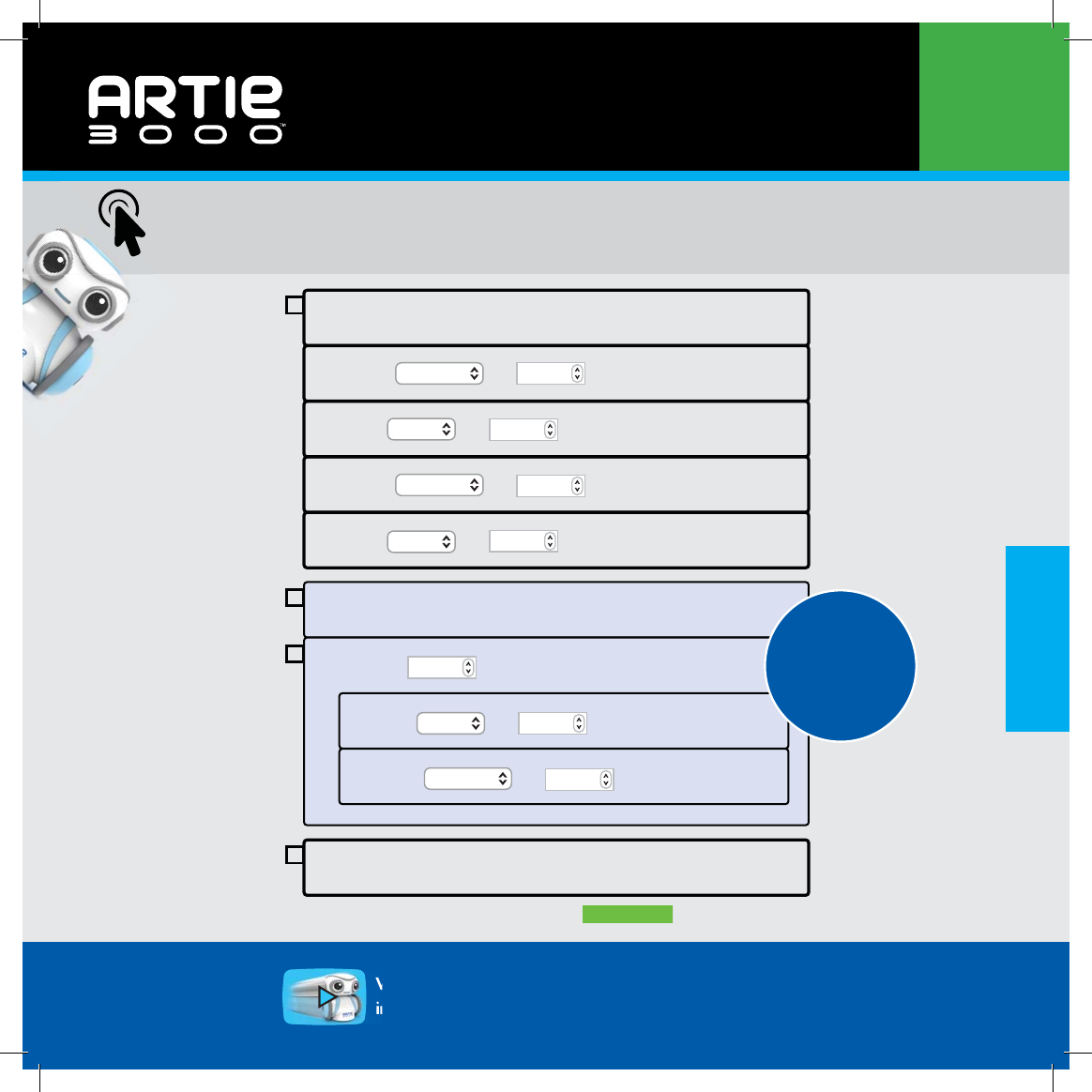
Pen up
4.
Pen up (Elevar rotulador)
(Elevar rotulador)
(Descender rotulador)
(Repetir 4 veces)
(Girar a la
derecha 90 grados)
(Desplazar hacia
delante 120 mm)
Move (Desplazar hacia delante 60 mm)
(Girar a la izquierda 90 grados)
(Desplazar hacia delante 60 mm)
(Girar a la derecha 90 grados)
forward by 60 mm
Turn left by 90 degrees
Move forward by 60 mm
Turn right by 90 degrees
1.
Pen down
Repeat 4 times
Turn right by 90 degrees
Move forward by 120 mm
2.
3.
Esta sección,
también llamada
«bucle», sirve para
que se repitan las
instrucciones que
introduzcas.
¡Pista!
Puedes arrancar la memoria del robot introduciendo este código para que dibuje un Cuadrado!
Arrastra y suelta las casillas en su sitio como te indicamos a continuación:
Visita codewithartie.com para acceder al manual de
instrucciones, a videos tutoriales e ideas para jugar con Artie.
5. a continuación haz clic en ▶ Run
Primeras Lecciones: ¡Formas! Di cultad
baja
1
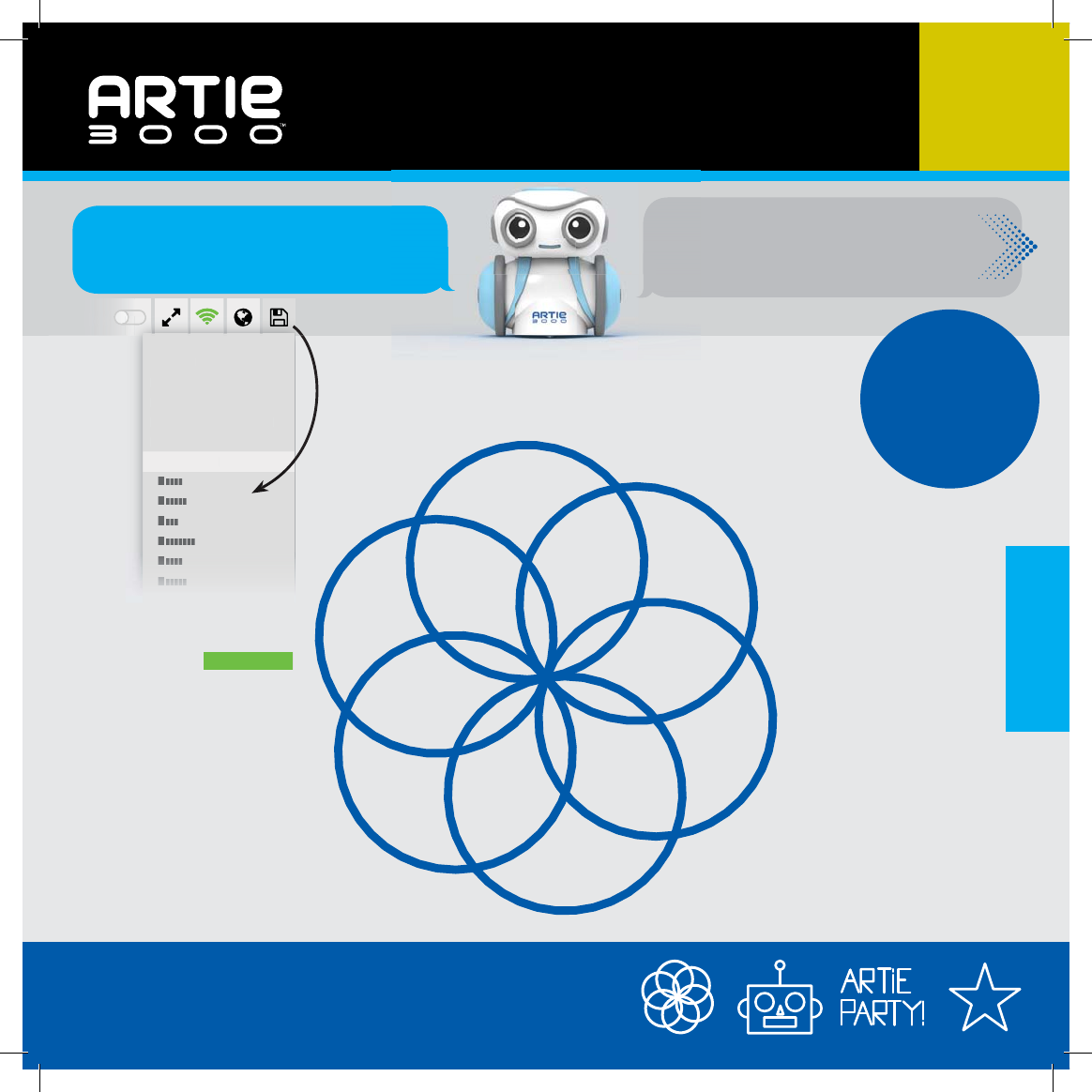
Español
S
ave
S
ave as...
New pro
g
ram
D
e
l
ete
P
rogram
Download current pro
g
ra
m
U
p
l
oa
d
progra
m
Open program:
Mandala
¿Sabías que el robot ha aprendido a colorear 4 guras
distintas que caben en un papel de tamaño A4?
Primeras Lecciones ¡Colorear! Di cultad
media
2
Recuerda que
debes colocar
el robot en el
centro de la
hoja de papel
a continuación
haz clic ▶ Run
or
Para que el robot lo dibuje,
búscalo en el menú
O codi ca tú mismo las
instrucciones siguiendo los pasos
que encontrarás en el reverso
All rights reserved. Made in China. ©Educational Insights, Gardena, CA, USA.• Learning Resources Ltd., Bergen Way, King’s Lynn, Norfolk, PE30 2JG, UK • educationalinsights.com
Español
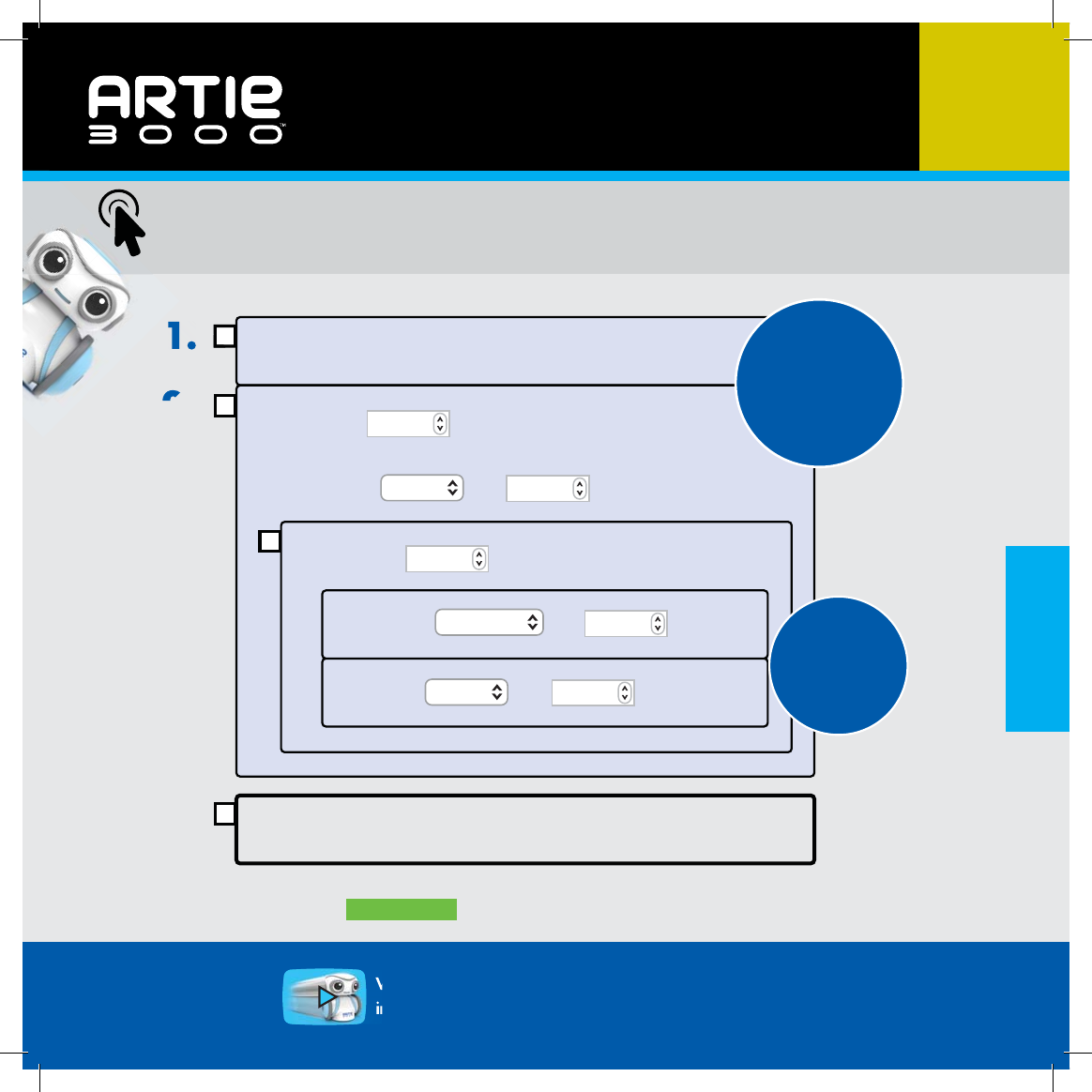
Una repetición
dentro de otra
repetición.
¡Mira!
1.
2.
3.
Pen up
4.
Pen down
Repeat 6 times
Turn left by 60 degrees
Repeat 36 times
Move right by 6 mm
Turn left by 10 degrees
(Elevar rotulador)
(Descender rotulador)
(Repetir 6 veces)
(Repetir 36 veces)
(Desplazar a la derecha 6 mm)
(Girar a la izquierda 10 grados)
(Girar a la izquierda
60 grados)
Esta sección,
también llamada
«bucle», sirve para
que se repitan las
instrucciones que
introduzcas.
¡Pista!
Puedes arrancar la memoria del robot introduciendo este código para que dibuje un Mandala!
Arrastra y suelta las casillas en su sitio como te indicamos a continuación:
5. then click ▶ Run
Primeras Lecciones ¡Colorear! Di cultad
media
2
Visita codewithartie.com para acceder al manual de
instrucciones, a videos tutoriales e ideas para jugar con Artie.
Español
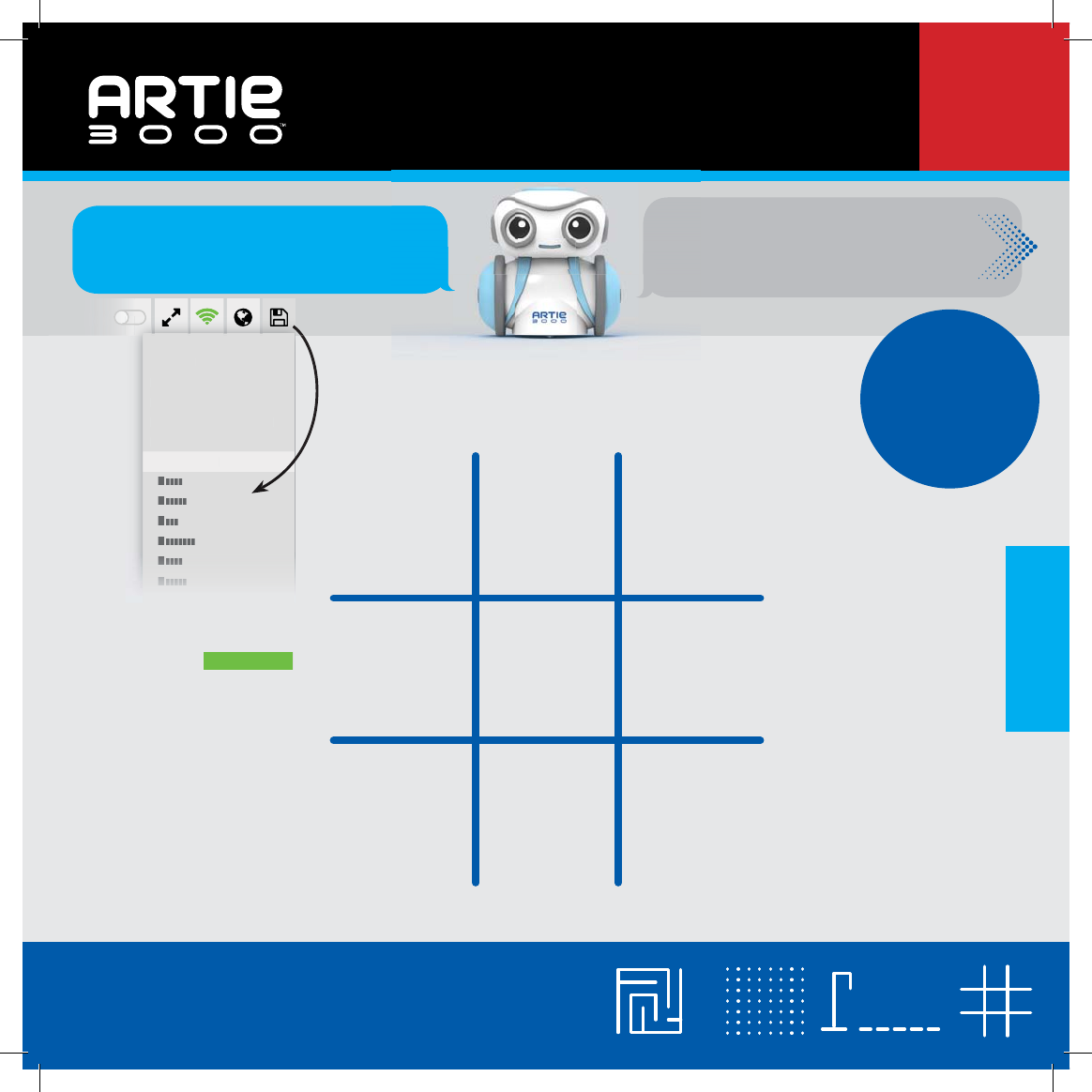
Tres en raya
¿Sabías que el robot ha aprendido 4 juegos
distintos que caben en una hoja de tamaño A4?
Di cultad
alta
3
S
ave
S
ave as...
New pro
g
ram
D
e
l
ete
P
rogram
Download current pro
g
ra
m
U
p
l
oa
d
progra
m
Open program:
Recuerda que
debes colocar
el robot en el
centro de la
hoja de papel
Primeras Lecciones ¡Juegos!
a continuación
haz clic ▶ Run
or
Para que el robot lo dibuje,
búscalo en el menú
O codi ca tú mismo las
instrucciones siguiendo los pasos
que encontrarás en el reverso
All rights reserved. Made in China. ©Educational Insights, Gardena, CA, USA.• Learning Resources Ltd., Bergen Way, King’s Lynn, Norfolk, PE30 2JG, UK • educationalinsights.com
Español
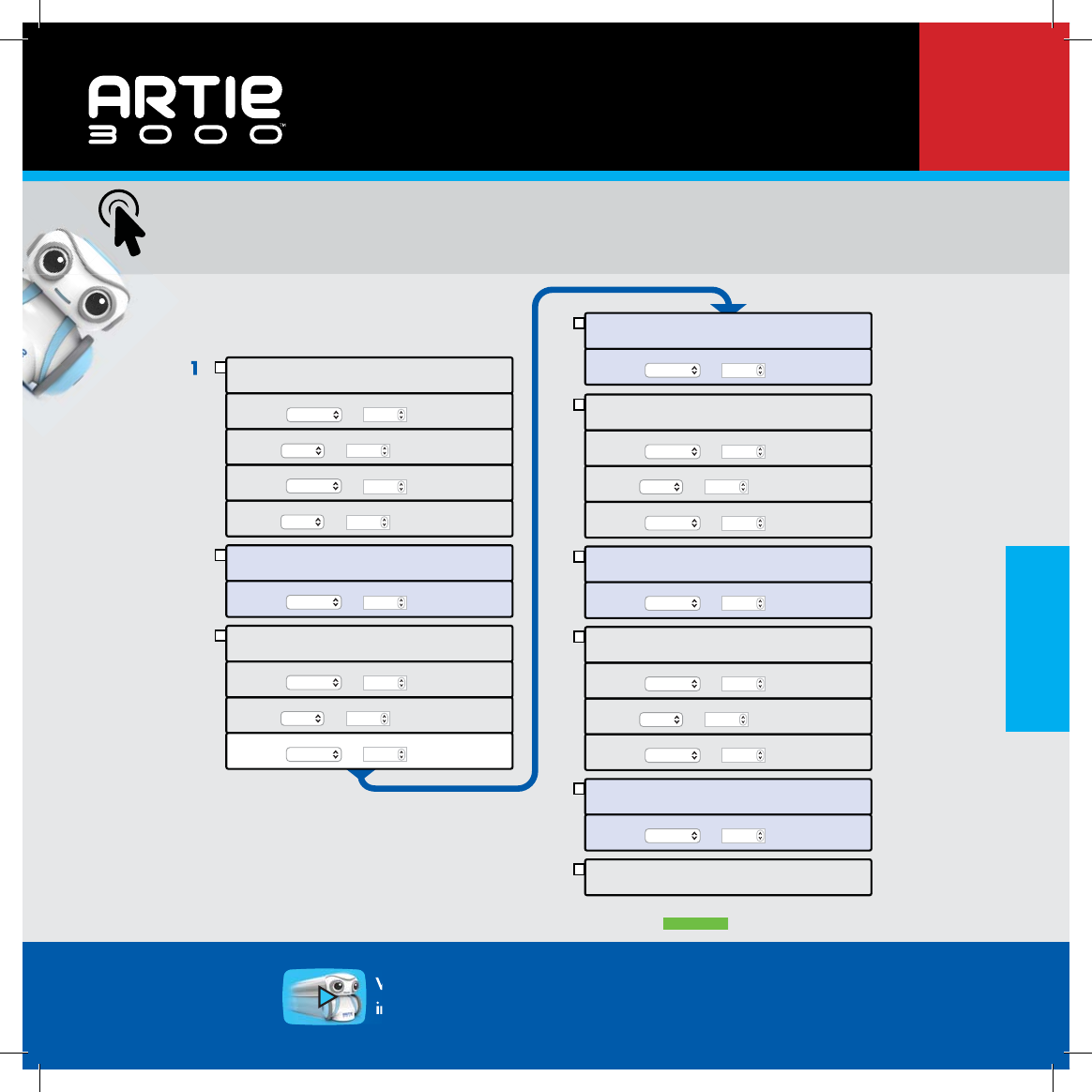
Pen up
Move forward by 37.5 mm
Turn left by 90 degrees
Move forward by 12.5 mm
Turn right by 90 degrees
Pen down
Move by mm
back 75
Pen up
Move forward by 25 mm
Turn left by 90 degrees
Move forward by 25 mm
1.
2.
3.
Pen down
Move back by 75 mm
4.
Pen up
Move forward by 25 mm
Turn right by 90 degrees
Move by mm
back 25
Pen down
Move forward by 75 mm
Pen up
Move back by 25 mm
Turn right by 90 degrees
Move forward by 25 mm
Pen down
Move back by 75 mm
Pen up
5.
6.
7.
8.
9.
(Elevar rotulador)
(Elevar rotulador)
(Elevar rotulador)
(Elevar rotulador)
(Elevar rotulador)
(Descender rotulador)
(Descender rotulador)
(Descender rotulador)
(Descender rotulador)
(Desplazar hacia
delante 37,5 mm)
(Girar a la
izquierda
90 grados)
(Girar a la
izquierda
90 grados)
(Desplazar hacia
delante 12,5 mm)
(Girar a la
derecha
90 grados)
(Girar a la
derecha
90 grados)
(Girar a la
derecha
90 grados)
(Desplazar hacia
atrás 75 mm)
(Desplazar hacia
atrás 75 mm)
(Desplazar hacia
atrás 25 mm)
(Desplazar hacia
atrás 25 mm)
(Desplazar hacia
atrás 75 mm)
(Desplazar hacia
delante 25 mm)
(Desplazar hacia
delante 25 mm)
(Desplazar hacia
delante 25 mm) (Desplazar hacia
delante 25 mm)
(Desplazar hacia
delante 75 mm)
Puedes arrancar la memoria del robot introduciendo este código para que dibuje la cuadrícula del tres en raya
Arrastra y suelta las casillas en su sitio como te indicamos a continuación:
10. then click ▶ Run
Di cultad
alta
3
Visita codewithartie.com para acceder al manual de
instrucciones, a videos tutoriales e ideas para jugar con Artie.
Primeras Lecciones ¡Juegos!
Español
Ayuda para cuando te quedes atascado
. P¿Necesito wi para poder conectar
el robot?
. BNo, el robot cuenta con su propia red de wi
integrada que funciona directamente con
tu dispositivo
. P¿Cómo sabré si el robot está conectado
a mi dispositivo?
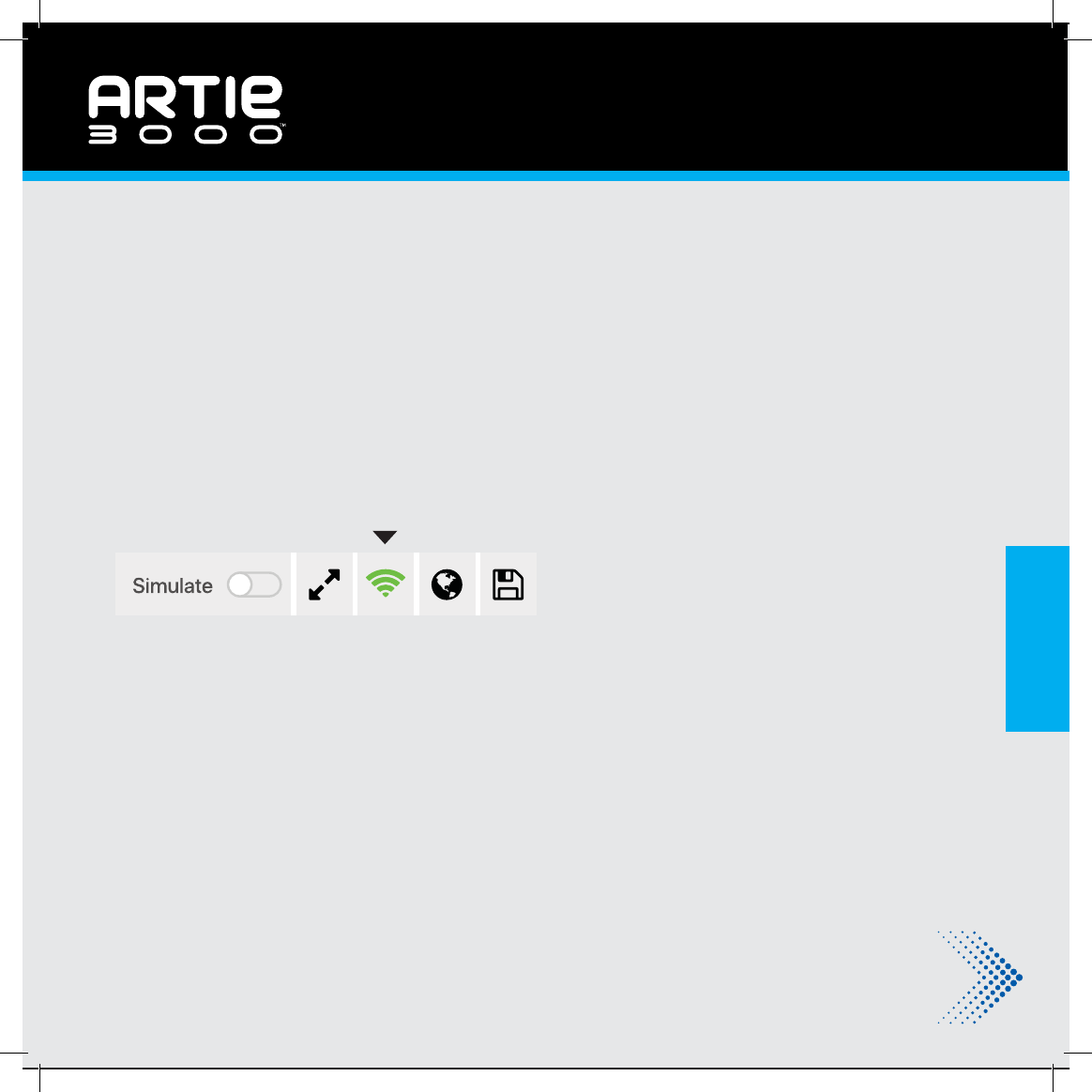
. BSi el icono indicador de wi está en verde signi cará
que Artie está conectado
. P¿Qué sucede si el robot no se conecta a
mi dispositivo?
. BAsegúrate de que el interruptor está encendido y de
que las pilas son nuevas. También puedes reiniciar
el robot. Pare ello apágalo, espera 30 segundos y
encendiéndolo de nuevo.
. P¿Puedo usar mi teléfono para codi car
con el robot?
. BEl robot funciona mejor con un ordenador o una
tableta. La interfaz del robot funciona mejor en
pantallas de mayor tamaño
. P¿Sobre qué super cies puede dibujar
el robot?
. BEl robot solo puede dibujar sobre una hoja de papel
a la vez. El papel debe estar colocado sobre una
super cie plana y rme. Puedes asegurar la hoja de
papel con cinta adhesiva. Debes colocar el robot en
el centro de la hoja de papel cuando estés listo para
que ejecute el código de dibujo programado.
. Q¿Qué tipo de papel puedo utilizar
con el robot?
. BPara los códigos preprogramados de las Primeras
lecciones necesitarás hojas de papel de tamaño A4,
como mínimo,
pero pueden ser tan grandes
como quieras.
. P¿Es posible que el robot se caiga por el
borde de la mesa?
. BAunque el robot es muy inteligente, a veces necesita
que vuelvas a colocarlo en la dirección correcta para
que no se caiga por los bordes de ninguna super cie.
Siempre que programes el robot, es importante tener
en cuenta las medidas del espacio para asegurarte
de que el robot no corre peligro. Debes colocar el
robot en el centro de la hoja de
papel cuando vayas a ejecutar el
código de dibujo programado.
Preguntas Más Frecuentes
Continuación

Español
. P¿Qué sucede si el robot ralentiza su
ritmo o hace paradas?
. BEso es señal de que quizá necesite pilas nuevas.
Cambia las pilas siguiendo las instrucciones de
instalación que encontrarás en la Guía rápida
de iniciación
. PParece que el robot deja manchas de
tinta, ¿qué debo hacer?
. BCuando programes el robot, asegúrate de darle la
instrucción para que eleve el rotulador una vez que
haya acabado el dibujo. Si el robot deja manchas
de tinta cuando lo colocas sobre el papel, vuelve a
introducir el rotulador y ajústalo ayudándote con el
tope de profundidad.
. PParece que las ruedas del robot están
atascadas. ¿Qué debo hacer?
. BEs posible que las ruedas necesiten una limpieza
rápida. Limpia las rodaduras con un trapo húmedo.
A continuación, vuelve a ajustar el rotulador usando
el tope de profundidad.
. P¿Puedo limpiar el robot?
. BCon muchísimo cuidado, limpia la super cie del
robot pasando un trapo húmedo
. P¿Qué pasa si me mancho la ropa o
cualquier super cie con la tinta de
los rotuladores?
. BLa tinta de los rotuladores del robot es lavable.
Deja la ropa en remojo con jabón suave y agua
templada y aclárala. Tiende la ropa para que se
seque. Si manchas la super cie sobre la que estás
jugando con los rotuladores, límpiala pasando
una toallita de papel empapada con agua y
jabón suave.
. P¿Puedo usar otros rotuladores distintos
con el robot?
. BSí. Los rotuladores que vienen con el robot son
rotuladores de tinta lavable con punta de eltro, de
entre 8 mm y 10,5 mm de grosor. La longitud del
rotulador tiene que ser de 120 mm o mayor.
Coloca tu rotulador sobre estos dos círculos para
comprobar si es compatible con el robot.
Visita codewithartie.com para acceder al manual de
instrucciones, a videos tutoriales e ideas para jugar con Artie.
8
mm 10.5
mm
El más
no
El más
grueso
Utiliza siempre rotuladores
de tinta lavable.
All rights reserved. Made in China. ©Educational Insights, Gardena, CA, USA.
Learning Resources Ltd., Bergen Way, King’s Lynn, Norfolk, PE30 2JG, UK
educationalinsights.com
Français
Guide de démarrage rapide
Alimentation
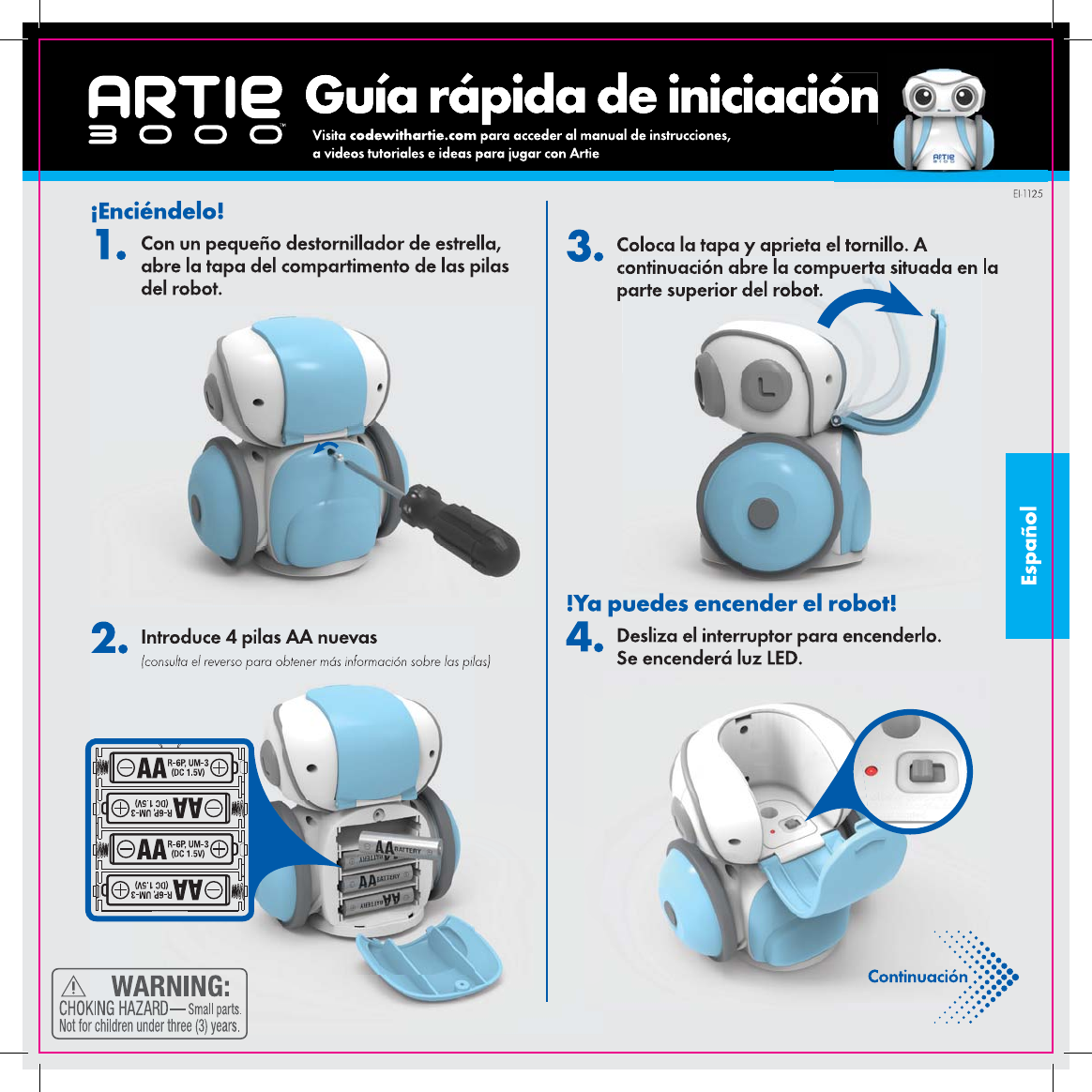
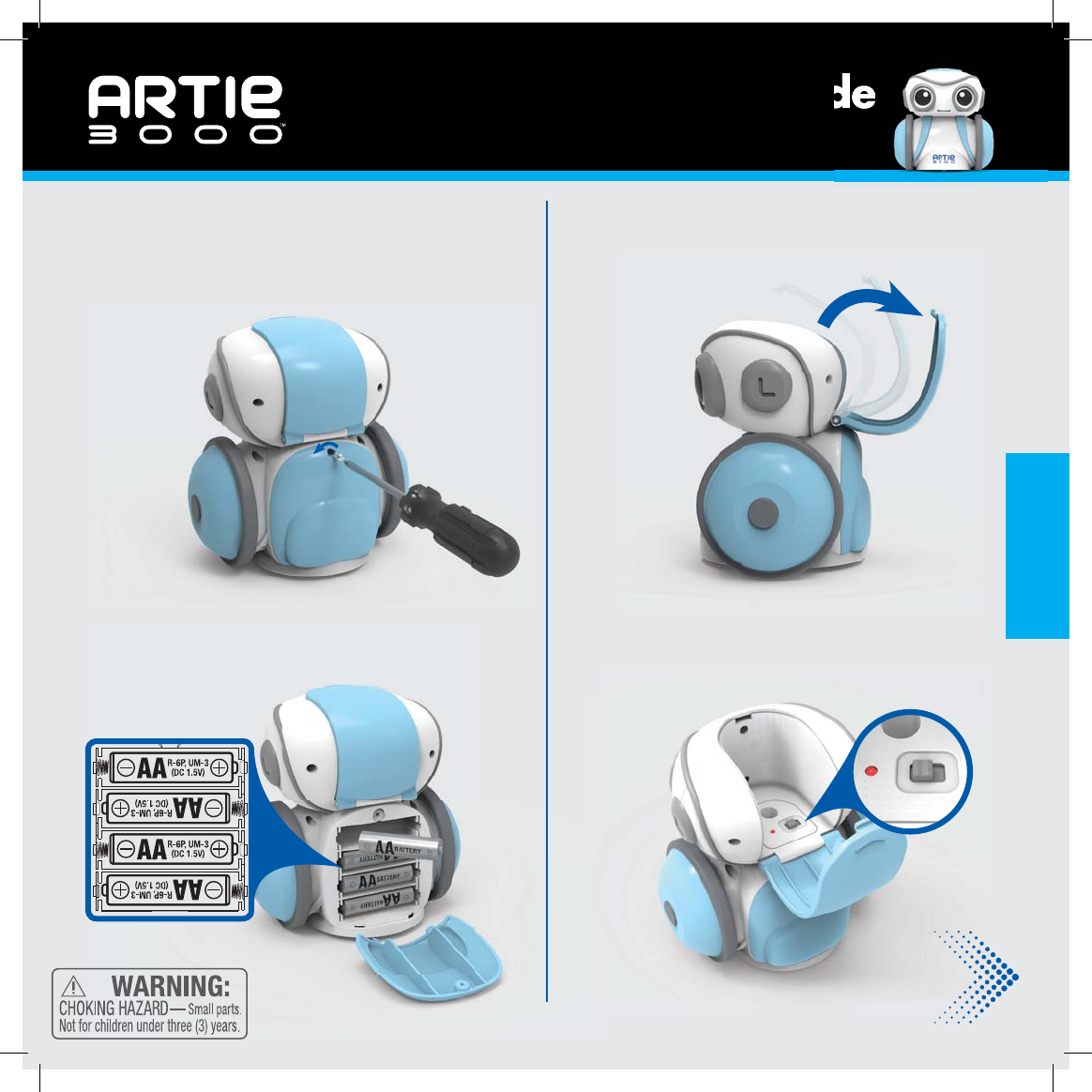
1. Ouvrez le compartiment des piles du robot
à l’aide d’un petit tournevis cruciforme.
2. Installez 4 piles AA neuves
(voir au dos pour de plus amples informations sur les piles).
3. Refermez le compartiment et resserrez la
vis. Ouvrez la trappe située sur le dessus
du robot.
Allumer le robot !
4. Faites glisser l’interrupteur d’alimentation
sur On. Le voyant rouge doit s’allumer.
Suite
EI-1125
Consultez le site codewithartie.com pour des tutoriels vidéo,
des idées et le mode d’emploi du robot Artie.
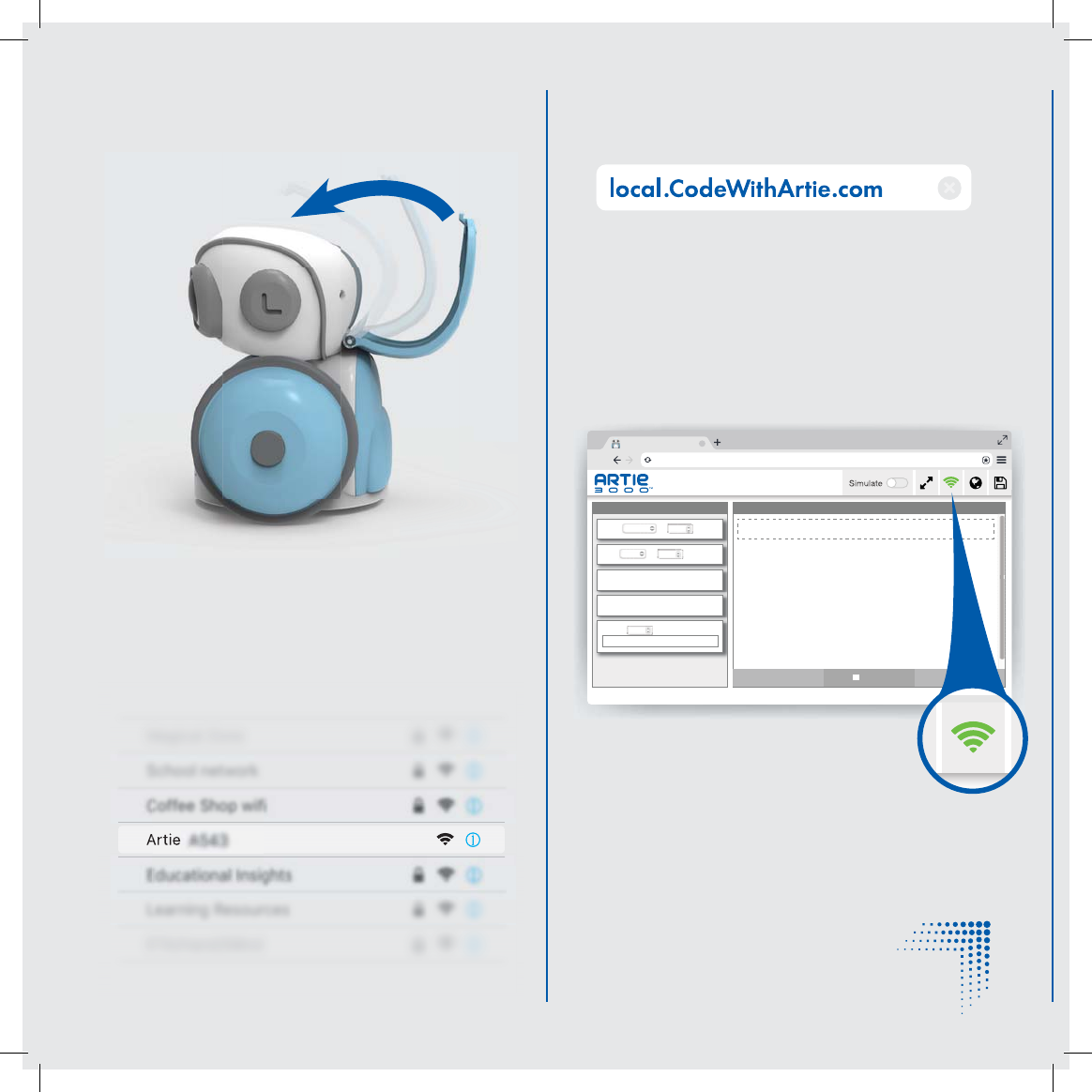
7. Ouvrez votre navigateur et tapez :
Remarque : vous ne pourrez pas accéder à d’autres sites
Internet lorsque vous codez avec le robot.
L’interface d’utilisateur du robot (Artie IU)
s’ouvre. Vous pouvez programmer les
instructions dans cette interface pour que le
robot les suive !
Si l’interface Artie IU ne s’af che pas,
actualisez votre navigateur.
5. Refermez la trappe du robot.
Se connecter au robot
6. Sur votre ordinateur ou votre tablette, ouvrez
la liste des réseaux Wi-Fi. Recherchez le nom
de réseau « Artie » pour vous y connecter.
Artie 3000™
www.codewithartie.com
Toolbox
Move forward by 100 mm
Turn
Drag functions from the left over here!
left by 90 degrees
Pen up
Pen down
Repeat 2 times
Program
▶ Run Stop ✖ Clear
Vous saurez que le robot Artie est
connecté lorsque l’icône Wi-Fi est verte.
Suite
Artie
Français
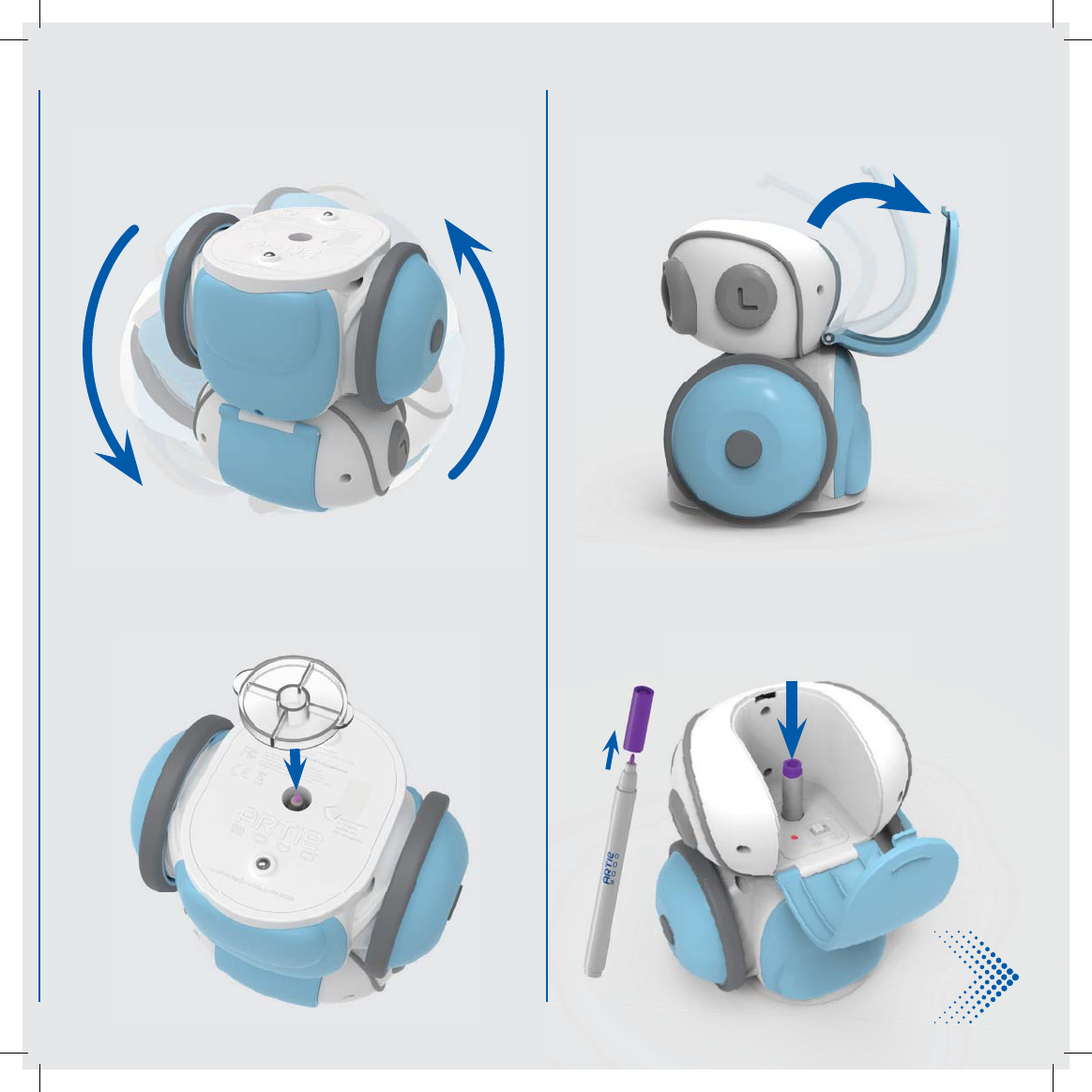
Aidez le robot à installer son marqueur !
1. Retournez le robot.
2. Placez le support d’arrêt ici :
Il est fourni dans la boîte du robot.
3. Remettez le robot à l’endroit et ouvrez la
trappe supérieure.
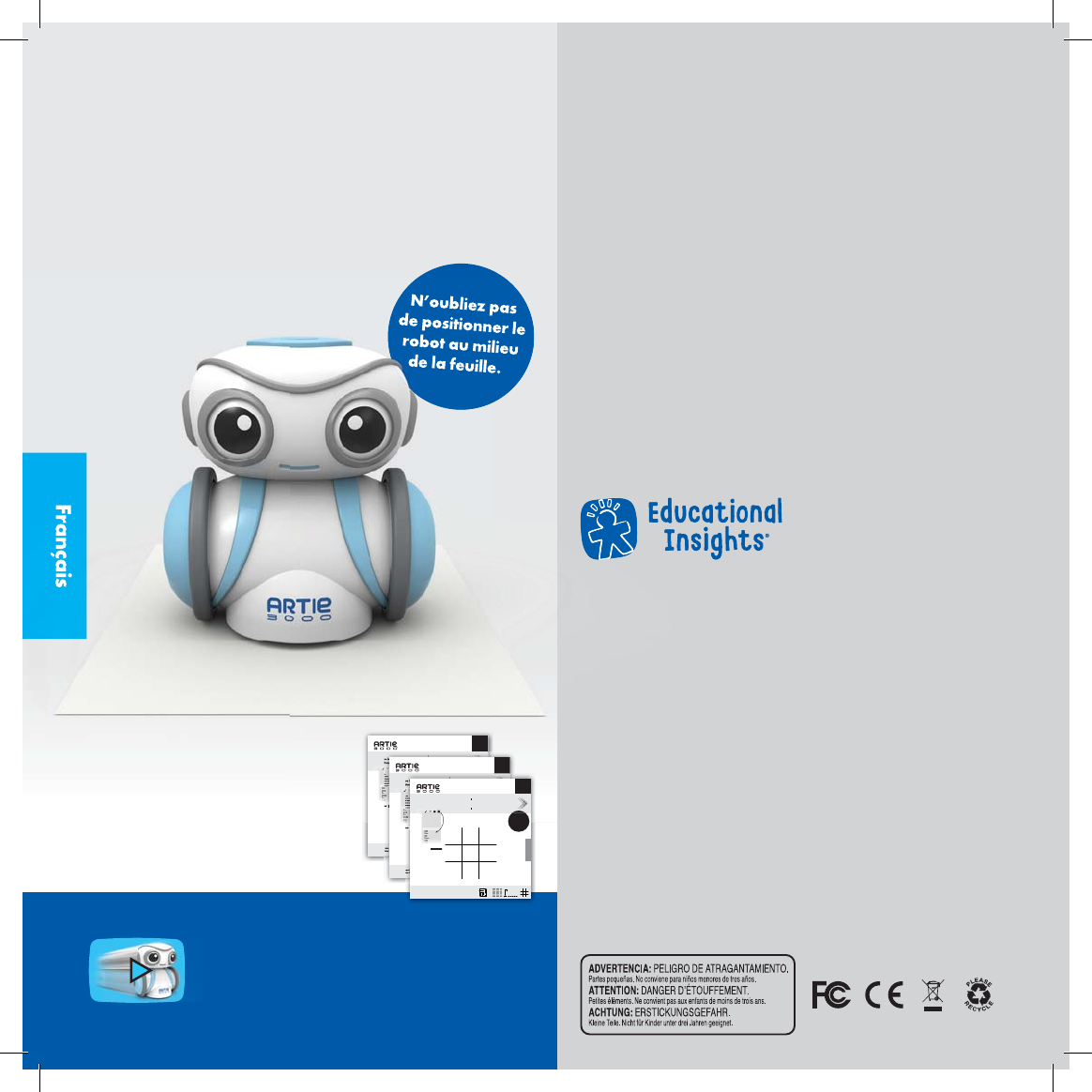
4. Retirez le capuchon du marqueur et insérez
le marqueur jusqu’à ce que la pointe du
marqueur touche le support d’arrêt.
Les marqueurs du robot sont lavables.
Suite
Français
5. Retirez le support d’arrêt et conservez-le pour
la prochaine fois.
6.
Refermez la trappe du robot et placez-le au
centre d’une feuille de papier de 216 x 279
mm ou A4.
N’oubliez pas
de positionner le
robot au milieu
de la feuille.
Activités de codage
Prêt(e) à programmer le robot ?
Suivez les ches Premières leçons
incluses et admirez les astuces
que le robot a mémorisées !
Consultez le site codewithartie.com pour
des tutoriels vidéo, des idées et le mode
d’emploi du robot Artie.
Le robot est prêt à dessiner !
Instructions de nettoyage
Nettoyer le robot avec un chiffon sec ou légèrement humide.
Ne pas immerger ou vaporiser de liquide ou d’eau sur le robot.
Informations relatives aux piles
• Ne pas mélanger les piles neuves et usagées.
• Ne pas mélanger différents types de piles : alcaline, standard (carbone-zinc) ou
rechargeables (nickel-cadmium).
• Ne pas recharger les piles non rechargeables.
• Retirer les piles rechargeables du jouet avant de les recharger.
• Charger uniquement les piles rechargeables sous la supervision d’un adulte.
• Utiliser uniquement des piles du même type, ou de type équivalent, recommandé.
• Insérer les piles en respectant la polarité.
• Retirer les piles usagées de l’appareil.
• Ne pas court-circuiter les bornes d’alimentation.
• A n d’éviter toute corrosion et dégât potentiel du produit, il est recommandé de retirer les
piles de l’appareil s’il n’est pas utilisé pendant plus de deux semaines.
Developed in Southern California by Educational Insights.
All rights reserved. Made in China. ©Educational Insights, Gardena, CA, USA.
Learning Resources Ltd., Bergen Way, King’s Lynn, Norfolk, PE30 2JG, UK.
Please retain this guide for future reference. educationalinsights.com
This device complies with Part 15 of the FCC rules.
Operation is subject to the following two conditions:
(1) this device may not cause harmful interference and
(2) this device must accept any interference received,
including interference that may cause undesired operation.
Note: This equipment has been tested and found to comply with the limits for a Class B digital
device, pursuant to Part 15 of the FCC Rules. These limits are designed to provide reasonable
protection against harmful interference in a residential installation. This equipment generates,
uses, and can radiate radio frequency energy and, if not installed and used in accordance with
the instructions, may cause harmful interference to radio communications. However, there is no
guarantee that interference will not occur in a particular installation. If this equipment does cause
harmful interference to radio or television reception, which can be determined by turning the
equipment off and on, the user is encouraged to try to correct the interference by one or more of
the following measures: • Reorient or relocate the receiving antenna. • Increase the separation
between the equipment and receiver. • Consult the dealer or an experienced radio/TV technician
for help.
Note: The user is cautioned that changes and modi cations made to the equipment without the
approval of manufacturer could void the user’s authority to operate this equipment.
Français
P
our q
u
r
ec
h
erc
h
S
ave
S
ave
a
N
ew p
Delet
e
Downl
U
p
l
oa
d
O
pen
p
Premières
l
eçons : Forme
s
Facile
1
N’oubliez pas
de positionner
le robot au
milieu de
la feuille.
Saviez-vous
tiennent sur
Carré
C
l
iquez s
u
▶ Run
Français
Mandala
Premières leçons : Coloriage Intermédiaire
2
Pour
qu
recher
c
S
av
e
S
av
e
N
ew
D
e
l
e
t
D
ow
n
U
p
l
o
a
O
pe
n
N’oubliez pas
de positionner
le robot au
milieu de
la feuille.
Saviez-vous
tiennent sur
C
li
q
uez
s
▶ Run
Français
Morpion
S
aviez-vous
q
ue le robot a a
pp
ris 4
j
eux différents
q
ui
tiennent sur une feuille de
p
a
p
ier de 216 x 279 mm ou A4
?
Difcile
3
Pour
q
ue le robot la dessine,
r
echerchez-la dans le men
u
!
Save
Save as..
.
N
ew progra
m
Delete Progra
m
D
own
l
oa
d
current progra
m
Upload pro
g
ram
Open pro
g
ram
:
N’oubliez pas
de positionner
le robot au
milieu de
la feuille.
Pro
g
rammez-vous m
ê
me
l
es étapes de l’autre pa
g
e !
ou
Premières
l
e
ç
ons : Jeux
Cliquez sur ▶ Run
Français
S
ave
S
ave as...
New pro
g
ram
D
e
l
ete
P
rogram
Download current pro
g
ra
m
U
p
l
oa
d
progra
m
Open program:
Premières leçons : Formes Facile
1
N’oubliez pas
de positionner
le robot au
milieu de
la feuille.
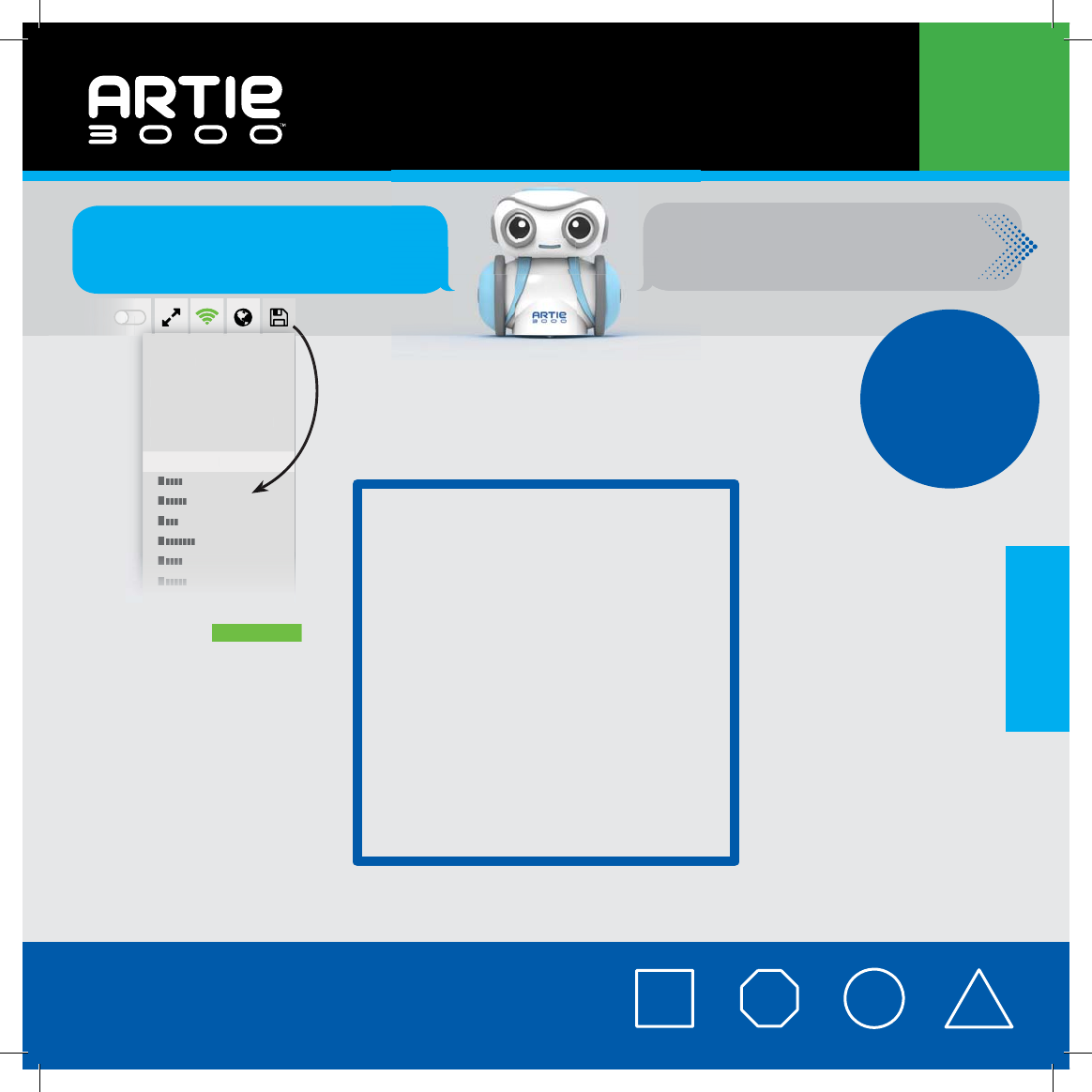
Saviez-vous que le robot a appris 4 jeux différents qui
tiennent sur une feuille de papier de 216 x 279 mm ou A4 ?
Carré
Cliquez sur ▶ Run
or
Pour que le robot la dessine,
recherchez-la dans le menu !
Ou programmez-vous même
les étapes de l’autre page !
All rights reserved. Made in China. ©Educational Insights, Gardena, CA, USA.• Learning Resources Ltd., Bergen Way, King’s Lynn, Norfolk, PE30 2JG, UK • educationalinsights.com
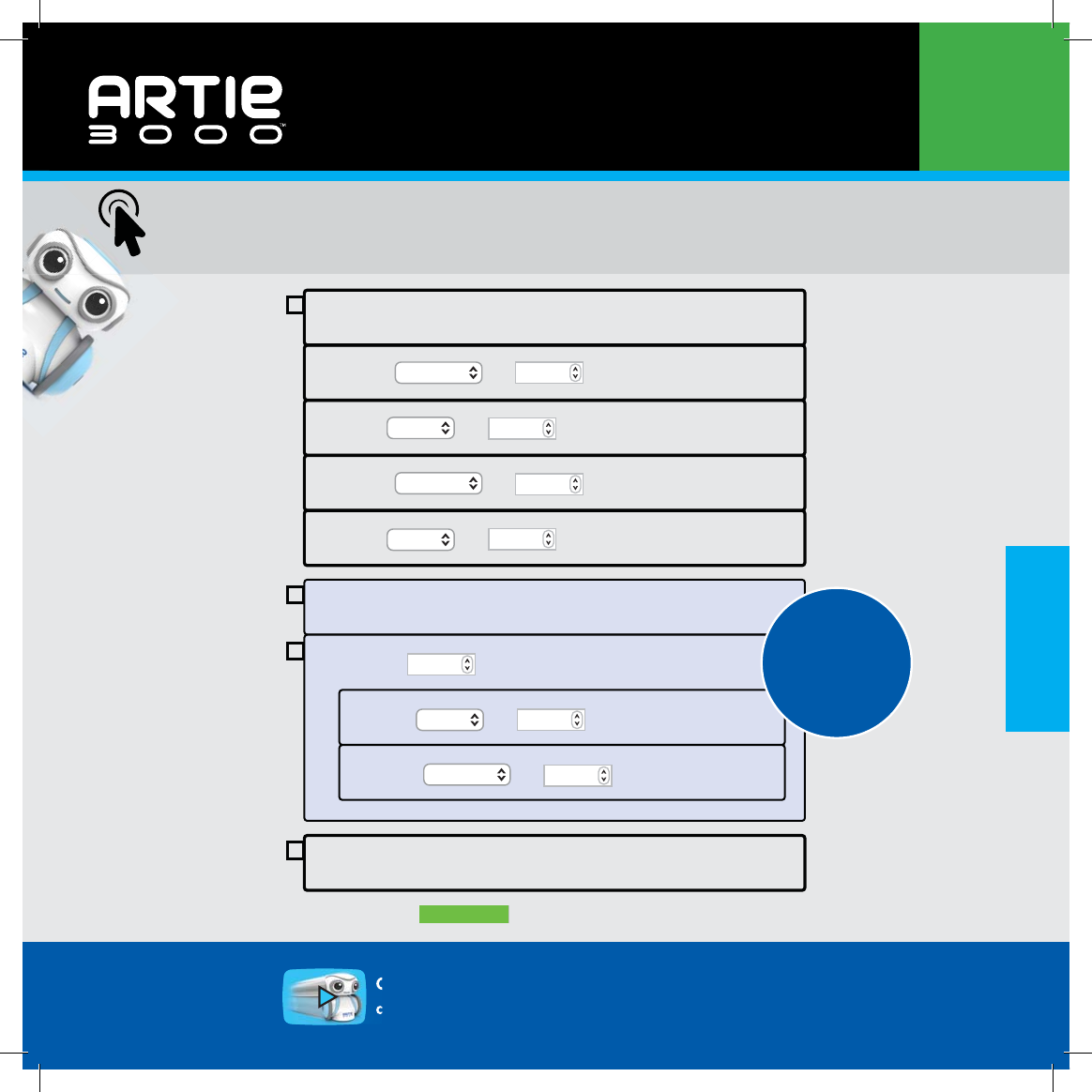
Français
Pen up
4.
Pen up (Remonter le stylo)
(Remonter le stylo)
(Abaisser le stylo)
(Répéter 4 fois)
(Tourner à
droite de 90°)
(Avancer de 120 mm)
Move (Avancer de 60 mm)
(Tourner à gauche de 90°)
(Avancer de 60 mm)
(Tourner à droite de 90°)
forward by 60 mm
Turn left by 90 degrees
Move forward by 60 mm
Turn right by 90 degrees
1.
Pen down
Repeat 4 times
Turn right by 90 degrees
Move forward by 120 mm
2.
3.
Cette section répète
ce qu’elle contient,
c’est ce que l’on
appelle une boucle.
Conseil !
Suivez le code suivant pour lui rafraîchir la mémoire et lui faire dessiner un Carré !
Glissez-déplacez les volets en place comme suit :
Consultez le site codewithartie.com pour des tutoriels vidéo,
des idées et le mode d’emploi du robot Artie.
5. Cliquez sur ▶ Run
Premières leçons : Formes Facile
1
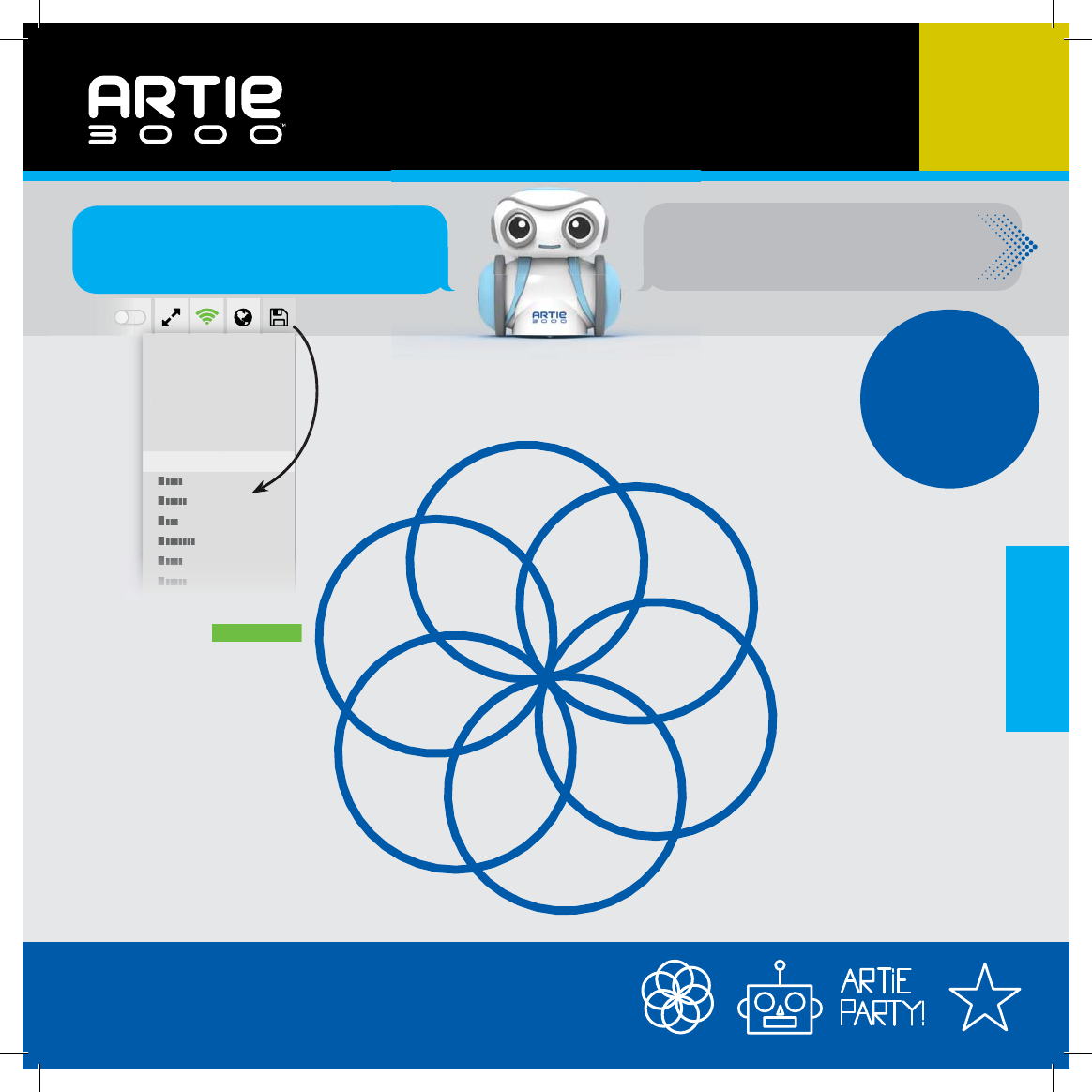
Français
Mandala
Premières leçons : Coloriage Intermédiaire
2
S
ave
S
ave as...
New pro
g
ram
D
e
l
ete
P
rogram
Download current pro
g
ra
m
U
p
l
oa
d
progra
m
Open program:
N’oubliez pas
de positionner
le robot au
milieu de
la feuille.
Saviez-vous que le robot a appris 4 dessins à colorier différents qui
tiennent sur une feuille de papier de 216 x 279 mm ou A4 ?
Cliquez sur ▶ Run
or
Pour que le robot la dessine,
recherchez-la dans le menu !
Ou programmez-vous même
les étapes de l’autre page !
All rights reserved. Made in China. ©Educational Insights, Gardena, CA, USA.• Learning Resources Ltd., Bergen Way, King’s Lynn, Norfolk, PE30 2JG, UK • educationalinsights.com
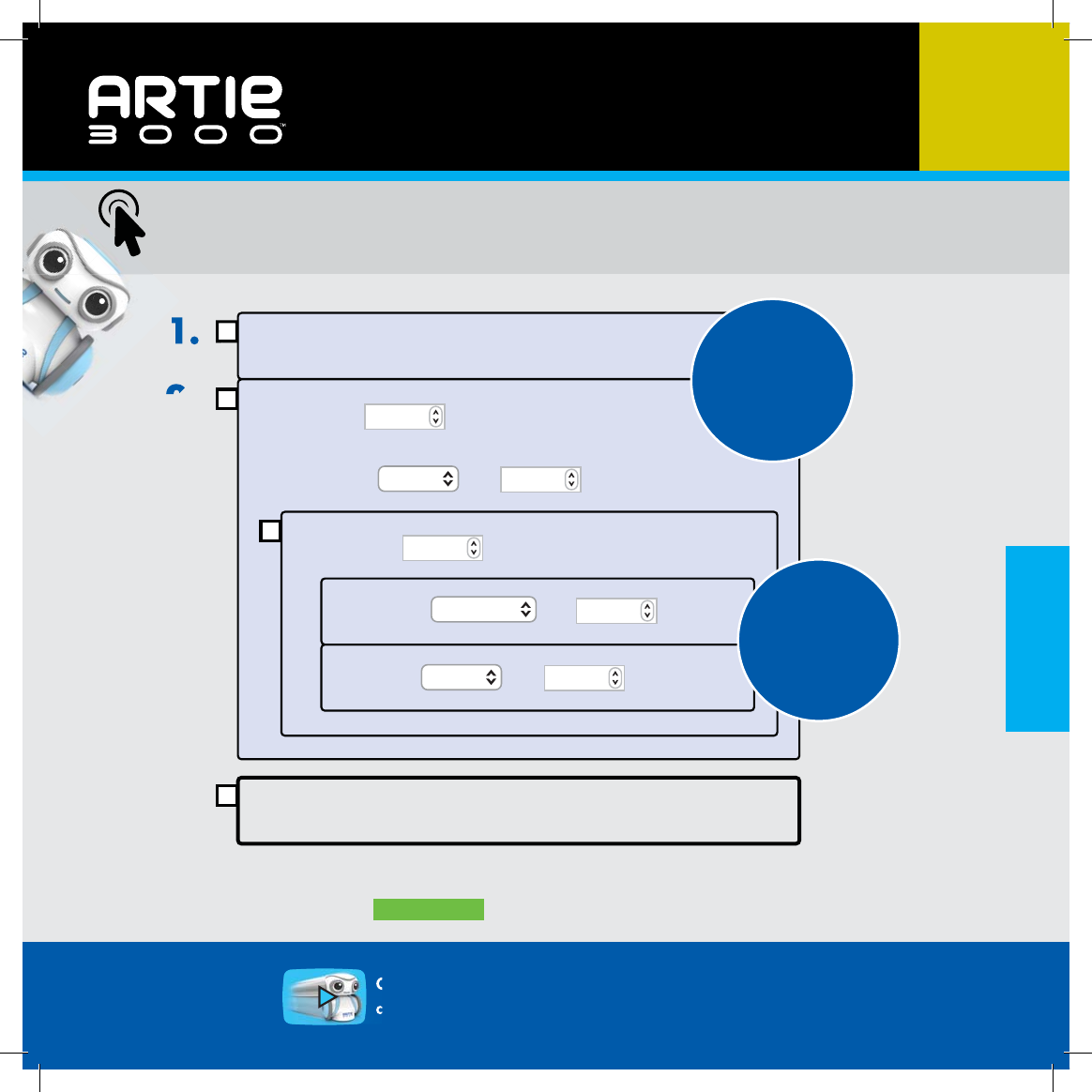
Français
Une répétition à
l’intérieur d'une
répétition !
Regardez !
1.
2.
3.
Pen up
4.
Pen down
Repeat 6 times
Turn left by 60 degrees
Repeat 36 times
Move right by 6 mm
Turn left by 10 degrees
(Remonter le stylo)
(Abaisser le stylo)
(Répéter 6 fois)
(Répéter 36 fois)
(Avancer à droite de 6 mm)
(Tourner à gauche de 10°)
(Tourner à
gauche de 60°)
Cette section répète
ce qu’elle contient,
c’est ce que l’on
appelle une boucle.
Conseil !
Suivez le code suivant pour lui rafraîchir la mémoire et créer un Mandala!
Glissez-déplacez les volets en place comme suit :
5. Cliquez sur ▶ Run
Premières leçons : Coloriage Intermédiaire
2
Consultez le site codewithartie.com pour des tutoriels vidéo,
des idées et le mode d’emploi du robot Artie.
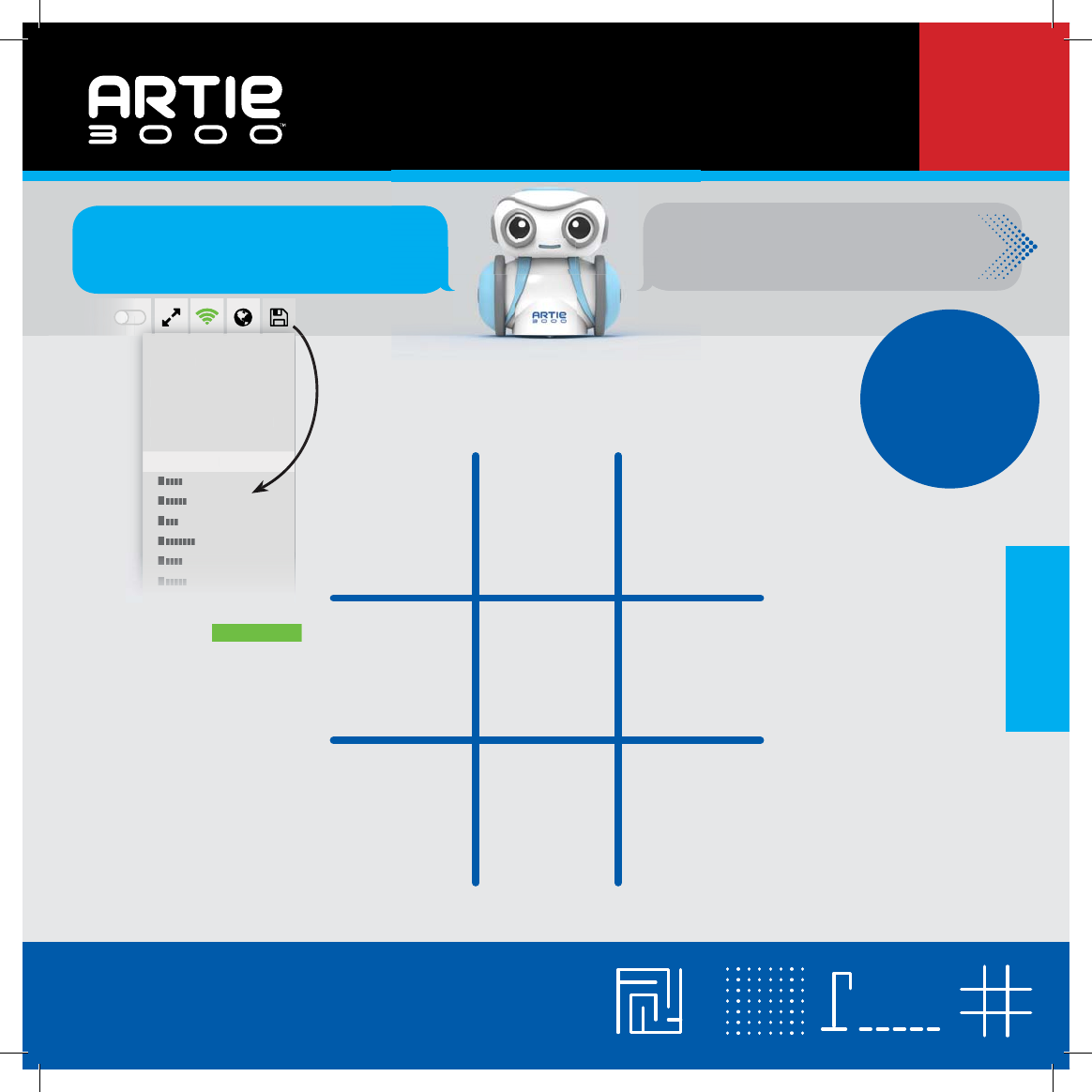
Français
Morpion
Saviez-vous que le robot a appris 4 jeux différents qui
tiennent sur une feuille de papier de 216 x 279 mm ou A4 ?
Dif cile
3
S
ave
S
ave as...
New pro
g
ram
D
e
l
ete
P
rogram
Download current pro
g
ra
m
U
p
l
oa
d
progra
m
Open program:
N’oubliez pas
de positionner
le robot au
milieu de
la feuille.
Premières leçons : Jeux
Cliquez sur ▶ Run
or
Pour que le robot la dessine,
recherchez-la dans le menu !
Ou programmez-vous même
les étapes de l’autre page !
All rights reserved. Made in China. ©Educational Insights, Gardena, CA, USA.• Learning Resources Ltd., Bergen Way, King’s Lynn, Norfolk, PE30 2JG, UK • educationalinsights.com
Français
Premières leçons : Jeux
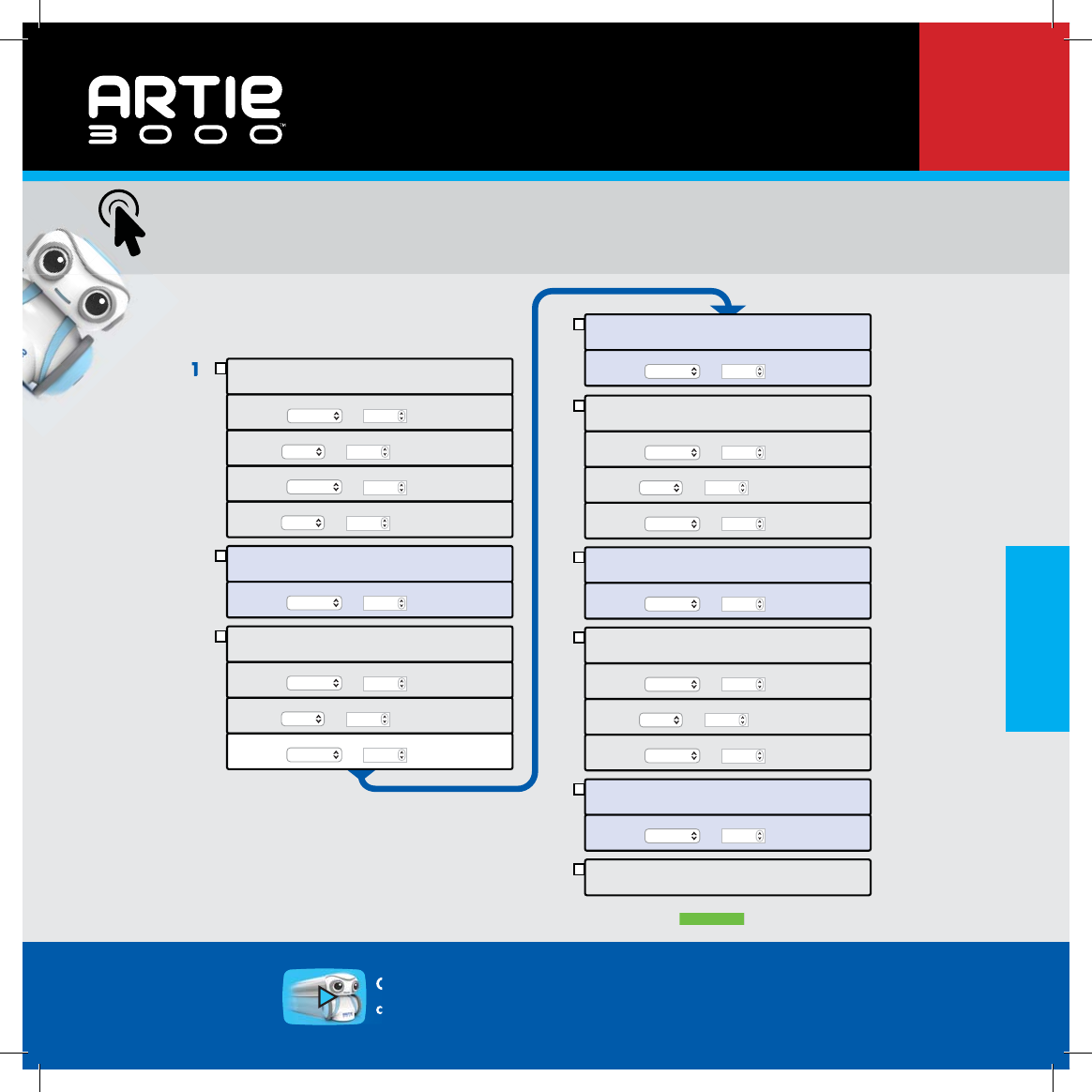
Pen up
Move forward by 37.5 mm
Turn left by 90 degrees
Move forward by 12.5 mm
Turn right by 90 degrees
Pen down
Move by mm
back 75
Pen up
Move forward by 25 mm
Turn left by 90 degrees
Move forward by 25 mm
1.
2.
3.
Pen down
Move back by 75 mm
4.
Pen up
Move forward by 25 mm
Turn right by 90 degrees
Move by mm
back 25
Pen down
Move forward by 75 mm
Pen up
Move back by 25 mm
Turn right by 90 degrees
Move forward by 25 mm
Pen down
Move back by 75 mm
Pen up
5.
6.
7.
8.
9.
(Remonter le stylo)
(Remonter le stylo)
(Remonter le stylo)
(Remonter le stylo)
(Remonter le stylo)
(Abaisser le stylo)
(Abaisser le stylo)
(Abaisser le stylo)
(Abaisser le stylo)
(Avancer de
37,5 mm)
(Tourner à
gauche de 90°)
(Tourner à
gauche de 90°)
(Avancer de
12,5 mm)
(Tourner à
droite de 90°)
(Tourner à
droite de 90°)
(Tourner à
droite de 90°)
(Reculer de
75 mm)
(Reculer de
75 mm)
(Reculer de
25 mm)
(Reculer de
25 mm)
(Reculer de
75 mm)
(Avancer de
25 mm)
(Avancer de
25 mm)
(Avancer de
25 mm) (Avancer de
25 mm)
(Avancer de
75 mm)
Suivez le code suivant pour lui rafraîchir la mémoire et créer un Morpion !
Glissez-déplacez les volets en place comme suit :
10. Cliquez sur ▶ Run
Consultez le site codewithartie.com pour des tutoriels vidéo,
des idées et le mode d’emploi du robot Artie.
Dif cile
3
Français
Aide en cas de problème
. QFaut-il un réseau Wi-Fi pour connecter
le robot ?
. DNon, le robot est doté de son propre Wi-Fi intégré qui
fonctionne directement avec votre appareil.
. QComment savoir si le robot est connecté
à mon appareil ?
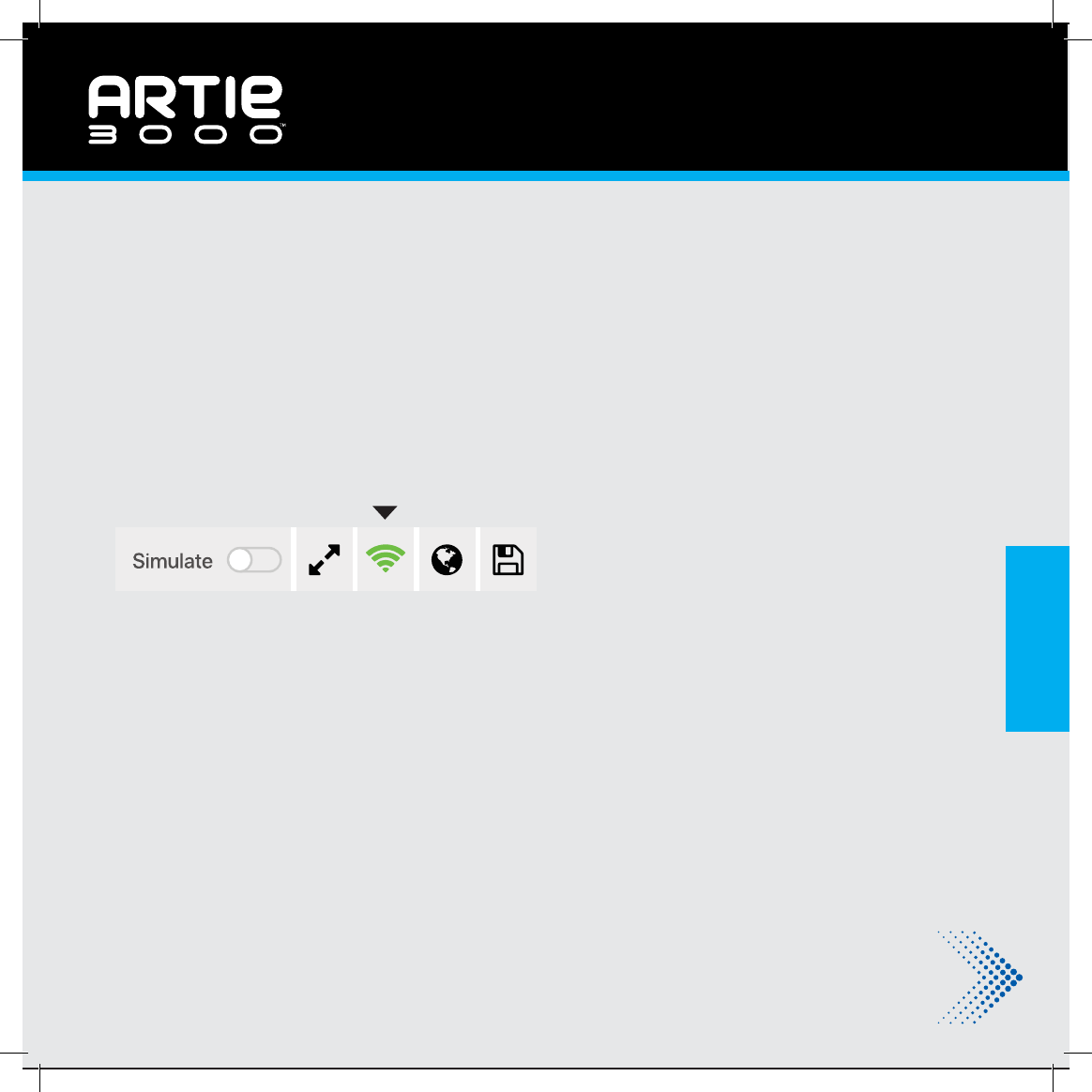
. DVous saurez que le robot est connecté lorsque l’icône
Wi-Fi est verte.
. QQue faire si le robot ne se connecte pas
à mon appareil ?
. DVéri ez que l’interrupteur d’alimentation du robot
est bien sur On et que les piles sont neuves. Vous
pouvez aussi redémarrer le robot en l’éteignant et en
patientant 30 secondes avant de le rallumer.
. QEst-il possible d’utiliser mon téléphone
pour coder avec le robot ?
. DVous obtiendrez les meilleures performances lorsque
le robot est connecté à un ordinateur ou à une
tablette. L’interface du robot fonctionne mieux sur des
écrans de plus grande taille.
. QOù le robot peut-il dessiner ?
. DLe robot dessine sur une seule feuille de papier à la
fois. Le papier doit être posé sur une surface plate
dure. Vous pouvez le xer en place à l’aide de ruban
adhésif. Placez toujours le robot au centre du papier
lorsque vous êtes prêt(e) à exécuter un programme
de dessin.
. QQuel type de papier puis-je utiliser avec
le robot ?
. DLes Premières leçons préprogrammées du robot
nécessitent au minimum une feuille de papier blanc
de 216 x 279 mm ou A4, mais vous pouvez utiliser
une feuille plus grande.
. QLe robot peut-il tomber du bord d’une
table ?
. DMême si le robot est intelligent, il faut le réorienter
pour s’assurer qu’il ne tombe pas par terre. Lors de
la programmation du robot, il est toujours important
de prendre en compte l’espace disponible pour
éviter toute chute. Placez toujours le robot au centre
du papier lorsque vous exécutez un programme
de dessin.
Foire aux questions
Suite
Français
. QQue faire si le robot ralentit ou s’arrête
temporairement ?
. DIl faut peut-être changer les piles. Remplacez les
piles en suivant les instructions d’installation des piles
du guide de démarrage rapide.
. QLe robot laisse des taches d’encre. Que
dois-je faire ?
. DAssurez-vous de programmer le robot pour qu’il
remonte le marqueur à la n du dessin. Si le robot
laisse une tache d’encre lorsque vous le posez sur la
feuille de papier, réalignez le marqueur à l’aide du
support d’arrêt.
. QLes roues du robot semblent être
bloquées. Que dois-je faire ?
. DIl se peut que les roues du robot aient besoin
d’un nettoyage rapide. Nettoyez la surface des
roues avec un chiffon humide. Réalignez ensuite le
marqueur du robot à l’aide du support d’arrêt.
. QQue faire si les marqueurs du robot
laissent des traces sur les vêtements ou
une surface dure ?
. DLes marqueurs du robot sont lavables. Faites tremper
les vêtements dans de l’eau savonneuse tiède avant
de les rincer. Laissez-les sécher à l’air libre. En cas de
traces de marqueur sur une surface dure, essuyez-les
avec de l’essuie-tout et de l’eau savonneuse tiède.
. QPuis-je nettoyer le robot ?
. DVous pouvez essuyer la surface du robot à l’aide
d’un chiffon humide en faisant très attention.
. QEst-il possible d’utiliser d’autres
marqueurs avec le robot ?
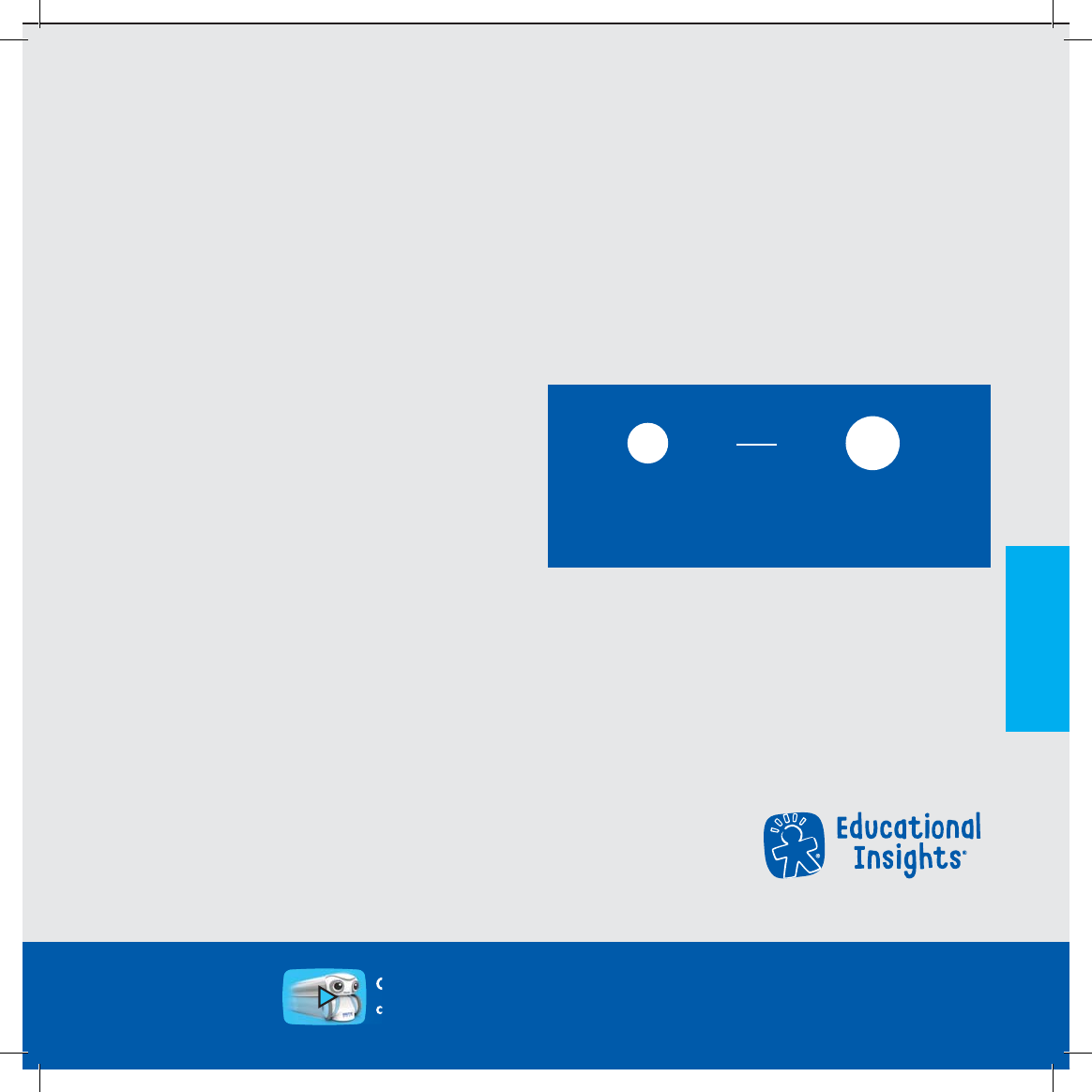
. DOui. Le robot utilise des feutres lavables de 8 à 10,5
mm de diamètre. Le marqueur doit faire 120 mm de
long au minimum. Mesurez-le ici pour véri er s’il est
compatible avec le robot.
8
mm 10.5
mm
Plus petit Plus gros
Utilisez toujours des
marqueurs lavables.
Consultez le site codewithartie.com pour des tutoriels vidéo,
des idées et le mode d’emploi du robot Artie.
All rights reserved. Made in China. ©Educational Insights, Gardena, CA, USA.
Learning Resources Ltd., Bergen Way, King’s Lynn, Norfolk, PE30 2JG, UK
educationalinsights.com
Deutsche
Schnellstart-Anleitung
Energie, bitte!
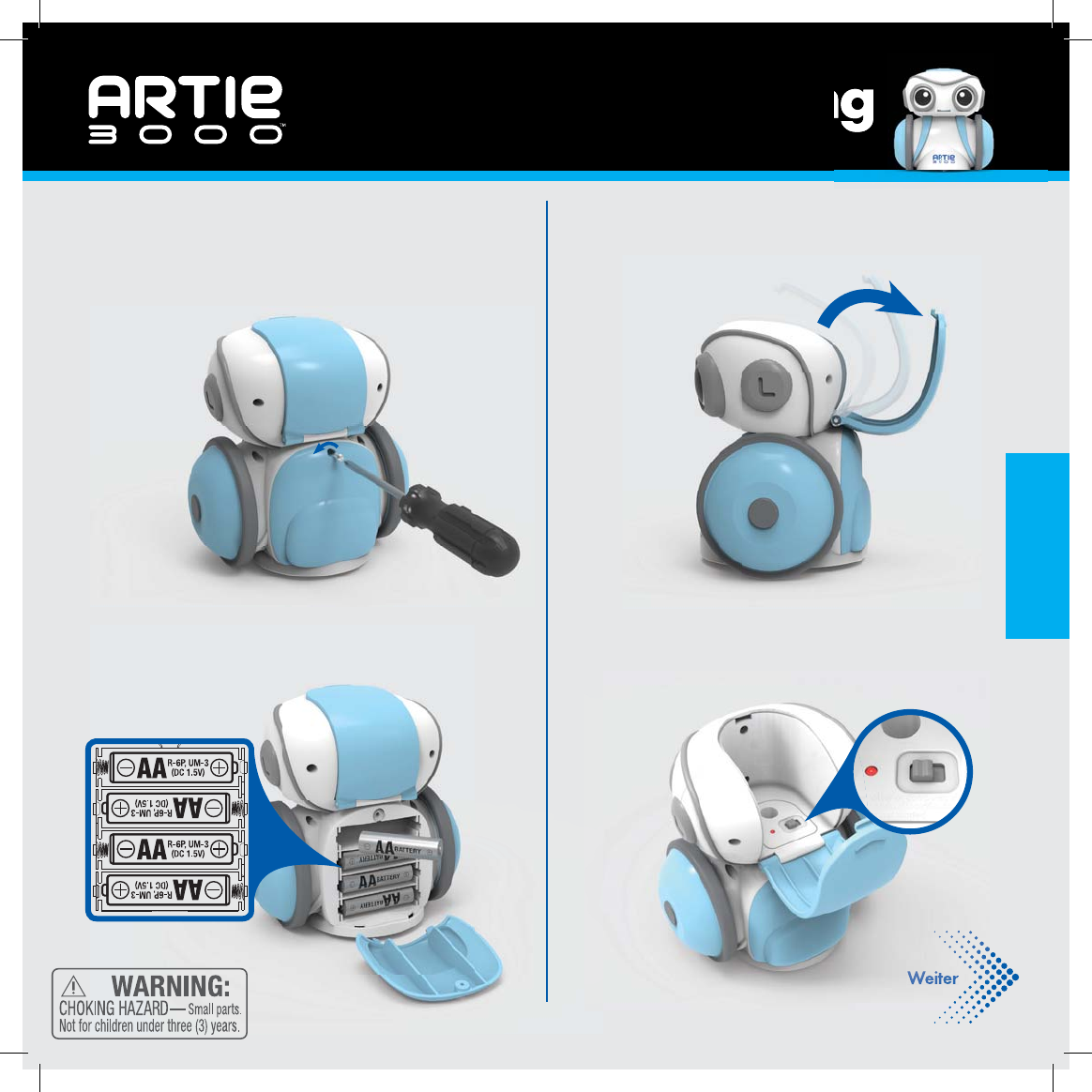
1. Öffnen Sie mit einem kleinen
Kreuzschlitzschraubendreher das
Batteriefach am Roboter.
2. Setzen Sie 4 neue AA-Batterien ein
(weitere Batterie-Informationen siehe Rückseite).
3. Nun das Fach schließen, die Schraube
festziehen und die obere Abdeckung am
Roboter öffnen.
Schalten Sie den Roboter ein!
4. Schieben Sie den Schalter auf „ON“ (EIN).
Das rote LED-Lämpchen sollte jetzt leuchten.
Weiter
EI-1125
Video-Tutorials, viele Ideen und das Handbuch zum Artie nden Sie auf codewithartie.com.
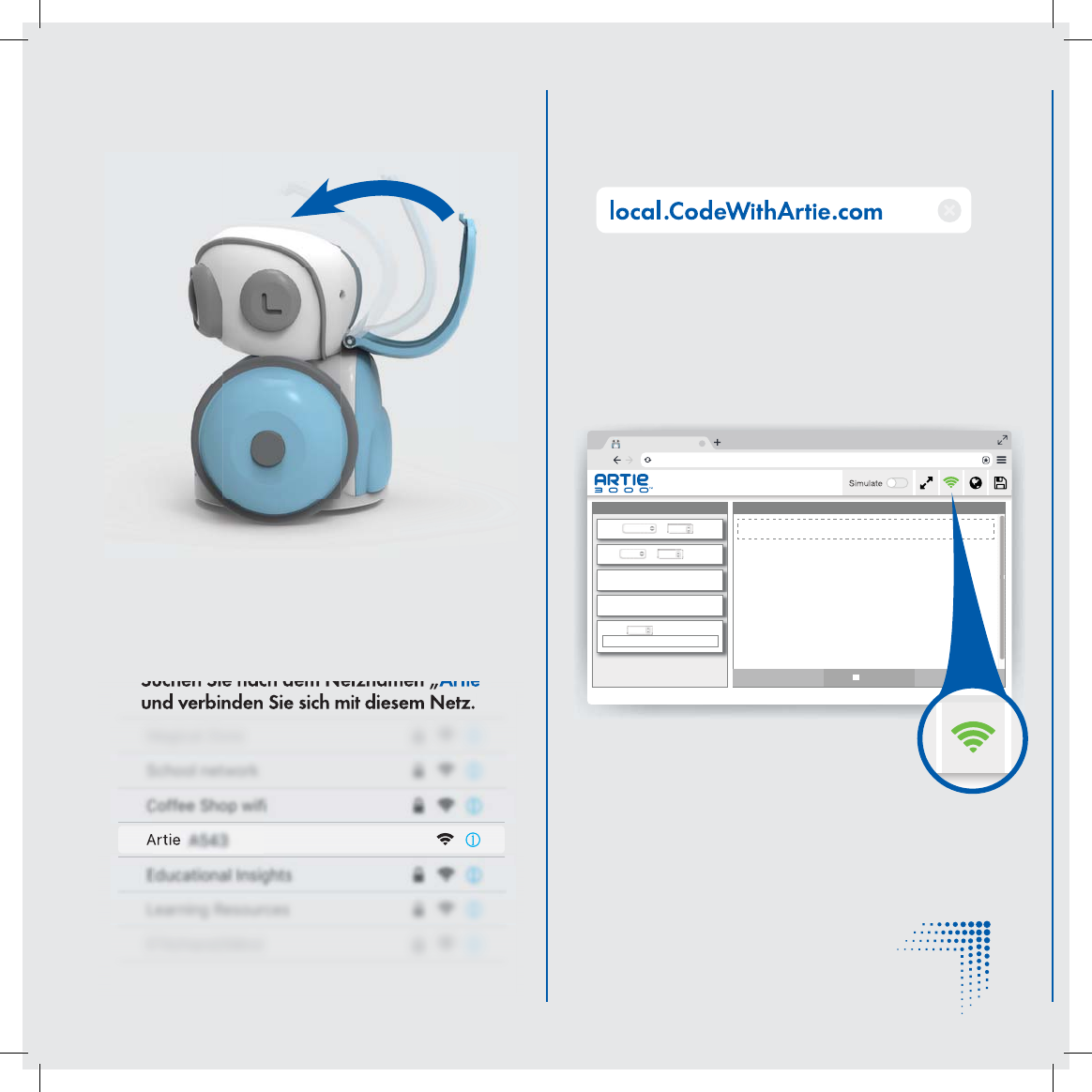
7. Öffnen Sie Ihren Browser und geben Sie
Folgendes ein:
Hinweis: Solange Sie den Roboter mit Codierbefehlen
programmieren, können Sie keine weiteren
Internetseiten öffnen.
Die Roboter-Benutzer äche (Artie UI) öffnet
sich. Hier geben Sie die Codierbefehle ein,
die der Roboter dann ausführt!
Falls die „Artie UI“ nicht angezeigt wird,
aktualisieren Sie bitte Ihren Browser.
5. Schließen Sie die obere Abdeckung
am Roboter.
Jetzt muss eine Verbindung zum
Roboter hergestellt werden.
6. Öffnen Sie dazu auf Ihrem Computer oder
Tablet die Liste mit den WLAN-Netzen.
Suchen Sie nach dem Netznamen „Artie“
und verbinden Sie sich mit diesem Netz.
Artie 3000™
www.codewithartie.com
Toolbox
Move forward by 100 mm
Turn
Drag functions from the left over here!
left by 90 degrees
Pen up
Pen down
Repeat 2 times
Program
▶ Run Stop ✖ Clear
Am grünen WLAN-Icon erkennen Sie,
dass Artie mit Ihrem Gerät verbunden ist.
Weiter
Artie
Deutsche
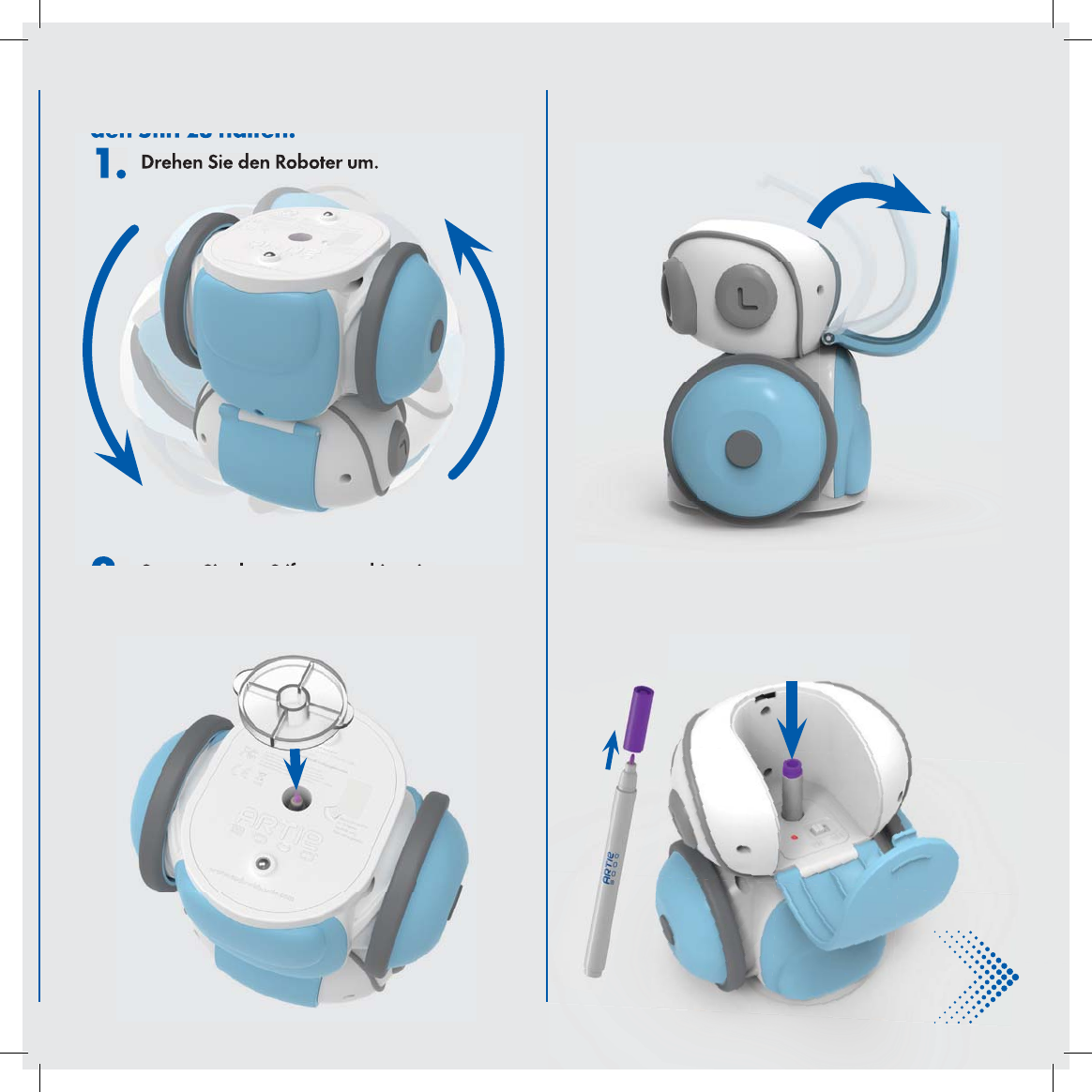
Helfen Sie dem Roboter,
den Stift zu halten!
1. Drehen Sie den Roboter um.
2. Setzen Sie den Stiftstopper hier ein:
Den Stiftstopper nden Sie in der Verpackung
des Roboters.
3. Setzen Sie den Roboter ab und öffnen Sie
die obere Abdeckung.
4. Nehmen Sie die Stiftkappe ab und drücken
Sie den Stift durch die Stiftaufnahme, bis seine
Spitze den Stiftstopper berührt.
Die Roboterstifte sind auswaschbar!
Weiter
Deutsche
5. Nehmen Sie den Stiftstopper bis zum nächsten
Gebrauch ab.
6.
Schließen Sie die obere Abdeckung am
Roboter und setzen Sie ihn auf die Mitte
eines mindestens 21,6 x 28 cm oder A4-
großen Bogens.
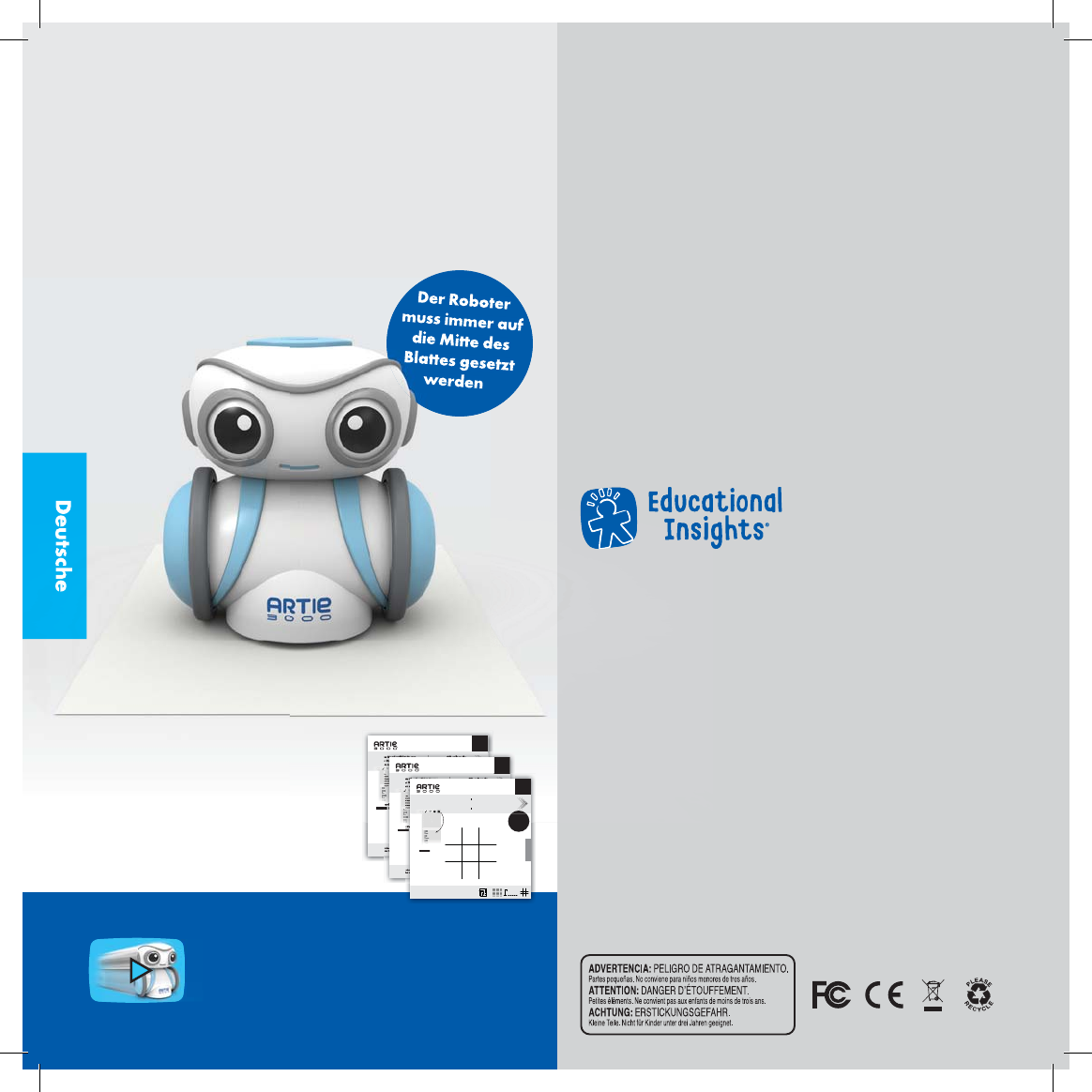
Der Roboter
muss immer auf
die Mitte des
Blattes gesetzt
werden
Auf die Plätze, fertig, Code!
Bereit zur Programmierung
des Roboters? Beginne mit den
mitgelieferten Übungskarten „Erste
Aufgaben“ und lass dir vom
Roboter zeigen, welche Tricks er
schon beherrscht!
Video-Tutorials, viele Ideen und das
Handbuch zum Artie nden Sie auf
codewithartie.com.
Der Roboter ist bereit zum Zeichnen!
Reinigungsanleitung
Der Roboter kann mit einem leicht feuchten oder trockenen Tuch
gereinigt werden. Nicht in Wasser oder andere Flüssigkeiten tauchen
oder den Roboter damit besprühen.
Wichtige Batterie-Informationen
• Nicht alte und neue Batterien zusammen verwenden.
• Nicht unterschiedliche Batterietypen (Alkaline, herkömmliche (Zink-Kohle) und
wiederau adbare Batterien (Nickel-Cadmium)) zusammen verwenden.
• Nicht versuchen, nichtau adbare Batterien aufzuladen.
• Wiederau adbare Batterien vor dem Au aden aus dem Spielgerät entnehmen.
• Wiederau adbare Batterien nur unter Aufsicht Erwachsener au aden.
• Nur Batterien desselben oder eines geeigneten Typs verwenden.
• Beim Einsetzen der Batterien auf die richtige Ausrichtung der Pole achten.
• Verbrauchte Batterien aus dem Gerät entfernen.
• Anschlüsse nicht kurzschließen.
• Zum Schutz gegen Korrosion und einer möglichen Beschädigung des Produkts
empfehlen wir, Batterien bei Nichtgebrauch von über zwei Wochen aus dem
Gerät zu entfernen.
Developed in Southern California by Educational Insights.
All rights reserved. Made in China. ©Educational Insights, Gardena, CA, USA.
Learning Resources Ltd., Bergen Way, King’s Lynn, Norfolk, PE30 2JG, UK.
Please retain this guide for future reference. educationalinsights.com
This device complies with Part 15 of the FCC rules.
Operation is subject to the following two conditions:
(1) this device may not cause harmful interference and
(2) this device must accept any interference received,
including interference that may cause undesired operation.
Note: This equipment has been tested and found to comply with the limits for a Class B digital
device, pursuant to Part 15 of the FCC Rules. These limits are designed to provide reasonable
protection against harmful interference in a residential installation. This equipment generates,
uses, and can radiate radio frequency energy and, if not installed and used in accordance with
the instructions, may cause harmful interference to radio communications. However, there is no
guarantee that interference will not occur in a particular installation. If this equipment does cause
harmful interference to radio or television reception, which can be determined by turning the
equipment off and on, the user is encouraged to try to correct the interference by one or more of
the following measures: • Reorient or relocate the receiving antenna. • Increase the separation
between the equipment and receiver. • Consult the dealer or an experienced radio/TV technician
for help.
Note: The user is cautioned that changes and modi cations made to the equipment without the
approval of manufacturer could void the user’s authority to operate this equipment.
Deutsche
Ü
ber d
a
w
e
l
c
h
e
s
zeichn
e
S
ave
S
ave
a
N
ew p
Delet
e
Downl
U
p
l
oa
d
O
pen
p
Erste Au
f
gaben: Formen
!
Anfänger
1
Der Roboter
muss immer auf
die Mitte des
Blattes gesetzt
werden.
Wusstest
d
u
au
f
ein Blatt
Quadrat
Dann
▶ Run
Deutsche
S
av
e
S
av
e
N
ew
D
e
l
e
t
D
ow
n
U
p
l
o
a
O
pe
n
Mandala
Wusstest
d
u
die auf ein
B
Erste Au
fg
aben: Ausmalen
!
Fortgeschrittene
2
Über d
a
we
l
c
he
zeichn
e
Der Roboter
muss immer auf
die Mitte des
Blattes gesetzt
werden.
D
an
n
▶ Run
Deutsche
Drei gewinnt
W
usstest du schon, dass der Roboter 4 S
p
iele beherrscht, die
a
uf ein Blatt der Größe 21,6 x 28 cm oder ein A4-Blatt
p
assen?
Pros
3
Save
Save as..
.
N
ew progra
m
Delete Progra
m
D
own
l
oa
d
current progra
m
Upload pro
g
ram
Open pro
g
ram
:
Über das Menü wählst du aus,
welches
G
ebilde der Roboter
zeichnen soll
!
G
ib selber die
C
odierbe
f
ehle ein
(
siehe Rückseite
)!
od
e
r
Der Roboter
muss immer auf
die Mitte des
Blattes gesetzt
werden.
Erste Aufgaben: Spiele!
Dann a
uf
▶ Run
klicken
Deutsche
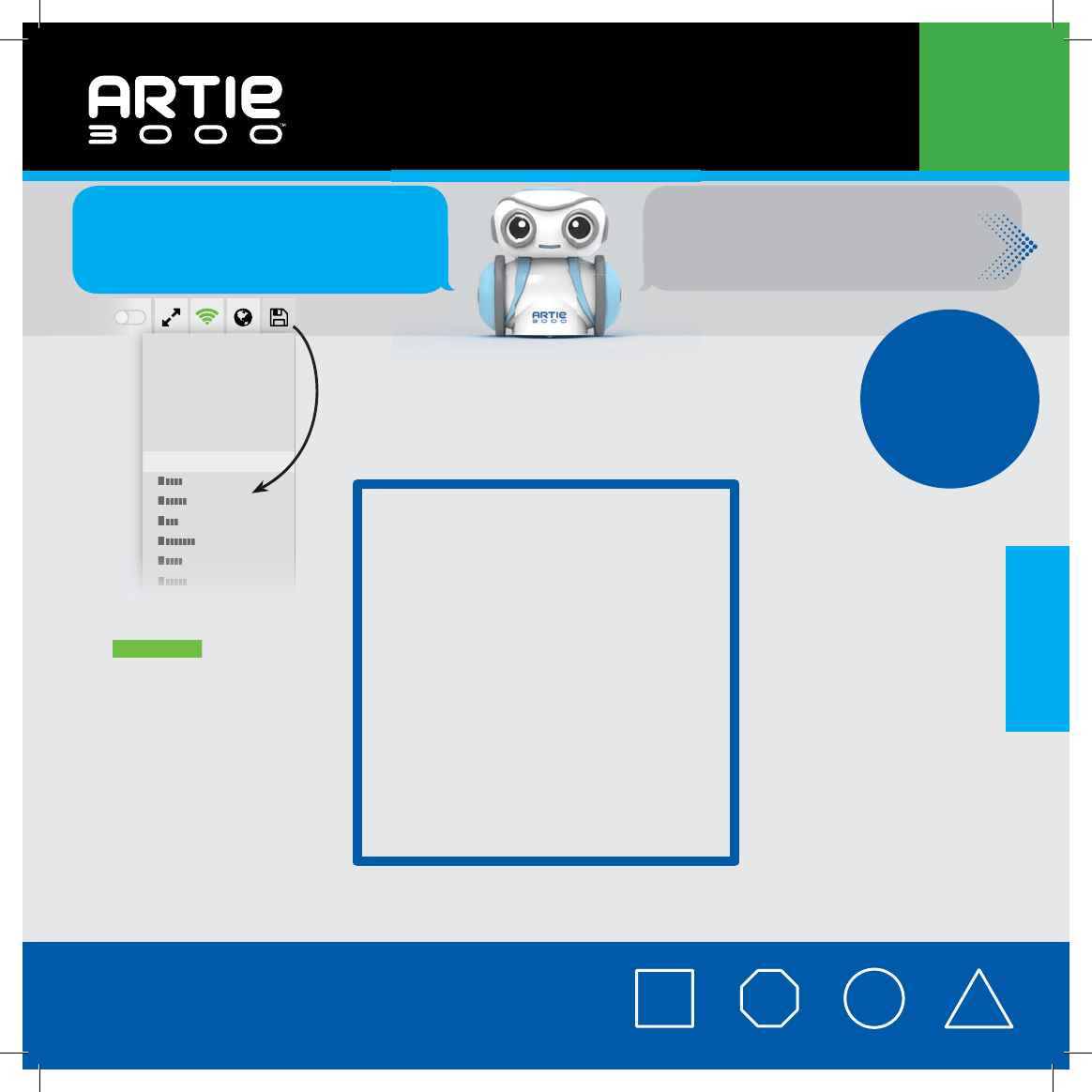
or
Über das Menü wählst du aus,
welches Gebilde der Roboter
zeichnen soll!
Oder gib selber die
Codierbefehle ein (siehe
Rückseite)!
S
ave
S
ave as...
New pro
g
ram
D
e
l
ete
P
rogram
Download current pro
g
ra
m
U
p
l
oa
d
progra
m
Open program:
Erste Aufgaben: Formen! Anfänger
1
Der Roboter
muss immer auf
die Mitte des
Blattes gesetzt
werden.
Wusstest du schon, dass der Roboter 4 Spiele beherrscht, die
auf ein Blatt der Größe 21,6 x 28 cm oder ein A4-Blatt passen?
Quadrat
Dann auf
▶ Run klicken
All rights reserved. Made in China. ©Educational Insights, Gardena, CA, USA.• Learning Resources Ltd., Bergen Way, King’s Lynn, Norfolk, PE30 2JG, UK • educationalinsights.com
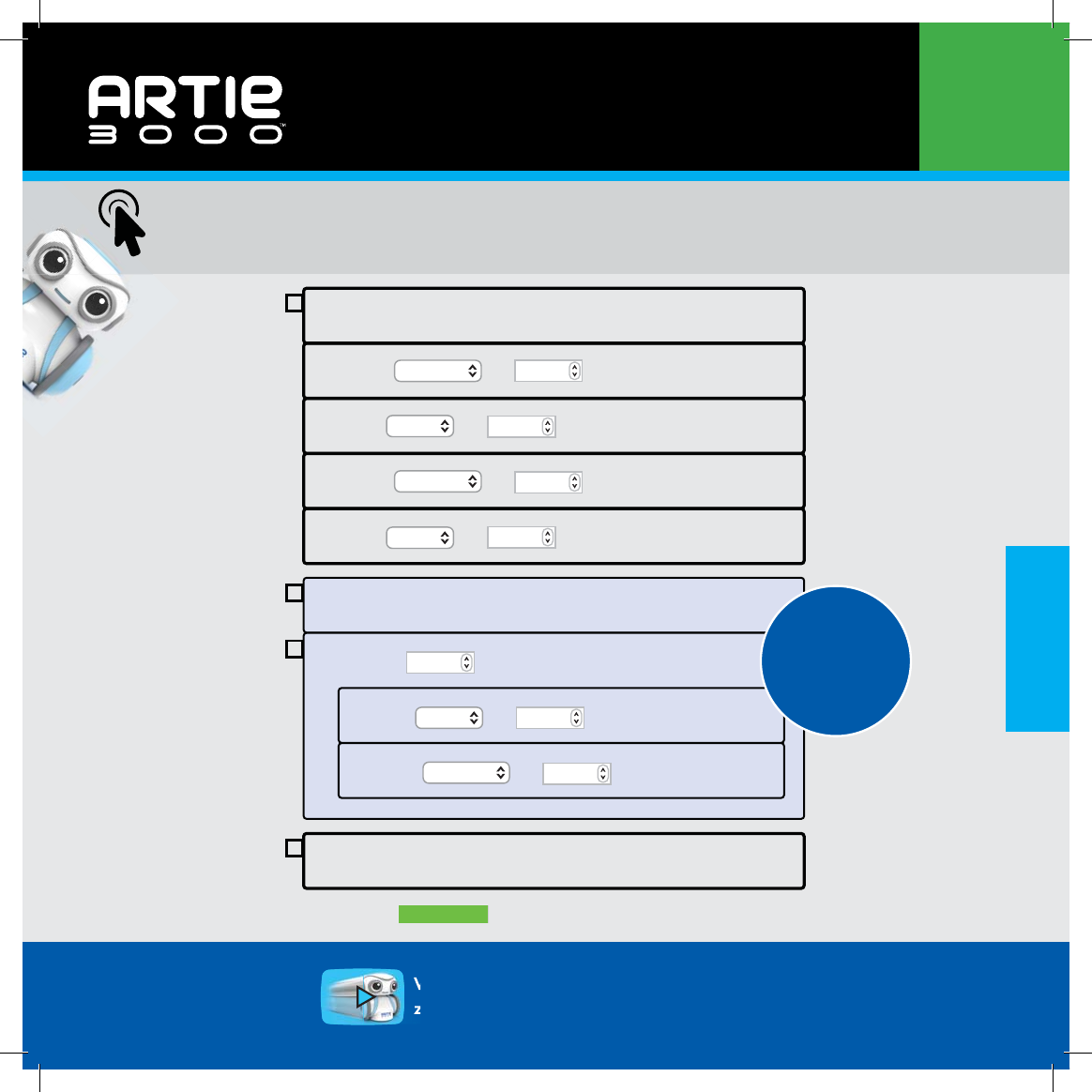
Deutsche
Pen up
4.
Pen up (Stift hochfahren)
(Stift hochfahren)
(Stift absetzen)
(4 Mal wiederholen)
(Rechtswendung
um 90 Grad)
(Vorwärts um
120 mm)
Move (Vorwärts um 60 mm)
(Linkswendung um 90 Grad)
(Vorwärts um 60 mm)
(Rechtswendung um 90 Grad)
forward by 60 mm
Turn left by 90 degrees
Move forward by 60 mm
Turn right by 90 degrees
1.
Pen down
Repeat 4 times
Turn right by 90 degrees
Move forward by 120 mm
2.
3.
Die Felder dieses
Bereichs werden
wiederholt. Das
nennt man auch
„Schleife“.
Tipp!
Hilf dem Gedächtnis des Roboters auf die Sprünge, indem du mit den nachfolgenden Befehlen ein Quadrat programmierst!
Ziehe die Felder wie nachstehend aufgeführt an die richtige Stelle:
Video-Tutorials, viele Ideen und das Handbuch
zum Artie nden Sie auf codewithartie.com.
5. Dann auf ▶ Run klicken.
Erste Aufgaben: Formen! Anfänger
1
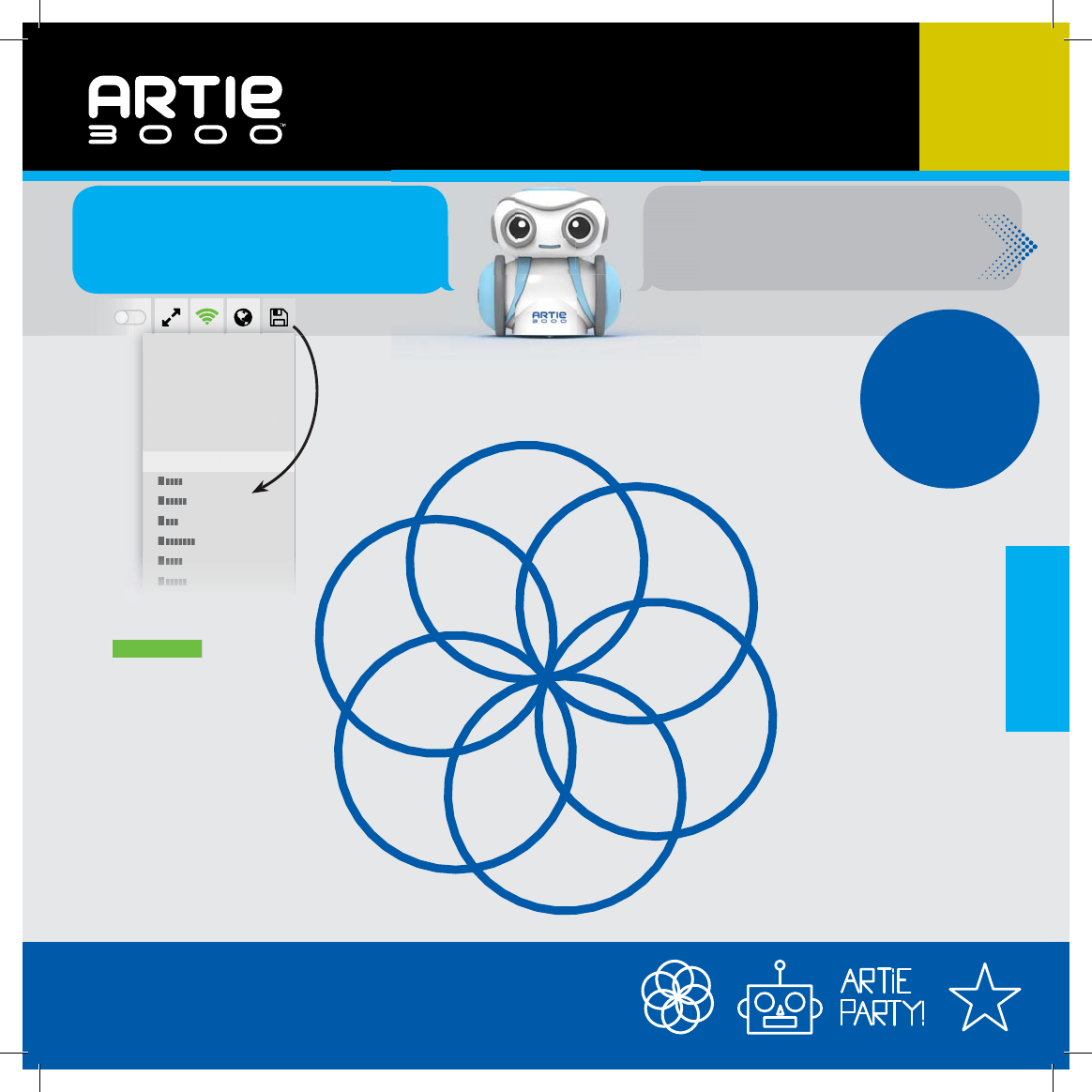
Deutsche
S
ave
S
ave as...
New pro
g
ram
D
e
l
ete
P
rogram
Download current pro
g
ra
m
U
p
l
oa
d
progra
m
Open program:
Mandala
Wusstest du schon, dass der Roboter 4 Ausmalvorlagen beherrscht,
die auf ein Blatt der Größe 21,6 x 28 cm oder ein A4-Blatt passen?
Erste Aufgaben: Ausmalen! Fortgeschrittene
2
Der Roboter
muss immer auf
die Mitte des
Blattes gesetzt
werden.
Dann auf
▶ Run klicken
or
Über das Menü wählst du aus,
welches Gebilde der Roboter
zeichnen soll!
Oder gib selber die
Codierbefehle ein (siehe
Rückseite)!
All rights reserved. Made in China. ©Educational Insights, Gardena, CA, USA.• Learning Resources Ltd., Bergen Way, King’s Lynn, Norfolk, PE30 2JG, UK • educationalinsights.com
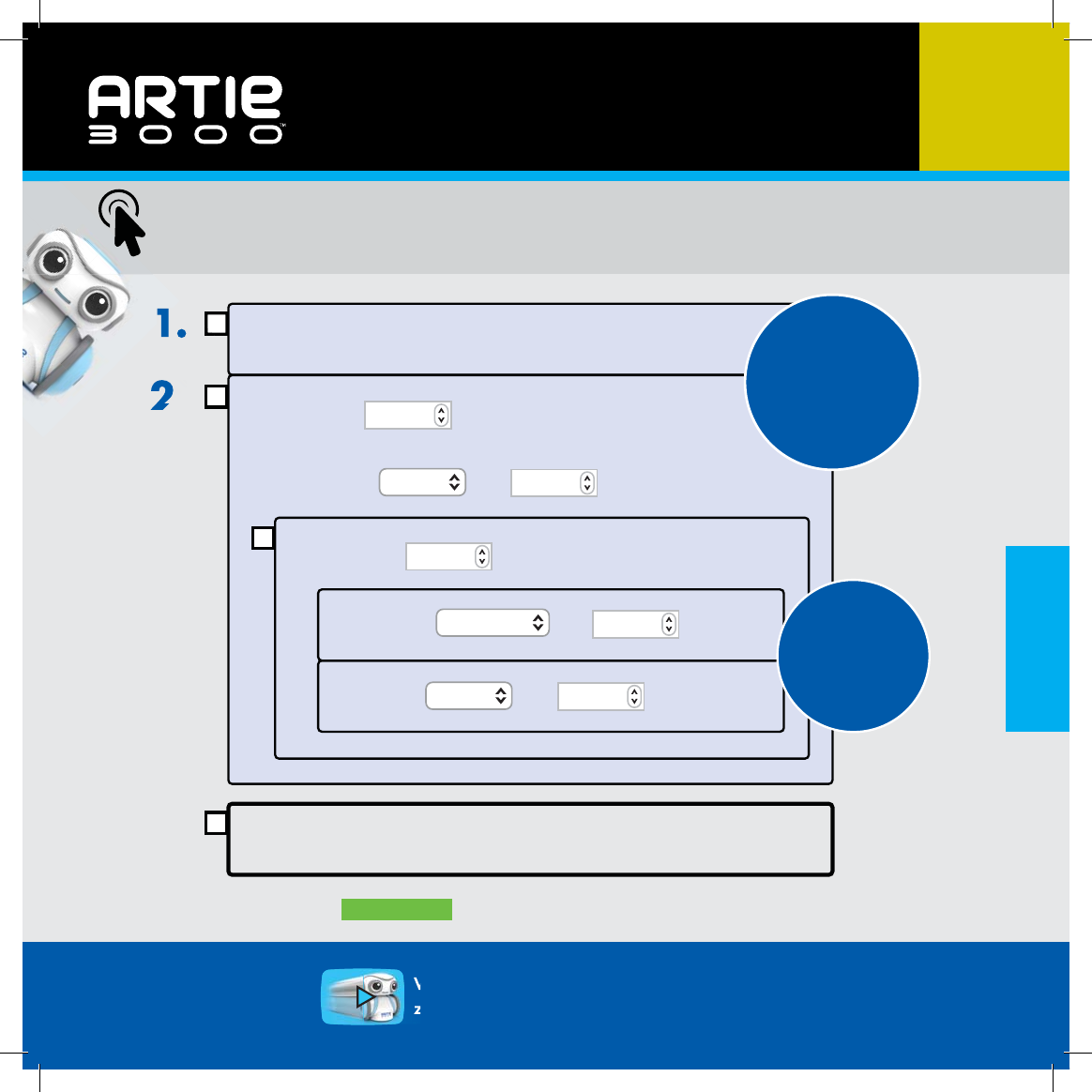
Deutsche
Eine Schleife in
der Schleife!
Krass!
1.
2.
3.
Pen up
4.
Pen down
Repeat 6 times
Turn left by 60 degrees
Repeat 36 times
Move right by 6 mm
Turn left by 10 degrees
(Stift hochfahren)
(Stift absetzen)
(6 Mal wiederholen)
(36 Mal wiederholen)
(Nach rechts um 6 mm)
(Linkswendung um 10 Grad)
(Linkswendung
um 60 Grad)
Die Felder dieses
Bereichs werden
wiederholt. Das
nennt man auch
„Schleife“.
Tipp!
Hilf dem Gedächtnis des Roboters auf die Sprünge, indem du mit den nachfolgenden Befehlen ein Mandala programmierst!
Ziehe die Felder wie nachstehend aufgeführt an die richtige Stelle:
5. Dann auf ▶ Run klicken.
2
Fortgeschrittene
Video-Tutorials, viele Ideen und das Handbuch
zum Artie nden Sie auf codewithartie.com.
Erste Aufgaben: Ausmalen!
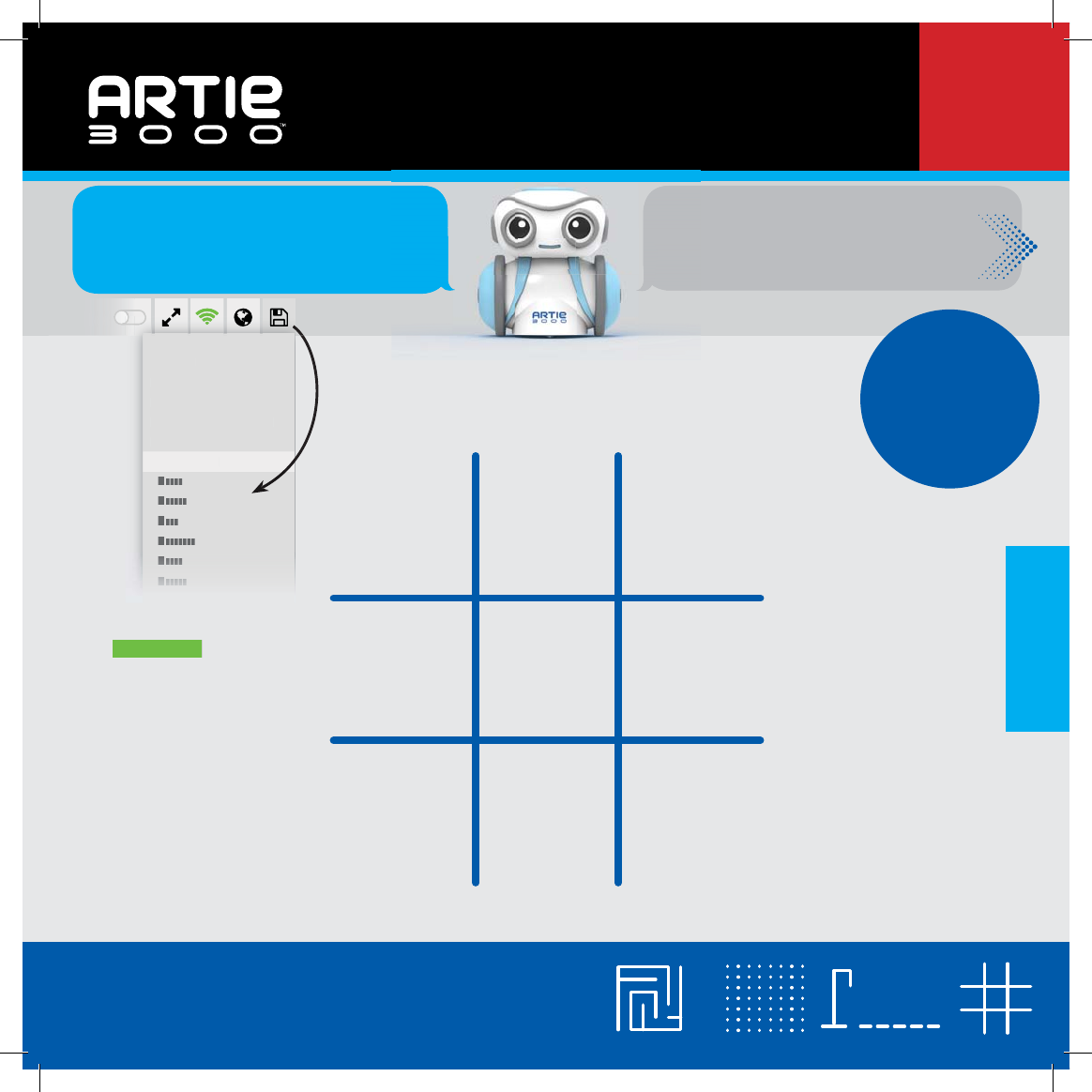
Deutsche
Drei gewinnt
Wusstest du schon, dass der Roboter 4 Spiele beherrscht, die
auf ein Blatt der Größe 21,6 x 28 cm oder ein A4-Blatt passen?
Pro s
3
S
ave
S
ave as...
New pro
g
ram
D
e
l
ete
P
rogram
Download current pro
g
ra
m
U
p
l
oa
d
progra
m
Open program:
Der Roboter
muss immer auf
die Mitte des
Blattes gesetzt
werden.
Erste Aufgaben: Spiele!
Dann auf
▶ Run klicken
or
Über das Menü wählst du aus,
welches Gebilde der Roboter
zeichnen soll!
Oder gib selber die
Codierbefehle ein (siehe
Rückseite)!
All rights reserved. Made in China. ©Educational Insights, Gardena, CA, USA.• Learning Resources Ltd., Bergen Way, King’s Lynn, Norfolk, PE30 2JG, UK • educationalinsights.com
Deutsche
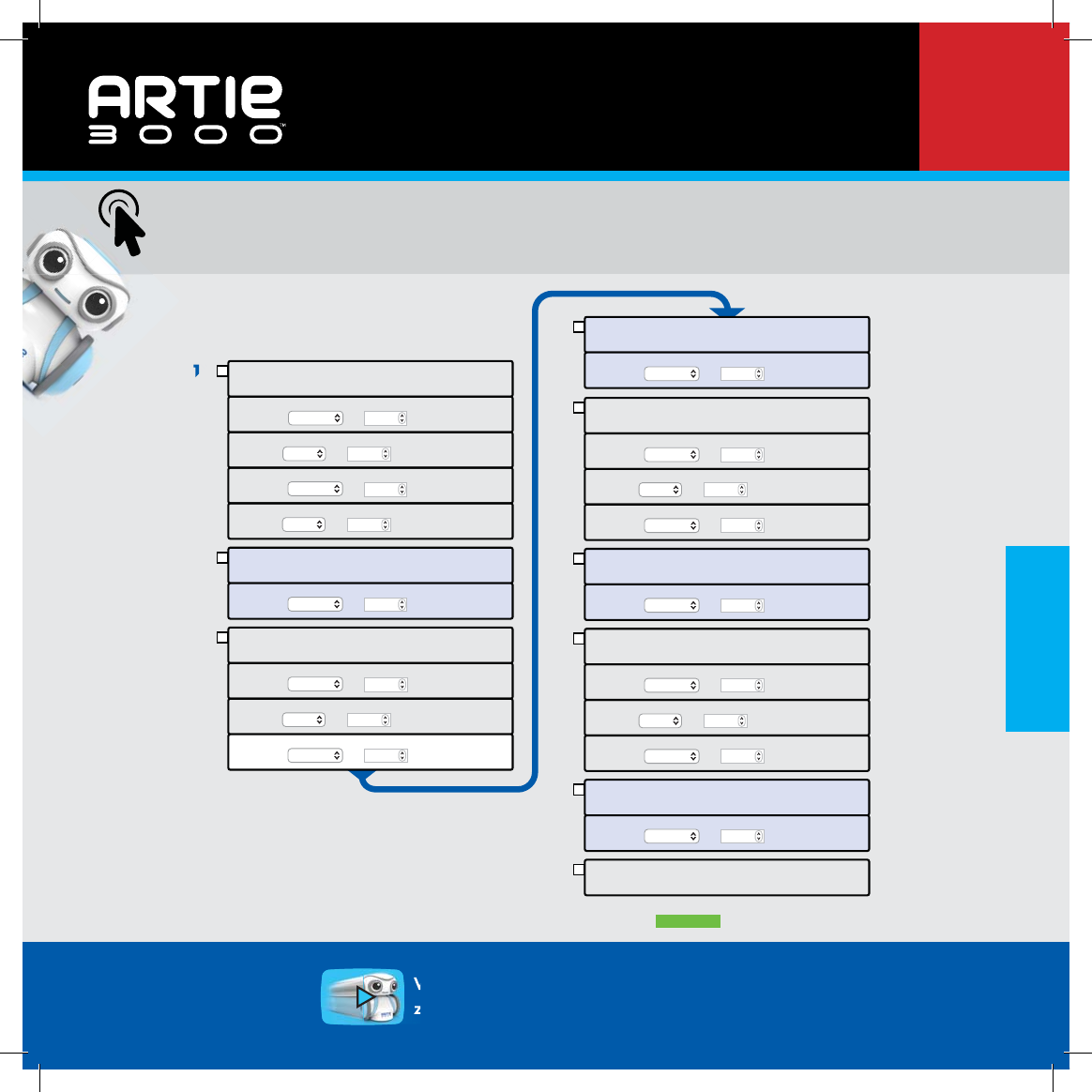
Pen up
Move forward by 37.5 mm
Turn left by 90 degrees
Move forward by 12.5 mm
Turn right by 90 degrees
Pen down
Move by mm
back 75
Pen up
Move forward by 25 mm
Turn left by 90 degrees
Move forward by 25 mm
1.
2.
3.
Pen down
Move back by 75 mm
4.
Pen up
Move forward by 25 mm
Turn right by 90 degrees
Move by mm
back 25
Pen down
Move forward by 75 mm
Pen up
Move back by 25 mm
Turn right by 90 degrees
Move forward by 25 mm
Pen down
Move back by 75 mm
Pen up
5.
6.
7.
8.
9.
(Stift hochfahren)
(Stift hochfahren)
(Stift hochfahren)
(Stift hochfahren)
(Stift hochfahren)
(Stift absetzen)
(Stift absetzen)
(Stift absetzen)
(Stift absetzen)
(Vorwärts um
37,5 mm)
(Linkswendung
um 90 Grad)
(Linkswendung
um 90 Grad)
(Vorwärts um
12,5 mm)
(Rechtswendung
um 90 Grad)
(Rechtswendung
um 90 Grad)
(Rechtswendung
um 90 Grad)
(Zurück um
75 mm)
(Zurück um
75 mm)
(Zurück um
25 mm)
(Zurück um
25 mm)
(Zurück um
75 mm)
(Vorwärts um
25 mm)
(Vorwärts um
25 mm)
(Vorwärts um
25 mm) (Vorwärts um
25 mm)
(Vorwärts um
75 mm)
Hilf dem Gedächtnis des Roboters auf die Sprünge, indem du mit den nachfolgenden Befehlen „Drei gewinnt“ programmierst!
Ziehe die Felder wie nachstehend aufgeführt an die richtige Stelle:
10. Dann auf ▶ Run klicken.
3
Pro s
Video-Tutorials, viele Ideen und das Handbuch
zum Artie nden Sie auf codewithartie.com.
Erste Aufgaben: Spiele!
Deutsche
Wenn es mal nicht weitergeht
. QBrauche ich WLAN, um eine Verbindung
zum Roboter herzustellen?
. FNein. Der Roboter verfügt über eingebautes WLAN,
das sich mit deinem Gerät verbindet.
. QWie erkenne ich, ob der Roboter mit
meinem Gerät verbunden ist?
. FAm grünen WLAN-Icon erkennst du, dass der Roboter
mit deinem Gerät verbunden ist.
. QWas mache ich, wenn sich der Roboter
nicht mit meinem Gerät verbinden lässt?
. FÜberprüfe, ob der Roboter eingeschaltet ist und die
Batterien noch leistungsstark sind. Du kannst den
Roboter auch neu starten. Dazu schaltest du ihn aus,
wartest 30 Sekunden und schaltest ihn wieder ein.
. QKann ich die Codierbefehle für
den Roboter auch über mein
Handy eingeben?
. FDer Roboter läuft am besten über einen Computer
oder ein Tablet. Für die Benutzer äche des Roboters
brauchst du einen großen Bildschirm.
. QWorauf kann der Roboter zeichnen?
. FDer Roboter kann immer nur auf einem Bogen
Papier zeichnen. Das Papier muss auf einer festen,
geraden Unterlage liegen. Du kannst das Papier
mit Klebeband befestigen. Soll der Roboter ein
Zeichenprogramm ausführen, setze ihn immer auf
die Papiermitte.
. QWelches Papier kann ich für den
Roboter verwenden?
. FFür die vorprogrammierten Übungskarten „Erste
Aufgaben“ muss das Blanko-Papier mindestens die
Größe 21,6 x 28 cm oder A4-Größe haben. Nach
oben sind keine Grenzen gesetzt.
. QKann der Roboter an der
Tischkante herunterfallen?
. FDer Roboter ist zwar sehr clever, aber jemand muss
auf ihn aufpassen, damit er nicht herunterfällt. Wenn
du den Roboter programmierst, musst du immer
den Abstand zu Tischkanten u. ä. berücksichtigen,
damit ihm nichts passiert. Wenn der Roboter ein
Zeichenprogramm ausführen soll, setze ihn immer auf
die Papiermitte.
Häu ge Fragen
Weiter
Deutsche
. QWas mache ich, falls der
Roboter langsamer wird oder
zwischendurch anhält?
. FDer Roboter braucht eventuell neue Batterien. Die
Batterien werden gemäß der Schnellstart-Anleitung
zum Einsetzen von Batterien gewechselt.
. QDer Roboter hinterlässt Farbkleckse.
Was kann ich dagegen tun?
. FProgrammiere den Roboter immer so, dass er am
Ende jeder Zeichnung den Stift hochfährt. Hinterlässt
der Roboter einen Farbklecks, sobald du ihn auf
dem Papier absetzt, richte den Stift mithilfe des
Stiftstoppers neu aus.
. QDie Roboterräder funktionieren nicht
richtig. Wie kann ich das beheben?
. FDie Roboterräder müssen wahrscheinlich nur kurz
gereinigt werden. Mit einem feuchten Tuch kannst du
die Reifenpro le abwischen. Danach richtest du den
Stift wieder mit dem Stiftstopper aus.
. QKann ich für den Roboter auch andere
Stifte verwenden?
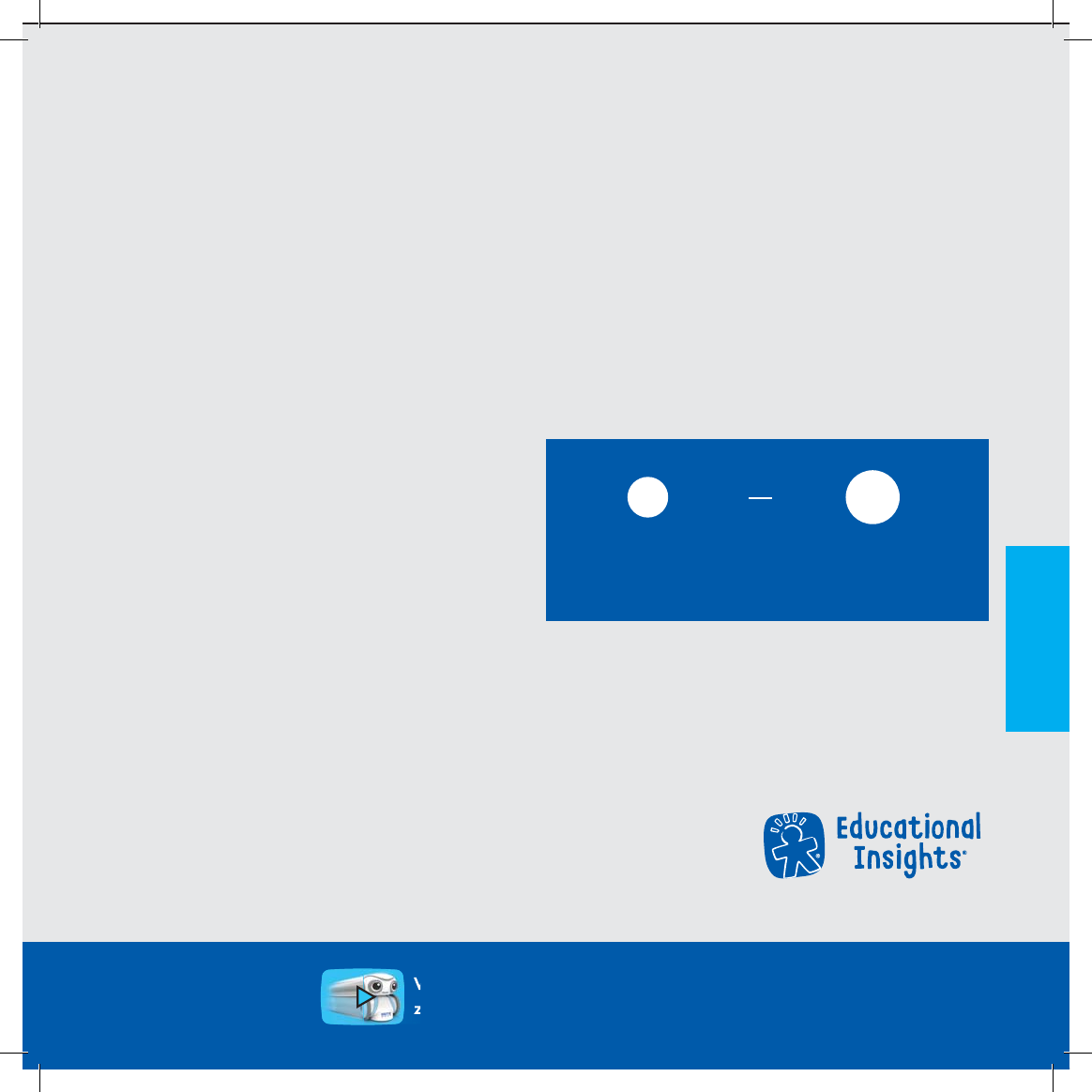
. FJa. Der Roboter kann jeden abwaschbaren Filzstift
mit einer Stärke von 8 bis 10,5 mm aufnehmen.
Die Stiftlänge muss mindestens 12 cm betragen.
Hier kannst du prüfen, ob dein Stift für den Roboter
geeignet ist.
. QWas tun, wenn die Roboterstifte
auf der Kleidung oder glatten
Flächen landen?
. FDie Roboterstifte sind auswaschbar. Bekleidung
einfach in milder, warmer Seifenlauge einweichen
und mit Wasser ausspülen. Zum Trocknen
aufhängen. Glatte Flächen können mit Küchentuch
und milder, warmer Seifenlauge abgewischt werden.
. QF. Darf man den Roboter reinigen?
. FDie Ober äche des Roboters kann ganz vorsichtig
mit einem feuchten Tuch abgewischt werden.
8
mm 10.5
mm
Mindestens Höchstens
Immer auswaschbare Stifte verwenden.
Video-Tutorials, viele Ideen und das Handbuch
zum Artie nden Sie auf codewithartie.com.
All rights reserved. Made in China. ©Educational Insights, Gardena, CA, USA.
Learning Resources Ltd., Bergen Way, King’s Lynn, Norfolk, PE30 2JG, UK
educationalinsights.com