Huawei P10 Lite Manualul Utilizatorului (WAS, 01,RO,Normal)
2017-06-27
User Manual: Huawei
Open the PDF directly: View PDF  .
.
Page Count: 152 [warning: Documents this large are best viewed by clicking the View PDF Link!]
- Cuprins
- Prefață
- Dezambalarea telefonului
- Primii pași
- Ecran și afișaj
- Ecran de pornire
- Despre ecranul de pornire
- Gesturi de bază pe ecran
- Activarea ecranului de pornire Sertar
- Trecerea la ecranul de pornire simplu
- Afișarea sau ascunderea ecusoanelor de notificare
- Setarea imaginii de fundal a ecranului de pornire
- Gestionarea pictogramelor din ecranul de pornire
- Gestionarea ecranelor de pornire
- Gestionarea widgeturilor din ecranul de pornire
- Gestionarea folderelor din ecranele de pornire
- Blocarea și deblocarea ecranului
- Panou de notificare și bară de stare
- Despre bara de stare
- Configurarea panoului de notificare și a barei de stare
- Despre pictogramele de notificare și de stare
- Configurarea notificărilor
- Configurarea ecranului pentru a se deschide atunci când primiți o notificare
- Configurarea barei de stare
- Accesarea setărilor prin comutatoarele de comandă rapidă
- Bara de navigare
- Teme
- Căutare globală
- Instantaneu
- Înregistrarea ecranului
- Mod ecran divizat
- Utilizarea gesturilor de mișcare
- Mod confort ocular
- Setările afișajului
- Ecran de pornire
- Rețea și partajare
- Internet mobil
- Wi-Fi
- Bluetooth
- Ecrane multiple
- VPN-uri
- HiSuite
- Utilizarea funcției Partajare Huawei pentru a transfera fișiere între două dispozitive Huawei
- Utilizarea unui port USB pentru a transfera date
- Securitate și copie de rezervă
- Recunoașterea amprentei
- Setări de securitate
- Crearea copiilor de rezervă și restabilirea datelor
- Administrarea fișierelor
- Cameră și galerie
- Opțiunile camerei
- Fotografii și înregistrări video
- Recunoașterea obiectelor și modul cameră profesională
- Modul Selfie perfect
- Filmarea cu încetinitorul
- Mod secvență de fotografii
- Adăugarea de inscripționări la fotografii
- Note audio
- Gestionarea modurilor de fotografiere
- Configurarea setărilor camerei
- Vizualizarea fotografiilor și a videoclipurilor
- Organizarea albumelor
- Partajarea fotografiilor și a videoclipurilor
- Editarea unei fotografii
- Editarea videoclipurilor
- Configurarea Galeriei
- Apeluri și contacte
- Efectuarea apelurilor
- Răspunsul la apeluri
- Efectuarea unui apel conferință
- Opțiuni apel în desfășurare
- Gestionarea registrelor de apeluri
- Setări apel
- Crearea unei cărți de vizită
- Crearea unui contact nou
- Importul și exportul contactelor
- Importul contactelor de pe un dispozitiv de stocare
- Exportul contactelor pe un dispozitiv de stocare
- Importul contactelor de pe o cartelă SIM
- Exportul contactelor pe o cartelă SIM
- Importul contactelor cu aplicația Copie de rezervă Huawei
- Crearea unei copii de rezervă a contactelor cu aplicația Copie de rezervă Huawei
- Gestionarea contactelor
- Căutarea contactelor
- Partajarea contactelor
- Adăugarea unui contact la Favorite
- Modificarea fotografiilor contactelor
- Vizualizarea înregistrărilor de apeluri pentru contacte individuale
- Atribuirea unui ton de apel unui contact
- Grupurile de contacte
- Mesaje și e-mail
- Trimiterea unui mesaj
- Răspunsul la un mesaj
- Căutarea mesajelor
- Ștergerea firelor de mesaje
- Administrarea mesajelor
- Revenirea la începutul listei de mesaje
- Fixarea mesajelor la începutul listei
- Marcarea mesajelor ca fiind citite
- Blocarea mesajelor spam
- Adăugarea unei semnături la mesaj
- Configurarea tonului de apel pentru mesaj
- Identificarea URL-urilor rău intenționate în mesajele text
- Adăugarea unui cont de e-mail
- Trimiterea e-mailurilor
- Răspuns la e-mailuri
- Gestionarea e-mailurilor
- Căutarea e-mailurilor
- Gestionarea contactelor VIP
- Gestionarea conturilor de e-mail
- Configurarea e-mailului
- Calendar și Notepad
- Modificarea modului de vizualizare a calendarului
- Vizualizarea sărbătorilor globale
- Mementouri pentru zile de naștere
- Sincronizarea evenimentelor
- Crearea unui eveniment
- Partajarea evenimentelor
- Ștergerea unui eveniment
- Căutarea evenimentelor
- Trimiterea invitațiilor la un eveniment
- Crearea unei note
- Gestionarea notelor
- Crearea unei copii de rezervă a notelor
- Muzică și videoclipuri
- Phone Manager
- Instrumente
- Caracteristicile și setările sistemului
- Cronometru de pornire și de oprire
- Repornirea dispozitivului
- Modificarea limbii sistemului
- Modificarea metodei de introducere
- Setările metodei de introducere
- Editarea textului
- Mod avion
- Configurarea setărilor de sunet
- Utilizarea cu o mână
- Mod Nu deranjați
- Configurarea unui cont
- Vizualizarea informațiilor despre memorie și despre spațiul de stocare
- Setarea datei și a orei
- Activarea accesului la locație
- Restabilirea setărilor din fabrică
- Actualizări OTA
- Vizualizarea informațiilor despre produs
- Funcții de accesibilitate
- Obținerea de ajutor
- Securitatea datelor şi a informaţiilor personale
- Lista caracteristicilor de siguranță
- Aviz juridic

Ghidul utilizatorului
Cuprins
Prefață
Dezambalarea telefonului
Introducerea unei cartele SIM și a cardului microSD 2
Încărcarea dispozitivului 2
Vizualizarea stării bateriei 4
Primii pași
Configurare inițială 5
Activarea sau dezactivarea unei cartele SIM 5
Denumirea unei cartele SIM 6
Selectarea cartelei SIM implicite pentru comunicații de date
mobile 6
Setarea cartelei SIM implicite 7
Conectarea la internet 7
Transferul datelor de pe un alt dispozitiv 8
Ecran și afișaj
Ecran de pornire 10
Blocarea și deblocarea ecranului 19
Panou de notificare și bară de stare 21
Bara de navigare 24
Teme 26
Căutare globală 27
Instantaneu 28
Înregistrarea ecranului 33
Mod ecran divizat 36
Utilizarea gesturilor de mișcare 40
Mod confort ocular 40
Setările afișajului 41
Rețea și partajare
Internet mobil 44
Wi-Fi 46
Bluetooth 48
Ecrane multiple 50
VPN-uri 51
HiSuite 51
Utilizarea funcției Partajare Huawei pentru a transfera fișiere
între două dispozitive Huawei 52
Utilizarea unui port USB pentru a transfera date 53
i
Securitate și copie de rezervă
Recunoașterea amprentei 56
Setări de securitate 57
Crearea copiilor de rezervă și restabilirea datelor 58
Administrarea fișierelor 60
Cameră și galerie
Opțiunile camerei 65
Fotografii și înregistrări video 65
Recunoașterea obiectelor și modul cameră profesională 69
Modul Selfie perfect 71
Filmarea cu încetinitorul 71
Mod secvență de fotografii 71
Adăugarea de inscripționări la fotografii 72
Note audio 72
Gestionarea modurilor de fotografiere 73
Configurarea setărilor camerei 73
Vizualizarea fotografiilor și a videoclipurilor 75
Organizarea albumelor 76
Partajarea fotografiilor și a videoclipurilor 77
Editarea unei fotografii 77
Editarea videoclipurilor 79
Configurarea Galeriei 81
Apeluri și contacte
Efectuarea apelurilor 82
Răspunsul la apeluri 84
Efectuarea unui apel conferință 86
Opțiuni apel în desfășurare 87
Gestionarea registrelor de apeluri 88
Setări apel 89
Crearea unei cărți de vizită 92
Crearea unui contact nou 93
Importul și exportul contactelor 94
Gestionarea contactelor 95
Căutarea contactelor 97
Partajarea contactelor 98
Adăugarea unui contact la Favorite 98
Modificarea fotografiilor contactelor 99
Vizualizarea înregistrărilor de apeluri pentru contacte individuale 99
Atribuirea unui ton de apel unui contact 100
Grupurile de contacte 100
Mesaje și e-mail
Cuprins
ii
Trimiterea unui mesaj 102
Răspunsul la un mesaj 102
Căutarea mesajelor 103
Ștergerea firelor de mesaje 103
Administrarea mesajelor 103
Revenirea la începutul listei de mesaje 103
Fixarea mesajelor la începutul listei 104
Marcarea mesajelor ca fiind citite 104
Blocarea mesajelor spam 104
Adăugarea unei semnături la mesaj 104
Configurarea tonului de apel pentru mesaj 105
Identificarea URL-urilor rău intenționate în mesajele text 105
Adăugarea unui cont de e-mail 105
Trimiterea e-mailurilor 106
Răspuns la e-mailuri 106
Gestionarea e-mailurilor 106
Căutarea e-mailurilor 107
Gestionarea contactelor VIP 107
Gestionarea conturilor de e-mail 108
Configurarea e-mailului 108
Calendar și Notepad
Modificarea modului de vizualizare a calendarului 110
Vizualizarea sărbătorilor globale 110
Mementouri pentru zile de naștere 110
Sincronizarea evenimentelor 111
Crearea unui eveniment 111
Partajarea evenimentelor 111
Ștergerea unui eveniment 112
Căutarea evenimentelor 112
Trimiterea invitațiilor la un eveniment 112
Crearea unei note 113
Gestionarea notelor 113
Crearea unei copii de rezervă a notelor 114
Muzică și videoclipuri
Audiții muzicale 115
Căutare de muzică 115
Ștergerea melodiilor 116
Crearea unei liste de redare 116
Redarea unei liste de redare 116
Redarea unui videoclip 116
Phone Manager
Cuprins
iii
Optimizarea performanței 118
Îmbunătățirea vitezei 118
Gestionarea utilizării de date 118
Filtru antihărțuire 119
Gestionarea bateriei 120
Gestionarea permisiunilor de aplicație 121
Scaner antivirus 121
Criptarea aplicațiilor 122
Setarea închiderii automate a aplicațiilor la blocarea ecranului 122
Configurarea Phone Manager 122
Instrumente
Conectarea la două conturi de socializare în același timp 123
Ceas 123
Înregistrator de sunet 126
Caracteristicile și setările sistemului
Cronometru de pornire și de oprire 128
Repornirea dispozitivului 128
Modificarea limbii sistemului 128
Modificarea metodei de introducere 128
Setările metodei de introducere 129
Editarea textului 129
Mod avion 130
Configurarea setărilor de sunet 130
Utilizarea cu o mână 132
Mod Nu deranjați 133
Configurarea unui cont 134
Vizualizarea informațiilor despre memorie și despre spațiul de
stocare 134
Setarea datei și a orei 135
Activarea accesului la locație 135
Restabilirea setărilor din fabrică 136
Actualizări OTA 136
Vizualizarea informațiilor despre produs 137
Funcții de accesibilitate 138
Obținerea de ajutor
Securitatea datelor şi a informaţiilor personale
Lista caracteristicilor de siguranță
Aviz juridic
Cuprins
iv
Prefață
Citiți prezentul ghid cu atenție înainte de a utiliza dispozitivul.
Toate imaginile și ilustrațiile din acest document sunt doar în scop de referință și pot diferi de
produsul final.
Este posibil ca unele funcții din prezentul ghid să nu fie acceptate de anumite dispozitive sau
operatori.
Simboluri și definiții
Descriere Evidențiază informațiile și sfaturile importante și furnizează
informații suplimentare.
Memento
Indică problemele care pot apărea dacă nu se acordă o atenție
sau o îngrijire corespunzătoare, cum ar fi deteriorarea
dispozitivului sau pierderea de date.
Avertisment Vă avertizează cu privire la posibilele pericole care pot cauza
vătămări grave.
1
Dezambalarea telefonului
Introducerea unei cartele SIM și a cardului microSD
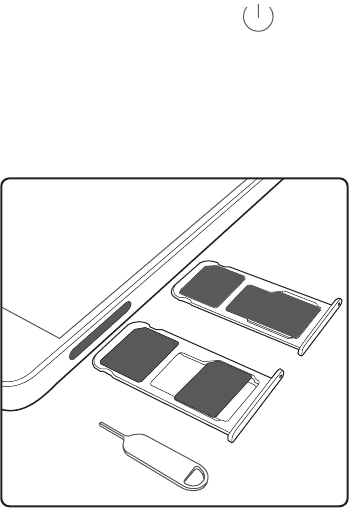
Telefonul are o fantă de card SIM 2-în-1. Puteți introduce două cartele nano-SIM sau o cartelă
nano-SIM și un card microSD.
lÎn fanta de card SIM nu se pot introduce decât cartele nano-SIM. Contactați operatorul de
telefonie mobilă pentru a obține o cartelă nano-SIM nouă sau de înlocuire.
lUtilizați doar cartele nano-SIM standard pentru a evita deteriorarea suportului de cartelă SIM.
lAșezați corect cartela și țineți pe orizontală suportul atunci când introduceți cartela în
dispozitiv.
lAveți grijă să nu vă răniți și să nu deteriorați dispozitivul atunci când utilizați acul de extragere
a cartelei SIM.
lNu lăsați acul de extragere a cartelei SIM la îndemâna copiilor, pericol de înghițire accidentală
sau de rănire.
lAcul de extragere a cartelei SIM nu se folosește decât pentru scoaterea suportului cartelei.
Dacă introduceți acul în alte orificii, dispozitivul se poate deteriora.
1Atingeți și mențineți butonul de pornire, apoi atingeți pentru a opri dispozitivul.
2Pentru a scoate suportul cartelei, introduceți acul de extragere livrat împreună cu telefonul în
orificiul mic de lângă suport.
/BOP4*.
NJDSP4%
/BOP4*.
/BOP4*.
sau
3Introduceți o cartelă SIM sau un card microSD în suportul cartelei.
4Introduceți la loc suportul cartelei în telefon, orientat corespunzător.
Încărcarea dispozitivului
Atunci când bateria dispozitivului este aproape epuizată, se afișează un mesaj de avertisment.
Încărcați dispozitivul imediat pentru a preveni închiderea automată.
2

Încărcarea telefonului cu încărcătorul
Conectați-vă dispozitivul la o priză utilizând încărcătorul și cablul USB furnizate din fabrică.
Pentru a beneficia de o viteză mare de încărcare, trebuie să utilizați încărcătorul și cablul
USB pe care le-ați primit cu telefonul. Utilizarea altor încărcătoare sau cabluri USB poate
duce la repornirea continuă sau la creșterea timpului de încărcare. De asemenea, poate
duce la supraîncălzirea încărcătorului sau la deteriorarea dispozitivului.
lDacă telefonul nu răspunde la apăsarea butonului de pornire, este probabil ca bateria să
fie descărcată. Încărcați bateria timp de cel puțin 10 minute (cu încărcătorul său), apoi
reporniți-l.
lDispozitivul va face automat o verificare de siguranță atunci când îl conectați la un
încărcător sau la alte dispozitive. Dacă telefonul detectează prezența umezelii la portul
USB, oprește automat încărcarea și afișează un mesaj de siguranță. Dacă este afișat
acest mesaj, scoateți cablul USB din dispozitivul și lăsați portul USB să se usuce complet,
pentru a evita deteriorarea dispozitivului sau a bateriei.
Încărcarea telefonului prin portul USB
Dacă nu aveți acces la un încărcător, vă puteți încărca telefonul conectându-l la un computer
printr-un cablu USB.
1Atunci când vă conectați dispozitivul la un computer sau la un alt dispozitiv cu un cablu USB,
Permiteți accesul la datele dispoz.? se va afișa într-o casetă de dialog pop-up.
2Atingeți Nu, doar încărcare.
Dacă s-a selectat un alt mod de conexiune USB, treceți degetul în jos din bara de stare pentru a
deschide panoul de notificare. Atingeți Transfer de fișiere prin USB, apoi selectați Doar
încărcare.
Informații privind siguranța
lUtilizați doar baterii, încărcătoare și cabluri USB originale de la Huawei pentru a vă încărca
dispozitivul. Accesoriile de la terți reprezintă un potențial pericol pentru siguranță și pot afecta
performanțele dispozitivului.
lPuteți reîncărca de multe ori bateria, dar toate bateriile au o durată limitată de exploatare.
Dacă observați o deteriorare semnificativă a duratei de viață utilă a bateriei, va trebui să
achiziționați o baterie de schimb Huawei. Nu încercați să eliminați bateriile încorporate. Dacă
dispozitivul este prevăzut cu baterie încorporată, contactați un centru de service Huawei
autorizat. Dacă bateria este detașabilă, înlocuiți-o cu o baterie Huawei originală.
lTelefonul se poate încălzi în urma unei utilizări îndelungate sau a expunerii la temperaturi
ambiante ridicate. Dacă dispozitivul devine prea fierbinte la atingere, opriți încărcarea și
dezactivați funcțiile nenecesare. Așezați dispozitivul într-un spațiu răcoros și lăsați-l să se
răcească la temperatura camerei. Dacă dispozitivul este fierbinte, nu atingeți suprafața
acestuia mult timp.
Dezambalarea telefonului
3
lIntervalul de încărcare poate varia în funcție de temperatura ambiantă și de nivelul de energie
rămasă în baterie.
lEvitați să utilizați dispozitivul în timpul încărcării. Nu acoperiți nici dispozitivul, nici încărcătorul.
Pentru mai multe informații despre încărcarea și întreținerea bateriei, vizitați http://
consumer.huawei.com/ și căutați ghidul de utilizare a dispozitivului.
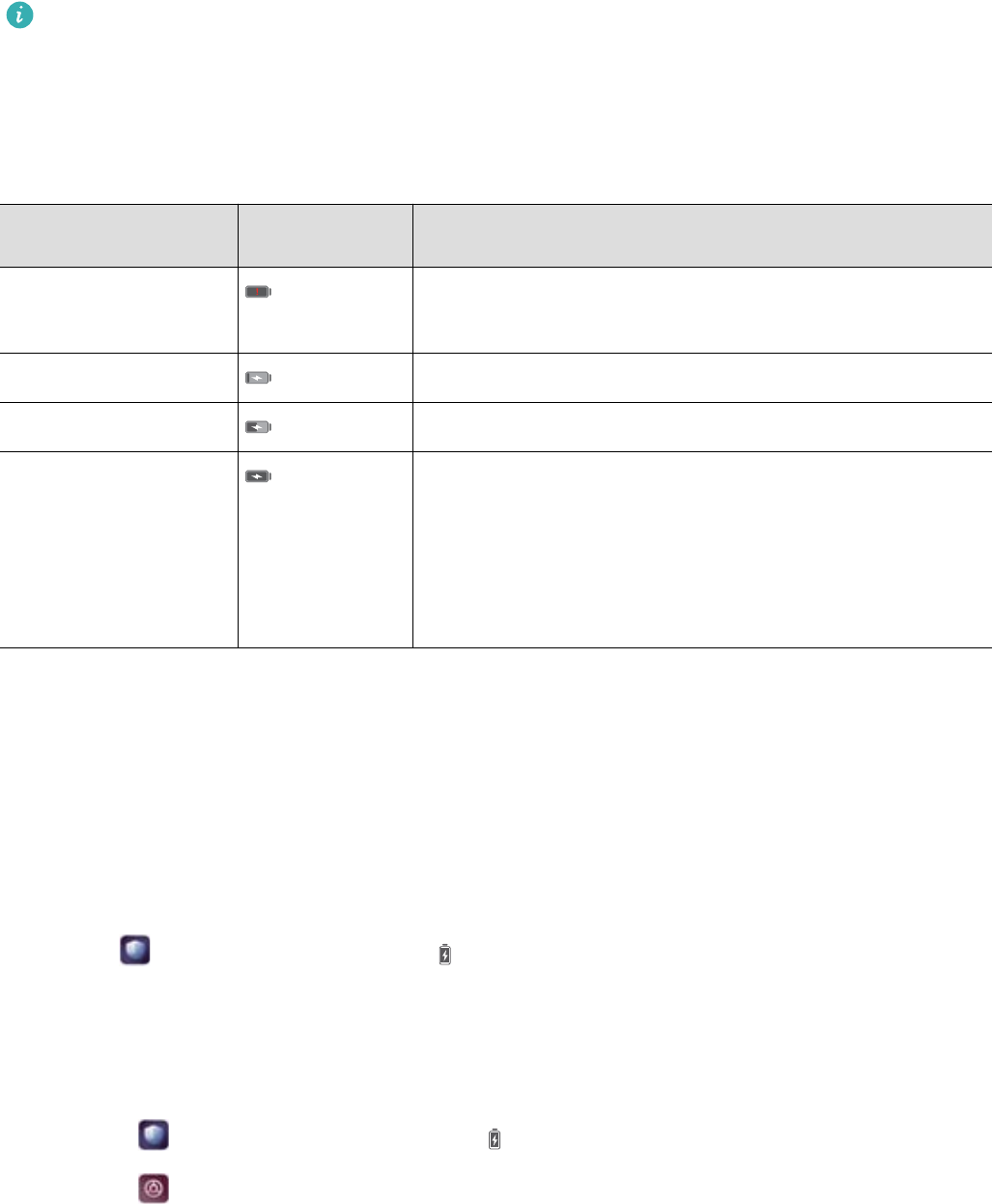
Informații despre starea bateriei
Starea bateriei este indicată de lampa indicatoare a telefonului și de pictograma bateriei din bara
de stare.
Indicator de stare Pictogramă
baterie
Stare baterie
Roșu intermitent sau
continuu
A rămas mai puțin de 4%
Roșu Se încarcă, a rămas mai puțin de 10%
Portocaliu Se încarcă, a rămas 10–90%
Verde Se încarcă, a rămas cel puțin 90%. Dacă în bara de
stare, lângă pictograma bateriei, apare 100% sau pe
ecranul de blocare apare un mesaj de terminare a
încărcării, acest lucru indică faptul că încărcarea este
completă.
Vizualizarea stării bateriei
Puteți vizualiza starea bateriei și să configurați bara de stare pentru a afișa procentul rămas din
baterie.
Vizualizarea stării bateriei
Starea bateriei este indicată de pictograma bateriei din bara de stare.
Deschideți Manager telefon. Atingeți pentru a vizualiza procentul rămas din baterie și
intervalul de utilizare.
Afișarea procentului rămas din baterie în bara de stare
Puteți afișa procentul rămas din baterie în bara de stare în două moduri:
lDeschideți Manager telefon. Deschideți și porniți Procentaj baterie rămasă.
lDeschideți Setări. Atingeți Notificări și bara de stare > Procent baterie. Selectați Lângă
pictogramă sau În pictogramă pentru a afișa procentul rămas din baterie în locația aleasă.
Selectați Nu afișa dacă nu doriți ca procentul rămas din baterie să fie afișat.
Dezambalarea telefonului
4

Primii pași
Configurare inițială
lÎnainte de prima utilizare a telefonului asigurați-vă că ați introdus corect cartela SIM. Citiți
ghidul de pornire rapidă pentru mai multe informații despre configurarea telefonului.
lApăsați și mențineți apăsat butonul de pornire pentru a vă porni dispozitivul. Urmați
instrucțiunile de pe ecran pentru a finaliza configurarea inițială.
1Selectați limba și țara, apoi atingeți ÎNAINTE.
2Citiți conținutul cu atenție, acceptați termenii de utilizare, apoi atingeți SUNT DE ACORD >
SUNT DE ACORD.
3Citiți informațiile despre permisiunile de aplicație. Selectați SUNT DE ACORD și atingeți
ÎNAINTE.
4Citiți politica de service. Selectați SUNT DE ACORD și atingeți ÎNAINTE.
5Dispozitivul va căuta rețelele Wi-Fi disponibile. Urmați instrucțiunile de pe ecran pentru a
stabili conexiunea cu rețeaua.
6Citiți termenii și condițiile Google, apoi atingeți ÎNAINTE.
7Puteți configura notele în două moduri:
lUrmați instrucțiunile de pe ecran pentru a restabili o copie de rezervă.
lUrmați instrucțiunile de pe ecran pentru a copia datele de pe un alt dispozitiv sau atingeți
SETARE CA TELEFON NOU > OK pentru a omite acest pas.
Dacă omiteți acest pas, puteți importa mai târziu datele de pe un alt dispozitiv: atingeți
Setări > Setări avansate > Transmisie de date.
8Dispozitivul are un senzor de amprentă. Urmați instrucțiunile de pe ecran pentru a adăuga
propria amprentă. Înainte de a adăuga amprentele, vi se va solicita să creați un cod PIN sau
o parolă cu care să puteți debloca ecranul în cazul în care identificarea în funcție de
amprentă nu reușește.
9Atingeți ÎNCEPEȚI UTILIZAREA pentru a finaliza setările. Dispozitivul este pregătit pentru
utilizare.
Activarea sau dezactivarea unei cartele SIM
Activați sau dezactivați o cartelă SIM pentru a facilita utilizarea și administrarea.
Această funcție este disponibilă numai pe telefoanele dual SIM.
1Deschideți Setări.
2Atingeți Setări cartelă duală.
5
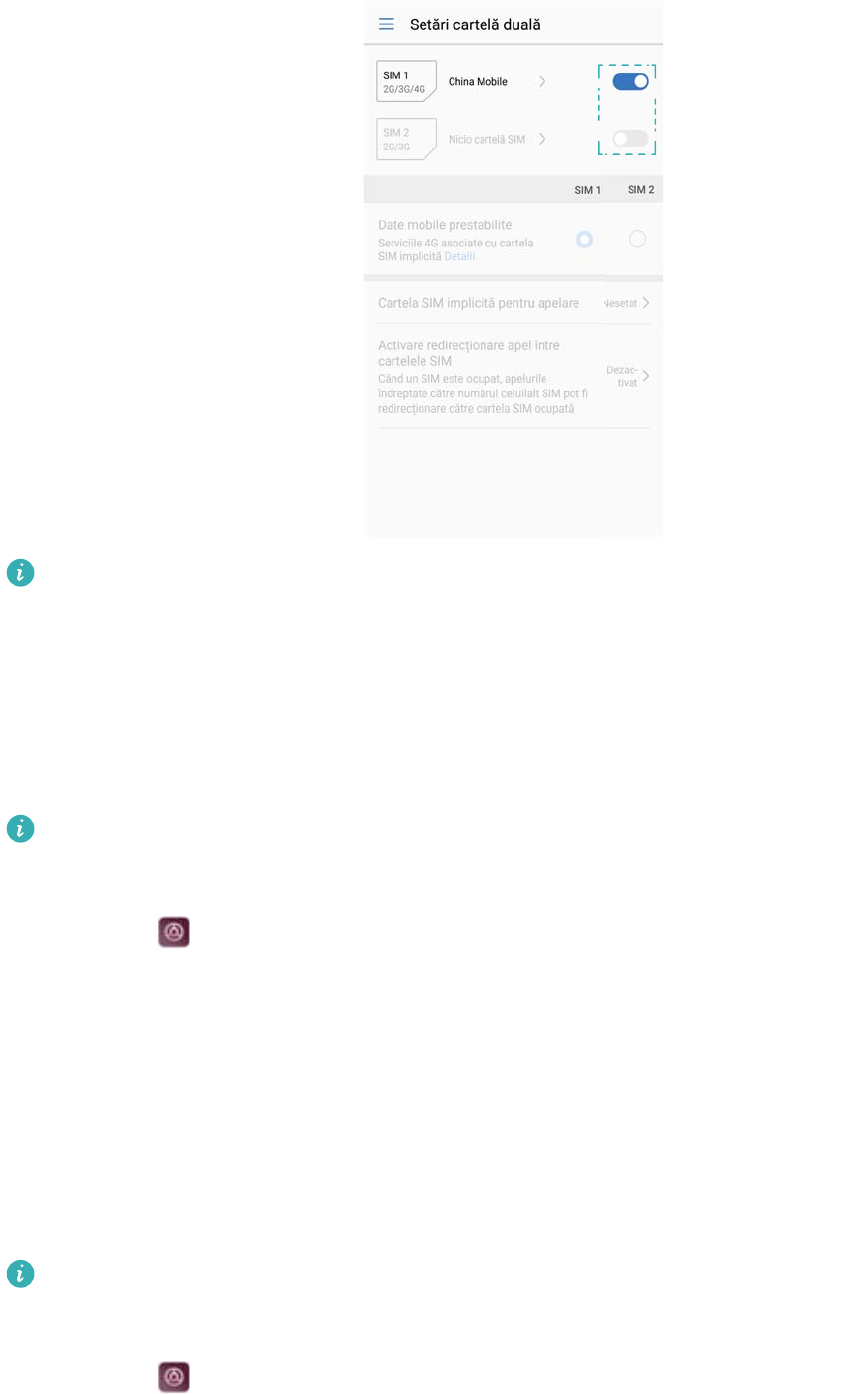
3Dacă doriți să activați sau să dezactivați o cartelă SIM, utilizați comutatorul din dreptul
acesteia.
Cartelele SIM dezactivate nu pot fi utilizate pentru a efectua apeluri, a trimite mesaje sau a
accesa internetul.
Denumirea unei cartele SIM
În mod implicit, fiecare cartelă SIM are o denumire în funcție de operator. Puteți redenumi
cartela SIM pentru o identifica mai ușor.
lAceastă funcție este disponibilă numai pe telefoanele dual SIM.
lFuncțiile pot varia în funcție de operatorul rețelei.
1Deschideți Setări.
2Atingeți Setări cartelă duală
3Selectați o cartelă SIM. Introduceți un nume și atingeți OK.
Selectarea cartelei SIM implicite pentru comunicații
de date mobile
Puteți selecta o cartelă SIM implicită pentru serviciile de date mobile.
lAceastă funcție este disponibilă numai pe telefoanele dual SIM.
lFuncțiile pot varia în funcție de operatorul rețelei.
1Deschideți Setări.
Primii pași
6
2Atingeți Setări cartelă duală.
3Utilizați comutatorul Date mobile prestabilite din dreptul cartelei SIM selectate.
Setarea cartelei SIM implicite
Puteți selecta o cartelă SIM implicită pentru apeluri.
Această funcție este disponibilă numai pe telefoanele dual SIM.
1Deschideți Setări.
2Atingeți Setări cartelă duală.
3Atingeți Cartela SIM implicită pentru apelare și selectați cartela SIM dorită.
După ce ați selectat cartela SIM implicită, SIM 1 și SIM 2 nu vor mai fi afișate în programul de
apelare.
Conectarea la internet
Conectați-vă fără probleme la rețelele Wi-Fi.
Conectarea la o rețea Wi-Fi
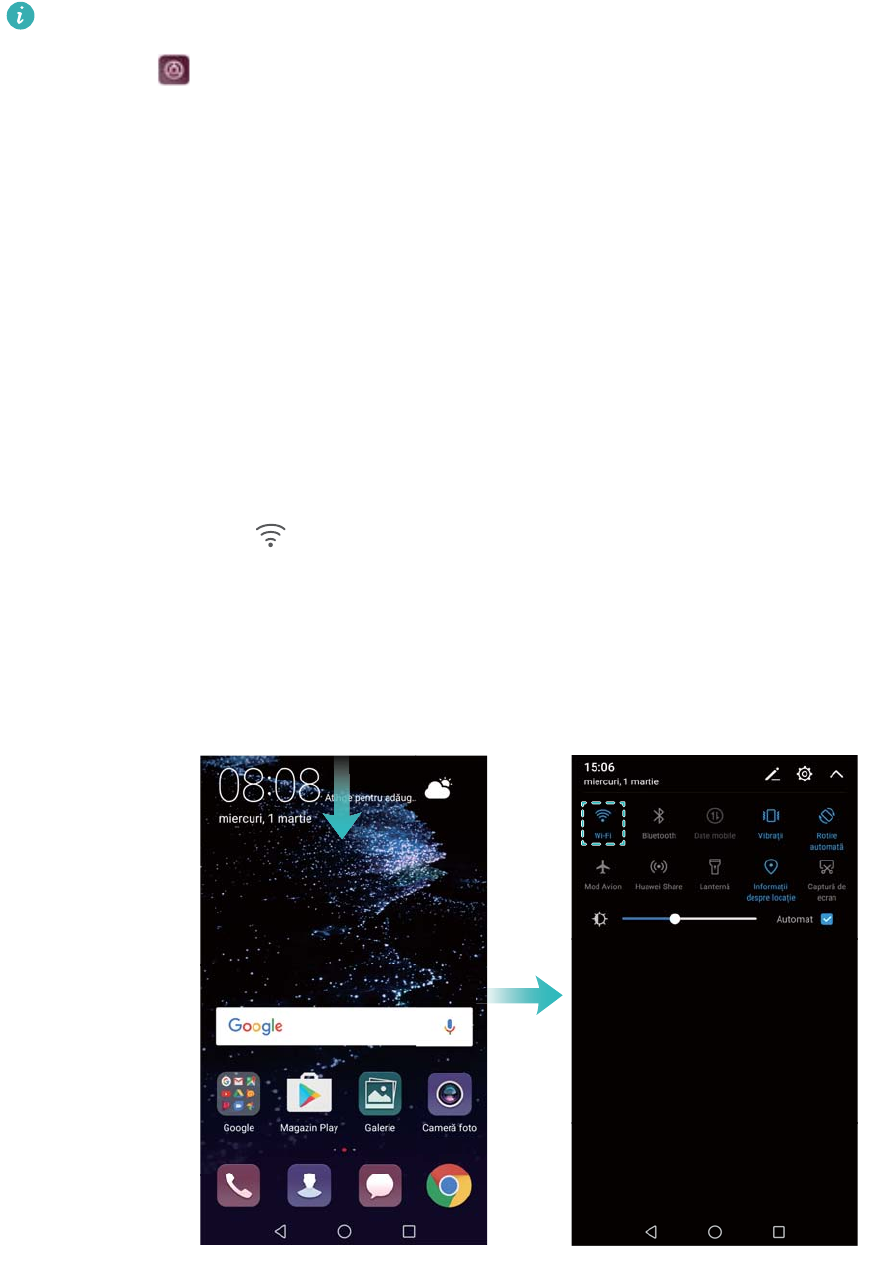
1Treceți degetul în jos din bara de stare pentru a deschide panoul de notificare.
2Atingeți și mențineți pentru a deschide ecranul de setări Wi-Fi.
3Porniți Wi-Fi. Dispozitivul va afișa toate rețelele Wi-Fi disponibile în locația dvs.
4Selectați rețeaua Wi-Fi la care doriți să vă conectați. Dacă selectați o rețea criptată, trebuie
să introduceți parola Wi-Fi.
Primii pași
7
Conectarea prin rețele de date mobile
Înainte de utiliza datele mobile, asigurați-vă că aveți un abonament de date înregistrat la
operator, pentru a evita costurile de date excesive.
1Treceți degetul în jos din bara de stare pentru a deschide panoul de notificare.
2Atingeți pentru a activa datele mobile.
Dezactivați comunicațiile de date mobile atunci când nu sunt necesare, pentru a
economisi energia bateriei și a reduce costurile.
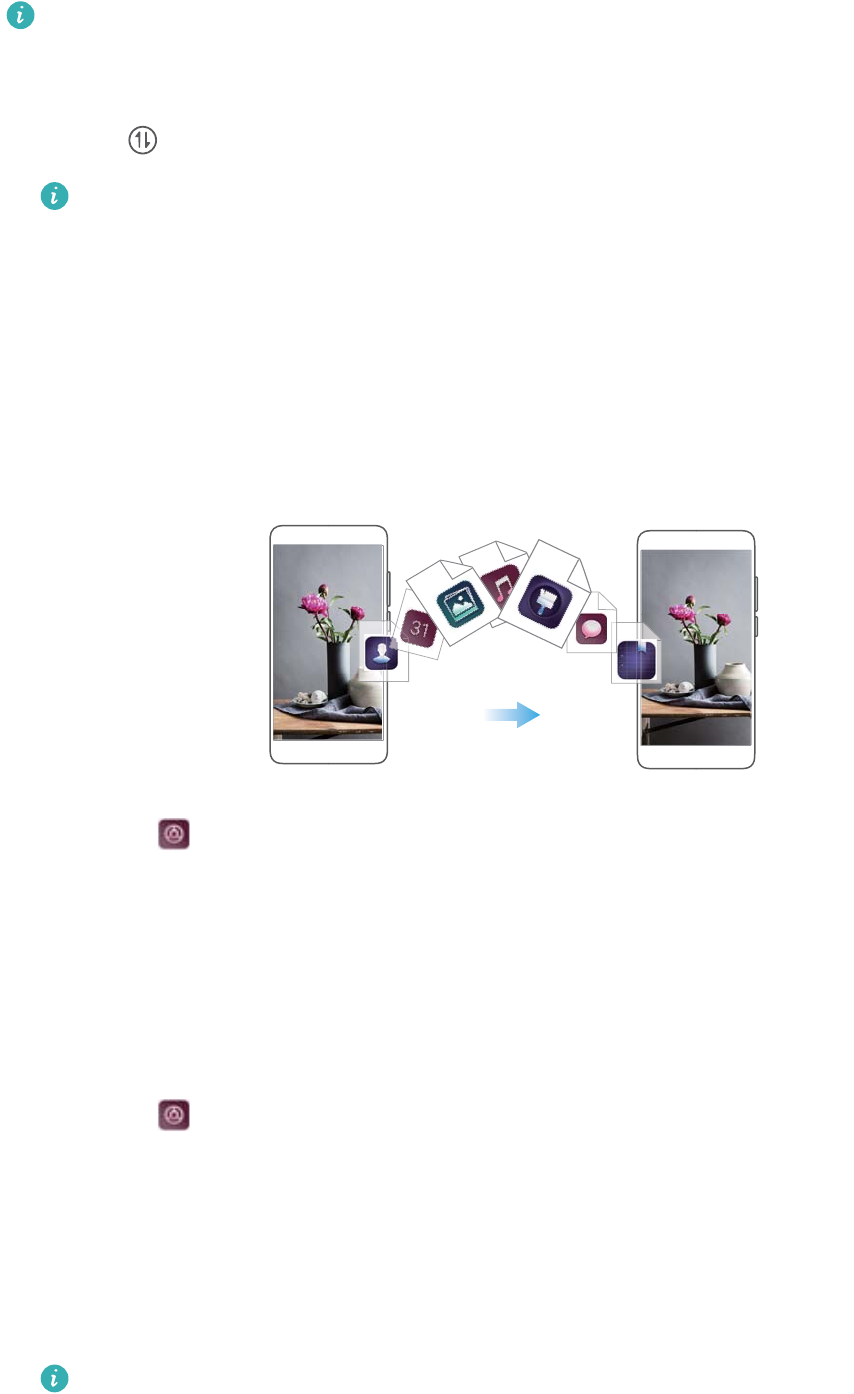
Transferul datelor de pe un alt dispozitiv
Importați datele de pe un alt telefon în câțiva pași simpli.
Copierea datelor pe noul dispozitiv
1Deschideți Setări.
2Atingeți Setări avansate > Transmisie de date.
Utilizarea aplicației Clonare telefon pentru a importa date
Clonare telefon este o aplicație dezvoltată de Huawei, cu care puteți transfera date între
dispozitive, fără computer și fără conexiune internet.
1Instalați Clonă telefon pe vechiul dispozitiv.
2Deschideți Setări pe noul dispozitiv.
3Atingeți Setări avansate > Transmisie de date > De pe un telefon vechi (cu Clonă
telefon).
4Selectați dispozitivul de pe care doriți să importați datele, apoi atingeți Continuaţi.
5Pe vechiul dispozitiv, deschideți Clonă telefon și atingeți trimitere. Scanați codul QR de pe
noul dispozitiv sau configurați manual conexiunea cu hotspotul Wi-Fi al noului dispozitiv.
Pentru a instala Clonă telefon pe vechiul dispozitiv, atingeți atingeți aici pentru a
genera codul QR pe cel nou și scanați codul QR.
Primii pași
8
6După conectare selectați, pe vechiul dispozitiv, datele pe care doriți să le trimiteți, apoi
atingeți trimitere.
Utilizarea HiSuite pentru a importa date
Cu HiSuite puteți crea copii de rezervă ale datelor de pe vechiul dispozitiv, pe un computer.
Ulterior, puteți importa datele respective în noul dispozitiv.
1Instalați HiSuite pe computer.
2Conectați dispozitivul la computer, prin cablu USB. HiSuite se va lansa automat.
3Accesați ecranul HiSuite de creare a copiilor de rezervă. Selectați datele pentru care doriți să
creați o copie de rezervă și urmați instrucțiunile de pe ecran.
4Conectați noul dispozitiv la computer, prin cablu USB. Accesați ecranul HiSuite de restabilire
a copiilor de rezervă.
5Selectați datele pe care doriți să le restabiliți și urmați instrucțiunile de pe ecran.
Primii pași
9
Ecran și afișaj
Ecran de pornire
Despre ecranul de pornire
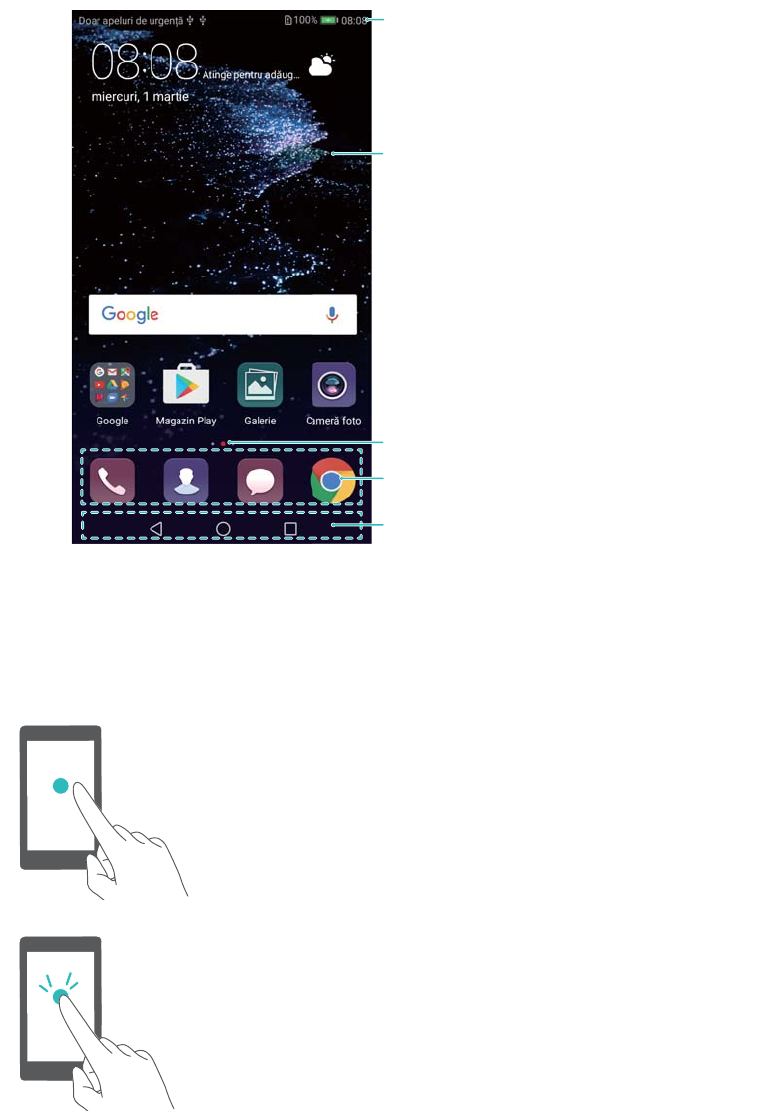
Utilizați ecranul de pornire pentru a accesa aplicațiile și widgeturile.
Bara de stare: Afişează notificări şi
pictograme de stare
Zona de afișaj: Afișează pictogramele
aplicațiilor, folderele și widgeturile
Indicatorul de poziție a ecranului: Indică
ce ecran de pornire este afișat
Bară de andocare: Afişează aplicaţiile
folosite frecvent
Bara de navigare: Afişează taste de navigare
virtuală
Gesturi de bază pe ecran
Utilizați gesturi simple pe ecranul tactil pentru a efectua o gamă variată de sarcini, cum ar fi
lansarea aplicațiilor, defilarea listelor și mărirea imaginilor.
Atingere: atingeți un articol o dată. De exemplu, atingeți
pentru a selecta o opțiune sau pentru a deschide o
aplicație.
Atingere de două ori: atingeți zona vizată de pe ecran
de două ori, în succesiune rapidă. De exemplu, atingeți
de două ori o imagine în modul ecran complet pentru a
transfoca spre interior sau spre exterior.
10
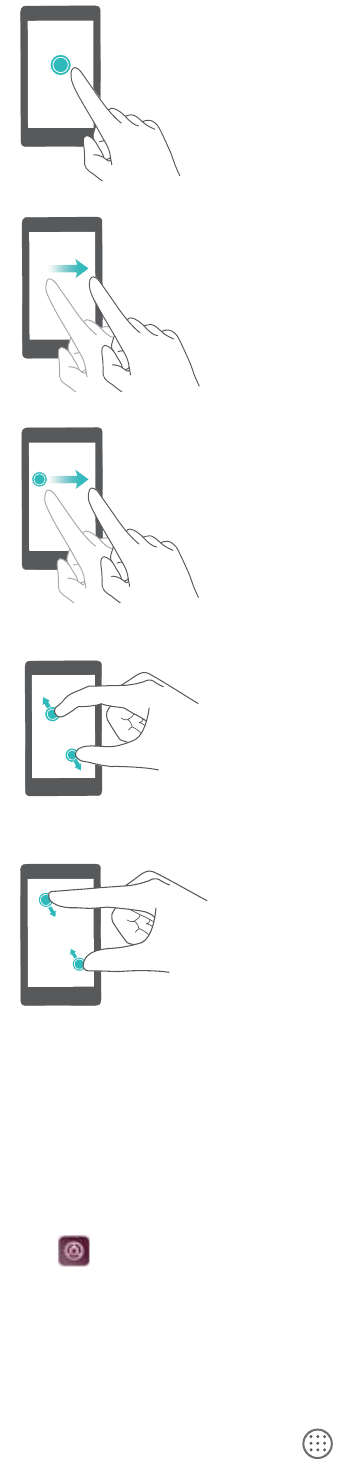
Atingere și menținere: atingeți și mențineți atingerea pe
zona vizată a ecranului, timp de cel puțin 2 secunde. De
exemplu, atingeți și mențineți o zonă necompletată de pe
ecranul de pornire pentru a accesa editorul acestuia.
Trecerea degetului: treceți degetele peste ecran. Treceți
degetele vertical sau orizontal pentru a răsfoi alte ecrane
de pornire, a parcurge un document și altele.
Glisare: atingeți și mențineți un articol, apoi mutați-l într-
o altă poziție. De exemplu, utilizați acest gest pentru a
rearanja aplicațiile și widgeturile pe ecranul de pornire.
Depărtarea degetelor: depărtați două degete pe ecran.
De exemplu, depărtați cele două degete pentru a
transfoca spre interior o imagine sau o pagină web.
Apropierea degetelor: apropiați două degete pe ecran.
De exemplu, apropiați două degete pentru a transfoca
spre exterior o imagine.
Activarea ecranului de pornire Sertar
Utilizați ecranul de pornire Sertar pentru a stoca pictogramele de aplicație într-un sertar separat
de aplicații.
Activarea ecranului de pornire Sertar
1Deschideți Setări.
2Atingeți Stil ecran de pornire > Sertar.
Adăugarea comenzilor rapide de aplicație la ecranul de pornire
Adăugați aplicațiile utilizate frecvent la ecranul de pornire pentru un acces rapid.
1De pe ecranul de pornire, atingeți pentru a vizualiza lista cu aplicații.
2Atingeți și mențineți pictograma unei aplicații până când dispozitivul vibrează, apoi glisați
pictograma în locul dorit de pe ecranul de pornire.
Ecran și afișaj
11
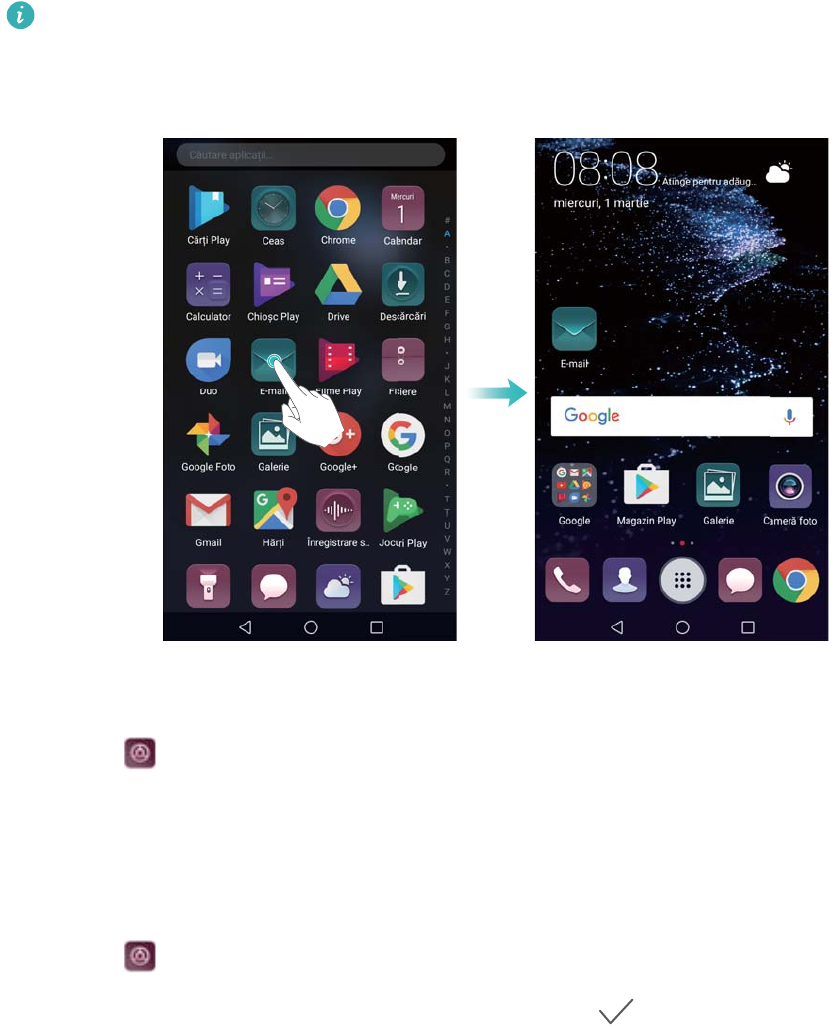
În ecranul de pornire trebuie să fie loc. Dacă nu există suficient spațiu, adăugați un alt
ecran de pornire sau eliberați spațiu.
Revenirea la ecranul de pornire standard
1Deschideți Setări.
2Atingeți Stil ecran de pornire > Standard.
Trecerea la ecranul de pornire simplu
Ecranul de pornire simplu are un aspect simplu și pictograme mari, pentru utilizare facilă.
1Deschideți Setări.
2Atingeți Setări avansate > Modul simplu, apoi atingeți .
Ecran și afișaj
12
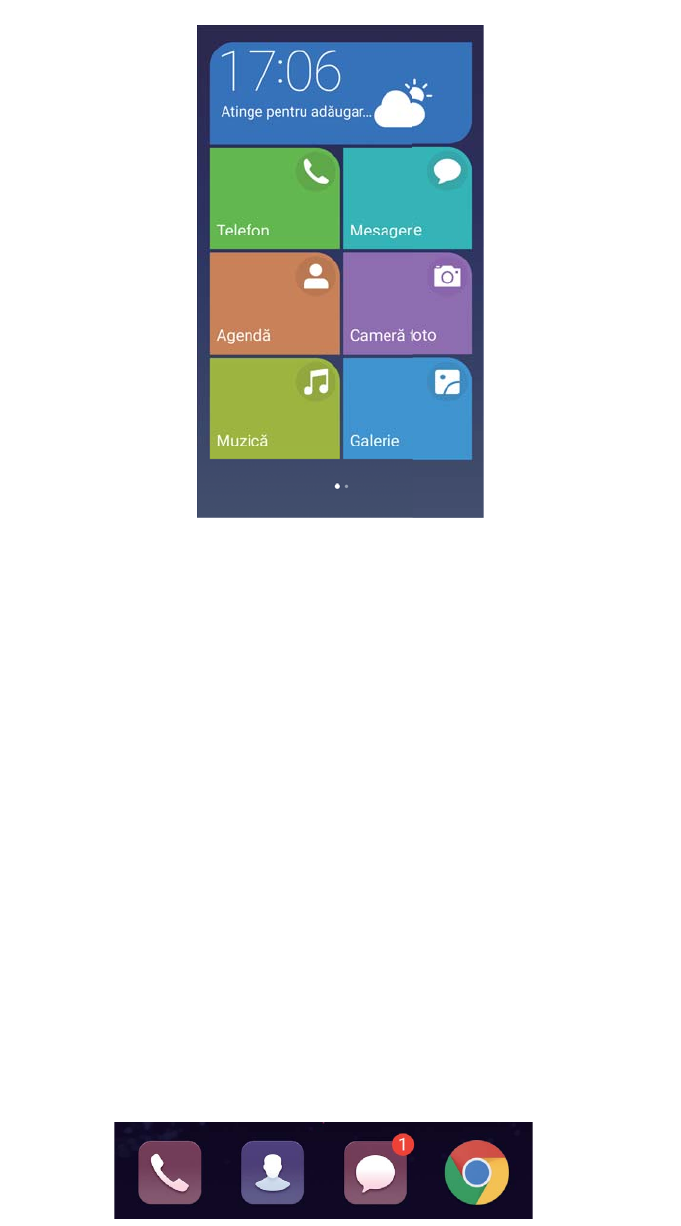
3În ecranul de pornire simplu, puteți să faceți următoarele:
lAtingeți pictogramele de aplicații sau widgeturi pentru a le deschide.
lAtingeți și mențineți o pictogramă pentru a intra în modul de editare a ecranului de pornire.
În acest mod puteți adăuga sau șterge aplicații sau puteți menține și trage o pictogramă de
aplicație în locul dorit.
lAtingeți Altele pentru a deschide lista cu aplicații și pentru a vizualiza sau a deschide mai
multe aplicații.
lAtingeți Mod standard pentru a reveni la ecranul de pornire standard.
Afișarea sau ascunderea ecusoanelor de notificare
Ecusoanele de notificare apar în colțul din dreapta sus al pictogramelor de aplicație. Numărul din
ecuson indică numărul de notificări noi. Deschideți aplicația corespunzătoare pentru a vizualiza
detaliile notificării.
1În ecranul de pornire, apropiați două degete pentru a deschide editorul ecranului respectiv.
2Atingeți Setări > Insignă pe pictograme.
3Comutați comutatorul corespunzător pentru a activa sau a dezactiva ecusoanele de
notificare.
Setarea imaginii de fundal a ecranului de pornire
Alegeți dintr-o gamă variată de teme și imagini de fundal pentru a vă personaliza dispozitivul.
Ecran și afișaj
13
Schimbarea imaginii de fundal
1Deschideți Setări.
2Atingeți Afișare > Imagine de fundal > Setare imagine fundal.
3Selectați imaginea dorită și urmați instrucțiunile de pe ecran pentru a o seta ca fundal al
ecranului de pornire, al celui de blocare sau al ambelor.
Modificarea automată a imaginii de fundal
1Deschideți Setări.
2Atingeți Afișare > Imagine de fundal.
3Porniți sau opriți Schimbă aleatoriu imag. de fundal a ecranului de pornire.
Dacă este activată funcția de schimbare aleatorie a imaginii de fundal din ecranul de
pornire, puteți configura Interval și Album de afişat astfel încât imaginea să se schimbe
la intervalul specificat.
Gestionarea pictogramelor din ecranul de pornire
În ecranul de pornire puteți muta și dezinstala aplicații cu ușurință.
Mutarea pictogramelor pe ecranul de pornire
În ecranul de pornire, atingeți și mențineți pictograma unei aplicații sau a unui widget până când
dispozitivul vibrează. Puteți trage apoi pictograma aplicației sau a widgetului în locația dorită.
Ștergerea aplicațiilor din ecranul de pornire
În ecranul de pornire, atingeți și mențineți aplicația sau widgetul pe care doriți să îl ștergeți până
când în partea de sus a ecranului se afișează . Trageți aplicația sau widgetul nedorit pe ,
apoi urmați instrucțiunile de pe ecran.
Ecran și afișaj
14
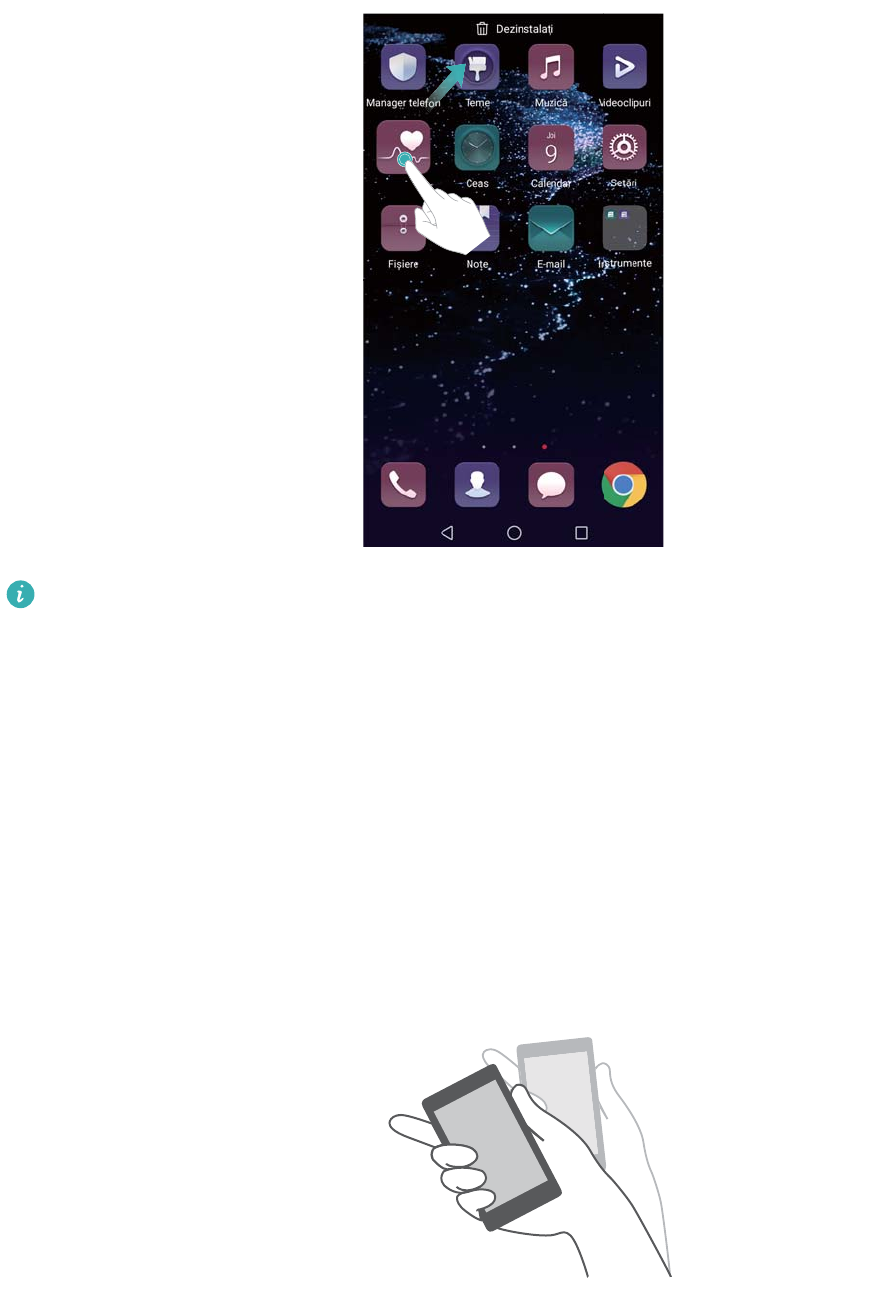
Unele aplicații preinstalate nu se pot dezinstala pentru a nu periclita funcționarea corectă a
sistemului.
Agitarea dispozitivului pentru a alinia automat pictogramele
După ce ați dezinstalat aplicații sau le-ați mutat în foldere, pe ecranul de pornire pot apărea
spații goale. Utilizați următoarea funcție pentru a aranja aplicațiile pe ecranul de pornire.
1Pe ecranul de pornire, apropiați două degete pentru a deschide editorul ecranului respectiv.
2Atingeți Setări și porniți Scuturare.
3Reveniți la ecranul de pornire și deschideți din nou editorul ecranului de pornire. Agitați
dispozitivul pentru a rearanja aplicațiile, astfel încât să se umple golurile.
Gestionarea ecranelor de pornire
Vă puteți personaliza ecranele de pornire după preferințe.
Adăugarea ecranelor de pornire
1Pe ecranul de pornire, apropiați două degete pentru a deschide editorul ecranului respectiv.
Ecran și afișaj
15
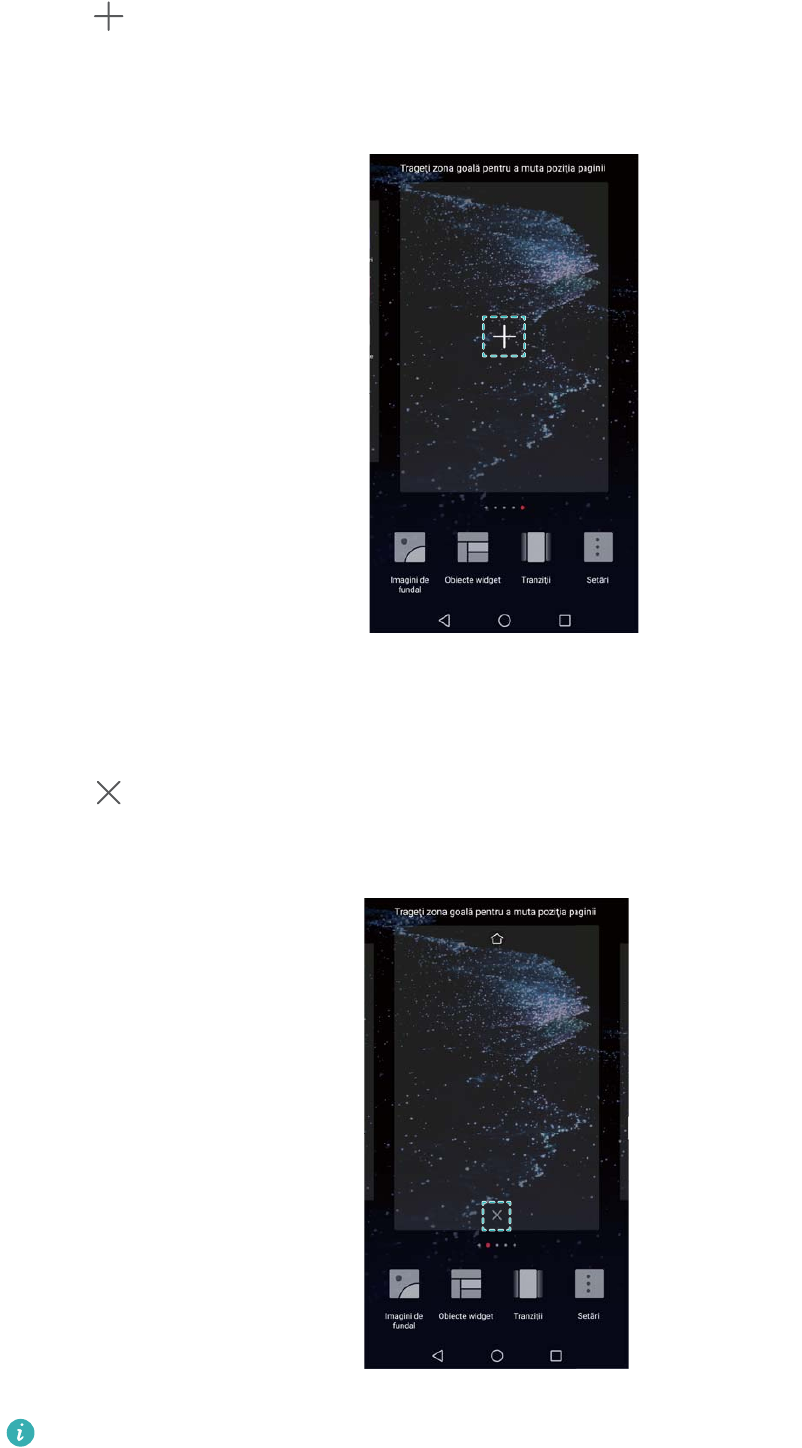
2Atingeți de pe ecranul de pornire în punctul cel mai îndepărtat din stânga sau dreapta
pentru a adăuga un ecran nou.
Ștergerea ecranelor de pornire
1Pe ecranul de pornire, apropiați două degete pentru a deschide editorul ecranului respectiv.
2Atingeți pe un ecran necompletat pentru a-l șterge.
Nu puteți șterge un ecran de pornire dacă acesta conține aplicații sau widgeturi.
Mutarea ecranelor de pornire
1Pe ecranul de pornire, apropiați două degete pentru a deschide editorul ecranului respectiv.
Ecran și afișaj
16
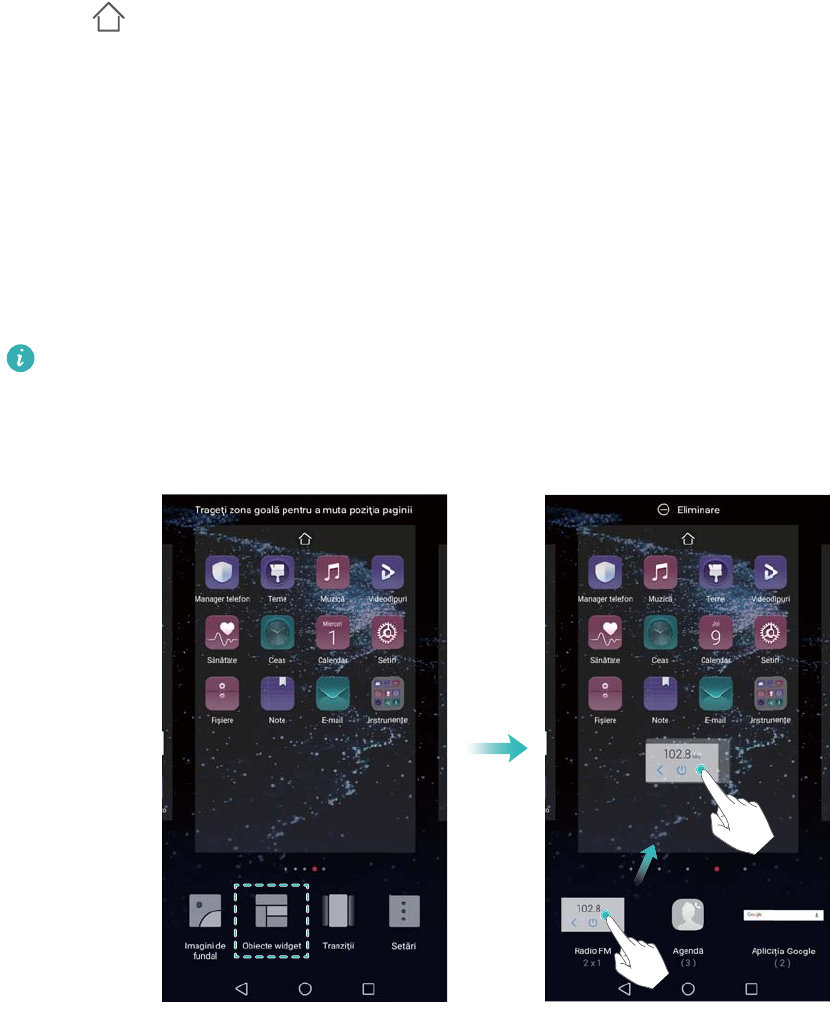
2Atingeți și mențineți ecranul de pornire pe care doriți să-l mutați și glisați-l în locația dorită.
Setarea ecranului de pornire implicit
1Pe ecranul de pornire, apropiați două degete pentru a deschide editorul ecranului respectiv.
2Atingeți din partea de sus a unui ecran de pornire pentru a-l seta ecran implicit.
Gestionarea widgeturilor din ecranul de pornire
Adăugați, mutați sau ștergeți widgeturile din ecranul de pornire.
Adăugarea widgeturilor
1Pe ecranul de pornire, apropiați două degete pentru a deschide editorul ecranului respectiv.
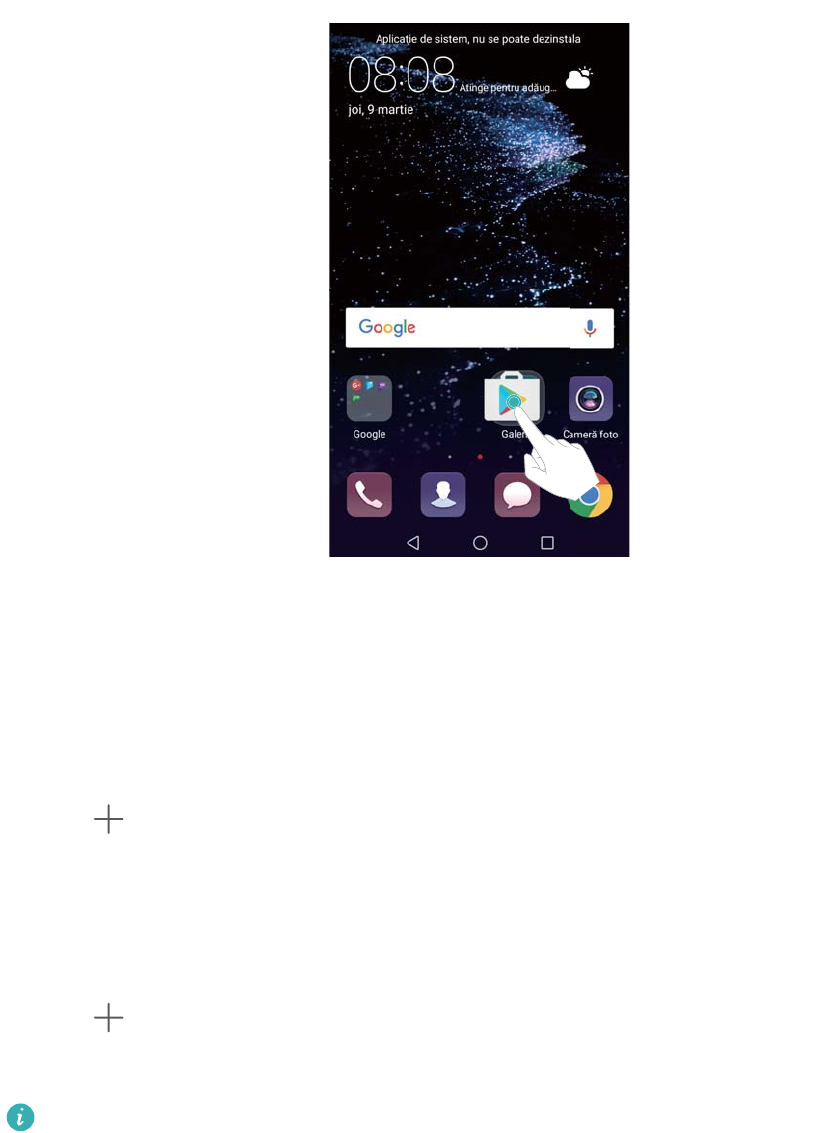
2Atingeți Obiecte widget. Selectați un widget și trageți-l într-o zonă necompletată de pe
ecranul de pornire.
În ecranul de pornire trebuie să fie loc. Dacă nu există suficient spațiu, adăugați un alt
ecran de pornire sau eliberați spațiu.
Mutarea widgeturilor
Pe ecranul de pornire, atingeți și mențineți un widget până când dispozitivul vibrează, apoi
trageți widgetul în locația dorită.
Ștergerea widgeturilor
Pe ecranul de pornire, atingeți și mențineți un widget până când dispozitivul vibrează, apoi
trageți widgetul pe Eliminare în partea de sus a ecranului.
Ecran și afișaj
17
Gestionarea folderelor din ecranele de pornire
Organizați-vă aplicațiile în foldere, astfel încât să le puteți găsi mai ușor.
Crearea unui folder
Grupați aplicațiile în foldere împărțite pe categorii pentru a le găsi mai ușor. De exemplu, puteți
crea un folder Social pentru aplicațiile de socializare.
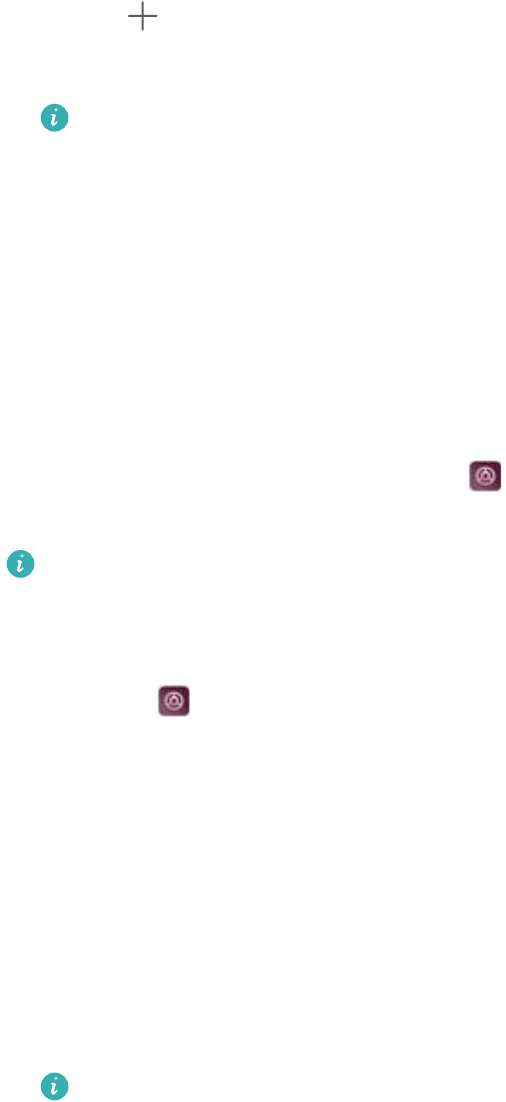
Pe ecranul de pornire, trageți o pictogramă peste alta pentru a crea un folder ce conține ambele
aplicații.
Redenumirea folderelor
Pentru a redenumi un folder, deschideți-l și atingeți-i numele.
Adăugarea de aplicații într-un folder
1Deschideți folderul.
2Atingeți .
3Selectați aplicațiile pe care doriți să le adăugați și atingeți OK.
Eliminarea aplicațiilor dintr-un folder
1Deschideți folderul.
2Atingeți .
3Deselectați aplicațiile pe care doriți să le eliminați și atingeți OK.
De asemenea, puteți să atingeți și să mențineți o pictogramă, apoi o puteți trage în afara
folderului pentru a o elimina.
Ecran și afișaj
18
Ștergerea folderelor
1Deschideți folderul.
2Atingeți .
3Deselectați toate aplicațiile și atingeți OK. Folderul va fi șters automat.
Dacă într-un folder există peste două aplicații, acesta nu poate fi șters.
Blocarea și deblocarea ecranului
Schimbarea stilului ecranului de blocare
Setați o parolă de blocare a ecranului pentru a preveni accesul neautorizat la dispozitiv.
Modificarea metodei de blocare a ecranului
Funcția Magazine unlock este setată ca fiind stilul implicit al ecranului de blocare. Pentru a
modifica stilul ecranului de blocare, atingeți Setări > Blocare ecran & Parole > Stil blocare
ecran și selectați stilul.
Pentru informații suplimentare despre funcția Magazine unlock, consultați Setarea și
gestionarea funcției Magazine unlock.
Setarea parolei de blocare a ecranului
1Deschideți Setări.
2Atingeți Blocare ecran & Parole > Parolă
3Puteți alege să deblocați ecranul cu un model de deblocare, cu PIN sau cu parolă:
lAtingeți Model și conectați cel puțin patru puncte de două ori pentru a crea un model de
deblocare a ecranului.
lAtingeți PIN. Urmați instrucțiunile de pe ecran pentru a crea un PIN care să conțină cel
puțin patru cifre, apoi atingeți OK.
lAtingeți Parolă. Urmați instrucțiunile de pe ecran pentru a crea o parolă care să conțină cel
puțin patru caractere, apoi atingeți OK.
lDe asemenea, puteți utiliza amprenta pentru a debloca ecranul. Atingeți Înregistrare
din caseta de dialog pop-up pentru a adăuga amprenta. Dacă doriți informații
suplimentare despre deblocarea ecranului cu amprenta, consultați Set fingerprint.
lPentru a elimina parola de deblocare a ecranului, selectați Niciuna și urmați
instrucțiunile de pe ecran.
Blocarea ecranului
Blocați ecranul pentru a reduce consumul de energie și pentru a preveni apăsarea accidentală
sau accesul neautorizat la date.
lBlocare manuală: apăsați butonul de pornire pentru a bloca manual ecranul.
Ecran și afișaj
19
lBlocare automată: ecranul se va bloca automat și va intra în modul inactiv după perioada de
inactivitate implicită pentru a reduce consumul de energie și pentru a preveni operațiunile
involuntare.
Pentru a modifica intervalul de stingere a ecranului, atingeți Setări > Afișare >
Inactivitate și selectați un interval.
Deblocarea ecranului
1Apăsați butonul de pornire pentru a activa ecranul.
2Treceți degetele peste ecran, în orice direcție.
lDacă ați setat un model, un PIN sau o parolă de deblocare a ecranului, va trebui să
desenați modelul de deblocare sau să vă introduceți PIN-ul/parola.
lDacă dispozitivul are un senzor de amprentă, puteți debloca ecranul așezând degetul
pe senzor.
Configurarea imaginilor funcției Magazine unlock
Configurați funcția Magazine unlock pentru a personaliza imaginile de fundal ale ecranului de
blocare.
Adăugarea imaginilor de fundal online la lista de vizualizare
Treceți degetul în sus din partea inferioară a ecranului de blocare pentru a afișa opțiunile funcției
Magazine unlock.
Atingeți . Atingeți și selectați imaginile de fundal pe care doriți să le adăugați la lista de
vizualizare.
Partajarea imaginilor de fundal ale funcției Magazine unlock
Treceți degetul în sus din partea inferioară a ecranului de blocare pentru a afișa opțiunile funcției
Magazine unlock, apoi atingeți . Alegeți modul în care doriți să partajați imaginea de fundal
și urmați instrucțiunile de pe ecran.
Adăugarea imaginilor de fundal offline la lista de vizualizare
1Treceți degetul în sus din partea inferioară a ecranului de blocare pentru a afișa opțiunile
funcției Magazine unlock.
2Atingeți pentru a accesa lista de vizualizare.
3Atingeți Adăugat de mine și selectați .
4Selectați imaginile dorite și atingeți .
Actualizarea copertelor funcției Magazine unlock
1Deschideți Setări.
2Atingeți Blocare ecran & Parole > Deblocare revistă.
Ecran și afișaj
20
3Atingeți Abonamente > Descărcat și selectați Actualizare pentru a actualiza manual
imaginile de fundal ale funcției Magazine unlock.
Această funcție necesită o conexiune la internet. Conectați-vă la o rețea Wi-Fi pentru a
evita costurile de date nenecesare.
Accesarea instrumentelor din ecranul de blocare
Accesați aplicațiile direct din ecranul de blocare.
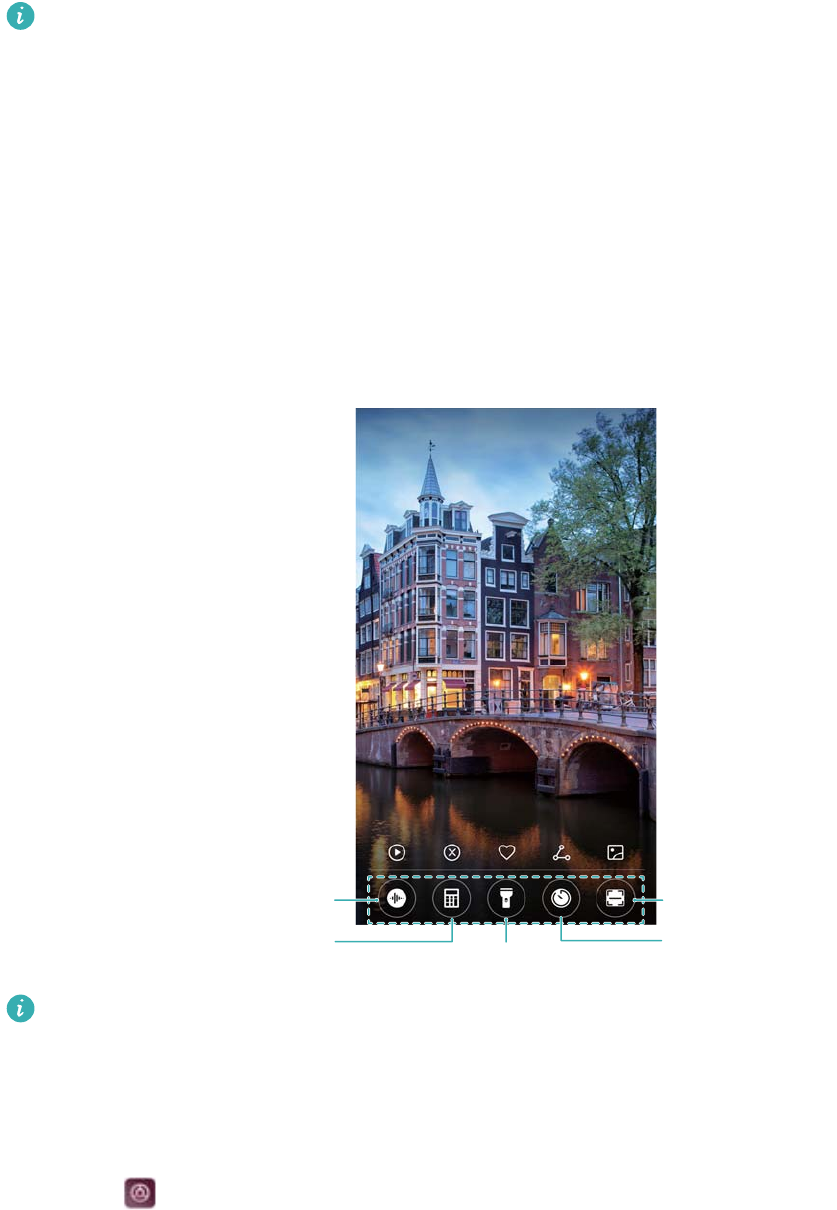
1Treceți degetul în sus din partea inferioară a ecranului de blocare pentru a afișa funcțiile și
instrumentele disponibile în acesta.
2Atingeți pictograma de comandă rapidă din partea de jos a ecranului pentru a lansa aplicația
dorită.
Recorder
Calculator Lanternă
Cititor
Ceas
Treceți degetul în sus peste pictograma camerei foto din ecranul de blocare pentru a
porni direct camera.
Configurarea semnăturii pentru ecranul de blocare
Configurați o semnătură pentru ecranul de blocare pentru a-l personaliza.
1Deschideți Setări.
2Atingeți Blocare ecran & Parole > Ecran blocat.
3Introduceți semnătura pentru ecranul de blocare și atingeți Salvați.
Semnătura pentru ecranul de blocare va fi afișat pe ecranul de blocare.
Panou de notificare și bară de stare
Ecran și afișaj
21
Despre bara de stare
Utilizați bara de stare pentru a accesa panoul de notificare și pentru a verifica starea
dispozitivului.
Configurarea panoului de notificare și a barei de stare
Deschiderea panoului de notificare și a barei de stare din ecranul de blocare
Porniți ecranul și treceți degetul în jos din bara de stare pentru a deschide panoul de notificare.
Puteți să activați sau să dezactivați comutatoarele de comenzi rapide sau să vizualizați mesajele
de notificare.
Deschiderea panoului de notificare și a barei de stare atunci când ecranul este deblocat
Treceți degetul în jos din bara de stare pentru a deschide panoul de notificare. Puteți să activați
sau să dezactivați comutatoarele de comenzi rapide sau să vizualizați mesajele de notificare.
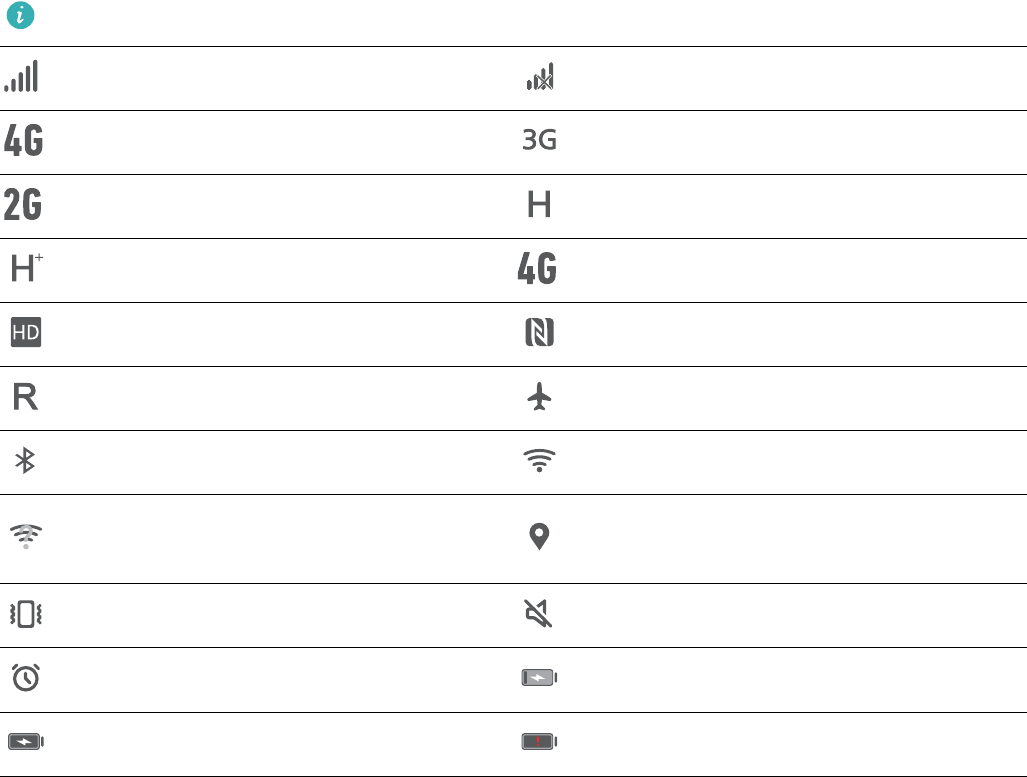
Despre pictogramele de notificare și de stare
Pictograme de stare
Pictogramele de stare sunt afișate în partea dreaptă a barei de notificare și indică starea
dispozitivului, inclusiv conexiunile la rețea, puterea semnalului, bateria și ora.
Pictogramele de stare pot varia în funcție de regiune sau de operator.
Intensitatea semnalului Nu există semnal
Conectat la 4G Conectat la 3G
Conectat la 2G Conectat la HSPA
Conectat la HSPA+ Conectat la LTE
VoLTE activat NFC activat
Roaming Mod avion activat
Bluetooth activat Conectat la Wi-Fi
Rețea Wi-Fi disponibilă Se primesc datele de localizare
prin GPS
Mod vibrații activat Mod silențios activat
Alarmă activată Se încarcă
Baterie încărcată Baterie descărcată
Ecran și afișaj
22
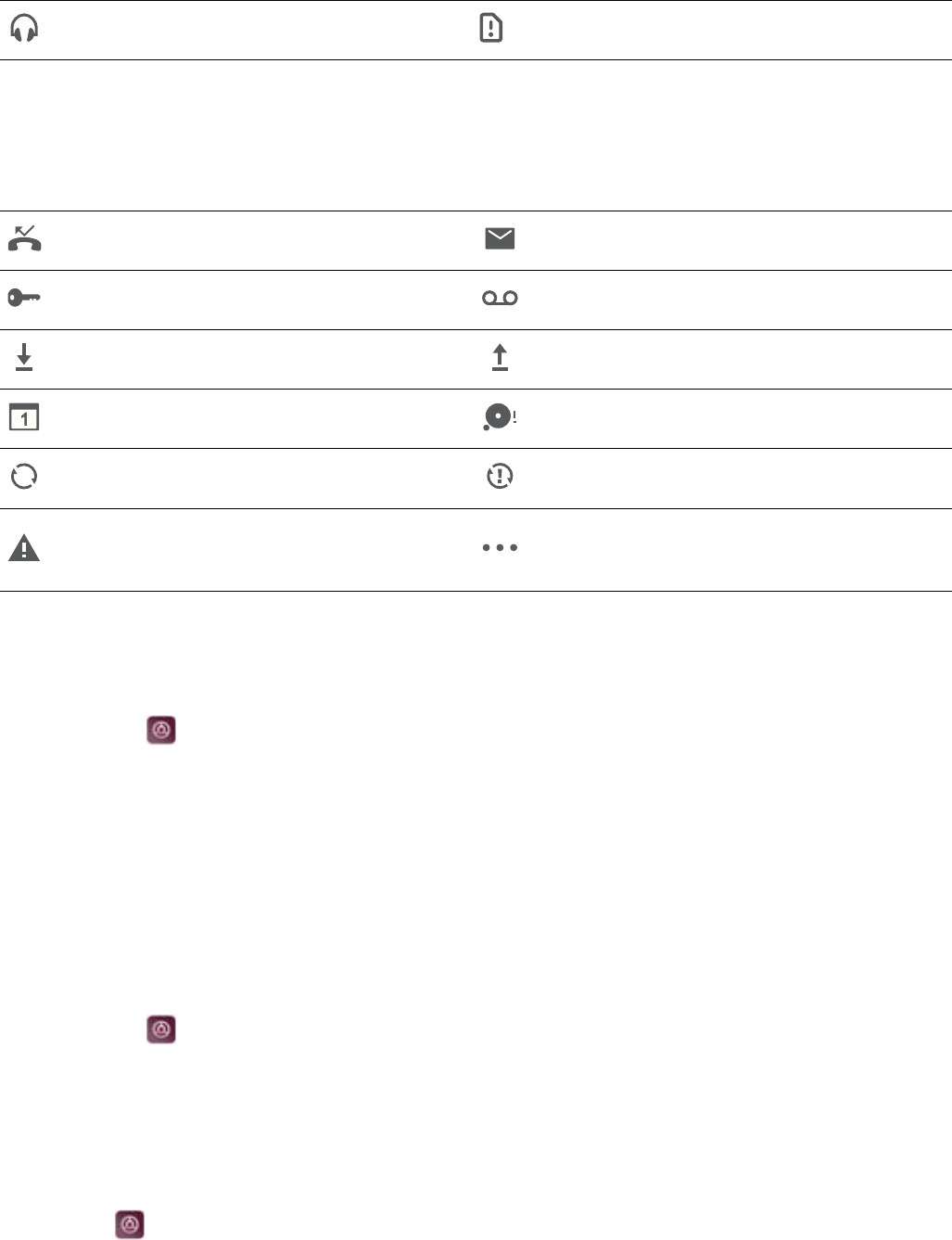
Set de căști cu microfon inserat Nu s-a găsit cartela SIM
Pictograme de notificare
Pictogramele de notificare sunt afișate în partea stângă a barei de stare atunci când primiți un
mesaj nou, o notificare sau un memento.
Apeluri pierdute E-mailuri noi
Conectat la VPN Mesaj vocal nou
Se descarcă date Se încarcă date
Evenimente viitoare Memoria dispozitivului este plină
Se sincronizează date Sincronizarea nu a reușit
Problemă de conectare sau
sincronizare Mai multe notificări
Configurarea notificărilor
Puteți configura setările de notificare pentru fiecare aplicație.
1Deschideți Setări.
2Atingeți Notificări și bara de stare > Gestionarea notificărilor.
3Selectați aplicația pe care doriți să o configurați și activați sau dezactivați notificările, după
necesități.
Configurarea ecranului pentru a se deschide atunci când primiți o notificare
Configurați ecranul astfel încât să se deschidă atunci când primiți o notificare nouă pentru a nu
rata informațiile importante.
1Deschideți Setări.
2Atingeți Notificări și bara de stare.
3Comutați comutatorul Notificările pornesc ecranul.
Configurarea barei de stare
Deschideți Setări, atingeți Notificări și bara de stare. Comutați comutatorul Afişare nume
operator, Afişare viteză reţea sau Procent baterie pentru a configura informațiile afișate în
bara de stare.
Accesarea setărilor prin comutatoarele de comandă rapidă
Utilizați comutatoarele de comandă rapidă pentru a activa sau a dezactiva rapid funcțiile utilizate
frecvent.
Ecran și afișaj
23
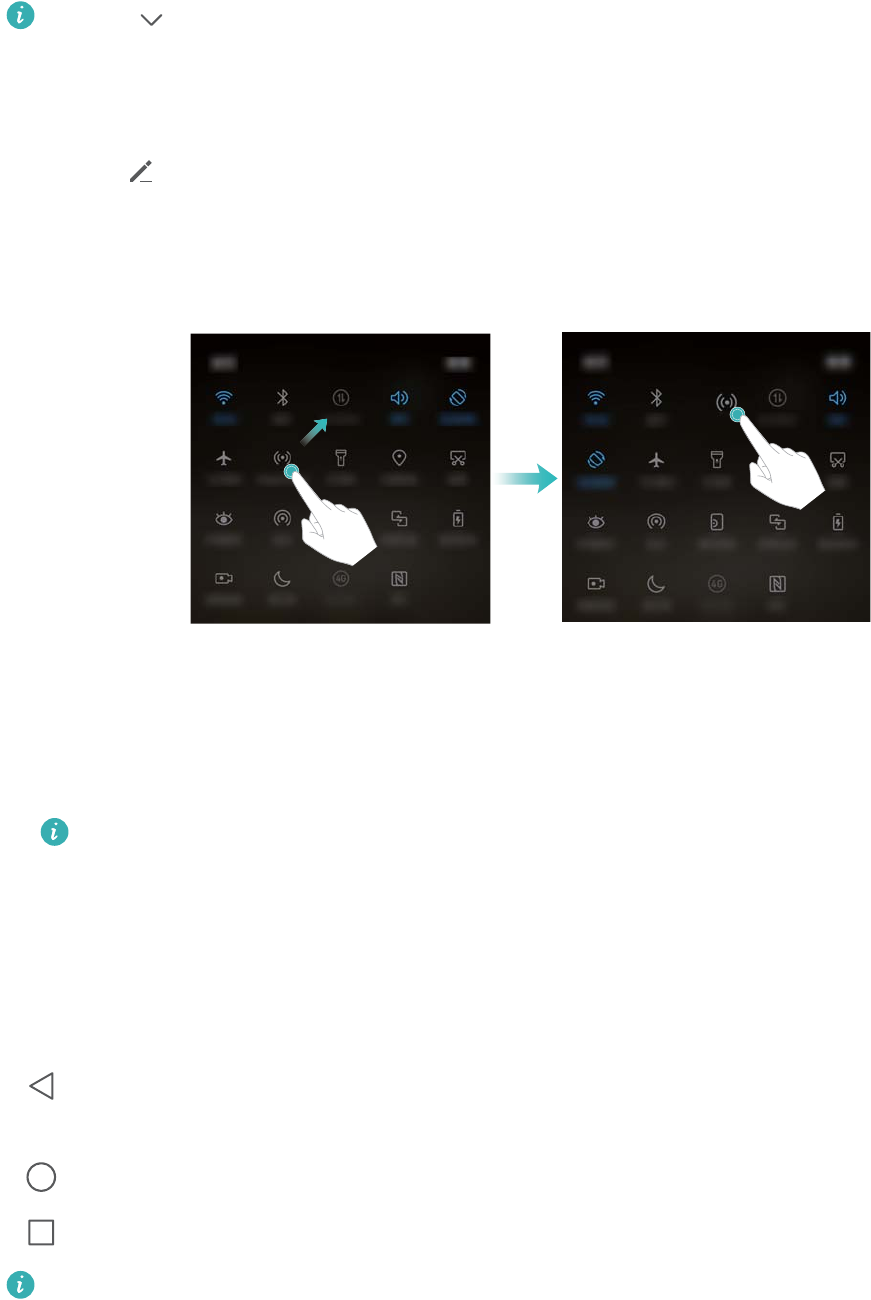
Accesarea comutatoarelor de comandă rapidă
Treceți degetul în jos din bara de stare pentru a deschide panoul de notificare.
Atingeți pentru a afișa toate comutatoarele de comandă rapidă.
Configurarea comutatoarelor de comandă rapidă
1Treceți degetul în jos din bara de stare pentru a deschide panoul de notificare.
2Atingeți . Atingeți și mențineți un comutator și glisați-l în poziția dorită.
3Atingeți un comutator pentru a activa funcția corespunzătoare. În cazul în care acceptă acest
gest, atingeți și mențineți comutatorul pentru a accesa setările funcției corespunzătoare.
Unele comutatoare nu acceptă gesturile de atingere și menținere.
Bara de navigare
Despre bara de navigare
Bara de navigare conține trei taste virtuale: Înapoi, Ecran de pornire și Recente.
lÎnapoi: atingeți pentru a reveni la ecranul anterior sau pentru a închide o aplicație. Atunci
când introduceți un text, atingeți pentru a închide tastatura de pe ecran.
lEcran de pornire: atingeți pentru a reveni la ecranul de pornire.
lRecente: atingeți pentru a afișa aplicațiile utilizate recent.
În cazul dispozitivelor care au buton de navigare cu senzor în față, bara de navigare este
implicit dezactivată. Pentru a activa bara de navigare, puteți atinge Setări > Tastă de
navigare > Bară de navigare virtuală. În schimb, butonul de navigare se va dezactiva,
ceea ce înseamnă că dispozitivul nu va răspunde la comenzi prin atingere, atingere și
menținere sau de trecere a degetelor peste butonul respectiv.
Ecran și afișaj
24
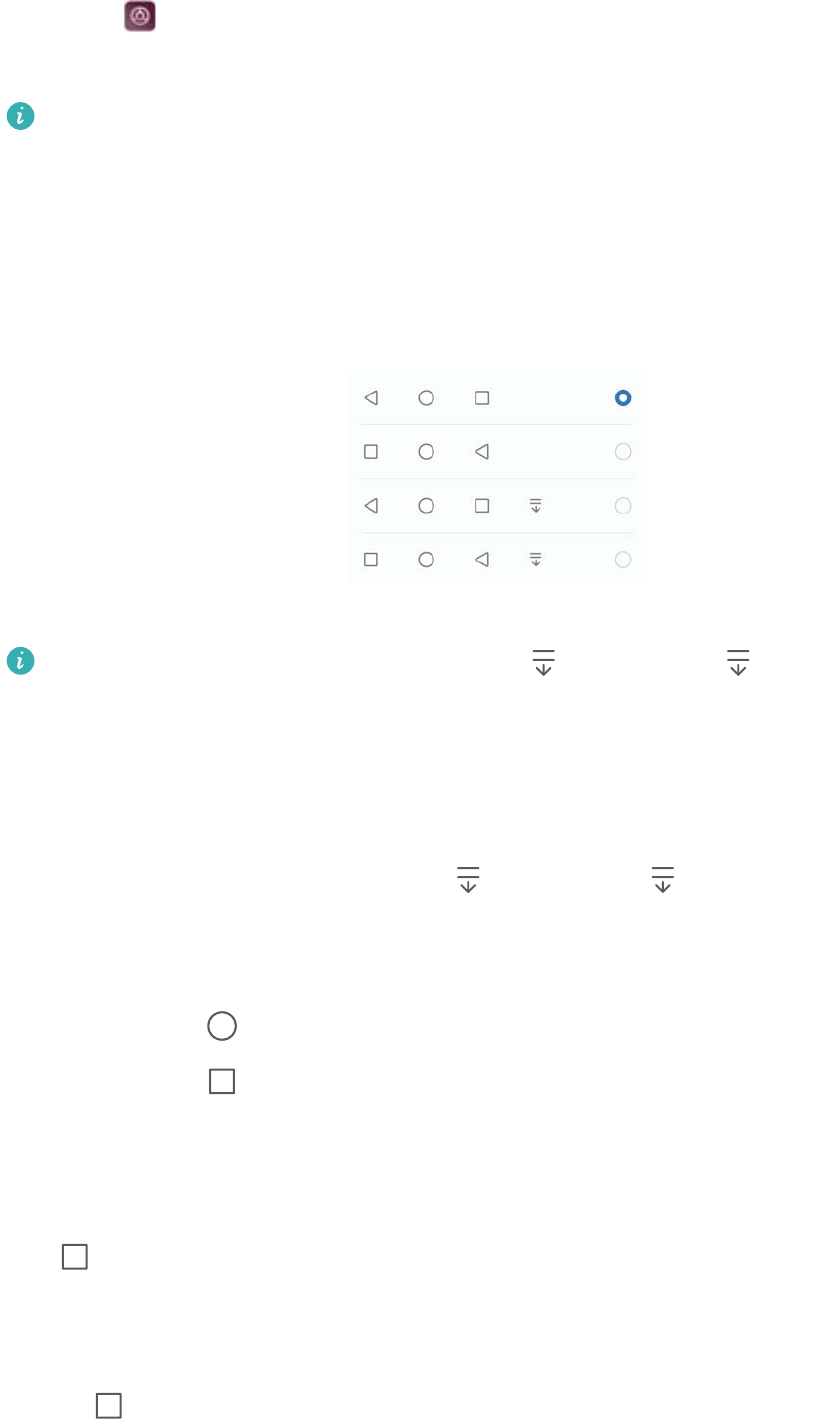
Modificarea stilului barei de navigare
1Deschideți Setări.
2Atingeți Tastă de navigare.
Dacă modul Buton de navigare în afara ecranului este activat pe un dispozitiv care
acceptă gesturile de navigare pe senzorul de amprente, nu puteți modifica aspectul barei
de navigare virtuale. Pentru a schimba aspectul, selectați modul Bară de navigare
virtuală și încercați din nou.
3Selectați aspectul dorit.
Dacă selectați o bară de navigare ce conține , puteți atinge pentru a trage în jos
panoul de notificare.
Utilizarea barei de navigare
Deschiderea panoului de notificare
Dacă selectați o bară de navigare ce conține , puteți atinge pentru a trage în jos panoul
de notificare.
Accesarea Google Search și a modului de ecran divizat
lAtingeți și mențineți Ecran de pornire pentru a accesa Google Search.
lAtingeți și mențineți Recente pentru a activa modul ecran divizat.
Gestionarea sarcinilor recente
Vizualizarea sarcinilor recente
Atingeți Recente: pentru a afișa sarcinile recente. Treceți degetul în sus și în jos pentru a le
răsfoi.
Comutarea între sarcinile recente
1Atingeți Recente: .
2Treceți degetul în sus sau în jos pentru a găsi sarcina la care doriți să comutați și selectați-o.
Ecran și afișaj
25
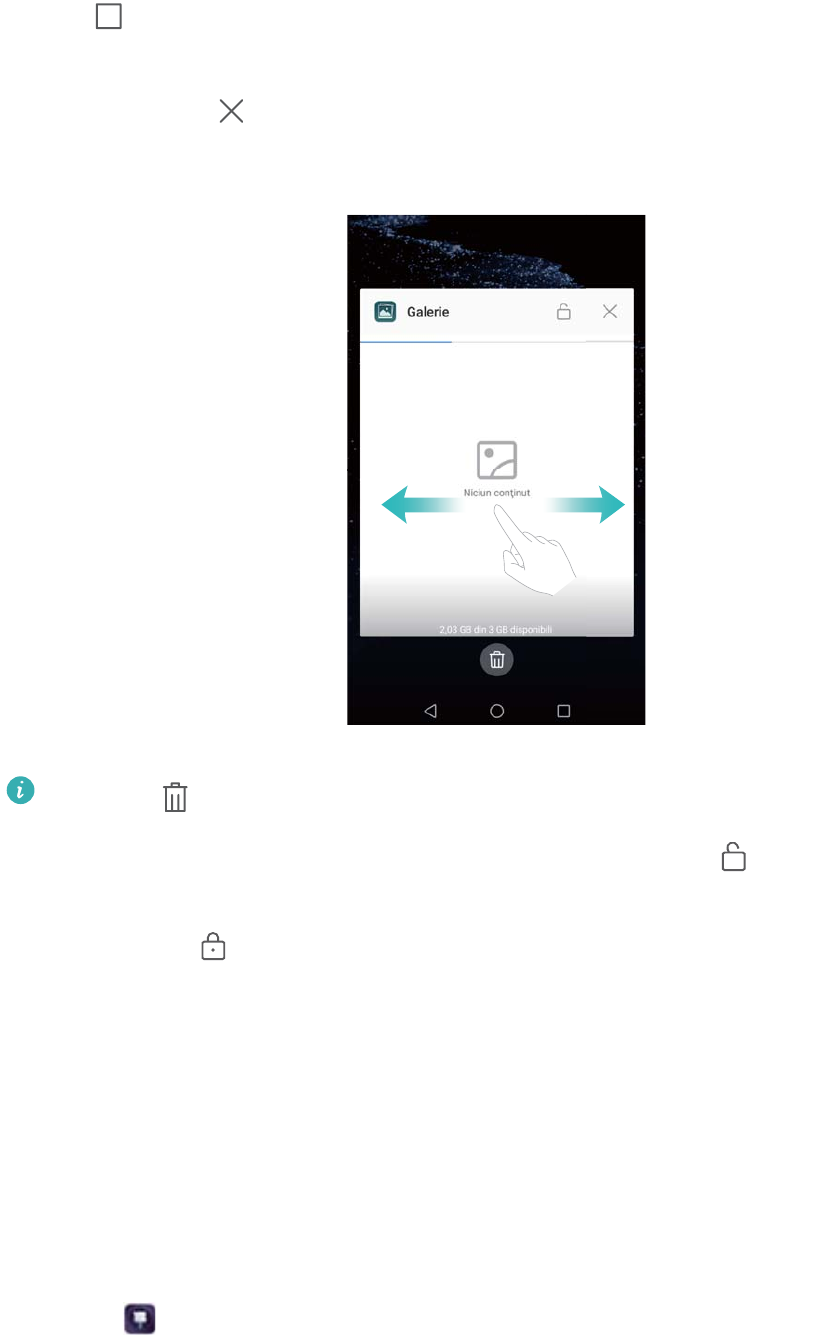
Închiderea sarcinilor recente
1Atingeți Recente: .
2Pentru a închide o sarcină, treceți degetul peste aceasta spre stânga sau spre dreapta, ori
atingeți pictograma din colțul dreapta sus.
lAtingeți pentru a închide toate sarcinile.
lPentru a preveni închiderea unei sarcini, atingeți pictograma din colțul din dreapta
sus. Acest lucru va bloca sarcina respectivă. Pentru a debloca o sarcină, atingeți
pictograma din colțul dreapta sus.
Teme
Despre teme
Temele vă ajută să vă personalizați ecranul de pornire modificând imaginea de fundal,
pictogramele aplicației și altele.
Schimbarea temei
1Deschideți Teme.
2Aveți următoarele posibilități:
lSelectați o temă și urmați instrucțiunile de pe ecran pentru a configura setările.
Ecran și afișaj
26
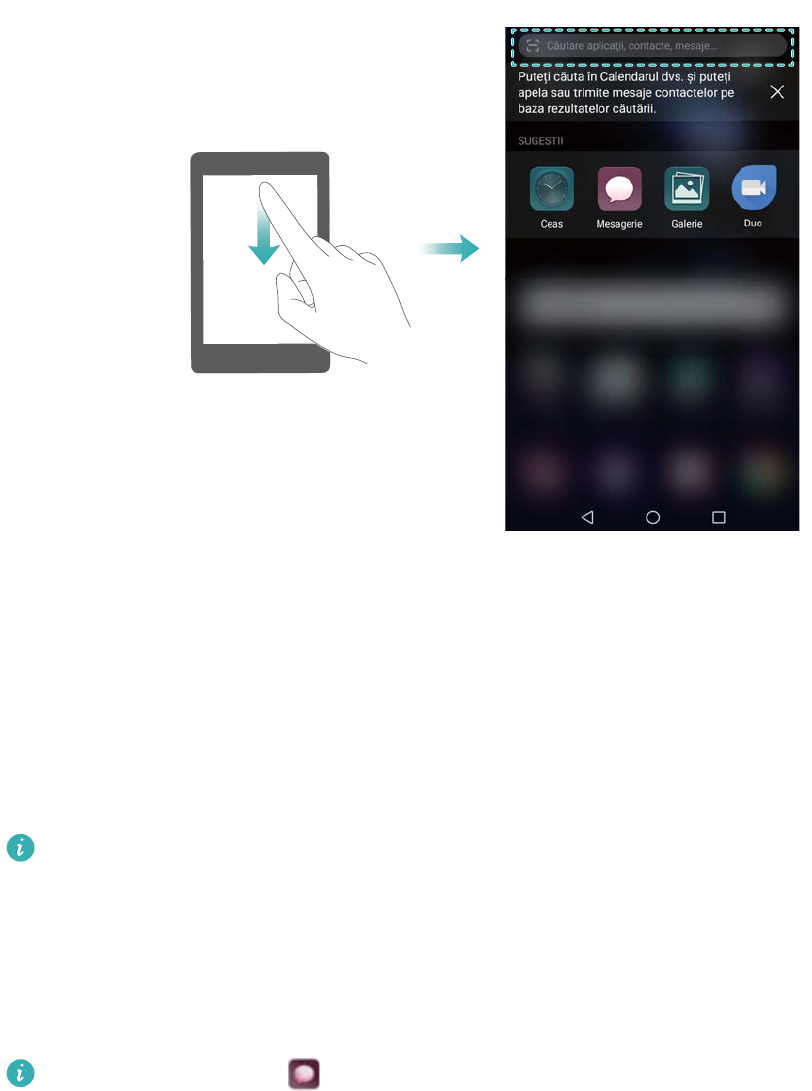
lAtingeți Personalizaţi pentru a amesteca și a potrivi metodele ecranului de blocare,
imaginile de fundal, pictogramele aplicațiilor și altele.
Căutare globală
Despre căutarea globală
Utilizați căutarea globală pentru a găsi aplicații, contacte și mesaje pe dispozitiv.
Treceți degetul în jos peste ecranul de pornire pentru a deschide fereastra de căutare globală,
apoi introduceți termenii de căutare.
Căutarea de conținut pe dispozitiv
Căutarea contactelor
1Treceți degetul în jos peste ecranul de pornire pentru a afișa bara de căutare.
2Atingeți bara de căutare și introduceți numele, inițialele, numărul de telefon sau adresa de e-
mail a contactului ori alte informații. Rezultatele căutării vor fi afișate dedesubt.
Pentru a îmbunătăți precizia rezultatelor, introduceți mai multe cuvinte cheie. Separați
cuvintele cheie prin spații (de exemplu, „Otilia Ciulei Deva”).
Căutarea mesajelor SMS
1Treceți degetul în jos peste ecranul de pornire pentru a afișa bara de căutare.
2Introduceți unul sau mai multe cuvinte cheie. Rezultatele vor fi afișate sub bara de căutare.
Alternativă: deschideți Mesagerie și introduceți unul sau mai multe cuvinte cheie în
bara de căutare.
Ecran și afișaj
27

Căutarea e-mailurilor
1Treceți degetul în jos peste ecranul de pornire pentru a afișa bara de căutare.
2Introduceți unul sau mai multe cuvinte cheie (cum ar fi subiectul e-mailului). Rezultatele vor fi
afișate sub bara de căutare.
Căutarea aplicațiilor
1Treceți degetul în jos peste ecranul de pornire pentru a afișa bara de căutare.
2Introduceți unul sau mai multe cuvinte cheie. Rezultatele vor fi afișate sub bara de căutare.
lAtunci când utilizați aspectul Sertar al ecranului de pornire, puteți căuta aplicații
atingând și introducând numele aplicației în bara de căutare.
lAtunci când dispozitivul este conectat la internet, se vor afișa și aplicațiile
corespunzătoare din magazinul HiApp. Înainte de a căuta, conectați-vă la o rețea Wi-Fi
pentru a reduce utilizarea datelor mobile.
Căutarea setărilor
1Treceți degetul în jos peste ecranul de pornire pentru a afișa bara de căutare.
2Introduceți unul sau mai multe cuvinte cheie. Opțiunile de meniu găsite din Setări vor apărea
sub bara de căutare.
Instantaneu
Crearea unui instantaneu complet
Crearea unui instantaneu cu ajutorul butoanelor de pornire și de reducere a volumului
Apăsați butonul de Pornire și butonul de reducere a volumului pentru a crea un instantaneu
complet.
Ecran și afișaj
28
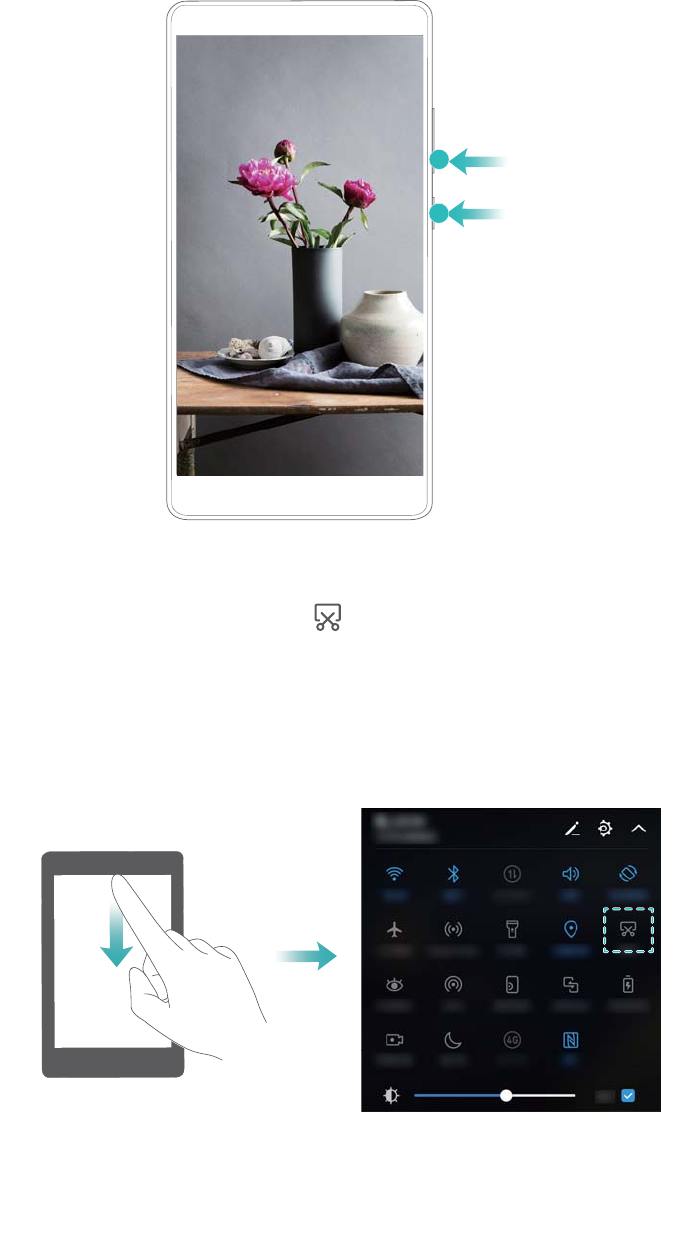
Comandă rapidă instantaneu
Deschideți panoul de notificare, apoi atingeți în fila Comenzi rapide pentru a face un
instantaneu complet.
Utilizarea articulației degetului pentru a realiza un instantaneu
Pentru a face un instantaneu al întregului ecran, loviți ecranul de două ori cu articulația
degetului.
Ecran și afișaj
29
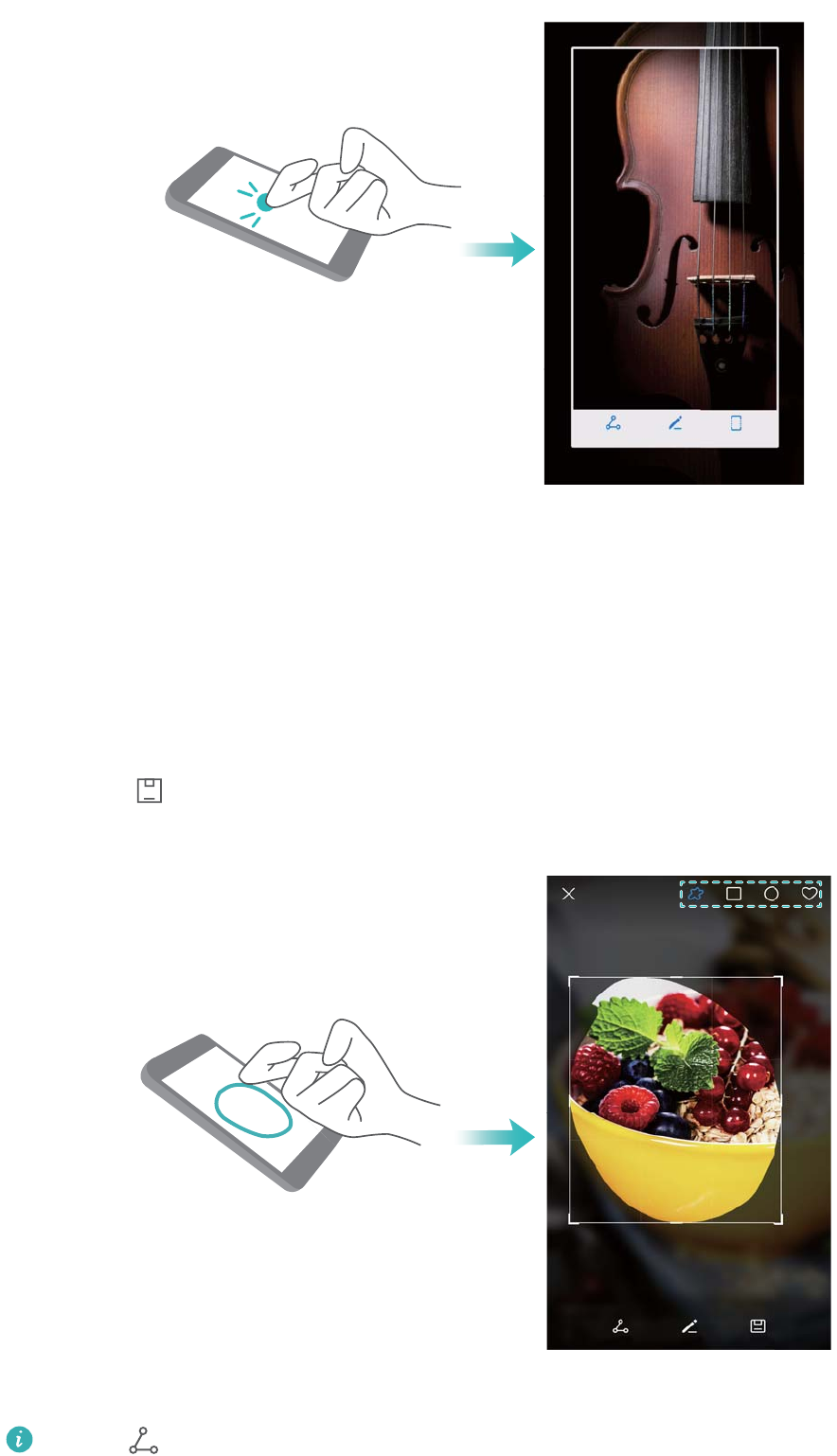
Crearea unui instantaneu cu o parte a ecranului
Această funcție vă permite să faceți un instantaneu cu o parte a ecranului și să-l salvați ca
imagine.
Bateți în ecran cu articulația degetului. Țineți articulația degetului pe ecran și încercuiți zona pe
care doriți să o capturați. Zona din interiorul liniei albastre va fi capturată.
Pentru a utiliza o formă implicită, selectați caseta instantaneu din partea superioară a ecranului,
apoi atingeți pentru a salva instantaneul.
În mod implicit, instantaneele se stochează în Galerie, în folderul Capturi de ecran.
Atingeți pentru a partaja instantaneul.
Ecran și afișaj
30
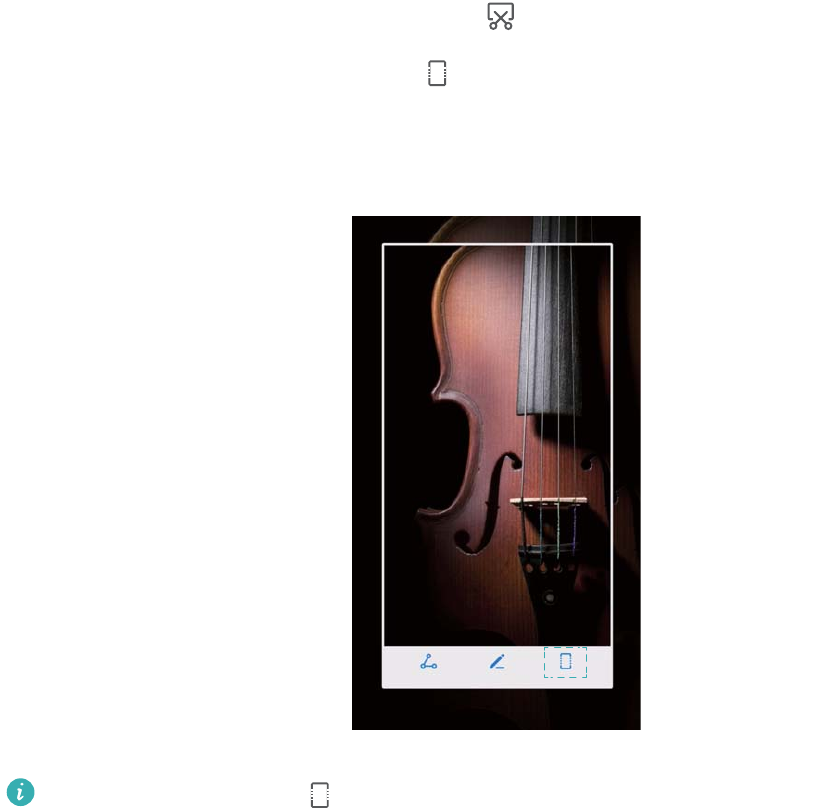
Crearea instantaneelor cu defilare
Utilizați gesturile cu articulația degetului sau instantaneele cu defilare pentru a captura conținut
ce nu încape pe un singur ecran. Acest lucru este util la partajarea conversațiilor, a paginilor web
sau a imaginilor mari.
Utilizarea filei cu comenzi rapide
1Deschideți panoul de notificare, apoi atingeți pentru a realiza un instantaneu standard.
2După ce ați făcut instantaneul, atingeți pentru a crea un instantaneu cu defilare.
3Ecranul va defila automat la realizarea instantaneului.
Asigurați-vă că ați atins în 3 secunde de la crearea instantaneului.
Utilizarea articulației degetului
Loviți ecranul cu articulația și mențineți atingerea. Desenați un „S” pe ecran, apoi ridicați
articulația. Ecranul va defila automat la realizarea instantaneului.
Ecran și afișaj
31
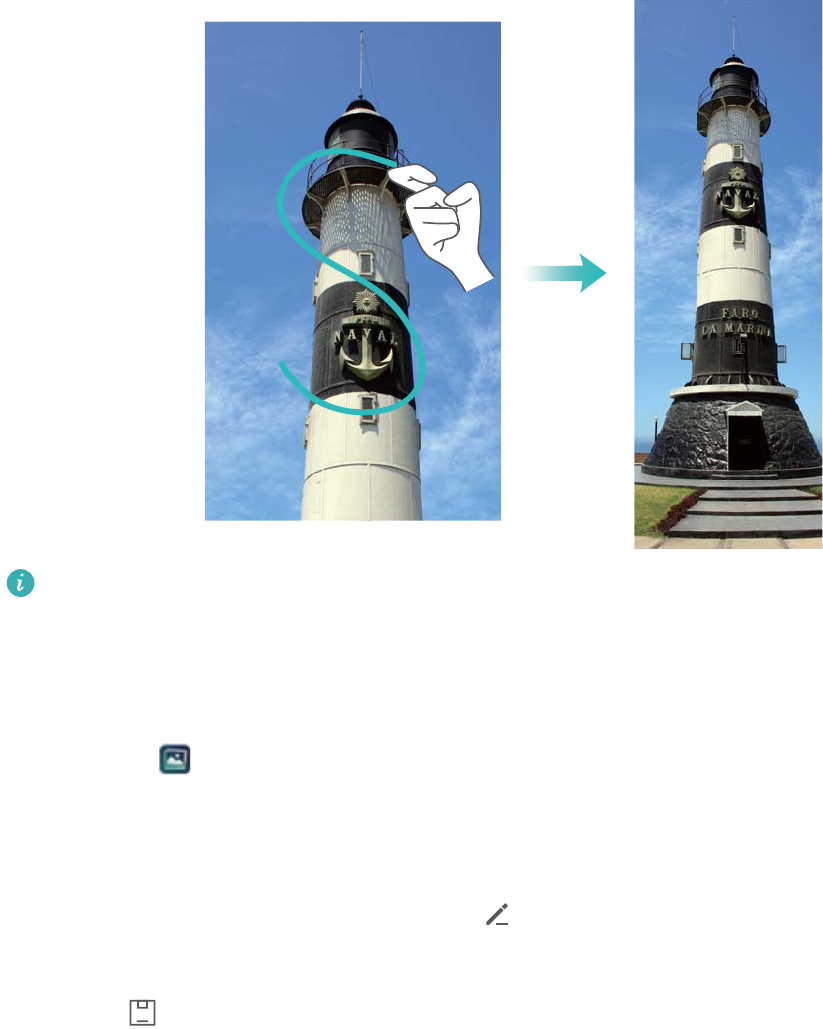
Atingeți ecranul pentru a opri defilarea și a captura conținutul anterior.
Vizualizarea, editarea, ștergerea și partajarea instantaneelor
Vizualizarea instantaneelor
1Deschideți Galerie.
2În fila Albume, atingeți Capturi de ecran pentru a vizualiza instantaneele.
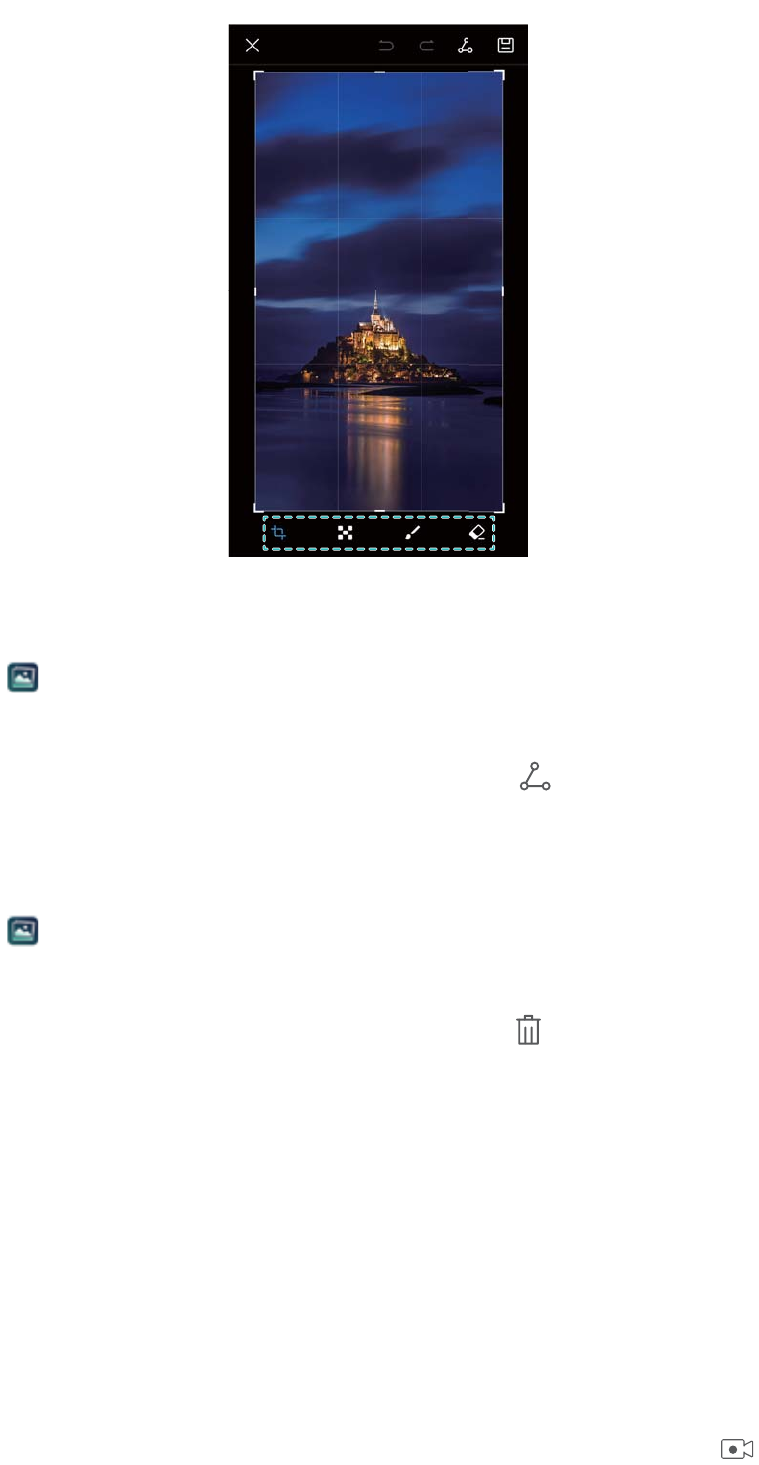
Editarea unui instantaneu
1După ce ați creat un instantaneu, atingeți .
2Alegeți opțiunile dorite pentru a edita imaginea.
3Atingeți pentru a salva modificările.
Ecran și afișaj
32
Partajarea unui instantaneu
1Deschideți Galerie.
2În fila Albume, atingeți Capturi de ecran.
3Selectați instantaneul pe care doriți să îl partajați și atingeți .
4Alegeți modul în care doriți să partajați instantaneul și urmați instrucțiunile de pe ecran.
Ștergerea unui instantaneu
1Deschideți Galerie.
2În fila Albume, atingeți Capturi de ecran.
3Selectați instantaneul pe care doriți să îl ștergeți și atingeți .
Înregistrarea ecranului
Despre înregistrările de ecran
Utilizați funcția de înregistrare a ecranului pentru a filma activitățile de pe ecran și a partaja
înregistrarea cu prietenii.
Înregistrator de ecran
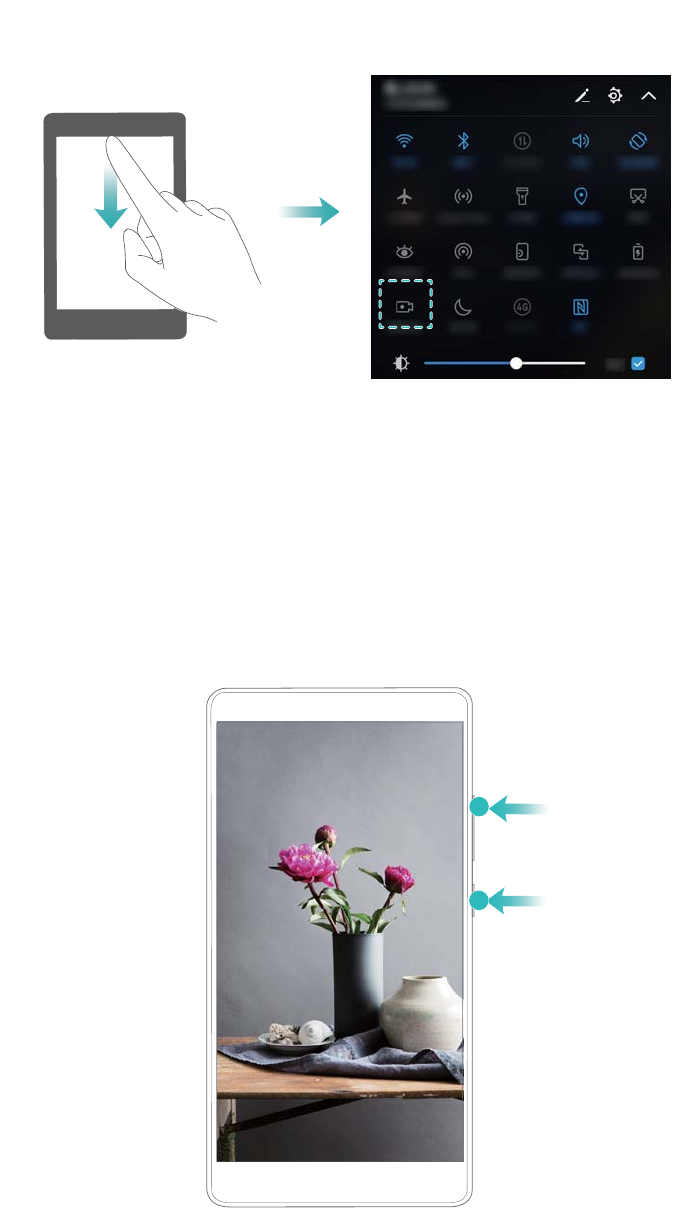
Utilizarea comutatorului cu comandă rapidă a înregistratorului de ecran
Pentru a începe înregistrarea ecranului, deschideți panoul de notificare și atingeți .
Ecran și afișaj
33
Apăsarea butoanelor pentru a înregistra
Apăsați simultan butoanele volum mai mare Pornire.
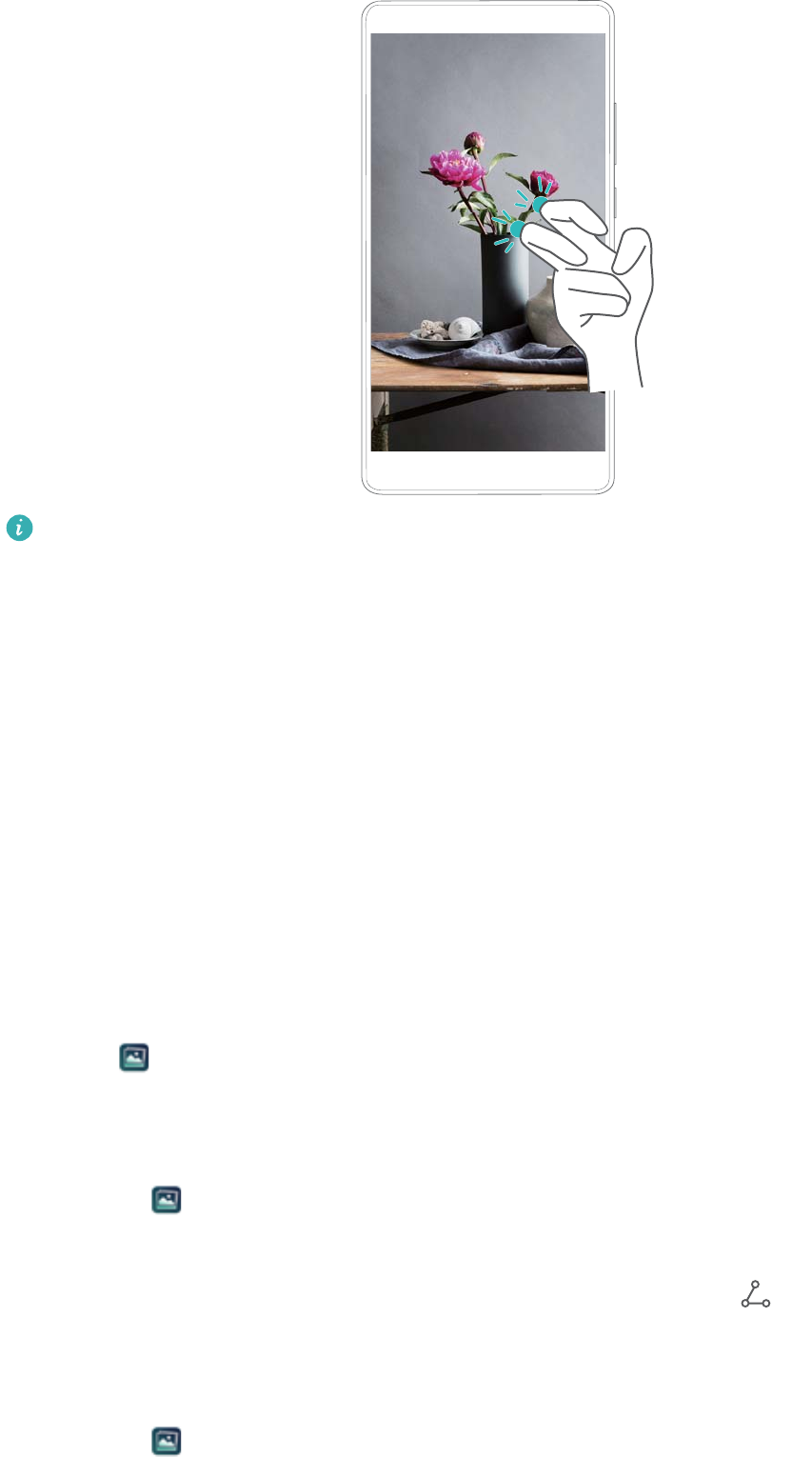
Utilizarea gesturilor cu articulația degetului pentru a înregistra
Pentru a începe înregistrarea ecranului, loviți ecranul cu două articulații ale degetelor, de două
ori.
Ecran și afișaj
34
lSe va înregistra și sunetul, de aceea, asigurați-vă că este liniște în jur.
lÎnregistrarea se va opri automat dacă efectuați sau dacă primiți un apel.
lÎn timpul unei înregistrări de ecran nu veți putea utiliza funcția de înregistrare în alte
aplicații.
lÎnregistrările mai lungi vor ocupa mai mult spațiu în memoria internă a dispozitivului, de
aceea verificați din timp dacă aveți suficient spațiu disponibil.
Puteți opri înregistrarea ecranului în trei moduri:
lLoviți ecranul de două ori cu două articulații ale degetelor
lApăsați simultan butoanele de pornire și de creștere a volumului.
lAtingeți pictograma de înregistrare a ecranului din colțul stânga sus al barei de stare.
Vizualizarea, partajarea și ștergerea înregistrărilor de ecran
Vizualizarea înregistrărilor de ecran
Deschideți Galerie și accesați Capturi de ecran sau Înregistrări ecran pentru a vizualiza
înregistrărilor de ecran.
Partajarea înregistrărilor de ecran
1Deschideți Galerie.
2În fila Albume atingeți Capturi de ecran sau Înregistrări ecran.
3Selectați înregistrarea de ecran pe care doriți să o partajați și atingeți .
4Alegeți modul în care doriți să partajați înregistrarea și urmați instrucțiunile de pe ecran.
Ștergerea înregistrărilor de ecran
1Deschideți Galerie.
Ecran și afișaj
35
2În fila Albume atingeți Capturi de ecran sau Înregistrări ecran.
3Atingeți și mențineți înregistrarea de ecran pe care doriți să o ștergeți și selectați .
4Atingeți Ștergeţi.
Configurarea locației de stocare implicite pentru înregistrările de ecran
Nu toate dispozitivele acceptă cardurile microSD.
1Introduceți un card microSD în dispozitiv.
2Deschideți Setări.
3Atingeți Memorie & stocare > Locaţie implicită pentru a seta Stocare internă sau Card SD
drept locație implicită de stocare.
Mod ecran divizat
Despre modul ecran divizat
În modul ecran divizat puteți utiliza simultan două aplicații.
Activarea modului ecran divizat
Modul ecran divizat nu este disponibil pentru toate aplicațiile. Este posibil ca unele aplicații să nu
funcționeze corespunzător în modul ecran divizat.
Utilizarea articulației degetului pentru a activa modul ecran divizat
Deschideți o aplicație compatibilă cu modul ecran divizat, apoi loviți ecranul cu o articulație a
degetului. Țineți articulația pe ecran și trageți o linie peste ecran.
Dacă țineți ecranul vertical, trageți linia pe orizontală, dacă îl țineți orizontal, trageți linia pe
verticală.
Ecran și afișaj
36
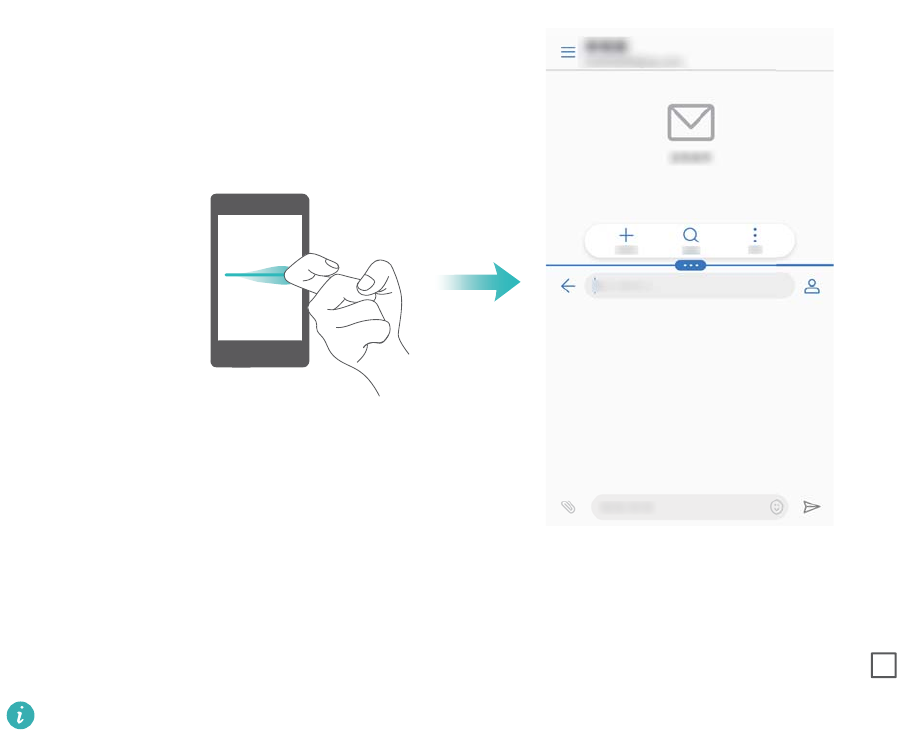
Utilizarea tastei Recente pentru a activa modul ecran divizat
Deschideți o aplicație care acceptă modul ecran divizat, apoi atingeți și mențineți .
În cazul dispozitivelor care au buton de navigare cu senzor în față, bara de navigare este
implicit dezactivată. Pentru a activa bara de navigare, puteți atinge Setări > Tastă de
navigare > Bară de navigare virtuală. În schimb, butonul de navigare se va dezactiva,
ceea ce înseamnă că dispozitivul nu va răspunde la comenzi prin atingere, atingere și
menținere sau de trecere a degetelor peste butonul respectiv.
Utilizarea trecerii cu degetul pentru a activa modul ecran divizat
Deschideți o aplicație care acceptă modul ecran divizat, apoi treceți două degete în sus, pornind
din partea de jos a ecranului.
Ecran și afișaj
37
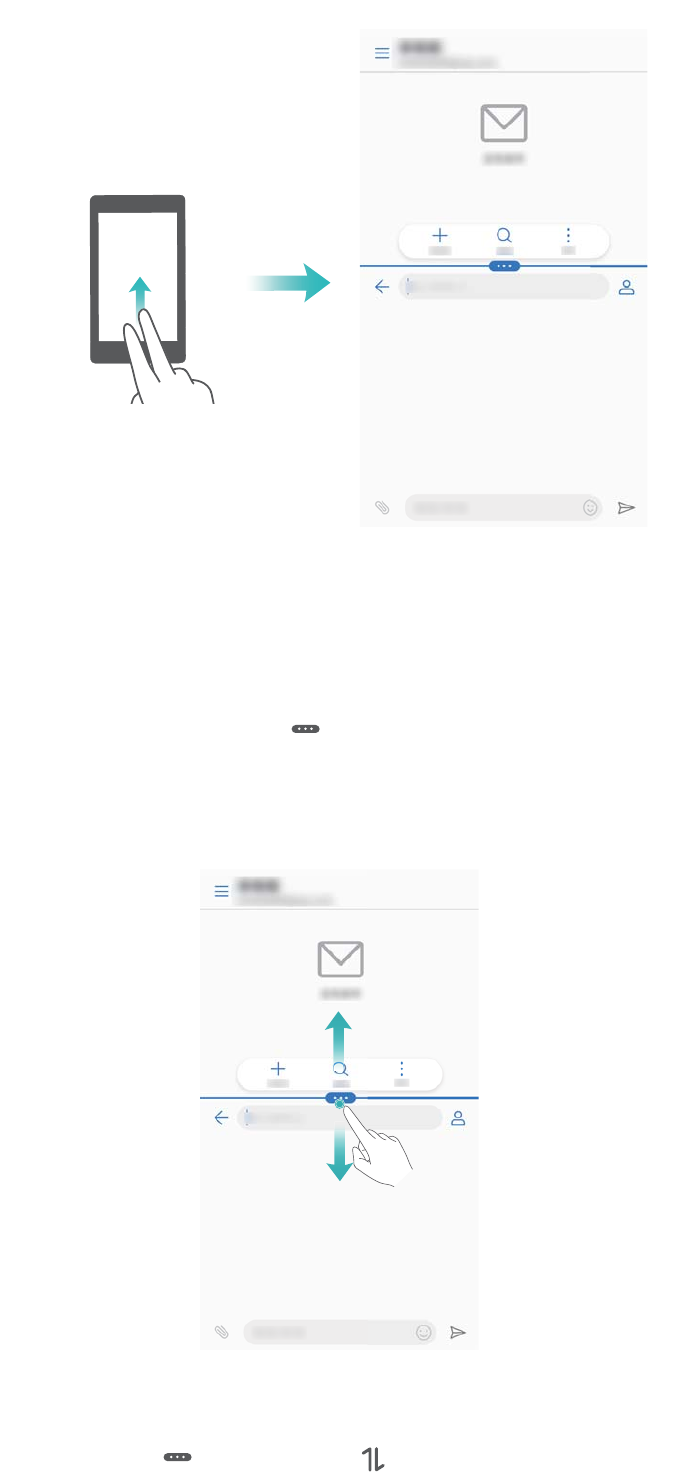
Utilizarea modului ecran divizat
Trecerea în modul ecran complet
În modul ecran divizat, atingeți și mențineți și treceți degetul în sus sau în jos pentru a trece
în modul ecran complet.
Mutarea ecranelor
În modul ecran divizat, atingeți , apoi atingeți pentru a comuta poziția ecranelor.
Ecran și afișaj
38
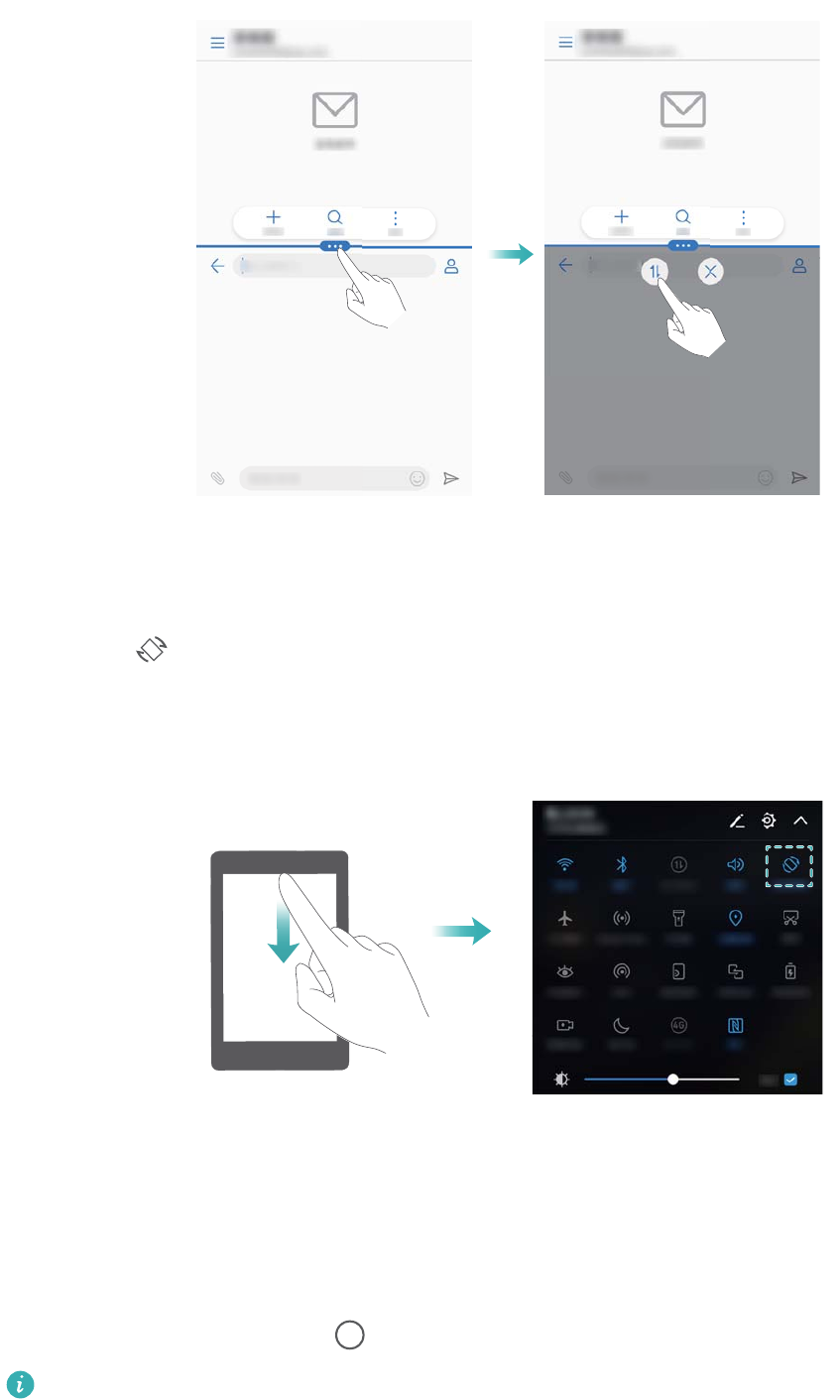
Modificarea orientării ecranului
Treceți degetul în jos din bara de stare pentru a deschide panoul de notificare. Atingeți
comutatorul pentru a activa rotirea automată a ecranelor.
Accesarea ecranului de pornire
În modul ecran divizat, atingeți pentru a accesa ecranul de pornire.
În cazul dispozitivelor care au buton de navigare cu senzor în față, bara de navigare este
implicit dezactivată. Pentru a activa bara de navigare, puteți atinge Setări > Tastă de
navigare > Bară de navigare virtuală. În schimb, butonul de navigare se va dezactiva,
ceea ce înseamnă că dispozitivul nu va răspunde la comenzi prin atingere, atingere și
menținere sau de trecere a degetelor peste butonul respectiv.
Ecran și afișaj
39
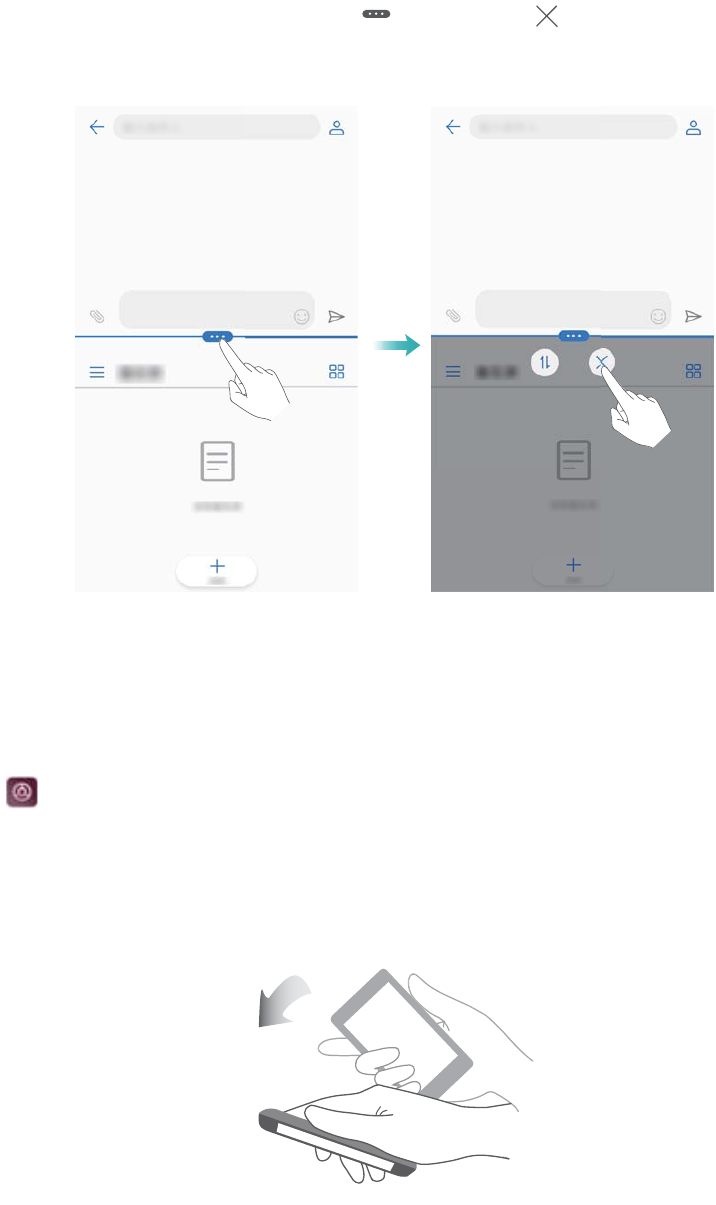
Părăsirea modului ecran divizat
Pentru a părăsi modul ecran divizat, atingeți și selectați .
Utilizarea gesturilor de mișcare
Gesturile facilitează comanda dispozitivului.
Deschideți Setări. Atingeți Asistenţă inteligentă > Control mișcare selectați mișcările pe
care doriți să le activați.
Răsturnare: dezactivați sunetul și opriți vibrațiile pentru apelurile primite, alarme și cronometre.
Mod confort ocular
Modul confort ocular reduce cantitatea de lumină albastră emisă de ecran, ceea ce poate atenua
oboseala ochilor.
Ecran și afișaj
40
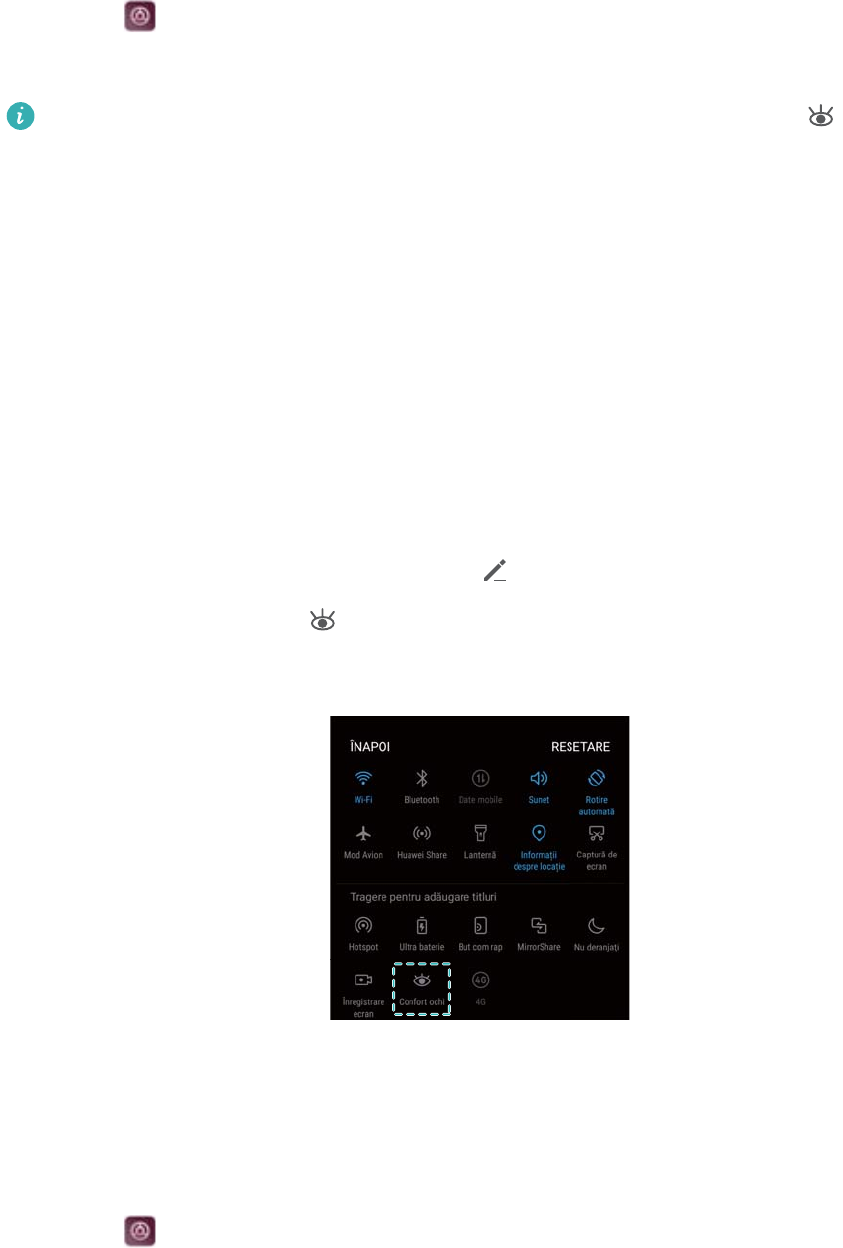
Mod confort ocular
1Deschideți Setări.
2Atingeți Afișare > Confort ochi și porniți Confort ochi.
Dacă modul de confort ocular este activat, în bara de stare se afișează .
Reglarea temperaturii de culoare
Modul confort ocular reduce cantitatea de lumină albastră emisă de ecran care poate conferi
ecranului o nuanță ușor gălbuie. Puteți regla temperatura de culoare pentru a controla cantitatea
de lumină albastră.
Atunci când Confort ochi este activată, trageți cu degetul spre stânga sau spre dreapta de
glisorul temperaturii de culoare spre nuanțe mai reci sau mai calde.
Activarea și dezactivarea modului confort ocular
Puteți utiliza comutatorul de comandă rapidă în panoul de notificare pentru a activa sau
dezactiva modul confort ocular.
Treceți degetul în jos din bara de stare. Atingeți pentru a afișa toate comutatoarele de
comandă rapidă, apoi comutați .
Configurarea cronometrului
Configurați cronometrul pentru a activa automat modul confort ocular la o oră prestabilită, cum
ar fi sfârșitul programului de lucru sau înainte de a merge la culcare.
1Deschideți Setări.
2Atingeți Afișare > Confort ochi.
3Porniți Programare și configurați Oră de început și Oră de încheiere.
Setările afișajului
Ecran și afișaj
41
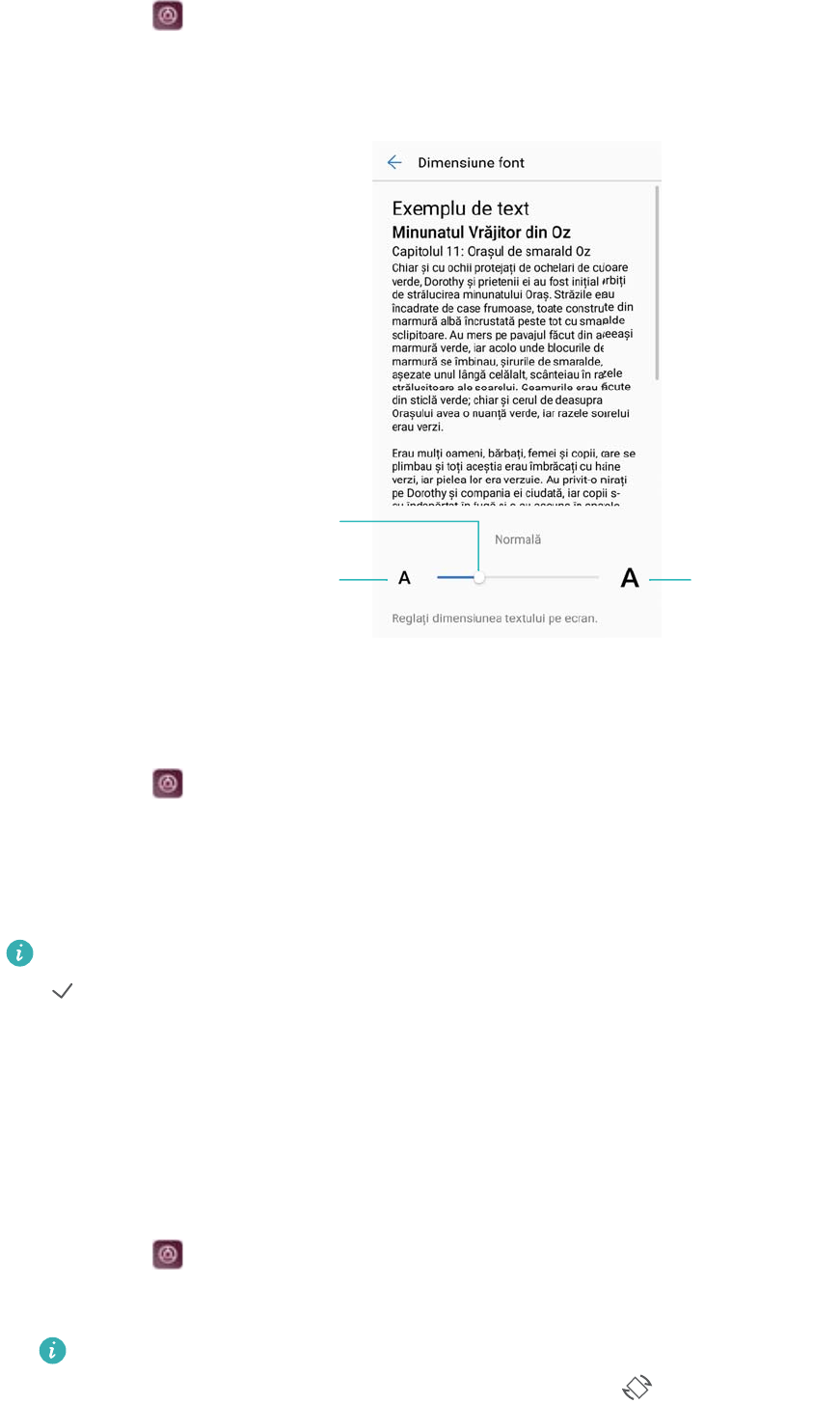
Modificarea dimensiunii fontului
1Deschideți Setări.
2Atingeți Afișare > Dimensiune font și alegeți o dimensiune de font.
Trageţi cursorul
pentru a regla
dimensiunea
fontului
Atingeţi pentru a
reduce dimensiunea
fontului
Atingeţi pentru a
creşte dimensiunea
fontului
Reglarea luminozității ecranului
Reglați luminozitatea ecranului în funcție de necesități.
1Deschideți Setări.
2Atingeți Afișare > Luminozitate și porniți Luminozitate automată.
Dacă reglarea automată a luminozității este activată, ecranul își va schimba luminozitatea
automat, în funcție de lumina ambientală.
Reglarea rapidă a luminozității ecranului: treceți degetul în jos din bara de stare. Atingeți
. Activați sau dezactivați reglarea automată a luminozității ecranului. Puteți regla manual
luminozitatea ecranului: mișcați glisorul. Dacă modul automat nu este activat, luminozitatea
ecranului nu se va adapta condițiilor de lumină.
Configurarea setărilor de rotire a ecranului
Dacă rotiți dispozitivul, unele aplicații schimbă automat orientarea ecranului pentru a facilita
utilizarea.
1Deschideți Setări.
2Atingeți Afișare și porniți Rotire automată ecran.
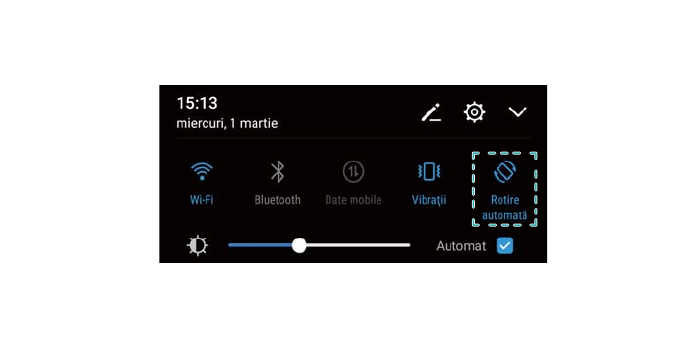
Activarea rapidă a rotirii automate: treceți degetul în jos din bara de stare și deschideți
fila cu comutatoare de comandă rapidă, apoi atingeți .
Ecran și afișaj
42
Ecran și afișaj
43
Rețea și partajare
Internet mobil
Utilizarea datelor mobile
Activarea comunicațiilor de date mobile
Înainte de a activa datele mobile, asigurați-vă că ați activat serviciile de date mobile la
operatorul de telefonie.
1Deschideți Setări.
2Atingeți Mai multe > Reţea mobilă.
3Porniți Date mobile pentru a activa datele mobile.
Dezactivați comunicațiile de date mobile atunci când nu sunt necesare, pentru a
economisi energia bateriei și a reduce costurile.
Activarea VoLTE
Activați VoLTE (Voice over LTE) pentru a efectua apeluri audio și video de înaltă calitate prin
intermediul rețelelor 4G.
lÎnainte de a activa VoLTE, porniți 4G.
lAsigurați-vă că dispozitivul acceptă VoLTE și că ați activat această funcție la operatorul de
telefonie mobilă.
1Deschideți Setări.
2Atingeți Mai multe > Reţea mobilă.
3Porniți Apeluri VoLTE.
Activarea roamingului de date
Activați roamingul de date pentru a avea acces la internet atunci când călătoriți în străinătate.
Dacă roamingul de date este activat, pot apărea costuri de roaming. Contactați operatorul
pentru detalii.
1Deschideți Setări.
2Atingeți Mai multe > Reţea mobilă.
3Porniți Roaming de date.
Partajarea conexiunii de internet mobile cu alte dispozitive
Configurarea unui hotspot Wi-Fi portabil
44
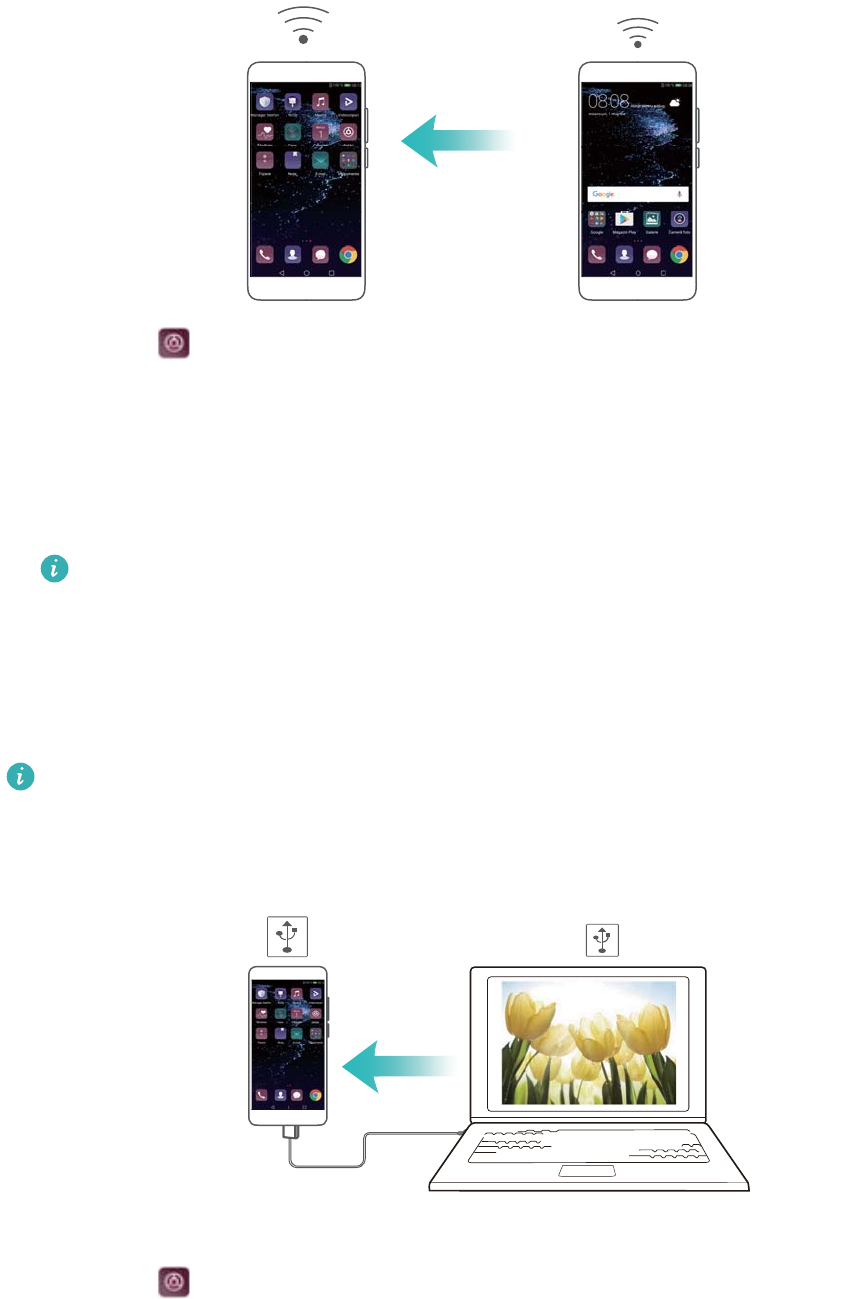
1Deschideți Setări.
2Atingeți Mai multe > Tethering și hotspot portabil.
3Atingeți Hotspot Wi-Fi portabil și porniți hotspotul.
4Atingeți Configuraţi hotspot Wi-Fi. Setați numele hotspotului Wi-Fi, modul de criptare și
parola, apoi atingeți Salvaţi.
Limitarea volumului de date pe care celelalte dispozitive îl pot utiliza: atingeți Limită
de date pe ecranul Setări și urmați instrucțiunile de pe ecran pentru a seta limita de date.
Dispozitivul va dezactiva automat hotspotul Wi-Fi atunci când dispozitivele conectate
depășesc această limită.
Utilizarea partajării conexiunii internet prin USB
În funcție de sistemul de operare al computerului, poate fi necesar să instalați pe computer
driverele sau să stabiliți o conexiune de rețea pentru a partaja prin USB conexiunea internet.
Consultați instrucțiunile de utilizare ale sistemului.
1Conectați dispozitivul al un computer, prin cablu USB.
2Deschideți Setări.
3Atingeți Mai multe > Tethering și hotspot portabil.
4Porniți Tethering prin USB pentru a partaja internetul mobil.
Utilizarea partajării conexiunii internet prin Bluetooth
Rețea și partajare
45
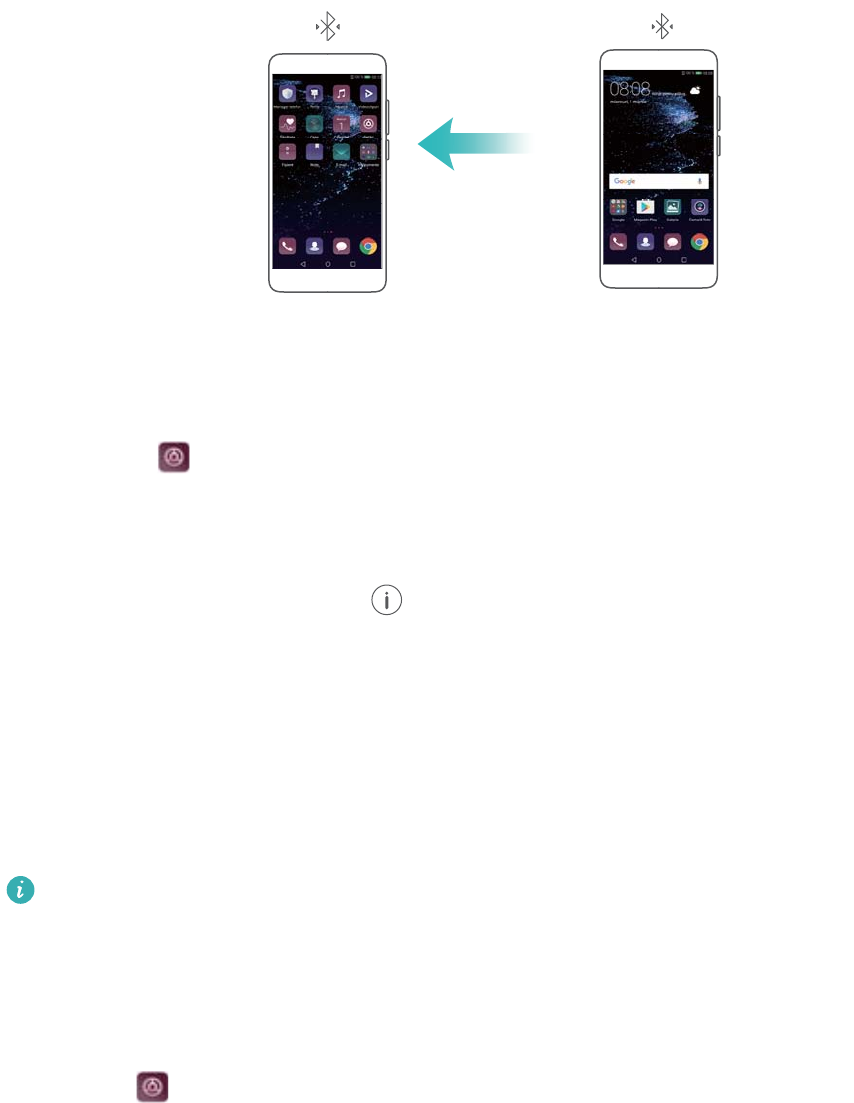
Înainte de a utiliza partajarea conexiunii internet prin Bluetooth, asociați dispozitivul dvs. cu cele
cărora doriți să le oferiți acces la conexiunea internet mobilă. Pentru mai multe informații,
consultați Conectarea la alte dispozitive prin Bluetooth.
1Deschideți Setări.
2Atingeți Mai multe > Tethering și hotspot portabil.
3Porniți Tethering prin Bluetooth pentru a partaja internetul mobil.
4Pe ecranul Bluetooth, atingeți de lângă dispozitivul asociat, apoi porniți Acces internet
pentru a partaja internetul mobil.
Wi-Fi
Despre Wi-Fi
Conectați-vă la o rețea Wi-Fi pentru a accesa internetul de pe dispozitiv.
Pentru a preveni accesul neautorizat la datele personale și informațiile financiare, aveți mare
grijă ori de câte ori vă conectați la rețele Wi-Fi publice.
Conectarea la internet prin Wi-Fi
Conectarea la o rețea Wi-Fi
1Accesați Setări.
2Atingeți Wi-Fi și porniți Wi-Fi. Dispozitivul va afișa lista rețelelor Wi-Fi disponibile.
lActualizarea listei: Atingeți Scanaţi pentru a actualiza lista rețelelor Wi-Fi disponibile.
lAdăugarea manuală a unei rețele: Treceți degetele în jos peste partea de jos a meniului
și atingeți Adăugare reţea…. Urmați instrucțiunile de pe ecran pentru a introduce manual
numele rețelei și parola.
3Selectați rețeaua Wi-Fi la care doriți să vă conectați:
ldacă rețeaua Wi-Fi nu necesită parolă, dispozitivul se va conecta automat.
ldacă rețeaua este protejată, introduceți parola atunci când vi se solicită acest lucru, apoi
atingeți Conectaţi-vă.
Rețea și partajare
46

Conectarea la o rețea Wi-Fi prin Wi-Fi Protected Setup (WPS)
WPS permite conectarea dispozitivului la un ruter cu WPS, fără a introduce vreo parolă.
1Accesați Setări.
2Atingeți Wi-Fi și porniți Wi-Fi.
3Atingeți > Setări avansate Wi-Fi. Există două opțiuni:
lAtingeți Conexiune WPS și apăsați butonul WPS de pe ruter.
lAtingeți Conexiune PIN WPS pentru a genera un PIN, apoi introduceți PIN-ul pe ruter.
Utilizarea Wi-Fi+
La activarea Wi-Fi+, dispozitivul va activa sau dezactiva automat Wi-Fi și se va conecta la
rețeaua Wi-Fi cu cel mai bun semnal.
Puteți avea costuri suplimentare cu datele atunci când descărcați fișiere mari sau atunci
când vizionați online videoclipuri utilizând conexiunea de date mobile. Pentru a evita
costurile prea mari, achiziționați un plan de date. Contactați operatorul pentru detalii.
1Deschideți Setări.
2Atingeți Wi-Fi > Wi-Fi+ și porniți Wi-Fi+.
La activarea Wi-Fi+, dispozitivul va înregistra istoricul conexiunilor Wi-Fi și va monitoriza puterea
semnalului și locația dvs. Aceste informații vor fi apoi utilizate pentru activarea sau dezactivarea
Wi-Fi și pentru conectarea la rețeaua Wi-Fi cu cel mai puternic semnal.
Utilizarea unui cod QR pentru a partaja un hotspot Wi-Fi
Creați un cod QR pentru a partaja cu prietenii hotspoturile Wi-Fi.
lCodurile QR pot fi generate pentru următoarele metode de criptare wireless: WPA, WPA2,
WEP, WPA-PSK și WPA2-PSK. Nu puteți utiliza un cod QR pentru a vă conecta la rețelele
Wi-Fi care sunt criptate utilizând protocolul EAP.
lAsigurați-vă că dispozitivul care se conectează acceptă codurile QR în importul
acreditărilor de rețele Wi-Fi.
1Accesați Setări.
2Selectați Wi-Fi și deschideți comutatorul Wi-Fi.
3După conectare, atingeți numele rețelei pentru a genera un cod QR.
4Pe dispozitivul care se conectează, atingeți centrul ecranului și treceți degetul în jos. Atingeți
, scanați codul QR și urmați instrucțiunile de pe ecran pentru a vă conecta la hotspotul
Wi-Fi.
Rețea și partajare
47
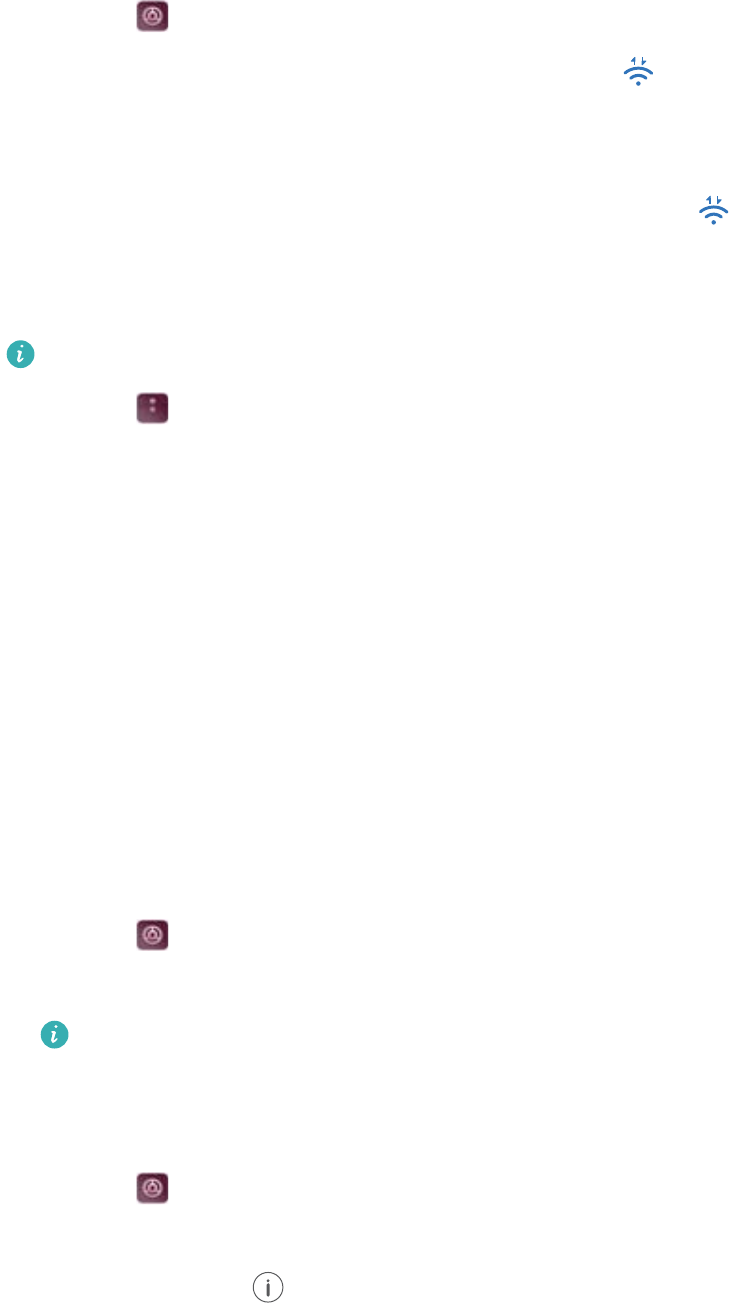
Transferul datelor prin Wi-Fi Direct
Utilizați Wi-Fi Direct pentru a transfera date între două dispozitive Huawei, fără conectare la o
rețea Wi-Fi. Wi-Fi Direct este o funcție similară cu Bluetooth, dar oferă viteze de transfer mai
mari, ceea ce o face potrivită pentru transferul fișierelor mari.
Activarea sau dezactivarea Wi-Fi Direct
1Accesați Setări.
2Atingeți Wi-Fi. Activați comutatorul Wi-Fi, apoi atingeți .
3Dispozitivul va lista rețelele Wi-Fi Direct disponibile. Selectați dispozitivul cu care doriți să
partajați fișiere, apoi urmați instrucțiunile afișate pe ecran pentru a stabili conexiunea.
Pentru a desface conexiunea cu dispozitivul receptor, atingeți și accesați ecranul Wi-Fi
Direct. Selectați dispozitivul receptor și atingeți OK.
Utilizarea Wi-Fi Direct pentru trimiterea și primirea fișierelor
Întâi asigurați-vă că Wi-Fi Direct este activat pe ambele dispozitive.
1Accesați Fişiere, apoi atingeți și mențineți imaginea pe care doriți să o partajați.
2Atingeți Mai multe > Partajare > Wi-Fi Direct. Dispozitivul va lista rețelele Wi-Fi Direct din
apropiere. Selectați dispozitivul receptor.
3Pe dispozitivul receptor, selectați Acceptare din caseta de dialog pop-up pentru a accepta
cererea de transfer al fișierului.
Deschideți panoul de notificări pentru a vedea desfășurarea transferului de fișier.
În mod implicit, fișierele primite sunt salvate în folderul Wi-Fi Direct din Fişiere.
Bluetooth
Conectarea la alte dispozitive prin Bluetooth
Activarea Bluetooth și asocierea cu alte dispozitive
1Accesați Setări.
2Atingeți Bluetooth și porniți Activaţi funcţia Bluetooth.
Asigurați-vă că dispozitivul cu care doriți să realizați asocierea este vizibil.
3Selectați dispozitivul pe care vreți să-l asociați și urmați instrucțiunile de pe ecran.
Anularea asocierii dispozitivelor Bluetooth
1Accesați Setări.
2Atingeți Bluetooth și porniți Activaţi funcţia Bluetooth.
3Atingeți pictograma de lângă numele dispozitivului și selectați Anulaţi asocierea.
Rețea și partajare
48

Transferul datelor prin Bluetooth
Utilizarea Bluetooth pentru a partaja fișiere
Asigurați-vă că ambele dispozitive au Bluetooth activat și ambele sunt vizibile.
1Selectați fișierul pe care doriți să îl partajați și atingeți Partajare > Bluetooth. Dispozitivul
dvs. va căuta alte dispozitive Bluetooth disponibile.
2Selectați dispozitivul receptor.
3Pe dispozitivul receptor, selectați Acceptaţi din caseta de dialog pop-up pentru a accepta
cererea de transfer a fișierului. Deschideți panoul de notificări pentru a urmări desfășurarea
transferului fișierului.
În mod implicit, fișierele primite se salvează în folderul Bluetooth din Fişiere.
Partajarea fotografiilor și a videoclipurilor prin Bluetooth
Atunci când vizualizați fotografii sau videoclipuri pe ecran complet, puteți partaja rapid conținutul
prin Bluetooth.
Asigurați-vă că ambele dispozitive au Bluetooth activat și ambele sunt vizibile.
1Accesați Galerie.
2Selectați fotografia sau videoclipul de partajat și deschideți pe ecran complet. Atingeți
Partajare > Transfer > Pornire pentru a primi fișierul. Dispozitivul dvs. va căuta dispozitivele
Bluetooth disponibile din apropiere.
3Selectați dispozitivul receptor.
4Pe dispozitivul receptor, selectați Acceptaţi din caseta de dialog pop-up pentru a accepta
cererea de transfer a fișierului. Deschideți panoul de notificări pentru a vedea progresul
transferului fișierului.
În mod implicit, fișierele primite se salvează în folderul Bluetooth din Fişiere.
Setări Bluetooth
Redenumirea dispozitivului
Dacă activați Bluetooth, numele implicit al dispozitivului va fi modelul acestuia. Pentru a facilita
identificarea dispozitivului, puteți schimba numele acestuia.
1Accesați Setări.
2Atingeți Bluetooth > Nume dispozitiv.
3Introduceți un nume nou, apoi atingeți Salvați.
Setarea dispozitivului ca vizibil
1Accesați Setări.
2Atingeți Bluetooth, apoi porniți Vizibilitate pentru a face dispozitivul vizibil prin Bluetooth.
3Atingeți Mai multe > Timp limită ptr. vizibilitate și configurați timpul de expirare a vizibilității.
Rețea și partajare
49
După ce trece perioada de vizibilitate, Vizibilitate se dezactivează automat, iar
dispozitivul va înceta să fie vizibil prin Bluetooth.
Ecrane multiple
Utilizarea ecranelor multiple
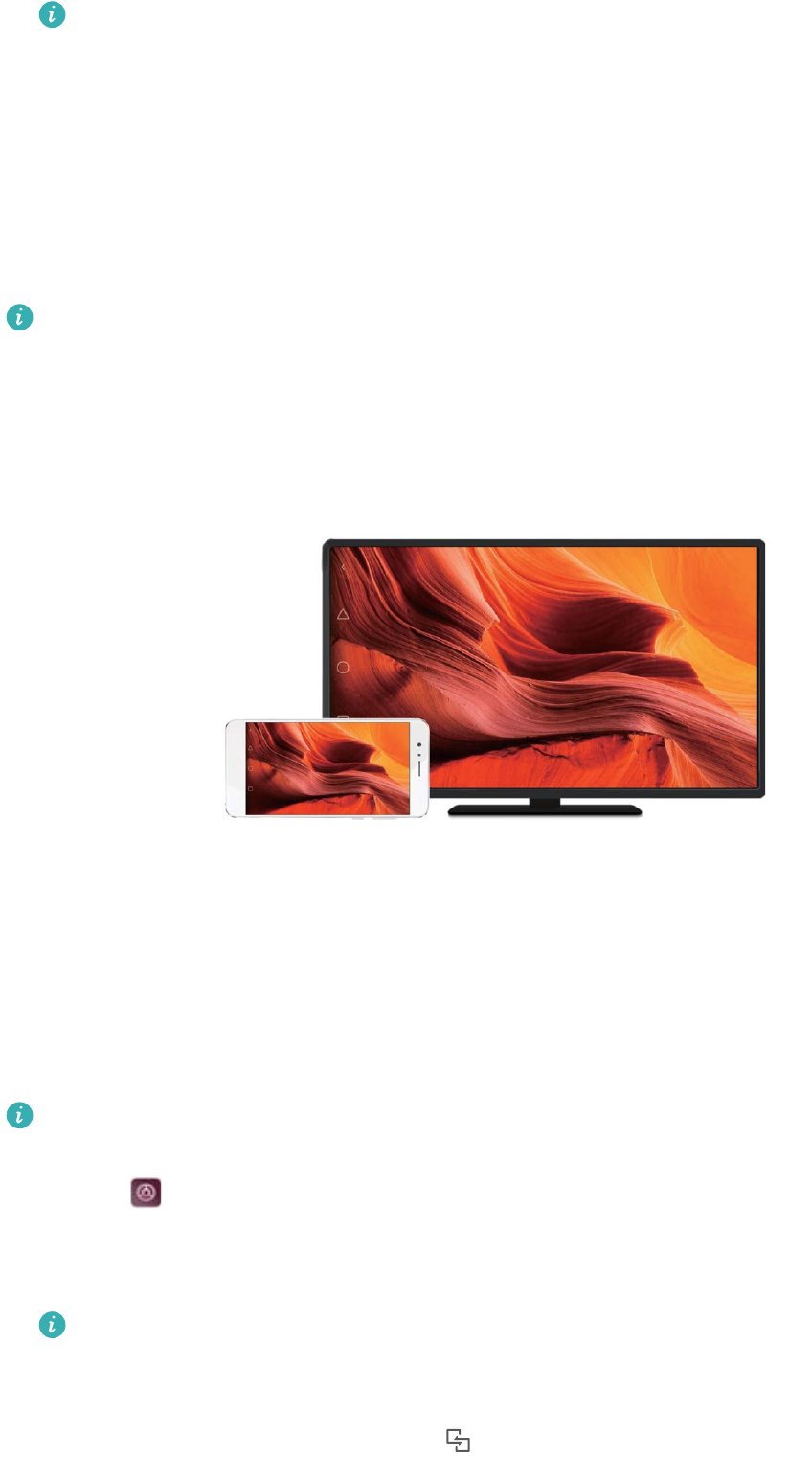
Utilizați funcția de ecrane multiple pentru a afișa imaginea ecranului dispozitivului pe un
televizor, proiector sau alt afișaj.
Pentru a utiliza ecrane multiple, dispozitivul de afișare trebuie să accepte Miracast. Dacă nu
le acceptă, puteți cumpăra o casetă adaptor Android și o puteți conecta la dispozitivul de
afișare.
Duplicarea ecranului pe un dispozitiv de afișare
Duplicați ecranul pe un dispozitiv cu afișaj mai mare atunci când vă jucați sau partajați conținut
cu alte persoane.
Asigurați-vă că dispozitivul este conectat la aceeași rețea Wi-Fi ca dispozitivul de afișare
sau caseta adaptor.
1Accesați Setări.
2Atingeți Asistenţă inteligentă > MirrorShare. Selectați din listă dispozitivul de afișare sau
caseta adaptor. Ecranul dispozitivului dvs. va fi reprodus pe acest dispozitiv.
Pentru a putea utiliza această funcție, trebuie să activați funcția Miracast a dispozitivului
de afișare sau a casetei adaptor. Pentru informații suplimentare, consultați manualul
dispozitivului.
Pentru a opri duplicarea ecranului, atingeți > Deconectare.
Rețea și partajare
50
VPN-uri
Despre VPN-uri
Un VPN (rețea virtuală privată) este o conexiune securizată care vă permite să trimiteți și să
primiți date prin rețelele partajate sau publice. Puteți utiliza un VPN pentru a vă conecta la
rețeaua și la serverul de e-mail ale companiei.
Conectarea la VPN
Utilizați o rețea virtuală privată (VPN) pentru a accesa de la distanță, securizat, datele companiei
și alte resurse de rețea.
Contactați administratorul VPN pentru a obține informații despre server.
1Deschideți Setări.
2Atingeți Mai multe > VPN.
3Atingeți Adăugaţi o reţea VPN. Atunci când primiți un mesaj, introduceți numele serverului,
selectați tipul acestuia, apoi introduceți adresa serverului. Atingeți Salvaţi pentru a salva
setările serverului.
4Pentru a vă conecta la VPN, atingeți numele VPN, introduceți numele de utilizator și parola,
apoi atingeți Conectaţi.
Contactați administratorul VPN pentru a obține numele de utilizator și parola.
HiSuite
Utilizarea HiSuite
Utilizați HiSuite pentru a administra de pe un computer aplicațiile și datele telefonului. Descărcați
și instalați aplicațiile cu un singur clic și beneficiați la maximum de telefonul inteligent.
lAdministrarea aplicațiilor și a datelor: utilizați HiSuite pentru a administra contacte, mesaje
și fișiere multimedia, precum și pentru a vă sincroniza calendarul și contactele.
lCrearea unei copii de rezervă și restabilirea datelor: creați pe computer copii de rezervă
ale datelor de pe telefon sau restabiliți datele pe orice telefon Huawei.
lRepararea și actualizarea sistemului: Dacă telefonul nu se aprinde sau nu pornește corect,
utilizați HiSuite pentru a-l reinițializa la setările din fabrică. De asemenea, puteți căuta
actualizări de software și le puteți instala pe telefon.
lDuplicarea ecranului: Utilizați HiSuite pentru a afișa ecranul telefonului pe computer și pentru
a face instantanee.
Instalarea HiSuite
Vizitați http://consumer.huawei.com/minisite/HiSuite_en/index.html de pe computer pentru a
descărca și a instala HiSuite. Asigurați-vă că sistemul respectă cerințele minime.
Rețea și partajare
51

1Conectați dispozitivul la computer, printr-un cablu USB. HiSuite se lansează automat.
2Dacă pe dispozitiv apare căsuța de dialog Permiteți accesul la datele dispoz.?, atingeți Da,
permiteți accesul.
3Pe computer, urmați instrucțiunile afișate pe ecran pentru a accepta solicitarea de conexiune
trimisă de la dispozitivul receptor. După stabilirea conexiunii, ecranul dispozitivului și modelul
acestuia vor fi afișate pe computer.
În cazul în care conexiunea nu se poate stabili automat, atingeți Setări > Siguranță și
confidențialitate > Setări suplimentare pe dispozitiv și activați Se permite HiSuite
utilizarea HDB.
Utilizarea funcției Partajare Huawei pentru a transfera
fișiere între două dispozitive Huawei
Partajarea Huawei este o metodă rapidă și facilă de a partaja fișiere între două dispozitive
Huawei. Combină confortul partajării prin Bluetooth cu viteza transferurilor prin Wi-Fi.
Activarea funcției Partajare Huawei
1Treceți degetul în jos din bara de stare pentru a deschide panoul de notificare.
2Atingeți Huawei Share.
lAtingeți comutatorul Huawei Share. Wi-Fi și Bluetooth se activează automat.
lDacă dezactivați Wi-Fi sau Bluetooth, comutatorul Huawei Share se va dezactiva
automat.
Utilizarea funcției Partajare Huawei pentru a transfera fișiere
Asigurați-vă că funcția Partajare Huawei este acceptată pe ambele dispozitive. Funcția
Partajare Huawei trebuie să fie activată pe dispozitivul receptor și ecranul trebuie să fie
pornit.
1Selectați pe dispozitivul dvs. fișierele pe care doriți să le partajați. Atingeți Partajare.
2Selectați dispozitivul receptor din listă.
3Pe dispozitivul receptor, selectați ACCEPTARE din caseta de dialog pop-up pentru a accepta
cererea de transfer al fișierului. Deschideți panoul de notificări pentru a vedea desfășurarea
transferului de fișier.
Pentru a anula trimiterea, atingeți numele dispozitivului receptor pe propriul dispozitiv.
În mod implicit, fișierele primite sunt salvate în folderul Huawei Share din Fişiere.
Rețea și partajare
52
Utilizarea unui port USB pentru a transfera date
Selectarea modului de conexiune USB
1Atunci când vă conectați telefonul la un computer sau la un alt dispozitiv cu un cablu USB,
Permiteți accesul la datele dispoz.? se va afișa într-o casetă de dialog pop-up.
2Atingeți Nu, doar încărcare.
3Treceți degetul în jos din bara de stare pentru a deschide panoul de notificare, apoi atingeți
Încărcare prin USB. Puteți alege dintre următoarele moduri de conexiune USB:
lDoar încărcare: doar încărcarea telefonului.
lManager fişiere dispozitiv (MTP): transfer de fișiere între telefon și un computer.
lCameră foto (PTP): transferați de imagini între telefon și un computer. Dacă telefonul nu
acceptă MTP, fișierele și imaginile se vor transfera între telefon și computer prin protocolul
PTP.
lMIDI: telefonul este utilizat ca dispozitiv de intrare MIDI, fișierele MIDI sunt redate pe
computer.
Transferul datelor între telefon și un computer
Utilizați un cablu USB pentru a vă conecta telefonul la un computer și a transfera datele între
cele două dispozitive.
Transferul de fișiere
MTP (protocol de transfer media) este un protocol pentru transferul fișierelor media. Puteți utiliza
MTP pentru a transfera fișiere între telefon și un computer. Înainte de a utiliza MTP, asigurați-vă
că aveți instalat pe computer Windows Media Player 11 sau o versiune ulterioară.
Treceți degetul în jos din bara de stare pentru a deschide panoul de notificare, apoi setați modul
de conexiune USB la Manager fişiere dispozitiv (MTP). Computerul va instala automat toate
driverele necesare. Pentru a vizualiza fișierele stocate pe telefon, așteptați instalarea driverelor,
apoi faceți clic pe pictograma cu noul driver care apare pe computer (driverul poartă numele
modelului de telefon). Dacă utilizați un computer Windows, utilizați Windows Media Player
pentru a răsfoi conținutul multimedia de pe telefon.
Transferul imaginilor
PTP (protocol de transfer imagini) este un protocol de transfer de imagini. Utilizați PTP pentru a
transfera imagini între telefon și un computer.
Treceți degetul în jos din bara de stare pentru a deschide panoul de notificare, apoi setați modul
de conexiune USB la Cameră foto (PTP). Computerul va instala automat toate driverele
necesare. Pentru a vizualiza imaginile stocate pe telefon, așteptați instalarea driverelor, apoi
faceți clic pe pictograma cu noul driver care apare pe computer (driverul poartă numele
modelului de telefon).
Rețea și partajare
53
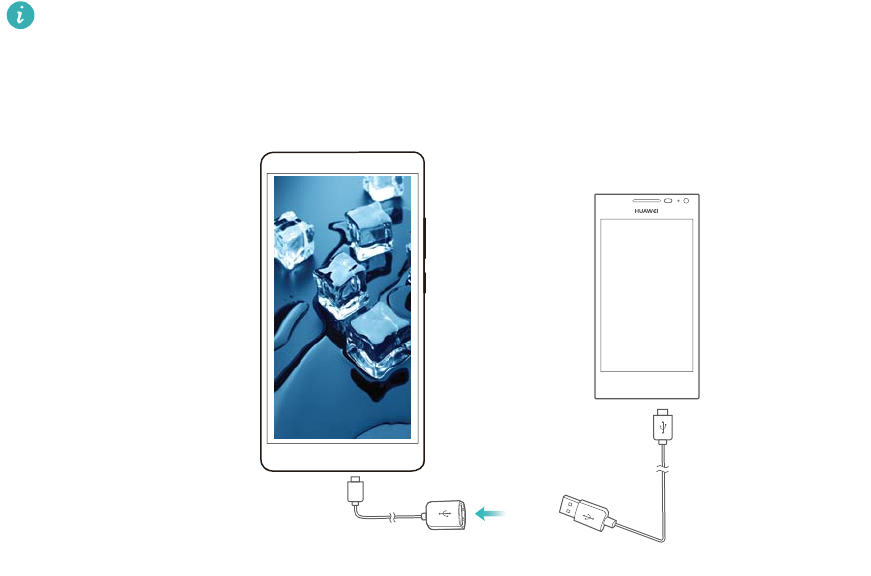
Transferul datelor MIDI pe telefon
MIDI (Interfață digitală pentru instrumente muzicale) este un protocol de tehnologie muzicală,
care face posibilă comunicarea între instrumentele muzicale.
Treceți degetul în jos din bara de stare pentru a deschide panoul de notificare, apoi setați modul
de conexiune USB la MIDI. Vă puteți utiliza telefonul pentru a primi sau procesa datele MIDI
provenite de la alte dispozitive.
Transferul datelor între telefon și un dispozitiv de stocare USB
USB OTG este proiectat pentru a transfera datele direct între două dispozitive USB (cum ar fi
telefoanele, tabletele, camerele digitale și imprimantele) fără a fi nevoie de un computer. Utilizați
cablul USB On-The-Go (OTG) pentru a vă conecta telefonul la un dispozitiv de stocare USB și
pentru a crea o copie de rezervă a fișierelor.
Transferul datelor între telefon și un card microSD
Utilizați un cablu USB OTG pentru a accesa datele de pe cardul microSD al unui alt telefon, fără
a utiliza un computer.
Această funcție este disponibilă numai la telefoanele compatibile cu cablurile USB OTG.
1Conectați-vă la celălalt dispozitiv printr-un cablu USB OTG și un cablu de date USB.
Cablu USB
Cablu USB On-The-Go
2De pe celălalt dispozitiv, setați modul de conexiune USB la Unitate flash USB sau Manager
fişiere dispozitiv (MTP).
3Atingeți Fişiere > Local > Card SD pentru a răsfoi datele de pe cardul microSD. Puteți
selecta și copia datele într-un folder destinație.
4După ce ați terminat răsfoirea, atingeți Setări > Memorie & stocare > Card SD > Scoateți.
5Deconectați cablul USB OTG și cablul de date USB de la ambele dispozitive.
Rețea și partajare
54
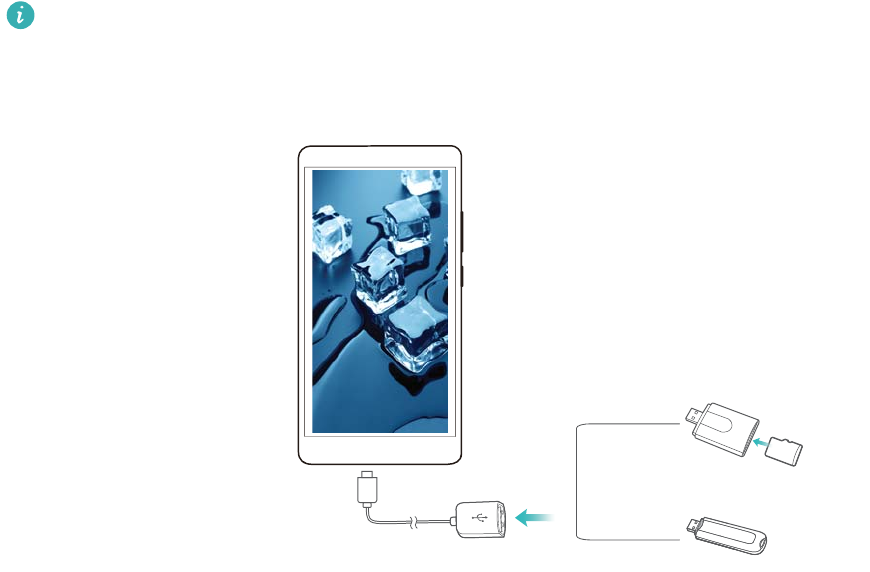
Transferul datelor între telefon și un dispozitiv de stocare USB
Telefonul poate accesa date de pe unitățile flash USB, cititoare de carduri și alte dispozitive de
stocare utilizând un cablu USB OTG.
Această funcție este disponibilă numai la telefoanele compatibile cu cablurile USB OTG.
1Conectați telefonul la o unitate flash USB cu ajutorul unui cablu USB OTG.
Cablu USB On-The-Go
2Atingeți Fişiere > Local > Unitate USB pentru a răsfoi datele de pe unitatea flash. Puteți
selecta și copia datele într-un folder destinație.
3După ce ați terminat răsfoirea, atingeți Setări > Memorie & stocare > Unitate USB >
Scoateți.
4Deconectați cablul USB OTG de la telefon și de la unitatea flash USB.
Rețea și partajare
55

Securitate și copie de rezervă
Recunoașterea amprentei
Adăugarea pentru prima dată a unei amprente
Cu amprenta puteți debloca ecranul, puteți accesa aplicații blocate și seiful. De asemenea,
puteți face plăți securizate.
Pentru a vă proteja mai bine confidențialitatea, puteți utiliza funcția de deblocare a ecranului cu
amprenta doar atunci când metoda de deblocare este setată la PIN sau la Parolă.
1Atingeți Setări.
2Atingeți ID amprentă > Gestionare amprentă > PIN sau Parolă și setați o parolă de
deblocare urmând instrucțiunile afișate pe ecran.
3După ce ați setat o parolă, atingeți Amprentă nouă pentru a vă adăuga amprenta.
4Așezați vârful unui deget pe senzorul de amprentă. Apăsați ușor pe senzor, până când
dispozitivul începe să vibreze. Repetați acest pas utilizând diverse părți ale vârfului degetului.
5Atingeți OK.
Pentru a debloca ecranul, așezați vârful degetului pe senzorul de amprentă.
Dacă reporniți telefonul sau amprenta nu este recunoscută, vi se solicită să introduceți codul
PIN de rezervă sau parola.
Adăugarea, ștergerea sau redenumirea unei amprente
Puteți adăuga cinci amprente. De asemenea, puteți șterge sau redenumi amprentele.
1Atingeți Setări.
2Atingeți ID amprentă > Gestionare amprentă.
3Introduceți parola de blocare a ecranului și atingeți Înainte.
4În secțiunea Listă amprentă puteți să faceți următoarele:
lAtingeți Amprentă nouă pentru a adăuga alte amprente.
lAtingeți o amprentă adăugată anterior pentru a o redenumi sau pentru a o șterge.
lAtingeți Recunoaștere amprentă pentru a identifica și a evidenția amprentele înregistrate.
Accesarea Seifului cu ajutorul amprentei
Utilizați-vă amprenta pentru a accesa Seiful fără a introduce parola.
1Deschideți Setări.
2Atingeți ID amprentă > Gestionare amprentă.
3Introduceți parola de blocare a ecranului și atingeți Înainte.
56

4Atingeți Accesare securitate, apoi urmați instrucțiunile de pe ecran pentru a introduce parola
Seifului și pentru a activa recunoașterea amprentei.
După ce ai finalizat setările, atingeți Fişiere > Seif. Acum vă puteți utiliza amprenta pentru a
accesa Seiful.
Accesarea funcției Blocare aplicație cu ajutorul amprentei
Utilizați amprenta pentru a accesa rapid aplicațiile din funcția Blocare aplicație. Nu trebuie să
introduceți parola pentru Blocarea aplicației.
1Deschideți Setări.
2Atingeți ID amprentă > Gestionare amprentă.
3Introduceți parola de blocare a ecranului și atingeți Înainte.
4Atingeți Blocare acces aplicaţie. Urmați instrucțiunile de pe ecran pentru a introduce parola
de Blocare aplicație și pentru a activa recunoașterea amprentei.
Pentru a vizualiza starea Blocare aplicație, atingeți Manager telefon > Aplicaţie blocată după
ce ați finalizat setările, apoi așezați degetul pe senzorul de amprentă. Pentru a accesa o
aplicație blocată din ecranul de pornire, atingeți pictograma aplicației și așezați vârful degetului
pe senzorul de amprentă.
Setări de securitate
Setarea PIN-ului cartelei SIM
Activați funcția de blocare a cartelei SIM pentru a preveni utilizarea acesteia de către alte
persoane. Trebuie să introduceți PIN-ul cartelei SIM de fiecare dată când porniți telefonul sau
introduceți cartela într-un alt telefon.
Asigurați-vă că ați primit un PIN al cartelei SIM de la operatorul de telefonie înainte de a
activa funcția de blocare SIM.
1Deschideți Setări.
2Atingeți Siguranță și confidențialitate > Setări suplimentare și selectați blocarea cartelei
pentru a accesa setările de blocare SIM.
3Porniți Blocaţi cardul SIM. Introduceți PIN-ul cartelei SIM și atingeți OK.
Pentru a modifica PIN-ul cartelei SIM, atingeți Schimbaţi codul PIN1 pentru SIM și
urmați instrucțiunile de pe ecran.
lDacă depășiți numărul maxim de încercări PIN incorecte, trebuie să introduceți codul
PUK. Cartela SIM se va bloca definitiv dacă introduceți codul PUK incorect de prea multe
ori.
lPentru detalii cu privire la aceste limite, contactați operatorul de telefonie.
Securitate și copie de rezervă
57

Setarea parolei cardului microSD
Criptați cardul microSD pentru a preveni accesul neautorizat la date. Dacă introduceți cardul
microSD în alt telefon, veți primi un mesaj pentru a introduce o parolă.
lNu toate cardurile microSD pot fi criptate. Dacă încercați să criptați sau să deblocați
carduri neacceptate, este posibil să apară un mesaj de eroare. Nu uitați să creați o copie
de rezervă a datelor importante înainte de a vă cripta cardul microSD.
lCardurile microSD criptate nu vor fi recunoscute de dispozitivele care nu acceptă
criptarea acestora.
lDacă uitați parola cardului microSD, va trebui și ștergeți toate datele de pe card.
lNu toate dispozitivele acceptă cardurile microSD.
1Deschideți Setări.
2Atingeți Siguranță și confidențialitate > Setări suplimentare > Setare parolă card SD și
urmați instrucțiunile de pe ecran pentru a seta o parolă.
După ce ați setat o parolă, puteți să o modificați sau să o eliminați:
lAtingeți Schimbare parolă card SD pentru a modifica parola.
lAtingeți Ştergere parolă card SD pentru a elimina parola cardului microSD și a dezactiva
criptarea.
Crearea copiilor de rezervă și restabilirea datelor
Crearea unei copii de rezervă a datelor pe un card microSD
lNu toate dispozitivele acceptă cardurile microSD.
lAceastă funcție depinde de operatorul de telefonie mobilă.
Creați o copie de rezervă a datelor de pe vechiul dispozitiv pe o cartelă microSD pentru a
preveni pierderea fișierelor.
1Deschideți Copie de rezervă pe telefonul vechi.
2Selectați Copie de rezervă > Card SD > Înainte.
3Selectați datele pentru care doriți să creați o copie de rezervă și atingeți Backup. Atunci când
vi se solicită, introduceți o parolă pentru copia de rezervă. În cazul fotografiilor, al fișierelor
audio, al videoclipurilor sau documentelor nu este necesară nicio parolă.
lSetați un memento pentru parolă, pentru a vă ajuta să vă amintiți parola și a preveni
pierderea accesului la fișiere.
lÎn mod implicit, fișierele copie de rezervă sunt salvate în folderul HuaweiBackup din
Fişiere.
Securitate și copie de rezervă
58
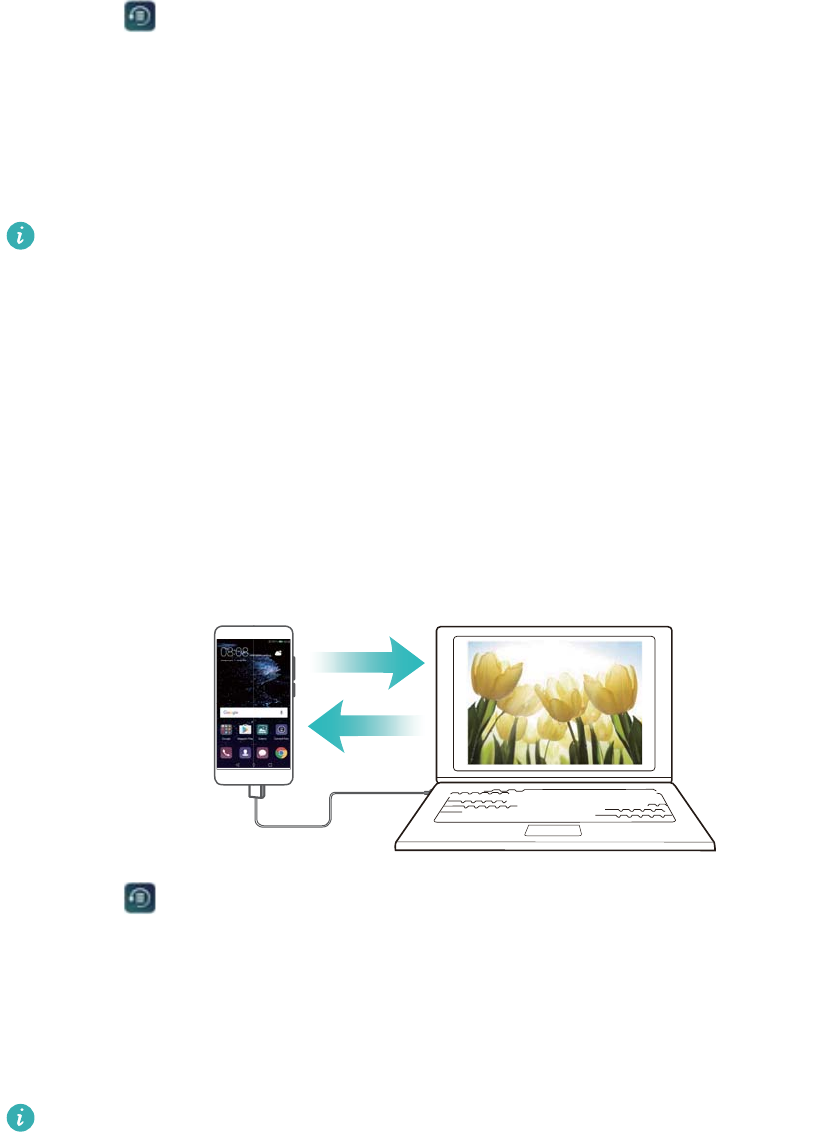
Crearea unei copii de rezervă a datelor în memoria internă a telefonului
Creați o copie de rezervă a datelor în memoria internă a telefonului pentru a evita pierderea
fișierelor. Creați copii de rezervă numai pentru fișierele mici.
1Deschideți Copie de rezervă.
2Atingeți Copie de rezervă > Memoria internă > Înainte.
3Selectați datele pentru care doriți să creați o copie de rezervă și atingeți Backup. Atunci când
vi se solicită, introduceți o parolă pentru copia de rezervă. În cazul fotografiilor, al fișierelor
audio, al videoclipurilor sau documentelor nu este necesară nicio parolă.
lSetați un memento de parolă pentru a vă asigura că nu pierdeți accesul la fișiere.
lÎn mod implicit, fișierele copie de rezervă sunt salvate în folderul HuaweiBackup din
Fişiere.
Creare copiilor de rezervă ale datelor pe un dispozitiv de stocare USB
Utilizați cablul USB On-The-Go (OTG) pentru a vă conecta dispozitivul la un dispozitiv de
stocare USB și pentru a crea o copie de rezervă a fișierelor. Dispozitivele de stocare USB
compatibile includ unități flash USB, cititoare de carduri și dispozitive cu card microSD.
1Deschideți Copie de rezervă.
2Atingeți Copie de rezervă > Stocare USB > Înainte.
3Selectați datele pentru care doriți să creați o copie de rezervă și atingeți Backup. Atunci când
vi se solicită, introduceți o parolă pentru copia de rezervă. În cazul fotografiilor, al fișierelor
audio, al videoclipurilor sau documentelor nu este necesară nicio parolă.
lSetați un memento pentru parolă, pentru a vă ajuta să vă amintiți parola și a preveni
pierderea accesului la fișiere.
lÎn mod implicit, datele copie de rezervă se salvează în folderul HuaweiBackup din
dispozitivul de stocare USB.
Transferul datelor utilizând un computer
Creați o copie de rezervă a datelor de pe dispozitiv pe un computer pentru a nu pierde fișierele.
Securitate și copie de rezervă
59

Instalați HiSuite înainte de a utiliza computerul pentru a crea copii de rezervă și a restabili
datele. Pentru mai multe informații, consultați Instalarea HiSuite.
1Conectați dispozitivul la un calculator cu ajutorul unui cablu USB. HiSuite se lansează
automat.
Dacă dispozitivul vechi nu este Huawei, utilizați software-ul oferit de producătorul
acestuia pentru a crea copii de rezervă ale datelor pe computer, iar apoi treceți direct la
etapa 4.
2Accesați ecranul de copie de rezervă în HiSuite. Selectați datele pentru care doriți să creați o
copie de rezervă și urmați instrucțiunile de pe ecran.
Urmați instrucțiunile de pe ecran pentru a seta un memento care să vă ajute să vă
amintiți parola și să nu pierdeți accesul la fișiere.
3Conectați noul telefon la computer, cu un cablu USB.
4Accesați ecranul de restabilire a copiilor de rezervă în HiSuite. Selectați datele pe care doriți
să le restabiliți și urmați instrucțiunile de pe ecran. Dacă fișierele copie de rezervă sunt
criptate, trebuie să introduceți parola de criptare atunci când vi se solicită pentru a recupera
datele.
Administrarea fișierelor
Crearea folderelor
Păstrați ordinea pe dispozitiv prin crearea de foldere pentru fișiere.
1Deschideți Fişiere.
2În fila Local atingeți Memorie internă.
3Atingeți . Introduceți numele noului folder și atingeți Salvare.
Vizualizarea fișierelor
Vizualizarea fișierelor după categorie
Deschideți Fişiere. Selectați fila Categorii pentru a vizualiza fișierele după categorie.
Securitate și copie de rezervă
60
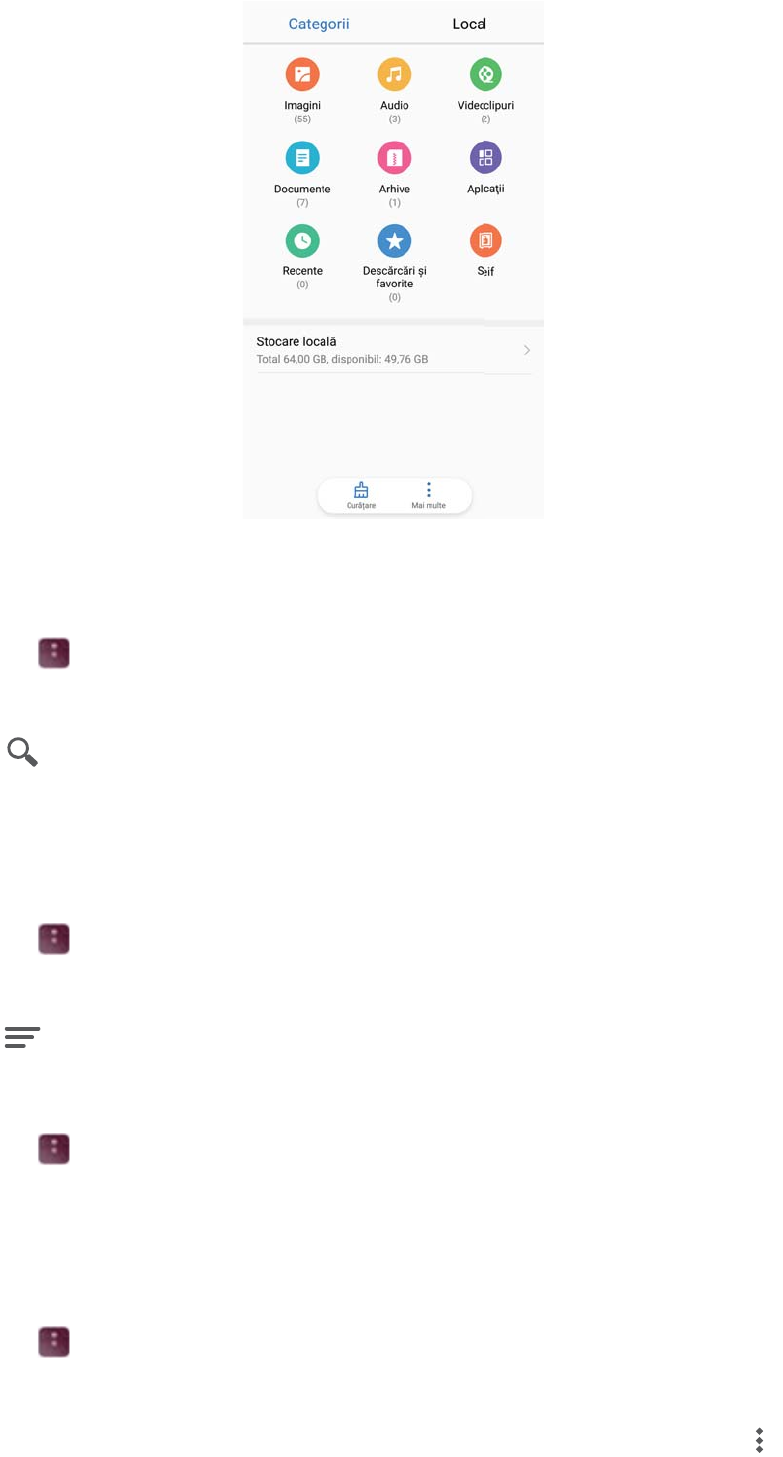
Găsirea rapidă a fișierelor
Găsiți fișierele rapid utilizând caracteristica de căutare.
1Deschideți Fişiere.
2În fila Local, atingeți Memorie internă.
3Atingeți și introduceți numele fișierului sau cuvinte cheie. Rezultatele căutării vor fi
afișate sub bara de căutare.
Sortarea fișierelor
Utilizați funcția de sortare pentru a aranja fișierele după tip, nume, dimensiune sau dată.
1Deschideți Fişiere.
2În fila Local, atingeți Memorie internă.
3Atingeți , apoi sortați fișierele după tip, nume, dimensiune sau dată.
Vizualizarea descărcărilor
1Deschideți Fişiere.
2În fila Categorii, atingeți Descărcări și favorite pentru a vizualiza fișierele pe care le-ați
descărcat sau primit de la alte dispozitive.
Adăugarea și vizualizarea de favorite
1Deschideți Fişiere.
2În fila Local, atingeți Memorie internă.
3Atingeți și mențineți fișierul sau folderul pe care doriți să îl adăugați și atingeți >
Adăugare la lista de favorite.
4În fila Categorii, atingeți Descărcări și favorite pentru a vizualiza favoritele.
Securitate și copie de rezervă
61
Crearea comenzilor rapide pentru fișiere pe ecranul de pornire
Creați pe ecranul de pornire o comandă rapidă către fișierele utilizate frecvent, pentru acces
facil.
1Deschideți Fişiere.
2În fila Local, atingeți Memorie internă.
3Atingeți și mențineți fișierul sau folderul pe care doriți să îl adăugați și atingeți > Creare
comandă rapidă desktop.
Partajarea fișierelor
Utilizați caracteristica de partajare fișier pentru a partaja fișiere, fotografii și videoclipuri.
1Deschideți Fişiere.
2În fila Local, atingeți Memorie internă.
3Selectați fișierele pe care doriți să le partajați și atingeți > Partajare.
4Alegeți o metodă de partajare și urmați instrucțiunile de pe ecran.
Redenumirea fișierelor
Dați fișierelor nume ușor de reținut, pentru a le putea găsi rapid.
1Deschideți Fişiere.
2În fila Local, atingeți Memorie internă.
3Atingeți și mențineți fișierul sau folderul pe care doriți să-l redenumiți, apoi atingeți >
Redenumire.
4Introduceți un nume nou și atingeți OK.
Copierea, mutarea și ștergerea fișierelor
1Deschideți Fişiere.
2În fila Local, atingeți Memorie internă.
3Atingeți și mențineți fișierele sau folderele pe care doriți să le copiați, mutați sau ștergeți.
Aveți următoarele posibilități:
lCopierea fișierelor într-un folder de destinație: atingeți . Selectați un folder de
destinație și atingeți .
lMutarea fișierelor într-un folder de destinație: atingeți . Selectați un folder de
destinație și atingeți .
lȘtergerea fișierelor sau a folderelor: atingeți > Ştergeţi.
Securitate și copie de rezervă
62
Crearea și extragerea arhivelor
Comprimați fișierele într-o arhivă zip pentru a elibera spațiu și a partaja fișierele mai ușor.
1Deschideți Fişiere.
2În fila Local, atingeți Memorie internă.
3Atingeți și mențineți fișierul sau folderul pe care doriți să îl comprimați, apoi atingeți >
Comprimare.
4Alegeți destinația arhivei. Fișierele selectate vor fi comprimate într-un fișier zip, care va fi
denumit automat.
Pentru a extrage o arhivă, atingeți și mențineți fișierul arhivă. Atingeți > Extragere în și
selectați locul în care trebuie extras conținutul arhivei.
Ascunderea fișierelor imagine mici
Atunci când răsfoiți imaginile în Fişiere, este posibil să vedeți și anumite imagini din cache, de
pe site-urile web. Puteți preveni afișarea acestor imagini după cum urmează:
1Deschideți Fişiere.
2Atingeți > Setări și activați Filtrare imagini mici pentru a ascunde fișierele care au
dimensiuni sub 30 KB. Astfel, vor fi ascunse majoritatea imaginilor din cache.
Stocarea sigură a fișierelor
Activarea Seifului, setarea unei parole și mutarea fișierelor într-un seif pentru a le cripta. Puteți
elimina oricând fișierele dintr-un seif.
Puteți adăuga într-un seif imagini, fișiere audio, videoclipuri și documente.
1Deschideți Fişiere.
2În fila Local sau Categorii, atingeți Seif.
3Atingeți Activare.
4Setați locul de stocare sigură.
5Urmați instrucțiunile de pe ecran pentru a seta o parolă și o întrebare de securitate, apoi
atingeți Finalizat pentru a deschide Seiful.
6Atingeți .
7Urmați instrucțiunile de pe ecran pentru a selecta fișierele, apoi atingeți pentru a adăuga
fișierele în seif.
De asemenea, în Seif puteți să faceți următoarele:
lÎndepărtarea fișierelor dintr-un seif: în Seif, deschideți un folder, atingeți și mențineți fișierele
pe care doriți să le scoateți, apoi atingeți .
Securitate și copie de rezervă
63

lDistrugerea unui seif: în Seif, atingeți Setări > Distrugere seif. Urmați instrucțiunile de pe
ecran pentru a șterge fișierele din seif și pentru a distruge seiful.
lSchimbarea parolei seifului: în Seif, atingeți Setări > Modificare parolă. Urmați
instrucțiunile de pe ecran pentru a schimba parola.
lModificarea întrebării de securitate: în Seif, atingeți Setări > Modificare întrebare
securitate. Urmați instrucțiunile de pe ecran pentru a schimba întrebarea de securitate.
lComutarea la un alt seif: în Seif, atingeți Setări > Comutare seif. Urmați instrucțiunile de pe
ecran pentru a selecta un alt seif.
lVizualizarea locației de stocare: În Seif, atingeți Setări > Locaţie seif pentru a vizualiza
locația de stocare a seifului.
Nu modificați folderul de stocare. În caz contrar nu veți mai putea să vă accesați fișierele.
Securitate și copie de rezervă
64
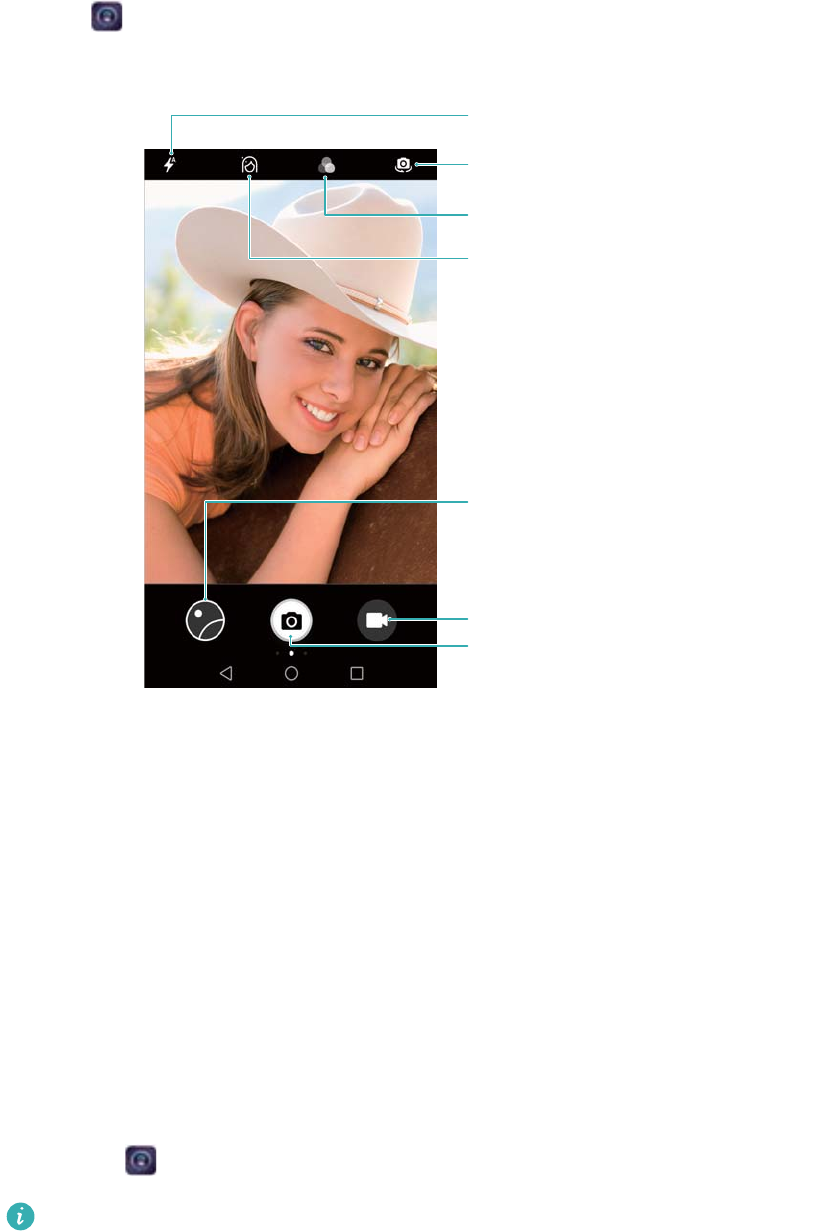
Cameră și galerie
Opțiunile camerei
Deschideți Cameră foto pentru a afișa vizorul.
Comutare moduri bli
Vizualizaţi fotografii sau videoclipuri
Înregistraţi un videoclip
Fotografiați
Comutare filtre
Comutaţi între cameră spate şi
cameră faţă
Comutare moduri frumusețe
Treceți degetul spre dreapta peste vizor pentru a afișa lista modurilor de fotografiere.
Treceți degetul spre stânga peste vizor pentru a accesa setările camerei.
Fotografii și înregistrări video
Fotografierea
Etichetarea geografică a fotografiilor
Activați etichetarea geografică pentru a înregistra locația fotografiilor și a înregistrărilor video. În
Galerie puteți vedea locațiile în care ați făcut fotografia sau înregistrarea video. În Galerie puteți
afișa pe o hartă toate fotografiile și videoclipurile.
1Deschideți Cameră foto.
Atunci când deschideți Cameră foto pentru prima dată, activați serviciile de locație din
caseta de dialog pop-up.
2Treceți degetele peste ecran spre stânga și activați Eticheta GPS.
65
Transfocare spre interior și spre exterior
Depărtați două degete pentru a transfoca spre interior sau apropiați-le pentru a transfoca spre
exterior. Transfocarea cu depășirea zoomului optic maxim poate duce la degradarea calității
imaginii. Puteți regla transfocarea și cu glisorul care se afișează în vizor după ce ați transfocat
cu două degete,
Reglarea expunerii
Camera reglează automat expunerea, în funcție de luminozitatea mediului. O expunere mai
mare duce la imagini mai luminoase.
Ajustarea manuală a expunerii: În vizor, atingeți ecranul și treceți degetele peste în sus
sau în jos pentru a regla expunerea.
Activarea blițului
Atingeți pictograma bliț din colțul din stânga sus al vizorului pentru a activa blițul. Atingeți
pentru a afișa cele patru opțiuni.
l: activează sau dezactivează automat blițul în funcție de luminozitatea mediului.
l: dezactivează blițul.
l: activează blițul.
l: păstrează blițul activat atunci când deschideți Cameră foto.
Îmbunătățirea imaginilor cu filtre
Camera este prevăzută cu un număr de filtre de imagine pentru a oferi fotografiilor un aspect
unic. În vizor, aveți posibilitatea:
să atingeți și să selectați un filtru.
Instantaneu ultra
Apăsați de două ori butonul de reducere a volumului pentru a fotografia atunci când ecranul este
dezactivat.
Cameră și galerie
66
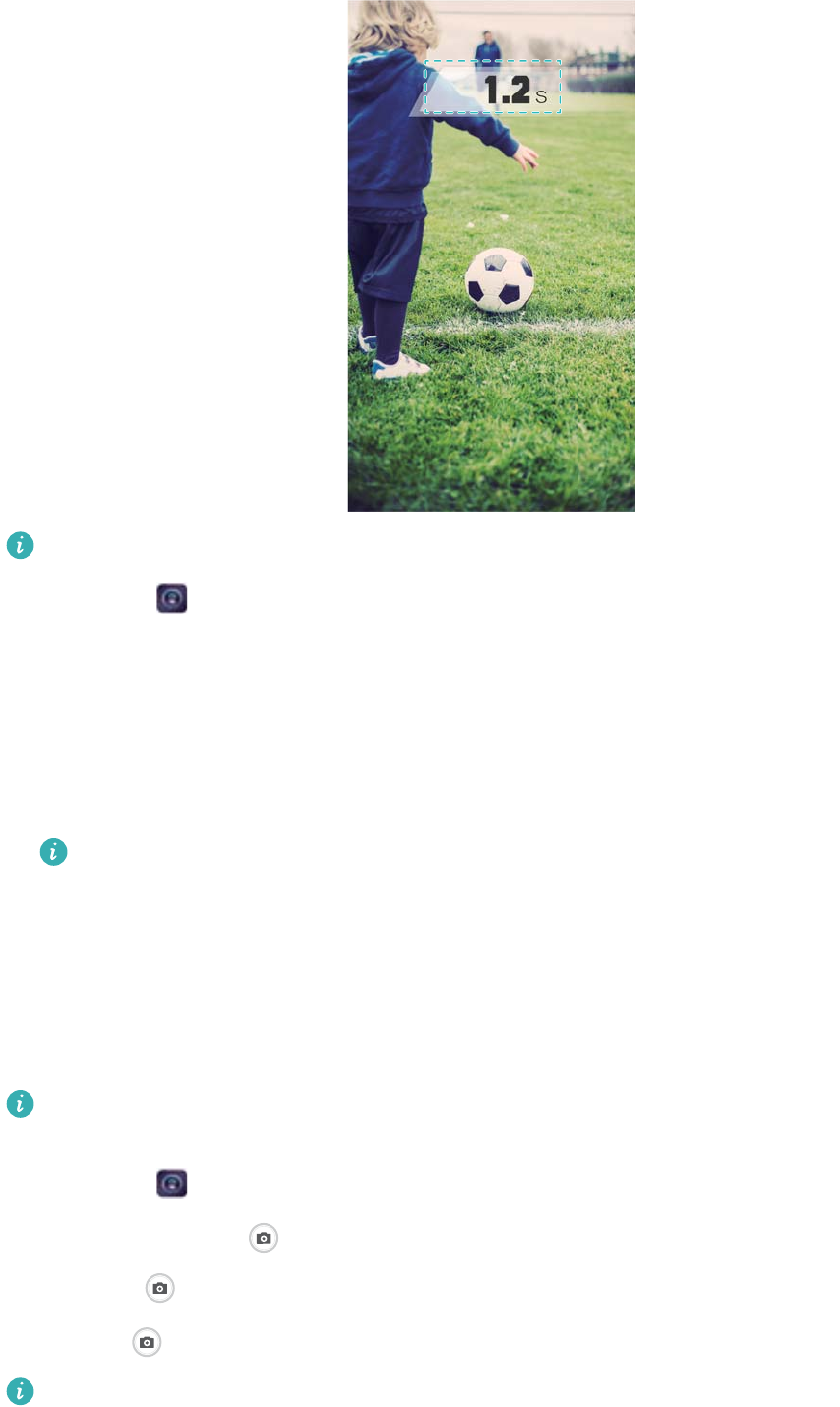
Această funcție nu este disponibilă în timpul redării muzicii.
1Deschideți Cameră foto.
2Treceți degetele spre stânga și atingeți Instantaneu ultra > Deschidere cameră și
fotografiere rapidă.
3Atunci când ecranul este dezactivat, îndreptați camera către obiectul dorit și apăsați rapid de
două ori butonul de reducere a volumului pentru a fotografia. Camera va realiza automat o
fotografie și va afișa ora fotografierii.
Dezactivarea funcției Instantaneu ultra: atingeți Instantaneu ultra > Dezactivat în
setările camerei.
Fotografierea în rafală
Utilizați fotografierea în rafală atunci când doriți să fotografiați un obiect în mișcare, de exemplu,
în timpul unui meci de fotbal. Camera va face mai multe fotografii în succesiune rapidă și o va
selecta automat pe cea mai bună.
Această caracteristică nu este disponibilă în modul HDR, modul Panoramă, modul Super
noapte și modul Pictură cu lumină.
1Deschideți Cameră foto.
2atingeți și mențineți pentru a începe rafala. Numărul fotografiilor făcute se va afișa
deasupra .
3Eliberați pentru a opri fotografierea.
Puteți face cel mult 100 de fotografii într-o singură rafală, cu condiția ca pe telefon să existe
suficient spațiu de stocare.
Cameră și galerie
67
Selectarea celei mai bune fotografii: atingeți miniatura imaginii pentru a vizualiza imaginea în
Galerie, apoi atingeți pentru a selecta o fotografie. Atingeți și urmați instrucțiunile
de pe ecran pentru a salva fotografia.
Temporizator
Utilizați un temporizator pentru a apărea și dvs. în fotografii.
1Deschideți Cameră foto. Treceți degetele spre stânga peste ecran pentru a accesa
setările camerei.
2Atingeți Temporizator pentru a seta durata de numărătoare inversă.
3Reveniți la vizor. Sprijiniți dispozitivul pe o suprafață stabilă și încadrați scena pe care doriți
să o fotografiați.
4Atingeți pentru a porni numărătoarea inversă. Telefonul va face automat fotografia atunci
când se termină numărătoarea inversă.
Fotografiere controlată audio
Utilizați comenzile vocale pentru a comanda camera de la distanță sau setați camera să
fotografieze atunci când detectează un sunet puternic.
1Deschideți Cameră foto.
2Treceți degetele spre stânga peste ecran pentru a accesa setările camerei.
3Atingeți Control audio și porniți Control audio.
4Aveți următoarele posibilități:
lSpuneţi Cheese pentru a face fotografii: setați camera să facă fotografia atunci când
pronunțați comanda vocală.
Camera se va declanșa numai la detectarea comenzii vocale implicite Cheese. Nu
puteți configura comenzi vocale particularizate.
lFotograf. nivel prestab. al vocii: setați camera să fotografieze atunci când zgomotul
ambiental atinge un anumit nivel de decibeli.
5Încadrați scena pe care doriți să o fotografiați. Dispozitivul va face automat o fotografie atunci
când emiteți o comandă vocală sau când detectează un zgomot puternic.
Înregistrarea unui videoclip
Înregistrarea unui videoclip
1Deschideți Cameră foto.
2Atingeți pentru a trece în modul de înregistrare.
3Atingeți pentru a începe înregistrarea.
4În timp ce filmați, puteți face următoarele:
Cameră și galerie
68
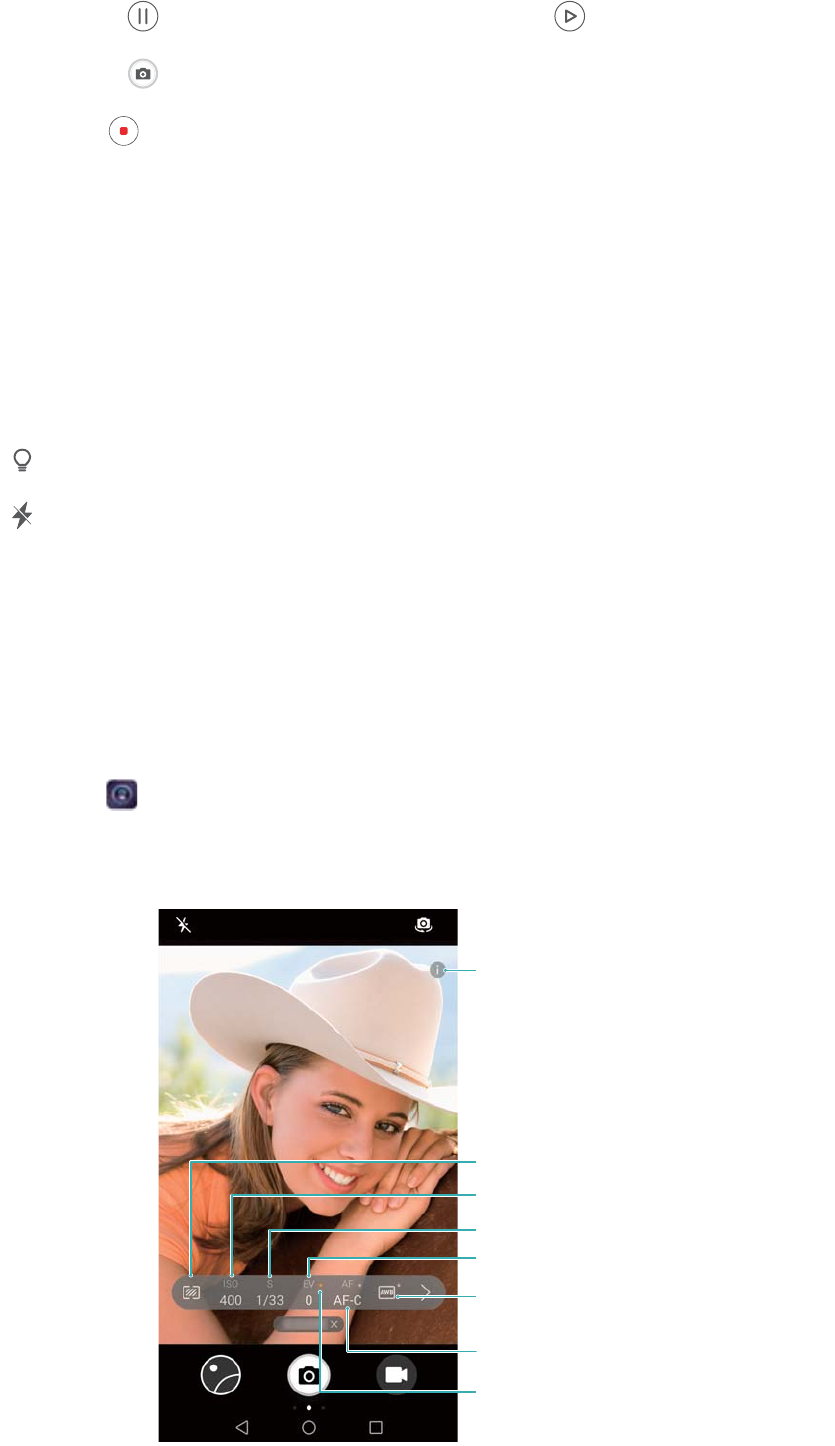
lAtingeți pentru a opri înregistrarea. Atingeți pentru a relua înregistrarea.
lAtingeți pentru a salva scena curentă ca fotografie.
5Atingeți pentru a finaliza înregistrarea.
Transfocare spre interior și spre exterior
Depărtați două degete pentru transfocare spre interior sau apropiați-le pentru transfocare spre
exterior. Dacă veți continua să transfocați spre interior după ce ați atins nivelul maxim de zoom
optic, calitatea imaginii poate fi afectată.
Activarea blițului
Atingeți pictograma bliț din colțul din stânga sus al vizorului. Există două opțiuni:
l: blițul rămâne activat în timp ce înregistrați.
l: dezactivarea blițului.
Recunoașterea obiectelor și modul cameră
profesională
Opțiuni de cameră profesională
Deschideți Cameră foto, treceți degetele spre dreapta peste ecran și atingeți Pro foto
pentru a intra în modul Cameră profesională.
Asistenţă mod Pro
Selectare mod de măsurare
Reglare ISO
Reglare viteză obturator
Reglare compensare de expunere
Setare balans de alb
Schimbare mod focalizare
Simbol blocat
Cameră și galerie
69

Setări de cameră foto profesională
Selectarea modului de exponometru
Atingeți pentru a selecta modul de exponometru. Modul de exponometru afectează modul
în care camera determină parametrii de expunere. Puteți selecta modurile de măsurare
matricială, central-evaluativă sau spot.
Ajustarea ISO
ISO determină sensibilitatea camerei la lumină. Creșterea valorii ISO va crea o imagine mai
strălucitoare, dar se va observa o creștere notabilă a zgomotului. Atingeți ISO și trageți glisorul
pentru a modifica setările ISO. Puteți configura camera foto să regleze automat valoarea ISO
sau o puteți stabili manual.
Ajustarea timpului de expunere
Atingeți S și trageți glisorul pentru a seta timpul de expunere. În mod implicit, timpul de expunere
este setat la Automat.
Ajustarea compensării de expunere
Atingeți EV pentru a seta compensarea de expunere. Selectați o valoare pentru expunere,
pentru a mări sau a reduce luminozitatea. Atingeți și mențineți pictograma pentru a bloca
setarea curentă a expunerii.
Camera va determina în mod automat luminozitatea mediului. Dacă setarea pentru expunere
curentă este prea ridicată sau prea scăzută, se va afișa sau .
Schimbarea modului de focalizare
Atingeți AF pentru a seta modul de focalizare. Puteți selecta focalizare prin atingere (AF-S),
focalizare automată continuă (AF-C) sau focalizare manuală (MF). Implicit este setată
focalizarea automată continuă. La selectarea focalizării automate continue, atingeți și mențineți
AF-C pentru a activa blocarea focalizării.
Setarea balansului de alb
Atingeți AWB pentru a selecta balansul de alb în funcție de condițiile de lumină ambientală.
Puteți alege lumina de zi, becul incandescent, lampa fluorescentă și multe altele. De asemenea,
puteți ajusta temperatura de culoare. Atingeți și mențineți AWB pentru a bloca balansul de alb.
Utilizarea nivelei
Activați nivela pentru a verifica dacă poziția camerei este dreaptă.
În vizorul de cameră profesională, treceți degetele peste ecran spre stânga, apoi activați
Aducere la nivel pe orizontală. Atunci când această caracteristică este activată, în vizor apare
o nivelă. Asigurați-vă că linia continuă acoperă linia punctată.
Cameră și galerie
70
Modul Selfie perfect
Utilizați modul Selfie perfect pentru a aplica în mod automat feței setări de retuș particularizate.
1Deschideți Cameră foto.
2Atingeţi în partea de sus a ecranului.
3Treceți degetele spre stânga și atingeți Selfie perfect.
4Activați Selfie perfect și urmați instrucțiunile de pe ecran pentru a face trei fotografii ale feței
din profil, din față și cu capul aplecat.
5Configurați setările pentru nuanța pielii, pupile și forma feței. Alegeți o valoare mai mare
pentru un efect mai vizibil. Atingeți pentru a vă salva setările.
Pentru a configura propria soluție de retuș, puteți face următoarele:
lModificarea informațiilor personale: în setările camerei atingeți Selfie perfect > Editare
informaţii personale pentru a actualiza fotografia din față, dintr-o parte și cu capul înclinat.
lAjustarea setărilor de retuș: în setările camerei, atingeți Selfie perfect > Setare efecte
înfrumuseţare pentru a ajusta setările de retuș, precum tonul pielii și forma feței.
Filmarea cu încetinitorul
Înregistrați videoclipuri cu încetinitorul pentru a vedea în detaliu scene în mișcare rapidă.
1Deschideți Cameră foto.
2Treceți degetul spre dreapta peste ecran și atingeți Încetinire.
3Atingeți pentru a începe filmarea. Atingeți ecranul pentru a focaliza un obiect sau o zonă
în timpul înregistrării.
4Atingeți pentru a încheia înregistrarea.
Înregistrarea cu încetinitorul funcționează cel mai bine în mediile luminoase. Pentru a
selecta porțiunea de videoclip care se va reda cu încetinitorul, consultați Decuparea
videoclipurilor înregistrate cu încetinitorul.
Mod secvență de fotografii
Modul secvență de fotografii vă permite să surprindeți și să afișați accelerat modificările subtile
din natură. De exemplu, puteți înregistra deschiderea unei flori sau mișcarea norilor.
1Deschideți Cameră foto. Treceți degetul spre dreapta peste ecran și atingeți Filmare
lentă.
2Așezați-vă telefonul pe o suprafață stabilă sau utilizați un trepied. Atingeți pentru a
începe filmarea.
Cameră și galerie
71
Camera va selecta automat o frecvență corespunzătoare de cadre, în funcție de
lungimea înregistrării. Transfocarea nu poate fi ajustată în timpul înregistrării.
3Atingeți pentru a încheia înregistrarea.
Atunci când redați videoclipul în Galerie, acesta va fi redat la o frecvență mai mare. Frecvența
este determinată automat de cameră și nu poate fi ajustată.
Adăugarea de inscripționări la fotografii
Adăugați inscripționări pentru a vă personaliza fotografiile și pentru vă reamintiți mai ușor unde
au fost făcute.
1Deschideți Cameră foto.
2Treceți degetul spre dreapta peste ecran și atingeți Inscripţionare.
Prima oară când adăugați o inscripționare vi se solicită să vă conectați la internet pentru
a obține informații meteo și despre locație.
3Atingeți și selectați un tip de inscripționare (precum ora sau locația).
Puteți adăuga text unor inscripționări. Atingeți caseta de text afișată intermitent,
introduceți textul dorit, apoi atingeți .
4Trageți de inscripționare pentru a-i ajusta poziția.
Atingeți sau pentru a previzualiza alte inscripționări.
5Atingeți pentru a face o fotografie.
Note audio
Adăugați note audio, pentru a da viață fotografiilor.
1Deschideți Cameră foto.
2Treceți degetul spre dreapta peste ecran și atingeți Notă audio.
3Încadrați scena pe care doriți să o fotografiați. Atingeți pentru a face o fotografie cu o
notă audio.
4Camera va înregistra un scurt clip audio de cel mult 10 secunde, pentru a fi adăugat la
fotografie. Atingeți pentru a opri înregistrarea.
Fotografiile cu note audio sunt marcate cu pictograma din Galerie.
Atunci când vizualizați o fotografie cu notă audio, atingeți pentru a reda nota audio.
Cameră și galerie
72
Gestionarea modurilor de fotografiere
Rearanjarea listei modurilor de fotografiere
Mutați modurile de fotografiere favorite la începutul listei pentru a le găsi mai ușor.
1Deschideți Cameră foto.
2Treceți degetele spre dreapta peste ecran pentru a afișa lista modurilor de fotografiere.
3Atingeți .
4Trageți pictogramele modului în pozițiile dorite. Atingeți pentru a salva setările.
Actualizarea modurilor de fotografiere
Actualizați modurile de fotografiere ale camerei dvs. la cea mai recentă versiune pentru
caracteristici optimizate și o mai bună calitate a imaginii.
Deschideți Cameră foto și mergeți la lista modurilor de fotografiere. Dacă este disponibilă o
actualizare, pe pictograma se afișează un punct roșu. Atingeți și selectați modul de
fotografiere pe care doriți să îl actualizați. Telefonul va descărca și va instala cea mai recentă
versiune.
Ștergerea modurilor de fotografiere
Ștergeți modurile de fotografiere de care nu mai aveți nevoie pentru a elibera spațiu de stocare.
Modurile de fotografiere preinstalate nu pot fi șterse.
1Deschideți Cameră foto.
2Trageți cu degetele spre dreapta pentru a afișa lista modurilor de fotografiere .
3Modurile de fotografiere care pot fi șterse sunt indicate prin pictograma . Atingeți .
4Atingeți pentru a șterge fișierele selectate.
Configurarea setărilor camerei
Configurați setările camerei în funcție de necesități.
Setarea rezoluțiilor foto și video
Pentru imagini și videoclipuri de calitate mai bună, creșteți rezoluția. Imaginile cu rezoluție mai
mare ocupă mai mult spațiu pe dispozitiv. Modificarea rezoluției va duce la modificarea
dimensiunilor imaginii.
Este posibil ca unele rezoluții să nu fie disponibile în anumite moduri de fotografiere.
Cameră și galerie
73

Deschideți Cameră foto. Trageți cu degetele spre stânga și atingeți Rezoluție pentru a
modifica rezoluția.
Configurarea locației implicite de stocare a fotografiilor și a videoclipurilor
Nu toate dispozitivele acceptă cardurile microSD.
Deschideți Cameră foto. Trageți cu degetele spre stânga și activați Salvare cu prioritate
pe cardul SD pentru a schimba locația implicită de stocare pe cardul microSD.
Această opțiune este disponibilă numai dacă dispozitivul acceptă carduri microSD și are
unul introdus. În cazul în care cardul microSD este plin, fotografiile se vor salva în
Adăugarea unei suprapuneri
Adăugați o suprapunere de grilă sau de spirală la vizor care să vă ajute să compuneți imaginea.
Este posibil ca suprapunerile să nu fie disponibile în anumite moduri de fotografiere.
Deschideți Cameră foto. Trageți cu degetele spre stânga pe ecran, atingeți Grilă cameră
foto, apoi selectați o suprapunere. Pentru a dezactiva suprapunerea, atingeți Dezactivat.
Configurarea funcției butonului de volum
În mod implicit, butonul de volum funcționează ca buton declanșator. Puteți modifica funcția
butonului de volum astfel încât să regleze zoomul sau focalizarea.
Deschideți Cameră foto. Trageți cu degetele spre stânga pe ecran. Atingeți Funcție buton
de volum și selectați Obturator, Zoom, sau Focalizare după cum doriți.
Configurarea setărilor pentru apăsarea și menținerea declanșatorului
În mod implicit, apăsați și mențineți declanșatorul pentru a face fotografii în rafală. Puteți
modifica funcționarea declanșatorului, astfel încât să regleze focalizarea.
Deschideți Cameră foto. Trageți cu degetele spre stânga pe ecran. Atingeți Atingere lungă
buton obturator și selectați Fotografii rafală sau Focalizare după cum doriți.
Alte setări ale camerei
Camera este prevăzută și cu alte setări, care vă ajută să faceți fotografii de calitate superioară
într-o varietate de scenarii de fotografiere diferite.
Este posibil ca unele setări să nu fie disponibile în anumite moduri de fotografiere.
Trageți cu degetele spre stânga pe vizor pentru a configura următoarele setări:
lAtingeți pentru capturare: atingeți vizorul pentru a fotografia.
lCaptare zâmbete: camera foto va face automat o fotografie la detectarea unui zâmbet.
lUrmărire obiect: atingeți obiectul pe care doriți să focalizați. Camera va urmări și va focaliza
obiectul selectat.
lAjustare imagine: reglați saturația, contrastul și luminozitatea.
Cameră și galerie
74
lStabilizator: corectează tremuratul mâinii în înregistrările video. Nu toate dispozitivele acceptă
această funcție.
Vizualizarea fotografiilor și a videoclipurilor
Vizualizarea fotografiilor pe ecran complet
Deschideți Galerie și atingeți o fotografie pentru a o vizualiza pe ecran complet. Atingeți
ecranul pentru a afișa sau pentru a ascunde meniul.
Atunci când vizualizați fotografiile pe ecran complet, aveți următoarele posibilități:
lTransfocare spre interior sau exterior: depărtați două degete pe ecran pentru a transfoca
spre interior sau apropiați-le pentru a transfoca spre exterior.
lVizualizarea detaliilor imaginii: atingeți pentru a vizualiza detalii despre imagine,
precum sensibilitatea ISO, compensarea expunerii și rezoluția.
lRedenumirea fotografiilor: atingeți > Redenumire. Introduceți un nume nou și selectați
OK.
lSetarea fotografiei ca imagine de fundal a ecranului de pornire sau atribuirea fotografiei
unui contact: atingeți > Setaţi ca > Fundal sau Fotografie persoană de contact.
lActivarea rotirii automate: în Galerie, atingeți > Setări > Orientare fotografie >
Rotire întotdeauna pentru a roti fotografiile atunci când modificați orientarea ecranului.
Vizualizarea fotografiilor și a videoclipurilor în ordine cronologică
Accesați fila Fotografii. Fotografiile și videoclipurile sunt afișate automat în ordine cronologică.
Atingeți > Setări și activați Afişare oră pentru a afișa data la care a fost realizată fotografia.
În fila Fotografii transfocați spre interior sau spre exterior pentru a comuta între vizualizările
lună și zi.
Vizualizarea fotografiilor după locație
Dacă Eticheta GPS este activat în Cameră foto, puteți vizualiza fotografiile și videoclipurile
după locație în Galerie.
Accesați la fila Fotografii și atingeți pentru a vizualiza fotografiile etichetate geografic pe o
hartă.
Vizualizarea fotografiilor și a videoclipurilor pe albume
Accesați fila Albume. Fotografiile și videoclipurile sunt sortate automat în foldere implicite. De
exemplu, videoclipurile pe care le-ați realizat cu camera sunt adăugate automat în folderul
Videoclipuri cameră, iar instantaneele în folderul Capturi de ecran.
Atingeți > Ascunde albume și porniți comutatorul de lângă albumele pe care doriți să le
ascundeți. Aceste albume nu vor apărea în lista de albume.
Cameră și galerie
75
Vizualizarea fotografiilor ca expunere de diapozitive
Mergeți la fila Fotografii și atingeți > Prezentare diapozitive. Atingeți ecranul pentru a opri
expunerea de diapozitive.
Organizarea albumelor
Adăugarea fotografiilor și a videoclipurilor la un album nou
1Deschideți Galerie.
2În fila Albume, atingeți . Introduceți numele albumului și atingeți OK.
3Selectați imaginile sau videoclipurile pe care doriți să le adăugați în noul album și atingeți
.
4Atingeți Copiere sau Mutare pentru a adăuga la noul album fișierele selectate.
În cazul în care copiați fișierele într-un album nou, fișierele originale vor fi salvate. Dacă
mutați fișierele într-un album nou, fișierele originale vor fi șterse.
Mutarea fotografiilor și a videoclipurilor
Combinați fotografii și videoclipuri din albume separate.
1Deschideți Galerie.
2În fila Fotografii sau Albume, atingeți și mențineți fotografia sau videoclipul de mutat, până
când se afișează , apoi selectați fișierele pe care doriți să le mutați.
3Atingeți .
4Selectați albumul de destinație.
După ce au fost mutate, fișierele sunt șterse din albumele originale.
Mutarea albumelor
Organizați-vă colecția de fotografii, mutând și reunind albumele mai puțin importante într-unul
singur.
lAlbumele Cameră foto, Videoclipuri cameră și Capturi de ecran nu pot fi mutate în
Altele.
lMutarea unui album creat de o aplicație terță-parte în Altele nu va împiedica funcționarea
aplicației.
1Deschideți Galerie.
2În fila Albume atingeți și mențineți albumul țintă, apoi selectați-le pe cele pe care doriți să le
mutați.
3Atingeți pentru a muta albumele selectate în Altele.
Cameră și galerie
76
În Altele, atingeți și mențineți un album, apoi atingeți pentru a readuce albumul în locația
originală.
Rearanjarea albumelor
Modificați ordinea în care sunt afișate albumele, astfel încât să puteți găsi întotdeauna
fotografiile favorite.
Nu puteți rearanja Cameră foto sau Capturi de ecran.
1Deschideți Galerie.
2Mergeți la fila Albume, apoi atingeți și mențineți un album până când apare în partea
stângă a tuturor albumelor.
3Atingeți și mențineți din dreptul albumului pe care doriți să îl mutați, apoi trageți în poziția
dorită. Părăsiți funcția pentru a salva modificările
Ștergerea fotografiilor și a videoclipurilor
1Deschideți Galerie.
2Atingeți și mențineți o imagine sau un album pentru a deschide interfața de selecție de fișiere,
apoi selectați fișierele pe care doriți să le ștergeți.
3Atingeți > Ștergeţi.
Partajarea fotografiilor și a videoclipurilor
Partajați fotografii și videoclipuri cu funcția corespunzătoare din Galerie.
Partajarea fotografiilor și a videoclipurilor din memoria internă a telefonului sau de pe
cardul microSD
1Deschideți Galerie.
2Atingeți și mențineți un fișier pentru a deschide interfața de selecție de fișiere, apoi selectați
fișierele pe care doriți să le partajați.
3Atingeți . Selectați o metodă de partajare și urmați instrucțiunile de pe ecran pentru a
partaja fișierele selectate.
Editarea unei fotografii
Aplicația Galerie prezintă instrumente puternice de editare a imaginilor, pe care le puteți utiliza
pentru a desena graffiti, a adăuga inscripționări sau a aplica filtre.
1Deschideți Galerie.
Cameră și galerie
77
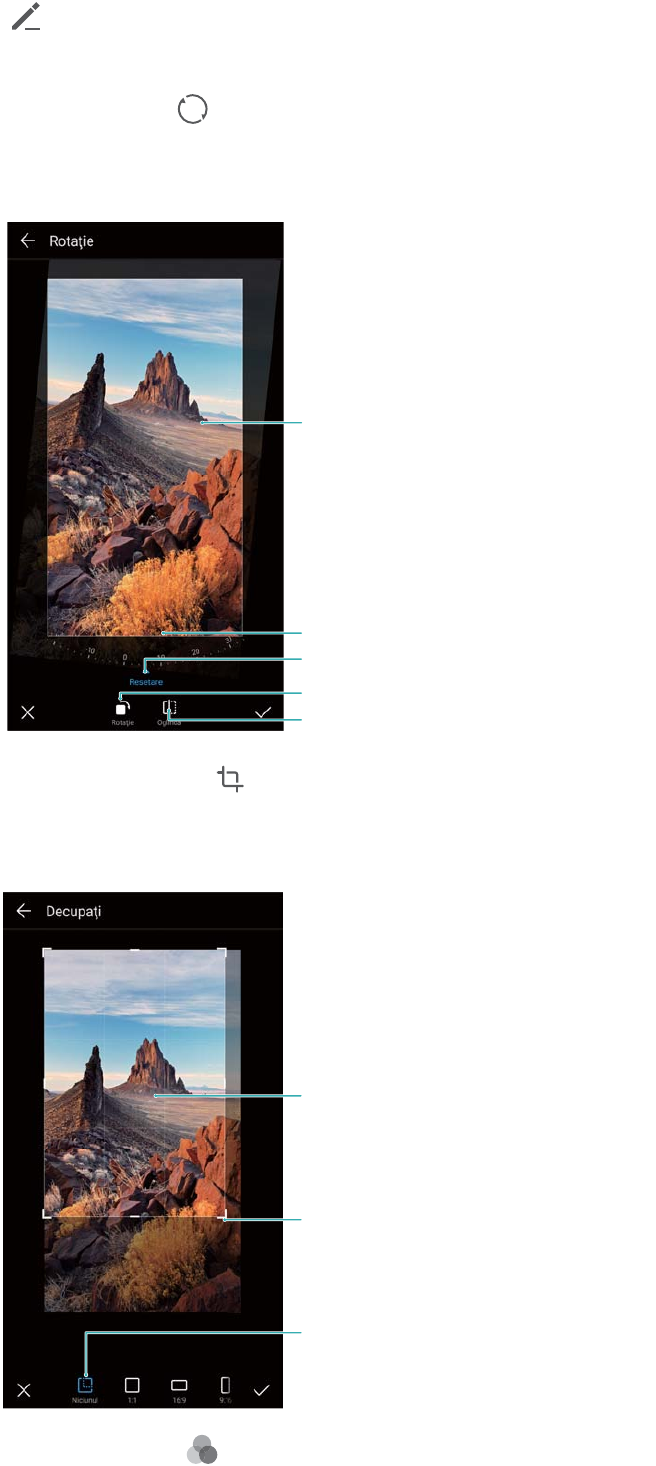
2Atingeți o imagine pentru a o vizualiza pe ecran complet. În modul de vizualizare ecran
complet, atingeți pentru a deschide editorul de fotografii și edita fotografiile cu
instrumentele disponibile.
lRotirea unei imagini: Atingeți și treceți degetele peste ecran pentru a ajusta unghiul
de rotație.
Anulare modificări
Rotiţi vertical
Imagine în oglindă
Treceţi degetul peste ecran
pentru a roti imaginea
Porţiunea imaginii care va fi păstrată după
rotaţie
lDecuparea unei imagini: atingeți pentru a decupa fotografia. Trageți marginile
punctate pentru a decupa imaginea la dimensiunea dorită.
Decupare proporţii
Decupare selecţie
Decupare colţ grilă
lAdăugarea unui filtru: atingeți și selectați filtrul dorit.
Cameră și galerie
78
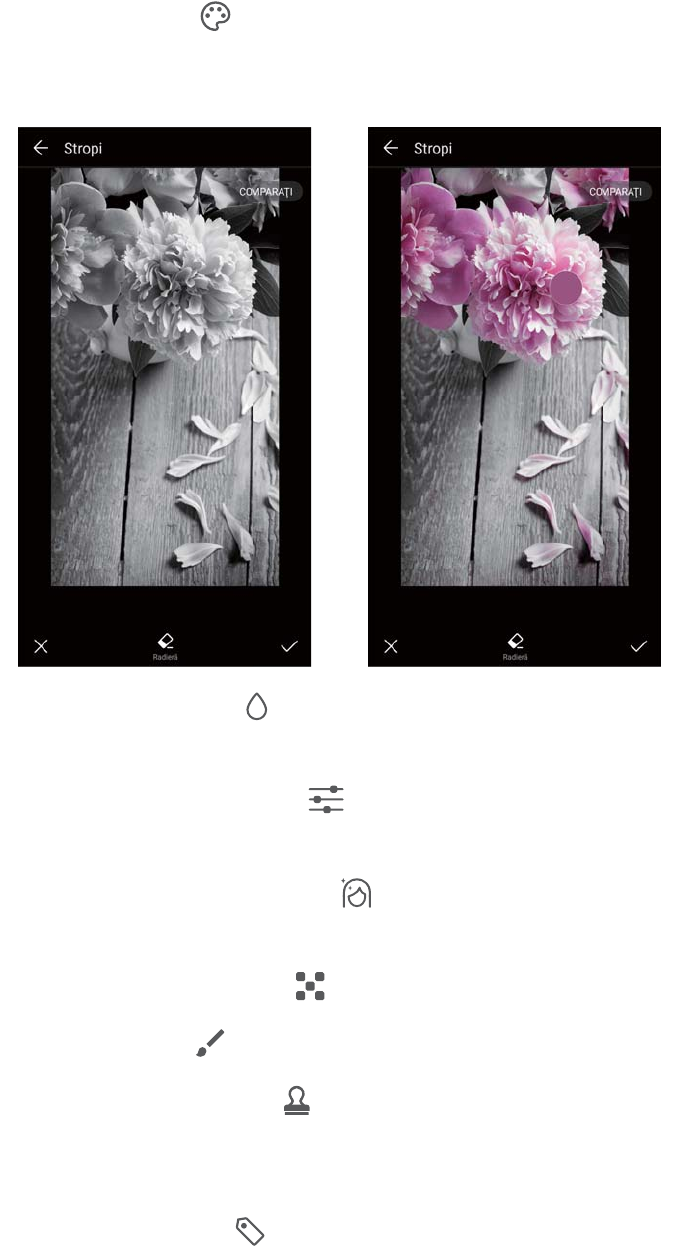
lAccentuarea culorilor: Atingeți .Selectați zona din imagine în care doriți să accentuați
culorile. Toate celelalte zone vor fi afișate în alb-negru.
lEstomparea unei imagini: atingeți . Trageți glisorul pentru a ajusta nivelul de
estompare. Trageți cercul către partea din imagine pe care nu doriți să o estompați.
lAjustarea parametrilor imaginii: atingeți . Puteți ajusta luminozitatea, contrastul,
saturația și multe altele, pentru a face imaginea să pară mai vie.
lAplicarea efectelor de retuș facial: atingeți pentru a aplica efecte de retuș facial
persoanelor dintr-o imagine. Puteți alege diverse efecte de îmbunătățire a pielii și a ochilor.
lAplicarea efectelor de mozaic: atingeți și selectați efectul de mozaic dorit.
lDesenarea de graffiti: atingeți pentru a selecta pensula și culoarea.
lAdăugarea de inscripționare: atingeți pentru a adăuga o inscripționare și pentru a vă
personaliza fotografia. Puteți alege ora, locul, condițiile meteo, activitatea și alte
inscripționări.
lAdăugarea unei etichete: atingeți , apoi selectați tipurile de etichetă și font dorite.
Puteți utiliza etichetele pentru a vă înregistra dispoziția și gândurile.
Editarea videoclipurilor
Editarea unui videoclip
Selectați elemente de bază din videoclipuri și salvați-le ca fișiere separate.
Cameră și galerie
79
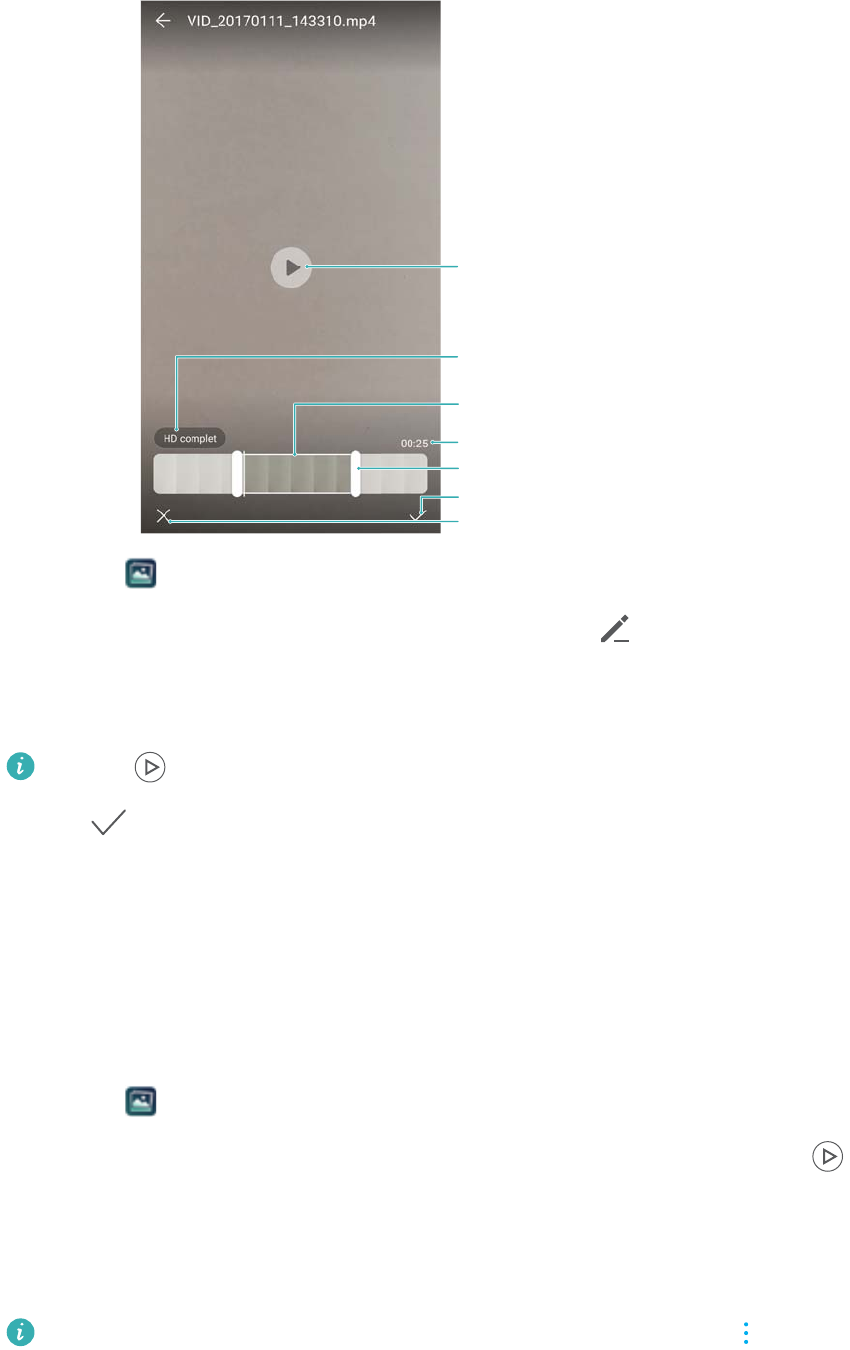
Lungimea videoclipului trunchiat
Abandonare modificări
Salvare modificări
Tasta redare/pauză
Setări rezoluţie
Videoclip trunchiat
Cursor de trunchiere videoclip
1Deschideți Galerie.
2Selectați videoclipul pe care doriți să îl editați și atingeți .
3Pe ecranul de editare a videoclipurilor, trageți glisoarele pentru a selecta porțiunea pe care
doriți să o păstrați.
Atingeți pentru a previzualiza videoclipul.
4Atingeți pentru a decupa și a salva videoclipul.
Pentru a modifica rezoluția, selectați o rezoluție de pe ecranul pentru editarea videoclipurilor.
Videoclipurile cu rezoluție mai mare ocupă mai mult spațiu de stocare în dispozitiv.
Decuparea videoclipurilor înregistrate cu încetinitorul
Utilizați instrumentul de editare video din Galerie pentru a decupa videoclipurile filmate cu
încetinitorul.
1Deschideți Galerie.
2Atingeți videoclipul filmat cu încetinitorul pe care doriți să îl editați și atingeți pentru a
începe redarea.
3Atingeți ecranul pentru a afișa cursoarele de editare a efectului de încetinitor. Trageți
cursoarele pentru a selecta porțiunea pe care doriți să o încetiniți.
Pentru a salva separat videoclipul cu încetinitorul editat, atingeți > Salvare fișier
redat cu încetinitorul în interfața de editare.
Cameră și galerie
80

Configurarea Galeriei
Afișarea orei și a locației înregistrării
Atunci când vizualizați fotografiile, puteți vedea ora și locul fotografierii.
1Deschideți Galerie.
2Atingeți > Setări.
3Puteți configura următoarele două setări:
lPorniți Afişare locaţie. Atunci când vizualizați o fotografie etichetată geografic, va fi afișată
locația fotografiei.
lPorniți Afişare oră. Atunci când vizualizați o fotografie etichetată geografic, vor fi afișate
data și ora la care a fost realizată fotografia.
Cameră și galerie
81
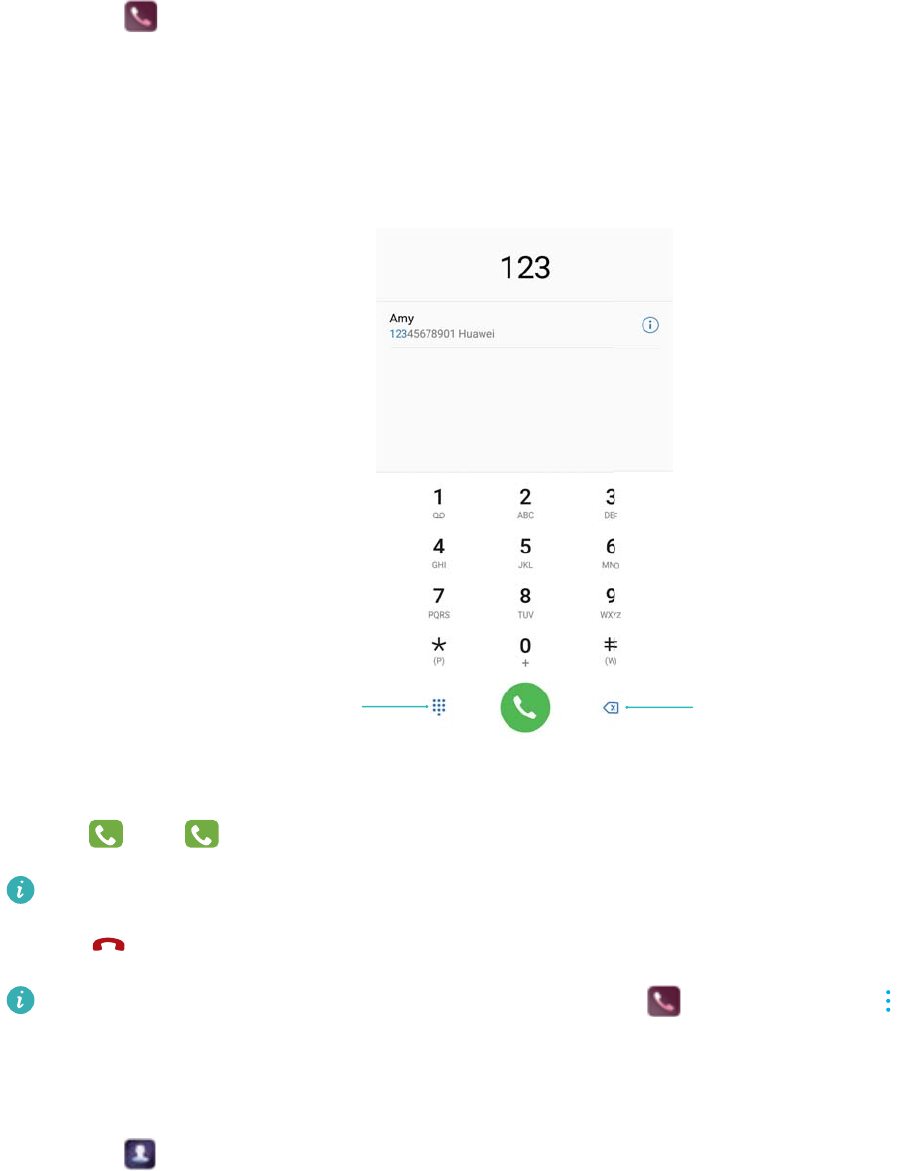
Apeluri și contacte
Efectuarea apelurilor
Apelarea inteligentă
Introduceți în programul de apelare numele, inițialele sau numărul contactului. Dispozitivul va
afișa contactele corespunzătoare.
1Deschideți Telefon.
2Introduceți numele, inițialele sau numărul unui contact în tastatura numerică (de exemplu, Ion
Popescu sau IP). Dispozitivul va căuta în contacte și în registrul de apeluri, apoi va lista
rezultatele deasupra programului de apelare.
Ascundere program
apelare
Backspace
3Selectați din listă contactul pe care doriți să îl apelați. Dacă telefonul are două cartele SIM,
atingeți
1
sau
2
pentru a efectua apelul.
Starea apelului va fi afișată pe ecran (de exemplu, sună sau redirecționare apel).
4Atingeți pentru a termina convorbirea.
Pentru a încheia un apel cu butonul de pornire, accesați Telefon, atingeți >
Setări, apoi porniți Butonul de pornire încheie apelul.
Efectuarea unui apel din Contacte
1Deschideți Agendă.
82
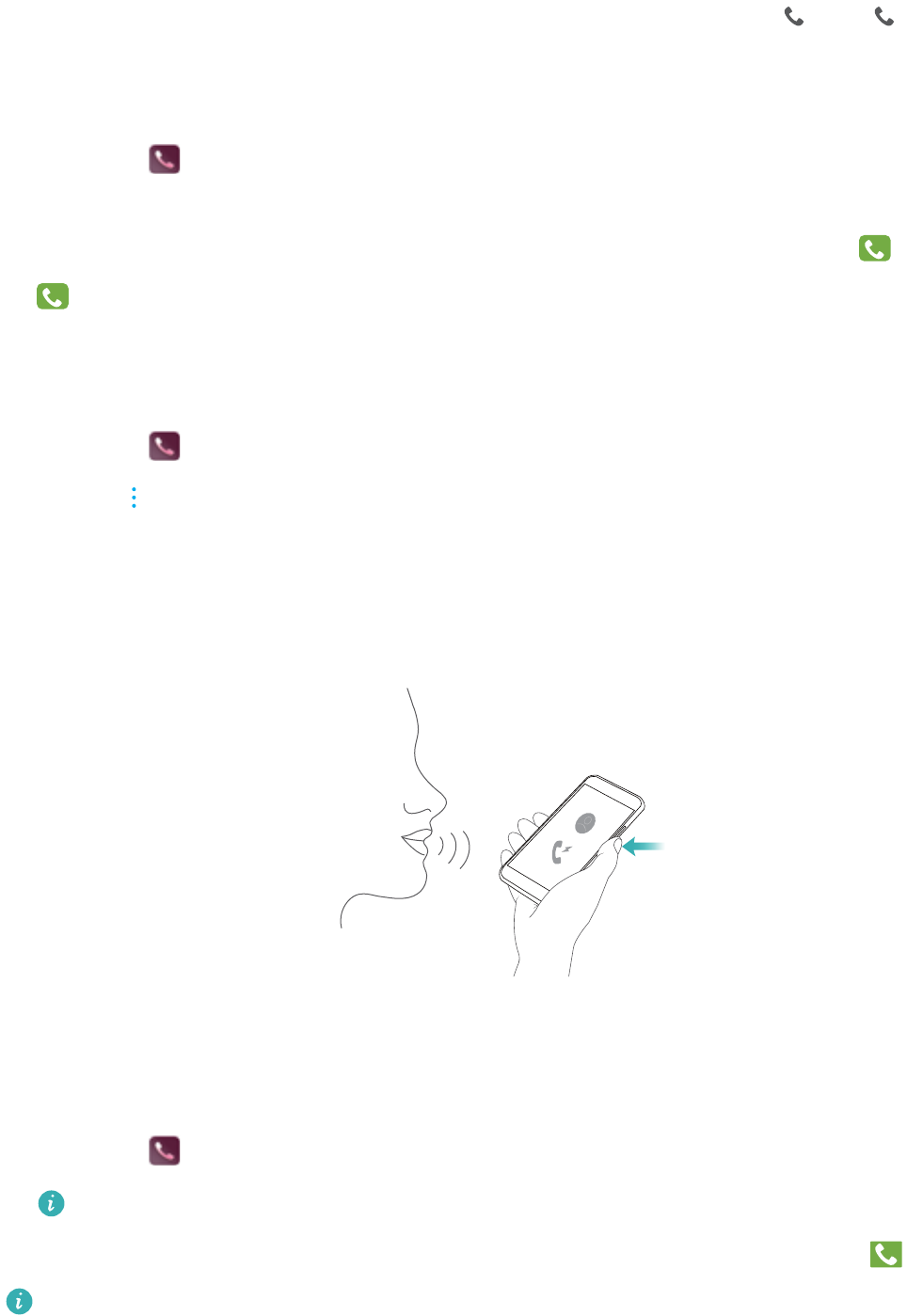
2Atingeți bara de căutare și introduceți numele sau inițialele persoanei pe care doriți să o
apelați.
3Atingeți numărul contactului. Dacă telefonul are două cartele SIM, atingeți
1
sau
2
pentru a efectua apelul.
Efectuarea unui apel din registrul de apeluri
1Deschideți Telefon.
2Glisați în sus și în jos lista pentru a vizualiza toate apelurile. Atingeți numele sau numărul
persoanei pe care doriți să o apelați. Dacă telefonul are două cartele SIM, atingeți
1
sau
2
pentru a efectua apelul.
Apelarea contactelor, cu ecranul dezactivat
Apelarea persoanelor, cu ecranul oprit.
1Deschideți Telefon.
2Atingeți > Setări > Apelare rapidă și porniți Apelare rapidă.
Apăsați și mențineți butonul de reducere a volumului timp de o secundă, cu ecranul dezactivat.
Atunci când se aude sunetul de avertizare, eliberați butonul de reducere a volumului și rostiți
numele contactului pe care doriți să-l apelați. Dispozitivul va forma numărul acestuia.
Efectuarea unui apel de urgență
În caz de urgență, puteți efectua apeluri cu dispozitivul, chiar dacă nu are cartelă SIM. Cu toate
acestea, trebuie să fiți într-o zonă cu acoperire celulară.
1Deschideți Telefon.
De asemenea, puteți atinge Urgență în ecranul de blocare.
2Introduceți numărul de urgență din zona dvs. în programul de apelare, apoi atingeți .
Dacă vă aflați într-o zonă cu o recepție celulară bună, dispozitivul va determina automat
locația dvs. și o va afișa pe ecran.
Apeluri și contacte
83
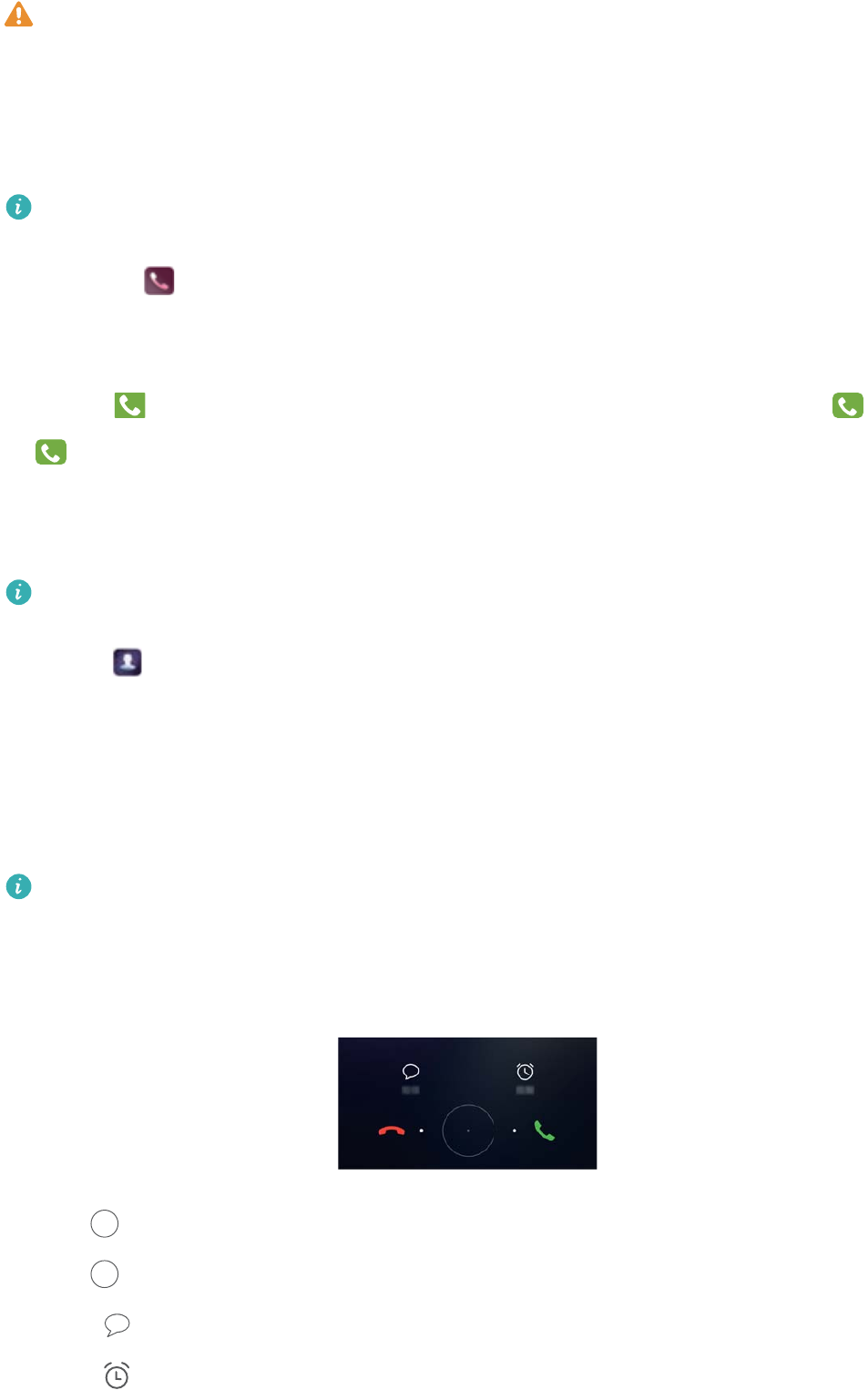
Posibilitatea de a efectua apeluri de urgență depinde de reglementările locale și de
operatorii din zonă. O slabă acoperire a rețelei sau o interferență de mediu poate împiedica
conectarea apelului. Nu vă bazați niciodată numai pe telefon pentru comunicații esențiale în
caz de urgențe.
Efectuarea apelurilor internaționale
Înainte de a efectua un apel interurban, contactați operatorul pentru a activa serviciul de
apeluri internaționale sau în roaming.
1Deschideți Telefon.
2În ecranul programului de apelare atingeți și mențineți tasta 0 pentru a introduce un simbol +,
apoi introduceți codul țării, codul de zonă și numărul de telefon.
3Atingeți pentru a efectua apelul. Dacă telefonul are două cartele SIM, atingeți
1
sau
2
pentru a efectua apelul.
Efectuarea unui apel în roaming
Utilizați Contacte pentru a apela un contact atunci când sunteți în roaming.
Pentru a putea utiliza această funcție, asigurați-vă că ați activat serviciul de apeluri
internaționale sau de roaming. Pentru mai multe detalii, consultați operatorul.
Deschideți Agendă. Pentru a iniția un apel, selectați contactul pe care doriți să îl apelați,
apoi atingeți numărul său.
Răspunsul la apeluri
Preluarea sau respingerea unui apel
Atunci când primiți un apel, apăsați butonul de volum pentru a dezactiva sunetul tonului de
apel.
Dacă ecranul este blocat:
lGlisați la dreapta pentru a prelua apelul.
lGlisați la stânga pentru a respinge apelul.
lAtingeți pentru a respinge apelul și a trimite un SMS.
lAtingeți pentru a configura un memento care să vă amintească să sunați apelantul.
Apeluri și contacte
84
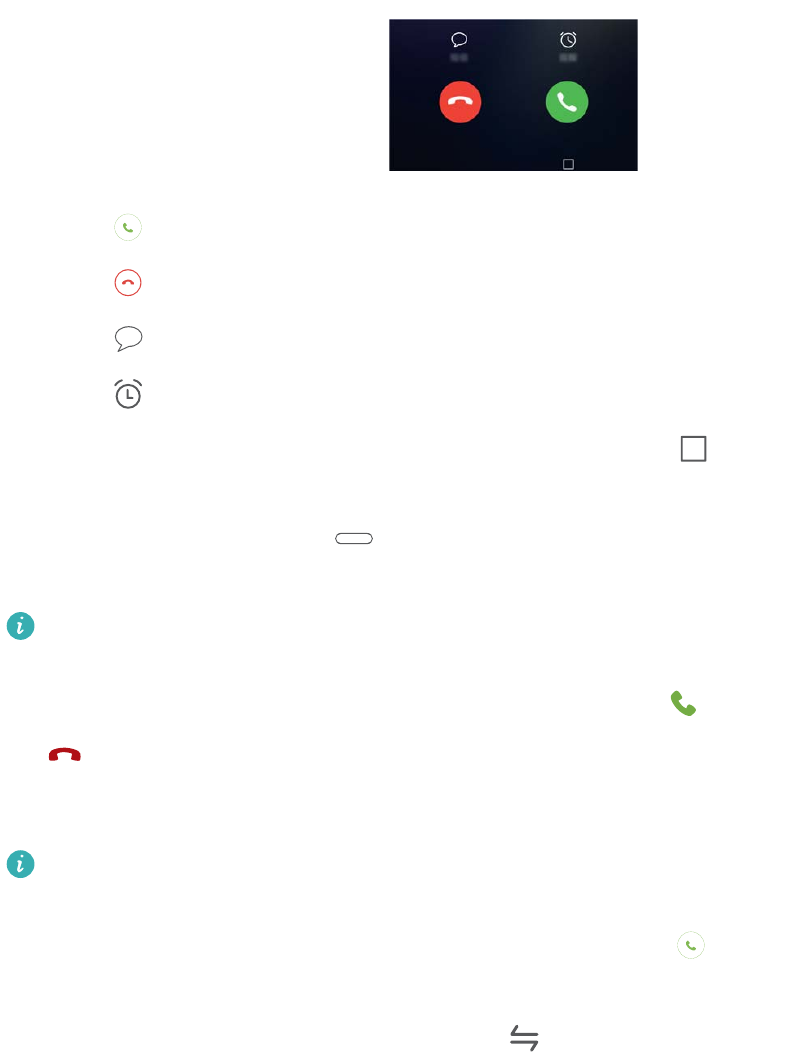
Dacă ecranul este deblocat:
lAtingeți pentru a răspunde la apel.
lAtingeți pentru a respinge apelul.
lAtingeți pentru a respinge apelul și a trimite un SMS.
lAtingeți pentru a configura un memento care să vă amintească să sunați apelantul.
lDacă doriți să utilizați o aplicație în timpul convorbirii, atingeți Recente pentru a deschide
lista aplicaților utilizate recent. Puteți și să treceți degetele la stânga sau la dreapta peste
senzorul de amprentă frontal , dacă este disponibil pe telefon. Atingeți aplicația dorită.
Aplicația Program de apelare va continua să ruleze în fundal.
Dacă vă sună cineva în timp ce introduceți text sau utilizați modul ecran complet (de
exemplu, atunci când vizualizați o imagine sau jucați un joc), apelul primit va fi afișat în
partea de sus a ecranului, într-o fereastră mobilă. Atingeți pentru a prelua apelul sau
pentru a-l refuza.
Trecerea de la un apel la altul
Asigurați-vă că ați activat apelul în așteptare înainte de a utiliza această funcție. Pentru
detalii, contactați operatorul.
1Dacă vă sună cineva în timp ce vorbiți cu altcineva, atingeți . Puteți să răspundeți la
apelul primit și să puneți în așteptare cealaltă conversație.
2Pentru a trece de la un apel la altul, atingeți sau selectați apelul trecut în așteptare.
Apeluri și contacte
85
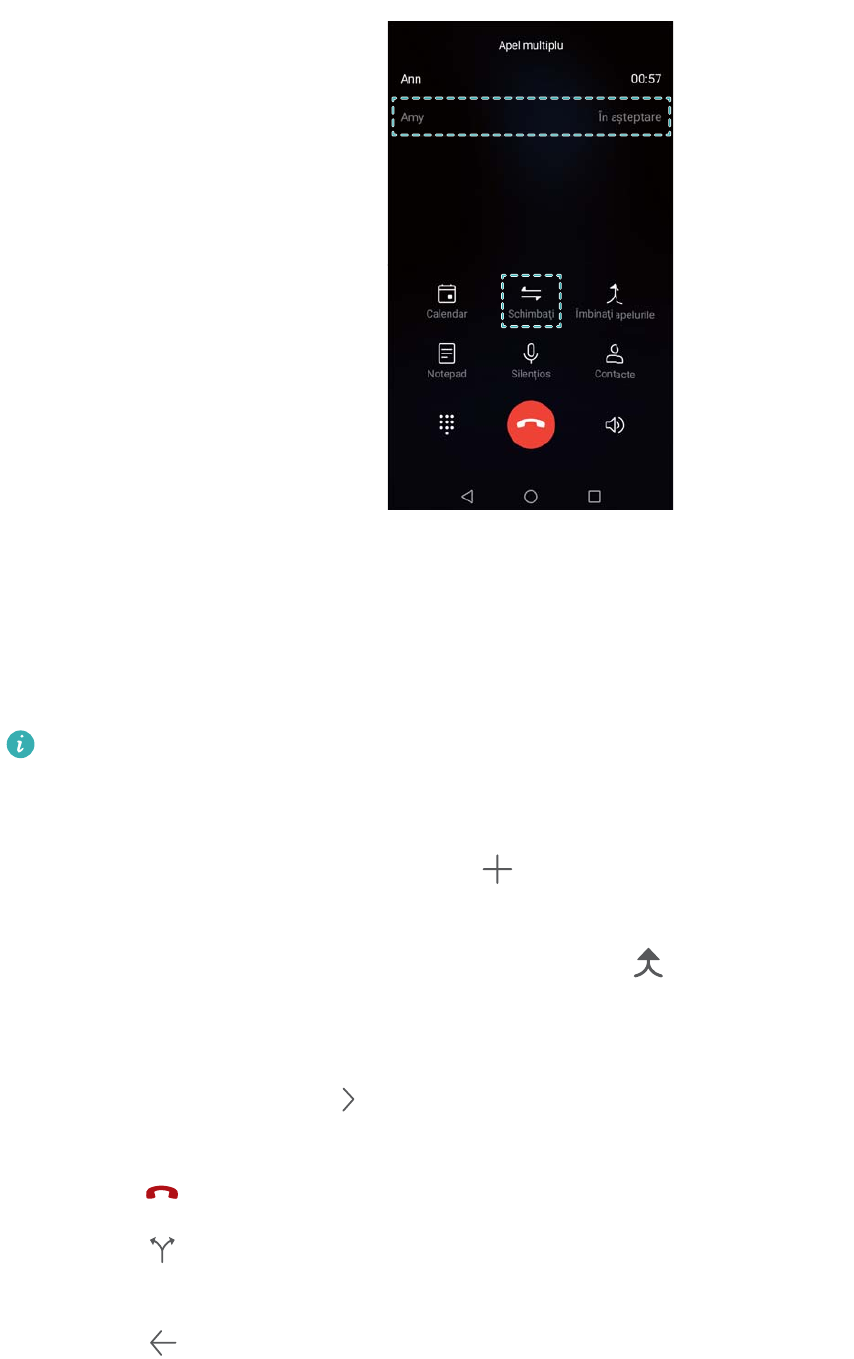
Efectuarea unui apel conferință
Configurați un apel conferință utilizând funcția de apel cu mai mulți participanți. Apelați un număr
de contact (sau primiți un apel), apoi apelați un alt număr pentru a-l adăuga la conferință.
Operatorul de telefonie trebuie să accepte apelurile conferință. Asigurați-vă că ați activat
acest serviciu. Pentru detalii, contactați operatorul.
1Apelați primul participant.
2De îndată ce apelul s-a conectat, atingeți , apoi formați numărul celui de-al doilea
participant. Primul participant va fi pus în așteptare.
3Atunci când cel de-al doilea apel este conectat, atingeți pentru a inițializa apelul
conferință.
4Repetați pașii 2 și 3 pentru a adăuga mai multe persoane la conferință.
5În timpul unui apel, atingeți pentru a vizualiza lista cu participanți. Aveți următoarele
posibilități:
lAtingeți de lângă un contact pentru a-l elimina din apel.
lAtingeți de lângă un contact pentru a-l elimina din conferință și a-l menține într-un apel
separat.
lAtingeți pentru a reveni la ecranul principal de apelare.
Apeluri și contacte
86
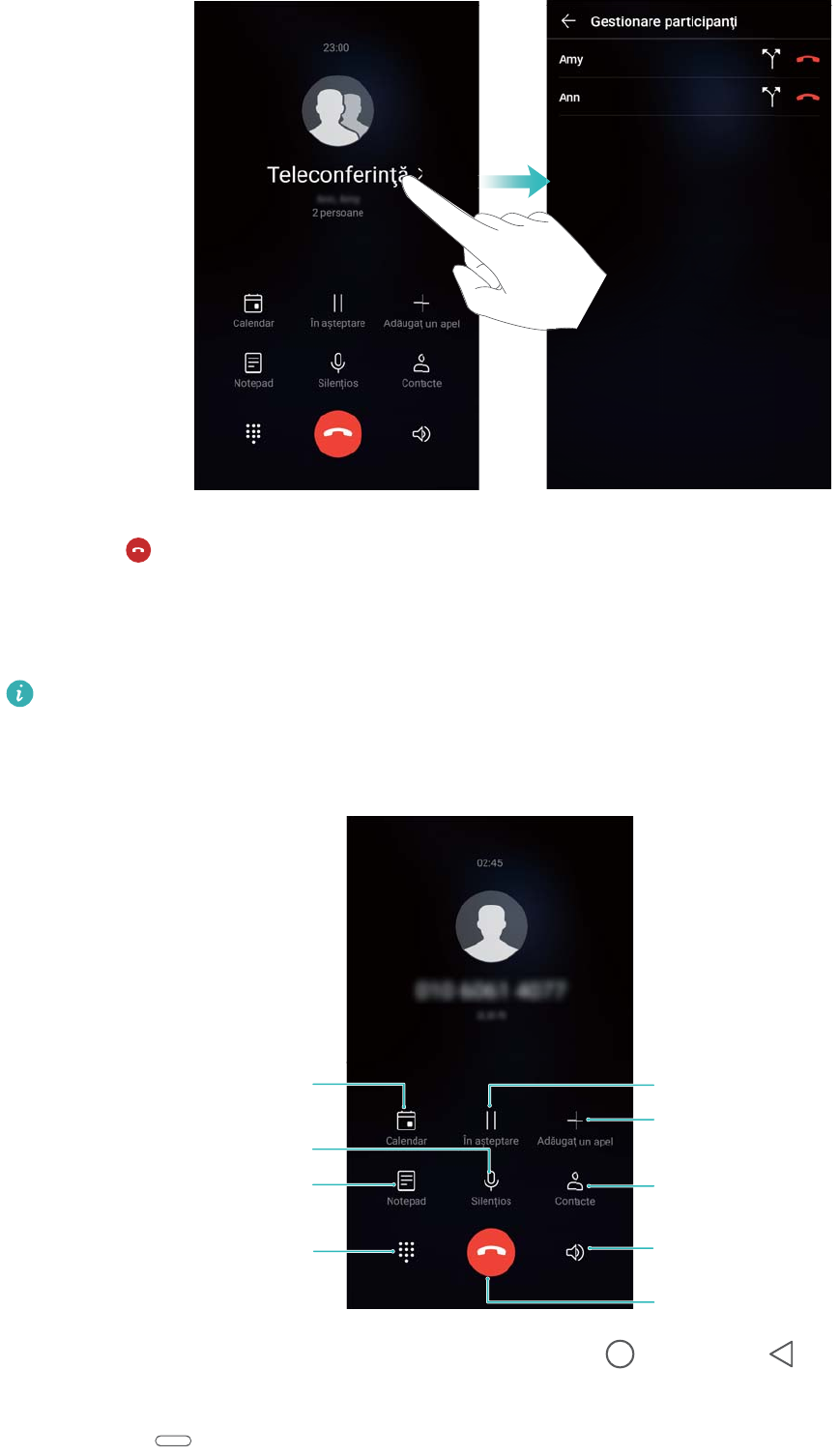
6Atingeți pentru a închide conferința telefonică.
Opțiuni apel în desfășurare
Nu acoperiți microfonul în timpul apelului.
În timpul convorbirii, dispozitivul va afișa un meniu pentru apelul în desfășurare.
Opriţi sonorul
apelului
Începeţi o
conferinţă în trei
Afişare/ascundere
program apelare
Terminare apel
Afişaţi contactele
Vizualizaţi notele
Vizualizați-vă
calendarul
Puneţi apelul
curent în aşteptare
Activaţi modul
mâini libere
lAscunderea meniului de apel în desfășurare: atingeți Acasă sau Înapoi. Dacă
dispozitivul are senzor de amprente frontal și bara de navigare este ascunsă în mod implicit,
puteți atinge . Atingeți bara de stare de culoare verde din partea de sus a ecranului pentru
a reveni la meniul de apel în desfășurare.
Apeluri și contacte
87
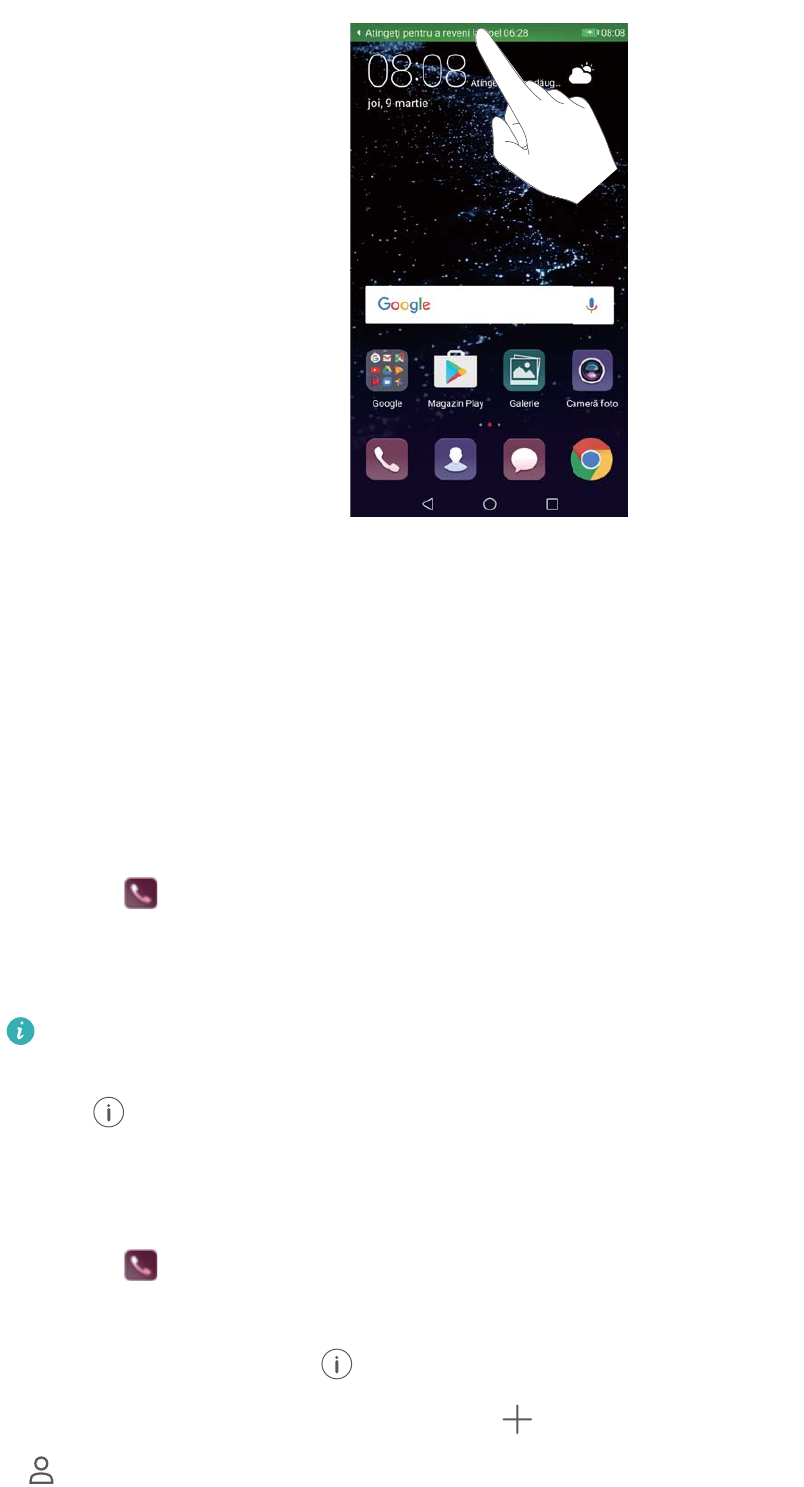
lInițializarea un apel tridirecțional: cContactați operatorul pentru a afla cum se utilizează
această funcție.
lReglarea volumului: apăsați butonul de mărire a volumului pentru a crește volumul sau cel de
reducere pentru a-l scădea.
Gestionarea registrelor de apeluri
Vizualizarea apelurilor pierdute
1Deschideți Telefon.
2Pentru a afișa toate apelurile pierdute, atingeți Pierdute și treceți degetul în jos peste
registrul de apeluri.
De asemenea, puteți vizualiza apelurile pierdute în fila Toate. Apelurile pierdute sunt
marcate cu roșu.
3Atingeți de lângă un registru de apeluri pentru a returna apelul, a trimite un mesaj și
altele.
Gestionarea numerelor necunoscute în registrul de apeluri
1Deschideți Telefon.
2Atingeți Necunoscute.
3Selectați un număr și atingeți . Aveți următoarele posibilități:
lAdăugarea numărului la contacte: atingeți pentru a crea un contact nou sau atingeți
pentru a adăuga numărul la un contact existent.
Apeluri și contacte
88
lAdăugarea numărului la lista neagră: atingeți > Adăugare la lista neagră.
lPartajarea numărului: atingeți > Trimitere număr pentru a trimite numărul ca mesaj
text.
Îmbinarea registrelor de apeluri
Îmbinați registrele de apeluri ce aparțin aceluiași contact sau număr pentru ca registrul de
apeluri să fie organizat.
1Deschideți Telefon.
2Atingeți > Setări > Îmbinare registru de apeluri.
3Atingeți După contact. Dispozitivul va îmbina automat registrele de apeluri ce aparțin
aceluiași contact sau număr. Atingeți de lângă registrul de apeluri pentru a vizualiza
informațiile detaliate din acesta.
Golirea registrului de apeluri
Deschideți Telefon. Puteți goli registrul de apeluri în două moduri:
lȘtergerea unei intrări: atingeți și mențineți o intrare în registru, apoi atingeți Ştergere
intrare.
lȘtergerea mai multor intrări: atingeți . Selectați intrările pe care doriți să le ștergeți, apoi
atingeți .
Crearea unei copii de rezervă a registrului de apeluri
1Deschideți Copie de rezervă.
2Atingeți Copie de rezervă > Card SD sau Memoria internă pentru a crea o copie de rezervă
a registrului de apeluri pe un card microSD sau în memoria internă a telefonului.
3Selectați Registru de apeluri și atingeți Backup.
4Urmați instrucțiunile de pe ecran pentru a configura o parolă.
Setări apel
Activarea redirecționării apelurilor
Dacă nu puteți să răspundeți, puteți configura telefonul să redirecționeze apelurile către un alt
număr.
1Deschideți Telefon.
2Atingeți > Setări.
3Atingeți Redirecţionare apeluri. Dacă telefonul are două cartele SIM, atingeți SIM 1 sau SIM
2, apoi Redirecţionare apeluri.
Apeluri și contacte
89
4Selectați o metodă de redirecționare a apelurilor. Introduceți numărul destinație și atingeți
Activaţi.
După activarea redirecționării apelurilor, dispozitivul va redirecționa anumite apeluri (cum sunt
cele nepreluate) către numărul specificat.
Activarea apelului în așteptare
Apelul în așteptare vă permite să preluați un apel în timp ce vorbiți deja la telefon și vă permite
să comutați între cele două conversații.
Poate fi nevoie să vă contactați operatorul pentru a activa această funcție.
1Deschideți Telefon.
2Atingeți > Setări.
3Atingeți Setări suplimentare și porniți Apel în așteptare. Dacă telefonul are două cartele
SIM, atingeți SIM 1 sau SIM 2, apoi Setări suplimentare și activați Apel în așteptare.
Dacă vă sună cineva în timp vorbiți la telefon cu altcineva, atingeți pentru a prelua noul apel
și pentru a trece de la un apel la celălalt.
Activarea VoWi-Fi
Activați VoWi-Fi (Voice over Wi-Fi) pentru a efectua apeluri dintr-o rețea de date mobile sau Wi-
Fi.
Este posibil ca această funcție să nu fie acceptată de toți operatorii.
1Deschideți Telefon.
2Atingeți > Setări > Apelare Wi-Fi.
3Porniți Apelare Wi-Fi și selectați Activaţi.
4Atingeți Mod și urmați instrucțiunile de pe ecran pentru a seta o parolă.
Activarea modului buzunar
Activați modul buzunar pentru a vă asigura că nu pierdeți niciun apel atunci când țineți
dispozitivul în buzunar. Dacă vă sună cineva, volumul tonului de apel crește treptat.
1Deschideți Telefon.
2Atingeți > Setări.
3Porniți Mod buzunar.
Apeluri și contacte
90
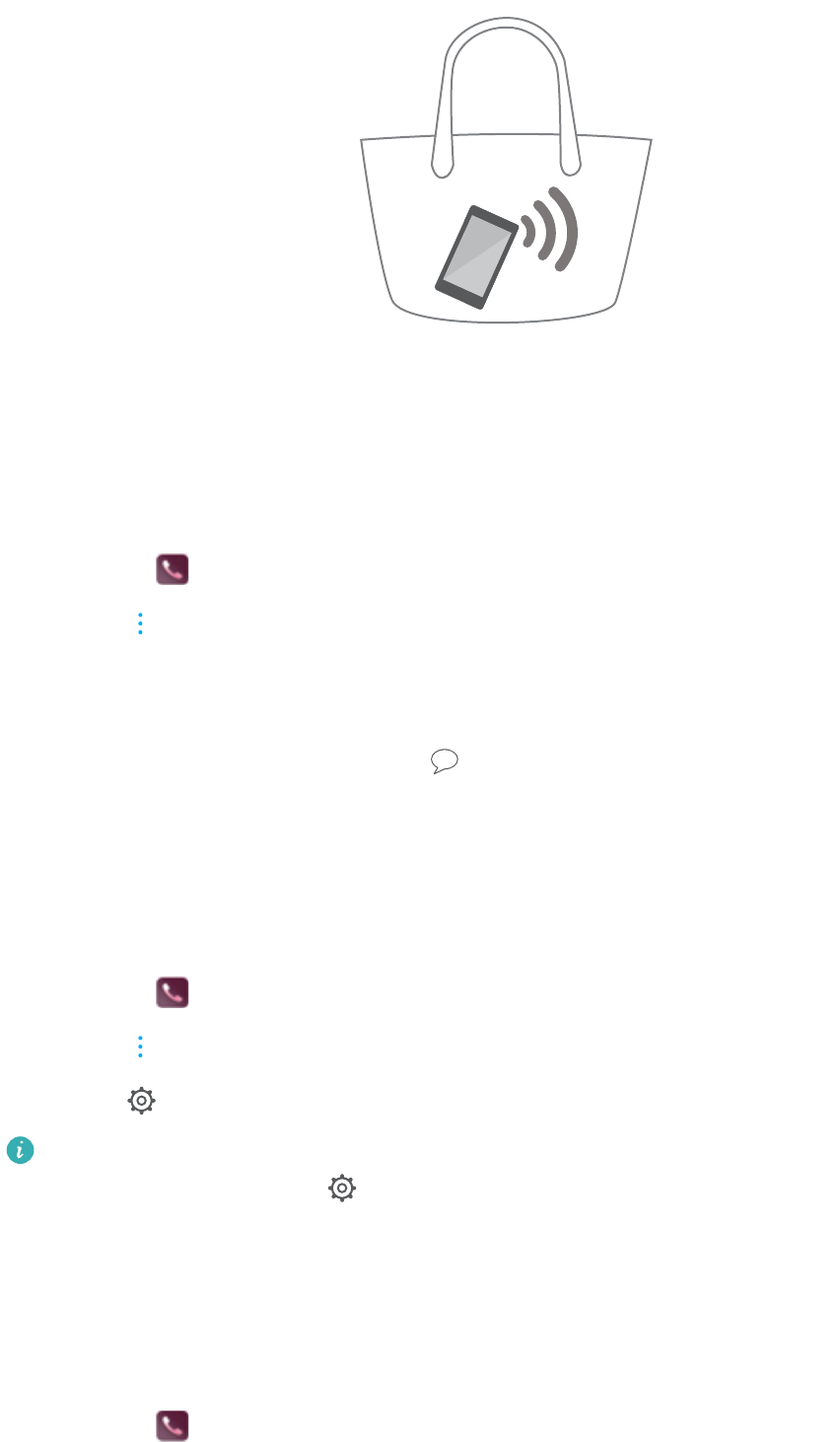
Atunci când modul buzunar este activat, volumul tonului de apel crește treptat la primirea unui
un apel și dispozitivul este în buzunar sau în geantă.
Respingerea apelurilor cu un mesaj text
Trimiteți un mesaj text implicit atunci când nu puteți prelua apelul.
1Deschideți Telefon.
2Atingeți > Setări > Respingere apeluri cu SMS.
3Atingeți un mesaj text implicit pentru a edita conținutul acestuia. După ce ați terminat, atingeți
OK pentru a salva mesajul.
Atunci când nu puteți răspunde, atingeți și selectați un mesaj implicit pentru a-l trimite
apelantului.
Configurarea filtrului antihărțuire
Filtrul antihărțuire blochează automat apelurile și mesajele de la numerele necunoscute sau care
se află pe lista neagră.
1Deschideți Telefon.
2Atingeți > Filtru anti-hărţuire.
3Atingeți pentru a configura setările filtrului antihărțuire și lista neagră.
De asemenea, puteți configura setările filtrului antihărțuire și lista neagră din Manager
telefon > Listă blocare > .
Configurarea tonului de apel
Alegeți dintr-o selecție de tonuri de apel ale sistemului sau alegeți o melodie din biblioteca de
muzică.
Funcțiile pot varia în funcție de operatorul rețelei.
1Deschideți Telefon.
Apeluri și contacte
91
2Accesați > Setări > Ton de apel telefon. Alegeți un ton de apel al sistemului sau alegeți
o melodie din biblioteca de muzică.
Alternativă: accesați Setări > Sunet, atingeți Ton de apel şi vibraţii apelare, apoi
configurați setările tonului de apel.
Configurarea mesageriei vocale
Deviați apelurile către mesageria vocală atunci când telefonul este oprit sau nu are semnal.
Apelanții pot lăsa un mesaj vocal pe care îl puteți asculta ulterior.
Serviciul de mesagerie vocală trebuie să fie acceptat de operatorul de telefonie. Asigurați-vă
că v-ați înregistrat pentru acest serviciu. Contactați operatorul pentru a solicita informații
despre serviciul de mesagerie vocală.
1Deschideți Telefon.
2Atingeți > Setări.
3Atingeți Setări suplimentare. Dacă telefonul are două cartele SIM, atingeți SIM 1 sau SIM 2,
apoi Setări suplimentare.
4Atingeți Mesagerie vocală > Număr mesagerie vocală și introduceți numărul mesageriei
vocale.
Crearea unei cărți de vizită
Creați o carte de vizită pentru a partaja rapid informațiile dvs. de contact. Puteți partaja
informațiile de contact scanând codul QR sau trimițând cartea de vizită printr-un serviciu de
mesagerie instantanee, cum ar fi WhatsApp.
1Deschideți Agendă.
2Atingeți Eu.
3Setați-vă imaginea de profil. Introduceți numele, compania, numărul de telefon și alte
informații de contact, apoi atingeți . Dispozitivul va crea automat o carte de vizită cu un
cod QR.
Apeluri și contacte
92
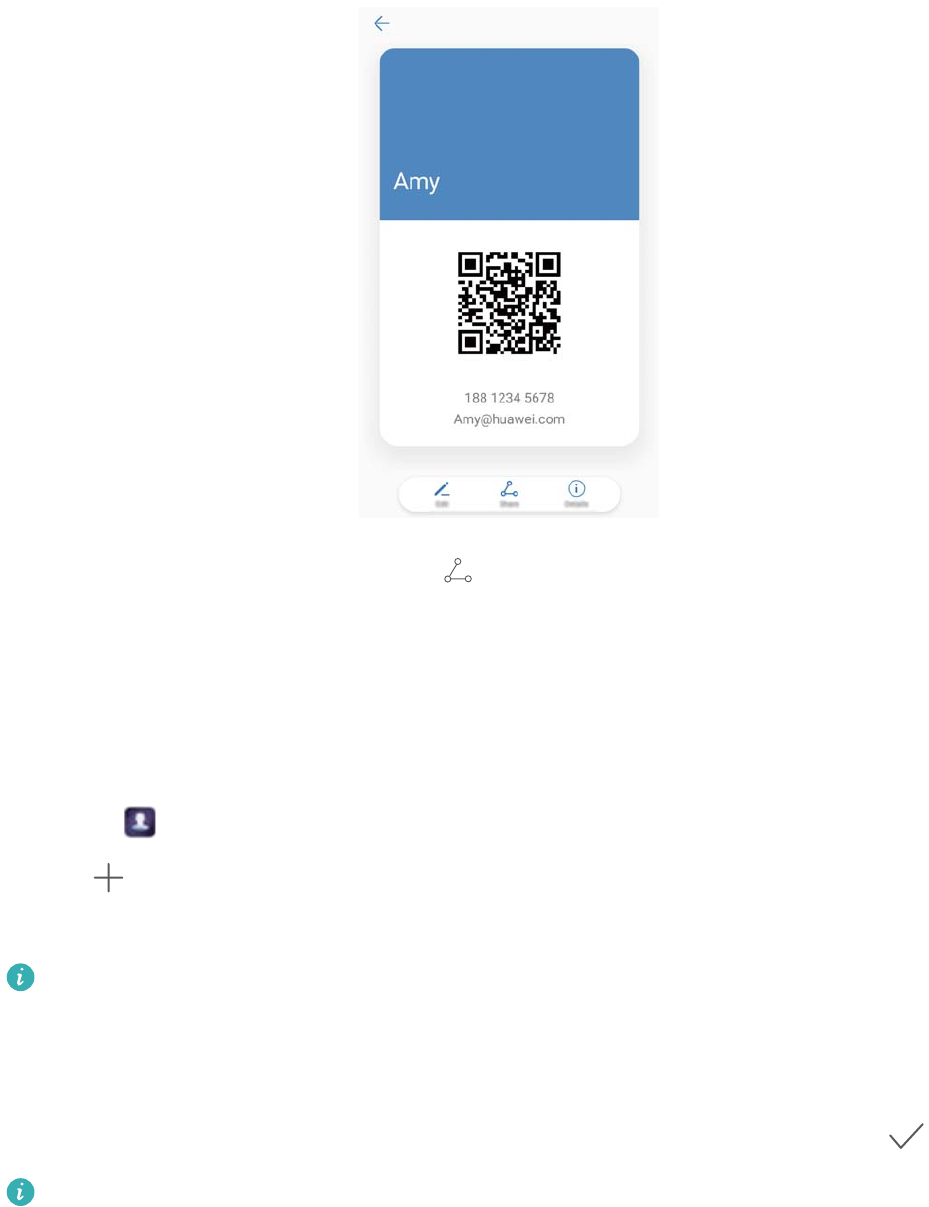
Partajarea propriei cărți de vizită: atingeți . Selectați formatul cărții și metoda de partajare,
apoi urmați instrucțiunile de pe ecran.
Crearea unui contact nou
Crearea unui contact
1Deschideți Agendă.
2Atingeți . Dacă tocmai creați primul contact, atingeți Adăugaţi un contact nou.
3Din meniul opțiuni, selectați o locație pentru a salva contactul.
Numărul de contacte pe care le puteți stoca pe dispozitiv depinde de dimensiunea
memoriei interne. Numărul contactelor de pe cartela SIM depinde de capacitatea de
stocare a cartelei SIM.
4Atingeți imaginea de profil a contactului pentru a alege o fotografie. Introduceți numele
contactului, compania, numărul de telefon și alte informații de contact, apoi atingeți .
lDacă adăugați ziua de naștere a contactului, dispozitivul va crea automat un memento
cu ziua respectivă în Calendar.
lFotografia contactului va apărea pe ecran atunci când vă sună persoana respectivă.
De asemenea, se vor afișa alte informații ale contactului, cum ar fi numele companiei și
numele postului.
Puteți adăuga și numere de telefon, adrese de e-mail și alte informații de contact în Mesagerie
sau E-mail.
Apeluri și contacte
93
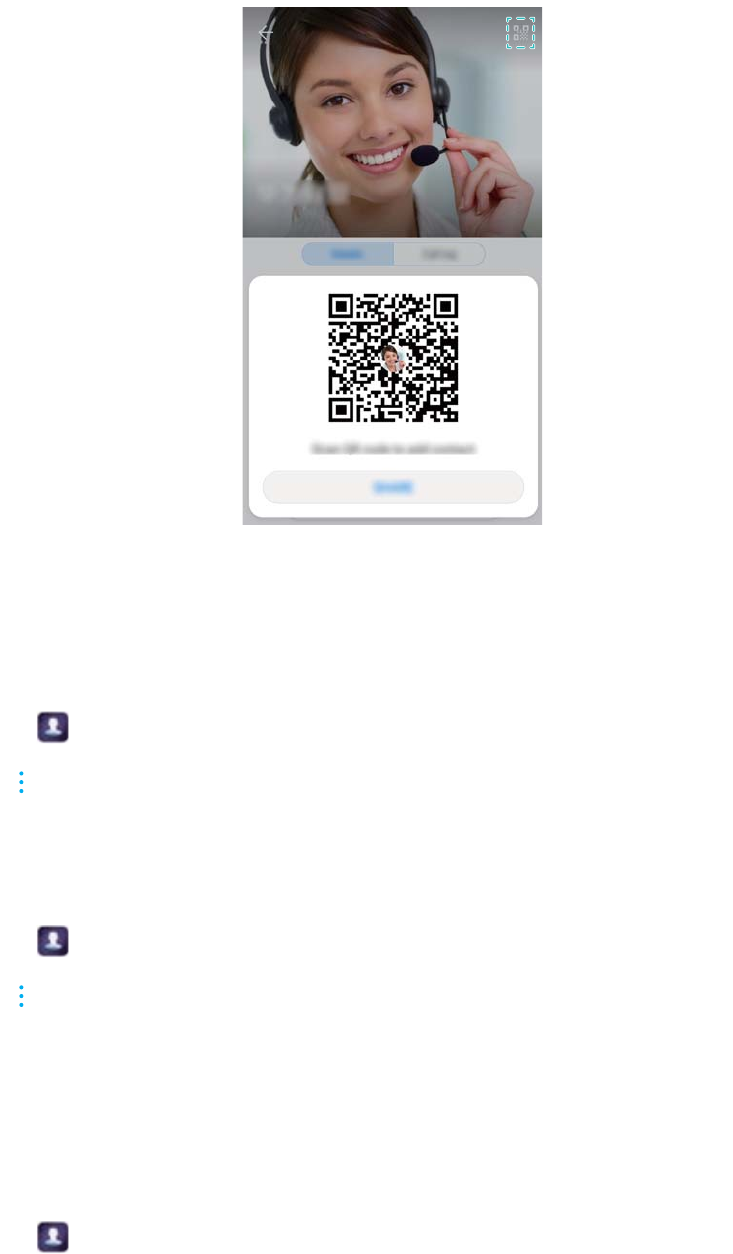
Partajarea codului QR
Transmiteți codul dvs. QR prietenilor, ca să vă poată adăuga mai rapid la contactele lor. În
ecranul de detalii ale contactului, atingeți codul QR din partea de sus a ecranului pentru a afișa
codul QR personal.
Importul și exportul contactelor
Importul contactelor de pe un dispozitiv de stocare
1Deschideți Agendă.
2Atingeți > Import/export > Importaţi din stocare.
3Selectați unul sau mai multe fișiere .vcf, apoi atingeți OK.
Exportul contactelor pe un dispozitiv de stocare
1Deschideți Agendă.
2Atingeți > Import/export > Exportaţi în stocare > Exportaţi.
3Selectați de unde doriți să exportați contactele și atingeți OK.
În mod implicit, fișierul .vcf exportat este salvat în directorul rădăcină al memoriei interne a
dispozitivului. Deschideți Fişiere pentru a vizualiza fișierul exportat.
Importul contactelor de pe o cartelă SIM
1Deschideți Agendă.
Apeluri și contacte
94
2Atingeți > Import/export > Importați din cartela SIM. Dacă dispozitivul are două cartele
SIM, atingeți > Import/export și alegeți cartela SIM de pe care doriți să importați
contactele.
3Selectați contactele pe care doriți să le importați și atingeți .
4Alegeți locația. Dispozitivul va importa automat contactele.
Exportul contactelor pe o cartelă SIM
1Deschideți Agendă.
2Atingeți > Import/export > Export la SIM. Dacă dispozitivul are două cartele SIM,
atingeți > Import/export și alegeți cartela SIM pe care doriți să exportați contactele.
3Selectați contactele pe care doriți să le exportați și atingeți .
4Atingeți Continuare.
Importul contactelor cu aplicația Copie de rezervă Huawei
1Deschideți Copie de rezervă.
2Atingeți Restabilire > Restaurare de pe stocarea internă și selectați Înainte.
3Selectați copia de rezervă pe care doriți să o restabiliți.
Dacă datele copiei de rezervă sunt criptate, introduceți parola de criptare atunci când vi
se solicită acest lucru.
4Selectați Contacte și atingeți Restabilire.
Crearea unei copii de rezervă a contactelor cu aplicația Copie de rezervă
Huawei
1Deschideți Copie de rezervă.
2Accesați Copie de rezervă > Memoria internă, apoi atingeți Înainte.
3Selectați Contacte. Atingeți Backup și urmați instrucțiunile pe ecran pentru a seta o parolă.
În mod implicit, datele din copia de rezervă se salvează în folderul HuaweiBackup din Fişiere.
Gestionarea contactelor
Editarea unui contact
După crearea unui contact, îi puteți edita în orice moment informațiile. Aici se includ adăugarea
sau ștergerea informațiilor implicite, cum ar fi numerele de telefon sau adresele de e-mail. De
asemenea, puteți să alegeți un ton de apel personalizat și să adăugați o zi de naștere, un
pseudonim sau o fotografie.
La contactele stocate pe cartela SIM nu se pot adăuga fotografii ale contactului.
Apeluri și contacte
95
1Deschideți Agendă.
2Atingeți și mențineți contactul pe care doriți să-l editați, apoi atingeți Editaţi.
3Atingeți portretul contactului pentru a alege o altă imagine. Actualizați informațiile contactului,
apoi atingeți .
Adăugarea mai multor numere pentru un singur contact: Selectați un contact din listă și
atingeți Editaţi > Adăugare număr de telefon.
Îmbinarea contactelor duplicat
Atunci când adăugați contacte din diferite surse pe dispozitiv, pot apărea intrări duplicate.
Acestea se pot îmbina într-o singură intrare, pentru a vă ajuta să organizați contactele.
1Deschideți Agendă.
2Atingeți > Organizare contacte > Îmbinare contacte duplicat.
3Selectați contactele pe care doriți să le îmbinați și atingeți .
Ștergerea contactelor
1Deschideți Agendă.
2Atingeți > Organizare contacte > Ştergere contacte după grupuri.
3Selectați contactele pe care doriți să le ștergeți, apoi atingeți .
4Atingeți Ștergeţi.
Alternativă: atingeți și mențineți un contact până când apare meniul pop-up. De aici, selectați
Ștergeţi pentru a șterge contactul.
Ștergerea istoricului contactelor
Ștergeți înregistrările de apeluri și mesajele text în funcție de contact pentru a vă proteja
confidențialitatea.
1Deschideți Agendă.
2Selectați un contact și atingeți > Ştergere urmă > Ștergere.
Dispozitivul va șterge toate înregistrările de apeluri și mesajele text pentru contactul selectat.
Adăugarea contactelor la lista neagră
1Deschideți Agendă.
2Atingeți și mențineți contactul pe care doriți să îl adăugați la lista neagră, apoi atingeți
Adăugare la lista neagră.
Dispozitivul va bloca automat apelurile primite și mesajele de la contactele aflate în lista neagră.
Apeluri și contacte
96
Vizualizarea contactelor din lista neagră: deschideți Manager telefon și atingeți Listă
blocare > . Atingeți Lista neagră de numere pentru a vizualiza contactele din lista
neagră.
Eliminarea contactelor din lista neagră: deschideți Agendă. Atingeți și mențineți
contactul pe care doriți să îl eliminați din lista neagră, apoi atingeți Eliminare din lista
neagră.
Identificarea contactelor cu informații incomplete
1Deschideți Agendă.
2Atingeți > Organizare contacte > Contacte cu informaţii incomplete.
3Dispozitivul va afișa o listă cu contactele cu informații incomplete. Puteți alege să adăugați
informații lipsă sau să ștergeți contactele nedorite.
Vizualizarea contactelor din conturi diferite
1Deschideți Agendă.
2Atingeți > Afişare preferinţe.
3Selectați contul pe care doriți să îl afișați sau personalizați opțiunile de afișare.
lAscunderea fotografiilor contactelor, a informațiilor despre companie și a funcției:
atingeți > Afişare preferinţe pe ecranul cu contacte și porniți Aspect simplu.
lVizualizarea informațiilor despre stocare: atingeți > Afişare preferinţe în ecranul
cu contacte. Accesați Conturi pentru a vizualiza spațiul de stocare disponibil, respectiv
total pe dispozitiv sau pe cartela SIM.
Căutarea contactelor
Căutați contactele stocate pe dispozitiv, pe cartela SIM sau asociate unui cont online.
Găsirea contactelor
1Deschideți Agendă.
Pentru mai multe rezultate de căutare, asigurați-vă că aplicația Contacte este configurată
să afișeze toate contactele. În ecranul cu contacte, atingeți > Afişare preferinţe,
apoi selectați Toate contactele.
2În lista de contacte puteți face următoarele:
lTrageți lista de contacte cu degetul în sus sau în jos.
lTreceți degetul în sus sau în jos peste indexul din partea dreaptă a ecranului pentru a
derula contactele.
Apeluri și contacte
97
lIntroduceți numele, inițialele, numărul de telefon, adresa de e-mail sau alte informații ale
contactului în bara de căutare din partea de sus a listei de contacte. Rezultatele căutării vor
fi afișate dedesubt.
Puteți introduce multe cuvinte cheie, de exemplu, „George Cluj”. Sistemul va găsi toate
contactele care îndeplinesc criteriile de căutare.
3Selectați un contact. Îl puteți apela, îi puteți trimite un mesaj text sau îi puteți edita informațiile
de contact.
Dacă apare un mesaj de eroare sau nu puteți căuta un contact, atingeți >
Organizare contacte și selectați Reconstruire date index.
Căutarea unui contact din ecranul de pornire
1Treceți degetul în jos peste ecranul de pornire pentru a afișa bara de căutare.
2Introduceți unul sau mai multe cuvinte cheie (cum ar fi numele sau adresa de e-mail a
contactului). Rezultatele căutării vor fi afișate sub bara de căutare.
Puteți introduce multe cuvinte cheie, de exemplu, „George Cluj”. Sistemul va găsi toate
contactele care îndeplinesc criteriile de căutare.
3Selectați un contact. Apoi puteți alege dacă îl apelați, îi trimiteți un mesaj text, sau editați
informațiile respectivului contact.
Partajarea contactelor
Distribuirea datelor unui contact prin vCard
1Deschideți Agendă.
2Atingeți > Import/export > Partajare contact.
3Selectați contactele pe care doriți să le partajați sau atingeți Selectare toate pentru a selecta
toate contactele, apoi atingeți Partajare contact.
4Alegeți metoda de partajare și urmați instrucțiunile de pe ecran.
Partajarea unui cod QR de contact
1Deschideți Agendă.
2Selectați contactul pe care doriți să-l partajați. Atingeți codul QR și selectați Partajare.
3Alegeți metoda de partajare și urmați instrucțiunile de pe ecran.
Dacă celălalt dispozitiv este prevăzut cu o cameră care poate scana codurile QR, puteți
partaja un contact și scanând codul său QR.
Adăugarea unui contact la Favorite
Adăugați persoanele cu care discutați frecvent la Favorite, pentru a le găsi mai ușor.
Apeluri și contacte
98
1Deschideți Agendă.
2Atingeți și mențineți contactul pe care doriți să îl adăugați la Favorite, apoi atingeți Adăugare
la favorite.
Atunci când vizualizați detaliile de contact, atingeți pentru a adăuga contactul la
Favorite.
lAdăugarea contactelor la Favorite în lot: atingeți Adăugare favorite și alegeți contactul pe
care doriți să-l adăugați, apoi atingeți . În cazul în care contactul a fost adăugat deja,
atingeți pentru a-l adăuga și la Favorite.
lEditarea Favoritelor: atingeți Editaţi în ecranul de Favorite. Glisați de lângă un contact
pentru a regla poziția contactului în lista Favorite.
lEliminarea contactelor din Favorite: atingeți Editaţi în ecranul de Favorite. Selectați
contactele pe care doriți să le eliminați din Favorite, apoi atingeți Eliminaţi.
Modificarea fotografiilor contactelor
La contactele stocate pe cartela SIM nu se pot adăuga fotografii ale contactului.
1Deschideți Agendă.
2Atingeți și mențineți contactul pe care doriți să-l editați, apoi atingeți Editaţi.
3Atingeți fotografia contactului. Puteți alege să selectați o fotografie din Galerie sau să faceți o
fotografie cu camera.
4Atingeți .
Fotografia contactului va fi afișată atunci când primiți un apel de la acesta.
Vizualizarea înregistrărilor de apeluri pentru contacte
individuale
1Deschideți Agendă.
2Selectați contactul dorit și atingeți Registru apeluri.
3Trageți cu degetul în sus în listă pentru a vizualiza toate intrările. Aveți următoarele
posibilități:
lAtingeți o intrare pentru a apela contactul.
lAtingeți > Ștergeţi pentru a șterge toate intrările.
lAtingeți și mențineți o intrare pentru a o șterge sau a o edita înainte de apel.
Apeluri și contacte
99
Atribuirea unui ton de apel unui contact
Atribuiți un ton de apel unic contactelor utilizate frecvent, astfel încât să vă dați seama cu
ușurință cine vă contactează.
1Deschideți Agendă.
2Selectați contactul dorit și atingeți Ton de apel telefon.
3Selectați tonul de apel sau fișierul de muzică dorit, apoi atingeți .
Grupurile de contacte
Crearea unui grup
1Deschideți Agendă.
2Atingeți Grupuri și selectați .
3Introduceți numele grupului (de exemplu, Familie sau Prieteni) și atingeți OK.
4Atingeți . Selectați contactele pe care doriți să le includeți în grup și atingeți .
Utilizarea grupurilor inteligente
Utilizați grupurile inteligente pentru a grupa automat contactele în funcție de companie, locație
sau frecvența de contactare.
1Deschideți Agendă.
2Atingeți Grupuri.
3La Grupuri inteligente, deschideți un grup, apoi atingeți pentru a trimite un mesaj de
grup sau pentru a trimite un e-mail de grup.
Editarea unui grup
Adăugați sau eliminați persoane dintr-un grup sau modificați numele grupului.
1Deschideți Agendă.
2Atingeți Grupuri și selectați grupul pe care doriți să îl editați.
3Atingeți și adăugați noi membri la grup.
4Atingeți . Există trei opțiuni:
lAtingeți Ştergere membri pentru a elimina membri din grup.
lAtingeți Ștergeţi grupul pentru a șterge grupul.
lAtingeți Redenumire pentru a edita numele grupului.
Apeluri și contacte
100
Trimiterea unui mesaj text sau a unui e-mail de grup
1Deschideți Agendă.
2Atingeți Grupuri și selectați grupul către care doriți să trimiteți un mesaj sau un e-mail.
3Atingeți pentru a trimite un mesaj sau pentru a trimite un e-mail.
Ștergerea unui grup
1Deschideți Agendă.
2Atingeți Grupuri.
3Atingeți și mențineți grupul pe care doriți să-l ștergeți, apoi atingeți Ștergeţi.
4Atingeți Ștergeţi.
Ștergerea unui grup nu va elimina de pe dispozitiv contactele din acest grup.
Apeluri și contacte
101
Mesaje și e-mail
Trimiterea unui mesaj
Puteți adăuga o gamă diversă de conținuturi la mesaje, cum ar fi emoticonii, imaginile și
înregistrările.
1Deschideți Mesagerie.
2În lista firelor de mesaje, atingeți .
3Selectați caseta destinatarului și introduceți numele sau numărul de telefon al contactului. De
asemenea, puteți atinge pentru a deschide lista de contacte și a alege un contact sau un
grup de contacte.
4Selectați câmpul de text pentru a începe să scrieți mesajul. Dacă introduceți mai mult de
două rânduri de text, atingeți pentru a trece în modul ecran complet.
lAtingeți pentru a atașa un fișier la mesaj.
lAtingeți Înapoi pentru a salva mesajul ca ciornă. În cazul dispozitivelor cu senzor
de amprentă în față, bara de navigare este în mod implicit dezactivată. În acest caz,
puteți atinge pentru a salva mesajul ca o ciornă.
5Atingeți . Dacă dispozitivul are două cartele SIM, atingeți
1
1
sau
2
2
.
Revocarea unui mesaj: Atingeți > Setări în lista de mesaje, apoi porniți Anulare trimitere.
Puteți revoca un mesaj în cel mult șase secunde după trimitere.
Răspunsul la un mesaj
1Deschideți Mesagerie.
2Atingeți un mesaj pentru a-i vizualiza conținutul. Dispozitivul evidențiază automat numerele
de telefon, adresele web, adresele de e-mail, orele și alte informații. Atingeți informațiile
evidențiate pentru a accesa o gamă de comenzi rapide. De asemenea, aveți următoarele
posibilități:
lSalvarea fișierele atașate unui mesaj: atingeți și mențineți fișierul atașat pe care
doriți să-l salvați, apoi atingeți Salvaţi.
lApelarea expeditorului: atingeți din partea superioară a mesajului.
lAdăugarea numărului apelantului la contacte: atingeți > Creați un contact
nou sau Salvare în contactul existent în partea superioară a mesajului.
102
3Pentru a trimite un răspuns, selectați câmpul text și introduceți mesajul, apoi atingeți .
Dacă dispozitivul are două cartele SIM, atingeți
1
1
sau
2
2
.
Răspuns rapid la un mesaj: mesajele noi vor fi afișate în bara de notificare. Atingeți
butonul pentru a compune un răspuns.
Căutarea mesajelor
Există două metode de căutare a mesajelor:
lÎn lista cu firele de mesaje, atingeți bara de căutare din partea superioară a ecranului și
introduceți unul sau mai multe cuvinte cheie. Rezultatele vor fi afișate sub bara de căutare.
lTreceți degetul în jos peste ecranul de pornire pentru a afișa bara de căutare. Atingeți bara de
căutare și introduceți unul sau mai multe cuvinte cheie. Rezultatele vor fi afișate sub bara de
căutare.
Ștergerea firelor de mesaje
Ștergeți firele de discuție inutile sau vechi pentru a curăța lista de mesaje.
Firele șterse nu pot fi regăsite, prin urmare, procedați cu atenție.
Puteți șterge un fir de mesaje în două moduri:
lPentru a șterge un singur fir, trageți cu degetul spre stânga peste firul pe care doriți să îl
ștergeți și atingeți .
lPentru a șterge mai multe fire, atingeți și mențineți unul dintre firele pe care doriți să le ștergeți.
Selectați celelalte fire și atingeți > Ștergeţi.
Administrarea mesajelor
Ștergeți mesajele nedorite, redirecționați mesajele către alte contacte, copiați și lipiți conținutul
mesajului și blocați mesajele sau adăugați-le la favorite, pentru a preveni ștergerea accidentală
a acestora.
1Deschideți Mesagerie.
2În lista de conversații, atingeți numele unui contact sau numărul de telefon pentru a vizualiza
conversația.
3Atingeți și mențineți un mesaj, apoi urmați instrucțiunile de pe ecran pentru a redirecționa, a
arhiva, a bloca sau a partaja mesajul.
Revenirea la începutul listei de mesaje
Dacă aveți o listă lungă de mesaje, utilizați o comandă rapidă pentru a reveni la început fără a
trece degetele peste ecran.
Mesaje și e-mail
103
1Deschideți Mesagerie.
2În lista cu firele de mesaje, atingeți de două ori bara din partea de sus a ecranului.
Dispozitivul va reveni automat la începutul listei sau va afișa mesajele necitite.
Fixarea mesajelor la începutul listei
Fixați mesajele importante la începutul listei pentru a avea acces rapid la acestea.
1Deschideți Mesagerie.
2În lista de fire de mesaje, atingeți și mențineți mesajul pe care doriți să îl fixați la început.
3Selectați mesajul dorit și atingeți . Mesajele fixate vor fi afișate sub alertele mesajului
text.
Marcarea mesajelor ca fiind citite
Marcați mesajele nedorite ca fiind citite pentru a organiza mesajele primite.
Deschideți Mesagerie. În lista firelor de mesaje, puteți face următoarele:
lMarcarea tuturor mesajelor ca fiind citite: atingeți > Marcaţi toate ca citite.
lMarcarea unui mesaj ca fiind citit: treceți degetul spre stânga peste mesajul pe care doriți
să îl marcați ca fiind citit, apoi atingeți .
Blocarea mesajelor spam
1Deschideți Mesagerie.
2În lista firelor de mesaje, atingeți > Filtrul anti-hărţuire.
3Atingeți pentru a configura setările filtrului antihărțuire și lista neagră.
Alternativă: atingeți Manager telefon și atingeți Listă blocare > pentru a configura
setările filtrului antihărțuire și lista neagră.
Adăugarea unei semnături la mesaj
Adăugați o semnătură de mesaj pentru a economisi timp la trimiterea mesajelor.
1Deschideți Mesagerie.
2Atingeți > Setări > Avansate > Semnătură în lista firelor de mesaje, apoi porniți
Adăugare semnătură.
3Atingeți Editare semnătură. Introduceți semnătura și selectați OK.
Mesaje și e-mail
104

Configurarea tonului de apel pentru mesaj
1Deschideți Mesagerie.
2În lista firelor de mesaje, atingeți > Setări > Tonuri de apel și vibrații.
3Atingeți Ton notificări. Dacă dispozitivul are două cartele SIM, atingeți Ton de notificare
SIM 1 sau Ton de notificare SIM 2. Apoi puteți alege un ton de apel pentru sistem sau un
fișier de muzică.
Identificarea URL-urilor rău intenționate în mesajele
text
Setați-vă dispozitivul să identifice automat URL-urile rău intenționate pentru a vă proteja
informațiile personale și financiare.
Înainte de a activa această funcție, asigurați-vă că dispozitivul este conectat la internet.
1Deschideți Mesagerie.
2În lista firelor de mesaje, deschideți > Setări.
3Porniți Identificare site web rău intenționat.
După ce primește mesajul, sistemul va identifica automat URL-urile rău intenționate. Acest
serviciu este oferit de Avast. Rezultatul este doar informativ.
Adăugarea unui cont de e-mail
Dacă nu vă știți setările contului, consultați furnizorul de servicii de e-mail.
Adăugarea unui cont de e-mail personal
1Deschideți E-mail.
2Alegeți un furnizor de servicii de e-mail sau atingeți Altele.
3Introduceți adresa de e-mail și parola, apoi atingeți Conectare.
4Urmați instrucțiunile de pe ecran pentru a vă configura contul. Sistemul se va conecta
automat la server și va verifica setările.
Primite se va afișa imediat ce contul este configurat.
Adăugarea unui cont Exchange
Microsoft Exchange este o soluție de e-mail pentru corporații. Unii furnizori de servicii de e-mail
oferă și conturi Exchange individuale și de familie.
1Deschideți E-mail.
2Atingeți Exchange.
Mesaje și e-mail
105
3Introduceți adresa de e-mail, numele de utilizator și parola. Atingeți Conectare.
4Urmați instrucțiunile de pe ecran pentru a vă configura contul. Sistemul se va conecta
automat la server și va verifica setările.
Primite se va afișa imediat ce contul este configurat.
Trimiterea e-mailurilor
1Deschideți E-mail.
2Atingeți .
3În Către:, introduceți unul sau mai mulți destinatari.
4Atingeți Cc/Bcc, De la: pentru a adăuga destinatarii Cc și Bcc și selectați contul de e-mail
care va fi utilizat.
5Introduceți subiectul și textul e-mailului. Atingeți pentru a atașa un fișier.
6Atingeți pentru a trimite e-mailul.
Furnizorul de servicii de e-mail poate avea o limită de dimensiune a fișierului atașat. Dacă
fișierele atașate depășesc limita, le puteți trimite în e-mailuri separate.
Pentru a salva e-mailul ca ciornă și a-l trimite mai târziu, atingeți , apoi atingeți Salvaţi.
Răspuns la e-mailuri
1Deschideți E-mail.
2Deschideți e-mailul la care doriți să răspundeți și atingeți .
Pentru a răspunde tuturor destinatarilor e-mailului inițial, atingeți .
3După ce întocmiți mesajul, atingeți pentru a-l trimite.
Configurarea răspunsurilor rapide: atingeți > Setări. Selectați un cont și atingeți
Răspunsuri rapide pentru a crea sau a edita un răspuns rapid.
Gestionarea e-mailurilor
Vizualizarea e-mailurilor
După ce creați un cont de e-mail personal, puteți să citiți mesajele, să răspundeți la acestea sau
să le ștergeți.
1Deschideți E-mail.
2În ecranul Primite, atingeți și selectați contul pe care doriți să îl utilizați. Trageți cu
degetul în jos pentru a vă actualiza lista mesajelor primite și pentru a descărca mesajele noi.
Mesaje și e-mail
106
În lista de mesaje primite, atingeți pentru a marca un e-mail cu stea.
3Puteți să citiți e-mailurile, să răspundeți la acestea, să le redirecționați sau să el ștergeți.
Deschideți un e-mail și treceți degetul peste ecran spre stânga sau spre dreapta pentru a
trece la e-mailul anterior sau cel următor.
Pentru a șterge mai multe e-mailuri, accesați ecranul Primite. Selectați o imagine de
contact sau atingeți și mențineți un e-mail pentru a activa interfața de gestionare a e-
mailurilor. Selectați e-mailurile pe care doriți să le ștergeți și atingeți .
Salvarea fișierelor atașate la e-mail
Deschideți un e-mail și atingeți pentru a previzualiza fișierul atașat. Atingeți pentru a
salva fișierul atașat pe dispozitiv.
Pentru fișiere atașate mari, deschideți linkul din e-mail pentru a descărca.
Sincronizarea e-mailurilor
În ecranul Primite, treceți degetul în jos pentru a actualiza lista mesajelor primite.
1Deschideți E-mail.
2Atingeți > Setări.
3Selectați contul pe care doriți să îl configurați. Porniți Sincronizare e-mail.
Pentru a vă sincroniza e-mailurile automat, atingeți Planificare sincronizată și selectați
un interval de sincronizare.
Căutarea e-mailurilor
Puteți căuta e-mailuri în două moduri:
lPe ecranul cu mesaje primite, introduceți unul sau mai multe cuvinte cheie în bara de căutare,
cum ar fi titlul, conținutul e-mailului sau numele fișierului atașat.
lPe ecranul de pornire, trageți cu degetul în jos pentru a deschide bara de căutare. Introduceți
cuvintele cheie de căutare, cum ar fi titlul, conținutul e-mailului sau numele fișierului atașat.
Gestionarea contactelor VIP
Dacă doriți să vă asigurați că nu veți pierde niciodată mesajele de la contactele importante, le
puteți adăuga la lista cu contacte VIP. Dispozitivul va direcționa automat e-mailurile de la aceste
contacte în lista cu mesaje primite VIP.
1Deschideți E-mail.
2Atingeți > Setări > Contacte VIP.
3În Listă VIP, atingeți Adăugare > Creare sau Adaugă din Contacte.
Mesaje și e-mail
107
De asemenea, puteți să deschideți un e-mail, să atingeți imaginea de profil a
expeditorului și să atingeți Adăugare în lista VIP din meniul pop-up.
Adăugarea sau ștergerea contactelor VIP: la Listă VIP atingeți sau pentru a
gestiona contactele VIP.
Configurarea notificărilor prin e-mail de la contactele VIP: în ecranul cu mesaje primite,
atingeți > Setări > Notificări VIP.
Gestionarea conturilor de e-mail
Adăugarea unui cont de e-mail
1Deschideți E-mail.
2Atingeți > Setări > .
Alternativă: în ecranul cu mesaje primite, atingeți . Atingeți opțiunea de adăugare a
unui cont.
3Selectați un furnizor de servicii și introduceți detaliile pentru a adăuga un cont. Pentru mai
multe informații despre adăugarea contului, consultați Adăugarea unui cont de e-mail.
Comutarea între conturile de e-mail
În ecranul cu mesaje primite, atingeți . Atingeți imaginea contului pentru a comuta la acesta.
Configurarea unui cont de e-mail
În ecranul cu mesaje primite, atingeți > Setări și selectați un cont. Puteți efectua
următoarele operațiuni:
lRedenumirea contului: atingeți Numele contului și introduceți un nume de cont în caseta de
dialog pop-up.
lSetarea ca implicit: porniți Cont implicit pentru a seta contul ca implicit.
lȘtergerea contului: atingeți Eliminaţi contul pentru a șterge contul.
Configurarea e-mailului
Configurarea răspunsurilor automate
Configurați răspunsurile automate atunci când nu vă aflați la birou.
Pentru a utiliza această funcție, trebuie să vă conectați la contul Exchange.
1Deschideți E-mail.
2Atingeți > Setări.
3Alegeți contul Exchange pe care doriți să îl configurați și porniți Răspunsuri automate.
Mesaje și e-mail
108

4Porniți Răspunsuri automate pentru a configura un mesaj și setați ora de începere și de
încheiere.
5Atingeți Terminat.
Configurarea unei semnături de e-mail
1În ecranul cu mesaje primite, atingeți > Setări.
2Selectați contul pe care doriți să îl configurați și atingeți Semnătura.
3Introduceți o semnătură și atingeți OK.
Configurarea notificărilor prin e-mail
1În ecranul cu mesaje primite, atingeți > Setări.
2Selectați contul pe care doriți să îl configurați și porniți Notificările de e-mail.
3Selectați un sunet de notificare sau activați alertele prin vibrație.
Configurarea modului de vizualizare a e-mailului
În ecranul cu mesaje primite, atingeți > Setări > Generale. Puteți configura următoarele:
lDescărcarea fișierelor atașate numai prin Wi-Fi: porniți Nu descărcaţi imagini prin
reţeaua mobilă.
lGruparea e-mailurilor cu același titlu: porniți Organizare după subiect.
lAfișarea imaginilor contactelor: porniți Imagine profil expeditor pentru a afișa imaginile
contactului lângă e-mailuri.
Configurarea modului de sortare a e-mailurilor
În ecranul cu mesaje primite, atingeți > Sortare după și selectați o metodă de sortare.
Mesaje și e-mail
109
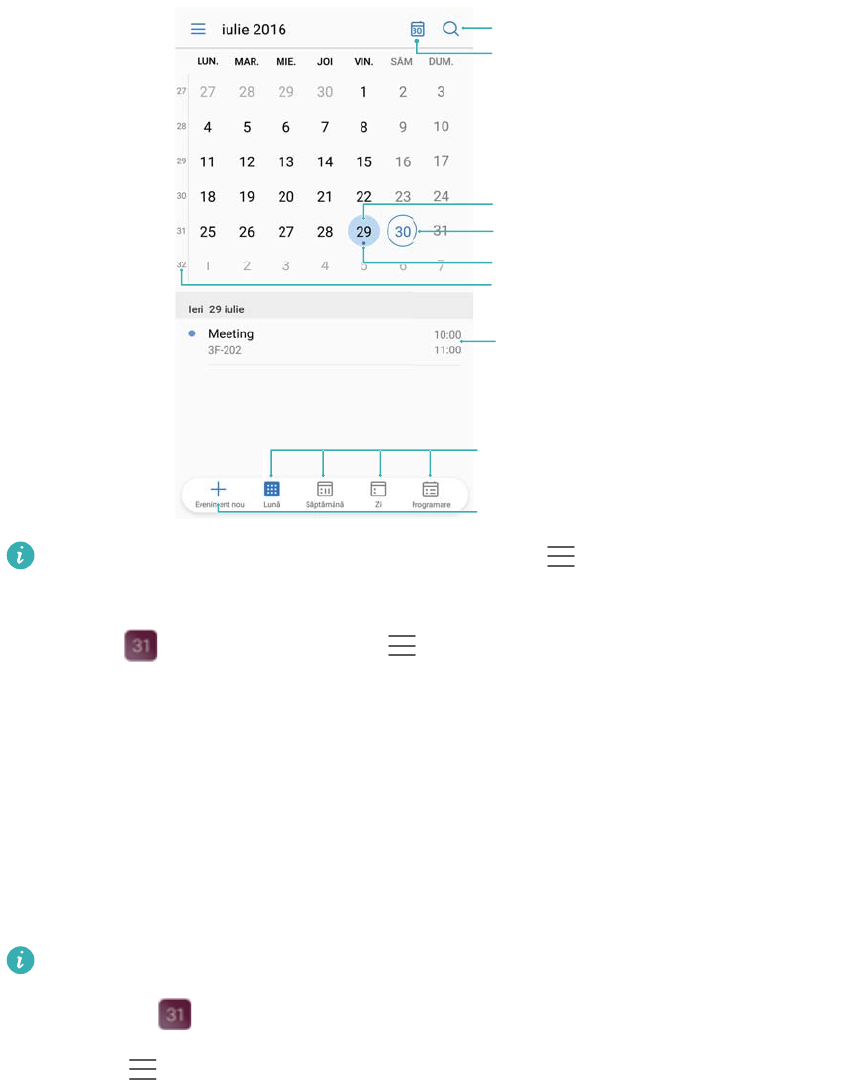
Calendar și Notepad
Modificarea modului de vizualizare a calendarului
Accesaţi ziua curentă
Căutare calendar
Numărul săptămânii
Astăzi
Ziua curentă
Eveniment
Afişare evenimente pentru ziua curentă
Comutaţi între vizualizările pentru lună,
săptămână şi zi
Adăugaţi un eveniment
Pentru a vizualiza programul unei zile, atingeți > Salt la, selectați o dată, apoi atingeți
Finalizat.
Deschideți Calendar și atingeți > Setări. Aveți următoarele posibilități:
lConfigurarea setărilor de weekend: atingeți Personalizare weekend și configurați setările.
lConfigurarea primei zile a săptămânii: atingeți Săptămâna începe și configurați setările.
Vizualizarea sărbătorilor globale
Activați funcția sărbători legale pentru a vizualiza informațiile despre sărbătorile publice din
diverse țări.
Această funcție necesită o conexiune la internet.
1Deschideți Calendar.
2Atingeți > Setări > Sărbători globale.
3Activați comutatorul de lângă țara ale cărei sărbători doriți să le vizualizați. Telefonul va
descărca automat informațiile despre sărbătorile țării respective.
Mementouri pentru zile de naștere
Configurați funcția Calendar pentru a importa informații despre zilele de naștere ale contactelor
și pentru a crea automat mementouri pentru zilele respective.
110
Înainte de a utiliza această funcție, asigurați-vă că ați adăugat informațiile despre zilele de
naștere la contacte. Pentru mai multe informații, consultați Crearea unui contact.
1Deschideți Calendar.
2Atingeți și selectați Zile de naştere contacte.
De îndată ce ați activat această funcție, funcția Calendar va importa automat informațiile despre
zilele de naștere ale contactelor și vă va trimite mementouri pentru acestea.
Sincronizarea evenimentelor
Sincronizarea evenimentelor din contul Exchange
Asigurați-vă că ați activat funcția de sincronizare a calendarului Exchange în setările contului
de e-mail.
1Deschideți Calendar.
2Atingeți . Selectați un cont Exchange pentru a sincroniza evenimentele pe dispozitiv.
Crearea unui eveniment
Adăugarea unui eveniment și setarea unei notificări care să vă ajute să planificați.
1Deschideți Calendar.
2Atingeți .
3Introduceți numele, locația și orele de începere și de încheiere ale evenimentului. Atingeți
Mai mult > Reamintire pentru a crea un memento.
4Atingeți pentru a salva evenimentul.
lPuteți adăuga cel mult 5 mementouri pentru un eveniment. Pentru a adăuga un memento,
atingeți Adăugaţi memento.
lÎn modul de vizualizare lună sau săptămână, atingeți și mențineți o zonă de pe ecran
pentru a crea un eveniment în data respectivă.
Partajarea evenimentelor
Puteți partaja evenimente cu contactele.
1Deschideți Calendar.
2Deschideți evenimentul pe care doriți să îl partajați și atingeți .
3Alegeți modul în care doriți să partajați evenimentul și urmați instrucțiunile de pe ecran.
Calendar și Notepad
111
Nu puteți partaja mementourile pentru zilele de naștere care sunt create automat. Pentru a
partaja informațiile despre zilele de naștere, creați manual un eveniment, apoi partajați-l cu
prietenii.
Ștergerea unui eveniment
Deschideți Calendar. Există două modalități de a șterge un eveniment:
lȘtergerea unui singur eveniment: deschideți evenimentul pe care doriți să îl ștergeți și
atingeți .
lȘtergerea mai multor evenimente: atingeți , apoi atingeți și mențineți un eveniment
pentru a activa interfața de gestionare a evenimentelor. Selectați evenimentele pe care doriți
să le ștergeți și atingeți .
Pentru a șterge un memento de zi de naștere, accesați Agendă și ștergeți informațiile
despre ziua de naștere a contactului sau ștergeți contactul corespunzător.
Căutarea evenimentelor
Puteți căuta evenimente în două moduri:
lÎn Calendar, atingeți . Introduceți unul sau mai multe cuvinte cheie în bara de căutare, cum
ar fi numele sau locația evenimentului.
lTreceți degetul în jos peste ecranul de pornire pentru a afișa bara de căutare. Introduceți unul
sau mai multe cuvinte cheie, cum ar fi numele sau locația evenimentului.
Trimiterea invitațiilor la un eveniment
Trimiteți invitații la un eveniment prietenilor sau colegilor pentru a ști cine participă.
Înainte de a utiliza această funcție, conectați-vă la contul Exchange.
1Deschideți Calendar.
2Atingeți . Introduceți numele, locația și orele de începere și de încheiere ale
evenimentului.
3Atingeți Mai mult. La Invitaţi, introduceți conturile Exchange ale persoanelor pe care doriți să
le invitați.
4Atingeți pentru a salva evenimentul și a trimite invitațiile.
Invitațiile la eveniment sunt afișate în panoul de notificare. Pentru a răspunde unei invitații,
atingeți Trimiteţi e-mailuri invitaţilor.
Calendar și Notepad
112
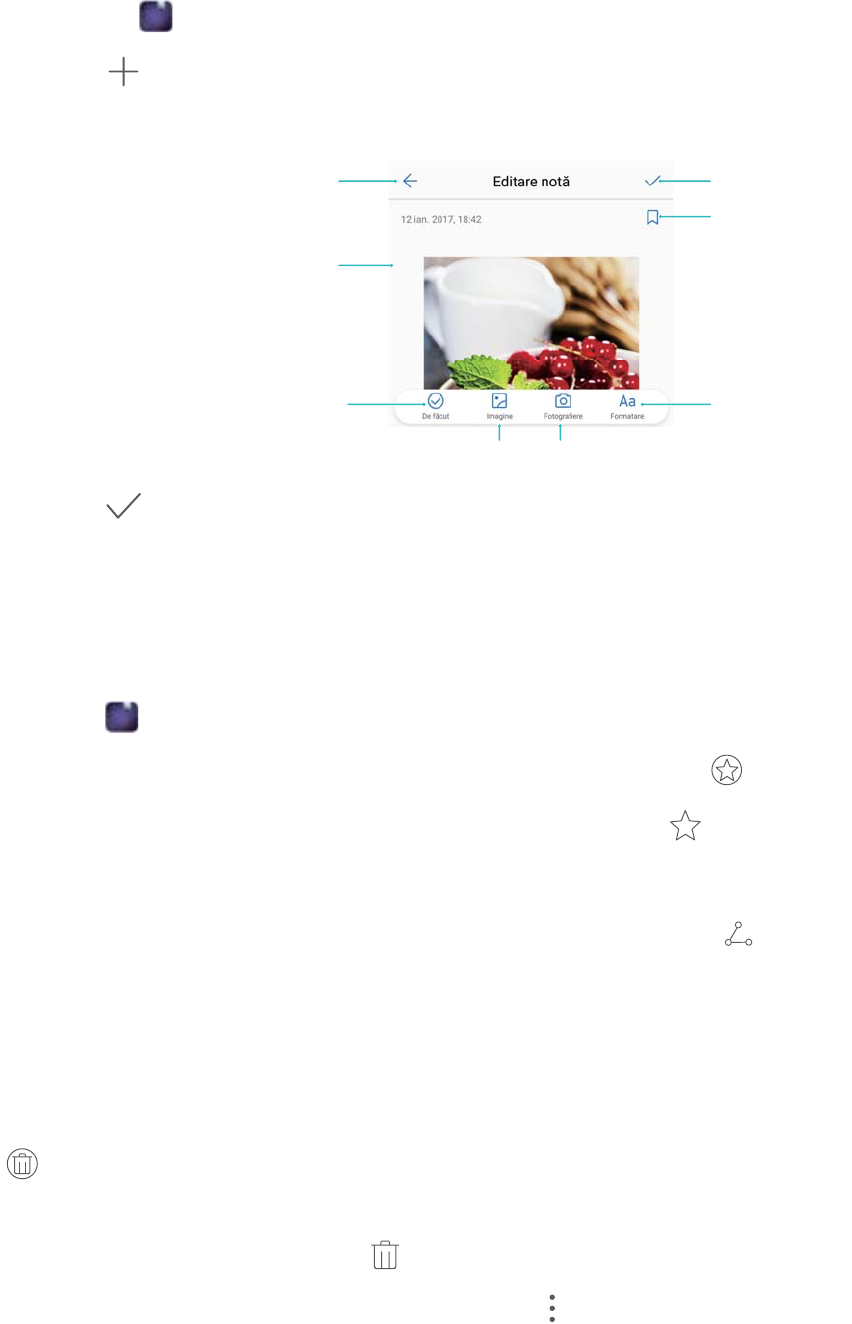
Crearea unei note
1Deschideți Note.
2Atingeți și introduceți nota.
Editare text
Adăugare etich.
Salvare notă
Editare notă
Închidere notă
Adăugare sarcină
Inserare imagine Fotografiați
3Atingeți pentru a salva nota.
Gestionarea notelor
Adăugarea unei note la Favorite
Deschideți Note. Puteți adăuga o notă la Favorite în două moduri:
lÎn lista cu note, treceți degetul spre stânga peste o notă și atingeți .
lAtingeți nota pe care doriți să o adăugați la Favorite și atingeți .
Partajarea unei note
În lista cu note, deschideți nota pe care doriți să o partajați și atingeți . Alegeți metoda de
partajare și urmați instrucțiunile de pe ecran.
Ștergerea unei note
Puteți șterge o notă în trei moduri:
lÎn lista cu note, treceți spre stânga degetul peste nota pe care doriți să o ștergeți și atingeți
.
lAtingeți și mențineți o notă pentru a activa interfața de gestionare a notelor. Selectați notele pe
care doriți să le ștergeți și atingeți .
lAtingeți nota pe care doriți să o ștergeți și atingeți > Ştergere.
Căutarea notelor
Puteți căuta notele în două moduri:
Calendar și Notepad
113
lÎn lista cu note, atingeți bara de căutare și introduceți unul sau mai multe cuvinte cheie.
lTreceți degetul în jos peste ecranul de pornire pentru a afișa bara de căutare, apoi introduceți
unul sau mai multe cuvinte cheie.
Crearea unei copii de rezervă a notelor
Crearea unei copii de rezervă a notelor
1Deschideți Copie de rezervă.
2Atingeți Copie de rezervă > Memoria internă > Înainte > Mai multe.
3Selectați Notepad și atingeți .
4Atingeți Backup și urmați instrucțiunile de pe ecran pentru a configura o parolă.
Import de note
1Deschideți Copie de rezervă.
2Atingeți Restabilire > Restaurare de pe stocarea internă > Înainte.
3Selectați notele pe care doriți să le restabiliți. În caseta de dialog pop-up, introduceți parola și
atingeți OK.
4Atingeți Mai multe. Selectați Notepad și atingeți .
5Atingeți Restabilire.
Calendar și Notepad
114
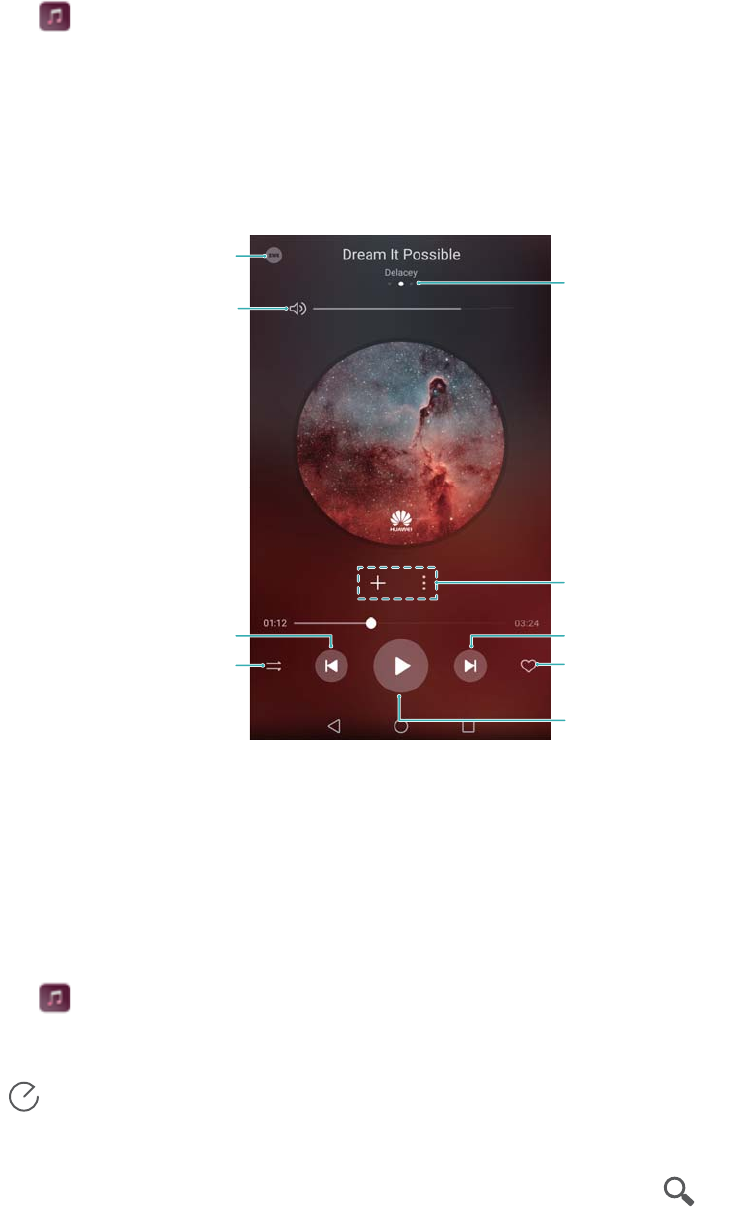
Muzică și videoclipuri
Audiții muzicale
Puteți să ascultați melodiile stocate local .
1Deschideți Muzică.
2După aceasta, puteți să redați muzica stocată pe dispozitiv, să adăugați piesa la colecția
proprie, să redați o melodie din lista de redare personală sau să ascultați piese redate recent.
3Puteți să redați, să treceți în pauză și să modificați piesele în acest proces.
Activare SWS
Trageți spre stânga sau
spre dreapta pentru a
regla volumul de
redare
Modificare ordine
de redare
Comutare între redare și
pauză
Adăugare la lista de
favorite
Piesa următoare
Piesa anterioară
Adăugare la lista de
redare
Trageți spre stânga sau
spre dreapta pentru a
comuta între ecranul cu
lista de redare și cel cu
versurile
Căutare de muzică
Căutarea de muzică în memoria internă sau pe cardul microSD
Sortați muzica după categorie sau căutați un cuvânt cheie pentru a vă găsi rapid melodiile.
1Deschideți Muzică.
2Atingeți Toate melodiile.
3Atingeți pentru a căuta și a vizualiza muzica stocată pe telefon.
4Puteți opta să vă organizați muzica după numele melodiei, după artist, după numele
albumului sau după folder. Pentru a căuta o anumită melodie, atingeți și introduceți în
bara de căutare numele melodiei, artistul sau albumul.
115
Ștergerea melodiilor
Ștergeți melodiile de care nu mai aveți nevoie pentru a elibera spațiu de stocare.
1Deschideți Muzică.
2Atingeți Toate melodiile.
3Accesați fila Melodii. Atingeți și mențineți apăsată lista de melodii și selectați melodiile pe
care doriți să le ștergeți.
4Atingeți > Ştergere.
5Atingeți Ştergere.
Crearea unei liste de redare
Vă puteți organiza muzica creând liste de redare personalizate, care conțin melodiile favorite.
1Deschideți Muzică.
2Atingeți Liste de redare > Listă redare nouă.
3Dați un nume listei de redare și atingeți Salvare.
4Atingeți Adăugare din caseta de dialog.
5Selectați melodiile pe care doriți să le adăugați și atingeți .
Atingeți de lângă lista de redare Redenumire sau pentru Ştergere.
Redarea unei liste de redare
Listele mele de redare
1Deschideți Muzică.
2Atingeți Liste de redare.
3Selectați lista de redare dorită. Atingeți o melodie pentru a începe redarea sau atingeți
Ascultare aleatorie pentru a amesteca toate melodiile.
Redarea unui videoclip
Redarea unui videoclip
1Deschideți Videoclipuri.
2Atingeți miniatura pentru a începe un videoclip.
În timpul redării, puteți să faceți următoarele:
lAjustarea vitezei de redare: atingeți 1,0X și trageți glisorul de viteză.
Muzică și videoclipuri
116
lAjustarea luminozității ecranului: treceți degetele în sus sau în jos pe partea stângă a
ecranului. Treceți degetele în sus pentru a mări luminozitatea, respectiv în jos pentru a o
reduce.
lReglarea volumului: treceți degetele în sus sau în jos pe partea dreaptă a ecranului.
Treceți degetele în sus pentru a mări volumul, respectiv în jos pentru a-l reduce.
lDerularea înapoi sau înainte: trageți bara de progres spre stânga pentru a derula înapoi
sau spre dreapta pentru a derula rapid înainte.
Muzică și videoclipuri
117
Phone Manager
Optimizarea performanței
Utilizați funcția Phone Manager pentru ca telefonul să execute funcțiile mai rapid și pentru a
optimiza performanța.
Deschideți Manager telefon și atingeți OPTIMIZARE. Telefonul va optimiza automat
performanțele, va îmbunătăți securitatea și va reduce consumul de energie.
Îmbunătățirea vitezei
Goliți cache-ul aplicației și eliminați fișierele reziduale și cele din coșul de gunoi pentru a
optimiza performanțele.
1Deschideți Manager telefon.
2Atingeți Curățare pentru a goli cache-ul de aplicație și coșul de gunoi al sistemului.
Pentru a elibera mai mult spațiu de stocare, puteți să faceți următoarele:
lAtingeți Manager stocare pentru a elimina fișierele mari, imaginile și datele
aplicațiilor.
lReaduceți o aplicație la setările implicite. Atingeți Restaurare aplicații. Selectați
aplicația pe care doriți să o restaurați și atingeți > Ştergere. Aplicația va fi
readusă la setările implicite și toate datele acesteia vor fi șterse.
3Atingeți Finalizare pentru a ieși.
Gestionarea utilizării de date
Managerul telefon are o funcție de gestionare a datelor pe care o puteți utiliza pentru a
monitoriza utilizarea de date și pentru a nu depăși limita lunară.
Deschideți Manager telefon și atingeți Date mobile. Puteți vizualiza statisticile detaliate
privind utilizarea de date sau puteți configura următoarele setări:
118
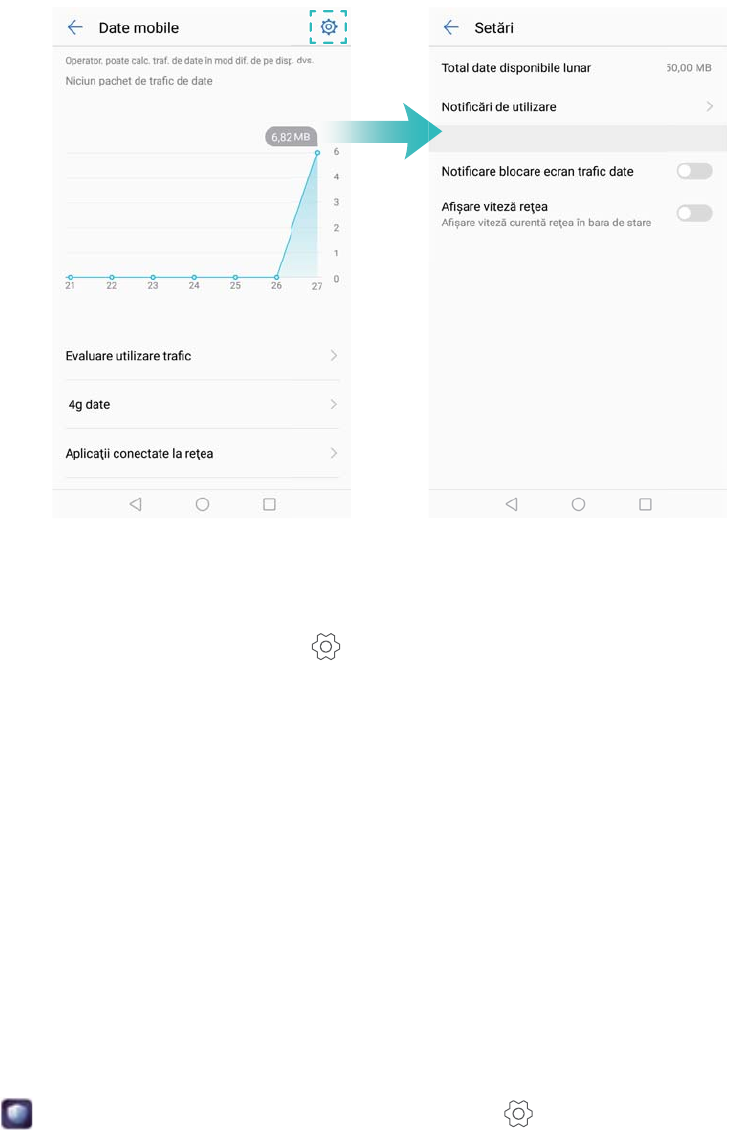
lEvaluare utilizare trafic: vizualizarea utilizării de date pentru fiecare aplicație.
lAplicaţii conectate la reţea: gestionarea accesului la internet pentru fiecare aplicație.
lTotal date disponibile lunar: atingeți > Total date disponibile lunar pentru a configura
setările abonamentului de date și mementourile privind utilizarea de date. Telefonul va calcula
utilizarea de date mobile și limita de date rămase pentru perioada de facturare specificată.
După ce ați epuizat datele din limita lunară, primiți un memento sau telefonul dezactivează
datele mobile.
lEconomizor de date: activarea economizorului de date și selectarea aplicațiilor pentru care
nu doriți să restricționați traficul de date.
Filtru antihărțuire
Manager telefon are o funcție de filtru antihărțuire, cu care puteți bloca apelurile și mesajele
nedorite.
Deschideți Manager telefon. Atingeți Listă blocare > și urmați instrucțiunile de pe
ecran pentru a configura lista neagră și cea albă, cuvintele cheie neacceptate și setările pentru
spam.
Phone Manager
119
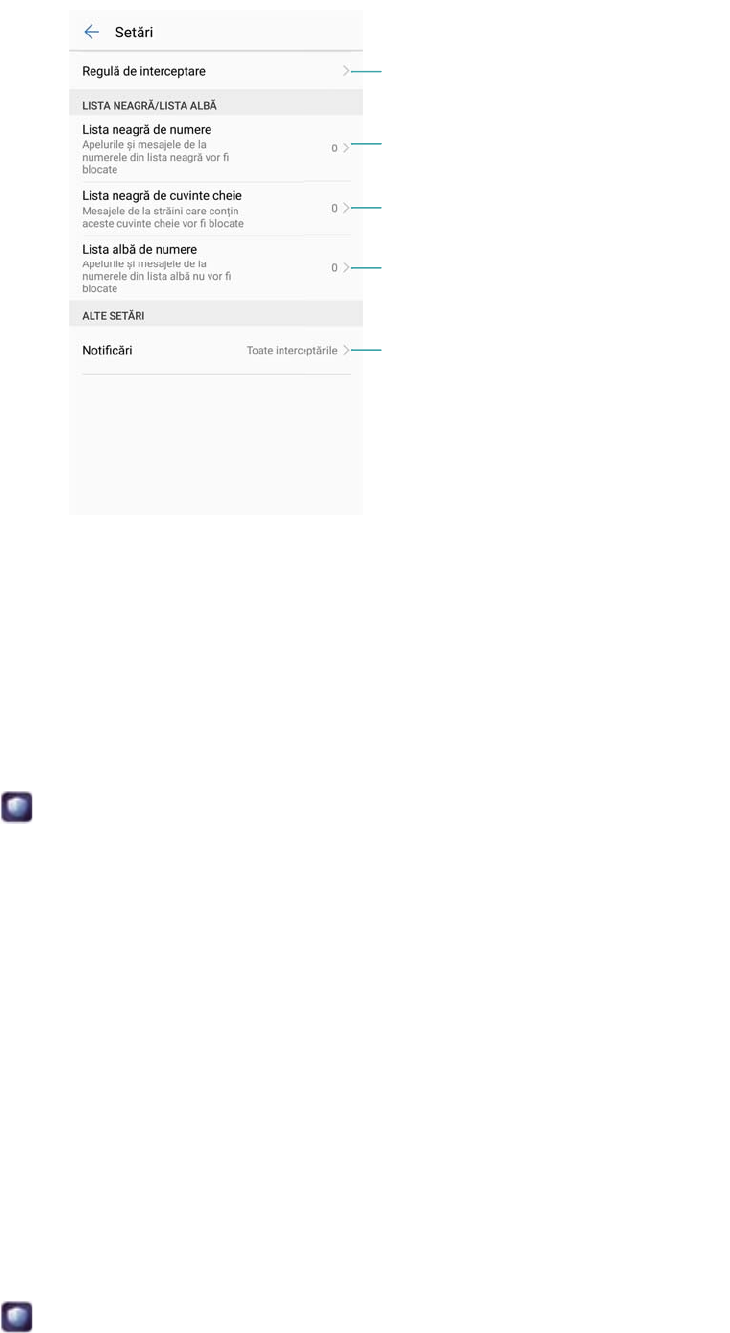
Configurare reguli de filtrare
Configurare notificări de filtrare
Mesajele de la străini care conţin
cuvinte cheie de pe lista neagră
vor fi blocate
Apelurile și mesajele de la numerele
din lista neagră vor fi blocate
Apelurile și mesajele de la numerele
din lista albă nu vor fi blocate
Gestionarea bateriei
Vizualizarea statisticilor privind utilizarea bateriei
Utilizați Managerul telefon pentru a vizualiza statisticile detaliate despre utilizarea bateriei de
fiecare aplicație.
Deschideți Manager telefon. Atingeți rămasă și trageți cu degetul în sus pe ecran. Aveți
următoarele posibilități:
lAtingeți Detalii utilizare baterie pentru a vizualiza statisticile detaliate despre utilizarea
bateriei.
lAtingeți Nivel consum pentru a vedea care hardware și software de telefon consumă cea mai
multă energie.
lAtingeți Optimizare pentru a verifica problemele de consum de energie și pentru a optimiza
performanțele.
lPorniți Procentaj baterie rămasă pentru a afișa procentul rămas din baterie în bara de stare.
Reducerea consumului de energie
Utilizați Phone Manager pentru a optimiza performanțele și pentru a reduce consumul de
energie.
Deschideți Manager telefon și atingeți rămasă. Aveți următoarele posibilități:
lOptimizarea performanțelor: atingeți Optimizare. Telefonul va verifica problemele de
consum de energie și va optimiza performanțele. Pentru a reduce și mai mult consumul de
energie, atingeți elemente trebuie optimizate manual, apoi selectați Afișare sau Optim.
pentru a regla manual setările de energie.
Phone Manager
120
lRestricționarea aplicațiilor din fundal: atingeți Curățare ecran de blocare și opriți
comutatoarele de lângă aplicațiile care doriți să se execute în fundal atunci când ecranul este
blocat.
lÎnchiderea aplicațiilor consumatoare de baterie: atingeți Aplicații cu consum mare de
energie și selectați aplicațiile pe care doriți să le închideți.
În panoul de notificare va apărea un mesaj dacă în fundal se execută aplicații care
descarcă bateria. Dacă nu doriți să primiți aceste notificări, atingeți și opriți Mesaj
consum mare.
lReducerea rezoluției ecranului: activați Economisire energie prin rezoluție redusă pentru
a reduce rezoluția ecranului și consumul de energie.
lÎnchiderea automată a aplicațiilor care consumă energia: atingeți și porniți Închidere
apl. cu consum mare de energie.
Gestionarea permisiunilor de aplicație
Phone Manager are un manager de permisiuni, pe care îl puteți utiliza pentru a restricționa
permisiunile de aplicație și pentru a vă proteja datele personale.
1Deschideți Manager telefon.
2Atingeți Permisiuni și configurați permisiunile dorite.
Scaner antivirus
Phone Manager are un scaner antivirus care vă ajută să eliminați software-ul rău intenționat.
1Deschideți Manager telefon.
2Atingeți Scanare viruși. Dispozitivul va identifica și va elimina automat programele rău
intenționate.
Atingeți . Aveți următoarele posibilități:
lActivați Scanare cloud pentru a vă scana dispozitivul utilizând cea mai recentă bază
de date antivirus. Pentru a accesa baza de date online este necesară o conexiune la
internet.
lActivați Notificare scanare pentru a primi o notificare dacă nu ați făcut nicio scanare
antivirus timp de 30 de zile.
lSelectați un mod de scanare. Scanare rapidă scanează doar fișierele importante și
aplicațiile instalate. Scanare completă durează mai mult și caută fișiere rău
intenționate.
lPorniți Actualizare automată și Actualizare doar prin Wi-Fi pentru a actualiza
automat baza de date antivirus atunci când aveți conexiune Wi-Fi.
Phone Manager
121
Criptarea aplicațiilor
Utilizați funcția Blocare aplicație pentru a cripta aplicațiile și pentru a preveni accesul
neautorizat.
1Deschideți Manager telefon.
2Atingeți Aplicaţie blocată. La prima accesare a Blocare aplicație, urmați instrucțiunile de pe
ecran pentru a seta un PIN format din patru cifre și un memento de parolă.
3Porniți comutatorul de lângă aplicațiile pe care doriți să le criptați. Va trebui să introduceți
codul PIN de fiecare dată când deschideți o aplicație criptată.
În ecranul Blocare aplicație, atingeți pentru a modifica parola sau pentru a dezactiva
funcția Blocare aplicație.
Setarea închiderii automate a aplicațiilor la blocarea
ecranului
Alegeți care aplicații doriți să se închidă atunci când ecranul este blocat pentru a reduce
consumul de energie și utilizarea de date mobile.
1Deschideți Manager telefon.
2Atingeți Curățare ecran de blocare.
3Porniți comutatorul de lângă aplicațiile pe care doriți să le închideți.
Aplicațiile selectate se închid automat atunci când se blochează ecranul. Este posibil să
nu puteți primi mesaje noi prin e-mail, mesagerie și aplicații socializare după ce le-ați
închis.
Configurarea Phone Manager
Adăugarea comenzii rapide pentru Phone Manager
Creați comenzi rapide în ecranul de pornire pentru funcțiile de gestionare utilizate frecvent.
1Deschideți Manager telefon.
2Atingeți > Comenzi rapide și porniți funcția pe care doriți să o adăugați la ecranul de
pornire.
Phone Manager
122
Instrumente
Conectarea la două conturi de socializare în același
timp
Conectați-vă la două conturi Whatsapp sau Facebook în același timp pentru a vă separa viața
profesională de cea personală.
Această funcție funcționează doar cu Facebook și WhatsApp.
1Deschideți Setări.
2Atingeți Aplicație geamănă. Porniți comutatoarele Facebook sau WhatsApp, în funcție de
dorințe.
lAtunci când Aplicație geamănă este activat pentru o aplicație, pe ecranul de pornire
vor apărea două pictograme ale acesteia, permițându-vă să vă conectați cu două
conturi în același timp.
lApăsați și mențineți pictograma de aplicație dublată pentru a dezactiva funcția.
Ceas
Gestionarea alarmelor
Setați o alarmă pentru a vă trezi sau pentru a vă reaminti evenimentele importante.
Deschideți Ceas. În fila Alarmă aveți următoarele posibilități:
lAdăugarea unei alarme: atingeți și setați ora alarmei, tonul de apel, setările de repetare
și altele. Atingeți pentru a aplica setările.
lActivarea sau dezactivarea unei alarme: atingeți comutatorul de lângă alarmă.
lConfigurarea setărilor alarmei: atingeți și accesați ALARMĂ pentru a configura durata
de amânare, setările modului silențios și comportamentul butonului de volum.
lȘtergerea unei alarme: atingeți și mențineți alarma pe care doriți să o ștergeți. Atingeți
din dreptul ceasului, apoi atingeți .
lDezactivarea unei alarme: atingeți Glisaţi pentru a opri alarma din partea de jos a ecranului
de blocare.
lOprirea sonorului unei alarme: apăsați butonul de micșorare a volumului.
lAmânarea cu 10 minute: apăsați butonul de pornire. Alarma se va declanșa din nou după 10
minute. Pentru a opri alarma, treceți degetul în jos din partea de sus a ecranului pentru a
deschide panoul de notificare, apoi atingeți notificarea de alarmă.
123
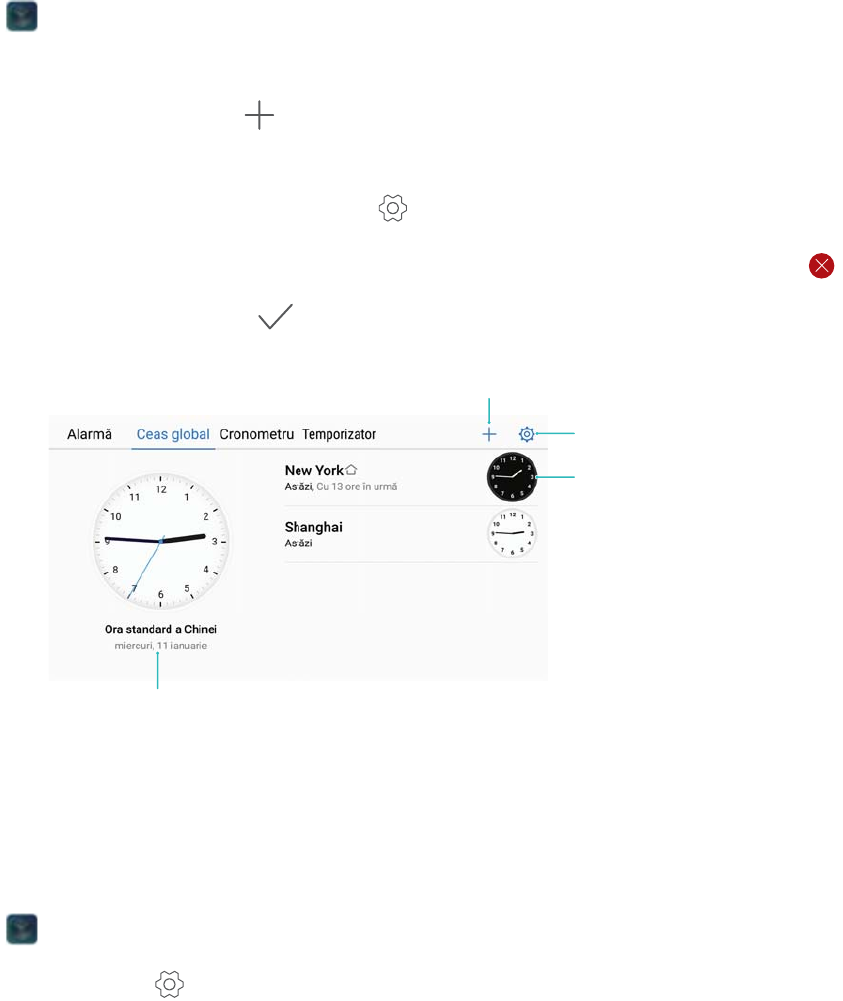
lActivarea alarmelor atunci când dispozitivul este oprit: selectați Păstrează alarma activă,
se va declanşa în . Alarmele vor continua să se declanșeze după oprirea dispozitivului.
Configurarea ceasului internațional
Adăugați mai multe ceasuri pentru a vedea ora din diverse orașe ale lumii.
1Deschideți Ceas.
2În fila Ceas global aveți următoarele posibilități:
lAdăugarea unui oraș: atingeți . Introduceți un nume de oraș sau selectați un oraș din
listă.
lSetarea datei și a orei sistemului: atingeți > Data și ora și configurați setările.
lȘtergerea unui oraș: atingeți și mențineți orașul pe care doriți să îl ștergeți. Atingeți
din dreptul orașului, apoi atingeți .
Ora de domiciliu
Adăugare oraş
Oraşele mele
Setaţi data, ora
şi fusul orar de
domiciliu
Activarea ceasurilor duale
În mod implicit, telefonul afișează ora din rețea. Activați ceasurile duale pentru a afișa în ecranul
de blocare ora din fusul orar actual și ora din cel de domiciliu.
1Deschideți Ceas.
2La Ceas global, atingeți > Data și ora.
3Porniți Ceasuri duale. Atingeți Oraș de domiciliu și selectați fusul orar al domiciliului dvs.
din lista cu orașe.
Instrumente
124
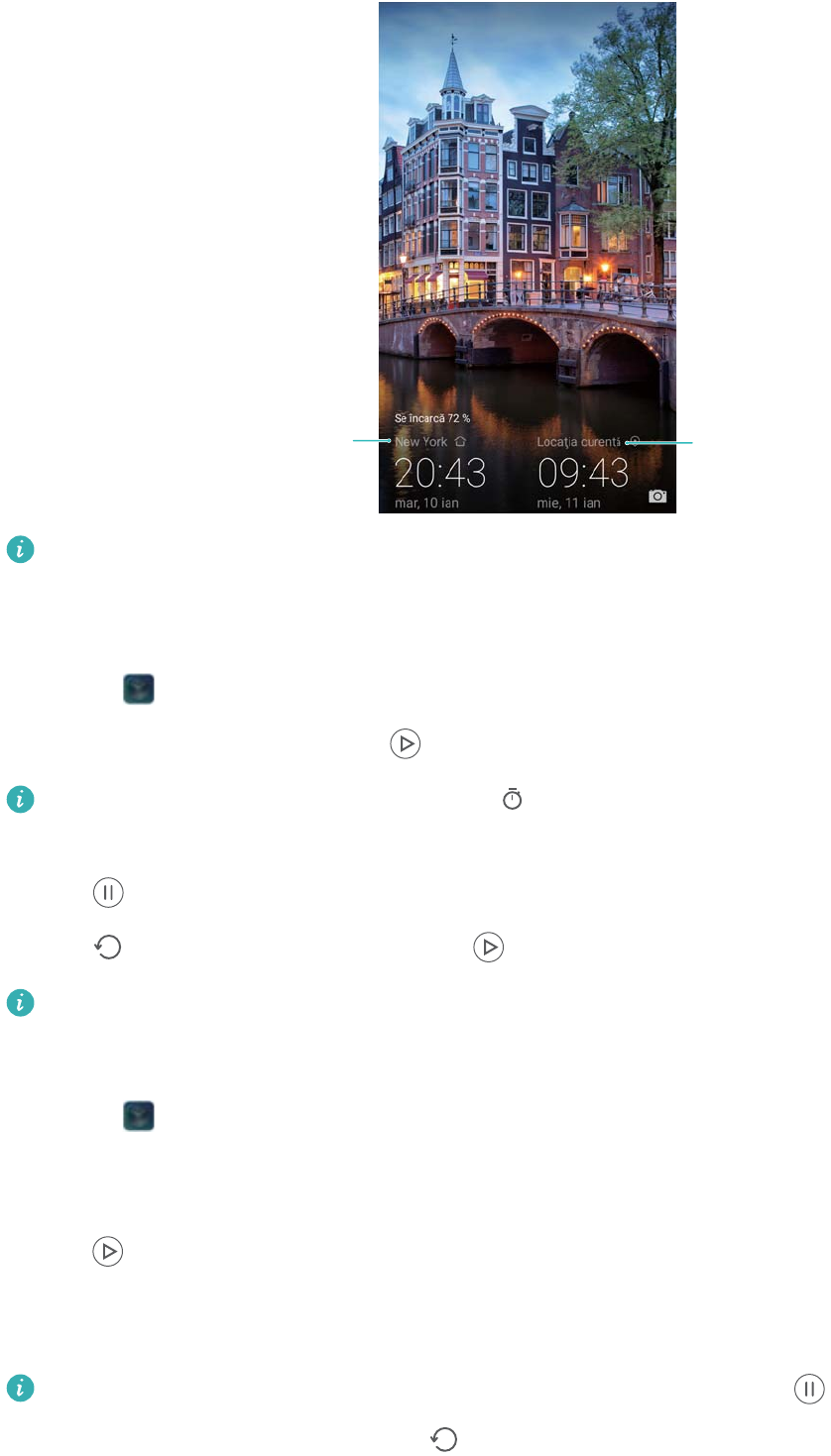
Ora curentă a reţelei Fus orar de
domiciliu
Atunci când fusul orar local este același cu fusul orar al domiciliului, se afișează un singur
ceas.
Cronometru
1Deschideți Ceas.
2Accesați fila Cronometru și atingeți pentru a porni cronometrul.
În timp ce cronometrul este pornit, atingeți pentru a număra turele. Trageți cu
degetul în jos pe temporizator, în centrul ecranului, pentru a vizualiza datele turei.
3Atingeți pentru a întrerupe cronometrul.
4Atingeți pentru a relua cronometrul sau pentru a-l reseta.
Ecranul va rămâne aprins atunci când cronometrul este pornit.
Temporizator
1Deschideți Ceas.
2Accesați fila Temporizator și trageți cu degetul în sus sau în jos pentru a seta timpul de
numărare inversă.
3Atingeți pentru a porni temporizatorul.
4Atunci când temporizatorul se declanșează, treceți degetele peste ecran pentru a opri sunetul
tonului de apel.
Atunci când temporizatorul efectuează o numărătoare inversă, atingeți pentru a trece
în pauză numărătoarea inversă sau pentru a reseta temporizatorul.
Instrumente
125

Înregistrator de sunet
Înregistrarea sunetului
1Atingeți Înregistrare sunet.
2Atingeți Pornire pentru a începe înregistrarea.
3Atingeți Pauză sau Reluare pentru a întrerupe sau relua înregistrarea.
Adăugarea unei etichete: adăugați o Etichetă rapidă sau o Etichetare poză pentru o
referință facilă.
4Atingeți Oprire și introduceți-vă numele. Atingeți Salvare.
lTelefonul nu va suna dacă primiți un apel în timpul înregistrării.
lAtunci când aplicația Recorder înregistrează sunete în fundal, utilizați telecomanda din
panoul de notificare pentru a emite comenzile de Pauză, Reluare sau Oprire a
înregistrării.
Redarea unei înregistrări
Redați sunetul dintr-o anumită direcție sau porniți redarea dintr-o locație etichetată.
1Atingeți Înregistrare sunet.
2Selectați Înregistrări.
3Selectați o înregistrare. În ecranul de redare, puteți să:
lSelectarea unei etichete: Trageți cu degetul spre stânga pe ecranul de redare pentru a
vizualiza etichetele de înregistrare, apoi selectați o etichetă pentru a porni redarea din
locația corespunzătoare.
lModificarea modului de redare: Comutați între Cască și Difuzor.
Atunci când aplicația Recorder înregistrează sunete în fundal, utilizați telecomanda din
panoul de notificare pentru a emite comenzile de redare, trecere în pauză sau anulare a
înregistrării.
Gestionarea înregistrărilor
Partajați, redenumiți și sortați înregistrările.
1Atingeți Înregistrare sunet.
2Selectați Înregistrări.
3Pe ecranul de gestionare a fișierului, puteți sorta, partaja și redenumi înregistrările.
Instrumente
126
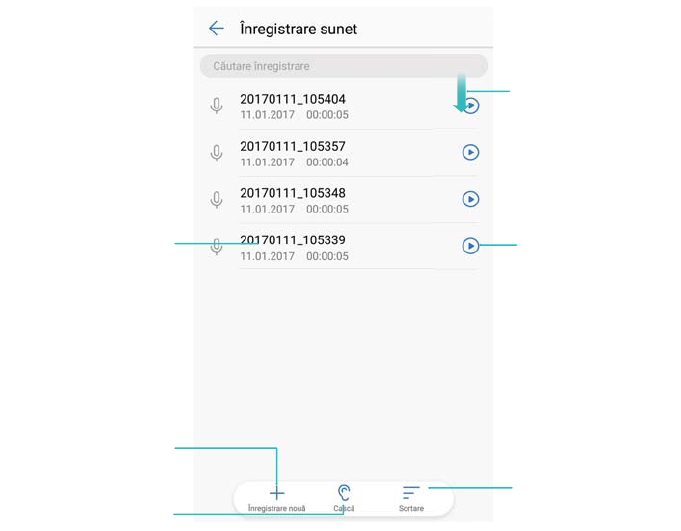
Atingeţi lung pentru a
gestiona înregistrările
Atingeţi pentru a crea
o înregistrare nouă
Atingeţi pentru a comuta
între redarea prin difuzor
şi prin căşti
Treceţi degetul în jos
pentru a deschide
caseta de căutare
Atingeţi pentru a
reda înregistrarea
Sortaţi înregistrările audio
Instrumente
127
Caracteristicile și setările sistemului
Cronometru de pornire și de oprire
Utilizați cronometrul de pornire și de oprire pentru a reduce consumul de energie și pentru a nu fi
deranjat în timpul somnului.
Deschideți Setări, atingețiAsistenţă inteligentă > Pornire și oprire programate. Porniți
Oprire programată și Pornire programată, apoi configurați orele de pornire și de oprire,
respectiv setările de repetare. Dispozitivul va porni și se va opri automat la orele setate.
Pentru a dezactiva cronometrul, opriți Oprire programată și Pornire programată.
Repornirea dispozitivului
Dacă telefonul este pornit de mult timp, performanțele sale pot scădea. Reporniți dispozitivul la
intervale regulate pentru a șterge fișierele din cache și pentru a asigura performanțe optime.
Pentru a vă reporni dispozitivul, apăsați și mențineți butonul de pornire apăsat timp de 3
secunde, apoi atingeți Reporniţi.
Pentru a forța repornirea telefonului, apăsați și mențineți butonul de pornire până când
telefonul vibrează.
Modificarea limbii sistemului
1Deschideți Setări.
2Atingeți Setări avansate > Limbă și tastatură.
3Atingeți Limba și selectați limba dorită.
Dacă limba pe care o căutați nu se află în listă, atingeți Adăugați o limbă pentru a o
căuta și a o adăuga în listă.
Modificarea metodei de introducere
Comutați între metodele de introducere a textului, după cum doriți.
1Pe ecranul de introducere a textului, atingeți la baza acestuia.
2Selectaţi metoda de introducere dorită.
Pentru a adăuga o metodă de introducere, deschideți Setări. Atingeți Setări avansate >
Limbă și tastatură > Tastatură implicită > Configuraţi metode de intrare și activați
metoda de introducere dorită.
128
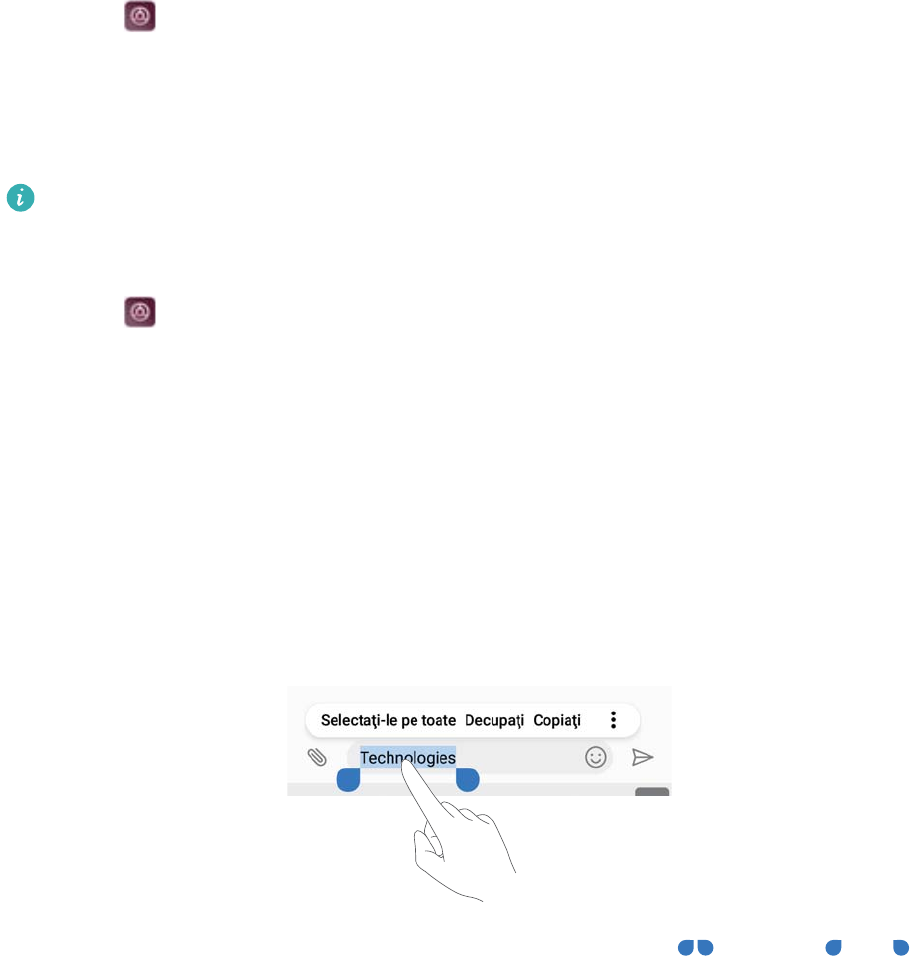
Setările metodei de introducere
Adăugarea unei tastaturi
1Deschideți Setări.
2Atingeți Setări avansate > Limbă și tastatură și selectați Tastatură virtuală de la Tastatură
și metode de introducere.
3Atingeți Adăugați o tastatură virtuală și porniți tastatura pe care doriți să o adăugați.
După ce ați adăugat o tastatură, puteți configura setările tastaturii conform necesităților.
Selectarea metodei implicite de introducere
1Deschideți Setări.
2Atingeți Setări avansate > Limbă și tastatură. La Tastatură și metode de introducere,
atingeți Tastatură implicită și selectați metoda de introducere dorită. Telefonul va activa
automat metoda implicită de introducere atunci când introduceți textul.
Editarea textului
Selectați, decupați, copiați, lipiți și partajați un text.
lSelectarea textului: atingeți și mențineți textul până când apare . Trageți și
pentru a selecta o secțiune de text sau atingeți Selectaţi-le pe toate pentru a selecta întregul
text.
lCopierea textului: selectați textul pe care doriți să îl copiați și atingeți Copiaţi pentru a-l copia
în clipboard.
lDecuparea textului: Selectați textul pe care doriți să-l decupați și atingeți Decupaţi pentru a-l
muta în clipboard.
lLipirea textului: atingeți și mențineți locul în care doriți să introduceți textul, apoi atingeți
Lipește.
Caracteristicile și setările sistemului
129
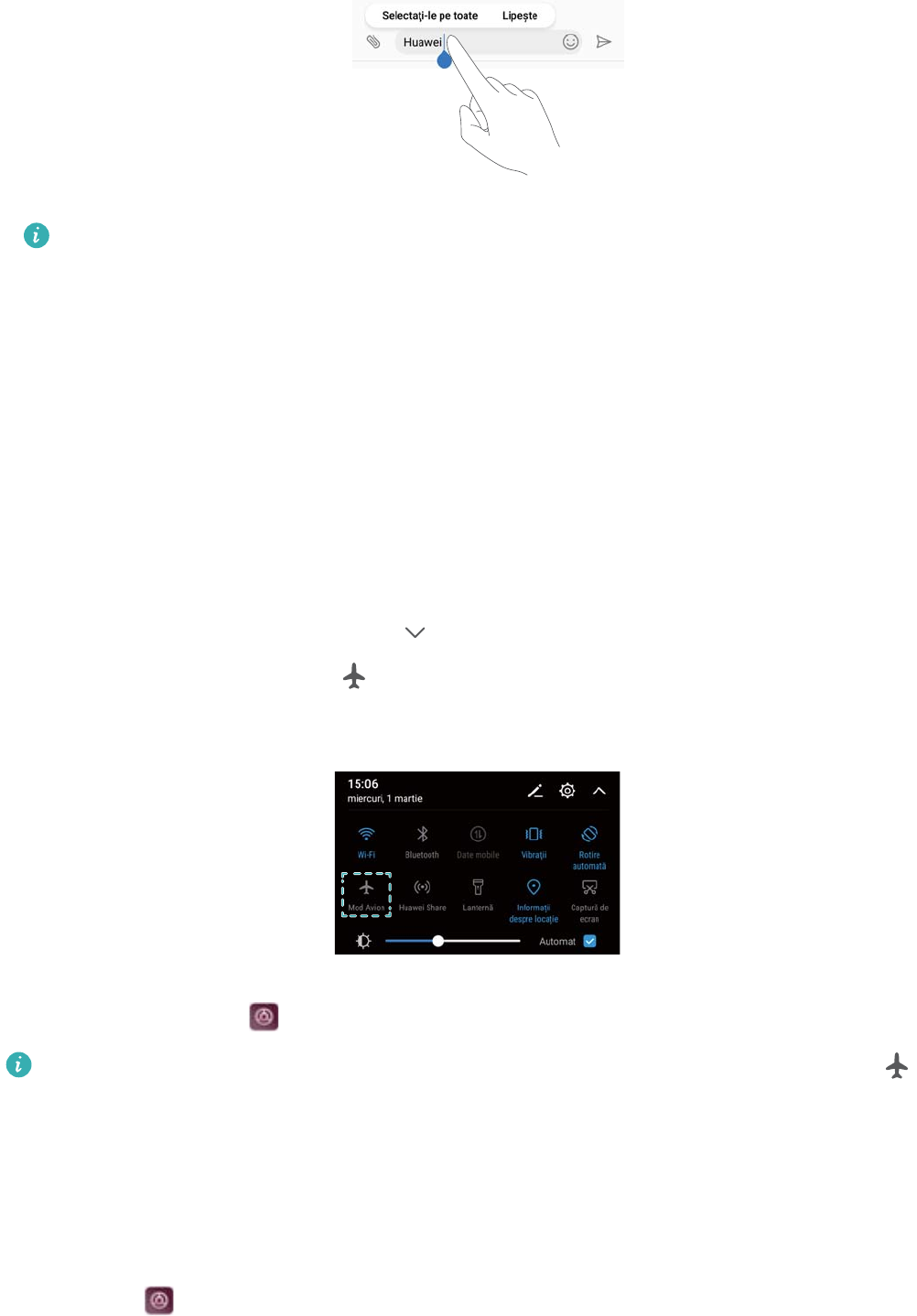
Textul lipit va rămâne disponibil în clipboard până când decupați sau copiați un alt conținut.
lPartajarea textului: Selectați textul pe care doriți să-l partajați și atingeţi Partajare. Alegeți
modul în care doriți să partajați textul și urmați instrucțiunile de pe ecran.
Mod avion
Pentru a evita interferențele, activați modul avion atunci când vă aflați la bordul unui avion.
Odată modul avion activat, apelurile, comunicațiile de date prin rețeaua mobilă, conexiunile
Bluetooth și Wi-Fi vor fi dezactivate. Puteți activa manual Bluetooth și Wi-Fi.
Utilizați oricare dintre următoarele metode pentru a activa sau a dezactiva modul avion:
lCu comutatorul de comandă rapidă: treceți degetul în jos din bara de stare pentru a
deschide panoul de notificare. Atingeți pentru a afișa toate comutatoarele de comandă
rapidă, apoi activați comutatorul .
lPrin Setări: deschideți Setări și comutați comutatorul Mod Avion.
Atunci când modul avion este activat, în bara de stare apare pictograma de mod avion .
Configurarea setărilor de sunet
Reglarea volumului sistemului
Reglați volumul tonului de apel, media, al alarmei și al apelului în funcție de necesități.
1Deschideți Setări.
Caracteristicile și setările sistemului
130
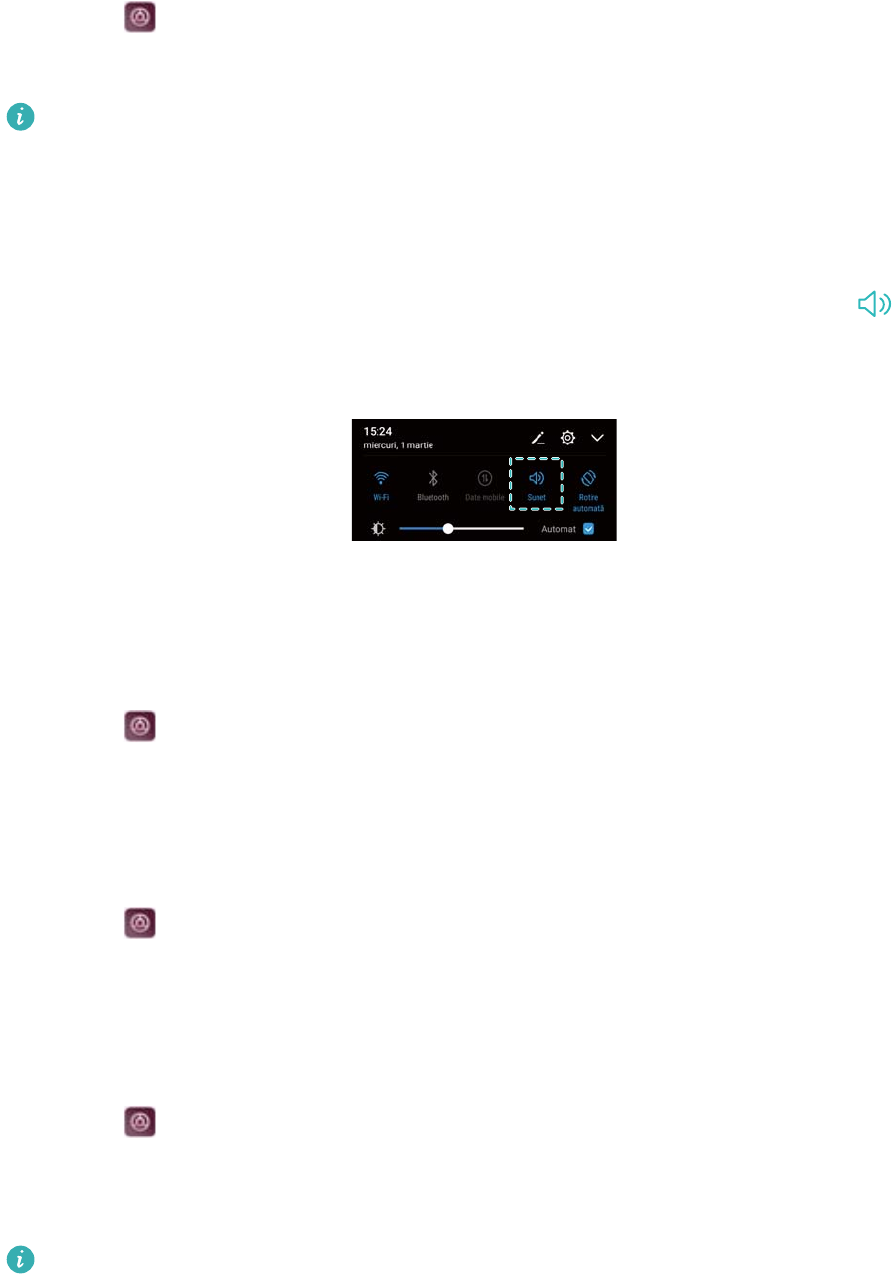
2Atingeți Sunet > Volum pentru a regla volumul tonului de apel, media, al alarmei și al
apelului.
Activarea modului silențios
Activați modul silențios pentru a evita deranjarea altor persoane, de exemplu, la o ședință.
1Deschideți Setări.
2Atingeți Sunet și porniți Mod silențios.
Vibrații în modul silențios: Atunci când Mod silențios este activat și Vibrează în
modul silenţios este pornit, telefonul va vibra atunci când primiți un apel sau un mesaj.
Comutarea rapidă între modul silențios, vibrații și mod cu sunet
Comutarea rapidă între modul silențios, vibrații și mod cu sunet, prin bara de stare.
Treceți degetul în jos din bara de stare și deschideți fila cu comenzi rapide. Atingeți pentru a
comuta între modurile Sunet, Silenţios și Vibraţii.
Setarea tonului de notificare implicit
Alegeți un ton de apel implicit sau un fișier de muzică drept ton de notificare pentru mesaje, e-
mail-uri și alte notificări.
1Deschideți Setări.
2Atingeți Sunet > Ton implicit notificare și alegeți o nouă notificare Ton de apel sau un fișier
Muzică.
Configurarea tonurilor tactile de pe tastatură
1Deschideți Setări.
2Atingeți Sunet > Tonuri atingere la formare și selectați Implicit, Melodie sau Niciunul.
Activarea sau dezactivarea sunetelor de avertizare ale sistemului și a
feedbackului haptic
1Deschideți Setări.
2Atingeți Sunet. Puteți activa sau dezactiva Sunete la atingere, Sunet de blocare a
ecranului, Ton captură de ecran și Vibrare la atingere.
Atunci când Vibrare la atingere este activat, telefonul vibrează la atingerea unei taste de
pe bara de navigare și la deblocarea ecranului.
Caracteristicile și setările sistemului
131
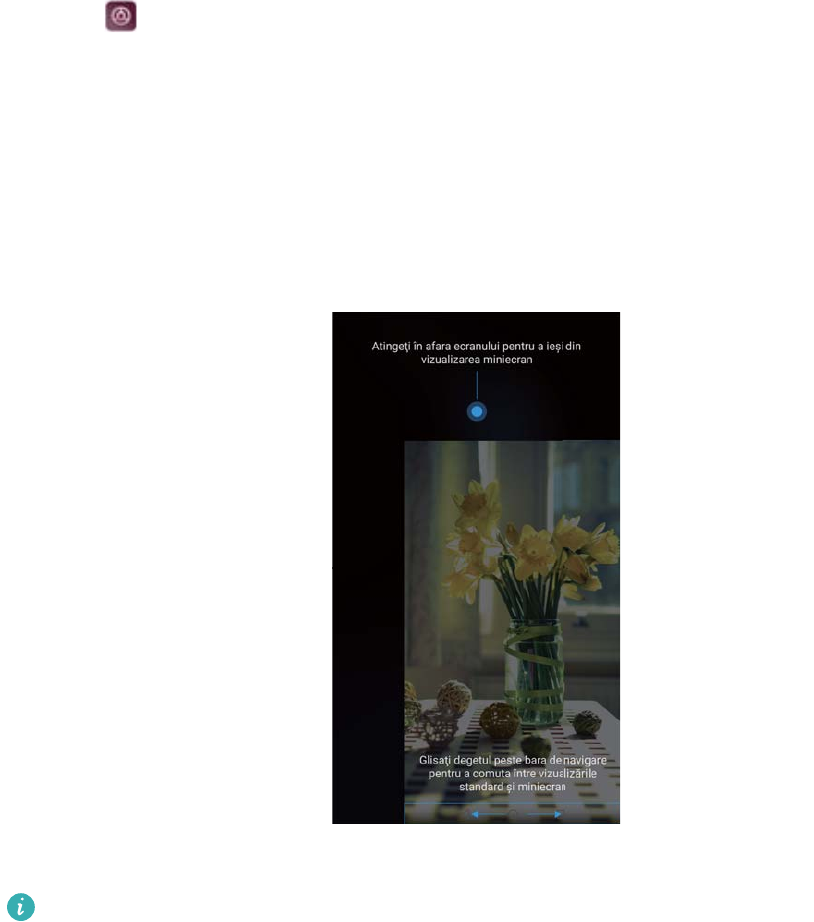
Utilizarea cu o mână
Activați vizualizare mini ecran sau tastatura cu schimbarea poziției pentru a facilita utilizarea
telefonului cu o singură mână.
1Deschideți Setări.
2Atingeți Asistenţă inteligentă > Interfaţă cu o mână. Aveți următoarele posibilități:
lRestrângerea ecranului: porniți Vizualizare mini ecran. În vizualizarea mini ecran textele
și imaginile se afișează la dimensiuni mai mici, pentru a facilita utilizarea. Comutarea între
ecranul normal și mini ecran se face trecând degetele spre stânga sau spre dreapta peste
bara virtuală de navigare.
În cazul dispozitivelor care au în față buton de navigare cu senzor de amprente, bara
de navigare este dezactivată în mod implicit. Comutarea între ecranul normal și mini
ecran se face prim trecerea degetelor peste ecran, pornind colțul din dreapta sau din
stânga, jos.
Caracteristicile și setările sistemului
132
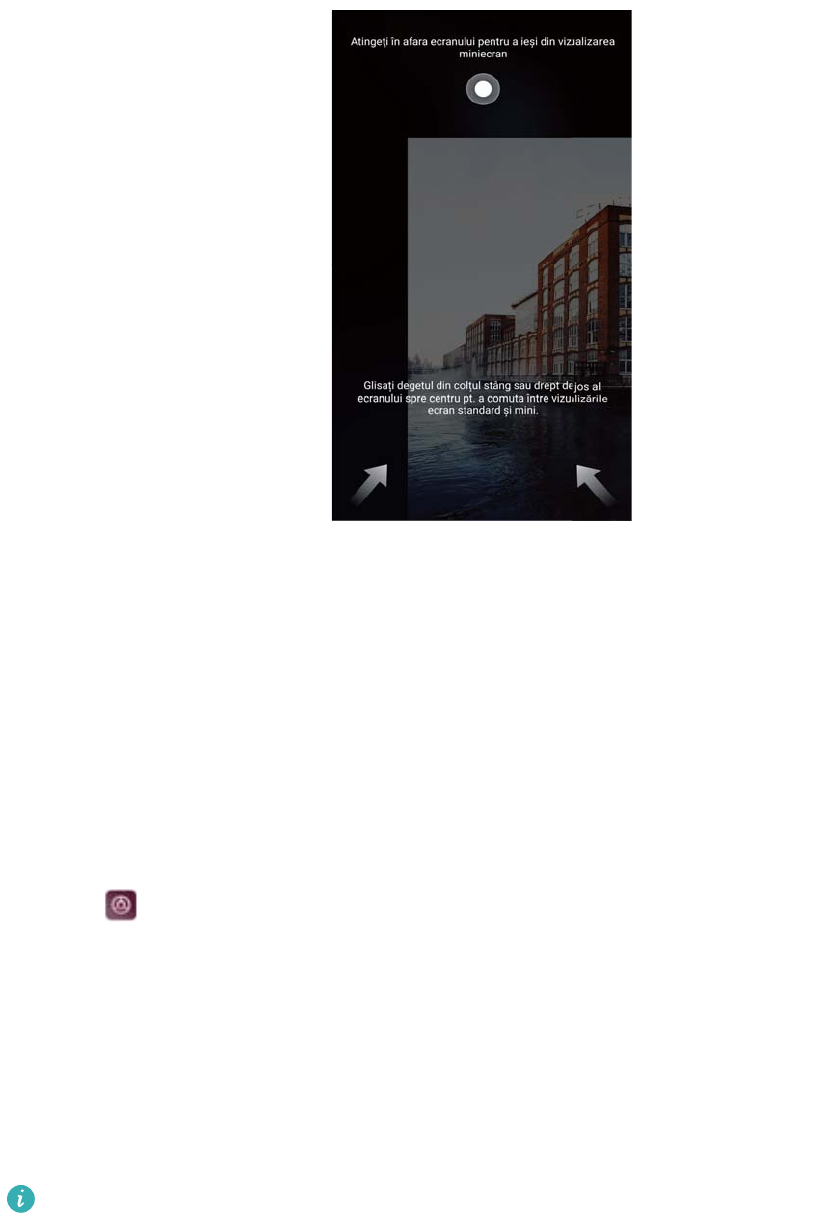
lActivarea schimbării poziției tastaturii: porniți Schimbare tastatură. Tastatura ,
programul de apelare, meniul de apel în desfășurare și tastatura ecranului de blocare se
vor restrânge în colțul ecranului pentru a putea tasta mai ușor cu o singură mână. Atingeți
săgeata de lângă tastatură pentru a muta tastatura în cealaltă parte a ecranului.
Mod Nu deranjați
Modul Nu deranjați vă permite să lucrați sau să vă relaxați în liniște. Dispozitivul vă va anunța
doar dacă aveți apeluri sau mesaje importante.
1Deschideți Setări.
2Atingeți Nu deranjaţi și porniți Activați acum.
3Atingeți Mod Nu deranjați. Aveți următoarele posibilități:
lConfigurarea setărilor de apeluri și de mesaje primite: Selectați Permiteți numai
întreruperi prioritare. Atingeți Definire întreruperi prioritare, apoi atingeți Apeluri și
Mesaje pentru a seta un interval din listă cu contactele de la care doriți să primiți apeluri
sau mesaje.
Prin selectarea Numai lista albă setați doar un interval din listă. Selectați Listă albă pt
apeluri și mesaje pentru a seta contacte individuale.
lActivarea tonurilor de alarmă în modul Nu deranjați: Selectați Numai alarme pentru a
permite doar tonurile de alarmă.
lDezactivarea tuturor întreruperilor: Selectați Nu întrerupe pentru a dezactiva toate
tonurile de apel și vibrațiile. Ecranul nu se va aprinde la apelurile primite, mesaje sau
alarme.
Caracteristicile și setările sistemului
133
lDacă doriți să activați modul Nu deranjați pentru o anumită perioadă, atingeți Ora.
lDacă doriți să activați modul Nu deranjați pentru un anumit eveniment, atingeți
Eveniment.
Configurarea unui cont
Adăugarea unui cont
Adăugați un cont de e-mail sau de rețea de socializare pentru a vă sincroniza e-mailurile și
mesajele pe telefon.
1Deschideți Setări.
2Atingeți Conturi > Adăugaţi un cont. Selectați un tip de cont și urmați instrucțiunile de pe
ecran pentru a introduce informațiile contului.
lPentru a putea adăuga un cont terță parte, trebuie să instalați aplicația corespunzătoare.
lPentru mai multe informații despre adăugarea conturilor de e-mail și de companie, consultați
Adăugarea unui cont de e-mail.
Ștergerea unui cont
1Deschideți Setări.
2Atingeți Conturi și selectați un tip de cont.
3Selectați contul pe care doriți să îl ștergeți și urmați instrucțiunile de pe ecran.
Sincronizarea datelor cu telefonul
Activați funcția de sincronizare pentru a menține actualizate toate datele dispozitivului și pentru a
preveni pierderea datelor. Puteți sincroniza e-mailuri și alte date de pe vechiul dispozitiv.
Tipul datelor care se pot sincroniza depinde de tipul de cont.
1Deschideți Setări.
2Selectați Conturi.
3Atingeți în colțul din dreapta sus al ecranului. Selectați Sincronizați automat datele și
urmați instrucțiunile de pe ecran.
În cazul în care comutatorul de sincronizare a datelor este oprit, puteți sincroniza datele
manual selectând un cont și atingând .
Vizualizarea informațiilor despre memorie și despre
spațiul de stocare
Vizualizarea informațiilor despre spațiul de stocare și despre memorie, modificarea locației de
stocare implicite și formatarea cardului microSD.
Caracteristicile și setările sistemului
134

Nu toate dispozitivele acceptă cardurile microSD.
1Deschideți Setări.
2Atingeți Memorie & stocare pentru a vizualiza informații despre spațiul de stocare intern și
cel de pe cardul microSD.
3Aici puteți efectua următoarele operații:
lFormatarea cardului microSD: atingeți Card SD > Formatați > Ștergeți și formatați
pentru a șterge toate datele de pe cardul microSD. Pentru a nu risca pierderea datelor,
creați copii de rezervă ale fișierelor înainte de a formata cardul.
lSchimbarea locației implicite de stocare: atingeți Locaţie implicită și setați locația de
stocare implicită: memoria internă sau cardul microSD.
Setarea datei și a orei
Dispozitivul setează automat data și ora utilizând valorile furnizate de rețea. De asemenea,
puteți seta ora manual și să o afișați în format de 12 sau 24 de ore.
1Deschideți Setări.
2Atingeți Setări avansate > Data și ora. Aveți următoarele posibilități:
lSetarea automată a orei și a datei, cu valorile furnizate de rețea: porniți Dată și oră
automate.
lSetarea automată a fusului orar, cu valorile furnizate de rețea: porniți Fus orar
automat.
lSetarea formatului de oră: activați formatul de 24 de ore pentru a afișa ora în format de
24 de ore. În mod implicit, ora se afișează în format de 12 ore.
Activarea accesului la locație
Activați serviciile pe bază de locație pentru a vă asigura că aplicațiile hartă, navigație și de
vreme au acces la coordonatele dvs.
Configurarea setărilor locației
Funcțiile pot varia în funcție de operatorul rețelei.
1Deschideți Setări.
2Atingeți Siguranță și confidențialitate > Acces la locaţie.
3Activați Accesează locaţia mea, aveți următoarele posibilități:
lUtilizare GPS, Wi-Fi şi reţele mobile: utilizează funcția GPS și conexiunea telefonului la
internet. Activați această opțiune pentru o poziționare extrem de precisă.
lUtilizare Wi-Fi şi reţele mobile: utilizează doar conexiunea telefonului la internet. Activați
această opțiune pentru un consum redus de energie și pentru timpi prelungiți de așteptare.
Caracteristicile și setările sistemului
135

lUtilizare numai GPS: nu necesită conexiune la internet. Activați această opțiune pentru a
reduce utilizarea de date mobile.
Îmbunătățirea preciziei de poziționare la interior
Telefonul utilizează Wi-Fi și Bluetooth pentru o poziționare mai precisă atunci când vă aflați în
interior.
1Deschideți Setări.
2Atingeți Siguranță și confidențialitate > Acces la locaţie.
3Atingeți > Setări scanare, puteți să:
lPorniți Căutare rețele Wi-Fi. Aplicațiile și serviciile de locație vor scana încontinuu rețelele
Wi-Fi pentru o poziționare mai precisă.
lPorniți Căutare dispozitive Bluetooth. Aplicațiile și serviciile de locație vor căuta
dispozitive Bluetooth pentru o poziționare mai precisă.
Restabilirea setărilor din fabrică
Restabiliți setările din fabrică dacă dispozitivul se blochează sau reacționează greu.
Restabilirea setărilor din fabrică va șterge toate datele personale de pe telefon, inclusiv cele
despre conturi, aplicațiile descărcate și setările sistemului. Creați o copie de rezervă a
datelor importante de pe dispozitiv înainte de a restabili setările din fabrică.
1Deschideți Setări.
2Atingeți Setări avansate > Copie de rezervă și resetare.
3Atingeți Resetare la configurarea din fabrică și alegeți dacă să formatați memoria internă.
Dacă selectați Ștergere memorie internă, toate fișierele din memoria internă, cum ar fi
cele de muzică și imagine vor fi șterse. Procedați cu atenție.
4Atingeți Resetaţi telefonul pentru a restabili dispozitivul la setările din fabrică.
Actualizări OTA
Pentru a îmbunătăți performanțele dispozitivului, actualizați-l la cea mai recentă versiune de
sistem.
Această funcție necesită o conexiune la internet. Conectați-vă la o rețea Wi-Fi pentru a evita
costurile de date nenecesare.
Caracteristicile și setările sistemului
136

lUtilizarea unui software de la terți pentru actualizarea dispozitivului poate face ca acesta
să devină inutilizabil sau vă poate periclita informațiile personale. Pentru rezultate optime,
utilizați funcția de actualizare OTA sau mergeți cu dispozitivul la cel mai apropiat centru
service Huawei.
lDatele personale se pot șterge în timpul unei actualizări de sistem. Creați întotdeauna o
copie de rezervă a datelor importante înainte de a vă actualiza dispozitivul.
lPentru actualizare, asigurați-vă că dispozitivul are cel puțin 20% energie în baterie.
lDupă actualizare, este posibil să descoperiți că anumite aplicații terță parte sunt
incompatibile cu sistemul dvs., cum ar fi aplicațiile bancare prin internet și jocurile. Acest
lucru se produce pentru că dezvoltatorii de aplicații terță parte au nevoie de timp pentru a
lansa actualizări pentru noile versiuni de Android. Așteptați până când se lansează o
versiune nouă a aplicației.
Atingeți Setări > Despre telefon > Număr versiune pentru a vizualiza numărul versiunii
dispozitivului.
1Deschideți Setări.
2Atingeți Actualizare sistem. Dispozitivul va verifica automat dacă există actualizări.
3Selectați cea mai recentă versiune pentru a descărca pachetul de actualizare.
4După finalizarea descărcării, atingeți Actualizare. Procesul de actualizare poate fi de durată.
Nu utilizați dispozitivul până la terminarea actualizării. Dispozitivul va reporni automat la
terminarea actualizării.
Vizualizarea informațiilor despre produs
Redenumirea dispozitivului
Redenumiți dispozitivul pentru a-l face mai ușor de găsit atunci când conectați alte dispozitive la
hotspotul Wi-Fi portabil sau atunci când asociați alte dispozitive prin Bluetooth.
1Deschideți Setări.
2Atingeți Despre telefon > Nume dispozitiv și redenumiți dispozitivul.
Vizualizarea informațiilor despre numărul și versiunea modelului
Vizualizați informațiile despre numărul modelului și versiunea sistemului.
1Deschideți Setări.
2Atingeți Despre telefon pentru a vizualiza numărul modelului, numărul versiunii, versiunea
EMUI și versiunea Android.
Vizualizarea IMEI
Toate dispozitivele au un IMEI unic format din 15 cifre, pe care îl puteți utiliza pentru a verifica
dacă dispozitivul este original.
Caracteristicile și setările sistemului
137
1Deschideți Setări.
2Atingeți Despre telefon pentru a vizualiza codul IMEI.
Telefoanele Dual-SIM au două numere IMEI.
Vizualizarea specificațiilor dispozitivului
Vizualizați specificațiile dispozitivului utilizând o serie de pași simpli. Puteți vizualiza informațiile
despre procesor, memorie, rezoluția ecranului și altele.
1Deschideți Setări.
2Atingeți Despre telefon. Trageți cu degetul în sus sau în jos pe ecran pentru a vizualiza
informațiile despre procesor, RAM, memoria internă, rezoluția ecranului și altele.
Funcții de accesibilitate
Activarea funcției TalkBack
TalkBack oferă mesaje și indicații sonore, pentru a veni în ajutorul utilizatorilor cu handicap
vizual. Atunci când funcția TalkBack este activată, telefonul va emite mesaje sonore pentru toate
conținuturile pe care le atingeți, selectați sau activați.
Mesajele sonore nu sunt disponibile în toate limbile. Dacă nu sunt disponibile în limba dvs.,
puteți descărca un sintetizator de vorbire de la o terță parte. Pentru mai multe informații,
consultați Ieșirea din-text-în-vorbire (TTS).
1Deschideți Setări.
2Atingeți Setări avansate > Accesibilitate > TalkBack.
3Porniți TalkBack și atingeți OK.
La prima pornire a funcției TalkBack se va reda un asistent de instruire. Pentru a reda
asistentul de instruire, atingeți , apoi selectați asistentul.
4Atingeți și porniți Explorați prin atingere.
Atunci când funcția Explorați prin atingere este activată, telefonul va emite mesaje
sonore pentru toate conținuturile pe care le atingeți.
Dezactivarea funcției TalkBack: apăsați butonul de pornire/oprire, până când dispozitivul
începe să vibreze, apoi atingeți ecranul și mențineți atingerea timp de 3 secunde.
Comanda dispozitivului cu TalkBack
După ce ați activat funcția TalkBack, utilizați gesturile în următoarele scopuri:
Răsfoirea ecranului: treceți două degete în sus sau în jos pentru a derula listele din meniu.
Trageți cu degetul spre stânga sau spre dreapta pentru a trece de la un ecran la altul.
Caracteristicile și setările sistemului
138
Selectarea unui obiect: atingeți un articol cu un singur deget pentru a-l selecta (acesta nu se
va deschide). Telefonul va citi conținutul articolului selectat.
Deschiderea unui obiect: atingeți de două ori orice parte a ecranului cu un singur deget pentru
a confirma selecția din pasul anterior.
De exemplu, dacă doriți să deschideți Setări, atingeți pictograma Setări o dată cu un singur
deget, apoi atingeți de două ori orice parte a ecranului.
Configurarea setărilor funcției TalkBack
1Deschideți Setări.
2Atingeți Setări avansate > Accesibilitate > TalkBack > .
3Urmați instrucțiunile de pe ecran pentru a regla volumul de feedback, setările de feedback
sonor, gesturile de comandă și altele.
Caracteristicile și setările sistemului
139
Ieșirea din-text-în-vorbire (TTS)
Această funcție redă textul în vorbire pentru utilizatorii cu handicap vizual. Pentru ieșirea din-
text-în-vorbire (TTS), funcția TalkBack trebuie să fie activată.
1Deschideți Setări.
2Atingeți Setări avansate > Accesibilitate. Porniți Rez. transf. textului în discurs, apoi
selectați viteza vocii și motorul de sintetizare a vorbirii dorit.
Corectarea culorii
Modul de corectare a culorii reglează culorile pentru a facilita diferențierea diverselor părți ale
ecranului pentru utilizatorii care nu disting bine culorile.
Activați acest mod cu atenție, deoarece acesta poate afecta performanțele dispozitivului.
1Deschideți Setări.
2Atingeți Setări avansate > Accesibilitate > Corecția culorii și porniți Corecția culorii.
3Atingeți Mod de corectare și selectați modul de corectare a culorilor dorit.
Caracteristicile și setările sistemului
140
Obținerea de ajutor
Citiți Ghidul de pornire rapidă care însoțește telefonul.
Atingeți Setări > Despre telefon > Informaţii de ordin juridic pentru a citi informațiile legale.
Vizitați http://consumer.huawei.com/en/ pentru mai multe informații.
141
Securitatea datelor şi a informaţiilor
personale
Folosirea anumitor funcţionalităţi din aplicaţiile de la terți de pe dispozitivul dvs. poate duce la
pierderea datelor sau a informaţiilor personale sau la situaţii în care acestea devin accesibile
altora. Luați următoarele măsuri care ajută la protejarea informaţiilor dvs. personale:
lAşezaţi dispozitivul într-un loc sigur, pentru a împiedica folosirea neautorizată a acestuia.
lConfiguraţi-vă ecranul să se blocheze şi creaţi o parolă sau un model de deblocare.
lCreaţi periodic o copie de rezervă a informaţiilor personale păstrate pe cartela SIM, pe cardul
de memorie sau în memoria dispozitivului. Dacă schimbaţi dispozitivul, asiguraţi-vă că mutaţi
sau ştergeţi toate informaţiile personale de pe dispozitivul dvs. vechi.
lCreaţi periodic o copie de rezervă a informaţiilor personale păstrate pe cardul de memorie sau
în memoria dispozitivului. Dacă schimbaţi dispozitivul, asiguraţi-vă că mutaţi sau ştergeţi toate
informaţiile personale de pe dispozitivul dvs. vechi.
lNu deschideţi mesajele sau e-mailurile de la persoane necunoscute, pentru a preveni
infectarea dispozitivului dvs. cu viruşi.
lAtunci când vă folosiţi dispozitivul pentru a naviga pe Internet, nu vizitaţi site-uri web care pot
constitui un risc de securitate, pentru a evita furtul informaţiilor dvs. personale.
lDacă folosiți servicii precum hotspotul Wi-Fi portabil sau Bluetooth, configuraţi parole pentru
aceste servicii pentru a împiedica accesarea neautorizată a acestora. Dezactivaţi aceste
servicii atunci când nu le folosiţi.
lInstalaţi software de securitate şi efectuaţi în mod regulat scanări antivirus.
lAsiguraţi-vă că obţineţi aplicaţiile de la terți din surse legitime. Aplicaţiile de la terți descărcate
trebuie scanate împotriva virușilor.
lInstalaţi aplicaţiile sau pachetele software de securitate de la Huawei sau de la furnizorii
autorizaţi ai aplicaţiilor terţe.
lFolosirea unui software neautorizat de la terţi pentru actualizarea dispozitivului poate deteriora
dispozitivul sau vă poate periclita informaţiile personale. Este recomandat să faceţi
actualizarea prin intermediul funcţiei de actualizare online a dispozitivului, sau să descărcaţi
pachetele oficiale Huawei de actualizare pentru modelul dispozitivului dvs.
lAnumite aplicaţii solicită şi transmit informaţii despre locaţie. În consecinţă, este posibil ca o
aplicaţie terţă să partajeze informaţii despre locaţia dvs.
lUnii terți furnizori de aplicaţii pot colecta informaţii de detectare şi diagnosticare a dispozitivului
dvs. pentru a îşi îmbunătăţi produsele şi serviciile.
142
Lista caracteristicilor de siguranță
Telefoanele Huawei vin cu mai multe caracteristici de siguranță pentru a vă proteja datele.
Stil pentru ecranul de
blocare și parolă
Setați o parolă de blocare a ecranului pentru a preveni accesul
neautorizat la telefon. Pentru mai multe informații, consultați
Schimbarea stilului ecranului de blocare.
Recunoașterea
amprentei
Utilizați o amprentă pentru a debloca ecranul, a deschide fișierele
criptate, a debloca aplicații și a efectua plăți securizate. Pentru mai
multe informații, consultați Recunoașterea amprentei.
Criptarea unui card
microSD
Criptați cardul microSD pentru a preveni accesul neautorizat la date.
Atunci când cardul microSD este introdus în alt telefon, trebuie
introdusă o parolă. Pentru mai multe informații, consultați Setarea
parolei cardului microSD.
Setarea PIN-ului
cartelei SIM
Activați funcția de blocare a cartelei SIM pentru a preveni utilizarea
acesteia de către alte persoane. Trebuie să introduceți PIN-ul cartelei
SIM de fiecare dată când porniți telefonul sau introduceți cartela SIM
într-un alt telefon. Pentru mai multe informații, consultați Setarea PIN-
ului cartelei SIM.
Blocarea mesajelor
spam
Utilizați filtrul antihărțuire și lista neagră din funcția Phone Manager
pentru a bloca apelurile și mesajele spam. Pentru mai multe informații,
consultați Blocarea mesajelor spam.
Identificarea URL-urilor
rău intenționate în
mesaje
Activați recunoașterea URL-urilor pentru a primi avertismente
referitoare la URL-urile rău intenționate. Pentru mai multe informații,
consultați Identificarea URL-urilor rău intenționate în mesajele text.
VPN-uri Puteți utiliza un VPN pentru a vă conecta la rețeaua și la serverul de e-
mail ale companiei. Pentru mai multe informații, consultați VPN-uri.
Filtru antihărțuire
Utilizați filtrul antihărțuire și lista neagră din funcția Phone Manager
pentru a bloca apelurile și mesajele spam. Pentru mai multe informații,
consultați Filtru antihărțuire.
Blocare aplicație
Utilizați funcția Blocare aplicație din caracteristica Phone Manager
pentru a bloca aplicațiile și pentru a preveni accesul neautorizat. Parola
Blocare aplicație este solicitată la deschiderea aplicațiilor blocate.
Pentru mai multe informații, consultați Criptarea aplicațiilor.
143
Gestionarea utilizării
de date
Utilizați caracteristica de administrare a datelor din funcția Phone
Manager pentru a urmări consumul de date mobile. Datele mobile vor fi
dezactivate automat atunci când depășiți limita prestabilită pentru a
evita apariția unor costuri prea mari cu datele. Pentru mai multe
informații, consultați Gestionarea utilizării de date.
Scaner antivirus
Utilizați scanerul pentru viruși din Managerul telefon pentru a elimina
software-ul rău intenționat. Pentru mai multe informații, consultați
Scaner antivirus.
Lista caracteristicilor de siguranță
144

Aviz juridic
Copyright © Huawei Technologies Co., Ltd. 2017. Toate drepturile rezervate.
Nicio parte din acest document nu poate fi reprodusă sau transmisă sub nicio formă şi sub
niciun mijloc fără acordul prealabil, în scris, al Huawei Technologies Co., Ltd. şi al afiliaţilor săi
(„Huawei”).
Produsul descris în acest manual include software protejat prin legea drepturilor de autor
aparţinând Huawei şi posibililor licenţiatori. Clienţii nu vor reproduce, distribui, modifica,
decompila, dezasambla, decripta, extrage, decodifica, închiria, atribui sau sublicenţia, în niciun
fel, respectivul software, în afara cazului în care astfel de restricţii sunt interzise de legile
aplicabile sau dacă astfel de acţiuni sunt aprobate de respectivii deţinători de drepturi de autor.
Mărci comerciale şi permisiuni
, şi sunt mărci comerciale sau mărci comerciale înregistrate ale Huawei
Technologies Co., Ltd.
Android™ este marcă înregistrată a Google Inc.
Cuvântul şi simbolurile Bluetooth® sunt mărci comerciale înregistrate deţinute de Bluetooth SIG,
Inc. şi orice utilizare a acestora de către Huawei Technologies Co., Ltd. se face sub licenţă.
Alte mărci comerciale, produse, servicii şi nume de companii menţionate pot aparţine
proprietarilor respectivi.
Notă
Unele caracteristici ale produsului şi ale accesoriilor sale descrise în prezentul document se
bazează pe software-ul instalat, pe capacităţile şi setările reţelei locale şi, prin urmare, pot să nu
fie activate sau pot fi limitate de operatorii locali de reţea sau de furnizorii de servicii de reţea.
Prin urmare, descrierile din acest document pot să nu se potrivească cu produsul sau accesoriile
sale pe care le achiziţionaţi.
Huawei îşi rezervă dreptul de a modifica orice informaţii sau specificaţii din prezentul manual
fără notificare prealabilă sau fără obligaţii.
Declaraţia privind software-ul de la terţi
Huawei nu deţine proprietatea intelectuală asupra software-ului şi aplicaţiilor de la terţi, furnizate
împreună cu produsul. Prin urmare, Huawei nu va furniza nicio garanţie de niciun fel pentru
software-ul şi aplicaţiile de la terţi. Huawei nu va oferi nici asistenţă clienţilor care utilizează
software şi aplicaţii de la terţi, nici nu va fi vinovată sau răspunzătoare pentru funcţiile sau
performanţa software-ului şi aplicaţiilor de la terţi.
Serviciile software şi aplicaţiile de la terţi pot fi întrerupte sau reziliate în orice moment, iar
Huawei nu garantează disponibilitatea conţinutului sau a serviciilor. Furnizorii de servicii terţi
oferă conţinut şi servicii prin reţea sau prin instrumente de transmitere care nu se află sub
145
controlul Huawei. În cele mai largi limite permise de legea aplicabilă, se declară în mod explicit
că Huawei nu va compensa şi nu poate fi făcut responsabilă pentru serviciile furnizate de
furnizorii de servicii terţi, de întreruperea temporară sau definitivă a unor conţinuturi sau servicii
de la terţi.
Huawei nu va fi responsabilă pentru legalitatea, calitatea sau alte aspecte ale software-ului
instalat pe acest produs sau pentru orice lucrări încărcate sau descărcate sub orice formă,
inclusiv, dar fără a se limita la text, imagini, înregistrări video sau software etc. Clienţii îşi asumă
riscul pentru orice efecte, inclusiv incompatibilitatea dintre software şi acest produs, care rezultă
din instalarea software-ului sau încărcarea sau descărcarea de lucrări de la terţi.
Acest produs are la bază platforma open-source Android™. Huawei a efectuat modificările
necesare la această platformă. Prin urmare, este posibil ca acest produs să nu accepte toate
funcţiile acceptate de platforma standard Android sau poate fi incompatibil cu software de la
terţi. Huawei nu furnizează garanţii şi reprezentare în legătură cu astfel de compatibilitate şi
exclude în mod expres orice responsabilitate în legătură cu astfel de situaţii.
DECLINAREA RĂSPUNDERII
TOT CONŢINUTUL ACESTUI MANUAL ESTE FURNIZAT „CA ATARE”. CU EXCEPŢIA
SITUAŢIILOR IMPUSE DE LEGILE ÎN VIGOARE, NU SE ACORDĂ NICIO GARANŢIE, DE
NICIUN FEL, EXPLICITE SAU IMPLICITE, INCLUSIV, DAR FĂRĂ A SE LIMITA LA,
GARANŢIILE IMPLICITE DE VANDABILITATE ŞI CONFORMITATE PENTRU UN ANUMIT
SCOP CU PRIVIRE LA ACURATEŢEA, FIABILITATEA SAU CONŢINUTUL ACESTUI MANUAL.
ÎN LIMITELE MAXIME PERMISE PRIN LEGISLAŢIA APLICABILĂ, HUAWEI NU VA FI
RĂSPUNZĂTOARE ÎN NICIUN CAZ PENTRU DAUNE SPECIALE, INCIDENTALE, INDIRECTE
SAU SUBSECVENTE SAU PENTRU PIERDERI DE PROFIT, AFACERI, VENITURI, DATE,
ÎNCREDERE SAU ECONOMII ANTICIPATE, INDIFERENT DACĂ ACESTE PIERDERI POT FI
ANTICIPATE SAU NU.
RESPONSABILITATEA MAXIMĂ A HUAWEI (ACEASTĂ LIMITARE NU SE VA APLICA LA
RESPONSABILITATEA PENTRU RĂNIRE ÎN LIMITA APLICABILĂ ÎN CARE LEGEA
INTERZICE O ASTFEL DE LIMITARE) CARE REZULTĂ DIN UTILIZAREA PRODUSULUI
DESCRIS ÎN PREZENTUL MANUAL VA FI LIMITATĂ LA SUMA PLĂTITĂ DE CLIENŢI
PENTRU ACHIZIŢIONAREA ACESTUI PRODUS.
Reglementări privind importul şi exportul
Clientul se obligă să respecte toate reglementările şi legile aplicabile privind importul şi exportul
şi se obligă să obţină toate autorizaţiile şi licenţele de stat necesare în scopul de a exporta,
reexporta sau importa produsul menţionat în prezentul manual, inclusiv produsele software şi
datele tehnice pe care le conţine.
Aviz juridic
146
Acest ghid serveşte doar ca referinţă. Produsul real, inclusiv, dar fără a se limita la
culoare, dimensiune şi dispunere a ecranului, poate varia. Toate enunţurile,
informaţiile şi recomandările din acest ghid nu constituie nicio garanţie de niciun fel,
expresă sau implicită.
Vizitaţi http://consumer.huawei.com/en/support/hotline pentru a aa adresa de
e-mail şi numărul pentru asistenţă actualizate pentru ţara sau regiunea dvs.
WAS-LX1
V100R001_01
Model:
