Logitech Canada OR0002 Blaster Receiver User Manual
Logitech Inc.- Canada Blaster Receiver
Contents
- 1. Manual
- 2. User Manual
User Manual
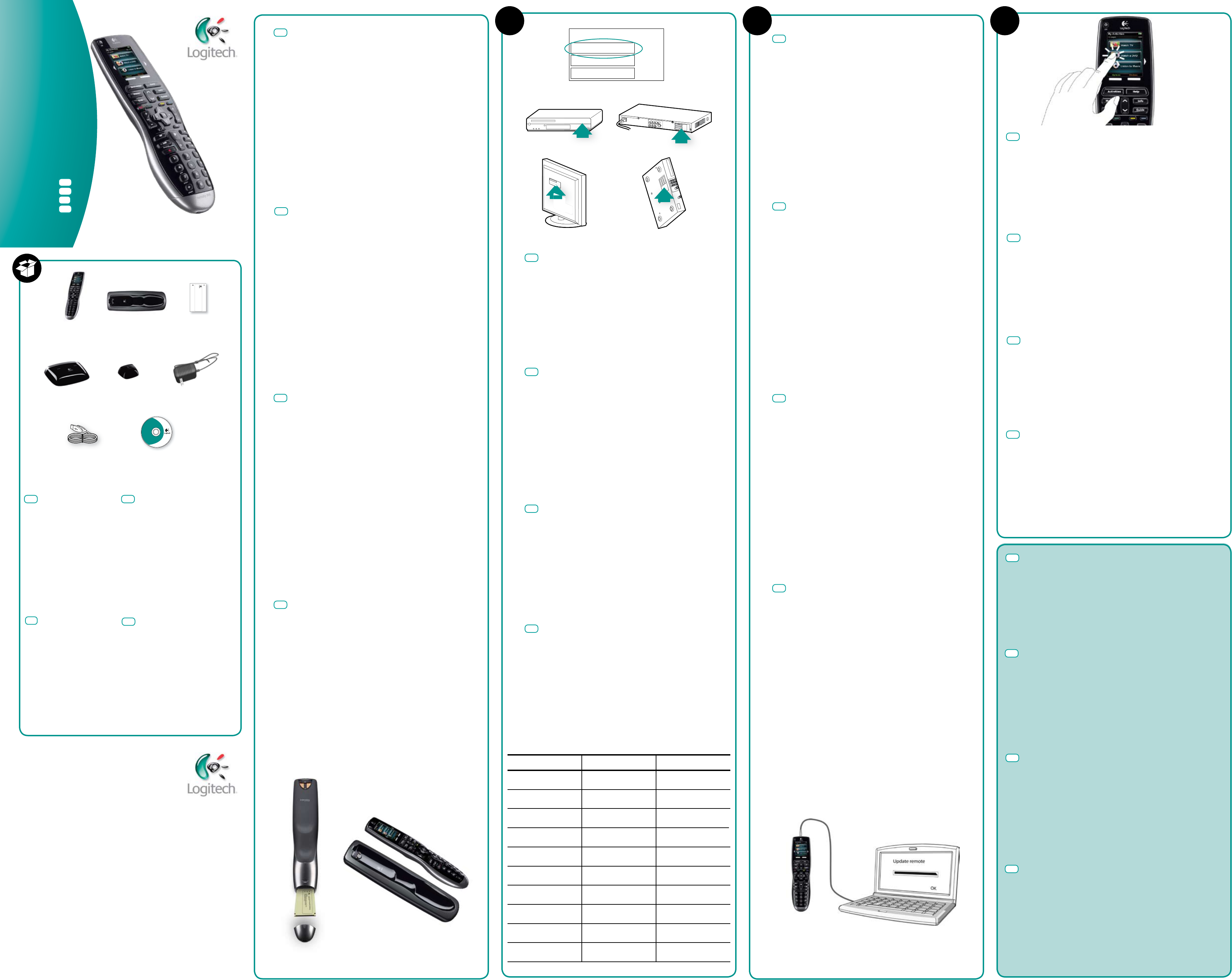
Logitech®
Harmony 900 Remote
ABC
D E F
x 2 x 2
ACME
SD-3990-SC
ACME
SD-3990-SC
A
C
ME
S
D-3990-
SC
MDESD-3990-SC
MAACE
0AC-03
S MC0D00003
A B C
Pioneer
DVD DV-414
Reunir as informações dos dispositivos
1. Localize os números do modelo do dispositivo na frente, atrás ou
na parte inferior de cada dispositivo.
2. Registre as informações do dispositivo no quadro abaixo
(veja o exemplo: A. Tipo de dispositivo; B. Fabricante;
C. Número do modelo).
3. Observe como os dispositivos estão conectados. Por exemplo,
o DVD player está conectado à entrada 2 no aparelho de TV,
e assim por diante.
Essas informações serão necessárias para concluir
a configuração orientada.
1 3
2
www.logitech.com
© 2009 Logitech. All rights reserved. Logitech, the Logitech logo, and other Logitech marks are
owned by Logitech and may be registered. All other trademarks are the property of their respective
owners. Logitech assumes no responsibility for any errors that may appear in this manual.
Information contained herein is subject to change without notice.
620-001311-003
Quick-start
Guide
Guía de inicio rápido
Guide de démarrage
rapide
Guia de início rápido
English
Español
Français
Português
ENG
ESP
FRA
PTG
ENG
ESP
FRA
PTG
Go Test Your Remote
You will need to test if your devices work with your remote BEFORE
you set up your RF System.
If you have set up your RF System already, please make sure the
Blaster is unplugged from the power outlet.
1. Follow the instructions on your remote's screen to check your remote
controls your devices.
2. Once your remote controls your devices correctly, go to step 4 to set up
your RF System.
Prueba del control remoto
ANTES de configurar el sistema RF, debe probar los dispositivos para ver
si funcionan con el control remoto.
Si ya ha configurado el sistema RF, asegúrese de desconectar
el extensor de la toma de corriente eléctrica.
1. Siga las instrucciones que aparezcan en la pantalla del control remoto
para comprobar si éste puede controlar los dispositivos.
2. Una vez que el control remoto controle los dispositivos correctamente,
diríjase al paso 4 para configurar el sistema RF.
Testar o controle remoto
Será necessário testar se os dispositivos funcionam com o controle remoto
ANTES de configurar o sistema RF.
Se o sistema RF já estiver configurado, verifique se o Blaster está
desconectado da tomada elétrica.
1. Siga as instruções na tela do controle remoto e verifique se o controle
remoto se comunica com os dispositivos.
2. Se controlar todos os dispositivos corretamente, passe para a etapa 4
para configurar o sistema RF.
Testez la télécommande
Vous devez tester la compatibilité de vos dispositifs avec la télécommande
AVANT de configurer le système RF.
Si vous avez déjà configuré le système RF, vérifiez que le blaster
n'est pas connecté à une prise électrique.
1. Suivez les instructions sur l'écran de la télécommande pour vérifier
qu'elle commande bien vos dispositifs.
2. Une fois le test effectué, passez à l'étape 4 pour configurer le système RF.
Guided Online Setup
1. Install the Software and Create an Account. You will need an
internet connection.
2. Set Up Your Devices: Follow the steps in the Harmony Remote
Software to add your devices with details from step 1.
3. Set Up Your Activities: Follow the steps in the Harmony
Remote Software to set up your Activities.
You need to know how your devices are connected
to complete this step. For example, to watch a DVD:
• YourTVisonandsettoaspecicinput
• YourDVDplayerison
• Soundcomesfromyourstereo
Update your remote using the Harmony Remote Software
then unplug your remote from your computer.
ENG
ESP
FRA
PTG
ENG
ESP
FRA
PTG
Gather Device Information
1. Find the device model numbers on the front,
back or bottom of each device.
2. Record your device information in the table below
(see example: A. Device type, B. Manufacturer, C. Model #).
3. Note how your devices are connected together.
For example, your DVD player is plugged into Input 2
on your TV etc.
You will need this information to complete
the guided setup.
ESP
FRA
PTG
Thank You!
Thank you for purchasing your Logitech® Harmony 900 remote.
We hope you have as much fun using your new remote as we did
creating it for you.
Setup should take about an hour, depending on your system.
This guide will walk you through the steps to:
A. Get the make and model information for your devices
B. Follow the Guided Online Setup and test your Activities
C. Set up and test your RF System
Power up before you start!
1. Insert the rechargeable battery into the remote.
2. Plug in the remote charging station.
3. Place the remote on the station to charge.
Make sure you are at least 50% charged before starting your setup.
ENG
Gracias.
Gracias por haber adquirido el control remoto Logitech® Harmony
900. Esperamos que disfrute tanto utilizando este control remoto
como nosotros disfrutamos creándolo.
El proceso de configuración tardará alrededor de una hora, según el
sistema utilizado. Esta guía le mostrará los pasos para:
A. Obtener los datos de marca y modelo de sus dispositivos
B. Seguir la configuración guiada en línea y probar las actividades
C. Configurar y probar el sistema RF
Cargue el control remoto antes de comenzar.
1. Inserte la pila recargable en el control remoto.
2. Enchufe la estación de carga del control remoto.
3. Coloque el control remoto en la estación para cargarlo.
Asegúrese de que el nivel de carga está por lo menos al 50% antes
de iniciar la configuración.
GH
ENG ESP
FRA
PTG
Box Contents
A. Harmony 900 Remote
B. Charging Station
C. Rechargeable battery
D. Blaster
E. Mini Blasters x 2
F. AC adaptor x 2
G. USB cable
H. Harmony software CD
PTG
What are Inputs?
...and why do I need to know about them?
Inputs are how your devices are connected. For example, if your DVD player
is connected to your TV using Component 1 input, you would need to select
Component 1 when setting up your Watch a DVD Activity in the Harmony
Remote software.
Read more in the Troubleshooting your Inputs section of the Harmony 900
User Manual PDF located in your Harmony Remote Software account.
¿Qué son las entradas?
¿Y por qué necesito tener información sobre ellas?
Las entradas son la especificación de conexión de los dispositivos.
Por ejemplo, si el reproductor de DVD está conectado al televisor mediante
la entrada Component 1, deberá seleccionar Component 1 al configurar
la actividad Ver DVD en el software del control remoto Harmony.
Para obtener más información, consulte la sección Resolución de problemas
de entradas del Manual del usuario de Harmony 900 (PDF), que se
encuentra en su cuenta de software del control remoto Harmony.
Que sont les entrées?
Et pourquoi cette information est-elle nécessaire?
Les entrées constituent le mode de connexion de vos dispositifs.
Si par exemple votre lecteur DVD est connecté à votre téléviseur sur
l'entrée Component 1, vous devez sélectionner cette entrée lorsque
vous configurez l'activité Regarder un DVD dans le logiciel Harmony.
Pour en savoir plus, reportez-vous à la section relative au dépannage
des entrées du Guide de l'utilisateur de la télécommande Harmony 900,
dont une version PDF se trouve dans votre compte de la télécommande
Harmony.
O que são entradas?
...e por que preciso saber sobre elas?
Entradas são como os dispositivos estão conectados. Por exemplo,
se o DVD player estiver conectado à TV usando a entrada Component 1,
será necessário selecionar Component 1 ao configurar a atividade Watch
a DVD no software Harmony Remote.
Leia mais na seção Resolução de problemas em entradas no PDF
Manual do usuário do Harmony 900 localizado na conta do software
Harmony Remote.
ENG
ESP
FRA
Contenido de la caja
A. Control remoto Harmony 900
B. Estación de carga
C. Batería recargable
D. Extensor
E. 2 miniextensores
F. 2 adaptadores de CA
G. Cable USB
H. CD de software de Harmony
Contenu
A. Télécommande
Harmony 900
B. Base de charge
C. Batterie rechargeable
D. Blaster
E. Mini blaster x 2
F. Adaptateur secteur x 2
G. Câble USB
H. CD du logiciel Harmony
Conteúdo da caixa
A. Controle remoto
Harmony 900
B. Unidade de carregamento
C. Bateria recarregável
D. Blaster
E. Miniblasters x 2
F. Adaptador AC x2
G. Cabo USB
H. CD do software Harmony
Merci!
Vous venez d'acheter la télécommande Logitech® Harmony 900
et nous vous en remercions. Nous espérons que vous aurez
autant de plaisir à utiliser votre nouvelle télécommande que nous
en avons eu à la créer.
La configuration peut prendre une heure, en fonction de
la configuration de votre système. Ce guide vous permettra
d'effectuer les étapes suivantes.
A. Collecter les informations sur la marque et le modèle de
vos dispositifs
B. Suivre la configuration en ligne guidée et tester vos activités
C. Configurer et tester le système RF
Chargez la télécommande avant de commencer.
1. Insérez la batterie rechargeable dans la télécommande.
2. Branchez la base de charge de la télécommande.
3. Placez la télécommande sur la base pour recharger la batterie.
Vérifiez que la batterie est chargée à 50% au moins avant de
commencer la configuration.
Obrigado!
Obrigado por ter adquirido o controle remoto Logitech®
Harmony 900. Esperamos que tenha tanto prazer ao usar o novo
controle remoto quanto nós tivemos ao criá-lo para você.
Dependendo de seu sistema, a configuração deve levar uma hora.
Este guia orientará você nas etapas para:
A. Obter a marca e as informações de modelo para os dispositivos
B. Seguir a configuração on-line guiada e testar as atividades
C Configurar e testar seu sistema RF
Alimente antes de começar!
1. Introduza a bateria recarregável no controle remoto.
2. Conecte a unidade de carregamento do controle remoto.
3. Coloque o controle remoto na unidade para carregar.
Certifique-se de que haja pelo menos 50% de carregamento
antes de iniciar a configuração.
Recopilar la información de
los dispositivos
1. Encontrará los números de modelo de los dispositivos
en la parte frontal, posterior o inferior de los mismos.
2. Anote la información de los dispositivos en la tabla que
aparece más abajo (véase ejemplo: A. Tipo de dispositivo,
B. Fabricante, C. Número de modelo).
3. Fíjese en cómo los dispositivos están conectados entre ellos.
Por ejemplo, el reproductor de DVD está conectado
a la entrada 2 del televisor.
Esta información es necesaria para completar
la configuración guiada.
Collecte d'informations sur vos dispositifs
1. Recherchez le numéro de modèle à l'avant, à l'arrière ou sous
chaque appareil.
2. Prenez note des informations relatives à vos dispositifs dans
le tableau (voir l'exemple: A. Type de dispositif, B. Fabricant,
C. Numéro de modèle).
3. Notez le mode de connexion entre vos dispositifs. Votre lecteur
DVD est connecté à la prise Input 2 de votre téléviseur, par exemple.
Ces informations sont nécessaires pour effectuer
la configuration guidée.
Configuración guiada en línea
1. Instale el software y cree una cuenta. Necesitará una conexión
a Internet.
2. Configure los dispositivos: siga los pasos que se muestran en el
software del control remoto Harmony para agregar dispositivos
utilizando los datos del paso 1.
3. Configure las actividades: siga los pasos que se muestran
en el software del control remoto Harmony para configurar
las actividades.
Para completar este paso debe saber cómo están
conectados los dispositivos. Por ejemplo, cuando ve un DVD:
• Eltelevisorestáencendidoyconguradoconunaentrada
específica
• ElreproductordeDVDestáencendido
• Elsonidoprocededelequipoestéreo
Actualice el control remoto con el software del control remoto
Harmony y, a continuación, desconéctelo de la computadora.
Configuration guidée en ligne
1. Installez le logiciel et créez un compte. Vous devez disposer
d'une connexion Internet.
2. Configuration des dispositifs: suivez les étapes du logiciel
de la télécommande Harmony pour ajouter votre dispositif
avec les informations collectées à l'étape 1.
3. Configuration des activités: suivez les étapes du logiciel de
la télécommande Harmony pour configurer vos activités.
Vous devez savoir comment vos appareils sont
connectés pour effectuer cette étape.
Par exemple, vous voulez regarder un DVD:
• Votretéléviseurestsoustensionetdénisuruneentrée
spécifique
• VotrelecteurDVDestsoustension
• Lesonprovientdevotresystèmestéréo
Mettez votre télécommande à jour à l'aide du logiciel,
puis déconnectez-la de votre ordinateur.
Configuração orientada on-line
1. Instale o software e crie uma conta. Será necessária uma
conexão com a Internet.
2. Configure os dispositivos: siga as etapas no software Harmony
Remote para adicionar os dispositivos com os dados da etapa 1.
3. Configure as atividades: siga as etapas no software Harmony
Remote para configurar as atividades.
É necessário saber como os dispositivos estão conectados
para concluir esta etapa. Por exemplo, para ver um DVD:
• ATVestáligadaedenidaparaumaentradaespecíca
• ODVDplayerestáligado
• Osistemaestéreoproduzsom
Atualize o controle remoto usando o software Harmony Remote e,
em seguida, desconecte o controle remoto do computador.
i
5
Device Assignment
1/2 pages 7:15
Select devices you want to
be controlled by your RF
system
Cancel Done
e
4
We’re Here to Help
A full user manual is available in your Harmony Remote software.
In your account, go to Support > Manuals.
Find more at www.logitech.com:
• Frequentlyaskedquestions
• Userforums
• Harmony900accessories
Phone support information and hours can be found in your account.
Go to Support > Contact Us.
Estamos aqui para ajudar
Está disponível um manual de utilizador completo no software do Controlo
Remoto Harmony. Na sua conta, aceda a Suporte > Manuais.
Para mais informações, visite www.logitech.com
• Perguntasmaisfreqüentes
• Fórunsdeusuários
• AcessóriosdoHarmony900
Pode encontrar informações e horas de suporte telefónico na sua conta:
Vá a Suporte > Contacte-nos.
Estamos aquí para ayudarle
En el software del mando a distancia Harmony encontrará un completo
manual del usuario. En su cuenta, seleccione Asistencia técnica >
Manuales.
Más información en www.logitech.com:
• Preguntasmásfrecuentes
• Forosdeusuario
• AccesoriosparaHarmony900
Encontrará información sobre asistencia telefónica y horarios en su cuenta
Vaya a Asistencia técnica > Cómo contactar con nosotros.
ENG
PTG
FRA
ESP
Nous sommes là pour vous aider
Le logiciel de la télécommande Harmony contient un guide de l'utilisateur
complet. A partir de votre compte, accédez à Assistance > Manuels.
Pour en savoir plus, consultez le site www.logitech.com
• Questionsfréquentes
• Forumsutilisateurs
• AccessoiresHarmony900
Vous trouverez les horaires et des informations sur l'assistance téléphonique
dans votre compte. Accédez à Assistance > Contactez-nous.
Everyone’s Different - So’s Your System
Each entertainment system is different so you may need to get creative
with how you position your Blaster and Mini Blasters.
Just remember:
• IRsignalsareblockedbydoorsandwallsbuttheycanbounce
off surfaces to reach their target. Why not place the Blaster in
your cabinet on its own and see if it can control all of your devices?
• DevicesoutsideofacabinetcanbecontrolledbyyourRF
system. Simply place your Blaster or one Mini Blaster outside the
cabinet - on top of the cabinet for instance - in sight of the devices
you want to control.
PTG
FRA
ESP
ENG
Cada sistema es un mundo
Cada sistema multimedia es diferente, por lo que tal vez necesite
utilizar su creatividad para determinar la posición del extensor
y los miniextensores.
Recuerde:
• LaspuertasylasparedespuedenbloquearlasseñalesIR,
aunque éstas pueden rebotar en superficies para llegar
a su destino. ¿Por qué no prueba a colocar el extensor en su
armario por sí solo para ver si puede controlar todos los dispositivos?
• ElsistemaRFpuedecontrolarlosdispositivosquese
encuentran fuera de un armario. Simplemente coloque
el extensor o un miniextensor fuera del armario (por ejemplo,
en la parte superior), dentro de la línea de vista de los dispositivos
que desee controlar.
Particularités de certains systèmes
Chaque système multimédia est particulier et vous aurez peut-être
à placer le blaster et les mini blasters de manière différente.
Informations à garder à l'esprit:
• LessignauxIRsontbloquésparlesportesetlesmurs
et peuvent être renvoyés par les surfaces pour atteindre
le récepteur visé. Placez le blaster sur une étagère du meuble
et testez s'il est capable de contrôler tous les dispositifs.
• Lesdispositifssetrouvantàl'extérieurdumeublepeuvent
être contrôlés par le système RF. Placez le blaster ou un mini
blaster à l'extérieur du meuble, sur le dessus, par exemple, à portée
des dispositifs à contrôler.
Todo mundo é diferente – e seu sistema
também
Os sistemas de entretenimento diferem uns dos outros, por isso você terá
de ser criativo para posicionar seu blaster e miniblasters.
Lembre-se:
• OssinaisIRsãobloqueadosporportaseparedes,maspodem
viajar por superfícies e alcançar o destino. Por que não colocar
o blaster na estante sozinho e ver se ele pode controlar todos
os dispositivos?
• Dispositivosforadeumarmáriopodemsercontrolados
pelo sistema RF. Simplesmente coloque o blaster ou um miniblaster
fora do armário – no alto do armário, por exemplo – à visto
dos dispositivos que você deseja controlar.
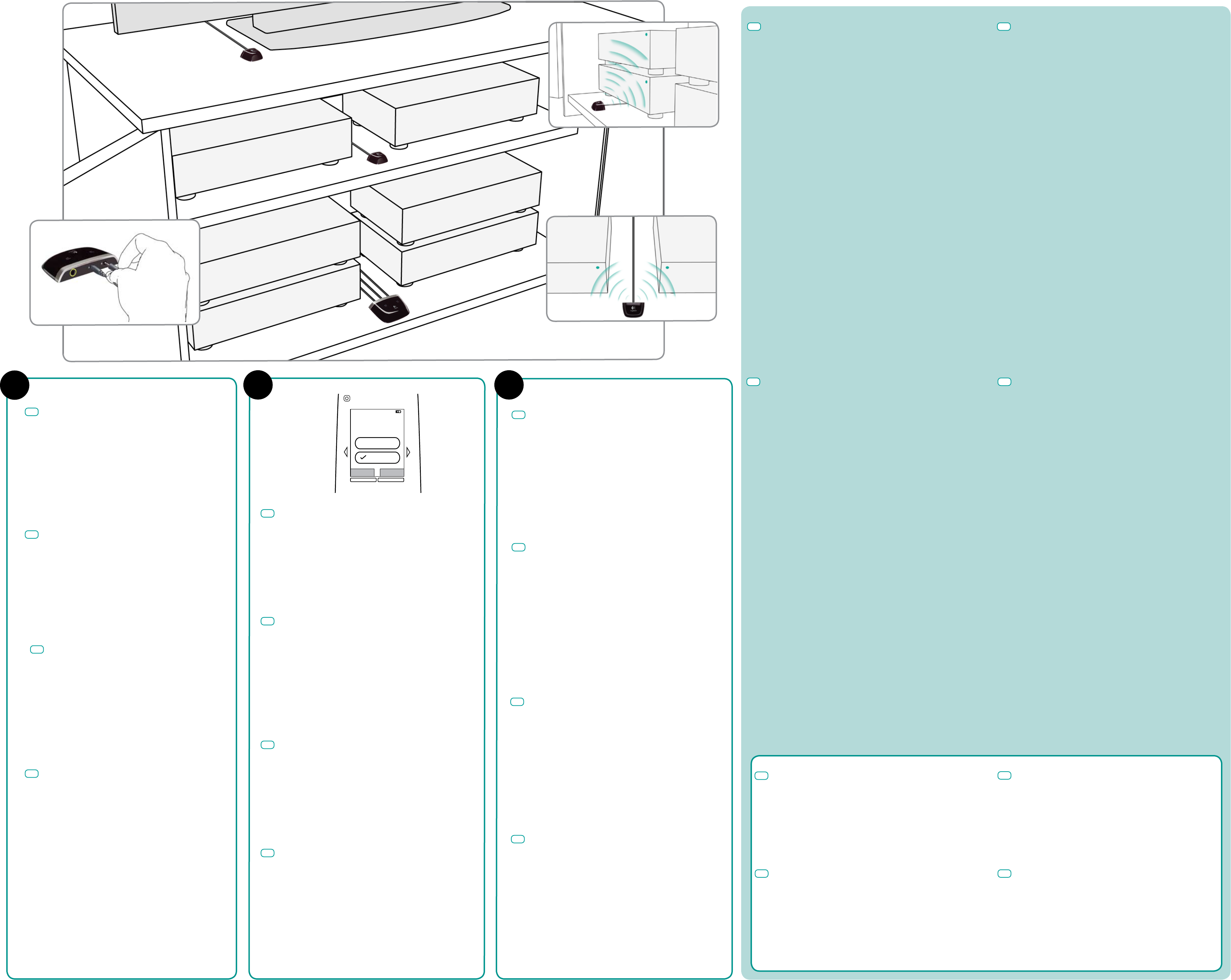
Test Your RF System
1. Follow the instructions on your remote's screen to assign devices
to either accept commands from your remote OR your RF System.
2. Follow the instructions on the remote's screen to turn your devices
on and off again. If your devices don’t respond, try moving the Blaster
or Mini Blasters within the cabinet.
3. (Optional) Once all your devices are working correctly and you’re
happy with the position of the Blaster and Mini Blasters, use the small
double-sided adhesive strips included to fix them in place.
ENG
ESP
FRA
PTG
Prueba del sistema RF
1. Siga las instrucciones que aparezcan en la pantalla del control remoto
para asignar dispositivos al control remoto O al sistema RF.
2. Siga las instrucciones que aparezcan en la pantalla del control
remoto para activar y desactivar los dispositivos. Si los dispositivos
no responden, cambie la posición del extensor o los miniextensores
en el armario.
3. (Opcional) Una vez que todos los dispositivos funcionen
correctamente y que esté satisfecho con la posición del extensor y los
miniextensores, utilice las pequeñas bandas autoadhesivas de doble
cara incluidas para fijar su posición.
Test du système RF
1. Suivez les instructions sur l'écran de la télécommande pour attribuer
des dispositifs aux commandes de la télécommande OU au système RF.
2. Suivez les instructions pour mettre les dispositifs hors tension et
sous tension. Si les dispositifs ne répondent pas, essayez de déplacer
le blaster ou les mini blasters dans le meuble.
3. Facultatif: une fois que tous les dispositifs fonctionnent correctement
et que le blaster et les mini blasters sont correctement placés,
utilisez les bandes adhésives incluses pour les fixer.
Testar o sistema RF
1. Siga as instruções na tela do controle remoto para atribuir
dispositivos a comandos aceitos do controle remoto OU
ao sistema RF.
2. Siga as instruções na tela do controle remoto para ligar e desligar
os dispositivos novamente. Se os dispositivos não responderem,
tente mover o blaster ou os miniblasters na estante.
3. (Opcional) Quando todos os dispositivos estiverem funcionando
corretamente e você estiver satisfeito com a posição do blaster
e dos miniblasters, use as pequenas tiras adesivas de lados
duplos incluídas para fixá-los.
Set Up Your RF System
Follow the IR test instructions in step 3 before
attempting this step.
1. Your Blaster receives RF signals from your remote
and flashes IR signals to your devices.
Plug the Blaster into the wall and place it on a shelf in
your cabinet.
2. Your Mini Blasters add extra coverage by flashing
devices that your Blaster can’t reach. Plug the Mini
Blasters into the back of the Blaster and place each one
on its own shelf in your cabinet.
ENG
ESP
FRA
PTG
Configuration du système RF
Suivez les instructions du test IR effectué à l'étape 3
avant de procéder à cette étape.
1. Votre blaster reçoit des signaux RF depuis
votre télécommande et envoie des signaux RF vers
vos dispositifs. Branchez le blaster sur une prise et placez-le
sur une étagère de votre meuble.
2. Lesminiblasterspermettentd'étendrelacouverture
du signal pour envoyer des signaux vers des dispositifs
plus éloignés. Branchez les mini blasters à l'arrière du blaster
et placez-les sur une étagère séparée du meuble.
Configurar o sistema RF
Siga as instruções de teste de IR na etapa 3 antes de tentar
esta etapa.
1. Seu blaster recebe sinais RF do controle remoto
e emite sinais IR intermitente para os dispositivos.
Conecte o blaster à parede e coloque-o em uma prateleira
da estante.
2. Os miniblasters acrescentam cobertura extra ao se
comunicarem com dispositivos que o blaster não alcança.
Conecte os miniblasters à parte traseira do blaster e coloque cada
um em uma prateleira na estante.
Configuración del sistema RF
Siga las instrucciones del paso 3 (prueba de infrarrojos)
antes de realizar este paso.
1. ElextensorrecibeseñalesRFdelcontrolremotoyenvía
señalesIRalosdispositivos.Conecte el extensor a una toma
de pared y colóquelo en una balda del armario.
2. Losminiextensorespermitenagregarcobertura,
yaqueenvíanseñalesalosdispositivosqueelextensor
no puede alcanzar. Conecte los miniextensores a la parte
posterior del extensor y colóquelos en otras baldas del armario.
ENG Fixes for When You’re Stuck
1. Check you have placed your Blaster and Mini Blasters
correctly. You should have a maximum ONE Blaster OR Mini Blaster
PER SHELF. Each piece should be placed slightly in front of the
devices. One Blaster or Mini Blaster can control side-by-side and
stacked devices.
Your Blasters emit a signal to the IR sensor located on your devices.
These sensors are usually located on the front panel.
2. Check you have assigned your devices to your RF System.
Each of your devices can be controlled either by your remote
directly OR your RF System but not both. Any devices not assigned
to your RF System will only work by pointing your remote directly
at them.
To tell your remote which devices you want to control with the RF
System, choose Options > RF System Settings > Device Assignments
and select the devices you want your RF System to control.
3. Check you have the correct settings in the Harmony
Remote Software. Unassign all your devices from the RF system
(choose Options > RF System Settings > Device Assignments) and try
operating your devices by pointing directly at them. If everything
works, reassign your devices to the RF System and adjust the
placement of your Blaster and Mini Blasters until you can control
your devices without pointing.
If you're still having problems, you may need to change some
settings in the Harmony Remote Software and update your remote.
4. Consider using the Harmony 900 Precision IR Cables.
Some devices have more difficulty than others receiving IR signals.
In some cases, you might need a different style of Mini Blaster cable.
Please visit www.logitech.com/harmony/ and look for the Harmony
900 Precision IR Cables (sold seperately).
ESP
FRA
PTG
Astuces à utiliser en cas de problème
1. Vérifiez que le blaster et les mini blasters sont correctement
positionnés. Vous devez disposer d'au maximum un blaster ou mini
blaster par étagère. Chaque élément doit être placé légèrement
devant les dispositifs. Un blaster ou un mini blaster suffit pour contrôler
des dispositifs côte à côte ou empilés.
Vos blasters émettent un signal au récepteur IR de vos dispositifs.
Ces récepteurs se situent généralement à l'avant.
2. Vérifiez que vous avez attribué vos dispositifs au système RF.
Chaque dispositif peut être contrôlé par votre télécommande directement
ou par le système RF, mais pas les deux. Les dispositifs qui ne sont pas
attribués au système RF fonctionnent uniquement lorsque vous pointez
la télécommande dans leur direction.
Pour indiquer à votre télécommande les dispositifs à contrôler avec le
système RF, sélectionnez Options > Paramètres du système RF > Attribution
de dispositifs, et sélectionnez les dispositifs à contrôler avec le système RF.
3. Vérifiez que les paramètres dans le logiciel de la télécommande
sont corrects. Supprimez l'attribution de vos dispositifs avec
votre système RF (sélectionnez Options > Paramètres du système RF
> Attribution de dispositifs) et essaye de les contrôler en pointant
la télécommande vers eux. Si cela fonctionne, réattribuez vos dispositifs
au système RF et ajustez le positionnement de votre blaster et de vos mini
blasters jusqu'à ce que vous puissiez contrôler vos dispositifs sans pointer
la télécommande vers eux.
Si les problèmes persistent, vous devez modifier les paramètres dans
le logiciel et mettre la télécommande à jour.
4. Utilisez des câbles IR Harmony 900 Precision Certains dispositifs
éprouvent plus de difficultés à recevoir les signaux IR.
Dans certains cas, un type de câble de mini blaster différent est requis.
Rendez-vous sur www.logitech.com/harmony/ pour en savoir plus sur
les câbles IR Harmony 900 Precision (vendus séparément).
Correções para quando você encontrar
problemas
1. Verifique se o blaster e os miniblasters estão colocados
corretamente. Deve haver um máximo de UM blaster
OU miniblaster POR ESTANTE. Cada peça deve ser colocada
ligeiramente em frente dos dispositivos. Um blaster ou um
miniblaster pode controlar dispositivos lado a lado ou empilhados.
Os blasters emitem um sinal para o sensor IR localizados
nos dispositivos. Esses sensores geralmente estão localizados
no painel da frente.
2. Verifique se você atribuiu os dispositivos ao sistema RF.
Cada dispositivo pode ser controlado diretamente pelo controle
remoto OU pelo sistema RF, mas não ambos. Quaisquer dispositivos
atribuídos ao sistema RF somente funcionarão quando o controle
remoto for apontado para eles.
Para informar ao controle remoto quais dispositivos você deseja
controlar com o sistema RF, escolha Options > RF System Settings
> Device Assignments, e selecione os dispositivos que o sistema RF
deve controlar.
3. Verifique se as configurações no software Harmony
Remote estão corretas. Cancele a atribuição de todos os
dispositivos ao sistema RF (escolha Opções > Configurações
do sistema RF > Atribuições de dispositivo) e tente controlar os
dispositivos ao apontar diretamente para eles. Se tudo funcionar,
atribua novamente os dispositivos do sistema RF e ajuste
a colocação do blaster e dos miniblasters até poder controlar
os dispositivos sem apontar para eles.
Se ainda encontrar problemas, será necessário alterar algumas
configurações no software Harmony Remote e atualizar o controle
remoto.
4. Considere utilizar os cabos IR de precisão do
Harmony 900. Alguns dispositivos têm mais dificuldade
do que outros para receber sinais IR. Em alguns casos, talvez seja
necessário um estilo diferente de cabo de miniblaster.
Visite www.logitech.com/harmony/ e procure Harmony 900
Precision IR Cables (vendidos separadamente).
Soluciones a posibles problemas
1. Asegúrese de haber colocado el extensor y los miniextensores
correctamente. Debe tener, como máximo, UN extensor
O miniextensor POR BALDA. Cada pieza debe colocarse delante de
los dispositivos en la medida de lo posible. Un extensor o miniextensor
es capaz de controlar dispositivos que se encuentran cerca los unos
de los otros.
Los extensores emiten una señal que recibe el sensor de infrarrojos de
los dispositivos. Estos sensores suelen encontrarse en el panel frontal
de los dispositivos.
2. Asegúrese de haber asignado los dispositivos al sistema RF.
Los dispositivos pueden controlarse con el control remoto O el sistema
RF, pero no con ambos. Los dispositivos que no estén asignados
al sistema RF sólo funcionarán si el control remoto se orienta
directamente hacia ellos.
Para seleccionar los dispositivos que desea controlar con el sistema
RF, elija Opciones > Configuración de sistema RF > Asignaciones de
dispositivos y seleccione los dispositivos deseados.
3. Asegúrese de que tiene la configuración adecuada en el
software del control remoto Harmony. Elimine la asociación entre
todos los dispositivos y el sistema RF (elija Opciones > Configuración
de sistema RF > Asignaciones de dispositivos) e intente hacer funcionar
los dispositivos orientando el control remoto directamente hacia ellos.
Si todo funciona correctamente, vuelva a asignar los dispositivos
al sistema RF y ajuste la posición del extensor y los miniextensores
hasta que consiga controlar los dispositivos sin necesidad de orientar
el control remoto hacia ellos.
Si los problemas persisten, puede que deba cambiar algunas opciones
de configuración en el software del control remoto Harmony
y actualizar el control remoto.
4. Considere la posibilidad de utilizar los cables IR de precisión
de Harmony 900. Algunos dispositivos presentan problemas
a la hora de recibir señales IR. En algunos casos, puede que necesite
un cable miniextensor diferente. Visite www.logitech.com/harmony/
y busque los cables IR de precisión de Harmony 900 (a la venta
por separado).
.
Federal Communication Commission Interference Statement
This equipment has been tested and found to comply with the limits for a Class B digital device,
pursuant to Part 15 of the FCC Rules. These limits are designed to provide reasonable protection
against harmful interference in a residential installation. This equipment generates, uses and can
radiate radio frequency energy and, if not installed and used in accordance with the instructions,
may cause harmful interference to radio communications. However, there is no guarantee that
interference will not occur in a particular installation. If this equipment does cause harmful
interference to radio or television reception, which can be determined by turning the equipment off
and on, the user is encouraged to try to correct the interference by one of the following measures:
- Reorient or relocate the receiving antenna.
- Increase the separation between the equipment and receiver.
- Connect the equipment into an outlet on a circuit different from that to which the receiver
is connected.
- Consult the dealer or an experienced radio/TV technician for help.
FCC Caution: Any changes or modifications not expressly approved by the party responsible
for compliance could void the user's authority to operate this equipment.
This device complies with Part 15 of the FCC Rules. Operation is subject to the following two
conditions: (1) This device may not cause harmful interference, and (2) this device must accept
any interference received, including interference that may cause undesired operation
Industry Canada Statement
This device complies with RSS-210 of the Industry Canada Rules. Operation is
subject to the following two conditions:
1) this device may not cause interference and
2) this device must accept any interference, including interference that may
cause undesired operation of the device